E707 Magnetic - GPS Navitel - Bezplatný návod k obsluze
Najděte návod k zařízení zdarma E707 Magnetic Navitel ve formátu PDF.


| Typ produktu | GPS navigační zařízení |
| Model | Navitel E707 Magnetic |
| Displej | 7" TFT, 800×480 pixelů, kapacitní multi-dotek |
| Procesor | MStar MSB2531 800 MHz, Cortex-A7 |
| RAM | 128 MB DDR3 |
| Interní úložiště | 8 GB |
| Externí úložiště | microSDHC až 32 GB |
| Operační systém | Linux |
| GPS čip | MSR2112 32PIN-QFN |
| GPS frekvence | 1.575 GHz |
| GPS kanály | 66 (vyhledávání) / 22 (sledování) |
| GPS citlivost | -161 dBm |
| Přesnost polohy | 10 m 2D RMS (5 m s WAAS) |
| Baterie | 1500 mAh nabíjecí Li-Pol |
| Nabíjení | Port Mini-USB |
| Audio výstup | Reproduktor 8 Ohm / 1 W, 3.5 mm mini jack |
| Hlavní funkce | Offline GPS navigace, plánování trasy, vyhledávání POI, upozornění na radarové hlídky, ukládání trasových bodů |
| Předinstalované mapy | Navitel Navigator s možností aktualizace přes PC |
| Údržba | Čistěte pouze měkkým hadříkem; vyhněte se vlhkosti a extrémním teplotám |
| Bezpečnostní varování | Nepoužívejte při řízení; zajistěte bezpečnou montáž; vyhněte se blokování airbagů |
| Součástí balení | Držák na čelní sklo, nabíječka do auta |
| Provozní teplota | 0 až +35 °C (skladování: +5 až +45 °C) |
| Rozměry (přibližně) | Typické pro 7" GPS: ~190 x 115 x 20 mm |
| Hmotnost (přibližně) | ~250 g (s baterií) |
Často kladené otázky - E707 Magnetic Navitel
Dotazy uživatelů ohledně E707 Magnetic Navitel
0 otázka o tomto zařízení. Odpovězte na ty, které znáte, nebo položte vlastní.
Položte novou otázku o tomto zařízení
Stáhněte si návod pro váš GPS ve formátu PDF zdarma! Najděte svůj návod E707 Magnetic - Navitel a vezměte svůj elektronický přístroj zpět do rukou. Na této stránce jsou zveřejněny všechny dokumenty potřebné k používání vašeho zařízení. E707 Magnetic značky Navitel.
NÁVOD K OBSLUZE E707 Magnetic Navitel
- Tlačítko Zapnutí/vypnutí
- Indikátor stavu baterie
- Displej
- 3.5 mm mini jack audio konektor
- Slot microSD
- Port mini-USB
- Stylus pro resetovací tlačítko
- Reproduktor
- Magnetické spojení
- Tlačítko pro resetování
- Port mini-USB pro napájení

Bezpečnostní informace
- Přizpůsobte si veškerá nastavení před začátkem jízdy. Je vysoce nebezpečné obsluhovat zařízení a konfigurovat jeho nastavení při řízení. Pokud potřebujte upravit nastavení navádění nebo parametrů zařízení, měli byste své auto zaparkovat na bezpečném místě s ohledem na dopravní předpisy.
- Seznamte se s plánovanou trasou před jízdou. Pokud jste přeslechli hlasový povel a potřebujete se tak podívat na obrazovku pro jeho zjištění, ujistěte se nejprve, zda je to s ohledem na dopravní situaci bezpečné.
- Je možné, že navigační data a hlasové pokyny nebudou v souladu s reálným stavem vozovky nebo dopravních omezení. Vždy věnujte pozornost stavu vozovky, dopravnímu značení a přechodům pro chodce.
- Nepoužívejte navigaci jako nástroj přesného měření rychlosti a vzdálenosti.
- Kvalita příjmu satelitního signálu může kolísat vzhledem k pozici zařízení ve vozidle. Kvalita signálu může být slabší uvnitř tunelu, poblíž vícepodlažních budov nebo v hustě zastavěné oblasti. Určité povětrnostní podmínky, jako hustá mlha, mohou negativně působit na kvalitu příjmu signálu.
- Může se stát, že nebude možné přijímat GPS signály poblíž elektromagnetických zdrojů nebo uvnitř budov.
-
Pokud jste zařízení delší dobu nepouživali, bude určení pozice trvat delší dobu i přes to, že přijímač GPS má dobrý příjem signálu.
-
Věnujte zvláštní pozornost, kam umístíte zařízení. Neinstalujte ho tam, kde by mohlo překážet ve funkčnosti airbagů nebo omezovat výhled na vozovku.
- Při umistování držáku na přední sklo vašeho vozidla dbejte na čistotu povrchu. Plocha by měla být očištěna od prachu a dalších nečistot, pod samotnou přisavkou by rovněž neměly být žádné bubliny, které mohou nepříznivě ovlivňovat přilnavost držáku. Za jakékoliv škody na zařízení a dalších objektech uvnitř vozidla způsobené odlepením držáku je zcela zodpovědný uživatel a nemohou být kryty zárukou.
- Nevystavujte zařízení dlouhodobému působení slunečního záření a vysokým teplotám. Přehřátí baterie může způsobit explozi.
- Nevystavujte zařízení vlhkosti a náhlým změnám teplot, které mohou způsobit kondenzaci vody v zařízení a způsobit jeho poškození. Pokud bylo zařízení vystaveno vlhkosti, nezapínejte ho, dokud zcela nevyschne.
- Jakýkoliv zásah, úprava a otevírání zařízení jsou zakázány, neboť mohou způsobit nesprávné fungování zařízení a v extrémních případech způsobit jeho poškození. Jakékoliv opravy zařízení mohou být prováděny jen autorizovanou osobou.
- Zařízení je napájeno z vestavěné Li-Pol baterie, která může explodovat nebo uvolňovat toxické látky při nesprávném způsobu používání. Nevystavujte zařízení nárazům, ani ho nepoužívejte v blízkosti výbušných látek a plynů.

NAVITEL
VYUŽITÍ ZAŘÍZENÍ – NAVITEL E707 MAGNETIC
- Během nabíjení zajistěte normální podmínky ventilace pro napájecí adaptér, protože během tohoto procesu dochází k jeho zahřívání. Nezakrývejte adaptér papírem nebo dalšími objekty, které mohou zhoršit ventilaci.
- Nepoužívejte příliš velkou sílu při čištění displeje a dalších částí zařízení. Nepoužívejte papírové ubrousky nebo další tvrdé materiály, které mohou poškrábat zařízení. Používejte pouze měkký hadřík.
- Přípustná teplota okolního prostředí v provozním režimu: 0 až +35 °C. Skladovací teplota: +5 až +45 °C. Relativní vlhkost: 5 % až 90 % bez kondenzace (25 °C).
Používání zařízení ve vozidle
Držák na čelní sklo a adaptér do auta jsou dodávány jako součást balení.
Držák na čelní sklo
UPOZORNĚNÍ! Opatrně volte, kam držák umístíte. Neumistujte držák na čelní sklo tak, že by mohl omezovat výhled řidiče. Pokud má čelní sklo vozidla zabudované vyhřívání nebo UV ochranu, může být kvalita příjmu signálu nižší než obvykle.
Nastavení držáku na čelní sklo
Nejprve odstraňte ochrannou fólii z přísavného držáku. Poté zvolte vhodné místo pro uchycení držáku. Ujistěte se, že prostor je očištěn od prachu, nečistot a vlhkosti, a poté upevněte přísavný držák na čelní sklo. Za běžných podmínek přísavný držák drží zařízení bezpečně. Nicméně pokud ho necháte připevněný přes noc, pevnost uchycení se může snížit v důsledku kondenzace vlhkosti způsobené poklesem teploty. Z tohoto důvodu, aby bylo předejito poškození zařízení a držáku, doporučujeme odstranit zařízení a držák z čelního skla.
CZ
Chyby a řešení problémů
Zařízení nepracuje
- Zkontrolujte, zda je zařízení nabité či nikoliv. V případě, že zařízení není nabité, připojte ho k napájení a počkejte alespoň 5 minut;
- Stiskněte a držte tlačítko On/Off alespoň 8 vteřin;
- I přes to, že je zařízení nabité, připojte ho k napájení a zkuste ho spustit znovu;
- Jestliže zařízení nepracuje ani po opětovném nabití, kontaktujte náš tým podpory nebo jakékoliv certifikované servisní pracoviště.
Zařízení se po startu ihned vypne
- Je možné, že stav nabití baterie zařízení je kriticky nízký. V takovém případě ho systém automaticky vypne, aby tak předešel kompletnímu vybití baterie, které může způsobit ztrátu dat. Předtím, než se zařízení pokusíte znovu zapnout, nabijte ho po dobu alespoň 5 minut a nechte adaptér připojený během následného provozu zařízení.
Rychlé vybití baterie
- Baterie se mnohem rychleji vybíjí v chladném prostředí.
Baterie se nenabíjí
- Zkontrolujte, zda je adaptér připojený do zásuvky;
- Ujistěte se, že používáte originální adaptér a ne adaptér z jiného zařízení;
- Ve velmi horkém prostředí je možné, že se baterii nepodaří nabít.
Zvuk nefunguje
- Ujistěte se, že máte zapnutý zvuk v nastavení programu;
- Ujistěte se, že hlasitost není příliš nízká.
Zařízení nerozpoznalo microSD kartu
- Ujistěte se, že karta je úplně vložena do odpovídajícího slotu a zapadla na své místo;
- Zkontrolujte, že karta není vložena špatně;
- Zkontrolujte, jestli není karta poškozená. Zkuste ji použít na jiném zařízení;
- Vyjměte a vložte kartu zpět. Restartujte zařízení;
- Řid'te se manuálem k vaší kartě.
Složky nelze kopírovat
- Zkontrolujte, že připojení mezi vaším PC/laptop a zařízením je v pořádku;
- Využití paměti zařízení může být přílišné a může vyžadovat odstranění nepotřebných souborů.
Údržba zařízení
Rádná údržba zařízení zajistí jeho dlouhé a spolehlivé fungování
- Nevystavujte zařízení vysoké vlhkosti a teplotám;
- Chraňte zařízení před vystavením slunečnímu a UV záření;
- Nepokládejte nic na zařízení;
- Nevystavujte zařízení nárazům;
- Nevystavujte zařízení vlhkosti a náhlým změnám teplot, které mohou vést ke kondenzaci vody uvnitř zařízení a způsobit jeho poškození. Bylo-li zařízení vystaveno vlhkosti, nezapínejte ho, dokud nebude zcela vysušeno;
- Displej zařízení je velice náchylný k poškrábání. Nedotýkejte se displeje ostrými předměty. Jako ochranu proti poškrábání můžete použít ochrannou fólii;
- Nikdy displej nečistěte, pokud je zařízení zapnuté. Pro čištění používejte pouze měkký hadřík;
- Na čištění displeje nepoužívejte papírové ubrousky nebo utěrky;
- Nepokoušejte se sami rozebírat nebo opravovat zařízení, mohlo by to vést k úrazu a stejně tak i k nesprávnému fungování zařízení. Zároveň to bude mít za následek ukončení záruky.
Bezpečná jízda
- Pokud se používá ve vozidle, bezpečná jízda je výhradní odpovědností řidiče. Je nebezpečné používat ovládací prvky aplikace při jízdě;
- Tato pravidla byla v prvé řadě vytvořena tak, aby se zabránilo způsobení škod na životě nebo zdraví třetích osob, poškození jejich majetku a domácích zvířat, a také poškozování životního prostředí;
- Kdykoliv zastavíte vozidlo, vždy použijte ruční brzdu. Udržujte ruční brzdu funkční tak, aby zamezila jakémukoliv možnému pohybu vozidla;
- Vždy parkujte vaše vozidlo na otevřeném a dobře větraném prostoru;
- Udržujte hlasitost ve vozidle relativně nízkou tak, abyste slyšeli vše, co se děje mimo vozidlo;
- Nemanipulujte se zařízením, pokud by vás to mohlo rušit od řízení.
NAVITEL s.r.o. tímto prohlašuje, že zařízení NAVITEL E707 MAGNETIC je kompatibilní se směrnící RED 2014/53/EU.
Úplné znění Prohlášení o shodě je k dispozici na následující internetové adrese:
www.navitel.cz/cz/declaration_of_conformity/e707m

Technická specifikace
| Systémová specifikace | |
| Procesor MStar MSB2531 800 MHz, Cortex-A7 | |
| Operační paměť 128 MB, DDR3 | |
| Externí slot microSDHC, až 32 GB | |
| Interní úložiště 8 GB | |
| Operační systém Linux | |
| Základní parametry | |
| Displej 7", TFT, 800×480, kapacitní multi-touch | |
| Reproduktor 8 Ohm / 1 W | |
| Typ baterie 1500 mAh, dobijecí | |
| Parametry GPS | |
| GPS MSR2112 32PIN-QFN | |
| Frekvence 1.575 GHz | |
| Počet kanálů 66 kanálů (vyhledávání pozice)/22 kanálů (záznam stopy) | |
| C/A CODE Frekvence čipu 1.023 MHz | |
| Citlivost -161 dBm | |
| Přesnost polohy 10 m, 2D RMS; 5 m 2D RMS, WAAS aktivní | |
| Rychlost 0.1 m/s | |
| Frekvence aktualizace | 1 Hz |
| Čas obnovy | 0.1 s |
| Horký start | 2 s (autonomní) |
| Teplý start 35 s (autonomní) | |
| Studený start | 50 s (autonomní) |
| Maximální výška | 18 000 m |
| Maximální rychlost | 515 m/s |
| Anténa | Interní keramická anténa:18.4 mm × 18.4 mm × 2 mm |
| NMEA | NMEA 0183 standard v3.01 a zpětně |
| Přenosová rychlost | 4800 bps |
| Port COM1 | |
Poznámka. Specifikace se může změnit v případě novější verze zařízení.
Úvod
CZ
K základním vlastnostem aplikace Navitel Navigator patří: určení a zobrazení aktuální pozice na mapě, automatické i ruční zadávání bodů trasy, plánování trasy, různé možnosti vyhledávání objektů, výpočet a zobrazení informací o cestě, a mnoho dalších.
Programové rozhraní
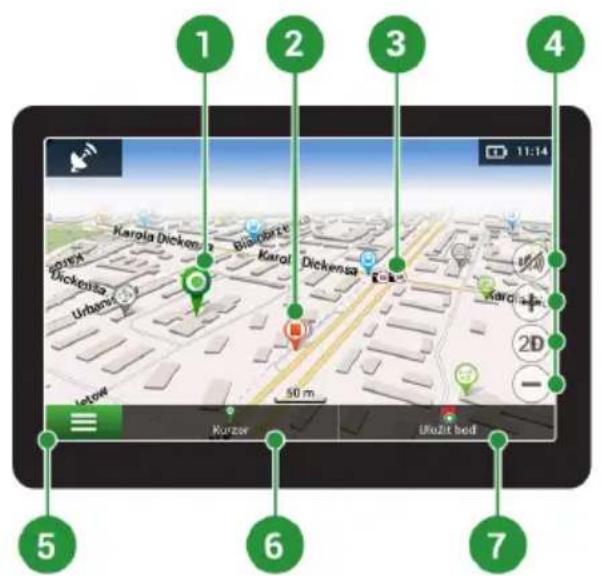
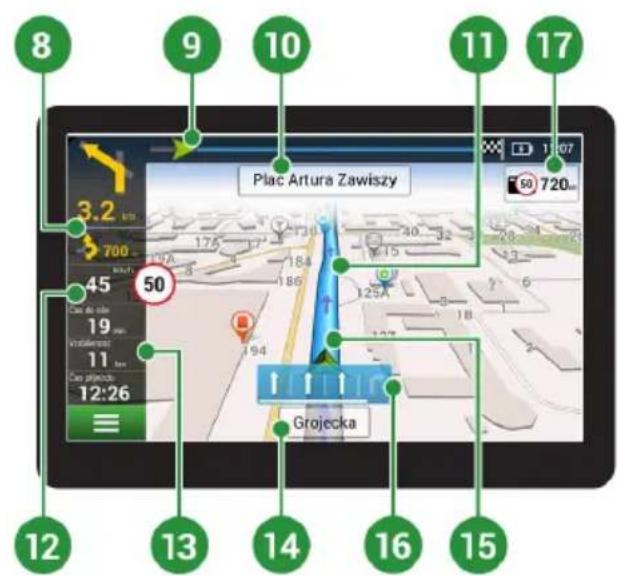
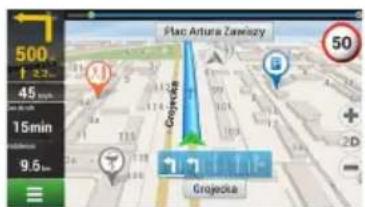
| 1 | Bod na mapě | Krátkým klepnutím na mapu označíte bod, se kterým lze dále pracovat pomocí tlačítek "Kurzor" a "Uložit bod". |
| 2 | Bod zájmu (POI) | Toto je příklad, jak jsou body zájmu (POI) v programu zobrazovány. Různé kategorie POI mají různé ikony, stejně tak každá kategorie obsahuje mnoho typů ikon jako třeba nákupní centra, značkové obchody, čerpací stanice atd. Stisknutím ikony otevřete panel vlastností objektu. Zde naleznete základní informace, kontaktní údaje, souřadnice a možnost přidání tohoto objektu do trasy. |
| 3 | Upozornění na trase (SPEEDCAM) | Jedná se o příklad, jak jsou zobrazovány na mapě ikony funkce Upozornění na trase (SPEEDCAM). Upozornění zahrnují údaje o měření rychlosti, radarech, nebezpečných křižovatkách, zpomalovacích prazích a dalších typech potenciálních překážek na silnici. |
| 4 | Funkční tlačítka Tato tlačítka ovládají zobrazení mapy (2D/3D), zoomování a nastavení hlasitosti. | |
| 5 | Hlavní menu Klepnutím na toto tlačítko otevřete hlavní menu programu. | |
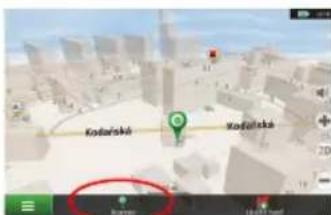
| 6 | Kurzor Toto tlačítko je dostupné pouze, když je na mapě zvolen nějaký bod. Klepnutím na toto tlačítko otevřete obrazovku "Moje trasa", kde můžete se zvoleným bodem dále pracovat. | |
| 7 | Uložit bod | Toto tlačítko je dostupné pouze, pokud na mapě zvolíte nějaký bod. Klepnutím na toto tlačítko bod uložíte jako cílový bod. |
| 8 | Nadcházející manévr | Označení vzdálenosti ke dvěma nadcházejícím manévrům. Klepnutím na znázornění manévru otevřete dialogové okno s řadou nastavení. |
| 9 | Panel trasy Tento panel určuje uplynulou a zbývající část trasy. | |
| 10 Ulice následující po manévru | Název ulice následující po manévru. Vezměte, prosím, na vědomí, že pokud jsou splněny určité podmínky, budou namísto panelu ulice následující po manévru zobrazeny nadcházející jízdní pruhy. | |
| 11 Trasa Aktivní trasa. | ||
| 12 Rychlost | Limit rychlosti silnice se zobrazí vedle aktuální rychlosti. Pokud je limit překročen do 10 km/h, políčko s aktuální rychlostí se zbarví do oranžova. Pokud je limit překročen o více než 10 km/h, políčko s aktuální rychlostí se zbarví do červena. Chcete-li toto nastavení změnit, přejděte do Menu > Nastavení > Upozornění > Pokuta za rychlost. | |
| 13 Informační panel | Tento panel je k dispozici až po výpočtu zadané trasy a zobrazí následující: informace o zbývajícím času do cíle, vzdálenosti do cíle a času příjezdu. Výběr ukazatelů lze měnit. | |
| 14 Aktuální ulice | Název aktuální ulice (aktivní pouze, je-li navázáno spojení se satelity). Pokud mapa neobsahuje informace o názvu dané ulice, je namísto toho zobrazen směr pohybu (Sever, Jih, Západ a Východ). | |
| 15 GPS kurzor Zelený kurzor ukazuje aktuální polohu zařízení; šedý kurzor zobrazuje poslední známoupolohu, pokud není aktuální umístění rozpoznáno. | ||
| 16 Nadcházející manévr | Indikátor zobrazuje nadcházející manévr včetně vzdálenosti zbývající k danému manévru. | |
| 17 Upozornění na trase | Řidič je upozorněn na vzdálenost od nejbližšího dopravního značení a odpočítávání se spustí při přiblížení vozidla. Když se blížíte, program zobrazí odpočítávání na nejbližší kameru, dopravní značku nebo značení. | |

Trasa ke zvolenému bodu na mapě
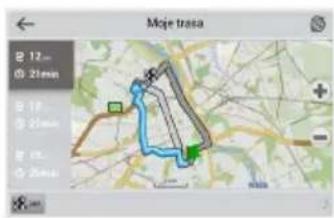
Trasu můžete nastavit do bodu, který si najdete a označíte na mapě, a poté ho nastavíte jako cílový bod s tím, že jako počáteční bod trasy bude brána aktuální pozice zařízení podle GPS. Pro vytvoření trasy klepněte v mapě pro označení bodu, vyberte "Kurzor" [1], a pak "Jet!" [2]. Program nabídne 3 alternativní trasy s přibližnou vzdálenost a čas do cíle bodu [3]. Vyberte "Jet!" pro nasledování trasy.
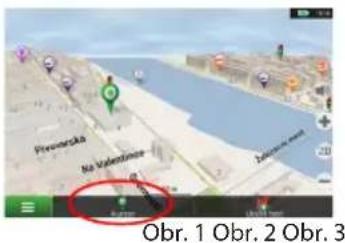
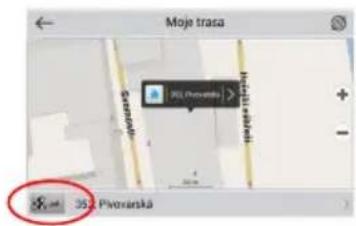
Navádění na přesnou adresu
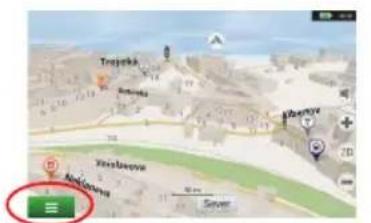
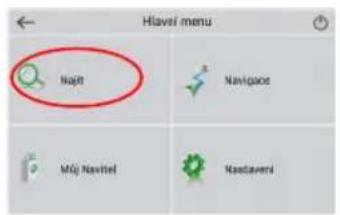
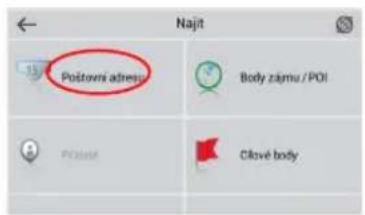
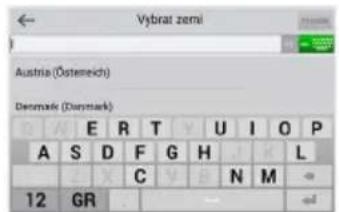
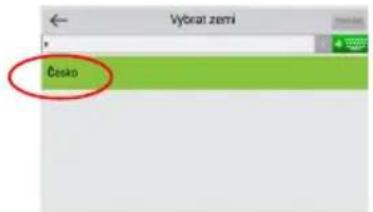
Pro vytvoření trasy k bodu, jehož adresu znáte, zvolte "Menu" v levém dolním rohu obrazovky [4] > "Najít" [5] > "Poštovní adresy", a poté stikněte "Vybrat zemi" [6] a vložte její název [7]. Pro skrytí klávesnice stiskněte ikonu v pravé horní části obrazovky. Vyberte požadovanou zemi [8]. Možnosti "Vybrat město", "Vybrat ulici" a "Vybrat číslo budovy" se aktivují pouze v případě, že předchozí pole byla vyplněna [9]. Po vyplnění všech informací se objekt zobrazí na mapě [10]. Program nabídne 3 alternativní trasy. Vyberte trasu a stiskněte "Jet!" [11]. Nyní můžete následovat trasu [12].
Obr. 4 Obr. 5 Obr. 6
Obr. 7 Obr. 8 Obr. 9
![Poštovní adresu České [Nybrat městol] [Nybrat ulko] [Nybrat číslo budívy] [Nybrat křitovatku]](/content/2026/05/971340/images/12ca04d388e9cff3fceef7fc0e7c8f79d0d4fa8173c2e64625d73ffd7fa10a02.jpg)
Obr. 10 Obr. 11 Obr. 12
Manuální nastavení všech bodů trasy
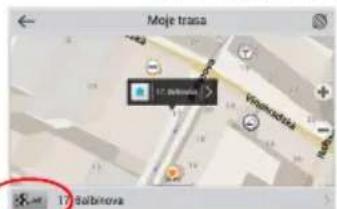
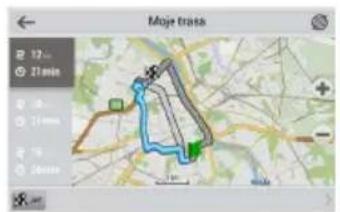
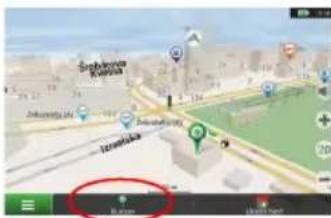
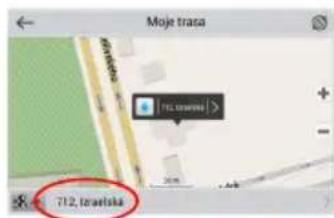
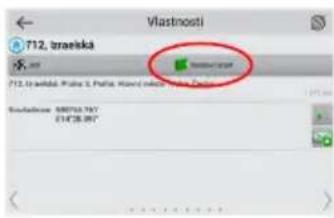
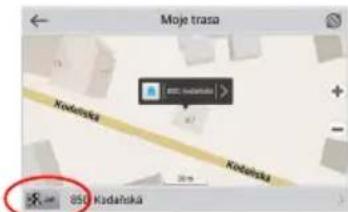
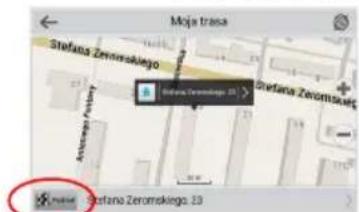
Pro plánování trasy, kde jsou počáteční a cílové body nastaveny manuálně, nejprve zvolte na mapě bod, který má být počáteční a stiskněte "Kurzor" [1], čímž se zobrazí obrazovka "Moje trasa". Klepněte na informační panel ve spodní části obrazovky [2]. Stiskněte "Nastavit start" v obrazovce "Vlastnosti" [3]. GPS přijímač musí být vypnutý. Bod bude označen na mapě jako počáteční bod. Zvolte cílový bod na mapě: klepněte na mapu pro označení bodu, stiskněte "Kurzor" [4] a poté "Jet! na obrazovce "Moje trasa" [5]. Program automaticky vytvoří 3 alternativní trasy [6].
Obr. 1
Obr. 2 Obr. 3
Obr. 4
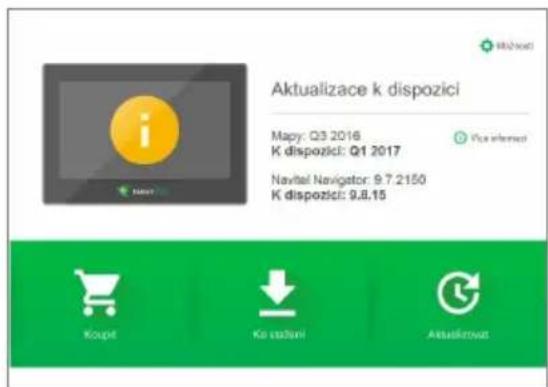
Chcete-li aktualizovat aplikaci, Vaše mapy nebo zakoupit mapy nové, můžete využít speciální program, který jsme navrhli speciálně pro tyto účely. Program si můžete stáhnout na oficiálních webových stránkách NAVITEL® v sekci "Ke stažení". Níže uvedené pokyny Vám pomohou při práci s programem.
- Nainstalujte Navitel Navigator Update Center na váš počítač.
- Připojte navigační zařízení k počítači.
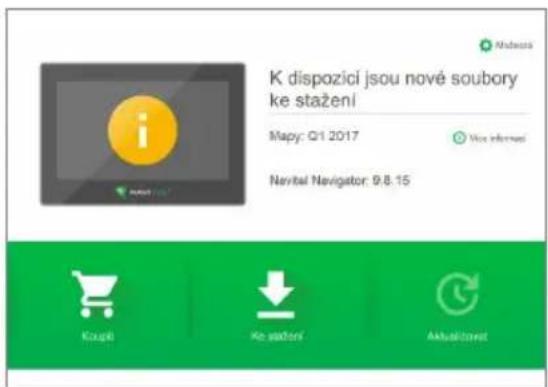
- Spustte Navitel Navigator Update Center. Pokud je zařízení správně připojeno, program jej detekuje [1].
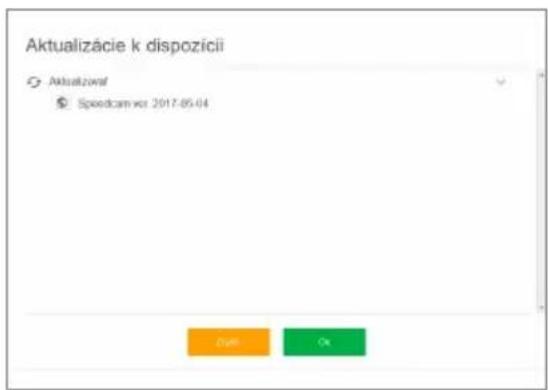
- Pokud jsou k dispozici aktualizace, program vám navrhne, zda chcete aktualizovat software, mapy anebo obojí [2].
Obr. 1 Obr. 2

NAVITEL
CZ
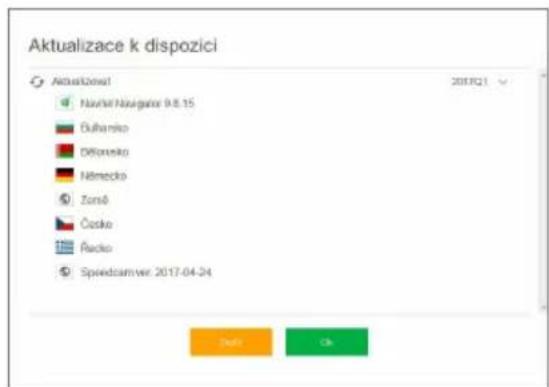
Během aktualizace map budou staré mapy smazány. Chcete-li pokračovat, stiskněte tlačítko "Aktualizovat" a poté tlačítko "OK".
- Centrum aktualizací Navitel Navigator stáhne a nainstaluje požadované aktualizace na vaše zařízení.
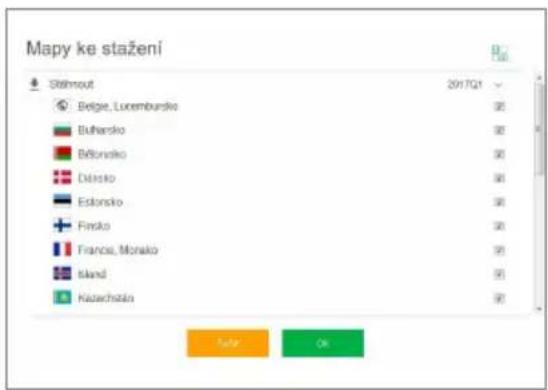
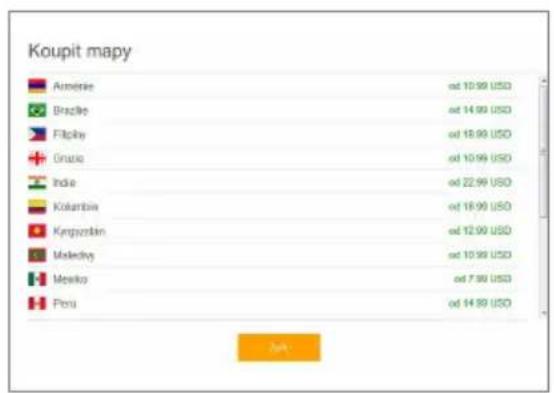
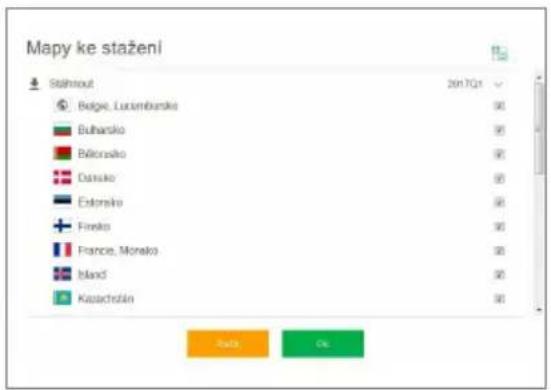
- V rámci programu si můžete stáhnout popřípadě dokoupit další mapy stisknutím tlačítek "Ke stažení" nebo "Koupit" [3].
- Chcete-li si stáhnout další mapy, vyberte je v nabídce a stiskněte "OK" [4].
Obr. 3 Obr. 4

NAVITEL
CENTRUM AKTUALIZACÍ – NAVITEL E707 MAGNETIC | 15
- Chcete-li si koupit další mapy, vyberte je v nabídce, zvolte délku předplatného a stiskněte "Koupit". Spustte Navitel Navigator ve vašem zařízení [5, 6].
Obr. 5 Obr. 6
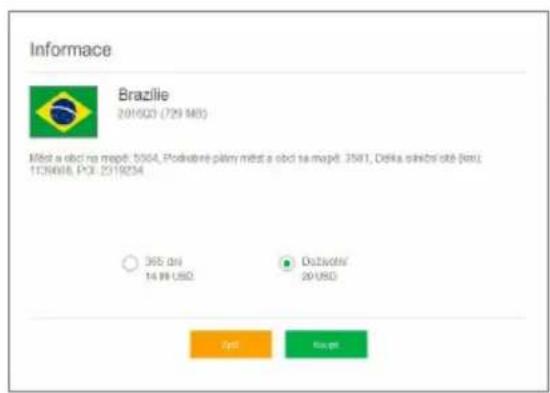
- Spustte Navitel Navigator ve vašem zařízení.

NAVITEL
Pilt. 3 Pilt. 4
www.navitel.cz/hu/declaration_of_conformity/e707m
Baterija nejsikrauna
- Skontrolujte, či je adaptér pripojený do zásuvky;
- Uistite sa, že používate originálny adaptér a nie adaptér z iného zariadenia;
- Vo velmi teplom prostredí je možné, že sa batériu nepodarí nabit.
Zvuk nefunguje
Riadna údržba zariadenia zaistí jeho dlhé a spolahlivé fungovanie
Obr. 1 Obr. 2

NAVITEL

- Bezpečnostní informace
- Používání zařízení ve vozidle
- Držák na čelní sklo
- Nastavení držáku na čelní sklo
- CZ
- Chyby a řešení problémů
- Zařízení nepracuje
- Zařízení se po startu ihned vypne
- Rychlé vybití baterie
- Baterie se nenabíjí
- Zvuk nefunguje
- Zařízení nerozpoznalo microSD kartu
- Složky nelze kopírovat
- Údržba zařízení
- Rádná údržba zařízení zajistí jeho dlouhé a spolehlivé fungování
- Bezpečná jízda
- Úvod
- Trasa ke zvolenému bodu na mapě
- Navádění na přesnou adresu
- Manuální nastavení všech bodů trasy
- Baterija nejsikrauna
- Riadna údržba zariadenia zaistí jeho dlhé a spolahlivé fungovanie
Značka : Navitel
Model : E707 Magnetic
Kategorie : GPS