EH515T - Projektor OPTOMA - Bezplatný návod k obsluze
Najděte návod k zařízení zdarma EH515T OPTOMA ve formátu PDF.


| Typ produktu | DLP laserový projektor |
| Značka | OPTOMA |
| Model | EH515T |
| Nativní rozlišení | WUXGA (1920 x 1200) |
| Jas | 5 000 ANSI lumenů |
| Světelný zdroj | Laser fosfor, životnost 20 000 h |
| Kontrastní poměr | 300 000:1 (DCR) |
| Objektiv | Motorizovaný zoom 1,6x, vertikální/horizontální posun |
| Rozměry (D x Š x V) | 424 x 337 x 140 mm |
| Hmotnost | 8,5 kg |
| Napájení | AC 100-240V, 50/60 Hz, spotřeba 420 W |
| Konektivita | 2x HDMI 1.4a, VGA, USB, RS232, RJ45, 12V trigger |
| Hlavní funkce | HDR10, kompatibilní s 3D, lichoběžníková korekce, PIP, HDBaseT |
| Hluk | 32 dB (normální režim), 29 dB (ekonomický režim) |
| Údržba a čištění | Čistěte vzduchový filtr každé 3 měsíce, vyhněte se rozpouštědlům |
| Bezpečnost | Kensington zámek, zabezpečení heslem |
| Náhradní díly a opravitelnost | Světelný zdroj není vyměnitelný uživatelem; díly dostupné přes servis |
| Obecné informace | Návod k použití ke stažení v PDF (96 stran) |
Často kladené otázky - EH515T OPTOMA
Dotazy uživatelů ohledně EH515T OPTOMA
0 otázka o tomto zařízení. Odpovězte na ty, které znáte, nebo položte vlastní.
Položte novou otázku o tomto zařízení
Stáhněte si návod pro váš Projektor ve formátu PDF zdarma! Najděte svůj návod EH515T - OPTOMA a vezměte svůj elektronický přístroj zpět do rukou. Na této stránce jsou zveřejněny všechny dokumenty potřebné k používání vašeho zařízení. EH515T značky OPTOMA.
NÁVOD K OBSLUZE EH515T OPTOMA
Consignes de sécurité importantes.... 4
Consignes de sécurité pour la 3D .... 5
Avis sur le droit d'auteur 6
Limitation de responsabilité....6
Reconnaissance de marque....6
FCC 7
Déclaration de Conformité pour les pays dans l'Union Européenne.... 7
WEEE....7
INTRODUCTION 8
Description du contenu de la boîte 8
Accessoires standard 8
Accessoires en option 8
Description du produit....9
Connexions.... 10
Pavé 11
Télécommande....12
CONFIGURATION ET INSTALLATION.... 13
Installation du projecteur .... 13
Connector des sources au projecteur.... 14
Réglage de l'image projetée.... 15
Configuration de la télécommande.... 16
UTILISER LE PROJECTEUR.... 18
Mise sous/hors tension du projecteur.... 18
Sélectionner une source d'entrée.... 20
Navigation dans le menu et fonctionnalités.... 21
Arborescence du menu OSD.... 22
Menu Image....29
Menu Image - Avancé 31
Menu Image - Avancé - Signal (RVB) 33
Menu Image - Avancé - Signal (Video) 34
Menu Affichage.... 35
Menu Affichage 3D 39
Menu Configuration 40
Menu Configuration - Arrangements audio.... 42
Menu Configuration - Sécurité 43
Menu Configuration - Réseau - LAN Settings 45
Menu Configuration - Réseau - Control Settings.... 47
Menu Configuration - Réseau - Control Settings 48
Menu Configuration - Avancé 54
Menu Options 55
Menu Options 56
Menu Options 57
Menu Options - Paramètres Lampe 58
Menu Options - Réglages télécommande 59
Menu Options - Avancé 61
Menu Options - Paramètres du filtre optionnel 62
Configuration 3D....63
ENTRETIEN 64
Remplacement de la lampe....64
Remplacement de la lampe (suite)....65
Installer et nettoyer le filtre à poussière.... 66
INFORMATIONS SUPPLÉMENTAIRES...... 67
Résolutions compatibles.... 67
Taille d'image et distance de projection.... 70
Définir la position centrale de décalage de l'objectif.... 73
Dimensions du projecteur et installation au plafond 76
Liste des Fonctions du Protocole RS232 77
Codes télécommande.... 85
Utiliser le bouton Informations 88
Guide de dépannage 89
Voyant d'avertissement 91
Spécifications 93
Les bureaux d'Optoma dans le monde.... 95
 | Le symbole éclair avec une tête en forme de fl èche à l'intérieur d'un triangle équilatéral, est destiné à alerter l'utilisateur de la présence de tensions dangereuses non isolées à l'intérieur du produit. Ces tensions peuvent être d'une puissance suffi sante pour constituer un risque d'électrocution pour les individus. |
 | Le point d'exclamation à l'intérieur d'un triangle équilatéral sert à avertir l'utilisateur des points importants concernant l'utilisation et la maintenance (entretien) dans le document qui accompagne l'appareil. |
Veuillez suivre tous les avertissements, les mises en garde et les consignes recommandés dans ce guide d'utilisation.
Consignes de sécurité importantes
- Ne bloquez pas les fentes de ventilation. Afin de s'assurer d'un fonctionnement fiable du projecteur et de le protéger contre toute surchauffe, il est recommandé de l'installer dans un lieu qui ne bloque pas la ventilation. Comme exemple, ne pas placer le projecteur sur une table à café encombrée, un divan, un lit ou etc. Ne pas l'installer dans un endroit fermé tel qu'une bibliothèque ou un meuble pouvant empêcher la circulation d'air.
- Pour réduire les risques d'incendie et/ou d'électrocution, n'exposez pas cet appareil à la pluie ou à l'humidité. Ne pas installer à proximité de sources de chaleur telles que les radiateurs, les bouches de chauffage, les cuisinières ou d'autres appareils (y compris les amplificateurs) produisant de la chaleur.
- Ne pas laisser des objets ou des liquides pénétrer dans le projecteur. Ils peuvent toucher des points de tension dangereuse et des pièces court-circuitées peuvent entraîner un incendie ou un choc électrique.
• N'utilisez pas dans les conditions suivantes :
- Dans des environnements extrêmement chauds, froids ou humides.
(i) Assurez-vous que la température ambiante de la pièce est comprise entre 5 - 40°C
(ii) L'humidité relative est entre 10 et 85% - Dans des zones susceptibles de comporter un excès de poussière et de saleté.
- A proximité de tout appareil générant un champ magnétique puissant.
– Sous la lumière directe du soleil.
- N'utilisez pas le projecteur dans des lieux dans lesquels des gaz inflammables ou explosifs peuvent se trouver dans l'atmosphère. La lampe à l'intérieur du projecteur peut devenir très chaude lors du fonctionnement, et les gaz peuvent prendre feu et causer un incendie.
- Ne pas utiliser le protège-objectif lorsque le projecteur est en cours de fonctionnement.
- Ne pas utiliser l'appareil s'il est physiquement abîmé ou endommagé. Un endommagement ou un mauvais traitement physique pourrait être (mais n'est pas limité à) :
– Lorsque l'appareil est tombé.
– Lorsque le cordon d'alimentation ou la fiche ont été endommagés.
– Lorsqu’un liquide a pénétré dans le projecteur.
– Lorsque le projecteur a été exposé à la pluie ou à l'humidité.
– Lorsque quelque chose est tombé dans le projecteur ou est lâche dedans.
- Ne placez pas le projecteur sur une surface instable. Le projecteur pourrait tomber et causer des blessures ou s'endommager.
- Ne bloquez pas lumière sortant de l'objectif du projecteur lorsque ce dernier est en fonctionnement. La lumière fera chauffer l'objet qui pourrait fondre, causer des brûlures ou provoquer un incendie.
• Veuillez ne pas ouvrir et ne pas démonter le projecteur car vous pourriez vous électrocuter. - Ne pas essayer de réparer le projecteur vous-même. Ouvrir ou retirer les couvercles pourrait vous exposer à des tensions dangereuses ou aux d'autres dangers. Veuillez contacter Optoma avant de faire réparer l'appareil.
• Référez-vous au boîtier du projecteur pour les marques concernant la sécurité.
• L'appareil ne peut être réparé que par du personnel de service qualifié.
• Utilisez uniquement les pièces/accessoires spécifiés par le constructeur.
- Ne regardez pas directement l'objectif du projecteur lors de l'utilisation. La force de la lumière risque de vous abîmer les yeux.
- Lorsque vous changez la lampe, veuillez laisser l'unité refroidir. Suivez les instructions des page 64-65.
- Ce projecteur détectera automatiquement la durée de vie de la lampe. Veuillez vous assurer de changer la lampe lorsqu'il affiche des messages d'avertissement.
- Réinitialisez la fonction "Mise à zéro lampe" depuis le menu OSD "OPTIONS|Paramètres Lampe" après avoir remplacé le module de la lampe (voir page 58).
- Lorsque vous éteignez le projecteur, veuillez vous assurer que le cycle de refroidissement est terminé avant de couper l'alimentation. Laissez le projecteur 90 secondes pour qu'il refroidisse.
• Lorsque la lampe atteint presque la fi n de sa durée de vie, le message
"Durée de vie de la lampe expirée." s'affichera à l'écran. Veuillez contacter votre revendeur régional ou le centre de service pour remplacer la lampe le plus rapidement possible.
- Mettez hors tension et débranchez la fiche d'alimentation de la prise de courant CA avant de nettoyer le produit.
- Utilisez un chiffon doux et sec avec un détergent doux pour nettoyer le boîtier de l'appareil. N'utilisez pas de nettoyants abrasifs, cires ou solvants pour nettoyer l'appareil.
- Débranchez le cordon d'alimentation de la prise de courant CA si le produit ne va pas être utilisé pendant une longue période.
Remarque : Veuillez suivre tous les avertissements, les mises en garde et les consignes recommandés dans ce guide utilisateur. Pour remplacer la lampe, suivez les procédures qui figurent dans la section "Remplacement de la lampe" en pages 64-65.
• N'installez pas le projecteur à un endroit où il peut être soumis à des vibrations ou des chocs.
- Ne touchez pas l'objectif à mains nues.
• Retirez la ou les piles de la télécommande avant stockage. Si la ou les piles restent dans la télécommande pendant de longues périodes, elles peuvent fuir.
- N'utilisez et ne stockez pas le projecteur dans des endroits où la fumée d'huile ou de cigarettes peut être présente, car cela peut nuire aux performances du projecteur.
- Suivez l'orientation d'installation du projecteur indiquée, car les installations non conventionnelles peuvent nuire aux performances du projecteur.
Consignes de sécurité pour la 3D
Veuillez suivre les avertissements et précautions indiqués avant que vous ou votre enfant utilisiez la fonction 3D.
Avertissement
Les enfants et les adolescents peuvent être plus sensibles aux problèmes de santé liés aux contenus 3D et doivent être étroitement surveillés lors de la visualisation de ces images.
Attention à l'épilepsie photosensible et aux autres risques de santé
- Certains spectateurs peuvent subir une crise d'épilepsie ou un accident vasculaire cérébral lorsqu'ils sont exposés à certaines images ou lumières clignotantes dans les images de certains projecteurs ou jeux vidéo. Si vous souffrez d'épilepsie ou d'un accident vasculaire cérébral, ou si avez des antécédents familiaux, veuillez consulter un médecin spécialiste avant d'utiliser la fonction 3D.
• Même ceux qui n'ont pas d'antécédents personnels ou familiaux d'épilepsie ou d'AVC peuvent présenter un état non diagnostiqué susceptible de provoquer des crises d'épilepsie photosensible. - Les femmes enceintes, les personnes âgées, les personnes souffrant de troubles médicaux graves, qui sont privées de sommeil ou sous l'influence d'alcool doivent éviter l'utilisation des fonctionnalités 3D de l'appareil.
-
Si vous ressentez un des symptômes suivants, cessez immédiatement de visionner des images 3D et consultez un médecin spécialiste : (1) troubles de la vision; (2) tête légère; (3) étourdissements; (4) mouvements involontaires tels que convulsions, contractions oculaires ou musculaires, (5) confusion (6); nausées; (7) perte de conscience (8); convulsions; (9) crampes, et / ou (10) désorientation. Les enfants et les adolescents sont plus susceptibles que les adultes de ressentir ces symptômes. Les parents doivent surveiller leurs enfants et leur demander s'ils ressentent ces symptômes.
-
Une projection 3D peut également provoquer le mal des transports, des effets résiduels perceptifs, une désorientation, une fatigue oculaire et une diminution de la stabilité posturale. Il est recommandé aux utilisateurs de prendre des pauses fréquentes pour réduire le risque de ces effets. Si vos yeux montrent des signes de fatigue ou de sécheresse ou si vous avez un des symptômes ci-dessus, cessez immédiatement d'utiliser cet appareil et ne reprenez pas avant au moins 30 minutes après la disparition des symptômes.
- Le fait de regarder la projection 3D tout en restant assis trop près de l'écran pendant une longue période de temps peut endommager votre vue. La distance de visualisation idéale doit être d'au moins trois fois la hauteur de l'écran. Il est recommandé que les yeux du spectateur soient au niveau de l'écran.
- Le fait de regarder une projection 3D avec des lunettes 3D pendant une période de temps prolongée peut causer un mal de tête ou de la fatigue. Si vous ressentez un mal de tête, de la fatigue ou des étourdissements, cessez de visionner la projection 3D et reposez-vous.
• N'utilisez pas les lunettes 3D à des fins autres que la visualisation d'une projection 3D.
• Le fait de porter les lunettes 3D à d'autres fins (comme lunettes de vue, lunettes de soleil, lunettes de protection, etc.) peut être physiquement dangereux pour vous et peut affaiblir votre vue. - Certains téléspectateurs peuvent se sentir désorientés lorsqu'ils regardent une projection 3D. En conséquence, ne placez pas votre PROJECTEUR 3D près d'escaliers à découvert, de câbles, de balcons, ou d'autres objets qui peuvent faire trébucher ou tomber, être heurtés, renversés, ou brisés.
Avis sur le droit d'auteur
Ce documentation, y compris toutes les photos, les illustrations et le logiciel est protégé par des lois de droits d'auteur internationales, avec tous droits réservés. Ni ce manuel ni les éléments stipulés ci-contre ne peuvent être reproduits sans le consentement écrit de l'auteur.
© Copyright 2015
Limitation de responsabilité
Les informations contenues dans le présent document sont sujettes à des modifications sans préavis. Le fabricant ne fait aucune représentation ni garantie par rapport au contenu ci-contre et renie plus particulièrement toute garantie implicite de commercialisation des marchandises ou d'adaptabilité pour un objectif quelconque. Le fabricant se réserve le droit de réviser cette documentation et d'apporter des modifications de temps à autre au contenu ci-contre sans que le fabricant ne soit dans l'obligation d'avertir les personnes des révisions ou modifications qui ont eu lieu.
Reconnaissance de marque
Kensington est une marque déposée aux États-Unis d'ACCO Brand Corporation avec inscriptions émises et demandes en cours dans d'autres pays du monde entier.
HDMI, le logo HDMI, et High-Definition Multimedia Interface sont des marques commerciales ou des marques déposées de HDMI Licensing LLC, aux États-Unis et dans d'autres pays.
IBM est une marque commerciale ou une marque déposée d'International Business Machines, Inc. Microsoft, PowerPoint et Windows sont des marques commerciales ou des marques déposées de Microsoft Corporation.
Adobe et Acrobat sont des marques commerciales ou des marques déposées d'Adobe Systems Incorporated.
DLP ^® , DLP Link et le logo DLP sont des marques commerciales déposées de Texas Instruments et BrilliantColor ^™ est une marque commerciale de Texas Instruments.
Tous les autres noms de produits stipulés dans le présent manuel sont les propriétés de leurs détenteurs respectifs et sont reconnus comme tels.
FCC
Cet appareil a été testé et reconnu conforme aux limites pour les appareils numériques de Classe B, conformément à l'Article 15 des Règlements FCC. Ces limites garantissent une protection suffisante contre les interférences dangereuses liées à l'utilisation de l'équipement dans un environnement résidentiel. Cet appareil génère, utilise et peut émettre de l'énergie fréquence radio et, s'il n'est pas installé et utilisé en accord avec les instructions, peut provoquer des interférences dans les communications radio.
Cependant, il ne peut être garanti qu'aucune interférence ne se produira dans une installation particulière. Si cet appareil provoque des interférences néfastes pour la réception de la radio ou de la télévision, ce qui peut être déterminé en éteignant puis en rallumant l'appareil, l'utilisateur est encouragé à tenter de corriger les interférences par une ou plusieurs des mesures suivantes :
• Réorienter ou déplacer l'antenne de réception.
• Augmenter la distance entre l'appareil et le récepteur.
- Connecter l'appareil sur un circuit différent de celui sur lequel le récepteur est branché.
- Consulter le revendeur ou un technicien radio/télévision expérimenté pour l’aide.
Avis : Câbles blindés
Toutes les connexions avec d'autres appareils informatiques doivent être effectuées à l'aide de câbles blindés pour rester conforme aux règlements FCC.
Mise en garde
Les changements et modifications non approuvés expressément par le fabricant pourraient annuler la compétence de l'utilisateur, qui est accordée par la Federal Communications Commission, à opérer ce projecteur.
Conditions de fonctionnement
Cet appareil est conforme à l'article 15 des Règlements FCC. Son fonctionnement est sujet aux deux conditions suivantes :
- Cet appareil ne doit pas provoquer d'interférences néfastes, et
- Cet appareil doit accepter toutes les interférences reçues, y compris celles pouvant provoquer un fonctionnement indésirable.
Avis : Canadian users
Remarque à l'intention des utilisateurs canadiens
Cet appareil numérique de la classe B est conforme a la norme NMB-003 du Canada.
Déclaration de Conformité pour les pays dans l'Union Européenne
• Directive EMC 2004/108/CE (comprenant les amendements)
• Directive 2006/95/CE sur les basses tensions
• Directive 1999/5/CE R & TTE (si le produit dispose de la fonction RF)
WEEE

Consignes de mise au rebut
Ne pas jeter cet appareil électronique dans les déchets pour vous en débarrassez. Pour réduire la pollution et garantir une meilleure protection de l'environnement, veuillez le recycler.
INTRODUCTION
Description du contenu de la boîte
Déballez avec précaution et vérifiez que vous avez les éléments suivants en plus des accessoires standard. Certains des éléments pour des accessoires en option peuvent ne pas être disponibles en fonction du modèle, de la spécification et de votre région d'achat. Consultez votre point de vente à ce sujet. Certains accessoires peuvent varier d'une région à l'autre.
La carte de garantie n'est fournie que dans certaines régions. Consultez votre revendeur pour plus d'informations.
Accessoires standard
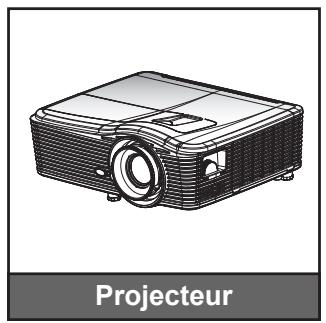
natural_image
Illustration of a projector with label 'Projecteur' below (no other text or symbols)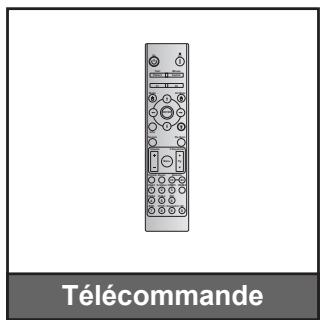
text_image
Télécommande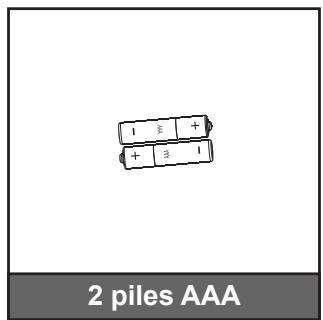
text_image
2 piles AAA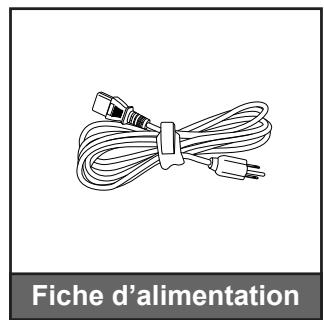
text_image
Fiche d'alimentation☑ CD du manuel de l'utilisateur
Carte de garantie
☑ Carte de garantie EMEA
√ Manuel de base de l'utilisateur
Documentation
Accessoires en option
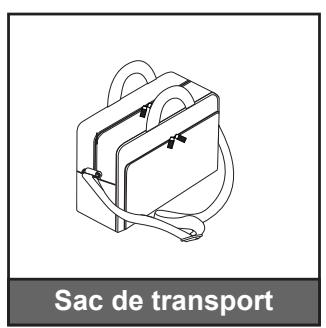
text_image
Sac de transport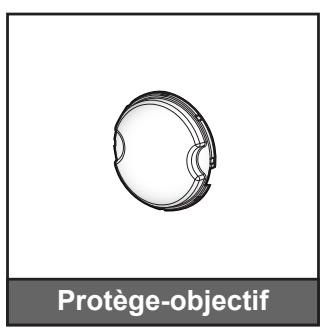
Remarque : Les accessoires en option dépendent du modèle, des spécifications et de la région.
INTRODUCTION
Description du produit
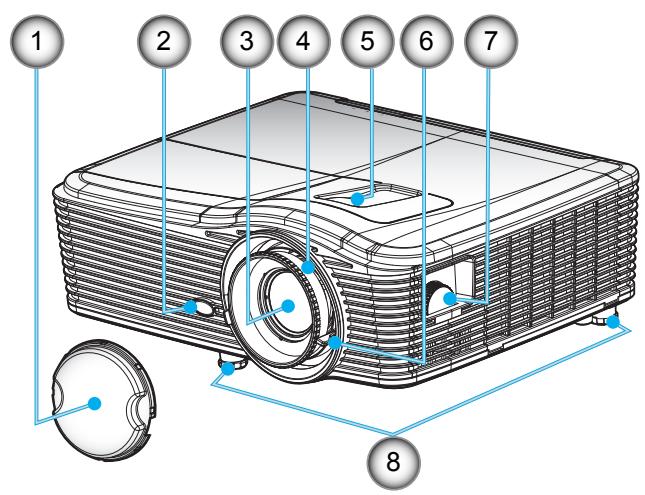
text_image
1 2 3 4 5 6 7 8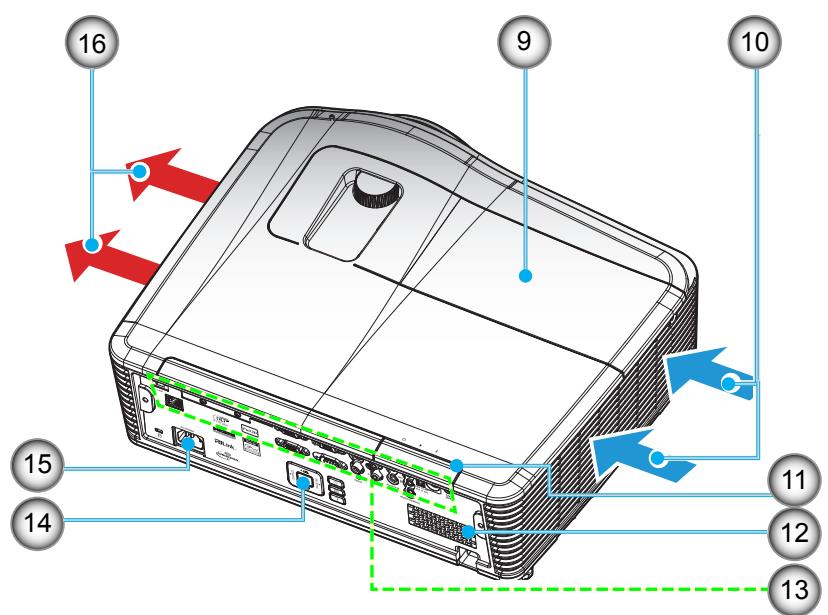
Remarque : Ne bloquez pas les grilles de ventilation d'entrée/sortie du projecteur.
(*) Les accessoires en option dépendent du modèle, des spécifications et de la région.
| Non | Élément |
| 1. | Protège-objectif (*) |
| 2. | Capteur IR |
| 3. | Objectif |
| 4. | Bague de focus |
| 5. | Décalage de l'objectif (vertical) |
| 6. | Bascule du zoom |
| 7. | Décalage de l'objectif (horizontal) |
| 8. | Pied de réglage inclinable |
| Non | Élément |
| 9. | Couvercle de la lampe |
| 10. | Ventilation (entrée) |
| 11. | Capteur IR |
| 12. | Haut-parleur |
| 13. | Connexions d'entrée / sortie |
| 14. | Pavé |
| 15. | Prise d'alimentation |
| 16. | Ventilation (sortie) |
INTRODUCTION
Connexions
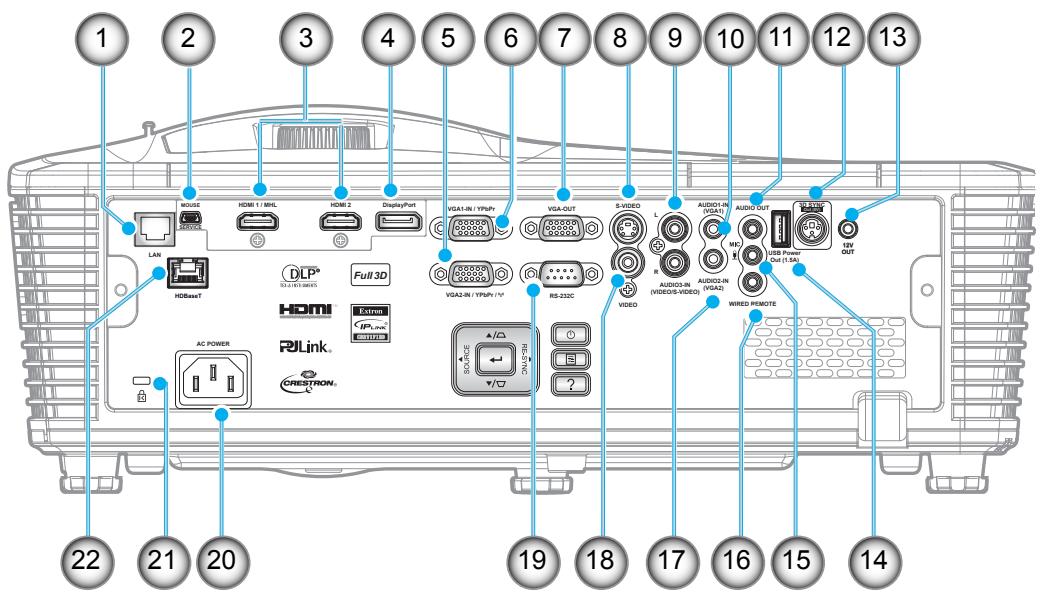
text_image
1 2 3 4 5 6 7 8 9 10 11 12 13 LAN MOSS HDMI / AHL HDMI 2 DisplayPort VGA1-IN / TYPN VGA-OUT S-VIDEO L AUDIO-IN (VGA1) AUDIO OUT USB Power Out (1.8A) R/WLED REMOTE AC POWER DLP® 52.31.163 586/85 Full 3D VGA2-IN / TYPN / V* RS-232C VIDEO Wired REMOTE R/Pink R/Pink R/Pink R/Pink R/Pink R/Pink R/Pink R/Pink R/Pink R/Pink R/Pink R/Pink R/Pink R/Pink R/Pink R/Pink R/Pink R/Pink R/Pink R/Pink R/Pink R/Pink R/Pink R/Pink R/Pink R/Punk R/Punk R/Punk R/Punk R/Punk R/Punk R/Punk R/Punk R/Punk R/Punk R/Punk R/Punk R/Punk R/Punk R/Punk R/Punk R/Punk R/Punk R/Punk R/Punk R/Punk R/Punk R/Punk R/Punk R/Punk R/Punt R/Punt R/Punt R/Punt R/Punt R/Punt R/Punt R/Punt R/Punt R/Punt R/Punt R/Punt R/Punt R/Punt R/Punt R/Punt R/Punt R/Punt R/Punt R/Punt R/Punt R/Punt R/Punt R/Punt R/Punt R/Pun R/Punt R/Punt R/Punt R/Punt R/Punt R/Punt R/Punt R/Punt R/Punt R/Punt R/Punt R/Punt R/Punt R/Punt R/Punt R/Punt R/Punt R/Punt R/PuntRemarque : La souris distante nécessite une télécommande spéciale.
| Non | Élément | Non | Élément |
| 1. | Connecteur RJ-45 | 12. | Connecteur de sortie sync 3D (5V) |
| 2. | Mini-connecteur USB-B (mise à niveau firmware) | 13. | Connecteur de déclenchement 12 V |
| 3. | Connecteur HDMI x 2 | 14. | Connecteur de sortie d'alimentation USB (1,5 A) |
| 4. | Connecteur d'écran | 15. | Connecteur de microphone |
| 5. | Connecteur entrée VGA2 / YPbPr | 16. | Connecteur de télécommande câblée |
| 6. | Connecteur entrée VGA1 / YPbPr / (¶) | 17. | Connecteur Audio2-In (VGA2) |
| 7. | Connecteur sortie VGA | 18. | Connecteur vidéo |
| 8. | Connecteur S-Video | 19. | Connecteur RS232C |
| 9. | Connecteur Audio3-In (Video/ S-Video) | 20. | Prise d'alimentation |
| 10. | Connecteur Audio1-In (VGA1) | 21. | Barre de sécurité |
| 11. | Connecteur sortie audio | 22. | HDBaseT (en option pour W515T/ WU515T/EH515T) |
INTRODUCTION
Pavé
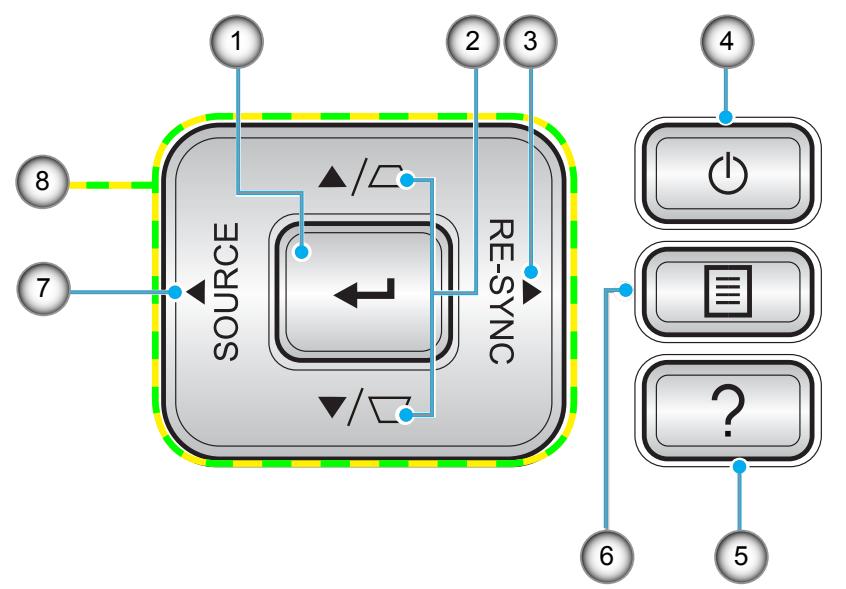
flowchart
graph TD
    A["1"] --> B["SOURCE"]
    C["2"] --> D["RE-SYNC"]
    E["3"] --> D
    F["4"] --> G["Power"]
    H["5"] --> I["Document Icon"]
    J["6"] --> K["Question Icon"]
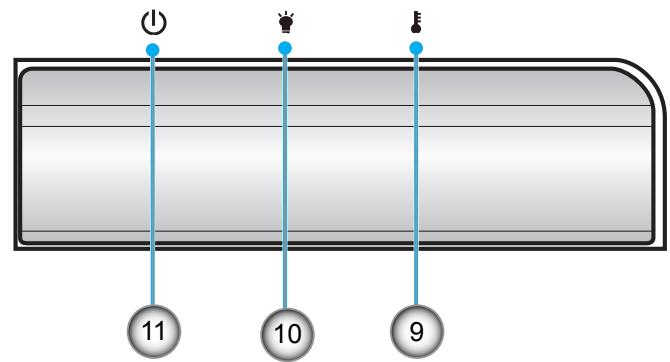
text_image
11 10 9| Non | Élément |
| 1. | Enter |
| 2. | Correction Trapèze |
| 3. | Re-Sync |
| 4. | Puissance |
| 5. | Informations |
| 6. | Menu |
| Non | Élément |
| 7. | Source |
| 8. | Quatre touches de sélection directionnelles |
| 9. | DEL de la température |
| 10. | DEL de la lampe |
| 11. | DEL témoin Marche/Veille |
Télécommande
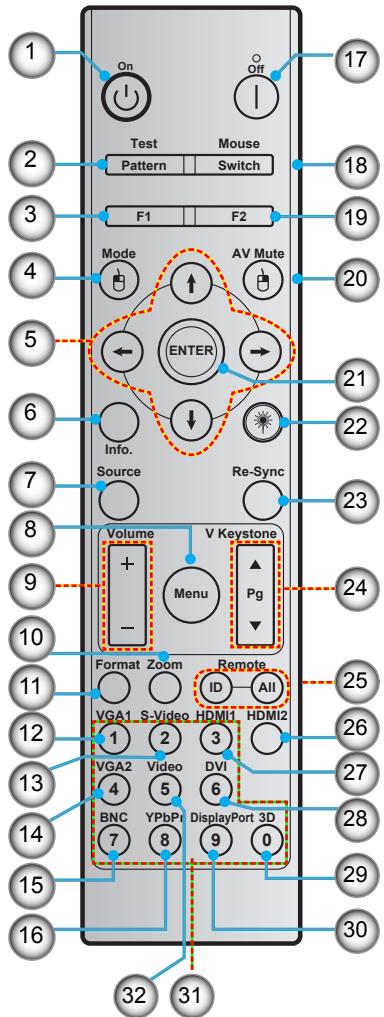
text_image
On Off Test Mouse Pattern Switch F1 F2 Mode AV Mute ← ENTER → Info. Source Re-Sync Volume V Keystone + Menu Pg - Format Zoom Remote ID All VGA1 S-Video HDMI1 HDMI2 VGA2 Video DVI 4 5 6 BNC YPbPi DisplayPort 3D 7 8 9 0 32 31| Non | Élément |
| 1. | Marche |
| 2. | Test pattern |
| 3. | Bouton de fonction (F1) (réglable) |
| 4. | Mode/Clic gauche de souris |
| 5. | Quatre touches de sélection directionnelles |
| 6. | Informations |
| 7. | Source |
| 8. | Menu |
| 9. | Volume - / + |
| 10. | Zoom |
| 11. | Format(Format d'image) |
| 12. | VGA1 |
| 13. | S-Video |
| 14. | VGA2 |
| 15. | BNC |
| 16. | YPbPr |
| Non | Élément |
| 17. | Mise hors tension |
| 18. | Activer/désactiver souris |
| 19. | Bouton de fonction (F2) (réglable) |
| 20. | Clic droit souris/AV Mute |
| 21. | Enter |
| 22. | Laser |
| 23. | Re-Sync |
| 24. | V keystone/Page suivante/précédente |
| 25. | ID télécommande/Toutes les télécommandes |
| 26. | HDMI2 |
| 27. | HDMI1 |
| 28. | DVI |
| 29. | 3D |
| 30. | Display port |
| 31. | Pavé numérique (0-9) |
| 32. | Video |
Remarque : Certaines touches peuvent ne pas fonctionner pour les modèles qui ne prennent pas en charge ces fonctionnalités.
CONFIGURATION ET INSTALLATION
Installation du projecteur
Votre projecteur est conçu pour être installé à un des quatre emplacements possibles.
La disposition de la pièce et vos préférences personnelles détermineront l'emplacement d'installation que vous choisirez. Prenez en compte la taille et la position de votre écran, l'emplacement d'une prise de courant adéquate, ainsi que l'emplacement et la distance entre le projecteur et le reste de votre équipement.
Avant du support de table
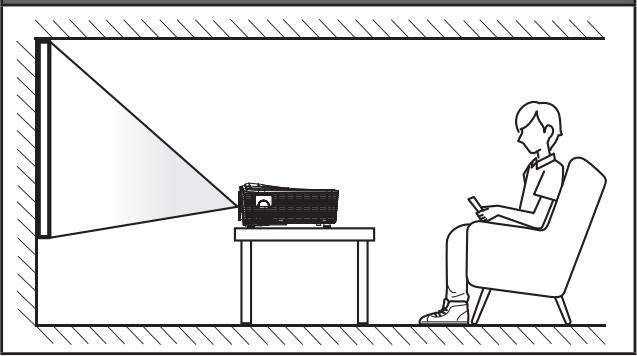
Avant du support de plafond
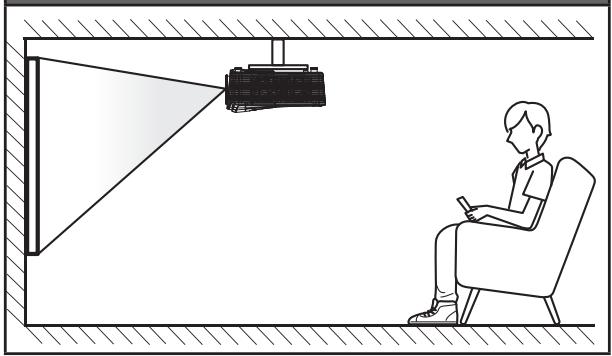
Arrière du support de table

Arrière du support de plafond
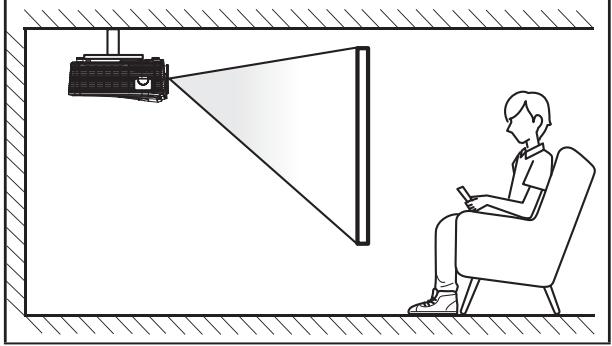
Le projecteur doit être placé à plat sur une surface plane et à 90 degrés/à la perpendiculaire de l'écran.
- Pour déterminer l'emplacement du projecteur pour une taille d'écran donnée, consultez le tableau de distances des pages 70-73.
• Pour déterminer la taille d'écran pour une distance donnée, consultez le tableau de distances des pages 70-73.
Remarque : Plus le projecteur est éloigné de l'écran, plus l'image projetée est grande et le décalage vertical augmente proportionnellement.
CONFIGURATION ET INSTALLATION
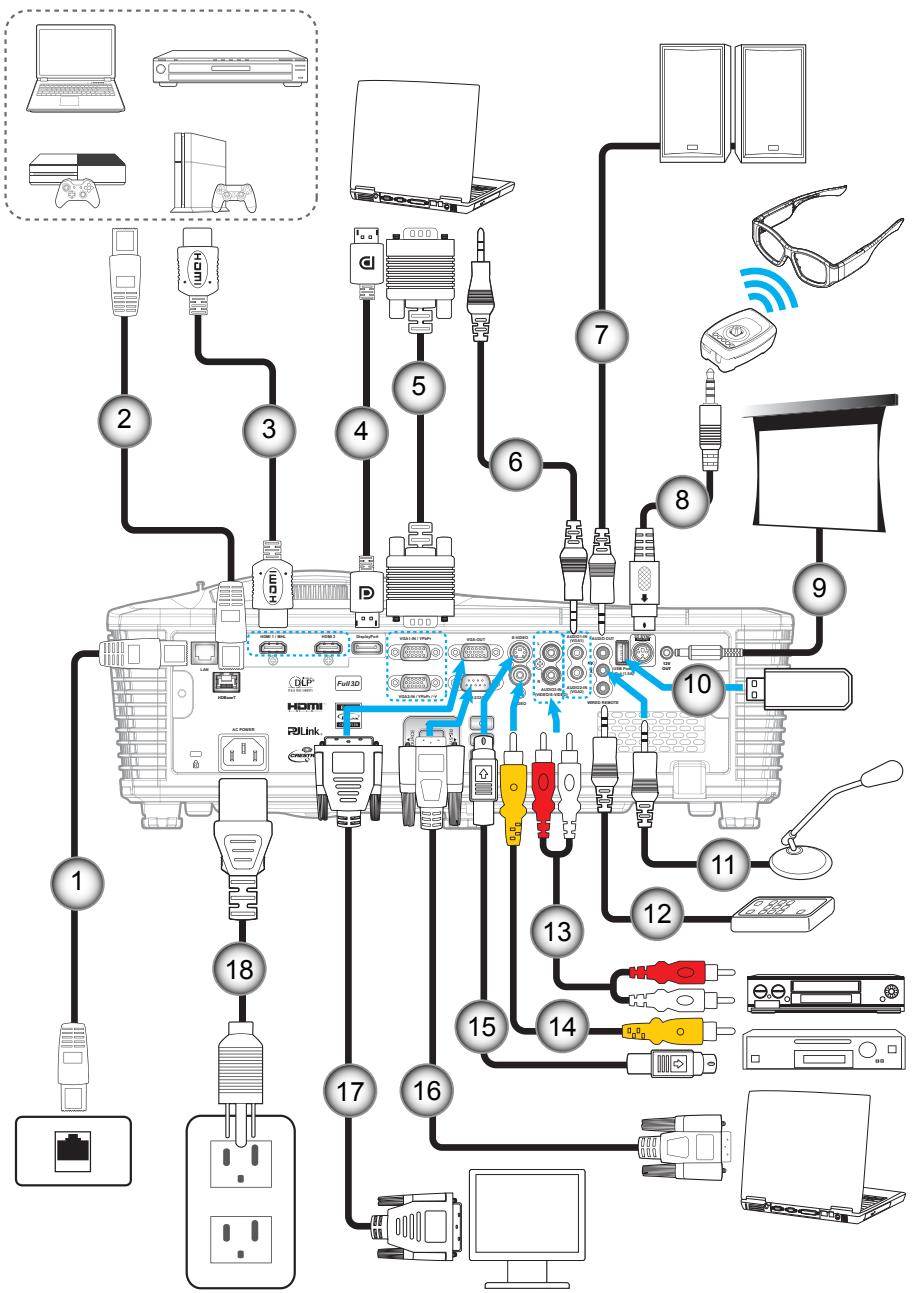
Connector des sources au projecteur
flowchart
graph TD
    A["1"] --> B["2"]
    B --> C["3"]
    C --> D["4"]
    D --> E["5"]
    E --> F["6"]
    F --> G["7"]
    G --> H["8"]
    H --> I["9"]
    I --> J["10"]
    J --> K["11"]
    K --> L["12"]
    L --> M["13"]
    M --> N["14"]
    N --> O["15"]
    O --> P["16"]
    P --> Q["17"]
    Q --> R["18"]
    R --> S["19"]
    S --> T["20"]
    T --> U["21"]
    U --> V["22"]
    V --> W["23"]
    W --> X["24"]
    X --> Y["25"]
    Y --> Z["26"]
    Z --> AA["27"]
    AA --> AB["28"]
    AB --> AC["29"]
    AC --> AD["30"]
    AD --> AE["31"]
    AE --> AF["32"]
    AF --> AG["33"]
    AG --> AH["34"]
    AH --> AI["35"]
    AI --> AJ["36"]
    AJ --> AK["37"]
    AK --> AL["38"]
    AL --> AM["39"]
    AM --> AN["40"]
| Non | Élément |
| 1. | Câble RJ-45 |
| 2. | Câble RJ-45 (câble Cat5) |
| 3. | Câble HDMI/MHL |
| 4. | Câble DisplayPort |
| 5. | Câble VGA |
| 6. | Câble d'entrée audio |
| 7. | Câble sortie audio |
| 8. | Câble émetteur 3D |
| 9. | Prise 12 V CC |
| Non | Élément |
| 10. | Dongle USB/Chargeur USB |
| 11. | Câble du microphone |
| 12. | Câble de la télécommande filaire |
| 13. | Câble d'entrée audio |
| 14. | Câble vidéo |
| 15. | Câble S-Viséo |
| 16. | Câble RS232 |
| 17. | Câble Sortie VGA |
| 18. | Cordon d'alimentation |
CONFIGURATION ET INSTALLATION
Réglage de l'image projetée
Hauteur de l'image
Le projecteur est équipé d'un pied élévateur pour régler la hauteur de l'image.
- Repérez le pied réglable que vous souhaitez régler sous le projecteur.
- Faites tourner le pied réglable dans le sens des aiguilles d'une montre pour baisser le projecteur ou dans le sens contraire des aiguilles d'une montre pour le monter.
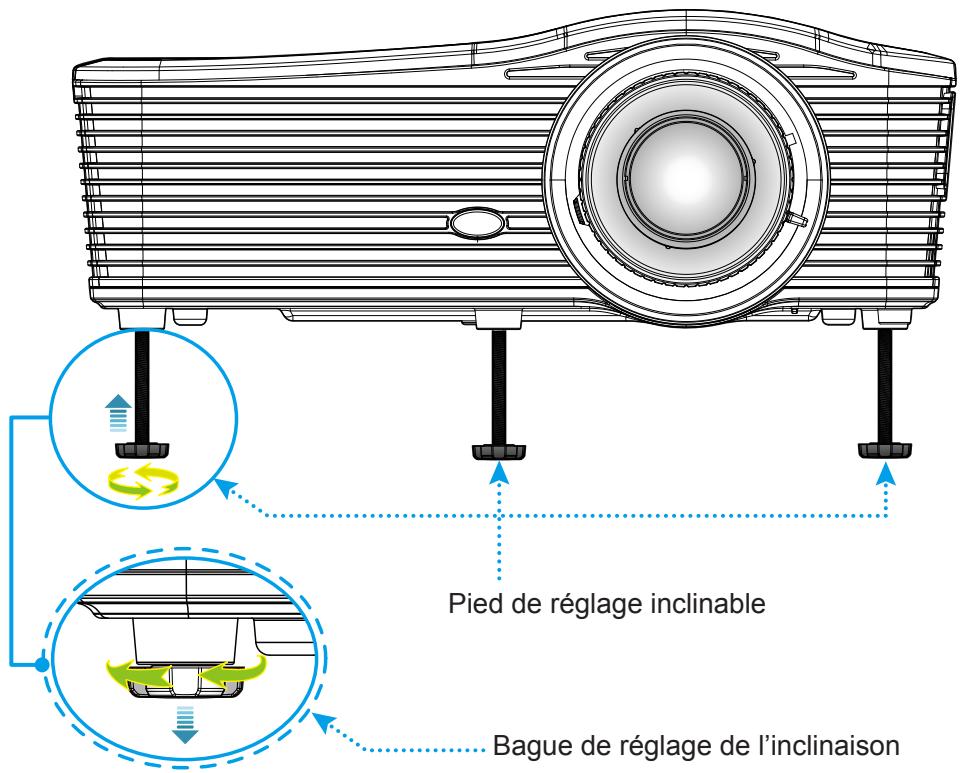
text_image
Pied de réglage inclinable Bague de réglage de l'inclinaisonZoom et mise au point
• Pour ajuster la taille de l'image, tournez le levier de zoom dans le sens horaire ou antihoraire pour augmenter ou diminuer la taille de l'image projetée.
• Pour ajuster la mise au point, tournez la bague de mise au point dans le sens horaire ou antihoraire jusqu'à ce que l'image soit nette et lisible.
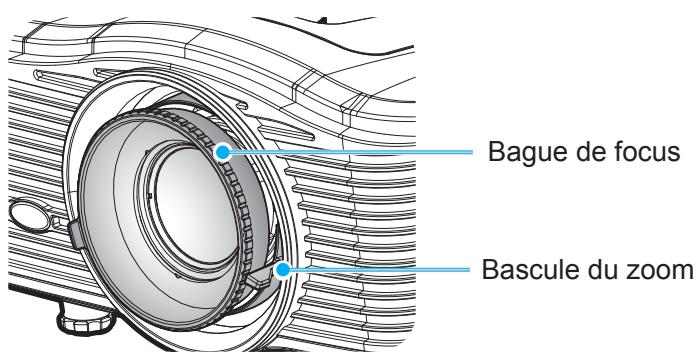
text_image
Bague de focus Bascule du zoomRemarque : Le projecteur se mettra au point sur une distance de 1,2 m à 8,2 m.
• WXGA : 24,7" à 302,7" (0,6 à 7,9 mètres)
• 1080p : 25,1" à 309,4" (0,6 à 7,9 mètres)
• WUXGA : 25,8" à 318" (0,7 à 8,1 mètres)
CONFIGURATION ET INSTALLATION
Configuration de la télécommande
Installation et remplacement des piles
Deux piles AAA sont fournies pour la télécommande.
- Retirez le couvercle des piles sur l'arrière de la télécommande.
- Insérez les piles AAA comme illustré.
- Remettez le couvercle arrière sur la télécommande.
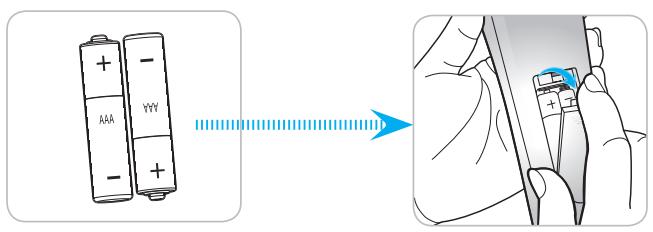
Remarque : Remplacez les piles uniquement par d'autres du même type ou d'un type équivalent.
MISE EN GARDE
Une mauvaise utilisation des piles peut causer des fuites de produits chimiques ou explosions. Veillez à suivre les instructions ci-dessous.
- Ne mélangez pas des piles de différents types. Différents types de piles peuvent avoir des caractéristiques différentes.
- Ne mélangez pas piles neuves et usées. Mélanger des piles neuves et usagées peut réduire la durée de vie des nouvelles piles ou causer des fuites de produits chimiques pour les anciennes piles.
- Retirez les piles dès qu'elles sont épuisées. Les produits chimiques des piles peuvent entrer en contact avec la peau et causer des rougeurs. Si vous remarquez une fuite de produit chimique, essuyez soigneusement avec un chiffon.
- Les piles fournies avec ce produit peuvent avoir une durée de vie plus courte en fonction des conditions de stockage.
• Si vous ne prévoyez pas d'utiliser la télécommande pendant une période prolongée, retirez les piles.
• Lorsque vous rejetez la pile, vous devez suivre les réglementations locales ou nationales.
Portée effective
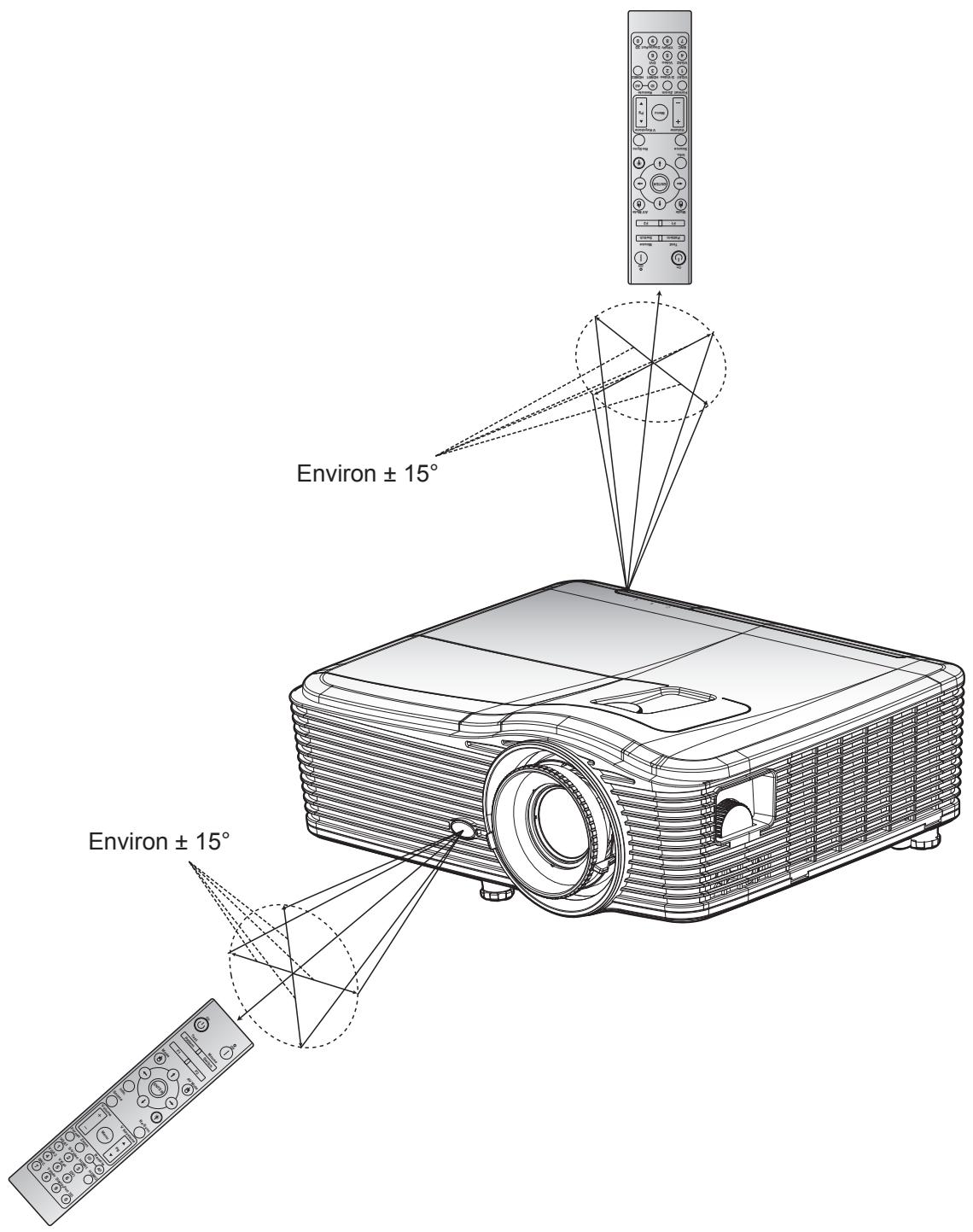
Le capteur à infrarouge (IR) de la télécommande se trouve à l'arrière du projecteur. Veillez à tenir la télécommande à un angle de 30 degrés à la perpendiculaire du capteur de télécommande du projecteur pour un fonctionnement correct. La distance entre la télécommande et le capteur ne doit pas dépasser 8 mètres (environ 26 pieds).
• Assurez-vous de l'absence d'obstacles qui pourraient gêner le faisceau infrarouge entre la télécommande et le capteur IR sur le projecteur.
• Assurez-vous que l'émetteur IR de la télécommande n'est pas ébloui directement par la lumière du soleil ou les lampes fluorescentes.
- Gardez la télécommande à l'écart des lampes fluorescentes (plus de 2 m), sans quoi la télécommande pourrait mal fonctionner.
- Si la télécommande se trouve à proximité de lampes fluorescentes de type inverseur, elle pourrait occasionnellement cesser de fonctionner.
- Si la télécommande et le projecteur sont à très courte distance, la télécommande peut cesser de fonctionner.
- Lorsque vous pointez vers l'écran, la distance effective est inférieure à 5 m de la télécommande à l'écran, avec un reflet des faisceaux IR vers le projecteur. Cependant, la portée effective peut changer en fonction des écrans.
CONFIGURATION ET INSTALLATION
text_image
Environ ± 15° Environ ± 15°UTILISER LE PROJECTEUR
Mise sous/hors tension du projecteur
text_image
OU On Test Pattern Switch Protège-objectif (*)Marche
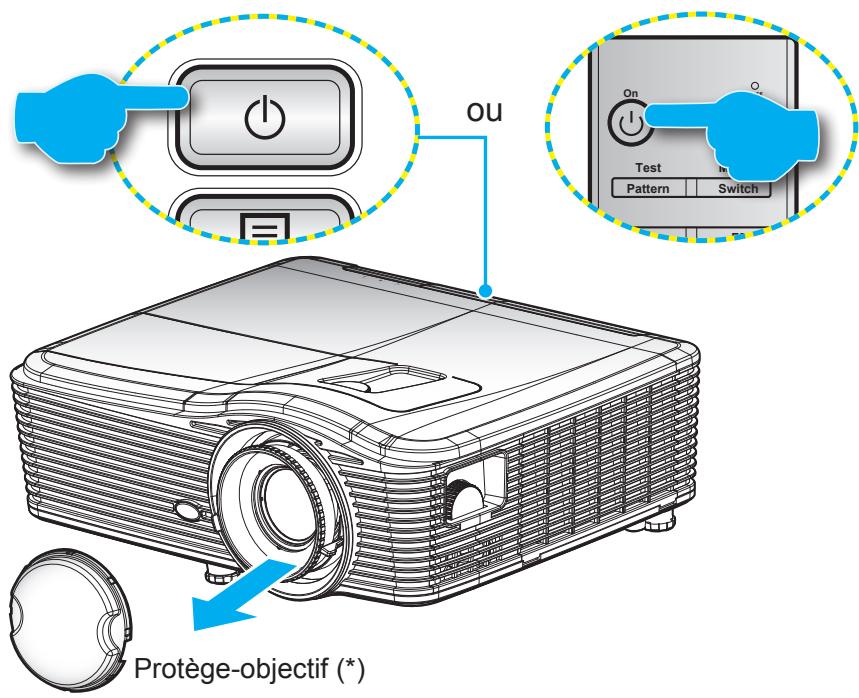
- Retirez le protège-objectif (*).
- Branchez le cordon d'alimentation et le câble de signal/source de façon ferme. Quand connecté le voyant DEL Marche/Veille s'éclaire en Orange.
- Allumez le projecteur en appuyant sur "⚡" sur le clavier ou la télécommande.
- Un écran de démarrage s'affichera pendant environ 10 secondes et la DEL Marche/Veille sera éclairée en rouge de façon fixe.
Remarque : La première fois que vous allumez le projecteur, vous serez invité à sélectionner la langue préférée, l'orientation de projection et d'autres paramètres.
UTILISER LE PROJECTEUR
Mise hors tension
- Éteignez le projecteur en appuyant sur "©" sur le clavier ou la télécommande.
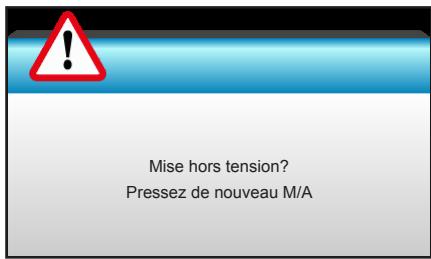
- Le message illustré ci-dessous s'affichera :
text_image
Mise hors tension? Pressez de nouveau M/A- Appuyez à nouveau le bouton "∅" pour confirmer, autrement le message disparaîtra après 15 secondes. Lorsque vous appuyez de nouveau sur le bouton "∅", le système s'éteindra.
- Les ventilateurs de refroidissement continuent de fonctionner pendant environ 10 secondes pour le cycle de refroidissement et la DEL Marche/Veille clignotera en vert. Lorsque le voyant DEL Marche/Veille s'allume en rouge, cela signifie que le projecteur est entré en mode Veille. Si vous souhaitez rallumer le projecteur, vous devrez attendre jusqu'à ce que le projecteur ait terminé le cycle de refroidissement et qu'il soit passé en mode Veille. Lorsque le projecteur est en mode veille, appuyez simplement sur le bouton "∅" à nouveau pour allumer le projecteur.
- Débranchez le cordon d'alimentation de la prise de courant et du projecteur.
Remarque : (*) Les accessoires en option dépendent du modèle, des spécifications et de la région. Il est déconseillé d'allumer le projecteur tout de suite après l'avoir mis hors tension.
UTILISER LE PROJECTEUR
Sélectionner une source d'entrée
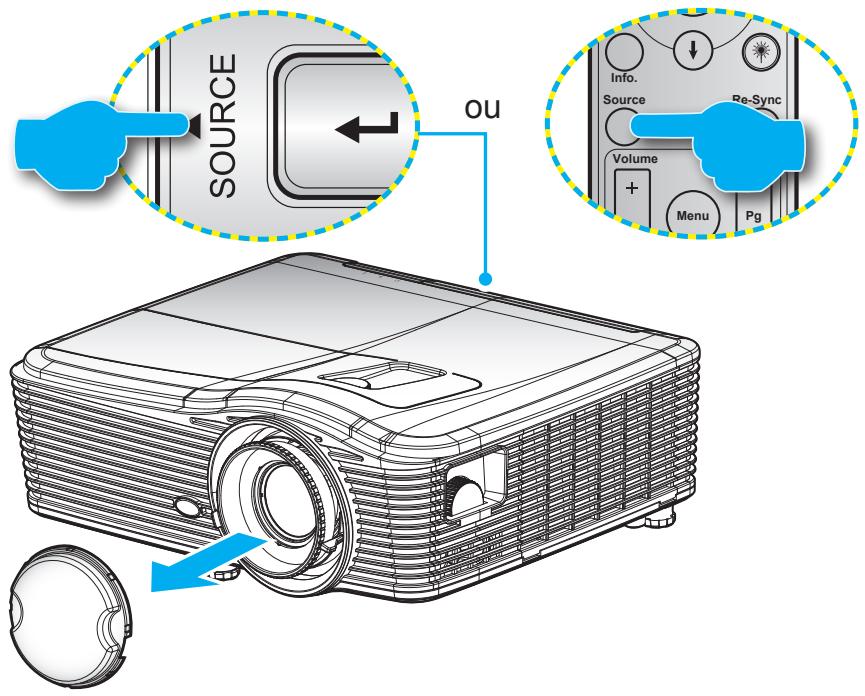
Allumez la source connectée que vous voulez afficher sur l'écran (ordinateur, bloc-notes, lecteur vidéo, etc.). Le projecteur détectera automatiquement la source. Si plusieurs sources sont connectées, appuyez sur le bouton Source du clavier ou de la télécommande du projecteur pour sélectionner l'entrée de votre choix.
text_image
SOURCE OU Info. Source Re-Sync Volume + Menu PgUTILISER LE PROJECTEUR
Navigation dans le menu et fonctionnalités
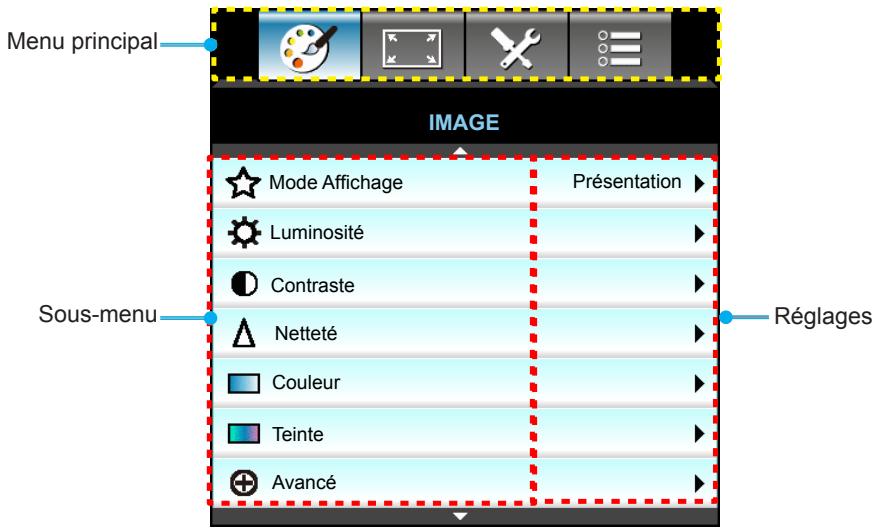
Le projecteur possède des menus d'affichage à l'écran qui vous permettent d'effectuer des réglages d'image et de modifier toute une gamme de paramètres. Le projecteur détectera automatiquement la source.
- Pour ouvrir le menu OSD, appuyez le bouton "Menu" sur la télécommande ou sur le pavé.
- Lorsque l'OSD s'affiche, utilisez les touches ◀▶ pour sélectionner un élément dans le menu principal. Lors de la sélection d'une page en particulier, appuyez la touches▼ ou "Enter" pour entrer dans le sous-menu.
- Utilisez les touches ▲▼ pour sélectionner l'élément dans le sous-menu puis sur la touche ▶ ou sur "Enter" pour afficher d'autres paramètres. Réglez les paramètres à l'aide de la touche ◀▶.
- Sélectionnez l'élément suivant à régler dans le sous-menu et réglez comme décrit ci-dessus.
- Appuyez sur "Enter" ou "Menu" pour confirmer et l'écran retournera au menu principal.
- Pour quitter, pressez de nouveau sur "Menu". Le menu OSD disparaîtra et le projecteur enregistrera automatiquement les nouveaux paramètres.
text_image
Menu principal IMAGE Mode Affichage Présentation Luminosité Contraste Netteté Couleur Teinte Avancé Réglages Sous-menuUTILISER LE PROJECTEUR
Arborescence du menu OSD
| Menu principal | Sous-menu | Menu avancé | Menu à élément unique | Valeur |
| IMAGE | Mode Affichage | Présentation | Par défaut [Présentation]PS. Chaque mode peut être réglé et enregistré individuellement | |
| Lumineux | ||||
| Film | ||||
| sRGB | ||||
| Tableau noir | ||||
| DICOM SIM. | ||||
| Utilisateur | ||||
| Trois dimensions | ||||
| Luminosité | -50~50 | |||
| Contraste | -50~50 | |||
| Netteté | 1 ~15 | |||
| Couleur | -50~50 | |||
| Teinte | -50~50 | |||
| Avancé | Réduction Bruit | 0~10 | ||
| BrilliantColorTM | 1~10 | |||
| DynamicBlack | Marche | |||
| Arrêt | ||||
| Gamma | Film | |||
| Graphique | ||||
| 1,8 | ||||
| 2,0 | ||||
| 2,2 | ||||
| 2,6 | ||||
| Tableau noir | ||||
| DICOM SIM. | ||||
| Temp. Couleur | Chaud | |||
| Standard | ||||
| Cool | ||||
| Froid | ||||
| Echelle Chroma. | Entrée non HDMI :Automatique / RVB /YUV | |||
| Entrée HDMI :Automatique/RVB(0~255) /RVB(16~235)/ YUV | ||||
| Gain/Tendance RVB | Gain Rouge | -50~50 | ||
| Gain Vert | -50~50 | |||
| Gain Bleue | -50~50 | |||
| Tendance Rouge | -50~50 | |||
| Tendance Verte | -50~50 | |||
| Tendance Bleue | -50~50 | |||
| Remise à zéro | ||||
| Quitter |
UTILISER LE PROJECTEUR
| Menu principal | Sous-menu | Menu avancé | Menu à élément unique | Valeur |
| IMAGE | Avancé | Correspondance Couleurs | Rouge | Teinte/ Saturation/ Gain [-50~50] |
| Vert | Teinte/ Saturation/ Gain [-50~50] | |||
| Bleu | Teinte/ Saturation/ Gain [-50~50] | |||
| Cyan | Teinte/ Saturation/ Gain [-50~50] | |||
| Magenta | Teinte/ Saturation/ Gain [-50~50] | |||
| Jaune | Teinte/ Saturation/ Gain [-50~50] | |||
| Blanc | Rouge/ Vert/ Bleu | |||
| Remise à zéro | ||||
| Quitter | ||||
| Signal (RVB) | Automatique | Marche / Arrêt | ||
| Suivi | 0~31 | |||
| Fréquence | -5~5 | |||
| Position Horiz. | -5~5 | |||
| Position Vert. | -5~5 | |||
| Quitter | ||||
| Signal (Vidéo) | Niveau Blanc | 0~31 | ||
| Niveau Noir | -5~5 | |||
| IRE | 0/7.5 (NTSC uniquement) | |||
| Quitter | ||||
| Quitter | ||||
| Remise à zéro | ||||
| AFFICHER | Format | WXGA/WUXGA : 4:3, 16:9 ou 16:10, LBX, Natif, Automatique | ||
| 1080p : 4:3, 16:9, LBX, Natif, Automatique | ||||
| Zoom | ||||
| Masquage | H | Gauche / Droite (icône au centre) | -100~+100 | |
| Déplacement image | V | Haut / Bas (icône au centre) | -100 ~ +100 | |
| Correction Géométrique | Trapèze H. | -30 ~ +30 | ||
| Trapèze V | -30 ~ +30 | |||
| Trapèze V. auto | Marche | Val. Par défaut : [Arrêt] | ||
| Arrêt | ||||
| Quatre coins | Haut gauche | |||
| Haut droite | ||||
| Bas gauche |
UTILISER LE PROJECTEUR
| Menu principal | Sous-menu | Menu avancé | Menu à élément unique | Valeur |
| AFFICHER | Correction Géométrique | Quatre coins | Bas droite | |
| Trois dimensions | Mode 3D | Lien DLP | ||
| VESA 3D | ||||
| Arrêt | ||||
| 3D->2D | Trois dimensions/ L/ R | |||
| Format 3D | Automatique | |||
| SBS | ||||
| Haut et bas | ||||
| Superposés | ||||
| Invers. Sync 3D | Marche | |||
| Arrêt | ||||
| Quitter | ||||
| REGLAGES | Langue | English | ||
| Deutsch | ||||
| Français | ||||
| Italiano | ||||
| Español | ||||
| Português | ||||
| Svenska | ||||
| Nederland | ||||
| Norsk | ||||
| Dansk | ||||
| Polski | ||||
| Русский | ||||
| Suomi | ||||
| Еллнгикá | ||||
| Magyar | ||||
| Čeština | ||||
| عربي | ||||
| 繁體中文 | ||||
| 简体中文 | ||||
| 日本語 | ||||
| 한국어 | ||||
| الله | ||||
| Türkçe | ||||
| Farsi | ||||
| Tiếng Việt | ||||
| Română | ||||
| Bahasa Indonesia |
UTILISER LE PROJECTEUR
| Menu principal | Sous-menu | Menu avancé | Menu à élément unique | Valeur |
| REGLAGES | Projection | Bureau Avant | ||
| Bureau Arrière | ||||
| Avant Plafond | ||||
| Arrière Plafond. | ||||
| Type d'écran | 16:10 | |||
| 16:9 | ||||
| WXGA | ||||
| WUXGA | ||||
| Pos. Menu | Haut gauche | |||
| Haut droite | ||||
| Au centre | ||||
| Bas gauche | ||||
| Bas droite | ||||
| Sécurité | Sécurité | Marche | ||
| Arrêt | ||||
| Sécurité Horloge | Mois | |||
| Jour | ||||
| Heure | ||||
| Changer mot passe | ||||
| Quitter | ||||
| ID Projecteur | 00~99 | |||
| Arrangements audio | Haut parleur interne | Marche | ||
| Arrêt | ||||
| Muet | Marche | |||
| Arrêt | ||||
| Volume | Audio | 0-10 | ||
| Mic | 0-10 | |||
| Entrée audio | Val. par défaut | Audio 3-> G/D | ||
| Audio 1, 2->mini-prise | ||||
| Audio1 | Val. par défaut : | |||
| Audio2 | VGA1->Audio 1 | |||
| VGA2->Audio 2 | ||||
| Audio3 | Video, S-video ->Audio 3 | |||
| Sortie audio (veille) | Marche | Par défaut [Arrêt] | ||
| Arrêt | ||||
| Quitter | ||||
| Avancé | Logo | Val. par défaut | ||
| Neutre | ||||
| Utilisateur | ||||
| Capture logo | ||||
| Légendage | Arrêt | |||
| CC1 | ||||
| CC2 | ||||
| Quitter |
UTILISER LE PROJECTEUR
| Menu principal | Sous-menu | Menu avancé | Menu à élément unique | Valeur |
| SKU "T" uniquement | Contrôle Communications HDBaseT | Ethernet | Marche | Par défaut [Arrêt] |
| Arrêt | ||||
| RS232 | Marche | Par défaut [Arrêt] | ||
| Arrêt | ||||
| REGLAGES | Réseau | Paramètres LAN | Etat Réseau | Connector/Déconnecter (lecture seule) |
| DHCP | Marche / Arrêt [Par défaut Arrêt] | |||
| Adresse IP | Par défaut [192.168.0.100] | |||
| Masque s.-réseau | Par défaut [255.255.255.0] | |||
| Passerelle | Par défaut [192.168.0.254] | |||
| DNS | Par défaut [192.168.0.1] | |||
| Adresse MAC | Lecture seule | |||
| Quitter | ||||
| Paramètres de contrôle | Crestron | Marche / Arrêt (port : 41794) | ||
| Extron | Marche / Arrêt (port : 2023) | |||
| PJ Link | Marche / Arrêt (port : 4352) | |||
| AMX Device Discovery | Marche / Arrêt (port : 9131) | |||
| Telnet | Marche / Arrêt (port : 23) | |||
| HTTP | Marche / Arrêt (port : 80) | |||
| Quitter | ||||
| OPTIONS | Source d'Entrée | VGA1 | PS. HDBaseT existe uniquement dans le SKU "T". | |
| VGA2 | ||||
| Vidéo | ||||
| S-Vidéo | ||||
| HDMI1 | ||||
| HDMI2 | ||||
| DisplayPort | ||||
| HDBaseT | ||||
| Quitter | ||||
| Verr. Source | Marche | [Par défaut Marche] | ||
| Arrêt | ||||
| Haute Altitude | Marche | [Par défaut Arrêt] | ||
| Arrêt | ||||
| Info Cachées | Marche | [Par défaut Arrêt] | ||
| Arrêt | PS. Messages d'avertissement et d'arrêt non masqués | |||
| Clavier Verrouillé | Marche | [Par défaut Arrêt] | ||
| Arrêt | ||||
| Arrêt sur image | Marche | [Par défaut Arrêt] | ||
| Arrêt | ||||
| Mire | Aucun | |||
| Grille | ||||
| Blanc | ||||
| Motif |
UTILISER LE PROJECTEUR
| Menu principal | Sous-menu | Menu avancé | Menu à élément unique | Valeur |
| OPTIONS | Couleur Arr Plan | Noir | [Par défaut Bleu] | |
| Rouge | ||||
| Bleu | ||||
| Vert | ||||
| Blanc | ||||
| Couleur du Mur | Arrêt | |||
| Jaune léger | ||||
| Vert léger | ||||
| Bleu léger | ||||
| Rose | ||||
| Gris | ||||
| Reglages télécommande | Utilisateur1 | HDMI2 | [Par défaut "Mire"]Pour le SKU "T", vous trouverez trois autres options "HDBaseT". | |
| DP | ||||
| VGA2 | ||||
| S-Viséo | ||||
| Mire | ||||
| Zoom/Info. | ||||
| Utilisateur2 | HDMI2 | [Par défaut "Zoom"]Pour le SKU "T", vous trouverez trois autres options "HDBaseT". | ||
| DP | ||||
| VGA2 | ||||
| S-Viséo | ||||
| Mire | ||||
| Zoom/Info. | ||||
| Utilisateur3 | HDMI2 | [Par défaut "Info."]Pour le SKU "T", vous trouverez trois autres options "HDBaseT". | ||
| DP | ||||
| VGA2 | ||||
| S-Viséo | ||||
| Mire | ||||
| Zoom/Info. | ||||
| Fonction IR | Marche | |||
| Devant | ||||
| Haut | ||||
| Arrêt | ||||
| Télécommande | 00~99 | [Par défaut 00] | ||
| Quitter | ||||
| Relais 12V | Marche | [Par défaut Marche] | ||
| Arrêt | ||||
| Bip | Marche | [Par défaut Marche] | ||
| Arrêt |
UTILISER LE PROJECTEUR
| Menu principal | Sous-menu | Menu avancé | Menu à élément unique | Valeur |
| OPTIONS | Avancé | Allumage direct | Marche | [Val. Par défaut Arrêt] |
| Arrêt | ||||
| Signal marche | Marche | [Val. Par défaut Arrêt] | ||
| Arrêt | ||||
| Arrêt Auto (min) | 0-180 (un pas : 5 min.) | |||
| Décompte avant mise en veille (min) | 0-990 (un pas : 10 min.) | |||
| Toujours allumé [case décochée par défaut.] | ||||
| Résumé rapide | Marche | [Val. Par défaut Arrêt] | ||
| Arrêt | ||||
| Mode puissance(Veille) | Actif | |||
| Eco. | ||||
| Quitter | ||||
| Paramètres Lampe | Heures lampe | |||
| Rappel de Lampe | Marche | [Val. Par défaut Arrêt] | ||
| Arrêt | ||||
| Mode de la lampe | Lumineux | |||
| Eco. | ||||
| Paramètres Lampe | Mode de la lampe | Puissance | ||
| Puissance | 365 W | |||
| 350 W | ||||
| 330 W | ||||
| 310 W | ||||
| 300 W | ||||
| 280 W | ||||
| Mise à zéro lampe | Oui | |||
| Non | ||||
| Quitter | ||||
| Paramètres optionnels filtre | Filtre optionnel installé | Oui | ||
| Non | ||||
| Heures d'utilisation filtre | Lecture seule [Plage 0~9999] | |||
| Rappel filtre | Arrêt | |||
| 300 hr | ||||
| 500 hr | ||||
| 800 hr | ||||
| 1000 hr [Par défaut 500 hr] | ||||
| Remise à zéro filtre | Oui | |||
| Non | ||||
| Quitter | ||||
| Informations | ||||
| Remise à zéro | Oui | |||
| Non |
UTILISER LE PROJECTEUR
Menu Image
text_image
IMAGE Mode Affichage Présentation ▶ Luminosité ▶ Contraste ▶ Netteté ▶ Couleur ▶ Teinte ▶ Avancé ▶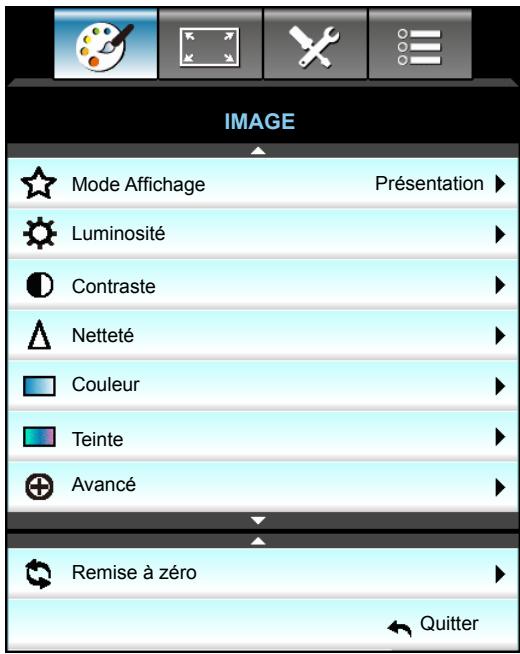
text_image
IMAGE Mode Affichage Présentation ▶ Luminosité ▶ Contraste ▶ Netteté ▶ Couleur ▶ Teinte ▶ Avancé ▶ Remise à zéro ▶ QuitterMode Affichage
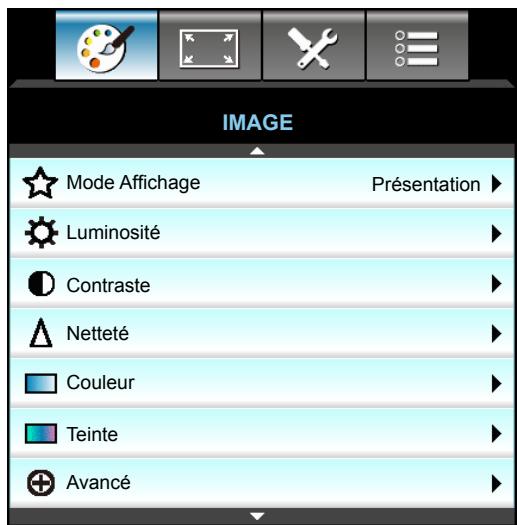
Il existe de nombreux préréglages usine optimisés pour toute une gamme de types d'images.
• Présentation : Ce mode convient à l'affichage devant le public avec une connexion PC.
• Lumineux : Luminosité maximale depuis l'entrée PC.
• Film : Ce mode convient à la visualisation de vidéos.
• sRGB : Couleur précise standardisée.
- Tableau noir : Ce mode est à sélectionner pour obtenir les meilleurs paramétrages de couleurs lorsque la projection a lieu sur un tableau (vert).
• DICOM SIM. : Ce mode peut projeter une image médicale monochrome, comme une radiographie à rayons X, des IRM, etc.
• Utilisateur : Mémorise les paramètres de l'utilisateur.
- Trois dimensions : Pour profiter de l'effet 3D, vous devez avoir des lunettes 3D, assurez-vous que votre appareil portable/PC dispose d'une carte graphique avec tampon quadruple à sortie 120 Hz et un lecteur 3D installé.
Luminosité
Règle la luminosité de l'image.
• Appuyez sur ◀ pour assombrir l'image.
• Appuyez sur ▶ pour éclaircir l'image.
Contraste
Le contraste contrôle le degré de différence entre les zones les plus claires et les plus sombres de l'image.
• Appuyez sur ◀ pour diminuer le contraste.
• Appuyez sur ▶ pour augmenter le contraste.
UTILISER LE PROJECTEUR
Netteté
Règle la netteté de l'image.
• Appuyez sur ◀ pour diminuer la netteté.
• Appuyez sur ▶ pour augmenter la netteté.
Couleur
Règle une image vidéo depuis le noir et blanc jusqu'à des couleurs pleinement saturées.
- Appuyez sur ◀ pour diminuer le niveau de saturation de l'image.
• Appuyez sur ▶ pour augmenter le niveau de saturation de l'image.
Teinte
Règle la balance des couleurs du rouge et du vert.
• Appuyez sur ◀ pour augmenter le montant de vert dans l'image.
• Appuyez sur ▶ pour augmenter le montant de rouge dans l'image.
Remise à zéro
Choisissez "Oui" pour restaurer les paramètres par défaut de "IMAGE".
Quitter
Choisissez "Quitter" pour quitter le menu.
UTILISER LE PROJECTEUR
Menu Image - Avancé
text_image
IMAGE Avancé Réduction Bruit 10 ► BrilliantColor 10 ► DynamicBlack Arrêt ► Gamma Film ► Temp. Couleur Chaud ► Echelle Chroma. Automatique ► Gain/Tendance RVB ► Correspondance Couleurs ► Signal ► QuitterRéduction Bruit
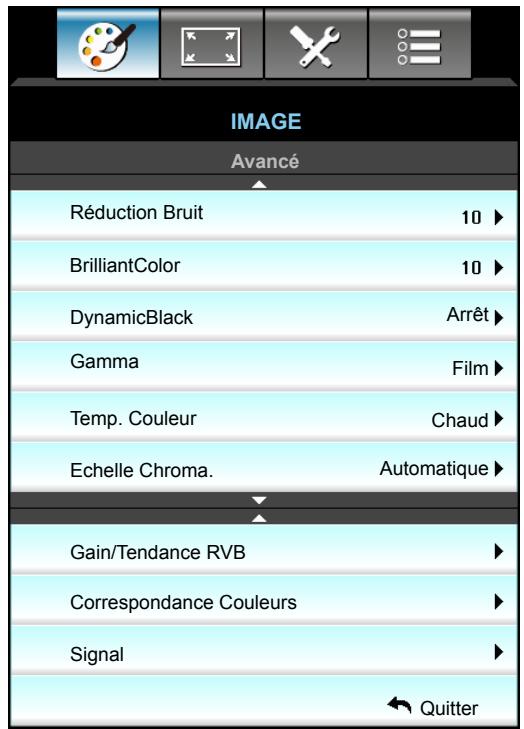
Sélectionne une sensibilité de filtre pour le bruit. Une valeur plus élevée peut améliorer les sources avec du bruit, mais cela peut aussi rendre l'image floue.
• Appuyez sur ◀ pour réduire le bruit de l'image.
• Appuyez sur ▶ pour augmenter le bruit de l'image.
BrilliantColor™
Ce paramètre réglable utilise un nouvel algorithme de traitement des couleurs et des améliorations pour permettre une luminosité plus importante en fournissant des couleurs vraies et dynamiques dans l'image.
• Appuyez sur ◀ pour augmenter l'image davantage.
• Appuyez sur ▶ pour moins augmenter l'image.
DynamicBlack
DynamicBlack permet au projecteur d'optimiser automatiquement la luminosité de l'affichage des scènes sombres/claires d'un film pour les afficher avec des détails incroyables.
Gamma
Ceci vous permet de régler le type de courbe gamma. Après le démarrage initial et une fois le réglage précis terminé, suivez les étapes du Réglage du Gamma pour optimiser la sortie de votre image.
• Film : Pour le home cinéma.
• Graphique : pour la source PC/Photo.
• 1,8 / 2,0 / 2,2 / 2,6 : pour une source PC/Photo spécifique.
- Tableau noir : Ce mode est à sélectionner pour obtenir les meilleurs paramétrages de couleurs lorsque la projection a lieu sur un tableau (vert).
• DICOM SIM. : Ce mode peut projeter une image médicale monochrome, comme une radiographie à rayons X, des IRM, etc.
• Appuyez sur ◀ ou ▶ pour sélectionner le mode.
Temp. Couleur
Appuyez sur ◀ ou ▶ pour sélectionner une température de couleur entre Chaud, Standard, Cool et Froid.
UTILISER LE PROJECTEUR
Echelle Chroma.
Appuyez sur ◀ ou ▶ pour sélectionner un type de matrice de couleurs approprié entre les valeurs suivantes :
- Entrée non HDMI : Automatique, RVB ou YUV
- Entrée HDMI : Automatique, RVB(0-255), RVB(16-235) ou YUV.
Gain/Tendance RVB
Ces paramètres vous permettent de configurer la luminosité (gain) et le contraste (teinte) d'une image.
• Appuyez sur ◀ pour réduire le gain et la teinte de la couleur choisie.
• Appuyez sur ▶ pour augmenter le gain et la teinte de la couleur choisie.
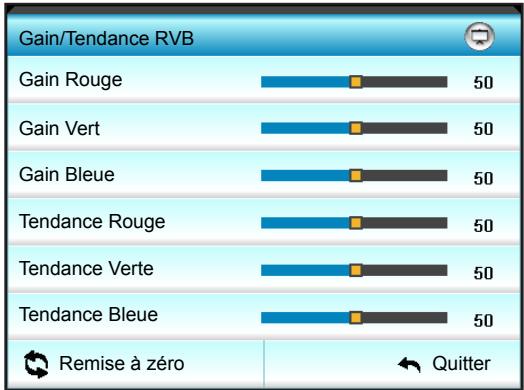
bar
| Category | Value | |---|---| | Gain Rouge | 50 | | Gain Vert | 50 | | Gain Bleue | 50 | | Tendance Rouge | 50 | | Tendance Verte | 50 | | Tendance Bleue | 50 | | Remise à zéro | ← Quitter |Correspondance Couleurs
Appuyez sur ▶ dans le menu suivant puis sur ▲, ▼, ◀ ou ▶ pour sélectionner l'élément.
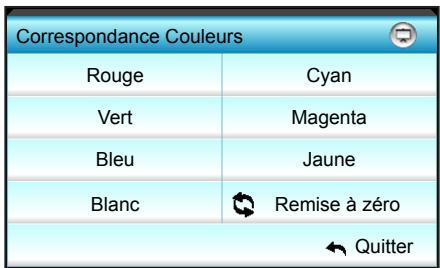
text_image
Correspondance Couleurs Rouge Cyan Vert Magenta Bleu Jaune Blanc Remise à zéro ← Quitter- Rouge/Vert/Bleu/Cyan/Magenta/Jaune : Utilisez ◀ ou ▶ pour sélectionner les couleurs Teinte, Saturation et Gain.
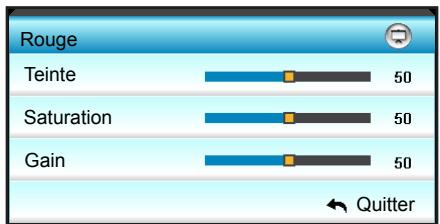
bar
| Category | Value | | ---------- | ----- | | Teinte | 50 | | Saturation | 50 | | Gain | 50 |- Blanc : Utilisez ◀ ou ▶ pour sélectionner Rouge, Vert et Bleu.

bar
| Category | Value | |---|---| | Rouge | 50 | | Vert | 50 | | Bleu | 50 | ← Quitter- Remise à zéro : Choisissez "Remise à zéro" pour restaurer les paramètres par défaut des réglages couleur.
Quitter
Choisissez "Quitter" pour quitter le menu.
UTILISER LE PROJECTEUR
Menu Image - Avancé - Signal (RVB)
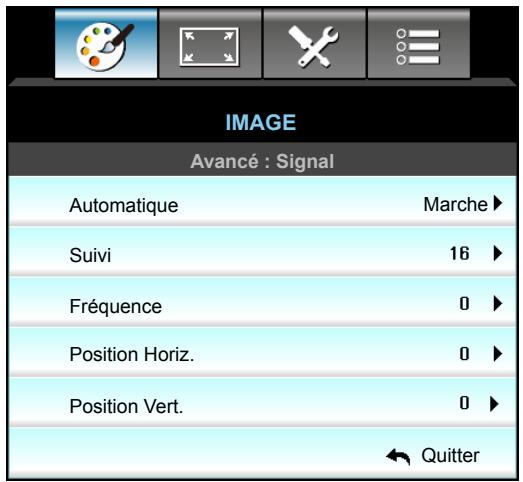
text_image
IMAGE Avancé : Signal Automatique Marche ▶ Suivi 16 ▶ Fréquence 0 ▶ Position Horiz. 0 ▶ Position Vert. 0 ▶ ← QuitterRemarque :
• "Signal" est disponible uniquement en signal analogique VGA (RVB).
- Si "Signal" est réglé sur Automatique, les éléments de fréquence sont grisés. Si "Signal" n'est pas réglé sur Automatique, les éléments Phase et Fréquence s'affichent pour que l'utilisateur les ajuste manuellement. Enregistrez alors les paramètres pour qu'ils s'appliquent au prochain démarrage du projecteur.
Automatique
Sélectionne automatiquement le signal. Si vous utilisez cette fonction, les éléments Phase et Fréquence sont grisés, et si le signal n'est pas automatique, les éléments Phase et Fréquence s'affichent pour que l'utilisateur les ajuste manuellement. Enregistrez alors les paramètres pour qu'ils s'appliquent au prochain démarrage du projecteur.
Suivi
Synchronise la fréquence du signal de l'affichage avec la carte graphique. Si l'image semble ne pas être stable ou papillote, utiliser cette fonction pour la corriger.
Fréquence
Changez la fréquence des données d'affichage pour qu'elle corresponde à la fréquence de la carte graphique de votre ordinateur. N'utilisez cette fonction que si l'image semble papilloter verticalement.
Position Horiz.
• Appuyez sur ◀ pour déplacer l'image vers la gauche.
• Appuyez sur ▶ pour déplacer l'image vers la droite.
Position Vert.
• Appuyez sur ◀ pour déplacer l'image vers le bas.
• Appuyez sur ▶ pour déplacer l'image vers le haut.
Quitter
Choisissez "Quitter" pour quitter le menu.
UTILISER LE PROJECTEUR
Menu Image - Avancé - Signal (Video)
text_image
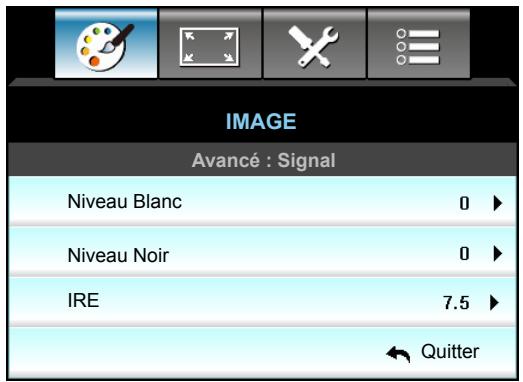
IMAGE Avancé : Signal Niveau Blanc 0 ▶ Niveau Noir 0 ▶ IRE 7.5 ▶ ← QuitterNiveau Blanc
Permet à l'utilisateur de régler le Niveau Blanc lors de la saisie des signaux Vidéo.
Niveau Noir
Permet à l'utilisateur de régler le Niveau Noir lors de la saisie des signaux Vidéo.
IRE
Permet à l'utilisateur de régler la valeur d'IRE lors de la saisie des signaux Vidéo.
Remarque : IRE est uniquement disponible avec le format NTSC.
• Appuyez sur ◀ pour diminuer le montant de couleur dans l'image.
• Appuyez sur ▶ pour augmenter le montant de couleur dans l'image.
UTILISER LE PROJECTEUR
Menu Affichage
text_image
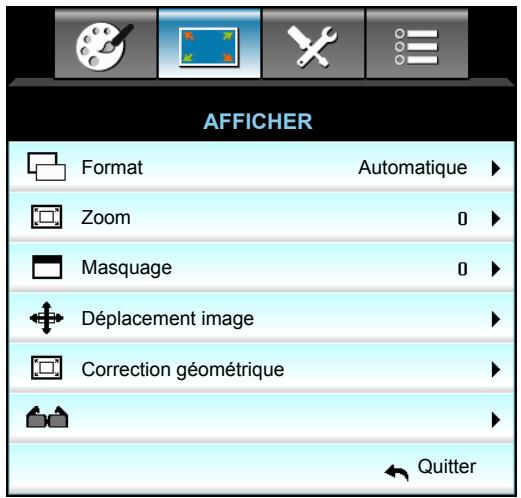
AFFICHER Format Automatique ▶ Zoom 0 ▶ Masquage 0 ▶ Déplacement image ▶ Correction géométrique ▶ QuitterFormat
Appuyez sur le bouton ◀ ou ▶ pour choisir votre format d'image préféré entre 4:3, 16:9/16:10, LBX, Natif, Automatique (WXGA/WUXGA) et 4:3, 16:9, LBX, Natif, Automatique (1080p).
WXGA / WUXGA :
• 4:3: Ce format est pour des sources d'entrée 4:3.
• 16:9: Ce format est pour des sources d'entrée 16:9, par exemple les TV HD et les DVD améliorés pour TV à grand écran.
• 16:10: Ce format est pour les sources d'entrée 16:10, comme les portables à écran large.
- LBX : Ce format est pour une source de format boîte aux lettres et non 16x9 ainsi que pour les utilisateurs qui utilisent des objectifs 16x9 pour afficher un format d'image de 2,35:1 en utilisant une résolution pleine.
- Natif : Ce format affiche l'image d'origine sans aucune mise à l'échelle...
• Automatique : Sélectionne automatiquement le format d'affichage approprié.
Remarque : Les informations détaillées concernant le mode LBX :
- Certains DVD au format Boîte à lettres ne sont pas compatibles avec les TV 16x9. Dans de tels cas, l'image aura l'air incorrecte si affichée en mode 16:9. Pour résoudre ce problème, veuillez essayer d'utiliser le mode 4:3 pour regarder cette sorte de DVDs. Si le contenu n'est pas 4:3, il y aura des barres noires autour de l'image dans l'affichage 16:9. Pour ce type de contenu, vous pouvez utiliser le mode LBX pour remplir l'image sur l'affichage 16:9.
- Si vous utilisez un objectif anamorphique externe, ce mode LBX vous permet également de regarder un contenu 2,35:1 (comprenant les DVD anamorphiques et les films TVHD) dont la largeur anamorphique supportée est améliorée pour l'affichage 16x9 dans une image 2,35:1 large. Dans ce cas, il n'y a pas de barres noires. L'alimentation de la lampe et la résolution verticale sont complètement utilisées.
UTILISER LE PROJECTEUR
Table de mise à l'échelle WXGA (type d'écran 16 x 10) :
| Ecran 16:10 | 480i/p | 576i/p | 1080i/p | 720p | PC |
| 4 x 3 | Redimensionner en 1066 x 800. | ||||
| 16 x 10 | Redimensionner en 1280 x 800. | ||||
| LBX | Mettez à l’échelle 1280 x 960, puis affichez l’image centrale 1280 x 800. | ||||
| Natif | Mappage au centre 1:1. | Affichage 1:11280 x 800. | 1280 x 720centré. | Mappage aucentre 1:1. | |
| Automatique | La source d’entrée est ajustée sur une zone d’affichage de 1280 x 800 et son format d’origine est respecté.- Si la source est 4:3, le redimensionnement auto sera 1066 x 800.- Si la source est 16:9, le redimensionnement auto sera 1280 x 720.- Si la source est 15:9, le redimensionnement auto sera 1280 x 768.- Si la source est 16:10, le redimensionnement auto sera 1280 x 800. | ||||
Table de mise à l'échelle WXGA (type d'écran 16 x 9) :
| Ecran 16:9 | 480i/p | 576i/p | 1080i/p | 720p | PC |
| 4 x 3 | Redimensionner en 960 x 720. | ||||
| 16 x 9 | Redimensionner en 1280 x 720. | ||||
| LBX | Mettez à l’échelle 1280 x 960, puis affichez l’image centrale 1280 x 720. | ||||
| Natif | Mappage au centre 1:1. | Affichage 1:11280 x 720. | 1280 x 720centré. | Mappage aucentre 1:1. | |
| Automatique | Si ce format est sélectionné, le type d’écran est automatiquement défini sur 16:9 (1280 x 720).- Si la source est 4:3, le redimensionnement auto sera 960 x 720.- Si la source est 16:9, le redimensionnement auto sera 1280 x 720.- Si la source est 15:9, le redimensionnement auto sera 1200 x 720.- Si la source est 16:10, le redimensionnement auto sera 1152 x 720. | ||||
Table de mise à l'échelle WUXGA (type d'écran 16 x 10) :
| Ecran 16:10 | 480i/p | 576i/p | 1080i/p | 720p | PC |
| 4x3 | Redimensionner en 1600 x 1200. | ||||
| 16 x 9 | Redimensionner en 1920 x 1080. | ||||
| 16 x 10 | Redimensionner en 1920 x 1200. | ||||
| LBX | Mettez à l’échelle 1920 x 1440, puis affichez l’image centrale 1920 x 1200. | ||||
| Natif | Mappage au centre 1:1.Aucun redimensionnement n’est effectué, la résolution dépend de la source d’entrée affichée. | ||||
| Automatique | Si ce format est sélectionné, le type d’écran est automatiquement défini sur 16:10 (1920 x 1200).- Si la source est 4:3, le redimensionnement auto sera 1600 x 1200.- Si la source est 16:9, le redimensionnement auto sera 1920 x 1080.- Si la source est 16:10, le redimensionnement auto sera 1920 x 1200. | ||||
UTILISER LE PROJECTEUR
Table de mise à l'échelle WUXGA (type d'écran 16 x 9) :
| Ecran 16:9 | 480i/p | 576i/p | 1080i/p | 720p | PC |
| 4 x 3 | Redimensionner en 1440 x 1080. | ||||
| 16 x 9 | Redimensionner en 1920 x 1080. | ||||
| LBX | Mettez à l’échelle 1920 x 1440, puis affichez l’image centrale 1920 x 1080. | ||||
| Natif | Mappage au centre 1:1.Aucun redimensionnement n’est effectué, la résolution dépend de la source d’entrée affichée. | ||||
| Automatique | Si ce format est sélectionné, le type d’écran est automatiquement défini sur 16:9 (1920 x 1080).- Si la source est 4:3, le redimensionnement auto sera 1440 x 1080.- Si la source est 16:9, le redimensionnement auto sera 1920 x 1080.- Si la source est 16:10, le redimensionnement auto sera 1920 x 1200 et coupera la partie 1920x1080 pour l'affichage. | ||||
1080P :
• 4:3: Ce format est pour des sources d'entrée 4:3.
• 16:9: Ce format est pour 16:9 sources d'entrée, comme les portables à écran large.
- LBX : Ce format est pour une source de format boîte aux lettres et non 16x9 ainsi que pour les utilisateurs qui utilisent des objectifs 16x9 pour afficher un format d'image de 2,35:1 en utilisant une résolution pleine.
- Natif : Ce format affiche l'image d'origine sans aucune mise à l'échelle..
• Automatique : Sélectionne automatiquement le format d'affichage approprié.
Tableau de redimensionnement 1080p :
| Ecran 16:9 | 480i/p | 576i/p | 1080i/p | 720p | PC |
| 4 x 3 | Redimensionner en 1440 x 1080. | ||||
| 16 x 9 | Redimensionner en 1920 x 1080. | ||||
| LBX | Mettez à l’échelle 1920 x 1440, puis affichez l’image centrale 1920 x 1080. | ||||
| Natif | Mappage au centre 1:1.Aucun redimensionnement n’est effectué, la résolution dépend de la source d’entrée affichée. | ||||
| Automatique | Si ce format est sélectionné, le type d’écran est automatiquement défini sur 16:9 (1920 x 1080).- Si la source est 4:3, le redimensionnement auto sera 1440 x 1080.- Si la source est 16:9, le redimensionnement auto sera 1920 x 1080.- Si la source est 16:10, le redimensionnement auto sera 1920 x 1200 et coupera la partie 1920x1080 pour l'affichage. | ||||
Zoom
• Appuyez sur ◀ pour réduire la taille d'une image.
• Appuyez sur ▶ pour agrandir une image sur l'écran de projection.
Masquage
Utilisez Cacher bord pour éliminer le bruit de codage vidéo sur le bord de la source vidéo.
Remarque :
- Chaque E/S a des réglages différents de "Masquage".
• "Masquage" et "Zoom" ne peuvent pas être utilisés simultanément.
UTILISER LE PROJECTEUR
Déplacement image
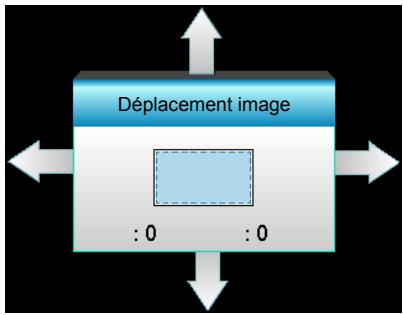
Appuyez sur ▶ dans le menu suivant comme ci-dessous puis sur ▲, ▼, ◀ ou ▶ pour sélectionner l'élément.
text_image
Déplacement image : 0 : 0• H : Appuyez sur ◀▶ pour décaler la position de l'image projetée horizontalement.
• V : Appuyez sur ▲▼ pour décaler l'image projetée verticalement.
Correction géométrique
- Trapèze H. (Trapèze horizontal) : Appuyez sur ◀▶ pour corriger la distorsion horizontale.
- Trapèze V (Trapèze vertical) : Appuyez sur ▲▼ pour corriger la distorsion verticale.
- Trapèze V. auto : Corrige automatiquement la distorsion trapézoïdale verticale.
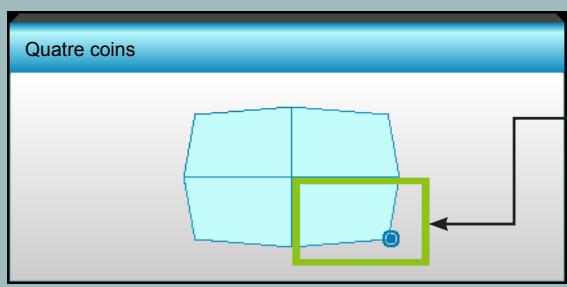
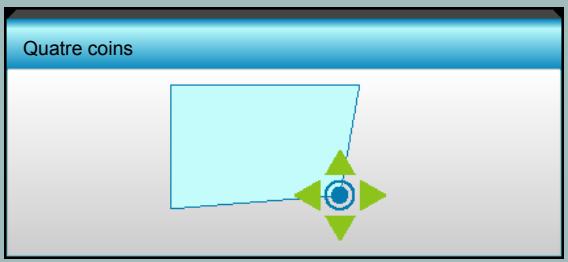
• Quatre coins : Compense la distorsion de l'image en ajustant un coin à la fois.
text_image
Quatre coins- Utilisez "Menu" pour démarrer.
- Utilisez le menu "Quatre coins" pour choisir un coin et appuyez sur "Enter" pour confirmer.
- Utilisez ▲▼ ◀▶ pour déplacer l'angle et appuyez sur "Enter" pour confirmer.
text_image
Quatre coinsUTILISER LE PROJECTEUR
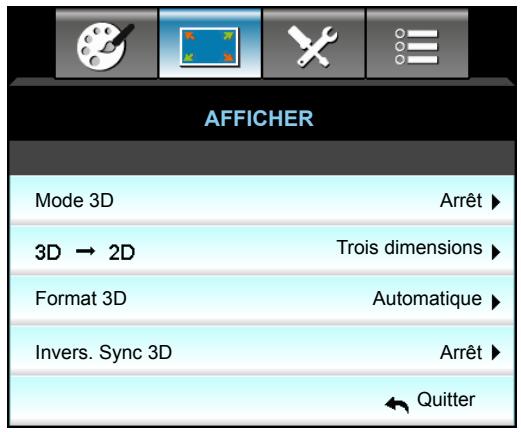
Menu Affichage 3D
text_image
AFFICHER Mode 3D Arrêt ▶ 3D → 2D Trois dimensions ▶ Format 3D Automatique ▶ Invers. Sync 3D Arrêt ▶ ← QuitterMode 3D
• Arrêt : Sélectionnez "Arrêt" pour désactiver le mode 3D.
- Lien DLP : Sélectionnez "Lien DLP" pour utiliser les réglages optimisés pour les lunettes 3D avec Lien DLP.
• VESA 3D : Sélectionnez "VESA 3D" pour utiliser les réglages optimisés pour les lunettes VESA 3D.
3D->2D
• Trois dimensions : Affiche un signal 3D.
• L (Gauche) : Affiche le cadre gauche du contenu 3D.
• R (Droite) : Affiche le cadre droit du contenu 3D.
Format 3D
- Automatique : Lorsqu'un signal d'identification 3D est détecté, le format 3D est sélectionné automatiquement.
• SBS : Affiche le signal 3D en format "côte à côte".
• Haut et bas : Affiche un signal 3D au format "Haut et bas".
• Superposés : Affiche un signal 3D au format "Superposés".
Remarque :
• Le "Format 3D" est uniquement pris en charge lors d'une synchronisation 3D en page 69.
- "Format 3D" est uniquement pris en charge lors d'une synchronisation non-HDMI 1.4a 3D.
Invers. Sync 3D
- Appuyez sur "Marche" pour inverser le contenu gauche et droit de l'image.
• Appuyez sur "Arrêt" pour afficher le contenu par défaut de l'image.
Quitter
Choisissez "Quitter" pour quitter le menu.
UTILISER LE PROJECTEUR
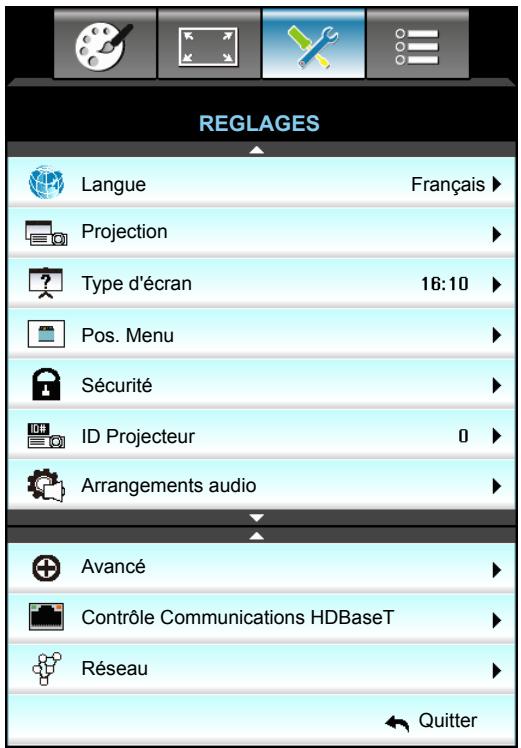
Menu Configuration
text_image
REGLAGES Langue Français ► Projection ► Type d'écran 16:10 ► Pos. Menu ► Sécurité ► ID Projecteur 0 ► Arrangements audio ► Avancé ► Contrôle Communications HDBaseT ► Réseau ► QuitterLangue
Choisissez le menu OSD multilingue. Appuyez sur ▶ dans le sous-menu puis utilisez la touche ▲, ▼, ◀ ou ▶ pour sélectionner votre langue préférée. Appuyez sur "Enter" pour terminer votre sélection.
| Langue | |||
| English | Nederlands | Čeština | Türkçe |
| Deutsch | Norsk/Dansk | عربي | فارسی |
| Français | Polski | 繁體中文 | Vietnamese |
| Italiano | Русский | 简体中文 | Romanian |
| Español | Suomi | 日本語 | Indonesian |
| Português | ελληνικά | 한국어 | Slovakian |
| Svenska | Magyar | ไทย | ◀ Quitter |
UTILISER LE PROJECTEUR
Projection
• Bureau Avant
C'est la sélection par défaut. L'image est projetée droit sur l'écran.
• Bureau Arrière
Quand sélectionnée, l'image apparaîtra renversée.
• Avant Plafond
Quand sélectionnée, l'image tournera à l'envers.
• Arrière Plafond.
Quand sélectionnée, l'image apparaîtra renversée dans la position à l'envers.
Remarque : Le bureau arrière et le plafond arrière doivent être utilisés avec un écran dépoli.
Type d'écran
Choisissez le type d'écran entre 16:10 et 16:9 (WXGA/WUXGA).
Remarque : "Type d'écran" disponible pour WXGA/WUXGA uniquement.
Pos. Menu
Choisissez la position du menu sur l'écran d'affichage.
ID Projecteur
La définition ID peut être configurée par menu (plage 0\~99), et permet à l'utilisateur de contrôler un projecteur individuel par RS232.
Quitter
Choisissez "Quitter" pour quitter le menu.
UTILISER LE PROJECTEUR
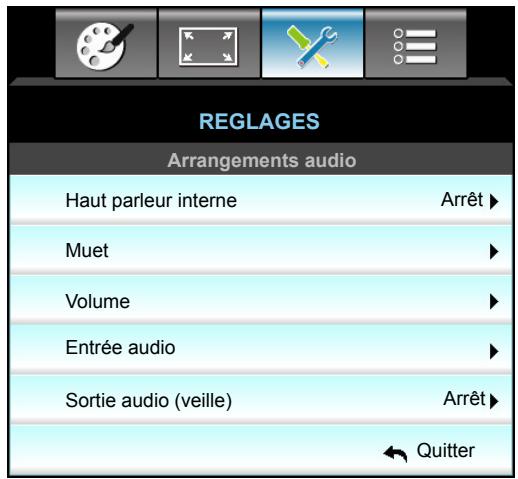
Menu Configuration - Arrangements audio
text_image
REGLAGES Arrangements audio Haut parleur interne Arrêt ▶ Muet Volume Entrée audio Sortie audio (veille) Arrêt ▶ ← QuitterHaut parleur interne
Choisir "Marche" ou "Arrêt" pour activer ou désactiver le haut-parleur interne.
Muet
- Choisir "Marche" pour couper le son.
- Choisir "Arrêt" pour allumer le son.
Remarque : La fonction "Muet" affecte le volume du haut-parleur interne et du haut-parleur externe.
Volume
• Appuyez sur ◀ pour baisser le volume.
• Appuyez sur ▶ pour augmenter le volume.
Entrée audio
Les réglages audio par défaut sont sur le panneau arrière du projecteur. Utilisez cette option pour réassigner les entrées audio (1, 2 ou 3) à la source d'image actuelle. Chaque entrée audio peut être assignée à plus d'une source vidéo.
• Val. par défaut : VGA 1 -> Audio 1 ; VGA 2 -> Audio 2
• Audio 1 / 2 : Connexion mini-prise.
- Audio 3 : G/D.
Sortie audio (veille)
Choisissez "Marche" ou "Arrêt" pour activer ou désactiver la sortie audio.
Quitter
Choisissez "Quitter" pour quitter le menu.
UTILISER LE PROJECTEUR
Menu Configuration - Sécurité
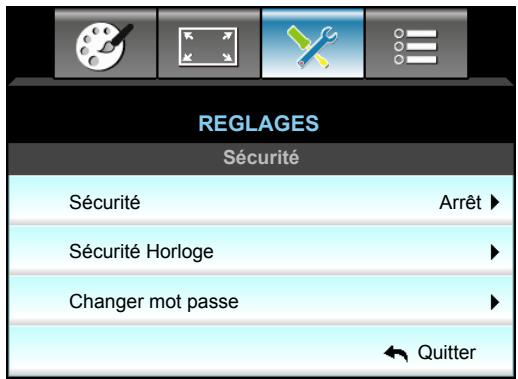
text_image
REGLAGES Sécurité Sécurité Arrêt ► Sécurité Horloge ► Changer mot passe ► ← QuitterSécurité
- Marche : Choisissez "Marche" pour utiliser la vérification de sécurité lors de la mise sous tension du projecteur.
• Arrêt : Choisissez "Arrêt" pour pouvoir allumer le projecteur sans vérification du mot de passe.
Sécurité Horloge
Permet de sélectionner la fonction de date (Mois/Jour/Heure) pour définir le nombre d'heures pendant lesquelles le projecteur peut être utilisé. Une fois que le temps s'est écoulé, vous devrez à nouveau entrer votre mot de passe.
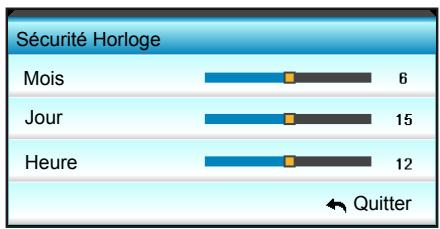
bar
Sécurité Horloge | Category | Value | |---|---| | Mois | 6 | | Jour | 15 | | Heure | 12 | ← QuitterChanger mot passe
• Première fois :
1. Appuyez sur la touche "Enter" pour définir le mot de passe.
2. Le mot de passe doit avoir 4 chiffres.
3. Utilisez les touches numériques de la télécommande ou du pavé numérique à l'écran pour saisir votre nouveau mot de passe, puis appuyez sur "Enter" pour confirmer votre mot de passe.
• Changer mot passe :
(Si votre télécommande ne dispose pas de clavier numérique, veuillez utiliser les flèches vers le haut/bas pour changer les chiffres du mot de passe. Appuyez ensuite sur Entrée pour valider)
1. Appuyez "Enter" pour entrer l'ancien mot de passe.
2. Utilisez les touches numériques ou le pavé numérique à l'écran pour saisir votre mot de passe actuel et appuyez sur "Enter" pour confirmer.
3. Entrez le nouveau mot de passe (4 chiffres) en utilisant les boutons à numéros sur la télécommande et ensuite appuyez "Enter" pour confirmer.
4. Entrez une nouvelle fois le nouveau mot de passe et appuyez "Enter" pour confirmer.
Lorsque vous entrez un mot de passe incorrect 3 fois de suite, le projecteur s'éteint automatiquement.
Si vous avez oublié votre mot de passe, veuillez contacter votre bureau local pour de l'aide.
UTILISER LE PROJECTEUR
Remarque : La valeur par défaut du mot de passe est "1234" (première fois).
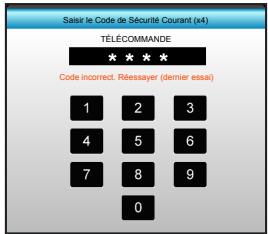
text_image
Saisir le Code de Sécurité Courant (x4) TÉLÉCOMMANDE Code incorrect. Réessayer (dernier essai) 1 2 3 4 5 6 7 8 9 0Quitter
Choisissez "Quitter" pour quitter le menu.
UTILISER LE PROJECTEUR
Menu Configuration - Réseau - LAN Settings
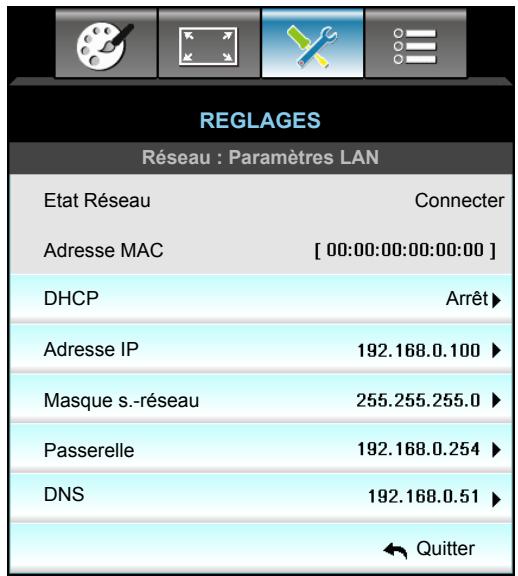
text_image
REGLAGES Réseau : Paramètres LAN Etat Réseau Connector Adresse MAC [ 00:00:00:00:00:00 ] DHCP Arrêt Adresse IP 192.168.0.100 Masque s.-réseau 255.255.255.0 Passerelle 192.168.0.254 DNS 192.168.0.51 ← QuitterEtat Réseau
Affiche l'état de connexion du réseau (lecture seule).
Adresse MAC
Affiche l'adresse MAC (lecture seule).
DHCP
- Marche : Le projecteur va obtenir une adresse IP automatiquement depuis votre réseau.
• Arrêt : Pour attribuer les valeurs pour IP, Masque s.-réseau, Passerelle et DNS manuellement.
Remarque : Le fait de quitter le menu OSD applique automatiquement les valeurs saisies.
Adresse IP
Affiche l'adresse IP.
Masque s.-réseau
Affiche le numéro de masque de sous-réseau.
Passerelle
Affiche la passerelle par défaut du réseau connecté au projecteur.
DNS
Affiche le numéro DNS.
Quitter
Choisissez "Quitter" pour quitter le menu.
UTILISER LE PROJECTEUR
Comment utiliser un navigateur web pour contrôler votre projecteur
- Activez "Marche" pour l'option DHCP sur le projecteur afin de permettre à un serveur DHCP d'affecter automatiquement une adresse IP.
- Ouvrez le navigateur Web sur votre PC et saisissez l'adresse IP du projecteur ("Réseau : Paramètres LAN > Adresse IP").
- Entrez le Nom d'utilisateur et le Mot de passe puis cliquez sur Connexion. L'interface Web de configuration du projecteur s'ouvre.
Remarque :
• Le nom d'utilisateur et le mot de passe par défaut sont "admin".
• Les étapes de cette section se basent sur le système d'exploitation Windows 7.
Effectuer une connexion directe de votre ordinateur au projecteur\*
- Activez l'option DHCP "Arrêt" sur le projecteur.
- Configurez les options Adresse IP, Masque s.-réseau, Passerelle et DNS sur le projecteur ("Réseau : Paramètres LAN").
| Adresse IP | 192.168.0.100 ▶ |
| Masque s.-réseau | 255.255.255.0 ▶ |
| Passerelle | 192.168.0.254 ▶ |
| DNS | 192.168.0.51 ▶ |
- Ouvrez la page Centre Réseau et partage sur votre PC, et affectez les mêmes paramètres réseau à votre PC que pour votre projecteur. Cliquez sur "OK" pour enregistrer les paramètres.
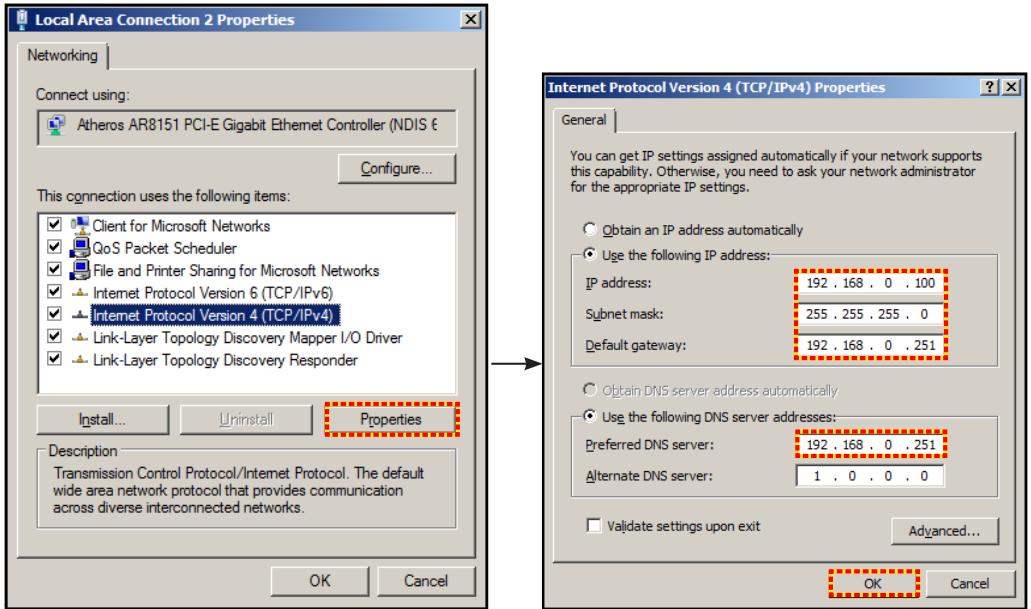
- Ouvrez le navigateur Web sur votre PC et saisissez l'adresse IP affectée à l'étape 3 dans le champ d'URL. Appuyez alors sur la touche "Enter".
UTILISER LE PROJECTEUR
Menu Configuration - Réseau - Control Settings
text_image
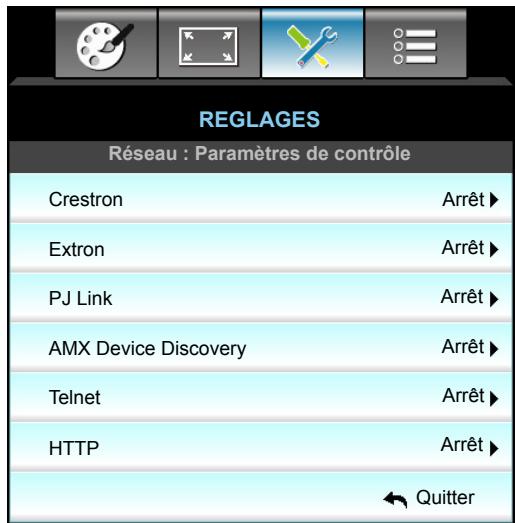
REGLAGES Réseau : Paramètres de contrôle Crestron Arrêt ▶ Extron Arrêt ▶ PJ Link Arrêt ▶ AMX Device Discovery Arrêt ▶ Telnet Arrêt ▶ HTTP Arrêt ▶ ← QuitterCrestron
Utilisez cette fonction pour sélectionner la fonction réseau (port : 41794).
Pour plus d'informations, visitez http://www.crestron.com et www.crestron.com/getroomview.
Extron
Utilisez cette fonction pour sélectionner la fonction réseau (port : 2023).
PJ Link
Utilisez cette fonction pour sélectionner la fonction réseau (port : 4352).
AMX Device Discovery
Utilisez cette fonction pour sélectionner la fonction réseau (port : 1023).
Telnet
Utilisez cette fonction pour sélectionner la fonction réseau (port : 23).
HTTP
Utilisez cette fonction pour sélectionner la fonction réseau (port : 80).
Quitter
Choisissez "Quitter" pour quitter le menu.
UTILISER LE PROJECTEUR
Menu Configuration - Réseau - Control Settings
Fonction LAN RJ45
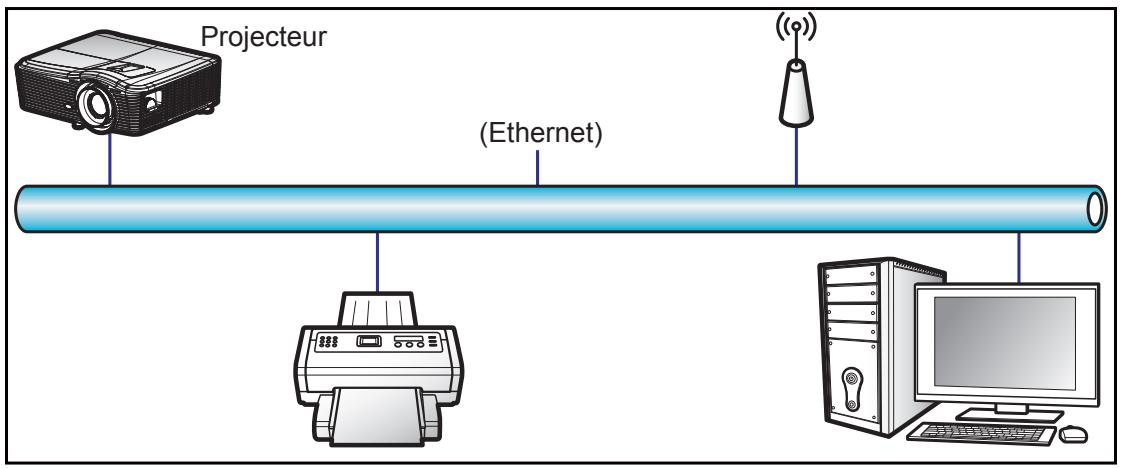
Pour des raisons de simplicité et de convivialité, le projecteur W320UST fournit plusieurs fonctions de réseau et de gestion à distance. La fonction LAN/RJ45 du projecteur à travers un réseau, comme gérer à distance : Paramètres d'allumage/arrêt, de luminosité et de contraste. Informations d'état du projecteur telles que : Source vidéo, Son-Muet, etc.
text_image
Projecteur (Ethernet)Fonctionnalités du terminal LAN câblé.
Ce projecteur peut être contrôlé à l'aide d'un PC (portable) ou autre appareil externe via le port LAN/RJ45 et est compatible avec Crestron / Extron / AMX (Device Discovery) / PJLink.
- Crestron est une marque déposée de Crestron Electronics, Inc. aux États-Unis.
• Extron est une marque déposée de Extron Electronics, Inc aux États-Unis.
• AMX est une marque déposée de AMX LLC, Inc aux États-Unis. - PJLink a déposé une demande d'enregistrement de marque commerciale et de logo au Japon, aux États-Unis et d'autres pays en date de JMBIA.
Ce projecteur est pris en charge par les commandes spécifiques du contrôleur Crestron Electronics et logiciel correspondant, comme RoomView®.
http://www.crestron.com/
Ce projecteur est conforme pour prendre en charge les périphériques Extron pour référence.
http://www.extron.com/
Le projecteur est pris en charge par AMX (Device Discovery).
http://www.amx.com/
Ce projecteur prend en charge toutes les commandes de PJLink Classe1 (version 1.00).
http://pjlink.jbmia.or.jp/english/
Pour des informations plus détaillées sur les divers types d'appareils externes pouvant être branchés sur le port LAN/RJ45 et le contrôle à distance du projecteur, ainsi que des informations sur les commandes compatibles avec chaque type d'appareil externe, veuillez contacter le Service d'assistance directement.
UTILISER LE PROJECTEUR
LAN RJ45
- Branchez un câble RJ45 sur les ports RJ45 du projecteur et du PC (portable).
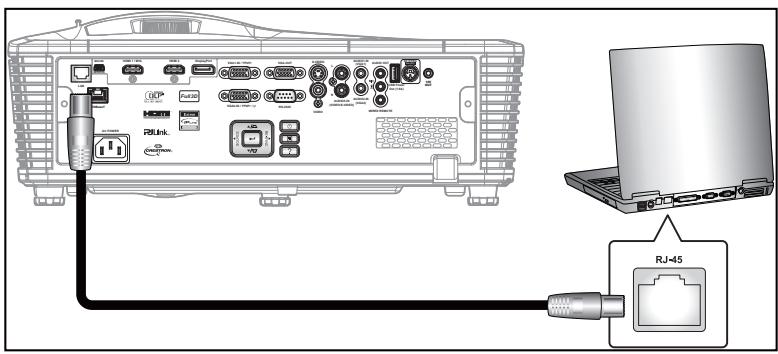
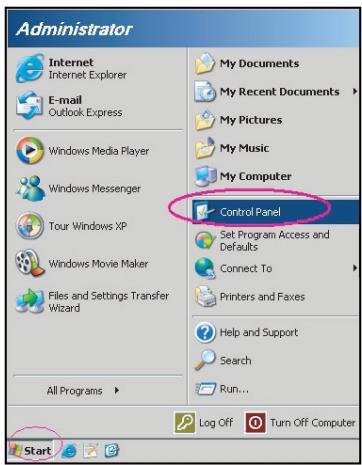
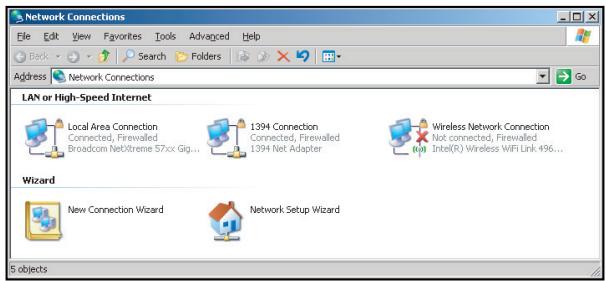
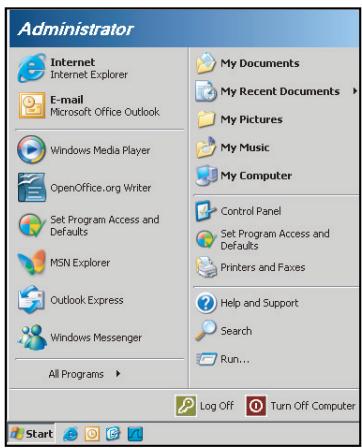
- Sur le PC (ordinateur portable), sélectionnez Start (Démarrer) > Control Panel (Panneau de configuration) > Network Connections (Connexions réseau).
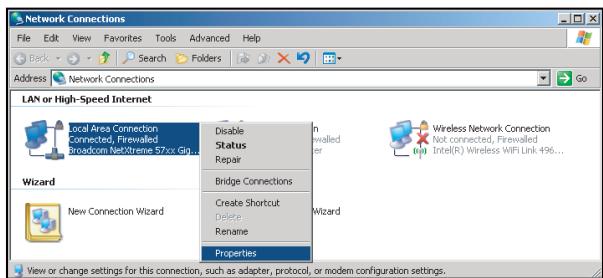
- Faites un clic droit sur Local Area Connection (Connexion au réseau local), et sélectionnez Property (Propriétés).
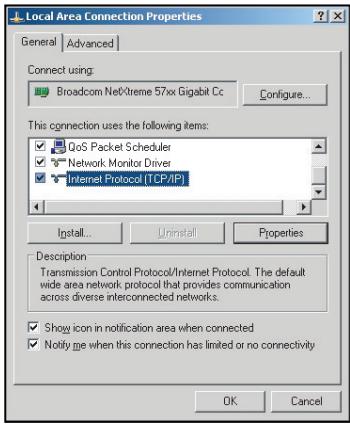
- Dans la fenêtre Properties (Propriétés), sélectionnez l'onglet General (Général), et sélectionnez Internet Protocol (TCP/IP) (Protocole Internet (TCP/IP)).
- Cliquez sur "Properties (Propriétés)".
- Saisissez l'adresse IP et le masque de sous-réseau, puis appuyez sur "OK".
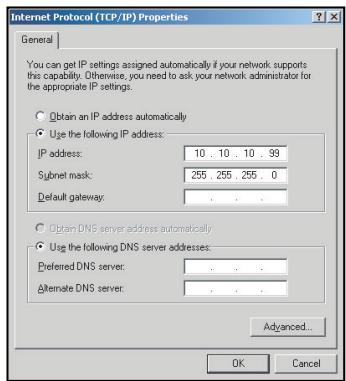
- Appuyez sur le bouton "Menu" sur le projecteur.
- Utilisez les touches ◀▶ pour sélectionner REGLAGES > Réseau > Paramètres LAN.
-
Après avoir ouvert les Paramètres réseau, entrez les paramètres suivants :
-
DHCP : Arrêt
- Adresse IP : 10.10.10.10
– Masque s.-réseau : 255.255.255.255 - Passerelle : 0.0.0.0
-
DNS : 0.0.0.0
-
Appuyez sur "Enter" pour confirmer les paramètres.
- Ouvrez un navigateur Internet, par exemple Microsoft Internet Explorer avec Adobe Flash Player 9.0 ou une version ultérieure installée.
- Dans la barre d'adresse du projecteur, entrez l'adresse IP : 10.10.10.10.

UTILISER LE PROJECTEUR
13. Appuyez sur "Enter".
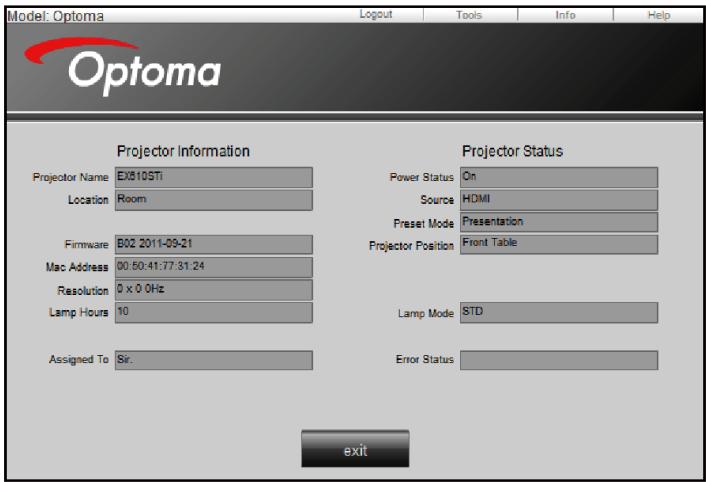
Le projecteur est configuré pour une gestion à distance. La fonction LAN/RJ45 s'affiche comme suit :
Page d'informations
Contacter le service d'assistance
text_image
HELP DESK SendUTILISER LE PROJECTEUR
RS232 avec fonction Telnet
Il existe un autre moyen de contrôle RS232 dans le projecteur, appelé, "RS232 via TELNET" pour interface LAN/RJ45.
Guide de mise en route pour "RS232 via Telnet".
• Vérifiez et obtenez l'adresse IP de l'OSD du projecteur.
• Assurez-vous que l'ordinateur portable/le PC peut accéder à la page Web du projecteur.
• Assurez-vous que le "Pare-feu de Windows" est désactivé au cas où la fonction TELNET filtre votre ordinateur portable/PC.
- Saisissez le format de commande comme suit :
- telnet ttt.xxx.yyy.zzz 23 (touche "Enter" enfoncée)
-
(ttt.xxx.yyy.zzz : Adresse-IP du projecteur)
-
Si la connexion Telnet est prête et que l'utilisateur a saisi une commande RS232, puis appuyé sur le bouton "Enter", la commande RS232 fonctionnera.
UTILISER LE PROJECTEUR
Spécifications pour "RS232 via TELNET" :
- Telnet : TCP.
- Port Telnet : 23 (pour plus de détails, veuillez contacter l'agent ou l'équipe de service).
- Utilitaire Telnet : Windows "TELNET.exe" (mode console).
- Déconnexion pour contrôle RS232 via Telnet normalement : Fermez
-
l'utilitaire Windows Telnet directement une fois la connexion TELNET prête.
-
Limitation 1 pour contrôle Telnet :il y a moins de 50 octets pour les charges réseau successives pour l'application de contrôle Telnet.
- Limitation 2 pour contrôle Telnet :il y a moins de 26 octets pour une commande RS232 complète pour l'application de contrôle Telnet.
- Limitation 3 pour contrôle Telnet : Le délai minimum pour la commande RS232 suivante doit être plus de 200 (ms).
UTILISER LE PROJECTEUR
Menu Configuration - Avancé
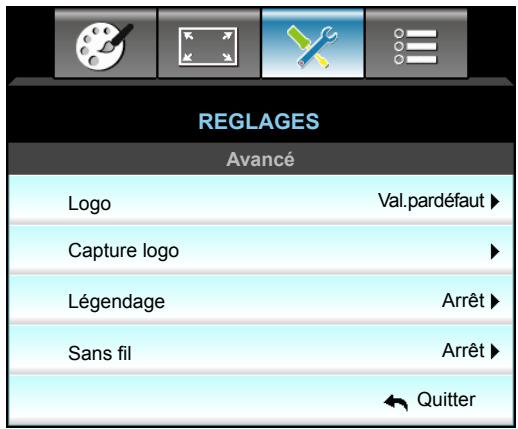
text_image
REGLAGES Avancé Logo Val.pardéfaut ▶ Capture logo Légendage Arrêt ▶ Sans fil Arrêt ▶ ← QuitterLogo
Utiliser cette fonction pour régler l'écran de démarrage. Si des changements sont faits, le nouveau réglage ne prendra effet que la prochaine fois que le projecteur est allumé.
- Val. par défaut : L'écran de démarrage par défaut.
- Neutre : Le logo ne s'affiche par sur l'écran de démarrage.
Capture logo
Appuyez sur ▶ pour capturer l'image actuellement affichée à l'écran.
Légendage
Le légendage est une version texte de l'audio du programme ou d'autres informations affichées à l'écran. Si le signal d'entrée contient un légendage, vous pouvez activer la fonction et regarder les chaînes. Appuyez sur ◀ ou ▶ pour sélectionner Arrêt, CCI ou CC2.
Sans fil
Choisissez "Marche" ou "Arrêt" pour activer ou désactiver la fonction sans fil.
Quitter
Choisissez "Quitter" pour quitter le menu.
Remarque : Pour garantir une bonne capture du logo, assurez-vous que la résolution de l'image à l'écran n'est pas supérieure à la résolution native. (1080p : 1920 x 1080).
UTILISER LE PROJECTEUR
Menu Options
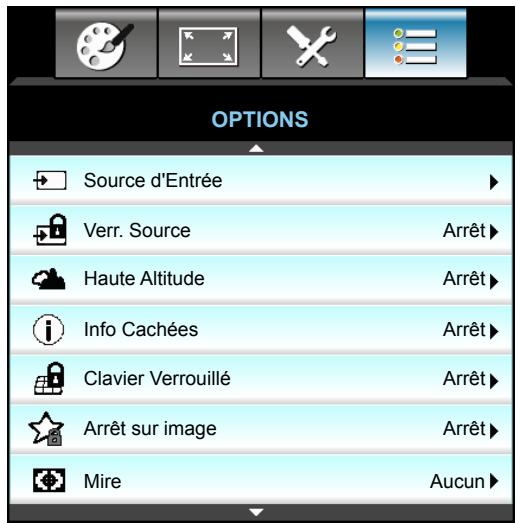
text_image
OPTIONS Source d'Entrée Verr. Source Haute Altitude Info Cachées Clavier Verrouillé Arrêt sur image Mire Arrêt Arrêt AucunSource d'Entrée
Utilisez cette option pour activer ou désactiver les source d'entrée. Appuyez sur ▶ pour entrer dans le sous-menu, puis sélectionnez les sources désirées. Appuyez sur "Enter" pour terminer votre sélection. Le projecteur ne recherche que les entrées qui sont activées.
Verr. Source
- Marche : Le projecteur recherchera seulement la connexion d'entrée actuelle.
• Arrêt : Le projecteur recherchera d'autres signaux si le signal d'entrée courant est perdu.
Haute Altitude
Quand "Marche" est sélectionné, les ventilateurs tourneront plus vite. Cette fonctionnalité est utile dans les régions de haute altitude où l'air est raréfié.
Info Cachées
- Marche : Choisissez "Marche" pour masquer le message d'information.
• Arrêt : Choisissez "Arrêt" pour afficher le message "Recherche".
Clavier Verrouillé
Quand la fonction de verrouillage du clavier est sur "Marche", le pavé sera verrouillé, toutefois le projecteur peut être utilisé avec la télécommande. En sélectionnant "Arrêt", vous pourrez réutiliser le pavé.
Arrêt sur image
- Marche : Verrouillez l'ajustement des paramètres de mode d'affichage.
• Arrêt : Déverrouillez l'ajustement des paramètres de mode d'affichage.
Mire
Afficher un pattern de test. Vous pouvez choisir entre Grille, Blanc, Motif et Aucun.
UTILISER LE PROJECTEUR
Menu Options
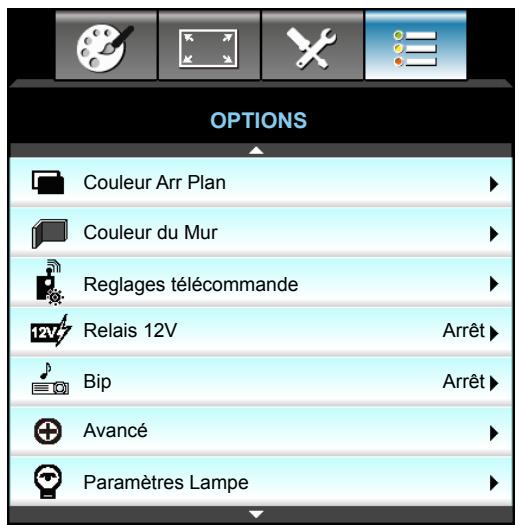
text_image
OPTIONS Couleur Arr Plan Couleur du Mur Reglages télécommande Relais 12V Arrêt Bip Arrêt Avancé Paramètres LampeCouleur Arr Plan
Utiliser cette fonctionnalité pour afficher un écran "Noir", "Rouge", "Bleu", "Vert" ou "Blanc" quand aucun signal n'est disponible.
Couleur du Mur
Utilisez cette fonction pour obtenir une image d'écran optimisée en fonction de la couleur des murs. Les options disponibles : "Jaune léger", "Vert léger", "Bleu léger", "Rose" et "Gris".
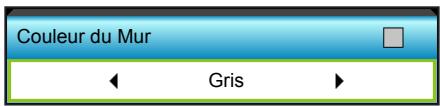
text_image
Couleur du Mur GrisRelais 12V
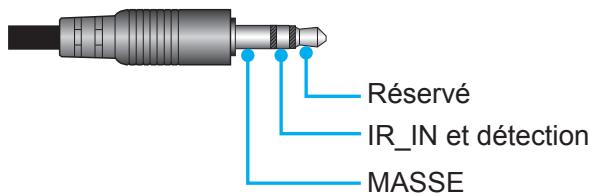
text_image
Réservé IR_IN et détection MASSE• Arrêt : Choisissez "Arrêt" pour désactiver le déclencheur.
- Marche : Choisissez "Marche" pour activer le déclencheur.
Bip
• Arrêt : Aucun bip sonore n'est audible lorsque vous appuyez sur une touche ou en cas d'erreur.
- Marche : Un bip sonore est audible lorsque vous appuyez sur une touche ou en cas d'erreur.
UTILISER LE PROJECTEUR
Menu Options
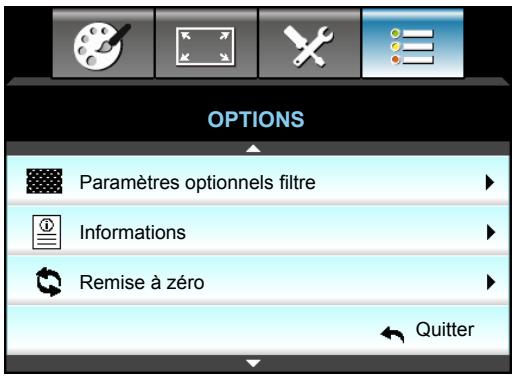
text_image
OPTIONS Paramètres optionnels filtre Informations Remise à zéro QuitterInformations
Afficher les informations du projecteur.
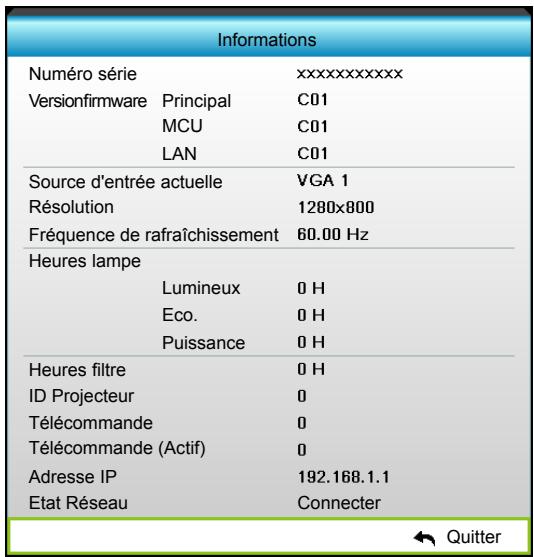
text_image
Informations Numéro série xxxxxxxxxxxx Versionfirmware Principal C01 MCU C01 LAN C01 Source d'entrée actuelle VGA 1 Résolution 1280x800 Fréquence de rafraîchissement 60.00 Hz Heures lampe Lumineux 0 H Eco. 0 H Puissance 0 H Heures filtre 0 H ID Projecteur 0 Télécommande 0 Télécommande (Actif) 0 Adresse IP 192.168.1.1 Etat Réseau Connecter ← QuitterQuitter
Choisissez "Quitter" pour quitter le menu.
Remise à zéro
Choisissez "Oui" pour restaurer les paramètres par défaut des réglages pour "FILTRE OPTIONNEL".
UTILISER LE PROJECTEUR
Menu Options - Paramètres Lampe
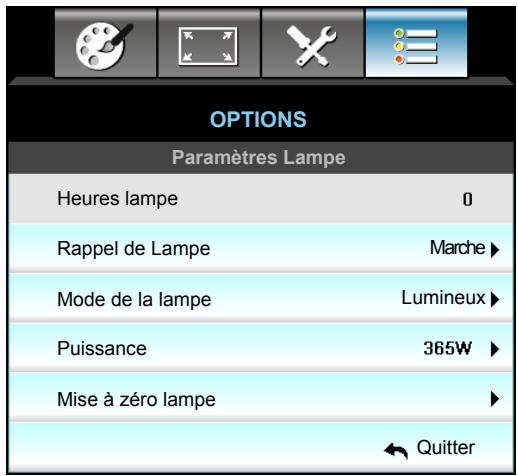
text_image
OPTIONS Paramètres Lampe Heures lampe 0 Rappel de Lampe Marche ▶ Mode de la lampe Lumineux ▶ Puissance 365W ▶ Mise à zéro lampe ← QuitterHeures lampe
Affiche la durée de projection.
Rappel de Lampe
Choisissez cette fonction pour faire apparaître ou masquer le message d'avertissement lorsque le message de changement de lampe s'affiche. Le message apparaîtra 30 heures avant la fin de sa durée de vie.
Mode de la lampe
• Lumineux : Choisissez "Lumineux" pour augmenter la luminosité.
- Eco. : Choisissez "Eco." pour atténuer la lampe du projecteur, ce qui baissera la consommation de courant et prolongera la durée de vie de la lampe.
- Puissance : Choisissez cette option si vous souhaitez définir les paramètres d'alimentation du projecteur manuellement.
Remarque :
- Lorsque la température ambiante est supérieure à 40°C pendant l'utilisation, le projecteur permutera automatiquement à Eco.
- "Mode de la lampe" cette option peut être réglée indépendamment pour les modes 2D et 3D.
Puissance
Réglez l'alimentation du projecteur manuellement. Les options disponibles sont 365 W, 350 W, 330 W, 310 W, 300 W et 280 W.
Mise à zéro lampe
Remet à zéro le décompte des heures de vie de la lampe après l'avoir remplacée.
Quitter
Choisissez "Quitter" pour quitter le menu.
UTILISER LE PROJECTEUR
Menu Options - Réglages télécommande
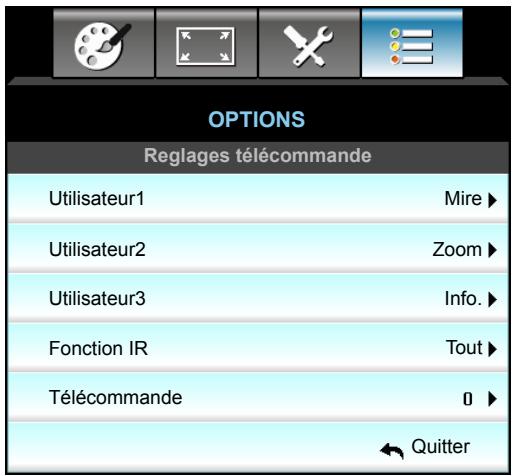
text_image
OPTIONS Reglages télécommande Utilisateur1 Mire ▶ Utilisateur2 Zoom ▶ Utilisateur3 Info. ▶ Fonction IR Tout ▶ Télécommande 0 ▶ ← QuitterUtilisateur1
La valeur par défaut est "Mire".
text_image
Utilisateur1 ← Mire ►- Appuyez sur ▶ dans le menu suivant et utilisez ◀ ou ▶ pour sélectionner "HDMI2", "DP", "VGA2", "S-Vidéo", "Mire", "Zoom", ou "Info.".
Utilisateur2
La valeur par défaut est "Zoom".
text_image
Utilisateur2 ◄ Zoom ►- Appuyez sur ▶ dans le menu suivant et utilisez ◀ ou ▶ pour sélectionner "HDMI2", "DP", "VGA2", "S-Vidéo", "Mire", "Zoom", ou "Info.".
Utilisateur3
La valeur par défaut est "Info.".
text_image
Utilisateur3 Info.- Appuyez sur ▶ dans le menu suivant et utilisez ◀ ou ▶ pour sélectionner "HDMI2", "DP", "VGA2", "S-Vidéo", "Mire", "Zoom", ou "Info.".
UTILISER LE PROJECTEUR
Fonction IR
- Marche : Choisissez "Marche", le projecteur ne fonctionnera qu'à la télécommande du récepteur IR supérieur ou à l'avant.
- Devant : Choisissez "Devant", le projecteur se fonctionnera qu'à la télécommande du récepteur IR avant.
- Haut : Choisissez "Haut", le projecteur ne fonctionnera qu'à la télécommande du récepteur IR supérieur.
- Arrêt : Choisissez "Arrêt", le projecteur ne fonctionne pas via la télécommande du récepteur IR supérieur ou à l'avant. En sélectionnant "Arrêt", vous pourrez utiliser les touches du pavé.
Remarque :
• "Devant" et "Haut" ne peuvent pas être sélectionnés en mode veille.
• Le mode IR peut être modifié en "NVIDIA 3D Vision" une fois implémenté et vérifié par NVIDIA.
Télécommande
- Appuyez sur ▶ pour définir un code de télécommande personnalisé, et appuyez sur "Enter" pour utiliser ce paramètre.
UTILISER LE PROJECTEUR
Menu Options - Avancé
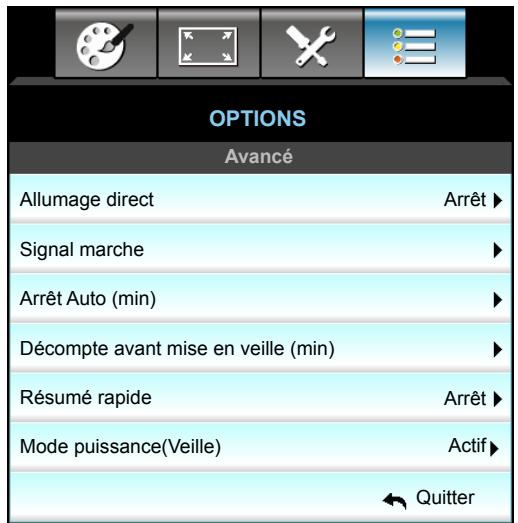
text_image
OPTIONS Avancé Allumage direct Arrêt ▶ Signal marche ▶ Arrêt Auto (min) ▶ Décompte avant mise en veille (min) ▶ Résumé rapide Arrêt ▶ Mode puissance(Veille) Actif ▶ ← QuitterAllumage direct
Choisissez "Marche" pour activer le mode Allumage Direct. Le projecteur s'allumera automatiquement lorsqu'il est fourni de l'alimentation secteur, sans avoir à presser sur le bouton "💡" sur le panneau de contrôle du projecteur ou de la télécommande.
Signal marche
Choisissez "Marche" pour activer le mode Allumage direct. Le projecteur s'allumera automatiquement lorsqu'un signal est détecté, sans avoir à appuyer sur le bouton "⏻" sur le panneau de contrôle du projecteur ou de la télécommande.
Arrêt Auto (min)
Règle l'intervalle du décompte. Le compte à rebours débutera lorsqu'il n'y a aucun signal envoyé au projecteur. Le projecteur s'éteindra automatiquement une fois le compte à rebours écoulé (en minutes).
• Appuyez sur ◀ pour diminuer l'intervalle du minuteur.
• Appuyez sur ▶ pour augmenter l'intervalle du minuteur.
Remarque :
• La minuterie de veille sera réinitialisée à zéro après la mise hors tension du projecteur.
- Le projecteur s'éteindra automatiquement une fois le compte à rebours écoulé. La valeur par défaut est 20 minutes.
Décompte avant mise en veille (min)
Règle l'intervalle du décompte. Le compte à rebours débutera/ qu'il y ait un signal ou non envoyé au projecteur. Le projecteur s'éteindra automatiquement une fois le compte à rebours écoulé (en minutes).
• Appuyez sur ◀ pour diminuer l'intervalle du minuteur.
• Appuyez sur ▶ pour augmenter l'intervalle du minuteur.
Résumé rapide
- Marche : Si le projecteur est éteint par accident, cette fonctionnalité permet de le rallumer immédiatement si cela est fait sous 100 secondes.
• Arrêt : Le ventilateur commence à refroidir le système 10 secondes après l'arrêt du projecteur.
Mode puissance(Veille)
- Actif : Choisissez "Actif" pour revenir à la veille normale.
• Eco. : Choisissez "Eco." pour éviter de gaspiller du courant < 0,5 W.
Quitter
Choisissez "Quitter" pour quitter le menu.
UTILISER LE PROJECTEUR
Menu Options - Paramètres du filtre optionnel
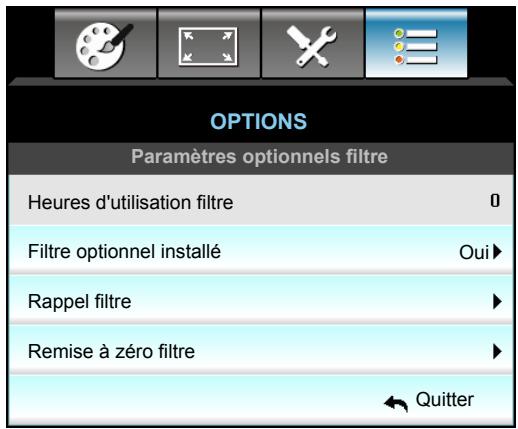
text_image
OPTIONS Paramètres optionnels filtre Heures d'utilisation filtre 0 Filtre optionnel installé Oui ▶ Rappel filtre ► Remise à zéro filtre ► ← QuitterHeures d'utilisation filtre
Affiche la durée de filtre.
Filtre optionnel installé
- Oui : Affiche un message d'avertissement après 500 heures d'utilisation.
• Non : Désactive le message d'avertissement.
Remarque : Heures d'utilisation filtre / Rappel filtre / Remise à zéro filtre" ne s'affiche que si "Filtre optionnel installé" est réglé sur "Oui".
Rappel filtre
Choisissez cette fonction pour faire apparaître ou masquer le message d'avertissement lorsque le message de filtre modifié s'affiche. (Réglage d'usine : 500 hr).
Remise à zéro filtre
Remettez à zéro le compteur du filtre à poussière après l'avoir remplacé ou nettoyé.
Quitter
Choisissez "Quitter" pour quitter le menu.
UTILISER LE PROJECTEUR
Configuration 3D
- Allumez le projecteur.
- Connectez votre source 3D. Par exemple lecteur de Blu-ray 3D, console de jeux, PC, décodeur, etc.
- Assurez-vous d'avoir inséré du contenu 3D ou sélectionné le canal 3D.
- Pour allumer les lunettes 3D. Consultez le manuel de l'utilisateur des lunettes 3D pour découvrir leur fonctionnement.
- Votre projecteur affichera automatiquement de la 3D depuis un Blu-ray 3D. Pour la 3D via un décodeur ou un PC, vous devrez régler les paramètres dans le menu 3D.
Pour la 3D via Blu-ray
La 3D sera automatiquement affichée. En fonction des lunettes 3D que vous avez, vous devrez sélectionner DLP Link ou VESA dans le menu. Les lunettes VESA sont fournies avec un émetteur qui doit être branché sur le port de synchronisation 3D du projecteur. Voir la page 14.
- Menu > "AFFICHER" > "Trois dimensions" > "Mode 3D" > "Lien DLP"
- Menu > "AFFICHER" > "Trois dimensions" > "Mode 3D" > "VESA 3D"
Pour la 3D via un PC ou décodeur
La 3D ne sera pas affichée automatiquement. En fonction du contenu 3D, l'image sera affichée soit côte à côte, soit en haut et en bas. Consultez le tableau suivant pour plus de détails.
| SBS | SBS |
| Haut et bas |
| Haut et bas |
• Pour des images côte à côte, sélectionnez "SBS" dans le menu. Menu > "AFFICHER" > "Trois dimensions" > "Format 3D" > "SBS".
• Pour les images en haut et en bas, sélectionnez "Haut et bas" dans le menu. Menu > "AFFICHER" > "Trois dimensions" > "Format 3D" > "Haut et bas".
Si l'image 3D ne semble pas correcte, vous pourriez aussi avoir à régler l'inversion de synchronisation 3D. Activez-la si l'image semble bizarre. Menu > "AFFICHER" > "Trois dimensions" > "Invers. Sync 3D" > "Marche".
Remarque : Si l'entrée vidéo est en 2D normal, veuillez appuyer sur "Format 3D" et passer sur "Automatique". Si le mode "SBS" est actif, le contenu vidéo 2D ne s'affiche pas correctement. Revenez à la valeur "Automatique" si la 3D via un PC ne fonctionne qu'avec certaines résolutions. Vérifiez la liste de compatibilité en page 69.
ENTRETIEN
Remplacement de la lampe
Le projecteur détectera automatiquement la durée de vie de la lampe. Lorsque la lampe atteint presque la fin de sa durée de vie, vous verrez un message d'avertissement.
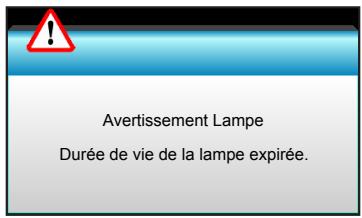
text_image
Avertissement Lampe Durée de vie de la lampe expirée.Une fois que vous voyez ce message, veuillez contacter votre revendeur régional ou le centre de service pour changer la lampe le plus rapidement possible. Assurez-vous que le projecteur a refroidi pendant au moins 30 minutes avant de changer la lampe.
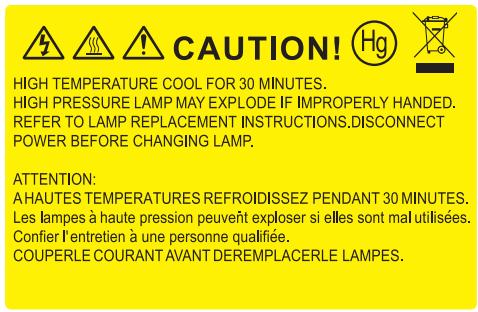
text_image
CAUTION! HIGH TEMPERATURE COOL FOR 30 MINUTES. HIGH PRESSURE LAMP MAY EXPLODE IF IMPROPERLY HANDED. REFER TO LAMP REPLACEMENT INSTRUCTIONS.DISCONNECT POWER BEFORE CHANGING LAMP. ATTENTION: A HAUTES TEMPERATURES REFROIDISSEZ PENDANT 30 MINUTES. Les lampes à haute pression peuvent exploser si elles sont mal utilisées. Confier l'entretien à une personne qualifiée. COUPERLE COURANT AVANT DEREMPLACERLE LAMPES.
Avertissement : Pour un montage au plafond, prenez des précautions lorsque vous ouvrez le panneau d'accès à la lampe. Il est conseillé de porter des lunettes de sécurité lorsque vous changez l'ampoule pour un montage au plafond. "Des précautions doivent être obligatoirement prises afin d'éviter à des pièces desserrées de tomber du projecteur."

Avertissement : Le compartiment de la lampe est chaud ! Laissez-le refroidir avant de changer la lampe !

Avertissement : Pour réduire les risques de blessures corporelles, ne faites pas tomber le module de la lampe et ne touchez pas l'ampoule de la lampe. L'ampoule risque de se briser et de provoquer des blessures si elle tombe.
Remplacement de la lampe (suite)
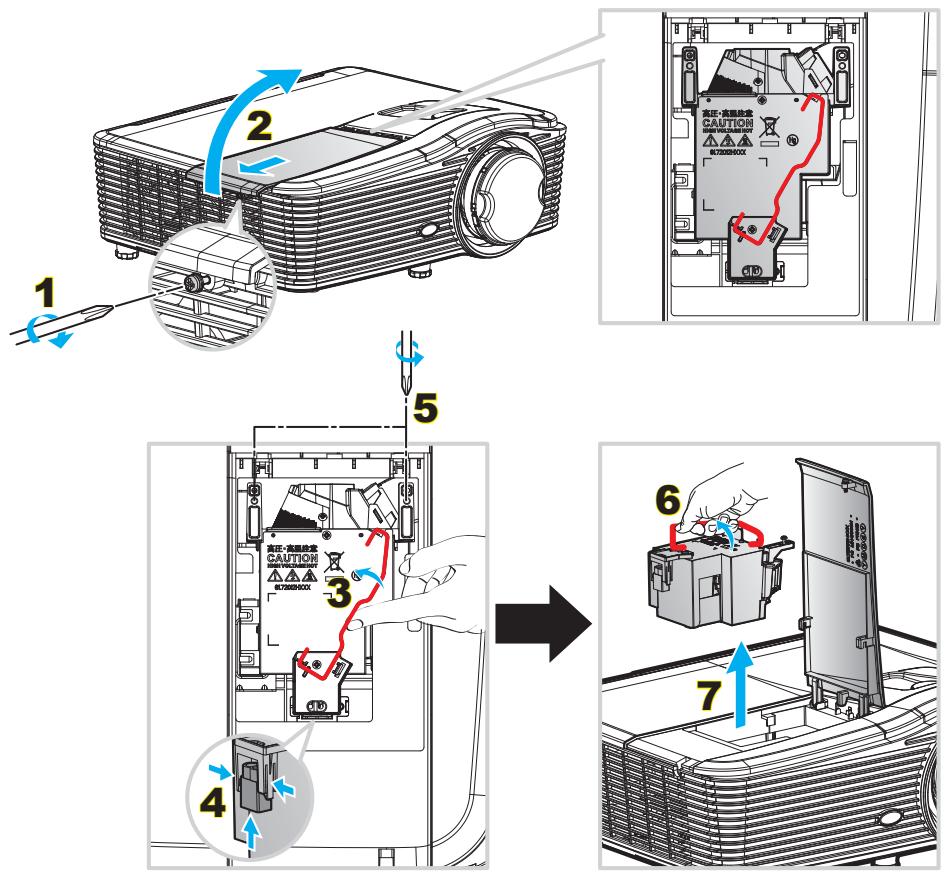
- Mettez le projecteur hors tension en appuyant sur le bouton "©" de la télécommande ou sur le pavé numérique du projecteur.
- Laissez le projecteur refroidir pendant au moins 30 minutes.
- Débranchez le cordon d'alimentation.
- Revissez la vis du couvercle. 1
- Ouvrez le couvercle. 2
- Levez la poignée de la lampe. 3
- Appuyez sur les deux côtés puis soulevez et enlevez le cordon de la lampe. 4
- Dévissez la vis sur le module de la lampe. 5
- Soulevez la lampe avec la poignée 6 et enlevez le module de la lampe doucement et délicatement. 7
- Pour replacer le module de la lampe, suivez les étapes précédentes dans l'ordre inverse.
- Allumez le projecteur et réinitialisez le minuteur de la lampe.
- Mise à zéro lampe : (i) Appuyez sur "Menu" → (ii) Sélectionnez "OPTIONS" → (iii) Sélectionnez "Paramètres Lampe" → (iv) Sélectionnez "Mise à zéro lampe" → (v) Sélectionnez "Oui".
Remarque :
- Les vis du couvercle de la lampe et de la lampe ne peuvent pas être enlevées.
• Le projecteur ne peut pas être tourné si le couvercle de la lampe n'a pas été remis sur le projecteur. - Ne touchez aucune partie en verre de la lampe. Les huiles de la peau peuvent endommager la lampe. Utilisez un chiffon sec pour nettoyer le module de la lampe s'il a été touché par accident.
ENTRETIEN
Installer et nettoyer le filtre à poussière
Installer le filtre à poussière
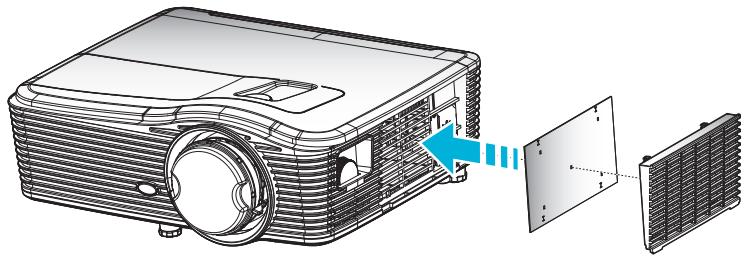
Remarque : Les filtres à poussière sont uniquement requis/fournis dans les régions poussiéreuses.
Nettoyer le filtre à poussière
Nous conseillons de nettoyer le filtre à poussière tous les trois mois ; nettoyez-le plus souvent si le projecteur est utilisé dans un environnement poussiéreux.
Procédure :
- Mettez le projecteur hors tension en appuyant sur le bouton "©" de la télécommande ou du pavé numérique du projecteur.
- Débranchez le cordon d'alimentation.
- Enlevez le filtre à poussière lentement et délicatement.
- Nettoyez ou remplacez le filtre à poussière.
- Pour installer le filtre à poussière, suivez les étapes précédentes dans l'ordre inverse.
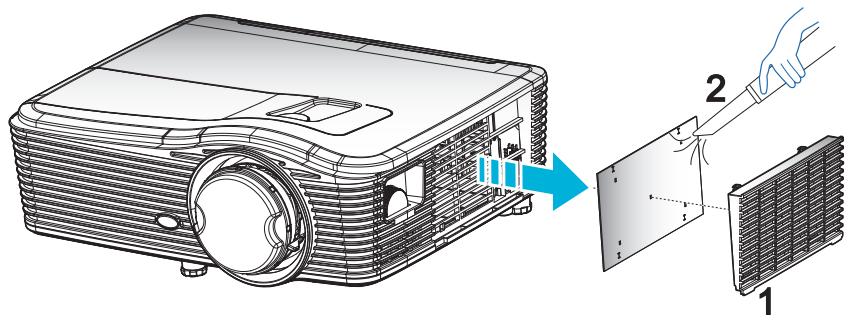
Résolutions compatibles
Compatibilité HDMI
| B0/Timing établi | B0/Timing standard | B0/Timing détaillé | B1/Mode vidéo | B1/Timing détaillé |
| 720 x 400 @ 70Hz | WXGA : | Timing natif : | 640 x 480p @ 60Hz | 1366 x 768 @ 60Hz |
| 640 x 480 @ 60Hz | 1440 x 900 @ 60Hz | 1024 x 768 @ 60Hz | 720 x 480p @ 60Hz | 1920 x 1080 @ 60Hz |
| 640 x 480 @ 67Hz | 1024 x 768 @ 120Hz | WXGA : 1280 x 800 @ 60Hz | 1280 x 720p @ 60Hz | 1920 x 1200 @ 60Hz |
| 640 x 480 @ 72Hz | 1280 x 800 @ 60Hz | 1080P : 1920 x 1080 @ 60Hz | 1920 x 1080i @ 60Hz | |
| 640 x 480 @ 75Hz | 1280 x 1024 @ 60Hz | WUXGA : 1920 x 1200 @ 60Hz (RB) | 720 (1440) x 480i @ 60 Hz | |
| 800 x 600 @ 56Hz | 1680 x 1050 @ 60Hz | 1920 x 1080p @ 60Hz | ||
| 800 x 600 @ 60Hz | 1280 x 720 @ 60Hz | 720 x 576p @ 50Hz | ||
| 800 x 600 @ 72Hz | 1280 x 720 @ 120Hz | 1280 x 720p @ 50Hz | ||
| 800 x 600 @ 75Hz | 1600 x 1200 @ 60Hz | 1920 x 1080i @ 50Hz | ||
| 832 x 624 @ 75Hz | 1080P/WUXGA : | 720 (1440) x 576i @ 50Hz | ||
| 1024 x 768 @ 60Hz | 1280 x 720 @ 60Hz | 1920 x 1080p @ 50Hz | ||
| 1024 x 768 @ 70Hz | 1280 x 800 @ 60Hz | 1920 x 1080p @ 24Hz | ||
| 1024 x 768 @ 75Hz | 1280 x 1024 @ 60Hz | 1920 x 1080p @ 30Hz | ||
| 1280 x 1024 @ 75Hz | 1400 x 1050 @ 60Hz | |||
| 1152 x 870 @ 75Hz | 1600 x 1200 @ 60Hz | |||
| 1440 x 900 @ 60Hz | ||||
| 1280 x 720 @ 120Hz | ||||
| 1024 x 768 @ 120Hz |
Compatibilité analogique VGA
| B0/Timing établi | B0/Timing standard | B0/Timing détaillé | B1/Mode vidéo | B1/Timing détaillé |
| 720 x 400 @ 70Hz | WXGA : | Timing natif : | 1366 x 768 @ 60Hz | |
| 640 x 480 @ 60Hz | 1440 x 900 @ 60Hz | 1024 x 768 @ 60Hz | 1920 x 1080 @ 60Hz | |
| 640 x 480 @ 67Hz | 1024 x 768 @ 120Hz | WXGA : 1280 x 800 @ 60Hz | 1920 x 1200 @ 60Hz (RB) | |
| 640 x 480 @ 72Hz | 1280 x 800 @ 60Hz | 1080P : 1920 x 1080 @ 60Hz | ||
| 640 x 480 @ 75Hz | 1280 x 1024 @ 60Hz | WUXGA : 1920 x 1200 @ 60Hz (RB) | ||
| 800 x 600 @ 56Hz | 1680 x 1050 @ 60Hz | |||
| 800 x 600 @ 60Hz | 1280 x 720 @ 60Hz | |||
| 800 x 600 @ 72Hz | 1280 x 720 @ 120Hz | |||
| 800 x 600 @ 75Hz | 1600 x 1200 @ 60Hz | |||
| 832 x 624 @ 75Hz | 1080P/WUXGA : | |||
| 1024 x 768 @ 60Hz | 1280 x 720 @ 60Hz | |||
| 1024 x 768 @ 70Hz | 1280 x 800 @ 60Hz | |||
| 1024 x 768 @ 75Hz | 1280 x 1024 @ 60Hz | |||
| 1280 x 1024 @ 75Hz | 1400 x 1050 @ 60Hz | |||
| 1152 x 870 @ 75Hz | 1600 x 1200 @ 60Hz | |||
| 1440 x 900 @ 60Hz | ||||
| 1280 x 720 @ 120Hz | ||||
| 1024 x 768 @ 120Hz |
INFORMATIONS SUPPLÉMENTAIRES
| B0/Timing établi | B0/Timing standard | B0/Timing détaillé | B1/Mode vidéo | B1/Timing détaillé |
| 720 x 400 @ 70Hz | WXGA : | Timing natif : | 640 x 480p @ 60Hz | 1366 x 768 @ 60Hz |
| 640 x 480 @ 60Hz | 1440 x 900 @ 60Hz | 1024 x 768 @ 60Hz | 720 x 480p @ 60Hz | 1920 x 1080 @ 60Hz |
| 640 x 480 @ 67Hz | 1024 x 768 @ 120Hz | WXGA : 1280 x 800 @ 60Hz | 1280 x 720p @ 60Hz | 1920 x 1200 @ 60Hz |
| 640 x 480 @ 72Hz | 1280 x 800 @ 60Hz | 1080P : 1920 x 1080 @ 60Hz | 1920 x 1080i @ 60Hz | |
| 640 x 480 @ 75Hz | 1280 x 1024 @ 60Hz | WUXGA : 1920 x 1200 @ 60Hz (RB) | 720 (1440) x 480i @ 60 Hz | |
| 800 x 600 @ 56Hz | 1680 x 1050 @ 60Hz | 1920 x 1080p @ 60Hz | ||
| 800 x 600 @ 60Hz | 1280 x 720 @ 60Hz | 720 x 576p @ 50Hz | ||
| 800 x 600 @ 72Hz | 1280 x 720 @ 120Hz | 1280 x 720p @ 50Hz | ||
| 800 x 600 @ 75Hz | 1600 x 1200 @ 60Hz | 1920 x 1080i @ 50Hz | ||
| 832 x 624 @ 75Hz | 1080P/WUXGA : | 720 (1440) x 576i @ 50Hz | ||
| 1024 x 768 @ 60Hz | 1280 x 720 @ 60Hz | 1920 x 1080p @ 50Hz | ||
| 1024 x 768 @ 70Hz | 1280 x 800 @ 60Hz | 1920 x 1080p @ 24Hz | ||
| 1024 x 768 @ 75Hz | 1400 x 1050 @ 60Hz | 1920 x 1080p @ 30Hz | ||
| 1280 x 1024 @ 75Hz | 1600 x 1200 @ 60Hz | |||
| 1152 x 870 @ 75Hz | 1440 x 900 @ 60Hz | |||
| 1280 x 720 @ 120Hz | ||||
| 1024 x 768 @ 120Hz |
INFORMATIONS SUPPLÉMENTAIRES
Compatibilité vidéo True 3D
| Résolution d'entrée | Entrée 3D HDMI 1.4a | Synchronisation d'entrée | ||
| 1280 x 720P @ 50Hz | Haut et bas | |||
| 1280 x 720P @ 60Hz | Haut et bas | |||
| 1280 x 720P @ 50Hz | Encapsulage de trame | |||
| 1280 x 720P @ 60Hz | Encapsulage de trame | |||
| 1920 x 1080i @ 50Hz | Côte à côte (Moitié) | |||
| 1920 x 1080i @ 60Hz | Côte à côte (Moitié) | |||
| 1920 x 1080P @ 24Hz | Haut et bas | |||
| 1920 x 1080P @ 24Hz | Encapsulage de trame | |||
| HDMI 1.3 | 1920 x 1080i @ 50Hz | Côte à côte (Moitié) | Mode SBS allumé | |
| 1920 x 1080i @ 60Hz | ||||
| 1280 x 720P @ 50Hz | ||||
| 1280 x 720P @ 60Hz | ||||
| 1920 x 1080i @ 50Hz | Haut et bas | Mode TAB allumé | ||
| 1920 x 1080i @ 60Hz | ||||
| 1280 x 720P @ 50Hz | ||||
| 1280 x 720P @ 60Hz | ||||
| 480i | HQFS | Le format 3D est Séquentiel image | ||
INFORMATIONS SUPPLÉMENTAIRES
Taille d'image et distance de projection
(WUXGA)
| Taille d'image souhaitée | Distance de projection (C) | ||||||||
| Diagonale | Largeur | Hauteur | Large | Tele | |||||
| m | pouce | m | pouce | m | pouce | m | pied | m | pied |
| 0,91 | 36 | 0,78 | 30,53 | 0,48 | 19,08 | 0,9 | 2,95 | 1,7 | 5,58 |
| 1,02 | 40 | 0,86 | 33,92 | 0,54 | 21,2 | 1,0 | 3,28 | 1,8 | 5,91 |
| 1,27 | 50 | 1,08 | 42,4 | 0,67 | 26,5 | 1,3 | 4,27 | 2,3 | 7,55 |
| 1,52 | 60 | 1,29 | 50,88 | 0,81 | 31,8 | 1,5 | 4,92 | 2,8 | 9,19 |
| 1,78 | 70 | 1,51 | 59,36 | 0,94 | 37,1 | 1,8 | 5,91 | 3,2 | 10,50 |
| 2,03 | 80 | 1,72 | 67,84 | 1,08 | 42,4 | 2,1 | 6,89 | 3,7 | 12,14 |
| 2,29 | 90 | 1,94 | 76,32 | 1,21 | 47,7 | 2,3 | 7,55 | 4,1 | 13,45 |
| 2,54 | 100 | 2,15 | 84,8 | 1,35 | 53 | 2,6 | 8,53 | 4,6 | 15,09 |
| 3,05 | 120 | 2,58 | 101,76 | 1,62 | 63,6 | 3,1 | 10,17 | 5,5 | 18,04 |
| 3,81 | 150 | 3,23 | 127,2 | 2,02 | 79,5 | 3,9 | 12,80 | 6,9 | 22,64 |
| 4,57 | 180 | 3,88 | 152,64 | 2,42 | 95,4 | 4,6 | 15,09 | 8,3 | 27,23 |
| 5,08 | 200 | 4,31 | 169,6 | 2,69 | 106 | 5,2 | 17,06 | 9,2 | 30,18 |
| 6,35 | 250 | 5,38 | 212 | 3,37 | 132,5 | 6,4 | 21,00 | / | / |
| 7,62 | 300 | 6,46 | 254,4 | 4,04 | 159 | 7,7 | 25,26 | / | / |
Plage de décalage de l'objectif
| Centrer objectif PJ au sommet de l'image | Plage de décalage de l'image | ||||
| Verticale + (Max) (A) | Verticale - (Min) (B) | Plage verticale au centre du décalage horizontal (D) = (A) - (B) | Plage verticale à 1 % Position horizontale | Horizontale + (Droite) | Horizontale - (Gauche) |
| 58,2 | 48,5 | 9,7 | 8,6 | 7,8 | 7,8 |
| 64,6 | 53,9 | 10,8 | 9,7 | 8,6 | 8,6 |
| 80,8 | 67,3 | 13,5 | 12,1 | 10,8 | 10,8 |
| 96,9 | 80,8 | 16,2 | 14,6 | 12,9 | 12,9 |
| 113,1 | 94,2 | 18,9 | 16,9 | 15,1 | 15,1 |
| 129,2 | 107,7 | 21,5 | 19,4 | 17,2 | 17,2 |
| 145,4 | 121,2 | 24,2 | 21,8 | 19,4 | 19,4 |
| 161,5 | 134,6 | 26,9 | 24,3 | 21,5 | 21,5 |
| 193,9 | 161,5 | 32,3 | 29,2 | 25,9 | 25,9 |
| 242,3 | 201,9 | 40,4 | 36,4 | 32,3 | 32,3 |
| 290,8 | 242,3 | 48,5 | 43,6 | 38,8 | 38,8 |
| 323,1 | 269,2 | 53,9 | 48,4 | 43,1 | 43,1 |
| 403,9 | 336,6 | 67,3 | 60,7 | 53,9 | 53,9 |
| 484,6 | 403,9 | 80,8 | 72,7 | 64,6 | 64,6 |
Remarque : Plage de décalage vertical = Hauteur de l'image en mètres * 100 * (0,1 - 0,1/0,1* (Position horizontale en centimètres/Largeur de l'image en centimètres).
INFORMATIONS SUPPLÉMENTAIRES
(1080P)
| Taille d'image souhaitée | Distance de projection (C) | ||||||||
| Diagonale | Largeur | Hauteur | Large | Tele | |||||
| m | pouce | m | pouce | m | pouce | m | pied | m | pied |
| 0,91 | 36 | 0,80 | 31,38 | 0,45 | 17,65 | 1,0 | 3,28 | 1,7 | 5,58 |
| 1,02 | 40 | 0,89 | 34,86 | 0,5 | 19,6 | 1,1 | 3,61 | 1,8 | 5,91 |
| 1,27 | 50 | 1,11 | 43,58 | 0,62 | 24,5 | 1,3 | 4,27 | 2,3 | 7,55 |
| 1,52 | 60 | 1,33 | 52,29 | 0,75 | 29,4 | 1,6 | 5,25 | 2,8 | 9,19 |
| 1,78 | 70 | 1,55 | 61,01 | 0,87 | 34,3 | 1,9 | 6,23 | 3,2 | 10,50 |
| 2,03 | 80 | 1,77 | 69,73 | 1 | 39,2 | 2,1 | 6,89 | 3,7 | 12,14 |
| 2,29 | 90 | 1,99 | 78,44 | 1,12 | 44,1 | 2,4 | 7,87 | 4,1 | 13,45 |
| 2,54 | 100 | 2,21 | 87,16 | 1,25 | 49 | 2,6 | 8,53 | 4,6 | 15,09 |
| 3,05 | 120 | 2,66 | 104,59 | 1,49 | 58,8 | 3,2 | 10,50 | 5,5 | 18,04 |
| 3,81 | 150 | 3,32 | 130,74 | 1,87 | 73,5 | 4,0 | 13,12 | 6,9 | 22,64 |
| 4,57 | 180 | 3,98 | 156,88 | 2,24 | 88,2 | 4,8 | 15,75 | 8,3 | 27,23 |
| 5,08 | 200 | 4,43 | 174,32 | 2,49 | 98,1 | 5,3 | 17,39 | 9,2 | 30,18 |
| 6,35 | 250 | 5,53 | 217,89 | 3,11 | 122,6 | 6,6 | 21,65 | / | / |
| 7,62 | 300 | 6,64 | 261,47 | 3,74 | 147,1 | 7,9 | 25,92 | / | / |
Plage de décalage de l'objectif
| Centrer objectif PJ au sommet de l'image | Plage de décalage de l'image | ||||
| Verticale + (Max) (A) | Verticale - (Min) (B) | Plage verticale au centre du décalage horizontal (D) = (A) - (B) | Plage verticale à 1 % Position horizontale | Horizontale + (Droite) | Horizontale - (Gauche) |
| 1,7 | 5,58 | 8,0 | 8,0 | 7,8 | 7,8 |
| 1,9 | 6,23 | 8,9 | 8,9 | 8,6 | 8,6 |
| 2,4 | 7,87 | 11,1 | 11,1 | 10,8 | 10,8 |
| 2,8 | 9,19 | 13,3 | 13,3 | 12,9 | 12,9 |
| 3,3 | 10,83 | 15,5 | 15,5 | 15,1 | 15,1 |
| 3,8 | 12,47 | 17,7 | 17,7 | 17,2 | 17,2 |
| 4,2 | 13,78 | 19,9 | 19,9 | 19,4 | 19,4 |
| 4,7 | 15,42 | 22,1 | 22,1 | 21,5 | 21,5 |
| 5,7 | 18,70 | 26,6 | 26,6 | 25,9 | 25,9 |
| 7,1 | 23,29 | 33,2 | 33,2 | 32,3 | 32,3 |
| 8,5 | 27,89 | 39,9 | 39,9 | 38,8 | 38,8 |
| 9,4 | 30,84 | 44,3 | 44,3 | 43,1 | 43,1 |
| / | / | 55,4 | 55,4 | 53,9 | 53,9 |
| / | / | 66,4 | 66,4 | 64,6 | 64,6 |
Remarque : Plage de décalage vertical = Hauteur de l'image en mètres * 100 * (0,1 - 0,1/0,1* (Position horizontale en centimètres/Largeur de l'image en centimètres).
INFORMATIONS SUPPLÉMENTAIRES
(WXGA)
| Taille d'image souhaitée | Distance de projection (C) | ||||||||
| Diagonale | Largeur | Hauteur | Large | Tele | |||||
| m | pouce | m | pouce | m | pouce | m | pied | m | pied |
| 0,91 | 36 | 0,78 | 30,53 | 0,48 | 19,08 | 1,0 | 3,28 | / | / |
| 1,02 | 40 | 0,86 | 33,92 | 0,54 | 21,2 | 1,1 | 3,61 | / | / |
| 1,27 | 50 | 1,08 | 42,4 | 0,67 | 26,5 | 1,4 | 4,59 | 2,4 | 7,87 |
| 1,52 | 60 | 1,29 | 50,88 | 0,81 | 31,8 | 1,6 | 5,25 | 2,9 | 9,51 |
| 1,78 | 70 | 1,51 | 59,36 | 0,94 | 37,1 | 1,9 | 6,23 | 3,4 | 11,15 |
| 2,03 | 80 | 1,72 | 67,84 | 1,08 | 42,4 | 2,2 | 7,22 | 3,9 | 12,80 |
| 2,29 | 90 | 1,94 | 76,32 | 1,21 | 47,7 | 2,4 | 7,87 | 4,3 | 14,11 |
| 2,54 | 100 | 2,15 | 84,8 | 1,35 | 53 | 2,7 | 8,86 | 4,8 | 15,75 |
| 3,05 | 120 | 2,58 | 101,76 | 1,62 | 63,6 | 3,2 | 10,50 | 5,8 | 19,03 |
| 3,81 | 150 | 3,23 | 127,2 | 2,02 | 79,5 | 4,1 | 13,45 | 7,2 | 23,62 |
| 4,57 | 180 | 3,88 | 152,64 | 2,42 | 95,4 | 4,9 | 16,08 | 8,7 | 28,54 |
| 5,08 | 200 | 4,31 | 169,6 | 2,69 | 106 | 5,4 | 17,72 | 9,6 | 31,50 |
| 6,35 | 250 | 5,38 | 212 | 3,37 | 132,5 | 6,8 | 22,31 | 12,0 | 39,37 |
| 7,62 | 300 | 6,46 | 254,4 | 4,04 | 159 | 8,1 | 26,57 | / | / |
Plage de décalage de l'objectif
| Centrer objectif PJ au sommet de l'image | Plage de décalage de l'image | ||||
| Verticale + (Max) (A) | Verticale - (Min) (B) | Plage verticale au centre du décalage horizontal (D) = (A) - (B) | Plage verticale à 1 % Position horizontale | Horizontale + (Droite) | Horizontale - (Gauche) |
| 60,6 | 50,9 | 9,7 | 8,6 | 7,8 | 7,8 |
| 67,3 | 56,5 | 10,8 | 9,7 | 8,6 | 8,6 |
| 84,1 | 70,7 | 13,5 | 12,1 | 10,8 | 10,8 |
| 101,0 | 84,8 | 16,2 | 14,6 | 12,9 | 12,9 |
| 117,8 | 99,0 | 18,8 | 16,9 | 15,1 | 15,1 |
| 134,6 | 113,1 | 21,5 | 19,4 | 17,2 | 17,2 |
| 151,5 | 127,2 | 24,2 | 21,8 | 19,4 | 19,4 |
| 168,3 | 141,4 | 26,9 | 24,3 | 21,5 | 21,5 |
| 201,9 | 169,6 | 32,3 | 29,2 | 25,9 | 25,9 |
| 252,4 | 212,0 | 40,4 | 36,4 | 32,3 | 32,3 |
| 302,9 | 254,4 | 48,5 | 43,6 | 38,8 | 38,8 |
| 336,6 | 282,7 | 53,9 | 48,4 | 43,1 | 43,1 |
| 420,7 | 353,4 | 67,3 | 60,7 | 53,9 | 53,9 |
| 504,8 | 424,1 | 80,8 | 72,7 | 64,6 | 64,6 |
Remarque : Plage de décalage vertical = Hauteur de l'image en mètres * 100 * (0,1 - 0,1/0,1* (Position horizontale en centimètres/Largeur de l'image en centimètres).
INFORMATIONS SUPPLÉMENTAIRES
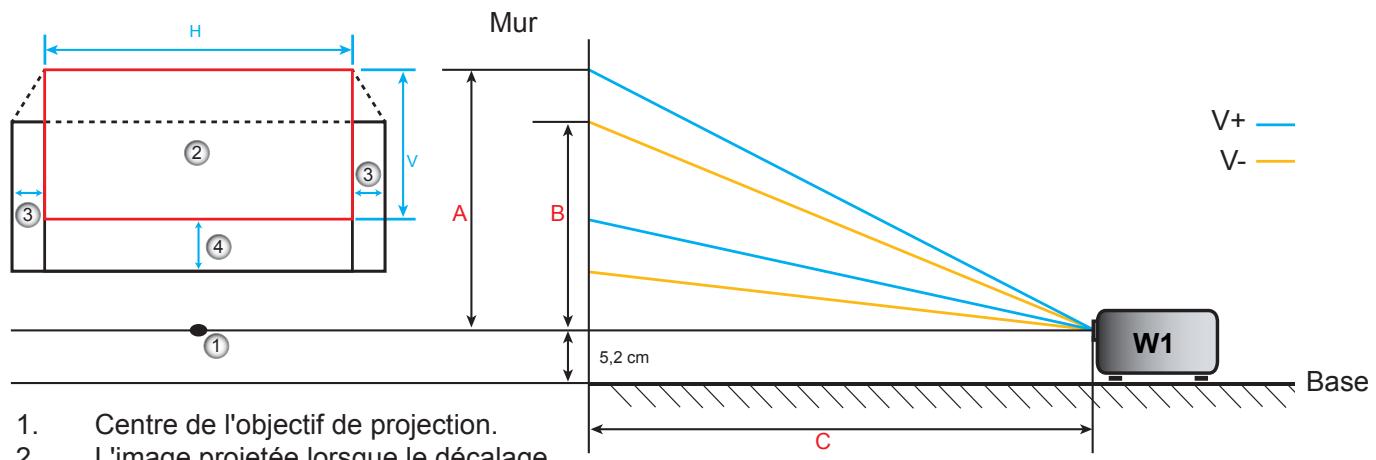
text_image
Mur H V A B 5,2 cm W1 Base V+ V- 1. Centre de l'objectif de projection. 2. L'image projetée lorsque le décalage- Centre de l'objectif de projection.
- L'image projetée lorsque le décalage de l'objectif est à la position la plus élevée.
- Plage de décalage horizontal : 10 % H.
- Plage de décalage vertical.
Définir la position centrale de décalage de l'objectif
Centre du décalage horizontal de l'objectif
- Ajustez le décalage vertical jusqu'à ce que l'image atteigne la fin de la plage en bas.
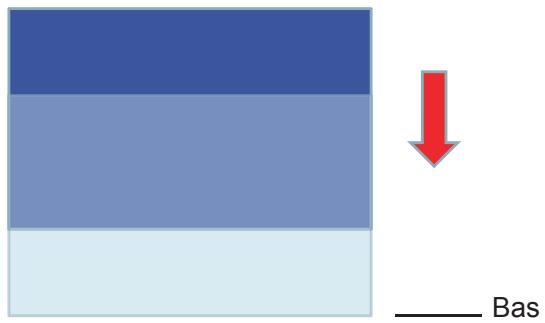
text_image
Bas- Ajustez le décalage horizontal jusqu'à ce que l'image atteigne la fin de la plage à gauche.
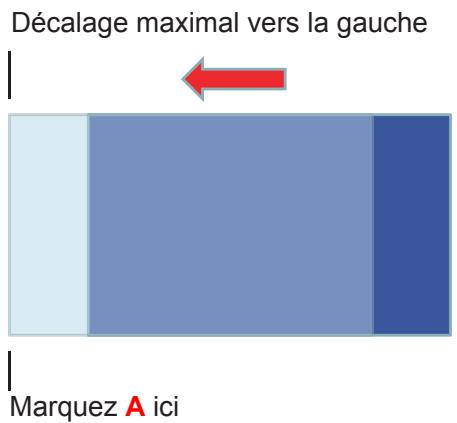
text_image
Décalage maximal vers la gauche | Marquez A iciINFORMATIONS SUPPLÉMENTAIRES
- Ajustez le décalage horizontal jusqu'à ce que l'image atteigne la fin de la plage à droite.
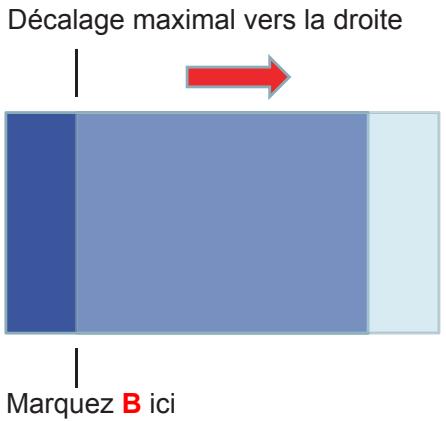
text_image
Décalage maximal vers la droite | | | | | | | | | | | | | | | | | | | | | | | | | | | | | | | | | | | | | | | | | | | | | | | | | | | | | | | | | | | | | | | | | | | | | | | | | | | | | | | | | | | | | | | | | | | | | | | | | | | | | Marquez B ici- Mesurez la distance entre les marques A et B, puis divisez-la par 2 et replacez l'image au milieu de A/B en partant de la gauche. L'image sera au centre du décalage horizontal.
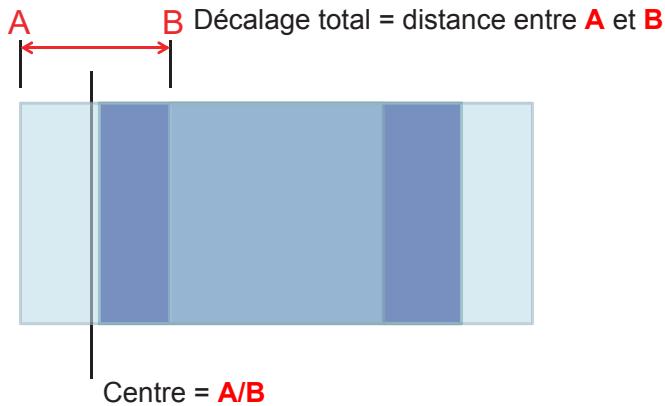
text_image
A B Décalage total = distance entre A et B Centre = A/BCentre du décalage vertical de l'objectif
- L'image doit se trouver au centre de son décalage horizontal avant d'ajuster l'image sur son centre vertical.
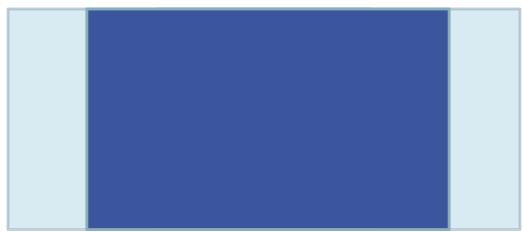
- Ajustez le décalage vertical jusqu'à ce que l'image atteigne la fin de la plage en bas.
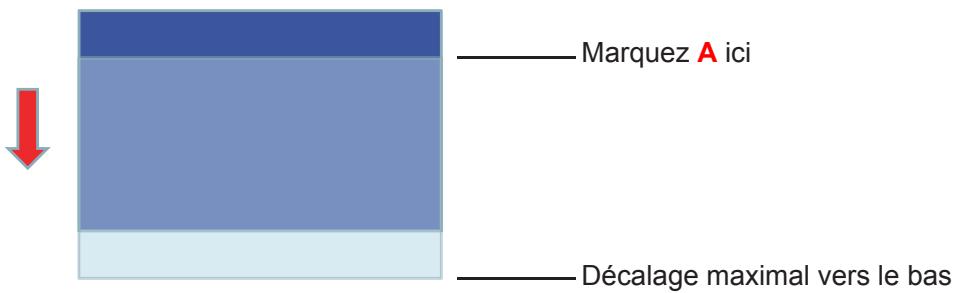
text_image
Marquez A ici Décalage maximal vers le basINFORMATIONS SUPPLÉMENTAIRES
- Ajustez le décalage vertical jusqu'à ce que l'image atteigne la fin de la plage en haut.
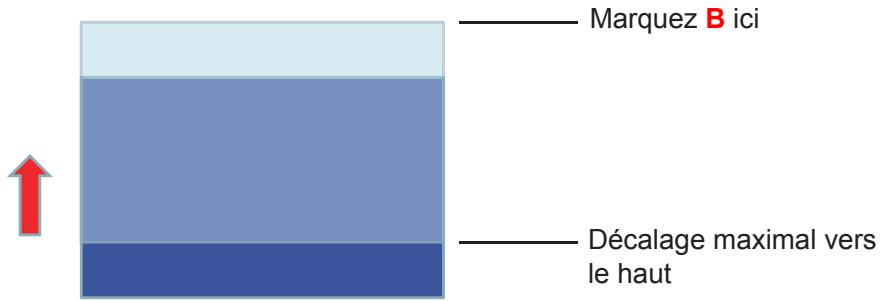
text_image
Marquez B ici Décalage maximal vers le haut- Mesurez la distance entre les marques A et B, puis divisez-la par 2 et replacez l'image au milieu de A/B avec cette valeur en partant du bas. L'image sera au centre du décalage vertical.
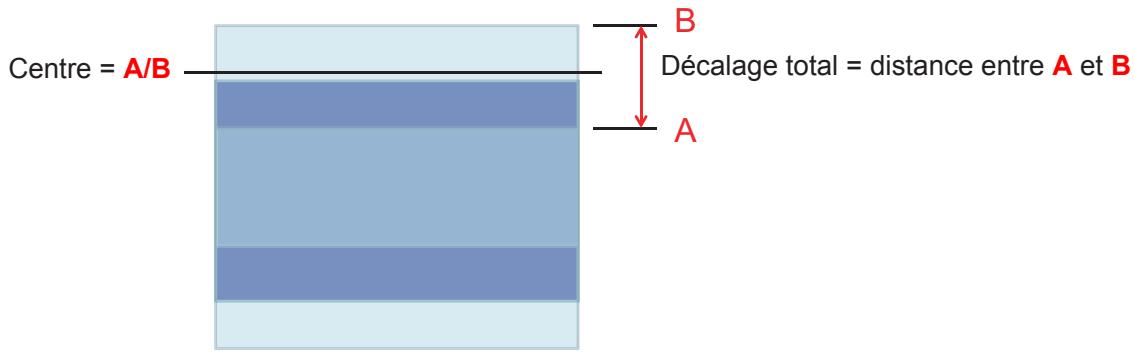
text_image
Centre = A/B B Décalage total = distance entre A et B AINFORMATIONS SUPPLÉMENTAIRES
Dimensions du projecteur et installation au plafond
- Pour éviter d'endommager votre projecteur, veuillez utiliser le kit de fixation au plafond d'Optoma.
- Si vous souhaitez utiliser un autre dispositif de fixation au plafond, assurez-vous que les vis utilisées pour fixer le projecteur au support sont conformes aux spécifications suivantes :
• Type de vis : M4*3
• Longueur minimale de la vis : 10mm
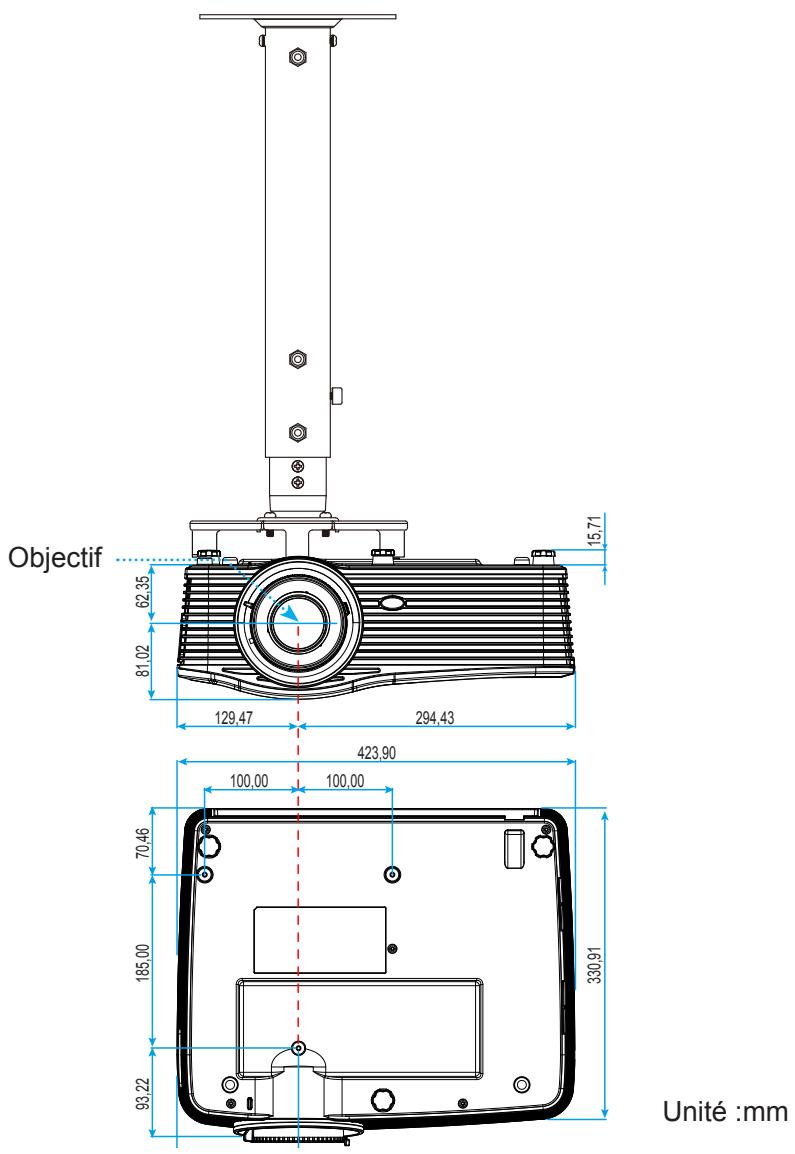
text_image
Objectif 62.35 81.02 129.47 294.43 423.90 100.00 100.00 70.46 185.00 93.22 330.91 Unité :mmRemarque : Veuillez noter que tout dommage résultant d'une mauvaise installation annulera la garantie.

Avertissement :
- Si vous achetez une monture de plafond chez une autre société, veuillez vous assurer d'utiliser la taille de vis correcte. La taille de vis dépendra de l'épaisseur de la plaque de montage.
• Assurez-vous de garder au moins 10 cm d'écart entre le plafond et le bas du projecteur.
• Eviter d'installer le projecteur près d'une source chaude.
INFORMATIONS SUPPLÉMENTAIRES
Liste des Fonctions du Protocole RS232
Débit en bauds : 9600
Bits de Données : 8
Parité : Aucun
Bits d'Arrêt : 1
Contrôle de Flux : Aucun
UART16550 FIFO : Désactiver
Retour Projecteur (Avec succès) : P
Retour Projecteur (Échec) : F
XX=01-99, ID du projecteur, XX=00 désigne tous les projecteurs
Remarque : Un
| SEND to projector | |||
| 232 ASCII Code | HEX Code | Function | Description |
| ~XX00 1 | 7E 30 30 30 30 20 31 0D | Power ON | |
| ~XX00 0 | 7E 30 30 30 30 20 30 0D | Power OFF | (0/2 for backward compatible) |
| ~XX00 1 | 7E 30 30 30 30 20 31 20 | Power ON with Password | ~nnnn = ~0000 (a=7E 30 30 30 30) |
| ~nnnn | a 0D | ~9999 (a=7E 39 39 39 39) | |
| ~XX01 1 | 7E 30 30 30 31 20 31 0D | Resync | |
| ~XX02 1 | 7E 30 30 30 32 20 31 0D | AV Mute | On |
| ~XX02 0 | 7E 30 30 30 32 20 30 0D | Off (0/2 for backward compatible) | |
| ~XX03 1 | 7E 30 30 30 33 20 31 0D | Mute | On |
| ~XX03 2 | 7E 30 30 30 33 20 30 0D | Off (0/2 for backward compatible) | |
| ~XX04 1 | 7E 30 30 30 34 20 31 0D | Freeze | |
| ~XX04 0 | 7E 30 30 30 34 20 30 0D | Unfreeze | (0/2 for backward compatible) |
| ~XX05 1 | 7E 30 30 30 35 20 31 0D | Zoom Plus | |
| ~XX06 1 | 7E 30 30 30 36 20 31 0D | Zoom Minus | |
| ~XX12 1 | 7E 30 30 31 32 20 31 0D | Direct Source Commands | HDMI1 |
| ~XX12 15 | 7E 30 30 31 32 20 31 35 0D | HDMI2 | |
| ~XX12 20 | 7E 30 30 31 32 20 32 30 0D | Displayport | |
| ~XX12 5 | 7E 30 30 31 32 20 35 0D | VGA1 | |
| ~XX12 8 | 7E 30 30 31 32 20 38 0D | VGA1 Component | |
| ~XX12 6 | 7E 30 30 31 32 20 36 0D | VGA2 | |
| ~XX12 13 | 7E 30 30 31 32 20 31 33 0D | VGA2 Component | |
| ~XX12 9 | 7E 30 30 31 32 20 39 0D | S-Video | |
| ~XX12 10 | 7E 30 30 31 32 20 31 30 0D | Video | |
| ~XX12 21 | 7E 30 30 31 32 20 32 31 0D | HDBaseT (only exists in "T" SKU) | |
| ~XX20 1 | 7E 30 30 32 30 20 31 0D | Display Mode | Presentation |
| ~XX20 2 | 7E 30 30 32 30 20 32 0D | Bright | |
| ~XX20 3 | 7E 30 30 32 30 20 33 0D | Movie | |
| ~XX20 4 | 7E 30 30 32 30 20 34 0D | sRGB | |
| ~XX20 5 | 7E 30 30 32 30 20 35 0D | User | |
| ~XX20 7 | 7E 30 30 32 30 20 37 0D | Blackboard | |
| ~XX20 13 | 7E 30 30 32 30 20 31 33 0D | DICOM SIM. | |
| ~XX20 9 | 7E 30 30 32 30 20 39 0D | 3D | |
| ~XX21 n | 7E 30 30 32 31 20 a 0D | Brightness | n = -50 (a=2D 35 30) ~ 50 (a=35 30) |
| ~XX22 n | 7E 30 30 32 32 20 a 0D | Contrast | n = -50 (a=2D 35 30) ~ 50 (a=35 30) |
| ~XX23 n | 7E 30 30 32 33 20 a 0D | Sharpness | n = 1 (a=31) ~ 15 (a=31 35) |
| ~XX45 n | 7E 30 30 34 34 20 a 0D | Color (Saturation) | n = -50 (a=2D 35 30) ~ 50 (a=35 30) |
| ~XX44 n | 7E 30 30 34 34 20 a 0D | Tint | n = -50 (a=2D 35 30) ~ 50 (a=35 30) |
| ~XX196 n | 7E 30 30 31 39 36 20 a 0D | Noise Reduction | n = 1 (a=31) ~ 10 (a=31 30) |
| ~XX34 n | 7E 30 30 33 34 20 a 0D | BrilliantColorTM | n = 1 (a=31) ~ 10 (a=31 30) |
| ~XX191 1 | 7E 30 30 31 39 31 20 31 0D | DynamicBlack | On |
| ~XX191 0 | 7E 30 30 31 39 31 20 30 0D | Off(0/2 for backward compatible) | |
| ~XX35 1 | 7E 30 30 33 35 20 31 0D | Gamma | Film |
| ~XX35 3 | 7E 30 30 33 35 20 33 0D | Graphics | |
| ~XX35 7 | 7E 30 30 33 35 20 37 0D | 2.2 | |
| ~XX35 5 | 7E 30 30 33 35 20 35 0D | 1.8 | |
| ~XX35 6 | 7E 30 30 33 35 20 36 0D | 2.0 | |
INFORMATIONS SUPPLÉMENTAIRES
| 232 ASCII Code | HEX Code | Function | Description | |
| ~XX35 8 | 7E 30 30 33 35 20 38 0D | 2.6 | ||
| ~XX35 10 | 7E 30 30 33 35 20 31 30 0D | Blackboard | ||
| ~XX35 11 | 7E 30 30 33 35 20 31 31 0D | DICOM | ||
| ~XX36 4 | 7E 30 30 33 36 20 34 0D | Color Temp. | Warm | |
| ~XX36 1 | 7E 30 30 33 36 20 31 0D | Standard | ||
| ~XX36 2 | 7E 30 30 33 36 20 32 0D | Cool | ||
| ~XX36 3 | 7E 30 30 33 36 20 33 0D | Cold | ||
| ~XX37 1 | 7E 30 30 33 37 20 31 0D | Color Space | Auto | |
| ~XX37 2 | 7E 30 30 33 37 20 32 0D | RGB\ RGB(0-255) | ||
| ~XX37 3 | 7E 30 30 33 37 20 33 0D | YUV | ||
| ~XX37 4 | 7E 30 30 33 37 20 34 0D | RGB(16 - 235) | ||
| ~XX24 n | 7E 30 30 32 34 20 a 0D | RGB Gain/Bias | Red Gain | n = -50 (a=2D 35 30) ~ 50 (a=35 30) |
| ~XX25 n | 7E 30 30 32 35 20 a 0D | Green Gain | n = -50 (a=2D 35 30) ~ 50 (a=35 30) | |
| ~XX26 n | 7E 30 30 32 36 20 a 0D | Blue Gain | n = -50 (a=2D 35 30) ~ 50 (a=35 30) | |
| ~XX27 n | 7E 30 30 32 37 20 a 0D | Red Bias | n = -50 (a=2D 35 30) ~ 50 (a=35 30) | |
| ~XX28 n | 7E 30 30 32 38 20 a 0D | Green Bias | n = -50 (a=2D 35 30) ~ 50 (a=35 30) | |
| ~XX29 n | 7E 30 30 32 39 20 a 0D | Blue Bias | n = -50 (a=2D 35 30) ~ 50 (a=35 30) | |
| ~XX327 n | 7E 30 30 33 32 37 20 a 0D | Color Matching | Red Hue | n = -50 (a=2D 35 30) ~ 50 (a=35 30) |
| ~XX333 n | 7E 30 30 33 33 33 20 a 0D | Red Saturation | n = -50 (a=2D 35 30) ~ 50 (a=35 30) | |
| ~XX339 n | 7E 30 30 33 33 39 20 a 0D | Red Gain | n = -50 (a=2D 35 30) ~ 50 (a=35 30) | |
| ~XX328 n | 7E 30 30 33 32 38 20 a 0D | Green Hue | n = -50 (a=2D 35 30) ~ 50 (a=35 30) | |
| ~XX334 n | 7E 30 30 33 33 34 20 a 0D | Green Saturation | n = -50 (a=2D 35 30) ~ 50 (a=35 30) | |
| ~XX340 n | 7E 30 30 33 34 30 20 a 0D | Green Gain | n = -50 (a=2D 35 30) ~ 50 (a=35 30) | |
| ~XX329 n | 7E 30 30 33 32 39 20 a 0D | Blue Hue | n = -50 (a=2D 35 30) ~ 50 (a=35 30) | |
| ~XX335 n | 7E 30 30 33 33 35 20 a 0D | Blue Saturation | n = -50 (a=2D 35 30) ~ 50 (a=35 30) | |
| ~XX341 n | 7E 30 30 33 34 31 20 a 0D | Blue Gain | n = -50 (a=2D 35 30) ~ 50 (a=35 30) | |
| ~XX330 n | 7E 30 30 33 33 30 20 a 0D | Cyan Hue | n = -50 (a=2D 35 30) ~ 50 (a=35 30) | |
| ~XX336 n | 7E 30 30 33 33 36 20 a 0D | Cyan Saturation | n = -50 (a=2D 35 30) ~ 50 (a=35 30) | |
| ~XX342 n | 7E 30 30 33 34 32 20 a 0D | Cyan Gain | n = -50 (a=2D 35 30) ~ 50 (a=35 30) | |
| ~XX331 n | 7E 30 30 33 33 31 20 a 0D | Yellow Hue | n = -50 (a=2D 35 30) ~ 50 (a=35 30) | |
| ~XX337 n | 7E 30 30 33 33 37 20 a 0D | Yellow Saturation | n = -50 (a=2D 35 30) ~ 50 (a=35 30) | |
| ~XX343 n | 7E 30 30 33 34 33 20 a 0D | Yellow Gain | n = -50 (a=2D 35 30) ~ 50 (a=35 30) | |
| ~XX332 n | 7E 30 30 33 33 32 20 a 0D | Magenta Hue | n = -50 (a=2D 35 30) ~ 50 (a=35 30) | |
| ~XX338 n | 7E 30 30 33 33 38 20 a 0D | Magenta Saturation | n = -50 (a=2D 35 30) ~ 50 (a=35 30) | |
| ~XX344 n | 7E 30 30 33 34 34 20 a 0D | Magenta Gain | n = -50 (a=2D 35 30) ~ 50 (a=35 30) | |
| ~XX345 n | 7E 30 30 33 34 35 20 a 0D | White | Red | n = -50 (a=2D 35 30) ~ 50 (a=35 30) |
| ~XX346 n | 7E 30 30 33 34 36 20 a 0D | Green | n = -50 (a=2D 35 30) ~ 50 (a=35 30) | |
| ~XX347 n | 7E 30 30 33 34 37 20 a 0D | Blue | n = -50 (a=2D 35 30) ~ 50 (a=35 30) | |
| ~XX215 1 | 7E 30 30 32 31 35 20 31 0D | Reset | ||
| ~XX73 n | 7E 30 30 37 33 20 a 0D | Signal (RGB) | Frequency | n = -5 (a=2D 35) ~ 5 (a=35) By signal |
| ~XX91 1 | 7E 30 30 39 31 20 31 0D | Automatic | On | |
| ~XX91 0 | 7E 30 30 39 31 20 30 0D | Off (0/2 for backward compatible) | ||
| ~XX74 n | 7E 30 30 37 34 20 a 0D | Phase | n = 0 (a=30) ~ 31 (a=33 31) By signal | |
| ~XX75 n | 7E 30 30 37 35 20 a 0D | H. Position | n = -5 (a=2D 35) ~ 5 (a=35) By timing | |
| ~XX76 n | 7E 30 30 37 36 20 a 0D | V. Position | n = -5 (a=2D 35) ~ 5 (a=35) By timing | |
| ~XX200 n | 7E 30 30 32 30 30 20 a 0D | Signal(Video) | White Level | n = 0 (a=30) ~ 31 (a=33 31) |
| ~XX201 n | 7E 30 30 32 30 31 20 a 0D | Black Level | n = -5 (a=2D 35) ~ 5 (a=35) | |
| ~XX204 1 | 7E 30 30 32 30 30 24 20 31 0D | 0 IRE | ||
| ~XX204 0 | 7E 30 30 32 30 30 24 20 30 0D | 7.5 IRE | ||
| ~XX60 1 | 7E 30 30 36 30 20 31 0D | Format | 4:3 | |
| ~XX60 2 | 7E 30 30 36 30 20 32 0D | 16:9 | ||
| ~XX60 3 | 7E 30 30 36 30 20 33 0D | 16:10(WXGA, WUXGA) | ||
| ~XX60 5 | 7E 30 30 36 30 20 35 0D | LBX | ||
INFORMATIONS SUPPLÉMENTAIRES
| 232 ASCII Code | HEX Code | Function | Description |
| ~XX60 6 | 7E 30 30 36 30 20 36 0D | Native | |
| ~XX60 7 | 7E 30 30 36 30 20 37 0D | Auto | |
| ~XX61 n | 7E 30 30 36 31 20 a 0D | Edge mask | n = 0 (a=30) ~ 10 (a=31 30) |
| ~XX62 n | 7E 30 30 36 32 20 a 0D | Zoom | n = -5 (a=2D 35) ~ 25 (a=32 35) |
| ~XX63 n | 7E 30 30 36 33 20 a 0D | H Image Shift | n = -100 (a=2D 31 30 30) ~ 100 (a=31 30 30) |
| ~XX64 n | 7E 30 30 36 34 20 a 0D | V Image Shift | n = -100 (a=2D 31 30 30) ~ 100 (a=31 30 30) |
| ~XX65 n | 7E 30 30 36 35 20 a 0D | H Keystone | n = -30 (a=2D 33 30) ~ 40 (a=33 30) |
| ~XX66 n | 7E 30 30 36 36 20 a 0D | V Keystone | n = -30 (a=2D 33 30) ~ 40 (a=33 30) |
| ~XX69 1 | 7E 30 30 36 39 20 31 0D | Auto V.Keystone | On |
| ~XX69 0 | 7E 30 30 36 39 20 30 0D | Auto V. Keystone | Off |
| ~XX59 1 | 7E 30 30 35 39 20 31 0D | Four corners (Top-Left) | Right+ |
| ~XX59 2 | 7E 30 30 35 39 20 32 0D | Left+ | |
| ~XX59 3 | 7E 30 30 35 39 20 33 0D | Up+ | |
| ~XX59 4 | 7E 30 30 35 39 20 34 0D | Down+ | |
| ~XX59 5 | 7E 30 30 35 39 20 35 0D | (Top-Right) | Right+ |
| ~XX59 6 | 7E 30 30 35 39 20 36 0D | Left+ | |
| ~XX59 7 | 7E 30 30 35 39 20 37 0D | Up+ | |
| ~XX59 8 | 7E 30 30 35 39 20 38 0D | Down+ | |
| ~XX59 9 | 7E 30 30 35 39 20 39 0D | (Bottom-Left) | Right+ |
| ~XX59 10 | 7E 30 30 35 39 20 31 30 0D | Left+ | |
| ~XX59 11 | 7E 30 30 35 39 20 31 31 0D | Up+ | |
| ~XX59 12 | 7E 30 30 35 39 20 31 32 0D | Down+ | |
| ~XX59 13 | 7E 30 30 35 39 20 31 33 0D | (Bottom-Right) | Right+ |
| ~XX59 14 | 7E 30 30 35 39 20 31 34 0D | Left+ | |
| ~XX59 15 | 7E 30 30 35 39 20 31 35 0D | Up+ | |
| ~XX59 16 | 7E 30 30 35 39 20 31 36 0D | Down+ | |
| ~XX230 1 | 7E 30 30 32 33 30 20 31 0D | 3D Mode | DLP-Link |
| ~XX230 3 | 7E 30 30 32 33 30 20 31 0D | VESA 3D | |
| ~XX230 0 | 7E 30 30 32 33 30 20 30 0D | Off (0/2 for backward compatible) | |
| ~XX400 0 | 7E 30 30 34 30 30 20 30 0D | 3D->2D | 3D |
| ~XX400 1 | 7E 30 30 34 30 30 20 31 0D | L | |
| ~XX400 2 | 7E 30 30 34 30 30 20 32 0D | R | |
| ~XX405 0 | 7E 30 30 34 30 35 20 30 0D | 3D Format | Auto |
| ~XX405 1 | 7E 30 30 34 30 35 20 31 0D | SBS | |
| ~XX405 2 | 7E 30 30 34 30 35 20 32 0D | Top and Bottom | |
| ~XX405 3 | 7E 30 30 34 30 35 20 33 0D | Frame sequential | |
| ~XX231 0 | 7E 30 30 32 33 31 20 30 0D | 3D Sync Invert | On |
| ~XX231 1 | 7E 30 30 32 33 31 20 31 0D | 3D Sync Invert | Off |
| ~XX70 1 | 7E 30 30 37 30 20 31 0D | Language | English |
| ~XX70 2 | 7E 30 30 37 30 20 32 0D | German | |
| ~XX70 3 | 7E 30 30 37 30 20 33 0D | French | |
| ~XX70 4 | 7E 30 30 37 30 20 34 0D | Italian | |
| ~XX70 5 | 7E 30 30 37 30 20 35 0D | Spanish | |
| ~XX70 6 | 7E 30 30 37 30 20 36 0D | Portuguese | |
| ~XX70 7 | 7E 30 30 37 30 20 37 0D | Polish | |
| ~XX70 8 | 7E 30 30 37 30 20 38 0D | Dutch | |
| ~XX70 9 | 7E 30 30 37 30 20 39 0D | Swedish | |
| ~XX70 10 | 7E 30 30 37 30 20 31 30 0D | Norwegian/Danish | |
| ~XX70 11 | 7E 30 30 37 30 20 31 31 0D | Finnish | |
| ~XX70 12 | 7E 30 30 37 30 20 31 32 0D | Greek | |
| ~XX70 13 | 7E 30 30 37 30 20 31 33 0D | Traditional Chinese | |
| ~XX70 14 | 7E 30 30 37 30 20 31 34 0D | Simplified Chinese | |
| ~XX70 15 | 7E 30 30 37 30 20 31 35 0D | Japanese | |
| ~XX70 16 | 7E 30 30 37 30 20 31 36 0D | Korean | |
| ~XX70 17 | 7E 30 30 37 30 20 31 37 0D | Russian | |
| ~XX70 18 | 7E 30 30 37 30 20 31 38 0D | Hungarian |
INFORMATIONS SUPPLÉMENTAIRES
| 232 ASCII Code | HEX Code | Function | Description |
| ~XX70 19 | 7E 30 30 37 30 20 31 39 0D | Czechoslovak | |
| ~XX70 20 | 7E 30 30 37 30 20 32 30 0D | Arabic | |
| ~XX70 21 | 7E 30 30 37 30 20 32 31 0D | Thai | |
| ~XX70 22 | 7E 30 30 37 30 20 32 32 0D | Turkish | |
| ~XX70 23 | 7E 30 30 37 30 20 32 33 0D | Farsi | |
| ~XX70 25 | 7E 30 30 37 30 20 32 33 0D | Vietnamese | |
| ~XX70 26 | 7E 30 30 37 30 20 32 33 0D | Indonesian | |
| ~XX70 27 | 7E 30 30 37 30 20 32 33 0D | Romanian | |
| ~XX71 1 | 7E 30 30 37 31 20 31 0D | Projection | Front-Desktop |
| ~XX71 2 | 7E 30 30 37 31 20 32 0D | Rear-Desktop | |
| ~XX71 3 | 7E 30 30 37 31 20 33 0D | Front-Ceiling | |
| ~XX71 4 | 7E 30 30 37 31 20 34 0D | Rear-Ceiling | |
| ~XX90 1 | 7E 30 30 39 30 20 31 0D | Screen Type (WXGA/WUXGA) | 16:10 |
| ~XX90 0 | 7E 30 30 39 30 20 30 0D | 16:9 | |
| ~XX72 1 | 7E 30 30 37 32 20 31 0D | Menu Location | Top Left |
| ~XX72 2 | 7E 30 30 37 32 20 32 0D | Top Right | |
| ~XX72 3 | 7E 30 30 37 32 20 33 0D | Centre | |
| ~XX72 4 | 7E 30 30 37 32 20 34 0D | Bottom Left | |
| ~XX72 5 | 7E 30 30 37 32 20 35 0D | Bottom Right | |
| ~XX77 n | 7E 30 30 37 37 20 aabbcc 0D | Security | Security Timer Month/Day/Hour n = mm/dd/hhmm= 00 (aa=30 30) ~ 12 (aa=31 32)dd = 00(bb=30 30) ~ 30 (bb=33 30) hh= 00 (cc=30 30) ~ 24 (cc=32 34) |
| ~XX78 1 | 7E 30 30 37 38 20 31 0D | Security | On |
| ~XX78 0 | 7E 30 30 37 38 20 30 20 a 0D | Off (0/2 for backward compatible)~nnnn = ~0000 (a=7E 30 30 30)~9999 (a=7E 39 39 39 39) | |
| ~XX79 n | 7E 30 30 37 39 20 a 0D | Projector ID | n = 00 (a=30 30) ~ 99 (a=39 39) |
| ~XX310 0 | 7E 30 30 33 31 30 20 30 0D | Internal Speaker | Off |
| ~XX310 1 | 7E 30 30 33 31 30 20 31 0D | On | |
| ~XX80 1 | 7E 30 30 38 30 20 31 0D | Mute | On |
| ~XX80 0 | 7E 30 30 38 30 20 30 0D | Off (0/2 for backward compatible) | |
| ~XX81 n | 7E 30 30 38 31 20 a 0D | Volume(Audio) | n = 0 (a=30) ~ 10 (a=31 30) |
| ~XX93 n | 7E 30 30 39 33 20 a 0D | Volume(Mic) | n = 0 (a=30) ~ 10 (a=31 30) |
| ~XX89 0 | 7E 30 30 38 39 20 30 0D | Audio Input | Default |
| ~XX89 1 | 7E 30 30 38 39 20 31 0D | Audio1 | |
| ~XX89 3 | 7E 30 30 38 39 20 33 0D | Audio2 | |
| ~XX89 4 | 7E 30 30 38 39 20 34 0D | Audio3 | |
| ~XX82 1 | 7E 30 30 38 32 20 31 0D | Logo | Default |
| ~XX82 2 | 7E 30 30 38 32 20 32 0D | User | |
| ~XX82 3 | 7E 30 30 38 32 20 33 0D | Neutral | |
| ~XX83 1 | 7E 30 30 38 33 20 31 0D | Logo Capture | |
| ~XX88 0 | 7E 30 30 38 38 20 30 0D | Closed Captioning | Off |
| ~XX88 1 | 7E 30 30 38 38 20 31 0D | cc1 | |
| ~XX88 2 | 7E 30 30 38 38 20 32 0D | cc2 | |
| ~XX454 0 | 7E 30 30 34 35 34 20 30(32) 0D | Crestron | Off |
| ~XX454 1 | 7E 30 30 34 35 34 20 31 0D | On | |
| ~XX455 0 | 7E 30 30 34 35 35 20 30(32) 0D | Extron | Off |
| ~XX455 1 | 7E 30 30 34 35 35 20 31 0D | On | |
| ~XX456 0 | 7E 30 30 34 35 36 20 30(32) 0D | PJLink | Off |
| ~XX456 1 | 7E 30 30 34 35 36 20 31 0D | On | |
| ~XX457 0 | 7E 30 30 34 35 37 20 30(32) 0D | AMX Device Discovery | Off |
| ~XX457 1 | 7E 30 30 34 35 37 20 31 0D | On | |
| ~XX458 0 | 7E 30 30 34 35 38 20 30(32) 0D | Telnet | Off |
INFORMATIONS SUPPLÉMENTAIRES
| 232 ASCII Code | HEX Code | Function | Description |
| ~XX458 1 | 7E 30 30 34 35 38 20 31 0D | On | |
| ~XX459 0 | 7E 30 30 34 35 38 20 30 0D | HTTP | Off |
| ~XX459 1 | 7E 30 30 34 35 38 20 31 0D | On | |
| ~XX39 1 | 7E 30 30 33 39 20 31 0D | Input Source | HDMI1 |
| ~XX39 7 | 7E 30 30 33 39 20 37 0D | HDMI2 | |
| ~XX39 15 | 7E 30 30 33 39 20 31 35 0D | Displayport | |
| ~XX39 5 | 7E 30 30 33 39 20 35 0D | VGA1 | |
| ~XX39 6 | 7E 30 30 33 39 20 36 0D | VGA2 | |
| ~XX39 9 | 7E 30 30 33 39 20 39 0D | S-Video | |
| ~XX39 10 | 7E 30 30 33 39 20 31 30 0D | Video | |
| ~XX100 1 | 7E 30 30 31 30 30 20 31 0D | Source Lock | On |
| ~XX100 0 | 7E 30 30 31 30 30 20 30 0D | Off (0/2 for backward compatible) | |
| ~XX101 1 | 7E 30 30 31 30 31 20 31 0D | High Altitude | On |
| ~XX101 0 | 7E 30 30 31 30 31 20 30 0D | Off (0/2 for backward compatible) | |
| ~XX102 1 | 7E 30 30 31 30 32 20 31 0D | Information Hide | On |
| ~XX102 0 | 7E 30 30 31 30 32 20 30 0D | Off (0/2 for backward compatible) | |
| ~XX103 1 | 7E 30 30 31 30 33 20 31 0D | Keypad Lock | On |
| ~XX103 0 | 7E 30 30 31 30 33 20 30 0D | Off (0/2 for backward compatible) | |
| ~XX348 1 | 7E 30 30 33 34 38 20 31 0D | Display Mode Lock | On |
| ~XX348 0 | 7E 30 30 33 34 38 20 30 0D | Off (0/2 for backward compatible) | |
| ~XX195 0 | 7E 30 30 31 39 35 20 30 0D | Test Pattern | None |
| ~XX195 1 | 7E 30 30 31 39 35 20 31 0D | Grid | |
| ~XX195 2 | 7E 30 30 31 39 35 20 32 0D | White Pattern | |
| ~XX104 1 | 7E 30 30 31 30 34 20 31 0D | Background Color | Blue |
| ~XX104 2 | 7E 30 30 31 30 34 20 32 0D | Black | |
| ~XX104 3 | 7E 30 30 31 30 34 20 33 0D | Red | |
| ~XX104 4 | 7E 30 30 31 30 34 20 34 0D | Green | |
| ~XX104 5 | 7E 30 30 31 30 34 20 35 0D | White | |
| ~XX11 0 | 7E 30 30 31 31 20 30 0D | IR Function | Off |
| ~XX11 1 | 7E 30 30 31 31 20 31 0D | On | |
| ~XX11 2 | 7E 30 30 31 31 20 32 0D | Front | |
| ~XX11 3 | 7E 30 30 31 31 20 33 0D | Top | |
| ~XX350 n | 7E 30 30 33 35 30 20 a 0D | Remote Code | n = 00 (a=30 30) ~ 99 (a=39 39) |
| ~XX192 0 | 7E 30 30 31 39 32 20 30 0D | 12V Trigger | Off |
| ~XX192 1 | 7E 30 30 31 39 32 20 31 0D | On | |
| ~XX105 1 | 7E 30 30 31 30 35 20 31 0D | Advanced | Direct Power On Off (0/2 for backward compatible) |
| ~XX105 0 | 7E 30 30 31 30 35 20 30 0D | ||
| ~XX113 0 | 7E 30 30 31 31 33 20 30 0D | Signal Power On Off | |
| ~XX113 1 | 7E 30 30 31 31 33 20 31 0D | ||
| ~XX106 n | 7E 30 30 31 30 36 20 a 0D | Auto Power Off (min) n = 0 (a=30) ~ 180 (a=31 38 30) (5 minutes for each step). | |
| ~XX107 n | 7E 30 30 31 30 37 20 a 0D | Sleep Timer (min) n = 0 (a=30) ~ 990 (a=39 39 30) (10 minutes for each step). | |
| ~XX507 1 | 7E 30 30 35 30 37 20 31 0D | Sleep Timer Repeat On | |
| ~XX507 0 | 7E 30 30 35 30 37 20 30 0D | Off | |
| ~XX115 1 | 7E 30 30 31 31 35 20 31 0D | Quick Resume On | |
| ~XX115 0 | 7E 30 30 31 31 35 20 30 0D | Off (0/2 for backward compatible) | |
| ~XX114 1 | 7E 30 30 31 31 34 20 31 0D | Power Eco.(<=0.5W) | |
| ~XX114 0 | 7E 30 30 31 31 34 20 30 0D | Mode(Standby) Active (0/2 for backward compatible) | |
| ~XX109 1 | 7E 30 30 31 30 39 20 31 0D | Lamp Reminder | On |
| ~XX109 0 | 7E 30 30 31 30 39 20 30 0D | Off (0/2 for backward compatible) | |
| ~XX110 1 | 7E 30 30 31 31 30 20 31 0D | Lamp Mode | Bright |
| ~XX110 2 | 7E 30 30 31 31 30 20 32 0D | Eco | |
| ~XX110 5 | 7E 30 30 31 31 30 20 35 0D | Power |
INFORMATIONS SUPPLÉMENTAIRES
| 232 ASCII Code | HEX Code | Function | Description | |
| ~XX326 n | 7E 30 30 33 32 36 20 a 0D | Power 365W/350W/330W/310W/300W/280W(n=0/n=1/n=2/n=3/n=4/n=5/) | ||
| ~XX111 1 | 7E 30 30 31 31 31 20 31 0D | Lamp Reset | Yes | |
| ~XX111 0 | 7E 30 30 31 31 31 20 30 0D | No (0/2 for backward compatible) | ||
| ~XX320 1 | 7E 30 30 33 32 30 20 31 0D | Optional Filter Installed | Yes | |
| ~XX320 0 | 7E 30 30 33 32 30 20 30 0D | No (0/2 for backward compatible) | ||
| ~XX322 0 | 7E 30 30 33 32 32 20 30 0D | Filter Reminder | Off | |
| ~XX322 1 | 7E 30 30 33 32 32 20 31 0D | 300 hrs | ||
| ~XX322 2 | 7E 30 30 33 32 32 20 32 0D | 500 hrs | ||
| ~XX322 3 | 7E 30 30 33 32 32 20 33 0D | 800 hrs | ||
| ~XX322 4 | 7E 30 30 33 32 32 20 34 0D | 1000 hrs | ||
| ~XX323 1 | 7E 30 30 33 32 33 20 31 0D | Filter Reset | Yes | |
| ~XX323 0 | 7E 30 30 33 32 33 20 30 0D | No (0/2 for backward compatible) | ||
| ~XX313 1 | 7E 30 30 33 31 33 20 31 0D | Information menu | On | |
| ~XX313 0 | 7E 30 30 33 31 33 20 30 0D | Off(0/2 for backward compatible) | ||
| ~XX112 1 | 7E 30 30 31 31 32 20 31 0D | Reset | Yes | |
| ~XX210 n | 7E 30 30 32 30 30 20 n 0D | Display message on the OSD | n: 1-30 characters | |
| SEND to emulate Remote | ||||
| ~XX140 10 | 7E 30 30 31 34 30 20 31 30 0D | Up | ||
| ~XX140 11 | 7E 30 30 31 34 30 20 31 31 0D | Left | ||
| ~XX140 12 | 7E 30 30 31 34 30 20 31 32 0D | Enter (for projection MENU) | ||
| ~XX140 13 | 7E 30 30 31 34 30 20 31 33 0D | Right | ||
| ~XX140 14 | 7E 30 30 31 34 30 20 31 34 0D | Down | ||
| ~XX140 15 | 7E 30 30 31 34 30 20 31 35 0D | V Keystone + | ||
| ~XX140 16 | 7E 30 30 31 34 30 20 31 36 0D | V Keystone - | ||
| ~XX140 17 | 7E 30 30 31 34 30 20 31 37 0D | Volume - | ||
| ~XX140 18 | 7E 30 30 31 34 30 20 31 38 0D | Volume + | ||
| ~XX140 20 | 7E 30 30 31 34 30 20 32 30 0D | Menu | ||
| ~XX140 47 | 7E 30 30 31 34 30 20 34 37 0D | Source | ||
| SEND from projector automatically | ||||
| 232 ASCII Code | HEX Code | Function | Projector Return | Description |
| when Standby/Cooling/Out of Range/Lamp fail/Fan Lock/Over Temperature/Lamp Hours Running Out/Cover Open | INFOn | n : 0/1/2/3/4/6/7/8/9 =Standby/Cooling/Out of Range/Lamp fail/FanLock/Over Temperature/Lamp Hours Running Out/Cover Open | ||
| READ from projector | ||||
| 232 ASCII Code | HEX Code | Function | Projector Return | Description |
| ~XX121 1 | 7E 30 30 31 32 31 20 31 0D | Input Source Commands | Okn | n = 0 Nonen = 7 HDMI1n = 8 HDMI2n = 15 Displayportn = 2 VGA1n = 3 VGA2n = 5 Videon = 4 S-Videon = 16 HDbaseT |
INFORMATIONS SUPPLÉMENTAIRES
| 232 ASCII Code | HEX Code | Function | Projector Return | Description |
| ~XX122 1 | 7E 30 30 31 32 32 20 31 0D | Software Version | OKddd | dddd: FW version |
| ~XX357 1 | 7E 30 30 33 35 34 20 31 0D | LAN FW version | Okeeee | eeee: LAN FW version |
| ~XX123 1 | 7E 30 30 31 32 33 20 31 0D | Display Mode | Okn | n = 0 Nonen = 1 Presentationn = 2 Bright/n = 3 Movien = 4 sRGBn = 5 Usern= 7 Blackboardn = 12 DICOM SIM.n = 9 3D |
| ~XX124 1 | 7E 30 30 31 32 34 20 31 0D | Power State | OKn | n : 0/1 = Off/On |
| ~XX125 1 | 7E 30 30 31 32 35 20 31 0D | Brightness | OKn | |
| ~XX126 1 | 7E 30 30 31 32 36 20 31 0D | Contrast | OKn | |
| ~XX127 1 | 7E 30 30 31 32 37 20 31 0D | Format | OKn | n = 1 4:3n = 2 16:9n = 3 16:10n = 5 LBXn = 6 Nativen = 7 Auto |
| *16:9 or 16:10 depend on Screen Type setting | ||||
| ~XX128 1 | 7E 30 30 31 32 38 20 31 0D | Color Temperature | Okn | n = 0 Standardn = 1 Cooln = 2 Coldn = 3 Warm |
| ~XX129 1 | 7E 30 30 31 32 39 20 31 0D | Projection Mode | OKn | n = 0 Front-Desktopn = 1 Rear-Desktopn = 2 Front-Ceilingn = 3 Rear-Ceiling |
| ~XX150 1 | 7E 30 30 31 35 30 20 31 1D | Information | Okabbbb bccd ddde | a = Power Statusa = 0 Power Offa = 1 Power Onb = Lamp Hourbbbb Lamp Hourcc = Sourcecc = 00 Nonecc = 02 VGA1cc = 03 VGA2cc = 04 S-Videocc = 05 Videoccc = 07 HDMI1cc = 08 HDMI2cc = 15 Displayportcc = 16 HDBaseTd = Firmware Versiondddd Firmware Versione = Display modeee=00 Noneee=01 Presentationee=02 Brightee=03 Movieee=04 sRGBee=05 Useree=07 Blackboardee=09 3Dee=12 DICOM SIM. |
INFORMATIONS SUPPLÉMENTAIRES
| 232 ASCII Code | HEX Code | Function | Projector Return | Description |
| ~XX151 1 | 7E 30 30 31 35 31 20 31 0D | Model name | OKn | n = 3 WXGAn = 4 1080pn = 5 WUXGA |
| ~XX108 1 | 7E 30 30 31 30 38 20 31 0D | Lamp Hours | OKbbbb | bbbb: LampHour |
| ~XX108 2 | 7E 30 30 31 30 38 20 32 0D | Cumulative Lamp Hours | OKbbbb | bbbbb: (5 digits) Total Lamp Hours |
| ~XX321 1 | 7E 30 30 33 32 31 20 31 0D | Filter Usage Hours | OKbbbb | bbbb: Filter Usage Hours |
| ~XX87 1 | 7E 30 30 38 37 20 31 0D | Network Status | Okn | n=0/1 Disconnected/Connected |
| ~XX87 3 | 7E 30 30 38 37 20 33 0D | IP Address | Okaaa_bbb_ccc_ddd | |
| ~XX351 0 | 7E 30 30 33 35 31 20 30 0D | Fan1 speed(blower) | Okaaaa | a=0000~9999 |
| ~XX352 1 | 7E 30 30 33 35 32 20 31 0D | System temperature | Okaaa | a=000~999 |
| ~XX353 1 | 7E 30 30 33 35 33 20 31 0D | Serial number | Okaaaaaaaaaaaaaaaaaaa | a=serial number string |
| ~XX354 1 | 7E 30 30 33 35 34 20 31 0D | Closed Captioning | Oka | a: 0/1/2 = off/cc1/cc2 |
| ~XX355 1 | 7E 30 30 33 35 35 20 31 0D | AV Mute | Oka | a : 0/1 = Off/On |
| ~XX356 1 | 7E 30 30 33 35 36 20 31 0D | Mute | Oka | a : 0/1 = Off/On |
| ~XX358 1 | 7E 30 30 33 35 38 20 31 0D | Current Lamp Watt | Okaaaa | aaaa=0000~9999 |
INFORMATIONS SUPPLÉMENTAIRES
Codes télécommande

text_image
On Test Mouse Pattern Switch F1 F2 Mode AV Mute ← → Info. Source Re-Sync Volume V Keystone + Menu ▲ -▼ Format Zoom Remote ID All VGA1 S-Video HDMI1 HDMI2 1 2 3 VGA2 Video DVI 4 5 6 BNC YPbPr DisplayPort 3D 7 8 9 0| Touche | Code touche | Définition touche impression | Description | |
| Allumer | 2 | Marche | Référez-vous à la section "Mise sous/hors tension du projecteur" sur les pages 18-19. | |
| Eteindre | 2E | Arrêt | Référez-vous à la section "Mise sous/hors tension du projecteur" sur les pages 18-19. | |
| Teste | Motif | 34 | Mire | Mire. |
| Souris | Commutateur | 3E | Commutateur | Appuyez pour allumer ou éteindre la souris. |
| F1 | 26 | F1 | Bouton de fonction programmable. | |
| F2 | 27 | F2 | Bouton de fonction programmable. | |
| Clic gauche de souris | CB | G | Utiliser comme clic gauche de souris lorsque la souris est activée. | |
| Mode | 95 | Mode | Activation/désactivation du menu du mode Affichage. | |
| Quatre touches de sélection directionnelles | C6 | Flèche haut | Utilisez ↑↓ ↔ → pour choisir des éléments ou effectuer les réglages pour votre sélection. | |
| C7 | Flèche bas | |||
| C8 | Flèche gauche | |||
| C9 | Flèche droite | |||
| AV Mute | 3 | Sourdine AV | Appuyer pour allumer/éteindre le haut-parleur intégré du projecteur | |
INFORMATIONS SUPPLÉMENTAIRES
| Touche | Code touche | Définition touche impression | Description | |
| Clic droit souris | [10-48] | CC | D | Utiliser comme clic droit de souris lorsque la souris est activée. |
| Enter | C5 | Enter | Confirme votre sélection d'un élément. | |
| Info. | 25 | Info. | Affiche les informations du projecteur. | |
| Laser | [19-20] | Sans objet | Laser | Utilisez comme pointeur laser. |
| Re-Sync | Re-Sync | 4 | Re-Sync | Synchronise automatiquement le projecteur sur la source d'entrée. |
| Source | Source | 18 | Source | Pressez "Source" pour sélectionner le signal d'entrée. |
| Volume | 9 | Volume + | Appuyez pour augmenter le volume. | |
| 0C | Volume - | Appuyez sur diminuer le volume. | ||
| Menu | Menu | 88 | Menu | Pressez sur "Menu" pour lancer le menu OSD (affichage à l'écran).Pour quitter l'OSD, appuyez de nouveau "Menu". |
| V Keystone + | [6-7-8] | 85 | Trapèze V + | Utilisez ▲ pour régler la distorsion de l'image causée par l'inclinaison du projecteur. |
| Page précédente | 0A | Page + | Utiliser pour naviguer vers la page précédente. | |
| V Keystone - | [23-31] | 84 | Trapèze V - | Utilisez ▼ pour régler la distorsion de l'image causée par l'inclinaison du projecteur. |
| Page suivante | 0D | Page - | Utiliser pour naviguer vers la page suivante. | |
| Format | 15 | Format | Appuyez pour choisir le format de projecteur. | |
| Zoom | 61 | Zoom | Faites un zoom avant / arrière sur l'image projetée. | |
| Télécommande | ID | 3201 ~ 3299 | Appuyez jusqu'à ce que la DEL d'alimentation clignote, puis appuyez sur 01~99 pour définir le code de la télécommande. | |
| TOUT | 32CD | Appuyez pour régler le code sur TOUT. | ||
| VGA1 / 1 | 8E | 1/VGA1 | • Appuyez pour choisir la source VGA.• Utilisez comme le chiffre "1" du pavé numérique. | |
| S-Video / 2 | 1D | 2/S-Video | • Appuyez pour choisir la source S-Video.• Utilisez comme le chiffre "2" du pavé numérique. | |
| HDMI1 / 3 | 16 | 3/HDMI1 | • Appuyez pour choisir la source HDMI.• Utilisez comme le chiffre "3" du pavé numérique. | |
| HDMI2 | 9B | HDMI2 | Appuyez pour choisir la source HDMI. | |
| VGA2 / 4 | 9A | 4/VGA2 | • Appuyez pour choisir la source VGA2.• Utilisez comme le chiffre "4" du pavé numérique. | |
| Video / 5 | 1C | 5/Video | • Appuyez pour choisir la source vidéo composite.• Utilisez comme le chiffre "5" du pavé numérique. | |
| DVI / 6 | 19 | 6/DVI | • Appuyez pour choisir la source DVI.• Utilisez comme le chiffre "6" du pavé numérique. | |
| BNC / 7 | 1A | 7/BNC | • Appuyez pour choisir la source BNC.• Utilisez comme le chiffre "7" du pavé numérique. | |
| YPbPr / 8 | 17 | 8/YPbPr | • Appuyez pour choisir la source vidéo composante.• Utilisez comme le chiffre "8" du pavé numérique. | |
| Display Port / 9 | 9F | 9/DisplayPort | • Appuyez pour choisir Display Port.• Utilisez comme le chiffre "9" du pavé numérique. | |
| 3D / 0 | 89 | 0/3D | • Appuyez pour choisir la source 3D.• Utilisez comme le chiffre "0" du pavé numérique. | |
INFORMATIONS SUPPLÉMENTAIRES
Remarque :
- Si le projecteur prend en charge les fonctions Éco dynamique/Amélioration image et que vous appuyez sur Muet AV, la consommation électrique de la lampe passe à 30 %.
Spécification de la simulation de la fonctionnalité de souris à distance
- La fonctionnalité de souris à distance est prise en charge uniquement lorsqu'une source d'ordinateur est détectée, par exemple VGA ou HDMI.
- Si vous appuyez sur la touche "Switch" sur la télécommande, vous verrez le curseur dans le coin supérieur droit de l'écran pendant 15 secondes.
• En mode souris à distance, le curseur devrait se déplacer de façon fluide et continue sur l'écran. - Si vous appuyez sur la touche "Switch" sur la télécommande, le trapèze vertical basculera en mode page précédente/page suivante.
INFORMATIONS SUPPLÉMENTAIRES
Utiliser le bouton Informations
La fonction Informations facilite l'installation et l'utilisation. Appuyez sur le bouton "?" du pavé pour ouvrir le menu Informations.
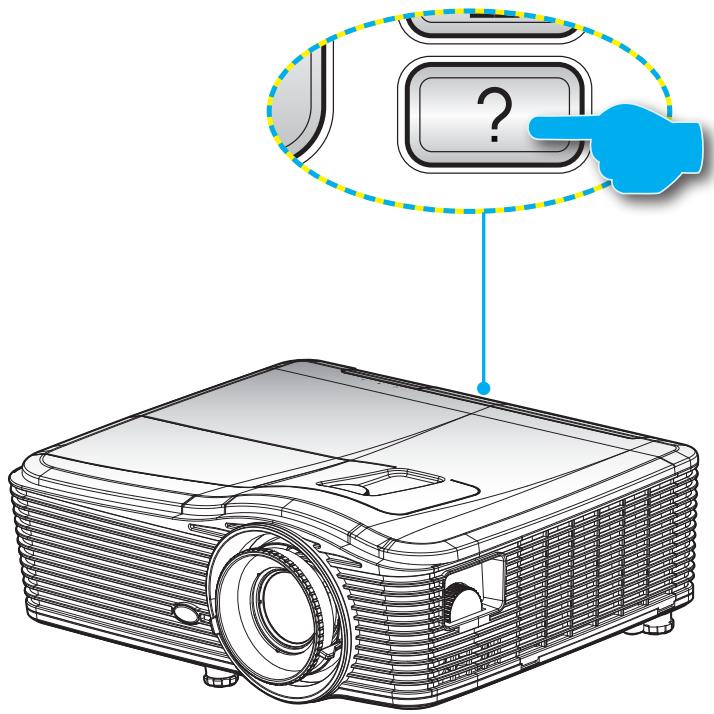
• Le bouton Informations fonctionne seulement lorsqu'aucune source d'entrée n'est détectée.
| Informations | ||
| Numéro série | xxxxxxxxxx | |
| Version | Principal | C01 |
| firmware | MCU | C01 |
| LAN | C01 | |
| Source d'entrée actuelle | VGA 1 | |
| Résolution | 1280x800 | |
| Fréquence de rafraîchissement | 60.00 Hz | |
| Heures lampe | ||
| Lumineux | 0 H | |
| Eco. | 0 H | |
| Puissance | 0 H | |
| Heures filtre | 0 H | |
| ID Projecteur | 0 | |
| Télécommande | 0 | |
| Télécommande (Actif) | 0 | |
| Adresse IP | 192.168.1.1 | |
| Etat Réseau | Connector | |
INFORMATIONS SUPPLÉMENTAIRES
Guide de dépannage
Si vous avez des problèmes avec le projecteur, référez-vous aux informations suivantes. Si des problèmes persistent, contactez votre revendeur régional ou le centre de service.
Problèmes d'Image
Aucune image n'apparaît à l'écran
• Assurez-vous que tous les câbles et les connexions électriques sont connectés correctement et fermement selon les descriptions dans la section "Installation".
• Assurez-vous que les broches des connecteurs ne sont pas tordues ou cassées.
- Vérifiez que la lampe de projection a été correctement installée. Veuillez vous référer à la section "Remplacement de la lampe".
• Assurez-vous d'avoir enlevé le couvercle de l'objectif et que le projecteur est sous tension.
• Assurez-vous que la fonction "Muet AV" est bien désactivée.
L'image est floue
• Assurez-vous d'avoir retiré le protège-objectif.
- Réglez la bague de variation de la focale sur l'objectif du projecteur.
• Assurez-vous que l'écran de projection se trouve à la bonne distance du projecteur. (voir les pages 70-73).
L'image est étirée lors de l'affichage d'un DVD 16:9
- Lorsque vous regardez un DVD anamorphosique ou un DVD 16:9, le projecteur affichera la meilleure image au format 16:9 du côté projecteur.
- Si vous regardez un DVD au format LBX, veuillez changer le format pour LBX dans l'OSD du projecteur.
• Si vous regardez un DVD au format 4:3, veuillez changer le format pour 4:3 dans l'OSD du projecteur. - Si l'image est toujours étirée, vous devez également régler le rapport d'aspect en vous référant à ce qui suit :
• Veuillez configurer le format d'affichage pour un rapport d'aspect 16:9 (large) sur votre lecteur DVD.
L'image est trop petite ou trop grande.
• Réglez le levier du zoom sur le dessus du projecteur.
• Rapprochez ou éloignez le projecteur de l'écran.
- Appuyez sur "Menu" sur le panneau du projecteur, allez ensuite dans "AFFICHER-->Format". Essayez différents réglages.
Les bords de l'image sont inclinés :
- Si possible, repositionnez le projecteur de manière à ce qu'il soit centré par rapport à l'écran et au-dessous de celui-ci.
• Utilisez "AFFICHER-->Trapèze V" de l'OSD pour effectuer un réglage.
L'image est renversée
- Sélectionnez "REGLAGES-->Projection" dans l'OSD et réglez la direction de projection.
INFORMATIONS SUPPLÉMENTAIRES
Image double et floue
- Appuyez sur le bouton "Format 3D" pour le mettre sur "Arrêt" afin d'éviter que l'image normale 2D ne soit une image double et floue.
Deux images, en format côte à côte
- Appuyez sur le bouton "Format 3D" pour le mettre sur "SBS" pour que le signal d'entrée soit HDMI 1.3 2D 1080i côte à côte.
L'image ne s'affiche pas en 3D
• Vérifiez si la pile des lunettes 3D n'est pas usée.
• Vérifiez si les lunettes 3D sont allumées.
- Appuyez sur le bouton "Format 3D" et choisissez "SBS" lorsque le signal d'entrée est HDMI 1.3 2D (1080i côte à côte moitié).
Autre problèmes
Le projecteur arrête de répondre aux commandes.
- Si possible, éteignez le projecteur puis débranchez le cordon d'alimentation et attendez au moins 20 secondes avant de reconnecter l'alimentation.
La lampe grille ou émet un claquement
- Quand la lampe atteint la fin de sa durée de vie, elle grillera, éventuellement avec un fort bruit de claquage. Si cela arrive, le projecteur ne se rallumera pas tant que le module de lampe n'est pas remplacé. Pour remplacer la lampe, suivez les procédures qui figurent dans la section "Remplacement de la lampe" en pages 64-65.
Problèmes liés à la télécommande
Si la télécommande ne fonctionne pas
- Vérifiez que l'angle d'utilisation de la télécommande est ± 15^ horizontalement et verticalement par rapport aux récepteurs IR du projecteur.
• Assurez-vous qu'il n'y aucun obstacle entre la télécommande et le projecteur. Placez-vous à une distance de moins de 5 m (16 pieds) du projecteur.
• Assurez-vous que les piles sont insérées correctement. - Remplacer les piles quand elles sont mortes.
INFORMATIONS SUPPLÉMENTAIRES
Voyant d'avertissement
Lorsque les voyants d'avertissement (voir ci-dessous) s'allument, le projecteur s'éteindra automatiquement.
• Le voyant "LAMPE" est éclairé en rouge et le voyant "Marche/Veille" clignote en orange.
- Le voyant "TEMP" est éclairé en rouge et le voyant "Marche/Veille" clignote en orange. Ceci indique que le projecteur a surchauffé. Dans des conditions normales, le projecteur se rallumera une fois qu'il sera refroidi.
• Le voyant "TEMP" clignote en rouge et le voyant "Marche/Veille" en orange.
Débranchez le cordon d'alimentation du projecteur, attendez 30 secondes et réessayez. Si le voyant d'avertissement s'allume de nouveau, contactez votre centre de service le plus proche pour de l'aide.
Message sur l'éclairage DEL
| Message | DEL d'alimentation | DEL d'alimentation | DEL de la température | DEL de la lampe |
| (Rouge) | (Verte) | (Rouge) | (Rouge) | |
| État de veille (cordon d'alimentation d'entrée) | Lumière fixe | ○ | ○ | |
| Mise sous tension (préchauffage) | Clignotante (0,5 sec éteint / 0,5 sec allumé) | ○ | ○ | |
| Lampe allumée | Lumière fixe | ○ | ○ | |
| Hors tension (Refroidissement) | Clignotante (0,5 sec éteint / 0,5 sec éclairé). Retour à une lumière rouge fixe lorsque les ventilateurs s'arrêtent. | ○ | ○ | |
| Quick Resume (100 s) | Clignotante (0,25 sec éteint / 0,25 sec éclairé) | ○ | ○ | |
| Erreur (surchauffe) | Rouge clignotant | ☀ | ○ | |
| Erreur (panne de ventilateur) | Rouge clignotant | Clignotante | ||
| Erreur (panne de lampe) | Rouge clignotant | ☀ |
INFORMATIONS SUPPLÉMENTAIRES
• Eteindre :
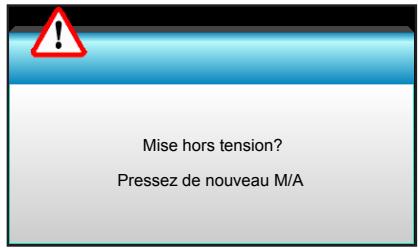
text_image
Mise hors tension? Pressez de nouveau M/A• Avertissement de lampe :
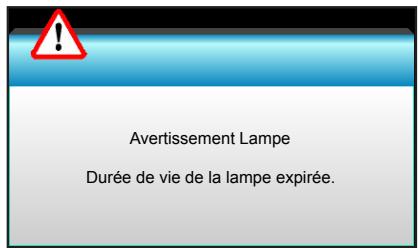
text_image
Avertissement Lampe Durée de vie de la lampe expirée.• Avertissement température :
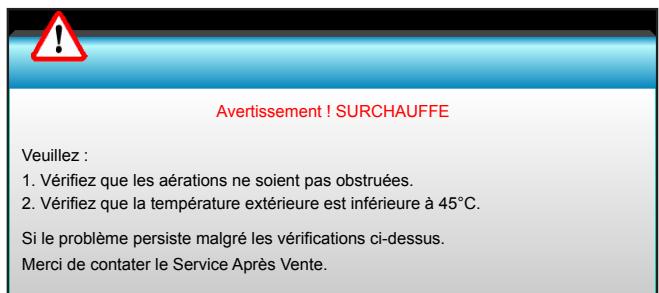
text_image
Avertissement ! SURCHAUFFE Veuillez : 1. Vérifiez que les aérations ne soient pas obstruées. 2. Vérifiez que la température extérieure est inférieure à 45°C. Si le problème persiste malgré les vérifications ci-dessus. Merci de contater le Service Après Vente.• Panne du ventilateur :
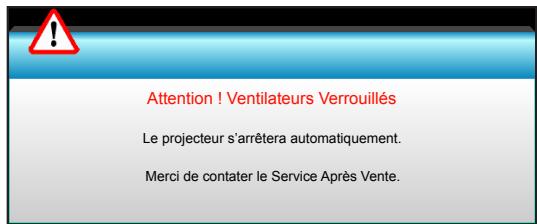
text_image
Attention ! Ventilateurs Verrouillés Le projecteur s'arrêtera automatiquement. Merci de contater le Service Après Vente.• Hors limites d'affichage :
text_image
VGA 1 Hors portéeINFORMATIONS SUPPLÉMENTAIRES
Spécifications
| Optique | Description |
| Résolution maximale | - 1920 x 1200/85 Hz RB (bande passante max : 282 MHz) pour DP- 1080p/75 Hz (bande passante max : 225 MHz) pour HDMI |
| Objectif | - Zoom manuel et mise au point manuelle- 15,94~25,5 mm- WXGA/1080P : 20,77~31,13 mm |
| Lampe | - Mode ECO <= 0,5 W @ 110/220 V CA- Mode actif (>0,5 W ; <3 W) @ 110/220 V CA |
| Sortie de lumière(Définir la position centrale de décalage de l'objectif.) | - 1080P/WXGA : 5000 lumens (typique)- WUXGA : 5200 lumens (typique) |
| Taille de l'image (diagonale) | - WXGA : 24,7"~302,7"- 1080P : 25,1"~309,4"- WUXGA : 25,8"~318" |
| Distance de projection | - 2,49 (large)~3,42 (télé)- WXGA : 2,49 (large)~3,42 (télé)- 1080p : 2,49 (large)~3,42 (télé)- WUXGA : 2,49 (large)~3,42 (télé) |
| Électrique | Description |
| Entrées | Connecteur VGA2 In/YPbPr, connecteur VGA2 In/YPbPr, port Audio3-In (Video/S-Video), port Audio1-In (VGA1), port Audio2-In (VGA2) |
| Sorties | Connecteur RJ-45, connecteur mini USB-B (mise à jour du firmware), connecteur HDMI, Display Port, connecteur de sortie VGA, port S-Video, port de sortie audio, sortie d'alimentation USB (1,5 A), port vidéo, connecteur RS232C |
| Port LAN câblé | 1 x RJ-45 (10/100 BASE-T/100 BASE-TX) |
| Port de service | Sortie alimentation USB (1,5 A) |
| Reproduction des couleurs | 1073,4 millions de couleurs |
| Taux de balayage | - Taux de balayage horizontal : 15,375~91,146 kHz- Taux de balayage vertical : 24~ 85 Hz (120 Hz pour la fonction 3D) |
| Compatibilité de synchronisation | Synchronisation séparée |
| Haut-parleur intégré | Oui, 10 W |
| Alimentation requise | 100 - 240 V CA 50/60 Hz |
| Courant d'entrée | 2,5-1,0 A |
| Consommation électrique (typique) | |
| Mode ECO désactivé | - Typiquement 445 W MAX 490 W @ 110 V CA- Typiquement 425 W MAX 470 W @ 220 V CA |
| Mode ECO | - Typiquement 355 W MAX 390 W @ 110 V CA- Typiquement 340 W MAX 375 W @ 220 V CA |
INFORMATIONS SUPPLÉMENTAIRES
| Caractéristiques mécaniques | Description |
| Orientation d'installation | Bureau/avant, bureau/arrière, plafond/avant, plafond/arrière |
| Dimensions | 415,4 mm (L) x 336 mm (P) x 117 mm (H) |
| Poids | 5,2 kg |
| Conditions environnementales | En fonctionnement : 5 ~ 40°C en mode clair (mode normal) 10 % à 85 % d'humidité (sans condensation) |
| En fonctionnement : 5 ~ 45°C en mode ECO, 10 à 85 % d'humidité (sans condensation) |
Remarque : Toutes les spécifications sont soumises à modification sans préavis.
INFORMATIONS SUPPLÉMENTAIRES
Les bureaux d'Optoma dans le monde
Pour une réparation ou un support, veuillez contacter votre bureau régional.
ÉTATS-UNIS
3178 Laurelview Ct. Fremont, CA 94538, USA www.optomausa.com
888-289-6786 510-897-8601 services@optoma.com
Canada
3178 Laurelview Ct. Fremont, CA 94538, USA www.optomausa.com
888-289-6786 510-897-8601 services@optoma.com
Amérique Latine
3178 Laurelview Ct. Fremont, CA 94538, USA www.optomausa.com
888-289-6786 510-897-8601 services@optoma.com
Europe
42 Caxton Way, The Watford Business Park Watford, Hertfordshire, WD18 8QZ, UK +44 (0) 1923 691 800 www.optoma.eu +44 (0) 1923 691 888 Téléphone réparations : +44 (0)1923 691865 service@tsc-europe.com
Benelux BV
Randstad 22-123 1316 BW Almere The Netherlands www.optoma.nl
+31 (0) 36 820 0253 +31 (0) 36 548 9052
France
Bâtiment E +33 1 41 46 12 20 81-83 avenue Edouard Vaillant +33 1 41 46 94 35 92100 Boulogne Billancourt, France savoptoma@optoma.fr
Espagne
C/ José Hierro,36 Of. 1C +34 91 499 06 06 28522 Rivas VaciaMadrid, Spain +34 91 670 08 32
Deutschland
Wiesenstrasse 21 W D40549 Düsseldorf, Germany
+49 (0) 211 506 6670 +49 (0) 211 506 66799 info@optoma.de
Scandinavie
Lerpeveien 25 +47 32 98 89 90 3040 Drammen +47 32 98 89 99 Norway info@optoma.no
PO.BOX 9515 3038 Drammen Norway
Corée
WOOMI TECH.CO.,LTD. 4F,Minu Bldg.33-14, Kangnam-Ku, seoul,135-815, KOREA
+82+2+34430004 +82+2+34430005
Japon
東京都足立区綾瀬3-25-18