DX329 - Projektor OPTOMA - Bezplatný návod k obsluze
Najděte návod k zařízení zdarma DX329 OPTOMA ve formátu PDF.


| Typ produktu | DLP projektor |
| Nativní rozlišení | 1024 x 768 (XGA) |
| Svítivost | 2500 ANSI lumenů |
| Kontrast | 2000:1 |
| Životnost lampy (normální režim) | 3000 hodin |
| Životnost lampy (ekonomický režim) | 4000 hodin |
| Korekce lichoběžníkového zkreslení | Vertikální ±40° |
| Zoom | Ruční 1,1x |
| Zaostření | Ruční |
| Rozměry (Š x H x V) | 268 x 221 x 84 mm |
| Hmotnost | 2,3 kg |
| Elektrické napájení | 100-240 V AC, 50/60 Hz |
| Spotřeba elektřiny (normální režim) | 230 W |
| Spotřeba elektřiny (pohotovostní režim) | < 1 W |
| Video vstupy | VGA, S-Video, Composite |
| Audio vstup | Jack 3,5 mm |
| Vestavěný reproduktor | 1 x 2 W |
| Hluk (normální režim) | 30 dB |
| Hluk (ekonomický režim) | 28 dB |
| Hlavní funkce | Projekce přední, zadní, stropní; korekce lichoběžníkového zkreslení; režimy zobrazení |
| Údržba a čištění | Čistěte vzduchový filtr každých 100 hodin; na čočku použijte měkký suchý hadřík |
| Bezpečnost | Zámek Kensington; ochrana heslem |
| Náhradní díly a opravitelnost | Náhradní lampa (model: BL-FP200A); vzduchový filtr |
| Obecné informace | Značka OPTOMA; model DX329; kategorie projektor |
Často kladené otázky - DX329 OPTOMA
Dotazy uživatelů ohledně DX329 OPTOMA
0 otázka o tomto zařízení. Odpovězte na ty, které znáte, nebo položte vlastní.
Položte novou otázku o tomto zařízení
Stáhněte si návod pro váš Projektor ve formátu PDF zdarma! Najděte svůj návod DX329 - OPTOMA a vezměte svůj elektronický přístroj zpět do rukou. Na této stránce jsou zveřejněny všechny dokumenty potřebné k používání vašeho zařízení. DX329 značky OPTOMA.
NÁVOD K OBSLUZE DX329 OPTOMA
Instructions d'utilisation ....2
Instructions relatives à la sécurité 2
Introduction 5
Caractéristiques du projecteur.... 5
Contenu de l'emballage 6
Vue d'ensemble du projecteur 7
Utilisation du produit ....9
Panneau de contrôle 9
Ports de connexion.... 10
Télécommande.... 11
Installation des piles 13
Fonctionnement de la télécommande 14
Connexion 15
Connexion d'un ordinateur ou d'un moniteur.... 16
Connexion des périphériques source vidéo 17
Fonctionnement ......21
Mise sous/hors tension du projecteur 21
Réglage de la hauteur du projecteur 22
Réglage du zoom et de la mise au point du projecteur 22
Réglage de la taille de l'image projetée.... 23
Utilisation du menu 24
Annexe 33
Remplacement de la lampe.... 33
Montage au plafond 35
Modes de compatibilité.... 36
Commandes RS232 et Liste des Fonctions du Protocole RS232 39
Dépannage 43
Les bureaux d'Optoma dans le monde 45
Notes règlementaires & de sécurité 48
Télécommande 50
Instructions d'utilisation
Instructions relatives à la sécurité
Lisez toutes les instructions avant d'utiliser votre projecteur et conservez-les pour référence future.
- Lisez les instructions
Toutes les instructions relatives à la sécurité et au fonctionnement doivent être lues avant d'utiliser l'appareil. - Notes et avertissements
Toutes les notes et les avertissements dans les instructions doivent être respectés. - Nettoyage
Débranchez le projecteur de la prise secteur avant de le nettoyer. Utilisez un chiffon humide pour nettoyer le boîtier du projecteur. N'utilisez pas de nettoyant liquide ou en aérosol. - Accessoires
Ne placez pas ce produit sur un chariot, un support ou une table instable. Le produit peut tomber, causant de graves dégâts au produit. Conservez les matériaux d'emballage en plastique (provenant du projecteur, des accessoires et des pièces en option) hors de portée des enfants car ces sacs peuvent entraîner un décès par étouffement. Soyez particulièrement prudent à proximité des jeunes enfants. - Ventilation
Le projecteur est équipé d'orifices de ventilation (admission) et de trous de ventilation (évacuation). Ne bloquez pas ces fentes et ne placez rien à proximité, sous peine de provoquer l'accumulation de chaleur à l'intérieur, engendrant une dégradation de l'image ou des dommages au projecteur. - Sources d'alimentation
Vérifiez que la tension de fonctionnement de votre appareil est identique à la tension de votre alimentation locale. -
Réparation
Ne pas tenter de réparer ce projecteur par vous même. Confiez toute réparation à un technicien de maintenance qualifié. -
Pièces de rechange Lorsque des pièces de rechange sont nécessaires, assurez-vous que les pièces de rechange sont spécifiées par le fabricant. Des substitutions non autorisées peuvent provoquer un incendie, une électrocution ou d'autres dangers.
-
Condensation de l'humidité Ne faites jamais fonctionner le projecteur immédiatement après l'avoir déplacé d'un endroit froid à un endroit chaud. Lorsque le projecteur est exposé à un tel changement de température, l'humidité peut se condenser sur l'objectif et sur des pièces internes essentielles. Pour éviter à l'appareil des dégâts possibles, n'utilisez pas le projecteur avant au moins 2 heures quand il y a un changement de température extrême ou soudain.
Notes sur le cordon d'alimentation secteur
Le cordon d'alimentation secteur doit répondre aux exigences du pays où vous utilisez ce projecteur. Veuillez confirmer votre type de prise secteur par rapport aux schémas ci-dessous et veiller à utiliser le bon cordon d'alimentation secteur. Si le cordon d'alimentation fourni ne correspond pas à votre prise secteur, veuillez contacter votre revendeur. Ce projecteur est équipé d'une fiche secteur avec terre. Veuillez vous assurer que votre prise secteur correspond à la fiche. Ne contournez pas la sécurité de ce type de prise de terre. Nous vous recommandons fortement d'utiliser un périphérique vidéo source également équipé d'une fiche secteur avec terre pour éviter les interférences dues aux fluctuations de tension.
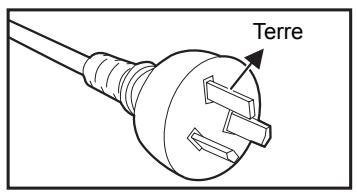
text_image
TerrePour l'Australie et la Chine Continentale
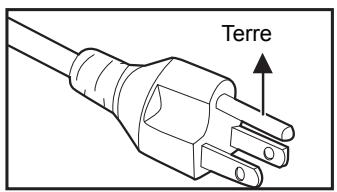
text_image
TerrePour les États-Unis et le Canada
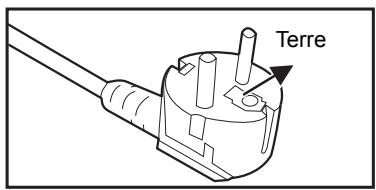
text_image
TerrePour l'Europe Continentale
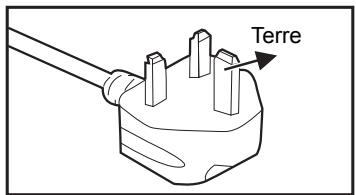
text_image
TerrePour le R.U.
Introduction
Caractéristiques du projecteur
Le projecteur intègre un moteur optique à hautes performances et une conception conviviale pour offrir un haut niveau de fiabilité et une grande facilité d'utilisation.
Le projecteur possède les caractéristiques suivantes:
■ Technologie à puce unique de 0,55" de Texas Instruments DLP®
■ SVGA (800 x 600 pixels)
■ XGA (1024 x 768 pixels)
■ Compatibilité avec les ordinateurs Macintosh®
■ Compatibilité avec NTSC, PAL, SECAM et HDTV
■ Borne D-Sub 15-broches pour la connectivité avec la vidéo analogique
■ Menu sur écran multilingue et convivial
■ Correction trapézoïdale (keystone) électronique avancée
■ Connecteur RS-232 pour la commande série
Remarque
■ Les informations contenues dans ce manuel sont sujettes à modifications sans préavis.
La reproduction, le transfert ou la copie de tout ou partie de ce document n'est pas autorisée sans le consentement écrit exprès.
Contenu de l'emballage
Lorsque vous déballez le projecteur, assurez-vous d'avoir tous ces éléments:
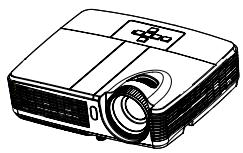
Cordon d'alimentation
secteur
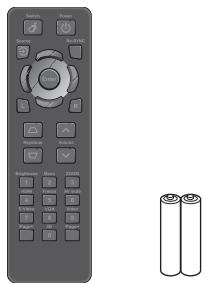
Télécommande (IR) et piles (AAA * 2)
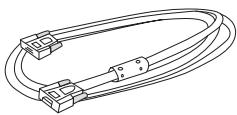
Câble VGA (D-SUB vers D-SUB)
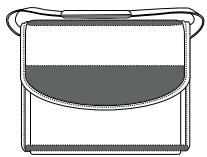
Sac de transport
(optionnel avec certains
modèles)
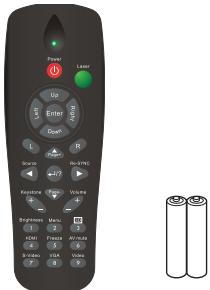
text_image
Power Laser Up Enter Death Scan Anti Radio Keystone Volume Battery Mnno 1 2 3 4 5 6 7 8 9 10 11 12 13 14 15 16 17 18 19 20 21 22 23 24 25 26 27 28 29 30 31 32 33 34 35 36 37 38 39 40 41 42 43 44 45 46 47 48 49 50 51 52 53 54 55 56 57 58 59 60 61 62 63 64 65 66 67 68 69 70 71 72 73 74 75 76 77 78 79 80 81 82 83 84 85 86 87 88 89 90 91 92 93 94 95 96 97 98 99 100Télécommande (IR) et piles (AAA * 2) dans certains pays
Documentation :
Manuel de l'utilisateur
☑ Carte de garantie
☑ Carte de mise en route
☑Carte WEEE (pour la région EMA uniquement)
Remarque
■ Pour plus d'informations en Europe, visitez le site Web www.optomaeurope.com
En raison des différences entre les applications pour chaque pays, certaines régions peuvent avoir des accessoires différents.
■ Contactez votre revendeur immédiatement si l'un des éléments est manquant, semble endommagé, ou si l'appareil ne fonctionne pas.
■ Conservez le carton d'expédition et les matériaux d'emballage d'origine, ils s'avéreront pratiques si jamais vous avez à expédier votre appareil. Pour un maximum de protection, remballez votre appareil tel qu'il l'était à sa sortie d'usine.
Vue d'ensemble du projecteur
Vue de devant
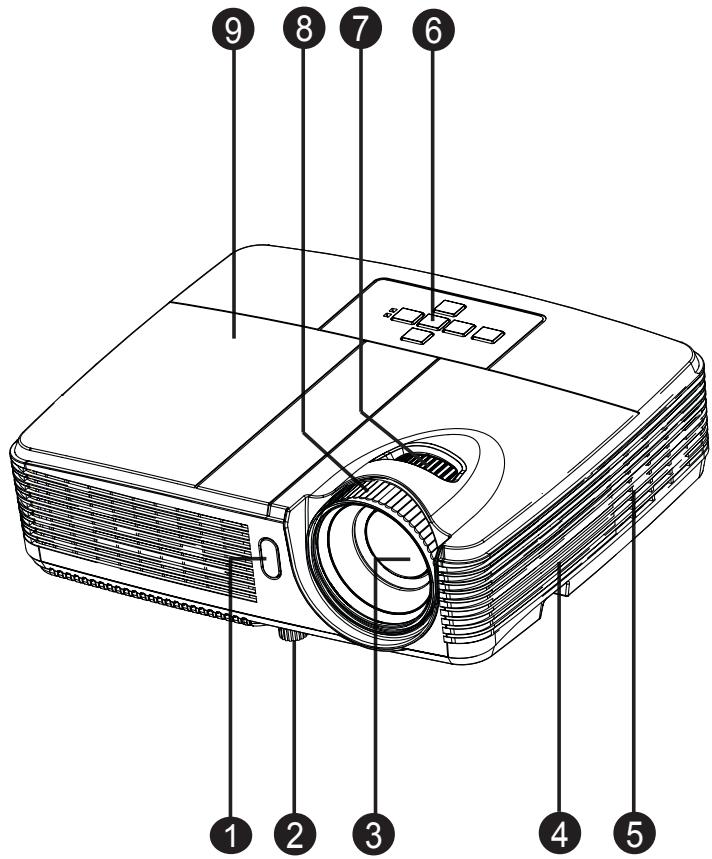
① Capteur avant de télécommande IR
② Pied rehausseur
③ Objectif de projection
④ Haut-parleur
⑤ Trous de ventilation
⑥ Panneau de commande
⑦ Bague de zoom
⑧ Bague de mise au point
⑨ Cache de la lampe
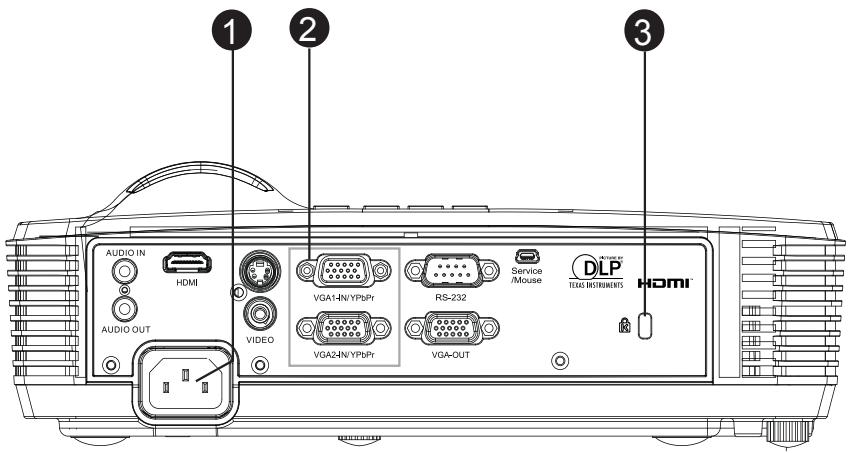
Vue arrière
text_image
1 2 3 AUDIO IN HDMI AUDIO OUT VIDEO VGA1-HN/YPbPr VGA2-HN/YPbPr RS-232 Service Mouse DLP ITEMS INSTRUMENTS HDMI① Prise d'alimentation secteur
② Ports de connexion (HDMI sur certains modèles seulement)
③ Verrou Kensington
Vue de dessous
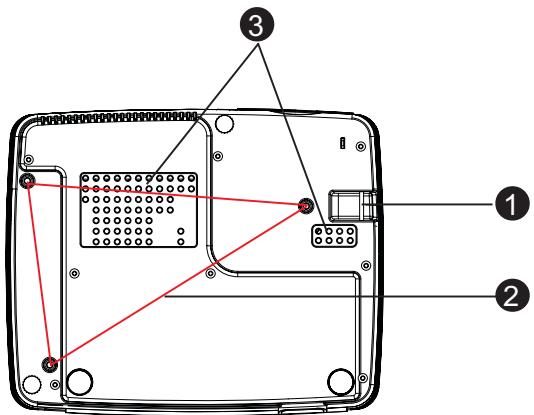
① Barre de sécurité
② Trous de montage au plafond
③ Trous de ventilation
Remarque
■ Ce projecteur peut être utilisé avec un support d'accroche plafond. Le support plafond n'est pas inclus dans l'emballage.
■ Contactez votre revendeur pour des informations quant au montage du projecteur au plafond.
Utilisation du produit
Panneau de contrôle

flowchart
graph TD
    A["Power"] --> B["SOURCE"]
    B --> C["MENU/EXIT"]
    C --> D["Re-SYNC"]
    D --> E["Switch"]
    E --> F["Output 7"]
    E --> G["Output 8"]
① Alimentation
Pour mettre le projecteur sous tension ou hors tension.
② SOURCE
Change entre les signaux d'entrée.
③ MENU/QUITTER
Pour afficher ou quitter les menus sur écran.
④ Trapèze (▼/▲)
Pour corriger manuellement les déformations de l'image provoquées par une projection angulaire.
⑤ Quatre boutons directionnels
Utilisez les quatre boutons directionnels pour choisir des éléments ou apporter des réglages à votre sélection.
⑥ Re-SYNC
Synchronise automatiquement le projecteur sur la source d'entrée.
⑦ MARCHE (voyant DEL d'alimentation)
Veuillez vous reporter à "Messages des témoins LED".
⑧ TEMP/LAMPE (voyant DEL de temp./lampe)
Veuillez vous reporter à "Messages des témoins LED".
Ports de connexion
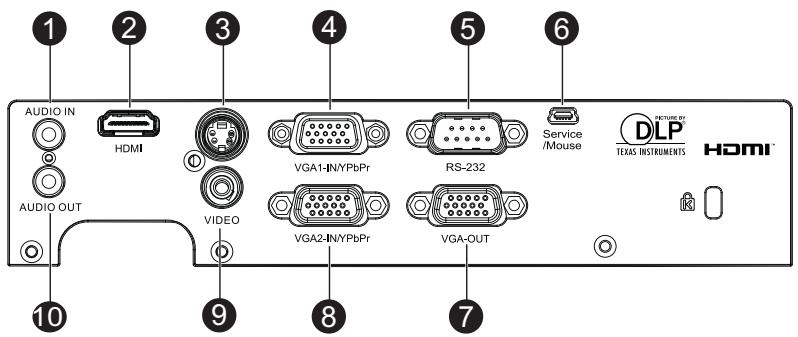
text_image
1 AUDIO IN HDMI AUDIO OUT 2 3 4 5 6 VGA1-INYPbPr RS-232 Service/Mouse DLP TEXAS INSTRUMENTS HDMI™ VIDEO VGA2-INYPbPr VGA-OUT 7 9 8① ENTRÉE AUDIO
Branchez la sortie audio d'un équipement vidéo ou d'un ordinateur sur cette prise.
② HDMI (HDMI sur certains modèles seulement)
Connectez la sortie HDMI de l'équipement vidéo sur cette prise.
③ S-VIDÉO
Branchez la sortie S-Viséo de l'équipement vidéo sur cette prise.
④ VGA1-IN/YPbPr
Connectez le signal d'entrée d'image (RVB analogique ou composante) sur cette prise.
⑤ RS-232
Lorsque vous utilisez le projecteur via un ordinateur, connectez ce port au port RS-232C de l'ordinateur qui commande.
⑥ Service/Souris
Ce connecteur sert à la mise à jour du progiciel et prend en charge une souris.
⑦ SORTIE VGA
Pour connecter un écran d'ordinateur, etc.
⑧ VGA2-IN/YPbPr
Connectez le signal d'entrée d'image (RVB analogique ou composante) sur cette prise.
⑨ VIDÉO
Connectez la sortie vidéo composite d'un appareil vidéo sur cette prise.
⑩ SORTIE AUDIO
Pour connecter un haut-parleur ou d'autres équipements d'entrée audio.
Télécommande
① Sélecteur
Sélectionne le mode souris lorsque les menus à l'écran sont fermés.
② Source
Change entre les signaux d'entrée.
③ Quatre boutons directionnels
Utilisez les quatre boutons directionnels pour choisir des éléments ou apporter des réglages à votre sélection.
④ Souris gauche
Effectuez un clic avec le bouton gauche de la souris lorsque le mode souris est activé.
⑤ Trapèze (△/▽)
Pour corriger manuellement les déformations de l'image provoquées par une projection angulaire.
⑥ Luminosité
Affiche la barre de réglage pour ajuster la luminosité.
⑦ Arrêt sur image
Gèle l'image projetée.
⑧ HDMI
Affichez le signal HDMI. (Cette fonction ne marchera pas si le produit n'a pas HDMI)
⑨ S-Vidéo
Affiche le signal S-Vidéo.
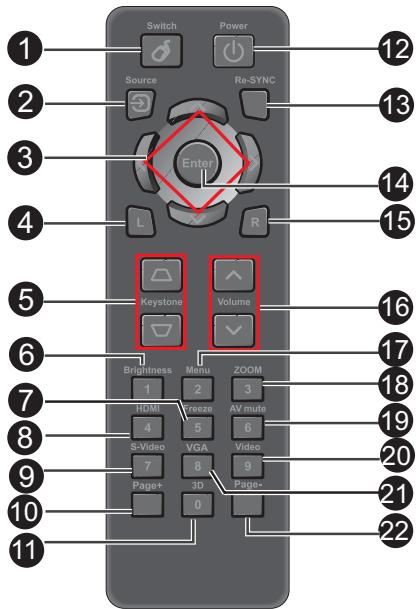
text_image
Switch Power Source Re-SYNC Enter L R Keystone Volume Brightness Menu ZOOM 1 2 3 HDMI Freeze AV mute 4 5 6 S-Video VGA Video 7 8 9 Page+ 3D Page- 0 12 13 14 15 16 17 18 19 20 21 22⑩ Page+
Utilisez la fonction page précédente lorsque le mode souris est activé.
11 3D
Active ou désactive la fonction 3D.
⑫ Marche
Pour mettre le projecteur sous tension ou hors tension.
⑬ Re-SYNC
Synchronise automatiquement le projecteur sur la source d'entrée.
14 Entrer
Pour confirmer les sélections.
⑮ Souris droite
Effectuez un clic avec le bouton droit de la souris lorsque le mode souris est activé.
16 Volume (∧/∨)
Règle le niveau du volume.
17 Menu
Pour afficher les menus OSD.
18 ZOOM
Agrandie ou réduit la taille de l'image projetée.
19 Muet AV
Coupe le son AV temporairement. Appuyez à nouveau sur Muet AV pour restaurer le son et l'image. Si vous n'appuyez sur aucun autre bouton, l'image de projection deviendra anormale et il n'y aura aucun son.
20 Vidéo
Affiche le signal vidéo.
21 VGA
Change la source d'entrée sur VGA1 ou VGA2 dans l'ordre.
② Page -
Marche comme la fonction Page Bas lorsque le mode souris est activé.
Utilisation de la souris télécommandée
La possibilité de faire fonctionner votre ordinateur avec la télécommande vous donne plus de souplesse lorsque vous faites des présentations.
-
Connectez le projecteur sur votre PC ou notebook avec un câble USB avant d'utiliser la télécommande à la place de la souris de votre ordinateur. Voir "Connexion d'un ordinateur" à la page 16 pour les détails.
-
Règle le signal d'entrée sur VGA1 ou VGA2.
-
Appuyez sur Sélecteur sur la télécommande pour basculer du mode souris lorsque les menus à l'écran sont fermés. Une icône s'affiche sur l'écran pour indiquer l'activation du mode souris.
-
Effectuez les opérations de souris voulues sur votre télécommande.
■ Pour déplacer le curseur à l'écran, appuyez sur ▲/▼/◄/►.
■ Pour faire un clic gauche, appuyez sur L.
■ Pour faire un clic droit, appuyez sur R.
■ Pour retourner au mode normal, appuyez à nouveau sur Sélecteur.
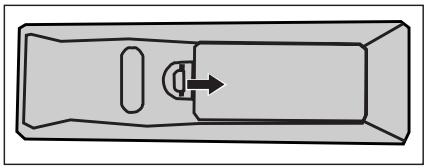
Installation des piles
- Ouvrez le capot du compartiment à piles dans la direction indiquée.
- Installez les piles de la façon indiquée par le schéma qui se trouve dans le compartiment.
- Remettez le capot du compartiment à piles en place.
■Risque d'explosion si la pile est remplacée par un type incorrect.
■Débarrassez-vous des batteries usagées conformément aux instructions.
■Assurez-vous que les bornes plus et moins sont correctement alignées lors de l'installation d'une pile.
Remarque
■ Conservez les piles hors de portée des enfants. Il y a un risque de décès en cas d'ingestion accidentelle des piles.
■ Retirez les piles de la télécommande lorsque vous ne l'utilisez pas pendant de longues périodes.
■ Ne jetez pas les piles usagées avec les ordures ménagères. Mettez les piles usagées au rebut dans le respect de la réglementation locale.
Il y a un risque d'explosion si les piles sont mal remplacées. Remplacez toutes les piles par des piles neuves.
Les piles ne doivent pas être dans ou à proximité de feu ou d'eau, conservez les piles dans un lieu sombre, frais et sec.
Si vous suspectez une fuite des piles, essuyez les fuites puis remplacez les piles par des piles neuves. Si la fuite adhère à votre corps ou à vos vêtements, rincez bien avec de l'eau immédiatement.
Fonctionnement de la télécommande
Pointez la télécommande vers le capteur infrarouge et appuyez sur un bouton.
■ Fonctionnement du projecteur par l'avant
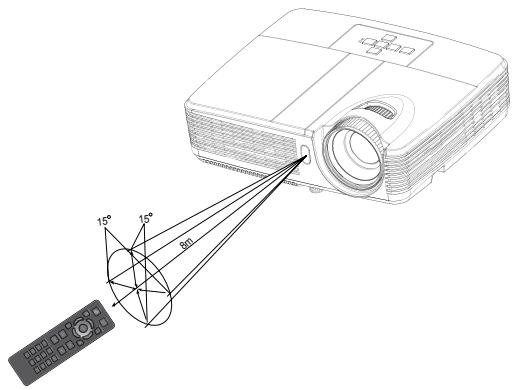
text_image
15° 15° 60°Remarque
La télécommande peut ne pas fonctionner en présence de la lumière du soleil ou d'une autre une lumière forte, comme une lampe fluorescente, illuminant le capteur de la télécommande.
Utilisez la télécommande à partir d'une position où le capteur de la télécommande est visible.
■ Ne laissez pas tomber la télécommande, ne la secouez pas.
■ Conservez la télécommande à l'écart des endroits soumis à des températures ou à une humidité excessivement élevées.
■ Ne mouillez pas la télécommande, ne placez pas d'objet mouillé dessus.
■ Ne démontez pas la télécommande.
Connexion
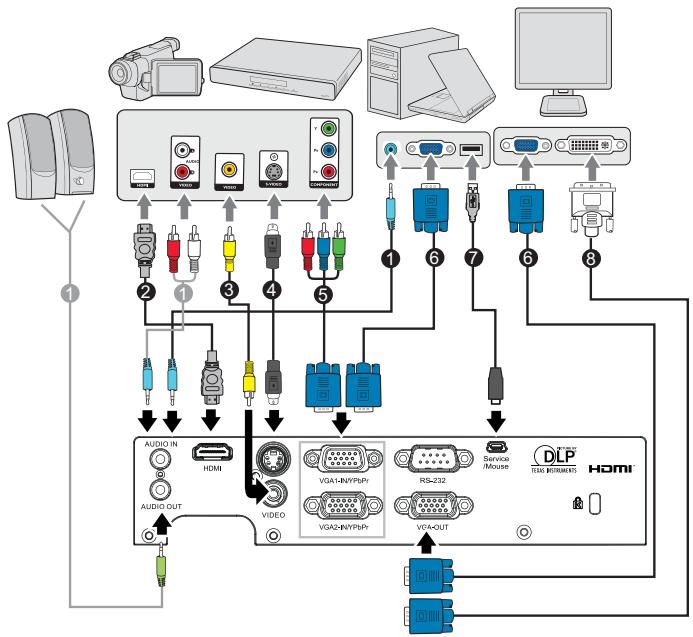
Lorsque vous connectez une source de signaux au projecteur, veillez bien à :
- Eteindre tous les équipements avant d'établir quelque connexion que ce soit.
- Utiliser les câbles de signaux corrects pour chaque source.
- Branchez les câbles correctement.
flowchart
graph TD
    A["Wireless Device"] --> B["Audio IN"]
    A --> C["AUDIO OUT"]
    B --> D["Video"]
    C --> D
    D --> E["VGA1-BYPBPr"]
    D --> F["VGA2-BYPBPr"]
    E --> G["RS-232"]
    F --> H["VTA-OUT"]
    G --> I["Service Mouse"]
    H --> I
    I --> J["DLP"]
    J --> K["HDMI"]
    style A fill:#f9f,stroke:#333
    style K fill:#bbf,stroke:#333
- ....*Câble audio
- ....*Câble HDMI
- ....*Câble vidéo composite
- ....*Câble S-Vidéo
- ....*Câble VGA (D-Sub) à HDTV (RCA)
- Câble VGA (D-Sub vers D-Sub)
- ....*Câble USB
- ....*Câble VGA à DVI-A
Remarque
En raison des différences entre les applications pour chaque pays, certaines régions peuvent avoir des accessoires différents.
■ (*) Accessoire optionnel
Connexion d'un ordinateur ou d'un moniteur
Connexion d'un ordinateur
Le projecteur possède deux prises d'entrée VGA qui vous permettent de connecter des ordinateurs à la fois compatibles IBM® et Macintosh®. Si vous connectez un ordinateur Macintosh d'un modèle ancien, il est possible que vous ayez besoin d'un adaptateur Mac.
Pour connecter sur le projecteur un ordinateur notebook ou de bureau :
- Prenez le câble VGA fourni et branchez l'une de ses extrémités sur la prise de sortie D-Sub de l'ordinateur.
- Branchez l'autre extrémité du câble VGA sur la prise d'entrée de signaux VGA1-IN/YPbPr ou VGA2-IN/YPbPr du projecteur.

Important
■ De nombreux ordinateurs notebook n'activent pas leurs ports vidéo externes lorsqu'ils sont connectés à un projecteur. Il faut en général utiliser une combinaison de touches comme FN + F3 ou la touche CRT/LCD pour activer ou désactiver l'affichage externe. Cherchez sur le notebook la touche de fonction CRT/LCD ou une touche de fonction avec un symbole de moniteur. Appuyez en même temps sur la touche FN et sur la touche de fonction concernée. Pour savoir quelle est la combinaison de touches pour votre notebook, veuillez vous reporter à la documentation du notebook.
Connexion d'un moniteur
Si vous voulez voir votre présentation de près sur un moniteur en même temps que sur l'écran, vous pouvez brancher un moniteur externe sur la prise de sortie de signaux SORTIE VGA du projecteur à l'aide d'un câble VGA et en suivant les instructions ci-dessous :
Pour connecter un moniteur sur le projecteur :
- Connectez un ordinateur sur le projecteur ainsi que décrit dans "Connexion d'un ordinateur" à la page 16.
- Prenez le câble VGA adéquat (uniquement l'un des câbles fournis) et connectez l'une des extrémités du câble sur la prise d'entrée D-Sub sur le moniteur vidéo.
Ou si votre moniteur est muni d'une prise d'entrée DVI, prenez le câble VGA vers DVI-A et connectez l'extrémité DVI du câble sur la prise d'entrée DVI du moniteur vidéo. - Branchez l'autre extrémité du câble sur la prise SORTIE VGA du projecteur.

Important
■ La sortie SORTIE VGA ne fonctionne que lorsqu'une connexion VGA1-IN/YPbPr ou VGA2-IN/YPbPr est établie sur le projecteur.
Connexion des périphériques source vidéo
Vous pouvez connecter sur votre projecteur différents périphériques source vidéo possédant l'une quelconque des prises de sortie suivantes :
■ HDMI
■ Vidéo composante
■ S-Vidéo
■ Vidéo (composite)
Il vous suffit de connecter un périphérique source vidéo au projecteur en utilisant l'une des méthodes de connexion ci-dessus, en sachant cependant que chaque méthode apporte un niveau de qualité vidéo différent. La méthode que vous choisissez dépendra probablement de la disponibilité des bornes correspondantes à la fois sur le projecteur et sur le périphérique source vidéo, ainsi que décrit ci-dessous :
| Nom du terminal | Apparence du terminal | Référence | Qualité d'image |
| HDMI | HDMI | “Connexion d'un appareil source HDMI” à la page 18 | La meilleure |
| Vidéo composante | VGA1-IN/YPbPr ou VGA2-IN/YPbPr | “Connexion d'un périphérique source vidéo composante” à la page 18 | Meilleure |
| S-Vidéo | S-VIDÉO | “Connexion d'un périphérique source S-Vidéo” à la page 19 | Bonne |
| Vidéo | VIDÉO[0WY4] | “Connexion d'un périphérique source vidéo composite” à la page 20 | Normale |
Remarque
■ Certains modèles n'ont pas de prise d'entrée HDMI, vérifiez votre projecteur avant de faire les branchements.
Connexion d'un appareil source HDMI
Examinez votre appareil source Vidéo pour déterminer s'il est équipé ou non d'une série de sorties vidéo HDMI inutilisées :
■ Si c'est le cas, poursuivez la présente procédure.
■ Sinon, vous devez choisir une autre méthode pour connecter le périphérique.
Pour connecter le projecteur à un appareil source HDMI :
- Prenez un câble HDMI et branchez l'une des extrémités à la prise de sortie HDMI du périphérique source HDMI.
- Branchez l'autre extrémité du câble HDMI sur la prise HDMI du projecteur.
Connexion d'un périphérique source vidéo composante
Vérifiez s'il y a un ensemble de prises de sortie vidéo composante disponible sur votre périphérique source vidéo :
■ Si c'est le cas, poursuivez la présente procédure.
■ Sinon, vous devez choisir une autre méthode pour connecter le périphérique.
Pour connecter un périphérique source vidéo composante au projecteur :
-
Prenez un câble VGA (D-Sub) à HDTV (RCA) et branchez l'extrémité dotée de 3 connecteurs de type RCA aux sorties vidéo composantes de l'appareil source Vidéo. Faites correspondre les couleurs des fiches avec celles des prises : vert sur vert, bleu sur bleu et rouge sur rouge.
-
Branchez l'autre extrémité du câble (avec un connecteur de type D-Sub) sur la prise VGA1-IN/YPbPr ou VGA2-IN/YPbPr du projecteur.

Important
■ Si l'image vidéo sélectionnée ne s'affiche pas lorsque le projecteur est allumé et alors que la source vidéo correcte a été sélectionnée, vérifiez que le périphérique vidéo source est bien allumé et fonctionne bien correctement. Vérifiez aussi que les câbles signaux ont bien été connectés correctement.
Connexion d'un périphérique source S-Viséo
Vérifiez s'il y a une prise de sortie S-Veridéo disponible sur votre périphérique source vidéo :
■ Si c'est le cas, poursuivez la présente procédure.
■ Sinon, vous devez choisir une autre méthode pour connecter le périphérique.
Pour connecter un périphérique source S-Viséo au projecteur :
- Prenez un câble S-Veréo et connectez l'une de ses extrémités sur la prise de sortie S-Veréo du périphérique source vidéo.
- Branchez l'autre extrémité du câble S-Viséo sur la prise S-VIDÉO du projecteur.

Important
■ Si l'image vidéo sélectionnée ne s'affiche pas lorsque le projecteur est allumé et alors que la source vidéo correcte a été sélectionnée, vérifiez que le périphérique vidéo source est bien allumé et fonctionne bien correctement. Vérifiez aussi que les câbles signaux ont bien été connectés correctement.
■ Si vous avez déjà établi une connexion vidéo composante entre le projecteur et ce périphérique source S-Verde par le biais des connecteurs vidéo composante, vous n'avez pas besoin de connecter ce périphérique à l'aide d'une connexion S-Verde, car cela ne fera qu'ajouter une seconde connexion superflue de moins bonne qualité. Voir "Connexion des périphériques source vidéo" à la page 17 pour les détails.
Connexion d'un périphérique source vidéo composite
Vérifiez s'il y a un ensemble de prises de sortie vidéo composite disponible sur votre périphérique source vidéo :
■ Si c'est le cas, poursuivez la présente procédure.
■ Sinon, vous devez choisir une autre méthode pour connecter le périphérique.
Pour connecter un périphérique source vidéo composite au projecteur :
- Prenez un câble vidéo et connectez l'une de ses extrémités sur la prise de sortie vidéo du périphérique source vidéo.
- Branchez l'autre extrémité du câble Vidéo sur la prise VIDÉO du projecteur.

Important
■ Si l'image vidéo sélectionnée ne s'affiche pas lorsque le projecteur est allumé et alors que la source vidéo correcte a été sélectionnée, vérifiez que le périphérique vidéo source est bien allumé et fonctionne bien correctement. Vérifiez aussi que les câbles signaux ont bien été connectés correctement.
■ Vous n'avez besoin de connecter ce périphérique avec une connexion vidéo composite que si les entrées vidéo composante et S-Veridéo ne sont pas disponibles. Voir "Connexion des périphériques source vidéo" à la page 17 pour les détails.
Fonctionnement
Mise sous/hors tension du projecteur
Mise sous tension du projecteur :
- Terminez les branchements du cordon d'alimentation secteur et du ou des câbles signaux des périphériques.
- Appuyez sur ⏻ pour allumer le projecteur. Il faut environ une minute au projecteur pour chauffer.
- Allumez votre source (ordinateur, notebook, DVD, etc.). Le projecteur détecte automatiquement votre source.
■ Si vous connectez en même temps plusieurs sources sur le projecteur, appuyez sur SOURCE sur le projecteur ou Source sur la télécommande pour sélectionner le signal que vous voulez ou appuyez sur la touche du signal voulu sur la télécommande.

Avertissement
■ Ne regardez jamais vers l'objectif lorsque la lampe est allumée. Vous risquez de vous abîmer les yeux.
■ Ce point focal concentre une haute température. Ne placez pas d'objet à proximité, afin d'éviter d'éventuels risques d'incendie.
Mise hors tension du projecteur :
- Appuyez sur ⏻ pour éteindre le projecteur. Vous voyez un message "Mise hors tension ? Pressez de nouveau M/A" qui s'affiche à l'écran.
- Appuyez de nouveau sur ⏻ pour confirmer.
■ Les ventilateurs continuent de fonctionner pendant le cycle de refroidissement.
■ Lorsque le voyant DEL d'alimentation devient bleu, le projecteur est passé en mode veille.
■ Si vous voulez rallumer le projecteur, vous devez attendre que le projecteur ait terminé le cycle de refroidissement et soit entré en mode veille. Une fois que le projecteur est en mode veille, appuyez simplement sur ⏻ pour le redémarrer.
-
Débranchez le cordon d'alimentation secteur de la prise électrique et du projecteur.
-
N'allumez pas le projecteur immédiatement après la mise hors tension.
Réglage de la hauteur du projecteur
text_image
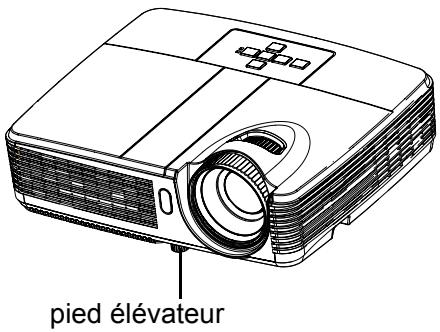
pied élévateurLe projecteur est équipé d'un pied rehausseur pour ajuster la hauteur de l'image. Pour faire monter ou baisser l'image sur l'écran, tournez le pied de réglage de l'inclinaison afin de régler finement la hauteur.
Remarque
Pour éviter d'endommager le projecteur, assurez-vous que le pied de réglage de la hauteur est complètement rentré avant de ranger le projecteur dans sa sacoche de transport.
Réglage du zoom et de la mise au point du projecteur
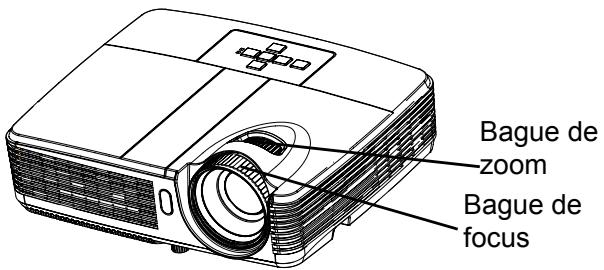
- Mettez au point l'image en tournant la bague de mise au point. Il est conseillé d'utiliser une image fixe pour la mise au point.
- Réglez la taille de l'image en tournant la bague de zoom.
Réglage de la taille de l'image projetée
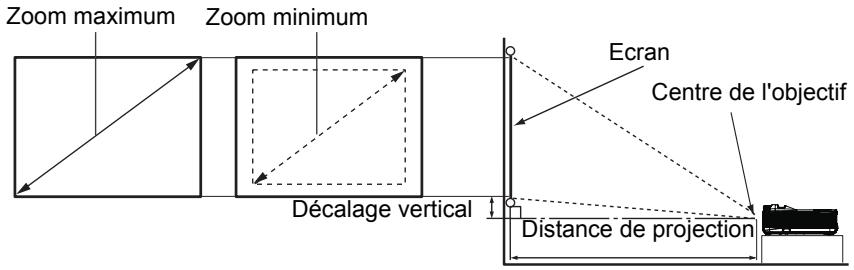
Veuillez vous reporter au graphique et au tableau ci-dessous pour déterminer la taille de l'écran et la distance de projection.
text_image
Zoom maximum Zoom minimum Ecran Centre de l'objectif Décalage vertical Distance de projection| Taille de l'écran Diagonale [pouces (cm)] | 4 : 3 Écran | |||
| Distance de projection [pouces (m)] | Hauteur de l'image [pouces (cm)] | Décalage vertical [pouces (cm)] | ||
| (zoom min.) | (zoom max.) | |||
| 30 (76) | 45,3 (1,2) | 50,6 (1,3) | 18 (45,72) | 2,70 (6,86) |
| 60 (152) | 92,2 (2,3) | 102,9 (2,6) | 36 (91,44) | 5,40 (13,72) |
| 80 (203) | 123,5 (3,1) | 137,7 (3,5) | 48 (121,92) | 7,20 (18,29) |
| 100 (254) | 154,8 (3,9) | 172,5 (4,4) | 60 (152,4) | 9,00 (22,86) |
| 150 (381) | 233,0 (5,9) | 259,6 (6,6) | 90 (228,6) | 13,50 (34,29) |
| 200 (508) | 311,2 (7,9) | 346,7 (8,8) | 120 (304,8) | 18,00 (45,72) |
| 250 (635) | 389,4 (9,9) | 433,8 (11,0) | 150 (381,0) | 22,50 (57,15) |
| 300 (762) | 467,6 (11,9) | - | 180 (457,2) | 27,00 (68,58) |
Remarque
Placez le projecteur en position horizontale, les autres positions peuvent provoquer une accumulation de chaleur et des dégâts au projecteur.
■ Gardez un espace de 30 cm au moins autour du projecteur.
N'utilisez pas le projecteur dans un environnement enfumé. Des résidus de fumée peuvent s'accumuler sur les éléments critiques et endommager le projecteur ou affecter ses performances.
■ Consultez votre revendeur pour les installations particulières telles que la suspension à un plafond.
Utilisation du menu
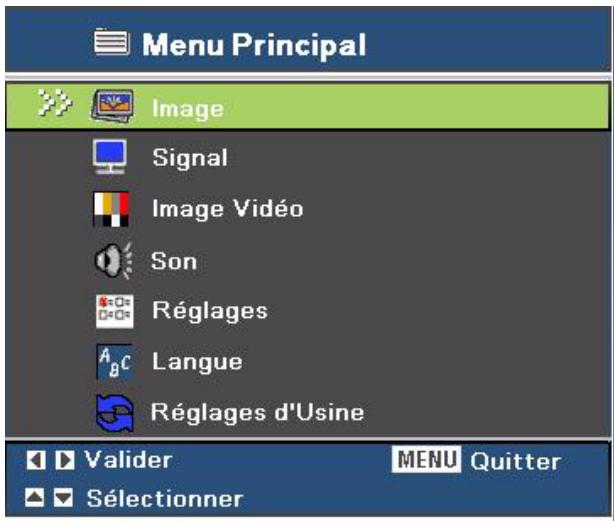
Le projecteur a un système de menus à l'écran multilingues qui vous permettent d'effectuer les réglages de l'image et de modifier divers réglages.
Mise en oeuvre
- Appuyez sur MENU sur le projecteur ou sur Menu sur la télécommande pour ouvrir le menu OSD.
- Lorsque l'OSD est affiché, utilisez ▲/▼ pour choisir une fonction dans le menu principal.
- Après avoir sélectionné l'élément désiré dans le menu principal, appuyez sur ▶ pour ouvrir le sous-menu pour faire les réglages.
- Utilisez ▲/▼ pour sélectionner l'élément voulu et ajustez les paramètres avec ◀/►.
- Appuyez sur MENU sur le projecteur ou sur Menu sur la télécommande, et l'écran retourne sur le menu principal.
- Pour quitter l'OSD, appuyez de nouveau sur MENU sur le projecteur ou sur Menu sur la télécommande. Le menu OSD se ferme et le projecteur enregistre automatiquement les nouveaux réglages.
text_image
Menu Principal Image Signal Image Vidéo Son Réglages Langue Réglages d'Usine Valider MENU Quitter Sélectionner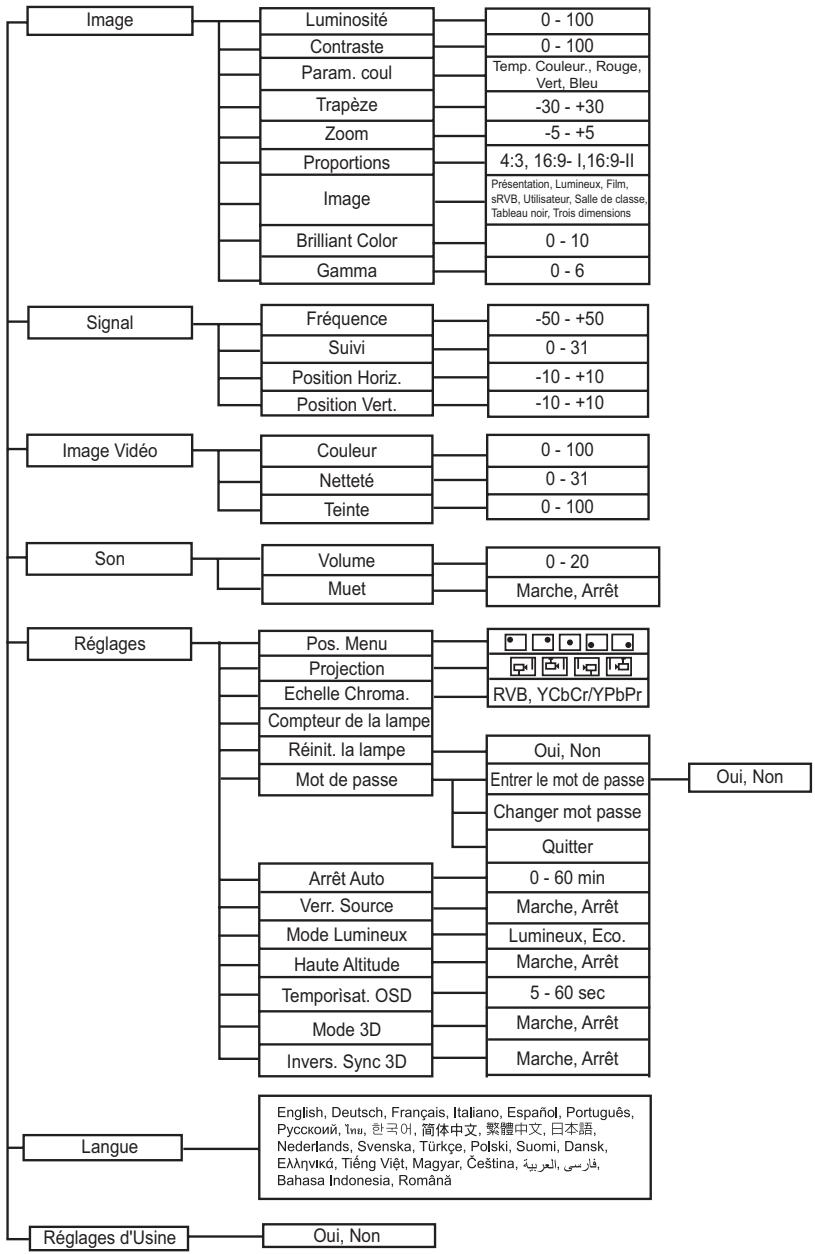
flowchart
graph TD
    A["Image"] --> B["Luminosité"]
    A --> C["Contraste"]
    A --> D["Param. coul"]
    A --> E["Trapèze"]
    A --> F["Zoom"]
    A --> G["Proportions"]
    A --> H["Image"]
    A --> I["Brilliant Color"]
    A --> J["Gamma"]

    K["Signal"] --> L["Fréquence"]
    K --> M["Suivi"]
    K --> N["Position Horiz."]
    K --> O["Position Vert."]

    P["Image Vidéo"] --> Q["Couleur"]
    P --> R["Netteté"]
    P --> S["Teinte"]

    T["Son"] --> U["Volume"]
    T --> V["Muet"]

    W["Réglages"] --> X["Pos. Menu"]
    W --> Y["Projection"]
    W --> Z["Echelle Chroma."]
    W --> AA["Compteur de la lampe"]
    W --> AB["Réinit. la lampe"]
    W --> AC["Mot de passe"]

    AD["Langue"] --> AE["English, Deutsch, Français, Italiano, Español, Português, Русский, Tinu, 한국어, 簡体中文, 繁體中文, 日本語, Nederlands, Svenska, Türkçe, Polski, Suomi, Dansk, Еллнгикá, Tiếng Việt, Magyar, Čeština, فارسي, Bahasa Indonesia, Română"]

    AF["Réglages d'Usine"] --> AG["Oui, Non"]

    B --> AH["0 - 100"]
    B --> AI["0 - 100"]
    B --> AJ["Temp. Couleur., Rouge, Vert, Bleu"]

    C --> AK["-30 - +30"]
    C --> AL["-5 - +5"]
    C --> AM["4:3, 16:9- I,16:9-II"]
    C --> AN["Présentation, Lumineux, Film, sRVB, Utilisateur, Salle de classe, Tableau noir, Trois dimensions"]

    U --> AO["0 - 20"]
    U --> AP["Marche, Arrêt"]

    X --> AQ["0 - 60 min"]
    X --> AR["Marche, Arrêt"]
    X --> AS["Lumineux, Eco."]
    X --> AT["Marche, Arrêt"]

    Y --> AU["5 - 60 sec"]
    Y --> AV["Marche, Arrêt"]

    AC --> AW["0 - 100"]
    AC --> AX["0 - 31"]
    AC --> AY["-10 - +10"]
    AC --> AZ["-10 - +10"]

    AD --> BA["Oui, Non"]

    AE --> BB["Arrêt Auto"]
    AE --> BC["Verr. Source"]
    AE --> BD["Mode Lumineux"]
    AE --> BE["Haute Altitude"]
    AE --> BF["Temporisat. OSD"]
    AE --> BG["Mode 3D"]
    AE --> BH["Invers. Sync 3D"]

    AG --> BI["English, Deutsch, Français, Italiano, Español, Português, Русский, Tinu, 한국어, 簡体中文, 繁體中文, 日本語, Nederlands, Svenska, Türkçe, Polski, Suomi, Dansk, Еллнгикá, Tiếng Việt, Magyar, Čeština, فارسي, Bahasa Indonesia, Română"]
Image
text_image
Image Luminosité 50 Contraste 50 Param. coul Trapèze 0 Zoom 0 Proportions 4:3 Image Présentation BrilliantColor™ 5 Gamma 3 Ajuster MENU Quitter SélectionnerLuminosité
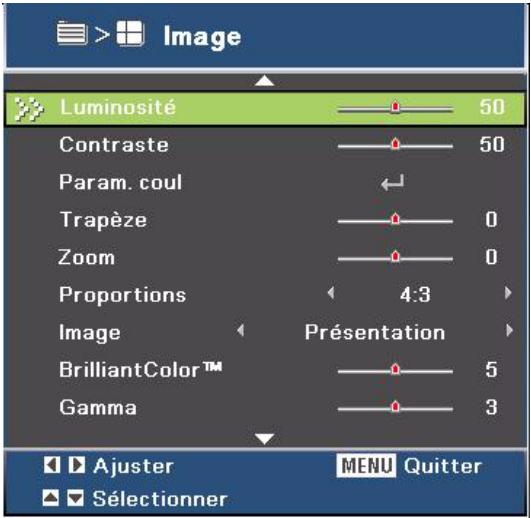
Eclaircit ou assombrit l'image.
Contraste
Définit l'écart entre les zones lumineuses et les zones sombres.
Param. coul
Réglez la température de couleur. Avec une température de couleur plus élevée, l'écran semble plus froid, avec une température de couleur plus basse, l'écran semble plus chaud. Si vous choisissez "Utilisateur", vous pouvez ensuite modifier l'intensité de chacune des 3 couleurs (Rouge, Vert, Bleu) pour personnaliser la température de couleur.
Trapèze
Pour corriger manuellement les déformations de l'image provoquées par une projection angulaire.
Zoom
Zoom avant et arrière sur les images.
Proportions
Utilisez cette fonction pour choisir le format d'image souhaité.
Pour les modèles SVGA :
■ 4:3 La source d'entrée est mise à l'échelle 800 x 600.
■ 16:9-I : La source d'entrée est mise à l'échelle 800 x 450.
■ 16:9-II : La source d'entrée est mise à l'échelle 800 x 480 (affiché avec 800 x 600).
Pour les modèles XGA :
■ 4:3 La source d'entrée est mise à l'échelle 1024 x 768.
■ 16:9-I : La source d'entrée est mise à l'échelle 1024 x 576.
■ 16:9-II : La source d'entrée est mise à l'échelle 1024 x 614 (affiché avec 1024 x 768).
Image
Il existe de nombreux préréglages d'usine optimisés pour différents types d'images.
■ Présentation : Pour un ordinateur ou un ordinateur portable.
■ Lumineux : Pour les endroits éclairés.
■ Film : Pour le home cinéma.
■ sRVB : Pour des couleurs de PC standard.
■ Utilisateur : Pour enregistrer les réglages de l'utilisateur.
■ Salle de classe : Pour la projection dans la salle de classe.
■ Tableau noir : Pour un écran de projection de type noir.
■ Trois dimensions : Pour regarder des vidéos en 3D.
BrilliantColor
Ajuste la valeur Brilliant Color pour étendre la plage d'exposition et accentuer les détails pour des images plus nettes.
Gamma
Affecte la représentation des paysages sombres. Avec une plus grande valeur de gamma, un paysage sombre devient plus lumineux.
Remarque
■ Lorsqu'en Veille économique (<1W), VGA et boucle audio ne marcheront pas en mode veille.
Signal
text_image
Signal Fréquence —— 0 Suivi —— 16 Position Horiz. —— 0 Position Vert. —— 0 Ajuster MENU Quitter SélectionnerFréquence
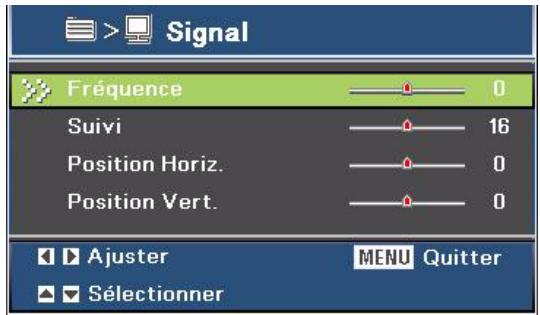
Règle la synchronisation du projecteur par rapport à l'ordinateur.
Suivi
Règle la phase du projecteur par rapport à l'ordinateur.
Position Horiz. (Position horizontale)
Règle l'image à gauche ou à droite dans la zone de projection.
Position Vert. (Position verticale)
Règle l'image en haut ou en bas dans la zone de projection.
Image vidéo
text_image
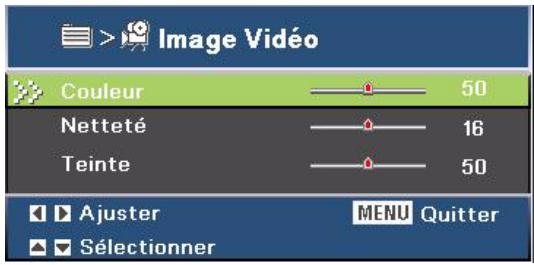
Image Vidéo Couleur 50 Netteté 16 Teinte 50 Ajuster MENU Quitter SélectionnerCouleur
Règle une image vidéo du noir et blanc à une couleur totalement saturée.
Netteté
Durcit ou adoucit l'image.
Teinte
Décale les couleurs vers le rouge ou le vert.
Son
text_image
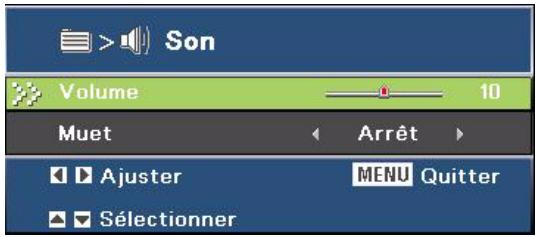
Son Volume 10 Muet Arrêt Ajuster MENU Quitter SélectionnerVolume
Règle le niveau du volume.
Muet
Coupe le son temporairement.
Réglage
text_image
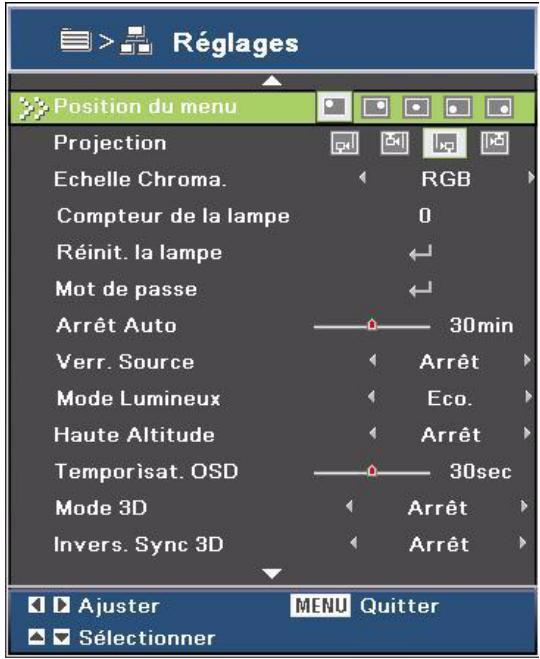
Réglages Position du menu Projection Echelle Chroma. Compteur de la lampe Réinit. la lampe Mot de passe Arrêt Auto Verr. Source Mode Lumineux Haute Altitude Temporisat. OSD Mode 3D Invers. Sync 3D 30min Arrêt Eco. Arrêt 30sec Arrêt Arrêt Ajuster MENU Quitter SélectionnerPosition du menu
Choisissez l'emplacement du menu sur l'écran.
Projection
Règle l'image pour qu'elle corresponde à l'orientation du projecteur: position normale ou inversée, devant ou derrière l'écran. Inverse ou retourne l'image en conséquence.
Echelle Chroma.
Sélectionne un type de matrice de couleur approprié entre RVB, YCbCr/YPbPr.
Compteur de la lampe
Affiche la durée de fonctionnement écoulée de la lampe (en heures).
Réinit. la lampe
Réinitialise le compteur de la lampe à 0 heure.
Mot de passe
Définit ou modifie le mot de passe. Lorsque la fonction mot de passe est ajoutée, la projection de l'image requiert de saisir le mot de passe prédéfini pour allumer le projecteur. La valeur par défaut du code du mot de passe est "Droite-Gauche-Bas-Haut" (première fois).
Arrêt Auto
Règle l'intervalle du compte à rebours. Le compte à rebours débutera lorsqu'il n'y a aucun signal envoyé au projecteur. Le projecteur s'éteindra automatiquement une fois le compte à rebours écoulé (en minutes).
Verr. Source
■ Marche: Le projecteur recherchera le port de connexion défini.
■ Arrêt: Le projecteur recherchera d'autres signaux si le signal d'entrée courant est perdu.
Mode Lumineux
■ Eco. : Choisissez “ ECO” pour atténuer la lampe du projecteur, ce qui baissera la consommation de courant et prolongera la durée de vie de la lampe d’environ 120%.
■ Lumineux : Choisissez "Lumineux" pour augmenter la luminosité.
Haute Altitude
Utilisez cette fonction pour permettre aux ventilateurs de fonctionner à pleine vitesse en permanence pour parvenir à un bon refroidissement du projecteur en haute altitude.
Temporìsat. OSD
Durée de l'affichage du menu OSD (à l'état inactif en secondes).
Mode 3D
■ Marche: Active la fonction Mode 3D.
■ Arrêt: Active la fonction Mode 3D.
Lorsque Synchro 3D est réglé sur « Marche », les réglages de la source d'entrée ou de l'appareil de diffusion sont requis comme décrit ci-dessous :
- Pour une source d'entrée S-VIDÉO et VIDÉO, le type de signal doit être NTSC (60).
- Pour une source d'entrée d'ordinateur, les besoins matériels et logiciel doivent être le système d'exploitation Windows 7, les vidéos en 3D et des logiciels de lecture vidéo 3D professionnels. La fréquence de sortie de l'ordinateur doit être 120Hz et la carte vidéo doit être NVIDIA 9800 ou au-dessus.
Invers. Sync 3D
■ Marche: Inverse le contenu des cadres de droite et de gauche.
■ Arrêt: Contenu par défaut du cadre.
Langue
text_image
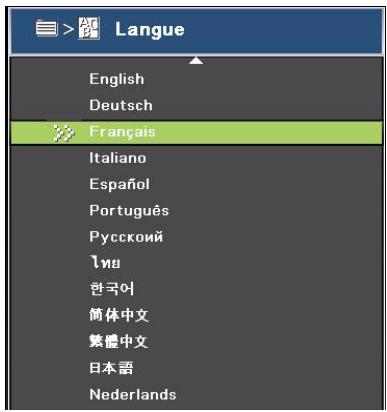
Langue English Deutsch Français Italiano Español Português Русской ไทย 한국어 简体中文 繁體中文 日本語 Nederlands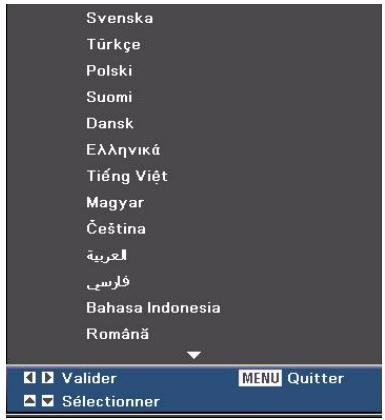
text_image
Svenska Türkçe Polski Suomi Dansk Ελληνικά Tiếng Việt Magyar Čeština Portuguese فرسب Bahasa Indonesia Română Valider MENU Quitter SélectionnerChoisissez la langue à utiliser pour le menu à l'écran.
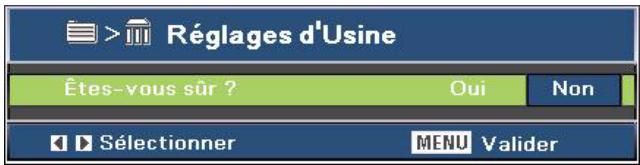
Réglages d'Usine
text_image
> Réglages d'Usine Étes-vous sûr ? Oui Non Sélectionner MENU ValiderRestaure les paramètres d'usine par défaut.
Annexe
Remplacement de la lampe
Au fur et à mesure que le projecteur fonctionne, la luminosité de la lampe du projecteur diminue progressivement et la lampe devient de plus en plus sensible à la casse. Nous recommandons de remplacer la lampe si un message d'avertissement s'affiche. N'essayez pas de remplacer la lampe vous-même. Prenez contact avec un technicien de maintenance qualifié pour le remplacement.
Remarque
Lorsque vous éteignez le projecteur, la lampe est encore extrêmement chaude. Si vous touchez la lampe, vous risquez de vous brûler les doigts. Lorsque vous remplacez la lampe, attendez au moins 45 minutes pour que la lampe refroidisse.
■ Ne touchez pas le verre de la lampe, à aucun moment. La lampe risque d'exploser en cas de mauvaise manipulation, voire du seul fait de toucher le verre de la lampe.
La durée de vie de la lampe peut varier d'une lampe à l'autre et en fonction de l'environnement d'utilisation. Il n'est pas garanti que toutes les lampes auront la même durée de vie. Certaines lampes peuvent tomber en panne ou avoir une durée de vie plus courte que d'autres lampes semblables.
Une lampe peut exploser en raison de vibrations, de chocs ou de dégradations après des heures d'utilisation, car sa durée de vie tire à sa fin. Le risque d'explosion peut varier en fonction de l'environnement ou des conditions dans lesquelles le projecteur et la lampe sont utilisés.
■ Portez des gants et des lunettes de protection lorsque vous montez ou démontez la lampe.
■ Des cycles de marche-arrêt plus rapides endommagent la lampe et réduisent sa durée de vie. Attendez au moins 5 minutes pour éteindre le projecteur après la mise sous tension.
N'utilisez pas la lampe à proximité de papier, de tissu, ou d'autres matériaux inflammables, et ne la couvrez pas avec de tels matériaux.
N'utilisez pas la lampe dans une atmosphère contenant une substance inflammable, comme un diluant.
Aérez convenablement la zone ou la pièce lorsque vous utilisez la lampe dans une atmosphère d'oxygène (à l'air). En cas d'inhalation d'ozone, cela peut provoquer des maux de tête, des nausées, des étourdissements et d'autres symptômes.
La lampe contient du mercure inorganique. Si la lampe éclate, le mercure à l'intérieur de la lampe est exposé. Quittez la zone immédiatement si la lampe se brise en cours de fonctionnement, et aérez la zone pendant au moins 30 minutes afin d'éviter d'inhaler de vapeurs de mercure. Sinon, cela pourrait être préjudiciable à votre santé.
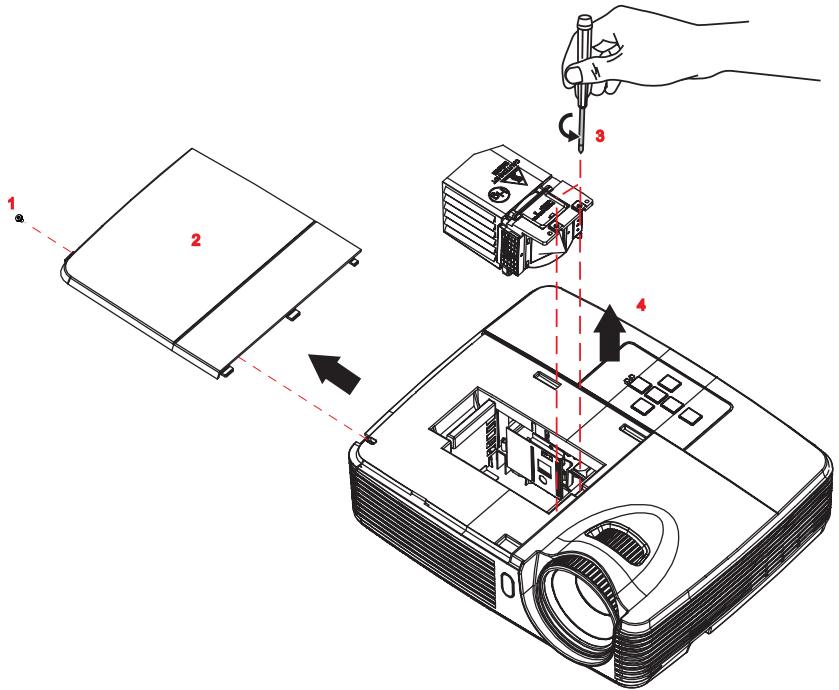
- Eteignez le projecteur.
- Si le projecteur est installé au plafond, enlevez-le
- Débranchez le cordon d'alimentation.
- Desserrez la vis sur le côté du couvercle de la lampe. 1
- Enlevez le couvercle. 2
- Desserrez les vis du module de la lampe. 3
- Levez la poignée, et retirez le module. 4
- Insérez le nouveau module de lampe dans le projecteur et serrez les vis.
- Remettez en place le couvercle de la lampe et serrez la vis.
- Allumez le projecteur. Si la lampe ne s'allume pas après la période de chauffe, essayez de réinstaller la lampe.
- Réinitialisez le compteur de la lampe. Référez-vous au menu “Réglages > Réinit. la lampe”.
■ Mettez les lampes usagées au rebut conformément à la réglementation locale.
■ Veillez à ce que les vis soient bien serrées. Des vis mal serrées peuvent causer des blessures ou des accidents.
■ Etant donné que la lampe est en verre, ne la faites pas tomber et ne la rayez pas.
■ Ne réutilisez pas les lampes usagées. Ceci pourrait provoquer l'explosion de la lampe.
■ Veillez à éteindre le projecteur et à débrancher le cordon d'alimentation avant de remplacer la lampe.
■ N'utilisez pas le projecteur avec le couvercle de la lampe enlevé.
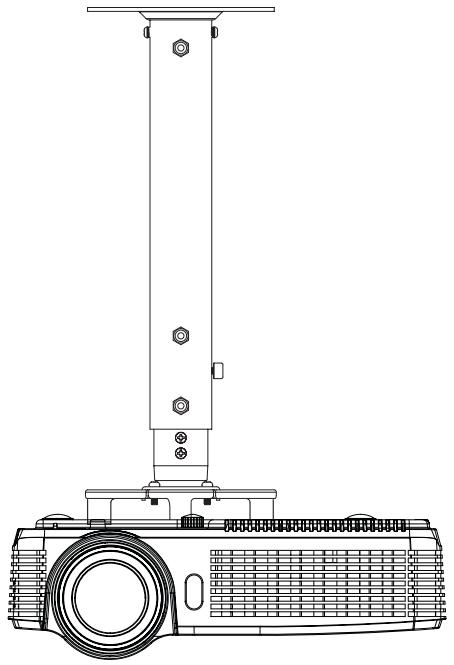
Montage au plafond
- Pour éviter d'endommager votre projecteur, veuillez utiliser le kit de fixation au plafond d'Optoma.
- Si vous souhaitez utiliser un autre dispositif de fixation au plafond, assurez-vous que les vis utilisées pour fixer le projecteur au support sont conformes aux spécifications suivantes :
■ Type de vis : M4*3
■ Longueur maximale de vis : 8mm
■ Longueur minimale de vis : 6mm
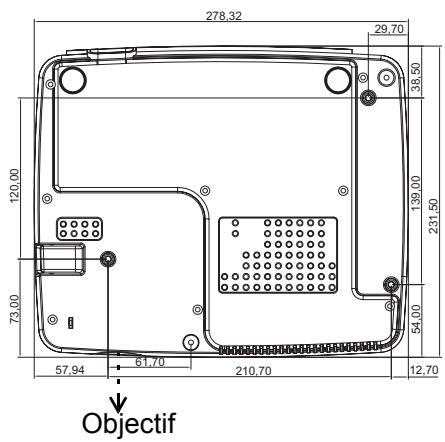
text_image
278,32 29,70 38,50 120,00 139,00 231,50 73,00 54,00 57,94 61,70 210,70 12,70 ObjectifUnité : mm
■ Veuillez noter que des dommages suite à une mauvaise installation annuleront la garantie.

Avertissement
- Si vous achetez une monture de plafond chez une autre société, veuillez vous assurer d'utiliser la taille de vis correcte. La taille de vis dépendra de l'épaisseur de la plaque de montage.
- Assurez-vous de garder au moins 10 cm d'écart entre le plafond et le bas du projecteur.
- Eviter d'installer le projecteur près d'une source chaude.
Modes de compatibilité
Ordinateur :
| Mode | Résolution | Sync H [kHz] | Sync V [Hz] |
| 640 x 350 | 31,5 | 70 | |
| 640 x 350 | 37,9 | 85 | |
| 720 x 350 | 31,5 | 70 | |
| 640 x 400 | 31,5 | 70 | |
| 640 x 400 | 37,9 | 85,1 | |
| 720 x 400 | 31,5 | 70 | |
| 720 x 400 | 37,9 | 85 | |
| 720 x 576 | - | 50 | |
| 720 x 576 | - | 60 | |
| VGA | 640 x 480 | 31,5 | 60 |
| - | 67 | ||
| 37,9 | 72,8 | ||
| 37,5 | 75 | ||
| 43,3 | 85 | ||
| SVGA | 800 x 600 | 35,2 | 56,3 |
| 37,9 | 60,3 | ||
| 46,9 | 75 | ||
| 48,1 | 72,2 | ||
| - | 80 | ||
| 53,7 | 85,1 | ||
| 832 x 624 | - | 72 | |
| 832 x 624 | - | 75 | |
| 1024 x 576 | - | 50 | |
| 1024 x 576 | - | 60 | |
| XGA | 1024 x 768 | 48,4 | 60 |
| 56,5 | 70,1 | ||
| 57,7 | 72 | ||
| 60 | 75 | ||
| 68,7 | 85 | ||
| 1152 x 864 | - | 60 | |
| - | 70 | ||
| - | 75 | ||
| - | 85 | ||
| 1152 x 870 | - | 75 | |
| HD720 | 1280 x 720 | - | 50 |
| HD720 | 1280 x 720 | - | 60 |
| HD720 | 1280 x 720 | - | 75 |
| HD720 | 1280 x 720 | - | 85 |
| WXGA | 1280 x 768 | 47,4 | 60 |
| - | 70 | ||
| - | 75 | ||
| - | 85 | ||
| WXGA-800 | 1280 x 800 | - | 60 |
| SXGA | 1280 x 1024 | 64 | 60 |
| 80 | 75 | ||
| 91,1 | 85 | ||
| 1366 x 768 | - | 60 | |
| 1440 x 900 | 55,935 | 60 | |
| SXGA+ | 1400 x 1050 | - | 60 |
| UXGA | 1600 x 1200 | 75 | 60 |
| HDTV | 1920 x 1080 | 33,8 | 30 |
| 1920 x 1080 | 28,1 | 25 | |
| 1920 x 1080i | - | 50 | |
| 1920 x 1080i | - | 60 | |
| 1920 x 1080p | - | 24 | |
| 1920 x 1080p | - | 25 | |
| 1920 x 1080p | - | 30 | |
| 1920 x 1080p | - | 50 | |
| 1920 x 1080p | - | 60 | |
| 1280 x 720 | 45 | 60 | |
| 1280 x 720p | - | 50 | |
| 1280 x 720p | - | 60 | |
| SDTV | 720 x 576 | 31,3 | 50 |
| 720 x 576i | - | 50 | |
| 720 x 576p | - | 50 | |
| 720 x 480 | 31,5 | 60 | |
| 720 x 480i | - | 60 | |
| 720 x 480p | - | 60 | |
| Macbook/Macbook Pro (Intel) | 800 x 600 | - | 60, 72, 75, 85 |
| 1024 x 768 | - | 60, 70, 75, 85 | |
| 1280 x 720 | - | 60, 75, 85 | |
| 1280 x 768 | - | 60, 75, 85 | |
| 1680 x 1050 | - | 60 | |
| Macbook Pro (Intel) | 1280 x 800 | - | 60 |
| 1280 x 1024 | 60, 75 | ||
| Power Mac G4/G5 | 800 x 600 | - | 72, 75, 85 |
| 1024 x 768 | - | 60, 70, 75, 85 | |
| 1280 x 720 | - | 60 | |
| 1280 x 768 | - | 75 | |
| 1280 x 800 | - | 60 | |
| 1280 x 1024 | - | 60 | |
| Power Mac G4 | 1280 x 720 | - | 75, 85 |
| Power Mac G4 | 1280 x 768 | - | 60, 85 |
| Power Mac G5 | 1280 x 1024 | - | 75 |
Vidéo :
| NTSC | NTSC M/J, 3,58MHz, 4,43MHz |
| PAL | PAL B/D/G/H/I/M/N, 4,43MHz |
| SECAM | SECAM B/D/G/K/K1/L, 4,25/4,4 MHz |
| SDTV | 480i/p, 576i/p |
| HDTV | 720p(50/60Hz), 1080i(50/60Hz), 1080P(50/60Hz) |
Commandes RS232 et Liste des Fonctions du Protocole RS232
Rôle de la broche RS232

Liste des Fonctions du Protocole RS232
Débit en bauds : 9600
Bits de données : 8
Parité : Aucun
Bits d'arrêt : 1
Contrôle de flux : Aucun
UART16550 FIFO : Désactiver
Retour Projecteur (Avec succès) : P
Retour Projecteur (Échec) : F
XX=01-99, ID du projecteur,
XX=00 pour tous les projecteurs
Remarque
Il y a un
■ 0D est le code HEX correspondant à
SEND to projector
| 232 ASCII Code | HEX Code | Function | Description |
| ~XX00 1 | 7E 30 30 30 30 20 31 0D | Power ON | |
| ~XX00 0 | 7E 30 30 30 30 20 30 0D | Power OFF | (0/2 for backward compatible) |
| ~XX00 1 ~nnnn | 7E 30 30 30 30 20 31 20 a 0D (Password only support Up(1)/Down(2)/Left(3)/Right(4)) | Power ON with Password | ~nnnn = ~1111 (a=7E 30 30 30 30) ~4444 (a=7E 39 39 39 39) |
| ~XX01 1 | 7E 30 30 30 31 20 31 0D | Resync | |
| ~XX02 1 | 7E 30 30 30 32 20 31 0D | AV Mute | On |
| ~XX02 0 | 7E 30 30 30 32 20 30 0D | Off (0/2 for backward compatible) | |
| ~XX03 1 | 7E 30 30 30 33 20 31 0D | Mute | On |
| ~XX03 0 | 7E 30 30 30 33 20 30 0D | Off (0/2 for backward compatible) | |
| ~XX04 1 | 7E 30 30 30 34 20 31 0D | Freeze | |
| ~XX04 0 | 7E 30 30 30 34 20 30 0D | Unfreeze | (0/2 for backward compatible) |
| ~XX05 1 | 7E 30 30 30 35 20 31 0D | Zoom Plus | |
| ~XX06 1 | 7E 30 30 30 36 20 31 0D | Zoom Minus | |
| ~XX12 1 | 7E 30 30 31 32 20 35 0D | Direct Source Commands | HDMI (ES551/EX551/ only) |
| ~XX12 5 | 7E 30 30 31 32 20 35 0D | VGA 1 | |
| ~XX12 6 | 7E 30 30 31 32 20 35 0D | VGA 2 | |
| ~XX12 8 | 7E 30 30 31 32 20 38 0D | VGA 1 Component | |
| ~XX12 9 | 7E 30 30 31 32 20 39 0D | S-Video | |
| ~XX12 10 | 7E 30 30 31 32 20 31 30 0D | Video | |
| ~XX12 13 | 7E 30 30 31 32 20 31 33 0D | VGA 2 Component | |
| ~XX20 0 | 7E 30 30 32 30 20 30 0D | Display Mode | None |
| ~XX20 1 | 7E 30 30 32 30 20 31 0D | Presentation | |
| ~XX20 2 | 7E 30 30 32 30 20 32 0D | Bright | |
| ~XX20 3 | 7E 30 30 32 30 20 33 0D | Movie | |
| ~XX20 4 | 7E 30 30 32 30 20 34 0D | sRGB | |
| ~XX20 5 | 7E 30 30 32 30 20 35 0D | User | |
| ~XX20 7 | 7E 30 30 32 30 20 37 0D | Blackboard | |
| ~XX20 8 | 7E 30 30 32 30 20 38 0D | Classroom | |
| ~XX20 9 | 7E 30 30 32 30 20 39 0D | 3D | |
| ~XX21 n | 7E 30 30 32 31 20 a 0D | Brightness | n = 0 (a=30) ~ 100 (a=31 30 30) |
| ~XX22 n | 7E 30 30 32 32 20 a 0D | Contrast | n = 0 (a=30) ~ 100 (a=31 30 3 |
| ~XX23 n | 7E 30 30 32 33 20 a 0D | Sharpness | n = 0 (a=30) ~ 31 (a=33 31) |
| ~XX24 n | 7E 30 30 32 34 20 a 0D | Color Settings | Red Gain |
| ~XX25 n | 7E 30 30 32 35 20 a 0D | Green Gain | |
| ~XX26 n | 7E 30 30 32 36 20 a 0D | Blue Gain | |
| ~XX34 n | 7E 30 30 33 34 20 a 0D | BrilliantColorTM | |
| ~XX35 1 | 7E 30 30 33 35 20 31 0D | Degamma | Film |
| ~XX35 2 | 7E 30 30 33 35 20 32 0D | Video | |
| ~XX35 3 | 7E 30 30 33 35 20 33 0D | Graphics | |
| ~XX35 4 | 7E 30 30 33 35 20 34 0D | PC | |
| ~XX36 1 | 7E 30 30 33 36 20 31 0D | Color Temp. | Warm |
| ~XX36 2 | 7E 30 30 33 36 20 32 0D | Medium | |
| ~XX36 3 | 7E 30 30 33 36 20 33 0D | Cold | |
| ~XX37 2 | 7E 30 30 33 37 20 32 0D | Color Space | RGB |
| ~XX37 3 | 7E 30 30 33 37 20 33 0D | YUV | ||
| ~XX45 n | 7E 30 30 34 34 20 a 0D | Color (Saturation) | n = 0 (a=30) ~ 100 (a=31 30 30) | |
| ~XX44 n | 7E 30 30 34 35 20 a 0D | Tint | n = 0 (a=30) ~ 100 (a=31 30 30) | |
| ~XX60 1 | 7E 30 30 36 30 20 31 0D | Format | 4:3 | |
| ~XX60 2 | 7E 30 30 36 30 20 32 0D | 16:9-I | ||
| ~XX60 3 | 7E 30 30 36 30 20 33 0D | 16:9-II | ||
| ~XX62 n | 7E 30 30 36 32 20 a 0D | Zoom | n = -5 (a=2D 35) ~ 5 (a=35) | |
| ~XX66 n | 7E 30 30 36 36 20 a 0D | V Keystone | n = -30 (a=2D 33 30) ~ 30 (a=33 30) | |
| ~XX230 1 | 7E 30 30 32 33 30 20 31 0D | 3D Mode | DLP-Link | |
| ~XX230 0 | 7E 30 30 32 33 30 20 30 0D | 3D Mode | Off | |
| ~XX231 1 | 7E 30 30 32 33 31 20 31 0D | 3D Sync Invert | On | |
| ~XX231 0 | 7E 30 30 32 33 31 20 30 0D | 3D Sync Invert | Off | |
| ~XX70 1 | 7E 30 30 37 30 20 31 0D | Language | English | |
| ~XX70 2 | 7E 30 30 37 30 20 32 0D | German | ||
| ~XX70 3 | 7E 30 30 37 30 20 33 0D | French | ||
| ~XX70 4 | 7E 30 30 37 30 20 34 0D | Italian | ||
| ~XX70 5 | 7E 30 30 37 30 20 35 0D | Spanish | ||
| ~XX70 6 | 7E 30 30 37 30 20 36 0D | Portuguese | ||
| ~XX70 7 | 7E 30 30 37 30 20 37 0D | Polish | ||
| ~XX70 8 | 7E 30 30 37 30 20 38 0D | Dutch | ||
| ~XX70 9 | 7E 30 30 37 30 20 39 0D | Swedish | ||
| ~XX70 10 | 7E 30 30 37 30 20 31 30 0D | Norwegian/Danish | ||
| ~XX70 11 | 7E 30 30 37 30 20 31 31 0D | Finnish | ||
| ~XX70 12 | 7E 30 30 37 30 20 31 32 0D | Greek | ||
| ~XX70 13 | 7E 30 30 37 30 20 31 33 0D | Traditional Chinese | ||
| ~XX70 14 | 7E 30 30 37 30 20 31 34 0D | Simplified Chinese | ||
| ~XX70 15 | 7E 30 30 37 30 20 31 35 0D | Japanese | ||
| ~XX70 16 | 7E 30 30 37 30 20 31 36 0D | Korean | ||
| ~XX70 17 | 7E 30 30 37 30 20 31 37 0D | Russian | ||
| ~XX70 18 | 7E 30 30 37 30 20 31 38 0D | Hungarian | ||
| ~XX70 19 | 7E 30 30 37 30 20 31 39 0D | Czech | ||
| ~XX70 20 | 7E 30 30 37 30 20 32 30 0D | Arabic | ||
| ~XX70 21 | 7E 30 30 37 30 20 32 31 0D | Thai | ||
| ~XX70 22 | 7E 30 30 37 30 20 32 32 0D | Turkish | ||
| ~XX70 23 | 7E 30 30 37 30 20 32 33 0D | Farsi | ||
| ~XX70 25 | 7E 30 30 37 30 20 32 35 0D | Vietnamese | ||
| ~XX70 26 | 7E 30 30 37 30 20 32 36 0D | Indonesian | ||
| ~XX70 27 | 7E 30 30 37 30 20 32 37 0D | Romanian | ||
| ~XX71 1 | 7E 30 30 37 31 20 31 0D | Projection | Front-Desktop | |
| ~XX71 2 | 7E 30 30 37 31 20 32 0D | Rear-Desktop | ||
| ~XX71 3 | 7E 30 30 37 31 20 33 0D | Front-Ceiling | ||
| ~XX71 4 | 7E 30 30 37 31 20 34 0D | Rear-Ceiling | ||
| ~XX72 1 | 7E 30 30 37 32 20 31 0D | Menu Location | Top Left | |
| ~XX72 2 | 7E 30 30 37 32 20 32 0D | Top Right | ||
| ~XX72 3 | 7E 30 30 37 32 20 33 0D | Centre | ||
| ~XX72 4 | 7E 30 30 37 32 20 34 0D | Bottom Left | ||
| ~XX72 5 | 7E 30 30 37 32 20 35 0D | Bottom Right | ||
| ~XX73 n | 7E 30 30 37 33 20 a 0D | Signal | Frequency | n = -50 (a=2D 35 30) ~ 50 (a=35 30) By signal |
| ~XX74 n | 7E 30 30 37 34 20 a 0D | Phase | n = 0 (a=30) ~ 31 (a=33 31) By signal | |
| ~XX75 n | 7E 30 30 37 35 20 a 0D | H. Position | n = -5 (a=2D 35) ~ 5 (a=35) By timing | |
| ~XX76 n | 7E 30 30 37 36 20 a 0D | V. Position | n = -5 (a=2D 35) ~ 5 (a=35) By timing | |
| ~XX78 1 | 7E 30 30 37 38 20 31 0D | Security Settings | Enable | |
| ~XX78 0 | 7E 30 30 37 38 20 32 0D | Disable(0/2 for backward compatible) | ||
| ~XX80 1 | 7E 30 30 38 30 20 31 0D | Mute | On | |
| ~XX80 0 | 7E 30 30 38 30 20 30 0D | Off (0/2 for backward compatible) | ||
| ~XX81 n | 7E 30 30 38 31 20 a 0D | Volume | n = 0 (a=30) ~ 20 (a=32 30) | |
| ~XX100 1 | 7E 30 30 31 30 30 20 31 0D | Source Lock | On | |
| ~XX100 0 | 7E 30 30 31 30 30 20 30 0D | Off (0/2 for backward compatible) | ||
| ~XX100 3 | 7E 30 30 31 30 30 20 33 0D | Next Source | ||
| ~XX101 1 | 7E 30 30 31 30 31 20 31 0D | High Altitude | On | |
| ~XX101 0 | 7E 30 30 31 30 31 20 30 0D | Off (0/2 for backward compatible) | ||
| ~XX106 n | 7E 30 30 31 30 36 20 a 0D | Auto Power Off (min) | n = 0 (a=30) ~ 60 (a=36 30) | |
| ~XX110 1 | 7E 30 30 31 31 30 20 31 0D | Brightness Mode | Bright | |
| ~XX110 0 | 7E 30 30 31 31 30 20 30 0D | STD (0/2 for backward compatible) | ||
| ~XX111 1 | 7E 30 30 31 31 31 20 31 0D | Lamp Reset | Yes | |
| ~XX111 0 | 7E 30 30 31 31 31 20 30 0D | No (0/2 for backward compatible) | ||
| ~XX112 1 | 7E 30 30 31 31 32 20 31 0D | Reset | Yes | |
| ~XX99 1 | 7E 30 30 39 39 20 31 0D | RS232 Alert Reset | Reset System Alert |
Veuillez vous reporter aux symptômes et aux solutions donnés ci-dessous avant d'envoyer le projecteur en réparation. Si le problème persiste, contactez votre revendeur local ou un centre de service. Veuillez également vous reporter à "Messages des témoins DEL".
Problèmes de démarrage
Si aucun témoin ne s'allume :
■ Assurez-vous que le cordon d'alimentation est correctement branché sur le projecteur et que l'autre extrémité est branchée sur une prise secteur.
■ Appuyez de nouveau sur le bouton d'alimentation.
■ Débranchez le cordon d'alimentation et patientez un court instant, puis rebranchez-le et appuyez de nouveau sur le bouton d'alimentation.
Problèmes d'image
Si la recherche de la source s'affiche :
■ Appuyez sur SOURCE sur le projecteur ou sur Source sur la télécommande pour sélectionner une source d'entrée active.
■ Assurez-vous que la source externe est allumée et connectée.
■ Pour brancher un ordinateur, vérifiez que le port vidéo externe de votre ordinateur portable est allumé. Reportez-vous au manuel de l'ordinateur.
Si l'image n'est pas mise au point :
■ Pendant que le menu est affiché à l'écran, ajustez la bague de mise au point. (La taille de l'image ne doit pas changer ; si c'est le cas, vous êtes en train de régler le zoom, et non la mise au point.)
■ Vérifiez l'objectif du projecteur pour voir s'il a besoin d'un nettoyage.
Si l'image est instable ou scintille pour une connexion à un ordinateur :
■ Appuyez sur MENU sur le projecteur ou sur Menu sur la télécommande, allez sur Signal et ajustez Fréquence ou Suivi.
Problèmes liés à la télécommande
Si la télécommande ne fonctionne pas :
■ Assurez-vous que rien n'obstrue le récepteur de télécommande à l'avant du projecteur. Utilisez la télécommande en respectant la portée efficace.
- Pointez la télécommande vers l'écran ou à l'avant vers l'arrière du projecteur.
■ Déplacez la télécommande de sorte qu'elle soit plus directement en face du projecteur ou derrière et pas aussi loin sur le côté.
Messages des témoins DEL
| Etat du projecteur | MARCHE | TEMP | LAMPE |
| Mode Veille | Bleu fixe | Dés | Dés |
| Mode de fonctionnement normal | Clignote 30 secondes après l'allumage puis reste allumé en bleu | Dés | Dés |
| Refroidissement normal | Bleu fixe | Bleu fixe | Rouge fixe |
| L'allumage de la lampe a échoué. | Bleu fixe | Dés | Rouge clignotant |
| Fin de durée de la lampe | Bleu fixe | Dés | Rouge fixe |
| Erreur de temp | Bleu fixe | Bleu clignotant | Dés |
| Erreur de ventilateur | Bleu fixe | Bleu fixe | Dés |
| Erreur roue chromatique ou DMD | Bleu clignotant | Bleu clignotant | Rouge clignotant |
Les bureaux d'Optoma dans le monde
Pour une réparation ou un support, veuillez contacter votre bureau régional.
USA
3178 Laurelview Ct.
Fremont, CA 94538, USA
www.optomausa.com
888-289-6786
services@optoma.com
Canada
5630 Kennedy Road, Mississauga,
ON, L4Z 2A9, Canada
www.optoma.ca
905-361-2582
昌 905-361-2581
services@optoma.com
Europe
Notes règlementaires & de sécurité
Cet appendice liste les instructions générales concernant votre projecteur.
Avis FCC
Cet appareil a été testé et déclaré conforme aux restrictions pour les appareils numériques de classe B, conformément à la section 15 du règlement FCC. Ces limites sont conçues pour fournir une protection raisonnable contre les interférences nuisibles en installation résidentielle. Cet équipement génère, utilise et peut émettre des fréquences radio et s'il n'est pas installé et utilisé conformément aux instructions, peut causer des interférences nuisibles aux communications radio.
Cependant, il n'est aucunement garanti que des interférences ne se produiront pas sur une installation particulière. Si cet équipement cause des interférences nuisibles à la réception radio ou télévision, ce qui peut se vérifier en éteignant puis en rallumant l'appareil, l'utilisateur est invité à essayer de corriger les interférences par une ou plusieurs des mesures suivantes :
■ Réorienter ou déplacer l'antenne de réception
■ Augmenter la distance entre l'équipement et le récepteur
■ Connecter l'appareil à une prise d'un circuit différent que celui auquel le récepteur est relié
■ Ou consulter le revendeur ou un technicien radio / TV expérimenté pour obtenir de l'aide.
Avertissement : Câbles blindés
Toutes les connexions avec d'autres appareils informatiques doivent être effectuées à l'aide de câbles blindés pour rester conforme au règlement de la FCC.
Attention
Tous les changements ou les modifications non expressément approuvés par le constructeur peuvent annuler le droit de l'utilisateur, qui est accordé par la Commission de Communications Fédérale, à utiliser ce projecteur.
Conditions d'utilisation
Cet appareil est conforme à la partie 15 de la réglementation de la FCC. Son utilisation est soumise aux deux conditions suivantes :
- Cet appareil ne doit pas provoquer d'interférences néfastes, et
- Cet appareil doit pouvoir accepter toutes les interférences reçues, y compris les interférences risquant d'engendrer un fonctionnement indésirable.
Avertissement : A l'intention des utilisateurs canadiens
Cet appareil numérique de la classe B est conforme à la norme NMB-003 du Canada.
Remarque à l'intention des utilisateurs canadiens
Cet appareil numérique de la classe B est conforme à la norme NMB-003 du Canada
Déclaration de conformité pour les pays dans l'Union Européenne
■ Directive EMC 2004/108/CE (comprenant les amendements)
■ Directive Basse tension 2006/95/EC
■ Directive R & TTE 1999/CE (si le produit dispose de la fonction RF)
Consignes de mise au rebut

Ne pas jeter cet appareil électronique dans les déchets pour vous en débarrassez. Pour réduire la pollution et garantir une meilleure protection de l'environnement, veuillez le recycler.
Télécommande
Alimentation
Pour mettre le projecteur sous tension ou hors tension.
Bouton G
Fait un clic gauche de souris.
Bouton D
Fait un clic droit de souris.
Page+
Fait la fonction Page Haut.
Page -
Fait la fonction Page Bas.
Entrer/←/Aide?
← Confirme votre sélection d'un élément.
? Ouvre le menu Aide.
Source
Change entre les signaux d'entrée.
Re-SYNC
Synchronise automatiquement le projecteur sur la source d'entrée.
Quatre boutons directionnels
Utilisez les quatre boutons directionnels pour choisir des éléments ou apporter des réglages à votre sélection.
Trapèze + / -
Pour corriger manuellement les déformations de l'image provoquées par une projection angulaire.
Volume +/-
Règle le niveau du volume.

text_image
Power Laser Up Right Left Enter Down L R Page+ Source Re-SYNC I/? Keystone Pape- Volume + - Brightness Menu 33 1 2 3 HDMI Freeze AV mute 4 5 6 S-Video VGA Video 7 8 9Luminosité
Affiche la barre de réglage pour ajuster la luminosité.
3D
Active ou désactive la fonction 3D.
Menu
Pour afficher les menus OSD.
HDMI
Affichez le signal HDMI.
(Cette fonction ne marchera pas si le produit n'a pas HDMI)
Arrêt sur image
Gèle l'image projetée.
Muet AV
Coupe le son AV temporairement. Appuyez à nouveau sur Muet AV pour restaurer le son et l'image. Si vous n'appuyez sur aucun autre bouton, l'image de projection deviendra anormale et il n'y aura aucun son.
S-Vidéo
Affiche le signal S-Vidéo.
VGA
Change la source d'entrée sur VGA1 ou VGA2 dans l'ordre.
Vidéo
Affiche le signal vidéo.