
271S7QJMB - Displej PHILIPS - Bezplatný návod k obsluze
Najděte návod k zařízení zdarma 271S7QJMB PHILIPS ve formátu PDF.


Dotazy uživatelů ohledně 271S7QJMB PHILIPS
0 otázka o tomto zařízení. Odpovězte na ty, které znáte, nebo položte vlastní.
Položte novou otázku o tomto zařízení
Stáhněte si návod pro váš Displej ve formátu PDF zdarma! Najděte svůj návod 271S7QJMB - PHILIPS a vezměte svůj elektronický přístroj zpět do rukou. Na této stránce jsou zveřejněny všechny dokumenty potřebné k používání vašeho zařízení. 271S7QJMB značky PHILIPS.
NÁVOD K OBSLUZE 271S7QJMB PHILIPS
CS Uživatelská příručka 1
Péče o zákazníky a záruka 17
Odstraňováníproblémů a časté dotazy 21
Obsah
1. Důležité .... 1
1.1 Bezpečnostní opatření a údržba ....1
1.2 Vysvětlení zápisu ...... 3
1.3 Likvidace produktu a obalového materiálu ....4
2. Nastavení monitoru .... 5
2.1 Instalace 5
2.2 Ovládání monitoru ...... 6
2.3 Demontáž sestavy podstavce pro montáž VESA 9
3. Optimalizace Obrazu .....10
3.1 SmartImage 10
3.2 SmartContrast .....11
4. Technické údaje .....12
4.1 Režimy rozlišení a předvoleb .15
5. Rízení spotřeby ......16
6. Péče o zákazníky a záruka ..... 17
6.1 Postup při vadných pixelech plochého panelu společnosti Philips 17
6.2 Péče o zákazníky & záruka .....20
7. Odstraňování problémů a časté dotazy ......21
7.1 Odstraňování problémů .....21
7.2 Obecné časté dotazy ..... 22
1. Důležité
Tato elektronická uživatelská příručka je určena pro každého uživatele tohoto monitoru Philips. Před používáním monitoru si přečtěte tuto uživatelskou příručku. Obsahuje důležité informace a poznámky k používání vašeho monitoru.
Záruka Philips je platná, pokud je výrobek používán pro navrženou potřebu v souladu s návodem a po přiložení originálu faktury nebo pokladním dokladem, označujícím datum nákupu, jméno prodejce a modelové a výrobní číslo výrobku.
1.1 Bezpečnostní opatření a údržba
Varování
Použití kontrol, úprav nebo postupů jiným způsobem než je stanoveno v této dokumentaci může vést k ohrožení šokem, elektrickým a/nebo mechanickým rizikům.
Přečtěte si a dodržujte tyto instrukce při zapojování a používání vašeho PC monitoru.
Používání
- Nevystavujte monitor přímému slunečnímu záření, velmi silným jasným světlům a udržujte jej mimo dosah jiných zdrojů tepla. Dlouhé vystavení tomuto typu prostředí může mít za následek změnu barev a poškození monitoru.
- Odstraňte veškeré předměty, které by mohly spadnout do větracích otvorů nebo zabránit dostatečnému chlazení elektroniky monitoru.
-
Nezakrývejte větrací otvory ve skřínce.
-
Umístěte monitor na takové místo, ze kterého bude elektrická zástrčka a zásuvka snadno přístupná.
- Jestliže jste vypnuli monitor odpojením napájecího kabelu nebo kabelu napájecího adaptéru, před připojením kabelu počkejte 6 sekund, aby monitor fungoval normálně.
- Vždy používejte napájecí kabel schválený společností Philips. Pokud napájecí kabel chybí, obratte se na nejbližší servisní středisko. (Vyhledejte kontaktní informace na servis uvedené v Příručce s důležitými informacem)
- K napájení používejte určený zdroj. K napájení monitoru používejte pouze určený zdroj napájení. V případě použití nesprávného napětí nebude přístroj fungovat a může dojít k požáru nebo k úrazu elektrickým proudem.
- Chraňte kabel. Za napájecí a signální kabel netahejte ani je neohýbejte. Neumístujte monitor ani žádné jiné předměty na kabely. Poškozené kabely mohou způsobit požár nebo úraz elektrickým proudem.
- Během používání nevystavujte monitor nadměrným otřesům nebo nárazům.
- Při používání nebo přemístování do monitoru nekopejte a zabraňte případnému pádu.
- Nadměrné používání monitoru může způsobit únavu zraku. Při práci s počítačem je vhodnější dělat více kratších přestávek, než méně časté dlouhé přestávky. Například 5 - 10minutová přestávka po 50 - 60minutovém souvislém používání monitoru je vhodnější, než 15minutová přestávka každé dvě hodiny. Při používání monitoru v neměnném časovém intervalu
Důležité
zkuste zabránit únavě zraku následujícími postupy:
- Po dlouhém soustředění na monitor přesuňte zrak na jiné objekty v různých vzdálenostech.
• Při práci často mrkejte. - Lehce zavírejte a protáčejte oči pro uvolnění.
- Nastavte správnou výšku a úhel monitoru podle výšky vaší postavy.
- Nastavte správnou úroveň jasu a kontrastu.
- Přizpůsobte okolní osvětlení nastavení jasu monitoru, nepoužívejte zářivkové osvětlení a povrchy, které neodráží příliš mnoho světla.
• V případě příznaků vyhledejte lékaře.
Údržba
- Aby byl monitor chráněn před možným poškozením, nevyvíjejte na panel LCD nadměrný tlak. Při přemístování zvedejte monitor za rám; při zvedání monitoru nesahejte rukou nebo prsty na panel LCD.
- Nebudete-li monitor delší dobu používat, odpojte jej ze zásuvky.
- Pred očištěním mírně navlhčeným hadříkem monitor odpojte ze zásuvky. Je-li vypnuté napájení, lze obrazovku otrít suchým hadříkem. K čištění monitoru nikdy nepoužívejte organická rozpouštědla, jako například alkohol nebo čističe s obsahem čpavku.
-
Zabraňte nebezpečí úrazu elektrickým proudem nebo trvalého poškození monitoru a chraňte monitor před prachem, deštěm, vodou nebo nadměrně vlhkým prostředím.
-
Pokud dojde k namočení monitoru, co nejdříve jej osušte suchým hadříkem.
- Vnikne-li do monitoru cizí látka nebo voda, ihned vypněte napájení a odpojte napájecí kabel. Odstraňte cizí látku nebo vodu z monitoru a odešlete jej do servisního střediska.
- Monitor neskladujte ani nepoužívejte na místech vystavených teplu, přímému slunečnímu záření nebo extrémním teplotám.
- Chcete-li zachovat optimální výkonnost monitoru a prodloužit jeho životnost, používejte jej na místě, které splňuje následující rozsahy teplot a vlhkosti.
• Teplota: 0 až 40°C 32 až 104°F
• Vlhkost: 20 až 80% relativní vlhkosti
Důležité informace o vypalování duchů/stínového obrazu
- Před ponecháním monitoru bez dozoru vždy aktivujte spořič obrazovky. Bude-li na vašem monitoru zobrazen neměnící se statický obsah, vždy aktivujte aplikaci pro pravidelnou obnovu obrazovky. Dlouhodobé nepřerušované zobrazení nehybného nebo statického obrazu může způsobit „vypálení“ obrazovky, rovněž známé jako „dosvit“ nebo „zobrazení duchů“.
„Vypálení“, „dosvit“ nebo „zobrazení duchů“ je dobře známý jev u technologie panelů LCD. V mnoha případech „vypálení“, „dosvit“ nebo „zobrazení duchů“ postupně zmizí po určité době mimo provoz.
Dúležité
Výstraha
Pokud neaktivujete spořič obrazovky nebo aplikaci, která pravidelně obměňuje obsah zobrazení, může dojít k vážnému „vypálení“, „dosvitu“ nebo „zobrazení duchů“, a toto narušení obrazu již nelze odstranit. Na výše uvedené poškození se nevztahuje záruka.
Servis
• Kryt plástě může otevřít pouze kvalifikovaný servisní pracovník.
- Pokud je pro opravu vyžadována dokumentace nebo integrace, obratte se na nejbližší servisní středisko. (Vyhledejte kontaktní informace na servis uvedené v Příručce s důležitými informacem)
- Informace o převážení najdete v části „Technické údaje“.
- Neponechávejte monitor v autě nebo v zavazadlovém prostoru auta na prímém slunci.
Poznámka
Pokud monitor nefunguje správně nebo pokud si nejste jisti, jaké kroky je třeba provést po provedení pokynů v této příručce, obratte se na servisního pracovníka.
1.2 Vysvětlení zápisu
Následující pododdíly popisují způsob zápisu, který se používá v této příručce.
Poznámky, upozornění a výstrahy Na stránkách této příručky můžete narazit na text, který je opatřený symbolem a je vytištěn tučně nebo kurzívou. Takové úseky obsahují poznámky, upozornění a výstrahy. Jejich použití je následující:
Poznámka
Tento symbol označuje důležité informace a návrhy, které pomáhají lépe využít počitačový systém.
Upozornění
Tento symbol označuje informace, které objasňují, jak se vyhnout možnému poškození zařízení nebo ztrátě dat.
Výstraha
Tento symbol označuje nebezpeči tělesného ublížení a vysvětluje, jak se danému problému vyhnout.
Některé výstrahy se mohou objevit v různé podobě a nemusí být uvozeny symbolem. V takovém případě je konkrétní vyznačení výstrahy nařízeno úřadem pro regulaci.
1.3 Likvidace produktu a obalového materiálu
Směrnice o odpadních elektrických a elektronických zařízeních (OEEZ)

2. Nastavení monitoru
2.1 Instalace
1 Obsah krabice
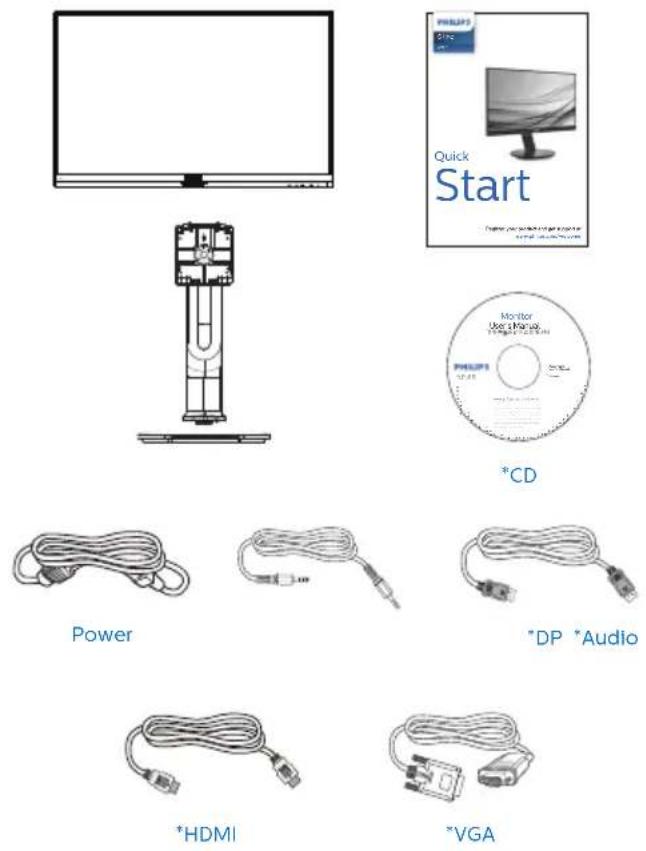
*Liši se podle regionu
2 Montáž podstavce
- Umístěte monitor obrazovkou dolů na měkký podklad. Zabraňte poškrábání nebo poškození obrazovky.
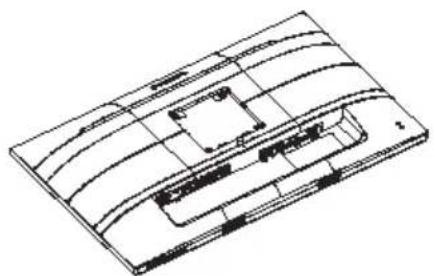
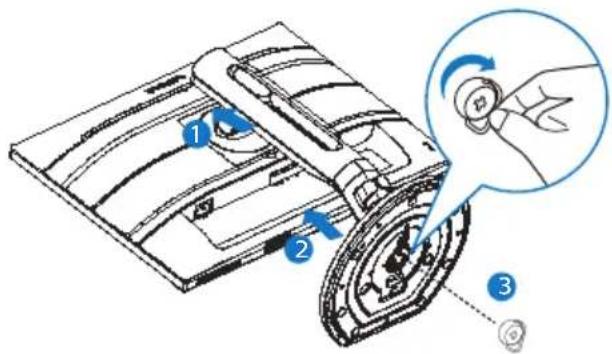
(1) Jemně nasadte podstavec na oblast držáku VESA, až jej západky zajistí.
(2) Opatrně upevněte základnu ke stojanu.
(3) Prsty utáhněte šroub na spodní straně základny a pevně zajistěte základnu ke stojanu.
2. Nastavení monitoru
3 Připojení k počítači
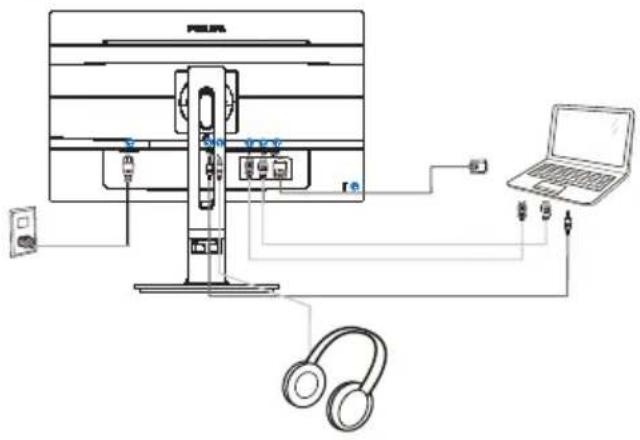
1 Zámek proti krádeži Kensington
2Vstupzvuku
3 Zdířka pro připojení sluchátek
4 Port displeje – vstup
5 Vstup HDMI
6VstupVGA
7 Vstupnapájení
Připojení k počítači
- Pevně připojte napájecí kabel k zadní straně monitoru.
- Vypněte počítač a odpojte jeho napájecí kabel.
- Připojte signálový kabel monitoru do video konektoru na zadní straně počítače.
- Zapojte napájecí kabel počítače a monitoru do nejbližší zásuvky.
- Zapněte počítač a monitor. Jestliže se na monitoru objeví obraz, instalace je dokončena.
2.2 Ovládání monitoru
1 Popis ovládacích tlačítek
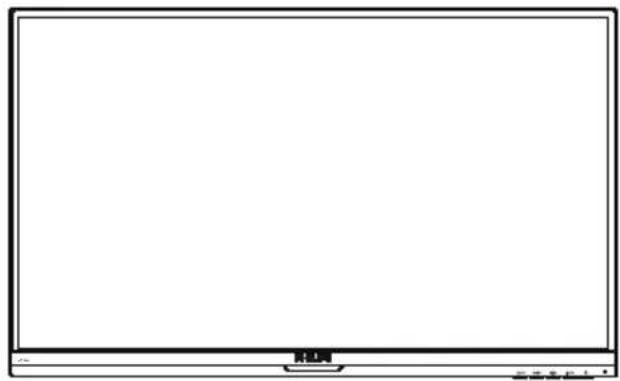
| 1 | ∅ | Slouží k ZAPNUTÍ a VYPNUTÍ napájení monitoru. |
| 2 | ≡/OK | Slouží ke vstupu do nabídky OSD. Potvrzení nastavení OSD. |
| 3 | ▲▼ | Slouží k úpravám nabídky OSD. |
| 4 | Slouží k úpravě nastavení hlasitosti reproduktoru. | |
| 5 | Slouží ke změně zdroje vstupního signálu. | |
| 6 | Slouží k návratu na předchozí úroveň OSD. | |
| 7 | Rychlé tlačítko SmartImage. Zvolit lze 7 režimů: Office (Kancelář), Photo (Fotografie), Movie (Film), Game (Hra), Economy (Úsporný), LowBlue Mode (Režim potlačení modrého světla), (Off (Vypnuto). |
2. Nastavení monitoru
2 Popis zobrazení funkcí na obrazovce
Co je nabídka na obrazovce (OSD)?
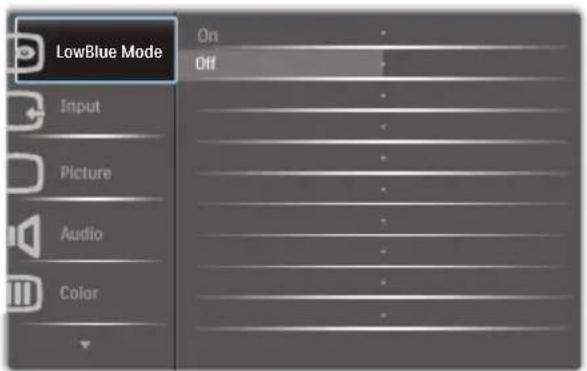
Funkcí nabídky obrazovky (On-Screen Display, OSD) jsou vybaveny všechny monitory LCD Philips. Umožňuje koncovému uživateli upravovat vlastnosti obrazovky nebo vybírat funkce monitoru přímo prostřednictvím zobrazeného okna s pokyny. Níže je uveden příklad příjemného rozhraní obrazovky:
text_image
LowBlue Mode On Off Input Picture Audio ColorZákladní a jednoduché pokyny k ovládacím tlačítkům
Ve výše uvedené nabídce obrazovky OSD můžete stisknutím tlačítek ▼ na předním rámečku monitoru pohybovat kurzorem a stisknutím OK potvrdit výběr nebo změnu.
Nabídka OSD
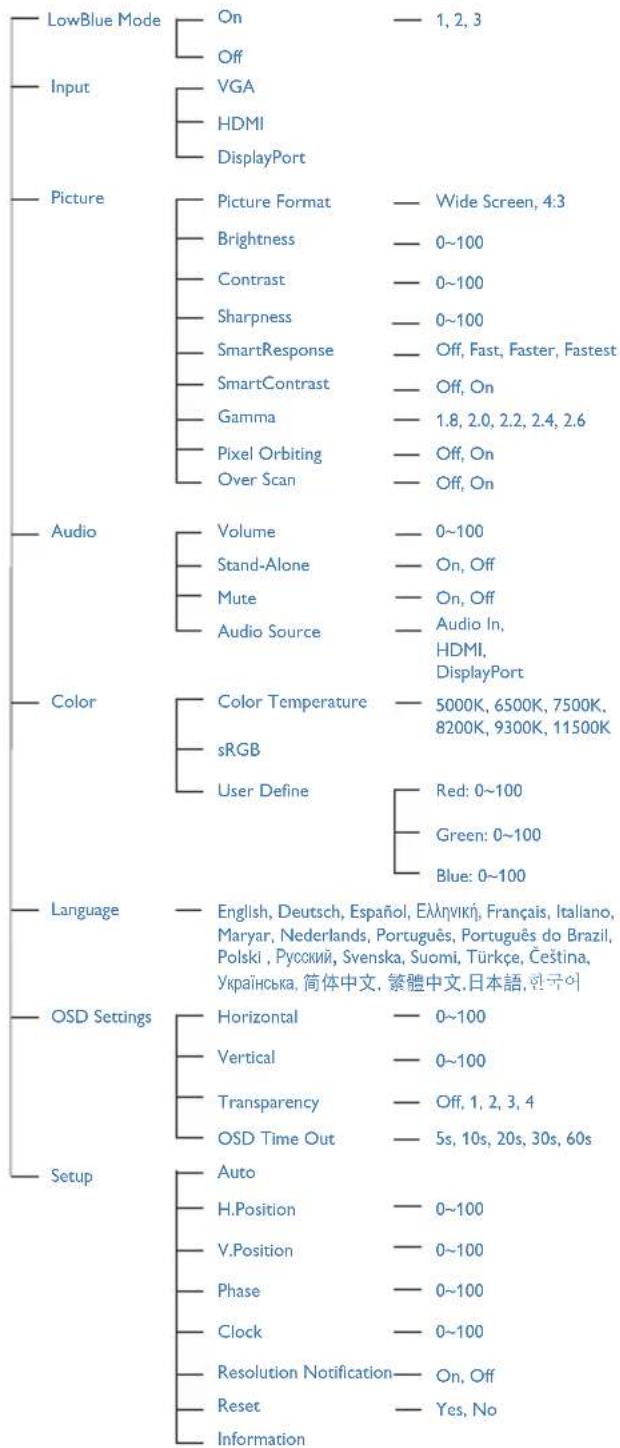
Níže je uveden celkový pohled na strukturu OSD. Tento přehled můžete využít, budete-li chtít později prozkoumat různá nastavení.
Main menu Sub menu
text_image
LowBlue Mode Input Picture Audio Color Language OSD Settings Setup On Off VGA HDMI DisplayPort Picture Format Brightness Contrast Sharpness SmartResponse SmartContrast Gamma Pixel Orbiting Over Scan Volume Stand-Alone Mute Audio Source Color Temperature sRGB User Define English, Deutsch, Español, Éllevnik, Français, Italiano, Maryar, Nederlands, Português, Português do Brazil, Polski , Русский, Svenska, Suomi, Türke, Čeština, Українська, 筒体中文, 繁體中文, 日本語, 한국어 Horizontal Vertical Transparency OSD Time Out Auto H.Position V.Position Phase Clock Resolution Notification Reset Information 1, 2, 3 Wide Screen, 4.3 0~100 0~100 0~100 Off, Fast, Faster, Fastest Off, On 1.8, 2.0, 2.2, 2.4, 2.6 Off, On Off, On 0~100 On, Off On, Off Audio In, HDMI, DisplayPort 5000K, 6500K, 7500K, 8200K, 9300K, 11500K Red: 0~100 Green: 0~100 Blue: 0~100 0~100 0~100 Off, 1, 2, 3, 4 5s, 10s, 20s, 30s, 60s2. Nastavení monitoru
3 Poznámka k rozlišení
Tento monitor je navržen pro optimální výkon při nativním rozlišení 1920 x 1080 při 60 Hz. Když je monitor zapnut při jiném rozlišení, na obrazovce se zobrazí výstraha: Use 1920 x 1080 @ 60 Hz for best results (Pro optimální výsledek použijte rozlišení 1920 x 1080 při 60 Hz).
Zobrazování výstrahy na nativní rozlišení lze vypnout v části Nastavení v nabídce OSD.
4 Fyzické funkce
Náklon

text_image
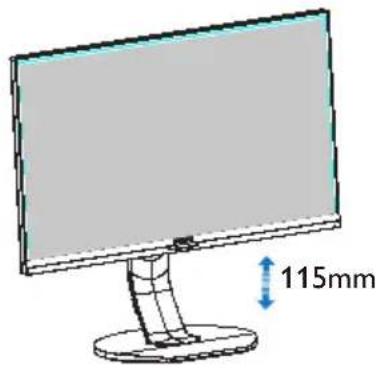
20° -5°Nastavení výšky
text_image
115mmČep
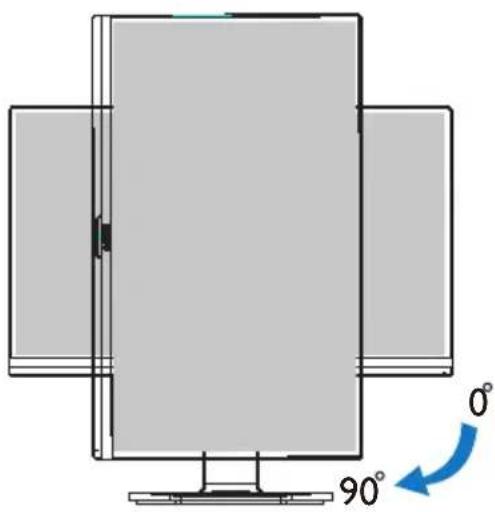
2. Nastavení monitoru
2.3 Demontáž sestavy podstavce pro montáž VESA
Než začnete demontovat podstavec monitoru, postupujte podle pokynů níže, aby se zabránilo jakémukoli možnému poškození nebo zranění.
- Vysuňte podstavec monitoru do maximální výšky.

- Umístěte monitor obrazovkou dolů na měkký podklad. Zabraňte poškrábání nebo poškození obrazovky. Potom zvedněte stojánek monitoru.
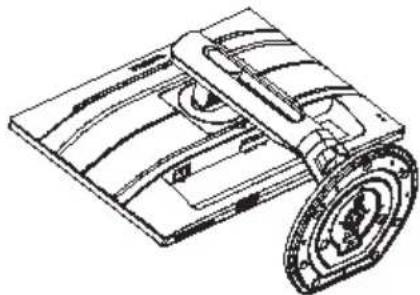
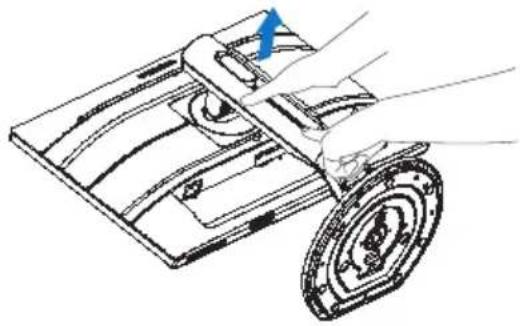
- Držte tlačítko uvolnění stisknuté, nakloňte základnu a vytáhněte jiven.
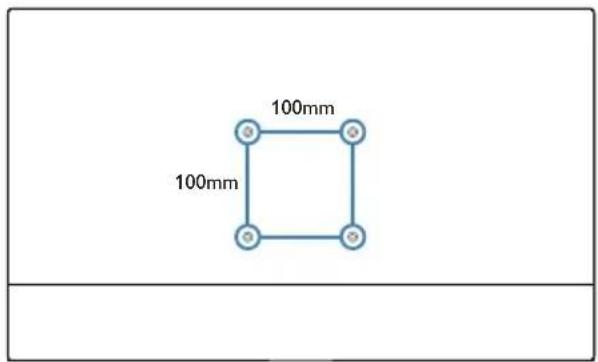
Tento monitor je kompatibilní s 100mm x 100mm montážním rozhraním kompatibilním se standardem VESA. Šroub M4 pro montáž VESA. V případě montáže na stěnu vždy kontaktujte výrobce.
3. Optimalizace Obrazu
3.1 SmartImage
1 Co je to?
Funkce SmartImage nabízí scénáře, které optimalizují zobrazení různých typů obsahu a dynamicky zlepšuje jas, kontrast, barvy a ostrost v reálném čase. Funkce Philips SmartImage přináší optimalizované zobrazení monitoru bez ohledu na to, zda pracujete s aplikacemi, prohlížíte obrázky nebo sledujete video.
2 Proč to potřebuji?
Protože chcete sledovat monitor, který přináší optimalizované zobrazení všech vašich oblíbených typů obsahu. Software SmartImage dynamicky upravuje jas, kontrast, barvy a ostrost v reálném čase pro dosažení nejlepšího zážitku ze sledování monitoru.
3 Jak to funguje?
SmartImage exkluzivní špičková technologie společnosti Philips, která analyzuje obsah zobrazený na obrazovce. Na základě vámi zvoleného scénáře technologie SmartImage dynamicky zlepšuje kontrast, sytost barev a ostrost obrazu pro vylepšení zobrazovaného obsahu – vše v reálném čase stisknutím jediného tlačítka.
4 Jak aktivovat SmartImage?
- Stisknutím spustíte SmartImage na obrazovce.
- Opakovaným stisknutím ▼▲ můžete přepínat mezi režimy Office (Kancelář), Photo (Fotografie), Movie (Film), Game (Hra), Economy (Úsporný) a Off (Vypnuto).
- Zobrazení SmartImage zůstane na obrazovce po dobu 5 sekund nebo můžete rovněž potvrdit stisknutím tlačítka „OK“.
Lze vybrat některý ze sedmi režimů: Office (Kancelář), Photo (Fotografie), Movie (Film), Game (Hra), Economy (Úsporný), LowBlue Mode (Režim potlačení modrého světla) a (Off (Vypnuto).
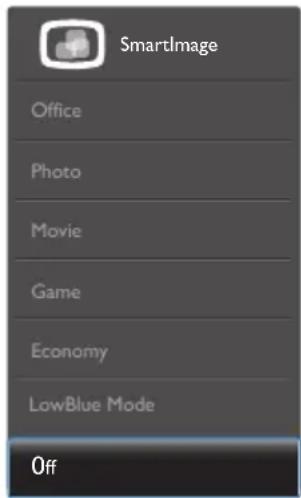
text_image
SmartImage Office Photo Movie Game Economy LowBlue Mode Off- Office (Kancelář): Vylepšuje text a snižuje jas pro zvýšení čitelnosti a omezení namáhání zraku. Tento režim podstatně zvyšuje čitelnost a produktivitu při práci s tabulkami, soubory PDF, skenovanými články nebo jinými obecnými kancelářskými aplikacemi.
- Photo (Fotografie): Tento profil kombinuje vylepšení sytosti barev, dynamického kontrastu a ostrosti pro zobrazení fotografií a dalších obrázků s vynikající čistotou v živých barvách – to vše bez artefaktů a vybledlých barev.
3. Optimalizace Obrazu
- Movie (Film): Zvýšená svítivost, prohloubená sytost barev, dynamický kontrast a žiletková ostrost zobrazují každý detail v tmavších částech videa bez deformace barev v jasnějších částech a udržují dynamické přirozené hodnoty pro dokonalé zobrazení videa.
- Game (Hra): Tento profil přináší nejlepší herní zážitek pro hráče, protože aktivuje přebuzený okruh pro optimální dobu odezvy, omezení zubatých okrajů rychle se pohybujících objektů na obrazovce a vylepšení kontrastního poměru pro jasné a tmavé scény.
- Economy (Úsporný): V tomto profilu jsou upraveny jas a kontrast a jemně vyladěno podsvícení pro zajištění optimálního zobrazení běžných kancelářských aplikací a nižší spotřebu energie.
- LowBlue Mode (Režim potlačení modrého světla): Režim potlačení modrého světla pro vysokou produktivitu zraku. Na základě výzkumů bylo zjištěno, že podobně jako ultrafialové paprsky mohou paprsky modrého světla o krátké vlnové délce z monitorů LED způsobit poškození zraku a časem zhoršit vidění. Nastavení Režim potlačení modrého světla společnosti Philips přispívá ke zdraví a využívá chytrou softwarovou technologii pro omezení škodlivého modrého světla o krátké vlnové délce.
- Off (Vypnuto): Není použita optimalizace funkce SmartImage.
Poznámka
Režim Philips Potlačení modrého světla, režim 2 kompatibility s certifikací TUV Low Blue Light, chcete-li aktivovat tento režim, stiskněte rychlé tlačítko potom stisknutím ▲vyberte Režim potlačení modrého světla, pokyny pro výběr SmartImage viz výše.
3.2 SmartContrast
1 Co je to?
Jedinečná technologie, která dynamicky analyzuje zobrazený obsah a automaticky optimalizuje kontrastní poměr monitoru pro maximální vizuální čistotu a požitek ze sledování. Zvyšuje podsvícení pro jasnější, ostřejší a jasnější obraz nebo snižuje podsvícení pro jasné zobrazení obrazu s tmavým pozadím.
2 Proč to potřebuji?
Žádáte nejvyšší vizuální čistotu a pohodlí sledování jakéhokoli typu obsahu. SmartContrast dynamicky řídí kontrast a upravuje podsvícení pro jasné, ostré a jasné zobrazení her a videa nebo pro zobrazení jasného, čitelného textu pro kancelářskou práci. Omezením spotřeby monitoru šetřite náklady a prodlužujete život vašeho monitoru.
3 Jak to funguje?
Po aktivaci bude funkce SmartContrast v reálném čase analyzovat zobrazený obsah a upravovat barvy a řídit intenzitu podsvícení. Tato funkce bude dynamicky vylepšovat kontrast pro skvělý zážitek při prohlížení fotografií nebo hraní her.
- Technické údaje
| Obraz/displej | |
| Typ zobrazovacího panelu Technologie IPS | |
| Podsvicení LED | |
| Velikost panelu 27" Š (68,6 cm) | |
| Poměr stran 16:9 | |
| Rozteč obrazových bodů 0,311 | (v) mm x 0,311 (s) mm |
| Kontrastní poměr (typ.) 1,000:1 | |
| Optimální rozlišení 1920 x 1080 @ 60 Hz | |
| Zorný úhel 178° (H) / 178° (V) při C/R > 10 | |
| Barevnost displeje 16,7 M | (6 bit+FRC) |
| Bez blikání Ano | |
| Vylepšení obrazu SmartImage | |
| Vertikální obnovovací frekvence | 50 Hz – 76 Hz |
| Horizontální frekvence 30 kHz | – 83 kHz |
| sRGB ANO | |
| Režim potlačení modrého světla | ANO |
| Možnosti připojení | |
| Vstup/výstup signálu | VGA (analog.), HDMI 1.4 (digitál.), DisplayPort 1.2 |
| Vstupní signál | Oddělená synchronizace, synchronizace podle zelené |
| Audio vstup/výstup | PC audio vstup, sluchátkový výstup |
| Usnadnění | |
| Zabudovaný reproduktor | 2 W x 2 |
| Usnadnění pro uživatele | |
| Jazyky nabídky OSD | Angličtina, němčina, španělština, řečtina, francouzština, italština, mad’arština, holandština, portugalština, brazilská portugalština, polština, ruština, svédština, finština, turečtina, čeština, ukrajinština, zjednodušená činština, tradiční činština, japonština, korejština |
| Další usnadnění | Držák VESA (100 ×100 mm), zámek Kensington |
| Kompatibilita s technologií Plug & Play | DDC/CI, sRGB, Windows 10/8.1/8/7, Mac OS X |
| Podstavec | |
| Náklon | -5/+20 stupňů |
| Otáčení | -175/+175 stupňů |
| Nastavení výšky | 115mm |
| Čep | 90 stupňů |
- Technické údaje
| Napájení | |||
| Příkon | Střídavé vstupní napětí při 100 Vstř, 60 Hz | Střídavé vstupní napětí při 115 Vstř, 60Hz | Střídavé vstupní napětí při 230 Vstř, 50 Hz |
| Běžný provoz 25,9 W (typ.) 2 | 5,7 W (typ.) 25,4 W | (typ.) | |
| Spánek (pohotovost) | < 0,3 W < 0,3 W | < 0,3 W | |
| Off (Vypnuto) < 0,3 W < 0,3 W | < 0,3 W | ||
| Rozptyl tepla* | Střídavé vstupní napětí při 100 Vstř, 60 Hz | Střídavé vstupní napětí při 115 Vstř, 60Hz | Střídavé vstupní napětí při 230 Vstř, 50 Hz |
| Běžný provoz | 88,5 BTU/hod (typ.) | 87,8 BTU/hod (typ.) | 86,8 BTU/hod (typ.) |
| Spánek (pohotovost) <1,02 BTU/hod. | <1,02 BTU/hod. | <1,02 BTU/hod. | |
| Off (Vypnuto) <1,02 BTU/hod. | <1,02 BTU/hod. | <1,02 BTU/hod. | |
| Zapnuto (režim ECO) 10,9 W (typ.) | |||
| Indikátor LED napájení | Zapnuto: Bílá, Pohotovostní režim/režim spánku: Bílá (bliká) | ||
| Napájení Integrovaný, 100 - 240 Vstř., 50 - 60 Hz | |||
| Rozměry | |||
| Výrobek s podstavce (ŠxVxH) | 614 x 513 x 257 mm | ||
| Výrobek bez podstavce (ŠxVxH) | 614 x 372 x 56 mm | ||
| Výrobek s obalu (ŠxVxH) 690 x 458 x 252 mm | |||
| Hmotnost | |||
| Výrobek s podstavcem 7,18 kg | |||
| Výrobek bez podstavce 4,87 kg | |||
| Výrobek s obalem | 9,69 kg | ||
| Provozní podmínky | |||
| Teplotní rozsah (provoz) | 0°C až 40°C | ||
| Relativní vlhkost (provoz) | 20% až 80% | ||
| Atmosférický tlak (provoz) | 700 až 1 060 hPa | ||
| Teplotní rozsah (mimo provoz) | -20°C až 60°C | ||
| Relativní vlhkost (Mimo provoz) | 10% až 90% | ||
| Atmosférický tlak (mimo provoz) | 500 až 1 060 hPa | ||
| Ekologie a energie | |||
| ROHS | ANO | ||
| Balení | 100% recyklovatelný | ||
| Specifické látky | Kryt 100% bez PVC BFR | ||
4. Technické údaje
| Oplástění | |
| Barva Stříbrná/černá | |
| Povrchová úprava Textura | |

Poznámka
Tyto údaje se mohou změnit bez předchozího oznámení. Stáhněte si nejnovější verzi letáku z webu www.philips.com/support.
4.1 Režimy rozlišení a predvoleb
1 Maximální rozlišení
1920 x 1080 při 60 Hz (analogový vstup)
1920 x 1080 při 60 Hz (digitální vstup)
2 Doporučené rozlišení
1920 x 1080 při 60 Hz (digitální vstup)
| Vodorovná frekvence (kHz) | Rozlišení Svislá frekvence (Hz) |
| 31,47 720 | x 400 70,09 |
| 31,47 640 | x 480 59,94 |
| 35,00 640 | x 480 66,67 |
| 37,86 640 | x 480 72,81 |
| 37,50 640 | x 480 75,00 |
| 35,16 800 | x 600 56,25 |
| 37,88 800 | x 600 60,32 |
| 46,88 800 | x 600 75,00 |
| 48,08 800 | x 600 72,19 |
| 47,73 832 | x 624 74,55 |
| 48,36 1024 | x 768 60,00 |
| 56,48 1024 | x 768 70,07 |
| 60,02 1024 | x 768 75,03 |
| 44,77 1280 | x 720 59,86 |
| 60 1280 | x 960 60 |
| 63,89 | 1280 x 1024 |
| 79,98 | 1280 x 1024 |
| 55,94 1440 | x 900 59,89 |
| 65,29 | 1680 x 1050 |
| 67,50 | 1920 x 1080 |
Poznámka
Upozorňujeme vás, že tento monitor funguje nejlépe při nativním rozlišení 1920 x 1080 při 60 Hz. V zájmu nejkvalitnějšího zobrazení dodržujte doporučené rozlišení.
5. Rízení spotřeby
Pokud je v daném počítači nainstalován software nebo videokarta vyhovující normě DPM organizace VESA, monitor dokáže automaticky snížit svou spotřebu energie, není-li používán. Pokud počítač rozpozná vstup z klávesnice, myši nebo jiného vstupního zařízení, monitor se automaticky „probudí“. Následující tabulka uvádí spotřebu energie a signalizaci této funkce pro automatickou úsporu energie:
| Definice řízení spotřeby | |||||
| Režim VESA | Video | H- synch. | V- synch. | Spotřeba energie | Barva indikátoru LED |
| Aktivní ZAP. Ano | Ano | 25,9 W (typ.)60 W (max.) | Bílá | ||
| Spánek (pohotovost) | VYP. Ne Ne | 0,3W (typ.) | Bílá (bliká) | ||
| VYP. VYP | -- | 0,3 W (typ.) | VYP. | ||
Následující konfigurace se používá při měření energetické spotřeby tohoto monitoru.
• Nativní rozlišení: 1920 x 1080
- Kontrast: 50%
- Jas: 100%
- Barevná teplota: 6500 K s plně bílým vzorkem

Poznámka
Tyto údaje se mohou změnit bez předchozího oznámení.
6. Péče o zákazníky a záruka
6.1 Postup při vadných pixelech plochého panelu společnosti Philips
Společnost Philips se snaží dodávat produkty nejvyšší kvality. Používá několik nejpokročilejších výrobních postupů výroby v tomto odvětví a prosazuje přísnou kontrolu kvality. Defektům obrazových bodů nebo dílčích obrazových bodů u panelů monitorů TFT, které se používají pro ploché monitory, se nicméně někdy nedá zabránit. Žádný výrobce nemůže zaručit, že všechny panely budou bez defektů obrazových bodů, ale společnost Philips zaručuje, že každý monitor s nepřijatelným počtem defektů bude v rámci záruky opraven nebo vyměněn. Tento text vysvětluje jednotlivé druhy defektů na pixelech a určuje únosnou úroveň chybovosti pro každý druh. Aby bylo možné uplatnit záruční opravu nebo výměnu, musí počet defektních obrazových bodů panelu monitoru TFT přesáhnout tuto úroveň únosnosti. Na monitoru například nesmí být více defektních dílčích obrazových bodů než 0,0004 %. Dále, protože některé typy kombinací vad pixelů jsou lépe postřehnutelné než jiné, stanovuje pro ně společnost Philips ještě větší nároky na kvalitu. Tato norma se dodržuje celosvětově.
flowchart
graph TD
    A["Subpixely"] --> B["R"]
    A --> C["G"]
    A --> D["B"]
    E["Pixelly"] --> F["R"]
    E --> G["G"]
    E --> H["B"]
Pixely a subpixely
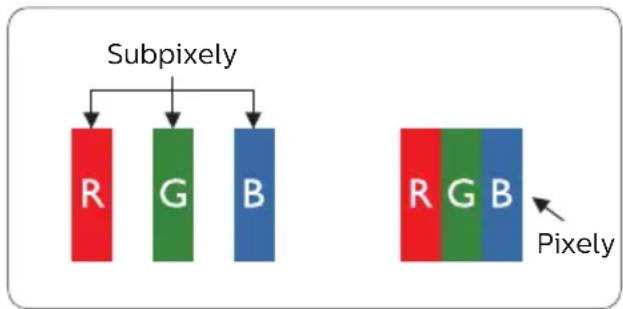
Pixel, neboli obrazovkový bod, se skládá ze tří subpixelů v základních barvách červené, zelené a modré. Když je mnoho pixelů pohromadě, tvoří obraz. Když všechny subpixely určitého pixelu svítí, jeví se tyto tři subpixely společně jako jediný bílý pixel. Když jsou všechny tmavé, jeví se tyto tři subpixely jako jeden černý pixel. Další kombinace rozsvícených a tmavých subpixelů se jeví jako pixely různých barev.
Vady pixelů a subpixelů se na obrazovce projevují různými způsoby. Existují dva druhy vad pixelu a v rámci těchto druhů je několik typů subpixelových vad.
Defekty světlých bodů
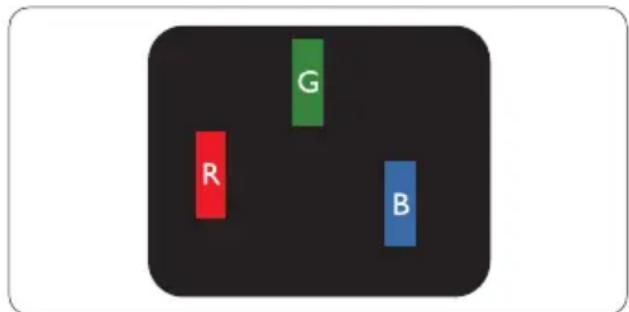
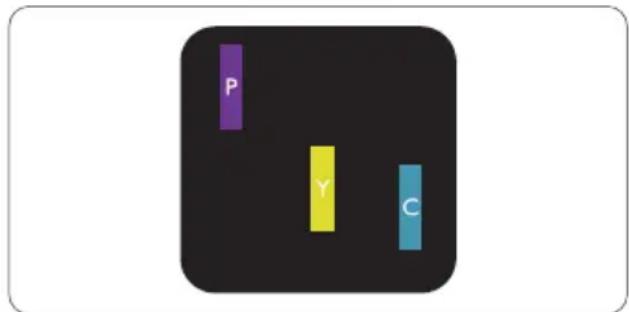
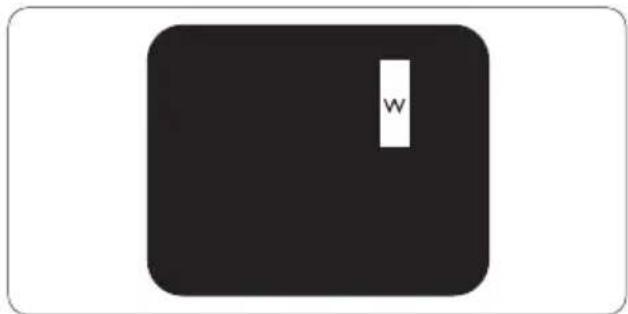
Defekty světlých bodů se projevují jako obrazové body nebo dílčí obrazové body, které vždy svítí nebo jsou „aktivní“. Světlý bod je dílčí obrazový bod, který vystupuje z obrazovky, když je na monitoru zobrazena tmavá plocha. Existují následující typy defektů světlých bodů.
text_image
G R BJeden červený, zelený nebo modrý subpixel.
text_image
P Y CDva sounáležící subpixely:
- červený + modrý = fialový
- červený + zelený = žlutý
6. Péče o zákazníky a záruka
- zelený + modrý = světle modrý
text_image
WTři sounáležící rozsvícené subpixely (jeden bílý pixel).

Poznámka
Červený nebo modrý světlý bod musí být o více než 50 procent jasnější, než sousední body; zelený světlý bod je o 30 procent jasnější, než sousední body.
Defekty tmavých bodů
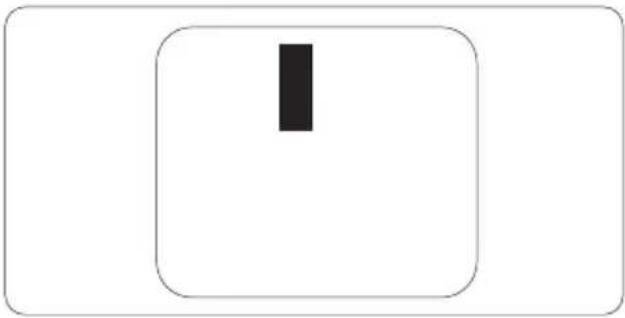
Defekty tmavých bodů se projevují jako obrazové body nebo dílčí obrazové body, které nikdy nesvítí nebo jsou „neaktivní“. Tmavý bod je dílčí obrazový bod, který vystupuje z obrazovky, když je na monitoru zobrazena světlá plocha. Existují následující typy defektů tmavých bodů.
Vzdálenost pixelových vad
Protože vady pixelů a subpixelů stejného typu, které se vyskytují blízko sebe, mohou být patrnější, určuje společnost Philips i tolerance na vzdálenost vad pixelů.

6. Peče o zákazníky a záruka
Tolerance vad pixelů
Aby bylo možné uplatnit opravu nebo výměnu kvůli defektním obrazovým bodům v záruční době, musí panel TFT v plochém monitoru Philips vykazovat defekty obrazových bodů nebo dílčích obrazových bodů, které překračují tolerance uvedené v následujících tabulkách.
| KAZY JASNÝCH BODŮ PŘIJATELNÝ | POČET VAD |
| 1 trvale svítící bod 3 | |
| 2 sousední trvale svítící body 1 | |
| 3 sousední trvale svítící body (nebo 1 trvale svítící bílý bod) 0 | |
| Vzdálenost mezi dvěma kazy jasných bodů* >15 mm | |
| Celkový počet kazů jasných bodů všech typů 3 | |
| KAZY ČERNÝCH BODŮ PŘIJATELNÝ | POČET VAD |
| 1 tmavý bod 5 nebo méně | |
| 2 sousední tmavé body 2 nebo méně | |
| 3 sousední tmavé body 0 | |
| Vzdálenost mezi dvěma kazy černých bodů* >15 mm | |
| Celkový počet kazů černých bodů všech typů 5 nebo méně | |
| KAZY BODŮ CELKEM PŘIJATELNÝ | POČET VAD |
| Celkový počet kazů jasných nebo černých bodů všech typů 5 | nebo méně |

Poznámka
1 nebo 2 sousední vadné body (1 barva) = 1 vadný bod.
6.2 Péče o zákazníky & záruka
Podrobné informace o záruce a požadavky na dodatečnou podporu platné pro vaši oblast najdete na webu www.philips.com/support nebo kontaktujte centrum péče o zákazníky Philips.
Chcete-li využít rozšířenou záruku nebo rozšířit běžnou záruční dobu, naše certifikované servisní středisko nabízí mimozáruční servisní balíček.
Pro záruční dobu si prosím přečtěte Prohlášení o záruce v návodu k obsluze.
Chcete-li tuto službu využít, zakupte ji do 30 kalendářních dní od zakoupení produktu. Služby v rámci rozšířené záruky zahrnují vyzvednutí, opravu a vrácení. Veškeré náklady hradí uživatel.
Pokud certifikovaný servisní partner nemůže provést požadované opravy v rámci nabízeného balíčku rozšířené záruky, pokud možno pro vás najdeme alternativní řešení v rámci zakoupené rozšířené záruční doby.
Další podrobnosti vám poskytne zástupce služeb pro zákazníky společnosti Philips nebo místní kontaktní středisko (podle čísla zákaznické péče).
Číslo centra péče o zákazníky Philips je uvedeno níže.
| • Místní standardní záruční doba | • Rozšířená záruční doba | • Celková záruční doba |
| • Liší se podle regionu | • + 1 rok • Místní standardní záruční doba +1 | |
| • + 2 roky • Místní standardní záruční doba +2 | ||
| • + 3 roky • Místní standardní záruční doba +3 | ||
**Je vyžadován doklad o nákupu produktu a rozšířené záruky.

Poznámka
Příručka s důležitými informacemi o regionální servisní telefonní horké lince je k dispozici na webových stránkách podpory společnosti Philips.
7. Odstraňování problémů a časté dotazy
7.1 Odstraňování problémů
Na této stránce jsou uvedeny problémy, které může odstranit uživatel. Pokud problém přetrvává i po vyzkoušení těchto řešení, kontaktujte zástupce služeb pro zákazníky společnosti Philips.
1 Běžné problémy
Žádný obraz (indikátor LED napájení nesvítí)
- Zkontrolujte, zda je napájecí kabel připojen k elektrické zásuvce a do zadní části monitoru.
- Nejdříve zkontrolujte, zda se vypínač na přední straně monitoru nachází ve VYPNUTÉ poloze a stiskněte jej do ZAPNUTÉ polohy.
Žádný obraz (indikátor LED napájení je bílý)
• Zkontrolujte, zda je zapnutý počítač.
- Zkontrolujte, zda je kabel signálu řádně připojen k počítači.
- Zkontrolujte, zda nejsou ohnuté kolíky na připojovací straně kabelu monitoru. Pokud ano, opravte nebo vyměňte kabel.
- Pravděpodobně je aktivována funkce řízení spotřeby
Obrazovka říká
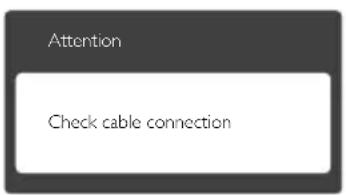
- Zkontrolujte, zda je kabel monitoru řádně připojen k počitači. (Rovněž viz Stručná příručka).
- Zkontrolujte, zda nejsou ohnuté kolíky kabelu monitoru.
• Zkontrolujte, zda je zapnutý počítač.
- Automatická funkce je použitelná pouze v režimu VGA-analogový. Pokud výsledek není uspokojivý, můžete provést ruční úpravy prostřednictvím nabídky OSD.
Note
Automatická funkce není použitelná v režimu DVI-digitální, protože je zbytečná.
Viditelné známky kouře nebo jiskření
- Neprovádějte žádné kroky pro odstraňování problémů
• Pro zajištění bezpečnosti ihned odpojte monitor od zdroje napájení - Ihned kontaktujte zástupce služeb pro zákazníky společnosti Philips.
2 Problémy se zobrazením
Obraz není vystředěn
- Upravte polohu obrazu pomocí funkce „Auto“ v hlavních ovládacích prvcích OSD.
- Upravte polohu obrazu pomocí položek Fáze/Frekvence v části Nastavení v hlavní ovládací prvky OSD. Tato funkce je platná pouze v režimu VGA.
Obraz se chvěje na obrazovce
- Zkontrolujte, zda je kabel signálu řádně a bezpečně připojen ke grafické desce nebo k počítači.
Dochází ke svislému blikání
7. Odstraňování problémů a časté dotazy
- Upravte polohu obrazu pomocí funkce „Auto“ v hlavních ovládacích prvcích OSD.
- Omezte svislé pruhy pomocí položek Fáze/Frekvence v části Nastavení v hlavní ovládací prvky OSD. Tato funkce je platná pouze v režimu VGA.
Dochází k vodorovnému blikání

- Upravte polohu obrazu pomocí funkce „Auto“ v hlavních ovládacích prvcích OSD.
- Omezte svislé pruhy pomocí položek Fáze/Frekvence v části Nastavení v hlavní ovládací prvky OSD. Tato funkce je platná pouze v režimu VGA.
Obraz je rozmazaný, nevýrazný nebo příliš tmavý
- Upravte kontrast a jas na obrazovce OSD.
„Dosvit“, „vypálení“ nebo „zobrazení duchů“ zůstane po vypnutí napájení.
- Dlouhodobé nepřerušované zobrazení nehybného nebo statického obrazu může způsobit „vypálení“ obrazovky, rovněž známé jako „dosvit“ nebo „zobrazení duchů“. „Vypálení“, „dosvit“ nebo „zobrazení duchů“ je dobře známý jev u technologie panelů LCD. V mnoha případech „vypálení“, „dosvit“ nebo „zobrazení duchů“ postupně zmizí po určité době mimo provoz.
- Před ponecháním monitoru bez dozoru vždy aktivujte spořič obrazovky.
- Bude-li na vašem monitoru LCD zobrazen neměnící se statický
obsah, vždy aktivujte aplikaci pro pravidelnou obnovu obrazovky.
- Pokud neaktivujete spořič obrazovky nebo aplikaci, která pravidelně obměňuje obsah zobrazení, může dojít k vážnému „vypálení“, „dosvitu“ nebo „zobrazení duchů“, a toto narušení obrazu již nelze odstranit. Na výše uvedené poškození se nevztahuje záruka.
Obraz je zdeformovaný. Text je nejasný nebo rozmazaný.
- Nastavte rozlišení zobrazení počítače na stejný režim, v jakém se nachází doporučené nativní rozlišení obrazovky monitoru.
Na obrazovce se objevují zelené, červené, modré, tmavé a bílé tečky
- Zbývající body jsou normální vlastností tekutých krystalů použivaných současnou technologií. Další podrobnosti viz pravidla pro obrazové body.
* Světlo indikátoru „napájení“ je příliš silné a ruší - Můžete nastavit intenzitu světla indikátoru „napájení“ v části Indikátor LED napájení v části Nastavení v Hlavní ovládací prvky nabídky OSD.
Potřebujete-li další pomoc, vyhledejte kontaktní informace na servis uvedené v Příručce s důležitými informacemi a kontaktujte pracovníka oddělení zákaznických služeb společnosti Philips.
* Funkce se liší podle monitoru.
7.2 Obecné časté dotazy
Ot. 1: Když nainstaluji svůj monitor, co mám udělat, když se na obrazovce zobrazí zpráva „Tento režim videa nelze zobrazit“?
7. Odstraňování problémů a časté dotazy
Odp.: Doporučené rozlišení pro tento monitor: 1920 x 1080 při 60 Hz.
- Odpojte všechny kabely, potom připojte počítač k monitoru, který jste použili předtím.
- V nabídce Start operačního systému Windows vyberte Nastavení/ Ovládací panely. V okně ovládací panely vyberte ikonu Zobrazení. Na panelu Zobrazení – vlastnosti vyberte kartu „Nastavení“. Na kartě nastavení v poli označeném „pracovní plocha“ přesuňte posuvník na 1920 x 1080 obrazových bodů.
- Klepněte na „Upřesnit vlastnosti“, nastavte položku Obnovovací frekvence na 60 Hz a potom klepněte na OK.
- Restartujte počítač a zopakováním kroku 2 a 3 ověřte, zda je počítač nastaven na 1920 x 1080 při 60 Hz.
• Vypněte počítač, odpojte starý monitor a znovu připojte monitor LCD Philips. - Zapněte monitor a potom zapněte počítač.
Ot. 2: Jaká je doporučená obnovovací frekvence monitoru LCD?
Odp.:Doporučenáobnovovací frekvence LCD monitoru je 60 Hz. V případě jakéhokoli rušení na obrazovce ji můžete nastavit na 75 Hz a uvidíte, zda rušení zmizí.
Ot. 3: Co jsou soubory .inf a .icm na disku CD-ROM? Jak lze nainstalovat ovladače (.inf a .icm)?
Odp.: Jedná se o soubory ovladače monitoru. Při instalaci ovladačů postupujte podle pokynů v uživatelské příručce. Při první instalaci bude počítač pravděpodobně požadovat ovladače monitoru (soubory
.inf a .icm) nebo disk s ovladači. Postupujte podle pokynů a vložte doprovodný disk CD-ROM, který je součástí této sady. Ovladače monitoru (soubory .inf a .icm) budou nainstalovány automaticky.
Ot. 4: Jak mám upravit rozlišení?
Odp.: Dostupná rozlišení určuje grafická karta/ovladač grafiky a monitor. Požadované rozlišení můžete vybrat v části Ovládací panely systému Windows® v části „Zobrazení vlastnosti“.
Ot. 5: Co když se během nastavení monitoru ztratím prostřednictvím nabídky OSD?
Odp.: Jednodušestisknětetlačítko OK a potom volbou „Obnovit“ obnovte všechna původní nastavení výrobce.
Ot. 6: Je obrazovka LCD odolná proti poškrábání?
Odp.: Obecně se doporučuje nevystavovat povrch panelu nadměrným úderům a chránit jej před ostrými nebo tupými předměty. Při manipulaci s monitorem nevyvíjejte na povrch panelu žádný tlak ani sílu. Mohlo by to negativně ovlivnit vaše záruční podmínky.
Ot. 7: Jak lze čistit povrch monitoru LCD?
Odp.: Pro běžné čištění použijte čistý a měkký hadřík. Pro důkladné čištění použijte izopropyl alkohol. Nepoužívejte žádná jiná rozpouštědla, jako etylalkohol, etanol, aceton, hexan atd.
Ot. 8: Lze měnit nastavení barev monitoru?
7. Odstraňování problémů a časté dotazy
Odp.: Ano, nastavení barev můžete změnit prostřednictvím nabídky OSD podle následujících kroků:
- Stisknutím tlačítka „OK“ zobrazte nabídku OSD.
-
Stisknutím tlačítka „Šipka dolů“ vyberte volbu „Barva“ a stisknutím tlačítka „OK“ přejděte na nastavení barev. K dispozici jsou tři nastavení (viz níže).
-
Barevná teplota: k dispozici je šest nastavení: 5000K, 6500K, 7500K, 8200K, 9300K a 11500K. Při nastavení v rozsahu 5000K vypadají barvy na panelu „teplé“ s červenobilým barevným tónem, zatímco při nastavení teploty 11500K vypadají barvy na panelu „studené“ s modrobílým barevným tónem.
2 sRGB: jde o standard pro zajištění správného podání barev na různých zařízeních (např. digitální fotoaparáty, monitory, tiskárny, skenery atd.) - Uživatelské: uživatel si může zvolit vlastní nastavení barev upravením červené, zelené a modré složky.

Poznámka
Měření světla barvy, které vyzařuje předmět při zahřívání. Toto měření je vyjádřeno v absolutním měřítku (Kelvinů). Nižší teploty Kelvina, například 2004 K, jsou červené; vyšší teploty, jako například 9300 K, jsou modré. Neutrální teplota je bílá při 6504 K.
Ot. 9: Lze připojit tento monitor LCD k libovolnému počítači, pracovní stanici nebo počítači Mac?
Odp.: Ano. Všechny monitory LCD Philips jsou plně kompatibilní se standardními počítači, počítači
Mac a pracovními stanicemi. Pro připojení monitoru k systému Mac může být zapotřebí kabelový adaptér. Další informace vám poskytne nejbližší obchodní zástupce Philips.
Ot. 10: Jsou monitory Philips LCD vybaveny technologií Plug-and-Play?
Odp.: Ano, tyto monitory jsou kompatibilní s technologii Plug-and-Play v operačním systému Windows 10/8.1/8/7, Mac OSX.
Ot. 11: Co znamená lpění obrazu, vypálení obrazu, dosvit nebo „duch“ v souvislosti s panely LCD?
Odp.:Dlouhodobéneprerušované zobrazení nehybného nebo statického obrazu může způsobit „vypálení“ obrazovky, rovněž známé jako „dosvit“ nebo „zobrazení duchů“. „Vypálení“, „dosvit“ nebo „zobrazení duchů“ je dobre známý jev u technologie panelů LCD. V mnoha prípadech „vypálení“, „dosvit“ nebo „zobrazení duchů“ postupně zmizí po určité době mimo provoz.
Před ponecháním monitoru bez dozoru vždy aktivujte spořič obrazovky.
Bude-li na vašem monitoru LCD zobrazen neměnící se statický obsah, vždy aktivujte aplikaci pro pravidelnou obnovu obrazovky.
7. Odstraňování problémů a časté dotazy
Výstraha
Pokud neaktivujete spořič obrazovky nebo aplikaci, která pravidelně obměňuje obsah zobrazení, může dojít k vážnému „vypálení“, „dosvitu“ nebo „zobrazení duchů“, a toto narušení obrazu již nelze odstranit. Na výše uvedené poškození se nevztahuje záruka.
Ot. 12: Proč se na displeji nezobrazuje ostrý text a proč mají zobrazené znaky zubaté okraje?
Odp.: Váš LCD monitor nejlépe pracuje pri svém nativním rozlišení 1920 x 1080 pri 60 Hz. Používejte toto rozlišení pro dosažení optimálního zobrazení.
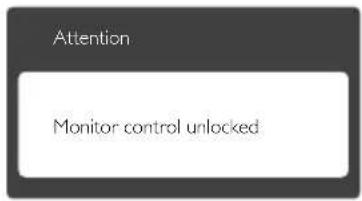
Ot. 13: Jak odemknout/zamknout rychlou klávesu?
Odp.: Stisknutím a podržením tlačítka /OK po dobu 10 sekund odemknete/zamknete rychlou klávesu. Na monitoru se zobrazi „Upozornění“ se stavem odemknutí/zamknutí (viz obrázky níže).
Ot. 14: Kde najdu návod k obsluze zmíněný v EDFU?
Odp.: Návod k obsluze lze stáhnout na webové stránce Philips.

text_image
PHILIPS2019 © TOP Victory Investment Ltd. Všechna práva vyhrazena.
Odpovědnost za výrobu a prodej tohoto produktu nese společnost Top Victory Investments Ltd. Poskytovatelem záruky na tento produkt je společnost Top Victory Investments Ltd. Philips a emblém štítu Philips jsou registrované obchodní známky společnosti Koninklijke Philips N.V. a jsou používány v licenci.
Údaje mohou být bez předchoziho upozornění změněny.
Verze: M7271S7E1L