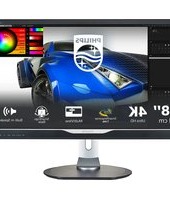
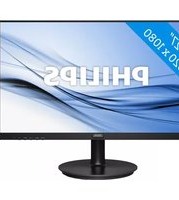
288P6 - Obrazovka PHILIPS - Bezplatný návod k obsluze
Najděte návod k zařízení zdarma 288P6 PHILIPS ve formátu PDF.


Dotazy uživatelů ohledně 288P6 PHILIPS
0 otázka o tomto zařízení. Odpovězte na ty, které znáte, nebo položte vlastní.
Položte novou otázku o tomto zařízení
Stáhněte si návod pro váš Obrazovka ve formátu PDF zdarma! Najděte svůj návod 288P6 - PHILIPS a vezměte svůj elektronický přístroj zpět do rukou. Na této stránce jsou zveřejněny všechny dokumenty potřebné k používání vašeho zařízení. 288P6 značky PHILIPS.
NÁVOD K OBSLUZE 288P6 PHILIPS
CS Uživatelská příručka 1
Péče o zákazníky a záruka 21
Odstraňování problémů a časté dotazy 24
Obsah
1. Důležité ....1
1.1 Bezpečnostní opatření a údržba .....1
1.2 Vysvětlení zápisu ......2
1.3 Likvidace produktu a obalového materiálu ....3
2. Nastavení monitoru ....4
2.1 Instalace 4
2.2 Ovládání monitoru 6
2.3 MultiView 9
2.4 Demontáž sestavy podstavce pro montáž VESA ....12
2.5 Představení MHL (Mobile High-Definition Link) 13
3. Optimalizace Obrazu .....14
3.1 SmartImage 14
3.2 SmartContrast 15
4. Technické údaje .....16
4.1 Režimy rozlišení a předvoleb .....19
5. Rízení spotřeby ......20
6. Péče o zákazníky a záruka .....21
6.1 Postup při vadných pixelech plochého panelu společnosti Philips ......21
6.2 Péče o zákazníky & záruka .....23
7. Odstraňování problémů a časté dotazy 24
7.1 Odstraňování problémů .....24
7.2 Obecné časté dotazy .....25
7.3 Časté dotazy ohledně Multiview .....28
1. Důležité
Tato elektronická uživatelská příručka je určena pro každého uživatele tohoto monitoru Philips. Před používáním monitoru si přečtěte tuto uživatelskou příručku. Obsahuje důležité informace a poznámky k používání vašeho monitoru.
Záruka Philips je platná, pokud je výrobek používán pro navrženou potřebu v souladu s návodem a po přiložení originálu faktury nebo pokladním dokladem, označujícím datum nákupu, jméno prodejce a modelové a výrobní číslo výrobku.
1.1 Bezpečnostní opatření a údržba

Varování
Použití kontrol, úprav nebo postupů jiným způsobem než je stanoveno v této dokumentaci může vést k ohrožení šokem, elektrickým a/nebo mechanickým rizikům.
Přečtěte si a dodržujte tyto instrukce při zapojování a používání vašeho PC monitoru.
Používání
- Nevystavujte monitor přímému slunečnímu záření, velmi silným jasným světlům a udržujte jej mimo dosah jiných zdrojů tepla. Dlouhé vystavení tomuto typu prostředí může mít za následek změnu barev a poškození monitoru.
- Chraňte displej před olejem. Olej může poškodit plastový kryt displeje a může být zneplatněna záruka.
- Odstraňte veškeré předměty, které by mohly spadnout do větracích otvorů nebo zabránit dostatečnému chlazení elektroniky monitoru.
- Nezakrývejte větrací otvory ve skřínce.
- Umístěte monitor na takové místo, ze kterého bude elektrická zástrčka a zásuvka snadno přístupná.
- Jestliže jste vypnuli monitor odpojením napájecího kabelu nebo kabelu napájecího
adaptéru, před připojením kabelu počkejte 6 sekund, aby monitor fungoval normálně.
- Vždy používejte napájecí kabel schválený společností Philips. Pokud napájecí kabel chybí, obrat'te se na nejbližší servisní středisko. (Viz informace o střediscích zákaznické péče)
- Během používání nevystavujte monitor nadměrným otrěsům nebo nárazům.
- Aby nedošlo k poškození, například vypadnutí panelu z rámečku, nenaklánějte monitor směrem dolů o více než -5 stupňů. Pokud bude překročen maximální úhel náklonu -5 stupňů, na poškození monitoru se nebude vztahovat záruka.
- Při používání nebo přemíst'ování do monitoru nekopejte a zabraňte případnému pádu.
Údržba
- Aby byl monitor chráněn před možným poškozením, nevyvíjejte na panel LCD nadměrný tlak. Při přemíst'ování zvedejte monitor za rám; při zvedání monitoru nesahejte rukou nebo prsty na panel LCD.
- Čisticí prostředky na bázi oleje mohou poškodit plastové díly a může být zneplatněna záruka.
- Nebudete-li monitor delší dobu používat, odpojte jej ze zásuvky.
- Před očištěním mírně navlhčeným hadříkem monitor odpojte ze zásuvky. Je-li vypnuté napájení, lze obrazovku otrít suchým hadříkem. K čištění monitoru nikdy nepoužívejte organická rozpouštědla, jako například alkohol nebo čističe s obsahem čpavku.
- Zabraňte nebezpečí úrazu elektrickým proudem nebo trvalého poškození monitoru a chraňte monitor před prachem, deštěm, vodou nebo nadměrně vlhkým prostředím.
- Pokud dojde k namočení monitoru, co nejdříve jej osušte suchým hadříkem.
1. Duležité
- Vnikne-li do monitoru cizí látka nebo voda, ihned vypněte napájení a odpojte napájecí kabel. Odstraňte cizí látku nebo vodu z monitoru a odešlete jej do servisního střediska.
- Monitor neskladujte ani nepoužívejte na místech vystavených teplu, přímému slunečnímu záření nebo extrémním teplotám.
- Chcete-li zachovat optimální výkonnost monitoru a prodloužit jeho životnost, používejte jej na místě, které splňuje následující rozsahy teplot a vlhkosti.
• Teplota: 0-40°C 32-104°F
• Vlhkost: 20-80% relativní vlhkosti
Důležité informace o vypalování duchů/stínového obrazu
- Před ponecháním monitoru bez dozoru vždy aktivujte spořič obrazovky. Bude-li na vašem monitoru zobrazen neměnící se statický obsah, vždy aktivujte aplikaci pro pravidelnou obnovu obrazovky. Dlouhodobé nepřerušované zobrazení nehybného nebo statického obrazu může způsobit „vypálení“ obrazovky, rovněž známé jako „dosvit“ nebo „zobrazení duchů“.
„Vypálení“, „dosvit“ nebo „zobrazení duchů“ je dobře známý jev u technologie panelů LCD. V mnoha případech „vypálení“, „dosvit“ nebo „zobrazení duchů“ postupně zmizí po určité době mimo provoz.
Varování
Pokud neaktivujete spořič obrazovky nebo aplikaci, která pravidelně obměňuje obsah zobrazení, může dojít k vážnému „vypálení“, „dosvitu“ nebo „zobrazení duchů“, a toto narušení obrazu již nelze odstranit. Na výše uvedené poškození se nevztahuje záruka.
Servis
- Kryt plástě může otevřít pouze kvalifikovaný servisní pracovník.
- Pokud je pro opravu vyžadována dokumentace nebo integrace, obrat'te se na nejbližší servisní středisko. (Viz kapitola „Středisko zákaznických informací“)
- Informace o převážení najdete v části „Technické údaje“.
- Neponechávejte monitor v autě nebo v zavazadlovém prostoru auta na prímém slunci.
Poznámka
Pokud monitor nefunguje správně nebo pokud si nejste jisti, jaké kroky je třeba provést po provedení pokynů v této příručce, obrat'te se na servisního pracovníka.
1.2 Vysvětlení zápisu
Následující pododdíly popisují způsob zápisu, který se používá v této příručce.
Poznámky, upozornění a výstrahy
Na stránkách této příručky můžete narazit na text, který je opatřený symbolem a je vytistěn tučně nebo kurzívou. Takové úseky obsahují poznámky, upozomění a výstrahy. Jejich použití je následující:
Poznámka
Tento symbol označuje důležité informace a návrhy, které pomáhají lépe využít počítačový systém.
Upozornění
Tento symbol označuje informace, které objasňují, jak se vyhnout možnému poškození zařízení nebo ztrátě dat.
Varování
Tento symbol označuje nebezpečí tělesného ublížení a vysvětluje, jak se danému problému vyhnout.
Některé výstrahy se mohou objevit v různé podobě a nemusí být uvozeny symbolem. V takovém případě je konkrétní vyznačení výstrahy nařízeno úřadem pro regulaci.
1.3 Likvidace produktu a obalového materiálu
Likvidace elektrických a elektronických zařízení - WEEE

2. Nastavení monitoru
2.1 Instalace
1 Obsah krabice
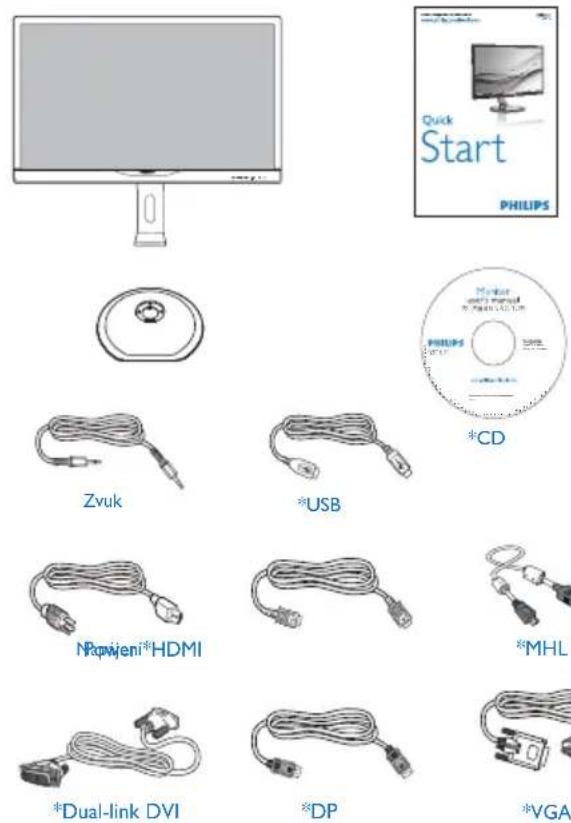
* V závislosti na zemi
2 Montáž podstavce
- Umístěte monitor obrazovkou dolů na měkký podklad. Zabraňte poškrábání nebo poškození obrazovky.
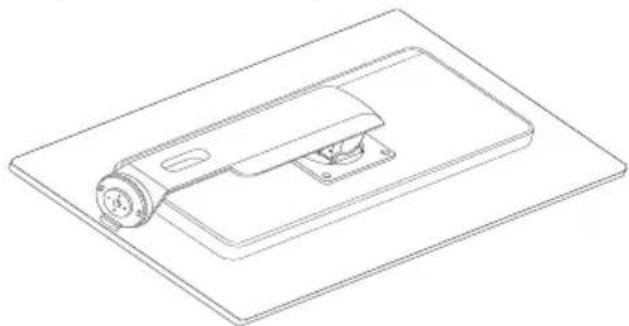
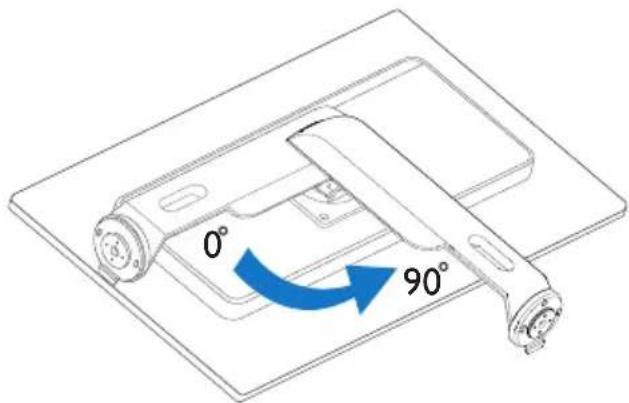
- Otočte krček o 90 stupňů proti směru hodin.
- Montážním šroubem připevněte podstavec řádně k monitoru.
(1) Opatrně upevněte základnu ke stojanu.
(2) Prsty utáhněte šroub na spodní straně základny a pevně zajistěte základnu ke stojanu.

3 Připojení k počítači
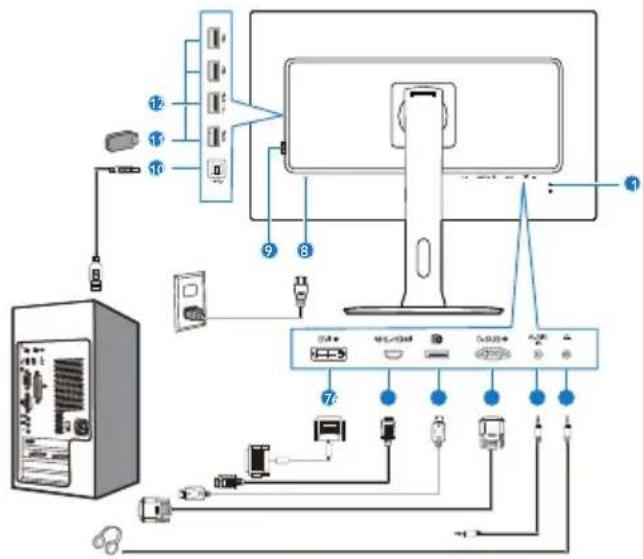
1 Zámek proti krádeži Kensington
2 Zdířka pro připojení sluchátek
3 Vstup zvuku
4 Vstup VGA
5 Výstupní port obrazu
6 Vstup MHL-HDMI
7 Vstup DVI
8 Vstup napájení
9 Vypínač
10 Odesílání USB
11 Port USB
12 Rychlonabíječ USB
Připojení k počítači
- Pevně připojte napájecí kabel k zadní straně monitoru.
- Vypněte počítač a odpojte jeho napájecí kabel.
- Připojte signálový kabel monitoru do video konektoru na zadní straně počítače.
- Zapojte napájecí kabel počítače a monitoru do nejbližší zásuvky.
- Zapněte počítač a monitor. Jestliže se na monitoru objeví obraz, instalace je dokončena.
2.2 Ovládání monitoru
1 Popis ovládacích tlačítek

| 1 | ∅ | Slouží k ZAPNUTÍ nebo VYPNUTÍ napájení monitoru. |
| 2 | ∅/OK | Slouží ke vstupu do nabídky OSD. Potvrzení nastavení OSD. |
| 3 | ▲▼ | Slouží k úpravám nabídky OSD. |
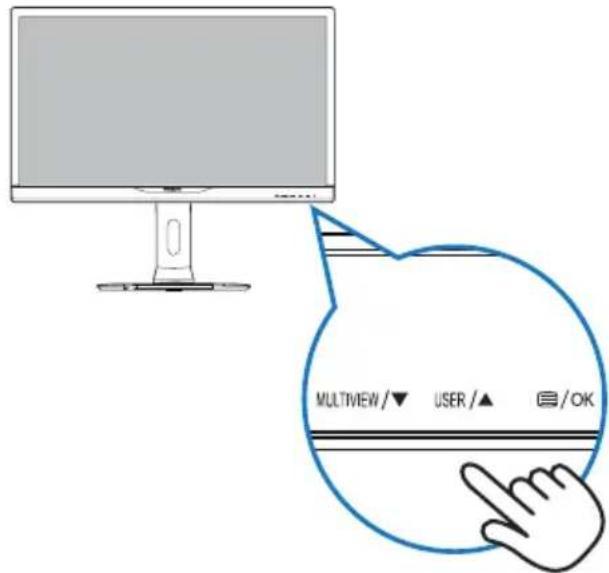
| 4 | USER | Klávesa uživatelské preference. Nabídka OSD umožňuje nastavení vámi preferované funkce na „uživatelskou klávesu“. |
| 5 | MULTMEW | PIP/PBP/Vyp/Zaměnit |
| 6 | Slouží k návratu na předchozí úroveň OSD. | |
| 7 | Rychlé tlačítko SmartImage Zvolit lze 7 režimů: Office (Kancelář), Photo (Fotografie), Movie (Film), Game (Hra), Economy (Úsporný), SmartUniformity, Off (Vypnuto). |
2 Přizpůsobte si vlastní tlačítko „USER“ (UŽIVATEL)
Tato klávesová zkratka umožní nastavení klávesy vaší oblíbené funkce.
- Stisknutím na predním rámečku otevřete nabídku OSD.
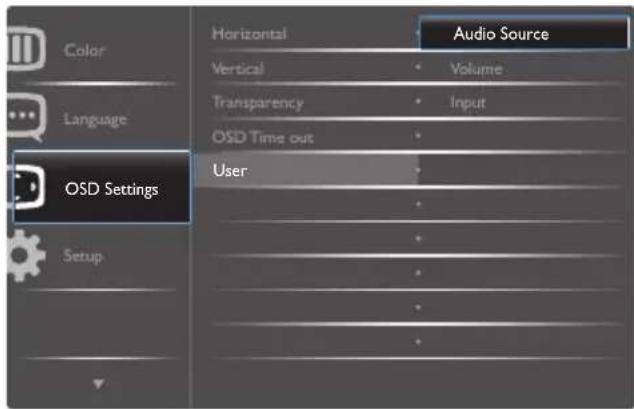
- Stisknutím ▲ nebo ▼ vyberete hlavní nabídku [OSD Settings] (Nastavení OSD), poté stiskněte OK
- Stisknutím ▲ nebo ▼ vyberete [User] (Uživatel), poté stiskněte OK
- Stisknutím ▲ nebo ▼ vyberete svou preferovanou funkci. [Audio Source] (Zdroj zvuku), [Volume] (Hlasitost) nebo [Input] (Vstup).
- Stisknutím tlačítka Volbu potvrdte. Nyní můžete stisknout klávesovou zkratku přímo na předním rámečku. Tím rychle vyvoláte pouze funkci, kterou jste si předvolili.
2. Nastaveni monitoru
- Příklad: pokud jste nastavili klávesovou zkratku [Audio Source] (Zdroj zvuku), stisknutím USER a předním rámečku zobrazíte nabídku [Audio Source] (Zdroj zvuku).
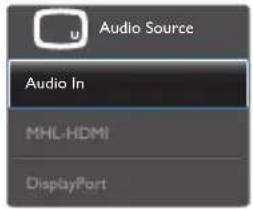
3 Nezávislé přehrávání zvuku, bez ohledu na vstup obrazu
Váš monitor Philips dokáže přehrávat zdroj zvuku nezávisle na vybraném vstupu obrazu.
-
Příklad: můžete přehrávat zvuk z přehrávače MP3 připojeného k portu [Audio In] (Vstup zvuku) tohoto monitor, a přitom sledovat obraz ze zdrojů signálu [MHL-HDMI] nebo [DisplayPort].
-
Stisknutím na predním rámečku otevřete nabídku OSD.

-
Stisknutím ▲ nebo ▼ vyberete hlavní nabídku [Audio] (Zvuk), poté stiskněte OK
-
Stisknutím ▲ nebo ▼ vyberete [Audio Source] (Zdroj zvuku), poté stiskněte OK
-
Stisknutím ▲ nebo ▼ vyberete svůj preferovaný zdroj zvuku. [DisplayPort], [MHL-HDMI] nebo [Audio In] (Vstup zvuku).
-
Stisknutím tlačítka volbu potvrdte.
Poznámka
- Při přístím zapnutí monitoru bude vybrán výchozí zdroj zvuku, který jste vybrali minule.
- Pokud jej chcete změnit, musíte znovu provést výše uvedený postup výběru.
4 Popis zobrazení funkcí na obrazovce
Co je nabídka na obrazovce (OSD)?
Funkcí nabídky obrazovky (On-Screen Display, OSD) jsou vybaveny všechny monitory LCD Philips. Umožňuje koncovému uživateli upravovat vlastnosti obrazovky nebo vybírat funkce monitoru přímo prostřednictvím zobrazeného okna s pokyny. Níže je uveden příklad příjemného rozhraní obrazovky:
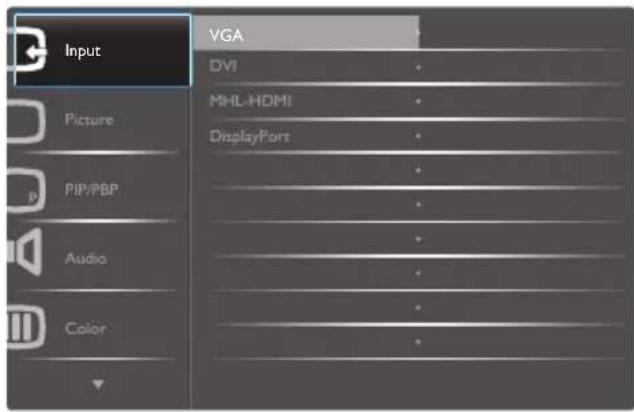
Základní a jednoduché pokyny k ovládacím tlačítkům
Ve výše uvedené nabídce obrazovky OSD můžete stisknutím tlačítek ▼▲na předním rámečku monitoru pohybovat kurzorem a stisknutím OK potvrdit výběr nebo změnu.
2. Nastaveni monitoru
Nabídka OSD
Níže je uveden celkový pohled na strukturu OSD. Tento přehled můžete využít, budete-li chtít později prozkoumat různá nastavení.
288P6LJ
![graph TD A["Input"] --> B["VGA"] A --> C["DVI"] A --> D["MHL-HDMI"] A --> E["DisplayPort"] F["Picture"] --> G["Picture Format"] F --> H["Brightness"] F --> I["Contrast"] F --> J["Black Level"] F --> K["Sharpness"] F --> L["SmartResponse"] F --> M["SmartContrast"] F --> N["Gamma"] F --> O["Over Scan"…](/content/2026/05/847183/images/87e06d9561e0aef6ffb96c93707a0a2afce09e29720350557dc47e46ab3d59e0.jpg)
5 Poznámka k rozlišení
Tento monitor je navržen pro optimální výkon při nativním rozlišení 3840 × 2160 při 60Hz. Když je monitor zapnut při jiném rozlišení, na obrazovce se zobrazí výstraha: Use 3840 × 2160 @ 60Hz for best results (Pro optimální výsledek použijte rozlišení 3840 × 2160 při 60Hz).
Zobrazování výstrahy na nativní rozlišení lze vypnout v části Nastavení v nabídce OSD.
6 Fyzické funkce
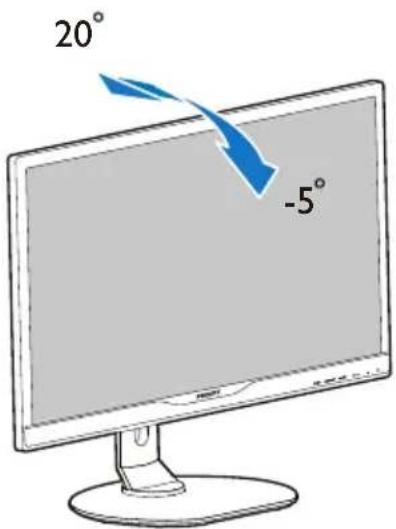
Náklon
Otáčení
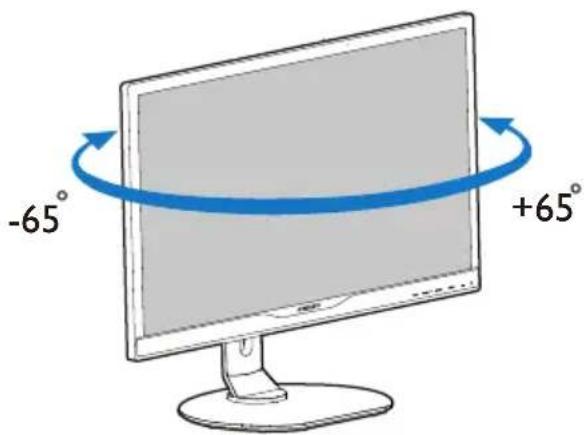
- Aby nedošlo k poškození obrazovky, například vypadnutí panelu, nenaklánějte monitor směrem dolů o více než -5 stupňů.
- Při nastavování úhlu monitoru netlačte na obrazovku. Chytejte jen rámeček.
2.3 MultiView

Multiview podporuje dvojí současně aktivní připojení, także můžete pracovat s více zařízeními, například PC a Poznámkabookem, vedle sebe, což značně usnadňuje současnou práci ve více programech.
2 Proč to potřebuji?
Díky velmi vysokému rozlišení tohoto zobrazovače Philips MultiView můžete doma i v kanceláři pohodlně vstoupit do zcela nového světa konektivity. Tento zobrazovač umožňuje pohodlné zobrazení obrazu z více zdrojů na jedné ploše. Příklad: Můžete v malém okně sledovat živé zprávy včetně zvuku a současně pracovat na svém blogu, nebo upravovat tabulku Excel na svém Ultrabooku současně se zabezpečeným přihlášením na firemní intranet a přístupem k souborům na vaší pracovní ploše.
2. Nastavení monitoru
3 Jak aktivovat klávesovou zkratku MultiView?
- Stiskněte klávesovou zkratku MoTIVIEW předním rámečku.
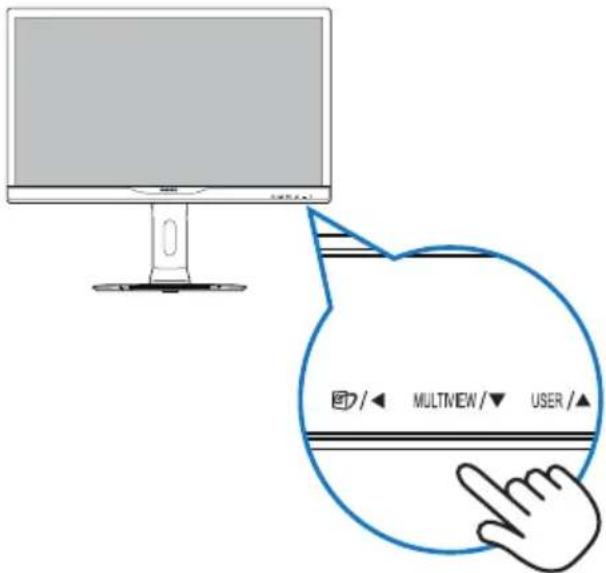
- Zobrazí se nabídka výběru MultiView. Stisknutím tlačítek ▲ nebo ▼ vybírejte.
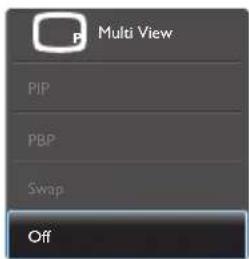
- Stisknutím tlačítka potvrdte výběr a automaticky opust'te nabídku.
4 Jak aktivovat MultiView prostřednictvím nabídky OSD?
Kromě klávesové zkratky MULTIVIEW na předním rámečku Ize funkci MultiView také vybrat v nabídce OSD.
- Stisknutím na předním rámečku otevřete nabídku OSD.
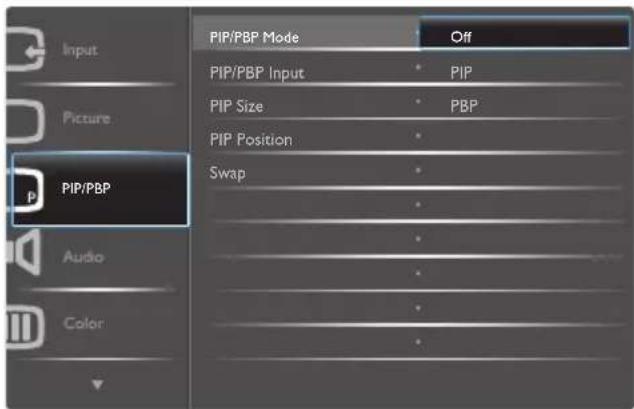
- Stisknutím ▲ nebo ▼ vyberete hlavní nabídku [PIP / PBP], poté stiskněte OK
- Stisknutím ▲ nebo ▼ vyberete [PIP / PBP Mode] (Režim PIP / PBP), poté stiskněte OK.
- Stisknutím tlačítka ▲ nebo ▼ vyberte volbu [PIP] nebo [PBP].
-
Nyní se můžete vrátit a nastavit volby [PIP / PBP Input] (Vstup PIP / PBP), [PIP Size] (Rozměr PIP), [PIP Position] (Pozice PIP) nebo [Swap] (Zaměnit).
-
Stisknutím tlačítka volbu potvrdte.
5 MultiView v nabídce OSD
- PIP / PBP Mode (Režim PIP / PBP): MultiView podporuje dva režimy: [PIP] a [PBP].
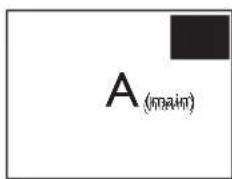
[PIP]: Obraz v obraze
Otevře malé okno a v něm zobrazí další zdroj signálu.

Pokud zdroj signálu pro malé okno není detekován:
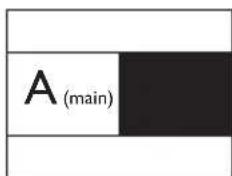
[PBP]: Obraz vedle obrazu
Otevře vedle další okno a v něm zobrazí další zdroj signálu.

Pokud zdroj signálu pro malé okno není detekován:
Poznámka
V režimu PBP ukazuje čemý pruh nahoře a dole správný poměr stran.
2. Nastaveni monitoru
- PIP / PBP Input (Vstup PIP / PBP): Existují čtyři vstupy obrazu pro menší okno, z nichž můžete vybírat. [VGA],[DVI], [MHL-HDMI] a [DisplayPort].
- PIP Size (Rozměr PIP): Když aktivujete PIP, máte možnost výběru ze tří velikostí menšího okna: [Small] (Malé), [Middle] (Střední), [Large] (Velké).
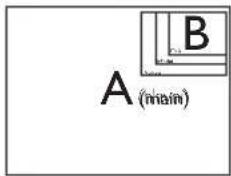
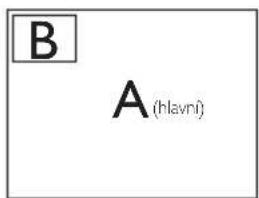
- PIP Position (Pozice PIP): Když aktivujete PIP, máte možnost výběru ze dvou pozic menšího okna.
Vpravo nahoře Vpravo dole

Vlevo nahoře Vlevo dole
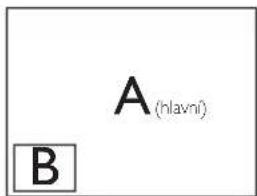
- Swap (Zaměnit): Zamění se zdroj signálu pro hlavní okno a malé okno.
Záměna zdroje signálu A a B v režimu [PIP]:

Záměna zdroje signálu A a B v režimu [PBP]:
![graph LR A[" "] --> B["BA(main)"] B --> C[" "] D[" "] --> E["B(main)"] E --> F["A"]](/content/2026/05/847183/images/f48561eed0d04840eeb58540a2afe0d81620fd34c840b76dc78fae35dd47a810.jpg)
• Off (Vypnuto): Vypnutí funkce MultiView.


Poznámka
Při využití funkce ZAMĚNIT se současně přepne zdroj obrazu i zvuku. (Další podrobnosti viz 7 „Nezávislé přehrávání zvuku, bez ohledu na vstup obrazu“.)
2.4 Demontáž sestavy podstavce pro montáž VESA
Než začnete demontovat podstavec monitoru, postupujte podle pokynů níže, aby se zabránilo jakémukoli možnému poškození nebo zranění.
- Umístěte monitor obrazovkou dolů na měkký podklad. Zabraňte poškrábání nebo poškození obrazovky.
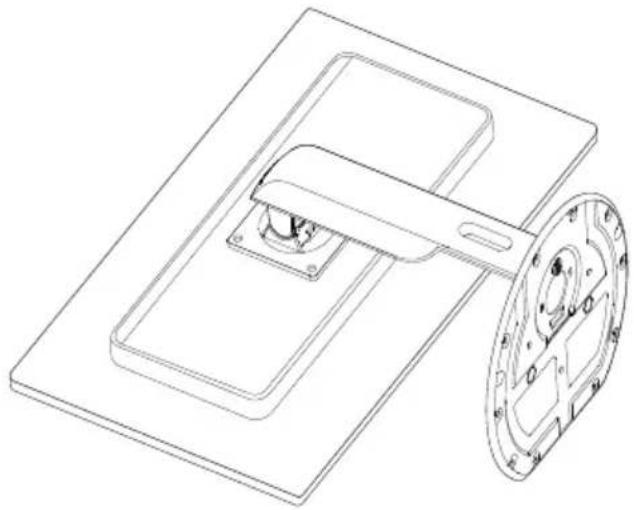
- Uvolněte montážní šrouby a potom oddělte krček od monitoru.
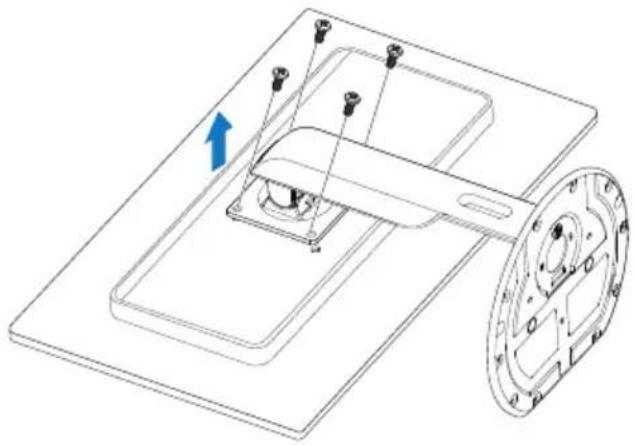
Tento monitor je kompatibilní s 100mm x 100mm montážním rozhraním kompatibilním se standardem VESA.
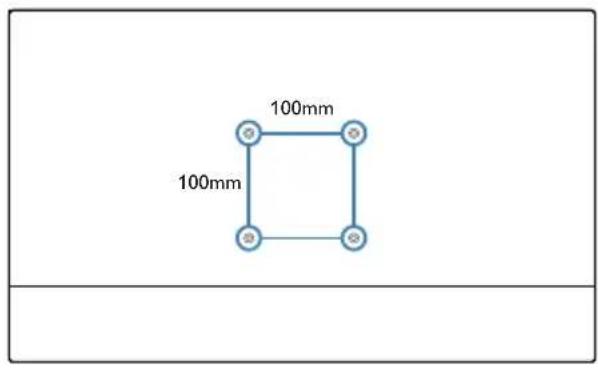
* Provedení displeje se může lišit od ilustrací.
Varování:
- Aby nedošlo k poškození obrazovky, například vypadnutí panelu, nenaklánějte monitor směrem dolů o více než -5 stupňů.
- Při nastavování úhlu monitoru netlačte na obrazovku. Chytejte jen rámeček.
2.5 Predstavení MHL (Mobile High-Definition Link)
1 Co je to?
Mobile High Definition Link (MHL) je mobilní audio/video rozhraní umožňující přímé připojení mobilních telefonů a dalších prénosných zařízení k zobrazovačům s vysokým rozlišením.
Volitelný kabel MHL umožňuje jednoduché připojení mobilního zařízení s výstupem MHL k tomuto velkému zobrazovači Philips MHL a sledování HD videí skutečně jako živých s plným digitálním zvukem. Nyní si můžete vychutnat mobilní hry, filmy a další aplikace na velké obrazovce a současně můžete mobilní zařízení nabíjet, także vám nikdy nedojde energie.
2 Jak využit MHL?
MHL využijete pouze s mobilním zařízením s certifikací MHL. Seznam mobilních zařízení s certifikací MHL najdete na oficiálním webu MHL (http://www.mhlconsortium.org).
Tato funkce také vyžaduje volitelný certifikovaný speciální kabel MHL.
3 Jak to funguje? (Jak provedu připojení?)
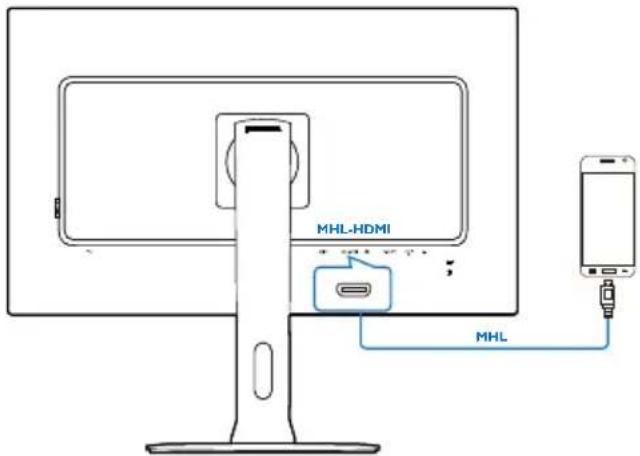
Připojte volitelný kabel MHL k portu mini USB mobilního zařízení a druhý konec k portu [MHL-HDMI] na monitoru. Nyní si můžete vychutnat obraz na velkém zobrazovači a využívat všechny funkce mobilního zařízení, například procházení webu, hraní her, prohlížení fotografií atd. Pokud máte monitor s ozvučením, bude přehrávat i doprovodný zvuk. Při odpojení kabelu MHL nebo vypnutí mobilního zařízení se funkce MHL automaticky deaktivuje.
Poznámka
- Port označený [MHL-HDMI] je jediný port monitoru, který podporuje funkci MHL při připojení kabelu MHL. Pozor na to, že kabel s certifikací MHL se liší od standardního kabelu MHL-HDMI.
- Mobilní zařízení s certifikací MHL je nutno zakoupit zvlást'.
- Pokud již jsou ke vstupům monitoru připojena další zařízení, k aktivaci monitoru může být nutno ručně přepnout na režim MHL-HDMI.
• V pohotovostním a vypnutém režimu se řízení spotřeby ErP nevztahuje na funkci nabíjení MHL.
- Tento monitor Philips má certifikát MHL. Pokud se vše zařízení MHL nepřipojuje nebo nefunguje správně, vyhledejte pokyny v častých otázkách a odpovědích k zařízení MHL nebo přímo u výrobce. Výrobce vašeho zařízení může požadovat, abyste zakoupili jeho specifický značkový MHL kabel nebo adaptér, aby bylo možné zařízení používat s dalšími zařízeními MHL. Upozorňujeme vás, že se nejedná o závadu tohoto monitoru Philips.
3. Optimalizace Obrazu
3.1 SmartImage
1 Co je to?
Funkce SmartImage nabízí scénáře, které optimalizují zobrazení různých typů obsahu a dynamicky zlepšuje jas, kontrast, barvy a ostrost v reálném čase. Funkce Philips SmartImage přináší optimalizované zobrazení monitoru bez ohledu na to, zda pracujete s aplikacemi, prohlížíte obrázky nebo sledujete video.
2 Proč to potřebuji?
Protože chcete sledovat monitor, který přináší optimalizované zobrazení všech vašich oblíbených typů obsahu. Software SmartImage dynamicky upravuje jas, kontrast, barvy a ostrost v reálném čase pro dosažení nejlepšího zážitku ze sledování monitoru.
3 Jak to funguje?
SmartImage exkluzivní špičková technologie společnosti Philips, která analyzuje obsah zobrazený na obrazovce. Na základě vámi zvoleného scénáře technologie SmartImage dynamicky zlepšuje kontrast, sytost barev a ostrost obrazu pro vylepšení zobrazovaného obsahu – vše v realném čase stisknutím jediného tlačítka.
4 Jak aktivovat SmartImage?
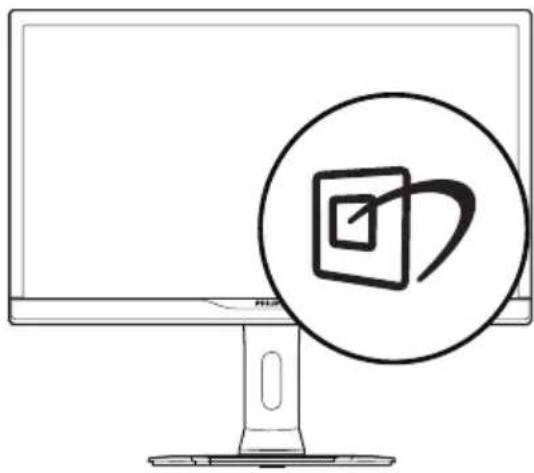
- Stisknutím spustíte SmartImage na obrazovce.
- Opakovaným stisknutím tlačítka ▼▲ můžete přepínat mezi režimy Office (Kancelář), Photo (Fotografie), Movie (Film), Game (Hra), Economy (Úspomý), SmartUniformity a Off (Vypnuto).
- Zobrazení SmartImage zůstane na obrazovce po dobu 5 sekund nebo můžete rovněž potvrdit stisknutím tlačítka „OK“.
Lze vybrat některý ze sedmi režimů: Office (Kancelář), Photo (Fotografie), Movie (Film), Game (Hra), Economy (Úsporný), SmartUniformity a Off (Vypnuto).
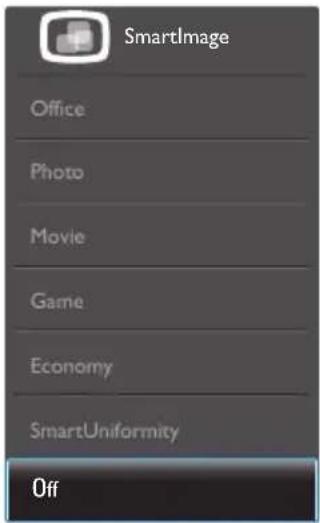
- Office (Kancelář): Vylepšuje text a snižuje jas pro zvýšení čitelnosti a omezení namáhání zraku. Tento režim podstatně zvyšuje čitelnost a produktivitu při práci s tabulkami, soubory PDF, skenovanými články nebo jinými obecnými kancelářskými aplikacemi.
- Photo (Fotografie): Tento profil kombinuje vylepšení sytosti barev, dynamického kontrastu a ostrosti pro zobrazení fotografií a dalších obrázků s vynikající čistotou v živých barvách – to vše bez artefaktů a vybledlých barev.
- Movie (Film): Zvýšená svítivost, prohloubená sytost barev, dynamický kontrast a žiletková ostrost zobrazují každý detail v tmavších částech videa bez deformace barev v jasnějších částech a udržují dynamické přirozené hodnoty pro dokonalé zobrazení videa.
3. Optimalizace Obrazu
- Game (Hra): Tento profil přináší nejlepší herní zážitek pro hráče, protože aktivuje přebuzený okruh pro optimální dobu odezvy, omezení zubatých okrajů rychle se pohybujících objektů na obrazovce a vylepšení kontrastního poměru pro jasné a tmavé scény.
- Economy (Úsporný): V tomto profilu jsou upraveny jas a kontrast a jemně vyladěno podsvícení pro zajištění optimálního zobrazení běžných kancelářských aplikací a nižší spotřebu energie.
- SmartUniformity: Kolísání jasu a barevnosti různých částí obrazovky je u LCD monitorů běžný jev. Typická uniformita bývá naměřena v rozpětí 75–80%. Aktivací funkce Philips SmartUniformity se uniformita displeje zvýší na více než 95%. Díky tomu systém nabízí konzistentnější a věmý obraz.
- Off (Vypnuto): Není použita optimalizace funkce SmartImage.
3.2 SmartContrast
1 Co je to?
Jedinečná technologie, která dynamicky analyzuje zobrazený obsah a automaticky optimalizuje kontrastní poměr monitoru pro maximální vizuální čistotu a požitek ze sledování. Zvyšuje podsvícení pro jasnější, ostřejší a jasnější obraz nebo snižuje podsvícení pro jasné zobrazení obrazu s tmavým pozadím.
2 Proč to potřebuji?
Žádáte nejvyšší vizuální čistotu a pohodlí sledování jakéhokoli typu obsahu. SmartContrast dynamicky řídí kontrast a upravuje podsvícení pro jasné, ostré a jasné zobrazení her a videa nebo pro zobrazení jasného, čitelného textu pro kancelářskou práci. Omezením spotřeby monitoru šetříte náklady a prodlužujete život vašeho monitoru.
3 Jak to funguje?
Po aktivaci bude funkce SmartContrast v reálném čase analyzovat zobrazený obsah a upravovat barvy a řídit intenzitu podsvícení. Tato funkce bude dynamicky vylepšovat kontrast pro skvělý zážitek při prohlížení fotografií nebo hraní her.
- Technické údaje
| Obraz/displej | |
| Typ zobrazovacího panelu TFT-LCD | |
| Podsvícení W-LED system | |
| Velikost panelu 28" Š (71,1cm) | |
| Poměr stran 16:9 | |
| Rozteč obrazových bodů | 0,16 (H) × 0,16 (V) mm |
| SmartContrast 50.000.000:1 | |
| Doba odezvy 5ms | |
| SmartResponse 1ms (GtG) | |
| Optimální rozlišení 3840 × 2160 při 60Hz | |
| Zomý úhel 170° (H) / 160° (V) při C/R > 10 | |
| Vylepšení obrazu SmartImage | |
| Barevnost displeje | 1,07 G |
| Vertikální obnovovací frekvence | 56 - 80 Hz (D-SUB)23 - 80 Hz (DVI, MHL-HDMI, DisplayPort) |
| Horizontální frekvence | 30 - 99 kHz (D-SUB, DVI, MHL-HDMI)30 - 160 kHz (DisplayPort) |
| sRGB | ANO |
| Uniformita jasu/barev | 93% - 105% |
| Delta E | <3 |
| Možnosti připojení | |
| Vstup signálu | DVI (Digitální), VGA (Analogový), DisplayPort, HDMI (MHL) |
| USB | USB 2.0×2 / USB 3.0×2 / rychlé nabíjení USB |
| Vstupní signál Oddělená synchronizace, synchronizace podle zelené | |
| Audio vstup/výstup | PC audio vstup, sluchátkový výstup |
| Usnadnění | |
| Zabudovaný reproduktor | 3 W × 2 |
| Technologie Multi View | Režim PIP/PBP, 2× zařízení |
| Usnadnění pro uživatele | ☑/◀ MULTVIEW/▼ USER/▲ ☑/OK ☐ ⏻ |
| Jazyky nabídky OSD | Angličtina, Němčina, Španělština, Řečtina, Francouzština, Italština, Mađarština, Holandština, Portugalština, Brazilská Portugalština, Polština, Ruština, Švédština, Finština, Turečtina, Čeština, Ukrajinština, Zjednodušená Čínština, Tradiční Čínština, Japonština, Korejština |
| Další usnadnění Držák VESA (100 ×100 mm), zámek Kensington | |
| Kompatibilita s technologií Plug & Play | DDC/CI, sRGB, Windows 10/8.1/8/7, Mac OSX |
| Podstavec | |
| Náklon | -5 / +20 stupňů |
| Otáčení | -65 / +65 stupňů |
| Nastavení výšky | 150mm |
| Čep | 90 stupňů |
- Technické údaje
| Napájení | |||
| Spotřeba | Střídavé vstupní napětí při 100 Vstř, 50 Hz | Střídavé vstupní napětí při 115 Vstř, 60 Hz | Střídavé vstupní napětí při 230 Vstř, 50 Hz |
| Běžný provoz 49,8 W (typ.) 50,0 W (typ.) 49,9 W (typ.) | |||
| Režim spánku (pohotovostní režim) | <0,5 W (typ.) <0,5 | W (typ.) <0,5 W (typ.) | |
| Režim vypnutí <0,3 W (typ.) <0,3 W (typ.) <0,3 W (typ.) | |||
| Vypnuto (sít'ový vypínač) 0W | |||
| Rozptyl tepla* | Střídavé vstupní napětí při 100 Vstř, 50 Hz | Střídavé vstupní napětí při 115 Vstř, 60 Hz | Střídavé vstupní napětí při 230 Vstř, 50 Hz |
| Běžný provoz | 170,0 BTU/hod (typ.) | 170,6 BTU/hod (typ.) | 170,3 BTU/hod (typ.) |
| Režim spánku (pohotovostní režim) | <1,7 BTU/hod (typ.) | <1,7 BTU/hod (typ.) | <1,7 BTU/hod (typ.) |
| Režim vypnutí | <1,02 BTU/hod (typ.) | <1,02 BTU/hod (typ.) | <1,02 BTU/hod (typ.) |
| Vypnuto (sít'ový vypínač) 0 BTU/hod | |||
| Zapnuto (režim ECO) 30 W (typ.) | |||
| Indikátor LED napájení Zapnuto: Bílá, Pohotovostní režim/režim spánku: Bílá (bliká) | |||
| Napájení Integrovaný, 100 – 240 VAC, 50/60Hz | |||
| Rozměry | |
| Výrobek s podstavce (ŠxVxH) 659 x 573 x 273 mm | |
| Výrobek bez podstavce (ŠxVxH) | 659 x 395 x 49 mm |
| Hmotnost | |
| Výrobek s podstavcem 8,05 kg | |
| Výrobek bez podstavce 5,25 kg | |
| Výrobek s obalem | 11,95 kg |
| Provozní podmínky | |
| Teplotní rozsah (provoz) | 0°C až 40°C |
| Teplotní rozsah (mimo provoz) | -20°C až 60°C |
| Relativní vlhkost | 20% až 80% |
| Ekologie a energie | |
| ROHS | ANO |
| EPEAT | ANO (další podrobnosti viz poznámka 1) |
| Balení | 100% recyklovatelný |
| Specifické látky | Kryt 100% bez PVC BFR |
| EnergyStar | Ano |
| Shoda a normy | |
- Technické údaje
| Prohlášení o shodě | CE Mark, FCC Class B, SEMKO, cETLus, BSMI, CU-EAC, TCO Certified Edge,TUV-GS,TUV-ERGO, EPA, PSB, WEEE, RCM, UKRAINIAN, CCC, VCCI, KCC, PSE, KCJCES-003, E-standby, J-MOSS* Soulad předpisů tohoto produktu se vztahuje na prodejní oblast. |
| Opláštění | |
| Barva Černá | |
| Povrchová úprava Textura | |

Poznámka
- Hodnocení EPEAT je platné pouze u zaregistrovaného produktu Philips. Informace o stavu registrace ve vaší zemi viz www.epeat.net.
- Tyto údaje se mohou změnit bez předchozího oznámení. Stáhněte si nejnovější verzi letáku z webu www.philips.com/support.
- Doba chytré odezvy je optimální hodnota testu GtG nebo GtG (BW).
4. Technické údaje
4.1 Režimy rozlišení a předvoleb
1 Maximální rozlišení
1920 x 1080 při 60Hz (analogový vstup)
3840 × 2160 při 60Hz (digitální vstup)
2 Doporučené rozlišení
3840 × 2160 při 60Hz (digitální vstup)
| Vodorovná frekvence (kHz) | Rozlišení | Svislá frekvence (Hz) |
| 31,47 720 | × 400 70,09 | |
| 31,47 640 | × 480 59,94 | |
| 35,00 640 | × 480 66,67 | |
| 37,86 640 | × 480 72,81 | |
| 37,50 640 | × 480 75,00 | |
| 37,88 800 | × 600 60,32 | |
| 46,88 800 | × 600 75,00 | |
| 48,36 102 | 4 × 768 60,00 | |
| 60,02 102 | 4 × 768 75,03 | |
| 44,77 128 | 0 × 720 59,86 | |
| 63,89 128 | 0 × 1024 60,02 | |
| 79,98 128 | 0 × 1024 75,03 | |
| 55,94 144 | 0 × 900 59,89 | |
| 70,64 144 | 0 × 900 74,98 | |
| 65,29 168 | 0 × 1050 59,95 | |
| 67,50 192 | 0 × 1080 60,00 | |
| 74,56 192 | 0 × 1200 59,89 | |
| 66,64 256 | 0 × 1080 59,98 | |
| 88,79 256 | 0 × 1440 59,95 | |
| 67,50 384 | 0 × 2160 30,00 | |
| 133,32 384 | 0 × 2160 60,00 |
Poznámka
- Upozorňujeme vás, že tento monitor funguje nejlépe při nativním rozlišení 3840 X 2160 při 60Hz. Pro dosažení optimální kvality zobrazení dodržujte toto doporučené rozlišení.
Doporučené rozlišení
VGA/DVI-D: 1920×1080@60Hz
- Tovární nastavení DisplayPort v1.1 podporuje rozlišení 3840x2160 při 30 Hz.
Pro optimalizované rozlišení 3840x2160 při 60 Hz přejděte to nabídky OSD a změňte nastavení na DisplayPort v1.2, ujistěte se také, že vaše grafická karta podporuje DisplayPort v1.2.
Cesta nastavení: [OSD] / [Setup] (Nastavení) / [DisplayPort]/[1.1, 1.2]

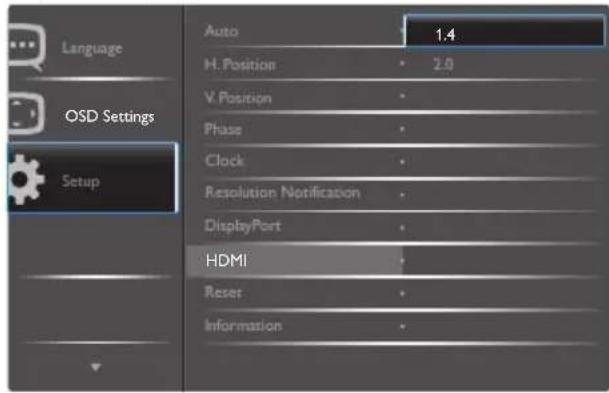
3.Nastavení HDMI 1.4/2.0:
Výchozí tovární nastavení standardu HDMI je 1.4, které podporuje většina přehrávačů disků Blu-Ray/DVD na trhu. Nastavení můžete změnit na HDMI 2.0, pokud je váš přehrávač disků Blu-Ray/DVD podporuje.
5. Rízení spotřeby
Pokud je v daném počítači nainstalován software nebo videokarta vyhovující normě DPM organizace VESA, monitor dokáže automaticky snížit svou spotřebu energie, není-li používán. Pokud počítač rozpozná vstup z klávesnice, myši nebo jiného vstupního zařízení, monitor se automaticky „probudí“. Následující tabulka uvádí spotřebu energie a signalizaci této funkce pro automatickou úsporu energie:
| Definice řízení spotřeby | |||||
| Režim VESA | Video H-synch. | V-synch. | Spotřeba energie | Barva indikátoru LED | |
| Aktivní ZAP. | Ano | Ano | 50W (typ.)90W (max.) | Bílá | |
| Režim spánku (pohotovostní režim) | VYP. | Ne Ne 0,5 | W (typ.) | Bílá (bliká) | |
| Režim vypnutí (vypínač) | VYP. | - | - | 0W (typ.) | VYP. |
Následující konfigurace se používá při měření energetické spotřeby tohoto monitoru.
• Nativní rozlišení: 3840 × 2160
- Kontrast: 50%
- Jas: 100%
- Barevná teplota: 6500K s plně bílým vzorkem

Poznámka
Tyto údaje se mohou změnit bez předchozího oznámení.
6. Péče o zákazníky a záruka
6.1 Postup pri vadných pixelech plochého panelu společnosti Philips
Společnost Philips se snaží dodávat produkty nejvyšší kvality. Používá několik nejpokročilejších výrobních postupů výroby v tomto odvětví a prosazuje přísnou kontrolu kvality. Defektům obrazových bodů nebo dílčích obrazových bodů u panelů monitorů TFT, které se používají pro ploché monitory, se nicméně někdy nedá zabránit. Žádný výrobce nemůže zaručit, že všechny panely budou bez defektů obrazových bodů, ale společnost Philips zaručuje, že každý monitor s nepřijatelným počtem defektů bude v rámci záruky opraven nebo vyměněn. Tento text vysvětluje jednotlivé druhy defektů na pixelech a určuje únosnou úroveň chybovosti pro každý druh. Aby bylo možné uplatnit záruční opravu nebo výměnu, musí počet defektních obrazových bodů panelu monitoru TFT přesáhnout tuto úroveň únosnosti. Na monitoru například nesmí být více defektních dílčích obrazových bodů než 0,0004 %. Dále, protože některé typy kombinací vad pixelů jsou lépe postřehnutelné než jiné, stanovuje pro ně společnost Philips ještě větší nároky na kvalitu. Tato norma se dodržuje celosvětově.
![graph TD A["subpixely"] --> B["R"] A --> C["G"] A --> D["B"] E["pixelly"] --> F["R"] E --> G["G"] E --> H["B"]](/content/2026/05/847183/images/10fcb48646e974e05ebf9535194897a67abf1301f4e6dd1fea3876544178f853.jpg)
Pixely a subpixely
Pixel, neboli obrazovkový bod, se skládá ze tří subpixelů v základních barvách červené, zelené a modré. Když je mnoho pixelů pohromadě, tvoří obraz. Když všechny subpixely určitého pixelu svítí, jeví se tyto tři subpixely společně jako jediný bílý pixel. Když jsou všechny tmavé, jeví se tyto tři subpixely jako jeden černý pixel. Další kombinace rozsvícených a tmavých subpixelů se jeví jako pixely různých barev.
Vady pixelů a subpixelů se na obrazovce projevují různými způsoby. Existují dva druhy vad pixelu a v rámci těchto druhů je několik typů subpixelových vad.
Defekty světlých bodů
Defekty světlých bodů se projevují jako obrazové body nebo dílčí obrazové body, které vždy svítí nebo jsou „aktivní“. Světlý bod je dílčí obrazový bod, který vystupuje z obrazovky, když je na monitoru zobrazena tmavá plocha. Existují následující typy defektů světlých bodů.
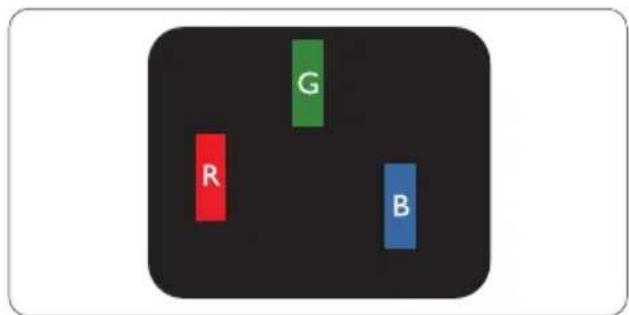
Jeden červený, zelený nebo modrý subpixel.
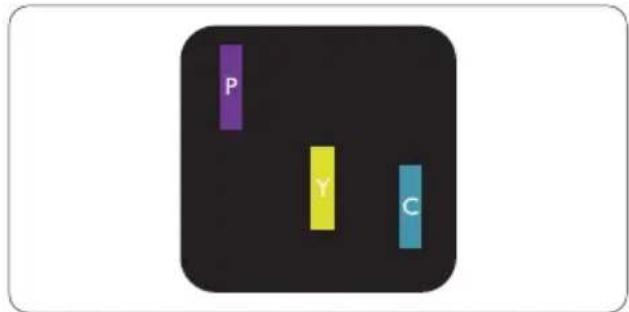
Dva sounáležící subpixely:
- červený + modrý = fialový
- červený + zelený = žlutý
- zelený + modrý = cyan (světle modrý)
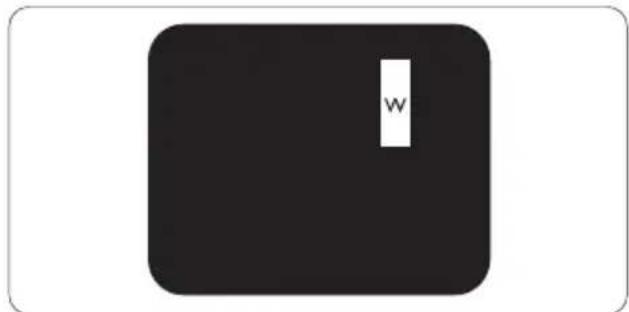
Tři sounáležící rozsvícené subpixely (jeden bílý pixel).
6. Péče o zákazníky a záruka

Poznámka
Červený nebo modrý světlý bod musí být o více než 50 procent jasnější, než sousední body; zelený světlý bod je o 30 procent jasnější, než sousední body.
Defekty tmavých bodů
Defekty tmavých bodů se projevují jako obrazové body nebo dílčí obrazové body, které nikdy nesvítí nebo jsou „neaktivní“. Tmavý bod je dílčí obrazový bod, který vystupuje z obrazovky, když je na monitoru zobrazena světlá plocha. Existují následující typy defektů tmavých bodů.
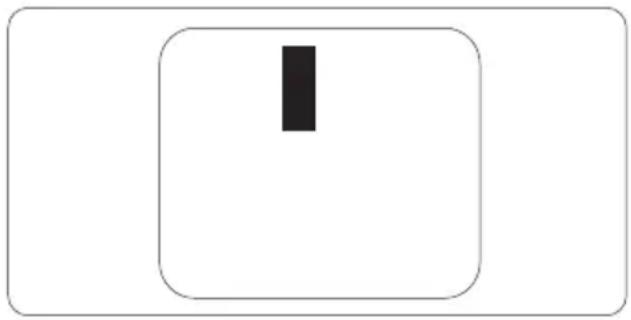
Vzdálenost pixelových vad
Protože vady pixelů a subpixelů stejného typu, které se vyskytují blízko sebe, mohou být patmější, určuje společnost Philips i tolerance na vzdálenost vad pixelů.
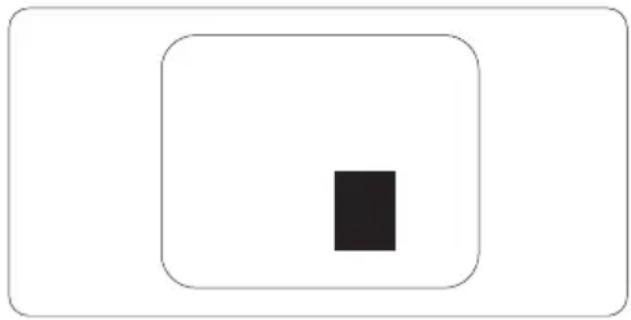
Tolerance vad pixelů
Aby bylo možné uplatnit opravu nebo výměnu kvůli defektním obrazovým bodům v záruční době, musí panel TFT v plochém monitoru Philips vykazovat defekty obrazových bodů nebo dílčích obrazových bodů, které překračují tolerance uvedené v následujících tabulkách.
| KAZY JASNÝCH BODŮ PŘIJATELNÝ POČET VAD | |
| 2 sousední trvale svítící body ≤ 2 | |
| 3 sousední trvale svítící body (nebo 1 trvale svítící bílý bod) ≤ 1 | |
| Vzdálenost mezi dvěma kazy jasných bodů* ≥ 15 mm | |
| KAZY ČERNÝCH BODŮ PŘIJATELNÝ POČET VAD | |
| 2 sousední tmavé body ≤ 5 | |
| 3 sousední tmavé body ≤ 2 | |
| Vzdálenost mezi dvěma kazy černých bodů* ≥ 15 mm | |
| KAZY BODŮ CELKEM PŘIJATELNÝ POČET VAD | |
| Celkový počet kazů jasných nebo černých bodů všech typů ≤ 15 |

Poznámka
- 1 nebo 2 sousední vadné body (1 barva) = 1 vadný bod
- Tento monitor je kompatibilní se standardem ISO9241-307. (ISO9241-307: Ergonomický požadavek, analýza a metody testování shody pro elektronická zobrazovací zařízení)
- ISO9241-307 je následovníkem dřivější normy ISO13406, kterou stáhla Mezinárodní organizace pro normalizaci (ISO) dle: 2008-11-13.
- Evropské zásady pro závady obrazových bodů viz stránka 40.
6.2 Péče o zákazníky & záruka
Podrobné informace o záruce a požadavky na dodatečnou podporu platné pro vaši oblast najdete na webu www.philips.com/support nebo kontaktujte centrum péče o zákazníky Philips.
Pro záruční dobu si prosím přečtěte Prohlášení o záruce v návodu k obsluze.
Chcete-li využít rozšířenou záruku nebo rozšířit běžnou záruční dobu, naše certifikované servisní středisko nabízí mimozáruční servisní balíček.
Chcete-li tuto službu využít, zakupte ji do 30 kalendářních dní od zakoupení produktu. Služby v rámci rozšířené záruky zahmují vyzvednutí, opravu a vrácení. Veškeré náklady hradí uživatel.
Pokud certifikovaný servisní partner nemůže provést požadované opravy v rámci nabízeného balíčku rozšířené záruky, pokud možno pro vás najdeme alternativní řešení v rámci zakoupené rozšířené záruční doby.
Další podrobnosti vám poskytne zástupce služeb pro zákazníky společnosti Philips nebo místní kontaktní středisko (podle čísla zákaznické péče).
Číslo centra péče o zákazníky Philips je uvedeno níže.
| • Místní standardní záruční doba | • Rozšířená záruční doba | • Celková záruční doba |
| • Liší se podle regionu | • + 1 rok | • Místní standardní záruční doba +1 |
| • + 2 roky | • Místní standardní záruční doba +2 | |
| • + 3 roky | • Místní standardní záruční doba +3 |
**Je vyžadován doklad o nákupu produktu a rozšířené záruky.

Poznámka
- Příručka s důležitými informacemi o regionální servisní telefonní horké lince je k dispozici na webových stránkách podpory společnosti Philips.
- Náhradní díly pro opravu monitoru jsou k dispozici minimálně tři roky od zakoupení produktu nebo 1 rok po ukončení výroby podle toho, které období je delší.
7. Odstraňování problémů a časté dotazy
7.1 Odstraňování problémů
Na této stránce jsou uvedeny problémy, které může odstranit uživatel. Pokud problém přetrvává i po vyzkoušení těchto řešení, kontaktujte zástupce služeb pro zákazníky společnosti Philips.
1 Běžné problémy
Žádný obraz (indikátor LED napájení nesvítí)
- Zkontrolujte, zda je napájecí kabel připojen k elektrické zásuvce a do zadní části monitoru.
- Nejdříve zkontrolujte, zda se vypínač na přední straně monitoru nachází ve VYPNUTÉ poloze a stiskněte jej do ZAPNUTÉ polohy.
Žádný obraz (indikátor LED napájení je bílý)
• Zkontrolujte, zda je zapnutý počítač.
- Zkontrolujte, zda je kabel signálu řádně připojen k počítači.
- Zkontrolujte, zda nejsou ohnuté kolíky na připojovací straně kabelu monitoru. Pokud ano, opravte nebo vyměňte kabel.
- Pravděpodobně je aktivována funkce řízení spotřeby.
Obrazovka říká
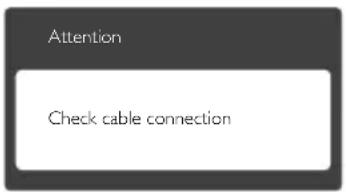
- Zkontrolujte, zda je kabel monitoru řádně připojen k počítači. (Rovněž viz Stručná příručka).
- Zkontrolujte, zda nejsou ohnuté kolíky kabelu monitoru.
• Zkontrolujte, zda je zapnutý počítač.
Tlačítko AUTO (AUTOMATICKÁ) nefunguje
- Automatická funkce je použitelná pouze v režimu VGA-Analog (VGA-analogový). Pokud výsledek není uspokojivý, můžete provést ruční úpravy prostřednictvím nabídky OSD.
Poznámka
Auto (Automatická) funkce není použitelná v režimu DVI-Digital (DVI-digitální), protože je zbytečná.
Viditelné známky kouře nebo jiskření
- Neprovádějte žádné kroky pro odstraňování problémů.
- Pro zajištění bezpečnosti ihned odpojte monitor od zdroje napájení.
- Ihned kontaktujte zástupce služeb pro zákazníky společnosti Philips.
2 Problémy se zobrazením
Obraz není vystředěn
- Upravte polohu obrazu pomocí funkce „Auto“ (Automatická) v hlavních ovládacích prvcích OSD.
- Upravte polohu obrazu pomocí položek Phase/Clock (Fáze/Frekvence) v části Setup (Nastavení) v hlavní ovládací prvky OSD. Tato funkce je platná pouze v režimu VGA.
Obraz se chvěje na obrazovce
- Zkontrolujte, zda je kabel signálu řádně a bezpečně připojen ke grafické desce nebo k počítači.
Dochází ke svislému blikání

- Upravte polohu obrazu pomocí funkce „Auto“(Automatická) v hlavních ovládacích prvcích OSD.
- Omezte svislé pruhy pomocí položek Phase/Clock (Fáze/Frekvence) v části Setup (Nastavení) v hlavní ovládací prvky OSD. Tato funkce je platná pouze v režimu VGA.
7. Odstraňování problémů a časté dotazy
Dochází k vodorovnému blikání


- Upravte polohu obrazu pomocí funkce „Auto“ (Automatická) v hlavních ovládacích prvcích OSD.
- Omezte svislé pruhy pomocí položek Phase/Clock (Fáze/Frekvence) v části Setup (Nastavení) v hlavní ovládací prvky OSD. Tato funkce je platná pouze v režimu VGA.
Obraz je rozmazaný, nevýrazný nebo příliš tmavý
• Upravte kontrast a jas na obrazovce OSD.
„Dosvit“, „vypálení“ nebo „zobrazení duchů“ zůstane po vypnutí napájení.
- Dlouhodobé nepřerušované zobrazení nehybného nebo statického obrazu může způsobit „vypálení“ obrazovky, rovněž známé jako „dosvit“ nebo „zobrazení duchů“. „Vypálení“, „dosvit“ nebo „zobrazení duchů“ je dobře známý jev u technologie panelů LCD. V mnoha případech „vypálení“, „dosvit“ nebo „zobrazení duchů“ postupně zmizí po určité době mimo provoz.
- Před ponecháním monitoru bez dozoru vždy aktivujte spořič obrazovky.
- Bude-li na vašem monitoru LCD zobrazen neměnící se statický obsah, vždy aktivujte aplikaci pro pravidelnou obnovu obrazovky.
- Pokud neaktivujete spořič obrazovky nebo aplikaci, která pravidelně obměňuje obsah zobrazení, může dojít k vážnému „vypálení“, „dosvitu“ nebo „zobrazení duchů“, a toto narušení obrazu již nelze odstranit. Na výše uvedené poškození se nevztahuje záruka.
Obraz je zdeformovaný. Text je nejasný nebo rozmazaný.
- Nastavte rozlišení zobrazení počítače na stejný režim, v jakém se nachází doporučené nativní rozlišení obrazovky monitoru.
Na obrazovce se objevují zelené, červené, modré, tmavé a bílé tečky
- Zbývající body jsou normální vlastností tekutých krystalů používaných současnou technologií. Další podrobnosti viz pravidla pro obrazové body.
Světlo indikátoru „napájení“ je příliš silné a ruší
- Můžete nastavit intenzitu světla indikátoru „napájení“ v části Power LED (Indikátor LED napájení) v části Setup (Nastavení) v OSD Main Controls (Hlavní ovládací prvky nabídky OSD).
Potřebujete-li další pomoc, viz seznam Informační střediska pro zákazníky a kontaktujte zástupce služeb pro zákazníky společnosti Philips.
7.2 Obecné časté dotazy
Ot. 1: Když nainstaluji svůj monitor, co mám udělat, když se na obrazovce zobrazí zpráva „Cannot display this video mode“ (Tento režim videa nelze zobrazit)?
Odp.: Doporučené rozlišení pro tento monitor: 1920 x 1080 při 60Hz.
- Odpojte všechny kabely, potom připojte počítač k monitoru, který jste použili předtím.
- V nabídce Start operačního systému Windows vyberte Settings/Control Panel (Nastavení/Ovládací panely). V okně ovládací panely vyberte ikonu Display (Zobrazení). Na panelu Display Control (Zobrazení – vlastnosti) vyberte kartu „Settings“ (Nastavení). Na kartě nastavení v poli označeném „desktop area“ (pracovní plocha) přesuňte posuvník na 1920 × 1080 obrazových bodů.
- Klepněte na „Advanced Properties“ (Upřesnit), nastavte položku Refresh Rate (Obnovovací frekvence) na 60Hz a potom klepněte na OK.
- Restartujte počítač a zopakováním kroku 2 a 3 ověřte, zda je počítač nastaven na 1920 × 1080 při 60Hz.
7. Odstraňování problémů a časté dotazy
- Vypněte počítač, odpojte starý monitor a znovu připojte monitor LCD Philips.
- Zapněte monitor a potom zapněte počítač.
Ot. 2: Jaká je doporučená obnovovací frekvence monitoru LCD?
Odp.: Doporučená obnovovací frekvence LCD monitoru je 60Hz. V případě jakéhokoli rušení na obrazovce ji můžete nastavit na 75Hz a uvidíte, zda rušení zmizí.
Ot. 3: Co jsou soubory .inf a .icm v uživatelské příručce? Jak lze nainstalovat ovladače (.inf a .icm)?
Odp.: Jedná se o soubory ovladače monitoru. Při instalaci ovladačů postupujte podle pokynů v uživatelské příručce. Při první instalaci bude počítač pravděpodobně požadovat ovladače monitoru (soubory .inf a .icm) nebo disk s ovladači.
Ot. 4: Jak mám upravit rozlišení?
Odp.: Dostupná rozlišení určuje grafická karta/ovladač grafiky a monitor. Požadované rozlišení můžete vybrat v části Windows® Control Panel (Ovládací panely systému Windows®) v části „Display properties“ (Zobrazení vlastnosti).
Ot. 5: Co když se během nastavení monitoru ztratím prostřednictvím nabídky OSD?
Odp.: Jednoduše stiskněte tlačítko OK a potom volbou „Reset“ (Obnovit) obnovte všechna původní nastavení výrobce.
Ot. 6: Je obrazovka LCD odolná proti poškrábání?
Odp.: Obecně se doporučuje nevystavovat povrch panelu nadměrným úderům a chránit jej před ostrými nebo tupými předměty. Při manipulaci s monitorem nevyvíjejte na povrch panelu žádný tlak ani sílu. Mohlo by to negativně ovlivnit vaše záruční podmínky.
Ot. 7: Jak lze čistit povrch monitoru LCD?
Odp.: Pro běžné čištění použijte čistý a měkký hadřík. Pro důkladné čištění použijte izopropyl alkohol. Nepoužívejte žádná jiná rozpouštědla, jako etylalkohol, etanol, aceton, hexan atd.
Ot. 8: Lze měnit nastavení barev monitoru?
Odp.: Ano, nastavení barev můžete změnit prostřednictvím nabídky OSD podle následujících kroků:
- Stisknutím tlačítka „OK“ zobrazte nabídku OSD.
-
Stisknutím tlačítka „Down Arrow“ (Šipka dolů) vyberte volbu „Color“ (Barva) a stisknutím tlačítka „OK“ přejděte na nastavení barev. K dispozici jsou tři nastavení (viz níže).
-
Color Temperature (Barevná teplota): k dispozici je šest nastavení: 5000K, 6500K, 7500K, 8200K, 9300K a 11500K. Při nastavení v rozsahu 5000K vypadají barvy na panelu „teplé“ s červenobilým barevným tónem, zatímco při nastavení teploty 11500K vypadají barvy na panelu „studené“ s modrobilým barevným tónem.
2 sRGB: jde o standard pro zajištění správného podání barev na různých zařízeních (např. digitální fotoaparáty, monitory, tiskárny, skenery atd.).
- User Define (Uživatelské): uživatel si může zvolit vlastní nastavení barev upravením červené, zelené a modré složky.
Poznámka
Měření světla barvy, které vyzařuje předmět při zahřívání. Toto měření je vyjádřeno v absolutním měřítku (Kelvinů). Nižší teploty Kelvina, například 2004K, jsou červené; vyšší teploty, jako například 9300K, jsou modré. Neutrální teplota je bílá při 6504K.
7. Odstraňování problémů a časté dotazy
Ot. 9: Lze připojit tento monitor LCD k libovolnému počítači, pracovní stanici nebo počítači Mac?
Odp.: Ano. Všechny monitory LCD Philips jsou plně kompatibilní se standardními počítači, počítači Mac a pracovními stanicemi. Pro připojení monitoru k systému Mac může být zapotřebí kabelový adaptér. Další informace vám poskytne nejbližší obchodní zástupce Philips.
Ot. 10: Jsou monitory Philips LCD vybaveny technologií Plug-and-Play?
Odp.: Ano, tyto monitory jsou kompatibilní s technologií Plug-and-Play v operačním systému Windows 10/8.1/8/7, Mac OSX
Ot. 11: Co znamená Ipění obrazu, vypálení obrazu, dosvit nebo duch v souvislosti s panely LCD?
Odp.: Dlouhodobé nepřerušované zobrazení nehybného nebo statického obrazu může způsobit „vypálení“ obrazovky, rovněž známé jako „dosvit“ nebo „zobrazení duchů“. „Vypálení“, „dosvit“ nebo „zobrazení duchů“ je dobře známý jev u technologie panelů LCD. V mnoha případech „vypálení“, „dosvit“ nebo „zobrazení duchů“ postupně zmizí po určité době mimo provoz. Před ponecháním monitoru bez dozoru vždy aktivujte spořič obrazovky. Bude-li na vašem LCD monitoru zobrazen neměnící se statický obsah, vždy aktivujte aplikaci pro pravidelnou obnovu obrazovky.
Varování
Pokud neaktivujete spořič obrazovky nebo aplikaci, která pravidelně obměňuje obsah zobrazení, může dojít k vážnému „vypálení“, „dosvitu“ nebo „zobrazení duchů“, a toto narušení obrazu již nelze odstranit. Na výše uvedené poškození se nevztahuje záruka.
Ot. 12: Proč se na displeji nezobrazuje ostrý text a proč mají zobrazené znaky zubaté okraje?
Odp.: Váš LCD monitor nejlépe pracuje při svém nativním rozlišení 1920 x 1080 při 60Hz. Používejte toto rozlišení pro dosažení optimálního zobrazení.
Ot. 13: Jak odemknout/zamknout rychlou klávesu?
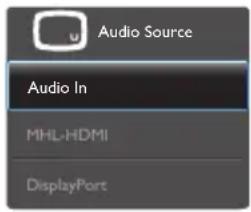
Odp.: Stisknutím a podržením tlačítka po dobu 10 sekund odemknete/ zamknete rychlou klávesu. Na monitoru se zobrazí „Attention“ (Upozornění) se stavem odemknutí/zamknutí (viz obrázky níže).

Ot. 14: Kde najdu návod k obsluze zmíněný v EDFU?
Odp.: Návod k obsluze lze stáhnout na webové stránce Philips.
7.3 Časté dotazy ohledně Multiview
Ot. 1: Lze okno PIP zvětšit?
Odp.: Ano, v nabídce jsou 3 velikosti: [Small] (Malé), [Middle] (Střední), [Large] (Velké). Stiskem ☐btevřete nabídku OSD. Vyberte požadovanou volbu [PIP Size] (Velikost PIP) z hlavní nabídky [PIP / PBP].
Ot. 2: Jak lze poslouchat zvuk nezávisle na vybraném zdroji zvuku?
Odp.: Normálně se zdroj zvuku přepíná spolu se zdrojem hlavního obrazu. Pokud chcete nastavit jiný zdroj zvuku (například: poslouchat zvuk přehrávače MP3 nezávisle na vybraném vstupu obrazu), můžete stisknutím ☐otevřít nabídku OSD. Vyberte požadovanou volbu [Audio Source] (Zdroj zvuku) z hlavní nabídky [Audio] (Zvuk).
Pozor na to, že při příštím zapnutí monitoru bude vybrán výchozí zdroj zvuku, který jste vybrali minule. Pokud jej chcete opět změnit, musíte znovu provést výše uvedený postup výběru preferovaného zdroje zvuku, který se poté stane novým „výchozím“ režimem.

© 2014 Koninklijke Philips N.V. Všechna práva vyhrazena.
Philips a emblém štitu Philips jsou registrované obchodní známky společnosti Koninklijke Philips N.V. a jsou používány v licenci poskytnuté společností Koninklijke Philips N.V.
Údaje mohou být bez předchozího upozornění změněny.
Verze: M6288PE2T

- OBSAH
- DŮLEŽITÉ ....1
- NASTAVENÍ MONITORU ....4
- OPTIMALIZACE OBRAZU .....14
- TECHNICKÉ ÚDAJE .....16
- RÍZENÍ SPOTŘEBY ......20
- PÉČE O ZÁKAZNÍKY A ZÁRUKA .....21
- ODSTRAŇOVÁNÍ PROBLÉMŮ A ČASTÉ DOTAZY 24
- DŮLEŽITÉ
- 1.1 BEZPEČNOSTNÍ OPATŘENÍ A ÚDRŽBA
- VAROVÁNÍ
- POUŽÍVÁNÍ
- ÚDRŽBA
- DULEŽITÉ
- DŮLEŽITÉ INFORMACE O VYPALOVÁNÍ DUCHŮ/STÍNOVÉHO OBRAZU
- SERVIS
- POZNÁMKA
- 1.2 VYSVĚTLENÍ ZÁPISU
- POZNÁMKY, UPOZORNĚNÍ A VÝSTRAHY
- UPOZORNĚNÍ
- 1.3 LIKVIDACE PRODUKTU A OBALOVÉHO MATERIÁLU
- NASTAVENÍ MONITORU
- 2.1 INSTALACE
- 2 MONTÁŽ PODSTAVCE
- 3 PŘIPOJENÍ K POČÍTAČI
- PŘIPOJENÍ K POČÍTAČI
- 2.2 OVLÁDÁNÍ MONITORU
- 1 POPIS OVLÁDACÍCH TLAČÍTEK
- 2 PŘIZPŮSOBTE SI VLASTNÍ TLAČÍTKO „USER“ (UŽIVATEL)
- NASTAVENI MONITORU
- 3 NEZÁVISLÉ PŘEHRÁVÁNÍ ZVUKU, BEZ OHLEDU NA VSTUP OBRAZU
- 4 POPIS ZOBRAZENÍ FUNKCÍ NA OBRAZOVCE
- CO JE NABÍDKA NA OBRAZOVCE (OSD)
- ZÁKLADNÍ A JEDNODUCHÉ POKYNY K OVLÁDACÍM TLAČÍTKŮM
- NABÍDKA OSD
- 5 POZNÁMKA K ROZLIŠENÍ
- 6 FYZICKÉ FUNKCE
- 2.3 MULTIVIEW
- 2 PROČ TO POTŘEBUJI
- 3 JAK AKTIVOVAT KLÁVESOVOU ZKRATKU MULTIVIEW
- 4 JAK AKTIVOVAT MULTIVIEW PROSTŘEDNICTVÍM NABÍDKY OSD
- 5 MULTIVIEW V NABÍDCE OSD
- 2.4 DEMONTÁŽ SESTAVY PODSTAVCE PRO MONTÁŽ VESA
- 2.5 PREDSTAVENÍ MHL (MOBILE HIGH-DEFINITION LINK)
- 1 CO JE TO
- 2 JAK VYUŽIT MHL
- 3 JAK TO FUNGUJE? (JAK PROVEDU PŘIPOJENÍ?)
- OPTIMALIZACE OBRAZU
- 3.1 SMARTIMAGE
- 3 JAK TO FUNGUJE
- 4 JAK AKTIVOVAT SMARTIMAGE
- 3.2 SMARTCONTRAST
- TECHNICKÉ ÚDAJE
- 4.1 REŽIMY ROZLIŠENÍ A PŘEDVOLEB
- 1 MAXIMÁLNÍ ROZLIŠENÍ
- 2 DOPORUČENÉ ROZLIŠENÍ
- 3.NASTAVENÍ HDMI 1.4/2.0
- RÍZENÍ SPOTŘEBY
- PÉČE O ZÁKAZNÍKY A ZÁRUKA
- 6.1 POSTUP PRI VADNÝCH PIXELECH PLOCHÉHO PANELU SPOLEČNOSTI PHILIPS
- PIXELY A SUBPIXELY
- DEFEKTY SVĚTLÝCH BODŮ
- DEFEKTY TMAVÝCH BODŮ
- VZDÁLENOST PIXELOVÝCH VAD
- TOLERANCE VAD PIXELŮ
- 6.2 PÉČE O ZÁKAZNÍKY & ZÁRUKA
- ODSTRAŇOVÁNÍ PROBLÉMŮ A ČASTÉ DOTAZY
- 7.1 ODSTRAŇOVÁNÍ PROBLÉMŮ
- 1 BĚŽNÉ PROBLÉMY
- ŽÁDNÝ OBRAZ (INDIKÁTOR LED NAPÁJENÍ NESVÍTÍ)
- ŽÁDNÝ OBRAZ (INDIKÁTOR LED NAPÁJENÍ JE BÍLÝ)
- OBRAZOVKA ŘÍKÁ
- TLAČÍTKO AUTO (AUTOMATICKÁ) NEFUNGUJE
- VIDITELNÉ ZNÁMKY KOUŘE NEBO JISKŘENÍ
- 2 PROBLÉMY SE ZOBRAZENÍM
- OBRAZ NENÍ VYSTŘEDĚN
- OBRAZ SE CHVĚJE NA OBRAZOVCE
- DOCHÁZÍ KE SVISLÉMU BLIKÁNÍ
- DOCHÁZÍ K VODOROVNÉMU BLIKÁNÍ
- OBRAZ JE ROZMAZANÝ, NEVÝRAZNÝ NEBO PŘÍLIŠ TMAVÝ
- „DOSVIT“, „VYPÁLENÍ“ NEBO „ZOBRAZENÍ DUCHŮ“ ZŮSTANE PO VYPNUTÍ NAPÁJENÍ
- OBRAZ JE ZDEFORMOVANÝ. TEXT JE NEJASNÝ NEBO ROZMAZANÝ
- NA OBRAZOVCE SE OBJEVUJÍ ZELENÉ, ČERVENÉ, MODRÉ, TMAVÉ A BÍLÉ TEČKY
- SVĚTLO INDIKÁTORU „NAPÁJENÍ“ JE PŘÍLIŠ SILNÉ A RUŠÍ
- 7.2 OBECNÉ ČASTÉ DOTAZY
- OT. 1: KDYŽ NAINSTALUJI SVŮJ MONITOR, CO MÁM UDĚLAT, KDYŽ SE NA OBRAZOVCE ZOBRAZÍ ZPRÁVA „CANNOT DISPLAY THIS VIDEO MODE“ (TENTO REŽIM VIDEA NELZE ZOBRAZIT)
- OT. 2: JAKÁ JE DOPORUČENÁ OBNOVOVACÍ FREKVENCE MONITORU LCD
- OT. 3: CO JSOU SOUBORY .INF A .ICM V UŽIVATELSKÉ PŘÍRUČCE? JAK LZE NAINSTALOVAT OVLADAČE (.INF A .ICM)
- OT. 4: JAK MÁM UPRAVIT ROZLIŠENÍ
- OT. 5: CO KDYŽ SE BĚHEM NASTAVENÍ MONITORU ZTRATÍM PROSTŘEDNICTVÍM NABÍDKY OSD
- OT. 6: JE OBRAZOVKA LCD ODOLNÁ PROTI POŠKRÁBÁNÍ
- OT. 7: JAK LZE ČISTIT POVRCH MONITORU LCD
- OT. 8: LZE MĚNIT NASTAVENÍ BAREV MONITORU
- 7.3 ČASTÉ DOTAZY OHLEDNĚ MULTIVIEW
- OT. 1: LZE OKNO PIP ZVĚTŠIT
- OT. 2: JAK LZE POSLOUCHAT ZVUK NEZÁVISLE NA VYBRANÉM ZDROJI ZVUKU
Značka : PHILIPS
Model : 288P6
Kategorie : Obrazovka