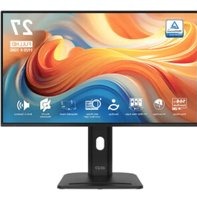
PRO MP275PG E14 - Displej MSI - Bezplatný návod k obsluze
Najděte návod k zařízení zdarma PRO MP275PG E14 MSI ve formátu PDF.


Dotazy uživatelů ohledně PRO MP275PG E14 MSI
0 otázka o tomto zařízení. Odpovězte na ty, které znáte, nebo položte vlastní.
Položte novou otázku o tomto zařízení
Stáhněte si návod pro váš Displej ve formátu PDF zdarma! Najděte svůj návod PRO MP275PG E14 - MSI a vezměte svůj elektronický přístroj zpět do rukou. Na této stránce jsou zveřejněny všechny dokumenty potřebné k používání vašeho zařízení. PRO MP275PG E14 značky MSI.
NÁVOD K OBSLUZE PRO MP275PG E14 MSI
Uživatelská příručka
Obsah
Začínáme....3
Obsah krabice....3
Instalace stojánku monitoru....4
Nastavení monitoru....6
Popis monitoru....7
Připojení monitoru k počítači 9
Nastavení OSD 10
Navi Key (Navigační tlačítko).... 10
Rychlé tlačítko.... 10
Nabídky OSD 11
Professional (Profesionální).... 11
Image (Obraz).... 13
Input Source (Vstupní zdroj).... 14
Navi Key (Navigační tlačítko).... 14
Settings (Nastavení).... 15
Technické údaje 16
Přednastavené režimy zobrazení....18
Řešení problémů 19
Bezpečnostní pokyny....20
Certifikace TÜV Rheinland 22
Certifikace ENERGY STAR 22
Poznámky k předpisům 23
Revize
V1.0, 2025/05
Začínáme
Tato kapitola obsahuje informace o postupech konfigurace hardwaru. Při připojování manipulujte se zařízeními opatrně a používejte uzemněný náramek pro omezení statické elektřiny.
Obsah krabice
| MonitorPRO MP275PG E14 | |
| Dokumentace | Stručná příručka |
| Příslušenství | Stojánek se šroubem nebo šrouby |
| Podstavec stojánku se šroubem | |
| Deska VESA (volitelně) | |
| Šrouby desky VESA (volitelně) | |
| Napájecí kabel | |
| Kabel | Kabel High Speed HDMITM |

- Pokud je některá položka poškozena nebo chybí, obratte se na prodejce nebo místního distributora.
- Obsah balení se může lišit podle země a modelu.
- Dodaný napájecí kabel je určen výhradně pro tento monitor a neměl by být používán s jinými produkty.
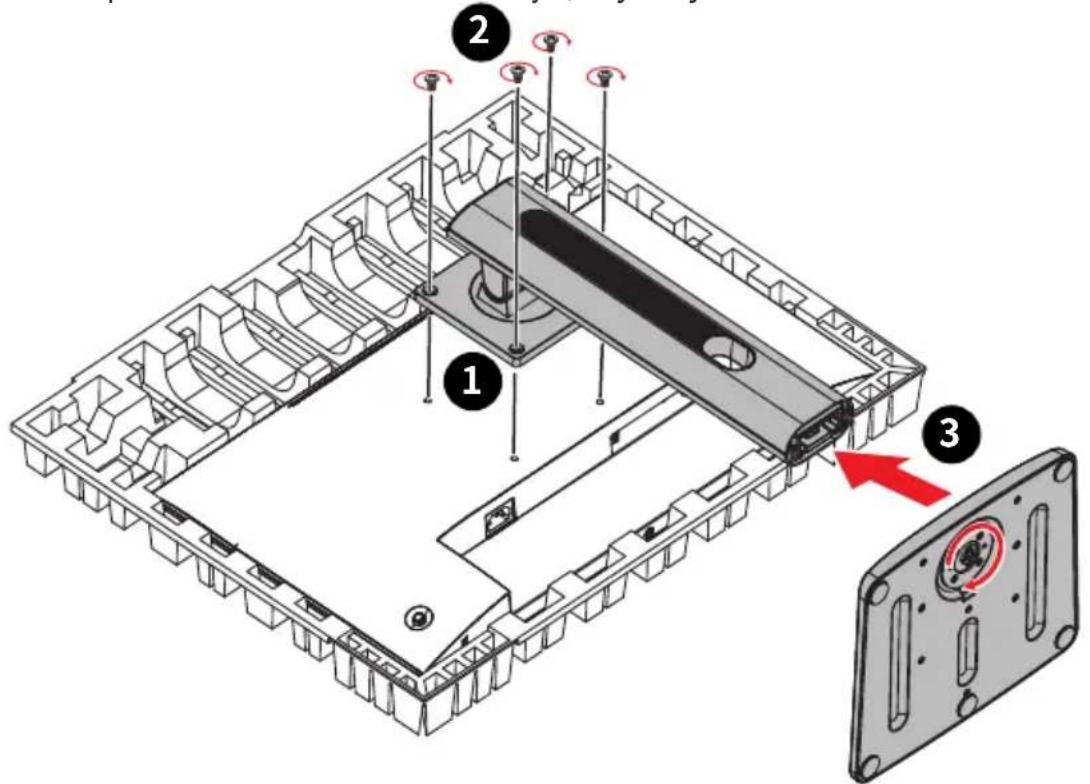
Instalace stojánku monitoru
-
Nechte monitor v ochranném pěnovém obalu. Umístěte držák stojánku na monitor tak, aby byly zarovnány otvory pro šrouby.
-
Upevněte držák stojánku zašroubováním šroubů.
-
Připojte podstavec ke stojánku a utáhněte šroub podstavce.
-
Před postavením monitoru zkontroluite, že je stojánek řádně nainstalován.
- Položte monitor na měkkou a chráněnou plochu, aby se zabránilo poškrábání zobrazovacího panelu.
- Nedotýkejte se panelu ostrými předměty.
- Tento produkt je dodáván BEZ ochranné fólie, kterou by uživatel musel odstranit! Jakékoli mechanické poškození produktu včetně odstranění polarizační fólie může zneplatnit záruku!

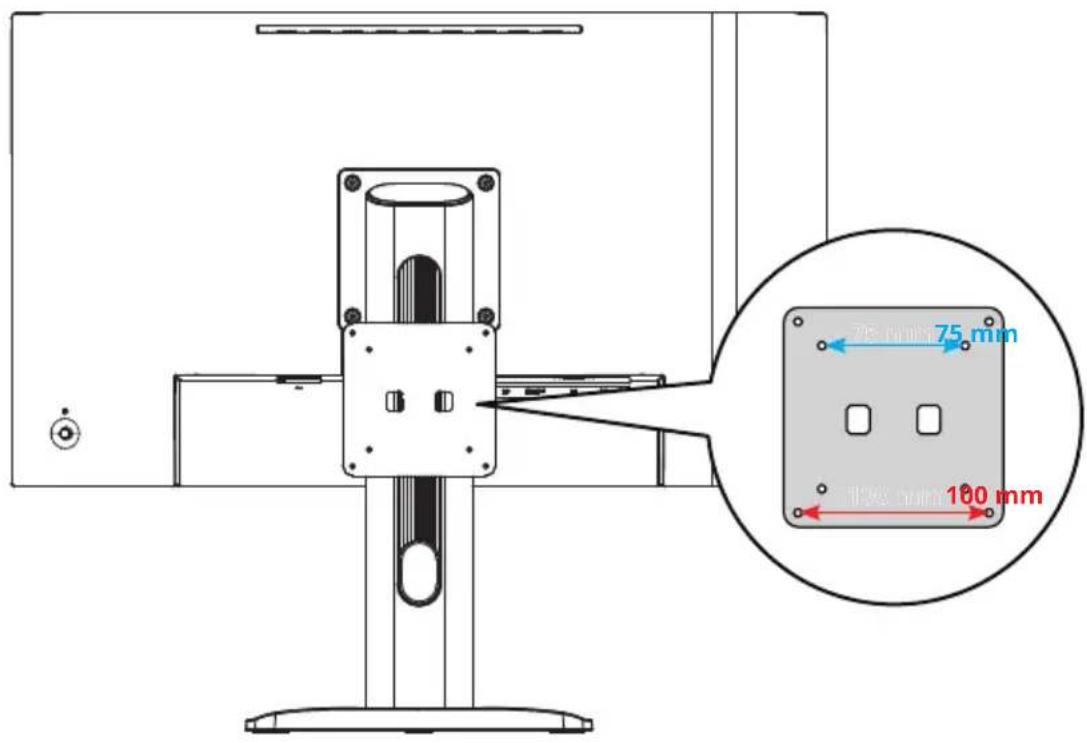
- Tento monitor je dodáván s volitelnou deskou VESA, která uživatelům poskytuje flexibilitu při montáži jejich mini PC.
Nastavení monitoru
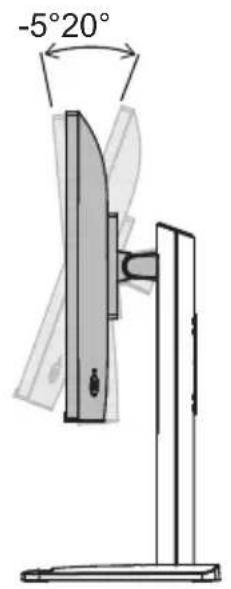
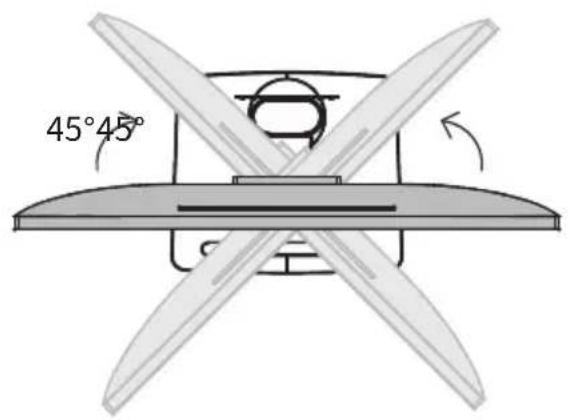
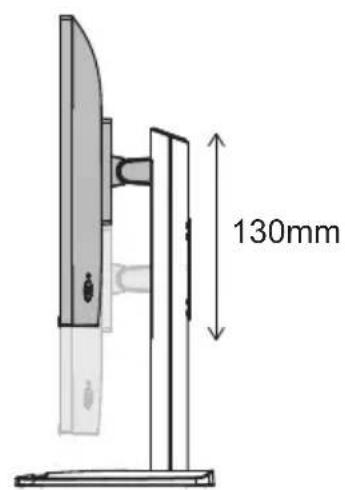
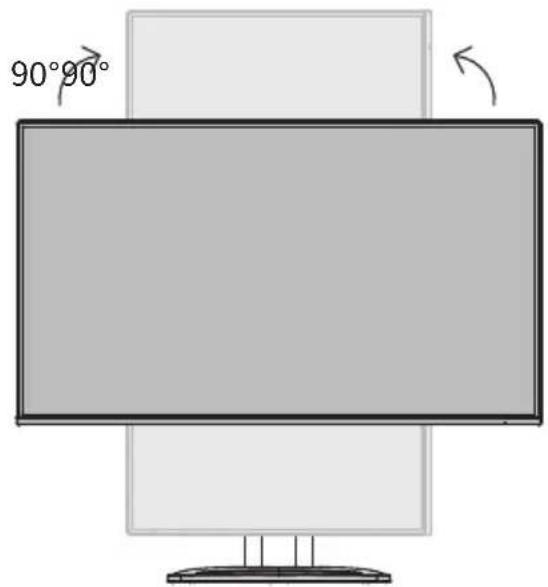
Tento monitor je vybaven možnostmi nastavení pro maximální pohodlí při sledování.

- Při nastavování monitoru se nedotýkejte zobrazovacího panelu.
- Před natočením nakloňte monitor mírně dozadu.
Popis monitoru
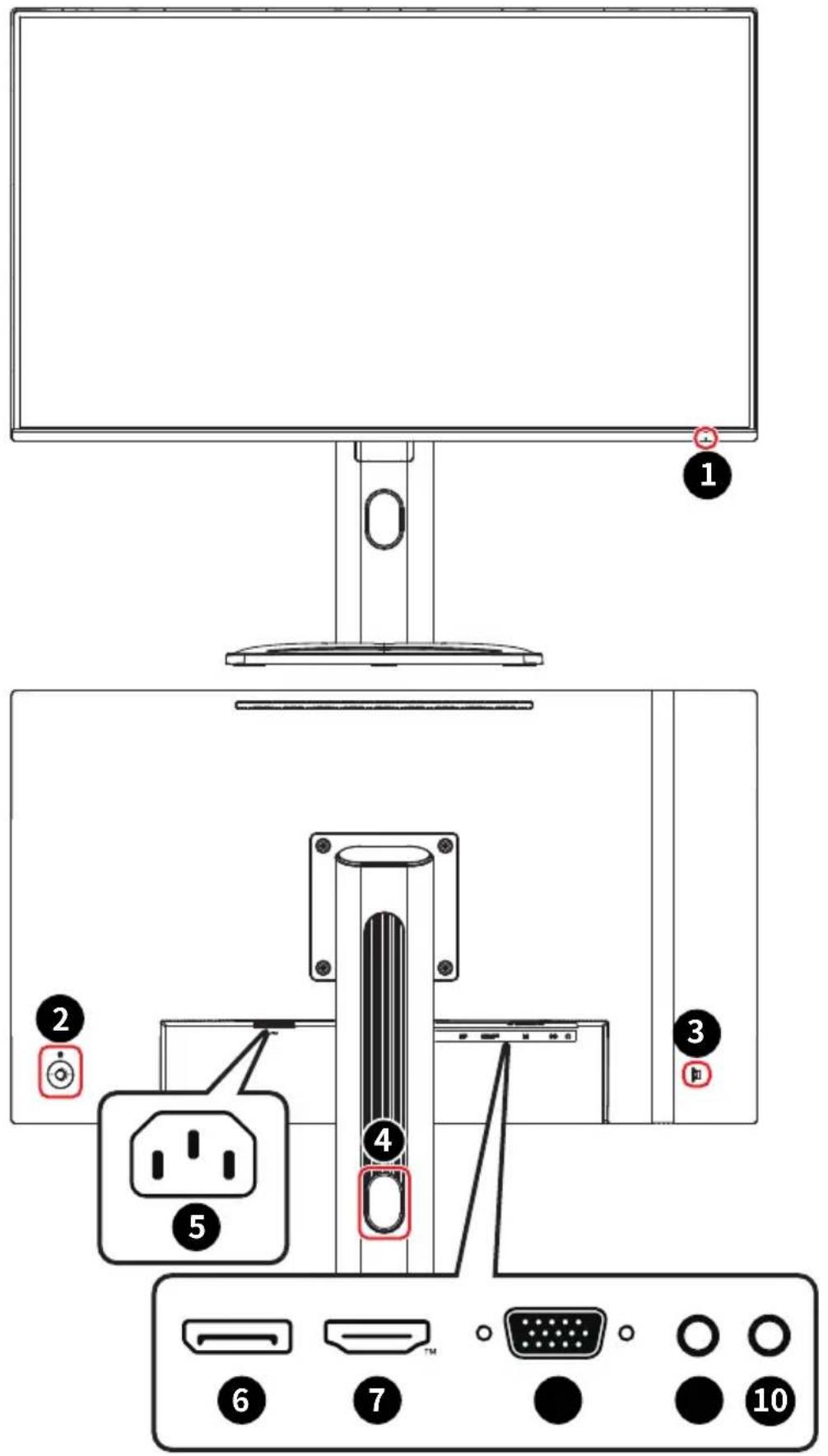
| 1 | Power LED (Indikátor LED napájení)Svítí bíle, když je monitor zapnutý. Pokud není přijímán žádný signál, indikátor svítí oranžově. Když je monitor v pohotovostním režimu, svítí oranžově. |
| 2 | Power Button (Vypínač) a Navi Key (Navigační tlačítko) |
| 3 | Zámek Kensington |
| 4 | Otvor pro vedení kabelů |
| 5 | Zdířka napájení |
| 6 | DisplayPortPodporuje rozlišení 1920x1080 při 144 Hz dle specifikace DisplayPort 1.4a. |
| 7 | Konektor HDMITM [IMAGE]Podporuje rozlišení HDMITM CEC, 1920x1080 při 144 Hz dle specifikace v HDMITM 2.0. Aby byl zajištěn optimální výkon a kompatibilita, při připojování tohoto monitoru používejte pouze kabely HDMITM certifikované oficiálním logem HDMITM. Další informace najdete nahttps://www.hdmi.org/resource/cables. Aby byl zajištěn optimální výkon a kompatibilita, při připojování tohoto monitoru používejte pouze kabely HDMITM certifikované oficiálním logem HDMITM. Další informace najdete nahttps://www.hdmi.org/resource/cables. |
| 8 | Port D-Sub |
| 9 | Zdířka linkového vstupuChcete-li přehrávat zvuk přes reproduktory, připojte konektor linkového výstupu zařízení k tomuto konektoru linkového vstupu, když používáte port D-Sub. |
| 10 | Zdířka pro připojení sluchátek |
Připojení monitoru k počítači
- Vypněte počítač.
- Připojte kabel Video od monitoru k počítači.
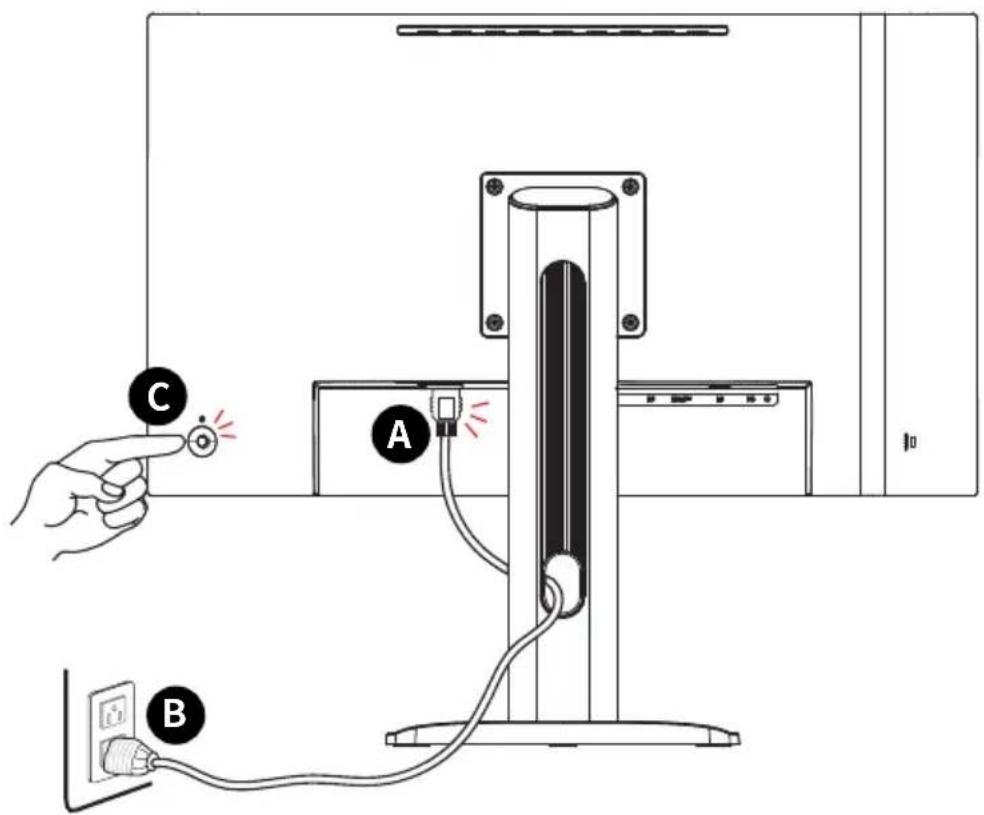
- Připojte napájecí kabel k napájecí zásuvce monitoru. (Obrázek A)
- Připojte síťový napájecí kabel k elektrické zásuvce. (Obrázek B)
- Zapněte monitor. (Obrázek C)
- Po zapnutí napájení počítače monitor automaticky rozpozná zdroj signálu.
Tato kapitola nabízí základní informace o nastavení OSD.

Změny veškerých informací bez předchozího upozornění vyhrazeny.
Navi Key (Navigační tlačítko)
Tento monitor je vybaven Navi Key (Navigační tlačítko). Tento všesměrový ovladač usnadňuje navigaci v nabídce OSD (On-Screen Display).
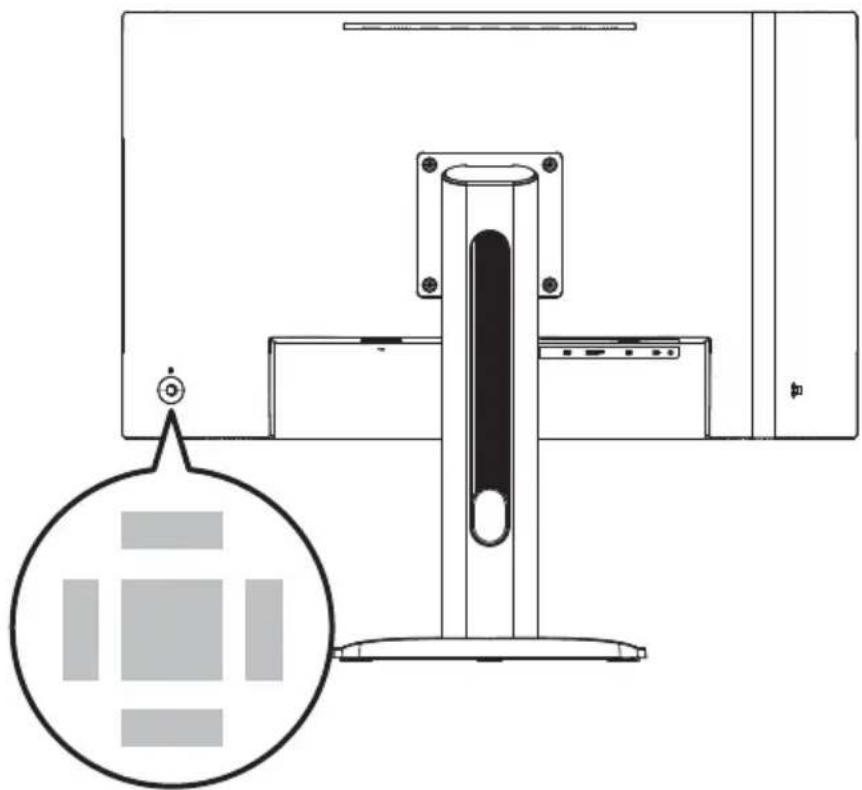
• Výběr nabídek a položek funkcí
- Úprava hodnot funkcí
- Otevření/zavření nabídek funkcí
Uprostřed:
- Otevření nabídky OSD
• Vstup do podnabídek - Potvrzení výběru nebo nastavení
Rychlé tlačítko
- Když nabídka OSD není aktivní, uživatelé mohou vstupovat do nabídek předvoleb funkcí pohybem Navi Key (Navigační tlačítko) Up (Nahoru), Down (Dolů), Left (Vlevo) nebo Right (Vpravo).
- Uživatelé mohou nastavit vlastní rychlá tlačítka pro otevření různých nabídek funkcí.
Nabídky OSD
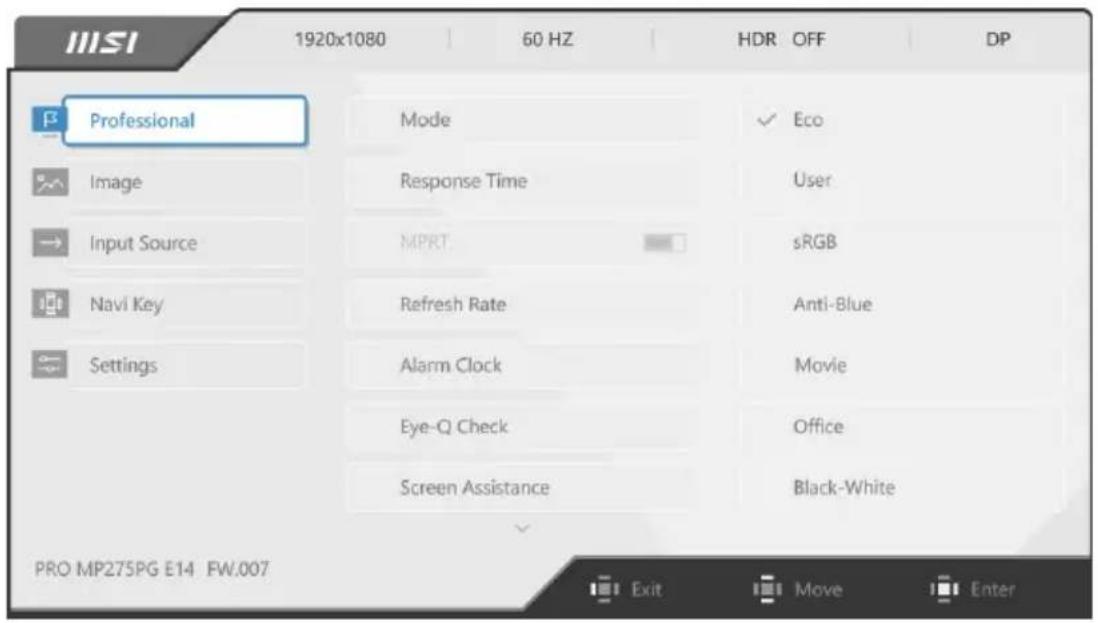
Professional (Profesionální)
| 1. úroveň nabídky 2./3. úroveň nabídky | Popis | ||
| Mode (Režim) Eco | Pomocí tlačítek nahoru a dolů vyberte a zobrazte náhled efektů režimu.Stisknutím prostředního tlačítka potvrdťe a použijte svůj typ režimu. | ||
| User (Uživatel) | |||
| sRGB | |||
| Anti-Blue (Antimodrá) | |||
| Movie (Film) | |||
| Office (Kancelář) | |||
| Black-White (Černobílá) | |||
| Response Time(Doba odezvy) | Normal (Normální) | Nastavení Nejrychlejší maximálně zkrátí dobu odezvy a omezí rozmazání obrazu při hraní velmi rychlých her. | |
| Fast (Krátká) | |||
| Fastest (Nejkratší) | |||
| MPRT OFF (VYP.) | Položka MPRT je k dispozici, když je obnovovací frekvence přes 85 Hz.Aktivace MPRT omezí: | ||
| ON (ZAP.) | |||
| Omezená funkce Stav funkce | |||
| » Doba odezvy» Jas | Nelze vybrat | ||
| » HDCR» Adaptive-Sync | Nastaveno na VYP. | ||
| Refresh Rate Location | (Umístění) | Left Top (Vlevo nahoře) | Umístění lze upravit v nabídce OSD. Stisknutím prostředního tlačítka potvrdte a použijte vlastní umístění obnovovací frekvence.Tento monitor sleduje a pracuje při Obnovovací frekvence, která je nastavena v operačním systému. |
| Right Top (Vpravo nahoře) | |||
| Left Bottom (Vlevo dole) | |||
| Right Bottom (Vpravo dole) | |||
| OFF (VYP.) | |||
| ON (ZAP.) | |||
| Alarm Clock (Budík) Location | (Umístění) | Left Top (Vlevo nahoře) | Po nastavení času aktivujte časovač stisknutím prostředního tlačítka.Po každém výpadku a obnovení síťového napájení musí uživatelé ručně obnovit nastavení položky Budík. |
| Right Top (Vpravo nahoře) | |||
| Left Bottom (Vlevo dole) | |||
| Right Bottom (Vpravo dole) | |||
| OFF (VYP.) | |||
| 15:00 00:01~99:59 | |||
| 30:00 | |||
| 45:00 | |||
| 60:00 | |||
| Eye-Q Check (Kontrola Eye-Q) | OFF (VYP.) | Výběrem VYP. deaktivujete funkci Kontrola Eye-Q.Aktivování funkce Kontrola Eye-Q omezí následující funkce: | |
| Omezená funkce Stay funkce» Info. na obrazovce» Nastaveno na VYP. | |||
| Amsler Grid (Amslerova mřížka) | Výběrem možnosti Amslerova mřížka zkontrolujte vaše pole centrálního vidění. | ||
| Astigmatism (Astigmatismus) | Výběrem možnosti Astigmatismus zkontrolujte rozostřené vidění. | ||
| Posture Correction (Korekce držení těla) | Výběrem možnosti Korekce postoje zlepšete váš postoj při sezení. | ||
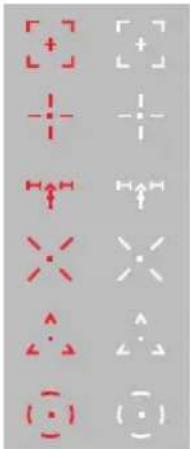
| Screen Assistance (Asistent plátna) | None (Žádné) | Uživatelé mohou upravit Asistent plátna v libovolném režimu. | |
 | |||
| Screen Size (Velikost obrazu) | Auto (Automaticky) | Uživatelé mohou upravovat Velikost obrazu v libovolném režimu, při libovolném rozlišení a při libovolné obnovovací frekvenci obrazovky. | |
| 4:3 | |||
| 16:9 | |||
| Adaptive-Sync OFF (VYP.) | Adaptive-Sync zabraňuje trhání obrazu.Aktivace Adaptive-Sync bude mít vliv na následující položky: | ||
| Omezená funkce Stav funkce | |||
| » MPRT Nastaveno na | VYP. | ||
Image (Obraz)
| 1. úroveň nabídky 2./3. úroveň nabídky Popis | |||
| Brightness (Jas) 0-100 | Řádně přizpůsobte jas podle okolního osvětlení. | ||
| Contrast (Kontrast) 0-100 | Řádně přizpůsobte kontrast pro úlevu vašich očí. | ||
| Sharpness (Ostrost) 0-5 | Ostrost vylepšuje čistotu a podrobnosti obrazu. | ||
| Image Enhancement (Vylepšení obrazu) | OFF (VYP.) | Vylepšení obrazu vylepšuje okraje obrazů pro optimalizaci jejich ostrosti. | |
| Weak (Slabý) | |||
| Medium (Střední) | |||
| Strong (Silný) | |||
| Strongest (Nejsilnější) | |||
| Low Blue Light (Slabé modré světlo) | OFF (VYP.) | Funkce Slabé modré světlo chrání váš zrak před modrým světlem. Když je funkce Slabé modré světlo aktivována, upravuje teplotu barev obrazovky do žluta.Když je položka Režim nastavena na Antimodrá, je nezbytné aktivovat Slabé modré světlo. | |
| ON (ZAP.) | |||
| HDCR OFF (VYP.) | HDCR vylepšuje kvalitu obrazu zvýšením kontrastu.Aktivace funkce HDCR omezí: | ||
| ON (ZAP.) | |||
| Omezená funkce Stav funkce | |||
| » Jas Nelze vybrat | |||
| » MPRT Nastaveno na VYP. | |||
| Color Temperature (Teplota barev) | Cool (Studená) | Pomocí tlačítek nahoru a dolů vyberte a zobrazte nähled efektů režimu.Stisknutím prostředního tlačítka potvrďte a použijte svůj typ režimu.Uživatelé mohou upravovat teplotu barev v režimu přizpůsobení. | |
| Normal (Normální) | |||
| Warm (Teplá) | |||
| Customization (Přizpůsobení) | R (0-100) | ||
| G (0-100) | |||
| B (0-100) | |||
| Auto Config | Pouze pro D-Sub, při detekování jiných zdrojů vstupu bude toto nastavení zobrazeno šedě. | ||
| Clock 0-100 | Slouží k úpravám nastavení frekvence.Pouze pro D-Sub, při detekování jiných zdrojů vstupu bude toto nastavení zobrazeno šedě. | ||
| Phase 0-100 | Slouží k úpravám nastavení fáze.Pouze pro D-Sub, při detekování jiných zdrojů vstupu bude toto nastavení zobrazeno šedě. | ||
| H. Position 0-100 | Slouží k úpravám nastavení H. pozice.Pouze pro D-Sub, při detekování jiných zdrojů vstupu bude toto nastavení zobrazeno šedě. | ||
| V. Position 0-100 | Slouží k úpravám nastavení V. pozice.Pouze pro D-Sub, při detekování jiných zdrojů vstupu bude toto nastavení zobrazeno šedě. | ||
Input Source (Vstupní zdroj)
| 1. úroveň nabídky 2. úroveň nabídky Popis | ||
| HDMI ^TM | Uživatelé mohou upravit vstupní zdroj v libovolném režimu. | |
| DP | ||
| D-Sub | ||
| Auto Scan(Automatické hledání) | OFF (VYP.) | Uživatelé mohou vybrat vstupní zdroj pomocí Navigační tlačítko v následujících situacích:když je položka „Automatické hledání“ nastavena na hodnotu „VYP.“ a monitor je v úsporném režimu;když je na monitoru zobrazena zpráva „No Signal“(Není signál). |
| ON (ZAP.) | ||
Navi Key (Navigační tlačítko)
| 1. úroveň nabídky 2. úroveň nabídky Popis | ||
| Up (Nahoru)Down (Dolů)Left (Vlevo)Right (Vpravo) | OFF (VYP.) | • Veškeré položky Navigační tlačítko lze upravovat v Nabídky OSD. |
| Brightness (Jas) | ||
| Mode (Režim) | ||
| Alarm Clock | ||
| Input Source (Vstupní zdroj) | ||
| Refresh Rate | ||
| Info. On Screen (Info. na obrazovce) | ||
| Audio Volume (Hlasitost zvuku) | ||
Settings (Nastavení)
| 1. úroveň nabídky 2. úroveň nabídky Popis | ||
| Language (Jazyk) | 繁體中文 | Uživatelé musí stisknout prostřední tlačítko a potvrdit a použít nastavení jazyka.Jazyk je nezávislé nastavení. Vlastní nastavení jazyka uživatele potlačí tovární nastavení. Když uživatelé povolí Resetovat, nastavení jazyka se nezmění. |
| English | ||
| Français | ||
| Deutsch | ||
| Italiano | ||
| Español | ||
| 한국어 | ||
| 日本語 | ||
| Русский | ||
| Português | ||
| 简体中文 | ||
| Bahasa Indonesia | ||
| Türkçe | ||
| (Další jazyky se připravují) | ||
| Transparency(Průsvitnost) | 0~5 | Uživatelé mohou upravit Průsvitnost v libovolném režimu. |
| OSD Time Out(Časový interval OSD) | 5~30s | Uživatelé mohou upravit Časový interval OSD v libovolném režimu. |
| Power Button(Vypínač) | OFF (VYP.) | Při nastavení na hodnotu VYP. Ize stisknutím vypínače vypnout monitor. |
| Standby(Pohotovostní režim) | Při nastavení na hodnotu „Pohotovostní režim“ Ize stisknutím vypínače vypnout panel a podsvícení. | |
| HDMI ^TM CEC OFF (VYP.) | HDMI ^TM CEC (Consumer Electronics Control) podporuje konzole Sony PlayStation ^ , Nintendo ^ Switch ^TM , Xbox Series X|S a různá audiovizuální zařízení, která jsou vybavena technologií CEC.Když je položka HDMI ^TM CEC nastavena na ZAP.Když se zapne zařízení CEC, monitor se automaticky zapne.Když se monitor vypne, zařízení CEC přejde do pohotovostního režimu.Když je připojena konzole Sony PlayStation ^ , Nintendo ^ Switch ^TM nebo Xbox Series X|S, bude položka Režim automaticky nastavena na výchozí režimy a lze je později upravit na režimy upřednostňované uživatelem. | |
| ON (ZAP.) | ||
| Info. On Screen (Info. na obrazovce) | OFF (VYP.) | Informace o stavu monitoru budou zobrazeny na pravé straně obrazovky.Aktivování funkce Info. na obrazovce omezí následující funkce: |
| ON (ZAP.) | ||
| Omezená funkce Stav funkce» Kontrola Eye-Q Nastaveno na VYP. | ||
| Audio Volume(Hlasitost zvuku) | 0-100 | Uživatelé mohou upravit hlasitost zvuku v libovolném režimu. |
| Reset (Resetovat) YES (ANO) | Uživatelé mohou obnovit výchozí nastavení OSD v libovolném režimu. | |
Technické údaje*
| MonitorPRO MP275PG E14 | ||
| Velikost | 27 palcový | |
| Zakřivení | Rovný | |
| Typ panelu | IPS | |
| Rozlišení | 1920 x 1080 (FHD) | |
| Poměr stran obrazu | 16:9 | |
| SDR Jas (v nitech) | 300 | |
| Kontrastní poměr | 1500 : 1 | |
| Obnovovací frekvence (maximální) | 144Hz | |
| Doba odezvy | 1 ms (MPRT)4 ms (GTG) | |
| VSTUP/VÝSTUP | 1 x DisplayPort1 x Konektor HDMITM1 x Port D-Sub1 x Zdířka linkového vstupu1 x Zdířka pro připojení sluchátek | |
| Zorné úhly | 178°(H) , 178°(V) | |
| DCI-P3** / sRGB | 87 % / 116 % | |
| Povrchová úprava | Antireflexní | |
| Zobrazení barev | 16,7 milionu, 8 bitů (6 bitů + FRC) | |
| Reproduktor 2W x2 | ||
| Možnosti napájení monitoru | 100 - 240 V~, 50/60 Hz, 1,5 A | |
| Příkon (typicky) | Zapnuté Napájení < 42 WPohotovostní režim < 0,5 WVypnuté napájení < 0,3 W | |
| Úpravy (výška) | 0 až 130mm | |
| Úpravy (náklon) | -5° ~ 20° | |
| Úpravy (otáčení) | -45° ~ 45° | |
| Úpravy (natáčení) | -90° ~ 90° | |
| Zámek Kensington | Ano | |
| Držák VESA | Typ desky: 100 x 100 mmTyp šroubu: M4 x 10 mmPrůměr závitu: 4 mmStoupání závitu: 0,7 mmDélka závitu: 10 mm | |
| Rozměry (š x v x h) | 611,70 x 539,71 x 226,93 mm | |
| Hmotnost Čistá | 6,11 kg | |
| Provozní podmínky | Teplota: 0°C až 40°CVlhkost vzduchu: 20 % až 90 %, bez kondenzaceNadmořská výška: 0 až 5000m | |
| Skladovací podmínky | Teplota: -20°C až 60°CVlhkost vzduchu: 10 % až 90 %, bez kondenzace | |
* Na některé technické specifikace zařízení se mohou vztahovat změny ze strany výrobce. Ověřte specifikace u prodejce nebo u obchodního zástupce výrobce.
** Na základě testovacích standardů CIE1976.
Přednastavené režimy zobrazení

- Změny veškerých informací bez předchozího upozornění vyhrazeny.
- HDMI™ VRR (Variable Refresh Rate) se synchronizuje s Adaptive-Sync (ZAP./VYP.). Informace o stavu VRR ZAP./VYP. viz Adaptive-Sync.
| Standardní Rozlišení HDMI ^TM DP D-Sub | |||||
| VGA 640x480 při | 60 Hz V V V | ||||
| při 67 Hz V V V | |||||
| při 72 Hz V V V | |||||
| při 75 Hz V V V | |||||
| SVGA 800x600 při | 56 Hz V V V | ||||
| při 60 Hz V V V | |||||
| při 72 Hz V V V | |||||
| při 75 Hz V V V | |||||
| XGA 1024x768 při | 60 Hz V V V | ||||
| při 70 Hz V V V | |||||
| při 75 Hz V V V | |||||
| SXGA 1280x1024 | při 60 Hz V V V | ||||
| při 75 Hz V V V | |||||
| WXGA+ 1440x900 | při 60 Hz V V V | ||||
| WSXGA+ | 1680x1050 při 60 | Hz V V V | |||
| Plné HD | 1920x1080 při 60 | Hz V V V | |||
| při 100 Hz | VV | ||||
| při 120 Hz | VV | ||||
| při 144 Hz | VV | ||||
| Rozlišení kmitočtu videa | 480P | VV | |||
| 576P | VV | ||||
| 720P | VV | ||||
| 1080P | při 60 Hz V V | ||||
| při 120 Hz | VV | ||||
| HDMI ^TM VRR | V | ||||
Řešení problémů
Indikátor LED napájení nesvítí.
- Znovu stiskněte vypínač monitoru.
- Zkontrolujte, zda je sítový napájecí kabel monitoru řádně připojen.
Žádný obraz.
- Zkontrolujte, zda je správně nainstalována grafická karta.
- Zkontrolujte, zda jsou počítač a monitor připojeny k elektrickým zásuvkám a zda jsou zapnuté.
- Zkontrolujte, zda je kabel signálu monitoru řádně připojen.
- Počítač se může nacházet v pohotovostním režimu. Aktivujte monitor stisknutím libovolného tlačítka.
Obraz na monitoru nemá správnou velikost nebo není vystředěn.
- Seznamte se s režimy předvoleb zobrazení a použijte v počítači nastavení vhodné pro monitor.
Žádná funkce Plug & Play.
- Zkontrolujte, zda je sítový napájecí kabel monitoru řádně připojen.
- Zkontrolujte, zda je kabel signálu monitoru řádně připojen.
- Zkontrolujte, zda jsou počítač a grafická karta kompatibilní s funkcí
- Plug & Play.
Ikony, písmo nebo obrazovka jsou nejasné, rozmazané nebo mají nesprávné barvy.
- Nepoužívejte žádné prodlužovací videokabely.
• Upravte jas a kontrast. - Upravte barvu RGB nebo vylad'te teplotu barev.
- Zkontrolujte, zda je kabel signálu monitoru řádně připojen.
- Zkontrolujte, zda nejsou ohnuté kolíky v konektoru kabelu signálu.
Monitor začal blikat nebo zobrazuje vlny.
- Změňte obnovovací frekvenci tak, aby odpovídala možnostem vašeho monitoru.
• Zaktualizujte ovladače své grafické karty. - Udržujte monitor v bezpečné vzdálenosti od elektrických zařízení, která mohou způsobovat elektromagnetické rušení (EMI).
Bezpečnostní pokyny
- Přečtěte si pečlivě a důkladně tyto bezpečnostní pokyny.
- Věnujte pozornost všem upozorněním a varováním na zařízení a v uživatelské příručce.
- S opravou se obratte pouze na kvalifikovaného servisního technika.
Napájení
- Před připojením zařízení k elektrické zásuvce zkontrolujte, zda se napětí nachází v bezpečném rozsahu a zda bylo správně nastaveno na hodnotu 100 \~ 240 V.
- Pokud kabel obsahuje tříkolíkovou zástrčku, nebraňte ve funkčnosti kolíku ochranného uzemnění na zástrčce. Toto zařízení musí být připojeno k uzemněné elektrické zásuvce.
- Ujistěte se, že rozvodová sít budovy obsahuje jistič 120/240 V, 20 A (maximálně).
- Nebude-li zařízení určitou dobu používáno, vždy odpojte síťový napájecí kabel nebo vypněte elektrickou zásuvku, aby se nespotřebovávala žádná elektrická energie.
- Umístěte napájecí kabel tak, aby se po něm nešlapalo. Na napájecí kabel nic nepokládejte.
- Pokud je toto zařízení dodáno s adaptérem, používejte pouze napájecí adaptér dodaný společností MSI a schválený k použití s tímto zařízením.
Prostředí
- Aby bylo omezeno riziko poranění teplem a přehřátí zařízení, nepokládejte zařízení na měkký, nestabilní povrch a neblokujte větrací otvory zařízení.
- Zařízení používejte jen na tvrdém, rovném a stabilním povrchu.
- Aby nedošlo k přepadnutí zařízení, zajistěte jej ke stolu, zdi nebo pevnému předmětu prostředkem, který zabrání jeho přepadnutí a udrží jej bezpečně na místě.
- Aby se zabránilo požáru nebo úrazu elektrickým proudem, udržujte toto zařízení mimo dosah vlhkosti a vysokých teplot.
- Neponechávejte zařízení v nevhodném prostředí o teplotě nad 60°C nebo pod -20°C – mohlo by dojít k poškození zařízení.
• Maximální provozní teplota je okolo 40°C.
- Před čištěním zařízení nezapomeňte odpojit zástrčku síťového napájecího kabelu. K čištění zařízení použijte měkký hadřík a nepoužívejte chemické přípravky. V žádném případě nelijte žádnou tekutinu do otvoru – mohlo by dojít k poškození zařízení nebo k úrazu elektrickým proudem.
- Vždy udržujte objekty se silným magnetickým nebo elektrickým polem mimo zařízení.
-
Dojde-li k některé z následujících situací, nechte zařízení zkontrolovat servisním pracovníkem:
-
Je poškozen napájecí kabel nebo zástrčka.
- Do zařízení vnikla tekutina.
- Zařízení bylo vystaveno vlhkosti.
- Zařízení nefunguje správně nebo podle uživatelské příručky.
- Zařízení bylo vystaveno pádu a poškodilo se.
- Zařízení nese zřetelnou známku poškození.
Certifikace TÜV Rheinland
Certifikace Low Blue Light (Slabé modré světlo) od TÜV Rheinland
Modré světlo způsobuje únavu očí a nepohodlí. Společnost MSI nyní nabízí monitory s certifikací nízké úrovně modrého světla od společnosti TÜV Rheinland, aby podpořila pohodlí a zdravý zrak uživatelů. Příznaky způsobené dlouhým sledováním obrazovky a vystavením modrému světlu můžete omezit podle následujících pokynů.
- Umístěte obrazovku 50–70 cm (20–28 palců) od očí a mírně pod úroveň očí.
- Když budete vědomě občas mrkat, omezíte námahu očí, způsobenou dlouhým sledováním obrazovky.
- Každé dvě hodiny si pravidelně udělejte 20minutovou přestávku.
- Během přestávek odhlédněte od monitoru a 20 sekund se dívejte na vzdálený objekt.
- Během přestávek se protahujte, abyste pomohli tělu s únavou a ulevili mu od bolesti.
- Zapněte volitelnou funkci Low Blue Light (Slabé modré světlo).
Certifikace provozu Flicker Free (Bez blikání) od TÜV Rheinland
- Společnost TÜV Rheinland tento výrobek testovala, aby ověřila, zda u něj dochází k lidským okem viditelnému a neviditelnému blikání, které namáhá oči uživatele.
- Společnost TÜV Rheinland vytvořila katalog
Flicker Free
www.tuv.com
testů, které stanoví minimální standardy pro různé frekvenční rozsahy. Katalog testů vychází z mezinárodně platných standardů nebo standardů, které jsou běžné v daném odvětví, a tyto požadavky překračuje.
• Výrobek byl testován v laboratoři dle těchto kritérií.
- Označení „Bez blikání“ potvrzuje, že zařízení dle definice v tomto standardu při různém nastavení jasu neprodukuje žádné viditelné ani neviditelné blikání v rozsahu 0–3000 Hz.
- Displej nepodporuje zobrazení bez blikání, když je aktivní funkce Anti Motion Blur (Potlačení rozmazání) / MPRT. (Dostupnost funkce Anti Motion Blur (Potlačení rozmazání) / MPRT závisí na konkrétním výrobku.)
Certifikace ENERGY STAR
ENERGY STAR je program organizace U.S. Environmental Protection Agency (EPA) a Ministerstva energetiky USA (DOE) pro prosazování efektivního využívání energie. Tento produkt splňuje požadavky programu ENERGY STAR ve „výchozím nastavení z výroby“, ve kterém lze dosáhnout úspory elektrické energie. Změna výchozího nastavení obrazu z výroby nebo aktivace jiných funkcí zvýší spotřebu energie, která poté může překračovat limit nutný pro získání hodnocení ENERGY STAR.
Další informace o programu ENERGY STAR naleznete na webové stránce https://www.energystar.gov/.

Poznámky k předpisům
Prohlášení o shodě CE
Na základě testování tohoto produktu bylo zjištěno, že splňuje harmonizované normy pro IT vybavení, které byly vydány v rámci rozhodnutí o směrnicích Evropské unie.

Prohlášení FCC o rádiovém rušení frekvencí třídy B
Toto zařízení bylo testováno a ověřeno, že vyhovuje parametrům pro digitální přístroj třídy B podle části 15 Pravidel FCC. Tato omezení mají poskytnout rozumnou ochranu před škodlivým rušením pro instalace v obytných prostorách. Zařízení vytváří, používá a může vyzařovat elektromagnetické záření na rádiových frekvencích a při zanedbání pokynů pro instalaci a používání podle návodu na použití může způsobit nežádoucí rušení rozhlasového a televizního vysílání. Ale neexistuje žádná záruka, že v konkrétní instalaci nedojde k rušení. Pokud k rušení rozhlasového či televizního příjmu, jehož vznik lze jednoznačně určit vypínáním a zapínáním přístroje, skutečně dojde, doporučujeme uživateli, aby se pokusil rušení omezit některým z opatření uvedených níže:

- Přesměrujte nebo přemístěte přijímací anténu.
- Zvětšete vzdálenost mezi daným zařízením a přijímačem.
- Připojte zařízení do zásuvky na jiném okruhu, než do kterého je připojen přijímač.
- V případě potřeby se poradte v místě zakoupení výrobku nebo se zkušeným televizním či rozhlasovým technikem.
Poznámka 1
V případě jakýchkoli změn nebo úprav tohoto zařízení, které nebyly výslovně schváleny stranou odpovědnou za shodu, hrozí uživateli ztráta oprávnění k provozování zařízení.
Poznámka 2
Aby byly dodrženy limity vyzařování, musejí být používány stíněné kabely rozhraní a napájecí kabel (pokud jsou součástí zapojení).
Zařízení odpovídá části 15 pravidel FCC. Provoz vyžaduje splnění následujících dvou podmínek:
- toto zařízení nesmí způsobovat škodlivé zasahování, a
- toto zařízení musí přijmout jakoukoli interferenci, včetně interferencí, které můžou způsobovat nežádoucí funkce.
Prohlášení WEEE
Podle Směrnice Evropské unie („EU“) o odpadních elektrických a elektronických zařízeních, směrnice 2012/19/EU, produkty „elektrických a elektronických zařízení“ již nelze likvidovat jako komunální odpad a výrobci krytých elektronických zařízení budou povinni vzít zpět takové produkty po uplynutí doby jejich životnosti.

Informace o chemických látkách
V souladu s předpisy upravujícími používání chemických látek, jako jsou směrnice EU REACH (směrnice Evropského parlamentu a Rady ES č. 1907/2006), poskytuje MSI informace o chemických látkách použitých ve svých produktech, na webu: https://csr.msi.com/global/index
Ekologické vlastnosti produktu
- Snížená spotřeba energie během používání a v pohotovostním režimu
- Omezené použití látek škodlivých pro životní prostředí a pro zdraví
- Snadná demontáž a recyklace
- Omezené použití přírodních zdrojů prostřednictvím podpory recyklace
- Rozšířená životnost produktu prostřednictvím snadných inovacích
- Omezené vytváření pevného odpadu prostřednictvím sběru použitých produktů
Ekologická pravidla
- Tento produkt je zkonstruován tak, aby umožnoval opakované používání součástí a recyklaci a nesmí být vhazován do odpadu po skončení své životnosti.

- Uživatelé musí kontaktovat místní autorizovanou sběrnu odpadu, která zajistí recyklaci a likvidaci jejich produktů s ukončenou životností.
- Další informace o recyklaci vám poskytne nejbližší distributor, kterého lze vyhledat na webových stránkách společnosti MSI.
- Uživatelé nás mohou rovněž kontaktovat na adrese gpcontdev@msi.com s žádostmi o informace ohledně řádné likvidace, sběru, recyklace a demontáže produktů MSI.
Varování!
Nadměrné sledování obrazovky může způsobit poškození zraku.
Doporučení:
- Po každých 30 minutách sledování obrazovky si udělejte 10 minutovou přestávku.
- Děti mladší 2 let by se neměly na obrazovku dívat. Děti od 2 let by se měly dívat pouze omezeně a méně než hodinu denně.
Poznámka k autorským právům a ochranným známkám
msi
MSI
微星
微星科技
MICRO-STAR INTERNATIONAL

Copyright © Micro-Star Int'l Co., Ltd. Všechna práva vyhrazena. Logo MSI je registrovaná ochranná známka společnosti Micro-Star Int'l Co., Ltd. Veškeré ostatní známky a názvy zmíněné v tomto dokumentu jsou ochranné známky příslušných společností. Neposkytujeme žádnou výslovnou ani předpokládanou záruku přesnosti ani úplnosti. Společnost MSI si vyhrazuje právo tento dokument kdykoli změnit bez předchozího upozornění.
HDMI™
HIGH-DEFINITION MULTIMEDIA INTERFACE
Výrazy HDMI™, HDMI™ High-Definition Multimedia Interface, vizuální podoba HDMI™ a loga HDMI™ jsou ochranné známky nebo registrované ochranné známky společnosti HDMI™ Licensing Administrator, Inc.
Technická podpora
Dojde-li k problému s vaším produktem, který nelze odstranit podle uživatelské příručky, kontaktujte místo zakoupení nebo místního distributora. Nebo vyhledejte další pomoc na webu https://www.msi.com/support/



- Obsah
- Začínáme....3
- Nastavení OSD 10
- Nabídky OSD 11
- Technické údaje 16
- Přednastavené režimy zobrazení....18
- Řešení problémů 19
- Bezpečnostní pokyny....20
- Certifikace TÜV Rheinland 22
- Certifikace ENERGY STAR 22
- Poznámky k předpisům 23
- Revize
- Začínáme
- Obsah krabice
- Instalace stojánku monitoru
- Nastavení monitoru
- Připojení monitoru k počítači
- Navi Key (Navigační tlačítko)
- Uprostřed:
- Rychlé tlačítko
- Nabídky OSD
- Professional (Profesionální)
- Input Source (Vstupní zdroj)
- Settings (Nastavení)
- Přednastavené režimy zobrazení
- Řešení problémů
- Indikátor LED napájení nesvítí.
- Žádný obraz.
- Obraz na monitoru nemá správnou velikost nebo není vystředěn.
- Žádná funkce Plug & Play.
- Ikony, písmo nebo obrazovka jsou nejasné, rozmazané nebo mají nesprávné barvy.
- Monitor začal blikat nebo zobrazuje vlny.
- Bezpečnostní pokyny
- Napájení
- Prostředí
- Certifikace TÜV Rheinland
- Certifikace Low Blue Light (Slabé modré světlo) od TÜV Rheinland
- Certifikace provozu Flicker Free (Bez blikání) od TÜV Rheinland
- Certifikace ENERGY STAR
- Poznámky k předpisům
- Prohlášení o shodě CE
- Prohlášení FCC o rádiovém rušení frekvencí třídy B
- Poznámka 1
- Poznámka 2
- Prohlášení WEEE
- Informace o chemických látkách
- Ekologické vlastnosti produktu
- Ekologická pravidla
- Varování!
- Doporučení:
- Poznámka k autorským právům a ochranným známkám
- msi
- 微星
- 微星科技
- MICRO-STAR INTERNATIONAL
- HDMI™
- Technická podpora
Značka : MSI
Model : PRO MP275PG E14
Kategorie : Displej