
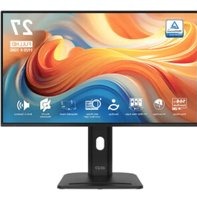
Optix AG32C - Obrazovka MSI - Bezplatný návod k obsluze
Najděte návod k zařízení zdarma Optix AG32C MSI ve formátu PDF.


Dotazy uživatelů ohledně Optix AG32C MSI
0 otázka o tomto zařízení. Odpovězte na ty, které znáte, nebo položte vlastní.
Položte novou otázku o tomto zařízení
Stáhněte si návod pro váš Obrazovka ve formátu PDF zdarma! Najděte svůj návod Optix AG32C - MSI a vezměte svůj elektronický přístroj zpět do rukou. Na této stránce jsou zveřejněny všechny dokumenty potřebné k používání vašeho zařízení. Optix AG32C značky MSI.
NÁVOD K OBSLUZE Optix AG32C MSI
Poznámka k autorským právům a ochranným známkám ....iii
Revize ....iii
Technická podpora....iii
Bezpečnostní pokyny ......iv
Prohlášení o shodě CE ......vi
Prohlášení FCC o rádiovém rušení frekvencí třídy B ......vi
Prohlášení WEEE ......vii
Informace o chemických látkách ......vii
Směrnice RoHS ......vii
Začínáme
Obsah krabice 1-2
Instalace stojánku monitoru 1-3
Nastavení monitoru....1-4
Popis monitoru 1-5
Připojení monitoru k počítači.... 1-7
Nastavení OSD
Tlačítko nabídky OSD 2-2
Nabídka nastavení OSD 2-4
Dodatek
Technické údaje....A-2
Přednastavené režimy zobrazení......A-3
Řešení problémů....A-4
Poznámka k autorským právům a ochranným známkám
Copyright © Micro-Star Int'l Co., Ltd. Všechna práva vyhrazena. Logo MSI je registrovaná ochranná známka společnosti Micro-Star Int'l Co., Ltd. Veškeré ostatní známky a názvy zmíněné v tomto dokumentu jsou ochranné známky příslušných společností. Neposkytujeme žádnou výslovnou ani předpokládanou záruku přesnosti ani úplnosti. Společnost MSI si vyhrazuje právo tento dokument kdykoli změnit bez předchozího upozornění.
Revize
Revize Datum
V1.0 2019/12
Technická podpora
Dojde-li k problému s vaším produktem, který nelze odstranit podle uživatelské příručky, kontaktujte místo zakoupení nebo místního distributora. Nebo vyhledejte další pomoc na webu https://www.msi.com/support/.
Bezpečnostní pokyny

Přečtěte si pečlivě a důkladně tyto bezpečnostní pokyny. Dodržujte veškerá upozornění a varování na zařízení nebo v uživatelské příručce. S opravou se obraťte pouze na kvalifikovaného servisního technika.

Uschovejte uživatelskou příručku dodanou s krabicí pro budoucí použití.

Aby se zabránilo požáru nebo úrazu elektrickým proudem, udržujte toto zařízení mimo dosah vlhkosti a vysokých teplot.
Před zapojením umístěte toto zařízení na spolehlivý rovný povrch.
Před připojením zařízení k elektrické zásuvce zkontrolujte, zda se napětí nachází v bezpečném rozsahu a zda bylo správně nastaveno na hodnotu 100 \~ 240 V. Nedeaktivujte ochranný uzemňovací kolík v zástrčce. Toto zařízení musí být připojeno k uzemněné elektrické zásuvce. Nebude-li zařízení určitou dobu používáno, vždy odpojte síťový napájecí kabel nebo vypněte elektrickou zásuvku, aby se nespotřebovávala žádná elektrická energie.

Ventilátor na zařízení slouží k větrání a zabraňuje přehřátí zařízení. Tento ventilátor nezakrývejte.

Neponechávejte zařízení v nevhodném prostředí o teplotě nad 60°C nebo pod -20°C – mohlo by dojít k poškození zařízení.
POZNÁMKA: Maximální provozní teplota je okolo 40°C.

Před čištěním zařízení nezapomeňte odpojit zástrčku síťového napájecího kabelu. K čištění zařízení použijte měkký hadřík a nepoužívejte chemické přípravky. V žádném případě nelijte žádnou tekutinu do otvoru – mohlo by dojít k poškození zařízení nebo k úrazu elektrickým proudem.


Umístěte napájecí kabel tak, aby se po něm nešlapalo. Na napájecí kabel nic nepokládejte.

Vždy udržujte objekty se silným magnetickým nebo elektrickým polem mimo zařízení.

Dojde-li k některé z následujících situací, nechte zařízení zkontrolovat servisním pracovníkem:
Je poškozen napájecí kabel nebo zástrčka. Do zařízení vnikla tekutina. Zařízení bylo vystaveno vlhkosti. Zařízení nefunguje správně nebo podle uživatelské příručky. Zařízení bylo vystaveno pádu a poškodilo se. Zařízení nese zřetelnou známku poškození.

Ekologické vlastnosti produktu
Snížená spotřeba energie během používání a v pohotovostním režimu Omezené použití látek škodlivých pro životní prostředí a pro zdraví Snadná demontáž a recyklace Omezené použití přírodních zdrojů prostřednictvím podpory recyklace Rozšířená životnost produktu prostřednictvím snadných inovacích Omezené vytváření pevného odpadu prostřednictvím sběru použitých produktů
Ekologická pravidla
Tento produkt je zkonstruován tak, aby umožňoval opakované používání součástí a recyklaci a nesmí být vhazován do odpadu po skončení své životnosti. Uživatelé musí kontaktovat místní autorizovanou sběrnu odpadu, která zajistí recyklaci a likvidaci jejich produktů s ukončenou životností. Další informace o recyklaci vám poskytne nejbližší distributor, kterého lze vyhledat na webových stránkách společnosti MSI. Uživatelé nás mohou rovněž kontaktovat na adrese gpcontdev@msi.com s žádostmi o informace ohledně řádné likvidace, sběru, recyklace a demontáže produktů MSI.
★ Varování! Nadměrné sledování obrazovky může způsobit poškození zraku. ★ Doporučení:
- Po každých 30 minutách sledování obrazovky si udělejte 10 minutovou přestávku.
- Děti mladší 2 let by se neměly na obrazovku dívat. Děti od 2 let by se měly dívat pouze omezeně a méně než hodinu denně.
Prohlášení o shodě CE

Toto zařízení splňuje požadavky harmonizační směrnice zákonů členských zemí o elektromagnetické kompatibilitě (2014/30/EU), směrnice o nízkém napětí (2014/35/EU), směrnice ErP (2009/125/EC) a směrnice RoHS (2011/65/EU).
Na základě testování tohoto produktu bylo zjištěno, že splňuje harmonizované normy pro IT vybavení, které byly vydány v rámci rozhodnutí o směrnicích Evropské unie.
Prohlášení FCC o rádiovém rušení frekvencí třídy B

Toto zařízení bylo testováno a ověřeno, že vyhovuje parametrům
pro digitální přístroj třídy B podle části 15 Pravidel FCC. Tato omezení mají poskytnout rozumnou ochranu před škodlivým rušením pro instalace v obytných prostorách.
Zařízení vytváří, používá a může vyzařovat elektromagnetické záření na rádiových frekvencích a při zanedbání pokynů pro instalaci a používání podle návodu na použití může způsobit nežádoucí rušení rozhlasového a televizního vysílání. Ale neexistuje žádná záruka, že v konkrétní instalaci nedojde k rušení. Pokud k rušení rozhlasového či televizního příjmu, jehož vznik lze jednoznačně určit vypínáním a zapínáním přístroje, skutečně dojde, doporučujeme uživateli, aby se pokusil rušení omezit některým z opatření uvedených níže:
■ Přesměrujte nebo přemístěte přijímací anténu. ■ Zvětšete vzdálenost mezi daným zařízením a přijímačem. ■ Připojte zařízení do zásuvky na jiném okruhu, než do kterého je připojen přijímač. ■ V případě potřeby se poraďte v místě zakoupení výrobku nebo se zkušeným televizním či rozhlasovým technikem.
Poznámka 1
V případě jakýchkoli změn nebo úprav tohoto zařízení, které nebyly výslovně schváleny stranou odpovědnou za shodu, hrozí uživateli ztráta oprávnění k provozování zařízení.
Poznámka 2
Aby byly dodrženy limity vyzařování, musejí být používány stíněné kabely rozhraní a napájecí kabel (pokud jsou součástí zapojení).
Zařízení odpovídá části 15 pravidel FCC. Provoz vyžaduje splnění následujících dvou podmínek:
- toto zařízení nesmí způsobovat škodlivé zasahování, a
- toto zařízení musí přijmout jakoukoli interferenci, včetně interferencí, které můžou způsobovat nežádoucí funkce.
MSI Computer Corp.
Podle směrnice Evropské unie ("EU") o likvidaci elektrických a elektronických výrobků 2002/96/EC platné od 13. srpna 2005 je zakázáno likvidovat "elektrické a elektronické výrobky" v běžném komunálním odpadu a výrobci elektronických výrobků, na které se tato směrnice vztahuje, budou povinni odebírat takové výrobky zpět po skončení jejich životnosti.

Informace o chemických látkách
V souladu s předpisy upravujícími používání chemických látek, jako jsou směrnice EU REACH (směrnice Evropského parlamentu a Rady ES č. 1907/2006), poskytuje MSI informace o chemických látkách použitých ve svých produktech, na webu: https://www.msi.com/html/popup/csr/evmtprtt_pcm.html
Směrnice RoHS
Japonské prohlášení o materiálu JIS C 0950
Japonský regulační požadavek, definovaný ve specifikaci JIS C 0950, požaduje, aby výrobci poskytli Prohlášen o obsahu materiálu pro určité kategorie elektronických produktů, uvedených do prodeje po 1. červenci 2006.
Směrnice RoHS pro Indii
Tento výrobek splňuje směrnici "India E-waste (Management and Handling) Rule 2011" a zakazuje používání olova, rtuti, šestimocného chrómu, polybromovaných bifenylů a polybromovaných difenyletherů v koncentracích přesahujících 0,1 % hmotnosti a 0,01 % hmotnosti pro kadmium, kromě výjimek stanovených v Plánu 2 směrnice.
Legislativa EEE pro Turecko
Splňuje předpisy EEE Turecké republiky
Ukrajinské omezení nebezpečných látek
Vybavení splňuje požadavky technických předpisů schválených usnesením ukrajinské vlády 3. prosince 2008, č. 1057, co se týče omezení používání některých nebezpečných látek v elektrickém a elektronickém vybavení.
Směrnice RoHS pro Vietnam
Od 1. prosince 2012 musí všechny produkty vyráběné společností MSI splňovat oběžník 30/2011/TT-BCT, který dočasně reguluje povolené limity počtu nebezpečných látek v elektronických a elektrických výrobcích.
1
Začínáme
Tato kapitola obsahuje informace o postupech konfigurace hardwaru. Při připojování manipulujte se zařízeními opatrně a používejte uzemněný náramek pro omezení statické elektřiny.
DŮLEŽITÉ
- Obrázky jsou pouze orientační. Vzhled vašeho monitoru se může lišit.
- Nedotýkejte se monitoru ostrými předměty.
Obsah krabice
- Monitor
- Podstavec
- Podstavec stojánku se šroubem
- Napájecí kabel
- Kabel HDMI (volitelně)
- Kabel DisplayPort (volitelně)
- Kabel DVI-D (volitelně)
- Stručná příručka
- Záruční list
* Pokud je některá položka poškozena nebo chybí, obraťte se na prodejce nebo místního distributora. * Obsah balení se může lišit podle země.
Instalace stojánku monitoru
- Nasaďte stojánek na monitor a zajistěte jej pomocí šroubů.
- Připojte podstavec ke stojánku a utáhněte šroub podstavce.
- Nasaďte ochranný kryt.
DŮLEŽITÉ
Položte monitor na měkkou a chráněnou plochu, aby se zabránilo poškrábání zobrazovacího panelu.
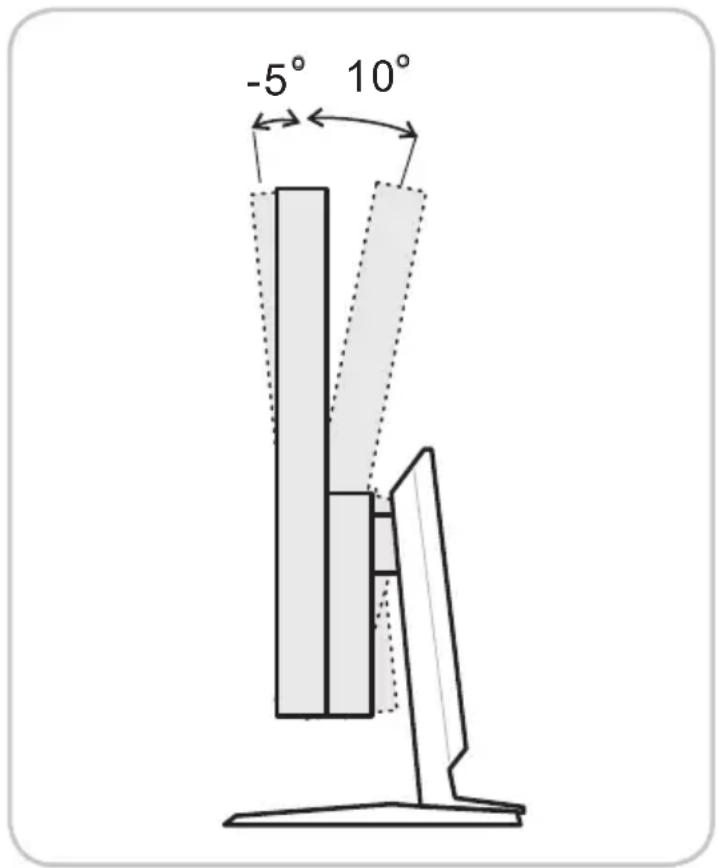
Tento monitor je vybaven možnostmi nastavení pro maximální pohodlí při sledování.
DŮLEŽITÉ
Při nastavování monitoru se nedotýkejte zobrazovacího panelu.
Popis monitoru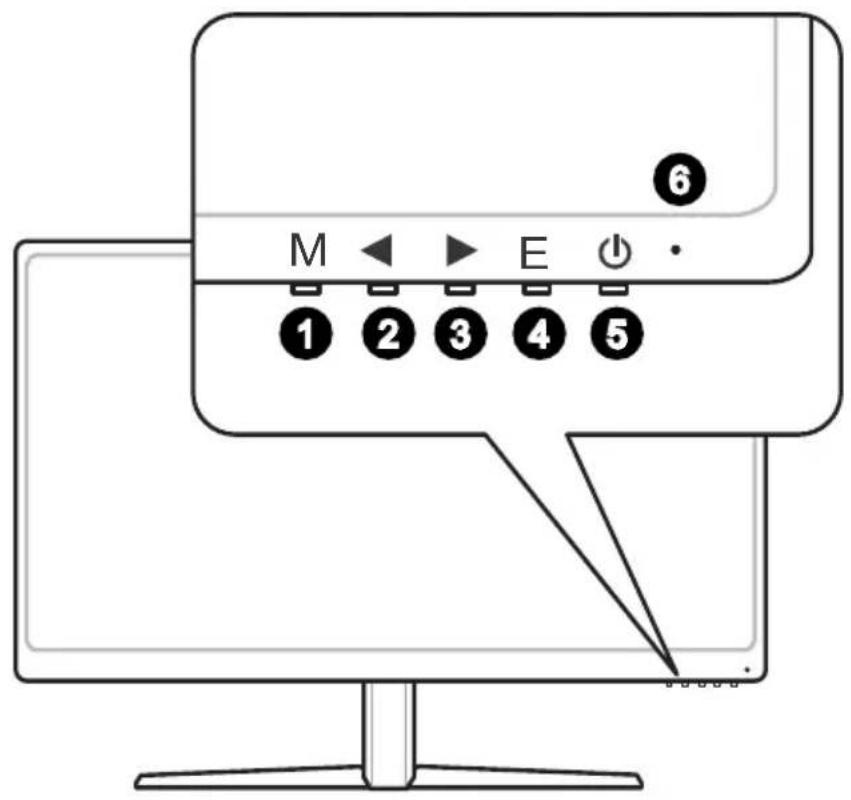
| 1 | Tlačítko nabídky |
| 2 | Tlačítko výběru |
| 3 | Tlačítko výběru |
| 4 | Tlačítko Enter |
| 5 | Vypínač |
| 6 | Indikátor LED:Modrý: Zap.Bliká modře: Pohotovostní režim |
| 7 | Port DVI-D |
| 8 | Port HDMIHDMI TM |
| 9 | DisplayPort |
| 10 | Zdířka napájení |
Připojení monitoru k počítači
- Vypněte počítač.
- Připojte kabel DVI-D/HDMI/DisplayPort od monitoru k počítači.
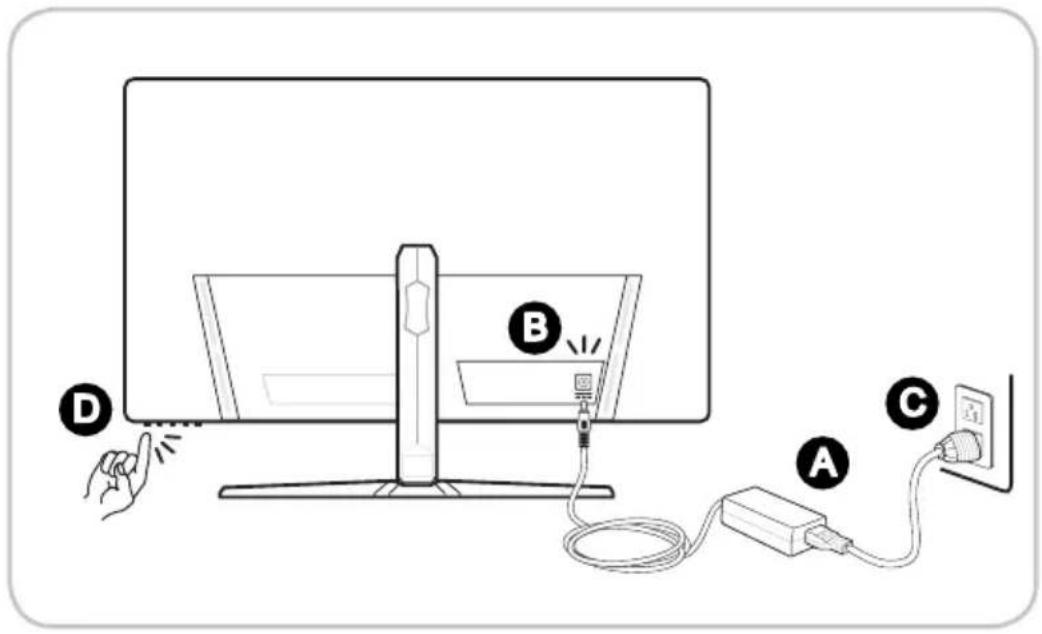
- Propojte napájecí adaptér monitoru a napájecí kabel. (Obrázek A)
- Připojte napájecí kabel k napájecí zásuvce monitoru. (Obrázek B)
- Připojte síťový napájecí kabel k elektrické zásuvce. (Obrázek C)
- Zapněte monitor. (Obrázek D)
- Po zapnutí napájení počítače monitor automaticky rozpozná zdroj signálu.
Tato kapitola nabízí základní informace o nastavení OSD.
DŮLEŽITÉ
Změny veškerých informací bez předchozího upozornění vyhrazeny.
Tlačítko nabídky OSD
Tento monitor je vybaven tlačítky nabídky OSD. Pomocí těchto tlačítek lze ovládat nabídku OSD zobrazenou na displeji.
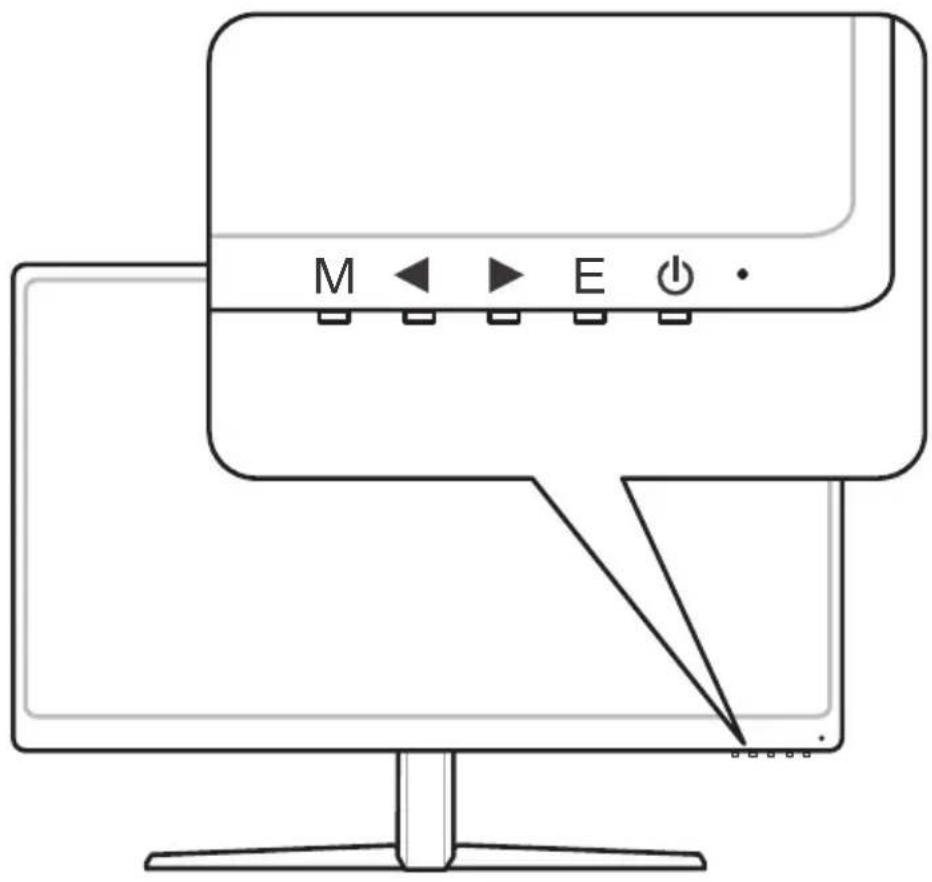
Když není otevřena nabídka OSD, můžete tato tlačítka použít jako klávesové zkratky pro rychlé nastavení.
| Tlačítko nabídky OSD | Funkce Základní operace | |
Game Mode (Režim Hra)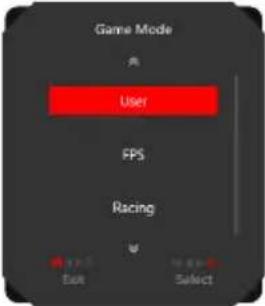 | Stisknutím tlačítka otevřete toto nastavení.Stisknutím tlačítka nebo provede výběr.Stisknutím tlačítkaE potvrdíte výběr a ukončíte operaci. | |
Screen Assistance (Nápověda pro obrazovku)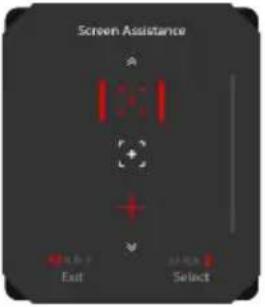 | Stisknutím tlačítka otevřete toto nastavení.Stisknutím tlačítka nebo provede výběr.Stisknutím tlačítkaE potvrdíte výběr a ukončíte operaci. | |
| E | Input Source (Vstupní zdroj)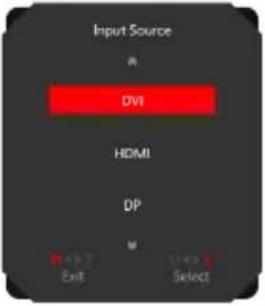 | Stisknutím tlačítka E otevřete toto nastavení.Stisknutím tlačítka nebo provede výběr.Stisknutím tlačítkaE potvrdíte výběr a ukončíte operaci. |
Nabídka nastavení OSD
Stisknutím tlačítka M otevřete hlavní nabídku OSD. V nabídce OSD nastavte požadovanou funkci podle potřeb pomocí tlačítek M ◀ ▶ E .
Tlačítka nabídky OSD mají následující funkce.
| Tlačítko nabídky OSD | Základní operace |
 | ■ Ukončení aktuální nabídky |
 | ■ Výběr nabídek a položek funkcí■ Umožňuje nastavení hodnot funkce směrem nahoru |
 | ■ Výběr nabídek a položek funkcí■ Umožňuje nastavení hodnot funkce směrem dolů |
 | ■ Otevření podnabídek■ Potvrzení výběru nebo nastavení |
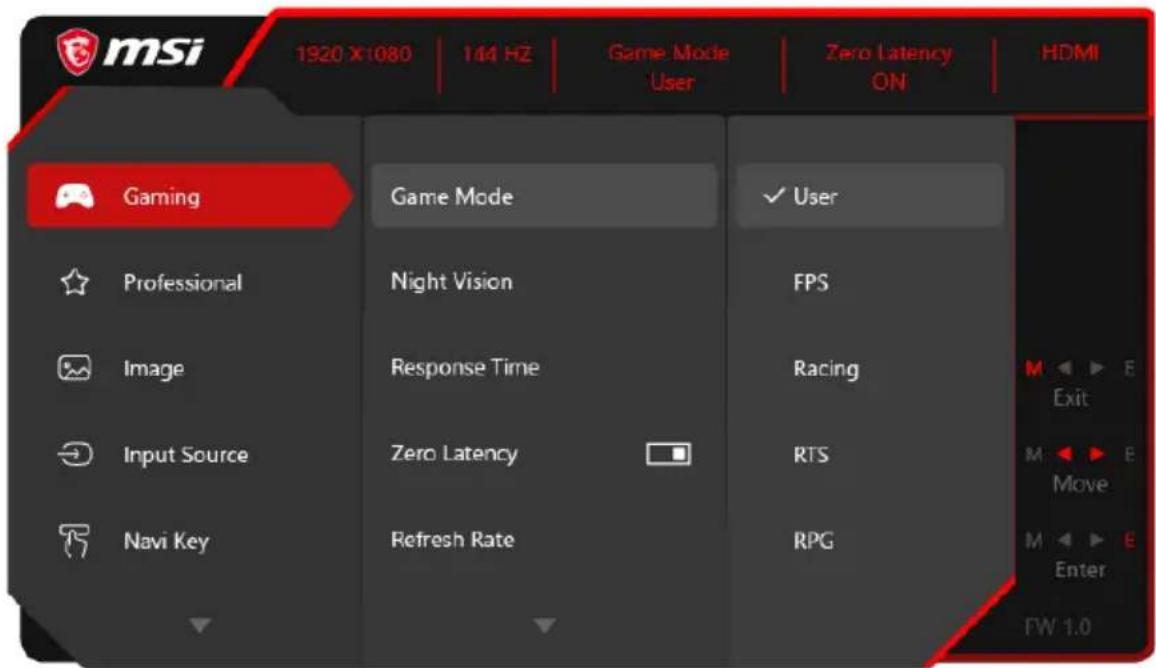
| 1. úroveň nabídky | 2./3. úroveň nabídky Popis | ||
| Game Mode(Režim Hra) | User (Uživatel) Uživatelský režim. | ||
| FPS Režim pro hry FPS. | |||
| Racing (Závod) Režim pro závodní hry. | |||
| RTSRežim pro strategické hry. | |||
| RPGRežim pro hry RPG. | |||
| Night Vision(Noční vidění) | OFF (VYP.) ■ Tato funkce optimalizuje jas pozadí a je doporučena pro pro FPS hry. | ||
| Normal (Normální) | |||
| Strong (Silné) | |||
| Strongest (Nejsilnější) | |||
| A.I. (Umělá intelligence) | |||
| Response Time(Doba odezvy) | Normal (Normální) ■ Uživatelé mohou upravit dobu odezvy v libovolném režimu. | ||
| Fast (Rychle) | |||
| Fastest (Nejrychleji) | |||
| Zero Latency(Nulové zpoždění) | (OFF) (VYP.) | ■ Uživatelé mohou tuto položku upravit v libovolném režimu, s libovolným vstupním zdrojem, při libovolném rozlišení a při libovolné obnovovací frekvenci obrazovky.■ Když je zapnutá funkce FreeSync, funkce Zero Latency je vždy zapnutá. | |
| (ON) (ZAP.) | |||
| 1. úroveň nabídky | 2./3. úroveň nabídky Popis | ||
| Refresh Rate (Obnovovací kmitočet) | Location (Místo) | Horní levý ■ Uživatelé mohou upravit obnovovací frekvenci v libovolném režimu.■ Ve výchozím nastavení je obnovovací frekvence umístěna vlevo nahoře. Umístění lze upravit v nabídce OSD. | |
| Horní pravý | |||
| Dolní levý | |||
| Dolní pravý | |||
| Customize (Přizpůsobit) | |||
| OFF (VYP.) | |||
| ON (ZAP.) | |||
| Alarm Clock (Budík) | Location (Místo) | Horní levý ■ Uživatelé mohou upravit budík v libovolném režimu.■ Ve výchozím nastavení je budík umístěn vlevo nahoře. Uživatelé mohou zvolit vlastní umístění. | |
| Horní pravý | |||
| Dolní levý | |||
| Dolní pravý | |||
| Customize (Přizpůsobit) | |||
| OFF (VYP.) | |||
| 15:00 00:01~99:59 | |||
| 30:00 | |||
| 45:00 | |||
| 60:00 | |||
| Screen Assistance (Nápověda pro obrazovku) | None (Žádná) | ■ Uživatelé mohou upravit nápovědu pro obrazovku v libovolném režimu. | |
| Icon (Ikona) | 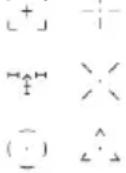 | ||
| Position (Poloha) | |||
| Reset (Vynulovat) | |||
| FreeSync | (OFF) (VYP.) | ■ FreeSync zabraňuje trhání obrazu.■ DisplayPort nebo HDMI je ve výchozím nastavení zapnuto a lze jej zapnout nebo vypnout v libovolném režimu, při libovolném rozlišení, s libovolným vstupním zdrojem a při libovolné obnovovací frekvenci obrazovky. | |
| (ON) (ZAP.) | |||

▶ Professional
| 1. úroveň nabídky | 2. úroveň nabídky Popis | |
| Pro Mode (Režim Pro) | User (Uživatel) Výchozí režim. Uživatelé mohou upravovat všechny položky. | |
| Reader (Čtení) Uživatelé | mohou upravovat všechny položky. | |
| Cinema (Kino) Uživatelé | mohou upravovat všechny položky. | |
| Designer (Návrhář) Uživatelé | mohou upravovat všechny položky. | |
| Eye Saver(Ochrana zraku) | ■ Ochrana zraku chrání váš zrak před modrým světlem. Když je tato funkce aktivována, upravuje teplotu barev obrazovky do žluta.■ Uživatelé mohou upravit Ochrana zraku v libovolném režimu.■ Když je režim Pro nastaven na čtení, je povinné aktivovat Ochrana zraku. | |
| HDCR | ■ Uživatelé mohou upravit HDCR v libovolném režimu.■ HDCR vylepšuje kvalitu obrazu zvýšením kontrastu.■ Když je funkce HDCR ZAP., bude nastavení jasu zobrazeno šedě. | |
| Image Enhancement(Vylepšení obrazu) | OFF (VYP.) ■ Vylepšení | obrazu vylepšuje okraje obrazů pro optimalizaci jejich ostrosti.■ Uživatelé mohou upravit vylepšení obrazu v libovolném režimu. |
| Weak (Slabé) | ||
| Medium (Střední) | ||
| Strong (Silné) | ||
| Strongest (Nejsilnější) | ||
> Image (Obraz)
| 1. úroveň nabídky | 2./3. úroveň nabídky Popis | ||
| Brightness (Jas) 0-100 ■ Uživatelé mohou upravovat jas v uživatelském režimu, RTS, RPG a v režimu čtení. | |||
| Contrast (Kontrast) 0-100 ■ Uživatelé mohou upravit kontrast v libovolném režimu. | |||
| Sharpness (Ostrost) | 0-5 ■ Uživatelé mohou upravit ostrost v libovolném režimu. ■ Ostrost vylepšuje čistotu a podrobnosti obrazu. | ||
| Color Temperature (Teplota barev) | Cool (Chladné) ■ Výchozí nastavení teploty barev je Normal (Normální) | Normální. ■ Uživatelé mohou upravovat teplotu barev v režimu přizpůsobení. | |
| Normal (Normální) | |||
| Warm (Teplé) | |||
| Customization (Vlastní nastavení) | R (0-100) | ||
| G (0-100) | |||
| B (0-100) | |||
| Screen Size (Velikost obrazovky) | Auto (Automaticky) ■ Uživatelé mohou upravovat velikost obrazovky v libovolném režimu, při libovolném rozlišení a při libovolné obnovovací frekvenci obrazovky. | ||
| 4:3 | |||
| 16:9 | |||
> Input Source (Vstupní zdroj)
| 1. úroveň nabídky | 2./3. úroveň nabídky Popis | |
| DVI Uživatelé mohou upravit vstupní zdroj v HDMI | ||
| DP | ||
> Hot Key (Rychlé tlačítko)
| 1. úroveň nabídky | 2. úroveň nabídky Popis | |
| Doleva / Doprava / Enter | OFF (VYP.) ■ Výchozí nastavení tlačítka doleva je režim | |
| Brightness (Jas) | Hra.■ Výchozí nastavení tlačítka doprava je Nápověda pro obrazovku.■ Výchozí nastavení tlačítka Enter je Vstupní zdroj. | |
| Game Mode (Režim Hra) | ||
| Screen Assistance (Nápověda pro obrazovku) | ||
| Alarm Clock (Budík) | ||
| Input Source (Vstupní zdroj) | ||
| Refresh Rate (Obnovovací kmitočet) | ||
| Information on Screen (Informace na displeji) | ||
Setting (Nastavení)
| 1. úroveň nabídky | 2. úroveň nabídky Popis | ||
| Language (Jazyk) 繁體中文 ■ Výchozí tovární nastavení jazyka je angličtina. | |||
| English | ■ Uživatelé musí stisknout prostřední tlačítko a potvrdit a použít nastavení jazyka.■ Jazyk je nezávislé nastavení. Vlastní nastavení jazyka uživatele potlačí výchozí tovární nastavení. Když uživatelé povolí obnovení, nastavení jazyka se nezmění. | ||
| Français | |||
| Deutsch | |||
| Italiano | |||
| Español | |||
| 한국어 | |||
| 日本語 | |||
| Русский | |||
| Português | |||
| 简体中文 | |||
| ไทย | |||
| Bahasa Indonesia | |||
| हिन्दी | |||
| Türkçe | |||
| (Další jazyky se připravuji) | |||
| 1. úroveň nabídky | 2. úroveň nabídky Popis | ||
| Transparency (Průhlednost) | 0~5 Uživatelé mohou upravit průhlednost v libovolném režimu. | ||
| OSD Time Out (Čas. limit OSD) | 5~30 Uživatelé mohou upravit časový limit OSD v libovolném režimu. | ||
| LED (Indikátor LED) |  (OFF) (VYP.) (OFF) (VYP.) | ■ Uživatelé mohou LED zapnout nebo vypnout.■ Výchozí je ZAP.■ Podpora Optix AG32C. | |
 (ON) (ZAP.) (ON) (ZAP.) | |||
| Power Button (Vypínač) | OFF (VYP.) ■ Při stisknutí vypínače na více než 5 sekund se monitor vypne. | ||
| Standby (Pohotovostní režim) | ■ Když je monitor vypnutý, uživatelé mohou nastavit stav napájení.■ Když je nastaveno vypnutí, monitor bude zcela vypnut.■ Když je nastaven pohotovostní režim, vypne se jen panel a podsvícení, ale monitor bude možné aktivovat z operačního systému. Nebudou se tak obnovovat ikony na ploše a obrazovka. | ||
| Information on Screen (Informace na displeji) |  (OFF) (VYP.) (OFF) (VYP.) | ■ Informace o stavu monitoru budou zobrazeny na pravé straně obrazovky.■ Uživatelé mohou aktivovat nebo deaktivovat funkci Informace na displeji. Výchozí je VYP. | |
 (ON) (ZAP.) (ON) (ZAP.) | |||
| Reset (Vynulovat) YES (ANO) Uživatelé mohou obnovit výchozí nastavení OSD v libovolném režimu. | |||
A
Dodatek
DŮLEŽITÉ
Změny veškerých informací bez předchozího upozornění vyhrazeny.
Technické údaje
| Model Optix AG32CV (3KA0) / Optix AG32C (3KA0) | ||
| Velikost 80,01 cm | ||
| Zakřivení 1800R | ||
| Typ panelu VA | ||
| Rozlišení 1920 x 1080 při 165Hz | ||
| Poměr stran obrazu 16:9 | ||
| Jas (v nitech) 250 | ||
| Kontrastní poměr 3000:1 | ||
| Obnovovací kmitočet 165Hz | ||
| Doba odezvy 1 ms | ||
| Vstupní rozhraní DVI-D x 1, HDMI 2.0 x1, DP x1 | ||
| Zorné úhly 178°(H), 178°(V) | ||
| DCI-P3/ sRGB 85% / 115% | ||
| Povrchová úprava Antireflexní | ||
| Zobrazení barev 16,7 milionu (8 bitů) | ||
| Typ napájení Externí napájecí adaptér | ||
| Specifikace adaptéru Model: SOY-1200500 / SUN-1200500 | ||
| Napájení | 100–240 V AC, 50–60 Hz, max. 1,7 A | |
| Výstup napájení | 12 V, 5 A | |
| Úpravy (náklon) | -5° ~ 10° | |
| Držák VESA | ■ Typ desky: 100 x 100 mm■ Typ šroubu: M4x10 mm► Průměr závitu: 4 mm► Stoupání závitu: 0,7 mm► Délka závitu: 10 mm | |
| Rozměry (š x v x h) | 710,38 x 509,55 x 212,5 mm | |
| Čistá hmotnost | 6,62 kg (čistá) / 8,94 kg (hrubá) | |
| Prostředí | Provoz | Teplota: 0°C až 40°CVlhkost vzduchu: 20 až 90 %, bez kondenzaceNadmořská výška: 0 ~ 5000m |
| Úložiště | Teplota: -20°C až 60°CVlhkost vzduchu: 10 až 90 %, bez kondenzace | |
Přednastavené režimy zobrazení
| Standardní Rozlišení | Optix AG32CV (3KA0) / Optix AG32C (3KA0) | ||
| HDMI / DP DVI-D | |||
| VGA | 640x480 při 60Hz V V | ||
| 640x480 při 67Hz V V | |||
| 640x480 při 72Hz V V | |||
| 640x480 při 75Hz V V | |||
| Režim Dos | 720x400 při 70Hz V V | ||
| 720x480 při 60Hz V | |||
| 720x576 při 50Hz V | |||
| SVGA | 800x600 při 56Hz V V | ||
| 800x600 při 60Hz V V | |||
| 800x600 při 72Hz V V | |||
| 800x600 při 75Hz V V | |||
| XGA | 1024x768 při 60Hz V V | ||
| 1024x768 při 70Hz V V | |||
| 1024x768 při 75Hz V V | |||
| SXGA | 1280x1024 při 60Hz V V | ||
| 1280x1024 při 75Hz V V | |||
| WXGA+ | 1440x900 při 60Hz V V | ||
| WSXGA+ | 1680x1050 při 60Hz V V | ||
| Plné HD | 1920x1080 při 60Hz V V | ||
| 1920x1080 při 120Hz V V | |||
| 1920x1080 při 144Hz V V | |||
| 1920x1080 při 165Hz V V | |||
| Rozlišení kmitočtu videa | 480P V V | ||
| 576P V V | |||
| 720P V V | |||
| 1080i V V | |||
| 1080P V V | |||
| 1080P při 120Hz V V | |||
Řešení problémů
Indikátor LED napájení nesvítí.
■ Znovu stiskněte vypínač monitoru. ■ Zkontrolujte, zda je síťový napájecí kabel monitoru řádně připojen.
Žádný obraz.
■ Zkontrolujte, zda je správně nainstalována grafická karta. ■ Zkontrolujte, zda jsou počítač a monitor připojeny k elektrickým zásuvkám a zda jsou zapnuté. ■ Zkontrolujte, zda je kabel signálu monitoru řádně připojen. ■ Počítač se může nacházet v pohotovostním režimu. Aktivujte monitor stisknutím libovolného tlačítka.
Obraz na monitoru nemá správnou velikost nebo není vystředěn.
Seznamte se s režimy předvoleb zobrazení a použijte v počítači nastavení vhodné pro monitor.
Žádná funkce Plug & Play.
■ Zkontrolujte, zda je síťový napájecí kabel monitoru řádně připojen. ■ Zkontrolujte, zda je kabel signálu monitoru řádně připojen. ■ Zkontrolujte, zda jsou počítač a grafická karta kompatibilní s funkcí Plug & Play.
Ikony, písmo nebo obrazovka jsou nejasné, rozmazané nebo mají nesprávné barvy.
■ Nepoužívejte žádné prodlužovací videokabely. ■ Upravte jas a kontrast. ■ Upravte barvu RGB nebo vylaďte teplotu barev. ■ Zkontrolujte, zda je kabel signálu monitoru řádně připojen. ■ Zkontrolujte, zda nejsou ohnuté kolíky v konektoru kabelu signálu.
Monitor začal blikat nebo zobrazuje vlny.
■ Změňte obnovovací frekvenci tak, aby odpovídala možnostem vašeho monitoru. ■ Zaktualizujte ovladače své grafické karty. ■ Udržujte monitor v bezpečné vzdálenosti od elektrických zařízení, která mohou způsobovat elektromagnetické rušení (EMI).
- ZAČÍNÁME
- NASTAVENÍ OSD
- DODATEK
- POZNÁMKA K AUTORSKÝM PRÁVŮM A OCHRANNÝM ZNÁMKÁM
- REVIZE
- TECHNICKÁ PODPORA
- BEZPEČNOSTNÍ POKYNY
- PROHLÁŠENÍ O SHODĚ CE
- PROHLÁŠENÍ FCC O RÁDIOVÉM RUŠENÍ FREKVENCÍ TŘÍDY B
- POZNÁMKA
- INFORMACE O CHEMICKÝCH LÁTKÁCH
- SMĚRNICE ROHS
- JAPONSKÉ PROHLÁŠENÍ O MATERIÁLU JIS C
- SMĚRNICE ROHS PRO INDII
- LEGISLATIVA EEE PRO TURECKO
- UKRAJINSKÉ OMEZENÍ NEBEZPEČNÝCH LÁTEK
- SMĚRNICE ROHS PRO VIETNAM
- DŮLEŽITÉ
- OBSAH KRABICE
- INSTALACE STOJÁNKU MONITORU
- PŘIPOJENÍ MONITORU K POČÍTAČI
- TLAČÍTKO NABÍDKY OSD
- NABÍDKA NASTAVENÍ OSD
- PROFESSIONAL
- IMAGE (OBRAZ)
- INPUT SOURCE (VSTUPNÍ ZDROJ)
- HOT KEY (RYCHLÉ TLAČÍTKO)
- SETTING (NASTAVENÍ)
- A
- ŘEŠENÍ PROBLÉMŮ
- INDIKÁTOR LED NAPÁJENÍ NESVÍTÍ
- ŽÁDNÝ OBRAZ
- OBRAZ NA MONITORU NEMÁ SPRÁVNOU VELIKOST NEBO NENÍ VYSTŘEDĚN
- ŽÁDNÁ FUNKCE PLUG & PLAY
- IKONY, PÍSMO NEBO OBRAZOVKA JSOU NEJASNÉ, ROZMAZANÉ NEBO MAJÍ NESPRÁVNÉ BARVY
- MONITOR ZAČAL BLIKAT NEBO ZOBRAZUJE VLNY
Značka : MSI
Model : Optix AG32C
Kategorie : Obrazovka