Iconia A12 - Tablet ACER - Bezplatný návod k obsluze
Najděte návod k zařízení zdarma Iconia A12 ACER ve formátu PDF.


Dotazy uživatelů ohledně Iconia A12 ACER
0 otázka o tomto zařízení. Odpovězte na ty, které znáte, nebo položte vlastní.
Položte novou otázku o tomto zařízení
Stáhněte si návod pro váš Tablet ve formátu PDF zdarma! Najděte svůj návod Iconia A12 - ACER a vezměte svůj elektronický přístroj zpět do rukou. Na této stránce jsou zveřejněny všechny dokumenty potřebné k používání vašeho zařízení. Iconia A12 značky ACER.
NÁVOD K OBSLUZE Iconia A12 ACER
© 2025 Všechna práva vyhrazena
Uživatelská příručka pro Acer Iconia A12
Zahrnuje: A12-11MN
Regulační číslo modelu (RMN): A25003
Tato revize: 07/2025

Důležité
Tato příručka obsahuje důvěrné informace, které jsou chráněny autorskými právy. Informace obsažené v této příručce se mohou měnit bez předchozího upozornění. Obsažené obrázky jsou pouze orientační a mohou obsahovat informace nebo funkce, které se nevztahují na váš počítač. Společnost Acer Group nenese zodpovědnost za technické nebo textové chyby nebo opomenutí v této příručce.
Zaregistrujte svůj produkt Acer
Přejděte na www.acer.com/register-product a přihlaste se nebo se zaregistrujte pomocí Acer ID pro registraci vašeho produktu.
Potom můžete provést kontrolu na stránce „Mé produkty“.
Acer Iconia A12
Číslo modelu: ____
Sériové číslo: ____
Datum zakoupení: ____
Místo zakoupení: ____
Google, Android, Gmail, Google Chrome a další značky jsou ochranné známky společnosti Google LLC.
OBSAH
Seznámení se s tabletem 4
Rozbalení tabletu.... 4
Seznámení se s tabletem.... 5
Když tablet zapnete poprvé 7
Nabití tabletu 9
Připojení k napájení.... 9
Používání tabletu 10
Používání dotykové obrazovky.... 10
Výchozí obrazovka 10
Virtuální klávesnice.... 20
Úprava textu 21
Nastavení připomenutí 23
Probuzení tabletu 23
Vypnutí tabletu.... 24
Připojení zařízení k vašemu tabletu 25
Připojení k síťovému napájení 25
Příslušenství 25
Vložení karty microSD 25
Přenos souborů mezi kartou tabletem a počítačem 25
Připojení zařízení Bluetooth 26
Přechod na on-line 28
Správa připojení Wi-Fi 28
Procházení na internetu 29
Služby Google 30
Používání fotoaparátu a videorekordéru 33
Ikony a indikátory fotoaparátu/videoa ..... 33
Fotografování.... 34
Záznam videa 34
Možnosti fotoaparátu a videa.... 35
Pokročilá nastavení 37
Sít' a internet 37
Připojená zařízení 38
Aplikace a oznámení 39
Zobrazit.... 40
Zvuk a vibrace 41
Osobní 41
Systém.... 42
Aktualizace operačního systému tabletu 42
Resetování tabletu.... 43
Časté otázky a odstraňování potíží 44
Další zdroje pomoci 46
Specifikace 47
Pokyny pro bezpečné používání baterie 49
Informace o baterii 49
Výměna baterie.... 50
Licenční smlouva s koncovým uživatelem 51
SEZNÁMENÍ SE S TABLETEM
Rozbalení tabletu
Váš nový tablet je zabalen v ochranné krabici. Opatrně krabici rozbalte a vyjměte obsah. V případě, že je některá z následujících položek poškozena nebo chybí, obraťte se ihned na prodejce:
- Tablet Acer Iconia
- Kabel USB
- S í t'ový adaptér
• Záruční list
- Nastavení produktu a bezpečnostní informace

Poznámka
Před prvním použitím musíte tablet nabíjet nejméně dvě hodiny. Potom můžete baterii dobíjet podle potřeby.

Poznámka
Pokud je baterie nějakou dobu vybitá, nabíjejte tablet nejméně 30 minut pomocí adaptéru.
Seznámení se s tabletem
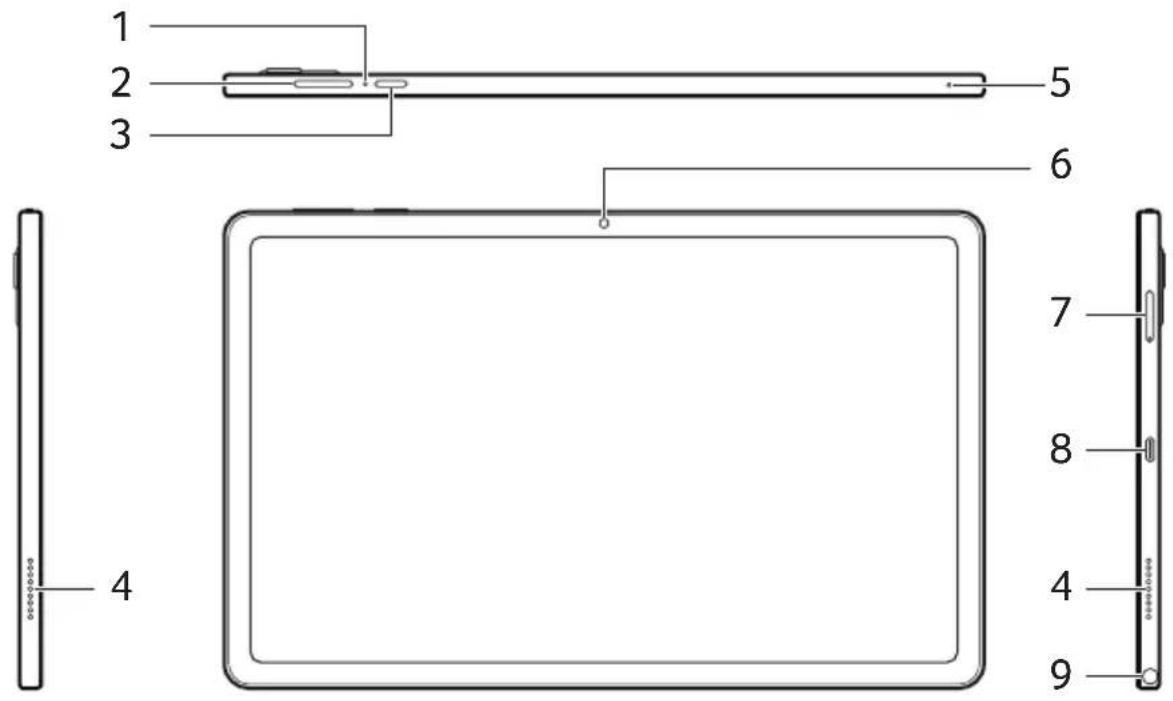
Pohledy
text_image
1 2 3 5 6 7 8 4 9 4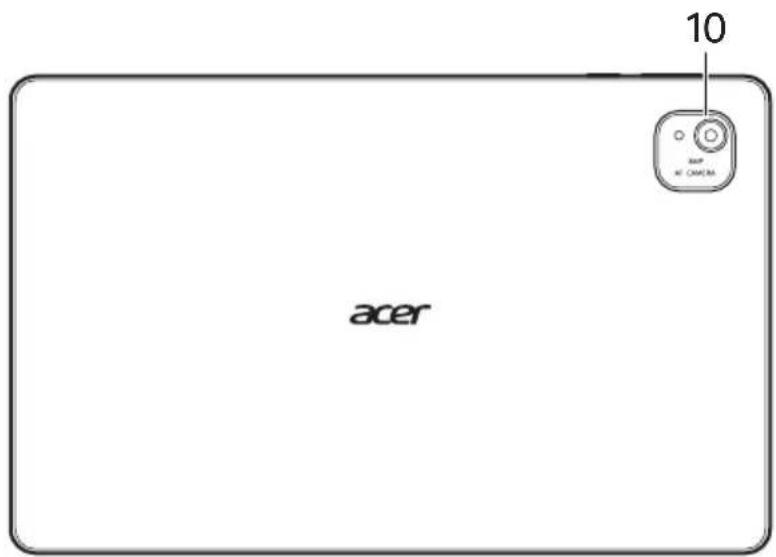
| 1 | Otvor pro resetování | Pro resetování tabletu vložte do otvoru kancelářskou sponu. |
| 2 | Tlačítko pro ovládání hlasitosti | Zvýší nebo sníží hlasitost tabletu. |
| Č. Položka Popis | ||
| 3 | T I a čítko napájeni | Dlouhým stisknutím tablet zapnete, krátkým stisknutím zapnete či vypnete obrazovku či vstoupíte do režimu spánku; stisknutím a přidržením tlačítka zvýšení hlasitosti a tlačítka napájení tablet vypnete. |
| 4 Reproduktory Zajišťují stereofonní zvukový výstup. | ||
| 5 | M i k r o f | Příjem zvuku pro aplikaci Asistent Google, videokonverzace a internetové hovory. |
| 6 | P řední fotoaparát | Fotoaparát s rozlišením 5 megapixelů pro videohovory a selfie. |
| 7 | Patice na karty microSD | Vložte kartu microSD do této patice. |
| 8 Port USB typu C | Připojení počítače pomocí kabelu USB. Slouží také jako nabíjecí port pro napájecí adaptér.Pro další informace viz část Nabití tabletu na straně 9. | |
| 9 | Konektor sluchátek 3,5 mm | Slouží pro připojení stereo sluchátek. |
| 10 | Zadní fotoaparát | Fotoaparát s rozlišením 8 megapixelů pro pořizování obrázků s vysokým rozlišením. |
Když tablet zapnete poprvé
Pro zapnutí tabletu stiskněte a podržte tlačítko napájení, dokud se nezobrazí logo Acer. Chvíli počkejte, než se tablet nastartuje. Než bude možné tablet používat, musíte odpovědět na několik otázek.
Nejprve klepnutím vyberte jazyk, potom klepněte na šipku. Postupujte podle dalších pokynů, které se zobrazí.
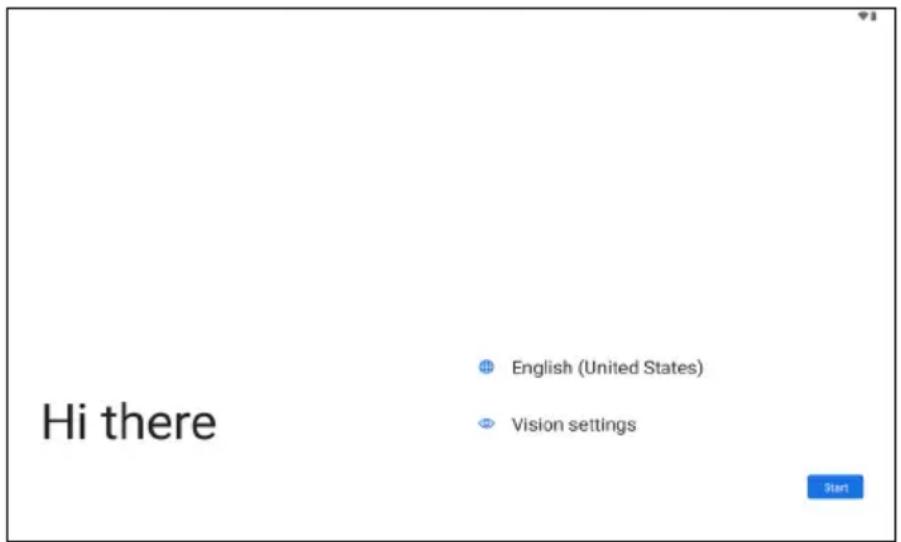
Pokud se obrazovka tabletu vypne, vstoupila do spánkového režimu. Pro probuzení krátce stiskněte tlačítko napájení. Další informace viz část Probuzení tabletu na straně 23.
Přihlaste se k účtu Google nebo jej vytvořte
Pokud máte přístup na internet, váš tablet vám umožní synchronizovat informace s účtem Google.
Při zahajovacím procesu se můžete vytvořit účet nebo se k účtu můžete přihlásit a tento účet bude využíván k synchronizaci seznamu kontaktů, e-mailů, kalendáře a dalších informací. Pokud ještě přístup na internet nemáte nebo tuto funkci nechcete využívat, klepněte na možnost Přeskočit.

Důležité
Musíte se přihlásit k účtu Google, abyste mohli používat Gmail, Google Meet, Kalendář Google a další aplikace Google; abyste mohli stahovat aplikace z Google Play; abyste mohli zálohovat nastavení na servery Google; a abyste mohli v tabletu využívat další služby Google.
Pokud máte více účtů Google, například samostatné účty pro osobní a pracovní kontakty, můžete k nim přistupovat a synchronizovat je z oddílu nastavení Účtu. Viz část Více účtů Google na straně 41.

Poznámka
Pokud Google Play aktualizuje aplikace na pozadí, může otevírání nových aplikací spotřebovat paměť a může mít dopad na výkon vašeho zařízení.
NABITÍ TABLETU
Připojení k napájení
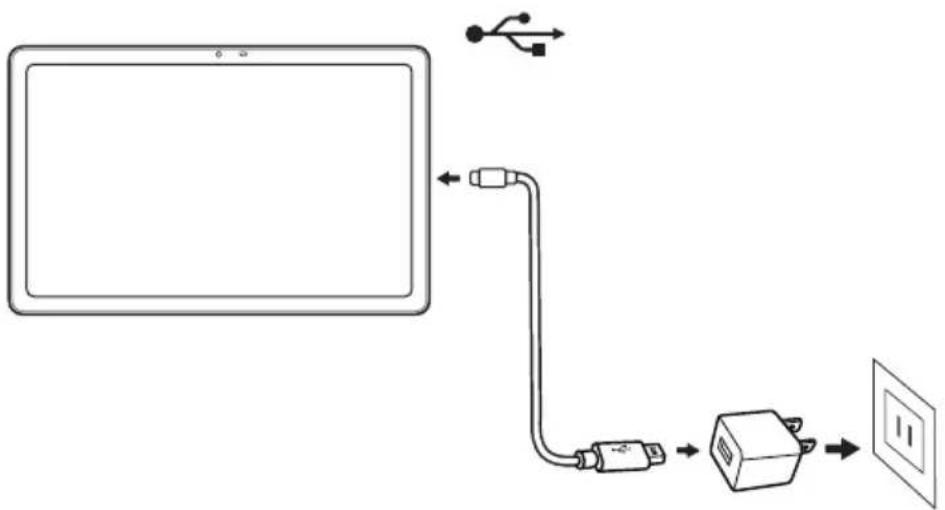
Připojte napájecí konektor do tabletu a potom zapojte síťový adaptér do libovolné síťové zásuvky.
flowchart
graph TD
    A["Table Device"] -->|USB Symbol| B["Power Outlet"]
    B --> C["Switch"]

Upozornění
Pro nabíjení vašeho zařízení používejte pouze adaptér schválený společností Acer.

Poznámka
Je běžné, když se povrch tabletu při nabíjení nebo dlouhodobém používání zahřeje.
POUŽÍVÁNÍ TABLETU
Používání dotykové obrazovky
Váš tablet používá dotykovou obrazovku pro výběr položek a zadávání informací. Klepejte na obrazovku pomocí prstu.
Klepnout: Klepněte jednou na obrazovku, když chcete otevřít nějakou položku nebo vybrat nějakou možnost.
Přejet prstem: Rychle přejed'te prstem přes obrazovku pro přepnutí obrazovek nebo otevření seznamů možností či informací.
Přetáhnout: Podržte prst na obrazovce a přetáhněte jej po obrazovce pro výběr textu a obrázků.
Klepnout a přidržet: Klepněte a přidržte položku pro zobrazení nabídky akcí dostupných pro danou položku.
Posunout: Pro posunutí nahoru nebo dolů po obrazovce jednoduše přetáhněte prst nahoru nebo dolů po obrazovce ve směru posunu.
Výchozí obrazovka
Když tablet spustíte nebo jej probudíte z úsporného režimu, zobrazí se Výchozí obrazovka. Tato obrazovka umožňuje rychlý přístup k aplikacím a složkám. Viz část Přizpůsobení Výchozích obrazovek na straně 17.

Poznámka
Když poprvé zobrazíte Výchozí obrazovku a máte tablet připojený k internetu, stáhne se výběr doporučených, volitelných aplikací. Ty je možné odstranit jako jiné stažené aplikace.
Složky jsou skupiny aplikací, které zabírají místo na Výchozí obrazovce. Viz část Přidání složek na Výchozí obrazovku na straně 18.
Widgety poskytují speciální funkce, rychlé zástupce na zvláštní funkce aplikací nebo slouží jako malé aplikace, které zobrazují neustále aktualizované informace (například čas a počasí). Mnoho aplikací poskytuje widgety, některé aplikace poskytují pouze jeden widget a musí se přidat a používat z Výchozí obrazovky. Viz část Přidání widgetů na Výchozí obrazovku na straně 19.
Použití Výchozích obrazovek
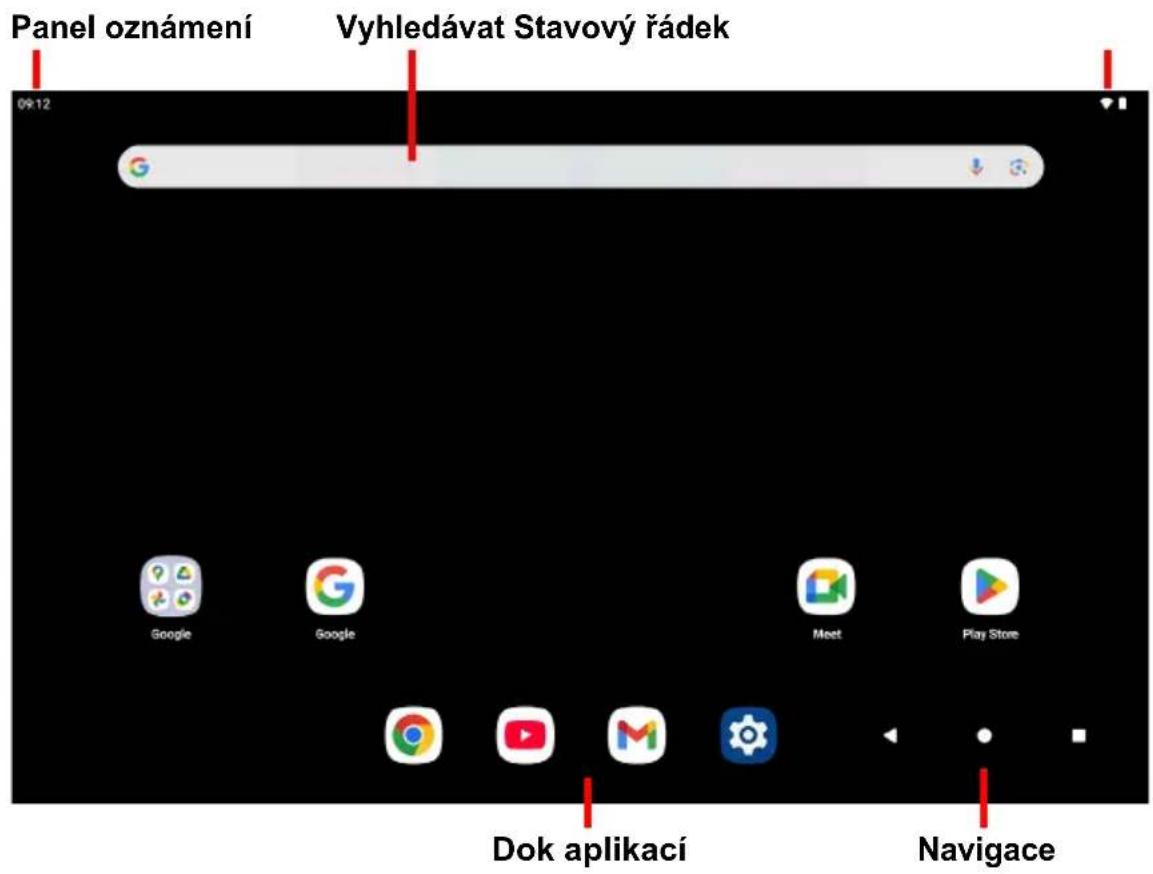
Výchozí obrazovka poskytuje ovládací prvky a informace.
text_image
Panel oznámení Vyhledávat Stavový řádek 09:12 Google Google Meet Play Store Dok aplikací Navigace
Poznámka
Dodané aplikace se liší podle regionu a konfigurace.
Přejed'te prstem na Výchozí obrazovce nahoru pro zobrazení většiny aplikací nainstalovaných na tabletu. Pokud potřebujete více prostoru, můžete Výchozí obrazovku rozšířit, abyste měli více obrazovek na přidávání ikon aplikací. Pro přidání dalších obrazovek klepněte, podržte a potom přetáhněte ikonu na pravý okraj obrazovky. Viz část Přesunutí aplikace nebo složky na straně 17 a Odstranění aplikace a složek z Výchozí obrazovky na straně 19.

Poznámka
Odebrání nebo přesunutí všech aplikací z Výchozí obrazovky automaticky odebere i tuto Výchozí obrazovku.
Navigace
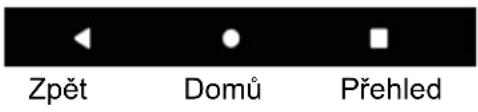
Pro navigování nabídkami a možnostmi najdete ve spodní části obrazovky tři (nebo více) ikon.
text_image
Zpět Domů PřehledZpět
Klepnutím na tuto ikonu přejdete na předchozí stránku nebo o úroveň výše v nabídce. Tato ikona může být v některých případech nahrazena ikonou Skrýt (např. když je zobrazená klávesnice. V tomto případě se klávesnice klepnutím na ikonu minimalizuje.
Domù
Klepnutím na tuto ikonu přejdete přímo na Výchozí obrazovku. Klepněte a přidržte pro otevření Vyhledávání Google.
Přehled / nedávné
Klepněte na tuto ikonu pro zobrazení nedávno otevřených aplikací na obrazovce Přehled tabletu. Klepnutím aplikaci otevřete.
Předchozí aplikace
Poklepejte na ikonu Přehled pro přepnutí přímo na předchozí použitou aplikaci.
Panel oblíbené
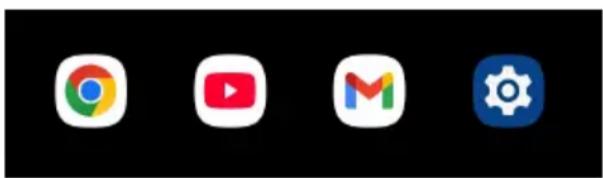
Panel oblíbené je viditelný pouze na Výchozí obrazovce a obsahuje aplikace, které často používáte. Pokud chcete aplikaci z panelu odebrat, jednoduše klepněte a podržte aplikaci a přetáhněte ji pryč. Pokud chcete vyplnit mezeru aplikací svojí volby, viz část Přesunutí aplikace nebo složky na straně 17.
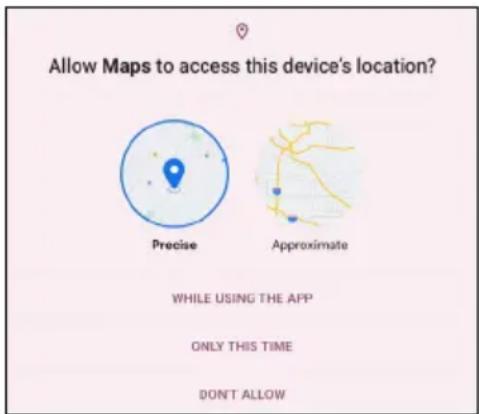
Když některé aplikace otevřete poprvé nebo použijete určité funkce, tablet vás požádá o povolení k přístupu k některým funkcím nebo informacím.
Chcete-li aplikaci umožnit plnou funkčnost, klepněte na možnost PŘI POUŽÍVÁNÍ APLIKACE nebo POUZE TEĐ, ale pokud nechcete sdílet některé informace, můžete zvolit možnost NEPOVOLIT přístup; to však může způsobit nesprávné fungování některých aplikací. Chcete-li oprávnění změnit později, otevřete informace o aplikaci v Nastavení > Zabezpečení a soukromí > Soukromí a klepnutím na Správce oprávnění zapněte nebo vypněte oprávnění.
Funkce Vyhledávat vám umožňuje používat jednotné, rychlé vyhledávání pro nalezení nejrůznějších informací na internetu a na tabletu. Chcete-li použít funkci Vyhledávat, jednoduše klepněte na vyhledávací panel a zadejte dotaz.

Poznámka
Pro hledání nebo procházení na internetu musíte být připojeni k bezdrátové síti. Viz část Přechod na on-line na straně 28.
Hledání na internetu
Při psaní se zobrazí seznam návrhů na hledání. Na základě zadaných slov vám tyto návrhy pomáhají rychle se dostat na to, co hledáte, a mohou zahrnovat následující:
- predchozí hledání provedené na jakémkoli zařízení, když jste byli přihlášení ke svému účtu Google a provedli vyhledávání Google;
- nové internetové hledání navrhující to, co možná hledáte;
- specifická webová adresa.
Pokud to, co hledáte, se zobrazí v seznamu návrhů, klepněte na to v seznamu. Jinak klepněte na na klávesnici.
Klepněte na kategorii v horní části obrazovky s výsledky pro filtrování výsledků hledání, aby se zobrazily pouze Obrázky, Novinky nebo jiný typ výsledků.
Hledání na tabletu
Výsledky hledání na tabletu se zobrazují pod návrhy hledání na internetu. Tyto návrhy jsou ze zdrojů jako názvy aplikací nainstalovaných ve vašem tabletu, nastavení, mediální soubory z aplikací Google Play, kontakty, záložky a historie procházení.
Asistent Google
Asistent Google v mobilu je vždy s vámi a pomáhá vám rychle vyřídit věci a plánovat dopředu, abyste se mohli soustředit na to nejdůležitější.
Stačí říct „Hej Google“ nebo stisknout tlačítko Asistent Google a můžete začít.

Poznámka
Asistent Google není v některých jazycích a zemích k dispozici.
Stavová a oznamovací oblast
V horní části obrazovky se nacházejí stavové a oznamovací ikony. V pravém horním rohu se zobrazují stavové informace, jako je stav baterie a připojení. V levém horním rohu je zobrazen čas a oznámení událostí, jako je upozornění na novou zprávu.

text_image
Čas Stav nabití baterie 16:00 Intenzita signálu Wi-FiPřejetím prstem od horního okraje obrazovky dolů zobrazíte zkratky rychlého nastavení a podrobnosti o oznámeních.
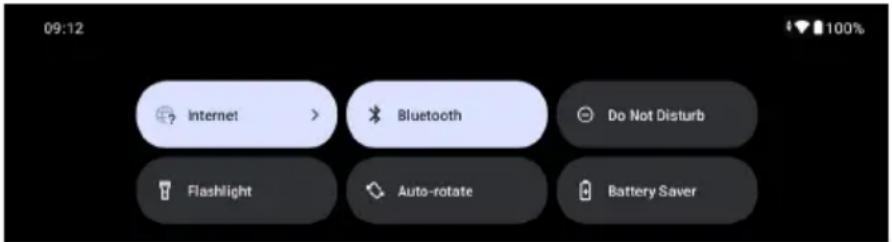
Klepněte na zástupce pro zobrazení dalších informací nebo funkci přepněte, pokud další informace nejsou k dispozici. Klepněte na podržte zástupce pro otevření příslušných Nastavení.
text_image
09:12 Internet > Bluetooth Do Not Disturb Flashlight Auto-rotate Battery SaverOpětným přejetím prstu dolů zobrazte úplný seznam dlaždic Rychlé nastavení. Pro zobrazení dlaždic Rychlé nastavení jedním pohybem, přejed'te dolů dvěma prsty.
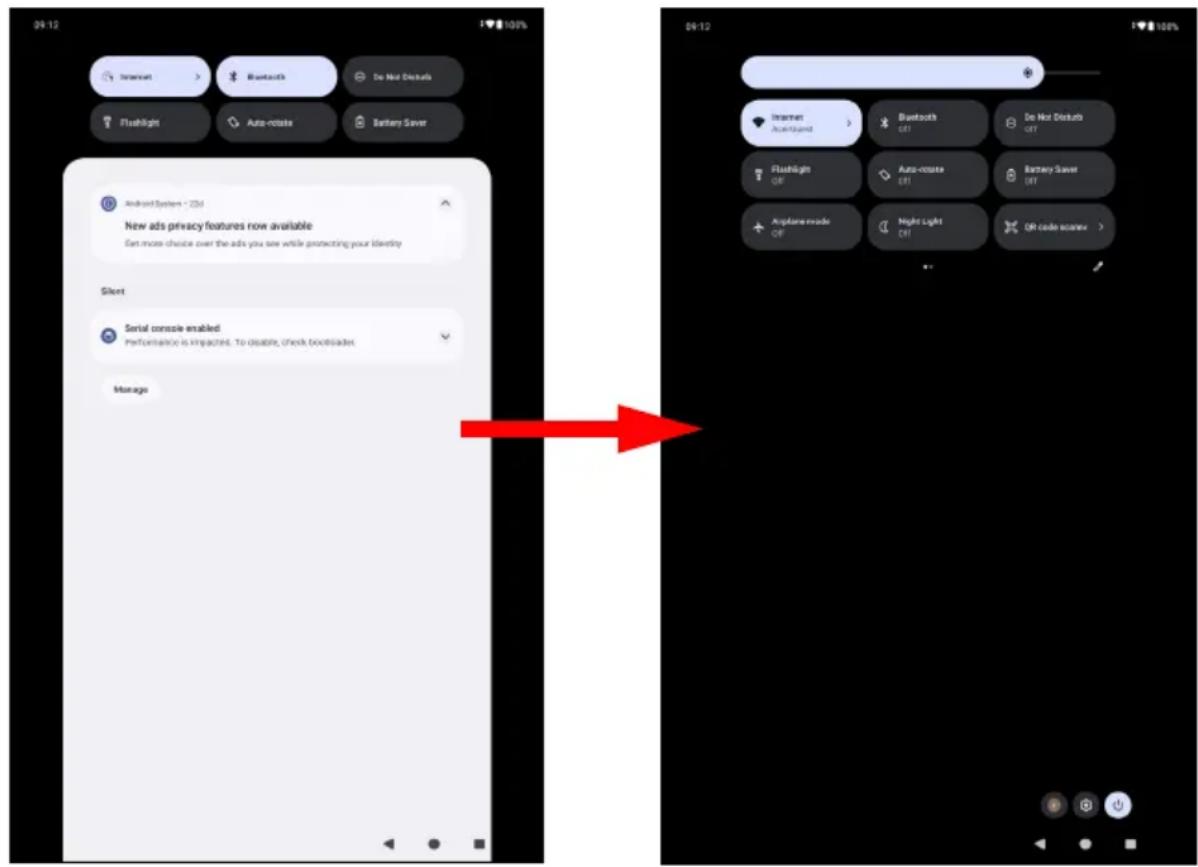
Dlaždice Rychlé nastavení
| Ikona Název Popis | ||
 | Wi-Fi | Klepnutím zapněte Wi-Fi a zobrazte nastavení Wi-Fi. Malá šipka „nahoru“ a malá šipka „dolů“ znamenají to, že se prénášejí informace. |
 | Bluetooth | Klepnutím zapněte Bluetooth a otevřete nastavení Bluetooth. |
 | Nerušit | Klepněte pro ztišení některých nebo všech oznámení nebo připomenutí. |
 | Blesk Klepnutím na zapnete nebo vypnete LED blesk. | |
 | Automatické otočení | Klepnutím zapněte nebo vypněte automatické otáčení obrazovky. |
 | Spořič baterie | Klepnutím na zapnete režim Spořič baterie a získáte přístup k nastavení Baterie. |
 | Režim v letadle | Klepnutím zapínejte nebo vypínejte režim Letadlo. Pokud je tento režim zapnutý, bezdrátové připojení je vypnuto, pokud znovu nezapnete síť. |
 | Noční světlo | Klepnutím chráníte oči, protože se sníží účinky modrého světla a je snazší sledovat obrazovku při slabém osvětlení. |
 | Čtečka QR kódu | Klepnutím otevřete kameru zařízení pro skenování QR kódů. |
 | Záznam obrazovky | Klepnutím nahrajete video z obrazovky zařízení. |
 | Rychlé sdílení | Klepnutím povolíte rychlé a snadné sdílení souborů s blízkými zařízeními. |
 | Bezpečnost a ochrana soukromí | Klepnutím získáte přístup k nastavení zabezpečení zařízení, včetně zámku obrazovky, správy hesel a možností ochrany soukromí. |

Poznámka
Klepnutím a podržením dlaždice otevřete související nastavení.
Upravit
Klepněte na položku Upravit ♿ pro zobrazení dalších dlaždic Rychlé nastavení. Klepněte a podržte dlaždici a přetáhněte ji pro přidání, odebrání nebo přesunutí. Prvních pět dlaždic je vidět v zástupcích Rychlé nastavení.
Oznámení
Klepnutím na oznámení otevřete příslušnou aplikaci; klepnutím a přidržením oznámení se zobrazí další ovládací prvky.
Přizpůsobení Výchozích obrazovek
Výchozí obrazovku lze přizpůsobit přesunutím aplikací, vytvořením složek a změnou tapety.
Přesunutí aplikace nebo složky
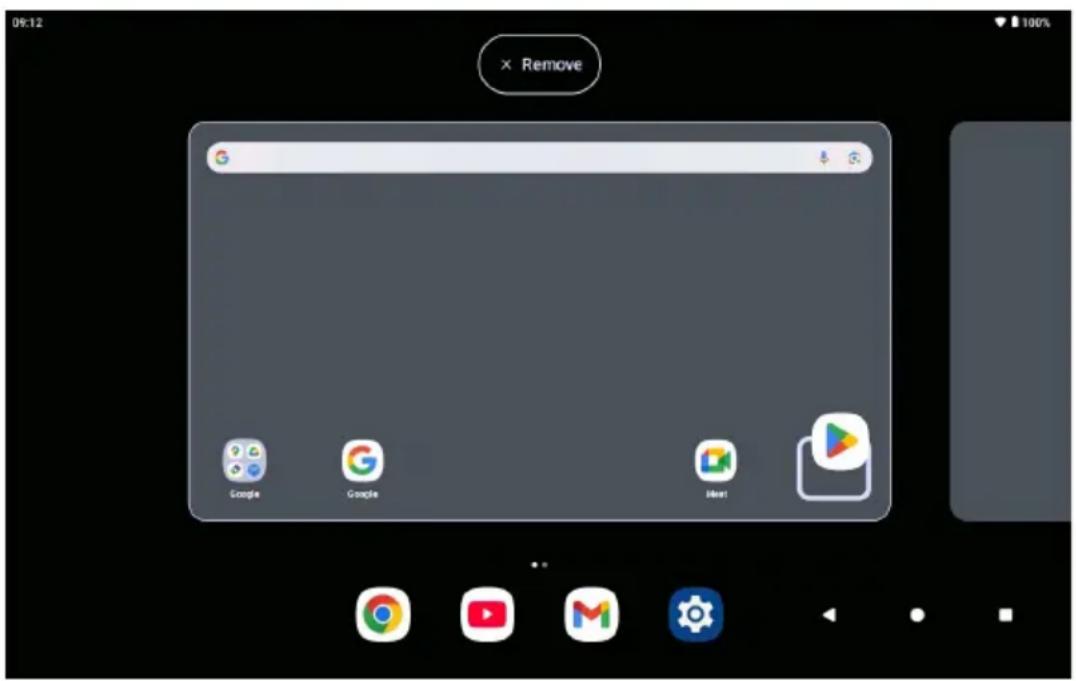
Klepněte a podržte aplikaci nebo složku, kterou chcete přesunout. Potom uvolněte prst pro umístění aplikace.
text_image
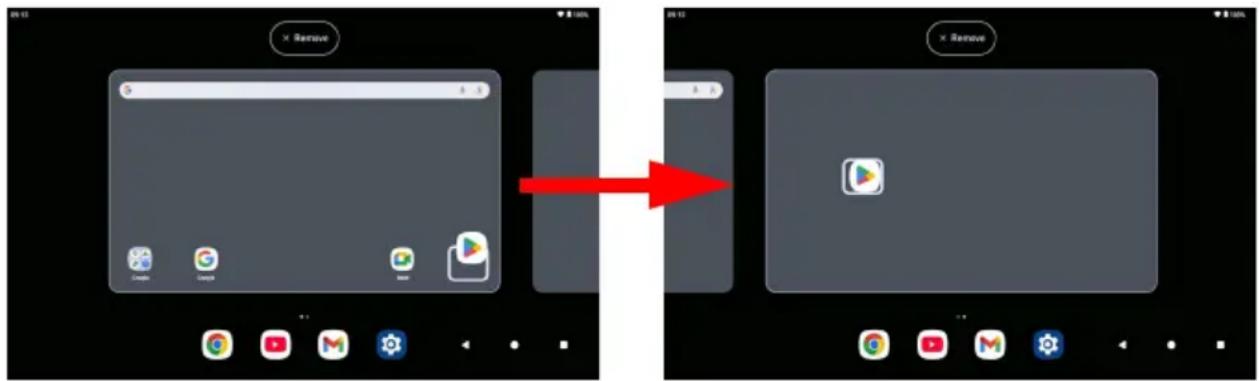
09:12 × Remove Google Google MailPokud chcete umístit aplikaci na jinou Výchozí obrazovku, postupujte následovně:
- Posuňte prst na obrazovce vpravo nebo vlevo.

Poznámka
Ikony nelze umístovat na levou stranu hlavní Výchozí obrazovky.
- Držte aplikaci tam, dokud nebudete na požadované Výchozí obrazovce.
- Uvolněte prst pro umístění aplikace.
text_image
Remove 6 4.3 Google Google Google Google 01 01 RemovePřidání složek na Výchozí obrazovku
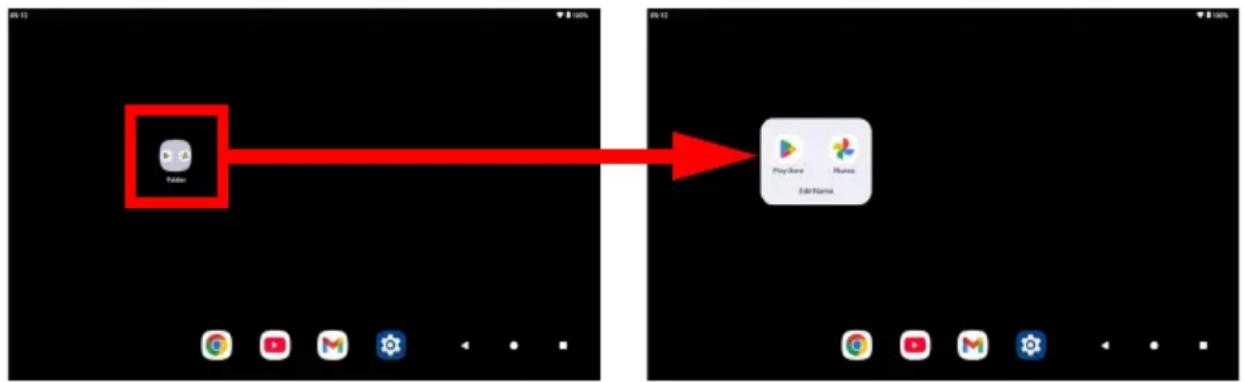
Na Výchozí obrazovku můžete přidat i složky. Pro vytvoření nové složky přetáhněte a pust’te ikonu aplikace na ikonu jiné aplikace. Tak vznikne „Složka bez názvu“. Klepněte na ikonu složky a potom klepněte na název složky pro její přejmenování.
flowchart
graph LR
    A["Facebook"] --> B["Add Name"]
    C["Play Store"] --> B
Pro odebrání zástupce aplikace ze složky klepněte na ikonu složky pro zobrazení obsažených aplikací a potom klepněte a podržte ikonu aplikace, kterou chcete odebrat. Přetáhněte a pustěte ikonu na novou pozici. Pokud odeberete všechny zástupce kromě jednoho, složka bude odebrána.

Poznámka
Odinstalovat lze pouze stažené aplikace. Aplikace, které byly na tablet nainstalovány předem, nelze odebrat.
Přidání widgetů na Výchozí obrazovku
Klepněte a podržte libovolný otevřený prostor na Výchozí obrazovce, potom klepněte na položku Widgety. Pro přesun widgetu na Výchozí obrazovku klepněte na položku a přidržte ji, dokud se nevybere. Otevře se Výchozí obrazovka. Přetáhněte položku na jakoukoli volnou plochu na obrazovce.
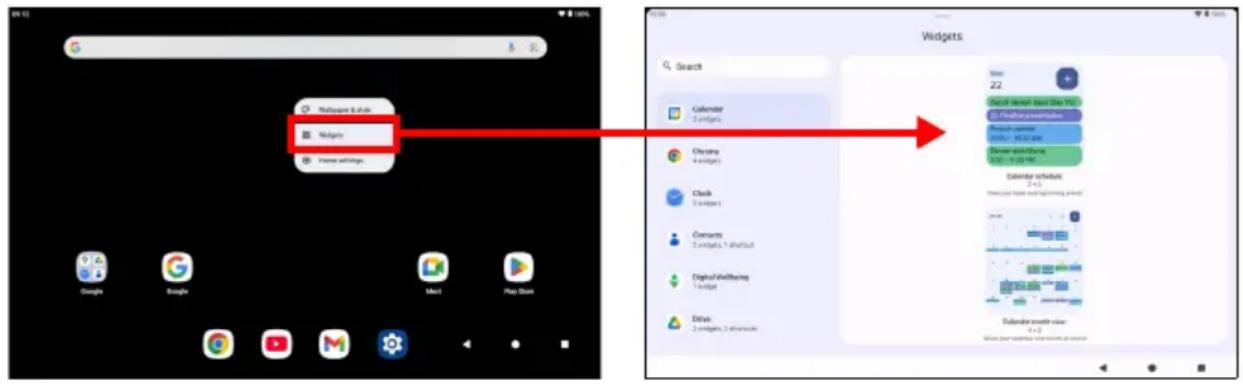
Pokud chcete umístit widget na rozšířenou Výchozí obrazovku, postupujte následovně:
- Posuňte prst na obrazovce vpravo nebo vlevo.

Poznámka
Widgety nelze umístovat na levou stranu hlavní Výchozí obrazovky.
2.Držte widget tam, dokud nebudete na požadované Výchozí obrazovce.
3. Uvolněte prst pro umístění widgetu.
Odstranění aplikace a složek z Výchozí obrazovky
Pro odebrání položky z Výchozí obrazovky klepněte na tuto položku a přidržte ji, až se v horní části obrazovky zobrazí možnost Odebrat. Jednoduše položku přetáhněte na možnost Odebrat.
Změna tapety
Klepněte a podržte libovolný otevřený prostor na Výchozí obrazovce a klepněte na položku Tapeta a styl. Pokud si chcete zvolit z přede vybraných obrázků pozadí, klepněte na obrázek ve spodní části obrazovky a klepněte na položku Nastavit tapetu v levém horním rohu obrazovky.
Pokud chcete vybrat obrázek, který se použije jako tapeta, klepněte na položku Mé fotografie, potom vyberte místo, které obsahuje obrázky, jako je Disk Google a další.
Virtuální klávesnice
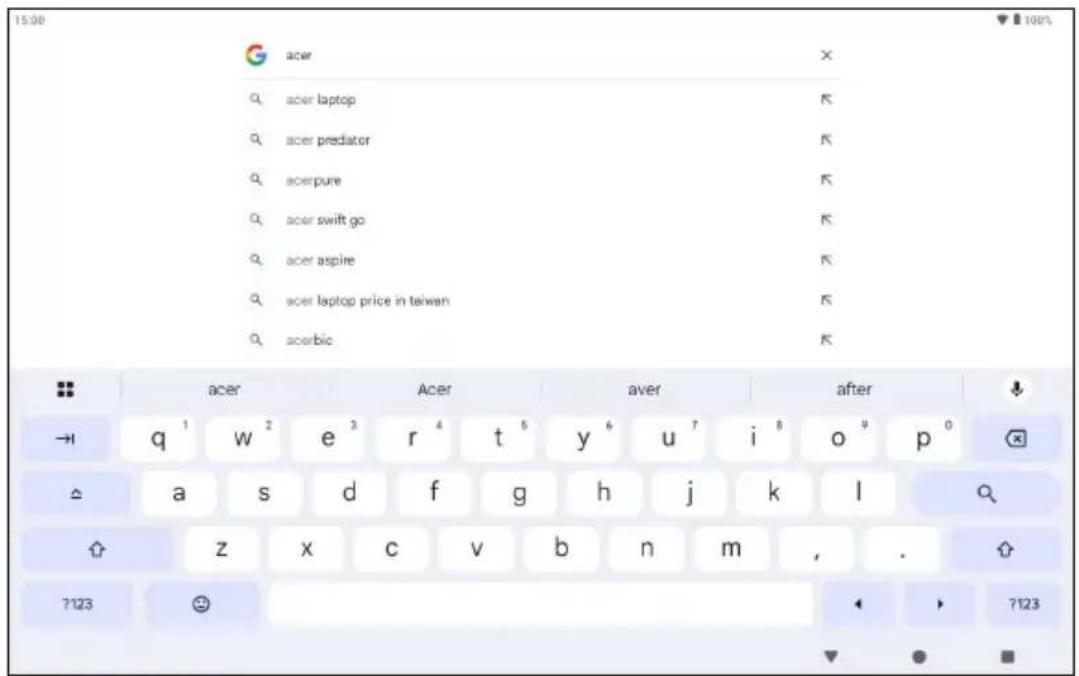
Když klepnete na textové pole pro zadání textu, zobrazí se virtuální klávesnice. Pro zadávání textu jednoduše klepejte na tlačítka.
text_image
15:00 acer acer laptop acer predator acerpure acer swift go acer aspire acer laptop price in taiwan acerbic Acer aver after → i q 1 w 2 e 3 r 4 t 5 y 6 u 7 i 8 o 9 p 0 △ a s d f g h j k l z x c v b n m , . 7123 7123
Poznámka
Rozvržení klávesnice (a některé ikony tlačítek) se mírně liší v závislosti na aplikaci a požadovaných informacích.
Pro zobrazení čísel a zvláštních znaků klepněte na tlačítko ?123 a potom klepněte na tlačítko =\< pro zobrazení dalších možností. Klepněte a přidržte tlačítko pro výběr alternativních znaků (pokud jsou k dispozici pro dané tlačítko), jako jsou písmena s diakritikou nebo související symboly.
Změna nastavení Gboard
Chcete-li použít jiný jazyk klávesnice nebo změnit nastavení, klepněte na možnost Nastavení. Klepněte na položku Systém > Jazyky a klepněte na možnost, kterou chcete upravit.
Prediktivní text nebo automatické opravy
Gboard nabízí prediktivní vkládání textu. Při zadávání písmen slova se nad klávesnicí zobrazí výběr slov, která navazují na sekvenci zadaných slov nebo se jedná o blízké shody v případě chybného pravopisu. Po každém stisknutí klávesy se seznam slov změní. Pokud je zobrazeno požadované slovo, klepnutím jej vložte do textu.
Chcete-li zapnout nebo vypnout prediktivní text v Gboard, klepněte na možnost Nastavení. Klepněte na položku Systém > Klávesnice > Klávesnice na obrazovce > Gboard > Oprava textu. Klepněte na položku Zobrazit proužek s doporučením pro zapnutí nebo vypnutí této funkce.

Poznámka
Prediktivní text a automatické opravy nejsou podporovány ve všech aplikacích.
Úprava textu
V některých aplikacích můžete vybrat a upravit text, například text zadaný do textového pole. Vybraný text je možné vyjmout nebo zkopírovat a později vložit do stejné aplikace nebo do jiné aplikace.

Poznámka
Některé aplikace nemusí výběr textu podporovat nebo ho podporují jen v některých oblastech. Jiné aplikace nabízejí specializované přikazy pro výběr textu.
Výběr textu
Pro výběr textu, který chcete vyjmout, zkopírovat, odstranit nebo nahradit:
- Klepněte na text, který chcete vybrat. Pokud tento text můžete vybrat, vloží se kurzor pod text.
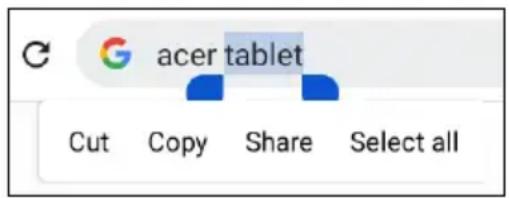
- Klepněte na text nebo slovo, které chcete vybrat, a podržte je. Vybraný text se zvýrazní a na každém konci se zobrazí poutko.
- Přetažením kteréhokoli poutka můžete množství vybraného textu rozšířit nebo snížit nebo klepněte na položku Vybrat vše.
- Pro vyjmutí nebo zkopírování textu klepněte na tlačítko Vyjmout nebo Zkopírovat.
Vložení textu
Pro zadání nového textu nebo přidání textu, který jste zkopírovali:
- Klepněte na místo, kam chcete text vložit. Pokud tento text můžete vybrat, vloží se kurzor pod text. Chcete-li nahradit slovo, dvakrát na něj klepněte. V obou případech platí, že pokud jste dříve text zkopírovali, zobrazí se tlačítko Vložit.
- Pokud kurzor není v požadované poloze, jednoduše jej do správné polohy přetáhněte.
- Upravte text zadáním nebo odstraněním textu nebo klepnutím na tlačítko Vložit.
Nastavení připomenutí
Ve výchozím nastavení jsou ve vašem tabletu dvě předdefinovaná připomenutí. Chcete-li přidat nebo upravit nastavení připomenutí, otevřete možnosti Nastavení > Aplikace > Hodiny > Otevřít klepněte na 📞
Stisknutím přepínacího tlačítka zapnete nebo vypnete přednastavené připomenutí, případně klepnutím na položku + vytvoříte nové připomenutí.
Klepněte na přednastavené připomenutí, abyste je mohli upravit. Můžete provést následující:
- N a s t a v i t čas připomenutí.
- Uved'te název (např. „Práce“).
- Nastavit, ve které dny se má připomenutí opakovat.
- Nastavit vyzváněcí tón.
Klepněte na položku 📊 pro odstranění připomenutí.
Probuzení tabletu
Pokud je obrazovka vypnutá a tablet nereaguje na žádné klepání na obrazovku, je zamčený a v režimu spánku.
Pro probuzení tabletu stiskněte tlačítko napájení. Pokud jste nastavili zámek obrazovky, na tabletu se zobrazí obrazovka uzamčení. Pokud chcete obrazovku odemknout, přejed'te prstem na obrazovce zdola nahoru.
Možnosti zabezpečení
Pro další zabezpečení si můžete nastavit kód nebo číslo, které je nutné zadat pro přístup do tabletu, například vzor pro odemknutí (sada teček, které je nutné přejet prstem ve správném pořadí) nebo PIN. Klepněte na možnost Nastavení > Zabezpečení a soukromí > Odemknutí zařízení > Zámek obrazovky. Pokud nastavení pro odemknutí zapomenete, viz část Vzor pro odemknutí, PIN nebo heslo na straně 45.
Vypnutí tabletu
Pokud tablet nebudete delší dobu používat, vypněte je pro úsporu energie baterie. Pro vypnutí tabletu (i když je zamčený) stiskněte tlačítko zvýšení hlasitosti a tlačítko napájení a podržte je, dokud se nezobrazí nabídka (na jednu sekundu). Klepněte na položku Vypnout a potvrďte vypnutí. Chcete-li vynutit vypnutí, stiskněte a podržte tlačítko napájení, abyste probudili Gemini, a poté tlačítko dále držte, abyste vynutili vypnutí zařízení.

Poznámka
Pokud se baterie zařízení příliš rozehreje, budete upozornění a bude vám doporučeno zařízení vypnout. Pokud jej nevypnete, vypne se automaticky.
PŘIPOJENÍ ZAŘÍZENÍ K VAŠEMU TABLETU
Připojení k sít'ovému napájení
Viz část Nabití tabletu na straně 9
Příslušenství
Úplný seznam příslušenství najdete na stránkách store.acer.com.
Vložení karty microSD
Vložením karty microSD můžete zvětšit úložný prostor zařízení. Ujistěte se, že je karta microSD vložena do patice pro kartu plně.

Poznámka
Tablet podporuje pouze karty microSD, které využívají systém souborů FAT, FAT32, exFAT, a NTFS.
Pokud chcete zjistit kapacitu karty, otevřete položky Nastavení > Úložiště. Aktuální kapacity vaší karty je uvedena pod možností SD karta.
Přenos souborů mezi kartou tabletem a počítačem
Váš tablet a jakékoli připojené úložné zařízení můžete spojit s počítačem pomocí USB.
Připojení k počítači jako úložné zařízení USB
Pokud chcete prěnášet informace mezi zařízením a počítačem (bud' karta microSD ve vašem zařízení nebo vnitřní pamět' zařízení), můžete zařízení připojit k počítači pomocí dodaného kabelu USB.
- Zapojte synchronizační kabel USB do konektoru micro USB ve vašem zařízení.
- Zapojte klientský konektor USB dostupného portu USB v počítači.
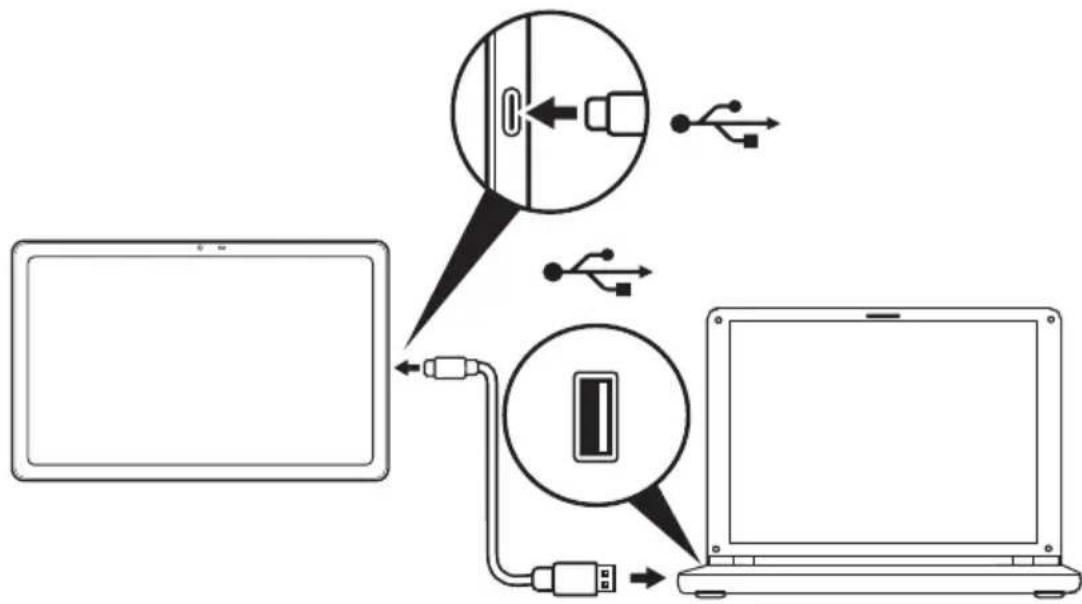
Vaše zařízení nyní bude k dispozici jako disk v průzkumníku souborů počítače.
Pokud jde o možnosti USB, přejed'te prstem dolů z horního kraje obrazovky pro zobrazení oznamovací oblasti a klepněte na položku Nabíjení tohoto zařízení přes USB a vyberte, zda chcete Přenos souborů (doporučená možnost) nebo Přenos fotografií (PTP).
Připojení zařízení Bluetooth
Chcete-li se připojit k zařízení Bluetooth, musíte zařízení nejprve spárovat. Pokud to chcete udělat, postupujte následovně:
- Otevřete Nastavení, potom v části Připojená zařízení klepněte na možnost Spárovat nové zařízení. Tablet okamžitě začne hledat zařízení s Bluetooth v okolí.
- Klepněte na název zařízení, které chcete připojit, a říd'te se pokyny na obrazovce.
Po úvodním spárování musíte pouze zajistit, aby Bluetooth na vašem tabletu bylo zapnuté a aby bylo zapnuto zařízení a mohlo se spárovat. Další informace o připojení k jinému zařízení s Bluetooth najdete v návodu k obsluze daného zařízení.
Podporována jsou pouze stereo sluchátka A2DP (pouze přehrávání, bez mikrofonu).

Poznámka
Zkontrolujte prosím aktualizace softwaru pro tablet, které mohou přidat podporu pro další zařízení Bluetooth (otevřete možnost Nastavení > Systém > Aktualizace systému > Zkontrolovat aktualizace.
PŘECHOD NA ON-LINE
Správa připojení Wi-Fi
Pokud jste neprovedli připojení k síti Wi-Fi, když jste tablet spustili, nebo se chcete připojit k nové síti, klepněte na Nastavení. > Sít' a internet > Wi-Fi pro správu vašich nastavení připojení. Nebo přejed'te prstem dolů z horního kraje obrazovky a klepněte na tlačítko Wi-Fi, abyste zapnuli nebo vypnuli připojení Wi-Fi.
Pokud Wi-Fi není zapnutá, klepněte na přepínač Wi-Fi, přepněte ho do polohy Zapnuto a počkejte, než tablet zjistí dostupné sítě. Klepněte na název vaší sítě a zadejte bezpečnostní heslo, je-li vyžadováno.
Úsporný datový režim (data na pozadí)
Část Používání dat Wi-Fi zobrazuje, kolik dat bylo přeneseno do vašeho tabletu, a to celkem, nebo podle jednotlivých aplikací. Tyto informace jsou užitečné, pokud používáte tarif podle objemu dat.
Pokud určitá aplikace používá příliš mnoho dat nebo potřebujete kontrolovat, jak se vaše datová služba využívá, otevřete položku Nastavení > Sít' a internet, potom Úsporný datový režim a zapněte Úsporný datový režim. Klepnutím zobrazíte seznam aplikací nainstalovaných na vašem zařízení; u jednotlivých aplikací můžete zakázat data na pozadí. Aplikace ovládaná režimem Úsporný datový režim bude mít přístup k datovému připojení pouze tehdy, když ji aktivně používáte.

Poznámka
Zablokování dat na pozadí může způsobit, že některé aplikace přestanou pracovat správně. Například data na pozadí jsou zapotřebí k pravidelnému zjišťování aktualizací a jsou užitečná pro emailové aplikace a služby typu messenger.
Procházení na internetu
Pro procházení na internetu pomocí tabletu musíte být připojeni k síti s připojením na internet.
Používání prohlížeče
Pokud chcete začít procházet na internetu, klepněte na ikonu Chrome na Výchozí obrazovce. Chcete-li zadat webovou adresu, klepněte na pole pro adresu v horní části stránky. Pomocí klávesnice zadejte adresu a klepněte na →
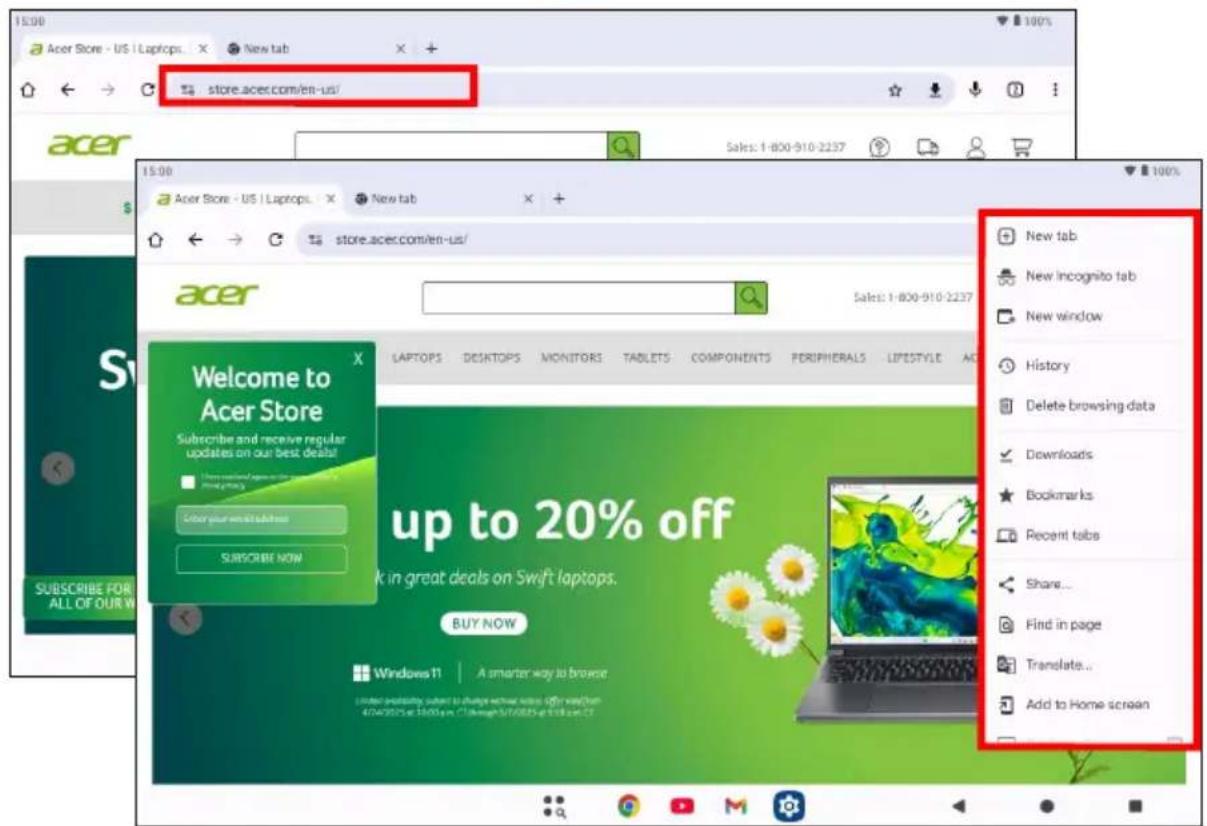
Pokud chcete procházet dopředu a dozadu v historii prohlížeče, klepněte na ikony se šipkou. Pokud chcete upravit nastavení prohlížeče a provést další úkoly, klepněte na ikonu Nabídka ■.
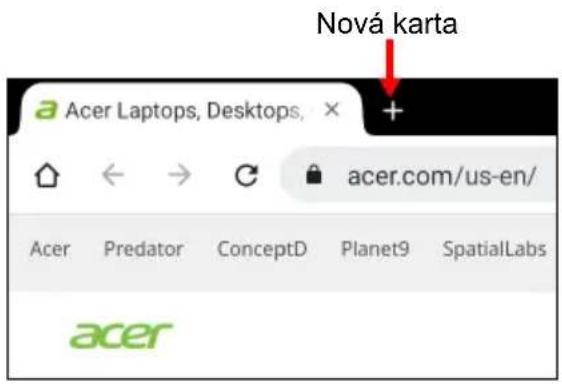
Aplikace Chrome vám umožňuje otevřít více karet. Když je otevřená stránka, klepněte na malé tlačítko Nová karta. Pro přepínání stránek jednoduše klepněte na jednu z otevřených karet v horní části obrazovky.
text_image
Nová karta Acer Laptops, Desktops, + + acer.com/us-en/ Acer Predator ConceptD Planet9 SpatialLabs acerSlužby Google

Poznámka
Aplikace nemusí být ve všech zemích a regionech k dispozici.
Než použijete služby Google, musíte aktivovat účet Google. Při prvním použití služeb Google si přečtěte a přijměte Provozní podmínky.
Obsah a provedení služby Google Play se v jednotlivých regionech liší. V některých regionech můžete například také hledat a nakupovat filmy, knihy, časopisy nebo hudbu. Pomocí aktualizací mohou být přidány nové kategorie nebo se kdykoli může změnit způsob navigace v Google Play.
Nastavení účtu Gmail
- Zkontrolujte, zda je tablet připojen k internetu.
- Otevřete Gmail z Výchozí obrazovky.
Pokud jste nezadali adresu a heslo účtu Gmail, když jste tablet spustili poprvé, postupujte podle pokynů.
Funkce kombinované složky doručené pošty umožňuje zobrazovat e-maily z více účtů v jedné složce doručené pošty.
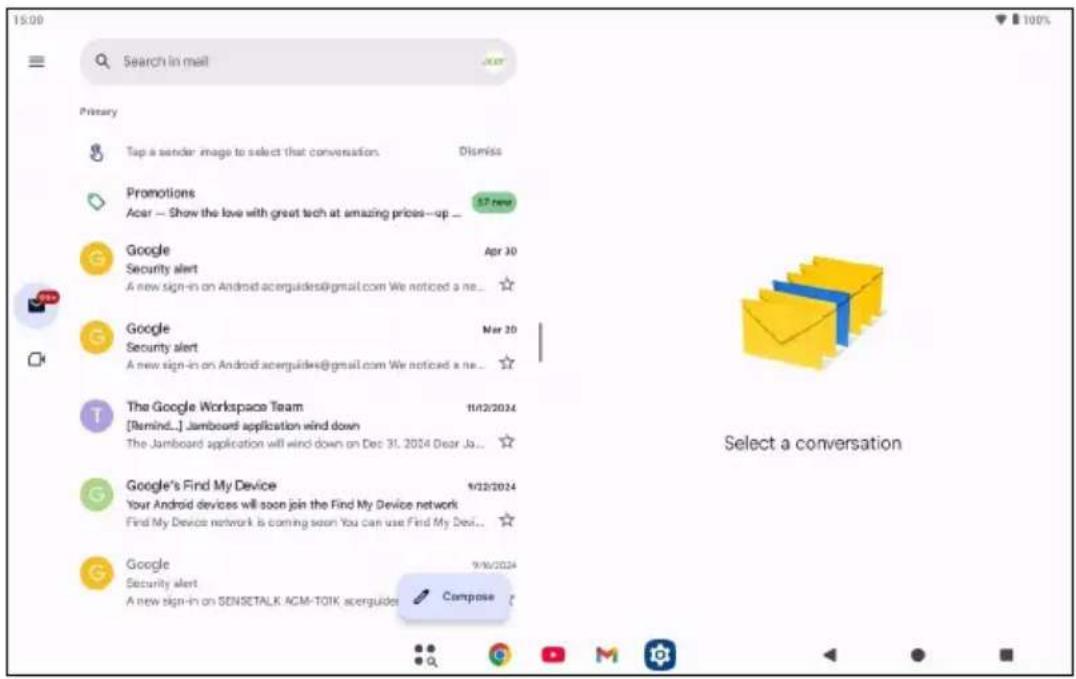
Aplikace Gmail vám umožní přístup na e-mail od nejpopulárnějších poskytovatelů e-mailu. Pokud chcete přidat účet, klepněte na položku Nabídka ≡ potom Nastavení a vyberte možnost Přidat účet. Vyberte typ účtu, potom zadejte svou e-mailovou adresu a klepněte na možnost Další, čímž se automaticky připojíte ke svému účtu. Pokud váš účet vyžaduje více informací, klepněte místo toho na možnost Ruční nastavení.
Psaní e-mailu
- Zkontrolujte, zda je tablet připojen k internetu.
- Otevřete Gmail z Výchozí obrazovky.
- Klepněte na tlačítko ♿ Compose .
- Zadejte e-mailovou adresu príjemce, prědmět a zprávu.
- Když psaní zprávy dokončíte, klepněte na ▶.
Google Play je zábava bez hranic. Sdružuje veškerou zábavu, kterou máte rádi, a pomáhá vám ji objevovat novými způsoby, kdykoli a kdekoli. Přenesli jsme kouzlo Googlu do hudby, filmů, televize, knih, časopisů, aplikací a her, abyste mohli každý den využívat více obsahu.
Obchodem Google Play můžete procházet podle kategorie nebo klepnout na ikonu hledání a vyhledat si konkrétní aplikaci.
Po výběru aplikace klepněte na položku Instalovat pro stažení a nainstalování aplikace.
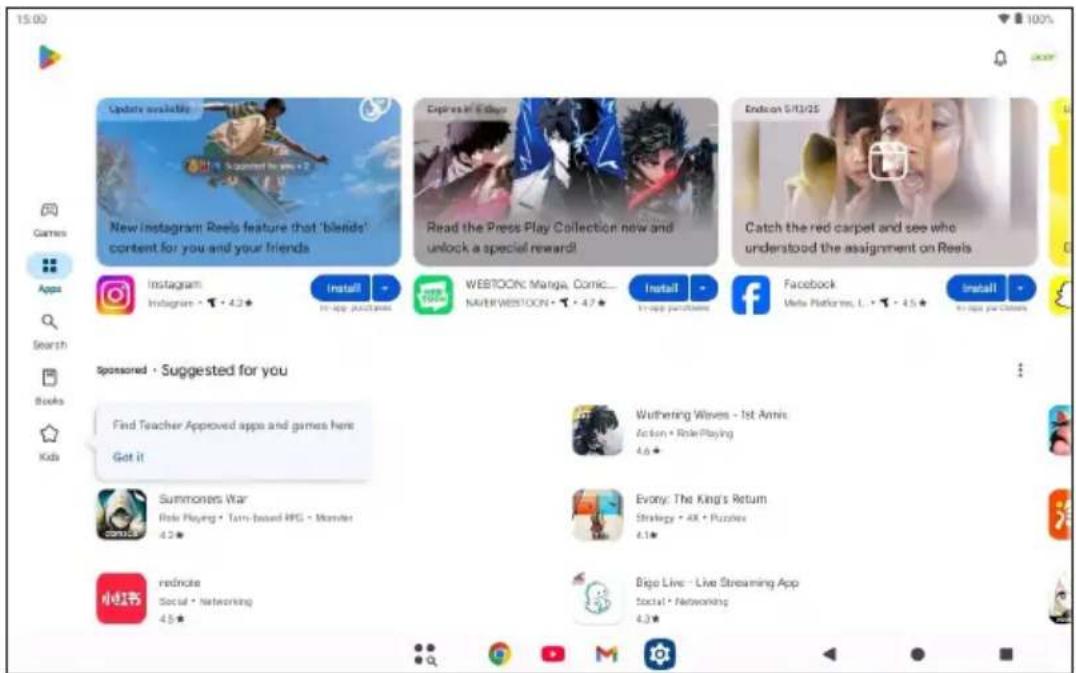
Za některé aplikace je nutné před stažením zaplatit. Přidejte způsob platby, abyste za tyto aplikace mohli zaplatit, například uplatněním dárkové karty nebo tak, že přidáte informace o kreditní kartě.
Používání stažených aplikací
Jakmile si nějakou aplikaci stáhnete a nainstalujete, najdete ji na Výchozí obrazovce. Některé aplikace mohou být automaticky přidány do stávající složky. Například aplikace od společnosti Google mohou být přidány do složky Google.
Odinstalování stažených aplikací
Pokud se ukáže, že stažená aplikace pro vás není užitečná, můžete ji odinstalovat. Viz část Odinstalování aplikace na straně 39.
POUŽÍVÁNÍ FOTOAPARÁTU A VIDEOREKORDÉRU
Tablet má dva fotoaparáty (přední a zadní). V tomto oddílu se dozvíte všechny kroky při pořizování fotografií a videí pomocí vašeho tabletu. Pokud chcete aktivovat fotoaparát nebo videorekordér, klepněte na položku Fotoaparát na Výchozí obrazovce.

Poznámka
Fotografie a videa je možné ukládat pouze do interní paměti.
Ikony a indikátory fotoaparátu/video
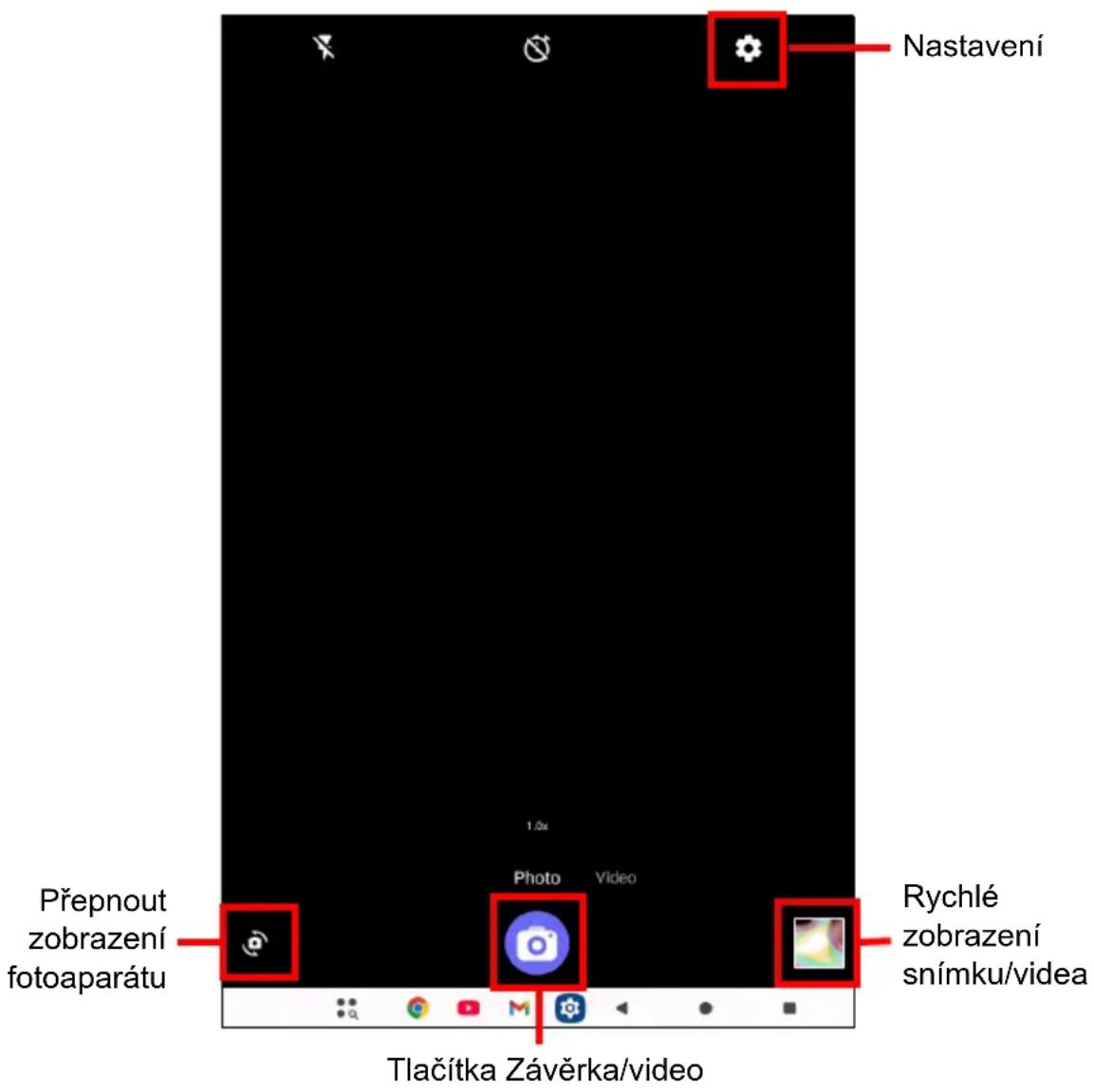
text_image
Nastavení Přepnout zobrazení fotoaparátu Photo Video Rychlé zobrazení snímku/video Tlačítka Závěrka/videoNastavení: Klepněte na ikonu Nastavení pro změnu obecných nastavení a nastavení fotoaparátu a videa.
Přepínání zobrazení fotoaparátu: Klepnutím na ikonu přepnete mezi předním a zadním fotoaparátem.
Tlačítka Závěrka/snímek: Klepněte na tlačítko závěrka pro pořízení fotografie. Záznam zahájíte klepnutím na tlačítko videokamera. Při nahrávání nemůžete mít přístup k nastavení fotoaparátu nebo video. Opětným klepnutím na videokameru zastavíte záznam.
Lupa: Pro přiblížení provedte gesto roztažení na obrazovce. Pro oddálení provedte gesto stažení na obrazovce.
Pokud chcete další informace o režimech, nastaveních a možnostech, viz část Možnosti fotoaparátu a videa na straně 35.
Fotografování
- Ujistěte se, že jsou možnosti nastaveny podle vašich představ.
- Vytvořte kompozici se svým objektem a tablet pevně uchopte.
- Podle potřeby přibližte nebo oddalte.

Poznámka
Při použití přiblížení či oddálení nepředstavuje zobrazený obrázek kvalitu finálního obrazu.
- Klepnutím na položku Obrázek pořídíte fotografii.
Záznam video
- Ujistěte se, že jsou možnosti popsané výše nastaveny podle vašich představ.
- Vytvořte kompozici se svým objektem, tablet pevně uchopte a podle potřeby přibližte nebo oddalte.
- Klepnutím na položku Video přepnete do režimu videa.
- Klepnutím na zahájíte zaznamenávání a dalším klepnutím zaznamenávání zastavíte.
Sledování fotografií a videí
Po pořízení je fotografie nebo video automaticky uloženo do interní paměti. Můžete si ji prohlédnout klepnutím na položku Galerie. Najděte fotografii nebo video, které chcete zobrazit (video jsou označena malým symbolem přehrávání). Jedním klepnutím obrázek zvětšete; a gestem stažení obrázek přiblížíte.
Můžete sdílet nebo upravovat své fotografie. Klepněte na položku pro zobrazení možností ke sdílení nebo klepněte na položku pro zobrazení možností úpravy obrázků.
Možnosti fotoaparátu a video
Rychlá nastavení
Klepnutím na ikonu přepnete mezi předním a zadním fotoaparátem.
Nastavení
Nastavení jsou rozdělena do oddílů: Běžná, Fotografie, Video a Další.
Nastavení Běžná
Upravte nastavení běžná pomocí těchto možností:
| Nastavení Možnosti | |
| Mřížkové čáry | Žádné / Mřížka / Kříž / Box |
| Zaostření na obličej | Zakázat / povolit |
| Úrovňová čára | Zakázat / povolit |
Nastavení Fotografie
Upravte nastavení fotografie pomocí těchto možností:
| Nastavení Možnosti | |
| Velikost přední fotografie | 5,0 MP / 2,1 MP / 2,0 MP / 0,9 MP / 0,8 MP |
| Velikost zadní fotografie | 8,0 MP / 5,0 MP / 2,1 MP / 2,0 MP / 0,9 MP / 0,8 MP |
| Zvuk Povolit / Zakázat | |
| Vodoznak | Název zařízení / Datum a čas / Vlastní text |
| Uložit umístění Povolit / Zakázat | |
| Automaticky pořídit fotografii po klepnutí | Povolit / Zakázat |
| Zrcátko předního fotoaparátu | Povolit / Zakázat |
| Gesto OK pro pořízení fotografií | Povolit / Zakázat |
| Usmát se pro pořízení fotografií | Povolit / Zakázat |
Nastavení Video
Upravte nastavení videa pomocí těchto možností:
| Nastavení Možnosti | |
| Velikost předního videa | 1080P (16:9) / 720P (16:9) / 480P (4:3) |
| Velikost zadního videa | 1080P (16:9) / 720P (16:9) / 480P (4:3) |
Nastavení Další
Upravte další nastavení pomocí těchto možností:
| Nastavení Možnosti | |
| QR skener | Skenování QR kódu / Skenování z fotografie |
| Antibanding Automaticky / 50 Hz / 60 Hz | |
POKROČILÁ NASTAVENÍ
Pro přístup na Nastavení přejděte na Výchozí obrazovku a klepněte na položku Nastavení.
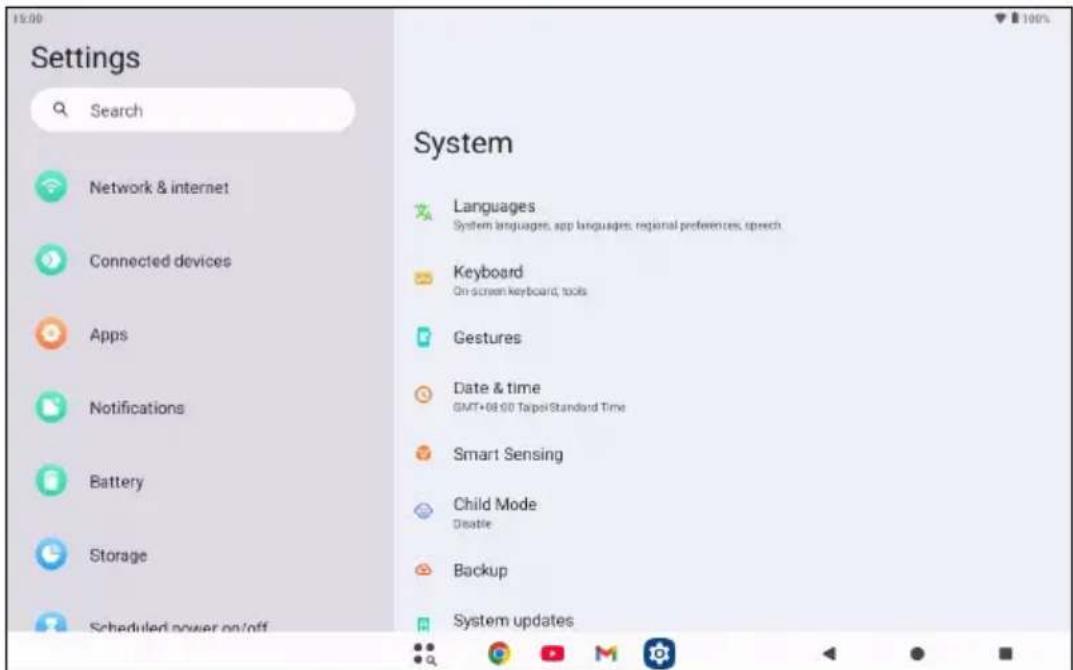
Zobrazí se všechny bezdrátové sítě, které jsou k dispozici. Zapnutí nebo vypnutí funkce Wi-Fi. Bezdrátové sítě mohou vyžadovat zadání hesla.
Klepněte na ikonu Nastavení v pravém horním rohu pro další možnosti.
Používání dat bez operátora
Část Používání dat bez operátora, ukazuje, kolik dat bylo přeneseno do vašeho tabletu, a to celkem, nebo podle jednotlivých aplikací. Tyto informace jsou užitečné, pokud používáte tarif podle objemu dat.
Pokud určitá aplikace používá příliš mnoho dat nebo potřebujete kontrolovat, jak se vaše datová služba využívá, otevřete položku Nastavení > Sít' a internet > Internet a klepněte na možnost Používání dat bez operátora pro zobrazení seznamu aplikací
nainstalovaných v zařízení. Data na pozadí můžete pro jednotlivé aplikace zakázat.

Poznámka
Zablokování dat na pozadí může způsobit, že některé aplikace přestanou pracovat správně. Například data na pozadí jsou zapotřebí k pravidelnému zjišťování aktualizací a jsou užitečná pro emailové aplikace a služby typu messenger.
Režim Letadlo
Můžete přejít do režimu Letadlo (také známého jako „režim v letadle“) pro vypnutí sítě a funkcí Bluetooth a používat tablet při letu. Zjistěte si u letecké společnosti, jaká zařízení jsou povolena na palubě.
Vždy dodržujte pokyny, například tablet vypněte při startu a přistávání letadla, aby nerušil elektronické systémy letadla.

Poznámka
Když je režim Letadlo aktivní, zobrazí se ve stavové oblasti ikona
Chcete-li zapnout režim Letadlo, klepněte na položku Nastavení, potom v části Sít' a internet klepněte na položku režim Letadlo.
Nebo přejed'te prstem dolů z horního kraje obrazovky a použijte dlaždici režimu Letadlo.
Připojená zařízení
Bluetooth
Zobrazí se všechna dostupná zařízení, s nimž můžete používat Bluetooth. Bluetooth můžete zapnout nebo vypnout, přejmenovat název zařízení používaný tabletem a zobrazit přijaté soubory.
Pro připojení k zařízení klepněte na zařízení v seznamu dostupných zařízení. Pro zřízení připojení můžete být požádání o zadání kódu PIN na jednom nebo obou zařízeních.
Aplikace a oznámení
Oznámení
Zastavte, aby aplikace vytvářely oznámení, nebo omezte, jak a kdy se oznámení zobrazí.
Aplikace
Zavření aplikace
Chcete-li zavřít aktivní aplikaci, otevřete obrazovku Přehled □. Přejedťe prstem nahoru nebo dolů a vyhledejte aplikaci, kterou si přejete zavřít. Přesuňte aplikaci doprava, čímž ji zavřete.
Nucené zastavení aplikace
Pokud aplikace na tabletu působí problémy, můžete ji nuceně zastavit. Otevřete Nastavení, potom vyberte položku Aplikace. Klepněte na aplikaci, kterou chcete zastavit, klepněte na položku Nucené zastavení a potvrd'te.
Odinstalování aplikace
Můžete odebrat aplikace, které máte nainstalované v tabletu, abyste získali volné místo v paměti. Klepněte na ikonu aplikace z Výchozí obrazovky a přetáhněte ji do oblasti Odinstalovat v horní části obrazovky.

Poznámka
Není možné odinstalovat aplikace, které byly v tabletu předem nainstalovány.
Nebo otevřete Nastavení, potom vyberte položku Aplikace. Klepněte na aplikaci, kterou chcete odinstalovat, klepněte na položku Odinstalovat a potvrďte.

Upozornění
Můžete také Zakázat aplikace, které byly na tablet předem nainstalovány, ale to nedoporučujeme a mnoho aplikací je důležitých proto, aby váš pracoval správně.

Důležité
Aplikace nuceně zastavte nebo zakažte pouze v případě, že znáte operační systém Android.
Zobrazit
Můžete upravit nastavení obrazovky tabletu. Otevřete Nastavení > Displej
| Položka Popis | |
| Úroveň jasu Upravení jasu obrazovky. | |
| Adaptivní nastavení jasu | Nastaví jas obrazovky tak, aby se automaticky přizpůsoboval prostředí a činnostem. |
| Obrazovka uzamčení | Zobrazení nebo skrytí obsahu oznámení na obrazovce uzamčení nebo úprava zprávy na obrazovce uzamčení. |
| Interval vypnutí obrazovky | Umožňuje nastavit, po jak dlouhé době nečinnosti tablet přejde do režimu spánku. |
| Tmavý motiv | Klepnutím na přepínač Tmavý motiv zapnete a pozadí všech nabídek nastavení a podporovaných aplikací se přepne na tmavou stranu. |
| Velikost zobrazení a text | Slouží k nastavení velikosti ikon a textu na obrazovce. |
| Noční světlo | Klepnutím chráníte oči, protože se sníží účinky modrého světla a je snazší sledovat obrazovku při slabém osvětlení. |
| Automatické otočení obrazovky | Zvolte, zda chcete, aby se obsah obrazovky automaticky otáčel, když se natočí zařízení, nebo zda se má při natočení zařízení zachovat stávající orientace obrazovky.Funkci otáčení obrazovky lze povolit nebo zakázat posunutím prstu dolů z horního kraje obrazovky a klepnutím na dlaždici Automatické otočení. |
| Spořič obrazovky | Zobrazte hodiny, fotografie nebo barevné pozadí, když se tablet nabíjí, je v doku nebo v obou případech. |
Zvuk a vibrace
Upravte hlasitost média, připomenutí a oznámení na tabletu a změňte nebo ztlumte vyzváněcí tóny a další zvuky.
Hlasitost média, připomenutí a oznámení lze také upravit pomocí tlačítek na okraji tabletu.
Osobní
Účty a synchronizace
Můžete synchronizovat kalendář, e-maily a kontakty v tabletu a získat přístup k nejnovějším aktualizacím na všech svých zařízeních se systémem Android™. Otevřete možnost Nastavení, potom klepněte na možnost Hesla a účty. Potom klepněte na vhodný účet pro přístup do nastavení synchronizace.
Pro přidání nového účtu klepněte na položku Přidat účet. Vyberte typ účtu a potom postupujte podle pokynů.
Synchronizace Google
V účtu Google můžete nastavit synchronizaci pro produkty společnosti Google, včetně aplikací Prohlížeč, Kalendář, Gmail, Fotky Google a další. V nabídce Nastavení klepněte na položku Hesla a účty, vyberte název účtu (e-mailovou adresu Gmailu) a poté klepněte na položku Synchronizace účtu.
Klepnutím na přepínač vedle položky můžete zapnout nebo vypnout automatickou synchronizaci.
Pro ruční synchronizaci položky se ujistěte, že je příslušná položka zapnutá, klepněte na ikonu Nabídka a potom klepněte na položku Synchronizovat.
Více účtů Google
Pokud máte více účtů Google, například samostatné účty pro osobní a pracovní kontakty, můžete k nim přistupovat a synchronizovat je z oddílu nastavení Hesla a účty. Otevřete možnosti Nastavení > Hesla a účty > Přidat účet.
Změna jazyka a možnosti textu
Pokud chcete nastavit předvolby umístění a jazykového zadávání, otevřete Nastavení > Systém > Jazyky.
Systém
Nastavení data a času
Pokud chcete nastavit datum a čas, otevřete Nastavení > Systém > Datum a čas.

Poznámka
Pokud často cestujete nebo žijete v oblasti, kde se používá letní čas, a máte přístup k mobilní síti, aktivujte Použít čas sítě. Tablet nastaví datum a čas na základě informací obdržených ze sítě.
Pro nastavení připomenutí viz část Nastavení připomenutí na straně 23.
Aktualizace operačního systému tabletu
Váš tablet si může stáhnout a nainstalovat systémové aktualizace, díky kterým bude přidána podpora pro nová zařízení nebo se rozšíří softwarové možnosti.
Chcete-li zkontrolovat aktualizace operačního systému nebo „firmwaru“, otevřete Nastavení > Systém > Aktualizace systému > Zkontrolovat aktualizace.

Poznámka
Stahování nového firmwaru může trvat až 40 minut podle rychlosti sítě. Během aktualizace systému netiskněte tlačítko napájení ani tablet jinak nepoužívejte, aby nedošlo k selhání instalace firmwaru.
Resetování tabletu
Datový reset nebo zformátování obnoví v tabletu tovární nastavení.

Důležité
Dojde tak k vymazání všech vašich osobních informací, kontaktů uložených v tabletu a programů, které jste si nainstalovali.
Chcete-li provést reset, klepněte na položku Nastavení a potom klepněte na položku Systém > Možnosti resetování > Smazat všechna data (obnovení továrního nastavení). Potom proces dokončete podle pokynů na obrazovce.
ČASTÉ OTÁZKY A ODSTRAŇOVÁNÍ POTÍŽÍ
Tento oddíl obsahuje časté otázky, které mohou vyvstat při používání tabletu, a podává snadné odpovědi na tyto otázky a řešení.
| Aspekt Otázka Odpověd' | ||
| Zvuk | Proč ze zařízení nevychází žádný zvuk? | Pokud jsou do zařízení připojena sluchátka, reproduktor se automaticky vypne. Odpojte sluchátka.Zkontrolujte, zda hlasitost zařízení není ztlumena.Zkontrolujte, zda hlasitost zařízení není nastavena na nejnižší. |
| Paměť | Proč mám menší kapacitu, než je uvedena ve specifikacích? | Malá část paměti je vyhrazena pro zabezpečení systému. |
| Multimediální soubory | Proč nemohu zobrazit soubory s obrázky? | Je možné, že se pokoušíte zobrazit obrázek, který není podporován. Zkuste jinou aplikaci. |
| Proč nemohu zobrazit videosoubory? | Je možné, že se pokoušíte zobrazit video, které není podporováno. Zkuste jinou aplikaci. | |
| Proč nemohu přehrát hudební soubory? | Je možné, že se pokoušíte přehrát soubor, který není podporován. Zkuste jinou aplikaci. | |
| Informace o systému a výkon | Jak mohu zjistit verzi OS v zařízení? | Pro zjištění verze OS (Kernel/ číslo sestavení) a dalších hardwarových a softwarových informací otevřete položkuNastavení > O tabletu. |
| Kde najde výrobní číslo? | Otevřete položky Nastavení > O tabletu > Informace o zařízení. | |
| Power | Nepodařilo se mi zařízení zapnout. | Je možné, že je vybitá baterie.Zařízení dobijte. Viz část Nabití tabletu na straně 9 pro další informace. |
| Úložiště | Jak mohu zjistit stav paměti? | Chcete-li zjistit stav paměti,přejděte na položky Nastavení > Úložiště. |
| Co mám dělat,když je vnitřní pamět' mého zařízení plná nebo téměř plná? | Možná budete muset vymazat nainstalované aplikace nebo přesunout mediální soubory na kartu microSD. | |
| Vzor pro odemknutí, PIN nebo heslo | Zapomněl jsem vzor pro odemčení, PIN nebo heslo. | Musíte tablet resetovat a obnovit.Pokud tato možnost není k dispozici, obraťte se na místní středisko služeb zákazníkům Acer. |
| Teplo | Tablet se při nabíjení nebo při dlouhodobém provozu zahřívá. | Je normální, že se tablet během nabíjení zahřívá. Po nabití se opět vrátí na normální teplotu.Je také normální, když se tablet zahřeje při dlouhodobém používání, například při sledování videa nebo hraní hry.Všechny tablety Acer jsou před opuštěním výrobní továrny testovány. |
Další zdroje pomoci
Informace: Zdroj:
Aktuální informace o vašem tabletu www.acer.com
Dotazy servisního charakteru support.acer.com
SPECIFIKACE
Výkon
- Osmijádrový procesor Allwinner A733
- Osmijádrový procesor Arm ^ Cortex-2*A76 + 6*A55, až 2,2 GHz
- Systémová pamět:
- 4 GB LPDDR4 RAM
• 64 GB / 128 GB paměti eMMC
• O p e r a ční systém: Android 15
Displej
- 12" kapacitní vícedotyková obrazovka WUXGA LCD
- Rozlišení WUXGA 1200 x 2000
Multimédia
• Dva zabudované stereofonní reproduktory
- Zabudované digitální mikrofony
Konektivita
• 802.11a/b/g/n/ac/ax bezdrátová sít' LAN
- Bluetooth ^® 5.4
Kamera
• P řední fotoaparát:
- 5 megapixelů
- 1080p HD nahrávání audio/video
- Zadní fotoaparát: - 8 megapixelů - 1080p Full HD nahrávání audio/video
Rozšíření
- Patice pro kartu microSD (SDXC, až 512 GB)
Konektor USB
• Vstupní napájení DC (10 W)
Baterie
- 22,8 Wh baterie Li-ion 6000 mAh 3,8 V (2 článková)

Poznámka
Délka provozu baterie závisí na spotřebě, která vychází z využívání prostředků systému. Například neustálé využívání podsvícení nebo používání energeticky náročných aplikací zkrátí životnost baterie mezi nabitími.
Rozměry
Šířka 280,7 mm
Hloubka 175,2 mm
Výška 7,9 mm
Hmotnost 580 g
Prostředí
Teplota
Provozní: 0°C až 35°C
Neprovozní: -20°C až 60°C
Vlhkost (nekondenzující)
Provozní: 20% až 80%
Neprovozní: 20% až 80%
POKYNY PRO BEZPEČNÉ POUŽÍVÁNÍ BATERIE
Informace o baterii
Nepoužívejte tento produkt ve vlhkém, mokrém a korozívním prostředí. Nepokládejte, neukládejte ani neponechávejte výrobek v blízkosti zdroje vysoké teploty, silného přímého slunečního světla, v mikrovlnné troubě nebo v tlakové nádobě a nevystavujte jej teplotám přesahujícím 60°C. Pokud nebudete dodržovat tyto pokyny, mohlo by to způsobit únik kyseliny z baterie, její výbuch nebo vzplanutí a zranění osob nebo poškození majetku. Nepropichujte baterii, neotevírejte ji ani nedemontujte. Pokud dojde k úniku elektrolytu z baterie a dostanete se do přímého styku s touto kapalinou, důkladně si omyjte ruce vodou a ihned vyhledejte lékařskou pomoc. Z bezpečnostních důvodů a pro prodloužení životnosti nebude baterie dobíjena v případě, že teplota poklesne pod 0°C nebo přesáhne 45°C.
Plného výkonu nové baterie je dosaženo po dvou až třech úplných cyklech nabití a vybití. Baterii lze nabíjet a vybíjet řádově ve stovkách cyklů, ale nakonec se zcela opotřebuje. Když bude doba hovoru a pohotovostní režim výrazně kratší než normálně, kupte si novou baterii. Používejte pouze výrobcem schválené baterie a dobíjejte ji pouze nabíječkami, které jsou výrobcem schváleny pro dané zařízení.
Odpojte nabíječku z elektrické zásuvky a zařízení, pokud ji nepoužíváte. Nenechávejte plně nabitou baterii připojenou k nabíječce, protože nadměrné nabíjení může zkracovat její životnost. Pokud baterii nebudete používat, i plně nabitá baterie se za čas vybije. Pokud se baterie úplně vybije, může trvat několik minut, než se na displeji zobrazí indikátor dobíjení nebo než je možné telefonovat.
Baterii používejte pouze pro zamýšlený účel. Nikdy nepoužívejte žádnou nabíječku nebo baterii, která by byla poškozená.
Baterii nezkratujte. Náhodné zkratování pólů může nastat, když se kladný (+) a záporný (-) pól baterie budou spojeny kovovými předměty, například mincemi, sponkami, perem atd.
Póly na baterii připomínají kovové proužky. K tomu může dojít například v případě, že náhradní baterii přenášíte v kapse nebo tašce. Zkratování svorek může baterii nebo připojené zařízení poškodit.
Kapacita a životnost baterie se sníží v případě, že baterie bude ponechána na horkém nebo studeném místě, například v uzavřeném vozidle v létě nebo v zimě. Vždy se pokoušejte udržovat teplotu baterie mezi 15 °C a 25 °C. Zařízení se studenou nebo horkou baterií nemusí dočasně pracovat, i když by baterie byla plně nabita. Výkonnost baterie je obzvláště omezena při teplotách pod bodem mrazu.
Nelikvidujte baterie v ohni, protože by mohly explodovat. Baterie mohou vybouchnout také v případě poškození. Baterie likvidujte podle místních předpisů. Pokud to je možné, recyklujte je. Nelikvidujte je jako běžný domácí odpad.
Výměna baterie
Při výměně baterie používejte typ dodaný s produktem. Při použití jiné baterie hrozí nebezpečí požáru nebo výbuchu.

Upozornění
Při nesprávné manipulaci s bateriemi hrozí nebezpečí výbuchu. Je zakázáno baterie demontovat nebo vhazovat do ohně. Uchovávejte baterii mimo dosah dětí. Použité baterie zlikvidujte podle místních nařízení.
LICENČNÍ SMLOUVA S KONCOVÝM UŽIVATELEM
DÜLEŽITÉ – ČTĚTE POZORNĚ: TATO LICENČNÍ SMLOUVA S KONCOVÝM UŽIVATELEM („SMLOUVA“) JE PRÁVNÍ SMLOUVOU MEZI VÁMI (JAKO FYZICKOU NEBO PRÁVNICKOU OSOBOU) A SPOLEČNOSTÍ ACER INC. VČETNĚ JEJÍCH PŘIDRUŽENÝCH SPOLEČNOSTÍ („ACER“) OHLEDNĚ SOFTWARU (AŤ JIŽ JEJ POSKYTUJE SPOLEČNOST ACER NEBO JEJÍ POSKYTOVATELÉ LICENCE ČI DODAVATELÉ), KTERÝ JE DODÁN S TOUTO SMLOUVOU, VČETNĚ JAKÝCHKOLI SOUVISEJÍCÍCH MÉDIÍ, TIŠTĚNÝCH MATERIÁLŮ A SOUVISEJÍCÍ UŽIVATELSKÉ ELEKTRONICKÉ DOKUMENTACE, KTERÉ MOHOU NÉST OZNAČENÍ „ACER“, „GATEWAY“, „PACKARD BELL“ NEBO „EMACHINES“ („SOFTWARE“). SMLOUVY TÝKAJÍCÍ SE JAKÉHOKOLI JINÉHO PRODUKTU NEBO NÁMĚTU NEJSOU ZAMÝŠLENÉ ANI PŘEDPOKLÁDANÉ. INSTALACÍ DODANÉHO SOFTWARU NEBO JEHO ČÁSTI VYJADŘUJETE SOUHLAS S TÍM, ŽE JSTE VÁZÁNI PODMÍNKAMI TÉTO SMLOUVY. JESTLIŽE SE VŠEMI PODMÍNKAMI TÉTO SMLOUVY NESOUHLASÍTE, NEPOKRAČUJTE V PROCESU INSTALACE A OKAMŽITĚ ODSTRAŇTE JAKÉKOLI PŘÍPADNÉ NAINSTALOVANÉ SOUBORY DODANÉHO SOFTWARU Z VAŠEHO ZAŘÍZENÍ.
POKUD NEMÁTE PLATNOU LICENCOVANOU KOPII PŘÍSLUŠNÉHO SOFTWARU, NEJSTE OPRÁVNĚNI INSTALOVAT, KOPÍROVAT ANI JINAK TENTO SOFTWARE POUŽÍVAT A NEMÁTE V RÁMCI TÉTO SMLOUVY ŽÁDNÁ PRÁVA.
Software je chráněn americkými a mezinárodními autorskými právy a smlouvami a dalšími zákony a smlouvami o duševním vlastnictví. Software je poskytován na základě licence, nikoli prodáván.
UDĚLENÍ LICENCE
Společnost Acer vám uděluje následující neexkluzivní a nepřenosná práva s ohledem na Software. V rámci této Smlouvy můžete:
- Nainstalovat a používat Software pouze na jednom vyhrazeném zařízení. Pro každé zařízení, na němž se bude Software používat, je nutná samostatná licence;
- Vytvořit si jednu kopii Softwaru pro účely zálohování nebo archivace
- Vytvořit si jednu vytistěnou kopii elektronických dokumentů zahrnutých v Softwaru, pokud dokumenty obdržíte elektronicky
OMEZENÍ
Je ZAKÁZÁNO:
- Používat nebo kopírovat Software v rozporu s touto Smlouvou;
- Pronajmout Software nebo poskytnout jej na leasing jakékoli třetí straně;
- Upravit, uzpůsobit nebo přeměnit Software jako celek nebo jeho část;
- Provádět zpětnou analýzu softwaru, jeho dekompilaci, převod ze strojového kódu nebo ze Softwaru vytvářet sekundární produkty;
- Slučovat Software jakýmkoli jiným programem nebo upravovat Software s výjimkou osobního použití; a
- Poskytovat podlicence Softwaru nebo jej jinak poskytovat třetím stranám, kromě situace, kdy po písemném oznámení společnosti Acer můžete převést Software jako celek třetí straně, pokud si neponecháte žádné kopie Softwaru a tato třetí strana přijímá podmínky této Smlouvy.
-
Převádět svá práva v rámci této Smlouvy na žádné třetí strany.
-
Exportovat Software za porušení platných vývozních zákonů a právních předpisů nebo (i) prodávat, vyvážet, reexportovat, přemíst'ovat, odvádět, sdělovat technická data nebo odevzdat jakýkoli Software kterékoli zakázané osobě, subjektu nebo cílovému místu, mezi něž patří mimo jiné Kuba, Írán, Severní Korea, Súdán a Sýrie; nebo (ii) používat jakýkoli Software pro jakékoli využití zakázané zákony či právními předpisy Spojených států.
SLUŽBY PODPORY
Společnost Acer není povinna poskytovat pro Software technickou ani jinou podporu.
ACER LIVE UPDATE
Některé programy obsahují prvky, které umožňují využití služby Acer Live Update. Tato služba umožňuje automatické stahování a instalaci aktualizací pro takové programy do vašeho zařízení. Instalací softwaru vyjadřujete souhlas s tím, že společnost Acer (nebo její poskytovatelé licencí) mohou automaticky kontrolovat verzi takového softwaru, který používáte v zařízení, a může poskytnout aktualizace softwaru, které lze automaticky stáhnout do zařízení.
VLASTNICTVÍ A AUTORSKÁ PRÁVA
Vlastnický nárok, vlastnická práva a práva duševního vlastnictví na Software a všechny příslušné kopie náleží stále společnosti Acer nebo poskytovatelům licence či dodavatelům společnosti Acer (podle situace). V Softwaru nemáte ani nezískáte žádný vlastnický zájem (to se týká i úprav nebo kopií, které si pro sebe vyrobíte) ani jiné související práva duševního vlastnictví. Vlastnický nárok a související práva na obsah dostupný prostřednictvím Softwaru je majetkem příslušného vlastníka obsahu a může být chráněn platným zákonem. Tato licence vám nedává žádná práva na takový obsah. Tímto souhlasíte, že:
- nebudete ze Softwaru snímat žádné oznámení o autorských právech ani jiná vlastnická oznámení;
- budete reprodukovat všechna tato oznámení na jakýchkoli autorizovaných kopích, které vytvoříte; a
- budete vyvíjet maximální úsilí, abyste zabránili jakémukoli neoprávněnému kopírování Softwaru.
OCHRANNÉ ZNÁMKY
Z této Smlouvy vám nevyplývají žádná práva v souvislosti s ochrannými známkami nebo známkami služeb společnosti Acer nebo poskytovatelů licence či dodavatelů společnosti Acer.
ODMÍTNUTÍ ZÁRUK
V NEJVĚTŠÍM MOŽNÉM ROZSAHU POVOLENÉM ROZHODNÝM PRÁVEM SPOLEČNOST ACER, JEJÍ DODAVATELÉ A JEJÍ POSKYTOVATELÉ LICENCE POSKYTUJÍ SOFTWARE „JAK JE“ A SE VŠEMI CHYBAMI A TÍMTO ODMÍTAJÍ VŠECHNY ZÁRUKY A PODMÍNKY, AŤ JIŽ VÝSLOVNÉ, PŘEDPOKLÁDANÉ NEBO ZÁKONNÉ, VČETNĚ MIMO JINÉ PŘEDPOKLÁDANÝCH ZÁRUK, POVINNOSTÍ NEBO PODMÍNEK PRODEJNOSTI, VHODNOSTI PRO URČITY ÚČEL, PŘESNOSTI NEBO ÚPLNOSTI REAKCÍ, VÝSLEDKŮ, ÚSILÍ O DOBRÉ ZPRACOVÁNÍ, NEPŘÍTOMNOSTI VIRŮ A ABSENCI NEDBALOSTI, TO VŠE VZHLEDEM K SOFTWARU A POSKYTOVÁNÍ NEBO NEPOSKYTOVÁNÍ PODPŮRNÝCH SLUŽEB. NENÍ TAKÉ ŽÁDNÁ ZÁRUKA ANI PODMÍNKA TITULU, NERUŠENÉHO UŽÍVÁNÍ, NERUŠENÉHO VLASTNICTVÍ, SOULAD S POPISY ANI NEPORUŠENÍ PODMÍNEK S OHLEDEM NA SOFTWARE.
VYLOUČENÍ NÁSLEDNÝCH, NÁHODNÝCH A NĚKTERÝCH JINÝCH ŠKOD
V NEJVĚTŠÍM MOŽNÉM ROZSAHU POVOLENÉM ROZHODNÝM PRÁVEM NENESE SPOLEČNOST ACER, DODAVATELÉ SPOLEČNOSTI ACER ANI POSKYTOVATELÉ LICENCE SPOLEČNOSTI ACER V ŽÁDNÉM PŘÍPADĚ ODPOVĚDNOST ZA ZVLÁŠTNÍ, NÁHODNÉ, NEPŘÍMÉ, TRESTNÍ NEBO NÁSLEDNÉ ŠKODY, AŤ JSOU JAKÉKOLI, (VČETNĚ, ALE BEZ
OMEZENÍ, ŠKOD V DÚSLEDKU ZTRÁTY ZISKU NEBO DŮVĚRNÝCH ČI JINÝCH INFORMACÍ, PŘERUŠENÍ OBCHODNÍ ČINNOSTI, OSOBNÍHO ZRANĚNÍ, ZTRÁTY SOUKROMÍ, NESCHOPNOSTI SPLNIT NĚJAKOU POVINNOST VČETNĚ DOBRÉ VÍRY NEBO ROZUMNÉ PĚČE, NEDBALOSTI A JAKÝCHKOLI JINÝCH FINANČNÍ ČI JINÉ ZTRÁTY) VYPLÝVAJÍCÍ Z NEBO V SOUVISLOSTI S POUŽÍVÁNÍM NEBO NEMOŽNOSTÍ POUŽÍVAT SOFTWARE, POSKYTOVÁNÍ NEBO NEPOSKYTOVÁNÍ PODPŮRNÝCH SLUŽEB NEBO JINAK V RÁMCI ČI VE SPOJENÍ S JAKÝMKOLI USTANOVENÍM TÉTO SMLOUVY, I V PŘÍPADĚ CHYBY, PŘEČINU (VČETNĚ NEDBALOSTI), PŘÍSNÉ ODPOVĚDNOSTI, PORUŠENÍ SMLOUVY NEBO PORUŠENÍ ZÁRUKY SPOLEČNOSTI ACER NEBO JEJÍCH DODAVATELŮ A JEJÍCH POSKYTOVATELŮ LICENCE, A TO I V PŘÍPADĚ, ŽE SPOLEČNOST ACER A JEJÍ DODAVATELĚ A JEJÍ POSKYTOVATELĚ LICENCE BYLI INFORMOVÁNI O MOŽNOSTI TAKOVÝCH ŠKOD.
OMEZENÍ ODPOVĚDNOSTI A NÁPRAVA
I PŘES PŘÍPADNÉ ŠKODY, KTERÉ VÁM MOHOU VZNIKNOUT Z JAKÉHOKOLI DŮVODU (VČETNĚ, ALE BEZ OMEZENÍ NA VŠECHNY ŠKODY UVEDENÉ VÝŠE A VŠECHNY PŘÍMĚ ČI OBECNÉ ŠKODY), ÚPLNÁ ODPOVĚDNOST SPOLEČNOSTI ACER, JEJÍCH DODAVATELŮ A POSKYTOVATELŮ LICENCE, V RÁMCI KTERÉHOKOLI USTANOVENÍ TÉTO SMLOUVY A VAŠE JEDINÉ NÁPRAVNÉ OPATŘENÍ ZA VŠE DŘÍVE ZMÍNĚNÉ, BUDE OMEZENO NA SOUHRNNOU ČÁSTKU, KTEROU JSTE ZA SOFTWARE ZAPLATILI. VÝŠE UVEDENÁ OMEZENÍ, VÝLOUČENÍ A ODMÍTNUTÍ (VČETNĚ ODMÍTNUTÍ ZÁRUK A VÝLOUČENÍ NÁSLEDNÝCH, NÁHODNÝCH A NĚKTERÝCH JINÝCH ŠKOD VÝŠE) BUDOU PLATIT V NEJVĚTŠÍM MOŽNÉM ROZSAHU POVOLENÉM ROZHODNÝM PRÁVEM, I KDYŽ PŘÍPADNÉ NÁPRAVNÉ OPATŘENÍ NESPLNÍ SVŮJ ZÁKLADNÍ ÚČEL; OVŠEM VZHLEDEM K TOMU, ŽE V NĚKTERÝCH JURISDIKCÍCH NENÍ UVEDENÉ VÝLOUČENÍ NEBO OMEZENÍ ODPOVĚDNOSTI ZA NÁHODNÉ NEBO NÁSLEDNÉ ŠKODY MOŽNÉ, A PROTO SE VÁS NEMUSÍ VÝŠE UVEDENÉ OMEZENÍ TÝKAT.
UKONČENÍ SMLOUVY
Aniž by byla dotčena jakákoli jiná práva, společnost Acer může okamžitě tuto Smlouvu ukončit bez předchozího upozornění, pokud nebudete dodržovat podmínky této Smlouvy.
V takovém případě musíte:
- přestat Software používat;
- vrátit společnosti Acer originál a všechny kopie Softwaru nebo je zničit; a
- odstranit Software ze všech zařízení, na kterých bylo přítomno.
Všechna odmítnutí záruk a omezení odpovědnosti stanovená v této Smlouvě platí i po ukončení této Smlouvy.
VŠEOBECNÉ INFORMACE
Tato Smlouva představuje úplnou smlouvu mezi vámi a společností Acer v souvislosti s touto licencí na Software a nahrazuje všechny předchozí smlouvy, sdělení, návrhy a vyjádření mezi stranami a převažuje nad jakýmikoli konfliktními nebo dodatečnými podmínkami uvedenými v jakýchkoli nabídkách, objednávkách, schváleních nebo obdobných komunikacích. Tuto Smlouvu je možné upravit jen písemným dokumentem podepsaným oběma stranami. Pokud soud příslušné jurisdikce shledá, že některé ustanovení této Smlouvy je v rozporu se zákonem, bude takové ustanovení prosazování v maximálním dovoleném rozsahu a zbývající ustanovení této Smlouvy zůstanou v platnosti v plném rozsahu.
DALŠÍ USTANOVENÍ PLATNÁ NA SOFTWARE A SLUŽBY TŘETÍCH STRAN
Software poskytované tímto poskytovateli licence či dodavateli společnosti Acer („Software třetích stran“) je vám dáváno k dispozici pouze pro vaše osobní, nekomerční použití. Software třetích stran nemůžete používat žádným způsobem, který by mohl poškodit, znemožnit, přetížit nebo narušit služby poskytované tímto poskytovateli licence či dodavateli společnosti Acer („Služby třetích stran“). Dále nemůžete používat Software třetích stran způsobem, který by narušoval používání Služeb třetích stran a užitek z nich jakoukoli jinou stranou nebo služby a produkty poskytovatelů licence třetích stran poskytovatelů licence či dodavatelů společnosti Acer. Vaše využívání Softwaru třetích stran a Služeb třetích stran také podlého dalším podmínkám a politikám, které jsou dostupné na naší globální webové stránce.
Zásady ochrany osobních údajů
Při registraci budete požádání o předložení některých informací společnosti Acer. Viz Zásady ochrany osobních údajů společnosti Acer na adrese www.acer.com/worldwide/support/swa.htm nebo na místních webových stránkách společnosti Acer.