
LT-848 LED E181SB - Televize Orava - Bezplatný návod k obsluze
Najděte návod k zařízení zdarma LT-848 LED E181SB Orava ve formátu PDF.


| Produkt | LED televize |
| Model | LT-848 LED E181SB |
| Značka | Orava |
| Úhlopříčka obrazovky | 48 palců (122 cm) |
| Rozlišení | 1920 x 1080 pixelů (Full HD) |
| Technologie podsvícení | LED |
| Rozměry (bez stojanu) | 108,5 x 63,0 x 8,5 cm |
| Rozměry (se stojanem) | 108,5 x 68,0 x 22,0 cm |
| Hmotnost (bez stojanu) | 8,5 kg |
| Hmotnost (se stojanem) | 9,5 kg |
| Napájení | 220-240 V ~ 50 Hz |
| Příkon (pohotovostní režim) | < 0,5 W |
| Příkon (typický) | 65 W |
| Tuner | DVB-T2, DVB-C, DVB-S2 |
| Počet HDMI portů | 3 |
| Počet USB portů | 2 |
| Wi-Fi | Ano (vestavěné) |
| Smart TV | Ne (základní model) |
| Zvukový systém | 2 x 8 W |
| Speciální funkce | Teletext, EPG, nahrávání na USB |
| Montáž VESA | 400 x 200 mm |
| Barva provedení | Černá |
| Součást balení | Dálkový ovladač, baterie, stojan, návod k obsluze |
| Záruka | 2 roky |
Často kladené otázky - LT-848 LED E181SB Orava
Dotazy uživatelů ohledně LT-848 LED E181SB Orava
0 otázka o tomto zařízení. Odpovězte na ty, které znáte, nebo položte vlastní.
Položte novou otázku o tomto zařízení
Stáhněte si návod pro váš Televize ve formátu PDF zdarma! Najděte svůj návod LT-848 LED E181SB - Orava a vezměte svůj elektronický přístroj zpět do rukou. Na této stránce jsou zveřejněny všechny dokumenty potřebné k používání vašeho zařízení. LT-848 LED E181SB značky Orava.
NÁVOD K OBSLUZE LT-848 LED E181SB Orava
Bezpečnostné pokyny 2
Označenia na produkte 2
Vloženie batérií do dial'kového ovládania....7
Pripojenie napájania....7
Pripojenie antény....7
Technické parametre 8
Dial'kové ovládanie 10
Pripojenia.... 11
Zapnutie/Vypnutie....12
Prvá inštalácia 12
Všeobecné Ovládanie TV....24
Elektronický programový sprievodca....24
Teletextové služby 25
Podporované rozlíšenia DVI....28
Pripojenie.... 29
Káblové pripojenie....29
Bezdrôtové pripojenie....29
Siet'ový pohotovostný režim 30
Internetový prehliadač 32
Systém.... 32
Smart Center 33
Alexa Ready 35
Označenia na produkte
Poznámka: Možnost' Vypnutie obrazovky nie je k dispozícii, ak je nastavený režim Hry.
- Dial'kové ovládanie
- Batérie: 2 x AAA
• Návod na používanie - Napájací kábel
Ovládanie jediného tlačidla
Resetujte a vypnite pomocou tlačidla pohotovostného režimu
Ak chcete upravit' predtým vytvorený časovač, zvýraznite daný časovač, vyberte kartu Upravit' vybratý časovač a stlačte OK. Zmeňte možnosti podponuky podľa potreby a pre uloženie nastavení stlačte OK.
Ak chcete zrušit' už nastavený časovač, zvýraznite daný časovat', vyberte kartu Odstránit' vybratý časovač a stlačte OK. Zobrazí sa správa s potvrdením. Zvýraznite ÁNO a stlačte tlačidlo OK pre pokračovanie. Časovač sa zruší.
Vloženie batérií do dial'kového ovládania
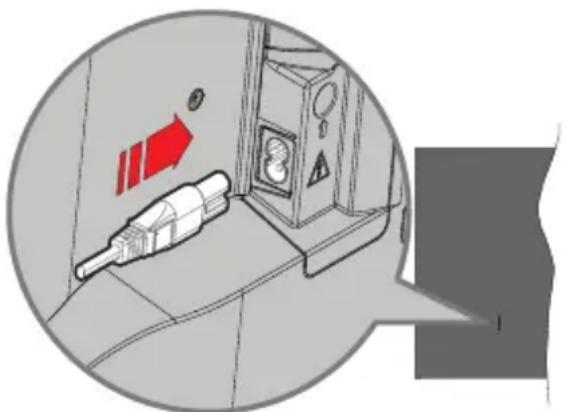
DÔLEŽITÉ: Televízor je určený na použitie so striedavým napätím 220-240 V AC s frekvenciou 50 Hz. Po vybalení nechajte televízor, aby získal izbovú teplotu pred jeho pripojením do siete.
[Firemní používatelia]
(\*) Tlačidlo pohotovostného režimu
(\*\*) Moje Tlačidlo 1 a Moje Tlačidlo 2:
- Stlačte Pohotovostný režim, Program +/- alebo číselné tlačidlo na dial'kovom ovládaní.
- Stlačte tlačidlo ovládania na TV.
Vypnutie televízora
- Stlačte tlačidlo Pohotovostný režim na dial'kovom ovládači.
- Stlačte tlačidlo ovládania naTV pre zobrazenie menu vol'by funkcií. Zostrenie bude na možnosti pohotovostného režimu. Stlačte a podržte tlačidlo po dobu 3 sekundy pre aktiváciu tejto vol'by. Farba ikony možnosti sa zmení. Následne opät 'stlačte tlačidlo,í, televízor sa prepne do pohotovostného režimu.
Pre úplné vypnutie TV vypojte napájací kábel zo zásuvky zdroja.
Zatial' čo prebieha hl'adanie, zobrazí sa správa s otázkou, či chcete triedit' kanály podl'a LCN(*). Zvol'te Yes (ANO) a stlačte tlačidlo OK pre potvrdenie.
Časový posun nie je možné použit', pokial' je v režime rádia.
Poznámka: Audio zariadenie musí podporovat funkciu System Audio Control (Kontrola zvuku systému).
Rýchla Al
Všeobecné Ovládanie TV
Ak chcete zobrazit možnosti ponuky rodičovského zámku, musíte zadať PIN kód. Po zadaní správneho PIN kódu sa zobrazí ponuka Rodičovské.
Nastavenie kódu PIN: Definuje nový PIN kód.
Na pohyb programovým sprievodcom používajte smerové tlačidlá. Použite tlačidlo Spät'/Návrat na použitie možností karty v hornej časti obrazovky.
Stlačte tlačidlo Spät'/Návrat na použitie dostupných možností karty. Zvýraznite kartu Filter a stlačte
Stlačte tlačidlo Spät'/Návrat na použitie dostupných možností karty. Zvýraznite kartu Filter a stlačte OK pre zobrazenie možností filtrovania. Ak chcete zmenit' rozvrhnutie, zvýraznite Plán časovej osi a stlačte OK.
Možnosti udalosti
Poznámka: Neodpájajte napájací kábel, ak kontrolka počas rešartu bliká. Ak sa TV po aktualizácii nezapne, vypojte TV na 2 minúty a znovu ho zapojte.
Uistite sa, či je napájací kábel zapojený bezpečne do zásuvky v stene. Stlačte tlačidlo zapnutia na TV.
Zlý obraz
Dial'kové ovládanie - nefunguje
Žiadny signál na vstupnom zdroji
(X: Nedostupné, O: Dostupné)
Podporované rozlíšenia DVI
Počkajte, až sa IP adresa zobrazí na obrazovke.
Označte Test rýchlosti internetu pripojenia a stlačte tlačidlo OK pre kontrolu rýchlosti pripojenia k Internetu. Zvýraznite Pokročilé Nastavenia a stlačte tlačidlo OK pre otvorenie ponuky Pokročilé nastavenia. Pre nastavenie použite smerové a číselné tlačidlá. Po dokončení zvýraznite Uložit' a stlačte tlačidlo OK pre uloženie nastavení.
Đalšie informácie
Siet'ový pohotovostný režim
Ak televízor nefunguje pomocou káblového pripojenia, skontrolujte modem (router). Ak nie je problém s routerom, skontrolujte pripojenie k Internetu vášho modemu.
Pripojenie je pomalé
K aplikáciám nainštalovaným na vašom televízore sa dostanete z ponuky Home. Na dial'kovom ovládaní stlačte tlačidlo Menu, zobrazí sa ponuka Home. Zvýraznite aplikáciu a spustite ju stlačením OK.
Internetový prehliadač
Domovská obrazovka Alexa
Stlačením tlačidiel dial'kového ovládača zmizne. Výnimočne môžete pomocou tlačidiel Hlasitost' +/- ovládat' úroveň hlasitosti, aj ked' je spustená domovská obrazovka Alexa.
Works With Alexa (Fungovanie s Alexa)
Poznámka: Skontrolujte, či je vaše zariadenie pripojené k internetu.
Vzory príkazov
Bezpečnostní informace....2
Označení na produktu 2
Environmentální informace....3
Vlastnosti....3
Notifikace pohotovosti 4
Kontrolní tlačítka a obsluha TV....4
Použití Hlavního menu TV....5
Vložení baterií do dálkového ovladače....7
Připojení k síti....7
Připojení antény.... 7
Oznámení o povolení 7
Informace o likvidaci....8
Technické údaje....8
Dálkový ovladač 10
Připojení 11
Zapínání/vypínání....12
První Instalace.... 12
Media Playback přes USB vstup 13
USB Nahrávání.... 13
Prohlížeč médií.... 14
FollowMe TV....15
CEC....15
Rychlá Al 15
E-Manual - E-příručka 16
Nastavení menu Obsah....17
Obsluha TV....24
Ovládání seznamu kanálů....24
Konfigurace Rodičovské nastavení 24
Elektronický programový průvodce 24
Teletextové služby 25
Aktualizace softwaru.... 25
Řešení problémů a tipy.... 25
Kompatibilita AV a HDMI 26
Podporované formáty souboru pro USB režim.....27
Formáty video souborů....27
Formáty obrazových souborů 27
Formáty zvukových souborů.... 27
Formáty titulkových souborů.... 28
Podporované DVI rozlišení......28
Připojení 29
Kabelové zapojení 29
Bezdrátové Připojení 29
Sítový pohotovostní režim....30
Řešení problémů s připojením.... 31
Používání síťové služby Sdílení Audia a Videa ..... 31
Aplikace 32
Internetový prohlížeč 32
Systém HBBTV.... 32
Smart Center 33
Alexa Ready 35
Informace o funkcích DVB....36
Bezpečnostní informace

CAUTION
NEBEZPEČÍ ZRANĚNÍ ELEKTRICKÝM PROUDEM NEOTEVÍREJTE

VÝSTRAHA: PRO SNÍŽENÍ RIZIKA ÚRAZU ELEKTRINOU NEODSTRAŇUJTE KRYT (NEBO ZADNÍ ČÁST). UVNITŘ NEJSOU ŽÁDNÉ SOUČÁSTKY OPRAVITELNÉ UŽIVATELEM. PRO OPRAVU SE OBRAŤTE NA KVALIFIKOVANÝ SERVIS.
Za extrémního počasí (bouře, blesky) a dlouhé období nečinnosti (odjezdu na dovolenou) odpojte televizor od elektrické sítě.
Sítová zástrčka slouží k odpojení TV ze sítě, a proto musí zůstat snadno přístupná. Pokud televizor není odpojen od elektrické sítě, zařízení stále odebírá energii pro všechny situace, i když je televizor v pohotovostním režimu nebo je vypnutý.
Poznámka: Pro obsluhu příslušných funkcí následujte pokyny na obrazovce.
DŮLEŽITÉ - Před zahájením instalace a používání si prosím pečlivě přečtěte návod k použití.
VAROVÁNÍ: Tento přístroj je určen pro použití osobami (včetně dětí), kteří jsou schopni/ zkušení provozování takového zařízení bez dozoru, pokud nejsou pod dohledem nebo jim nebyly poskytnuty instrukce týkající se použití přístroje osobou zodpovědnou za jejich bezpečnost.
- Použijte tento televizor v nadmořské výšce menší než 5000 metrů nad mořem, v suchých místech a v oblastech s mírným nebo tropickým podnebím.
- Televizor je určen pro použití v domácnostech a na podobné vnitřní použití, ale může být také používán na veřejných místech.
- Pro zajištění ventilace, kolem televizoru nechte alespoň 5 cm volného prostoru.
- Nezabraňujte větrání zakrytím nebo blokováním větracích otvorů předměty, jako jsou noviny, ubrusy, závěsy atd.
- Sítový kabel by měl být snadno přístupný. Nepokládejte na síťový kabel nábytek, TV nebo jiné věci. Poškozený síťový kabel může způsobit požár, nebo elektrický šok. Kabel odpojujte vytažením za zástrčku, nikoli zatažením za kabel. Nikdy nesahejte na síťový kabel mokrýma rukama, může to způsobit zkrat nebo elektrický šok. Nikdy kabel neuzlujte nebo nevažte s jinými kabely. Pokud je kabel poškozený, musí být vyměněn. Toto musí být provedeno kvalifikovanou osobou.
-
Nevystavujte televizor kapajícím nebo stříkajícím tekutinám a na nebo pod TV nepokládejte nádoby naplněné tekutinou, jako jsou například vázy, sklenice atd. (např. na policích nad zařízením).
-
Nevystavujte televizor prímému slunečnímu záření nebo neumistujte zdroje otevřeného ohně, jako jsou zapálené svíčky na vrch nebo do blízkosti televizoru.
- Nepokládejte žádné zdroje tepla jako jsou elektrické ohřívače, radiátory, atd. do blízkosti televizoru.
- Nepokládejte televizor na podlahu a na šikmé plochy.
- Abyste předešli nebezpečí udušení, igelitové sáčky držte mimo dosah kojenců, dětí a domácích zvířat.
- Opatrně připojte podstavec k televizoru. Pokud je stojan opatřen šrouby, pevně utáhněte šrouby, aby se zabránilo naklánění televizoru. Šrouby příliš nepřetahujte a řádně namontujte i stojanové gumy.
- Nevhazujte baterie do ohně nebo mezi nebezpečné nebo hořlavé materiály.
VAROVÁNÍ
- Baterie se nesmí vystavovat nadměrné teplotě, jako např. slunci, ohni a podobně.
- Nadměrná hladina zvuku ze sluchátek může způsobit ztrátu sluchu.
PŘEDEVŠÍM – NIKDY nenechávejte nikoho, především děti, tlačit nebo udeřit na obrazovku, vsunovat něco do děr, konektorů nebo dalších otvorů na zařízení.
 Výstraha Výstraha | Nebezpečí vážného poranění či smrti |
 Nebezpečí zranění elektrickým proudem Nebezpečí zranění elektrickým proudem | Nebezpečí poranění vysokým napětím |
 Údržba Údržba | Důležitá součást údržby |
Označení na produktu
Následující symboly jsou použity na produktu jako indikátory omezení a bezpečnostní opatření a bezpečnostní pokyny. Každé vysvětlení je platné pouze pro vztahující se místo označení na produktu. Dbejte na tyto informace z bezpečnostních důvodů.

Produkt ochranné třídy II: Tento spotřebič je navržen takovým způsobem, že nevyžaduje bezpečnostní elektrické uzemnění.

Nebezpečný terminál pod proudem: Označený(é) terminál(y) je/jsou za normálních provozních podmínek pod proudem životu pečné.

Pozor, viz Návod k obsluze: V označeném prostoru(ech) se nachází(jí) mincové nebo knoflíkové baterie vyměnitelné uživatelem.

Laserový produkt třídy 1: Tento produkt obsahuje laserový zdroj Třídy 1, který je bezpečný za rozumně předvídatelných podmínek
provozu.
VAROVÁNÍ
Dejte pozor, at' baterie nespolknete, hrozí nebezpečí chemického popálení
Tento výrobek nebo jeho příslušenství dodávané s výrobkem může obsahovat knoflíkovou/mincovou baterii. Pokud dojde k požití knoflíkové baterie, může to způsobit vážné vnitřní popáleniny během 2 hodin a může to vést ke smrti.
Udržujte nové a použité baterie mimo dosah dětí.
Pokud část s baterií není možné bezpečně uzavřít, přestaňte výrobek používat a odložte ho mimo dosah dětí.
Pokud si myslíte, že baterie byly spolknuty nebo vloženy do jakékoliv části těla, okamžitě vyhledejte lékařskou pomoc.
TV může spadnout a způsobit vážné zranění nebo smrt. Velkému množství zranění, najme dětí, je možné se vyhnout jednoduchými opatřeními;
- VŽDY používejte skříňky nebo podstavce nebo způsoby montáže doporučené výrobcem tele vizoru.
- VŽDY používejte nábytek, který poskytuje bezpeč nou oporu pro televizor.
- VŽDY se ujistěte, aby televizor nepřesahoval přes hrany podpůrného nábytku.
- VŽDY naučte děti o nebezpečí vylézt na nábytek na televizor nebo na jeho ovládací prvky.
- VŽDY nasměrujte vedení a kabely připojené k tele vizoru, abyste o ně nemohli zakopnout, protáhnout je nebo zachytit.
- NIKDY nepokládejte televizor na nestabilní místa.
- NIKDY neumístujte televizor na vysoký nábytek (například skříně a knihovny) bez ukotvení nábytku i televizoru k vhodné podpoře.
- NIKDY neumistujte televizor na tkaniny nebo jiné materiály, které mohou být umístěny mezi televi - zorem a podpůrným nábytkem.
- NIKDY neumistujte předměty, které by mohly děti lákat, jako jsou hračky a dálkové ovladače, na horní část televizoru nebo nábytek, na který je televizor umístěn.
- Vybavení je vhodné pouze pro montáž do výšky nad 2 m.
Při přemístění vašeho současného televizoru byste měli stejně použít výše uvedená opatření.
Přístroj připojen k ochrannému uzemnění instalace budovy prostřednictvím připojení do ELEKTRICKÉ sítě nebo k jinému přístroji s připojením k ochranné mu uzemnění a k televiznímu distribučnímu systému pomocí koaxiálního kabelu může za určitých okol -ností představovat riziko požáru. Napojení na systém televizních rozvodů musí být proto provedeno pro -střednictvím zařízení, které elektrická izolace spadá do určitého frekvenčního pásma (galvanicky izolátor)
UPOZORNĚNÍ PŘI MONTÁŽI NA ZEĎ
- Před montáží televizoru na zed' si přečtěte pokyny
- Sada pro montáž na stěnu je volitelná. Pokud nen součástí dodávky televizoru, můžete ji získat od místního prodejce.
- Neinstalujte televizor na strop nebo na šikmou stěnu.
- Použijte přiložené šrouby pro montáž na stěnu a další příslušenství.
- Pevně utáhněte šrouby na montáz na stěnu, abyste zabránili pádu televizoru. Šrouby nepřetahujte.
Obrázky a ilustrace v tomto návodu mají pouze informativní charakter a mohou se lišit od skutečného vzhledu výrobku. Design a technické parametry produktu mohou být změněny bez předchozího upozornění.
Environmentální informace
Tento TV přijímač byl navržen tak, aby byl šetrný k životnímu prostředí. Pro snížení spotřeby energie postupujte podle následujících kroků:
Pokud nastavíte Úsporu energie na Minimální, Střední, Maximálnínebo Automatickou, televizor v souladu s tím sníží spotřebu energie. Chcete-li nastavit Podsvícení na pevnou hodnotu, nastavte ji jako Vlastní a nastavte Podsvícení(umístěné pod nastavením Úspory energie) manuálně pomocí levého nebo pravého tlačítka na dálkovém ovladači. Pro vypnutí tohoto nastavení nastavte jako Vypnuto.
Poznámka: Dostupné možnosti Úspory energie se mohou lišit v závislosti na zvoleném Režimu v nabídce Nastavení>Obraz.
Nastavení Úspory energie můžete najít v nabídce Nastavení>Obraz. Některá nastavení obrazu není možné změnit.
Pokud stisknete Pravé nebo Levé tlačítko, na obrazovce se zobrazí zpráva, "Obrazovka se vypne do 15 sekund.". Zvolte Pokračovat a stiskněte OK pro okamžité vypnutí obrazovky. Pokud nestisknete žádné tlačítko, displej se vypne za 15 sekund. Pro opětovné zapnutí obrazu stiskněte libovolné tlačítko na dálkovém ovladači nebo na TV.
Poznámka: Možnost Vypnutí obrazovky není k dispozici, pokud je nastaven režim Hry.
Když se TV nepoužívá, vypněte ji nebo ji odpojte ze sítě. Tím se také sníží spotřeba energie.
Vlastnosti
• Dálkově ovládaná barevná TV
- Plně integrovaný digitální/kabelový/satelitní TV (DVB-T-T2/C/S-S2)
- HDMI vstup pro připojení dalších zařízení s HDMI zásuvky
- USB vstup
- OSD menu systém
- Boční AV vstupy pro externí zařízení (jako DVD přehrávače, video přehrávače, video hry, atd.).
- Stereo zvukový systém
- Teletext
- Připojení pro sluchátka
• Automatický programovací systém - Ruční ladění
- Automatické vypnutí po uplynutí osmi hodin.
- Časovač vypnutí
- Dětská pojistka
- Automatické ztlumení zvuku, když není prěnos.
- Přehrávání NTSC
• AVL (Automatické Omezování Hlasitost) - PLL (Hledání frekvence)
- Režim pro hry (volitelný)
- Funkce Vypnutí obraz
• Nahrávání programů - Nahrávání programů časovým posunem
- Ethernet (LAN) pro připojení k internetu a servis
• 802.11 a/b/g/n zabudovaná WLAN podpora - Sdílení Audia a Video
• HbbTV
Vysoký dynamický rozsah (HDR) / Hybridní log-gama (HLG):
Pomocí této funkce televizor dokáže reprodukovat větší dynamický rozsah světelnosti zachycením a následnou kombinací několika různých expozic. HDR/HLG slibuje lepší kvalitu obrazu díky jasnějším, realističtějším zvýrazněným, mnohem realističtější barvy a další vylepšení. To přináší pohled o dosažení kterého se výrobci filmu snažili, umožňující skryté oblasti tmavých stínů a slunečního světla s plnou jasností, barev a detailů. Obsahy HDR/HLG jsou podporovány prostřednictvím nativních a portálových aplikací, HDMI, vstupů USB a přes vysílání DVB-S.
Zahrnuté příslušenství
• Dálkový ovladač
- Baterie: 2 x AAA
• Návod k obsluze
- Sít'ový kabel
Notifikace pohotovosti
Pokud TV nepřijímá žádný signál (např. z antény nebo zdroje HDMI) po 3 minuty, přepne se do pohotovostního režimu. Po opětovném zapnutí TV se zobrazí následující zpráva: "TV se automaticky přepne do pohotovostního režimu, protože po delší dobu nepřijímal žádný signál." Tuto funkci můžete vypnout odpovídajícím nastavením možnosti Časovač bez signálu v nabídce Nastavení>Zařízení.
Možnost Automatické vypnutí TV (v nabídce Nastavení>Systém>Další) může být ve výchozím nastavení nastavena na hodnotu mezi 1 a 8 hodinou. Pokud je toto nastavení nenastaveno jako Vypnuto a TV byl ponechán zapnutý a není provozován po uplynutí nastaveného času, po uplynutí nastaveného času se přepne do pohotovostního režimu. Po opětovném zapnutí TV se zobrazí následující zpráva: "TV se automaticky přepne do pohotovostního režimu, protože po delší dobu nebyla vykonána žádná operace." Předtím než se TV přepne do pohotovostního režimu se objeví dialogové okno. Pokud nestisknete žádné tlačítko, televizor se po 5 minutách přepne do pohotovostního režimu. Pro okamžité uvedení TV do pohotovostního režimu zvýrazněte tlačítko Ano a zmáčkněte OK. Pokud zvýrazníte Ne a zmáčknete OK, TV zůstane aktivní. V dialogovém okně také můžete deaktivovat funkci Automatické vypnutí. Označte Zakázat a zmáčkněte OK, TV zůstane aktivní a funkce bude zrušena. Funkci můžete opět povolit změnou nastavení pro volbu Automatické vypnutí v nabídce Nastavení>Systém>Další.
Kontrolní tlačítka a obsluha TV
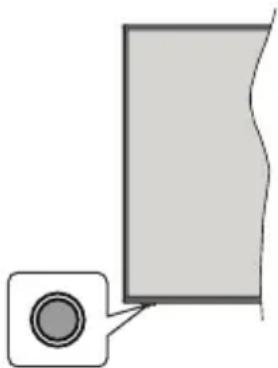
Poznámka: Poloha ovládacích tlačítek se může lišit v závislosti na modelu.
Váš televizor má jediné ovládací tlačítko. Toto tlačítko umožňuje ovládat funkce na televizoru jako jsou Zapnutí / Zdroj / Programy a televizoru.
Ovládání jediného tlačítka
- Stiskněte ovládací tlačítko pro zobrazení menu volby funkcí.
-
Potom postupným stisknutím tlačítka zaostřete na požadovanou možnost, kterou potřebujete.
-
Podržte tlačítko po dobu 3 sekundy pro aktivaci vybrané volby. Barva ikony možnosti se při aktivaci změní.
- Opětovným stisknutím tlačítka použijte tuto funkci nebo vstupte do podmenu.
- Chcete-li vybrat jinou funkci, nejdříve musíte deaktivovat poslední aktivovanou možnost. Přidržením tlačítka ho deaktivujete. Barva ikony možnosti se při deaktivaci změní.
- Chcete-li zavřít nabídku funkcí, netiskněte tlačítko po dobu přibližně 5 sekund. Nabídka možností funkcí zmizí.
Vypnutí televizoru: Stisknutím ovládacího tlačítka zobrazte nabídku možností funkcí, zaostření se bude nacházet v Pohotovostním režimu. Podržte tlačítko po dobu 3 sekundy pro aktivaci této volby. Barva ikony možnosti se při aktivaci změní. Stiskněte tlačítko znovu pro vypnutí TV.
Zapnutí televizoru: Stiskněte ovládací tlačítko, televizor se zapne.
Pro změnu hlasitosti: Stisknutím ovládacího tlačítka zobrazíte nabídku funkcí a následně stisknutím tlačítka přesunete zaostření na možnost Volume + nebo Volume -. Podržte tlačítko po dobu 3 sekundy pro aktivaci vybrané volby. Barva ikony možnosti se při aktivaci změní. Poté stisknutím tlačítka zvyšte nebo snižte hlasitost.
Ke změně kanálů: Stisknutím ovládacího tlačítka zobrazíte nabídku funkcí a následným stisknutím tlačítka přesunete zaostření na možnost Program + nebo Program -. Podržte tlačítko po dobu 3 sekundy pro aktivaci vybrané volby. Barva ikony možnosti se při aktivaci změní. Poté stiskněte tlačítko pro přepnutí na další nebo předchozí kanál v seznamu kanálů.
Pro změnu zdroje: Stisknutím ovládacího tlačítka zobrazíte nabídku funkcí a následně stisknutím tlačítka přesunete zaostření na možnost Zdroj. Podržte tlačítko po dobu 3 sekundy pro aktivaci této volby Barva ikony možnosti se při aktivaci změní. Následně stiskněte tlačítko znovu pro zobrazení seznamu zdrojů. Procházejte dostupné zdroje stisknutím tlačítka. Televizor se automaticky přepne na zvýrazněný zdroj.
Poznámka: Hlavní OSD menu nelze zobrazit prostřednictvím ovládacího tlačítka.
Ovládání dálkovým ovladačem
Stiskněte tlačítko Menu na dálkovém ovladači pro zobrazení obrazovky hlavního menu. Pro navigování a nastavení použijte směrová tlačítka a tlačítko OK. Stiskněte tlačítko Zpět/Návrat nebo Menu pro ukončení menu obrazovky.
Výběr vstupu
Jestliže jste zapojili všechna externí zařízení k vaší TV, můžete přepínat k různým zdrojům vstupů. Stiskněte tlačítko Zdroj na dálkovém ovladači pro přímou volbu zdroje.
Změna kanálů a Hlasitost
S použitím tlačítek Hlasitost +/- a Program +/- na dálkovém ovládání můžete nastavit hlasitost a změnit kanál.
Resetujte a vypněte pomocí tlačítka pohotovostního režimu
Stisknutím a podržením tlačítka Pohotovostní režim zobrazíte další akce pro toto tlačítko. K dispozici budou možnosti Reset (Restart), Pohotovostní režim (Normální pohotovostní režim) a Vypnutí (Vynucený pohotovostní režim). Zvýrazněte jeden a stisknutím OK proved'te vybranou akci. Vyskytne-li se problém, který brání správnému přepnutí televizoru do pohotovostního režimu, můžete použít možnost Vypnout a přimět televizor přepnout se do pohotovostního režimu.
Pokud váš televizor přestane reagovat na příkazy a nabídku akcí nelze zobrazit, televizor se restartuje, když tlačítko podržíte stisknuté přibližně 5 sekund. Toto proces ukončí.
Použití Hlavního menu TV
Po stisknutí tlačítka Menu se na obrazovce zobrazí hlavní TV menu. Pro navigování v menu použijte směrová tlačítka na dálkovém ovladači. Pokud chcete vybrat danou funkci nebo rozbalit vedlejší menu, zvýrazněte danou záložku a zmáčkněte tlačítko OK. Pokud zvýrazníte některou z voleb hlavního menu, pro urychlení přístupu se může vedlejší menu objevit v horní části obrazovky. Pro použití rychlého přístupu, označte vaši volbu, zmáčkněte OK a k nastavení použijte Levé/Pravé směrové tlačítko. Po dokončení stiskněte OK nebo Zpět/Návrat tlačítko a opust'te tak menu.
Informace o poloze, počasí, čase a datu můžete vidět i na obrazovce hlavní nabídky televizoru. Malé zelené ikony označují aktuální stav času, sítě a synchronizace aplikací. Pokud se tyto ikony zobrazí zelenou barvou, znamená to, že informace o čase jsou aktualizovány, síť je připojena a synchronizace je úspěšně dokončena. V opačném případě se ikony zobrazí bílou barvou.
V závislosti na výběru země provedené během první instalace je možné zobrazit informace o životnosti televizoru v hodinách stisknutím tlačítka Menu a poté Modrého tlačítka. Vzhledem ke kvalitě našich produktů jsou televizory před uvedením na trh podrobeny přísné kontrole, proto je možné, že tato hodnota nebude při první instalaci na nule.
Tlačítkem Exit nabídku zavřete a opustíte.
1. Domů
Pokud je hlavní menu otevřeno, lišta nabídky Domů bude zvýrazněna. Obsah nabídky Domů lze přizpůsobit. Chcete-li přejít do nabídky TV, zvýrazněte možnost Upravit domů a stiskněte tlačítko OK.
Nabídka Domů se přepne do režimu úprav. V režimu editování můžete odstranit nebo změnit pozici jakékoli položky v nabídce Domů. Zvýrazněte tuto funkci a stiskněte OK. Vyberte možnost Vymazat nebo Posunout a stiskněte OK. Pro přesunutí položky použijte směrová tlačítka Vpravo, Vavo a Hore a Dolů a vyberte směr, kterým chcete položku přesunout a potvrďte OK.
Do nabídky Domů můžete také přidat možnosti z jiných nabídek. Jednoduše zvýrazněte volbu a zmáčkněte Směrové tlačítko Dolů na dálkovém ovladači. Pokud vidíte možnost Přidat Domů, můžete tuto funkci přidat do nabídky Domů.
2. Vyhledávat
Pomocí této možnosti můžete vyhledávat kanály, průvodce, TV nabídky, aplikace, web, YouTube a videa. Stiskněte OK a pomocí virtuální klávesnice zadejte klíčové slovo. Potom zvýrazněte OK a stiskem OK spustte vyhledávání. Výsledek se zobrazí na obrazovce. Pomocí směrových tlačítek vyberte požadovaný výsledek a stisknutím tlačítka OK jej otevřete.
3. TV
3.1. Průvodce
Pomocí této možnosti se můžete dostat k elektronickému programovému průvodci. Pro více informací viz bod Elektronický programový průvodce.
3.2. Kanály
Pomocí této možnosti se můžete dostat k nabídce Kanály. Pro více informací viz Použití seznamu kanálů.
3.3. Časovače
Použitím možností této nabídky můžete nastavit časovače pro budoucí události. V této nabídce si také můžete znovu prohlédnout dříve vytvořené časovače.
Pro přidání nového časovače vyberte pomocí tlačíte Vlevo/Vpravo záložku Přidat Časovač a potvrd’te OK. Volby vedlejší nabídky nastavte podle potřeby a pro ukončení potvrd’te OK. Nový časovač bude vytvořen.
Pro editování dříve vytvořeného časovače jej zvýrazněte, vyberte záložku Editovat Vybraný Časovač a potvrďte OK. Podle potřeby změňte možnosti ve vedlejší nabídce a pro uložení nastavení potvrďte OK.
Pro smazání dříve vytvořeného časovače jej zvýrazněte, vyberte záložku Smazat Vybraný Časovač a potvrďte OK. Zobrazí se dialogová správa pro potvrzení. Zvýrazněte Ano a stiskněte tlačítko OK k pokračování. Časovač bude zrušen.
Není možné nastavit časovače pro dva nebo více programů na jednotlivých kanálech vysílaných ve stejném časovém intervalu. V takovém případě budete požádání o smazání jednoho z časovačů. Zvýrazněte časovač, který chcete vymazat a potvrďte OK, objeví se nabídka Možnosti. Poté zvýrazněte Nastavit/ Smazat a potvrďte OK, časovač bude smazán. Poté budete muset změny uložit. K tomu zmáčkněte OK, zvýrazněte Uložit Změny (Save Changes) a znovu potvrďte OK.
3.4. Nahrávky
Použitím možností této nabídky můžete ovládat vaše nahrané soubory. Můžete přehrávat, upravovat, mazat nebo třídit dříve zaznamenané události. Pro zobrazení dostupných možností zvýrazněte záložku použitím Pravého či Levého směrového tlačítka a potvrďte OK.
3.5. Rychlá AI
Al znamená umělá intelligence. Pomocí této funkce je možné některá nastavení televizoru upravovat automaticky v závislosti na žánrových informací aktuálně sledovaného programu nebo podle vašich preferencí. Více informací naleznete v části Rychlá Al.
3.6. Další aplikace
Tuto možnost můžete použít na správu aplikací nainstalovaných v televizoru. Zvýrazněte a stiskněte OK. Můžete přidat nainstalovanou aplikaci do nabídky Home, spustit ji nebo odstranit. Zvýrazněte aplikaci a stiskněte OK pro zobrazení dostupných možností.
3.7. Obchod
Pomocí této možnosti můžete přidat nové aplikace z trhu aplikací. Zvýrazněte a stiskněte OK. Zobrazí se dostupné aplikace. Na trh aplikací se můžete dostat také z nabídky Více aplikací.
3.8. Nastavení pro zdravotně postižené
Pomocí této možnosti se dostanete přímo do nabídky nastavení přístupu.
3.9. Nastavení ochrany osobních údajů
Pomocí této možnosti se dostanete přímo do nabídky nastavení ochrany osobních údajů. Tato funkce v procesu První instalaci nemusí být dostupná v závislosti na modelu televizoru a zvolené země.
4. Nastavení
Použitím možností této nabídky můžete ovládat vaši TV. Pro více informací viz Obsah nabídky nastavení.
Pomocí možnosti Obnovit aplikaci můžete upravit své přizpůsobení v nabídce Domů na výchozí hodnoty (dostupnost závisí na modelu televizoru a jeho funkcí). Zvýrazněte a stiskněte OK. Zobrazí se dialogová správa pro potvrzení. Zvýrazněte Ano a stiskněte tlačítko OK k pokračování. Upozorňujeme vás, že tuto operaci nebudete moci provést znovu během následujících několik minut.
5. Zdroje
Předvolby vstupního zdroje můžete spravovat pomocí možností této nabídky. Pro změnu stávajícího zdroje zvýrazněte ten, který si přejete použít a potvrd'te OK.
5.1. Nastavení Zdroje
Pomocí této možnosti se dostanete přímo do nabídky nastavení zdroje. Zde můžete měnit jména, povolit či zakázat vybrané zdroje.
Vložení baterií do dálkového ovladače
Dálkový ovladač může mít šroub, který upevňuje kryt prostoru pro baterii na dálkovém ovladači (nebo se může nacházet v samostatné tašce). Odstraňte šroub, pokud byl kryt předtím našroubován. Potom odstraňte kryt prostoru pro baterie, abyste odkryli prostor pro baterie. Vložte dvě baterie 1,5 V velikosti AAA. Ujistěte se, že označení (+) a (-) souhlasí (dbejte na správnou polaritu). Nemíchejte staré a nové baterie. Vyměňujte pouze za stejný nebo ekvivalentní typ. Nasadťe zpět kryt. Kryt, pokud existuje, opět zajistěte šroubem,
Na displeji se zobrazí zpráva, pokud jsou baterie skoro vybité a musí být vyměněny. Vězte, že pokud je stav baterie nízký, výkon dálkového ovladače může být narušen.
Baterie nesmí být vystaveny nadměrnému teplu, jako třeba sluneční svit, oheň, atd.
Připojení k síti
DÜLEŽITÉ: Televizor je určen k použití s napětím 220-240 V AC při 50 Hz. Po vybalení nechte televizor získat pokojovou teplotu, než přístroj připojíte do sítě.
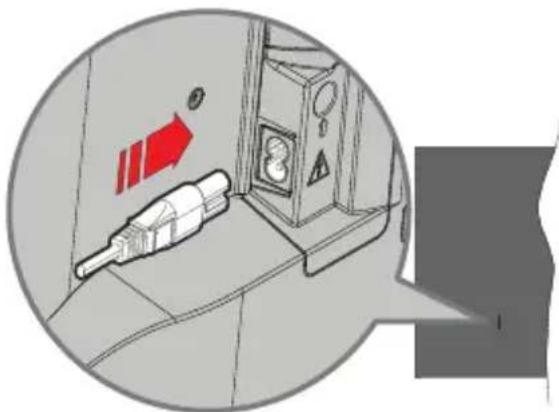
Jeden konec (zástrčka se dvěma otvory) dodaného odpojitelného napájecího kabelu zapojte do zásuvky pro napájecí kabel na zadní straně televizoru, jak je to znázorněno výše. Potom zapojte druhý konec napájecího kabelu do síťové zásuvky.
Poznámka: Poloha vstupu napájecího kabelu se může lišit v závislosti na modelu. Poloha spínače se může lišit v závislosti na modelu.
Připojení antény
Zástrčku antény nebo kabelové televize zapojte do konektoru vstup antény (ANT) dole na zadní straně televizoru.
Zadní strana TV
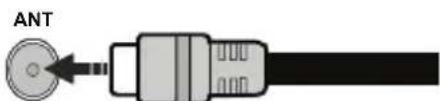

Chcete-li připojit zařízení k televizoru, před provedením jakékoli připojení zkontrolujte, zda televizor i zařízení jsou vypnuty. Po uskutečnění připojení můžete jednotky zapnout používat.
Oznámení o povolení
Výrazy HDMI, HDMI High-Definition Multimedia Interface, Obchodní design HDMI a Logo HDMI jsou ochranné známky nebo registrované ochranné známky společnosti HDMI Licensing Administrator, Inc.

Vyrobeno v licenci Dolby Laboratories, Dolby, Dolby Audio a dvojitý-D symbol jsou ochranné známky společnosti Dolby Laboratories Licensing Corporation.
"YouTube a logo YouTube jsou ochranné známky společnosti Google Inc."
Tento produkt obsahuje technologie podléhající právům duševního vlastnictví společnosti Microsoft. Použití nebo distribuce této technologie mimo tento produkt je bez příslušné licence(i) od společnosti Microsoft zakázána.
Vlastníci obsahu používají technologii přístupu k obsahu Microsoft PlayReady™ k ochraně svého duševního vlastnictví, včetně obsahu chráněného autorskými právy. Toto zařízení používá technologii PlayReady pro přístup k PlayReady-chráněnému obsahu a/nebo k WMDRM-chráněnému obsahu. V případě, že přístroj přestane správně prosazovat omezení týkající se používání obsahu, vlastníci obsahu mohou vyžadovat po společnosti Microsoft odvolání schopnosti zařízení na spotřebu PlayReady-chráněného obsahu. Odvolání by nemělo mít vliv na nechráněný obsah ani obsah chráněný jinými technologiemi. Vlastníci obsahu mohou vyžadovat aktualizaci PlayReady pro přístup k jejich obsahu. Pokud aktualizaci odmítnete, nebudete moci přístupovat k obsahu, který vyžaduje aktualizaci.
Logo „CI Plus“ je ochranná známka společnosti CI Plus LLP.
Tento produkt je chráněn určitými právy duševního vlastnictví společnosti Microsoft Corporation. Použití nebo distribuce takové technologie mimo tento produkt je bez licence od společnosti Microsoft nebo od autorizované dceřiné společnosti Microsoft zakázáno.

Tyto symboly označují, že elektrické a elektronické přístroje a baterie s tímto symbolem nesmí být vyhozeny s běžným domácím odpadem na konci jejich životnosti. Místo toho, produkt, stejně jako i baterie by měly být předány na sběrných místech pro recyklaci elektrických a elektronických zařízení, z důvodu správného zpracování, využití a recyklace v souladu s vašimi vnitrostátními právními předpisy a Směrnice 2012/19/EU a 2013/56/EU.
Správnou likvidací těchto výrobků pomáháte zachovat přírodní zdroje a zamezit potenciálním negativním vlivům na životní prostředí a lidské zdraví, ke kterým by jinak mohlo dojít následkem nevhodného zacházení s tímto produktem při likvidaci.
Pro více informací o sběrných centrech a recyklací těchto produktů, kontaktujte váš místní úřad, služby pro vyvážení odpadu nebo obchod, ve kterém jste výrobek zakoupili.
Za nesprávnou likvidaci tohoto odpadu lze obdržet pokutu v závislosti na státní legislativě.
Pro podnikatele
Pokud si tento produkt přejete vyhodit do odpadu, kontaktujte svého dodavatele a přečtěte si všeobecné obchodní podmínky kupní smlouvy.
Další země mimo Evropskou Unii
Tyto symboly jsou platné pouze v Evropské Unii.
Pro informace o tom, jak likvidovat a recyklovat, kontaktujte místní úřad.
Výrobek i obal odneste k recyklaci.
Některé sběrny přijímají výrobky zdarma.
Poznámka: Znak Pb pod symbolem znamená, že baterie obsahuje olovo.
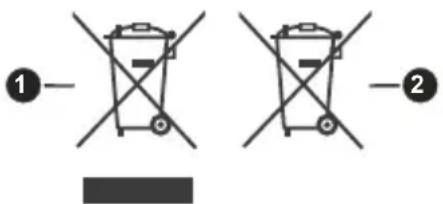
- Produkty
- Baterie
Technické údaje
| Televizní vysílání | PAL BG/I/DK/SECAM BG/DK |
| Příjem kanálů | VHF (BAND I/III) - UHF (BAND U) - HYPERBAND |
| Digitální příjem | Plně integrovaná podpora digitální pozemní-kabelové televize (DVB-TC)(DVB-T2 kompatibilní) |
| Počet přednastavených kanálů | 1 000 |
| Indikátor kanálu Zobrazování na displeji | |
| Vstup RF antény 75 ohmů (nevyvážené) | |
| Provozní napětí 220-240V AC, 50Hz. | |
| Zvuk Německé + Nicam Stereo | |
| Zvukový Výkon (WRMS.) (10% THD) | 2 x 6 |
| Spotřeba (W) | 60W |
| Spotřeba energie v Sít'ovém pohotovostním režimu (W) | < 2 |
| Rozměry TV DxLxH (s podstavcem) (mm) | 184 x 728 x 478 |
| Rozměry TV DxLxH (bez podstavce) (mm) | 45/76 x 728 x 431 |
| Obrazovka | 32“ |
| Provozní teplota a vlhkost vzduchu | 0°C až 40°C, max. vlhkost vzduchu 85% |
Vlastnosti bezdrátového LAN vysílače
| Rozsah frekvence | Maximální výkon výstupu |
| 2400 - 2483,5 MHz (CH1 - CH13) < | 100 mW |
| 5150 - 5250 MHz (CH36 - CH48) < | 200 mW |
| 5250 - 5350 MHz (CH52 - CH64) < | 200 mW |
| 5470 - 5725 MHz (CH100 - CH140) | < 200 mW |
Omezení v závislosti na zemi
Bezdrátové LAN zařízení je určeno pro domácí a kancelářské použití ve všech zemích EU, Velké Británii a Severním Irsku (a dalších zemích podle příslušné směrnice EU a/nebo Velké Británie). Pásmo 5.15 – 5.35 GHz je omezeno na provoz uvnitř budov pouze v zemích EU, Spojeného království a v Severním Irsku (a dalších zemích používajících příslušné směrnice EU a/nebo Spojeného království). Veřejné používání podléhá všeobecnému povolení příslušného poskytovatele služeb.
| Země Omezení | |
| Ruská federace Pouze pro použití v interiéru | |
Požadavky pro kterékoliv země mohou být kdykoliv změněny. Doporučuje se, aby uživatel u místních úřadech zkontroloval aktuální stav vnitrostátních právních předpisů pro 2,4 GHz i pro 5 GHz bezdrátové sítě LAN.
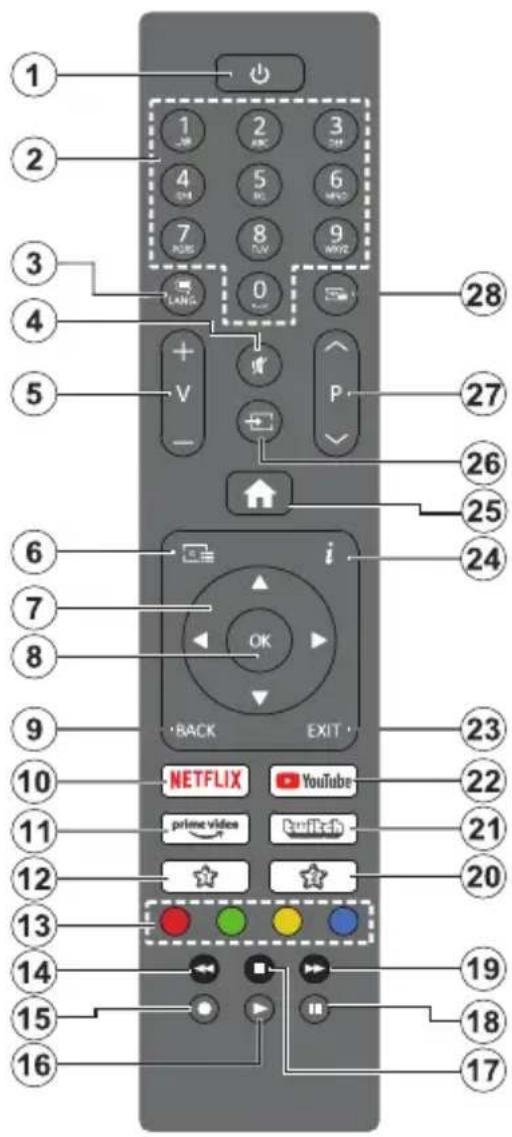
(\*) Pohotovostní tlačítko
Stisknutím a podržením tlačítka Pohotovostní režim zobrazíte další akce pro toto tlačítko. Zvýrazněte jednu z možností Reset (Restart), Pohotovostní režim (Normální pohotovostní režim) a Vypnutí (Vynucený pohotovostní režim) a stisknutím OK proved'te vybranou akci. Pokud váš televizor přestane reagovat na příkazy a nabídku akcí nelze zobrazit, televizor se restartuje, když tlačítko podržíte stisknuté přibližně pět sekund.
Krátkým stisknutím a uvolněním tlačítka přepnete televizor do pohotovostního režimu nebo jej zapnete, když je v pohotovostním režimu.
(\*\*) Moje Tlačítko 1 A Moje Tlačítko 2:
Tato tlačítka mohou mít výchozí funkce v závislosti na modelu. Nicméně speciální funkce těchto tlačítek můžete nastavit podržením tlačítek po dobu více než tří sekund na požadovaný zdroj, kanál nebo odkaz. Na obrazovce se zobrazí potvrzující zpráva. Teď je vybrané Moje tlačítko přiřazené k vybrané funkci.
Pokud znovu provádíte První Instalace, Moje tlačitko 1&2 se navrátí zpět do původní funkce.
- Pohotovostní režim(*): Pohotovostní režim / Zapnutí (krátký stisk), Resetování / Vypnutí (stisk a podržení)
- Číselná tlačítka: Přepne kanál, zadá číslo nebo písmeno v textovém poli na obrazovce.
- Jazyk: Přepíná mezi režimy zvuku (analog televize), zobrazuje a měníjazyk zvuku / titulků a zapíná a vypíná titulky (digitální TV, pokud je k dispozici)
- Mute (Ztlumit): Úplně vypne zvuk TV
- Hlasitost +/-
- Guide (Průvodce): Zobrazí elektronického programového průvodce
- Směrová tlačítka: Pomáhá při pohybování se v menu, obsahu, atd. a při stisknutí tlačítka Vpravo nebo Vlevo v režimu TXT se zobrazí podstránky
- OK: Potvrzuje uživatelské volby, podrží stránky (v TXT režimu), zobrazí nabídku Kanály (DTV režim)
- Back/Return (Zpět/Návrat): Vrátí se na předchozí obrazovku, předchozí nabídku, otevírá indexování stránky (v režimu TXT) Rychle cykluje mezi předchozími a stávajícími programy nebo zdroji
- Netflix: Spustí aplikaci Netflix
- Prime Video: Spustí aplikaci Amazon Prime Video
- Moje Tlačitko 1 (**)
- Barevná tlačítka: Pro funkce barevných tlačítek postupujte podle pokynů na obrazovce
- Rewind (Přetočit): Přesune obraz dozadu v médiích, jako jsou filmy
- Nahrávání: Nahrává programy
- Play (Přehrát): Spouští přehrávání zvoleného média
- Stop (Zastavit): Zastaví přehrávány média
- Pauza: Pozastavuje přehrávány média, spouští nahrávání s časovým posunem
- Rychlé přetáčení vpřed: Přesune obraz dozadu v médiích, jako jsou filmy
- Moje Tlačitko 2 (**)
- Twitch: Spustí aplikaci Twitch.
- YouTube: SpustíaplikaciYouTube
- Opustit: Zavírá a opouští zobrazené nabídky a vrátí se na předchozí obrazovku
- Info: Zobrazuje informace o obsahu na obrazovce, zobrazuje skryté informace (odhalit - v režimu TXT)
- Režim: Zobrazí TV menu
- Source (Zdroj): Zobrazuje všechny dostupné vysílání a zdroje obsahu
- Program +/-
- Text: Zobrazí teletext (pokud je k dispozici), stiskněte znovu pro zobrazení teletextu přes normální vysílací obraz (mix)
Připojení
| Přípojka Typ | Kabely Zařízení | ||
 | HDMI připojení (boční a zadní) | 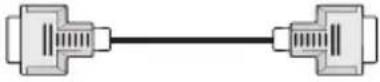 | 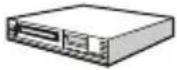 |
SPDIF  | SPDIF (Koaxiální výstup) Připojení (postranní) |  |  |
Boční AV  | Boční AV (Audio/Video) Připojení (postranní) |  Boční Video/Audio spojovací kabel Audio/Video kabel Boční Video/Audio spojovací kabel Audio/Video kabel |  |
SLUCHÁTKA  | Sluchátka Konektor (postranní) | 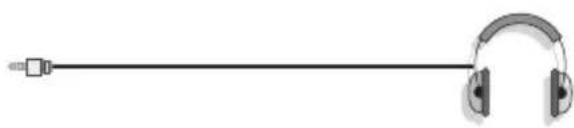 | |
| USB Připojení (postranní) |  |  | |
 | CI Konektor (postranní) |  | 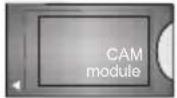 |
LAN  | Ethernet připojení (zadní) |  LAN / Ethernet kabel LAN / Ethernet kabel |  |

Chcete-li připojit zařízení k televizoru, před provedením jakékoli připojení zkontrolujte, zda televizor i zařízení jsou vypnuty. Po uskutečnění připojení můžete jednotky zapnout používat.
Zapínání/vypínání
Zapnutí televizoru
Připojte napájecí kabel k napájecímu zdroji, jako je například zásuvky (220-240V AC, 50 Hz).
K zapnutí televizoru z pohotovostního režimu můžete zvolit jednu z možností:
- Stiskněte tlačítko Pohotovostní, Program +/- nebo číselné tlačítko na dálkovém ovládání.
- Stiskněte tlačítko ovládání na TV.
Vypnutí TV
- Stiskněte tlačitko Pohotovostní režim na dálkovém ovladači.
- Stiskněte tlačítko ovládání na TV pro zobrazení menu volby funkcí. Zostření bude na možnosti pohotovostního režimu. Podržte tlačítko po dobu 3 sekundy pro aktivaci této volby. Barva ikony možnosti se změní. Poté opět stiskněte tlačítko, televizor se přepne do pohotovostního režimu.
Pro úplné vypnutí televizoru vypojte napájecí kabel ze zásuvky.
Poznámka: Pokud je TV vypnutá do pohotovostního režimu, LED pohotovostního režimu může blikat. Tímto ukazuje, že funkce jako třeba Hledání v pohotovostním režimu, Stahování, anebo Časovač jsou aktivní. Kontrolka LED může také blikat když TV přepnete z pohotovostního režimu.
První Instalace
Při prvním zapnutí se objeví výběrová obrazovka. Vyberte požadovaný jazyk a stiskněte OK. V následujících krocích průvodce instalací nastavte vaše preference a to použitím směrových tlačítek a tlačítkem OK.
Po výběru jazyka se zobrazí dotaz, zda chcete změnit nastavení přístupu. Zvýrazněte Ano a stiskněte tlačitko OK pro změnu. Podrobné informace o dostupných možnostech najdete v části Obsah systémové nabídky.
Na další obrazovce nastavte preference vaší země. V závislosti na nastavení Země můžete být v této chvíli vyzvání k nastavení a potvrzení kódu PIN. Zvolený PIN kód nemůže být 0000. Budete ho muset zadat později při každé výzvě k zadání PIN kódu při operacích v menu.
V tomto bodě můžete aktivovat Režim Obchod. Tato možnost konfiguruje nastavení úložiště vašeho televizoru a bude použita v závislosti na modelu televizoru, na kterém se podporované funkce mohou objevit boční horní část obrazovky jako informační banner. Tato možnost je určena pouze pro účely vystavení výrobku v obchodě. Pro domácí použití se doporučuje zvolit Domácí Režim. Tato možnost bude k dispozici v nabídce Nastavení> Systém> Více a vaše preference pro toto nastavení můžete později změnit. Upřesněte vaši volbu a stiskněte tlačítko OK pro pokračování.
Zobrazí se obrazovka výběru režimu obrazu. Pokud chcete, aby televizor spotřeboval méně energie a byl šetrnější k životnímu prostředí, vyberte možnost Přirozený a pokračujte stisknutím tlačítka OK. Svůj výběr můžete později změnit pomocí možnosti Režim v nabídce Nastavení> Obraz.
V tomto okamžiku se podle modelu televizoru může zobrazit nabídka Nastavení soukromí. Pomocí tohoto menu můžete nastavit své oprávnění. Zvýrazněte funkci a stisknutím tlačítka OK ji zapněte nebo vypněte. Před provedením jakýchkoli změn si pozorně příslušné vysvětlení zobrazené na obrazovce pro každou zvýrazněnou funkci. Stisknutím směrového tlačítka Doprava můžete zvýraznit text a pomocí směrových tlačítek Program +/- nebo Nahoru/dolů posouvat nahoru a dolů, abyste si přečetli celý text. Vaše předvolby budete moci později kdykoliv změnit v nabídce Nastavení>Systém> Ochrana osobních údajů> Nastavení Ochrany osobních údajů. Pokud je možnost Připojení k internetu zakázána, obrazovka Nastavení sítě/Internetu se vynechá a nezobrazí se. Pokud máte jakékoli dotazy, stížnost či poznámky k této politice ochrany soukromí nebo k jejímu vymáhání, obraťte se na nás na email smarttvsecurity@vosshub.com.
Zvýrazněte tlačítko Další a pro pokračování stiskněte tlačítko OK na dálkovém ovladači; na obrazovce se zobrazí nabídka Nastavení sítě/Internetu. Pro nakonfigurování sítového připojení viz část Připojení. Pokud chcete, aby váš televizor v pohotovostním režimu spotřeboval nižší spotřebu, můžete funkci Sít'ový pohotovostní režim vypnout tak, že jej nastavíte jako Vypnuto. Po dokončení nastavení zvýrazněte tlačítko Další a stiskněte tlačítko OK pro pokračování.
Na další obrazovce můžete nastavit typy vysílání k vyhledávání, šifrované vyhledávání kanálů a preference časového pásma (dle vybrané země). Navíc můžete nastavit typ vysílání jako své oblíbené. Během hledání bude mít přednost zvolený typ vysílání a dané kanály budou uvedeny na začátku Seznamu kanálů. Máte-li hotovo, zvýrazněte tlačitko Další a stiskněte OK pro pokračování.
O výběru Typu vysílání
Chcete-li zahájit vyhledávání jistého typu vysílání zvýrazněte jej a zmáčkněte OK. Zaškrtávací okénko vybrané možnosti se zaškrtne. Chcete-li vypnout možnost hledání, zrušte zaškrtnutí políčka stisknutím tlačítka OK po přesunutí pozornosti na požadovanou volbu typu vysílání.
Digitální Anténa: Pokud je zapnutá volba vyhledávání D. Anténního vysílání, po dokončení dalších počátečních nastavení TV vyhledá pozemní digitální vysílání.
Digitální Kabel: Pokud je zapnutá volba vyhledávání D. Kabelového vysílání, po dokončení dalších počátečních nastavení TV vyhledá kabelové digitální vysílání. Před zahájením vyhledávání se zobrazí zpráva s dotazem, zda chcete provést vyhledávání v kabelové síti. Pokud zvolíte Ano a zmáčknete OK, můžete zvolit Sít' nebo nastavit hodnoty jako Frekvence, ID sitě a Krok vyhledávání na následující obrazovce. Pokud zvolíte Ne a zmáčknete OK, budete moci nastavit Frekvenci Start, Frekvenci Stop a Krok vyhledávání na následující obrazovce. Máte-li hotovo, zvýrazněte tlačítko Další a stiskněte OK pro pokračování.
Poznámka: Doba vyhledávání se mění podle vybraných Vyhledávacích Kroků.
Analog: Pokud je zapnutá volba vyhledávání Analogového vysílání, po dokončení dalších počátečních nastavení TV vyhledá Analogové vysílání.
Po ukončení počátečních nastavení TV začne vyhledávat dostupné vysílání vybraných typů vysílání. Během vyhledávání se budou aktuální výsledky zobrazovat v dolní části obrazovky. Po uložení všech dostupných stanic se zobrazí nabídka Kanály. Zde můžete upravovat seznam kanálů podle svých preferencí, a to použitím možností záložky Editovat, nebo stiskněte tlačítko Menu pro ukončení a zobrazení vysílání TV.
Zatímco probíhá hledání, zobrazí se zpráva s dotazem, zda chcete třídit kanály podle LCN(*). Zvolte Ano a stiskněte tlačítko OK pro potvrzení.
(*) LCN je logické číslo kanálu, která organizuje dostupná vysílání podle rozeznatelné sekvence kanálu (pokud je dostupné).
Poznámka: Nevypínejte TV zatímco probíhá první instalace. Pamatujte, že některé možnosti nemusí být k dispozici v závislosti na výběru země.
Media Playback přes USB vstup
Do bočního USB vstupu TV lze připojit 2.5" a 3.5" palcový externí hardisk (HDD s externím napájením) nebo USB pamět.
DÜLEŽITÉ! Před připojením k televizoru své soubory na paměťové zařízení zálohujte. Výrobce nezodpovídá za poškození nebo ztrátu dat. Je možné, že některé typy USB zařízení (např. MP3 přehrávače) nebo USB hardisky/paměťové karty nebudou s touto TV kompatibilní. TV podporuje formátování disku FAT32 a NTFS, ale nahrávání nebude při NTFS fungovat.
Při formátování USB pevné disky, které mají více než 1 TB (Tera Byte) úložného prostoru, může dojít k určitým problémům v procesu formátování.
Počkejte chvilku před každým připojením a odpojením, protože přehrávač může ještě číst soubory. Nedodržení tohoto pokynu může způsobit fyzické poškození USB přehrávače a USB zařízení. Během přehrávání souboru USB paměť nevytahujte.
Lze použít USB hub. Doporučeny jsou disky s externím napájením.
Pokud připojujete USB hardisk, zapojte jej přímo.
Poznámka: Při prohlížení obrazových souborů může menu Mediálního prohlížeče zobrazit jen 1000 snímků uložených na připojeném USB zařízení.
USB Nahrávání
Nahrávání programu
DÜLEŽITÉ! Pokud se chystáte použít nový pevný disk USB, doporučujeme jej nejdříve naformátovat pomocí TV položky Formátovat disk v nabídce TV>Nahrávání>Nastavení.
Pro nahrávání programu nejdříve připojte USB disk zatímco je TV vypnutá. Poté TV zapněte pro umožnění funkce nahrávání.
Pokud chcete nahrávat, potřebujete USB disk s kapacitou 2 GB volného prostoru a musí být kompatibilní s USB 2.0. Pokud USB zařízení není kompatibilní, zobrazí se chybová zpráva.
Chcete-li nahrávat programy s dlouhým trváním, jako jsou filmy, doporučuje se používat USB pevné disky (HDD).
Nahrané programy se uloží do připojeného USB disku. Pokud si přejete, můžete nahrávky ukládat/kopírovat do počítače. soubory však nebude možno na počítači přehrávat. Nahrávky lze přehrávat pouze pomocí vaší TV.
Během nahrávání časovým posunem se může objevit zpoždění Lip Sync. Nahrávání z rádia není podporováno. TV může nahrávat programy dlouhé až 10 hodin.
Nahrané programy jsou rozděleny do 4GB částí.
Není-li rychlost připojeného USB disku dostatečná, nahrávání se nemusí podařit a funkce časového posunu nemusí být dostupná.
Doporučujeme používat USB hardisk na nahrávání HD programů.
Během nahrávání nevytahujte USB/HDD. Může to poškodit připojený USB/HDD disk.
Lze vytvořit více partitionů. Podporovány jsou maximálně dva různé partitiony. První partition na USB disku je použita pro funkce USB nahrávání. Rovněž musí být naformátován jako primární oddíl pro použití s funkcemi USB nahrávání.
Některé streamové bloky se nemusí nahrát kvůli problémům se signálem, z tohoto důvodu může video někdy během přehrávání zmrznout.
Pokud je zapnutý teletext, nepoužívejte tlačítka Záznam, Přehrát, Pauza, Displej (pro dialog seznamu nahrávek). Pokud se nahrávání spustí z časovače, když je teletext zapnutý, teletext se automaticky vypne. Pokud právě probíhá nahrávání či přehrávání, teletext je nedostupný.
Při nahrávání programu na pozadí můžete používat možnosti nabídky, přepnout na jiný zdroj nebo používat funkce Media Browser jako prohlížení fotografií,
přehrávání videa a hudebních souborů, a to včetně přehrávání probíhajícího nahrávání.
Nahrávání s časovým posunem
Pro přepnutí do režimu Posunutí času stiskněte během sledování vysílání tlačitko Pauza. • V timeshift režimu je program pozastaven a zároveň nahráván na připojený USB disk (*).
Pro pokračování sledování pozastaveného programu z bodu, kdy byl zastaven, stiskněte tlačítko Přehrávání. Pokud chcete ukončit nahrávání časovým posunem a vrátit se k živému vysílání, stiskněte tlačítko Zastavit.
V režimu Rádio nelze použit nahrávání časovým posunem.
Funkci převíjení časového posunu můžete použít po obnovení normálního přehrávání nebo rychlého posunu vpřed.
Okamžité nahrávání
Pro okamžité nahrávání sledovaného programu stiskněte tlačítko Nahrávat. Pro zrušení okamžitého stiskněte tlačítko Zastavit.
Během režimu nahrávání nelze přepnout na vysílání. Pokud není rychlost USB zařízení dostatečná, při nahrávání programu nebo při nahrávání časovým posunem se zobrazí varovná zpráva.
Sledování nahraných programů
Zvolte Nahrávky z nabídky TV. Ze seznamu vyberte nahranou položku (byla-li dříve nahrána). Stiskněte tlačítko OK pro prohlížení menu Volby. Vyberte jednu z možností a stiskněte tlačítko OK.
Poznámka: Během přehrávání nebude možné prohlížet hlavní nabídku ani položky nabídky.
Pro zastavení přehrávání a navrácení se do Nahrávekstiskněte tlačitko Zastavit.
Pomalý posun vpřed
Pokud stiskněte tlačítko Pauza při sledování nahraného programu, bude dostupná funkce Pomalu dopředu. Můžete použít tlačítko Rychlé přehrávání dopředu pro zpomalení přehrávání vpřed. Stisknutím tlačítka Rychlé přehrávání dopředupostupně budete měnit rychlost přehrávání pomalu vpřed.
Nastavení nahrávání
V nabídce Nahrané soubory můžete pomocí záložky Nastavení konfigurovat vaše preference nahrávání. Zvýrazněte záložku Nastavení stiskem tlačítka Vlevo nebo Vpravo a stiskněte OK. Poté vyberte požadovanou položku ve vedlejší nabídce a nastavte pomocí tlačítka Vlevo nebo Vpravo.
Spustit dříve: Toto nastavení umožňuje nastavit, aby časovač nahrávání začal dříve, než je jeho čas začátku.
Ukončit později Toto nastavení umožňuje nastavit, aby časovač nahrávání končil později, než je jeho čas ukončení.
Max. časový posun: Toto nastavení vám umožňuje nastavit maximální dobu záznamu s časovým posunem. Dostupné možnosti jsou přibližné, skutečný čas nahrávání se v praxi může měnit v závislosti na vysílání. Hodnoty vyhrazeného a volného místa pro ukládání se změní podle tohoto nastavení. Ujistěte se, že máte dostatek volného místa. V opačném případě nebude možné nahrávání realizovat.
Automatické odstranění Typ Zrušení můžete nastavit jako Žádné, Nejstarší Nejdelší a Nejkratší. Není-li tato možnost nastavena na možnost Žádné, můžete nastavit možnost Nehrané jako Zahrnuté nebo Vyloučené. Tato možnost určuje preference pro vymazávání nahrávek za účelem uvolnění úložného místa pro probíhající nahrávání.
Informace o pevném disku: Můžete zobrazit podrobné informace o USB paměťovém zařízení připojeném k Vašemu televizoru. Pro vizualizaci zvýrazněte a zmáčkněte OK a pro zavření zmáčkněte Zpět/Návrat.
Formátování disku: Chcete-li vymazat všechny soubory na připojeném USB zařízení a převést formát disku na FAT32, můžete použít tuto možnost. Zvýrazněte možnost Formátovat disk a stiskněte tlačítko OK. Na obrazovce se zobrazí výzva k zadání PIN kódu(*). Po zadání PIN se zobrazí potvrzující zpráva. Vyberte Ano a stiskněte tlačítko OK pro spuštění formátování paměťového zařízení USB. Zvolte Ne a stiskněte OK pro zrušení.
(*) Výchozí PIN mohl být nastaven na 0000 nebo 1234. Pokud jste definovali PIN (je požadováno v závislosti na volbě země) během První Instalace použijte PIN kód, který jste definovali.
DŮLEŽITÉ! Formátování vašeho USB disku vymaže VŠECHNA data na něm a jeho souborový systém bude převeden na FAT32. Ve většině případů budou provozní chyby po formátování odstraněny, ale ztratíte VŠECHNY data.
Pokud se během spouštění záznamu zobrazí zpráva "USB je příliš pomalé pro nahrávání", zkuste znovu spustit nahrávání. Pokud se opět zobrazí stejná chyba, je možné, že váš USB disk nesplňuje požadavky na přenosovou rychlost. Zkuste zapojit jiný USB disk.
Prohlížeč médií
Můžete přehrávat hudbu a filmy a zobrazit fotografie uložené na USB disku a to zapojením do vaší TV. Připojte USB disk k jednomu z USB vstupů umístěných na boční straně televizoru.
Po připojení USB paměťového zařízení k Vašemu televizoru se zobrazí Lišta Zdroje se zvýrazněným USBx. Stiskněte OK, na obrazovce se zobrazí nabídka Prohlížeč médií Vyberte soubor dle uvážení, zmáčkněte OK pro jeho vizualizaci či přehrání. K obsahu připojeného zařízení USB se můžete dostat kdykoliv později a to z nabídky Zdroje. Můžete také stisknout tlačítko Source (Zdroj) na dálkovém ovladači
a potom ze seznamu zdrojů vyberte pamět'ové zařízení USB.
Použitím okna Nastavení můžete nastavit předvolby Prohlížeče medií. Do nabídky Nastavení lze přistupovat prostřednictvím informačního pruhu, který je zobrazen na spodní části obrazovky během přehrávání video nebo audio souborů nebo zobrazování obrazového souboru. Pokud informační lišta zmizí, stiskněte tlačítko Info, označte symbol ozubeného kola umístěn na pravé straně informační lišty a stiskněte OK. V závislosti na typu mediálního souboru a modelu televizoru a jeho funkcí mohou být dostupné nabídky Nastavení obrazu, Nastavení zvuku, Nastavení prohlížeče médií a Možnosti. Obsah těchto nabídek se může lišit v závislosti na typu zrovna otevřeného souboru. Během přehrávání zvukových souborů bude dostupná pouze nabídka Nastavení Zvuku.
| Provoz ve smyčce/míchaně | |
Spustte přehrávání a aktivujte  | Všechny soubory v seznamu se přehrají jednou v původním pořadí |
Spustte přehrávání a aktivujte  | Stejný soubor se přehraje plynule (bude se opakovat) |
Spustte přehrávání a aktivujte  | Všechny soubory v seznamu se přehrají jednou v smíchaném pořadí |
Spustte přehrávání a aktivujte  | Všechny soubory v seznamu se přehrají průběžně jednou v původním pořadí. |
Pro použití funkcí na informační liště zvýrazněte symbol dané funkce a zmáčkněte OK. Chcete-li změnit stav funkce, zvýrazněte symbol funkce a zmáčkněte OK tolikrát, kolikrát bude potřeba. Pokud je symbol přeškrtnut červeným křížkem, znamená to, že funkce není dostupná.
FollowMe TV
S vaším mobilním zařízením můžete streamovat aktuální vysílání z vašeho Smart TV pomocí funkce FollowMe TV. Nainstalujte vhodnou aplikaci Smart Center do vašeho mobilního zařízení. Spustěte aplikaci.
Další informace o použití této funkce najdete v návodu k použití vámi používané aplikace.
Poznámka: V závislosti na modelu, Vaše TV nemusí tuto funkci podporovat. Tato aplikace nemusí být kompatibilní se všemi mobilními přístroji. UHD (4K, Ultra HD) kanály nejsou podporovány a obě zařízení musí být připojeny do stejné sítě.
CEC
Tato funkce umožňuje ovládat CEC zařízení které jsou připojené přes HDMI port, pomocí dálkového ovládání televizoru.
Nejprve nastavte možnost CEC v nabídce Nastavení> Zařízení jako Povoleno. Stiskněte tlačítko Zdroj a zvolte HDMI vstup připojeného CEC zařízení z nabídky Seznam zdrojů. Po připojení nového zdrojového zařízení CEC bude toto zařízení uvedeno v nabídce zdrojů pod vlastním názvem, nikoli pod názvem připojeného portu HDMI (jako DVD přehrávač, Rekordér 1 apod.).
Dálkový ovladač bude po zvolení připojeného zdroje HDMI automaticky schopen plnit základní funkce. Pokud chcete ukončit provoz a znovu ovládat televizor pomocí dálkového ovladače, stiskněte a podržte tlačítko "0 - Zero" na dálkovém ovladači na 3 sekundy.
Funkci CEC můžete vypnout nastavením příslušné možnosti v nabídce Nastavení> Zařízení.
TV podporuje funkci ARC (Audio Return Channel). Tato funkce představuje audio linkou s cílem nahradit jiné kabely mezi televizorem a audio systémem (A/V přijímač nebo reproduktorový systém).
Pokud je ARC aktivní, televizor automaticky ztlumí ostatní zvukové výstupy, kromě jack konektoru pro sluchátka, a tlačítka pro ovládání hlasitosti budou nasměrována na připojené zvukové zařízení. Chcete-li ARC aktivovat nastavte Výstup zvuku v menu Nastavení> Zvuk jako HDMI ARC.
Poznámka: ARC je podporováno prostřednictvím HDMI2 vstupu.
Umožňuje pro Audio zesilovač/přijímač jeho použití s televizorem. Hlasitost lze ovládat pomocí dálkového ovládání televizoru. Chcete-li tuto funkci aktivovat nastavte možnost Výstup zvuku v menu Nastavení> Zvuk jako HDMI ARC. Pokud je zvolena možnost HDMI ARC, možnost CEC se automaticky nastaví na hodnotu Povolené, pokud ještě není nastavena. Reproduktory televizoru se ztlumí a zvuk sledovaného zdroje bude vysílán z připojeného zvukového systému.
Poznámka: Audio zařízení musí podporovat funkci System Audio Control (Kontrola zvuku systému).
Rychlá AI
Na správu předvoleb nastavení Al můžete použít možnost Quick Al v nabídce TV. K dispozici budou možnosti Al on Sound, Al on Video. Zvýrazněte možnost a stisknutím tlačítka OK ji vyberte nebo zrušte výběr. Potom zvýrazněte tlačítko OK a stisknutím tlačítka OK provedte změny.
Al on Sound: Pracuje na TV zdroji. Pokud je povolena, televizor kontroluje programový žánr a podle toho upravuje nastavení zvuku, pokud jsou dostupné informace o žánru.
Al on Video: Pracuje na TV zdroji. Pokud je povolena, televizor kontroluje programový žánr a podle toho upravuje nastavení obrazu, pokud jsou dostupné informace o žánru.
Po změně nastavení prostřednictvím funkce Al na TV se na obrazovce zobrazí malá ikona a informační zpráva.
E-Manual - E-příručka
V elektronické příručce najdete pokyny pro funkce vašeho televizoru.
Chcete-li použít elektronickou příručku, vstupte do nabídky Nastavení, zvolte Manuál a stiskněte OK. Pro rychlý přístup do elektronické příručce stiskněte tlačítko Menu a poté tlačítko Informace.
Pomocí směrových tlačítek vyberte požadovanou kategorii. Každá z kategorií obsahuje různá témata. Vyberte téma a pro přečtení si pokynů stiskněte OK. Pokud chcete zavřít obrazovku elektronické příručky E-Manuál, stiskněte tlačítko Exit nebo Menu.
Poznámka: V závislosti na modelu, Vaše TV nemusí tuto funkci podporovat. Obsah E-příručky se může lišit v závislosti na modelu.
Nastavení menu Obsah
| Obsah nabídky zařízení | |
| Virtuální dálkové ovládání | Povolí nebo zakáže funkci virtuálního ovladače. |
| Sdílení Audia a Videa | Tato funkce umožňuje sdílet soubory uložené ve vašem smartphonu nebo tabletu Pokud máte kompatibilní smartphone nebo tablet a máte na něm nainstalován potřebný software, můžete pomocí televizoru sdílet/přehrávat fotografie. Pokud software sdílíte, viz návod pro více informací. |
| Časovač bez signálu | Pokud TV nepřijímá žádný signál (např. z antény nebo zdroje HDMI) po 3 minut, přepne se do pohotovostního režimu. Tuto funkci můžete povolit nebo vypnout odpovídajícím nastavením této možnosti. |
| CEC | S tímto nastavením můžete zcela povolit nebo zakázat funkci CEC. Pomocí tlačítek Vlevo nebo Vpravo aktivujte nebo deaktivujte vybranou možnost. |
| Automatické Zapnutí CEC | Tato funkce umožňuje připojení HDMI-CEC kompatibilního zařízení k zapnutí televizoru a automatické přepnutí na jeho vstupní zdroj. Pomocí tlačítek Vlevo nebo Vpravo aktivujte nebo deaktivujte vybranou možnost. |
| Obsah Nabídky obrazu | ||
| Režim | Obrazový režim lze změnit podle vašich potřeb. Režim obrazu lze nastavit na jednu z těchto možností: Kino, Hra (volitelné),Sporty, Dynamický a Příroda. | |
| Kontrast | Nastaví světlost a tmavost obrazu. | |
| Jas | Nastaví jas obrazovky. | |
| Ostrost | Nastaví ostrost objektu zobrazeného na obrazovce. | |
| Barva | Nastaví barvu. | |
| Úspora energie | Pro nastavení Úspory energie jako Vlastní, Minimum, Střední, Maximum, Auto, Vypnutí obrazovky nebo Vypnuto.Poznámka: Přístupné možnosti mohou být neaktivní v závislosti na zvoleném Režim. | |
| Zadní podsvícení | Toto nastavení ovládá úroveň světla obrazovky. Funkce podsvícení bude aktivní případě, že Úspora energie je nastavena na jinou volbu než Vlastní. | |
| Formát obrázu | Nastaví požadovaný formát velikosti obrazu. | |
| Posun obrázků | Tato volba je odstupná v závislosti na nastavení Zvětšení obrázku Zvýrazněte stiskněte tlačítko OK a potom pomocí směrových tlačítek posuňte snímek nahoru nebo dolů. | |
| Pokročilé nastavení | ||
| Dynamický kontrast | Dynamický poměr kontrastu lze nastavit na požadovanou hodnotu. | |
| Teplota barev | Nastaví požadovanou hodnotu teploty barev. K dispozici jsou volby Studená, Normální, Teplá a Vlastní. | |
| Bílý bod | Toto nastavení bude dostupné, pokud je volba Teplota barev nastavená jako Vlastní. Zvyšte "teplost" nebo "chladnost" obrazu stisknutím levého nebo pravého tlačítka. | |
| Prodloužení modré | Funkce vylepšení bílé barvy, která dělá bílou barvu chladnější, pro dosažení jasnějšího obrazu. Nastavte na On pro povolení. | |
| Micro Dimming | Jsou k dispozici možnosti Nízké , Střední , Vysoká a Vypnuto. Pokud je aktivní funkce Micro Dimming, lokálně se zvýší kontrast pro každou definovanou zónu. | |
| Redukce šumu | Jsou k dispozici možnosti Nízké , Střední , Vysoká a Vypnuto. Je-li signál slabý a obraz je zašuměn, použijte nastavení Redukce šumu. | |
| Filmový Režim | Filmy jsou nahrávány s různým počtem snímků za sekundu z normálních televizních programů. Zapněte tuto funkci při sledování filmů, aby se lépe zobrazovaly rychle se pohybující scény. | |
| Barva pleti | Tón pleti lze nastavit mezi hodnotou -5 a 5. | |
| Barevný posun | Nastaví požadovaný tón barvy. | |
| Nastavení barev | Otevře nastavení Barevného tuneru. Chcete-li nastavit hodnoty Odstínu, Barev a Jasu manuálně, nastavte Barevný tuner jako povolený. | |
| Gamut Mapping | Tuto možnost lze použít k nastavení rozsahu barev zobrazených na obrazovce televizoru. Pokud je nastaveno jako Zapnuto, barvy jsou nastaveny podle zdrojového signálu. Pokud je nastavena možnost Vypnuto, maximální barevná kapacita televizoru se používá standardním způsobem (doporučená možnost).Poznámka: Tato možnost nemusi být dostupná v závislosti na modelu televizoru a jeho funkcích. | |
| HDMI v plném rozsahu | Tato funkce je viditelná během sledování ze zdroje HDMI. Tuto funkci můžete použít pro zesílení černé v obraze. | |
| Resetovat | Nastaví obraz na tovární nastavení (kromě režimu Hry). | |
| Obsah zvukové menu | |
| Dolby Audio | Budou k dispozici možnostiSmart, Film, Hudba, Zprávy a Vypnuto. Pro vypnutí nastavte jako Vypnuto.Poznámka:Některé položky v nabídceZvukbudou šedé a nedostupné, pokud je nastavena na jinou možnost nežVypnuto. |
| Prostorový zvuk: | Prostorový režim lzeZapnoutnebo Vypnout. |
| Výstup Zvuku | Nastavuje předvolbu výstupu zvuku. K dispozici budou možnostiTV, S/PDIF, HDMI ARC,Pouze sluchátka a Lineout.Neexistuje žádný zvukový výstup kromě prostřednictvím zvolené možnosti a jack konektor sluchátek.Pokud připojíte externí zesilovač k TV pomocí konektoru sluchátek, můžete vybrat možnostLineout. Pokud jste k TV připojili sluchátka, vyberte možnostPouze sluchátka.Před použitím sluchátek se prosím ujistěte, že tato položka v menu je nastavena naPouze sluchátka. Pokud je nastavena naLineout, výstup z konektoru pro sluchátka bude nastaven na maximum a může poškodit váš sluch.Je-li vybrána možnost HDMI ARC, aktivuje se funkce CEC.Poznámka:V závislostina zvolené možnosti se některé položky v nabídceZvukobjevíjako šedé a nebudou k dispozici. |
| AVL (Automatické Omezování Hlasitost) | Nastaví zvuk tak, aby vyrovnal výstupní hlasitost mezi programy.Pokud je položka nabídkyDolby Audionastavena na jinou možnost než Vypnuto možnosti nastaveníAVLbudou změněny. Budou k dispozici možnosti jakoAutomatické, Noční, Normální a Vypnuto. V režimu Auto se televizor automaticky přepne doNormálního neboNočního režimu dle aktuálních informací o čase. Pokud nejsou k dispozici žádné časové informace, tato funkce bude vždy fungovat jakoNormální. Když se po prvním nastavení této možnosti jakoAutotelevizor přepne doNočního režimu, na obrazovce se zobrazí informační lišta.Upozorňujeme, že v porovnání sNormálním režimemNoční režim poskytuje agresivněji dynamické ovládání komprese, které je vhodné pro tiché prostředí. |
| Pokročilé nastavení | |
| Ekvalizér | Vybere režim ekvalizéru. Uživatelská nastavení lze měnit pouze vUživatelskémrežimu. |
| Dynamické Basy | Povolí nebo zakáže Dynamické basy. |
| Zvukový režim | Můžete si zvolit režim zvuku (pokud ho zobrazený kanál podporuje). |
| Digitální audio výstup | Nastaví typ digitálního audio výstupu. |
| Sluchátka | Nastaví hlasitost sluchátek. Tato volba nebude dostupná, pokud volbaZvukový výstup není nastavena jako Lineout.Před použitím sluchátek se ujistěte, že hlasitost sluchátek je nastavena na nízkou úroveň, aby nedošlo k poškození vašeho sluchu. |
| Vyvážení | Nastavuje vyvážení zvuku. Tato funkce se aktivuje, pokud je možnostZvukový výstupnastavena naT VenboPouze sluchátka. Položka Vyvážení upravuje úroveň vyvážení reprosoustav TV a sluchátek. |
| Resetovat | Obnoví některá nastavení zvuku na výrobní nastavení. |
| Obsah Sít'ového menu | |
| Způsob připojeni | Zakažte připojení k síti nebo změňte typ připojení. |
| Skenování bezdrátových sítí | Zahajte vyhledávání bezdrátových sítí. Tato možnost je k dispozici pouze v případě, pokud je Typ Sítě nastaven na Bezdrátové Zařízení. |
| Odpojit | Chcete-li se odpojit od bezdrátové sítě a odstranit uložený profil bezdrátové sítě (pokud byl dříve uložený), zvýrazněte tuto možnost a stiskněte OK. Tato možnost nebude k dispozici, pokud jste se nepřipojily k bezdrátové sítí. Více informací naleznete v části Připojení. |
| Na vašem routeru stiskněte WPS | Pokud má vaše modem/router zařízení WPS, můžete se k němu připojit přímo a to pomocí této funkce. Zvýrazněte tuto funkci a stiskněte tlačítko OK. K připojení se zmáčkněte na Vašem modemu/routru tlačítko WPS. Tato možnost je k dispozici pouze v případě, pokud je Typ Sítě nastaven na Bezdrátové Zařízení. |
| Test rychlosti připojení | Začněte test rychlosti, abyste zkontrolovali šířku pásma připojení. Po ukončení se výsledek objeví na obrazovce. |
| Pokročilé nastavení | Změňte konfiguraci IP a DNS na vaší TV. |
| Sít'ový pohotovostní režim | Povolit nebo zakázat tuto funkci je možné nastavením na Zapnuto nebo Vypnuto. |
| Poznámka: Podrobné informace o možnostech této nabídky naleznete v části Připojení. | |
| Obsah Instalačního menu | |
| Automatické vyhledávání programů (Přeladění) | Zobrazí možnosti automatického ladění. D. Anténa: Hledá a ukládá anténní DVB stanice. D. Kabel: Hledá a ukládá kabel DVB stanice. Analog: Hledá a ukládá analogové stanice. |
| Ruční vyhledávání programů | Tato možnost se používá pro přímé nalezení vysílání. |
| Prohledání síťových kanálů | Vyhledává propojené kanály v systému vysílání. D. Anténa: Hledá pozemní kanály. D. Kabel: Hledá kanály v kabelové síti. |
| Doladění analogového příjmu | Toto nastavení můžete použít pro vyladění analogových kanálů. Tato funkce nen dostupná, pokud nemáte ulože žádné analogové kanály nebo pokud momentálně sledovaný kanál není analogový kanál. |
| Nastavení instalace (Volitelné) | Zobrazí nabídku nastavení instalace. Režim Vyhledávání v pohotovostním režimu (*): Zatímco je v pohotovostním režimu, televizor bude hledat nové či chybějící kanály. Zobrazí se všechny nové nalezené vysílání. Dynamický update kanálu (*): Pokud je tato možnost nastavena jako Povolené, změny na vysílání, jako jsou frekvence, název kanálu, jazyk titulků atd, budou aplikovány automaticky při sledování. (*) Dostupnost závisí na modelu. |
| Smazat seznam služeb | Použijte tuto funkci k vymazání uložených kanálů. Toto nastavení je viditelné jen tehdy, je-li nabídka Země nastavena na Dánsko, Švédsko, Norsko nebo Finsko. |
| Vybrat aktivní síť | Toto nastavení vám umožňuje zvolit, zda vysílání v rámci zvolené sítě má být uvedeno v seznamu kanálů. Tato funkce je k dispozici pouze pro volbu země Norsko. |
| Informace o signálu | Tuto položku menu můžete použít ke sledování informací souvisejících se signálem, jako je úroveň signálu / kvalita, název sítě atd. pro dostupné frekvence. |
| První instalace | Vymaže všechny uložené kanály a nastavení a obnoví TV do továrního nastavení. |
| Obsah Systémového menu | ||
| Nastavení pro zdravotně postižené | Zobrazí možnosti přístupu televizoru. | |
| Vysoký kontrast | Zvyšte kontrast možností nabídky a textů, aby byly lépe čitelné. K dispozici budou možnosti Bílý text, Žlutý text a Vypnuto. | |
| Sluchové postižení | Povolí jakékoli speciální funkce odeslané vysíláním. | |
| Zvukový Popis | Pro nevidomé a zrakově postižené diváky bude přehrávána namluvená stopa. Stisknutím tlačítka OK zobrazíte všechny dostupné možnosti nabídky Zvukový popis. Tato funkce je dostupná pouze v případě, pokud ji vysílač podporuje.Poznámka: Funkce zvukový popis audia není dostupná při nahrávání a nahrávání časovým posunem. | |
| Vylepšení dialogu | Tato funkce poskytuje možnosti dodatečného zpracování zvuku na vylepšení dialogového okénka. K dispozici jsou možnosti Nízká, Střední, Vysoká a Vypnuto. Nastavte podle svých preferencí.Poznámka: Tato funkce se projeví pouze tehdy, pokud je vstupní zvukový formát AC-4 a tento efekt se uplatňuje pouze na výstup reproduktoru televizoru. | |
| Mluvené titulky | Pomocí této možnosti nastavení můžete zvolit výchozí preferenci mluvených titulků. Pokud chcete, aby priorita mluvených titulků byla vyšší než u normálních titulků, nastavte tuto možnost na Zapnuto.Tato možnost nemusí být k dispozici v závislosti na modelu televizoru a je viditelná pouze tehdy, když je zdroj nastaven na TV. | |
| Zvětšení | Umožňuje použití kombinací tlačítek na zvětšení obrazovky. K dispozici jsou možnosti Zapnutí a Vypnutí. Nastavte na On pro povolení.Podpora zvětšení bude zapnuta nebo vypnuta dlouhým stiskem číselného tlačítka 5. První kvadrant obrazovky vlevo nahoře bude přiblížen. Po povolení podpory zvětšení se dlouhým stiskem číselných tlačítek 2, 4, 6, 8 posune zvětšená oblast nahoru, doleva, doprava a dolů. | |
| Minimapa | Minimapa je ve výchozím nastavení povolena a deaktivována. Aktivuje se, když je povolena funkce Zvětšení. Tato volba vám zabráni, aby funkce zvětšení zobrazovala minimapu. | |
| Zvuk kliknutí | Tato možnost nastaví zvuk kliknutí pro klávesy v menu TV. Pokud ji chcete povolit, nastavte ji na Zapnuto. | |
| Zvýrazněte programy pomocí | ||
| [S] Titulky | Pokud je tato možnost povolena a pokud některá událost elektronického průvodce programy má přístupovou službu "Subtitle", tyto události se zvýrazní jinou barvou. | |
| [SL] Znakový jazyk | Pokud je tato možnost povolena a pokud některá událost elektronického průvodce programy má přístupovou službu "Sign Language", tyto události se zvýrazní jinou barvou. | |
| [AD] Popis zvuku | Pokud je tato možnost povolena a pokud některá událost elektronického průvodce programy má přístupovou službu „Audio Description" tyto události se zvýrazní jinou barvou. | |
| Jazyk | Můžete nastavit jiný jazyk v závislosti na vysílání a krajiny. | |
| Podmíněný Přístup | Kontroluje podmínění přístup, jestliže je dostupní. | |
| Ochrana osobních údajů | Spravujte své oprávnění pro ochranu osobních údajů pro aplikace související se Smart TV. Stisknutím tlačítka OK vstupte do menu a nastavte podle svých preferencí. | |
| Nastavení ochrany osobních údajů | Spravujte své oprávnění pro ochranu osobních údajů pro aplikace související se Smart TV. Stisknutím tlačítka OK vstupte do menu a nastavte podle svých preferencí. | |
| Zobrazit všechny soubory Cookies. | Zobrazí všechny uložené soubory cookie. | |
| Vymazat všechna cookies | Vymaze všechny uložené soubory cookie. | |
| Nesledovat | Pomocí této možnosti můžete nastavit své preference týkající se chování sledování služeb HbbTV. | |
| Rodičovské | Pro změnu rodičovského nastavení navolte správné heslo. V této nabídce můžete snadno nastavit Zámek menu, Zámek podle věku, Dětskou pojistku nebo Pokyny. Pomocí těchto možností můžete také nastavit nový kód PIN nebo změnit Výchozí kód CICAM PIN .Poznámka: Některé možnosti nemusí být k dispozici v závislosti na výběru země během První Instalace. Výchozí PIN mohl být nastaven na 0000 nebo 1234. Pokud jste definovali PIN (je požadováno v závislosti na volbě země) během První Instalace použijte PIN kód, který jste definovali. | |
| Datum/Čas | Nastaví datum a čas. | |
| Zdroje | Zde můžete měnit jména, povolit či zakázat vybrané zdroje. | |
| Netflix | Jestliže váš televizor tuto funkci podporuje můžete si zobrazit číslo ESN(*) a deaktivova Netflix.(*) ESN číslo je jedinečné identifikační číslo pro Netflix, vytvořené speciálně pro identifikaci vašeho televizoru. | |
| Samba ACR | Interaktivní televize Samba podporuje doporučení a další aplikace shromažďováním údajů o spotřebě konkrétního obsahu na obrazovce a vylepšením vašeho zážitku ze sledování. Pomocí této možnosti můžete vstoupit do nabídky nastavení interaktivní televize Samba, zkontrolovat Smluvní podmínky služby Samba TV, Zásady ochrany osobních údajů a spravovat své předvolby reklamy atd. Pro přístup k nastavením založeným na HTML bude nutné internetové připojení. Interaktivní televizi můžete kdykoli povolit nebo zakázat v nabídceNastavení> Systém> Ochrana osobních údajů>Nastavení soukromí zaškrtnutím nebo zrušením zaškrtnutí políčka vedle souvisejících položek. Tato možnost nemusí být k dispozici v závislosti na vybrané země během procesu první instalace, modelu televizoru a jeho funkcí. | |
| Více | Zobrazí další možnosti nastavení TV. | |
| Časový limit Nabídky | Mění časový limit zobrazení obrazovky nabídek. | |
| LEDpohotovostního režimu | Pokud je nastaveno VYP, LED kontrolka pohotovostního režimu nebude svítit, když bude TV v pohotovostním režimu. |
| Aktualizace softwaru | Zajistí nejnovější firmware pro váš televizor. Stisknutím tlačítka OK zobrazíte možnosti nabídky. |
| Verze aplikace | Zobrazí aktuální verzi softwaru. |
| Automatické vypínání | Pokud není používán, nastaví požadovaný čas pro automatické přepnutí televizoru do pohotovostního režimu. Tuto možnost lze nastavit od 1 do 8 hodin v krocích po 1 hodině Můžete také zakázat tuto funkci jejího nastavením jako Vypnutá. |
| Režim Titulků | Používáním této funkce si můžete vybrat, který režim nadpisů bude na obrazovo (DVB nadpis / Teletext nadpis), pokud jsou dostupné obě. Výchozí hodnota je DVB nadpis. Tato funkce je k dispozici pouze pro volbu zeměNorsko. |
| Režim Prodejna | Zvolte tento režim pro účely vystavení v obchodě. Je-li Režim Prodejna aktivní, v TV menu nemusí být dostupné některé funkce. Pro některé modely může být k dispozici i možnost Povolené s videem. Pokud je nastavena tato možnost, televizor se přepne do režimu obchodu a přehraje se předinstalovaný video soubor. |
| Režim zapnutí | Toto nastavení upravuje možnosti režimu vypnutí. K dispozici jsou možnosti Poslední stav a Pohotovostní režim. |
| OSS | Zobrazí licenční informace volně šiřitelného softwaru. |
| Obnovit výchozí bootovací logo | Obnoví výchozí zaváděcí logo. Zobrazí se dialogová správa pro potvrzení. Vyberte možnost Ano a stiskněte tlačítko OK. Tato možnost nemusí být dostupná v závislosti na modelu vašeho televizoru a jeho funkcích. |
| Změnit Přátelské jméno | Pomocí této možnosti můžete změnit název zařízení, který se používá k identifikaci vašeho televizoru při bezdrátovém připojení zařízení k televizoru. Pokud název zařízení ponecháte prázdný nebo při provedení první instalace se obnoví výchozí název zařízení. |
| Priorita aplikace | Tuto volbu můžete nastavit podle priority mezi aplikacemi vysílání a aplikacemi CICAM AppMMI. V případě, že se do televizoru vloží CICAM a mezi aplikacemi dojde ke sporu, priorita se přidělí zvolenému typu aplikace. |
| Informace o modelu | Zobrazuje informace, jako je název modelu, sériové číslo, adresa MAC atp. |
| Poznámka: Některé funkce v první instalaci nemusi být dostupné v závislosti na modelu televizoru a zvolené země. | |
Obsluha TV
Ovládání seznamu kanálů
TV uspořádá všechny uložené stanice v Seznamu kanálů. Tento seznam kanálů můžete upravit, nastavit oblíbené nebo aktivní stanice použitím možností nabídky Kanály. Stiskněte tlačítko OK pro otevření nabídky Seznamu kanálů. Pomocí voleb na záložce Filtr a Editování můžete filtrovat uvedené kanály nebo provádět pokročilé změny v aktuálním seznamu. Pro zobrazení dostupných možností zvýrazněte záložku, kterou si přejete použít a potvrďte OK.
Chcete-li přidat kanál, který právě sledujete, do nabídky Home, zvýrazněte možnost Add to Home na kartě Edit v nabídce Channels a stiskněte tlačítko OK.
Správa Seznamu oblíbených
Můžete vytvořit čtyři různé seznamy Vašich oblíbených kanálů. Pro otevření nabídky Kanály vstupte do nabídky TV>Kanály nebo zmáčkněte OK. Zvýrazněte záložku Editovat a potvrďte OK, možnosti editování se zobrazí. Zvolte možnost Označit/Odznačit kanál. Pro zvolení příslušného kanálu jej označte a potvrďte OK. Můžete zvolit několik možností. Použitím možnosti Označit/Odznačit kanál můžete také označit všechny kanály v seznamu. Poté zmáčkněte Zpět/Návrat tlačítko čímž se vrátíte k možnostem nabídky Editovat. Vyberte možnost Přidat/Odstranit Oblíbené a stiskněte OK. Zobrazí se seznam oblíbených kanálů. Nastavte požadovanou možnost seznamu na Zapnuto. Vybrané kanál/y budou přídány do seznamu. S cílem odstranit kanál nebo kanály ze seznamu oblíbených kanálů postupujte stejnými kroky a nastavte požadovanou možnost v seznamu na Vypnuto.
Pro trvalé filtrování kanálů v seznamu kanálů dle vašich preferencí můžete použít funkci filtr v nabídce Kanály. Například pomocí voleb na kartě Filtr můžete nastavit zobrazení seznamu oblíbených kanálů při každém otevření seznamu kanálů. Vybrané možnosti filtrování se zobrazí v horní části obrazovky nabídky Kanály.
Konfigurace Rodičovské nastavení
Volbou nabídky Rodičovské Ochrany lze uživatelům zakázat prohlížení některých programů, kanálů a používání nabídek. Tato nastavení se nacházejí v nabídce Nastavení>Systém>Rodičovská ochrana.
Pro zobrazení možností uzamčené nabídky rodičovské ochrany, musíte vložit PIN. Po zadání správného PIN se zobrazí nabídka Rodičovské.
Zámek Nabídky: Toto nastavení povolí nebo zakáže přístup ke všem menu nebo instalačním menu televizoru.
Zámek podle věku: Pokud je tato možnost nastavena, TV získává informace o přístupnosti vysílaných pořadů, pokud je pořad pro mladistvé nevhodný, přístup k vysílání zakáže.
Poznámka: Pokud je volba země v První Instalaci nastavena jako Francie, Itálie nebo Rakousko, bude výchozí hodnota Zámku Podle Věku nastavena na 18.
Dětský zámek: Když je tato funkce ZAPNUTÁ, lze televizor ovládat jen dálkovým ovladačem. V takovém případě nebudou ovládací tlačítka na TV fungovat.
Zámek internetu: Pokud je tato volba nastavena na ZAPNUTO, aplikace používající internet budou zakázány. Nastavte na VYPNUTO pro znovu uvolnění aplikace.
Nastavení kódu PIN: Nastaví nový PIN.
Výchozí CICAM PIN: Tato možnost se zobrazí jako šedá, pokud do CI slotu televizoru není vložen CI modul. Pomocí této volby můžete změnit výchozí PIN CI CAM.
Poznámka: Výchozí PIN mohl být nastaven na 0000 nebo 1234. Pokud jste definovali PIN (je požadováno v závislosti na volbě země) během První Instalace použijte PIN kód, který jste definovali. V případě, že PIN zadáte nesprávně pětkrát za sebou, zadání PIN se zablokuje a po dobu 30 minut již nebude možné zadat nové. Můžete však odblokovat zadání PIN kódu nebo vynulovat počet opakování vypnutím a zapnutím televizoru.
Některé možnosti nemusí být k dispozici v závislosti od modelu a/nebo na výběru země během První Instalace.
Elektronický programový průvodce
Prostřednictvím funkce elektronického programového průvodce vašeho televizoru můžete procházet program aktuálně nainstalovaných kanálů v seznamu kanálů. Závisí na souvisejícím vysílání, zda je tato funkce podporována nebo ne.
Pro přístup do programového průvodce zmáčkněte tlačítko Průvodce na dálkovém ovladači. Můžete také použít funkci Průvodce v nabídce TV.
K dispozici jsou 2 různé typy rozvržení, Plán časové osy a Nyní/Další. Pro přepnutí těchto rozvržení, zvýrazněte rozvržení, které si přejete použít na horní straně obrazovky a zmáčkněte OK.
Pro procházení programového průvodce použijte směrová tlačítka. Pro použití záložek možností na horní straně obrazovky použijte tlačítko Zpět/Návrat.
Harmonogram na časové ose
V této možnosti rozvržení budou veškeré události kanálů uvedených v seznamu zobrazeny na časové ose. K procházení událostí uvedených v seznamu můžete použít směrová tlačítka. K zobrazení nabídky možností události zvýrazněte danou událost a zmáčkněte OK.
K použití přístupných možností zmáčkněte tlačítko Zpět/Návrat. Pro zobrazení možností filtrování, zvýrazněte záložku Filtr a stiskněte tlačítko OK. Pro změnění rozvržení zvýrazněte Nyní/Další a zmáčkněte OK. K zobrazení událostí předchozího a následujícího dne, můžete použít možnosti Předchozí Den a Následující Den.
Pro zobrazení možností níže uvedených, zvýrazněte záložku Extra a stiskněte tlačítko OK.
Volba žánru: Zvýrazní menu Volbu žánru. Zvolte žánr a stiskněte tlačítko OK. Všechny události v programovém průvodci, které odpovídají vybranému žánru, budou zvýrazněny.
Průvodce hledáním: Zobrazí možnosti hledání. Použitím této funkce můžete vyhledávat v databázi programového průvodce žánry, které odpovídají vybraným kritériím. Odpovídající výsledky budou seřazeny do seznamu.
Ted': Zobrazí aktuální událost zvýrazněného kanálu. Zoom Pro zobrazení událostí v širším časovém úseku, zvýrazněte a zmáčkněte tlačítko OK.
Současný/Další Seznam
V této možnosti rozložení budou uvedeny jen současné a budoucí události kanálů v seznamu. K procházení událostí uvedených v seznamu můžete použít směrová tlačítka.
K použití přístupných možností zmáčkněte tlačítko Zpět/Návrat. Pro zobrazení možností filtrování, zvýrazněte záložku Filtr a stiskněte tlačítko OK. Pro změnění rozložení zvýrazněte Plán časové osy a zmáčkněte OK.
Možnosti událostí
Pomocí směrových tlačítek zvýrazněte událost a stisknutím tlačítka OK otevřete nabídku Možnosti. K dispozici jsou následující možnosti.
Zvolte Kanál: Pomocí této možnosti můžete přepnout do vybraného kanálu a sledovat jej. Programový průvodce se zavře.
Více informací Zobrazte podrobné informace o vybrané události. Pro procházení textem použijte směrová tlačítka nahoru a dolů.
Časovač na událost / Odstranění časovače na událost: Vyberte možnost Nastavit časovač na Možnosti události a stiskněte tlačítko OK. Můžete nastavit časovače pro budoucí události. Pokud chcete zrušit již nastaven časovač, zdůrazněte danou událost a stiskněte tlačítko OK. Pak vyberte možnost
Odstranit časovač na událost. Časovač bude zrušen. Nahrávání / Vymazání nahrávacího Časovače: Vyberte možnost Nahrávání a stiskněte tlačítko OK. Pokud se událost bude vysílat v budoucnu, bude přidán do seznamu Časovače pro nahrávání. Pokud je zvolená událost vysílána ve správném čase, nahrávání začne okamžitě.
Pro zrušení nastaveného nahrávání zvýrazněte událost a stiskněte tlačítko OK a vyberte možnost Vymazat Nahrávání. Časovač. Časovač nahrávání bude zrušen.
DŮLEŽITÉ! Zapojte USB disk do TV. TV musí být vypnutá. Poté TV zapněte pro umožnění funkce nahrávání.
Poznámky: Je-li na současném kanálu aktivní nahrávání nebo časovač, nelze přepnout na jiný kanál.
Časovač nebo časovač nahrávání nelze nastavit pro dva nebo více programů ve stejném časovém intervalu.
Teletextové služby
Stiskněte tlačítko Text pro vstup. Stiskněte znovu pro aktivování režimu Mix, který umožňuje zobrazit stránku teletextu a televizní vysílání současně. Pro opuštění stiskněte ještě jednou. Pokud jsou k dispozici, sekce teletextových stránek budou barevně kódované a mohou být vybrány stisknutím barevných tlačítek. Následujte instrukce zobrazené na obrazovce.
Digitální teletext
Pro shlédnutí informací z digitálního teletextu stiskněte tlačítko Text. Ovládejte ho pomocí barevných tlačítek, šipek a tlačítka OK. Možnosti se mohou měnit v závislosti na obsahu digitálního teletextu. Následujte instrukce zobrazené na obrazovce digitálního teletextu. Když stisknete tlačítko Text, TV se vrátí na sledování televizního vysílání.
Aktualizace softwaru
Váš televizor může automaticky vyhledávat a aktualizovat firmware pomocí anténního signálu nebo přes internet.
Vyhledávání aktualizací softwaru přes uživatelské rozhraní
V hlavní nabídce vyberte položku Nastavení, potom přejděte na položku Aktualizace softwaru a stiskněte tlačítko OK. Poté vyberte Vyhledat Aktualizace a stiskněte tlačítko OK pro kontrolu nové aktualizace softwaru. Možnost Aktualizace softwaru je dostupná i v nabídce Nastavení> Systém> Více.
Je-li nalezena nová aktualizace, zahájí se její stahování. Po dokončení stahování se zobrazí varování, stiskněte tlačítko OK pro dokončení procesu aktualizace softwaru a pro restartování televizoru.
Režim vyhledávání a aktualizace 3 AM
Televizor bude vyhledávat nové aktualizace vždy ve 3:00, jestliže jste Povolili možnost Automatické skenování a jestliže je televizor připojen k signálu z antény nebo k Internetu. Pokud byl nalezen a úspěšně stažen nový software, bude nainstalován při příštím zapnutí.
Poznámka: Neodpojujte napájecí kabel, pokud kontrolka během restartu bliká. Pokud se televizor po aktualizaci nezapne, odpojte televizor po dobu 2 minut a zapojte ho znovu.
Všechny aktualizace jsou prováděny automaticky. Pokud je provedeno ruční vyhledání a není nalezen žádný software, pak se jedná o aktuální verzi.
Řešení problémů a tipy
TV se nezapne
Ujistěte se, že je anténa správně připojena do zásuvky. Stiskněte hlavní tlačítko zapnutí/vypnutí na TV.
Špatný obraz
- Zkontrolujte, zda jste správně naladili TV.
- Špatný obraz může způsobovat slabý signál. Zkontrolujte prosím anténní připojení.
- Pokud jste provedli manuální ladění, zkontrolujte, zda jste navolili správnou frekvenci.
Žádní obraz
- TV nepřijímá žádný signál. Ujistěte se, že byl vybrán správný zdroj vstupu.
- Je anténa připojena správně?
- Je kabel antény připojen správně?
- Jsou použity vhodné zástrčky pro zapojení antény?
- Pokud máte pochybnosti, kontaktujte prodejce.
Není zvuk
- Zkontrolujte, zda zvuk televizoru není odmlčení. Pro zrušení ztlumení, stiskněte tlačitko Mute nebo zvyšte hlasitost.
- Zvuk vychází pouze z jednoho reproduktoru. Zkontrolujte nastavení vyvážení z menu Zvuku.
- Zkontrolujte, zda je možnost Zvukový výstup správně nastavena v nabídce Zvuk.
Dálkové ovládání - nefunguje
- Mohou být vybité baterie. Vyměňte baterie za nové.
- Možná jsou baterie vloženy nesprávně. Viz část „Vložení baterií do dálkového ovladače“
Žádný signál na vstupním zdroji
- Je možné, že není připojeno žádné zařízení.
- Zkontrolujte AV kabely a spojení z prístroje.
- Zkontrolujte, zda je přístroj zapnutý.
Nahrávání nedostupné
Pro nahrávání programu nejdříve správně připojte USB zařízení pro ukládání dat zatímco je TV vypnutá. Potom TV zapněte, aby se spustila funkce nahrávání. Pokud nemůžete nahrávat, zkontrolujte, zda je paměťové zařízení správně formátované a zda je na něm dostatek místa.
USB příliš pomalé
Pokud se během spouštění záznamu zobrazí zpráva "USB disk writing speed too slow to record" ("USB je príliš pomalé pro nahrávání"), zkuste znovu spustit nahrávání. Pokud se opět zobrazí stejná chyba, je možné, že vaše USB zařízení pro ukládání dat nesplňuje požadavky na prénosovou rychlost. Zkuste použít jiné USB paměťové zařízení.
Kompatibilita AV a HDMI
| Zdroj Podp | prované signály Dostupnost | ||
| Boční AV | PAL O | ||
| SECAM O | |||
| NTSC4.43 O | |||
| NTSC3.58 O | |||
| HDMI | 480i, 480p 60Hz O | ||
| 576i, 576p 50Hz O | |||
| 720p 50Hz,60Hz O | |||
| 1080i 50Hz,60Hz O | |||
| 1080p | 24Hz, 25Hz, 30Hz, 50Hz, 60Hz | O | |
(X: Není k dispozici, O: Dostupné)
V některých případech se může stát, že signál TV není zobrazen správně. Problém může být v neslučitelnosti s vybavením (DVD, Set-top box, atd.). Jestliže se setkáte s tímto problémem, kontaktujte vašeho prodejce a také výrobce vybavení.
Podporované formáty souboru pro USB režim
Formáty video souborů
| Rozšíření Video kodek | Max. Rozlišení, Snímací rychlost a Přenosová rychlost | |
| .mpg, .mpeg, .dat, .vob | MPEG1/2, H.264, VC1 | H.264: 1080Px2@30fps - 50Mbps, 1080P@60fps - 50Mbps Jiné: 1080P@60fps - 50Mbps |
| .ts, .trp, .m2ts | ||
| .avi MPEG1/2, MPEG4, H.264, MJPEG | ||
| .mp4, .m4a, .m4v, .mov, .qt, .3gp, .3g2, .3gpp | MPEG1/2, H.263, MPEG4, H.264 | |
| .mkv MPEG 1/2, MPEG4, H.264 | ||
| flv Sorenson Sp, MPEG4, H.264 | ||
| .asf, .wmv MPEG4, WMV3, VC1 | ||
| .webm VP9, VP8 | ||
| .mp4, .mov, .3gpp, .3gp, .ts,.trp, .tp, .mkv | HEVC/H.265 |
Formáty obrazových souborů
| Rozšíření Technické údaje Rozlišení (šířka x výška) | ||
| .jpg .jpeg | Základní 8192 x 8192 | |
| Progresivní 3000 x 3000 | ||
| .bmp | RGB 1/4/8/16/24/32 bit | 8192 x 8192 |
| RLE 4/8 bit | ||
| .png | Stupně šedé, 24/32 bitů na pixel | |
| Interlace formát | ||
| Progressive | ||
Formáty zvukových souborů
| Rozšíření | Formát |
| .mp3, .mp3, | |
| .ac3, .ac3, | |
| .aac .AAC | |
| .wma .WMA | |
| .amr .AMR-NB, .AMR-WB | |
| .wav . MPEG La, .AAC, .PCM |
Formáty titulkových souborů
| Externí titulky | |
| Rozšíření Technické údaje | |
| .ssa SubStation Alpha | |
| .ass Advanced SubStation Alpha | |
| .srt Subripper | |
| .sub Micro DVD / SubViewer | |
| .sub + .idx VOBSub | |
| .txt Micro DVD / TMPlayer / MPL2 | |
| .mpl MPL2 | |
| .smi Sami | |
| .jss JACOSUB | |
| .ttml TTML | |
| .txt / .sub DVDSUBTITLE | |
| .lrc - | |
| Interní titulky | |
| Rozšíření | Technické údaje |
| .mkv VOBSub | |
| .mkv ASS / SSA / TEXT | |
| .dat, .mpg, .mpeg, .vob DVD Titulky | |
| .mp4, DVD Titulky, TEXT | |
Podporované DVI rozlišení
Pokud připojujete přístroje k TV konektorům pomocí DVI konvertor kabelů (DVI do HDMI kabel - nejsou dodávány), shlédněte následující informace o rozlišení.
Připojení ke kabelové síti
- Musíte disponovat s modemem / routerem připojeným k aktivnímu širokopásmovému připojení.
- Připojte televizor k modemu/routeru ethernetovým kabelem. Na zadní straně vašeho televizoru je k dispozici LAN port.
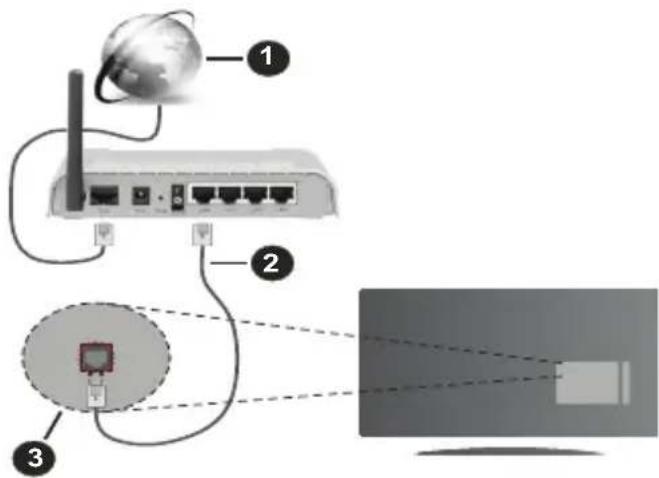
- Širokopásmové připojení k ISP
- LAN (ethernetový) kabel
- LAN vstup na zadní straně televizoru
Chcete-li nakonfigurovat nastavení kabelové sítě, pokyny naleznete v nabídce Nastavení.
- Byste měli být schopni připojit televizor k síti LAN v závislosti na konfiguraci vaší sítě. V takovém případě použijte ethernetový kabel pro připojení televizoru přímo k zásuvce sítě.
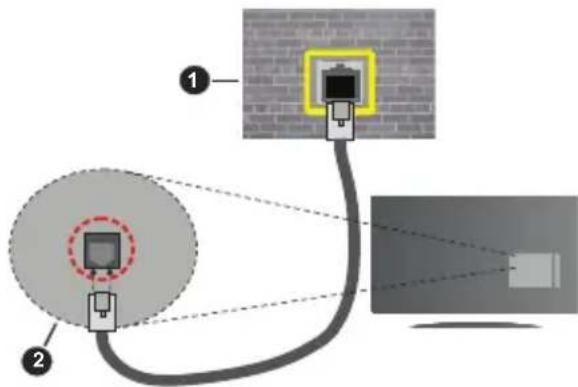
- Sít'ová zásuvka
- Vstup LAN na zadní straně televizoru
Konfigurace nastavení kabelového zařízení
Způsob připojeni
Typ sítě lze nastavit na možnost Kabelové zařízení, Bezdrátové zařízení nebo Zakázané podle aktivního připojení k televizoru. Jste-li připojeni přes sít' Ethernet, nastavte tuto možnost na Kabelové zařízení.
Test rychlosti připojení
Zvýrazněte položku Test rychlosti internetu připojení a stiskněte tlačítko OK. TV změří šířku pásma internetového připojení a po dokončení zobrazí výsledek.
Pokročilé nastavení
Zvýrazněte položku Pokročilá nastavení a stiskněte tlačítko OK. Na další obrazovce můžete změnit nastavení IP a DNS televizoru. Vyberte požadovanou adresu a stiskněte tlačítko Vlevo nebo Vpravo; tím změníte nastavení z možnosti Automatické na Manuální. Nyní můžete ručně zadat hodnoty IP a/nebo DNS. Vyberte v rozevírací nabídce příslušnou položku a pomocí číselných tlačítek na dálkovém ovladači zadejte nové hodnoty. Máte-li hotovo a chcete nastavení uložit, zvýrazněte Uložit a zmáčkněte OK.
Bezdrátové Připojení
Připojení k bezdrátové síti
TV se nemůže připojit k sítím se skrytým SSID. Pro zviditelnění vašeho modemu SSID změňte nastavení modemu v jeho systém.
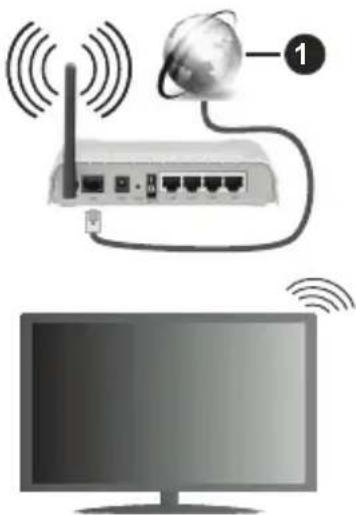
1. Širokopásmové připojení k ISP
Wireless-N router (IEEE 802.11a/b/g/n) se současným využíváním pásma 2,4 a 5 GHz je navržen tak, aby zvýšil šířku pásma. Je optimalizován pro plynulejší a rychlejší HD video streaming, přenosy souborů a bezdrátové hraní her.
- Frekvence a kanály se liší v závislosti na oblasti.
-
Přenosová rychlost se liší v závislosti na vzdálenosti a počtu překážek mezi přenosovými produkty, konfiguraci produktů, podmínky rádiových vln, na provozu a produktech, které užíváte. Přenos může být také přerušen nebo odpojen v závislosti na podmínkách rádiových vln, DECT telefonů nebo jakýchkoli jiných zařízení WLAN 11b. Běžní hodnoty rychlosti přenosu je teoretické maximum pro bezdrátové standardy. Nejedná se o účinnou rychlost přenosu dat.
-
Místa, kde je přenos nejefektivnější, se liší v závislosti na uživatelském prostředí.
- Wireless možnost TV podporuje typ modemů 802.11 a,b,g & n . Důrazně se doporučuje používání IEEE 802.11n komunikačního protokolu, aby nedocházelo k případným problémům při sledování videa.
- Pokud jsou v blízkosti umístěny moderny se stejným SSID, musíte změnit SSID jednoho z nich. Jinak nastanou problémy při připojení. Pokud máte problémy s bezdrátovým připojením, použijte drátové připojení.
Konfigurace nastavení bezdrátového zařízení
Proces připojení lze spustit z nabídky Nastavení sítě, kde nastavíte Typ sítě na možnost Bezdrátové zařizení.
Pokud si přejete vyhledat dostupné bezdrátové sítě, zvýrazněte Skenování bezdrátových sítí zmáčkněte OK. Objeví se seznam všech nalezených sítí. K připojení k síti vyberte žádanou sít' ze seznamu a stiskněte tlačítko OK.
Sít' se skrytým SSID není možné zjistit jinými zařízeními. Chcete-li se připojit k síti se skrytým identifikátorem SSID, přejděte dolů v seznamu nalezených bezdrátových sítí, zvýrazněte možnost Přidat novou sít' a stiskněte tlačítko OK. Zadejte název sítě a pomocí příslušných možností připojení vyberte typ zabezpečení.
Poznámka: Pokud modem podporuje režim N, můžete provést jeho nastavení.
Pokud je vybraná síť chráněna heslem, vložte správné heslo pomocí virtuální klávesnice. Pomocí směrových tlačítek a tlačítka OK na dálkovém ovladači můžete použít tuto klávesnici.
Vyčkejte, dokud se nezobrazí IP adresa.
To znamená, že připojení bylo navázáno. Chcete-li se od bezdrátové sítě odpojit, zvolte položku Typ sitě a tlačítkem Vlevo nebo Vpravo nastavte možnost Vypnuto.
Pokud jste se připojili k bezdrátové síti, v nabídce Sít' se zobrazí možnost Odpojit a uloží se i váš profil bezdrátové sítě, także se televizor připojí ke stejné síti automaticky při každém přepnutí na bezdrátové připojení. Chcete-li se odpojit od bezdrátové sítě a odstranit uložený profil bezdrátové sítě, zvýrazněte položku Odpojit a stiskněte tlačítko OK.
Pokud váš router má WPS, můžete se přímo připojit k modemu/routeru bez předchozího zadání hesla nebo přidání sítě. Zvolte volbu Na vašem routeru stiskněte WPS a stiskněte tlačítko OK. K připojení se, zmáčkněte na Vašem modemu/routru tlačítko WPS. Po tom, co se zařízení spojila, na Vašem TV se objeví potvrzující zpráva. Pro pokračování vyberte OK. Další nastavení není vyžadováno.
Zvýrazněte položku Test rychlosti internetu Připojení a tlačítkem OK zkontrolujte rychlost připojení k Internetu. Zvýrazněte položku Pokročilé nastavení a tlačítkem OK otevřete nabídku pokročilých nastavení. Pro nastavení použijte směrová a čiselná tlačítka. Máte-li hotovo a chcete nastavení uložit, zvýrazněte Uložit a zmáčkněte OK.
Další informace
Pokud je zřízeno spojení, stav připojení se zobrazí jako Připojeno nebo Nepřipojeno a aktuální IP adresa.
Připojení vašeho mobilního zařízení přes WLAN
- Pokud váš mobilní přístroj disponuje s funkci WLAN, můžete jej připojit k televizoru přes router pro zpřístupnění obsahu vašeho zařízení. V takovém případě musí vaše mobilní zařízení disponovat odpovídajícím softwarem pro sdílení.
Pro připojení Vaší TV k routeru se řídte následujícími kroky.
Poté spárujte Vaše mobilní zařízení s routerem a aktivujte software pro sdílení na Vašem mobilním zařízení. Následně vyberte soubory, které chcete sdílet s TV.
Pokud je spojení navázáno správně, měli byste nyní mít přístup ke sdíleným souborům z vašeho mobilního zařízení prostřednictvím Audio Video Sharing (Sdílení audia a videa), které je součástí Vaší TV.
Zvýrazněte možnost Audio Video Sharing v nabídce Zdroje a zmáčkněte OK, zobrazí se dostupná zařízení v síti. Zvolte si své mobilní zařízení a stiskněte tlačítko OK pro pokračování.
- Pokud je k dispozici, můžete si stáhnout aplikaci virtuálního dálkového ovladače ze serveru poskytovatele aplikací pro vaše mobilní zařízení.
Poznámka: Tato funkce nemusí být podporována na všech mobilních zařízeních.
Sít'ový pohotovostní režim
Sít'ový pohotovostní režim je standard, který umožňuje zapnout nebo probudit zařízení prostřednictvím síťové zprávy. Zpráva bude odeslána do zařízení prostřednictvím programu běžícího na vzdáleném zařízení, které je připojeno ke stejné lokální síti, jako chytří telefon.
Váš televizor je WoL a WoWLAN kompatibilní. Tato funkce může být nedostupná při Prvním Instalačním procesu. Chcete-li tuto funkci povolit, nastavte možnost Sít'ový pohotovostní režim v nabídce Sít' jako Zapnuto. Je třeba, aby zařízení, ze kterého bude odeslána síťová správa do televizoru a televizor byly připojeny do stejné sítě. Funkce Sít'ový pohotovostní režim je podporován pouze pro zařízení s operačním systémem Android a lze je používat pouze prostřednictvím aplikací YouTube a Netflix.
Chcete-li používat tuto funkci, televizor a vzdálené zařízení by měly být připojeny, dokud je televizor zapnutý. Pokud je televizor vypnutý, mělo by se připojení obnovit při jeho dalším zapnutí. V opačném případě nebude tato možnost k dispozici. To neplatí, když je televizor přepnut do pohotovostního režimu.
Výkon některých zařízení na trhu se může lišit v závislosti na architektuře softwaru. Chcete-li použít funkci Sítový pohotovostní režim s lepším výkonem, ujistěte se, že vaše zařízení má nejnovější verzi firmwaru.
Pokud chcete, aby váš televizor v pohotovostním režimu měl nižší spotřebu, můžete tuto funkci deaktivovat nastavením možnosti Sít'ový pohotovostní režim na Off.
Řešení problémů s připojením
Není dostupná bezdrátová sít'
- Ujistěte se, že každá brána firewall ve vaší síti umožňuje bezdrátové připojení TV.
- Zkuste znovu vyhledat bezdrátové sítě použitím nabídky Sítě.
Pokud bezdrátová síť nefunguje správně, zkuste použít kabelovou síť ve vaší domácnosti. Další informace o postupu viz část Kabelové Připojení.
Pokud televizor nefunguje pomocí kabelového připojení, zkontrolujte modem (router). Pokud router funguje, zkontrolujte internetové připojení modemu.
Připojení je pomalé
Pro více informací o vnitřní oblasti služeb modemu, rychlosti připojení, kvality signálu a jiných nastavení viz návod k použití modemu. Musíte mít vysokorychlostní připojení modemu.
Přerušení během přehrávání nebo pomalé reakce
V takovém případě zkuste následující:
Udržujte vzdálenost alespoň tři metry od mikrovlnné trouby, mobilních telefonů, zařízení Bluetooth nebo jiných zařízení kompatibilních s WLAN. Zkuste změnit aktivní kanál na WLAN routeru.
Připojení k internetu není k dispozici / Sdílení audia a videa nefunguje
Pokud byla MAC adresa (jedineční identifikační číslo) vašeho PC nebo modemu registrována dočasně, může se stát, že se TV nepřipojí k internetu. V takovémto případě je MAC adresa ověřována vždy, když se připojíte k internetu. Toto je opatření proti neoprávněnému přístupu. Protože váš televizor má svou vlastní MAC adresu, váš poskytovatel internetových služeb nemůže ověřit MAC adresu vašeho televizoru. Z tohoto důvodu se nemůžete připojit k TV. Zkontaktujte vašeho poskytovatele internetu a požadujte informace o připojení k internetu. Je také možné, že se připojení nezdařilo kvůli firewallu. Pokud si myslíte, že toto způsobuje váš problém, kontaktujte poskytovatele internetu. Příčinou problémů s připojením při používání TV v režimu Sdílení audia a videa nebo při surfování prostřednictvím Sdílení audia a videa může být brána firewall.
Neplatná doména
Před sdílením souborů v programu multimedialního serveru ve vašem počítači zkontrolujte, zda přihlášení k PC pod ověřeným uživatelským jménem/heslem a že je vaše doména aktivní. Je-li doména neplatná, může způsobit problémy při prohlížení souborů v režimu Sdílení audia a videa.
Používání sít'ové služby Sdílení Audia a Video
Funkce Sdílení audia a videa používá standard, který zjednodušuje proces sledování digitální elektroniky a je tedy vhodný pro použití v domácí síti.
Tento standard umožňuje prohlížet a přehrávat fotografie, hudbu a video uložené na mediálním serveru, který je připojen k domácí síti.
1. Instalace softwaru pro server
Funkci sdílení Audia a videa nelze použít, pokud do počítače není nainstalován program serveru, nebo v případě, že požadovaný software serveru médií není nainstalován na doprovodném zařízení. Připravte si svůj počítač správným serverovým programem.
2. Připojení ke drátové či bezdrátové síti
Pro podrobnější informace o konfiguraci viz kapitoly Kabelové/Bezdrátové připojení.
3. Sdílení Audia a Videoa
Vstupte do nabídky Nastavení> Zařízení a zapněte možnost Sdílení Audia a Videa.
4. Přehrávání Sdílených souborů přes Prohlížeč Medií
Zvýrazněte možnost Audio Video Sharing v nabídce Zdroje pomocí směrových tlačítek a stiskněte tlačítko OK. Zobrazí se dostupná zařízení v síti. Zvolte si jedno z nich a stiskněte tlačítko OK pro pokračování. Zobrazí se prohlížeč médií.
Pro další informace o přehrávání souborů viz nabídka ProhlížečMedií.
Pokud nastane problém se sítí, odpojte televizor ze zásuvky a znovu jej zapojte. Režim Trick a Skok není s funkcí Sdílení audia a videa podporován.
PC/HDD/Media Player nebo jiná kompatibilní zařízení je třeba pro vyšší kvalitu přehrávání používat s kabelovým připojením.
Použijte připojení k síti LAN pro rychlejší sdílení souborů mezi jinými zařízeními, jako jsou počítače.
Poznámka: Některé počítače nemusí být schopny využít funkci Sdílení audia a videa z důvodu oprávnění správce a nastavení zabezpečení (například firemní PC).
Aplikace
K aplikacím nainstalovaným na Vaší TV se můžete dostat v nabídce Home. Na dálkovém ovládání stiskněte tlačítko Menu, zobrazí se nabídka Home. Zvýrazněte aplikace a stiskněte tlačítko OK k pokračování.
Chcete-li spravovat aplikace nainstalované v televizoru, můžete v nabídce TV použít možnost Další aplikace. Můžete přidat nainstalovanou aplikaci do nabídky Home, spustit ji nebo odstranit. Zvýrazněte aplikaci a stiskněte OK pro zobrazení dostupných možností.
Můžete přidávat i nové aplikace dostupné na trhu aplikací. Pro přístup na trh zvýrazněte Trh v menu TV a stiskněte tlačítko OK. Zobrazí se dostupné aplikace. Na trh aplikací se můžete dostat také z nabídky Více aplikací.
Své přizpůsobení můžete resetovat v nabídce Domů včetně přizpůsobení týkajících se aplikací na výchozí hodnoty pomocí možnosti Obnovit aplikace v nabídce Nastavení (dostupnost závisí na modelu televizoru a jeho funkcí). Zvýrazněte tuto funkci a stiskněte tlačítko OK. Zobrazí se dialogová správa pro potvrzení. Zvýrazněte Ano a stiskněte tlačítko OK k pokračování. Upozorňujeme vás, že tuto operaci nebudete moci provést znovu během následujících několik minut.
Poznámky:
Možné problémy s aplikacemi mohou být způsobeny poskytovateli aplikací.
Internetové služby třetích stran se mohou kdykoli změnit, přerušit nebo omezit.
Internetový prohlížeč
Pokud chcete používat internetový prohlížeč, nejprve otevřete nabídku Domů. Pak spust'te aplikaci prohlížeče, která má na sobě oranžové logo se symbolem země.
Na úvodní obrazovce prohlížeče se miniatury z předdefinovaných odkazů na webové stránky (pokud existují) zobrazí jako možnosti Rychlého vytáčení spolu s možnostmi Editování Rychlého vytáčení a Přidat do voleb rychlého vytáčení.
Chcete-li přejít do webového prohlížeče, použijte směrová tlačítka na dálkovém ovladači. Chcete-li zobrazit řádek pro možnosti prohlížeče, přesuňte kurzor do horní části stránky. Zde jsou k dispozici možnosti Historie, Karty a Záložky a řádek prohlížeče, který obsahuje tlačítka předchozí/další, tlačítko Aktualizovat a adresní/vyhledávací panel, Rychlá volba a tlačítka prohlížeče Vewd.
Pro přidání požadované internetové stránky do seznamu Rychlé volby pro rychlý přístup, přesuňte kurzor do horní části stiskněte stránky, nebo stiskněte. Zobrazí se řádek prohlížeče. Označte tlačítko Rychlá volba - a stiskněte tlačítko OK. Dále vyberte možnost Přidat do rychlé volby a stiskněte tlačítko OK. Vyplňte pole Jméno a Adresa, zvýrazněte položku OK a stisknutím tlačítka OK provedťe přidání. Jste-li na stránce, kterou chcete přidat do seznamu Rychlá volba, zvýrazněte tlačítko Vewd a stiskněte tlačítko OK. Dále zvýrazněte možnost Přidat do rychlé volby a stiskněte tlačítko OK. Pole Jméno a Adresa se vyplní automaticky v závislosti na stránkách, které jste navštívili. Zvýrazněte OK a stisknutím tlačítka OK provedťe přidání.
Pro správu prohlížeče můžete také využít možnosti nabídky Vewd. Zvýrazněte tlačítko Vewd a tlačítkem OK si zobrazte dostupné stránky pro specifické i obecné možnosti.
Existují různé způsoby hledání a procházení webových stránek pomocí webového prohlížeče.
Zadejte adresu webové stránky (URL) do vyhledávacího/adresního řádku, zvýrazněte tlačítko Enter na virtuální klávesnici a stiskněte tlačítko OK.
Pro vyhledávání požadované webové stránky zadejte klíčové slovo do vyhledávacího/adresního řádku, zvýrazněte tlačítko Enter na virtuální klávesnici a stiskněte tlačítko OK.
Pro návštěvu požadované webové stránky označte miniaturu Rychlé vytáčení a stiskněte tlačítko OK.
Váš televizor je kompatibilní s USB myší. Pro snadnější a rychlejší navigaci připojte do portu USB na vašem televizoru myš nebo adaptér bezdrátové myši.
Některé webové stránky obsahují flashový obsah. Ty nejsou podporovány prohlížečem.
Váš televizor nepodporuje žádné procesy stahování z Internetu ve webovém prohlížeči.
Ne všechny stránky na internetu jsou podporovány. V závislosti na místě mohou nastat problémy s obsahem. V některých případech nebude možné přehrát video obsah.
Systém HBBTV
HbbTV (Hybrid Broadcast Broadband TV) je nový průmyslový standard, který hladce kombinuje TV služby doručené prostřednictvím vysílání se službami doručenými prostřednictvím širokopásmového připojení. Umožňuje také přístup k internetovým službám pouze pro spotřebitele pomocí připojeného TV a set-top boxy. Služby poskytované prostřednictvím HbbTV zahrnují tradiční vysílací kanály TV, catch-up služby, video na vyžádání, EPG, interaktivní reklamu, personalizaci, hlasování, hry, sociální sítě a další multimediální aplikace.
Aplikace HbbTV jsou k dispozici na kanálech, kde jsou označeny poskytovatelem vysílání. Vysílání označí jednu aplikaci jako "automatické spuštění" a ta se spustí na platformu automaticky. Aplikace automatické spuštění jsou obvykle označeny malou červenou ikonou tlačítka a upozorňují uživatele, že na tomto kanálu je přístupná aplikace HbbTV. Pro otevření
stránky aplikace stiskněte červené tlačítko. Poté, co se stránka zobrazí, můžete se vrátit do původního stavu červené ikonky stisknutím červeného tlačítka. Můžete přepínat mezi režimem ikony červeného tlačítka stisknutím červeného tlačítka. Je třeba poznamenat, že schopnost přepínání červeného tlačítka je zajištěna aplikací a některé aplikace se mohou chovat odlišně (jiné barevné tlačítka, jako například zelená, žlutá, modrá, mohou být definovány pro některé další funkce, např. zkratky).
V případě, že uživatel přepne na jiný kanál v době, kdy je HbbTV aplikace aktivní (v režimu ikony červeného tlačítka nebo v režimu plného UI), může se stát následující.
- Aplikace může běžet dál.
- Aplikace může být ukončena.
- Aplikace může být ukončena a může být spuštěna další aplikace autostart červeného tlačítka.
HbbTV umožňuje aplikace, které chcete získat jak z širokopásmového připojení nebo televizního vysílání. Vysílatel může umožnit oběma směry nebo v jednom z nich. Nemá-li daná platforma k dispozici funkční širokopásmové připojení, může stále spouštět aplikace přenášené přes televizní vysílání.
Aplikace červeného tlačítka poskytuje odkazy k jiným aplikacím. Uživatel pak může přejít na jiné aplikace pomocí uvedených odkazů. Aplikace musí poskytnout způsob vlastního ukončení; obvykle k tomu slouží tlačítkoExit.
HbbTv aplikace používají tlačítka na dálkovém ovládání pro interakci s uživatelem. Je-li zahájena HbbTV aplikace, ovládání některých tlačítek vykonává aplikace. Příklad: číselná volba kanálů nebude fungovat na aplikaci teletextu, kde čísla ukazují stránky teletextu.
HbbTV vyžaduje schopnost AV streaming pro danou platformu. Existuje mnoho aplikací, které poskytují VOD (video on demand - video na zakázku) a catch-up TV služby. Uživatel může na dálkovém ovladači použít tlačítka spustit, pauza, stop, dopředu a přetočit, aby mohl pracovat s AV obsahem.
Poznámka: Tuto funkci můžete povolit nebo zakázat z nabídky Ochrany osobních údajů v nabídce Nastavení>Systém.
Smart Center
Smart Center je mobilní aplikace, která běží na platformách iOS a Android. Prostřednictvím vašeho mobilního zařízení můžete snadno prénášet své oblíbené koncerty a programy z vašeho inteligentního televizoru. Také, můžete spustit své aplikace, používat mobilní zařízení jako dálkový ovladač televizoru a sdílet multimediální soubory.
Poznámka: Schopnost využití všech funkcí této aplikace závisí na vlastnostech vašeho televizoru.
Začínáme
Pro využití funkcí s podporou internetu, váš modem / router musí být připojen k internetu.
DŮLEŽITÉ: Ujistěte se, že televizor a mobilní zařízení jsou připojeny ke stejné sítí.
Pro možnosti sdílení médií musí být povolena funkce Sdílení Audia a Videoa (pokud je k dispozici). Stiskněte tlačítko Menu na dálkovém ovladači, zvolte Nastavení > Zařízení a stiskněte tlačítko OK. Označte Sdílení Audia a Videoa a změňte na Povolené. Nyní je váš televizor připraven pro připojení k mobilním zařízením. Nainstalujte aplikaci Smart Center do vašeho mobilního zařízení.
Spust'te aplikaci Smart Center. Pokud jsou všechna připojení správně nakonfigurovány, zobrazí se název vašeho televizoru na vašem mobilním zařízení. Pokud se název vašeho televizoru nezobrazí v seznamu, počkejte chvilku a klepněte na widget Obnovit. Ze seznamu vyberte TV.
Obrazovka Mobilní zařízení
Na hlavní obrazovce můžete najít karty pro přístup k různým funkcím.
Když se spustí, jako první aplikace načte aktuální seznam kanálů z televizoru.
MOJE KANÁLY: Zobrazí se program prvních čtyř kanálů ze seznamu kanálů získaných z televizoru. Zobrazené kanály lze změnit. Stiskněte a přidržte miniaturu kanálu. Zobrazí se seznam kanálů a můžete si vybrat požadovaný kanál, který má být nahrazen.
TV: Můžete sledovat obsah na TV kartě. V tomto režimu můžete procházet seznamem kanálů vyvolaným z vašeho televizoru, klikněte na náhled pro zobrazení podrobností o stránkách.
NAHRÁVKY: Prostřednictvím této karty si můžete prohlédnout své aktivní nahrávky a připomínky (pokud jsou k dispozici). Chcete-li odstranit všechny položky, stiskněte ikonu Odstranit která se nachází v každém řádku.
EPG (Elektronický programový průvodce): Prostřednictvím této karty si můžete prohlédnot vysílací plány vybraných seznamů kanálů. Můžete také procházet kanály stisknutím tlačítka na vybraném kanálu na mřížce EPG. Upozorňujeme, že aktualizace / obnovení informací EPG může chvíli trvat v závislosti na síti a kvalitě webových služeb.
Poznámka: Pro WEBOVÉ EPG informace se vyžaduje připojení k internetu.
NASTAVENÍ: Nakonfigurujte aplikaci podle vašich představ. Můžete změnit;
Automatické povolení FollowMeTV: Funkce FollowMeTV (pokud je k dispozici) se spustí automaticky, pokud je toto nastavení povoleno. Ve výchozím nastavení je zakázáno.
Automatické připojení k televizoru: Pokud je povoleno, vaše mobilní zařízení se budou automaticky připojovat k naposledy připojenému TV a přeskočí obrazovku vyhledávání na TV.
Změnit TV: Zobrazuje aktuálně připojený televizor. Po stisknutí tohoto nastavení přejdete na obrazovku "Vyhledat TV" a můžete změnit na jiný TV.
Upravit vlastní seznam kanálů: Pomocí tohoto nastavení můžete editovat svůj vlastní seznam kanálů.
Volba zdroje seznamu kanálů: Můžete si zvolit zdroj seznamu kanálů, který bude použit v aplikaci. K dispozici jsou možnosti " TV seznam" a "Vlastní seznam". Navíc můžete aktivovat možnost "Pamatovat si mou volbu" pro nastavení zvoleného zdroje seznamu kanálu jako konstantní volbu. V tomto případě, pokud je k dispozici, v aplikaci se bude používat vybraný zdroj.
Verze č.: Zobrazí aktuální verzi aplikace.
Stránka podrobností
Pro otevření podrobností o stránce klikněte na program. Na obrazovce Stránka podrobností můžete získat podrobné informace o vámi zvolených programech. Na této stránce naleznete karty "Podrobnosti", "Cast & Crew" a "Video".
PODROBNOSTI: Tato karta poskytuje prěhled a informace o vybraném programu.
CAST&CREW: Zobrazí všechny lidi, kteří přispěli k aktuálnímu programu.
VIDEA: Poskytuje videa na Youtube, týkající se zvoleného programu.
Poznámka: Pro některé funkce může být nutné připojení k internetu.
Funkce FollowMe TV (pokud jsou dostupné)
Klikněte na widget FOLLOW ME TV, nacházející se v pravém horním rohu obrazovky vašeho mobilního zařízení pro změnu rozvržení pro funkce FollowMe TV.
Klikněte na ikonu přehrávání pro spuštění streamování obsahu z televizoru do mobilního zařízení. Dostupný je li vaše zařízení v dosahu provozu vašeho routeru.
Režim zrcadlení
Tento režim FollowMe TV je povolen jako výchozí a umožňuje streamování obsahu z jakýchkoli jiných vybraných televizních zdrojů a Mediálního přehrávače.
Poznámky:
Nezapomeňte, že podporované jsou jen digitální (DVB-T/C/S) a HD kanály.
Vícejazyčná podpora zvuku a funkce zapnutí/vypnutí titulků jsou nefunkční.
Výkon streamování se může měnit v závislosti na kvalitě vašeho připojení.
Stránka Media Share
Chcete-li získat přístup k widget Media Share, klepněte na Šipku nahoru na horní pravé straně obrazovky.
Pokud stisknete widget Media Share, zobrazí se obrazovka, kde můžete vybrat typ mediálních souborů pro sdílení s vaší TV.
Poznámka: Nejsou podporovány všechny formáty obrazových souborů. Pokud funkce Sdílení Audia a Vídea není podporována, tato funkce nebude pracovat.
Funkce Inteligentního ovladače Chytré Dálkové ovládání
Vaše mobilní zařízení můžete používat jako dálkové ovládání televizoru, jakmile je připojen k televizoru. Chcete-li získat přístup k úplným funkcím inteligentního dálkového ovladače, můžete použít nabídku v dolní střední části obrazovky.
Rozpoznání hlasu
Klikněte na widget Mikrofon(☐) a můžete spravovat aplikace hlasovými příkazy, jako "Volume Up / Down!" (Zvýšení / Snížení Hlasitost!), "Program Up / Down!" (Program Nahoru / Dolů!).
Poznámka: Tato funkce je dostupná pouze pro zařízení na bázi androidu.
Stránka klávesnice
Stránku klávesnice je možné otevřít dvěma způsoby, stisknutím widgetu Klávesnice(☐) na obrazovce aplikace nebo automaticky, příjmem pokynu z televizoru.
Požadavky
- Smart TV
- Sít'ové připojení
- Mobilní zařízení založené na Android nebo iOS platformě (Android OS 5.1 nebo vyšší; verze IOS 12 nebo vyšší)
- Aplikace Smart Center. (k dispozici v on-line obchodech pro aplikace založené na Android a iOS platformách)
- Router modem
- USB zařízení pro ukládání dat ve formátu FAT32 (požadované pro funkce USB nahrávání, pokud je k dispozici)
Poznámky:
Pro zařízení se systémem Android, jsou podporovány velikosti obrazovky Normal (mdpi), Large (hdpi) a Extra Large (xhdpi). Zařízení s 3" nebo menší velikostí obrazovky nejsou podporovány.
Pro zařízení se systémem iOS, jsou podporovány všechny velikosti obrazovky.
Uživatelské rozhraní aplikace Vestel Smart Center se může měnit v závislosti na verzi nainstalované na vašem zařízení.
Alexa Ready
Alexa je hlasová služba od Amazonu uložená na cloudu dostupná v mnoha hlasových pomocných zařízeních. Prostřednictvím zabudovaných funkcí Alexa a funkcí Works with Alexa můžete používat svůj televizor jako zařízení Alexa a ovládat funkce vašeho televizoru pomocí Alexa.
Zabudovaná Alexa
Svůj televizor můžete používat jako zařízení Alexa. Abyste to mohli udělat, budete potřebovat Microphone Box (*). Po připojení mikrofonní skříňky Microphone Box k televizoru bude proces nastavení dokončen. Nastavení je možné provést způsoby popsanými níže.
(*) Microphone Box Ize zakoupit samostatně, pokud se nedodává s jednotkou. Další informace získáte od místního prodejce nebo v prodejně, kde jste si televizor koupili.
- Připojte Microphone Box do Vašeho televizoru
- Použijte funkci Zabudovaná Alexa v nabídce Na - stavení> Systém> Hlasový asistent
- Proved'te první instalaci ve Vašem televizoru. Po dokončení procesu instalace se zobrazí Průvodce nastavením
Průvodce vás provede procesem nastavení. V uživatelské příručce naleznete podrobné informace k Microphone Box.
Domovská obrazovka Alexa
Po dokončení nastavení bude integrovaná funkce Alexa Home Screen. Tato funkce představuje ambientní obrazovku, která se zobrazí, když není zjištěna žádná aktivita uživatele. Na hlavní obrazovce Alexa se zobrazí obrázek na pozadí, informace o čase a datu a návrhy hlasových příkazů.
Na konfiguraci nastavení této funkce můžete použít možnost Alexa Home Screen v nabídce Settings> System> Voice Assistant> Alexa Built-in. Můžete nastavit jedno z trvání nečinnosti, které chcete povolit nebo Vypnout, pokud chcete zakázat.
Obrazovka Alexa se zobrazuje pouze tehdy, když je spuštěn webový prohlížeč nebo jakákoliv jiná aplikace na požádání kromě Netflix. Zobrazí se, pokud během předdefinovaného období nečinnosti není zjištěna žádná aktivita uživatele, pokud neprobíhá přehrávání média. Například sledování filmu se nepovažuje za nečinnost uživatele.
Stisknutím tlačítek dálkového ovladače zmizí. Výji mečně můžete pomocí tlačítek Hlasitost +/- ovládat úroveň hlasitosti, i když je spuštěna domovská obra - zovka Alexa.
Works With Alexa (Fungování s Alexa)
Pomocí Alexa můžete ovládat funkce televizoru. Za tímto účelem dokončete proces nastavení. Nastavení je možné provést způsoby popsanými níže.
- Použijte funkci Works With Alexa v nabídce Nastavení> Systém> Hlasový asistent
- Proved'te první instalaci ve Vašem televizoru. Po dokončení procesu instalace se zobrazí Průvodce nastavením
Proces nastavení
Průvodce vás provede procesem nastavení.
- Pokud provádíte první instalaci na televizoru, po dokončení procesu instalace se zobrazí Průvodce nastavením Alexa. Na první obrazovce zvýrazněte možnost Další informace a stiskněte tlačítko OK. Na následující obrazovce budete informováni o této funkci. Zvýrazněte Start a stiskněte tlačítko OK pro pokračování.
Pokud po první instalaci vynecháte průvodce nastavením, můžete použít volbu Works With Alexa v nabídce Nastavení> Systém>Hlasový asistent a provést manuální nastavení později. Na první obrazovce budete informováni o této funkci. Zvýrazněte Start a stiskněte tlačítko OK pro pokračování.
- Na obrazovce se vytvoří a zobrazí autentizační kód. Pomocí počítače nebo jiného zařízení s přístupem na internet přejděte na internetovou adresu (URL) zobrazenou na obrazovce. Pokud ještě nejste přihlášení, budete přesměrováni na stránku, kde se můžete přihlásit do svého účtu Amazon. Pak budete přesměrováni na stránku, kde můžete zadat ověřovací kód, který vidíte na televizoru, a propojit svůj televizor na váš Amazonské účet.
- Pokud byl proces propojení úspěšný, budete požádání o určení názvu Vašeho televizoru s názvem "Friendly Name" (FN). „Friendly Name“ je jméno, podle kterého rozeznáte Váš televizor, např. „TV obývací pokoj“, TV kuchyň“, „TV jídelna“ atd. Vyberte jméno jednoduché na výslovnost. Toto jméno pak budete používat, když budete ovládat TV skrz Alexu. Po dokončení zvýrazněte OK a stiskněte OK.
- Příklady použití této funkce se zobrazí na následující obrazovce. Pro ukončení nastavení stiskněte OK.
Pokud jste nastavení provedli po první instalaci, po stisknutí tlačítka OK se vrátíte na první obrazovku průvodce nastavením. V takovém případě stiskněte Exit nebo zvýrazněte Setup Later a stiskem OK ukončete nastavení.
Po dokončení nastavení budete moci ovládat funkce vašeho televizoru pomocí Alexa.
Poznámka: Zkontrolujte, zda je zařízení připojeno k Internetu.
Příklad Příkazů
Zde je několik hlasových příkazů, které můžete použít:
| Příkaz Funkce | |
| Alexa, turn on ‘FN’ Zapni TV | |
| Alexa, turn off ‘FN’ Vypni TV |
| Příkaz Funkce | |
| Alexa, play ‘FN’ Zapni přehrávání | |
| Alexa, pause ‘FN’ Pozastav přehrávání. | |
| Alexa, resume ‘FN’ Obnov přehrávání. | |
| Alexa, stop ‘FN’ Pozastav přehrávání. | |
| Alexa, fast forward on ‘FN’ Zrychli přetáčení vpřed | |
| Alexa, rewind on ‘FN’ Přetoč přehrávání | |
| Alexa, set the volume of ‘FN’ to 50 | Nastav hlasitost na určitý stupeň |
| Alexa, turn the volume up on ‘FN’ | Zvyš hlasitost o 10 stupňů |
| Alexa, turn the volume down on ‘FN’ | Sniž hlasitost o 10 stupňů |
| Alexa, mute ‘FN’ Vypni zvuk | |
| Alexa, unmute ‘FN’ Zapni zvuk | |
| Alexa, change the input to “input_name” on ‘FN’ | TV přepni na vstupní zdroj se pecifickým jménem (např. HDMI 1) |
| Alexa, change channel to “channel_number” on ‘FN’ | Přepni TV na kanál se specifickým číslem (např. kanál 200) |
| Alexa, change channel to “channel_name” on ‘FN’ | TV přepni na kanál se specifickým jménem |
| Alexa, channel up on ‘FN’ | TV přepni na další vyšší kanál, pokud je dostupný. |
| Alexa, channel down on ‘FN’ | TV přepni na další nižší kanál, pokud je dostupný. |
| Alexa, next channel on ‘FN’ | TV přepni na další kanál v seznamu |
FN je zkratka pro „Friendly Name“.
Amazon DART
Po dokončení instalace bude integrována funkce DART (Dash Replenishment Through Alexa). Tato funkce umožňuje automatické objednávání nových baterií, když je v dálkovém ovladači téměř vybitá baterie. Aplikaci Alexa můžete použít ke konfiguraci nastavení DART, např. typ baterie, který chcete objednat.
Informace o funkcích DVB
Tento DVB přijímač je pouze vhodný pro použití v zemi, pro niž byl navrhnut.
I když je tento DVB přijímač v souladu s nejnovější specifikací DVB v době výroby, nemůžeme garantovat kompatibilitu s budoucím DVB vysíláním v důsledku změn, které mohou nastat ve vysílání signálů a technologií.
Některé digitální funkce nemusí být ve všech zemích k dispozici.
Neustále se snažíme zlepšovat naše výrobky, a proto se může specifikace změnit bez předchozího upozornění.
O radu, kde nakoupit příslušenství, se obraťte na prodejnu, kde jste zakoupili zařízení.
Spis treści


- Označenia na produkte
- Ovládanie jediného tlačidla
- Resetujte a vypnite pomocou tlačidla pohotovostného režimu
- Vloženie batérií do dial'kového ovládania
- [Firemní používatelia]
- (\*) Tlačidlo pohotovostného režimu
- (\*\*) Moje Tlačidlo 1 a Moje Tlačidlo 2:
- Vypnutie televízora
- Pre úplné vypnutie TV vypojte napájací kábel zo zásuvky zdroja.
- Rýchla Al
- Všeobecné Ovládanie TV
- Možnosti udalosti
- Zlý obraz
- Dial'kové ovládanie - nefunguje
- Žiadny signál na vstupnom zdroji
- Podporované rozlíšenia DVI
- Đalšie informácie
- Siet'ový pohotovostný režim
- Pripojenie je pomalé
- Internetový prehliadač
- Domovská obrazovka Alexa
- Works With Alexa (Fungovanie s Alexa)
- Vzory príkazov
- Bezpečnostní informace
- CAUTION
- DŮLEŽITÉ - Před zahájením instalace a používání si prosím pečlivě přečtěte návod k použití.
- VAROVÁNÍ
- Označení na produktu
- UPOZORNĚNÍ PŘI MONTÁŽI NA ZEĎ
- Environmentální informace
- Vlastnosti
- Vysoký dynamický rozsah (HDR) / Hybridní log-gama (HLG):
- Zahrnuté příslušenství
- Notifikace pohotovosti
- Ovládání jediného tlačítka
- Ovládání dálkovým ovladačem
- Výběr vstupu
- Změna kanálů a Hlasitost
- Resetujte a vypněte pomocí tlačítka pohotovostního režimu
- Použití Hlavního menu TV
- Domů
- Vyhledávat
- TV
- Průvodce
- Kanály
- Časovače
- Nahrávky
- Rychlá AI
- Další aplikace
- Obchod
- Nastavení pro zdravotně postižené
- Nastavení ochrany osobních údajů
- Nastavení
- Zdroje
- Nastavení Zdroje
- Vložení baterií do dálkového ovladače
- Připojení k síti
- Připojení antény
- Zadní strana TV
- Oznámení o povolení
- Pro podnikatele
- Další země mimo Evropskou Unii
- Omezení v závislosti na zemi
- (\*) Pohotovostní tlačítko
- (\*\*) Moje Tlačítko 1 A Moje Tlačítko 2:
- Zapínání/vypínání
- Zapnutí televizoru
- Vypnutí TV
- Pro úplné vypnutí televizoru vypojte napájecí kabel ze zásuvky.
- První Instalace
- O výběru Typu vysílání
- Media Playback přes USB vstup
- USB Nahrávání
- Nahrávání programu
- Nahrávání s časovým posunem
- Okamžité nahrávání
- Sledování nahraných programů
- Pomalý posun vpřed
- Nastavení nahrávání
- Prohlížeč médií
- FollowMe TV
- CEC
- Rychlá AI
- E-Manual - E-příručka
- Obsluha TV
- Ovládání seznamu kanálů
- Správa Seznamu oblíbených
- Konfigurace Rodičovské nastavení
- Elektronický programový průvodce
- Harmonogram na časové ose
- Současný/Další Seznam
- Možnosti událostí
- Teletextové služby
- Digitální teletext
- Aktualizace softwaru
- Vyhledávání aktualizací softwaru přes uživatelské rozhraní
- Režim vyhledávání a aktualizace 3 AM
- Řešení problémů a tipy
- TV se nezapne
- Špatný obraz
- Žádní obraz
- Není zvuk
- Dálkové ovládání - nefunguje
- Žádný signál na vstupním zdroji
- Nahrávání nedostupné
- USB příliš pomalé
- Podporované formáty souboru pro USB režim
- Formáty video souborů
- Formáty obrazových souborů
- Formáty zvukových souborů
- Podporované DVI rozlišení
- Připojení ke kabelové síti
- Chcete-li nakonfigurovat nastavení kabelové sítě, pokyny naleznete v nabídce Nastavení.
- Konfigurace nastavení kabelového zařízení
- Způsob připojeni
- Test rychlosti připojení
- Pokročilé nastavení
- Bezdrátové Připojení
- Připojení k bezdrátové síti
- Širokopásmové připojení k ISP
- Konfigurace nastavení bezdrátového zařízení
- Další informace
- Připojení vašeho mobilního zařízení přes WLAN
- Sít'ový pohotovostní režim
- Řešení problémů s připojením
- Není dostupná bezdrátová sít'
- Připojení je pomalé
- Přerušení během přehrávání nebo pomalé reakce
- Připojení k internetu není k dispozici / Sdílení audia a videa nefunguje
- Neplatná doména
- Používání sít'ové služby Sdílení Audia a Video
- Instalace softwaru pro server
- Připojení ke drátové či bezdrátové síti
- Sdílení Audia a Videoa
- Přehrávání Sdílených souborů přes Prohlížeč Medií
- Aplikace
- Poznámky:
- Internetový prohlížeč
- Systém HBBTV
- Smart Center
- Začínáme
- Obrazovka Mobilní zařízení
- Stránka podrobností
- Funkce FollowMe TV (pokud jsou dostupné)
- Režim zrcadlení
- Stránka Media Share
- Funkce Inteligentního ovladače Chytré Dálkové ovládání
- Rozpoznání hlasu
- Stránka klávesnice
- Požadavky
- Alexa Ready
- Zabudovaná Alexa
- Works With Alexa (Fungování s Alexa)
- Proces nastavení
- Příklad Příkazů
- Amazon DART
- Informace o funkcích DVB
- Spis treści
Značka : Orava
Model : LT-848 LED E181SB
Kategorie : Televize