
LT-1016 - Televize Orava - Bezplatný návod k obsluze
Najděte návod k zařízení zdarma LT-1016 Orava ve formátu PDF.


Dotazy uživatelů ohledně LT-1016 Orava
0 otázka o tomto zařízení. Odpovězte na ty, které znáte, nebo položte vlastní.
Položte novou otázku o tomto zařízení
Stáhněte si návod pro váš Televize ve formátu PDF zdarma! Najděte svůj návod LT-1016 - Orava a vezměte svůj elektronický přístroj zpět do rukou. Na této stránce jsou zveřejněny všechny dokumenty potřebné k používání vašeho zařízení. LT-1016 značky Orava.
NÁVOD K OBSLUZE LT-1016 Orava
Bezpečnostní informace 24
Označení na produktu 24
Informace o životním prostředí....25
Vlastnosti 26
Zahrnuté příslušenství 26
Oznámení o Pohotovostním režimu ......26
Kontrolní tlačítka a Obsluha 26
Vložení baterií do dálkového ovladače .....27
Připojení napájení 27
Připojení Antény 27
Oznámení 27
Technické údaje....28
Dálkové ovládání....29
Připojení 30
Zapínání/vypínání....31
První Instalace....31
Přehrávání médií přes USB vstup ......31
Nahrávání Programu....32
Nahrávání s Časovým posunem (Timeshift) .....32
Okamžité Nahrávání....32
Sledování nahraných programů .....32
Nastavení Nahrávání....33
Menu Prohlížeč Medií....33
Konfigurace Rodičovského nastavení ......37
Elektronický Programový Průvodce (EPG)......38
Teletextové služby 38
Aktualizace softwaru....39
Řešení problémů a tipy....39
Typické zobrazovací režimy PC vstupu....40
Kompatibilita AV a HDMI 40
Podporované formáty video souborů......41
Podporované formáty obrazových souborů .....41
Podporované formáty audio souborů .....42
Podporované formáty titulků....43
Podporované DVI rozlišení....44
Bezpečnostní informace
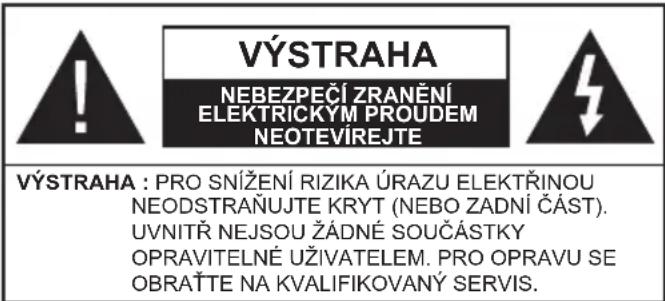
Za extrémního počasí (bouře, blesky) a dlouhé období nečinnosti (odjezdu na dovolenou) odpojte televizor od elektrické sítě.
Síťová zástrčka slouží k odpojení TV ze sítě, a proto musí zůstat snadno přístupná. Pokud televizor není odpojen od elektrické sítě, zařízení stále odebírá energii pro všechny situace, i když je televizor v pohotovostním režimu nebo je vypnutý.
Poznámka: Pro obsluhu příslušných funkcí následujte pokyny na obrazovce.
DŮLEŽITÉ - Před zahájením instalace a používání si prosím pečlivě přečtěte návod k použití.
⚠️ VÝSTRAHA: Tento přístroj není určen pro použití osobami (včetně dětí) se sníženými fyzickými, smyslovými či duševními schopnostmi nebo osobami bez zkušeností a znalostí použití kromě těch, nad kterými je dohlíženo nebo kteří jsou naváděni osobou zodpovědnou za jejich bezpečnost.
- Použijte tento televizor v nadmořské výšce menší než 2000 metrů nad mořem, v suchých místech a v oblastech s mírným nebo tropickým podnebím.
- Televizor je určen pro domácí a podobné všeobecné použití, ale může být také používán na veřejných místech.
- Pro zajištění ventilace, kolem televizoru nechte alespoň 5 cm volného prostoru.
- Nezabraňujte větrání zakrytím nebo blokováním větracích otvorů předměty, jako jsou noviny, ubrusy, závěsy atd.
- Sítový kabel by měl být snadno přístupný. Nepokládejte na síťový kabel nábytek, TV nebo jiné věci. Poškozený síťový kabel může způsobit požár, nebo elektrický šok. Kabel odpojujte vytažením za zástrčku, nikoli zatažením za kabel. Nikdy nesahejte na síťový kabel mokrýma rukama, může to způsobit zkrat nebo elektrický šok. Nikdy kabel neuzlujte nebo nevažte s jinými kabely. Pokud je kabel poškozený, musí být vyměněn. Toto musí být provedeno kvalifikovanou osobou.
-
Nevystavujte televizor kapajícím nebo stříkajícím tekutinám a na nebo pod TV nepokládejte nádoby naplněné tekutinou, jako jsou například vázy, sklenice atd. (např. na policích nad zařízením).
-
Nevystavujte televizor prímému slunečnímu záření nebo neumistujte zdroje otevřeného ohně, jako jsou zapálené svíčky na vrch nebo do blízkosti televizoru.
- Nepokládejte žádné zdroje tepla jako jsou elektrické ohřívače, radiátory, atd. do blízkosti televizoru.
- Nepokládejte televizor na podlahu a na šikmé plochy.
- Abyste předešli nebezpečí udušení, igelitové sáčky držte mimo dosah kojenců, dětí a domácích zvířat.
- Opatrně připojte podstavec k televizoru. Pokud je stojan opatřen šrouby, pevně utáhněte šrouby, aby se zabránilo naklánění televizoru. Šrouby příliš nepřetahujte a řádně namontujte i stojanové gumy.
- Nevhazujte baterie do ohně nebo mezi nebezpečné nebo hořlavé materiály.
Upozornění: Baterie se nesmí vystavovat nadměrné teplotě, jako např. slunce, oheň a podobně.
| Výstraha | Nebezpečí vážnéhoporanění či smrti |
| Nebezpečí zraněníelektrickým proudem | Nebezpečí poraněnívysokým napětím |
| Údržba | Důležitá součást údržby |
Označení na produktu
Následující symboly jsou použity na produktu jako indikátory omezení a bezpečnostní opatření a bezpečnostní pokyny. Každé vysvětlení je platné pouze pro vztahující se místo označení na produktu. Dbejte na tyto informace z bezpečnostních důvodů.

Produkt Třídy č. II: Tento spotřebič je navržen takovým způsobem, že nevyžaduje bezpečnostní elektrické uzemnění.

Produkt Třídy č. II s funkčním uzemněním: Tento spotřebič je navržen takovým způsobem, že nevyžaduje bezpečnostní uzemnění, toto
uzemnění se používá pro funkční účely.

Ochranné uzemnění: Označený terminál je určen pro připojení ochranného uzemňovacího vodiče spojeného s vedením napájení.
Nebezpečný terminál pod proudem: Označený terminál(y) je / jsou za normálních provozních podmínek pod proudem nebezpečné.

Pozor, Viz návod k obsluze: V označeném prostoru(ech) se nachází(jí) mincové nebo knoflíkové baterie vyměnitelné uživatelem.

Laserový produkt třídy 1: Tento produkt obsahuje laserový zdroj Třídy 1, který je bezpečný za rozumně předvídatelných podmínek
UPOZORNĚNÍ
Baterie nepolykejte, nebezpečí chemického popálení
Tento výrobek nebo jeho příslušenství dodávané s výrobkem může obsahovat knoflíkovou/mincovou baterii. Pokud dojde k požití knoflíkové baterie, může to způsobit vážné vnitřní popáleniny během 2 hodin a může to vést ke smrti.
Udržujte nové a použité baterie mimo dosah dětí.
Pokud část s baterií není možné bezpečně uzavřít, přestaňte výrobek používat a odložte ho mimo dosah dětí.
Pokud si myslíte, že baterie byly spolknuty nebo vloženy do jakékoliv části těla, okamžitě vyhledejte lékařskou pomoc.
UPOZORNĚNÍ
Nikdy nepokládej televizor na nestabilní nebo šikmě místa TV může spadnout a způsobit vážné zraněn nebo smrt. Velkému množství zranění, najme dětí, je možné se vyhnout jednoduchými opatřeními;
- Používáním skříněk nebo stojanů, které doporučuje výrobce televizoru.
- Používáním jen takového nábytku, který poskytuje bezpečnou oporu pro televizor.
- Zajistěte, aby televizor nepřesahoval přes hrany podpůrného nábytku.
- Neumístujte televizor na vysoký nábytek (například skříně a knihovny) bez ukotvení nábytku i televizoru k vhodné podpoře.
- Nepokládejte televizor na tkaniny a další materiály umístěné mezi televizorem a podpůrným nábytkem.
- Naučením dětí o nebezpečích vylézt na nábytek na televizor nebo na jeho ovládací prvky. Při přemístění vašeho současného televizoru byste měli stejně použít výše uvedená opatření.
UPOZORNĚNÍ PŘI MONTÁŽI NA ZEĎ
- Před montáží televizoru na zed' si přečtěte pokyny
- Sada pro montáž na stěnu je volitelná. Pokud nen součástí dodávky televizoru, můžete ji získat od místního prodejce.
- Neinstalujte televizor na strop nebo na šikmou stěnu.
- Použijte přiložené šrouby pro montáž na stěnu a další příslušenství.
- Pevně utáhněte šrouby na montáz na stěnu, abyste zabránili pádu televizoru. Šrouby nepřetahujte.
UPOZORNĚNÍ
Přístroj připojen k ochrannému uzemnění instalace budovy prostřednictvím připojení do ELEKTRICKÉ sítě nebo k jinému přístroji s připojením k ochrannému uzemnění a k televiznímu distribučnímu systému pomocí koaxiálního kabelu může za určitých okolností představovat riziko požáru. Napojení na systém televizních rozvodů musí být proto provedeno prostřednictvím zařízení, které elektrická izolace spadá do určitého frekvenčního pásma (galvanicky izolátor, viz EN 60728 až 11).
Informace o životním prostředí
Tento TV přijímač byl navržen tak, aby byl šetrný k životnímu prostředí. Pro snížení spotřeby energie postupujte podle následujících kroků:
Pokud nastavíte Úsporu Energie na Minimální, Střední, Maximální nebo Automatickou, televizor v souladu s tím sníží spotřebu energie. Chcete-li nastavit Podsvícení na pevnou hodnotu, nastavte ji jako Vlastní a nastavte Podsvícení manuálně pomocí levého nebo pravého tlačítka na dálkovém ovladači. Pro vypnutí tohoto nastavení ho nastavte na Vypnuto.
Poznámka: Dostupné možnosti Úspory Energie se mohou lišit v závislosti na zvoleném Režimu v menu Systém>Obraz.
Nastavení Úspory Energie můžete najít v menu Systém>Obraz. Některá nastavení obrazu není možné změnit.
Při stisknutí tlačítka Vpravo současně s volbou Auto při zvolené možnosti Vlastní se na obrazovce zobrazí zpráva "Obrazovka se vypne do 15 sekund.". Zvolte Pokračovat a stiskněte OK pro okamžité vypnutí obrazovky. Pokud nestisknete žádné tlačítko, displej se vypne za 15 sekund. Pro opětovné zapnutí obrazu
stiskněte libovolné tlačítko na dálkovém ovladači nebo na TV.
Poznámka: Možnost Vypnutí Obrazovky není k dispozici, pokud je nastaven režim Hry.
Když se TV nepoužívá, vypněte ji nebo ji odpojte ze sítě. Tím se také sníží spotřeba energie.
Vlastnosti
• Dálkově ovládaná barevná TV
- Plně integrovaná digitální TV s DVB-T2/C tunerem
- HDMI vstup pro připojení externích zařízení
- USB vstup
- OSD menu systém
- SCART vstup pro připojení externích zařízení
- Stereo zvukový systém
- Teletext
- Připojení pro sluchátka
• Automatický programovací systém
- Ruční ladění
- Automatické vypnutí po uplynutí osmi hodin.
- Časovač vypnutí
• Dětská pojistka
- Automatické ztlumení zvuku, když není prěnos.
- Přehrávání NTSC
• AVL (Automatické omezení hlasitosti)
- PLL (Vyhledávání frekvence)
- PC vstup
- Režim pro hry (volitelný)
- Funkce Vypnutí obrazu
• Nahrávání programů
- Nahrávání programů časovým posunem
Zahrnuté příslušenství
• Dálkové ovládání
- Baterie: 2 x AAA
• Návod k obsluze
Oznámení o Pohotovostním režimu
Pokud televizoru nepřijímá žádný signál (např. od antény nebo HDMI zdroje) po dobu 5 minut, přepne se do pohotovostního režimu. Po opětovném zapnutí televizoru se zobrazí následující zpráva: "Televizor se automaticky přepnul do pohotovostního režimu, protože po delší dobu nepřijímal žádný signál." Pro pokračování stiskněte OK.
Pokud je televizor zapnutý a není provozován, za chvíli se přepne se do pohotovostního režimu. Po opětovném zapnutí televizoru se zobrazí následující zpráva. “Televizor se automaticky přepnul do pohotovostního režimu, protože po delší dobu nebyla vykonána žádná operace.” Pro pokračování stiskněte OK.
Kontrolní tlačítka a Obsluha
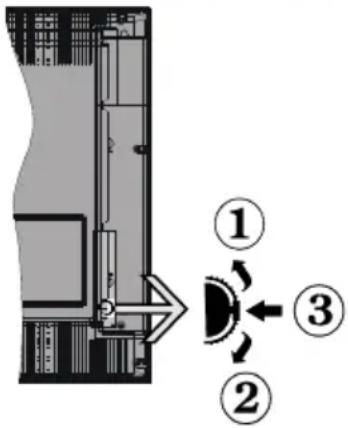
- Směr nahoru
- Směr dolů
- Hlasitost / Programy / Informace / Seznam zdrojů / Zapnutí a vypnutí TV
Kontrolní přepínač vám umožní ovládat hlasitost/programy/zdroje a funkce pohotovostního režimu na televizoru.
Pro změnu hlasitosti: Stisknutím tlačítka směrem nahoru zvýšíte hlasitost. Stisknutím tlačítka směrem dolů snížíte hlasitost.
Ke změně kanálů: Stiskněte prostřední tlačítko a na obrazovce se zobrazí informační tabulka o kanále. Mezi uloženými programy se pohybujete stisknutím tlačítek nahoru a dolů.
Pro změnu zdroje: Stiskněte prostřední tlačítko dvakrát (podruhé celkem) a zobrazí se informace o kanále. Mezi uloženými programy se pohybujete stisknutím tlačítek nahoru a dolů.
Vypínání televizoru: Stiskněte prostřední tlačítko a na pár vteřin ho podržte, televizor se tak přepne do pohotovostního režimu.
Poznámky:
- Pokud vypnete televizor, tato nabídka se spustí znovu, počínaje nastavením hlasitosti.
- Hlavní menu OSD nelze zobrazit pomocí ovládacích tlačítek.
Ovládání Dálkovým Ovladačem
Stiskněte tlačítko Menu na dálkovém ovladači pro zobrazení obrazovky hlavního menu. Použitím směrových tlačítek vyberte nabídkovou kartu a potvrďte stisknutím tlačítka OK. Znovu použijte směrová tlačítka pro volbu nebo nastavení položky. Stiskněte tlačítko Return/Back nebo Menu pro ukončení menu obrazovky.
Výběr Vstupu
Jestliže jste zapojili všechna externí zařízení k vašemu televizoru, můžete přepínat mezi různými zdroji signálu.
Stiskněte tlačítko Source na dálkovém ovladači pro přímou volbu zdroje.
Změna Kanálů a Hlasitosti
S použitím tlačítek Hlasitost +/- a Program +/- na dálkovém ovládání můžete změnit kanál a nastavit hlasitost.
Vložení baterií do dálkového ovladače
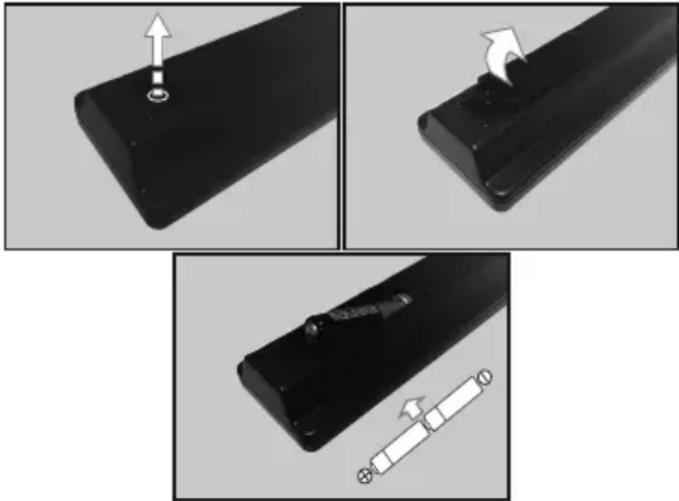
Nejprve odstraňte šroub, který zajišťuje kryt prostoru pro baterie na zadní straně dálkového ovládání. Opatrně zvedněte kryt. Vložte dvě baterie velikosti AAA. Ujistěte se, že (+) a (-) označení souhlasí (dbejte na správnou polaritu). Nasadťe zpět kryt. Pak znovu zašroubujte kryt.
DŮLEŽITÉ: Televizor je určen k použití s napětím 220 - 240V AC při 50 Hz. Dříve než přístroj připojíte do sítě, vyčkejte, až po vybalení získá pokojovou teplotu. Zapojte napájecí kabel do zásuvky napájení.
Připojení Antény
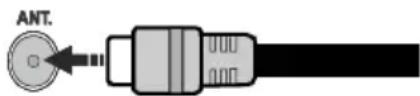
Připojte zástrčku antény nebo kabelové televize do konektoru ANTÉNNÍ VSTUP (ANT) na zadní straně televizoru.
Oznámení
OZNÁMENÍ O OCHRANNÉ ZNÁMCE
HDMI, High-Definition Multimedia Interface a HDMI logo jsou registrovanými obchodními známkami HDMI Licensing LLC ve Spojených státech a jiných zemích.

Vyrobeno v licenci Dolby Laboratories. Dolby a symbol dvojitého D jsou pod ochrannou známkou Dolby Laboratories.

Informace pro uživatele o likvidaci starého vybavení a baterií [Pouze Evropská Unie]
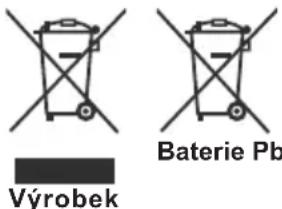
Zařízení s těmito znaky by nemělo být likvidováno jako domácí odpad. Pro více informací o sběrných centrech a recyklací těchto produktů, kontaktujte váš místní úřad, služby pro vyvážení odpadu nebo obchod, ve kterém jste výrobek zakoupili. Za nesprávnou likvidaci tohoto odpadu lze obdržet pokutu v závislosti na státní legislativě.
UPOZORNĚNÍ: Pb pod symbolem znamená, že baterie obsahuje olovo.
Technické údaje
| Televizní vysílání | PAL BG/I/DK/II'SECAM BG/DK |
| Příjem kanálů | VHF (BAND I/III) - UHF(BAND U) - HYPERBAND |
| Digitální příjem | Plně integrovaná digitálnítelevize (DVB-T-C)(DVB-T2 kompatibilní) |
| Početpřednastavenýchkanálů | 1000 |
| Indikátor kanálu Zobrazování na displeji | |
| Vstup RF antény 75 ohmů (nevyvážené) | |
| Provozní napětí 220-240V AC, 50Hz. | |
| Audio Německé + Nicam | Stereo |
| Zvukový výkon(WRMS.) (10% THD) | 2 x 8 |
| Příkon (W) 75W | |
| Hmotnost (Kg) 9,7 | |
| Spotřeba vpohotovostním režimu(W) | 0,5W |
| Rozměry TV HxDxV (spodstavcem) (mm) | 220 x 889 x 564 |
| Rozměry TV HxDxV(bez podstavce) (mm) | 38/64 x 889 x 523 |
| Obrazovka 39" | |
| Provozní teplota avlhkost vzduchu | 0°C až 40°C, max. vlhkostvzduchu 85% |
![Orava LT-1016 - Informace pro uživatele o likvidaci starého vybavení a baterií [Pouze Evropská Unie] - 2](/content/2026/05/1004954/images/9fcaa44354cf2b6fa1af7f5db6e571153f09c14bd11d0076c68cd298f97c1ca4.jpg)
Tento výrobek odpovídá všem základním požadavkům směrnic EU, které se na něj vztahují.
Dálkové ovládání
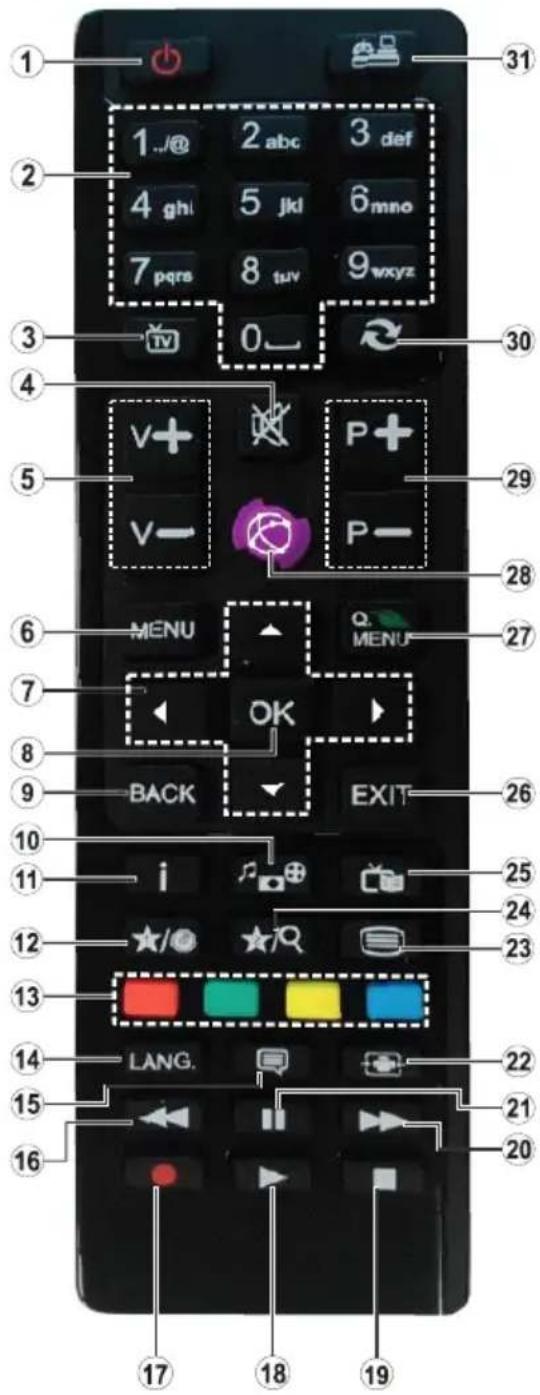
(\*) MOJE TLAČÍTKO 1 A MOJE TLAČÍTKO 2:
Tato tlačítka mohou mít výchozí funkce v závislosti na modelu. Nicméně speciální funkce těchto tlačítek můžete nastavit podržením tlačítek po dobu pěti sekund na požadovaném zdroji nebo kanálu. Na obrazovce se zobrazí potvrzující zpráva. Ted je vybrané MOJE TLAČÍTKO přírazené k vybrané funkci.
Pokud znovu provádíte První Instalaci, MOJE TLAČÍTKO 1 a 2 se navrátí zpět do původní funkce.
- Pohotovostní režim: Zapnutí / Vypnutí televizoru
- Číselná tlačítka: Přepne kanál, zadá číslo nebo písmeno v textovém poli na obrazovce.
- TV: Zobrazí seznam kanálů / Přepne na TV zdroj
- Ztlumit: Úplně vypne zvuk televizoru
- Hlasitost +/-
- Režim: Zobrazí TV menu
- Směrová tlačítka: Pomáhá při pohybování se v menu, obsahu, atd. a při stisknutí tlačítka Vpravo nebo Vlevo v režimu TXT se zobrazí podstránky
- OK: Potvrzuje uživatelské volby, podrží stránky (v TXT režimu), zobrazí Seznam kanálů (DTV režim)
- Zpět / Návrat: Vrátí se na předchozí obrazovku, otevirá indexování stránky (v režimu TXT)
- Prohlížeč médií: Otevírá nabídku mediálního prohlížeče
- Info: Zobrazuje informace o obsahu na obrazovce, zobrazuje skryté informace (odhalit - v režimu TXT)
- Moje tlačítko 1(*)
- Barevná tlačítka: Pro funkce barevných tlačítek postupujte podle pokynů na obrazovce
- Jazyk: Přepíná mezi režimy zvuku (analogová televize), zobrazuje nebo mění jazyk zvuku / titulků (digitální TV, pokud je k dispozici)
- Titulky: Slouží k zapnutí a vypnutí titulků (pokud jsou k dispozici)
- Rychlé přetáčení: Přesune obraz dozadu v médiích, jako jsou filmy
- Nahrávání: Nahrává programy
- Přehrát: Spouští přehrávání zvoleného média
- Zastavit: Zastaví přehrávány média
- Rychlé přetáčení vpřed: Přesune obraz dopředu v médiích, jako jsou filmy
- Pauza: Pozastavuje přehráváni, spouští nahrávání s časovým posunem(Timeshift)
- Obrazovka: Mění poměr stran obrazovky
- Text: Zobrazí teletext (pokud je k dispozici), stiskněte znovu pro zobrazení teletextu přes normální vysílací obraz (mix)
- Moje tlačítko 2 (*)
- EPG (Elektronický programový průvodce): Zobrazí elektronického programového průvodce
- Opustit: Zavirá a opouští zobrazené nabídky a vrátí se na předchozí obrazovku
- Rychlé Menu: Zobrazí seznam menu pro rychlý přístup
- Bez funkce
- Program +/-
- Výměna: Rychle cykluje mezi předchozími a stávajícími programy nebo zdroji
- Zdroj: Zobrazuje všechny dostupné vysílání a zdroje obsahu
Připojení
| Konektor | Typ Kabely Zařízení | |
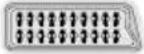 | SCART(zadní) | 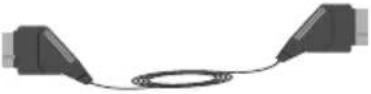 |
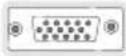 | Připojení VGA(zadní) |  |
BOČNÍ AV  | PC/YPbPrAudio(boční) |  YPbPr/PC Audio Kabel YPbPr/PC Audio Kabel |
 | HDMI(zadní) | 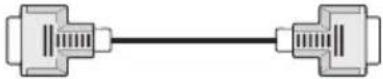 |
SPDIF | SPDIF(Optickývýstup)Připojení(zadní) |  |
BOČNÍ AV | Připojení AV(Audio/Video)(boční) | 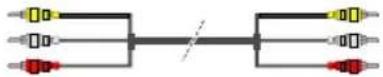 AV kabel (není součástíbalení) AV kabel (není součástíbalení) |
SLUCHÁTKA | Sluchátka(boční) |  —— —— 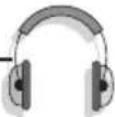 |
YPBPR | KonektorYPbPr Video(zadní) |  PC na YPbPr Připojovací kabel PC na YPbPr Připojovací kabel |
| USB[IMAGE] | USB(boční) |  |
 | CI slot(boční) |  |
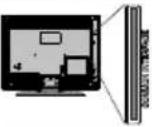
POZNÁMKA: Při připojování zařízení pomocí YPbPr nebo bočního AV vstupu použijte příslušné kabely. Viz ilustrace na levé straně. | Chcete-li povolit PC/YPbPr audio, použijte pro připojení audia zadní audio vstupy s audito kabelem YPbPr/PC. | Pokud je skrz zdířku Scart připojeno externí zařízení, TV se automaticky přepne do režimu AV. | Při přijímání kanálů DTV (Mpeg4 H.264) nebo při aktivním režimu Prohlížeče médií nebude výstup zdířky Scart dostupný. | Při použití montážní sady na stěnu, doporučujeme před montáží na stěnu zapojit všechny kabely na zadní straně televizoru. | Vložte nebo vyjměte CI jednotku, pouze pokud je TV vypnutá. Měli byste si prohlédnout návod k obsluze modulu pro podrobnosti o nastavení. | Každý vstup USB na TV podporuje zařízení s napájecím proudem do 500mA. Připojení zařízení nad 500mA může poškodit Váš TV. Pokud je k dispozici, volitelný USB 3.0 vstup na levé straně televizoru, je tato mezní hodnota 1A. | Po připojení HDMI kabelu k vašemu televizoru, z důvodu zajištění dostatečné odolnosti proti rušivému frekvenčnímu záření použijte jen stíněný (vysoce kvalitní) HDMI kabel s ferity. Je nutno použít kabel High-Speed HDMI, který umožňuje přenos signálů s vysokým rozlišením.

Chcete-li připojit jakékoliv zařízení k televizoru, nejprve se
ujistěte, že je televizor i připojované zařízení vypnuté.
Po připojení můžete obě zařízení znovu zapnout a používat.
Zapínání/vypínání
Zapnutí Televizoru
Připojte napájecí kabel k napájecímu zdroji, jako je například zásuvka (220-240V AC, 50 Hz).
K zapnutí televizoru z pohotovostního režimu můžete zvolit jednu z možností:
- Stiskněte tlačítko Pohotovostní režim, Program +/- nebo čiselné tlačítko na dálkovém ovládání.
- Stiskněte boční spínač funkcí na televizoru, dokud se televizor nezapne z pohotovostního režimu.
Vypnutí Televizoru
Stiskněte tlačítko Pohotovostní režim na ovladači nebo stiskněte boční spínač funkcí na televizoru, dokud se televizoru nepřepne do pohotovostního režimu.
Pro úplné vypnutí televizoru vypojte napájecí kabel ze zásuvky.
Poznámka: Pokud je televizor v pohotovostním režimu, LED může blikat. Tímto ukazuje, že funkce jako třeba hledání aktualizace, stahování, anebo časovač jsou aktivní. Kontrolka LED může také blikat, když televizor přepnete z pohotovostního režimu.
První Instalace
Při prvním zapnutí se objeví obrazovka s výběrem jazyka. Vyberte požadovaný jazyk a stiskněte OK.
Na další obrazovce provedte pomocí směrových tlačítek požadovaná nastavení.
Poznámka: V závislosti na nastavení Země můžete být v této chvíli vyzvání k nastavení a potvrzení kódu PIN. Zvolený PIN kód nemůže být 0000. Budete ho muset zadat později při každé výzvě k zadání PIN kódu při operacích v menu.
O výběru Typu vysílání
Digitální Anténa: Pokud je zapnutá volba vyhledávání Digitální Anténa vysílání, po dokončení dalších počátečních nastavení TV vyhledá pozemní digitální vysílání.
Digitální Kabel: Pokud je zapnutá volba vyhledávání Digitálního kabelového vysílání, po dokončení dalších počátečních nastavení TV vyhledá kabelové digitální vysílání. V souladu s ostatními vašimi preferencemi se před zahájením vyhledávání může zobrazit potvrzující zpráva. Zvolte Ano a stiskněte tlačítko OK pro pokračování. Pro zrušení operace vyberte Ne a stiskněte OK. Můžete si vybrat Sít', nebo nastavit hodnoty jako jsou Frekvence, ID sitě a Kroky vyhledávání. Po skončení stiskněte tlačítko OK.
Poznámka: Doba vyhledávání se mění podle vybraných Vyhledávacích Kroků.
Analog: Pokud je zapnutá volba vyhledávání Analogového vysílání, po dokončení dalších počátečních nastavení TV vyhledá Analogové vysílání.
Navíc můžete nastavit typ vysílání jako své oblíbené. Během hledání bude mít přednost zvolený typ vysílání a dané kanály budou uvedeny na začátku Seznamu kanálů. Máte-li hotovo, stiskněte pro pokračování OK.
V tomto bodě můžete aktivovat Režim Obchodu. Tato možnost bude konfigurovat nastavení vašeho televizoru pro ukládání prostředí a bude používána v závislosti na modelu televizoru, podporované funkce mohou být zobrazeny v horní části obrazovky jako informační banner. Tato možnost je určena pouze pro účely vystavení výrobku v obchodě. Pro domácí použití se doporučuje zvolit Domácí Režim. Tato možnost bude k dispozici v nabídce Systém > Nastavení > Další a později může být vypnuta/zapnuta.
Po ukončení počátečních nastavení TV začne vyhledávat dostupné vysílání vybraných typů vysílání.
Po uložení všech dostupných stanic se zobrazí výsledky skenování. Pro pokračování stiskněte OK. Následně se zobrazí menu Upravit Seznam Kanálů. Zde můžete editovat seznam kanálů podle svých preferencí nebo stisknout tlačítko Menu pro ukončení a sledování TV.
Zatímco probíhá hledání, zobrazí se zpráva s dotazem, zda chcete třídit kanály podle LCN(*). Zvolte Ano a stiskněte tlačítko OK pro potvrzení.
(*) LCN je logické číslo kanálu, která organizuje dostupná vysílání podle rozeznatelné sekvence kanálu (pokud je dostupné).
Poznámka: Nevypínejte TV během první instalace. Pamatujte, že některé možnosti nemusí být k dispozici v závislosti na výběru země.
Přehrávání médií přes USB vstup
Do bočního USB vstupu TV lze připojit 2.5“ a 3.5“ palcový externí hard disk (hard disk s externím napájením) nebo USB flash disk.
DÜLEŽITÉ! Abyste předešli ztrátě dat, zazálohujte své soubory uložené na paměťovém zařízení, před jeho zapojením do TV. Výrobce nezodpovídá za poškození nebo ztrátu dat. Je možné, že některé typy USB zařízení (např. MP3 přehrávače), USB flash disky, nebo hard disky nebudou s touto TV kompatibilní. TV podporuje formátování disku FAT32 a NTFS, ale nahrávání nebude při formátování NTFS možné.
Pokud formátujete USB hard disk, který má kapacitu 1TB (Tera Byte) nebo vyšší, mohou nastat problémy s formátováním.
Před každým připojením a odpojením USB zařízení chvilku vyčkejte, protože ještě může probíhat čtení souborů. Nedodržení tohoto pokynu může způsobit fyzické poškození USB zařízení.
Během přehrávání souborů USB zařízení neodpojujte.
Lze použít USB hub.
Doporučujeme používat hard disky s externím napájením. Pokud připojujete USB hard disk, zapojte jej přímo.
Poznámka: Při prohlížení obrazových souborů může menu Prohlížeče médií zobrazit jen 1000 snímků uložených na připojeném USB zařízení.
Nahrávání Programu
DÜLEŽITÉ: Pokud se chystáte použít nový pevný disk USB, doporučujeme jej nejdříve naformátovat pomocí položky Formátovat Disk v nabídce Prohlížeč Médií >Nastavení>Nastavení Nahrávání.
Připojte USB zařízení do TV. USB zařízení zapojujte při vypnuté TV. Poté TV zapněte pro umožnění funkce nahrávání.
Pokud chcete nahrávat, potřebujete USB disk s kapacitou 2 GB volného prostoru, kompatibilní s USB 2.0. Pokud USB zařízení není kompatibilní, zobrazí se chybová zpráva.
Chcete-li nahrávat programy s dlouhým trváním nebo HD programy doporučuje se používat USB hard disky (HDD).
Nahrané programy se uloží do připojeného USB zařízení. Pokud si přejete, můžete nahrávky ukládat/kopírovat do počítače, soubory však nebude možno na počítači přehrávat. Nahrávky lze přehrávat pouze pomocí vaší TV.
Během nahrávání časovým posunem se může objevit zpoždění Lip Sync. Nahrávání z rádia nen podporováno. TV může nahrávat programy dlouhé až 10 hodin.
Nahrané programy jsou rozděleny do 4GB částí.
Není-li rychlost připojeného USB disku dostatečná, nahrávání se může selhat a funkce časového posunu nemusí být dostupná.
Během nahrávání neodpojujte USB/HDD disky. Může dojít k jejich poškození.
V případě, že je síťový kabel odpojen, pokud je aktivní Nastavení časovače USB nahrávání, časovač bude zrušen.
Na HDD lze vytvořit více oddílů. Podporovány jsou maximálně dva různé oddíly. První oddíl, určený pro nahrávání, musí být formátován FAT32, jako primární. Některé streamové bloky se nemusí nahrát kvůli problémům se signálem, z tohoto důvodu může video někdy během přehrávání zmrznout.
Pokud je zapnutý teletext, nepoužívejte tlačítka Record, Play, Pause, Display (pro PlayListDialog). Pokud se nahrávání spustí z časovače, když je teletext zapnutý, teletext se automaticky vypne. Pokud právě probíhá nahrávání či přehrávání, teletext je nedostupný.
Nahrávání s Časovým posunem (Timeshift)
Pro přepnutí do režimu Timeshift stiskněte během sledování vysílání tlačitko Pauza. V Timeshift režimu je program pozastaven a zároveň nahráván na připojený USB disk. Pro pokračování sledování pozastaveného programu z bodu, kdy byl zastaven, stiskněte tlačitko Přehrávání. Pokud chcete ukončit nahrávání časovým posunem a vrátit se k živému vysílání, stiskněte tlačitko Zastavit.
V režimu Rádio nelze použit nahrávání časovým posunem.
Funkci rychlého přetáčení vzad při časovém posunu nelze použít, pokud nepovolíte přehrávání s rychlým přetáčením.
Okamžité Nahrávání
Pro okamžité nahrávání sledovaného programu stiskněte tlačítko Nahrávat. Pro nahrání dalšího programu na EPG stiskněte opět tlačítko Nahrávat na dálkovém ovládání. V takovém případě OSD zobrazí naprogramovaný program pro nahrávání. Pro zrušení okamžitého stiskněte tlačítko Zastavit.
Během nahrávání režimu nelze přepnout vysílání a používat Prohlížeč médií. Pokud není rychlost USB zařízení dostatečná, při nahrávání programu nebo při nahrávání časovým posunem, zobrazí se varovná zpráva.
Sledování nahraných programů
Zvolte Nahrávky z menu Prohlížeč médií. Ze seznamu vyberte nahranou položku (byla-li dříve nahrána). Stiskněte tlačítko OK pro prohlížení Volby přehrávání Volby Přehrávání. Vyberte jednu z možností a stiskněte tlačítko OK.
Poznámka: Během přehrávání nebude možné prohlížet hlavní nabídku ani položky nabídky.
Pro zastavení přehrávání a navrácení se do Nahrávek stiskněte tlačítko Zastavit.
Pomalý Posun Vpřed
Pokud stiskněte tlačítko Pauza při sledování nahraného programu, bude dostupná funkce Pomalu dopředu. Opakovaným stiskem tlačítka Rychle dopředu budete měnit postupně rychlost přehrávání pomalu vpřed.
Nastavení Nahrávání
Chcete-li konfigurovat nahrávání, vyberte v nabídce Prohlížeč médií> Nastavení položku Nastavení nahrávání.
Formátování disku: Můžete použít volbu Formátovat disk pro formátování připojeného USB disku. Pro použití funkce Formátovat disk je nutno zadat PIN.
Poznámka: Výchozí PIN je možné nastavit na 0000 nebo 1234. Pokud jste definovali PIN (je požadováno v závislosti na volbě země) během První Instalace použijte PIN kód, který jste definovali.
DÜLEŽITÉ : Formátování vašeho USB disku vymaže VŠECHNA data na něm a jeho souborový systém bude převeden na FAT32. Ve většině případů budou provozní chyby po formátování odstraněny, ale ztratíte VŠECHNY data.
Pokud se během spouštění záznamu zobrazí zpráva "USB je příliš pomalé pro nahrávání", zkuste znovu spustit nahrávání. Pokud se opět zobrazí stejná chyba, je možné, že váš USB disk nesplňuje požadavky na prénosovou rychlost. Zkuste zapojit jiný USB disk.
Menu Prohlížeč Medií
Můžete přehrávat fotografie, hudbu a filmy uložené na USB disku a to jeho zapojením do televizoru. Připojte USB disk k USB vstupu umístěného na boční straně televizoru. Stisknutí tlačítka Menu v Prohlížeči Médií Vám umožní přístup do menu Obraz, Zvuk a Nastavení. Opětovným stisknutím Menu opustíte tuto obrazovku. Použitím okna Nastavení můžete nastavit předvolby Prohlížeče Medií.
| Přehrávání ve smyčce/náhodně | |
| Přehrávání spustíte pomocítlacítka Přehrát a aktivujte[SC72] | Všechny soubory v seznamuse budou přehrávatopakovaně |
Přehrávání spustíte pomocítlacítka OK a aktivujte[TC76] | Stejný soubor se přehrajeplynule (bude se opakovat) |
Přehrávání spustíte pomocítlacítka Přehrát a aktivujte | Všechny soubory v seznamuse přehrají jednou vnáhodném pořadí |
| Přehrávání spustíte pomocítlacítka Přehrát a aktivujte[OK, [TC] | Všechny soubory v seznamuse budou trvale přehrávatv náhodném pořadí. |
Tato funkce umožňuje ovládat CEC zařízení, která jsou připojena přes HDMI port, pomocí dálkového ovládání televizoru.
Nejprve nastavte možnost CEC v nabídce Systém > Nastavení > Další jako Povolené. Stiskněte tlačítko Zdroj a zvolte vstup HDMI připojeného CEC zařízení z nabídky Seznam zdrojů. Po připojení nového zdrojového zařízení CEC bude toto zařízení uvedeno v nabídce zdrojů pod vlastním názvem, nikoli pod názvem připojeného portu HDMI (jako DVD přehrávač, Rekordér 1 apod.).
Dálkový ovladač bude po zvolení připojeného zdroje HDMI automaticky schopen plnit základní funkce.
Pokud chcete ukončit operaci a znovu ovládat televizor pomocí dálkového ovladače, stiskněte tlačítko Quick Menu na dálkovém ovladači, zvýrazněte CEC RC Passthrough a nastavte jako Vypnuté stisknutím tlačítka Vlevo nebo Vpravo. Tuto funkci můžete také povolit nebo zakázat v nabídce Systém> Nastavení> Další.
TV také podporuje funkci ARC (Audio Return Channel). Tato funkce představuje audio linku s cílem nahradit jiné kabely mezi televizorem a audio systémem (A/V přijímač nebo reproduktorový systém).
Když je ARC aktivní, televizor automaticky neztlumí své další audio výstupy. Takže budete muset snížit hlasitost televizoru na nulu manuálně, pokud budete chtít slyšet zvuk jen z připojeného zvukového zařízení (stejně jako jiné optické nebo koaxiální digitální audio výstupy). Pokud chcete změnit hlasitost připojeného zařízení, zvolte zařízení ze seznamu zdrojů. V tomto případě budou tlačítka ovládání hlasitosti přesměrovány na připojené zvukové zařízení.
Poznámka: ARC je podporováno prostřednictvím HDMI2 vstupu.
Ovládání audio systémů
Umožňuje propojit a používat Audio zesilovač/přijímač s televizorem. Hlasitost lze ovládat pomocí dálkového ovládání televizoru. Chcete-li tuto funkci aktivovat, nastavte možnost Reproduktory v menu Systém>Nastavení>Další jako Zesilovač. Reproduktory televizoru se ztlumí a zvuk sledovaného zdroje bude vysílán z připojeného zvukového systému.
Poznámka: Audio zařízení musí podporovat funkci System Audio Control a možnost CEC by měla být nastavena jako Zapnutá.
Obsah TV Menu
| Obsah nabídky Systém - Obraz | ||
| Režim | Obrazový režim lze změnit podle vašich potřeb. Režim obrazu lze nastavit na jednu z těchto možností: Kino, Hra (volitelné),Sporty, Dynamický a Příroda. | |
| Kontrast | Nastavení požadovaného kontrastu obrazu. | |
| Jas | Nastavení požadovaného jasu obrazu. | |
| Ostrost | Nastavení požadované ostrosti obrazu. | |
| Barva | Nastavení požadované barvy obrazu. | |
| Úspora energie | Úsporu energie lze nastavit na Vlastní, Minimum, Střední, Maximum, Auto, Vypnutí Obrazovky nebo Vypnuto.Poznámka: Další možnosti nastavení mohou být neaktivní v závislosti na zvoleném Režimu. | |
| Podsvícení | Toto nastavení ovládá úroveň podsvícení obrazovky. Funkce podsvícení bude aktivní v případě, že je Úspora energie nastavena na jinou volbu než Vlastní. | |
| Pokročilé nastavení | ||
| Dynamický kontrast | Nastavení dynamického kontrastu na požadovanou hodnotu. | |
| Redukce šumu | Je-li signál slabý a obraz je zašuměn, použijte nastavení Redukce šumu. | |
| Teplota barev | Nastavení požadované teploty barev. K dispozici jsou volby Studená, Normální, Teplá a Vlastní. | |
| Toto nastavení bude dostupné, pokud je volba Teplota barev nastavená jako Vlastní.Zvyšte "teplost" nebo "chladnost" obrazu stisknutím levého nebo pravého tlačítka. | ||
| Obrazový Zoom | Nastaví požadovaný formát velikosti obrazu. | |
| Filmový režim | Filmy jsou nahrávány s různým počtem snímků za sekundu z normálních televizních programů. Zapněte tuto funkci při sledování filmů, aby se lépe zobrazovaly rychle se pohybující scény. | |
| Barva pleti | Nastavení požadovaného tónu pleti. | |
| Barevný posun | Nastaví požadovaný tón barvy. | |
| Kompletní rozsah HDMI | Tato funkce je viditelná během sledování ze zdroje HDMI. Tuto funkci můžete použít pro zesílení černé v obraze. | |
| Pozice PC | Zobrazí se pouze, pokud je vstupní zdroj nastaven na VGA/PC. | |
| Automatické umístění | Automaticky upraví display. Potvrďte stisknutím tlačítka OK. | |
| H Pozice | Tato funkce umístí obraz horizontálně na pravou nebo levou stranu obrazovky. | |
| V Pozice | Tato funkce posune obraz vertikálně směrem nahoru nebo dolů. | |
| Bodové hodiny | Nastavení Bodových hodin upraví rušení, které se zobrazí jako svislé pruhy v prezentacích s intenzivní hustotou. Např. tabulky, odstavce nebo text v malém fontu. | |
| Fáze | V závislosti od vstupního zdroje (počítač atd.), můžete vidět zastřený nebo rušený obraz na obrazovce. Můžete použít tuto funkci a vyčistit obraz metodou pokusu a omylu. | |
| Resetovat | Nastaví obraz na tovární nastavení (kromě režimu Hry). | |
| Pokud jste v VGA (PC) režimu, některé položky v nabídce Obrazu nebudou dostupné. Namisto toho zatímco jste v PC režimu, nastavení VGA režimu bude přídáno do Nastavení obrazu. | ||
| Obsah Nabídky Systém - Zvuk | ||
| Hlasitost | Nastavení hlasitosti zvuku. | |
| Ekvalizér | Výběr režimu ekvalizéru. Uživatelská nastavení lze měnit pouze v Uživatelském režimu. | |
| Balance | Nastavení požadovaného vyvážení levého a pravého reproduktoru. | |
| Sluchátka | Nastavení hlasitosti sluchátek.Před použitím sluchátek se ujistěte, že hlasitost sluchátek je nastavena na nízkou úroveň, aby nedošlo k poškození vašeho sluchu. | |
| Režim Zvuku | Můžete si zvolit režim zvuku (pokud ho zobrazený kanál podporuje). | |
| AVL (Automatické Omezování Hlasitosti) | Nastaví zvuk tak, aby vyrovnal výstupní hlasitost mezi programy. | |
| Sluchátka/Line out | Pokud připojíte externí zesilovač k TV pomocí konektoru sluchátek, můžete vybrat možnost Line out. Pokud jste k TV připojili sluchátka, vyberte možnost Sluchátka.Před použitím sluchátek se prosím ujistěte, že tato položka v menu je nastavena na Sluchátka. Pokud je nastavena na Line out, výstup z konektoru pro sluchátka bude nastaven na maximum a to může poškodit váš sluch. | |
| Dynamické Basy | Povolí nebo zakáže Dynamické basy. | |
| Zvuk surround | Prostorový režim lze Zapnout nebo Vypnout. | |
| Digitální Výstup | Nastaví typ digitálního audio výstupu. | |
| Obsah nabídky Systém - Nastavení | |
| Podmíněný Přístup | Kontroluje podmínění přístup, jestliže je dostupný. |
| Jazyk Můžete nastavit požadovaný jazyk v závislosti na vysílání a krajině. | |
| Rodičovské | Pro změnu rodičovského nastavení navolte správné heslo. V této nabídce můžete snadno nastavit Zámek Nabídky, Zámek Podle Věku, Dětský Zámek Nebo Pokyny. Pomocí těchto možností můžete také nastavit nový kód PIN nebo změnit Výchozí kód CICAM PIN.Poznámka: Některé menu možnosti nemusí být k dispozici v závislosti na výběru země během První Instalace. Výchozí PIN je možné nastavit na 0000 nebo 1234. Pokud jste definovali PIN (je požadováno v závislosti na volbě země) během První Instalace použijte PIN kód, který jste definovali. |
| Časovače | Nastavení časovače vypnutí TV po uplynutí určitého času. Nastavení časovačů vybraných programů. |
| Datum/Čas Nastavení data a času. | |
| Zdroje | Povolí nebo zakáže vybrané zdroje. Pro zdroje HDMI jsou k dispozici možnosti Normální, Rozšířené a Zakázané. Normální a Rozšířené možnosti ovlivňují nastavení barev vybraného zdroje HDMI. Aby bylo možné sledovat 4K obraz z HDMI zdroje, pokud je připojené zařízení HDMI 2.0 kompatibilní, nastaven příslušného zdroje musí být jako Vylepšené. Pokud je připojené zařízení HDMI 1.4 kompatibilní, nastavte jako Normální. Příslušný zdroj HDMI můžete zakázat nastavením na možnost Zakázané. |
| Nastavení pro zdravotně postižené | Zobrazí možnosti nastavení. |
| Sluchově postižení | Povolí jakékoliv speciální funkce podporované vysiláním. | |
| Zvukový popis | Pro nevidomé a zrakově postižené diváky bude přehrávána namluvená stopa. Stisknutím tlačítka OK zobrazíte všechny dostupné možnosti nabídky Popis Zvuku. Tato funkce je dostupná pouze v případě, pokud ji vysílání podporuje. Poznámka: Funkce zvukový popis audia není dostupná při nahrávání a nahrávání časovým posunem. | |
| Více | Zobrazí další možnosti nastavení TV. | |
| Časový limit pro zobrazení menu | Mění časový limit zobrazení nabídek Menu. | |
| Aktualizace softwaru | Zajistí nejnovější firmware pro váš televizor. Stisknutím tlačítka OK zobrazíte možnosti nabídky. | |
| Verze aplikace | Zobrazí aktuální verzi softwaru. | |
| Titulky | Používáním této funkce si můžete vybrat, který režim nadpisů bude na obrazovce (DVB nadpis / Teletext nadpis), pokud jsou dostupné obě. Výchozí hodnota je DVB nadpis. Tato funkce je k dispozici pouze pro volbu země Norsko. | |
| Automatické vypnutí TV | Slouží k nastavení automatického vypnutí TV. Poté, co je dosaženo nastavené hodnoty, TV se v případě nečinnosti vypne. | |
| Režim Prodejna | Zvolte tento režim pro účely vystavení v obchodě. Je-li Režim obchodu aktivní, nemusí být dostupné některé funkce. | |
| Sdílení Audia a Video | Funkce Sdílení Audia a Video umožňuje sdílet soubory uložené ve vašem smartphonu nebo tabletu. Pokud máte kompatibilní smartphone nebo tablet a máte na něm nainstalován potřebný software, můžete pomocí televizoru sdílet/přehrávat soubory. Režim Sdílení Audia a Video nebude k dispozici v případě spuštěného internetového portálu. | |
| Režim zapnutí | Toto nastavení upravuje možnosti režimu zapnutí. K dispozici jsou Poslední stav a Pohotovostní režim. | |
| Virtuální ovladač | Povolí nebo zakáže funkci virtuálního ovladače. | |
| CEC | S tímto nastavením můžete zcela povolit nebo zakázat funkci CEC. Pomocí tlačítek Vlevo nebo Vpravo aktivujte nebo deaktivujte vybranou možnost. | |
| Automatické Zapnutí CEC | Tato funkce umožňuje připojení HDMI-CEC kompatibilního zařízení k zapnutí televizoru a automatické přepnutí na jeho vstupní zdroj. Pomocí tlačítek Vlevo nebo Vpravo aktivujte nebo deaktivujte vybranou možnost. | |
| Reproduktory | Chcete-li poslouchat zvuk televizoru z připojeného kompatibilního audio zařízení, nastavte jej jako Zesilovač. K ovládání hlasitosti zvukového zařízení můžete použít dálkový ovladač televizoru. | |
| Obsah Menu Instalace | ||
| Automatické skenování kanálů (Přeladění) | Zobrazí možnosti automatického ladění. Digitální Anténa: Hledá a ukládá anténní DVB stanice. Digitální kabel: Hledá a ukládá anténní DVB stanice. Analog: Hledá a ukládá analogové stanice. | |
| Ruční sken. kanálů | Tato možnost se používá pro přímé nalezení vysílání. | |
| Vyhledávání kanálů v Síti | Vyhledává propojené kanály v systému vysílání. Digitální Anténa: Hledá pozemní kanály. Digitální Kabel: Hledá kanály v kabelové síti. | |
| Analogové doladění | Toto nastavení můžete použít pro vyladění analogových kanálů. Tato funkce není dostupná, pokud nejsou uloženy žádné kanály. | |
| Nastavení pro instalaci | Zobrazí nabídku nastavení instalace. Ladění v Pohotovostním Režimu (volitelně): Zatímco je v pohotovostním režimu, televizor bude hledat nové či chybějící kanály. Zobrazí se všechny nové nalezené vysílání. | |
| Vyčištění seznamu služeb | Použijte tuto funkci k vymazání uložených kanálů. Toto nastavení je viditelné jen tehdy, je-li nabídka Země nastavena na Dánsko, Švédsko, Norsko nebo Finsko. | |
| Zvolte aktivní sít' | Toto nastavení vám umožňuje zvolit, zda vysílání v rámci zvolené sítě má být uvedeno v seznamu kanálů. Tato funkce je k dispozici pouze pro volbu země Norsko. | |
| První Instalace | Vymaže všechny uložené kanály a nastavení a obnoví TV do továrního nastavení. | |
Obsluha Televizoru
Seznam kanálů
Televizor uspořádá všechny uložené stanice v Seznamu Kanálů. Tento seznam můžete upravit, nastavit oblíbené nebo aktivní stanice použitím možnosti Seznamu Kanálů. Stiskněte tlačítko OK/TV pro otevření nabídky Seznamu Kanálů. Uvedené kanály můžete filtrovat stisknutím Modrého tlačítka nebo otevřete nabídku Upravit Seznam Kanálů stisknutím Zeleného tlačítka.
Správa Seznamu Oblíbených
Můžete vytvořit čtyři různé seznamy vašich oblíbených kanálů. Pro otevření menu Editování Seznamu Kanálů vstupte do Seznamu Kanálů v hlavním menu nebo stiskněte Zelené Tlačítko, dokud je na obrazovce zobrazen Seznam Kanálů. Vyberte požadovaný kanál ze seznamu. Můžete si zvolit více možností stisknutím Žlutého tlačítka. Poté stiskněte tlačítko OK, otevřete nabídku Možnosti pro Editování Kanálu a vyberte možnost Přidat/Odebrat Oblíbené. Znovu stiskněte tlačítko OK. Nastavte požadovanou možnost seznamu na Zapnuto. Vybrané kanál/y budou přidány do seznamu. Chcete-li odstranit kanál nebo kanály ze seznamu oblíbených kanálů postupujte stejnými kroky a nastavte požadovanou možnost v seznamu na Vypnuto.
Pro filtrování kanálů v Seznamu Kanálů trvale podle vašich preferencí můžete použít funkci Filtru v nabídce Upravit Seznam Kanálů. Pomocí této možnosti Filtru, můžete nastavit jeden ze svých čtyř oblíbených seznamů, který bude vždy zobrazen při otevření Seznamu Kanálů. Funkce filtrování v menu Seznamu Kanálů bude filtrovat pouze aktuálně zobrazený Seznam Kanálů s cílem nalézt kanál a naladit ho. Tyto změny nezůstanou zachovány při opětovném otevření Seznamu Kanálů.
Konfigurace Rodičovského nastavení
Volbou nabídky Rodičovské Ochrany lze uživatelům zakázat prohlížení některých programů, kanálů a používání menu. Tato nastavení jsou umístěna v menu Systém>Nastavení>Rodičovské.
Pro zobrazení nabídky rodičovského uzamčení musíte vložit PIN. Po zadání správného PIN se zobrazí menu Rodičovské Nastavení.
Zámek Menu: Toto nastavení povolí nebo zakáže prístup ke všem menu nebo instalačním menu televizoru.
Zámek Podle Věku: Pokud je tato možnost nastavena, TV získává informace o přístupnosti vysílaných pořadů, a zakáže přístup k vysílání.
Poznámka: Pokud je volba země v První Instalaci nastavena jako Francie, Itálie nebo Rakousko, bude výchozí hodnota Zámku Podle Věku nastavena na 18.
Dětský zámek: Když je tato funkce ZAPNUTÁ, lze televizor ovládat jen dálkovým ovladačem. V takovém případě nebudou ovládací tlačítka na TV fungovat.
Zámek Internetu: Pokud je tato možnost nastavena na ZAPNUTÁ, aplikace otevřeného prohlížeče v
portálu bude zakázána. Nastavte na VYPNUTÁ pro znovu povolení aplikace.
Nastavení Kódu PIN: Nastaví nový PIN.
Výchozí CICAM PIN: Tato možnost se zobrazí jako šedá, pokud do CI slotu televizoru není vložen O modul. Pomocí této volby můžete změnit výchozí PIN CI CAM.
Poznámka: Výchozí PIN je možné nastavit na 0000 nebo 1234. Pokud jste definovali PIN (je požadováno v závislosti na volbě země) během První Instalace použijte PIN kód, který jste definovali.
Některé možnosti nemusí být k dispozici v závislosti na výběru země během První Instalace.
Elektronický Programový Průvodce (EPG)
Některé kanály mohou vysílat informace o svých vysílacích seznamech. Stiskněte tlačítko Epg pro zobrazení menu Programový Průvodce.
K dispozici jsou 3 různé typy rozvržení. Chcete-li mezi nimi přepnout, postupujte podle pokynů ve spodní části obrazovky.
Časový harmonogram
Přiblížení (Žluté tlačítko): Stiskněte Žluté tlačítko pro zobrazení událostí v širším časovém intervalu.
Filtr (Modré tlačítko): Zobrazí možnosti filtrování.
Volba žánru (tlačitko Subtitles): Zobrazí menu Vybrat žánr. Použitím této funkce můžete vyhledávat v databázi programového průvodce žánry, které jste si vybrali. Vyhledají se informace dostupné v programovém průvodci a zvýrazní se výsledky vyhovující zadaným kritériím.
Možnosti (tlačítko OK): Zobrazí možnosti události.
Podrobnosti o události (tlačítko Info): Zobrazí podrobné informace o vybraných událostech.
Další/Předchozí den (Programová tlačítka +/-): Zobrazí události předchozího nebo následujícího dne. Vyhledávání (Tlačítko Text): Zobrazí menu Průvodce vyhledáváním.
Nyní (Tlačitko Swap): Zobrazí aktuální událost zvýrazněného kanálu.
Nahrávat/Stop (tlačitko nahrávání): TV nahraje vybranou událost. Stiskněte znovu pro zastavení nahrávání.
DÜLEŽITÉ: Zapojte USB disk do TV. TV musí být vypnutá. Poté TV zapněte pro umožnění funkce nahrávání.
Poznámka: Během nahrávání není dostupné přepínání mezi vysíláními nebo zdroji.
Seznamový harmonogram (\*)
(*) V této možnosti rozložení budou uvedeny jen události pro zvýrazněné kanály.
Před. časový úsek (Červené tlačítko): Zobrazí předchozí události.
Další/Předchozí den (Programová tlačítka +/-): Zobrazí události předchozího nebo následujícího dne.
Podrobnosti o události (tlačítko Info): Zobrazí podrobné informace o vybraných událostech.
Filter (Tlačítko Text): Zobrazí možnosti filtrování.
Další časový úsek (Zelené tlačítko): Zobrazí následující události.
Možnosti (Tlačitko OK): Zobrazí možnosti události.
Nahrávat/Stop (tlačitko nahrávání): TV nahraje vybranou událost. Stiskněte znovu pro zastavení nahrávání.
DÜLEŽITÉ: Zapojte USB disk do TV. TV musí být vypnutá. Poté TV zapněte pro umožnění funkce nahrávání.
Poznámka: Během nahrávání není dostupné přepínání mezi vysíláními nebo zdroji.
Současný/Další Seznam
Možnosti (Tlačítko OK): Zobrazí možnosti události. Podrobnosti o události (tlačítko Info): Zobrazí podrobné informace o vybraných událostech.
Filter (Modré tlačítko): Zobrazí možnosti filtrování.
Nahrávat/Stop (tlačítko Nahrávání): TV nahraje vybranou událost. Stiskněte znovu pro zastavení nahrávání.
DÜLEŽITÉ: Zapojte USB disk do TV. TV musí být vypnutá. Poté TV zapněte pro umožnění funkce nahrávání.
Poznámka: Během nahrávání není dostupné přepínání mezi vysíláními nebo zdroji.
Možnosti událostí
Pomocí směrových tlačítek zvýrazněte událost a stisknutím tlačítka OK otevřete nabídku Možnosti události. K dispozici jsou následující možnosti.
Vybrat kanál: Použití této možnosti můžete přepnout na vybraný kanál.
Nahrát / Smazat nahrávání s časovačem:
Nahrát: Vyberte možnost Nahrát a stiskněte tlačítko OK. Pokud se událost bude vysílat v budoucnu, bude přídána do seznamu pro nahrávání. Pokud je zvolená událost právě vysílána, nahrávání začne okamžitě.
Pro zrušení nastaveného nahrávání zvýrazněte událost a stiskněte tlačítko OK a vyberte možnost Smazat nahrávání s časovačem. Nahrávání bude zrušeno.
Nastavit časovač události / Vymazat časovač události: Vyberte událost v nabídce EPG a stiskněte tlačítko OK. Vyberte možnost Nastavit časovač události a stiskněte tlačítko OK. Můžete nastavit časovač pro události v budoucnosti. Pokud chcete zrušit již nastavený časovač, zdůrazněte danou událost a stiskněte tlačítko OK. Pak vyberte možnost Vymazat časovač události. Časovač bude zrušen.
Poznámky: Je-li na současném kanálu aktivní nahrávání nebo časovač, nelze přepnout na jiný kanál nebo zdroj.
Časovač nebo časovač nahrávání nelze nastavit pro dva nebo více programů ve stejném časovém intervalu.
Teletextové služby
Stiskněte tlačítko Text pro vstup. Stiskněte znovu pro aktivování režimu Mix, který umožňuje zobrazit stránku teletextu a televizní vysílání současně. Pro opuštění stiskněte ještě jednou. Pokud jsou k dispozici, sekce teletextových stránek budou barevně kódované a mohou
být vybrány stisknutím barevných tlačítek. Následujte instrukce zobrazené na obrazovce.
Digitální Teletext
Pro shlédnutí informací z digitálního teletextu stiskněte tlačítko Text. Ovládejte ho pomocí barevných tlačítek, šipek a tlačítka OK. Možnosti se mohou měnit v závislosti na obsahu digitálního teletextu. Následujte instrukce zobrazené na obrazovce digitálního teletextu. Když stisknete tlačítko Text, televizor se vrátí na sledování televizního vysílání.
Aktualizace softwaru
Váš televizor může automaticky vyhledávat a aktualizovat firmware pomocí anténního signálu nebo přes internet.
Vyhledávání aktualizací softwaru přes uživatelské rozhraní
V hlavním menu vyberte položku Systém>Nastavení a potom Další. Přejděte na Aktualizace Softwaru a stiskněte tlačítko OK. V menu Možnosti Aktualizace vyberte Vyhledat Aktualizaci a stiskněte tlačítko OK pro kontrolu nové aktualizace softwaru.
Je-li nalezena nová aktualizace, zahájí se její stahování. Po dokončení stahování potvrd’te otázku o restartování televizoru stisknutím tlačítka OK pro pokračování v operaci restartu.
Režim vyhledávání a aktualizace 3 AM
Televizor bude vyhledávat nové aktualizace vždy ve 3:00, jestliže je možnost Automatické Skenování v nabídce Možnosti Aktualizace nastavena na Aktivováno a jestliže je televizor připojen k signálu z antény nebo k Internetu. Pokud byl nalezen a úspěšně stažen nový software, bude nainstalován při příštím zapnutí.
Poznámka: Neodpojujte napájecí kabel, pokud kontrolka během restartu bliká. Pokud se televizor po aktualizac nezapne, odpojte televizor po dobu 2 minut a zapojte ho znovu.
Řešení problémů a tipy
TV se nezapne
Ujistěte se, že je anténa správně připojena do zásuvky. Zkontrolujte, zda nejsou slabé baterie. Stiskněte hlavní tlačítko zapnutí/vypnutí na TV.
Špatný obraz
- Zkontrolujte, zda jste zvolili správný televizní systém.
- Špatný obraz může způsobovat slabý signál. Zkontrolujte prosím anténu.
- Pokud jste provedli manuální ladění, zkontrolujte, zda jste navolili správnou frekvenci.
- Kvalita obrazu se může zhoršit, pokud jsou dvě zařízení připojena k TV najednou. V takovém případě odpojte jedno z nich.
Žádný obraz
- Znamená, že televizor nepřijímá žádný signál. Ujistěte se, že byl vybrán správný zdroj vstupu.
- Je anténa připojena správně?
- Je kabel antény připojen správně?
- Jsou použity vhodné zástrčky pro zapojení antény?
- Pokud máte pochybnosti, kontaktujte prodejce.
Není zvuk
- Zkontrolujte, zda televizor není ztlumen. Pro zrušení ztlumení, stiskněte tlačítko Ztlumit nebo zvyšte hlasitost.
- Zvuk může vycházet pouze z jednoho reproduktoru. Zkontrolujte nastavení vyvážení z menu Zvuku.
Dálkové ovládání - nefunguje
- Mohou být vybité baterie. Vyměňte baterie za nové.
Vstupní zdroje - není možný výběr
- Pokud nemůžete vybrat vstup, je možné, že není připojeno žádné zařízení.
- Zkontrolujte AV kabely a připojení.
Nahrávání není možné
Pro nahrávání programu nejdříve připojte USB disk zatímco je TV vypnutá. Potom TV zapněte, aby se spustila funkce nahrávání. Pokud nefunguje nahrávání, zkuste TV vypnout a znovu vložit USB.
USB príliš pomalé
Pokud se během spouštění záznamu zobrazí zpráva "USB je příliš pomalé pro nahrávání", zkuste znovu spustit nahrávání. Pokud se opět zobrazí stejná chyba, je možné, že váš USB disk nesplňuje požadavky na prénosovou rychlost. Zkuste zapojit jiný USB disk.
Typické zobrazovací režimy PC vstupu
V následující tabulce jsou uvedené některé typické režimy zobrazení videa. Váš televizor nemusí podporovat všechna rozlišení.
| Index | Rozlišeni Frekvence | |
| 1 | x350 85Hz | |
| 2 | x480 60Hz | |
| 3 | x480 72Hz | |
| 4 | 0x480 75Hz | |
| 5 | 0x600 56Hz | |
| 6 | x600 60Hz | |
| 7 | x600 72Hz | |
| 8 | x600 75Hz | |
| 9 | 4x768 60Hz | |
| 10 | 24x768 70Hz | |
| 11 | 24x768 75Hz | |
| 12 | 24x768 85Hz | |
| 13 | 52x864 75Hz | |
| 14 | 80x768 60Hz | |
| 15 | 80x768 75Hz | |
| 16 | 30x960 60Hz | |
| 17 | 30x960 75Hz | |
| 18 | 30x1024 60Hz | |
| 19 | 30x1024 75Hz | |
| 20 | 60x768 60Hz | |
| 21 | 66x768 60Hz | |
| 22 | 00x1050 59Hz | |
| 23 | 00x1050 60Hz | |
| 24 | 00x1050 75Hz | |
| 25 | 40x900 60Hz | |
| 26 | 40x900 75Hz | |
| 27 | 00x1200 60Hz | |
| 28 | 30x1050 59Hz | |
| 29 | 30x1050 60Hz | |
| 30 | 20x1080 60Hz |
| Kompatibilita AV a HDMI | |||
| Zdroj | Podporované signály | Dostupnost | |
| EXT(SCART) | PAL O | ||
| SECAM O | |||
| NTSC4.43 | O | ||
| NTSC3.58 | |||
| RGB 50/60 | O | ||
| Zadní AV | PAL O | ||
| SECAM O | |||
| NTSC4.43 | O | ||
| NTSC3.58 | O | ||
| YPbPr | 480i, 480p | 60Hz | O |
| 576i, 576p | 50Hz | O | |
| 720p | 50Hz,60Hz | O | |
| 1080i | 50Hz,60Hz | O | |
| HDMI | 480i | 60Hz | O |
| 480p | 60Hz | O | |
| 576i, 576p | 50Hz | O | |
| 720p | 50Hz,60Hz | O | |
| 1080i | 50Hz,60Hz | O | |
| 1080p | 24Hz,25Hz,30Hz,50Hz,60Hz | O | |
| 3840x2160p | 24Hz,25Hz,30Hz,50Hz,60Hz | O | |
| 4096x2160p | 24Hz,25Hz,30Hz,50Hz,60Hz | O | |
(X: Není k dispozici, O: Dostupné)
V některých případech se může stát, že signál TV není zobrazen správně. Problém může být v neslučitelnosti s vybavením (DVD, Set-top box, atd.). Jestliže se setkáte s tímto problémem, kontaktujte vašeho prodejce a také výrobce vybavení.
Podporované formáty video souborů
| Rozšíření Video Kodek SPEC (Rozlišení) a Přenosová Rychlost | ||
| .dat, vob MPEG1/2 | 1080P@30fps - 40 Mbps | |
| .mpg, .mpeg | MPEG1/2,MPEG4 | |
| .ts, .trp, .tp | MPEG1/2, H.264,AVS, MVC | H.264: 1080Px2@30fps - 62.5 Mbps, 1080P@60fps - 62.5 Mbps MVC:1080P@30fps - 62.5 Mbps Jiné: 1080P@30fps - 40Mbps |
| .mp4, .mov,.3gpp, .3gp | MPEG1/2,MPEG4, H.263,H.264, MotionJPEG | H.264: 1080Px2@30fps - 62.5 Mbps, 1080P@60fps - 62.5 Mbps Motion JPEG:640x480@30fps - 10 Mbps Jiné: 1080P@30fps - 40 Mbps |
| .avi MPEG1/2, | MPEG4,Sorenson H.263,H.263, H.264,WMV3, MotionJPEG | |
| .mkv MPEG1/2, | MPEG4, H.263,H.264, WMV3,Motion JPEG | |
| .asf Sorenson H.263, | H.264, WMV3,Motion JPEG | |
| .flv WMV3 1080P@30fps - 40 Mbps | ||
| .swf RV30/RV40 1080P@30fps - 40 Mbps | ||
| .wmv | ||
Podporované formáty obrazových souborů
| Soubor Foto Rozlišení (šířka x výška) Poznámky | |||
| JPEG | Základní linie | 15360x8640 | Limit pro maximální rozlišení závisí na velikosti DRAM |
| Progresivní | 1024x768 | ||
| PNG | Neprokládaný | 9600x6400 | |
| Prokládaný | 1200x800 | ||
| BMP | 9600x6400 | ||
Podporované formáty audio souborů
| Rozšíření | Zvukový Kodek Přenosová Rychlost Vzorkovací Frekvence | ||
| .mp3, | MPEG1/2 Layer1 32Kbps ~ 448Kbps | 16KHz ~ 48KHzMPEG1/2 Layer2 8Kbps ~ 384Kb | |
| MPEG1/2 Layer3 8Kbps ~ 320Kbps | |||
| .avi | MPEG1/2 Layer1 32Kbps ~ 448Kbps | 16KHz ~ 48KHzMPEG1/2 Layer2 8Kbps ~ 384Kb | |
| MPEG1/2 Layer3 8Kbps ~ 320Kbps | |||
| AC3 32Kbps ~ 640Kbps | 32KHz, 44,1KHz, 48KHz | ||
| AAC, HEAAC 8KHz ~ 48KHz | |||
| WMA 128bps ~ 320Kbps | 8KHz ~ 48KHz | ||
| WMA 10 Pro M0 < 192Kbps | 48KHz | ||
| WMA 10 Pro M1 < 384Kbps | 48KHz | ||
| WMA 10 Pro M2 < 768Kbps | 96KHz | ||
| LPCM 64Kbps ~ 1.5Mbps | 8KHz ~ 48KHz | ||
| IMA-ADPCM, MS-ADPCM | 384Kbps 8KHz ~ 48KHz | ||
| G711 A/mu-law 64Kbps ~ 128Kbps | 8KHz | ||
| .asf | MPEG1/2 Layer1 32Kbps ~ 448Kbps | 16KHz ~ 48KHzMPEG1/2 Layer2 8Kbps ~ 384Kb | |
| MPEG1/2 Layer3 8Kbps ~ 320Kbps | |||
| WMA 128bps ~ 320Kbps | 8KHz ~ 48KHz | ||
| WMA 10 Pro M0 < 192Kbps | 48KHz | ||
| WMA 10 Pro M1 < 384Kbps | 48KHz | ||
| WMA 10 Pro M2 < 768Kbps | 8KHz | ||
| .mkv, .mka | MPEG1/2 Layer1 32Kbps ~ 448Kbps | 16KHz ~ 48KHzMPEG1/2 Layer2 8Kbps ~ 384Kb | |
| MPEG1/2 Layer3 8Kbps ~ 320Kbps | |||
| AC3 32Kbps ~ 640Kbps | 44,1KHz, 48KHz | ||
| AAC, HEAAC 8KHz ~ 48KHz | |||
| WMA 128bps ~ 320Kbps | 8KHz ~ 48KHz | ||
| WMA 10 Pro M0 < 192Kbps | 48KHz | ||
| WMA 10 Pro M1< 384Kbps | 48KHz | ||
| WMA 10 Pro M2 < 768Kbps | 96KHz | ||
| VORBIS Do 48KHz | |||
| LPCM 64Kbps ~ 1.5Mbps | 8KHz ~ 48KHz | ||
| IMA-ADPCM,MS-ADPCM | 384Kbps 8KHz ~ 48KHz | ||
| G711 A/mu-law 64Kbps ~ 128Kbps | 8KHz | ||
| FLAC < 1.6Mbps | 8KHz ~ 96KHz | ||
| .ts, .trp, .tp,.dat, .vob,.mpg, .mpeg | MPEG1/2 Layer1 32Kbps ~ 448Kbps | 16KHz ~ 48KHzMPEG1/2 Layer2 8Kbps ~ 384Kb | |
| MPEG1/2 Layer3 8Kbps ~ 320Kbps | |||
| AC3 32Kbps ~ 640Kbps | 24,1KHz, 48KHz | ||
| EAC3 | 32Kbps ~ 6Mbps | 32KHz, 44,1KHz, 48KHz | |
| AAC, HEAAC 8KHz ~ 48KHz | |||
| LPCM 64Kbps ~ 1.5Mbps | 8KHz ~ 48KHz | ||
| Rozšíření | Zvukový Kodek Přenosová Rychlost Vzorkovací Frekvence | ||
| .wav | MPEG1/2 Layer1 32Kbps ~ 448Kbps | 16KHz ~ 48KHzMPEG1/2 La | |
| MPEG1/2 Layer3 8Kbps ~ 320Kbps | |||
| LPCM 64Kbps ~ 1.5Mbps 8KHz ~ 48KHz | |||
| IMA-ADPCM,MS-ADPCM | 384Kbps 8KHz ~ 48KHz | ||
| G711 A/mu-law 64Kbps ~ 128Kbps 8KHz | |||
| .3gpp, .3gp,.mp4, .mov,.m4a | MPEG1/2 Layer3 8Kbps ~ 320Kbps 16KHz ~ 48KHz | ||
| AC3 32Kbps ~ 640Kbps | 32KHz, 44,1KHz, 48KHz | ||
| EAC3 32Kbps ~ 6Mbps | 32KHz, 44,1KHz, 48KHz | ||
| AAC, HEAAC 8KHz ~ 48KHz | |||
| VORBIS Do 48KHz | |||
| LPCM 64Kbps ~ 1.5Mbps 8KHz ~ 48KHz | |||
| IMA-ADPCM,MS-ADPCM | 384Kbps 8KHz ~ 48KHz | ||
| G711 A/mu-law 64Kbps ~ 128Kbps 8KHz | |||
| flv | MPEG1/2 Layer3 8Kbps ~ 320Kbps 16KHz ~ 48KHz | ||
| AAC, HEAAC 8KHz ~ 48KHz | |||
| .ac3 | AC3 32Kbps ~ 640Kbps | 32KHz, 44,1KHz, 48KHz | |
| AAC, HEAAC 8KHz ~ 48KHz | |||
| .swf MPEG1/2 | Layer3 8Kbps ~ 320Kbps 16KHz ~ 48KHz | ||
| .ec3 EAC3 32Kbps ~ 6Mbps 32KHz, 44,1KHz, 48KHz | |||
| .rm, .rmvb, .ra | AAC, HEAAC 8KHz ~ 48KHz | ||
| LBR (cook) | 6Kbps ~ 128Kbps | 8KHz, 11.025KHz,22.05KHz, 44.1KHz | |
| .wma, .wmv | WMA | 128bps ~ 320Kbps 8KHz ~ 48KHz | |
| WMA 10 Pro M0 < 192kbps | 48KHz | ||
| WMA 10 Pro M1 < 384kbps | 48KHz | ||
| WMA 10 Pro M2 < 768kbps | 96KHz | ||
| .webm | VORBIS Do 48KHz | ||
ver2 8Kbps \~ 384H
Podporované formáty titulků
| Interní Titulky | ||
| Rozšíření | Kontejner | Kód Titulků |
| dat, mpg, mpeg, vob | MPG, MPEG | DVD Titulky |
| ts, trp, tp | TS | DVB Titulky |
| mp4 | MP4 | DVD TitulkyUTF-8 Čistý Text |
| mkv | MKV | ASSSSAUTF-8 Čistý TextVobSubDVD Titulky |
Externí titulky
| Rozšíření | Titulky Parser | Poznámky |
| .srt | Subrip | |
| .ssa/.ass | SubStation Alpha | |
| .smi | SAMI | |
| .sub | SubViewerMicroDVDDVDSusbtitleSystemSubIdx (VobSub) | SubViewer 1.0 & 2.0 Jen |
| .txt | TMPlayer |
Podporované DVI rozlišení
Pokud připojujete přístroje ke konektorům televize pomocí adaptérových kabelů DVI (kabelu DVI/HDMI - není součástí dodávky), podívejte se na následující informace o rozlišení.
| 56Hz 60Hz | 66Hz 70Hz | 72Hz 75Hz | ||||
| 640x480 | ☑ | ☑ | ||||
| 800x600 | ☑ ☑ ☑ | |||||
| 1024x768 | ☑ ☑ ☑ | |||||
| 1280x768 | ☑ | ☑ | ||||
| 1280x960 | ☑ | |||||
| 1360x768 | ☑ | |||||
| 1366x768 | ☑ | |||||
| 1280x1024 | ☑ ☑ ☑ | |||||
| 1400x1050 | ☑ | |||||
| 1600x900 | ☑ |


- Bezpečnostní informace
- DŮLEŽITÉ - Před zahájením instalace a používání si prosím pečlivě přečtěte návod k použití.
- Označení na produktu
- UPOZORNĚNÍ
- UPOZORNĚNÍ PŘI MONTÁŽI NA ZEĎ
- Informace o životním prostředí
- Vlastnosti
- Zahrnuté příslušenství
- Oznámení o Pohotovostním režimu
- Kontrolní tlačítka a Obsluha
- Poznámky:
- Ovládání Dálkovým Ovladačem
- Výběr Vstupu
- Změna Kanálů a Hlasitosti
- Vložení baterií do dálkového ovladače
- Připojení Antény
- Oznámení
- OZNÁMENÍ O OCHRANNÉ ZNÁMCE
- Informace pro uživatele o likvidaci starého vybavení a baterií [Pouze Evropská Unie]
- Dálkové ovládání
- (\*) MOJE TLAČÍTKO 1 A MOJE TLAČÍTKO 2:
- Zapínání/vypínání
- Zapnutí Televizoru
- Vypnutí Televizoru
- První Instalace
- O výběru Typu vysílání
- Přehrávání médií přes USB vstup
- Nahrávání Programu
- Nahrávání s Časovým posunem (Timeshift)
- Okamžité Nahrávání
- Sledování nahraných programů
- Pomalý Posun Vpřed
- Nastavení Nahrávání
- Menu Prohlížeč Medií
- Ovládání audio systémů
- Obsluha Televizoru
- Seznam kanálů
- Správa Seznamu Oblíbených
- Konfigurace Rodičovského nastavení
- Elektronický Programový Průvodce (EPG)
- Časový harmonogram
- Seznamový harmonogram (\*)
- Současný/Další Seznam
- Možnosti událostí
- Teletextové služby
- Digitální Teletext
- Aktualizace softwaru
- Vyhledávání aktualizací softwaru přes uživatelské rozhraní
- Režim vyhledávání a aktualizace 3 AM
- Řešení problémů a tipy
- TV se nezapne
- Špatný obraz
- Žádný obraz
- Není zvuk
- Dálkové ovládání - nefunguje
- Vstupní zdroje - není možný výběr
- Nahrávání není možné
- USB príliš pomalé
- Typické zobrazovací režimy PC vstupu
- Podporované DVI rozlišení
Značka : Orava
Model : LT-1016
Kategorie : Televize