
XZ340CUJ0 - Monitor ACER - Bezplatný návod k obsluze
Najděte návod k zařízení zdarma XZ340CUJ0 ACER ve formátu PDF.


Dotazy uživatelů ohledně XZ340CUJ0 ACER
0 otázka o tomto zařízení. Odpovězte na ty, které znáte, nebo položte vlastní.
Položte novou otázku o tomto zařízení
Stáhněte si návod pro váš Monitor ve formátu PDF zdarma! Najděte svůj návod XZ340CUJ0 - ACER a vezměte svůj elektronický přístroj zpět do rukou. Na této stránce jsou zveřejněny všechny dokumenty potřebné k používání vašeho zařízení. XZ340CUJ0 značky ACER.
NÁVOD K OBSLUZE XZ340CUJ0 ACER
Speciální poznámky k monitorům LCD
Následující příznaky jsou u monitoru LCD normální a nepředstavují závadu.
- Vzhledem k podstatě fluorescenčního světla může obrazovka při prvním použití blikat. Monitor vypněte a znovu zapněte vypínačem, aby blikání zmizelo.
- S ohledem na používanou pracovní plochu může být jas obrazovky mírně nerovnoměrný.
- Obrazovka LCD obsahuje 99,99 % nebo více efektivních bodů. Na obrazovce se může vyskytnout 0,01 % nebo méně vad, například chybějící nebo trvale svítící pixel.
- Vzhledem k podstatě této obrazovky LCD se může po změně dlouhodobě zobrazeného obrazu na obrazovce až několik hodin setrvačně zobrazovat dosvit. V takovém případě se bude obrazovka obnovovat pomalu změnou obrazu nebo vypnutím pomocí vypínače na několik hodin.
- Monitor Acer je určený pro přehrávání videí a vizuální zobrazení informací získaných z elektronických zařízení.
Informace pro bezpečnost a pohodlí
Bezpečnostní pokyny
Pečlivě si přečtěte tyto pokyny. Uschovejte tento dokument pro budoucí použití.
Dodržujte veškerá varování a pokyny uvedené na tomto výrobku.
Čištění monitoru
Při čištění monitoru vždy pečlivě dodržujte následující zásady:
- Před čištěním monitor vždy odpojte z elektrické zásuvky.
- Měkkým hadříkem otřete obrazovku a přední a boční strany krytu.
Připojení/odpojení zařízení
Při připojování a odpojování tohoto monitoru LCD od napájení dodržujte následující zásady:
- Před připojením napájecího kabelu k elektrické zásuvce zkontrolujte, zda je monitor připevněn k základně.
- Před připojením jakéhokoli kabelu nebo před odpojením napájecího kabelu zkontroluite, zda je vypnutý monitor i počítač.
- Pokud má systém více zdrojů napájení, odpojte systém od proudu odpojením všech napájecích kabelů ode všech zdrojů napájení.
iv
Přístupnost
Elektrická zásuvka, do které připojujete napájecí kabel, musí být snadno přístupná a musí se nacházet co nejblíže obsluze zařízení. Je-li třeba odpojit zařízení od napájení, nezapomeňte odpojit napájecí kabel z elektrické zásuvky.
Bezpečný poslech
V zájmu ochrany sluchu dodržujte následující pokyny.
- Postupně zvyšujte hlasitost až na úroveň, na které slyšíte zvuk čistě, příjemně a bez zkreslení.
- Po nastavení úrovně hlasitosti již hlasitost nezvyšujte.
- Omezte délku poslechu hudby při vysoké hlasitosti.
- Nepřehlušujte hlučné okolí zvýšením hlasitosti.
- Pokud neslyšite osoby, které hovoří blízko vás, snižte hlasitost.
Varování
- Toto zařízení nepoužívejte v blízkosti vody.
- Zařízení nepokládejte na nestabilní vozíky, stojany nebo stoly. V případě pádu může dojít k vážnému poškození.
- Větrací štěrbiny a otvory zajišťují spolehlivý provoz výrobku a chrání jej před přehřátím. Tyto otvory nesmí být zakryty ani jinak omezeny. Při umístění zařízení na postel, pohovku, polštář nebo jiný měkký povrch nesmí být větrací otvory nikdy zablokované. Toto zařízení nesmí být v žádném případě umístěno poblíž radiátoru ani jiného zdroje tepla a ani nesmí být použito ve vestavěné montáži, aniž by bylo zajištěno dostatečné odvětrávání.
- Nikdy nezasunujte žádné předměty do otvorů v krytu výrobku. Může se jednat o součásti pod vysokým napětím nebo o uzemňovací vývody. Při kontaktu hrozí nebezpečí požáru nebo úrazu elektrickým proudem. Zabraňte potřísnění nebo vniknutí tekutiny do zařízení.
- Nepokládejte zařízení na vibrující povrch, aby se zabránilo poškození vnitřních součástí a úniku elektrolytu z baterie.
- Toto zařízení zásadně nepoužívejte při sportování, cvičení nebo v jiném vibrujícím prostředí, které pravděpodobně způsobí neočekávaný zkrat nebo poškození vnitřních zařízení.
Používání elektrické energie
- Toto zařízení musí být napájeno typem napájení uvedeným na štítku s označením. Pokud si nejste jistí, jaký typ napájení máte k dispozici, obraťte se na prodejce nebo na místního dodavatele elektrické energie.
- Nepokládejte nic na napájecí kabel. Umístěte zařízení tak, aby nikdo na napájecí kabel nestoupal.
- Používáte-li při napájení zařízení prodlužovací kabel, nesmí jmenovitá proudová kapacita napájeného zařízení překračovat jmenovitou proudovou kapacitu prodlužovacího kabelu. Celková jmenovitá kapacita všech výrobků připojených k jedné elektrické zásuvce nesmí překročit kapacitu pojistky.
- Nepřetěžujte elektrický přívod, prodlužovací kabel nebo zásuvku připojením příliš mnoha spotřebičů. Celková zátěž systému nesmí přesáhnout 80 % kapacity příslušné větve napájecího obvodu. V případě použití prodlužovacích kabelů nesmí zátěž přesáhnout 80 % vstupního výkonu prodlužovacího kabelu.
- Napájecí kabel tohoto zařízení je vybaven 3žilovou uzemněnou zástrčkou. Tuto zástrčku lze připojit pouze do uzemněné elektrické zásuvky. Před zasunutím zástrčky napájecího kabelu zkontrolujte, zda je elektrická zásuvka řádně uzemněna. Nepřipojujte zástrčku do neuzemněné elektrické zásuvky. Podrobné informace vám poskytne odborný elektrikář.

Varování! Uzemňovací pin představuje bezpečnostní prvek. Používání elektrické zásuvky, která není řádně uzemněná, může způsobit úraz elektrickým proudem nebo zranění.

Poznámka: Uzemňovací pin poskytuje rovněž dobrou ochranu před nečekaným šumem tvořeným okolními elektrickými zařízeními, který může omezovat provoz tohoto výrobku.
- Tento výrobek používejte pouze s dodaným napájecím kabelem. Je-li třeba napájecí kabel vyměnit, musí nový napájecí kabel splňovat následující podmínky: odpojitelný kabel, certifikovaný dle UL/CSA, typ SPT-2, dimenzovaný minimálně pro 7 A a 125 V, se schváleným VDE nebo podobný, maximální délka 4,5 m.
Servis zařízení
Nepokoušejte se provádět sami opravy tohoto výrobku. Při otevření nebo sejmutí krytů hrozí nebezpečí kontaktu se součástmi pod vysokým napětím nebo jiná nebezpečí. Veškeré opravy může provádět pouze kvalifikovaný servis.
V následujících případech odpojte zařízení ze zásuvky a požádejte kvalifikovaného servisního technika o odbornou opravu:
- Napájecí kabel je poškozený, naříznutý nebo roztřepený.
- Do výrobku vnikla tekutina.
• Výrobek byl vystaven dešti nebo vodě.
vi
- Došlo k pádu výrobku nebo k poškození krytu.
- Výkon zařízení se výrazně změnil a je třeba provést servis.
- Při dodržení pokynů pro používání nefunguje výrobek normálně.

Poznámka: Používejte pouze ovládací prvky uvedené v návodu k obsluze. Nesprávné používání ostatních ovládacích prvků může způsobit poškození takového rozsahu, že bývá pro obnovení normálního fungování výrobku často zapotřebí rozsáhlé opravy kvalifikovaným technikem.
Prostředí s nebezpečím výbuchu
Pokud se dostanete do prostředí s nebezpečím výbuchu, vypněte zařízení a dodržujte veškerá značení a pokyny. Mezi prostředí s nebezpečím výbuchu patří místa, kde byste byli normálně vyzváni k vypnutí motoru. V prostředí s nebezpečím výbuchu mohou jiskry způsobit výbuch nebo požár s nebezpečím zranění nebo dokonce smrti. Vypněte zařízení v blízkosti čerpacích stojanů na servisních stanicích. Dodržujte omezení používání rádiových zařízení ve skladištích pohonných hmot a distribučních místech, v chemických závodech nebo v místech, kde se provádějí odstřely. Prostředí s nebezpečím výbuchu bývají často (ale nikoli vždy) označena. Patří sem podpalubí lodí, překladiště nebo skladiště chemických látek, vozidla používající zkapalněná paliva (například propan nebo butan) a místa, na kterých vzduch obsahuje chemické látky nebo částice, jako například zrno, prach nebo kovový prach.
Další bezpečnostní informace
Toto zařízení a jeho doplňky mohou obsahovat drobné díly. Uchovávejte je mimo dosah malých dětí.
Informace k recyklaci vybavení IT
Jedním z nejdůležitějších cílů společnosti Acer je důsledná ochrana životního prostředí. Považujeme recyklaci (formou sběru a likvidace) použitého vybavení za jednu z nejdůležitějších priorit naší společnosti ve snaze minimalizovat zátěž na životní prostředí.
Společnost Acer si je plně vědoma ekologických důsledků našeho oboru a snaží se vyvíjet a nabízet co nejkvalitnější výrobní postupy, které by omezily dopad našich produktů na životní prostředí.
Chcete-li získat další informace a pomoc v otázkách recyklace, navštivte následující webové stránky:
Další informace o našich dalších výrobcích, jejich vlastnostech a výhodách najdete na webových stránkách www.acer-group.com.
Pokyny pro likvidaci
Tento symbol na výrobku nebo jeho obalu znamená, že výrobek nesmí být likvidován s běžným komunálním odpadem. Namísto toho přejímáte odpovědnost za likvidaci zařízení tak, že je odevzdáte na určeném sběrném místě pro recyklaci vyřazených elektrických a elektronických zařízení. Třídění a recyklace vyřazených zařízení přispívá k ochraně přírodních zdrojů a zajistí recyklaci zařízení způsobem, jenž ochrání zdraví osob i životní prostředí. Další informace o tom, kde můžete své vyřazené zařízení předat k recyklaci, vám poskytne místní úřad, komunální služby nebo obchod, kde jste produkt zakoupili.
Prohlášení o pixelech LCD
Zařízení LCD je vyrobeno velmi přesnou výrobní technikou. Nicméně některé pixely mohou příležitostně selhat nebo se mohou zobrazovat jako černé nebo červené tečky. Tento jev nemá žádný vliv na zaznamenaný obraz a nepředstavuje závadu.
Při expedici tohoto výrobku bylo aktivováno řízení spotřeby:
- Po 5 minutách nečinnosti uživatele se aktivuje režim spánku monitoru.
- Probud'te monitor, když je v režimu aktivního vypnutí, pohněte myší nebo stiskněte libovolnou klávesu klávesnice.
viii
Tipy a informace pro pohodlné používání
Po dlouhodobějším používání si uživatelé počítačů mohou stěžovat na namáhání zraku a na bolesti hlavy. Po dlouhých hodinách práce před počítačem jsou uživatelé rovněž v nebezpečí fyzického zranění. Nebezpečí fyzického zranění značně zvyšují dlouhé pracovní intervaly, špatné držení těla, nesprávné pracovní návyky, stres, nevhodné pracovní prostředí, osobní zdraví a další faktory.
Nesprávné používání počítače může vést k syndromu karpálního tunelu, k zánětu šlach a šlachové pochvy nebo k dalším muskuloskeletálním poruchám. Následující příznaky se mohou projevit v rukou, zápěstích, pažích, ramenou, krku nebo zádech:
- Pocit znecitlivění, pálení nebo chvění
- Píchání, bolestivost nebo citlivost
- Bolest, otékání nebo pulzování
• Tuhost nebo napjatost - Pocit chladu nebo slabosti
Máte-li tyto příznaky nebo jiné opakované nebo trvalé potíže anebo bolesti související s používáním počítače, ihned se obraťte na lékaře a informujte oddělení pro ochranu zdraví a bezpečnost ve své společnosti.
V následující části jsou uvedeny tipy pro pohodlnější používání počítače.
Nalezení pohodlné zóny
Najděte svou pohodlnou zónu úpravou zorného úhlu monitoru, pomocí opěrky chodidel nebo zvýšením vaší výšky při sezení, abyste dosáhlí maximálního pohodlí. Dodržujte následující tipy:
- Nezůstávejte dlouhou dobu v jedné pevné poloze.
- Neohýbejte se dopředu ani se nezaklánějte příliš dozadu.
- Pravidelně se postavte a projděte se, abyste uvolnili napětí v nožních svalech.
Péče o zrak
Dlouhé hodiny sledování, nošení nesprávných brýlí nebo kontaktních čoček, odlesk, nadměrné osvětlení místnosti, nesprávně zaostřené obrazovky, velmi malá písmena a displeje s nízkým kontrastem mohou zatěžovat váš zrak. V následujících částech jsou uvedeny rady na omezení namáhání zraku.
Oči
- Nechte oči často odpočívat.
- Dávejte očím pravidelné přestávky, kdy se nedíváte na monitor a zaostřujete na vzdálený bod.
- Často mrkejte, aby vaše oči nevysychaly.
Obrazovka
- Udržujte obrazovku čistou.
- Udržujte hlavu výše, než je horní okraj obrazovky tak, aby vaše oči směřovaly dolů, když se díváte do středu obrazovky.
- Upravte jas anebo kontrast na pohodlnou úroveň pro lepší čitelnost textu a zřetelnost grafiky.
- Umístěte monitor tak, aby boční strana směřovala k oknu nebo zdroji světla.
- Omezte osvětlení místnosti pomocí záclon, stínidel nebo rolet.
- Používejte pracovní světlo.
- Změňte pozorovací úhel displeje.
- Používejte antireflexní filtr.
-
Používejte clonu displeje, například kus lepenky umístěný na horním předním okraji displeje.
-
Nepoužívejte monitor při nevhodném pozorovacím úhlu.
- Nedívejte se dlouho na zdroje jasného světla, například otevřená okna.
Vytváření správných pracovních návyků
Vytvořte si následující pracovní návyky, díky kterým bude vaše používání počítače uvolněnější a produktivnější:
- Dělejte pravidelně a často krátké přestávky.
- Provádějte strečinková cvičení.
- Co nejčastěji dýchejte čerstvý vzduch.
- Pravidelně cvičte a udržujte své zdraví.
ROZBALENÍ 1
PŘIPEVNĚNÍ/SEJMUTÍ ZÁKLADNY 2
ÚPRAVA POLOHY OBRAZOVKY 4
PŘIPOJENÍ NAPÁJECÍHO KABELU 5
BEZPEČNOSTNÍ OPATŘENÍ......6
ČIŠTĚNÍ MONITORU 6
ÚSPORA ENERGIE 7
DDC....7
PŘIŘAZENÍ PINŮ KONEKTORU 8
TABULKA STANDARDNÍHO ČASOVÁNÍ 10
MONTÁŽ 11
UŽIVATELSKÉ OVLÁDACÍ PRVKY 12
ŘEŠENÍ PROBLÉMŮ 24
ROZBALENÍ
Rozbalte krabici a zkontrolujte, zda se v ní nacházejí následující položky. Obalové materiály uschovejte pro případ, že byste v budoucnu potřebovali monitor zaslat nebo převézt.
* Níže uvedené položky slouží pouze jako ukázka. Skutečný výrobek se může lišit.
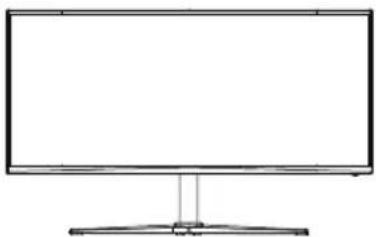
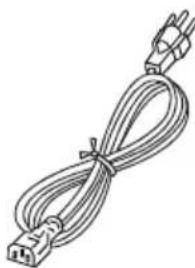
• Monitor LCD • Návod k obsluze • Napájecí kabel
(volitelný)
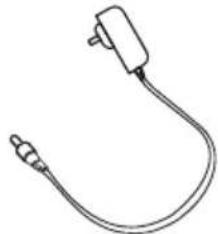
- Napájecí adaptér (volitelný)
• Kabel D-Sub (volitelný)
• Kabel HDMI (volitelný)
• Kabel DP (voliteIný)
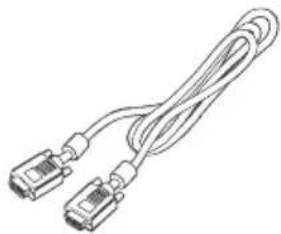
• Audiokabel (volitelný)
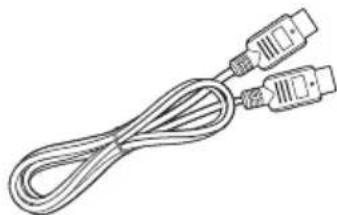
• Kabel USB (volitelný)
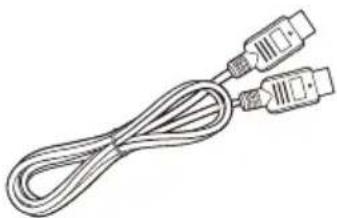
• Kabel USB typ C (voliteIný)
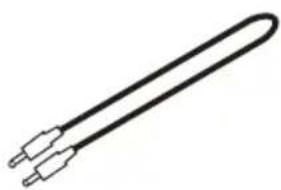
Poznámka: Vyjměte z balení monitor a základnu monitoru. Opatrně položte monitor lícem dolů na stabilní povrch. Použijte pod něj látku, abyste zabránili poškrábání obrazovky.
-
Připevněte k základně stojan monitoru.
-
Upevněte základnu k ramenu základny stojanu monitoru.
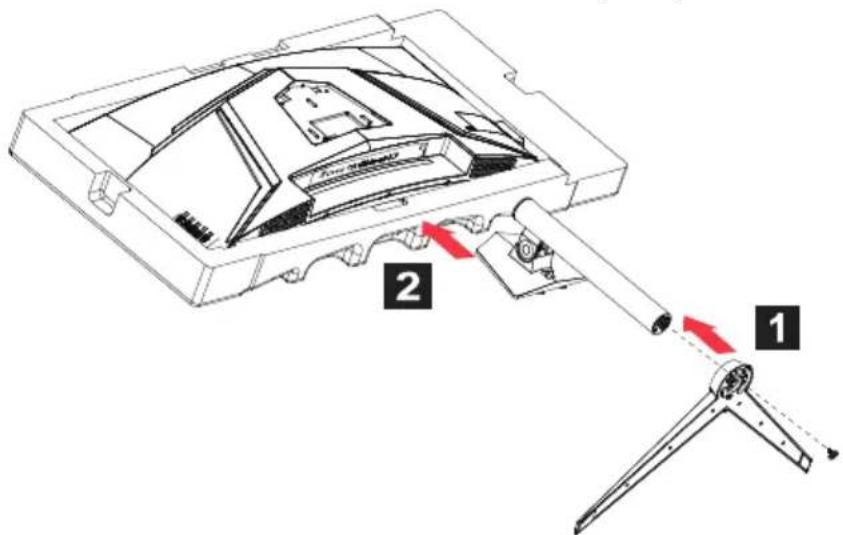
Poznámka: Pokud chcete k připevnění monitoru na zed' použít sadu pro montáž na stěnu, doporučujeme použít sadu pro montáž VESA (100 × 100 mm) se 4 šrouby M4 × 10 mm (D).
Při demontáži základny od monitoru postupujte podle těchto pokynů.

Poznámka: Opatrně položte monitor lícem dolů na plochý povrch. Použijte pod něj látkovou podložku, abyste zabránili poškrábání obrazovky.
-
Vysuňte nahoru tlačítko pro oddělení, a oddělte tak základnu od monitoru.
-
Sejměte šrouby, které spojují monitor se základnou.
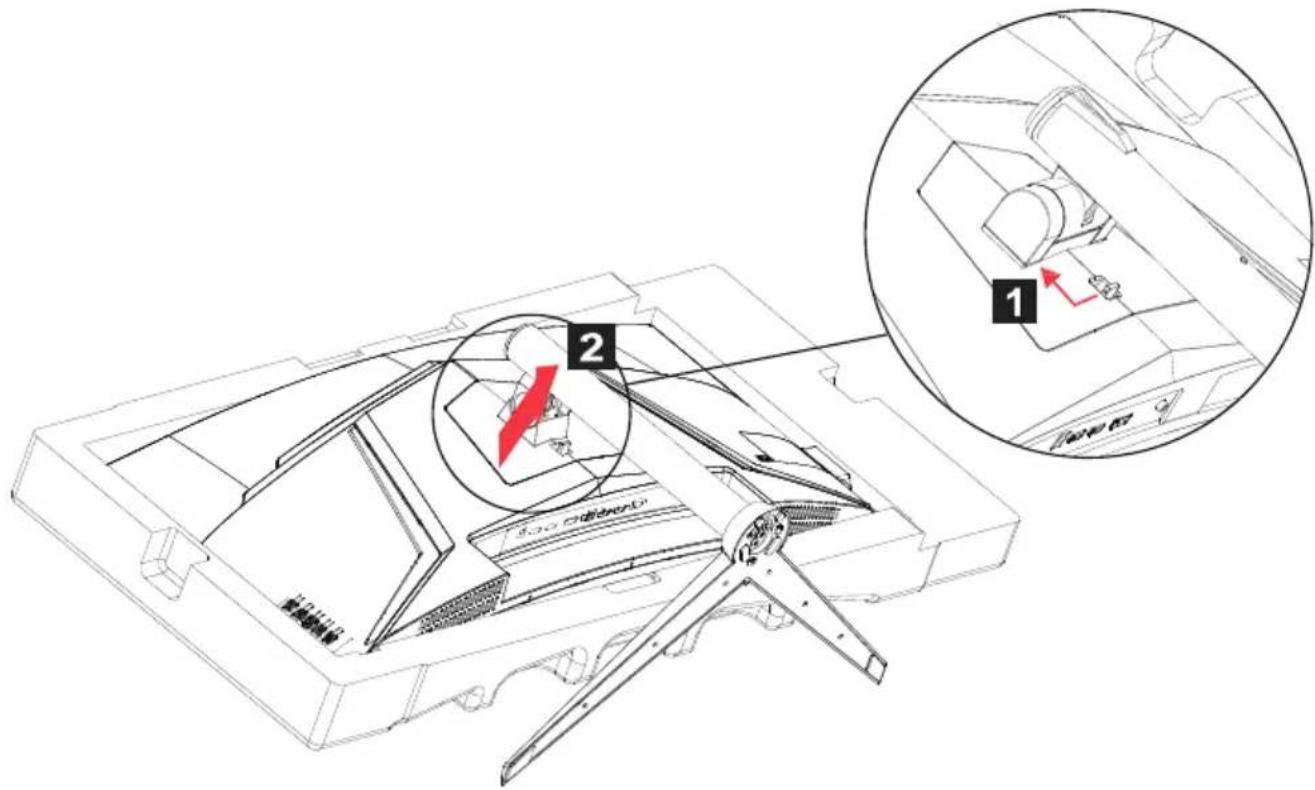
Výšku/náklon monitoru je možné seřídit, aby bylo možné optimalizovat nejlepší polohu pro sledování.
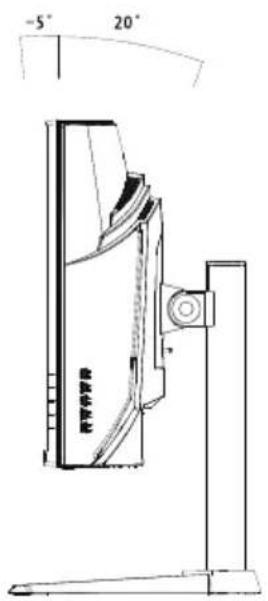
• Náklon
Prohlédněte si níže uvedený obrázek znázorňující rozsah náklonu.
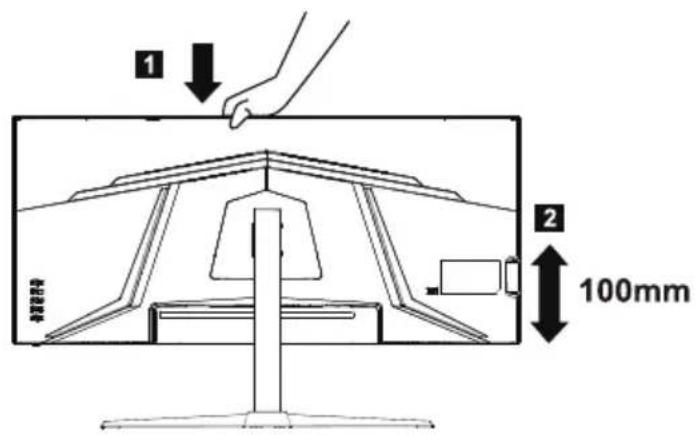
• Nastavení výšky
Po stisknutí horní části monitoru si můžete nastavit výšku monitoru.
- Nejdříve zkontrolujte, zda použitý napájecí kabel odpovídá správnému typu, který je vyžadován ve vaší oblasti.
- Tento monitor je vybaven univerzálním napájením, které umožňuje provoz v rozsahu bud' 100/120 V stejnosm., nebo 220/240 V stř. Není vyžadováno žádné nastavení ze strany uživatele.
- Jeden konec napájecího kabelu zapojte do napájecí zdířky a druhý konec do zásuvky střídavého proudu.
- Pro výrobky využívající 120 V stř.: Použijte kabel s certifikací UL, s vodiči typu SVT a se zástrčkou dimenzovanou na 10 A/125 V.
- Pro výrobky využívající 220/240 V stř. (mimo USA): Použijte kabel H05VV-F se zástrčkou dimenzovanou na 10 A, 250 V. Napájecí kabel musí splňovat příslušná bezpečnostní schválení pro zemi, ve které bude zařízení namontováno.
BEZPEČNOSTNÍ OPATŘENÍ
- Zabraňte položení monitoru nebo jakéhokoli jiného těžkého předmětu na napájecí kabel, abyste zabránili poškození kabelu.
- Nevystavujte monitor dešti, nadměrné vlhkosti ani prachu.
- Nezakrývejte ventilační štěrbiny ani otvory monitoru. Monitor vždy umistujte na místa, kde je zajištěno dostatečné odvětrávání.
- Neumistujte monitor proti jasnému pozadí ani na místa, kde by se z povrchu přední strany monitoru mohlo odrážet sluneční záření nebo jiné zdroje světla. Umístěte monitor těsně pod úroveň očí.
- S monitorem zacházejte při přepravě opatrně.
- Obrazovka je křehká, zabraňte proto otřesům a poškrábání obrazovky.
- Nezvedejte monitor za základnu, aby nedošlo k poškození monitoru.
ČIŠTĚNÍ MONITORU
Při čištění monitoru pečlivě dodržujte níže uvedené pokyny.
- Před čištěním monitor vždy odpojte z elektrické zásuvky.
- Měkkým hadříkem jemně otřete obrazovku a přední část a boky krytu.
- PŘÍMO NA OBRAZOVKU ANI NA OBAL NIKDY NESTŘÍKEJTE ANI NEVYLÉVEJTE ŽÁDNOU KAPALINU.
- NA DISPLEJ LCD ANI NA OBAL NEPOUŽÍVEJTE ČISTICÍ PROSTŘEDKY NA BÁZI AMONIAKU NEBO ALKOHOLU.
- Společnost Acer nenese žádnou odpovědnost za škody způsobené použitím čisticích prostředků na bázi amoniaku nebo alkoholu.
ÚSPORA ENERGIE
Monitor přejde do režimu úspory energie, jakmile dostane řídicí signál z řadiče displeje, což indikuje blikání indikátoru LED napájení.
| Stav Indikátor | LED |
| ZAPNUTO Modrá | |
| Úsporný režim | Typ 1: OranžováTyp 2: Kontrolka LED bliká |
Stavy úspory energie budou zachovány, dokud nebude rozpoznán řídicí signál nebo dokud nebude aktivována klávesnice nebo myš. Doba obnovení ze stavu aktivního vypnutí zpět do režimu zapnutí je přibližně 3 sekundy.
DDC
K usnadnění montáže v případě, že systém také podporuje protokol DDC, nabízí monitor připojení typu Plug and Play. DDC („Display Data Channel“, zobrazovací datový kanál) je komunikační protokol, jehož prostřednictvím monitor automaticky informuje hostitelský systém o svých funkcích, například o podporovaných rozlišeních a odpovídajícím časování. Monitor podporuje standard DDC2B.
PŘIŘAZENÍ PINŮ KONEKTORU
19pinový signální kabel pro barevný displej*
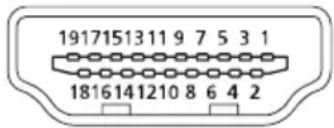
| PIN | Význam PIN Význam | ||
| 1. | TMDS Data2+ 10. TMDS takt+ | ||
| 2. | Stínění TMDS Data2 11. | Stínění TMDS takt | |
| 3. | TMDS Data2- 12. TMDS takt- | ||
| 4. | TMDS Data1+ 13. CEC | ||
| 5. | Stínění TMDS Data1 14. | Vyhrazeno (normálně sepnutý na zařízení) | |
| 6. | TMDS Data1- 15. SCL | ||
| 7. | TMDS Data0+ 16. SDA | ||
| 8. | Stínění TMDS Data0 17. | DDC/CE | C uzemnění |
| 9. | TMDS Data0- 18. | Napájení +5 | V |
| 19. | Detekce připojení za chodu | ||
* Pouze u některých modelů
20pinový signální kabel pro barevný displej*
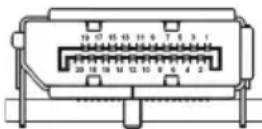
| PIN | Popis | PIN | Popis |
| 1. | Lane0(p) | 11. | GND |
| 2. | GND | 12. | Lane3(n) |
| 3. | Lane0(n) | 13. | Config1 |
| 4. | Lane1(p) | 14. | Config2 |
| 5. | GND | 15. | AUX_CH (n) |
| 6. | Lane1(n) | 16. | GND |
| 7. | Lane2(p) | 17. | AUX_CH (p) |
| 8. | GND | 18. | Detekce připojení za chodu |
| 9. | Lane3(n) | 19. DP | Power_Return |
| 10. | Lane3(p) | 20. DP | Power |
* Pouze u některých modelů
15pinový signální kabel pro barevný displej
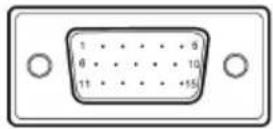
| Závity Vysvětlivky Závity Vysvětlivky | |||
| 1. Červená 9. +5 V | |||
| 2. Zelená 10. Logická nula | |||
| 3. Modrá 11. Uzemnění monitoru | |||
| 4. Uzemnění monitoru 12. Trvalá data DDC | |||
| 5. Návrat DDC 13. | Signál řádkové synchronizace | ||
| 6. | Červená – země | 14. | Signál synchronizace pole |
| 7. | Zelená – země | 15. | Trvalý takt DDC |
| 8. | Modrá – země | ||
* Pouze u některých modelů
![6.69 [.263] 5.30 [.209] 8.34 [.328] 1.00 [.039] 2.56 [.101] 4.50 [.177]](/content/2026/05/856652/images/927fe3df36d6c7f93d0a131807e8c30646e3627a0a4c4a5b46b67a67b28f46bb.jpg)
* Pouze u některých modelů
TABULKA STANDARDNÍHO ČASOVÁNÍ
| Režim Rozl | šení Poznámka | ||
| 1 | × 480 VGAz× 480 75 Hz | 640 × 480 60 Hz | |
| 2 640 | |||
| 3 640 | |||
| 4 MAC 640 × 480 66,66 Hz | |||
| 5 VESA 720 × 400 70 Hz | |||
| 6 | × 600 60 HzSVGA× 600 72 Hz× 600 75 Hz | 800 × 600 56 Hz | |
| 7 800 | |||
| 8 800 | |||
| 9 800 | |||
| 10 MAC 832 × 624 74,55 Hz | |||
| 11 | × 768 GGA Hz4 × 768 75 Hz | 1024 × 768 60 Hz | |
| 12 102 | |||
| 13 102 | |||
| 14 MAC 1152 × 870 75 Hz | |||
| 15 | VESA0 × 960 60 Hz | 1152 × 864 75 Hz | |
| 16 128 | |||
| 17 | SXGA | 1280 × 1024 60 Hz | |
| 18 | 1280 × 1024 75 Hz | ||
| 19 | VESA | 1280 × 720 | 60 Hz |
| 20 | WXGA | 1280 × 800 60 Hz | |
| 21 | WXGA+ | 1440 × 900 | 60 Hz |
| 22 | WSXGA+ | 1680 × 1050 60 Hz | |
| 23 FHD | 1920 × 1080 60 Hz | ||
| 24 | Širokoúhlý HD | 2560 × 1080 60 Hz | |
| 25 | QHD | 3440 × 1440 60 Hz | |
| 26 | 3440 × 1440 | 100 Hz | |
| 27 | 3440 × 1440 | 120 Hz (pouze pro DP) | |

Poznámka: Pokud monitor podporuje rozhraní DisplayPort, slouží k účelu podpory technologie G-Sync compatible (Kompatibilní s G-Sync) / Freesync / Freesync Premium / Freesync Premium Pro / Adaptive-Sync (Adaptivní synchronizace) (DP). Tato technologie umožňuje, aby grafický zdroj podporující technologie Freesync / Freesync Premium / Freesync Premium Pro / Adaptivní synchronizace (DP) dynamicky upravoval obnovovací frekvenci displeje na základě snímkové frekvence typického obsahu, aby se eliminovalo sekání videa a zlepšila nízká latence displeje.
MONTÁŽ
Chcete-li monitor namontovat na hostitelský systém, postupujte podle níže uvedených kroků:
Kroky
-
Vypněte počítač a odpojte napájecí kabel.
-
2-1 Připojení videokabelu
a. Zkontrolujte, zda je monitor i počítač vypnutý.
b. Připojte kabel VGA k počítači. (volitelný)
2-2 Připojení kabelu HDMI (pouze u modelu se vstupem HDMI) (volitelný)
a. Zkontrolujte, zda je monitor i počítač vypnutý.
b. Připojte kabel HDMI k počítači.
2-3 Připojení kabelu DP (pouze u modelů se vstupem DP) (volitelný)
a. Zkontrolujte, zda je monitor i počítač vypnutý.
b. Připojte kabel DP k počítači.
- Připojte audiokabel (pouze model se zvukovým vstupem) (volitelný)
- Připojte kabel USB typu C (pouze u modelu se vstupem USB typu C) (volitelný)
- Zapojte napájecí kabel monitoru do portu pro napájení na zadní straně monitoru.
- Zapojte napájecí kabely počítače a monitoru do nejbližší elektrické zásuvky.
- Chcete-li povolit/zakázat funkci Nabíjení přes port USB při vypnutí, vyberte u funkce Nabíjení USB při vypnutí možnost ZAPNOUT nebo VYPNOUT. (volitelný)
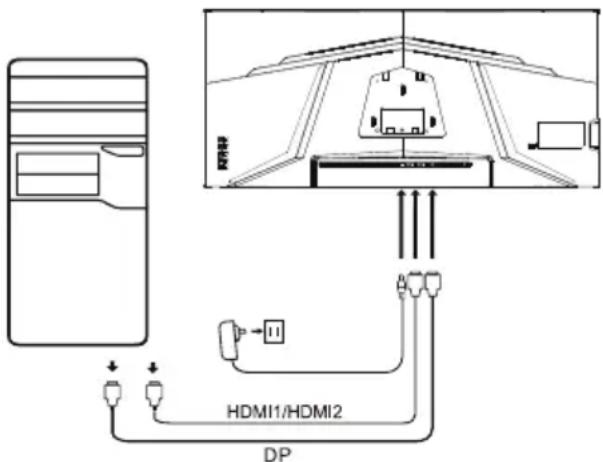
| ~ Poznámka: Umístění | a názvy konektorů monitoru se mohou lišit v závislosti na modelu monitoru. U některých modelů nemusí být některé konektory k dispozici. | |
| HDMI (volitelný) (volitelný) | ||
| VGA IN (volitelný) USB | (volitelný) | |
| AUDIO IN (volitelný) DP | (volitelný) | |
| AUDIO OUT (volitelný) | USB Type C (volitelný) | |
UŽIVATELSKÉ OVLÁDACÍ PRVKY
Uživatelské prvky základny
Poznámka: Umístění a názvy funkčních tlačítek a vypínače monitoru se mohou lišit v závislosti na modelu monitoru. U některých modelů nemusí být některé tlačítko k dispozici.
Typ 1 Č. Popis
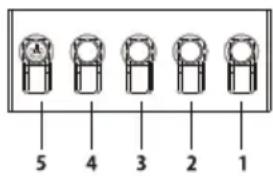
| 1 Slouží k otevření hlavní nabídky. | |
| 2 Slouží k přechodu do režimu zdroje. | |
| 3/4 Funkční tlačítka 1, 2. Stisknutím aktivujte funkci zkratek nastavených uživatelem. | |
| 5 Je-li zařízení vypnuto, slouží tlačítko k zapnutí zařízení. Je-li zařízení zapnuto, slouží normální stisknutí tlačítka k přechodu do nabídky přepínání režimů a dlouhé stisknutí po dobu 3 sekund slouží k vypnutí zařízení. | |
Typ 2 Č. Popis
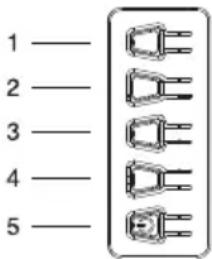
| 1 Slouží k přechodu do nabídky přepínání režimů. | |
| 2 Slouží k nastavení jasu. | |
| 3 Slouží k přechodu do režimu zdroje. | |
| 4 Slouží k otevření hlavní nabídky. | |
| 5 Slouží k zapnutí/vypnutí. | |
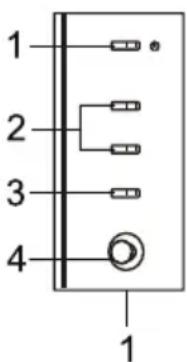
Typ 3-1 Č. Položka Po
| pis | ||
| 1 | Vypínač / indikátor napájení | Slouží k zapnutí/vypnutí monitoru. Modrá barva značí zapnutý stav. Žlutá barva značí, že monitor je v pohotovostním režimu či režimu úspory energie. |
| 2 | Funkční tlačítka 1, 2 | Stisknutím aktivujte funkci zkratek nastavených uživatelem. |
| 3 Tlačítko vstupu Stisknutím změníte zdroj vstupu. | ||
| 4 | Tlačítko navigace/OK | Stisknutím aktivujete nabídku OSD. Jeho dalším stisknutím přejdete na další funkci v nabídce a poté přepněte tlačítka ve všech čtyřech směrech. Opětovným stisknutím provedete výběr položky. |
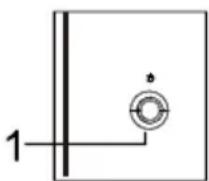
Typ 3-2 Č. Položka Po
| pis | ||
| 1 | Tlačítkonabídky/navigace/OK | Slouží k zapnutí, dlouhé stisknutí pakk vypnutí.Slouží k přechodu do hlavní nabídky.Přepínání tlačítek ve všech čtyřech směrech.Výběr nebo úprava možností nabídky. |
Použití nabídky zástupců

Poznámka: Následující obsah slouží pouze ke všeobecnému použití. Skutečné parametry výrobku se mohou lišit.
Nabídku OSD (nabídku na displeji) lze použít k úpravě nastavení monitoru LCD. Stisknutím klávesy MENU otevřete nabídku OSD. Nabídku OSD lze použít k nastavení kvality obrazu, polohy nabídky OSD a pro obecná nastavení. Pokročilá nastavení naleznete na následující straně:
Tlačítko a skutečné funkce se liší v závislosti na modelu. Některé funkce mohou být šedé, pokud je daný model nepodporuje.
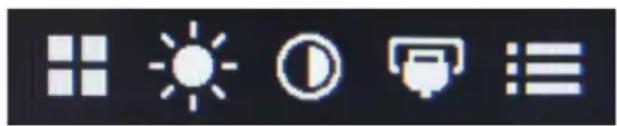
Hlavní strana
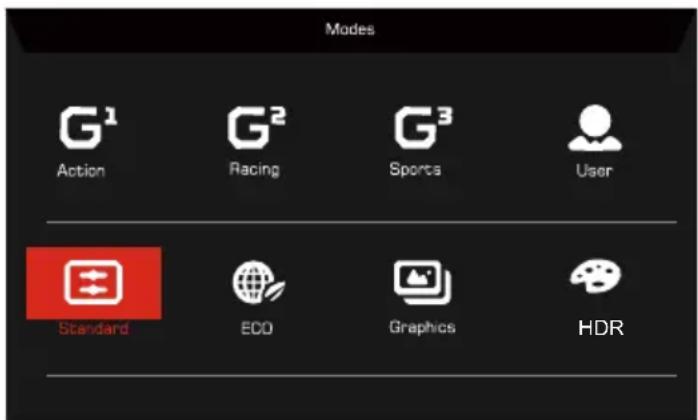
Zapnutí nebo vypnutí režimů

Poznámka: Ovládání funkce tlačítka vyberte podle skutečného typu tlačítka.
Tlačítko u typu 1
Stisknutím tlačítka 5 na jakékoli stránce funkce otevřete ovládání Modes (Režimy). Vyberte, jaký uživatelem definovaný profil se má použít (více informací viz část OSD).
Tlačítko u typu 2
Stisknutím tlačítka 1 na jakékoli stránce funkce otevřete ovládání Modes (Režimy). Vyberte, jaký uživatelem definovaný profil se má použít (více informací viz část OSD).
Tlačítko u typu 3
Stisknutím tlačítka 📄ha jakékoli stránce funkce otevřete ovládání Modes (Režimy). Vyberte, jaký uživatelem definovaný profil se má použít (více informací viz část Stránka funkce).
Stránka funkce
Tlačítko u typu 1
Dvojitým stisknutím tlačítka 1 vyberte nabídku funkce a poté pomocí tlačítek 1/2/3/4 upravte potřebná nastavení. Po dokončení použijte tlačítko 4 k návratu na předchozí úroveň nebo k opuštění nabídky.
Tlačítko u typu 2
Dvojitým stisknutím tlačítka 4 vyberte nabídku funkce a poté pomocí tlačítek 1/2/3/4 upravte potřebná nastavení. Po dokončení použijte tlačítko 4 k návratu na předchozí úroveň nebo k opuštění nabídky.
Tlačítko u typu 3
Otevřete stránku funkce a vyberte nabídku funkce. Pomocí tlačítka navigace/OK upravte nastavení. Jakmile to dokončíte, stisknutím tlačítka
nabídku ukončíte. Upřednostňovaný režim můžete také vybrat
stisknutím tlačítka 📋 na jakékoli stránce funkce.
Tlačítko u typu 3-2
Otevřete stránku funkce a vyberte nabídku funkce. Poté pomocí tlačítka nabídky/navigace/OK upravte potřebné nastavení. Jakmile to dokončíte, stlačte tlačítko nabídky/navigace/OK doleva, a vraťte se tak na předchozí úroveň nebo ukončete nabídku.
Úprava nastavení
Pomocí tlačítek otevřete nabídku OSD a přejděte k požadovanému nastavení.
Tlačítko u typu 1
- Dvojitým stisknutím tlačítka 1 vyvolejte nabídku OSD.
- Pomocí tlačítek 1/2 vyberte z nabídky OSD požadované nastavení.
- Poté stisknutím tlačítka 3 přejděte k nastavení, které chcete upravit.
Tlačítko u typu 2
- Dvojitým stisknutím tlačítka 4 vyvolejte nabídku OSD.
- Pomocí tlačítek 1/2 vyberte z nabídky OSD požadované nastavení.
- Poté stisknutím tlačítka 3 přejděte k nastavení, které chcete upravit.
Tlačítko u typu 3-1
- Stisknutím tlačítka MENU otevřete nabídku OSD.
- Pomocí tlačítka navigace/OK vyberte z nabídky OSD požadované nastavení.
- Poté pomocí tlačítka navigace/OK přejděte k nastavení, které chcete upravit.
Tlačítko u typu 3-2
- Stisknutím tlačítka nabídky/navigace/OK otevřete nabídku OSD.
- Pomocí tlačítka nabídky/navigace/OK vyberte z nabídky OSD požadované nastavení.
- Poté pomocí tlačítka nabídky/navigace/OK přejděte k nastavení, které chcete upravit.
Nastavení obrazu
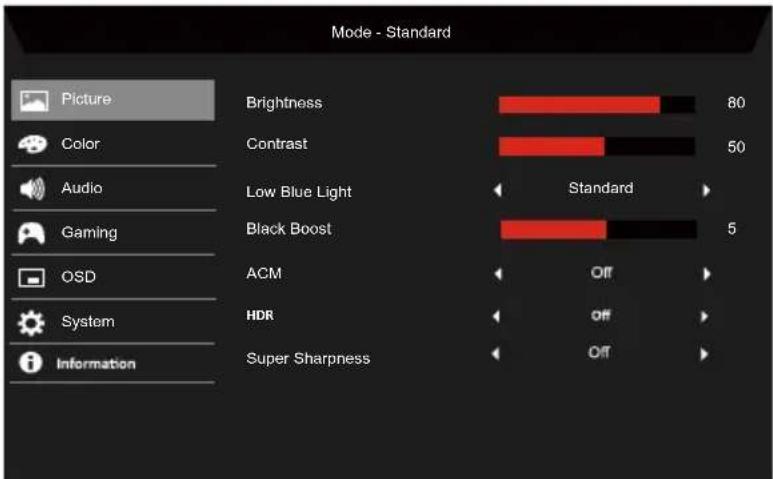
- Brightness (Jas): Slouží k nastavení jasu od 0 do 100.

Poznámka: Slouží k nastavení rozdílu mezi světlými a tmavými oblastmi.
- Contrast (Kontrast): Slouží k nastavení kontrastu od 0 do 100.

Poznámka: Slouží k nastavení úrovně rozdílu mezi světlými a tmavými oblastmi.
- Low Blue Light (Redukce modrého světla): Filtrování modrého světla pro ochranu vašeho zraku nastavením množství zobrazovaného modrého světla – úroveň 1, 2, 3, 4.

Poznámka: Nižší úroveň propouští více modrého světla, także pro dosažení nejlepší ochrany zvolte vyšší úroveň; nejlepší z nich je úroveň 4.
-
Black Boost (Zesílené černé): Toto nastavení zesiluje amplitudu úrovní tmavých barev displeje – černé budou méně černé. Čím vyšší úroveň, tím větší zesílení.
-
ACM: Slouží k zapnutí a vypnutí funkce ACM. Ve výchozím nastavení je funkce vypnuta.
-
HDR: Nastavte pro funkci HDR možnosti Off (Vypnuto), Auto (Automaticky) nebo HDR. Výchozím nastavením je Off (Vypnuto). Vyberete-li možnost Auto (Automaticky), umožníte tím automatickou detekci a zpracování signálu HDR.

Poznámka:
-
Je-li možnost HDR nastavena na hodnotu Auto (Automaticky), pak se režimy automaticky nastaví na HDR.
-
Je-li možnost HDR nastavena na hodnotu Auto (Automaticky), budou určité parametry (ACM, Gamma, Contrast (Kontrast), Low Blue Light (Redukce modrého světla), Color Temperature (Teplota barev), Black Boost (Zesílené černé), Grayscale Mode (Režim stupňů šedé), 6-axis Hue (6osý odstín), 6-axis Saturate (6osá sytost) a VRB/TVR) šedé a zakázány.
-
Funkce HDR je k dispozici pouze pro HDMI 2.0. nebo DP.
-
Technologie Super ostrost může simulovat snímky s vysokým rozlišením zesílením hustoty pixelů původního zdroje. Snímky tak mohou být ostřejší a zřetelnější.
Nastavení barev
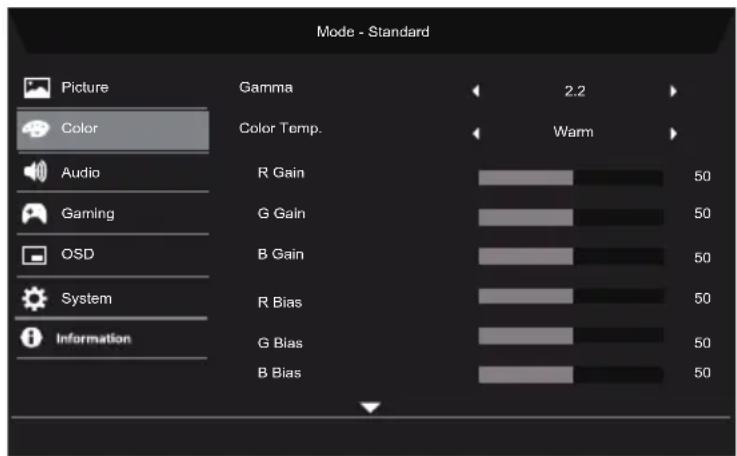
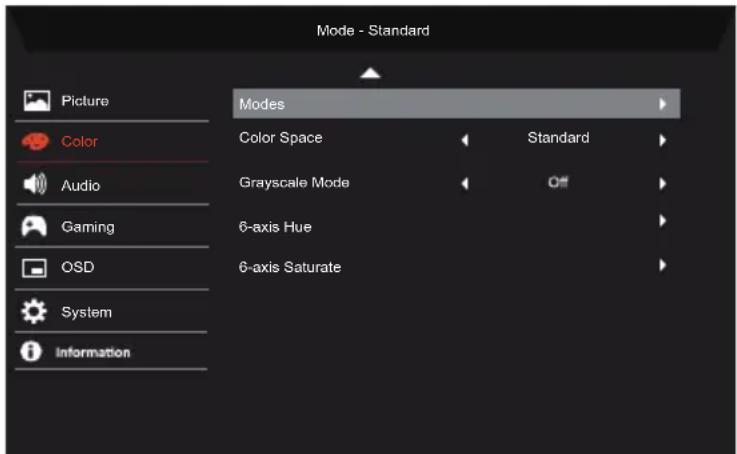
- Režim Gamma umožňuje nastavení tónu svítivosti. Výchozí hodnota je 2,2 (standardní hodnota pro systém Windows).
- Color temperature (Teplota barev): Výchozími barvami jsou teplé. Můžete zvolit mezi nastavením Cool (Studené), Warm (Teplé), Normal (Normální), Low Blue Light (Redukce modrého světla) a User (Uživatelské).
- Modes (Režimy): Slouží k výběru upřednostňovaného režimu.
- Color Space (Barevný prostor): Slouží k výběru vašeho upřednostňovaného barevného prostoru.

Poznámka:
- Pokud je možnost Color Space (Barevný prostor) nastavena na hodnotu HDR, pak se možnost Modes (Režimy) automaticky nastaví na hodnotu HDR.
-
Pokud možnost Color Space (Barevný prostor) není nastavena na hodnotu HDR, pak se možnost Modes (Režimy) nastaví na hodnotu Standard (Standardní).
-
Grayscale Mode (Režim stupňů šedé): Slouží k zapnutí nebo vypnutí režimu stupňů šedé.
-
6-axis Hue (6osý odstín): Upraví odstín červené, zelené, modré, žluté, fialové a azurové.
- 6-axis Saturate (6osá sytost): Upraví sytost červené, zelené, modré, žluté, fialové a azurové.
Nastavení zvuku
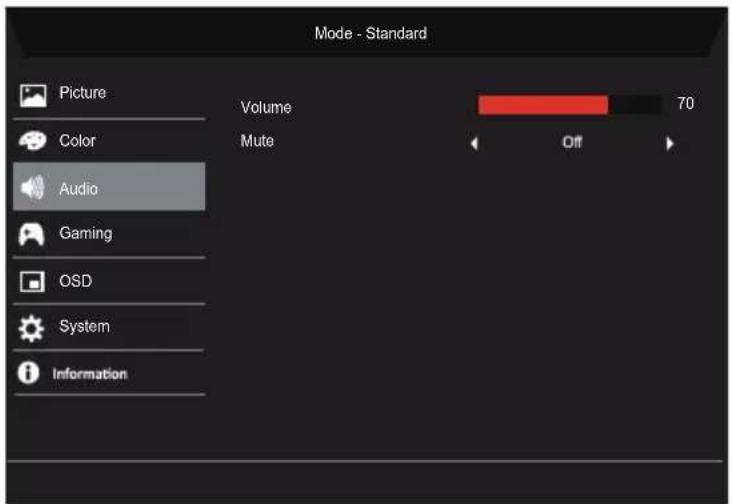
- Volume (Hlasitost): Slouží k nastavení hlasitosti.
- Mute (Ztlumení): Vyberte mezi možnostmi On (Zapnuto) nebo Off (Vypnuto).
Nastavení hraní
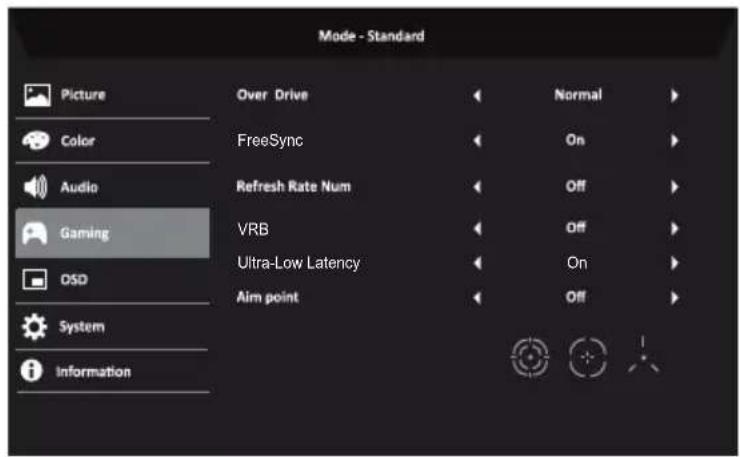
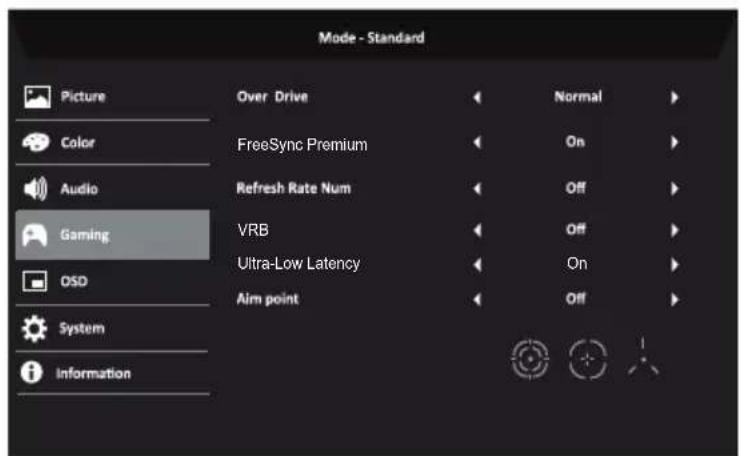
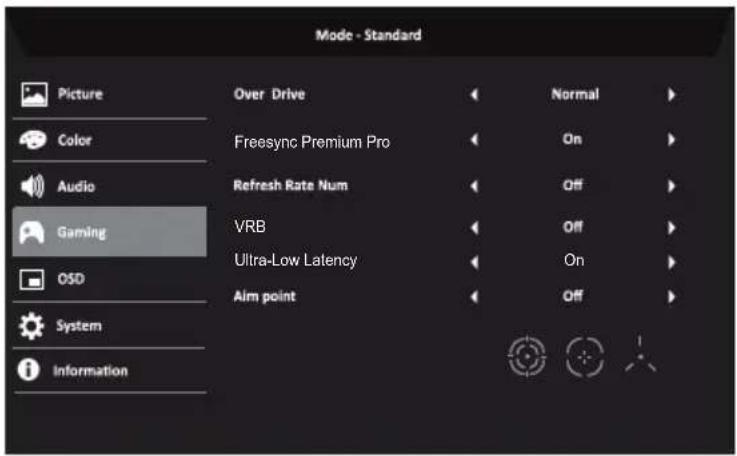
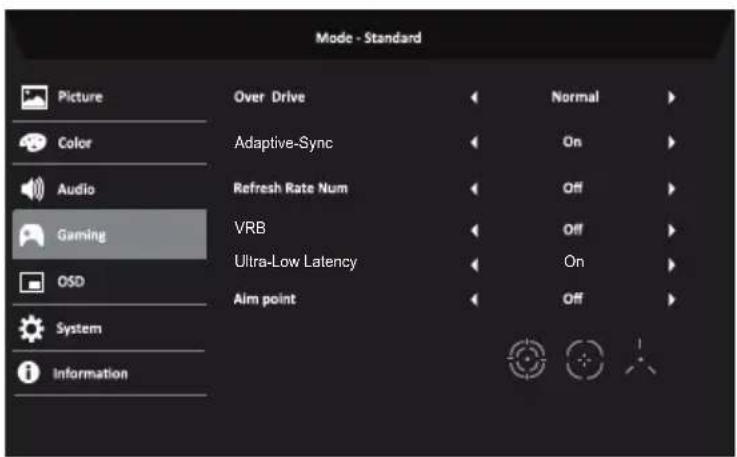
- Over Drive (Přebuzení): Vyberte mezi možnostmi Off (Vypnuto), Normal (Normální) nebo Extreme (Extrémní).

Poznámka:
-
Jsou-li možnosti FreeSync / Freesync Premium / Freesync Premium Pro / Adaptive-Sync (Adaptivní synchronizace) nastaveny na hodnotu ON (ZAPNUTO), pak se položka Over Drive (Přebuzení) automaticky nastaví na hodnotu Normal (Normální).
-
Jsou-li možnosti FreeSync / Freesync Premium / Freesync Premium Pro / Adaptive-Sync (Adaptivní synchronizace) nastaveny na hodnotu OFF (VYPNUTO), pak se položka Over Drive (Přebuzení) nastaví na jednu z následujících tří hodnot: (a) Extreme (Extrémní) (b) Normal (Normální) (c) Off (Vypnuto)
-
FreeSync: Vyberte mezi možnostmi On (Zapnuto) nebo Off (Vypnuto). Možnost FreeSync je k dispozici pouze pro podporované grafické karty AMD.
Freesync Premium: Vyberte mezi možnostmi On (Zapnuto) nebo Off (Vypnuto). Možnost FreeSync Premium je k dispozici pouze pro podporované grafické karty AMD.
Freesync Premium Pro: Vyberte mezi možnostmi On (Zapnuto) nebo Off (Vypnuto). Možnost FreeSync Premium Pro je k dispozici pouze pro podporované grafické karty AMD.
Adaptive-Sync (Adaptivní synchronizace): Vyberte mezi možnostmi On (Zapnuto) nebo Off (Vypnuto). Možnost Adaptive-Sync (Adaptivní synchronizace) je k dispozici pouze pro podporované grafické karty AMD.

Poznámka: Možnosti Freesync / Freesync Premium / Freesync Premium Pro / Adaptivní synchronizace závisejí na modelu.
-
Refresh Rate Num (Obnovovací frekvence): Zobrazí na obrazovce aktuální obnovovací frekvenci panelu.
-
VRB: Pokud je možnost VRB nastavena na hodnotu Extreme (Extrémní) nebo Normal (Normální), zajišťuje ostřejší a zřetelnější dynamický obraz. Výchozím nastavením je Off (Vypnuto).

- Funkce VRB nepodporuje režim PIP/PBP a HDR. (u vybraných modelů)
- Pokud je možnost VRB nastavena na hodnotu Extreme (Extrémní) nebo Normal (Normální), možnosti Freesync / Freesync Premium / Freesync Premium Pro / Adaptivní synchronizace se automaticky vypnou.
- Nastavení VRB ovlivňuje jas následujících položek: Logo, Aim Point (Zaměřovač), Message (Zpráva) a ikona Input (Vstup).
-
Funkce VRB závisí na maximální obnovovací frekvenci monitoru. A je k dispozici, pokud je obnovovací frekvence větší nebo rovná 75 Hz.
-
Ultra-Low Latency (Ultra nízká latence): Výběrem možnosti On (Zapnuto) urychlíte dobu zpracovávání procesu přepínání displejů.

Poznámka:
-
Pokud je možnost Freesync / Freesync Premium / Freesync Premium Pro / Adaptive-Sync (Adaptivní synchronizace) nastavena na hodnotu ON (ZAPNUTO), pak se možnost Ultra-Low Latency (Ultra nízká latence) automaticky zapne a zešedne.
-
Možnost Ultra-Low Latency (Ultra nízká latence) není podporována v rozlišeních nižších než 800 × 600.
-
Aim Point (Zaměřovač): Slouží k zobrazení zaměřovače na obrazovce ve střílečkách.

Poznámka: Možnost Aim Point (Zaměřovač) není podporována v režimu PBP.
Nastavení nabídky OSD
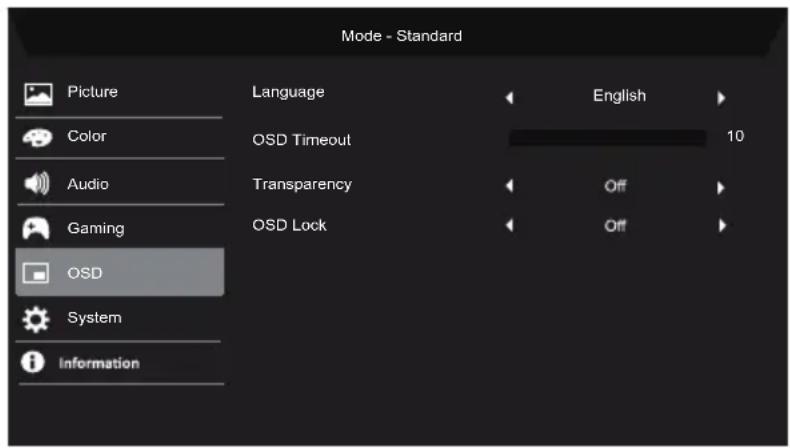
- Language (Jazyk): Nastavení jazyka nabídky OSD.
- OSD Timeout (Časový limit OSD): Slouží k nastavení zpoždění před vypnutím nabídky OSD.
- Transparency (Prühlednost): Prühlednost vyberte v režimu her. Prühlednost může být nastavena na hodnoty 0 % (OFF (VYPNUTO)), 20 %, 40 %, 60 % nebo 80 %.
- OSD Lock (Zámek nabídky OSD): Funkce zámku nabídky OSD slouží k zabránění náhodného stisknutí tlačítka OSD.

Poznámka:
- Pro boční tlačítko 9 je nutné stisknout tlačítko navigace uprostřed, aby se nabídka OSD odemkla.
- Pro boční/spodní tlačítko 1/5 lze odemknout vše kromě vypínače.
Nastavení systému
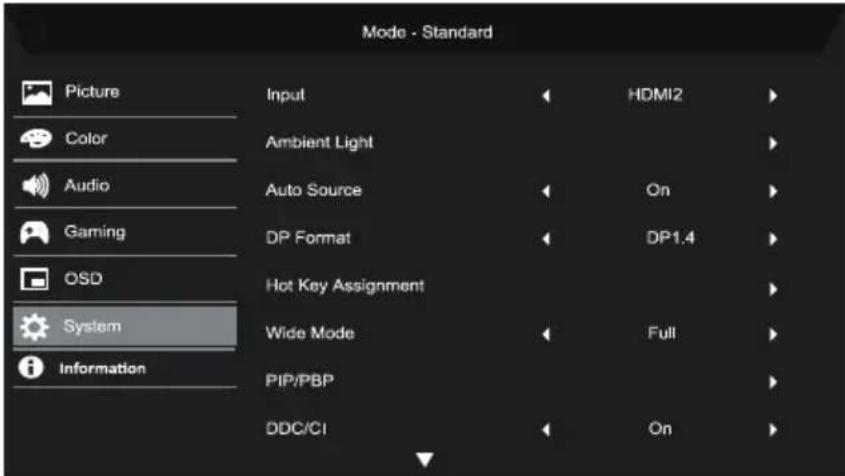
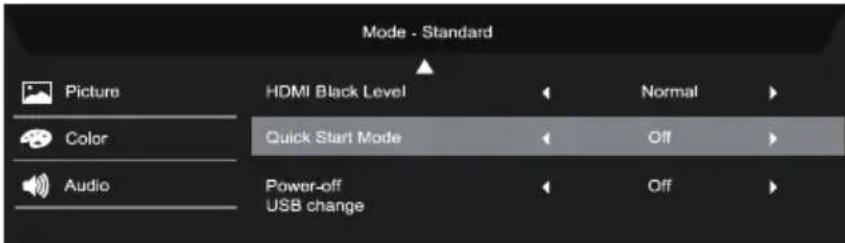
- Input (Vstup): Slouží k výběru zdroje z dostupných zdrojů vstupu.
- Ambient Light (Okolní osvětlení): Slouží k úpravě světelných efektů, barvy a stylu.
- Auto Source (Automatický zdroj): Automaticky vyhledá dostupné vstupní zdroje.
- Formát DP: Můžete vybrat, který formát DP použijete. Výchozí nastavení je DP1.4 nebo DP1.2. (* Pouze u funkce DP)
- Hot Key Assignment (Přírazení funkčních tlačítek): Vyberte funkci funkčního tlačítka 1 nebo 2.
- Wide Mode (Širokoúhlý režim): Můžete vybrat, jaký poměr stran obrazovky používáte.
- PIP/PBP (volitelný): Možnosti režimu PIP/PBP zahrnují hodnoty Off (Vypnuto), PIP Large (Velký PIP), PIP Small (Malý PIP) a PBP. Můžete také upravit nastavení PIP Position (Poloha PIP), PBP Size (Velikost PBP), Sub Source (Vedlejší zdroj), Source Swap (Přepnutí zdroje) a Audio Source (Zdroj zvuku).
- DDC/Cl: Umožňuje provést nastavení monitoru prostřednictvím softwaru v počítači.

Poznámka: Protokol DDC/CI (Display Data Channel/Command Interface) umožňuje provádět ovládání monitoru prostřednictvím softwaru.
- HDMI Black Level (Úroveň černé HDMI): Můžete vybrat úroveň černé pro zdroj HDMI. Mezi možnosti patří nastavení Normal (Normální) a Low (Nízké).
- Quick Start Mode (Režim rychlého spuštění): Slouží k rychlému zapnutí monitoru.
- Nabíjení USB při vypnutí (volitelný): Vyberte mezi možnostmi On (Zapnuto) nebo Off (Vypnuto).
(* Pouze u funkce USB)
Informace o výrobku
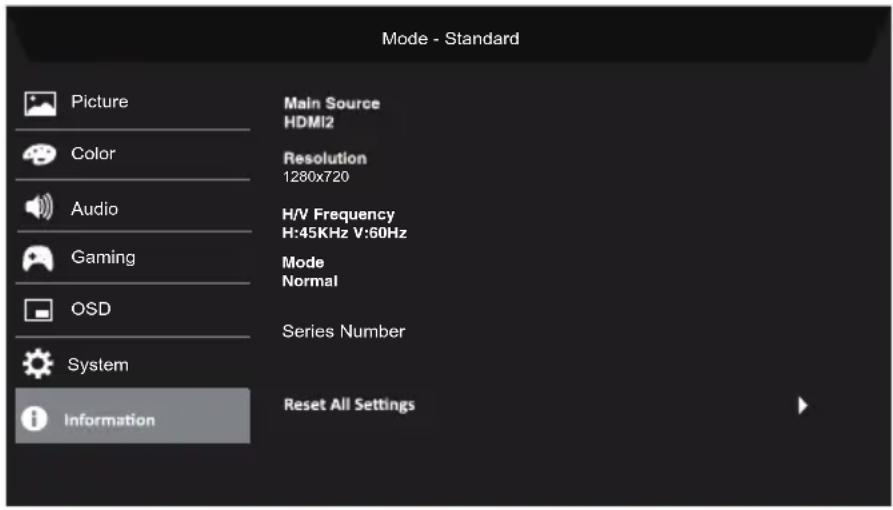
- Slouží k zobrazení základních informací o zařízení.
- Reset All Settings (Resetovat všechna nastavení): Slouží k obnovení všech nastavení do továrních nastavení.
ŘEŠENÍ PROBLÉMŮ
Před odesláním monitoru LCD k servisu si projděte seznam řešení problémů níže a zkontrolujte, zda nedokážete závadu diagnostikovat vlastními silami.
(režim HDMI/DP)
| Problémy Aktuální stav | Řešení | |
| Žádný obraz | INDIKÁTOR LED SVÍTÍ | Pomocí nabídky OSD nastavte maximální jas a kontrast nebo resetujte tato nastavení na výchozí hodnoty. |
| INDIKÁTOR LED NESVÍTÍ | Zkontrolujte vypínač. | |
| Zkontrolujte, zda je k monitoru řádně připevněn napájecí kabel. | ||
| Kontrolka LED bliká | Zkontrolujte, že je signální videokabel řádně připojen k zadní části monitoru. | |
| Zkontrolujte, zda je zapnuto napájení počítačového systému. | ||
| Abnormální zvuk (pouze model se zvukovým vstupem) (volitelný) | Žádný zvuk, nebo je úroveň zvuku příliš nízká | Zkontrolujte, zda je připojen audiokabel k hostitelskému počítači. |
| Zkontrolujte, zda není nastavení hlasitosti hostitelského počítače na minimální úrovni a zkuste úroveň hlasitosti zvýšit. |
(Režim VGA)
| Problémy Aktuální stav | Řešení | |
| Žádný obraz | INDIKÁTOR LED SVÍTÍ | Pomocí nabídky OSD nastavte maximální jas a kontrast nebo resetujte tato nastavení na výchozí hodnoty. |
| INDIKÁTOR LED NESVÍTÍ | Zkontrolujte vypínač. | |
| Zkontrolujte, zda je k monitoru řádně připevněn napájecí kabel. | ||
| Kontrolka LED bliká | Zkontrolujte, zda je signální videokabel řádně připojen k zadní části monitoru. | |
| Zkontrolujte, zda je napájení systému počítače zapnuté. | ||
| Abnormální obraz | Nestabilní obraz | Zkontrolujte, zda jsou technické údaje grafické karty v souladu se specifikacemi monitoru. Případný rozpor by mohl způsobovat nesoulad frekvencí vstupního signálu. |
| Chybí zobrazení, je posunuto na střed, nebo je velikost displeje příliš malá či velká | Nastavte pomocí nabídky OSD možnosti ROZLIŠENÍ, TAKT, FÁZE TAKTU, H. POLOHA a V. POLOHA. | |
| Pokud obraz na obrazovce zcela chybí, vyberte pomocí nabídky OSD jiné rozlišení nebo jiné časování vertikálního obnovování. | ||
| Než signální kabel kabel vyměníte nebo odpojíte či vypnete monitor, počkejte po úpravě velikosti obrazu několik sekund. | ||
| Abnormální zvuk (pouze u modelu s audiovstupem; volitelný) | Žádný zvuk, nebo je úroveň zvuku příliš nízká | Zkontrolujte, zda je připojen audiokabel k hostitelskému počítači. |
| Zkontrolujte, zda není nastavení hlasitosti hostitelského počítače na minimální úrovni a zkuste úroveň hlasitosti zvýšit. |



- Speciální poznámky k monitorům LCD
- Informace pro bezpečnost a pohodlí
- Bezpečnostní pokyny
- Čištění monitoru
- Připojení/odpojení zařízení
- Přístupnost
- Bezpečný poslech
- Varování
- Používání elektrické energie
- Servis zařízení
- Prostředí s nebezpečím výbuchu
- Další bezpečnostní informace
- Informace k recyklaci vybavení IT
- Pokyny pro likvidaci
- Prohlášení o pixelech LCD
- Tipy a informace pro pohodlné používání
- Nalezení pohodlné zóny
- Péče o zrak
- Oči
- Obrazovka
- Vytváření správných pracovních návyků
- ROZBALENÍ
- • Náklon
- • Nastavení výšky
- BEZPEČNOSTNÍ OPATŘENÍ
- ÚSPORA ENERGIE
- DDC
- PŘIŘAZENÍ PINŮ KONEKTORU
- 15pinový signální kabel pro barevný displej
- MONTÁŽ
- Kroky
- UŽIVATELSKÉ OVLÁDACÍ PRVKY
- Uživatelské prvky základny
- Použití nabídky zástupců
- Hlavní strana
- Zapnutí nebo vypnutí režimů
- Tlačítko u typu 3
- Stránka funkce
- Tlačítko u typu 1
- Tlačítko u typu 2
- Tlačítko u typu 3-2
- Úprava nastavení
- Tlačítko u typu 3-1
- Nastavení obrazu
- Poznámka:
- Nastavení nabídky OSD
- Nastavení systému
- ŘEŠENÍ PROBLÉMŮ
Značka : ACER
Model : XZ340CUJ0
Kategorie : Monitor