
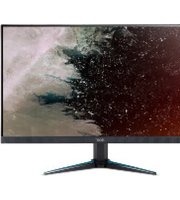
BM270 - Monitor ACER - Bezplatný návod k obsluze
Najděte návod k zařízení zdarma BM270 ACER ve formátu PDF.


Dotazy uživatelů ohledně BM270 ACER
0 otázka o tomto zařízení. Odpovězte na ty, které znáte, nebo položte vlastní.
Položte novou otázku o tomto zařízení
Stáhněte si návod pro váš Monitor ve formátu PDF zdarma! Najděte svůj návod BM270 - ACER a vezměte svůj elektronický přístroj zpět do rukou. Na této stránce jsou zveřejněny všechny dokumenty potřebné k používání vašeho zařízení. BM270 značky ACER.
NÁVOD K OBSLUZE BM270 ACER
Uživatelská příručka
Všechna práva vyhrazena.
Acer LCD monitor – uživatelská příručka
Původní vydání: 4/2017
Čas od času mohou být v této publikaci provedeny změny, aniž by vznikla povinnost o tom kohokoli informovat. Takové změny budou zahrnuty v nových vydáních této příručky nebo doplňkových dokumentů a publikací. Tato společnost neposkytuje záruky ani prohlášení, výslovná ani předpokládaná, týkající se obsahu příručky, a výslovně vylučuje předpokládané záruky prodejnosti nebo vhodnosti pro konkrétní účel.
Zaznamenejte si níže číslo modelu, sériové číslo, datum a místo zakoupení. Sériové číslo a číslo modelu jsou uvedeny na štítku počítače. Veškerá korespondence vztahující se k produktu by měla obsahovat sériové číslo, číslo modelu a informace o zakoupení.
Žádná část této publikace nesmí být reprodukována, uložena ve skladišti informací, ani přenesena jakoukoliv formou nebo prostředky elektronicky, mechanicky, reprograficky, záznamem ani jinak bez předchozího písemného svolení firmy Acer Incorporated.
Acer LCD monitor – uživatelská příručka
Číslo modelu: ____
Sériové číslo: ____
Datum zakoupení: ____
Místo zakoupení: ____
Acer a logo Acer jsou registrované ochranné známky firmy Acer Incorporated. Názvy ostatních společností nebo ochranné známky jsou v tomto dokumentu použity pouze pro identifikační účely a jsou majetkem příslušných společností.
Informace pro bezpečnost a pohodlí
Bezpečnostní pokyny
Pečlivě si přečtěte tyto pokyny. Uschovejte tento dokument pro budoucí použití. Dodržujte veškerá varování a pokyny uvedené na tomto výrobku.
Zvláštní poznámky týkající se monitorů LCD
Následující příznaky jsou u monitoru LCD normální a nepředstavují závadu.
- Z povahy zářivkového světla vyplývá, že může obrazovka na začátku používání blikat. Vypněte a znovu zapněte vypínač a ujistěte se, že blikání zmizí.
- Jas různých míst obrazovky se může mírně lišit podle vámi používaného rozložení pracovní plochy.
- Obrazovka LCD má 99,99 % nebo více efektivních pixel. To může obsahovat chyby z 0,01% nebo méně, jako chybějící pixel nebo vždy osvětlený pixel.
- Z povahy obrazovky LCD vyplývá, že dlouhodobě (několik hodin) zobrazený obsah obrazovky může být vidět i po pozdější změně obrazu. V tomto případě se postupně pomalu obnoví normální stav obrazovky, pokud změníte obraz nebo obrazovku na několik hodin vypnete vypínačem.
Čištění monitoru
Při čištění monitoru pečlivě dodržujte následující pokyny.
• Vždy odpojte monitor před čištěním. - Měkkým hadrem otřete obrazovku, přední stranu a boky krytu.
Přístupnost
Elektrická zásuvka, do které připojujete napájecí kabel, musí být snadno dostupná a musí se nacházet co nejblíže u uživatele zařízení. Je-li třeba odpojit zařízení od napájení, odpojte napájecí kabel z elektrické zásuvky.
Bezpečný poslech
V zájmu ochrany sluchu dodržujte následující pokyny.
- Hlasitost zvyšujte postupně na úroveň, na které slyšíte čistě a pohodlně bez zkreslení.
- Po přizpůsobení vašeho sluchu již hlasitost nezvyšujte.
- Omezte délku poslechu hlasité hudby.
- Nepřehlušujte hlučné okolí zvýšením hlasitosti.
- Pokud neslyšíte osoby, které hovoří blízko vás, snižte hlasitost.
Varování
- Tento výrobek nepoužívejte v blízkosti vody.
- Neumísťujte tento výrobek na nestabilní vozíky, stojany nebo stoly. Pokud výrobek spadne, může se vážně poškodit.
- Větrací štěrbiny a otvory zajišťují ventilaci pro spolehlivý provoz výrobku a chrání výrobek před přehřátím. Tyto otvory nesmí být zakryty ani jinak omezeny. Výrobek nepokládejte nikdy na postel, pohovku, rohož nebo jiný měkký povrch, aby se nezablokovaly větrací
otvory. Tento výrobek nesmí být v žádném případě umístěn poblíž radiátoru nebo jiného tepelného zdroje a ani nesmí být použito jako vestavěná aplikace, aniž by byla zajištěno dostatečné větrání.
- Nikdy nezasunujte žádné předměty do otvorů v plášti výrobku, protože by se mohly dotknout součástek pod vysokým napětím nebo způsobit zkrat součástek, a to by mohlo způsobit požár nebo úraz elektrickým proudem. Nikdy nelijte žádnou tekutinu do výrobku.
- Aby se zabránilo poškození vnitřních součástí a úniku elektrolytu z baterie, neumísťujte zařízení na vibrující povrch.
- Tento produkt zásadně nepoužívejte při sportování, cvičení nebo v jiném vibračním prostředí, které pravděpodobně způsobí neočekávaný zkrat nebo poškození vnitřních zařízení.
- Adaptér je určen k použití pouze s tímto monitorem a není určen k žádným jiným účelům.
- Toto zařízení využívá jeden z následujících zdrojů napájení:
Výrobce: DELTA: ADP-230EB T (19,5Vdc/230W)
Používání elektrické energie
- Tento výrobek musí být napájen typem napájení uvedeným na štítku. Pokud si nejste jistí, jaký typ napájení máte k dispozici, obraťte se na prodejce nebo na místního dodavatele elektrické energie.
- Nepokládejte nic na napájecí kabel. Umístěte tento výrobek tak, aby nikdo na napájecí kabel nestoupal.
- Používáte-li při napájení výrobku prodlužovací kabel, nesmí jmenovitá proudová kapacita napájeného výrobku překračovat jmenovitou proudovou kapacitu prodlužovacího kabelu. Celková jmenovitá kapacita všech výrobků připojených k jedné elektrické zásuvce nesmí překročit kapacitu pojistky.
- Nepřetěžujte elektrický přívod, prodlužovací kabel nebo zásuvku připojením příliš mnoha spotřebičů. Celková zátěž systému nesmí přesáhnout 80% kapacity příslušné větve napájecího obvodu. V případě použití prodlužovacích kabelů nesmí zátěž přesáhnout 80% vstupního výkonu prodlužovacího kabelu.
- Napájecí adaptér tohoto zařízení je vybaven 3 žilovou uzemněnou zástrčkou. Tuto zástrčku lze připojit pouze do uzemněné elektrické zásuvky. Před zasunutím zástrčky napájecího kabelu zkontrolujte, zda je elektrická zásuvka řádně uzemněna. Nepřipojujte zástrčku do neuzemněné elektrické zásuvky. Podrobné informace vám poskytne odborný elektrikář.
Varování!
Uzemňovací kolík je bezpečnostní prvek. Používání elektrické zásuvky, která není řádně uzemněná, může způsobit úraz elektrickým proudem nebo zranění.
Poznámka:
Uzemňovací kolík poskytuje rovněž dobrou ochranu před nečekaným šumem tvořeným okolními elektrickými zařízeními, který může omezovat provoz tohoto výrobku.
- Tento výrobek používejte pouze s dodaným napájecím kabelem. Pokud potřebujete napájecí kabel vyměnit, musí nový elektrický kabel splňovat následující podmínky: odpojitelný kabel uvedený v UL/certifikovaný CSA, typ SPT-2, dimenzovaný minimálně pro 7 A 125 V, se schválením VDE nebo podobným, maximální délka 4,6 m (15 stop).
Opravy zařízení
Nepokoušejte se provádět sami opravy tohoto výrobku, protože při otevření nebo odejmutí krytů hrozí nebezpečí kontaktu se součástmi pod vysokým napětím nebo jiná nebezpečí. Veškeré opravy může provádět pouze kvalifikovaný servis.
V následujících případech odpojte výrobek ze zásuvky a požádejte kvalifikovaného servisního technika o odbornou opravu:
- napájecí kabel je poškozený, pořezaný nebo polámaný
- do výrobku vnikla tekutina
- výrobek byl vystaven dešti nebo vodě
- došlo k pádu výrobku nebo k poškození jeho skříně
- výkon výrobku se znatelně změnil a je proto třeba jej opravit
- při dodržení pokynů pro používání tento výrobek nefunguje normálně
Poznámka:
Používejte pouze ovládací prvky uvedené v uživatelské příručce, protože nesprávné používání ostatních ovládacích prvků může způsobit poškození takového rozsahu, že bývá pro obnovení normálního fungování výrobku často zapotřebí rozsáhlé opravy kvalifikovaným technikem.
Prostředí s nebezpečím výbuchu
Pokud se dostanete do prostředí s nebezpečím výbuchu, vypněte zařízení a dodržujte veškerá značení a pokyny. Mezi prostředí s nebezpečím výbuchu patří místa, kde byste byli normálně vyzváni k vypnutí motoru. V prostředí s nebezpečím výbuchu mohou jiskry způsobit výbuch nebo požár s nebezpečím zranění nebo dokonce smrti. Vypněte zařízení v blízkosti skladišť a distribučních míst; chemických závodů; nebo v místech, kde se provádějí odstřely. Prostředí s nebezpečím výbuchu bývají často (ale nikoli vždy) jasně označena. Patří sem podpalubí lodí, překladiště nebo skladiště chemických látek, vozidla používající zkapalněná paliva (například propan nebo butan) a místa, na kterých vzduch obsahuje chemické látky nebo částice, jako například zrno, prach nebo kovový prach.
Další bezpečnostní informace
Toto zařízení a jeho doplňky mohou obsahovat drobné díly. Uchovávejte je mimo dosah malých dětí.
Informace o recyklaci vybavení IT
Jedním z nejdůležitějších cílů společnosti Acer je důsledná ochrana životního prostředí. Považujeme recyklaci (formou sběru a likvidace) použitého vybavení z jednu z nejdůležitějších priorit naší společnosti ve snaze minimalizovat zatěžování životního prostředí.
Společnost Acer si je plně vědoma ekologických důsledků našeho oboru a snažíme se vyvíjet a nabízet co nejkvalitnější výrobní postupy, které by omezily dopad našich produktů na životní prostředí.
Chcete-li získat další informace a pomoc v otázkách recyklace, navštivte následující webové stránky:
Další informace o našich dalších produktech, jejich vlastnostech a výhodách najdete na webových stránkách www.acer-group.com.
Pokyny pro likvidaci
Prohlášení o pixelech LCD
Jednotka LCD je vyrobena velmi přesnou výrobní technikou. Nicméně některé obrazové body mohou příležitostně selhat nebo se mohou zobrazovat jako černé nebo červené tečky. Tento jev nemá žádný vliv na obraz v počítači a neznamená závadu.
Vyjádření řízení spotřeby by mělo být následující.
- Po 5 minutách nečinnosti uživatele se aktivuje režim spánku monitoru.
- Monitor lze z režimu Active Off (Spánek) „probudit“ pohybem myši nebo stisknutím libovolné klávesy na klávesnici.
Tipy a informace pro pohodlné používání
Po dlouhodobějším používání si uživatelé počítačů mohou stěžovat na namáhání zraku a bolesti hlavy. Po dlouhých hodinách práce před počítačem jsou uživatelé rovněž v nebezpečí fyzického zranění. Nebezpečí fyzického zranění značně zvyšují dlouhé pracovní intervaly, špatné držení těla, nesprávné pracovní návyky, stres, nevhodné pracovní prostředí, osobní zdraví a další faktory.
Nesprávné používání počítače může vést k syndromu karpálního tunelu, k zánětu šlachy a šlachové pochvy nebo k dalším muskuloskeletálním poruchám. Následující příznaky se mohou projevit v rukou, zápěstí, pažích, ramenou, krku nebo zádech:
- pocit znecitlivění, pálení nebo chvění
- píchání, bolestivost nebo citlivost • bolest, otékání nebo pulzování
- tuhost nebo napjatost
- pocit chladu nebo slabosti
Máte-li tyto příznaky nebo jiné opakované nebo trvalé potíže a/nebo bolesti související s používáním počítače, ihned se obraťte na lékaře a informujte zdravotní a bezpečnostní oddělení vaší společnosti.
V následující části jsou uvedeny tipy pro pohodlnější používání počítače.
Vyhledání komfortní zóny
Vyhledejte vaši komfortní zónu úpravou zorného úhlu monitoru pomocí podnožky nebo zvýšením výšky sedáku pro dosažení maximálního pohodlí. Dodržujte následující tipy:
- Nezůstávejte dlouhou dobu v jedné pevné poloze.
- Neohýbejte se dopředu ani se nezaklánějte příliš dozadu.
- Pravidelně se postavte a projděte se, abyste uvolnili napětí ve svalech nohou.
Péče o zrak
Dlouhé hodiny sledování, nošení nesprávných brýlí nebo kontaktních čoček, odlesk,
nadměrné osvětlení místnosti, nesprávně zaostřené obrazovky, velmi malá písmena a displeje s nízkým kontrastem mohou zatěžovat váš zrak. V následujících částech jsou uvedeny rady týkající se snížení namáhání zraku.
Oči
- Nechte oči často odpočívat.
- Dopřejte očím pravidelné přestávky, kdy se nedíváte na monitor a zaostřujete na vzdálený bod.
- Často mrkejte, aby vaše oči nevysychaly.
Zobrazení
- Udržujte displej čistý.
- Udržujte hlavu výše, než se nachází horní okraj displeje tak, aby při pohledu na střed displeje vaše oči mířily dolů.
- Upravte jas anebo kontrast na komfortní úroveň, kdy bude lépe čitelný text a srozumitelnější grafika. • Omezte odrazy a odlesky:
- umístěte displej tak, aby boční strana směřovala k oknu nebo zdroji světla
- omezte osvětlení místnosti pomocí záclon, stínidel nebo rolet
- používejte pracovní světlo
- změňte zorný úhel displeje
- používejte antireflexní filtr
- používejte štít displeje, například kousek lepenky vycházející od horního okraje displeje
- Nepoužívejte displej v nevhodném úhlu zobrazení.
- Nedívejte se dlouho na zdroje jasného světla, například otevřená okna.
Vytváření správných pracovních návyků
Vytvořte si následující pracovní návyky, díky kterým bude vaše používání počítače uvolněnější a produktivnější:
- dělejte pravidelně a často krátké přestávky • provádějte strečinkové cviky • co nejčastěji dýchejte čerstvý vzduch
- pravidelně cvičte a udržujte zdraví
Informace pro bezpečnost a pohodlí....ii
Bezpečnostní pokyny....ii
Zvláštní poznámky týkající se monitorů LCD....ii
Čištění monitoru ....ii
Přístupnost ......ii
Používání elektrické energie ....iii
Opravy zařízení ....iii
Prostředí s nebezpečím výbuchu ......iv
Další bezpečnostní informace....iv
Informace o recyklaci vybavení IT ....iv
Pokyny pro likvidaci ....v
Prohlášení o pixelech LCD ......v
Tipy a informace pro pohodlné používání......v
Vyhledání komfortní zóny....v
Péče o zrak....vi
Vytváření správných pracovních návyků ......vi
Rozbalení....1
Nastavení monitoru....2
Nastavení výšky....2
Sklon 2
Natáčení....3
Instalace sluneční clony monitoru.... 4
Seznámení s monitorem 6
Připojení kabelů 7
PŘIPOJENÍ SÍTOVÉHO KABELU 8
Úsporný režim....8
Tabulka standardního časování 11
Použití nabídky zkratek....12
Hlavní stránka....12
Rychlé tlačítko1 (výchozí: Modes (Režimy)) 12
Rychlé tlačítko2 (výchozí: Brightness (Jas))...... 12
Rychlé tlačítko3 (výběr vstupu) 13
Hlavní nabídka....13
Odstraňování problémů 21
Rozbalení
Po rozbalení krabice zkontrolujte následující položky, zda nechybí, a balící materiál poté uložte do krabice pro případnou dopravu a přepravu monitoru v budoucnu.
Monitor LCD Stručná příručka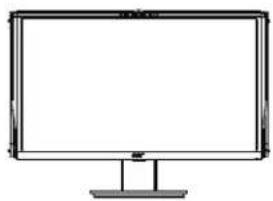
Kabel USB (volitelně)
Kabel HDMI (volitelně)
Kabel DP (volitelně)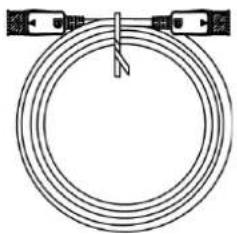
Kabel střídavého napájení
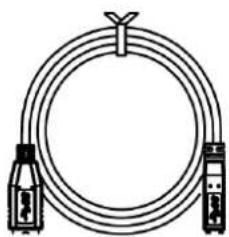
Sada sluneční clony, kabel typu C-A (volitelně), kabel typu C-C (volitelně)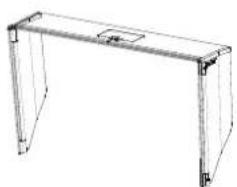
- Pro zajištění optimálního sledování doporučujeme, abyste se dívali kolmo na čelní stranu monitoru a potom nastavte úhel monitoru, který je pro vás nejpohodlnější.
- Při nastavování úhlu přidržujte stojánek, aby monitor nespadl.
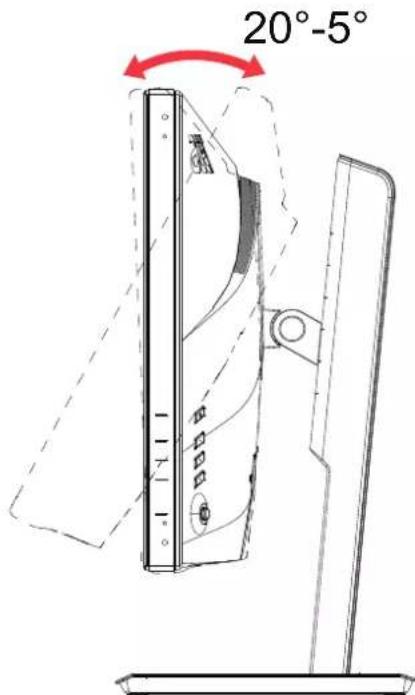
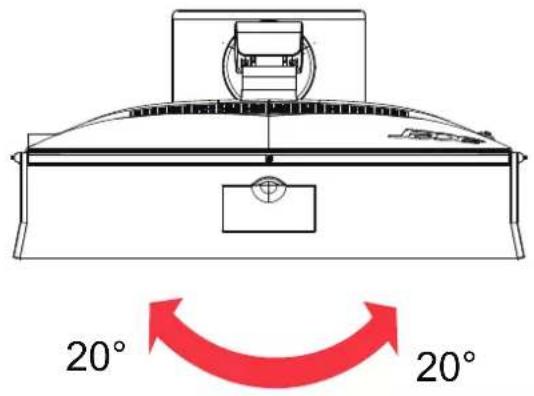
- Lze nastavit úhel monitoru od +20° do -5° a natočení ve svislém směru 20° zleva nebo zprava. Rovněž lze nastavit výšku monitoru v rozsahu +/- 115 mm.
Nastavení výšky
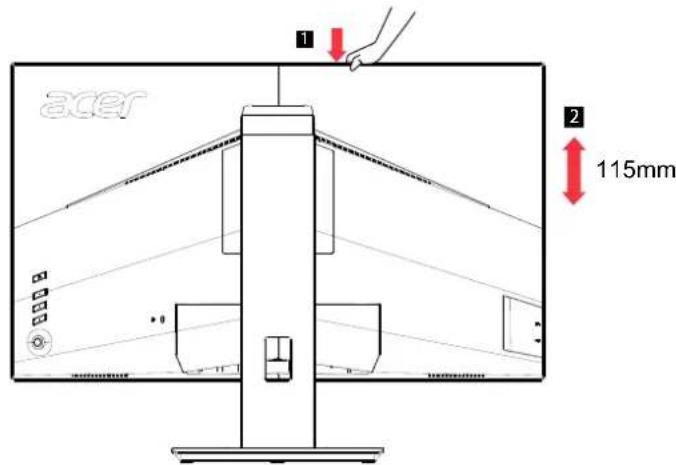
Stiskněte horní stranu monitoru a potom upravte jeho výšku.
Sklon
Natáčení
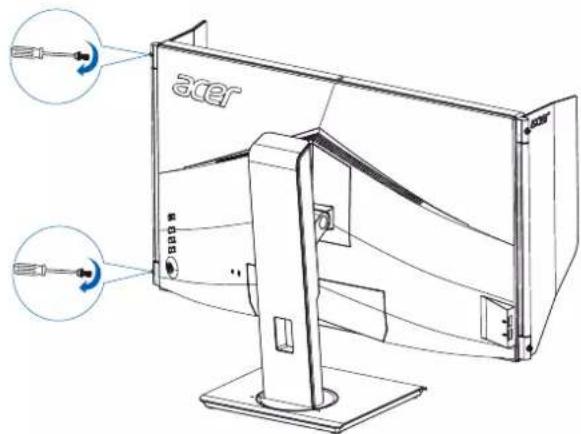
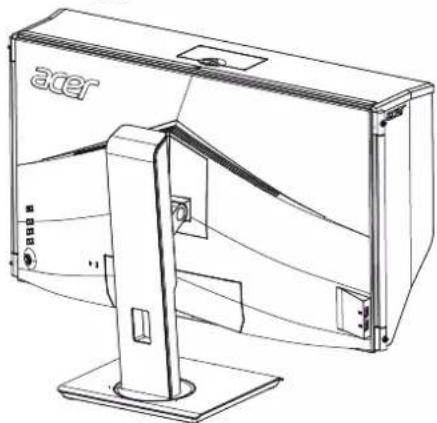
Instalace sluneční clony monitoru
- Zorientujte otvory pro šroubky na boční straně monitoru.
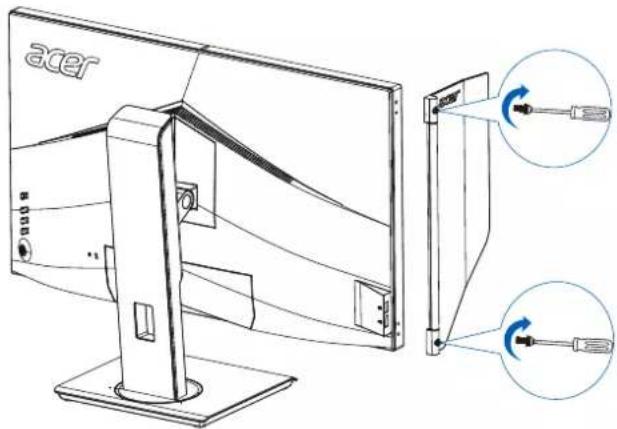
- Šroubovákem nebo mincí utáhněte šroub a připevněte dvířka na hlavu.
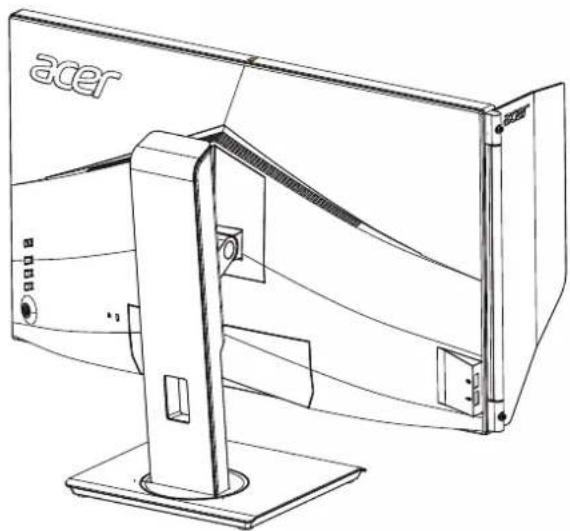
- Stejným způsobem připevněte dvířka na druhé straně.
- Sklopte horní štít a připevněte ke hlavě.
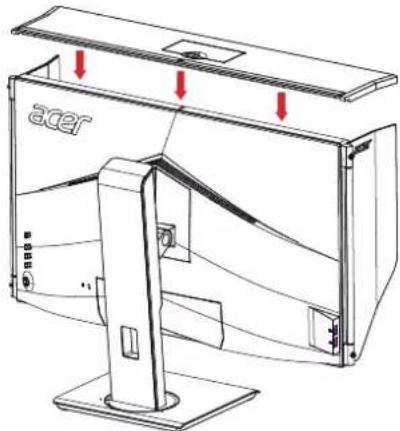
- Instalace sluneční clony je dokončena.
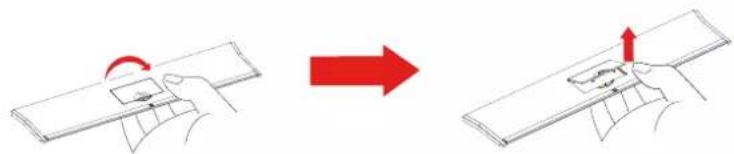
* Pokyny pro otevření horních malých dvířek
- Prsty zvedněte kryt.
- Posuňte malá dvířka na konec směrem uvedeným na obrázku.
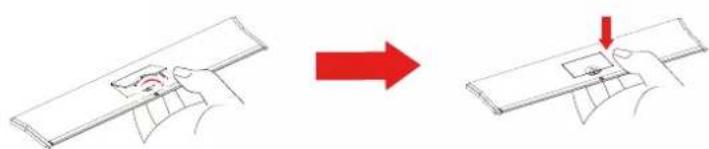
* Pokyny pro zavření horních malých dvířek
- Posuňte malá dvířka zpět na konec.
- Stisknutím dvířka zajistěte.
Externí ovládací prvky
| 1 Vypínač Slouží k zapnutí nebo vypnutí monitoru. Modrá signalizuje, že je monitor zapnutý. Oranžová signalizuje, že se monitor nachází v pohotovostním / úsporném režimu. | |
| 2 Tlačítko funkce [IMAGE] | a. Stisknutím zobrazíte hlavní stránku. Dalším stisknutím přejdete na funkci rychlé tlačítko1.b. Když je aktivní nabídka funkcí, stisknutím tohoto tlačítka zobrazíte základní informace o vašem monitoru a aktuálním vstupu nebo nahradíte vlastní nastavení barev výchozím továrním nastavením. |
| 3 Tlačítko funkce [IMAGE] | a. Stisknutím zobrazíte hlavní stránku. Dalším stisknutím přejdete na funkci rychlého tlačítka2.b. Když je aktivní nabídka funkcí, stisknutím tohoto tlačítka provedete výběr motivového nebo herního režimu. |
| 4 Tlačítko funkce [IMAGE] | a. Stisknutím zobrazíte hlavní stránku. Dalším stisknutím přejdete na funkci výběru vstupu.b. Když je aktivní nabídka funkcí, stisknutím tohoto tlačítka ukončíte nabídku OSD. |
| 5 Tlačítko funkce [IMAGE] | a. Stisknutím zobrazíte hlavní stránku. Dalším stisknutím přejdete na další funkci v nabídce funkcí.b. Samostatné přepínací tlačítko na zadní straně rámečku displeje funguje jako pákový ovladač. Chcete-li pohybovat kurzorem, stačí přepínat tlačítko čtyřmi směry. Stisknutím tlačítka vyberte požadovanou volbu.Červená označuje použitelné. Šedá označuje nepoužitelné. |
Připojení kabelů
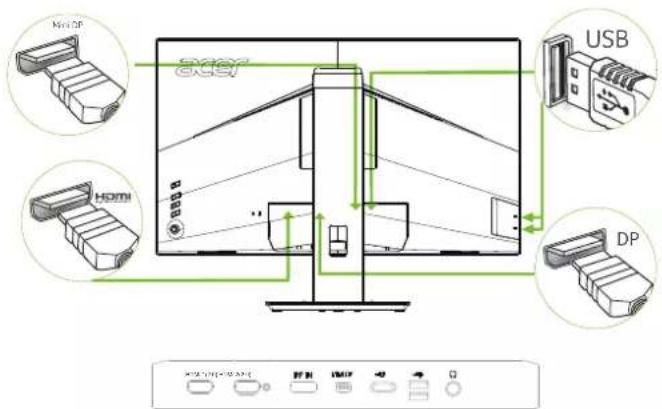
Při instalaci monitoru na Váš hostitelský systém postupujte podle kroků níže:
- Vypněte počítač a odpojte jeho napájecí kabel.
- Připojte kabel signálu ke vstupní zásuvce DP (volitelně) a/nebo HDMI (volitelně) monitoru a k výstupní zásuvce DP (volitelně) a/nebo HDMI (volitelně) grafické karty počítače. Potom utáhněte ruční šroubky na konektoru kabelu signálu.
- Kabel USB 3.0 typu C-C (volitelně, pouze modely se vstupem USB typu-C-C) Připojte jeden konec kabelu USB 3.0 typu C-C (volitelně) k vašemu počítači a připojte druhý konec k vaším elektrickým zařízením.
- Připojení kabelu USB (volitelné) Připojte kabel USB 3.0 k portu rychlonabíjení.
- Zasuňte napájecí kabel monitoru do napájecího portu na zadní straně monitoru.
- Připojte napájecí kabely počítače a monitoru do blízké elektrické zásuvky.
Poznámka:
Výstup zvuku je pouze pro model s výstupem zvuku. Další pokyny najdete v uživatelské příručce.
PŘIPOJENÍ SÍŤOVÉHO KABELU
- Nejprve se ujistěte, že je používán správný typ napájecího kabelu vyžadovaného pro Vaši oblast.
- Tento monitor má univerzální napájecí zdroj, který dovoluje fungování v 100/120V AC nebo 220/240 V AC napěťové oblasti. Není požadováno uživatelské seřizování.
- Vložte jeden konec síťového kabelu do přívodu střídavého proudu, vložte další konec do odběrného místa střídavého proudu. • Pro jednotku používající 120 V AC:
- Použijte kabelovou soupravu se schválením UL, s vodičem SVT a zástrčkou 10 A / 125 V. • Pro jednotku používající 220 / 240 V AC:
- Použijte kabelovou soupravu z kabelu H05VV-F a zástrčky 10 A / 250 V. Kabelová souprava by měla mít příslušná bezpečnostní schválení pro zemi, ve které bude vybavení nainstalováno.
Úsporný režim
Řídící signál z grafické karty přepne tento monitor do „úsporného“ režimu; úsporný režim je signalizován oranžovým indikátorem LED.
| Stav Indikátor LED | |
| SVÍTÍ Modrá | |
| Úsporný režim Oranžová | |
Stavy úsporného režimu budou drženy dokud nebude detekován řídící signál nebo nebude aktivována klávesnice nebo myš. Čas obnovy z aktivního VYPNUTÉHO stavu do ZAPNUTÉHO stavu je přibližně 3 sekundy.
Pro snadnější instalaci je monitor vybaven vlastností Plug and Play, pokud Váš systém tedy podporuje DDC protokol. DDC (Kanál Zobrazovacích Dat) je komunikační protokol přes který monitor informuje hostitelský systém o svých schopnostech, například, podporovaném rozlišení a odpovídajícím časování. Monitor podporuje standard DDC2B.
20kolíkový kabel signálu pro barevný monitor
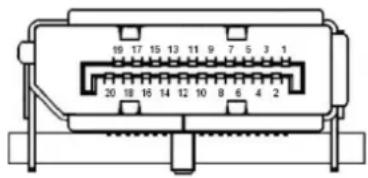
| Č. kolíku Popis Č. kolíku Popis | |
| 1 ML_Lane 0+ 2 GND (zem.) | |
| 3 ML_Lane 0- 4 ML_Lane 1+ | |
| 5 GND (zem.) 6 ML_Lane 1- | |
| 7 ML_Lane 2+ 8 GND (zem.) | |
| 9 ML_Lane 2- 10 ML_Lane 3+ | |
| 11 GND (zem.) 12 ML_Lane 3- | |
| 13 KONFIG1 14 CONFIG2 | |
| 15 AUX CH+ 16 GND (zem.) | |
| 17 AUX CH- 18 | Hot Plug (Připojení za chodu) |
| 19 Return (Návrat) 20 DP_PWR | |
19kolíkový kabel signálu pro barevný monitor
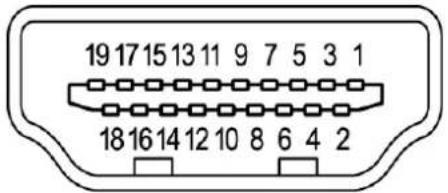
Č. kolíku Popis Č. kolíku Popis
| 1 TMDS data 2+ 2 TMDS data 2 stínění | |
| 3 TMDS data 2- 4 TMDS data 1+ | |
| 5 TMDS data 1 stínění 6 TMDS data 1- | |
| 7 TMDS data 0+ 8 TMDS data 0 stínění | |
| 9 TMDS data 0- 10 Takt+ TMDS | |
| 11 TMDS stínění taktu 12 Takt- TMDS | |
| 13 CEC 14 | Vyhrazeno (bez připojení na zařízení) |
| 15 SCL | 16 SDA |
| 17 Uzemnění DDC/CEC | 18 Napájení +5 V |
| 19 Detekce připojení za chodu | |
Tabulka standardního časování
| REŽIM VESA | |||
| REŽIM Rozlišení | |||
| 1 VGA 640x480 60Hz | |||
| 2 SVGA 800x600 56Hz | |||
| 3 SVGA 800x600 60Hz | |||
| 4 XGA 1024x768 60Hz | |||
| 5 SXGA 1280x1024 60Hz | |||
| 6 VESA 1280x720 60Hz | |||
| 7 WXGA 1280x800 60Hz | |||
| 8 WXGA+ 1440x900 60Hz | |||
| 9 WXGA+ 1680x1050 60Hz | |||
| 10 UXGA 1920x1080 60Hz | |||
| 11 UXGA* 2560x1440 60Hz | |||
| 12 UHD 3840x2160 30Hz | |||
| 13 UHD 3840x2160 60Hz | |||
Poznámka:
následující obsah slouží pouze k všeobecnému informování. Skutečné specifikace produktu se mohou lišit.
V nabídce OSD (nabídka na obrazovce) lze měnit nastavení monitoru LCD. Stisknutím tohoto tlačítka otevřete nabídku OSD. V nabídce OSD lze upravovat kvalitu obrazu, pozici nabídky OSD a obecná nastavení. Pokročilá nastavení popisuje stránka:
Hlavní stránka
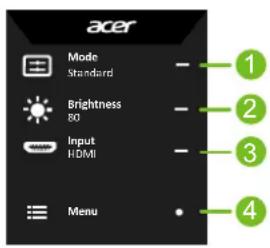
- Rychlé tlačítko1
Modes (Režimy), Brightness (Jas), Volume (Hlasitost), Gamma, Contrast (Kontrast), Blue Light (Modré světlo), Over Drive (Kompenzace doby odezvy), PIP/PBP
- Rychlé tlačítko2
Modes (Režimy), Brightness (Jas), Volume (Hlasitost), Gamma, Contrast (Kontrast), Blue Light (Modré světlo), Over Drive (Kompenzace doby odezvy), PIP/PBP
- Rychlé tlačítko3
Rychlé tlačítko přepínání vstupu
- Hlavní nabídka
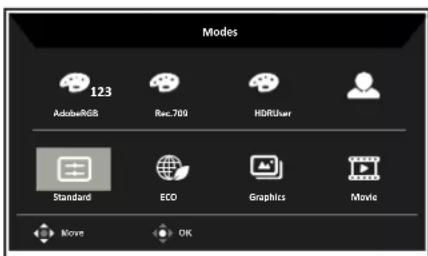
Rychlé tlačítko1 (výchozí: Modes (Režimy))
Pro výběr herního režimu (sRGB, Rec.709, HDR) vyberte uživatelský profil, který chcete použít: User (Uživatel), Standard (Standardní), ECO, Graphics (Grafika), Movie (Film).
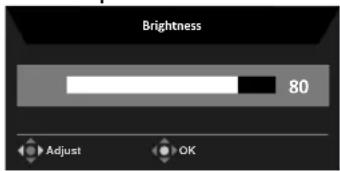
Rychlé tlačítko2 (výchozí: Brightness (Jas))
Otevřete ovládací prvek Jas a vyberte upřednostňované nastavení jasu. Po dokončení stisknutím pákového ovladače opusťte aktuální stránku a uložte změny.
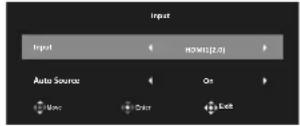
Rychlé tlačítko3 (výběr vstupu)
Otevřete řízení vstupu a vyberte HDMI1 (2.0), HDMI2 (2.0), DP IN, Mini DP a DP ALT nebo Auto Source (Automatický zdroj). Po dokončení stisknutím pákového ovladače ukončete aktuální stránku a uložte změny.
Hlavní nabídka
» Stisknutím tlačítka MENU otevřete nabídku OSD. » Pohybem pákového ovladače nahoru nebo dolů vyberte položku Obraz v nabídce OSD. Potom pohybem vpravo přejděte na prvek, který chcete upravit, a stisknutím pákového ovladače přejděte na vybraný prvek. » Pohybem pákového ovladače vlevo nebo vpravo upravte posuvníky. » Rychlé tlačítko Informace: Zobrazení informací o monitoru a funkce resetování ovládání. » Rychlé tlačítko Režimy: Slouží ke změně nabídky rychlého tlačítka Režimy. » Konec rychlého tlačítka: pro ukončení aktuální stránky a uložení.
Picture (Obraz)
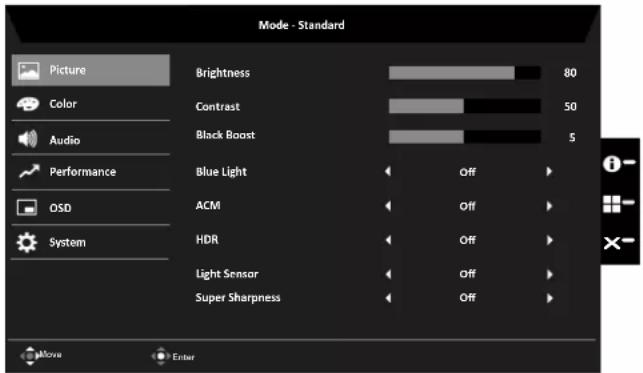
• Brightness (Jas): Upravte jas od 0 do 100.
Poznámka: Slouží k nastavení vyvážení mezi světlými a tmavými odstíny.
• Contrast (Kontrast): Upravte kontrast od 0 do 100.
Poznámka: Slouží k nastavení stupně rozdílu mezi světlými a tmavými plochami.
- Black Boost (Posílení černé): Upravte posílení černé od 0 do 10. Vylepšuje odstíny zvýšením jasu bez změny světlejších odstínů.
Poznámka: Pokud je obraz velmi světlý nebo obsahuje málo stínů, nemusí úpravou tohoto nastavení dojít k žádným viditelným změnám obrazu.
- Blue Light (Modré světlo): Filtruje modré světlo, aby byl chráněn váš zrak; lze nastavit množství zobrazeného modrého světla -- Vypnuto, 80 %, 70 %, 60 % nebo 50 %.
Poznámka: Čím je hodnota vyšší, tím se zobrazuje více modrého světla. Pro maximální ochranu doporučujeme vybrat nižší hodnotu.
Když je zapnutá položka „Modré světlo“, položky Jas a Kontrast ukazují jednotlivé úrovně hodnoty „Modré světlo“.
• ACM: Slouží k zapnutí nebo vypnutí ACM.
Poznámka: Nastavte na „Zapnuto“, bude vycházet z aktuálního nastavení obrazovky na dynamický kontrast.
- HDR: lze nastavit Off (Vypnuto) a Auto (Automaticky), výchozí nastavení je Off (Vypnuto), nastavením na Auto (Automaticky) bude automaticky detekovat a zpracovávat signál HDR.
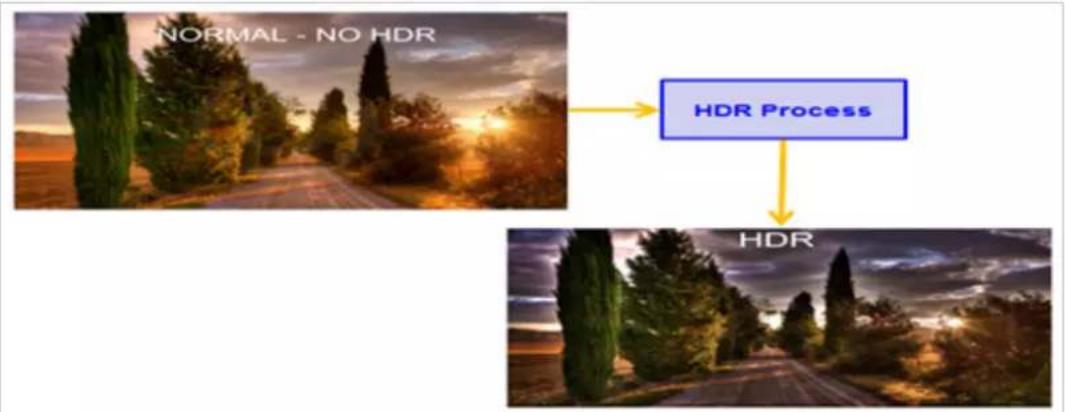
Poznámka: 1. Když HDR = Automaticky, Režimy budou rovněž automaticky nastaveny na „HDR“.
- Když HDR = Auto (Automaticky), některé parametry: (ACM, Gamma, Contrast (Kontrast), Blue Light (Modré světlo), Black Boost (Posílení černé)) jsou zobrazeny šedě a nejsou k dispozici a pokud změníte další upravitelné parametry, položka „Modes“ (Režimy) nepřejde na režim „User“ (Uživatel).
• Light Sensor (Snímač osvětlení): Pro položku Light Sensor (Snímač osvětlení) lze zvolit: (Off (Vypnuto), Level 1 (Úroveň 1), Level 2 (Úroveň 2) a Level 3 (Úroveň 3)), možnost Off (Vypnuto) je výchozí, možnost Level 3 (Úroveň 3) má nejvyšší jas, možnost Level 2 (Úroveň 2) střední jas, možnost Level 1 (Úroveň 1) má nejnižší jas.
- Super Sharpness (Super ostrost): Slouží k zapnutí nebo vypnutí funkce Super ostrost. Technologie Super ostrost dokáže simulovat obraz o vysokém rozlišením zesílením hustoty obrazových bodů původního zdroje, aby byl obraz ostřejší a čistší.
Color (Barva)
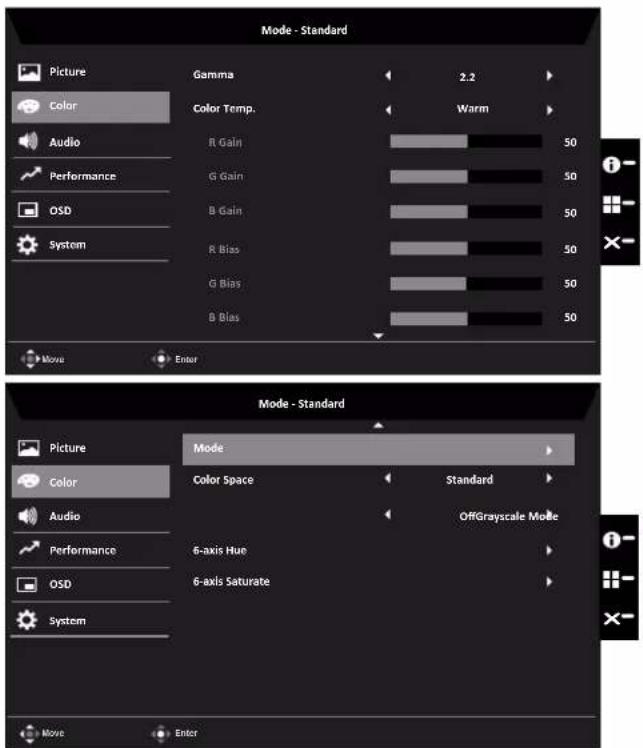
- Gamma: V režimu Gamma lze upravit tón jasu. Výchozí hodnota je 2,2 (standardní hodnota pro operační systém Windows). Rozsahy úprav jsou 1,8, 2,0, 2,2, 2,4 nebo 2,6.
- Teplota barev: Můžete zvolit teploty barev Warm (Teplá), Normal (Normální), Cool (Studená), Bluelight (Modré světlo) nebo User (Uživatel).
Warm (Teplá): Zvyšuje teplotu barev. Obraz se zdá teplejší, do červena a žluta. Jde o výchozí přednastavený režim.
Normal (Normální): Použije normální nastavení barev monitoru.
Cool (Studená): Snižuje teplotu barev. Obraz se zdá chladnější, do modra.
Bluelight (Modré světlo): Snižuje úroveň modrého světla vyzařovaného z obrazovky, aby bylo sledování pohodlnější pro vaše oči.
User (Uživatel): Umožňuje ručně upravovat nastavení barev.
- Režimy: Otevře nabídku rychlého tlačítka Režimy. Podrobná pravidla viz Spec. režimů.
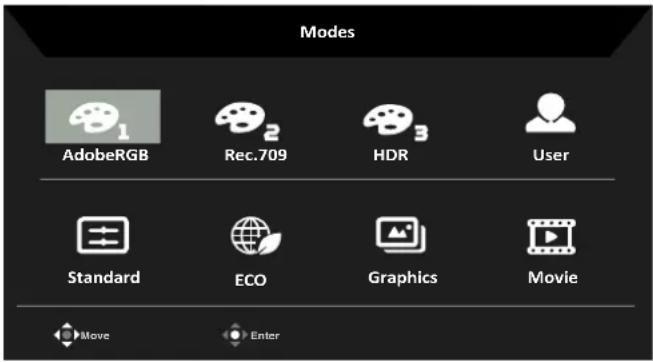
AdobeRGB: Pro lepší reprodukci barevné shody s periferními zařízeními, například tiskárnami, digitálními kamerami atd.
Rec. 709 (Nahr. 709): Pro lepší reprodukci barevné shody se Standard Nahr. 709.
HDR: Pro lepší reprodukci barevné shody s vykreslováním vysoce dynamického osvětlení (HDR), podporuje efekt místního stmívání v zóně 384.
User (Uživatel): Platí pro kombinaci nastavení obrazu definovaných uživateli.
Standard (Standardní): Pro základní PC použití (výchozí nastavení).
ECO: Pro úsporu elektrické energie s nízkým příkonem zajištěním minimálního jasu pro všechny spuštěné programy.
Graphics (Obrázky): Pro lepší reprodukci barevné shody s obrázky.
Movie (Film): Pro lepší reprodukci barevné shody s filmem.
Poznámka:
Položka funkce je zobrazena šedě, parametry jsou nastaveny na pevno a nelze je otevřít a upravovat.
AdobeRGB/Nahr.709/HDR:
- Uživatelé mohou upravovat (Brightness (Jas), Over Drive (Kompenzace doby odezvy), Refresh Rate Num (Obnovovací frekvence) a Super Sharpness (Super ostrost)).
- Pokud je parametr po úpravě uložen, režimy nepřeskočí do režimu User (Uživatel).
- 6 os (odstín a sytost) je zobrazeno šedě a nelze je upravovat.
- Režim Šedá škála je zobrazen šedě a nelze jej upravovat.
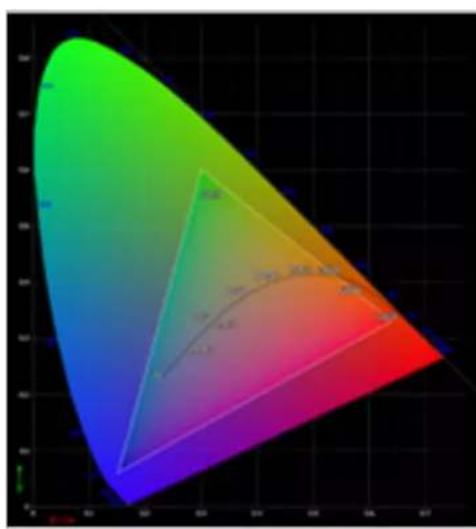
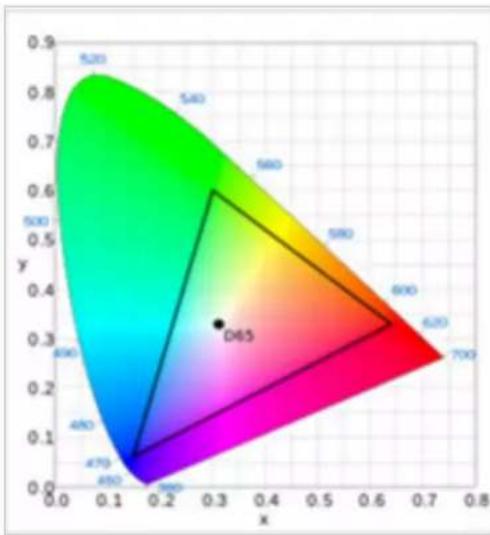
- Color Space (Barevný prostor): Můžete zvolit možnosti AdobeRGB, Rec.709, HDR, EBU, DCI a SMPTE-C.
Poznámka: Existují tři režimy, které odpovídají barevnému prostoru.
Režimy = AdobeRGB(AdobeRGB), Režimy=Rec.709(Rec.709),
Režimy=HDR(HDR)
Poznámka:
Položka funkce je zobrazena šedě, parametry jsou nastaveny na pevno a nelze je otevřít a upravovat.
(EBU / DCI / SMPT-C) a režimy = „standard“ (standardní) jsou sdílené hodnoty parametrů, které upravit a uložit.
- CIE 1931 pozitivní a negativní chyba 0,03, („HDR“ podle aktuálního panelu k jemnému ladění). 2 Netýká se znamená sledovat aktuální hodnotu parametru (například hodnota parametru modrého světla). 3 Když vyberete barevný prostor (AdobeRGB, Nahr.709, HDR), zároveň se aktivuje efekt režimu (AdobeRGB, Nahr.709, HDR). 4 Při výběru libovolného režimu (User (Uživatel)/Standard (Standardní)/ECO/Movie (Film)/Graphic (Obrázky)) barevný prostor se automaticky změní na Standardní. 5 Když barevný prostor není „Standard“ (Standardní), pokud je parametr po úpravě uložen, režimy nepřeskočí do režimu User (Uživatel). 6 6 os (odstín a sytost) a (režim Šedá škála) jsou zobrazeny šedě a nelze je upravit, vyjma Standardní.
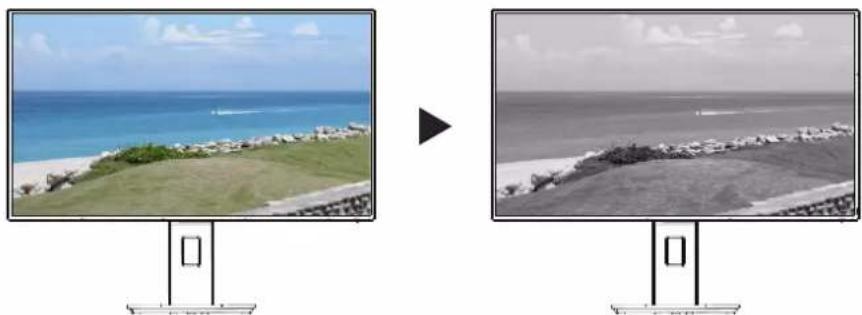
- Grayscale (Režim Šedá škála): Vyberte režim šedé škály „Zapnuto“ nebo „Vypnuto“.
On (Zapnuto): Pouze černobílý efekt.
Off (Vypnuto): Normální barevný efekt.
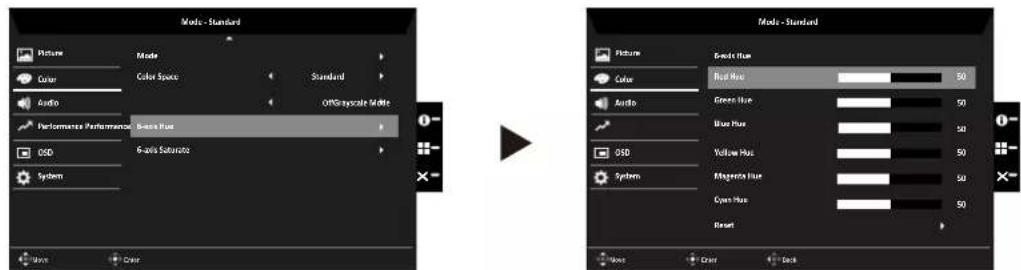
- 6-axis Hue (6osý odstín): Upravuje odstín Red Hue (červené), Green Hue (zelené), Blue Hue (modré), Yellow Hue (žluté), Magenta Hue (purpurové), Cyan Hue (azurové) nebo Reset.
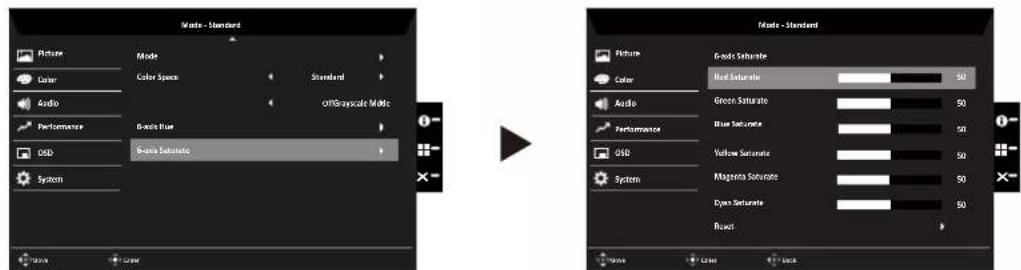
• 6-axis Saturate (6osá sytost):
Upravuje sytost Red Saturate (červené), Green Saturate (zelené), Blue Saturate (modré), Yellow Saturate (žluté), Magenta Saturate (purpurové), Cyan Saturation (azurové) nebo Reset.
Audio (Zvuk)
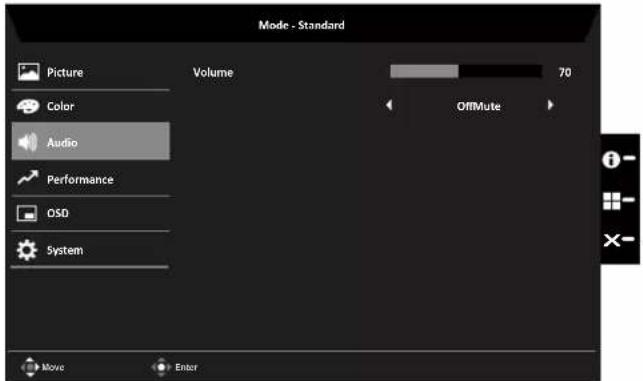
• Volume (Hlasitost): Slouží k nastavení hlasitosti - Mute (Ztlumit): Slouží k zapnutí a vypnutí zvuku monitoru. Ve výchozí konfiguraci je tato funkce zapnutá.
Performance (Výkon)
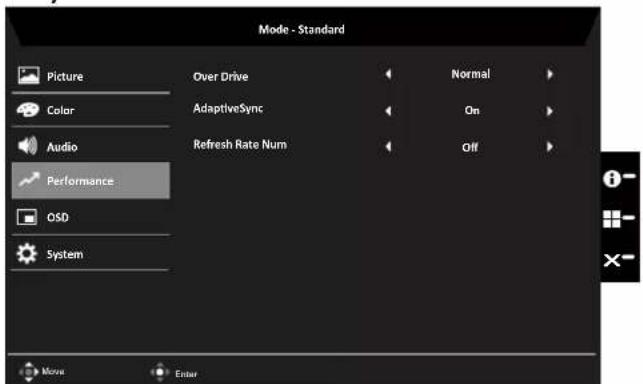
• Over Drive (Kompenzace doby odezvy): Vyberte z možností Off (Vypnuto), Normal (Normální) nebo Extreme (Extrémní).
- Adaptivní synchronizace (Adaptivní synchronizace): Slouží k zapnutí/vypnutí adaptivní synchronizace.
- Refresh Rate Num (Obnovovací frekvence): Zobrazí aktuální obnovovací frekvenci panelu.
OSD
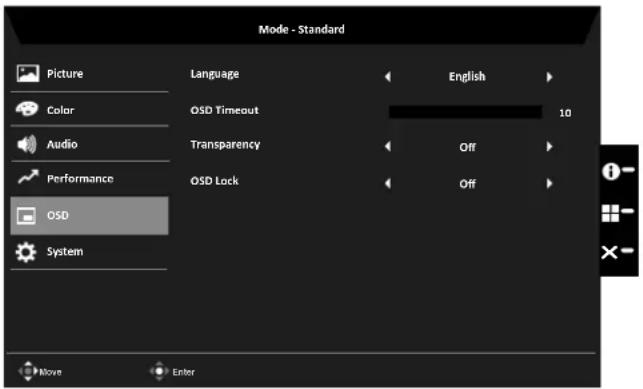
- Language (Jazyk): Slouží k nastavení jazyka nabídky OSD.
- OSD timeout (Časový limit nabídky OSD): Slouží k nastavení časového limitu vypnutí nabídky OSD.
- Průsvitnost: Slouží k nastavení průsvitnosti v herním režimu. K dispozici jsou možnosti nastavení průsvitnosti 0 % (Vyp.), 20 %, 40 %, 60 % nebo 80 %.
- Zámek nabídky OSD: Slouží k zapnutí/vypnutí zámku nabídky OSD.
Poznámka:
Nabídka OSD zamknutá:
- Nastavte zámek nabídky OSD na „Zapnuto“ v nabídce OSD a stisknutím tlačítka „Enter“ provedte funkci uzamknutí všech tlačítek.
- Uprostřed obrazovky se zobrazí zpráva „Nabídka OSD zamknutá“.
- Indikátory LED budou blikat střídavě modře a oranžově.
- Stisknutím libovolného tlačítka se zobrazí zpráva „Nabídka OSD zamknutá“.
Nabídka OSD odemknutá:
- Při normálním zobrazení stiskněte a podržte „Navigační tlačítko“ uprostřed déle než 3 sekundy, aby se „Nabídka OSD odemknutá“.
- Uprostřed obrazovky se zobrazí zpráva „Nabídka OSD odemknutá“.
- Indikátory LED budou svítit modře.
Systém
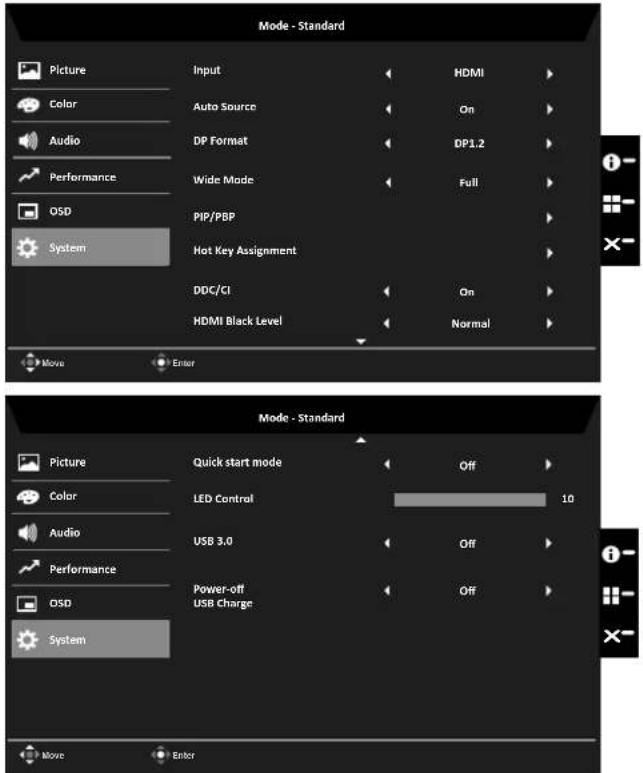
- Vstup: Vyberte zdroj z možností HDMI1 (2.0), HDMI2 (2.0), DP IN, Mini DP, DP ALT (Type-C)
- Automatický zdroj: Výchozí nastavení je „Zapnuto“, může podporovat automatické hledání zdroje signálu v pořadí. Poznámka: Prostorové použití musí nastavit Automatický zdroj je „Vypnuto“.
- DP Format (Formát DP): Výchozí nastavení je DP1.2, k dispozici lze vybrat formát DP support DP1.1 nebo DP1.2.
- Wide Mode (Široký režim): Slouží k výběru používaného poměru stran obrazovky. K dispozici jsou možnosti Full (Celá), Aspect (Poměr) a 1:1.
- PIP/PBP: Slouží k nastavení PIP/PBP.
- Hotkey Assignment (Přiřazení rychlých tlačítek): Vyberte funkci rychlého tlačítka 1 (Modes (Režimy), Brightness (Jas), Volume (Hlasitost), Gamma, Contrast (Kontrast), Blue Light (Modré světlo), Over Drive (Kompenzace doby odezvy), PIP/PBP) a rychlých tlačítek 2 (Modes (Režimy), Brightness (Jas), Volume (Hlasitost), Gamma, Contrast (Kontrast), Blue Light (Modré světlo), Over Drive (Kompenzace doby odezvy), PIP/PBP) Poznámka: Rychlé tlačítko 1 a rychlé tlačítko 2 nemohou opakovat stejnou funkci.
- DDC/CI: Umožňuje odeslat nastavení monitoru prostřednictvím softwaru v PC. Poznámka: Funkce DDC/CI (Display Data Channel/Command Interface) umožňuje ovládat monitor prostřednictvím příkazů odesílaných ze softwaru.
- HDMI Black level (Úroveň černé HDMI): Slouží k nastavení úrovně černé HDMI.
- Quick start mode (Režim rychlého spuštění): Vyberte možnost Vypnuto nebo On Zapnuto. Zapnutím této funkce se zvýší rychlost spouštění.
- LED Control (Ovládání LED): Ovládá jas indikátoru LED tlačítka.
- USB 3.0: Výchozí nastavení je „Vypnuto“. Můžete zvolit „Zapnuto“, když rozlišení podporuje 3840 x 2160 - 30 Hz. (Pouze DP ALT).
- Power-off USB charge (Nabíjení z USB portu při vypnutí): Nastavte na Zapnuto nebo Vypnuto.
Save Setting to... (Uložit nastavení do...) (Pouze uživatelský režim)
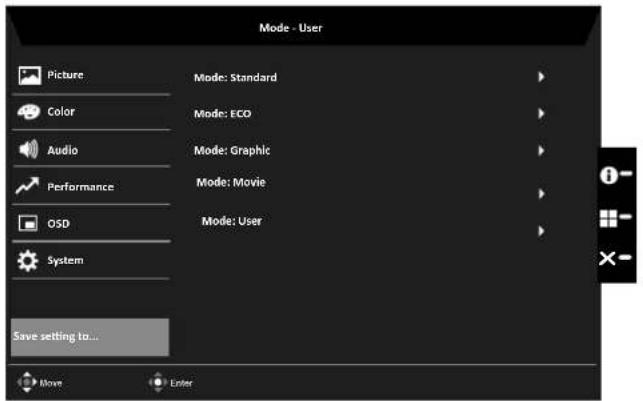
- Stisknutím tlačítka Menu otevřete nabídku OSD.
- Pohybem pákového ovladače nahoru nebo dolů vyberte položku „Save Setting to...“ (Uložit nastavení do...) v nabídce OSD. Potom pohybem vpravo přejděte na prvek, který chcete upravit, a stisknutím pákového ovladače přejděte na vybraný prvek.
- Save Setting to Game mode (Uložit nastavení do herního režimu): K dispozici jsou tři profily definované uživatelem. Po výběru a uložení preferovaných nastavení bude systém načítat tato nastavení, když v budoucnosti zapnete herní režim.
Odstraňování problémů
Před odesláním monitoru LCD do opravy projděte níže uvedený seznam řešení problémů a zkuste sami najít závadu.
Režim HDMI/DP (volitelně)
| Problém Stav LED Náprava | |
| Není vidět obraz Modrá Použijte nabídku OSD, nastavte jas a kontrast na maximum nebo obnovte výchozí nastavení. | |
| Vypnuto Zkontrolujte vypínač.Zkontrolujte, zda je napájecí kabel správně připojen k monitoru. | |
| Oranžová Zkontrolujte, zda je k zadní straně monitoru správně připojen video kabel.Zkontrolujte, zda je počítač zapnutý a zda se nenachází v úsporném / pohotovostním režimu.OSD Locked (Nabídka OSD zamknutá): Pokud je nabídka OSD zamknutá, indikátory LED svítí oranžově. |
Poznámka: Tento monitor Acer je určen pro zobrazení videa a obrazových informací získaných z elektronických zařízení.



- UŽIVATELSKÁ PŘÍRUČKA
- INFORMACE PRO BEZPEČNOST A POHODLÍ
- BEZPEČNOSTNÍ POKYNY
- ZVLÁŠTNÍ POZNÁMKY TÝKAJÍCÍ SE MONITORŮ LCD
- ČIŠTĚNÍ MONITORU
- PŘÍSTUPNOST
- BEZPEČNÝ POSLECH
- VAROVÁNÍ
- POUŽÍVÁNÍ ELEKTRICKÉ ENERGIE
- POZNÁMKA
- OPRAVY ZAŘÍZENÍ
- PROSTŘEDÍ S NEBEZPEČÍM VÝBUCHU
- DALŠÍ BEZPEČNOSTNÍ INFORMACE
- INFORMACE O RECYKLACI VYBAVENÍ IT
- POKYNY PRO LIKVIDACI
- PROHLÁŠENÍ O PIXELECH LCD
- TIPY A INFORMACE PRO POHODLNÉ POUŽÍVÁNÍ
- VYHLEDÁNÍ KOMFORTNÍ ZÓNY
- PÉČE O ZRAK
- OČI
- ZOBRAZENÍ
- VYTVÁŘENÍ SPRÁVNÝCH PRACOVNÍCH NÁVYKŮ
- INFORMACE PRO BEZPEČNOST A POHODLÍ....II
- ROZBALENÍ
- NASTAVENÍ MONITORU
- SEZNÁMENÍ S MONITOREM
- POUŽITÍ NABÍDKY ZKRATEK
- NASTAVENÍ VÝŠKY
- SKLON
- NATÁČENÍ
- INSTALACE SLUNEČNÍ CLONY MONITORU
- EXTERNÍ OVLÁDACÍ PRVKY
- PŘIPOJENÍ KABELŮ
- PŘIPOJENÍ SÍŤOVÉHO KABELU
- ÚSPORNÝ REŽIM
- KOLÍKOVÝ KABEL SIGNÁLU PRO BAREVNÝ MONITOR
- HLAVNÍ STRÁNKA
- RYCHLÉ TLAČÍTKO1 (VÝCHOZÍ: MODES (REŽIMY))
- RYCHLÉ TLAČÍTKO2 (VÝCHOZÍ: BRIGHTNESS (JAS))
- RYCHLÉ TLAČÍTKO3 (VÝBĚR VSTUPU)
- HLAVNÍ NABÍDKA
- PICTURE (OBRAZ)
- COLOR (BARVA)
- AUDIO (ZVUK)
- PERFORMANCE (VÝKON)
- OSD
- SYSTÉM
- SAVE SETTING TO... (ULOŽIT NASTAVENÍ DO...) (POUZE UŽIVATELSKÝ REŽIM)
- ODSTRAŇOVÁNÍ PROBLÉMŮ
Značka : ACER
Model : BM270
Kategorie : Monitor