
TX-65JZC2004 - Televize PANASONIC - Bezplatný návod k obsluze
Najděte návod k zařízení zdarma TX-65JZC2004 PANASONIC ve formátu PDF.


Dotazy uživatelů ohledně TX-65JZC2004 PANASONIC
0 otázka o tomto zařízení. Odpovězte na ty, které znáte, nebo položte vlastní.
Položte novou otázku o tomto zařízení
Stáhněte si návod pro váš Televize ve formátu PDF zdarma! Najděte svůj návod TX-65JZC2004 - PANASONIC a vezměte svůj elektronický přístroj zpět do rukou. Na této stránce jsou zveřejněny všechny dokumenty potřebné k používání vašeho zařízení. TX-65JZC2004 značky PANASONIC.
NÁVOD K OBSLUZE TX-65JZC2004 PANASONIC
• Domovská obrazovka 17
• DVB přes IP 18
• Duální tuner 19
- Snadné zrcadlení 20
Domovská obrazovka
Domovská obrazovka
• Informace 21
- Použití 23
- Připnout na domovskou stránku 25
• Nabídka možností 26
Zařízení
- Použití 27
• Nabídka možností 28
Aplikace
- Použití 29
- Nabídka možností 30
Live TV
- Použití 31
- Nabídka možností 32
my Scenery
- Použití 33
Sledování
Základy
- Připojení satelitu 35
• Zapojení 38
• Výběr kanálu 41
- Informační pruh 42
- Možnosti AV 45
- Titulky 48
- Poslední přístup 49
- Časovač vypnutí 50
• Funkce úspory energie 51
• Nastavení času 55
• Jazyk 56
Rozlišení 4K
• Zařízení kompatibilní s 4K 57
• Automat. nastavení HDMI 58
- Platný formát 4K 59
Externí zařízení
- Externí připojení 60
- Sledování signálu z externích vstupů 65
- Ovládání pomocí dálkového ovladače televizoru 67
- Funkce HDMI 69
• Nastavení HDMI HDR 71
• Nastavení funkce HDMI Signal Power Link 72 - Platné vstupní signály 73
Pro ten nejlepší obraz
• Mód zobrazení 74
• Změnit poměr stran 78
- Řídící signál nastavení poměru stran 79
• Základní nastavení 81
- Senzor osvětlení okolí 84
• Nastavení redukce šumu 85
- Rozšířená nastavení 86
• Nastavení možností 93
• Nastavení zobrazení 98
• Nastavení zámku 101
- Kopírovat nastavení 102
Pro ten nejlepší zvuk
• Režim zvuku 103
• Základní nastavení 105
• Nastavení hlasitosti 108
• Nastavení výstupu pro konektor sluchátek 111
• Hlasový průvodce 113
• Zvukový popis 115
• Rozšířená nastavení 116
TV průvodce
- Používání TV průvodce 120
- Časovač nahrávání 122
Teletext
• Sledování teletextu 124
- Režim teletextu 126
• Nastavení znaků TXT 127
Ladění a úpravy kanálů
• Nabídka nastavení 128
• Editor seznamu kanálů 129
- Editace složky Oblíbené 132
• Automatické ladění 134
• Ruční ladění 138
- Aktualizovat seznam kan. 141
- Stav signálu 142
• Jiná nastavení 143
- Volitelné satelity 144
Nahrávání
Nastavení USB HDD
- Příprava 145
• Nastavení pro USB HDD 147
Nahrávání aktuálního programu
• Záznam jedním dotekem 149
- REW LIVE TV 150
Časovač nahrávání
• Nastavení časovače nahrávání 152
- Úprava časovače nahrávání 154
- Poznámka 155
Technické údaje
- USB HDD 157
Přehrávač médií
Použití přehrávače médií
- Informace 158
• Výběr zařízení / režimu 160
Jednoduchý přehled
• Výběr souboru 161
• Filtrování souborů 163
Smíšené složky
• Výběr souboru 164
• Filtrování souborů 166
• Třídění souborů 167
Přehrávání
- Přehrávání 168
• Nastavení prezentace 170
• Nastavení videa 172
• Nastavení zvukového výstupu 173
Režim záznamu z TV
• Výběr obsahu 174
• Sledování nahraného TV vysílání 175
- Seskupení obsahu 177
• Vymazání obsahu 178
- Seznam kapitol 179
• Nastavení zvukového výstupu 180
Připojené zařízení
- Upozornění na manipulaci se zařízením 181
- USB zařízení 182
Podporovaný formát
- Formát fotografie 183
• Video formát 184
• Hudební formát 187
Sít
Internetový obsah
- Informace 188
• Výběr internetového obsahu 189
- Poznámka 190
Domácí sít'
- Streamování v rámci domácnosti 191
- Příprava 194
Sít'ová připojení
- Připojení k internetu 195
- Připojení k domácí síti 196
- Poznámka 199
Nastavení sítě
- Připojení k síti 200
- Ruční - Bezdrátová 202
- Ruční - Kabelová 205
- Ruční - Bezdrátový příst. bod 207
• Stav sítě 208
• Název televizoru 209
• Nastav. aplikace TV Remote 210
• Nastav. síťového spojení 212
• Nastavení chytrého reproduktoru 214
• Nastavení serveru DVB-via-IP 215
• Nastavení zrcadlení 216
• Nastavení Control4 217
- Obnovení obsahu VOD 218
- Update softwaru 219
• Zpráva o novém softwaru 220
- IPv6 221
- Podmínky služby a nastavení 222
• Nastavení Samba Interactive TV 223
Fotografie
• Výběr souboru 224
• Prohlížení fotografie 225
- Použití prezentace 226
Video
• Výběr souboru 227
• Sledování videa 228
• Nastavení videa 230
• Nastavení zvukového výstupu 232
Hudba
• Výběr souboru 234
- Přehrávání hudby 235
• Nastavení hudby 236
Podporovaný formát
- Formát fotografie 237
• Video formát 238
• Hudební formát 241
Funkce
Nabídka
- Použití 242
Hlasové ovládání
- Informace 243
- Použití 244
• Nastavení 245 - Poznámka 247
Zrcadlení
- Použití 248
• Nastavení zrcadlení 249
DVB přes IP
- Připojení serveru DVB-via-IP 250
• Nastavení serveru DVB-via-IP 252 - Připojení klienta DVB-via-IP 253
• Výběr serveru DVB přes IP 255 - Poznámka 256
Více oken
- Informace 257
• Více oken 259 - Obraz v obraze 262
- Poznámka 263
VIERA Link „HDAVI Control™“
- Shruntí funkce VIERA Link 264
• Příprava 270 - Snadné přehrávání 271
- Zapínání přes Link 272
• Vypínání přes Link 273 - Úsporný standby režim 274
- Inteligent. auto vypnutí 275
• Ovládání VIERA Link 276
• Výběr reproduktorů 278 - Poznámka 279
Dětský zámek
• Funkce dětského zámku 280
• Kód PIN 282
- Úroveň omezení 283
LED indikátor napájení
- Použití indikátoru LED napájení 284
Aplikace datových služeb (HbbTV)
- Používání aplikace datové služby 285
• Nastavení soukromí 286 - Poznámka 287
Common Interface
- Pozor 288
- Používání Common Interface 289
Expediční nastavení
- Expediční nastavení 290
Aktualizace softwaru TV
- Informace 291
• Automatická aktualizace 292
• Manuální aktualizace 293
Nastavení znaků
- Použití čiselných tlačítek 294
Nastavení zařízení Bluetooth
• Nastavení Bluetooth 295
Klávesnice
- Klávesnice 298
Nastavení
Hlavní nabídka nastavení
- Použití 299
Obraz
• Mód zobrazení 301
• Základní nastavení 302
- Senzor osvětlení okolí 303
• Nastavení redukce šumu 304
- Rozšířená nastavení 305
• Nastavení možností 306
• Nastavení zobrazení 308
• Nastavení tlač. PICTURE 309
• Nastavení zámku 310
• Kopírovat nastavení 311
- Obnova výchozích hodnot 312
Zvuk
- Režim zvuku 313
• Základní nastavení 314
• Nastavení hlasitosti 316
• Nastavení výstupu pro konektor sluchátek 317
• Hlasový průvodce 318
• Zvukový popis 319
• Rozšířená nastavení 320 - Obnova výchozích hodnot 322
Sít'
- Připojení k síti 323
- Stav sítě 324
• Název televizoru 325
• Nastav. aplikace TV Remote 326
• Nastav. síťového spojení 327
• Nastavení chytrého reproduktoru 328
• Nastavení serveru DVB-via-IP 329
• Nastavení zrcadlení 330
• Nastavení Control4 331
• Jiná nastavení 332
Časovač
- Časovač zapnutí 333
- Časovač vypnutí 334
- Časovač nahrávání 335
- Časové pásmo 336
• Automatické vypnutí 337
• Vypnutí bez signálu 338
Nastavení
• Hlasové ovládání 339
• Eko nastavení 340
• Nastavení zařízení USB 341
• Nastavení záznamu 342
• Nastavení Bluetooth 343
• Dětský zámek 344
- Menu ladění 345
• Jazyk 347
• Nastavení zobrazení 348
• Automat. nastavení HDMI 350
• Nastavení HDMI HDR 351 - Common Interface 352
• Nastavení VIERA link 353
• Nastavení funkce HDMI Signal Power Link 354 - Aplikace datových služeb (HbbTV) 355
• Nastavení domovské stránky 356
• Nastavení systému 357
• Další nastavení 358
Podpora
Nabídka Nápověda
- Použití nabídky nápovědy 359
Otázky a odpovědi
- Obraz 360
• Digitální televize 362
• Analogové televizní vysílání 364
• Zvuk 365
• HDMI 366
• Sít' 367
• Ostatní 369 - Podrobné informace 372
Údržba
- Péče a čištění 373
■ Význam symbolů
OK:
Písmena v závorkách představují tlačítka dálkového ovládání.
Hlavní menu :
Znaky v azurové barvě představují položky zobrazované na obrazovce.
→:
Tento symbol odkazuje na elektronickou nápovědu eNápověda.
Na stránku můžete přeskočit stisknutím tlačítka OK, zatímco je kurzor umístěn na odkazu.
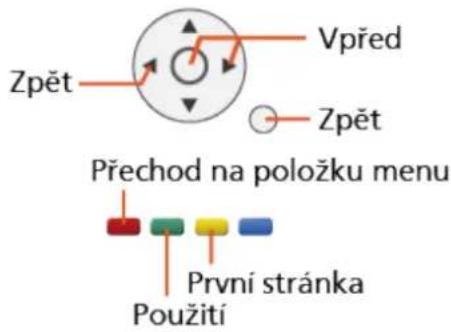
■ Průvodce funkcí
text_image
Zpět Vpřed Zpět Přechod na položku menu První stránka Použití= Poznámka =
• Vzhled a technické údaje se mohou měnit bez předchozího upozornění.
- Obrázky použité v elektronické nápovědě eNápověda slouží pouze pro názornost.
• Tato nápověda eNápověda popisuje všechny modely, některé funkce však nemusejí být u některých modelů k dispozici.
- Funkce vašeho modelu najdete v tištěném návodu, v menu televizoru atd.
Nejprve si přečtěte
Před použitím
Licence
Plně uznávány jsou však i společnosti nebo ochranné známky produktů uvedené bez zvláštního označení.
DVB a loga DVB jsou ochranné známky právního subjektu DVB Project.
DiSEqC™ je ochrannou známkou společnosti EUTELSAT.
Wi-Fi® je registrovaná ochranná známka sdružení Wi-Fi Alliance®.
WPA3™, WPA2™, WPA™ jsou ochranné známky sdružení Wi-Fi Alliance®.
Značka a loga Bluetooth® jsou registrované ochranné známky společnosti Bluetooth SIG, Inc. a jakékoli použití těchto značek společností Panasonic Corporation se řídí licencí.
Výrazy HDMI, HDMI High-Definition Multimedia Interface a logo HDMI jsou ochranné známky nebo registrované ochranné známky společnosti HDMI Licensing Administrator, Inc.
x.v.Colour™ je ochranná známka.
Všechna práva vyhrazena. AMD a FreeSync a jejich kombinace jsou ochranné známky společnosti Advanced Micro Devices, Inc.
Dolby, Dolby Vision, Dolby Vision IQ, Dolby Atmos, Dolby Audio a symbol dvojitého D jsou ochranné známky společnosti Dolby Laboratories Licensing Corporation.
Vyrobeno na základě licence poskytnuté společností Dolby Laboratories.
Důvěrné nepublikované materiály.
Všechna práva vyhrazena.
Google je ochrannou známkou společnosti Google LLC.
„PlayReady“ je ochranná známka společnosti Microsoft. Vezměte na vědomí následující.
(a) Tento produkt využívá technologii, která je předmětem práv k duševnímu vlastnictví společnosti Microsoft. Využívání nebo rozšiřování této technologie mimo rámec tohoto produktu je nepřípustné bez udělení příslušné licence ze strany společnosti Microsoft.
(b) Vlastníci obsahu využívají k ochraně svého duševního vlastnictví, včetně obsahu chráněného autorským právem, technologii správy přístupu k obsahu Microsoft PlayReady™. Toto zařízení využívá technologii PlayReady pro přístup k obsahu chráněnému pomocí technologií PlayReady a/nebo WMDRM. Pokud zařízení nebude řádně zajišťovat příslušná omezení, pokud jde o využívání obsahu, mohou vlastníci obsahu požadovat po společnosti Microsoft zrušení možnosti zařízení přístupovat k obsahu chráněnému technologií PlayReady. Toto zrušení by nemělo vliv na nechráněný obsah nebo obsah chráněný jinými technologiemi řízení přístupu.
Vlastníci obsahu mohou pro přístup ke svému obsahu požadovat aktualizaci softwaru PlayReady.
Pokud aktualizaci odmítnete, nebudete mít přístup k obsahu podmíněnému touto aktualizací.
Součástí tohoto produktu je následující software:
(1) software vyvinutý samostatně společností Panasonic Corporation nebo pro tuto společnost,
(2) software ve vlastnictví třetí strany, poskytnutý společnosti Panasonic Corporation na základě licence,
(3) software využívaný na základě licence GNU GENERAL PUBLIC LICENSE, verze 2.0 (GPL V2.0),
(4) software využívaný na základě licence GNU LESSER GENERAL PUBLIC LICENSE verze 2.1 (LGPL V2.1) a/nebo,
(5) jiný software s otevřeným zdrojovým kódem, než je software licencovaný na základě GPL V2.0 a/nebo LGPL V2.1.
Software klasifikovaný jako (3) – (5) je distribuován v dobré víře, že bude užitečný, avšak BEZ JAKÉKOLI ZÁRUKY, včetně předpokládané záruky OBCHODOVATELNOSTI nebo VHODNOSTI PRO KONKRÉTNÍ ÚČEL. Odkazujeme na podrobné podmínky této smlouvy uvedené v menu „Softwarová licence“ tohoto produktu.
Nejméně tři (3) roky od dodávky tohoto produktu poskytne společnost Panasonic kterékoli třetí straně, která se na ni s využitím níže uvedených kontaktních údajů obrátí, za poplatek nepřevyšující náklady na fyzické provedení distribuce zdrojového kódu, úplnou kopii příslušného strojově snímatelného zdrojového kódu, který je předmětem licence GPL V2.0, LGPL V2.1 nebo jiných licencí, spolu s oznámením o příslušných autorských právech.
Kontaktní údaje: oss-cd-request@gg.jp.panasonic.com
Zdrojový kód a oznámení o autorských právech jsou také k dispozici zdarma na našich webových stránkách uvedených níže.
https://panasonic.net/cns/oss/tv/EUIDTV21.html
Funkce
Rozlišení 4K
Můžete sledovat obsah ve formátu 4K, který má oproti signálu 1080p dvojnásobné horizontální a vertikální rozlišení.

Sledování > Rozlišení 4K > Zařízení kompatibilní s 4K
Domovská obrazovka
„Domovská obrazovka“ je branou k televizním programům, aplikacím a připojeným zařízením.
Nabízí snadný přístup ke všem funkcím.

Domovská obrazovka > Domovská obrazovka > Informace
Některé funkce nejsou k dispozici u všech modelů.
Tento televizor lze nakonfigurovat jako server DVB-via-IP pro streamování vysílání do jiného televizoru podporujícího funkci klienta DVB-via-IP nebo zařízení kompatibilních se SAT>IP.

Funkce > DVB přes IP > Připojení serveru DVB-via-IP
Tento televizor je vybaven funkcí klienta DVB-via-IP a lze jej připojit k serveru DVB-via-IP nebo k serverům kompatibilním se SAT>IP pro přijímání streamovaného vysílání.

Funkce > DVB přes IP > Připojení klienta DVB-via-IP
Duální tuner
Pouze pro modely s duálním tunerem
Můžete sledovat nebo nahrávat 2 programy současně, sledovat program při nahrávání jiného programu atp.

Funkce > Více oken > Více oken
Snadné zrcadlení
Pomocí funkce zrcadlení můžete na obrazovce televizoru sledovat obrázky z displeje jiných zařízení (smartphone atd.). Funkci zrcadlení můžete také spustit z jiných zařízení, aniž byste museli ovládat televizor.

Funkce > Zrcadlení > Použití
Domovská obrazovka
Domovská obrazovka
Informace
„Domovská obrazovka“ je branou k televizním programům, aplikacím a připojeným zařízením.
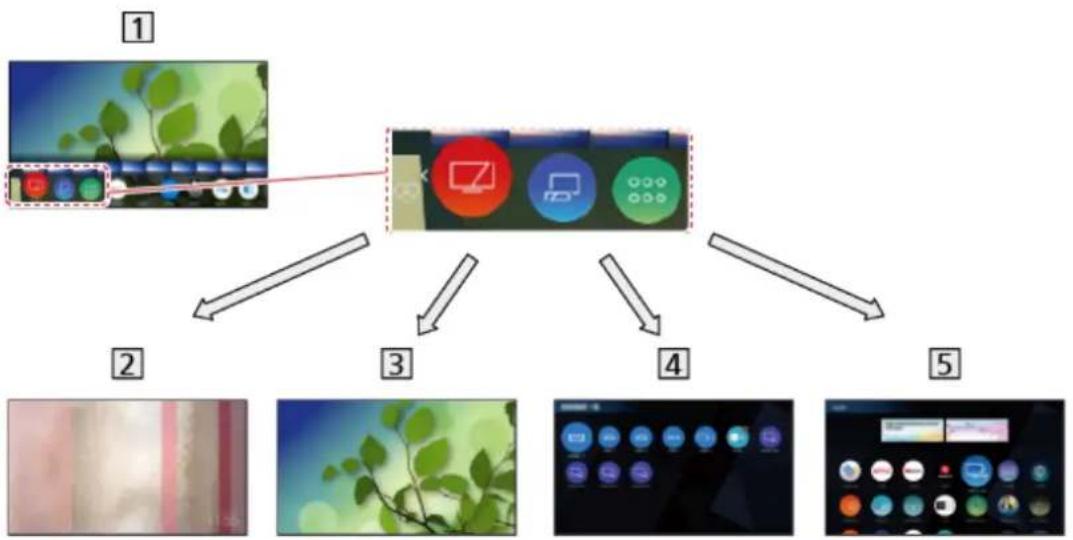
Obrazovka Domovská obrazovka se zobrazí stisknutím tlačítka HOME a nabízí jednoduchý přístup ke všem funkcím, jak je znázorněno níže (příklad).
flowchart
graph TD
    A["1: Start Screen"] --> B["2: Controller"]
    B --> C["3: End Screen"]
    C --> D["4: Controller"]
    D --> E["5: End Screen"]
1 Domovská obrazovka
2 my Scenery
– Zobrazuje fotografie nebo videa uložená v tomto televizoru, v připojeném zařízení USB atd.

Domovská obrazovka > my Scenery
3 Live TV
– Brána k televizním programům

Domovská obrazovka > Live TV
4 Zařízení
- Brána k připojeným zařízením (HDMI zařízení, USB zařízení, sítové zařízení atd.)

Domovská obrazovka > Zařízení
5 Aplikace
– Brána k různým aplikacím (internetový obsah atd.)

Domovská obrazovka > Aplikace
= Poznámka =
- Pokud se na obrazovce televizoru objeví zpráva o aktualizaci, provedte aktualizaci softwaru. Pokud se software neaktualizuje, může se stát, že nebude možné Domovská obrazovka používat. Software lze aktualizovat později ručně.

Sít' > Nastavení sítě > Update softwaru
Použití
Z nabídky Domovská obrazovka je možné přistupovat ke všem funkcím, jako jsou televizní programy, aplikace a připojená zařízení.
• Pro používání internetových služeb je vyžadováno prostředí sítě s velkou šířkou pásma.

Sít' > Sít'ová připojení > Připojení k internetu
- Zobrazte položku Domovská obrazovka pomocí tlačítka HOME. (Příklad)
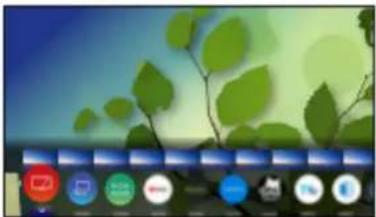
- Vyberte funkci (zařízení / aplikaci / televizní program) a stiskněte OK.
- Chcete-li sledovat televizi na celé obrazovce, vyberte položku Live TV. (Příklad)

- Obsah si můžete vybrat také z relevantních informací o programu, doporučeného obsahu atd. stisknutím △pro jednotlivé funkce.
= Poznámka =
•Vzhled a technické údaje se mohou měnit bez předchozího upozornění.
■ Hledat
Obsah můžete vyhledávat z různých zdrojů.
-
Zobrazte položku Domovská obrazovka pomocí tlačítka HOME.
-
Vyberte položku Hledat a stiskněte tlačítko OK.
-
Může se zobrazit historie hledání a vy ji budete moci zvolit pro vyhledávání podle klíčových slov.
•Vymazání historie hledání
1) Vyberte položku Hledat a stiskněte OPTION.
2) Vyberte položku Výmaz historie a stiskněte OK.
- Postupujte podle pokynů na obrazovce.
■ Používání aplikace operátora pro Hybrid Broadcast Broadband TV
- Spust'te aplikaci operátora pomocí PROVIDER LIST.
- Postupujte podle pokynů na obrazovce.

Funkce > Aplikace datových služeb (HbbTV) > Používání aplikace datové služby
- Pokud není nainstalována žádná aplikace, nebo služba není poskytována, zobrazí se seznam kanálů.
■ Automatické připnutí
Zvolí, zda se automaticky přidá zástupce často používané funkce na stránku Domovská obrazovka.
- Zobrazte nabídku pomocí tlačítka MENU, vyberte Hlavní menu a stiskněte OK pro přístup.
- Vyberte položku Nastavení > Nastavení domovské stránky > Automatické připnutí a stiskněte tlačitko OK.
- Vyberte položku Zapnuto / Vypnuto a stisknutím tlačítka OK proved'te nastavení.
Připnout na domovskou stránku
Pro často používané funkce je možné na obrazovku Domovská obrazovka přidat zástupce.
- Zobrazte položku Domovská obrazovka pomocí tlačítka HOME.
- Vyberte položku Zařízení / Aplikace / Live TV a stiskněte tlačítko OK.
-
Vyberte funkci (zařízení / aplikaci / televizní program).
-
Zobrazte nabídku možností pomocí tlačítka OPTION.
-
Vyberte položku Připnout na domovskou stránku a stisknutím tlačítka OK proved'te nastavení.
-
Vyberte pozici k přidání na obrazovku Domovská obrazovka a stiskem tlačítka OK provedte nastavení.
- Zástupce z nabídky Domovská obrazovka odstraníte nastavením možnosti Odepnout z domovské stránky.

Domovská obrazovka > Domovská obrazovka > Nabídka možností
Nabídka možností
Nabídku Domovská obrazovka je možné přizpůsobit.
- Zobrazte nabídku možností pomocí tlačítka OPTION.
- Vyberte jednu z následujících položek a stiskněte tlačítko OK. Odepout z domovské stránky / Pořadí / Režim třídění
- Nastavte položku a uložte ji stisknutím tlačítka OK.
Odepnout z domovské stránky
Odstraní zástupce z nabídky Domovská obrazovka.
Pořadí
Uspořádá umístění ikon.
Režim třídění
Řadí kanály zobrazené na obrazovce Domovská obrazovka.
Zařízení
Použití
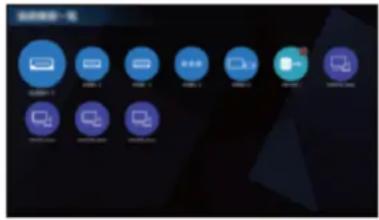
Připojená zařízení (HDMI zařízení, USB zařízení, sít'ové zařízení atd.) jsou snadno dostupná přes položku Zařízení.
- Zobrazte položku Domovská obrazovka pomocí tlačítka HOME.
- Vyberte položku Zařízení a stiskněte tlačítko OK.
(Příklad)
text_image
新功能一视 ASOS 1 ASOS 2 ASOS 3 ASOS 4 ASOS 5 ASOS 6 ASOS 7 ASOS 8 ASOS 9 ASOS 10•Zavření Zařízení
EXIT
- Přidání ikony zástupce

Domovská obrazovka > Domovská obrazovka > Připnout na domovskou stránku
- Vyberte zařízení a stiskněte tlačítko OK.
•Pro externí zařízení

Sledování > Externí zařízení
•V případě USB zařízení

Přehrávač médií > Použití přehrávače médií
•V případě sítového zařízení

Sít' > Domácí sít'
•Pro funkci zrcadlení

Funkce > Zrcadlení
= Poznámka =
•Vzhled a technické údaje se mohou měnit bez předchozího upozornění.
Nabídka možností
- Zobrazte nabídku možností pomocí tlačítka OPTION.
- Vyberte jednu z následujících položek a stiskněte tlačítko OK.
Připnout na domovskou stránku / Usnadnění / Zobrazit informace - Nastavte položku a uložte ji stisknutím tlačítka OK.
Připnout na domovskou stránku
Slouží k přidání zástupce pro často používanou funkci do nabídky Domovská obrazovka.
Domovská obrazovka > Domovská obrazovka > Připnout na domovskou stránku
Usnadnění
Pokyny k nastavení pro zrakově postižené uživatele
Sledování > Pro ten nejlepší zvuk > Hlasový průvodce
Zobrazit informace
Zobrazí informace o vybraném zařízení.
Aplikace
Použití
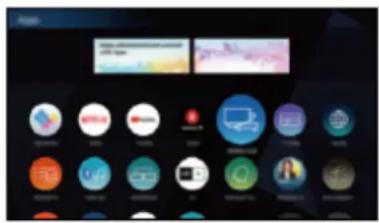
Aplikace umožňuje snadný přístup k různým aplikacím (internetový obsah atd.).
- Zobrazte položku Domovská obrazovka pomocí tlačítka HOME.
- Vyberte položku Aplikace a stiskněte tlačítko OK.
- Část Aplikace můžete zobrazit také stisknutím APPS.
(Příklad)
- Přidání ikony zástupce

Domovská obrazovka > Domovská obrazovka > Připnout na domovskou stránku
- Oblíbenou aplikaci můžete přířadit tlačítku MY APP na dálkovém ovladači televizoru.

Domovská obrazovka > Aplikace > Nabídka možností
- Vyberte aplikaci a stiskněte tlačítko OK.
- Postupujte podle pokynů na obrazovce.
= Poznámka =
•Vzhled a technické údaje se mohou měnit bez předchozího upozornění.
- Internetové aplikace jsou poskytovány příslušnými poskytovateli služeb a mohou být kdykoli změněny, přerušeny nebo ukončeny.
• Pro plné využití této funkce je vyžadováno prostředí sítě s velkou šířkou pásma.
Nabídka možností
- Zobrazte nabídku možností pomocí tlačítka OPTION.
- Vyberte jednu z následujících položek a stiskněte tlačítko OK.
Připnout na domovskou stránku / Přířadit jako Moje aplikace / Pořadí / Zámek / Odemknout / Odinstalovat / Zobrazit informace - Nastavte položku a uložte ji stisknutím tlačítka OK.
Připnout na domovskou stránku
Slouží k přidání zástupce pro často používanou funkci do nabídky Domovská obrazovka.

Domovská obrazovka > Domovská obrazovka > Připnout na domovskou stránku
Přířadit jako Moje aplikace
Přířadí oblíbenou aplikaci tlačítku MY APP na dálkovém ovladači televizoru.
- Na přiřazené aplikaci se zobrazí
- Chcete-li přiřazení změnit, nastavte možnost Přiřadit jako Moje aplikace, zatímco se kurzor nachází na jiné aplikaci.
Pořadí
Uspořádá umístění aplikací.
Zámek, Odemknout
Zamkne / odemkne určitou aplikaci a omezí tak přístup (je-li tato možnost k dispozici).
• K získání přístupu k zamčené aplikaci je nutné zadat kód PIN dětského zámku.

Funkce > Dětský zámek > Kód PIN
Odinstalovat
Vymaže aplikaci z nabídky Aplikace (je-li tato možnost k dispozici).
Zobrazit informace
Zobrazí informace o vybrané aplikaci.
Live TV
Použití
Live TV je brána k televizním programům.
- Zobrazte položku Domovská obrazovka pomocí tlačítka HOME.
- Vyberte položku Live TV.
- Stiskněte tlačítko OK.
(Příklad)

- Podrobnosti ke sledování televize

Sledování > Základy
•Přidání ikony zástupce

Domovská obrazovka > Domovská obrazovka > Připnout na domovskou stránku
Nabídka možností
- Zobrazte nabídku možností pomocí tlačítka OPTION.
- Vyberte jednu z následujících položek a stiskněte tlačítko OK.
Připnout na domovskou stránku / Usnadnění / Možnosti AV / Kategorie - Nastavte položku a uložte ji stisknutím tlačítka OK.
Připnout na domovskou stránku
Slouží k přidání zástupce pro často používanou funkci do nabídky Domovská obrazovka.
Domovská obrazovka > Domovská obrazovka > Připnout na domovskou stránku
Usnadnění
Pokyny k nastavení pro zrakově postižené uživatele
Sledování > Pro ten nejlepší zvuk > Hlasový průvodce
Možnosti AV
Snadné volitelné nastavení zobrazení, zvuku atd.
Sledování > Základy > Možnosti AV
- Položky nabídky a volitelné možnosti se liší v závislosti na režimu TV.
Kategorie
Změní kategorii kanálů pro výběr kanálu ze seznamu kanálů, informačního pruhu atd.
my Scenery
Použití
Některé funkce nejsou k dispozici u všech modelů. Dostupné položky nabídky se zobrazí na obrazovce televizoru.
Zobrazuje část my Scenery z: Domovská obrazovka.
- Zobrazte položku Domovská obrazovka pomocí tlačítka HOME.
- Vyberte my Scenery stisknutím ◀.
- Stiskněte OK.
- Část my Scenery můžete zobrazit také stisknutím SCENERY.
(Příklad)

•Vyberte scenérii a stisknutím OK přepněte část my Scenery.
•Zavření my Scenery
EXIT
= Poznámka =
• Vzhled a technické údaje se mohou měnit bez předchozího upozornění.
- Mód zobrazení je pevně nastaven na my Scenery, když se zobrazuje my Scenery.
- Pokud není 15 minut provedena žádná operace, úroveň jasu bude automaticky upravena, aby nedošlo k „vypalování obrazu“.
■ Nastavení
Můžete nastavit scenérii (vybráním obsahu uloženého v tomto televizoru nebo v připojeném zařízení, funkce časovače, hudby na pozadí atd.) a také zobrazit obrazovku průvodce.
- Stiskněte OK, když se zobrazuje my Scenery.
- Vyberte položky a stiskněte tlačítko OK.
- Postupujte podle pokynů na obrazovce.
- Položky nabídky a volitelné možnosti se mění v závislosti na scenérii.
= Poznámka =
- Obraz se nemusí zobrazit v závislosti na velikosti souboru.
•Statické / pohybující se snímky uložené v kořenovém adresáři lze vybrat a soubory ve složkách vybrat nelze.
Sledování
Základy
Připojení satelitu
Pouze pro modely s duálním tunerem
Zkontrolujte, že je televizor odpojen od sítě, než připojíte nebo odpojíte jakékoli kabely.
- Zobrazená externí zařízení a kabely se s tímto televizorem nedodávají.
•V závislosti na modelu je možné, že bude nutné před připojováním nebo odpojováním kabelů sejmout kryt kabelů / kryt konektorů.
•Pro DVB-S
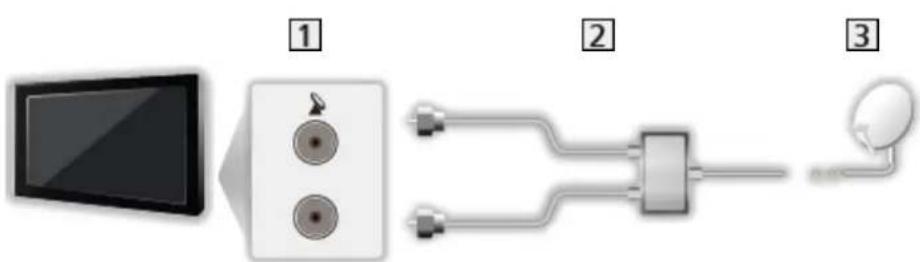
■ Duální tuner (DiSEqC)
Pokud připojíte oba satelitní konektory IN 1 a IN 2 k satelitní anténě s multipřepínačem, můžete současně sledovat nebo nahrávat 2 programy DVB-S.
flowchart
graph LR
    A["TV Panel"] --> B["Switch"]
    B --> C["Satellite"]
    style A fill:#f9f,stroke:#333
    style B fill:#ccf,stroke:#333
    style C fill:#cfc,stroke:#333
1 Satelitní konektory IN 1 / IN 2
② Satelitní kabely s multipřepínačem
3 Satelitní anténa
■ Duální tuner (Systém: Jeden kabel)
Pokud připojíte satelitní konektor IN 1 k satelitní anténě pomocí jednokabelového směrovače, můžete současně sledovat nebo nahrávat 2 programy DVB-S, pokud jsou oba programy na stejném transpondéru.
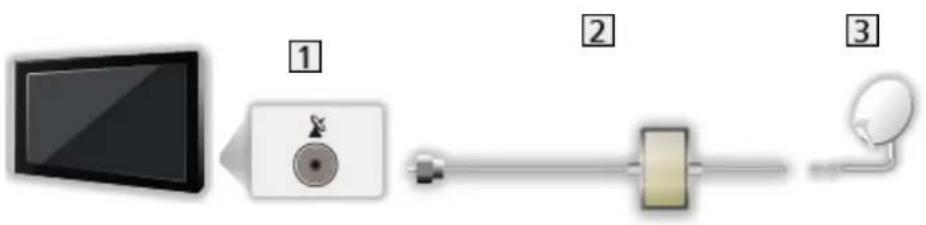
1 Satelitní konektor IN 1
2 Satelitní kabel s jednokabelovým směrovačem
3 Satelitní anténa
■ Jeden tuner
Připojte satelitní konektor IN 1 k satelitní anténě.
- Sledování nebo nahrávání 2 programů DVB-S současně atd. není podporováno v režimu jednoho tuneru.
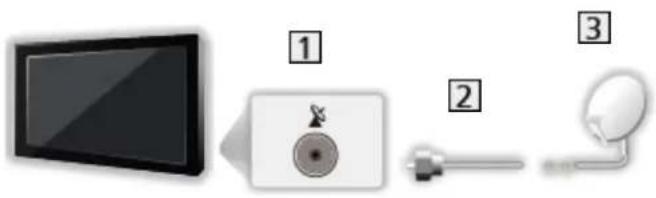
1 Satelitní konektor IN 1
2 Satelitní kabel
3 Satelitní anténa
= Poznámka =
- Informace o správné instalaci satelitní antény vám poskytne místní prodejce. Vyžádejte si rovněž podrobnější informace u společnosti zajišťující přijímané satelitní vysílání.
- Volitelné satelity a nastavení paraboly k naladění kanálů DVB-S

Sledování > Ladění a úpravy kanálů > Volitelné satelity
- Televizor neumístujte v blízkosti elektronických zařízení (video zařízení atd.) nebo zařízení s infračerveným snímačem, jinak může dojít ke zkreslení obrazu / zvuku nebo ovlivnění činnosti dalších zařízení.
- Při zapojování zkontrolujte, zda souhlasí typ konektoru a zástrček kabelů.
- Při použití funkce serveru DVB-via-IP není k dispozici funkce Duální tuner (sledování nebo záznam 2 programů současně atd., sledování programu při záznamu jiného programu atd.). (Pouze pro modely s duálním tunerem)
Zapojení
Některé funkce nejsou k dispozici u všech modelů.
Zkontrolujte, že je televizor odpojen od sítě, než připojíte nebo odpojíte jakékoli kabely.
- Zobrazená externí zařízení a kabely se s tímto televizorem nedodávají.
•V závislosti na modelu je možné, že bude nutné před připojováním nebo odpojováním kabelů sejmout kryt kabelů / kryt konektorů.
■ Satelitní anténa
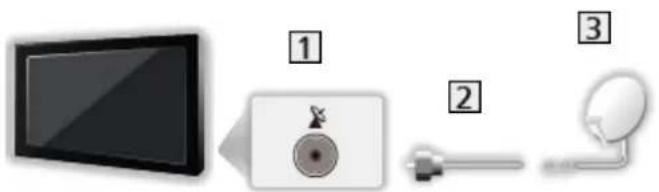
1 Satelitní konektor
2 Satelitní kabel
3 Satelitní anténa
•Pro DVB-S
- Informace o správné instalaci satelitní antény vám poskytne místní prodejce. Vyžádejte si rovněž podrobnější informace u společnosti zajišťující přijímané satelitní vysílání.
- Volitelné satelity a nastavení paraboly k naladění kanálů DVB-S

Sledování > Ladění a úpravy kanálů > Volitelné satelity
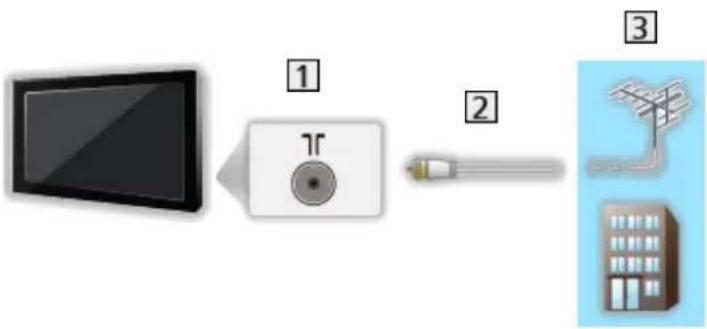
Anténa
flowchart
graph LR
    A["TV"] --> B["Antenna"]
    B --> C["Smart Tower"]
    C --> D["Building"]
1 Konektor pro pozemní anténu / kabelový příjem
2 Kabel RF
3 Pozemní anténa / Kabel
•Pro DVB-C, DVB-T, analogový
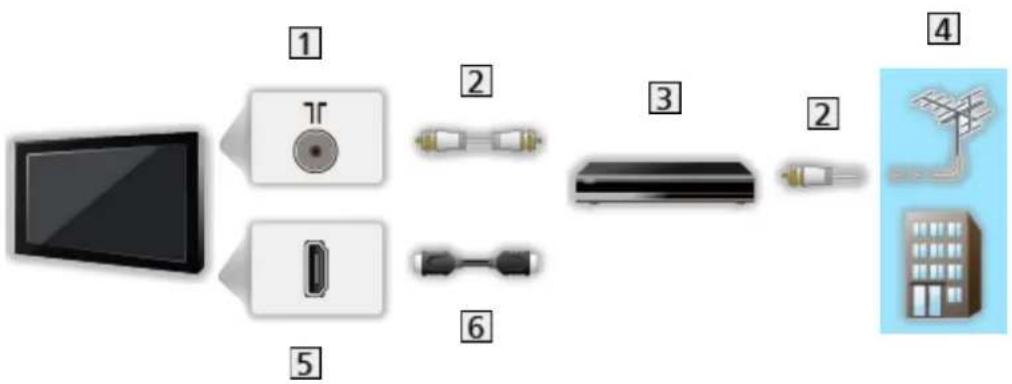
■ DVD rekordér / rekordér Blu-ray apod.
flowchart
graph LR
    A["TV"] --> B["1"]
    A --> C["2"]
    A --> D["3"]
    A --> E["4"]
    A --> F["5"]
    A --> G["6"]
    G --> H["Smart Grid Connection"]
    H --> I["2"]
    I --> J["Smart Air Condition"]
1 Konektor pro pozemní anténu / kabelový příjem
2 Kabel RF
3 DVD rekordér / rekordér Blu-ray apod.
4 Pozemní anténa / Kabel
5 Konektor HDMI
6 Kabel HDMI
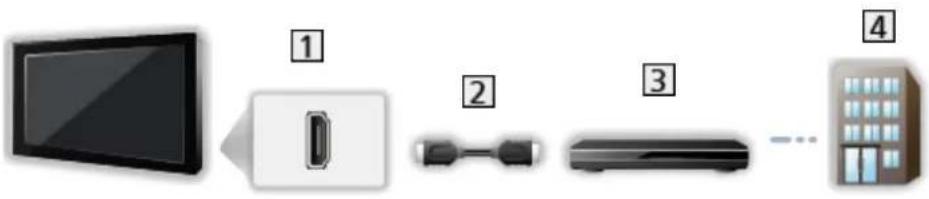
■ Set top box
flowchart
graph LR
    A["TV Monitor"] --> B["USB Port"]
    B --> C["Cable Connector"]
    C --> D["Server Unit"]
    D --> E["..."]
1 Konektor HDMI
2 Kabel HDMI
3 Set top box
4 Kabel
= Poznámka =
- Podrobnosti o připojení DVB-via-IP

Funkce > DVB přes IP
- Podrobnosti o připojení VIERA Link

Funkce > VIERA Link „HDAVI Control™“ > Shrnutí funkce VIERA Link
- Přečtěte si také návod k připojovaným zařízením.
- Televizor neumístujte v blízkosti elektronických zařízení (video zařízení atd.) nebo zařízení s infračerveným snímačem, jinak může dojít ke zkreslení obrazu / zvuku nebo ovlivnění činnosti dalších zařízení.
- Použijte plně zapojený kompatibilní kabel HDMI.
- Použijte vysokorychlostní kabel HDMI pro snímky s vysokým rozlišením.
•Pro obraz s vysokým rozlišením (HDR) použijte kvalitní vysokorychlostní kabel HDMI. - Použijte vysokorychlostní kabel HDMI a připojte jej ke HDMI1 nebo HDMI2 pro obraz s rozlišením 4K a vysokou snímkovou frekvencí (120 Hz).
- Při zapojování zkontrolujte, zda souhlasí typ konektoru a zástrček kabelů.
Výběr kanálu
- Vyberte režim pomocí tlačítka TV.
DVB-S / DVB-C / DVB-T / DVB přes IP / Analogový
- Volitelné režimy závisí na uložených kanálech.
- Vyberte kanál pomocí tlačítek Přepínání kanálů nahoru / dolů nebo Číselná tlačítka.
• Stisknutím Číselná tlačítka vyberte 2místnou či vícemístnou pozici kanálu (např. 399, stiskněte 3) 9 9
■ Výběr kanálu pomocí informačního pruhu
-
Zobrazte informační pruh pomocí tlačítka (pokud již není zobrazený).
-
Vyberte kanál a stisknutím tlačítka OK sledujte kanál se zobrazeným pruhem.
Sledování > Základy > Informační pruh
■ Výběr kanálu pomocí TV průvodce
-
Zobrazte položku TV průvodce pomocí tlačítka GUIDE.
-
Vyberte aktuální program a stiskněte tlačítko OK.
– V levém horním rohu obrazovky se zobrazí aktuální program.
- Vyberte položku Přístup a stisknutím tlačítka OK zahajte sledování.
Sledování > TV průvodce > Používání TV průvodce
- Neplatí pro analogové vysílání.
■ Sledování placených programů
Funkce > Common Interface > Používání Common Interface
- O další informace a podmínky poskytování služeb požádejte operátora / provozovatele vysílání nebo výrobce modulu Cl.
Informační pruh
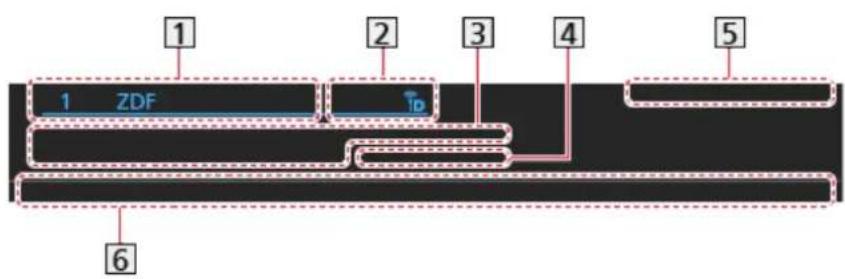
Zobrazte informační pruh pomocí tlačítka
•Zobrazí se také při změně programu.
(Příklad)
text_image
1 2 3 4 5 1 ZDF 61 Pozice a název kanálu
2 Typ kanálu (Rozhlas, HDTV, atd.) / Kanál je šifrován (☐) / Režim TV (☐, ☐, ☐, ☐)
3 Program
Čas začátku / čas konce (kromě analogového vysílání)
Pozice kanálu atd. (Analogový)
Indikátor času zvoleného programu (kromě analogového vysílání)
4 Kategorie
•Změna kategorie (DVB)

Domovská obrazovka > Live TV > Nabídka možností
5 Datum a čas
6 Dostupné funkce / Význam zpráv
Špatný signál:
Špatná kvalita televizního signálu
DD, DD+, DAC4, HE-AAC:
Zvuková stopa Dolby Audio (Dolby Digital, Dolby Digital Plus, Dolby AC-4), Dolby Atmos nebo HE-AAC
AD:
Je k dispozici služba Zvukový popis
- Tato funkce může být užitečná pro diváky se zrakovým postižením, protože nabízí dodatečnou zvukovou stopu popisující dění na obrazovce.
Sledování > Pro ten nejlepší zvuk > Zvukový popis
:
Titulky k dispozici
:
Teletext k dispozici
MULTI
K dispozici větší počet zvukových kanálů
MULTI
K dispozici větší počet obrazových kanálů
MULTI 电/
Dostupné vícenásobné audio a video
Stereo, Mono:
Režim zvuku
D :
K dispozici je datová služba (aplikace Hybrid Broadcast Broadband TV)
Funkce > Aplikace datových služeb (HbbTV) > Používání aplikace datové služby
1 - 90:
Zbývající čas časovače vypnutí
Sledování > Základy > Časovač vypnutí
- Potvrzení jiného naladěného kanálu

- Sledování kanálu uvedeného na informačním pruhu

•Informace o dalším programu (DVB)

•Zvláštní informace (DVB)

- Chcete-li nastavit časový limit pruhu, nastavte Doba zobr. informací.
1) Zobrazte nabídku pomocí tlačítka MENU, vyberte Hlavní menu a stiskněte OK pro přístup.
2) Vyberte položku Nastavení > Nastavení zobrazení > Doba zobr. informací a stiskněte tlačítko OK.
3) Nastavte položku a uložte ji stisknutím tlačítka OK.
Možnosti AV
Některé funkce nejsou k dispozici u všech modelů. Dostupné položky nabídky se zobrazí na obrazovce televizoru.
Potvrd'te nebo změňte současný stav.
- Abyste mohli použít tuto funkci, zobrazte obraz na celou obrazovku.
- Zobrazte nabídku možností pomocí tlačítka OPTION.
- Vyberte položku Možnosti AV a stiskněte tlačítko OK.
- Vyberte jednu z následujících položek a stiskněte tlačítko OK.
Typ zvuku / Multi Video / Multi Audio / Duální Audio / Dílčí kanál / Jazyk titulků / Nastavení znaků TXT / Jazyk teletextu / MPX / Korekce hlasitosti / Výběr modulu CAM
- Položky funkcí závisí na vybraném režimu TV a na zemi.
- Nastavte položku a uložte ji stisknutím tlačítka OK.
Typ zvuku
Nastavte Zvukový popis, pokud je pro program k dispozici služba zvukového popisu; po nastavení bude přehrávána doplňková zvuková stopa popisující dění na obrazovce (je-li k dispozici).
•Pro DVB-T
•Nastavení hlasitosti služby zvukového popisu
Sledování > Pro ten nejlepší zvuk > Zvukový popis
- Neplatí v režimu více oken.
Multi Video
Slouží k výběru ze skupiny více videí (pokud jsou k dispozici).
- Toto nastavení se neuloží do paměti a vrátí se do výchozího nastavení, jakmile ukončíte aktuální program.
•Pro DVB
Multi Audio
Slouží k výběru alternativního jazyka nebo zvukového popisu u zvukových stop (pokud jsou k dispozici).
- Toto nastavení se neuloží do paměti a vrátí se do výchozího nastavení, jakmile ukončíte aktuální program.
•Pro DVB-T
Duální Audio
Slouží k výběru stereofonního / monofonního zvuku (je-li k dispozici).
•Pro DVB
Dílčí kanál
Slouží k výběru vícesložkového programu – s vedlejším kanálem (je-li k dispozici).
•Pro DVB
Jazyk titulků
Slouží k výběru mezi alternativními jazyky nebo typy titulků (pokud jsou k dispozici).
- Toto nastavení se neuloží do paměti a vrátí se do výchozího nastavení, jakmile ukončíte aktuální program.
•Pro DVB - Neplatí na podobrazovce v režimu více oken
Nastavení znaků TXT
Slouží k nastavení fontu jazyka teletextu.

Sledování > Teletext > Nastavení znaků TXT
Jazyk teletextu
Slouží k výběru mezi alternativními jazyky teletextu (pokud jsou k dispozici).
- Toto nastavení se neuloží do paměti a vrátí se do výchozího nastavení, jakmile ukončíte aktuální program.
•Pro DVB
MPX
Slouží k výběru vícenásobného režimu zvuku (je-li k dispozici).

Sledování > Pro ten nejlepší zvuk > Rozšířená nastavení
•Pro analogové vysílání
Korekce hlasitosti
Nastavuje hlasitost jednotlivých kanálů nebo vstupních režimů.
Výběr modulu CAM
Volí modul CI (je-li k dispozici).
•Neplatí, pokud probíhá nahrávání
•Pro DVB
Titulky
Zobrazit / skrýt titulky (pokud jsou k dispozici) můžete pomocí tlačítka STTL.
Sledování > Základy > Jazyk
- Můžete také zobrazit / skrýt titulky pod položkou Titulky v nabídce.
1) Zobrazte nabídku pomocí tlačítka MENU.
2) Vyberte možnost Titulky, stiskněte OK a postupujte podle pokynů na obrazovce.
- Slouží k výběru preferovaného typu titulků
1) Zobrazte nabídku pomocí tlačítka MENU, vyberte Hlavní menu a stiskněte OK pro přístup.
2) Vyberte položku Nastavení > Nastavení zobrazení > Typ prefer. podtitulků a stiskněte tlačítko OK.
3) Vyberte položku Standardní / Pro neslyšící a stisknutím tlačítka OK proved'te nastavení.
– Funkce Pro neslyšící poskytuje pomoc při porozumění a zábavě s titulky DVB (závisí na provozovateli vysílání).
- Možnosti Preferované podtitulky 1 / 2 v nabídce Jazyk mají přednost.

Sledování > Základy > Jazyk
= Poznámka =
- Pokud při sledování analogového vysílání stisknete tlačítko STTL, systém se přepne na teletextové služby a spustí oblíbenou stránku. Opětovným stisknutím tlačítka EXIT se navrátíte do režimu TV.
- Neplatí na podobrazovce v režimu více oken
Poslední přístup
Přepněte snadno na předchozí prohlížený kanál nebo vstupní režim pomocí tlačítka posledního zobrazení.

(LAST VIEW)
- Dalším stisknutím se vrátíte do aktuálního zobrazení.
= Poznámka =
•V závislosti na stavu nemusí být přepnutí kanálů možné.
- Pokud sledujete vysílání méně než 10 sekund, není to považováno za předchozí prohlížený kanál nebo vstupní režim.
Časovač vypnutí
Po stanovené době přepne TV automaticky do pohotovostního režimu.
- Zobrazte nabídku pomocí tlačítka MENU, vyberte Hlavní menu a stiskněte OK pro přístup.
- Vyberte položku Časovač > Časovač vypnutí a stiskněte tlačítko OK.
- Nastavte čas v 15minutových krocích a stisknutím tlačítka OK proved'te nastavení.
90 / 75 / 60 / 45 / 30 / 15 / Vypnuto (minut)
- Postup lze zrušit nastavením možnosti Vypnuto nebo vypnutím televizoru.
- Zbývající čas se zobrazuje v pravém dolním rohu obrazovky.
- Pokud je zbývající čas menší než 3 minuty, údaj o zbývajícím času začne blikat na obrazovce.
Funkce úspory energie
Televizor je šetrný vůči životnímu prostředí díky funkcím úspory energie.
Televizor přejde do pohotovostního režimu za následujících podmínek:
- Položka Eko nastavení je nastavena na Nastavení Eko.
- Časovač vypnutí je aktivní.

Sledování > Základy > Časovač vypnutí
- Po dobu 4 hodin nebude provedena žádná činnost a položka Automatické vypnutí je nastavena na hodnotu Zapnuto.
- Po dobu 10 minut nebude přijímán žádný signál, nebude provedena žádná činnost a položka Vypnutí bez signálu je nastavena na hodnotu Zapnuto.
= Poznámka =
•Tato funkce nemá vliv na nahrávání.
Časovač zapnutí
- Zobrazte nabídku pomocí tlačítka MENU, vyberte Hlavní menu a stiskněte OK pro přístup.
- Vyberte položku Časovač > Časovač zapnutí a stiskněte tlačítko OK.
- Pro možnost Časovač zapnutí nastavte Vypnuto a pokračujte v nastavení.
- Nastavte položku a uložte ji stisknutím tlačítka OK.
Časovač zapnutí
Automaticky zapne televizor v nastaveném čase s předvoleným kanálem, zvolenou hlasitostí atd.
Nastavením volby Vypnuto upravíte podrobnosti časovače nebo tuto funkci deaktivujete.
- Dioda LED v pohotovostním režimu svítí oranžově, když je pro možnost Časovač zapnutí nastaveno Zapnuto.
Opakovat
Umožňuje vybrat den opakování nastavené funkce časovače.
- Chcete-li opakování zrušit, deaktivujte všechny dny.
Čas
Umožňuje nastavit čas zapnutí televizoru.
Čas hlasového navádění
Umožňuje nastavit hlasové pokyny funkce časovače.
Hlasitost
Umožňuje regulovat hlasitost, když je televizor zapnutý nastavenou funkcí časovače.
my Scenery/televizor/vstup
Umožňuje vybrat režim TV, když je televizor zapnutý nastavenou funkcí časovače.
Kanál
Umožňuje vybrat kanál, když je televizor zapnutý nastavenou funkcí časovače.
= Poznámka =
- Televizor se v nastaveném čase zapne a po 60 minutách ho automaticky vypne funkce časovače vypnutí. Chcete-li televizor dále sledovat, pro možnost Časovač vypnutí nastavte Vypnuto.
- Funkce časovače se v týdnu aktivuje pro každý den, který je nastavený pod položkou Opakovat. Pokud položka Opakovat není nastavená, položka Časovač zapnutí se přepne na Vypnuto, až se televizor automaticky zapne.
•Tato funkce není k dispozici, pokud je k vypnutí televizoru použit Hlavní vypínač.
■ Automatické vypnutí
- Zobrazte nabídku pomocí tlačítka MENU, vyberte Hlavní menu a stiskněte OK pro přístup.
- Vyberte položku Časovač > Automatické vypnutí a stiskněte tlačítko OK.
- Vyberte položku Zapnuto / Vypnuto a stisknutím tlačítka OK proved'te nastavení.
Automatické vypnutí
(Zapnuto / Vypnuto)
Automaticky přepne televizor do pohotovostního režimu kvůli snížení spotřeby energie, pokud není provedena žádná operace po dobu 4 hodin.
- Automatické přepnutí vstupu pomocí připojeného zařízení ovlivňuje tuto funkci a počítání času se vynuluje.
- Oznamovací zpráva se objeví 3 minuty před přechodem do pohotovostního režimu.
- Změnou konfigurace můžete způsobit, že produkt bude spotřebovávat více energie.
■ Vypnutí bez signálu
- Zobrazte nabídku pomocí tlačítka MENU, vyberte Hlavní menu a stiskněte OK pro přístup.
- Vyberte položku Časovač > Vypnutí bez signálu a stiskněte tlačitko OK.
- Vyberte položku Zapnuto / Vypnuto a stisknutím tlačítka OK proved'te nastavení.
Vypnutí bez signálu
(Zapnuto / Vypnuto)
Automaticky přepne televizor do pohotovostního režimu kvůli snížení spotřeby energie, pokud po dobu 10 minut není přijímán žádný signál a není provedena žádná operace.
- Oznamovací zpráva se objeví 3 minuty před přechodem do pohotovostního režimu.
■ Eko nastavení
- Zobrazte nabídku pomocí tlačítka MENU, vyberte Hlavní menu a stiskněte OK pro přístup.
- Vyberte položku Nastavení > Eko nastavení a stiskněte tlačitko OK.
- Vyberte položku Nastavení Eko a stisknutím tlačítka OK proved'te nastavení.
Eko nastavení
Automaticky nastaví na televizoru nejvhodnější úsporný režim.
Zobrazí se dotčené položky a jejich aktuální nastavení. Chcete-li najednou použít nastavení pro úsporu energie pro všechny tyto položky, vyberte položku Nastavení Eko.
- Pokud je položka Eko nastavení nastavena na Nastavení Eko, jsou aktivní funkce Automatické vypnutí a Vypnutí bez signálu.
■ Režim Radio
- Zobrazte nabídku pomocí tlačítka MENU, vyberte Hlavní menu a stiskněte OK pro přístup.
- Vyberte položku Nastavení > Nastavení zobrazení > Režim Radio a stiskněte tlačítko OK.
- Vyberte čas a stisknutím OK proved'te nastavení.
Režim Radio
Slouží k nastavení časovače, který automaticky vypne obrazovku, zvolíte-li radio.
(20 / 15 / 10 / 5 / Vypnuto (sekund))
•Zvuk je aktivován, i když je obrazovka vypnutá. Tato funkce je efektivní ve snižování spotřeby energie, když posloucháte kanál rádia.
- Zapněte obrazovku stisknutím libovolného tlačítka s výjimkou vypínač pohotovostního režimu, Zvyšování / snižování hlasitosti nebo MUTE.

- Neplatí pro analogové vysílání.
Nastavení času
Nastavuje časové údaje.
- Zobrazte nabídku pomocí tlačítka MENU, vyberte Hlavní menu a stiskněte OK pro přístup.
- Vyberte položku Časovač > Časové pásmo a stiskněte tlačítko OK.
- Nastavte položku a uložte ji stisknutím tlačítka OK.
- Časová data budou upravena podle GMT.
- Dostupnost této funkce závisí na zvolené zemi a režimu TV.
Jazyk
- Zobrazte nabídku pomocí tlačítka MENU, vyberte Hlavní menu a stiskněte OK pro přístup.
- Vyberte položku Nastavení > Jazyk a stiskněte tlačítko OK.
- Vyberte jednu z následujících položek a stiskněte tlačitko OK. Volba jazyka / Preferovaný zvuk 1 / 2 / Preferované podtitulky 1 / 2 / Preferovaný teletext
- Nastavte položku a uložte ji stisknutím tlačítka OK.
Volba jazyka
Změní jazyk zobrazovaných údajů.
Vybere první a druhý preferovaný jazyk pro DVB multi audio (závisí na provozovateli vysílání).
Vybere první a druhý preferovaný jazyk pro titulky DVB (závisí na provozovateli vysílání).
•Zobrazení titulků

Sledování > Základy > Titulky
Zvolí preferovaný jazyk pro teletextovou službu DVB (závisí na provozovateli vysílání).
Rozlišení 4K
Zařízení kompatibilní s 4K
Některé funkce nejsou k dispozici u všech modelů.
Můžete sledovat obsah ve formátu 4K, který má oproti signálu 1080p dvojnásobné horizontální a vertikální rozlišení.
- Podrobnosti o platném formátu 4K

Sledování > Rozlišení 4K > Platný formát 4K
- Připojte zařízení kompatibilní s formátem 4K ke konektoru HDMI pomocí kabelu kompatibilního s 4K a poté můžete sledovat obsah ve formátu 4K.
•V závislosti na modelu je možné, že bude nutné před připojováním nebo odpojováním kabelů sejmout kryt kabelů / kryt konektorů.
■ Zařízení kompatibilní s 4K
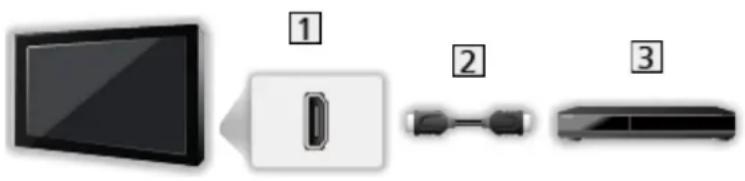
1 Konektor HDMI
2 Kabel HDMI
3 Zařízení kompatibilní s 4K
- Při zapojování zkontrolujte, zda souhlasí typ konektoru a zástrček kabelů.
- Použijte plně zapojený kompatibilní kabel HDMI.
- Použijte vysokorychlostní kabel HDMI pro snímky s vysokým rozlišením.
•Pro obraz s vysokým rozlišením (HDR) použijte kvalitní vysokorychlostní kabel HDMI. - Použijte vysokorychlostní kabel HDMI a připojte jej ke HDMI1 nebo HDMI2 pro obraz s rozlišením 4K a vysokou snímkovou frekvencí (120 Hz).
Automat. nastavení HDMI
Některé funkce nejsou k dispozici u všech modelů. Dostupné položky nabídky se zobrazí na obrazovce televizoru.
- Zobrazte nabídku pomocí tlačítka MENU, vyberte Hlavní menu a stiskněte OK pro přístup.
- Vyberte položku Nastavení > Automat. nastavení HDMI a stiskněte tlačítko OK.
- Nastavte položku a uložte ji stisknutím tlačítka OK.
Automat. nastavení HDMI
Pokud je připojeno zařízení, které podporuje rozlišení 4K, obraz je reprodukován přesněji s rozšířeným barevným gamutem a plynuleji s vysokou snímkovou frekvencí. Režim2 je režim, který podporuje signály ve vyšším rozlišení než Režim1. Režim3 je režim, který podporuje signály s vyšší snímkovou frekvencí než Režim2. Pokud se obraz nebo zvuk ze vstupu HDMI nepřehrávají správně, nastavte možnost Režim1.
Režim1:
Pro vysokou kompatibilitu. Pokud se obraz nebo zvuk ze vstupu HDMI nepřehrávají správně, nastavte možnost Režim1.
Režim2:
Pro zařízení kompatibilní se 4K, které je vybaveno funkcí přesného výstupu obrazu s rozšířeným barevným gamutem
Režim3:
Pro zařízení podporující rozlišení 4K s frekvencí 120 Hz, které na výstupu podporuje vysokou snímkovou frekvenci (tento režim je k dispozici pro HDMI1 / HDMI2.)
•Nastavení lze uložit pro jednotlivé vstupy HDMI.
-Platný formát (4K)
- Režim1: 4:4:4 / 4:2:2 (30p, 25p, 24p), 4:2:0 (60p, 50p)
- Režim2: 4:4:4 / 4:2:2 (30p, 25p, 24p), 4:4:4 / 4:2:2 / 4:2:0 (60p, 50p)
- Režim3: 4:4:4 / 4:2:2 (30p, 25p, 24p), 4:4:4 / 4:2:2 / 4:2:0 (120p, 100p, 60p, 50p)
Některé funkce nejsou k dispozici u všech modelů.
■ Platný formát 4K (HDMI)
●K UHD
3 840 × 2 160 (120p, 100p, 60p, 50p, 30p, 25p, 24p)
– Poměr je pevně nastaven na 16:9.
= Poznámka =
•Výše uvedené signály jsou kvůli optimálnímu zobrazení na vašem televizoru přeformátovány.
•Pro následující formát 4K použijte HDMI1 / HDMI2.
- 4K UHD 50 Hz / 60 Hz 4:4:4 (10 bitů / 12 bitů)
- 4K UHD 100 Hz / 120 Hz
- Podrobnosti o poměru

Sledování > Pro ten nejlepší obraz > Změnit poměr stran
Externí zařízení
Externí připojení
Některé funkce nejsou k dispozici u všech modelů.
Tyto diagramy znázorňují naše doporučení pro připojení vašeho televizoru k různým typům zařízení. Požadujete-li další připojení, prostudujte si pokyny pro jednotlivé části zařízení.
- Podrobnosti o základním připojení

Sledování > Základy > Zapojení
•Nastavení konkrétních zařízení podporujících bezdrátovou technologii Bluetooth

Funkce > Nastavení zařízení Bluetooth
- Při zapojování zkontrolujte, zda souhlasí typ konektoru a zástrček kabelů.
- Zobrazená externí zařízení a kabely se s tímto televizorem nedodávají.
•V závislosti na modelu je možné, že bude nutné před připojováním nebo odpojováním kabelů sejmout kryt kabelů / kryt konektorů.

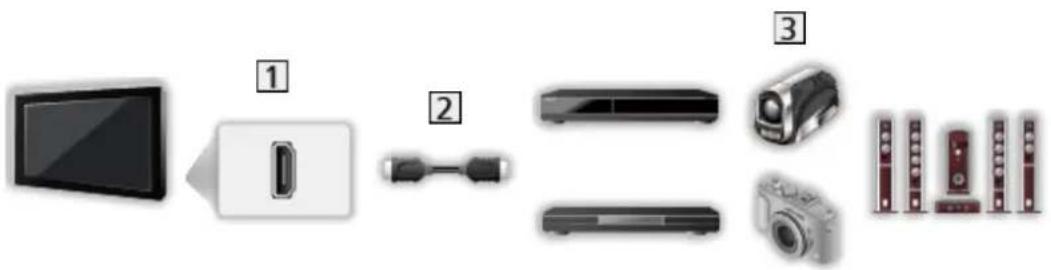
Zařízení HDMI
flowchart
graph LR
    A["TV"] --> B["Device"]
    B --> C["Linker"]
    C --> D["Monitor"]
    D --> E["Server Rack"]
    style A fill:#f9f,stroke:#333
    style B fill:#ccf,stroke:#333
    style C fill:#cfc,stroke:#333
    style D fill:#fcc,stroke:#333
    style E fill:#cff,stroke:#333
1 Konektor HDMI
2 Kabel HDMI
3 Rekordér / Přehrávač / Set top box / Videokamera / Zesilovač se systémem reprosoustav / Herní konzole
= Poznámka =
- Použijte plně zapojený kompatibilní kabel HDMI.
- Použijte vysokorychlostní kabel HDMI pro snímky s vysokým rozlišením.
•Pro obraz s vysokým rozlišením (HDR) použijte kvalitní vysokorychlostní kabel HDMI. - Použijte vysokorychlostní kabel HDMI a připojte jej ke HDMI1 nebo HDMI2 pro obraz s rozlišením 4K a vysokou snímkovou frekvencí (120 Hz).
- Podrobnosti o připojení VIERA Link

Funkce > VIERA Link „HDAVI Control™“ > Shrnutí funkce VIERA Link
- Pomocí konektoru HDMI2 připojte televizor k zesilovači, který podporuje funkci eARC (Enhanced Audio Return Channel) / ARC (Audio Return Channel) function.
- Použijte HDMI1 / HDMI2 k připojení zařízení, které podporuje rozlišení 4K s vysokou snímkovou frekvencí (120 Hz), variabilní obnovovací frekvencí VRR (Variable Refresh Rate), funkcí AMD FreeSync Premium.
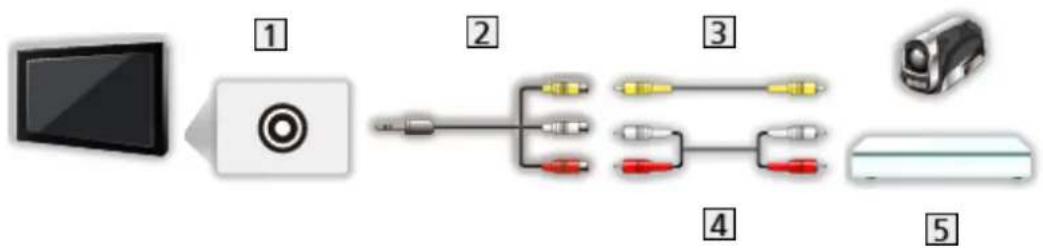
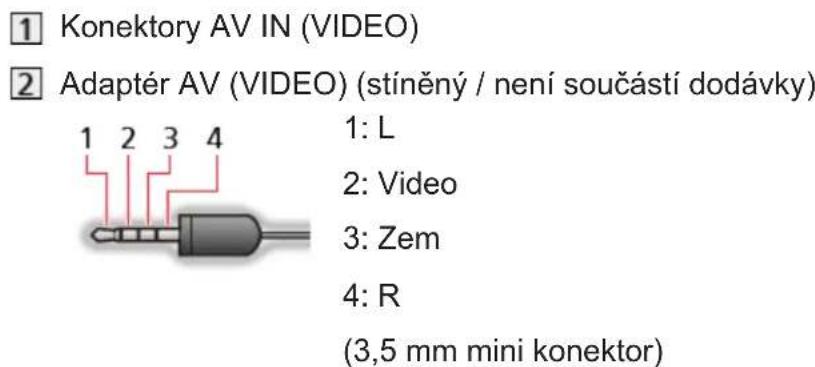
■ AV zařízení připojovaná k televizoru adaptérem AV (VIDEO) (není součástí dodávky)
flowchart
graph LR
    A["Monitor"] --> B["Signal"]
    B --> C["Channel 1"]
    C --> D["Channel 2"]
    D --> E["Channel 3"]
    E --> F["Channel 4"]
    F --> G["Camera"]
    G --> H["Line"]
text_image
1 Konektory AV IN (VIDEO) 2 Adaptér AV (VIDEO) (stíněný / není součástí dodávky) 1: L 2: Video 3: Zem 4: R (3,5 mm mini konektor)3 Kompozitní kabel (stíněný) •Použijte stíněný kompozitní kabel.
4 Audio kabely (stíněný) •Použijte stíněné audio kabely.
5 Videokamera / herní zařízení
■ USB zařízení
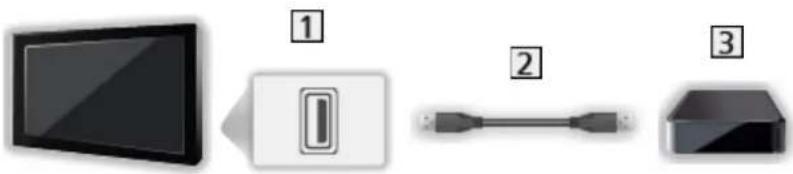
- Zařízení se doporučuje připojovat přímo k portu USB televizoru.
•Kromě USB Flash disku nebo USB HDD nemůžete používat dvě a více zařízení USB stejného druhu najednou. - Připojte USB HDD k portu USB 1 nebo USB 2. (Řid'te se podle označení konektorů na televizoru.)
•Některá USB zařízení nebo USB HUB nelze s touto TV používat. - Pomocí USB čtečky karet nelze připojit žádné zařízení.
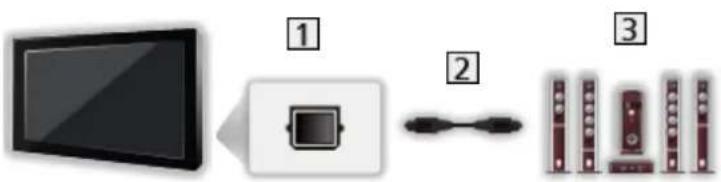
■ Poslech pomocí externích reproduktorů
flowchart
graph LR
    A["Monitor"] --> B["Device 1"]
    B --> C["Device 2"]
    C --> D["Device 3"]
1 DIGITAL AUDIO
② Optický digitální audio kabel
3 Zesilovač se systémem reprosoustav
- Chcete-li si vychutnat vícekanálový zvuk z externího zařízení (např. Dolby Audio (Dolby Digital) 5.1ch), připojte zařízení k zesilovači. Informace týkající se zapojení vyhledejte v návodech k zařízení a k zesilovači.
- Chcete-li vybrat zvukový výstup a upravit hlasitost, nastavte položku Nastavení reproduktorů TV.


Sledování > Pro ten nejlepší zvuk > Nastavení hlasitosti
■ Sluchátka
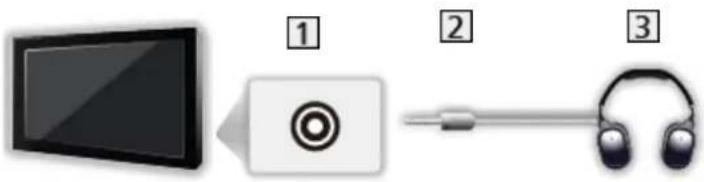
Sledování > Pro ten nejlepší zvuk > Nastavení výstupu pro konektor sluchátek
- Nepřipojujte subwoofer, pokud je položka Výstup konektoru na sluchátka nastavena na Sluchátka.
- Chcete-li upravit hlasitost, nastavte položku Hlasitost sluchátek.
Sledování > Pro ten nejlepší zvuk > Nastavení výstupu pro konektor sluchátek
- Chcete-li vybrat zvukový výstup a upravit hlasitost, nastavte položku Nastavení reproduktorů TV.
→ Sledování > Pro ten nejlepší zvuk > Nastavení hlasitosti
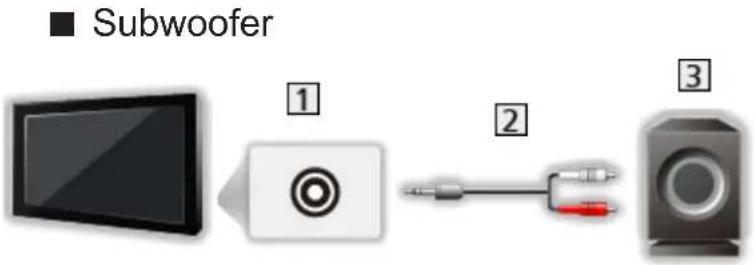
text_image
■ Subwoofer ① ② ③1 Konektor pro sluchátka / subwoofer
2 Audio kabel (3,5 mm stereofonní minijack – audio konektor)
3 Subwoofer
Sledování > Pro ten nejlepší zvuk > Nastavení výstupu pro konektor sluchátek
- Nepřipojujte sluchátka, pokud je položka Výstup konektoru na sluchátka nastavena na Subwoofer.
- Chcete-li upravit hlasitost, nastavte položku Nastavení subwooferu.
Sledování > Pro ten nejlepší zvuk > Nastavení výstupu pro konektor sluchátek
•Hlasitost subwooferu lze také regulovat při úpravě hlasitosti této jednotky pomocí dálkového ovladače televizoru.
Sledování signálu z externích vstupů
Připojte externí zařízení (VCR, DVD apod.) a můžete sledovat jejich signál.
- Zobrazte nabídku pro volbu vstupu pomocí tlačítka AV.
- Vyberte režim vstupu připojený k zařízení a spustte sledování stisknutím OK. (V levém horním rohu obrazovky se zobrazí vybraný režim.)
•Vstup můžete také vybrat stisknutím tlačítka AV. Opakovaně stiskněte tlačítko, dokud není zvolen požadovaný vstup. - Režimy vstupu můžete bud' označit, nebo přeskočit. Vynechané vstupy se při stisku tlačítka AV nezobrazí. (Označení vstupů)
- Dálkový ovladač může ovládat obsah nebo externí zařízení.
Sledování > Externí zařízení > Ovládání pomocí dálkového ovladače televizoru
•Návrat k režimu TV
TV
= Poznámka =
- Pokud má externí zařízení funkci nastavení poměru stran, nastavte poměr na 16:9.
- Podrobnosti vyhledejte v návodu k zařízení nebo se obrat'te na místního prodejce.
■ Označení vstupů
Po otevření seznamu označení vstupů můžete změnit název vstupu nebo přeskočit nepřipojený vstup pro snazší označení a výběr na pruhu Výběr vstupu.
Sledování > Základy > Informační pruh
- Zobrazte nabídku pomocí tlačítka MENU, vyberte Hlavní menu a stiskněte OK pro přístup.
- Vyberte položku Nastavení > Nastavení zobrazení > Označení vstupů a stiskněte tlačitko OK.
- Nastavte položku a nastavte ji stisknutím tlačítka OK.
- Pokud chcete pro jednotlivé režim vstupu nastavit vlastní název, vyberte možnost Označení vstupu a nastavte znaky (maximálně 10 znaků).
- Pokud chcete režim vstupu přeskočit, vyberte možnost Přeskočit.
■ Zobrazení hracího času
Chcete-li každých 30 minut zobrazit v pravé horní části obrazovky průběžný čas strávený v režimu Herní režim, nastavte možnost Zapnuto.
-
Zobrazte nabídku pomocí tlačítka MENU, vyberte Hlavní menu a stiskněte OK pro přístup.
-
Vyberte položku Nastavení > Nastavení zobrazení > Zobrazení hracího času a stiskněte tlačítko OK.
-
Vyberte položku Zapnuto / Vypnuto a stisknutím tlačítka OK proved'te nastavení.
•Tato funkce je dostupná, pokud je položka Herní režim nastavena na možnost Zapnuto.
Ovládání pomocí dálkového ovladače televizoru
Pomocí následujících tlačítek dálkového ovladače televizoru můžete ovládat obsah v aplikaci Přehrávač médií / na serveru pro sdílení médií, nahrávací funkce a připojená zařízení.

Přehrávání (VCR / DVD / video obsah)

Zastavení operace

Převíjení vzad, rychlé prohlížení záznamu směrem vzad (VCR)
Skok na předchozí stopu, titul nebo kapitolu (DVD / video obsah)
Stiskněte a podržte pro zpětné prohledávání (DVD / video obsah)

Převíjení vpřed, rychlé prohlížení záznamu směrem vpřed (VCR)
Skok na následující stopu, titul nebo kapitolu (DVD / video obsah)
Stiskněte a podržte pro prohledávání vpřed (DVD / video obsah)

Pauza / Obnovit
Chcete-li přehrávat zpomaleně, tlačitko stiskněte a podržte (DVD)

Záznam jedním dotekem

Nahrávání > Nahrávání aktuálního programu > Záznam jedním dotekem
■ Změna kódu
Každý produkt společnosti Panasonic má svůj vlastní kód dálkového ovladače. Kód změňte podle zařízení, které chcete ovládat.
- Stiskněte a přidržte vypínač pohotovostního režimu během následujících operací.
- K zadání příslušného kódu použijte Číselná tlačítka.
•Kódy pro každý produkt a funkci
70: DVD rekordér, Přehrávač DVD, Přehrávač disků Blu-ray
71: Domácí kino, Domácí kino s přehrávačem disků Blu-ray
72: VCR
73 (výchozí):
Pro nahrávání na pevný disk USB, pro aplikaci Přehrávač médií, domácí streamování nebo funkci VIERA Link
- Změňte stisknutím tlačítka ■.
= Poznámka =
- Po změně kódu si ověřte, zda dálkový ovladač pracuje správně.
- Při výměně baterií se mohou kódy vynulovat na výchozí hodnoty.
- Některé funkce nemusí být dostupné, závisí na zařízení.
Některé funkce nejsou k dispozici u všech modelů.
HDMI (High-definition multimedia interface - multimediální rozhraní s vysokým rozlišením) je první digitální spotřební AV rozhraní na světě, které splňuje nekompresní standardy.
Po propojení televizoru k externímu zařízení si díky HDMI budete moci vychutnat digitální obraz s vysokým rozlišením a špičkový zvuk.
Zařízení kompatibilní se standardem HDMI* s výstupním konektorem HDMI nebo DVI, například DVD přehrávač, set top box nebo herní zařízení, lze připojit ke konektoru HDMI plně zapojeným kabelem kompatibilním s rozhraním HDMI.
Sledování > Externí zařízení > Externí připojení
* : Na zařízení podporujícím HDMI je zobrazeno logo HDMI.
■ Použitelné funkce HDMI
•Vstupní audiosignál:
LPCM, Dolby Audio (Dolby Digital, Dolby Digital Plus, Dolby TrueHD), Dolby Atmos
– Nastavení zvuku lze provést v položce Formát zvuku HDMI v nabídce nastavení zvuku.
Sledování > Pro ten nejlepší zvuk > Rozšířená nastavení
•Vstupní videosignál:
Přizpůsobí výstupní nastavení digitálního zařízení.
Sledování > Externí zařízení > Platné vstupní signály
• VIERA Link (HDAVI Control 5)
Funkce > VIERA Link „HDAVI Control™“ > Shrnutí funkce VIERA Link
- Content Type
- Deep Colour
- Funkce eARC (Enhanced Audio Return Channel) / ARC (Audio Return Channel) umožňují prénášet digitální zvukový výstup prostřednictvím HDMI kabelu.
- Pro HDMI2
•x.v.Colour™
•4K

Sledování > Rozlišení 4K > Platný formát 4K
- VRR (Variable Refresh Rate) / AMD FreeSync Premium poskytuje plynulejší herní zážitek s rychlejší odezvou, bez trhaného a rozmazaného obrazu.
- Pro HDMI1 / 2
■ Připojení DVI
Pokud má externí zařízení pouze výstup DVI, připojte jej ke konektoru HDMI pomocí kabelového adaptéru DVI na HDMI. Pokud používáte kabelový adaptér DVI na HDMI, připojte audio kabel ke vstupnímu zvukovému konektoru.
•V závislosti na modelu může být nezbytný kompozitní kabel (není součástí dodávky) k připojení ke vstupním zvukovým konektorům.
•U místního prodejce digitálního zařízení požadujte adaptér kabelu HDMI.
= Poznámka =
- Nastavení zvuku lze provést v položce Formát zvuku HDMI / Vstup HDMI v nabídce nastavení zvuku.

Sledování > Pro ten nejlepší zvuk > Rozšířená nastavení
- Pokud má připojené zařízení funkci nastavení poměru stran, poměr nastavte na „16:9“.
• Tyto konektory HDMI jsou „Typ A“.
- Tyto konektory HDMI jsou kompatibilní se systémem ochrany obsahu chráněného autorskými právy HDCP (Ochrana širokopásmového digitálního obsahu).
- Zařízení, které nemá žádný konektor digitálního výstupu, lze připojit ke vstupním analogovým konektorům pro příjem analogových signálů.
•Tato TV začleňuje HDMI™ technologii.
Nastavení HDMI HDR
- Zobrazte nabídku pomocí tlačítka MENU, vyberte Hlavní menu a stiskněte OK pro přístup.
- Vyberte položku Nastavení > Nastavení HDMI HDR a stiskněte tlačítko OK.
- Nastavte položku a uložte ji stisknutím tlačítka OK.
Nastavení HDR
Nastavte na možnost Dynamické nebo Statické, pokud je k televizoru připojeno zařízení HDR.
- Nastavte tuto funkci na Vypnuto, pokud obraz působí nepřirozeně. To může nastat například při problémech s kompatibilitou připojeného zařízení, zdrojového obrazu nebo při použití funkce více oken.
- Při změně nastavení může obraz na několik sekund zmizet.
•Pro HDMI
Nastavení dynamického HDR
Funkčnost HDR10+
(Zapnuto / Vypnuto)
Umožňuje použít funkci HDR10+ pro vstupní signál HDMI.
Dolby Vision
(Režim1 / Režim2 / Vypnuto)
Režim1:
Umožňuje zpracování Dolby Vision v televizoru nebo zdrojovém zařízení.
Režim2:
Umožňuje zpracování Dolby Vision hlavně ve zdrojovém zařízení.
Vypnuto:
Deaktivuje funkci Dolby Vision.
= Poznámka =
- Podpora HDR nezvýší možnosti maximálního jasu panelu televizoru.
Nastavení funkce HDMI Signal Power Link
- Zobrazte nabídku pomocí tlačítka MENU, vyberte Hlavní menu a stiskněte OK pro přístup.
- Vyberte položku Nastavení > Nastavení funkce HDMI Signal Power Link a stiskněte tlačitko OK.
- Nastavte položku a uložte ji stisknutím tlačítka OK.
Nastavení funkce HDMI Signal Power Link
Zapínání přes Link
(Zapnuto / Vypnuto)
Při provozu připojeného zařízení se televizor automaticky zapne. (Pouze pokud je televizor v pohotovostním režimu.)
Vypínání přes Link
(Zapnuto / Vypnuto)
Pokud je televizor v pohotovostním režimu, připojené zařízení se také automaticky přepne do pohotovostního režimu.
HDMI terminál pro Power Link
Vybírá konektor HDMI pro používání funkce vypínání Power Link.
HDMI
| Název signálu |
| 525 (480) / 60p |
| 625 (576) / 50p |
| 750 (720) / 60p, 50p |
| 1 125 (1 080) / 60i, 50i |
| 1 125 (1 080) / 120p, 100p, 60p, 50p, 24p |
| 3 840 × 2 160 / 120p, 100p, 60p, 50p, 30p, 25p, 24p |
= Poznámka =
- Jiné než výše uvedené signály nemusí být zobrazeny správně.
•Výše uvedené signály jsou kvůli optimálnímu zobrazení na vašem televizoru přeformátovány. - Podrobnosti o platném formátu 4K

Sledování > Rozlišení 4K > Platný formát 4K
Pro ten nejlepší obraz
Mód zobrazení
Některé funkce nejsou k dispozici u všech modelů. Dostupné položky nabídky se zobrazí na obrazovce televizoru.
- Zobrazte nabídku pomocí tlačítka MENU, vyberte Hlavní menu a stiskněte OK pro přístup.
- Vyberte položku Obraz > Mód zobrazení a stiskněte tlačítko OK.
- Vyberte režim a stisknutím tlačítka OK proved'te nastavení.
Mód zobrazení
(Dynamický / Auto AI / Normální / Profesionální fotografie / Kino / Filmmaker / Skutečné kino / Uživatelský / Profesionál1 / Profesionál2 / Sport / Hry / Dolby Vision výrazné / Dolby Vision IQ / Dolby Vision jasné / Dolby Vision tmavé)
Slouží k výběru vašeho oblíbeného režimu obrazu pro jednotlivé vstupy.
Dynamický:
Vylepšuje kontrast a ostrost při sledování v jasné místnosti.
Auto AI:
Upravuje jas, teplotu barev, odstíny černé atd. tak, aby vyhovovaly vašemu prostředí sledování.
- Chcete-li upravit úroveň efektu, nastavte položku Auto AI – úroveň obrazových efektů.
Normální:
Normální použití při sledování za normálního osvětlení.
Profesionální fotografie:
Reprodukuje původní obraz pro fotografii.
Vylepšuje kontrast, reprodukci černé a barev pro sledování filmu v tmavé místnosti.
Filmmaker:
Přesně reprodukuje původní obrazovou kvalitu. Reaguje na jas místnosti.
Skutečné kino:
Přesně reprodukuje původní kvalitu obrazu bez jakékoliv revize.
Uživatelský:
Seřizuje všechny položky menu ručně, aby vyhovoval vaší oblíbené kvalitě obrazu.
Profesionál1 / 2:
Umožňuje použít a uzamknout profesionální nastavení obrazu.

Sledování > Pro ten nejlepší obraz > Rozšířená nastavení
- Pokud certifikovaný prodejce nastaví tyto režimy, položky Profesionál1 a Profesionál2 se mohou zobrazit jako isf Den a isf Noc.
Sport:
Zlepšuje kvalitu obrazu pro sledování sportu atd.
- Režim zvuku je automaticky nastaven na Stadion, když je možnost Mód zobrazení nastavena na Sport. Chcete-li zrušit propojení zvuku a režimu zobrazení, nastavte možnost Odkaz na Sport na Vypnuto.

Sledování > Pro ten nejlepší zvuk > Základní nastavení
Hry:
Zlepšuje kvalitu obrazu pro hraní her atd.
• Pro HDMI, AV
- Možnost Herní režim je automaticky nastavena na Zapnuto, když je možnost Mód zobrazení nastavena na Hry.

Sledování > Pro ten nejlepší obraz > Nastavení možností
Dolby Vision výrazné:
Reprodukuje obsah Dolby Vision přesně ve světlé místnosti.
Dolby Vision IQ:
Provádí automatické úpravy, aby byl obsah Dolby Vision reprodukován podle konkrétního obsahu, světelných podmínek atd.
Dolby Vision jasné:
Reprodukuje obsah Dolby Vision přesně při normálních světelných podmínkách.
Dolby Vision tmavé:
Reprodukuje obsah Dolby Vision přesně v zatemněné místnosti.
•Pro jednotlivé režimy lze upravit a uložit následující položky.
Úroveň svítivosti / Podsvícení / Kontrast / Jas / Barevná sytost / Tón barvy / Ostrost / Teplota barev / Úprava kvality barev / Úprava kv. barev Rec.2020 / Adaptivní řízení podsvitu / Senzor osvětlení okolí / Omezení šumu / Vylepšení formátu MPEG / Vylepšení rozlišení / Úprava dynam. rozsahu / Intelligent Frame Creation
•Tuto funkci lze uložit pro vstup nebo režim TV v tomto pořadí.
- Mód zobrazení je pevně nastaven na my Scenery, když se zobrazuje my Scenery.
■ Kalibrovaný režim Netflix
Reprodukuje kvalitu obrazu na základě nastavení profesionálního monitoru při sledování služby Netflix.
- Zobrazte nabídku pomocí tlačítka MENU, vyberte Hlavní menu a stiskněte OK pro přístup.
- Vyberte položku Obraz > Kalibrovaný režim Netflix a stiskněte tlačítko OK.
-
Vyberte položku Zapnuto / Vypnuto a stisknutím tlačítka OK proved'te nastavení.
-
Senzor osvětlení okolí není k dispozici a možnost Mód zobrazení je pevně nastavena na Netflix, když je pro položku Kalibrovaný režim Netflix nastaveno Zapnuto.
•Pro obsah Netflix
■ Auto AI – úroveň obrazových efektů
Upravuje úroveň efektu, když je pro Mód zobrazení nastaveno Auto AI. Úroveň efektu je automaticky silnější při vysokém nastavení.
•Tato funkce je dostupná, pokud je položka Mód zobrazení nastavena na možnost Auto AI.
- Zobrazte nabídku pomocí tlačítka MENU, vyberte Hlavní menu a stiskněte OK pro přístup.
- Vyberte položku Obraz > Auto AI – úroveň obrazových efektů a stiskněte tlačítko OK.
- Nastavte položku a uložte ji stisknutím tlačítka OK.
■ Změna režimu zobrazení pomocí možnosti PICTURE
Režim zobrazení můžete snadno přepínat pouze stisknutím tlačítka PICTURE.
- Zobrazte položku Mód zobrazení pomocí tlačítka PICTURE.
-
Vyberte režim a stisknutím tlačítka OK proved'te nastavení.
-
Režim můžete měnit také stisknutím tlačítka PICTURE.
(Stiskněte opakovaně, dokud nedosáhnete požadovaného režimu.)
•Nastavení výběru režimu zobrazení
1) Zobrazte nabídku pomocí tlačítka MENU, vyberte Hlavní menu a stiskněte OK pro přístup.
2) Vyberte položku Obraz > Nastavení tlač. PICTURE a stiskněte tlačítko OK.
3) Vyberte režim zobrazení, který chcete nastavit.
Změnit poměr stran
Některé funkce nejsou k dispozici u všech modelů. Dostupné položky nabídky se zobrazí na obrazovce televizoru.
Změní poměr stran (velikost obrazu).
■ Ruční změna poměru stran
- Zobrazte nabídku pomocí tlačítka MENU, vyberte Hlavní menu a stiskněte OK pro přístup.
- Vyberte položku Obraz > Nastavení zobrazení a stiskněte tlačitko OK.
- Vyberte položku Změnit poměr stran a stiskněte tlačítko OK.
- Nastavte položku a uložte ji stisknutím tlačítka OK.
Automaticky:
Nejlepší poměr je vybrán automaticky podle „signálu řízení poměru stran“.

Sledování > Pro ten nejlepší obraz > Řídící signál nastavení poměru stran
16:9:
Přímo zobrazí obraz v poměru 16:9 bez deformace (anamorfní zobrazení).
4:3:
Zobrazí obraz 4:3 v jeho standardní velikosti bez deformace.
Zoom:
Zobrazí obraz 16:9 letterbox (obálka) nebo 4:3 bez deformace.
4:3 úplný:
Zobrazí obraz 4:3 zvětšený vodorovně tak, aby vyplnil celou obrazovku.
= Poznámka =
- Abyste mohli zcela využít tuto funkci, zobrazte obraz na celou obrazovku.
- Režim poměru lze uložit samostatně pro signály SD (standardní rozlišení) a HD (vysoké rozlišení).
- Poměr stran nelze měnit v režimu teletext.
- Poměr stran je pevně nastaven na Automaticky, když je pro položku Mód zobrazení nastaveno Filmmaker.
- Poměr stran je v následujících případech pevně nastaven na hodnotu 16:9:
– Položka Herní režim je nastavena na Zapnuto.
– Položka 1080p Pure Direct je nastavena na Zapnuto.
– Položka 4K Pure Direct je nastavena na Zapnuto.
Řídící signál nastavení poměru stran
Některé funkce nejsou k dispozici u všech modelů.
Programy obvykle obsahují „signál řízení poměru stran“. (širokoúhlý signál, kontrolní signál prostřednictvím konektoru HDMI)
V režimu Automaticky se v levé horní části obrazovky objeví režim poměru stran, pokud byl zjištěn identifikační širokoúhlý signál (WSS) nebo kontrolní signál na konektoru HDMI. Poměr se přepne na odpovídající poměr.

Sledování > Pro ten nejlepší obraz > Změnit poměr stran
■ Dostupné podmínky
Satelitní konektor (pouze WSS)
Platný formát vstupního signálu:
DVB-S
Konektor pro pozemní anténu / kabelový příjem (pouze WSS)
Platný formát vstupního signálu:
DVB-C
DVB-T / DVB-T2
PAL B, G, H, I, D, K
SECAM B, G, L, L', D, K
Neplatný formát vstupního signálu:
PAL 525/60 6,5 MHz
PAL 525/60 6,0 MHz
PAL 525/60 5,5 MHz
M.NTSC 6,5 MHz
M.NTSC 6,0 MHz
M.NTSC 5,5 MHz
Konektory AV IN (VIDEO)
Platný formát vstupního signálu:
PAL
SECAM
PAL 525/60*
M.NTSC*
NTSC*
* : Řídící signál prénášený pouze konektorem HDMI
Konektor HDMI
Platný formát vstupního signálu:
525 (480) / 60p
625 (576) / 50p
750 (720) / 60p, 50p
1 125 (1 080) / 60i, 50i
1 125 (1 080) / 120p, 100p, 60p, 50p, 24p
3 840 × 2 160 / 120p, 100p, 60p, 50p, 30p, 25p, 24p
- Konektor HDMI nepřijímá signál WSS.
= Poznámka =
- Pokud vypadá velikost obrazovky při přehrávání programu nahraného v širokoúhlém formátu z videorekordéru neobvykle, upravte funkci Tracking (sledování stopy) na videorekordéru. Čtěte návod k videorekordéru.
- Podrobnosti o platném formátu 4K

Sledování > Rozlišení 4K > Platný formát 4K
Základní nastavení
Některé funkce nejsou k dispozici u všech modelů. Dostupné položky nabídky se zobrazí na obrazovce televizoru.
- Zobrazte nabídku pomocí tlačítka MENU, vyberte Hlavní menu a stiskněte OK pro přístup.
- Vyberte položku Obraz a stiskněte tlačítko OK.
- Vyberte jednu z následujících položek a stiskněte tlačítko OK.
Úroveň svítivosti / Podsvícení / Kontrast / Jas / Barevná sytost / Tón barvy / Ostrost / Teplota barev / Úprava kvality barev / Úprava kv. barev Rec.2020 / Adaptivní řízení podsvitu / Vylepšení rozlišení / Úprava dynam. rozsahu / Intelligent Frame Creation - Nastavte položku a uložte ji stisknutím tlačítka OK.
Úroveň svítivosti, Podsvícení, Kontrast, Jas, Barevná sytost, Tón barvy, Ostrost
Upravuje úroveň těchto parametrů podle vašich osobních preferencí.
- Ostrost není k dispozici, když je pro položku Mód zobrazení nastaveno Dolby Vision IQ.
Teplota barev
Nastavuje celkový barevný odstín obrazu (modřejší – červenější).
- Neplatí v případě, kdy je položka Mód zobrazení nastavena na hodnotu Dolby Vision IQ
Úprava kvality barev
(Maximální / Minimální / Vypnuto)
Zobrazuje jasný obraz s rozšířeným rozsahem barev.
- Neplatí, když je položka Mód zobrazení nastavena na režim Dolby Vision
Úprava kv. barev Rec.2020
(Zapnuto / Vypnuto)
- Neplatí, když je položka Mód zobrazení nastavena na režim Dolby Vision
•Tato funkce je k dispozici pouze pro Rec. 2020 a zobrazuje se namísto volby Úprava kvality barev.
Adaptivní řízení podsvitu
Automaticky reguluje úroveň podsvícení podle obrázků.
Neplatí, když je položka VRR nastavena na hodnotu Zapnuto
Vylepšení rozlišení
(Automaticky / Velká / Střední / Malá / Vypnuto)
Zvětšením rozlišení snímku lze dosáhnout ostřejšího obrazu.
- Neplatí v případě, kdy je položka Mód zobrazení nastavena na hodnotu Dolby Vision IQ
Úprava dynam. rozsahu
(Zapnuto / Vypnuto)
Zvýrazňuje světlé oblasti obrazu blíže k původnímu jasu, čímž se dosahuje zlepšeného dojmu z obrazu.
- Neplatí za následujících podmínek:
– Režim více oken
- Signál videa HDR
– Položka Mód zobrazení je nastavena na Sport nebo na režim Dolby Vision.
(Vlastní / Velká / Střední / Malá / Vypnuto)
Slouží k automatické kompenzaci obnovovacího kmitočtu a odstranění chvění, aby byl obraz hladký.
•V závislosti na obsahu se v obrazu může vyskytovat šum. Abyste tomuto výskytu šumu zabránili, změňte nastavení.
•Vyberte Vlastní pro ruční nastavení Intelligent Frame Creation.
Redukce rozmazání:
Upraví plynulost obsahu z kamery tak, aby se minimalizovalo rozmazání.
Filmová plynulost:
Upraví plynulost filmového obsahu.
Reset do výchozího:
Obnovuje položky pro Intelligent Frame Creation.
- Neplatí za následujících podmínek:
– Položka Herní režim je nastavena na Zapnuto.
– Položka 1080p Pure Direct je nastavena na Zapnuto.
– Položka 4K Pure Direct je nastavena na Zapnuto.
– Fotografický obsah
– Položka Mód zobrazení je nastavena na Dolby Vision IQ.
– 120 Hz signál videa ze zařízení, které podporuje 120 Hz.
Vložení černého snímku:
Zvyšuje ostrost rozmazaného obrazu pro video obsah atd.
- Když je pro položku Herní režim nastaveno Zapnuto ve vstupu HDMI u zařízení, které podporuje funkci VRR, může docházet ke zpoždění vstupu.
- Neplatí za následujících podmínek:
Vylepšuje pohybující se obraz, který se tak stává zřetelnějším.
- Když je pro položku Herní režim nastaveno Zapnuto ve vstupu HDMI, může docházet ke zpoždění vstupu.
Senzor osvětlení okolí
- Zobrazte nabídku pomocí tlačítka MENU, vyberte Hlavní menu a stiskněte OK pro přístup.
- Vyberte položku Obraz > Senzor osvětlení okolí a stiskněte tlačítko OK.
- Vyberte položku Zapnuto / Vypnuto a stisknutím tlačitka OK proved'te nastavení.
Senzor osvětlení okolí
(Zapnuto / Vypnuto)
•Funkce automatického ovládání jasu
Automaticky upraví nastavení obrazu podle podmínek osvětlení.
•Tato funkce nemusí být k dispozici, když je položka Mód zobrazení nastavena na režim Dolby Vision.
•Neplatí pro signál videa HDR
Nastavení redukce šumu
- Zobrazte nabídku pomocí tlačítka MENU, vyberte Hlavní menu a stiskněte OK pro přístup.
- Vyberte položku Obraz > Omezení šumu / Vylepšení formátu MPEG a stiskněte tlačitko OK.
- Nastavte položku a uložte ji stisknutím tlačítka OK.
Omezení šumu
(Automaticky / Velká / Střední / Malá / Vypnuto)
Snižuje nežádoucí obrazový šum.
- Neplatí za následujících podmínek:
– Položka Herní režim je nastavena na Zapnuto.
– Položka 1080p Pure Direct je nastavena na Zapnuto.
– Položka 4K Pure Direct je nastavena na Zapnuto.
– Položka Mód zobrazení je nastavena na Dolby Vision IQ.
Vylepšení formátu MPEG
(Automaticky / Velká / Střední / Malá / Vypnuto)
Snižuje publikávání v úsecích s obrysovými přechody obrazu a blokový šum.
- Neplatí za následujících podmínek:
– Položka Herní režim je nastavena na Zapnuto.
– Položka 1080p Pure Direct je nastavena na Zapnuto.
– Položka 4K Pure Direct je nastavena na Zapnuto.
– Položka Mód zobrazení je nastavena na Dolby Vision IQ.
Rozšířená nastavení
Některé funkce nejsou k dispozici u všech modelů. Dostupné položky nabídky se zobrazí na obrazovce televizoru.
Pokud je položka Mód zobrazení nastavena na Profesionální fotografie, Kino, Filmmaker, Skutečné kino, Uživatelský, Profesionál1 / 2, Hry, Dolby Vision IQ, Dolby Vision jasné nebo Dolby Vision tmavé, můžete upravit a nastavit podrobné parametry obrazu.

Sledování > Pro ten nejlepší obraz > Mód zobrazení
- Vyberte vstupní režim pomocí tlačítka AV nebo TV.
- Zobrazte nabídku pomocí tlačítka MENU, vyberte Hlavní menu a stiskněte OK pro přístup.
- Vyberte položku Obraz > Mód zobrazení a stiskněte tlačítko OK.
- Vyberte režim a stisknutím tlačítka OK proved'te nastavení.
Profesionální fotografie / Kino / Filmmaker / Skutečné kino / Uživatelský / Profesionál1 / Profesionál2 / Hry / Dolby Vision IQ / Dolby Vision jasné / Dolby Vision tmavé
■ Úprava podrobného nastavení obrazu
- Zobrazte nabídku pomocí tlačítka MENU, vyberte Hlavní menu a stiskněte OK pro přístup.
- Vyberte položku Obraz > Rozšířená nastavení a stiskněte tlačítko OK.
- Vyberte jednu z následujících položek a stiskněte tlačitko OK.
Regulace kontrastu / Barevný gamut / Barevný gamut fotografií / Vyvážení bílé / Správa barev / Gamma / Dynamic HDR Effect / Tónová mapa HDR / Obnova výchozích hodnot - Nastavte položku a uložte ji stisknutím tlačítka OK.
■ Regulace kontrastu
Regulace kontrastu
(Vlastní / Automaticky / Vypnuto)
Automaticky upravuje podrobná nastavení kontrastu. Vyberte Vlastní pro ruční nastavení Nast. regulace kontrastu.
- Neplatí za následujících podmínek:
– Položka Mód zobrazení je nastavena na Filmmaker.
Adaptivní korekce gama:
Úpravou křivky gama zvyšuje jas obrazu.
Nastavení úrovně černé:
Postupně upravuje odstíny černé.
Efekt Jasná bílá:
Obnova výchozích hodnot:
Obnovuje položky pro Nast. regulace kontrastu.
■ Barevný gamut / Barevný gamut fotografií
Barevný gamut
(Automaticky / Normální / Nativní / Rec. 709 / SMPTE-C / EBU / Rec. 2020 / DCI-P3)
Reprodukuje presnou barvu obrazu na základě standardů rozsahů barev.
Automaticky:
Automaticky upravuje barevnou škálu podle vstupního signálu.
Normální:
Barvy se zobrazí na základě rozsahu barev.
Nativní:
Rozšířením rozsahu barev na nejvyšší možnou míru se zobrazí velmi syté barvy.
Rec. 709:
Standard pro HD (vysoké rozlišení)
SMPTE-C:
Standard pro NTSC
EBU:
Standard pro PAL
Rec. 2020:
Poskytuje vhodnou barevnou škálu pro Rec. 2020.
DCI-P3:
Poskytuje vhodnou barevnou škálu pro DCI.
- Chcete-li použít tuto funkci, nastavte položku Úprava kvality barev na hodnotu Vypnuto.
- Chcete-li použít tuto funkci pro signál Rec. 2020, nastavte položku Úprava kv. barev Rec.2020 na hodnotu Vypnuto.
- Neplatí, když je položka Mód zobrazení nastavena na režim Dolby Vision
Barevný gamut fotografií
(Automaticky / sRGB / Adobe / Rec. 2020)
Automaticky:
Automaticky upravuje barevnou škálu podle vstupního signálu.
sRGB:
Standard pro sRGB
Adobe:
Standard pro AdobeRGB
Rec. 2020:
Poskytuje vhodnou barevnou škálu pro Rec. 2020.
- Neplatí, když je položka Mód zobrazení nastavena na režim Dolby Vision
■ Vyvážení bílé
Jas červená / Jas zelená / Jas modrá
Přizpůsobí vyvážení bílé jasně červených / zelených / modrých složek.
Kontrast červená / Kontrast zelená / Kontrast modrá
Přizpůsobí vyvážení bílé tmavě červených / zelených / modrých složek.
Podrobnější nastavení
Přizpůsobí podrobnější položky pro Vyvážení bílé.
Úroveň vstupního signálu:
Přizpůsobí úrovně vstupního signálu.
Nastavení zisku červené / Nastavení zisku zelené / Nastavení zisku modré:
Přizpůsobí podrobné vyvážení bílé jasně červených / zelených / modrých složek.
Obnova výchozích hodnot:
Obnovuje položky pro Podrobnější nastavení.
Obnova výchozích hodnot
Obnovuje výchozí hodnoty položky Vyvážení bílé.
■ Správa barev
Odstín červené / Sytost červené / Svítivost červené
Přizpůsobí odstín obrazu / sytost / osvětlení červených oblastí.
Přizpůsobí odstín obrazu / sytost / osvětlení zelených oblastí.
Odstín modré / Sytost modré / Svítivost modré
Přizpůsobí odstín obrazu / sytost / osvětlení modrých oblastí.
Podrobnější nastavení
Přizpůsobí podrobnější položky pro Správa barev.
Odstín azurové / Odstín purpurové / Odstín žluté:
Přizpůsobí barevný odstín obrazu v azurových / purpurových / žlutých oblastech.
Sytost azurové / Sytost purpurové / Sytost žluté:
Přizpůsobí sytost v azurových / purpurových / žlutých oblastech.
Svítivost azurové / Svítivost purpurové / Svítivost žluté:
Přizpůsobí jas v azurových / purpurových / žlutých oblastech.
Obnova výchozích hodnot:
Obnovuje položky pro Podrobnější nastavení.
Obnova výchozích hodnot
Obnovuje výchozí hodnoty položky Správa barev.
■ Gamma
Gamma
Slouží k přepnutí křivky gama.
- Upozorňujeme, že číselné hodnoty představují referenci pro nastavování.
Podrobnější nastavení
Přizpůsobí podrobnější položky pro Gamma.
Úroveň vstupního signálu:
Přizpůsobí úrovně vstupního signálu.
Zisk:
Přizpůsobí zesílení gamma pro zvolenou úroveň signálu.
Obnova výchozích hodnot:
Obnovuje položky pro Podrobnější nastavení.
Obnova výchozích hodnot
Obnovuje výchozí hodnoty položky Gamma.
■ Dynamic HDR Effect
Dynamic HDR Effect
(Zapnuto / Vypnuto)
Automaticky upravuje jas podle signálu videa HDR.
- Neplatí za následujících podmínek:
– Položka Mód zobrazení je nastavena na režim Dolby Vision.
Automaticky řídí mapu odstínů pomocí metadat obsahu.
- Neplatí v případě, kdy je položka Mód zobrazení nastavena na hodnotu Dolby Vision IQ nebo Dolby Vision tmavé
Ořezový práh
Upravuje hraniční jas (přepal) mapy odstínů.
Obnova výchozích hodnot
■ Obnova výchozích hodnot
Obnova výchozích hodnot
Obnovuje výchozí hodnoty položky Rozšířená nastavení.
Nastavení možností
Některé funkce nejsou k dispozici u všech modelů. Dostupné položky nabídky se zobrazí na obrazovce televizoru.
- Zobrazte nabídku pomocí tlačítka MENU, vyberte Hlavní menu a stiskněte OK pro přístup.
- Vyberte položku Obraz > Nastavení možností a stiskněte tlačítko OK.
- Vyberte jednu z následujících položek a stiskněte tlačítko OK.
Herní režim / ALLM / VRR / Režim Filmová kadence / 1080p Pure Direct / 4K Pure Direct / Typ obsahu HDMI / Typ HDMI EOTF / Typ kolorimetrie HDMI / Rozsah HDMI RGB / Rozsah YCbCr pro HDMI / Typ EOTF / Systém barev AV / 3D-COMB
- Nastavte položku a uložte ji stisknutím tlačítka OK.
Herní režim
(Zapnuto / Vypnuto)
Nabízí rychlou odezvu zobrazení pro hraní her.
- Chcete-li zobrazit průběžný záznam času stráveného v režimu Herní režim, nastavte Zobrazení hracího času.
-
Neplatí za následujících podmínek:
-
Režim TV
– Položka 1080p Pure Direct je nastavena na Zapnuto.
– Položka 4K Pure Direct je nastavena na Zapnuto.
– Položka Mód zobrazení je nastavena na Dolby Vision IQ. - Položka VRR je nastavena na Zapnuto. (Pro položku Herní režim je pevně nastaveno Zapnuto.)
ALLM
(Zapnuto / Vypnuto)
Automaticky přepne televizor na režim Herní režim podle informací ALLM, pokud je tento televizor používán v režimu jednoho okna.
- Neplatí za následujících podmínek:
– Režim více oken
– Položka Automat. nastavení HDMI je nastavena na Režim1.
VRR
(Zapnuto / Vypnuto)
Poskytuje plynulejší herní zážitek s rychlejší odezvou, bez trhaného a rozmazaného obrazu. Nastavením Zapnuto aktivujete funkci variabilní obnovovací frekvence VRR (Variable Refresh Rate) a funkci AMD FreeSync Premium, pokud je k tomuto televizoru připojené zařízení, které podporuje funkci VRR / AMD FreeSync Premium.
•Pro HDMI1 / 2
- Neplatí za následujících podmínek:
- Položka Automat. nastavení HDMI je nastavena na Režim1 nebo Režim2.
– Režim více oken
- Položka Mód zobrazení je nastavena na Dolby Vision výrazné, Dolby Vision IQ nebo Dolby Vision tmavé.
Režim Filmová kadence
(Automaticky / Zapnuto / Vypnuto)
Vylepšuje svislé rozlišení pro filmy.
•Tato funkce je dostupná pro prokládané signály (neplatí pro režim více oken, síťové služby nebo pokud je položka Herní režim nastavena na hodnotu Zapnuto).
1080p Pure Direct
(Zapnuto / Vypnuto)
Podrobně reprodukuje původní kvalitu obrazu při vstupním signálu 1080p (HDMI).
- Neplatí za následujících podmínek:
– Režim více oken
– Položka Herní režim je nastavena na Zapnuto.
– Položka Mód zobrazení je nastavena na režim Dolby Vision.
4K Pure Direct
(Zapnuto / Vypnuto)
Podrobně reprodukuje původní kvalitu obrazu při vstupním signálu 4K (HDMI).
- Neplatí za následujících podmínek:
– Režim více oken
– Položka Herní režim je nastavena na Zapnuto.
– Položka Mód zobrazení je nastavena na režim Dolby Vision.
- 4K 120 Hz signál
Typ obsahu HDMI
(Grafický / Fotografie / Automaticky / Vypnuto)
Reguluje nastavení obrazu všech HDMI vstupů v souladu se zvoleným typem obsahu.
Automaticky:
Automaticky upravuje nastavení obrazu podle přijímaného obsahu HDMI, pokud připojené zařízení podporuje funkci HDMI Content Type (typ obsahu HDMI).
- Chcete-li nastavit dostupnost jednotlivých typů obsahu pro automatický režim, vyberte položku Aut. nastavení detailů.
•Pro HDMI
- Neplatí, když je položka Mód zobrazení nastavena na Profesionální fotografie nebo na režim Dolby Vision
Typ HDMI EOTF
(Automaticky / Standardní gamma / HLG / PQ)
Slouží k výběru typu EOTF pro každý vstup HDMI. Nastavte na režim Automaticky pro všeobecné použití.
•Pro HDMI
- Funkce HDR10+ je dostupná, pokud je položka Typ HDMI EOTF nastavena na možnost Automaticky.
- Neplatí, když je položka Mód zobrazení nastavena na režim Dolby Vision
Typ kolorimetrie HDMI
(Automaticky / Rec. 601 / Rec. 709 / Rec. 2020)
Slouží k výběru typu kolorimetrie pro každý vstup HDMI.
•Pro HDMI
- Neplatí, když je položka Mód zobrazení nastavena na režim Dolby Vision
Rozsah HDMI RGB
(Automatický / Plnohodnotný / Normální)
Reguluje úroveň černé v obrazu všech HDMI vstupů.
- Pokud úroveň černé není vhodná, vyberte položku Plnohodnotný.
•Pro HDMI
- Neplatí, když je položka Mód zobrazení nastavena na režim Dolby Vision
Rozsah YCbCr pro HDMI
(Plné barvy / Normální)
Reguluje úroveň černé v obrazu v signálu YCbCr všech HDMI vstupů.
•Pro HDMI
- Neplatí, když je položka Mód zobrazení nastavena na režim Dolby Vision
Typ EOTF
(Automaticky / Standardní gamma / HLG / PQ)
Vybere typ EOTF vysílání nebo video obsahu.
Funguje správně jen tehdy, pokud signál odpovídá jednotlivým typům EOTF. Nastavte na režim Automaticky pro všeobecné použití.
- Při každém zvolení jiného vstupu/kanálu automaticky pro vysílání přepne na volbu Automaticky.
•Pro DVB, video obsah
- Funkce HDR10+ je dostupná, pokud je položka Typ EOTF nastavena na možnost Automaticky.
- Neplatí, když je položka Mód zobrazení nastavena na režim Dolby Vision
Systém barev AV
(Automaticky / PAL / SECAM / M.NTSC / NTSC)
Vybírá volitelný systém barev podle obrazových signálů.
•Pro AV (VIDEO)
3D-COMB
(Zapnuto / Vypnuto)
Vytváří jasnější obraz statických snímku a pomalých videí.
- Při zobrazení statických nebo pomalu se pohybujících záběrů se může občas objevit barevný rastr. Nastavte na možnost Zapnuto, obraz bude ostřejší a barvy přesnější.
•Pro příjem signálu PAL / NTSC v režimu TV nebo z analogového spojení
Nastavení zobrazení
Některé funkce nejsou k dispozici u všech modelů. Dostupné položky nabídky se zobrazí na obrazovce televizoru.
- Zobrazte nabídku pomocí tlačítka MENU, vyberte Hlavní menu a stiskněte OK pro přístup.
- Vyberte položku Obraz > Nastavení zobrazení a stiskněte tlačítko OK.
- Vyberte jednu z následujících položek a stiskněte tlačítko OK.
Změnit poměr stran / Převzorkování 16:9 / Nastavení zoomu / Obrazovka / Pixel orbiter / Ovládání jasu loga / Údržba panelu / Zpráva o údržbě panelu - Nastavte položku a uložte ji stisknutím tlačítka OK.
Změnit poměr stran
Změní poměr stran (velikost obrazu).

Sledování > Pro ten nejlepší obraz > Změnit poměr stran
Převzorkování 16:9
(Zapnuto / Vypnuto)
Volí oblast obrazovky, na které se zobrazí obraz v poměru stran 16:9.
Zapnuto:
Zobrazení je zvětšeno tak, aby byly okraje původního obrazu skryty.
Vypnuto:
Zobrazuje obraz v původní velikosti.
- Pokud se na okraji obrazovky tvoří šum, nastavte možnost Zapnuto.
- Tuto funkci lze uložit pro signály SD (standardní rozlišení) a HD (vysoké rozlišení).
- Neplatí za následujících podmínek:
– Fotografický obsah
– Položka Herní režim je nastavena na Zapnuto.
- Obsah ve 4K
– Položka 1080p Pure Direct je nastavena na Zapnuto.
– Položka 4K Pure Direct je nastavena na Zapnuto.
– Režim více oken
Nastavení zoomu
Nastavuje svislou polohu a velikost, pokud je poměr stran nastaven na Zoom.
- Neplatí za následujících podmínek:
- Obsah ve 4K
– Režim více oken
Obrazovka
(Zapnuto / Vypnuto)
Vypíná obrazovku, když zvolíte možnost Vypnuto.
•Tato funkce efektivně snižuje spotřebu energie, když posloucháte zvuk bez sledování obrazovky televizoru.
- Zapněte obrazovku stisknutím libovolného tlačítka (neplatí pro vypínač pohotovostního režimu).
Pixel orbiter
(Zapnuto / Vypnuto)
Nastavuje posunutí obrazu v pixelech, které zamezuje „vypalování obrazu“ panelu.
Ovládání jasu loga
(Maximální / Střední / Minimální)
Upravuje úroveň jasu zobrazeného loga, aby se zabránilo „vypalování obrazu“ panelu.
Údržba panelu
Vypne obrazovku a provede údržbu, aby nedocházelo k „vypalování obrazu“ do panelu.
•Provedení údržby trvá přibližně 80 minut.
•Během nastavování panelu svítí dioda LED oranžově.
- Chcete-li údržbu zrušit, zapněte při probíhající údržbě televizor.
- Na obrazovce se na chvíli zobrazí bílá vodorovná čára pro upravení panelu. Nejedná se o poruchu.
- Při zapnutí televizoru po provedení údržby se zobrazí zpráva o dokončení.
Zpráva o údržbě panelu
(Zapnuto / Vypnuto)
Povolí zobrazování upozornění na pravidelnou údržbu panelu.
Zapnuto:
Zpráva se automaticky zobrazí za účelem provedení údržby při vypnutí televizoru pomocí vypínač pohotovostního režimu na dálkovém ovládání televizoru poté, co jste televizor po určitou dobu použivali.
Vypnuto:
Zpráva se nebude zobrazovat. Vyberte možnost Údržba panelu a provedte údržbu panelu ručně. (Viz výše.)
Nastavení zámku
Některé funkce nejsou k dispozici u všech modelů. Dostupné položky nabídky se zobrazí na obrazovce televizoru.
Uzamyká nastavení Profesionál1 / 2 / Dolby Vision IQ / Dolby Vision tmavé pro jednotlivé vstupy.
•V režimu zobrazení předem vyberte Profesionál1 / Profesionál2 / Dolby Vision IQ / Dolby Vision tmavé.

Sledování > Pro ten nejlepší obraz > Mód zobrazení
- Zobrazte nabídku pomocí tlačítka MENU, vyberte Hlavní menu a stiskněte OK pro přístup.
- Vyberte položku Obraz > Nastavení zámku a stiskněte tlačítko OK.
- K zadáním kódu PIN (4 číslice) použijte Číselná tlačítka.
-
Při prvním nastavení vložte PIN dvakrát.
•PIN si poznamenejte, pro případ že byste jej zapomněli. -
Vyberte položku Seřízení zámku a stiskněte tlačítko OK.
- Vyberte položku Zapnuto a stisknutím tlačítka OK proved'te nastavení.
•Následující položky lze zamknout.
Úroveň svítivosti / Kontrast / Jas / Barevná sytost / Tón barvy / Ostrost / Teplota barev / Vylepšení rozlišení / Úprava dynam. rozsahu / Vložení černého snímku / Rozšířená nastavení / Obnova výchozích hodnot
■ Pro změnu PIN kódu
- Vyberte položku Změnit PIN a stiskněte tlačítko OK.
- Zadejte dvakrát nový kód PIN pomocí Číselná tlačítka.
Kopírovat nastavení
Některé funkce nejsou k dispozici u všech modelů. Dostupné položky nabídky se zobrazí na obrazovce televizoru.
Kopíruje nastavení obrazu Filmmaker, Skutečné kino, Uživatelský, Profesionál1, Profesionál2, Hry, Dolby Vision IQ, Dolby Vision jasné nebo Dolby Vision tmavé do jiného vstupního režimu nebo režimu zobrazení.
- Zobrazte nabídku pomocí tlačítka MENU, vyberte Hlavní menu a stiskněte OK pro přístup.
- Vyberte položku Obraz > Kopírovat nastavení > Cíl. režim zobrazení / Cíl a stiskněte tlačítko OK.
- Vyberte cílové umístění pro kopírování stisknutím tlačítka OK proved'te nastavení.
- Vyberte položku Spustit kopírování a stisknutím tlačítka OK proved'te kopírování.
- Když se zobrazí potvrzovací obrazovka, zvolte možnost Ano a stisknutím tlačítka OK proved'te nastavení.
= Poznámka =
•Nastavení možností a Nastavení zobrazení se nebudou kopírovat.
- Nelze kopírovat do uzamčeného režimu.
Pro ten nejlepší zvuk
Režim zvuku
Některé funkce nejsou k dispozici u všech modelů. Dostupné položky nabídky se zobrazí na obrazovce televizoru.
- Zobrazte nabídku pomocí tlačítka MENU, vyberte Hlavní menu a stiskněte OK pro přístup.
- Vyberte položku Zvuk > Režim zvuku a stiskněte tlačítko OK.
- Vyberte režim a stisknutím tlačítka OK proved'te nastavení.
Režim zvuku
(Auto AI / Standardní / Hudba / Řeč / Stadion / Uživatel)
Slouží k výběru vašeho oblíbeného režimu zvuku pro jednotlivé vstupy.
Auto AI:
Upravuje kvalitu zvuku podle prostředí sledování.
- Chcete-li upravit úroveň efektu, nastavte položku Auto AI – úroveň zvukových efektů.
Standardní:
Poskytuje vhodnou kvalitu zvuku pro všechny typy scén.
Hudba:
Zlepšuje kvalitu zvuku pro sledování hudebního videa atd.
Řeč:
Zlepšuje kvalitu zvuku pro sledování TV novin, dramat atd.
Stadion:
Zlepšuje kvalitu zvuku pro sledování sportu atd.
- Režim zvuku je automaticky nastaven na Stadion, když je možnost Mód zobrazení nastavena na Sport. Chcete-li zrušit propojení zvuku a režimu zobrazení, nastavte možnost Odkaz na Sport na Vypnuto.

Sledování > Pro ten nejlepší zvuk > Základní nastavení
Uživatel:
Slouží k ruční úpravě nastavení zvuku na preferovanou kvalitu pomocí ekvalizéru.
•Pro jednotlivé režimy lze upravit a uložit následující položky.
Hloubky / Výšky / Surround / Zesílení hloubek
•V režimu uživatele bude v nabídce zvuku místo možností Hloubky a Výšky k dispozici možnost Ekvalizér. Zvolte možnost Ekvalizér a seřid'te frekvenci.

Sledování > Pro ten nejlepší zvuk > Základní nastavení
- Tato funkce se vztahuje pouze na zvuk z reproduktorů televizoru.
■ Auto AI – úroveň zvukových efektů
Upravuje úroveň efektu, když je pro Režim zvuku nastaveno Auto AI. Nízké nastavení je blíže ke standardnímu zvuku a vysoké může poskytnout dynamický zvukový efekt.
•Tato funkce je dostupná, pokud je položka Režim zvuku nastavena na možnost Auto AI.
-
Zobrazte nabídku pomocí tlačítka MENU, vyberte Hlavní menu a stiskněte OK pro přístup.
-
Vyberte položku Zvuk > Auto AI – úroveň zvukových efektů a stiskněte tlačítko OK.
-
Nastavte položku a uložte ji stisknutím tlačítka OK.
Základní nastavení
Některé funkce nejsou k dispozici u všech modelů. Dostupné položky nabídky se zobrazí na obrazovce televizoru.
- Zobrazte nabídku pomocí tlačítka MENU, vyberte Hlavní menu a stiskněte OK pro přístup.
- Vyberte položku Zvuk a stiskněte tlačítko OK.
- Vyberte jednu z následujících položek a stiskněte tlačítko OK.
Hloubky / Výšky / Ekvalizér / Balance / Dolby Atmos / Vytvoření zvukového pole / Zesilovač hlasu / Surround / Zesílení hloubek / Odkaz na Sport
- Nastavte položku a uložte ji stisknutím tlačítka OK.
Hloubky
Upravuje úroveň, aby se zdůraznil nebo minimalizoval zvuk spodního kmitočtového pásma.
- Neplatí, když je položka Režim zvuku nastavena na hodnotu Auto AI
Výšky
Upravuje úroveň, aby se zdůraznil nebo minimalizoval zvuk horního kmitočtového pásma.
- Neplatí, když je položka Režim zvuku nastavena na hodnotu Auto AI
Ekvalizér
Upravuje úroveň frekvence na zvukovou kvalitu, která je vám přijemná.
•Tato funkce je dostupná, pokud je položka Režim zvuku nastavena na možnost Uživatel.
•Zvolte frekvenci a změňte frekvenční úroveň.
- Pokud chcete posílit hluboké tóny, zvyšte úroveň nízké frekvence. Pokud chcete posílit vysoké tóny, zvyšte úroveň vysoké frekvence.
- Chcete-li obnovit úroveň jednotlivých frekvencí na výchozí nastavení, zvolte položku Obnova výchozích hodnot a stiskněte tlačítko OK.
- Tato funkce se vztahuje pouze na zvuk z reproduktorů televizoru.
Balance
Upravuje úroveň hlasitosti reproduktorů.
L/P:
Upravuje úroveň hlasitosti reproduktorů: předního / levého, levého směřujícího vzhůru, předního / pravého, pravého směřujícího vzhůru.
Střed:
Upravuje úroveň hlasitosti středového reproduktoru a dalších reproduktorů.
Nahoru/dolů:
Upravuje úroveň hlasitosti reproduktorů směřujících vzhůru a dalších.
Obnova výchozích hodnot:
Obnovuje výchozí hodnoty položky Balance.
- Neplatí, když je položka Režim zvuku nastavena na hodnotu Auto AI
Dolby Atmos
(Zapnuto / Vypnuto)
Poskytuje presný zvuk Dolby Atmos pri přehrávání obsahu Dolby Atmos. Nastavte na režim Zapnuto pro všeobecné použití.
- Neplatí, když je položka Režim zvuku nastavena na hodnotu Auto AI
Vytvoření zvukového pole
(Hovor / Standardní / Divadlo / Živě / Sport / Přímý průchod)
Slouží k výběru vašeho oblíbeného nastavení zvukového pole.
- Neplatí za následujících podmínek:
- obsah Dolby Atmos
– Položka Režim zvuku je nastavena na Auto Al nebo Hudba.
Zesilovač hlasu
Upravuje úroveň hlasitosti pro řeč, například pro jiné vstupy než Dolby Atmos.
- Neplatí za následujících podmínek:
– Položka Režim zvuku je nastavena na Auto Al nebo Hudba.
– Položka Vytvoření zvukového pole je nastavena na Přímý průchod.
Surround
(Dolby Surround / Prostorový zvuk Kino Pro / Prostorový zvuk Kino / Prostorový zvuk Stadion / Vypnuto)
Volí nastavení prostorového zvuku.
Dolby Surround:
Poskytuje prostorový zvuk, stejně jako obsah Dolby Atmos, pro všechny vstupy.
Prostorový zvuk Kino Pro:
Poskytuje progresivnější zvuk pro sledování filmu zdůrazněním prostorových efektů.
Prostorový zvuk Kino:
Poskytuje vhodný zvuk pro sledování filmu zdůrazněním prostorových efektů.
Prostorový zvuk Stadion:
Poskytuje dynamický zvuk pro sledování sportu zdůrazněním prostorových efektů.
•Tato funkce se vztahuje pouze na zvuk z reproduktorů televizoru.
•Neplatí pro obsah Dolby Atmos
Zesílení hloubek
(Zapnuto / Vypnuto)
Zvyšuje účinek basových zvuků.
- Tato funkce se vztahuje pouze na zvuk z reproduktorů televizoru.
- Neplatí v případě, kdy je položka Režim zvuku nastavena na hodnotu Auto Al nebo Hudba
Odkaz na Sport
(Zapnuto / Vypnuto)
Automaticky nastaví režim zvuku na Stadion, když je možnost Mód zobrazení nastavena na Sport.
Nastavení hlasitosti
Některé funkce nejsou k dispozici u všech modelů. Dostupné položky nabídky se zobrazí na obrazovce televizoru.
- Zobrazte nabídku pomocí tlačítka MENU, vyberte Hlavní menu a stiskněte OK pro přístup.
- Vyberte položku Zvuk a stiskněte tlačítko OK.
- Vyberte jednu z následujících položek a stiskněte tlačítko OK.
Nastavení Space Tune / Výběr reproduktorů / Nastavení reproduktorů TV / Automatické řízení hlas. / Korekce hlasitosti / Nastavení čistého zvuku / Vylepšení dialogu - Nastavte položku a uložte ji stisknutím tlačítka OK.
Nastavení Space Tune
Automaticky upravuje kvalitu zvuku podle místa instalace nebo podmínek v místnosti.
Space Tune
(Zapnuto / Vypnuto)
Umožňuje nastavení zvuku, které bylo upraveno pomocí možnosti Úprava Space Tune.
Úprava Space Tune
Upravuje nastavení zvuku pomocí funkce Space Tune.
Výběr reproduktorů
(TV / Domácí kino)
Umožňuje ovládání reprosoustavy domácího kina tímto dálkovým ovladačem televizoru tak, že namíříte dálkový ovladač na přijímač signálu televizoru.
TV:
Reproduktory televizoru jsou aktivní.
Domácí kino:
Zvuk vychází z reproduktorů domácího kina. Pokud je domácí kino přehrávače, domácí kino s přehrávačem disků Blu-ray nebo zesilovač v pohotovostním režimu, automaticky se zapne.
- Zvuk reproduktorů televizoru je vypnutý. Pokud je zařízení vypnuto, reproduktory televizoru se aktivují.
- Můžete použít Zvyšování / snižování hlasitosti a MUTE.

•Tato funkce je k dispozici, pokud jsou k televizoru připojeny reproduktory domácího kina s podporou funkce VIERA Link.
Nastavení reproduktorů TV
(Reproduktory TV / Sluchátka / Vypnuto)
Slouží k výběru zvukového výstupu pro úpravu hlasitosti.
•Zvuk reproduktoru TV je vypnutý, pokud je vybráno Sluchátka nebo Vypnuto.
Automatické řízení hlas.
(Zapnuto / Vypnuto)
Automaticky reguluje velké rozdíly v hlasitosti mezi kanály a vstupy.
Korekce hlasitosti
Nastavuje hlasitost jednotlivých kanálů nebo vstupních režimů.
Nastavení čistého zvuku
(Zapnuto / Vypnuto)
Pokud je zvuk z reproduktorů televizoru nezřetelný kvůli prostředí instalace, doporučujeme nastavit možnost Zapnuto.
- Tato funkce se vztahuje pouze na zvuk z reproduktorů televizoru.
Vylepšení dialogu
(Zapnuto / Vypnuto)
Zlepšuje srozumitelnost dialogů a komentářů.
- Neplatí, když je položka Režim zvuku nastavena na hodnotu Auto AI
Nastavení výstupu pro konektor sluchátek
- Zobrazte nabídku pomocí tlačítka MENU, vyberte Hlavní menu a stiskněte OK pro přístup.
- Vyberte položku Zvuk a stiskněte tlačítko OK.
- Vyberte jednu z následujících položek a stiskněte tlačítko OK. Výstup konektoru na sluchátka / Hlasitost sluchátek / Nastavení subwooferu
- Nastavte položku a uložte ji stisknutím tlačítka OK.
Výstup konektoru na sluchátka
(Sluchátka / Subwoofer)
Slouží k výběru zvukového výstupu z konektoru sluchátek.
Sluchátka:
Zvukové výstupy pro použití sluchátek.
Subwoofer:
Zvukové výstupy pro použití subwooferu.
= Poznámka =
- Běžně nastavujte Výstup konektoru na sluchátka na hodnotu Sluchátka.
- Když je položka Výstup konektoru na sluchátka nastavena na Subwoofer, sluchátka nemohou být správně používána, protože jsou vysílány pouze nízkofrekvenční zvuky.
•Hlasitost subwooferu lze také regulovat při úpravě hlasitosti této jednotky pomocí dálkového ovladače televizoru.
Hlasitost sluchátek
Nastavuje hlasitost sluchátek.
Nastavení subwooferu
- Potvrd'te aktuální hlasitost zvuku z tohoto televizoru a subwooferu a upravte hlasitost.
Dělicí frekvence:
Upravuje dělicí frekvenci výstupu signálu subwooferu.
- Výstupní frekvence do subwooferu je menší než nastavená dělicí frekvence.
- Frekvence může být nastavena od 100 Hz do 400 Hz.
- Potvrd'te aktuální hlasitost zvuku z tohoto televizoru a subwooferu a upravte hlasitost.
Obnova výchozích hodnot:
Obnovuje výchozí hodnoty položky Nastavení subwooferu.
Hlasový průvodce
- Zobrazte nabídku pomocí tlačítka MENU, vyberte Hlavní menu a stiskněte OK pro přístup.
- Vyberte položku Zvuk > Hlasový průvodce a stiskněte tlačítko OK.
- Vyberte jednu z následujících položek a stiskněte tlačítko OK. Hlasový průvodce / Rychlost / Hlasitost / Jazyk / Úroveň / Webový prohlížeč
- Nastavte položku a uložte ji stisknutím tlačítka OK.
Hlasový průvodce
(Zapnuto / Vypnuto)
Nastavením na Zapnuto zapnete hlasové pokyny pro základní funkce (zprávy na obrazovce atd.) pro zrakově postižené uživatele.
- Neplatí v režimu více oken.
Rychlost
(Vysoká / Normální / Pomalu)
Vybírá rychlost čtení pro hlasové navádění.
Hlasitost
(Velká / Střední / Malá)
Vybírá hlasitost čtení pro hlasové navádění.
Jazyk
Vybírá jazyk pro hlasové navádění.
- K dispozici nemusejí být všechny jazyky. Pokud není vybraný jazyk podporován, položka Jazyk se automaticky nastaví na angličtina.
Úroveň
(Začátečník / Expert)
Vybírá úroveň mnohomluvnosti pro hlasové navádění.
Webový prohlížeč
(Zapnuto / Vypnuto)
Chcete-li aktivovat hlasové pokyny pro síťový obsah ve funkci webového prohlížeče, nastavte možnost Zapnuto.
= Poznámka =
- Funkce hlasového navádění nemusí přesně reagovat.
Zvukový popis
- Zobrazte nabídku pomocí tlačítka MENU, vyberte Hlavní menu a stiskněte OK pro přístup.
- Vyberte položku Zvuk > Zvukový popis a stiskněte tlačítko OK.
- Vyberte jednu z následujících položek a stiskněte tlačitko OK. Upřednostňovaný typ zvuku / Hlasitost
- Nastavte položku a uložte ji stisknutím tlačítka OK.
•Pro DVB-T
Upřednostňovaný typ zvuku
(AD a mluvené titulky / Mluvené titulky / Zvukový popis / Standardní)
Nastavení hlasového výstupu pro zrakově postižené uživatele
Nastavením na hodnotu Zvukový popis aktivujete zvukovou stopu hlasového výstupu, pokud je ve vysílání k dispozici.
- Dostupnost stopy zvukového popisu je signalizována symbolem AD na informačním pruhu.
- Neplatí v režimu více oken.
Hlasitost
Nastavuje hlasitost služby zvukového popisu.
Rozšířená nastavení
- Zobrazte nabídku pomocí tlačítka MENU, vyberte Hlavní menu a stiskněte OK pro přístup.
- Vyberte položku Zvuk a stiskněte tlačítko OK.
- Vyberte jednu z následujících položek a stiskněte tlačitko OK.
MPX / Preferovaný zvuk / AV synchronizace / SPDIF / Formát zvuku HDMI / Úroveň PCM optical / eARC / Zpoždění SPDIF / Vstup HDMI - Nastavte položku a uložte ji stisknutím tlačítka OK.
MPX
Slouží k výběru vícenásobného režimu zvuku (je-li k dispozici).
Stereo:
K běžnému užití.
Mono:
Používejte, když nelze přijímat stereofonní signál.
M1 / M2:
K dispozici, je-li prénášen monofonní signál
•Pro analogové vysílání
Preferovaný zvuk
(Automaticky / Více kanálů / Stereo / MPEG)
- Volitelné možnosti závisí na vámi vybrané zemi.
Slouží k volbě úvodních nastavení pro zvukové stopy.
Automaticky:
Pokud má program dvě nebo více stop, automaticky vybere zvukové stopy. Přednost je dána v následujícím pořadí – Dolby Audio (Dolby Digital Plus), HE-AAC, Dolby Audio (Dolby Digital, Dolby AC-4), MPEG.
Více kanálů:
Přednost má vícekanálová zvuková stopa.
Stereo:
Přednost má stereo (2kanálová) zvuková stopa.
MPEG:
Přednost má formát MPEG.
•Názvem Dolby Audio (Dolby Digital, Dolby Digital Plus, Dolby AC-4) a Dolby Atmos se označují metody kódování digitálních signálů vyvinuté společností Dolby Laboratories. Kromě stereofonního zvuku (2 kanály) mohou tyto signály obsahovat také zvuk ve vícekanálovém formátu.
•HE-AAC je metoda vjemového kódování používaná ke kompresi digitálního zvuku kvůli efektivnímu ukládání a prěnosu.
- MPEG je metoda komprese zvuku umožňující snížení velikosti souboru bez zjevné ztráty kvality.
- Dolby Audio (Dolby Digital Plus, Dolby AC-4), Dolby Atmos a HE-AAC jsou technologiemi pro programy HD (vysoké rozlišení).
•Pro DVB
AV synchronizace
(Zapnuto / Vypnuto)
Zpožduje signál videa, aby se vyrovnal rozdíl v načasování obrazového a zvukového výstupu.
- Rozdíl načasování výstupů videa a zvuku se nemusí upravit správně, v závislosti na vstupním signálu a používaném zvukovém zařízení.
SPDIF
(Automaticky / PCM / Dolby Audio)
Slouží k výběru výchozího nastavení pro signál digitálního zvukového výstupu z konektorů DIGITAL AUDIO a HDMI2 (funkce eARC / ARC).
- SPDIF je standardní formát souboru pro prěnos zvuku.
Automaticky:
Výstup signálu Dolby Audio (Dolby Digital, Dolby Digital Plus, Dolby AC-4), Dolby Atmos a vícekanálového HE-AAC má formát Dolby Digital Bitstream. MPEG je na výstupu ve formátu PCM.
– Výstup signálu Dolby Atmos může mít formát Dolby Atmos Bitstream, výstup signálu Dolby Digital Plus a Dolby AC-4 může mít formát Dolby Digital Plus Bitstream z konektoru HDMI2 (funkce eARC / ARC) v závislosti na připojeném zařízení.
PCM:
Signál digitálního výstupu je pevně nastaven na formát PCM.
Dolby Audio:
Výstup signálu Dolby Audio (Dolby Digital, Dolby Digital Plus, Dolby AC-4), Dolby Atmos, HE-AAC a AAC má formát Dolby Digital Bitstream nebo Dolby Digital Plus Bitstream.
– Výstup signálu Dolby Atmos může mít formát Dolby Atmos Bitstream z konektoru HDMI2 (funkce eARC / ARC) v závislosti na připojeném zařízení.
- Funkce eARC (Enhanced Audio Return Channel) / ARC (Audio Return Channel) umožňují prénášet digitální zvukový výstup prostřednictvím HDMI kabelu.
•Pro DVB, video obsah

Přehrávač médií > Přehrávání > Nastavení zvukového výstupu

Sít' > Videa > Nastavení zvukového výstupu
Formát zvuku HDMI
(Automaticky / PCM / Průchod / Dolby Audio)
Umožňuje volbu formátu zvuku pro vstupní signál HDMI.
Automaticky:
Výstup signálu Dolby Audio má formát Dolby Audio Bitstream. Ostatní signály výstupu digitálního zvuku mají výstupní formát PCM. Když jsou pro výstup zvuku používány reproduktory domácího kina, signál Dolby Audio je vysílán metodou průchozího zvuku.
PCM:
Signál digitálního zvuku má výstupní formát PCM.
Prüchod:
Když jsou reproduktory televizoru aktivní, výstup signálu Dolby Audio má formát Dolby Audio Bitstream. Ostatní signály výstupu digitálního zvuku mají výstupní formát PCM. Když jsou pro výstup zvuku používány reproduktory domácího kina, vstupní signál je prénášen metodou průchozího zvuku.
Dolby Audio:
Když jsou reproduktory televizoru aktivní, výstup signálu Dolby Audio má formát Dolby Audio Bitstream. Ostatní signály výstupu digitálního zvuku mají výstupní formát PCM. Když jsou pro výstup zvuku používány reproduktory domácího kina, signál Dolby Audio je vysílán metodou překódování.
Úroveň PCM optical
Upravuje úroveň zvukového signálu výstupu PCM z konektorů DIGITAL AUDIO a HDMI2 (funkce eARC / ARC) tak, aby byla stejná jako úroveň u ostatních typů zvukového signálu.
eARC
(Zapnuto / Vypnuto)
Nastavení Zapnuto umožňuje funkci eARC (Enhanced Audio Return Channel), když je k tomuto televizoru připojené zařízení podporující funkci eARC.
- Funkce ARC (Audio Return Channel) je aktivní jen tehdy, když připojené zařízení podporuje funkci ARC.
- Pomocí konektoru HDMI2 připojte televizor k zesilovači, který podporuje funkci eARC / ARC.
- Použijte kabel HDMI, který podporuje funkci eARC nebo HEC (HDMI Ethernet Channel).
Zpoždění SPDIF
V případě posunutí zvuku vůči obrazu lze tímto nastavením seřídit časovou prodlevu zvukového signálu z výstupů DIGITAL AUDIO a HDMI2 (funkce eARC / ARC).
•Pro DVB
Vstup HDMI
(Digitální / Analogový)
Slouží k přizpůsobení vstupního signálu.

Sledování > Externí zařízení > Funkce HDMI
Digitální:
Je-li zvuk prěnášen prěs kabel HDMI
Analogový:
Není-li zvuk prénášen přes kabelové spojení adaptéru HDMI-DVI
•Pro HDMI
TV průvodce
Používání TV průvodce
Některé funkce nejsou k dispozici u všech modelů.
TV průvodce - Elektronický programový průvodce (EPG) přináší na obrazovce seznam momentálně vysílaných programů a budoucí vysílání v příštích sedmi dnech (závisí na provozovateli vysílání).
- Neplatí pro analogové vysílání.
- Vyberte režim pomocí tlačítka TV.
DVB-S / DVB-C / DVB-T / DVB přes IP
- Zobrazte položku TV průvodce pomocí tlačítka GUIDE.
- Stisknutím tlačitka OPTION změníte uspořádání. (Na šířku / Na výšku)
– Aktivujte Na šířku pro zobrazení více kanálů.
– Aktivujte Na výšku pro zobrazování jednotlivých kanálů.
– Dostupnost této funkce závisí na zemi, kterou jste zvolili.
(Příklad)
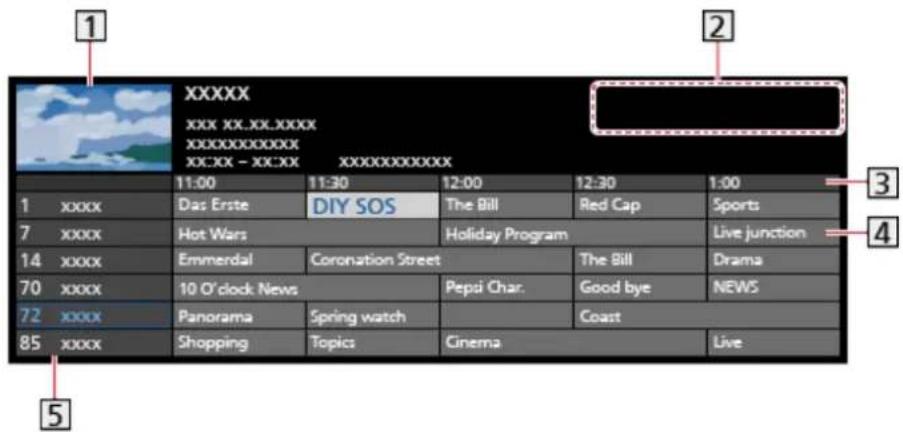
text_image
XXXXX XXX XX.XX.XXXX XXXXXXXXXX XX:XX - XX:XX XXXXXXXXXXXXX 11:00 11:30 12:00 12:30 1:00 1 xxxx Das Erste DIY SOS The Bill Red Cap Sports 7 xxxx Hot Wars Holiday Program Live junction 14 xxxx Emmerdal Coronation Street The Bill Drama 70 xxxx 10 O'clock News Pepsi Char. Good bye NEWS 72 xxxx Panorama Spring watch Coast 85 xxxx Shopping Topics Cinema Live① Obrazovka televizoru
② Datum / Hledat / Kategorie
3 Čas
4 Program
5 Pozice a název kanálu
•Sledování programu
1) Vyberte aktuální program a stiskněte tlačitko OK.
– V levém horním rohu obrazovky se zobrazí aktuální program.
2) Vyberte položku Přístup a stisknutím tlačítka OK zahajte sledování.
– Použití Časovač nahrávání
Sledování > TV průvodce > Časovač nahrávání
•Na předchozí den
(Červená)
•Na následující den
(Zelená)
- Vyhledávání titulů programů a prohlížení seznamu vyhledávaných programů (je-li k dispozici)
1) Zobrazte seznam vyhledávání pomocí tlačítka (Žlutá).
2) Vyberte položku Hledat a stiskněte tlačítko OK.
3) K zadání znaků použijte Kurzorová tlačítka nebo Číselná tlačítka a stiskem tlačítka OK proved'te nastavení.

4) Stisknutím tlačítka (Zelená) spustte vyhledávání.
– Uvedeny budou všechny názvy programů obsahující zadané slovo.
- Budete-li vyhledávat bez zadání znaků, budou uvedeny všechny programy včetně aktuálních programů.
- Zobrazení seznamu kanálů vybrané kategorie
Domovská obrazovka > Live TV > Nabídka možností
– Chcete-li seznam oblíbených kanálů, nastavte Editace složky Oblíbené.
Sledování > Ladění a úpravy kanálů > Editace složky Oblíbené
•Zobrazení podrobností o programu
1) Vyberte program.
2) Stiskněte tlačítko i k zobrazení.
– Znovu stiskněte pro návrat do TV průvodce.
•Zavření TV průvodce
EXIT
= Poznámka =
- Jestliže je televizor poprvé zapnutý nebo je déle než týden vypnutý, úplné zobrazení TV průvodce potrvá určitou dobu.
Časovač nahrávání
Tato funkce umožnuje vybírat programy, které si přejete nahrát na USB HDD.
- Zobrazte položku TV průvodce pomocí tlačítka GUIDE.
- Vyberte nadcházející program a stiskněte tlačítko OK.
- Událost časovače můžete také nastavit stisknutím tlačítka
- Kontrola / změna / zrušení události časovače

Nahrávání > Časovač nahrávání > Úprava časovače nahrávání
- Když je nastavená možnost Časovač nahrávání, bude dioda LED v pohotovostním režimu svítit oranžově.
•Návrat k TV průvodce
BACK
• Zvolíte-li aktuální program, objeví se potvrzovací okno s dotazem, zda chcete program sledovat nebo nahrávat. Vyberte položku Časovač nahrávání a stisknutím tlačítka OK nastavte USB HDD rek. pro záznam od okamžiku, kdy jste ukončili nastavení události časovače.
- Na obrazovce TV průvodce se zobrazí 📋 případě nastavení Časovač nahrávání.
•V závislosti na vybrané zemi můžete nastavit Signálem podporované nahrávání (viz níže).
= Poznámka =
- Neplatí pro analogové vysílání.
- Možnost Časovač nahrávání funguje pouze v případě, pokud signál vysílající stanice nebo poskytovatele služeb obsahuje správné informace o čase.
- Pokud je aktivní nahrávání pomocí Časovač nahrávání, nelze zvolit další kanál. (Pouze pro modely s jednoduchým tunerem)
- Pokud zaznamenáváte programy na USB HDD, naformátujte USB HDD a aktivujte jej pro záznam v režimu Nastavení zařízení USB.

Nahrávání > Nastavení USB HDD
■ Signálem podporované nahrávání
Signálem podporované nahrávání je Časovač nahrávání, který je řízen informacemi z průvodce TV. Pokud provozovatel vysílání změní začátek a konec programu, událost časovače se těmto změnám přizpůsobí. Signálem podporované nahrávání funguje spolehlivě pouze v případě, že jsou od provozovatelů vysílání získány správné informace.
- Dostupnost této funkce závisí na zvolené zemi a režimu TV.
- Pokud je nastavena možnost Signálem podporované nahrávání, na události časovače se zobrazí Guide
= Poznámka =
- Pokud upravíte čas začátku nebo konce události záznamu s podporou signálu o více než 10 minut, čas začátku nebo konce se nadále nebude přizpůsobovat změnám provozovatele vysílání. Čas začátku a konce budou nastaveny pevně.
Teletext
Sledování teletextu
-
Tlačítkem TEXT přepněte na teletext.
-
Zobrazí stránku s obsahem (oblast se liší podle provozovatele vysílání).
- Čísla aktuálních / podřízených stránek se zobrazují v levém horním rohu na obrazovce.
- Čas / datum se zobrazuje v pravém horním rohu obrazovky.
-
Barevný pruh se zobrazuje ve spodní části obrazovky.
-
K výběru stránky použijte Kurzorová tlačítka, Číselná tlačítka nebo (barevná tlačítka).

•Nastavení kontrastu
■ Odhalení skrytých dat
- Stiskněte MENU.
- Odkrýt pomocí tlačítka (Červená).
- Opětným stisknutím položku skryjete.
■ Prohlížení uložené oblíbené stránky
Stisknutím tlačítka STTL zobrazíte oblíbenou stránku.
- Spust'te stránku uloženou pod tlačítkem (Modrá). (Režim seznamu)
•Výchozí nastavení je „P103“.
■ PLNÉ / HORNÍ / SPODNÍ
- Stiskněte MENU.
- Stisknutím tlačítka (Zelená) změníte uspořádání.
■ Sledování televizoru a teletextu ve dvou oknech současně
- Dvakrát stiskněte tlačítko MENU.
- Nastavte položku Obraz a teletext na hodnotu Zapnuto / Vypnuto.
- Ovládání je možné pouze na obrazovce teletextu.
■ Uložení často zobrazovaných stránek na barevnou lištu (pouze v režimu seznamu)
- Při zobrazení stránky stiskněte tlačítka (barevná tlačítka).
-
Stiskněte a držte tlačítko OK.
-
Číslo uložené stránky se změní na bílou.
•Změna uložených stránek
1) Změňte stisknutím tlačítka (barevná tlačítka).
2) K zadání nového čísla strany použijte Číselná tlačítka.
3) Stiskněte a držte tlačítko OK.
■ Zobrazení podstránky
Počet podstránek se zobrazuje v horní části obrazovky. Stisknutím tlačítka / ▶zobrazíte podstránku. (Pouze pokud má teletext více než jednu stranu.)
- Počet podstránek se liší podle provozovatele vysílání (až 79 stránek).
•Vyhledávání při sledování televize může trvat delší dobu.
•Zobrazení určité podstránky
1) Stiskněte MENU.
2) Stiskněte tlačítko (Modrá).
3) Zadejte 4místné číslo (např. P6, stiskněte tlačítka 0 0 0 6
Režim teletextu
Teletextové služby jsou textové informace poskytované provozovatelem vysílání.
- Funkce se mohou mezi jednotlivými provozovateli vysílání lišit.
- Zobrazte nabídku pomocí tlačítka MENU, vyberte Hlavní menu a stiskněte OK pro přístup.
- Vyberte položku Nastavení > Nastavení zobrazení > Teletext a stiskněte tlačítko OK.
- Vyberte položku TOP (FLOF) / Seznam a stisknutím tlačítka OK proved'te nastavení.
■ Režim TOP (pro vysílání TOP text)
TOP je mimořádné zlepšení standardní služby teletext, které umožňuje snadnější vyhledávání a účinnou navigaci.
•K dispozici je rychlý přehled informací teletextu
- Snadný výběr aktuálního tématu krok za krokem
- Informace o stavu stránky v dolní části obrazovky
- Možnost listování stránkami nahoru / dolů
(Červená) / (Zelená)
•Výběr mezi předmětovými bloky
(Modrá)
•Výběr následujícího předmětu v rámci jednoho předmětového bloku
(Žlutá)
(Po ukončení posledního předmětu se přesune k následujícímu předmětovému bloku).
■ Režim FLOF (FASTEXT) (pro vysílání FLOF (FASTEXT))
V režimu FLOF jsou u dolního okraje obrazovky zobrazena čtyři různobarevná témata.
Chcete-li o některém z těchto témat získat více informací, stiskněte tlačítko odpovídající barvy.
Tato funkce umožnuje rychlý přístup k informacím o zobrazených tématech.
■ Režim seznamu
V režimu seznamu jsou u dolního okraje obrazovky zobrazena čtyři různobarevná čísla stránek. Každé z těchto čísel lze změnit a uložit do paměti televizoru.

Nastavení znaků TXT
Slouží k volbě fontu jazyka teletextu.
- Zobrazte nabídku pomocí tlačítka MENU, vyberte Hlavní menu a stiskněte OK pro přístup.
- Vyberte položku Nastavení > Nastavení zobrazení > Nastavení znaků TXT a stiskněte tlačitko OK.
- Vyberte písmo a stisknutím tlačítka OK proved'te nastavení.
Západní:
Angličtina, francouzština, němčina, řečtina, italština, španělština, švédština, turečtina atd.
Východní 1:
Čeština, angličtina, estonština, lotyština, rumunština, ruština, ukrajinština atd.
Východní 2:
Čeština, mad'arština, lotyština, polština, rumunština atd.
Ladění a úpravy kanálů
Nabídka nastavení
Kanály lze přeladit, upravovat seznam kanálů, vytvořit seznam oblíbených kanálů apod.
- Vyberte režim pomocí tlačítka TV.
DVB-S / DVB-C / DVB-T / DVB přes IP / Analogový
-
Zobrazte nabídku pomocí tlačítka MENU, vyberte Hlavní menu a stiskněte OK pro přístup.
-
Vyberte položku Nastavení > Menu ladění a stiskněte tlačítko OK.
Menu ladění DVB-S / Menu ladění DVB-C / Menu ladění DVB-T / Menu ladění DVB přes IP / Menu ladění analog
•Název menu se liší v závislosti na režimu TV.
- Vyberte jednu z funkcí a stiskněte tlačítko OK.
Editor seznamu kanálů / Editace složky Oblíbené / Automatické ladění / Ruční ladění / Aktualizovat seznam kan. / Oblíbený TV poskytovatel / Hlášení nového kanálu / Nahrazení služby / Stav signálu / Utlumení / Přidat TV signál
- Položky funkcí závisí na vybraném režimu TV a na zemi.
■ Úpravy kanálů DVB
Můžete upravovat seznam všech kanálů DVB přidáváním / odstraňováním a přesouváním kanálů.
-
Kanály, které nejsou v seznamu všech kanálů DVB, nelze zobrazit (pouze prostřednictvím této funkce).
• Všechny kanály nemusejí jít upravit, závisí to na provozovateli. -
Vyberte položku Editor seznamu kanálů a stiskněte tlačítko OK.
•Prohození/přesun pozice kanálu
1) Stisknutím (Zelená) proved'te úpravu.
2) K výběru nové pozice použijte Kurzorová tlačítka nebo Číselná tlačítka, stisknutím tlačítka (Zelená) provedte uložení.

•Chcete-li odstranit kanál
(Modrá)
•Chcete-li odstranit všechny kanály
(Žlutá)
•Přidání kanálu
1) Vyberte kanál pomocí položky Nalezené kanály.
2) Stisknutím tlačítka OK jej přidáte do seznamu všech kanálů.
- Třídění jmen kanálů v abecedním pořadí
(Červená)
•Pro přidání všech kanálů na seznam (je-li k dispozici)
1) Stiskněte tlačítko (Žlutá).
2) Stisknutím tlačítka (Zelená) přidáte všechny (závisí na vysílací stanici).
•Hromadné přidání po sobě jdoucích kanálů do seznamu (je-li k dispozici)
1) Stiskněte tlačítko (Žlutá).
2) Vytvořte blok kanálů a přidejte jej stisknutím tlačítka OK.
•Změna kategorie seznamu Nalezené kanály
(Modrá)
- Uložte stisknutím tlačítka BACK a OK.
•Výměna seznamu kanálů (DVB-S)
1) Zobrazte nabídku pomocí tlačítka MENU, vyberte Hlavní menu a stiskněte OK pro přístup.
2) Vyberte položku Nastavení > Další nastavení > Vyměnit seznam kanálů a stiskněte tlačítko OK.
3) Postupujte podle pokynů na obrazovce.
– Během operace odpojte veškerá zařízení USB a ponechejte připojený pouze USB Flash disk, který bude použit pro tuto funkci.

Nastavení > Nastavení > Další nastavení
■ Přeskočení nechtěných analogových programů
Nechtěné kanály lze skrýt (přeskočit). Skryté kanály nelze zobrazit (pouze prostřednictvím této funkce).
- Vyberte položku Seznam kanálů a stiskněte tlačítko OK.
- Vyberte kanál.
- Stisknutím tlačítka OK nastavíte Odkrýt / Skrýt (přeskočit).
: Odkrýt
□: Skrýt (přeskočit)
- Přejete-li odkrýt všechny kanály (je-li tato možnost k dispozici) (Žlutá)
■ Úpravy analogových kanálů
•Záměna / přemístění pozice kanálu (pokud je k dispozici)
1) Stisknutím (Zelená) proved'te úpravu.
2) K výběru nové pozice použijte Kurzorová tlačítka a stisknutím tlačítka (Zelená) provedte uložení.

- Přeladění každého kanálu (Ruční ladění)
(Červená)
•Změna jména kanálu
1) Stisknutím (Modrá) proved'te úpravu.
2) K zadání znaků (maximálně 5 znaků) použijte Kurzorová tlačítka nebo Číselná tlačítka, stisknutím tlačítka OK proved'te nastavení.

3) Uložte stisknutím tlačítka BACK.
= Poznámka =
- Pokud je videorekordér připojen v analogovém režimu pouze kabelem RF, upravte předvolbu VCR.
Editace složky Oblíbené
Seznamy oblíbených položek lze přepínat na informačním pruhu a obrazovce průvodce TV.

Sledování > Základy > Informační pruh

Sledování > TV průvodce > Používání TV průvodce
■ Seznam oblíbených kanálů DVB
Vytvořte seznamy oblíbených kanálů různých provozovatelů vysílání (až 4: Oblíbené 1 až 4).
- Vyberte položku Editace složky Oblíbené a stiskněte tlačítko OK.
-
Vyberte kanál ze všech DVB kanálů.
-
Ikona se objeví tehdy, když je kanál uzamčen.
•Zobrazení ostatních oblíbených

(Zelená)
•Třídění jmen kanálů v abecedním pořadí

(Červená)
•Změna kategorie

Domovská obrazovka > Live TV > Nabídka možností
- Stisknutím tlačítka OK jej přidáte do seznamu oblíbených.
•Pro přidání všech kanálů na seznam (je-li k dispozici)
1) Stiskněte tlačítko (Žlutá).
2) Stisknutím tlačítka (Zelená) přidáte všechny.
•Hromadné přidání po sobě jdoucích kanálů do seznamu
1) Stiskněte tlačítko (Žlutá).
2) Vytvořte blok kanálů a přidejte jej stisknutím tlačítka OK.
- Uložte stisknutím tlačítka BACK a OK.
■ Upravit seznam oblíbených DVB kanálů
Seznam oblíbených kanálů můžete upravit po umístění kurzoru na kanál nacházející se v tomto seznamu.
•Přesun kanálu
1) Vyberte kanál.
2) Stiskněte tlačítko (Zelená).
3) Vyberte novou polohu pomocí tlačítek Kurzorová tlačítka.

4) Uložte stisknutím tlačítka (Zelená).
•Chcete-li odstranit kanál
1) Vyberte kanál.
2) Stiskněte tlačítko (Modrá) vymažete.
– Stisknutím tlačítka (Žlutá) vymažete všechny kanály.
- Pojmenování oblíbených
1) Stiskněte tlačítko (Červená).
2) K zadání znaků (maximálně 10 znaků) použijte Kurzorová tlačítka nebo Číselná tlačítka, stisknutím tlačítka OK provedte nastavení.

3) Uložte stisknutím tlačítka BACK.
Automatické ladění
Slouží k automatickému přeladění kanálů přijímaných v dané oblasti.
•Tato funkce je dostupná, pokud bylo naladění kanálů již uskutečněno.
- Přeladěn bude pouze vybraný režim. Všechna předchozí nastavení ladění budou odstraněna.
- K opětovnému naladění zamknutých kanálů je nutné zadat kód PIN dětského zámku.

Funkce > Dětský zámek > Kód PIN
- Pokud nebylo ladění zcela dokončeno, nastavte Ruční ladění.

Sledování > Ladění a úpravy kanálů > Ruční ladění
■ DVB-S
- Vyberte položku Anténní systém a stiskněte tlačítko OK.
- Vyberte položku Jeden LNB / MiniDiSEqC / DiSEqC 1.0 / Režim jednoho kabelu a stisknutím tlačítka OK proved'te nastavení.
Jeden LNB:
Kompatibilní s jedním LNB.
MiniDiSEqC:
Lze ovládat až 2 LNB.
DiSEqC 1.0:
Lze ovládat až 4 LNB.
Režim jednoho kabelu:
Při použití jednokabelového směrovače je k dispozici až 32 uživatelských pásem.
- Jestliže máte ovládání anténního systému DiSEqC, můžete nastavit několik satelitů.
-
Tento televizor podporuje systém DiSEqC verze 1.0.
-
Vyberte položku Konfigurace LNB a stiskněte tlačítko OK.
- Chcete-li používat funkci duálního tuneru, vyberte možnost Režim duálního tuneru a nastavte ji na Zapnuto.
- Vyberte položku LNB / Satelit a proved'te nastavení.
- Chcete-li nastavit jednotlivé tunery, vyberte v položce Vstup signálu možnost IN 1 / IN 2.
1) Nastavte nejprve LNB.
– Pokud použijete možnost Jeden LNB, LNB nelze vybrat.
- Pokud použijete možnost MiniDiSEqC nebo Režim jednoho kabelu, vyberte LNB AA nebo AB.
- Pokud použijete možnost DiSEqC 1.0, vyberte LNB AA, AB, BA nebo BB.
2) Nastavte Satelit pro vybraný LNB.
– Pokud neznáte připojený satelit, vyberte možnost Žádný satelit.
(Dostupný satelit se vyhledá pomocí možnosti Automatické ladění.)
– Vyberte Uživatelské nastavení pro ruční nastavení Testovací frekvence transpondéru.
- Vyberete-li možnost Režim jednoho kabelu, bude nutno provést doplňková nastavení. Nastavte položky Verze režimu jednoho kabelu a Volitelná frekvence. Podrobnosti získáte v příručce k jednokabelovému směrovači.
Sledování > Ladění a úpravy kanálů > Volitelné satelity
- Uložte stisknutím tlačítka BACK.
- Vyberte položku Automatické ladění a stiskněte tlačítko OK.
- Vyberte položku Režim vyhledávání / Režim zobrazení a stiskněte tlačítko OK.
- Nastavte položku a uložte ji stisknutím tlačítka OK.
•Režim zobrazení
Rychlý:
Prohledá vhodný kmitočet vybraného satelitu.
Plnohodnotný:
Prohledává celý frekvenční rozsah.
- Po nastavení vyberte Spustit vyhledávání a stisknutím tlačítka OK provedte hledání.
- Zobrazí se obrazovka s potvrzením. Stisknutím tlačítka OK spustte funkci Automatické ladění. (Nastavení se provede automaticky.)
- Po dokončení operace se zobrazí kanál s nejnižším číslem.
= Poznámka =
•Nastavením položky Režim duálního tuneru na Zapnuto vyberete signál DVB-S pro funkci serveru DVB-via-IP. (Pouze pro modely s duálním tunerem)
■ DVB-C, DVB-T, Analogový
- Vyberte položku Automatické ladění a stiskněte tlačítko OK.
- Nastavte možnost Automatické nastavení DVB-C a stisknutím tlačítka proved'te uložení. (DVB-C)
•Režim zobrazení
Rychlý:
Prohledává vhodný kmitočet ve vaší zemi.
Plnohodnotný:
Prohledává celý frekvenční rozsah.
•U položek Frekvence, Přenosová rychlost a ID sítě je obvyklé nastavení možnosti Automaticky. Pokud možnost Automaticky není zobrazena nebo je-li to třeba, použijte Číselná tlačítka k zadání hodnoty stanovené poskytovatelem kabelových služeb.
- Po nastavení vyberte Spustit vyhledávání a stisknutím tlačítka OK proved'te hledání.
- Zobrazí se obrazovka s potvrzením. Stisknutím tlačítka OK spustěte funkci Automatické ladění. (Nastavení se provede automaticky.)
- Po dokončení operace se zobrazí kanál s nejnižším číslem.
■ DVB přes IP
- Ujistěte se, zda jsou síťová připojení a nastavení sítě dokončena.
Funkce > DVB přes IP > Připojení klienta DVB-via-IP
Sít' > Nastavení sítě
- Vyberte položku Automatické ladění a stiskněte tlačítko OK.
- Zobrazí se obrazovka s potvrzením, stiskněte tlačitko OK.
- Vyberte server pomocí položky Seznam serverů.
- Vyberte položku Nastavení klienta a stiskněte tlačítko OK.
- Chcete-li používat v domácí síti, vyberte položku Prostředí Unicast.
- Vyberte možnost Prostředí Multicast, chcete-li jej používat v obytných domech, hotelech, nemocnicích atd. (Všechny servery jsou voleny automaticky.)
- Vyberte položku Hledat kanály a stiskněte tlačítko OK.
- Nastavte Režim vyhledávání DVB přes IP a vyberte Start.
•Nastavte konfiguraci DVB-via-IP pro ladění kanálů DVB.
- Po dokončení operace se zobrazí kanál s nejnižším číslem.
■ Automatické ladění pomocí tlačítek na televizoru
- Stisknutím a podržením tlačítka tlačítko INPUT/OK/HOLD for MENU po dobu 3 sekund zobrazte hlavní menu.
- Nastavte Automatické ladění pomocí následujících tlačítek na ovládacím panelu.
- Přesuňte kurzor / vyberte z řady možností / vyberte položku menu
•Vstupte do menu / uložení provedeného nastavení nebo nastavení možností pomocí tlačitko INPUT/OK/HOLD for MENU
Ruční ladění
- Chcete-li přeladit kanály DVB, používejte možnost Automatické ladění nebo Aktualizovat seznam kan..
- Tuto funkci použijte v případě, kdy ladění neproběhlo kompletně nebo při úpravě nasměrování antény či paraboly. (DVB)
•Všechny nalezené kanály DVB budou přidány do Editor seznamu kanálů.
■ DVB-S
- Informace o nastavení přijímaného satelitního vysílání získáte u příslušných společností.
- Vyberte položku Frekvence transpondéru / Přenosová rychlost / Polarizace / Modulace / ID služby a pomocí tlačítek Kurzorová tlačítka nebo Číselná tlačítka provedte nastavení.

- Vyberte položku Spustit vyhledávání a stisknutím tlačítka OK spustěte vyhledávání.
■ DVB-C
- K zadání frekvence použijte Číselná tlačítka.
•V běžném případě nastavte u položek Přenosová rychlost a ID služby možnost Automaticky.
- Vyberte položku Spustit vyhledávání a stisknutím tlačítka OK spustěte vyhledávání.
DVB
- Vyberte kanál a upravte frekvenci pro jednotlivé kanály.
•Nastavte maximální hodnotu pro položku Kvalita signálu.
- Hledejte stisknutím tlačítka OK.
■ Analogový
Po Automatické ladění ručně nastavte analogový kanál.
•Proved'te nastavení v položkách Systém zvuku a Systém barvy a poté proved'te tuto funkci. Běžně nastavujte Systém barvy na hodnotu Automaticky.
- SC1: PAL B, G, H / SECAM B, G
- SC2: PAL I
- SC3: PAL D, K / SECAM D, K
-
F: SECAM L, L'
-
Vyberte polohu kanálu pomocí tlačítek Číselná tlačítka.
- Vyberte kanál pomocí tlačítek Přepínání kanálů nahoru / dolů.

- Nastavte Ruční ladění.
- Vyberte položku Uložit a stisknutím tlačítka OK provedte nastavení.
- Použijte Jemné ladění k drobným změnám naladění určitého programu (v důsledku povětrnostních podmínek apod.).
- Pokud je videorekordér připojen pouze kabelem RF, vyberte pozici kanálu 0.
■ DVB přes IP (DVB-S)
- Informace o nastavení přijímaného satelitního vysílání získáte u příslušných společností.
- Vyberte položku Frekvence transpondéru / Přenosová rychlost / Polarizace / Modulace / FEC / ID služby a pomocí tlačítek Kurzorová tlačítka nebo Číselná tlačítka provedte nastavení.

- Vyberte položku Spustit vyhledávání a stisknutím tlačítka OK spustte vyhledávání.
■ DVB přes IP (DVB-C)
- Vyberte položku Frekvence / Šířka pásma / Typ modulace / Přenosová rychlost / FEC / ID služby a pomocí tlačítek Kurzorová tlačítka nebo Číselná tlačítka provedte nastavení.

- Běžně nastavujte Přenosová rychlost na hodnotu Automaticky.
- Vyberte položku Spustit vyhledávání a stisknutím tlačítka OK spustte vyhledávání.
■ DVB přes IP (DVB-T)
- Vyberte položku Frekvence / Šířka pásma / Modulace / FEC / ID služby a pomocí tlačítek Kurzorová tlačítka nebo Číselná tlačítka proved'te nastavení.

- Vyberte položku Spustit vyhledávání a stisknutím tlačítka OK spustte vyhledávání.
= Poznámka =
- Podrobnosti o připojení DVB-via-IP

Funkce > DVB přes IP > Připojení klienta DVB-via-IP
- Neplatí v případě, kdy je položka Nastavení klienta nastavena na hodnotu Prostředí Multicast (DVB přes IP).
Některé funkce nejsou k dispozici u všech modelů. Dostupné položky nabídky se zobrazí na obrazovce televizoru.
Aktualizace seznamu DVB kanálů automaticky přidává nové kanály, maže odstraněné kanály a mění názvy a pozice kanálů.
- Seznam kanálů se aktualizuje, přičemž budou zachována nastavení v položkách Editor seznamu kanálů, Editace složky Oblíbené, Dětský zámek atd.
- Aktualizace nemusí správně fungovat. Závisí to na síle signálu.
- Pokud chcete aktualizovat kanály DVB-S, nastavte před aktualizací položky Režim vyhledávání a Režim zobrazení.
1) Vyberte položku Režim vyhledávání / Režim zobrazení a stiskněte tlačítko OK.
2) Nastavte jednotlivé položky a uložte je stisknutím tlačítka OK.
3) Po nastavení vyberte Spustit vyhledávání a stisknutím tlačítka OK proved'te hledání.
= Poznámka =
- Neplatí v případě, kdy je položka Nastavení klienta nastavena na hodnotu Prostředí Multicast (DVB přes IP).
Stav signálu
Vybere kanál a zkontroluje podmínky signálu podle indikátorů.
- Dobrá síla signálu ještě neznamená vhodný příjem signálu.
- Vertikální čáry ukazují maximální hodnotu signálu vybraného kanálu.
•Změna kanálu

•Pro DVB
Jiná nastavení
Oblíbený TV poskytovatel
Pro každou vysílací stanici vybere vaši oblíbenou síť (dostupné pouze v některých zemích).
•Pro DVB-C, DVB-T
Hlášení nového kanálu
Volí, zda obdržíte upozornění, když je nalezen nový kanál.
- Když se objeví zpráva s oznámením, můžete provést Aktualizovat seznam kan. stisknutím OK.
- Neplatí v režimu DVB-via-IP
Nahrazení služby
(Zapnuto / Vypnuto)
Nastavením možnosti Zapnuto se aktivuje hlášení o možnosti přepnutí na dostupnou službu (k dispozici pouze v některých zemích).
•Pro DVB-C, DVB-T
Utlumení
(Zapnuto / Vypnuto)
Automaticky redukuje signál DVB-C, aby nenastalo rušení.
- Je-li DVB-C signál příliš silný, může dojít k rušení. V tomto případě nastavte na hodnotu Zapnuto a síla signálu se automaticky sníží.
Přidat TV signál
Doplňuje TV režim.
- Umožňuje přidat jakýkoli TV režim, který byl preskočen během výchozího Automatické ladění.
■ Volitelné satelity a nastavení paraboly k naladění kanálů DVB-S
Informace o správné instalaci satelitní antény vám poskytne místní prodejce.
Vyžádejte si rovněž podrobnější informace u společnosti zajišťující přijímané satelitní vysílání.
- Intelsat (85,2° východně)
•ABS 1 (75° východně)
•Express (53° východně) - Intelsat (45° východně)
•Turksat (42° východně)
• Hellas (39° východně)
•Eutelsat (36° východně)
•Eutelsat (33° východně)
•Astra (28,2° východně)
• Badr (26° východně)
•Eutelsat (25,5° východně)
•Astra (23,5° východně)
•Eutelsat (21,5° východně)
•Astra (19,2° východně)
•Eutelsat (16° východně)
•Hot Bird (13° východně)
•Eutelsat (10° východně)
•Eutelsat (9° východně)
•Eutelsat (7° východně)
•Astra (4,8° východně)
•Thor (0,8° západně) / Intelsat (1° západně)
•Amos (4° západně)
•Eutelsat (5° západně)
•Eutelsat (7° západně)
•Eutelsat (8° západně)
•Eutelsat (12,5° západně)
•Telstar (15° západně)
•SES (22° západně)
-Intelsat (24,5° západně)
•Hispasat (30° západně)
Nahrávání
Nastavení USB HDD
Příprava
Můžete nahrávat digitální TV programy do připojeného USB HDD a užívat si přehrávání různými způsoby.
- Připravte si USB HDD, který budete používat výhradně pro nahrávání s tímto televizorem.
•V závislosti na modelu je možné, že bude nutné před připojováním nebo odpojováním kabelů sejmout kryt kabelů / kryt konektorů. - Připojte disk USB HDD k portu USB 1 nebo USB 2 pomocí USB kabelu. (Řid'te se podle označení konektorů na televizoru.)
•Zapojte USB HDD do zásuvky. - Chcete-li bezpečně odpojit USB HDD od televizoru, proved'te Bezpečně odebrat USB v menu Nastavení zařízení USB.

Nahrávání > Nastavení USB HDD > Nastavení pro USB HDD
- Při zapojování zkontrolujte, zda souhlasí typ konektoru a zástrček kabelů.

•Všechna data na USB HDD budou vymazána v následujících případech:
- při formátování USB HDD s tímto televizorem

Nahrávání > Nastavení USB HDD > Nastavení pro USB HDD
- při formátování USB HDD pro použití s počítačem atd.
- Pokud byl váš televizor opravován kvůli závadě, možná bude nutné USB HDD naformátovat znovu s TV, aby bylo možné jej použít. (Všechna data se při formátování vymažou.)
• Pro použití USB HDD na vašem počítači poté, co jste systém využili pro nahrávání z tohoto televizoru, naformátujte disk na vašem počítači. (K naformátování v počítači mohou být nutné zvláštní funkce nebo nástroje. Podrobnosti naleznete v příručce k disku USB HDD.)
- Údaje, zaznamenané na USB HDD prostřednictvím tohoto televizoru, mohou být přehrávány pouze na tomto televizoru. Obsah nelze přehrávat na jiném televizoru (včetně televizoru stejného modelového čísla) ani v žádném vybavení.
- Během operace (formátování, záznam atd.) nevypínejte televizor, neodpojujte zástrčku napájení ani neodpojujte USB HDD. Mohlo by to způsobit selhání funkce zařízení a poškodit zaznamenaná data. (Příčinou poruchy může být také elektrický výpadek.)
= Poznámka =
•Analogový TV program nelze nahrávat na USB HDD.
•V době bez signálu nebude nahráváno datové ani rozhlasové vysílání a funkce nahrávání také nebude fungovat.
•V závislosti na vysílači a poskytovateli služeb nemusí být možné nahrávání všech programů.
- Funkce nahrávání v režimu DVB-via-IP nemusí v závislosti na síťovém prostředí pracovat správně.
- Při použití funkce serveru DVB-via-IP není k dispozici funkce Duální tuner (sledování nebo záznam 2 programů současně atd., sledování programu při záznamu jiného programu atd.). (Pouze pro modely s duálním tunerem)
- Zaznamenaný televizní program nelze kopírovat na USB HDD.
•V závislosti na průběhu nahrávání nemusí být zaznamenaný obsah možné správně přehrát. (Pouze pro modely s duálním tunerem)
• Podrobnosti o USB HDD

Nahrávání > Technické údaje > USB HDD
Nastavení pro USB HDD
Naformátujte a nastavte USB HDD pro tento televizor, abyste mohli používat systém pro nahrávání.
V seznamu budou všechna zařízení USB rozpoznána jako velkokapacitní paměť.
- Uvědomte si prosím, že systém USB HDD bude formátován a všechny údaje v něm budou po tomto nastavení vymazány.
- Před nastavením připojte USB HDD a zkontrolujte, zda je zapnut.

Nahrávání > Nastavení USB HDD > Příprava
-
Zobrazte nabídku pomocí tlačítka MENU, vyberte Hlavní menu a stiskněte OK pro přístup.
-
Vyberte položku Nastavení > Nastavení zařízení USB a stiskněte tlačítko OK.
-
Vyberte USB HDD pro nahrávání a stisknutím tlačítka OK spustte nastavení.
- Zobrazení některých disků USB HDD nemusí být možné.
•Zobrazení informací o označeném zařízení

-
Až se zobrazí upozornění a potvrzovací obrazovka pro použití USB HDD, zvolte možnost Ano a pokračujte stisknutím tlačítka OK.
-
Až se zobrazí potvrzovací obrazovka názvu USB HDD, zvolte možnost Ano a stisknutím tlačítka OK proved'te nastavení.
•Název pro zařízení USB HDD bude vytvořen automaticky. Pokud si přejete změnit název, vyberte možnost Ano.
1) K zadání znaků použijte Kurzorová tlačítka nebo Číselná tlačítka a stiskem tlačítka OK proved'te nastavení.

2) Uložte stisknutím tlačítka BACK.
- Až se zobrazí potvrzovací obrazovka pro nastavení nahrávání na USB HDD, zvolte možnost Ano a stisknutím tlačitka OK provedte nastavení.
- Pokud již existuje jiný formátovaný USB HDD pro záznam, zobrazí se tato potvrzovací obrazovka pro přepnutí k aktivaci tohoto USB HDD pro nahrávání.
•Režim USB HDD
: Je možné nahrávat na / přehrávat z USB HDD.
Pro nahrávání je k dispozici pouze jedno zařízení USB HDD ze seznamu.
: Je možné přehrávat z USB HDD.
•Změna režimu

•Pro změnu názvu USB HDD
(Zelená)
•Pro formátování
(Červená)
•Pro bezpečné odpojení USB HDD od televizoru
(Žlutá)
= Poznámka =
•Pro nahrávání lze použít pouze jeden USB HDD.
•V průběhu nahrávání nelze uložit nastavení pro USB HDD.
- Pokud chcete současně nahrávat 2 programy v režimu DVB-S, zkontrolujte, zda je Režim duálního tuneru v položce Konfigurace LNB nastaven na Zapnuto. (Pouze pro modely s duálním tunerem)

Sledování > Ladění a úpravy kanálů > Automatické ladění
Nahrávání aktuálního programu
Záznam jedním dotekem
Okamžitý záznam aktuálního programu na USB HDD.
- Potvrd'te, že kód pro dálkové ovládání je „73“.

Sledování > Externí zařízení > Ovládání pomocí dálkového ovladače televizoru
- Zobrazte nabídku pomocí tlačítka MENU, vyberte Hlavní menu a stiskněte OK pro přístup.
- Vyberte položku Nastavení > Nastavení záznamu > Záznam jedním dotekem a stiskněte tlačítko OK.
- Vyberte maximální dobu nahrávání 30 / 60 / 90 / 120 / 180 (minut) a stiskněte tlačítko OK pro nastavení.
■ Nahrávání jedním dotekem
Stisknutím tlačítka spustte nahrávání.
- Pokud probíhá nahrávání, nelze zvolit další kanál. (Pouze pro modely s jednoduchým tunerem)
■ Zastavení probíhající nahrávání
Stisknutím tlačítka záznam zastavíte.
■ Přehrávání a smazání nahraného obsahu
Nahrané televizní programy lze přehrávat v aplikaci Přehrávač médií.
-
Zobrazte položku Domovská obrazovka pomocí tlačitka HOME.
-
Vyberte položku Zařízení a stiskněte tlačítko OK.
-
Vyberte USB HDD pro nahrávání a stiskněte tlačítko OK.

Přehrávač médií > Režim záznamu z TV
- I když je Záznam jedním dotekem aktivní, můžete přehrávat veškerý obsah. (V závislosti na USB HDD nemusí být přehrávání k dispozici nebo nahrávání nemusí během přehrávání správně fungovat.)
Nahrává aktuální program na USB HDD nepřetržitě s maximální dobou nahrávání.
- Potvrd'te, že kód pro dálkové ovládání je „73“.

Sledování > Externí zařízení > Ovládání pomocí dálkového ovladače televizoru
- Zobrazte nabídku pomocí tlačítka MENU, vyberte Hlavní menu a stiskněte OK pro přístup.
- Vyberte položku Nastavení > Nastavení záznamu > REW LIVE TV a stiskněte tlačitko OK.
-
Vyberte položku Automaticky a spust'te funkci REW LIVE TV.
-
Pokud zvolíte možnost Automaticky, nahrávání se spustí automaticky.
•Nahrávání nemusí začít, pokud probíhá jiné nahrávání, pokud je TV signál špatný nebo pokud není zobrazen žádný obraz.
■ Používání funkce REW LIVE TV
•Pro pozastavení

•Pro vyhledávání vzad (až 90 minut)

- Po pozastavení nebo vyhledávání nazpět jsou k ovládání dostupná následující tlačítka
◀ : Vyhledávání zpět
▷ : Vyhledávání vpřed
▽ : Návrat na aktuální program
OK : Přehrávání / Pauza
Vyhledávání zpět / Vyhledávání vpřed
: Pauza / Obnovit
: Přehrávání
■ : Návrat na aktuální program
■ Zastavení funkce REW LIVE TV
- Zobrazte nabídku pomocí tlačítka MENU, vyberte Hlavní menu a stiskněte OK pro přístup.
- Vyberte položku Nastavení > Nastavení záznamu > REW LIVE TV a stiskněte tlačítko OK.
-
Vyberte položku Vypnuto a zastavte funkci REW LIVE TV.
-
Pokud funkci REW LIVE TV zastavíte, nahraný obsah REW LIVE TV se vymaže.
- Za následujících podmínek se funkce REW LIVE TV zastaví a nahraný obsah se automaticky smaže: (I když se funkce REW LIVE TV zastaví za následujících podmínek, platí, že pokud je zvoleno nastavení Automaticky, nové nahrávání se spustí automaticky, jakmile to podmínky umožní.)
– zvoleny další kanály
– zvolen uzamčený kanál
– zvolen neplatný kanál
– žádný TV signál
– je zvolen externí vstup
– Při spuštění aplikace na celou obrazovku (TV průvodce, Přehrávač médií, eNápověda atd.)
– pokud televizor přejde do pohotovostního režimu nebo je vypnut
– pokud se spustí jiný záznam (Pouze pro modely s jednoduchým tunerem)
Časovač nahrávání
Nastavení časovače nahrávání
Tato funkce umožňuje vybírat programy, které si přejete nahrát na USB HDD.
- Neplatí pro analogové vysílání.
- Vyberte režim pomocí tlačítka TV.
DVB-S / DVB-C / DVB-T / DVB přes IP - Zobrazte nabídku pomocí tlačítka MENU, vyberte Hlavní menu a stiskněte OK pro přístup.
- Vyberte položku Časovač > Časovač nahrávání a stiskněte tlačítko OK.
- Stisknutím tlačítka OK spustte nastavení.
USB HDD rek.:
Nahrává program na USB HDD.
- Stiskem (Žutá) vyberte příslušný modul CI pro nahrávaný program. (Pouze pro modely s duálním tunerem)

Funkce > Common Interface
- Vyberte a nastavte položku (kanál, datum, čas zahájení, čas ukončení).
•K zadání 4a ze také použít elná tlačítka.
(Příklad)
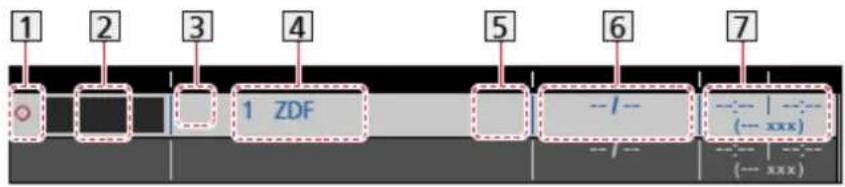
text_image
1 2 3 4 5 6 7 1 ZDF --/- (--- xxx) (--- xxx)1 !: Překrývající se události časovače
② Funkce (USB HDD rek.)
3 Režim TV
: DVB-S
Ø : DVB-C
ID: DVB-T
: DVB přes IP
– V nabídce nelze měnit režim.
4 Pozice kanálu, název kanálu atd.
5 Signálem podporované nahrávání (je-li k dispozici)
Sledování > TV průvodce > Časovač nahrávání
6 Datum
– Denně Ne-So: neděle až sobota,
– Denně Po-So: pondělí až sobota,
– Denně Po-Pá: pondělí až pátek,
- Každou neděli / Každé pondělí / Každé úterý / Každou středu / Každý čtvrtek / Každý pátek / Každou sobotu: stejný čas ve stejný den každý týden.
7 Čas spuštění / Čas ukončení / Trvání (automatické zobrazení)
Guidel : Signálem podporované nahrávání (je-li k dispozici)
Sledování > TV průvodce > Časovač nahrávání
- Uložte pomocí tlačítka OK.
Úprava časovače nahrávání
- Zobrazte nabídku pomocí tlačítka MENU, vyberte Hlavní menu a stiskněte OK pro přístup.
- Vyberte položku Časovač > Časovač nahrávání a stiskněte tlačítko OK.
- Vyberte událost.
•Pro změnu události časovače
OK
– Upravte dle potřeby.

Nahrávání > Časovač nahrávání > Nastavení časovače nahrávání
•Pro odstranění události časovače
1) Stiskněte tlačítko (Červená).
2) Stiskněte tlačítko OK vymažete.
■ Zastavení záznamu (Pouze pro modely s duálním tunerem)
- Stiskněte ■.
- Vyberte program a stiskněte tlačítko OK (pokud probíhá nahrávání 2 programů).
- Vyberte položku Ano a stiskněte tlačítko OK pro zastavení.
■ Přehrávání a smazání nahraného obsahu
Nahrané televizní programy lze přehrávat v aplikaci Přehrávač médií.
- Zobrazte položku Domovská obrazovka pomocí tlačítka HOME.
- Vyberte položku Zařízení a stiskněte tlačítko OK.
- Vyberte USB HDD pro nahrávání a stiskněte tlačítko OK.

Přehrávač médií > Režim záznamu z TV
•V závislosti na průběhu nahrávání nemusí být zaznamenaný obsah možné správně přehrát. (Pouze pro modely s duálním tunerem)
Poznámka
- Při použití funkce serveru DVB-via-IP není k dispozici funkce Duální tuner (sledování nebo záznam 2 programů současně atd., sledování programu při záznamu jiného programu atd.). (Pouze pro modely s duálním tunerem)
•K nastavení události časovače lze rovněž použít TV průvodce.

Sledování > TV průvodce > Časovač nahrávání
- Časovač nahrávání umožňuje uložení až 15 událostí.
- Možnost Časovač nahrávání funguje pouze v případě, pokud signál vysílající stanice nebo poskytovatele služeb obsahuje správné informace o čase.
•Pro nahrávání pomocí funkce Časovač nahrávání musí být televizor zapnutý nebo v pohotovostním režimu.
•V závislosti na průběhu nahrávání nemusí být možné zvolit analogový kanál. (Pouze pro modely s duálním tunerem) - Pokud je aktivní nahrávání pomocí Časovač nahrávání, nelze zvolit další kanál. (Pouze pro modely s jednoduchým tunerem)
•Nahrávání kódovaného programu (chráněného proti kopírování) nemusí být možné. - Funkce nahrávání v režimu DVB-via-IP nemusí v závislosti na sít'ovém prostředí pracovat správně.
- Jakmile nadejde čas spuštění, kanál se může automaticky přepnout a na výstupu mohou být zvukové a video signály. Pokud sledujete TV vysílání, může se 2 minuty před dobou spuštění objevit připomínka. (Pouze pro modely s duálním tunerem)
- Jakmile nadejde čas spuštění, kanál se automaticky přepne a na výstupu budou zvukové a video signály. Pokud sledujete TV vysílání, objeví se upomínková zpráva 2 minuty před dobou spuštění. (Pouze pro modely s jednoduchým tunerem)
– Chcete-li odstranit zprávu a začít programovat, stiskněte tlačítko

– Chcete-li zrušit programování, stiskněte tlačítko EXIT.
-
Když je nastavená možnost Časovač nahrávání, bude dioda LED v pohotovostním režimu svítit oranžově.
•„!“ značí, že tři nebo více událostí časovače se překrývají. V případě překrývajících se událostí, první událost začne a skončí, jak bylo naprogramováno. Poté může začít další událost. (Pouze pro modely s duálním tunerem)
•„!“ značí, že dvě nebo více událostí časovače se překrývají. V případě překrývajících se událostí, první událost začne a skončí, jak bylo naprogramováno. Poté může začít další událost. (Pouze pro modely s jednoduchým tunerem) -
Nahrávání z Časovač nahrávání může automaticky přepnout na naprogramovaný kanál několik vteřin před spuštěním. (Pouze pro modely s duálním tunerem)
•Nahrávání z Časovač nahrávání automaticky přepne na naprogramovaný kanál několik vteřin před spuštěním. (Pouze pro modely s jednoduchým tunerem) - Podrobnosti o USB HDD

Nahrávání > Technické údaje
USB HDD
(pro nahrávání digitálních televizních programů s tímto televizorem)
•K tomuto televizoru lze připojovat pevné disky USB HDD o kapacitě 160 GB až 6 TB.
•Pro náležitý záznam a přehrávání na tomto televizoru připojte USB HDD do zásuvky.
- Použijte USB HDD formátovaný pro tento televizor.

Nahrávání > Nastavení USB HDD > Nastavení pro USB HDD
- Není zaručeno fungování všech systémů USB HDD.
= Poznámka =
- Zobrazení souborů upravených na počítači nemusí být možné.
•V době kdy televizor přistupuje k datům, zařízení neodpojujte. Mohli byste poškodit zařízení nebo televizor. - Nedotýkejte se kontaktů na zadní straně zařízení.
- Zařízení nevystavujte vysokému tlaku nebo nárazu.
•Vložte zařízení ve správném směru. Mohli byste poškodit zařízení nebo televizor. - Elektrické rušení, statická elektřina nebo nesprávná obsluha může data nebo zařízení poškodit.
Přehrávač médií
Použití přehrávače médií
Informace
Přehrávač médií umožňuje poslech hudby a prohlížení videa a fotografií uložených na USB Flash disku a obsahu nahraného tímto televizorem na zformátovaný pevný disk USB.
(Příklad)
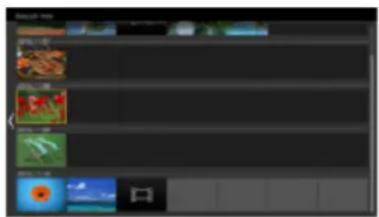
Budou přehrány fotografie/filmy zaznamenané digitálním fotoaparátem nebo digitální kamerou.
Smíšené složky:
Zobrazí se všechny soubory seskupené podle složek.
Zaznamenaný TV režim:
(Pro exkluzivní USB HDD) Budou se přehrávat TV programy zaznamenané na USB HDD z tohoto televizoru.
- Během přehrávání vystupuje zvukový signál z konektorů DIGITAL AUDIO a HDMI2 (funkce eARC / ARC). Ale nevychází žádné video signály. Chcete-li použít konektor HDMI2 s funkcí eARC / ARC, připojte zesilovač s funkcí eARC / ARC a nastavte použití reproduktorů domácího kina.

Funkce > VIERA Link „HDAVI Control™“
- Obrázky na tomto televizoru se nemusí v závislosti na použitém záznamovém zařízení zobrazovat správně.
- Při velkém množství souborů a složek může zobrazení trvat delší dobu.
- Částečně zhoršené soubory mohou být zobrazeny se sníženým rozlišením.
•Nastavení obrazu nemusí v závislosti na podmínkách fungovat.
- Jména složek a souborů se mohou lišit v závislosti na použitém digitálním fotoaparátu nebo digitální videokameře.
■ Vložení / vyjmutí USB Flash disku
•V závislosti na modelu je možné, že bude nutné před připojením nebo odpojením USB flash disku sejmout kryt kabelů / kryt konektorů.
Při zasunování a vysunování dbejte, aby byl zachován zcela přímý směr.
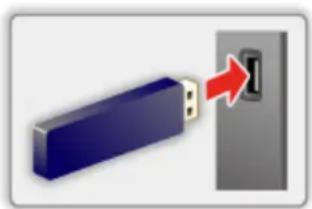
- Chcete-li bezpečně odpojit USB Flash disku od televizoru, proved'te Bezpečně odebrat USB v menu Nastavení zařízení USB.
1) Zobrazte nabídku pomocí tlačítka MENU, vyberte Hlavní menu a stiskněte OK pro přístup.
2) Vyberte položku Nastavení > Nastavení zařízení USB a stiskněte tlačítko OK.
3) Vyberte zařízení a stisknutím tlačítka (Žlutá) provedte nastavení.
= Poznámka =
•Chcete-li připojit USB HDD

Nahrávání > Nastavení USB HDD
•Zkontrolujte, zda souhlasí typ koncovek a zařízení pro zapojení.
- Podrobnosti o zařízení

Přehrávač médií > Připojené zařízení
- Podrobnosti o podporovaných formátech souborů

Přehrávač médií > Podporovaný formát
- Vložte USB flash disk do televizoru.
Přehrávač médií > Použití přehrávače médií > Informace
• Pro přehrání obsahu na USB HDD zkontrolujte, zda byla dokončena připojení a nastavení.
Nahrávání > Nastavení USB HDD
-
Zobrazte položku Domovská obrazovka pomocí tlačítka HOME.
-
Vyberte položku Zařízení a stiskněte tlačítko OK.
-
Vyberte zařízení (USB Flash disk / pevný disk USB) a stiskněte tlačítko OK.
-
Vyberte položku Jednoduchý přehled / Smíšené složky / TV záznam a stiskněte tlačitko OK.
Jednoduchý přehled
Přehrávač médií > Jednoduchý přehled
Smíšené složky
Přehrávač médií > Smíšené složky
TV záznam
Přehrávač médií > Režim záznamu z TV
- Zobrazí se náhled.
(Příklad)
- Zobrazení / skrytí informací o označeném obsahu

= Poznámka =
• TV záznam je k dispozici pro obsah zaznamenaný pomocí tohoto televizoru na USB HDD.
•Vyberte vhodné zařízení a obsah pro přehrání každého souboru.
- Během přehrávání lze použít následující tlačítka. Potvrďte, že kód pro dálkové ovládání je „73“.

Sledování > Externí zařízení > Ovládání pomocí dálkového ovladače televizoru
Jednoduchý přehled
Výběr souboru
Budou přehrány fotografie/filmy zaznamenané digitálním fotoaparátem nebo digitální kamerou.
Vyberte soubor v zobrazení náhledů a stisknutím tlačítka OK spustte přehrávání.
- Pokud dojde k úpravě nebo přejmenování souboru nebo složky prostřednictvím digitálního fotoaparátu, digitální kamery, počítače apod., nemusí se náhled správně zobrazit.
: Chybné zobrazení
- Seřadit podle měsíců
1) Zobrazte nabídku možností pomocí tlačítka OPTION.
2) Vyberte položku Kalendář a stiskněte tlačítko OK.
•Náhled se spustí, když je titul nebo scéna v zobrazení náhledu označena, pokud je podporován náhled. Chcete-li náhled vypnout, nastavte položku Náhled videa na hodnotu Vypnuto.
1) Zobrazte nabídku možností pomocí tlačítka OPTION.
2) Vyberte položku a stiskněte tlačítko OK.
3) Vyberte položku Nastavení videa > Náhled videa a stiskněte tlačítko OK.
4) Vyberte položku Zapnuto / Vypnuto a stisknutím tlačítka OK proved'te nastavení.
– Obrázky se možná na okamžik nezobrazí v zobrazení náhledu. V takovém případě nastavte náhled na hodnotu Vypnuto.
– Tato funkce je k dispozici v zobrazení náhledu.
- Podrobnosti o podporovaných formátech souborů

Přehrávač médií > Podporovaný formát
•Přehrání souboru

Přehrávač médií > Přehrávání > Přehrávání
■ Nastavení
- Zobrazte nabídku možností pomocí tlačítka OPTION.
- Vyberte položku a stiskněte tlačítko OK.
- Vyberte jednu z následujících položek a stiskněte tlačitko OK.
Přehrát zvolené / Opakovat / Náhodné přehrávání - Nastavte položku a uložte ji stisknutím tlačítka OK.
Přehrát zvolené
Nastavení pro přehrávání výběru souborů
Opakovat
(Složka / Opakování souboru / Vypnuto)
Opakuje přehrávání.
Složka:
Opakovat přehrávání ve vybrané složce.
Opakování souboru:
Opakovat přehrávání vybraného souboru.
Náhodné přehrávání
(Zapnuto / Vypnuto)
Soubory se budou přehrávat v náhodném pořadí.
Filtrování souborů
Soubory můžete filtrovat podle typu obsahu. (Fotografie / Video)
- Zobrazte nabídku možností pomocí tlačítka OPTION.
- Vyberte položku Filtr a stiskněte tlačítko OK.
- Vyberte položku Fotografie / Video a stisknutím tlačítka OK provedte nastavení.
- Vyberte položku OK a stisknutím tlačitka OK provedte změnu.
•Výběr hudebního souboru

Přehrávač médií > Smíšené složky > Filtrování souborů
Smíšené složky
Výběr souboru
Zobrazí miniatury všech souborů, které jsou seskupeny podle složky.
Vyberte složku/soubor a stiskem tlačítka OK spustte přehrávání.
: Chybné zobrazení
•Náhled se spustí, když je titul nebo scéna v zobrazení náhledu označena, pokud je podporován náhled. Chcete-li náhled vypnout, nastavte položku Náhled videa na hodnotu Vypnuto.
1) Zobrazte nabídku možností pomocí tlačítka OPTION.
2) Vyberte položku a stiskněte tlačítko OK.
3) Vyberte položku Nastavení videa > Náhled videa a stiskněte tlačítko OK.
4) Vyberte položku Zapnuto / Vypnuto a stisknutím tlačítka OK proved'te nastavení.
– Obrázky se možná na okamžik nezobrazí v zobrazení náhledu.
V takovém případě nastavte náhled na hodnotu Vypnuto.
– Tato funkce je k dispozici v zobrazení náhledu.
- Podrobnosti o podporovaných formátech souborů

Přehrávač médií > Podporovaný formát
•Přehrání souboru

Přehrávač médií > Přehrávání > Přehrávání
■ Nastavení
- Zobrazte nabídku možností pomocí tlačítka OPTION.
- Vyberte položku a stiskněte tlačítko OK.
- Vyberte jednu z následujících položek a stiskněte tlačitko OK.
Přehrát zvolené / Opakovat / Náhodné přehrávání - Nastavte položku a uložte ji stisknutím tlačítka OK.
Přehrát zvolené
Nastavení pro přehrávání výběru souborů
Opakovat
(Složka / Opakování souboru / Vypnuto)
Opakuje přehrávání.
Složka:
Opakovat přehrávání ve vybrané složce.
Opakování souboru:
Opakovat přehrávání vybraného souboru.
Náhodné přehrávání
(Zapnuto / Vypnuto)
Soubory se budou přehrávat v náhodném pořadí.
Filtrování souborů
Soubory můžete filtrovat podle typu obsahu. (Fotografie / Video / Hudba)
- Zobrazte nabídku možností pomocí tlačítka OPTION.
- Vyberte položku Filtr a stiskněte tlačítko OK.
- Vyberte položku Fotografie / Video / Hudba a stisknutím tlačítka OK proved'te nastavení.
- Vyberte položku OK a stisknutím tlačitka OK provedte změnu.
Třídění souborů
Soubory můžete třídit podle abecedy nebo data.
- Zobrazte nabídku možností pomocí tlačítka OPTION.
- Vyberte položku Třídit a stiskněte tlačítko OK.
- Vyberte položku Podle abecedy (A...Z) / Podle abecedy (Z...A) / Podle data (1...9) / Podle data (9...1) a stiskem tlačítka OK proved'te změnu.
Přehrávání
Přehrávání
■ Přehrávání fotografií

Na předchozí fotografii

Na další fotografii

Zastavit

Přepnout režim přehrávání (Jednotlivý / Prezentace).

Otočit

Zobrazit/skrýt průvodce funkcí.

Návrat do náhledu.
■ Přehrávání videa/hudby
◀ :
Přesun vzad
:
Rychlý přesun vpřed
▽ :
Zastavit
OK :
Pauza (zobrazí pruh pro hledání v čase) / Přehrávání
- Přeskočení na určený časový bod
1) Zobrazte pruh pro hledání v čase pomocí tlačítka OK.
2) Během zobrazení pruhu pro hledání v čase
Stiskněte tlačítka ◀ / ▶
hledání po cca 10 sekundových intervalech
Stiskněte a podržte tlačítka ◀ / ▶
rychlé hledání
3) Přejděte na určený časový bod pomocí tlačítka OK.
(Červená) :
Na předchozí titul/scénu/stopu
(Zelená):
Na následující titul/scénu/stopu
i :
Zobrazit/skrýt průvodce funkcí.
BACK :
Návrat do náhledu.
= Poznámka =
•Nastavení možnosti Opakovat / Náhodné přehrávání pro přehrávání
Přehrávač médií > Jednoduchý přehled > Výběr souboru
Přehrávač médií > Smíšené složky > Výběr souboru
Nastavení prezentace
Proved'te nastavení pro režim foto.
- Zobrazte nabídku možností pomocí tlačítka OPTION.
- Vyberte položku Nastavení prezentace pomocí tlačítka OK.
- Vyberte jednu z následujících položek a stiskněte tlačítko OK.
Režim zobrazení / Časový interval / Hudební doprovod
- Nastavte položku a uložte ji stisknutím tlačítka OK.
Režim zobrazení
(Normální / Zoom)
Slouží k výběru zvětšeného nebo normálního zobrazování.
•V závislosti na velikosti fotografie možná nebude možné fotografii úplně zvětšit na celou obrazovku (např. obrázek na výšku).
Časový interval
(Dlouhý / Normální / Krátký)
Slouží k výběru intervalu prezentace.
Hudební doprovod
(Vypnuto / Typ1 / Typ2 / Typ3 / Typ4 / Typ5 / Uživatel / Automaticky)
Slouží k výběru hudebního pozadí v režimu foto.
Typ1 - 5:
Přehrají se hudební soubory instalované na tomto televizoru v rámci továrního nastavení.
Automaticky:
Lze přehrávat hudební soubory, které jsou uloženy na aktuálním zařízení.
- Pokud nejsou dostupná hudební data, nebude reprodukován žádný zvuk.
Uživatel:
Budou přehrány hudební soubory na zařízení, které jste zaregistrovali.
- Pokud nebyly registrovány žádné hudební soubory nebo pokud zařízení s registrovanými hudebními soubory bylo odebráno, nebude reprodukován žádný zvuk.
●Registrace hudby
1) Vyberte hudební soubor a stiskněte tlačítko OK.
- V závislosti na podmínkách zařízení vybírejte složky, dokud nenaleznete požadovaný hudební soubor.
2) Vyberte položku Soubor / Složka a stisknutím tlačítka OK proved'te nastavení.
Soubor:
Vybraný hudební soubor bude zaregistrován.
Složka:
Budou registrovány veškeré hudební soubory ve složce, která obsahuje vybraný hudební soubor.
= Poznámka =
•V závislosti na nastavení prezentace se může snížit kvalita obrazu.
•Nastavení obrazu nemusí fungovat v závislosti na nastavení prezentace.
Nastavení videa
Proved'te nastavení pro režim video.
- Zobrazte nabídku možností pomocí tlačítka OPTION.
- Vyberte položku Nastavení videa pomocí tlačítka OK.
- Vyberte jednu z následujících položek a stiskněte tlačítko OK.
Multi Audio / Duální mono zvuk / Nastavení titulků
- Položky menu a volitelné možnosti se mění v závislosti na obsahu.
- Nastavte položku a uložte ji stisknutím tlačítka OK.
Multi Audio, Duální mono zvuk
Vybírá mezi dostupnými zvukovými stopami (pokud jsou k dispozici).
•Změna zvuku může trvat několik sekund.
•Tato funkce je k dispozici během přehrávání.
- Duální mono z Dolby Audio (Dolby Digital, Dolby Digital Plus) není podporováno.
Nastavení titulků
Slouží ke změně nastavení titulků.
•Tato funkce je k dispozici během přehrávání.
Titulky:
Zobrazí / skryje titulky (pokud jsou k dispozici).
Text titulkü:
Slouží k výběru typu písma pro správné zobrazení titulků (pokud jsou k dispozici).
Velikost titulkü:
Slouží k výběru velikosti písma titulků.
Barva titulků:
Slouží k výběru barvy titulků.
Umístění titulků:
Slouží k přizpůsobení pozice titulků na obrazovce.
Zpoždění titulků:
Slouží k přizpůsobení času zpoždění titulků.
Nastavení zvukového výstupu
Vícekanálový zvuk lze přehrávat prostřednictvím zesilovače zapojeného do konektoru DIGITAL AUDIO nebo HDMI2 (funkce eARC / ARC).
- Potvrzení a změna současného stavu zvuku

Přehrávač médií > Přehrávání > Nastavení videa
- Zobrazte nabídku pomocí tlačítka MENU, vyberte Hlavní menu a stiskněte OK pro přístup.
- Vyberte položku Zvuk > SPDIF a stiskněte tlačítko OK.
- Vyberte položku Automaticky / PCM / Dolby Audio a stisknutím tlačítka OK proved'te nastavení.
SPDIF
(Automaticky / PCM / Dolby Audio)
Slouží k výběru výchozího nastavení pro signál digitálního zvukového výstupu z konektorů DIGITAL AUDIO a HDMI2 (funkce eARC / ARC).
- SPDIF je standardní formát souboru pro prěnos zvuku.
Automaticky:
Výstup signálu Dolby Audio (Dolby Digital, Dolby Digital Plus, Dolby AC-4), Dolby Atmos a vícekanálového HE-AAC má formát Dolby Digital Bitstream. MPEG je na výstupu ve formátu PCM.
– Výstup signálu Dolby Atmos může mít formát Dolby Atmos Bitstream, výstup signálu Dolby Digital Plus a Dolby AC-4 může mít formát Dolby Digital Plus Bitstream z konektoru HDMI2 (funkce eARC / ARC) v závislosti na připojeném zařízení.
PCM:
Signál digitálního výstupu je pevně nastaven na formát PCM.
Dolby Audio:
Výstup signálu Dolby Audio (Dolby Digital, Dolby Digital Plus, Dolby AC-4), Dolby Atmos, HE-AAC a AAC má formát Dolby Digital Bitstream nebo Dolby Digital Plus Bitstream.
– Výstup signálu Dolby Atmos může mít formát Dolby Atmos Bitstream z konektoru HDMI2 (funkce eARC / ARC) v závislosti na připojeném zařízení.
- Funkce eARC (Enhanced Audio Return Channel) / ARC (Audio Return Channel) umožňují prénášet digitální zvukový výstup prostřednictvím HDMI kabelu.
Režim záznamu z TV
Výběr obsahu
•Pro exkluzivní USB HDD
• Pro přehrání obsahu na USB HDD zkontrolujte, zda byla dokončena připojení a nastavení.

Nahrávání > Nastavení USB HDD
-
Seznam obsahu vybraného zařízení se zobrazí v režimu záznamu z TV.
-
Zbývající kapacita vybraného zařízení se zobrazí v pravém horním rohu. (Tato hodnota nemusí být přesná, v závislosti na stavu.)
•Výpis obsahu se zobrazí jako hodnota Vše nebo Neprohlédnuto.
Vše:
Jsou uvedeny všechny zaznamenané televizní programy.
Neprohlédnuto:
Zobrazí se zatím nepřehraný obsah.
•Zobrazují se ikony.
: Zatím nepřehraný obsah (Jakmile obsah přehrajete, tato ikona zmizí.)
: Chráněný obsah není možné vymazat.
: Právě nahrávaný (Tento nahrávaný obsah můžete přehrát.)
: Skupina obsahu
- : Program s rodičovským hodnocením
-
Vyberte obsah a stisknutím tlačítka OK spust'te přehrávání.
-
Pokud jste naposledy zastavili přehrávání v jeho průběhu, může se zobrazit potvrzovací obrazovka, na které si můžete vybrat, zda chcete začít od místa zastavení nebo od začátku.
- Pokud má obsah více programů s různými úrovněmi omezení, platí pro obsah nejvyšší omezení. Jakmile omezení odemknete, bude možné přehrát všechny programy v obsahu.
- Podrobnosti o podporovaných formátech souborů

Přehrávač médií > Podporovaný formát > Video formát
■ Přehrávání
•Používání přehrávání
△ : Ručně přeskočit
– Stisknutím přeskočíte vpřed asi o 30 sekund.
– Stisknutím a podržením přeskočíte vzad asi o 15 sekund.
◀: Přesun vzad
▷ : Rychlý přesun vpřed
▽ : Zastavit
OK : Pauza (zobrazí pruh pro hledání v čase) / Přehrávání
- Přeskočení na určený časový bod
1) Zobrazte pruh pro hledání v čase pomocí tlačítka OK.
2) Během zobrazení pruhu pro hledání v čase
Stiskněte tlačítka ◀ / ▶
hledání po cca 10 sekundových intervalech
Stiskněte a podržte tlačítka ◀ / ▷
rychlé hledání
3) Přejděte na určený časový bod pomocí tlačítka OK.
- Zobrazení / skrytí průvodce funkcí a informačního pruhu

- Zopakování nahrávky mezi počátečním bodem „A“ a koncovým bodem „B“
(Nastavte „A“ a „B“ v náležitém pořadí.)
- Po opětovném stisknutí tohoto tlačítka nebo po provedení jiných operací se body vynulují.
•Na předchozí / následující kapitolu

– Zaznamenaný obsah je automaticky rozdělen do kapitol (každá je dlouhá přibližně 5 minut).
•Změna poměru stran

•Zobrazení titulků (jsou-li dostupné)

•Pro potvrzení nebo změnu aktuálního stavu (je-li dostupné)

•Návrat do seznamu

= Poznámka =
•V závislosti na průběhu nahrávání nemusí být zaznamenaný obsah možné správně přehrát. (Pouze pro modely s duálním tunerem)
Seskupení obsahu
- Vyberte obsah pro úpravy a stisknutím tlačítka (Modrá) proved'te zaškrtnutí v seznamu obsahu.
- Zobrazte nabídku možností pomocí tlačítka OPTION.
- Vyberte položku Vytvořit skupinu / Uvolnit skupinu / Vyloučit ze skupiny / Změnit stav ochrany a stisknutím tlačítka OK provedte nastavení.
Vytvořit skupinu:
Vytvořte skupinu obsahu. Vyberte a zaškrtněte veškerý požadovaný obsah a pak vyberte položku Vytvořit skupinu.
Uvolnit skupinu:
Vyberte vytvořenou skupinu, kterou chcete uvolnit, a pak vyberte položku Uvolnit skupinu. (Pokud chcete uvolnit více skupin najednou, zaškrtněte všechny požadované skupiny.)
Vyloučit ze skupiny:
Vyberte skupinu a stisknutím tlačítka OK zobrazte seskupený obsah. Pokud chcete vyřadit ze skupiny jen určitou položku obsahu, zaškrtněte ji a potom vyberte položku Vyloučit ze skupiny. (Pokud chcete vyloučit více položek obsahu najednou, zaškrtněte všechny požadované položky.)
Změnit stav ochrany:
Vyberte obsah, který chcete chránit před odstraněním, a pak vyberte Změnit stav ochrany. Stejným způsobem lze ochranu zrušit. (Pokud chcete změnit stav více položek obsahu najednou, zaškrtněte všechny požadované položky.)
Vymazání obsahu
- Vyberte obsah pro úpravy a stisknutím tlačítka (Modrá) proved'te zaškrtnutí v seznamu obsahu.
- Vymažte obsah pomocí tlačítka (Červená).
- Když se zobrazí potvrzovací obrazovka, zvolte možnost Ano a stisknutím tlačítka OK proved'te nastavení.
Seznam kapitol
Můžete spustit přehrávání ze seznamu kapitol, který vyberete.
-
Zobrazte seznam kapitol pomocí tlačítka (Žlutá).
-
Vyberte kapitolu a stisknutím tlačítka OK spust'te přehrávání.
= Poznámka =
- Seznam kapitol není zobrazen, dokud je vybraný obsah zaznamenáván.
•V závislosti na zaznamenaných programech nemusí některé funkce přehrávání správně fungovat.
Nastavení zvukového výstupu
Vícekanálový zvuk lze přehrávat prostřednictvím zesilovače zapojeného do konektoru DIGITAL AUDIO nebo HDMI2 (funkce eARC / ARC).
- Potvrzení a změna současného stavu zvuku

Přehrávač médií > Přehrávání > Nastavení videa
- Zobrazte nabídku pomocí tlačítka MENU, vyberte Hlavní menu a stiskněte OK pro přístup.
- Vyberte položku Zvuk > SPDIF a stiskněte tlačítko OK.
- Vyberte položku Automaticky / PCM / Dolby Audio a stisknutím tlačítka OK proved'te nastavení.
SPDIF
(Automaticky / PCM / Dolby Audio)
Slouží k výběru výchozího nastavení pro signál digitálního zvukového výstupu z konektorů DIGITAL AUDIO a HDMI2 (funkce eARC / ARC).
- SPDIF je standardní formát souboru pro prěnos zvuku.
Automaticky:
Výstup signálu Dolby Audio (Dolby Digital, Dolby Digital Plus, Dolby AC-4), Dolby Atmos a vícekanálového HE-AAC má formát Dolby Digital Bitstream. MPEG je na výstupu ve formátu PCM.
– Výstup signálu Dolby Atmos může mít formát Dolby Atmos Bitstream, výstup signálu Dolby Digital Plus a Dolby AC-4 může mít formát Dolby Digital Plus Bitstream z konektoru HDMI2 (funkce eARC / ARC) v závislosti na připojeném zařízení.
PCM:
Signál digitálního výstupu je pevně nastaven na formát PCM.
Dolby Audio:
Výstup signálu Dolby Audio (Dolby Digital, Dolby Digital Plus, Dolby AC-4), Dolby Atmos, HE-AAC a AAC má formát Dolby Digital Bitstream nebo Dolby Digital Plus Bitstream.
– Výstup signálu Dolby Atmos může mít formát Dolby Atmos Bitstream z konektoru HDMI2 (funkce eARC / ARC) v závislosti na připojeném zařízení.
- Funkce eARC (Enhanced Audio Return Channel) / ARC (Audio Return Channel) umožňují prénášet digitální zvukový výstup prostřednictvím HDMI kabelu.
Připojené zařízení
Upozornění na manipulaci se zařízením
- Zobrazení souborů upravených na počítači nemusí být možné.
•V době kdy televizor přistupuje k datům, zařízení neodpojujte. Mohli byste poškodit zařízení nebo televizor. - Nedotýkejte se kontaktů na zadní straně zařízení.
- Zařízení nevystavujte vysokému tlaku nebo nárazu.
•Vložte zařízení ve správném směru. Mohli byste poškodit zařízení nebo televizor. - Elektrické rušení, statická elektrina nebo nesprávná obsluha může data nebo zařízení poškodit.
•V pravidelných intervalech zálohujte data pro případ znehodnocení nebo poškození dat nebo chybné obsluhy televizoru. Společnost Panasonic nezodpovídá za znehodnocení nebo poškození zaznamenaných dat.
USB zařízení
- Zařízení se doporučuje připojovat přímo k portu USB televizoru.
- Některá USB zařízení nebo USB HUB nelze s touto TV používat.
- Pomocí čtečky karet připojené pomocí USB nelze připojit žádné zařízení.
■ USB Flash disk
Formát USB Flash disku:
FAT16, FAT32 nebo exFAT
- USB HDD naformátované počítačem nemusí v aplikaci Přehrávač médií fungovat.
USB HDD
•K tomuto televizoru lze připojovat pevné disky USB HDD o kapacitě 160 GB až 6 TB.
• Pro náležitý záznam a přehrávání na tomto televizoru připojte USB HDD do zásuvky.
- Použijte USB HDD formátovaný pro tento televizor.

Nahrávání > Nastavení USB HDD > Nastavení pro USB HDD
- Není zaručeno fungování všech systémů USB HDD.
Podporovaný formát
Formát fotografie
■ Podporované formáty souborů fotografií
● Fotografie HLG (.hsp)
•Standard CTA-2072
•Statické snímky pořízené s použitím standardu HLG jsou podporovány.
PEG (.jpg, .jpeg)
Další vzorkování:
4:4:4, 4:2:2, 4:2:0
Rozlišení obrazu (pixely):
8 × 8 až 30 719 × 17 279
•Standardy DCF a EXIF
- Formát progresivní JPEG není podporován.
= Poznámka =
•Některé soubory nemusí být přehrány, i když splňují tato kritéria.
- Některé soubory se nemusejí přehrát správně v závislosti na jejich rozlišení apod.
•Pro názvy souborů nepoužívejte vícebajtové znaky ani jiné speciální kódy.
- Pokud se názvy složek a souborů změní, připojené zařízení nemusí být nadále použitelné s tímto televizorem.
■ Podporované formáty souborů videa
AVI (.avi)
Video kodek:
H.264, MPEG1, MPEG2, MPEG4, VC-1, WMV9
Audio kodek:
AAC, ADPCM, Dolby Audio (Dolby Digital, Dolby Digital Plus), HE-AAC, LPCM, MP3, WMA, WMA Pro
MP4 (.f4v, .m4v, .mp4)
Video kodek:
H.264, H.265 (HEVC), MPEG1, MPEG2, MPEG4
Audio kodek:
AAC, Dolby Audio (Dolby Digital, Dolby Digital Plus, Dolby AC-4), Dolby Atmos, HE-AAC, MP3
- Tento televizor podporuje tento kontejner kompatibilní s výrobky Panasonic. Podrobnosti vyhledejte v návodu k výrobkům.
MKV (.mkv)
Video kodek:
H.264, H.265 (HEVC), MPEG1, MPEG2, MPEG4
Audio kodek:
AAC, Dolby Audio (Dolby Digital, Dolby Digital Plus), HE-AAC, MP3, Vorbis
ASF (.asf, .wmv)
Video kodek:
MPEG4, VC-1, WMV9
Audio kodek:
AAC, Dolby Audio (Dolby Digital, Dolby Digital Plus), HE-AAC, LPCM, MP3, WMA, WMA Pro
- Soubory chráněné proti kopírování nelze přehrávat.
FLV (.flv)
Video kodek:
H.264
Audio kodek:
AAC, MP3
●GPP (.3gp, .3g2)
Video kodek:
H.264, MPEG4
Audio kodek:
AAC, HE-AAC
PS (.mod, .mpg, .mpeg, .vob, .vro)
Video kodek:
H.264, MPEG1, MPEG2, VC-1
Audio kodek:
AAC, Dolby Audio (Dolby Digital, Dolby Digital Plus), HE-AAC, LPCM, MP3
S (.mts, .m2ts, .tp, .trp, .ts, .tts)
Video kodek:
H.264, H.265 (HEVC), MPEG1, MPEG2, VC-1
Audio kodek:
AAC, Dolby Audio (Dolby Digital, Dolby Digital Plus, Dolby AC-4), Dolby Atmos, HE-AAC, MP3
WebM (.webm)
Video kodek:
VP9
Audio kodek:
Vorbis
■ Podporované formáty titulků
◆MicroDVD, SubRip, TMPlayer (.srt, .sub, .txt)
- Soubor videa a textový soubor s titulky jsou ve stejné složce a soubory mají stejný název s výjimkou přípony.
•Bude-li ve stejné složce více než jeden textový soubor s titulky, zobrazí se v následujícím pořadí: „srt“, „sub“, „.txt“.
= Poznámka =
•Některé soubory nemusí být přehrány, i když splňují tato kritéria.
- Některé soubory se nemusejí přehrát správně v závislosti na jejich rozlišení, snímkové frekvenci apod.
- Některé funkce týkající se titulků nebo kapitol možná nebudou dostupné.
•Pro názvy souborů nepoužívejte vícebajtové znaky ani jiné speciální kódy.
- Pokud se názvy složek a souborů změní, připojené zařízení nemusí být nadále použitelné s tímto televizorem.
- Podporované formáty v aplikaci Přehrávač médií a serverech médií se liší.
Hudební formát
■ Podporované formáty souborů hudby
MP3 (.mp3)
AC / Apple Lossless (.m4a)
- Soubory chráněné proti kopírování nelze přehrávat.
●LAC (.flac)
●WMA / WMA Pro (.wma)
•Soubory chráněné proti kopírování nelze přehrávat.
PCM (.wav)
= Poznámka =
•Některé soubory nemusí být přehrány, i když splňují tato kritéria.
•Pro názvy souborů nepoužívejte vícebajtové znaky ani jiné speciální kódy.
- Pokud se názvy složek a souborů změní, připojené zařízení nemusí být nadále použitelné s tímto televizorem.
Sít'
Internetový obsah
Informace
Máte možnost přistupovat k určitým stránkám podporovaným společností Panasonic a využívat internetový obsah, například videa, hry, komunikační nástroje atd., pomocí Aplikace.
(Příklad)
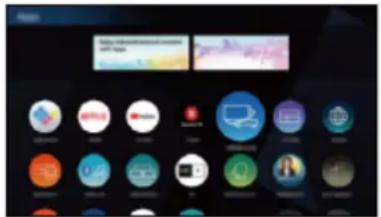
•Pro využití této funkce je vyžadováno prostředí sítě s velkou šířkou pásma. Ujistěte se, zda jsou síťová připojení a nastavení sítě dokončena.

Sít' > Sít'ová připojení

Sít' > Nastavení sítě
■ Prohlížeč
Můžete prohlížet webové stránky.
- Některé internetové služby nemusí být k dispozici nebo nemusí být správně zobrazeny v závislosti na daných webových stránkách.
Výběr internetového obsahu
- Zobrazte položku Domovská obrazovka pomocí tlačítka HOME.
- Vyberte položku Aplikace a stiskněte tlačítko OK.
- Podrobnosti o Aplikace

Domovská obrazovka > Aplikace
- Načtení všech dat může nějakou dobu trvat – záleží na podmínkách zatížení.
- Vyberte požadovanou položku a stiskněte tlačítko OK.
(Příklad)
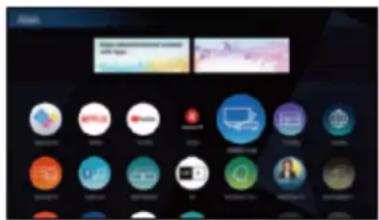
•Pro zadávání znaků v aplikacích je možné připojit klávesnici. K ovládání televizoru můžete použít i klávesnici.

Funkce > Nastavení zařízení Bluetooth

Funkce > Klávesnice
Poznámka
- Pokud se vám nedaří získat přístup k internetovému obsahu, zkontrolujte sít'ová připojení a nastavení.

Sít' > Sít'ová připojení

Sít' > Nastavení sítě
•Vzhled a technické údaje se mohou měnit bez předchozího upozornění.
- Ne všechny funkce webových stránek jsou k dispozici.
- Pokud se na obrazovce televizoru objeví zpráva o aktualizaci, provedte aktualizaci softwaru. Pokud se software neaktualizuje, může se stát, že nebude možné Aplikace používat. Software lze aktualizovat později ručně.

Sít' > Nastavení sítě > Update softwaru
- Služby nabízené prostřednictvím Aplikace jsou provozované příslušnými poskytovateli služeb a mohou být dočasně nebo trvale ukončeny bez předchozího upozornění. Společnost Panasonic neručí za obsah ani kontinuitu poskytování těchto služeb.
- Obsah nemusí být k dispozici v závislosti na zvolené zemi.
- Obsah může být nabízen v určitých jazycích.
- Internetové připojení může být v závislosti na prostředí připojení pomalé nebo neúspěšné.
Domácí sít'
Streamování v rámci domácnosti
- Chcete-li tuto funkci aktivovat, připojte televizor k domácí síti.

Sít' > Sít'ová připojení

Sít' > Nastavení sítě
= Poznámka =
- Poskytování obsahu může být obdrženo třetí stranou následkem neoprávněného přístupu. Pokud se televizor připojí k síťovému prostředí, jako je kancelář, hotel, místnost bez routeru atd., zkontrolujte síťové připojení.
■ Přehrávání sdíleného obsahu uloženého na serveru pro sdílení médií
Ukládejte fotografie, video nebo hudební obsah na server médií připojený k vaší domácí síti. Pak si můžete vychutnat obsah v tomto televizoru.
(Příklad)
text_image
PRESO PRESO 10 PRESO 15 PRESO 20 PRESO 25 PRESO 30 PRESO 35 PRESO 40 PRESO 45 PRESO 50 PRESO 55 PRESO 60 PRESO 65 PRESO 70 PRESO 75 PRESO 80 PRESO 85 PRESO 90 PRESO 95 PRESO 100- Podrobnosti o používání tohoto televizoru k prohlížení a práci s obsahem

Sít' > Domácí sít' > Příprava
- Podrobnosti o podporovaných formátech souborů

Sít' > Podporovaný formát
■ Přehrávání sdíleného obsahu v tomto televizoru pomocí sítového zařízení DMC (Digital Media Controller)
Obsah uložený na serveru médií si můžete vychutnat pomocí ovládání poskytovaného síťovým zařízením DMC připojeným k vaší domácí síti.
- Chcete-li tuto funkci používat se zařízením smartphone nebo s počítačem, nastavte položku Nastav. aplikace TV Remote na tomto televizoru.

Sít' > Nastavení sítě > Nastav. aplikace TV Remote
A do smartphonu je nutné nainstalovat aplikaci pro ovládání tohoto televizoru pomocí smartphonu.

Podpora > Otázky a odpovědi > Podrobné informace
Informace o používání naleznete v nápovědě k aplikaci.
■ Sdílení obsahu tohoto televizoru s dalšími síťovými zařízeními
Můžete si užívat obsah z tohoto televizoru prostřednictvím jiného síťového zařízení připojeného k vaší domácí síti.
Dostupný obsah:
- Obsah fotografií, videa nebo hudby na tomto televizoru
- Aktuální digitální televizní program
- Televizní programy nahrané na USB HDD pomocí tohoto televizoru
Dostupné sít'ové zařízení:
- Funkce televizoru podporujícího domácí sít'
- Smartphone apod.
- Chcete-li tuto funkci používat ve smartphonu, musíte si do smartphonu nainstalovat aplikaci určenou k ovládání tohoto televizoru pomocí smartphonu.

Podpora > Otázky a odpovědi > Podrobné informace
Informace o používání naleznete v nápovědě k aplikaci.
- Pokud chcete tuto funkci použít s jiným televizorem, nastavte na tomto televizoru položku Nastav. síťového spojení.

Sít' > Nastavení sítě > Nastav. síťového spojení
- Sdílení aktuálního programu nemusí být k dispozici při výběru rozhlasových stanic, šifrovaných programů (programů chráněných proti kopírování) nebo pokud vysílání zakazuje výstup videa a zvuku.
- Zobrazení televizního vysílání na celé obrazovce pro sdílení televizního programu s dalšími síťovými zařízeními.
- Obsah z tohoto televizoru může sdílet pouze 1 další zařizení.
= Poznámka =
•Tato funkce není k dispozici, pokud je k vypnutí televizoru použit Hlavní vypínač.
•Tato funkce nemusí být u tohoto televizoru dostupná za následující podmínky:
– pokud probíhá nahrávání
- Během nahrávání nemusí být ve smartphonu dostupná volba kanálu ani přepnutí do režimu TV vysílání.
Příprava
Chcete-li používat funkce domácího streamování, zajistěte, aby byla provedena příprava serveru médií, síťových připojení a síťových nastavení.
Sít' > Domácí sít' > Streamování v rámci domácnosti
→ Sít' > Sít'ová připojení
→ Sít' > Nastavení sítě
- Zobrazte položku Domovská obrazovka pomocí tlačítka HOME.
- Vyberte položku Zařízení a stiskněte tlačítko OK.
- Vyberte mediální server a stiskněte tlačítko OK.
- Zobrazení / skrytí informací o zvýrazněném serveru pro sdílení médií
1) Zobrazte nabídku možností pomocí tlačítka OPTION.
2) Vyberte položku Zobrazit informace a stiskněte tlačítko OK.
- Vyberte soubor a stiskněte tlačítko OK.
(Příklad)
text_image
PANATE PANATE PANATE PANATE•V závislosti na stavu mediálního serveru může být nutné vybrat před zvolením souboru složku.
•Zobrazení / skrytí informací o označeném souboru
i
= Poznámka =
•V seznamu se zobrazí i soubory, jež nelze přehrát, avšak nebudete je moci vybrat.
- Během přehrávání lze použít následující tlačítka. Potvrďte, že kód pro dálkové ovládání je „73“.
/▶/▶▶ ▶ ■ II
Sledování > Externí zařízení > Ovládání pomocí dálkového ovladače televizoru
Sít'ová připojení
Připojení k internetu
Pro používání internetových služeb je vyžadováno prostředí sítě s velkou šířkou pásma.
•V závislosti na modelu je možné, že bude nutné před připojením nebo odpojením kabelu LAN sejmout kryt kabelů / kryt konektorů.
• Nemáte-li žádné služby širokopásmového připojení k dispozici, porad'te se s prodejcem.
•Vytáčené připojení k internetu nelze použít.
- Požadovaná rychlost (efektivní): nejméně 1,5 Mbps pro kvalitu obrazu SD (Standard Definition, standardní rozlišení) a 6 Mbps pro HD (High Definition, vysoké rozlišení). Pokud není přenosová rychlost dostatečná, nemusí se obsah přehrávat správně.
■ Bezdrátové připojení
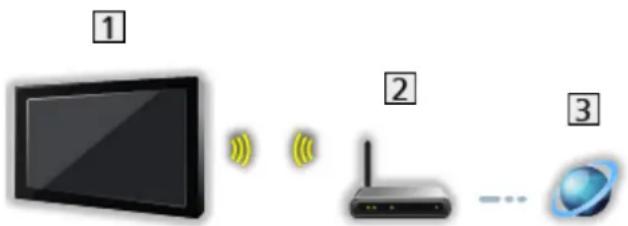
1 Vestavěná bezdrátová síť LAN (Na zadní straně televizoru)
2 Přístupový bod
3 Internetové prostředí
■ Kabelové připojení
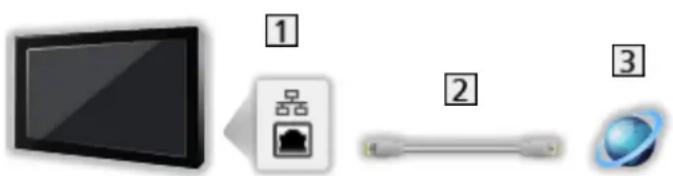
1 Konektor ETHERNET
2 Kabel LAN (stíněný)
- Jako kabel LAN použijte stíněný (STP) sit'ový kabel.
3 Internetové prostředí
Připojení k domácí síti
Chcete-li používat funkce domácího streamování, stačí vám domácí síťové prostředí a můžete ovládat funkce bez širokopásmového síťového prostředí.
• Pro používání internetových služeb je vyžadováno prostředí sítě s velkou šířkou pásma.

Sít' > Sít'ová připojení > Připojení k internetu
•V závislosti na modelu je možné, že bude nutné před připojením nebo odpojením kabelu LAN sejmout kryt kabelů / kryt konektorů.
■ Bezdrátové připojení (pro domácí síť a internetové služby)
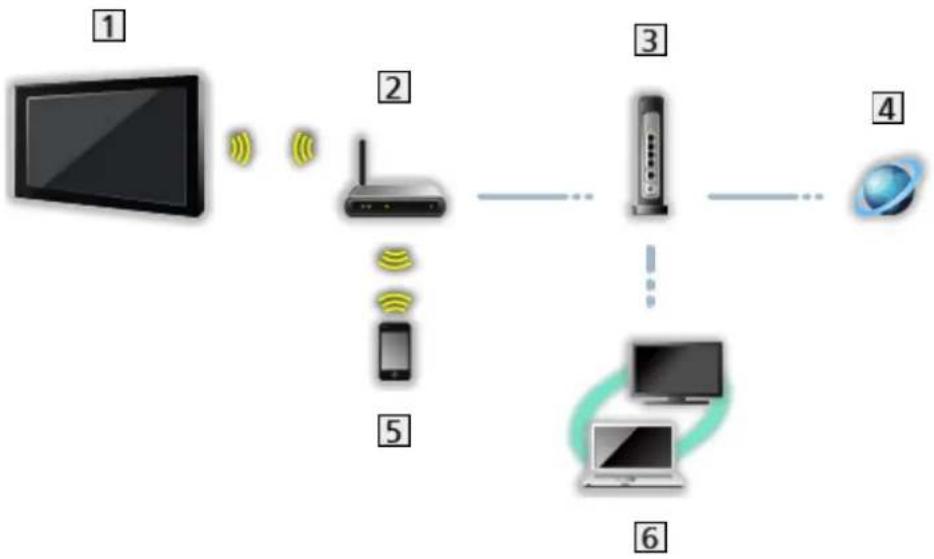
flowchart
graph LR
    1["TV"] --> 2["Wireless Device"]
    2 --> 3["Router"]
    3 --> 4["Desktop"]
    5["Smartphone"] --> 2
    6["Laptop"] --> 3
    6 --> 4
1 Vestavěná bezdrátová síť LAN (Na zadní straně televizoru)
2 Přístupový bod
3 Rozbočovač / směrovač
4 Internetové prostředí
5 Smartphone apod.
6 Server médií (PC atd.)
■ Kabelové připojení (pro domácí síť a internetové služby)
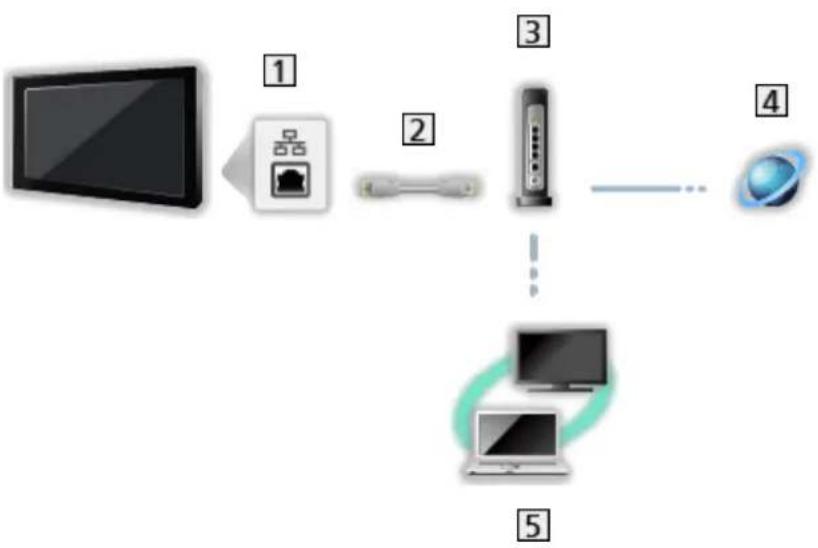
flowchart
graph TD
    A["TV"] --> B["Router"]
    B --> C["Server"]
    C --> D["Laptop"]
    C -.-> E["Desktop"]
1 Konektor ETHERNET
② Kabel LAN (stíněný)
- Jako kabel LAN použijte stíněný (STP) síťový kabel.
3 Rozbočovač / směrovač
4 Internetové prostředí
5 Server médií (PC atd.)
■ Bezdrátové připojení (pro domácí sít')
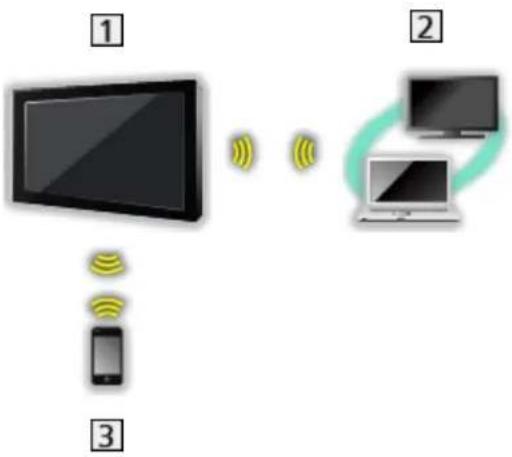
- Použití televizoru jako bezdrátového přístupového bodu
Sít' > Nastavení sítě > Ruční - Bezdrátový příst. bod
2 Server médií (PC atd.)
3 Smartphone apod.
Poznámka
• Pro zabezpečené připojení se doporučuje používat zařízení, které jako typ bezdrátové sítě LAN podporuje WPA2 / WPA3. Typ šifrování závisí na připojeném zařízení.
- Je nutné použít přímý (nekřížený) kabel LAN.
•Nastavte a připojte všechna zařízení vyžadovaná v síťovém prostředí. Na tomto televizoru nelze takové nastavení provést. Přečtěte si návod k zařízení.
- Nemá-li váš modem funkci širokopásmového směrovače, použijte širokopásmový směrovač.
- Jestliže je modem funkcemi širokopásmového směrovače vybaven, avšak chybí volné porty, použijte rozbočovač.
- Ujistěte se, zda jsou širokopásmové směrovače a rozbočovače kompatibilní s 10BASE-T / 100BASE-TX.
- Používáte-li zařízení kompatibilní pouze se standardem 100BASE-TX, je nutno použít kabely LAN kategorie 5 nebo vyšší.
- Budete-li potřebovat další podporu k síťovému vybavení, obraťte se na telekomunikační společnost nebo svého poskytovatele internetových služeb (ISP).
•Zkontrolujte si všeobecné podmínky smlouvy s poskytovatelem internetových služeb (ISP) nebo telekomunikační společností. V závislosti na smlouvách vám mohou být účtovány doplňující poplatky nebo nemusí být vícenásobné připojení k internetu proveditelné.
- Při změně nebo opětovném připojení síťového zapojení televizor vypněte a poté znovu zapněte pomocí Hlavní vypínač.
•V závislosti na síťovém prostředí nemusí být tento obsah přehráván správně.
- Pokud nějaká třetí strana zná uživatele nebo heslo registrovaného zařízení, existuje riziko neoprávněného přístupu. Udržujte své heslo v bezpečí. Společnost Panasonic neposkytuje žádné záruky v případě neoprávněného přístupu.
- Chcete-li předejít rizikům odposlechu, neoprávněného přístupu a hackerských aktivit, nastavte si náležité zabezpečení (šifrování).
- Podrobnosti o připojení DVB-via-IP

→ Funkce > DVB přes IP > Připojení klienta DVB-via-IP
Nastavení sítě
Připojení k síti
Než začnete s nastavováním sítě, zkontrolujte, zda jsou provedena veškerá připojení.

Sít' > Sít'ová připojení
■ Automaticky - Bezdrátová
- Zobrazte nabídku pomocí tlačítka MENU, vyberte Hlavní menu a stiskněte OK pro přístup.
- Vyberte položku Sít' > Připojení k síti a stiskněte tlačítko OK.
- Než začnete s nastavováním, potvrďte šifrovací kód, nastavení a polohu vašeho přístupového bodu. Pro podrobnosti si přečtěte návod k přístupovému bodu.
- Vyberte položku Automaticky a stiskněte tlačítko OK.
- Po připojení síťového kabelu se nastavení kabelového připojení provede automaticky.
- Vyberte požadovaný přístupový bod a stiskněte tlačítko OK.
- Dostupné bezdrátové sítě se zobrazí automaticky.
: Přístupový bod s šifrováním
•Pro WPS (Push tlačítko)
1) Vyberte položku Snadné nastavení pomocí tlačítka a stiskněte tlačítko OK.
2) Podržte zmáčknuté tlačítko WPS na přístupovém bodu, dokud se nerozbliká kontrolka.
3) Připojte televizor k přístupovému bodu stisknutím tlačítka OK.
- WPS: Wi-Fi Protected Setup™ (Nastavení ochrany)
– Pokud připojení selže, zkontrolujte nastavení a polohu přístupového bodu. Pak se držte pokynů na obrazovce.
- Je doporučeno zvolit zakódovaný přístupový bod.
- Zadejte šifrovací klíč přístupového bodu a stiskněte tlačítko OK pro nastavení.
•K nastavení znaků lze použít Číselná tlačítka.
•Uložte stisknutím tlačítka BACK.
- Nastavení se provede automaticky a zobrazí se obrazovka Stav sítě.
Sít' > Nastavení sítě > Stav sítě
- Vyberte položku Konec a stisknutím tlačítka OK proved'te nastavení.
•Ruční nastavení
Sít' > Nastavení sítě > Ruční - Bezdrátová
■ Automaticky - Kabelová
-
Zobrazte nabídku pomocí tlačítka MENU, vyberte Hlavní menu a stiskněte OK pro přístup.
-
Vyberte položku Sít' > Připojení k síti a stiskněte tlačitko OK.
-
Vyberte položku Automaticky a stiskněte tlačítko OK.
-
Nastavení se provede automaticky a zobrazí se obrazovka Stav sítě.
Sít' > Nastavení sítě > Stav sítě
- Vyberte položku Konec a stisknutím tlačítka OK proved'te nastavení.
•Ruční nastavení
Sít' > Nastavení sítě > Ruční - Kabelová
= Poznámka =
- Chcete-li deaktivovat bezdrátovou síť, proved'te následující postup, kterým vypnete bezdrátovou síť.
1) Zobrazte nabídku pomocí tlačítka MENU, vyberte Hlavní menu a stiskněte OK pro přístup.
2) Vyberte položku Sít' > Připojení k síti > Ruční a nastavte Kabelová.
3) Vyberte položku Sít' > Nastavení zrcadlení > Snadné zrcadlení a nastavte Vypnuto.
Ruční - Bezdrátová
Než začnete s nastavováním sítě, zkontrolujte, zda jsou provedena veškerá připojení.

Sít' > Sít'ová připojení
-
Zobrazte nabídku pomocí tlačítka MENU, vyberte Hlavní menu a stiskněte OK pro přístup.
-
Vyberte položku Sít' > Připojení k síti > Ruční > Bezdrátová a stiskněte tlačítko OK.
- Než začnete s nastavováním, potvrďte šifrovací kód, nastavení a polohu vašeho přístupového bodu. Pro podrobnosti si přečtěte návod k přístupovému bodu.
- Vyberte požadovaný přístupový bod a stiskněte tlačítko OK.
- Dostupné bezdrátové sítě se zobrazí automaticky.

: Přístupový bod s šifrováním
•Pro WPS (Push tlačitko)
1) Stiskněte tlačítko (Červená).
2) Podržte zmáčknuté tlačítko WPS na přístupovém bodu, dokud se nerozbliká kontrolka.
3) Připojte televizor k přístupovému bodu stisknutím tlačítka OK.
- WPS: Wi-Fi Protected Setup™ (Nastavení ochrany)
- Pokud připojení selže, zkontrolujte nastavení a polohu přístupového bodu. Pak se držte pokynů na obrazovce.
•Pro WPS (PIN)
1) Stiskněte tlačítko (Zelená).
2) Zadejte kód PIN přístupového bodu.
3) Připojte televizor k přístupovému bodu stisknutím tlačítka OK.
•Pro Ruční
1) Stiskněte tlačítko (Žlutá).
2) SSID, nastavení zabezpečení a šifrovací klíč můžete nastavit ručně.
3) Postupujte podle pokynů na obrazovce a provedte nastavení ručně.
•Pro opětovné vyhledání přístupových bodů

(Modrá)
•Zobrazení / skrytí informací o označeném přístupovém bodu

- Je doporučeno zvolit zakódovaný přístupový bod.
- Zadejte šifrovací klíč přístupového bodu a stiskněte tlačítko OK pro nastavení.
•K nastavení znaků lze použít Číselná tlačítka.
•Uložte stisknutím tlačítka BACK.
- Zobrazí se možnost Nastavení IP/DNS.
Získat IP adresu / Získat DNS adresu
•Doporučujeme možnost Automaticky.
•Automaticky se zobrazí dostupná nastavení.
- Chcete-li provést ruční nastavení, vyberte a nastavte IP adresa / Maska podsítě / Výchozí brána / DNS adresa.
Nastavení Proxy
- Při normálním použití v domácnosti není toto nastavení vyžadováno.
•V závislosti na nastavení serveru proxy nemusí být některé internetové služby k dispozici.
Proxy:
Toto je adresa prénosového serveru prípojeného mezi prohlížečem a cílovým serverem, který odesílá data do prohlížeče.
1) Vyberte položku Proxy a stiskněte tlačítko OK.
2) K zadání adresy použijte Kurzorová tlačítka nebo Číselná tlačítka a stisknutím tlačítka OK provedte nastavení.

3) Uložte stisknutím tlačítka BACK.
Port proxy:
Toto číslo rovněž určuje poskytovatel spolu s adresou proxy.
1) Vyberte položku Port proxy.
2) K zadání čísla použijte Číselná tlačítka.
3) Uložte stisknutím tlačítka BACK.
- Vyberte položku Stav sítě a stiskněte tlačítko OK.

Sít' > Nastavení sítě > Stav sítě
- Vyberte položku Konec a stisknutím tlačítka OK proved'te nastavení.
Ruční - Kabelová
Než začnete s nastavováním sítě, zkontrolujte, zda jsou provedena veškerá připojení.

Sít' > Sít'ová připojení
- Zobrazte nabídku pomocí tlačítka MENU, vyberte Hlavní menu a stiskněte OK pro přístup.
- Vyberte položku Sít' > Připojení k síti > Ruční > Kabelová a stiskněte tlačítko OK.
- Zobrazí se možnost Nastavení IP/DNS.
Získat IP adresu / Získat DNS adresu
•Doporučujeme možnost Automaticky.
•Automaticky se zobrazí dostupná nastavení.
- Chcete-li provést ruční nastavení, vyberte a nastavte IP adresa / Maska podsítě / Výchozí brána / DNS adresa.
Nastavení Proxy
- Při normálním použití v domácnosti není toto nastavení vyžadováno.
•V závislosti na nastavení serveru proxy nemusí být některé internetové služby k dispozici.
Proxy:
Toto je adresa prěnosového serveru prípojeného mezi prohlížečem a cílovým serverem, který odesílá data do prohlížeče.
1) Vyberte položku Proxy a stiskněte tlačítko OK.
2) K zadání adresy použijte Kurzorová tlačítka nebo Číselná tlačítka a stisknutím tlačítka OK proved'te nastavení.

3) Uložte stisknutím tlačítka BACK.
Port proxy:
Toto číslo rovněž určuje poskytovatel spolu s adresou proxy.
1) Vyberte položku Port proxy.
2) K zadání čísla použijte Číselná tlačítka.
3) Uložte stisknutím tlačítka BACK.
- Vyberte položku Stav sitě a stiskněte tlačítko OK.

Sít' > Nastavení sítě > Stav sítě
- Vyberte položku Konec a stisknutím tlačítka OK proved'te nastavení.
= Poznámka =
- Chcete-li deaktivovat bezdrátovou síť, proved'te následující postup, kterým vypnete bezdrátovou síť.
1) Zobrazte nabídku pomocí tlačítka MENU, vyberte Hlavní menu a stiskněte OK pro přístup.
2) Vyberte položku Sít' > Připojení k síti > Ruční a nastavte Kabelová.
3) Vyberte položku Sít' > Nastavení zrcadlení > Snadné zrcadlení a nastavte Vypnuto.
Ruční - Bezdrátový příst. bod
Televizor můžete používat jako bezdrátový přístupový bod a připojovat síťová zařízení bez přístupového bodu.
- Před spuštěním nastavení potvrďte kód PIN a síťová nastavení zařízení. Podrobnosti vyhledejte v návodu k zařízení.
- Zobrazte nabídku pomocí tlačítka MENU, vyberte Hlavní menu a stiskněte OK pro přístup.
- Vyberte položku Sít' > Připojení k síti > Ruční > Bezdrátový příst. bod a stiskněte tlačítko OK.
- Vyberte položku Připojit k zařízení a stiskněte tlačítko OK.
- Chcete-li nastavení provést ručně, vyberte možnost Změna nast. (viz níže).
- Vyberte a nastavte položku Tlačítko (Push button) / Kód PIN a stiskněte tlačítko OK.
Tlačítko (Push button):
Nastavte zařízení pro Tlačítko (Push button). Podrobnosti vyhledejte v návodu k zařízení.
Kód PIN:
Zadejte kód PIN zařízení.
- Pokud připojení selže, zkontrolujte nastavení a polohu zařízení. Pak se držte pokynů na obrazovce.
■ Změna nast.
Název sítě (SSID), Klíč šifrování, Bezdrátový typ a Způsob nast. kanálu můžete nastavit ručně.
Postupujte podle pokynů na obrazovce a proved'te nastavení ručně.
- Možnost Reset nast. umožňuje obnovit položky pro Změna nast..
= Poznámka =
- Pokud je televizor v režimu Bezdrátový příst. bod, nelze se připojit k internetovým službám.
- Připojit lze až 7 zařízení. Přenosová rychlost se ale bude lišit v závislosti na komunikačním prostředí a počtu připojených zařízení.
- Potvrzení aktuálního nastavení sítě

Sít' > Nastavení sítě > Stav sítě
Stav sítě
Slouží k zobrazení a kontrole stavu sítě (adresy MAC, aktuálních síťových nastavení atd.).
- Zobrazte nabídku pomocí tlačítka MENU, vyberte Hlavní menu a stiskněte OK pro přístup.
- Vyberte položku Sít' > Stav sítě a stiskněte tlačítko OK.
- Testování proběhne automaticky a zobrazí se obrazovka Stav sítě.
Zkuste znovu:
Bude provedeno automatické otestování síťového připojení televizoru a znovu se zobrazí aktuální stav.
Podrobné informace:
Zobrazí se podrobný stav sítě (SSID, nastavení zabezpečení atd.).
- Chcete-li zobrazit další informace o síťovém připojení, vyberte možnost Nápověda.
Název televizoru
Nastaví oblíbené jméno pro tento televizor.
- Zobrazte nabídku pomocí tlačítka MENU, vyberte Hlavní menu a stiskněte OK pro přístup.
- Vyberte položku Síť > Název televizoru a stiskněte tlačítko OK.
- Zadejte znaky a stisknutím tlačítka OK proved'te nastavení.
• Toto jméno se bude používat jako jméno tohoto televizoru na obrazovce jiných zařízení v síti.
- Pokud používáte dva a více televizorů ve vašem síťovém prostředí, nastavte pro každý televizor jeho název.
Nastav. aplikace TV Remote
Nastavuje ovládání televizoru prostřednictvím zařízení (zařízení smartphone atd.) připojeného k síti.
- Zobrazte nabídku pomocí tlačítka MENU, vyberte Hlavní menu a stiskněte OK pro přístup.
- Vyberte položku Sít' > Nastav. aplikace TV Remote a stiskněte tlačítko OK.
- Vyberte jednu z následujících položek a stiskněte tlačítko OK.
TV Remote / Zapínáno aplikacemi / Networked Standby / Domácí streamování / Zařízení na upload obsahu / Smazat všechna párování - Nastavte položku a uložte ji stisknutím tlačítka OK.
TV Remote
(Zapnuto / Vypnuto)
Umožňuje ovládat televizor ze síťového zařízení (smartphone atd.).
Zapínáno aplikacemi
(Zapnuto / Vypnuto)
Umožňuje ladit televizor ze síťového zařízení (smartphone atd.).
•V závislosti na stavu sítě bude možná nutné k zapnutí televizoru použít vypínač pohotovostního režimu na dálkovém ovladači televizoru.
- Změnou konfigurace můžete způsobit, že produkt bude spotřebovávat více energie.
- Dioda LED v pohotovostním režimu svítí oranžově, když je pro možnost Zapínáno aplikacemi nastaveno Zapnuto.
Networked Standby
(Zapnuto / Vypnuto)
Umožňuje zapnout televizor prostřednictvím síťového kabelu LAN nebo bezdrátové sítě LAN pomocí aktivační zprávy odeslané ze síťového zařízení v domácí síti.
- Změnou konfigurace můžete způsobit, že produkt bude spotřebovávat více energie.
Domácí streamování
(Vždy / Pouze při zapnutí)
Umožňuje sdílet televizní vysílání a obsah tohoto televizoru se síťovým zařízením (smartphone atd.) v domácí síti.
- Změnou konfigurace můžete způsobit, že produkt bude spotřebovávat více energie.
- Dioda LED v pohotovostním režimu svítí oranžově, když je pro možnost Domácí streamování nastaveno Vždy.
Zařízení na upload obsahu
Vybírá zařízení pro nahrávání obsahu ze síťového zařízení (smartphone atd.).
Smazat všechna párování
Vymaže informace o párování pro všechna spárovaná zařízení.
= Poznámka =
•Tato funkce není k dispozici, pokud je k vypnutí televizoru použit Hlavní vypínač.
- Do smartphonu je nutné nainstalovat aplikaci pro ovládání tohoto televizoru pomocí smartphonu.

Podpora > Otázky a odpovědi > Podrobné informace
Informace o používání naleznete v nápovědě k aplikaci.
• V závislosti na síťovém prostředí nemusí být tato funkce dostupná.
•V závislosti na místě nemusí být tato funkce dostupná. Informace můžete získat od místního prodejce značky Panasonic.
Nastav. sít'ového spojení
Nastavuje ovládání televizoru prostřednictvím zařízení připojených k síti.
- Zobrazte nabídku pomocí tlačítka MENU, vyberte Hlavní menu a stiskněte OK pro přístup.
- Vyberte položku Sít' > Nastav. síťového spojení a stiskněte tlačítko OK.
- Vyberte jednu z následujících položek a stiskněte tlačítko OK. Server domácí sítě / Způsob registrace / Seznam vzdálených zaříz.
- Nastavte položku a uložte ji stisknutím tlačítka OK.
Server domácí sítě
(Zapnuto / Vypnuto)
Umožňuje sdílet televizní program a obsah tohoto televizoru se síťovým zařízením (televizorem atd.).
- Chcete-li použít tuto funkci s jiným televizorem, vyberte název tohoto televizoru ze seznamu serverů médií druhého televizoru a potom vyberte obsah, který má být sdílen. Také si přečtěte návod k druhému televizoru.
- Chcete-li tuto funkci používat ve smartphonu, musíte si do smartphonu nainstalovat aplikaci určenou k ovládání tohoto televizoru pomocí smartphonu.

Podpora > Otázky a odpovědi > Podrobné informace
Informace o používání naleznete v nápovědě k aplikaci.
- Změnou konfigurace můžete způsobit, že produkt bude spotřebovávat více energie.
- Dioda LED v pohotovostním režimu svítí oranžově, když je pro možnost Server domácí sítě nastaveno Zapnuto.
Způsob registrace
(Automaticky / Ruční)
Vybírá typ omezení přístupu k tomuto televizoru pro každé zařízení připojené k domácí síti.
Automaticky:
Všechna zařízení připojená k domácí síti jsou dostupná (nejvýše 16 zařízení).
Ruční:
Nastaví omezení pro každé zařízení v části Seznam vzdálených zaříz..
Seznam vzdálených zaříz.
Zobrazí seznam zařízení v domácí síti dostupných pro tento televizor.
= Poznámka =
•V závislosti na místě nemusí být tato funkce dostupná. Informace můžete získat od místního prodejce značky Panasonic.
Nastavení chytrého reproduktoru
Ovládá tento televizor, například výběr kanálu, změnu hlasitosti atd., pomocí funkce inteligentního reproduktoru.
- Ujistěte se, zda jsou síťová připojení a nastavení sítě dokončena.

Sít' > Sít'ová připojení

Sít' > Nastavení sítě
- Zobrazte nabídku pomocí tlačítka MENU, vyberte Hlavní menu a stiskněte OK pro přístup.
- Vyberte položku Sít' > Nastavení chytrého reproduktoru a stiskněte tlačítko OK.
- Postupujte podle pokynů na obrazovce.
- Informace o používání naleznete v nápovědě.

Podpora > Otázky a odpovědi > Podrobné informace
Nastavení serveru DVB-via-IP
Pouze pro modely podporující funkci serveru pro prénos DVB prés IP
Volí televizní signál a aktivuje ladění ve funkci serveru DVB-via-IP.

Funkce > DVB přes IP > Nastavení serveru DVB-via-IP
Nastavení zrcadlení
Nastavení pro funkci zrcadlení


Funkce > Zrcadlení > Nastavení zrcadlení
Nastavení Control4
Nastavení funkce Control4
- Zobrazte nabídku pomocí tlačítka MENU, vyberte Hlavní menu a stiskněte OK pro přístup.
- Vyberte položku Sít' > Nastavení Control4 a stiskněte tlačitko OK.
- Vyberte položku Rozpoznání Control4 / Odeslat identifikaci a stiskněte tlačítko OK.
- Nastavte položku a uložte ji stisknutím tlačítka OK.
Rozpoznání Control4
(Zapnuto / Vypnuto)
Povolí režim Control4.
Odeslat identifikaci
Odešle identifikační zprávu ovladači Control4.
•Tato funkce je dostupná, pokud je položka Rozpoznání Control4 nastavena na možnost Zapnuto.
= Poznámka =
- Podrobnosti o nastaveních a ovládání si vyžádejte od místního prodejce Control4.
Obnovení obsahu VOD
Vybere, zda se má obsah VOD aktualizovat na nejnovější, i když je televizor v pohotovostním režimu.
- Zobrazte nabídku pomocí tlačítka MENU, vyberte Hlavní menu a stiskněte OK pro přístup.
- Vyberte položku Sít' > Obnovení obsahu VOD a stiskněte tlačitko OK.
-
Vyberte položku Zapnuto / Vypnuto a stiskněte tlačítko OK.
-
Změnou konfigurace můžete způsobit, že produkt bude spotřebovávat více energie.
- Dioda LED při aktualizaci v pohotovostním režimu svítí oranžově, když je pro položku Obnovení obsahu VOD nastaveno Zapnuto.
Update softwaru
Aktualizuje software televizoru, pokud jsou k dispozici nějaké aktualizace.
- Zobrazte nabídku pomocí tlačítka MENU, vyberte Hlavní menu a stiskněte OK pro přístup.
- Vyberte položku Sít' > Update softwaru a stiskněte tlačítko OK.
- Postupujte podle pokynů na obrazovce.
• Pro využití této funkce je vyžadováno prostředí sítě s velkou šířkou pásma.
Zpráva o novém softwaru
Volí, zda obdržíte upozornění, když je prostřednictvím sítě nalezen nový software.
- Zobrazte nabídku pomocí tlačítka MENU, vyberte Hlavní menu a stiskněte OK pro přístup.
- Vyberte položku Sít' > Zpráva o novém softwaru a stiskněte tlačítko OK.
- Vyberte položku Zapnuto / Vypnuto a stisknutím tlačítka OK proved'te nastavení.
IPv6
Aktivuje funkci IPv6 pro síťová připojení.
- Zobrazte nabídku pomocí tlačítka MENU, vyberte Hlavní menu a stiskněte OK pro přístup.
- Vyberte položku Sít' > IPv6 a stiskněte tlačítko OK.
- Vyberte položku Zapnuto / Vypnuto a stisknutím tlačítka OK proved'te nastavení.
= Poznámka =
- Funkce IPv6 nemusí být k dispozici pro všechny kombinace aplikace a sítě. Pokud aplikace nefunguje správně, nastavte položku IPv6 na Vypnuto a vypněte televizor, poté jej znovu zapněte.
Podmínky služby a nastavení
Zobrazuje podmínky služby a nastavení.
- Zobrazte nabídku pomocí tlačítka MENU, vyberte Hlavní menu a stiskněte OK pro přístup.
- Vyberte položku Sít' > Podmínky služby a nastavení a stiskněte tlačítko OK.
- Postupujte podle pokynů na obrazovce.
Nastavení Samba Interactive TV
Nastavení pro interaktivní televizní služby Samba
- Zobrazte nabídku pomocí tlačítka MENU, vyberte Hlavní menu a stiskněte OK pro přístup.
- Vyberte položku Sít' > Nastavení Samba Interactive TV > Nastavení a stiskněte tlačítko OK.
- Postupujte podle pokynů na obrazovce.
• Pro využití této funkce je vyžadováno prostředí sítě s velkou šířkou pásma.
Fotografie
Výběr souboru
Zkontrolujte, zda je hotová příprava serveru pro sdílení médií a zda jsou provedena síťová připojení a nastavení sítě.
Sít' > Domácí sít' > Streamování v rámci domácnosti
Sít' > Sít'ová připojení
Sít' > Nastavení sítě
-
Zobrazte položku Domovská obrazovka pomocí tlačítka
-
Vyberte položku Zařízení a stiskněte tlačítko
-
Vyberte mediální server a stiskněte tlačítko

- Zobrazení / skrytí informací o zvýrazněném serveru pro sdílení médií
1) Zobrazte nabídku možností pomocí tlačítka
ION
2) Vyberte položku Zobrazit informace a stiskněte tlačítko

- Vyberte soubor a stiskněte tlačítko

• V závislosti na stavu mediálního serveru může být nutné vybrat před zvolením souboru složku.
- Zobrazení / skrytí informací o označeném souboru
i
= Poznámka =
• V seznamu se zobrazí i soubory, jež nelze přehrát, avšak nebudete je moci vybrat.
■ Přehrávání
•Pro funkci Jednotlivý
◀ : Na předchozí fotografii
: Na další fotografii
▽ : Zastavit (návrat do seznamu)
OK: Prezentace
•Pro zobrazení / skrytí průvodce funkcí
i
•Otočení o 90°
(Modrá)
•Návrat do seznamu
BACK
Použití prezentace
- Vyberte soubor z náhledů snímků pro první zobrazení.
- Spust'te prezentaci pomocí tlačítek (Červená) a OK.
•Pro zobrazení / skrytí průvodce funkcí

- Pozastavení (návrat k zobrazení typu Jednotlivý)

•Návrat do seznamu

■ Nastavení prezentace
Proved'te nastavení pro práci se soubory fotografií na tomto televizoru.
- Zobrazte nabídku možností pomocí tlačítka OPTION.
- Vyberte položku Nastavení prezentace a stiskněte tlačítko OK.
- Vyberte jednu z následujících položek a stiskněte tlačítko OK.
Časový interval / Opakovat / Hudební doprovod - Nastavte položku a uložte ji stisknutím tlačítka OK.
Časový interval
(Dlouhý / Normální / Krátký)
Slouží k výběru intervalu prezentace.
Opakovat
(Zapnuto / Vypnuto)
Opakovat prezentaci.
Hudební doprovod
(Vypnuto / Typ1 / Typ2 / Typ3 / Typ4 / Typ5)
Slouží k výběru hudebního pozadí v režimu foto.
Video
Výběr souboru
Zkontrolujte, zda je hotová příprava serveru pro sdílení médií a zda jsou provedena síťová připojení a nastavení sítě.
Sít' > Domácí sít' > Streamování v rámci domácnosti
Sít' > Sít'ová připojení
Sít' > Nastavení sítě
- Zobrazte položku Domovská obrazovka pomocí tlačítka HOME.
- Vyberte položku Zařízení a stiskněte tlačítko OK.
- Vyberte mediální server a stiskněte tlačítko OK.
- Zobrazení / skrytí informací o zvýrazněném serveru pro sdílení médií
1) Zobrazte nabídku možností pomocí tlačitka OPTION.
2) Vyberte položku Zobrazit informace a stiskněte tlačítko OK.
- Vyberte soubor a stiskněte tlačítko OK.
•V závislosti na stavu mediálního serveru může být nutné vybrat před zvolením souboru složku.
•Zobrazení / skrytí informací o označeném souboru
i
= Poznámka =
•V seznamu se zobrazí i soubory, jež nelze přehrát, avšak nebudete je moci vybrat.
■ Přehrávání
Pokud jste naposledy zastavili přehrávání v jeho průběhu, může se zobrazit potvrzovací obrazovka, na které si můžete vybrat, zda chcete začít od místa zastavení nebo od začátku.
•Používání přehrávání
△ : Ručně přeskočit (je-li k dispozici)
– Stisknutím přeskočíte vpřed asi o 30 sekund.
◀ : Přesun vzad
▷ : Rychlý přesun vpřed
▽ : Zastavit
OK : Pauza (zobrazí pruh pro hledání v čase / pomalé přehrávání) / Přehrávání
- Přeskočení na určený časový bod
1) Zobrazte pruh pro hledání v čase pomocí tlačítka OK.
2) Během zobrazení pruhu pro hledání v čase
Stiskněte tlačítka ◀ / ▷
hledání po cca 10 sekundových intervalech
Stiskněte a podržte tlačítka ◀ / ▷
rychlé hledání
3) Přejděte na určený časový bod pomocí tlačítka OK.
- Zobrazení / skrytí průvodce funkcí a informačního pruhu

•Na předchozí obsah
(Červená)
•Na následující obsah
(Zelená)
•Změna poměru stran
1) Zobrazte nabídku pomocí tlačítka MENU, vyberte Hlavní menu a stiskněte OK pro přístup.
2) Vyberte položku Obraz > Nastavení zobrazení > Změnit poměr stran a stiskněte tlačítko OK.
3) Vyberte režim a stisknutím tlačítka OK proved'te nastavení.
Poměr stran 1:
Zobrazuje obsah v původní velikosti.
Poměr stran 2:
Zobrazuje obsah zvětšený bez zkreslení.
– Poměr stran nelze měnit v závislosti na obsahu.
•Návrat do seznamu
BACK
Nastavení videa
Proved'te nastavení pro práci se soubory videí na tomto televizoru.
- Zobrazte nabídku možností pomocí tlačítka OPTION.
- Vyberte položku Nastavení videa a stiskněte tlačítko OK.
- Vyberte jednu z následujících položek a stiskněte tlačitko OK.
Náhled videa / Multi Audio / Duální Audio / Duální mono zvuk / Opakovat / Nastavení titulků -
Položky menu a volitelné možnosti se mění v závislosti na obsahu.
-
Nastavte položku a uložte ji stisknutím tlačítka OK.
Náhled video
(Zapnuto / Vypnuto)
Nastavuje spouštění titulu nebo scény v zobrazení náhledu.
- Obrázky se možná na okamžik nezobrazí v zobrazení náhledu. V takovém případě nastavte náhled na hodnotu Vypnuto.
Multi Audio, Duální Audio, Duální mono zvuk
Vybírá mezi dostupnými zvukovými stopami (pokud jsou k dispozici).
•Změna zvuku může trvat několik sekund.
•Tato funkce je k dispozici během přehrávání.
- Duální mono z Dolby Audio (Dolby Digital, Dolby Digital Plus) není podporováno.
Opakovat
(Zapnuto / Vypnuto)
Opakovat přehrávání ve vybraném souboru.
Nastavení titulků
Slouží ke změně nastavení titulků.
•Tato funkce je k dispozici během přehrávání.
Titulky:
Zobrazení / skrytí titulků (pokud jsou k dispozici).
Text titulkü:
Slouží k výběru typu písma pro správné zobrazení titulků (pokud jsou k dispozici).
Velikost titulkü:
Slouží k výběru velikosti písma titulků.
Barva titulků:
Slouží k výběru barvy titulků.
Umístění titulků:
Slouží k přizpůsobení pozice titulků na obrazovce.
Zpoždění titulků:
Slouží k přizpůsobení času zpoždění titulků.
Nastavení zvukového výstupu
Vícekanálový zvuk lze přehrávat prostřednictvím zesilovače zapojeného do konektoru DIGITAL AUDIO nebo HDMI2 (funkce eARC / ARC).
- Potvrzení a změna současného stavu zvuku

Sít' > Videa > Nastavení videa
- Zobrazte nabídku pomocí tlačítka MENU, vyberte Hlavní menu a stiskněte OK pro přístup.
- Vyberte položku Zvuk > SPDIF a stiskněte tlačítko OK.
- Vyberte položku Automaticky / PCM / Dolby Audio a stisknutím tlačítka OK proved'te nastavení.
SPDIF
(Automaticky / PCM / Dolby Audio)
Slouží k výběru výchozího nastavení pro signál digitálního zvukového výstupu z konektorů DIGITAL AUDIO a HDMI2 (funkce eARC / ARC).
- SPDIF je standardní formát souboru pro prěnos zvuku.
Automaticky:
Výstup signálu Dolby Audio (Dolby Digital, Dolby Digital Plus, Dolby AC-4), Dolby Atmos a vícekanálového HE-AAC má formát Dolby Digital Bitstream. MPEG je na výstupu ve formátu PCM.
– Výstup signálu Dolby Atmos může mít formát Dolby Atmos Bitstream, výstup signálu Dolby Digital Plus a Dolby AC-4 může mít formát Dolby Digital Plus Bitstream z konektoru HDMI2 (funkce eARC / ARC) v závislosti na připojeném zařízení.
PCM:
Signál digitálního výstupu je pevně nastaven na formát PCM.
Dolby Audio:
Výstup signálu Dolby Audio (Dolby Digital, Dolby Digital Plus, Dolby AC-4), Dolby Atmos, HE-AAC a AAC má formát Dolby Digital Bitstream nebo Dolby Digital Plus Bitstream.
– Výstup signálu Dolby Atmos může mít formát Dolby Atmos Bitstream z konektoru HDMI2 (funkce eARC / ARC) v závislosti na připojeném zařízení.
- Funkce eARC (Enhanced Audio Return Channel) / ARC (Audio Return Channel) umožňují prénášet digitální zvukový výstup prostřednictvím HDMI kabelu.
= Poznámka =
- Během přehrávání vystupuje zvukový signál z konektorů DIGITAL AUDIO a HDMI2 (funkce eARC / ARC). Ale nevychází žádné video signály. Chcete-li použít konektor HDMI2 s funkcí eARC / ARC, připojte zesilovač s funkcí eARC / ARC a nastavte použití reproduktorů domácího kina.

Funkce > VIERA Link „HDAVI Control™“
Hudba
Výběr souboru
Zkontrolujte, zda je hotová příprava serveru pro sdílení médií a zda jsou provedena síťová připojení a nastavení sítě.
Sít' > Domácí sít' > Streamování v rámci domácnosti
Sít' > Sít'ová připojení
Sít' > Nastavení sítě
- Zobrazte položku Domovská obrazovka pomocí tlačítka HOME.
- Vyberte položku Zařízení a stiskněte tlačítko OK.
- Vyberte mediální server a stiskněte tlačítko OK.
- Zobrazení / skrytí informací o zvýrazněném serveru pro sdílení médií
1) Zobrazte nabídku možností pomocí tlačitka OPTION.
2) Vyberte položku Zobrazit informace a stiskněte tlačítko OK.
- Vyberte soubor a stiskněte tlačítko OK.
•V závislosti na stavu mediálního serveru může být nutné vybrat před zvolením souboru složku.
•Zobrazení / skrytí informací o označeném souboru
i
= Poznámka =
•V seznamu se zobrazí i soubory, jež nelze přehrát, avšak nebudete je moci vybrat.
■ Přehrávání
•Používání přehrávání
◀ : Přesun vzad
▷ : Rychlý přesun vpřed
▽ : Zastavit
OK : Pauza (zobrazí pruh pro hledání v čase) / Přehrávání
- Přeskočení na určený časový bod
1) Zobrazte pruh pro hledání v čase pomocí tlačítka OK.
2) Během zobrazení pruhu pro hledání v čase
Stiskněte tlačítka ◀ / ▶
hledání po cca 10 sekundových intervalech
Stiskněte a podržte tlačítka ◀ / ▶
rychlé hledání
3) Přejděte na určený časový bod pomocí tlačítka OK.
•Pro zobrazení / skrytí průvodce funkcí
i
- Na předchozí stopu
(Červená)
•Na další stopu
(Zelená)
•Návrat do seznamu
BACK
Nastavení hudby
Proved'te nastavení pro práci s hudebními soubory na tomto televizoru.
- Zobrazte nabídku možností pomocí tlačítka OPTION.
- Vyberte položku Nastavení hudby > Opakovat pomocí tlačítek OK.
- Vyberte položku Vypnuto / Složka / Jeden a stisknutím tlačítka OK proved'te nastavení.
Složka:
Opakovat přehrávání ve vybrané složce.
Jeden:
Opakovat přehrávání vybraného souboru.
Podporovaný formát
Formát fotografie
■ Podporované formáty souborů fotografií
-PEG (.jpg, .jpeg)
Další vzorkování:
4:4:4, 4:2:2, 4:2:0
Rozlišení obrazu (pixely):
8 × 8 až 30 719 × 17 279
- Standardy DCF a EXIF
- Formát progresivní JPEG není podporován.
= Poznámka =
•Některé soubory nemusí být přehrány, i když splňují tato kritéria.
•Pro názvy souborů nepoužívejte vícebajtové znaky ani jiné speciální kódy.
- Pokud se názvy složek a souborů změní, připojené zařízení nemusí být nadále použitelné s tímto televizorem.
■ Podporované formáty souborů videa
AVI (.avi)
Video kodek:
H.264, MPEG1, MPEG2, MPEG4, VC-1, WMV9
Audio kodek:
AAC, ADPCM, Dolby Audio (Dolby Digital, Dolby Digital Plus), HE-AAC, LPCM, MP3, WMA
MP4 (.f4v, .m4v, .mp4)
Video kodek:
H.264, H.265 (HEVC), MPEG1, MPEG2, MPEG4
Audio kodek:
AAC, Dolby Audio (Dolby Digital, Dolby Digital Plus, Dolby AC-4), Dolby Atmos, HE-AAC, MP3
- Tento televizor podporuje tento kontejner kompatibilní s výrobky Panasonic. Podrobnosti vyhledejte v návodu k výrobkům.
♦IKV (.mkv)
Video kodek:
H.264, H.265 (HEVC), MPEG1, MPEG2, MPEG4
Audio kodek:
AAC, Dolby Audio (Dolby Digital, Dolby Digital Plus), HE-AAC, MP3, Vorbis
ASF (.asf, .wmv)
Video kodek:
MPEG4, VC-1, WMV9
Audio kodek:
AAC, Dolby Audio (Dolby Digital, Dolby Digital Plus), HE-AAC, LPCM, MP3, WMA
•Soubory chráněné proti kopírování nelze přehrávat.
FLV (.flv)
Video kodek:
H.264
Audio kodek:
AAC, MP3
●GPP (.3gp, .3g2)
Video kodek:
H.264, MPEG4
Audio kodek:
AAC, HE-AAC
PS (.mod, .mpg, .mpeg, .vob, .vro)
Video kodek:
MPEG1, MPEG2
Audio kodek:
Dolby Audio (Dolby Digital), LPCM
S (.mts, .m2ts, .tp, .trp, .ts, .tts)
Video kodek:
H.264, H.265 (HEVC), MPEG1, MPEG2
Audio kodek:
AAC, Dolby Audio (Dolby Digital, Dolby Digital Plus, Dolby AC-4), Dolby Atmos, HE-AAC
WebM (.webm)
Video kodek:
VP9
Audio kodek:
Vorbis
■ Podporované formáty titulků
◆MicroDVD, SubRip, TMPlayer (.srt, .sub, .txt)
- Soubor videa a textový soubor s titulky jsou ve stejné složce a soubory mají stejný název s výjimkou přípony.
•Bude-li ve stejné složce více než jeden textový soubor s titulky, zobrazí se v následujícím pořadí: „srt“, „sub“, „.txt“.
= Poznámka =
•Některé soubory nemusí být přehrány, i když splňují tato kritéria.
•Některé funkce týkající se titulků nebo kapitol možná nebudou dostupné.
•Pro názvy souborů nepoužívejte vícebajtové znaky ani jiné speciální kódy.
- Pokud se názvy složek a souborů změní, připojené zařízení nemusí být nadále použitelné s tímto televizorem.
- Podporované formáty v aplikaci Přehrávač médií a serverech médií se liší.
Hudební formát
■ Podporované formáty souborů hudby
MP3 (.mp3)
AC / Apple Lossless (.m4a)
- Soubory chráněné proti kopírování nelze přehrávat.
●LAC (.flac)
●VMA (.wma)
- Soubory chráněné proti kopírování nelze přehrávat.
PCM (.wav)
= Poznámka =
•Některé soubory nemusí být přehrány, i když splňují tato kritéria.
•Pro názvy souborů nepoužívejte vícebajtové znaky ani jiné speciální kódy.
- Pokud se názvy složek a souborů změní, připojené zařízení nemusí být nadále použitelné s tímto televizorem.
Funkce
Nabídka
Použití
Z obrazovky nabídky můžete přistupovat k různým funkcím, jako je hlavní nabídka, režim zobrazení, titulky atd.
- Zobrazte nabídku pomocí tlačítka MENU.
(Příklad)
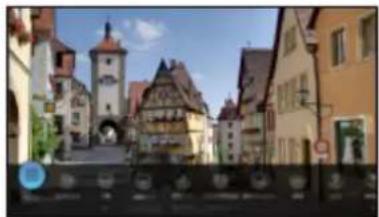
-
Vyberte funkci a stiskněte tlačítko OK.
-
Chcete-li nastavit hlavní nabídku, vyberte Hlavní menu.
- Chcete-li nabídku upravit / přesunout / skrýt, vyberte položku Upravit.
•Chcete-li nabídku opustit, stiskněte BACK.
= Poznámka =
•Vzhled a technické údaje se mohou měnit bez předchozího upozornění.
Hlasové ovládání
Informace
Funkce Asistent Google vám umožňuje ovládání televizoru (např. výběr kanálu), vyhledávání obsahu pomocí různých funkcí atd. vlastním hlasem, když je tato jednotka připojena k internetu.
- Pokud je funkce Asistent Google ve fázi přípravy, bude funkce k dispozici až po dokončení přípravy. Funkce Asistent Google nemusí být k dispozici v závislosti na zemi, oblasti nebo provozovateli vysílání.
- Služba funkce hlasového ovládání může být dočasně přerušena či trvale ukončena bez předchozího upozornění od jejího poskytovatele. Společnost Panasonic neručí za obsah ani kontinuitu poskytování této služby.
•Pro využití této funkce je vyžadováno prostředí sítě s velkou šířkou pásma. Ujistěte se, zda jsou síťová připojení a nastavení sítě dokončena.

Sít' > Sít'ová připojení

Sít' > Nastavení sítě
- Před použitím se ujistěte, že dálkové ovládání je registrováno k tomuto televizoru s bezdrátovou technologií Bluetooth.

Funkce > Hlasové ovládání > Nastavení
Použití
- Stiskněte
- Vyslovte klíčové slovo do mikrofonu dálkového ovladače.
•Postupujte podle pokynů na obrazovce.
■ Párování
Registrace se zahájí automaticky, když po první instalaci baterií po nákupu stisknete libovolná tlačítka. Chcete-li registraci provést znovu, proved'te následující kroky.
- Zobrazte nabídku pomocí tlačítka MENU, vyberte Hlavní menu a stiskněte OK pro přístup.
- Vyberte položku Nastavení > Nastavení systému > Nastavení dálkového ovládání a stiskněte OK pro přístup.
- Vyberte položku Zrušit spárování, chcete-li zrušit párování a odstranit informace o dálkovém ovladači Bluetooth.
- Nastavte položku a uložte ji stisknutím tlačítka OK.
Párování
Nastavení registrace dálkového ovladače pro funkci hlasového ovládání
Zrušit spárování
Zruší spárování registrovaného dálkového ovladače a odstraní informace Bluetooth dálkového ovladače.
Nastavení režimu
Nastavuje režim dálkového ovladače televizoru a dálkový ovladač, když jej používáte s infračerveným prénosem.
Indikace chyby režimu
(Zapnuto / Vypnuto)
Zobrazí chybovou zprávu, pokud režim dálkového ovladače nepracuje přes infračervený přenos.
- Upozorňujeme, že televizor nezobrazí chybovou zprávu, když je nastavena možnost Vypnuto, a nemůžete tak rozpoznat neshodu režimů dálkového ovládání.
- Pokud dojde ke ztrátě dálkového ovladače v jiném režimu než Režim1
– Režim dálkového ovladače televizoru lze obnovit na Režim1 pomocí jiného dálkového ovladače zařízení Panasonic. Podrobné informace naleznete v návodu k obsluze.
– Režim dálkového ovladače lze obnovit pomocí možnosti Expediční nastavení.
■ Hlasové ovládání
Vybírá hlasovou službu pro funkci hlasového ovládání.
- Zobrazte nabídku pomocí tlačítka MENU, vyberte Hlavní menu a stiskněte OK pro přístup.
- Vyberte položku Nastavení > Hlasové ovládání a stiskněte tlačitko OK.
- Vyberte službu, která se má používat pro hlasové ovládání.
- Vyberte možnost ♀pokud chcete deaktivovat funkcí hlasového ovládání.
Poznámka
- Když spustíte funkci hlasového ovládání, sníží se úroveň hlasitosti televizoru.
- Funkce hlasového ovládání nemusí v následujících situacích fungovat správně:
– Nevyslovujete slova zřetelně a správně.
– Hovoříte příliš hlasitě nebo příliš tiše.
– Nacházíte s v hlučném prostředí.
- Je doporučeno mluvit přibližně do vzdálenosti 15 cm od mikrofonu dálkového ovladače.
•Vzhled a technické údaje se mohou měnit bez předchozího upozornění.
•Provoz a služby dostupné pro tuto jednotku se mohou lišit od funkce Google Assistant, když používáte smartphone, inteligentní reproduktory atd.
•Pro využití této funkce je vyžadováno prostředí sítě s velkou šířkou pásma, protože tato funkce přistupuje k serveru pro rozpoznání řeči prostřednictvím internetového připojení. Funkce nemusí být v závislosti na nastaveních serveru proxy k dispozici, i když je aktivní připojení k Internetu. Připojte se k Internetu bez nastavení serveru proxy. (Při normálním použití v domácnosti není nastavení serveru proxy vyžadováno. Podrobnější informace o připojení k Internetu získáte u svého poskytovatele internetového připojení (ISP) nebo telekomunikační společnosti.)
- Pokud na bezdrátovém routeru používáte pásmo 2,4 GHz, může mít současné použití s dálkovým ovladačem za následek přerušení připojení. Pokud bezdrátový router podporuje pásmo 5 GHz, zkuste použít pásmo 5 GHz. Pokud máte kabelové připojení LAN, zkuste použít kabelové připojení LAN.
Zrcadlení
Použití
Pomocí funkce zrcadlení můžete na obrazovce televizoru sledovat obrázky z displeje jiných zařízení (smartphone atd.).
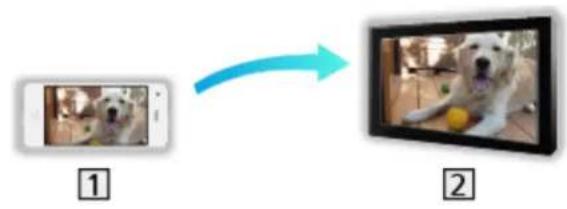
- Zobrazte položku Domovská obrazovka pomocí tlačítka HOME.
- Vyberte položku Zařízení a stiskněte tlačitko OK.
- Vyberte položku Zrcadlení a stiskněte tlačítko OK.
- Postupujte podle pokynů na obrazovce.
- Jakmile tuto funkci použijete, budou zaregistrovány informace o párování (smartphone apod.).
■ Snadné zrcadlení
Funkci zrcadlení můžete také spustit pomocí ostatních zařízení (smartphone apod.), pokud je funkce Snadné zrcadlení nastavena na hodnotu Zapnuto.

Funkce > Zrcadlení > Nastavení zrcadlení
- Pokud je televizor v režimu Bezdrátový příst. bod, nelze použít funkci snadného zrcadlení.

Sít' > Nastavení sítě > Stav sítě
= Poznámka =
• Tato funkce je k dispozici také u ostatních zařízení (smartphone apod.), která podporují funkci zrcadlení. Podrobné informace naleznete v návodu k obsluze k zařízením.
Nastavení zrcadlení
Položky pro funkci zrcadlení můžete nastavit.
- Zobrazte nabídku pomocí tlačítka MENU, vyberte Hlavní menu a stiskněte OK pro přístup.
- Vyberte položku Sít' > Nastavení zrcadlení a stiskněte tlačitko OK.
- Vyberte jednu z následujících položek a stiskněte tlačítko OK.
Snadné zrcadlení / Zapnuto Snadným zrcadlením. / Smazat všechna párování - Nastavte položku a uložte ji stisknutím tlačítka OK.
Snadné zrcadlení
(Zapnuto / Vypnuto)
Umožňuje spustit funkci zrcadlení z ostatních zařízení (smartphone apod.) bez nutnosti provádět nastavení v televizoru.
- Chcete-li deaktivovat bezdrátovou síť, proved'te následující postup, kterým vypnete bezdrátovou síť.
1) Zobrazte nabídku pomocí tlačítka MENU, vyberte Hlavní menu a stiskněte OK pro přístup.
2) Vyberte položku Sít' > Připojení k síti > Ruční a nastavte Kabelová.
3) Vyberte položku Sít' > Nastavení zrcadlení > Snadné zrcadlení a nastavte Vypnuto. - Neplatí v případě, kdy je televizor nastaven na Bezdrátový příst. bod.
Pokud je aktivní funkce zrcadlení, umožňuje automaticky zapnout televizor pomocí ostatních zařízení (smartphone apod.).
- Změnou konfigurace můžete způsobit, že produkt bude spotřebovávat více energie.
- Televizor pomocí funkce zrcadlení zapínejte pouze tehdy, pokud vidíte stav televizoru.
- Před použitím této funkce zařízení (smartphone apod.) zaregistrujte.
- Dioda LED v pohotovostním režimu svítí oranžově, když je pro možnost Zapnuto Snadným zrcadlením. nastaveno Zapnuto.
Smazat všechna párování
Vymaže informace o párování pro všechna spárovaná zařízení.
DVB přes IP
Připojení serveru DVB-via-IP
Pouze pro modely podporující funkci serveru pro prénos DVB pres IP
Tento televizor lze nakonfigurovat jako server DVB-via-IP pro streamování vysílání do jiného televizoru podporujícího funkci klienta DVB-via-IP nebo zařízení kompatibilních se SAT>IP.
Zkontrolujte, že je televizor odpojen od sítě, než připojíte nebo odpojíte jakékoli kabely.
■ Připojení
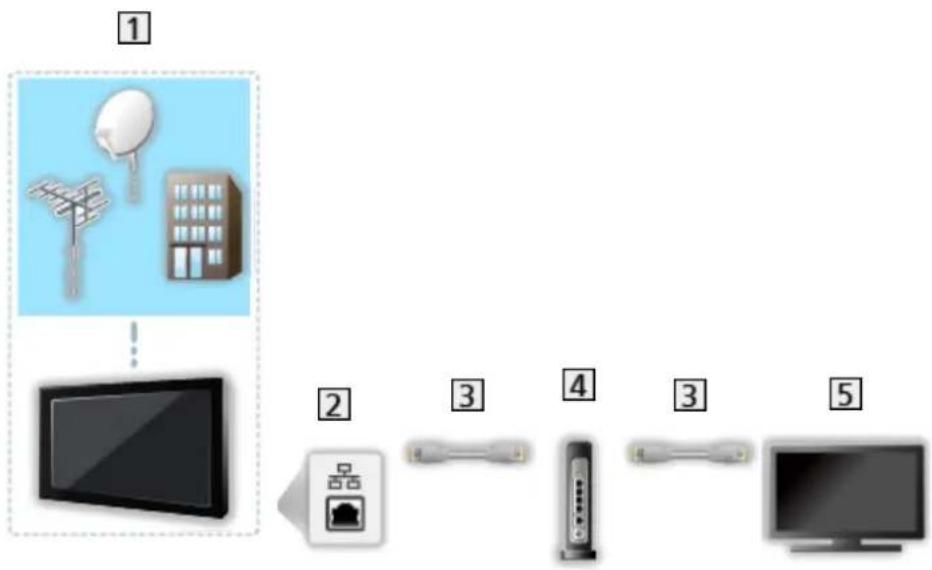
flowchart
graph TD
    A["Satellite"] --> B["TV"]
    C["Building"] --> B
    D["Router"] --> E["Switch"]
    F["Monitor"] --> G["Television"]
1 TV (Satelitní anténa / Pozemní anténa / Kabel)
② Konektor ETHERNET
3 Kabel LAN (stíněný)
- Jako kabel LAN použijte stíněný (STP) síťový kabel.
4 Rozbočovač / směrovač
5 Klient DVB přes IP (televizor apod.)
= Poznámka =
- Zobrazená externí zařízení a kabely se s tímto televizorem nedodávají.
•V závislosti na modelu je možné, že bude nutné před připojováním nebo odpojováním kabelů sejmout kryt kabelů / kryt konektorů. - Při zapojování zkontrolujte, zda souhlasí typ konektoru a zástrček kabelů.
- Pokud chcete použít tuto funkci, nastavte Nastavení serveru DVB-via-IP.

Sít' > Nastavení sítě > Nastavení serveru DVB-via-IP
- Při použití funkce serveru DVB-via-IP není k dispozici funkce Duální tuner (sledování nebo záznam 2 programů současně atd., sledování programu při záznamu jiného programu atd.). (Pouze pro modely s duálním tunerem)
•Vzhledem k sít'ovému prostředí nebo určitým omezením provozovatelů vysílání nemusí být tato funkce dostupná. - Potvrzení aktuálního nastavení sítě

Sít' > Nastavení sítě > Stav sítě
■ Příprava
- Ujistěte se, zda jsou síťová připojení a nastavení sítě dokončena.

Funkce > DVB přes IP > Připojení serveru DVB-via-IP

Sít' > Nastavení sítě
- Ujistěte se, že položka Režim duálního tuneru je v nabídce Konfigurace LNB nastavena na hodnotu Zapnuto.

Sledování > Ladění a úpravy kanálů > Automatické ladění
■ Nastavení serveru DVB-via-IP
Volí televizní signál a aktivuje ladění ve funkci serveru DVB-via-IP.
- Zobrazte nabídku pomocí tlačítka MENU, vyberte Hlavní menu a stiskněte OK pro přístup.
- Vyberte položku Sít' > Nastavení serveru DVB-via-IP a stiskněte tlačítko OK.
- Vyberte položku DVB-S / DVB-C / DVB-T a stisknutím tlačítka OK proved'te nastavení.
- Dostupnost režimů TV, které lze pro klienta vybrat, závisí na uložených kanálech.

Sledování > Ladění a úpravy kanálů > Automatické ladění
- Vyberte položku Povolit DVB přes IP server a stiskněte tlačítko OK.
- Zobrazí se obrazovka s potvrzením. Nastavení provedete stiskem tlačítka OK. (Televizor se automaticky restartuje.)
- Změnou konfigurace můžete způsobit, že produkt bude spotřebovávat více energie.
- Když je tato funkce aktivní, dioda LED v pohotovostním režimu svítí oranžově.
= Poznámka =
- Při použití funkce serveru DVB-via-IP není k dispozici funkce Duální tuner (sledování nebo záznam 2 programů současně atd., sledování programu při záznamu jiného programu atd.). (Pouze pro modely s duálním tunerem)
•Tato funkce není k dispozici, pokud je k vypnutí televizoru použit Hlavní vypínač.
•Vzhledem k sít'ovému prostředí nebo určitým omezením provozovatelů vysílání nemusí být tato funkce dostupná.
Připojení klienta DVB-via-IP
Tento televizor je vybaven funkcí klienta DVB-via-IP a lze jej připojit k serveru DVB-via-IP nebo k serverům kompatibilním se SAT>IP pro přijímání streamovaného vysílání.
Zkontrolujte, že je televizor odpojen od sítě, než připojíte nebo odpojíte jakékoli kabely.
- Doporučujeme provést připojení k serveru DVB-via-IP pomocí síťového kabelu LAN.
•V závislosti na modelu je možné, že bude nutné před připojením nebo odpojením kabelu LAN sejmout kryt kabelů / kryt konektorů.
■ Kabelové připojení
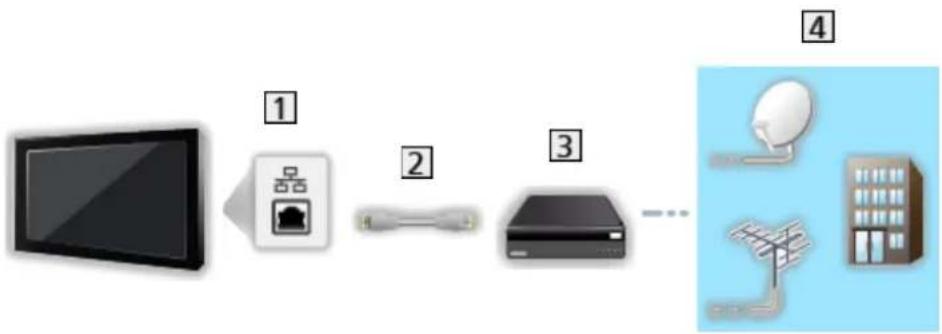
flowchart
graph LR
    A["TV"] --> B["Router"]
    B --> C["Switch"]
    C --> D["Server"]
    D --> E["Satellite"]
    E --> F["Hotel"]
1 Konektor ETHERNET
② Kabel LAN (stíněný)
- Jako kabel LAN použijte stíněný (STP) síťový kabel.
3 Server DVB-via-IP
4 Satelitní anténa / Pozemní anténa / Kabel
■ Bezdrátové připojení
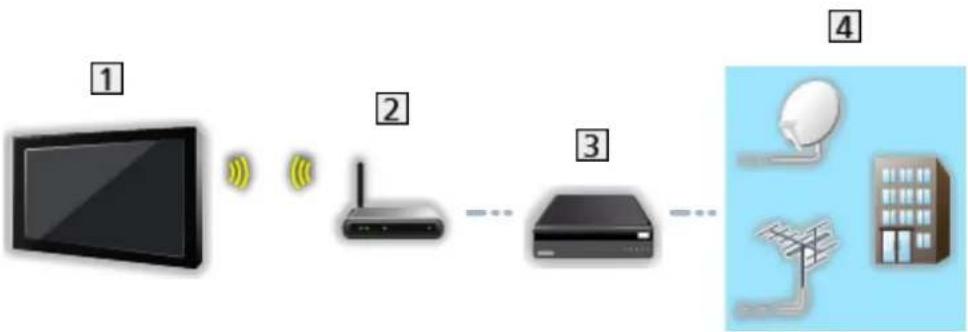
flowchart
graph LR
    A["TV"] -->|Wireless Signal| B["Router"]
    B --> C["Server"]
    C --> D["Satellite"]
    D --> E["Building"]
1 Vestavěná bezdrátová sít' LAN (Na zadní straně televizoru)
2 Přístupový bod
3 Server DVB-via-IP
4 Satelitní anténa / Pozemní anténa / Kabel
= Poznámka =
- Zobrazená externí zařízení a kabely se s tímto televizorem nedodávají.
- Při zapojování zkontrolujte, zda souhlasí typ konektoru a zástrček kabelů.
•Vzhledem k síťovému prostředí nebo určitým omezením provozovatelů vysílání nemusí být tato funkce dostupná.
•Potvrzení aktuálního nastavení sítě

Sít' > Nastavení sítě > Stav sítě
- Informace o připojeních naleznete v příručce k serveru DVB-via-IP.
■ Příprava
•Ujistěte se, zda jsou síťová připojení a nastavení sítě dokončena.
Funkce > DVB přes IP > Připojení klienta DVB-via-IP
Sít' > Nastavení sítě
- Dbejte, aby byla zadána všechna nastavení serveru. Podrobnosti viz příručka k serveru DVB-via-IP.
■ Výběr serveru DVB-via-IP
- Zobrazte nabídku pomocí tlačítka MENU, vyberte Hlavní menu a stiskněte OK pro přístup.
- Vyberte položku Nastavení > Menu ladění > Přidat TV signál a stiskněte tlačítko OK.
- Vyberte položku DVB přes IP a stiskněte tlačítko OK.
- Vyberte položku Start a stiskněte tlačítko OK.
- Vyberte server z položky Seznam serverů a stisknutím tlačítka OK proved'te nastavení.
- Vyberte položku Nastavení klienta a stiskněte tlačítko OK.
- Chcete-li používat v domácí síti, vyberte položku Prostředí Unicast.
- Vyberte možnost Prostředí Multicast, chcete-li jej používat v obytných domech, hotelech, nemocnicích atd. (Všechny servery jsou voleny automaticky.)
- Vyberte položku Hledat kanály a stiskněte tlačítko OK.
- Nastavte Režim vyhledávání DVB přes IP a vyberte Start.
•Nastavte konfiguraci DVB-via-IP pro ladění kanálů DVB.
- Po dokončení operace se zobrazí kanál s nejnižším číslem.
= Poznámka =
- Pokud nebylo ladění zcela dokončeno, nastavte Ruční ladění.
Sledování > Ladění a úpravy kanálů > Ruční ladění
•Vzhledem k sit'ovému prostředí nebo určitým omezením provozovatelů vysílání nemusí být tato funkce dostupná.
- Pokud instalujete klienta DVB-via-IP v prostředí multicast, prosím porad'te se odborným prodejcem nebo s výrobcem serveru.
Poznámka
•Vzhledem k sít'ovému prostředí nebo určitým omezením provozovatelů vysílání nemusí být tato funkce dostupná.
•Tato funkce není k dispozici, pokud je k vypnutí televizoru použit Hlavní vypínač.
- Při použití funkce serveru DVB-via-IP není k dispozici funkce Duální tuner (sledování nebo záznam 2 programů současně atd., sledování programu při záznamu jiného programu atd.). (Pouze pro modely s duálním tunerem)
- Viz také příručka k serveru DVB-via-IP.
Více oken
Informace
■ Více oken
Pouze pro modely s duálním tunerem
Zobrazuje dvě okna současně pro sledování televizních programů nebo externího zdroje (AV / HDMI), jak je znázorněno níže (v příkladu).
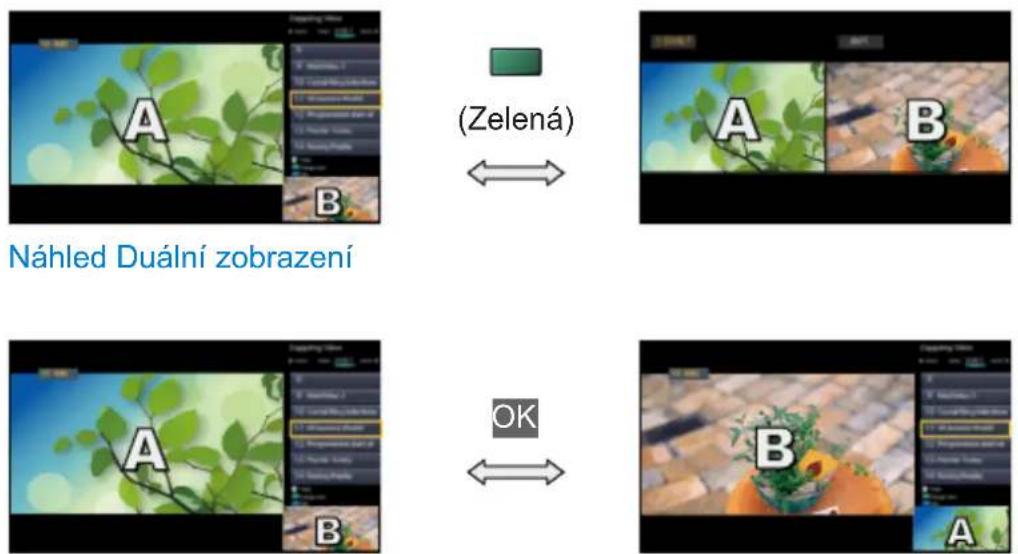
Náhled Náhled
•Náhled není k dispozici pro OLED TV.
•Přepnutí oken

– Neplatí, pokud probíhá nahrávání
•Ukončení režimu více oken

■ Obraz v obraze
Pouze pro modely s jednoduchým tunerem a funkcí více oken
Zobrazuje současně digitální televizní vysílání a obraz z externího zdroje (AV / HDMI).
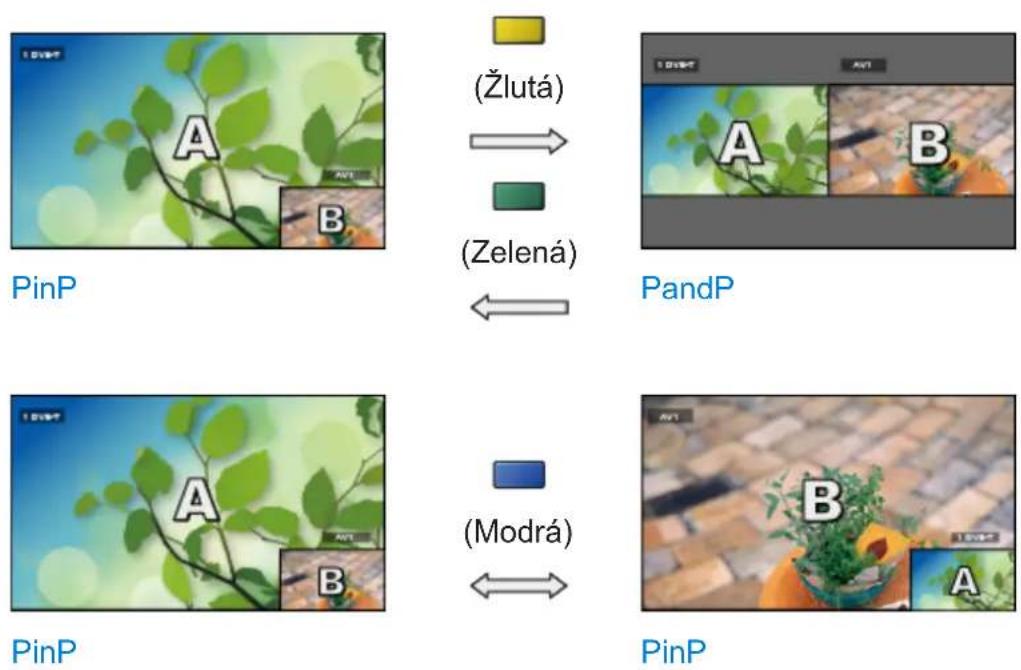
•Ukončení režimu více oken
(Červená)
= Poznámka =
- Neplatí, když je položka VRR nastavena na hodnotu Zapnuto

→ Sledování > Pro ten nejlepší obraz > Nastavení možností
Více oken
Pouze pro modely s duálním tunerem
Můžete vybrat kanál při sledování jiného programu nebo externího vstupu.
-
Zobrazte nabídku pomocí tlačítka MENU.
-
Vyberte položku Více oken a stiskněte tlačítko OK.
- Neplatí, když je položka VRR nastavena na hodnotu Zapnuto

Sledování > Pro ten nejlepší obraz > Nastavení možností
■ Náhled (Příklad)
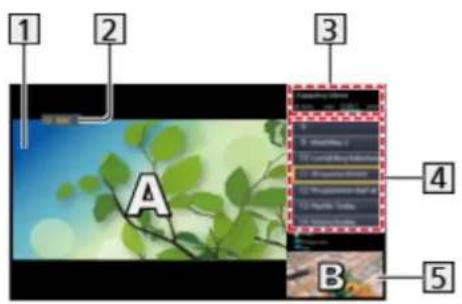
text_image
1 2 3 4 5 A B① Hlavní obrazovka
2 Režim TV / režim vstupu / Pozice a název kanálu (pro hlavní obrazovku)
3 Režim TV / režim vstupu (pro podobrazovku)
- Stisknutím tlačítek ◀ / ▷můžete zvolit režim TV / režim vstupu platný pro podobrazovku.
4 Informace o aktuálním programu (jsou-li k dispozici) (na podobrazovce)
- Stisknutím tlačítek / můžete zvolit program přehrávaný v podobrazovce.
5 Podobrazovka / obrazovka s informacemi
– Stiskem tlačítka (Modrá) změníte obrazovku.
- Přehráván je pouze zvuk náležící k hlavní obrazovce.
•Náhled není k dispozici pro OLED TV.
■ Duální zobrazení (Příklad)
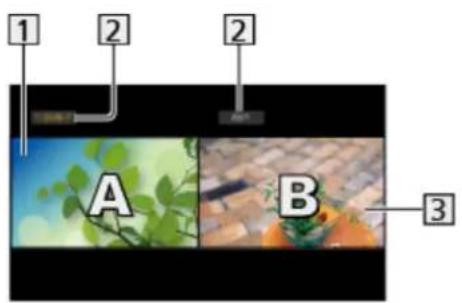
text_image
1 2 2 A B 31 Hlavní obrazovka
2 Režim TV / režim vstupu / Pozice a název kanálu
3 Podobrazovka
- Stiskem tlačítka ◀ zvolte obrazovku, kterou chcete použít.
– Na obrazovce se zobrazí
•Výběr zvuku
1) Zobrazte nabídku možností pomocí tlačítka OPTION.
2) Vyberte položku Výstup zvuku a stiskněte tlačítko OK.
3) Vyberte položku Hlavní / Vedlejší a stisknutím tlačitka OK proved'te nastavení.
– Na obrazovce se zobrazí
•Potvrzení a změna současného stavu
OPTION
- Položky menu a možnosti, z nichž je možné vybírat, se na hlavní obrazovce a podobrazovce liší.

Sledování > Základy > Možnosti AV
•Pro zobrazení / skrytí průvodce funkcí

= Poznámka =
- Operace se při použití funkce serveru DVB-via-IP mění následujícím způsobem.
PandP:
Stisknutím tlačítka (Žlutá) přepněte do režimu obraz a obraz.
PinP:
Stisknutím tlačítka (Zelená) přepněte do režimu obraz v obraze. Hlavní obrazovka se zobrazí na celé ploše obrazovky a podobrazovka se zobrazí v pravém spodním rohu hlavní obrazovky.
– Hlavní obrazovku a podobrazovku můžete přepnout stisknutím tlačítka (Modrá).
– Stiskem tlačítka i zobrazíte / skryjete průvodce funkcí.
– V režimu více oken uslyšíte zvuk pouze z hlavní obrazovky.
Obraz v obraze
Pouze pro modely s jednoduchým tunerem a funkcí více oken
Můžete vybrat kanál při sledování externího vstupu.
- Zobrazte nabídku pomocí tlačítka MENU.
- Vyberte položku Více oken a stiskněte tlačítko OK.
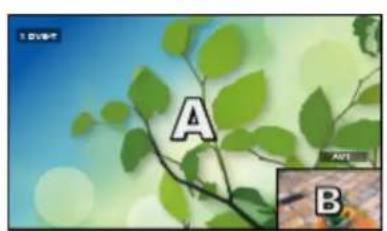
text_image
A BPinP

(Žlutá)


(Zelená)

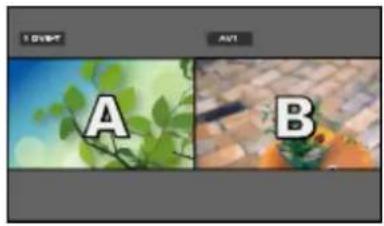
text_image
A BPandP
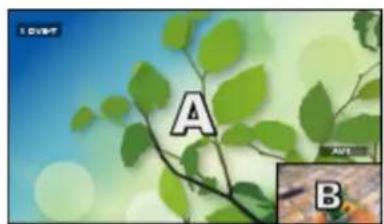
- PinP je režim obraz v obraze.
– PandP je režim obraz vedle obrazu. Hlavní obrazovka se zobrazí na levé straně obrazovky.
•Pro zobrazení / skrytí průvodce funkcí

•Ukončení režimu více oken
(Červená)
•Změna režimu vstupu nebo kanálu podobrazovky
1) Přepněte podobrazovku na hlavní obrazovkou pomocí tlačítka (Modrá).
2) Změňte režim vstupu nebo kanálu pomocí dálkového ovladače.
3) Znovu přepněte pomocí tlačítka (Modrá).
- Operace dálkového ovladače se vztahují na hlavní obrazovku.
Poznámka
•Tato funkce nemusí v závislosti na formátu signálu pracovat správně.
- Chcete-li v obou oknech zobrazovat v režimu DVB-S, zkontrolujte, zda je položka Režim duálního tuneru v menu Konfigurace LNB nastavena na Zapnuto. (Pouze pro modely s duálním tunerem)

Sledování > Ladění a úpravy kanálů > Automatické ladění
- Při použití funkce serveru DVB-via-IP není k dispozici funkce Duální tuner (sledování nebo záznam 2 programů současně atd., sledování programu při záznamu jiného programu atd.). (Pouze pro modely s duálním tunerem)
- Neplatí pro analogové vysílání.
- Neplatí, když je položka VRR nastavena na hodnotu Zapnuto

Sledování > Pro ten nejlepší obraz > Nastavení možností
- Datové služby nejsou v režimu více oken dostupné.
•V režimu více oken uslyšíte zvuk pouze z hlavní obrazovky. (Pouze pro modely s jednoduchým tunerem)
•V režimu více oken nelze změnit poměr stran. - Obraz externího vstupního režimu lze zobrazit bud' na hlavní obrazovce nebo na podobrazovce.
•HDMI je k dispozici pouze pro hlavní obrazovku.
•Některé signály jsou ke správnému zobrazení přeformátovány. - Přehrávání v režimu převíjení vpřed nebo zpět na podobrazovce může mít vliv na kvalitu obrazu na hlavní obrazovce.
VIERA Link „HDAVI Control™“
Shrnutí funkce VIERA Link
Využijte další vzájemnou spolupráci HDMI s přístroji Panasonic, které mají funkci „HDAVI Control™“.
Funkce VIERA Link (HDAVI Control) propojuje televizor s jiným zařízením podporujícím tuto funkci. Mezi její přednosti patří snadné ovládání a přehrávání, úspora energie, provoz domácího kina bez složitého nastavování atd. Připojení k zařízení (DVD rekordér, HD videokamera, Domácí kino, Zesilovač apod.) prostřednictvím kabelu HDMI umožňuje jejich automatické vzájemné propojení. Tyto funkce jsou omezeny na modely využívající „HDAVI Control“ a „VIERA Link“.
- Tento televizor podporuje funkci „HDAVI Control 5“.
- Některé funkce nejsou s ohledem na verzi HDAVI Control zařízení dostupné. Ověřte si verzi HDAVI Control připojeného zařízení.
- Funkce VIERA Link „HDAVI Control“ je jedinečná funkce, která byla vyvinuta a přidána na základě ovládacích funkcí poskytovaných HDMI, což je průmyslový standard označovaný také jako HDMI CEC (Consumer Electronics Control – ovládání spotřební elektroniky). Její fungování s produkty jiných výrobců, které také podporují HDMI CEC, však není zaručeno.
- Funkce VIERA Link mohou být dostupné i u zařízení jiných výrobců podporujících rozhraní HDMI CEC.
- Další informace naleznete v jednotlivých návodech k použití pro zařízení jiných výrobců podporující funkce VIERA Link.
- O vhodném zařízení Panasonic se porad'te s místním prodejcem Panasonic.
■ VIERA Link (připojení HDMI)
•V závislosti na modelu je možné, že bude nutné před připojováním nebo odpojováním kabelů sejmout kryt kabelů / kryt konektorů.
- Použijte plně zapojený kompatibilní kabel HDMI.
•Kabelem HDMI propojte zařízení podporující funkci VIERA Link a konektor HDMI televizoru.
Podrobnosti týkající se kabelu HDMI k připojení videokamery Panasonic HD nebo fotoaparátu LUMIX naleznete v návodu k zařízení.
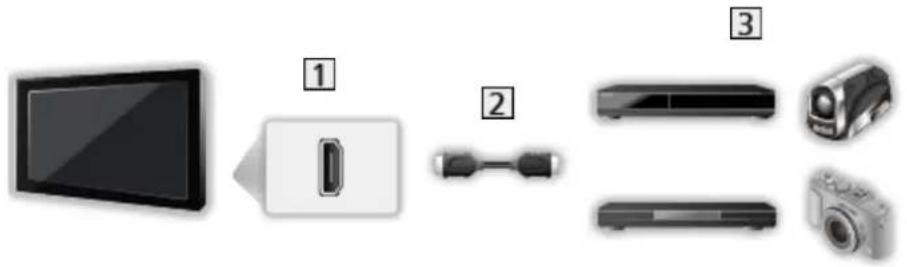
flowchart
graph LR
    A["TV"] --> B["USB Port"]
    B --> C["USB Link"]
    C --> D["Provisionary Display"]
    C --> E["Photograph"]
1 Konektor HDMI
2 Kabel HDMI
3 Zařízení s funkcí VIERA Link (DVD rekordér / Přehrávač DVD / Přehrávač disků Blu-ray / HD videokamera / fotoaparát LUMIX)
■ Dostupné funkce (připojení HDMI)
DVD rekordér / Přehrávač DVD / Přehrávač disků Blu-ray
- Snadné přehrávání
•Zapínání přes Link
•Vypínání přes Link - Úsporný standby režim ^*2
- Inteligent. auto vypnutí ^*2
•Ovládání VIERA Link*1
HD videokamera / fotoaparát LUMIX
- Snadné přehrávání
•Zapínání přes Link
•Vypínání přes Link
•Ovládání VIERA Link*1
*1 : Pro zařízení vybavené funkcí „HDAVI Control 2“ a novější
*2 : Pro zařízení vybavené funkcí „HDAVI Control 4“ a novější
■ VIERA Link (připojení zvukových výstupů a HDMI)
•V závislosti na modelu je možné, že bude nutné před připojováním nebo odpojováním kabelů sejmout kryt kabelů / kryt konektorů.
- Použijte plně zapojený kompatibilní kabel HDMI.
•Kabelem HDMI propojte zařízení podporující funkci VIERA Link a konektor HDMI televizoru.
•Pro audio výstup z televizoru použijte optický digitální audio kabel.
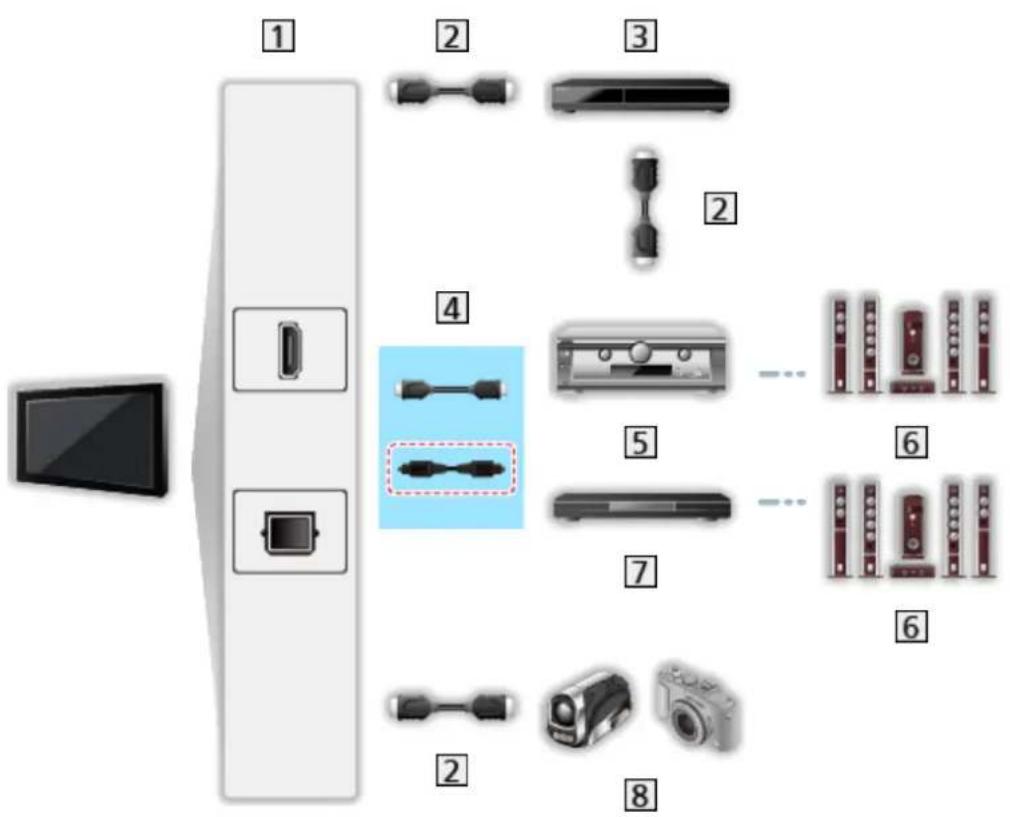
① Konektor HDMI / DIGITAL AUDIO
2 Kabel HDMI
③ DVD rekordér s funkcí VIERA Link
4 Kabel HDMI (Optický digitální audio kabel*)
5 Zesilovač s funkcí VIERA Link
6 Reprosoustava
7 Domácí kino / Domácí kino s přehrávačem disků Blu-ray s funkcí VIERA Link
8 HD videokamera / fotoaparát LUMIX s funkcí VIERA Link
* : Má-li připojené zařízení funkci „HDAVI Control 5“, nemusíte použít tento zvukový kabel (Optický digitální audio kabel). V tomto případě připojte zařízení ke kontaktu HDMI2 na televizoru pomocí HDMI kabelu.
■ Dostupné funkce (připojení zvukových výstupů a HDMI)
Domácí kino
- Snadné přehrávání*3
•Zapínání přes Link
•Vypínání přes Link - Inteligent. auto vypnutí ^*2 *4
•Ovládání VIERA Link*1
•Výběr reproduktorů
Domácí kino s přehrávačem disků Blu-ray
- Snadné přehrávání*3
•Zapínání přes Link
•Vypínání přes Link - Úsporný standby režim*2
- Inteligent. auto vypnutí ^*2 *4
•Ovládání VIERA Link*1
•Výběr reproduktorů
Zesilovač
•Vypínání přes Link
- Inteligent. auto vypnutí ^*2
•Výběr reproduktorů
*1 : Pro zařízení vybavené funkcí „HDAVI Control 2“ a novější
*2 : Pro zařízení vybavené funkcí „HDAVI Control 4“ a novější
*3 : Při přehrávání disku
*4 : Kromě sledování disku
■ Funkce VIERA Link Control na kompatibilních zařízeních
Následuje maximální počet kompatibilních zařízení, která lze řídit pomocí funkce VIERA Link Control. Toto obsahuje připojení k zařízení již připojeného k TV.
Například přehrávač DVD připojený k zesilovači, který je připojen k TV pomocí HDMI kabelu.

Funkce > VIERA Link „HDAVI Control™“ > Ovládání VIERA Link
•Rekordér:
Maximálně 3
•Přehrávač:
Maximálně 3 (Přehrávač DVD, Přehrávač disků Blu-ray, HD videokamera, fotoaparát LUMIX, Digitální kamera, Domácí kino, Domácí kino s přehrávačem disků Blu-ray atd.)
•Zvukový systém:
Maximálně 1 (Domácí kino, Domácí kino s přehrávačem disků Blu-ray, Zesilovač atd.)
•Tuner:
Maximálně 4 (Set top box atd.)
Příprava
- Připojte zařízení podporující funkci VIERA Link.
- Podrobnosti o připojení VIERA Link

Funkce > VIERA Link „HDAVI Control™“ > Shrnutí funkce VIERA Link
- Použijte plně zapojený kompatibilní kabel HDMI.
•Nastavte připojené zařízení. Přečtěte si návod k zařízení.
•V nabídce nastavení nastavte položku VIERA Link na hodnotu Zapnuto.
•Nastavte televizor. Po připojení zapněte zařízení a poté televizor.
Vyberte vstup HDMI z Výběr vstupu pomocí AV a zkontrolujte, zda se obraz zobrazuje správně. (Toto nastavení by se mělo provést vždy, když nastanou následující podmínky.)
– První uvedení do provozu
– Přidání nebo opětovné připojení zařízení
– Změna nastavení
Snadné přehrávání
Automatické přepínání vstupu – při provozu připojeného zařízení se režim vstupu přepne automaticky.
Zapínání přes Link
Chcete-li použít tuto funkci, nastavte položku Zapínání přes Link na Zapnuto v nabídce Nastavení VIERA link.
Při provozu připojeného zařízení se televizor automaticky zapne. (Pouze pokud je televizor v pohotovostním režimu.)
Vypínání přes Link
Chcete-li použít tuto funkci, nastavte položku Vypínání přes Link na Zapnuto v nabídce Nastavení VIERA link.
Pokud je televizor v pohotovostním režimu, připojené zařízení se také automaticky přepne do pohotovostního režimu.
•Tato funkce funguje, i když TV vstoupí automaticky do pohotovostního režimu pomocí funkce automatické přepínání do pohotovostního režimu.
Úsporný standby režim
Chcete-li použít tuto funkci, nastavte položku Úsporný standby režim na Zapnuto v nabídce Nastavení VIERA link.
Vyšší nebo nižší příkon připojeného zařízení v pohotovostním režimu se kvůli úspoře energie synchronně řídí stavem televizoru (zapnuto / vypnuto).
Pokud je televizor přepnut do pohotovostního režimu, připojené zařízení se automaticky přepne do pohotovostního režimu. Spotřeba elektrické energie připojeného zařízení se bude automaticky minimalizovat.
Pokud je televizor zapnut, připojené zařízení zůstane stále v pohotovostním režimu, ale příkon je zvýšen pro rychlé spuštění.
•Tato funkce se projeví, pokud připojené zařízení dokáže změnit příkon v pohotovostním režimu a je nastaveno na vyšší spotřebu.
•Tato funkce bude fungovat, pokud je položka Vypínání přes Link nastavena na hodnotu Zapnuto.
Inteligent. auto vypnutí
Chcete-li použít tuto funkci, nastavte položku Inteligent. auto vypnutí na Zapnuto v nabídce Nastavení VIERA link.
Pokud je televizor zapnutý, připojené zařízení, které nikdo nepoužívá, se kvůli snížení spotřeby elektrické energie automaticky přepne do pohotovostního režimu. Pokud je například vstupní režim přepnut z HDMI nebo pokud se položka Výběr reproduktorů přepne na možnost TV (kromě sledování disku).
•Tato funkce nemusí pracovat správně, závisí na připojeném zařízení. V takovém případě zvolte možnost Vypnuto.
Ovládání VIERA Link
Dálkovým ovladačem televizoru lze ovládat některé funkce připojeného zařízení tak, že namíříte dálkový ovladač na přijímač signálu na televizoru.
- Zobrazte položku Domovská obrazovka pomocí tlačítka HOME.
- Vyberte položku Aplikace a stiskněte tlačítko OK.
- Vyberte položku VIERA Link a stiskněte tlačítko OK.
- Vyberte položku Ovládání VIERA Link a stiskněte tlačítko OK.
- Vyberte jednu z následujících položek a stiskněte tlačítko OK.
Rekordér / Přehrávač / Domácí kino / Video kamera / LUMIX / Digitální kamera / Ostatní
(Zobrazí se nabídka zařízení, ke kterému přístupujete. Režim vstupu se změní automaticky.)
- Zobrazovaná položka se může lišit v závislosti na připojeném zařízení.
- Položka Domácí kino představuje domácí kino, domácí kino s přehrávačem disků Blu-ray nebo domácí kino s rekordérem.
-
Položka Ostatní znamená Tuner set top box.
-
S nabídkou zařízení pracujte podle pokynů na obrazovce.
- Potvrd'te, že kód pro dálkové ovládání je „73“.

Sledování > Externí zařízení > Ovládání pomocí dálkového ovladače televizoru
•Zobrazení průvodce funkcí
OPTION
(Pokud pracujete se zařízeními jiných výrobců, může se zobrazit nabídka nastavení / volba obsahu.)
- Dostupná tlačítka na dálkovém ovladači televizoru závisí na připojeném zařízení.
■ Pokud je připojen větší počet rekordérů nebo přehrávačů
Každý rekordér / přehrávač je očíslován. Počet je dán nižším číslem konektoru HDMI připojeného ke stejnému typu zařízení. Příklad: dva rekordéry jsou připojeny konektory HDMI2 a HDMI3. Rekordér připojený k HDMI2 se zobrazuje jako Rekordér1 a rekordér připojený k HDMI3 jako Rekordér2.
■ Pokud pracujete se zařízením, které není typu VIERA Link
Bude zobrazen typ připojeného zařízení. I když máte k připojenému zařízení přístup, nemůžete jej ovládat. Použijte dálkové ovládání připojeného zařízení.
= Poznámka =
- Pokud zařízení nelze ovládat, zkontrolujte nastavení a samotné zařízení.
Funkce > VIERA Link „HDAVI Control™“ > Shrnutí funkce VIERA Link - Některé funkce nemusí být dostupné, závisí na zařízení. V tomto případě použijte dálkové ovládání připojeného zařízení.
- Podrobnosti týkající se ovládání připojeného zařízení naleznete v návodu k zařízení.

Výběr reproduktorů
Tímto dálkovým ovladačem televizoru lze ovládat reprosoustavy domácího kina tak, že namíříte dálkový ovladač na přijímač signálu na televizoru.
- Zobrazte položku Domovská obrazovka pomocí tlačítka HOME.
- Vyberte položku Aplikace a stiskněte tlačítko OK.
- Vyberte položku VIERA Link a stiskněte tlačítko OK.
- Vyberte položku Výběr reproduktorů a stiskněte tlačítko OK.
- Vyberte položku TV / Domácí kino a stisknutím tlačítka OK proved'te nastavení.
TV:
Reproduktory televizoru jsou aktivní.
Domácí kino:
Zvuk vychází z reproduktorů domácího kina. Pokud je domácí kino přehrávače, domácí kino s přehrávačem disků Blu-ray nebo zesilovač v pohotovostním režimu, automaticky se zapne.
- Zvuk reproduktorů televizoru je vypnutý. Pokud je zařízení vypnuto, reproduktory televizoru se aktivují.
- Můžete použít Zvyšování / snižování hlasitosti a MUTE.

■ Vícekanálový zvuk
Přejete-li si vychutnat vícekanálový zvuk (např. Dolby Audio (Dolby Digital) 5.1ch) prostřednictvím zesilovače, připojte jej kabelem HDMI a optickým digitálním zvukovým kabelem a poté vyberte možnost Domácí kino. Má-li zesilovač funkci „HDAVI Control 5“, stačí jej pouze připojit pomocí kabelu HDMI ke konektoru HDMI2 na televizoru.
Pokud si chcete vychutnat vícekanálový zvuk z rekordéru DIGA, zapojte kabel HDMI z rekordéru DIGA do zesilovače.
= Poznámka =
- Pokud zařízení nelze ovládat, zkontrolujte nastavení a samotné zařízení.

Funkce > VIERA Link „HDAVI Control™“ > Shrnutí funkce VIERA Link
- Některé funkce nemusí být dostupné, závisí na zařízení.
Poznámka
- Tyto funkce nemusí pracovat správně, závisí na připojeném zařízení.
- Po několik prvních sekund po přepnutí vstupního režimu nemusí být obraz nebo zvuk k dispozici.
- Nejnovějším standardem pro zařízení kompatibilní s funkcí HDAVI Control je „HDAVI Control 5“. Tento standard je kompatibilní s běžným zařízením HDAVI.
- Chcete-li potvrdit verzi funkce HDAVI Control tohoto televizoru

Podpora > Nabídka Nápověda > Použití nabídky nápovědy
Dětský zámek
Funkce dětského zámku
Specifické kanály / vstupní konektory AV lze uzamknout a kontrolovat, kdo je sleduje. Pokud je vybrán uzamčený kanál / vstup, zobrazí se zpráva. Zadejte číslo PIN pro sledování.
- Zobrazte nabídku pomocí tlačítka MENU, vyberte Hlavní menu a stiskněte OK pro přístup.
- Vyberte položku Nastavení > Dětský zámek a stiskněte tlačitko OK.
- K zadáním kódu PIN (4 číslice) použijte Číselná tlačítka.
-
Při prvním nastavení vložte PIN dvakrát.
•PIN si poznamenejte, pro případ že byste jej zapomněli.
• V závislosti na zemi může být jako výchozí kód PIN uloženo číslo „0000“. -
Vyberte položku Dětský zámek / seznam a stiskněte tlačítko OK.
-
Vyberte kanál / vstup a stisknutím tlačitka OK proved'te uzamknutí.
-
Ikona 📄 se objeví tehdy, když je kanál / vstup uzamčen.
•Zrušení uzamčení
1) Vyberte uzamčený kanál / vstup.
2) Stiskněte OK.
- Třídění jmen kanálů v abecedním pořadí
•Uzamčení všech kanálů

•Zrušení veškerých uzamčení
- Skok na začátek další skupiny vstupů / kanálů

■ Zobrazit aplikace pro dospělé
Nastavte možnost na Vypnuto, abyste zamkli určité aplikace a omezili tak přístup k nim (je-li tato možnost k dispozici).
= Poznámka =
Kód PIN můžete změnit.
- Vyberte položku Změnit PIN a stiskněte tlačítko OK.
- Zadejte dvakrát nový kód PIN pomocí Číselná tlačítka.
= Poznámka =
- Nastavení možnosti Expediční nastavení vymaže kód PIN a veškerá nastavení.
Úroveň omezení
Pokud chcete sledovat program DVB, který má pro určitý věk omezení, zadejte kód PIN (závisí na vysílací stanici).
- Vyberte položku Úroveň omezení a stiskněte tlačítko OK.
- Vyberte věk pro omezení sledování programů a stisknutím tlačítka OK proved'te nastavení.
- Dostupnost této funkce závisí na zemi, kterou jste zvolili.
= Poznámka =
- Nastavení možnosti Expediční nastavení vymaže kód PIN a veškerá nastavení.
LED indikátor napájení
Použití indikátoru LED napájení
Slouží k výběru režimu indikace napájení LED.
- Zobrazte nabídku pomocí tlačítka MENU, vyberte Hlavní menu a stiskněte OK pro přístup.
- Vyberte položku Nastavení > Další nastavení a stiskněte tlačítko OK.
- Vyberte položku LED indikátor napájení a stiskněte tlačítko OK.
- Vyberte položku Zapnuto / Zapnuto (jen pohot. rež.) / Vypnuto a stisknutím tlačítka OK provedte nastavení.
Zapnuto:
Kontrolka napájení LED svítí trvale.
Zapnuto (jen pohot. rež.):
Kontrolka napájení LED svítí pouze tehdy, když je televizor vypnutý pomocí vypínač pohotovostního režimu dálkového ovládání televizoru.
Vypnuto:
Kontrolka napájení LED nesvítí.
= Poznámka =
- Kontrolka napájení LED se může rozsvítit při přepínání stavu televizoru nebo při aktivaci některých funkcí.
- Televizor nemusí zobrazovat žádný obraz na obrazovce v závislosti na vstupním zdroji po nastavení. To může vést k tomu, že nebude možné určit, zda je televizor zapnutý nebo ne.
Zvláště pokud je vybrána možnost Vypnuto, nelze zobrazit oznámení, jako je například probíhající nahrávání na USB, zatímco je televizor v pohotovostním režimu. Pokud je zařízení USB, na které právě probíhá záznam, během této doby náhodně odstraněno, může dojít k poruše zařízení nebo ke zničení dat.
Aplikace datových služeb (HbbTV)
Používání aplikace datové služby
Máte možnost využívat aplikaci Hybrid Broadcast Broadband TV, která může být k dispozici prostřednictvím digitálního vysílání jako interaktivní datová služba.
- Zobrazte nabídku pomocí tlačítka MENU, vyberte Hlavní menu a stiskněte OK pro přístup.
- Vyberte položku Nastavení > Aplikace datových služeb (HbbTV) > Služba a stiskněte tlačítko OK.
- Vyberte možnost Automaticky spustit / Ruční spuštění / Vypnuto pro jednotlivé kanály.
Automaticky spustit:
Automaticky spustí aplikaci.
Ruční spuštění:
Spustí aplikaci stiskem tlačítka (Červená).
-
Třídění jmen kanálů v abecedním pořadí
(Červená)
•Pro nastavení Automaticky spustit pro všechny kanály
(Zelená)
•Pro zakázání služby pro všechny kanály
(Žlutá)
•Pro nastavení Ruční spuštění pro všechny kanály
(Modrá) -
Uložte stisknutím tlačítka BACK.
-
Pokud je aplikace k dispozici, zobrazí se upozornění. Postupujte podle pokynů na obrazovce.
- Podporuje-li program aplikaci Hybrid Broadcast Broadband TV, zobrazí se v informačním pruhu symbol [D]
Sledování > Základy > Informační pruh
- Ukončení spuštěné aplikace. (Ihned se může spustit výchozí aplikace.)
EXIT
Nastavení soukromí
- Zobrazte nabídku pomocí tlačítka MENU, vyberte Hlavní menu a stiskněte OK pro přístup.
- Vyberte položku Nastavení > Aplikace datových služeb (HbbTV) > Nastavení soukromí a stiskněte tlačítko OK.
- Vyberte položku Nízké / Vysoké / Vlastní a stisknutím tlačítka OK proved'te nastavení.
■ Ruční změna nastavení ochrany soukromí
Pokud je položka Nastavení soukromí nastavena na Vlastní, můžete provést podrobné nastavení ochrany soukromí.
Uložit Cookie
(Zapnuto / Vypnuto)
Umožňuje ukládat technické informace, které si aplikace datové služby ponechává v televizoru, aby jej mohla opět rozeznat a použít.
Smazat Cookie
Maže veškeré technické informace ponechané aplikací datové služby.
Nastavení fce. Nesledovat
Nastaví upozorňování internetových stránek a některých aplikací o sledování vašich aktivit při procházení internetu.
Režim1:
Upozorňuje internetové stránky, že si přejete být sledováni.
Režim2:
Upozorňuje internetové stránky, že si nepřejete být sledováni.
Režim3:
Neodesílá žádné konfigurační informace o sledování.
Povolit jedinečné ID zařízení
(Zapnuto / Vypnuto)
Odešle identifikační číslo ID televizoru pro aplikaci datových služeb.
Resetovat jedinečné ID zařízení
Resetuje identifikační číslo ID tohoto televizoru.
Poznámka
• Pro plné využití aplikace Hybrid Broadcast Broadband TV je vyžadováno prostředí sítě s velkou šířkou pásma. Ujistěte se, zda jsou síťová připojení a nastavení sítě dokončena.

Sít' > Sít'ová připojení

Sít' > Nastavení sítě
•V závislosti na zemi, oblasti a vysílací stanici nemusí být všechny datové služby k dispozici.
- Neplatí v režimu více oken.
- Internetové připojení může být v závislosti na prostředí připojení pomalé nebo neúspěšné.
- Operace se liší v závislosti na provozovateli. Postupujte podle pokynů na obrazovce.
- Pokyny na obrazovce nemusí odpovídat tlačítkům na dálkovém ovladači.
Common Interface
Pozor
Pokud se na obrazovce zobrazí zpráva o šifrování, není vložen správný modul Common Interface (CI) a čipová karta Smart Card, které jsou požadovány pro tuto službu.
■ Vložení modulu CI a čipové karty Smart Card
- Při vkládání nebo vyjímání modulu CI musí být televizor vypnut vypínačem Hlavní vypínač.
•V závislosti na modelu je možné, že bude nutné před vložením nebo vyjmutím CI modulu sejmout kryt kabelů / kryt konektorů. - Pokud byly čipová karta Smart Card a modul CI dodány jako jedna sada, nejprve umístěte modul CI a poté do něj vložte čipovou kartu Smart Card.
- Modul CI vkládejte nebo vyjímejte úplně a správným směrem, jak je znázorněno.
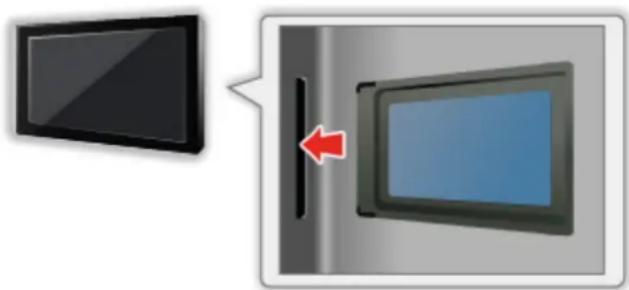
- Při pokládání televizoru na zadní stranu odstraňte modul CI z televizoru. Mohlo by dojít k poškození modulu CI a slotu CI.
= Poznámka =
- Na trhu mohou být k dispozici některé moduly Cl se staršími verzemi firmwaru, které plně nespolupracují s touto novou verzí Cl+ v1.4 TV. V takovém případě se obrat’te na svého poskytovatele obsahu.
Používání Common Interface
Některé funkce nejsou k dispozici u všech modelů. Dostupné položky nabídky se zobrazí na obrazovce televizoru.
Nabídka modulu Common Interface (CI) poskytuje přístup k softwaru, který je uložen v modulech CI.
•Tato funkce nemusí být v některých zemích nebo regionech k dispozici.
•V závislosti na vysílání nebo službě nemusí být k dispozici obrazový nebo zvukový signál.
I když vám může modul CI umožnit sledování některých služeb, tento televizor veškeré služby nezaručuje (např. sledování zakódovaných placených TV kanálů). Používejte pouze modul CI schválený provozovatelem vysílání. O další informace a podmínky poskytování služeb požádejte operátora / provozovatele vysílání nebo výrobce modulu Cl.
■ Vložte modul Cl (volitelný doplněk)
- Objeví se kódované kanály. (Zobrazitelné kanály a jejich vlastnosti závisí na modulu Cl.) Pokud se neobjeví šifrované kanály, proved'te následující kroky.
-
Podrobnosti získáte v návodu k použití modulu CI nebo u poskytovatele obsahu.
-
Vyberte režim pomocí tlačítka TV.
DVB-S / DVB-C / DVB-T
- Zobrazte nabídku pomocí tlačítka MENU, vyberte Hlavní menu a stiskněte OK pro přístup.
- Vyberte položku Nastavení > Common Interface a stiskněte tlačítko OK.
-
Vyberte možnost Slot 1: / Slot 2:, stiskněte OK a postupujte podle pokynů na obrazovce.
-
Chcete-li zadat PIN číslo CICAM, vyberte možnost Nastavení možností.
- Pokyny na obrazovce nemusí odpovídat tlačítkům na dálkovém ovladači.
- Můžete rovněž vybrat modul CI ke sledování kódovaných kanálů pomocí Výběr modulu CAM.

Sledování > Základy > Možnosti AV
= Poznámka =
- Za účelem správného naladění kódovaných kanálů musí být vložen a vybrán odpovídající modul Cl.
• Pro plné využití této funkce (sledování, záznam atd.) vložte do každého slotu stejný modul Cl.
Expediční nastavení
Expediční nastavení
Obnoví původní nastavení televizoru (nebudou naladěny žádné programy).
Dojde k resetování všech nastavení (nastavení kanálů, obrazu, zvuku atd.) kromě položky Nastavení zařízení USB.
- Zobrazte nabídku pomocí tlačítka MENU, vyberte Hlavní menu a stiskněte OK pro přístup.
- Vyberte položku Nastavení > Nastavení systému > Expediční nastavení a stiskněte tlačítko OK.
• V závislosti na příslušné zemi se může požadovat zadání kódu PIN dětského zámku. Pokud jste zapomněli svůj změněný kód PIN, zadejte kód PIN „6969“.

Funkce > Dětský zámek > Kód PIN
-
Když se zobrazí potvrzovací obrazovka, zvolte možnost Ano a stisknutím tlačítka OK provedte nastavení.
-
Postupujte podle pokynů na obrazovce.
•Automatické ladění se automaticky spustí.
= Poznámka =
- Chcete-li znovu naladit televizní kanály (například po přestěhování), nastavte Automatické ladění.

Sledování > Ladění a úpravy kanálů > Automatické ladění
Aktualizace softwaru TV
Informace
Může být k dispozici ke stažení nová verze softwaru umožňující zdokonalení výkonu nebo ovládání televizoru.
Pokud je k dispozici aktualizace systému a kanál dostane informace o aktualizaci, zobrazí se oznámení.
- Chcete-li nainstalovat nový software, vyberte možnost Standby / Nyní a stisknutím tlačítka OK provedte nastavení.
Standby:
Nainstaluje nový software v pohotovostním režimu.
Nyní:
Nainstaluje nový software ihned.
= Poznámka =
- Aktualizace softwaru může způsobit, že produkt bude spotřebovávat více energie.
Automatická aktualizace
Nový software můžete aktualizovat automaticky.
- Zobrazte nabídku pomocí tlačítka MENU, vyberte Hlavní menu a stiskněte OK pro přístup.
- Vyberte položku Nastavení > Nastavení systému > Aktualizace systému > Hledat v pohotovostním stavu a stiskněte tlačítko OK.
- Vyberte čas a stisknutím OK proved'te nastavení.
- Pokud jsou k dispozici aktualizace softwaru, objeví se zpráva s oznámením. Chcete-li nainstalovat nový software, vyberte možnost Standby / Nyní a stisknutím tlačítka OK proved'te nastavení.
Standby:
Nainstaluje nový software v pohotovostním režimu.
Nyní:
Nainstaluje nový software ihned.
Ignorovat:
Zrušit aktualizaci softwaru.
- Pokud se provádí aktualizace systému, software bude aktualizován, což může změnit funkce televizoru. Pokud aktualizaci nechcete provést, nastavte položku Hledat v pohotovostním stavu na hodnotu Vypnuto.
•Automatickou aktualizaci nelze provést za následujících podmínek:
– Televizor je vypnutý pomocí Hlavní vypínač
– Probíhá nahrávání.
- DVB přes IP
= Poznámka =
•Stahování může trvat až několik hodin.
- Během načítání softwaru a aktualizace systému televizor NEVYPÍNEJTE.
- Oznámením může být připomínka. V tomto případě se objeví informace o harmonogramu (datum, kdy bude nová verze použitelná). Pro aktualizaci si můžete nastavit rezervaci. Pokud je televizor vypnutý, aktualizace se nespustí.
Manuální aktualizace
Nový software můžete aktualizovat manuálně.
- Zobrazte nabídku pomocí tlačítka MENU, vyberte Hlavní menu a stiskněte OK pro přístup.
- Vyberte položku Nastavení > Nastavení systému > Aktualizace systému > Hledat aktualizace ted' a stiskněte tlačitko OK.
- Budou vyhledány aktualizace (trvá několik minut) a pokud budou nalezeny, zobrazí se odpovídající zpráva.
- Stáhněte pomocí tlačítka OK.
= Poznámka =
•Stahování může trvat až několik hodin.
- Během načitání softwaru a aktualizace systému televizor NEVYPÍNEJTE.
Nastavení znaků
Použití číselných tlačítek
K zadávání znaků pro volné vstupní položky je možné používat Číselná tlačítka.
Stiskněte opakovaně Číselná tlačítka, dokud nedosáhnete požadovaného režimu.
1: . @ / 1 ! : # + - * _ ( ) “ % & ? , ; = \$ [ ] \~ < > { } | ` ^ \
2:abc2ABCáčÁČ
3 : def3DEFéěÉÉ
4: ghi4GHIiÍ
5 : j k l 5 J K L
6 : m n o 6 M N O
7:pqrs7PQRSršRŠ
8: tuv8TUVt'úúT'ÚU
9 : w x y z 9 W X Y Z ý ž Ý Ž
0 : Mezera 0
- Pokud 1 sekundu počkáte, znak se automaticky vloží.
• K zadání znaků lze rovněž použít tlačítko OK nebo jiná Číselná tlačítka na méně než 1 sekundu. - Znaky se mohou lišit v závislosti na zadávané položce.
Nastavení zařízení Bluetooth
Nastavení Bluetooth
S tímto televizorem lze používat klávesnice Bluetooth ^1 , myši Bluetooth ^1 a zvuková zařízení Bluetooth ^*2 (sluchátka, smartphone apod.) po jejich nastavení pomocí položky Nastavení Bluetooth v nabídce Nastavení.
*1 : Mohou být použity klávesnice a myši kompatibilní s profily HID (Human Interface Device Profile) a HOGP (Human interface device Over Generic attribute Profile).
*2 : Lze použít zvuková zařízení splňující požadavky A2DP (Advanced Audio Distribution Profile) a AVRCP (Audio Video Remote Control Profile).
- Zobrazte nabídku pomocí tlačítka MENU, vyberte Hlavní menu a stiskněte OK pro přístup.
- Vyberte položku Nastavení > Nastavení Bluetooth a stiskněte tlačítko OK.
- Vyberte jednu z následujících položek a stiskněte tlačítko OK.
Zařízení / Nastavení zvuk. módu Bluetooth / Nastavení zvuku Bluetooth - Nastavte položku a uložte ji stisknutím tlačítka OK.
Zařízení
Prohledá dostupné zařízení a zobrazí jeho stav.
- Při provádění registrace umístěte zařízení maximálně 50 cm od televizoru.
•Pro registraci zařízení zapněte. V závislosti na zařízení může být vyžadováno nastavení pro registraci. Přečtěte si návod k zařízení.
Nespárováno:
Zařízení není registrováno. Chcete-li zařízení používat s tímto televizorem, registrujte ho podle pokynů na obrazovce.
Připojeno:
Zařízení je registrováno a můžete je používat s tímto televizorem.
Nepřipojeno:
Zařízení je již registrováno, ale není připojeno k tomuto televizoru. Zkontrolujte, zda je zařízení zapnuté a v dostupném rozsahu.
Nastavení zvuk. módu Bluetooth
(Vysílač / Přijímač)
Vyberte zvukový režim Bluetooth televizoru.
Vysílač:
Připojí zvukové zařízení, jako jsou sluchátka, reproduktor apod.
- Když je nastavený režim Vysílač, připojte zvuková zařízení, jako jsou sluchátka, reproduktor atd. z položky Zařízení.
Přijímač:
Připojí zvukové zařízení, jako je smartphone, audiopřehrávač apod.
Nastavení zvuku Bluetooth
Upraví hlasitost zvukového zařízení apod. v režimu vysílače.
Zvukový výstup:
Nastaví možnost Pouze Bluetooth pro automatické ztlumení reproduktorů televizoru při použití zvukového zařízení Bluetooth. A hlasitost zařízení můžete upravit pomocí tlačítek Zvyšování / snižování hlasitosti.
Nastavení Vše aktivuje reproduktory televizoru i zvukové zařízení Bluetooth současně.
Hlasitost:
Nastaví hlasitost zvukového zařízení Bluetooth.
Ovládání zvuku:
Nastaví ovládání zvukového zařízení Panasonic Bluetooth pomocí tohoto televizoru.
- K použití této funkce ovládání zvuku je také zapotřebí provést nastavení na zvukovém zařízení Panasonic Bluetooth.
Duální zvuk:
Nastavení Zapnuto umožňuje používat dvě zvuková zařízení současně.
- Pokud dojde k přerušení zvuku, nastavte Vypnuto a použijte jen jedno zařízení.
Bitová rychlost zvuku:
Obvykle se nastavuje na možnost Vysoké, pokud se používají dvě zvuková zařízení současně.
- Nastavení Nízké může vyřešit problém s přerušovaným zvukem.
- Nastavení v nabídce zvuku nemusí být platná pro zvuková zařízení Bluetooth.
•Použití Audio Link
1) Zobrazte Domovská obrazovka pomocí HOME.
2) Vyberte položku Aplikace a stiskněte tlačítko OK.
3) Vyberte položku Audio Link a stiskněte tlačítko OK.
4) Postupujte podle pokynů na obrazovce.
- Toto nastavení nebylo navrženo pro dálkové ovládání s podporou bezdrátové technologie Bluetooth.
•Pro zabezpečené připojení se doporučuje používat zařízení podporující Bluetooth 4.2 nebo novější. Typ šifrování závisí na připojeném zařízení. - Pokud na bezdrátovém routeru používáte pásmo 2,4 GHz, může mít současné použití zařízení Bluetooth za následek přerušení připojení. Pokud bezdrátový router podporuje pásmo 5 GHz, zkuste použít pásmo 5 GHz. Pokud máte kabelové připojení LAN, zkuste použít kabelové připojení LAN.
Pokud chcete zrušit párování a odstranit informace o dálkovém ovladači Bluetooth, zkuste nastavit Zrušit spárování v části Nastavení dálkového ovládání. (Funkce hlasového ovládání pomocí mikrofonu dálkového ovladače je pouze deaktivována.)

Funkce > Hlasové ovládání > Nastavení
- Pokud dochází k přerušování zvuku, umístěte zařízení Bluetooth blíže k televizoru.
- Když je k televizoru připojeno zařízení Bluetooth, je možné že zvukový výstup Bluetooth nemusí být synchronizován (t.j. bude opožděn) s obrazem na obrazovce. Nejedná se o závadu televizoru ani zařízení. Doba zpoždění se bude lišit v závislosti na zařízení.
Klávesnice
Klávesnice
- Klávesnice vyžadující ovladače nejsou podporovány.
- Chcete-li změnit typ jazyka, nastavte položku Rozvržení klávesnice.
1) Zobrazte nabídku pomocí tlačítka MENU, vyberte Hlavní menu a stiskněte OK pro přístup.
2) Vyberte položku Nastavení > Nastavení systému > Rozvržení klávesnice a stiskněte tlačítko OK.
3) Vyberte jazyk a stisknutím tlačítka OK proved'te nastavení.
- Znaky se nemusí správně zobrazit na TV obrazovce v závislosti na připojené klávesnici nebo nastavení rozložení klávesnice.
- Některé klávesy na klávesnici mohou odpovídat ovládacím prvkům na dálkovém ovladači.
| Klávesnice Dálkový ovladač | |
| / / / | / / |
| Enter OK | |
| Backspace BACK | |
| Esc EXIT | |
| 0 - 9 / Znak Číselná tlačítka | |
| F1 HOME | |
| F2 Zobrazí Aplikace. | |
| F3 MENU | |
| F4 AV | |
| F5 / F6 Přepínání kanálů dolů / nahoru | |
| F7 / F8 Snižování / zvyšování hlasitosti | |
| F9 / F10 / F11 / F12 Barevná tlačítka | |
Nastavení
Hlavní nabídka nastavení
Použití
K nastavení obrazu, zvuku a dalších funkcí slouží různá menu.
- Zobrazte nabídku pomocí tlačítka MENU, vyberte Hlavní menu a stiskněte OK pro přístup.
- Zobrazené položky se liší v závislosti na vstupním signálu.
- Vyberte nabídku a stiskněte tlačítko OK.
- Vyberte položky a stiskněte tlačítko OK.
• Lze zvolit pouze dostupné položky.
• K nabídce můžete také přistoupit z položky eNápověda stisknutím tlačítka (Červená) na každé položce (je-li k dispozici).
- Mezi možnostmi si vybírejte pomocí tlačítek △ aštisknutím je nastavte.
- Položky si můžete přizpůsobit posuvníkem pomocí tlačítek a nastavit stisknutím OK.
- Na další obrazovku můžete přejít pomocí tlačítka OK.
•Pro některé položky můžete libovolně zadat názvy nebo čísla.
1) K postupnému zadávání znaků použijte Kurzorová tlačítka a stisknutím OK proved'te nastavení.

– K nastavení znaků lze použít Číselná tlačítka.
Funkce > Nastavení znaků > Použití číselných tlačítek
2) Uložte stisknutím tlačítka BACK.
•Vynulování nastavení
– Chcete-li spustit obrázek nebo nastavení zvuku, zvolte možnost Obnova výchozích hodnot v nabídce obrazu nebo zvuku.
– Chcete-li spustit všechna nastavení, vyberte Expediční nastavení.

Funkce > Expediční nastavení
•Zavření obrazovky menu
EXIT
•Návrat na předchozí obrazovku
BACK
= Poznámka =
- Položky nabídky a volitelné možnosti se liší v závislosti na režimu (režim TV, přehrávač médií, síťová zařízení atd.).
- Některá nastavení v nabídce Obraz mohou rovněž ovlivnit obrazovku nabídky při sledování obsahu ve formátu 4K.
•V závislosti na modelu se může hodnota počátečního nastavení položky Mód zobrazení u položek Domácnost a Obchod lišit, a to i při výběru stejného módu zobrazení.
Hodnota nastavení může být upravena stiskem MENU a výběrem položky Obraz.
■ Pomocí tlačítek na ovládacím panelu
- Stisknutím a podržením tlačítka tlačítko INPUT/OK/HOLD for MENU po dobu 3 sekund zobrazte hlavní menu.
- Vyberte a nastavte pomocí následujících tlačítek na ovládacím panelu.
- Přesuňte kurzor / vyberte z řady možností / vyberte položku menu / nastavte úrovně
•Vstupte do menu / uložení provedeného nastavení nebo nastavení možností pomocí tlačitko INPUT/OK/HOLD for MENU
Obraz
Mód zobrazení
Slouží k výběru vašeho oblíbeného režimu obrazu pro jednotlivé vstupy.

Sledování > Pro ten nejlepší obraz > Mód zobrazení
Základní nastavení
Některé funkce nejsou k dispozici u všech modelů. Dostupné položky nabídky se zobrazi na obrazovce televizoru.
Úroveň svítivosti, Podsvícení, Kontrast, Jas, Barevná sytost, Tón barvy, Ostrost
Upravuje úroveň těchto parametrů podle vašich osobních preferencí.
→ Sledování > Pro ten nejlepší obraz > Základní nastavení
Teplota barev
Nastavuje celkový barevný odstín obrazu (modřejší – červenější).
Sledování > Pro ten nejlepší obraz > Základní nastavení
Úprava kvality barev
Zobrazuje jasný obraz s rozšířeným rozsahem barev.
Sledování > Pro ten nejlepší obraz > Základní nastavení
Úprava kv. barev Rec.2020
Sledování > Pro ten nejlepší obraz > Základní nastavení
Adaptivní řízení podsvitu
Automaticky reguluje úroveň podsvícení podle obrázků.
Sledování > Pro ten nejlepší obraz > Základní nastavení
Vylepšení rozlišení
Zvětšením rozlišení snímku lze dosáhnout ostřejšího obrazu.
Sledování > Pro ten nejlepší obraz > Základní nastavení
Úprava dynam. rozsahu
Zvýrazňuje světlé oblasti obrazu blíže k původnímu jasu, čímž se dosahuje zlepšeného dojmu z obrazu.
Sledování > Pro ten nejlepší obraz > Základní nastavení
Slouží k automatické kompenzaci obnovovacího kmitočtu a odstranění chvění, aby byl obraz hladký.
Sledování > Pro ten nejlepší obraz > Základní nastavení
Senzor osvětlení okolí
Funkce automatického ovládání jasu
Automaticky upraví nastavení obrazu podle podmínek osvětlení.


Sledování > Pro ten nejlepší obraz > Senzor osvětlení okolí
Nastavení redukce šumu
Omezení šumu
Snižuje nežádoucí obrazový šum.

Sledování > Pro ten nejlepší obraz > Nastavení redukce šumu
Vylepšení formátu MPEG
Snižuje publikávání v úsecích s obrysovými přechody obrazu a blokový šum.

Sledování > Pro ten nejlepší obraz > Nastavení redukce šumu
Rozšířená nastavení
Můžete přizpůsobit a nastavit podrobná nastavení obrazu.


Sledování > Pro ten nejlepší obraz > Rozšířená nastavení
Nastavení možností
Některé funkce nejsou k dispozici u všech modelů. Dostupné položky nabídky se zobrazí na obrazovce televizoru.
Herní režim
Nabízí rychlou odezvu zobrazení pro hraní her.

Sledování > Pro ten nejlepší obraz > Nastavení možností
ALLM
Automaticky přepne televizor na režim Herní režim podle informací ALLM, pokud je tento televizor používán v režimu jednoho okna.

Sledování > Pro ten nejlepší obraz > Nastavení možností
VRR
Poskytuje plynulejší herní zážitek s rychlejší odezvou, bez trhaného a rozmazaného obrazu.

Sledování > Pro ten nejlepší obraz > Nastavení možností
Režim Filmová kadence
Vylepšuje svislé rozlišení pro filmy.

Sledování > Pro ten nejlepší obraz > Nastavení možností
1080p Pure Direct
Podrobně reprodukuje původní kvalitu obrazu při vstupním signálu 1080p (HDMI).

Sledování > Pro ten nejlepší obraz > Nastavení možností
4K Pure Direct
Podrobně reprodukuje původní kvalitu obrazu při vstupním signálu 4K (HDMI).

Sledování > Pro ten nejlepší obraz > Nastavení možností
Typ obsahu HDMI
Reguluje nastavení obrazu všech HDMI vstupů v souladu se zvoleným typem obsahu.

Sledování > Pro ten nejlepší obraz > Nastavení možností
Typ HDMI EOTF
Slouží k výběru typu EOTF pro každý vstup HDMI. Nastavte na režim Automaticky pro všeobecné použití.

Sledování > Pro ten nejlepší obraz > Nastavení možností
Typ kolorimetrie HDMI
Slouží k výběru typu kolorimetrie pro každý vstup HDMI.

Sledování > Pro ten nejlepší obraz > Nastavení možností
Rozsah HDMI RGB
Reguluje úroveň černé v obrazu všech HDMI vstupů.

Sledování > Pro ten nejlepší obraz > Nastavení možností
Rozsah YCbCr pro HDMI
Reguluje úroveň černé v obrazu v signálu YCbCr všech HDMI vstupů.

Sledování > Pro ten nejlepší obraz > Nastavení možností
Typ EOTF
Vybere typ EOTF vysílání nebo video obsahu.

Sledování > Pro ten nejlepší obraz > Nastavení možností
Systém barev AV
Vybírá volitelný systém barev podle obrazových signálů.

Sledování > Pro ten nejlepší obraz > Nastavení možností
3D-COMB
Vytváří jasnější obraz statických snímku a pomalých videí.

Sledování > Pro ten nejlepší obraz > Nastavení možností
Nastavení zobrazení
Některé funkce nejsou k dispozici u všech modelů. Dostupné položky nabídky se zobrazi na obrazovce televizoru.
Změnit poměr stran
Změní poměr stran (velikost obrazu).

Sledování > Pro ten nejlepší obraz > Změnit poměr stran
Převzorkování 16:9
Volí oblast obrazovky, na které se zobrazí obraz v poměru stran 16:9.

Sledování > Pro ten nejlepší obraz > Nastavení zobrazení
Nastavení zoomu
Nastavuje svislou polohu a velikost, pokud je poměr stran nastaven na Zoom.

Sledování > Pro ten nejlepší obraz > Nastavení zobrazení
Obrazovka
Vypíná obrazovku, když zvolíte možnost Vypnuto.

Sledování > Pro ten nejlepší obraz > Nastavení zobrazení
Pixel orbiter
Nastavuje posunutí obrazu v pixelech, které zamezuje „vypalování obrazu“ panelu.

Sledování > Pro ten nejlepší obraz > Nastavení zobrazení
Ovládání jasu loga
Upravuje úroveň jasu zobrazeného loga, aby se zabránilo „vypalování obrazu“ panelu.

Sledování > Pro ten nejlepší obraz > Nastavení zobrazení
Údržba panelu
Vypne obrazovku a provede údržbu, aby nedocházelo k „vypalování obrazu“ do panelu.

Sledování > Pro ten nejlepší obraz > Nastavení zobrazení
Zpráva o údržbě panelu
Povolí zobrazování upozornění na pravidelnou údržbu panelu.

Sledování > Pro ten nejlepší obraz > Nastavení zobrazení


Sledování > Pro ten nejlepší obraz > Mód zobrazení
Nastavení zámku
Některé funkce nejsou k dispozici u všech modelů. Dostupné položky nabídky se zobrazí na obrazovce televizoru.
Uzamyká nastavení Profesionál1 / 2 / Dolby Vision IQ / Dolby Vision tmavé pro jednotlivé vstupy.

Sledování > Pro ten nejlepší obraz > Nastavení zámku
Kopírovat nastavení
Některé funkce nejsou k dispozici u všech modelů. Dostupné položky nabídky se zobrazí na obrazovce televizoru.
Kopíruje nastavení obrazu Filmmaker, Skutečné kino, Uživatelský, Profesionál1, Profesionál2, Hry, Dolby Vision IQ, Dolby Vision jasné nebo Dolby Vision tmavé do jiného vstupního režimu nebo režimu zobrazení.

Sledování > Pro ten nejlepší obraz > Kopírovat nastavení
Obnova výchozích hodnot
Resetuje aktuální režim prohlížení obrázků na výchozí hodnoty.
Zvuk
Režim zvuku
Slouží k výběru vašeho oblíbeného režimu zvuku pro jednotlivé vstupy.

Sledování > Pro ten nejlepší zvuk > Režim zvuku
Základní nastavení
Některé funkce nejsou k dispozici u všech modelů. Dostupné položky nabídky se zobrazí na obrazovce televizoru.
Hloubky
Upravuje úroveň, aby se zdůraznil nebo minimalizoval zvuk spodního kmitočtového pásma.
Sledování > Pro ten nejlepší zvuk > Základní nastavení
Výšky
Upravuje úroveň, aby se zdůraznil nebo minimalizoval zvuk horního kmitočtového pásma.
Sledování > Pro ten nejlepší zvuk > Základní nastavení
Ekvalizér
Upravuje úroveň frekvence na zvukovou kvalitu, která je vám příjemná.
Sledování > Pro ten nejlepší zvuk > Základní nastavení
Balance
Upravuje úroveň hlasitosti reproduktorů.
Sledování > Pro ten nejlepší zvuk > Základní nastavení
Dolby Atmos
Poskytuje přesný zvuk Dolby Atmos při přehrávání obsahu Dolby Atmos. Nastavte na režim Zapnuto pro všeobecné použití.
Sledování > Pro ten nejlepší zvuk > Základní nastavení
Vytvoření zvukového pole
Slouží k výběru vašeho oblíbeného nastavení zvukového pole.
Sledování > Pro ten nejlepší zvuk > Základní nastavení
Zesilovač hlasu
Upravuje úroveň hlasitosti pro řeč, například pro jiné vstupy než Dolby Atmos.
Sledování > Pro ten nejlepší zvuk > Základní nastavení
Surround
Volí nastavení prostorového zvuku.


Sledování > Pro ten nejlepší zvuk > Základní nastavení
Zesílení hloubek
Zvyšuje účinek basových zvuků.


Sledování > Pro ten nejlepší zvuk > Základní nastavení
Odkaz na Sport
Automaticky nastaví režim zvuku na Stadion, když je možnost Mód zobrazení nastavena na Sport.


Sledování > Pro ten nejlepší zvuk > Základní nastavení
Nastavení hlasitosti
Některé funkce nejsou k dispozici u všech modelů. Dostupné položky nabídky se zobrazí na obrazovce televizoru.
Nastavení Space Tune
Automaticky upravuje kvalitu zvuku podle místa instalace nebo podmínek v místnosti.
Sledování > Pro ten nejlepší zvuk > Nastavení hlasitosti
Výběr reproduktorů
Umožňuje ovládání reprosoustavy domácího kina tímto dálkovým ovladačem televizoru tak, že namíříte dálkový ovladač na přijímač signálu televizoru.
Sledování > Pro ten nejlepší zvuk > Nastavení hlasitosti
Nastavení reproduktorů TV
Slouží k výběru zvukového výstupu pro úpravu hlasitosti.
Sledování > Pro ten nejlepší zvuk > Nastavení hlasitosti
Automatické řízení hlas.
Automaticky reguluje velké rozdíly v hlasitosti mezi kanály a vstupy.
Sledování > Pro ten nejlepší zvuk > Nastavení hlasitosti
Korekce hlasitosti
Nastavuje hlasitost jednotlivých kanálů nebo vstupních režimů.
Sledování > Pro ten nejlepší zvuk > Nastavení hlasitosti
Nastavení čistého zvuku
Pokud je zvuk z reproduktorů televizoru nezřetelný kvůli prostředí instalace, doporučujeme nastavit možnost Zapnuto.
Sledování > Pro ten nejlepší zvuk > Nastavení hlasitosti
Vylepšení dialogu
Zlepšuje srozumitelnost dialogů a komentářů.
Sledování > Pro ten nejlepší zvuk > Nastavení hlasitosti
Nastavení výstupu pro konektor sluchátek
Nastavuje zvukový výstup z konektoru sluchátek.

Sledování > Pro ten nejlepší zvuk > Nastavení výstupu pro konektor sluchátek
Hlasový průvodce
Hlasový průvodce
Nastavením na Zapnuto zapnete hlasové pokyny pro základní funkce (zprávy na obrazovce atd.) pro zrakově postižené uživatele.

Sledování > Pro ten nejlepší zvuk > Hlasový průvodce
Rychlost
Vybírá rychlost čtení pro hlasové navádění.

Sledování > Pro ten nejlepší zvuk > Hlasový průvodce
Hlasitost
Vybírá hlasitost čtení pro hlasové navádění.

Sledování > Pro ten nejlepší zvuk > Hlasový průvodce
Jazyk
Vybírá jazyk pro hlasové navádění.

Sledování > Pro ten nejlepší zvuk > Hlasový průvodce
Úroveň
Vybírá úroveň mnohomluvnosti pro hlasové navádění.

Sledování > Pro ten nejlepší zvuk > Hlasový průvodce
Webový prohlížeč
Chcete-li aktivovat hlasové pokyny pro síťový obsah ve funkci webového prohlížeče, nastavte možnost Zapnuto.

Sledování > Pro ten nejlepší zvuk > Hlasový průvodce
Zvukový popis
Upřednostňovaný typ zvuku
Nastavení hlasového výstupu pro zrakově postižené uživatele


Sledování > Pro ten nejlepší zvuk > Zvukový popis
Hlasitost
Nastavuje hlasitost služby zvukového popisu.


Sledování > Pro ten nejlepší zvuk > Zvukový popis
Rozšířená nastavení
MPX
Slouží k výběru vícenásobného režimu zvuku (je-li k dispozici).

Sledování > Pro ten nejlepší zvuk > Rozšířená nastavení
Preferovaný zvuk
Slouží k volbě úvodních nastavení pro zvukové stopy.

Sledování > Pro ten nejlepší zvuk > Rozšířená nastavení
AV synchronizace
Zpožduje signál videa, aby se vyrovnal rozdíl v načasování obrazového a zvukového výstupu.

Sledování > Pro ten nejlepší zvuk > Rozšířená nastavení
SPDIF
Slouží k výběru výchozího nastavení pro signál digitálního zvukového výstupu z konektorů DIGITAL AUDIO a HDMI2 (funkce eARC / ARC).

Sledování > Pro ten nejlepší zvuk > Rozšířená nastavení
Formát zvuku HDMI
Umožňuje volbu formátu zvuku pro vstupní signál HDMI.

Sledování > Pro ten nejlepší zvuk > Rozšířená nastavení
Úroveň PCM optical
Upravuje úroveň zvukového signálu výstupu PCM z konektorů DIGITAL AUDIO a HDMI2 (funkce eARC / ARC) tak, aby byla stejná jako úroveň u ostatních typů zvukového signálu.

Sledování > Pro ten nejlepší zvuk > Rozšířená nastavení
eARC
Nastavení Zapnuto umožňuje funkci eARC (Enhanced Audio Return Channel), když je k tomuto televizoru připojené zařízení podporující funkci eARC.

Sledování > Pro ten nejlepší zvuk > Rozšířená nastavení
Zpoždění SPDIF
V případě posunutí zvuku vůči obrazu lze tímto nastavením seřídit časovou prodlevu zvukového signálu z výstupů DIGITAL AUDIO a HDMI2 (funkce eARC / ARC).

Sledování > Pro ten nejlepší zvuk > Rozšířená nastavení
Vstup HDMI
Slouží k přizpůsobení vstupního signálu.

Sledování > Pro ten nejlepší zvuk > Rozšířená nastavení
Obnova výchozích hodnot
Resetuje aktuální režim zvuku na výchozí hodnoty.
Sít'
Připojení k síti
Upravuje nastavení sítě pro použití této televize ve vašem síťovém prostředí.

Sít' > Nastavení sítě > Připojení k síti
Stav sítě
Slouží k zobrazení a kontrole stavu sítě (adresy MAC, aktuálních síťových nastavení atd.).


Sít' > Nastavení sítě > Stav sítě
Název televizoru
Nastaví oblíbené jméno pro tento televizor.


Sít' > Nastavení sítě > Název televizoru
Nastav. aplikace TV Remote
Nastavuje ovládání televizoru prostřednictvím zařízení (zařízení smartphone atd.) připojeného k síti.

→ Sít' > Nastavení sítě > Nastav. aplikace TV Remote
Nastav. sít'ového spojení
Nastavuje ovládání televizoru prostřednictvím zařízení připojených k síti.


Sít' > Nastavení sítě > Nastav. síťového spojení
Nastavení chytrého reproduktoru
Ovládá tento televizor, například výběr kanálu, změnu hlasitosti atd., pomocí funkce inteligentního reproduktoru.

→ Sít' > Nastavení sítě > Nastavení chytrého reproduktoru
Nastavení serveru DVB-via-IP
Pouze pro modely podporující funkci serveru pro prénos DVB prés IP
Volí televizní signál a aktivuje ladění ve funkci serveru DVB-via-IP.

Funkce > DVB přes IP > Nastavení serveru DVB-via-IP
Nastavení zrcadlení
Nastavení pro funkci zrcadlení


Funkce > Zrcadlení > Nastavení zrcadlení
Nastavení Control4
Nastavení funkce Control4


Sít' > Nastavení sítě > Nastavení Control4
Jiná nastavení
Obnovení obsahu VOD
Vybere, zda se má obsah VOD aktualizovat na nejnovější, i když je televizor v pohotovostním režimu.

Sít' > Nastavení sítě > Obnovení obsahu VOD
Update softwaru
Aktualizuje software televizoru, pokud jsou k dispozici nějaké aktualizace.

Sít' > Nastavení sítě > Update softwaru
Zpráva o novém softwaru
Volí, zda obdržíte upozornění, když je prostřednictvím sítě nalezen nový software.

Sít' > Nastavení sítě > Zpráva o novém softwaru
IPv6
Aktivuje funkci IPv6 pro síťová připojení.

Sít' > Nastavení sítě > IPv6
Podmínky služby a nastavení
Zobrazuje podmínky služby a nastavení.

Sít' > Nastavení sítě > Podmínky služby a nastavení
Nastavení Samba Interactive TV
Nastavení pro interaktivní televizní služby Samba

Sít' > Nastavení sítě > Nastavení Samba Interactive TV
Časovač
Časovač zapnutí
Automaticky zapne televizor v nastaveném čase s předvoleným kanálem, zvolenou hlasitostí atd.

Sledování > Základy > Funkce úspory energie
Časovač vypnutí
Nastavuje dobu, po které se televizor automaticky přepne do pohotovostního režimu.


Sledování > Základy > Časovač vypnutí
Časovač nahrávání
Slouží k nastavení časovače pro nahrávání nadcházejících programů.


Nahrávání > Časovač nahrávání > Nastavení časovače nahrávání
Časové pásmo
Nastavuje časové údaje.

Sledování > Základy > Nastavení času
Automatické vypnutí
Automaticky přepne televizor do pohotovostního režimu kvůli snížení spotřeby energie, pokud není provedena žádná operace po dobu 4 hodin.


Sledování > Základy > Funkce úspory energie
Vypnutí bez signálu
Automaticky přepne televizor do pohotovostního režimu kvůli snížení spotřeby energie, pokud po dobu 10 minut není přijímán žádný signál a není provedena žádná operace.

Sledování > Základy > Funkce úspory energie
Nastavení
Hlasové ovládání
Vybírá hlasovou službu pro funkci hlasového ovládání.
Eko nastavení
Automaticky nastaví na televizoru nejvhodnější úsporný režim.


Sledování > Základy > Funkce úspory energie
Nastavení zařízení USB
Umožňuje formátovat USB HDD nebo bezpečně odstranit USB zařízení.


Nahrávání > Nastavení USB HDD > Nastavení pro USB HDD
Nastavení záznamu
Nastavení pro funkci záznamu na USB HDD
Nahrávání > Nahrávání aktuálního programu > Záznam jedním dotekem
Nahrávání > Nahrávání aktuálního programu > REW LIVE TV
Nastavení Bluetooth
Nastavení specifických zařízení podporujících bezdrátovou technologii Bluetooth

→ Funkce > Nastavení zařízení Bluetooth > Nastavení Bluetooth
Dětský zámek
Umožňuje kontrolovat přístup ke kanálům a vstupům, aby bylo zabráněno nežádoucímu přístupu.

→ Funkce > Dětský zámek > Funkce dětského zámku
Menu ladění
Editor seznamu kanálů
Seznam kanálů můžete upravovat přidáváním a odstraňováním kanálů atd.

Sledování > Ladění a úpravy kanálů > Editor seznamu kanálů
Editace složky Oblíbené
Slouží k vytvoření seznamu oblíbených kanálů.

Sledování > Ladění a úpravy kanálů > Editace složky Oblíbené
Automatické ladění
Automaticky vyhledá dostupné kanály.

Sledování > Ladění a úpravy kanálů > Automatické ladění
Ruční ladění
Slouží k ručnímu vyhledávání kanálů.

Sledování > Ladění a úpravy kanálů > Ruční ladění
Slouží k aktualizaci seznamu kanálů, zachovává nastavení.

Sledování > Ladění a úpravy kanálů > Aktualizovat seznam kan.
Oblíbený TV poskytovatel
Pro každou vysílací stanici vybere vaši oblíbenou síť (dostupné pouze v některých zemích).

Sledování > Ladění a úpravy kanálů > Jiná nastavení
Hlášení nového kanálu
Volí, zda obdržíte upozornění, když je nalezen nový kanál.

Sledování > Ladění a úpravy kanálů > Jiná nastavení
Nahrazení služby
Nastavením možnosti Zapnuto se aktivuje hlášení o možnosti přepnutí na dostupnou službu (k dispozici pouze v některých zemích).

Sledování > Ladění a úpravy kanálů > Jiná nastavení
Stav signálu
Slouží ke kontrole stavu signálu.


Sledování > Ladění a úpravy kanálů > Stav signálu
Anténní systém
Použije více konvertorů LNB pro příjem z několika satelitů u anténního systému.


Sledování > Ladění a úpravy kanálů > Automatické ladění
Konfigurace LNB
Slouží k výběru satelitu pro každý konvertor LNB.


Sledování > Ladění a úpravy kanálů > Automatické ladění
Utlumení
Automaticky redukuje signál DVB-C, aby nenastalo rušení.


Sledování > Ladění a úpravy kanálů > Jiná nastavení
Přidat TV signál
Doplňuje TV režim.


Sledování > Ladění a úpravy kanálů > Jiná nastavení
= Poznámka =
•Nastavení v části Menu ladění platí pouze pro vybraný režim TV. Název menu se liší v závislosti na režimu TV. (Menu ladění DVB-S / Menu ladění DVB-C / Menu ladění DVB-T / Menu ladění DVB přes IP / Menu ladění analog)
Jazyk
Volba jazyka
Změní jazyk zobrazovaných údajů.

Sledování > Základy > Jazyk
Vybere první a druhý preferovaný jazyk pro DVB multi audio (závisí na provozovateli vysílání).

Sledování > Základy > Jazyk
Vybere první a druhý preferovaný jazyk pro titulky DVB (závisí na provozovateli vysílání).

Sledování > Základy > Jazyk
Zvolí preferovaný jazyk pro teletextovou službu DVB (závisí na provozovateli vysílání).

Sledování > Základy > Jazyk
Nastavení zobrazení
Typ prefer. podtitulků
Slouží k výběru preferovaného typu titulků.

Sledování > Základy > Titulky
Teletext
Vybírá režim zobrazení teletextu.

Sledování > Teletext > Režim teletextu
Nastavení znaků TXT
Slouží k volbě fontu jazyka teletextu.

Sledování > Teletext > Nastavení znaků TXT
Označení vstupů
Po otevření seznamu označení vstupů můžete změnit název vstupu nebo přeskočit nepřipojený vstup pro snazší označení a výběr na pruhu Výběr vstupu.

Sledování > Externí zařízení > Sledování signálu z externích vstupů
Doba zobr. informací
Nastavuje, jak dlouho zůstane informační pruh na obrazovce.

Sledování > Základy > Informační pruh
Zobrazení hracího času
Chcete-li každých 30 minut zobrazit v pravé horní části obrazovky průběžný čas strávený v režimu Herní režim, nastavte možnost Zapnuto.

Sledování > Externí zařízení > Sledování signálu z externích vstupů
Režim Radio
Slouží k nastavení časovače, který automaticky vypne obrazovku, zvolíte-li radio.

Sledování > Základy > Funkce úspory energie
Oznámení
(Zapnuto / Vypnuto)
Zobrazí oznámení.
Oznámení Dolby
(Zapnuto / Vypnuto)
Zobrazí oznámení Dolby.
Automat. nastavení HDMI
Pokud se obraz nebo zvuk ze vstupu HDMI nepřehrávají správně, nastavte možnost Režim1.


Sledování > Rozlišení 4K > Automat. nastavení HDMI
Nastavení HDMI HDR
Nastavení vstupního signálu z připojeného zařízení HDR


Sledování > Externí zařízení > Nastavení HDMI HDR
Common Interface
Nastavení sledování šifrovaných kanálů atd.


Funkce > Common Interface > Používání Common Interface
Nastavení VIERA link
VIERA Link
Nastavuje použití funkcí VIERA Link.

Funkce > VIERA Link „HDAVI Control™“ > Příprava
Zapínání přes Link
Nastavuje použití funkcí Zapínání přes Link.

Funkce > VIERA Link „HDAVI Control™“ > Zapínání přes Link
Vypínání přes Link
Nastavuje použití funkcí Vypínání přes Link.

Funkce > VIERA Link „HDAVI Control™“ > Vypínání přes Link
Úsporný standby režim
Řídí příkon připojeného zařízení kvůli úspoře energie v pohotovostním režimu.

Funkce > VIERA Link „HDAVI Control™“ > Úsporný standby režim
Inteligent. auto vypnutí
Přepíná nesledovaná nebo nepoužitá připojená zařízení do pohotovostního režimu kvůli snížení spotřeby energie.

Funkce > VIERA Link „HDAVI Control™“ > Inteligent. auto vypnutí
Nastavení funkce HDMI Signal Power Link
Zapínání přes Link
Při provozu připojeného zařízení se televizor automaticky zapne. (Pouze pokud je televizor v pohotovostním režimu.)

Sledování > Externí zařízení > Nastavení funkce HDMI Signal Power Link
Vypínání přes Link
Pokud je televizor v pohotovostním režimu, připojené zařízení se také automaticky přepne do pohotovostního režimu.

Sledování > Externí zařízení > Nastavení funkce HDMI Signal Power Link
HDMI terminál pro Power Link
Vybírá konektor HDMI pro používání funkce vypínání Power Link.

Sledování > Externí zařízení > Nastavení funkce HDMI Signal Power Link
Aplikace datových služeb (HbbTV)
Služba
Nastavuje použití aplikace Hybrid Broadcast Broadband TV.

Funkce > Aplikace datových služeb (HbbTV) > Používání aplikace datové služby
Nastavení soukromí
Nastavení pro ochranu soukromí v interaktivních datových službách

Funkce > Aplikace datových služeb (HbbTV) > Nastavení soukromí
Nastavení domovské stránky
Automatické připnutí
Zvolí, zda se automaticky přidá zástupce často používané funkce na stránku Domovská obrazovka.

Domovská obrazovka > Domovská obrazovka > Použití
Nastavení systému
Rozvržení klávesnice
Vybírá jazyk, který podporuje vaše klávesnice připojená přes USB nebo klávesnice připojená přes Bluetooth.

Funkce > Klávesnice > Klávesnice
Nastavení dálkového ovládání
Nastavení režimu dálkového ovládání televizoru a dálkového ovladače

Funkce > Hlasové ovládání > Nastavení
Expediční nastavení
Obnovuje výchozí hodnoty pro všechna nastavení.

Funkce > Expediční nastavení > Expediční nastavení
Aktualizace systému
Slouží ke stažení nového softwaru do televizoru.

Funkce > Aktualizace softwaru TV > Automatická aktualizace
Menu licence
Zobrazí informace o licenci k softwaru.
Další nastavení
Úsporný režim
(Zapnuto / Vypnuto)
Slouží ke snížení jasu obrazu kvůli úspoře elektrické energie.
LED indikátor napájení
Slouží k výběru režimu indikace napájení LED.

Funkce > LED indikátor napájení > Použití indikátoru LED napájení
Vyměnit seznam kanálů
Exportuje / importuje nastavení seznamu kanálů DVB-S s použitím zařízení USB, aby bylo možné sdílet stejné nastavení s jiným televizorem, který má stejnou funkci.

Sledování > Ladění a úpravy kanálů > Editor seznamu kanálů
Podpora
Nabídka Nápověda
Použití nabídky nápovědy
- Zobrazte nabídku pomocí tlačítka MENU, vyberte Hlavní menu a stiskněte OK pro přístup.
- Vyberte položku Nápověda a stiskněte tlačítko OK.
- Vyberte položku Vlastní test TV / Systémové informace / Informace o zařízení a stiskněte tlačítko OK.
Vlastní test TV
Provede diagnostiku problémů s obrazem a zvukem.
Postupujte podle pokynů na obrazovce.
Systémové informace
Zobrazí systémové informace tohoto televizoru.
Informace o zařízení
Zobrazí informace o tomto televizoru.
Otázky a odpovědi
Obraz
Některé funkce nejsou k dispozici u všech modelů. Dostupné položky nabídky se zobrazí na obrazovce televizoru.
Dříve než se obrátíte na servis nebo zákaznickou podporu, projděte si tyto jednoduché postupy umožňující řešení problému. Také provádí diagnostiku problémů s obrazem v položce Vlastní test TV.
Podpora > Nabídka Nápověda > Použití nabídky nápovědy
Jestliže problém přetrvává, obrat'te se na místního prodejce Panasonic.
Automatický poměr stran
- Funkce Automatický poměr byla navržena proto, aby vám poskytla nejlepší poměr stran umožňující zaplnění celé obrazovky.
Sledování > Pro ten nejlepší obraz > Řídící signál nastavení poměru stran
- Pokud chcete změnit poměr stran ručně, stiskněte tlačítko Změnit poměr stran v nabídce Obraz.
Sledování > Pro ten nejlepší obraz > Změnit poměr stran
Černobílý obraz
- Zkontrolujte, zda výstup externího zařízení odpovídá vstupu televizoru.
Obraz je neuspořádaný a zašuměný
- Odstraňte šum nastavením položek Omezení šumu a Vylepšení formátu MPEG v nabídce obrazu.
Sledování > Pro ten nejlepší obraz > Nastavení redukce šumu
•Zkontrolujte blízká elektrická zařízení (auto, motocykl, zářivku).
Nezobrazuje se obraz
- Ověřte si, zda byl zvolen správný vstupní režim.
- Nejsou položky Úroveň svítivosti, Podsvícení, Kontrast, Jas nebo Barevná sytost v menu nastavení obrazu nastaveny na minimum?
Sledování > Pro ten nejlepší obraz > Základní nastavení - Zkontrolujte všechny požadované kabely a ověřte si, zda pevně drží na místě.

Rozmazaný nebo zkreslený obraz (bez zvuku nebo s nízkou hlasitostí)
•Vynulujte kanály.

Sledování > Ladění a úpravy kanálů > Automatické ladění
Na krátkou dobu se může objevit černý obraz
- Černý obraz se objevuje, aby při změně vstupního signálu nedocházelo ke zkreslení obrazu.
Na obrazovce se mohou objevit bílé, červené, modré, zelené či černé tečky
- Jedná se o charakteristický znak panelů a nejedná se o závadu. Panel je vytvořen pomocí vysoce precizní technologie, která poskytuje jemné detaily obrazu. Občas se na obrazovce může objevit několik neaktivních pixelů v podobě ustrnulých bodů bílé, červené, zelené, modré nebo černé barvy. Toto nemá vliv na výkon panelu.
Pouze pro OLED TV
V pohotovostním režimu se objeví bílá vodorovná čára
- Za účelem nastavení panelu se na obrazovce může na chvíli objevit bílá vodorovná čára. Nejedná se o poruchu.
Digitální televize
Dříve než se obrátíte na servis nebo zákaznickou podporu, projděte si tyto jednoduché postupy umožňující řešení problému.
Jestliže problém přetrvává, obrat'te se na místního prodejce Panasonic.
Objevuje se blokový šum, zmrazení nebo zmizení obrazu / některé kanály nelze naladit
- Ověřte polohu, orientaci a připojení běžné nebo satelitní antény.
- Zkontrolujte položku Stav signálu. Pokud indikátor Kvalita signálu vykazuje nízkou hodnotu, signál DVB je slabý. Připojení antény přímo do televizoru může zlepšit kvalitu signálu, spíše než když je anténa připojena přes další zařízení (Set top box, DVD atd.).
Sledování > Ladění a úpravy kanálů > Stav signálu
Sledování > Základy > Zapojení
- Povětrnostní podmínky (hustý déšť, sníh atd.) ovlivňují příjem signálu, zejména pak v oblastech se špatným příjmem. I při pěkném počasí může vysoký tlak způsobovat špatný příjem některých kanálů.
• Kvalita digitálních signálů může být kvůli použitým digitálním přijímacím technologiím v některých případech relativně nízká, bez ohledu na dobrý příjem analogových signálů. - Zkontrolujte sitová připojení a nastavení (DVB přes IP).
Funkce > DVB přes IP
Sít' > Nastavení sítě
- Televizor a zařízení vypněte pomocí Hlavní vypínač a poté jej znovu zapněte.
Automatické ladění DVB-S nelze provést úplně
- Zkontrolujte připojení a nasměrování paraboly.
Sledování > Základy > Zapojení
- Jestliže problém přetrvává, porad'te se s místním prodejcem.
Objeví se zpráva Faulty dish
- Satelitní kabel může být zkratován nebo nastaly problémy s připojením. Zkontrolujte, zda je kabel řádně připojen, následně použijte Hlavní vypínač k vypnutí televizoru a poté televizor znovu zapněte.
- Jestliže zpráva nezmizí, porad'te se s odborníkem ohledně kontroly satelitního talíře a kabelu.
TV průvodce nezobrazuje žádné programy
•Zkontrolujte digitální vysílač.
•Nasměrujte anténu nebo parabolu na jiný vhodný vysílač.
Analogové televizní vysílání
Dříve než se obrátíte na servis nebo zákaznickou podporu, projděte si tyto jednoduché postupy umožňující řešení problému.
Jestliže problém přetrvává, obrat'te se na místního prodejce Panasonic.
Objevují se bílé body nebo obraz se stíny (duchové) / některé kanály nelze naladit
- Ověřte polohu, orientaci a připojení antény.
- Povětrnostní podmínky (hustý déšť, sníh atd.) ovlivňují příjem signálu, zejména pak v oblastech se špatným příjmem. I při pěkném počasí může vysoký tlak způsobovat špatný příjem některých kanálů.
- Televizor a zařízení vypněte pomocí Hlavní vypínač a poté jej znovu zapněte.
- Pokud problém přetrvává, zeptejte se místního prodejce nebo poskytovatele služeb na dostupnost služeb.
Zvuk
Dříve než se obrátíte na servis nebo zákaznickou podporu, projděte si tyto jednoduché postupy umožňující řešení problému. Také provádí diagnostiku problémů se zvukem v položce Vlastní test TV.
Podpora > Nabídka Nápověda > Použití nabídky nápovědy
Jestliže problém přetrvává, obraťte se na místního prodejce Panasonic.
Není reprodukován žádný zvuk
- Je „Vypnutí zvuku“ aktivní? Stisknutím tlačítka MUTE vypněte nebo zapněte zvuk.
- Není hlasitost nastavena na minimum?
- Zkontrolujte připojení a nastavení externího zařízení.
→ Sledování > Externí zařízení
- Ujistěte se, že položka Výběr reproduktorů je nastavena na hodnotu TV.
Sledování > Pro ten nejlepší zvuk > Nastavení hlasitosti
Funkce > VIERA Link „HDAVI Control™“ > Výběr reproduktorů
- Ujistěte se, že položka Nastavení reproduktorů TV je nastavena na hodnotu Reproduktory TV.
Sledování > Pro ten nejlepší zvuk > Nastavení hlasitosti
Úroveň zvuku je nízká nebo je zvuk zkreslený
- Příjem zvukového signálu je možná zhoršený.
•Nastavte položku MPX v nabídce zvuku na hodnotu Mono. (Analogový)
Sledování > Pro ten nejlepší zvuk > Rozšířená nastavení
HDMI
Dříve než se obrátíte na servis nebo zákaznickou podporu, projděte si tyto jednoduché postupy umožňující řešení problému.
Jestliže problém přetrvává, obrat'te se na místního prodejce Panasonic.
Zvuk je neobvyklý
- Zkontrolujte, zda se nastavení Formát zvuku HDMI v nabídce nastavení zvuku shoduje se zvukovým signálem z připojeného zařízení.
Sledování > Pro ten nejlepší zvuk > Rozšířená nastavení
- Zkontrolujte nastavení položky Vstup HDMI v nabídce zvuku.
Sledování > Pro ten nejlepší zvuk > Rozšířená nastavení
- Pokud je problém s digitálním připojením zvuku, použijte připojení analogové.
Sledování > Externí zařízení > Funkce HDMI
•V nabídce Nastavení nastavte položku Automat. nastavení HDMI na hodnotu Režim1.
Sledování > Rozlišení 4K > Automat. nastavení HDMI
Obraz z externího zařízení je neobvyklý, pokud je zařízení připojeno přes HDMI
- Zkontrolujte, zda je kabel HDMI zapojen správně.
Sledování > Externí zařízení > Externí připojení
- Televizor a zařízení vypněte a poté jej znovu zapněte.
- Zkontrolujte vstupní signál ze zařízení.
Sledování > Externí zařízení > Platné vstupní signály
- Použijte vybavení odpovídající standardu EIA/CEA-861/861D.
•V nabídce Nastavení nastavte položku Automat. nastavení HDMI na hodnotu Režim1.
Sledování > Rozlišení 4K > Automat. nastavení HDMI
- Platný formát 4K se liší v závislosti na konektoru HDMI.
Sledování > Rozlišení 4K > Platný formát 4K
Sít'
Dříve než se obrátíte na servis nebo zákaznickou podporu, projděte si tyto jednoduché postupy umožňující řešení problému.
Jestliže problém přetrvává, obrat'te se na místního prodejce Panasonic.
Nelze se připojit k síti
- Zkontrolujte připojení síťového kabelu nebo bezdrátové sítě.

Sít' > Sít'ová připojení
•Zkontrolujte připojení a nastavení.

Sít' > Sít'ová připojení

Sít' > Nastavení sítě
- Zkontrolujte sít'ové vybavení a sít'ové prostředí.
- Směrovač nemůže nastavit veřejnou IP adresu automaticky. Pokud správce sítě upřednostňuje určení IP adresy, nastavte IP adresu ručně.

Sít' > Nastavení sítě
- Směrovač může používat filtrování adres MAC (bezpečnostní nastavení). Potvrďte adresu MAC televizoru a nastavte ji ve směrovači jako povolenou.

Sít' > Nastavení sítě > Stav sítě
- Pokud problém přetrvává, poradte se s poskytovatelem internetových služeb nebo s telekomunikační společností.
Při využívání funkcí domácího streamování nelze vybrat soubor
- Je server pro sdílení médií připojeného zařízení připraven?

Sít' > Domácí sít' > Streamování v rámci domácnosti
•Zkontrolujte příslušný datový formát.

Sít' > Podporovaný formát
- Zkontrolujte nastavení položky Nastav. síťového spojení.

Sít' > Nastavení sítě > Nastav. síťového spojení
•Zkontrolujte připojení a nastavení.

Sít' > Sít'ová připojení > Připojení k internetu

Sít' > Nastavení sítě
- Server nebo připojená linka mohou být právě zaneprázdněny.
Ostatní
Některé funkce nejsou k dispozici u všech modelů.
Dříve než se obrátíte na servis nebo zákaznickou podporu, projděte si tyto jednoduché postupy umožňující řešení problému.
Jestliže problém přetrvává, obraťte se na místního prodejce Panasonic.
Funkce VIERA Link nefunguje a zobrazí se chybová zpráva
•Zkontrolujte připojení.

Funkce > VIERA Link „HDAVI Control™“ > Shrnutí funkce VIERA Link
- Zapněte připojené zařízení a poté televizor.

Funkce > VIERA Link „HDAVI Control™“
Díly TV se zahřívají
- Části televizoru se mohou zahřívat. Tyto nárůsty teploty nepředstavují žádný problém pro výkon ani kvalitu.
Objeví se zpráva o chybě způsobené proudovým přetížením.
- Tuto chybu možná způsobilo připojené USB zařízení. Odeberte zařízení, vypněte televizor Hlavní vypínač a pak jej znovu zapněte.
- Zkontrolujte, zda se v portu USB nenachází cizí předměty.
Zobrazí se chybová zpráva
- Postupujte podle zobrazených pokynů.
- Pokud problém přetrvává, zeptejte se místního prodejce Panasonic nebo pověřeného servisního střediska.
•Zkontrolujte, že je dálkový ovladač spárován s tímto televizorem. Pokud dálkový ovladač ještě spárován není, nastavte Nastavení dálkového ovládání v části Nastavení.

Funkce > Hlasové ovládání > Nastavení
- Funkce hlasového ovládání nemusí v závislosti na výslovnosti, hlučnosti a síťovém prostředí pracovat správně.
- Podrobné informace o funkci hlasového ovládání

Funkce > Hlasové ovládání
•Zkontrolujte připojení a nastavení.

Sít' > Sít'ová připojení

Sít' > Nastavení sítě
Kontrolka LED nesvítí
•V nabídce Nastavení nastavte položku LED indikátor napájení na hodnotu Zapnuto.

Funkce > LED indikátor napájení > Použití indikátoru LED napájení
- Dioda LED v pohotovostním režimu svítí oranžově za následujících podmínek:
– Položka Časovač zapnutí je nastavena na Zapnuto.
– Probíhá nahrávání.
– Je nastavena položka Časovač nahrávání.
– Položka Server domácí sítě je nastavena na Zapnuto.
– Položka Zapínáno aplikacemi je nastavena na Zapnuto.
– Položka Domácí streamování je nastavena na Vždy.
– Položka Zapnuto Snadným zrcadlením. je nastavena na Zapnuto.
– Položka Obnovení obsahu VOD je nastavena na Zapnuto a obsah VOD je aktualizován.
– Položka Nastavení serveru DVB-via-IP je nastavena na Povolit DVB přes IP server.
- Během nastavování panelu bude dioda LED svítit oranžově (přibližně 10 minut, maximálně 80 minut). Dioda LED se znovu rozsvítí oranžově v pohotovostním režimu při zapnutí / vypnutí televizoru před dokončením nastavení panelu. (Chcete-li panel nastavit, nezapomeňte televizor vypnout pomocí dálkového ovladače.)
Upozornění na údržbu panelu se zobrazí, když vypnete televizor pomocí tlačítka vypínač pohotovostního režimu na dálkovém ovládání televizoru
•Provedte údržbu panelu. Vyberte položku Přejděte na vypnutí televizoru a potom spustte údržbu panelu stisknutím tlačítka OK.
– Údržba panelu se přeruší, když vyberete možnost Nyní údržbu panelu nespouštět nebo vypnete televizor při zobrazeném upozornění.
Když na panel displeje zatlačíte prstem, panel se mírně ohne a ozve se zvuk
- Aby se zabránilo poškození panelu, je okolo něj malá mezera. Nejedná se o poruchu.
Podrobné informace
Na následující webové stránce naleznete podpůrné informace o aplikaci, volitelných zařízeních, operaci atd.
https://panasonic.jp/support/global/cs/tv/ (pouze anglicky)
Nejprve vyjměte zástrčku napájecího kabelu ze zásuvky.
■ Panel, rámeček, podstavec
Pravidelná péče:
Zlehka vyčistěte plochu zobrazovacího panelu, skřín nebo podstavec pomocí měkkého hadříku, abyste odstranili nečistoty a otisky prstů.
Pro zaschlé nečistoty:
(1) Nejdříve očistěte prach z povrchu.
(2) Navlhčete měkký hadřík čistou vodou nebo zředěným neutrálním saponátem (1 díl saponátu na 100 dílů vody).
(3) Důkladně hadřík vyždímejte. (Dbejte na to, aby se dovnitř televizoru nedostala kapalina, mohlo by dojít k poruše produktu.)
(4) Opatrně otřete vlhkost a setřete nepoddajné nečistoty.
(5) Nakonec setřete veškerou vlhkost.
= Pozor =
• Nepoužívejte tvrdé utěrky nebo hubky s tvrdou plochou, jinak může dojít k poškrábání povrchu.
- Nenanášejte na povrch repelenty, rozpouštědla, ředidla nebo jiné těkavé látky. Mohou snížit kvalitu povrchu nebo způsobit odloupávání barvy.
- Povrch panelu displeje je speciálně upraven a lze jej snadno poškodit. Dávejte pozor, abyste na povrch neklepali nebo neškrábali nehtem nebo jinými tvrdými předměty.
- Nedovolte, aby rámeček nebo podstavec příšly na delší dobu do kontaktu s pryží nebo PVC substancí. Může se tím snížit kvalita povrchu.
■ Zástrčka napájecího kabelu
- Pravidelně zástrčku napájecího kabelu otírejte suchým hadříkem. Vlhkost nebo prach mohou způsobit požár nebo úraz el. proudem.