
Gamma T2 - Nezařazeno Evolveo - Bezplatný návod k obsluze
Najděte návod k zařízení zdarma Gamma T2 Evolveo ve formátu PDF.


Dotazy uživatelů ohledně Gamma T2 Evolveo
0 otázka o tomto zařízení. Odpovězte na ty, které znáte, nebo položte vlastní.
Položte novou otázku o tomto zařízení
Stáhněte si návod pro váš Nezařazeno ve formátu PDF zdarma! Najděte svůj návod Gamma T2 - Evolveo a vezměte svůj elektronický přístroj zpět do rukou. Na této stránce jsou zveřejněny všechny dokumenty potřebné k používání vašeho zařízení. Gamma T2 značky Evolveo.
NÁVOD K OBSLUZE Gamma T2 Evolveo
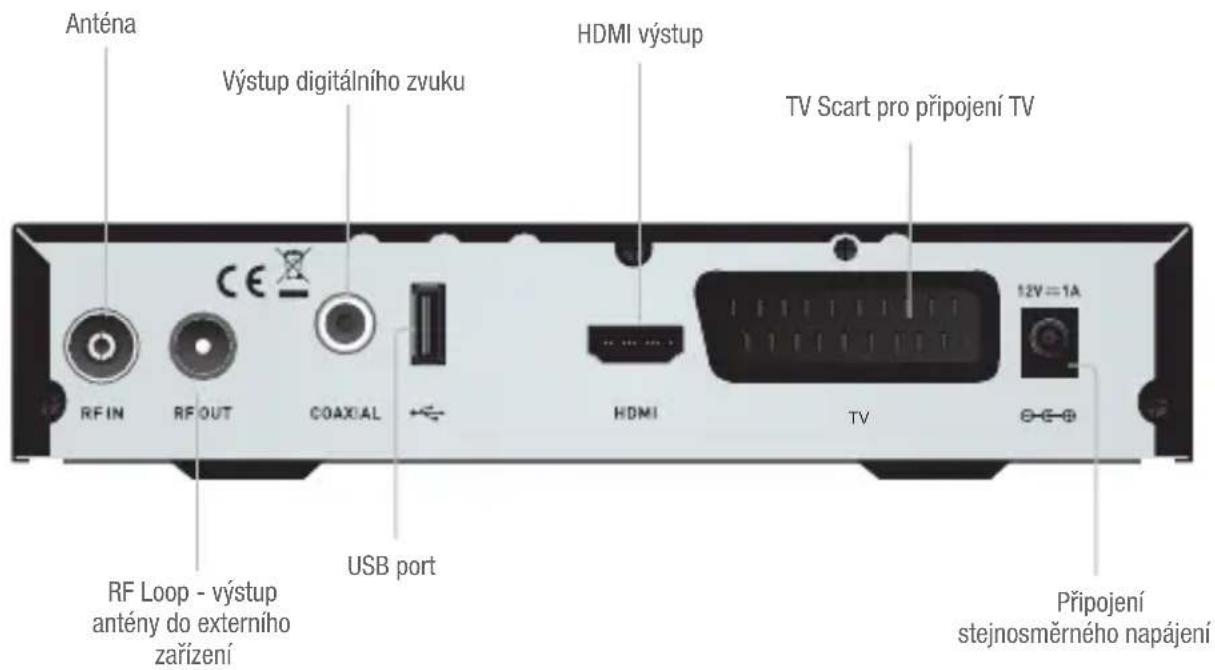
Zadní panel
Dálkový ovladač
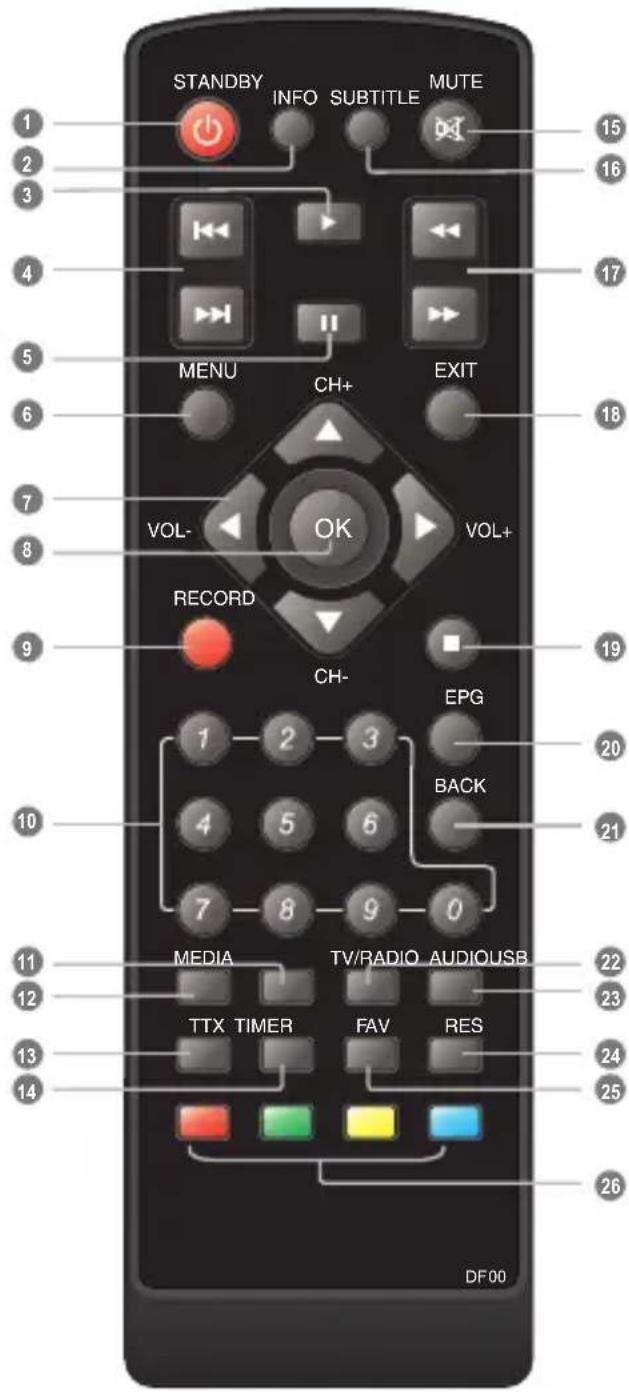
1 STANDBY (pohotovostní režim)
(přepíná mezi provozním a pohotovostním režimem)
2 INFO
(Podá informaci o aktuálním kanálu)
3 PLAY (přehrát)
4 Předchozí/Další
5 PAUSE (Pauza/Zapnutí funkce časového posunu)
6 Menu
(Otevírá a zavírá stránku menu)
7 Kurzorová tlačitka
(slouží k procházení položkami menu)
8 OK
(Potvrzení výběru v menu)
9 RECORD (nahrávání) (Nahraje TV pořad)
10 Numerická tlačítka
(Umožňuje přímý výběr kanálu zadáním jeho čísla)
11 USB
(Vstup do video menu)
12 MEDIA
(Vstup do menu nahrávání)
13 TTX (Zapnutí/vypnutí teletextu)
14 TIMER (časovač)
(Vstup do menu nastavení času)
15 MUTE (Vypne/zapne zvuk)
16 SUBTITLE (Zapnutí titulků)
17 Prohledávání zpět/dopředu
18 EXIT (Ukončení práce v menu)
19 STOP (zastavení)
(Zastaví přehrávání nebo nahrávání pořadu)
20 EPG (průvodce programy)
(Otevírá menu elektronického průvodce programy)
21 BACK (zpět)
(Přepne na předchozí kanál)
22 TV/RADIO
(Přepnutí mezi režimem TV a rádio)
23 AUDIO (zvuk)
(Vybírá režim audio a zvukovou stopu)
24 RES (Přepíná HDMI rozlišení)
25 FAV (oblíbené)
(Otevře seznam oblíbených položek)
26 ČERVENÉ/ZELENÉ/ŽLUTÉ/MODRÉ tlačitko (tlačítka interaktivních funkcí/funkcí vedlejších menu)
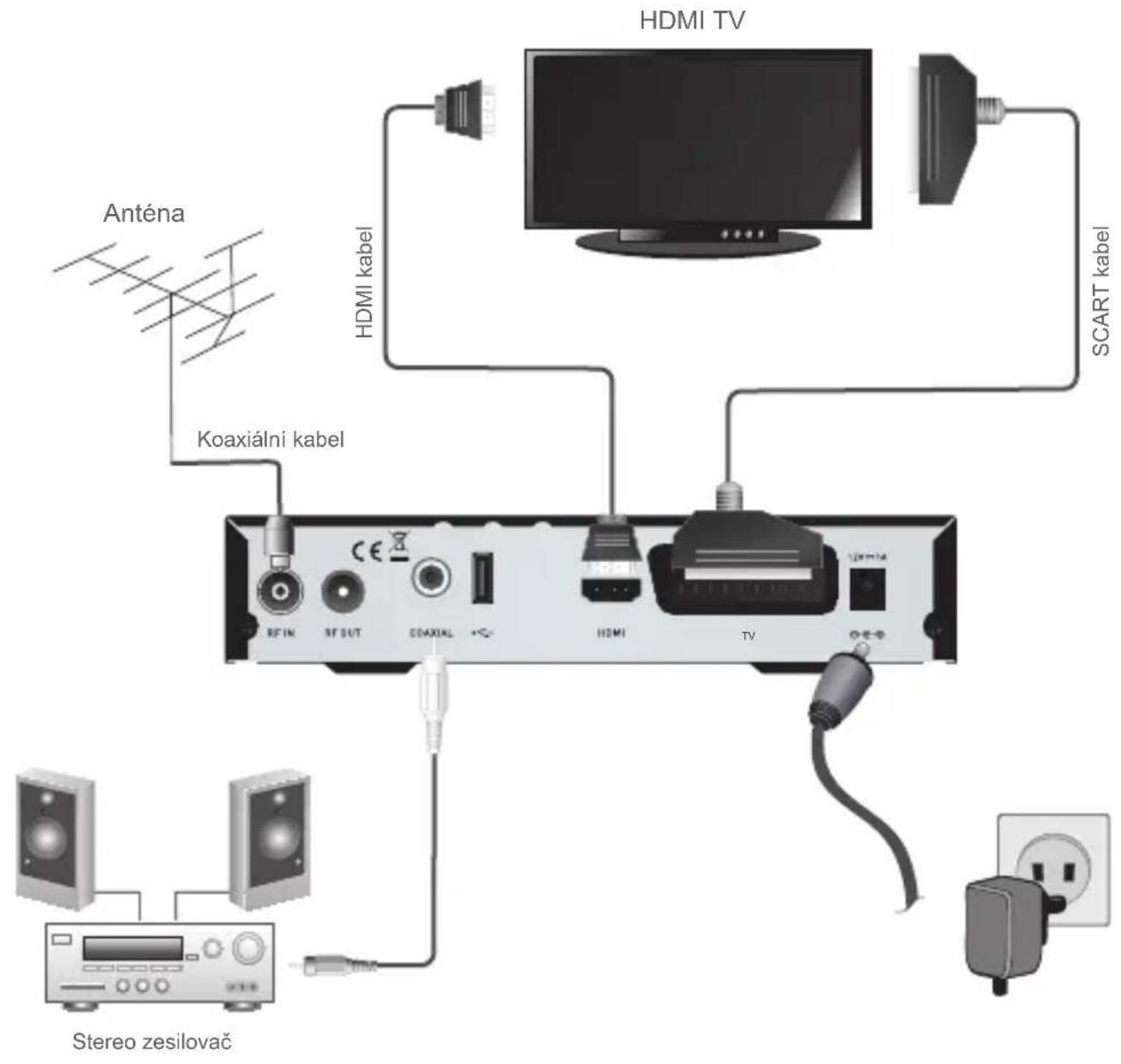
ZAPOJENÍ SYSTÉMU
Existuje celá řada TV přijímačů a dalších zařízení, které můžete k rekordéru připojit. V této příručce se setkáte s několika nejběžnějšímu způsoby zapojení vašeho nového zařízení.
POZNÁMKA:
- Při zapnutém napájení rekordéru nepřipojujte/neodpojujte konektor kabelu HDMI.
- Při zapnutém napájení svítí indikátor zeleně, v pohotovostním režimu svítí červeně.
Uvítací stránka
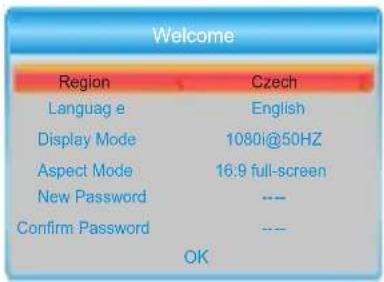
Při prvním zapnutí rekordéru se zobrazí uvítací menu „Welcome“.
Kurzorovými tlačítky postupně vyberte a nastavte parametry „Region“, „Language“ (jazyk), „Display Mode“ (režim zobrazení), „Aspect Mode“ (poměr stran).
Zvýrazněním volby „OK“ a stisknutím tlačitka „OK“ spustte vyhledávání kanálů.
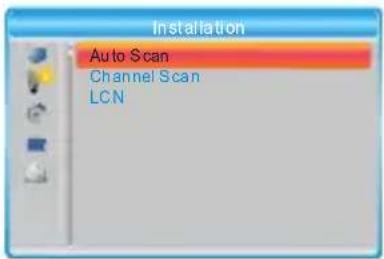
Menu Instalace slouží k nastavení způsobu vyhledávání kanálů a použití funkce LCN.
① Vyvolejte hlavní menu stisknutím tlačítka „MENU“.
② Pomocí tlačítek „NAHORU“ a „DOLŮ“ zvýrazněte možnost „Installation“ a tlačítkem „DOPRAVA“ otevřete menu instalace.
③ Pomocí šipek „NAHORU“ a „DOLŮ“ označte požadovanou položku a stisknutím „OK“ otevřete vedlejší menu.
④ Menu zavřete pomocí tlačitka „EXIT“ (ukončit).
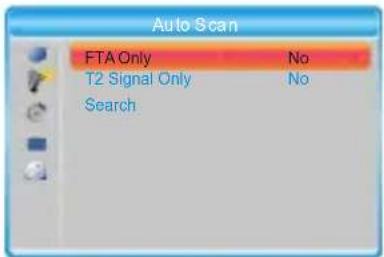
Menu „Auto Scan“ slouží pro nastavení automatického vyhledávání kanálů.
① Zvýrazněním volby „Auto Scan“ (automatické vyhledávání) a stisknutím tlačítka „OK“ vyvolejte menu Auto Scan.
② Kurzorovými tlačitky vyberte jednu z možností „FTA Only“ / „T2 Signal Only“ (jen FTA/jen T2).
③ Automatické vyhledávání spustíte zvýrazněním volby „Search“ (vyhledat) a stisknutím tlačítka „OK“.
Channel Scan
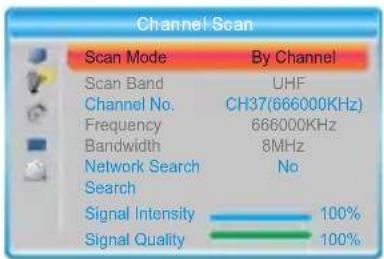
Menu „Channel Scan“ slouží pro nastavení manuálního vyhledávání kanálů.
① Zvýrazněním volby „Channel Scan“ (vyhledávání kanálů) a stisknutím tlačítka „OK“ vyvolejte menu vyhledávání.
② Kurzorovými tlačitky nastavte Scan mode (režim vyhledávání), Scan Band (prohledávané pásmo), Channel No. (číslo kanálu), Frequency (frekvenci), Bandwidth (šířku pásma) a Network Search (vyhledávání v síti).
③ Manuální vyhledávání spustíte zvýrazněním volby „Search“ (vyhledat) a stisknutím tlačitka „OK“.
V tomto menu můžete zapnout nebo vypnout funkci LCN (logické číslování kanálů). Při zapnuté funkci LCN nelze měnit originální číslování kanálů při vyhledávání.
Seznam kanálů
Seznam kanálů můžete zobrazit stisknutím tlačítka „OK“. Kurzorovými tlačítky vyberte kanál, který chcete sledovat.
Zobrazení elektronického průvodce programy (EPG)
Zobrazení EPG všech kanálů:
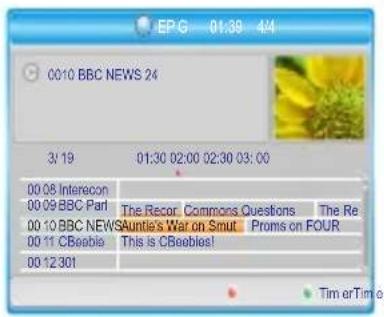
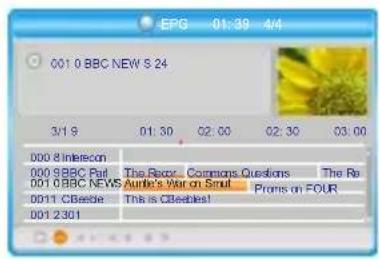
① Pomocí tlačitka „EPG“ vyvolejte menu průvodce EPG, jehož okno se zobrazí v pravém horním rohu obrazovky s náhledem aktuálního kanálu.
② Pomocí tlačítek „NAHORU“ a „DOLŮ“ vyberte požadovaný kanál, Pomocí tlačítek „DOLEVA“ a „DOPRAVA“ označte požadovanou událost/pořad,
③ Pomocí „ZELENÉHO“ tlačitka nastavte časovač události.
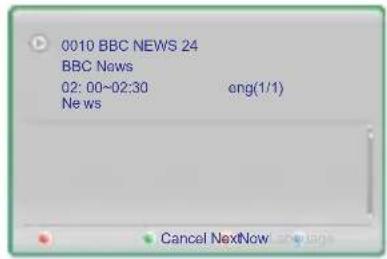
Stisknutím „ČERVENÉHO“ tlačitka vyvolejte menu „Time bar“ (časová osa), kde můžete vybrat způsob zobrazení času a posouvat ho tlačítkem „OK“.
④ Stisknutím tlačitka „OK“ zobrazte údaje o vybrané události/pořadu.
⑤ Stisknutím tlačítka „EXIT“ (ukončit) se vrátíte do předchozí nabídky.
V menu „Time bar“:
- Ukončit zobrazení časové osy.
Zpět na aktuální čas.
Skocí dopředu nebo dozadu vždy o půl hodiny.
Skocí dopředu nebo dozadu vždy o 2 hodiny.
Skocí dopředu nebo dozadu vždy o 24 hodin.
Menu Editace kanálů
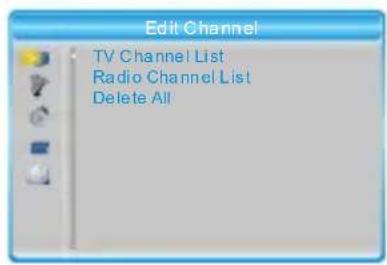
① Vyvolejte hlavní menu stisknutím tlačítka „MENU“.
② Pomocí tlačítek „NAHORU“ a „DOLŮ“ označte možnost „Edit Channel“ a stisknutím „PRAVÉHO“ tlačítka vstupte do menu Editace kanálů.
③ Pomocí šipek „NAHORU“ a „DOLŮ“ označte požadovanou položku a pomocí tlačítka „OK“ vstupte do vedlejšího menu.
④ Menu zavřete pomocí tlačitka „EXIT“ (ukončit).
Seznam kanálů TV / Rádio
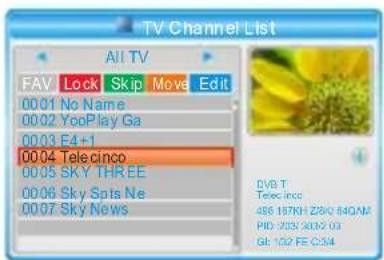
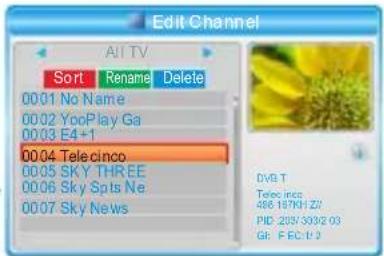
Pomocí tohoto menu se nastavují Oblíbené kanály a funkce uzamčení, přeskok, přesunutí, řazení, smazání a přejmenování vybraných TV/Rádio kanálů.
① V menu Editace kanálů zvýrazněte „TV Channel List“ nebo „Radio channel List“, stisknutím tlačítka „OK“ zobrazte menu Seznam kanálů TV/Seznam kanálů Rádio.
② Pomoci tlačítek „NAHORU“ a „DOLŮ“ označte požadovaný kanál. stiskněte tlačítko „OK“, v pravém horním rohu obrazovky se objeví náhled vybraného programu.
- Chcete-li kanál označit jako FAV (oblíbený), stiskněte tlačítko „FAV“ a potvrd’te tlačítkem „OK“.
- Stisknutím „Červeného“ tlačítka se zapíná funkce „Lock“ (zámek) a potvrdí se tlačítkem „OK“. Systém vás vyzve k zadání hesla Poté se vybraný kanál zamkne.
- Stisknutím „Zeleného“ tlačítka se zapne funkce „Skip“ (přeskočení) a po potvrzení tlačítkem „OK“ se kanál přeskočí.
- Stisknutím „Žlutého“ tlačítka se zapne funkce „Move“ (přesunutí). Označte požadovaný kanál a potvrd’te tlačítkem „OK“. Pomocí tlačítka „NAHORU“ nebo „DOLŮ“ vyberte novou pozici. Po stisknutí „OK“ se kanál přesune do vybrané pozice.
- Stisknutím „Modrého“ tlačitka vyvoláte vedlejší menu Editace kanálu.
- Stiskněte „OK“ ještě jednou, rozhodnete-li se přislušnou funkci zrušit.
- Opakovaným stisknutím „barevného“ tlačítka se odpovídající funkce ukončí.
3 Stisknutím tlačitka „Exit“ (ukončit) se uloži provedené změny a vrátite se do menu „Edit Channel“.
POZNÁMKA:
Práce se seznamem Rádio kanálů je prakticky stejná jako se seznamem TV kanálů, je zde jen jeden rozdíl: V režimu „Seznam Rádio kanálů“ chybí informace o videu, a proto se v okně náhledu vpravo stále zobrazuje symbol Rádia.
Smazat vše
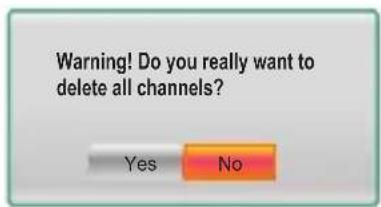
① V menu Editace kanálů zvýrazněte volbu „Delete All“ (smazat vše) a stiskněte „OK“.
Systém vás vyzve k zadání hesla.
② Zobrazí se varování pro ověření, jestli opravdu chcete vymaza t všechny kanály. Vyberte „Yes“ (ano) a stiskněte tlačítko „OK“, chcete-li vymazat všechny kanály. Vyberte „No“ (ne) a stiskněte tlačítko „OK“, rozhodnete-li se operaci zrušit.
Menu Nastavení systému
Kvůli přizpůsobení okolnostem a vašim preferencím lze nastavit celou řadu vlastností rekordéru.
① Vyvolejte hlavní menu stisknutím tlačítka „MENU“.
② Pomocí tlačítek „NAHORU“ a „DOLŮ“ označte možnost „System Setup“ a tlačítkem „DOPRAVA“ otevřete menu nastavení systému.
③ Pomocí šipek „NAHORU“ a „DOLŮ“ označte požadovanou položku a pomocí tlačítka „OK“ vstupte do vedlejšího menu.
④ Menu zavřete pomocí tlačítka „EXIT“ (ukončit).

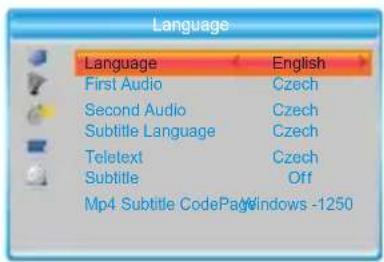
Jazyk
Kvůli přizpůsobení okolnostem a vašim preferencím lze nastavit celou řadu vlastností rekordéru.
Subtitle (titulky): Vyp./Normální/Pro nedoslýchavé Mp4 kódování titulků: Windows-1250/ISO8859
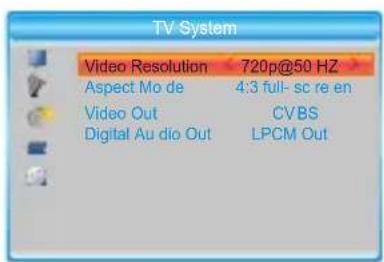
V tomto menu se nastavuje rozlišení videa, poměr stran obrazu, výstup videa a výstup digitálního zvuku.
Video Resolution (rozlišení video): Aspect Mode (poměr stran obrazu): Video Out (výstup video): Digital Audio Out (výstup digitálního zvuku): Nastavení různých rozlišení video. 4:3PS/4:3LB/16:9PB/16:9PS/4:3 full-screen/16:9 full-screen CVBS/RGB Výstupy BS Out/LPCM
Local Time Setting (nastavení místního času)
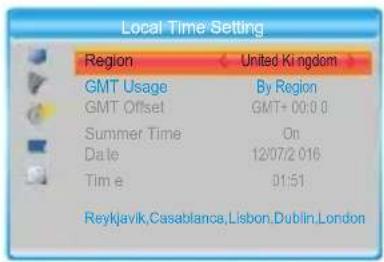
V tomto menu se nastavuje region a místní čas.
Region: V prípadě změny regionu použijte toto menu. GMT Usage (použití GMT): Použijte toto menu, když budete potřebovat nastavit GMT podle Regionu nebo vlastní definice. GMT Offset: Rovněž k ukončení využití GMT. Rozsah časového posunu od GMT je „--11:30 \~ +12:00“, narůstá progresivně vždy po půl hodině. (Platí jen v režimu „User Define“ (vlastní definice) pro využití GMT.) Summer Time: Zap/Vyp Date/Time (den a čas): Datum a čas nastavte numerickými tlačítky. (Platí jen v režimu „Off“ (vyp.) pro využití GMT.)
Timer Setting (nastavení časovače)
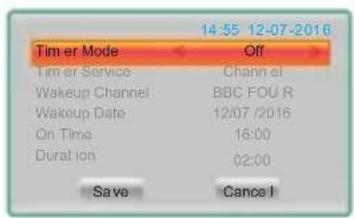
Zde můžete nastavit časovač programů. Nastavit můžete až 8 časovačů.
Timer Mode (režim časovače):
Vyp./Jednou/Denně/Týdně/Měsíčně
Timer Service (služba časovače):
Kanál/nahrávání
Wakeup Channel (kanál buzení):
Zvolte si požadovaný kanál jako kanál, který vás bude budit.
Wakeup Date (datum buzeni):
Numerickými tlačitky nastavte datum buzení.
On Time (v čase):
Numerickými tlačitky nastavte čas buzení.
Doba trvání:
Numerickými tlačítky nastavte trvání.
Parental Lock (rodičovský zámek)
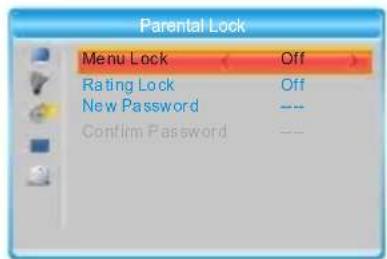
Menu slouží k uzamčení menu a kanálů, nastavení zámku podle hodnocení a ke změně hesla.
① V menu „System Setup“ zvýrazněte volbu „Parental Lock“ (rodičovský zámek) a stiskněte tlačítko „OK“. Systém vás vyzve k zadání hesla.
② Po zadání správného hesla pomocí numerických tlačítek se zobrazí menu rodičovského zamku.
Menu Lock (zámek menu):
Zamkne přístup k menu Editace kanálu a Instalace.
Rating Lock (zánek hodnocení):
Zámek menu nastavte na vypnuto nebo zapnuto.
New Password (nové heslo):
Vyp./Věk 4 \~ 18
Confirm Password
Slouží k nastavení nového hesla.
(potvrzení hesla):
Slouží k potvrzení nového hesla.
OSD Setting (nastavení OSD)
V tomto menu můžete nastavit prodlevu a prühlednost OSD.
OSD Timeout (prodleva OSD):
1-10
OSD Transparency (prühlednost OSD):
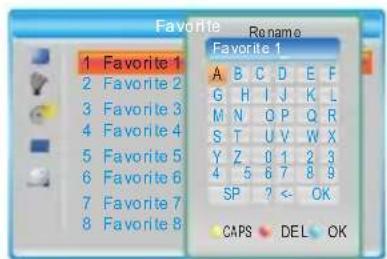
V tomto menu můžete přejmenovat oblíbenou skupinu.
① V menu „System Setup“ zvýrazněte „Favorite“ a stisknutím tlačítka „OK“ vstupte do menu oblíbených pořadů.
② Vyberte oblíbenou skupinu, kterou chcete přejmenovat a stiskněte tlačítko „OK“, aby se zobrazila simulovaná klávesnice. Pomocí kurzorových tlačítek vybírejte jeden znak za druhým a výběr vždy potvrďte tlačítkem „OK“. Po skončení zadávání stiskněte „Modré“ tlačítko a ukončete operaci přejmenování.
③ Stisknutím tlačítka „EXIT“ (ukončit) zavřete menu přejmenování skupiny.
Audio Description Setting (nastavení AD = zvukového popisu)
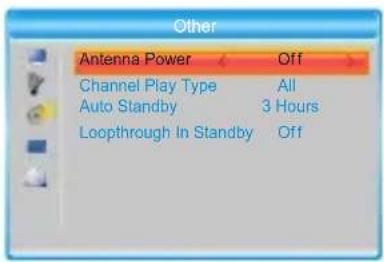
Antenna Power (napájení antény): Zap. (rekordér poskytne napájení 5V do antény)
Vyp. (rekordér neposkytne napájení 5V do antény
Channel Play Type
(typ přeh rávání kaná lů):
Všechny/Volné/Kódované
Auto Standby
(automatický pohotovostní režim): 30 min/1 hod./2 hod./3 hod./Vyp.
(prüchodnost v pohotovostním režimu): Zap/Vyp
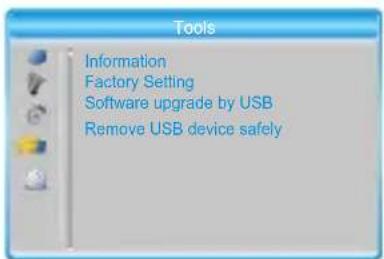
Hlavní menu Tools (nástroje)
① Vyvolejte hlavní menu stisknutím tlačítka „MENU“.
② Pomocí tlačítek „NAHORU“ a „DOLŮ“ označte možnost „Tools“ a stisknutím tlačítka „DOPRAVA“ otevřete menu nástrojů.
③ Pomoci šipek „NAHORU“ a „DOLŮ“ označte požadovanou položku a pomoci tlačítka „OK“ vstupte do vedlejšího menu.
④ Menu zavřete pomocí tlačítka „EXIT“ (ukončit).
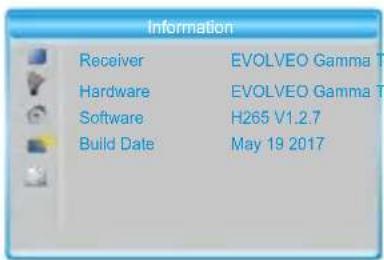
Zde najdete důležité informace o hardwaru a použitém softwaru.
① V menu „Tools“ zvýrazněte „Information“, stiskněte tlačítko „OK“ a zobrazí se informační okno.
② Menu „Information“ zavřete pomocí tlačítka „EXIT“ (ukončit).
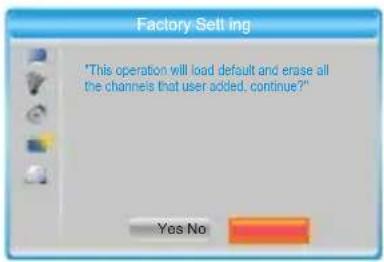
Factory Setting (tovární konfigurace)
Zde můžete obnovit původní tovární konfiguraci zařízení a smazat všechny existující kanály.
① V menu „Tools“ zvýrazněte volbu „Factory Setting“ a stiskněte „OK“. Systém vás vyzve k zadání hesla.
② Zobrazi se požadavek na potvrzení operace. Vyberte „Yes“ (ano), chcete-li obnovit tovární nastavení a smazat všechny kanály. Vyberte „No“ (ne), chcete-li operaci zrušit.
③ Stisknutím tlačítka „EXIT“ zavřete menu „Factory Setting“.
Software Upgrade (nahrání nové verze softwaru)
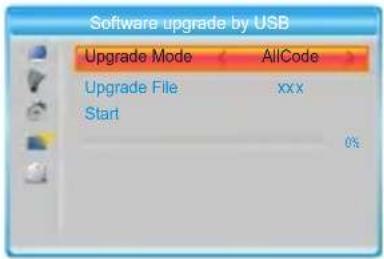
K dispozici jsou dva způsoby upgradu softwaru, upgrade z USB.
① V menu „Tools“ zvýrazněte
„Upgrade by USB“ (upgradovat z USB), stiskněte tlačitko „OK“ a zobrazí se menu Software Upgrade.
② Kurzorovými tlačitky vyberte požadovanou položku, potom zvýrazněte „Start“ a stisknutím tlačitka „OK“ spustě upgrade.
③ Stisknutím tlačítka „EXIT“ zavřete menu „Upgrade by USB“ (upgradovat z USB).
Remove USB device safely (bezpečně odpojit USB zařízení)
K dispozici jsou dva způsoby upgradu softwaru, upgrade z USB.
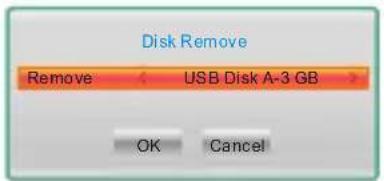
① V menu „Tools“ zvýrazněte volbu „Remove USB device safely“.
② Stisknutím tlačítka „OK“ potvrďte. Zobrazi se okno s názvem připojeného USB zařízení.
Chcete-li USB zařízení bezpečně odpojit, vyberte „OK“.
Chcete-li operaci zrušit, vyberte „Cancel“.
Hlavní menu přehrávače médií
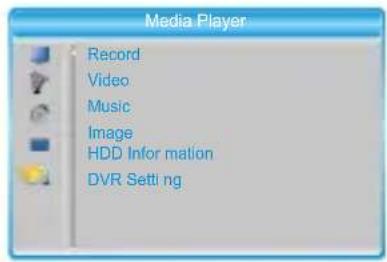
Externí velkokapacitní paměťové zařízení připojte do USB portu.
① Pro vstup do hlavního menu stiskněte tlačitko „MENU“.
② Pomocí tlačítek „NAHORU“ a „DOLŮ“ označte možnost „Media Player“ a tlačítkem „DOPRAVA“ otevřete menu přehrávače.
③ Pomocí tlačítek „NAHORU“ a „DOLŮ“ označte požadovanou položku a pomocí tlačítka „OK“ vstupte do vedlejšího menu.
④ Pro ukončení stiskněte tlačitko „ODEJÍT“.
Media Playback (přehrávání média)
Díky této funkci můžete přehrávat mediální soubory z externího USB disku.
① V menu „Media Player“ zvýrazněte „Record“ (nahrávání), „Video“, „Music (hudba)“ nebo „Image“ (obrázek).
② Stisknutím tlačítka „OK“ vyvolejte menu Media Playback (přehrávání média).
③ Pomocí tlačítek „NAHORU“ a „DOLŮ“ vyberte požadovaný mediální soubor a stisknutím tlačitka „OK“ ho přehrajte.
④ Menu zavřete pomoci tlačítka „EXIT“ (ukončit).
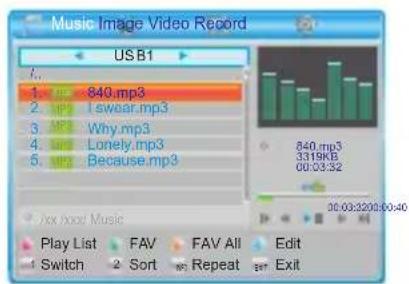
„ČERVENÉ“ tlačítko: Stisknutím „ČERVENÉHO“ tlačítka zobrazte Play List (seznam skladeb).
„ZELENÉ“ tlačítko: Zvýrazněte soubor, který chcete přidat do seznamu skladeb a stisknutím „ZELENÉHO“ tlačítka ho přidejte. Soubor se označí ikonou oblíbené položky.
„ŽLUTE“ tlačitko: Stisknutím „ŽLUTÉHO“ tlačitka přidáte všechny soubory z aktuální složky do seznamu skladeb. Dalším stisknutím odeberete všechny soubory z aktuální složky ze seznamu skladeb.
„MODRÉ“ tlačitko: Stisknutím „Modrého“ tlačitka vstupte do vedlejšího menu editace.
Tlačítko „1“: Stisknutím se přepínají záložky Music/Image/Video/Record.
Tlačitko „2“: Stisknutím tlačitka „2“ otevřete okno řazení.
Seznam se může řadit podle názvu, času, velikosti nebo obliby.
Tlačitko „INFO“: Stisknutim tlačitka „INFO“ se zapne režim opakování. Možnosti jsou opakovat obsah složky, náhodná složka a opakovat jednu skladbu.
Tlačitko „EXIT“: Návrat do nadřazené složky.
Obrázek:
„ČERVENÉ“ tlačítko: Stisknutím „ČERVENÉHO“ tlačítka zobrazte seznam skladeb.
„ZELENÉ“ tlačítko: Zvýrazněte soubor, který chcete přidat do seznamu skladeb a stisknutím „ZELENÉHO“ tlačítka ho přidejte. Soubor se označí ikonou oblíbené položky.
„ŽLUTÉ“ tlačitko: Stisknutím „ŽLUTÉHO“ tlačitka přidáte všechny soubory z aktuální složky do seznamu skladeb. Dalším stisknutím odeberete všechny soubory z aktuální složky ze seznamu skladeb.
„MODRÉ“ tlačitko: Stisknutím „Modrého“ tlačitka vstupte do vedlejšího menu editace.
Tlačitko „1“: Stisknutím se přepínají záložky Music/Image/Video/Record.
Tlačitko „2“: Stisknutím tlačitka „2“ otevřete okno řazení.
Seznam se může řadit podle názvu, času, velikosti nebo obliby.
Tlačitko „INFO“: Stisknutím tlačitka „INFO“ otevřete nastavení obrázku
Tlačitko „3“: Stisknutím tlačitka „3“ vyberte režim zobrazení více obrázků
Tlačítko „EXIT“: Návrat do nadřazené složky.
Video
| „MODRÉ“ tlačítko: | Stisknutím vyvoláte vedlejší menu pro editaci vybraného souboru. |
| Tlačítko „1“: | Stisknutím se přepínají záložky Music/Image/Video/Record. |
| Tlačítko „2“: | Stisknutím se soubory v aktuální složce seřadí podle názvu/času/velikosti. |
| Tlačítko „INFO“: | Stisknutí se zapne režim opakování (Opakovat složku/opakovat jeden soubor). |
| Tlačítko „EXIT“: | Návrat do nadřazené složky. |
| Nahrávání | |
| „ČERVENÉ“ tlačítko: | Stisknutím přejmenujete vybraný nahrávaný soubor. |
| „ZELENÉ“ tlačítko: | Stisknutím zamknete vybraný nahrávaný soubor. (Pro tuto operaci se vyžaduje heslo), Dalším stisknutím se nahrávaný soubor odemkne. |
| „ŽLUTÉ“ tlačítko: | Stisknutím vymažete vybraný nahrávaný soubor. |
| Tlačítko „1“: | Stisknutím se přepínají záložky Music/Image/Video/Record. |
| Tlačítko „EXIT“: | Návrat do nadřazené složky. |
Informace o HDD
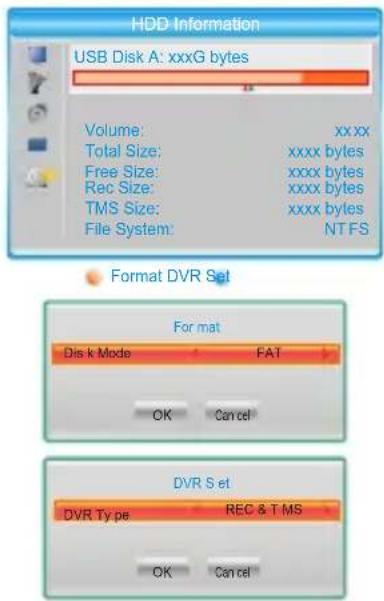
V tomto okně se zobrazi některé parametry externího disku.
① V menu „Media Player“ zvýrazněte „HDD Information“, stiskněte tlačitko „OK“ a zobrazí se okno informací pevného disku.
② Menu zavřete pomocí tlačítka „EXIT“ (ukončit).
- Format
FAT/NTFS
Stisknutím ŽLUTÉHO tlačitka vyvolejte menu formátování média.
Stisknutím tlačítka „DOLEVA“ nebo „DOPRAVA“ vyberte typ formátu disku (souborového systému).
Stisknutím tlačítka „OK“ potvrd'te
• DVR Set (nastavení DVR)
Stisknutím MODRÉHO tlačitka vyvolejte menu nastavení DVR.
Stisknutím tlačítka „DOLEVA“ nebo „DOPRAVA“ změňte typ DVR.
Stisknutím tlačítka „OK“ potvrd’te formátování.
Stisknutím tlačítka „Cancel“ zrušte operaci.
DVR Setting (nastavení videorekordéru)
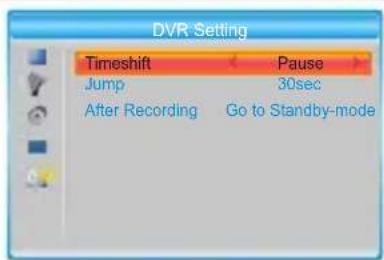
V tomto menu můžete provést nastavení DVR.
① V menu „Media Player“ zvýrazněte volbu „DVR Setting“ (nastavení videorekordéru) a stisknutím „OK vyvolejte menu nastavení DVR.
② Pomocí šipek „NAHORU“ a „DOLŮ“ označte požadovanou položku a stisknutím tlačitka „DOLEVA“ nebo „DOPRAVA“ změňte nastavení.
③ Menu zavřete pomocí tlačítka „EXIT“ (ukončit).
After Recording (po nahrávání):
Sledovat TV/Přejít do pohotovostního režimu
Po připojení velkokapacitního paměťového zařízení do USB portu vám umožní přístup k funkcím Timeshift (sledování pořadu s časovým posunem) a Record (nahrávání) vysílaného pořadu.
- Přerušte vysílaný program a pokračujte ve sledování později (časový posun).
• Nahrajte si vysílaný program. - Vyčerpá-li se kapacita paměťového zařízení, nahrávání vysílaného programu se zastaví.
POZNÁMKA:
Po připojení velkokapacitního paměťového zařízení do USB portu vám umožní přístup k funkcím Timeshift (sledování pořadu s časovým posunem) a Record (nahrávání) vysílaného pořadu.
Časový posun
Initiate (zahájení):
Funkci Timeshift (časový posun) lze spustit v režimu celé obrazovky stisknutím tlačítka „PAUZA“.
- Pomocí tlačítek „DOPRAVA“ nebo „DOLEVA“ vyberte čas začátku.
• Stisknutím tlačítka „OK“ spustte přehrávání s časovým posunem.
Playback (přehrávání)
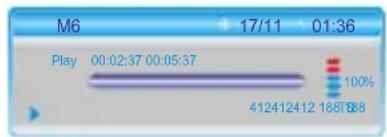
V průběhu přehrávání můžete provést následující akce:
• Stisknutím tlačítka „PAUSE“ pozastavíte přehrávání.
- Stisknutím tlačítka „FORWARD“ spustte rychlý posun dopředu.
- Stisknutím tlačítka „BACKWARD“ spustte rychlý posun zpět.
- Stisknutím tlačítka „STOP“ zastavte přehrávání s časovým posunem a vratte se k živému vysílání.
Nahrávání
Instant record (okamžité nahrávání):
V režimu celé obrazovky stiskněte tlačítko „RECORD“ a okamžitě se spustí nahrávání aktuálního programu.
• Stiskněte tlačítko „RECORD“ ještě jednou, abyste mohli zadat trvání záznamu.
- Chcete-li ukončit nahrávání, stiskněte tlačítko „STOP“, poté se vám zobrazí potvrzovací okno.
- Zvolte možnost „ANO“ pro ukončení nahrávání. Zvolte možnost „NE“ a pokračujte v nahrávání.
Timer record (nahrávání s časovačem)
Po vstupu do menu časovače můžete nastavit nahrávání podle EPG nebo nastavením systémové volby.
POZNÁMKA:
Tento výrobek umožňuje nahrávat dva kanály o různých frekvencích současně.
ŘEŠENÍ PROBLÉMŮ
V některých oblastech může být pozemní digitální signál slabý. V takovém případě doporučujeme použít anténu se zesilovačem, aby bylo možné sledovat program kanálů se slabým signálem.
| Problém | Možná příčina Jak postupovat | |
| Světelný indikátor v pohotovostním režimu nesvítí. | Napájecí kabel je odpojený. | Zapojte hlavní napájecí kabel. |
| Žádný nebo slabý signál. | 1. Anténa není správně nasměrovaná.2. Signál je příliš slabý. | 1. Upravte nasměrování antény.2. Pořid’te silnější anténu nebo anténní zesilovač. |
| Vyhledávání kanálu nefunguje. | Ujistěte se, že nastavení antényv hlavní nabídce přehrávače je správné. | |
| Upozornění na kódovaný kanál | Kanál je kódovaný | Zvolte alternativní kanál. |
| Dálkové ovládání nereaguje. | Přijímač nemá nap. kabel v zásuvce. Ovladač není správně nasměrovaný. Přední strana přehrávače je zastíněná. Baterie jsou vybité. | Zapojte hlavní napájecí kabel do zásuvky.Nasmě r u jte o vlad a č na p řední í stra n u přehrávače. Uvolněte prostor před přední stranou přehrávače. Vyměňte baterie. |
| Nikde není uvedeno heslo. | Výchozí heslo je vždy 0000. | |
| Není slyšet zvuk. | Zvolený kanál má signál, ale nemá zvuk. | Stiskněte tlačitko Audio a ujistěte se, že zvolený kanál má zvuk. |
| Po přemístění přehrávače do jiné místnosti jste zjistili, že už nepřijímáte digitální signál. | Přesunutím se mohla snížit síla signálu přijímaná přehrávačem. | Anténní kabel musí mít ideálně stejnou délku jako v předchozí místnosti, nebo použijte zesilovac signalunebo použijte zesilovac signalu |
TECHNICKÉ ÚDAJE
| PŘIJÍMAČ A KANÁL | VSTUPNÍ KONEKTOR RF x1(IEC-TYPE, IEC169-2, ZÁSUVKA)VÝSTUPNÍ KONEKTOR RF x1(IEC-TYPE, IEC169-2, ZÁSTRČKA (PROPOJENO))FREKVENČNÍ ROZSAH:174MHz~230MHz(VHF)470MHz ~862MHz (UHF)ÚROVEN SIGNÁLU:-15 ~ -80 dbm |
| DEKODÉRVideo dekodérAudio dekodérVSTUPNÍ PŘENOSOVÁ RYCHLOSTFORMÁTY VIDEAVÝSTUP VIDEAMODULACE | MPEG-2 MP@HL, AVC/H.264 HP @L4.1MPEG-4 ASP PODPOROVÁN,HEVC/H.265 MP@L4.1MPEG-1 Layer 1,2/PCM/HE-AAC V1.0ICE958 SPDIF/Dolby D+ a Dolby DMAX. 48Mbitů/s4:3 / 16:9 PŘEPÍNATELNÉHDMI, CVBS,RGBQPSK,16QAM,64QAM, 256QAM |
| ROZHRANÍPŘIJÍMAČDATOVÝ PORTHDMSCCARTSPDIF | ANTÉNNÍ VSTUP x1, RF VÝSTUP x1Konektor USB x2HDMI VÝSTUP x1TV VÝSTUP x1KOAXIÁLNÍ VÝSTUP x1 |
| NAPÁJENÍNAPÁJECÍ NAPĚTÍ | 12V = 1A |


PROHLÁŠENÍ O SHODĚ
Tímto společnost ABACUS Electric, s.r.o. prohlašuje, že výrobek EVOLVEO Gamma T2 splňuje požadavky norem a předpisů, které jsou relevantní pro daný typ zařízení.
Úplný text Prohlášení o shodě najdete na ftp://ftp.evolveo.com/ce
Výrobce / Výrobca / Manufacturer / Gyártó
Naxya, Limited
Všechna práva vyhrazena.
Design a technická specifikace výrobku se mohou změnit bez předchozího upozornění.


- Zadní panel
- Dálkový ovladač
- ZAPOJENÍ SYSTÉMU
- POZNÁMKA:
- Uvítací stránka
- Channel Scan
- Seznam kanálů
- Zobrazení elektronického průvodce programy (EPG)
- Zobrazení EPG všech kanálů:
- Menu Editace kanálů
- Seznam kanálů TV / Rádio
- Smazat vše
- Menu Nastavení systému
- Jazyk
- Local Time Setting (nastavení místního času)
- Timer Setting (nastavení časovače)
- Parental Lock (rodičovský zámek)
- OSD Setting (nastavení OSD)
- Audio Description Setting (nastavení AD = zvukového popisu)
- Hlavní menu Tools (nástroje)
- Factory Setting (tovární konfigurace)
- Software Upgrade (nahrání nové verze softwaru)
- Remove USB device safely (bezpečně odpojit USB zařízení)
- Hlavní menu přehrávače médií
- Media Playback (přehrávání média)
- Obrázek:
- Video
- Informace o HDD
- FAT/NTFS
- DVR Setting (nastavení videorekordéru)
- Časový posun
- Initiate (zahájení):
- Playback (přehrávání)
- Nahrávání
- Instant record (okamžité nahrávání):
- Timer record (nahrávání s časovačem)
- ŘEŠENÍ PROBLÉMŮ
- TECHNICKÉ ÚDAJE
- PROHLÁŠENÍ O SHODĚ
Značka : Evolveo
Model : Gamma T2
Kategorie : Nezařazeno