
Porta F16 - Domácí automatizace Evolveo - Bezplatný návod k obsluze
Najděte návod k zařízení zdarma Porta F16 Evolveo ve formátu PDF.


Dotazy uživatelů ohledně Porta F16 Evolveo
0 otázka o tomto zařízení. Odpovězte na ty, které znáte, nebo položte vlastní.
Položte novou otázku o tomto zařízení
Stáhněte si návod pro váš Domácí automatizace ve formátu PDF zdarma! Najděte svůj návod Porta F16 - Evolveo a vezměte svůj elektronický přístroj zpět do rukou. Na této stránce jsou zveřejněny všechny dokumenty potřebné k používání vašeho zařízení. Porta F16 značky Evolveo.
NÁVOD K OBSLUZE Porta F16 Evolveo
Vážený zákazníku, děkujeme, že jste si vybrali EVOLVEO Porta F16. Věříme, že Vám chytrá zásuvka bude sloužit k vaší plné spokojenosti.
Upozornění!
- Nepřipojujte žádné zařízení, které by mohlo překročit maximální hodnoty zařízení.
- Děti mohou používat zařízení jen pod dohledem dospělých.
- Nerozebírejte ani neopravujte zařízení. Využijte autorizovaný servis.
- Uschovávejte obalový materiál mimo dosah dětí.
- Nevyhazujte do komunálního odpadu.
- Nevystavujte přímému slunečnímu svitu.
Popis zařízení – chytrá zásuvka
| Název výrobku | EVOLVEO Porta F16 |
| Model | Porta-F16 |
| Napájení | Ze sítě |
| Pracovní napětí | 250V~50/60Hz |
| Maximální zatížení | 16A, 3860W |
| Připojení | WiFi 2,4GHz, IEEE802,11 b/g/n |
| Pracovní teplota | -15 ~ 35°C |
Instalace a párování
- Připojte se mobilním telefonem k Wi-Fi síti.
- Z Google Play nebo z Apple Store si do mobilního telefonu stáhněte aplikaci Smart Life. (Ke stažení můžete použít scan QR kódu.)
Poznámka: Je možné použít aplikaci Tuya Smart.

- Noví uživatelé se musí zaregistrovat a vytvořit si nový účet. Uživatelé, kteří už účet mají, se mohou přihlásit do aplikace Smart Life pomocí svých přihlašovacích údajů.
- Připojte chytrou zásuvku do sítě v blízkosti routeru. Později můžete pozici v dosahu WiFi změnit. Poznámka: Zásuvka podporuje jen 2.4GHz sít. Pokud váš router podporuje 2.4GHz i 5GHz sít, zvolte 2.4GHz.
- Krátce zmáčkněte tlačítko na zásuvce. LED kontrolka se rozsvítí, čímž indikuje, že je zařízení zapnuto.
- V aplikaci Smart Life vyberte „+“ v pravém horním rohu obrazovky a v kategorii „Electrical“ zvolte „Zásuvka (Wi-Fi)“.
- Vyberte 2.4GHz Wi-Fi síť a zadejte heslo k dané síti. Tlačítkem „Další“ se připojíte do k síti.
-
Podržte tlačítko přibližně 5-10 vteřin. LED kontrolka se rozbliká. Zásuvka se uvede do továrního nastavení a je připravena na spárování. Pokračujte tlačítkem „Next“.
-
Stisknutím „Next“ potvrdíte, že LED kontrolka bliká. Následně zvolte „Blink Quickly“.
- Vyberte požadovanou zásuvku stisknutím „+“.
Párování zásuvky může trvat 1-2minuty.
Poznámka: Pokud aplikace zobrazí chybu párování, vraťte se do úvodní obrazovky aplikace a zkuste zařízení znovu připojit dle kroků výše.
- Po úspěšném spárování můžete zařízení přejmenovat pomocí symbolu tužky. Následně klikněte na „Dokončeno“ v pravém horním rohu.
Upozornění: Jednotlivé kroky se mohou při aktualizacích aplikace Smart Life lišit.
LED
| Kontrolka nesvítí | Zásuvka je vypnutá |
| Kontrolka svítí zeleně | Zásuvka je zapnutá |
| Kontrolka zeleno-žlutě bliká | Zásuvka je zapnutá, není spárována |
| Kontrolka bliká červeně | Zásuvka je v režimu párování |
| Kontrolka svítí červeně | Probíhá režim párování |
Poznámka: Každé zařízení může být spárováno pouze s jedním účtem. Pokud chcete zásuvku používat na více zařízeních, sdílejte zařízení prostřednictvím aplikace Smart Life (Symbol tužky – Sdílená zařízení)
Funkce
Vyberte požadovanou funkci „Odpočet“, „Plán“, „Cyklovač“, „Náhodně“, „Krokování“, „Geolokační“
Odpočet: Zařízení se vypne, nebo zapne po uběhnutí nastaveného času.
Plán: Zařízení se zapne, nebo vypne ve vámi vybraný čas a den.
Cyklovač: Nastavte začátek a konec vykonávání cyklu (Hlavní cyklus) a dny, kdy se má cyklus vykonávat.
Následně nastavte „Dobu zapnutí“ a „Dobu vypnutí“.
Tyto dva intervaly se budou střídat po dobu nastaveného Hlavního cyklu.
Náhodně: Pokud je nastavený časový interval roven, nebo více než 1 hodina, zásuvka se zapne v rozmezí 2-30 minut po začátku nastavené časomíry a vypne se v rozmezí 2-30 minut před koncem nastavené časomíry.
Pokud je nastavená časomíra menší, než 1 hodina, opožděné zapnutí je 2-X minut a opožděné vypnutí 2-X minut. (X= (časový interval / 2) -2)
Příklad: Nastavíte začátek časomíry na 8:00 a konec na 8:30. Zařízení se náhodně zapne v časovém rozmezí 8:02 - 8:13. Zařízení se náhodně vypne v časovém rozmezí 8:17 - 8:28.
Krokování: Tato funkce způsobí, že se zařízení po uplynutí nastaveného času vypne. Je-li tato funkce zapnutá, odpočet se spustí při každém zapnutí zařízení.
Geolokační: Po nastavení GPS polohy si zásuvka hlídá, kdy v dané lokaci vychází/zapadá slunce. Tento měnící se údaj následně můžete využít přesně, nebo s předstihem, či zpožděním. Tento program je ideální pro osvětlení, vánoční výzdobu, nebo pergoly.
Měření
Měření spotřeby je zobrazeno v přehledném grafu. Můžete si zvolit zobrazení po jednotlivých měsících, nebo letech. Jednotlivé časové úseky můžete mezi sebou přepínat.
Nad grafem je zobrazen aktuální odběr.
Denní a měsíční spotřebu naleznete také na hlavní obrazovce chytré zásuvky.
Nastavení
Stav relé:
Po výpadku proudu se zásuvka zachová dle nastavení: Vypnuto: zařízení zůstane po obnovení proudu vypnuté.
Zapnuto: zařízení se po obnovení proudu zapne.
Pamatovat si poslední stav: po obnovení proudu se zásuvka uvede do stavu, ve kterém byla před výpadkem.
Poznámka: Stav relé je automaticky nastaven na „vypnuto“.
LED kontrolka: Můžete vybrat jedno z následujících:
- Indikace vypnutí/zapnutí zásuvky: LED svítí, je-li zásuvka zapnutá a nesvítí, je-li vypnutá
- Indikace pozice zásuvky: LED nesvítí, je-li zásuvka zapnutá a svítí, je-li zásuvka vypnutá.
- Vypnutá LED: Kontrolka je vždy vypnutá.
- Zapnutá LED: Kontrolka je vždy zapnutá.
Dětská pojistka: Zapnutím této funkce se zamezí ovládání zásuvky manuálně. Lze jí ovládat jen pomocí aplikace. Jakmile rychle zmáčknete tlačítko na zařízení čtyřikrát po sobě, dětská pojistka se vypne.
Spolupráce s Google Home
Otevřete svou aplikaci Google Home a v Home Control vyberte „Smart Life“. Pro úspěšné spárování zadejte správné přihlašovací údaje. Vaše zařízení bude zobrazeno v seznamu Home Control.
Spárování s Amazon Alexa
- Propojte Tuya účet s Alexou.
- Otevřete aplikaci Alexa, v menu vyberte „Skills“ a vyhledejte „Smart Life“. Po vybrání „Smart Life“ klepněte na „Enable“ pro povolení dovedností Smart Life.
- Budete přesměrováni na přihlašovací obrazovku. Zadejte správné přihlašovací údaje ke svému Tuya účtu. Následovně vyberte „Link Now“ pro propojení účtů.
- Ovládejte své zařízení
- Rozpoznejte zařízení: Echo nejprve potřebuje vaše zařízení rozpoznat před tím, než jej budete moci ovládat. Řekněte svému Echu „Alexa, discover devices.“ Echo rozpozná zařízení, která již byla přidána v aplikaci Smart Life. Alternativou pro rozpoznání nového zařízení je výběr tlačítka „discover devices“. • Rozpoznaná zařízení budou zobrazena v seznamu. Poznámka: Kdykoli svému zařízení změníte jméno v aplikaci Smart Life, bude muset Echo zařízení znovu objevit.
Další funkce
Ikonka tužky: Změna pojmenování zařízení
Sdílet zařízení: Nasdílí zařízení se členy domácnosti.
Vložte přihlašovací jméno člena domácnosti v aplikaci Smart Life.
Vytvořit skupinu: Zařízení ve stejné skupině mohou být ovládány zároveň.
- Co mám udělat, když nejde zařízení vypnout nebo zapnout?
Ujistěte se, že jsou vaše mobilní zařízení a zásuvka připojeny do stejné WiFi sítě. Ujistěte se, že zařízení připojená do zásuvky jsou zapnuty. - Co mám udělat, když se mi nepodařilo zásuvku spárovat?
1) Zkontrolujte, jestli zařízení napájeno proudem.
2) Zkontrolujte, zda je vaše mobilní zařízení připojeno k 2.4GHz WiFi síti.
3) Zkontrolujte, zda je zařízeni v dosahu WiFi, nebo zásuvku přesuňte na jiné místo.
4) Zkontrolujte své internetové připojení. Ujistěte se, že router pracuje tak jak má.
5) Pokud routr umožňuje 2.4GHz i 5GHz signál, vyberte 2.4GHz a poté přidejte zásuvku.
6) Povolte routeru funkci vysílání. Nakonfigurujte šifrovací metodu jako WPA2-PSK a autorizační typ jako AES, nebo obojí nastavte na „automaticky“.
7) Zkontrolujte, zda není WiFi signál rušen, nebo přemístěte zařízení na jinou pozici se silnějším signálem.
8) Zkontrolujte, zda zařízení připojená k routeru dosahují limitu. Zkuste prosím vypnout některé funkce na zařízeních využívajících WiFi a zkuste zásuvku znovu připojit.
9) Zkontrolujte, zda je funkce bezdrátového MAC filtrování zapnutá. Odeberte zařízení ze seznamu
filtrovaných a ujistěte se, že roter nezakazuje užívání připojení chytrých zařízení.
10) Ujistěte se, že jste do aplikace správně zadali heslo pro připojení k WiFi síti.
11) Ujistěte se, že je zařízení připraveno k párování: Modrá kontrolka bliká rychle (dvakrát za vteřinu) pro mód rychlého připojení, bliká pomalu (jednou za dvě vteřiny) pro mód připojení přes Acces Point.
12) Opakujte proces konfigurace aplikace.
13) Uvedte zásuvku do továrního nastavení a zkuste ji znovu spárovat.
Technická podpora
Pokud vám nepomohl odstavec „FAQ - Často kladené otázky“, kontaktujte technickou podporu EVOLVEO: www.evolveo.cz/helpdesk/
Likvidace
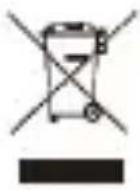
Symbol přeškrtnutého kontejneru na výrobku, v literatuře, nebo na obalu znamená, že v EU všechny elektrické a elektronické přístroje, baterie a akumulátory musí být uloženy do tříděného odpadu po ukončení jejich životností. Nevyhazujte tyto výrobky do netříděného komunálního odpadu.

Vyhlášení o shodě
Tímto společnost Abacus Electric, s.r.o. prohlašuje, že EVOLVEO Porta F16 je v souladu s požadavky norem a nařízení příslušným k tomuto typu přístroje.
Kompletní text Prohlášení o shodě je k nalezení na http://ftp.evolveo.com/CE/
Planá 2, 370 01, Česká republika
Výrobce / Výrobca / Manufacturer / Gyártó /
Všechna práva vyhrazena.
Design a specifikace mohou být změněny bez předchozího upozornění.
- Tlačidlo podržte približne 5 až 10 sekúnd. Kontrolka LED bude blikat. Zásuvka sa obnoví na výrobné nastavenia a je pripravená na párovanie. Pokračujte tlačidlom "Ďalej".
| Kontrolka nesvieti | Zásuvka je vypnutá |
| Kontrolka svieti na zeleno | Zásuvka je zapnutá |
| Zeleno-žltá kontrolka bliká | Zásuvka je zapnutá, nie je spárovaná |
| Kontrolka bliká na červeno | Zásuvka je v režime párovania |
| Kontrolka svieti červeno | Prebieha režim párovania |
Pamätajte na posledný stav: po obnovení napájania sa zásuvka vráti do stavu, v akom bola pred výpadkom.
Poznámka: Stav relé sa automaticky nastaví na "vypnuté".
Často kladené otázky -FAQ
Planá 2, 370 01, Česká republika

Výrobca / Producer / Manufacturer / Gyártó /


Značka : Evolveo
Model : Porta F16
Kategorie : Domácí automatizace