
UE19D4004BW - Monitor SAMSUNG - Bezplatný návod k obsluze
Najděte návod k zařízení zdarma UE19D4004BW SAMSUNG ve formátu PDF.


Dotazy uživatelů ohledně UE19D4004BW SAMSUNG
0 otázka o tomto zařízení. Odpovězte na ty, které znáte, nebo položte vlastní.
Položte novou otázku o tomto zařízení
Stáhněte si návod pro váš Monitor ve formátu PDF zdarma! Najděte svůj návod UE19D4004BW - SAMSUNG a vezměte svůj elektronický přístroj zpět do rukou. Na této stránce jsou zveřejněny všechny dokumenty potřebné k používání vašeho zařízení. UE19D4004BW značky SAMSUNG.
NÁVOD K OBSLUZE UE19D4004BW SAMSUNG
Použití tlačitka INFO 1
Použití nabídky Kanál 2
Opětovné naladění kanálů 17
Základní funkce
Změna přednastaveného režimu obrazu 27
Úprava nastavení obrazu 28
Změna možností nastavení obrazu 34
Změna přednastaveného režimu zvuku 41
Úprava nastavení zvuku 42
Výběr zvukového režimu 50
Základní nastavení
Nastavení času 51
Použití časovače vypnutí 53
Nastavení časovače zapnutí a vypnutí 54
Zamykání programů 58
Obraz v obraze (PIP) 60
Eko řešení 62
Další funkce 65
Nabídka podpory 76
Rozšířené nastavení
Použití funkce Můj obsah 84
Připojení zařízení USB 85
Obrazovka 91
ludba 92
Fotografie 94
Můj obsah - další funkce 95
Další informace
Funkce teletextu u analogových kanálů 98
Zámek Kensington proti krádeži 102
Slot rozhraní Common Interface 104
Odstraňování potíží 106
Licence 123
□Použití tlačítka INFO
Na displeji je zobrazen aktuální kanál a stav určitých nastavení zvuku a videa. Průvodce Ted' & Další zobrazuje denní televizní program pro jednotlivé kanály podle času vysílání.
- Posouváním pomocí tlačítek ◀, ► zobrazíte informace o požadovaném programu při sledování aktuálního kanálu.
- Posouváním pomocí tlačítek ▲, ▼ zobrazíte informace pro ostatní kanály. Pokud chcete přepnout na právě vybraný kanál, stiskněte tlačítko ENTER ↙.

- Zobrazený obrázek se může v závislosti na modelu lišit.
Čeština
□Použití nabídky Kanál
Stisknutím tlačítka CONTENT vyberte položku Sledovat TV a poté vyberte požadovanou nabídku. Zobrazí se každá obrazovka.
Programy
Informace v elektronickém programovém průvodci EPG jsou poskytovány vysílacími společnostmi. Pomocí TV programů poskytovaných vysílacími společnostmi můžete s předstihem určit pořady, které chcete sledovat, także se kanál v zadaný čas automaticky přepne na vybraný pořad. V závislosti na stavu kanálu se mohou záznamy v programu jevit jako prázdné nebo se zastaralými informacemi.
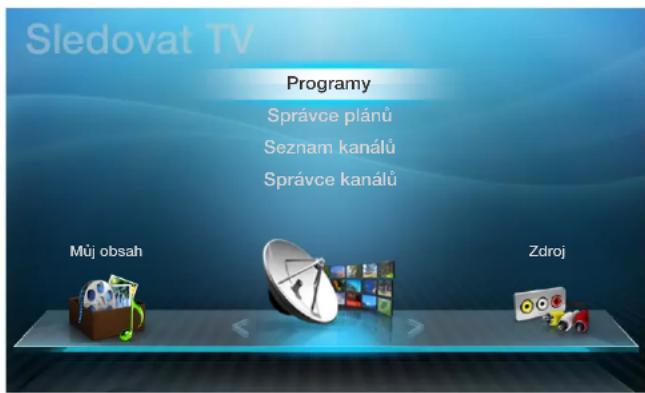
text_image
Sledovat TV Programy Správce plánů Seznam kanálů Správce kanálů Múj obsah Zdroj- Zobrazený obrázek se může v závislosti na modelu lišit.
Použití příručky
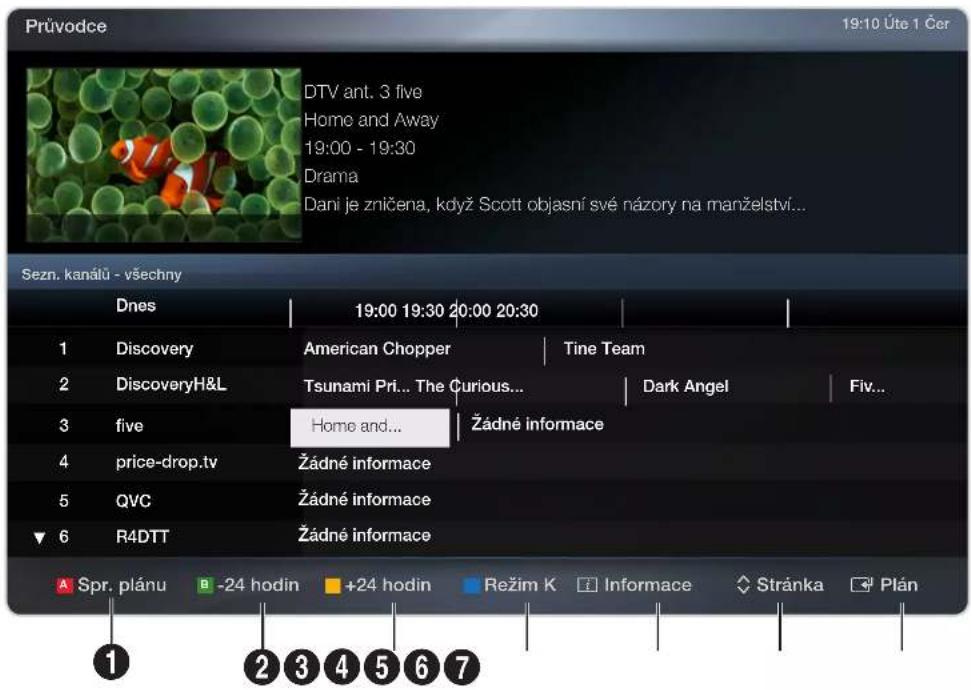
text_image
Průvodce 19:10 Úte 1 Čer DTV ant. 3 five Homo and Away 19:00 - 19:30 Drama Dani je zničena, když Scott objasní své názory na manželství... Sezn. kanálů - všechny Dnes 19:00 19:30 20:00 20:30 1 Discovery-American Chopper Tine Team 2 DiscoveryH&L Tsunami Pri... The Curious... Dark Angel Fiv... 3 five.Home and... Žádné informace 4 price-drop.tv Žádné informace 5 QVC Žádné informace 6 R4DTT Žádné informace A Spr. plánu B -24 hodin +24 hodin Režim K Informace Stránka Plán 1 2 3 4 5 6 7- Zobrazený obrázek se může v závislosti na modelu lišit.
Čeština
1 A Červená (Spr. plánu): Přesun do složky Seznam rezervací v aplikaci Spr. plánu.
2 B Zelená (-24 hodin): Zobrazení seznamu pořadů, které byly vysílány před 24 hodinami.
3 c Žlutá (+24 hodin): Zobrazení seznamu pořadů, které budou vysílány za 24 hodin.
4 D Modrá (Režim K): Výběr typu kanálů, které se mají zobrazit v okně Seznam kanálů. (Všechny, TV, Rádio, Data/Ostatní, Oblíbené 1-5)
5 i (Informace): Zobrazení podrobností o vybraném pořadu.
6 ◊ (Stránka): Přesun na předchozí nebo na další stránku.
7 (Sledovat / Plán)
- Při výběru aktuálního pořadu můžete sledovat vybraný pořad.
- Při výběru budoucího pořadu lze pro vybraný pořad rezervovat sledování. Chcete-li plán zrušit, stiskněte znovu tlačítko ENTER a vyberte možnost Zrušit plány.
Správce plánů
Zrušte nebo nastavte Načasované zobr. ke zobrazení požadovaného kanálu v zamýšlenou dobu.
Použití funkce Načasované zobr.
Lze provést nastavení tak, aby se požadovaný kanál automaticky zobrazil v požadovanou dobu. K použití této funkce nejdříve nastavte aktuální čas.
- Stisknutím tlačítka ENTER ☐ pořad ručně doplňte do plánu.
-
Stisknutím tlačítka ◀/▶/▲/▼ nastavte položky Anténa, Kanál, Opakovat, Datum, Čas začátku.
-
Anténa: Vyberte požadovaný vysílací signál.
- Kanál: Vyberte požadovaný kanál.
- Opakovat: Z možností Jednou, Manuální, So\~Ne, Po\~Pa nebo Denně vyberte tu, která vám vyhovuje. Vyberete-li možnost Manuální, můžete nastavit den, který si přejete.
Symbolem (√) je označen zvolený den.
- Datum: Umožňuje nastavit požadované datum.
K dispozici je tehdy, když vyberete položku Jednou v možnostech Opakovat.
- Čas začátku: Lze nastavit požadovaný čas začátku.

Chcete-li plán upravit nebo zrušit, vyberte rezervovaný plán v aplikaci Seznam plánů a poté vyberte položku Upravit nebo Zrušit plány.
Seznam kanálů
Lze zobrazit údaje pro kanály, tj. možnosti Všechny, TV, Rádio, Data/ Ostatní, Analogové nebo Oblíbené1-5.

Stisknutím tlačítka CH LIST na dálkovém ovládání se okamžitě zobrazí obrazovka Seznam kanálů.
- Všechny: Zobrazí všechny aktuálně dostupné kanály.
• TV: Zobrazí všechny aktuálně dostupné TV kanály. - Rádio: Zobrazí všechny aktuálně dostupné rádiové kanály.
- Data/Ostatní: Zobrazí všechny aktuálně dostupné kanály MHP a kanály ostatní.
- Analogové: Zobrazí všechny aktuálně dostupné analogové kanály.
- Oblíbené 1-5: Zobrazí všechny oblíbené kanály.
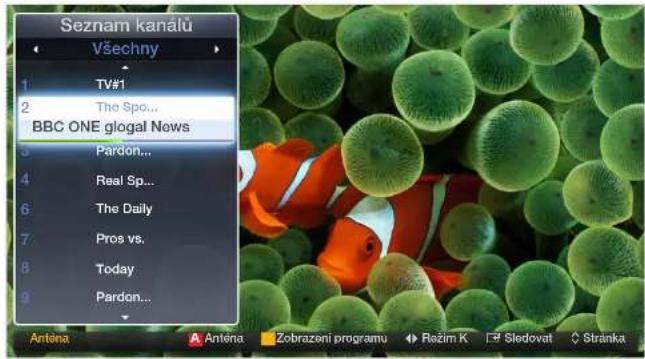
text_image
Seznam kanálu Všechny 1 TV#1 2 The Spo... BBC ONE glogal News 3 Pardón... 4 Real Sp... 6 The Daily 7 Pros vs. 8 Today 9 Pardon... Antena Antena Zobrazení programu Režim K Sledovat Stranka- Zobrazený obrázek se může v závislosti na modelu lišit.
Položka Oblíbené 1-5 se zobrazí, nastavíte-li možnost Přidat k oblíbeným.
Pro zobrazení oblíbených kanálů, které jste přidali, stiskněte tlačítko CH LIST a tlačítkem ◄► (Režim K) přecházejte mezi položkami Oblíbené 1-5.
Použití tlačítek dálkového ovládání s funkcí Seznam kanálů.
- Červené (Anténa): Přepíná mezi možnostmi Anténa a Kabel.
- c Žluté (Zobr. prog. / Sezn. kanálů): Je-li vybrán digitální kanál, zobrazí pořad. Návrat k seznamu kanálů.
- (Režim K / Kanál): Přesun k položce Všechny, TV, Rádio, Data/Ostatní nebo Oblíbené 1–5. / Změna kanálů.
Stisknete-li tlačítko c (Zobr. prog.) můžete přejít k jiným kanálům pomocí tlačítka ◀▶ (Kanál).
- (Sledovat / Informace): Sledování vybraného kanálu. / Zobrazení podrobností o vybraném pořadu.
• (Stránka): Přesun na další nebo na předchozí stránku.
Ikony pro zobrazení stavu kanálu
| Ikona Operace | |
| A | Analogový kanál |
| L | Rezervovaný pořad |
| Zablokovaný kanál | |
Použití funkce Načasované zobr. v položce Seznam kanálů (pouze pro digitální kanály)
Jakmile nastavíte funkci Načasované zobr. v položce Seznam kanálů, lze nastavit pořad pouze v položce Zobr. prog..
- Stiskněte tlačítko CH LIST a poté vyberte požadovaný digitální kanál.
- Stiskněte tlačítko c (Zobr. prog.).
- Stisknutím tlačítek ▲ / ▼ vyberte požadovaný program, poté stiskněte tlačítko ENTER (Informace) nebo INFO.
- Vyberte položku Načasované zobr. a poté, jakmile operace proběhne, stiskněte tlačítko ENTER.
Pokud budete chtít funkci Načasované zobr. zrušit, postupujte podle kroků 1 až 3. Vyberte položku Zrušit plány.
Správce kanálů
Můžete upravit kanál dle svých potřeb.
- ( ) Kanály: Zobrazení seznamu kanálů podle typu kanálu.
• (★Oblíbené 1-5: Zobrazení oblíbených kanálů.
Použití barevných tlačítek spolu s funkcí Správce kanálů.
- Červené (Anténa): Přepíná mezi možnostmi Anténa a Kabel.
- D Modré (Řazení): Mění pořadí seznamu podle čísla kanálu nebo názvu kanálu.
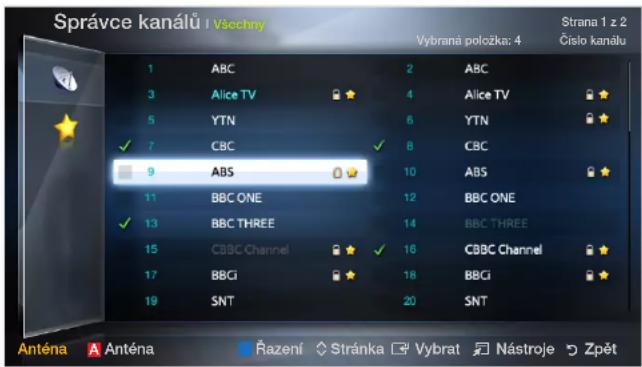
text_image
Správce kanálů | Vsechý Strana 1 z 2 Číslo kanálu 1 ABC 2 ABC 3 Alice TV 4 Alice TV ★ 5 YTN 6 YTN ★ 7 CBC 8 CBC 9 ABS 10 ABS ★ 11 BBC ONE 12 BBC ONE ✓ 13 BBC THREE 14 BBC THREE 15 CBBC Channel ★ 16 CBBC Channel ★ 17 BBG ★ 18 BBG ★ 19 SNT 20 SNT Anténa Anténa Řazení Stránka Vybrat Nástroje Zpět- Zobrazený obrázek se může v závislosti na modelu lišit.
Ikony pro zobrazení stavu kanálu
| Ikona Operace | |
| A | Analogový kanál |
| √ | Vybraný kanál |
| ★ | Kanál nastavený jako oblíbený |
| Zablokovaný kanál | |
| Zobrazí nabídku možností pro funkci Správce kanálů. | |
Nabídka možností funkce Správce kanálů TOOLS
Pro každý kanál se nastavení provede pomocí možností nabídky pro funkci Správce kanálů (Sledovat, Přidat k oblíbeným/Upravit oblíbené, Zamknout/Odemknout, Upravit název kanálu, Upravit č. kanálu, Odstranit, Vybrat vše/Zrušit výběr všech).
Položky nabídky možností se mohou lišit podle stavu kanálu.
- Vyberte kanál a stiskněte tlačítko TOOLS.
-
Vyberte funkci a změňte její nastavení.
-
Sledovat: Sledování vybraného kanálu.
-
Přidat k oblíbeným / Upravit oblíbené: Kanály, které sledujete často, můžete nastavit jako oblíbené. / Přidání nebo odstranění vybraného kanálu ze seznamu Oblíbené 1–5.
-
Vyberte položku Přidat k oblíbeným / Upravit oblíbené a poté stiskněte tlačítko ENTER.
Pokud je kanál do oblíbených kanálů již přidán, zobrazí se možnost Upravit oblíbené.
- Stisknutím tlačítka ENTER ← vyberte položku Oblíbené 1-5 a poté stiskněte tlačítko OK.
Jeden oblíbený kanál lze přidat do několika skupin oblíbených kanálů mezi Oblíbené 1-5.
- Zamknout/Odemknout: Kanál lze zamknout, także jej nelze vybrat a sledovat.

POZNÁMKA
- Tato funkce je k dispozici pouze v případě, že je možnost Zámek kanálů nastavena na hodnotu Zapnuto.
-
Zobrazí se obrazovka pro zadání kódu PIN. Zadejte čtyřmístný kód PIN. Kód PIN lze změnit pomocí možnosti Změna kódu PIN.
-
Upravit název kanálu (pouze analogové kanály): Přířadťte vlastní název kanálu.
- Upravit č. kanálu: Číslo upravte stisknutím požadovaných číselných tlačítek.

V některých oblastech nemusí být funkce Upravit název kanálu a funkce Upravit č. kanálu podporována.
- Odstranit: Podle potřeby můžete odstranit kanály tak, aby byly zobrazeny pouze požadované kanály.
- Zrušit výběr všech: Zrušení výběru všech vybraných kanálů.

Možnost Zrušit výběr všech lze vybrat pouze v případě, že je vybrán jeden nebo několik kanálů.
- Vybrat vše: Výběr všech kanálů v seznamu kanálů.
□Opětovné naladění kanálů

MENU → Kanál → ENTER
Aby televizor mohl začít ukládat do paměti dostupné kanály, je nezbytné zadat typ zdroje signálu připojeného k televizoru (tj. Anténa nebo Kabel).
Země
(v závislosti na zemi)
Zobrazí se obrazovka pro zadání kódu PIN. Zadejte svůj 4místný číselný kód PIN.
- Digitální kanál: Změna země pro digitální kanály.
- Analogový kanál: Změna země pro analogové kanály.
■ Automatické ladění
(v závislosti na zemi)
Slouží k automatickému vyhledání kanálů a jejich uložení do televizoru.
Automaticky přidělená čísla programů nemusejí odpovídat skutečným nebo požadovaným číslům programů. Jestliže je kanál uzamčen, zobrazí se okno pro zadání kódu PIN.
• Automatické ladění
Anténa / Kabel: Vyberte anténní vstup, který se má uložit.
Dig. a Anal. / Digitální / Analogové: Vyberte zdroj kanálu, který se má uložit do paměti.
Je-li možnost Anténa nastavena na hodnotu Anténa nebo Kabel:
Při výběru možnosti Kabel → Dig. a Anal. nebo Digitální: Zadejte hodnotu pro vyhledávání kabelových kanálů.
- Režim vyhled. (Úplné / Sít' / Rychlé): Slouží k vyhledání všech kanálů s aktivními stanicemi a jejich uložení do televizoru.
Nastavíte-li možnost Rychlé, můžete ručně, stisknutím číselného tlačítka dálkového ovladače, nastavit položky Sít, Sítové ID, Kmitočet, Modulace a Přenosová rychlost.
- Sít' (Autom. / Manuální): Slouží k výběru režimu nastavení Sít'ové ID z možností Autom. nebo Manuální.
- Sítové ID: Pokud je nabídka Sít nastavena na možnost Manuální, můžete možnost Sítové ID nastavit pomocí číselných tlačítek.
– Kmitočet: Zobrazuje kmitočet kanálu. (v každé zemi jiné)
- Modulace: Zobrazuje dostupné hodnoty modulace.
– Přenosová rychlost: Zobrazuje dostupné přenosové rychlosti.
- Možn. vyhl. kabel. sítě
(pouze v závislosti na zemi a kabelových kanálech)
Slouží k nastavení dalších možností vyhledávání (např. kmitočet a prěnosová rychlost) pri vyhledávání v kabelové síti.
Počáteční kmitočet / Konečný kmitočet: Slouží k nastavení počátečního nebo konečného kmitočtu (v každé zemi je jiný).
Přenosová rychlost: Zobrazuje dostupné přenosové rychlosti.
Modulace: Zobrazuje dostupné hodnoty modulace.
■Ruční ladění
Slouží k ručnímu vyhledání kanálů a jejich uložení do televizoru.
Jestliže je kanál uzamčen, zobrazí se okno pro zadání kódu PIN.
Podle zdroje kanálů může být podporována možnost Ruční ladění.
Je-li položka Anténa nastavena na hodnotu Anténa nebo Kabel:
- Ladění digitálních kanálů: Slouží k ručnímu vyhledání digitálních kanálů a jejich uložení do televizoru. Vyhledávání digitálních kanálů spustíte stisknutím tlačítka A (Nový). Po dokončení vyhledávání se kanály v seznamu kanálů aktualizují.
- Při výběru možnosti Anténa → Anténa: Kanál, Kmitočet, Šířka pásma
- Při výběru možnosti Anténa → Kabel: Kmitočet, Modulace, Přenosová rychlost
- Ladění analogových kanálů: Slouží k vyhledání analogového kanálu. Stisknutím tlačítka A (Nový) vyhledejte digitální kanály a nastavte možnosti Program, Systém barev, Zvukový systém, Kanál, Hledat.

Režim kanálu
- P (režim programu): Po naladění se stanicím vysílajícím ve vaší oblasti přířadí čísla pozic v rozmezí od P00 do P99. V tomto režimu lze kanál vybrat zadáním čísla pozice.
- C (režim příjmu kanálů z antény) / S (režim příjmu kanálů prostřednictvím kabelu): Tyto dva režimy umožňují výběr kanálu zadáním přiřazeného čísla pro každou vysílací stanici nebo kabelový kanál.
■Upravit č. kanálu (Vypnout / Zapnout)
(v závislosti na zemi)
Tuto položku použijte pro změnu čísla kanálu. Po změně čísla kanálu nebudou informace o kanálu automaticky aktualizovány.
Jemné ladění
(pouze analogové kanály)
Jestliže je signál slabý nebo zkreslený, kanál jemně vyladťe ručně.
Kanály naladěné pomocí jemného ladění jsou označeny hvězdičkou „*“.
Kobnovení jemného ladění vyberte možnost Obnovit.
Přenos seznamu kanálů
(v závislosti na zemi)
Slouží k importu či exportu mapy kanálů. K využití této funkce připojte paměťové zařízení USB.
Zobrazí se obrazovka pro zadání číselného kódu PIN. Zadejte svůj 4místný číselný kód PIN.
- Import ze zařízení USB: Provede import seznamu kanálů ze zařízení USB.
- Export do zařízení USB: Provede export seznamu kanálů do zařízení USB.
Změna přednastaveného režimu obrazu

MENU → Obraz → Režim obrazu → ENTER
Režim obrazu TOOLS
Vyberte upřednostňovaný typ obrazu.

Při připojení k počítači můžete měnit pouze možnosti Zábava a Standardní.
- Dynamický: Vhodný pro jasně osvětlenou místnost.
- Standardní: Vhodný pro běžné prostředí.
- Přirozené pro řadu LED 5 s úhlopříčkou 40 palců a řadu LCD 5: Vhodný pro snížení namáhání očí.
- Film: Vhodný pro sledování filmů v tmavé místnosti.
- Zábava: Vhodný pro sledování filmů a pro hry.
Dostupné pouze po připojení k počítači.
☐Úprava nastavení obrazu
Samsung MagicAngle
pro řadu LED 4 s úhlopříčkou 19 až 22 palců a řadu 5 s úhlopříčkou 22 palců
MENU → Obraz → Samsung MagicAngle → ENTER
Úhel pohledu na obrazovku nastavte tak, abyste kvalitu obrazu optimálně přizpůsobili pozici, z níž televizor budete sledovat.
- Samsung MagicAngle: Budete-li se na obrazovku dívat v úhlu zespoda nebo seshora, potom nastavením režimu odpovídajícího dané pozici dosáhnete kvality obrazu obdobné jako při pohledu na obrazovku přímo zepředu.
Vypnuto: Tuto možnost zvolte při sledování zepředu.
Naklonění dozadu: Tuto možnost zvolte při sledování z nižší pozice.
Vestoje: Tuto možnost zvolte při sledování seshora.
- Režim: Nastavte úhel pohledu na obrazovku.
Jestliže je funkce Samsung MagicAngle nastavena do režimu Naklonění dozadu nebo do režimu Vestoje, Gamma není k dispozici.
Podsvícení pro televizory LED a LCD / Jas buněk pro televizory PDP / Kontrast / Jas / Ostrost / Barvy / Odstín (Z/Č)
Váš televizor má několik možností nastavení pro řízení kvality obrazu.

POZNÁMKA
- V analogových režimech TV, Ext. systému PAL není funkce Odstín (Z/Č) k dispozici.
- Při připojení k počítači můžete měnit pouze možnosti Podsvícení pro televizory LED a LCD / Jas buněk pro televizory PDP, Kontrast, Jas a Ostrost.
- Nastavení lze upravit a uložit pro každé externí zařízení připojené k televizoru.
- Snížení jasu obrazu sníží spotřebu energie.
Nastavení obrazovky
Nastavení různých možností pro obraz, jako je velikost obrazu a poměr stran obrazu.
- Velikost obrazu: Terminál kabelové televize nebo satelitní přijímač mohou mít také vlastní sadu velikostí obrazovky. Důrazně však doporučujeme, abyste většinu času používali režim 16:9.
Automat. formát: Automaticky nastaví velikost obrazu pro poměr stran 16:9.
16:9: Nastaví obraz do širokoúhlého režimu 16:9.
Široký zoom: Zvětšení velikosti obrazu na více než 4:3.
Nastavení parametru Pozice tlačitky ▲, ▼.
Zvětšený obraz: Zvětšení širokoúhlých obrazů formátu 16:9 ve svislém směru, aby se co nejlépe přizpůsobily velikosti obrazovky.
Pozici nebo formát lze nastavit pomocí tlačítek ▲, ▼.
4:3: Nastavení obrazu do základního režimu (4:3).

Pořady ve formátu 4:3 nesledujte příliš dlouhou dobu. Stopy ohraničení zobrazené vlevo, vpravo a ve středu obrazovky, mohou způsobovat zhoršení obrazu (vypálení obrazovky), které není předmětem záruky.
Přizp. obrazovce: Je-li na vstupu signál HDMI (720p / 1080i / 1080p), bude zobrazen celý obraz bez jakéhokoli ořezu.
Menší obraz 1 pro řadu LED 5 s úhlopříčkou 40 palců a řadu LCD 5 : Zmenší původní obraz o 50%.
Menší obraz 2 pro řadu LED 5 s úhlopříčkou 40 palců a řadu LCD 5 : Zmenší původní obraz o 25%.

POZNÁMKA
- Menší obraz 1 je aktivní pouze v režimu HDMI.
-
Menší obraz 2 je aktivní pouze v režimech DTV a HDMI.
-
Pozice: Nastavte pozici obrazu. Je k dispozici pouze v režimu Široký zoom.
- Zvětšený obraz/Pozice: Upravte velikost a polohu obrazu. Je k dispozici pouze v režimu Zvětšený obraz.

POZNÁMKA
- Po výběru možnosti Přizp. obrazovce v režimu HDMI (1080i / 1080p) může být třeba vystředit obraz:
- Stisknutím tlačítka ▲nebo ▼ zvolte položku Pozice.
- Stiskněte tlačítko ENTER ↙.
-
Stisknutím tlačítek ▲, ▼, ◀ nebo ▶ posuňte obraz.
-
Možnosti velikosti obrazu se mohou lišit v závislosti na vstupním zdroji.
-
Chcete-li obnovit pozici, kterou jste nastavili, vyberte položku Obnovit v obrazovce Pozice. Obraz se nastaví do své výchozí pozice.
-
Dostupné položky se mohou lišit v závislosti na vybraném režimu.
- Při připojení k počítači je možné upravovat pouze režimy 16:9 a 4:3.
- Nastavení lze upravit a uložit ke každému externímu zařízení připojenému ke vstupu televizoru.
- Pokud použijete funkci Přizp. obrazovce se vstupem HDMI 720p, bude nahoře, dole, nalevo a napravo oříznut 1 řádek stejně jako v případě funkce Overscan.
- Poměr stran 4:3 (16:9 / Široký zoom / Zvětšený obraz / 4:3): K dispozici pouze tehdy, když je velikost obrazu nastavena na možnost Automat. formát. Formát obrazu lze nastavit na možnost 4:3 WSS (Wide Screen Service) nebo na původní velikost. Jednotlivé evropské země vyžadují různé velikosti obrazu.
□Změna možností nastavení obrazu
Pokročilá nastavení
MENU → Obraz → Pokročilá nastavení → ENTER
(k dispozici v režimu Standardní / Film)
Je možné nastavovat podrobná nastavení obrazovky včetně barvy a kontrastu.
Při připojení k počítači můžete měnit pouze možnosti Gamma a Vyvážení bílé.
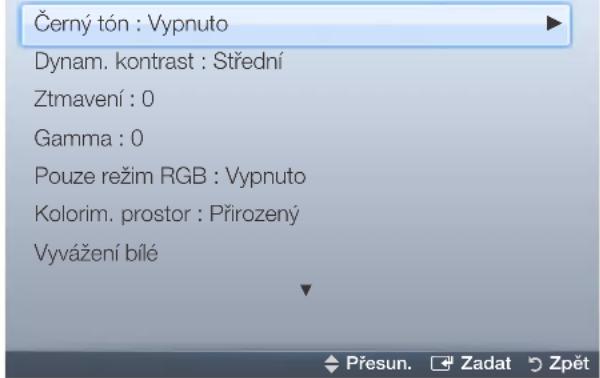
- Černý tón (Vypnuto / Tmavý / Tmavší / Nejtmavší): Výběr úrovně černé pro nastavení hloubky obrazovky.
Pokročilá nastavení
text_image
Černý tón : Vypnuto Dynam. kontrast : Střední Ztmavení : 0 Gamma : 0 Pouze režim RGB : Vypnuto Kolorim. prostor : Přirozený Vyvážení bílé-
Zobrazený obrázek se může v závislosti na modelu lišit.
-
Dynam. kontrast (Vypnuto / Nízký / Střední / Vysoký): Nastavení kontrastu obrazovky.
- Ztmavení pro televizory LED a LCD : Zvýšení jasu tmavého obrazu.
- Gamma: Nastavení intenzity primární barvy.
- Pouze režim RGB (Vypnuto / Červená / Zelená / Modrá): Zobrazuje barvy červená, zelená a modrá pro jemné nastavení odstínu a sytosti.
-
Kolorim. prostor (Autom. / Přirozený): Nastavení rozsahu barev dostupných pro vytvoření obrazu.
-
Vyvážení bílé: Nastavení teploty barvy pro přirozenější obraz
Posun čer. / Posun zel. / Posun mod.: Nastavení tmavosti jednotlivých barev (červená, zelená, modrá)
Více červené / Více zelené / Více modré: Nastavení jasu jednotlivých barev (červená, zelená, modrá)
Obnovit: Obnovení možnosti Vyvážení bílé na výchozí nastavení - Pletové odstíny: Zvýrazní růžový “pleťový odstín.”
- Zvýraznění okrajů (Vypnuto / Zapnuto): Zvýraznění okrajů objektů.
- Osvětl. dle pohybu (Vypnuto / Zapnuto): Snížení spotřeby řízením jasu podle pohybu.
- Zdokonalení pohybu (Vypnuto / Zapnuto) pro řadu LED 5 s úhlopříčkou 40 palců :
Odstraňuje váznutí v rychlých scénách s velkým množstvím pohybu a vytváří tak ostrý obraz.
Obraz - možnosti

MENU → Obraz → Obraz - možnosti → ENTER

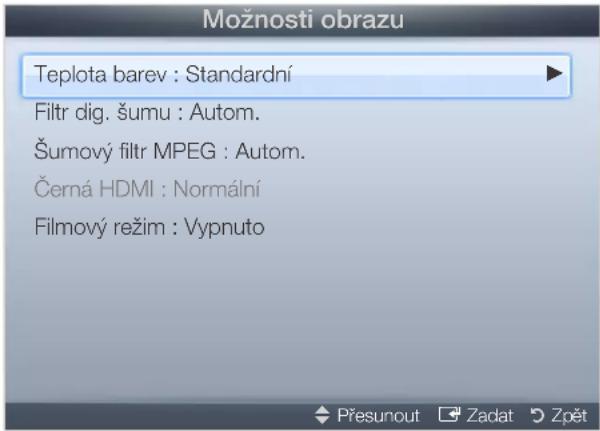
Při připojení k počítači můžete měnit pouze možnost Teplota barev.
- Teplota barev (Studené / Standardní / Teplé1 / Teplé2)

Možnosti Teplé1 neboTeplé2 budou v případě, kdy je režim obrazu nastaven na možnost Dynamický, deaktivovány.

Nastavení lze upravit a uložit ke každému externímu zařízení připojenému ke vstupu televizoru.
text_image
Možnosti obrazu Teplota barev : Standardní Filtr dig. šumu : Autom. Šumový filtr MPEG : Autom. Černá HDMI : Normální Filmový režim : Vypnuto- Zobrazený obrázek se může v závislosti na modelu lišit.
- Filtr dig. šumu (Vypnuto / Nízký / Střední / Vysoký / Autom. / Autom. vizualizace): Pokud je vysílací signál přijímaný televizním přijímačem slabý, Ize aktivovat funkci Filtr dig. šumu, která sníží veškerý statický šum a zdvojené obrysy, které se mohou objevit na obrazovce.
Pokud je signál slabý, zkoušejte jiné možnosti tak, abyste dosáhli co nejlepšího obrazu.
Autom. vizualizace: Při přepínání analogových kanálů zobrazí sílu signálu.
Funkce je k dispozici pouze pro analogové kanály.
Po stisknutí tlačítka INFO se zobrazí panel síly signálu.
Je-li pruh zelený, přijímáte nejsilnější možný signál.
- Šumový filtr MPEG (Vypnuto / Nízký / Střední / Vysoký / Autom.): Snižuje šum formátu MPEG a zajišťuje zvýšenou kvalitu obrazu.
- Černá HDMI (Nízký / Normální): Výběr úrovně černé barvy na obrazovce pro nastavení hloubky obrazu
K dispozici pouze v režimu HDMI (signály RGB)
- Filmový režim (Vypnuto / Auto1 / Auto2 / Cinema Smooth
pro televizory PDP): Automatické rozpoznávání a zpracování filmových signálů ze všech zdrojů a úprava obrazu na optimální kvalitu
Funkce je dostupná v režimech TV, EXT a HDMI (1080i).
Pokud obraz vypadá nepřirozeně, změňte nastavení v režimu Filmový režim na hodnotu Vypnuto/ Auto1/ Auto2.
Funkce Cinema Smooth se aktivuje pouze při vstupu signálu HDMI 24 Hz.
Obnovení obrazu (OK / Zrušit)
Obnovení aktuálního režimu obrazu na výchozí nastavení.
□Změna přednastaveného režimu zvuku

MENU → Zvuk → Zvukový režim → ENTER
Zvukový režim TOOLS
- Standardní: Slouží k výběru normálního režimu zvuku.
•Hudba: Zvýrazní hudbu oproti hlasům. - Film: Poskytuje nejlepší zvuk pro filmy.
- Jasný hlas: Zvýrazní hlas oproti jiným zvukům.
- Zesílení: Zvýšení intenzity vysokofrekvenčního zvuku umožňující lepší poslech sluchově postiženým osobám.
☐Úprava nastavení zvuku

(pouze standardní režim zvuku)
Pomocí směrových kláves nahoru a dolů vyberte příslušnou možnost a pak stiskněte tlačítko ENTER.
(pouze standardní režim zvuku)
Tato funkce umožňuje poslech virtuálního 5.1 kanálového prostorového zvuku ze dvou reproduktorů, a to technologií HRTF (Head Related Transfer Function).
• SRS TruDialog (Vypnuto / Zapnuto)
(pouze standardní režim zvuku)
Tato funkce umožňuje zvýšení intenzity hlasu oproti hudbě na pozadí nebo zvukovým efektům a zajišťuje tak srozumitelnější poslech dialogů při sledování pořadu.
- Ekvalizér
Pomocí ekvalizéru můžete přizpůsobit nastavení zvuku pro jednotlivé reproduktory.
Stereováha : Umožňuje nastavit vyvážení hlasitosti mezi pravým a levým reproduktorem.
100Hz / 300Hz / 1kHz / 3kHz / 10kHz (Úprava šířky pásma): Nastavení úrovně určitých šířek frekvenčního pásma.
Obnovit: Obnovení výchozích hodnot ekvalizéru.
■ Možnosti reprodukce zvuku
- Jazyk zvuku TOOLS
(pouze u digitálních kanálů)
Slouží ke změně výchozí hodnoty pro jazyky zvukové stopy.

Dostupné jazyky se mohou lišit v závislosti na vysílaném programu.
- Formát audio
(pouze u digitálních kanálů)
Vyberte formát zvuku.
• Zvukový popis
(v některých zemích není tato funkce k dispozici) (pouze digitální kanály) Tato funkce pracuje se zvukovým datovým proudem zvukového popisu (AD - Audio Description), který je odesílán spolu s hlavním zvukem z vysílače.
Zvukový popis (Vypnuto / Zapnuto): Slouží k zapnutí nebo vypnutí funkce zvukového popisu.
Hlasitost: Nastavení hlasitosti zvuku.
Další nastavení
- Úroveň zvuku DTV (MPEG / HE-AAC) (pouze u digitálních kanálů): Tato funkce umožňuje snížit disparitu hlasového signálu (což je jeden ze signálů přijímaných při vysílání digitální televize) na požadovanou úroveň.
Podle typu vysílaného signálu může být nastavení MPEG / HE-AAC upraveno v rozmezí -10dB a 0dB.
Chcete-li zvýšit nebo snížit hlasitost, proved'te příslušné nastavení v rozmezí 0 až -10.
- Kom. Dolby Digital (Line / RF): Tato funkce minimalizuje neshodu signálů mezi signálem dolby digital a zvukovým signálem (tj. Audio MPEG, HE-AAC, Zvuk ATV).
Výběrem možnosti Line získáte dynamický zvuk, výběrem možnosti RF snížíte rozdíl mezi hlasitými a měkkými zvuky v nočních hodinách.
Line: Nastavte výstupní úroveň signálů vyšších nebo nižších než -31 dB (referenční signál) na -20 dB nebo -31 dB.
RF: Nastavte výstupní úroveň signálů vyšších nebo nižších než -20 dB (referenční signál) na -10 dB nebo -20 dB.
Nastavení reproduktorů
- Automat. hlasitost (Vypnuto / Normální / Noc)
Chcete-li provést nastavení u každého kanálů, nastavte možnost Normální.
Noc: Tento režim zajišťuje vylepšený poslech zvuku ve srovnání s režimem Normální, kdy není slyšet téměř žádný hluk. Tato funkce je užitečná v noci.

Chcete-li používat ovládání hlasitosti zdrojového zařízení připojeného k televizoru, nastavte Automat. hlasitost televizoru na hodnotu Vypnuto. Jinak není možné uplatnit změnu ovládání hlasitosti na zdrojovém zařízení.
Obnovení zvuku (OK / Zrušit)
Obnovení všech nastavení zvuku na výchozí nastavení od výrobce.
□Výběr zvukového režimu TOOLS
Po přepnutí do režimu Dual I-II se aktuální zvukový režim zobrazí na obrazovce.
| Typ zvuku Dual I-II Výchozí | |||
| A2 Stereo | Mono Mono | Automatická změna | |
| Stereo | Stereo ↔ Mono | ||
| Dual | Dual I ↔ Dual II | Dual I | |
| NICAM stereo | Mono Mono | Automatická změna | |
| Stereo | Mono ↔ Stereo | ||
| Dual | Mono → Dual I ↘ Dual II ↙ | Dual I | |
okud je stereofonní signál slabý a dojde k automatickému přepnutí, přepněte do režimu mono.
Tato funkce je aktivována pouze se stereofonním zvukovým signálem.
K dispozici pouze tehdy, je-li Zdroj nastaven na hodnotu TV.
□Nastavení času

MENU → Systém → Čas → ENTER
Čas
Aktuální čas se zobrazí při každém stisknutí tlačítka INFO.
- Hodiny: Nastavení hodin slouží k tomu, aby bylo možné používat nejrůznější funkce časovače televizoru.
V případě odpojení napájecí šňůry je třeba hodiny nastavit znovu.
Režim hodin: Umožní ruční nebo automatické nastavení aktuálního času.
- Autom.: Aktuální čas lze nastavit automaticky podle času z digitálního kanálu.
Pro automatické nastavení času je nutno mít připojenu anténu.
- Manuální: Aktuální čas lze nastavit ručně.
V závislosti na vysílací stanici a signálu nemusí být automatické nastavení času správné. V takovém případě nastavte čas ručně.
Nastavení hodin: Ruční nastavení údajů Den, Měsíc, Rok, Hodiny a minuty.
Tato funkce je k dispozici pouze v případě, že je možnost Režim hodin nastavena na hodnotu Manuální.
Časové pásmo (podle země): Vyberte své časové pásmo.
Tato funkce je k dispozici pouze v případě, že je Režim hodin nastaven na hodnotu Autom..
Výběrem možnosti Manuální v nabídce Časové pásmo se aktivují hodnoty GMT a Letní čas.
□Použití časovače vypnutí
MENU → Systém → Čas → Časovač vypnutí → ENTER
- Časovač vypnutí TOOLS: Automatické vypnutí televizoru za předem nastavený čas. (30, 60, 90, 120, 150 a 180 minut).
Pokud chcete nastavení možnosti Časovač vypnutí zrušit, vyberte možnost Vypnuto.
□Nastavení časovače zapnutí a vypnutí
MENU → Systém → Čas → Čas zapnutí
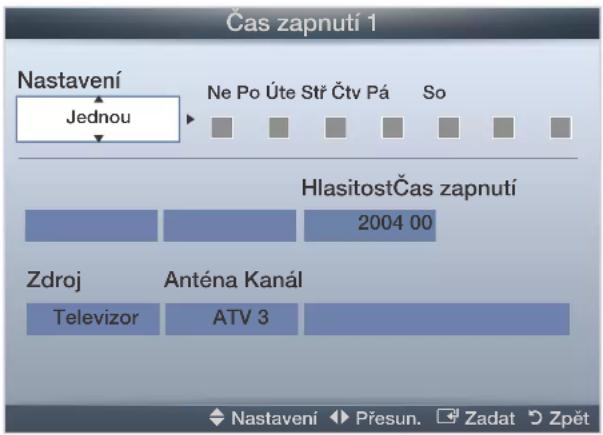
- Čas zapnutí 1 / Čas zapnutí 2 / Čas zapnutí 3: Lze použít tři různá nastavení času zapnutí. Nejdříve je třeba nastavit hodiny.
- Nastavení: Vyberte z možností Vypnuto, Jednou, Denně, Po\~Pá, Po\~So, So\~Ne nebo Manuální podle svých potřeb a provedte nastavení. Pokud vyberete možnost Manuální, můžete nastavit den, kdy se má aktivovat časovač.
Symbol √ značí vybraný den.
text_image
Čas zapnutí 1 Nastavení Jednou Ne Po Úte Strčtv Pá So HlasitostČas zapnutí 2004 00 Zdroj Anténa Kanál Televizor ATV 3 Nastavení ▶ Presun. ▶ Zadat ▶ Zpět- Zobrazený obrázek se může v závislosti na modelu lišit.
– Čas zapnutí: Nastavte hodinu a minutu.
– Hlasitost: Nastavte požadovanou úroveň hlasitosti.
- Zdroj: Pomocí možností TV nebo USB lze vybrat obsah, který bude přehráván po automatickém zapnutí televizoru. (Položku USB lze zvolit pouze v případě, že k televizoru je připojeno zařízení USB)
- Anténa (když je možnost Zdroj nastavena na hodnotu TV): Vyberte možnost ATV nebo DTV.
- Kanál (když je možnost Zdroj nastavena na hodnotu TV): Vyberte požadovaný kanál.
- Hudba / Fotog. (je-li položka Zdroj nastavena na hodnotu USB): Vyberte složku v zařízení USB obsahující hudbu nebo fotografie, které se mají automaticky přehrát po zapnutí televizoru.

POZNÁMKA
- Pokud se v zařízení USB nenachází žádná hudba nebo není vybrána složka s hudebními soubory, funkce Timer (Časovač) nepracuje správně.
- Pokud je v zařízení USB pouze jedna fotografie, prezentace se nespustí.
- Pokud je název složky příliš dlouhý, nelze složku vybrat.
- Každému zařízení USB je přidělena vlastní složka. Při použití více než jednoho typu zařízení USB se přesvědčte, zda mají složky přiřazené jednotlivým zařízením USB rozdílné názvy.
- Doporučuje se použít paměťovou jednotku USB a čtečku paměťových karet, pokud použijete funkci Čas zapnutí.
- Funkce Čas zapnutí nemusí spolupracovat se zařízeními USB s integrovanou baterií, s MP3 přehrávači a se zařízeními PMP od některých výrobců, protože jejich rozpoznání trvá delší dobu.
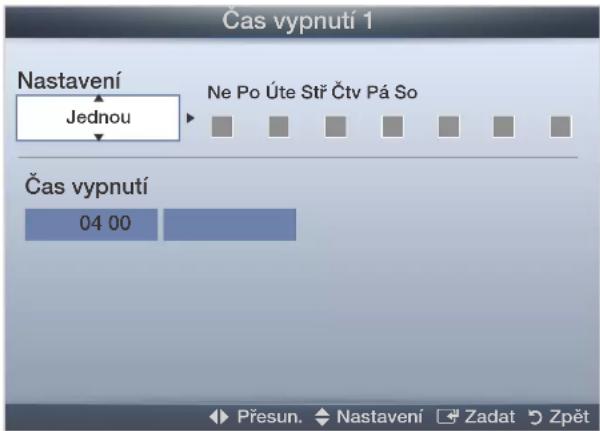
- Čas vypnutí 1 / Čas vypnutí 2 / Čas vypnutí 3: Lze použít tři různá nastavení časů vypnutí. Nejdříve je třeba nastavit hodiny. Nastavení: Vyberte z možností Vypnuto, Jednou, Denně, Po\~Pá, Po\~So, So\~Ne nebo Manuální podle svých potřeb a provedte nastavení. Pokud vyberete možnost Manuální, můžete nastavit den, kdy se má aktivovat časovač.
Symbol √ značí vybraný den. Čas vypnutí: Nastavte hodinu a minutu.
text_image
Čas vypnutí 1 Nastavení Jednou Ne Po Úte Stř Čtv Pá So Čas vypnutí 04 00 Přesun. Nastavení Zadat Zpět- Zobrazený obrázek se může v závislosti na modelu lišit.
□Zamykání programů
MENU → Systém → Zabezpečení → ENTER
Zabezpečení
Před obrazovkou s nastavením se zobrazí obrazovka pro zadání kódu PIN.
Zadejte čtyřmístný kód PIN. Kód PIN lze změnit pomocí možnosti Změna kódu PIN.
- Zámek kanálů (Vypnuto / Zapnuto): Zamykání kanálů v okně Správce kanálů, které slouží k tomu, aby neautorizovaní uživatelé, například děti, nemohli sledovat nevhodný program.
☑ Funkce je k dispozici pouze tehdy, když je položka Vstup nastavena na možnost TV.
- Zámek dle hod. prog. (podle země): Uživatelem zadaným 4místným kódem PIN brání neoprávněným uživatelům, například dětem, ve sledování nevhodného programu. Pokud je vybraný kanál zablokovaný, zobrazí se symbol „☐“.
Položky označené symbolem Zámek dle hod. prog. se v závislosti na zemi liší.
- Změna kódu PIN: Změňte heslo nutné k nastavení televizoru.
Obraz v obraze (PIP)

MENU → Systém → PIP → ENTER
PIP TOOLS
Umožňuje současné sledování televizního tuneru a jednoho externího zdroje videa. Funkce PIP (Obraz v obraze) nepracuje ve stejném režimu.
POZNÁMKA
- Informace o zvuku v režimu PIP jsou uvedeny v pokynech Výběr zvuku.
- Pokud při sledování v režimu PIP televizor vypnete a znovu zapnete, okno funkce PIP zmizí.
- Pokud používáte hlavní obrazovku pro sledování hry nebo pro karaoke, působí obraz v okně pro funkci PIP poněkud nepřirozeným dojmem.
• Nastavení funkce PIP
| Hlavní obraz Vložený obraz | |
| HDMI TV |
- PIP (Vypnuto / Zapnuto): Aktivace nebo deaktivace funkce PIP.
- Kanál: Výběr kanálu vloženého obrazu.
- Formát (☐ / ☐): Výběr velikosti vloženého obrazu.
- Pozice (□ / □ / □ / □): Výběr pozice vloženého obrazu.
- Výběr zvuku (Hlavní obraz / Podobraz): Výběr požadovaného zvuku (Hlavní obraz / Podobraz) v režimu PIP.
Eko rešení

MENU → Systém → Eko řešení → ENTER
Eko řešení
- Úspora energie (Vypnuto / Nízký / Střední / Vysoký / Vyp. obrázek) TOOLS: Nastavení jasu televizoru tak, aby se snížila spotřeba elektrické energie. Pokud vyberete možnost Vyp. obrázek, vypne se obrazovka, ale zvuk bude stále zapnutý. Zapněte obrazovku stisknutím kteréhokoli tlačítka (kromě tlačítka hlasitosti).
• Eko čidlo (Vypnuto / Zapnuto)
pro televizory řady LED 5 s úhlopříčkou 40 palců a LCD 5 a PDP : Chcete-li vylepšit úsporu energie, nastavení obrazu se automaticky přizpůsobí osvětlení místnosti.

Pokud upravíte funkci Podsvícení pro televizory LED a LCD /
Jas buněk pro televizory PDP, možnost Eko čidlo bude nastavena na hodnotu Vypnuto.
Min. podsvícení pro televizory LED a LCD / Min. jas buněk pro televizory PDP :
Když je položka Eko čidlo nastavena na možnost Zapnuto, lze minimální jas obrazu upravit ručně.

Je-li možnost Eko čidlo nastavena na hodnotu Zapnuto, jas zobrazení se může měnit (ztmavnout nebo zesvětlovat) podle intenzity okolního osvětlení.
- Úsp. r. bez sign. (Vypnuto / 15 min / 30 min / 60 min):
Pro úsporu elektrické energie lze nastavit, jak dlouho má zůstat televizor zapnutý, pokud nepřijímá žádný signál.
- Autom. vypnutí (Vypnuto / Zapnuto): Televizor se automaticky vypne, pokud bude po dobu 4 hodiny bez ovládání uživatelem.
□Další funkce

MENU → Systém → ENTER
Jazyk
- Jazyk menu: Nastavení jazyka menu.
- Jazyk teletextu (v závislosti na zemi): Nastavení jazyka pro teletext.
V prípadech, kdy vybraný jazyk není ve vysílání k dispozici, je výchozím jazykem angličtina.
- Preference (Hlavní jazyk zvuku / Vedlejší jazyk zvuku / Hlavní jazyk titulků / Vedlejší jazyk titulků / Hlavní jazyk teletextu / Vedlejší jazyk teletextu): Výběr jazyka, který bude výchozím jazykem při výběru kanálu.
Hlavní jazyk teletextu a Vedlejší jazyk teletextu nemusí být v některých oblastech podporovány.
Titulky
Tato nabídka slouží k nastavení režimu Titulky.
- Titulky (Vypnuto / Zapnuto): Zapne nebo vypne titulky.
- Režim titulků (Normální / Sluch. Postižení): Nastavuje režim titulků.
- Jazyk titulků: Nastavení jazyka titulků
Pokud sledovaný pořad nepodporuje funkci Sluch. Postižení, automaticky se aktivuje funkce Normální, přestože je vybrán režim Sluch. Postižení.
V prípadech, kdy vybraný jazyk není ve vysílání k dispozici, je výchozím jazykem angličtina.
Digitální text (Vypnout / Zapnout)
(pouze Spojené království)
Pokud je program vysílán s digitálním textem, je tato funkce aktivní.

Mezinárodní standard pro systémy kódování dat používané v multimédiích a hypermédiaích. Jedná se o vyšší úroveň než u systému MPEG. Zahrnuje hypermédia s propojením dat, jako jsou nehybné snímky, znakové služby, animace, grafické soubory, video soubory a také multimedialní data. MHEG představuje technologii pro uživatelskou interakci za chodu a zavádí se do různých oblastí, mezi které patří technologie VOD (Video-On-Demand), ITV (interaktivní televize), EC (elektronické obchodování), dálkové vzdělávání, telekonference, digitální knihovny a síťové hry.
Doba autom. ochrany pro televizory LED a LCD
- Doba autom. ochrany (Vypnuto / 2 hod. / 4 hod. / 8 hod. / 10 hod.): Pokud zůstane obrazovka po určitou dobu definovanou uživatelem nečinná se zobrazeným nehybným obrazem, aktivuje se spořič obrazovky pro zabránění vzniku násobného obrazu na obrazovce.
Ochr.proti vypál.ob. pro televizory PDP
Ke snížení rizika vypálení obrazovky je tento přístroj vybaven technologií prevence vypalování obrazovky. Nastavení času vám umožňuje naprogramovat dobu mezi pohyby obrazu (v minutách).
- Posunutí bodu (Vypnuto / Zapnuto): Pomocí této funkce můžete nepatrně pohnout obrazovými body na plazmové obrazovce v horizontálním nebo vertikálním směru, abyste minimalizovali vznik paobrazů na obrazovce.
Optimální stav pro posun obrazového bodu
| Položka TV / HDMI | ||
| Horizontální 0~4 | 4 | |
| Vertikální 0~4 | 4 | |
| Čas (min.) | 1~4 min. 4 min. | |
Hodnota Posunutí bodu se může lišit v závislosti na úhlopříčce monitoru (v palcích) a zvoleném režimu.
Tato funkce není k dispozici v režimu Přizp. obrazovce.
- Doba autom. ochrany (Vypnuto / 10 min. / 20 min. / 40 min. / 1 hod.):
Pokud obrazovka po určitou dobu definovanou uživatelem zůstane nečinná se statickým obrazem, aktivuje se spořič obrazovky, aby se předešlo vypálení obrazu na obrazovce.
- Posouvání: Tato funkce odstraní zbytkový obraz na obrazovce pohybováním pixely na displeji PDP v závislosti na obrazu. Použijte tuto funkci, pokud na obrazovce zůstávají zbytkové obrazy nebo symboly, a to zejména pokud jste na obrazovce dlouhou dobu zobrazovali statický obraz.
Abyste z obrazovky účinně odstranili zbytkový obraz, funkci odstranění zbytkového obrazu je nutné aktivovat na dlouhou dobu (přibližně 1 hodinu). Pokud zbytkový obraz nezmizí ani po použití této funkce, použijte ji znovu.
Funkci zrušíte stisknutím libovolného tlačítka na dálkovém ovladači.
- Šedý okraj (Světlý / Tmavý): Při sledování televize s poměrem obrazovky nastaveným na 4:3 je obrazovka chráněna před poškozením nastavením vyvážení bílé zcela vpravo i zcela vlevo.
Obecné
- Režim hry (Vypnuto / Zapnuto): Při připojení herní konzoly, jako je PlayStation™ nebo Xbox™, si můžete vychutnat realističtější herní zážitek, pokud zvolíte režim hry.

POZNÁMKA
- Předběžná opatření a omezení pro režim hry
- Před odpojením herní konzoly a připojením jiného externího zařízení nastavte v nabídce nastavení položku Režim hry na možnost Vypnuto.
- Pokud v režimu Režim hry zobrazíte nabídku televize, obrazovka se mírně rozechvěje.
- Režim hry není v režimu TV dostupný.
- Po připojení herní konzoly nastavte položku Režim hry na možnost Zapnuto.
- Režim obrazu je nastaven na možnost Standardní a Zvukový režim je nastaven na možnost Film.
- Prühlednost menu (Jasné / Tmavý): Nastavení prühlednosti menu.
- Logo při zapn. (Vypnuto / Zapnuto): Zobrazí logo Samsung při zapínání TV.
Běžné rozhraní
- Nabídka CI: Tato možnost umožňuje uživateli vybírat položky z nabídky poskytované modulem CAM. Možnost CI Menu (Nabídka CI) vyberte na základě nabídky karty PC.
- Informace o aplikaci: Zobrazení informací o modulu CAM vloženém do slotu CI a o kartě CI nebo CI+ CARD vložené do modulu CAM. Modul CAM můžete nainstalovat kdykoli, at' je televizor zapnutý nebo vypnutý.
- Zakupte modul CI CAM u svého nejbližšího prodejce nebo po telefonu.
- Zasuňte kartu Cl nebo Cl+ CARD do modulu CAM ve směru šipky.
- Zasuňte modul CAM s kartou Cl nebo Cl+ CARD do slotu rozhraní Cl ve směru šipky, aby byl vyrovnán rovnoběžně se slotem.
- Zkontrolujte, zda na kanálu s rušeným signálem vidíte obraz.
Nabídka podpory

MENU → Podpora → e-Manual → ENTER
e-Manual
V televizoru je uložen úvod a pokyny k funkcím televizoru. Můžete si je prostudovat.

Podrobnosti o obrazovce Elektronická příručka najdete v uživatelské příručce v části „Jak používat Elektronickou příručku“.
■ Autom. diagn.
Proces Autom. diagn. může trvat několik sekund. Je součástí běžných funkcí televizoru.
- Test obrazu (Ano / Ne): Slouží k ověření, zda nedochází k problémům s obrazem.
Ano: Pokud se testovací obrázek nezobrazí nebo se v něm vyskytuje šum, vyberte možnost Ano. Mohlo dojít k poruše televizoru. Pomoc vám poskytne telefonní centrum společnosti Samsung.
Ne: Jestliže se testovací obrázek zobrazí správně, vyberte možnost Ne. Pravděpodobně nastal problém s externím zařízením. Ověřte jednotlivá připojení. Pokud problém přetrvává, vyhledejte informace v uživatelské příručce k externímu zařízení.
- Test zvuku (Ano / Ne): Kontrola potíží se zvukem pomocí vestavěné melodie.
Ano: Pokud jste během testu zvuku slyšeli zvuk pouze z jednoho reproduktoru nebo se zvuk neozýval vůbec, vyberte možnost Ano. Mohlo dojít k poruše televizoru. Pomoc vám poskytne telefonní centrum společnosti Samsung.
Ne: Pokud je z reproduktorů slyšet zvuk, vyberte možnost Ne. Pravděpodobně nastal problém s externím zařízením. Ověřte jednotlivá připojení. Pokud problém přetrvává, vyhledejte informace v uživatelské příručce k externímu zařízení.
- Informace o signálu: (pouze digitální kanály) Kvalita přijmu kanálu HDTV je bud’to vynikající nebo kanály nejsou dostupné. Upravte nastavení antény a zvyšte sílu signálu.
- Odstraňování potíží: Pokud se v souvislosti s televizorem vyskytnou nějaké potíže, podívejte se na tento popis.
Pokud žádný z tipů pro řešení potíží nelze použít, kontaktujte středisko péče o zákazníky společnosti Samsung.
■ Upgrade softwaru
Upgrade softwaru lze provést stáhnutím nejnovějšího firmware na adrese „www.samsung.com“ a jeho uložením na paměťové zařízení USB.
Stávající verze-Software, který již je v televizoru nainstalován.

Verze softwaru je vyjádřena ve formě „Rok/Měsíc/Den_verze“.
Upgrade softwaru
Stávající verze 2011/01/18_000001
Přes USB
Přes kanál
Nový software ----/--/--_----
Pohotovostní režim : Vypnuto
Přesun. Zadat Zpět
- Zobrazený obrázek se může v závislosti na modelu lišit.
Instalace nejnovější verze
- Přes USB: Vložte jednotku USB obsahující soubor s aktualizací firmwaru stažený z webu www.samsung.com do televizoru. Za žádných okolností nevypínejte napájení ani nevyjímejte jednotku USB z konektoru, dokud není aktualizace dokončena. Po ukončení aktualizace firmwaru se televizor automaticky vypne a opět zapne. Po upgradu softwaru bude obnoveno výchozí
nastavení videa a audia. Doporučujeme zapsat si nastavení, abyste je mohli po aktualizaci snadno obnovit.

text_image
Zadní panel televizoru- Zobrazený obrázek se může v závislosti na modelu lišit.
- Přes kanál: Upgrade softwaru prostřednictvím vysílaného signálu
Pokud je funkce vybrána během prénosu softwaru, tato funkce vyhledá a stáhne dostupný software.
Čas potřebný ke stažení softwaru závisí na stavu signálu.
- Nový software (záloha) : Pokud je u nového firmwaru problém a ovlivňuje provoz, můžete změnit software na předchozí verzi.
Jestliže došlo ke změně softwaru, zobrazí se stávající software.
- Pohotovostní režim (Vypnuto / Za 1 hodinu / Za 2 hodiny / 00:00 / 02:00
/ 12:00 / 14:00) : Ve vybranou dobu bude automaticky provedena ruční aktualizace. Protože je napájení jednotky interně zapnuto, může být obrazovka u tohoto výrobku mírně rozsvícena. Tento jev může trvat déle než 1 hodinu, dokud se aktualizace softwaru nedokončí.
■ Kontaktovat společnost Samsung
Tuto informaci zobrazte, pokud televizor nefunguje správně nebo pokud chcete aktualizovat software. Zde naleznete informace o našich střediscích telefonické podpory a o způsobu stahování produktů a softwaru.
Správa obsahu
Můžete si užít nejrůznější obsah.
□Použití funkce Můj obsah
Vychutnejte si fotografie a hudební soubory uložené na velkokapacitním paměťovém zařízení USB (MSC).
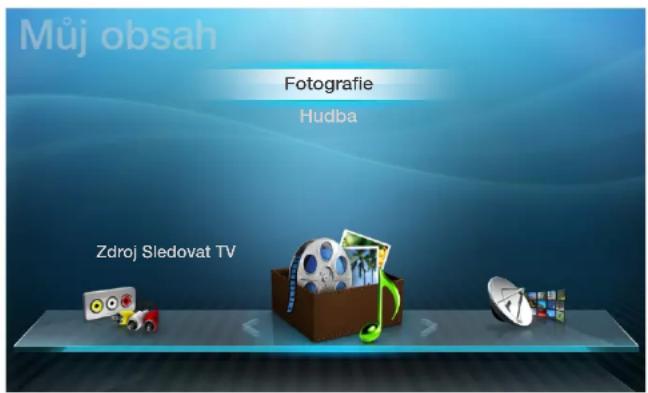
- Stisknutím tlačítka CONTENT vyberte položku Můj obsah.
- Tlačítky ▲/▼ vyberte požadovanou nabídku (Fotografie, Hudba) a poté stiskněte tlačítko ENTER [←].
text_image
Můj obsah Fotografie Hudba Zdroj Sledovat TV- Zobrazený obrázek se může v závislosti na modelu lišit.
□Připojení zařízení USB
- Zapněte televizor.
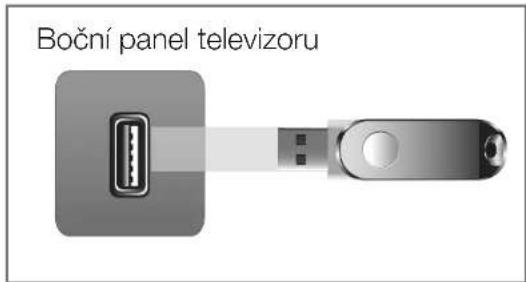
- Připojte zařízení USB s fotografiemi nebo hudebními soubory k portu USB na zadní straně televizoru.
- Jakmile je zařízení USB připojeno k televizoru, zobrazí se automaticky otevírané okno. Poté lze vybrat položku Připojené zařízení.
text_image
Boční panel televizoru- Zobrazený obrázek se může v závislosti na modelu lišit.
S nelicencovanými multimedialními soubory nemusí fungovat správně.
Co je třeba vědět před použitím funkce Můj obsah
- Protokol MTP (Media Transfer Protocol) není podporován.
- Jsou podporovány systémy souborů FAT16, FAT32 a NTFS.
- Určité typy digitálních fotoaparátů USB nemusejí být s tímto televizorem kompatibilní.
- Můj obsah podporuje pouze velkokapacitní paměťová zařízení USB (MSC – Mass Storage Class). Velkokapacitní paměťové zařízení je zařízení BOT (Bulk-Only Transport). Příklady velkokapacitních paměťových zařízení: jednotky USB Flash, čtečky karet Flash a pevné disky USB (rozbočovače USB podporovány nejsou). Zařízení je třeba připojit přímo k portu USB televizoru.
-
Před připojením zařízení k televizoru zálohujte soubory, abyste zabránili jejich poškození nebo ztrátě dat. Společnost SAMSUNG nenese žádnou zodpovědnost za poškození datových souborů nebo za ztrátu dat.
-
Zařízení USB (HDD) není podporováno
- Neodpojujte zařízení USB při načítání obsahu.
- Čím je vyšší rozlišení obrázku, tím déle bude trvat zobrazení obrázku na obrazovce.
- Maximální podporované rozlišení souborů JPEG je 15 360 × 8 640 pixelů.
- V případě nepodporovaných nebo poškozených souborů se zobrazí zpráva „Nepodporovaný formát souboru“.
-
Pokud jsou soubory seřazeny pomocí zobrazení Složky, lze v každé složce zobrazit až 1000 souborů.
-
Soubory typu MP3 chráněné technologií DRM, které byly staženy z placené stránky, nelze přehrát. Technologie DRM (Digital Rights Management – Správa digitálních práv) je technologie podporující vytváření, šiření a správu obsahu jednotným, komplexním způsobem, který zahrnuje ochranu práv a zájmů po-skytovatelů obsahu, ochranu proti nelegálnímu kopírování obsahu a také sprá-vu fakturování a dohod.
- Jestliže jsou připojena více než 2 zařízení PTP, je možné současně používat pouze jedno.
-
Pokud jsou připojena více než dvě velkokapacitní paměťová zařízení, nemusí být některé z nich rozpoznáno. Zařízení USB s vysokou spotřebou (více než 500 mA nebo 5 V) nemusí být podporováno.
-
Pokud se během připojování nebo používání zařízení USB zobrazí varovná zpráva o přetížení, nemusí být zařízení rozpoznáno nebo nemusí fungovat správně.
- Pokud během doby stanovené pod položkou Doba autom. ochrany nepříjme televizor žádný vstup, spustí se spořič obrazovky.
-
Režim úspory energie některých externích jednotek pevných disků může být při připojení k televizoru automaticky aktivován.
-
Při použití prodlužovacího kabelu USB nemusí být zařízení USB rozpoznáno nebo nemusejí být přečteny soubory v zařízení.
- Pokud není zařízení USB připojené k televizoru rozpoznáno, je poškozený seznam souborů v zařízení nebo se nepřehraje soubor ze seznamu, připojte zařízení USB k počítači, naformátujte je a zkontrolujte připojení.
- Pokud je soubor odstraněný z počítače při spuštění režimu Můj obsah nadále k dispozici, použijte funkci „Vysypat koš“ v počítači k trvalému odstranění tohoto souboru.
- Funkce Můj obsah podporuje pouze sekvenční formát jpeg.
- Pokud přesáhne počet souborů a složek uložených na úložném zařízení USB přibližně 4 000, nemusí se některé soubory či složky zobrazit a některé složky nemusí jít otevřít.
Obrazovka
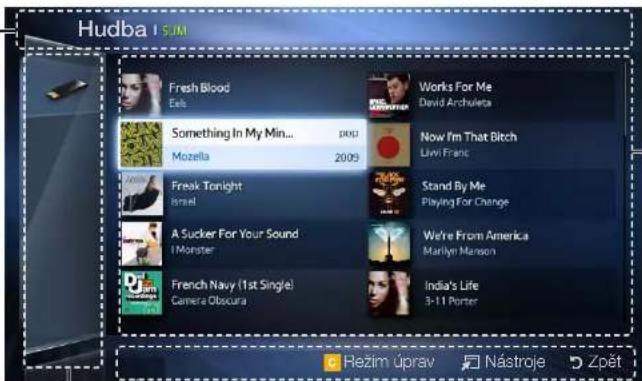
Přesuňte se k požadovanému souboru tlačítky ◀/▶/▲/▼ a poté stiskněte tlačítko ENTER ▼. Soubor se přehraje. Obrazovka Můj obsah se může lišit v závislosti na způsobu jejího otevření.
Informace: Lze zjistit název vybraného zařízení, režim obsahu, název složky/souboru, stránku a seznam řazení.
text_image
Hudba 1.5JIM Fresh Blood Eels Works For Me David Archuvela Something In My Min... Mozella 2009 Now I'm That Bitch Linn Franc Freak Tonight Israel Stand By Me Playing For Change A Sucker For Your Sound I Monster We're From America Marilyn Manson French Navy (1st Single) Camera Obscura India's Life 3-11 Potter Rezim úprav Nástroje ZpětOblast seznamu souborů:
Můžete potvrdit soubory a skupiny seřazené podle kategorií.
Režim obsahu / Název zařízení:
Lze vybrat požadovaný režim obsahu nebo název zařízení.
Ovládací tlačítka:
- c Žluté (Režim úprav): vybere požadovanou skladbu. Na obrazovce se zobrazí zaškrtávací pole k označení požadované skladby. Je k dispozici pouze v režimu Hudba.
- Nástroje: zobrazí nabídku možností.
- Zpět: Přesun k předchozímu kroku.
- Vybrat: Vyberte obsah v Režimu úprav.
Čeština
Hudba
Přehrávání hudby
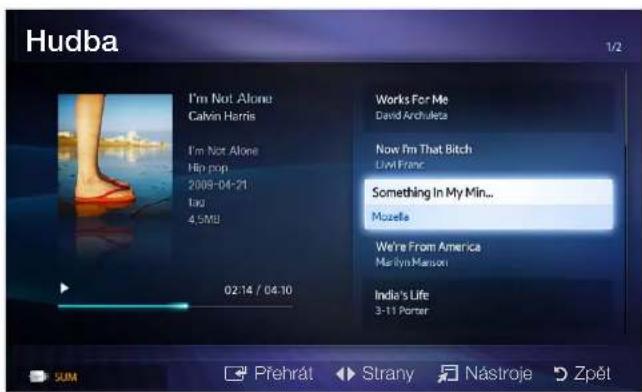
- Tlačítky ◀/▶/▲/▼ vyberte požadovaný hudební soubor v seznamu souborů.
- Stiskněte tlačítko ENTER ↙.
Zobrazují se pouze soubory s příponou MP3. Jiné přípony souboru se nezobrazí, i když jsou uložené na stejném zařízení USB.
Je-li zvuk při přehrávání souborů MP3 neobvyklý, upravte nastavení možnosti Ekvalizér v nabídce Zvuk. (Pře-modulovaný soubor MP3 může způsobit problém se zvukem.)
text_image
Hudba 1/2 I'm Not Alone Calvin Harris I'm Not Alone Hip pop 2009-04-21 Lao 4.5MB 02:14 / 04:10 Works For Me David Archuleza Now I'm That Bitch Lovi Franc Something In My Min... Mouella We're From America Martins Marson India's Life 3-11 Porter SUM Přehrát Strany Nástroje ZpětPřehrávání vybraných skladeb
- Stiskněte tlačítko c (Režim úprav).
- Vyberte požadované skladby.
Vlevo od vybraných souborů se zobrazí zaškrtávací políčko.
- Stiskněte tlačítko TOOLS a vyberte možnost Přehrát vybraný obsah.
Všechny skladby lze vybrat nebo výběr všech skladeb lze zrušit stisknu-tím položky Vybrat vše / Zrušit výběr všech.
Fotografie
Zobrazení fotografie (nebo prezentace)
-
Tlačítky ◀/▶/▲/▼ vyberte požadovanou fotografii v seznamu souborů.
-
Stiskněte tlačítko ENTER ↙.
- Jakmile se vybraná fotografie zobrazí, stisknutím tlačítka ENTER spustíte prezentaci.
- V prezentaci budou všechny soubory v seznamu souborů zobrazeny v příslušném pořadí.
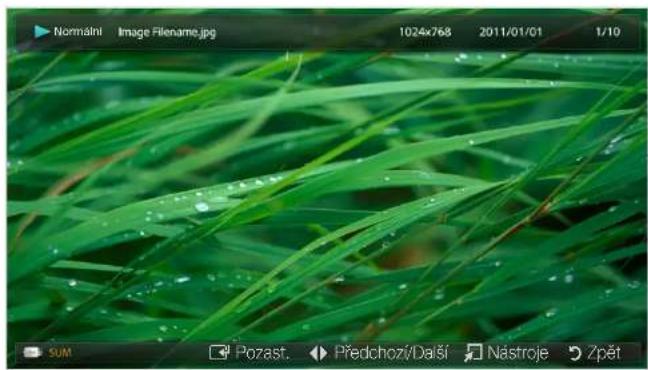
V průběhu prezentace se mohou automaticky přehrávat hudební soubory, pokud nastavíte volbu Hudební kulisa na možnost Zapnuto.
□Můj obsah – další funkce
Nabídka možností přehrávání hudby/fotografií
Během přehrávání souboru stiskněte tlačítko TOOLS.
| Kategorie Operace | Hudba Fotografie | ||
| Náhodné přehr. Skladby lze přehrávat náhodně. | √ | ||
| Režim Opakování | Hudební soubory lze přehrávat opakovaně. | √ | |
| Režim obrazu Můžete upravit nastavení obrazu | √ | ||
| Zvukový režim Můžete | upravit nastavení zvuku | √ | √ |
| Spustit prezentaci / Pozast. prezentaci | Můžete spustit nebo zastavit prezentaci. | √ | |
| Rychlost prezent. | Podle potřeby můžete během prezentace zvolit její rychlost. | √ | |
| Hudební kulisa | Při sledování prezentace lze zapnout/ vypnout hudební kulisu. | √ | |
| Nastavení hudební kulisy | Při sledování prezentace můžete vybrat hudební kulisu. | √ | |
| Zvětšený obraz | V režimu zobrazení na celou obrazovku můžete zvětšovat obrázky. | √ | |
| Otočit | Můžete natočit obrázky v režimu zobrazení na celou obrazovku. | √ | |
| Informace | Lze zobrazit podrobné informace o přehrávaném souboru. | √ | √ |
☐ Funkce teletextu u analogových kanálů
Na stránce rejstříku Teletextu jsou uvedeny informace, jak službu používat. Aby se informace teletextu zobrazovaly správně, musí být přijem kanálu stabilní. Jinak mohou některé informace chybět, případně se některé stránky nemusí zobrazit vůbec.
Stránky Teletextu můžete změnit stisknutím číselných tlačítek na dálkovém ovladači.
- (režim): Zvolí režim teletextu (LIST/FLOF). Při stisknutí v režimu LIST přepne režim do režimu Uložení seznamu. V režimu Uložení seznamu můžete uložit stránku teletextu do seznamu pomocí tlačítka 8 (Uložit).
- 📊/(Z) (Teletext zapnut / zobrazen v obrazu / vypnut): Aktivuje režim Teletext pro aktuální kanál. Pokud tlačítko stisknete dvakrát, bude se režim Teletext překrývat s právě vysílaným obrazem. Dalším stisknutím tlačítka teletext ukončíte.
- (Sub-page): Zobrazí dostupnou podstránku – Sub-page.
• (uložit): Uloží stránky teletextu. - ③i (index): Zobrazení stránky rejstříku (obsahu) kdykoli v průběhu sledování teletextu.
- (velikost): Zobrazí teletext v dvojnásobné velikosti v horní polovině obrazovky. Opětovným stisknutím text přesunete do dolní poloviny obrazovky. Pro normální zobrazení stiskněte znovu.
- (přidržet): Podrží zobrazení na aktuální stránce pro případ, že by automaticky následovalo několik vedlejších stránek. Tuto funkci zrušíte opětovným stisknutím tlačítka.
- (stránka +): Zobrazení další stránky teletextu.
-
1≡ (stránka -): Zobrazení předchozí stránky teletextu.
-
☑(zobrazit): Zobrazení skrytého textu (například odpovědi v soutěži). Opětovným stisknutím přepnete do normálního zobrazení obrazovky.
- (zrušit): Zmenší zobrazení teletextu tak, aby se překrývalo s aktuálním vysíláním.
- Barevná tlačítka (červené, zelené, žluté, modré): Pokud vysílající společnost používá systém FASTEXT, jsou jednotlivá témata na stránce teletextu barevně odlišena a lze je vybrat stisknutím barevných tlačítek. Stiskněte barvu odpovídající zvolenému tématu. Zobrazí se nová barevně odlišená stránka. Stejným způsobem lze vybírat položky. Stisknutím odpovídajícího barevného tlačítka zobrazíte předchozí nebo další stránku.
Teletextové stránky jsou uspořádány do šesti kategorií:
| Část Obsah | |
| A Vybrané číslo | stránky. |
| B Označení vysílajícího kanálu. | |
| C Číslo aktuální | stránky nebo označení hledání. |
| D Datum a čas. | |
| E Text. | |
| F Informace o stavu. Informace FASTEXT. | |
| A B C D | ||
| E | ||
| F | ||
□Zámek Kensington proti krádeži
(podle modelu)
Společnost Samsung zámek Kensington nedodává. Jde o zařízení sloužící k fyzickému zabezpečení systému umístěného na veřejném místě. Vzhled a způsob uzamknutí se mohou lišit od ilustrace v závislosti na výrobci. Další informace o správném použití najdete v příručce dodané se zámkem Kensington.
Najděte ikonu „K“ na zadní části televizoru. Otvor pro zámek Kensington je vedle ikony „K“.
Umístění a barva se mohou lišit podle modelu.
K uzamknutí výrobku postupujte v následujících krocích:
- Obtočte kabel
Kensingtonského zámku kolem velkého statického předmětu, například stolu nebo židle.
Zadní část televizoru
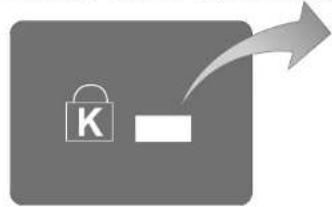
- Protáhněte konec kabelu s připojeným zámkem skrz oko na konci kabelu Kensingtonského zámku.
- Vložte uzamykací zařízení do otvoru Kensingtonského zámku na výrobku 1.
- Uzamkněte zámek.

POZNÁMKA
- Toto jsou obecné pokyny. Přesné instrukce naleznete v uživatelské příručce dodané s uzamykacím zařízením.
- Uzamykací zařízení je třeba zakoupit samostatně.
- Umístění otvoru pro zámek Kensington se může lišit podle modelu televizoru.
□Slot rozhraní Common Interface
Chcete-li sledovat placené kanály, musí být vložena karta „Cl nebo Cl+“.
- Pokud kartu „Cl nebo Cl+“ nevložíte, zobrazí některé kanály zprávu „Zakódovaný signál“.
- Za přibližně 2 až 3 minuty se zobrazí přiřazovací údaje obsahující telefonní číslo, ID karty CI nebo CI+ CARD, ID hostitele a další informace. Pokud se objeví chybová zpráva, obraťte se na svého poskytovatele
- Po dokončení konfigurace informací o kanálech se zobrazí zpráva „Aktualizace dokončena“, která znamená, že seznam kanálů je aktualizován.
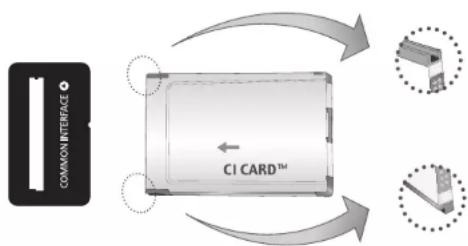
flowchart
graph TD
    A["COMMON INTERFACE"] --> B["CI CARD™"]
    B --> C["Data Collection Icon"]
    B --> D["Data Collection Icon"]
- Zobrazený obrázek se může v závislosti na modelu lišit.

POZNÁMKA
- Kartu CI nebo CI+ CARD je třeba získat od místního poskytovatele kabelových služeb.
- Kartu CI nebo CI+ CARD opatrně vytáhněte rukama, v případě pádu by mohlo dojít k jejímu poškození.
- Kartu CI nebo CI+ CARD vložte ve směru na ní vyznačeném.
- Umístění slotu rozhraní COMMON INTERFACE se může lišit podle modelu.
- Karta „Cl nebo Cl+“ není v některých zemích a oblastech podporována. Informace vám poskytne autorizovaný prodejce.
- V případě libovolných potíží kontaktujte poskytovatele služby.
- Vložte kartu „Cl nebo Cl+“, která podporuje aktuální nastavení antény. Obraz bude zkreslený nebo nebude zobrazen vůbec.
□Odstraňování potíží
Pokud máte jakékoli dotazy ohledně televizoru, nejprve si vyhledejte informace v tomto seznamu. Pokud se žádný z těchto tipů pro odstraňování problémů nevztahuje na vaši situaci, navštivte webové stránky „www.samsung.com“ a klepněte na možnost Podpora.
| Problémy Řešení a vysvětlení | |
| Kvalita obrazu | Nejprve prosím proved'te Test obrazu, abyste ověřili, zda televizor správně zobrazuje zkušební obraz. (přejděte na možnost MENU - Podpora - Autom. diagn. - Test obrazu)Pokud se zkušební obraz zobrazí správně, může být špatná kvalita obrazu způsobena zdrojem nebo signálem. |
Problémy Řešení a vysvětlení
| Obraz na televizoru nevypadá tak dobře jako v prodejně. | Pokud máte analogové kabelové připojení/set top box, proved'te upgrade na digitální set top box. Pro získání obrazu v kvalitě HD (vysoké rozlišení) použijte rozhraní HDMI.Odběratelé služeb kabelové nebo satelitní televize: Vyzkoušejte z nabídky kanálů ty stanice, které vysílají v kvalitě HD.Připojení antény: Proved'te automatické naprogramování kanálů a poté zkuste zvolit stanice vysílající v kvalitě HD.Řada stanic vysílajících v kvalitě HD vysílá obsah převzorkovaný z kvality SD (Standard Definition).Upravte výstupní rozlišení obrazu dekódovacího zařízení (terminálu kabelové televize) nebo set-top boxu na 1080i nebo 720pOvěřte, zda sledujete televizor z minimální doporučené vzdálenosti v souladu s velikostí a rozlišením signálu. |
Problémy Řešení a vysvětlení
| Obraz je zkreslený: chyby makrobloků, malé bloky, body, pixelizace | Komprese obsahu videa může způsobit zkreslení obrazu, zejména rychle se pohybujících obrazů, jako jsou sportovní přenosy a akční filmy.Zkreslení obrazu může být způsobeno nízkou úrovní nebo špatnou kvalitou signálu. Toto není závada televizoru.Pokud používáte mobilní telefony v blízkosti televizoru (ve vzdálenosti do 1 metru), může u analogového i digitálního televizního vysílání docházet k rušení obrazu. |
| Problémy Řešení a vysvětlení | |
| Barvy jsou vybledlé nebo je nízký jas. | Upravte nastavení možností Obraz v nabídce televizoru. (přejděte na Režim obrazu / Barvy / Jas / Ostrost)Upravte nastavení možností Úspora energie v nabídce televizoru. (přejděte na možnost MENU - Systém - Eko rešení - Úspora energie)Zkuste obnovit nastavení obrazu na výchozí hodnoty. (přejděte na možnost MENU - Obraz - Obnovení obrazu) |
| Na okraji obrazovky je tečkovaná čára. | Pokud je velikost obrazu nastavena na Přizp. obrazovce, změňte ji na 16:9.Změňte rozlišení dekódovacího zařízení nebo set-top boxu. |
| Obraz se po změně kanálu zastaví nebo je zkreslený či se zpožďuje. | Je-li pro připojení použit terminál kabelové televize, zkuste jej resetovat. Znovu připojte kabel pro napájení střídavým proudem a počkejte, dokud se terminál kabelové televize neresetuje. Může to trvat až 20 minut.Nastavte výstupní rozlišení dekódovacího zařízení (terminálu kabelové televize) na 1080i nebo 720p. |
| Kvalita zvuku | Provedením postupu Test zvuku nejprve ověřte, zda televizor správně přehrává zvuk. (přejděte na možnost MENU - Podpora – Autom. diagn. – Test zvuku)Pokud je zvuk v OK, může být problém se zvukem způsoben zdrojem nebo signálem. |
| Z televizoru nevychází zvuk nebo je zvuk při maximální hlasitosti příliš tichý. | Zkontrolujte hlasitost zvuku nastavenou na externím zařízení připojeném k televizoru. |
| Obraz je kvalitní, ale není slyšet zvuk. | Používáte-li převodní kabel z DVI na HDMI, je nutný samostatný audio kabel.Znovu připojte napájecí kabel zařízení a připojené zařízení tak restartujte.Pokud je televizor vybaven konektorem pro sluchátka, zkontrolujte, zda v konektoru není něco připojeno. |
| Z reproduktorů vychází nepříjemný hluk. | V případě připojení k anténě nebo přípojce kabelové televize zkontrolujte sílu signálu. Nízká úroveň signálu může vést ke zkreslení zvuku. |
Problémy Řešení a vysvětlení
Žádný obraz, žádné video
Televizor se nezapne.
- Ujistěte se, zda je napájecí kabel pevně připojen do elektrické zásuvky a k televizoru.
- Ujistěte se, zda je elektrická zásuvka funkční.
- Stisknutím tlačítka POWER na televizoru ověřte, zda není problém způsoben dálkovým ovladačem. Pokud se televizor zapne, přejděte k části „Dálkový ovladač nefunguje“ níže.
Problémy Řešení a vysvětlení
| Televizor se automaticky vypíná. | Zkontrolujte, zda je funkce Časovač vypnutí v Čas nastavena na hodnotu Vypnuto.Pokud je televizor připojen k počítači, zkontrolujte nastavení napájení počítače.Ujistěte se, zda je napájecí kabel pevně připojen do elektrické zásuvky a k televizoru.Pokud sledujete televizní vysílání pomocí antény nebo přípojky kabelové televize, vypne se televizor v případě, že po dobu 10 – 15 minut nezjistí žádný signál. |
| Problémy Řešení a vysvětlení | |
| Žádný obraz/video. | Zkontrolujte připojení kabelů (odpojte a znovu připojte všechny kabely připojené k televizoru a k externím zařízením).Nastavte výstup videa externího zařízení (terminál kabelové televize nebo set-top box, DVD, Blu-ray apod.) tak, aby se shodoval s připojením k výstupu televizoru.Je-li například nastaven výstup externího zařízení na HDMI, měl by být připojen ke vstupu HDMI na televizoru.Zkontrolujte, zda jsou připojená zařízení zapnutá.Ujistěte se, zda jste stisknutím tlačítkaSOURCEna dálkovém ovladači televizoru zvolili správný zdroj pro televizor.Znovu připojte napájecí kabel zařízení a připojené zařízení tak restartujte. |
| RF připojení (ke kabelové televizi nebo anténě) | |
| Televizor nepřijímá některé kanály. | Ujistěte se, zda je kabel antény pevně připojen.Zkuste pomocí možnosti Plug & Play (Počáteční nastavení) přidat dostupné kanály do seznamu kanálů.Přejděte na možnost MENU - Systém - Plug & Play(Počáteční nastavení) a počkejte, dokud se všechny dostupné kanály neuloží.Ověřte, zda je správně umístěna anténa. |
| Obraz je zkreslený: chyby makrobloků, malé bloky, body, pixelizace | Komprese obsahu videa může způsobit zkreslení obrazu, zejména rychle se pohybujících obrazů, jako jsou sportovní přenosy a akční filmy.Nízká úroveň signálu může vést ke zkreslení obrazu.Toto není závada televizoru. |
| Jiné | |
| Obraz nevyplňuje celou obrazovku. | Při zobrazení obsahu stanic vysílajících obsah v kvalitě HD převzorkovaný z kvality SD (4:3) se na obou stranách obrazovky zobrazují černé pruhy.Při vysílání filmů s jiným poměrem stran než je poměr stran televizoru se zobrazují černé pruhy v horní a dolní části obrazovky.Upravte velikost obrazu v externím zařízení anebo v televizoru na celou obrazovku. |
Problémy Řešení a vysvětlení
Plazmový televizor vydává bzučivý zvuk. pro televizory PDP
- Plazmové televizory obvykle vydávají slabý bzučivý zvuk. Takový stav je normální. Způsobují ho elektrické výboje, které vytvářejí obraz na obrazovce.
- Pokud je bzučivý zvuk hlasitý, je možné, že je nastaven příliš vysoký jas televizoru. Zkuste nastavit nižší úroveň jasu.
- Hlasité bzučení se může objevit také tehdy, je-li váš plazmový televizor příliš blízko zdi nebo jiného tvrdého povrchu. Zkuste také vést připojovací kabely jinou cestou.
- Nesprávná instalace držáku na zed' může také způsobovat hluk.
| Problémy Řešení a vysvětlení | |
| Dálkový ovladač nefunguje. | Vyměňte baterie dálkového ovladače, přičemž dodržte správnou polaritu (+/−).Vyčistěte okénko vysílací diody na dálkovém ovladači.Zkuste namířit dálkový ovladač přímo na televizor ze vzdálenosti 1,5 až 1,8 m. |
| Dálkový ovladač přijímače kabelové televize / set-top boxu nevypne či nezapne televizor nebo neumožňuje nastavit jeho hlasitost. | Naprogramujte dálkový ovladač dekódovacího zařízení nebo set-top boxu, aby ovládal televizor. Kód televizoru SAMSUNG naleznete v uživatelské příručce přijímače kabelové televize / set-top boxu. |
| Zobrazuje se zpráva „Nepodporovaný režim“. | Zkontrolujte podporované rozlišení v televizoru a podle něj upravte výstupní rozlišení externího zařízení. |
| Z televizoru je cítit zápach plastu. | Tento zápach je normální a časem vyprchá. |
| V nabídce Autom. diagn. není k dispozici možnost televizoru Informace o signálu. | Tato funkce je dostupná pouze při příjmu digitálních kanálů pomocí připojení antény /RF/koaxiálním kabelem. |
| Televizor je nakloněný na stranu. | Sejměte základnu stojanu z televizoru a znovu ji připevněte. |
| Nastaly potíže s montáží základny stojanu. | Ujistěte se, zda je televizor umístěn na rovném povrchu. Pokud nelze vyjmout šrouby z televizoru, použijte zmagnetizovaný šroubovák. |
| Nabídka Kanál je šedá. (nedostupná) | Nabídka Kanál je dostupná pouze v případě, že je zvolen jako zdroj televizor. |
| Nastavení se po 30 minutách nebo po každém vypnutí televizoru ztratí. | Pokud je televizor nastaven do režimu Prodejna, obnoví se po každých 30 minutách výchozí nastavení pro zvuk a obraz. V postupu Plug & Play (Počáteční nastavení) změňte režim Prodejna na režim Domácnost. Stisknutím tlačítka SOURCE zvolte režim TV a přejděte na možnost MENU → Systém → Plug & Play (Počáteční nastavení) → ENTER. |
| Občas se ztrácí zvuk nebo obraz. | Zkontrolujte kabelová připojení a kabely znovu připojte.Ztráta audio nebo videosignálu může být způsobena použitím příliš málo ohebných nebo silných kabelů. Ujistěte se, zda jsou kabely dostatečně ohebné pro dlouhodobé použití. Při montáži televizoru na stěnu doporučujeme použít kabely s pravoúhlými konektory. |
| Podíváte-li se zblízka na okraj rámečku televizoru, vidíte malé částečky. | Jde o konstrukční prvek produktu, nejedná se o závadu. |
| Nabídka PIP není dostupná. | Funkce PIP je k dispozici pouze při použití zdroje HDMI. |
| Před 45 minutami jste televizor vypnuli a on se opět zapnul. | Jde o normální jev. Televizor využívá funkci OTA (Over The Aerial) ke stahování aktualizace firmwaru během sledování televizního vysílání. |
| Zobrazuje se zpráva „Zakódovaný signál“ nebo „Slabý nebo žádný signál“. | Při použití modulu CAM s kartou CARD (CI/CI+) zkontrolujte, zda je vložena do slotu Common Interface.Pokud problém přetrvává, vytáhněte kartu CARD modulu CAM z televizoru a znovu ji zasuňte do slotu. |
| Vyskytuje se opakovaně problém s obrazem nebo zvukem. | Zkontrolujte a změňte nastavený signál nebo zdroj. |
| Gumové nožičky základny stojanu mohou reagovat s povrchovou úpravou některých typů nábytku. | Abyste tomu předešli, použijte plstěné podložky na všechny povrchy televizoru, které přichází do přímého kontaktu s nábytkem. |
Licence

Výroba probíhá na základě licence společnosti Dolby Laboratories. Dolby a symbol dvojitého D jsou ochranné známky společnosti Dolby Laboratories.

Licenční upozornění k softwaru Open Source
V případě použití softwaru Open Source jsou v nabídce výrobku k dispozici licence Open Source. Licenční upozornění k softwaru Open Source je dostupné pouze v angličtině.