
T24E310EI - Monitor SAMSUNG - Bezplatný návod k obsluze
Najděte návod k zařízení zdarma T24E310EI SAMSUNG ve formátu PDF.


Dotazy uživatelů ohledně T24E310EI SAMSUNG
0 otázka o tomto zařízení. Odpovězte na ty, které znáte, nebo položte vlastní.
Položte novou otázku o tomto zařízení
Stáhněte si návod pro váš Monitor ve formátu PDF zdarma! Najděte svůj návod T24E310EI - SAMSUNG a vezměte svůj elektronický přístroj zpět do rukou. Na této stránce jsou zveřejněny všechny dokumenty potřebné k používání vašeho zařízení. T24E310EI značky SAMSUNG.
NÁVOD K OBSLUZE T24E310EI SAMSUNG
Uživatelská příručka
řady 3
T24E310EI | T28E316EI | T32E319EI
Obrázky a ilustrace v této uživatelské příručce slouží pouze pro informaci a mohou se lišit od skutečného vzhledu výrobku. Provedení a specifikace výrobku se mohou změnit bez předchozího upozornění.
Oznámení o digitálním televizním vysílání
- Funkce související s digitálním televizním vysíláním (DVB) jsou k dispozici pouze v zemích/oblastech, kde jsou vysílány signály pozemního digitálního vysílání ve standardu DVB-T/T2 (MPEG2 a MPEG4 AVC) nebo kde je dostupná služba kabelové televize kompatibilní se standardem DVB-C (MPEG2 a MPEG4 AAC). Ohledně příjmu signálů DVB-T/T2 nebo DVB-C kontaktujte svého místního prodejce.
- DVB-T/T2 je standard digitálního televizního vysilání přes pozemní vysilače a DVB-C je standard digitálního televizního vysilání v sitích kabelových televizí. V těchto standardech však nejsou zahrnuty zvláštní služby, jako například EPG (Elektronický programový průvodce), VOD (Video-On-Demand) a další. Tyto služby proto nejsou v tuto chvíli podporovány.
- Ačkoli tento televizor splňuje nejnovější standardy DVB-T/T2 a DVB-C k datu [srpen, 2008], kompatibilitu s budoucím pozemním digitálním vysíláním DVB-T/T2 a kabelovou televizí DVB-C nelze zaručit.
- V závislosti na zemi nebo oblasti, ve které se nacházíte, mohou někteří poskytovatelé kabelového televizního vysílání za takovou službu vybírat zvláštní poplatek a může být třeba váš souhlas s jejich smluvními podmínkami.
- Některé funkce digitální televize nemusí být v některých zemích dostupné a DVB-C nemusí u některých poskytovatelů služeb kabelové televize fungovat správně.
- Další informace získáte ve vašem středisku péče o zákazníky Samsung.
Kvalita príjmu televizoru může být negativně ovlivněna rozdíly ve způsobu vysílání v různých zemích. Prověřte výkon televizoru u místního autorizovaného prodejce společnosti SAMSUNG nebo v centru telefonické podpory společnosti Samsung a zjistěte, zda jej lze zlepšit změnou konfigurace nastavení televizoru.
Upozornění týkající se statických obrazů
Nezobrazujte na obrazovce statické obrázky (např. obrazové soubory JPEG) nebo statické obrazové prvky (např. logo televizního programu, panoramatický formát obrazu nebo formát 4:3, informační pruh s cenami akcií nebo se zprávami ve spodní části obrazovky atd.). Dlouhodobé zobrazování statických obrazů může způsobit zbytkový obraz na obrazovce LED a nepříznivě tak ovlivnit kvalitu obrazu. Abyste snížili riziko vzniku tohoto jevu, postupujte podle níže uvedených doporučení:
- Nezobrazujte po delší dobu stejný televizní kanál.
- Vždy se obraz snažte zobrazit na celou obrazovku. Použijte nabídku pro nastavení formátu televizního obrazu a nastavte nejbližší možný formát.
- Snižte hodnoty jasu a kontrastu na minimum nutné pro dosažení požadované kvality obrazu. Nadměrné hodnoty mohou urychlit proces vypálení.
- Používejte často všechny funkce televizoru určené pro zkrácení doby zobrazení stejného obrazu a pro snížení rizika vypálení obrazu do obrazové vrstvy. Podrobné údaje naleznete v příručce e-Manual.
Obsah
Začínáme
- Bezpečnostní opatření 4
- Příslušenství a kabely....11
• Instalace stojanu....12 - Používání ovládacího panelu (TE310 / TE316) ...... 14
- Používání ovládacího panelu (TE319) ...... 14
• Tlačítka standardního dálkového ovladače ..... 16 - Jak používat příručku e-Manual (TE319).... 18
- Funkce teletextu 20
• Procházení nabídkami....21 - Připojení napájecího kabelu a antény nebo kabelové přípojky......22
Připojení
- Připojení k AV zařízením (přehrávače Blu-ray, přehrávače DVD atd.)......23
- Připojení ke zvukovým zařízením ...... 25
- Připojení k počítači....26
- Připojení (TE310)......27
• Připojení (TE316)......28
• Připojení (TE319)......29 - Připojení ke slotu COMMON INTERFACE (slot karty pro sledování televizoru)....30
• Změna zdroje vstupu ....32
Základní funkce
- Správná poloha pro používání produktu ...... 33
• Změna přednastaveného režimu obrazu...... 34 - Úpravy nastavení obrazu....35
• Změna velikosti obrazu 36 - Obraz v obraze (PIP)....37
• Změna možností nastavení obrazu....38
• Změna přednastaveného režimu zvuku 40 -
Úprava nastavení zvuku 41
-
Uložení kanálů do paměti 45
- Použití tlačítka INFO (průvodce Ted' & Další) ...... 48
- Používání nabídky Kanál......48
• Další funkce 52
Preferenční funkce
• Nastavení času 55
- Použití časovače vypnutí......56
- Ekonomická řešení....58
• Uzamčení programu .... 59
• Další funkce 60
- Nabídka podpory....62
- Zobrazení možnosti Contact Samsung (Kont. Samsung) 64
Pokročilé funkce
- Aplikace....65
- Přehrávání fotografií/videa/hudby 67
• Prohlížení příručky e-Manual (TE319)....70 - Používání režimu Režim Sport (TE310/TE316)...... 70
- Používání režimu Režim Fotbal (TE319)....71
Další informace
- Odstraňování potíží 72
- Podporované formáty souborů titulků a Media Play. 76
- Instalace držáku na zed'....78
- Bezpečnostní pokyny: Připevnění televizoru na zed' 88
• Zabezpečení instalačního prostoru....89
• Zámek Kensington proti krádeži....90 - Licence....91
- Specifikace 93
• Rejstřík....94 - Adaptor information 95
Rid'te se symboly!

Poznámka Podrobný průvodce
Označuje další informace. Zde můžete získat pokyny k otevření příslušné podnabídky na obrazovce (OSD).

Bezpečnostní opatření
Ikony použité u bezpečnostních opatření

VAROVÁNÍ
V případě nedodržení bezpečnostních opatření označených tímto symbolem může dojít k vážnému poranění nebo dokonce k úmrtí.

UPOZORNĚNÍ
V případě nedodržení bezpečnostních opatření označených tímto symbolem může dojít ke zranění osob nebo k poškození majetku.

Tuto akci neprovádějte.

Tento postup je nutné dodržovat.
UPOZORNĚNÍ
NEBEZPEČI ÚRAZU ELEKTRICKÝM PROUDEM - NEOTVÍREJTE
UPOZORNĚNÍ: ABY SE SNIŽILO RIZIKO ÚRAZU ELEKTRICKÝM PROUDEM, NESNÍMEJTE KRYT (ANI ZADNÍ PANEL). UVNITŘ SE NENACHÁZEJÍ ŽÁDNÉ DÍLY, KTERĚ BY MOHL UŽIVATEL SÁM OPRAVIT. VŠECHNY OPRAVY PŘENECHEJTE KVALIFIKOVANĚMU SERVISNÍMU TECHNIKOVI.

Tento symbol znamená, že součásti uvnitř jsou pod vysokým napětím. Jakýkoli kontakt s vnitřní částí přístroje je nebezpečný.

Tento symbol upozorňuje, že s tímto výrobkem byla dodána důležitá dokumentace týkající se provozu a údržby.
Informace související s napájením
Následující vyobrazení jsou pouze informativní povahy a mohou se lišit podle jednotlivých modelů a zemí.

Varování
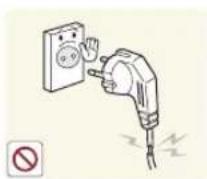
Nepoužívejte poškozený napájecí kabel nebo zástrčku ani uvolněnou zásuvku.
• V opačném případě může dojít k úrazu elektrickým proudem nebo požáru.
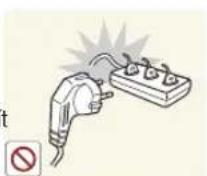
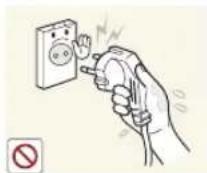
Napájecí kabel nezapojujte ani neodpojujte mokrýma rukama.
• V opačném případě může dojít k úrazu elektrickým proudem.
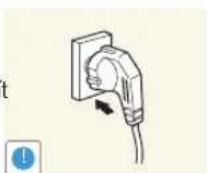
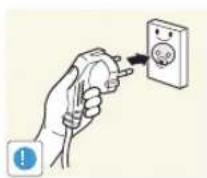
Zajistěte, aby byl napájecí kabel připojen k uzemněné síťové zásuvce (platí pouze pro zařízení izolační třídy 1).
• V opačném případě může dojít k úrazu elektrickým proudem nebo zranění.
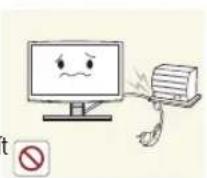
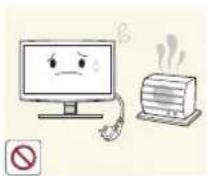
Napájecí kabel a výrobek udržujte mimo dosah topných těles.
• V opačném případě může dojít k úrazu elektrickým proudem nebo požáru.
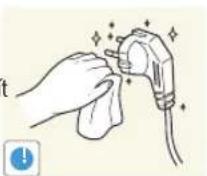
Nezapojujte více elektrických spotřebičů do jedné síťové zásuvky.
• V opačném případě může dojít k požáru v důsledku přehřátí sítové zásuvky.
Zapojte napájecí zástrčku pevně.
• V opačném případě může dojít k požáru.
Zabraňte přílišnému ohýbání a kroucení napájecího kabelu a nepokládejte na napájecí kabel žádné těžké předměty.
• V opačném případě může dojít k úrazu elektrickým proudem nebo k požáru v důsledku poškození napájecího kabelu.
Jestliže jsou konektory napájecí zástrčky nebo síťové zásuvky pokryty prachem, vyčistěte je suchým hadříkem.
• V opačném případě může dojít k požáru.
Začínáme

Upozornění
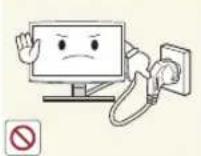
Neodpojujte napájecí zástrčku, pokud je výrobek v provozu.
• V opačném případě může dojít k poškození výrobku elektrickým proudem.
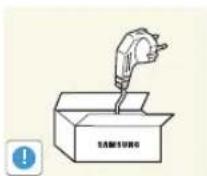
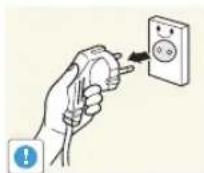
Při odpojování napájecí zástrčky ze síťové zásuvky vždy držte napájecí zástrčku, nikoli kabel.
• V opačném případě může dojít k úrazu elektrickým proudem nebo požáru.
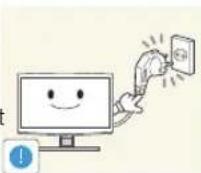
Vždy používejte pouze napájecí kabel dodaný naší společností. Kromě toho nepoužívejte napájecí kabely jiných elektrických spotřebičů.
• V opačném případě může dojít k úrazu elektrickým proudem nebo požáru.
Připojte napájecí zástrčku do snadno přístupné síťové zásuvky.
- Pokud by došlo k potížím s výrobkem, musíte zcela odpojit napájení odpojením napájecí zástrčky. Napájení nelze zcela odpojit pomocí tlačítka napájení umístěného na výrobku.
Informace související s instalací

Varování
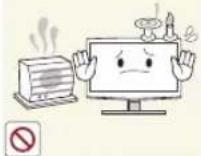
Nepokládejte na výrobek hořicí svíčky, repelenty proti hmyzu ani cigarette.
• V opačném případě může dojít k požáru.
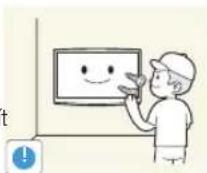
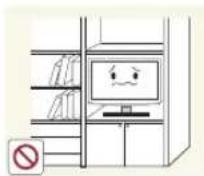
Neinstalujte výrobek na místo s nedostatečným větráním, například uvnitř knihovny nebo skříně.
• V opačném případě může dojít k požáru v důsledku vnitřního přehřátí výrobku.
Neinstalujte výrobek na místo, které není stabilní nebo je vystaveno přílišným vibracím, například na nestabilní nebo nakloněnou polici.
• Výrobek by se mohl pádem poškodit anebo způsobit zranění.
- Pokud budete výrobek používat na místech vystavených přílišným vibracím, může dojít k potížím s výrobkem nebo ke vzniku požáru.
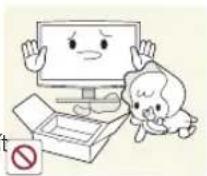
Chcete-li výrobek instalovat na zed, požádejte o pomoc instalačního technika nebo příslušnou společnost.
• V opačném případě může dojít ke zranění.
- Používejte pouze specifikovaný držák na zed.
Plastové sáčky použité jako obaly výrobku uchovávejte mimo dosah dětí.
- Pokud by si dítě navléklo plastový sáček na hlavu, mohlo by se udusit.
Neinstalujte výrobek na místo, kde by byl vystaven působení prachu, vlhkosti (např. v sauně), oleje, kouře nebo vody (např. dešťových kapek). Neinstalujte výrobek do automobilu.
- V opačném případě může dojít k úrazu elektrickým proudem nebo k požáru.
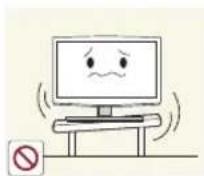
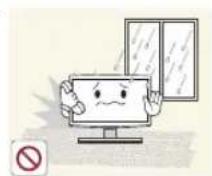
Začínáme
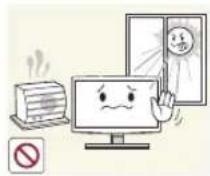
Neinstalujte výrobek na místo, kde by byl vystaven prímému slunečnímu záření. Neinstalujte výrobek v blízkosti tepelného zdroje, například u krbu nebo topného tělesa.
- Mohla by se zkrátit životnost výrobku nebo by mohl nastat požár.
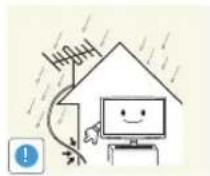
Na místě vstupu kabelu venkovní antény kabel ohněte dolů, aby dovnitř nenatekla dešťová voda.
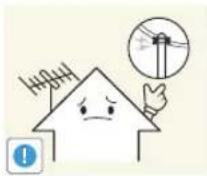
- Pokud by se do výrobku dostala dešťová voda, může dojít k úrazu elektrickým proudem nebo k požáru.

Upozornění
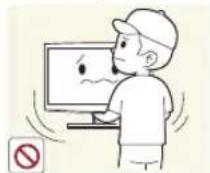
Při přesunování výrobku dbejte, aby neupadl.
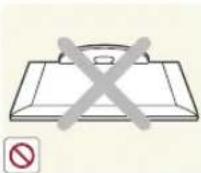
- Jinak by mohlo dojít k potížím s výrobkem nebo ke zranění.
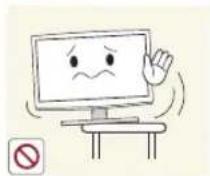
Při instalaci výrobku na konzolu nebo polici zkontrolujte, zda přední část výrobku nevyčnívá z konzoly nebo police.
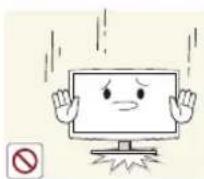
• V opačném případě může dojít k pádu výrobku, k jeho poškození anebo ke zranění osob.
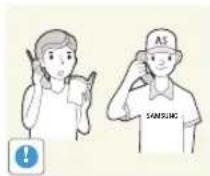
- Výrobek vždy instalujte na skříň nebo na polici, jejíž velikost odpovídá velikosti výrobku.
Je-li výrobek instalován na místě, kde se značně mění provozní podmínky, může takové prostředí způsobit vážné problémy s kvalitou výrobku. V takovém případě výrobek instalujte až po poradě s některým z našich servisních techniků.
- Jde o místa vystavená působení mikroskopických prachových částic, chemických látek, příliš vysoké nebo nízké teploty, vysoké vlhkosti, jako například letiště nebo stanice, kde je výrobek nepřetržitě používán po dlouhou dobu a podobně.
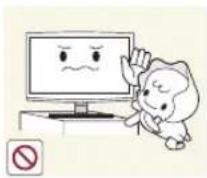
Neinstalujte výrobek do takové výšky, kde na něj mohou snadno dosáhnout děti.
- Pokud by se dítě výrobku dotklo, výrobek může upadnout a způsobit zranění.
- Protože je přední část výrobku těžší, instalujte jej na rovnou a stabilní plochu.
Instalujte anténu daleko od veškerých kabelů s vysokým napětím.
- Pokud se anténa dotkne kabelu s vysokým napětím nebo na něj spadne, může dojít k úrazu elektrickým proudem nebo k požáru.
Neumistujte výrobek přední stranou na podlahu.
- Mohlo by tak dojit k poškození panelu výrobku.
Výrobek pokládejte opatrně.
• V opačném případě může dojít k potížím s výrobkem nebo ke zranění.
Začínáme
Informace související s čištěním

Varování
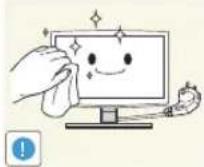
Před zahájením čištění výrobku odpojte napájecí kabel.
• V opačném případě může dojít k úrazu elektrickým proudem nebo požáru.
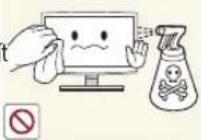
Při čištění výrobku nestříkejte vodu přímo na části výrobku.
- Zajistěte, aby se do výrobku nedostala voda.
- V opačném případě může dojít k požáru, úrazu elektrickým proudem nebo potížím s výrobkem.

Upozornění
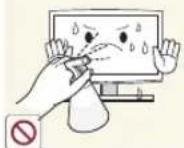
Nepostřikujte výrobek přímo čisticím prostředkem.
- Mohlo by to způsobit barevné skvrny nebo praskliny na povrchu výrobku nebo odlupování povrchu panelu.
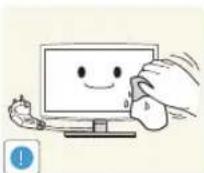
Při čištění výrobku nejprve odpojte napájecí kabel a očistěte výrobek měkkým suchým hadříkem.
- Při čištění výrobku nepoužívejte chemické látky, například vosk, benzen, alkohol, ředidlo, repelent proti hmyzu, parfémované látky, mazivo nebo čisticí prostředek.
Jinak by mohlo dojít k deformaci povrchu výrobku nebo k odstranění potisku.

Výrobek otřete měkkým vlhkým hadříkem napuštěným čisticím prostředkem určeným výhradně pro monitory.
- Nemáte-li k dispozici čisticí prostředek určený výhradně pro monitory, připravte si pro čištění výrobku roztok čisticího prostředku s vodou v poměru 1:10.
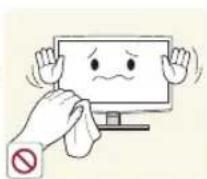
Protože se vnější povrch výrobku snadno poškrábe, vždy používejte vhodný čisticí hadřík.
Informace související s používáním

Varování
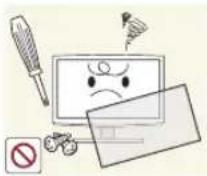
Protože je výrobek pod vysokým napětím, nikdy jej sami nerozebírejte, neopravujte ani neupravujte.
• V opačném případě může dojít k požáru nebo úrazu elektrickým proudem.
- Jestliže je třeba výrobek opravit, obratte se na servisní středisko.
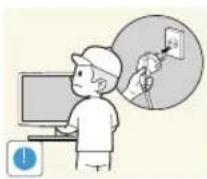
Chcete-li výrobek přesunout, odpojte napájení a odpojte napájecí kabel, kabel antény a všechny ostatní kabely připojené k výrobku.
• V opačném prípadě může dojít k úrazu elektrickým proudem nebo k požáru v důsledku poškození napájecího kabelu.
Začínáme
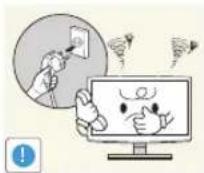
Pokud dojde k výskytu podivného hluku, je citit pach spáleniny nebo pokud z výrobku uniká kouř, okamžitě odpojte napájecí zástrčku a obratte se na servisní středisko.

• V opačném případě může dojit k úrazu elektrickým proudem nebo požáru.
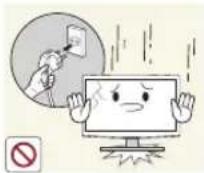
Pokud výrobek upadne nebo dojde k rozbití pláště, vypněte napájení a odpojte napájecí kabel. Obratte se na servisní středisko.
• V opačném případě může dojít k požáru nebo úrazu elektrickým proudem.
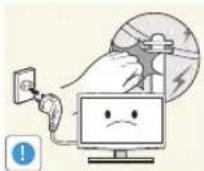
Během bouřky nebo výskytu blesků odpojte napájecí kabel a v žádném případě se nedotýkejte kabelu antény. Je to nebezpečné.

• V opačném případě může dojít k úrazu elektrickým proudem nebo požáru.
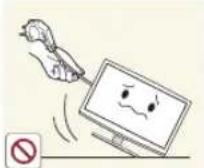
Nepřesunujte výrobek taháním za napájecí kabel ani za kabel antény.
• V opačném případě může dojít k úrazu elektrickým proudem, k požáru nebo k potížím s výrobkem způsobeným poškozením kabelu.
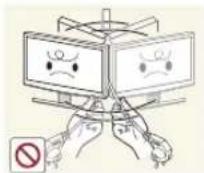
Nezdvihejte výrobek držením za napájecí nebo signální kabel.
• V opačném případě může dojít k úrazu elektrickým proudem, k požáru nebo k potížím s výrobkem způsobeným poškozením kabelu.
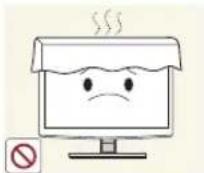
Dbejte na to, aby ventilační otvor nebyl zakrytý ubrusem nebo záclonou.
• V opačném případě může dojít k požáru v důsledku vnitřního přehřátí výrobku.
Nedovolte dětem, aby se na výrobek věšely a šplhaly po něm.
• V opačném případě může výrobek upadnout a způsobit zranění nebo smrt.
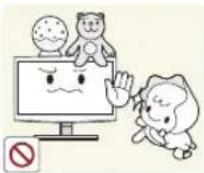
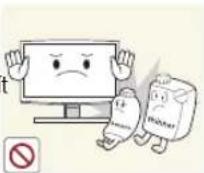
Nepokládejte na horní část výrobku žádné předměty, například hračky nebo sušenky.
- Pokud se nad výrobek nahne dítě, aby sebralo nějaký předmět, může předmět nebo výrobek upadnout a způsobit zranění nebo dokonce i smrt.
Nenechte na výrobek upadnout žádné předměty a nevystavujte výrobek nárazům.
• V opačném případě může dojít k úrazu elektrickým proudem nebo požáru.
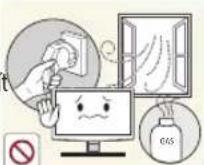
Pokud dojde k úniku plynu, nedotýkejte se výrobku ani napájecí zástrčky a ihned zajistěte odvětrání prostoru.
- Jiskra by mohla způsobit výbuch nebo požár.
- Během bouřky nebo bouřky s výskytem blesků se nedotýkejte napájecího kabelu ani kabelu antény.
Nepokládejte a nepoužívejte v blízkosti výrobku hořlavé spreje ani hořlavé předměty.
• V opačném případě může dojít k výbuchu nebo k požáru.
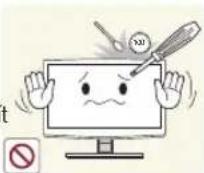
Nevkládejte žádné kovové předměty, například jídelní hůlky, mince nebo sponky a svorky, ani hořlavé předměty do výrobku (jeho ventilačními otvory, vstupními a výstupními konektory apod.).
- Pokud do výrobku vnikne voda nebo cizí látky, vypněte napájení, odpojte napájecí kabel a obratte se na servisní středisko.
- V opačném případě může dojít k potížím s výrobkem, k úrazu elektrickým proudem nebo k požáru.
Začínáme
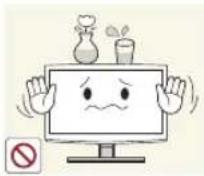
Nepokládejte na výrobek žádné kovové předměty ani nádoby s kapalinami, například vázy, květináče, nápoje, kosmetiku nebo léky.
- Pokud do výrobku vnikne voda nebo cizí látky, vypněte napájení, odpojte napájecí kabel a obratte se na servisní středisko.
• V opačném případě může dojít k potížím s výrobkem, k úrazu elektrickým proudem nebo k požáru.
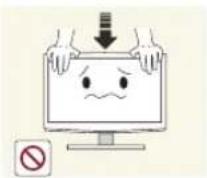
Na výrobek shora netlačte. Mohlo by dojít k deformaci nebo poškození výrobku.

Upozornění
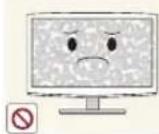
V důsledku dlouhodobého zobrazení statického obrazu může na obrazovce vzniknout přetrvávající obraz nebo skvrna.
- Pokud výrobek po delší dobu nepoužíváte, nastavte u něj režim úspory energie anebo nastavte spoříč obrazovky do režimu pohyblivého obrazu.
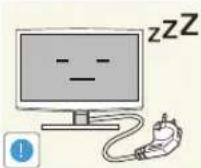
Pokud výrobek po delší dobu nepoužíváte, například odjedete-li z domova, odpojte napájecí kabel ze síťové zásuvky.
• V opačném případě by mohlo dojít k nahromadění prachu a k požáru v důsledku přehřátí nebo zkratu anebo by mohlo dojít k úrazu elektrickým proudem.

Nastavte u výrobku vhodné rozlišení a frekvenci.
• V opačném případě může docházet k namáhání očí.
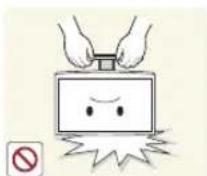
Neotáčejte výrobek vzhůru nohama ani jej nepřesunujte pouze držením za stojan.
- Mohlo by to způsobit pád výrobku, jeho poškození anebo zranění osob.
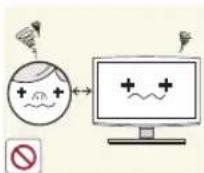
Dlouhodobé sledování výrobku z příliš malé vzdálenosti může poškodit zrak.
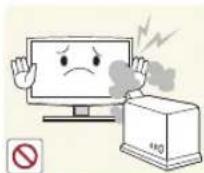
Nepoužívejte v blízkosti výrobku zvlhčovač ani vařič.
• V opačném případě může dojít k úrazu elektrickým proudem nebo požáru.

Při dlouhodobém sledování obrazovky je důležité nechat oči odpočinout (každou hodinu 5 minut).
• Tak se zmírní namáhání zraku

Protože se zobrazovací panel při dlouhodobém používání zahřeje, nedotýkejte se výrobku.
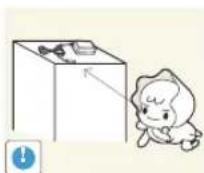
Uchovávejte příslušenství malých rozměrů na místě mimo dosah dětí.
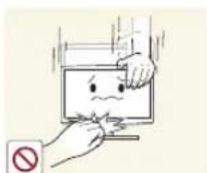
Při nastavování úhlu výrobku nebo výšky stojanu bud'te opatrní.
- Mohli byste si způsobit zranění skřípnutím ruky nebo prstu.
- Je-li výrobek příliš nakloněný, může upadnout a způsobit zranění.
Začínáme
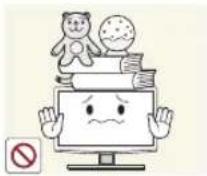
Nepokládejte na výrobek těžké předměty.
• V opačném případě může dojít k potřížím s výrobkem nebo ke zranění.

Po vyjmutí baterie z dálkového ovladače dbejte na to, aby ji děti nevkládaly do úst. Baterii uchovávejte na místě mimo dosah dětí a batolat.
- Pokud dítě vloží baterii do úst, ihned se poradťe se svým lékařem.
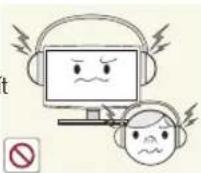
Když používáte sluchátka nebo sluchátka do uší, nenastavujte príliš vysokou úroveň hlasitosti.
- Příliš hlasitý zvuk může poškodit váš sluch.
Když baterii vyměňujete, dbejte na dodržení správné polarity (+, -).
• V opačném případě může dojít k poškození baterie nebo k požáru, zranění osob nebo poškození v důsledku úniku vnitřního elektrolytu.

Používejte pouze popsané standardní baterie. Nepoužívejte zároveň nové a staré baterie.
- Mohlo by dojít k prasknutí baterie nebo k úniku elektrolytu a následně k požáru, zranění nebo kontaminaci (poškození).
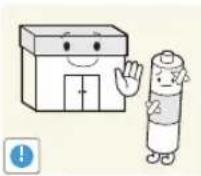
Baterie (a nabíjecí baterie) nejsou běžný odpad a je nutné je vrátit k recyklaci. Zákazník je odpovědný za vrácení použitých nabíjecích baterií k recyklaci.
- Zákazník může použité nabíjecí baterie vrátit do nejbližšího veřejného recyklačního střediska nebo do obchodu, který prodává stejný typ baterií nebo nabíjecích baterií.
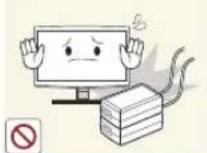
Nepokládejte adaptér na jiný adaptér.
• V opačném případě může dojít k požáru.
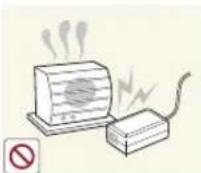
Uchovávejte napájecí adaptér mimo dosah veškerých zdrojů tepla.
• V opačném případě může dojít k požáru.

Než začnete adaptér používat, sejměte vinylovou fólii.
• V opačném případě může dojít k požáru.
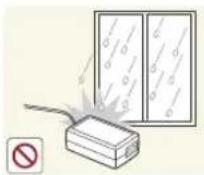
Zabraňte vniknutí vody nebo výskytu vlhkosti ve stejnosměrném napájecím zařízení.
- Mohlo by dojít k úrazu elektrickým proudem nebo požáru.
- Monitor nesmí být používán venku, kde může být vystaven dešti nebo sněhu.
- Při umývání podlahy dejte pozor, aby stejnosměrný napájecí adaptér nenavlhl.

Dbejte na to, aby adaptér nepříšel do styku s vodou a nenavlhl.
- Mohlo by dojít k nesprávné funkci, úrazu elektrickým proudem nebo požáru. Nepoužívejte adaptér v blízkosti vodních ploch ani venku, zvláště když prší nebo sněží. Dbejte na to, aby při čištění podlahy nedošlo k navlhnutí adaptéru.

Napájecí adaptér vždy uchovávejte na dostatečně větraném místě.
Příslušenství a kabely
Přesvědčte se, že k výrobku byly přiloženy všechny následující položky. Pokud některé položky chybí, obratte se na prodejce.
Barvy a tvar výrobku se mohou u jednotlivých modelů lišit.
R _a otevření balení výrobku se ujistěte, že se některé příslušenství nenachází pod balicím materiálem.
[POZOR] KONEKTORY RÁDNĚ ZAPOJTE TAK, ABY SE OD ZAŘÍZENÍ NEODPOJILY
• Dálkový ovladač & baterie (AAA x 2)
- Záruční list / Bezpečnostní příručka / Regulační příručka (v závislosti na modelu)
- Napájecí kabel
• S/W CD (Uživatelská příručka)
![SAMSUNG T24E310EI - [POZOR] KONEKTORY RÁDNĚ ZAPOJTE TAK, ABY SE OD ZAŘÍZENÍ NEODPOJILY - 1](/content/2026/05/849262/images/fbcffade7b81291abd5bc1f69820756a3240b08a91c09e6e20b7a8bad5a27da5.jpg)
![SAMSUNG T24E310EI - [POZOR] KONEKTORY RÁDNĚ ZAPOJTE TAK, ABY SE OD ZAŘÍZENÍ NEODPOJILY - 2](/content/2026/05/849262/images/465f3476fa518eb5dd05dcd2222eefc3e2531868a267f1b2df3db3e15039b7d1.jpg)
![SAMSUNG T24E310EI - [POZOR] KONEKTORY RÁDNĚ ZAPOJTE TAK, ABY SE OD ZAŘÍZENÍ NEODPOJILY - 3](/content/2026/05/849262/images/7d8654ff0122f6e3770aaed31b285b7591a46b9ee8d9aeb5cf7beeab58b2a6bd.jpg)
Podstavec stojanu (TE310) Konektor stojanu (TE310) Stojanu (TE319)
![SAMSUNG T24E310EI - [POZOR] KONEKTORY RÁDNĚ ZAPOJTE TAK, ABY SE OD ZAŘÍZENÍ NEODPOJILY - 4](/content/2026/05/849262/images/f2658ddcdad3322786a70ccb2197dd3f8b9c283a0ca430ad96760ed7434196aa.jpg)
![SAMSUNG T24E310EI - [POZOR] KONEKTORY RÁDNĚ ZAPOJTE TAK, ABY SE OD ZAŘÍZENÍ NEODPOJILY - 5](/content/2026/05/849262/images/747ad0350548bf8e796be90d6b46f0e017f4ce1dc7bffd8b65fd4731ae7505f7.jpg)
Podstavec stojanu (TE316) Konektor stojanu (TE316)
![SAMSUNG T24E310EI - [POZOR] KONEKTORY RÁDNĚ ZAPOJTE TAK, ABY SE OD ZAŘÍZENÍ NEODPOJILY - 6](/content/2026/05/849262/images/d1f7266a9a62d9eb08ec6af1f0955d0b78b5d9a6f32e9a811aa7edbf324dd79b.jpg)
![SAMSUNG T24E310EI - [POZOR] KONEKTORY RÁDNĚ ZAPOJTE TAK, ABY SE OD ZAŘÍZENÍ NEODPOJILY - 7](/content/2026/05/849262/images/b7916423217e00faeb41d79dd3f88a3fd586368cd10a3b3315f8c6995c1f374a.jpg)
Zajistěte, aby adaptér AC/DC ležel naplocho na stole nebo na zemi. Pokud umístíte adaptér AC/DC tak, že bude viset za kabel AC, který vede nahoru, mohou se do adaptéru dostat cizí látky nebo voda a to způsobí nefunkčnost adaptéru.
Adaptér AC/DC (v závislosti na zemi a modelu)
Instalace stojanu
Pro modely řady TE310
1
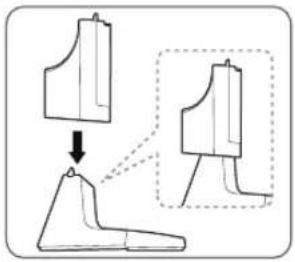
Pro modely řady TE316
1
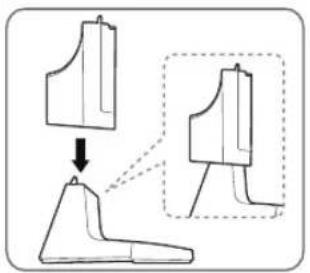
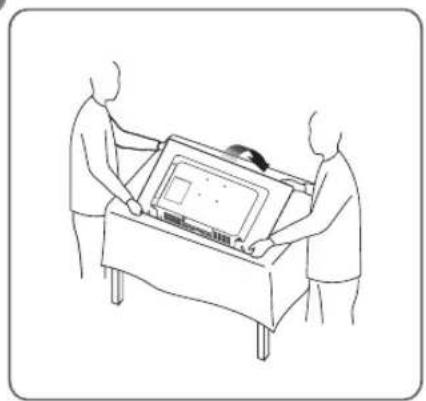
Pro modely řady TE319
1
Používání ovládacího panelu (TE310 / TE316)
Prostřednictvím televizního ovladače, malého tlačítka ve tvaru joysticku vzadu vlevo na televizoru, můžete ovládat televizor bez použití dálkového ovladače.
Některé funkce vyžadující kód PIN nemusí být dostupné.
Barva a tvar výrobku se mohou lišit v závislosti na modelu.
Stisknutím ovladače na déle než 1 sekundu zavřete nabídku.
Kalyž používáte ovladač ve směru nahoru/dolů/doleva/doprava, nejprve se ujistěte, že na ovladač netlačíte. Pokud jste ovladač nejprve stlačili, nepůjde s ním pohybovat ve směru nahoru/dolů/doleva nebo doprava.
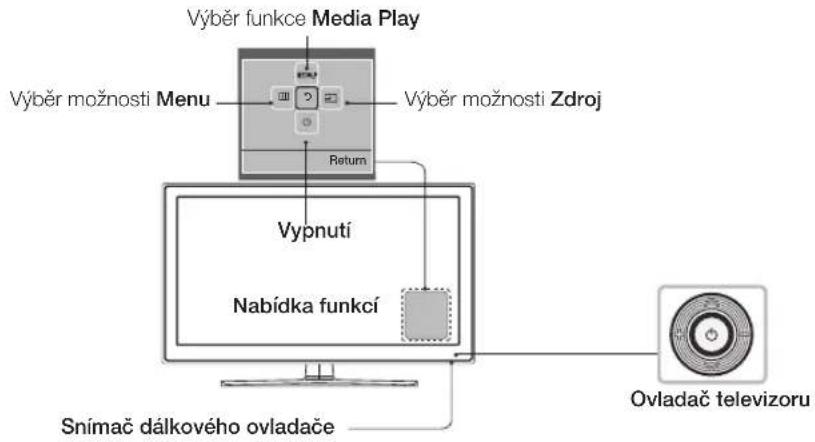
flowchart
graph TD
    A["Výběř funkce Media Play"] --> B["Výběř možnosti Menu"]
    B --> C["Výběř možnosti Zdroj"]
    C --> D["Return"]
    D --> E["Vypnutí"]
    E --> F["Nabídka funkcí"]
    F --> G["Snímač dálkového ovladače"]
    G --> H["Ovladač televizoru"]
Používání ovládacího panelu (TE319)
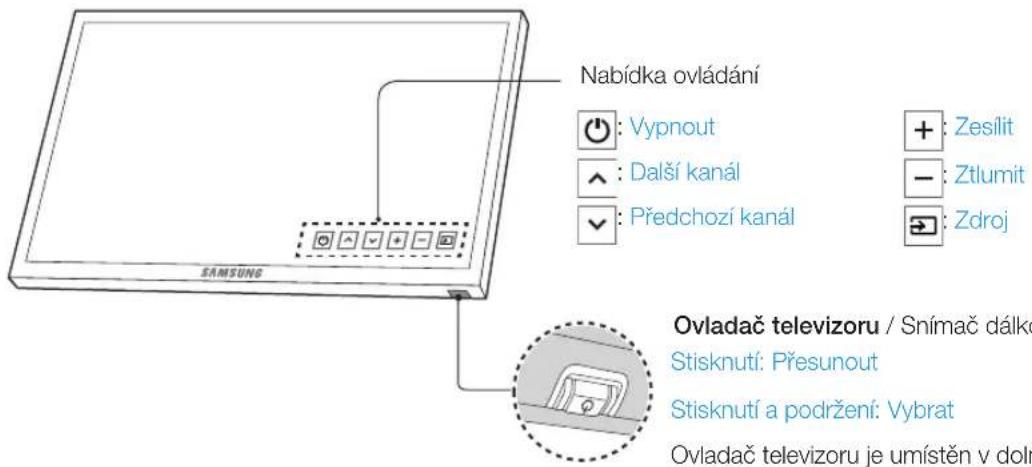
Televizor můžete zapnout stisknutím tlačítka Ovladač televizoru v dolní části televizoru a pak můžete používat nabídku ovládání. Je-li televizor zapnutý, po stisknutí tlačítka se zobrazí nabídka ovládání. Další informace o použití naleznete na obrázku níže.
text_image
Nabídka ovládání : Vypnout : Další kanál : Předchozí kanál +: Zesílit -: Ztlumit +: Zdroj Ovladač televizoru / Snímač dálk Stisknutí: Přesunout Stisknutí a podržení: Vybrat Ovladač televizoru je umístěn v dolBarva a tvar výrobku se mohou lišit v závislosti na modelu.
Oxladačem televizoru můžete pouze zapnout nebo vypnout televizor, změnit kanál, nastavit hlasitost a přepnout vstupní zdroj. Jiné operace provádět nejdou.
Začínáme
Pohotovostní režim
Nenechávejte televizor v pohotovostním režimu delší dobu (když jste například na prázdninách). I když je vypnuto napájení, výrobek stále spotřebovává menší množství elektrické energie. Nejlepší je odpojit napájecí kabel.
Počáteční nastavení
Při prvním zapnutí televizoru se zobrazí série výzev, které vám pomohou nakonfigurovat základní nastavení. Stiskněte tlačitko POWER. Nastavení je dostupné, jen když je u TV nastaven zdroj
Pokud před spuštěním instalace připojíte ke vstupu HDMI IN 1(STB) jakékoli zařízení, Zdroj kanálů se automaticky změní na . Pokud nechcete mít vybranou možnost Set-top box, vyberte možnost Anténa.
Když chcete tuto funkci resetovat...
Vyberte Systém – Nastavení (počáteční nastavení). Zadejte svůj čtyřmístný kód PIN. Výchozí heslo je „0-0-0-0“. Pokud chcete změnit kód PIN, použijte funkci Změna kódu PIN.
I presto, že jste funkci Nastavení (MENU → Systém) nejspíš spustili už v obchodě, spustře ji znovu u vás doma.
Pakud zapomenete kód PIN, stiskněte v pohotovostním režimu na dálkovém ovladači následující sekvenci tlačítek. Obnovíte tak původní kód PIN „0-0-0-0“: MENU → 8 → 2 → 4 → POWER (zapnuto)
Tlačítka standardního dálkového ovladače
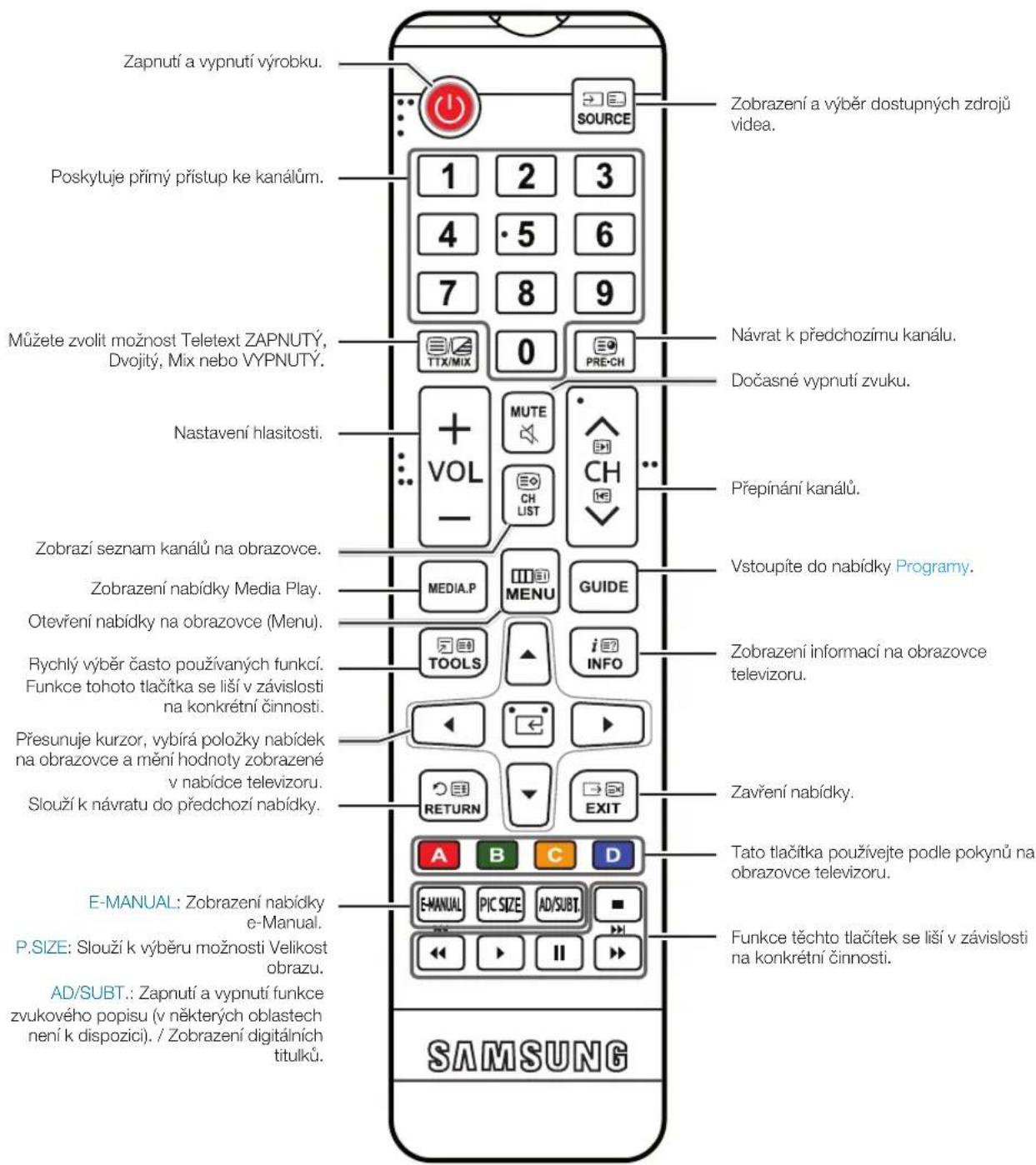
Tohoto dálkového ovladače jsou Braillovým písmem označena tlačítka Power, Channel a Volume. Mohou jej tak používat zrakově postižené osoby.
text_image
Zapnutí a vypnutí výrobku. Poskytuje přímý přístup ke kanálům. Můžete zvolit možnost Teletext ZAPNUTÝ, Dvojitý, Mix nebo VYPNUTÝ. Nastavení hlasitosti. Zobrazení a výběr dostupných zdrojů videa. 1 2 3 4 ·5 6 7 8 9 TTX/MIX 0 PRE-CH MUTE CH LIST VOL Přepínání kanálů. Zobrazí seznam kanálů na obrazovce. Zobrazení nabídky Media Play. Otevření nabídky na obrazovce (Menu). Rychlý výběr často používaných funkcí. Funkce tohoto tlačítka se liší v závislosti na konkrétní činnosti. Přesunuje kurzor, vybírá položky nabídek na obrazovce a mění hodnoty zobrazené v nabídce televizoru. Slouží k návratu do předchozí nabídky. E-MANUAL: Zobrazení nabídky e-Manual. P.SIZE: Slouží k výběru možnosti Velikost obrazu. AD/SUBT.: Zapnutí a vypnutí funkce zvukového popisu (v některých oblastech není k dispozici). / Zobrazení digitálních titulků. SAMSUNGZačínáme
Instalace baterií (velikost baterií: AAA)
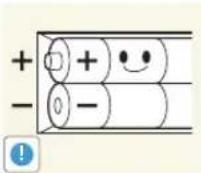
Baterie vkládejte se správnou polaritou (viz symboly v prostoru pro baterie).
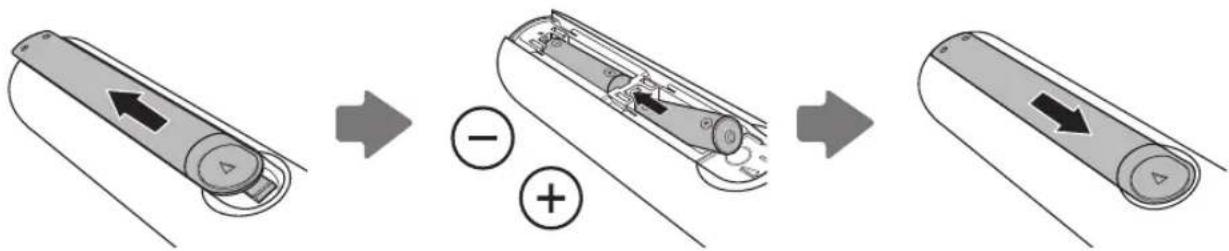
- Baterie vložte tak, aby jejich polarita (+/–) odpovídala obrázku v prostoru pro baterie.
• Dálkový ovladač používejte do vzdálenosti 7 metrů od televizoru.
- Funkce dálkového ovladače může být ovlivněna silným světlem. Dálkový ovladač nepoužívejte v blízkosti speciálních zářivek nebo neonů.
- Barva i tvar dálkového ovladače se mohou lišit podle modelu.
Jak používat příručku e-Manual (TE319)
Pokyny týkající se funkcí vašeho televizoru najdete v příručce e-Manual televizoru. Když ji budete chtít použít, stiskněte tlačítko E-MANUAL na dálkovém ovladači. Posunujte kurzor s použitím tlačítek nahoru/dolů/doleva/doprava a vyberte kategorii, pak téma a nakonec stiskněte tlačítko ENTER←. Příručka e-Manual zobrazí vámi požadovanou stránku.
Otevřít ji můžete také z nabídky:
MENU → Podpora → e-Manual → ENTER
Đa hlavní nabídky příručky e-Manual se vrátíte stisknutím tlačítka E-MANUAL na dálkovém ovladači.
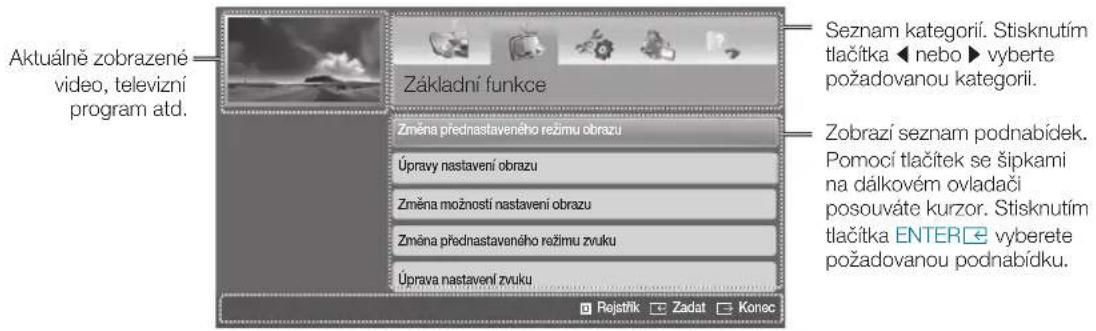
Zobrazení na obrazovce
text_image
Aktuálně zobrazené video, televizní program atd. Základní funkce Seznam kategorii. Stisknutím tlačítka ◀ nebo ▶ vyberte požadovanou kategorii. Změna prednastaveného režimu obrazu Úpravy nastavení obrazu Změna možnosti nastavení obrazu Změna prednastaveného režimu zvuku Úprava nastavení zvuku Zobrazi seznam podnabídek. Pomoci tlačítek se šipkami na dálkovém ovladači posouváte kurzor. Stisknutím tlačítka ENTER vyberete požadovanou podnabídku. Rejatřík Zadat KonecTlačítka funkcí
D Rejstřík: Zobrazí obrazovku rejstříku.
Zadat: Slouží k výběru kategorie nebo podnabídky.
→ Konec: Zavře příručku e-Manual.
A Spustit: Zobrazi nabídku, která souvisí s tématem. Na obrazovku príručky e-Manual se vrátíte stisknutím tlačítka E-MANUAL.
B Domů: Přesun na domovskou obrazovku příručky e-Manual.
Strana: Přesun na předchozí nebo následující stránku.
C Zvětšený obraz: Zvětšení obrazu.
Stisknutím tlačítka C (Zvětšený obraz) zvětšíte obraz. Zvětšený obraz můžete procházet s použitím tlačítek ▲ nebo ▼. Normální velikost obrazu vrátíte stisknutím tlačítka RETURN.
Začínáme
Jak přepínat mezi tématem příručky e-Manual a odpovídající nabídkou.
Tato funkce není v některých nabídkách dostupná.
Funkci Spustit nemůžete používat, pokud nabídka není aktivní.
| Postup 1 Postup 2 | |
| 1. Pokud chcete používat nabídku vztahující se k tématu příručky e-Manual, stisknutím červeného tlačítka vyberte Spustit.2. Na obrazovku e-Manual se vrátíte stisknutím tlačítka E-MANUAL. | 1. Při zobrazeném tématu stiskněte tlačítko ENTER.Zobrazí se okno „Chcete spustit tuto funkci?“.Vyberte Ano a pak stiskněte tlačítko ENTER.Zobrazí se okno nabídky.2. Na obrazovku e-Manual se vrátíte stisknutím tlačítka E-MANUAL. |
Jak hledat téma na stránce rejstříku
Vzávislosti na jazyku nemusí být tato funkce podporována.
- Když chcete hledat klíčové slovo, stisknutím modrého tlačítka vyberte Rejstřík.
- Stisknutím tlačítka ◀ nebo ▶ vyberte požadované pořadí znaků.
- Stisknutím tlačitka ▲ nebo ▼ vyberte požadované klíčové slovo a pak stiskněte tlačitko ENTER←.
- Můžete si prohlédnout odpovídající stránku s pokyny příručky e-Manual.
Obrazovku Rejstřík zavřete stisknutím tlačítka RETURN.
Funkce teletextu
Na stránce rejstříku teletextu jsou uvedeny informace, jak službu používat. Aby se informace teletextu zobrazovaly správně, musí být příjem kanálu stabilní. V opačném případě mohou určité informace chybět nebo se nemusí zobrazovat některé stránky.
Stránky teletextu můžete změnit stisknutím číselných tlačítek na dálkovém ovladači.
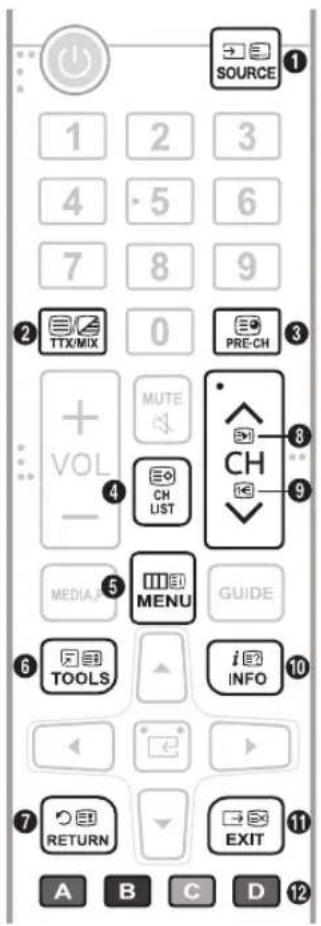
text_image
SOURCE 1 2 3 4 5 6 7 8 9 2 TTX/MIX 0 PRE-CH + MUTE VOL CH — CH LIST MEDIA MENU GUIDE 6 TOOLS INFO 7 RETURN EXIT A B C D 12① (režim): Výběr režimu Teletextu (LIST/FLOF). Při stisknutí v režimu LIST přepne režim do režimu uložení seznamu. V režimu uložení seznamu můžete uložit stránku Teletextu do seznamu pomocí tlačítka (uložení).
2 (Plný TTX / Dvojitý TTX / mix / vypnuto): Aktivuje režim teletextu pro aktuální kanál. Pokud tlačitko stisknete dvakrát, bude se teletext překryvat s právě vysilaným obrazem. Dalším stisknutím tlačitka teletext ukončite.
3 (podstránka): Zobrazí dostupnou podstránku.
4 (uložení): Uloží stránky teletextu.
5 (rejstřík): Zobrazení stránky rejstříku (obsahu) kdykoli v průběhu sledování teletextu.
6 (velikost): Zobrazi teletext v dvojnásobné velikosti v horní polovině obrazovky. Opětovným stisknutím text přesunete do dolní poloviny obrazovky. Pro normalní zobrazení stiskněte znovu.
⑦ (pozastavení): Podrží zobrazení na aktuální stránce pro případ, že by automaticky následovalo několik vedlejších stránek. Tuto funkci zrušite opětovným stisknutím tlačítka.
8 (předchozí stránka): Zobrazí další stránku teletextu.
9 (další stránka): Zobrazí předchozí stránku teletextu.
10 ☒ (zobrazit): Zobrazení skrytého textu (například odpovědí na kvízy). Opětovným stisknutím přepnete do normálního zobrazení obrazovky.
f1 (zrušit): Zmenší zobrazení teletextu tak, aby se překryvalo s aktuálním vysiláním.
Barevná tlačítka (červené, zelené, žluté, modré): Pokud vysílající společnost používá systém FASTEXT, jsou jednotlivá témata na stránce teletextu barevně odlišena a lze je vybrat stisknutím barevných tlačítek. Stiskněte barvu odpovídající vaší volbě tématu. Zobrazí se nová barevně odlišená stránka. Stejným způsobem lze vybírat položky. Chcete-li zobrazit předchozí nebo další stránku, stiskněte odpovídající barevné tlačítko.
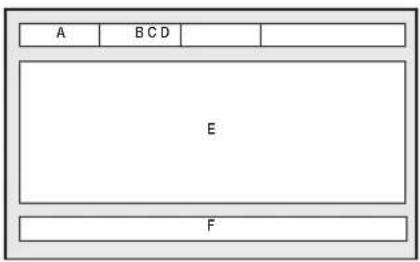
Stránky teletextu jsou organizovány do šesti kategorií
| Část Obsah | |
| A Číslo vybrané stránky. | |
| B Označení vysilajícího kanálu. | |
| C Číslo aktuální stránky nebo indikace hledání. | |
| D Datum a čas. | |
| E Text. | |
| F Informace o stavu. Informace FASTEXT. | |
text_image
A B C D E FProcházení nabídkami
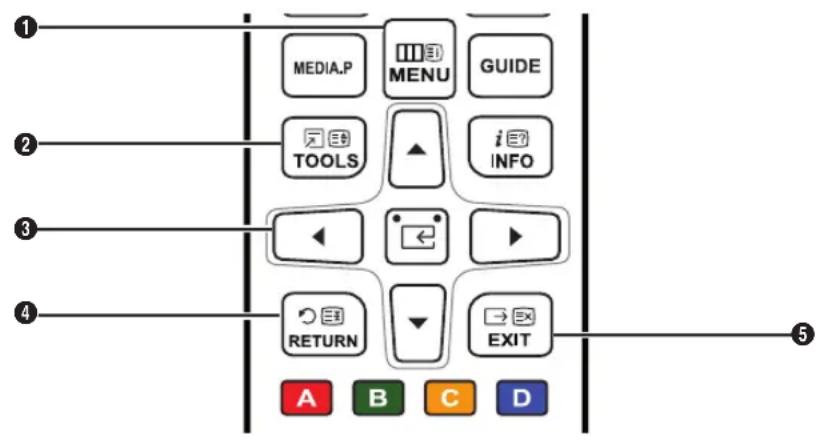
Nabídky Main (Hlavní obraz) a Tools (Nástroje) obsahují funkce umožňující ovládat funkce produktu. Například v hlavní nabídce je možné změnit velikost a konfiguraci obrazu, jas, kontrast a další. Jsou zde rovněž funkce sloužící k ovládání zvuku, konfiguraci kanálů, spotřeby a řady dalších funkcí výrobku. Hlavní nabídku si otevřete stisknutím tlačítka MENU na dálkovém ovladači. Nabídky Tools (Nástroje) otevřete stisknutím tlačítka TOOLS. Nabídky Tools (Nástroje) jsou dostupné, pokud se na obrazovce zobrazuje ikona nabídky TOOLS.
flowchart
graph TD
    A["MEDIA.P"] --> B["MENU"]
    B --> C["GUIDE"]
    D["TOOLS"] --> E["▲"]
    F["iINFO"] --> G["▼"]
    H["RETURN"] --> I["▼"]
    J["EXIT"] --> K["→"]
    L["A"] --> M["B"]
    N["C"] --> O["D"]
① Tlačítko MENU☐: Zobrazí hlavní nabídku na obrazovce.
② Tlačítko TOOLS: Zobrazí nabídku Nástroje, pokud je dostupná.
3 a směrová tlačítka: Směrová tlačítka slouží k pohybu kurzorem a označování položek. Stisknutím tlačítka vyberete položku nebo potvrdíte nastavení.
④ Tlačítko RETURN: Návrat do předchozí nabídky.
⑤ Tlačitko EXIT →: Slouží k ukončení nabídky na obrazovce.
Ovládání hlavní nabídky (OSD – nabídka na obrazovce)
Postup otevření nabídky se může lišit v závislosti na vybrané možnosti nabídky.
| 1 | MENU | Na obrazovce se objeví možnosti hlavní nabídky:Obraz, Zvuk, Vysilání, Aplikace, Systém, Podpora. |
| 2 | ▲ / ▼ | S použitím tlačítka ▲ nebo ▼ vyberte možnost hlavní nabídky na levé straně obrazovky. |
| 3 | Stisknutím □ otevřete podnabídku. | |
| 4 | ▲ / ▼ | Vyberte požadovanou podnabídku stisknutím tlačítka ▲ nebo ▼. |
| 5 | ▲ / ▼ / ◀ / ▶ | S použitím tlačítek ◀, ▶, ▲ nebo ▼ nastavte hodnotu položky. Postup nastavení v nabídce na obrazovce se může lišit podle vybrané nabídky. |
| 6 | Stisknutím □ potvrdíte výběr. | |
| 7 | EXIT | Stiskněte tlačítko EXIT □. |
Připojení napájecího kabelu a antény nebo kabelové přípojky
Barva a tvar výrobku se mohou lišit v závislosti na modelu.
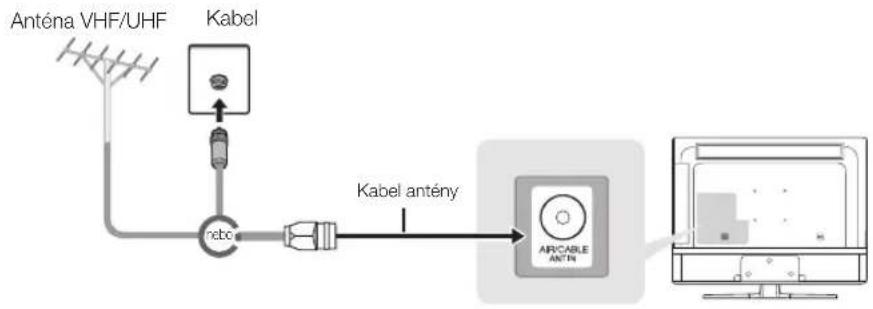
flowchart
graph LR
    A["Anténa VHF/UHF"] --> B["rebc"]
    C["Kabel"] --> B
    B --> D["Kabel antény"]
    D --> E["ARPCABLE ANT"]
    E --> F["Computer monitor"]
Napájecí kabel zapojte do elektrické zásuvky až po provedení všech ostatních připojení.
Pakud výrobek připojujete k přijímači kabelové nebo satelitní televize pomocí kabelu HDMI, komponentního nebo kompozitního kabelu, nemusíte konektor AIR/CABLE ANT IN připojit k anténě nebo kabelovému připojení.
Pakud je pevně připojen kabel antény, bud’te při přesouvání nebo otáčení výrobku opatrní. Mohl by se ulomit konektor antény na výrobku.
Používání kabelu HDMI k připojení HD (HD digitální signály až 1080p)
Pro nejlepší kvalitu HD obrazu doporučujeme používat připojení HDMI.
Používejte je s přehrávači disků DVD a Blu-ray, kabelovými přijímači HD a satelitními přijímači (set-top boxy) HD.
Barva a tvar výrobku se mohou lišit v závislosti na modelu.
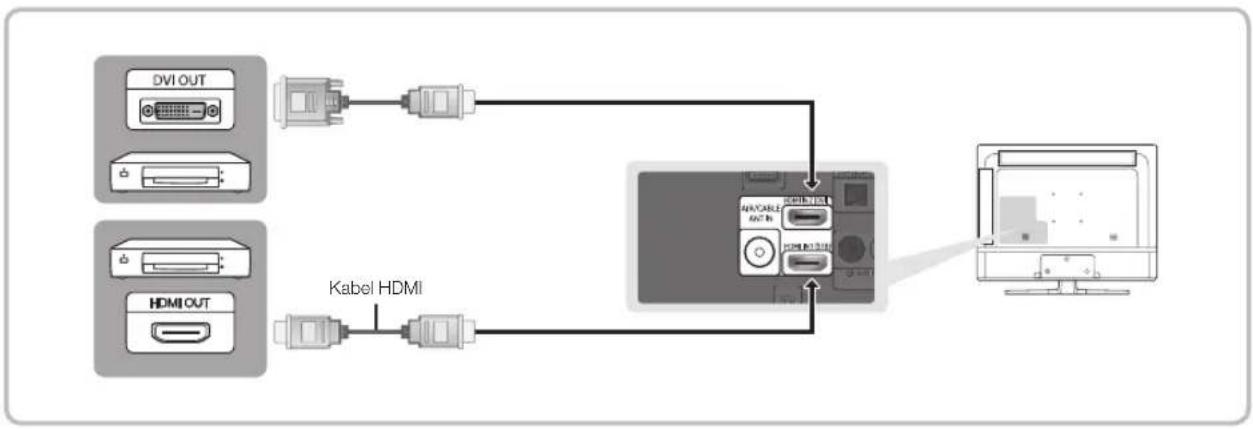
flowchart
graph TD
    A["DVI OUT"] --> B["Device"]
    C["HDMI OUT"] --> D["Device"]
    E["Kabel HDMI"] --> D
    B --> F["Central Device"]
    D --> F
    F --> G["Computer"]
HDMI IN 1 (STB) / HDMI IN 2 (DVI)
- Nejlepší kvalitu obrazu i zvuku získáte, pokud digitální zařízení připojite pomocí kabelů HDMI.
- Kabel HDMI podporuje video i audio signály, proto není třeba samostatný audiokabel.
– Chcete-li výrobek připojit k digitálnímu zařízení, které výstup HDMI nepodporuje, použijte kabel HDMI/DVI a audiokabely.
- Pokud k výrobku připojujete externí zařízení se starší verzí režimu HDMI, video a zvuk nemusejí správně fungovat. Pokud k tomu dojde, požádejte výrobce zařízení o sdělení verze režimu HDMI, a je-li verze zastaralá, vyžádejte si aktualizaci.
- Nezapomeňte koupit certifikovaný kabel HDMI. V opačném případě se nemusí zobrazovat obraz nebo může dojít k chybě připojení.
- Doporučujeme používat základní vysokorychlostní kabel HDMI nebo takový kabel HDMI, který je kompatibilní se sití Ethernet. Upozorňujeme, že tento výrobek funkci sitě Ethernet přes rozhraní HDMI nepodporuje.
Připojení
Použití komponentního kabelu (pro signál až 1080p HD) nebo kabelu audio/video (pouze analogový signál 480i)
Používejte s přehrávači disků DVD a Blu-ray, přijímači kabelové televize, satelitními přijímači (set-top boxy), videorekordéry.
Barva a tvar výrobku se mohou lišit v závislosti na modelu.
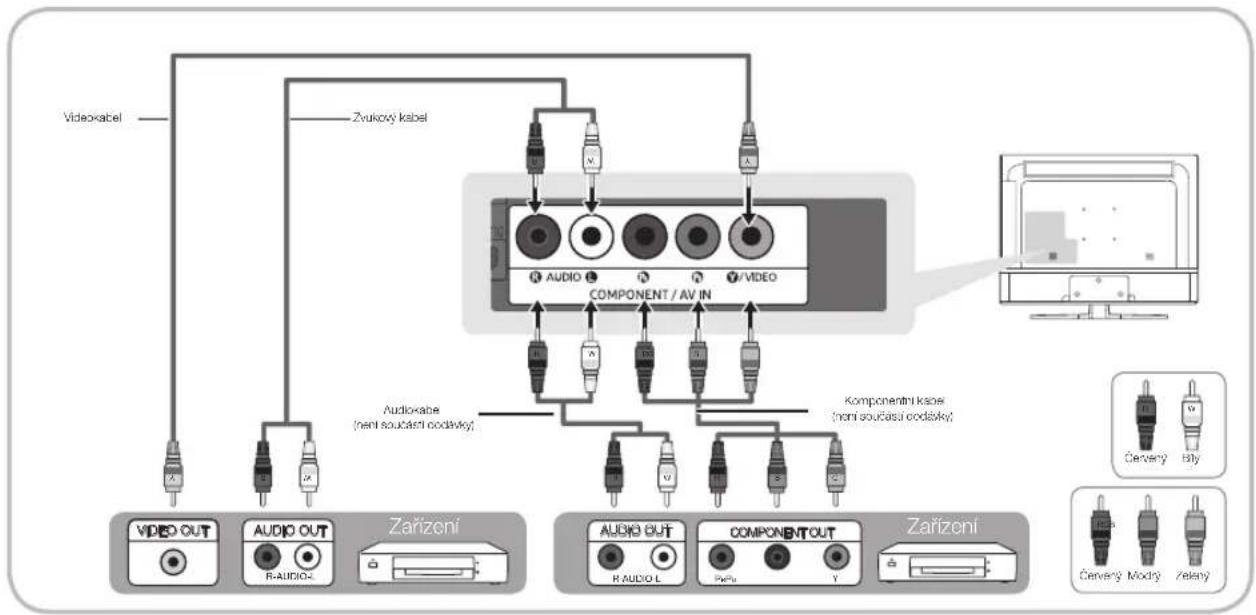
flowchart
graph TD
    A["Video kabel"] --> B["COMPONENT / AV IN"]
    C["Zvukovy kabel"] --> B
    D["Audio kabel (neni současti codávky)"] --> B
    E["Audio kabel (neni současti codávky)"] --> B
    F["Component in kabel (neni současti codávky)"] --> B
    G["Video OUT"] --> H["Audio OUT R-AUDIO"]
    I["Audio OUT"] --> J["Zařízení"]
    K["Audio OUT"] --> L["COMPONENT OUT R AUDIO L"]
    M["Audio OUT"] --> N["Zařízení"]
    O["Audio OUT"] --> P["Component OUT Y"]
    Q["Cervery Bly"] --> R["Output Format"]
    S["Cervery Modry Zelany"] --> T["Output Format"]
Pao lepší kvalitu obrazu doporučujeme místo připojení A/V použít připojení pomocí komponentního kabelu.
Pakud zapojíte videokabel do vstupu COMPONENT / AV IN, barva konektoru COMPONENT / AV IN [VIDEO] (zelený) se nebude shodovat s videokabelem (žlutý).
Použití připojení kabelem sluchátek (TE310 / TE316)
Barva a tvar výrobku se mohou lišit v závislosti na modelu.
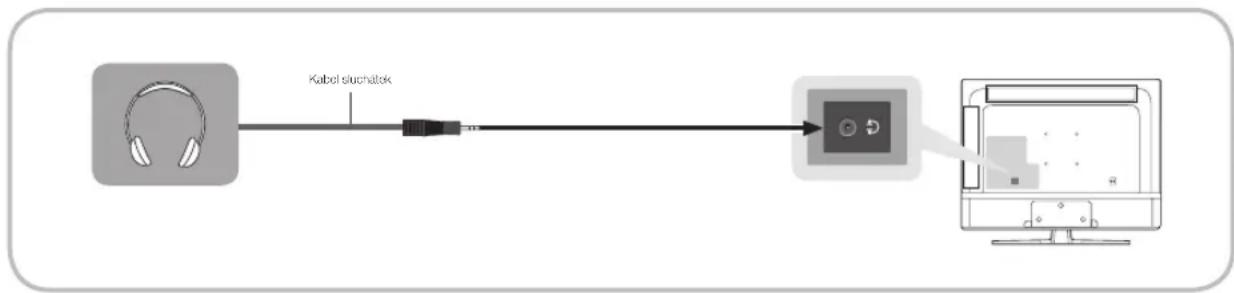
Sluchátka 📊: Sluchátka lze připojit k výstupnímu konektoru pro sluchátka na vašem výrobku. Po zapojení sluchátek bude vypnutý výstup zvuku z vestavěných reproduktorů.
- Funkce zvuku může být při připojení sluchátek k výrobku omezena.
- Hlasitost sluchátek a hlasitost výrobku se nastavují samostatně.
- Konektor sluchátek podporuje pouze 3vodičový konektor typu TRS (tip-ring-sleeve).
Připojení k počítači
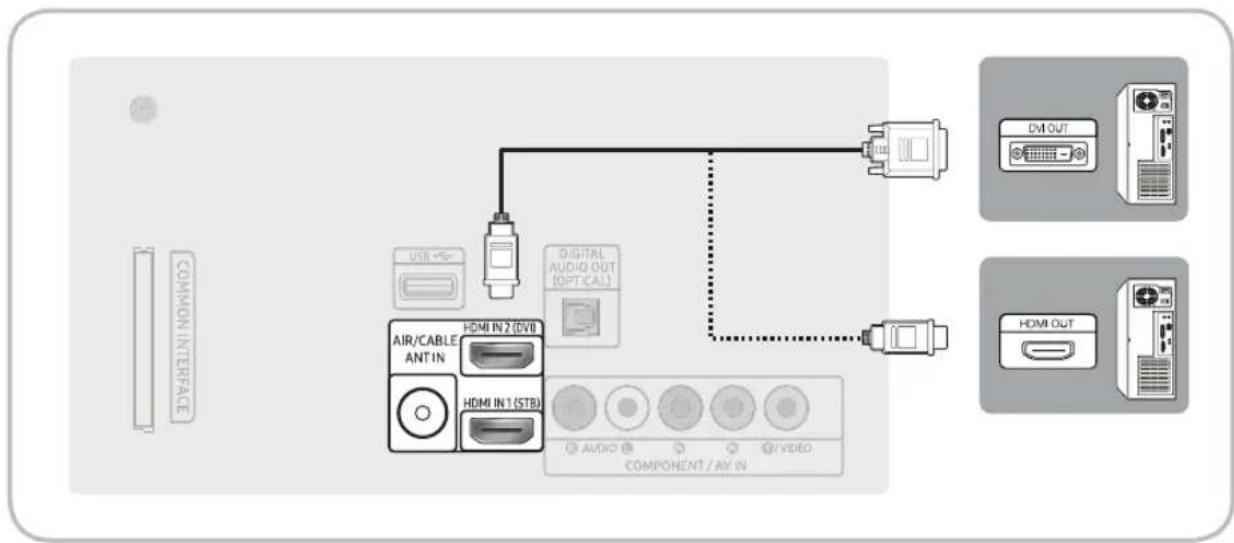
Použití připojení kabelem HDMI nebo kabelem HDMI-DVI
Pro zvuk použijte reproduktory počítače.
Barva a tvar výrobku se mohou lišit v závislosti na modelu.
flowchart
graph TD
    A["COMPONENT / AV_IN"] --> B["ACI"]
    B --> C["USB"]
    B --> D["Digital Audio OUT (OPTICAL)"]
    B --> E["AIR/CABLE ANT IN"]
    B --> F["HDMI IN 2 (DVI)"]
    B --> G["HDMI IN 1 (STB)"]
    H["ACI OUT"] --> I["DCI"]
    J["HDMI OUT"] --> K["ACI"]
POZNÁMKA
• Pro připojení kabelu HDMI-DVI je potřeba použit konektor HDMI IN 2 (DVI).
- U počítačů s obrazovým výstupem DVI použijte kabel HDMI-DVI k připojení výstupu DVI počítače ke konektoru HDMI IN 2 (DVI) produktu. Pro zvuk použijte reproduktory počítače.
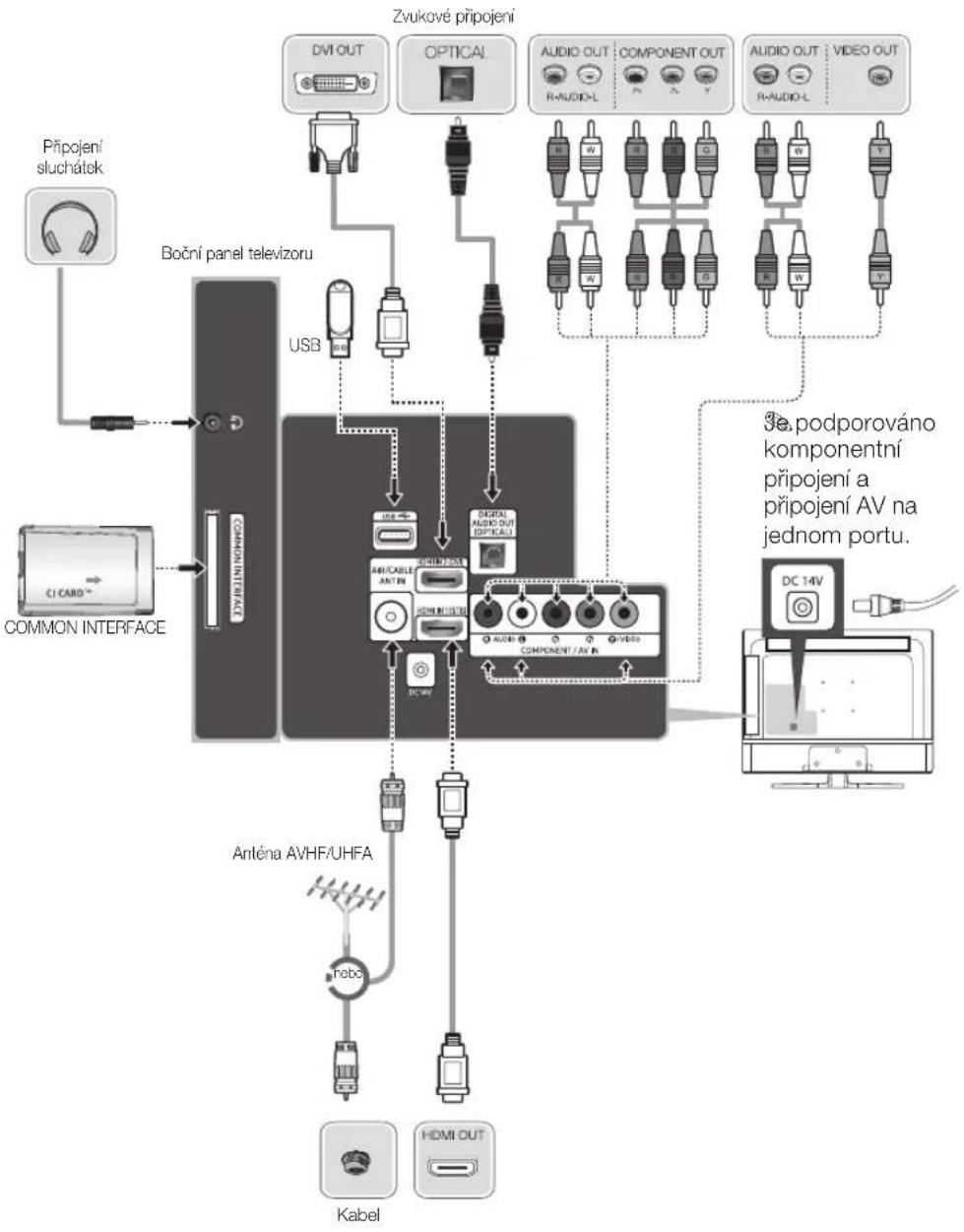
Připojení (TE310)
| Připojení kabelem HDMI Připojení AV Připojení komponentním kabelem | |
| Set-top box / Přehrávač BD / PC Přehrávač BD Přehrávač BD |
flowchart
graph TD
    A["Common Interface"] --> B["Voční panel televizoru"]
    B --> C["USB"]
    C --> D["AVICABLE ANTIN"]
    D --> E["AC/AVI"]
    E --> F["COMPONENT / AV IN"]
    F --> G["DC 14V"]
    G --> H["Kabel"]
    H --> I["HDMI OUT"]
    I --> J["rebo"]
    J --> K["Anténa AVHF/UHFA"]
    K --> L["PC 4V"]
    L --> M["Digital AUDIO OUT (OPTICAL)"]
    M --> N["AUDIO OUT R-AUDIO-L"]
    N --> O["AUDIO OUT R-AUDIO-L"]
    O --> P["VIDEO OUT"]
    P --> Q["Zvukové připojení"]
    Q --> R["DVI OUT"]
    R --> S["OPTICAL"]
    S --> T["AUDIO OUT R-AUDIO-L"]
    T --> U["AUDIO OUT R-AUDIO-L"]
    U --> V["VIDEO OUT"]
    V --> W["3a podporováno komponentní připojení a připojení AV na jednom portu."]
POZNÁMKA
- Podpora připojení pomocí kabelu HDMI závisí na počítači.
- Pokud je kabel DVI-HDMI připojen k portu HDMI IN 2 (DVI), nebude slyšet zvuk.
- Při připojení set-top boxu pomocí kabelu HDMI důrazně doporučujeme připojení k portu HDMI IN 1(STB).
- Konektor na připojení sluchátek podporuje pouze 3vodičový konektor typu TRS.
Připojení (TE316)
| Připojení kabelem HDMI Připojení AV Připojení komponentním kabelem | |
| Set-top box / Přehrávač BD / PC Přehrávač BD Přehrávač BD |
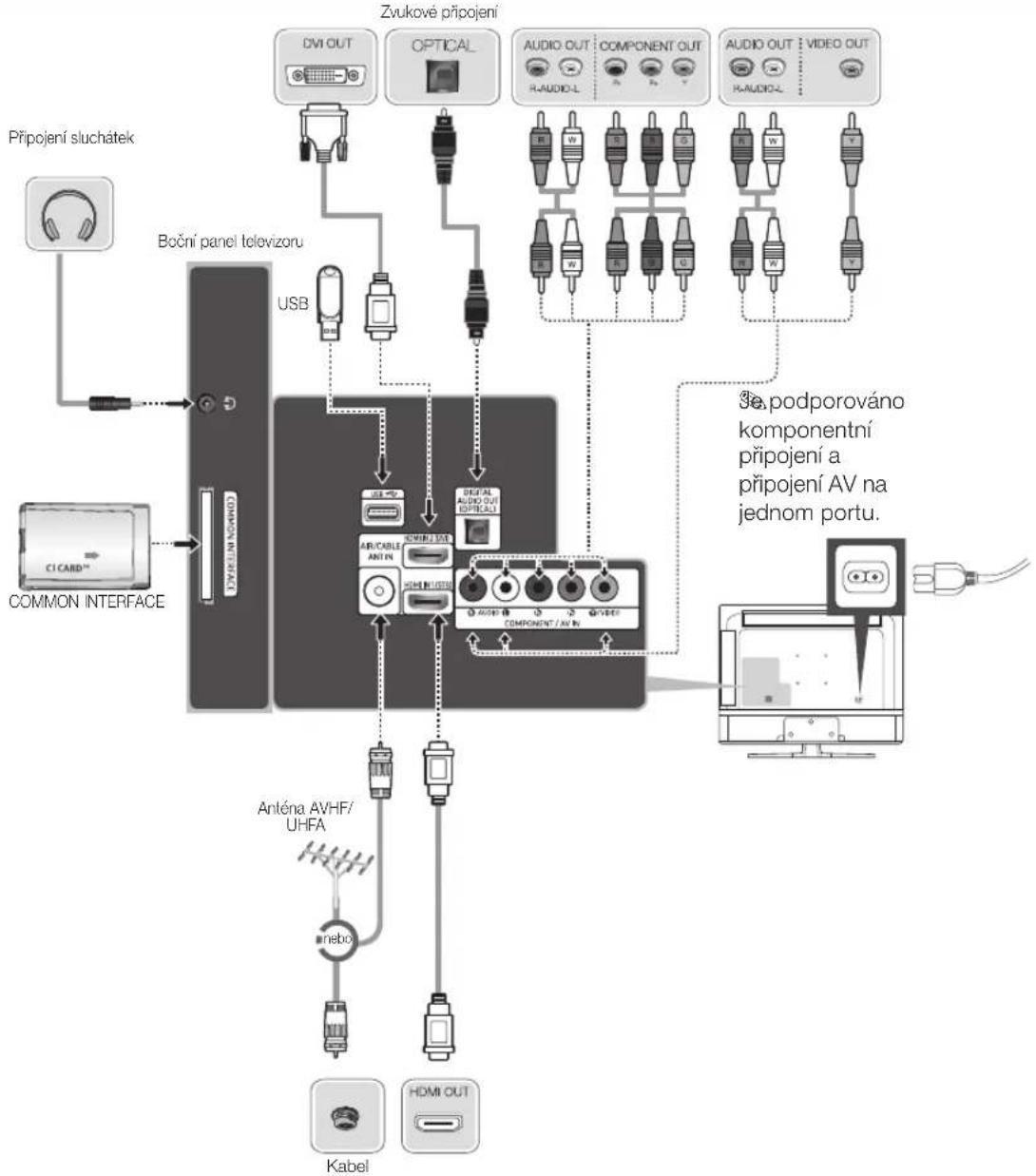
- Podpora připojení pomocí kabelu HDMI závisí na počítači.
- Pokud je kabel DVI-HDMI prípojen k portu HDMI IN 2 (DVI), nebude slyšet zvuk.
- Při připojení set-top boxu pomocí kabelu HDMI důrazně doporučujeme připojení k portu HDMI IN 1(STB).
- Konektor na připojení sluchátek podporuje pouze 3vodičový konektor typu TRS.
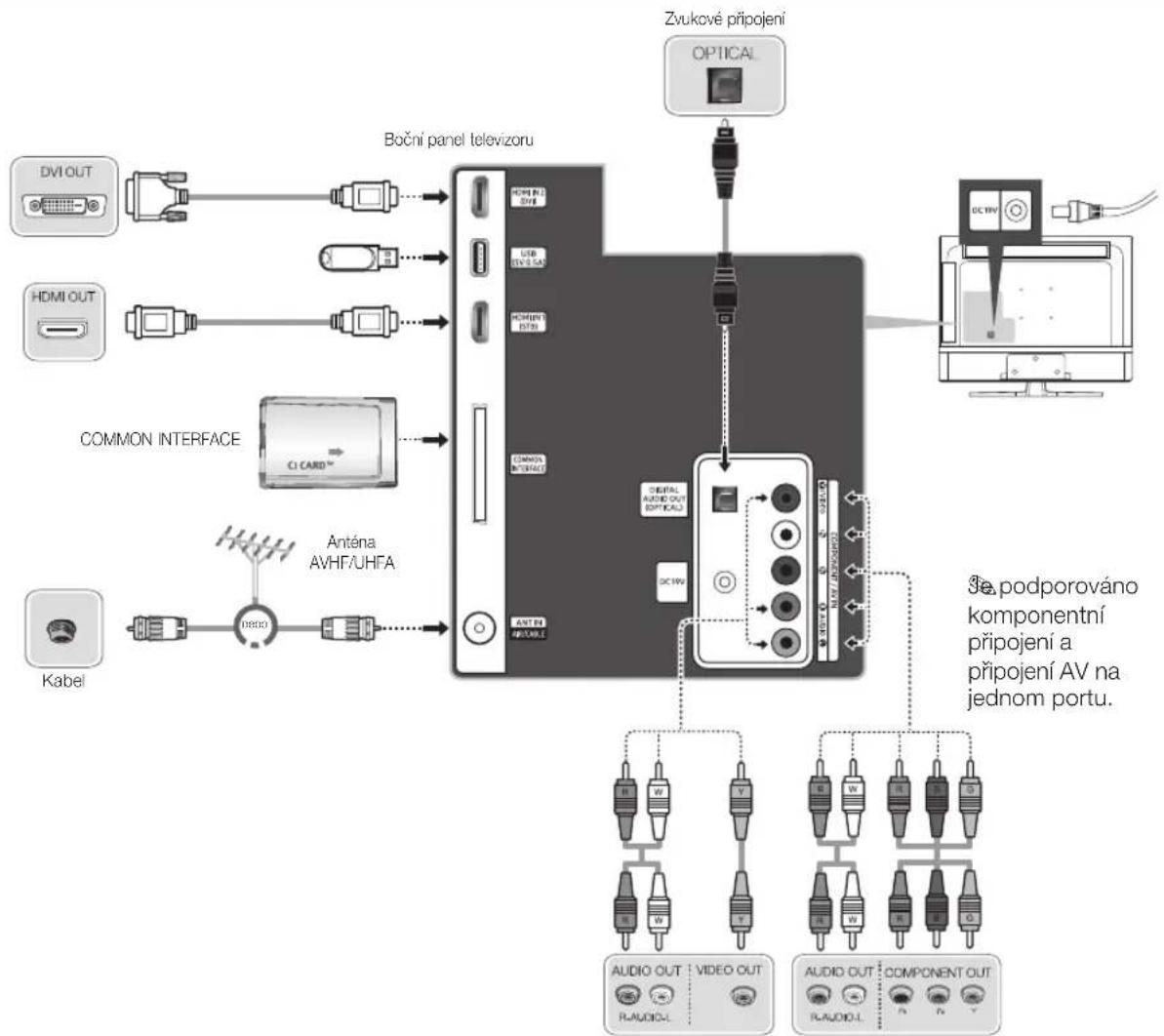
Připojení (TE319)
| Připojení kabelem HDMI Připojení AV Připojení komponentním kabelem | |
| Set-top box / Přehrávač BD / PC Přehrávač BD Přehrávač BD |
flowchart
graph TD
    A["Boční panel televizoru"] --> B["Optical"]
    A --> C["CMOSA"]
    A --> D["AVHFA"]
    A --> E["Anténa AVHF/UHFA"]
    F["Kabel"] --> G["HDIO"]
    G --> H["Anténa AVHF/UHFA"]
    I["DVI OUT"] --> J["Analog"]
    K["HDMI OUT"] --> L["Analog"]
    M["COMMON INTERFACE"] --> N["CI CARD™"]
    O["Zvukové připojení"] --> P["OPTICAL"]
    Q["DC/TV"] --> R["Computer"]
    S["3a podporováno komponentní připojení a připojení AV na jednom portu."] --> T["AUDIO OUT"]
    S --> U["VIDEO OUT"]
    S --> V["AUDIO OUT"]
    S --> W["COMPONENT OUT"]
POZNÁMKA
- Podpora připojení pomocí kabelu HDMI závisí na počítači.
- Pokud je kabel DVI-HDMI prípojen k portu HDMI IN 2 (DVI), nebude slyšet zvuk.
- Při připojení set-top boxu pomocí kabelu HDMI důrazně doporučujeme připojení k portu HDMI IN 1(STB).
- Konektor na připojení sluchátek podporuje pouze 3vodičový konektor typu TRS.
Připojení
Po vypnutí televizoru můžete připojit nebo odpojit kartu CI.
Používání karty „CI nebo CI+CARD“
Chcete-li sledovat placené kanály, musí být vložena karta „Cl nebo Cl+“.
- Pokud nevložíte kartu „Cl nebo Cl+“, zobrazí některé kanály zprávu „Zakódovaný signál“.
- Přibližně za 2 až 3 minuty se zobrazí přížazovací údaje obsahující telefonní číslo, ID karty „CI nebo Cl+“, ID hostitele a další informace. Pokud se objeví chybová zpráva, obrat’te se na svého poskytovatele služeb.
- Po dokončení konfigurace informací o kanálech se zobrazí zpráva „Aktualizace dokončena“, která značí, že seznam kanálů je nyní aktualizován.
*Obrázek se může lišit v závislosti na modelu.
POZNÁMKA
- Kartu „Cl nebo Cl+“ získáte od místního poskytovatele kabelových služeb.
- Kartu „Cl nebo Cl+“ opatrně vytáhněte rukama, protože v případě pádu by mohlo dojít k jejímu poškození.
- Kartu „Cl nebo Cl+“ vložte ve směru na ní vyznačeném.
- Umístění slotu rozhraní COMMON INTERFACE se může lišit v závislosti na modelu.
- Karta „Cl nebo Cl+“ není v některých zemích a oblastech podporována. Informace vám poskytne autorizovaný prodejce.
• V případě jakýchkoli potíží kontaktujte poskytovatele služby. - Vložte kartu „Cl nebo Cl+“, která podporuje aktuální nastavení antény. Obraz na obrazovce bude zkreslený nebo se nebude zobrazovat vůbec.
Připojení
Režimy zobrazení (vstup D-Sub a HDMI/DVI)
Optimální rozlišení obrazovky počítače pro tento produkt je 1366 x 768 při 60 Hz(24"/28"), 1920 x 1080 při 60 Hz(32"). Důrazně doporučujeme nastavit video výstup počítače na optimální rozlišení. Rovněž můžete vybrat jedno ze standardních rozlišení uvedených v následující tabulce a výrobek se automaticky přizpůsobí vámi zvolenému rozlišení. Pokud nastavíte video výstup počítače na rozlišení, které v tabulce není uvedeno, obrazovka výrobku může zůstat bez obrazu a zapne se pouze indikátor napájení. Problém vyřešite upravením rozlišení podle následující tabulky a pomocí uživatelské příručky ke grafické kartě.
- Optimální rozlišení:
- TE310/TE316: 1366 x 768 při 60Hz
- TE319: 1920 x 1080 při 60Hz
| Režim Rozlišení | Horizontální frekvence (kHz) | Vertikální frekvence (Hz) | Řídici frekvence (MHz) | Synchronizační polarita (H/V) | 1366 x 768 | 1920 X 1080 | |
| IBM 720 x 400 31.469 | 70.087 28.322 -/+ | √ | √ | ||||
| MAC | 640 x 480 35.000 66.667 30.240 -/- | √ | √ | ||||
| 832 x 624 49.726 74.551 57.284 -/- | √ | √ | |||||
| 1152 x 870 68.681 75.062 100.000 -/- | √ | ||||||
| VESA DMT | 640 x 480 31.469 59.940 25.175 -/- | √ | √ | ||||
| 640 x 480 37.861 72.809 31.500 -/- | √ | √ | |||||
| 640 x 480 37.500 75.000 31.500 -/- | √ | √ | |||||
| 800 x 600 37.879 60.317 40.000 +/+ | √ | √ | |||||
| 800 x 600 48.077 72.188 50.000 +/+ | √ | √ | |||||
| 800 x 600 46.875 75.000 49.500 +/+ | √ | √ | |||||
| 1024 x 768 48.363 60.004 65.000 -/- | √ | √ | |||||
| 1024 x 768 56.476 70.069 75.000 -/- | √ | √ | |||||
| 1024 x 768 60.023 75.029 78.750 +/+ | √ | √ | |||||
| 1152 x 864 67.500 75.000 108.000 | +/+ | √ | |||||
| 1280 x 720 | 45.000 60.000 74.250 +/+ | √ | √ | ||||
| 1280 x 800 49.702 59.810 83.500 -/+ | √ | ||||||
| 1280 x 1024 | 63.981 60.020 108.000 | +/+ | √ | ||||
| 1280 x 1024 | 79.976 75.025 135.000 | +/+ | √ | ||||
| 1366 x 768 47.712 59.790 85.500 +/+ | √ | √ | |||||
| 1440 x 900 55.935 59.887 106.500 | -/+ | √ | |||||
| 1600 x 900RB 60.000 60.000 108.000 | +/+ | √ | |||||
| 1680 x 1050 | 65.290 59.954 146.250 | -/+ | √ | ||||
| 1920 x 1080 | 67.500 60.000 148.500 | +/+ | √ | ||||
- Pro připojení kabelu HDMI-DVI je potřeba použit konektor HDMI IN 2 (DVI).
Režim prokládaného zobrazení není podporován.
Pokud vyberete nestandardní videoformát, nemusí přístroj fungovat správně.
Jsou podporovány režimy Separate (Oddělený) a Composite (Kompozitní). Režim SOG (Sync On Green) není podporován.
Při připojení ke konektoru HDMI tohoto výrobku nebude fungovat funkce DPM (Display Power Management).
Pokud je kabel HDMI-DVI připojen k portu HDMI IN 2(DVI), nebude fungovat zvuk.
Zdroj
TV / HDMI1 / HDMI2/DVI / AV / Komponent
Slouží k výběru televizoru nebo jiných externích zdrojů vstupu, jako například přehrávače disků DVD/Blu-ray, přijímače kabelové televize nebo satelitního set-top boxu, připojených k televizoru.
Stiskněte tlačítko SOURCE. V zobrazeném seznamu Zdroj budou zvýrazněny připojené vstupy.
Vstup PC(D-Sub) není podporován. Pokud chcete připojit počítač k televizoru, můžete připojit kabel HDMI-DVI k portu HDMI IN 2 (DVI) na televizoru.
Stiskněte tlačítko TOOLS.
- Upravit název
Můžete nastavit vlastní název zdroje externího vstupu.
- Při připojení počítače k portu HDMI IN 2 (DVI) s použitím kabelu HDMI nastavte televizor na režim PC v nabídce Upravit název.
- Při připojení počítače k portu HDMI IN 2 (DVI) s použitím kabelu HDMI-DVI nastavte televizor na režim DVI PC v nabídce Upravit název.
- Při připojení AV zařízení k portu HDMI IN 2 (DVI) s použitím kabelu HDMI-DVI nastavte televizor na režim Zařízení DVI v nabídce Upravit název.
- Informace
Zobrazí se podrobné informace o připojeném externím zařízení.
Správná poloha pro používání produktu
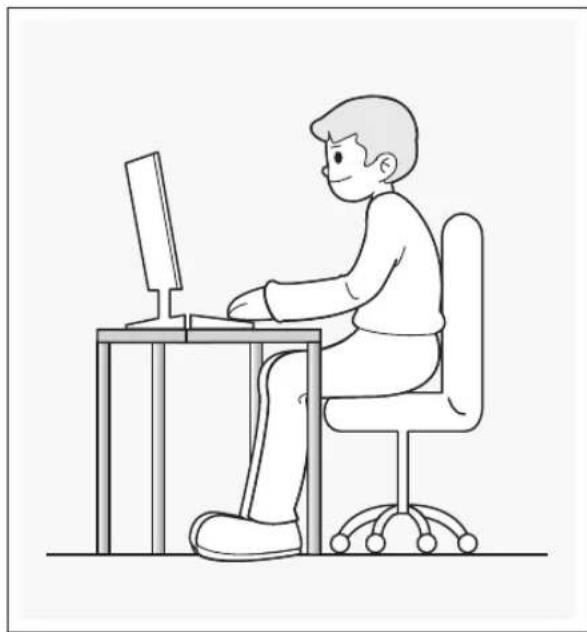
Výrobek používejte ve správné pozici podle popisu níže.
• Mějte rovná záda.
- Nastavte sklon obrazovky tak, aby neodrážela světlo.
- Předloktí držte ve výšce dlaní kolmo vůči nadloktí.
- Lokty se snažte mít přibližně v pravém úhlu.
- Přizpůsobte výšku produktu tak, abyste mohli mít ohnutá kolena v úhlu 90 stupňů nebo více, zatímco nohama dosáhnete na zem a ruce držíte pod úrovní srdce.
Režim obrazu
MENU → Obraz → Režim obrazu
Vyberte upřednostňovaný typ obrazu.
• Dynamický
Vhodný pro jasně osvětlenou místnost.
- Standardní
Vhodný pro běžné prostředí.
• Přirozené (TE319)
Vhodný pro snížení namáhání očí.
Film
Vhodný pro sledování filmů v tmavé místnosti.
- Zábava
Vyostří obraz. Vhodný pro hry.
Jek dispozici pouze pri pripojení počítače.
Úpravy nastavení obrazu
Podsvícení
MENU → Obraz → Podsvícení
Automaticky upraví jas obrazovky pomocí nastavení jasu jednotlivých pixelů.
Kontrast
MENU → Obraz → Kontrast
Zvýší nebo sníží kontrast mezi tmavými a světlými oblastmi obrazu.
Jas
MENU → Obraz → Jas
Nastaví jas obrazovky. Méně účinné než funkce Podsvícení.
Ostrost
MENU → Obraz → Ostrost
Zobrazí okraje předmětů ostřeji nebo měkčejí.
Barvy
MENU → Obraz → Barvy
Slouží k úpravě sytosti barev.
Odstín (Z/Č)
MENU → Obraz → Odstín (Z/Č)
Nastavení úrovně odstínu zelené a červené barvy.
Kvalitu obrazu můžete nastavit podle následujících kroků:
- Vyberte možnost, kterou chcete nastavit. Když vyberete možnost, objeví se obrazovka s posuvníkem.
- Nastavte hodnotu možnosti pomocí dálkového ovladače.
Když změníte hodnotu možnosti, změní se podle toho i nabídka na obrazovce.
Nastavení lze upravit a uložit pro každé externí zařizení připojené k výrobku.
Snížení jasu obrazu sníží spotřebu energie.
Základní funkce
Velikost obrazu
MENU → Obraz → Velikost obrazu → ENTER
Nastavení různých možností pro obraz, jako je velikost obrazu a poměr stran obrazu.
Dostupné položky se mohou lišit v závislosti na vybraném režimu.
Možnosti velikosti obrazu se mohou lišit v závislosti na vstupním zdroji.
- Velikost obrazu
Přijímač kabelové televize nebo satelitní přijímač mohou mít také vlastní sadu velikostí obrazovky. Důrazně však doporučujeme, abyste většinu času použivali režim 16:9.
Automat. formát: Automaticky nastaví velikost obrazu pro poměr stran 16:9.
16:9: Nastaví obraz na širokoúhlý režim 16:9.
Široký zoom: Zvětšení velikosti obrazu na více než 4:3.
Čmožňuje upravit nastavení Pozice pomocí tlačítek ▲ / ▼.
Zvětšený obraz: Zvětšení širokoúhlých obrazů formátu 16:9 ve svislém směru, aby se co nejlépe přizpůsobily velikosti obrazovky.
Umožňuje upravit nastavení Zvětšený obraz nebo Pozice pomocí tlačítek ▲ / ▼.
4:3: Nastaví obraz na základní režim (4:3).
Nesledujte obraz príliš dlouhou dobu ve formátu 4:3. Stopy ohraničení zobrazené vlevo, vpravo a ve středu obrazovky mohou způsobovat zhoršení obrazu (vypálení obrazovky), které není předmětem záruky.
Přízp. obrazovce: Zobrazení celého obrazu bez ořezu v případě vstupního signálu HDMI (720p / 1080i / 1080p) nebo Komponent (1080i / 1080p).
Vlast.nastav.: Svisle a/nebo vodorovně zvětší nebo zmenší obraz ve formátu 16:9. Zvětšený nebo zmenšený obraz lze posouvat doleva, doprava, nahoru a dolů.
- Zvětšení/Pozice: Slouží k úpravě velikosti a pozice obrazu. Je k dispozici pouze v režimu Zvětšený obraz a Vlast. nastav..
- Pozice: Slouží k úpravě pozice obrazu. Je k dispozici pouze v režimu Přizp. obrazovce nebo Široký zoom.
POZNÁMKA
Pů výběru možnosti Přízp. obrazovce v režimu HDMI (1080i/1080p) nebo Komponent (1080i/1080p) bude možná třeba vycentrovat obraz:
- Vyberte možnost Pozice. Stiskněte tlačítko ENTER←.
- Stisknutím tlačítek ▲, ▼, ◀ nebo ► posouvejte obraz.
Čacete-li obnovit pozici, kterou jste nastavili, vyberte položku Obnovit na obrazovce Pozice. Obraz se nastaví do své výchozí pozice.
Pokud použijete funkci Přizp. obrazovce se vstupem HDMI 720p, bude nahoře, dole, nalevo a napravo oříznut 1 řádek stejně jako v případě funkce Overscan.
- Poměr stran 4:3: Funkce je k dispozici, jen pokud je velikost obrazu nastavena na možnost Automat. formát. Velikost obrazu lze nastavit na možnost 4:3 WSS (Wide Screen Service) nebo na původní velikost. Jednotlivé evropské země vyžadují různé velikosti obrazu.
Obraz v obraze (PIP)
PIP
MENU → Obraz → PIP → ENTER
Umožňuje současné sledování televizního tuneru a jednoho externího zdroje videa. Pokud je například připojený přijímač kabelové televize ke vstupnímu konektoru kabelové televize, můžete použít funkci PIP a sledovat programy kabelové televize a zároveň film z přehrávače disků Blu-ray připojeného ke vstupnímu konektoru HDMI. Funkce PIP nepracuje ve stejném režimu.
POZNÁMKA
- Pokud při sledování v režimu PIP televizor vypnete a znovu zapnete, okno funkce PIP zmizí.
- Pokud používáte hlavní obrazovku pro sledování hry nebo pro karaoke, působí obraz v okně pro funkci PIP poněkud nepřirozeným dojmem.
• Nastavení funkce PIP
– Hlavní obraz: TV, AV, Komponent, HDMI1, HDMI2/DVI
– Vložený obraz: TV, AV, Komponent, HDMI1, HDMI2/DVI
| Hlavní obraz Vložený obraz | |
| TV Komponent, HDMI1 | HDMI2/DVI |
| AV HDMI1, HDMI2/DVI | |
| Komponent TV, HDMI1, HDMI2/DVI | |
| HDMI1, HDMI2/DVI TV, AV, Komponent |
- PIP: Aktivace nebo deaktivace funkce PIP.
- Zdroj: Vyberte požadovaný zdroj, jako například TV, HDMI1, HDMI2/DVI, AV, Komponent atd.
- Anténa: Výběr možnosti Anténa nebo Kabel jako zdroje vstupu pro vloženou obrazovku.
- Kanál: Výběr kanálu pro vloženou obrazovku.
- Velikost (□ / □ / □): Výběr velikosti vloženého obrazu.
- Pozice (□ / □ / □ / □): Výběr pozice vloženého obrazu.
• Výběr zvuku: Můžete zvolit zvuk požadovaný v režimu PIP.
Pokročilá nastavení
MENU → Obraz → Pokročilá nastavení → ENTER
(dostupné v režimu Standardní / Film )
Je možné upravovat podrobná nastavení obrazovky včetně barvy a kontrastu.
Pří pripojení k počítači můžete měnit pouze možnosti Vyvážení bílé a Gamma.
• Dynam. kontrast: Nastavení kontrastu obrazovky.
- Černý tón: Výběr úrovně černé pro nastavení hloubky obrazu.
- Pletové odstíny: Nastavení barvy pleťového odstínu.
- Pouze režim RGB: Zobrazuje barvy Červená, Zelená a Modrá pro jemné nastavení odstínu a sytosti.
- Kolorim. prostor: Nastavení rozsahu barev dostupných pro vytvoření obrazu.
- Vyvážení bílé: Můžete nastavit barevnou teplotu obrazu tak, aby bílé objekty vypadaly bílé a obraz měl celkově přirozený barevný tón.
- Posun čer. / Posun zel. / Posun mod.: Nastavení tmavosti jednotlivých barev (červená, zelená, modrá).
- Více červené / Více zelené / Více modré: Nastavení jasu jednotlivých barev (červená, zelená, modrá).
- Obnovit: Obnoví výchozí hodnoty pro funkci White Balance (Vyvážení bílé).
• Gamma: Nastavení intenzity primární barvy.
- Osvětl. dle pohybu: Snížení spotřeby řízením jasu podle pohybu.
K dispozici pouze v režimu Standardní.
Př. změně nastavení hodnoty Podsvícení, Jas nebo Kontrast, se Osvětl. dle pohybu nastaví na Vypnuto.
Základní funkce
Obraz - možnosti
MENU → Obraz → Obraz - možnosti → ENTER
Při připojení k počítači můžete měnit pouze možnost Teplota barev.
- Teplota barev
Možnosti Teplé1 nebo Teplé2 budou v případě, kdy je režim obrazu nastaven na možnost Dynamický, deaktivovány.
Nastavení lze upravit a uložit ke každému externímu zařízení připojenému ke vstupu televizoru.
- Vyčištění dig. signálu: Pokud je signál televizního vysílání přijímaný produktem slabý, je možné aktivovat funkci Vyčištění dig. signálu, která omezí statický šum a zdvojené obrysy, které se na obrazovce mohou objevit.
Pokud je signál slabý, zkuste jiné možnosti, dokud nedosáhnete co možná nejlepšího obrazu.
Autom. vizualizace: Při přepínání analogových kanálů zobrazuje sílu signálu.
Funkce je k dispozici pouze pro analogové kanály.
Po stisknutí tlačítka INFO se zobrazí pruh síly signálu.
Když je lišta zelená, přijímáte nejlepší možný signál.
- Šumový filtr MPEG: Snižuje šum formátu MPEG a zajišťuje zvýšenou kvalitu obrazu.
- Černá HDMI: Výběr úrovně černé barvy na obrazovce pro nastavení hloubky obrazu.
K dispozici pouze v režimu HDMI (signály RGB).
- Filmový režim: Automatické rozpoznávání a zpracování filmových signálů ze všech zdrojů a úprava obrazu na optimální kvalitu.
Bostupné v režimu TV a režimu externího vstupu, který podporuje SD (480i / 576i) a HD (1080i) (kromě režimu PC).
Pokud obrazovka nevypadá přirozeně, změňte v režimu Filmový režim její nastavení na možnost Vypnuto / Auto1 / Auto2.
- LED Clear Motion: Odstraňuje trhání v rychlých scénách s velkým množstvím pohybu a zajišťuje tak stabilní obraz.
Pá zapnuté funkci LED Clear Motion může být obrazovka trochu tmavší.
Muže záviset na modelu.
Základní funkce
Vyp. obrázek
Tato funkce není k dispozici u určitých modelů v konkrétních zeměpisných oblastech.
MENU → Obraz → Vyp. obrázek
Obrazovka se vypne, ale zvuk zůstane zapnutý. Zapněte obrazovku stisknutím kteréhokoli tlačítka (kromě tlačítka napájení a hlasitosti).
Obnovení obrazu
MENU → Obraz → Obnovení obrazu
Obnoví aktuální režim obrazu na výchozí nastavení.
Změna prednastaveného režimu zvuku
Zvukový režim
MENU → Zvuk → Zvukový režim
Zvukové režimy jsou prednastavené parametry zvuku.
- Standardní
Slouží k výběru normálního režimu zvuku.
- Hudba
Zvýrazní hudbu oproti hlasům.
Film
Poskytuje nejlepší zvuk pro filmy.
- Jasný hlas
Zvýrazní hlas oproti jiným zvukům.
- Zesílení
Zvýší intenzitu vysokofrekvenčního zvuku, což umožní lepší poslech sluchově postiženým osobám.
Pokud je funkce Volba reproduktoru nastavena na možnost Ext. reproduktor, je funkce Zvukový režim deaktivována.
Zvukový efekt
Funkce je k dispozici pouze tehdy, je-li možnost Zvukový režim nastavena na hodnotu Standardní.
- Ekvalizér
Pomocí ekvalizéru přizpůsobíte nastavení reproduktorů.
Stereováha: Umožňuje nastavit vyvážení hlasitosti mezi pravým a levým reproduktorem.
100Hz / 300Hz / 1kHz / 3kHz / 10kHz (Nastavení šířky pásma): Nastavení hlasitosti určitých šířek frekvenčního pásma.
Obnovit: Obnovení výchozích nastavení ekvalizéru.
Pokud je funkce Volba reproduktoru nastavena na možnost Ext. reproduktor, je funkce Zvukový efekt deaktivována.
Základní funkce
Nastavení reproduktorů
MENU → Zvuk → Nastavení reproduktorů → ENTER
- Volba reproduktoru
Z důvodu rozdílu v rychlosti dekódování mezi hlavními reproduktory a audio přijímačem může docházet k ozvěně. V takovém případě nastavte televizor na možnost Ext. reproduktor.
Pakud je možnost Volba reproduktoru nastavena na Ext. reproduktor, tlačítka pro ovládání hlasitosti a tlačítko MUTE nebudou funkční a nastavení zvuku bude omezené.
Pakud je možnost Volba reproduktoru nastavena na Ext. reproduktor.
TV reproduktor: Vypnuto, Ext. reproduktor: Zapnuto
Pakud je možnost Volba reproduktoru nastavena na TV reproduktor.
TV reproduktor: Zapnuto, Ext. reproduktor: Zapnuto
Pakud není přijímán žádný signál videa, budou oba reproduktory ztlumeny.
• Automat. hlasitost
Chcete-li vyrovnat úroveň hlasitosti jednotlivých kanálů, nastavte možnost Normální.
Noc: Tento režim zlepšuje poslech zvuku ve srovnání s režimem Normální, přičemž není slyšet téměř žádný hluk. Tato funkce je užitečná v noci.
Socete-li používat ovládání hlasitosti zdrojového zařízení připojeného k televizoru, nastavte Automat. hlasitost televizoru na hodnotu Vypnuto. Jinak není možné uplatnit změnu ovládání hlasitosti na zdrojovém zařízení.
- Typ instalace TV
Určete typ instalace televizoru. Pokud zvolíte z možností Na stěně a Stojan, zvuk televizoru se aktualizuje automaticky.
Základní funkce
Další nastavení
MENU → Zvuk → Další nastavení → ENTER
- Úroveň zvuku DTV (pouze u digitálních kanálů): Tato funkce umožňuje redukovat rozdíly v hlasitosti hlasového signálu (který je jedním ze signálů přijímaných při vysílání digitální televize) na požadovanou úroveň.
Podle typu vysílaného signálu může být nastavení MPEG / HE-AAC upraveno v rozmezí –10 dB až 0 dB.
Čacete-li zvýšit nebo snížit hlasitost, proved'te příslušné nastavení v rozmezí 0 až –10. - Dig. zvukový výstup: Digitální zvukový výstup slouží k zajištění digitálního zvuku a snižuje rušení vstupující do reproduktorů a různých digitálních zařízení, jako například přehrávače DVD.
- Formát zvuku HDMI (PCM / Bitový tok): Vyberte formát vstupního zvukového signálu vhodný pro externí zařízení připojené k portu HDMI televizoru.
- Kom. Dolby Digital: Tato funkce minimalizuje rozdílnost signálů mezi signálem Dolby Digital a hlasovým signálem (tj. MPEG Audio, HE-AAC, zvuk ATV).
Výběrem možnosti Line získáte dynamický zvuk a výběrem možnosti RF snížíte rozdíl mezi hlasitými a slabými zvuky v nočních hodinách.
Line: Nastavte výstupní úroveň signálů vyšších nebo nižších než –31 dB (referenční) na –20 dB nebo –31 dB.
RF: Nastavte výstupní úroveň signálů vyšších nebo nižších než –20 dB (referenční) na –10 dB nebo –20 dB.
Základní funkce
Obnovit zvuk
MENU → Zvuk → Obnovit zvuk → ENTER
Obnovení všech nastavení zvuku na výchozí nastavení od výrobce.
Výběr nastavení pro Zvukový režim
Jestliže nastavíte možnost Duální III, zobrazí se na obrazovce aktuální zvukový režim.
| Typ zvuku | Duální I-II: | Výchozí | |
| A2 Stereo Mono | Mono | Automatická změna | |
| Stereo | Stereo ↔ Mono | ||
| Duální | Duální I ↔ Duální II | Duální I | |
| NICAM Stereo Mono | Mono | Automatická změna | |
| Stereo | Mono ↔ Stereo | ||
| Duální | Mono ↔ Duální I ↘ Duální II ↙ | Duální I |
Rakud je stereofonní signál slabý a dojde k automatickému přepnutí, přepněte do režimu Mono.
Tato funkce je aktivována pouze se stereofonním zvukovým signálem.
Funkce je k dispozici jen tehdy, když je Zdroj vstupu nastaven na hodnotu TV.
Provedení počátečního nastavení
Nastavení
MENU → Systém → Nastavení → ENTER
Konfigurace kanálů a času, když nastavujete televizor poprvé nebo po resetování.
Provedte počáteční nastavení podle pokynů zobrazovaných televizorem.
Anténa
MENU → Vysílání → Anténa
Než televizor začne ukládat do paměti dostupné kanály, je nutné zadat typ zdroje signálu připojeného k televizoru.
Automatické ladění
(podle země)
MENU → Vysilání → Automatické ladění → ENTER
Automaticky prídělená čísla programů nemusejí odpovídat skutečným nebo požadovaným číslům programů. Jestliže je kanál uzamčen, zobrazí se okno pro zadání kódu PIN.
• Automatické ladění
Anténa (Anténa/Kabel): Vyberte zdroj antény, který se má uložit do paměti.
Vyberete-li možnost Anténa, kanál se automaticky vyhledá a uloží se do paměti televizoru.
Typ kanálu (Dig. a Anal. / Digitální / Analogové): Vyberte zdroj kanálu, který se má uložit do paměti.
Inicializace kanálů (Vypnout/Zapnutí) (pouze Velká Británie): Vyberte, zda chcete smazat všechny kanály a nastavit nové, nebo chcete stávající kanály zachovat a nové přidat.
- Možn. vyhl. kabel. sítě (je-li anténa nastavena na možnost Kabel) (v závislosti na zemi)
Slouží k nastavení dalších možností vyhledávání (např. kmitočet a prěnosová rychlost) pri vyhledávání v kabelové síti.
• Automatické ladění v pohotovostním rež.
Automatické ladění kanálů, když je televizor v pohotovostním režimu.
Fato funkce není k dispozici u určitých modelů v konkrétních zeměpisných oblastech.
- Časovač probuzení
Časovač plánu zapne televizor a automaticky vyhledá kanály.
Při zvolené možnosti Kabel → Dig. a Anal., Digitální
– Výběr operátora (podle země): Slouží k výběru poskytovatele kabelového vysílání.
- Režim vyhled.: Vyhledá všechny kanály s aktivně vysílajícími stanicemi a uloží je do paměti televizoru.
Pokud vyberete možnost Quick (Rychlé), můžete nakonfigurovat vlastnosti Network (Sít), Network ID (Sítové ID), Frequency (Kmitočet), Modulation (Modulace) a Symbol Rate (Přenosová rychlost) ručně stisknutím tlačítka na dálkovém ovladači.
– Sít: Výběr režimu nastavení Sítové ID z možností Autom. a Manuální.
- Sítové ID: Když je možnost Sít nastavena na hodnotu Manuální, můžete nastavit Sítové ID pomocí čiselných tlačítek.
- Kmitočet: Zobrazí frekvenci kanálu (v každé zemi je hodnota jiná).
- Modulace: Zobrazí dostupné hodnoty modulace.
- Přenosová rychlost: Zobrazí dostupné přenosové rychlosti.
Základní funkce
• Možn. vyhl. kabel. sítě
(v závislosti na zemi & pouze kabelové kanály)
Slouží k nastavení dalších možností vyhledávání (např. kmitočet a prěnosová rychlost) pri vyhledávání v kabelové sítí.
Počáteční fr. / Konečný kmitočet: Nastavení počáteční nebo konečné frekvence (v každé zemi je jiná).
Přenosová rychlost: Zobrazí dostupné přenosové rychlosti.
Modulace: Zobrazí dostupné hodnoty modulace.
Země (Oblast)
MENU → Vysílání → Nastavení kanálů → Země (Oblast)
Vyberte zemi, aby se mohl výrobek správně automaticky naladit na vysílané kanály.
Zobrazí se obrazovka pro zadání kódu PIN. Zadejte svůj čtyřmístný kód PIN.
• Digitální kanál: Změna země pro digitální kanály.
- Analogový kanál: Změna země pro analogové kanály.
Základní funkce
Ruční ladění
Ruční vyhledání kanálů a jejich uložení do výrobku.
Šestliže je kanál uzamčen, zobrazí se okno pro zadání kódu PIN.
Podle zdroje kanálů může být podporována možnost Ruční ladění.
Když je v možnosti Anténa nastaven zdroj na Anténa nebo Kabel:
- Ladění digitálních kanálů: Slouží k ručnímu vyhledání digitálních kanálů a jejich uložení do televizoru. Vyhledávání digitálních kanálů spustíte stisknutím tlačítka Nový. Po dokončení vyhledávání je kanál aktualizován v seznamu kanálů.
– Při zvolené možnosti Anténa → Anténa: Kanál, Kmitočet, Šířka pásma
– Při zvolené možnosti Anténa → Kabel: Kmitočet, Modulace, Přenosová rychlost
- Ladění analogových kanálů: Vyhledání analogového kanálu. Stisknutím tlačítka Nový vyhledejte kanály a nastavte možnosti Program, Systém barev, Žvukový systém, Kanál, Hledat.
Režim kanálu
- P (režim programu): Po naladění jsou stanicím vysílajícím ve vaší oblasti přířazena čísla pozic v rozmezí od P0 do P99. V tomto režimu můžete kanál vybrat zadáním čísla pozice.
– C (režim příjmu kanálů z antény) / S (režim příjmu kanálů prostřednictvím kabelu): Tyto dva režimy umožňují výběr kanálu zadáním přiřazeného čísla pro každou vysílanou stanici nebo kabelový kanál.
Použití tlačítka INFO (průvodce Ted' & Další)
Zobrazení identifikuje aktuální kanál a stav některých nastavení zvuku a videa.
Průvodce Ted' & Další zobrazuje denní televizní program pro jednotlivé kanály podle vysílacího času.
- Pomocí tlačítek ◀, ► zobrazíte informace o požadovaném programu při sledování aktuálního kanálu.
- Pomocí tlačítek ▲, ▼ zobrazíte informace pro ostatní kanály. Pokud chcete přepnout na právě vybraný kanál, vyberte pomocí dálkového ovladače možnost 📞.
Používání nabídky Kanál
Seznam kanálů
MENU → Vysilání → Seznam kanálů → ENTER
- Seznam kanálů
Seznam kanálů obsahuje kanály, které televizor zobrazí, když stisknete tlačítko kanálů. Můžete si prohlížet informace o kanálech a kategorie Všechny, TV, Rádio, Data/Ostatní, Analogové nebo Oblíbené 1 – Oblíbené 5.
Stisknutím tlačítka ▶ (Režim) změníte režim kanálu, případně stisknutím tlačítka ◀ (Řazení) změníte pořadí kanálů podle čísla kanálu nebo podle názvu v seznamu.
Ratisknutí tlačítka CH LIST na dálkovém ovladači se okamžitě zobrazí obrazovka Seznam kanálů.
Třídění kanálů
- Číslo / Jméno: Uspořádá pořadí kanálů podle čísla kanálu nebo podle názvu v seznamu.
Režim kanálu
- Anténa: Přepnutí na Anténa nebo Kabel.
- Upravit oblíb.: Kanály, které sledujete často, lze nastavit jako oblíbené.
Podrobné informace o používání funkce Upravit oblíb. najdete v části „Upravit oblíb.“
- Oblíbené 1 – Oblíbené 5: Zobrazí se všechny oblíbené kanály uspořádané do až pěti skupin. Každá skupina je na samostatné obrazovce.
Televizor zobrazí Oblíbené 1 – Oblíbené 5, pouze pokud jste přidali oblíbené položky pomocí funkce Upravit oblíb..
• Všechny: Zobrazí všechny aktuálně dostupné kanály.
• TV: Zobrazí všechny aktuálně dostupné televizní kanály.
- Rádio: Zobrazí všechny aktuálně dostupné rozhlasové kanály.
- Data/Ostatní: Zobrazí všechny aktuálně dostupné kanály MHP (Multimedia Home Platform) a ostatní kanály.
- Analogové: Zobrazí všechny aktuálně dostupné analogové kanály.
Základní funkce
Programy
MENU → Vysilání → Programy → ENTER
Informace v elektronickém programovém průvodci EPG jsou poskytovány vysílacími společnostmi. Pomocí přehledů pořadů poskytovaných vysílacími společnostmi můžete s předstihem určit pořady, které chcete sledovat, także se kanál v zadaný čas automaticky přepne na vybraný pořad. V závislosti na stavu kanálu se mohou údaje o pořadu zobrazit prázdné nebo se zastaralými informacemi.
- A Červené tlačítko (Rychlá navigace): Rychlé zobrazování televizních programů uložených v seznamu pomocí tlačítek ▲/▼/◄/►.
• B Zelené tlačítko (Kategorie kanálů): Zvolte typ kanálů, který chcete zobrazit. - Čluté tlačítko (Časový rozvrh): Přesun na seznam rezervovaných programů na obrazovce Časový rozvrh.
Časový rozvrh
MENU → Vysilání → Časový rozvrh → ENTER
Je možné nastavit automatické zobrazení požadovaného kanálu v určeném čase. Navíc můžete sledovat, upravovat nebo odstranit kanál, který jste rezervovali pro sledování.
Ábyste tuto funkci mohli používat, musíte nejprve nastavit aktuální čas pomocí možnosti Čas → Hodiny v nabídce Systém.
- Stiskněte tlačítko Plán na obrazovce Časový rozvrh. Zobrazí se nabídka Plán sledování.
-
S použitím tlačítek ▲/▼/◄/► nastavíte každou nabídku možností.
-
Anténa: Vyberte požadovaný zdroj antény.
- Kanál: Vyberte požadovaný kanál.
- Opakovat: Z možností Jednou, Manuální, So\~Ne, Po\~Pa a Denně vyberte tu, která vám vyhovuje. Pokud vyberete možnost Manual (Manuální), můžete nastavit den, který chcete.
Symbol (√) označuje vybraný den.
• Datum: Umožňuje nastavit požadované datum.
Možnost je dostupná, když vyberete možnost Jednou v nabídce Opakovat.
- Čas začátku: Můžete nastavit počáteční čas, který chcete.
Čacete-li upravit nebo zrušit rezervovaný plán, vyberte rezervovaný plán na obrazovce Časový rozvrh. Potom stiskněte tlačítko ENTER a vyberte možnost Upravit nebo Odstranit.
Základní funkce
Upravit kanál
MENU → Vysílání → Upravit kanál → ENTER
Můžete upravit nebo zrušit kanály.
-
Přejděte na obrazovku Edit Channel (Upravit kanál).
-
Stisknutím tlačítek ▲/▼ vyberte požadovaný kanál a poté stiskněte tlačítko ENTER. Symbol (√) označuje vybraný kanál.
Můžete vybrat více kanálů.
Opětovným stisknutím tlačítka ENTER zrušíte výběr kanálu.
Používání barevných a funkčních tlačítek ve funkci Upravit kanál.
• Červené tlačítko (Změnit číslo): Změní pořadí kanálů v seznamu kanálů.
– (Hotovo): Dokončí změnu pořadí kanálů.
• B Zelené tlačítko (Odstranit): Odstraní kanál ze seznamu kanálů.
- Č Žluté tlačitko (Zamknout/Odemk.): Kanál lze podle potřeby uzamknout, aby ho nebylo možné vybrat ani sledovat. / Odemkne kanál, který jste uzamkli.
Fato funkce je k dispozici pouze v případě, že je možnost Channel Lock (Zámek kanálů) nastavena na hodnotu On (Zapnuto).
Zobrazí se obrazovka pro zadání kódu PIN. Zadejte 4místný kód PIN. Kód PIN můžete změnit s použitím možnosti Změna kódu PIN.
• D Modré tlačítko (Vybrat vše / Zrušit výběr všech): Provede najednou výběr nebo zrušení výběru všech kanálů.
• 0-9 (Přejít na) : Přechod na kanál přímo, stisknutím čísel (0 až 9).
• (Strana): Přesun na předchozí nebo na další stránku.
• (Nástroje): Zobrazení nabídky možností. Položky nabídky možností se mohou lišit podle stavu a typu kanálů.
- Řazení (pouze u digitálních kanálů): Mění pořadí seznamu podle čísla kanálu nebo názvu kanálu.
– Anténa: Vyberte požadovaný vysílací signál.
- Kategorie: Slouží ke změně režimu kanálu na možnosti Všechny, TV, Rádio, Data/Ostatní, Analogové, Naposledy sledované nebo Nejsledovanější. Zobrazí se vybraný režim kanálu.
– Upravit oblíb.: Přímý přechod na obrazovku Upravit oblíb..
- Přejmenovat kanál (pouze u analogových kanálů): Přířadťe název kanálu, který se skládá z až pěti znaků. Například Jídlo, Golf, atd. Tím se zjednodušuje nalezení a výběr kanálu.
– Informace o kanálu: Zobrazení podrobností o vybraném kanálu.
– Informace: Zobrazení podrobností o vybraném programu.
Základní funkce
Upravit oblíb. TOOLS
MENU → Vysílání → Upravit oblíb. → ENTER
Můžete přidat, upravit nebo odstranit oblíbené kanály.
- Přejděte na obrazovku Upravit oblíb..
- Stisknutím tlačítek ▲/▼ vyberte požadovaný kanál a poté stiskněte tlačítko ENTER←.
- Pomocí tlačítka B (Změnit Obl.) vyberte konkrétní seznam oblíbených kanálů ze seznamů Oblíbené 1 – Oblíbené 5 a pak stiskněte tlačítko D (Přidat). Vybraný kanál byl přídán do seznamů Oblíbené 1 – Oblíbené 5.
Oblíbený kanál lze přidat do seznamů oblíbených kanálů Oblíbené 1 – Oblíbené 5.
Používání barevných a funkčních tlačítek ve funkci Upravit oblíb..
• Červené tlačitko (Kategorie / Změnit pořadí)
- Kategorie: Slouží ke změně režimu kanálu na možnosti Všechny, TV, Rádio, Analogové, Data/Ostatní, Naposledy sledované nebo Nejsledovanější. Zobrazí se vybraný režim kanálu.
– Změnit pořadí: Změní pořadí oblíbených kanálů.
– (Hotovo): Dokončí změnu pořadí kanálů.
• B Zelené tlačítko (Změnit Obl.): Změní seznam oblíbených kanálů v seznamech Oblíbené 1 – Oblíbené 5.
- Č Žluté tlačítko (Vybrat vše / Zrušit výběr všech): Provede najednou výběr nebo zrušení výběru všech kanálů.
• D Modré tlačítko (Přidat / Odstranit)
– Přidat: Přídá vybrané kanály do seznamů Oblíbené 1 – Oblíbené 5.
– Odstranit: Odstraní oblíbený kanál ze seznamů Oblíbené 1 – Oblíbené 5.
• 0\~9 (Přejít na): Přechod na kanál přímo, stisknutím čísel (0 až 9).
• (Strana): Přesun na předchozí nebo na další stránku.
- (Nástroje): Zobrazení nabídky možností. Položky nabídky možností se mohou lišit podle stavu a typu kanálů.
- Řazení (pouze u digitálních kanálů): Mění pořadí seznamu podle čísla kanálu nebo názvu kanálu.
– Anténa: Vyberte požadovaný vysílací signál.
– Upravit kanál: Přímý přechod na obrazovku Upravit kanál.
– Informace: Zobrazení podrobností o vybraném programu.
Další funkce
• Jemné ladění
(pouze analogové kanály)
Jestliže je signál slabý nebo zkreslený, můžete kanál doladit sami ručně.
Kanály naladěné pomocí jemného ladění jsou označeny hvězdičkou „*“.
Obcete-li jemné ladění resetovat, vyberte možnost Obnovit.
- Přenos seznamu kanálů
(podle země)
Slouží k importu či exportu mapy kanálů. Chcete-li použít tuto funkci, připojte paměťové zařízení USB.
Zobrazí se obrazovka pro zadání hodnoty kódu PIN. Zadejte svůj čtyřmístný kód PIN.
Podporované systémy souborů jsou FAT a exFAT.
- Odstranit profil operátora CAM: Výběr operátora CAM, který se má odstranit.
Titulky TOOLS园
MENU → Vysilání → Titulky → ENTER
Tato nabídka slouží k nastavení režimu Titulky.
• Titulky: Zapne nebo vypne titulky.
• Režim titulků: Nastavení režimu titulků.
Pokud pořad, který sledujete, nepodporuje funkci Sluch. Postižení, automaticky se aktivuje možnost Preferovaný, a to i v případě, že je vybraný režim Sluch. Postižení.
- Jazyk titulků: Slouží k nastavení jazyka titulků.
Bostupné jazyky se mohou lišit v závislosti na vysílaném programu.
V prípadech, kdy vybraný jazyk není ve vysílání k dispozici, je výchozím jazykem angličtina.
- Primární titulky: Nastavení hlavního jazyka titulků.
- Sekundární titulky: Nastavení vedlejšího jazyka titulků.
Základní funkce
Formát audio
• Jazyk zvuku (pouze digitální kanály)
Slouží ke změně výchozí hodnoty pro jazyky zvukové stopy.
Dostupné jazyky se mohou lišit v závislosti na vysílaném programu.
- Formát audio
Pokud zvuk vychází z hlavního reproduktoru i z audio přijímače, může se vlivem rozdílu rychlostí dekódování mezi hlavním reproduktorem a audio přijímačem objevit ozvěna. V takovém případě použijte funkci TV Speaker (TV reproduktor).
Kožnost Formát audio se může v závislosti na vysílaném programu lišit. 5.1kanálový zvuk Dolby Digital je k dispozici pouze tehdy, pokud je externí reproduktor připojen pomocí optického kabelu.
• Zvukový popis (podle země)
Tato funkce pracuje se zvukovým datovým proudem zvukového popisu (AD), který je odesílán spolu s hlavním zvukem z vysílače.
Zvukový popis: Slouží k zapnutí nebo vypnutí funkce zvukového popisu.
Hlasitost: Nastavení hlasitosti zvukového popisu.
Jazyk teletextu
(podle země)
MENU → Vysílání → Jazyk teletextu → ENTER
- Jazyk teletextu
V případech, kdy vybraný jazyk není ve vysílání k dispozici, je výchozím jazykem angličtina.
• Primární teletext / Sekundární teletext
Možnosti Primární teletext a Sekundární teletext nemusí být v některých oblastech podporovány.
Digitální text (pouze Velká Británie)
MENU → Vysílání → Digitální text → ENTER
Pokud je program vysilán s digitálním textem, je tato funkce aktivní.
MHEG (Multimedia and Hypermedia Information Coding Experts Group): Mezinárodní standard pro systémy kódování dat používané v multimédiích a hypermédiaích. Jedná se o vyšší úroveň než systém MPEG, který zahrnuje hypermédia s propojením dat, např. statické snímky, znakové služby, animace, grafické soubory, videosoubory a také multimediální data. MHEG představuje technologii pro uživatelskou interakci za chodu a zavádí se do různých oblastí, mezi které patří technologie VOD (Video-On-Demand), ITV (interaktivní televize), EC (elektronické obchodování), dálkové vzdělávání, telekonference, digitální knihovny a síťové hry.
Základní funkce
Běžné rozhraní
MENU → Vysílání → Běžné rozhraní → ENTER
- Nabídka CI: Tato možnost umožňuje uživateli vybírat položky z nabídky poskytované modulem CAM. Možnost Nabídka CI vyberte na základě nabídky Karta PC.
- Překódování CAM video: Můžete nakonfigurovat nastavení tak, aby docházelo k automatickému překódování videokodeku z modulu CAM. Pokud funkci nechcete používat, nastavte ji na hodnotu Vypnuto.
Je třeba používat modul CAM, který podporuje překódování videokodeků.
- Informace o aplikaci: Zobrazení informací o modulu CAM vloženém do slotu Cl a o kartě Cl nebo Cl+ vložené do modulu CAM. Modul CAM můžete nainstalovat kdykoli, at' je televizor zapnutý nebo vypnutý.
- Modul CI CAM zakoupíte u nejbližšího prodejce nebo po telefonu.
- Zasuňte kartu Cl nebo Cl+ do modulu CAM ve směru šipky.
- Zasuňte modul CAM s kartou Cl nebo Cl+ do slotu rozhraní Cl ve směru šipky, aby byl vyrovnán rovnoběžně se slotem.
- Zkontrolujte, zda na kanálu s rušeným signálem vidíte obraz.
Nastavení času
Doba trvání
MENU → Systém → Doba trvání → ENTER
Aktuální čas se zobrazí při každém stisknutí tlačítka INFO.
- Hodiny: Nastavení hodin slouží k tomu, aby bylo možné používat nejrůznější funkce časovače televizoru.
Vpřípadě odpojení napájecí šňůry je třeba hodiny nastavit znovu.
Režim hodin: Umožní ruční nebo automatické nastavení aktuálního času.
– Autom.: Aktuální čas lze nastavit automaticky pomocí času z digitálního kanálu.
Pro automatické nastavení času je nutné připojit anténu.
- Manuální: Aktuální čas lze nastavit ručně.
Vzávislosti na vysílací stanici a signálu nemusí být automatické nastavení času správné. V takovém případě nastavte čas ručně.
Nastavení hodin: Nastavení data a času.
Funkce je k dispozici pouze tehdy, když je položka Režim hodin nastavena na možnost Manuální.
Datum a Čas můžete nastavit také přímo stisknutím čiselných tlačítek na dálkovém ovladači.
Časové pásmo (podle země): Vyberte své časové pásmo.
Tato funkce je k dispozici pouze tehdy, když je položka Režim hodin nastavena na možnost Autom..
Př. vybrání možnosti Manuální v nabídce Časové pásmo se aktivují možnosti GMT a Letní čas.
Aktuální čas se nastaví podle sitě, pokud televizor nemá k dispozici informace o čase ze signálu televizního vysílání. (např. při používání set-top boxu nebo satelitního přijímače apod.)
Časovač vypnutí
MENU → Systém → Doba trvání → Časovač vypnutí → ENTER
- Časovač vypnutí: Automatické vypnutí televizoru po uplynutí předem nastavené doby. (30, 60, 90, 120, 150 a 180 minut)
Stisknutím tlačítek ▲/▼ vyberte časové období a poté stiskněte tlačítko ENTER. Chcete-li funkci Časovač vypnutí zrušit, vyberte možnost Vypnuto.
Nastavení časovače zapnutí / vypnutí
MENU → Systém → Čas → Čas zapnutí
- Čas zapnutí: Můžete nastavit tři různé konfigurace funkce Čas zapnutí. (Čas zapnutí 1, Čas zapnutí 2, Čas zapnutí 3)
Nastavení: Z možností Vypnuto, Jednou, Denně, Po\~Pa, Po\~So, So\~Ne a Manuální vyberte tu, která vám vyhovuje. Pokud vyberete možnost Manuální, můžete nastavit den, kdy se má časovač aktivovat.
Symbol √ označuje vybraný den.
Čas: Nastavte hodinu a minutu.
Hlasitost: Nastavte požadovanou úroveň hlasitosti.
Zdroj: Slouží k výběru zdroje obsahu, který se bude přehrávat po zapnutí televizoru. Můžete:
– Vybrat možnost TV a televizor zobrazí konkrétní kanál přijímaný anténou nebo po kabelu.
- Vybrat možnost USB a televizor bude přehrávat soubory fotografií nebo zvukové soubory ze zařízení USB.
- Vybrat u televizoru zdroj (HDMI1, HDMI2/DVI, AV, Komponent apod.), k němuž jste připojili set-top box. Televizor zobrazí kanál ze set-top boxu.
Než vyberete možnost USB, musíte k televizoru připojit zařízení USB.
Pakud vybíráte jiný zdroj než TV nebo USB, musíte:
- Mít k tomuto zdroji připojený přijímač kabelové televize nebo satelitní přijímač (set-top box).
- Nastavit set-top box na kanál, který chcete sledovat při zapnutí televizoru.
- Ponechat set-top box zapnutý.
Preferenční funkce
Pakud vyberete jiný zdroj než TV, možnosti Aerial (Anténa) a Channel (Kanál) zmizí.
Anténa (je-li funkce Zdroj nastavena na možnost TV): Vyberte možnost ATV nebo DTV.
Kanál (je-li funkce Zdroj nastavena na možnost TV): Vyberte požadovaný kanál.
Hudba / Fotog. (je-li funkce Zdroj nastavena na možnost USB): Vyberte složku v zařízení USB obsahující hudební soubory nebo soubory s fotografiemi, které se mají automaticky přehrát po zapnutí televizoru.
– Pokud se v zařízení USB nenachází žádná hudba nebo není vybrána složka s hudebními soubory, funkce časovače nepracuje správně.
– Pokud je v zařízení USB pouze jedna fotografie, prezentace se nespustí.
– Pokud je název složky příliš dlouhý, nelze složku vybrat.
– Každému zařízení USB je přidělena vlastní složka. Při použití více než jednoho typu zařízení USB se přesvědčte, zda mají složky přírazené jednotlivým zařízením USB rozdílné názvy.
- Při použití funkce Čas zapnutí je doporučeno použít paměťovou jednotku USB a čtečku paměťových karet.
- Funkce Čas zapnutí nemusí být kompatibilní s USB zařízeními s integrovanou baterií, MP3 přehrávači či zařízeními PMP od některých výrobců, jelikož jejich rozpoznání trvá delší dobu.
- Čas vypnutí: Můžete nastavit tři různé konfigurace funkce Čas vypnutí. (Čas vypnutí 1, Čas vypnutí 2, Čas vypnutí 3)
Nastavení: Z možností Vypnuto, Jednou, Denně, Po\~Pa, Po\~So, So\~Ne a Manuální vyberte tu, která vám vyhovuje. Pokud vyberete možnost Manuální, můžete nastavit den, kdy se má časovač aktivovat.
Symbol √ označuje vybraný den.
Čas: Nastavte hodinu a minutu.
Eko řešení
MENU → Systém → Eko řešení → ENTER
- Úspora energie
Tato funkce upraví jas výrobku tak, aby se snížila spotřeba elektrické energie.
- Eko čidlo (TE319)
Aby se zvýšila úspora energie, nastavení obrazu se automaticky přizpůsobí osvětlení místnosti.
Pokud změníte nastavení možnosti Podsvícení, nastaví se funkce Eko čidlo na Vypnuto.
• Min. podsvícení
Když je položka Eko čidlo nastavena na možnost Zapnuto, Ize minimální jas obrazu upravit ručně.
Jéli možnost Eko čidlo nastavena na hodnotu Zapnuto, jas zobrazení se může měnit (ztmavnout nebo zesvětlat) podle intenzity okolního osvětlení.
- Úsp. r. bez sign.
Chcete-li šetřit energii, můžete nastavit, jak dlouho má zůstat výrobek zapnutý, pokud nepřijímá žádný signál.
• Autom. vypnutí
Výrobek se automaticky vypne, jestliže nestisknete žádné tlačítko na dálkovém ovladači nebo ovladači výrobku po dobu 4 hodin, aby nedošlo k přehřátí.
Další funkce
- Jazyk menu
MENU → Systém → Jazyk menu → ENTER
Nastavení jazyka nabídky.
• Doba autom. ochrany (Vypnuto / 2 hod. / 4 hod. / 8 hod. / 10 hod.)
MENU → Systém → Doba autom. ochrany → ENTER
Pokud obrazovka po určitou dobu definovanou uživatelem zůstane nečinná se statickým obrazem, aktivuje se spořič obrazovky, aby se předešlo vypálení obrazu na obrazovce.
Uzamčení programu
Zámek dle hod. prog.
(podle země)
MENU → Vysílání → Zámek dle hod. prog. → ENTER
Pomocí uživatelem definovaného čtyřmístného kódu PIN brání neautorizovaným uživatelům, například dětem, ve sledování nevhodného programu. Pokud je vybraný kanál uzamknutý, bude zobrazen symbol „☐“.
Paložky nabídky Zámek dle hod. prog. se mohou lišit v závislosti na zemi.
Změna kódu PIN
MENU → Systém → Změna kódu PIN → ENTER
Změňte heslo nutné k nastavení televizoru.
Pred obrazovkou s nastavením se zobrazí obrazovka pro zadání kódu PIN.
Zadejte 4místný kód PIN. Kód PIN můžete změnit s použitím možnosti Změna kódu PIN.
Zámek kanálů
MENU → Vysílání → Zámek kanálů → ENTER
Zamykání kanálů v nabídce Channel (Kanál), které slouží k tomu, aby neautorizovaní uživatelé, například děti, nemohli sledovat nevhodný program.
Funkce je k dispozici pouze tehdy, je-li možnost Zdroj nastavena na hodnotu TV.
Jazyk menu
MENU → Systém → Jazyk menu → ENTER
Nastavení jazyka nabídky.
Obecné
MENU → Systém → Obecné → ENTER
- Režim hry: Při připojení herní konzole, jako je PlayStation™ nebo Xbox™, si můžete vychutnat realističtější herní zážitek, pokud zvolíte režim hry.
POZNÁMKA
- Opatření a omezení pro režim hry
– Před odpojením herní konzole a připojením jiného externího zařízení nastavte v nabídce nastavení možnost Režim hry na Vypnuto.
– Pokud v režimu Režim hry zobrazíte nabídku televizoru, obrazovka se mírně rozechvěje.
- Možnost Režim hry není v režimu TV dostupná.
- Po připojení herní konzole nastavte režim Režim hry na Zapnuto. Bohužel je možné, že dojde ke snížení kvality obrazu.
- Pokud je režim Režim hry nastaven na Zapnuto:
– Režim Režim obrazu je nastaven na možnost Standardní a režim Zvukový režim je nastaven na možnost Film.
- Zámek panelu: Slouží k uzamčení a odemčení všech tlačítek panelu. Pokud je funkce Panel Lock (Zámek panelu) zapnutá, tlačítka na panelu nefungují.
- Logo při zapn.: Po zapnutí televizoru zobrazi logo společnosti Samsung.
Preferenční funkce
DivX® Video On Demand
MENU → Systém → DivX® Video On Demand → ENTER
Zobrazí schválený registrační kód televizoru. Pokud se připojíte k webové stránce DivX a zaregistrujete se pomocí 10místného registračního kódu, můžete si stáhnout aktivační soubor VOD.
Jakmile jej prěhrajete ve funkci Video, registrace bude dokončena.
Další informace o službě DivX® VOD naleznete na adrese http://vod.divx.com.
Autom. diagn.
MENU → Podpora → Autom. diagn. → ENTER
Proces Autom. diagn. může trvat několik sekund, tato činnost je součástí běžného provozu televizoru.
• Test obrazu: Slouží ke kontrole potíží s obrazem.
- Test zvuku: Kontrola potíží se zvukem pomocí vestavěné melodie.
Šestliže není z reproduktorů televizoru slyšet žádný zvuk, před provedením testu zvuku zkontrolujte, zda je položka Volba reproduktoru v nabídce Žvuk nastavena na možnost TV reproduktor.
Během testu bude slyšet melodii i v případě, že je položka Volba reproduktoru nastavena na Ext. reproduktor nebo když je zvuk ztlumen stisknutím tlačítka MUTE.
- Informace o signálu (pouze u digitálních kanálů): Kvalita příjmu kanálů HDTV je bud vynikající, nebo nejsou kanály dostupné. Upravte nastavení antény a zvyšte sílu signálu.
- Obnovit: Obnovení všech nastavení na výchozí nastavení od výrobce.
Před obrazovkou s nastavením se zobrazí obrazovka pro zadání kódu PIN.
Zadejte 4místný kód PIN. Kód PIN můžete změnit s použitím možnosti Změna kódu PIN.
Preferenční funkce
Aktualizace softwaru
MENU → Podpora → Aktualizace softwaru → ENTER
Nabídka Aktualizace softwaru umožňuje provést upgrade softwaru televizoru na nejnovější verzi.
R ^a upgradu softwaru bude obnoveno výchozí nastavení videa a audia. Doporučujeme zapsat si nastavení, abyste je mohli po upgradu snadno obnovit.
- Aktualizovat
Firmware televizoru lze aktualizovat s použitím připojení USB nebo signálu televizního vysílání.
- Přes USB: Zasuňte jednotku USB obsahující soubor upgradu firmwaru stažený ze stránek „www.samsung.com“ do televizoru.
Za žádných okolností nevypínejte napájení ani nevyjímejte jednotku USB z konektoru, dokud není upgrade dokončen. Po ukončení upgradu firmwaru se televizor automaticky vypne a opět zapne.
– Přes kanál: Upgrade softwaru prostřednictvím vysílaného signálu.
Pakud je funkce vybrána během prénosu softwaru, automaticky se vyhledá a stáhne dostupný software.
Čas potřebný ke stažení softwaru závisí na stavu signálu.
- Autom. aktualizace: Tato možnost televizor aktualizuje, když je v pohotovostním režimu. To televizoru umožňuje automaticky provést aktualizaci v době, kdy se nepoužívá. Protože běží interní procesy televizoru, obrazovka může vydávat slabý svit. To může trvat déle než 1 hodinu, dokud se stahování softwaru nedokončí.
Preferenční funkce
Režim použití
MENU → Podpora → Režim použití → ENTER
Vyberte Režim použití vhodný pro vaši místnost. Důrazně doporučujeme zvolit režim Domácnost.
- Domácnost: Režim Domácnost je výchozím nastavením.
- Prodejna: Režim Prodejna je určen pouze pro použití v prodejně. Pokud vyberete režim Prodejna, některé funkce nebudou fungovat a nastavení obrazu se každých 5 minut resetuje.
Zobrazení možnosti Contact Samsung (Kont. Samsung)
Kont. Samsung
MENU → Podpora → Kont. Samsung → ENTER
Tuto informaci zobrazte, pokud televizor nefunguje správně nebo pokud chcete aktualizovat software. Zde naleznete informace o našich centrech telefonické podpory a o způsobu stahování produktů a softwaru.
Nabídka aplikací
MENU → Aplikace → ENTER
Seznam zdrojů
MENU → Aplikace → Seznam zdrojů → ENTER
Když stisknete tlačitko SOURCE→, zobrazí se rovnou obrazovka Zdroj.
Výbírat můžete pouze externí zařízení, která jsou připojena k televizoru. V nabídce Zdroj budou zvýrazněny připojené vstupy.
Radrobnější informace získáte v části „Změna zdroje vstupu“ v uživatelské příručce.
Připojení zařízení USB
- Zapněte televizor.
- Připojte zařízení USB obsahující soubory s fotografiemi, hudebními soubory nebo filmy k portu USB vzadu na televizoru.
- Jakmile je zařízení USB připojeno k televizoru, zobrazí se překryvné okno. Můžete přímo vybrat kategorii Fotografie, Videa nebo Hudba.
V případě nelicencovaných multimedialních souborů to nemusí fungovat správně.
je třeba vědět před použitím režimu Media Contents.
- Protokol MTP (Media Transfer Protocol) není podporován.
- Jsou podporovány systémy souborů FAT, exFAT a NTFS.
- Určité typy zvukových zařízení a digitálních fotoaparátů USB nemusí být s tímto televizorem kompatibilní.
- Funkce Media Contents podporuje pouze sekvenční formát JPEG.
- Režim Media Contents podporuje pouze velkokapacitní paměťová zařízení USB (MSC – Mass Storage Class). Velkokapacitní paměťové zařízení je zařízení BOT (Bulk-Only Transport). Příklady velkokapacitních paměťových zařízení: jednotky USB Flash, čtečky karet Flash a pevné disky USB (nejsou podporovány rozbočovače USB). Zařízení je třeba připojit přímo ke konektoru USB televizoru.
-
Před připojením zařízení k televizoru zálohujte soubory, abyste zabránili jejich poškození nebo ztrátě dat. Společnost SAMSUNG nenese žádnou odpovědnost za poškození datových souborů nebo za ztrátu dat.
-
Pevné disky připojované k rozhraní USB nejsou podporovány.
-
Neodpojujte zařízení USB při načítání obsahu.
-
Čím je vyšší rozlišení obrázku, tím déle bude trvat zobrazení obrázku na obrazovce.
- Maximální podporované rozlišení souborů JPEG je 15 360 × 8 640 pixelů.
- V případě nepodporovaných nebo poškozených souborů se zobrazí zpráva „Nepodporovaný formát souboru“.
• V režimu Video nejsou funkce vyhledávání scén a miniatury podporovány.
- Soubory typu MP3 chráněné technologií DRM, které byly staženy na základě placené licence, nelze přehrát. Technologie DRM (Digital Rights Management – Správa digitálních práv) je technologie podporující vytváření, šíření a správu obsahu jednotným a komplexním způsobem, který zahrnuje ochranu práv a zájmů poskytovatelů obsahu, ochranu proti nelegálnímu kopírování obsahu a také správu fakturování a dohod.
Pokročilé funkce
- Režim připojení PTP je plně k dispozici pouze u digitálních fotoaparátů či kamer. Jestliže k televizoru prostřednictvím režimu PTP připojíte chytrý telefon nebo tablet, nemusí být rozpoznán.
- Zařízení USB s vysokou spotřebou (více než 500 mA nebo 5 V) nemusí být podporováno.
- Pokud po dobu nastavenou v možnosti Doba autom. ochrany nepoužijete žádnou funkci pro ovládání televizoru, spustí se spořič obrazovky.
- Při použití prodlužovacího kabelu USB nemusí být zařízení USB rozpoznáno nebo nemusejí být přečteny soubory v zařízení.
- Pokud není zařízení USB připojené k televizoru rozpoznáno, je poškozený seznam souborů v zařízení nebo se nepřehraje soubor ze seznamu, připojte zařízení USB k počítači, naformátujte je a zkontrolujte připojení.
- Pokud se v počítači odstraněný soubor stále objevuje při použití funkce Media Contents, použijte k jeho trvalému odstranění funkci „Vysypat koš“ v počítači.
- Pokud počet souborů a složek uložených na úložném zařízení USB přesáhne přibližně 4 000 položek, nemusí se některé soubory či složky zobrazit a některé složky nemusí jít otevřít.
Odpojení zařízení USB
- Stiskněte tlačítko SOURCE →.
- Vyberte požadované zařízení USB a pak stiskněte tlačítko TOOLS. Zobrazí se nabídka Nástroje.
- Vyberte možnost Odebrat USB a vyčkejte, než se vybrané zařízení USB odpojí. Nyní můžete zařízení USB odpojit od televizoru.
Kodpojení zařízení USB od televizoru doporučujeme použít funkci Odebrat USB.
Media Play
MENU → Aplikace → Media Play → ENTER
Můžete si zobrazovat fotografie a přehrávat hudební soubory nebo filmy uložené na velkokapacitním paměťovém zařízení USB.
- Stiskněte tlačítko MEDIA.P.
- Stisknutím tlačítka ◀/▶ vyberte požadovanou nabídku a pak stiskněte tlačítko ←.
- Stisknutím tlačítka ◀/▶ vyberte požadované zařízení a pak znovu stiskněte tlačítko ←.
- Stisknutím tlačítka ▲ / ▼ / ◀ / ▶ vyberte požadovaný soubor v seznamu a pak stiskněte tlačítko □ nebo ▶ (Přehrát).
Přehrávání vybraných souborů
- Stisknutím tlačítka ▲ vyberte položku Možnosti v horní části hlavní obrazovky a pak vyberte možnost Přehrát vybrané.
-
Vyberte požadované soubory.
Vevo od vybraných souborů se zobrazí zaškrtávací políčko.
Opětovným stisknutím tlačitka ← zrušite výběr souboru. -
Stisknutím tlačítka ▲ vyberte možnost Přehrát.
Šisknutím tlačítek Vybrat vše / Zrušit výběr všech můžete vybrat všechny soubory nebo zrušit jejich výběr.
Přehrávání fotografií/videa/hudby
Během přehrávání souboru stisknutím tlačítka ▲/▼/◄/► vyberte požadovanou nabídku.
Pakud není zobrazena nabídka možností, stiskněte tlačítko TOOLS nebo tlačítko ENTER.
Během přehrávání můžete také použít tlačítka ▶/□□/■/◀◀/▶ na dálkovém ovladači.
Pokud během přehrávání stisknete tlačítko INFO, můžete si prohlédnout informace o přehrávání.
Nabídka přehrávání
| Tlačítko Operace | Fotografie Videa Hudba | |||
 | Předch. / Další | • | ||
 | Spustit prezentaci / Ukončit prezentaci | • | ||
| Přehrát / Pozast. Minipřehrávač* | • | • | ||
 | Předch. / Další Minipřehrávač* | • | • | |
 | Rychle dozadu / Rychle dopředu | • | • |
* Tato tlačítka se zobrazí při nastavení možnosti Hudební kulisa na Minipřehrávač v nabídce Fotografie.
Nabídka nastavení
• Fotografie
| Tlačítko Operace | ||
 | Nastavení prezentace | Během prezentace můžete nastavit funkce Rychlost a Efekty. |
 | Zvětšený obraz | Obraz můžete zvětšit. |
 | Otočit | Obrázky můžete natočit v režimu zobrazení na celou obrazovku. |
 | Hudební kulisa / Minipřehrávač | Při sledování prezentace můžete nastavit hudební kulisu. / Můžete ovládat jednoduché nabídky přehrávání. |
 | Nastavení | Režim obrazu / Zvukový režim: Můžete upravit nastavení obrazu nebo zvuku.Informace: Můžete zobrazit podrobné informace o přehrávaném souboru. |
Pokročilé funkce
V prezentaci budou jeden po druhém zobrazeny všechny soubory v seznamu souborů.
Pů stisknutí tlačítka ▶ (Play) (Přehrát) (nebo tlačítka ▲ → Možnosti → Prezentace) v seznamu souborů se prezentace spustí okamžitě.
Během prezentace lze její rychlost měnit pomocí tlačítka (REW) nebo (FF).
| Tlačítko Operace | ||
| [2KTT] | Hledat | Hledat názvy:Můžete přímo přejít další soubor.Hledat na časové ose:Ve videu můžete vyhledávat pomocí tlačítek ◀ a ▶v minutovém intervalu nebo přímo zadáním čísla.Tato funkce nemusí být v závislosti na vstupním zdroji podporována. |
 | Režim Opakování Soubory filmů lze přehrávat opakovaně. | |
 | Velikost obrazu Velikost obrazu lze nastavit podle vašich preferencí. | |
 | Nastavení | Nastavení titulků:Umožňuje přehrávat video s titulky. Tato funkce pracuje pouze v případě, že má soubor titulků stejný název jako video.Režim obrazu / Žvukový režim:Můžete upravit nastavení obrazu nebo zvuku.Jazyk zvuku:Umožňuje změnit jazyk zvuku, pokud video obsahuje více než jeden jazyk.Informace:Můžete zobrazit podrobné informace o přehrávaném souboru. |
Rokud nejsou informace o čase videa známy, doba přehrávání a ukazatel průběhu se nezobrazí.
Vtomto režimu můžete přehrávat filmové klipy, které jsou součástí hry, ale nelze hrát vlastní hru.
• Podporované formáty titulků/videa
Pokročilé funkce
- Hudba
| Tlačítko Operace | ||
| [8K00] | Opakovat Hudební soubory lze přehrávat opakovaně. | |
| [2076] | Náhodně Můžete náhodně přehrávat hudbu. | |
 | Zvukový režim Můžete upravit nastavení zvuku. | |
Zobrazují se pouze soubory s příponou podporovaných hudebních formátů. Jiné přípony souboru se nezobrazí, i když jsou uložené na stejném zařízení USB.
Zú-li zvuk při přehrávání hudebních souborů neobvykle, upravte možnost Ekvalizér v nabídce Zvuk. (Přemodulovaný hudební soubor může způsobit problém se zvukem.)
- Podporované hudební formáty.
Nastavení Kódování jazyka
Pokud není text podporován, nastavte kódování jazyka.
- Stisknutím tlačítka ▲ vyberte položku Možnosti v horní části hlavní obrazovky Music (Hudba) a vyberte možnost Kódování.
- Vyberte požadované kódování jazyka.
e-Manual
MENU → Podpora → e-Manual → ENTER
Můžete si přečíst úvod a pokyny k funkcím televizoru, které jsou uložené ve vašem televizoru.
Podrobnosti o obrazovce e-Manual naleznete v uživatelské příručce, v části „Jak používat příručku e-Manual“.
Používání režimu Režim Sport (TE310/TE316)
Režim Sport TOOLS
MENU → Aplikace → Režim Sport → ENTER
Tento režim poskytuje optimalizované podmínky pro sledování sportovních utkání.
• A (Zvětšený obraz): Pozastaví přehrávání a rozdělí obraz na 9 částí. Vyberte část, kterou chcete zvětšit. Dalším stisknutím tohoto tlačítka přehrávání obnovíte.
Když je zapnutý Sports Mode (Režim Sport), režimy obrazu a zvuku se automaticky nastaví na možnost Stadión.
Pakud při sledování v režimu Režim Sport vypnete televizor, režim Režim Sport bude zrušen.
3a-li spuštěná funkce Datová služba, funkce Zvětšený obraz není k dispozici.
Funkce Zoom (Zvětšený obraz) nefunguje v těchto režimech:
– Zapnutá funkce PIP
– Multimediální videa
– Digitální text (pouze VB)
Režim Fotbal TOOLS
MENU → Aplikace → Režim Fotbal → ENTER
Tento režim poskytuje optimalizované podmínky pro sledování sportovních utkání.
• A (Zvětšený obraz): Pozastaví přehrávání a rozdělí obraz na 9 částí. Vyberte část, kterou chcete zvětšit. Dalším stisknutím tohoto tlačítka přehrávání obnovíte.
Kolyž je zapnutý Režim Fotbal, režimy obrazu a zvuku se automaticky nastaví na možnost Stadión.
Rakud při sledování v režimu Režim Fotbal vypnete televizor, režim Režim Fotbal bude zrušen.
Je-li spuštěná funkce Datová služba, funkce Zvětšený obraz není k dispozici.
Funkce Zoom (Zvětšený obraz) nefunguje v těchto režimech:
– Zapnutá funkce PIP
– Multimediální videa
– Digitální text (pouze VB)
Odstraňování potíží
Pokud máte jakékoli dotazy ohledně tohoto televizoru LED, nejprve vyhledejte informace v tomto seznamu. Pokud se žádný z těchto tipů pro odstraňování problémů nevztahuje na vaši situaci, navštivte webové stránky „www.samsung.com“ a klepněte na tlačítko Podpora. Nebo použijte telefonní linku zákaznické podpory uvedenou na zadní straně obalu této příručky.
| Potíže Řešení a vysvětlení | |
| Kvalita obrazu | Nejprve provedte Test obrazu a ujištěte se, že televizor správně zobrazuje zkušební obraz. (přejděte na MENU - Podpora - Autom. diagn. - Test obrazu)Pokud se zkušební obraz zobrazuje správně, může být špatný obraz způsoben zdrojem nebo signálem. |
| Obraz na televizoru nevypadá tak dobře jako v prodejně. | Pokud používáte analogový přijímač kabelové televize / set-top box, provedte upgrade na digitální set-top box. Pro získání obrazu v kvalitě HD (vysoké rozlišení) použijte kabel HDMI nebo komponentní kabel.Odběratelé služeb kabelové nebo satelitní televize: Vyzkoušejte z nabídky kanálů nějakou stanici, která vysílá v kvalitě HD.Připojení anténou: Vyzkoušejte stanici vysílající v kvalitě HD po provedení funkce Auto tuning (Automatické ladění).Řada stanic vysílajících v kvalitě HD vysílá obsah převzorkovaný z kvality SD (Standard Definition).Nastavte výstupní rozlišení obrazu přijímače kabelové televize nebo satelitního přijímače na 1080i nebo 720p.Ujistěte se, že sledujete televizor z minimální doporučené vzdálenosti odpovídající velikosti obrazovky a rozlišení signálu. |
| Obraz je zkreslený: chyba makrobloků, malý blok, body, pixelizace | Komprese obrazu vysílání může způsobit zkreslení obrazu, zejména rychle se pohybujících obrazů, jako jsou sportovní přenosy a akční filmy.Zkreslení obrazu může být způsobeno slabým nebo nekvalitním signálem. Nejde o chybu televizoru.Pokud používáte mobilní telefony v blízkosti televizoru (asi do 1 metru), může u analogových i digitálních kanálů docházet k rušení obrazu. |
| Barvy jsou nesprávné nebo chybí. | Pokud používáte komponentní připojení, zkontrolujte, zda jsou jednotlivé koncovky komponentního kabelu připojeny ke správným konektorům. Nesprávná nebo uvolněná připojení mohou způsobit problémy s barvami nebo prázdnou obrazovku. |
| Vybledlé barvy nebo nedostatečný jas. | Nastavte možnosti obrazu v nabídce televizoru. (přejděte na Režim obrazu / Barvy / Jas / Ostrost)Nastavte možnost Úspora energie v nabídce televizoru. (přejděte na MENU - Systém - Eko rešení - Úspora energie)Zkuste obnovit nastavení obrazu na výchozí nastavení. (přejděte na MENU - Obraz - Obnovení obrazu) |
| Na okraji obrazovky je tečkovaná čára. | Pokud je velikost obrazu nastavena na Screen Fit (Přizp. obrazovce), změňte ji na 16:9.Změňte rozlišení přijímače kabelové televize nebo satelitního přijímače. |
| Obraz je černobilý. | Pokud používáte kompozitní AV vstup, připojte videokabel (žlutý) k zelenému konektoru komponentního konektoru na televizoru. |
| Obraz se po změně kanálu zastaví nebo je zkreslený či se zpožďuje. | Pokud používáte přijímač kabelové televize, zkuste ho resetovat. Znovu připojte napájecí kabel a vyčkejte, až se přijímač kabelové televize restartuje. Může to trvat až 20 minut.Nastavte výstupní rozlišení přijímače kabelové televize na hodnotu 1080i nebo 720p. |
Další informace
| Potíže Řešení a vysvětlení | |
| Kvalita zvuku | Nejprve provedte Sound Test (Test zvuku), abyste se ujistili, že zvuk televizoru funguje správně. (přejděte na MENU - Podpora - Autom. diagn. - Test zvuku)Pokud je zvuk v pořádku, může být problém se zvukem způsoben zdrojem nebo signálem. |
| Z výrobku nevychází zvuk nebo je zvuk při maximální hlasitosti přiliš tichý. | Zkontrolujte nastavení hlasitosti zařízení (přijimače kabelové televize nebo satelitního přijímače (set-top boxu), DVD přehrávače, přehrávače Blu-ray atd.) připojeného k televizoru. |
| Obraz je kvalitní, ale není slyšet zvuk. | V nabídce Sound (Zvuk) nastavte možnost Volba reproduktoru na TV reproduktor.Pokud používáte externí zařízení, ujistěte se, že jsou audiokabely připojeny ke správným konektorům pro vstup zvuku na televizoru.Pokud používáte externí zařízení, zkontrolujte nastavení zvukového výstupu zařízení (např. může být potřeba v přijímačí kabelové televize změnit nastavení zvukového výstupu na HDMI, když je k televizoru připojen kabel HDMI).Používáte-li převodní kabel DVI/HDMI, je nutný samostatný audiokabel.Restartujte připojené zařízení opětovným připojením napájecího kabelu. |
| Z reproduktorů vychází nepříjemný hluk. | Zkontrolujte připojení kabelů. Zkontrolujte, zda není videokabel připojen do vstupu audia.V případě připojení k anténě nebo kabelové televizi zkontrolujte sílu signálu. Nízká úroveň signálu může způsobovat zkreslení zvuku. |
| Žádný obraz | |
| Televizor se nezapne. | Ujistěte se, zda je napájecí kabel pevně připojen do elektrické zásuvky a k televizoru.Ujistěte se, zda je elektrická zásuvka funkční.Stisknutím tlačítka POWER na televizoru ověřte, zda problém není způsoben dálkovým ovladačem. Pokud se televizor zapne, přejděte k části „Dálkový ovladač nefunguje“ níže. |
| Televizor se sám vypne. | Ujistěte se, že v nabídce Čas je funkce Časovač vypnutí nastavena na Vypnuto.Pokud je televizor připojen k počítači, zkontrolujte nastavení napájení počítače.Ujistěte se, že je napájecí kabel pevně připojen do elektrické zásuvky a k televizoru.Pokud sledujete televizní vysilání pomocí antény nebo přípojky kabelové televize, vypne se televizor v případě, že po dobu 10 až 15 minut nezjistí žádný signál. |
| Žádný obraz / video. | Zkontrolujte připojené kabely (odpojte a znovu připojte všechny kabely připojené k televizoru a externím zařízením).Nastavte obrazové výstupy externích zařízení (např. přijímač kabelové televize/ set-top box, přehrávač DVD, Blu-ray) tak, aby odpovídaly připojeným vstupům televizoru. Je-li například nastaven výstup externího zařízení na HDMI, měl by být připojen ke vstupu HDMI na televizoru.Zkontrolujte, zda jsou připojená zařízení zapnutá.Stisknutím tlačítka SOURCE na dálkovém ovladači si ověřte, že máte v televizoru vybraný správný vstupní zdroj.Restartujte připojené zařízení opětovným připojením napájecího kabelu. |
Další informace
| Potíže Rešení a vysvětlení | |
| Anténní připojení (anténa/kabel) | |
| Televizor nepřijímá některé kanály. | Zkontrolujte, zda je kabel antény pevně připojen.Zkuste použít funkci Nastavení k přidání dostupných kanálů do seznamu kanálů.Přejděte na MENU - Systém - Nastavení a vyčkejte, až se uloží všechny dostupné kanály.Ujistěte se, že je anténa správně orientována. |
| Obraz je zkreslený: chyba makrobloků, malý blok, body, pixelizace | Komprese obrazu vysilání může způsobit zkreslení obrazu, zejména rychle se pohybujících obrazů, jako jsou sportovní přenosy a akční filmy.Slabý signál může způsobit zkreslení obrazu. Nejde o chybu televizoru. |
| Jiné | |
| Obraz nevyplňuje celou obrazovku. | Při zobrazení obsahu stanic vysilajících obsah v kvalitě HD převzorkovaný z kvality SD (4:3) se na obou stranách obrazovky zobrazují černé pruhy.Při sledování filmů, které mají jiný poměr stran než váš televizor, se zobrazují černé pruhy v horní a dolní části obrazovky.Změňte nastavení velikosti obrazu v externím zařizení nebo v televizoru na celou obrazovku. |
| Dálkový ovladač nefunguje. | Vyměňte baterie v dálkovém ovladači a přitom dbejte na to, aby póly baterií (+/–) směřovaly správným směrem.Vyčistěte sklíčko vysílací diody na dálkovém ovladači.Zkuste namířit dálkový ovladač přímo na televizor ze vzdálenosti 1,5 až 1,8 m. |
| Dálkový ovladač dekódovacího zařizení / set-top boxu nevypne či nezapne televizor nebo neumožňuje nastavit jeho hlasitost. | Naprogramujte dálkový ovladač dekódovacího zařizení / set-top boxu tak, aby umožnil ovládání televizoru. Kód televizoru SAMSUNG naleznete v uživatelské příručce kabelového příjímače / set-top boxu. |
| Zobrazuje se zpráva „Mode Not Supported“ („Nepodporovaný režim.“). | Zkontrolujte podporované rozlišení televizoru a podle něj upravte výstupní rozlišení externího zařizení. |
| Z televizoru je cítit zápach plastu. | Tento zápach je normální a časem vyprchá. |
| Funkce Informace o signálu televizoru není dostupná v nabídce Test (Test) Autom. diagn.. | Tato funkce je dostupná jenom u digitálních kanálů přijímaných prostřednictvím anténní/RF/koaxiální přípojky. |
| Televizor je nakloněný na pravou nebo levou stranu. | Sejměte základnu stojanu z televizoru a znovu ji připevněte. |
| Problémy se sestavením základny stojanu. | Ujistěte se, že je televizor postaven na plochém povrchu. Pokud máte problémy vyšroubovat šrouby z televizoru, použijte magnetický šroubovák. |
| Nabídka Vysílání je šedá (nedostupná). | Nabídka Vysílání je dostupná, jen když je v televizoru vybrán zdroj. |
| Nastavení se po 5 minutách nebo po každém vypnutí televizoru ztratí. | Když je televizor v režimu Prodejna, resetuje nastavení zvuku a obrazu každých 5 minut. Pokud chcete změnit nastavení z režimu Prodejna na Domácnost, stisknutím tlačítka SOURCE vyberte režim TV a pak přejděte na MENU → Podpora → Režim použití. |
Další informace
| Potíže Řešení a vysvětlení | |
| Občas se ztrácí zvuk nebo obraz. | Zkontrolujte kabelová připojení a kabely znovu připojte.Ztráta zvuku nebo obrazu může být způsobena použitím přiliš neohebných nebo silných kabelů. Ujistěte se, zda jsou kabely dostatečně ohebné pro dlouhodobé použití. Při montáži televizoru na stěnu doporučujeme použít kabely s pravoúhlými konektory. |
| Při pohledu zblízka na okraj rámu televizoru jsou vidět malé částečky. | Jde o konstrukční prvek výrobku, nejedná se o závadu. |
| Nabídka PIP není dostupná. | Funkce PIP je dostupná pouze při použití zdroje TV, AV, komponentní, HDMI2/DVI, EXT. nebo HDMI1. |
| Před 45 minutami jste televizor vypnuli a on se znovu zapnul. | To je normální. Televizor používá funkci OTA (Over The Aerial) k upgradování firmwaru staženého během sledování televizoru. |
| Zobrazí se zpráva „Zakódovaný signál“ nebo „Slabý nebo žádný signál“. | Pokud používáte kartu CAM (Cl/Cl+), zkontrolujte, že je instalována do slotu rozhraní COMMON INTERFACE.Pokud stále dochází k problému, vytáhněte kartu CAM z televizoru a znovu ji zasuňte do slotu. |
| Opakující se probléme s obrazem nebo zvukem. | Zkontrolujte a změňte signál/zdroj. |
| Mezi gumovými tlumicími podložkami na základně stojanu a povrchem nábytku může docházet k reakci. | Abyste tomu zabránili, použijte textilní podložky na všech površích televizoru, u kterých dochází ke kontaktu s nábytkem. |
| Zobrazí se zpráva „Tento soubor možná nepůjde správně přehrát”. | To se může zobrazovat při vysoké přenosové rychlosti obsahu. Obsah by měl jít přehrát, ale během přehrávání se mohou vyskytovat chyby. |
- Aby byl váš televizor LED stále v optimálním stavu, aktualizujte ho na nejnovější firmware s použitím zařízení USB a webové služby (samsung.com → Podpora → Ke stažení).
Doporučení – pouze EU
CE
- Společnost Samsung Electronics tímto prohlašuje, že tento televizor LED vyhovuje nutným požadavkům a dalším příslušným ustanovením směrnice 1999/5/ES.
- Toto zařízení může být provozováno ve všech zemích EU.
- Oficiální prohlášení o shodě naleznete na webové stránce http://www.samsung.com, klepnutím na položku Podpora > zadáním názvu modelu do pole Vyhledat podporu výrobku.
Podporované formáty souborů titulků a Media Play
• Podporované formáty videa
| Přípona souboru | Kontejner Videokodek Rozlišení | Frek. sním.(snímky/sekundu) | Přenosová rychlost (Mb/s) | Audiokodek | ||
| *.avi / *.mkv*.asf / *.wmv*.mp4 / *.3gp*.vro / *.mpg*.mpeg / *.ts*.tp / *.trp*.mov / *.flv*.vob / *.svi*.divx | AVIMKVASFMP43GPVROVOBPSTS | DivX 3.11 / 4 / 5 / 6 | 1920 x 1080 | 6~30 | 30 | Dolby Digital LPCMADPCM(IMA, MS)AACHE-AACWMA Dolby Digital PlusMPEG (MP3)DTS (Core)G.711(A-Law, μ-Law) |
| MPEG4 SP/ASP | ||||||
| H.264 BP/MP/HP | ||||||
| HEVC (H.265 - Main,Main10 - L4, L4.1) | ||||||
| Motion JPEG 640 x 480 8 | ||||||
| Window Media Video v9 | 1920 x 1080 30 | MPEG2 | ||||
| MPEG1 | ||||||
Siná omezení
- Obsah videa se nepřehraje, nebo se nepřehraje správně, pokud je v obsahu nebo kontejneru chyba.
- Zvuk nebo video nemusí fungovat, pokud standardní prěnosová rychlost nebo snímková frekvence jsou vyšší než jsou kompatibilní hodnoty uvedené v tabulce.
- Pokud se vyskytne chyba u indexové tabulky, není podporována funkce Hledat (Přejít).
- Některá zařízení USB nebo zařízení digitálních fotoaparátů nemusí být kompatibilní s přehrávačem.
- Nabídka se může zobrazit později, pokud je prénosová rychlost videa vyšší než 10 Mb/s.
- Kodek HEVC je k dispozici pouze v kontejnerech MKV / MP4 / TS.
| Dekodér videa Dekodér zvuku | |
| Podpora až do H.264, Level 4.1 (nepodporuje FMO/ASO/RS)Podpora až H.265 - Main, Main10 - L4, L4.1frekvence snímků:- Nižší než 1280 × 720 : max. 60 snímků- Vyšší než 1280 × 720 : max. 30 snímkůVC1 AP L4 nepodporováno.Není podporováno kódování s parametrem GMC 2 nebo vyšším. | WMA 10 Pro: podpora pro až 5.1kanálový zvuk a profil M2.Bezztrátový formát zvuku WMA není podporován.Vorbis: podpora do 2 kanáíů.Dolby Digital Plus: podpora až 5.1kanálového zvuku. |
• Podporované formáty titulků
- Externí
| Název | Přípona souboru |
| MPEG-4 časovaný text | .txt |
| SAMI | .smi |
| SubRip | .srt |
| SubViewer | .sub |
| Micro DVD | .sub nebo .txt |
| SubStation Alpha | .ssa |
| Advanced SubStation Alpha | .ass |
| Powerdivx | .psb |
- Interní
| Název | Kontejner | Formát |
| Xsub | AVI | Obrazový formát |
| SubStation Alpha | MKV | Textový formát |
| Advanced SubStation Alpha | MKV | Textový formát |
| SubRip | MKV | Textový formát |
| Časovaný text MPEG-4 | MP4 | Textový formát |
Další informace
Podporované formáty fotografií
| Přípona souboru | Typ Rozlišení | |
| *.jpg*.jpeg | JPEG 15 | 360 × 8 640 |
| *.bmp BMP | 4 096 × 4 096 | |
| *.mpo MPO | 15 360 × 8 640 |
Osouborů typu MPO nejsou podporovány funkce Zoom (Zvětšený obraz), Rotate (Otočit) a Slide Show Effect (Efekt prezentace).
Podporované hudební formáty
| Připona souboru Typ Kodek Poznámka | |||
| *.mp3 MPEG | MPEG1 Audio Layer 3 | ||
| *.m4a*.mpa*.aac | MPEG4 AAC | ||
| *.flac FLAC | FLAC | Podpora až 2 kanálů | |
| *.ogg OGG | Vorbis | Podpora až 2 kanálů | |
| *.wma WMA | WMA | WMA 10 Pro: podpora pro až 5.1kanálový zvuk a profil M2. (Bezztrátový formát zvuku WMA není podporován.) | |
| *.wav | wav | wav | |
| *.mid*.midi | midi | midi | Funkcija traženja (preskakanja) nije podržana. typ 0 a typ 1 |
Instalace držáku na zed'
Instalace sady pro upevnění na zed'

Jestliže budete televizor upevňovat na zed, postupujte přesně podle pokynů výrobce. V případě nesprávné montáže může televizor spadnout a vážně se poškodit nebo způsobit závažný úraz dětem či dospělým osobám.
Televizor můžete upevnit na zed' pomocí sady pro upevnění na zed' (prodává se samostatně).
Společnost Samsung Electronics není zodpovědná za žádná poškození televizoru nebo zranění způsobená chybnou instalací držáku na zed zákazníkem.
Pokud instalujete sadu pro upevnění na zed' jiné značky, upozorňujeme, že délku šroubů, které je třeba použít k přimontování televizoru k této sadě, naleznete ve sloupci C na obrázku níže.
Pro modely řady TE319
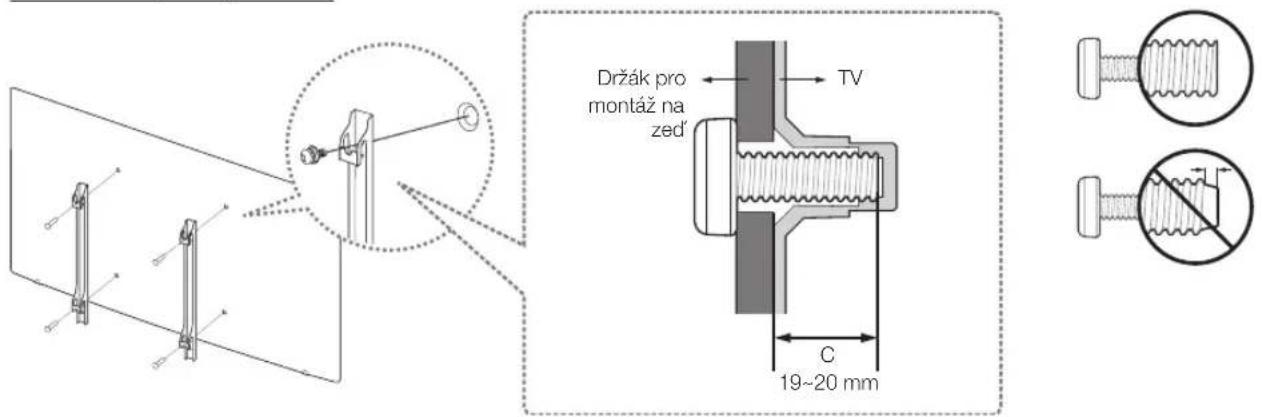
text_image
Držák pro montáž na zed TV C 19~20 mmDalší informace
Specifikace sady pro upevnění na zed' (VESA)
Sada pro upevnění na zed' není součástí dodávky, prodává se samostatně.
Sadu pro upevnění na zed' můžete instalovat na pevnou zed' kolmou k podlaze. Před upevněním sady na povrch, jako je sádrokarton, kontaktujte svého nejbližšího prodejce, aby vám poskytl další informace. Provádíte-li montáž televizoru na strop nebo šikmou stěnu, může dojít k jeho pádu a následně k vážnému zranění osob.
POZNÁMKA
- Standardní rozměry sad pro upevnění na zed' jsou uvedeny v tabulce níže. - Pokud si zakoupíte naši sadu pro montáž na zed', je s ní dodávána také podrobná příručka k instalaci a všechny nezbytné součásti.
- Nepoužívejte šrouby, které neodpovídají specifikaci šroubů standardu VESA.
- Nepoužívejte šrouby delší, než je standardní rozměr. Nepoužívejte šrouby, které neodpovídají specifikacím šroubů standardu VESA. Příliš dlouhé šrouby mohou poškodit vnitřní části televizoru.
- V případě sad pro upevnění na zed, které neodpovídají specifikacím pro šrouby VESA, se může délka šroubů lišit v závislosti na jejich specifikacích.
- Vyvarujte se príliš silného utažení šroubů. To by mohlo způsobit poškození výrobku nebo vést ke zranění způsobeným pádem výrobku. Společnost Samsung není zodpovědná za tento druh poškození nebo zranění.
- Společnost Samsung není zodpovědná za poškození výrobku nebo zranění v případě použití nespecifikovaného držáku na zedř, popřípadě držáku, který neodpovídá standardu VESA, nebo v případě nedodržení pokynů k instalaci výrobku.
- Neinstalujte televizor s náklonem větším než 15 stupňů.
| Produktová řada palce Specifikace VESA (A + B) Standardní šroub | |||
| TE310 23,6 75,0 x 75,0 | M4 | ||
| TE316 27,5 | 100,0 x 100,0 | ||
| TE319 31,5 M8 | |||
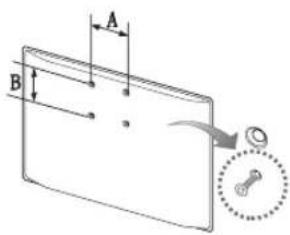
text_image
A B
Sadu pro upevnění na zed' neinstalujte, když je televizor zapnutý. Mohlo by dojít ke zranění osob elektrickým proudem.
Další informace
Příslušenství pro montáž na zed' - TE310
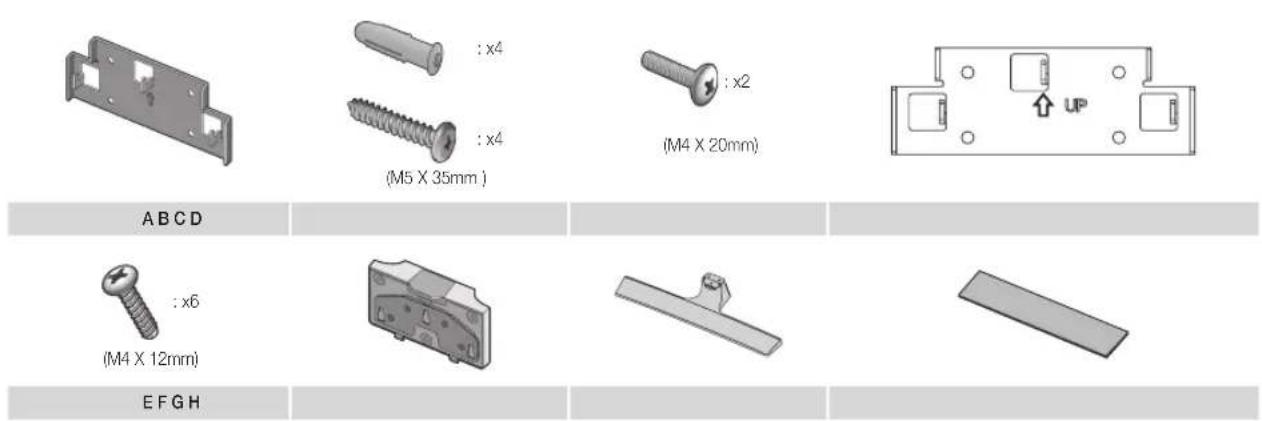
text_image
ABCD : x6 (M4 X 12mm) EFGHMontáž pro instalaci na zed'
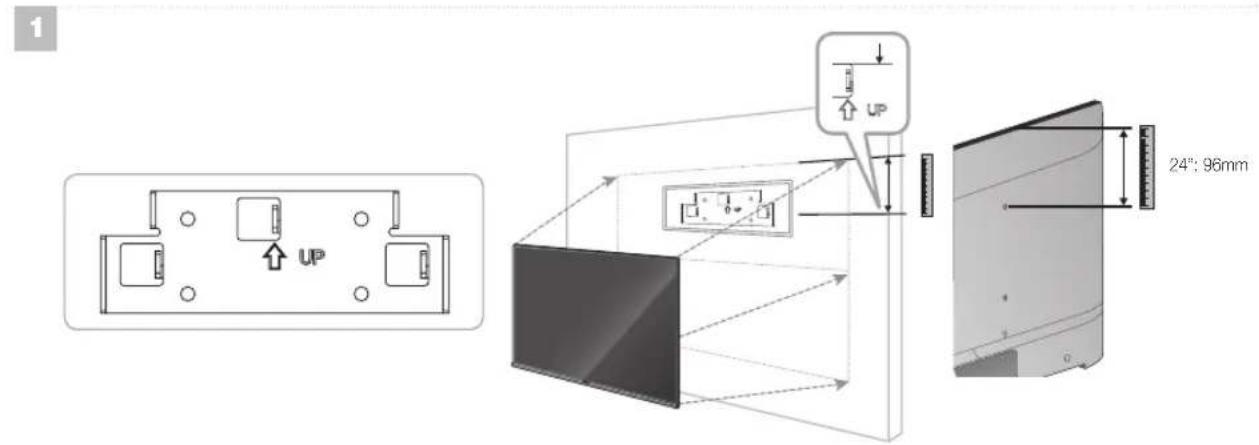
text_image
1 UP 24": 96mm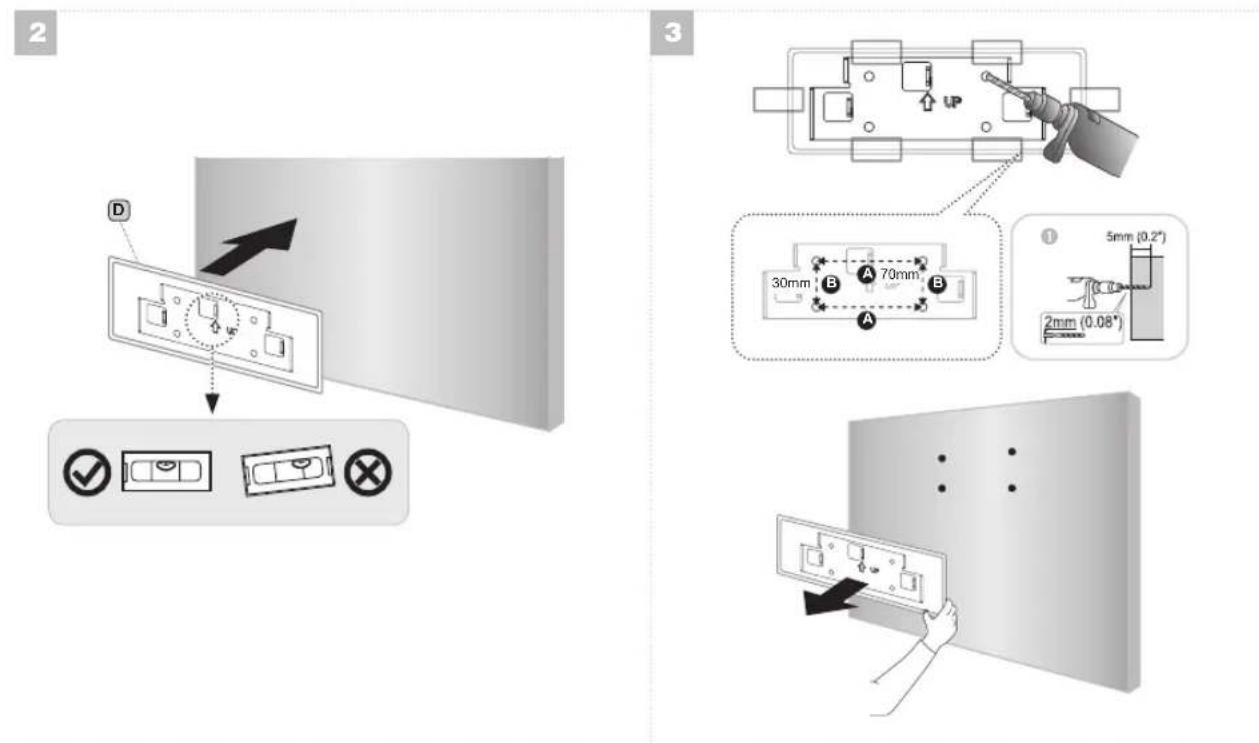
Připojení podstavce stojanu
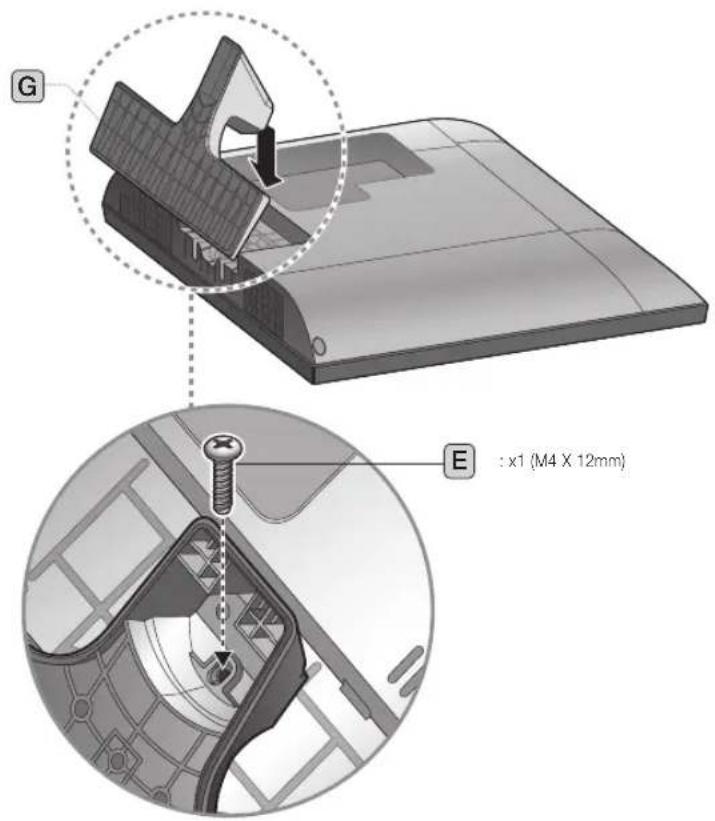
text_image
G E : x1 (M4 X 12mm)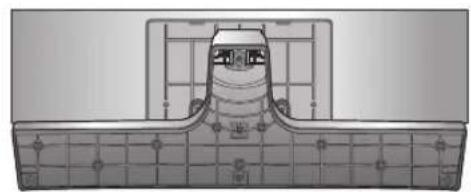
Připojení vodicího držáku
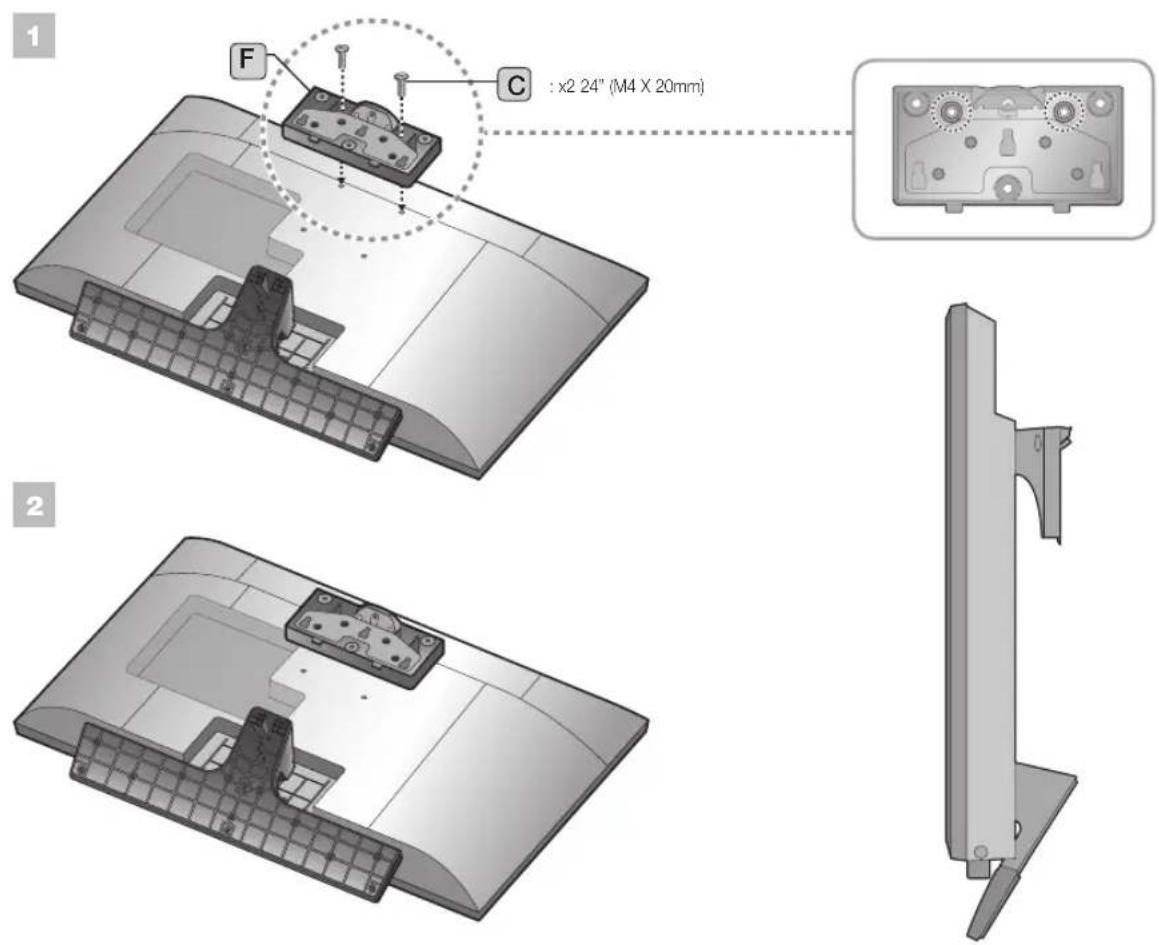
Instalace televizoru na zed
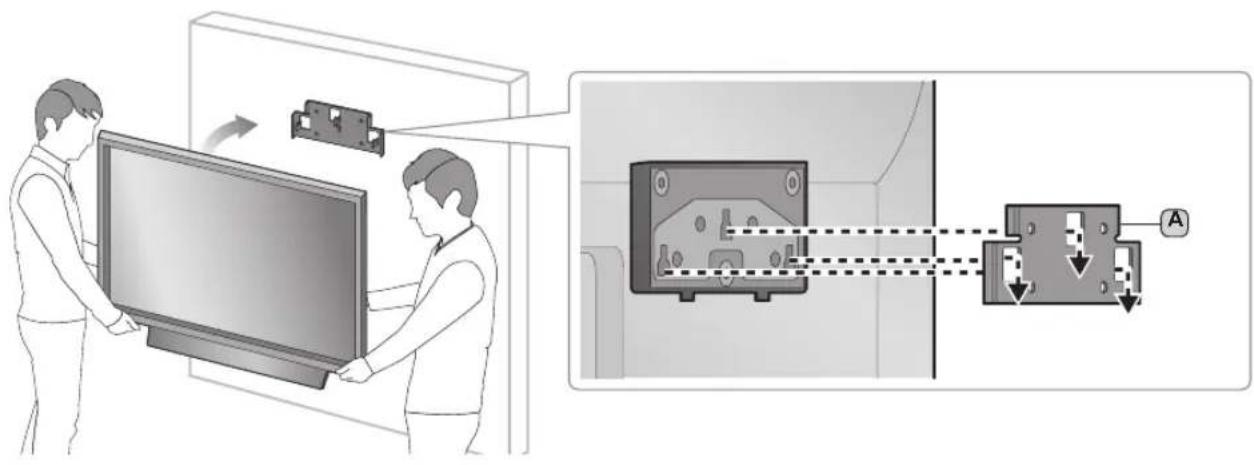
Příslušenství pro montáž na zed' - TE316
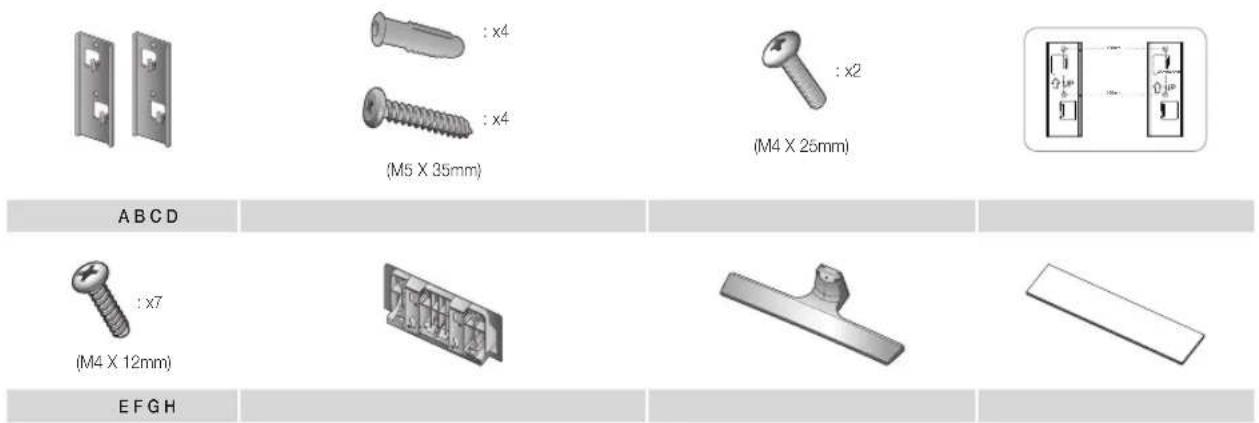
Montáž pro instalaci na zed'
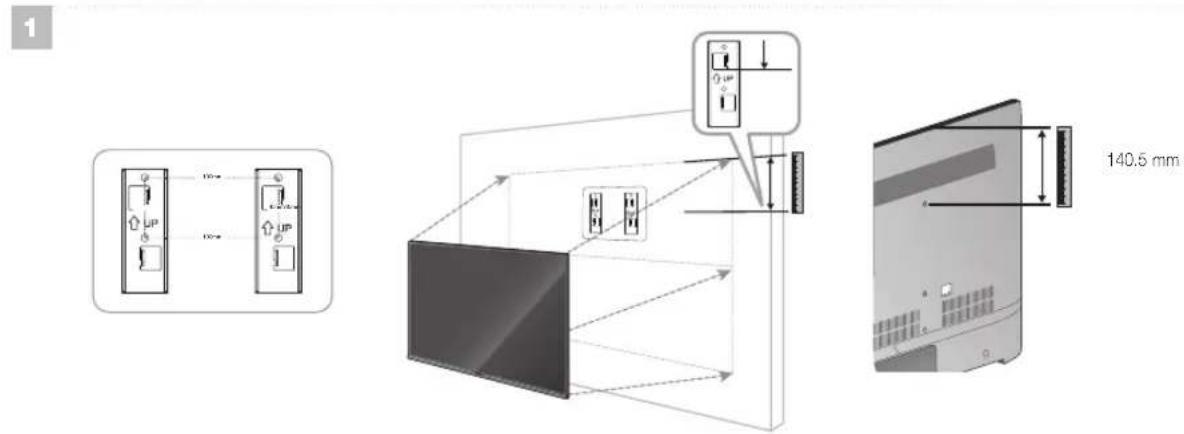
text_image
1 140.5 mm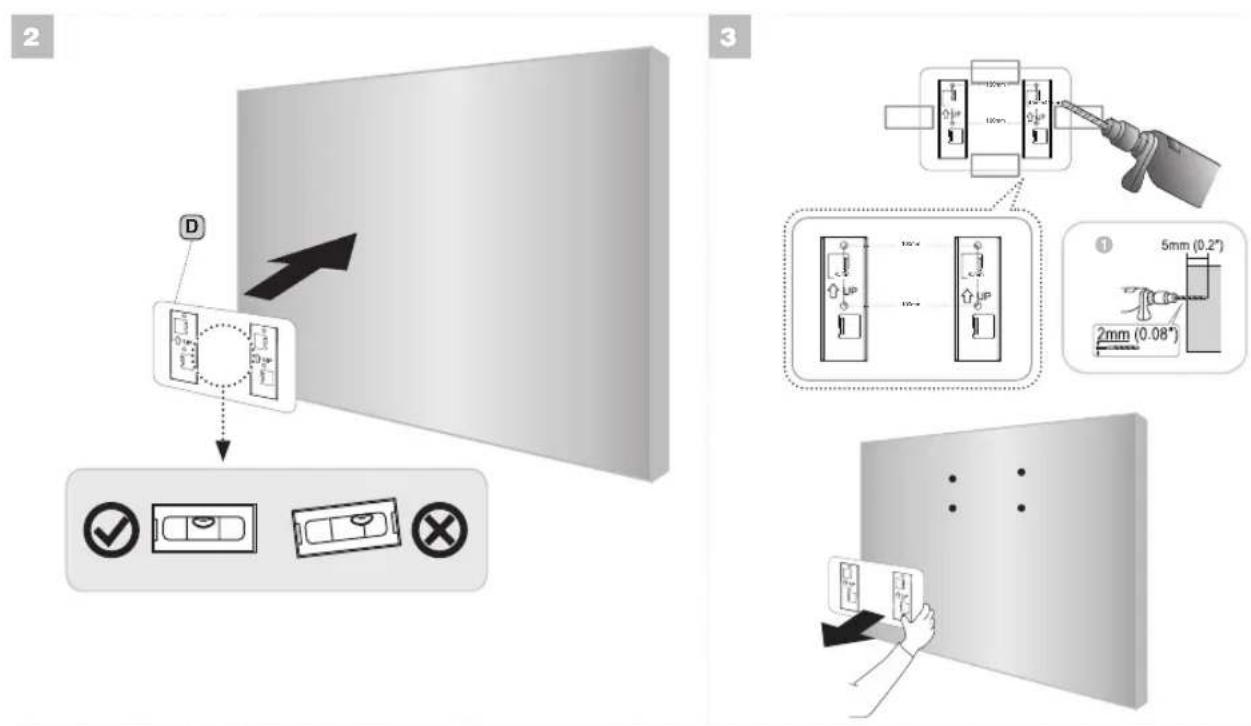
Připojení podstavce stojanu
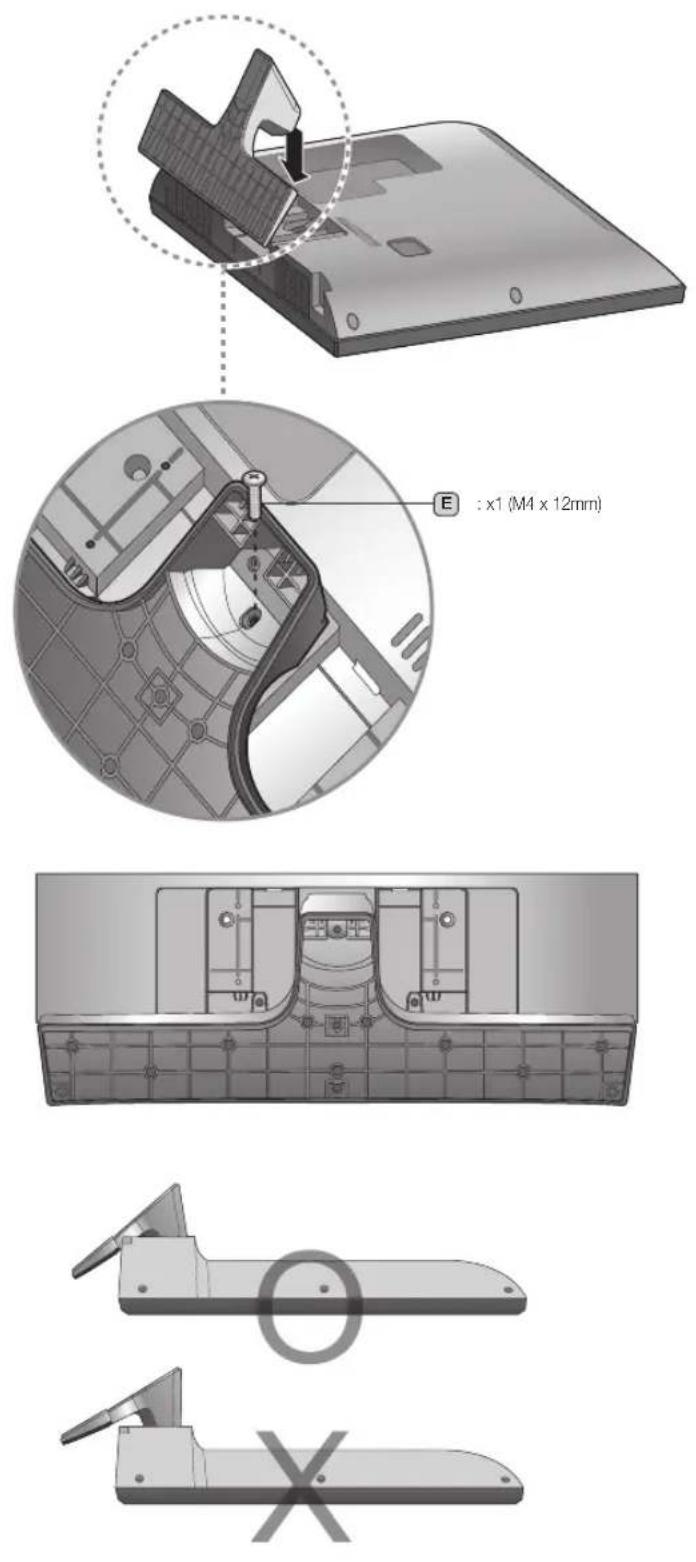
1
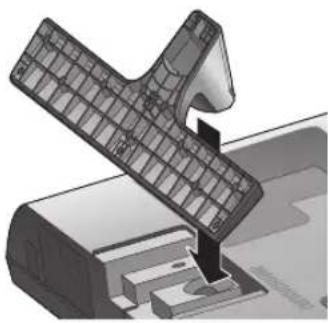
Připojení vodicího držáku
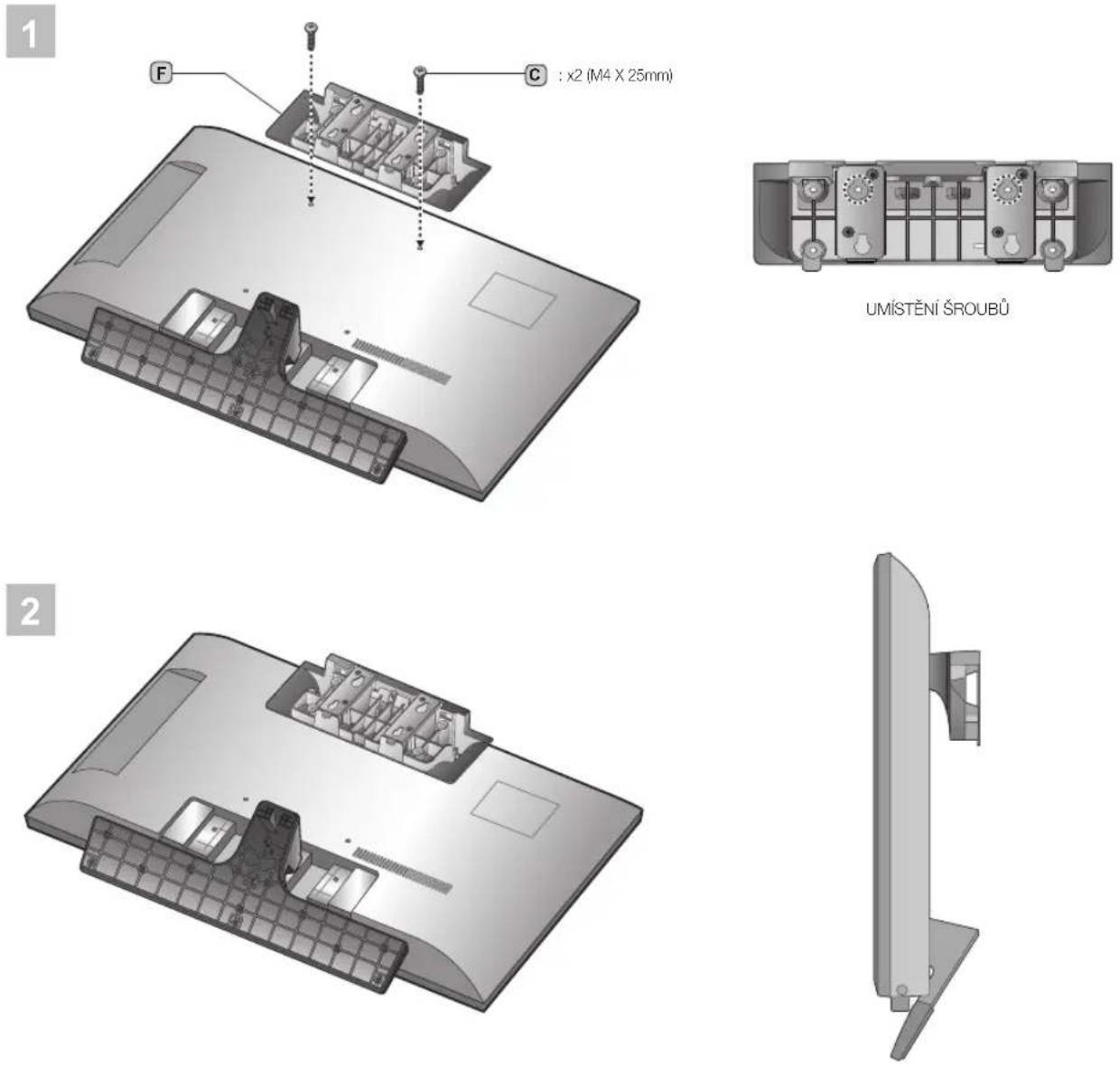
Instalace televizoru na zed'
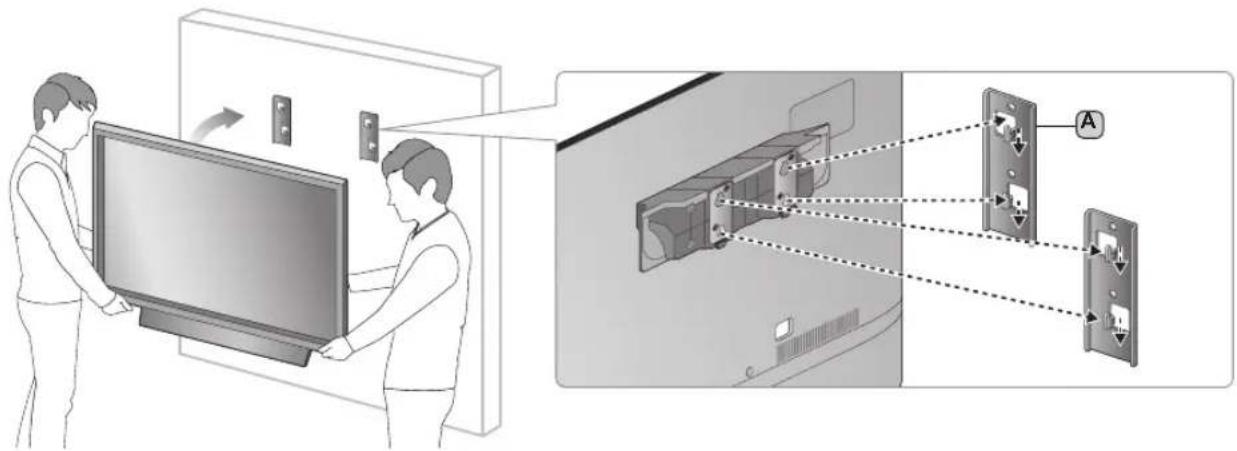
Bezpečnostní pokyny: Připevnění televizoru na zed'
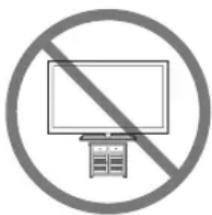
Upozornění: Na televizor netlačte, netahejte za něj ani se na něj nezavěšujte. Mohlo by dojít k jeho pádu. Zejména dbejte na to, aby se na televizor nezavěšovaly děti nebo jiným způsobem nenarušovaly jeho stabilitu. Mohlo by dojít k převrhnutí televizoru a vážnému nebo i smrtelnému zranění. Dodržujte všechna bezpečnostní opatření uvedená na dodaném bezpečnostním letáku. Pro zvýšení stability a bezpečnosti můžete zakoupit a namontovat následující zařízení zabraňující pádu televizoru.

Nikdy neumístujte televizor na nestabilní místo. Televizor by mohl spadnout a způsobit vážné zranění nebo smrt. Mnoha zraněním, zvláště dětí, lze předcházet, pokud učiníte jednoduchá opatření, např.
- Použití skříněk či stojanů doporučených výrobcem televizoru.
-
Použití pouze takového nábytku, který bezpečně televizor udrží.
-
Kontrola, zda televizor nepřesahuje přes okraj nábytku, na kterém stojí.
- Neumístování televizoru na vysoký nábytek (například police nebo knihovny), aniž by byly jak nábytek, tak i televizor bezpečně zajištěny.
- Neumístování televizoru na ubrus nebo jiné materiály, které se mohou nacházet mezi televizorem a nábytkem.
- Poučení dětí o nebezpečí, které hrozí při šplhání na nábytek, pokud chtějí ovládat televizor nebo s ním manipulovat.
- Pokud i nadále používáte nebo chcete přemístit stávající televizor, měli byste se řídit stejnými pokyny, které jsou uvedeny výše.
Kálykoli je nutné pohybovat s televizorem nebo ho zvedat, například při přemistování nebo úklidu, nikdy neodpojujte stojan.
Zabránění pádu televizoru
- Vložte šrouby do jedné sady konzol a poté je pevně přišroubujte ke zdi. Ujistěte se, že jsou šrouby pevně připevněny ke zdi.
Vzávislosti na typu zdi je možné, že budete potřebovat další materiál, například hmoždinky.
- Vložte šrouby do druhé sady konzol a poté je přišroubujte k televizoru.
Šrouby nemusí být dodány spolu s výrobkem. V takovém případě zakupte šrouby podle následujících specifikací.
- Pomocí pevného odolného lanka k sobě spojte konzoly připevněné k televizoru a konzoly připevněné ke zdi a poté lanko pevně zavažte.
Čmístěte televizor ke zdi, aby nemohl přepadnout dozadu.
L'anko ved'te tak, aby byly adaptéry připevněné ke zdi ve stejné výšce nebo níže než adaptéry připevněné k televizoru.
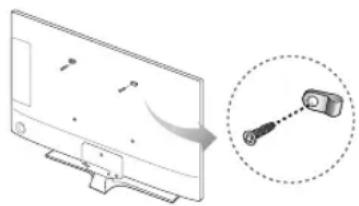
- Barva a tvar výrobku se mohou lišit v závislosti na modelu.
Zabezpečení instalačního prostoru
Zachovejte potřebnou vzdálenost mezi výrobkem a ostatními objekty (např. zdmi), aby byla zajištěna řádná ventilace. Pokud to neuděláte, může dojít k požáru nebo jinému problému s výrobkem následkem zvýšení vnitřní teploty produktu.
Pů používání stojanu nebo držáku na zed' použijte pouze díly od společnosti Samsung Electronics.
- Použijete-li díly jiného výrobce, může dojít k problému s výrobkem nebo ke zranění způsobenému jeho pádem.
Vzhled se může lišit v závislosti na produktu.
Rú dotýkání se televizoru bud’te opatrní, protože některé jeho části mohou být poněkud horké.
Instalace se stojanem. Instalace s držákem na zed'.
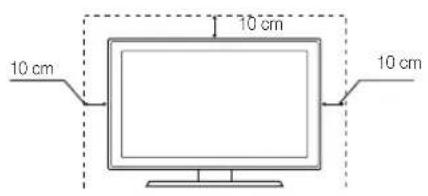
text_image
10 cm 10 cm 10 cm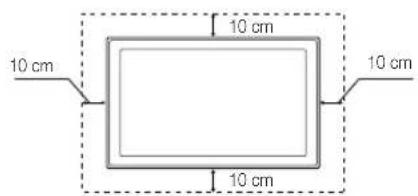
text_image
10 cm 10 cm 10 cm 10 cmSkladování a údržba
Raté, co odstraníte nálepku na obrazovce, očistěte zbytky lepidla a pak sledujte televizor.
Při čištění může dojít k poškrábání povrchu a obrazovky výrobku. Při otírání povrchu a obrazovky postupujte opatrně a používejte jemnou tkaninu, která nepůsobí škrábance.
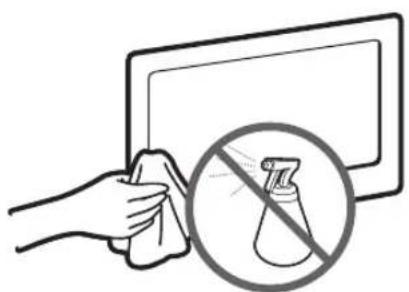
Nestřikejte vodu přímo na výrobek. Kapalina, která vnikne do výrobku, může způsobit nefunkčnost, požár nebo úraz elektrickým proudem.
Výrobek čistěte měkkým hadříkem lehce navlhčeným vodou. Nepoužívejte hoňavé kapaliny (např. benzen, ředidla) ani čisticí prostředky.
Zámek Kensington proti krádeži
Společnost Samsung zámek Kensington nedodává. Jedná se o zařízení k fyzickému zajištění produktů při jejich používání na veřejném místě. V závislosti na výrobci se vzhled a způsob zamykání mohou lišit od toho, co je na obrázku. Další informace o správném použití si ověřte v příručce dodané se zámkem Kensington.
Vyhledejte ikonu „K“ na zadní straně televizoru. Otvor na zámek Kensington se nachází vedle ikony „K“.
Omístění a barva se mohou lišit v závislosti na modelu.
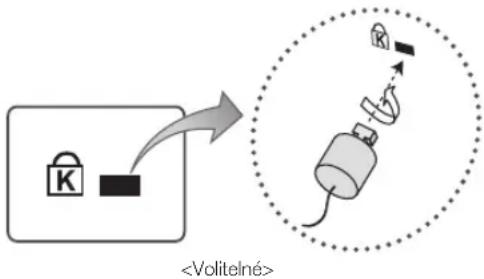
K uzamknutí výrobku postupujte podle následujících kroků:
- Obtočte kabel zámku Kensington okolo velkého statického předmětu, jako je stůl nebo židle.
- Provlečte konec kabelu s připojeným zámkem skrz očko kabelu zámku Kensington.
- Vložte uzamykací zařízení do otvoru zámku Kensington na výrobku.
- Uzamkněte zámek.
Foto jsou obecné pokyny. Přesné pokyny naleznete v uživatelské příručce dodané s uzamykacím zařízením.
Ozamykací zařízení je třeba zakoupit samostatně.
Licence

DOLBY. DIGITAL PLUS
Výroba probíhá na základě licence společnosti Dolby Laboratories.
Dolby a symbol dvojitého D jsou ochranné známky společnosti Dolby Laboratories.


Správná likvidace tohoto výrobku (odpady z elektrických & elektronických zařízení)
(Platí v Evropské unii a v dalších evropských zemích se zavedenými systémy třídění odpadu.)
Toto označení na výrobku, na příslušenství a v tištěných materiálech znamená, že by se tento výrobek a jeho elektronická příslušenství (např. nabíječka, sluchátka či kabel USB) na konci životnosti neměly likvidovat společně s jiným domovním odpadem. Oddělením od jiných druhů odpadu a zodpovědnou recyklaci podpoříte trvale udržitelné opakované využití materiálních zdrojů, zabráníte znečištění životního prostředí nebo poškození zdraví způsobenému neřízenou likvidací odpadu. Domácí uživatelé by měli kontaktovat buď maloobchodního prodejce, u kterého tento výrobek zakoupili, nebo úřad místní správy a vyžádat si informace o tom, kam a jak mohou tyto jednotky dopravit za účelem recyklace bezpečné pro životní prostředí. Firemní uživatelé by se měli obrátit na svého dodavatele a zkontrolovat podmínky kupní smlouvy. Tento výrobek a jeho elektronická příslušenství by neměla být slučována s jiným hospodářským odpadem.
(Platí v Evropské unii a v dalších evropských zemích se zavedenými systémy samostatného sběru baterií.)
Toto označení na baterii, v příručce nebo na obalu znamená, že by baterie na konci své životnosti neměla být likvidována společně s jiným domovním odpadem. Označení chemickými symboly Hg, Cd nebo Pb znamená, že baterie obsahuje vyšší úroveň rtuti, kadmia nebo olova než určuje směrnice ES 2006/66. Pokud nebudou baterie vhodně zlikvidovány, tyto látky mohou poškozovat zdraví nebo životní prostředí. V zájmu ochrany přirodních zdrojů a opětovného použití materiálů vás žádáme, abyste oddělili baterie od ostatních typů odpadu a recyklovali je v rámci místního systému recyklace baterií.
Informace o environmentálních závazcích a regulačních povinnostech pro konkrétní výrobky společnosti Samsung, např. REACH, OEEZ či baterie, naleznete na webové stránce http://www.samsung.com/uk/aboutsamsung/samsungelectronics/corporatecitizenship/data_corner.html
VAROVÁNÍ: ABYSTE ZABRÁNILI VZNIKU POŽÁRU, NIKDY NEUMÍSTŮUJTE V BLÍZKOSTI TELEVIZORU SVIČKY NEBO JINÉ ZDROJE OTEVŘENÉHO OHNĚ.

Další informace
- VAROVÁNÍ: Zbytkový obraz, známý také jako vypalování obrazovky, se může vyskytnout u většiny typů televizorů, pokud je dlouhodobě zobrazen stejný obraz. Nejběžnější příčinou zbytkového obrazu jsou loga, která zůstávají na stejném místě na obrazovce televizoru. Tato loga má mnoho programů přijímaných set-top boxem. Chcete-li omezit riziko vzniku zbytkového obrazu, vyhněte se dlouhodobému zobrazení nehybných obrazů a snižte nastavení jasu či kontrastu, aby se zmenšila intenzita obrazu. Dlouhodobé sledování filmů a programů v poměrech stran, které jsou odlišné od poměru stran televizoru, mohou způsobovat zbytkový obraz. Vždy se snažte vyhnout černým okrajům v horní a dolní části obrazovky použitím funkce zvětšeného obrazu. To napomůže omezit černé okraje a vyplnit obrazem celou obrazovku. Používání videoherních konzolí může způsobovat zbytkový obraz a nedoporučuje se. Chcete-li při používání vstupu z počítače omezit riziko vzniku zbytkového obrazu, vyhněte se dlouhodobému zobrazení nehybných obrazů a snižte nastavení jasu či kontrastu, aby se zmenšila intenzita obrazu.
– DŮLEŽITÉ: Problemy související se zbytkovým obrazem záruka společnosti Samsung® nepokrývá.
Specifikace
| Provozní prostředí | ||
| Provozní teplota | 10 °C až 40 °C (50°F až 104°F) | |
| Provozní vlhkost | 10% až 80%, bez kondenzace | |
| Skladovací teplota | -20 °C až 45 °C (-4°F až 113°F) | |
| Skladovací vlhkost | 5% až 95%, bez kondenzace | |
| Název modelu T24E310EI T28E316EI | ||
| Velikost obrazovky 23,6 palců (59 cm) 27,5 palců (69 cm) | ||
| Rozlišení displeje 1366 x 768 | ||
| Zvuk (výkon) 5 W x 2 | ||
| Rozměry (Š × V × H) | ||
| Televizor | 561,1 x 340,0 x 52,3 mm | 643,4 x 383,6 x 52,7 mm |
| Se stojanem | 561,1 x 376,1 x 123,3 mm | 643,4 x 430,8 x 151,1 mm |
| Hmotnost | ||
| Bez stojanu | 3,63 kg | 3,85 kg |
| Se stojanem | 3,96 kg | 4,45 kg |
| Název modelu T32E319EI | ||
| Velikost obrazovky 31,5 palců (80 cm) | ||
| Rozlišení displeje 1920 x 1080 | ||
| Zvuk (výkon) 10 W x 2 | ||
| Rozměry (Š × V × H) | ||
| Televizor | 721,4 x 464,6 x 78,0 mm | |
| Se stojanem | 721,4 x 519,1 x 183,0 mm | |
| Hmotnost | ||
| Bez stojanu | 5,2 kg | |
| Se stojanem | 5,3 kg | |
Provedení a specifikace se mohou změnit bez předchozího upozornění.
Údaje o napájení a spotřebě energie naleznete na štítku umístěném na výrobku.
Obvyklá spotřeba je měřena podle normy IEC 62087 Ed.2
Rejstřík
A
Aktualizace softwaru 61
Anténa 43
Autom. diagn. 60
Autom. vypnutí 56
Automatické ladění 43
B
Barvy 33
Č
Černá HDMI 37
Černý tón 36
D
DivX® Video On Demand 59
Doba trvání 53
Dynam. kontrast 36
E
Eko řešení 56
Ekvalizér 39
F
Filmový režim 37
Formát audio 51
G
Gamma 36
J
Jas 33
Jazyk menu 56
Jemné ladění 50
K
Kolorim. prostor 36
Kontrast 33
L
LED Clear Motion 37
Licence 87
M
Media Play 64
N
Nastavení reproduktorů 40
O
Obecné 58
Obnovení obrazu 38
Obnovit zvuk 42
Obraz - možnosti 37
Odstín (Z/Č) 33
Odstraňování potíží 69
Ostrost 33
Osvětl. dle pohybu 36
P
PIP 35
Pletové odstíny 36
Podporované formáty
souborů titulků a Media Play 73
Podsvícení 33
Pokročilá nastavení 36
Pouze režim RGB 36
R
Režim obrazu 32
S
Seznam kanálů 46
Š
Šumový filtr MPEG 37
T
Teplota barev 37
ú
Úsp. r. bez sign. 56
Úspora energie 56
V
Velikost obrazu 34
Vyčištění dig. signálu 37
Vyvážení bílé 36
Z
Zábava 32
Zámek Kensington
proti krádeži 86
Zvukový efekt 39
Zvukový režim 38
Adaptor information

Používejte tento adaptér, abyste se vyhnuli riziku
Kontaktujte společnost Samsung prostřednictvím služby SAMSUNG WORLDWIDE
Pokud máte dotazy nebo připomínky týkající se výrobku Samsung, kontaktujte středisko péče o zákazníky společnosti SAMSUNG.
| Země | Středisko péče o zákazníky | Webová stránka |
| EUROPE | ||
| AUSTRIA 0800-SAMSUNG (0800-7267864)[Only for Dealers] 0810-112233 | www.samsung.com/at/support | |
| BELGIUM 02-201-24-18 www.samsung.com/be/support (Dutch) | www.samsung.com/be_fr/support(French) | |
| BOSNIA 055 233 999 www.samsung.com/support | ||
| BULGARIA *3000 Цена в мрежата0800 111 31, Безплатна телефонна линия | www.samsung.com/bg/support | |
| CROATIA 072 726 786 www.samsung.com/hr/support | ||
| CZECH800 - SAMSUNG (800-726786) www.samsung.com/cz/support | ||
| Samsung Electronics Czech and Slovak, s.r.o. V Parku 2323/14, 148 00 - Praha 4 | ||
| DENMARK 70 70 19 70 www.samsung.com/dk/support | ||
| FINLAND 030-6227 515 www.samsung.com/fi/support | ||
| FRANCE 01 48 63 00 00 www.samsung.com/fr/support | ||
| GERMANY 0180 6 SAMSUNG | bzw.0180 6 7267864 ^* 0,20 €/Anruf aus dem dt. Festnetz, aus dem Mobilfunk max.0,60 €/Anruf) | www.samsung.com/de/support |
| CYPRUS | 8009 4000 only from landline, toll free | www.samsung.com/gr/support |
| GREECE | 80111-SAMSUNG (80111 726 7864) only from land line(+30) 210 6897691 from mobile and land line | |
| HUNGARY 0680SAMSUNG (0680-726-786)0680PREMIUM (0680-773-648) | http://www.samsung.com/hu/support | |
| ITALIA | 800-SAMSUNG (800.7267864) | www.samsung.com/it/support |
| LUXEMBURG | 261 03 710 | www.samsung.com/be_fr/support |
| MONTENEGRO | 020 405 888 www.samsung.com/support | |
| SLOVENIA 080 697 267 (brezplačna številka) www.samsung.com/si/support | ||
| NETHERLANDS | 0900-SAMSUNG (0900-7267864) (€ 0,10/Min) | www.samsung.com/nl/support |
| NORWAY 815 56480 | www.samsung.com/no/support | |
| POLAND 801-172-678* lub +48 22 607-93-33 ^* (koszt połączenia według taryfy operatora) | www.samsung.com/pl/support | |
| PORTUGAL | 808 20 7267 www.samsung.com/pt/support | |
| ROMANIA | *8000 (apel in retea)08008-726-78-64 (08008-SAMSUNG) Apel GRATUIT | www.samsung.com/ro/support |
| SERBIA | 011 321 6899 www.samsung.com/rs/support | |
| SLOVAKIA | 0800 - SAMSUNG (0800-726 786) | www.samsung.com/sk/support |
| SPAIN | 34902172678 | www.samsung.com/es/support |
| SWEDEN | 0771 726 7864 (0771-SAMSUNG) | www.samsung.com/se/support |
| SWITZERLAND | 0800 726 78 64 (0800-SAMSUNG) | www.samsung.com/ch/support (German)www.samsung.com/ch_fr/support(French) |
| UK | 0330 SAMSUNG (7267864) | www.samsung.com/uk/support |
| EIRE | 0818 717100 | www.samsung.com/ie/support |
| LITHUANIA | 8-800-77777 | www.samsung.com/lt/support |
| LATVIA | 8000-7267 | www.samsung.com/lv/support |
| ESTONIA | 800-7267 | www.samsung.com/ee/support |
| TURKEY | 444 77 11 | www.samsung.com/tr/support |
| CIS | ||
| RUSSIA | 8-800-555-55-55 (VIP care 8-800-555-55-88) www.samsung.com/ru/support | |
| GEORGIA | 0-800-555-555 | www.samsung.com/support |
| ARMENIA | 0-800-05-555www.samsung.com/support | |
| AZERBAIJAN | 0-88-555-55-55 | www.samsung.com/support |
| KAZAKHSTAN | 8-10-800-500-55-500(GSM: 7799, VIP care 7700) | www.samsung.com/kz_ru/support |
| UZBEKISTAN | 00-800-500-55-500 (GSM: 7799) | www.samsung.com/support |
| KYRGYZSTAN | 00-800-500-55-500 (GSM: 9977) | www.samsung.com/support |
| TAJIKISTAN | 8-10-800-500-55-500 | www.samsung.com/support |
| MONGOLIA | +7-495-363-17-00 | www.samsung.com/support |
| UKRAINE | 0-800-502-000 | www.samsung.com/ua/support(Ukrainian)www.samsung.com/ua_ru/support(Russian) |
| BELARUS | 810-800-500-55-500 | www.samsung.com/support |
| MOLDOVA | 0-800-614-40 www.samsung.com/support | |
SAMSUNG
Kontaktujte společnost Samsung prostřednictvím služby SAMSUNG WORLDWIDE
Pokud máte dotazy nebo připomínky týkající se výrobku Samsung, kontaktujte středisko péče o zákazníky společnosti SAMSUNG.
| Země | Středisko péče o zákazníky | Webová stránka |
| ASIA PACIFIC | ||
| SINGAPORE 1800-SAMSUNG (726-7864) www.samsung.com/sg/support | ||
| AUSTRALIA 1300 362 603 www.samsung.com/au/support | ||
| NEW ZEALAND 0800 726 786 www.samsung.com/nz/support | ||
| VIETNAM 1800 588 889 www.samsung.com/vn/support | ||
| THAILAND 0-2689-3232, | 1800-29-3232 | www.samsung.com/th/support |
| MYANMAR +95-1-2399-888 www.samsung.com/th/support | ||
| CAMBODIA +855-23-993232 | ||
| LAOS +856-214-17333 | ||
| MALAYSIA 1800-88-9999 | 603-77137477 (Overseas contact) | www.samsung.com/my/support |
| INDONESIA 021-56997777 | 08001128888 | www.samsung.com/id/support |
| PHILIPPINES 1-800-10-726-7864 [ PLDT Toll Free ]1-800-8-726-7864 [ Globe Landline and Mobile ]02- 422-2111 [ Standard Landline ] | www.samsung.com/ph/support | |
| TAIWAN | 0800-329999 | www.samsung.com/tw/support |
| JAPAN | 0120-363-905 | www.samsung.com/jp/support |
| INDIA 1800 3000 8282 - Toll Free | 1800 266 8282 - Toll Free | www.samsung.com/in/support |
| BANGLADESH | 0961-23003000800-0300300 (Toll Free) | www.samsung.com/in/support |
| SRI LANKA | 01175405400115900000 | www.samsung.com/support |
| EGYPT | 08000-726786416580 | www.samsung.com/eg/support |
| ALGERIA | 3004 | www.samsung.com/n_africa/support |
| IRAN | 021-8255 [CE] | www.samsung.com/iran/support |
| SAUDI ARABIA | 800 247 3457 (800 24/7 HELP) | www.samsung.com/sa/homewww.samsung.com/sa_en |
| PAKISTAN | 0800-Samsung (72678) | www.samsung.com/pk/support |
| TUNISIA | 80 1000 12 | www.samsung.com/n_africa/support |
| U.A.E | 800-SAMSUNG (800 - 726 7864) | www.samsung.com/ae/support (English)www.samsung.com/ae_ar/support (Arabic) |
| OMAN | 800-SAMSUNG (800 - 726 7864) | |
| KUWAIT | 183-CALL (183-2255) | |
| BAHRAIN 8000-GSAM (8000-4726) | ||
| QATAR | 800-CALL (800-2255) | |
| TURKEY | 444 77 11 | www.samsung.com/tr/support |
| JORDAN | 0800-2227306 5777444 | www.samsung.com/levant |
| SYRIA | 962 5777444 | |
| LEBANON | 961 1484 999 | |
| IRAQ | 964 77 261 72220964 75 118 92525 | |
| MOROCCO 080 100 22 55 | www.samsung.com/n_africa/support | |
| AFRICA | ||
| NIGERIA | 0800-726-7864 | www.samsung.com/africa_en/support |
| GHANA | 0800-100077 | |
| COTE D'IVOIRE | 8000 0077 | www.samsung.com/africa_fr/support |
| SENEGAL | 800-00-0077 | |
| CAMEROON | 67095-0077 | |
| KENYA | 0800 545 545 | www.samsung.com/support |
| UGANDA | 0800 300 300 | |
| TANZANIA | 0685 889 900 | |
| RWANDA | 9999 | |
| BURUNDI | 200 | |
| DRC | 499999 | |
| SUDAN | 1969 | |
| SOUTH AFRICA | 0860-SAMSUNG (726-7864) | www.samsung.com/support |
| BOTSWANA | 8007260000 | |
| NAMBIA | 08 197 267 864 | |
| ZAMBIA | 0211 350370 | |
| MOZAMBIQUE | 847267864 / 827267864 | |
| ALGERIA | 3004 (Toll Free) | www.samsung.com/n_africa/support |
| TUNISIA | 80 1000 12 | www.samsung.com/n_africa/support |
| MAURITIUS 800 2550 | www.samsung.com/support | |
| REUNION | 0262 50 88 80 | |
| ANGOLA | 917 267 864 | |