
HCD-H1200 - CD přehrávač SONY - Bezplatný návod k obsluze
Najděte návod k zařízení zdarma HCD-H1200 SONY ve formátu PDF.


Dotazy uživatelů ohledně HCD-H1200 SONY
0 otázka o tomto zařízení. Odpovězte na ty, které znáte, nebo položte vlastní.
Položte novou otázku o tomto zařízení
Stáhněte si návod pro váš CD přehrávač ve formátu PDF zdarma! Najděte svůj návod HCD-H1200 - SONY a vezměte svůj elektronický přístroj zpět do rukou. Na této stránce jsou zveřejněny všechny dokumenty potřebné k používání vašeho zařízení. HCD-H1200 značky SONY.
NÁVOD K OBSLUZE HCD-H1200 SONY
Uživatelská příručka k fotoaparátu
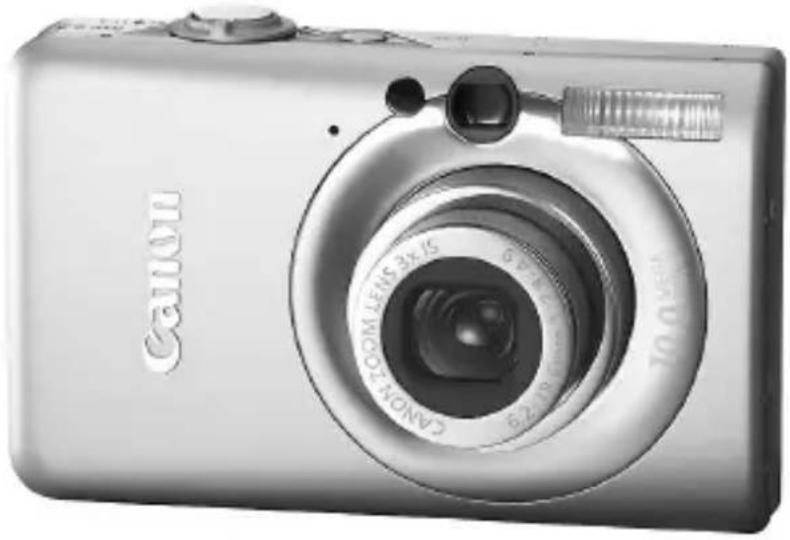
- Před použitím fotoaparátu si přečtěte tuto příručku.
- Příručku si poté uložte na bezpečném místě pro její možné budoucí použití.
Kontrola obsahu balení
Zkontrolujte, zda balení fotoaparátu obsahuje následující položky. Pokud některá z položek chybí, obraťte se na prodejce, od něhož jste fotoaparát zakoupili.
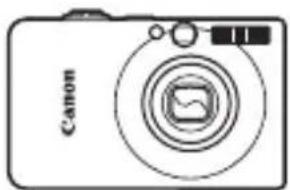
Brožura záručního systému Canon
DIGITAL CAMERA
Manuals Disk
Podrobnosti naleznete také v příručkách na disku CD-ROM DIGITAL CAMERA Manuals Disk.
Uživatelská příručka k fotoaparátu (tato příručka) Jakmile jste zvládli základy, využívejte četné funkce, které fotoaparát nabízí, abyste pořizovali náročnější fotografie. - Příručka k tisku Čtěte, chcete-li připojit fotoaparát k tiskárně a tisknout. - Příručka k softwaru Tuto příručku si přečtěte v případě, že chcete propojit fotoaparát s počítačem. Popisuje instalaci a použití softwaru na disku CD-ROM DIGITAL CAMERA Solution Disk.

- Paměťová karta není součástí dodávky. - Pro zobrazení příruček ve formátu PDF musí být nainstalovaný prohlížeč Adobe Reader. Pro zobrazení příruček ve formátu .doc si můžete nainstalovat Microsoft Word nebo prohlížeč Word Viewer (nutný pouze pro příručky určené pro Střední východ).
Čtěte jako první
Zkušební snímky
Pořiďte několik počátečních zkušebních snímků a přehrajte je, abyste se ujistili, že snímky byly zaznamenány správně. Upozorňujeme, že společnost Canon Inc., její dceřiné firmy a pobočky ani distributoři nenesou žádnou odpovědnost za jakékoli následné škody vzniklé nesprávnou funkcí fotoaparátu nebo příslušenství (včetně paměťových karet), jež mají za následek poškození snímku, který má být zaznamenán a/nebo který má být zaznamenán ve strojově čitelném tvaru.
Varování před porušováním autorských práv
Snímky pořízené tímto fotoaparátem jsou určeny k osobnímu využití. Nepořizujte snímky, na které se vztahují autorská práva jiného subjektu, bez předchozího svolení držitele autorských práv. Upozorňujeme dále, že kopírování snímků zhotovených na vystoupeních, výstavách nebo v obchodních prostorách fotoaparátem nebo jiným zařízením může v určitých případech vést k porušení autorského práva nebo jiných práv, a to i v případě, že takový snímek byl pořízen pro osobní potřebu.
Omezení záruky
Informace o záruce na fotoaparát naleznete v Brožuře záručního systému Canon, která se dodává s fotoaparátem. Kontakty na zákaznickou podporu Canon jsou uvedeny v Brožuře záručního systému Canon.
LCD monitor
LCD monitor je vyroben mimořádně složitou a přesnou technologií. Více než 99,99 % pixelů pracuje podle uvedených technických údajů, ale čas od času se mohou vyskytnout nefunkční pixely v podobě světlých nebo tmavých bodů. Tento jev nemá žádný vliv na kvalitu zaznamenávaného snímku a nejedná se o chybnou funkci zařízení.
Teplota těla fotoaparátu
Při delším používání fotoaparátu dbejte určité opatrnosti z důvodu možného zahřátí těla fotoaparátu na vyšší teplotu. Nejedná se o chybnou funkci.
Paměťové karty
Různé typy paměťových karet použitelných ve fotoaparátu jsou v této příručce společně nazývány „paměťové karty“.
Požadovaná činnost
Fotografování
- Fotografování s automatickým nastavením 22
- Úprava nastavení pro nestandardní podmínky 52 – 54
Pořízení kvalitních snímků osob
Portréty (str. 52)
Noční snímky (str. 52)
Děti a zvířata (str. 53)
Snímky na plážích (str. 53)
Zasněžené krajiny (str. 54)
Pořízení kvalitních snímků krajiny
Západy slunce (str. 53)
Stromy a listí (str. 54)
Fotografování různých jiných scén
Interiéry (str. 53)
Ohňostroje (str. 53)
Akvária (str. 54)
Podvodní snímky (str. 54)
Nízká hladina osvětlení (str. 54)
Zaostření na obličeje 22, 60, 76 - Fotografování na místech, kde nelze použít blesk (vypněte blesk) .... 55 Pořízení snímku, na nichž je přítomen i fotograf (samospoušť) .... 59, 60 Vložení data a času do snímků 58 - Fotografování objektů zblízka (fotografování v režimu makro) ..... 63 - Fotografování objektů zblízka pomocí zoomu (fotografování v digitálním režimu makro) 64 Pořízení sépiových nebo černobílých snímků 70 Změna velikosti pořizovaných snímků (zaznamenávané pixely) ..... 65 Pořízení sérií snímků 67 - Fotografování s potlačenými účinky chvění fotoaparátu (stabilizace obrazu) 113
- Fotografování s potlačenými účinky chvění fotoaparátu za nízké hladiny osvětlení (Auto, vysoká citl. ISO) ..... 54, 68 Světlejší zobrazení tmavých objektů (i-Contrast) 81
- Fotografování s využitím hledáčku 73
Prohlížení
Prohlížení pořízených snímků....25 Automatické přehrávání snímků (prezentace) 92 Přehrávání snímků na televizoru. 95 Rychlé vyhledání snímků 90, 91 Smazání snímků 26, 97 Ochrana snímků před náhodným smazáním 96
Záznam a prohlížení filmů
Záznam filmů. 29 ● Prohlížení filmů 31
Tisk
- Snadný tisk snímků. 27
Ukládání
Uložení snímků do počítače 32
Další
Vypnutí informačních zvuků 47 - Použití fotoaparátu v zahraničí 13
Obsah
Kapitoly 1 až 3 vysvětlují základní operace a často používané funkce tohoto fotoaparátu. Kapitola 4 a další kapitoly vysvětlují pokročilé funkce a postupně uživatele seznamují s dalšími možnostmi přístroje.
Kontrola obsahu balení.... 2
Čtěte jako první...... 3
Požadovaná činnost 4
Bezpečnostní upozornění 8
1 Začínáme......11
Nabití baterie 12
Vložení baterie a paměťové karty...... 14
Nastavení data a času 17
Nastavení jazyka pro zobrazované údaje 19
Formátování paměťových karet...... 20
Stisknutí tlačítka spouště 21
AUTO Fotografování.... 22
Prohlížení snímků 25
Mazání snímků 26
Tisk snímků 27
Záznam filmů 29
Prohlížení filmů 31
Přenos snímků do počítače 32
Příslušenství 36
Samostatně prodávané příslušenství ...... 38
2 Další informace....39
Průvodce komponentami.... 40
Informace zobrazované na obrazovce.... 42
Funkce Úspora energie (Automatické vypnutí) ...... 44
Nabídka FUNC. – Základní operace 45
Nabídka MENU – Základní operace .... 46
Změna nastavení zvuku.... 47
Obnovení výchozích nastavení fotoaparátu....48
Nízkoúrovňové formátování paměťové karty ....49
Změna jasu obrazovky ....50
3 Fotografování ve speciálních podmínkách a běžně používané funkce ...... 51
Fotografování ve speciálních podmínkách ....52
Vypnutí blesku....55
Přiblížení objektů pomocí zoomu (Digitální zoom)....56
Vložení data a času ....58
Č10 Použití samospouště .....59
Použití samospouště s detekcí tváře....60
4 Manuální nastavení fotoaparátu 61
P Fotografování v režimu programové automatiky....62
Zapnutí blesku....62
▲ Fotografování vzdálených objektů (Nekonečno) ......63
Fotografování snímků zblízka (Makro)....63
Přiblížení blízkých objektů pomocí zoomu (Digitální makro) .....64
Změna zaznamenávaných pixelů (Velikost snímku) 65
Změna kvality snímku (kompresní poměr)....65
Nastavení jasu (Kompenzace expozice)....67
Souvislé fotografování......67
Změna citlivosti ISO 68
Nastavení vyvážení bílé .....69
Změna barevného tónu snímku (Mé barvy)....70
Fotografování s pomocí televizoru .....71
Fotografování pomocí dvousekundové samospouště .....71
Přizpůsobení samospouště....72
Změna kompozice snímku s využitím blokování zaostření....73
Fotografování s využitím hledáčku......73
Maximální využití možností fotoaparátu ..... 75
Změna nastavení režimu rámečku AF ...76
Pořizování snímků s funkcí blokování AF....77
Zvětšení zaostřovaného místa .....78
Změna režimu měření expozice .....79
Pořizování snímků s funkcí blokování AE ....79
Pořizování snímků s funkcí blokování FE ....80
Pořizování snímků s funkcí pomalá synchronizace ....80
Světlejší zobrazení tmavých objektů (i-Contrast)....81
Korekce červených očí....82
Pořizování dlouhých expozic......83
6 Pořizování filmových záznamů s využitím různých funkcí ...... 85
Změna kvality obrazu 86
Blokování AE/Posun expozice .....87
Další funkce záznamu....87
Funkce přehrávání 88
7 Použití funkcí přehrávání a dalších funkcí...... 89
Vyhledávání snímků v sadách po 9 snímcích (Zobrazení indexů)…90
Vyhledávání snímků pomocí skoku... 91
Prohlížení prezentací...... 92
Kontrola zaostření...... 93
Zvětšování snímků 94
Změna přechodů mezi snímky...... 94
Prohlížení snímků na televizoru.... 95
Ochrana snímků 96
Smazání všech snímků 97
Otáčení snímků 98
Změna velikosti snímků 99
Světlejší zobrazení tmavých objektů (i-Contrast).... 100
Korekce efektu červených očí ..... 101
Výběr snímků pro tisk (DPOF) ...... 102
8 Uživatelské nastavení fotoaparátu .... 107
Změna nastavení funkcí...... 108
Změna funkcí režimu fotografování ..... 111
Změna funkcí režimu přehrávání ..... 114
9 Praktické informace...... 115
Používání napájení v domácnosti ..... 116
Řešení problémů...... 117
Seznam zpráv zobrazovaných na obrazovce 120
Funkce dostupné v jednotlivých režimech fotografování.... 122
Nabídky.... 124
Specifikace.... 128
Pokyny pro manipulaci.... 131
Rejstřík.... 132
Bezpečnostní upozornění
- Před použitím fotoaparátu si nezapomeňte pečlivě pročíst níže uvedená bezpečnostní upozornění. Dbejte vždy na to, abyste fotoaparát obsluhovali správným způsobem.
- Účelem bezpečnostních upozornění uvedených na následujících stránkách je zabránit zranění uživatele či dalších osob a poškození zařízení.
- U každého samostatně prodávaného příslušenství si před jeho použitím přečtěte pokyny.

Varování
Označuje možnost vážného zranění či smrtelného úrazu.

Upozornění
Označuje možnost zranění.
Upozornění
Označuje možnost poškození zařízení.

Varování
Fotoaparát
- Nedívejte se hledáčkem fotoaparátu do jasných světelných zdrojů (slunce apod.). Mohlo by to vést k poškození zraku.
- Nespouštějte blesk v bezprostřední blízkosti očí. Působení intenzivního světla vytvořeného bleskem může poškodit zrak. Při fotografování s bleskem udržujte odstup minimálně jeden metr od malých dětí.
- Zařízení skladujte mimo dosah dětí a batolat. Řemínek: Umístění fotoaparátu na řemínek zavěšený okolo krku dítěte může vést k udušení. Paměťová karta, baterie: Hrozí nebezpečí náhodného polknutí. Dojde-li k takovéto situaci, ihned vyhledejte lékařskou pomoc.
- Nepokoušejte se zařízení rozebírat nebo upravovat jakoukoli jeho část, pokud to není výslovně uvedeno v této příručce.
- Abyste se neporanili, nedotýkejte se vnitřních částí fotoaparátu v případě, že došlo k jeho pádu na zem nebo jinému poškození.
- Fotoaparát přestaňte ihned používat v případě, že z něho vychází kouř nebo neobvyklý zápach, a v dalších případech, kdy se přístroj chová nestandardním způsobem.
- K čištění zařízení nepoužívejte organická rozpouštědla, jako je alkohol, benzín nebo ředidla.
- Zamezte vniknutí kapalin a cizích předmětů do fotoaparátu. Mohlo by dojít k úrazu elektrickým proudem nebo k požáru. Pokud dojde ke kontaktu vnitřních částí fotoaparátu s kapalinou či cizím předmětem, ihned fotoaparát vypněte a vyjměte baterii.
- Používejte pouze doporučené napájecí zdroje. Použití jiných napájecích zdrojů by mohlo vést k úrazu elektrickým proudem či k požáru.
Baterie, nabíječka baterií
- Používejte pouze doporučené baterie.
- Neumisťujte baterii do blízkosti otevřeného ohně ani ji do něj nevhazujte.
- Zabraňte kontaktu baterie s vodou (například mořskou vodou) nebo jinými kapalinami.
- Baterii nerozebírejte, neupravujte, ani ji nevystavujte vysokým teplotám.
- Chraňte baterii před pádem a nevystavujte ji silným nárazům. Mohlo by dojít k explozi nebo úniku elektrolytu a následnému vzniku požáru, zranění osob nebo poškození okolí. V případě, že dojde k úniku elektrolytu z baterie a k potřísnění očí, úst, pokožky nebo oděvu, okamžitě postižená místa opláchněte vodou a vyhledejte lékařskou pomoc. Pokud nabíječka baterií navlhne, odpojte ji od elektrické sítě a poraďte se s distributorem fotoaparátu nebo se obraťte na nejbližší zákaznické centrum společnosti Canon. • K nabíjení baterie používejte jen k tomu určenou nabíječku.
- Nezkracujte ani jinak neupravujte síťový kabel, zabraňte jeho poškození a nepokládejte na něj těžké předměty.
- Pravidelně odpojujte síťový kabel a otírejte prach a nečistoty ulpělé na síťové vidlici, vnějších částech zásuvky elektrické sítě a okolním prostředí.
- Nedotýkejte se síťového kabelu mokrýma rukama. Mohlo by dojít k úrazu elektrickým proudem nebo k požáru.
Další varování
- Dodávaný(é) disk(y) CD-ROM nepřehrávejte v přehrávačích zvukových disků CD, které nepodporují přehrávání datových disků CD-ROM.
Přehrávání disku CD-ROM v přehrávači zvukových disků CD (hudebním přehrávači) může vést k poškození reproduktorů. Rovněž může dojít ke ztrátě sluchu v důsledku poslouchání hlasitých zvuků vydávaných přehrávačem při přehrávání disku CD-ROM na přehrávači zvukových disků CD s použitím sluchátek.

Upozornění
- Při manipulaci s fotoaparátem zavěšeným na řemínku dbejte na to, abyste přístrojem do ničeho neudeřili nebo jej nevystavili silným nárazům nebo otřesům.
- Dejte pozor, abyste nevystavili objektiv působení silného nárazu nebo tlaku. Mohli byste se poranit nebo poškodit fotoaparát.
- Nepoužívejte zařízení způsobem vedoucím k překročení jmenovité kapacity zásuvky elektrické sítě a/nebo kabelových rozvodů. Nepoužívejte zařízení v případě poškození síťového kabelu nebo síťové vidlice, ani v případě neúplného zasunutí vidlice kabelu do zásuvky elektrické sítě. Mohlo by dojít k úrazu elektrickým proudem nebo k požáru.
- Fotoaparát nepoužívejte, neumisťujte ani neskladujte na následujících místech.
- Místa vystavená silnému slunečnímu záření.
- Místa vystavená teplotám překračujícím 40 °C.
- Místa s vysokou vlhkostí či prašností. Na výše uvedených místech může dojít k úniku elektrolytu, přehřátí nebo výbuchu baterie a následnému požáru, popálení nebo jinému úrazu. Vysoké teploty mohou způsobit deformace pouzdra.
- Dejte pozor, aby se konektory ani vidlice nabíječky nedostaly do kontaktu s kovovými předměty (jako jsou špendlíky nebo klíče) nebo nečistotami. Mohlo by dojít k úrazu elektrickým proudem, požáru či jinému poškození.
Upozornění
- Nemířte fotoaparátem do jasných světelných zdrojů (slunce apod.). Mohlo by dojít k závadě nebo poškození obrazového snímače (CCD).
- Při používání fotoaparátu na pláži nebo ve větrném prostředí dbejte na to, aby se do přístroje nedostal písek nebo prach.
- Nepoužívejte blesk, pokud se na jeho povrchu nachází prach nebo jiné nečistoty a/nebo pokud je zakryt prsty nebo oděvem fotografa. Mohlo by dojít k poškození fotoaparátu.
- Po dokončení nabíjení baterie a/nebo v případě nepoužívání nabíječky odpojte nabíječku od elektrické sítě.
- V průběhu nabíjení neumisťujte na horní stranu nabíječky žádné předměty (například textil).
Dlouhodobé nepřerušené zapojení nabíječky do elektrické sítě může způsobit přehřátí a deformaci jednotky a následný požár.
- Pokud fotoaparát nepoužíváte, vyjměte a uschovejte baterii. Ponecháte-li baterii ve fotoaparátu, může dojít k poškození v důsledku úniku elektrolytu.
- Před likvidací baterie překryjte její kontakty páskou či jiným izolačním materiálem. Kontakt s kovovými materiály mezi odpadky může vést k vzniku požáru nebo výbuchu.
- Baterii uchovávejte mimo dosah zvířecích miláčků. Při kousání baterie může dojít k úniku elektrolytu, přehřátí nebo výbuchu baterie a následnému požáru, popálení nebo jinému úrazu.
- Nesedejte si s fotoaparátem vloženým do kapsy. Mohlo by dojít k závadě nebo poškození LCD monitoru.
- Při vkládání fotoaparátu do brašny se ujistěte, že nedochází ke kontaktu LCD monitoru s tvrdými předměty.
- Neupevňujte žádné příslušenství na řemínek fotoaparátu. Pokud by se tak stalo, mohlo by dojít k poškození nebo závadě LCD monitoru.

Tato kapitola vysvětluje přípravy před fotografováním, způsob fotografování v režimu AUTO a dále způsob prohlížení, mazání a tisku pořízených snímků. V poslední části této kapitoly se dozvíte, jak pořizovat a prohlížet filmové záznamy a jak přenášet snímky do počítače.
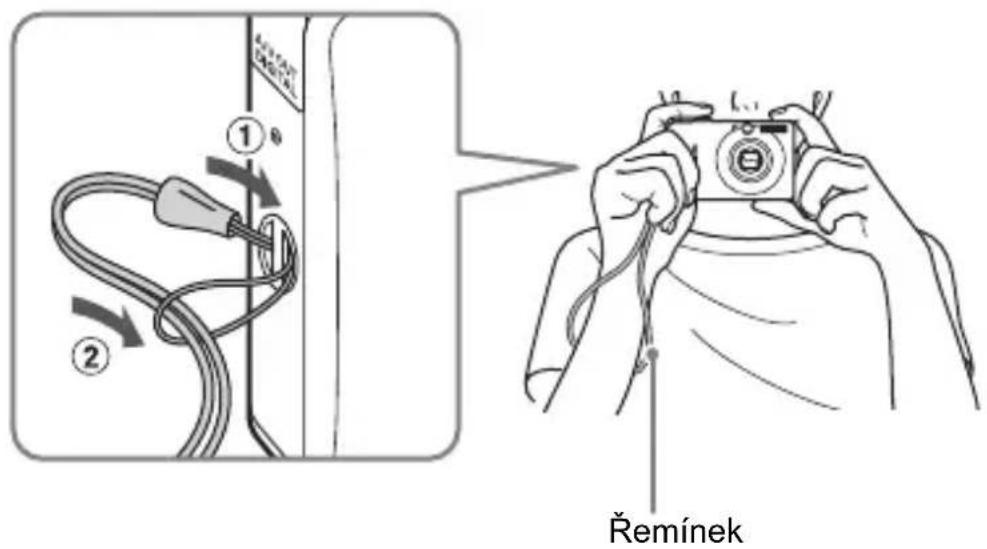
Upevnění řemínku/Správné držení fotoaparátu
- Dodaný řemínek připevněte k fotoaparátu a navlékněte si jej okolo zápěstí, abyste během používání fotoaparát neupustili.
- Fotoaparát držte pevně oběma rukama a paže opřete o trup. Dejte pozor, abyste prsty nezakrývali blesk.
Nabití baterie
K nabíjení baterie používejte dodanou nabíječku.
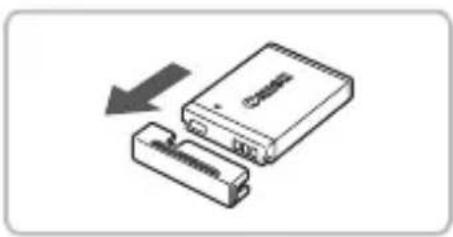
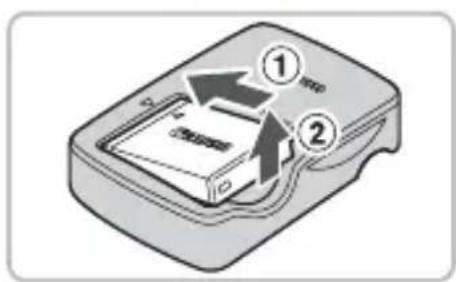
- Vyrovnejte značky ▲ na baterii a nabíječce a následně vložte baterii tak, že ji zasunete do nabíječky ① a stisknete směrem dolů ②.
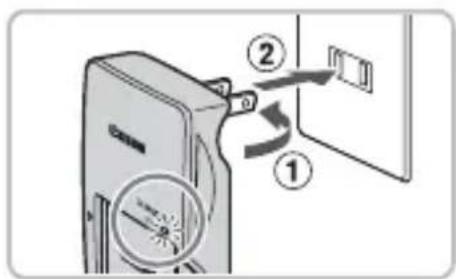
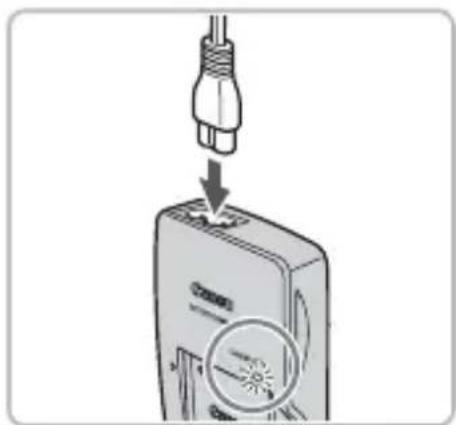
Baterie CB-2LY: Vyklopte síťovou vidlici ① a zapojte nabíječku do zásuvky elektrické sítě ②. Baterie CB-2LYE: Zapojte jeden konec napájecího kabelu do nabíječky a druhý konec do zásuvky elektrické sítě. Kontrolka nabíjení se rozsvítí červeně a baterie se začne nabíjet. - Po dokončení nabíjení se kontrolka rozsvítí zeleně. Nabíjení trvá přibližně 1 hodinu a 55 minut.
Odpojte nabíječku baterií od elektrické sítě a poté vyjměte baterii tak, že ji posunete směrem dovnitř ① a vyklopíte směrem nahoru ②
Pro ochranu baterie a prodloužení její životnosti nenabíjejte baterii souvisle po dobu delší než 24 hodin.
Přibližný počet snímků, které lze pořídit
| Počet snímků | Při zapnutém LCD monitoru* 260 snímků |
| Při vypnutém LCD monitoru 700 snímků | |
| Doba přehrávání (v hodinách) | 6 hodin |
* Počet snímků, které lze zaznamenat, vychází ze standardu sdružení CIPA (Camera & Imaging Products Association). - Za určitých podmínek je aktuální počet zaznamenatelných snímků nižší.
Indikace stavu baterie
Na obrazovce se zobrazí ikona nebo zpráva indikující aktuální stav baterie.
| Indikace Stav | |
| Baterie je v dobrém stavu. | |
| Baterie je mírně vybitá, ale její kapacita je dostačující. | |
| Baterie je téměř vybitá. | |
| „Vyměnit akumulátor“ | Baterie je vybitá. Nabijte baterii. |

Efektivní používání baterie a nabíječky
- Baterii nabijte v den, kdy ji budete používat, nebo o den dříve. Nabité baterie jsou i v případě nečinnosti zatíženy samovybíjením.
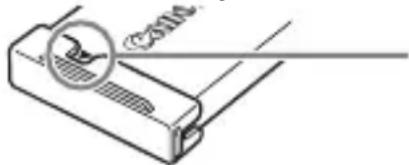
Nabitou baterii opatřete krytkou, kterou nasaďte tak, aby byla viditelná značka ▲.
- Dlouhodobější skladování baterie
Vybijte baterii a vyjměte ji z fotoaparátu. Připevněte krytku kontaktů a baterii uschovejte. Dlouhodobější skladování nabité baterie (po dobu kolem jednoho roku) může zkrátit její životnost nebo snížit její výkonnost.
- Nabíječku baterií lze používat i v zahraničí.
Nabíječku je možné používat v oblastech vybavených elektrickou sítí se střídavým proudem 100 – 240 V (50/60 Hz). Pokud síťová vidlice neodpovídá zásuvce, použijte komerčně dostupný adaptér. Při cestách do zahraničí nepoužívejte zařízení, jako jsou elektrické transformátory. Mohlo by dojít k poruše.
- Baterie se může lehce vyboulit.
Jde o normální vlastnost baterie a nejedná se o závadu. Dojde-li však k tak velkému vyboulení baterie, že ji nelze nadále vložit do fotoaparátu, kontaktujte zákaznické centrum společnosti Canon.
- Pokud se baterie po nabití rychle vybije, dosáhla konce své životnosti. Zakupte novou baterii.
Vložení baterie a paměťové karty
Do fotoaparátu vložte dodanou baterii a paměťovou kartu.
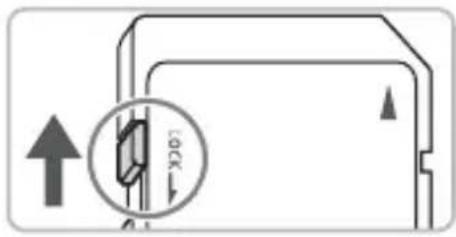
Zkontrolujte přepínač ochrany proti zápisu na kartě.
Pokud je karta opatřena přepínačem ochrany proti zápisu, nebude možné pořizovat snímky v případě, že se přepínač nachází v poloze znemožňující zápis (a mazání) dat na kartu. V takovém případě posuňte přepínač tak daleko do druhé polohy, až slyšitelně zaklapne.
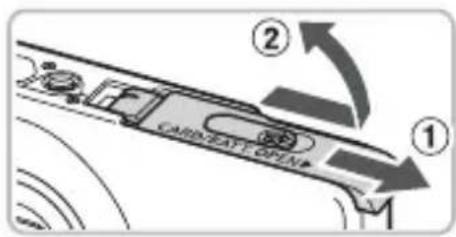
Posuňte krytku směrem ① a otevřete ji ②.
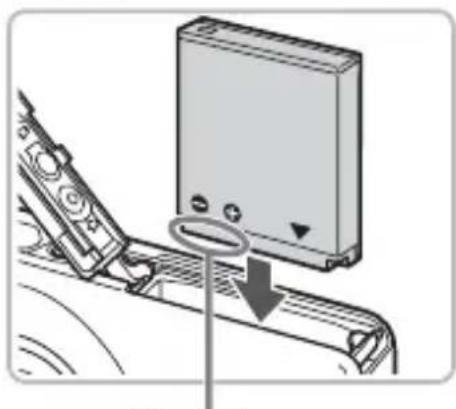
- Zasuňte baterii vyobrazeným způsobem tak daleko do přístroje, až zaklapne do aretované polohy. - Ujistěte se, že baterii vkládáte správným směrem. V opačném případě nedojde ke správnému zajištění baterie v těle fotoaparátu.
Kontakty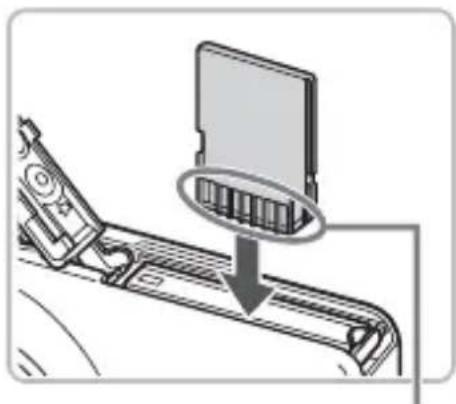
Vložte paměťovou kartu.
Zasuňte paměťovou kartu vyobrazeným způsobem tak daleko do slotu, až zaklapne do aretované polohy. Dbejte na správnou orientaci vkládané karty. Vložíte-li paměťovou kartu nesprávným směrem, může dojít k poškození fotoaparátu.
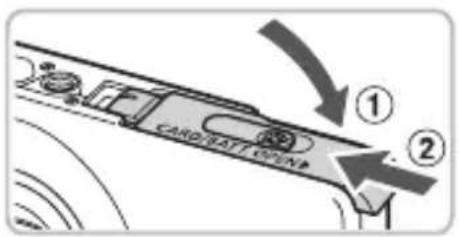
Zavřete krytku.
Zavřete krytku ① a posunujte ji směrem, dokud nezaklapne do aretované polohy.
Vyjmutí baterie a paměťové karty
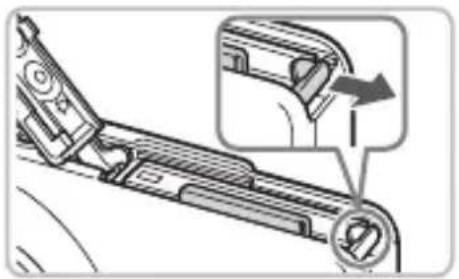
Otevřete krytku a odmáčkněte aretaci baterie ve směru šipky. Baterie se uvolní a povysune.
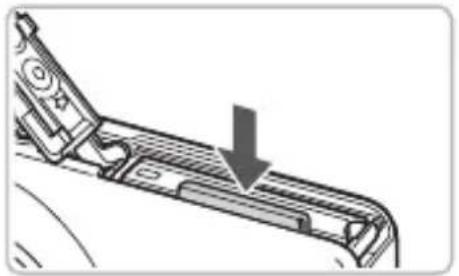
Vyjměte paměťovou kartu.
Zatlačte paměťovou kartu směrem do těla přístroje, až uslyšíte klapnutí, a poté ji pomalu uvolněte. Paměťová karta se uvolní a povysune.
Přibližný počet snímků, které lze uložit na paměťovou kartu
| Pamět’ová karta | 2 GB 8 GB | |
| Počet snímků | 749 2994 |
- Uvedené hodnoty jsou stanoveny s využitím výchozích nastavení fotoaparátu.
- Počet snímků, které lze pořídit, se liší v závislosti na nastavení fotoaparátu, objektu a použité paměťové kartě.

Je možné zjistit počet snímků, které lze zaznamenat?
Počet snímků, které lze zaznamenat, můžete zjistit při nastavení fotoaparátu do režimu fotografování (str. 22).
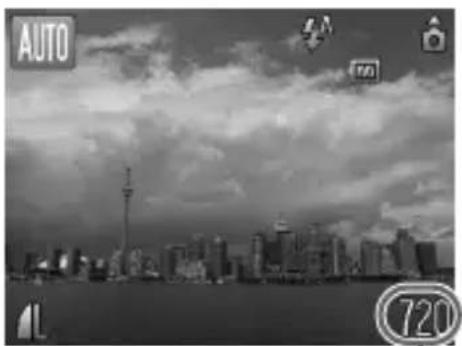
Počet zaznamenatelných snímků
Kompatibilní paměťové karty
• Paměťové karty SD • Paměťové karty SDHC • Paměťové karty MultiMediaCards • Paměťové karty MMCplus • Paměťové karty HC MMCplus

Co je přepínač ochrany proti zápisu?
Paměťové karty SD a SDHC jsou vybaveny přepínačem ochrany proti zápisu. Pokud se tento přepínač nachází v poloze zamezující zápisu a mazání dat, zobrazí se na obrazovce hlášení [Karta zamčena!] a nebude možné pořizovat ani mazat snímky.
Nastavení data a času
Při prvním zapnutí fotoaparátu se zobrazí obrazovka Datum/čas. Protože jsou hodnoty data a času zaznamenávané se snímky založeny na těchto nastaveních, dbejte na zadání správných hodnot.
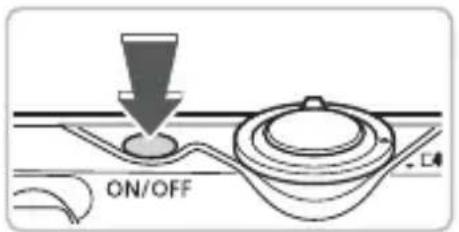
Zapněte fotoaparát.
Stiskněte tlačítko ON/OFF. Zobrazí se obrazovka Datum/čas.
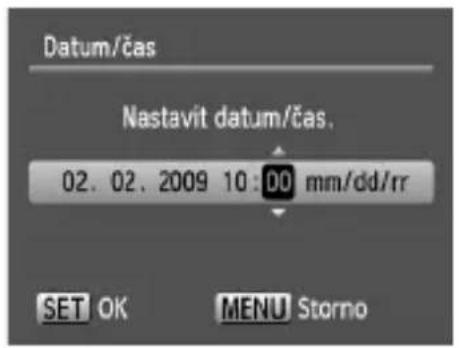
Stisknutím tlačítek ◀▶ vyberte možnost. Stisknutím tlačítek ▲▼ nastavte hodnotu.
![graph TD A["1"] --> B["2"] B --> C["3"] C --> D["4"] D --> E["FUNC SET"] style A fill:#000,stroke:#000,color:#fff style B fill:#000,stroke:#000,color:#fff style C fill:#000,stroke:#000,color:#fff style D fill:#000,stroke:#000,color:#fff style E fill:#000,stroke:#000,color:#fff](/content/2026/05/847454/images/0979666f4cfa82cdabb9dd785ddf9678c3e78cf2927165240aa3b8b34380f01c.jpg)

Proveďte nastavení.
Stiskněte tlačítko FUNC. SET. Po nastavení data a času se obrazovka Datum/čas zavře. Stisknutím tlačítka ON/OFF vypnete fotoaparát.

Opakované zobrazení obrazovky Datum/čas
Nastavte správné hodnoty data a času. Pokud jste nenastavili datum a čas, bude se obrazovka Datum/čas zobrazovat při každém zapnutí fotoaparátu.
Změna data a času
Aktuální nastavení data a času lze změnit.
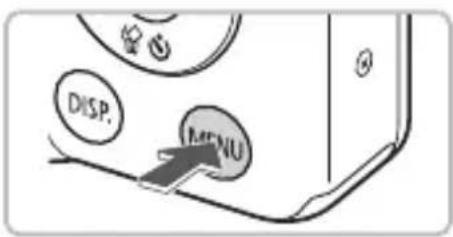
Zobrazte nabídky.
Stiskněte tlačítko MENU.
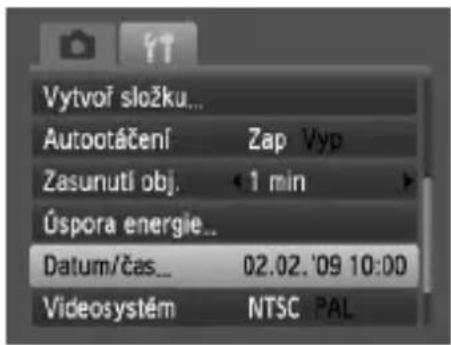
Na kartě ƒ† vyberte položku [Datum/čas].
Stisknutím tlačítek ◀▶ vyberte kartu 🍼. Stisknutím tlačítek ▲▼ vyberte položku [Datum/čas] a potom stiskněte tlačítko FUNC. SET.
![graph TD A["FUNC. SET"] --> B["Arrow pointing inward"] B --> C["Arrow pointing inward"] C --> D["Arrow pointing inward"] D --> E["Arrow pointing inward"] E --> F["Arrow pointing inward"]](/content/2026/05/847454/images/3af9ae4523f70445c38c55a69fd9d3ee02fa94ce43470b77a8d21451aa9b1470.jpg)
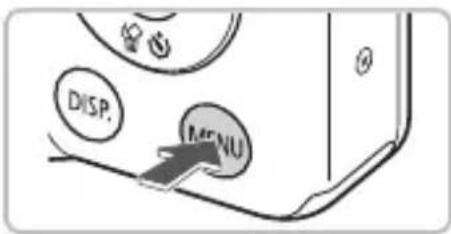
Změňte datum a čas.
Podle pokynů uvedených v krocích 2 a 3 na straně str. 17 upravte nastavení. Nabídku zavřete stisknutím tlačítka MENU.

Baterie pro datum/čas
- Fotoaparát je vybaven vestavěnou baterií pro datum/čas (záložní baterií), která umožňuje uchovat nastavení data a času po dobu přibližně tří týdnů po vyjmutí baterie.
- Vložením nabité baterie nebo připojením sady napájecího adaptéru (prodáván samostatně, str. 38) lze baterii pro datum/čas nabít přibližně za 4 hodiny, a to i v případě vypnutého fotoaparátu.
- Dojde-li k vybití baterie pro datum/čas, zobrazí se po zapnutí fotoaparátu obrazovka Datum/čas. Podle pokynů uvedených v krocích na straně str. 17 nastavte datum a čas.
Nastavení jazyka pro zobrazované údaje
Jazyk, ve kterém jsou zobrazovány nabídky a zprávy na LCD monitoru, lze změnit.
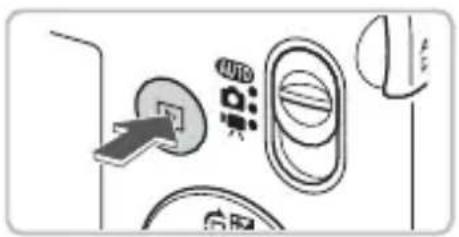
Nastavte režim přehrávání.
Stiskněte tlačítko ▶.
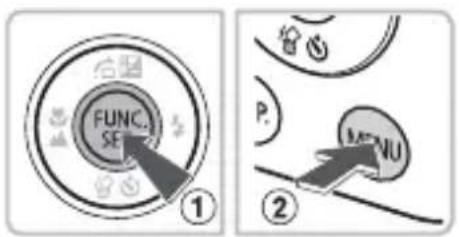
Zobrazte obrazovku nastavení.
Stiskněte a držte tlačítko FUNC SET ① a ihned poté stiskněte tlačítko MENU ②.
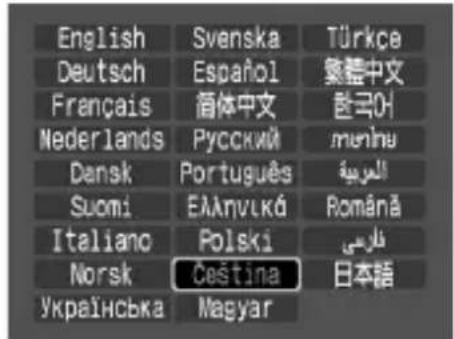
Nastavte jazyk pro zobrazované údaje.
Stisknutím tlačítek ▲▼◀▶ vyberte jazyk a potom stiskněte tlačítko FUNC SET.
Po dokončení nastavování jazyka pro zobrazované údaje se obrazovka pro volbu jazyka zavře.
![graph TD A["FUNC. SE"] --> B["Arrow 1"] A --> C["Arrow 2"] A --> D["Arrow 3"] A --> E["Arrow 4"]](/content/2026/05/847454/images/0fdeb4f013df26091315240646135c9a16c4ffea5c0aa5c690c18fd49134d362.jpg)

Jazyk pro zobrazované údaje můžete změnit také stisknutím tlačítka MENU, výběrem karty ƒ¶ a výběrem položky [Jazyk].
Formátování paměťových karet
Dříve než začnete používat novou paměťovou kartu nebo kartu, která byla používána v jiném zařízení, měli byste ji naformátovat pomocí tohoto fotoaparátu. Při formátování (inicializaci) paměťové karty se vymažou všechna data, která jsou na ní uložena. Vzhledem k tomu, že vymazaná data nelze obnovit, je třeba před naformátováním paměťové karty dbát zvýšené opatrnosti.
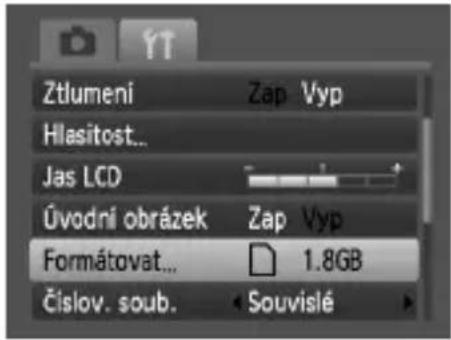
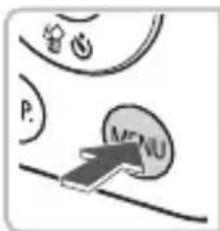
Zobrazte nabídku MENU.
Stiskněte tlačítko MENU.
Vyberte položku [Formátovat].
Stisknutím tlačítek ◀▶ vyberte kartu 🌘. Stisknutím tlačítek ▲▼ vyberte položku [Formátovat] a poté stiskněte tlačítko FUNC. SET.
![graph TD A["Start"] --> B["SET"] B --> C["FUNC. SET"] C --> D["End"]](/content/2026/05/847454/images/1b32dcdf61f070b165040a8b8b2ee276b188665868235630fbfd715f87883cc9.jpg)
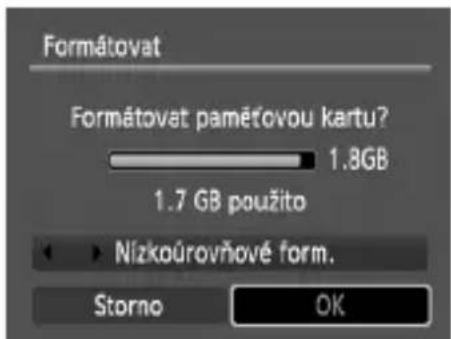
Naformátujte paměťovou kartu.
Stisknutím tlačítek ◀▶ vyberte možnost [OK] a poté stiskněte tlačítko FUNC. SET. Paměťová karta se naformátuje. Po dokončení formátování se obrazovka vrátí k původnímu zobrazení nabídky.

Formátování nebo smazání dat na paměťové kartě pouze změní informace pro správu souborů na kartě a nezajistí úplné odstranění obsahu. Buďte opatrní při předávání nebo likvidaci paměťové karty. Při likvidaci paměťové karty respektujte upozornění, např. kartu fyzicky poškoďte, abyste zabránili úniku osobních informací.

Celková kapacita paměťové karty zobrazená na obrazovce formátování může být nižší, než je uvedeno na paměťové kartě.
Stisknutí tlačítka spouště
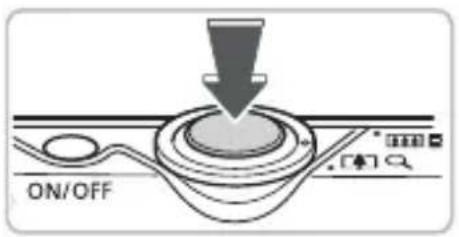
Tlačítko spouště má dvě polohy. Chcete-li pořídit ostré snímky objektů, nejprve lehce namáčkněte tlačítko spouště do poloviny pro zaostření a poté jej stiskněte až na doraz pro expozici snímku.
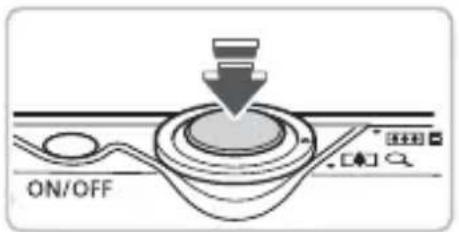
Lehce namáčkněte tlačítko spouště do poloviny (do místa prvního lehkého odporu).
Fotoaparát zaostří a automaticky provede potřebná nastavení pro fotografování – například nastavení expozice.
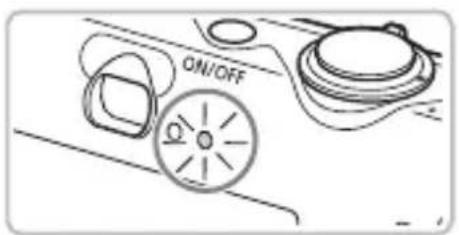
Jakmile fotoaparát zaostří, zazní dvakrát zvukový signál a indikátor se rozsvítí zeleně.
Stiskněte tlačítko spouště až na doraz (do druhé polohy).
Fotoaparát přehraje zvuk závěrky a pořídí snímek.
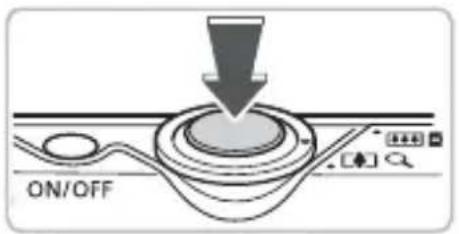

Stisknete-li tlačítko spouště až na doraz, aniž byste jej předtím namáčkli do poloviny, nemusí být pořízený snímek správně zaostřený.
AUTO Fotografování
Fotoaparát umí určit objekt a snímací podmínky a dokáže automaticky zvolit nejlepší nastavení pro vybraný motiv, takže vy můžete pořizovat snímky pouhým stisknutím tlačítka spouště. Fotoaparát je schopen rovněž detekovat a zaostřovat obličeje osob, nastavovat optimální expozici a vyvážení bílé barvy.
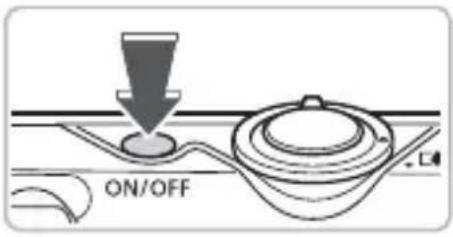
Zapněte fotoaparát.
Stiskněte tlačítko ON/OFF. Zazní úvodní zvuk a na LCD monitoru se zobrazí úvodní obrazovka. Dalším stisknutím tlačítka ON/OFF fotoaparát vypnete.
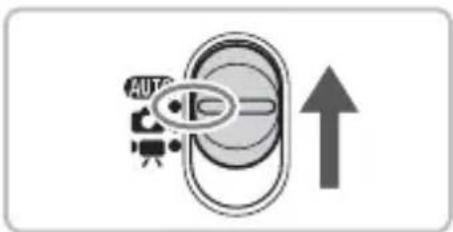
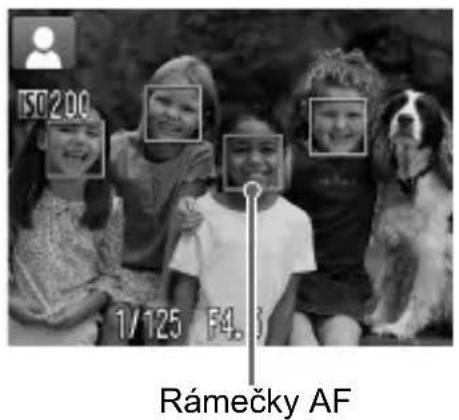
Nastavte přepínač režimů do polohy AUTO. Pokud namíříte fotoaparát na objekt, vydá fotoaparát při určování scény slabý zvuk. Fotoaparát zaostří na objekt, který vyhodnotí jako hlavní, a v levém horním rohu se zobrazí symbol určené scény. Detekuje-li fotoaparát obličeje osob, zobrazí se okolo obličeje osoby hlavního objektu bílý rámeček. Ostatní rozpoznané obličeje jsou orámovány šedě. I když se budou detekované obličeje pohybovat, fotoaparát je bude v určitém rozmezí sledovat.
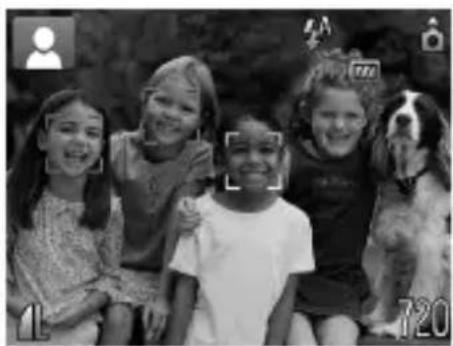
Posunutím páčky zoomu směrem k symbolu [▲] objekt přiblížíte a zaplníte jím větší část snímku. Posunutím páčky zoomu směrem k symbolu [▲●●] objekt oddálíte a zaznamenáte na snímku větší část fotografované scény.
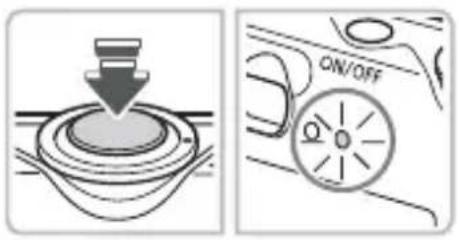
Zaostřete.
- Namáčknutím tlačítka spouště do poloviny zaostřete. Jakmile fotoaparát zaostří, zazní dvakrát zvukový signál a indikátor se rozsvítí zeleně (oranžově při použití blesku). V místě zaostření objektů se zobrazí zelené rámečky AF. Pokud fotoaparát zaostří na více míst, zobrazí se několik rámečků AF.
Exponujte.
Stiskněte tlačítko spouště až na doraz. Fotoaparát přehraje zvuk závěrky a pořídí snímek. Za zhoršených světelných podmínek se automaticky spustí blesk. Indikátor bude po dobu záznamu snímku na paměťovou kartu blikat zeleně. Pořízený snímek se na dobu přibližně dvou sekund zobrazí na obrazovce. Stisknutím tlačítka spouště můžete pořídit další snímek i ve chvíli, kdy je na obrazovce zobrazen předchozí snímek.

Jak postupovat, když ...
• ...po zapnutí fotoaparátu se nerozsvítí obrazovka?
Stisknutím tlačítka DISP. zapněte obrazovku fotoaparátu.
• ...fotoaparát nepřehraje žádný zvuk?
Stisknutím tlačítka DISP. během zapínání fotoaparátu se vypnou všechny zvuky fotoaparátu kromě varovných zvuků. Chcete-li zapnout zvuky vydávané fotoaparátem, stiskněte tlačítko MENU, vyberte kartu a vyberte položku [Ztlumení]. Pomocí tlačítek ◀▶ vyberte možnost [Vyp].
...je snímek tmavý i přes použití blesku během expozice?
Objekt je mimo dosah blesku. Fotografujte objekty v rámci efektivního pracovního rozsahu blesku ve vzdálenostech přibližně 30 cm – 4,2 m při nastavení nejkratší ohniskové vzdálenosti objektivu, resp. ve vzdálenostech přibližně 30 cm – 2,4 m při nastavení nejdelší ohniskové vzdálenosti objektivu.
...při namáčknutí tlačítka spouště do poloviny bliká indikátor oranžově a fotoaparát vydá jeden zvukový signál?
Objekt je příliš blízko. Pokud máte nastavenou nejkratší ohniskovou vzdálenost objektivu, vzdalte fotoaparát asi 3 cm (nebo více) od objektu a fotografujte. Pokud máte nastavenou nejdelší ohniskovou vzdálenost objektivu, vzdalte fotoaparát od objektu asi 30 cm (nebo více).
...se při stisknutí tlačítka spouště do poloviny rozsvítí světlo předblesku?
Pro potlačení efektu červených očí a jako pomůcka pro správné zaostření se může při fotografování tmavých míst rozsvítit světlo předblesku.
...symbol ♦ bliká, jestliže se pokoušíte pořídit snímek?
Když se začne nabíjet blesk, symbol blesku bliká. Po skončení nabíjení můžete fotografovat.
Symboly scén
Fotoaparát zobrazí symbol vyhodnocené scény a poté automaticky zaostří a vybere optimální nastavení jasu a vyvážení bílé barvy.
| Pozadí Objekt | Jasné | Včetně modré oblohy | Západy slunce | Tmavé | |||
| Protisvětlo | Protisvětlo | Použití stativu | |||||
| Lidé |  |  |  |  | - |  |  |
| Jiné objekty než lidé Krajiny |  |  |  |  |  |  |  |
| Blízké objekty |  |  |  |  | - |  |  |
| Barva pozadí symbolu | Šedá | Světle modrá | Oranžová | Tmavě modrá | |||
* Zobrazí se, pokud je fotoaparát připevněný ke stativu.

Za určitých podmínek nemusí zobrazený symbol odpovídat aktuální scéně. Zvláště, pokud je pozadí zbarveno oranžově nebo modře (například stěna), může se zobrazit symbol „modré oblohy“ nebo a nemusí být možné fotografovat s odpovídající barvou. Pokud se tak stane, zkuste fotografovat v režimu P (str. 62).

Prohlížení snímků
Pořízené snímky si můžete prohlédnout na obrazovce.
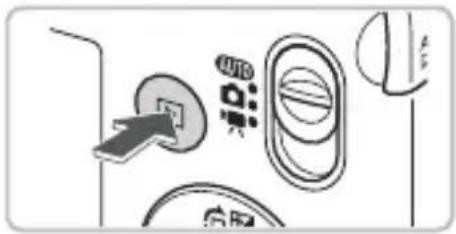
Nastavte režim přehrávání.
Stiskněte tlačítko ▶. Zobrazí se poslední pořízený snímek.
Vyberte požadovaný snímek.
Stisknutím tlačítka ◀ můžete procházet snímky v opačném pořadí, než v jakém byly pořízeny. Stisknutím tlačítka ► můžete procházet snímky v pořadí, v jakém byly pořízeny. - Pokud podržíte tlačítka ◀▶ stisknutá, bude procházení jednotlivých snímku probíhat rychleji, kvalita zobrazení však bude nižší. Stisknutím tlačítka ▶ při vysunutém objektivu se vrátíte na obrazovku režimu fotografování. - Po uplynutí přibližně 1 minuty se objektiv zasune. Stisknete-li tlačítko ▶ ve chvíli, kdy je objektiv zasunutý, vypne se napájení fotoaparátu.

Přepínání do a z režimu přehrávání
Jestliže je fotoaparát vypnutý a stisknete tlačítko ▶, fotoaparát se zapne a nastaví se režim přehrávání. Opětovným stisknutím tohoto tlačítka fotoaparát vypnete. Namáčknutím tlačítka spouště do poloviny v režimu přehrávání se znovu zobrazí obrazovka režimu fotografování.
Mazání snímků
Snímky můžete vybírat a mazat jednotlivě. Pamatujte, že smazané snímky již nelze obnovit. Mazání snímků provádějte vždy s náležitou obezřetností.
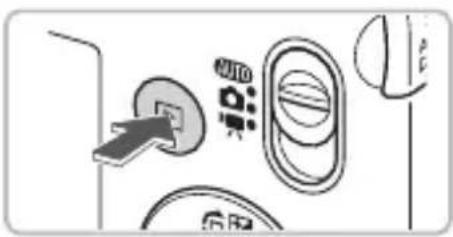
Nastavte režim přehrávání.
Stiskněte tlačítko ▶. Zobrazí se poslední pořízený snímek.
Vyberte snímek, který chcete smazat.
- Pomocí tlačítek ◀▶ zobrazíte snímek, který chcete smazat.
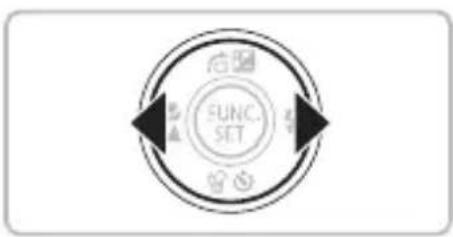
Stiskněte tlačítko ▼. Zobrazí se možnost [Smazat?]. Stisknutím tlačítek ◀▶ vyberte položku [Smazat] a poté stiskněte tlačítko FUNC. SET. Zobrazený snímek se smaže. - Chcete-li tuto funkci ukončit a snímek nemazat, vyberte stisknutím tlačítek ◀▶ možnost [Storno] a potom stiskněte tlačítko FUNC. SET.
![graph TD A["绘图"] --> B["FUNC. SET"] B --> C["向下箭头"] C --> D["向上箭头"] D --> E["向下箭头"]](/content/2026/05/847454/images/17592a937a561af85781b12a1aeda0a894546238949ed7c5dada5c3d8e63ff93.jpg)
Tisk snímků
Po připojení fotoaparátu k tiskárně kompatibilní se standardem PictBridge (prodává se samostatně) můžete pořízené snímky snadno vytisknout.
Potřebné vybavení
- Fotoaparát a tiskárna kompatibilní se standardem PictBridge (prodává se samostatně) • Kabel rozhraní dodávaný s fotoaparátem (str. 2)
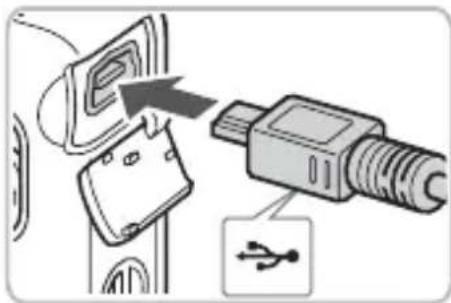
Vypněte fotoaparát i tiskárnu.
Připojte fotoaparát k tiskárně.
- Otevřete krytku a menší vidlici kabelu zasuňte pevně do konektoru fotoaparátu ve směru znázorněném na obrázku. - Větší vidlici kabelu zasuňte do konektoru v tiskárně. Podrobnosti o připojení naleznete v uživatelské příručce dodávané s tiskárnou.
Zapněte tiskárnu.
Zapněte fotoaparát.
Stiskněte tlačítko ▶ pro zapnutí fotoaparátu. Zobrazí se SET
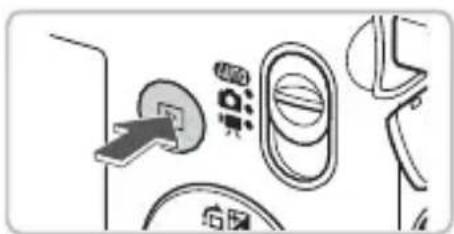
Vyberte snímek, který chcete vytisknout.
Stisknutím tlačítek ◀▶ vyberte snímek.

Vytiskněte snímky.
Stiskněte tlačítko FUNC. SET. - Pomocí tlačítek ▲▼ vyberte možnost [Tisk] a poté stiskněte tlačítko FUNC. SET. Je zahájen tisk. - Chcete-li vytisknout další snímky, opakujte po dokončení tisku kroky 5 a 6. - Po dokončení tisku vypněte fotoaparát a tiskárnu a odpojte kabel rozhraní.

Informace o nejlepších způsobech tisku naleznete v Příručce k tisku.
Tiskárny Canon kompatibilní se standardem PictBridge (prodávané samostatně)
Připojením fotoaparátu k některé z níže uvedených tiskáren Canon kompatibilních se standardem PictBridge můžete pořízené snímky vytisknout i bez použití počítače.
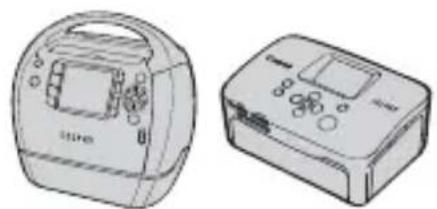
Podrobnější informace obdržíte u nejbližšího prodejce Canon.
Fotoaparát umí automaticky provést všechna nastavení, takže můžete filmové záznamy pořizovat pouze stisknutím tlačítka spouště.
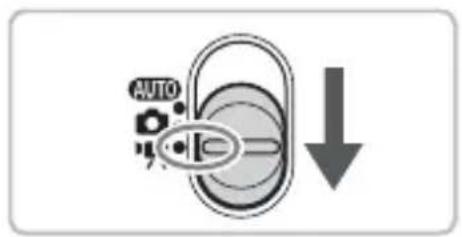
Nastavte režim
Nastavte přepínač režimů do polohy
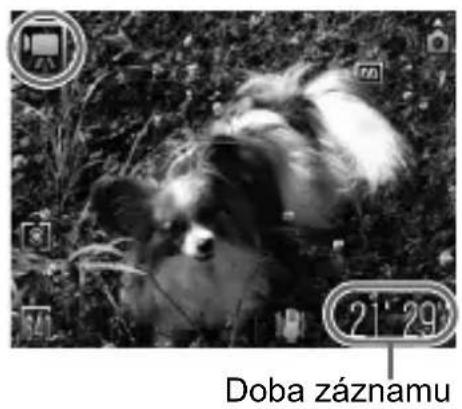
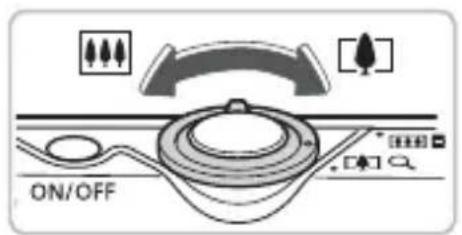
Nastavte kompozici snímku.
Posunutím páčky zoomu směrem k symbolu 📁 objekt přiblížíte a zaplníte jím větší část snímku. Posunutím páčky zoomu směrem k symbolu 🌐 objekt oddálíte a zaznamenáte na snímku větší část fotografované scény.
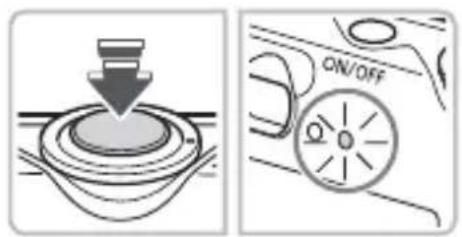
- Namáčknutím tlačítka spouště do poloviny zaostřete. Jakmile fotoaparát zaostří, zazní dvakrát zvukový signál a indikátor se rozsvítí zeleně.
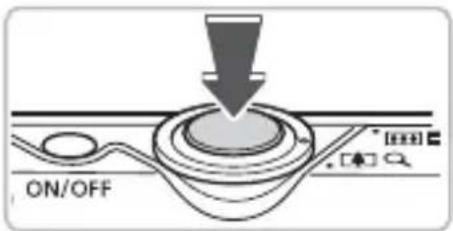
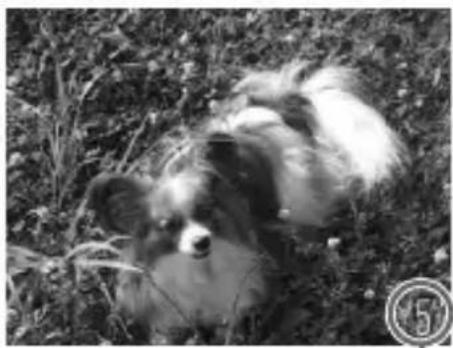
Stiskněte tlačítko spouště až na doraz. Fotoaparát začne zaznamenávat film a na obrazovce se zobrazí údaj [ Zázn] a uplynulý čas. Jakmile je zahájeno pořizování záznamu, uvolněte tlačítko spouště. - Pokud změníte kompozici obrazu během záznamu, zaostření zůstane stejné, ale jas a barevné podání se automaticky upraví.
Během záznamu se nedotýkejte mikrofonu. Kromě tlačítka spouště nepoužívejte žádné jiné tlačítko. V opačném případě může dojít k záznamu zvuku tlačítek do filmu.
Zastavte pořizování záznamu.
Znovu stiskněte tlačítko spouště až na doraz. Fotoaparát jednou pípne a zastaví pořizování záznamu. Indikátor začne zeleně blikat a film se zaznamená na paměťovou kartu. Záznam se automaticky zastaví, jakmile je paměťová karta plná.
Přibližné doby záznamu
| Pamět’ová karta | 2 GB 8 GB | |
| Doba záznamu | 16 min 0 s 1 h 3 min | 57 s |
- Uvedené hodnoty jsou stanoveny na základě výchozího nastavení fotoaparátu. Dobu záznamu můžete zjistit na obrazovce v kroku 1.
- Záznam se automaticky zastaví, jakmile velikost souboru dosáhne 4 GB nebo doba záznamu trvá přibližně 1 hodinu.
Prohlížení filmů
Pořízené filmy si můžete prohlédnout na obrazovce.
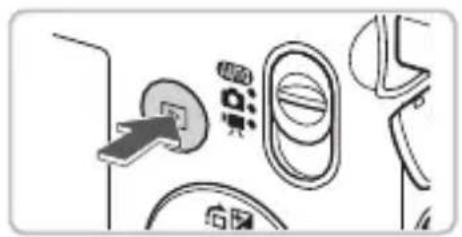
Nastavte režim přehrávání.
Stiskněte tlačítko ▶. Zobrazí se poslední pořízený snímek. U filmů se zobrazí symbol SET
Vyberte film.
Stisknutím tlačítek ◀▶ vyberte film a poté stiskněte tlačítko FUNC. SET. Na obrazovce se zobrazí ovládací panel pro ovládání filmů.
Přehrajte film.
Stisknutím tlačítek ◀▶ vyberte ▶ a poté stiskněte tlačítko FUNC. SET. Film se přehraje. Film můžete pozastavit a znovu spustit opětovným stisknutím tlačítka FUNC. SET. Pro úpravu hlasitosti použijte tlačítka ▲▼. - Po dokončení přehrávání filmu se zobrazí ikony SET.
Přenos snímků do počítače
Pomocí dodávaného softwaru můžete přenést pořízené snímky z fotoaparátu do počítače.
Systémové požadavky
Ačkoliv se jedná o doporučené systémové požadavky, nelze zaručit všechny funkce počítače.
Windows
| OS | Windows Vista (včetně aktualizace Service Pack 1)Windows XP Service Pack 2, Service Pack 3 |
| Model počítače | Výše uvedené OS by měly být v počítačích předinstalovány a počítače by měly mít integrované porty USB. |
| CPU | Pentium 1,3 GHz nebo vyšší |
| RAM | Windows Vista: 1GB nebo víceWindows XP: 512 MB nebo více |
| Rozhraní | USB |
| Volné místo na pevném disku | Doplňkový software CanonZoomBrowser EX: 200 MB nebo vícePhotoStitch: 40 MB nebo více |
| Rozlišení monitoru | 1 024 × 768 pixelů nebo více |
Macintosh
| OS | Mac OS X (v10.4 – v10.5) |
| Model počítače | Výše uvedené OS by měly být v počítačích předinstalovány a počítače by měly mít integrované porty USB. |
| CPU | Procesor PowerPC G4/G5 nebo Intel |
| RAM | 512 MB nebo více |
| Rozhraní | USB |
| Volné místo na pevném disku | Doplňkový software CanonImageBrowser: 300 MB nebo vícePhotoStitch: 50 MB nebo více |
| Rozlišení monitoru 1 | 024 × 768 pixelů nebo více |
Potřebné vybavení
- Fotoaparát a počítač
- CD-ROM DIGITAL CAMERA Solution Disk dodávaný s fotoaparátem (str. 2) • Kabel rozhraní dodávaný s fotoaparátem (str. 2)
Příprava
Při vysvětlování následujícího postupu jsou použity systémy Windows XP a Mac OS X (v10.4).
1 Nainstalujte software.
Windows
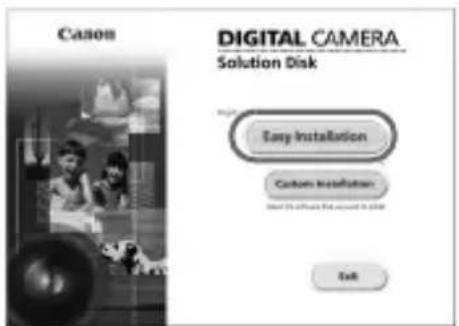
Klepněte na položku [Easy Installation/ Snadná instalace] a postupujte podle pokynů na obrazovce.
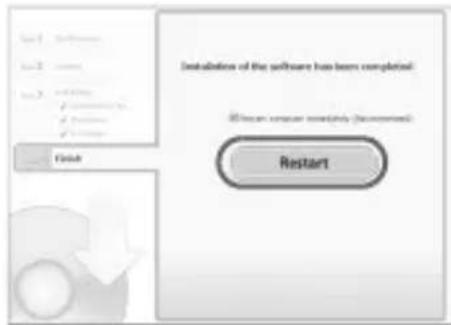
③ Po dokončení instalace se zobrazí tlačítko [Finish/Dokončit] nebo [Restart/Restartovat].
④ Vyjměte disk CD-ROM.
- Jakmile se zobrazí obvyklá pracovní plocha, vyjměte disk CD-ROM.
Macintosh
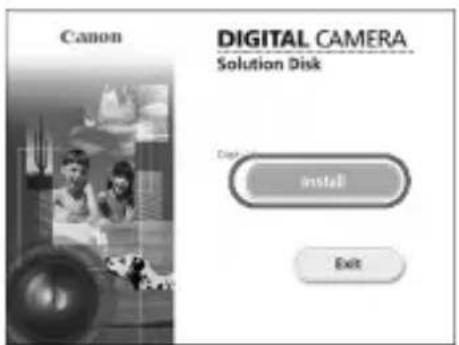
Vložte disk CD-ROM do jednotky CD-ROM v počítači a poklepejte na ikonu. Zobrazí se obrazovka, kterou můžete vidět na obrázku vlevo. Klepněte na položku [Install/Instalovat] a postupujte podle pokynů na obrazovce.
Připojte fotoaparát k počítači.
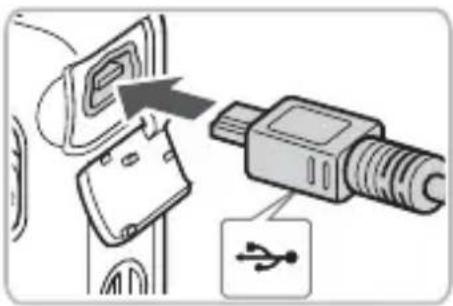
Vypněte fotoaparát. Otevřete krytku a menší vidlici kabelu pevně zasuňte do konektoru fotoaparátu ve směru naznačeném na obrázku. Větší vidlici kabelu zasuňte do portu USB počítače. Podrobnosti o připojení naleznete v uživatelské příručce dodávané s počítačem.

Zapněte fotoaparát.
Stiskněte tlačítko ▶ pro zapnutí fotoaparátu.

Otevřete okno CameraWindow.
Windows
Vyberte položku [Canon CameraWindow] a klepněte na tlačítko [OK]. Zobrazí se okno CameraWindow. ● Pokud se okno CameraWindow nezobrazí, klepněte na nabídku [Start], vyberte položku [All Programs/Všechny programy] nebo [Programs/Programy] a dále na položky [Canon Utilities] ▶ [CameraWindow] ▶ [CameraWindow] ▶ [CameraWindow].
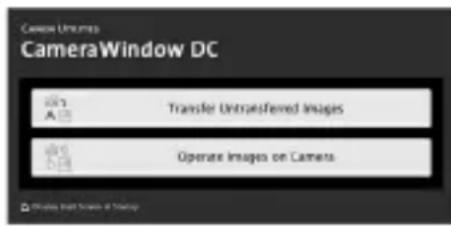
Po vytvoření připojení mezi fotoaparátem a počítačem se zobrazí okno CameraWindow. - Pokud se toto okno nezobrazí, klepněte na ikonu [CameraWindow] v doku (lišta, která se zobrazuje ve spodní části pracovní plochy).
Přenos snímků do počítače
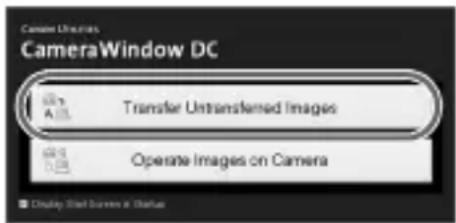
- Klepněte na položku [Transfer Untransferred Images/Přenést nepřenesené snímky]. Do počítače se přenesou všechny snímky, které dosud nebyly přeneseny.
- Po dokončení přenosu vypněte fotoaparát a odpojte kabel. Informace o dalších operacích naleznete v příručce Příručka k softwaru.

Snímky přenesené do počítače budou seřazeny podle data a uloženy v samostatných složkách ve složce „My Pictures/Moje obrázky“ v systému Windows nebo ve složce „Picture/Obrázek“ v systému Macintosh.
Příslušenství
![graph TD A["Příslušenství dodávané s fotoaparátem"] --> B["Canon"] B --> C["AV kabel AVC-DC400*1"] B --> D["Kabel rozhraní IFC-400PCU*1"] B --> E["Poutko WS-DC7"] B --> F["Modul baterie NB-6L (s krytkou kontaktů)*1"] B --> G["Nabíječka baterií CB-2LY/CB-2LYE*1"] B --> H["CD-ROM DIGITAL CAMERA Soluti…](/content/2026/05/847454/images/adaad8e3b97c3f5c516f5a5a17451127b103dac6b99a899a01e6030a4cf2f642.jpg)
*1 Prodává se rovněž samostatně.
*2 Podrobnější informace k tiskárně a ke kabelům rozhraní naleznete v uživatelské příručce dodávané s tiskárnou.
![graph TD A["Vstupní zdiřka Video"] --> B["TV/video"] C["Vstupní zdiřka Audio"] --> D["Tiskárny Compact Photo Printers*2 (řada SELPHY)"] E["Paměťová karta"] --> F["Čtečka paměťových karet"] G["Vodotěsné pouzdro WP-DC29"] --> F H["Inkoustové tiskárny*2"] --> F I["Windows/Macintosh"] --> F J["Vysoce vý…](/content/2026/05/847454/images/0b39a67018144df984b71d53e0f220268effb6619218cf4b659e96c574560dbb.jpg)
Doporučujeme Vám používat originální příslušenství společnosti Canon.
Tento výrobek byl zkonstruován tak, aby dosahoval vynikajících výsledků při použití originálního příslušenství společnosti Canon. Společnost Canon není odpovědná za jakékoli škody na tomto výrobku a/nebo za nehody, jako je např. požár apod., způsobené chybnou funkcí příslušenství jiných výrobců (např. únik elektrolytu a/nebo výbuch modulu baterie). Záruka se nevztahuje na opravy vzniklé nesprávnou funkcí příslušenství jiných výrobců, avšak můžete požadovat provedení takových oprav za úhradu.
Samostatně prodávané příslušenství
Dále uvedené příslušenství k fotoaparátu se prodává samostatně.
Může se stát, že některé položky příslušenství nejsou v některých regionech v prodeji nebo byl jejich prodej již ukončen.
Příslušenství pro napájení
Tato sada umožňuje napájet fotoaparát z jakékoli standardní zásuvky v domácnosti. Doporučuje se používat při dlouhodobějším napájení fotoaparátu nebo při připojení k počítači. Nelze používat k dobíjení baterie fotoaparátu.
• Nabíječka baterií CB-2LY/CB-2LYE
Adaptér pro nabíjení modulu baterie NB-6L.
• Modul baterie NB-6L
Dobíjecí lithium-iontová baterie.

Nabíječku baterií lze používat i v zahraničí.
Nabíječku je možné používat v oblastech vybavených elektrickou sítí se střídavým proudem 100 – 240 V (50/60 Hz). Pokud síťová vidlice neodpovídá zásuvce, použijte komerčně dostupný adaptér. Při cestách do zahraničí nepoužívejte zařízení, jako jsou elektrické transformátory, protože by mohla způsobit poškození.
Ostatní příslušenství
• Vodotěsné pouzdro WP-DC29
Po vložení fotoaparátu do tohoto vodotěsného pouzdra můžete pořizovat snímky pod vodou až do hloubky 40 metrů. Pouzdro můžete používat také při fotografování v dešti, na pláži či na sjezdovce.
• Vysoce výkonný blesk HF-DC1
Tento připojitelný doplňkový blesk umožňuje osvětlit rovněž objekty, které jsou příliš vzdálené pro světlo vestavěného blesku fotoaparátu.
Další informace
Tato kapitola se zabývá popisem jednotlivých částí fotoaparátu, položkami zobrazovanými na monitoru a také základními operacemi.
Konvence použité v této příručce
- Ikony použité v textu označují tlačítka a přepínače fotoaparátu.
- Jazyk pro zobrazované informace je uváděn v hranatých závorkách [ ].
- Tlačítka se šipkami a tlačítko FUNC./SET jsou zastoupeny následujícími symboly.
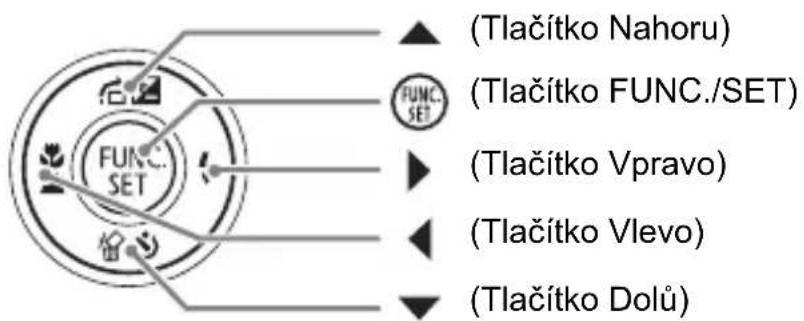
• ?: Tato ikona označuje tipy týkající se řešení problémů.
• 📄: Tato ikona označuje tipy pro maximální využití fotoaparátu.
- ⚠: Tato ikona upozorňuje na skutečnosti vyžadující zvýšenou pozornost.
• : Tato ikona označuje doplňující informace.
(str. xx): Stránky s referenčními informacemi. „xx“ znamená číslo stránky.
• U všech funkcí v této kapitole se předpokládá výchozí nastavení.
Průvodce komponentami
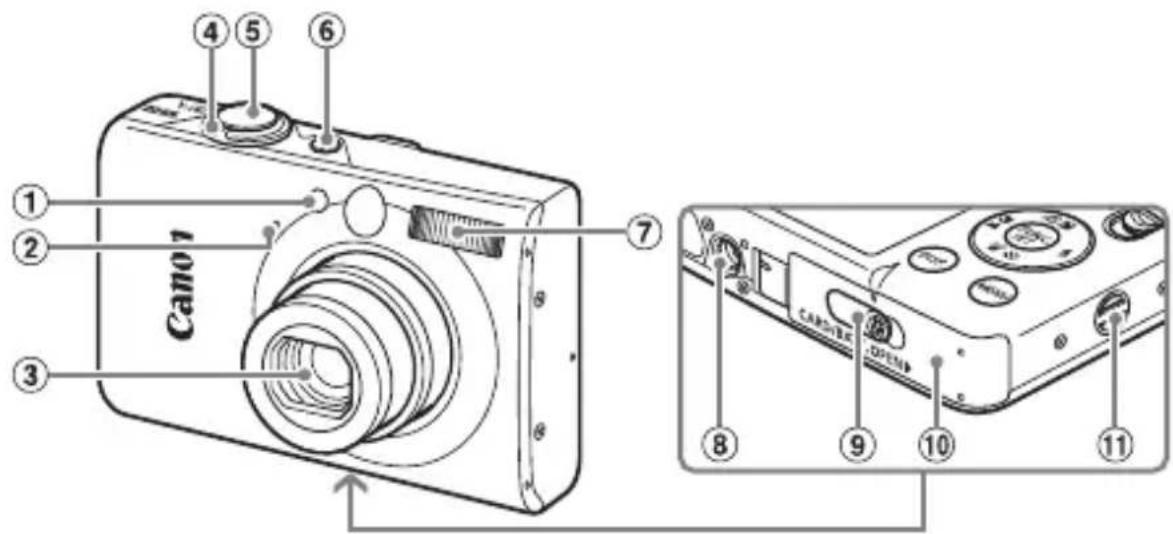
① Světlo (Pom. světlo AF) (str. 24)/ Světlo redukce červ. očí (str. 111)/ Světlo samospouště (str. 59) ② Mikrofon (str. 30) ③ Objektiv ④ Páčka zoomu Fotografování: □ (teleobjektiv)/ (širokoúhlý objektiv) (str. 22) Přehrávání: Q (zvětšení)/(str. 94)/ (zobrazení indexu) (str. 90)
⑤ Tlačítko spouště (str. 21) ⑥ Tlačítko ON/OFF (str. 22) ⑦ Blesk (str. 55) ⑧ Objímka pro stativ ⑨ Krytka konektoru nízkonapěťové propojky (str. 116) ⑩ Krytka prostoru pro baterii/slotu pro paměťovou kartu (str. 14) ⑪ Očko pro upevnění řemínku (str. 11)
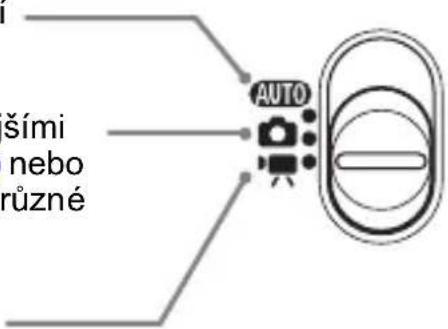
Přepínač režimů
Přepínač režimů slouží ke změně režimu.
Můžete ponechat veškerá nastavení na fotoaparátu (str. 22).
Můžete fotografovat s nejoptimálnějšími nastaveními pro daný motiv (str. 52) nebo vybrat vlastní nastavení a pořizovat různé typy snímků. (str. 61, 75).
Informace o pořizování filmů viz (str. 29).
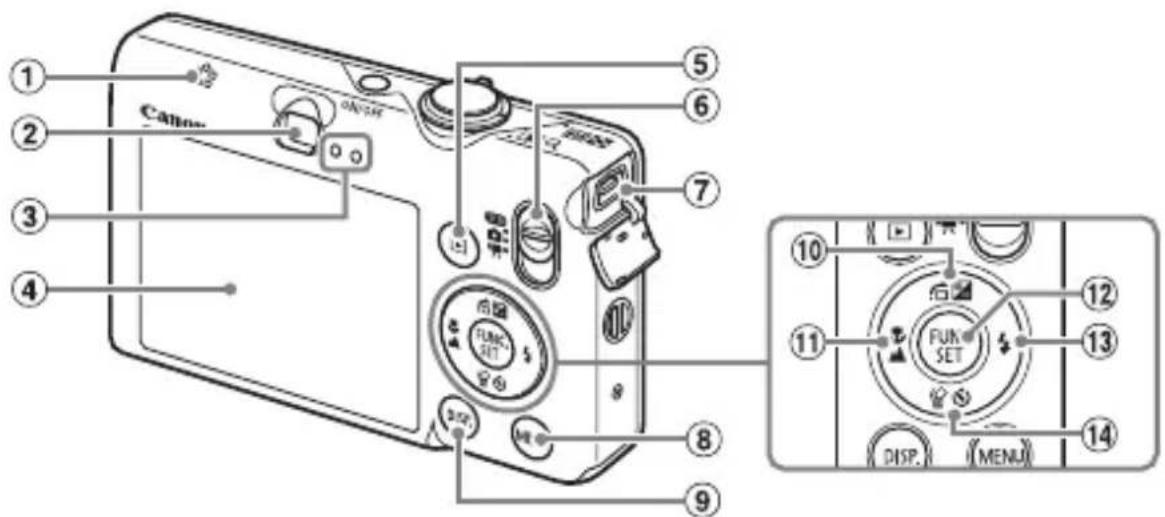
① Reproduktor ② Hledáček (str. 73) ③ Indikátory (str. 41) ④ Obrazovka (LCD monitor) (str. 42, 43) ⑤ ▶ Tlačítko (Přehrávání) (str. 25) ⑥ Přepínač režimů (str. 40) ⑦ Konektory A/V OUT (výstup Audio/Video) a DIGITAL (digitální výstup) (str. 27, 34, 95) ⑧ Tlačítko MENU (str. 46) ⑨ Tlačítko DISP. (Zobrazení) (str. 42, 43)
⑩ Tlačítko ☑ (Expozice) (str. 67)/ (Skok) (str. 91)/▲ ⑪ Tlačítko 🎨 (Makro) (str. 63)/ (Nekonečno) (str. 63)/ ⑫ Tlačítko FUNC. SET FUNC./SET (Funkce/ Nastavení) (str. 45) ⑬ Tlačítko ↓ (Blesk) (str. 55, 62)/▶ ⑭ Tlačítko 📍 (Samospoušť) (str. 59, 60)/ (1 Smazat snímek) (str. 26)/▼
Indikátory
Indikátory na zadní části fotoaparátu svítí nebo blikají v následujících případech.
| Barvy Stav Provozní stav | ||
| Zelená | Svítí | Příprava na fotografování byla dokončena (str. 23)/Vypnutézobrazení (str. 44) |
| Bliká | Záznam, čtení nebo přenos dat snímku (str. 23) | |
| Oranžová | Svítí | Příprava na fotografování byla dokončena (blesk je zapnutý) (str. 23) |
| Bliká | Varování před rozhýbáním snímku (str. 55) | |
| Žlutá | Svítí | (str. 63), ▲ (str. 63), AFL (str. 77) |
| Bliká | Upozornění na malou vzdálenost (str. 24)/Nelze zaostřit (str. 118) | |

Jestliže indikátor bliká zeleně, jsou data zaznamenávána nebo čtena z paměťové karty nebo jsou přenášeny různé informace. Nevypínejte napájení, neotevírejte krytku prostoru paměťovou kartu/baterii, netřeste ani neklepejte fotoaparátem. Mohlo by dojít k poškození dat snímku nebo nesprávné funkci fotoaparátu či paměťové karty.
Informace zobrazované na obrazovce
Fotografování (zobrazené informace)
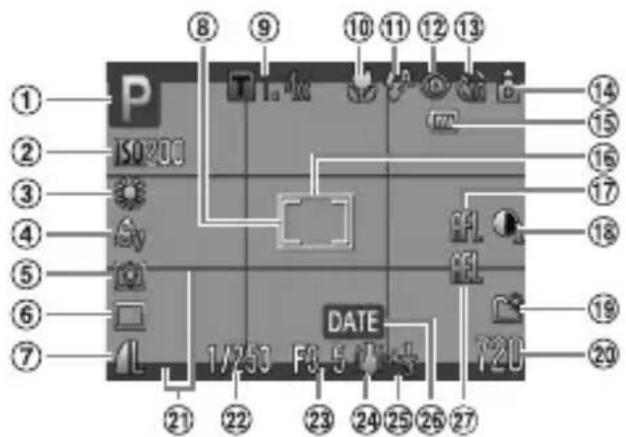
① Režim fotografování (str. 40) ② Citlivost ISO (str. 68) ③ Vyvážení bílé (str. 69) ④ Mé barvy (str. 70) ⑤ Režimy měření expozice (str. 79) ⑥ Režim řízení (str. 67) ⑦ Kvalita obrazu (komprese) (str. 65)/Záznamové pixely (str. 65) ⑧ Rámeček AF (str. 79) ⑨ Digitální zoom (zvětšení) (str. 56), Digitální telekonvertor (str. 57)
⑩ Makro (str. 63), Nekonečno (str. 63) ⑪ Režim blesku (str. 55, 62, 80) ⑫ Korekce červených očí (str. 82) ⑬ Samospoušť (str. 59, 60, 71, 72) ⑭ Orientace fotoaparátu* ⑮ Indikace stavu baterie (str. 13) ⑯ Rámeček AF (str. 23) ⑰ Blokování AF (str. 77) ⑱ i-Contrast (str. 81) ⑲ Vytvoř složku (str. 109)
⑳ Statické snímky: Zaznamenatelné snímky (str. 16) Filmy: Zbývající čas/Uplynulý čas (str. 29) ㉑ Překrytí zobrazování (str. 112) ㉒ Rychlost závěrky ㉓ Clonové číslo ㉔ Stabilizátor obrazu (str. 113) ㉕ Kompenzace expozice (str. 67) ㉖ Datum pořízení/záznamu (str. 58) ㉗ Blokování AE (str. 79, 87), Blokování FE (str. 80)
* : Standardní, : Při držení na výšku
Při fotografování přístroj detekuje, zda je otočen svisle či vodorovně, a upraví příslušná nastavení tak, aby se dosáhlo maximálně kvalitního snímku. Orientaci detekuje rovněž během přehrávání, takže můžete fotoaparát držet v libovolné pozici a obraz bude automaticky natočen správným směrem.
Tato funkce nemůže pracovat správně, je-li fotoaparát nakloněn směrem nahoru nebo dolů.
Přepínání zobrazení informací
Zobrazení můžete změnit stisknutím tlačítka DISP.
![graph LR A["ze zobrazených informací Se zobrazenými informacemi"] --> B["ze zobrazených informací Se zobrazenými informacemi"] B --> C["Vyp. zobraz."]](/content/2026/05/847454/images/9227613cdc957d60db8597c9130f95475c50189cc7ffe6d4d39645e89a2700be.jpg)
Přehrávání (zobrazené podrobné informace)
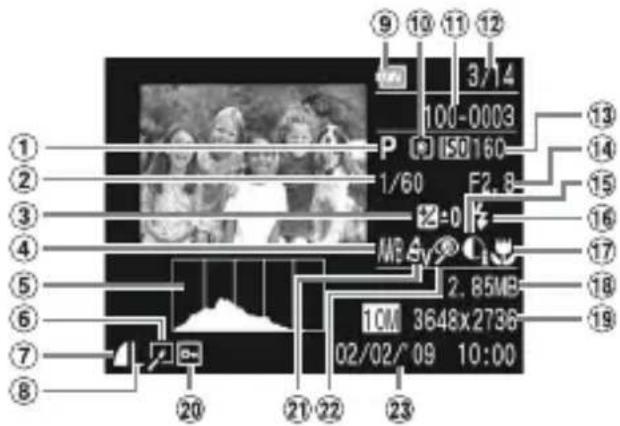
① Režim fotografování (str. 40) ② Rychlost závěrky ③ Kompenzace expozice (str. 67) ④ Vyvážení bílé (str. 69) ⑤ Histogram (str. 44) ⑥ Úprava snímku (str. 99–101) ⑦ Kvalita obrazu (komprese) (str. 65),
AVI (Filmy)
⑧ Zaznamenávané pixely (str. 65)
⑨ Indikace stavu baterie (str. 13) ⑩ Režimy měření expozice (str. 79) ⑪ Číslo složky – číslo souboru (str. 109) ⑫ Zobrazované číslo snímku/Celkový počet snímků ⑬ Citlivost ISO (str. 68) ⑭ Clona, Kvalita obrazu (filmy) (str. 65) ⑮ i-Contrast (str. 81, 100) ⑯ Synchr. blesku (str. 62, 80)
⑰ Makro (str. 63), Nekonečno (str. 63) ⑱ Velikost souboru ⑲ Statické snímky: Zaznamenávané pixely (str. 66) Filmy: Délka filmu (str. 86) ⑳ Ochrana (str. 96) ㉑ Mé barvy (str. 70) ㉒ Korekce červ. očí (str. 82, 101) ㉓ Datum a čas pořízení (str. 58)
Přepínání zobrazení informací
Zobrazení můžete změnit stisknutím tlačítka DISP.
Bez informací Rozlišení monitoru

Se zobrazenými stručnými informacemi

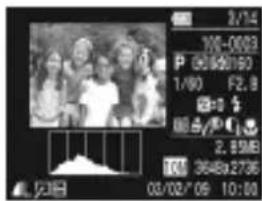
Zobrazení kontroly zaostření (str. 93)

- Přepínání režimů zobrazení je možné rovněž během krátkodobého zobrazení pořízených snímků stisknutím tlačítka DISP. Stručné informace se však nezobrazují.
- Můžete také nastavit, jaký displej se zobrazí jako první, stisknutím tlačítka MENU, výběrem karty 📄 a výběrem položky [Info k prohl.].
Zobrazení při fotografování za zhoršených světelných podmínek
Při fotografování za zhoršených světelných podmínek se automaticky zvýší jas obrazu na monitoru, abyste mohli zkontrolovat kompozici (funkce Noční zobrazení). Jas snímku zobrazeného na obrazovce a jas skutečně zaznamenávané scény však budou odlišné. Obraz na obrazovce může být zrnitý a pohyby objektů mohou být trhané. Nemá to žádný vliv na zaznamenávaný snímek.
Varovná indikace přeexpozice během přehrávání
V režimu „Se zobrazenými podrobnými informacemi“ (str. 43) na obrazovce blikají přeexponované oblasti snímku.
Histogram během přehrávání
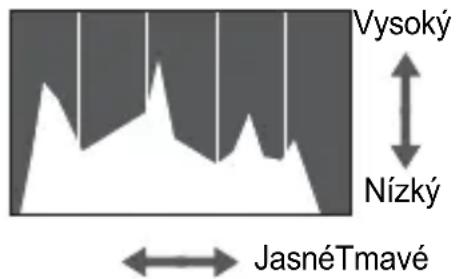
Graf zobrazený v režimu „Se zobrazenými podrobnými informacemi“ (str. 43) se nazývá histogram. Histogram zobrazuje rozložení jasů na snímku. Pokud se graf přibližuje k pravé straně, je snímek jasný; pokud se přibližuje k levé straně, je snímek tmavý. Tímto způsobem je možné posuzovat expozici.
Funkce Úspora energie (Automatické vypnutí)
Z důvodu úspory energie se fotoaparát automaticky vypne, pokud není po určitou dobu používán.
Funkce Úspora energie při fotografování
Po uplynutí přibližně 1 minuty od posledního použití fotoaparátu se vypne monitor. Přibližně po 2 minutách se zasune objektiv a fotoaparát se zcela vypne. Jestliže je vypnutý monitor, ale objektiv ještě není zasunutý, aktivujete namáčknutím tlačítka spouště do poloviny (str. 21) monitor a můžete pokračovat ve fotografování.
Funkce Úspora energie při přehrávání
Po uplynutí přibližně 5 minut od posledního použití se fotoaparát vypne.

- Funkci Úspora energie můžete zcela vypnout (str. 108).
- Dobu nečinnosti, která má uplynout před vypnutím monitoru, můžete zvolit (str. 108).
Pomocí nabídky FUNC. Ize nyní nastavovat nejčastěji použité funkce pro fotografování. Dostupnost jednotlivých položek se mění v závislosti na režimu fotografování (str. 122).
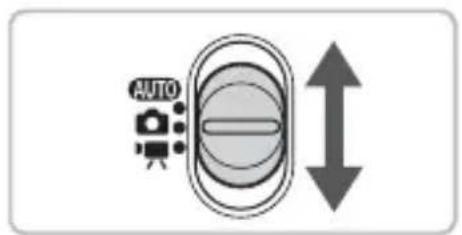
Vyberte režim fotografování.
Nastavte volič režimů do polohy požadovaného režimu fotografování.
Stiskněte tlačítko FUNC. SET.
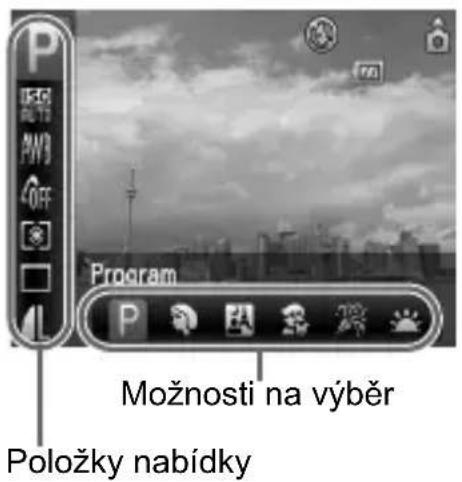
Vyberte položku nabídky.
- Pomocí tlačítka ▲▼ vyberte položku nabídky. - Volitelné možnosti nastavení jednotlivých položek se zobrazují ve spodní části obrazovky.
Vyberte možnost.
Stisknutím tlačítek ◀▶ vyberte možnost.
Možnosti, u nichž je zobrazena ikona „pikze aktivovat rovněž stisknutím tlačítka DISP.
![graph TD A["FUNC SET"] --> B["Top Left Arrow"] A --> C["Top Right Arrow"] A --> D["Bottom Left Arrow"] A --> E["Bottom Right Arrow"]](/content/2026/05/847454/images/6ab4f203043b84fc9e584ca869f8effaf216aa8a2517096400b15bd190d07c85.jpg)
Proveďte nastavení.
Stiskněte tlačítko FUNC. SET. Obnoví se obrazovka režimu fotografování a zobrazí se aktuálně vybrané nastavení.
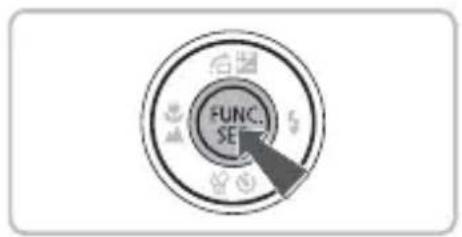
Nabídka MENU – Základní operace
Pomocí nabídek lze nastavit různé funkce. Položky nabídek jsou uspořádány do karet, například pro fotografování nebo pro přehrávání. Položky nabídek se liší v závislosti na aktuálně vybraném režimu (str. 124 – 127).
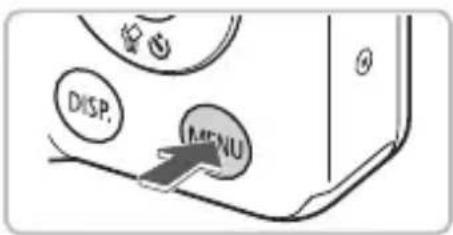
Zobrazte nabídku MENU.
Stiskněte tlačítko MENU.
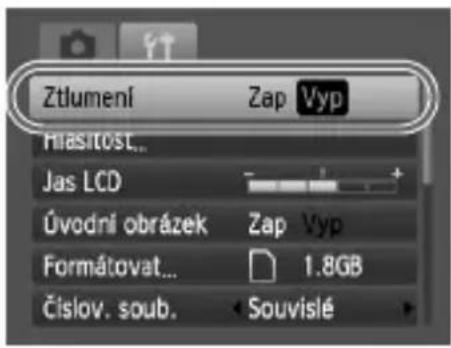
Vyberte kartu.
Kartu (kategorii) nabídek vyberete stisknutím tlačítek ◀▶ nebo posunem páčky zoomu (str. 40) doleva či doprava.
![graph TD A["FUNC. SET"] --> B["Top Left"] A --> C["Top Right"] A --> D["Bottom Left"] A --> E["Bottom Right"]](/content/2026/05/847454/images/44a1e5323bc2ec5256dfa21e9b717b7bd5e1410f21b573234624e9a267f7b53b.jpg)
Vyberte položku nabídky.
- Pomocí tlačítka ▲▼ vyberte položku nabídky. - Některé položky vyžadují stisknutí tlačítka FUNC. SET pro zobrazení vnořené nabídky, ve které lze dále měnit možná nastavení.
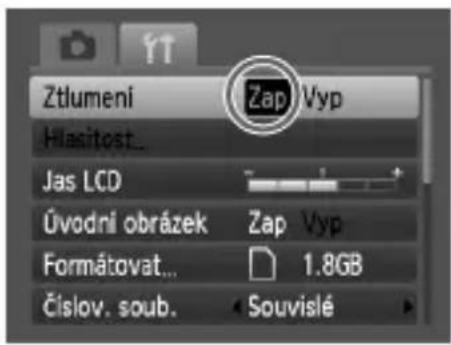
Vyberte možnost.
Stisknutím tlačítek ◀▶ vyberte možnost.
Proveďte nastavení.
- Stiskněte tlačítko MENU. - Zobrazení se vrátí zpět na základní obrazovku.
Změna nastavení zvuku
U zvuků vydávaných fotoaparátem lze upravit hlasitost, resp. lze tyto zvuky zcela vypnout.
Vypnutí zvuků

![graph TD A["Start"] --> B["FUNC SET"] B --> C["Arrow 1"] B --> D["Arrow 2"] B --> E["Arrow 3"]](/content/2026/05/847454/images/753e2a5128d3c26b116895b267322fdd633b2370e12b4d39a2ab0d0521c7634d.jpg)
Nastavení hlasitosti

Zobrazte nabídku MENU.
Stiskněte tlačítko MENU.
Vyberte položku [Ztlumení].
Stisknutím tlačítek ◀▶ vyberte kartu 🌘. Stisknutím tlačítek ▲▼ vyberte položku [Ztlumení] a poté vyberte stisknutím tlačítek ◀► možnost [Zap].
Zobrazte nabídku MENU.
Stiskněte tlačítko MENU.
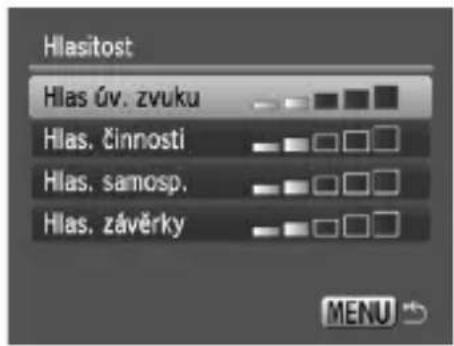
Vyberte položku [Hlasitost].
Stisknutím tlačítek ◀▶ vyberte kartu 🍼. Stisknutím tlačítek ▲▼ vyberte položku [Hlasitost] a poté stiskněte tlačítko FUNC. SET.
Upravte nastavení hlasitosti.
Stisknutím tlačítek ▲▼ vyberte položku a poté stisknutím tlačítek ◀▶ nastavte hlasitost.
Obnovení výchozích nastavení fotoaparátu
Pokud jste omylem provedli nesprávné nastavení, můžete obnovit výchozí nastavení fotoaparátu.
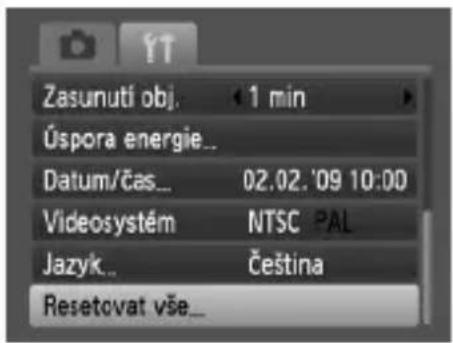
1 Zobrazte nabídku MENU.
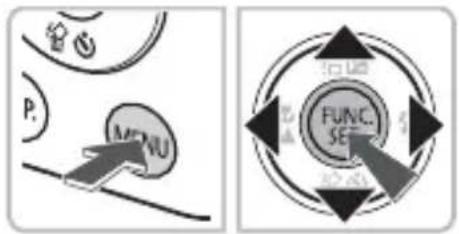
Stiskněte tlačítko MENU.
2 Vyberte položku [Resetovat vše].
Stisknutím tlačítek ◀▶ vyberte kartu 🍼.
Stisknutím tlačítek ▲▼ vyberte položku [Resetovat vše] a poté stiskněte tlačítko FUNC. SET.
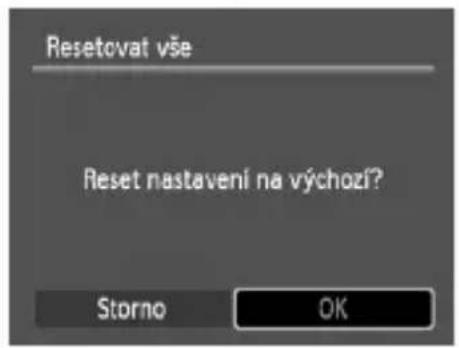
3 Resetujte nastavení.
Stisknutím tlačítek ◀▶ vyberte možnost [OK] a poté stiskněte tlačítko FUNC. SET.
Ve fotoaparátu se obnoví výchozí nastavení.

Existují funkce, které nelze resetovat?
- Funkce [Datum/čas] (str. 17), [Jazyk] (str. 19) a [Videosystém] (str. 95) na kartě 🍼.
- Data vyvážení bílé zaznamenaná funkcí vyvážení bílé (str. 69)
Nízkoúrovňové formátování paměťové karty
Nízkoúrovňové formátování proveďte, jestliže se domníváte, že rychlost zápisu nebo čtení paměťové karty poklesla. Při nízkoúrovňovém formátování paměťové karty se kompletně vymažou všechna data, která jsou na ní uložena. Vzhledem k tomu, že vymazaná data nelze obnovit, je třeba před naformátováním paměťové karty dbát zvýšené opatrnosti.
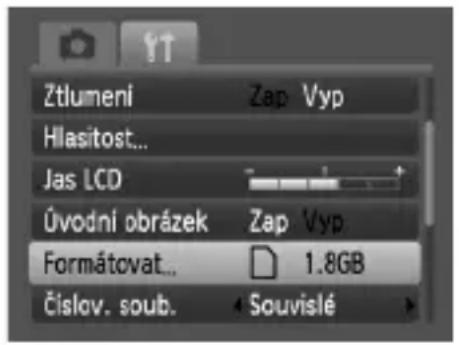
Zobrazte nabídku MENU.
Stiskněte tlačítko MENU.
2 Vyberte položku [Formátovat].
Stisknutím tlačítek ◀▶ vyberte kartu. Stisknutím tlačítek ▲▼ vyberte položku [Formátovat] a poté stiskněte tlačítko FUNC. SET.
3 Proveďte nízkoúrovňové formátování.
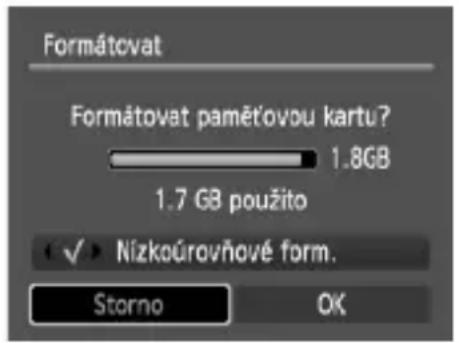
Stisknutím tlačítek ▲▼ vyberte položku [Nízkoúrovňové formátování] a poté stisknutím tlačítek ◀▶ zobrazte ikonu. Stisknutím tlačítek ▲▼◀▶ vyberte možnost [OK] a poté stiskněte tlačítko FUNC. SET. Je zahájeno nízkoúrovňové formátování.

Nízkoúrovňové formátování
Pokud se zobrazí zpráva [Chyba paměťové karty], nebo pokud fotoaparát nefunguje správně, můžete problém zkusit odstranit nízkoúrovňovým formátováním paměťové karty. Před nízkoúrovňovým formátováním zkopírujte snímky z paměťové karty do počítače nebo do jiného zařízení.

- Nízkoúrovňové formátování může trvat déle než standardní formátování (str. 20), protože dochází k vymazání veškerých zaznamenaných dat.
- Nízkoúrovňové formátování paměťové karty můžete zastavit výběrem možnosti [Stop]. Po zastavení formátování můžete paměťovou kartu bez obtíží používat, ale všechna data budou smazána.
Změna jasu obrazovky
Jas obrazovky lze změnit dvěma způsoby.
Pomocí tlačítka MENU
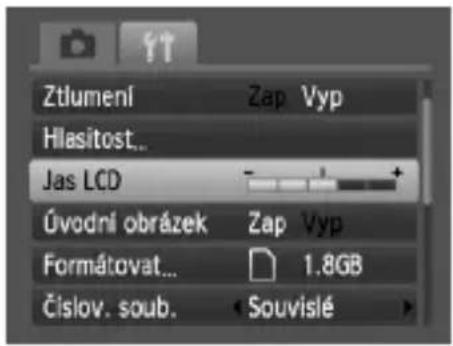
Stiskněte tlačítko MENU a vyberte kartu 🎥. Potom vyberte položku [Jas LCD] a stiskněte tlačítko FUNC./SET. Stisknutím tlačítek ◀▶ změňte jas. Nastavení dokončete opětovným stisknutím tlačítka MENU.

Pomocí tlačítka DISP.
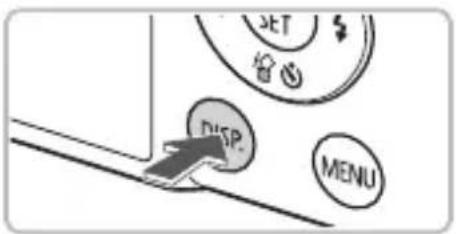
Podržte tlačítko DISP. stisknuté déle než jednu sekundu. Jas obrazovky se zvýší na maximální úroveň bez ohledu na nastavení na kartě 🍼. Opětovným stisknutím a podržením tlačítka DISP. po dobu delší než jedna sekunda přepnete obrazovku do původního nastavení.

- Při dalším zapnutí fotoaparátu bude jas obrazovky nastaven tak, jak je vybráno na kartě ƒƒ.
- Pokud je jas obrazovky na kartě ƒ† nastaven na nejvyšší úroveň, nelze jas změnit stisknutím tlačítka DISP.
Fotografování ve speciálních podmínkách a běžně používané funkce
Tato kapitola vysvětluje způsob pořizování snímků různých motivů a použití běžných funkcí, jako je například blesk a samospoušť.
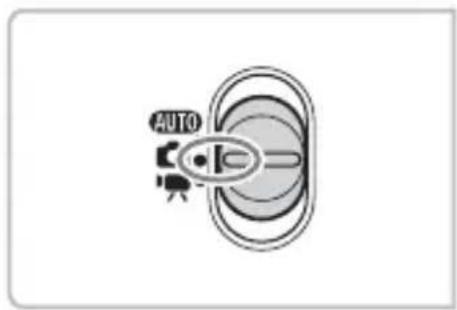
- Nastavíte-li přepínač režimů na režim (motivový program) odpovídající fotografovanému motivu, fotoaparát automaticky provede veškerá potřebná nastavení. Vše, co je třeba pro pořízení optimálního snímku, je stisknutí tlačítka spouště.
- Tato kapitola vychází z předpokladu, že je přepínač režimů nastaven na režim AUTO pro „Vypnutí blesku“ (str. 55) na „Použití samospouště s detekcí tváře“ (str. 60). Pokud fotografujete v režimu 📋, zkontrolujte, které funkce jsou dostupné v režimu fotografování (str. 122 – 125).

Fotografování ve speciálních podmínkách
Vyberete-li motivový program odpovídající podmínkám, za kterých chcete fotografovat, provede fotoaparát automaticky všechny potřebná nastavení.
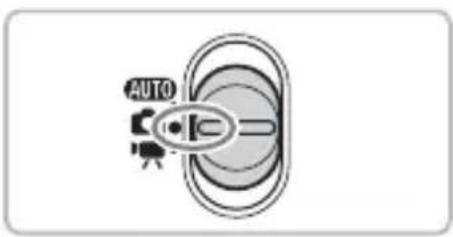
Nastavte přepínač režimů do polohy 📄 (str. 40).
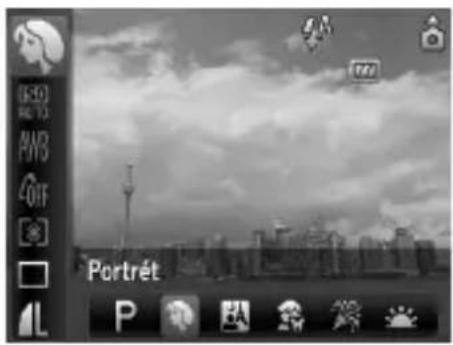
Vyberte režim fotografování.
Stisknutím tlačítka FUNC./SET a pomocí tlačítek ▲▼ vyberte položku P.
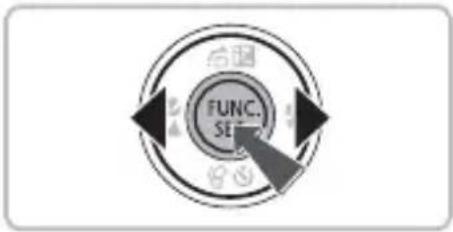
Vyberte požadovaný režim.
Stisknutím tlačítek ◀▶ vyberte možnost a poté stiskněte tlačítko FUNC. SET. Chcete-li fotografovat ve speciálních podmínkách (str. 53), po výběru režimu 🚙️ (symbol nejvíce vpravo) a stisknutí tlačítka DISP. vyberte pomocí tlačítek ◀▶ možnost a stiskněte tlačítko FUNC.SET.
Fotografování portrétů (Portrét)
- Poskytuje změkčující efekt při fotografování osob.
Fotografování nočních snímků (Noční momentka)
Tento režim umožňuje pořídit nádherné snímky osob s nočním panoramatem na pozadí. - Pokud fotoaparát pevně uchopíte, můžete potlačit riziko rozmazání snímků, a to i při práci bez stativu.
Fotografování dětí a zvířat (Děti a zvířata)
Umožňuje zachytit objekty, které se neustále pohybují, jako jsou děti nebo zvířecí miláčci, aniž byste promeškali nejvhodnější příležitost.
Fotografování v interiérech (Interiér)
Umožňuje pořizovat snímky v interiéru při zachování přirozených barev.
Speciální podmínky
Fotografování západů slunce (Západ slunce)
Umožňuje fotografovat západy slunce v živých barvách.
Fotografování ohňostrojů (Ohňostroje)
Umožňuje pořizovat snímky ohňostrojů v živých barvách
Fotografování osob na pláži (Pláž)
Umožňuje pořizovat jasné snímky osob na písečných plážích se silnými reflexy slunečního světla.
Fotografování pod vodou (Pod vodou)
Umožňuje fotografovat pod vodou s použitím vodotěsného pouzdra WP-DC29 (prodáváno samostatně).
Fotografování podvodního života v akváriu (Akvárium)
Umožňuje pořizovat přirozeně zbarvené snímky podvodního života v akváriích v interiérech.
Fotografování stromů a listí (Listí)
Umožňuje fotografovat stromy a listí – jako je mlází, podzimní listy nebo květy – v živých barvách.
8 Fotografování osob na sněhu (Sníh)
Umožňuje pořizovat jasné, přirozeně zbarvené snímky osob na zasněženém pozadí.
ISO 3200 Fotografování s využitím vysoké citlivosti ISO (ISO3200)
Nastavení citlivosti ISO na hodnotu 3200 umožňuje fotografovat bez rozhýbání snímku i ve zhoršených světelných podmínkách. Zaznamenávané pixely jsou nastaveny na hodnotu M3 (1600 × 1200 pixelů, str. 65).

• V režimech 🚗, 🎥, 🌐, 📄 nebo 📋 se snímky mohou jevit jako zrnité, protože dochází ke zvýšení citlivosti ISO (str. 68) v souladu se snímacími podmínkami. - V režimu připevněte fotoaparát na stativ, aby nedošlo k rozhýbání snímku vlivem chvění fotoaparátu. Dále doporučujeme v položce [Režim IS] zvolit možnost [Vyp] (str. 113). • V režimu ISO 3200 se snímky mohou jevit jako zrnité.

Vypnutí blesku
Při fotografování můžete v případě potřeby vypnout blesk fotoaparátu.

Stiskněte tlačítko ▶.
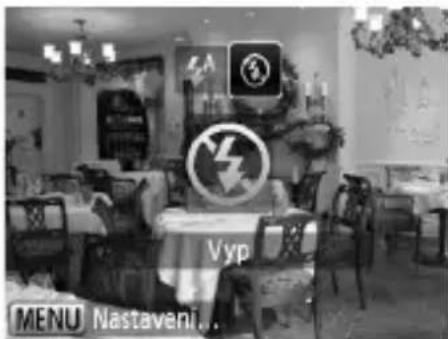
Vyberte možnost 📁.
Stisknutím tlačítek ◀▶ vyberte položku ⚪ a poté stiskněte tlačítko FUNC. SET. se zobrazí na obrazovce. Podle pokynů uvedených výše vraťte nastavení do režimu A

Jak postupovat v případě, že indikátor bliká oranžově a na obrazovce se zobrazuje blikající ikona 📋
Jestliže za zhoršených světelných podmínek, kdy je pravděpodobné rozmazání snímku, namáčknete tlačítko spouště do poloviny, začne indikátor oranžově blikat a na obrazovce se zobrazí blikající ikona 📄. V takovém případě upevněte fotoaparát na stativ, abyste zamezili jeho chvění.
Přiblížení objektů pomocí zoomu (Digitální zoom)
Digitální zoom můžete použít pro maximálně 12násobné přiblížení a zachycení objektů, které jsou pro zvětšení pomocí optického zoomu (str. 22) příliš vzdáleny. V závislosti na nastavení zaznamenávaných pixelů (str. 65) a použitém faktoru zoomu se snímky mohou jevit jako zrnité.
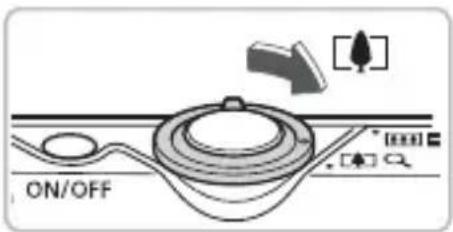
Páčku zoomu posuňte směrem k ikoně [☐].
Přidržte ji, dokud se přiblížení nezastaví. Jakmile páčku zoomu uvolníte, zobrazí se na obrazovce nejvyšší možný faktor zoomu bez snížení kvality obrazu a ikona .
![SONY HCD-H1200 - Páčku zoomu posuňte směrem k ikoně [☐]. - 1](/content/2026/05/847454/images/e42825efe226079e24ee272c7e4686912ab6ba5345d248a9a68f2e137f0d3dfb.jpg)
Znovu páčku posuňte směrem k ikoně [.]
Digitální zoom dále přiblíží a zvětší fotografovaný objekt.
Faktory zoomu, při kterých dochází k poklesu kvality obrazu
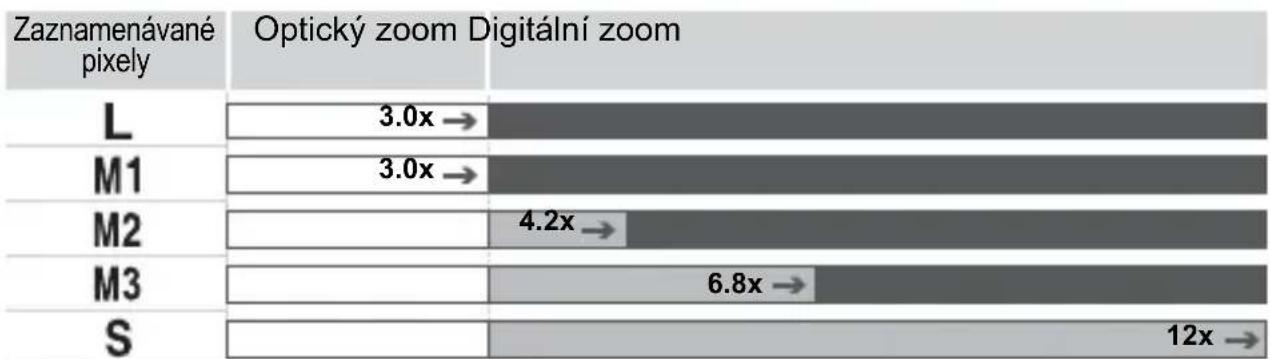
: Bez snížení kvality obrazu (faktor zoomu se zobrazuje bíle) : Snížení kvality obrazu (faktor zoomu se zobrazuje modře) → : Nejvyšší faktor zoomu bez poklesu kvality obrazu (Bezpečný zoom)

Vypnutí digitálního zoomu
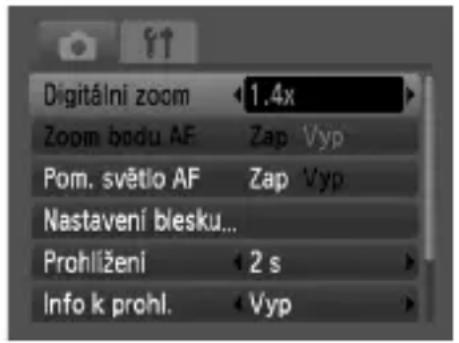
Chcete-li vypnout digitální zoom, stiskněte tlačítko MENU, vyberte kartu 📄, následně vyberte položku [Digitální zoom] a možnost [Vyp].

Při použití digitálního zoomu se ohnisková vzdálenost pohybuje v rozmezí 35 – 420 mm (ekvivalent 35 mm filmu).
Digitální telekonvertor
Ohniskovou vzdálenost objektivu lze prodloužit o hodnoty odpovídající faktoru 1,4x nebo 2,3x. Tímto způsobem je možné dosáhnout kratších časů závěrky a snížit riziko rozhýbání snímků oproti použití optického i standardního digitálního zoomu.
V závislosti na kombinaci nastavení zaznamenávaných pixelů (str. 65) a digitálního telekonvertoru se však snímky mohou jevit jako zrnité.
![graph TD A["拓展"] --> B["参考"] B --> C["目标"] C --> D["FUND SET"] D --> A](/content/2026/05/847454/images/d1f20dcf4c62766bd6965a915f9a442e18befe0e0ac0cf05e4d32755dd6bbf6f.jpg)
Vyberte položku [Digitální zoom].
Stiskněte tlačítko MENU. Stisknutím tlačítek ◀▶ vyberte kartu 📷, poté stisknutím tlačítek ▲▼ vyberte položku [Digitální zoom].
Potvrďte nastavení.
Stisknutím tlačítek ◀▶ vyberte možnost [1.4x] nebo [2.3x]. Stisknutím tlačítka MENU obnovíte obrazovku režimu fotografování. Obraz na obrazovce se zvětší a současně se zobrazí ikona a faktor zoomu. - Chcete-li se vrátit ke standardnímu digitálnímu zoomu, vyberte položku [Digitální zoom] a zde zvolte možnost [Standardní].
Kombinace nastavení, které způsobují snížení kvality obrazu
- Použití možnosti [1.4x] v kombinaci s nastavením zaznamenávaných pixelů na hodnotu L nebo M1 způsobí snížení kvality obrazu (ikona a faktor zoomu se zobrazí modře).

- Použití možnosti [2.3x] v kombinaci s nastavením zaznamenávaných pixelů na hodnotu L, M1 nebo M2 způsobí snížení kvality obrazu (ikona a faktor zoomu se zobrazí modře).

- Odpovídající ohniskové vzdálenosti při použití možnosti [1.4x] nebo [2.3x] jsou 49,0 – 147,0 mm a 80,5 – 241,5 mm (ekvivalent 35 mm filmu).
- Digitální telekonvertor nelze použít současně s digitálním zoomem.
Vložení data a času
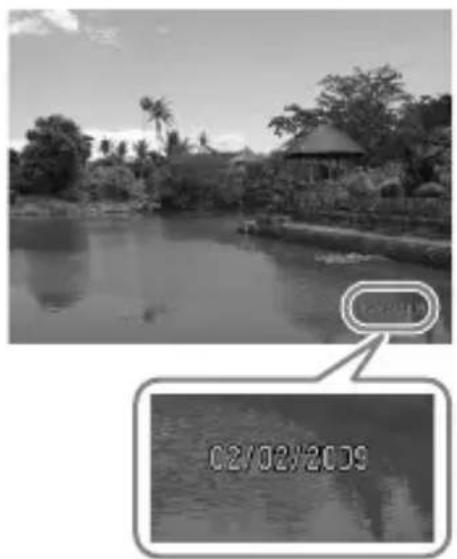
Do snímku můžete vložit datum a čas pořízení. Tento údaj se zobrazí v pravém dolním rohu. Po vložení nelze tento údaj odstranit. Proto se před fotografováním ujistěte, že máte správně nastaveny hodnoty data a času (str. 17).
![graph TD A["Start"] --> B{FUNC SET} B --> C["End"] style B fill:#f9f,stroke:#333,stroke-width:2px](/content/2026/05/847454/images/aace5fb27c0165a339caf4cdbdefddcf41a800f7c1b70745979e6d79fe8957fb.jpg)
Vyberte položku [Razítko data].
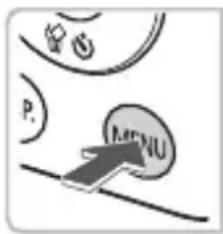
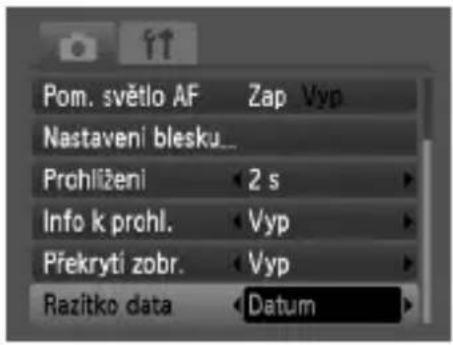
Stiskněte tlačítko MENU. Stisknutím tlačítek ◀▶ vyberte kartu 📄, poté stisknutím tlačítek ▲▼ vyberte položku [Razítko data].
Potvrďte nastavení.
- Pomocí tlačítek ◀▶ vyberte položku [Datum] nebo [Datum a čas]. Stisknutím tlačítka MENU obnovíte obrazovku režimu fotografování. Na obrazovce se objeví údaj [DATUM].
Zahajte záznam.
Do snímku můžete vložit datum a čas pořízení. Tento údaj se zobrazí v pravém dolním rohu. - Chcete-li se vrátit k původnímu nastavení, vyberte v kroku 2 možnost [Vyp].

Vložení a tisk data a času na snímcích neobsahujících vložené hodnoty data a času
• Pro vytisknutí snímků použijte nastavení tisku DPOF (str. 102). - Snímky vytiskněte pomocí dodaného softwaru. Podrobnosti naleznete v příručce Příručka k softwaru. - Připojte fotoaparát k tiskárně a tiskněte. Podrobnosti naleznete v Příručce k tisku.
Použití samospouště
Samospoušť lze použít při pořizování skupinových snímků, na kterých je přítomen rovněž fotograf. Fotoaparát pořídí snímek přibližně za 10 sekund od stisknutí tlačítka spouště.
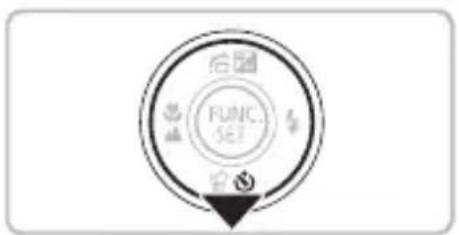
Stiskněte tlačítko ▼.
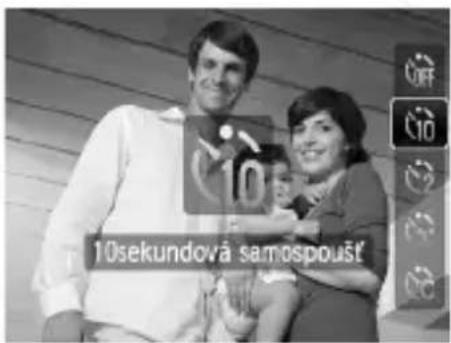
Vyberte možnost 10.
Stisknutím tlačítek ▲▼ vyberte možnost 10 a poté stiskněte tlačítko FUNC. SET.
Po nastavení se na obrazovce zobrazí ikona 📋.

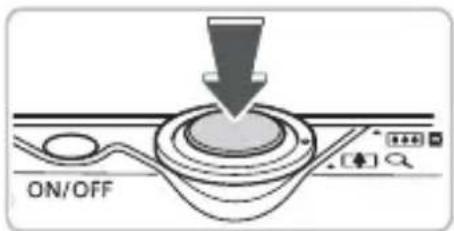
- Namáčknutím tlačítka spouště do poloviny nastavte zaostření a potom tlačítko zcela stiskněte.
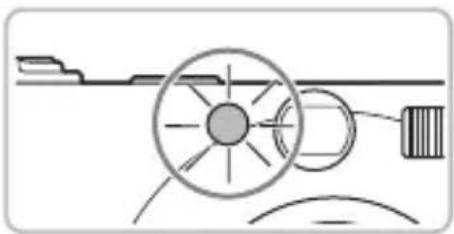
Jakmile se spustí samospoušť, začne blikat kontrolka a samospoušť vydává zvukový signál.
Dvě sekundy po uvolnění tlačítka spouště se blikání kontrolky a zvukový signál zrychlí (v případě, že bude použit blesk, zůstane kontrolka rozsvícená).
- Chcete-li se vrátit k původnímu nastavení, vyberte v kroku 2 možnost

Dobu zpoždění a počet pořízených snímků můžete změnit (str. 72).
Jakmile nastavíte kompozici obrazu (například pro skupinový snímek) a stisknete tlačítko spouště, fotoaparát pořídí tři snímky v rozmezí dvou sekund poté, co vstoupíte na scénu a přístroj rozpozná váš obličej (str. 76).
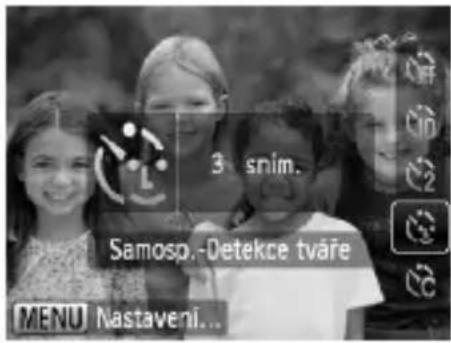
Vyberte možnost
Postupujte podle pokynů v kroku 2 na str. 59 a vyberte možnost 📋.
Utvořte kompozici snímku a namáčkněte tlačítko spouště do poloviny.
Ujistěte se, že okolo obličeje, na který fotoaparát zaostřil, se zobrazil zelený rámeček a okolo ostatních obličejů bílé rámečky.
Stiskněte tlačítko spouště až na doraz.
Fotoaparát přejde do pohotovostního režimu fotografování a na obrazovce se zobrazí zpráva [Dívejte se do fotoaparátu pro zahájení odpočtu]. - Kontrolka samospouště začne blikat a zároveň bude znít zvuk samospouště.
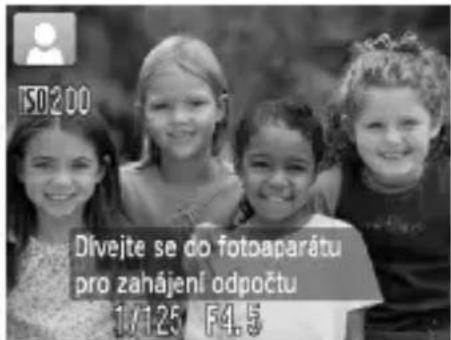
Připojte se k fotografovaným objektům a dívejte se do fotoaparátu.
Jakmile fotoaparát rozpozná nový obličej, blikání kontrolky a zvukový signál se zrychlí (v případě, že bude použit blesk, zůstane kontrolka trvale rozsvícená) a dvě sekundy poté dojde k expozici snímku. Následně je automaticky pořízen druhý a třetí snímek. Chcete-li se vrátit k původnímu nastavení, vyberte v kroku 2 na str. 59 možnost


Jak postupovat, není-li detekován obličej?
I v případě, že fotoaparát nerozezná váš obličej poté, co se připojíte k fotografovaným objektům, dojde k expozici snímku po uplynutí přibližně 30 s.

Změna počtu snímků
Na obrazovce z kroku 1 stiskněte tlačítko MENU, poté stiskněte tlačítko ◀▶, počet snímků se změní. Nastavení potvrďte stisknutím tlačítka FUNC SET.
Manuální nastavení fotoaparátu
V této kapitole se dozvíte, jak používat různé funkce v režimu P k postupnému rozšiřování fotografických dovedností.
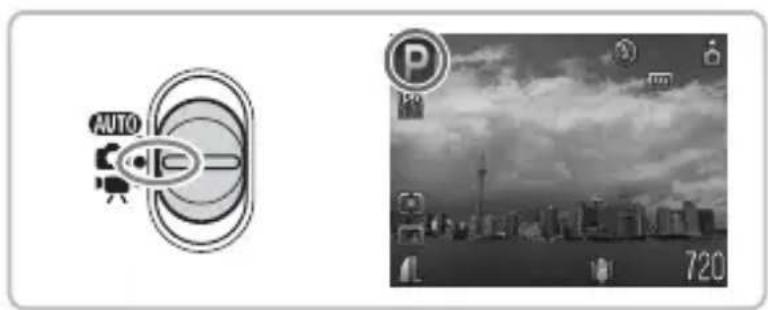
- Informace v této kapitole předpokládají nastavení přepínače režimů do polohy 📄 a aktivaci režimu P.
- Ikona P označuje termín „programová automatika“.
- Dříve než začnete fotografovat pomocí funkce popsané v této kapitole v režimech jiných než P, ověřte, že je v požadovaných režimech příslušná funkce dostupná (str. 122 – 125).
P Fotografování v režimu programové automatiky
Tento režim umožňuje upravovat nastavení různých funkcí podle vlastních preferencí. Zkratka AE označuje termín „automatická expozice“.
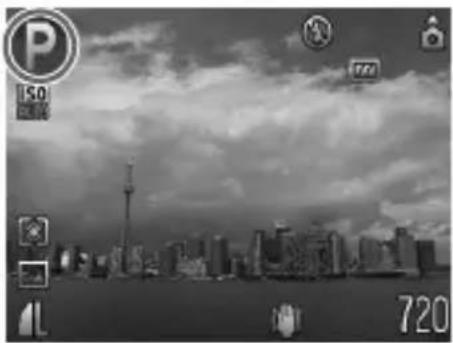
Nastavte přepínač režimů do polohy (str. 40).
Zobrazí se symbol P. - Pokud se symbol P nezobrazí, stiskněte tlačítko FUNC SET a vyberte položku režimu fotografování. Stisknutím tlačítek ▶▶ vyberte P a poté stiskněte tlačítko FUNC SET.
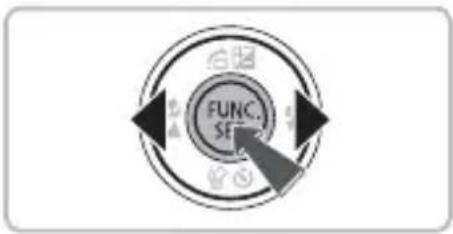
Upravte nastavení podle vlastních představ (str. 62 – 72).
Zahajte záznam.

Jak postupovat, pokud jsou rychlost závěrky a clonové číslo zobrazeny červeně?
Rychlost závěrky a clonové číslo se zobrazí červeně v případě, že nelze získat správnou expozici při namáčknutí tlačítka spouště do poloviny. Správnou rychlost závěrky zkuste získat pomocí následujícího nastavení.
- Zapněte blesk • Vyberte vyšší citlivost ISO (str. 68)

Zapnutí blesku
Blesk můžete nastavit tak, aby se spouštěl při každém pořízení snímku. Při nastavení nejširokoúhlejšího objektivu je pracovní rozsah blesku přibližně 30 cm – 4,2 m, při nastavení nejdelšího teleobjektivu je pracovní rozsah blesku 30 cm – 2,4 m.
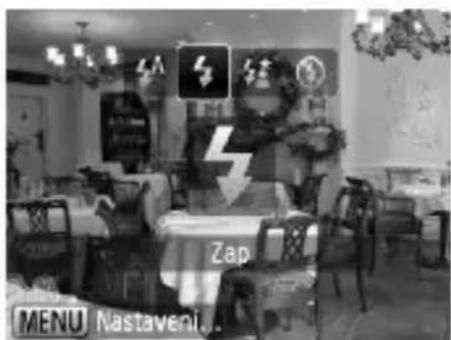
Vyberte položku ♣.
- Po stisknutí tlačítka ▶ vyberte stisknutím tlačítek ◀▶ položku ↓ a poté stiskněte tlačítko FUNC SET. Po nastavení se na obrazovce zobrazí ikona ↓.

Fotografování vzdálených objektů (Nekonečno)
Můžete fotografovat krajinné scenérie a vzdálené objekty. Rozsah zaostření je 3 m a více od fotoaparátu.
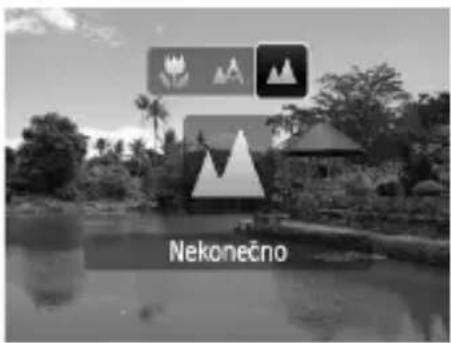
Vyberte položku ▲.
- Po stisknutí tlačítka ◀ vyberte stisknutím tlačítek ◀ položku ▲ a poté stiskněte tlačítko FUNC. SET. Po nastavení se na obrazovce zobrazí ikona ▲.

Fotografování snímků zblízka (Makro)
Fotoaparát umožňuje fotografovat z blízkých vzdáleností a umožňuje rovněž pořizovat extrémní makrosnímky. Dostupný rozsah vzdáleností je přibližně 3 – 50 cm od konce objektivu při nastavení nejširokoúhlejšího objektivu a přibližně 30 – 50 cm při nastavení nejdelšího teleobjektivu.
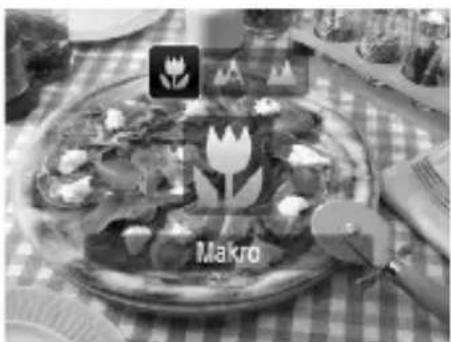
Vyberte položku 🎨.
- Po stisknutí tlačítka ◀ vyberte stisknutím tlačítek ◀ položku 🎨 a poté stiskněte tlačítko FUNC. SET. Po nastavení se na obrazovce zobrazí ikona 🌿.

Použití režimu 📣2
Doporučujeme umístit fotoaparát na stativ a fotografovat v režimu ②, aby nedošlo k rozhýbání snímků v důsledku chvění fotoaparátu (str. 71).

Dojde-li k odpálení záblesku, mohou být okraje snímku tmavší.
Přiblížení blízkých objektů pomocí zoomu (Digitální makro)
Blízké objekty si můžete rovněž přibližovat pomocí zoomu. Dostupný rozsah vzdáleností je přibližně 3–10 cm od konce objektivu, avšak pomocí digitálního zoomu můžete fotografovaný objekt ještě dále přiblížit a zvětšit. Při určitých nastaveních zaznamenávaných pixelů může digitální zoom způsobit zrnitý vzhled snímků (str. 65).
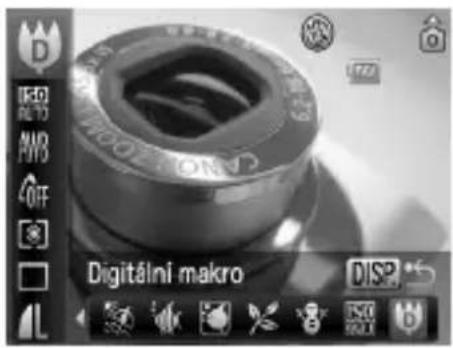
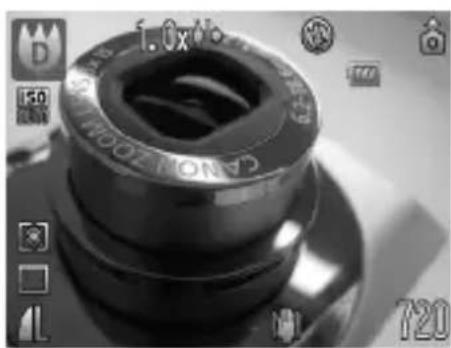
Nastavte přepínač režimů do polohy a stiskněte tlačítko FUNC. SET. Stiskněte tlačítka ▲▼ a vyberte možnost P. Stisknutím tlačítek ◀▶ vyberte symbol (nejvíce vpravo), poté stiskněte tlačítko DISP. Stisknutím tlačítek ◀▶ vyberte možnost ⚠ a poté stiskněte tlačítko FUNC. SET. Optický zoom se zablokuje v poloze nejširokoúhlejšího objektivu.
Pomocí páčky zoomu upravte kompozici snímku.
Fotoaparát nastaví delší ohniskovou vzdálenost a zobrazí faktor zoomu.
Faktory zoomu, při kterých dochází k poklesu kvality obrazu
- Bez snížení kvality obrazu (faktor zoomu se zobrazuje bíle)
- Snížení kvality obrazu (faktor zoomu se zobrazuje modře)

Použití režimu 📣2
Doporučujeme umístit fotoaparát na stativ a fotografovat v režimu 📊, aby nedošlo k rozhýbání snímků v důsledku chvění fotoaparátu (str. 71).
Změna zaznamenávaných pixelů (Velikost snímku)
K dispozici je šest volitelných nastavení.
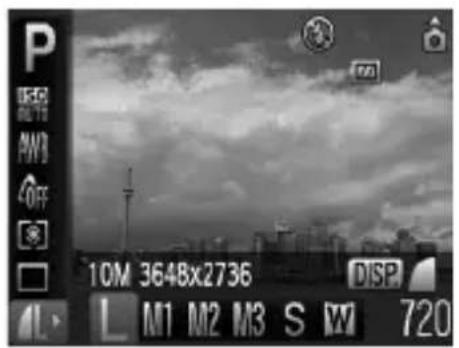
Vyberte počet zaznamenávaných pixelů.
- Po stisknutí tlačítka FUNC SET vyberte stisknutím tlačítek ▲▼ možnost ↓L
Vyberte možnost.
- Stisknutím tlačítek ◀▶ vyberte možnost a poté stiskněte tlačítko FUNC. SET. - Na obrazovce se zobrazí zvolené nastavení.

Jestliže vyberete možnost, nebude možné použít digitální zoom (str. 56) ani digitální telekonvertor (str. 57).
Změna kvality snímku (kompresní poměr)
Můžete vybrat ze dvou úrovní kvality snímku: (Jemný), (Normální).
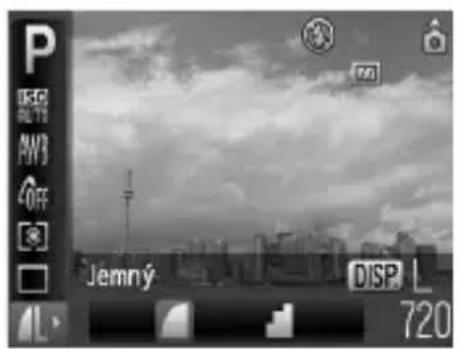
Vyberte počet zaznamenávaných pixelů.
- Po stisknutí tlačítka FUNC SET vyberte stisknutím tlačítek ▲▼ možnost ↓L
Změna kvality obrazu
- Stiskněte tlačítko DISP. - Stisknutím tlačítek ◀▶ vyberte možnost a poté stiskněte tlačítko FUNC SET. - Na obrazovce se zobrazí zvolené nastavení.
Přibližné hodnoty pro různé počty zaznamenávaných pixelů a různá nastavení kvality snímku
| Zaznamenávanépxely | Kvalitaobrazu | Velikost datovéhosouboru jednohosnímku(přibl. v kB) | Počet zaznamenatelnýchsnímků | |
| 2 GB 8 GB | ||||
| L (Velký)10 M/3648 × 2736 | 2 565 749 | 2994 | ||
| 1 226 1536 | 6140 | |||
| M1 (Střední 1)6 M/2816 × 2112 | 1 620 1181 | 4723 | ||
| 780 2363 | 9446 | |||
| M2 (Střední 2)4 M/2272 × 1704 | 1 116 1707 | 6822 | ||
| 556 3235 | 12927 | |||
| M3 (Střední 3)2 M/1600 × 1200 | 558 3235 | 12927 | ||
| 278 6146 | 24562 | |||
| S (Malý)0,3 M/640 × 480 | 150 10245 | 40937 | ||
| 84 15368 | 61406 | |||
| W (Širokoúhlý)3648 × 2048 | 1 920 1007 | 4026 | ||
| 918 2048 | 8187 | |||
- Hodnoty v tabulce byly určeny podle standardů společnosti Canon a mohou se měnit v závislosti na fotografovaném objektu, použité paměti a nastavení fotoaparátu.
Přibližné hodnoty velikosti výtisků
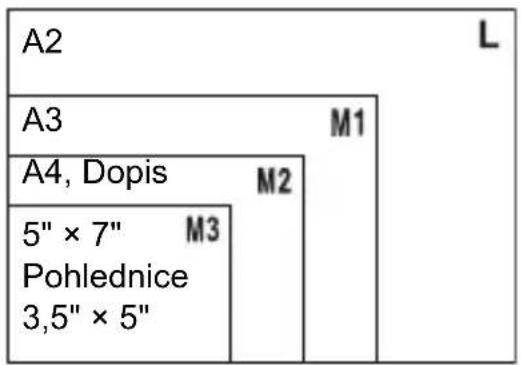
S Vhodné pro odesílání snímku v podobě e-mailových příloh. • W Pro tisk na papír širokoúhlého formátu.

Nastavení jasu (Kompenzace expozice)
Standardní expozici nastavenou fotoaparátem můžete upravit v rozsahu -2 až +2 stupně EV v krocích po 1/3 EV.
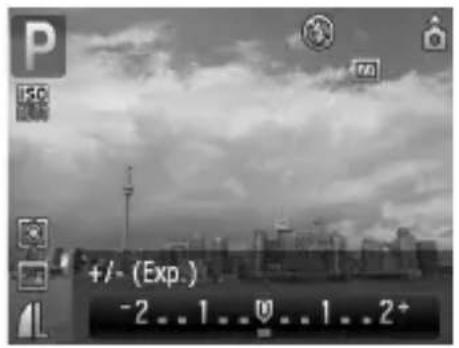
Zvolte kompenzaci expozice.
- Po stisknutí tlačítka ▲ stiskněte tlačítka ◀ a nastavte kompenzaci expozice, poté stiskněte tlačítko FUNC SET. Na obrazovce se zobrazí rozsah kompenzace, který jste nastavili.

Souvislé fotografování
Fotoaparát umožňuje souvislé fotografování rychlostí přibližně 1,4 snímku za sekundu.
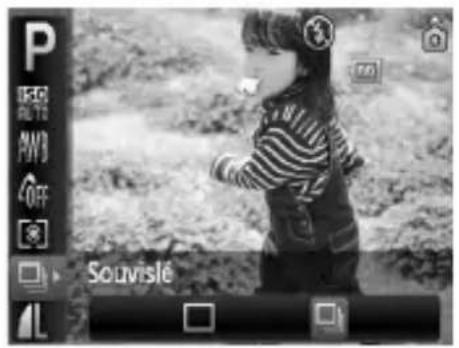
Vyberte režim řízení.
- Po stisknutí tlačítka FUNC SET vyberte stisknutím tlačítek ▲▼ možnost □
Vyberte položku 📂.
Stisknutím tlačítek ◀▶ vyberte možnost a poté stiskněte tlačítko FUNC. SET. Jakmile dokončíte nastavení, zobrazí se na obrazovce ikona 📂.
Zahajte záznam.
Fotoaparát bude pořizovat jeden snímek za druhým tak dlouho, dokud budete držet stisknuté tlačítko spouště.

- nelze použít se samospouští (str. 59, 60, 71, 72).
- Při souvislém fotografování při namáčknutí tlačítka spouště do poloviny fotoaparát zaostří a nastaví expoziční parametry; nastavené hodnoty zablokuje.
- Se zvyšujícím se počtem snímků se může prodlužovat i interval fotografování.
- Pokud je použit blesk, mohou být intervaly mezi expozicí jednotlivých snímků delší.
Změna citlivosti ISO
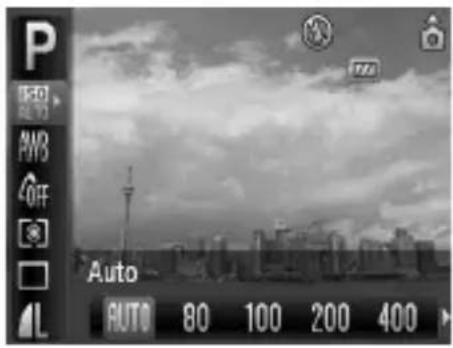
Nastavte citlivost ISO.
Po stisknutí tlačítka FUNC SET vyberte stisknutím tlačítek ▲▼ možnost ISO AUTO.
Vyberte možnost.
Stisknutím tlačítek ◀▶ vyberte možnost a poté stiskněte tlačítko FUNC SET.
Na obrazovce se zobrazí zvolené nastavení.
| ISO AUTO | Automaticky nastaví citlivost ISO v závislosti na režimu fotografování a snímacích podmínkách. | |
| ISO ISO ISO 80 100 200 | Nízká | Dobré povětrnostní podmínky, fotografování v exteriéru. |
| ISO ISO 400 800 | Zamračeno, soumrak. | |
| ISO 1600 | Vysoká | Noční scény, tmavé interiéry |

Změna citlivosti ISO
- Snížením citlivosti ISO získáte ostřejší snímky, avšak za určitých snímacích podmínek je možné, že snímky budou rozmazané.
- Zvýšením citlivosti ISO dosáhnete rychlejšího expozičního času, menšího rozhýbání snímku a většího dosahu blesku. Snímky se však budou jevit jako zrnité.

- Namáčknete-li při aktivní možnosti ISO AUTO tlačítko spouště do poloviny, zobrazí se automaticky nastavená hodnota citlivosti ISO.
- Pomocí možnosti ISO3200 můžete dosáhnout ještě vyšší citlivosti (str. 54).
Nastavení vyvážení bílé
Funkce vyvážení bílé barvy (WB) nastaví optimální vyvážení bílé barvy pro získání snímku v přirozených barvách.
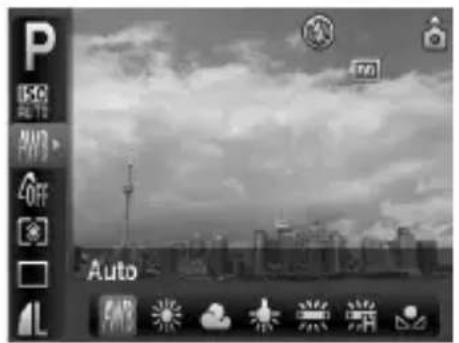
1 Vyberte požadované nastavení vyvážení bílé.
Po stisknutí tlačítka FUNC SET vyberte stisknutím tlačítek ▲▼ možnost AWB.
Vyberte možnost.
Stisknutím tlačítek ◀▶ vyberte možnost a poté stiskněte tlačítko FUNC. SET.
Na obrazovce se zobrazí zvolené nastavení.
| AWB | Auto | Automaticky nastaví optimální hodnotu vyvážení bílé podle podmínek, za kterých fotografujete. |
| Denní světlo | Dobré povětrnostní podmínky, fotografování v exteriéru | |
| Zataženo Zataženo, stín, soumrak | ||
| Žárovka | Osvětlení žárovkou nebo (3pásmovou) zářivkou | |
| Zářivka | Fotografování při teple bílém, studeně bílém a teple bílém (3pásmovém) zářivkovém osvětlení | |
| Zářivka H | Osvětlení zářivkami s teplotou chromatičnosti denního světla a třípásmovými zářivkami s teplotou chromatičnosti denního světla | |
| Uživ. nastavení | Slouží pro manuální nastavení uživatelského vyvážení bílé |
Uživ. vyvážení bílé
Vyvážení bílé můžete nastavit podle zdroje světla v místě fotografování pro získání snímku v přirozených barvách. Nezapomeňte nastavit vyvážení bílé pod zdrojem světla, kterým budou osvětlovány následně pořizované snímky.
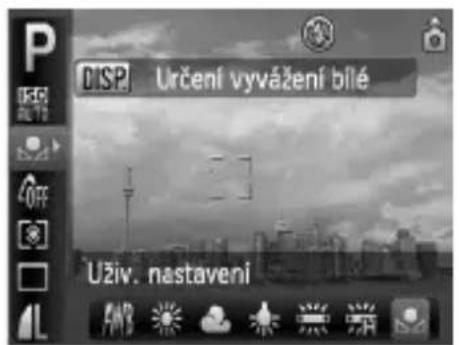
• V kroku 2 výše vyberte možnost. Ujistěte se, že je celá obrazovka vyplněna bílým předmětem, a poté stiskněte tlačítko DISP. Barevný odstín obrazu na obrazovce se po nastavení vyvážení bílé změní.

Změna barevného tónu snímku (Mé barvy)
Při fotografování můžete změnit barevný tón snímku na sépiové odstíny nebo na černobílý obraz.
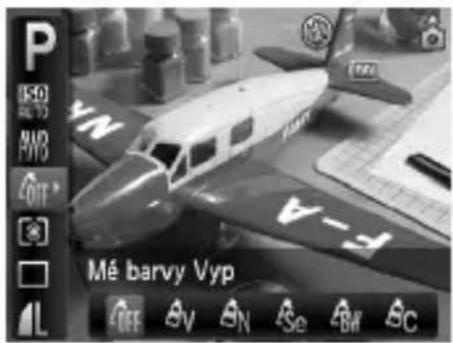
Vyberte položku Mé barvy.
- Po stisknutí tlačítka FUNC SET vyberte stisknutím tlačítek ▲▼ možnost OFF
Vyberte možnost.
Stisknutím tlačítek ◀▶ vyberte možnost a poté stiskněte tlačítko FUNC. SET.
Na obrazovce se zobrazí zvolené nastavení.
| FF | Mé barvy Vyp. – | |
| V | Živé | Zvýrazní kontrast a nasycení barev a vyvolá živý dojem. |
| N | Neutrální | Potlačením kontrastu a sytosti barev se dosahuje neutrálních barevných tónů. |
| Se | Sépie Tóny v barvě sépie. | |
| W | Černobíle Černobílé snímky. | |
| C | Vlastní barva | Můžete nastavit barevný tón snímku podle vlastních preferencí. |

V režimech Se a BW nelze nastavit vyvážení bílé (str. 69).

Vlastní barva
Kontrast, ostrost, sytost barev, červené, zelené, modré tóny a tóny pleti na snímku lze upravovat v rozmezí pěti různých úrovní nastavení.
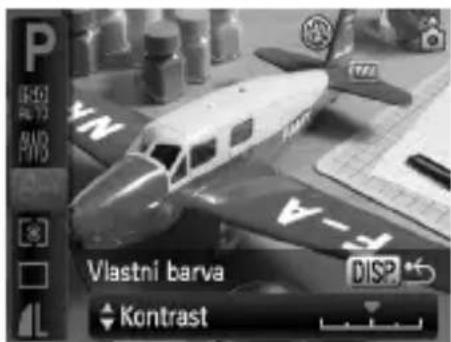
Postupujte podle pokynů v kroku 2 a vyberte možnost C . Poté stiskněte tlačítko DISP.
Stisknutím tlačítek ▲▼ vyberte položku a potom stisknutím tlačítek ◀▶ vyberte hodnotu.
Nastavováním směrem doprava dosahujete silnějšího/tmavšího efektu. Nastavováním směrem doleva dosahujete slabšího/světlejšího efektu.
Nastavení potvrďte stisknutím tlačítka DISP.
Fotografování s pomocí televizoru
Obraz na monitoru fotoaparátu je možné zobrazit na obrazovce televizoru.
Podle postupu popsaného v části „Prohlížení snímku na televizoru“ (str. 95) připojte fotoaparát k televizoru. - Operace fotografování jsou stejné jako při použití monitoru fotoaparátu.

Fotografování pomocí dvousekundové mospouště
Samospoušť můžete nastavit na přibližně dvousekundové zpoždění.
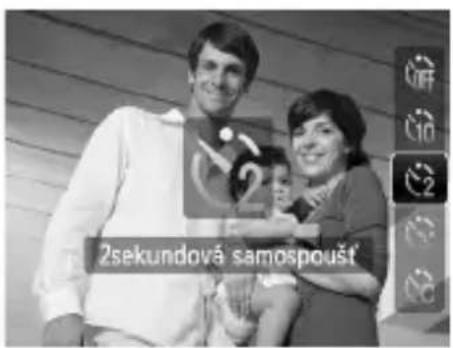
Vyberte položku 📣2.
- Po stisknutí tlačítka ▼ vyberte stisknutím tlačítek ▲▼ položku ⚙2 a poté stiskněte tlačítko FUNC. SET. Po nastavení se na obrazovce zobrazí ikona 📊₂. Postupujte podle pokynů v kroku 3 na str. 59 a fotografujte.
Můžete nastavit dobu zpoždění (0 – 30 sekund) a počet pořízených snímků (1 – 10).
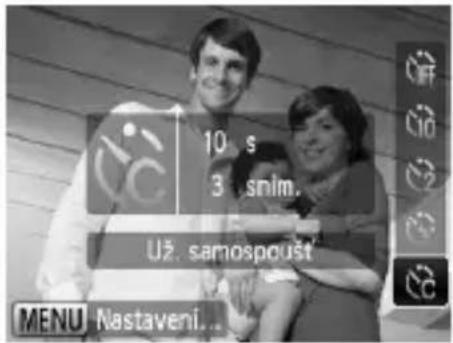
Vyberte položku 📒.
- Po stisknutí tlačítka ▼ vyberte stisknutím tlačítka ▲▼ položku ⚙ a poté ihned stiskněte tlačítko MENU.
Vyberte nastavení.
Stisknutím tlačítek ▲▼ vyberte možnost [Zpoždění] nebo [Snímků]. Stisknutím tlačítek ◀▶ nastavte hodnotu a poté stiskněte tlačítko FUNC. SET. Postupujte podle pokynů v kroku 3 na str. 59 a fotografujte.

Jak postupovat, je-li počet snímků nastaven na hodnotu 2 nebo vyšší?
- Nastavení expozice a vyvážení bílé se vztahují k prvnímu snímku.
- Jestliže nastavíte zpoždění na dobu delší než 2 sekundy, blikání kontrolky samospouště a rychlost zvukového signálu se 2 sekundy před expozicí snímku zrychlí (v případě, že bude použit blesk, bude kontrolka svítit trvale).

- Pokud je použit blesk, může být interval mezi expozicí jednotlivých snímků delší.
- Pokud nastavíte vyšší počet snímků, může být interval mezi expozicí jednotlivých snímků delší.
- Při vyčerpání kapacity paměťové karty se fotografování automaticky zastaví.
Změna kompozice snímku s využitím blokování zaostření
Při namáčknutí tlačítka spouště do poloviny fotoaparát zaostří a nastaví expoziční parametry a nastavené hodnoty zablokuje. Nyní můžete změnit kompozici snímku a scénu vyfotografovat. Tato funkce se nazývá blokování zaostření.
Objekt, který chcete vyfotografovat, umístěte do středu obrazu a namáčkněte tlačítko spouště do poloviny. - Ověřte, že je okolo objektu zobrazen zelený rámeček AF.
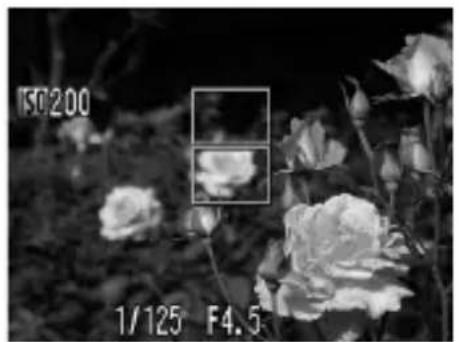
Změňte kompozici snímku.
Podržte tlačítko spouště stisknuté do poloviny a změňte kompozici obrazu.
Zahajte záznam.
Stiskněte tlačítko spouště až na doraz.
Fotografování s využitím hledáčku
Pokud chcete šetřit kapacitu baterie, použijte při fotografování namísto obrazovky hledáček. Operační úkony pro fotografování jsou stejné jako při použití obrazovky fotoaparátu. Fotoaparát automaticky zaostří na objekt, k zaostření nepoužije detekci tváře.
Vypněte obrazovku (str. 42).
Stisknutím tlačítka DISP. vypněte obrazovku.
Nastavte kompozici snímku a exponujte.
- Pomocí hledáčku utvořte kompozici snímku a exponujte.

Obraz v hledáčku a výsledný snímek mohou být odlišné.

Maximální využití možností fotoaparátu
Tato kapitola představuje pokročilejší verzi Kapitoly 4 a zabývá se pořizováním snímků s využitím pokročilých funkcí fotoaparátu.
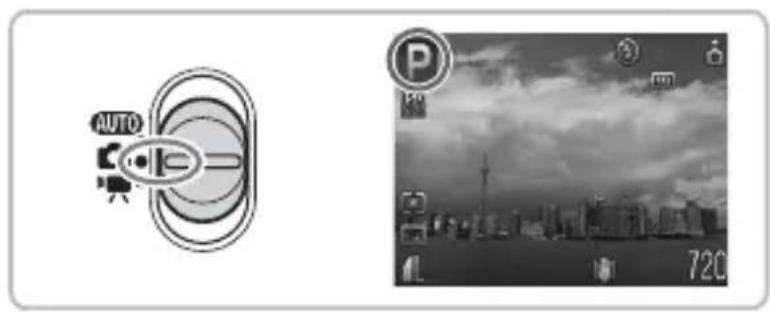
- Informace v této kapitole předpokládají nastavení přepínače režimů do polohy ☐ a aktivaci režimu P. „* Pořizování dlouhých expozic“ (str. 83) předpokládá, že jste nastavili přepínač režimů do polohy 📄 a vybrali režim *\$.
- Dříve než začnete fotografovat pomocí funkce popsané v této kapitole v režimech jiných než P, ověřte, že je v požadovaných režimech příslušná funkce dostupná (str. 122 – 125).
Změna nastavení režimu rámečku AF
Režim rámečku AF (automatické zaostřování) můžete měnit v závislosti na fotografovaném motivu.
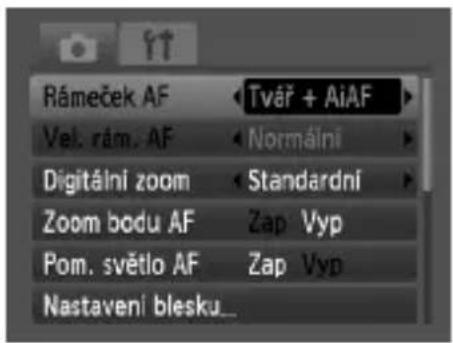
Vyberte položku [Rámeček AF].
Stiskněte tlačítko MENU, vyberte kartu 📋, poté vyberte položku [Rámeček AF] a pomocí tlačítek ◀▶ vyberte možnost.
Tvář + AiAF
- Slouží k rozpoznávání tváří, zaostření a nastavení expozice (pouze poměrové měření) a vyvážení bílé (pouze AWB).
- Jakmile je fotoaparát zaměřen na objekty, objeví se kolem tváře, kterou fotoaparát posoudí jako hlavní objekt, bílý rámeček a kolem ostatních tváří se objeví šedé rámečky (max. 2). Při namáčknutí tlačítka spouště do poloviny se zobrazí až 9 zelených rámečků na tvářích osob, na které fotoaparát zaostřil.

- Pokud není tvář detekována a zobrazí se jenom šedé rámečky (žádný bílý rámeček), objeví se při stisknutí tlačítka spouště do poloviny až 9 zelených rámečků v oblastech, na které fotoaparát zaostřuje.
- Příklady tváří, které nelze detekovat:
- Objekty, které jsou příliš daleko nebo naopak příliš blízko.
- Příliš tmavé nebo příliš světlé objekty.
- Tváře otočené z profilu nebo z polovičního profilu a tváře částečně zakryté.
- Fotoaparát může jako tvář osoby chybně detekovat také jiné objekty.
- Pokud fotoaparát po namáčknutí tlačítka spouště do poloviny nemůže zaostřit, rámeček AF se neobjeví.
Střed
Rámeček AF bude pevně umístěn ve středu obrazu. Toto nastavení pomáhá při zaostřování na určitý bod.

Velikost rámečku AF lze zmenšit.
- Stiskněte tlačítko MENU, vyberte kartu 📷, poté vyberte položku [Vel. rám. AF] a možnost [Malý].
- Pokud je použit digitální zoom (str. 56) nebo digitální telekonvertor (str. 57), je nastavení konfigurováno na volbu [Normální].

Pokud fotoaparát po namáčknutí tlačítka spouště do poloviny nemůže zaostřit, barva rámečku AF se změní na žlutou.
AFL Pořizování snímků s funkcí blokování AF
Zaostřování lze zablokovat. Jakmile zablokujete zaostřování, zaostřená vzdálenost se nezmění ani po uvolnění tlačítka spouště.
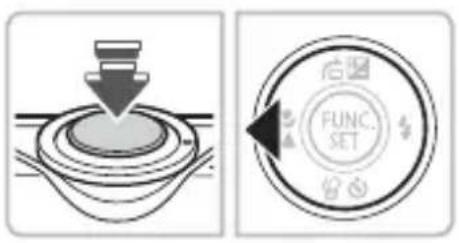
Zablokujte zaostření.
- Namáčkněte tlačítko spouště do poloviny a stiskněte tlačítko ◀. Zaostřování se zablokuje a na obrazovce se objeví údaj AFL. Pokud uvolníte tlačítko spouště a stisknete znovu tlačítko ◀, údaj AFL zmizí a zaostření bude odblokováno.
2 Upravte kompozici snímku a exponujte.
Zvětšení zaostřovaného místa
Pokud namáčknete tlačítko spouště do poloviny, rámeček AF se zvětší a vy budete moci zkontrolovat zaostření.
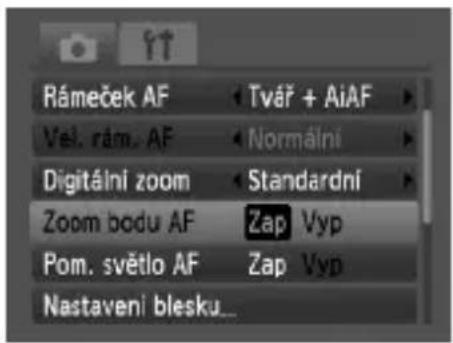
Vyberte položku [Zoom bodu AF].
Stiskněte tlačítko MENU a vyberte položku [Zoom bodu AF] na kartě 📋. Pomocí tlačítek ◀▶ vyberte možnost [Zap].
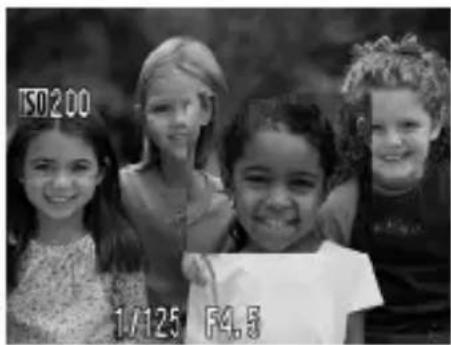
Zkontrolujte zaostření.
- Namáčkněte tlačítko spouště do poloviny. Při nastavení [Tvář + AiAF] (str. 76) se tvář vybraná jako hlavní objekt zobrazí zvětšená. Při nastavení [Střed] (str. 76) se zobrazí zvětšený obsah středového rámeček AF.

- Zobrazení se nezvětší při použití režimu [Tvář + AiAF] v případě, že fotoaparát nebyl schopen detekovat obličej (str. 76), resp. je tento obličej aktuálně zobrazený příliš velký v poměru k velikosti obrazovky. V režimu [Střed] se nezobrazí zvětšený obraz v případě, že není fotoaparát schopen zaostřit na objekt.
- Při použití digitálního zoomu (str. 56), digitálního telekonvertoru (str. 57) nebo při připojení k TV (str. 71) se zvětšené zobrazení neobjeví.
Změna režimu měření expozice
Režim měření expozice (funkce měření jasu) můžete měnit v závislosti na snímacích podmínkách.
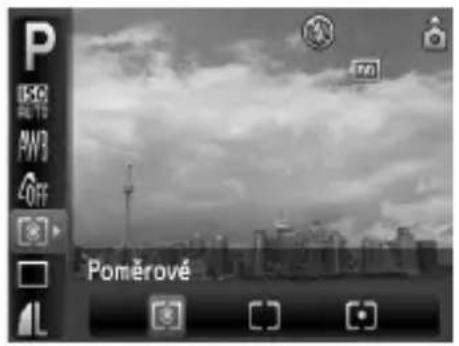
Vyberte režim měření expozice.
- Po stisknutí tlačítka FUNC SET vyberte stisknutím tlačítek ▲▼ možnost
Vyberte možnost.
Stisknutím tlačítek ◀▶ vyberte možnost a poté stiskněte tlačítko FUNC SET.
Nastavení se zobrazí na obrazovce.
| Poměrové | Vhodné pro standardní podmínky snímání včetně snímků v protisvětle. Fotoaparát automaticky upravuje expoziční parametry pro dosažení optimální expozice celého snímku. | |
| Celoplošné se zd. stř. | Průměruje světlo měřené v celém obrazovém poli, nejvyšší vliv však přisuzuje střední části obrazu. | |
| Bodové | Měření probíhá pouze uvnitř [ ] (rámečku Bodu bodového AE), který se objeví ve středu obrazovky. |
AEL Pořizování snímků s funkcí Blokování AE
Pokud budete pořizovat několik snímků při stejné expozici, můžete nastavit expozici a zaostřit odděleně pomocí blokování AE. AE je zkratka názvu „automatická expozice“.
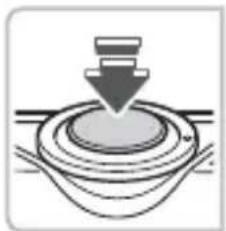
Namiřte fotoaparát na objekt, pro který chcete nastavit expozici, a po namáčknutí tlačítka spouště do poloviny stiskněte tlačítko ▲. Jakmile se objeví ikona AEL, je expozice zablokována. Uvolníte-li nyní tlačítko spouště a stisknete-li znovu tlačítko ▲, ikona AEL zmizí a zablokování expozice je zrušeno.
Upravte kompozici snímku a exponujte.
FEL Pořizování snímků s funkcí Blokování FE
Podobně jako u blokování trvalé expozice AE (str. 79) můžete zablokovat zábleskovou expozici pomocí funkce Blokování FE. FE je zkratka termínu „záblesková expozice“.
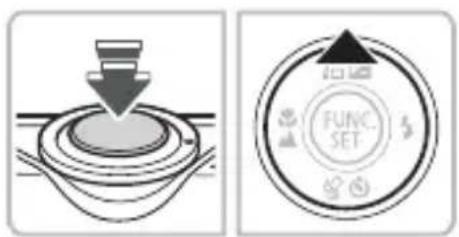
Namiřte fotoaparát na objekt, pro který chcete nastavit expozici, a po namáčknutí tlačítka spouště do poloviny stiskněte tlačítko ▲. Dojde k odpálení záblesku a jakmile se zobrazí ikona FEL, je hodnota zábleskové expozice zablokována. Uvolníte-li nyní tlačítko spouště a stisknete-li znovu tlačítko ▲, ikona FEL zmizí a zablokování zábleskové expozice je zrušeno.
Upravte kompozici snímku a exponujte.
Pořizování snímků s funkcí Pomalá synchr.
Použijete-li blesk, můžete na snímcích zachovat jasné zobrazení hlavního objektu (např. osoby). Zároveň můžete použít pomalou rychlost závěrky k vyjasnění pozadí, jakého nelze dosáhnout pomocí světla blesku.
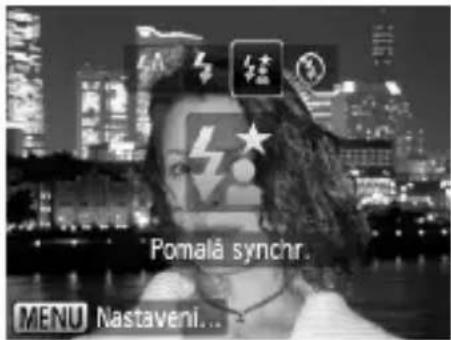
Vyberte položku ♣.
- Po stisknutí tlačítka ▶ vyberte stisknutím tlačítek ◀ položku ⚠ a poté stiskněte tlačítko FUNC SET. Jakmile dokončíte nastavení, zobrazí se na obrazovce ikona 🎄. I v případě, že je použit blesk, zajistěte, aby se objekt nepohyboval, dokud závěrka nepřestane vydávat zvukový signál.

Připevněte fotoaparát na stativ, aby nedošlo k rozhýbání snímku vlivem chvění fotoaparátu. Při pořizování snímků za použití stativu se doporučuje nastavit v položce [Režim IS] možnost [Vyp] (str. 113).
Světlejší zobrazení tmavých objektů (i-Contrast)
Fotoaparát může automaticky detekovat a kompenzovat expozici tváří osob, které se za určitých snímacích podmínek mohou zobrazit tmavé.
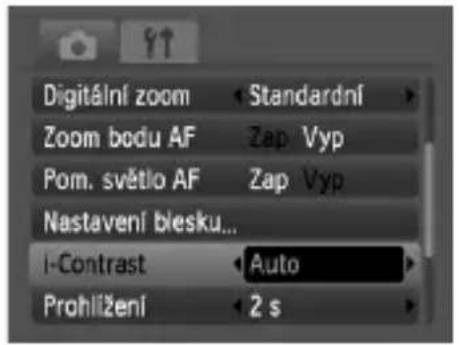
Vyberte položku [i-Contrast].
Stiskněte tlačítko MENU, na kartě vyberte položku [i-Contrast] a pomocí tlačítek ◀▶ vyberte možnost [Auto]. Na obrazovce se zobrazí ikona Ci (str. 42).
![SONY HCD-H1200 - Vyberte položku [i-Contrast]. - 1](/content/2026/05/847454/images/220054f8fc1c205f53a7a8d75cc4cc26bc58bd08ab9dba162f59d5d35281aa18.jpg)
Za určitých podmínek může být výsledný snímek zrnitý nebo může být provedená automatická úprava expozice nevhodná.
![SONY HCD-H1200 - Vyberte položku [i-Contrast]. - 2](/content/2026/05/847454/images/fe8caba753093e8f4c85383e040978843cf5221cca0eb786e188b6c9bd6e8b04.jpg)
Pořízené snímky lze upravovat (str. 100).
Fotoaparát umožňuje automaticky korigovat projevy efektu „červených očí“ na snímcích pořízených s pomocí blesku.
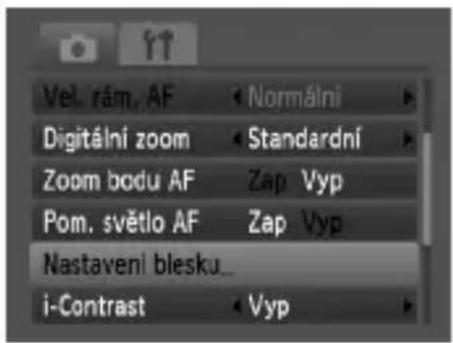
1 Vyberte položku [Nastavení blesku].
Stiskněte tlačítko MENU, na kartě vyberte položku [Nastavení blesku] a stiskněte tlačítko FUNC SET.
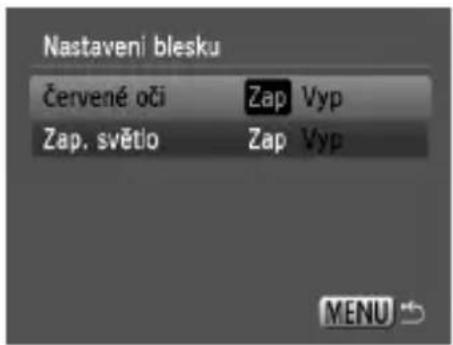
2 Upravte nastavení.
- Pomocí tlačítek ▲▼ nebo vyberte položku [Červené oči] a poté pomocí tlačítek ◀▶ vyberte možnost [Zap]. - Na obrazovce se zobrazí ikona Ⓞ (str. 42).

Funkce korekce červených očí může být kromě červených očí použita i na další oblasti. Například pokud je kolem očí nanesen červený make-up.

- Pořízené snímky lze upravovat (str. 101). - Pokud stisknete tlačítko ▶, jak je znázorněno na obrazovce v kroku 2, a poté stisknete tlačítko MENU, zobrazí se obrazovka Nastavení blesku.

Pořizování dlouhých expozic
Rychlost závěrky lze nastavit na hodnotu mezi 1 a 15 sekundami a pořizovat snímky s dlouhými expozicemi. Je však třeba upevnit fotoaparát na stativ, aby se zamezilo rozmazání snímků vlivem chvění fotoaparátu.
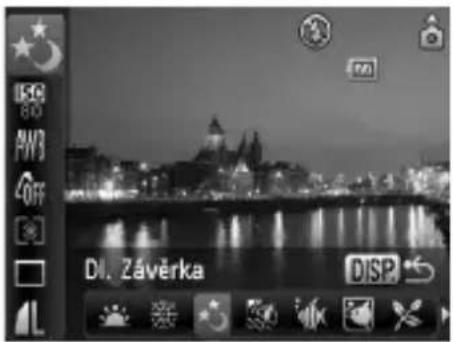

Vyberte položku ★.
Nastavte přepínač režimů do polohy a stiskněte tlačítko FUNC. SET. Stiskněte tlačítka ▲▼ a vyberte možnost P. Stisknutím tlačítek ◀▶ vyberte symbol 🙏️ (nejvíce vpravo), poté stiskněte tlačítko DISP.. Stisknutím tlačítek ◀▶ vyberte možnost ★ a poté stiskněte tlačítko FUNC. SET.
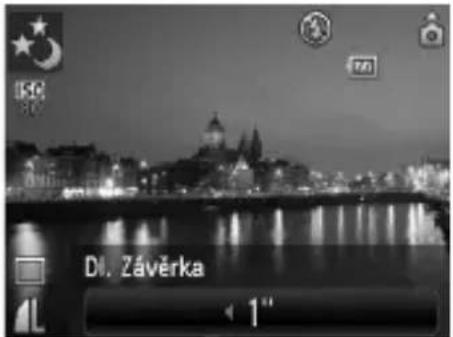
Nastavte rychlost závěrky.
- Po stisknutí tlačítka ▲ vyberte stisknutím tlačítek ◀▶ rychlost závěrky a poté stiskněte tlačítko FUNC. SET.

Potvrďte expozici.
- Po namáčknutí tlačítka spouště do poloviny se zobrazí expoziční parametry pro zvolenou rychlost závěrky.

- Jas snímků se může lišit od jasu avizovaného obrazovkou v kroku 3 v okamžiku namáčknutí tlačítka spouště do poloviny.
- Při rychlostech závěrky 1,3 s nebo pomalejších jsou snímky po pořízení zpracovány způsobem, který eliminuje šum. Před pořízením dalšího snímku je třeba počkat, než skončí zpracovávání předchozího snímku.
- Při pořizování snímků za použití stativu se doporučuje nastavit v položce [Režim IS] možnost [Vyp] (str. 113).

Dojde-li k odpálení záblesku, může dojít k přeexponování snímku. Nastane-li tento případ, nastavte blesk na možnost ⚙ a opakujte snímek.

Pořizování filmových záznamů s využitím různých funkcí
Tato kapitola poskytuje pokročilejší informace než části „Záznam filmů“ a „Prohlížení filmů“ v kapitole 1.
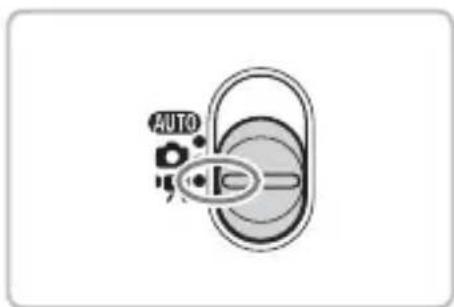
- Tato kapitola vychází z předpokladu, že je přepínač režimů nastaven na režim 🚠️.
Změna kvality obrazu
K dispozici jsou dva režimy kvality obrazu.
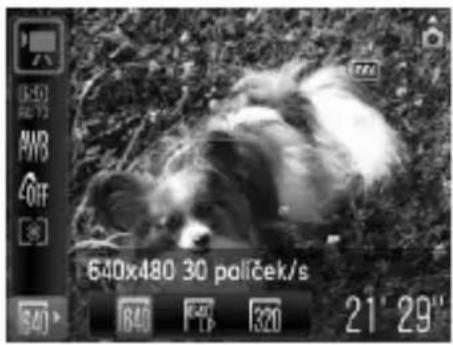
Vyberte kvalitu obrazu.
- Po stisknutí tlačítka FUNC SET vyberte stisknutím tlačítek ▲▼ možnost 640
Vyberte možnost.
Stisknutím tlačítek ◀▶ vyberte možnost a poté stiskněte tlačítko FUNC SET. Nastavení se zobrazí na obrazovce.
Tabulka kvality obrazu
| Kvalita obrazu(Zaznamenávané pixely/rychlost snímání) | Popis |
| 640 × 480 pixelů, 30 snímků/s | Pořízení filmů standardní kvality. |
| 640 × 480 pixelů, 30 snímků/s LP | Kvalita obrazu bude nižší než při nastavení640, ale můžete snímat až dvakrát déle. |
| 320 × 240 pixelů, 30 snímků/s | Protože je počet zaznamenávaných pixelů menší, je kvalita obrazu nižší než při nastavení640, ale můžete snímat až třikrát déle. |
Přibližná doba záznamu
| Kvalita obrazu(rychlost snímání) | Doba záznamu | ||
| 2 GB 8 GB | |||
 | 16 min 0 s 1 h 3 min | 57 s | |
 | 30 min 7 s 2 h 0 min | 23 s | |
 | 40 min 58 s 2 h 43 min | 44 s | |
- Údaje vycházejí z testovacích norem společnosti Canon.
- Záznam se automaticky zastaví, jakmile velikost souboru dosáhne 4 GB nebo doba záznamu trvá přibližně 1 hodinu.
- V závislosti na paměťové kartě se může záznam zastavit, i když nebylo dosaženo maximální velikosti klipu. Doporučuje se použití paměťových karet SD rychlostní třídy 4 nebo vyšší.
Blokování AE/Posun expozice
Můžete nastavit expozici resp. ji upravovat v krocích po 1/3 EV v rozmezí ±2 EV.
Zaostřete.
- Namáčknutím tlačítka spouště do poloviny zaostřete.
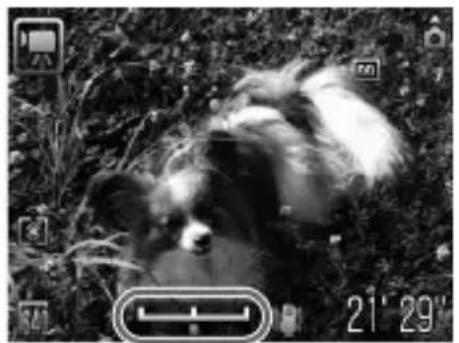
Stiskněte tlačítko ▲ pro zablokování expozice. Zobrazí se sloupec posunu expozice. Opakovaným stisknutím tlačítka ▲ expozici odblokujete.
Změňte expozici.
Sledujte obrazovku a upravujte jas pomocí tlačítek ◀.
Zahajte záznam.
Další funkce záznamu
Následující funkce lze použít stejným způsobem jako u statických snímků.
- Přiblížení objektů pomocí zoomu (Digitální zoom) (str. 56) Můžete použít funkci digitálního, ne však optického zoomu. Chcete-li použít maximální faktor zoomu, je třeba před zahájením záznamu nastavit maximální optický zoom. Zvuk zoomu bude zaznamenán.
• 10 Použití samospouště (str. 59) Fotografování snímků zblízka (Makro) (str. 63) •▲ Fotografování vzdálených objektů (Nekonečno) (str. 63) • Nastavení vyvážení bílé (str. 69) • Změna barevného tónu snímku (Mé barvy) (str. 70) Fotografování pomocí dvousekundové samospouště (str. 71) • Fotografování s pomocí televizoru (str. 71) • AFL Pořizování snímků s funkcí blokování AF (str. 77) • Vypnutí funkce pomocného světla AF (str. 111) • Zobrazení překrytí (str. 112)
Možnost [Vodítko 3:2] není dostupná.
• Změna nastavení režimu IS (str. 113)
Máte na výběr mezi možnostmi [Trvale zap.] a [Vyp].
Funkce přehrávání
Následující funkce lze použít stejným způsobem jako u statických snímků.
• Mazání snímků (str. 26) • Vyhledávání snímků v sadách po 9 snímcích (Zobrazení indexů) (str. 90) • Vyhledávání snímků pomocí skoku (str. 91) • Prohlížení prezentací (str. 92) • Změna přechodů mezi snímky (str. 94) • Prohlížení snímků na televizoru (str. 95) • Ochrana snímků (str. 96) • Smazání všech snímků (str. 97) • Otáčení snímků (str. 98)
Souhrn „Prohlížení filmů“ (str. 31)
| § | Opustit |
| ▶ | Přehrát |
| ▶ | Pomalý pohyb (Pomocí tlačítek ◀► můžete měnit rychlost přehrávání. Zvuk nebude přehrán.) |
| ◀◀ | Zobrazení prvního políčka |
| ◀◀ | Předchozí políčko (Přidržení tlačítka FUNC SET plní funkci zpětného převíjení.) |
| ◀◀ | Následující políčko (Přidržení tlačítka FUNC SET plní funkcí dopředného převíjení.) |
| ▶◀ | Zobrazení posledního políčka. |
| Zobrazí se při připojení k tiskárně podporující standard PictBridge (str. 27). Viz Příručka k tisku. |
Použití funkcí přehrávání a dalších funkcí
V první části této kapitoly budou vysvětleny různé metody přehrávání a úprav snímků. Druhá část se bude zabývat přenosem snímků do počítače a jejich přípravou pro tisk.
- Stisknutím tlačítka ▶ aktivujte před další prací s fotoaparátem režim přehrávání.

- Snímky, které byly upraveny pomocí počítače, jejichž název byl pozměněn, nebo byly pořízeny jiným fotoaparátem, možná nepůjde přehrát nebo upravit.
- Funkci úprav (str. 99 – 101) nebude možné použít, pokud na paměťové kartě nezbývá žádné volné místo.
Vyhledávání snímků v sadách po 9 snímcích (Zobrazení indexů)
Zobrazení 9 snímků současně umožňuje rychlé vyhledání požadovaného snímku.
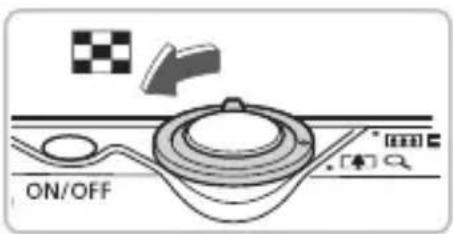
Posuňte páčku zoomu směrem k ikoně.
Zobrazí se index se snímky. Aktuálně zvolený snímek bude zeleně orámovaný a zvýšený.
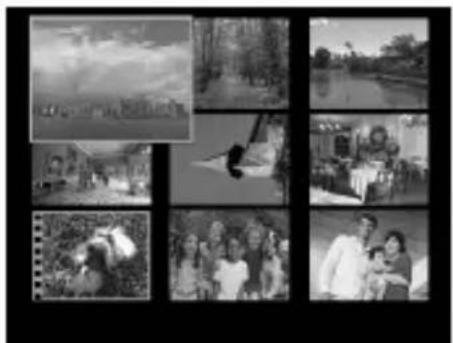
Vyberte požadovaný snímek.
- Stisknutím tlačítek ▲▼◀▶ vyberte snímek. - Posunutím páčky zoomu směrem k ikoně Q zobrazíte vybraný snímek na celé obrazovce.
Vyhledávání stránek po 9 snímcích
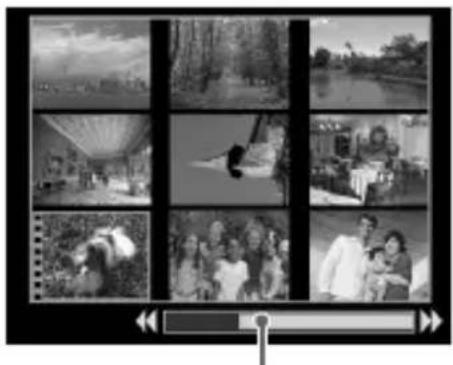
Posuňte páčku zoomu směrem k ikoně.
Zobrazí se snímky ve formě indexu.
Posuňte páčku zoomu znovu směrem k ikoně ☐.
Zobrazí se sloupec procházení.
Změňte zobrazené snímky.
- Mezi jednotlivými stránkami s indexy po 9 snímcích lze přepínat pomocí tlačítek ◀▶. - Posunutím páčky zoomu směrem k ikoně Q se vrátíte k zobrazení indexu.

Je-li zobrazen sloupec procházení, lze podržením tlačítka (FUNC SET) a stisknutím tlačítek ◀▶ přeskočit na první nebo poslední sadu snímků.

Vyhledávání snímků pomocí skoku
Je-li paměťová karta zaplněna velkým množstvím snímků, můžete mezi nimi vyhledávat pomocí zvolené metody resp. jednotky snímků.
Pozice aktuálně zobrazeného snímku
Vyberte metodu skoku.
V režimu přehrávání jednotlivých snímků stiskněte tlačítko ▲. Ve spodní části obrazovky se zobrazí metoda pro vyhledávání a pozice aktuálně zobrazeného snímku. Pomocí tlačítek ▲▼ zvolte metodu skoku.
Přeskočte na snímek.
Stiskněte tlačítka ◀▶. Fotoaparát použije zvolenou metodu pro vyhledávání ke skoku na snímek. Pro návrat do režimu přehrávání jednotlivých snímků stiskněte tlačítko MENU.
| 10 | Skok 10 snímků | Přeskočí o 10 snímků najednou. |
| 100 | Skok 100 snímků | Přeskočí o 100 snímků najednou. |
| Skok datum fot. | Skočí na první snímek zhotovený v dané datum. | |
| Skok film | Přeskočí na film. | |
| Skok do složky Skočí na první snímek každé složky. | ||

- Na pravé straně obrazovky se zobrazí počet snímků odpovídajících vyhledávacímu filtru, vyjma použití filtrů
- Pokud neexistují snímky odpovídající vyhledávacímu filtru, tlačítka nebudou funkční.
Snímky uložené na paměťové kartě lze automaticky přehrávat. Každý ze snímků se zobrazuje po dobu cca 3 s.
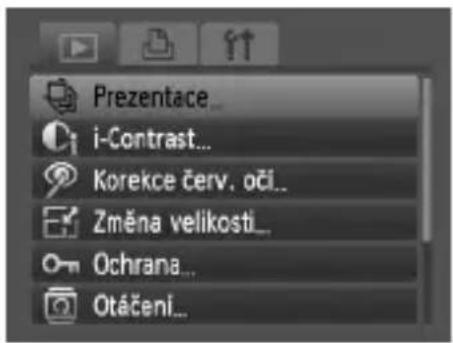
Vyberte položku [Prezentace].
Stiskněte tlačítko MENU, vyberte kartu ▶, poté vyberte položku [Prezentace] a stiskněte tlačítko FUNC. SET.
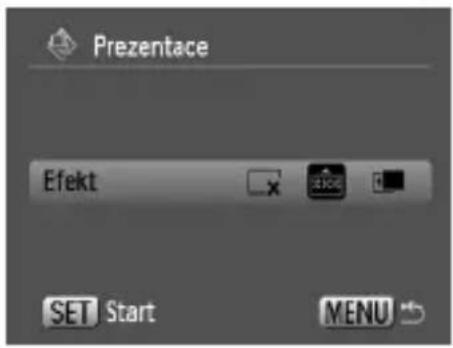
Vyberte přechodový efekt a spusťte prezentaci.
Stisknutím tlačítek ◀▶ vyberte přechodový efekt a poté stiskněte tlačítko FUNC. SET. Zobrazí se nápis „Načítání snímku...“ a po několika sekundách se spustí prezentace. Opakovaným stisknutím tlačítka FUNC. SET můžete prezentaci pozastavit/restartovat. - Prezentaci ukončíte stisknutím tlačítka MENU.
| Snímky se zobrazí bez přechodových efektů. | |
| Další snímek se zobrazí postupně. | |
| Snímek se vysune směrem doleva z obrazovky a vpravo se zobrazí další snímek. |

- Stisknete-li tlačítka ◀▶ během přehrávání, dojde k přepnutí zobrazených snímků. Přidržíte-li tlačítka ◀▶, můžete rychle procházet mezi snímky.
- Během prezentace nepracuje funkce úspory energie (str. 44).
Kontrola zaostření
U přehrávaného snímku můžete zvětšit oblast, která se nacházela uvnitř rámečku AF při fotografování, nebo oblast detekovaného obličeje při fotografování, a zkontrolovat správné zaostření tohoto místa.
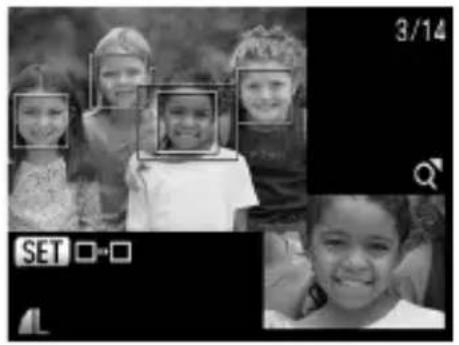
1 Stiskněte tlačítko DISP. a přepněte na kontrolu zaostření (str. 43).
V místě, na které jste při fotografování zaostřovali, resp. okolo tváře osoby, se zobrazí bílý rámeček. Kolem tváří detekovaných během přehrávání se zobrazí šedý rámeček. Oblast uvnitř oranžového rámečku se zobrazí zvětšená.
Přepněte mezi rámečky.
Stisknutím tlačítka FUNC SET se přesunete na další bílý rámeček.
3 Změna úrovně zvětšení a volba zvětšené oblasti.
Posuňte páčku zoomu směrem k ikoně Q. - Pomocí páčky zoomu nastavte zvětšení snímku a pomocí tlačítek ▲▼◀▶ vyhledejte oblast snímku, u které chcete provést kontrolu zaostření. Stisknutím tlačítka MENU se vrátíte ke kroku 1.
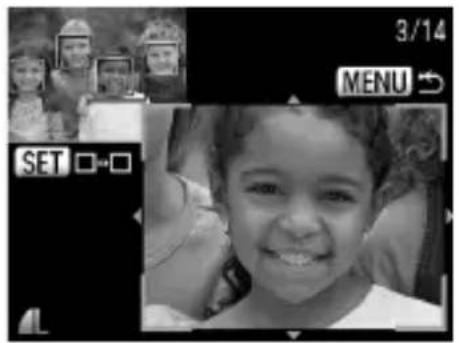
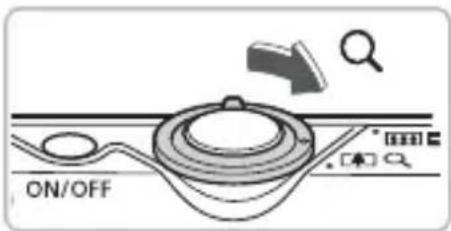
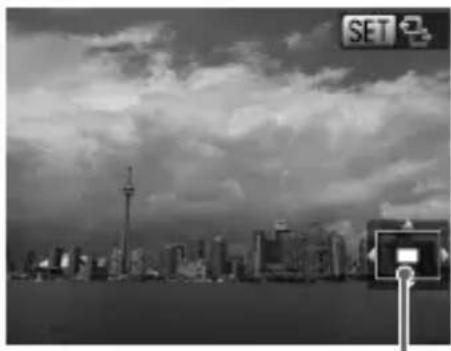
Přibližná pozice zobrazené oblasti
Posuňte páčku zoomu směrem k ikoně.
Zobrazený snímek se začne zvětšovat a zobrazí se SET, přidržíte-li páčku zoomu, zvětší se snímek až faktorem 10x. Stisknutím tlačítek ▲▼◀▶ zobrazíte skryté části zvětšeného snímku. Posunutím páčky zoomu směrem k ikoně snížíte úroveň zvětšení, resp. se vrátíte k přehrávání jednotlivých snímků. Když se na obrazovce zobrazí SET, stisknutím tlačítka FUNC. SET přepnete do nastavení. Mezi snímky se stejnou úrovní zvětšení lze přepínat pomocí tlačítek. Opakovaným stisknutím tlačítka FUNC. SET se vrátíte do normálního režimu.

Změna přechodů mezi snímky
Můžete si vybrat ze tří přechodových efektů, které budou zobrazeny při přehrávání mezi jednotlivými snímky.
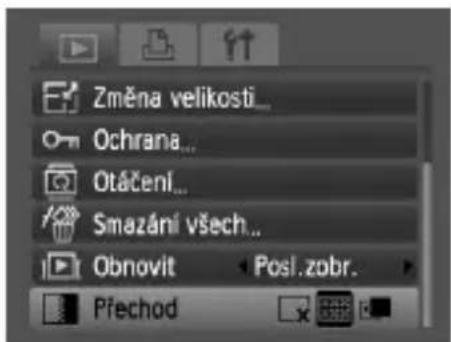
Vyberte položku [Přechod].
Stiskněte tlačítko MENU a vyberte kartu ▶, poté vyberte položku [Přechod] a pomocí tlačítek ◀▶ vyberte požadovaný přechod. Nastavení potvrďte opětovným stisknutím tlačítka MENU.
![SONY HCD-H1200 - Vyberte položku [Přechod]. - 1](/content/2026/05/847454/images/7b2e9d96201fb1fed51ac3e4c3b9082bc6c7fe7e611a4075cbf16454de29e7b7.jpg)
![SONY HCD-H1200 - Vyberte položku [Přechod]. - 2](/content/2026/05/847454/images/f9021d7e20e167f84b7dab85c9a320d7705b40ff1baff6b912e7c60db526abd3.jpg)
![SONY HCD-H1200 - Vyberte položku [Přechod]. - 3](/content/2026/05/847454/images/cae8565616a6a6e736d2df03a682f6274c9ec20a6127ce9660c70123f8a0b188.jpg)
Okamžitě přepne mezi snímky bez přechodového efektu.
Prolínačka dvou snímků.
Posun snímků doleva/doprava při stisknutí tlačítek ◀▶.
Prohlížení snímků na televizoru
Pomocí přiloženého kabelu AV můžete fotoaparát připojit k televizoru a zde zobrazit pořízené snímky.
Potřebné vybavení
• Fotoaparát a televizor • AV kabel dodaný s fotoaparátem (str. 2)
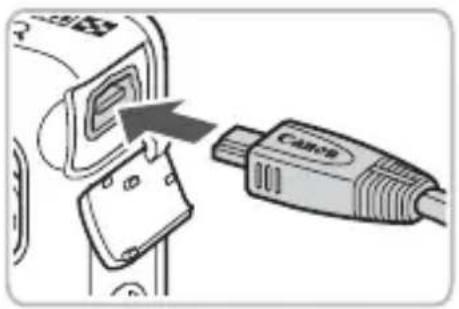
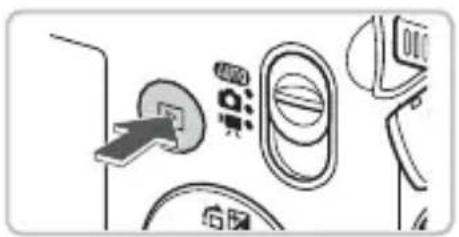
Vypněte fotoaparát a televizor.
Připojte fotoaparát k televizoru.
Otevřete krytku konektorů na fotoaparátu a řádně zasuňte koncovku přiloženého AV kabelu do zdířky A/V OUT na fotoaparátu. Zasuňte koncovky kabelu řádně do konektorů videovstupů, jak je znázorněno na obrázku.
Zapněte televizor a přepněte jej na vstup, ke kterému je připojen fotoaparát.
Zapněte fotoaparát.
Stiskněte tlačítko ▶ pro zapnutí fotoaparátu. Obraz zobrazený na monitoru fotoaparátu se zobrazí na televizoru (na monitoru fotoaparátu se nadále nezobrazuje žádný obraz). - Po dokončení prohlížení snímků vypněte fotoaparát a televizor a odpojte AV kabel.

Co může zapříčinit nesprávné zobrazování snímků na televizoru?
Pokud fotoaparát a televizor používají odlišnou televizní normu (NTSC/PAL), nezobrazí se snímky správně. Stiskněte tlačítko MENU, vyberte kartu a výběrem položky [Videosystém] přepněte na správnou televizní normu.
Ochrana snímků
Důležité snímky lze chránit proti jejich náhodnému smazání (str. 26, 97).
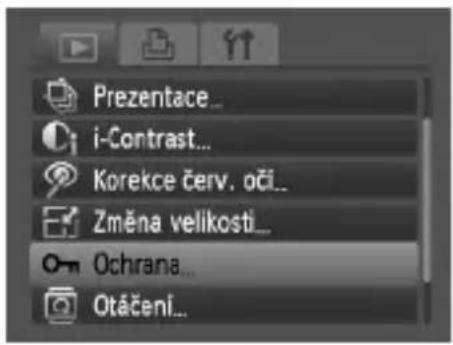
Vyberte položku [Ochrana].
Stiskněte tlačítko MENU, vyberte kartu ▶, poté vyberte položku [Ochrana] a stiskněte tlačítko FUNC. SET.
![SONY HCD-H1200 - Vyberte položku [Ochrana]. - 1](/content/2026/05/847454/images/5ccb44b1edd53ded29fe27360178a9ad0d218e7bafcb8e27131ded13d30486f9.jpg)
Nastavte ochranu snímku.
Stiskněte tlačítka ◀▶, vyberte snímek, u kterého chcete nastavit ochranu a stiskněte tlačítko FUNC. SET. Jakmile dokončíte nastavení, zobrazí se na obrazovce ikona. Opětovným stisknutím tlačítka FUNC. SET zrušíte výběr snímku a ikona zmizí. - Při výběru více snímků opakujte výše uvedený postup. Stisknutím tlačítka MENU obnovíte zobrazení nabídky.

Pokud naformátujete paměťovou kartu (str. 20, 49), budou smazány rovněž chráněné snímky.

Běžnou funkci mazání, kterou fotoaparát disponuje, nelze chráněné snímky smazat. Chcete-li snímek smazat, zrušte nejprve ochranu.
Kromě výběru a mazání jednotlivých snímků můžete smazat rovněž všechny snímky současně. Mazání snímků a filmů je nezvratné, proto si vše předem pečlivě promyslete. Chráněné snímky (str. 96) nelze smazat.
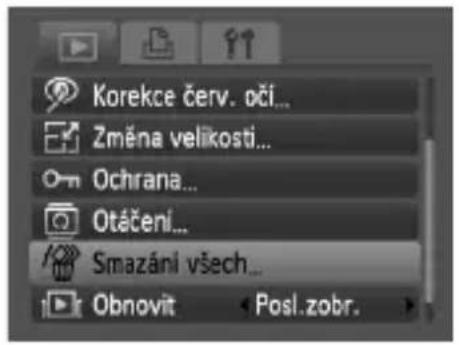
Vyberte možnost [Smazání všech].
Stiskněte tlačítko MENU, vyberte kartu ▶, poté vyberte položku [Smazání všech] a stiskněte tlačítko FUNC. SET.
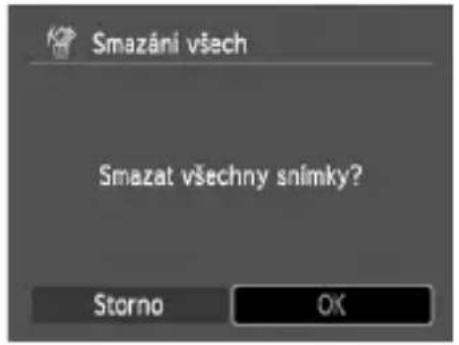
Vymažte všechny snímky.
Stisknutím tlačítek ◀▶ vyberte možnost [OK] a poté stiskněte tlačítko FUNC SET. Všechny snímky na paměťové kartě budou vymazány. Stisknutím tlačítka MENU obnovíte zobrazení nabídky.
Orientaci snímku lze změnit a upravený snímek uložit.
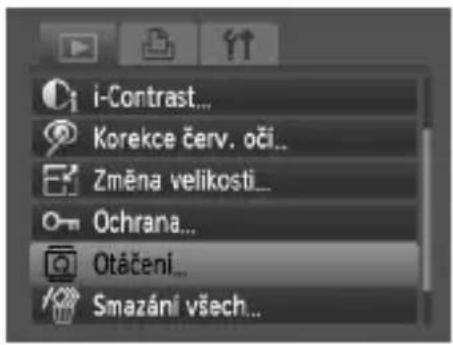
Vyberte položku [Otáčení].
Stiskněte tlačítko MENU, na kartě ▶ vyberte položku [Otáčení] a stiskněte tlačítko FUNC SET.
![SONY HCD-H1200 - Vyberte položku [Otáčení]. - 1](/content/2026/05/847454/images/1890162700cc4afa2a16cb2e00c24f7511ba8c87ff64fb0f24e76c896e8ca569.jpg)
- Pomocí tlačítek ◀▶ vyberte snímek, který chcete otočit.
- Každým stisknutím tlačítka FUNC. SET se snímek otočí o 90°. Stisknutím tlačítka MENU obnovíte zobrazení nabídky.
![SONY HCD-H1200 - Vyberte položku [Otáčení]. - 2](/content/2026/05/847454/images/98618d4d9cafe090928006a963149aff0a1a8754622c7cc03dff4a4965c2af00.jpg)
Změna velikosti snímků
Snímky můžete převzorkovat na menší počet pixelů a uložit tyto změněné kopie ve formě samostatných souborů.
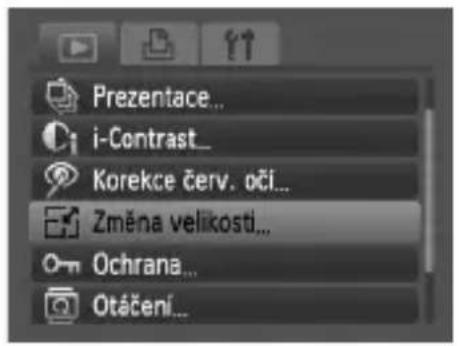
Vyberte položku [Změna velikosti].
Stiskněte tlačítko MENU, vyberte kartu ▶, poté vyberte položku [Změna velikosti] a stiskněte tlačítko FUNC. SET.
Vyberte požadovaný snímek.
Stisknutím tlačítek ◆ vyberte snímek a stiskněte tlačítko.
Vyberte velikost snímku.
Stisknutím tlačítek ◀▶ vyberte možnost a poté stiskněte tlačítko FUNC SET.
Zobrazí se obrazovka [Uložit nový snímek?].
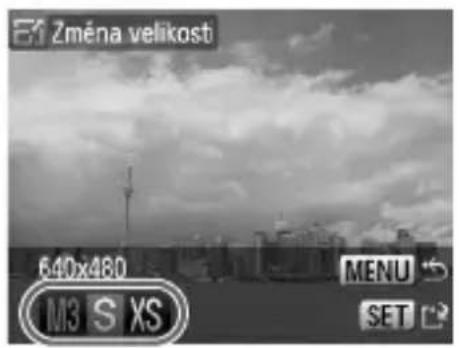
Uložte nový snímek.
Stisknutím tlačítek ◀▶ vyberte možnost [OK] a poté stiskněte tlačítko FUNC SET. Snímek bude uložen jako nový soubor.
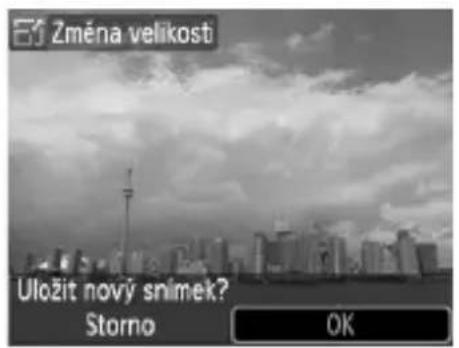
Zobrazte nový snímek.
- Po stisknutí tlačítka MENU se zobrazí obrazovka [Zobrazit nový snímek?]. Pomocí tlačítek ◀▶ vyberte možnost [Ano] a stiskněte tlačítko Ⓕ. Uložený snímek se zobrazí.
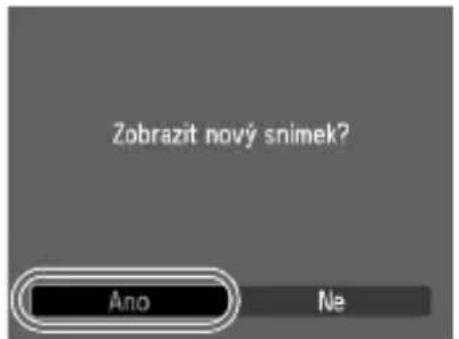

- Snímky nelze zvětšovat.
- U snímků pořízených s nastavením W a XS nelze provádět změny velikosti.
Ci Světlejší zobrazení tmavých objektů (i-Contrast)
Detekuje a koriguje tmavé oblasti ve tvářích objektů, upravuje jas a ukládá snímek jako nový samostatný obrazový soubor. Můžete si vybrat ze 4 úrovní korekce: [Auto], [Nízký], [Střední] a [Vysoký].
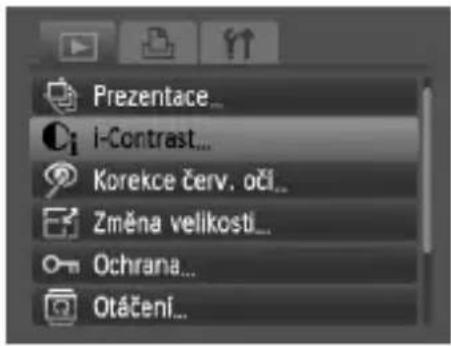
Vyberte položku [i-Contrast].
Stiskněte tlačítko MENU, vyberte kartu ▶, poté vyberte položku [i-Contrast] a stiskněte tlačítko FUNC SET.
Vyberte požadovaný snímek.
Stisknutím tlačítek ◀▶ vyberte snímek a stiskněte tlačítko.
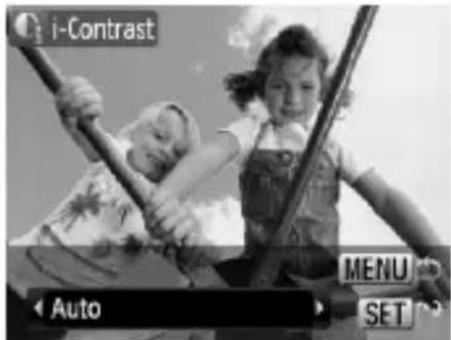
Vyberte položku nabídky.
Stisknutím tlačítek ◀▶ vyberte možnost a poté stiskněte tlačítko FUNC. SET.
Uložte snímek jako nový soubor a zobrazte jej.
Proveďte kroky 4 a 5 na str. 99.

Jak postupovat, pokud nebyl snímek upraven při použití možnosti [Auto] podle vašich představ?
Vyberte možnost [Nízký], [Střední] nebo [Vysoký] a upravte snímek.
![SONY HCD-H1200 - Jak postupovat, pokud nebyl snímek upraven při použití možnosti [Auto] podle vašich představ? - 1](/content/2026/05/847454/images/2af406529195b22ca971f4e5c2598d02415c178de1c7d13818fca638d321e499.jpg)
- Za určitých podmínek může být výsledný snímek zrnitý nebo může být provedená automatická úprava expozice nevhodná.
- Opakované upravování jednoho a téhož snímku může způsobit zhoršení jeho kvality.
![SONY HCD-H1200 - Jak postupovat, pokud nebyl snímek upraven při použití možnosti [Auto] podle vašich představ? - 2](/content/2026/05/847454/images/a1e3793316be3e42a66190e9d4b883d1a432cc5a02dee97492fee2802d5a8136.jpg)
Korekce efektu červených očí
Snímky s projevy efektu červených lze automaticky korigovat a ukládat jako nové soubory.
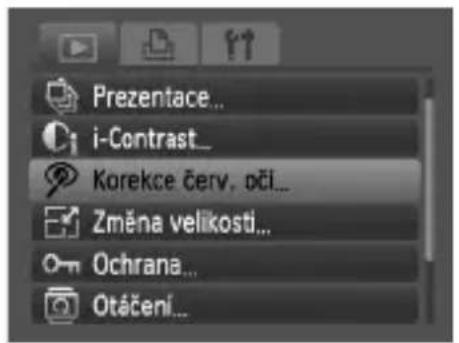
1 Vyberte položku [Korekce červ. očí].
Stiskněte tlačítko MENU, vyberte kartu ▶, poté vyberte položku [Korekce červ. očí] a stiskněte tlačítko FUNC.SET. Zobrazí se obrazovka [Korekce červ. očí].
2 Vyberte požadovaný snímek.
- Pomocí tlačítek ◀▶ vyberte snímek, který chcete opravit.
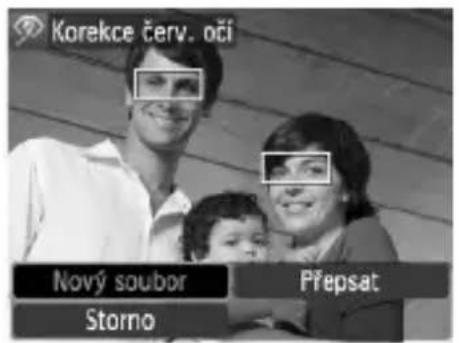
3 Opravte snímek.
- Stisknutím tlačítka FUNC SET opravíte červené oči detekované fotoaparátem a okolo opraveného úseku se zobrazí rámeček. - Zobrazený snímek můžete zvětšit postupem popsaným v části „Zvětšování snímků“ (str. 94).
4 Uložte snímek jako nový soubor a zobrazte jej.
Stisknutím tlačítek ▲▼◀▶ vyberte položku [Nový soubor] a stiskněte tlačítko FUNC. SET. Snímek bude uložen jako nový soubor. Proved'te krok 5 na str. 99.

- U některých snímků nemusí vyjít korekce správně.
- Pokud v kroku 4 zvolíte možnost [Přepsat], bude původní snímek přepsán opravenými daty a tudíž smazán. • Chráněné snímky nelze přepsat.
Výběr snímků pro tisk (DPOF)
Můžete vybrat zvolené snímky na paměťové kartě pro vytisknutí (max. 998 snímků) a určit počet kopií od každého snímku, tak aby bylo možné je současně vytisknout nebo zpracovat fotolaboratoří. Poté můžete všechny snímky vytisknout současně nebo dopravit paměťovou kartu do fotolaboratoře a tam si snímky objednat. Tyto metody výběru jsou v souladu se standardy DPOF (Digital Print Order Format).
Nastavení tisku
Můžete zvolit formát tisku, datum a číslo souboru. Tato nastavení budou použita pro všechny snímky ve výběru pro tisk.
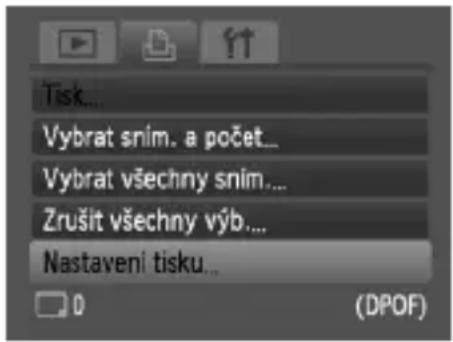
Vyberte možnost [Nastavení tisku].
Stiskněte tlačítko MENU a vyberte kartu 📋, poté vyberte položku [Nastavení tisku] a stiskněte tlačítko FUNC SET.
Upravte nastavení.
Stisknutím tlačítek ▲▼ vyberte položku nabídky a poté pomocí tlačítek ◀▶ vyberte požadovanou možnost.
Stisknutím tlačítka MENU potvrdíte nastavení a vrátíte se na obrazovku nabídky.
| Formát snímku | Standardní | Snímky se tisknou každý na jednotlivý list papíru. |
| Index | Vytiskne na jeden list papíru několik zmenšených snímku. | |
| Obojí | Vytiskne snímky jak ve standardním, tak v indexovém formátu. | |
| Datum | Zap | Vytiskne datum podle fotografických informací ke snímku. |
| Vyp – | ||
| Číslo souboru | Zap Vytiskne číslo souboru. | |
| Vyp – | ||
| Výmaz dat DPOF | Zap | Po vytisknutí snímku vymaže všechna nastavení pro tisk. |
| Vyp – | ||

- Některé tiskárny nebo fotolaboratoře nemusí být schopny reagovat na specifická nastavení tisku.
- Při použití paměťové karty s nastaveními pro tisk, která byla vytvořena jiným fotoaparátem s podporou standardu DPOF, se může zobrazit ikona ⚠️. Tato nastavení budou přepsána nastaveními provedenými ve vašem fotoaparátu.
- Snímky s vloženým datem se vždy tisknou s datovacími údaji, bez ohledu na nastavení položky [Datum]. V důsledku toho se datum na takových snímcích může vytisknout dvakrát – pokud je položka [Datum] nastavena na [Zap].

- Při použití možnosti [Index] nelze nastavit položky [Datum] a [Č. souboru] současně na hodnotu [Zap].
- Datum bude vytištěno stylem zvoleným v položce [Datum/čas] na kartě 🎨 (str. 17).
Volba počtu kopií
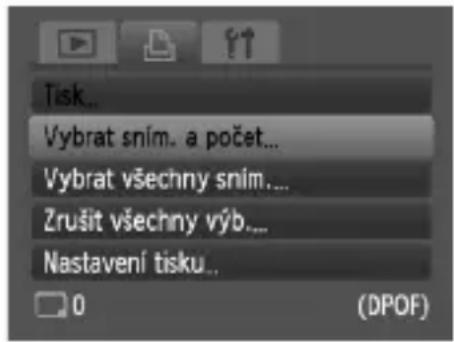
Vyberte položku [Vybrat sním. a počet].
Stiskněte tlačítko MENU, vyberte kartu 📋, poté vyberte položku [Vybrat sním. a počet] a stiskněte tlačítko FUNC.SET.
Vyberte požadovaný snímek.
Stisknutím tlačítek ◀▶ vyberte snímek a poté stiskněte tlačítko FUNC. SET. Budete moci nastavit počet kopií výtisků. Zvolíte-li možnost [Index], na obrazovce se zobrazí ikona √ Opětovným stisknutím tlačítka FUNC SET zrušíte výběr snímků. Ikona √ zmizí.
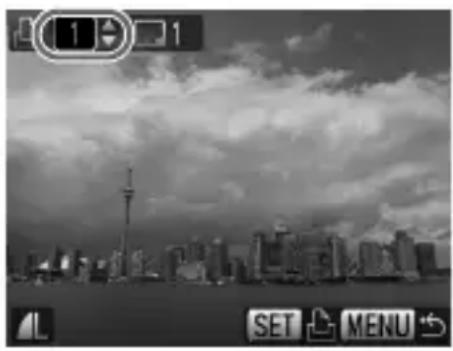
Nastavte počet výtisků.
Stisknutím tlačítek ▲▼ nastavte počet výtisků (maximálně 99). - Opakováním kroků 2 a 3 vyberte další snímky a nastavte počet výtisků od každého snímku. Pro nastavení možnosti [Index] nelze nastavit počet výtisků. V kroku 2 pouze vybíráte snímky, které mají být vytisknuty. Stisknutím tlačítka MENU potvrdíte nastavení a vrátíte se na obrazovku nabídky.
Nastavení všech snímků pro tisk současně
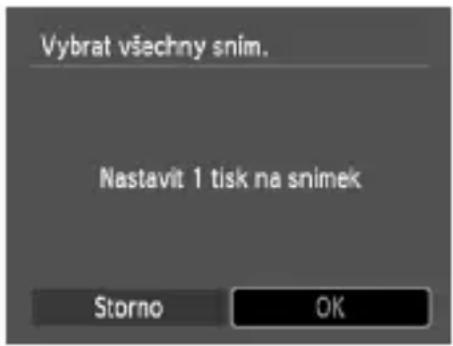
Vyberte položku [Vybrat všechny sním.].
- Na obrazovce z kroku 1 na str. 102 zvolte položku [Vybrat všechny sním.] a stiskněte tlačítko FUNC SET.
Proveďte nastavení tisku.
Stisknutím tlačítek ◆▶ vyberte možnost [OK] a poté stiskněte tlačítko FUNC. SET. Nastavení všech snímků pro tisk proběhne současně.
Zrušení všech výběrů
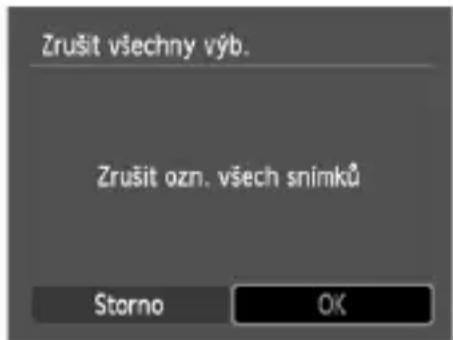
Vyberte položku [Zrušit všechny výb.].
V kroku 1 na str. 102 vyberte možnost [Zrušit všechny výb.] a stiskněte tlačítko FUNC. SET.
Zrušte výběry.
Stisknutím tlačítek ◆▶ vyberte možnost [OK] a poté stiskněte tlačítko FUNC. SET. Všechny výběry budou vymazány.
Tisk přidaných snímků
V uvedených příkladech byly použity tiskárny řady Canon SELPHY. Další informace naleznete v Příručce k tisku.
Počet kopií pro vytisknutí
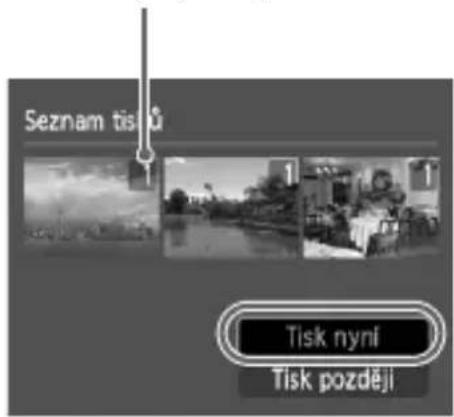
Připojte fotoaparát k tiskárně (str. 27).
Zahajte tisk.
Pomocí tlačítek ▲▼ vyberte možnost [Tisk nyní] a stiskněte tlačítko FUNC. SET. Je zahájen tisk. - Pokud během tisku tiskárnu vypnete a znovu zapnete, začne tisknout od následujícího výtisku.

Uživatelské nastavení fotoaparátu
Různé funkce můžete nastavit tak, aby vyhovovaly vašim osobním představám. První část kapitoly se zabývá praktickými a běžně používanými funkcemi. V druhé části kapitoly se dozvíte, jak lze změnit nastavení v režimu fotografování a přehrávání, aby odpovídala vašim požadavkům.
Změna nastavení funkcí
Praktické a běžně používané funkce můžete podle svých požadavků nastavit na kartě 🎥 (str. 46).
Vypnutí úvodního obrázku
Po zapnutí fotoaparátu se nerozsvítí obrazovka?
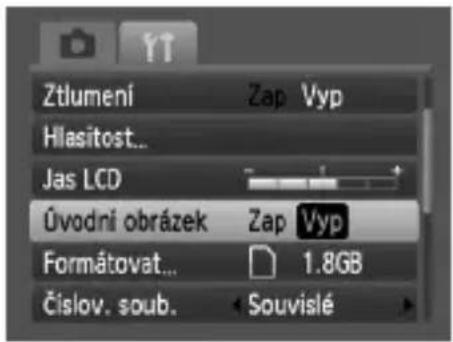
- Vyberte [Úvodní obrázek], stiskněte tlačítka ◀▶ a vyberte [Vyp].
Vypnutí funkce Úspora energie
Funkci úspory energie (str. 44) můžete vypnout tak, že aktivujete možnost [Vyp]. Z důvodu úspory baterie ji však doporučujeme nechat zapnutou [Zap].
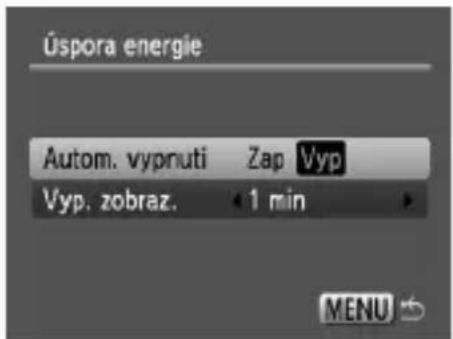
Vyberte položku [Úspora energie] a poté stiskněte tlačítko FUNC. SET. Stisknutím tlačítek ▲▼ vyberte položku [Autom. vypnutí] a poté pomocí tlačítek ◀▶ vyberte [Vyp]. - Pokud nastavíte funkci Úspora energie na [Vyp], nezapomeňte po použití fotoaparát vypnout.
Nastavení doby nečinnosti pro vypnutí monitoru
Dobu, která má uplynout před automatickým vypnutím monitoru, můžete nastavit (str. 44). Tato funkce funguje i tehdy, je-li funkce [Autom. vypnutí] nastavena na [Vyp].
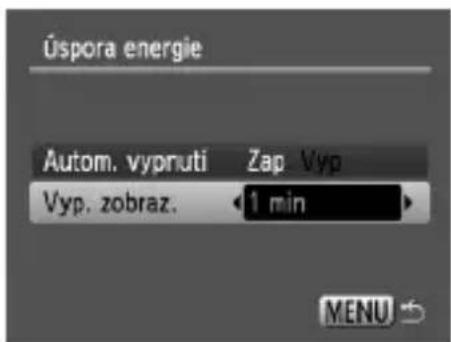
Vyberte položku [Úspora energie] a poté stiskněte tlačítko FUNC. SET. Stisknutím tlačítek ▲▼ vyberte [Vyp. zobraz.] a poté pomocí tlačítek ◀▶ vyberte [Vyp]. Z důvodu úspory baterie doporučujeme zvolit hodnotu menší než [1 min].
Změna přiřazení čísla souboru
Pořízeným snímkům jsou automaticky přiřazena čísla souborů v pořadí, v jakém byly pořízeny, od 0001 do 9999. Snímky jsou ukládány do složek s kapacitou max. 2 000 snímků. Přiřazení čísla souboru lze změnit.
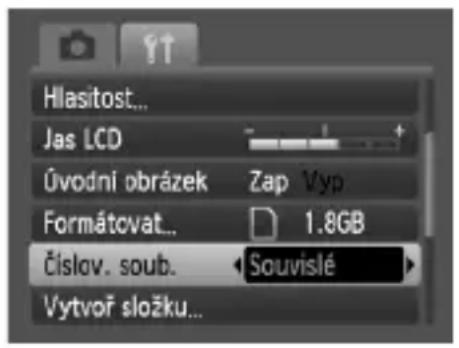
Vyberte položku [Číslov. soub.] a poté stisknutím tlačítek ◀▶ vyberte možnost.
| Souvislé | I po vložení nové paměťové karty jsou přiřazována čísla souborů za sebou, dokud není pořízen nebo uložen snímek s číslem 9999. |
| Autom. reset | Jestliže vyměníte paměťovou kartu za novou, začne číslování souborů znovu od 0001. |

• U obou nastavení [Souvislé] a [Autom. reset] platí, že pokud použijete paměťovou kartu, která již obsahuje snímky, mohou být další snímky číslovány pomocí stávající číselné řady. Chcete-li začít znovu od čísla souboru 0001, paměťovou kartu před použitím naformátujte (str. 20). - Informace týkající se struktur složek a typů souborů jsou uvedeny v příručce Příručka k softwaru.
Vytvoření složky
Pro uložení snímků můžete vytvořit nové složky.
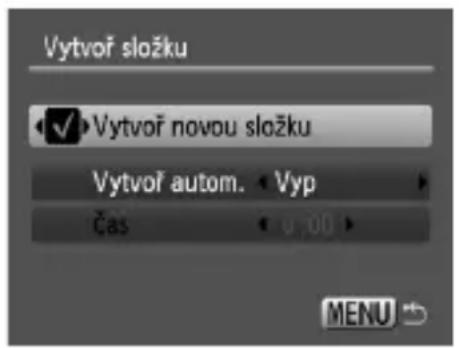
Vyberte položku [Vytvoř složku] a poté stiskněte tlačítko FUNC. SET. - Vyberte položku [Vytvoř novou složku] a poté stisknutím tlačítek ◀▶ vyberte možnost √. Při fotografování se na obrazovce zobrazuje ikona 📋 (str. 42) a snímky se zaznamenají do nové složky.
Vytvoření složek podle data a času
Při vytvoření složky můžete zadat datum a čas.
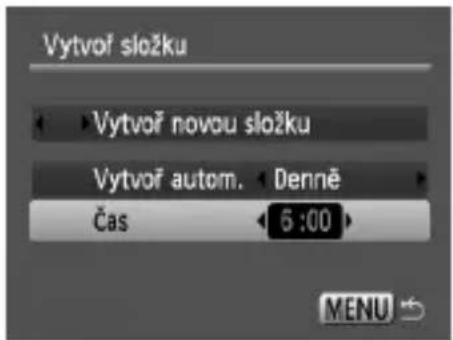
Vyberte položku [Vytvoř složku] a poté stiskněte tlačítko FUNC. SET. Vyberte položku [Vytvoř autom.] a poté stisknutím tlačítek ◀▶ zvolte interval. Zvolte [Čas] a stisknutím tlačítek ◀▶ nastavte čas. Nová složka se vytvoří v zadaný den a čas. Snímky pořízené po datu vytvoření se uloží do nové složky.
Vypnutí funkce automatického otáčení
Při přehrávání snímku ve fotoaparátu nebo na televizoru se snímky pořízené na výšku automaticky otočí a zobrazí na výšku. Tuto funkci lze vypnout.
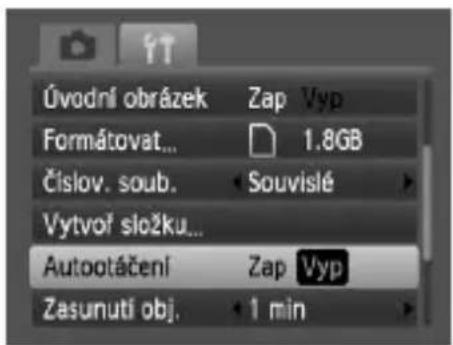
Vyberte položku [Autootáčení] a poté stisknutím tlačítek ◀▶ vyberte možnost [Vyp].
Změna doby zasunutí objektivu
Z bezpečnostních důvodů se v režimu fotografování (str. 25) objektiv zasune po uplynutí 1 minuty od stisknutí tlačítka ▶. Čas pro zasunutí můžete nastavit na [0 s].
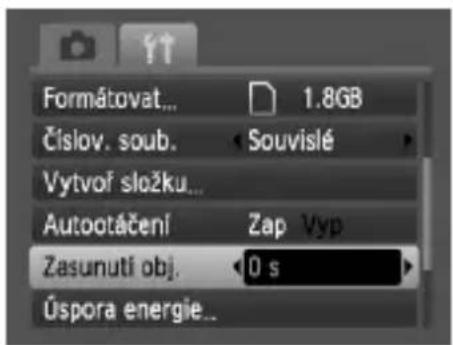
Vyberte položku [Zasunutí obj.] a poté stisknutím tlačítek ◀▶ vyberte možnost [0 s].
Změna funkcí režimu fotografování
Jestliže nastavíte přepínač režimů do polohy 📄 a současně aktivujete režim P, můžete změnit nastavení položek na záložce 📄 (str. 46).

Dříve než začnete fotografovat pomocí funkce popsané v této kapitole v režimech jiných než P, ověřte, že je v požadovaných režimech příslušná funkce dostupná (str. 124 – 125).
Vypnutí funkce pomocného světla AF
Pokud při nedostatečném osvětlení nemůže fotoaparát při namáčknutí tlačítka spouště do poloviny zaostřit, automaticky se rozsvítí světlo pro usnadnění zaostření. Toto světlo lze vypnout.
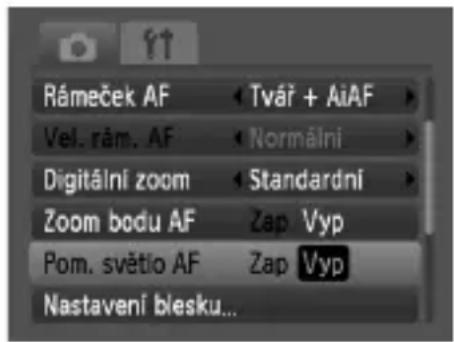
- Vyberte položku [Pom. světlo AF] a poté stisknutím tlačítek ◀▶ vyberte možnost [Vyp].
Vypnutí funkce redukce červených očí
Při fotografování s bleskem ve zhoršených světelných podmínkách se rozsvítí světlo redukce červených očí, aby nedošlo ke vzniku efektu červených očí. Tuto funkci lze vypnout.
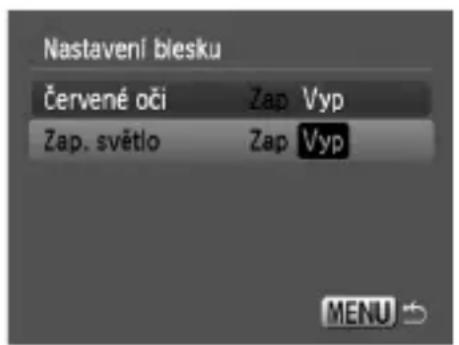
Vyberte položku [Nastavení blesku] a poté stiskněte tlačítko FUNC. SET. Stisknutím tlačítek ▲▼ vyberte [Zap. světlo] a poté pomocí tlačítek ◀▶ vyberte možnost [Vyp].
Změna doby zobrazení snímku
Můžete změnit dobu, po kterou se budou pořízené snímky zobrazovat na obrazovce.
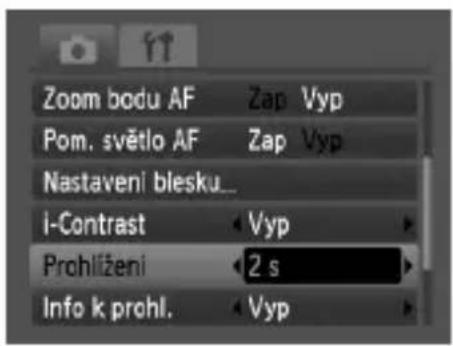
Vyberte položku [Prohlížení] a poté pomocí tlačítek ◀▶ vyberte požadovanou možnost. - Vyberete-li možnost [Vyp], pořízené snímky se automaticky nezobrazují. Vyberete-li možnost [Přidržet], zobrazuje se každý pořízený snímek trvale až do namáčknutí tlačítka spouště do poloviny.
Změna doby zobrazení snímku ihned po fotografování
Tato funkce umožňuje upravit nastavení pro zobrazování pořízených snímků.
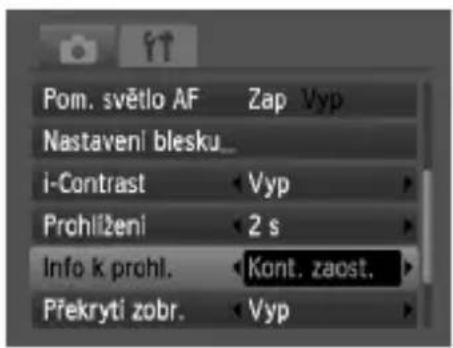
Vyberte položku [Info k prohl.] a poté stisknutím tlačítek ◀▶ vyberte požadovanou možnost.
| Podrobné | Zobrazí podrobné informace (str. 43). |
| Kontrola zaostření | Oblast uvnitř rámečku AF se zobrazí zvětšená pro možnost kontroly zaostření. Postup je stejný jako v části „Kontrola zaostření“ (str. 93). |
Zobrazení překrytí
Pro ověření tisknutelné oblasti u výtisků ve formátu L nebo pohlednice můžete zobrazit svislé a vodorovné vodicí čáry v podobě mřížky nebo vodítko 3:2.
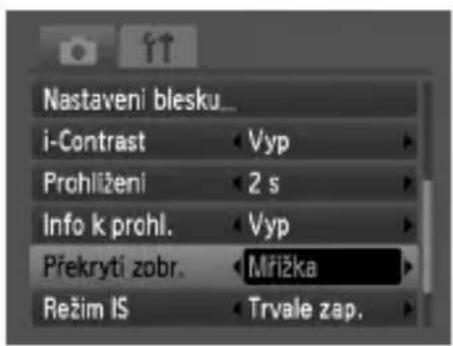
Vyberte [Překrytí zobr.] a poté pomocí tlačítek ◀▶ vyberte požadovanou možnost.
| Mřížka | Zobrazení je překryto mřížkou. |
| Vodítko 3:2 | Oblasti, které se nacházejí mimo rozsah 3:2, jsou zobrazeny šedě. Tyto oblasti se při tisku na papír s poměrem stran 3:2 nevytisknou. |
| Obojí | Zobrazuje se jak mřížka, tak i vodítko 3:2. |

• V režimu nelze nastavit možnosti [Vodítko 3:2] a [Obojí]. - Mřížka se na snímku nezaznamená. - Šedé oblasti zobrazené pomocí možnosti [Vodítko 3:2] jsou oblasti, které se nevytisknou. Skutečný zaznamenaný snímek bude obsahovat i části v šedých oblastech.
Změna nastavení režimu IS
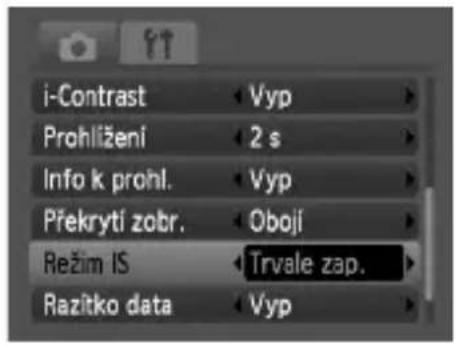
Vyberte položku [Režim IS] a poté stisknutím tlačítek ◀▶ vyberte požadovanou možnost.
| Trvale zap. | Stabilizace obrazu je vždy zapnuta. Výsledek si můžete ověřit přímo na obrazovce, což usnadňuje kontrolu kompozice nebo zaostření objektu. |
| Při fotogr. | Stabilizace obrazu je zapnuta pouze v okamžiku fotografování. |
| Panorámování | Stabilizace obrazu vyrovnává pouze svislé pohyby. Tato funkce se doporučuje pro fotografované objekty, které se pohybují vodorovně. |

- Pokud je chvění fotoaparátu příliš velké, připevněte fotoaparát na stativ. U fotoaparátu připevněného na stativ však doporučujeme nastavit Režim IS na [Vyp].
- Při použití možnosti [Panorámování] držte fotoaparát vodorovně. Pokud budete fotoaparát držet svisle, nebude stabilizace obrazu fungovat.
Změna funkcí režimu přehrávání
Nastavení na kartě ▶ můžete měnit stisknutím tlačítka ▶ (str. 46).

Výběr prvního snímku pro přehrávání
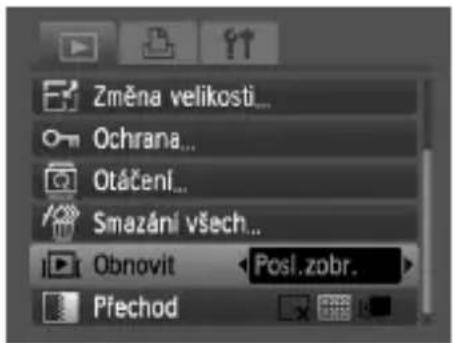
Vyberte položku [Obnovit] a poté stisknutím tlačítek ◀▶ vyberte požadovanou možnost.
| Posl. sn. | Pokračuje naposledy prohlíženým snímkem. |
| Posl. zobr. | Pokračuje posledním pořízeným snímkem. |
9
Praktické informace
V této kapitole je popsáno použití sady napájecího adaptéru (prodává se samostatně) a jsou uvedeny tipy řešení problémů a seznam funkcí. Na konci je rovněž rejstřík.
Používání napájení v domácnosti
Používáte-li sadu napájecího adaptéru ACK-DC40 (prodávaná samostatně), můžete fotoaparát používat, aniž byste si museli dělat starosti, kolik ještě zbývá v baterii energie.
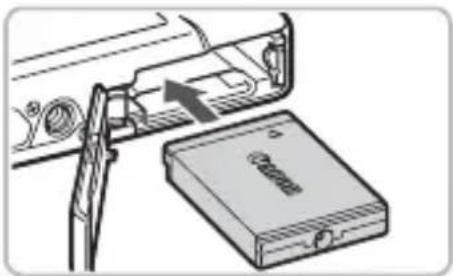
Nízkonapěťová propojka.
Otevřete krytku (str. 14) a zasuňte propojku způsobem znázorněným na obrázku, dokud nezaklapne na své místo. Zavřete krytku (str. 15).
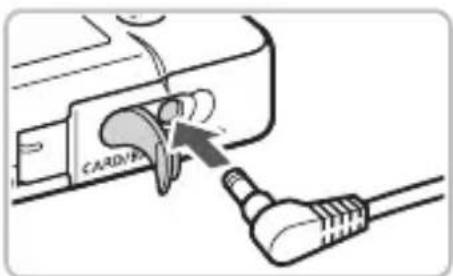
Připojte kabel k propojce.
Otevřete krytku a zcela zasuňte koncovku kabelu do propojky.
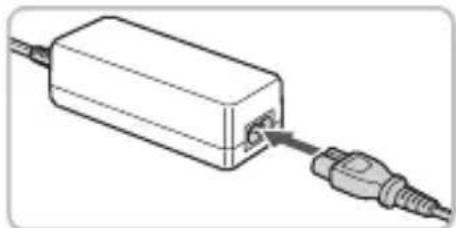
Připojte napájecí kabel.
Zapojte napájecí kabel do kompaktního napájecího adaptéru a jeho druhý konec do síťové zásuvky. Budete-li fotoaparát používat, zapněte jej. Jakmile budete hotovi, vypněte fotoaparát a odpojte napájecí kabel ze síťové zásuvky.

Neodpojujte napájecí kabel, pokud je fotoaparát zapnutý. Mohlo by dojít ke smazání pořízených snímků nebo poškození fotoaparátu.
Řešení problémů
Domníváte-li se, že s fotoaparátem není něco v pořádku, zkontrolujte nejprve následující. Pokud problém přetrvává, obraťte se na nejbližší zákaznickou podporu společnosti Canon. Seznam je uveden na přiloženém listu zákaznické podpory společnosti Canon.
Napájení
Po stisknutí tlačítka ON/OFF se nic nestalo.
- Ujistěte se, že je baterie vložena řádným způsobem (str. 14).
- Ujistěte se, že krytka slotu paměťové karty/prostoru pro baterií je řádně zavřena (str. 15).
- Jsou-li kontakty baterie zanesené, výkon baterie se sníží. Vyčistěte kontakty bavlněným tampónem a několikrát po sobě baterii zasuňte na místo.
Baterie se rychle vybije.
- Výkon baterie klesá při nízkých teplotách. Zahřejte baterii například vložením do kapsy (s nasazenou krytkou kontaktů).
Objektiv se nezasune.
- Neotvírejte krytku prostoru paměťové karty nebo baterie, pokud je zapnuto napájení. Po zavření krytky prostoru paměťové karty/baterií zapněte napájení a potom jej opět vypněte (str. 15).
Videovýstup
Snímek se na televizoru nezobrazuje nebo je nějak deformován/zkreslen (str. 95).
Fotografování
Nelze pořizovat snímky.
• V režimu přehrávání (str. 25) namáčkněte tlačítko spouště do poloviny (str. 21).
Obrazovka je vypnutá.
• Stiskněte tlačítko DISP. (str. 42).
Obrazovka nezobrazuje správně na tmavých podmínkách (str. 44).
Obrazovka nezobrazuje správně při fotografování.
Následující jevy nebudou zaznamenány na statických snímcích, ale budou zaznamenány na filmech.
- Je-li fotoaparát vystaven silným zdrojům světla, obrazovka může ztmavnout.
- Při zářivkovém osvětlení může obraz blikat.
- Při fotografování zdroje jasného světla se může na obrazovce objevit světlý (nebo purpurový) pruh.
Symbol ♦ bliká při pokusu o pořízení snímku (str. 24).
Při namáčknutí tlačítka spouště do poloviny se zobrazí ikona 📄 (str. 55).
• Nastavte režim [Režim IS] na [Zap] (str. 113). • Nastavte blesk na ↘ (str. 62). • Zvyšte citlivost ISO (str. 68). - Umístěte fotoaparát na stativ.
Snímek není ostrý.
- Namáčknutím tlačítka spouště do poloviny zaostřete a poté fotografujte (str. 21).
- Fotografujte objekt v rozmezí pracovních vzdáleností (str. 128). • Nastavte [Pom. světlo AF] na [Zap] (str. 111).
- Ujistěte se, že nejsou nastaveny funkce, které momentálně nepotřebujete (režim makro atd.). • Fotografujte s blokováním AF (str. 73, 77).
Po namáčknutí tlačítka spouště do poloviny se nezobrazí rámeček a fotoaparát nemůže zaostřit.
- Pokud zaměříte na světlou a tmavou kontrastní oblast objektu a namáčknete tlačítko spouště do poloviny, resp. namáčknete tlačítko spouště opakovaně do poloviny, rámeček se zobrazí a fotoaparát bude zaostřovat.
• Nastavte blesk na ♣ (str. 62). - Upravte jas pomocí funkce kompenzace expozice (str. 67). - Upravte jas pomocí funkce i-Contrast (str. 81, 100). - Fotografujte s funkcí Blokování AE nebo použijte bodové měření (str. 79).
Objekt je príliš světlý (přeexponovaný).
• Nastavte blesk na ⚫. (str. 55). - Upravte jas pomocí funkce kompenzace expozice (str. 67). - Fotografujte s funkcí Blokování AE nebo použijte bodové měření (str. 79). - Objekt je příliš světlý kvůli okolnímu světlu.
Snímek je příliš tmavý, ačkoli byl použit blesk (str. 24).
• Zvyšte citlivost ISO (str. 68). - Fotografujte ze správné vzdálenosti pro použití blesku (str. 62).
Snímek pořízený s bleskem je příliš světlý (přeexponovaný).
- Fotografujte ze správné vzdálenosti pro použití blesku (str. 62). • Nastavte blesk na ⚪. (str. 55).
Při fotografování s bleskem se na snímcích objevují bílé skvrny.
- Světlo blesku se odráží od prachových částic nebo jiných objektů vznášejících se ve vzduchu.
Snímek se jeví jako hrubý nebo zrnitý.
• Fotografujte s nižší citlivostí ISO (str. 68). - Při fotografování s vysokou citlivostí ISO se může snímek v některých režimech fotografování jevit jako hrubý nebo zrnitý (str. 55).
Dochází k výskytu červených očí (str. 82).
- Nastavte položku [Zap. světlo] na hodnotu [Zap] (str. 111). Při fotografování s bleskem se světlo (na přední části fotoaparátu) rozsvítí (str. 40) a po dobu přibližně 1 sekundy, během které fotoaparát redukuje červené oči, není možné exponovat. Světlo je účinnější, pokud se objekt dívá přímo na zdroj světla. Lepších výsledků dosáhnete zvýšením intenzity osvětlení v interiéru nebo přiblížením se více k objektu.
Obraz v hledáčku a výsledný snímek mohou být odlišné (str. 73).
- Rozdíly se budou zvětšovat, čím bude objekt blíže k objektivu.
Ukládání snímků na paměťovou kartu trvá příliš dlouho nebo dochází ke zpomalení při pořizování sérií snímků.
- Naformátujte paměťovou kartu (str. 49).
Nelze změnit nastavení funkcí režimu fotografování nebo nabídky FUNC.
- Položky, jejichž nastavení lze změnit, závisí na režimu fotografování. Viz „Funkce dostupné v jednotlivých režimech fotografování“ (str. 122).
Záznam filmů
Nezobrazuje se správná délka trvání záznamu, nebo se záznam zastavuje.
- Naformátujte paměťovou kartu nebo použijte paměťovou kartu schopnou zaznamenávat vyššími rychlostmi. I když se délka trvání záznamu nezobrazuje správně, nahraný film bude mít skutečně takovou délku, v jaké byl nahráván (str. 30).
Na LCD monitoru se zobrazí symbol „!“ a záznam se automaticky zastaví.
Interní paměť fotoaparátu nebyla dostačující. Zkuste provést následující opatření.
- Naformátujte paměťovou kartu ve fotoaparátu (str. 49).
- Snižte počet zaznamenávaných pixelů (str. 86).
- Použijte paměťovou kartu schopnou zaznamenávat vyššími rychlostmi.
Nefunguje zoom.
- Při záznamu můžete použít digitální zoom, nikoli však optický zoom (str. 87).
Přehrávání
Nelze přehrávat snímky ani filmy.
- Pokud byl na počítači změněn název nebo struktura složek, nemusí přehrávání snímku nebo filmů fungovat. Informace týkající se struktur složek a názvů souborů jsou uvedeny v příručce Příručka k softwaru.
Přehrávání se zastaví nebo vypadne zvuk.
- Používejte kartu, která byla naformátována pomocí tohoto fotoaparátu (str. 20).
- Pokud film zkopírujete na paměťovou kartu, která pomalu načítá, přehrávání nemusí být plynulé.
- Při přehrávání v počítači s nedostatečnými systémovými prostředky mohou vypadávat snímky a může se přerušovat zvuk.
Seznam zpráv zobrazovaných na obrazovce
Pokud se na obrazovce zobrazují chybová hlášení, vyzkoušejte následující řešení.
Není paměťová karta
- Paměťová karta nebyla řádně nainstalována. Nainstalujte paměťovou kartu správným způsobem (str. 14).
Karta zamčena!
- Přepínač ochrany proti zápisu na paměťové kartě SD nebo SDHC je v poloze bránící zápisu. Nastavte přepínač ochrany proti zápisu do polohy umožňující zápis (str. 16).
Nelze nahrát!
- Pokoušíte se pořídit snímek bez nainstalované paměťové karty nebo s nesprávně nainstalovanou paměťovou kartou. Nainstalujte paměťovou kartu správným způsobem (str. 14).
Chyba paměťové karty (str. 49)
- Pokud se tato chybová zpráva zobrazuje i v případě, že jste použili naformátovanou (str. 49) paměťovou kartu, obraťte se na zákaznickou podporu společnosti Canon, protože závada může být ve fotoaparátu.
Plná paměťová karta
- Na paměťové kartě není dost místa pro pořízení (str. 22, 51, 61, 75) nebo úpravu snímků (str. 99 – 101). Smažte snímky (str. 26, 97), abyste uvolnili místo pro nové, nebo vložte prázdnou paměťovou kartu (str. 14).
Vyměnit akumulátor. (str. 13)
Není žádný snímek.
- Na paměťové kartě nejsou žádné snímky, které lze zobrazit.
Chráněno! (str. 96)
Nedefinovaný snímek/Nekompatibilní JPEG/Snímek je příliš velký/RAW
- Nepodporované snímky nebo data a poškozené snímky nelze zobrazit.
- Snímky, které byly upraveny pomocí počítače, mají změněný název nebo byly pořízeny jiným fotoaparátem, se nemusí zobrazit správně.
Nelze zvětšovat!/Nelze otáčet/Snímek nelze upravit/Snímek nelze vybrat.
- Nekompatibilní snímky nelze zvětšovat (str. 94), otáčet (str. 98), upravovat (str. 99–101) ani přidávat do seznamu tisků (str. 102).
- Snímky, které byly upraveny pomocí počítače, jejichž název byl pozměněn nebo byly pořízeny jiným fotoaparátem, pravděpodobně nebude možné zvětšit, otočit, upravit ani přidat na seznam tisků.
- Filmy není možné zvětšovat (str. 94) ani upravovat (str. 99–101).
Příliš mnoho značek.
- Pokoušíte se odeslat k tisku více než 998 snímků. Vyberte méně než 998 snímků (str. 102).
Nelze provést!
- Nastavení tisku nebylo možné správně uložit. Snižte počet nastavení a opakujte pokus (str. 102).
Chyba pojmenování!
- Název souboru není možné vytvořit, protože vytvářený snímek má stejný název jako složka, kterou se fotoaparát pokouší vytvořit, nebo bylo již dosaženo nejvyššího možného čísla souboru (str. 109). V nabídce 🍼 změňte nastavení položky [Číslov. soub.] na hodnotu [Autom. reset] (str. 109) nebo naformátujte paměťovou kartu (str. 20).
Chyba komunikace
- Snímek nebylo možné přenést do počítače ani vytisknout v důsledku příliš velkého počtu snímků (přibližně 1 000) uložených na paměťové kartě. Ke stažení snímků použijte komerčně dostupnou čtečku karet s rozhraním USB. Chcete-li tisknout, vložte paměťovou kartu do prostoru pro paměťovou kartu.
Chyba objektivu, zapněte fotoaparát
- Byla zjištěna chyba objektivu. Pomocí tlačítka ON/OFF vypněte fotoaparát a znovu jej zapněte (str. 40). Pokud se tato zpráva nadále zobrazuje, obraťte se na zákaznickou podporu Canon, protože závada může být v objektivu fotoaparátu. - K této chybě může dojít tehdy, když v průběhu pohybu objektivu bráníte objektivu ve volném pohybu nebo fotografujete na místech s nadměrným výskytem prachu nebo písku ve vzduchu.
Exx (xx: číslo)
- Byla zjištěna chyba fotoaparátu. Pomocí tlačítka ON/OFF vypněte fotoaparát a znovu jej zapněte (str. 40).
- Pokud se chybový kód zobrazuje bezprostředně po pořízení snímku, nemusel se snímek zaznamenat. Snímek proto zkontrolujte v režimu přehrávání.
- Pokud se tato zpráva nadále zobrazuje, obraťte se na zákaznickou podporu společnosti Canon, protože závada může být ve fotoaparátu.
Funkce dostupné v jednotlivých režimech fotografování
| Funkce\Režimy fotografování | AUTO | ||||
| P | ∅ | ∅ | |||
| Blesk (str. 55, 62, 80) | ○ | ○ | ○ | *1 | |
| — | ○ | ○ | *1 | ||
| — | ○ | — | — | ||
| ○ | ○ | ○ | ○ | ||
| Zóna zaostření (str. 63) | Celý rozsah | ○ | — | — | — |
| — | ○ | ○ | ○ | ||
| — | ○ | ○ | ○ | ||
| — | ○ | ○ | ○ | ||
| Kompenzace expozice (str. 67)/Posun expozice (str. 87) | — | ○ | ○ | ○ | |
| Samospoušť(str. 59, 60, 71, 72) | ○ | ○ | ○ | ○ | |
| ○ | ○ | ○ | ○ | ||
| ○ | ○ | ○ | ○ | ||
| ○ | ○ | ○ | ○ | ||
| Blokování AF (str. 77) | — | ○ | — | — | |
| Blokování AE (str. 79, 87)/Blokování FE (str. 80) | — | ○ | — | — | |
| Zobrazení na televizoru (str. 71) | ○ | ○ | ○ | ○ | |
| Zobrazení informací (str. 42) | Zobrazení informací | ○ | ○ | ○ | ○ |
| Bez zobrazených informací | ○ | ○ | ○ | ○ | |
| Vyp. zobraz. | ○ | ○ | ○ | ○ | |
| Nabídka FUNC. | ||||
| Citlivost ISO (str. 68) | ISO AUTO | ○ | ○ | ○ |
| ISO ISO ISO ISO ISO ISO ISO 80 100 200 400 800 1600 | — | — | — | |
| Vyvážení bílé (str. 69) | AWB | ○ | ○ | ○ |
| — | — | — | ||
| Režim řízení (str. 67) | ○ | ○ | ○ | |
| — | ○ | ○ | ||
| Mé barvy (str. 70) | OFF AV AN Se BW EC | — | — | — |
| Režim měření expozice (str. 79) | ○ | ○ | ○ | |
| [ ] | — | — | — | |
| Kvalita obrazu (kompresní poměr) (str. 65) | ○ | ○ | ○ | |
| Zaznamenávané pixely (str. 65, 86) | L M1 M2 M3 S W | ○ | ○ | ○ |
| 540 F40 F40 320 | — | — | — | |
*1 při použití blesku *2 Možná nastavení: 0 – 30 s pro nastavení [Zpoždění] a 1 – 10 snímků pro nastavení [Snímků]. *3 Výchozí nastavení je ISO3200 (str. 54). *4 Výchozí nastavení je M3. *5 nelze zvolit.
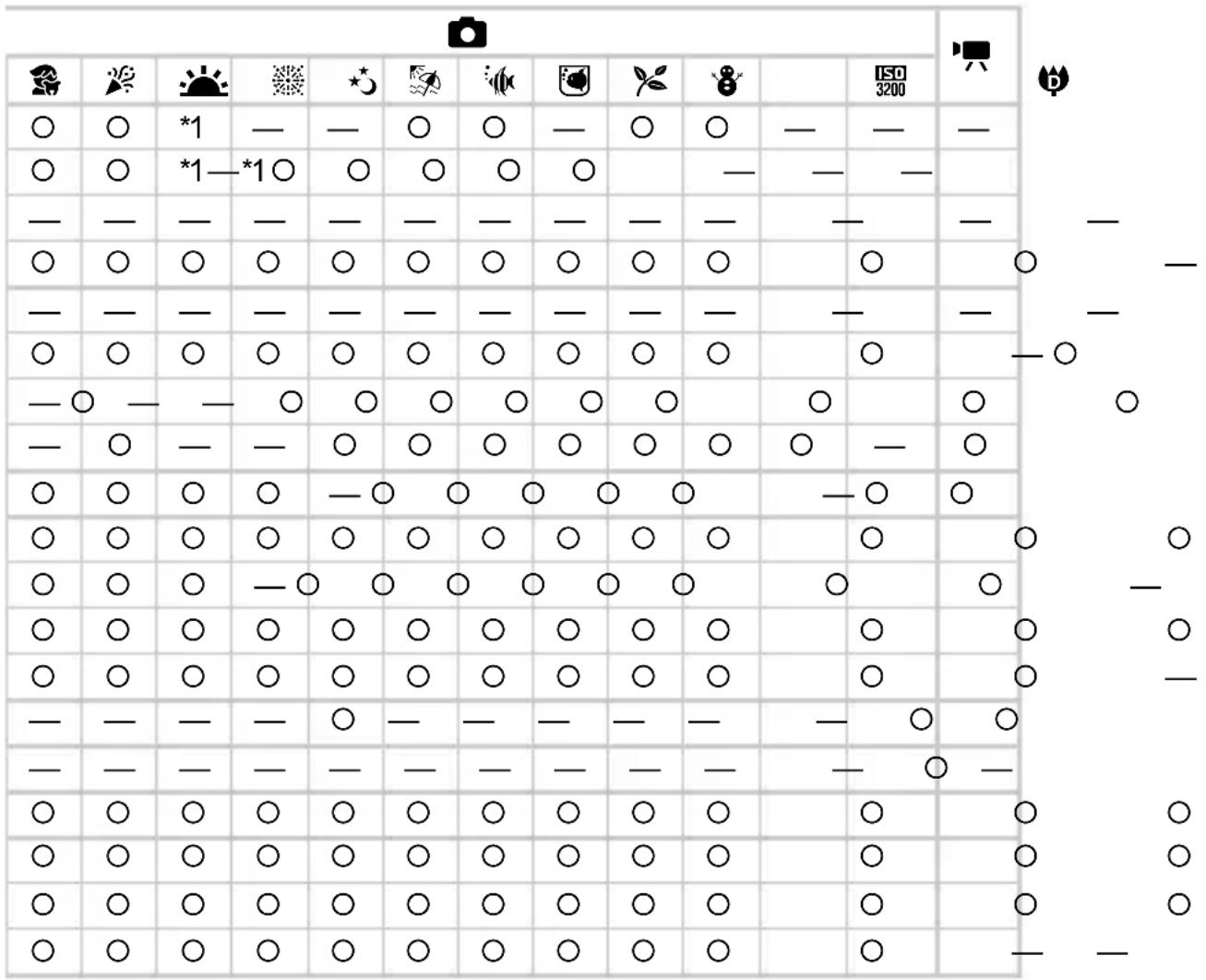
○ Lze vybrat nebo je vybráno automaticky — Nelze vybrat

Nabídka režimu fotografování
| Funkce\Režimy fotografování | AUTO | ||||
| P | # | PA | |||
| Rámeček AF (str. 76) | Tvář + AiAF | ○ | ○ | ○ | |
| Střed | — ○ | ○ | ○ | ||
| Vel. rám. AF (str. 76) | Normální/Malý | — ○ | — | — | |
| Digitální zoom (str. 56) | Standard/Vyp | ○ | ○ | ○ | |
| Digitální telekonvertor (1,4x/2,3x) | ○ | ○ | ○ | ||
| Zoom bodu AF (str. 78) Zap/Vyp | ○ | ○ | ○ | ||
| Pom. světlo AF (str. 111) | Zap/Vyp | ○ | ○ | ○ | |
| Nastavení blesku (str. 82) | Červené oči Zap/Vyp | ○ | ○ | ○ | |
| Zap. světlo Zap/Vyp | ○ | ○ | ○ | ||
| i-Contrast (str. 81) Vyp/Auto | *3 ○ | — | — | ||
| Prohlížení (str. 112) | Vyp/2 – 10 s/Přidržet | ○ | ○ | ○ | |
| Info k prohl. (str. 112) | Vyp/Podrobné/Kont. zaost. | ○ | ○ | ○ | |
| Překrytí zobrazování(str. 112) | Vyp/Mřížka | ○ | ○ | ○ | |
| Vodítko 3:2/Obojí | ○ | ○ | ○ | ||
| Režim IS (str. 113) | Trvale zap./Vyp | *1 ○ | ○ | ○ | |
| Při fotogr./Panorámování | — ○ | ○ | ○ | ||
| Razítko data (str. 58) | Vyp/Datum/Datum a čas | ○ | ○ | ○ | |
*1 Vždy [Zap] *2 Dostupné v režimu ♦. *3 ♦ A při použití blesku.
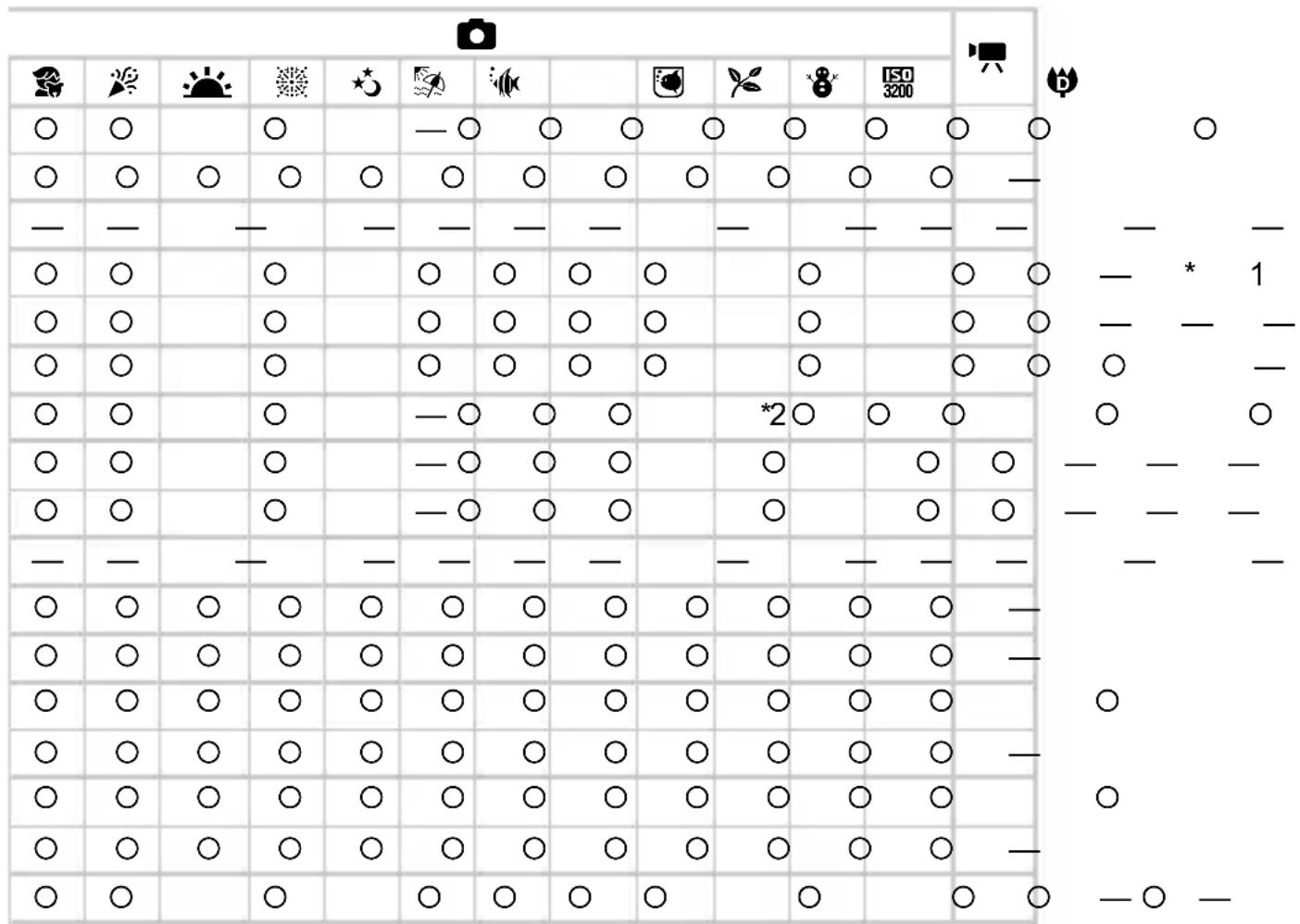
○ Lze vybrat nebo je vybráno automaticky — Nelze vybrat
Nabídka Nastavení
| Položka Možnosti/Souhrn Odk. str. | ||
| Ztlumení Zap/Vyp* str. 47 | ||
| Hlasitost | Slouží k nastavení všech zvuků činností (5 úrovní). | str. 47 |
| Jas LCD Nastavitelný v rozmezí ±2. str. 50 | ||
| Úvodní obrázek Zap*/Vyp str. 108 | ||
| Formátovat | Naformátuje kartu, smaže veškerá data. | str. 20, 49 |
| Číslov. soub. | Souvislé*/Autom. reset | str. 109 |
| Vytvoř složku | Vytvoř novou složku/Vytvoř autom. | str. 109, 110 |
| Autootáčení Zap*/Vyp str. 110 | ||
| Zasunutí obj. 1 min*/0 s str. 110 | ||
| Úspora energie | Autom. vypnutí: Zap*/Vyp Vyp. zobraz.: 10, 20 nebo 30 s./1*, 2 nebo 3 min. | str. 44, 108 |
| Datum/čas | Nastavení data a času | str. 18 |
| Videosystém | NTSC/PAL | str. 95 |
| Jazyk | Volí jazyk pro zobrazované informace. | str. 19 |
| Resetovat vše | Obnovuje výchozí nastavení fotoaparátu. | str. 48 |
* Výchozí nastavení
Nabídka režimu přehrávání
| Položka Možnosti/Souhrn Odk. str. | ||
| Prezentace | Automaticky přehrává snímky a filmy. | str. 92 |
| i-Contrast | Opravuje tmavé oblasti snímků. | str. 100 |
| Korekce červ. očí | Koriguje červené oči na snímcích. | str. 101 |
| Změna velikosti | Mění velikost snímků a ukládá upravené snímky. | str. 99 |
| Ochrana Chrání snímky a filmy. | str. 96 | |
| Otáčení | Otáčí snímky a filmy. | str. 98 |
| Smazání všech | Smaže všechny snímky a filmy. | str. 97 |
| Obnovit Posl. zobr. | */Posl. sn. | str. 114 |
| Přechod |  | str. 94 |
* Výchozí nastavení

Nabídka tisku
| Položka Možnosti/Souhrn Odk. str. | ||
| Tisk Zobrazí obrazovku pro tisk. str. 27 | ||
| Vybrat sním. a počet | Vybere snímky pro tisk jednotlivě. | str. 103 |
| Vybrat všechny sním. Vybere pro tisk všechny snímky. str. 104 | ||
| Zrušit všechny výb. Zruší všechna nastavení pro tisk. str. 104 | ||
| Nastavení tisku Nastavení stylu tisku. str. 102 | ||
Specifikace
| Počet efektivních pixelů fotoaparátu | .Cca 10 milionů |
| Obrazový snímač | .1/2,3" CCD snímač (celkový počet pixelů: cca 10,3 milionu) |
| Objektiv | .6,2 (W) – 18,6 (T) mmekvivalent u 35 mm filmu: 35 (W) – 105 (T) mm f/2,8 (W) – f/4,9 (T) |
| Digitální zoom | .Cca 4.0x (v kombinaci s optickým zoomem až cca 12x) |
| Optický hledáček | .Optický hledáček s reálným zobrazením přiblížení |
| LCD monitor | .2,5 palcový barevný TFT LCD monitorCca 230 000 pixelů, obrazové pokrytí 100 % |
| Režim rámečku AF | .Tvář + AiAF/Střed |
| Rozsah zaostření(od přední části objektivu) | .Auto: 3 cm – nekonečno,Normální: 30 cm – nekonečno,Nekonečno: 3 m – nekonečnoMakro: 3 – 50 cm (W)/30 – 50 cm (T)Digitální makro: 3 – 10 cmDěti a zvířata: 1 m – nekonečno |
| Závěrka | .Mechanická závěrka a elektronická závěrka |
| Rozsah časů závěrky | .1 – 1/1500 sec.15 – 1/1500 s (celkový rozsah časů závěrky) |
| Stabilizace obrazu | .Optická |
| Typ měření expozice | .Poměrové, celoplošné se zdůrazněným středem nebo bodové |
| Kompenzace expozice | .±2 EV v krocích po 1/3 EV |
| Citlivost ISO(standardní výstupní citlivost,doporučený index expozice Auto, ISO 80/100/200/400/800/1600 | |
| Vyvážení bílé | .Auto, Denní světlo, Zataženo, Žárovka, Zářivka,Zářivka H, Uživ. nastavení |
| Vestavěný blesk | .Auto, Zap, Pomalá synchr., Vyp*K dispozici nastavení Redukce červ. očí/Korekce červ. očí |
| Rozsah vestavěného blesku | .30 cm – 4,2 m (W)/30 cm – 2,4 m (T) |
| Režimy fotografování | .Auto, Programová automatika, Portrét, Nočnímomentka, Děti a zvířata, Interiér, Západ slunce,Ohňostroj, DI. Závěrka, Pláž, Pod vodou, Akvárium,Listí, Sníh, ISO3200, Digitální makro, Film |
| Souvislé fotografování | .Cca 1,4 snímků/s |
| Samospoušt | .Cca 10 s/cca 2 s zpoždění, Samosp.-Detek. tváře,uživatelská samospoušt' |
| i-Contrast | .Vyp/Auto |
Záznamová média: paměťové karty SD, paměťové karty SDHC, MultiMediaCard a MMCplus, paměťové karty HC MMCplus
Formát souborů: Design Rule for Camera File system a DPOF
Typ dat: Statické snímky: Exif 2.2 (JPEG) Filmy: AVI (obrazová data: Motion JPEG; zvuková data: WAVE (monofonní))
Komprese: Jemný, Normální
Počet zaznamenávaných pixelů
(Statické snímky) Velké: 3648 × 2736 pixelů Střední 1: 2816 × 2112 pixelů Střední 2: 2272 × 1704 pixelů Střední 3: 1600 × 1200 pixelů Malé: 640 × 480 pixelů Širokoúhlá: 3648 × 2048 pixelů
(Filmy) 640 × 480 pixelů (30 snímků/s) 640 × 480 pixelů (30 snímků/s, LP) 320 × 240 pixelů (30 snímků/s)
Počet zaznamenatelných snímků: při zapnutém LCD monitoru: cca 260 snímků (podle standardu CIPA) Při vypnutém LCD monitoru: cca 700 snímků
Zvuk: Kvantizace: 16bitová Vzorkovací frekvence: 44.100 kHz
Funkce přehrávání: Přehrávání jednotlivých snímků, Přehrávání filmů, Zvětšení místa zaostření, Přehrávání indexů, Přehrávání zvětšených snímků, Skoky, Prezentace
Funkce úprav: Smazat, Ochrana, Změna velikosti, i-Contrast, Otočit, Korekce červených očí
Typ přímého tisku: Podporován standard PictBridge
Rozhraní: Hi-Speed USB (vyhrazený konektor (objímka) společný pro digitální výstup, zvukový výstup a videovýstup*) * kompatibilní s konektory typu mini-B A/V výstup (podporuje standardy NTSC a PAL; monofonní zvuk)
Nastavení komunikace: MTP, PTP
Napájení: Modul baterie NB-6L (dobíjecí lithium-iontová baterie) Sada napájecího adaptéru ACK-DC40
Provozní teploty: 0 – 40 °C
Provozní vlhkost: 10 – 90 %
Rozměry (měřeno bez výstupků): 88,5 × 54,8 × 21,8 mm
Hmotnost (pouze tělo fotoaparátu): Cca 120 g
Specifikace
Modul baterie NB-6L
Typ: Dobíjecí lithium-iontová baterie
Napětí: 3,7 V DC
Kapacita: 1 000 mAh
Počet nabíjecích cyklů: Cca 300
Provozní teploty .....0 – 40 °C
Rozměry....34,4 × 41,8 × 6,9 mm
Hmotnost ....Cca 21 g
Nabíječka baterií CB-2LY/2LYE
Jmenovitý vstup .....100 – 240 V AC (50/60 Hz), 0,085 A (100 V) – 0,05 A (240 V)
Jmenovitý výstup .....4,2 V DC, 0,7 A
Doba nabíjení. . . . . . . . . . . . . . . . . . . . . . . . . . . . . . . Cca 1 h 55 min
Provozní teploty .....0 – 40 °C
Rozměry....58,6 × 86,4 × 24,1 mm
Hmotnost ....Cca 70 g (CB-2LY)
Cca 61 g (CB-2LYE, bez napájecího kabelu)
• Všechna data vycházejí z testů provedených společností Canon.
• Vlastnosti hotového produktu se od těchto údajů mohou lišit.
- Tento fotoaparát je velmi citlivé elektronické zařízení. Snažte se uchránit jej před pádem a nevystavovat jej silným nárazům.
- Nikdy neumístujte fotoaparát do bezprostřední blízkosti magnetů, motorů nebo jiných zařízení, která generují silná elektromagnetická pole. Působení magnetických polí může být příčinou nesprávné funkce nebo poškození obrazových dat.
- Ulpěla-li na fotoaparátu nebo LCD monitoru nečistota či voda, otřete jej měkkým suchým hadříkem nebo utěrkou na brýle. Při čištění nepoužívejte sílu.
- K čištění fotoaparátu ani LCD monitoru nikdy nepoužívejte organická rozpouštědla.
- Prach a nečistotu odstraňujte z objektivu pomocí ofukovacího štětce. V případě ulpívající nečistoty se obraťte na nejbližší středisko zákaznické podpory společnosti Canon, jejichž seznam je uveden v Brožuře záručního systému Canon.
- Při náhlém přesunu fotoaparátu z chladného prostředí do teplého může na jeho vnitřních nebo vnějších částech kondenzovat vlhkost. Chcete-li předejít kondenzaci vlhkosti, umístěte fotoaparát do vzduchotěsného igelitového sáčku a před vyjmutím ze sáčku jej nechte pozvolna se přizpůsobit změně teploty.
- Vytvoří-li se na fotoaparátu kondenzační vlhkost, okamžitě jej přestaňte používat. Pokud tak neučiníte, můžete fotoaparát poškodit. Vyjměte paměťovou kartu a baterii a před dalším použitím vyčkejte, až se veškerá vlhkost zcela odpaří.
Paměťové karty
- Paměťové karty jsou velmi citlivá elektronická zařízení. Neohýbejte je, nepoužívejte při manipulaci s nimi sílu a nevystavujte je silným nárazům. Pokud tak učiníte, může dojít k poškození dat na paměťové kartě.
- Chraňte paměťovou kartu před vlhkostí. Nedotýkejte se kontaktů paměťové karty a zabraňte rovněž jejich kontaktu s kovovými předměty.
- Neskladujte paměťové karty v blízkosti televizoru, reproduktorů a jiných zařízení, která generují magnetické pole nebo statickou elektrinu. Pokud tak učiníte, může dojít k poškození dat na paměťové kartě.
- Neskladujte paměťové karty na vlhkých či prašných místech nebo místech s vysokou teplotou.
Rejstřík
A
AF → Automatické zaostřování
Akvárium (motivový program) 54
AV kabel 2,95
B
Baterie
Baterie pro datum/čas.... 18
Indikace stavu baterie.... 13
Nabíječka baterií 2, 12, 38
Opakované nabíjení.... 12
Blesk
Doplňkový blesk.... 38
Vyp.... 55
Zap.... 62
Blokování AE 79
Blokování AF.... 77
Blokování FE.... 80
Blokování zaostření.... 73
C
CD-ROM DIGITÁLNÍ FOTOAPARÁT
Solution Disk 2,33
Citlivost ISO....68
Co dělat v případě, že fotoaparát
nefunguje správně 117
Č
Černobílé snímky 70
Červené oči
Automatická korekce.... 82
Korekce.... 101
Redukce.... 111
Číslov. soub.... 109
D
Datum/čas
Baterie pro datum/čas.... 18
Datum a čas
Přidání ke snímku 58
Změna.... 18
Děti a zvířata (motivový program).... 53
Digitální makro (motivový program) ...... 64
Digitální telekonvertor.... 57
Digitální zoom.... 56
Dlouhá závěrka (motivový program) ..... 83
Dlouhé expozice.... 83
Doplňkový blesk 38
DPOF 102
E
Expozice
Blokování AE 79
Blokování FE.... 80
Kompenzace.... 67
F
Film
Přibližné doby záznamu.... 30
Filmy
Doba záznamu.... 86
Kvalita obrazu (Rychlost snímání) ...... 86
Prohlížení (Přehrávání)...... 31
Zaznamenávané pixely.... 86
Formát → Paměťová karta, Formátování
Formátování (paměťová karta)...... 20
Fotografování s pomocí televizoru ..... 71
H
Histogram...... 44
CH
Chvění fotoaparátu.... 55, 113
Chybová hlášení.... 120
i-Contrast.... 81, 100
Interiér (motivový program) 53
ISO 3200 (motivový program) ...... 54
J
Jazyk pro zobrazované údaje.... 19
K
Kabel rozhraní 2, 27, 33
Karta SD/SDHC → Paměťová karta
Konektor.... 27, 95, 116
Kontrola zaostření 93
Kvalita obrazu (kompresní poměr) ...... 65
L
Listí (motivový program).... 54
M
Makro....63
Mazání snímků 26
Mé barvy....70
Monitor LCD → Obrazovka
Mřížka.... 112
MultiMediaCard → Paměťové karty
N
Nabídka
Seznam.... 124
Základní operace 46
Nabídka FUNC.
Seznam.... 122
Základní operace 45
Napájení → Baterie
Napájení v domácnosti.... 116
Nekonečno 63
Noční momentka (motivový program) ..... 52
0
Obrazovka
Jazyk pro zobrazované údaje 19
Operace s nabídkami.... 45, 46
Přepínání zobrazení informací ..... 42, 43
Zobrazované informace 42
Odstranění → Mazání
Paměťová karta 14, 16
Počet zaznamenatelných snímků ..... 66
Paměťové karty
Dostupné snímky 16
Formátování.... 20
PictBridge 27
Pláž (motivový program).... 53
Počet snímků 13
Pod vodou (motivový program) 54
Pohlednice.... 66
Popis částí přístroje 40
Portrét (motivový program).... 52
Poutko → Řemínek
Použití v zahraničí 13
Prezentace 92
Programová automatika 62
Prohlížení (Přehrávání)
Prezentace.... 92
Prohlížení snímků na televizoru...... 95
Přehrávání jednotlivých snímků 25
Zobrazení indexů 90
Zvětšené zobrazení.... 94
Prohlížení snímků na televizoru 95
Přehrávání → Prohlížení
Přechod 94
Překrytí zobrazování.... 112
Přenos snímků do počítače 32
Přepínač režimů 40
Přímý tisk.... 28
Příručka k tisku 2
Příslušenství 36
R
Rámeček AF 23
Režim měření expozice 79
Řemínek 2,11
Samospoušť – Detekce tváře.... 60
Samospoušť
10sekundová samospoušť...... 59
Dvousekundová samospoušť 71
Samospoušť – Detekce tváře 60
Změna doby zpoždění a počtu snímků 72
Sépiové odstíny.... 70
Smazání všech snímků 97
Smazat vše.... 97
Sníh (motivový program).... 54
Snímek
Mazání snímků 26
Ochrana 96
Přehrávání → Prohlížení
Snímky
Úpravy → Úpravy
Software
CD-ROM DIGITAL CAMERA
Solution Disk.... 2,33
Přenos snímků do počítače 32
Příručka k softwaru 2
Souvislé fotografování.... 67
Speciální podmínky.... 52
Střih
Otáčení 98
Změna velikosti (Změna velikosti snímků) 99
Světlo 40, 41, 111, 112
Tlačítko přehrávání.... 25
Tlačítko spouště 21
Tón (Vyvážení bílé).... 69
Tovární nastavení → Výchozí nastavení
Tvář + AiAF 76
Úpravy
Červené oči.... 101
i-Contrast 100
Úspora energie.... 44
Úspora energie 44
Video → Filmy
Vodítko 3:2 112
Vodotěsné pouzdro 38
Vybavení
Správné držení fotoaparátu 11
Výchozí nastavení.... 48
Výchozí nastavení.... 48
Vysoce výkonný blesk.... 38
Vysoká citlivost (ISO) 68
Vyvážení bílé.... 69
Z
Zaostřování
Rámeček AF 23,76
Zoom bodu AF 78
Západ slunce (motivový program)...... 53
Zaznamenání data a času → Datum/čas
Zaznamenávané pixely
(Velikost snímku)...... 65
Změna kvality snímku (kompresní poměr)
Změna velikosti (Změna
velikosti snímků).... 99
Zoom 22, 29, 56
Zvětšené zobrazení 94
Zvuk 47
Potvrzení ochranných známek
- Logo SDHC je ochranná známka.
Zřeknutí se odpovědnosti
- Kopírování, šíření a ukládání jakékoli části této příručky v systémech pro vyhledávání informací bez předchozího svolení společnosti Canon je zakázáno.
- Společnost Canon si vyhrazuje právo kdykoli bez předchozího upozornění změnit obsah této příručky.
- Ilustrace a snímky obrazovek v této příručce se mohou mírně lišit od skutečného vybavení.
- Při tvorbě této příručky bylo vyvinuto maximální úsilí o dosažení úplnosti a přesnosti uváděných informací. Zaznamenáte-li však přesto nějaké chyby nebo neúplné informace, kontaktujte prosím zákaznické centrum společnosti Canon uvedené na seznamu zákaznických center dodávaném s tímto výrobkem.
- Nehledě na výše uvedené informace společnost Canon nepřebírá žádnou odpovědnost za škody vzniklé v důsledku chybné obsluhy/ činnosti přístroje.



- UŽIVATELSKÁ PŘÍRUČKA K FOTOAPARÁTU
- KONTROLA OBSAHU BALENÍ
- PODROBNOSTI NALEZNETE TAKÉ V PŘÍRUČKÁCH NA DISKU CD-ROM DIGITAL CAMERA MANUALS DISK
- ČTĚTE JAKO PRVNÍ
- ZKUŠEBNÍ SNÍMKY
- VAROVÁNÍ PŘED PORUŠOVÁNÍM AUTORSKÝCH PRÁV
- OMEZENÍ ZÁRUKY
- LCD MONITOR
- TEPLOTA TĚLA FOTOAPARÁTU
- PAMĚŤOVÉ KARTY
- POŽADOVANÁ ČINNOST
- FOTOGRAFOVÁNÍ
- POŘÍZENÍ KVALITNÍCH SNÍMKŮ OSOB
- POŘÍZENÍ KVALITNÍCH SNÍMKŮ KRAJINY
- FOTOGRAFOVÁNÍ RŮZNÝCH JINÝCH SCÉN
- PROHLÍŽENÍ
- ZÁZNAM A PROHLÍŽENÍ FILMŮ
- TISK
- UKLÁDÁNÍ
- DALŠÍ
- OBSAH
- ZAČÍNÁME
- DALŠÍ INFORMACE
- FOTOGRAFOVÁNÍ VE SPECIÁLNÍCH PODMÍNKÁCH A BĚŽNĚ POUŽÍVANÉ FUNKCE
- MANUÁLNÍ NASTAVENÍ FOTOAPARÁTU
- MAXIMÁLNÍ VYUŽITÍ MOŽNOSTÍ FOTOAPARÁTU
- POŘIZOVÁNÍ FILMOVÝCH ZÁZNAMŮ S VYUŽITÍM RŮZNÝCH FUNKCÍ
- POUŽITÍ FUNKCÍ PŘEHRÁVÁNÍ A DALŠÍCH FUNKCÍ
- UŽIVATELSKÉ NASTAVENÍ FOTOAPARÁTU
- PRAKTICKÉ INFORMACE
- BEZPEČNOSTNÍ UPOZORNĚNÍ
- VAROVÁNÍ
- FOTOAPARÁT
- BATERIE, NABÍJEČKA BATERIÍ
- DALŠÍ VAROVÁNÍ
- UPOZORNĚNÍ
- UPEVNĚNÍ ŘEMÍNKU/SPRÁVNÉ DRŽENÍ FOTOAPARÁTU
- NABITÍ BATERIE
- PŘIBLIŽNÝ POČET SNÍMKŮ, KTERÉ LZE POŘÍDIT
- INDIKACE STAVU BATERIE
- EFEKTIVNÍ POUŽÍVÁNÍ BATERIE A NABÍJEČKY
- VLOŽENÍ BATERIE A PAMĚŤOVÉ KARTY
- ZKONTROLUJTE PŘEPÍNAČ OCHRANY PROTI ZÁPISU NA KARTĚ
- VLOŽTE PAMĚŤOVOU KARTU
- ZAVŘETE KRYTKU
- VYJMUTÍ BATERIE A PAMĚŤOVÉ KARTY
- VYJMĚTE PAMĚŤOVOU KARTU
- PŘIBLIŽNÝ POČET SNÍMKŮ, KTERÉ LZE ULOŽIT NA PAMĚŤOVOU KARTU
- JE MOŽNÉ ZJISTIT POČET SNÍMKŮ, KTERÉ LZE ZAZNAMENAT
- KOMPATIBILNÍ PAMĚŤOVÉ KARTY
- CO JE PŘEPÍNAČ OCHRANY PROTI ZÁPISU
- NASTAVENÍ DATA A ČASU
- ZAPNĚTE FOTOAPARÁT
- PROVEĎTE NASTAVENÍ
- OPAKOVANÉ ZOBRAZENÍ OBRAZOVKY DATUM/ČAS
- ZMĚNA DATA A ČASU
- ZOBRAZTE NABÍDKY
- NA KARTĚ Ƒ† VYBERTE POLOŽKU [DATUM/ČAS]
- ZMĚŇTE DATUM A ČAS
- BATERIE PRO DATUM/ČAS
- NASTAVENÍ JAZYKA PRO ZOBRAZOVANÉ ÚDAJE
- NASTAVTE REŽIM PŘEHRÁVÁNÍ
- ZOBRAZTE OBRAZOVKU NASTAVENÍ
- NASTAVTE JAZYK PRO ZOBRAZOVANÉ ÚDAJE
- FORMÁTOVÁNÍ PAMĚŤOVÝCH KARET
- ZOBRAZTE NABÍDKU MENU
- VYBERTE POLOŽKU [FORMÁTOVAT]
- NAFORMÁTUJTE PAMĚŤOVOU KARTU
- STISKNUTÍ TLAČÍTKA SPOUŠTĚ
- LEHCE NAMÁČKNĚTE TLAČÍTKO SPOUŠTĚ DO POLOVINY (DO MÍSTA PRVNÍHO LEHKÉHO ODPORU)
- STISKNĚTE TLAČÍTKO SPOUŠTĚ AŽ NA DORAZ (DO DRUHÉ POLOHY)
- AUTO FOTOGRAFOVÁNÍ
- ZAOSTŘETE
- EXPONUJTE
- JAK POSTUPOVAT, KDYŽ
- SYMBOLY SCÉN
- PROHLÍŽENÍ SNÍMKŮ
- VYBERTE POŽADOVANÝ SNÍMEK
- PŘEPÍNÁNÍ DO A Z REŽIMU PŘEHRÁVÁNÍ
- MAZÁNÍ SNÍMKŮ
- VYBERTE SNÍMEK, KTERÝ CHCETE SMAZAT
- TISK SNÍMKŮ
- POTŘEBNÉ VYBAVENÍ
- VYPNĚTE FOTOAPARÁT I TISKÁRNU
- PŘIPOJTE FOTOAPARÁT K TISKÁRNĚ
- ZAPNĚTE TISKÁRNU
- VYBERTE SNÍMEK, KTERÝ CHCETE VYTISKNOUT
- VYTISKNĚTE SNÍMKY
- TISKÁRNY CANON KOMPATIBILNÍ SE STANDARDEM PICTBRIDGE (PRODÁVANÉ SAMOSTATNĚ)
- NASTAVTE REŽIM
- NASTAVTE KOMPOZICI SNÍMKU
- ZASTAVTE POŘIZOVÁNÍ ZÁZNAMU
- PROHLÍŽENÍ FILMŮ
- VYBERTE FILM
- PŘEHRAJTE FILM
- PŘENOS SNÍMKŮ DO POČÍTAČE
- SYSTÉMOVÉ POŽADAVKY
- PŘÍPRAVA
- NAINSTALUJTE SOFTWARE
- WINDOWS
- ③ PO DOKONČENÍ INSTALACE SE ZOBRAZÍ TLAČÍTKO [FINISH/DOKONČIT] NEBO [RESTART/RESTARTOVAT]
- ④ VYJMĚTE DISK CD-ROM
- MACINTOSH
- PŘIPOJTE FOTOAPARÁT K POČÍTAČI
- OTEVŘETE OKNO CAMERAWINDOW
- PŘÍSLUŠENSTVÍ
- DOPORUČUJEME VÁM POUŽÍVAT ORIGINÁLNÍ PŘÍSLUŠENSTVÍ SPOLEČNOSTI CANON
- SAMOSTATNĚ PRODÁVANÉ PŘÍSLUŠENSTVÍ
- PŘÍSLUŠENSTVÍ PRO NAPÁJENÍ
- NABÍJEČKU BATERIÍ LZE POUŽÍVAT I V ZAHRANIČÍ
- OSTATNÍ PŘÍSLUŠENSTVÍ
- KONVENCE POUŽITÉ V TÉTO PŘÍRUČCE
- PRŮVODCE KOMPONENTAMI
- PŘEPÍNAČ REŽIMŮ
- INDIKÁTORY
- INFORMACE ZOBRAZOVANÉ NA OBRAZOVCE
- FOTOGRAFOVÁNÍ (ZOBRAZENÉ INFORMACE)
- PŘEPÍNÁNÍ ZOBRAZENÍ INFORMACÍ
- PŘEHRÁVÁNÍ (ZOBRAZENÉ PODROBNÉ INFORMACE)
- ZOBRAZENÍ PŘI FOTOGRAFOVÁNÍ ZA ZHORŠENÝCH SVĚTELNÝCH PODMÍNEK
- VAROVNÁ INDIKACE PŘEEXPOZICE BĚHEM PŘEHRÁVÁNÍ
- HISTOGRAM BĚHEM PŘEHRÁVÁNÍ
- FUNKCE ÚSPORA ENERGIE (AUTOMATICKÉ VYPNUTÍ)
- FUNKCE ÚSPORA ENERGIE PŘI FOTOGRAFOVÁNÍ
- FUNKCE ÚSPORA ENERGIE PŘI PŘEHRÁVÁNÍ
- VYBERTE REŽIM FOTOGRAFOVÁNÍ
- VYBERTE POLOŽKU NABÍDKY
- VYBERTE MOŽNOST
- NABÍDKA MENU – ZÁKLADNÍ OPERACE
- VYBERTE KARTU
- ZMĚNA NASTAVENÍ ZVUKU
- VYPNUTÍ ZVUKŮ
- NASTAVENÍ HLASITOSTI
- VYBERTE POLOŽKU [ZTLUMENÍ]
- VYBERTE POLOŽKU [HLASITOST]
- UPRAVTE NASTAVENÍ HLASITOSTI
- OBNOVENÍ VÝCHOZÍCH NASTAVENÍ FOTOAPARÁTU
- VYBERTE POLOŽKU [RESETOVAT VŠE]
- RESETUJTE NASTAVENÍ
- EXISTUJÍ FUNKCE, KTERÉ NELZE RESETOVAT
- NÍZKOÚROVŇOVÉ FORMÁTOVÁNÍ PAMĚŤOVÉ KARTY
- PROVEĎTE NÍZKOÚROVŇOVÉ FORMÁTOVÁNÍ
- NÍZKOÚROVŇOVÉ FORMÁTOVÁNÍ
- ZMĚNA JASU OBRAZOVKY
- POMOCÍ TLAČÍTKA MENU
- POMOCÍ TLAČÍTKA DISP
- FOTOGRAFOVÁNÍ VE SPECIÁLNÍCH PODMÍNKÁCH
- VYBERTE POŽADOVANÝ REŽIM
- FOTOGRAFOVÁNÍ PORTRÉTŮ (PORTRÉT)
- FOTOGRAFOVÁNÍ NOČNÍCH SNÍMKŮ (NOČNÍ MOMENTKA)
- FOTOGRAFOVÁNÍ DĚTÍ A ZVÍŘAT (DĚTI A ZVÍŘATA)
- FOTOGRAFOVÁNÍ V INTERIÉRECH (INTERIÉR)
- SPECIÁLNÍ PODMÍNKY
- FOTOGRAFOVÁNÍ ZÁPADŮ SLUNCE (ZÁPAD SLUNCE)
- FOTOGRAFOVÁNÍ OHŇOSTROJŮ (OHŇOSTROJE)
- FOTOGRAFOVÁNÍ OSOB NA PLÁŽI (PLÁŽ)
- FOTOGRAFOVÁNÍ POD VODOU (POD VODOU)
- FOTOGRAFOVÁNÍ PODVODNÍHO ŽIVOTA V AKVÁRIU (AKVÁRIUM)
- FOTOGRAFOVÁNÍ STROMŮ A LISTÍ (LISTÍ)
- FOTOGRAFOVÁNÍ OSOB NA SNĚHU (SNÍH)
- ISO 3200 FOTOGRAFOVÁNÍ S VYUŽITÍM VYSOKÉ CITLIVOSTI ISO (ISO3200)
- VYPNUTÍ BLESKU
- STISKNĚTE TLAČÍTKO
- VYBERTE MOŽNOST 📁
- JAK POSTUPOVAT V PŘÍPADĚ, ŽE INDIKÁTOR BLIKÁ ORANŽOVĚ A NA OBRAZOVCE SE ZOBRAZUJE BLIKAJÍCÍ IKONA 📋
- PŘIBLÍŽENÍ OBJEKTŮ POMOCÍ ZOOMU (DIGITÁLNÍ ZOOM)
- PÁČKU ZOOMU POSUŇTE SMĚREM K IKONĚ [☐]
- ZNOVU PÁČKU POSUŇTE SMĚREM K IKONĚ [.]
- FAKTORY ZOOMU, PŘI KTERÝCH DOCHÁZÍ K POKLESU KVALITY OBRAZU
- VYPNUTÍ DIGITÁLNÍHO ZOOMU
- DIGITÁLNÍ TELEKONVERTOR
- VYBERTE POLOŽKU [DIGITÁLNÍ ZOOM]
- POTVRĎTE NASTAVENÍ
- KOMBINACE NASTAVENÍ, KTERÉ ZPŮSOBUJÍ SNÍŽENÍ KVALITY OBRAZU
- VLOŽENÍ DATA A ČASU
- VYBERTE POLOŽKU [RAZÍTKO DATA]
- ZAHAJTE ZÁZNAM
- VLOŽENÍ A TISK DATA A ČASU NA SNÍMCÍCH NEOBSAHUJÍCÍCH VLOŽENÉ HODNOTY DATA A ČASU
- POUŽITÍ SAMOSPOUŠTĚ
- STISKNĚTE TLAČÍTKO ▼
- UTVOŘTE KOMPOZICI SNÍMKU A NAMÁČKNĚTE TLAČÍTKO SPOUŠTĚ DO POLOVINY
- STISKNĚTE TLAČÍTKO SPOUŠTĚ AŽ NA DORAZ
- PŘIPOJTE SE K FOTOGRAFOVANÝM OBJEKTŮM A DÍVEJTE SE DO FOTOAPARÁTU
- JAK POSTUPOVAT, NENÍ-LI DETEKOVÁN OBLIČEJ
- ZMĚNA POČTU SNÍMKŮ
- P FOTOGRAFOVÁNÍ V REŽIMU PROGRAMOVÉ AUTOMATIKY
- NASTAVTE PŘEPÍNAČ REŽIMŮ DO POLOHY (STR. 40)
- UPRAVTE NASTAVENÍ PODLE VLASTNÍCH PŘEDSTAV (STR. 62 – 72)
- JAK POSTUPOVAT, POKUD JSOU RYCHLOST ZÁVĚRKY A CLONOVÉ ČÍSLO ZOBRAZENY ČERVENĚ
- ZAPNUTÍ BLESKU
- VYBERTE POLOŽKU ♣
- FOTOGRAFOVÁNÍ VZDÁLENÝCH OBJEKTŮ (NEKONEČNO)
- VYBERTE POLOŽKU ▲
- FOTOGRAFOVÁNÍ SNÍMKŮ ZBLÍZKA (MAKRO)
- VYBERTE POLOŽKU 🎨
- POUŽITÍ REŽIMU 📣
- PŘIBLÍŽENÍ BLÍZKÝCH OBJEKTŮ POMOCÍ ZOOMU (DIGITÁLNÍ MAKRO)
- POMOCÍ PÁČKY ZOOMU UPRAVTE KOMPOZICI SNÍMKU
- ZMĚNA ZAZNAMENÁVANÝCH PIXELŮ (VELIKOST SNÍMKU)
- VYBERTE POČET ZAZNAMENÁVANÝCH PIXELŮ
- ZMĚNA KVALITY SNÍMKU (KOMPRESNÍ POMĚR)
- ZMĚNA KVALITY OBRAZU
- PŘIBLIŽNÉ HODNOTY VELIKOSTI VÝTISKŮ
- NASTAVENÍ JASU (KOMPENZACE EXPOZICE)
- ZVOLTE KOMPENZACI EXPOZICE
- SOUVISLÉ FOTOGRAFOVÁNÍ
- VYBERTE REŽIM ŘÍZENÍ
- VYBERTE POLOŽKU 📂
- ZMĚNA CITLIVOSTI ISO
- NASTAVTE CITLIVOST ISO
- NASTAVENÍ VYVÁŽENÍ BÍLÉ
- VYBERTE POŽADOVANÉ NASTAVENÍ VYVÁŽENÍ BÍLÉ
- UŽIV. VYVÁŽENÍ BÍLÉ
- ZMĚNA BAREVNÉHO TÓNU SNÍMKU (MÉ BARVY)
- VYBERTE POLOŽKU MÉ BARVY
- VLASTNÍ BARVA
- FOTOGRAFOVÁNÍ S POMOCÍ TELEVIZORU
- FOTOGRAFOVÁNÍ POMOCÍ DVOUSEKUNDOVÉ MOSPOUŠTĚ
- VYBERTE POLOŽKU 📣
- VYBERTE POLOŽKU 📒
- VYBERTE NASTAVENÍ
- JAK POSTUPOVAT, JE-LI POČET SNÍMKŮ NASTAVEN NA HODNOTU 2 NEBO VYŠŠÍ
- ZMĚNA KOMPOZICE SNÍMKU S VYUŽITÍM BLOKOVÁNÍ ZAOSTŘENÍ
- ZMĚŇTE KOMPOZICI SNÍMKU
- FOTOGRAFOVÁNÍ S VYUŽITÍM HLEDÁČKU
- VYPNĚTE OBRAZOVKU (STR. 42)
- NASTAVTE KOMPOZICI SNÍMKU A EXPONUJTE
- ZMĚNA NASTAVENÍ REŽIMU RÁMEČKU AF
- VYBERTE POLOŽKU [RÁMEČEK AF]
- TVÁŘ + AIAF
- STŘED
- VELIKOST RÁMEČKU AF LZE ZMENŠIT
- AFL POŘIZOVÁNÍ SNÍMKŮ S FUNKCÍ BLOKOVÁNÍ AF
- ZABLOKUJTE ZAOSTŘENÍ
- UPRAVTE KOMPOZICI SNÍMKU A EXPONUJTE
- ZVĚTŠENÍ ZAOSTŘOVANÉHO MÍSTA
- VYBERTE POLOŽKU [ZOOM BODU AF]
- ZKONTROLUJTE ZAOSTŘENÍ
- ZMĚNA REŽIMU MĚŘENÍ EXPOZICE
- VYBERTE REŽIM MĚŘENÍ EXPOZICE
- AEL POŘIZOVÁNÍ SNÍMKŮ S FUNKCÍ BLOKOVÁNÍ AE
- FEL POŘIZOVÁNÍ SNÍMKŮ S FUNKCÍ BLOKOVÁNÍ FE
- POŘIZOVÁNÍ SNÍMKŮ S FUNKCÍ POMALÁ SYNCHR
- SVĚTLEJŠÍ ZOBRAZENÍ TMAVÝCH OBJEKTŮ (I-CONTRAST)
- VYBERTE POLOŽKU [I-CONTRAST]
- VYBERTE POLOŽKU [NASTAVENÍ BLESKU]
- UPRAVTE NASTAVENÍ
- POŘIZOVÁNÍ DLOUHÝCH EXPOZIC
- VYBERTE POLOŽKU ★
- NASTAVTE RYCHLOST ZÁVĚRKY
- POTVRĎTE EXPOZICI
- VYBERTE KVALITU OBRAZU
- BLOKOVÁNÍ AE/POSUN EXPOZICE
- ZMĚŇTE EXPOZICI
- DALŠÍ FUNKCE ZÁZNAMU
- FUNKCE PŘEHRÁVÁNÍ
- VYHLEDÁVÁNÍ SNÍMKŮ V SADÁCH PO 9 SNÍMCÍCH (ZOBRAZENÍ INDEXŮ)
- POSUŇTE PÁČKU ZOOMU SMĚREM K IKONĚ
- VYHLEDÁVÁNÍ STRÁNEK PO 9 SNÍMCÍCH
- POSUŇTE PÁČKU ZOOMU ZNOVU SMĚREM K IKONĚ ☐
- ZMĚŇTE ZOBRAZENÉ SNÍMKY
- VYHLEDÁVÁNÍ SNÍMKŮ POMOCÍ SKOKU
- VYBERTE METODU SKOKU
- PŘESKOČTE NA SNÍMEK
- VYBERTE POLOŽKU [PREZENTACE]
- VYBERTE PŘECHODOVÝ EFEKT A SPUSŤTE PREZENTACI
- KONTROLA ZAOSTŘENÍ
- STISKNĚTE TLAČÍTKO DISP. A PŘEPNĚTE NA KONTROLU ZAOSTŘENÍ (STR. 43)
- PŘEPNĚTE MEZI RÁMEČKY
- ZMĚNA ÚROVNĚ ZVĚTŠENÍ A VOLBA ZVĚTŠENÉ OBLASTI
- ZMĚNA PŘECHODŮ MEZI SNÍMKY
- VYBERTE POLOŽKU [PŘECHOD]
- PROHLÍŽENÍ SNÍMKŮ NA TELEVIZORU
- VYPNĚTE FOTOAPARÁT A TELEVIZOR
- PŘIPOJTE FOTOAPARÁT K TELEVIZORU
- ZAPNĚTE TELEVIZOR A PŘEPNĚTE JEJ NA VSTUP, KE KTERÉMU JE PŘIPOJEN FOTOAPARÁT
- CO MŮŽE ZAPŘÍČINIT NESPRÁVNÉ ZOBRAZOVÁNÍ SNÍMKŮ NA TELEVIZORU
- OCHRANA SNÍMKŮ
- VYBERTE POLOŽKU [OCHRANA]
- NASTAVTE OCHRANU SNÍMKU
- VYBERTE MOŽNOST [SMAZÁNÍ VŠECH]
- VYMAŽTE VŠECHNY SNÍMKY
- VYBERTE POLOŽKU [OTÁČENÍ]
- ZMĚNA VELIKOSTI SNÍMKŮ
- VYBERTE POLOŽKU [ZMĚNA VELIKOSTI]
- VYBERTE VELIKOST SNÍMKU
- ULOŽTE NOVÝ SNÍMEK
- ZOBRAZTE NOVÝ SNÍMEK
- CI SVĚTLEJŠÍ ZOBRAZENÍ TMAVÝCH OBJEKTŮ (I-CONTRAST)
- ULOŽTE SNÍMEK JAKO NOVÝ SOUBOR A ZOBRAZTE JEJ
- JAK POSTUPOVAT, POKUD NEBYL SNÍMEK UPRAVEN PŘI POUŽITÍ MOŽNOSTI [AUTO] PODLE VAŠICH PŘEDSTAV
- KOREKCE EFEKTU ČERVENÝCH OČÍ
- VYBERTE POLOŽKU [KOREKCE ČERV. OČÍ]
- OPRAVTE SNÍMEK
- VÝBĚR SNÍMKŮ PRO TISK (DPOF)
- NASTAVENÍ TISKU
- VYBERTE MOŽNOST [NASTAVENÍ TISKU]
- VOLBA POČTU KOPIÍ
- VYBERTE POLOŽKU [VYBRAT SNÍM. A POČET]
- NASTAVTE POČET VÝTISKŮ
- NASTAVENÍ VŠECH SNÍMKŮ PRO TISK SOUČASNĚ
- VYBERTE POLOŽKU [VYBRAT VŠECHNY SNÍM.]
- PROVEĎTE NASTAVENÍ TISKU
- ZRUŠENÍ VŠECH VÝBĚRŮ
- VYBERTE POLOŽKU [ZRUŠIT VŠECHNY VÝB.]
- ZRUŠTE VÝBĚRY
- TISK PŘIDANÝCH SNÍMKŮ
- PŘIPOJTE FOTOAPARÁT K TISKÁRNĚ (STR. 27)
- ZAHAJTE TISK
- ZMĚNA NASTAVENÍ FUNKCÍ
- VYPNUTÍ ÚVODNÍHO OBRÁZKU
- VYPNUTÍ FUNKCE ÚSPORA ENERGIE
- NASTAVENÍ DOBY NEČINNOSTI PRO VYPNUTÍ MONITORU
- ZMĚNA PŘIŘAZENÍ ČÍSLA SOUBORU
- VYTVOŘENÍ SLOŽKY
- VYTVOŘENÍ SLOŽEK PODLE DATA A ČASU
- VYPNUTÍ FUNKCE AUTOMATICKÉHO OTÁČENÍ
- ZMĚNA DOBY ZASUNUTÍ OBJEKTIVU
- ZMĚNA FUNKCÍ REŽIMU FOTOGRAFOVÁNÍ
- VYPNUTÍ FUNKCE POMOCNÉHO SVĚTLA AF
- VYPNUTÍ FUNKCE REDUKCE ČERVENÝCH OČÍ
- ZMĚNA DOBY ZOBRAZENÍ SNÍMKU
- ZMĚNA DOBY ZOBRAZENÍ SNÍMKU IHNED PO FOTOGRAFOVÁNÍ
- ZOBRAZENÍ PŘEKRYTÍ
- ZMĚNA NASTAVENÍ REŽIMU IS
- ZMĚNA FUNKCÍ REŽIMU PŘEHRÁVÁNÍ
- VÝBĚR PRVNÍHO SNÍMKU PRO PŘEHRÁVÁNÍ
- POUŽÍVÁNÍ NAPÁJENÍ V DOMÁCNOSTI
- NÍZKONAPĚŤOVÁ PROPOJKA
- PŘIPOJTE KABEL K PROPOJCE
- PŘIPOJTE NAPÁJECÍ KABEL
- ŘEŠENÍ PROBLÉMŮ
- NAPÁJENÍ
- PO STISKNUTÍ TLAČÍTKA ON/OFF SE NIC NESTALO
- BATERIE SE RYCHLE VYBIJE
- OBJEKTIV SE NEZASUNE
- VIDEOVÝSTUP
- NELZE POŘIZOVAT SNÍMKY
- OBRAZOVKA JE VYPNUTÁ
- OBRAZOVKA NEZOBRAZUJE SPRÁVNĚ PŘI FOTOGRAFOVÁNÍ
- SYMBOL ♦ BLIKÁ PŘI POKUSU O POŘÍZENÍ SNÍMKU (STR. 24)
- SNÍMEK NENÍ OSTRÝ
- UKLÁDÁNÍ SNÍMKŮ NA PAMĚŤOVOU KARTU TRVÁ PŘÍLIŠ DLOUHO NEBO DOCHÁZÍ KE ZPOMALENÍ PŘI POŘIZOVÁNÍ SÉRIÍ SNÍMKŮ
- NELZE ZMĚNIT NASTAVENÍ FUNKCÍ REŽIMU FOTOGRAFOVÁNÍ NEBO NABÍDKY FUNC
- ZÁZNAM FILMŮ
- NEZOBRAZUJE SE SPRÁVNÁ DÉLKA TRVÁNÍ ZÁZNAMU, NEBO SE ZÁZNAM ZASTAVUJE
- NA LCD MONITORU SE ZOBRAZÍ SYMBOL „!“ A ZÁZNAM SE AUTOMATICKY ZASTAVÍ
- NEFUNGUJE ZOOM
- PŘEHRÁVÁNÍ
- NELZE PŘEHRÁVAT SNÍMKY ANI FILMY
- PŘEHRÁVÁNÍ SE ZASTAVÍ NEBO VYPADNE ZVUK
- SEZNAM ZPRÁV ZOBRAZOVANÝCH NA OBRAZOVCE
- NENÍ PAMĚŤOVÁ KARTA
- KARTA ZAMČENA
- NELZE NAHRÁT
- CHYBA PAMĚŤOVÉ KARTY (STR. 49)
- PLNÁ PAMĚŤOVÁ KARTA
- VYMĚNIT AKUMULÁTOR. (STR. 13)
- NENÍ ŽÁDNÝ SNÍMEK
- CHRÁNĚNO! (STR. 96)
- NEDEFINOVANÝ SNÍMEK/NEKOMPATIBILNÍ JPEG/SNÍMEK JE PŘÍLIŠ VELKÝ/RAW
- NELZE ZVĚTŠOVAT!/NELZE OTÁČET/SNÍMEK NELZE UPRAVIT/SNÍMEK NELZE VYBRAT
- PŘÍLIŠ MNOHO ZNAČEK
- NELZE PROVÉST
- CHYBA POJMENOVÁNÍ
- CHYBA KOMUNIKACE
- CHYBA OBJEKTIVU, ZAPNĚTE FOTOAPARÁT
- EXX (XX: ČÍSLO)
- FUNKCE DOSTUPNÉ V JEDNOTLIVÝCH REŽIMECH FOTOGRAFOVÁNÍ
- NABÍDKA REŽIMU FOTOGRAFOVÁNÍ
- NABÍDKA TISKU
- SPECIFIKACE
- MODUL BATERIE NB-6L
- NABÍJEČKA BATERIÍ CB-2LY/2LYE
- REJSTŘÍK
- A
- B
- C
- Č
- D
- E
- F
- H
- CH
- J
- K
- L
- M
- N
- R
- Z
- POTVRZENÍ OCHRANNÝCH ZNÁMEK
- ZŘEKNUTÍ SE ODPOVĚDNOSTI
Značka : SONY
Model : HCD-H1200
Kategorie : CD přehrávač