
MHC-1200 - CD přehrávač SONY - Bezplatný návod k obsluze
Najděte návod k zařízení zdarma MHC-1200 SONY ve formátu PDF.


Dotazy uživatelů ohledně MHC-1200 SONY
0 otázka o tomto zařízení. Odpovězte na ty, které znáte, nebo položte vlastní.
Položte novou otázku o tomto zařízení
Stáhněte si návod pro váš CD přehrávač ve formátu PDF zdarma! Najděte svůj návod MHC-1200 - SONY a vezměte svůj elektronický přístroj zpět do rukou. Na této stránce jsou zveřejněny všechny dokumenty potřebné k používání vašeho zařízení. MHC-1200 značky SONY.
NÁVOD K OBSLUZE MHC-1200 SONY
Styl. Snadné použití. Efektivita. Compact Photo Printer Canon řady SELPHY
Chcete rovnou tisknout? Chcete tisknout společně s dětmi? Chcete tisknout bez použití počítače?
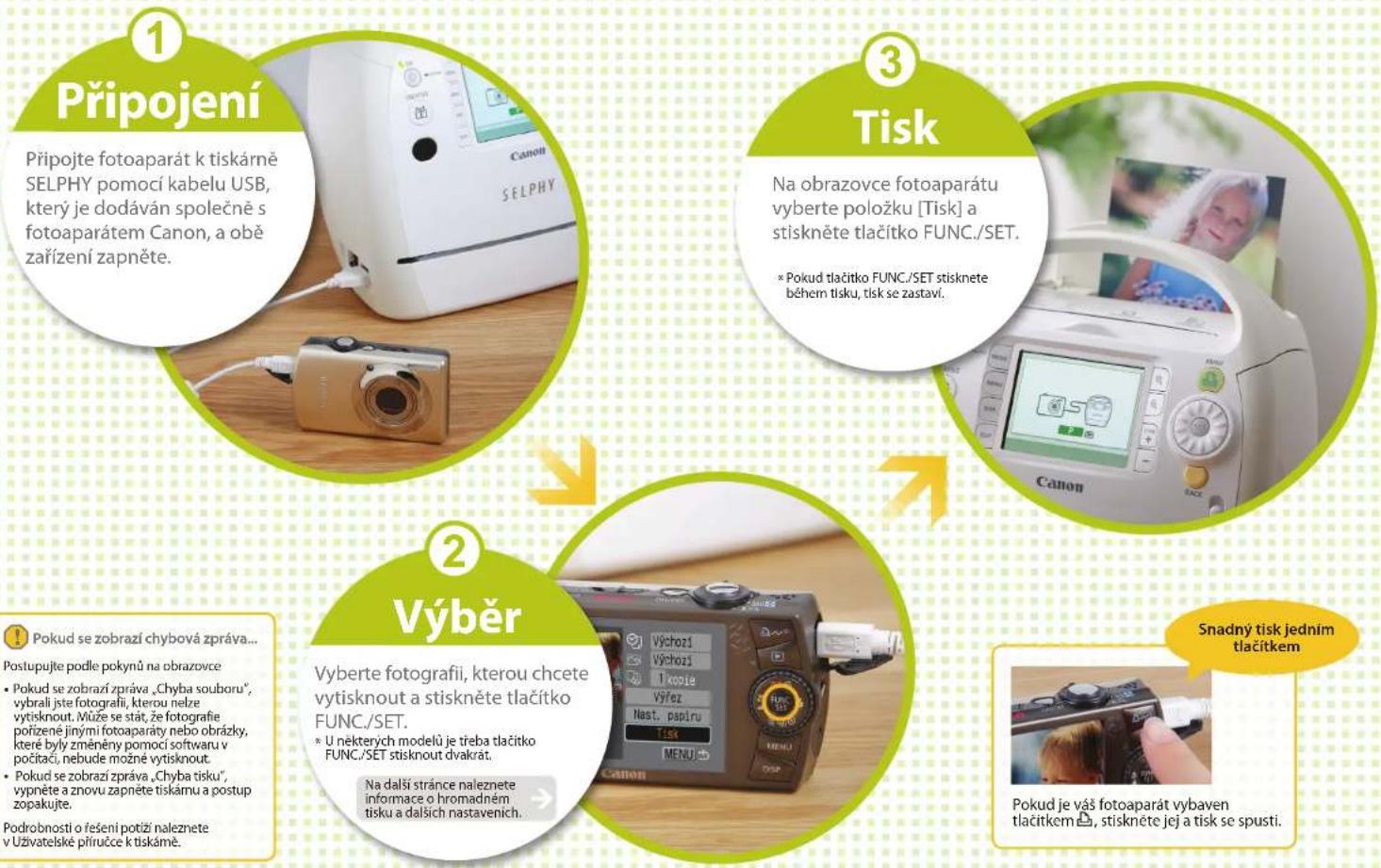
Nyní můžete vytisknout skvělé fotografie kdekoli. Stačí připojit fotoaparát - tak snadné to je!
Řada SELPHY CPRa
![Správa fotografií pomocí dat a čísel. Lepší výtisky pomocí zvláštních tiskových efektů. Výběr počtu výtisků – pro všechny přátele. Výběr velikosti papíru a rozložení výtisků. 1 Vyberte položku [Nast. papíru]. 2 Vyberte velikost papíru. 3 Stiskněte tlačítko FUNC./SET. 4 Vyberte rozložení. * Možnost […](/content/2026/05/847453/images/f83085a4b1c68d002447006bc33e3690d3b4d633657e9f39b0f43626f4e57683.jpg)
![graph TD A["Výběr a tisk oblíbených záběrů z filmových záznamů."] --> B["00'32"<br>Titulak Výchozí"] B --> C["Tisk přímo z pamětové karty je také snadný."] C --> D["Seznan 115ků"] D --> E["Prípojte fotoaparát k tiskárne."] E --> F["Zmóna nastavení tisku"] F --> G["Ve fotoaparátu vyberte fotogra…](/content/2026/05/847453/images/57234ba514eee6dc8b919c60402a354a62a493c44bfa38d0fc50b2b6110819b3.jpg)
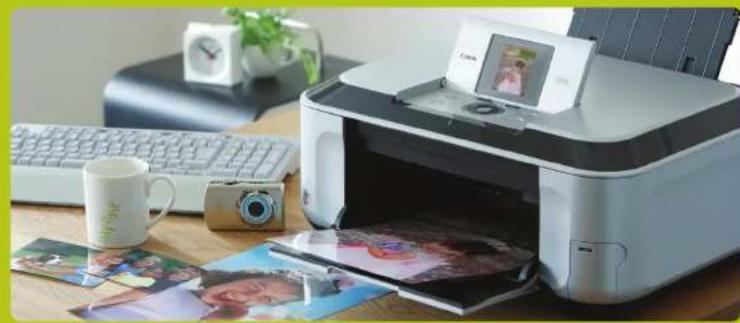
Inkoustové tiskárny Canon umožňují tisknout na mnoho typů papíru od vizitek až po formát A4.
Můžete tisknout na mnoho typů papíru o různé velikosti a s různými možnostmi rozložení. Univerzální tiskárny typu „vše v jednom“ umožňují také kopírovat a skenovat.
* Operace, které lze provádět, závisí na modelu tiskárny. Další informace naleznete na webu společnosti Canon nebo v příručkách k jednotlivým produktům.

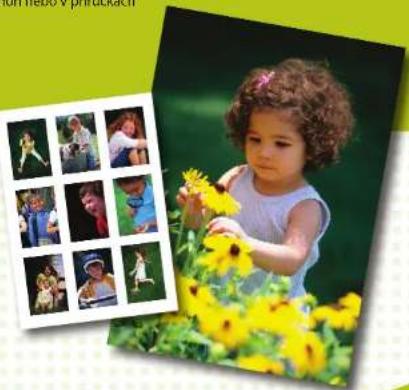
Celá řada možností oprav snímků a efektů tisku.
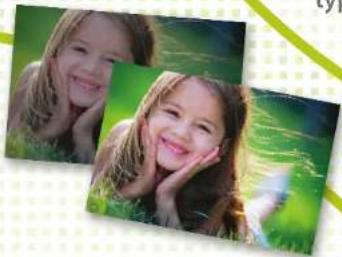
Možnost tisku na mnoho typů papíru.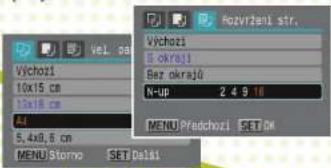
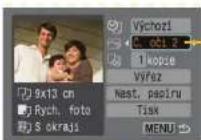
výchozí
Zap
Vyp
Tvář
Vivid
NH
Vivid+NR
Červené oči 1
Červené oči 2
: Tisk s nastavením tiskárny
: Automatická oprava na nejlepší nastavení
: Bez opravy tisku
: Zesvětlení zezadu osvětlených tváří
: Zapnutí možností [Vivid] a [NR] současně
: Oprava efektu červených očí
: Zapnutí možností [NR], [Tvář] a [Červené oči 1] současně

Pokud se zobrazí chybová zpráva...
Postupujte podle pokynů na obrazovce.
* Pokud se zobrazí zpráva „Chyba souboru“, vybrali jste fotografii, kterou nelze vytisknout. Může se stát, že fotografie pořízené jinými fotoaparáty nebo obrázky, které byly změněny pomocí softwaru v počítači, nebude možné vytisknout.
• Pokud se zobrazí zpráva „Chyba tisku“, zkontrolujte nastavení velikosti papíru.
Jestliže se tato zpráva zobrazí v případě, že je nastavení správně, vypněte a znovu zapněte tiskárnu. * Pokud se zobrazí zpráva „Chyba tiskárny“, vypněte tiskárnu, odpojte a znovu zapojte kabely a znovu zapněte tiskárnu. Jestliže problém přetrvává i nadále, obraťte se na servisní oddělení společnosti Canon.
* Pokud se zobrazí zpráva „Nádržka přeb. ink. je plná“, obratte se na servisní oddělení společnosti Canon s žádostí o výměnu zásobníku odpadního inkoustu.
Pokud na tiskárně bliká kontrolka Chyba nebo se zobrazí chybová zpráva, nezapomeňte nahlédnout do Uživatelské příručky k tiskárně.

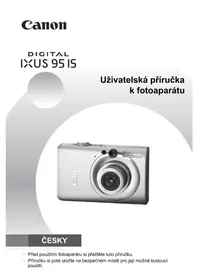


Značka : SONY
Model : MHC-1200
Kategorie : CD přehrávač