
C822n - Tiskárna OKI - Bezplatný návod k obsluze
Najděte návod k zařízení zdarma C822n OKI ve formátu PDF.


Dotazy uživatelů ohledně C822n OKI
0 otázka o tomto zařízení. Odpovězte na ty, které znáte, nebo položte vlastní.
Položte novou otázku o tomto zařízení
Stáhněte si návod pro váš Tiskárna ve formátu PDF zdarma! Najděte svůj návod C822n - OKI a vezměte svůj elektronický přístroj zpět do rukou. Na této stránce jsou zveřejněny všechny dokumenty potřebné k používání vašeho zařízení. C822n značky OKI.
NÁVOD K OBSLUZE C822n OKI
Tato příručka platí pro následující modely.
C822n/C822dn
Terminologie příručky
V této příručce jsou používány následující termíny.
! Poznámka
- Signalizuje důležité informace týkající se prováděných činností. Nezapomeňte si přečíst přečist oddíly označené tímto symbolem.
- Signalizuje doplňující informace týkající se prováděných činností. Přečtení oddílů označených tímto symbolem je žádoucí.
- Signalizuje, kam se máte podívat, pokud chcete zjistit podrobnější nebo související informace.
Další informace
Odkaz

VÝSTRAHA
- Výstraha obsahuje dodatečné informace, jejichž ignorováním uživatel riskuje zranění.

UPOZORNĚNÍ
- Upozornění poskytuje dodatečné informace, jejichž ignorování může vést k chybnému fungování nebo poškození zařízení.
Symboly používané v tomto dokumentu
V této příručce jsou používány následující symboly.
| Symbol Popis | |
| [ ] • Označuje názvy nabídek zobrazovaných na displeji. • Označuje názvy nabídek, oken a dialogových oken v počítači. | |
| „ ” • Označuje hlášení a vkládaný text na displeji. • Označuje názvy souborů v počítači. • Označuje názvy referencí. | |
| Tlačítko/klávesa < > | Označuje hardwarovou klávesu na ovládacím panelu nebo klávesu na klávesnici počítače. |
| > Signalizuje, jak se | dostanete na požadovanou položku v nabídce tiskárny nebo počítače. |
| Vaše tiskárna | Označuje tiskárnu, kterou chcete používat nebo vybrat. |
Notace používané v této příručce
V této příručce jsou používány následující notace.
• C822n/C822dn→C822
- Operační systém Microsoft Windows® 7 64bitová verze → Windows 7 (64bitová verze)
- Operační systém Microsoft Windows Vista® 64bitová verze → Windows Vista (64bitová verze)*
- Operační systém Microsoft Windows Server® 2008 R2 64bitová verze → Windows Server 2008 R2*
- Operační systém Microsoft Windows Server® 2008 64bitová verze → Windows Server 2008 (64bitová verze)*
- Operační systém Microsoft Windows® XP verze x64 → Windows XP (verze x64)*
- Operační systém Microsoft Windows Server® 2003 verze x64 → Windows Server 2003 (verze x64)*
- Operační systém Microsoft Windows® 7 → Windows 7 *
- Operační systém Microsoft Windows Vista® → Windows Vista *
- Operační systém Microsoft Windows Server® 2008 → Windows Server 2008 *
- Operační systém Microsoft® Windows® XP → Windows XP *
- Operační systém Microsoft® Windows Server® 2003 → Windows Server 2003 *
- Operační systém Microsoft® Windows® 2000 → Windows 2000
- Obecný název pro operační systémy Windows 7, Windows Vista, Windows Server 2008, Windows XP, Windows Server 2003 a Windows 2000 → Windows
* Není-li uveden žádný zvláštní popis, operační systémy Windows 7, Windows Vista, Windows Server 2008, Windows XP, a Windows Server 2003 zahrnují rovněž 64bitovou verzi. (Název Windows Server 2008 zahrnuje 64bitovou verzi a verzi Windows Server 2008 R2.)
Není-li uveden žádný zvláštní popis, je v příkladech uvedených v toto dokumentu systém Windows 7 uváděn jako Windows, systém Mac OS X 10.7 je uváděn jako MAC OS X, a C822dn je uváděn jako tiskárna.
V závislosti na operačním systému nebo modelu se mohou popisy uvedené v tomto dokumentu lišit.
Informace o této příručce....2
Terminologie příručky 2
Symboly používané v tomto dokumentu....2
Notace používané v této příručce .... 3
1. Praktické funkce tisku 8
Tisk na štítky 8
Tisk na štítky 9
Tisk na papír uživatelského formátu 10
Manuální tisk.... 12
Tisk několika stran na jeden list papíru (Vícenásobný tisk) 13
Oboustranný tisk 14
Úprava měřítka strany 15
Snášení stran.... 16
Tisk brožur 17
Tisk titulní strany 17
Tisk plakátů 18
Úprava kvality tisku (rozlišení) 18
Vylepšování fotografií 19
Tisk barevných dat v odstínech šedi 19
Zvýraznění jemných čar.... 20
Automatický výběr zásobníku 20
Automatické přepínání zásobníků 21
Úspora toneru 22
Zabezpečený tisk 23
Tisk s překrytím....26
Ukládání tiskových dat.... 27
Uložení nastavení ovladače.... 28
Úprava výchozích nastavení ovladače 28
Použití písem tiskárny.... 29
Použití písem počítače 29
Použití vyrovnávací paměti tisku 30
Změna režimu monochromatického tisku 30
Tisk do souboru....31
Změna režimu emulace 32
2. Úprava barev 33
Úprava barev na ovládacím panelu 33
Úprava registrace barev 33
Úprava hustoty.... 33
Úprava vyvážení barev (hustoty) 34
Úprava barev na počítači 35
Přizpůsobování barev (Automaticky) 35
Přizpůsobování barev (Kancelářské barvy).... 36
Přizpůsobování barev (Graphic Pro) 36
Přizpůsobování barev (Žádné přizpůsobování barev).... 37
Změna černého povrchu 37
Odstranění bílé mezery mezi textem a pozadím (přetisk černé) 38
Simulace výsledků inkoustového tisku 39
Úprava barev pomocí nástroje pro korekci barev 40
Změna barvy palety 40
Změna hodnoty gama nebo odstínu 41
Tisk s upraveným nastavením barev 41
Uložení nastavení korekce barev 42
Import nastavení korekce barev.... 42
Odstranění nastavení korekce barev 43
Nastavení barev pomocí nástroje vzorkovníku barev 44
Tisk vzorkovníku barev 44
Tisk souboru s požadovanou barvou 45
3. Úprava nastavení tiskárny 46
Kontrola aktuálního nastavení....46
Vytištění informací o nastavení tisku.... 46
Změna nastavení přístroje....47
Nastavení správce.... 47
Další nastavení 47
Přehled nabídek nastavení 48
4. Použití pomocných softwarových nástrojů...... 60
Přehled softwarových nástrojů 60
Instalace softwarových nástrojů 62
Nástroje společné pro operační systémy Windows/Mac OS X ......63
Softwarové nástroje pro systém Windows 65
Nastavení jazyka ovládacího panelu....68
Nastavení sítové karty 69
Rozšíření sítě....73
TELNET 74
Softwarové nástroje pro systém Mac OS X 76
Nastavení jazyka panelu 76
Nastavení sítové karty 76
5. Nastavení sítě.... 78
Položky nastavení sítě....78
Nastavení adresy IP 103
Změna nastavení sítě pomocí webové stránky 106
Zasílání informací o konci životnosti spotřebního materiálu a chybách e-mailem (E-mailová upozornění) 106
Řízení přístupu pomocí adres IP (filtrování adres IP) ......107
Řízení přístupu pomocí adres MAC (filtrování adres MAC)....108
Tisk bez ovladače tiskárny (přímý tisk) 108
Šifrování komunikace pomocí SSL/TLS 109
Šifrování komunikace pomocí IPSec 112
Použití SNMPv3 114
Použití IPv6....115
Použití autentizace IEEE802.1X 116
Změna nastavení EtherTalk (pouze systém Mac OS X) 117
Další operace 118
Inicializace sítových nastavení 118
Použití DHCP 118
6. Odstraňování problémů 120
Inicializace 120
Inicializace paměťové karty SD ....120
Inicializace paměti Flash 121
Obnovení výchozích nastavení tiskárny 122
Odstranění nebo aktualizace ovladačů tiskárny 123
Odstranění ovladače tiskárny 123
Aktualizace ovladače tiskárny 124
Rejstřík 126
1. Praktické funkce tisku
V této kapitole jsou vysvětleny pokročilé funkce tisku.
Další informace
- Informace zobrazované na displeji a postup se mohou lišit podle operačního systému, aplikací a verze používaného ovladače tiskárny. V této části se pro účely vysvětlení používá v systému Windows aplikace Poznámkový blok a aplikace TextEdit v systému Mac OS X.
Odkaz
- Podrobnější informace o úpravách nastavení položek v ovladači tiskárny naleznete v online nápovědě k ovladači tiskárny.
Tisk na štítky
Tiskárna umožňuje tisknout na obálky prostřednictvím úpravy nastavení formátu papíru a použitím víceúčelového zásobníku a výstupního zásobníku pro odkládání lícem nahoru.
Nastavte na ovládacím panelu formát papíru vloženého do víceúčelového zásobníku a poté v ovladači tiskárny upravte nastavení tisku včetně formátu papíru a zásobníku na papír.
! Poznámka
- Po tisku se může objevit zkřivení nebo pomačkání. Pomocí zkušebního tisku ověřte, zda nevznikl problém.
-
Obálky je nutné vkládat tak, aby byla strana s adresou otočena nahoru.
-
Obálky Com-10, DL a C5 se vkládají tak, aby se klopa nacházela nahoře při pohledu ve směru podávání.
- Obálka C4 se vkládá tak, aby se klopa nacházela na pravé straně při pohledu ve směru podávání.
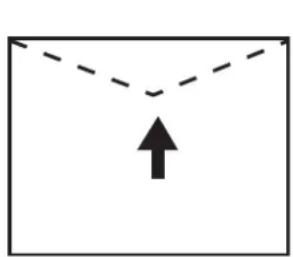
- Pro obálky nepoužívejte oboustranný tisk.
Odkaz
- Informace o použitelných obálkách naleznete v Návodu k obsluze (Nastavení).
- Při tisku na obálky je rovněž k dispozici manuální režim. Podrobnosti o manuálním tisku viz „Manuální tisk“ str. 12.
1 Vložte do víceúčelového zásobníku papír.
Odkaz
- Viz část „Vkládání papíru“ v Návodu k obsluze (Nastavení).
2 Otevřete výstupní zásobník pro odkládání lícem nahoru na zadní straně tiskárny.
3 Stiskněte klávesu
4 Stiskněte klávesy <9>, <0> a poté stiskněte klávesu
5 Stiskem klávesy procházení ▼yberte možnost [Obálka*] a poté stiskněte klávesu
* Vyberte typ obálky.
6 Stiskem klávesy
7 Otevřete v počítači soubor, který chcete vytisknout.
8 V ovladači tiskárny nastavte formát, zdroj a orientaci papíru a poté zahajte tisk.
Operační systém Windows
1 V nabídce [Soubor] vyberte možnost [Tisk].
2 Klikněte na možnost [Předvolby] nebo [Vlastnosti].
3 Na kartě [Nastavení] klikněte na možnost [Obálka] v položce [Size].
* Vyberte typ obálky.
4 V položce [Zdroj:] vyberte možnost [Vceúčelový zásobník].
5 V položce [Orientace] zvolte orientaci.
- Používáte-li obálky otevírané na straně, vyberte možnost [Portret].
- Pokud používáte obálky otevírané nahoře, vyberte možnost [Na výšku].
6 V případě potřeby provedte konfiguraci dalších nastavení a poté zahajte tisk.
Operační systém Mac OS X
1 V nabídce [Soubour] vyberte možnost [Vzhled stránky].
2 V položce [Format papiru*] vyberte možnost [Obálka].
* Vyberte typ obálky.
3 V položce [Orientace] zvolte orientaci a poté klikněte na tlačítko [OK].
- Používáte-li obálky otevírané na straně, vyberte možnost [Portret].
- Pokud používáte obálky otevírané nahoře, vyberte možnost [Na výšku].
4 V nabídce [Soubour] vyberte možnost [Tisknout].
5 V nabídce na panelu vyberte možnost [Nastavení].
6 V položce [Zdroj papíru] vyberte možnost [Vceúčelový zásobník].
7 V prípadě potřeby provedte konfiguraci dalších nastavení a poté zahajte tisk.
Další informace
- Pokud dialogové okno tisku neobsahuje možnosti, které jsou běžné v operačním systému Mac OS X 10.7, klikněte na tlačítko [Zobrazit podrobnosti] ve spodní části nabídky [Tiskárna].
- Pokud dialogové okno tisku obsahuje pouze dvě nabídky a neobsahuje možnosti, které jsou běžné v operačním systému Mac OS X 10.5 až 10.6, klikněte na tlačitko ▼ vedle nabídky [Tiskárna].
Tisk na štítky
Tiskárna umožňuje tisknout na štítky prostřednictvím úpravy nastavení typu média a použitím víceúčelového zásobníku a výstupního zásobníku pro odkládání lícem nahoru.
Nastavte formát a typ papíru pro víceúčelový zásobník na ovládacím panelu. Poté v ovladači tiskárny upravte nastavení tisku včetně formátu papíru a zásobníku.
Dalši informace
• Pro štítky nepoužívejte oboustranný tisk.
Odkaz
- Informace o dostupných štítcích naleznete v Návodu k obsluze (Nastavení).
- Při tisku na štítky je rovněž k dispozici manuální režim. Podrobnosti o manuálním tisku viz „Manuální tisk“ str. 12.
1 Vložte do víceúčelového zásobníku papír.
Odkaz
- Viz část „Vkládání papíru“ v Návodu k obsluze (Nastavení).
2 Otevřete výstupní zásobník pro odkládání lícem nahoru na zadní straně tiskárny.
Dalši informace
- Pokud víceúčelový zásobník používáte vždy k tisku na štítky, zaregistrujte toto médium na ovládacím panelu. Tisknete-li na štítky pouze jednou, přejděte na postupy tisku prostřednictvím ovladače tiskárny.
3 Stiskněte klávesu
4 Pomocí čiselné klávesnice zadejte <9> a <0> a stiskněte klávesu
5 Stiskem klávesy procházení ▼yberte možnost [A4] nebo [Letter] a poté stiskněte klávesu
6 Stiskněte klávesu
7 Stiskem klávesy procházení ▼yberte nabídku [Typ media] a poté stiskněte klávesu
8 Stiskem klávesy procházení ▼yberte možnost [Nálepka] a poté stiskněte klávesu
9 Stiskem klávesy
10 Otevřete v počítači soubor, který chcete vytisknout.
11 Nastavte v ovladači tiskárny formát papíru a zásobník.
Operační systém Windows
1 V nabídce [Soubor] vyberte možnost [Tisk].
2 Klikněte na možnost [Předvolby] nebo [Vlastnosti].
3 Na kartě [Nastavení] klikněte na možnost [A4] nebo [Letter] v položce [Size].
4 V položce [Zdroj:] vyberte možnost [Vceúčelový zásobník].
5 V případě potřeby provedte konfiguraci dalších nastavení a poté zahajte tisk.
Operační systém Mac OS X
1 V nabídce [Soubour] vyberte možnost [Vzhled stránky].
2 V položce [Format papiru] vyberte možnost [A4] nebo [Letter].
3 V nabídce [Soubour] vyberte možnost [Tisknout].
4 U operačního systému Mac OS X 10.3.9 vyberte v nabídce panelu možnost [Funkce tiskárny].
5 V nabídce na panelu vyberte možnost [Nastavení].
6 V položce [Zdroj papíru] vyberte možnost [Vceúčelový zásobník].
7 V případě potřeby provedte konfiguraci dalších nastavení a poté zahajte tisk.
Další informace
- Pokud dialogové okno tisku neobsahuje možnosti, které jsou běžné v operačním systému Mac OS X 10.7, klikněte na tlačitko [Zobrazit podrobnosti] ve spodní části nabídky [Tiskárna].
- Pokud dialogové okno tisku obsahuje pouze dvě nabídky a neobsahuje možnosti, které jsou běžné v operačním systému Mac OS X 10.5 až 10.6, klikněte na tlačitko ▼ vedle nabídky [Tiskárna].
Tisk na papír uživatelského formátu
Do ovladače tiskárny je možno uložit uživatelský formát papíru a tisknout tak na nestandardní papír, jako jsou například transparenty.
- Použitelný rozsah uživatelských formátů Šířka: 64 až 297 mm
Délka: 90 až 1320,8 mm
Formáty papíru, které lze podávat, se liší podle používaného zásobníku.
! Poznámka
- Uložte formát papíru jako portrét a vložte papír s orientací na výšku.
- Při tisku na transparenty, jejichž délka překračuje 432 mm, použijte výstupní zásobník pro odkládání lícem nahoru.
- Tato funkce nemusí být u některých aplikací k dispozici.
- Pokud délka překračuje 432 mm, nelze zaručit kvalitu tisku.
- Je-li papír tak dlouhý, že přesahuje podpěry papíru víceúčelového zásobníku, podepřete jej rukou.
- Pokud používáte zásobník 1 nebo 2, před provedením násleđujícího postupu stiskněte klávesu
na ovládacím panelu >[Menus]>[Konfigurace zasobniku]>[Použití konfigurace zásobníku]>[Format papiru]>[Uzivatelsky]. - V případě, že tisk na papír velkých formátů neprobíhá správně, výběrem možnosti [Standardní (600x600 dpi)] v položce [Jakost tisku] ovladače tiskárny PS možná dosáhnete správného tisku.
- Použití papíru šířky menší než 100 mm se nedoporučuje. V opačném případě může docházet k zasekávání papíru.
Odkaz
- Podrobné informace o formátech papíru, jež lze vložit do každého ze zásobníků nebo použít k oboustrannému tisku, naleznete v Návodu k obsluze (Nastavení).
- Ve výchozím nastavení je aktivní [Automatická změna zásobníku]. Pokud během tisku dojde v zásobníku papír, tiskárna automaticky začne odebírat papír z tohoto zásobníku. Chcete-li papír uživatelského formátu podávat pouze z konkrétního zásobníku, vypněte funkci automatického přepínání zásobníků. Informace o automatickém přepínání zásobníků viz „Automatické přepínání zásobníků” str. 21.
■ Výběr uživatelských formátů
Chcete-li vložit papír uživatelského formátu, je nutné před tiskem zaregistrovat šířku a délku papíru. Rozsah použitelných velikostí se liší podle zásobníku papíru.
| Zásobník Přehled dostupných formátů | |
| Zásobník 1 Šířka:105 až 297 mmDélka:148 až 431 mm | |
| Zásobník 2(volitelný) | Šířka:148 až 297 mmDélka:182 až 431 mm |
| Víceúčelovýzásobník | Šířka:64 až 297 mmDélka:90 až 1 321 mm |
! Poznámka
- Nastavení [Uzivatelsky] lze konfigurovat pouze tehdy, když je položka [Format papiru] nastavena na [Uzivatelsky].
- Rozsah dostupných formátů pro oboustranný tisk je stejný jako pro zásobník 2.
1 Stiskněte klávesu
2 Opakovaným stiskem klávesy procházení ▼ vyberte nabídku [Menus] a stiskněte klávesu
3 Zkontrolujte, že je vybrána nabídka [Konfigurace zasobniku] a stiskněte klávesu
4 Opakovaným stiskem klávesy procházení ▼ vyberte [Konfigurace zásobníku] pro zásobník papíru, ve kterém je vložen papír, a poté stiskněte klávesu
5 Zkontrolujte, že je vybrána nabídka [Format papiru] a stiskněte klávesu
6 Opakovaným stiskem klávesy procházení ▼ vyberte nabídku [Uzivatelsky] a stiskněte klávesu
7 Stiskněte klávesu
8 Stiskem klávesy procházení ▼yberte nabídku [Rozmer X] a poté stiskněte klávesu
9 Pomocí číselné klávesnice zadejte šířku papíru a poté stiskněte klávesu
10 Stiskněte klávesu
11 Stiskem klávesy procházení ▼wyberte nabídku [Rozmer Y] a poté stiskněte klávesu
12 Pomocí čiselné klávesnice zadejte délku papíru a poté stiskněte klávesu
13 Stiskem klávesy
Operační systém Windows
1 Klikněte na tlačítko [Start] vyberte možnost [Zařízeí a tiskárny].
2 Klikněte pravým tlačítkem na ikonu své tiskárny a v nabídce [Předvolby tisku] vyberte typ ovladače, který chcete použít.
3 Na kartě [Nastavení] klikněte na [Volby podávání papíru].
4 Klikněte na [Vlastní velikost].
5 Zadejte název a rozměry.
a Do pole [Jméno] zadejte název nového formátu.
b Zadejte rozměry formátu do polí [Sirka] a [Length].
6 Kliknutím na tlačítko [Přidat] uložte uživatelský formát papíru do seznamu a klikněte na tlačítko [OK].
Můžete uložit až 32 uživatelských formátů.
7 Opakovaně stiskněte tlačítko [OK], dokud se nezavře dialogové okno [Předvolby tisku].
8 Otevřete soubor, který chcete vytisknout.
9 V dialogovém okně tisku vyberte formát papíru zaregistrovaný v ovladači tiskárny a zahajte tisk.
Odkaz
- Postup při výběru papíru v ovladači tiskárny je popsán v Návodu k obsluze (Nastavení).
Operační systém Mac OS X
Poznámka
- V ovladači tiskárny pro systém Mac OS X lze vybrat formát papíru jiný, než jsou dostupné typy. Tisk však neproběhne správně, a proto vyberte formát papíru z nabízených možností.
1 Otevřete soubor, který chcete vytisknout.
2 V nabídce [Soubour] vyberte možnost [Vzhled stránky].
3 V položce [Format papiru] vyberte možnost [Spravovat vlastní formáty].
4 Kliknutím na tlačítko [+] přidáte položku do seznamu uživatelských formátů papíru.
5 Dvakrát klikněte na [Oboustranný tisk (Duplex)] a zadejte název uživatelského formátu papíru.
6 Zadejte rozměry formátu do polí [Sirka] a [Vyska].
7 Klikněte na [OK].
8 Klikněte na [OK].
9 V nabídce [Soubour] vyberte možnost [Tisknout].
10 V případě potřeby provedte konfiguraci dalších nastavení a poté zahajte tisk.
Další informace
- Pokud dialogové okno tisku neobsahuje možnosti, které jsou běžné v operačním systému Mac OS X 10.7, klikněte na tlačítko [Zobrazit podrobnosti] ve spodní části nabídky [Tiskárna].
- Pokud dialogové okno tisku obsahuje pouze dvě nabídky a neobsahuje možnosti, které jsou běžné v operačním systému Mac OS X 10.5 až 10.6, klikněte na tlačitko ▼ vedle nabídky [Tiskárna].
Manuální tisk
Dokument je možné tisknout manuálním podáváním z víceúčelového zásobníku. Tiskárna tiskne po jednotlivých listech. Po vytištění každé strany ze zobrazí hlášení „Nainstalujte zásobník papíru MPTray %Rozmer media% Stiskněte klávesu ONLINE“. Stiskem klávesy
1 Vložte do víceúčelového zásobníku papír.
Odkaz
- Viz část „Vkládání papíru“ v Návodu k obsluze (Nastavení).
2 Otevřete soubor, který chcete vytisknout.
3 Upravte nastavení manuálního tisku v ovladači tiskárny a zahajte tisk.
Operační systém Windows
1 V nabídce [Soubor] vyberte možnost [Tisk].
2 Klikněte na možnost [Předvolby] nebo [Vlastnosti].
3 Na kartě [Nastavení] klikněte na možnost [Vceúčelový zásobník] v položce [Zdroj:].
4 Klikněte na [Volby podávání papíru].
5 Zaškrtněte políčko [Použijte MP zásobník jako manuální podávání] a poté klikněte na tlačítko [OK].
6 V případě potřeby provedte konfiguraci dalších nastavení a poté zahajte tisk.
7 Pokud se na ovládacím panelu zobrazení hlášení s výzvou k vložení papíru do víceúčelového zásobníku, stiskněte klávesu
Tisknete-li vícestránkový dokument, zobrazí se stejné hlášení po vytisknutí každé stany.
Operační systém Mac OS X
1 V nabídce [Soubour] vyberte možnost [Tisknout].
2 U operačního systému Mac OS X 10.3.9 vyberte v nabídce panelu možnost [Funkce tiskárny].
3 V nabídce na panelu vyberte možnost [Nastavení].
4 V položce [Zdroj papíru] vyberte možnost [Vceúčelový zásobník].
5 Klikněte na [Printer Options].
6 Zaškrtněte políčko [Použijte MP zásobník jako manuální podávání].
7 V případě potřeby provedte konfiguraci dalších nastavení a poté zahajte tisk.
8 Pokud se na ovládacím panelu zobrazení hlášení s výzvou k vložení papíru do víceúčelového zásobníku, stiskněte klávesu
Tisknete-li vícestránkový dokument, zobrazí se stejné hlášení po vytisknutí každé stany.
Další informace
- Pokud dialogové okno tisku neobsahuje možnosti, které jsou běžné v operačním systému Mac OS X 10.7, klikněte na tlačítko [Zobrazit podrobnosti] ve spodní části nabídky [Tiskárna].
- Pokud dialogové okno tisku obsahuje pouze dvě nabídky a neobsahuje možnosti, které jsou běžné v operačním systému Mac OS X 10.5 až 10.6, klikněte na tlačítko ▼ vedle nabídky [Tiskárna].
Tisk několika stran na jeden list papíru (Vícenásobný tisk)
Několik stran dokumentu je možné vytisknout na jeden list papíru.
| 1 | 2 |
| 3 | 4 |
! Poznámka
- Tato funkce zmenšuje velikost strany dokumentu k tisku. Střed vytistěného obrazu se nemusí nacházet ve středu papíru.
- Tato funkce nemusí být u některých aplikací k dispozici.
Operační systém Windows
1 Otevřete soubor, který chcete vytisknout.
2 V nabídce [Soubor] vyberte možnost [Tisk].
3 Klikněte na možnost [Předvolby] nebo [Vlastnosti].
4 Na kartě [Nastavení] vyberte v položce [Dokončovací režim] počet stran, který se má vytisknout na jeden list papíru.
5 Klikněte na [Volby].
6 Určete nastavení v položce [Stránky na list], [Ohraničení stránky], [Rozložení stránky] a [Okraj na vazbu] a poté klikněte na tlačitko [OK].
7 V případě potřeby provedte konfiguraci dalších nastavení a poté zahajte tisk.
Operační systém Mac OS X
1 Otevřete soubor, který chcete vytisknout.
2 V nabídce [Soubour] vyberte možnost [Tisknout].
3 V nabídce na panelu vyberte možnost [Rozložení].
4 V položce [Stránky na list] vyberte počet stran, který se má vytisknout na každý list.
5 Upravte nastavení [Ořezání] a [Směr uspořádání].
6 V případě potřeby provedte konfiguraci dalších nastavení a poté zahajte tisk.
- Pokud dialogové okno tisku neobsahuje možnosti, které jsou běžné v operačním systému Mac OS X 10.7, klikněte na tlačítko [Zobrazit podrobnosti] ve spodní části nabídky [Tiskárna].
- Pokud dialogové okno tisku obsahuje pouze dvě nabídky a neobsahuje možnosti, které jsou běžné v operačním systému Mac OS X 10.5 až 10.6, klikněte na tlačitko ▼ vedle nabídky [Tiskárna].
Další informace
Oboustranný tisk
Je možné tisknout na obě strany listu papíru.
- Při oboustranném tisku je možné použít následující formáty papíru:
A3, A4, A5, B4, B5, Letter, Legal 13, Legal 13,5, Legal 14, Executive, Tabloid, 8K (260x368 mm, 270x390 mm, 273x394 mm), 16K (197x273 mm, 195x270 mm, 184x260 mm), uživatelský formát.
Formát A6 nelze použít při oboustranném tisku.
- Při oboustranném tisku je možné použít následující gramáže média:
64 až 220 g/m²
Nepoužívejte média s gramáží vyšší, než je uvedeno výše.
V opačném případě bude docházet k zasekávání papíru.
! Poznámka
- Tato funkce nemusí být u některých aplikací k dispozici.
Další informace
- Pro oboustranný tisk je možné použít následující rozměry uživatelského formátu.
- Šířka: 148 až 297 mm
- Délka: 182 až 431,8 mm
Operační systém Windows
1 Otevřete soubor, který chcete vytisknout.
2 V nabídce [Soubor] vyberte možnost [Tisk].
3 Klikněte na možnost [Předvolby] nebo [Vlastnosti].
4 Na kartě [Nastavení] klikněte na možnost [Dlouha hrana] nebo [Krátká hrana] v položce [Oboustranný tisk].
5 V případě potřeby provedte konfiguraci dalších nastavení a poté zahajte tisk.
Operační systém Mac OS X
1 Otevřete soubor, který chcete vytisknout.
2 V nabídce [Soubour] vyberte možnost [Tisknout].
3 U operačního systému Mac OS X 10.3.9 vyberte v nabídce panelu možnost [Funkce tiskárny].
4 V nabídce na panelu vyberte možnost [Nastavení].
5 Vyberte možnost [Vazba podél dlouhého okraje] nebo [Vazba podél krátkého okraje] v nastavení [Duplex] na panelu [Nastavení].
6 V případě potřeby provedte konfiguraci dalších nastavení a poté zahajte tisk.
- Pokud dialogové okno tisku neobsahuje možnosti, které jsou běžné v operačním systému Mac OS X 10.7, klikněte na tlačítko [Zobrazit podrobnosti] ve spodní části nabídky [Tiskárna].
- Pokud dialogové okno tisku obsahuje pouze dvě nabídky a neobsahuje možnosti, které jsou běžné v operačním systému Mac OS X 10.5 až 10.6, klikněte na tlačitko ▼ vedle nabídky [Tiskárna].
Další informace
Úprava měřítka strany
Tisková data naformátovaná pro určitý formát papíru je možno tisknout na jiný formát bez potřeby úpravy tiskových dat.
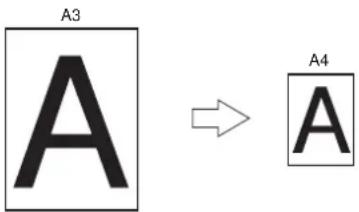
- Tato funkce nemusí být u některých aplikací k dispozici.
- Tuto funkci není možné použít u ovladače tiskárny PS pro systém Windows.
Operační systém Windows
1 Otevřete soubor, který chcete vytisknout.
2 V nabídce [Soubor] vyberte možnost [Tisk].
3 Klikněte na možnost [Předvolby] nebo [Vlastnosti].
4 Na kartě [Nastavení] zaškrtněte políčko [Změňte rozměry dokumentu aby se vešel na stránku].
5 V rozevíracím seznamu vyberte hodnotu měřítka.
6 V případě potřeby provedte konfiguraci dalších nastavení a poté zahajte tisk.
Operační systém Mac OS X
1 Otevřete soubor, který chcete vytisknout.
2 V nabídce [Soubour] vyberte možnost [Tisknout].
3 V nabídce na panelu vyberte možnost [Manipulace s papírem].
4 Zaškrtněte políčko [Přizpůsobit formátu papíru].
5 V položce [Cilová velikost papiru] vyberte formát papír, který chcete použít.
6 V případě potřeby provedte konfiguraci dalších nastavení a poté zahajte tisk.
Další informace
- Pokud dialogové okno tisku neobsahuje možnosti, které jsou běžné v operačním systému Mac OS X 10.7, klikněte na tlačítko [Zobrazit podrobnosti] ve spodní části nabídky [Tiskárna].
- Pokud dialogové okno tisku obsahuje pouze dvě nabídky a neobsahuje možnosti, které jsou běžné v operačním systému Mac OS X 10.5 až 10.6, klikněte na tlačitko ▼ vedle nabídky [Tiskárna].
Snášení stran
Můžete tisknout kopie několika sad vícestránkového dokumentu.
! Poznámka
- Tato funkce nemusí být u některých aplikací k dispozici.
Operační systém Windows
1 Otevřete soubor, který chcete vytisknout.
2 V nabídce [Soubor] vyberte možnost [Tisk].
3 Klikněte na možnost [Předvolby] nebo [Vlastnosti].
4 Klikněte na kartu [Volby úlohy].
5 V rolovacím seznamu [Kopie] vyberte počet kopií, které chcete vytisknout, a zaškrtněte políčko [Snášení pap.].
6 V prípadě potřeby provedte konfiguraci dalších nastavení a poté zahajte tisk.
Operační systém Mac OS X
1 Otevřete soubor, který chcete vytisknout.
2 V nabídce [Soubour] vyberte možnost [Tisknout].
3 U operačního systému Mac OS X 10.7 vyberte v nabídce panelu možnost [Manipulace s papírem].
4 Zaškrtněte políčko [Snášet stránky] ([Snášení pap.] u operačního systému Mac OS X 10.5 a 10.6) a v poli [Kopie] zadejte počet kopí k tisku.
U operačního systému Mac OS X 10.3.9 až 10.4.11 zaškrtněte políčko [Snášení pap.] v položce [Kopie a stránky] a v poli [Kopie] zadejte počet kopií k tisku.
5 V případě potřeby provedte konfiguraci dalších nastavení a poté zahajte tisk.
Další informace
- Pokud dialogové okno tisku neobsahuje možnosti, které jsou běžné v operačním systému Mac OS X 10.7, klikněte na tlačítko [Zobrazit podrobnosti] ve spodní části nabídky [Tiskárna].
- Pokud dialogové okno tisku obsahuje pouze dvě nabídky a neobsahuje možnosti, které jsou běžné v operačním systému Mac OS X 10.5 až 10.6, klikněte na tlačitko ▼ vedle nabídky [Tiskárna].
Tisk brožur
Vícestránkové dokumenty lze tisknout tak, aby byly jejich strany seřazeny a uspořádány ke svázání hotového výtisku do brožury.
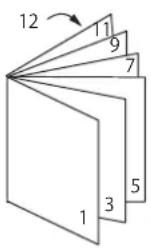
Poznámka
- Tato funkce nemusí být u některých aplikací k dispozici.
- Nelze ji použít u ovladače tiskárny pro systém Mac OS X.
- Tato funkce neumožňuje správný tisk vodotisků.
- Není k dispozici při použití režimu zabezpečeného šifrovaného tisku z clientského počítače sdílejícího tiskárnu s tiskovým serverem.
Operační systém Windows
1 Otevřete soubor, který chcete vytisknout.
2 V nabídce [Soubor] vyberte možnost [Tisk].
3 Klikněte na možnost [Předvolby] nebo [Vlastnosti].
4 Na kartě [Nastavení] vyberte možnost [Brožura] v položce [Dokončovací režim].
5 Klikněte na [Volby] a v případě potřeby upravte nastavení tisku brožur.
- [Podpis]: Zadejte počet stran tištěných na jedné straně každého listu papíru.
- [Zprava doleva]: Tiskne brožuru ke svázání na pravé straně.
6 Klikněte na [OK].
7 V případě potřeby provedte konfiguraci dalších nastavení a poté zahajte tisk.
Další informace
- Chcete-li tisknout brožuru ve formátu A5 na listy papíru A4, vyberte formát papíru [A4].
- Pokud tuto funkci nelze vybrat, klikněte na tlačítko [Start]> [Zařízeí a tiskárny]> klikněte pravým tlačítkem na ikonu své tiskárny > a vyberte [Vlastnosti]>[Vaše tiskárna (PCL)]> [Upřesnit...]>[Tiskový procesor]>[OPLAPP3]>[OK].
Tisk titulní strany
První stranu tiskové úlohy je možné podat z jednoho zásobníku a zbytek stran z jiného zásobníku. Tato funkce je užitečná, pokud chcete pro titulní stranu použít jiný druh papíru, než pro ostatní strany.
Operační systém Windows
1 Otevřete soubor, který chcete vytisknout.
2 V nabídce [Soubor] vyberte možnost [Tisk].
3 Klikněte na možnost [Předvolby] nebo [Vlastnosti].
4 Na kartě [Nastavení] klikněte na [Volby podávání papíru].
5 Zaškrtněte políčko [Použijte jiný zdroj pro první stránku].
6 V položce [Zdroj:] vyberte zdrojový zásobník a klikněte na tlačítko [OK].
V případě potřeby vyberte v rozevíracím seznamu [Hmotnost] gramáž papíru.
7 V případě potřeby provedte konfiguraci dalších nastavení a poté zahajte tisk.
Tisk plakátů
Plakát je možno vytisknout rozdělením jednoho dokumentu na části, které se poté vytisknou na několik listů papíru. Každá část je zvětšena vytistěna na samostatný list papíru. Poté můžete samostatné listy spojit a vytvořit tak plakát.

! Poznámka
- Tato funkce není k dispozici při použití NetBEUI nebo sítě IPP.
- Není k dispozici při použití režimu zabezpečeného šifrovaného tisku z klientského počítače sdílejícího tiskárnu s tiskovým serverem.
Další Informace
- Při tisku plakátu ve formátu A3 pomocí dvou listů papíru formátu A4 vyberte pro formát nastavení [A4] resp. hodnotu [2] v nastavení [Zvětšit].
Operační systém Windows
1 Otevřete soubor, který chcete vytisknout.
2 V nabídce [Soubor] vyberte možnost [Tisk].
3 Klikněte na možnost [Předvolby] nebo [Vlastnosti].
4 Na kartě [Nastavení] vyberte možnost [Tisk plakátu] v položce [Dokončovací režim].
5 Klikněte na [Volby].
6 V případě potřeby nastavte hodnoty parametrů [Zvětšit], [Přidat registrační značky] nebo [Přidat překrytí] a stiskněte klávesu [OK].
7 V případě potřeby provedte konfiguraci dalších nastavení a poté zahajte tisk.
Další informace
- Pokud tuto funkci nelze vybrat, klikněte na tlačítko [Start] > [Zařízení a tiskárny] > klikněte pravým tlačítkem na ikonu své tiskárny > a vyberte [Vlastnosti tiskárny] > [Vaše tiskárna (PCL)] > [Pokročilý] > [Tiskový procesor] > [OPLAPP3] > [OK].
Úprava kvality tisku (rozlišení)
Kvalitu tisku můžete změnit podle svých potřeb.
Operační systém Windows
1 Otevřete soubor, který chcete vytisknout.
2 V nabídce [Soubor] vyberte možnost [Tisk].
3 Klikněte na možnost [Předvolby] nebo [Vlastnosti].
4 Klikněte na kartu [Volby úlohy].
5 V položce [Kvalita] vyberte úroveň kvality tisku.
6 V případě potřeby provedte konfiguraci dalších nastavení a poté zahajte tisk.
Operační systém Mac OS X
1 Otevřete soubor, který chcete vytisknout.
2 V nabídce [Soubour] vyberte možnost [Tisknout].
3 U operačního systému Mac OS X 10.3.9 vyberte v nabídce panelu možnost [Funkce tiskárny].
4 V nabídce panelu vyberte možnost [Volby úlohy].
5 V položce [Jakost tisku] vyberte úroveň kvality tisku.
6 V případě potřeby provedte konfiguraci dalších nastavení a poté zahajte tisk.
Dalši informace
- Pokud dialogové okno tisku neobsahuje možnosti, které jsou běžné v operačním systému Mac OS X 10.7, klikněte na tlačitko [Zobrazit podrobnosti] ve spodní části nabídky [Tiskárna].
- Pokud dialogové okno tisku obsahuje pouze dvě nabídky a neobsahuje možnosti, které jsou běžné v operačním systému Mac OS X 10.5 až 10.6, klikněte na tlačitko ▼ vedle nabídky [Tiskárna].
Vylepšování fotografií
Fotografie lze tisknout tak, že vypadají živěji.
Operační systém Windows
1 Otevřete soubor, který chcete vytisknout.
2 V nabídce [Soubor] vyberte možnost [Tisk].
3 Klikněte na možnost [Předvolby] nebo [Vlastnosti].
4 Klikněte na kartu [Volby úlohy].
5 Zaškrtněte políčko [Vylepšení fotografií].
6 V případě potřeby provedte konfiguraci dalších nastavení a poté zahajte tisk.
Operační systém Mac OS X
1 Otevřete soubor, který chcete vytisknout.
2 V nabídce [Soubour] vyberte možnost [Tisknout].
3 V nabídce panelu vyberte možnost [Volby úlohy].
4 Zaškrtněte políčko [Vylepšení fotografií].
5 V případě potřeby provedte konfiguraci dalších nastavení a poté zahajte tisk.
Další informace
- Pokud dialogové okno tisku neobsahuje možnosti, které jsou běžné v operačním systému Mac OS X 10.7, klikněte na tlačitko [Zobrazit podrobnosti] ve spodní části nabídky [Tiskárna].
- Pokud dialogové okno tisku obsahuje pouze dvě nabídky a neobsahuje možnosti, které jsou běžné v operačním systému Mac OS X 10.5 až 10.6, klikněte na tlačítko ▼ vedle nabídky [Tiskárna].
Tisk barevných dat v odstínech šedi
Barevné dokumenty je možné tisknout v odstínech šedi.
Operační systém Windows
1 Otevřete soubor, který chcete vytisknout.
2 V nabídce [Soubor] vyberte možnost [Tisk].
3 Klikněte na možnost [Předvolby] nebo [Vlastnosti].
4 Na kartě [Nastavení] klikněte na [Mono].
5 Klikněte na tlačítko [OK].
Další informace
- Zvolíte-li v ovladači tiskárny možnost [Mono], je možné tisknout barevný dokument v odstínech šedi, i když je azurový, purpurový a žlutý toner prázdný.
Operační systém Mac OS X
1 Otevřete soubor, který chcete vytisknout.
2 V nabídce [Soubour] vyberte možnost [Tisknout].
3 U operačního systému Mac OS X 10.3.9 vyberte v nabídce panelu možnost [Funkce tiskárny].
4 V nabídce na panelu vyberte možnost [Barevny].
5 Vyberte možnost [Stupně šedé].
6 Klikněte na tlačítko [Tisknout].
Další informace
- Zvolíte-li v ovladači tiskárny možnost [Stupně šedé], je možné tisknout barevný dokument v odstínech šedi, i když je azurový, purpurový a žlutý toner prázdný.
- Pokud dialogové okno tisku neobsahuje možnosti, které jsou běžné v operačním systému Mac OS X 10.7, klikněte na tlačítko [Zobrazit podrobnosti] ve spodní části nabídky [Tiskárna].
- Pokud dialogové okno tisku obsahuje pouze dvě nabídky a neobsahuje možnosti, které jsou běžné v operačním systému Mac OS X 10.5 až 10.6, klikněte na tlačitko ▼ vedle nabídky [Tiskárna].
Zvýraznění jemných čar
Jemné čáry a malé znaky je možné tisknout zřetelněji.
Další informace
- Ve výchozím nastavení je tato funkce zapnuta.
- U některých aplikací platí, že pokud je tato funkce aktivní, mohou být mezery v čárových kódech příliš úzké. V tomto případě je třeba funkci zvýraznění vypnout.
Operační systém Windows
1 Otevřete soubor, který chcete vytisknout.
2 V nabídce [Soubor] vyberte možnost [Tisk].
3 Klikněte na možnost [Předvolby] nebo [Vlastnosti].
4 Klikněte na kartu [Volby úlohy].
5 Klikněte na tlačítko [Pokročilý].
6 Nastavte položku [Adjust ultra fine lines] na [Zapnuto] a klikněte na tlačítko [OK].
7 V případě potřeby provedte konfiguraci dalších nastavení a poté zahajte tisk.
Automatický výběr zásobníku
Ovladač tiskárny je možné nastavit tak, aby automaticky měnil zásobníky používané k podávání papíru, ve kterých je vložen papír stejného formátu.
Nejdříve nastavte na ovládacím panelu víceúčelový zásobník tak, aby byl k dispozici pro automatický výběr. Poté v ovladači tiskárny nastavte automatický výběr zásobníku.
! Poznámka
- Nezapomeňte nastavit formát papíru pro zásobník 1, zásobník 2 (volitelný) a víceúčelový zásobník. Dostupné formáty papíru se mění podle konkrétního zásobníku. Podrobné informace viz Návod k obsluze (Nastavení).
Další informace
- Ve výchozím nastavení je položka [Vyuziti zasobniku] nastavena na [Nepouzivat]. Pokud je použito výchozí nastavení, není víceúčelový zásobník podporován ve funkci automatického přepínání zásobníku.
1 Stiskněte klávesu
Další informace
- Je-li tiskárna v režimu úspory energie, ukončete tento režim stískem klávesy
2 Pomocí čiselné klávesnice zadejte <9> a <5> a stiskněte klávesu
3 Stiskem klávesy procházení ▲yberte nabídku [When Mismatching] a poté stiskněte klávesu
4 Stiskem klávesy
5 Vyberte v ovladači tiskárny zásobník papíru a zahajte tisk.
Operační systém Windows
1 Otevřete soubor, který chcete vytisknout.
2 V nabídce [Soubor] vyberte možnost [Tisk].
3 Klikněte na možnost [Předvolby] nebo [Vlastnosti].
4 Na kartě [Nastavení] klikněte na možnost [Auto] v položce [Zdroj:].
5 V případě potřeby provedte konfiguraci dalších nastavení a poté zahajte tisk.
Operační systém Mac OS X
1 Otevřete soubor, který chcete vytisknout.
2 V nabídce [Soubour] vyberte možnost [Tisknout].
3 U operačního systému Mac OS X 10.3.9 vyberte v nabídce panelu možnost [Funkce tiskárny].
4 V nabídce na panelu vyberte možnost [Nastavení].
5 V položce [Zdroj papíru] vyberte možnost [Auto].
6 V případě potřeby provedte konfiguraci dalších nastavení a poté zahajte tisk.
- Pokud dialogové okno tisku neobsahuje možnosti, které jsou běžné v operačním systému Mac OS X 10.7, klikněte na tlačítko [Zobrazit podrobnosti] ve spodní části nabídky [Tiskárna].
- Pokud dialogové okno tisku obsahuje pouze dvě nabídky a neobsahuje možnosti, které jsou běžné v operačním systému Mac OS X 10.5 až 10.6, klikněte na tlačítko ▼ vedle nabídky [Tiskárna].
Další informace
Automatické přepínání zásobníků
Zásobníky, ze kterých probíhá podávání papíru, lze přepínat automaticky.
Pokud během tisku dojde v zásobníku papír, tiskárna vyhledá v ovladači tiskárny jiný zásobník s papírem stejného formátu a zahájí podávání papíru z tohoto zásobníku.
Tato funkce je užitečná při tisku rozsáhlých tiskových úloh na papír stejného formátu.
Nejdříve nastavte na ovládacím panelu víceúčelový zásobník tak, aby byl k dispozici pro automatický výběr. Poté v ovladači tiskárny nastavte automatické přepínání zásobníků.
! Poznámka
- Dbejte, aby byly u každého zásobníku použitého pro funkci automatického přepínání zásobníků nastaveny stejné hodnoty (formát papíru, typ média, gramáž média) Dostupné formáty papíru se mění podle konkrétního zásobníku. Podrobné informace viz Návod k obsluze (Nastavení).
Další informace
- Ve výchozím nastavení je položka [Vyuziti zasobniku] nastavena na [Nepouzivat]. Pokud je použito výchozí nastavení, není víceúčelový zásobník podporován ve funkci automatického přepínání zásobníku.
1 Stiskněte klávesu
Další informace
- Je-li tiskárna v režimu úspory energie, ukončete tento režim stiskem klávesy
2 Pomocí čiselné klávesnice zadejte <9> a <5> a stiskněte klávesu
3 Stiskem klávesy procházení ▲yberte nabídku [When Mismatching] a poté stiskněte klávesu
4 Stiskem klávesy
5 V dialogovém okně tisku upravte nastavení zdroje papíru.
Operační systém Windows
1 Otevřete soubor, který chcete vytisknout.
2 V nabídce [Soubor] vyberte možnost [Tisk].
3 Klikněte na možnost [Předvolby] nebo [Vlastnosti].
4 Na kartě [Nastavení] klikněte na [Volby podávání papíru].
5 Zaškrtněte políčko [Automatická změna zásobníku] v položce [Volby podávání papíru] a poté klikněte na tlačítko [OK].
6 V prípadě potřeby provedte konfiguraci dalších nastavení a poté zahajte tisk.
Operační systém Mac OS X
1 Otevřete soubor, který chcete vytisknout.
2 V nabídce [Soubour] vyberte možnost [Tisknout].
3 U operačního systému Mac OS X 10.3.9 vyberte v nabídce panelu možnost [Funkce tiskárny].
4 V nabídce na panelu vyberte možnost [Nastavení].
5 Klikněte na [Printer Options].
6 Zaškrtněte políčko [Automatická změna zásobníku].
7 V případě potřeby provedte konfiguraci dalších nastavení a poté zahajte tisk.
Další informace
- Pokud dialogové okno tisku neobsahuje možnosti, které jsou běžné v operačním systému Mac OS X 10.7, klikněte na tlačítko [Zobrazit podrobnosti] ve spodní části nabídky [Tiskárna].
- Pokud dialogové okno tisku obsahuje pouze dvě nabídky a neobsahuje možnosti, které jsou běžné v operačním systému Mac OS X 10.5 až 10.6, klikněte na tlačitko ▼ vedle nabídky [Tiskárna].
Úspora toneru
Dokumenty lze tisknout pomocí menšího množství toneru.
Tato funkce reguluje množství spotřebovávaného toneru prostřednictvím zesvětlení obrazu na celé straně.
Množství toneru je možné nastavovat ve třech úrovních:
[Nastavení tiskárny]: Odpovídá nastavení tiskárny.
[Vypnuto]: Tisk s normální hustotou bez šetření toneru.
[Nastavení úspory Nízká]: Tisk s poněkud nižší hustotou.
[Nastavení úspory Střední]: Tisk s nízkou hustotou.
[Nastavení úspory Vysoká]: Tisk s velmi nízkou hustotou.
Další informace
- Hustota obrazů tištěných pomocí této funkce se může měnit v závislosti na tištěném dokumentu.
Operační systém Windows
1 Otevřete soubor, který chcete vytisknout.
2 V nabídce [Soubor] vyberte možnost [Tisk].
3 Klikněte na možnost [Předvolby] nebo [Vlastnosti].
4 Na kartě [Nastavení] vyberte v rozevíracím seznamu v položce [Úspora toneru] odpovídající hodnotu.
5 V případě potřeby provedte konfiguraci dalších nastavení a poté zahajte tisk.
Operační systém Mac OS X
1 Otevřete soubor, který chcete vytisknout.
2 V nabídce [Soubour] vyberte možnost [Tisknout].
3 U operačního systému Mac OS X 10.3.9 vyberte v nabídce panelu možnost [Funkce tiskárny].
4 Select [Barevny] from the panel menu.
5 Select an appropriate value in [Úspora toneru].
6 V případě potřeby provedte konfiguraci dalších nastavení a poté zahajte tisk.
Další informace
- Pokud dialogové okno tisku neobsahuje možnosti, které jsou běžné v operačním systému Mac OS X 10.7, klikněte na tlačítko [Zobrazit podrobnosti] ve spodní části nabídky [Tiskárna].
- Pokud dialogové okno tisku obsahuje pouze dvě nabídky a neobsahuje možnosti, které jsou běžné v operačním systému Mac OS X 10.5 až 10.6, klikněte na tlačitko ▼ vedle nabídky [Tiskárna].
Zabezpečený tisk
Tiskové úloze je možné přiřadit heslo, které je nutné před zahájením tisku zadat na ovládacím panelu.
Chcete-li použít tuto funkci, musí být tiskárna vybavena volitelnou soupravou paměťové karty SD.
! Poznámka
- Pokud nelze zařazená data uložit na paměťovou kartu SD z důvodu nedostatečné kapacity, zobrazí se hlášení s informací o neplatnosti dat.
Operační systém Windows
1 Otevřete soubor, který chcete vytisknout.
2 V nabídce [Soubor] vyberte možnost [Tisk].
3 Klikněte na možnost [Předvolby] nebo [Vlastnosti].
4 Klikněte na kartu [Volby úlohy].
5 V položce [Typ úlohy] vyberte možnost [Bezpečný tisk].
6 Do pole [Jmeno ulohy] zadejte název úlohy a do pole [Heslo úlohy:] vložte heslo.
Zaškrtnete-li políčko [Žádat jméno pro každou tiskovou úlohu], zobrazí se při odesílání tiskové úlohy do tiskárny výzva k zadání názvu úlohy.
7 Klikněte na [OK].
8 V případě potřeby provedte konfiguraci dalších nastavení a poté zahajte tisk.
Tisková úloha je odeslána do tiskárny, ale tisk neproběhne.
9 Stiskněte klávesu
- Je-li tiskárna v režimu úspory energie, ukončete tento režim stiskem klávesy
10 Pomocí čiselné klávesnice zadejte <0>, <0> a <2> a stiskněte klávesu
Další Informace
11 Vložte do pole [Password] heslo nastavené v kroku 6 a stiskem klávesy
- Zadáte-li nesprávné číslo, stiskněte klávesu
. - Vyhledávání úlohy je možné zastavit stiskem klávesy
12 Zkontrolujte, že je vybrána nabídka [Tisk] a stiskněte klávesu
Zvolíte-li [Vymazání], můžete tiskovou úlohu zrušit.
13 Zadejte počet kopií a stiskněte klávesu
Poznámka
- V případě, že zapomenete heslo úlohy a nevytisknete úlohu odeslanou do tiskárny, zůstane úloha na paměťové kartě SD. Postup při mazání úlohy uložené na paměťové kartě SD viz „Odstranění nepotřebných úloh z paměťové karty SD“ str. 68.
Před odesláním z počítače do tiskárny je možné dokumenty zašifrovat. Tímto způsobem lze zabránit nepovolenému přístupu k důvěrným informacím.
Dokument zůstává nevytištěný a uložený v šifrovaném formátu na paměťové kartě SD v tiskárně, dokud není na ovládacím panelu zadáno nastavené heslo.
Tisková úloha uložená na paměťové kartě SD je automaticky odstraněna po vytíštění, nebo pokud není vytíštěna po uplynutí určité doby. Dojde-li při odesílání dat k chybě nebo je zjištěno, že se k úloze pokouší získat přístup neoprávněná osoba, dojde k automatickém odstranění úlohy.
! Poznámka
- Časový interval, kdy je tiskárna vypnuta, se nepočítá do doby uložení úlohy na paměťové kartě SD.
- Pokud došlo prostřednictvím režimu spánku k automatickému vypnutí tiskárny, nebude doba, kterou byla tiskárna v režimu spánku, zahrnuta do doby uložení úlohy na paměťové kartě SD.
- Pokud nelze zařazená data uložit na paměťovou kartu SD z důvodu nedostatečné kapacity, zobrazí se hlášení s informací o neplatnosti dat.
- Pokud nelze zařazená data uložit na paměťovou kartu SD z důvodu nedostatečné kapacity, zobrazi se hlášení s informací o neplatnosti dat a tisková úloha nebude zahájena. V takovém případě se zvětšování objemu zařazených dat zabraňuje zkrácením doby uložení tiskové úlohy nastavené v ovladači tiskárny.
- Tuto funkci nelze použít v režimu tisku plakátu a brožury, je-li nastaveno sdílení tiskárny s tiskovým serverem.
- Pokud použiváte tuto funkci, zrušte zaškrtnutí políčka [Přiřadit prioritu uvolnění hostitele]. Podrobnosti viz „Použití vyrovnávací paměti tisku“ str. 30.
Operační systém Windows
1 Otevřete soubor, který chcete vytisknout.
2 V nabídce [Soubor] vyberte možnost [Tisk].
3 Klikněte na možnost [Předvolby] nebo [Vlastnosti].
4 Klikněte na kartu [Volby úlohy].
5 Vyberte možnost [Šifrovaný zabezpečený tisk].
6 Zadejte do pole [Password] heslo a v případě potřeby upravte nastavení ostatních voleb.
Odkaz
- Podrobné informace o volbách naleznete na obrazovce ovladače tiskárny.
7 Klikněte na [OK].
8 V případě potřeby provedte konfiguraci dalších nastavení a poté zahajte tisk. Tisková úloha je odeslána do tiskárny, ale tisk neproběhne.
9 Stiskněte klávesu
Další informace
- Je-li tiskárna v režimu úspory energie, ukončete tento režim stiskem klávesy
10 Pomocí číselné klávesnice zadejte <0>, <0> a <1> a stiskněte klávesu
11 Vložte do pole [Password] heslo nastavené v kroku 6 a stiskem klávesy
- Zadáte-li nesprávné číslo, stiskněte klávesu
. - Vyhledávání úlohy je možné zastavit stiskem klávesy
12 Zkontrolujte, že je vybrána nabídka [Tisk] a stiskněte klávesu
Pokud vyberte [Vymazání], můžete tiskovou úlohu odstranit a současně budou odstraněny všechny šifrované úlohy se stejným heslem.
Tisk vodotisku
Kromě textu tištěného souboru je rovněž možné vytisknout vodotisk.
! Poznámka
- Vodotisky se při tisku brožur netisknou správně.
Operační systém Windows
1 Otevřete soubor, který chcete vytisknout.
2 V nabídce [Soubor] vyberte možnost [Tisk].
3 Klikněte na možnost [Předvolby] nebo [Vlastnosti].
4 Klikněte na kartu [Rozšířit].
5 Klikněte na [Vodotisky].
6 Klikněte na [New].
7 Zadejte text, velikost, úhel, oříznutí a polohu vodotisku a poté klikněte na tlačítko [OK].
8 Klikněte na [OK].
9 V případě potřeby provedte konfiguraci dalších nastavení a poté zahajte tisk.
Tisk s překrytím
Na dokumenty je možné tisknout překryvné prvky, jako jsou loga nebo formuláře.
Chcete-li použít tuto funkci, musí být tiskárna vybavena volitelnou soupravou paměťové karty SD.
Odkaz
- Podrobné informace o nástroji pro konfiguraci a jeho instalaci viz „Nástroj pro konfiguraci” str. 65.
1 Pomocí nástroje pro konfiguraci vytvořte překryvný prvek a uložte jej do tiskárny.
Odkaz
- „Vytištění informací o nastavení tisku“ str. 46.
2 Nadefinujte překryvný prvek v ovladači tiskárny a zahajte tisk.
Operační systém Windows
Další informace
- Překryvný prvek je skupina tvarů. Do překryvného prvku je možné zaregistrovat tři tvary. Tvary se tisknou přes sebe v pořadí, ve kterém byly zaregistrovány. Tvar zaregistrovaný jako poslední se vytiskne nahoře.
1 Otevřete soubor, který chcete vytisknout.
2 V nabídce [Soubor] vyberte možnost [Tisk].
3 Klikněte na možnost [Předvolby] nebo [Vlastnosti].
4 Klikněte na kartu [Rozšířit].
5 Klikněte na [Překrývání].
6 Zaškrtněte políčko [Tisk používající aktivní překrývání].
7 Klikněte na [Definovat překrývání].
8 V položce [Jméno překrývání] zadejte název překryvného prvku.
9 Do pole [ID] zadejte ID tvaru, který jste zaregistrovali v nástroji pro konfiguraci.
10 V rozevíracím seznamu [Tisk na stránkách] vyberte strany dokumentu, na které se má tisknout překryvný prvek.
11 Klikněte na [Přidat].
12 Klikněte na [Uzavřít].
13 V poli [Definované překrývání] vyberte překryvný prvek, který chcete použít, a klikněte na tlačítko [Přidat].
14 Klikněte na [OK].
15 V případě potřeby provedte konfiguraci dalších nastavení a poté zahajte tisk.
- „Nástroj pro konfiguraci“ str. 65.
Odkaz
Ukládání tiskových dat
Tisková data je možné ukládat na paměťovou kartu SD vloženou do tiskárny a tisknout je podle potřeby pomocí ovládacího panelu po zadání hesla.
! Poznámka
- Pokud nelze zařazená data uložit na paměťovou kartu SD z důvodu nedostatečné kapacity, zobrazí se hlášení s informací o neplatnosti dat.
Operační systém Windows
1 Otevřete soubor, který chcete vytisknout.
2 V nabídce [Soubor] vyberte možnost [Tisk].
3 Klikněte na možnost [Předvolby] nebo [Vlastnosti].
4 Klikněte na kartu [Volby úlohy].
5 Zaškrtněte políčko [Uložit k opětovnému tisku].
6 Do pole [Jmeno ulohy] zadejte název úlohy a do pole [Heslo úlohy:] vložte heslo. Zaškrtnete-li políčko [Žádat jméno pro každou tiskovou úlohu], zobrazí se při odesílání úlohy do tiskárny výzva k zadání názvu úlohy.
7 Klikněte na [OK].
8 V případě potřeby provedte konfiguraci dalších nastavení a poté zahajte tisk. Tisková úloha je odeslána do tiskárny, ale tisk neproběhne.
9 Stiskněte klávesu
Další Informace
- Je-li tiskárna v režimu úspory energie, ukončete tento režim stiskem klávesy
10 Pomocí čiselné klávesnice zadejte <0>, <0> a <2> a stiskněte klávesu
11 Vložte do pole [Password] heslo nastavené v kroku 6 a stiskem klávesy
- Zadáte-li nesprávné číslo, stiskněte klávesu
. - Vyhledávání úlohy je možné zastavit stiskem klávesy
12 Zkontrolujte, že je vybrána nabídka [Tisk] a poté stiskněte klávesu
Zvolíte-li [Vymazání], můžete tiskovou úlohu vymazat.
13 Zadejte počet kopií a stiskněte klávesu
Odkaz
- Uložená tisková data je možné mazat pomocí nástroje pro konfiguraci. Podrobnosti viz „Odstranění nepotřebných úloh z paměťové karty SD“ str. 68.
Uložení nastavení ovladače
Nastavení ovladače tiskárny je možné uložit.
Operační systém Windows
■ Uložení nastavení
1 Klikněte na tlačítko [Start] vyberte možnost [Zařízeí a tiskárny].
2 Klikněte pravým tlačítkem na ikonu své tiskárny a v nabídce [Předvolby tisku] vyberte typ ovladače, který chcete použít.
3 Upravte nastavení tisku, která chcete uložit.
4 Na kartě [Nastavení] vyberte v rozevíracím seznamu [Nastavení ovladače] možnost [Uložte nastavení ovladače] a poté klikněte na tlačítko [Uložit].
5 Zadejte název pro nastavení, která chcete uložit, a klikněte na tlačítko [OK]. Zaškrtnete-li políčko [Včetně nastavení media], uloží se rovněž konfigurace papíru na kartě [Nastavení].
6 Kliknutím na tlačítko [OK] zavřete dialogové okno nastavení tisku.
Další informace
- Uložit lze až 14 tvarů.
■ Použití uložených nastavení
1 Otevřete soubor, který chcete vytisknout.
2 V nabídce [Soubor] vyberte možnost [Tisk].
3 Klikněte na možnost [Předvolby] nebo [Vlastnosti].
4 Na kartě [Nastavení] vyberte v položce [Nastavení ovladače] nastavení, které chcete použít.
5 Zahajte tisk.
Úprava výchozích nastavení ovladače
Často používaná nastavení tisku je možné uložit jako výchozí nastavení ovladače tiskárny.
Operační systém Windows
1 Klikněte na tlačítko [Start] vyberte možnost [Zařízeí a tiskárny].
2 Klikněte pravým tlačítkem na ikonu své tiskárny a v nabídce [Předvolby tisku] vyberte typ ovladače, který chcete upravit.
3 Upravte nastavení tisku, která se budou používat jako výchozí nastavení ovladače.
4 Klikněte na [OK].
Operační systém Mac OS X
1 Otevřete soubor.
2 V nabídce [Soubour] vyberte možnost [Tisknout].
3 Upravte nastavení tisku, která se budou používat jako výchozí nastavení ovladače.
4 V položce [Předvolby] vyberte možnost [Uložit aktuálni nastaveni jako předvolbu...] ([Uložit jako] u operačního systému Mac OS X 10.3.9 až 10.6).
5 Zadejte název nastavení a klikněte na tlačítko [OK].
6 Klikněte na [Cancel].
! Poznámka
- Chcete-li použít uložená nastavení, vyberte jejich název v dialogovém okně [Předvolby].
Další informace
- Pokud dialogové okno tisku neobsahuje možnosti, které jsou běžné v operačním systému Mac OS X 10.7, klikněte na tlačítko [Zobrazit podrobnosti] ve spodní části nabídky [Tiskárna].
- Pokud dialogové okno tisku obsahuje pouze dvě nabídky a neobsahuje možnosti, které jsou běžné v operačním systému Mac OS X 10.5 až 10.6, klikněte na tlačitko ▼ vedle nabídky [Tiskárna].
Použití písem tiskárny
Své dokumenty můžete tisknout pomocí předinstalovaných písem tiskárny nahrazujících písma typu TrueType nainstalovaná v počítači.
! Poznámka
- Písma tiskárny přesně nereprodukují vzhled písem typu TrueType, jak se zobrazují na obrazovce.
- Tato funkce není u některých aplikací k dispozici.
Operační systém Windows
1 Otevřete soubor, který chcete vytisknout.
2 V nabídce [Soubor] vyberte možnost [Tisk].
3 Klikněte na možnost [Předvolby] nebo [Vlastnosti].
4 Klikněte na kartu [Rozšířit].
5 Klikněte na [Fonty].
6 Zaškrtněte políčko [Font záměna].
7 Pomocí [Tabulka záměny fontu]
určete, která písma tiskárny se mají používat místo písem typu TrueType.
8 Klikněte na [OK].
9 V případě potřeby provedte konfiguraci dalších nastavení a poté zahajte tisk.
Použití písem počítače
Dokumenty je možné tisknout pomocí písem typu TrueType nainstalovaných v počítači, aby byl zachován stejný vzhled písem jako na obrazovce počítače.
Operační systém Windows
1 Otevřete soubor, který chcete vytisknout.
2 V nabídce [Soubor] vyberte možnost [Tisk].
3 Klikněte na možnost [Předvolby] nebo [Vlastnosti].
4 Klikněte na kartu [Rozšířit].
5 Klikněte na [Fonty].
6 Zrušte zaškrtnutí políčka [Font záměna], vyberte jedno z následujících písem a poté klikněte na tlačitko [OK].
- [Načíst jako obrysový font]
Obrazy písma jsou vytvořeny tiskárnou.
- [Načíst jako bitmapový font]
Obrazy písma jsou vytvořeny ovladačem tiskárny.
7 V případě potřeby provedte konfiguraci dalších nastavení a poté zahajte tisk.
Použití vyrovnávací paměti tisku
Tiskovou úlohu lze zařadit na paměťovou kartu SD vloženou do tiskárny. Tato funkce uvolňuje paměť počítače, který tak může rychleji zpracovávat jiné úlohy, zatímco tiskárna běží na pozadí.
Poznámka
- Pokud nelze zařazená data uložit na paměťovou kartu SD z důvodu nedostatečné kapacity, zobrazí se hlášení s informací o neplatnosti dat.
Operační systém Windows
1 Otevřete soubor, který chcete vytisknout.
2 V nabídce [Soubor] vyberte možnost [Tisk].
3 Klikněte na možnost [Předvolby] nebo [Vlastnosti].
4 Klikněte na kartu [Volby úlohy].
5 Klikněte na [Pokročilý].
6 Přejděte na obrazovce dolů, nastavte položku [Zařazování úloh] na [Zapnuto] a klikněte na tlačítko [OK].
7 Zahajte tisk z dialogového okna tisku.
Změna režimu monochromatického tisku
Můžete upravit režim tisku pro černobílé strany.
Další informace
- K otevření nabídky [Nastaveni admin.] je nutné heslo správce. Výchozí heslo je „aaaaaa“.
1 Stiskněte klávesu
2 Stiskem klávesy procházení ▼yberte nabídku [Nastaveni admin.] a poté stiskněte klávesu
3 Pomocí číselné klávesnice zadejte heslo správce.
4 Stiskněte klávesu
5 Stiskem klávesy procházení ▼yberte nabídku [Nastaveni tiskarny] a poté stiskněte klávesu
6 Stiskem klávesy procházení ▼yberte nabídku [Režim mono tisku] a poté stiskněte klávesu
7 Vyberte režim rychlosti a stiskněte klávesu
- [Auto]: Je-li první strana černobílá, vytiskne se pouze pomocí černého obrazového válce. Jakmile se objeví barevná strana, vytiskne se pomocí čtyř barevných obrazových válců. Poté jsou i černobílé strany tištěny pomocí čtyř barevných obrazových válců.
- [Režim barvy]: Vždy se tiskne pomocí čtyř barevných obrazových válců.
- [Normální režim]: Černobílá strana se tiskne pomocí černého obrazového válce. Barevná strana se tiskne pomocí čtyř barevných obrazových válců.
8 Stiskem klávesy
Tisk do souboru
Dokument je možné vytisknout do souboru bez tisku na papír.
! Poznámka
- Za tímto účelem musíte být k počítači přihlášení jako správce.
Operační systém Windows
1 Klikněte na tlačítko [Start] vyberte možnost [Zařízeí a tiskárny].
2 Klikněte pravým tlačítkem na ikonu [OKI C822] a vyberte možnost [Vlastnosti tiskárny].
3 Klikněte na kartu [Porty].
4 V seznamu portů vyberte možnost [FILE:] a klikněte na tlačítko [OK].
5 Zahajte tisk z dialogového okna tisku.
6 Zadejte název souboru a klikněte na tlačítko [OK].
Operační systém Mac OS X
! Poznámka
- Tato funkce je k dispozici, pokud je tiskárna v režimu, ze kterého je možné tisknout.
1 Otevřete soubor, který chcete vytisknout.
2 V nabídce [Soubour] vyberte možnost [Tisknout].
3 U operačního systému Mac OS X 10.3.9 vyberte v nabídce panelu možnost [Funkce tiskárny].
4 V nabídce panelu vyberte možnost [Volby úlohy].
5 Klikněte na [Pokročilý].
6 Zaškrtněte políčko [Výstup d souboru].
7 V případě potřeby provedte konfiguraci dalších nastavení a poté zahajte tisk.
8 Spustte aplikaci Finder a v nabídce [Otevřít] vyberte možnost [Otevřit složku...].
9 Zadejte [/tmp].
10 Klikněte na [Otevřít].
11 V zobrazené složce se vytvoří soubor [_OkiOutput_.dat].
Změna režimu emulace
Můžete vybrat režim emulace.
Dalši informace
- K otevření nabídky [Nastaveni admin.] je nutné heslo správce. Výchozí heslo je „aaaaaa“.
1 Stiskněte klávesu
2 Stiskem klávesy procházení ▼yberte nabídku [Nastaveni admin.] a poté stiskněte klávesu
3 Pomocí číselné klávesnice zadejte heslo správce.
4 Stiskněte klávesu
5 Stiskem klávesy procházení ▼yberte nabídku [Nastaveni tiskarny] a poté stiskněte klávesu
6 Zkontrolujte, že je vybrána nabídka [Emulace] a poté stiskněte klávesu
7 Stiskem klávesy procházení ▼yberte režim emulace a poté stiskněte klávesu
8 Stiskem klávesy
2. Úprava barev
V této kapitole jsou vysvětleny různé postupy při úpravě nastavení barev.
Další informace
- Pro účely vysvětlení zde bude použita aplikace Poznámkový blok operačního systému Windows a aplikace TextEdit operačního systému Mac OS X. Činnosti se mohou lišit v závislosti na použité aplikaci nebo verzi ovladače tiskárny.
■ Úprava barev na ovládacím panelu
Tato část vysvětluje postup při úpravě nastavení barev tiskárny pomocí ovládacího panelu.
Úprava registrace barev
Tiskárna automaticky upravuje registraci barev při připojení nebo odpojení napájecího kabelu, otevření nebo zavření horního krytu a pokaždé, když je najednou vytištěno 400 stran.
Pokud nejste spokojeni s kvalitou barev na výtiscích, můžete registraci barev rovněž upravit manuálně.
1 Stiskněte klávesu
Další informace
- Je-li tiskárna v režimu úspory energie, ukončete tento režim stiskem klávesy
2 Pomocí čiselné klávesnice zadejte <3>, <0> a <1> a stiskněte klávesu
3 Zkontrolujte, že je vybrána nabídka [Provest] a poté stiskněte klávesu
Další informace
- Pří úpravě registrace barev se na druhém řádku displeje ovládacího panelu zobrazuje hlášení [Nastavuji barvy] (pod textem [Pripravena k tisku]).
Úprava hustoty
Tiskárna automaticky upravuje hustotu při výměně tonerové kazety, obrazového válce nebo pásu a pokaždé, když je najednou vytištěno 500 stran.
Pokud nejste spokojeni s hustotou na výtiscích, můžete hustotu rovněž upravit manuálně.
1 Stiskněte klávesu
Dalši informace
- Je-li tiskárna v režimu úspory energie, ukončete tento režim stiskem klávesy
2 Pomocí čiselné klávesnice zadejte <3>, <0> a <0> a stiskněte klávesu
3 Zkontrolujte, že je vybrána nabídka [Provest] a poté stiskněte klávesu
Dalši informace
- Při úpravě hustoty barev se na druhém řádku displeje ovládacího panelu zobrazuje hlášení [Nastavuji hustotu] (pod textem [Pripravena k tisku]).
Úprava vyvážení barev (hustoty)
Můžete upravit hustotu jednotlivých barev. Pro hustotu jednotlivých barev jsou k dispozici tato nastavení: lehká, střední a tmavá.
Tisk vzorkovníku barev
1 Stiskněte klávesu
Další informace
- Je-li tiskárna v režimu úspory energie, ukončete tento režim stiskem klávesy
2 Pomocí číselné klávesnice zadejte <3>, <0> a <2> a stiskněte klávesu
3 Zkontrolujte, že je vybrána nabídka [Provest] a poté stiskněte klávesu
Další informace
- Na vzoru pro nastavení barev je vytistěno 44 čtverečků. Aktuální nastavení světlých, středních a tmavých barev jsou označena čárkovanými čarami. Můžete zkontrolovat barvu, kterou chcete upravovat.
Úprava barvy
1 Stiskněte klávesu
2 Stiskem klávesy procházení ▼yberte nabídku [Kalibrace] a poté stiskněte klávesu
3 Stiskem klávesy procházení ▼ vyberte možnost [Tmavost cyanu], [Tmavost magenty], [Tmavost zlute] nebo [Tmavost cerne] a poté stiskněte klávesu
4 Stiskem klávesy procházení ▼yberte možnost [Zesvetleni], [Stredni ton] nebo [Tmavy] a poté stiskněte klávesu
5 Stiskem klávesy procházení ▲ebo ▼ vyberte požadovanou hodnotu a poté stiskněte klávesu
6 Stiskem klávesy
Úprava barev na počítači
Tato část vysvětluje postup při úpravě barev během tisku. Barvy je možné upravit pomocí ovladače tiskárny a dosáhnout tak uspokojivější podoby vytistěných dokumentů.
Přizpůsobování barev znamená správu a úpravu barev dokumentu tak, aby byla zajištěna konzistentnost mezi vstupními a výstupními zařízeními.
Existují dvě funkce přizpůsobování barev: [Barva Office] a [Graphic Pro] ([Barva (Uživatelské nastavení)], používáte-li ovladač XPS). Pokud používáte operační systém Mac OS X, můžete pro přizpůsobování barev použít také funkci [ColorSync].
Přizpůsobování barev (Automaticky)
Automatické přizpůsobování barev je vhodné v případě, že používáte hlavně dokumenty obchodní povahy. Přizpůsobování barev se používá, když jsou tisková data barevného prostoru RGB převáděna na barevný prostor CMYK pro tiskárnu.
! Poznámka
- Tato funkce podporuje pouze barevná data RGB.
- Chcete-li provádět správu barevných dat CMYK, použijte funkci Graphic Pro.
Operační systém Windows
1 Otevřete soubor, který chcete vytisknout.
2 V nabídce [Soubor] vyberte možnost [Tisk].
3 Klikněte na možnost [Předvolby] nebo [Vlastnosti].
4 Na obrazovce [Nastavení barev] klikněte na [Detail], vyberte možnost [Automaticky] a klikněte na tlačitko [OK].
Operační systém Mac OS X
1 Otevřete soubor, který chcete vytisknout.
2 V nabídce [Soubour] vyberte možnost [Tisknout].
3 U operačního systému Mac OS X 10.3.9 vyberte v nabídce panelu možnost [Funkce tiskárny].
4 V nabídce na panelu vyberte možnost [Barevny].
5 Vyberte možnost [Automaticky] a poté klikněte na tlačítko [Tisknout].
Další informace
- Pokud dialogové okno tisku neobsahuje možnosti, které jsou běžné v operačním systému Mac OS X 10.7, klikněte na tlačitko [Zobrazit podrobnosti] ve spodní části nabídky [Tiskárna].
- Pokud dialogové okno tisku obsahuje pouze dvě nabídky a neobsahuje možnosti, které jsou běžné v operačním systému Mac OS X 10.5 až 10.6, klikněte na tlačítko ▼ vedle nabídky [Tiskárna].
Přizpůsobování barev (Kancelářské barvy)
Používáte-li hlavně dokumenty obchodní povahy, je vhodné nastavení Kancelářské barvy. Přizpůsobování barev se používá, když jsou tisková data barevného prostoru RGB převáděna na barevný prostor CMYK pro tiskárnu.
Poznámka
- Tato funkce podporuje pouze barevná data RGB.
- Chcete-li provádět správu barevných dat CMYK, použijte funkci Graphic Pro.
Operační systém Windows
1 Otevřete soubor, který chcete vytisknout.
2 V nabídce [Soubor] vyberte možnost [Tisk].
3 Klikněte na možnost [Předvolby] nebo [Vlastnosti].
4 Na obrazovce [Nastavení barev]
klikněte na [Detail], vyberte možnost
[Office Pro] a klikněte na tlačítko [OK].
Operační systém Mac OS X
1 Otevřete soubor, který chcete vytisknout.
2 V nabídce [Soubour] vyberte možnost [Tisknout].
3 U operačního systému Mac OS X 10.3.9 vyberte v nabídce panelu možnost [Funkce tiskárny].
4 V nabídce na panelu vyberte možnost [Barevny].
5 Vyberte možnost [Barva Office] nebo [Automaticky] a poté klikněte na tlačítko [Tisknout].
Další informace
- Pokud dialogové okno tisku neobsahuje možnosti, které jsou běžné v operačním systému Mac OS X 10.7, klikněte na tlačítko [Zobrazit podrobnosti] ve spodní části nabídky [Tiskárna].
- Pokud dialogové okno tisku obsahuje pouze dvě nabídky a neobsahuje možnosti, které jsou běžné v operačním systému Mac OS X 10.5 až 10.6, klikněte na tlačitko ▼ vedle nabídky [Tiskárna].
Přizpůsobování barev (Graphic Pro)
Funkce Graphic Pro je vhodná pro software DTP. Můžete specifikovat simulaci tisku pomocí výstupních zařízení CMYK.
Používáte-li profily ICC pro vstupní/výstupní zařízení při přizpůsobování barev, je nutné předem provést registraci profilů ICC v tiskárně. Informace o registraci profilů ICC viz „Registrace profilu ICC“ str. 66.
! Poznámka
- Není možné specifikovat propojovací profily pro CMYK.
- Pokud instalujete profily ICC a používáte ovladač tiskárny PC pro systém Windows, na kartě [Rozložení] klikněte na možnost [Pokročilý] a vyberte [Způsob ICM] v položce [ICM neaktivní].
- Tuto funkci není možné použít u ovladače tiskárny XPS pro systém Windows.
Operační systém Windows
1 Otevřete soubor, který chcete vytisknout.
2 V nabídce [Soubor] vyberte možnost [Tisk].
3 Klikněte na možnost [Předvolby] nebo [Vlastnosti].
4 Na obrazovce [Nastavení barev] klikněte na [Detail], vyberte možnost [Graphic Pro] a klikněte na tlačítko [OK].
Přizpůsobování barev (Žádné přizpůsobování barev)
Můžete tisknout se specifikovanými barvami bez jakýchkoli úprav prováděných prostřednictvím tiskárny nebo ovladače tiskárny. Tato funkce je vhodná pro barvy, jejichž přizpůsobení provádí aplikace.
Operační systém Windows
1 Otevřete soubor, který chcete vytisknout.
2 V nabídce [Soubor] vyberte možnost [Tisk].
3 Klikněte na možnost [Předvolby] nebo [Vlastnosti].
4 Na obrazovce [Nastavení barev] klikněte na [Detail], vyberte možnost [Bez korekce barev] a klikněte na tlačítko [OK].
Operační systém Mac OS X
1 Otevřete soubor, který chcete vytisknout.
2 V nabídce [Soubour] vyberte možnost [Tisknout].
3 U operačního systému Mac OS X 10.3.9 vyberte v nabídce panelu možnost [Funkce tiskárny].
4 V nabídce na panelu vyberte možnost [Barevny].
5 Vyberte možnost [Bez korekce barev] nebo [Automaticky] a poté klikněte na tlačítko [Tisknout].
Další informace
- Pokud dialogové okno tisku neobsahuje možnosti, které jsou běžné v operačním systému Mac OS X 10.7, klikněte na tlačitko [Zobrazit podrobnosti] ve spodní části nabídky [Tiskárna].
- Pokud dialogové okno tisku obsahuje pouze dvě nabídky a neobsahuje možnosti, které jsou běžné v operačním systému Mac OS X 10.5 až 10.6, klikněte na tlačítko ▼ vedle nabídky [Tiskárna].
Změna černého povrchu
Při barevném tisku je možné změnit podobu černého povrchu. Nastavení černého povrchu je možné použít, pokud je v ovladači tiskárny vybráno nastavení [Barva Office] nebo [Graphic Pro].
K dispozici jsou dva typy černého povrchu: složený černý (provedený pomocí toneru CMYK) a skutečný černý (provedený pouze pomocí černého toneru).
Existují dva typy černých povrchů; jeden je proveden pomocí azurového (C), purpurového (M), žlutého (Y) a černého (K) toneru, zatímco druhý pouze pomocí černého (K) toneru. Černý povrch provedený pomocí tonerů CMYK je vhodný při tisku fotografií. Černý povrch získaný pouze pomocí černého toneru je vhodný při tisku černého textu nebo grafiky.
Používáte-li funkci [Barva Office], můžete rovněž vybrat automatické nastavení. Pokud je vybráno automatické nastavení, je vhodný způsob pro tisk dokumentu zvolen automaticky. V případě, že je vybráno nastavení Automaticky, bude při tisku vybrán vhodný způsob.
Operační systém Windows
1 Otevřete soubor, který chcete vytisknout.
2 V nabídce [Soubor] vyberte možnost [Tisk].
3 Klikněte na možnost [Předvolby] nebo [Vlastnosti].
4 Na obrazovce [Nastavení barev]
klikněte na [Detail] a vyberte možnost
[Office Pro] nebo [Graphic Pro].
5 V položce [Konečná úprava černé]
vyberte způsob vytváření černé barvy.
6 Kliknutím na tlačítko [OK] zavřete okno Podrobnosti.
7 Klikněte na tlačítko [OK].
Operační systém Mac OS X
1 Otevřete soubor, který chcete vytisknout.
2 V nabídce [Soubour] vyberte možnost [Tisknout].
3 U operačního systému Mac OS X 10.3.9 vyberte v nabídce panelu možnost [Funkce tiskárny].
4 V nabídce na panelu vyberte možnost [Barevny].
5 Vyberte možnost [Barva Office] a poté klikněte na [Volby].
6 V položce [Konečná úprava černé]
vyberte způsob vytváření černé barvy.
7 Klikněte na tlačítko [OK].
Další informace
- Pokud dialogové okno tisku neobsahuje možnosti, které jsou běžné v operačním systému Mac OS X 10.7, klikněte na tlačítko [Zobrazit podrobnosti] ve spodní části nabídky [Tiskárna].
- Pokud dialogové okno tisku obsahuje pouze dvě nabídky a neobsahuje možnosti, které jsou běžné v operačním systému Mac OS X 10.5 až 10.6, klikněte na tlačitko ▼ vedle nabídky [Tiskárna].
Odstranění bílé mezery mezi textem a pozadím (přetisk černé)
V závislosti na podmínkách použití můžete nastavit černou barvu k přetisku a zmenšit tak bílou mezeru mezi černými písmeny a barevným pozadím.
! Poznámka
- U některých aplikací nemusí být tato funkce k dispozici.
- Tuto funkci je možné použít při tisku pouze textu na barevném pozadí.
- Je-li vrstva toneru silná, nemusí toner pevně přilnout.
Operační systém Windows
1 Otevřete soubor, který chcete vytisknout.
2 V nabídce [Soubor] vyberte možnost [Tisk].
3 Klikněte na možnost [Předvolby] nebo [Vlastnosti].
4 Na kartě [Volby úlohy] vyberte možnost [Pokročilý].
5 Nastavte položku [Přetisknout černě] na [Zapnuto] a klikněte na tlačítko [OK].
Simulace výsledků inkoustového tisku
Prostřednictvím úpravy barevných dat CMYK je možné simulovat výstup, například na ofsetovém tiskařském stroji.
! Poznámka
- Tato funkce není k dispozici u ovladače tiskárny XPS pro systém Windows.
- Tuto funkci je možné použít, pokud je v položce [Režim barvy] vybráno nastavení [Barva Office] nebo [Graphic Pro].
Operační systém Windows
1 Otevřete soubor, který chcete vytisknout.
2 V nabídce [Soubor] vyberte možnost [Tisk].
3 Klikněte na možnost [Předvolby] nebo [Vlastnosti].
4 Na obrazovce [Nastavení barev]
klikněte na [Detail] a vyberte možnost
[Graphic Pro].
5 Vyberte možnost [Simulace tiskárny].
6 Vyberte vlastnost inkoustu, který chcete simulovat, v položce [Cílový profil simulace] na obrazovce [Vstupní profil] a klikněte na tlačítko [OK].
Úprava barev pomocí nástroje pro korekci barev
Tato část vysvětluje použití nástroje pro korekci barev. Pomocí nástroj pro korekci barev můžete specifikovat barvy palety vybrané v softwaru, jako je například Microsoft Excel.
Poznámka
- Uplatněte nastavení u každého ovladače tiskárny.
Chcete-li provést přizpůsobení barev pomocí nástroje pro korekci barev, musíte být přihlášení jako správce.
Odkaz
- Podrobné informace o instalaci nástroje pro korekci barev viz „Instalace softwarových nástrojů“ str. 62.
Změna barvy palety
Operační systém Windows
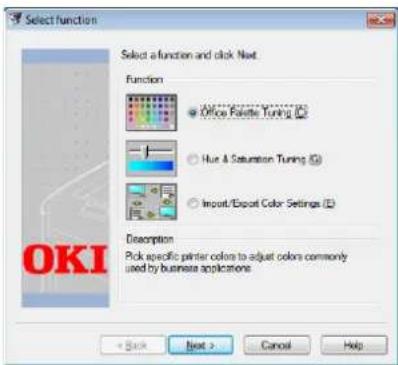
1 Klikněte na tlačítko [Start] a vyberte [Všchnz programz]> [OkiData]>[Color Correct Utility]> [Color Correct Utility].
2 Vyberte možnost [Office Palette Tuning] a poté klikněte na tlačítko [Další].
3 Vyberte tiskárnu a klikněte na tlačítko [Další].
4 Vyberte název požadovaného nastavení a klikněte na tlačítko [Vzorek tisku].
Vytiskne se vzorkovník barev.
5 Klikněte na tlačítko [Další].
6 Klikněte na tlačítko [Print Palette].
Vytiskne se vzorkovník barev pro účely úpravy.
7 Srovnejte barvy na paletě barev na obrazovce s barvami na vzorkovníku barev vytištěném pro účely úpravy.
Barvy označené křížkem není možné upravovat.
8 Klikněte na barvu, kterou chcete upravit.
9 Ověřte jednotlivé nastavitelné rozsahy v rozevírací nabídce pro X a Y.
Nastavitelná hodnota se mění v závislosti na barvě.
10 Pomocí vytistěného vzorkovníku barev vyberte nejvhodnější barvu v rámci nastavitelného rozmezí a poté zjistěte hodnoty X a Y.
11 Vyberte hodnoty zjištěné v kroku 10 a klikněte na tlačítko [OK].
12 Klikněte na [Print Palette] a zkontrolujte, zda se upravená barva více blíží požadované barvě. Poté klikněte na tlačítko [Další].
Chcete-li provést další úpravu barvy nebo upravit další barvy, zopakujte kroky 8 až 11.
13 Zadejte název pro uložení a poté klikněte na tlačítko [Uložit].
Otevře se dialogové okno.
14 Klikněte na tlačítko [OK].
15 Klikněte na tlačítko [Dokončit].
Změna hodnoty gama nebo odstínu
Tón je možné upravit změnou hodnoty gama a výstupní barvu změnou odstínu.
Operační systém Windows
1 Klikněte na tlačítko [Start] a vyberte [Všchnz programz]> [OkiData]>[Color Correct Utility]> [Color Correct Utility].
2 Vyberte možnost [Jemné nastavení odstínu a sytosti] a poté klikněte na tlačítko [Další].
3 Vyberte tiskárnu a klikněte na tlačítko [Další].
4 Vyberte standardní režim a klikněte na tlačítko [Další].
5 Podle potřeby změňte nastavení úpravou posuvníku.
Zaškrtnete-li políčko [Použít neupravenou barvu tiskárny], bude při tisku použito 100 procent každé barvy a posuvník odstínu nelze upravovat.
6 Klikněte na tlačítko [Print Test].
7 Zkontrolujte výsledek tisku.
Pokud nejste s výsledkem spokojeni, zopakujte kroky 5 a 6.
8 Klikněte na tlačítko [Další].
9 Zadejte název a klikněte na tlačítko [Uložit].
Otevře se dialogové okno.
10 Klikněte na tlačítko [OK].
11 Klikněte na tlačítko [Dokončit].
Tisk s upraveným nastavením barev
Operační systém Windows
1 Otevřete soubor, který chcete vytisknout.
2 V nabídce [Soubor] vyberte možnost [Tisk].
3 Klikněte na možnost [Předvolby] nebo [Vlastnosti].
4 Na obrazovce [Nastavení barev]
klikněte na [Detail] a vyberte možnost
[Office Pro].
5 Vyberte možnost [Nastavení nástroje korekce barvy] a zvolte nastavení, které jste vytvořili pomocí nástroje pro korekci barev. Poté klikněte na tlačitko [OK].
Uložení nastavení korekce barev
Upravená nastavení barev je možné uložit do souboru.
! Poznámka
- Tato funkce vyžaduje oprávnění správce.
Operační systém Windows
1 Klikněte na tlačítko [Start] a vyberte [Všchnz programz]>[OkiData]>[Color Correct Utility]>[Color Correct Utility].
2 Vyberte možnost [Import/Export Color Settings.] a poté klikněte na tlačítko [Další].
3 Vyberte tiskárnu a klikněte na tlačítko [Další].
4 Klikněte na tlačítko [Exportovat].
5 Vyberte nastavení k exportu a klikněte na tlačítko [Exportovat].
6 Zadejte název souboru a složku, do které se má uložit, a klikněte na tlačítko [Uložit].
7 Klikněte na tlačítko [OK].
8 Klikněte na tlačítko [Dokončit].
Import nastavení korekce barev
Upravená nastavení barev je možné importovat ze souborů.
Operační systém Windows
1 Klikněte na tlačítko [Start] a vyberte [Všchnz programz]> [OkiData]> [Color Correct Utility]> [Color Correct Utility].
2 Vyberte možnost [Import/Export Color Settings.] a poté klikněte na tlačítko [Další].
3 Vyberte tiskárnu a klikněte na tlačítko [Další].
4 Klikněte na [Importovat].
5 Vyberte soubor a klikněte na tlačítko [Otevrene].
6 Vyberte nastavení k importu a klikněte na tlačítko [Importovat].
7 Zkontrolujte, zda import nastavení proběhl správně, a klikněte na tlačítko [Dokončit].
Odstranění nastavení korekce barev
Nepotřebné soubory nastavení je možno odstranit.
Operační systém Windows
1 Klikněte na tlačítko [Start] a vyberte [Všchnz programz]> [OkiData]> [Color Correct Utility]> [Color Correct Utility].
2 Vyberte možnost [Import/Export Color Settings.] a poté klikněte na tlačítko [Další].
3 Vyberte tiskárnu a klikněte na tlačítko [Další].
4 Vyberte soubor, který chcete odstranit, a klikněte na tlačítko [Vymazání].
Otevře se dialogové okno.
5 Na obrazovce potvrzení klikněte na tlačítko [Ano].
6 Zkontrolujte, zda bylo nastavení odstraněno správně, a klikněte na tlačítko [Dokončit].
Nastavení barev pomocí nástroje vzorkovníku barev
Tato část vysvětluje použití nástroje vzorkovníku barev. Pomocí nástroje vzorkovníku barev je možné vytisknout vzorkovník barev RGB uložený v tiskárně. Podle potřeby je možné zkontrolovat hodnoty RGB se vzorkovníkem barev RGB a vytisknout barvy.
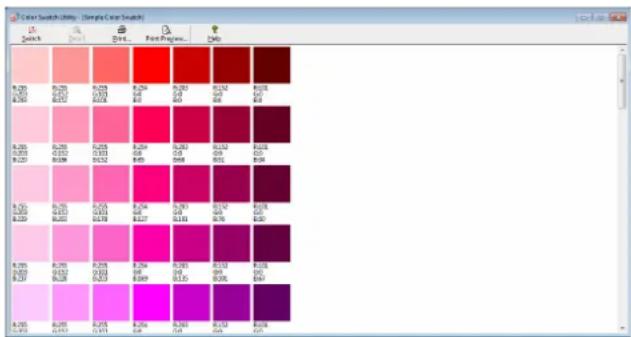
! Poznámka
- Tento nástroj není k dispozici u operačního systému Mac OS X.
Další informace
- Je-li nainstalován ovladač tiskárny, současně se instaluje softwarový nástroj vzorkovníku barev.
Tisk vzorkovníku barev
1 Klikněte na tlačítko [Start] a vyberte [Všechny programy]> [OkiData]> [Funkce Vzorník barev]> [Funkce Vzorník barev].
2 Klikněte na [Tisk].
3 Vyberte tiskárnu pomocí položky [Jméno].
4 Klikněte na tlačítko [OK].
Vytiskne se vzorkovník barev.
5 Zkontrolujte, zda vzorkovník barev obsahuje požadované barvy a poté si zapište hodnoty RGB.
Přizpůsobení vzorkovníku barev
Nemůžete-li v kroku 5 „Tisk vzorkovníku“ barev najít požadovanou barvu, pomocí níže uvedených kroků provedte přizpůsobení barev.
1 Klikněte na tlačítko [Switch].
2 Klikněte na tlačítko [Detail].
3 Upravujte nastavení tří posuvníků, dokud se nezobrazí požadovaná barva.
4 Klikněte na [Uzavřít].
5 Klikněte na [Tisk].
6 Vyberte tiskárnu pomocí položky [Jméno].
7 Klikněte na tlačítko [OK].
8 Ověřte, zda upravená barva odpovídá vašim požadavkům.
Další informace
- Pokud nejste s výsledkem spokojeni, zopakujte kroky 1 až 8.
Tisk souboru s požadovanou barvou
1 Otevřete soubor, který chcete vytisknout.
2 Vyberte text nebo grafiku k úpravě hodnot RGB v aplikaci.
3 Vytiskněte soubor.
Další informace
- Podrobné informace o nastavení barvy v aplikaci najdete v příručce k aplikaci.
- Při tisku vzorkovníků barev a požadovaného souboru použijte stejná nastavení ovladače tiskárny.
3. Úprava nastavení tiskárny
Tato kapitola vysvětluje konfiguraci nastavení přístroje pomocí klávesy
Kontrola aktuálního nastavení
V této části je popsán základní postup při tisku informací o nastavení tisku. Vytištěním informací o nastavení tisku můžete zkontrolovat aktuální nastavení tiskárny.
Vytištění informací o nastavení tisku
Můžete vytisknout a zkontrolovat konfiguraci tiskárny a zprávu o jejím využití.
Odkaz
- Podrobnosti týkající se informací o tisku, které lze vytisknout, a struktura nabídky [Tisk informaci] viz „Informace o tisku” str. 49.
1 Stiskněte klávesu
Další informace
- Je-li tiskárna v režimu úspory energie, ukončete tento režim stiskem klávesy
2 Pomocí čiselné klávesnice zadejte <1>, <0> a <0> a stiskněte klávesu
3 Zkontrolujte, že je vybrána nabídka [Provest] a poté stiskněte klávesu
Změna nastavení přístroje
V této části je popsán základní postup při úpravě nastavení přístroje.
Odkaz
- Podrobné informace o struktúře nabídky nastavení přístroje viz „Přehled nabídek nastavení” str. 48.
Nastavení správce
K otevření nabídky [Nastaveni admin.] je nutné heslo správce.
Další informace
- Výchozí heslo je „aaaaaa“.
1 Stisknutím klávesy
2 Stiskem klávesy procházení ▼yberte nabídku [Nastaveni admin.] a poté stiskněte klávesu
3 Pomocí číselné klávesnice zadejte heslo správce.
4 Stiskněte klávesu
5 Stiskem klávesy procházení ▼yberte nabídku nastavení, jejíž nastavení chcete změnit, a poté stiskněte klávesu
6 Upravte nastavení a stiskněte klávesu
7 Stiskem klávesy
Další nastavení
1 Stisknutím klávesy
2 Stiskem klávesy procházení ▼yberte nabídku nastavení, jejíž nastavení chcete změnit, a poté stiskněte klávesu
3 Upravte nastavení a stiskněte klávesu
4 Stiskem klávesy
Přehled nabídek nastavení
Nabídka nastavení přístroje
| Položka Popis | |
| Konfigurace Označuje | informace o tiskárně, např. počet zásobníků, životnost spotřebního materiálu, síťa systém. |
| Tisk informaci Tiskne | různé informace o tiskárně. |
| Tisk zabezpec.ul. Tisk | ne šifrovanou zabezpečenou tiskovou úlohu (šifrovaná úloha) nebo zabezpečenou tiskovou úlohu (zabezpečená úloha) uloženou na paměťové kartě SD.Tato nabídka se zobrazí, pokud je do tiskárny vložena paměťová karta SD. |
| Menu Nabídky pro běžné uživatele. | |
| Nastaveni admin. Nabídky pro správce. | |
| Kalibrace Slouží k úpravě nastavení barvy a hustoty tiskárny. | |
| Menu bootovani Nabídka spouštění.Tato nabídka se zobrazuje pouze v angličtině. | |
| Tiskni statistiku Nabídka pro tisk statistik. | |
Konfigurace
| Položka Popis | ||
| Pocet zasobniku 1. | zasobnik Označuje | celkový počet stran vytistěných ze zásobníku 1.Je uveden počet stran podaných ze zásobníku 1. |
| 2.zasobnik Označuje | celkový počet stran vytistěných ze zásobníku 2.Je uveden počet stran podaných ze zásobníku 2. | |
| Multifunkcnipodavac | Označuje celkový počet stran vytistěných z víceúčelového zásobníku (zásobník MP).Je uveden počet stran podaných z víceúčelového zásobníku. | |
| Zivotnost prvku C | van obrazovyvalec | Signalizuje zbývající životnost AZUROVÉHO obrazového válce v %. |
| Magenta obraz.valec | Signalizuje zbývající životnost PURPUROVÉHO obrazového válce v %. | |
| Zluty obrazovyvalec | Signalizuje zbývající životnost ŽLUTÉHO obrazového válce v %. | |
| Cerny obrazovyvalec | Signalizuje zbývající životnost ČERNÉHO obrazového válce v %. | |
| Pasova jednotka Š | signalizuje zbývající životnost PÁSOVÉ JEDNOTKY v %. | |
| Zapekaci j. | Signalizuje zbývající životnost ZAPÉKACÍ JEDNOTKY v %. | |
| Azurový toner(n.nK)* | Signalizuje zbývající množství toneru v %.* Liší se v závislosti na typu tonerové kazety. | |
| Magenta toner(n.nK)* | ||
| Žlutý toner(n.nK)* | ||
| Černý toner(n.nK)* | ||
| Sit Jmeno tiskarny | Označuje název tiskárny. | |
| Kratke jmeno tiskarny | Označuje zkrácený název tiskárny. | |
| IPv4 adresa Označuje adresu IPv4 tiskárny. | ||
| Maska podsite Označuje adresu podsítě tiskárny. | ||
| Brana Označuje adresu brány tiskárny. | ||
| MAC adresa Označuje adresu MAC tiskárny. | ||
| Network FW Version | Signalizuje verzi síťového firmwaru. | |
| Web Remote Version | Označuje verzi webových stránek. | |
| IPv6 adresa (Local) | Označuje adresu IPv6 (místní) tiskárny. | |
| IPv6 adresa (Global) | Označuje adresu IPv6 (globální) tiskárny. | |
| System Seriove cislo Označuje sériové číslo tiskárny. | ||
Informace o tisku
| Položka Popis | ||
| Tisk informaci | Konfigurace | Tiskne informace týkající se konfigurace tiskárny. |
| Sit Tiskne informa | ce o nastavení sítě. | |
| Demostranka | Tiskne ukázkovou stranu. | |
| Seznam souboru | Tiskne seznam souborů úloh. | |
| Seznam PCLfontu | Tiskne seznam vzorků písem PCL. | |
| Report o uzivani | Tiskne celkový protokol o využití tiskárny. | |
| Report chyb | Tiskne protokol chyb. | |
| Sezn.barev.profilu | Tiskne přehled profilů barev. | |
Zabezpečená tisková úloha
| Položka Popis | ||
| Kryptovana uloha | Zadejte heslo | Slouží k zadání hesla k vytištění šifrované zabezpečené tiskové úlohy. |
| Kryptovana uloha | Umožňuje tisk šifrované zabezpečené úlohy (šifrované úlohy) uložené na paměťové kartě SD. | |
| Ulozena uloha | Zadejte heslo | Slouží k zadání hesla k vytištění zabezpečené tiskové úlohy. |
| Ulozena uloha | Umožňuje tisk zabezpečené úlohy (zabezpečená úloha) uložené na paměťové kartě SD. | |
Nabídky
! Poznámka
- Výchozí tovární nastavení se liší podle oblasti, ve které je tiskárna používána.
| Položka | Výchozí továrnínastavení | Popis | ||
| Konfigurace zasobníku | MF podavac - konfig. | Format papiru A4 [LEF] Vybírá formát papíru pro víceúčelový zásobník. | ||
| Rozmer X 210 milimetrů Nastavuje šířku uživatelského papíru pro víceúčelový zásobník. | ||||
| Rozmer Y 297 milimetrů Nastavuje délku uživatelského papíru pro víceúčelový zásobník. | ||||
| Typ media Obycejny Vybírá typ papíru pro víceúčelový zásobník. | ||||
| Gramaz media Lehky Vybírá gramáž papíru pro víceúčelový zásobník. | ||||
| Vyuziti zasobníku | Nepouzivat Nastavuje využití víceúčelového zásobníku. | |||
| 1.zasob. - konfig. | Format papiru Format kazety Vybírá formát papíru pro zásobník 1. | |||
| Rozmer X 210 milimetrů Nastavuje šířku uživatelského papíru pro zásobník 1. | ||||
| Rozmer Y 297 milimetrů Nastavuje délku uživatelského papíru pro zásobník 1. | ||||
| Typ media Obycejny Vybírá typ papíru pro zásobník 1. | ||||
| Gramaz media Lehky Vybírá gramáž papíru pro zásobník 1. | ||||
| Legal papir Legal 14 Nastavuje formát papíru Legal pro zásobník 1. | ||||
| Jiný formát | 16K(184x260mm) [SEF] | Nastavuje jiný standardní formát papíru pro zásobník 1. | ||
| 2.zasob. - konfig.* Zobrazuje se, pokud je nainstalován volitelný zásobník. | Format papiru Format kazety Vybírá formát papíru pro zásobník 2. | |||
| Rozmer X 210 milimetrů Nastavuje šířku uživatelského papíru pro zásobník 2. | ||||
| Rozmer Y 297 milimetrů Nastavuje délku uživatelského papíru pro zásobník 2. | ||||
| Typ media Obycejny Vybírá typ papíru pro zásobník 2. | ||||
| Gramaz media Lehky Vybírá gramáž papíru pro zásobník 2. | ||||
| Legal papir Legal 14 Vybírá formát papíru Legal pro zásobník 2. | ||||
| Jiný formát | 16K(184x260mm) [SEF] | Vybírá jiný standardní formát papíru pro zásobník 2. | ||
| Podavani papiru | 1.zasobník | Vybírá zásobník papíru. | ||
| Automatická změna zásobníku | Zapnuto | Určuje, zda bude aktivována funkce automatického přepínání zásobníků. | ||
| Tray Sequence | Dolu | Nastavuje prioritu zásobníku pro funkci automatického výběru zásobníků / funkci automatického přepínání zásobníků. | ||
| Jednotka miry | milimetr | Nastavuje jednotku měření použitou pro uživatelský formát papíru. | ||
| Posl.str.duplex.tisku | Přeskočit prázdnou str. | Je-li vybrána možnost [Přeskočit prázdnou str.], bude poslední strana úlohy s oboustranným tiskem a lichým číslem vytistěna jednostranně. Pokud je vybrána možnost [Tisknout vždy], bude tiskárna vždy tisknout v oboustranném režimu, je-li zvolen oboustranný režim tisku. Některé aplikace nemusí pracovat správně. | ||
| Nastaveni systemu | Power Save time 1 minuta Určuje, kolik minut bude je, kolik minut bude je, kolik minut bude je, kolik minut bude je, kolik minut bude je, kolik minut bude je, kolik minut bude je, kolik minut bude je, kolik minut bude je, kolik minut bude je, kolik minut bude je, kolik minut bude je, kolik minut bude je, kolik minut bude je, kolik minut bude je, dolbujé vypnutí 4 hodiny Určuje čas, po jehož uplynut je, jehož uplynut je, jehož uplynut je, jehož uplynut je, jehož uplynut je, jehož uplynut je, jehož uplynut je, jehož uplynut je, jehož uplynut je, jehož uplynut je, jehož uplynut je, jehož uplynut je, něděně Čáří vypnutí. | |||
| Cas spanku 15 minuty Určuje čas, po jehož uplynut je, jehož uplynut je, jehož uplynut je, jehož uplynut je, jehož uplynut je, jehož uplynut je, jehož uplynut je, jehož uplynut je, jehož uplynut je, jehož uplynut je, jeholovostního režimu do režimu vypnutí. | ||||
| Doba aut. vypnutí 4 hodiny Určuje čas, po jehož uplynut je, jehož uplynut je, jehož uplynut je, jehož uplynut je, jehož uplynut je, jehož uplynut je, jehož uplynut je, jehož uplynut je, jehož uplynut je, jehočně Čáří vypnutí. | ||||
| Smazatelne varovani ONLINE Určuje časový limit pro mazání odstranitelných výstrah. | ||||
| Auto. pokracovat VYPNUTO Určuje, zda se má tiskáří na pokusit o automatické obnovení, pokud dojde k přetečení paměti nebo v případě požadavků na zásobník. | ||||
| Rucni prodleva 60 sekund Určuje, kolik sekund má tiskárna čekat na manuální podání papíru. | ||||
| Cas cekani 40 sekund Určuje, kolik sekund má tiskárna čekat před nuceným zahájením tisku úlohy po přerušení příjmu dat. | ||||
| Malo toneru Pokracovat Určuje, zda má při vzniku chyby nedostatečného množství toneru tisk pokračovat, nebo se má ukončit. | ||||
| Obnov.zaseknuti pap. | Zapnuto | Určuje, zda se tiskárna pokusí o opakovaný tisk libovolných stran, které nebyly vytistěny z důvodu zaseknuti papíru po odstranění tohoto problému. | ||
| Report chyb | VYPNUTO Určuje, zda budou při vzniku vnitřní chyby vytistěny podrobné informace. | |||
| Nastaveni pozice tisku | Nastaveni X | 0,00 milimetru | Upravuje polohu celé tiskové strany kolmo (při orientaci na šířku) ke směru pohybu papíru (v intervalech 0,25 mm). | |
| Nastaveni Y | 0,00 milimetru | Upravuje polohu celé tiskové strany rovnoběžně (při orientaci na výšku) se směrem pohybu papíru (v intervalech 0,25 mm). | ||
| Duplex-nastaveni X | 0,00 milimetru | Upravuje polohu celého tištěného obrazu na opacné straně oboustranného tisku kolmo (při orientaci na šířku) ke směru pohybu papíru (v intervalech 0,25 mm). | ||
| Duplex-nastaveni Y | 0,00 milimetru | Upravuje polohu celého tištěného obrazu na opacné straně oboustranného tisku rovnoběžně (při orientaci na šířku) se směrem pohybu papíru (v intervalech 0,25 mm). | ||
| Nastavení papíru mono | 0 | Nastavuje hodnoty pro jemné nastavení, pokud jsou při tisku na běžný papír v černobílém režimu výtisky vybledlé nebo se na nich nachází prachové částice. Pokud se v oblasti tisku s vysokou hustotou nachází prachové částice, je nutné hodnotu zmenšit. Je-li výtisk vybledlý, hodnotu zvětšete. | ||
| Nastavení papíru barva | 0 | Nastavuje hodnoty pro jemné nastavení, pokud jsou při tisku na běžný papír v barevném režimu výtisky vybledlé nebo se na nich nachází prachové částice. Pokud se v oblasti tisku s vysokou hustotou nachází prachové částice, je nutné hodnotu zmenšit. Je-li výtisk vybledlý, hodnotu zvětšete. | ||
| Nastaveni systemu | Nastav. transp. mono 0 Nastavuje hodnoty pro jemné nastavení,pokud jsou při tisku v režimu OHP a černobílém režimu výtisky vybledlé nebo se na nich nachází prachové částice. Pokud se v oblasti tisku s vysokou hustotou nachází prachové částice, je nutné hodnotu zmenšit.Je-li výtisk vybledlý, hodnotu zvětšete. | |||
| Nastav. transp. barva 0 Nastavuje hodnoty pro jemné nastavení,pokud jsou při tisku v režimu OHP a barevném režimu výtisky vybledlé nebo se na nich nachází prachové částice. Pokud se v oblasti tisku s vysokou hustotou nachází prachové částice, je nutné hodnotu zmenšit.Je-li výtisk vybledlý, hodnotu zvětšete. | ||||
| SMR nastaveni 0 Koriguje výkyvy v kvalitě výtisků způsobenéteplotou a vlhkostí a rozdíly v hustotě a frekvenci tisku. Toto nastavení změňte, pokud je kvalita tisku nerovnoměrná. | ||||
| BG nastaveni 0 Koriguje výkyvy v kvalitě výtisků způsobenéteplotou a vlhkostí a rozdíl v hustotě a frekvenci tisku. Toto nastavení změňte, pokud je tmavé pozadí. | ||||
| Drum Cleaning VYPNUTO Určuje, zda se má před zaḥhájením tiskuprotočit válec, aby se omezil výskyt podélných bílých čar na výtisku. Povšimněte si, že otáčení válce zkracuje životnost ID. | ||||
| Hex Dump (NULL) Tiskne data přijatá z hostitelského počítače v hexadecimálním formátu. Při vypnutí napájení se tiskárna vrátí z režimu HEX do běžného režimu tisku. | ||||
Nastavení správce
| Položka | Výchozí továrnínastavení | Popis | |||
| Nastaveni admin. | Nastaveni site | TCP/IP Povolit Určuje, | zda se má aktivovat | TCP/IP. | |
| IP verze IP v4 Nastavuje verzi IP. | |||||
| NetBEUI Zakazat Určuje, zda se má aktivovat NetBEUI. | |||||
| NetBIOS pres TCP Povolit Určuje, zda se má aktivovat NetBIOS přes TCP. | |||||
| NetWare Zakazat Určuje, zda se má aktivovat NetWare. | |||||
| EtherTalk Zakazat Určuje, zda se má aktivovat EtherTalk. | |||||
| Nastaveni IP adresy Auto Určuje způsob nastavení adresy IP. | |||||
| IPv4 adresa xxx.xxx.xx.xxx.xxx Nastavuje adresu IP. | |||||
| Maska podsite | xxx.xxx.xxx.xxx | Nastavuje masku podsítě. | |||
| Brana | xxx.xxx.xxx.xxx | Nastavuje adresu brány (výchozího směrovače). | |||
| Web | Povolit | Určuje, zda se má aktivovat web. | |||
| Telnet | Zakazat Určuje, zda se má aktivovat Telnet. | ||||
| FTP | Zakazat Určuje, zda se má aktivovat FTP. | ||||
| IPSec | Zakazat Zobrazuje se pouze v případě, že je aktivováno nastavení [IPSec]. K dispozici je pouze možnost deaktivace. | ||||
| SNMP | Povolit Určuje, zda se má aktivovat SNMP. | ||||
| Velikost site | Normalni | Je-li vybráno nastavení [Normalni], pracuje tiskárna správně, i když je přípojena k rozbočovači obsahujícímu protokol Spanning Tree. Pokud je tiskárna přípojena k malé síti LAN obsahující dva nebo tři počítače, bude se spouštět déle. | |||
| Nastaveni Hub Link | Automaticky | Určuje způsob připojení k rozbočovači. | |||
| TCP ACK | Typ1 | Nastavuje typ potvrzení TCP. | |||
| Tovarni nastaveni? | (NULL) | Obnovuje výchozí nastavení nabídky Nastavení sítě. | |||
| Nastaveni tiskarny | Emulace Auto | Nastavuje jazyk tiskárny. | |||
| Kopie | 1 | Nastavuje počet kopíl. | |||
| Duplex | Zapnuto | Nastavuje oboustranný tisk. | |||
| Vazba | Dlouha hrana | Nastavuje polohu vazby při oboustranném tisku. | |||
| Kontrola medii | Povolit Aktivuje nebo deaktivuje kontrolu, zda si vzájemně odpovídá formát papíru zásobníku a formát stany dokumentu. | ||||
| Rozliseni | 600dpi | Nastavuje rozlišení. | |||
| Úspora toneru | Úroveň úspory toneru | VYPNUTO | Nastavuje úroveň úspory toneru. Nastavení [VYPNUTO] vypíná režim úspory toneru. Při nastavení [Nizke] se spoří 15 % toneru, při [Stredni] 35 % toneru a při [Vysoky] 50 % toneru. | ||
| Barevny | Vše | Určuje, zda se má režim úspory toneru použít pro 100% černou barvu. | |||
| Režim mono tisku | Auto Nastavuje režim tisku pro černobílé strany. | ||||
| Vychozi orientace media | Portret | Nastavuje orientaci tisku. Není k dispozici pro data PS. | |||
| Delka formulare | 64řádků | Určuje počet řádků textu na stranu. | |||
| Upravit format | Format kazety | Nastavuje rozměry potisknutelné oblasti strany, pokud není z počítače odeslán příkaz k úpravě formátu papíru. | |||
| Nastaveni admin. | Nastavenitiskarny | Rozmer X 210 milimetrů Nastavuje výchozí šířku uživatelskéhopapíru. | |||
| Rozmer Y 297 milimetrů Nastavuje výchozí délku uživatelskéhopapíru. | |||||
| Nastaveni PCL | Zdroj fontu Residentní2 Nastavuje umístění výchozího písma PCL. | ||||
| Cislo fontu C1 Nastavuje číslo písma PCL. | |||||
| Vyska fontu 12,00 bodu Nastavuje výšku výchozího písma PCL.Výška se zobrazuje s přesností na dvědesetinná místa (s intervalem 0,25 bodu). | |||||
| Znakova sada PC-8 Volí znakovou sadu PCL. | |||||
| Sirka tisku A4 78 sloupcu Nastavuje početsloupců pro automatickéodřádkování na papíru formátu A4 proPCL. Počet sloupců je založen na situaci,kdy je rozteč písma 10 CPI a je vypnutýrežim Auto CR/LF. | |||||
| Preskoc prazdnou str. | VYPNUTO | Určuje, zda se má vysunout prázdnástrana, je-li v PCL přijat příkaz FF (0CH). | |||
| Funkce CR | CR | Nastavuje činnost tiskárny, pokud je vPCL přijat kód CR. | |||
| Funkce LF | LF | Nastavuje činnost tiskárny, pokud je vPCL přijat kód LF. | |||
| Okraj tisku | Normalni | Nastavuje nepotisknutelnou oblaststrany. | |||
| Skutecna cerna | VYPNUTO | PCL: Určuje, zda bude pro 100% černéplochy obrazu použit režim složené černébarvy (míchání z válců CMYK) neboréžim skutečné černé barvy (pouze válecK). | |||
| Nastaveni sirky pera | Zapnuto | Nastavuje šířku tenkých čar tak, abybyly viditelné. | |||
| ID# za-sobniku | Zásobník 2 | 5 | Nastavuje číslo zásobníku 2 pro příkazcílového umístění podávání papíru(ESC&l#H) v emulaci PCL5.Tato nabídka se zobrazí pouze v případě,že je nainstalován zásobník 2. | ||
| Víceúčelovézásobníky | 4 | Nastavuje číslo víceúčelového zásobníkupro příkaz cílového umístění podávánípapíru (ESC&l#H) v emulaci PCL5. | |||
| NastaveniXPS | DigitalSignature | VYPNUTO | Nastavuje funkci DigitalSignature. | ||
| DiscardControl | Auto | Nastavuje funkci DiscardControl. | |||
| Režim MC | Zapnuto | Nastavuje funkci MarkupCompatibility. | |||
| Režim Unzip | Rychlost | Určuje způsob extrakce pro soubory XPS. | |||
| Preskoc prazdnou str. | VYPNUTO | Určuje, zda se má v režimu XPSvysunovat prázdná strana. | |||
| NastaveniIBM PPR | Roztec znaku 10 CPI | Určuje rozteč znaků v emulaci IBM PPR. | |||
| Kondenzovany font | 12CPI do 20CPI | Určuje rozteč 12 CPI pro režim zúženéhotisku. | |||
| Sada znaku | SET-2 | Určuje znakovou sadu. | |||
| Znakova sada IBM-437 | Určuje sadu symbolů. | ||||
| Styl znaku 0 | Zakazat | Určuje styl, který nahrazuje φ (9B) a ¥(9D) za φ (ou) a Φ (zero). | |||
| Znak nula | Normalni | Určuje styl znaku 0 (zero). | |||
| Roztec radku | 6 LPI | Nastavuje rozteč řádky. | |||
| Preskoc prazdnoustr. | VYPNUTO | Určuje, zda se má vysunout prázdnástrana či nikoli. K dispozici pouze přinastavení jednostranného tisku. | |||
| Položka | Výchozí továrnínastavení | Popis | ||
| Nastaveni admin. | Nastaveni IBM PPR | Funkce CR Nastavuje funkci při přijetí kódu QR. | ||
| Funkce LF LF Nastavuje funkci při přijetí kódu LF. | ||||
| Delka radku 80 sloupcu Určuje počet znaků na řádku. | ||||
| Delka formulare 11,7 palcu Určuje délku papíru. | ||||
| Poz.horn.okr.formul. 0,0 palce Určuje polohu od horního okraje papíru. | ||||
| Levy okraj 0,0 palce Určuje posun počáteční vodorovnépolohy tisku směrem doprava. | ||||
| Dopasuj do Letter Zakazat Nastavuje tiskový režim, který můzedosadit tisková data odpovídající11 palcům (66 řádků) do tiskové oblastiformátu LETTER. | ||||
| Vyska textu Stejna | Nastavuje výšku znaku. | |||
| Rezim kontinual.pap VYPNUTO | Nastavuje orientaci na šířku pro papírpodporovaný tiskárnou A3. | |||
| Nastaveni EPSON FX | Roztec znaku | 10 CPI | Určuje rozteč znaku. | |
| Sada znaku | SET-2 | Určuje znakovou sadu. | ||
| Znakova sada | IBM-437 Určuje sadu symbolů. | |||
| Styl znaku 0 | Zakazat Určuje styl, který nahrazuje φ (9B) a ¥(9D) za φ (ou) a Φ (zero). | |||
| Znak nula | Normalni | Určuje styl znaku O (zero). | ||
| Roztec radku | 6 LPI | Nastavuje rozteč řádky. | ||
| Preskoc prazdnou str. | VYPNUTO | Určuje, zda se má vysunovat prázdný listči nikoli.K dispozici pouze při nastaveníjednostranného tisku. | ||
| Funkce CR Nastavuje funkci při přijetí kódu QR. | ||||
| Delka radku 80 sloupcu Určuje počet znaků na řádku. | ||||
| Delka formulare 11,7 palcu Určuje délku papíru. | ||||
| Poz.horn.okr.formul. 0,0 palce Určuje polohu od horního okraje papíru | ||||
| Levy okraj 0,0 palce Určuje posun počáteční vodorovnépolohy tisku směrem doprava. | ||||
| Dopasuj do Letter Zakazat Nastavuje tiskový režim, který můzedosadit tisková data odpovídající11 palcům ( 66 řádků) do tiskové oblastiformátu Letter. | ||||
| Vyska textu Stejna | Nastavuje výšku znaku. | |||
| Rezim kontinual.pap VYPNUTO | Nastavuje orientaci na šířku pro papírpodporovaný tiskárnou A3. | |||
| Nastaveni barev | Simulace inkoustu | VYPNUTO | Jedinečný vestavěný algoritmus simulaceprocesu umožňuje tiskárně simulovatstandardní barvy tisku. | |
| UCR | Nizke | Volí mezní hodnotu tloušťky vrstvytoneru. Dochází-li při tisku tmavýmibarvami k vlnění papíru, lze tento efektomezit výběrem nastavení [Strední]nebo [Vysoky]. | ||
| CMY 100% hustota | Zakazat Určuje, zda se má aktivovat 100%výstup pro hodnotu tónu CMY100%. | |||
| CMYK Conversion | Zapnuto | Pokud je vybráno nastavení [VYPNUTO],tiskárna zjednodušuje prostup konverzedat CMYK při tisku PostScript, čímž sezkracuje doba zpracování. | ||
| Položka | Výchozí továrnínastavení | Popis | |||
| Nastaveni admin. | Nastaveni pameti | Vel. prijmoveho bufferu | Auto Nastavuje velikost príjmové vyrovnávací paměti. | ||
| Ulozit zdroj VYPNUTO | Nastavuje oblast uložení zdroje. | ||||
| Nastaveni pameti flash | Inicializovat (NULL) Inicializuje rezidentní paměť Flash. | ||||
| Nastaveni SD karty | Inicializovat (NULL) | ||||
| Zmenit velikost oddilu | PCL nn% 20 % Nastavuje velikost mm% | 50% | diskového oddílu. | ||
| Common II% | 30% | ||||
| (NULL) | |||||
| Formatovat oddil PCL | |||||
| Nastaveni systemu | Koncici zivotnost PovoLit Určuje, zda se má na displeji LCDzobrazit výstraha s informací, že se válec, zapékací jednotka nebo pás blíží ke konci životnosti. | ||||
| LED u konce zivotnosti | Povolit Nastavuje rozsvícení indikátoru LED výstrahy, že se válec, zapékací jednotka nebo pás blíží ke konci životnosti. | ||||
| Zobrazení při nečinnosti | Hladina toneru Volí nformace zobrazované na displeji během doby nečinnosti. | ||||
| Kontrast panelu 0 Upravuje kontrast displeje LCD. | |||||
| Nastavení zvuk. signálu | Hlasit.přinepl.operaci | VYPNUTO | Nastavuje hlasitost bzučáku, který zní při neplatných operacích. | ||
| Hlasitost při chybě | VYPNUTO Nastavuje hlasitost bzučáku, který zní při chybách. | ||||
| Nastaveni napajeni | Usporny rezim | Povolit Určuje, zda se má být aktivní úsporný režim. | |||
| Spanek | Povolit Určuje, zda se má aktivovat režim spánku. | ||||
| Aut. vypnutí | Autom. konfigurace | Aktivuje funkci automatického vypnutí. | |||
| Zmenit heslo | Nove heslo | (NULL) Nastavuje nové heslo pro přechod do nabídky [Nastaveni admin.] a [Menu bootovani]. | |||
| Potvrdit heslo | (NULL) Potvrdte nové heslo opakovaným zadáním do pole [Nove heslo]. Zadejte heslo, které obsahuje 6 až 12 alfanumerických znaků (malá písmena). | ||||
| Nastaveni | Resetovat nastaveni | (NULL) | Resetuje paměť EEPROM jednotky CU za účelem inicializace nastavení nabídky. | ||
| Ulozit nastaveni | (NULL) Ukládá aktuální nastavení nabídky. | ||||
| Obnovit nastaveni | (NULL) Obnovuje uložená nastavení nabídky. | ||||
Kalibrace
| Položka | Výchozí továrnínastavení | Popis | ||
| Kalibrace Re | zim autom. hust. tisku Zapnuto | |||
| Nastavit hustotu (NULL) | ||||
| Nastavit soutisk (NULL) | ||||
| Tiskni testovaci sablonu (NULL) | ||||
| Kalibrace cyanu | Zesvetleni 0 Upravuje tón zesvětle | ní (světlá barva) azurové.Tón se ztmavuje ve směru znaménka plus a zesvětluje ve směru znaménka minus. | ||
| Stredni ton 0 Upravuje střední tón | azurové.Tón se ztmavuje ve směru znaménka plus a zesvětluje ve směru znaménka minus. | |||
| Tmavy 0 Upravuje tmavý tón (tma | vá barva) azurové.Tón se ztmavuje ve směru znaménka plus a zesvětluje ve směru znaménka minus. | |||
| Kalibrace magenty | Zesvetleni 0 Upravuje tón zesvětle | ní (světlá barva) purpurové.Tón se ztmavuje ve směru znaménka plus a zesvětluje ve směru znaménka minus. | ||
| Stredni ton 0 Upravuje střední tón | purpurové.Tón se ztmavuje ve směru znaménka plus a zesvětluje ve směru znaménka minus. | |||
| Tmavy 0 Upravuje tmavý tón (tma | vá barva) purpurové.Tón se ztmavuje ve směru znaménka plus a zesvětluje ve směru znaménka minus. | |||
| Kalibrace zlute | Zesvetleni 0 Upravuje tón zesvětle | ní (světlá barva) žluté.Tón se ztmavuje ve směru znaménka plus a zesvětluje ve směru znaménka minus. | ||
| Stredni ton 0 Upravuje střední tón | žluté.Tón se ztmavuje ve směru znaménka plus a zesvětluje ve směru znaménka minus. | |||
| Tmavy 0 Upravuje tmavý tón (tma | vá barva) žluté.Tón se ztmavuje ve směru znaménka plus a zesvětluje ve směru znaménka minus. | |||
| Kalibrace cerne | Zesvetleni 0 Upravuje tón zesvětle | ní (světlá barva) černé.Tón se ztmavuje ve směru znaménka plus a zesvětluje ve směru znaménka minus. | ||
| Stredni ton 0 Upravuje střední tón | černé.Tón se ztmavuje ve směru znaménka plus a zesvětluje ve směru znaménka minus. | |||
| Tmavy 0 Upravuje tmavý tón (tma | vá barva) černé.Tón se ztmavuje ve směru znaménka plus a zesvětluje ve směru znaménka minus. | |||
| Tmavost cyanu 0 | ||||
| Tmavost magenty 0 | ||||
| Tmavost zlute 0 | ||||
| Tmavost cerne 0 | ||||
Nabídka spouštění
| Položka | Výchozí továrnínastavení | Popis | ||
| Boot Menu | USB Setup USB Enable Určuje, zda | se má aktivovat USB | I/F. | |
| Speed 480Mbps | Nastavuje nejvyšší přenosovou rychlost USB I/F. | |||
| Soft Reset Disable Určuje, zda se má povolit příkaz Soft Reset. | ||||
| Serial Number Enable Určuje, zda se má povolit sériové číslo USB. | ||||
| Security Setup(Je-li vloženapaměťová karta SD) | Job Limitation Off Nastavuje režim o mezení tisku.Je-li režim nastaven na [Kryptovana uloha],je tisk jiných než specifikovaných dat(specifikovat lze pouze šifrovanouzabezpečenou tiskovou úlohu) omezen. | |||
| Make Secure SD Card | (NULL) Povoluje šifrování dat ukládaných napaměťovou kartu SD. | |||
| Make Normal SD Card | (NULL) Zakazuje šifrování dat ukládaných napaměťovou kartu SD. | |||
| Reset Cipher Key | (NULL) Nuluje šifrovací klíč používaný pro šifrovanoupaměťovou kartu SD.Po dokončení této operace nelze obnovitžádná data uložená na paměťové kartě SD. | |||
| Storage Setup Check File System | (NULL) Řeší neshodu mezi skutečnou (dostupnou)pamětí a dostupnou zobrazenou pamětí aobnovuje oblast správy souborového systému(informace tabulky FAT). Tato operace seuplatňuje u každého souborového systému.(Je-li vložena paměťová karta SD) | |||
| Check All Sectors | (NULL) Provádí obnovení informací z vadného sektoruna paměťové kartě SD a řešení neshodu meziskutečnou (dostupnou) pamětí a dostupnouzobrazenou pamětí. (Je-li vložena paměťovákarta SD) | |||
| Enable SD Card | Yes | |||
| Erase SD Card | (NULL) | |||
| Enable Initialization | No | |||
| Language Setup Language Initialize | (NULL) Inicializuje soubor hlášení uložený na kartěFlash. | |||
| System Setup | High Humid Mode | Off Zapíná a vypíná | režim redukce zvlnění. | |
| Moisture Control | Off Určuje, zda se má aktivovat řízeníkondenzace. | |||
| Warmup Control | Off Nastavuje způsíd zahřívání. | |||
| Menu Lockout | Off Zapíná a vypíná | funkci blokování nabídky. | ||
Tisk statistiky
| Položka | Výchozí tovární nastavení | Popis | ||
| Print Statistics | Usage Report Enable Určuje, zda se má aktivovat zpráva o využití. | |||
| Supplies Report Disable Určuje, zda se má zobrazit nebo skrýt počet výměn spotřebního materiálu. | ||||
| Reset Main Counter (NULL) Nuluje hlavní počitadlo. | ||||
| Reset Supplies Counter (NULL) Nuluje počitadlo výměn spotřebního materiálu. | ||||
| Change Password | New Password (NULL) Nastavuje nové heslo pro přechod do nabídky [Tiskni statistiku]. | |||
| Verify Password (NULL) Potvrdte nové heslo opakovaným zadáním do pole [Nove heslo]. | ||||
4. Použití pomocných softwarových nástrojů
Tato kapitola vysvětluje užitečné softwarové funkce, které vám pomohou při provozování tiskárny.
■ Přehled softwarových nástrojů
Dále je uveden seznam nástrojů, které lze používat s tiskárnou. Podrobné informace o použití těchto nástrojů najdete v příslušných částech.
Nástroje společné pro operační systémy Windows/Mac OS X
| Položka | Předmět funkce | Podrobnosti | Systémové požadavky | Odkaz |
| Nastavení síťové karty Nastavení tiskárny | Je možné konfigurovat nastavení sítě. | Windows 7/Windows Vista/Windows Server 2008 R2/Windows Server 2008/Windows XP/Windows Server 2003/Windows 2000Mac OS X 10.3.9 - 10.7 | strana. 69 strana. 76 | |
| Nastavení jazyka displeje / nastavení jazyka panelu | Nastavení tiskárny | Můžete změnit jazyk zobrazení na ovládacím panelu nebo nabídky. | strana. 68 strana. 76 | |
Softwarové nástroje pro systém Windows
| Položka | Předmět funkce | Podrobnosti | Systémové požadavky | Odkaz |
| Nástroj pro korekci barev Tisk | Nastavuje přizpůsobení barev. Lze jej použít k úpravě tónu výstupu barvy palety.Rovněž je možné nastavit odstín a změnit celkové podání barevného výstupu. | Windows 7/Windows Vista/Windows Server 2008 R2/Windows Server 2008/Windows XP/Windows Server 2003/Windows 2000 | strana. 40 | |
| Nástroj pro konfiguraci Nastavení tiskárny | Registruje síťová nastavení tiskárny nebo profil ICC na paměťové kartě SD tiskárny a provádí správu nastavení nebo profilu. Zaregistrovaný profil ICC je možné použít pro funkci přizpůsobení barev v režimu [Graphic Pro]ovladače tiskárny. Rovněž je možné registrovat a mazat formulářová data a spravovat uložené úlohy. | Windows 7/Windows Vista/Windows Server 2008 R2/Windows Server 2008/Windows XP/Windows Server 2003/Windows 2000Windows 2000 vyžaduje instalaci následujícího softwaruService Pack 4Internet Explorer 5.5 SP1 nebo novější verzeKB891861 (http://support.microsoft.com/?kbid=891861) | strana. 65 | |
| Nástroj vzorkovníku barev Tisk | Tiskne vzor | kovník barev.Tento nástroj je možné použít ke kontrole vytistěných barev. Instaluje se automaticky při instalaci ovladače tiskárny. | Windows 7/Windows Vista/Windows Server 2008 R2/Windows Server 2008/Windows XP/Windows Server 2003/Windows 2000 | strana. 34 |
| Nástroj OKI LPR Tisk Můžete tisknout doku | tisknout doku | mentprostřednictvím připojení k síti, spravovat tiskové úlohy a ověřovat stav tiskárny.Dojde-li ke změně adresy IP tiskárny, nastavení se změní automaticky. | Windows 7/Windows Vista/Windows Server 2008 R2/Windows Server 2008/Windows XP/Windows Server 2003/Windows 2000 | strana. 71 |
| Rozšíření sítě Správa | tiskárny | Pomocí ovladače tiskárny lze zkontrolovat nastavení a konfigurovat možnosti.Tento nástroj se instaluje automaticky při instalaci ovladače tiskárny prostřednictvím připojení k síti. | Windows 7/Windows Vista/Windows Server 2008 R2/Windows Server 2008/Windows XP/Windows Server 2003/Windows 2000Počítač s nainstalovaným protokolem TCP/IP. | strana. 73 |
■ Instalace softwarových nástrojů
Existuje-li nástroj, který chcete používat, provedte v systému Windows níže uvedený postup. V systému Mac OS X můžete nástroj zkopírovat přetažením na požadované místo. Lze jej rovněž spustit přímo z disku DVD-ROM se softwarem.
Operační systém Windows
1 Vložte do počítače disk DVD-ROM se softwarem.
2 Klikněte na [Spustit Setup.exe].
Pokud se otevře dialogové okno [Řízení uživatelských účtů], klikněte na tlačítko [Ano].
3 Vyberte jazyk a klikněte na tlačítko [Další].
4 Vyberte zařízení a klikněte na tlačítko [Další].
5 Přečtěte si licenční ujednání a klikněte na možnost [Souhlasím].
6 Přečtěte si [Environmental advice for Users] a klikněte na tlačítko [Další].
7 Vyberte nástroj, který chcete instalovat, a kliknutím na tlačítko provedte společnou instalaci.
8 Klikněte na [Dokončit].
Operační systém Mac OS X
1 Vložte do počítače disk DVD-ROM se softwarem.
2 Dvakrát klikněte na [OKI]>složka [Softwarové nástroje].
3 Zkopírujte složku, kterou chcete instalovat, přetažením do požadované složky.
Další informace
- Nástroj spustíte dvojitým kliknutím na ikonu nástroje ve složce.
Nástroje společné pro operační systémy Windows/Mac OS X
Tato část vysvětluje webové stránky, které je možné používat jak v systému Windows, tak systému Mac OS X.
Při použití webových stránek musí být splněny následující podmínky.
- Musí být aktivován protokol TCP/IP.
- Musí být nainstalována jedna z následujících aplikací: Microsoft Internet Explorer 6.0 nebo novější, Safari 3.0 nebo novější, Firefox 3.0 nebo novější.
Další informace
- Bud' nastavte zabezpečení webových stránek na střední úroveň, nebo aktivujte soubory cookie.
- Přístup k nabídce [Nastaveni admin.] vyžaduje zadání hesla správce. Výchozí heslo je „aaaaaa“.
Webová stránka
Na webové stránce je možné provádět následující činnosti.
• Zobrazit stav tiskárny.
- Vytvářet profily.
- Konfigurovat zásobník, sít, výchozí funkci a nastavení tiskárny.
- Zobrazit seznam úloh.
- Vytisknout soubor PDF bez ovladače tiskárny.
- Konfigurovat funkce automatického odeslání a uložení přenesených dat.
- Nastavit odkaz na často používané webové stránky.
Další informace
- Chcete-li změnit nastavení tiskárny na webové stránce, musíte být přihlášení jako správce.
Odkaz
- Podrobné informace o úpravách nastavení sítě viz „Změna nastavení sítě pomocí webové stránky“ str. 106.
Přístup na webovou stránku tiskárny
1 Spustte webový prohlížeč.
2 Na adresovém řádku zadejte „http:// (IP adresa tiskárny) a stiskněte klávesu
Odkaz
- Informace o adrese IP tiskárny najdete v Návodu k obsluze (Nastavení).
Přihlášení jako správce
! Poznámka
- Musí vám být přidělena oprávnění správce.
Další informace
- Výchozí heslo správce tiskárny je „aaaaaa“.
1 Klikněte na [Administrator Login] na hlavní straně.
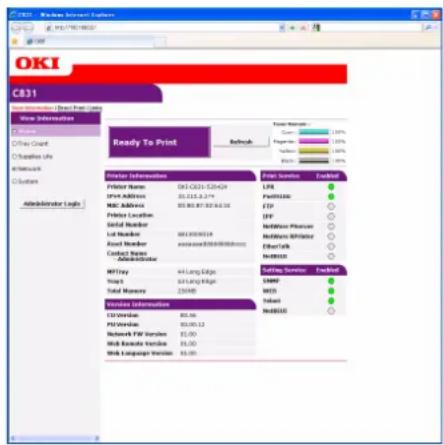
2 Do pole [Username] zadejte „root“ a do pole [Password] heslo správce. Poté klikněte na tlačítko [OK].
V operačním systému Mac OS X zadejte do pole [Jméno] „root“ a do pole [Password] heslo správce. Poté klikněte na tlačítko [Přihlášení].
3 Klikněte na [SKIP].
Pokud na této obrazovce provedete změny nastavení, klikněte na tlačítko [OK].
![OKI C822n - Klikněte na [SKIP]. - 1](/content/2026/05/847071/images/92e5d17b4d1edd55d2bdc07953e2d074e144e4c783d047ecbf880c11e5542be7.jpg)
Zobrazí se nabídky, které jsou dostupné pouze pro správce.
Změna hesla správce
Heslo správce tiskárny je možné změnit na webové stránce. Heslo správce nastavené na webové stránce je možné použít k prihlašování k tiskárně prostřednictvím ovládacího panelu nebo webové stránky.
Další informace
- Heslo by mělo mít délku 6-12 znaků a mělo by obsahovat jednobajtové (alfanumerické) znaky.
• V hesle se rozlišují malá a velká písmena.
1 Spustte webový prohlížeč a přihlaste se jako správce.
2 Vyberte možnost [Nastaveni admin.].
3 Vyberte možnost [Management] > [Zmenit heslo].
4 Do pole [Nové heslo správce] zadejte nové heslo.
5 Zopakujte zadání hesla do pole [Ověřit heslo správce].
Zadané heslo se nezobrazí. Nastavené heslo si poznamenejte a uložte na bezpečném místě.
6 Klikněte na tlačítko [Odeslat].
Sítový systém se restartujte a aktivuje nové nastavení.
Další informace
- Tiskárnu není nutné restartovat. Při dalším přihlášení jako správce použijte nové heslo.
Kontrola stavu tiskárny
Stav tiskárny je možné zkontrolovat na webové stránce.
1 Spustte webový prohlížeč a zadejte adresu IP tiskárny.
Vytisknou se informace o stavu tiskárny.
Dalši informace
- Pokud se přihlašujete jako správce, můžete rovněž kliknout na tlačitko [Stavové okno], kterým se otevírá obrazovka se zjednodušeným přehledem stavu tiskárny.
Úprava nastavení tiskárny
Nastavení hlavní jednotky je možné změnit na webové stránce.
1 Spustte webový prohlížeč a přihlaste se jako správce.
2 Upravte nastavení a klikněte na tlačítko [Odeslat].
Automatické získání data a času
Informace o datu a času je možné získat automaticky z internetového časového serveru a použít je k nastavení tiskárny.
1 Spustte webový prohlížeč a přihlaste se jako správce.
2 Vyberte možnost [Nastaveni admin.].
3 Vyberte možnost [Nastaveni site] > [SNTP].
4 Nastavte své časové pásmo.
5 V položce [SNTP] vyberte možnost [Povolit].
6 Do pole [Server SNTP (primární)] zadejte server SNTP.
7 V prípadě potřeby zadejte do pole [Server SNTP (sekundární)] jiný server SNTP.
8 Klikněte na tlačítko [Odeslat].
Sítový systém se restartujte a aktivuje nové nastavení.
Softwarové nástroje pro systém Windows
Tato část vysvětluje nástroje, které je možné použít v systému Windows.
Pomocí nástroje pro konfiguraci je možné spravovat několik jednotek a provádět změny nastavení.
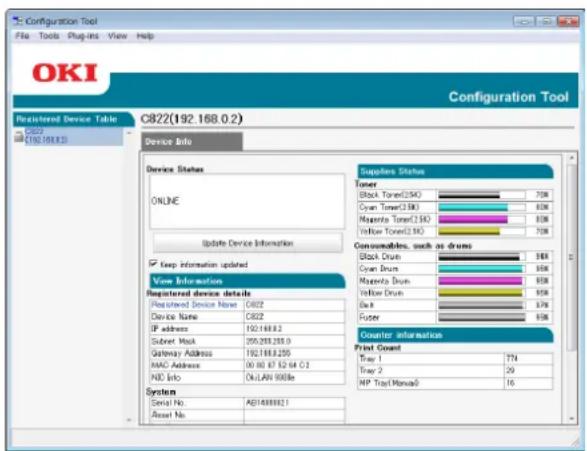
V nástroji pro konfiguraci jsou k dispozici následující funkce.
- Zobrazení informace o zařízení
- Registrace a správa profilu ICC
- Registrace a mazání formulářových dat
- Správa uložených úloh
- Nastavení sítě
Chcete-li nástroj pro konfiguraci použít v operačním systému Windows 2000, musí být nainstalován následující software.
• Service Pack 4
- Internet Explorer 5.5 SP1 nebo novější verze
- KB891861 (http://support.microsoft.com/?kbid=891861)
Nastavení
V případě potřeby je možné nainstalovat zásuvné moduly.
K dispozici jsou následující 2 typy zásuvných modulů.
• Zásuvný modul nastavení sítě
• Zásuvný modul správce úložiště
Další informace
- Později je možné nainstalovat další zásuvné moduly.
Odkaz
- Postup při instalaci nástroje pro konfiguraci viz „Instalace softwarových nástrojů“ str. 62.
Registrace tiskárny
Používáte-li nástroj pro konfiguraci nebo zahajujete provoz nové tiskárny, je nutné tiskárnu zaregistrovat v nástroji pro konfiguraci.
1 Klikněte na tlačítko [Start] a vyberte [Všchnz programz]> [OkiData]> [Configuration Tool]> [Configuration Tool].
2 V nabídce [Tools] vyberte možnost [Register Device].
Zobrazí se výsledky vyhledávání.
3 Vyberte tiskárnu a klikněte na tlačítko [Register].
4 Na obrazovce potvrzení klikněte na tlačítko [Ano].
Odstranění tiskárny
Zaregistrovanou tiskárnu je možné odstranit.
1 Klikněte pravým tlačítkem na tiskárnu v seznamu [Registered device Table].
2 Vyberte možnost [Remove device].
3 Na obrazovce potvrzení klikněte na tlačítko [Ano].
Kontrola stavu tiskárny
Můžete zobrazit stav a informace o tiskárně.
1 Vyberte tiskárnu v seznamu [Registered Device Table].
2 Klikněte na kartu [Device Info].
Další informace
- Je-li tiskárna připojena k síti, zobrazí se [Device Status].
- Pokud chcete informace aktualizovat, klikněte na [Update Device Information].
Zásuvný modul nastavení sítě
Nastavení sítě je možné upravit pomocí nástroje pro konfiguraci. Před nastavením je nutné nainstalovat zásuvný modul Nastavení sítě.
Odkaz
- Postup při instalaci nástroje pro konfiguraci viz „Instalace softwarových nástrojů” str. 62.
■ Ikona
Níže jsou vysvětleny významy jednotlivých ikon.
| Ikona | Podrobnosti |
| Opakuje vyhledávání tiskárny. | |
| Mění podmínky vyhledávání tiskárny. | |
| Mění adresu IP tiskárny. | |
| Restartuje tiskárnu. | |
| Mění sítové heslo. | |
| Zobrazuje webovou stránku tiskárny. |
■ Vyhledávání tiskárny v síti
Vyhledává tiskárnu.
1 V nabídce [Plug-ins] vyberte možnost [Network Setting].
2 Vyberte možnost [Zjišťování zařízení].
Zobrazí se výsledky vyhledávání.
■ Změna adresy IP
Mění adresu IP tiskárny.
1 Vyberte tiskárnu v seznamu zařízení.
2 Klikněte na ikonu .
3 Podle potřeby upravte nastavení.
4 Klikněte na tlačítko [OK].
5 Zadejte sítové heslo a klikněte na tlačítko [OK].
Výchozím heslem je posledních 6 alfanumerických znaků adresy MAC.
6 Kliknutím na tlačítko [OK] restartujte tiskárnu.
Zásuvný modul správce úložiště
Zásuvný modul Správce úložiště umožňuje spravovat tiskové úlohy uložené v zařízeních a ukládat formuláře, písma a profily ICC používané při tisku.
! Poznámka
- U funkce správy úloh není podporována šifrovaná zabezpečená úloha.
- Funkce, jako je například překrytí, je k dispozici, i když není model vybaven pamětovou kartou SD.
■ Ikona
Níže jsou vysvětleny významy jednotlivých ikon.
| Ikona | Podrobnosti |
| Vytváří nový projekt. | |
| Otevírá stávající projekt. | |
| Přepisuje a ukládá soubor s aktuálně vybraným projektem. | |
| Přiřazuje nový název aktuálně vybranému projektu a ukládá jej do souboru. | |
| Přidává soubor do projektu. | |
| Odstraňuje vybraný soubor z projektu. | |
| Zobrazuje dialogové okno Soubor makra filtru. | |
| Převádí aktuálně vybraný projekt na formát, který lze stáhnout přímo do zařízení, a vytváří nový soubor. | |
| Odesílá stávající soubor do zařízení zvoleného v oblasti výběru zařízení. | |
| Odesílá aktuálně vybraný projekt do zařízení zvoleného v oblasti výběru zařízení. | |
| Odesílá soubor vybraný v okně projektu do zařízení zvoleného v oblasti výběru zařízení. | |
| Otevírá okno Správa úloh pro zařízení zvolené v oblasti výběru zařízení. | |
| Otevírá okno Funkce správce pro zařízení zvolené v oblasti výběru zařízení. |
Registrace profilu ICC
Můžete registrovat a upravovat profily tiskárny.
Některé funkce jsou vysvětleny dále.
! Poznámka
- Při použití správce profilů je nutné nainstalovat zásuvný modul Uživatelské nastavení.
Odkaz
- Postup při instalaci zásuvného modulu viz „Nastavení” str. 65.
■ Registrace profilu ICC
1 V nabídce [Plug-ins] vyberte možnost [Storage Manager].
2 Klikněte na ikonu a vytvořte nový projekt.
3 Klikněte na ikonu a vyberte možnost [Soubor přizpůsobení barev (.ICC, .ICM)] z nabídky [Typy souborů].
4 Vyberte profil, který chcete zaregistrovat, a poté klikněte na tlačítko [Otevrene].
5 Vyberte typ profilu k registraci a klikněte na tlačítko [Typ profilu].
6 Klikněte na [Komponenta] v zaregistrovaném profilu. Otevře se dialogové okno [Storage Manager].
7 Vyberte číslo, které chcete zaregistrovat pro profil.
Zaregistrovaná čísla se zobrazují na žlutém pozadí.
8 V případě potřeby zadejte do pole [Poznámka] poznámky.
9 Klikněte na tlačítko [OK].
10 Vyberte tiskárnu v seznamu zařízení.
11 Klikněte na ikonu a odešlete zaregistrovaný profil do tiskárny.
12 Ověřte, zda se zobrazí hlášení o dokončení, a klikněte na tlačítko [OK].
Registrace formulářů (překryvný formulář)
K tisku můžete vytvořit a zaregistrovat překryvné prvky, jako jsou loga nebo formuláře. Tato část vysvětluje postup při registraci formulářů.
Odkaz
- Postup při tisku překryvných prvků viz „Tisk s překrytím“ str. 26.
Další informace
- Při použití ovladače tiskárny PS pro systém Windows jsou nutná oprávnění správce.
- Ovladač tiskárny XPS pro systém Windows není možné použít.
■ Vytvoření formuláře
1 Klikněte na tlačítko [Start] a vyberte možnost [Zařízeí a tiskárny].
2 Pravým tlačítkem klikněte na ikonu své tiskárny a pomocí [Vlastnosti tiskárny] vyberte požadovaný typ ovladače.
3 Zvolte kartu [Porty], zaškrtněte políčko [FILE:] v položce [Tiskový port] a klikněte na tlačítko [OK].
4 Vytvořte formulář, který chcete zaregistrovat v tiskárně.
Používáte-li ovladač tiskárny PCL pro systém Windows, přejděte ke kroku 9.
5 V nabídce [Soubor] vyberte možnost [Tisk].
6 Klikněte na tlačítko [Předvolby].
7 Zvolte kartu [Volby úlohy] a klikněte na možnost [Překrývání].
8 Vyberte možnost [Vytvořit formulář].
9 Zahajte tiskovou úlohu.
10 Zadejte název souboru, který chcete použít k uložení.
11 Vratte se na [Port tiskárny] na kartě [Porty].
■ Registrace formuláře na tiskárně pomocí zásuvného modulu Správce úložiště
1 Klikněte na ikonu .
2 Klikněte na ikonu a vyberte vytvořený formulář.
3 Klikněte na soubor formuláře.
4 Zadejte [ID] a klikněte na tlačítko [OK].
! Poznámka
- Neměňte nastavení [Target Volume] a [Path].
Další informace
- Používáte-li ovladač tiskárny PS pro systém Windows, zadejte [Komponenta].
5 V oblasti výběru zařízení ve spodní části okna zásuvného modulu Správce úložiště provedte výběr.
6 V nabídce [Projects] vyberte možnost [Send Project Files to Printer].
7 Klikněte na ikonu .
8 Klikněte na tlačítko [OK].
Kontrola volného prostoru na paměťové kartě SD nebo paměti Flash
Můžete zkontrolovat volný prostor na paměťové kartě SD nebo paměti Flash.
1 Kliknutím na název zařízení v oblasti výběru zařízení ve spodní části okna zásuvného modulu Správce úložiště se otevírá okno zdrojů pro vybrané zařízení.
2 Prostřednictvím komunikace se zařízením se v dialogovém okně zobrazují informace o úložišti, oddílech, složkách a souborech.
Odstranění nepotřebných úloh z paměťové karty SD
Je možné odstraňovat tiskové úlohy z oddílu [COMMON] na paměťové kartě SD.
Další Informace
- Úloha zůstává uložena v oddílu [COMMON] i po úspěšném tisku nebo uložení tiskových dat. Nebude-li odstraněna, zmenšuje se kapacita paměťové karty SD.
! Poznámka
- Pomocí zásuvného modulu Správce úložiště není možné odstraňovat šifrované zabezpečené tiskové úlohy.
1 Kliknutím na ikonu se otevírá okno Správa úloh.
2 Chcete-li zobrazit tiskové úlohy konkrétního uživatele, zadejte heslo a klikněte na tlačítko [Použít heslo pro úlohu].
Pokud chcete zobrazit všechny tiskové úlohy, zadejte heslo správce a klikněte na tlačítko [Apply administrator password].
„Heslo správce“ je heslo určené pro správu zařízení.
3 Vyberte úlohu, kterou chcete odstranit, a klikněte na ikonu 🌐
4 Klikněte na tlačítko [OK].
Nastavení jazyka ovládacího panelu
Je možné změnit jazyk používaný na ovládacím panelu.
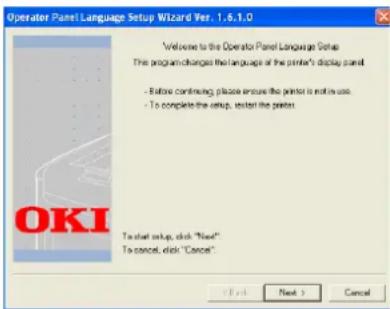
- Tento program využívá ovladač tiskárny. Nejdříve do počítače nainstalujte ovladač tiskárny.
Spuštění
1 Zapněte tiskárnu.
2 Spustte počítač a vložte do něj disk DVD-ROM se softwarem.
3 Klikněte na [Spustit Setup.exe].
Pokud se otevře dialogové okno [Řízení uživatelských účtů], klikněte na tlačítko [Ano].
4 Vyberte model a klikněte na tlačítko [Další].
5 Přečtěte si licenční ujednání a klikněte na tlačítko [Souhlasím].
6 Přečtěte si doporučení týkající se prostředí a klikněte na tlačítko [Další].
7 Vyberte možnost [Konfigurace zařízení].
8 Klikněte na [Nastavení jazyka panelu operátora].
9 Klikněte na tlačítko [Další].
10 Vyberte tiskárnu a klikněte na tlačítko [Další].
11 Vyberte název modelu tiskárny a klikněte na tlačítko [Další].
12 Vyberte jazyk a klikněte na tlačítko [Další].
13 Klikněte na [Vytisknout testovací stránku] a klikněte na tlačítko [Další].
14 Zkontrolujte, zda se hodnota formátu jazyka nabídky vytištěná v kroku 12 pohybuje v rozmezí uvedeném na obrazovce.
15 Klikněte na tlačítko [Další].
16 Zkontrolujte nastavovaný obsah a klikněte na tlačítko [Nastavení].
17 Klikněte na [Dokončit].
18 Zkontrolujte, zda se požadovaný jazyk zobrazí na obrazovce tiskárny.
19 Restartuje tiskárnu.
! Poznámka
- Není-li zvolena obrazovka výběru jazyka, provedte následující postup.
a Klikněte na tlačítko [Start] a vyberte možnost [Vyhledat].
b Zadejte „D:/Utilities/PanelDwn/oppnlngs.exe“ a stiskněte klávesu
c Přejděte ke kroku 8.
Nastavení sítové karty
K nastavení konfigurace sítě je možné použít nástroj Nastavení síťové karty.
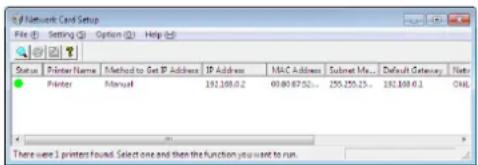
Chcete-li použít nástroj Nastavení síťové karty, musí být aktivován protokol TCP/IP.
! Poznámka
- Požadují se oprávnění správce.
Další informace
- Chcete-li zjistit adresu MAC tiskárny, stiskněte klávesu
Spuštění softwarového nástroje
1 Zapněte tiskárnu.
2 Spustte počitač a vložte do něj disk DVD-ROM se softwarem.
3 Klikněte na [Spustit Setup.exe].
Pokud se otevře dialogové okno [Řízení uživatelských účtů], klikněte na tlačítko [Ano].
4 Vyberte model a klikněte na tlačítko [Další].
5 Přečtěte si licenční ujednání a klikněte na tlačítko [Souhlasím].
6 Přečtěte si doporučení týkající se prostředí a klikněte na tlačítko [Další].
7 Vyberte možnost [Konfigurace zařízení].
8 Klikněte na [Network Card Setup].
Úprava nastavení sítě
1 Spustte nástroj Nastavení sítové karty.
2 Vyberte v seznamu tiskárnu.
3 V nabídce [Nastaveni] vyberte možnost [Nastavení tiskárny].
4 Podle potřeby změňte nastavení položek a klikněte na tlačítko [OK].
5 Do pole [Password] zadejte heslo a klikněte na tlačítko [OK].
- Výchozím heslem je posledních 6 alfanumerických znaků adresy Ethernet.
- V hesle se rozlišují malá a velká písmena.
6 V okně potvrzení klikněte na tlačítko [OK].
Nová nastavení vstupují v účinnost po restartu tiskárny. Během restartu se barva stavové ikony tiskárny změní na červenou. Tiskárna se restartuje, aktivují se nová nastavení a stavová ikona bude mít zelenou barvu.
Úprava nastavení webové stránky
K úpravě sítových nastavení tiskárny je možné použít webovou stránku.
■ Aktivace nastavení webové stránky
1 Spustte nástroj Nastavení sítové karty.
2 Vyberte v seznamu tiskárnu.
3 V nabídce [Nastaveni] vyberte možnost [Nastavení tiskárny].
4 Klikněte na kartu [Printer Web Page].
5 Zvolte [Printer Web Page - Enable] a klikněte na možnost [OK].
6 Do pole [Password] zadejte heslo a klikněte na tlačítko [OK].
- Výchozím heslem je posledních 6 alfanumerických znaků adresy Ethernet.
- V hesle se rozlišují malá a velká písmena.
7 V okně potvrzení klikněte na tlačítko [OK].
Nová nastavení vstupují v účinnost po restartu tiskárny. Během restartu se barva stavové ikony tiskárny změní na červenou. Sítová karta tiskárny se restartuje, aktivují se nová nastavení a stavová ikona bude mít zelenou barvu.
■ Otevření webové stránky
1 Spustte nástroj Nastavení sítové karty.
2 Vyberte v seznamu tiskárnu.
3 V nabídce [Nastavení] vyberte možnost [Zobrazit webovou stránku].
Otevře se webová stránka a zobrazí se strana se stavem tiskárny.
Změna hesla
1 Spustte nástroj Nastavení sítové karty.
2 Vyberte v seznamu tiskárnu.
3 V nabídce [Nastavení] vyberte možnost [Zmenit heslo].
4 Zadejte stávající heslo.
- Výchozím heslem je posledních 6 alfanumerických znaků adresy Ethernet.
- V hesle se rozlišují malá a velká písmena.
5 Zadejte nové heslo a potvrdte jej opětovným zadáním.
V hesle se rozlišují malá a velká písmena.
6 V okně potvrzení klikněte na tlačítko [OK].
Změna prostředí
Můžete konfigurovat podmínky vyhledávání tiskárny, hodnotu časového intervalu každého nastavení a položky, které se budou zobrazovat v seznamu.
1 Spustte nástroj Nastavení sítové karty.
2 Vyberte v seznamu tiskárnu.
3 V nabídce [Option] vyberte možnost [Environment Settings].
4 Upravte požadovaná nastavení a klikněte na tlačítko [OK].
Nástroj OKI LPR
Nástroj OKI LPR lze použít k realizaci tiskových úloh prostřednictvím sítě, správě tiskových úloh a kontrole stavu tiskárny.
Odkaz
- Postup při instalaci nástroje OKI LPR viz „Instalace softwarových nástrojů“ str. 62.
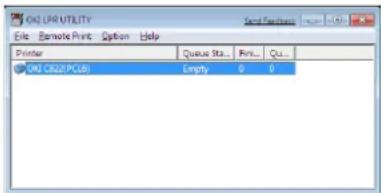
Chcete-li použít nástroj OKI LPR, musí být aktivován protokol TCP/IP.
! Poznámka
- Nástroj OKI LPR nelze použít u sdílených tiskáren.
- Použijte standardní port TCP/IP.
Spuštění softwarového nástroje
1 Klikněte na tlačítko [Start] a vyberte možnost [Všchnz programz] ([Program] ve Windows 2000) > [OkiData] > [Nástroj OKI LPR] > [Nástroj OKI LPR].
Přidání tiskárny
Do nástroje OKI LPR je možné přidat tiskárnu.
! Poznámka
- Požadují se oprávnění správce.
- Pokud není možné přidat tiskárnu v operačních systémech Windows 7/Windows Vista/Windows Server 2008 R2/Windows Server 2008, ukončete nástroj OKI LPR, klikněte pravým tlačítkem na tlačítko [Start] > [Všechny programy] > [OkiData] > [Nástroj OKI LPR] > [Nástroj OKI LPR] a poté vyberte možnost [Spustit jako správce].
Další informace
- Nelze přidat tiskárnu, která je již zaregistrována v nástroji OKI LPR. Chcete-li změnit port, vyberte možnost [Potvrdit připojení] v nabídce [Vzdálený tisk].
1 Spustte nástroj OKI LPR.
2 V nabídce [Vzdálený tisk] vyberte možnost [Přidat tiskárnu].
3 Vyberte [Jmeno tiskarny] a zadejte adresu IP.
Sítové tiskárny a tiskárny připojené k portu LPR se nezobrazují.
4 Při výběru sítové tiskárny vyberte možnost [Discover].
5 Klikněte na tlačítko [OK].
Stahování souborů
Soubor, který jste přidali do nástroje OKI LPR, je možné prénést do tiskárny.
1 Spustte nástroj OKI LPR.
2 Vyberte cílovou tiskárny pro prénos souboru.
3 V nabídce [Vzdálený tisk] vyberte možnost [Download].
4 Vyberte soubor a klikněte na tlačítko [Otevrene].
Zobrazení stavu tiskárny
1 Spustte nástroj OKI LPR.
2 Vyberte tiskárnu.
3 V položce [Vzdálený tisk] vyberte možnost [Stav tiskárny].
Kontrola/odstraňování/předávání úloh
Tiskové úlohy je možné potvrzovat a odstraňovat. Pokud nemůžete tisknout, protože je vybraná tiskárna zaneprázdněna, off-line nebo v ní došel papír, můžete tiskové úlohy přesunout na jinou tiskárnu OKI.
! Poznámka
- Tiskové úlohy je možné přesunout pouze na tiskárnu OKI stejného typu, jakou používáte.
- Před předáním úlohy je nutné přidat další tiskárnu OKI stejného typu.
1 Spustte nástroj OKI LPR.
2 V nabídce [Vzdálený tisk] vyberte možnost [Job Status].
3 Chcete-li odstranit tiskovou úlohu, vyberte ji a v nabídce [Uloha] vyberte možnost [Vymazání].
4 Pokud chcete tiskovou úlohu přesunout, vyberte ji a v nabídce [Uloha] vyberte možnost [Přeposlat].
Automatické předávání úloh
Pokud nemůžete tisknout, protože je vybraná tiskárna zaneprázdněna, off-line nebo v ní došel papír, můžete upravit nastavení tak, aby byly tiskové úlohy automaticky přesunovány na jinou tiskárnu OKI.
Poznámka
- Tiskové úlohy je možné přesunout pouze na tiskárnu OKI stejného typu, jakou používáte.
- Před přeposláním zakázky je nutné přidat jinou tiskárnu OKI stejného modelu.
- Požadují se oprávnění správce.
1 Spustíte nástroj OKI LPR.
2 Vyberte tiskárnu, kterou chcete nastavit.
3 V nabídce [Vzdálený tisk] vyberte možnost [Potvrdit připojení].
4 Klikněte na tlačítko [Details].
5 Zaškrtněte políčko [Automatic Job Redirect Used].
6 Chcete-li úlohy předávat pouze při výskytu chyb, zaškrtněte políčko [Redirect only at the time of an error].
7 Klikněte na tlačítko [Přidat].
8 Zadejte adresu IP tiskárny, a kterou se mají přesunovat úlohy, a klikněte na tlačítko [OK].
9 Klikněte na tlačítko [OK].
Tisk na několika tiskárnách
Pomocí jednoho příkazu je možné tisknout na několika tiskárnách.
Poznámka
- Tato funkce odesílá vzdálené tiskové úlohy na několik tiskáren, kde probíhá jejich souběžný tisk.
- Požadují se oprávnění správce.
1 Spustte nástroj OKI LPR.
2 Vyberte tiskárnu, kterou chcete konfigurovat.
3 V nabídce [Vzdálený tisk] vyberte možnost [Potvrdit připojení].
4 Klikněte na tlačítko [Details].
5 Zaškrtněte políčko [Tisknout současně na několik tiskáren].
6 Klikněte na tlačítko [Volby].
7 Klikněte na tlačítko [Přidat].
8 Zadejte adresu IP tiskárny pro současný tisk a klikněte na tlačítko [OK].
9 Klikněte na tlačítko [OK].
Otevření webové stránky
Webovou stránku tiskárny je možné otevřít pomocí nástroje OKI LPR.
1 Spustte nástroj OKI LPR.
2 Vyberte tiskárnu.
3 V nabídce [Vzdálený tisk] vyberte možnost [Nastavení webu].
- Pokud došlo ke změně čísla webového portu, nelze otevřit webovou stránku. Provedte následující postup a změňte konfiguraci portu nástroje OKI LPR.
a Vyberte tiskárnu.
b V položce [Vzdálený tisk] vyberte možnost [Potvrdit připojení].
c Klikněte na tlačítko [Details].
d Do pole [Port Number] zadejte číslo portu.
e Klikněte na tlačítko [OK].
Dalši informace
Vložení poznámek k tiskárnám
K tiskárnám přidaným do nástroje OKI LPR je možné uložit poznámky, které usnadní jejich identifikaci.
1 Spustte nástroj OKI LPR.
2 Vyberte tiskárnu.
3 V položce [Vzdálený tisk] vyberte možnost [Potvrdit připojení].
4 Zadejte poznámku a klikněte na tlačítko [OK].
5 V nabídce [Option] vyberte možnost [Show comments].
Automatická konfigurace adresy IP
Tato funkce zajišťuje, že spojení s tiskárnou zůstane zachováno i v případě, že dojde ke změně adresy IP tiskárny.
Další informace
- Adresa IP se může změnit, pokud je k dynamickému přiřazování adres IP použit server DHCP nebo adresu IP tiskárny manuálně změní správce sítě.
! Poznámka
- Požadují se oprávnění správce.
1 Spustte nástroj OKI LPR.
2 V nabídce [Option] vyberte možnost [Nastavení].
3 Zaškrtněte políčko [Auto Reconnect] a klikněte na tlačítko [OK].
Odstranění nástroje OKI LPR
! Poznámka
- Požadují se oprávnění správce.
1 Ověřte, že je nástroj OKI LPR vypnutý.
2 Klikněte na tlačítko [Start] a vyberte možnost [Všchnz programz] ([Program] ve Windows 2000) > [OkiData] > [Nástroj OKI LPR] > [Odinstalovat software OKI LPR].
Pokud se otevře dialogové okno [Řízení uživatelských účtů], klikněte na tlačitko [Ano].
3 Na obrazovce potvrzení klikněte na tlačitko [Ano].
Rozšíření sítě
Pomocí nástroje Rozšíření sítě je možné zkontrolovat nastavení tiskárny a nastavovat složení možností.
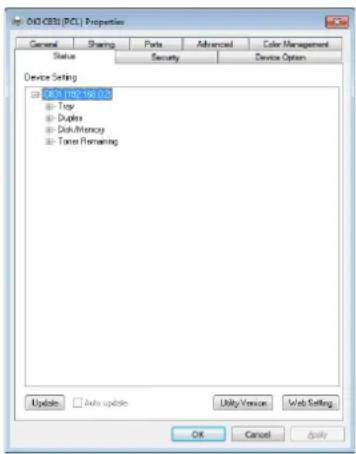
Chcete-li použít nástroj Rozšíření sítě, musí být aktivován protokol TCP/IP.
! Poznámka
- Požadují se oprávnění správce.
Další informace
- Nástroj Rozšíření sítě se instaluje automaticky při instalaci ovladače tiskárny prostřednictvím sítě TCP/IP.
- Nástroj Rozšíření sítě spolupracuje s ovladačem tiskárny. Nelze nainstalovat pouze nástroj Rozšíření sítě.
- Tato funkce je k dispozici pouze v případě, že je ovladač tiskárny připojen k portu OKI LPR nebo standardnímu portu TCP/IP.
Spuštění softwarového nástroje
Chcete-li spustit nástroje Rozšíření sítě, otevřete obrazovku vlastností tiskárny.
1 Klikněte na tlačítko [Start] a vyberte možnost [Tiskárny a faxy].
2 Klikněte pravým tlačítkem na ikonu tiskárny a vyberte možnost [Vlastnosti].
Kontrola nastavení tiskárny
Můžete zkontrolovat nastavení tiskárny.
Další informace
- Používáte-li nástroj Rozšíření sítě v nepodporovaném prostředí, nemusí se zobrazit karta [Volby zařízení].
1 Otevřete obrazovku vlastností tiskárny.
Odkaz
- „Spuštění softwarového nástroje“ str. 73
2 Klikněte na kartu [Stav].
3 Klikněte na tlačítko [Aktualizace].
4 Klikněte na tlačítko [OK].
Odkaz
- Chcete-li automaticky otevírat webovou stránku, klikněte na [Nastavení webu]. Na této webové stránce je možné změnit nastavení tiskárny. Podrobnosti viz „Webová stránka” str. 63.
Automatické nastavení možností
Je možné získat složení možností připojené tiskárny a automaticky nastavit ovladač tiskárny.
Další Informace
- Tato funkce není k dispozici, pokud je nástroj Rozšíření sítě používán v nepodporovaném prostředí.
■ Operační systém Windows
1 Otevřete obrazovku vlastností tiskárny.
Odkaz
- „Spuštění softwarového nástroje“ str. 73
2 Klikněte na kartu [Volby zařízení].
3 Klikněte na tlačítko [Zobrazit nastavování tiskárny].
4 Klikněte na [OK].
Odebrání softwarového nástroje
1 Klikněte na tlačítko [Start] a vyberte možnost [Ovládací panely]>[Přidat nebo odebrat programy].
2 Zvolte [OKI Network Extension] a klikněte na možnost [Vymazání].
3 Dokončete odebrání nástroje podle pokynů na obrazovce.
TELNET
Nastavení lze konfigurovat pomocí příkazů Telnet.
! Poznámka
- Ve výchozím nastavení je přístup k nastavením tiskárny prostřednictvím služby Telnet deaktivován. Chcete-li používat příkazy služby Telnet, nastavte položku [Telnet] na [Aktivní], bud'na webové stránce nebo na ovládacím panelu tiskárny.
- V operačních systémech Windows 7/Windows Vista/Windows Server 2008 R2/Windows Server 2008 jsou příkazy služby Telnet ve výchozím nastavení neaktivní. Chcete-li použít příkazy služby Telnet, klikněte na [Start] > [Ovládací panel] > [Programy] > [Programy a funkce] > [Aktivovat nebo deaktivovat funkce Windows]. V zobrazeném dialogovém okně nastavte [Klient Telnet] do aktivního režimu.
Další informace
- V následujícím popisu postupu je jako příklad použito následující prostředí. Podrobnosti se mohou lišit v závislosti na používaném operačním systému.
- Operační systém: Windows 7
- Adresa IP: 192.168.0.2
- Adresa MAC: 00:80:87:84:9C:9B
1 Klikněte na tlačítko [Start] a vyberte [Všchnz programz]>[Pšislušenství]>[Přikayový řádek].
2 Po zobrazení výzvy „(Heslo ovladače): / Users/Jméno uživatele>“ zadejte „ping (mezera) adresa IP tiskárny“. Stiskněte klávesu
Např.: „C:/Users/WINDOWS > ping 192.168.0.2“
3 Za text „telnet (mezera)” zadejte adresu IP tiskárny a stiskněte klávesu
Např.: „C:/Users/WINDOWS > telnet 192.168.0.2“
4 Za text „login:“ zadejte „root“ a stiskněte klávesu
5 Pokud se zobrazí výzva, zadejte za text „Password“ své heslo a stiskněte klávesu
Zadejte například: "password: 849C9B".
Další informace
- Výchozím heslem pro uživatele „root“ je posledních 6 alfanumerických znaků adresy MAC tiskárny.
6 Pokud se zobrazí příkaz nabídky, zadejte číslo nabídky, které chcete změnit, a stiskněte klávesu
7 Podle potřeby upravte nastavení.
8 Uložte nastavení a odhlaste se od tiskárny.
■ Softwarové nástroje pro systém Mac OS X
Tato část vysvětluje nástroje, které je možné použít v systému Mac OS X.
Nastavení jazyka panelu
Je možné změnit jazyk používaný na ovládacím panelu.
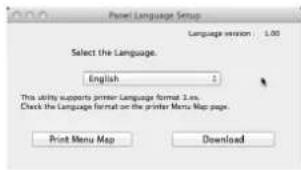
1 Vytiskněte mapu nabídek tiskárny.
Chcete-li vytisknout nastavení, stiskněte klávesu
2 Spustte nástroj pro nastavení jazyka panelu.
Odkaz
- „Instalace softwarových nástrojů“ str. 62
3 Vyberte způsob připojení.
Pokud vyberete možnost [TCP/IP], zadejte adresu IP. Adresu IP můžete najít na výtisku mapy nabídek, kterou jste pořídili v kroku 1.
4 Klikněte na tlačítko [OK].
5 Zkontrolujte, zda hodnota parametru „Formát jazyka“ na obrazovce a v mapě nabídek splňují následující podmínky.
Podmínka 1: Je stejná první číslice čísla verze.
Podmínka 2:
Hodnota zobrazená na obrazovce je stejná nebo novější (vyšší), než hodnota parametru Formát jazyka.
Další informace
- Není-li splněna podmínka 1, zobrazí se při stahování na ovládacím panelu chyba. Není-li splněna podmínka 1, zobrazí se při stahování na řídicím panelu chyba. Provedte obnovení restartováním tiskárny. Je-li splněna podmínka 1, ale podmínka 2 nikoliv, je možné tiskárnu používat, ale některé názvy nastavení se mohou zobrazit v angličtině.
6 Vyberte jazyk.
7 Klikněte na tlačítko [Download].
Soubor nastavení jazyka bude odeslán do tiskárny a po dokončení prénosu se zobrazí hlášení.
Nastavení sítové karty
K nastavení konfigurace sítě je možné použít nástroj Nastavení síťové karty.
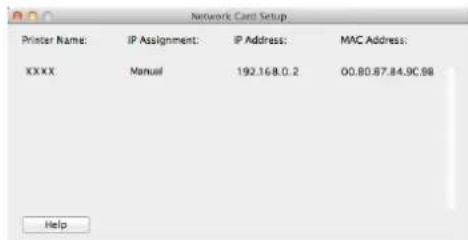
Chcete-li použít nástroj Nastavení síťové karty, musí být aktivován protokol TCP/IP.
! Poznámka
- Upravte nastavení protokolu TCP/IP.
Konfigurace adresy IP
1 Spustte nástroj Nastavení sítové karty.
Odkaz
- „Instalace softwarových nástrojů“ str. 62
2 Vyberte tiskárnu.
3 V nabídce [Printer] vyberte možnost [IP adresa].
4 Podle potřeby upravte nastavení a klikněte na tlačítko [Uložit].
5 Zadejte heslo a klikněte na tlačítko [OK].
- Výchozím heslem je posledních 6 alfanumerických znaků adresy MAC.
- V hesle se rozlišují malá a velká písmena.
6 Kliknutím na tlačítko [OK] aktivujte nová nastavení.
Restartujte sítovou kartu tiskárny.
Úprava nastavení webové stránky
K úpravě sítových nastavení tiskárny je možné použít webovou stránku.
■ Aktivace nastavení webové stránky
1 V nabídce [Printer] vyberte možnost [Nastavení webové stránky...].
2 Zvolte [Povolit] a klikněte na možnost [Set].
3 Do pole [Zadejte heslo] zadejte heslo a klikněte na tlačítko [OK].
- Výchozím heslem je posledních 6 alfanumerických znaků adresy MAC.
- V hesle se rozlišují malá a velká písmena.
4 V okně potvrzení klikněte na tlačítko [OK].
■ Otevření webové stránky
1 Spustte nástroj Nastavení sítové karty.
2 Vyberte tiskárnu.
3 V nabídce [Printer] vyberte možnost [Zobrazit webové stránky tiskárny].
Otevře se webová stránka a zobrazí se strana se stavem tiskárny.
Ukončení nástroje Nastavení sítové karty
1 V nabídce [Soubor] vyberte možnost [Konec].
V této kapitole jsou vysvětlena nastavení sítě pro tiskárnu.
Položky nastavení sítě
Tato část vysvětlujte položky, které lze nastavit pomocí síťových funkcí.
Seznam sítových nastavení lze vytisknout a zkontrolovat aktuální nastavení sítě stiskem klávesy
Odkaz
- Podrobné informace o tisku síťových nastavení viz „Vytištění informací o nastavení tisku“ str. 46.
Sítová nastavení je možné měnit pomocí webové stránky tiskárny, pomocí Nástroje pro konfiguraci, služby TELNET a nástroje Nastavení síťové karty. Nabídky, které jsou k dispozici pro každý nástroj, jsou uvedeny v následujících tabulkách.
TCP/IP
Text na šedém pozadí označuje výchozí tovární nastavení.
| Položka | Nastavení Popis | |||||
| TELNET | Webový prohlížeč | Nástroj pro konfiguraci (Zásuvný modul nastavení sítě) | Nastavení sítové karty (Systém Windows) | Nastavení sítové karty (Systém Mac) | ||
| TCP/IP - - - | - Povolit Určuje, zda se má použít | ZAKAZAT | TCP/IP. | |||
| IP Address Set | IP Address Set | Získat ze serveru DHCP/BOOTP | Získat ze serveru DHCP/BOOTP | Získat ze serveru DHCP/BOOTP | Auto Určuje, zda se MANUAL | se má adresa IP získávat ze serveru DHCP/BOOTP. |
| IP Address | IP Address | IP Address | IP Address | IP Address | 192.168.100.100 | Specifikuje adresu IP. |
| Subnet Mask | Subnet Mask | Maska podsite | Maska podsite | Maska podsite | 255.255.255.0 | Specifikuje masku podsítě. |
| Default Gateway | Gateway Address | Default Gateway | Default Gateway | Default Gateway | 0.0.0.0 Specifikuje | adresu brány (výchozího směrovače). Pri nastavení „0.0.0.0” není určen žádný směrovač. |
| DNS Server (Pri.) | DNS Server (Primary) | --- 0.0.0 | 0 Specifikuje adresu IP | primárního serveru DNS. Tuto položku nastavte, pokud se používá SMTP (e-mailový protokol). Není ji nutné nastavit, pokud je jako název serveru SMTP použita adresa IP. | ||
| DNS Server (Sec.) | DNS Server (Secondary) | --- 0.0.0 | 0 Specifikuje adresu IP | sekundárního serveru DNS. Tuto položku nastavte, pokud se používá SMTP (e-mailový protokol). Není ji nutné nastavit, pokud je jako název serveru SMTP použita adresa IP. | ||
Text na šedém pozadí označuje výchozí tovární nastavení.
| Položka | Nastavení Popis | ||||
| TELNET | Webový prohlížeč | Nástroj pro konfiguraci (Zásuvný modul nastavení sitě) | Nastavení sitové karty (Systém Windows) | Nastavení sitové karty (Systém Mac) | |
| Dynamic DNS | Dynamic DNS - | - - Povolit Určuje, | zda se mají | ZAKAZAT | |
| Domain Name | Domain Name - | - - (NULL) Nastavuje název domény, | |||
| WINS Server (Pri.) | WINS Server (Primary) | - - - 0.0.0 | .0 Specifikuje adresu IP | ||
| WINS Server (Sec.) | WINS Server (Secondary) | - - - 0.0.0 | .0 Specifikuje adresu IP | ||
| Scope ID Scope ID - - - (NULL) Specifikuje rozsah ID pro | |||||
| Windows W | windows - - - Povolit Určuje, zda se má použít | ZAKAZAT | |||
| Macintosh | Macintosh | - | - | - | Povolit ZAKAZAT |
| Printer Name | Printer Name | - - - [OKI] + [-] | + [název tiskárny] + [-] + [posledních šest číslic adresy MAC] | ||
| IP Version | IPv6 | - | - | - | Povolit ZAKAZAT ([Pouze IPv4], [IPv4+v6] a [Pouze IPv6] pro TELNET) |
| WSD Print | WSD Print | - | - | - | Povolit ZAKAZAT |
| LLTD | LLTD | - | - | - | Povolit ZAKAZAT |
SNMP
Text na šedém pozadí označuje výchozí tovární nastavení.
| Položka | Nastavení Popis | ||||
| TELNET | Webový prohlížeč | Nástroj pro konfiguraci (Zásuvný modul nastavení sítě) | Nastavení sítové karty (Systém Windows) | Nastavení sítové karty (Systém Mac) | |
| Contact to Admin | Contact to Admin | - - - (NULL) | Zadejte kontaktní | informace na správce systému. Je možné zadat až 255 jednobajtových znaků. | |
| Printer Name | Printer Name - | - - [OKI] + [-] | + [název tiskárny] + [-]+ [posledních šest číslic adresy MAC] | ||
| Printer Location | Printer Location | - - - (NULL) | Zadejte umístění tiskárny. | Je možné zadat až 255 jednobajtových znaků. | |
| Printer Asset Number | Printer Asset Number | - - - (NULL) | Zadejte inventární číslo | tiskárny. Je možné zadat až 32 jednobajtových znaků. | |
| SNMP Version | Use SNMP Settings | - - - | SNMPv1SNMPv3SNMPv3+SNMPv1 | ||
| User Name | User Name - - | root Specifikuje jméno | uživatele v SNMPv3.Použít lze 1 až 32 alfanumerických znaků. | ||
| Auth Passphrase | Authentication SettingsPassphrase | - - - (NULL) | Určuje heslo k vytvoření | autentizačního klíče pro autentizaci paketů SNMPv3. Použít lze 8 až 32 alfanumerických znaků. | |
| Auth Key - | - - - (NULL) | Nastavuje autentizační | klíč pro autentizaci SNMPv3 v HEX kódu. Pro MD5: Šestnáct oktetů (32 znaků HEX kódu), pro SHA: dvacet oktetů (40 znaků HEX kódu). | ||
| Auth Algorithm | Authentication SettingsAlgorithm | - - - MD5 | Nastavuje algoritmus | pro autentizaci paketů SNMPv3. | |
| Privacy Passphrase | Encryption SettingsPassphrase | - - - (NULL) | Určuje heslo k vytvoření | privátního klíče pro šifrování paketů SNMPv3. Použít lze 8 až 32 alfanumerických znaků. | |
| Privacy Key | - - - - (NULL) | Nastavuje heslo pro | šifrování paketů SNMPv3 v HEX kódu. Pro MD5: Šestnáct oktetů (32 znaků HEX kódu). | ||
| Privacy Algorithm | Encryption SettingsAlgorithm | - - - des | Nastavuje algoritmus pro | šifrování paketů SNMPv3. Pevně nastaveno na [des]. | |
Text na šedém pozadí označuje výchozí tovární nastavení.
| Položka | Nastavení Popis | ||||
| TELNET | Webový prohlížeč | Nástroj pro konfiguraci (Zásuvný modul nastavení sítě) | Nastavení sítové karty (Systém Windows) | Nastavení sítové karty (Systém Mac) | |
| Read Community | Read Community | --- veřejný Nastavuje komunitu pro | |||
| Write Community | Write Community | --- veřejný Nastavuje komunitu pro | |||
NetWare
Text na šedém pozadí označuje výchozí tovární nastavení.
| Položka | Nastavení Popis | |||||
| TELNET | Webový prohlížeč | Nástroj pro konfiguraci (Zásuvný modul nastavení sitě) | Nastavení sitové karty (Systém Windows) | Nastavení sitové karty (Systém Mac) | ||
| NetWare NetWare - - - Povolit Určuje, zda se má použít | ZAKAZAT | NetWare. | ||||
| TCP or IPX | Communication protocol | - - - IPX Jako protokol používaný | TCP/IP | v NetWare vyberte IPX nebo TCP/IP. | ||
| Frame Type | Frame Type - - - Auto Určuje typ rámce, | ETHER-II (ETHERNET-II) 802.2 (IEEE802.2) 803.3 (IEEE802.3) SNAP (SNAP) | který tiskárna používá v NetWare. Běžně se používá výchozí tovární nastavení. | |||
| Printer Name | Printer Name | - - - [OKI] + [-] + | [název tiskárny] + [-] + [posledních šest znaků adresy Ethernet (alfanumeric-kých)] + [-] + [PR] | Zadejte název pro použití vzdálené tiskárny. Toto nastavení musí být stejné, jako je použito u souborového serveru. | ||
| - | Print Mode | - | - | - | RPRINTER (Vzdálená tiskárna)PSERVER (Tiskový server) | Slouží k výběru režimu tiskového serveru nebo režimu vzdálené tiskárny jako provozního režimu tiskárny. |
| NetWare Mode | - - - - NDS Nastavuje režim priority | NDS+KOŠ RPRINTER | NetWare. | |||
■ Tiskový server
Text na šedém pozadí označuje výchozí tovární nastavení.
| Položka | Nastavení Popis | ||||
| TELNET | Webový prohlížeč | Nástroj pro konfiguraci (Zásuvný modul nastavení sítě) | Nastavení sítové karty (Systém Windows) | Nastavení sítové karty (Systém Mac) | |
| NDS Tree Tree - - - (NULL) | Specifikuje název | stromu | |||
| NDS Context | Context - - - (NULL) | Specifikuje název kontextu | |||
| Print Server Name | Print Server Name | - - - [OKI] | + [-] + | [název tiskárny]+ [-] + [posledních šest znaků adresy Ethernet (alfanumerických)] + [-] + [PR] | |
| Password File | File Server Login Password | - - - (NULL) | Určuje heslo potřebné k | ||
| Job Polling Time (Sec.) | Job Polling Interval | - - - 2 sekundy Udává dobu trvání | 4 sekundy255 sekund | ||
| - Bindery Mode | - - - Zaškrtnuto | ZkontrolovánoNezaškrtnutoNezkontrolováno | |||
| File Server Name#1-8 | File Server Name | - - - (NULL) | Specifikuje názvy | ||
■ Vzdálený server
Text na šedém pozadí označuje výchozí tovární nastavení.
| Položka | Nastavení Popis | |||||
| TELNET | Webový prohlížeč | Nástroj pro konfiguraci (Zásuvný modul nastavení sítě) | Nastavení sítové karty (Systém Windows) | Nastavení sítové karty (Systém Mac) | ||
| Print Server Name #1-8 | Print Server Name | --- (NULL) | Specifikuje názvy | tiskových serverů, ke kterým se má připojovat. Použít lze až 47 alfanumerických znaků. Zadat je možné až 8 tiskových serverů. | ||
| Job Timeout (Sec.) | Job Timeout - - | - 4 sekundy Udává čas, který uplyne | 10 sekund255 sekund | před uvolněním portu po příjmu posledního paketu úlohy. Běžně se používá výchozí nastavení. Je-li tato hodnota příliš malá, neproběhne tisk správně; pokud je hodnota příliš velká, tisková úloha odeslaná pomocí jiných protokolů nebude zahájena hladce. | ||
EtherTalk
Text na šedém pozadí označuje výchozí tovární nastavení.
| Položka | Nastavení Popis | |||||
| TELNET | Webový prohlížeč | Nástroj pro konfiguraci (Zásuvný modul nastavení sítě) | Nastavení sítové karty (Systém Windows) | Nastavení sítové karty (Systém Mac) | ||
| EtherTalk | EtherTalk - - - Povolit Určuje, zda se má použít | ZAKAZAT | EtherTalk. | |||
| Printer Name | EtherTalk Printer Name | - - - Jmeno tiskarny Specifikuje název tiskárny | pro EtherTalk. Použít lze až 31 alfanumerických znaků. Pokud zadaný název není v sítijedinečný, přídá se na konec názvu automaticky číslo. | |||
| Zone Name | EtherTalk Zone Name | - - - * Specifikuje název zóny | EtherTalk. Zadat lze až 32 alfanumerických znaků. | |||
■ NBT/NetBEUI
Text na šedém pozadí označuje výchozí tovární nastavení.
| Položka | Nastavení Popis | |||||
| TELNET | Webový prohlížeč | Nástroj pro konfiguraci (Zásuvný modul nastavení sítě) | Nastavení sítové karty (Systém Windows) | Nastavení sítové karty (Systém Mac) | ||
| NetBEUI NetBEUI - - - Povo | lit Určuje, zda se má použít | ZAKAZAT | NetBEUI. | |||
| NetBIOS over TCP | NetBIOS over TCP | - - - Povo | it Určuje, zda se má použít | ZAKAZAT | funkce NetBIOS přes TCP. | |
| Short Printer Name | Short Printer Name | - - - [název tiskárny] | + [posledních šest znaků adresy Ethernet (alfanumerických)] | Specifikuje název počítače. Zadat lze až 15 alfanumerických znaků. Zadaný název je identifikován ve funkci NetBIOS přes TCP/ NetBEUI. Zadaný název se zobrazuje na počítačích v síti Windows. | ||
| Work group Name | Work group Name | - - - Tiskový server Specifikuje název | pracovní skupiny. Zadat lze až 15 alfanumerických znaků. Zadaný název se zobrazuje na počítačích v síti Windows. | |||
| Comment Comment - - - Ethernetová | deska OkiLAN 8450e | Specifikuje poznámku. Zadat lze až 48 alfanumerických znaků. Vložená poznámka se zobrazí, pokud je na počítačích v síti Windows vybrán podrobný formát zobrazení. | ||||
| Master Browser Setting | Master Browser | - - - Povo | it Určuje, zda se má | ZAKAZAT | použít funkce hlavního prohlížeče. | |
■ Trap tiskárny
Text na šedém pozadí označuje výchozí tovární nastavení.
| Položka | Nastavení Popis | ||||
| TELNET | Webový prohlížeč | Nástroj pro konfiguraci (Zásuvný modul nastavení sítě) | Nastavení sítové karty (Systém Windows) | Nastavení sítové karty (Systém Mac) | |
| Prn-Trap Community | Printer Trap Community Name Set | --- veřejný | Specifikuje název | komunity trapů tiskárny. Použít lze až 31 alfanumerických znaků. | |
| TCP #1-5 Trap Enable | Trap Enable 1-5 | --- Povo it Určuje, zda se má | ZAKAZAT | používat trap tiskárny v TCP #1-5. | |
| TCP #1-5 Printer Reboot Trap | Printer Reboot 1-5 | --- Povo it Určuje, zda se má odeslat | ZAKAZAT | zpráva SNMP, pokud dojde k restartování tiskárny. | |
Text na šedém pozadí označuje výchozí tovární nastavení.
| Položka | Nastavení Popis | |||||
| TELNET | Webový prohlížeč | Nástroj pro konfiguraci (Zásuvný modul nastavení sitě) | Nastavení sitové karty (Systém Windows) | Nastavení sitové karty (Systém Mac) | ||
| TCP #1-5Receive Illegal Trap | Receive Illegal Trap 1-5 | --- Povo | it Určuje, zda se má při | ZAKAZAT | přístupu k tiskárně s názvem komunity jiným, než je specifikován v nastavení [Trap tiskárny - nastavení názvu komunity], použít trap. | |
| TCP #1-5 Online Trap | Online 1-5 --- | Povolit Určuje, zda se má odeslat | ZAKAZAT | zpráva SNMP pokaždé, když tiskárna přejde do stavu online. | ||
| TCP #1-5 Offline Trap | Offline 1-5 --- | Povolit Určuje, zda se má odeslat | ZAKAZAT | zpráva SNMP pokaždé, když tiskárna přejde do stavu offline. | ||
| TCP #1-5 Paper Out Trap | Paper Out 1-5 --- | --- Povolit Určuje, zda se má odeslat | ZAKAZAT | zpráva SNMP, pokud dojde papír. | ||
| TCP #1-5 Paper Jam Trap | Paper Jam 1-5 --- | --- Povolit Určuje, zda se má odeslat | ZAKAZAT | zpráva SNMP, pokud dojde k zaseknutí papíru. | ||
| TCP #1-5 Cover Open Trap | Cover Open 1-5 | --- Povo | it Určuje, zda se má odeslat | ZAKAZAT | zpráva SNMP pokaždé, když je otevřen kryt tiskárny. | |
| TCP #1-5 Printer Error Trap | Printer Error 1-5 | --- Povo | it Určuje, zda se má odeslat | ZAKAZAT | zpráva SNMP, pokud dojde k chybě tiskárny. | |
| TCP #1-5 Trap Address | Address 1-5 --- | 0.0.0.0 Specifikuje cílovou | adresu trapu pro TCP/IP. Zadejte hodnotu v desetinném formátu „000.000.000.000“. Je-li nastavena adresa IP 0.0.0.0, nebude trap odeslán. Je možné zadat až 5 cílových adres trapu. | |||
| IPX Trap Enable | IPX Trap Enable | --- Povo | it Určuje, zda se má | ZAKAZAT | používat trap tiskárny pro IPX. | |
| IPX Online Trap | IPX Online --- | Povolit Určuje, zda se má odeslat | ZAKAZAT | zpráva SNMP pokaždé, když tiskárna přejde do stavu online. | ||
| IPX Offline Trap | IPX Offline --- | Povolit Určuje, zda se má odeslat | ZAKAZAT | zpráva SNMP pokaždé, když tiskárna přejde do stavu offline. | ||
| IPX Paper Out Trap | IPX Paper Out --- | --- Povolit Určuje, zda se má odeslat | ZAKAZAT | zpráva SNMP, pokud dojde papír. | ||
| IPX Paper Jam Trap | IPX Paper Jam --- | --- Povolit Určuje, zda se má odeslat | ZAKAZAT | zpráva SNMP, pokud dojde k zaseknutí papíru. | ||
Text na šedém pozadí označuje výchozí tovární nastavení.
| Položka | Nastavení Popis | |||||
| TELNET | Webový prohlížeč | Nástroj pro konfiguraci (Zásuvný modul nastavení sítě) | Nastavení sitové karty (Systém Windows) | Nastavení sitové karty (Systém Mac) | ||
| IPX Cover Open Trap | IPX Cover Open | --- Povo | it Určuje, zda se | má odeslat | ZAKAZAT | zpráva SNMP pokaždé, když je otevřen kryt tiskárny. |
| IPX Printer Error Trap | IPX Printer Error | --- Povo | it Určuje, zda se | má odeslat | ZAKAZAT | zpráva SNMP, pokud dojde k chybě tiskárny. |
| IPX Trap Net/Address | IPX --- 00000000: | 000000000000 | Specifikuje cílovou adresu trapu pro IPX. Zadejte sitovou adresu (8 znaků) a adresu uzlu (12 znaků). Je-li nastavena adresa 00000000:000000000000, nebude vydán trap. Zadat lze pouze jednu cílovou adresu trapu. | |||
■ Příjem e-mailu
Text na šedém pozadí označuje výchozí tovární nastavení.
| Položka | Nastavení Popis | |||||
| TELNET | Webový prohlížeč | Nástroj pro konfiguraci (Zásuvný modul nastavení sítě) | Nastavení sítové karty (Systém Windows) | Nastavení sítové karty (Systém Mac) | ||
| POP or SMTP | Using Protocol | - - - POP Určuje, zda se má použít | SMTP ZAKAZAT | funkce příjmu e-mailu. Specifikuje protokol (POP/SMTP), který se má použít. | ||
| POP3 Server | POP Server Name | - - - (NULL) Specifikuje název serveru | POP. Určuje název domény nebo adresu IP. | |||
| POP port number | POP Port Number | - - - 110 | Specifikuje číslo portu pro | přístup k serveru POP. | ||
| POP3 Server User ID | POP User ID | - - - (NULL) Specifikuje ID uživatele | pro přístup k serveru POP. | |||
| POP3 Server Password | POP Password | - - - (NULL) Specifikuje heslo pro | přístup k serveru POP. | |||
| Use APOP | APOP Support | - | - | - | Ne Ano | Určuje, zda se má použít APOP. |
| Mail Polling Time (min) | POP Receive Interval | - - - VYPNUTO | Určuje interval pro přístup 1 5 10 30 60 | k serveru POP pro příjem příchozích e-mailů. | ||
Text na šedém pozadí označuje výchozí tovární nastavení.
| Položka | Nastavení Popis | |||||
| TELNET | Webový prohlížeč | Nástroj pro konfiguraci (Zásuvný modul nastavení sítě) | Nastavení sítové karty (Systém Windows) | Nastavení sítové karty (Systém Mac) | ||
| Domain filter | Domain Filter - | - - Povolit Určuje, | zda se má použít | ZAKAZAT | funkce filtrování domén. | |
| Filter Policy | Email with Domains specified in the followings | - - - DENY | Určuje, zda se mají | PŘIJMOUT | přijímat e-maily ze zadané domény. | |
| Domain 1-5 | Domain 1-5 - - | -(NULL) Určuje název domény, ke | které se vztahuje funkce filtrování domén. | |||
| SMTP Send | SMTP Sending - | - - Povolit Určuje, | zda se má použít | ZAKAZAT | protokol SMTP pro odesílání e-mailů. | |
| SMTP Server Name | SMTP Server Name | - - - (NULL) Specifikuje název serveru | SMTP. Určuje název domény nebo adresu IP. Při zadávání názvu domény je nutné použít nastavení DNS (primární) (sekundární). | |||
| SMTP Port Number | SMTP Port Number | - - - 25 Specifikuje číslo | portu SMTP. Běžně se ponechává výchozí nastavení. | |||
| Printer Email Address | Printer Email Address | - - - (NULL) Zadává e-mailovou | adresu tiskárny. | |||
| Reply-To Address | Return Email Address | - - - (NULL) Zadává zpátěční | e-mailovou adresu. Obvykle se zadává e-mailová adresa správce sítě. | |||
| Email Address 1-5 | Email Address 1-5 | - - - (NULL) Specifikuje adresu | příjemce. Je možné zadat až 5 adres. | |||
| Notify Mode 1-5 | Error Notification Method | - - - UDÁLOST | (Upozornění přivzniku chyby)OBDOBÍ(Pravidelná upozornění) | Nastavuje způsob upozornění na chyby. | ||
| Email Alert Interval (Hours) 1-5 | Mail Sending Interval | - - - 1 | Udává interval | -24 | upozornění. Toto nastavení je k dispozici pouze při výběru možnosti [PERIOD]. | |
| Consumable Warning Event 1-5 | Consumables Warning | - - - ZAKA | ZAT Udává, zda se mají | Okamžitě-48H 45MPovolit | zobrazovat výstrahy týkající se spotřebního materiálu tiskárny (tonerová kazeta, obrazový válec atd.). Toto nastavení je k dispozici pouze při výběru možnosti [UDÁLOST]. | |
Text na šedém pozadí označuje výchozí tovární nastavení.
| Položka | Nastavení Popis | ||||
| TELNET | Webový prohlížeč | Nástroj pro konfiguraci (Zásuvný modul nastavení sítě) | Nastavení sítové karty (Systém Windows) | Nastavení sítové karty (Systém Mac) | |
| Consumable Warning Period 1-5 | Consumables Warning | --- Povo | it Udává, zda se mají | zobrazovat výstrahy týkající se spotřebního materiálu tiskárny (tonerová kazeta, obrazový válec atd.). Toto nastavení je k dispozici pouze při výběru možnosti [PERIOD]. | |
| Consumable Error Event 1-5 | Consumables Error | --- ZAKAZ | ZAT Udává, zda se mají | zobrazovat chyby týkající se spotřebního materiálu tiskárny (tonerová kazeta, obrazový válec atd.). Toto nastavení je k dispozici pouze při výběru možnosti [UDÁLOST]. | |
| Consumable Error Period 1-5 | Consumables Error | --- Povo | it Udává, zda se mají | zobrazovat chyby týkající se spotřebního materiálu tiskárny (tonerová kazeta, obrazový válec atd.). Toto nastavení je k dispozici pouze při výběru možnosti [PERIOD]. | |
| Maintenance Warning Event 1-5 | Maintenance Unit Warning | --- ZAKAZ | ZAT Udává, zda se mají | zobrazovat výstrahy týkající se jednotek pro údržbu (zapékací jednotka, pásová jednotka atd.). Toto nastavení je k dispozici pouze při výběru možnosti [UDÁLOST]. | |
| Maintenance Warning Period 1-5 | Maintenance Unit Warning | --- Povo | it Udává, zda se mají | zobrazovat výstrahy týkající se jednotek pro údržbu (zapékací jednotka, pásová jednotka atd.). Toto nastavení je k dispozici pouze při výběru možnosti [PERIOD]. | |
| Maintenance Error Event 1-5 | Maintenance Unite Error | --- ZAKAZ | ZAT Udává, zda se mají | zobrazovat chyby týkající se jednotek pro údržbu (zapékací jednotka, pásová jednotka atd.). Toto nastavení je k dispozici pouze při výběru možnosti [UDÁLOST]. | |
| Maintenance Error Period 1-5 | Maintenance Unite Error | --- Povo | it | Udává, zda se majízobrazovat chyby týkající se jednotek pro údržbu (zapékací jednotka, pásová jednotka atd.). Toto nastavení je k dispozici pouze při výběru možnosti [PERIOD]. | |
Text na šedém pozadí označuje výchozí tovární nastavení.
| Položka | Nastavení Popis | |||||
| TELNET | Webový prohlížeč | Nástroj pro konfiguraci (Zásuvný modul nastavení sitě) | Nastavení sítové karty (Systém Windows) | Nastavení sítové karty (Systém Mac) | ||
| Paper Supply Warning Event 1-5 | Paper Loading Warning | --- ZAKA | ZAT Udává, zda se mají | Okamžitě-0H 15M-48H 45MPovolit | zobrazovat výstrahy týkající se papíru. Toto nastavení je k dispozici pouze při výběru možnosti [UDÁLOST]. | |
| Paper Supply Warning Period 1-5 | Paper Loading Warning | --- Povo | it Udává, zda se mají | ZAKAZAT | zobrazovat výstrahy týkající se papíru. Toto nastavení je k dispozici pouze při výběru možnosti [PERIOD]. | |
| Paper Supply Error Event 1-5 | Paper Loading Error | --- ZAKA | ZAT Udává, zda se mají | Okamžitě-48H 45MPovolit | zobrazovat chyby týkající se papíru. Toto nastavení je k dispozici pouze při výběru možnosti [UDÁLOST]. | |
| Paper Supply Error Period 1-5 | Paper Loading Error | --- Povo | it Udává, zda se mají | ZAKAZAT | zobrazovat chyby týkající se papíru. Toto nastavení je k dispozici pouze při výběru možnosti [PERIOD]. | |
| Printing Paper Warning Event 1-5 | Printing Paper Warning | --- ZAKA | ZAT Udává, zda se mají | Okamžitě-48H 45MPovolit | zobrazovat výstrahy týkající se podávání papíru. Toto nastavení je k dispozici pouze při výběru možnosti [UDÁLOST]. | |
| Printing Paper Warning Period 1-5 | Printing Paper Warning | --- Povo | it Udává, zda se mají | ZAKAZAT | zobrazovat výstrahy týkající se podávání papíru. Toto nastavení je k dispozici pouze při výběru možnosti [PERIOD]. | |
| Printing Paper Error Event 1-5 | Printing Paper Error | --- ZAKA | ZAT Udává, zda se mají | Okamžitě-2H 0M-48H 45MPovolit | zobrazovat upozornění na chyby týkající se podávání papíru. Toto nastavení je k dispozici pouze při výběru možnosti [UDÁLOST]. | |
| Printing Paper Error Period 1-5 | Printing Paper Error | --- Povo | it Udává, zda se mají | ZAKAZAT | zobrazovat chyby týkající se podávání papíru. Toto nastavení je k dispozici pouze při výběru možnosti [PERIOD]. | |
Text na šedém pozadí označuje výchozí tovární nastavení.
| Položka | Nastavení Popis | |||||
| TELNET | Webový prohlížeč | Nástroj pro konfiguraci (Zásuvný modul nastavení sitě) | Nastavení sitové karty (Systém Windows) | Nastavení sitové karty (Systém Mac) | ||
| Storage Device Event 1-5 | Storage Device | - - - ZAKA | ZAT Udává, zda | se mají | Okamžitě-48H 45MPovolit | zobrazovat upozornění na chyby týkající se pamětových zařízení. Toto nastavení je k dispozici pouze při výběru možnosti [UDÁLOST]. |
| Storage Device Period 1-5 | Storage Device | - - - Povo | it Udává, zda | se mají | ZAKAZAT | zobrazovat upozornění na chyby týkající se pamětových zařízení. Toto nastavení je k dispozici pouze při výběru možnosti [PERIOD]. |
| Print Result Warning Event 1-5 | Print Result Warning | - - - ZAKA | ZAT Udává, zda | se mají | Okamžitě-48H 45MPovolit | zobrazovat výstrahy týkající se potíží, které ovlivňují výsledky tisku. Toto nastavení je k dispozici pouze při výběru možnosti [UDÁLOST]. |
| Print Result Warning Period 1-5 | Print Result Warning | - - - Povo | it Udává, zda | se mají | ZAKAZAT | zobrazovat chyby týkající se potíží, které ovlivňují výsledky tisku. Toto nastavení je k dispozici pouze při výběru možnosti [PERIOD]. |
| Printing Paper Error Event 1-5 | Printing Paper Error | - - - ZAKA | ZAT Udává, zda | se mají | Okamžitě-2H 0M-48H 45MPovolit | zobrazovat chyby týkající se potíží, které ovlivňují výsledky tisku. Toto nastavení je k dispozici pouze při výběru možnosti [UDÁLOST]. |
| Print Result Error Period 1-5 | Printing Paper Error | - - - Povo | it Určuje, zda | se má | ZAKAZAT | zobrazovat upozornění na chybu ovlivňující výsledek tisku. Toto nastavení je k dispozici pouze při výběru možnosti [PERIOD]. |
| Interface Warning Event 1-5 | Interface Warning | - - - ZAKA | ZAT Udává, zda | se mají | Okamžitě-48H 45MPovolit | zobrazovat výstrahy týkající se rozhraní (sít' atd.). Toto nastavení je k dispozici pouze při výběru možnosti [UDÁLOST]. |
| Interface Warning Period 1-5 | Interface Warning | - - - Povo | it Udává, zda | se mají | ZAKAZAT | zobrazovat upozornění na výstrahy týkající se rozhraní (sít' atd.). Toto nastavení je k dispozici pouze při výběru možnosti [PERIOD]. |
Text na šedém pozadí označuje výchozí tovární nastavení.
| Položka | Nastavení Popis | |||||
| TELNET | Webový prohlížeč | Nástroj pro konfiguraci (Zásuvný modul nastavení sitě) | Nastavení sitové karty (Systém Windows) | Nastavení sitové karty (Systém Mac) | ||
| Interface Error Event 1-5 | Interface Error | --- ZAKAZAT Udává, zda se mají | Okamžitě-2H 0M-48H 45MPovolit | zobrazovat upozornění na chyby týkající se rozhraní (sít atd.). Toto nastavení je k dispozici pouze při výběru možnosti [UDÁLOST]. | ||
| Interface Error Period 1-5 | Interface Error | --- Povo it Udává, zda se mají | ZAKAZAT | zobrazovat upozornění na chyby týkající se rozhraní (sít atd.). Toto nastavení je k dispozici pouze při výběru možnosti [PERIOD]. | ||
| Security Warning Event 1-5 | Security --- ZAKAZAT Udává, zda se mají | Okamžitě-2H 0M-48H 45MPovolit | zobrazovat výstrahy související s funkcemi zabezpečení. Toto nastavení je k dispozici pouze při výběru možnosti [UDÁLOST]. | |||
| Security Warning Period 1-5 | Security --- Povolit Udává, zda se mají | ZAKAZAT | zobrazovat výstrahy související s funkcemi zabezpečení. Toto nastavení je k dispozici pouze při výběru možnosti [PERIOD]. | |||
| Other Error Event 1-5 | Others --- ZAKAZAT Udává, zda se mají | Okamžitě-2H 0M-48H 45MPovolit | zobrazovat upozornění na jiné kritické chyby. Toto nastavení je k dispozici pouze při výběru možnosti [UDÁLOST]. | |||
| Other Error Period 1-5 | Others --- Povolit Udává, zda se mají | ZAKAZAT | zobrazovat upozornění na jiné kritické chyby. Toto nastavení je k dispozici pouze při výběru možnosti [PERIOD]. | |||
| Attached Info Printer Model | Attached Information Printer Mode | --- Povo it Určuje, zda se má název | ZAKAZAT | tiskárny zahrnout do informací o tiskárně uvedených v odchozím e-mailu. | ||
| Attached Info Network Model | Attached Information Network Interface | --- Povo it Určuje, zda se má | ZAKAZAT | název sitového rozhraní zahrnout do informací o tiskárně uvedených v odchozím e-mailu. | ||
Text na šedém pozadí označuje výchozí tovární nastavení.
| Položka | Nastavení Popis | ||||
| TELNET | Webový prohlížeč | Nástroj pro konfiguraci (Zásuvný modul nastavení sitě) | Nastavení sitové karty (Systém Windows) | Nastavení sitové karty (Systém Mac) | |
| Attached Info Printer Serial Number | Attached Information Printer Serial Number | - - - Povo | it Určuje, zda | se má sériové | ZAKAZAT |
| Attached Info Printer Asset Number | Attached Information Printer Asset Number | - - - Povo | it Určuje, zda | se má | ZAKAZAT |
| Attached Info Printer Name | Attached Information Printer Name | - - - Povo | it Určuje, zda | se má název | ZAKAZAT |
| Attached Info Printer Location | Attached Information Printer Location | - - - Povo | it Určuje, zda | se má | ZAKAZAT |
| Attached Info IP Address | Attached Information IP Address | - - - Povo | it Určuje, zda | se má adresa | ZAKAZAT |
| Attached Info MAC Address | Attached Information MAC Address | - - - Povo | it Určuje, zda | se má | ZAKAZAT |
| Attached Info Short Printer Name | Attached Information Short Printer Number | - - - Povo | it Určuje, zda | se má | ZAKAZAT |
| Attached Info Printer URL | Attached Information Printer URL | - - - Povo | it Určuje, zda | se má adresa | ZAKAZAT |
| Comment Line 1-4 | Comment - - - | (NULL) Nastavuje | poznámku, | ||
| SMTP Auth S | MTP Authentication Setting | - - - Povo | it Určuje, zda | se má | ZAKAZAT |
| User ID User | ID - - - (NULL) | Nastavuje ID uživatele | |||
| User Password | Password - - - | (NULL) Nastavuje heslo pro | |||
■ Údržba
Text na šedém pozadí označuje výchozí tovární nastavení.
| Položka | Nastavení Popis | |||||
| TELNET | Webový prohlížeč | Nástroj pro konfiguraci (Zásuvný modul nastavení sitě) | Nastavení sítové karty (Systém Windows) | Nastavení sítové karty (Systém Mac) | ||
| LAN Scale Setting | LAN Scale Setting | - - - Normální [Normální]: Běžně se | Mala | používá toto nastavení.Tiskárna pracuje správně,i když je připojena k rozbočovači s funkcí Spanning Tree. Je-li tiskárna připojena k malé sítí LAN obsahující pouze několik počítačů, potrvá spuštění tiskárny dlouhou dobu.[Mala]: Toto nastaveníje možné použit promalé sitě LAN s několika počítačí i pro velkésítě LAN. Je-li tiskárnapřipojena k rozbočovači s funkcí Spanning Tree,nemusí pracovat správně. | ||
| HEX Dump Mode | HEX Dump - - - | Ne Všechna přijatá tisková | Ano | data se zobrazují v hexadecimálním formátu.Chcete-li tento režim opustit, restartujte tiskárnu. | ||
| HUB Link Setting | HUB Link Setting | - - - AUTOMATICKÉ | NASTAVENÍ100BASE-TX FULL100BASE-TX HALF10BASE-T FULL10BASE-T HALF | Specifikuje komunikační rychlosta způsob komunikace mezi tiskárnou a rozbočovačem. Běžněse používá nastavení[AUTOMATICKÉ NASTAVENÍ]. | ||
| - | TCP ACK | - - - Typ1 | Slouží k výběru typu | Typ2 | potvrzení TCP.Je-li vybráno nastavení[Typ1], tiskárna vrací odezvu pro každý paket.Pokud je vybránonastavení [Typ2],tiskárna vrací odezvu proněkolik paketů současně.Výběrem nastavení[Typ2] je možno zrychlittisk případě, že se prodloužila doba tiskuz důvodu nastavenírozbočovače. Obvykle se vybírá nastavení [Typ1]. | |
■ Zabezpečení
Text na šedém pozadí označuje výchozí tovární nastavení.
| Položka | Nastavení Popis | |||||
| TELNET | Webový prohlížeč | Nástroj pro konfiguraci (Zásuvný modul nastavení sítě) | Nastavení sítové karty (Systém Windows) | Nastavení sítové karty (Systém Mac) | ||
| FTP FTP - - - | Povolit Udává, | zda se má | ZAKAZAT | povolit přístup k tiskárně prostřednictvím FTP. | ||
| Telnet Telnet | - - - Povolit Udává, | záva, zda se má povolit | ZAKAZAT | přístup k tiskárně pomocí protokolu FTP. | ||
| Web (Default Port 80) | Web (Port No.: 80) | Nastavení webu N | nastavení webu | Nastavení webové stránky | Povolit Udává, zda ZAKAZAT | se má povolit přístup k tiskárně prostřednictvím webového prohlížeče. |
| Web (IPP) | Web | - | - | - | 1-80-65535 | Specifikuje číslo portu, který slouží k přístupu k webové stránce tiskárny. |
| IPP (Default Port 631) | IPP (Port No.: 631) | - - - Povo | it Určuje, zda | se má použít | ZAKAZAT | protokol IPP. |
| SNMP | SNMP | - | - | - | Povolit ZAKAZAT | Udává, zda se má povolit přístup k tiskárně pomocí protokolu SNMP. Běžně se používá nastavení [Povolit]. |
| SMTP (E-mail) | - | - - - Povo | it Určuje, zda | se má | ZAKAZAT | aktivovat odesilání SMTP. |
| SMTP | SMTP | - | - | - | 1-25-65535 | Specifikuje číslo portu pro protokol SMTP. |
| POP (E-mail) | POP | - - - Povo | it Určuje, zda | se má použít | ZAKAZAT | protokol POP3. |
| POP | POP | - | - | - | 1-110-65535 | Specifikuje číslo portu pro protokol POP3. |
| SNTP | SNTP | - | - | - | Povolit ZAKAZAT | Určuje, zda se má použít protokol SNTP. |
| Local Ports | Local Ports | - | - | - | Povolit ZAKAZAT | Určuje, zda se má použít jedinečný protokol. |
| TCP/IP | - | - | - | - | Povolit ZAKAZAT | Určuje, zda se má použít protokol TCP/IP. |
| NetBEUI | NetBEUI - - - P | povolit Určuje, zda | se má použít | ZAKAZAT | protokol NetBEUI. | |
Text na šedém pozadí označuje výchozí tovární nastavení.
| Položka | Nastavení Popis | |||||
| TELNET | Webový prohlížeč | Nástroj pro konfiguraci (Zásuvný modul nastavení sitě) | Nastavení sitové karty (Systém Windows) | Nastavení sitové karty (Systém Mac) | ||
| NetBIOS over TCP | NetBIOS over TCP | - - - Povo | it Určuje, zda | se má použít | ZAKAZAT | protokol NetBIOS přes TCP. |
| NetWare Net | Ware - - - Povo | it Určuje, zda se | má použít | ZAKAZAT | protokol NetWare. | |
| EtherTalk EtherTalk | EtherTalk - - - Povo | olit Určuje, zda se | má použít | ZAKAZAT | protokol EtherTalk. | |
| Password Network Password | Změna hesla Změna hesla Zmenitheslo | (posledních šest znaků adresy MAC) | Změňte heslo správce sitě. Použít lze až 15 alfanumerických znaků. V hesle se rozlišují malá a velká písmena. Pokud zadané heslo zapomenete, nelze jej změnit. | |||
■ Filtrování adres IP
Text na šedém pozadí označuje výchozí tovární nastavení.
| Položka | Nastavení Popis | ||||
| TELNET | Webový prohlížeč | Nástroj pro konfiguraci (Zásuvný modul nastavení sítě) | Nastavení sítové karty (Systém Windows) | Nastavení sítové karty (Systém Mac) | |
| IP Filtering | IP Filtering - - | - Povolit Určuje, zda se má použit | ZAKAZAT | ||
| Start Address #1-10 | Start Address 1-10 | - - - 0.0.0.0 | Specifikuje adresy IP, | kterým je umožněn přístup k tiskárně. Můžete zadat jednotlivou adresu nebo rozmezí adres. Při nastavování rozmezí adres je nutné zadat počáteční a koncovou adresu. Nastavení se zakazuje zadáním hodnoty „0.0.0.0”. | |
| End Address #1-10 | End Address 1-10 | - - - 0.0.0.0 | |||
| IP Address Range #1-10 Printing | Printing 1-10 | - - - Povo it Určuje, zda se má | ZAKAZAT | ||
Text na šedém pozadí označuje výchozí tovární nastavení.
| Položka | Nastavení Popis | |||||
| TELNET | Webový prohlížeč | Nástroj pro konfiguraci (Zásuvný modul nastavení sítě) | Nastavení sitové karty (Systém Windows) | Nastavení sitové karty (Systém Mac) | ||
| IP Address Range #1-10 Configuration | Configuration 1-10 | --- Povo | it Určuje, zda | se má povolit | ZAKAZAT | změna konfigurace z adres IP zadaných v rozmezí adres IP č. 1-10. |
| Admin IP Address | Administrator's IP Address to Register | --- 0.0.0.0 | Nastavuje | adresu IP | správce. Pouze tato adresa má vždy přístup k tiskárně. Pamatujte, že pokud správce přistupuje k tiskárně prostřednictvím serveru proxy, je tato položka nastavena na adresu serveru proxy a veškerý přístup je povolen prostřednictvím serveru proxy. Doporučuje se, aby správce přistupoval k tiskárně bez použití serveru proxy. | |
■ Filtrování adres MAC
Text na šedém pozadí označuje výchozí tovární nastavení.
| Položka | Nastavení Popis | |||||
| TELNET | Webový prohlížeč | Nástroj pro konfiguraci (Zásuvný modul nastavení sítě) | Nastavení sítové karty (Systém Windows) | Nastavení sítové karty (Systém Mac) | ||
| MAC Address Filtering | MAC Address Filtering | --- Povoit Určuje, zda se má | ZAKAZAT | použít filtrování adres MAC, tj. funkce, která umožňuje přístup pouze ze specifikovaných adres MAC. Tato funkce vyžaduje znalost adres MAC. Obvykle se vybírá nastavení [ZAKAZAT]. Použijete-li nastavení [Povolit], nastavte níže uvedené položky; v opačném případě není povolen přístup prostřednictvím sítě. | ||
| MAC Address Access | MAC Address Access | --- PŘÍJMOUT Určuje, zda se má povolit | DENY | nebo zakázat přístup z adres MAC zadaných v rozmezí adres MAC č. 1-50. | ||
| MAC Address #1-50 | MAC Address #1-50 | --- 00:00:00:00: | 00:00:00 | Specifikuje adresy MAC, kterým je umožněn přístup k tiskárně. Zadáním „00:00:00:00:00:00“ se nastavení deaktivuje. | ||
Text na šedém pozadí označuje výchozí tovární nastavení.
| Položka | Nastavení Popis | |||||
| TELNET | Webový prohlížeč | Nástroj pro konfiguraci (Zásuvný modul nastavení sítě) | Nastavení sítové karty (Systém Windows) | Nastavení sítové karty (Systém Mac) | ||
| Admin MAC Address | Administrator's MAC Address to Register | --- 00:00:00:00:00:00:00:00:00:00:00:00:00:00:00:00:00:00:00:00:00:00:00:00:00:00:00:00:00:00:00:00:00:00:10:00:00:00:00:00:00:00:00:00:00:00:00:00:00:00:00:00:00:00:00:00:00:00:00:00:00:00:00:00:00:00:00:010:00:00:00:00:00:00:00:00:00:00:00:00:00:00:00:00:00:00:00:00:00:00:00:00:00:00:00:00:00:00:00:00:15:00:00:00:00:00:00:00:00:00:00:00:00:00:00:00:00:00:00:00:00:00:00:00:00:00:00:00:00:00:00:00:00:00;15:00:00:00:00:00:00:00:00:00:00:00:00:00:00:00:00:00:00:00:00:00:00:00:00:00:00:00:00:00:00:00:00:15k:00:00:00:00:00:00:00:00:00:00:00:00:00:00:00:00:00:00:00:00:00:00:00:00:00:00:00:00:00:00:00:00:00k:00:00:00:00:00:00:00:00:00:00:00:00:00:00:00:00:00:00:00:00:00:00:00:00:00:00:00:00:00:00:00:00:015k:00:00:00:00:00:00:00:00:00:00:00:00:00:00:00:00:00:00:00:00:00:00:00:00:00:00:00:00:00:00:15k:00:01:00:00:00:00:00:00:00:00:00:00:00:00:00:00:00:00:00:00:00:00:00:00:00:00:00:00:00:15k:01:01:01:01:01:01:01:01:01:01:01:01:01:01:01:01:01:01:01:01:01:01:15k:15k:15k:15k:15k:15k:15k:15k:15k:15k:15k:15k:15k:15k:15k:15k:15k:15k:15k:15k:15k:15k:15k:15k:15k:15l:15k:15k:15k:15k:15k:15k:15k:15k:15k:15k:15k:15k:15k:15k:15k:15k:15k:15k:15k:15k:15k:15k:15k:15k:15m:15k:15k:15k:15k:15k:15k:15k:15k:15k:15k:15k:15k:15k:15k:15k:15k:15k:15k:15k:15k:15k:15k:15k:15k:15km:15km:15km:15km:15km:15km:15km:15km:15km:15km:15km:15km:15km:15km:15km:15km:15km:15km:15km:15km:15km:15km:15km:15km:15km:15k:15k:15k:15k:15k:15k:15k:15k:15k:15k:15k:15k:15k:15k:15k:15k:15k:15k:15k:15k:15k:15k:15k:15k:15kl:15kl:15kl:15kl:15kl:15kl:15kl:15kl:15kl:15kl:15kl:15kl:15kl:15kl:15kl:15kl:15kl:15kl:15kl:15kl:15kl:15kl:15kl:15kl:15kl:15ml:15ml:15ml:15ml:15ml:15ml:15ml:15ml:15ml:15ml:15ml:15ml:15ml:15ml:15ml:15ml:15ml:15ml:15ml:15ml:15ml:15ml:15ml:15ml:15ml:15 ml:15 ml:15 ml:15 ml:15 ml:15 ml:15 ml:15 ml:15 ml:15 ml:15 ml:15 ml:15 ml:15 ml:15 ml:15 ml:15 ml:15 ml:15 ml:15 ml:15 ml:15 ml:15 ml:15 ml:15 ml:15ml:15ml:15ml:15ml:15ml:15ml:15ml:15ml:15ml:15ml:15ml:15ml:15ml:15ml:15ml:15ml:15ml:15ml:15ml:15ml:15ml:15ml:15ml:15ml:15m:15ml:15ml:15ml:15ml:15ml:15ml:15ml:15ml:15ml:15ml:15ml:15ml:15ml:15ml:15ml:15ml:15ml:15ml:15ml:15ml:15ml:15ml:15ml:15ml:15ML:15ml:15ml:15ml:15ml:15ml:15ml:15ml:15ml:15ml:15ml:15ml:15ml:15ml:15ml:15ml:15ml:15ml:15ml:15ml:15ml:15ml:15ml:15ml:15ml:15 ML:15ml:15ml:15ml:15ml:15ml:15ml:15ml:15ml:15ml:15ml:15ml:15ml:15ml:15ml:15ml:15ml:15ml:15ml:15ml:15ml:15ml:15ml:15ml:15ml:15 m:15 ml:15 ml:15 ml:15 ml:15 ml:15 ml:15 ml:15 ml:15 ml:15 ml:15 ml:15 ml:15 ml:15 ml:15 ml:15 ml:15 ml:15 ml:15 ml:15 ml:15 ml:15 ml:15 ml:15 ml:15 m:15 ml:15 ml:15 ml:15 ml:15 ml:15 ml:15 ml:15 ml:15 ml:15 ml:15 ml:15 ml:15 ml:15 ml:15 ml:15 ml:15 ml:15 ml:15 ml:15 ml:15 ml:15 ml:15 ml:15ml:15 ml:15 ml:15 ml:15 ml:15 ml:15 ml:15 ml:15 ml:15 ml:15 ml:15 ml:15 ml:15 ml:15 ml:15 ml:15 ml:15 ml:15 ml:15 ml:15 ml:15 ml:15 ml:15 ml:15ml:15m:15m:15m:15m:15m:15m:15m:15m:15m:15m:15m:15m:15m:15m:15m:15m:15m:15m:15m:15m:15m:15m:15m:15m:15m:15 m:15 ml:15 ml:15 ml:15 ml:15 ml:15 ml:15 ml:15 ml:15 ml:15 ml:15 ml:15 ml:15 ml:15 ml:15 ml:15 ml:15 ml:15 ml:15 ml:15 ml:15 ml:15 ml:15 ml:15 m:15 m:15 m:15 m:15 m:15 m:15 m:15 m:15 m:15 m:15 m:15 m:15 m:15 m:15 m:15 m:15 m:15 m:15 m:15 m:15 m:15 m:15 m:15 m:15 m:15 ml:15 ml:15 ml:15 ml:15 ml:15 ml:15 ml:15 ml:15 ml:15 ml:15 ml:15 ml:15 ml:15 ml:15 ml:15 ml:15 ml:15 ml:15 ml:15 ml:15 ml:15 ml:15 ml:15 ML:15 ML:15 ML:15 ML:15 ML:15 ML:15 ML:15 ML:15 ML:15 ML:15 ML:15 ML:15 ML:15 ML:15 ML:15 ML:15 ML:15 ML:15 ML:15 ML:15 ML:15 ML:15 ML:15 ML:15 ML:15ML:15 ML:15 ML:15 ML:15 ML:15 ML:15 ML:15 ML:15 ML:15 ML:15 ML:15 ML:15 ML:15 ML:15 ML:15 ML:15 ML:15 ML:15 ML:15 ML:15 ML:15 ML:15 ML:15 ML:15 ML:15 M:15 M:15 M:15 M:15 M:15 M:15 M:15 M:15 M:15 M:15 M:15 M:15 M:15 M:15 M:15 M:15 M:15 M:15 M:15 M:15 M:15 M:15 M:15 M:15 M:15M:15 M:15 M:15 M:15 M:15 M:15 M:15 M:15 M:15 M:15 M:15 M:15 M:15 M:15 M:15 M:15 M:15 M:15 M:15 M:15 M:15 M:15 M:15 M:15 M:15 ML:15 ML:15 ML:15 ML:15 ML:15 ML:15 ML:15 ML:15 ML:15 ML:15 ML:15 ML:15 ML:15 ML:15 ML:15 ML:15 ML:15 ML:15 ML:15 ML:15 ML:15 ML:15 ML:15 ML:15 ml:15 ml:15 ml:15 ml:15 ml:15 ml:15 ml:15 ml:15 ml:15 ml:15 ml:15 ml:15 ml:15 ml:15 ml:15 ml:15 ml:15 ml:15 ml:15 ml:15 ml:15 ml:15 ml:15 ml:15 ML:15ML:15ML:15ML:15ML:15ML:15ML:15ML:15ML:15ML:15ML:15ML:15ML:15ML:15ML:15ML:15ML:15ML:15ML:15ML:15ML:15ML:15ML:15ML:15ML:15ML:15 ML : 1.28 . 2.28 . 2.28 . 2.28 . 2.28 . 2.28 . 2.28 . 2.28 . 2.28 . 2.28 . 2.28 . 2.28 . 2.28 . 2.28 . 2.28 . 2.28 . 2.28 . 2.28. 2.28 . 2.28 . 2.28 . 2.28 . 2.28 . 2.28 . 2.28 . 2.28 . 2.28 . 2.28 . 2.28 . 2.28 . 2.28 . 2.28 . 2.28 . 2.28 . 2.34 . 2.34 . 2.34 . 2.34 . 2.34 . 2.34 . 2.34 . 2.34 . 2.34 . 2.34 . 2.34 . 2.34 . 2.34 . 2.34 . 2.34 . 2.34 . 2.34 . 2 2.34 . 2.34 . 2.34 . 2.34 . 2.34 . 2.34 . 2.34 . 2.34 . 2.34 . 2.34 . 2.34 . 2.34 . 2.34 . 2.34 . 2.34 . 2.34 . 2.44 . 2.44 . 2.44 . 2.44 . 2.44 . 2.44 . 2.44 . 2.44 . 2.44 . 2.44 . 2.44 . 2.44 . 2.44 . 2.44 . 2.44 . 2.44 . 2.44 . 3 3 3 3 3 3 3 3 3 3 3 3 3 3 3 3 3 3 3 3 3 3 3 3 3 3 3 3 3 3 3 3 3 3 3 3 3 3 3 3 3 3 3 3 3 3 3 3 3 3 4 4 4 4 4 4 4 4 4 4 4 4 4 4 4 4 4 4 4 4 4 4 4 4 4 4 4 4 4 4 4 4 4 4 4 4 4 4 4 4 4 4 4 4 4 4 4 4 4 4 6 6 6 6 6 6 6 6 6 6 6 6 6 6 6 6 6 6 6 6 6 6 6 6 6 6 6 6 6 6 6 6 6 6 6 6 6 6 6 6 6 6 6 6 6 6 6 6 6 6 7 7 7 7 7 7 7 7 7 7 7 7 7 7 7 7 7 7 7 7 7 7 7 7 7 7 7 7 7 7 7 7 7 7 7 7 7 7 7 7 7 7 7 7 7 7 7 7 7 7 8 8 8 8 8 8 8 8 8 8 8 8 8 8 8 8 8 8 8 8 8 8 8 8 8 8 8 8 8 8 8 8 8 8 8 8 8 8 8 8 8 8 8 8 8 8 8 8 8 8 9 9 9 9 9 9 9 9 9 9 9 9 9 9 9 9 9 9 9 9 9 9 9 9 9 9 9 9 9 9 9 9 9 9 9 9 9 9 9 9 9 9 9 9 9 9 9 9 9 9 10 10 10 10 10 10 10 10 10 10 10 10 10 10 10 10 10 10 10 10 10 10 10 10 10 10 10 10 10 10 10 10 10 102 10 10 10 10 10 10 10 10 10 10 10 10 10 10 10 10 10 10 10 10 10 10 10 10 10 10 10 10 10 10 10 10 10m 10 m 10 m 10 m 10 m 10 m 10 m 10 m 10 m 10 m 10 m 10 m 10 m 10 m 10 m 10 m 10 m 10 m 10 m 10 m 10 m 10 m 10 m 10 m 10 m 10 m 10m 10m 10m 10m 10m 10m 10m 10m 10m 10m 10m 10m 10m 10m 10m 10m 10m 10m 10m 10m 10m 10m 10m 10m 10m 10 m 10 m 10 m 10 m 10 m 10 m 10 m 10 m 10 m 10 m 10 m 10 m 10 m 10 m 10 m 10 m 10 m 10 m 10 m 10 m 10 m 10 m 10 m 10m 10 m 10 m 10 m 10 m 10 m 10 m 10 m 10 m 10 m 10 m 10 m 10 m 10 m 10 m 10 m 10 m 10 m 10 m 10 m 10 m 10 m 10 m 10 m 10 ml 10 ml 10 ml 10 ml 10 ml 10 ml 10 ml 10 ml 10 ml 10 ml 10 ml 10 ml 10 ml 10 ml 10 ml 10 ml 10 ml 10 ml 10 ml 10 ml 10 ml 10 ml 10 ml 10 ml 10 ml 10ml 10 ml 10 ml 10 ml 10 ml 10 ml 10 ml 10 ml 10 ml 10 ml 10 ml 10 ml 10 ml 10 ml 10 ml 10 ml 10 ml 10 ml 10 ml 10 ml 10 ml 10 ml 10 ml 10 ml 10 ml 10 m 10 m 10 m 10 m 10 m 10 m 10 m 10 m 10 m 10 m 10 m 10 m 10 m 10 m 10 m 10 m 10 m 10 m 10 m 10 m 10 m 10 m 10 m 10 m 10 ml 10 m 10 m 10 m 10 m 10 m 10 m 10 m 10 m 10 m 10 m 10 m 10 m 10 m 10 m 10 m 10 m 10 m 10 m 10 m 10 m 10 m 10 m 10 m 10 ml 10ml 10ml 10ml 10ml 10ml 10ml 10ml 10ml 10ml 10ml 10ml 10ml 10ml 10ml 10ml 10ml 10ml 10ml 10ml 10ml 10ml 10ml 10ml 10ml 10ml 10 ml 10 ml 10 ml 10 ml 10 ml 10 ml 10 ml 10 ml 10 ml 10 ml 10 ml 10 ml 10 ml 10 ml 10 ml 10 ml 10 ml 10 ml 10 ml 10 ml 10 ml 10 ml 10 ml 10ml 10ml 10ml 10ml 10ml 10ml 10ml 10ml 10ml 10ml 10ml 10ml 10ml 10ml 10ml 10ml 10ml 10ml 10ml 10ml 10ml 10ml 10ml 10 ml 10 m 10 m 10 m 10 m 10 m 10 m 10 m 10 m 10 m 10 m 10 m 10 m 10 m 10 m 10 m 10 m 10 m 10 m 10 m 10 m 10 m 10 m 10 m 10m 10 ml 10 ml 10 ml 10 ml 10 ml 10 ml 10 ml 10 ml 10 ml 10 ml 10 ml 10 ml 10 ml 10 ml 10 ml 10 ml 10 ml 10 ml 10 ml 10 ml 10 ml 10 ml 10 ml 10 ml 10 l 10 ml 10 ml 10 ml 10 ml 10 ml 10 ml 10 ml 10 ml 10 ml 10 ml 10 ml 10 ml 10 ml 10 ml 10 ml 10 ml 10 ml 10 ml 10 ml 10 ml 10 ml 10 ml 10 ml 10 ml 10 mL 10 mL 10 mL 10 mL 10 mL 10 mL 10 mL 10 mL 10 mL 10 mL 10 mL 10 mL 10 mL 10 mL 10 mL 10 mL 10 mL 10 mL 10 mL 10 mL 10 mL 10 mL 10 mL 10 mL 10 mL 10m 10m 10m 10m 10m 10m 10m 10m 10m 10m 10m 10m 10m 10m 10m 10m 10m 10m 10m 10m 10m 10m 10m 10m 10 ml 10 ml 10 ml 10 ml 10 ml 10 ml 10 ml 10 ml 10 ml 10 ml 10 ml 10 ml 10 ml 10 ml 10 ml 10 ml 10 ml 10 ml 10 ml 10 ml 10 ml 10 ml 10 ml 10ml 10m 10m 10m 10m 10m 10m 10m 10m 10m 10m 10m 10m 10m 10m 10m 10m 10m 10m 10m 10m 10m 10m 10m 10m 10ml 10ml 10ml 10ml 10ml 10ml 10ml 10ml 10ml 10ml 10ml 10ml 10ml 10ml 10ml 10ml 10ml 10ml 10ml 10ml 10ml 10ml 10ml 10ml 10m 10m 10m 10m 10m 10m 10m 10m 10m 10m 10m 10m 10m 10m 10m 10m 10m 10m 10m 10m 10m 10m 10m 10 m 10 ml 10 ml 10 ml 10 ml 10 ml 10 ml 10 ml 10 ml 10 ml 10 ml 10 ml 10 ml 10 ml 10 ml 10 ml 10 ml 10 ml 10 ml 10 ml 10 ml 10 ml 10 ml 10 ml 10ml 12 ml 12 ml 12 ml 12 ml 12 ml 12 ml 12 ml 12 ml 12 ml 12 ml 12 ml 12 ml | ||||
■ SSL/TLS
Text na šedém pozadí označuje výchozí tovární nastavení.
| Položka | Nastavení Popis | |||||
| TELNET | Webový prohlížeč | Nástroj pro konfiguraci (Zásuvný modul nastavení sítě) | Nastavení sítové karty (Systém Windows) | Nastavení sítové karty (Systém Mac) | ||
| Cipher (SSL/TLS) | SSL/TLS - - - Z | APNUTO Určuje, zda se má použít | VYPNUTO | SSL/TLS. | ||
| Cipher Strength | Cipher Strength | - - - Slabá | Nastavuje sílu šifrování. | Standardní Silná | ||
| - Certificate Generation | - - - Použit certifikát | s vlastním podpisem (certifikát s vlastním podpisem) Použit certifikát podepsaný certifikační autoritou (Certifikát - certifikát podepsaný autoritou) | Vytvořte certifikát s vlastním podpisem. Případně vytvořte CSR, odešlete jej certifikační autoritě a nainstalujte certifikát, který od ní obdržíte. | |||
| - Common Name | - - - (Adresa IP tiskárny) | Při vytváření | certifikátu s | vlastním podpisem je tato položka pevně nastavena na adresu IP tiskárny. | ||
| - Organization - - - (NULL) Název organizace: | Zadejte oficiální název své organizace. Je možné zadat až 64 znaků. | |||||
Text na šedém pozadí označuje výchozí tovární nastavení.
| Položka | Nastavení Popis | |||||
| TELNET | Webový prohlížeč | Nástroj pro konfiguraci (Zásuvný modul nastavení sítě) | Nastavení sítové karty (Systém Windows) | Nastavení sítové karty (Systém Mac) | ||
| - Organization Unit | --- (NULL) Organizační jednotka: | Zadejte podřízenou skupinu, jako je oddělení nebo divize v rámci organizace. Je možné zadat až 64 znaků. | ||||
| - Locality --- (NULL) | jméno města: Zadejte | jméno města nebo místa, na kterém se nachází vaše organizace. Je možné zadat až 128 znaků. | ||||
| - State/Province --- (NULL) Stát/provincie: Zadejte | jméno státu nebo provincie, ve které se nachází vaše organizace. Je možné zadat až 128 znaků. | |||||
| - Country/Region | --- (NULL) Kód země: Zadejte | dvoumístný kód ISO země nebo regionu, ve kterém se nachází vaše organizace. (Příklad: JP (Japonsko), US (Spojené státy americké)). Je možné zadat až 2 znaky. | ||||
| - | Key Type | - | - | - | RSA | Určuje typ klíče pro šifrovanou komunikaci. |
| - Key Size --- 2048 bit Určuje velikost klíče pro | šifrovanou komunikaci. | |||||
| 1024 bit | ||||||
| 512 bit | ||||||
SNTP
Text na šedém pozadí označuje výchozí tovární nastavení.
| Položka | Nastavení Popis | |||||
| TELNET | Webový prohlížeč | Nástroj pro konfiguraci (Zásuvný modul nastavení sítě) | Nastavení sítové karty (Systém Windows) | Nastavení sítové karty (Systém Mac) | ||
| SNTP | SNTP | - | - | - | Povolit ZAKAZAT | Určuje, zda se má použít protokol SNTP. |
| NTP Server (Pri.) | NTP Server (Pri.) | - - - (NULL) | Nastavuje adresu IP | primárního serveru NTP, ze kterého jsou získávány informace o čase. | ||
| NTP Server (Sec.) | NTP Server (Sec.) | - - - (NULL) | Nastavuje adresu IP | sekundárního serveru NTP, ze kterého jsou získávány informace o čase. | ||
Text na šedém pozadí označuje výchozí tovární nastavení.
| Položka | Nastavení Popis | |||||
| TELNET | Webový prohlížeč | Nástroj pro konfiguraci (Zásuvný modul nastavení sítě) | Nastavení sitové karty (Systém Windows) | Nastavení sitové karty (Systém Mac) | ||
| Adjust Interval | Adjust Interval | --- 1 hodina Nastavuje | interval k | 12 hodin24 hodin | získání informací o čase z primárního nebo sekundárního serveru NTP. | |
| Local Time Zone | Time Zone --- | 0:00 Nastavuje rozdíl od | časového pásma GMT. | |||
| Daylight Saving | Daylight Saving | --- ZAPNUTO Určuje, zda se má použítVYPNUTO | letní čas. | |||
Seznam úloh
Text na šedém pozadí označuje výchozí tovární nastavení.
| Položka | Nastavení Popis | |||||
| TELNET | Webový prohlížeč | Nástroj pro konfiguraci (Zásuvný modul nastavení sitě) | Nastavení sitové karty (Systém Windows) | Nastavení sitové karty (Systém Mac) | ||
| - Job q | ueue display setting | --- Název | dokumentu Podmínka úlohyTyp úlohyNázev počítače Uživatelské jménoPočet vytištěných listůDoba prénosuPort pro prénos | Slouží k výběru položek uvedených v seznamu úloh (tisková data), které čekají na tisk. Pokud nebude pro toto nastavení proveden žádný výběr, zobrazí se položky v závislosti na výchozím nastavení. | ||
■ Webový tisk
Text na šedém pozadí označuje výchozí tovární nastavení.
| Položka | Nastavení Popis | |||||
| TELNET | Webový prohlížeč | Nástroj pro konfiguraci (Zásuvný modul nastavení sítě) | Nastavení sítové karty (Systém Windows) | Nastavení sítové karty (Systém Mac) | ||
| - Paper | Tray - - - Záso | bník 1 Slouží k výběru zásobníku | Multifunkcní podavac Zásobník 2 | používaného při tisku. (Je-li nainstalována volitelná jednotka zásobníku, zobrazí se zásobník 2.) | ||
| - Copies | - - - 1 Udává | počet kopií k tisku. | -999 | Je možné zadat až 999 kopií. | ||
Text na šedém pozadí označuje výchozí tovární nastavení.
| Položka | Nastavení Popis | |||||
| TELNET | Webový prohlížeč | Nástroj pro konfiguraci (Zásuvný modul nastavení sítě) | Nastavení sítové karty (Systém Windows) | Nastavení sítové karty (Systém Mac) | ||
| - Collate | - - - Zaškrtnuto | ZkontrolovánoNezaškrtnutoNezkontrolováno | Určuje, zda se má použít funkce snášení. | |||
| - Fit to | page - - - Zaškrtnuto | ZkontrolovánoNezaškrtnutoNezkontrolováno | Určuje, zda se má velikost souboru PDF přizpůsobovat formátu papíru v zásobníku, pokud se formát papíru souboru PDF liší od formátu papíru vloženého v zásobníku. | |||
| - Duplex printing | - - - (NULL) | Nastavuje způsob vazby | Dlouha hrana Krátká hrana | při oboustranném tisku. | ||
| - Page | Select - - - Zaškrtnuto | ZkontrolovánoNezaškrtnutoNezkontrolováno | Určuje strany k tisku prostřednictvím zadání počáteční a koncové strany. | |||
| Password - - - Zaškrtnuto | ZkontrolovánoNezaškrtnutoNezkontrolováno | Slouží k výběru položky a zadání hesla při tisku šifrovaného souboru PDF. | ||||
IEEE802.1X
Text na šedém pozadí označuje výchozí tovární nastavení.
| Položka | Nastavení Popis | |||||
| TELNET | Webový prohlížeč | Nástroj pro konfiguraci (Zásuvný modul nastavení sítě) | Nastavení sítové karty (Systém Windows) | Nastavení sítové karty (Systém Mac) | ||
| 802.1X IEEE | 802.1X --- Povolit | Určuje, zda se má použít | ZAKAZAT | IEEE802.1X. | ||
| EAP Type | EAP Type | - | - | - | EAP-TLSPEAP | Slouží k výběru metody EAP. |
| EAP User | EAP User | - | - | - | (NULL) | Specifikuje uživatelské jméno pro EAP. Tato položka je platná, pokud je vybrána možnost EAP-TLS/PEAP. Je možné zadat až alfanumerických 64 znaků. |
| EAP Password | EAP Password | --- (NULL) | Slouží k nastavení hesla | pro uživatele EAP. Tato položka je platná, pokud je vybrána možnost PEAP. Je možné zadat až alfanumerických 64 znaků. | ||
Text na šedém pozadí označuje výchozí tovární nastavení.
| Položka | Nastavení Popis | |||||
| TELNET | Webový prohlížeč | Nástroj pro konfiguraci (Zásuvný modul nastavení sítě) | Nastavení sítové karty (Systém Windows) | Nastavení sítové karty (Systém Mac) | ||
| Use SSL Certificate | Use SSL Certificate | - - - Povo | it Určuje, zda | se má použít | ZAKAZAT | certifikát SSL/TLS pro autentizaci IEEE802.1X.Není-li nainstalován žádný certifikát SSL/TLS, nelze vybrat nastavení „ENABLE“. Tato položka je platná, pokud je vybrána možnost EAP-TLS. |
| Authenticate Server | Authenticate Server | - - - Povo | it Určuje, zda | se má | ZAKAZAT | ověřovat certifikát odeslaný ze serveru RADIUS pomocí certifikátu CA. |
| EAP retry - - | - - 1 Určuje počet opakování | -3-9 | při autentizaci IEEE802.1X. Je možné zadat až 9 opakování.Běžně se používá výchozí tovární nastavení. | |||
| EAP timeout | - - - - 10 | Nastavuje časový | limit, | -60 | po který se bude čekat na odezvu serveru během autentizace IEEE802.1X.Nastavte hodnotu v rozmezí 10 až 60 sekund.Běžně se používá výchozí tovární nastavení. | |
IPSec
Text na šedém pozadí označuje výchozí tovární nastavení.
| Položka | Nastavení Popis | |||||
| TELNET | Webový prohlížeč | Nástroj pro konfiguraci (Zásuvný modul nastavení sítě) | Nastavení sítové karty (Systém Windows) | Nastavení sítové karty (Systém Mac) | ||
| IPSec IPSec | - - - Povolit Určuje, zda se má použít | ZAKAZAT | IPSec. | |||
Text na šedém pozadí označuje výchozí tovární nastavení.
| Položka | Nastavení Popis | |||||
| TELNET | Webový prohlížeč | Nástroj pro konfiguraci (Zásuvný modul nastavení sitě) | Nastavení sitové karty (Systém Windows) | Nastavení sitové karty (Systém Mac) | ||
| - IP Address 1-50 | - - - 0.0.0.0 | Specifikuje | adresu | hostitele, které je umožněno komunikovat prostřednictvím IPSec.Pro adresu IPv4 použijte jednobajtové znaky oddělené tečkou.Pro globální adresu IPv6 použijte jednobajtové alfanumerické znaky oddělené dvojtečkou.Lokální linkové adresy IPv6 nejsou podporovány. | ||
| - IKE | Encryption Algorithm | - - - 3DES | -CBC Nastavuje | způsob | DES-CBC | šifrování IKE. |
| - IKE Hash Algorithm | - - - SHA | 1 Nastavuje | způsob | MD5 | hashování IKE. | |
| - Diffie | Hellman Group | - - - Group | 1 Nastavuje | skupinu Diffie | Group2 | Hellman používanou v nabídce fáze 1. |
| - LifeTime | - - - 600 Určuje dobu platnosti | 8640028800 | ISAKMP SA. Běžně se používá výchozí tovární nastavení. | |||
| - Pre-shared Key | - - - (NULL) | Nastavuje pře | dsdílený | klíč. | ||
| - | Key PFS | - | - | - | Klíč PFSNOPFS | Určuje, zda se má použít klíč PFS (Perfect Forward Secrecy). |
| - Diffie | Hellman Group when Key PFS Enable | - - - Group | 2 Nastavuje | skupinu Diffie | Group1Žádná | Hellman používanou pro klíč PFS. |
| - | ESP | - | - | - | PovolitZakazat | Určuje, zda se má použít ESP (Encapsulating Security Payload). |
| - ESP Encryption Algorithm | - - - 3DES | -CBC Určuje a | goritmus | DES-CBC | šifrování pro ESP. | |
| - ESP | Authentication Algorithm | - - - SHA | 1 Určuje algoritmus | MD5VYPNUTO | autentizace pro ESP. | |
| - | AH | - | - | - | PovolitZakazat | Určuje, zda se má použít AH (autentizační hlavička). |
| - AH | Authentication Algorithm | - - - SHA | 1 Nastavuje algoritmus | MD5 | šifrování pro AH. | |
| - LifeTime | - - - 600 Určuje dobu platnosti | 360086400 | IPSec SA. Běžně se používá výchozí tovární nastavení. | |||
Nastavení adresy IP
■ Co je adresa IP?
Chcete-li propojit počítač s tiskárnou prostřednictvím sítě pomocí protokolu TCP/IP, je nutné nastavit adresy IP. Adresy IP jsou adresy počítačů a tiskáren v síti. Není-li adresa IP nastavena správně, počítač a tiskárna nemohou komunikovat, protože není určena adresa pro odesílání dat.
Další informace
- Pro připojení k počítači Macintosh prostřednictvím sítě se používá protokol EtherTalk. V tomto případě není nutné nastavovat adresy IP.
- Chcete-li v prostředí Macintosh používat webový prohlížeč, nastavte adresu IP.
(Příklad)
Maska podsítě :255. 255. 255. 0 Brána :192. 168. 0. 1
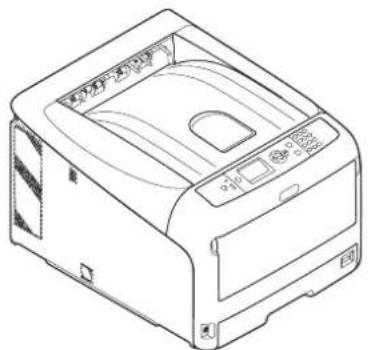
Maska podsítě :255. 255. 255. 0 Brána :192. 168. 0. 1
Jako adresu IP nelze použít jakákoli čísla nebo hodnoty. Pro určování adresy IP existuje pravidlo. Adresa IP má 4 segmenty a každý segment se skládá z trojmístného čísla. Ve výše uvedeném příkladu je „192. 168. 0“ je část označovaná jako „adresa sítě“ a poslední segment, například „3“ nebo „2“, je část označovaná jako „ID hostitele“. V obecné síti musí být síťová adresa počítače a adresa tiskárny stejné, aby mohly komunikovat. ID hostitele je nutné specifikovat pomocí jedinečného čísla pro každé zařízení, a to v rozmezí od 1 do 254.
Kromě adresy IP je rovněž nutné zadat masku podsítě a bránu. V zásadě se maska podsítě nastavuje na „255. 255. 255. 0“. Pro nastavení brány použijte adresu IP směrovače v síti. Při obecné konfiguraci sítě použijte pro počítač i tiskárnu stejnou masku podsítě a bránu.
■ Adresa IP počítače
Zkontrolujte aktuální adresu IP svého počítače.
Adresa IP počítače se liší podle prostředí sítě, ke které je počítač připojen.
Používáte-li Internet, adresa IP počítače se nastavuje na hodnotu specifikovanou poskytovatelem připojení nebo výrobcem směrovače. Obraťte se na poskytovatele připojení nebo výrobce směrovače ohledně hodnoty nastavení adresy IP, nebo zda se k nastavení používá server např. server DHCP. Je-li počítač připojen k síti v kanceláři a síť má přiděleného správce, zjistěte adresu IP u správce sítě.
Obecně je při výchozím nastavení počítače adresa IP nastavena na možnost „Získat adresu IP automaticky“. Většina směrovačů určených pro domácnosti (směrovače ADSL nebo ISDN) je vybavena funkcí serveru DHCP. Je-li počítač připojen k některému z těchto směrovačů, získává adresu IP automaticky od serveru při zapnutí.
Pokud si nejste jisti, jak váš počítač získává adresu IP, pomocí níže uvedeného postupu zkontrolujte nastavení adresy IP v počítači. Postup kontroly adresy IP se může lišit podle verze operačního systému. Podrobné informace najdete v návodu k obsluze operačního systému.
Operační systém Windows
1 Spustéte systém Windows.
2 Otevřete příkazový řádek (příkazový řádek MS-DOS).
(Windows Vista/Windows Server 2008/Windows XP/Windows Server 2003)
Klikněte na tlačitko [Start] a vyberte [Všchnz programz] > [Pšislušenství] > [Přikayový řádek].
(Windows 2000)
Klikněte na tlačítko [Start] a vyberte [Programy] > [Pšislušenství] > [Přikayový řádek].
3 Pomocí klávesnice zadejte příkaz „ipconfig“ a stiskněte klávesu [Vložit].
Zobrazí se aktuální nastavení adresy IP, maska podsítě a brána.
![Microsoft Windows XP [Version 5.1.2600] (C) Copyright 1985-2001 Microsoft Corp. C:\>ipconfig Windows IP Configuration Ethernet adapter Local Area Connection: Connection-specific DNS Suffix . : IP Address. . . . . . . . . . . . . . : 192.168.1.210 Subnet Mask . . . . . . . . . . . . . : 255.255.255.0…](/content/2026/05/847071/images/2ad1f84e4be2463cfe792114a0e2d3ca55a9c6c573cc06813af9ce99fb9d0162.jpg)
(Windows XP)
Operační systém Macintosh
1 Spustíte systém Macintosh.
2 Klikněte na [Nabídka Apple] > [Předvolbz systému] > [Internet a sít'] > [Sít'] > [Zobrazit], vyberte [Vestavěný Ethernet] a poté klikněte na kartu [TCP/IP].
! Poznámka
- Klikněte na [Zobrazit vše], pokud se nezobrazí položka v [Předvolbz systému].
Kontrola adresy IP tiskárny
Zkontrolujte aktuální adresu IP tiskárny.
Aktuální adresa IP tiskárny je součástí informací o konfiguraci sítě (sítové informace). Vytiskněte si konfigurační informace sítě (sítové informace) a zkontrolujte adresu IP tiskárny.
Nastavení adresy IP tiskárny
Nastavte adresu IP tiskárny podle sítového prostředí.
(1) Použití výchozí adresy IP.
- Je-li v síti používán server DHCP, BOOTP atd.:
Výchozí tovární nastavení parametru [Nastaveni IP adresy] tiskárny je [Auto]. Pokud je v síti používán server DHCP, BOOTP atd., je adresa IP automaticky přidělena serverem při připojení tiskárny k síti a jejím zapnutí.
Nastavení adresy IP se nepožaduje, pokud jsou počítač a tiskárna nastaveny následujícím způsobem:
- Adresy IP počítače a tiskárny obsahují stejnou adresu sítě.
- Adresy IP počítače a tiskárny obsahují odlišné ID hostitele.
- Počítač a tiskárna mají stejná nastavení masky podsítě a brány.
- Není-li v síti používán server DHCP, BOOTP atd. a na všech počítačích připojených k síti se používá operační systém Windows XP:
Výchozí tovární nastavení parametru [Nastaveni IP adresy] tiskárny je [Auto]. Je-li vybráno nastavení [Auto], je k dispozici funkce překladu adres bez použití serveru. V tomto případě bude adresa IP nastavena automaticky na základě komunikace se systémem Windows XP, i když v síti není používán žádný server DHCP, BOOTP atd.
Nastavení adresy IP se nepožaduje, pokud jsou počítač a tiskárna nastaveny následujícím způsobem:
- Adresy IP počítače a tiskárny obsahují stejnou adresu sítě.
- Adresy IP počítače a tiskárny obsahují odlišné ID hostitele.
- Počítač a tiskárna mají stejná nastavení masky podsítě a brány.
- Není-li v síti používán server DHCP, BOOTP atd., na všech počítačích připojených k síti se používá operační systém Macintosh, a nebude používán webový prohlížeč ani nástroj pro nastavení:
Pro připojení k počítači Macintosh prostřednictvím sítě se používá protokol EtherTalk. V tomto případě není nutné nastavovat adresy IP.
(2) Manuální nastavení adresy IP.
- Pokud pro prostředí vaší sítě neplatí případ (1), například sít' neobsahuje žádný server DHCP, BOOTP atd. a počítače připojené k síti mají různé konfigurace systému, nebo pokud se požaduje použití adresy IP stanovené správcem podnikové sítě, nastavte přidělenou adresu IP v tiskárně manuálně. Adresu IP je možné nastavit pomocí ovládacího panelu tiskárny nebo jinak.
Struktura nastavení adresy IP (referenční informace)
Níže je popsána struktura funkcí pro nastavení adresy IP.
![graph TD A["Adresa IP Automatické získání DHCP/BOOTP"] --> B["Manuální nastavení"] A --> C["Překlad adres bez použití serveru"]](/content/2026/05/847071/images/84964e1034a09c0d61b7f8e3039b7711c426946315c403b1ef4e07f431695552.jpg)
Změna nastavení sítě pomocí webové stránky
V této části je vysvětlen postup při změně nastavení sítě pomocí webové stránky tiskárny.
Chcete-li používat webovou stránku tiskárny, musí váš počítat splňovat následující požadavky.
- Musí být aktivován protokol TCP/IP.
- Musí být nainstalován software Microsoft Internet Explorer 6.0 nebo novější, Safari 3.0 nebo novější, Firefox 3.0 nebo novější.
Další informace
- Dbejte, aby bylo nastavení zabezpečení webového prohlížeče na střední úrovni.
- Přejděte do nabídky [Nastaveni admin.]. Musíte se přihlásit jako správce. Výchozí nastavení hesla správce je „aaaaaa“.
Odkaz
- Některá z následujících nastavení lze upravovat i pomocí jiných nástrojů. Podrobnosti viz „Položky nastavení sítě“ str. 78.
Zasílání informací o konci životnosti spotřebního materiálu a chybách e-mailem (E-mailová upozornění)
Tiskárnu lze nastavit tak, aby odesílala upozornění na chyby e-mailem. Můžete určit, kdy se mají upozornění zasílat.
- Pravidelně
- Pouze při výskytu chyby
Konfigurace tiskárny
Nastavení pro odesílání e-mailových upozornění je možné konfigurovat pomocí webové stránky.
Další informace
- Pokud v poli [SMTP Server] zadáte název domény, je nutné v nastavení [TCP/IP] provést konfiguraci serveru DNS.
- Dále bude třeba nastavit poštovní server tak, aby tiskárna mohla odesílat e-maily. Podrobnosti o nastavení poštovního serveru získáte u svého správce sítě.
- Používáte-li Internet Explorer 7, nezapomeňte nakonfigurovat níže uvedená nastavení před odesláním zkušebního e-mailu. V tomto internetovém prohlížeči zvolte [Nástroje] > [Možnosti Internetu] a poté klikněte na položku [Vlastní úroveň] na kartě [Se zabezpečením]. V položce [Povolit zobrazování výzev pro zadání informací pomocí oken otevíraných pomocí skriptů] vyberte možnost [Povolit].
1 Přejděte na webovou stránku tiskárny a přihlaste se jako správce.
2 Vyberte možnost [Nastaveni admin.].
3 Vyberte možnost [Nastaveni site]>[E-mail]> [Odeslat nastavení].
4 Provedte potřebná nastavení podle pokynů na obrazovce.
5 Vyberte možnost [Nastavit podrobnosti protokolu SMTP].
6 V případě potřeby je možné konfigurovat [Nastavení zabezpečení], [Konfigurovat přikládané informace] a [Others].
7 Klikněte na tlačítko [Odeslat].
Sítová karta se restartuje a aktivuje nová nastavení.
Pravidelná upozornění
1 Přejděte na webovou stránku tiskárny a přihlaste se jako správce.
2 Vyberte možnost [Nastaveni admin.].
3 Vyberte možnost [Nastaveni site] > [E-mail] > [Nastavení upozornění].
4 Zadejte e-mailovou adresu, na kterou se mají odesílat upozornění.
5 Klikněte na [Nastavení] pro zadanou adresu.
Možnost [Kopie] je užitečná, pokud chcete podmínky upozornění použit pro jinou adresu
6 Provedte potřebná nastavení podle pokynů na obrazovce.
7 Klikněte na tlačítko [OK].
8 Chcete-li zkontrolovat aktuální nastavení, klikněte na [Zobrazit přehled aktuální konfigurace]. Poté okno zavřete kliknutím na tlačítko [X].
Aktuální nastavení až pro dvě adresy je rovněž možné zkontrolovat v hlavním okně. Vyberte požadované adresy ke kontrole ze seznamu.
9 Klikněte na tlačítko [Odeslat].
Sítová karta se restartuje a aktivuje nová nastavení.
Další informace
- E-mail s upozorněním se neodešle, pokud nedošlo k žádným chybám, na které by se mělo upozornit.
Upozornění při výskytu chyb
1 Provedte kroky 1 až 6 z postupu „Pravidelná upozornění” str. 106.
Je-li vybrána chyba nebo výstraha vyžadující upozornění, otevře se okno, ve kterém se zadává čas mezi výskytem chyby a odesláním upozornění.
2 Zadejte čas, který musí uběhnout před odesláním upozornění, a poté klikněte na tlačítko [OK].
Pokud zadáte delší čas, budete upozorňováni pouze na přetrvávající chyby.
3 Klikněte na tlačítko [OK].
4 Chcete-li zkontrolovat aktuální nastavení, klikněte na [Zobrazit přehled aktuální konfigurace]. Poté okno zavřete kliknutím na tlačítko [X].
Aktuální nastavení až pro dvě adresy je rovněž možné zkontrolovat v hlavním okně. Vyberte požadované adresy ke kontrole ze seznamu.
5 Klikněte na tlačítko [Odeslat].
Sítová karta se restartuje a aktivuje nová nastavení.
Řízení přístupu pomocí adres IP (filtrování adres IP)
Přístup k tiskárně je možné řídit pomocí adres IP. Je možné nastavit, zda se mají povolit úpravy konfigurace nebo tisk z uvedených adres IP. Ve výchozím továrním nastavení je filtrování adres IP deaktivováno.
! Poznámka
- Dbejte, abyste zadali správnou adresu IP. Zadáte-li nesprávnou adresu IP, není možné přistupovat k tiskárně prostřednictvím protokolu IP.
- Pokud aktivujete filtrování adres IP, bude odmítnut přístup hostům, kteří nebyli specifikování v těchto krocích.
Další informace
- Filtrování adres IP je možné použít pouze pro protokol IPv4.
1 Přejděte na webovou stránku tiskárny a přihlaste se jako správce.
2 Vyberte možnost [Nastaveni admin.].
3 Vyberte možnost [Nastaveni site] > [Security] > [Filtr adres IP].
4 Provedte potřebná nastavení podle pokynů na obrazovce.
! Poznámka
- Pokud není v nastavení [Zaregistrovaná adresa IP správce] zaregistrována žádná položka, je v závislosti na vybraném rozmezí adres IP možné, že nebudete moci přístupovat k tiskárně.
- Používáte-li server proxy, nemusí být [Váš aktuální místní hostitel/adresa IP proxy] a adresa IP vašeho hostitele stejné.
5 Klikněte na tlačítko [Odeslat].
Sítová karta se restartuje a aktivuje nová nastavení.
Řízení přístupu pomocí adres MAC (filtrování adres MAC)
Přístup k tiskárně je možné řídit pomocí adres MAC. Je možné povolit nebo zakázat přístup ze zadaných adres MAC.
Poznámka
- Dbejte, abyste zadali správnou adresu MAC. Zadáteli nesprávnou adresu MAC, není možné přistupovat k tiskárně prostřednictvím protokolu sítě.
Další informace
- Nelze nastavit schválení nebo odmítnutí pro každou adresu jednotlivě.
1 Přejděte na webovou stránku tiskárny a přihlaste se jako správce.
2 Vyberte možnost [Nastaveni admin.].
3 Vyberte možnost [Nastaveni site]> [Security]> [Adresy MAC - filtrování].
4 Provedte potřebná nastavení podle pokynů na obrazovce.
! Poznámka
- Pokud není v nastavení [Zaregistrovaná adresa MAC správce] zaregistrována žádná položka, je v závislosti na vybrané adrese MAC možné, že nebudete moci přístupovat k tiskárně.
- Používáte-li server proxy, nemusí být [Váš aktuální místní hostitel/adresa MAC proxy] a adresa MAC vašeho hostitele stejné.
5 Klikněte na tlačítko [Odeslat].
Sítová karta se restartuje a aktivuje nová nastavení.
Tisk bez ovladače tiskárny (přímý tisk)
Tisk souborů PDF
Soubory PDF je možné tisknout bez instalace ovladače tiskárny. Na webové stránce určete soubor, který chcete vytisknout, a odešlete jej do tiskárny.
Další informace
- V závislosti na souboru PDF bude možná nutné nainstalovat doplňkovou paměť RAM.
- Některé soubory PDF se nemusejí vytisknout správně. Pokud tisk neproběhne správně, otevřete soubor v aplikace Adobe Reader a vytiskněte jej z této aplikace.
1 Přejděte na webovou stránku tiskárny.
2 Klikněte na tlačítko [Přímý tisk].
3 Vyberte možnost [Webový tisk].
4 Provedte potřebná nastavení podle pokynů na obrazovce.
5 Zkontrolujte nastavení a klikněte na tlačítko [Tisk].
Data se odešlou do tiskárny a zahájí se tisk.
Konfigurace serveru k tisku souborů přiložených k e-mailům
Je možné vytisknout soubor, který tiskárna obdrží jako přílohu e-mailové zprávy.
Další informace
- Vytisknout lze až 10 souborů. Maximální velikost každého souboru je 8 MB.
• Tisknout je možné soubory PDF. - V závislosti na souboru PDF bude možná nutné nainstalovat doplňkovou paměť RAM.
- Některé soubory PDF se nemusejí vytisknout správně. Pokud tisk neproběhne správně, otevřete soubor v aplikace Adobe Reader a vytiskněte jej z této aplikace.
■ Konfigurace protokolu POP
1 Přejděte na webovou stránku tiskárny a přihlaste se jako správce.
2 Vyberte možnost [Nastaveni admin.].
3 Vyberte možnost [Nastaveni site] > [E-mail] > [Nastavení příjmu].
4 Vyberte možnost [POP3] a poté klikněte na tlačítko [Ke KROKU 2].
5 Provedte potřebná nastavení podle pokynů na obrazovce.
Další informace
- Dbejte, abyste zadali správná nastavení poštovního serveru. Pokud aktivujete APOP a váš poštovní server tento protokol nepodporuje, nemusí být e-maily odesílány správně.
- Pokud zadáte název domény pro poštovní server, je nutné v nastavení [TCP/IP] provést konfiguraci serveru DNS.
6 Klikněte na tlačítko [Odeslat].
■ Konfigurace protokolu SMTP
1 Přejděte na webovou stránku tiskárny a přihlaste se jako správce.
2 Vyberte možnost [Nastaveni admin.].
3 Vyberte možnost [Nastaveni site] > [E-mail] > [Nastavení příjmu].
4 Vyberte možnost [SMTP] a poté klikněte na tlačítko [Ke KROKU 2].
5 Provedte potřebná nastavení podle pokynů na obrazovce.
6 Klikněte na tlačítko [Odeslat].
Šifrování komunikace pomocí SSL/TLS
Komunikaci mezi počítačem a tiskárnou je možné šifrovat. Komunikace je šifrována pomocí SSL/TLS v následujících případech.
- Změna nastavení tiskárny pomocí webové stránky
- Tisk IPP
- Přímý tisk
Vytvoření certifikátu
Na webové stránce je možné vytvořit certifikát. K dispozici jsou následující dva certifikáty:
- Certifikát s vlastním podpisem.
- Certifikát vytvořený certifikační autoritou.
! Poznámka
- Změníte-li po vytvoření certifikátu nastaven tiskárny, bude certifikát zneplatněn. Dbejte, aby po vytvoření certifikátu nebyla provedena změna adresy IP tiskárny.
1 Přejděte na webovou stránku tiskárny a přihlaste se jako správce.
2 Vyberte možnost [Nastaveni admin.].
3 Vyberte možnost [Nastaveni site] > [Security] > [SSL/TLS].
4 V položce [SSL/TLS] vyberte možnost [Povolit].
5 Do polí [Běžný název], [Organizace] atd. zadejte požadované informace.
6 Klikněte na tlačítko [OK].
Zobrazí se zadané informace.
7 Zkontrolujte zadané informace a klikněte na tlačítko [OK]. Vytvářite-li certifikát s vlastním podpisem, je tímto postup nastavení dokončen. Postupujte podle pokynů na obrazovce a zavřete webovou stránku. Pokud jste obdrželi certifikát vydaný certifikační autoritou, přejděte ke kroku 8.
8 Podle pokynů na obrazovce odešlete CSR certifikační autoritě.
9 Podle pokynů na obrazovce nainstalujte certifikát, který jste obdrželi od certifikační autority.
Zkopírujte text mezi [---- BEGIN CERTIFICATE ----] a [---- END CERTIFICATE ----] a vložte jej do textového pole.
10 Klikněte na tlačítko [Odeslat].
Postup nastavení pro certifikát vydaný certifikační autoritou je tímto dokončen.
Aktivace šifrování
Po vytvoření certifikátu pomocí následujícího postupu aktivujte šifrování.
Aktivujete-li šifrování pomocí nastavení na webové stránce, je komunikace šifrována okamžitě po provedení změny.
1 Provedením „Vytvoření certifikátu“ str. 109 kroků 1 až 3 přejděte na obrazovku šifrování.
2 U požadovaného protokolu, pro který se aktivuje šifrování, vyberte možnost [Povolit].
3 Klikněte na tlačítko [Nastavení - úroveň šifrování].
4 Vyberte sílu šifrování a klikněte na tlačítko [OK].
5 Klikněte na tlačítko [Odeslat].
Otevření webové stránky
Další Informace
- Pomocí „Aktivace šifrování“ str. 110 povolte protokol, u kterého se aktivuje šifrování.
1 Spustte webový prohlížeč.
2 Na adresový řádek zapište „https://adresa IP tiskárny“ a stiskněte klávesu.
Tisk IPP
Funkce tisku IPP umožňuje prénášet data tiskové úlohy z počítače do tiskárny prostřednictvím Internetu.
■ Aktivace tisku IPP
Ve výchozím továrním nastavení je tisk IPP deaktivován. Chcete-li použít funkci tisku IPP, nejdříve ji musíte aktivovat.
1 Přejděte na webovou stránku tiskárny a přihlaste se jako správce.
2 Vyberte možnost [Nastaveni admin.].
3 Vyberte možnost [Nastaveni site] > [IPP] > [Nastaveni].
4 V položce [IPP] vyberte možnost [Povolit].
5 Klikněte na tlačítko [Odeslat].
■ Nastavení tiskárny jako tiskárny IPP (Operační systém Windows)
Přidejte tiskárnu do počítače jako tiskárnu IPP.
1 Klikněte na tlačítko [Start] vyberte [Zařízeí a tiskárny] > [Přidata tiskárnu].
2 V průvodci [Přidata tiskárnu] klikněte na [Přidat sítovou, bezdrátovou nebo Bluetooth tiskárnu].
3 V seznamu dostupných tiskáren vyberte možnost [Požadovaná tiskárna není uvedena].
4 Vyberte možnost [Vybrat sdílenou tiskárnu podle názvu].
5 Zadejte „https://adresa IP tiskárny/ipp“ nebo "http://adresa IP tiskárny/ipp/lp" a klikněte na tlačítko [Další].
6 Klikněte na tlačítko [Z diskety].
7 Vložte do počítače disk DVD-ROM se softwarem.
8 Do pole [Kopírovat z] zadejte následující hodnotu a klikněte na tlačítko [Použít].
- Pro ovladač PCL, zadejte „D:\Drivers\EN\PCL“.
- Pro ovladač PS, zadejte „D:\Drivers\EN\PS“.
- Pro ovladač XPS, zadejte „D:\Drivers\EN\XPS“.
Další informace
- Ve výše uvedených příkladech se pro jednotku DVD-ROM používá písmeno D.
9 Vyberte soubor NFL a klikněte na tlačítko [Otevrene].
10 Klikněte na tlačítko [OK].
11 Vyberte model a klikněte na tlačítko [OK].
12 Klikněte na tlačítko [Další].
13 Klikněte na tlačítko [Dokončit].
14 Po dokončení instalace vytiskněte zkušební stranu.
■ Nastavení tiskárny jako tiskárny IPP (Operační systém Mac OS X)
Přidejte tiskárnu do počítače jako tiskárnu IPP.
1 Vložte do počítače disk DVD-ROM se softwarem a nainstalujte ovladač.
Odkaz
• „Návod k obsluze (Nastavení)“
2 V nabídce Apple vyberte možnost [Předvolbz systému].
3 Klikněte na [Tisk a skenování] ([Tisk a skenování] u operačního systému Mac OS X 10.5 a 10.6).
4 Klikněte na tlačítko [+].
5 Klikněte na kartu [IP].
6 V položce [Protokol] vyberte možnost [PP (Protokol tisku přes Internet)].
7 Do pole [Adresa] zadejte adresu IP tiskárny.
8 Do pole [Fronta] zadejte „ipp/Ip“.
9 Klikněte na tlačítko [Přidat].
10 Klikněte na tlačítko [Pokračovat].
11 Ověřte, zda je tiskárna zaregistrována v položce [Tisk a skenování] ([Tisk a skenování] u operačního systému Mac OS X 10.5 a 10.6).
■ Provedení tisku IPP
Další informace
- Následující kroky jsou vysvětleny pomocí aplikace Poznámkový blok. Kroky a nabídky se mohou lišit podle toho, jaká aplikace je používána.
1 Otevřete soubor, který chcete vytisknout.
2 V nabídce [Soubor] vyberte možnost [Tisk].
3 V poli [Výběr tiskámy] vyberte vytvořenou tiskárnu IPP a klikněte na [Tisk].
Šifrování komunikace pomocí IPSec
Komunikaci mezi počítačem a tiskárnou je možné šifrovat.
Šifrování komunikace probíhá prostřednictvím IPSec. Je-li aktivováno IPSec, je šifrování uplatňováno pro všechny aplikace využívající protokoly IP.
Adresami IP lze specifikovat až 50 hostitelů. Pokud se nezaregistrovaný hostitel pokusí o přístup k tiskárně, je tento pokus odmítnut. Pokusíte-li se o přístup k nezaregistrovanému hostiteli, je tento pokus neplatný.
Před úpravou nastavení počítače je nutné nakonfigurovat tiskárnu.
Další informace
- Nejdříve je nutné připravit si předsdílený klíč.
Konfigurace tiskárny
Chcete-li aktivovat IPSec, je nutné nejdříve tiskárnu nakonfigurovat pomocí webové stránky.
! Poznámka
- Jestliže aktivujete IPSec, komunikace s hostitelem, který nebyl zadán během tohoto postupu, bude zamítnuta.
Další informace
- Poznamenejte si hodnoty, které použijete v následujících krocích. Tyto hodnoty jsou potřebné při provádění nastavení IPSec v počítači.
1 Přejděte na webovou stránku tiskárny a přihlaste se jako správce.
2 Vyberte možnost [Nastaveni admin.].
3 Vyberte možnost [Nastaveni site] > [Security] > [IPSec].
4 Provedte potřebná nastavení podle pokynů na obrazovce.
Další Informace
- Pro „Návrh fáze 2“ musí být v konfiguraci povoleno bud' nastavení [ESP] nebo [AH].
5 Klikněte na tlačítko [Odeslat].
Sítová karta se restartuje a aktivuje nová nastavení.
! Poznámka
- Pokud nejste schopni nastavit IPSec z důvodu neshody mezi zadanými parametry, nebudete moci přístupovat k webové stránce tiskárny. V takovém případě bud' deaktivujte IPSec pomocí ovládacího panelu nebo inicializujte nastavení sítě.
Konfigurace počítače
Dalši informace
- Před úpravou nastavení počítače je nutné nakonfigurovat tiskárnu.
1 Klikněte na tlačítko [Start] vyberte [Ovládací panely]> [Nástroje pro správu].
2 Dvakrát klikněte na [Místní zásady zabezpečení].
3 V okně [Místní zásady zabezpečení] klikněte na [Zásady zabezpečení IP na místním počítači].
4 V nabídce [Akce] vyberte možnost [Vytvořit zásadu zabezpečení protokolu IP].
5 V průvodci [Průvodce zásadami zabezpečení protokolu IP] klikněte na tlačítko [Dalši].
6 Zadejte hodnoty do polí [Název] a [Popis] a klikněte na tlačítko [Dalši].
7 Zrušte zaškrtnutí políčka [Zapnout výchozí pravidlo odpovídání (jen v dřívějších verzích systému Windows)] a klikněte na tlačítko [Dalši].
8 Vyberte možnost [Upravit vlastnosti] a poté klikněte na tlačítko [Povrchová úprava].
9 V okně vlastností zásad zabezpečení protokolu IP klikněte na kartu [Obecné].
10 Klikněte na tlačítko [Nastavení].
11 V okně [Nastavení výměny klíčů] zadejte hodnotu (v minutách) pro parametr [Ověřit a vygenerovat nový klíč po každých:].
! Poznámka
- Zadejte stejnou hodnotu, jaká byla zadána v nastavení [doba života] v konfiguraci pro „Nabídku fáze 1“ „Konfigurace tiskárny“ str. 112. Ačkoliv je nastavení [doba života] uváděno v sekundách, zadejte v tomto kroku hodnotu v minutách.
12 Klikněte na tlačítko [Metody].
13 V okně [Metody zabezpečení výměny klíčů] klikněte na [Přidat].
14 Zadejte [Algoritmus integrity], [Šifrovací algoritmus] a [Skupina Diffie-Hellman].
! Poznámka
- Vyberte stejnou hodnotu, jaká byla použita v nastavení [Šifrovací algoritmus IKE], [Hashovací algoritmus IKE] a [Skupina Diffie-Hellman] při konfigurování pro „Nabídku fáze 1“ v „Konfigurace tiskárny” str. 112.
15 Klikněte na tlačítko [OK].
16 V okně [Metody zabezpečení výměny klíčů] klikněte na [OK].
17 V okně [Nastavení výměny klíčů] klikněte na [OK].
18 V okně vlastností zásad zabezpečení protokolu IP klikněte na kartu [Pravidla].
19 Klikněte na tlačítko [Přidat].
20 V průvodci [Průvodce pravidly zabezpečení] klikněte na tlačítko [Dalši].
21 Na obrazovce [Koncový bod tunelového propojení] vyberte možnost [Toto pravidlo neurčuje tunelové propojení] a klikněte na tlačítko [Dalši].
22 Na obrazovce [Typ sítě] vyberte možnost [Všechna síťová připojení] a klikněte na tlačítko [Dalši].
23 Na obrazovce [Seznam filtrů IP] klikněte na [Přidat].
24 V okně [Seznam filtrů IP] klikněte na [Přidat].
25 V průvodci [Průvodce filtry IP] klikněte na tlačítko [Dalši].
26 Na obrazovce [Vlastnosti filtru IP Popis a Zrcadleno] klikněte na [Dalši].
27 Na obrazovce [Zdroj prěnosu IP] klikněte na [Dalši].
28 Na obrazovce [Cíl přenosu IP] klikněte na [Dalši].
29 Na obrazovce [Typ protokolu IP] klikněte na [Dalši].
30 Klikněte na tlačítko [Povrchová úprava].
31 V okně [Seznam filtrů IP] klikněte na [OK].
32 V průvodci [Průvodce pravidly zabezpečení] vyberte ze seznamu nový filtr a klikněte na tlačítko [Dalši].
33 Na obrazovce [Akce filtru] klikněte na [Přidat].
34 V průvodci [Průvodce akcemi filtru] klikněte na tlačítko [Dalši].
35 N obrazovce [Název akce filtru] zadejte hodnoty do polí [Název] a [Popis] a klikněte na tlačítko [Dalši].
36 Na obrazovce [Obecné možnosti akce filtru] vyberte možnost [Vyjednat metodu zabezpečení] a klikněte na tlačítko [Dalši].
37 Na obrazovce [Komunikace s počítači, které nepodporují zabezpečení IPSec] vyberte možnost [Zakázat nezabezpečenou komunikaci] a klikněte na tlačítko [Dalši].
38 Na obrazovce [Zabezpečení prěnosu IP] vyberte možnost [Vlastní] a klikněte na tlačítko [Nastavení].
39 V okně [Vlastní nastavení metod zabezpečení] upravte nastavení a klikněte na tlačitko [OK].
! Poznámka
- Nakonfigurujte nastavení AH a ESP na stejné hodnoty, jaké byly použity pro „Návrh fáze 2“ v odstavci „Konfigurace tiskárny“ str. 112.
40 Na obrazovce [Zabezpečení prěnosu IP] klikněte na [Dalši].
41 Vyberte možnost [Upravit vlastnosti] a poté klikněte na tlačítko [Povrchová úprava].
42 Chcete-li aktivovat klíč PFS, v okně vlastností filtru vyberte možnost [Pro klíč relace použít metodu Perfect Forward Secrecy (PFS)].
43 Pokud používáte komunikaci IPSec prostřednictvím globální adresy IPv6, zvolte nastavení [Přijímat nezabezpečenou komunikaci, ale vždy odpovídat pomocí protokolu IPsec].
44 Klikněte na tlačítko [OK].
45 Vyberte možnost [Nová akce filtru] a poté klikněte na tlačítko [Dalši].
46 Na obrazovce [Metoda ověřování] vyberte požadovaný způsob autentizace a klikněte na tlačítko [Dalši].
47 Klikněte na tlačítko [Povrchová úprava].
48 V okně vlastností zásad zabezpečení protokolu IP klikněte na tlačítko [OK].
49 V okně [Místní zásady zabezpečení] vyberte zásady zabezpečení protokolu IP.
50 V nabídce [Akce] vyberte možnost [Přiřadit].
51 Zkontrolujte, zda se pro nové zásady zabezpečení protokolu IP zobrazí v nastavení [Zásady jsou přiřazeny] hodnota [Ano].
52 Klikněte na [X] na obrazovce [Místní zásady zabezpečení].
Použití SNMPv3
Používáte-li správce SNMP, který podporuje SNMPv3, lze prostřednictvím SNMP šifrovat správu tiskárny.
1 Přejděte na webovou stránku tiskárny a přihlaste se jako správce.
2 Vyberte možnost [Nastaveni admin.].
3 Vyberte možnost [Nastaveni site] > [SNMP] > [Nastavení].
4 Provedte potřebná nastavení podle pokynů na obrazovce.
5 Klikněte na tlačítko [Odeslat].
Sítová karta se restartuje a aktivuje nová nastavení.
Použití IPv6
Tiskárna podporuje protokol IPv6. Adresu IPv6 získává tiskárna automaticky. Adresu IPv6 není možné nastavit manuálně.
Tiskárna podporuje následující protokoly.
- Tisk:
- LPR
- IPP
- RAW (Port 9100)
- FTP
- Konfigurace:
- HTTP
- SNMPv1/v3
- Telnet
Pro následující aplikace byla za specifických podmínek ověřena správná funkce tiskárny:
| Protokol | Operační systém | Aplikace | Podmínky |
| LPD • Win | dows 7• Windows Vista• Windows XP | LPR (příkazový řádek) | *1, 2, 3 |
| Port 9100 | • Windows 7• Windows Vista | LPRng *1, 2, 3 | |
| FTP • Win | dows 7• Windows Vista• Windows XP | FTP (příkazový řádek) | *1, 2, 3 |
| • Mac OS X FTP (terminál) *1, 2, 3 | |||
| HTTP • W | ndows XP Internet Explorer 6.0 | Explorer 6.0 | *1, 2, 3 |
| • Mac OS X Safari (2.0-v412.2) | v412.2) | *1, 2, 3, 4 | |
| Telnet | • Windows 7• Windows Vista• Windows XP | Telnet (příkazový řádek) | *1, 2, 3 |
| • Mac OS X Telnet (terminál) | Telnet (terminál) | *1, 2, 3 | |
*1) Chcete-li zadat název hostitele, upravte soubor HOSTS nebo přístup prostřednictvím serveru DNS.
*2) Je-li používán Telnet a je aktivován protokol IPv6, nelze zadat název hostitele prostřednictvím serveru DNS.
*3) Název hostitele není možné určit, pokud pro přístup používáte lokální linkovou adresu.
*4) Adresu IPv6 je nutné zadat v hranatých závorkách.
! Poznámka
- Chcete-li použít IPv6 v systému Windows XP, musíte nainstalovat IPv6.
Aktivace protokolu IPv6
1 Přejděte na webovou stránku tiskárny a přihlaste se jako správce.
2 Vyberte možnost [Nastaveni admin.].
3 Vyberte možnost [Nastaveni site] > [TCP/IP].
4 V položce [IPv6] vyberte možnost [Povolit].
5 Klikněte na tlačítko [Odeslat].
Sítová karta se restartuje a aktivuje nová nastavení.
Kontrola adresy IPv6
Adresa IPv6 je pridělována automaticky.
1 Vyberte možnost [Zobrazit informace].
2 Vyberte možnost [Sit]>[TCP/IP].
Další informace
- Pokud se globální adresa zobrazuje jako samé nuly, může se jednat o chybu související s použitím směrovače.
Odkaz
- Adresu IPv6 je možné zkontrolovat v přehledu nastavení sítě vytistěném pomocí tiskárny stiskem klávesy
Použití autentizace IEEE802.1X
Tiskárna podporuje autentizaci IEEE802.1X.
Před provedením následujících kroků nezapomeňte nastavit konfiguraci tiskárny a počítače.
Odkaz
- Podrobné informace o výchozím nastavení adresy IP jsou uvedeny v Návodu k obsluze (Nastavení).
Konfigurace tiskárny na autentizaci IEEE802.1X
■ Použití PEAP
1 Přejděte na webovou stránku tiskárny a přihlaste se jako správce.
2 Vyberte možnost [Nastaveni admin.].
3 Vyberte možnost [Nastaveni site] > [IEEE802.1X].
4 V položce [IEEE802.1X] vyberte možnost [Povolit].
5 V položce [Typ EAP] vyberte možnost [PEAP].
6 Do pole [Uživatel EAP] zadejte uživatelské jméno.
7 Do pole [Heslo EAP] zadejte heslo.
8 Vyberte možnost [Autentizační server] a poté klikněte na tlačítko [Importovat].
9 Zadejte název souboru certifikátu CA a klikněte na tlačítko [OK].
Vyberte certifikát vydaný certifikační autoritou, od které server RADIUS získal certifikát. Importovat lze soubory PEM, DER a PKCS#7.
10 Klikněte na tlačítko [Odeslat].
Sítová karta se restartuje a aktivuje nová nastavení.
11 Když se na tiskárně otevře pohotovostní obrazovka, vypněte tiskárnu.
12 Přejděte na odstavec „Připojení tiskárny k autentizačnímu přepínači“ str. 117.
■ Použití EAP-TLS
1 Přejděte na webovou stránku tiskárny a přihlaste se jako správce.
2 Vyberte možnost [Nastaveni admin.].
3 Vyberte možnost [Nastaveni site] > [IEEE802.1X].
4 V položce [IEEE802.1X] vyberte možnost [Povolit].
5 V položce [Typ EAP] vyberte možnost [EAP-TLS].
6 Do pole [Uživatel EAP] zadejte uživatelské jméno.
7 Vyberte možnost [Nepoužívat certifikát SSL/TLS pro autentizaci EAP] a poté klikněte na tlačitko [Importovat].
8 Zadejte název souboru certifikátu.
Importovat lze pouze soubory PKCS#12.
9 Zadejte heslo certifikátu a klikněte na tlačítko [OK].
10 Vyberte možnost [Autentizační server] a poté klikněte na tlačítko [Importovat].
11 Zadejte název souboru certifikátu CA a klikněte na tlačítko [OK].
Vyberte certifikát vydaný certifikační autoritou, od které server RADIUS získal certifikát. Importovat lze soubory PEM, DER a PKCS#7.
12 Klikněte na tlačítko [Odeslat].
Sítová karta se restartuje a aktivuje nová nastavení.
13 Když se na tiskárně otevře pohotovostní obrazovka, vypněte tiskárnu.
14 Přejděte na odstavec „Připojení tiskárny k autentizačnímu přepínači” str. 117.
Připojení tiskárny k autentizačnímu přepínači
1 Zkontrolujte, zda je tiskárna vypnutá.
2 K portu sítového rozhraní připojte kabel Ethernet.
3 Připojte kabel Ethernet k autentizačnímu portu na autentizačním přepínači.
4 Zapněte tiskárnu.
5 Provedte nastavení tiskárny.
Odkaz
- Podrobné informace o výchozím nastavení jsou uvedeny v Návodu k obsluze (Nastavení).
Změna nastavení EtherTalk (pouze systém Mac OS X)
! Poznámka
- EtherTalk není podporován u operačního systému Mac OS X 10.6.
Změna názvu tiskárny v EtherTalk
1 Přejděte na webovou stránku tiskárny a přihlaste se jako správce.
2 Vyberte možnost [Nastaveni admin.].
3 Vyberte možnost [Nastaveni site] > [EtherTalk].
4 Do pole [Název tiskárny EtherTalk] zadejte nový název.
5 Klikněte na tlačítko [Odeslat].
Změna zóny EtherTalk
1 Přejděte na webovou stránku tiskárny a přihlaste se jako správce.
2 Vyberte možnost [Nastaveni admin.].
3 Vyberte možnost [Nastaveni site] > [EtherTalk].
4 Do pole [Název zóny EtherTalk] zadejte nový název zóny.
5 Klikněte na tlačítko [Odeslat].
! Poznámka
- Zónu je nutné zadat v rámci stejného segmentu.
Další operace
Tato část vysvětluje postup při inicializaci síťových nastavení a nastavení tiskárny a počítače pro použití serveru DHCP.
Inicializace sítových nastavení
Poznámka
- Tímto postupem se inicializují všechna sítová nastavení.
1 Stiskněte klávesu
2 Stiskem klávesy ▼yberte nabídku [Nastaveni admin.] a poté stiskněte klávesu
3 Pomocí číselné klávesnice zadejte heslo správce.
Výchozí nastavení hesla správce je „aaaaaa“.
4 Stiskněte klávesu
5 Zkontrolujte, že je vybrána nabídka [Nastaveni site], a poté stiskněte klávesu
6 Stiskem klávesy ▼yberte nabídku [Tovarni nastaveni?] a poté stiskněte klávesu
7 Zkontrolujte, že je vybrána nabídka [Provest], a poté stiskněte klávesu
Provede se inicializace sítových nastavení.
Použití DHCP
Adresu IP je možné získat ze serveru DHCP.
! Poznámka
- Požadují se oprávnění správce.
Další informace
- Adresu IP lze získat ze serveru BOOTP.
Konfigurace serveru DHCP
Server DHCP přiřazuje adresu IP každému hostiteli v síti TCP/IP.
! Poznámka
- Chcete-li tisknout prostřednictvím sítě, musí mít tiskárna statickou adresu IP. Podrobnosti o postupu přiřazení statické adresy IP naleznete v příručce k serveru DHCP.
Další informace
- Podporovány jsou následující operační systémy:
- Windows Server 2008 R2, Windows Server 2008 a Windows Server 2003
- Následující kroky jsou vysvětleny na operačním systému Windows Server 2008. Kroky a nabídky se mohou lišit podle toho, jaký operační systém je používán.
1 Klikněte na tlačítko [Start] vyberte [Nástroje pro správu]>[Server Manager].
Pokud se již [DHCP] nachází v položce [Nástroje pro správu], přejděte ke kroku 8.
2 Vyberte možnost [Přidat role] v oblasti [Souhrn rolí].
3 V průvodci [Průvodce přidáním rolí] klikněte na tlačítko [Dalši].
4 Vyberte možnost [Server DHCP] a poté klikněte na tlačitko [Dalši].
5 Postupujte podle pokynů na obrazovce a podle potřeby upravte nastavení.
6 Na obrazovce [Potvrdit výběr instalace] zkontrolujte nastavení a klikněte na tlačítko [Instalační].
7 Po dokončení instalace klikněte na tlačítko [Zavřít].
8 Klikněte na tlačítko [Start] a výběrem možnosti [Nástroje pro správu]>[DHCP] spustte průvodce [DHCP].
9 V seznamu DHCP vyberte server, který chcete použít.
10 V nabídce [Akce] vyberte možnost [Nový obor].
11 V průvodci [Průvodce vytvořením oboru] postupujte podle pokynů na obrazovce a podle potřeby upravte nastavení.
Další informace
- Nezapomeňte nakonfigurovat nastavení výchozí brány.
- Na obrazovce [Aktivovat obor] klikněte na [Ano, chci nyní aktivovat rámec].
12 Klikněte na tlačítko [Dokončit].
13 V seznamu DHCP vyberte nový rámec a poté klikněte na [Rezervace].
14 V nabídce [Akce] vyberte možnost [Nová rezervace].
15 Upravte nastavení.
16 Klikněte na tlačítko [Přidat].
17 Klikněte na tlačítko [Zavřít].
18 V nabídce [Soubor] vyberte možnost [Konec].
Konfigurace tiskárny
V následujícím textu je vysvětlen postup při konfiguraci tiskárny k použití protokolu DHCP/BOOTP.
Protokol DHCP/BOOTP je ve výchozím továrním nastavení povolen, a proto tento postup není nutné provádět.
Další informace
- Následující kroky jsou vysvětleny na nástroji Nastavení síťové karty. Kroky a nabídky se mohou lišit podle toho, jaký software je používán.
1 Zapněte tiskárnu.
2 Spustte počitač a vložte do něj disk DVD-ROM se softwarem.
3 Klikněte na tlačítko [Spustit Setup. exe].
Pokud se otevře dialogové okno [Řízení uživatelských účtů], klikněte na tlačítko [Ano].
4 Vyberte jazyk a klikněte na tlačítko [Další].
5 Vyberte model a klikněte na tlačítko [Další].
6 Přečtěte si licenční ujednání a klikněte na tlačítko [Souhlasím].
7 Přečtěte si [Environmental advice for Users] a klikněte na tlačítko [Další].
8 Vyberte možnost [Konfigurace zařízení] > [Network Card Setup Utility].
9 Vyberte v seznamu tiskárnu.
10 V nabídce [Nastavení] vyberte možnost [Nastavení tiskárny].
11 Zadejte adresu IP a klikněte na tlačítko [OK].
12 V položce [Zadejte heslo] zadejte heslo a klikněte na tlačítko [OK].
- Výchozím heslem je posledních šest znaků adresy MAC.
- V hesle se rozlišují malá a velká písmena.
13 V okně potvrzení klikněte na tlačítko [OK].
Tiskárna se restartuje a aktivuje nová nastavení. V průběhu restartu se barva stavové ikony tiskárny změní na červenou. Po dokončení restartu tiskárny a aktivaci nových nastavení se barva stavové ikony tiskárny změní na zelenou.
14 V nabídce [Soubor] výběrem možnosti [Konec] ukončete nástroj Nastavení sítové karty.
6. Odstraňování problémů
Tato kapitola vysvětluje inicializaci, odstraňování a aktualizaci ovladačů.
Inicializace
V této části je vysvětlen postup při inicializaci paměťové karty SD a paměti Flash a obnovení výchozích nastavení zařízení.
Data nebo nastavení uložená v tiskárně je možné odstranit a obnovit tak nastavení, která byla aktivní při nákupu výrobku.
! Poznámka
- Při výchozím nastavení nelze vybrat možnost [Inicializovat], protože je v nastavení [Povolit inicializaci] v položce [Nastaveni uloziste] nabídky [Menu bootovani] nastavena možnost [Ne]. Nastavte možnost [Povolit inicializaci] v položce [Nastaveni uloziste] nabídky [Menu bootovani] na [Ano].
Další informace
- Přístup k nabídce [Nastaveni admin.] vyžaduje zadání hesla správce. Výchozí heslo je „aaaaaa“.
Inicializace pamětové karty SD
Inicializaci paměťové karty SD je třeba provést, pokud do tiskárny vkládáte kartu, která byla používána v jiném zařízení, nebo pokud není paměťová karta SD správně rozpoznána.
Paměťová karta slouží jako úložiště pro zařazování úloh při pořizování více kopií, k ukládání dat zabezpečeného/šifrovaného tisku a k uchovávání dat formulářů a maker. Při inicializaci se odstraňují uložená data.
Na paměťové kartě se nacházejí tři oddíly. Dva oddíly jsou typu Common a jeden PCL. Při inicializaci jsou oddíly na paměťové kartě SD rozděleny podle určených procentuálních hodnot (při výchozím továrním nastavení, Common: 30 %, Common: 50 %, PCL: 20 %). Jednotlivé oddíly je rovněž možné naformátovat samostatně.
Je-li do tiskárny vložena paměťová karta SD, která byla používána v jiném zařízení, nebo pokud není možné nalézt paměťovou kartu SD vloženou do tiskárny, může se při zapnutí tiskárny na jejím displeji zobrazit [Inicializovat ano/ne]. V takovém případě vyberte možnost [Ano]. (Data uložená na paměťové kartě SD budou smazána.)
Vyberete-li možnost [Ne] a na displeji se zobrazí [Servisní volání 067:Chyba], vypněte tiskárnu a vyjměte paměťovou kartu SD, nebo vypněte tiskárnu a poté ji s vloženou paměťovou kartou SD opět zapněte. Následně vyberte možnost [Ano].
Formátování celé karty
Je možné naformátovat celou paměťovou kartu SD vloženou do tiskárny.
! Poznámka
- Pokud inicializujete kompletní paměťovou kartu SD, budou odstraněna následující data.
- Data tiskových úloh uložená pomocí funkcí [Bezpečný tisk], [Šifrovaný zabezpečený tisk] nebo [Uložit na kartu SD].
- Uživatelská ukázková data
- Data formulářů
1 Stiskněte klávesu
2 Stiskem klávesy ▼yberte nabídku [Nastaveni admin.] a poté stiskněte klávesu
3 Pomocí číselné klávesnice zadejte heslo správce.
Výchozí heslo je „aaaaaa“.
4 Stiskněte klávesu
5 Stiskem klávesy ▼yberte nabídku [Nastaveni SD karty] a poté stiskněte klávesu
6 Zkontrolujte, že je vybrána nabídka [Inicializovat], a poté stiskněte klávesu
7 Zkontrolujte, že je vybrána nabídka [Provest], a poté stiskněte klávesu
Zobrazí se hlášení s upozorněním, že při pokračování dále bude automaticky restartován systém. Výběrem možnosti [Ano] pokračujte dále.
Formátování konkrétního oddílu
Je možno samostatně inicializovat libovolný ze tří oddílů, které se nacházejí na paměťové kartě SD (dva oddíly „Common“ a jeden „PCL“).
Poznámka
- Pokud provedete inicializaci oddílu, budou odstraněna následující data.
- Common: Data úloh a ukázková data uložená pomocí funkcí [Bezpečný tisk], [Šifrovaný zabezpečený tisk] nebo [Uložit na kartu SD].
- PCL: Formulářová data v oblasti PCL
1 Stiskněte klávesu
2 Stiskem klávesy ▼yberte nabídku [Nastaveni admin.] a poté stiskněte klávesu
3 Pomocí číselné klávesnice zadejte heslo správce.
Výchozí heslo je „aaaaaa“.
4 Stiskněte klávesu
5 Stiskem klávesy ▼yberte nabídku [Nastaveni SD karty] a poté stiskněte klávesu
6 Stiskem klávesy ▼yberte nabídku [Formatovat oddil] a poté stiskněte klávesu
7 Stiskem klávesy ▼yberte oddíl, který chcete inicializovat, a poté stiskněte klávesu
Zobrazí se hlášení s upozorněním, že při pokračování dále bude automaticky restartován systém. Výběrem možnosti [Ano] pokračujte dále.
Inicializace paměti Flash
Do paměti Flash se ukládají data, jako například formulářová data apod.
Inicializace se provádí pomocí následujících kroků.
! Poznámka
- Pokud provedete inicializaci paměti Flash, budou odstraněna následující data.
- Uživatelská ukázková data
- Data formulářů
1 Stiskněte klávesu
2 Stiskem klávesy ▼yberte nabídku [Nastaveni admin.] a poté stiskněte klávesu
3 Pomocí číselné klávesnice zadejte heslo správce.
Výchozí heslo je „aaaaaa“.
4 Stiskněte klávesu
5 Stiskem klávesy ▼yberte nabídku [Nastaveni pameti flash] a poté stiskněte klávesu
6 Zkontrolujte, že je vybrána nabídka [Inicializovat], a poté stiskněte klávesu
7 Zkontrolujte, že je vybrána nabídka [Provest], a poté stiskněte klávesu
Zobrazí se hlášení s upozorněním, že při pokračování dále bude automaticky restartován systém. Výběrem možnosti [Ano] pokračujte dále.
Obnovení výchozích nastavení tiskárny
Upravená nastavení je možné vrátit na původní výchozí hodnoty.
1 Stiskněte klávesu
2 Stiskem klávesy ▼yberte nabídku [Nastaveni admin.] a poté stiskněte klávesu
3 Pomocí číselné klávesnice zadejte heslo správce.
Výchozí heslo je „aaaaaa”.
4 Stiskněte klávesu
5 Stiskem klávesy ▼yberte nabídku [Nastaveni] a poté stiskněte klávesu
6 Stiskem klávesy ▼yberte nabídku [Resetovat nastaveni] a poté stiskněte klávesu
7 Zkontrolujte, že je vybrána nabídka [Provest], a poté stiskněte klávesu
Odstranění nebo aktualizace ovladačů tiskárny
Tato část vysvětluje postup při odstraňování nebo aktualizaci používaných ovladačů tiskárny.
! Poznámka
- Postup a zobrazované informace se mohou lišit podle ovladače tiskárny a používané verze operačního systému Windows nebo Mac OS X.
Odstranění ovladače tiskárny
Ovladače tiskárny je možné odinstalovat.
Operační systém Windows
! Poznámka
- Tento postup vyžaduje, abyste byli k počítači přihlášení jako správce.
- Před odstraněním ovladače je nutné restartovat počítač.
1 Klikněte na tlačítko [Start] a vyberte možnost [Zařízeí a tiskárny].
2 Klikněte pravým tlačítkem na ikonu své tiskárny a vyberte možnost [Remove device].
Pokud jste vybrali několik ovladačů tiskárny, pomocí možnosti [Remove device] vyberte typ ovladače, který chcete odinstalovat.
3 Jestliže se zobrazí potvrzovací hlášení, klikněte na [Ano].
! Poznámka
- Zobrazí-li se hlášení s informací, že je zařízení používáno, restartujte počítač a pokuste se postup zopakovat od kroku 1 do kroku 2.
4 Vyberte libovolnou z ikon zvolených v položce [Tiskárny a faxy] a klikněte na možnost [Vlastnosti tiskového serveru] na horní liště.
5 Klikněte na kartu [Ovladače].
6 Pokud se zobrazí [Změnit nastavení ovladače], klikněte na něj.
7 Vyberte ovladač tiskárny, který chcete odstranit, a klikněte na tlačítko [Vymazání].
8 Zobrazí-li se hlášení s požadavkem na odstranění pouze ovladače tiskárny nebo ovladače tiskárny a balíčku ovladače ze systému, vyberte možnost odstranění ovladače a balíčku ovladače a klikněte na tlačítko [OK].
9 Jestliže se zobrazí potvrzovací hlášení, klikněte na [Ano].
10 Pokud se otevře dialogové okno [Odstranit ovladač a balíček.], klikněte na [Odstranit pouze ovladač.] nebo [Odstranit ovladač a balíček ovladače.]>[OK].
! Poznámka
- Je-li mazání zamítnuto, restartujte počitač a zopakujte kroky 4 až 10.
11 Klikněte na tlačítko [Uzavřít] v dialogovém okně [Vlastnosti tiskového serveru].
12 Restartujte počítač.
Operační systém Mac OS X
■ Operační systém Mac OS X 10.5 až 10.7
1 V nabídce Apple vyberte možnost [Předvolbz systému].
2 Vyberte možnost [Tisk a skenování] ([Tisk a skenování] u operačního systému Mac OS X 10.5 a 10.6).
3 Vyberte zařízení, které chcete odstranit, a poté klikněte na tlačítko [-].
Pokud se zobrazí hlášení s žádostí o potvrzení, klikněte na možnost [Odstranit tiskárnu] (u systému Mac OS X 10.5 to bude [OK]).
4 Zavřete dialogové okno [Tisk a skenování] ([Tisk a skenování] u operačního systému Mac OS X 10.5 a 10.6).
5 Vložte do počítače disk DVD-ROM se softwarem.
6 Dvakrát klikněte na [OKI]> [Ovladač]>[Printer] [Odinstalační program] .
7 Zkontrolujte v dialogovém okně zařízení určené k odstranění a klikněte na tlačítko [OK].
8 Pomocí číselné klávesnice zadejte heslo správce a dvakrát klikněte na tlačítko [OK].
9 Vyjměte z počítače disk DVD-ROM se softwarem.
■ Operační systém Mac OS X 10.3.9 až 10.4.11
1 V nabídce [Otevřít] vyberte možnost [Utility].
2 Klikněte na kartu [Program nastavení tiskárny].
3 Vyberte zařízení, které chcete odstranit, a klikněte na tlačítko [Odstranit].
4 Zavřete dialogové okno [Přehled tiskáren].
5 Odstraňte ovladač tiskárny pomocí programu pro odinstalaci.
Odkaz
- Viz „Operační systém Mac OS X 10.5 až 10.7" str. 123, provedte postup 5-9.
Aktualizace ovladače tiskárny
Ovladače tiskárny je možné aktualizovat.
Operační systém Windows
! Poznámka
- Tento postup vyžaduje, abyste byli k počítači přihlášení jako správce.
■ Připojení k síti
1 Vložte do počítače „disk DVD-ROM se softwarem“.
2 Po zobrazení [Přehrát automaticky] klikněte na [Run setup.exe].
3 Vyberte jazyk a klikněte na tlačítko [Další].
4 Vyberte možnost [C822] a poté klikněte na [Další].
5 Přečtěte si podmínky smlouvy a poté klikněte na [Souhlasím].
6 Přečtěte si [Environmental advice for Users] a klikněte na tlačítko [Další].
7 Klikněte na tlačítko instalace v položce [Ovladač PCL] nebo [Ovladač PS] nebo [Ovladač XPS] v položce [Software].
8 Klikněte na tlačítko [Další] v [Kontrola před instalací].
9 Klikněte na [Snadná instalace (sít')].
10 Kliknutím na tlačítko [Restart vyhledávání] obnovíte vyhledávání zařízení.
Jakmile se zobrazí tiskárna, vyberte ji a klikněte na tlačítko [Další].
11 Klikněte na tlačítko [Ano] v [Už je nainstalovaný starší ovladač. Chcete pokračovat? Pokud kliknete na Ano, bude smazána ikona dosavadní tiskárny a nastavení ovladače.].
! Poznámka
- Je-li nainstalován ovladač jednoho nebo několika zařízení, ovladač všech zařízení se odstraní. Je-li nainstalován ovladač jednoho nebo několika zařízení, instalace zopakujte.
12 Klikněte na [Dokončit].
■ Připojení pomocí USB
1 Vložte do počítače „disk DVD-ROM se softwarem“.
2 Po zobrazení [Přehrát automaticky] klikněte na [Run setup.exe].
3 Vyberte jazyk a klikněte na tlačítko [Další].
4 Vyberte možnost [C822] a poté klikněte na [Další].
5 Přečtěte si podmínky smlouvy a poté klikněte na [Souhlasím].
6 Přečtěte si [Environmental advice for Users] a klikněte na tlačítko [Další].
7 Klikněte na tlačítko instalace v položce [Ovladač PCL] nebo [Ovladač PS] nebo [Ovladač XPS] v položce [Software].
8 Klikněte na tlačítko [Další] v [Kontrola před instalací].
9 Klikněte na [Snadná instalace (místní zdroj)].
10 Klikněte na tlačítko [Ano] v [Už je nainstalovaný starší ovladač. Chcete pokračovat? Pokud kliknete na Ano, bude smazána ikona dosavadní tiskárny a nastavení ovladače.].
Poznámka
- Je-li nainstalován ovladač jednoho nebo několika zařízení, ovladač všech zařízení se odstraní. Je-li nainstalován ovladač jednoho nebo několika zařízení, instalace zopakujte.
11 Jakmile se po připojení tiskárny k počítači zobrazí pokyn k zapnutí tiskárny, připojte kabel USB k počítači a zapněte tiskárnu.
12 Klikněte na [Dokončit].
Operační systém Mac OS X
1 Odstraňte ovladač tiskárny, který chcete aktualizovat.
Odkaz
- „Odstranění ovladače tiskárny“ str. 123
2 Nainstalujte nový ovladač tiskárny.
Odkaz
- Podrobné informace o instalaci ovladače tiskárny jsou uvedeny v Návodu k obsluze (Nastavení).
Rejstřík
A
Automatické nastavení data 64
B
Barva (Uživatelské nastavení) 35
Č
Černý povrch ...... 37
D
Dokument Office .... 22 Důvěrné dokumenty .... 24
F
Formát papíru .....10, 15 Formuláře .....26 FTP .....115
G
Graphic Pro.... 35
K
Kancelářská barva .... 35 Klávesa nastavení .... 46
L
LPD 115
M
Monochromatický 30
N
Nastavení síťové karty ..... 78 Nástroj pro konfiguraci ..... 65
0
Oboustranný tisk 11
Odinstalace Ovladač tiskárny ..... 123
Opakovaný tisk 27
P
Prodloužený tisk 10
R
Rozmazané jemné čáry ..... 20
S
Simulace 39
T
TELNET 78,115 Tisk s heslem 23
U
Uživatelské formáty ..... 10
W
Zachování formátu papíru ..... 21 Zásobník papíru ..... 11 Zvětšený tisk ..... 18

Oki Electric Industry Co., Ltd.
1-7-12 Toranomon, Minato-ku, Tokyo, 105-8460, Japan



- TERMINOLOGIE PŘÍRUČKY
- POZNÁMKA
- DALŠÍ INFORMACE
- ODKAZ
- VÝSTRAHA
- UPOZORNĚNÍ
- SYMBOLY POUŽÍVANÉ V TOMTO DOKUMENTU
- NOTACE POUŽÍVANÉ V TÉTO PŘÍRUČCE
- PRAKTICKÉ FUNKCE TISKU 8
- ÚPRAVA BAREV 33
- ÚPRAVA NASTAVENÍ TISKÁRNY 46
- POUŽITÍ POMOCNÝCH SOFTWAROVÝCH NÁSTROJŮ...... 60
- NASTAVENÍ SÍTĚ.... 78
- ODSTRAŇOVÁNÍ PROBLÉMŮ 120
- REJSTŘÍK 126
- PRAKTICKÉ FUNKCE TISKU
- TISK NA ŠTÍTKY
- OPERAČNÍ SYSTÉM WINDOWS
- OPERAČNÍ SYSTÉM MAC OS X
- DALŠI INFORMACE
- TISK NA PAPÍR UŽIVATELSKÉHO FORMÁTU
- VÝBĚR UŽIVATELSKÝCH FORMÁTŮ
- MANUÁLNÍ TISK
- TISK NĚKOLIKA STRAN NA JEDEN LIST PAPÍRU (VÍCENÁSOBNÝ TISK)
- OBOUSTRANNÝ TISK
- ÚPRAVA MĚŘÍTKA STRANY
- SNÁŠENÍ STRAN
- TISK BROŽUR
- TISK TITULNÍ STRANY
- TISK PLAKÁTŮ
- ÚPRAVA KVALITY TISKU (ROZLIŠENÍ)
- VYLEPŠOVÁNÍ FOTOGRAFIÍ
- TISK BAREVNÝCH DAT V ODSTÍNECH ŠEDI
- ZVÝRAZNĚNÍ JEMNÝCH ČAR
- AUTOMATICKÝ VÝBĚR ZÁSOBNÍKU
- AUTOMATICKÉ PŘEPÍNÁNÍ ZÁSOBNÍKŮ
- ÚSPORA TONERU
- ZABEZPEČENÝ TISK
- TISK VODOTISKU
- TISK S PŘEKRYTÍM
- UKLÁDÁNÍ TISKOVÝCH DAT
- ULOŽENÍ NASTAVENÍ OVLADAČE
- ULOŽENÍ NASTAVENÍ
- POUŽITÍ ULOŽENÝCH NASTAVENÍ
- ÚPRAVA VÝCHOZÍCH NASTAVENÍ OVLADAČE
- POUŽITÍ PÍSEM TISKÁRNY
- POUŽITÍ PÍSEM POČÍTAČE
- POUŽITÍ VYROVNÁVACÍ PAMĚTI TISKU
- ZMĚNA REŽIMU MONOCHROMATICKÉHO TISKU
- TISK DO SOUBORU
- ZMĚNA REŽIMU EMULACE
- ÚPRAVA BAREV
- ÚPRAVA BAREV NA OVLÁDACÍM PANELU
- ÚPRAVA REGISTRACE BAREV
- ÚPRAVA HUSTOTY
- ÚPRAVA VYVÁŽENÍ BAREV (HUSTOTY)
- TISK VZORKOVNÍKU BAREV
- ÚPRAVA BARVY
- ÚPRAVA BAREV NA POČÍTAČI
- PŘIZPŮSOBOVÁNÍ BAREV (AUTOMATICKY)
- PŘIZPŮSOBOVÁNÍ BAREV (KANCELÁŘSKÉ BARVY)
- PŘIZPŮSOBOVÁNÍ BAREV (GRAPHIC PRO)
- PŘIZPŮSOBOVÁNÍ BAREV (ŽÁDNÉ PŘIZPŮSOBOVÁNÍ BAREV)
- ZMĚNA ČERNÉHO POVRCHU
- ODSTRANĚNÍ BÍLÉ MEZERY MEZI TEXTEM A POZADÍM (PŘETISK ČERNÉ)
- SIMULACE VÝSLEDKŮ INKOUSTOVÉHO TISKU
- ÚPRAVA BAREV POMOCÍ NÁSTROJE PRO KOREKCI BAREV
- ZMĚNA BARVY PALETY
- ZMĚNA HODNOTY GAMA NEBO ODSTÍNU
- TISK S UPRAVENÝM NASTAVENÍM BAREV
- ULOŽENÍ NASTAVENÍ KOREKCE BAREV
- IMPORT NASTAVENÍ KOREKCE BAREV
- ODSTRANĚNÍ NASTAVENÍ KOREKCE BAREV
- NASTAVENÍ BAREV POMOCÍ NÁSTROJE VZORKOVNÍKU BAREV
- PŘIZPŮSOBENÍ VZORKOVNÍKU BAREV
- TISK SOUBORU S POŽADOVANOU BARVOU
- ÚPRAVA NASTAVENÍ TISKÁRNY
- KONTROLA AKTUÁLNÍHO NASTAVENÍ
- VYTIŠTĚNÍ INFORMACÍ O NASTAVENÍ TISKU
- ZMĚNA NASTAVENÍ PŘÍSTROJE
- NASTAVENÍ SPRÁVCE
- DALŠÍ NASTAVENÍ
- PŘEHLED NABÍDEK NASTAVENÍ
- NABÍDKY
- POUŽITÍ POMOCNÝCH SOFTWAROVÝCH NÁSTROJŮ
- PŘEHLED SOFTWAROVÝCH NÁSTROJŮ
- INSTALACE SOFTWAROVÝCH NÁSTROJŮ
- NÁSTROJE SPOLEČNÉ PRO OPERAČNÍ SYSTÉMY WINDOWS/MAC OS X
- WEBOVÁ STRÁNKA
- PŘÍSTUP NA WEBOVOU STRÁNKU TISKÁRNY
- PŘIHLÁŠENÍ JAKO SPRÁVCE
- 3 KLIKNĚTE NA [SKIP]
- ZMĚNA HESLA SPRÁVCE
- KONTROLA STAVU TISKÁRNY
- AUTOMATICKÉ ZÍSKÁNÍ DATA A ČASU
- SOFTWAROVÉ NÁSTROJE PRO SYSTÉM WINDOWS
- NASTAVENÍ
- REGISTRACE TISKÁRNY
- ODSTRANĚNÍ TISKÁRNY
- ZÁSUVNÝ MODUL NASTAVENÍ SÍTĚ
- IKONA
- VYHLEDÁVÁNÍ TISKÁRNY V SÍTI
- ZMĚNA ADRESY IP
- ZÁSUVNÝ MODUL SPRÁVCE ÚLOŽIŠTĚ
- REGISTRACE PROFILU ICC
- REGISTRACE FORMULÁŘŮ (PŘEKRYVNÝ FORMULÁŘ)
- VYTVOŘENÍ FORMULÁŘE
- REGISTRACE FORMULÁŘE NA TISKÁRNĚ POMOCÍ ZÁSUVNÉHO MODULU SPRÁVCE ÚLOŽIŠTĚ
- KONTROLA VOLNÉHO PROSTORU NA PAMĚŤOVÉ KARTĚ SD NEBO PAMĚTI FLASH
- ODSTRANĚNÍ NEPOTŘEBNÝCH ÚLOH Z PAMĚŤOVÉ KARTY SD
- NASTAVENÍ JAZYKA OVLÁDACÍHO PANELU
- SPUŠTĚNÍ
- NASTAVENÍ SÍTOVÉ KARTY
- SPUŠTĚNÍ SOFTWAROVÉHO NÁSTROJE
- ÚPRAVA NASTAVENÍ SÍTĚ
- ÚPRAVA NASTAVENÍ WEBOVÉ STRÁNKY
- AKTIVACE NASTAVENÍ WEBOVÉ STRÁNKY
- OTEVŘENÍ WEBOVÉ STRÁNKY
- ZMĚNA HESLA
- ZMĚNA PROSTŘEDÍ
- NÁSTROJ OKI LPR
- PŘIDÁNÍ TISKÁRNY
- STAHOVÁNÍ SOUBORŮ
- ZOBRAZENÍ STAVU TISKÁRNY
- KONTROLA/ODSTRAŇOVÁNÍ/PŘEDÁVÁNÍ ÚLOH
- AUTOMATICKÉ PŘEDÁVÁNÍ ÚLOH
- TISK NA NĚKOLIKA TISKÁRNÁCH
- VLOŽENÍ POZNÁMEK K TISKÁRNÁM
- AUTOMATICKÁ KONFIGURACE ADRESY IP
- ODSTRANĚNÍ NÁSTROJE OKI LPR
- ROZŠÍŘENÍ SÍTĚ
- KONTROLA NASTAVENÍ TISKÁRNY
- AUTOMATICKÉ NASTAVENÍ MOŽNOSTÍ
- ODEBRÁNÍ SOFTWAROVÉHO NÁSTROJE
- TELNET
- SOFTWAROVÉ NÁSTROJE PRO SYSTÉM MAC OS X
- NASTAVENÍ JAZYKA PANELU
- KONFIGURACE ADRESY IP
- UKONČENÍ NÁSTROJE NASTAVENÍ SÍTOVÉ KARTY
- POLOŽKY NASTAVENÍ SÍTĚ
- TCP/IP
- SNMP
- NETWARE
- TISKOVÝ SERVER
- VZDÁLENÝ SERVER
- ETHERTALK
- NBT/NETBEUI
- TRAP TISKÁRNY
- PŘÍJEM E-MAILU
- ÚDRŽBA
- FILTROVÁNÍ ADRES IP
- FILTROVÁNÍ ADRES MAC
- SSL/TLS
- SNTP
- SEZNAM ÚLOH
- WEBOVÝ TISK
- IEEE802.1X
- IPSEC
- NASTAVENÍ ADRESY IP
- CO JE ADRESA IP
- (PŘÍKLAD)
- ADRESA IP POČÍTAČE
- OPERAČNÍ SYSTÉM MACINTOSH
- KONTROLA ADRESY IP TISKÁRNY
- NASTAVENÍ ADRESY IP TISKÁRNY
- POUŽITÍ VÝCHOZÍ ADRESY IP
- MANUÁLNÍ NASTAVENÍ ADRESY IP
- STRUKTURA NASTAVENÍ ADRESY IP (REFERENČNÍ INFORMACE)
- ZMĚNA NASTAVENÍ SÍTĚ POMOCÍ WEBOVÉ STRÁNKY
- ZASÍLÁNÍ INFORMACÍ O KONCI ŽIVOTNOSTI SPOTŘEBNÍHO MATERIÁLU A CHYBÁCH E-MAILEM (E-MAILOVÁ UPOZORNĚNÍ)
- KONFIGURACE TISKÁRNY
- PRAVIDELNÁ UPOZORNĚNÍ
- 9 KLIKNĚTE NA TLAČÍTKO [ODESLAT]
- UPOZORNĚNÍ PŘI VÝSKYTU CHYB
- ŘÍZENÍ PŘÍSTUPU POMOCÍ ADRES IP (FILTROVÁNÍ ADRES IP)
- ŘÍZENÍ PŘÍSTUPU POMOCÍ ADRES MAC (FILTROVÁNÍ ADRES MAC)
- TISK BEZ OVLADAČE TISKÁRNY (PŘÍMÝ TISK)
- TISK SOUBORŮ PDF
- KONFIGURACE SERVERU K TISKU SOUBORŮ PŘILOŽENÝCH K E-MAILŮM
- KONFIGURACE PROTOKOLU POP
- KONFIGURACE PROTOKOLU SMTP
- ŠIFROVÁNÍ KOMUNIKACE POMOCÍ SSL/TLS
- VYTVOŘENÍ CERTIFIKÁTU
- AKTIVACE ŠIFROVÁNÍ
- TISK IPP
- AKTIVACE TISKU IPP
- NASTAVENÍ TISKÁRNY JAKO TISKÁRNY IPP (OPERAČNÍ SYSTÉM WINDOWS)
- NASTAVENÍ TISKÁRNY JAKO TISKÁRNY IPP (OPERAČNÍ SYSTÉM MAC OS X)
- PROVEDENÍ TISKU IPP
- ŠIFROVÁNÍ KOMUNIKACE POMOCÍ IPSEC
- KONFIGURACE POČÍTAČE
- POUŽITÍ SNMPV3
- POUŽITÍ IPV6
- AKTIVACE PROTOKOLU IPV6
- KONTROLA ADRESY IPV6
- POUŽITÍ AUTENTIZACE IEEE802.1X
- KONFIGURACE TISKÁRNY NA AUTENTIZACI IEEE802.1X
- POUŽITÍ PEAP
- POUŽITÍ EAP-TLS
- PŘIPOJENÍ TISKÁRNY K AUTENTIZAČNÍMU PŘEPÍNAČI
- ZMĚNA NASTAVENÍ ETHERTALK (POUZE SYSTÉM MAC OS X)
- ZMĚNA NÁZVU TISKÁRNY V ETHERTALK
- ZMĚNA ZÓNY ETHERTALK
- DALŠÍ OPERACE
- INICIALIZACE SÍTOVÝCH NASTAVENÍ
- POUŽITÍ DHCP
- KONFIGURACE SERVERU DHCP
- ODSTRAŇOVÁNÍ PROBLÉMŮ
- INICIALIZACE
- INICIALIZACE PAMĚTOVÉ KARTY SD
- FORMÁTOVÁNÍ CELÉ KARTY
- FORMÁTOVÁNÍ KONKRÉTNÍHO ODDÍLU
- INICIALIZACE PAMĚTI FLASH
- OBNOVENÍ VÝCHOZÍCH NASTAVENÍ TISKÁRNY
- ODSTRANĚNÍ NEBO AKTUALIZACE OVLADAČŮ TISKÁRNY
- ODSTRANĚNÍ OVLADAČE TISKÁRNY
- OPERAČNÍ SYSTÉM MAC OS X 10.5 AŽ 10.7
- OPERAČNÍ SYSTÉM MAC OS X 10.3.9 AŽ 10.4.11
- AKTUALIZACE OVLADAČE TISKÁRNY
- PŘIPOJENÍ K SÍTI
- PŘIPOJENÍ POMOCÍ USB
- REJSTŘÍK
- A
- B
- Č
- D
- F
- G
- K
- L
- M
- N
- 0
- P
- R
- S
- T
- U
- W
- OKI ELECTRIC INDUSTRY CO., LTD
Značka : OKI
Model : C822n
Kategorie : Tiskárna