
MC560dn - Tiskárna OKI - Bezplatný návod k obsluze
Najděte návod k zařízení zdarma MC560dn OKI ve formátu PDF.


Dotazy uživatelů ohledně MC560dn OKI
0 otázka o tomto zařízení. Odpovězte na ty, které znáte, nebo položte vlastní.
Položte novou otázku o tomto zařízení
Stáhněte si návod pro váš Tiskárna ve formátu PDF zdarma! Najděte svůj návod MC560dn - OKI a vezměte svůj elektronický přístroj zpět do rukou. Na této stránce jsou zveřejněny všechny dokumenty potřebné k používání vašeho zařízení. MC560dn značky OKI.
NÁVOD K OBSLUZE MC560dn OKI
text_image
PRINTING SOLUTIONS OKI Uživatelská příručka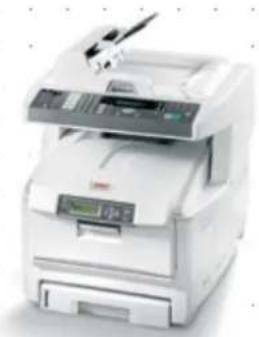
Vyvinuli jsme maximální úsilí, aby informace uvedené v tomto dokumentu byly úplné, přesné a aktuální. Výrobce neodpovídá za důsledky chyb, které nemůže ovlivnit. Výrobce také nemůže zaručit, že změny softwaru a zařízení produkovaných jinými výrobci a zmíněných v této příručce neovlivní platnost uvedených informací. Uvedení softwarových produktů dodávaných jinými společnostmi nutně neznamená, že je výrobce doporučuje.
I když bylo vyvinuto odpovídající úsilí, aby tento dokument byl tak přesný a užitečný jak je to možné, nedáváme žádnou záruku, at' přímou tak nepřímo vyjádřenou, ohledně přesnosti a kompletnosti zde obsažených informací.
Nejnovější ovladače a příručky a jsou k dispozici na webu:
Copyright © 2008. Oki Europe Ltd. Všechna práva vyhrazena.
Oki, Tisková řešení společnosti Oki a Microline jsou registrované ochranné známky společnosti Oki Electric Industry Company Ltd.
Energy Star je ochranná známka agentury United States Environmental Protection Agency.
Microsoft, MS-DOS a Windows jsou registrované ochranné známky společnosti Microsoft Corporation.
Apple, Macintosh, Mac a Mac OS jsou registrované ochranné známky společnosti Apple Computer.
Názvy jiných výrobků a jiné obchodní značky jsou registrované ochranné známky příslušných vlastníků.

Jako účastník programu Energy Star, výrobce zaručuje, že tento výrobek splňuje směrnice Energy Star pro energetickou účinnost.

Tento výrobek splňuje podmínky Council Directives 2004/108/EC (EMC), 2006/95/EC (LVD) a 1999/5/EC (R&TTE) spolu s použitelnými změnami, pro sjednocování zákonů členských zemí vztahujících se k elektromagnetické kompatibilitě elektronických a rozhlasových a telekomunikačních zařízení.
První pomoc
S práškovým tonerem zacházejte opatrně:
Dojde-li k jeho požití, podávejte postižené osobě malé dávky studené vody a okamžitě vyhledejte lékařskou pomoc. NEPOKOUŠEJTE se vyvolat zvracení.

Je-li vdechnut, dopravte postiženého na čerstvý vzduch. Okamžitě vyhledejte lékařskou pomoc.
Dostane-li se do oči, vyplachujte je velkým množstvím vody po dobu nejméně 15 minut tak, aby oči zůstaly otevřené. Okamžitě vyhledejte lékařskou pomoc.
Pokud se vysype, omyjte potřísněná místa vodou a mýdlem. Snížíte tak možnost znečištění kůže nebo oděvu.
Výrobce
Dovozce do EU/autorizovaný zástupce
Oki Europe Limited (nabízí jako Tisková rešení společnosti Oki)
Blays House
Wick Road
Egham
Surrey, TW20 0HJ
United Kingdom
V případě dotazů ohledně prodeje, podpory nebo všeobecných dotazů se obratte na místního prodejce.
Informace o životním prostředí

Dovozce do EU/autorizovaný zástupce 3
Informace o životním prostředí 3
Obsah....4
Poznámky, upozornění a varování 6
Úvod....7
O této příručce....7
Použití online 8
Tisk stránek 8
Přehled víceúčelového zařízení. 9
Pohled zepředu 9
Pohled zezadu....10
Ovládací panel.... 11
Oblast kopírování a vytáčení 11
Oblast displeje a funkcí. 11
Další ovládací prvky 12
Změna jazyka displeje 12
Začínáme....13
Instalace ovladačů a nástrojů víceúčelového zařízení 13
Ovladače tiskárny a protokolu Twain 13
Nástroj pro síťové nastavení víceúčelového zařízení. 14
Doporučené typy papíru 15
Zásobník 15
Víceúčelový zásobník 16
Zásobník pro listy lícem dolů 16
Zásobník pro listy lícem nahoru.... 16
Vkládání papíru.... 17
Zásobník 17
Víceúčelový zásobník 19
Konfigurace zařízení. 20
Požadavky na minimální konfiguraci 20
Informace před konfigurací 20
Obecné informace 20
Nastavení faxu 20
Nastavení sítě. 20
Funkce pro komunikaci po Internetu.... 22
Konfigurace 23
....Konfigurace z webové stránky 23
....Z nástroje pro správu .... 24
....Konfigurace z ovládacího panelu skeneru 24
Nastavení faxového příslušenství 25
Počáteční nastavení 25
Pokročilé nastavení 25
Provoz 30
Vkládání dokumentů ke kopírování 30
Vkládání dokumentů do automatického podavače 30
Pokládání dokumentů na sklo 31
Odesílání dokumentů e-mailem.... 32
Základní použití 32
Pokročilé použití 33
Odesílání dokumentů na souborový server.... 34
Kopírování 35
Základní použití 35
Pokročilé použití 35
Faxování 38
Základní použití 38
Pokročilé použití 39
Zrušení úloh faxování 42
Sestavy úloh faxování.... 43
Skenování 43
Používání skeneru 43
Seznámení s uživatelským rozhraním 44
Používání základních funkcí. 45
Další nástroje 49
Údržba 50
Očekávaná životnost spotřebních částí.... 50
Podrobnosti objednávky spotřebovávaných částí 51
Výměna spotřebovávaných částí....52
Výměna tonerové kazety 52
Výměna obrazového válce 55
Výměna přenosového pásu 58
Výměna zapékací jednotky....60
Čištění 62
.....Čištění automatického podavače dokumentů....62
.....Čištění desky dokumentu .... 63
.....Čištění hlav s diodami LED....63
Kódy pro objednání 65
Duplexní jednotka 65
Rozšíření paměti 66
Pevný disk 67
Přídavný zásobník papíru 68
Úložná skříň. 69
Nastavení ovladačů tiskárny pro systém Windows 69
Ovladač pro jazyk PCL....69
Ovladač pro jazyk PostScript 69
Odstraňování potíží 70
Odstranění uvíznutého papíru 70
V automatickém podavači. 70
V tiskárně 70
Kontrolní seznam problémů s faxem....76
Technické údaje 78
Rejstřík....83
Informace o kontaktování společnosti Oki. 84
Poznámky, upozornění a varování
POZNÁMKA
Poznámka poskytuje další informace, které doplňují hlavní text.
UPOZORNĚNÍ!
Upozornění poskytuje dodatečné informace, jejichž ignorování může vést k chybnému fungování nebo poškození zařízení.
VAROVÁNÍ!
Varování poskytuje dodatečné informace, jejichž ignorováním uživatel riskuje zranění.
Aby nedošlo k poškození výrobku a aby byla zajištěna jeho úplná funkčnost, byl tento model navržen tak, aby fungoval pouze při použití originálních tonerových kazet. Kterákoliv jiná tonerová kazeta pravděpodobně nebude vůbec fungovat, přestože bude označena jako „kompatibilní“. Pokud by však fungovala, pravděpodobně by byla snížena kvalita tisku a výkon výrobku.
Použití neoriginálních výrobků může mít za následek zneplatnění záruky.
Technické údaje se mohou změnit bez předchozího upozornění. Všechny ochranné známky jsou registrovány.
Úvod
Blahopřejeme vám ke koupi tohoto víceúčelového zařízení (MFP, Multi Function Product) Oki Printing Solutions. Jeho moderní funkce umožňují čistý tisk živými barvami a ostrý černobílý tisk vysokou rychlostí na celou řadu kancelářských tiskových médií.
Pomocí tohoto víceúčelového zařízení můžete snadno skenovat papírové dokumenty a vzniklý elektronický obraz odesílat na různá místa, například e-mailové adresy, tiskárny, servery FTP nebo do počítačů připojených k síti. Toto víceúčelové zařízení obsahuje také faxové příslušenství, které umožňuje ihned odeslat dokumenty na cílové číslo faxu.
O této příručce
POZNÁMKA
Obrázky v této příručce mohou zobrazovat volitelné funkce, které nejsou ve vašem víceúčelovém zařizení nainstalovány.
Tato příručka je součástí sady dokumentace online a tištěné dokumentace, která slouží k seznámení uživatele s výrobkem tak, aby uživatel co nejlépe využil všech dostupných funkcí výrobku. Následuje přehled dokumentace, který obsahuje všechny materiály uložené na disku DVD s příručkou, pokud není uvedeno jinak:
Brožura o bezpečné instalaci. Obsahuje informace o bezpečném použití víceúčelového zařízení.
Tento tištěný dokument dodávaný v krabici s víceúčelovým zařízením byste měli přečíst před nastavením a přípravou víceúčelového zařízení k použití.
Příručka pro nastavení tiskárny. Popisuje jak víceúčelové zařízení vybalit, připojit a zapnout. Tento tištěný dokument je příbalen k víceúčelovému zařízení.
Tato Uživatelská příručka: Slouží k seznámení se zařízením a pomáhá naučit se co nejlépe využívat jeho rozmanité funkce. Obsahuje také pokyny pro řešení problémů a údržbu, jejichž cílem je zajistit, aby tiskárna pracovala co nejlépe. Dále poskytuje i informace pro doplnění volitelného příslušenství podle vyvíjejících se požadavků uživatele.
Příručka pro ovládání tisku: Pomáhá uživatele seznámit s mnoha funkcemi softwaru ovladače dodávaného s produktem.
Příručka zabezpečení: Pomáhá uživatele seznámit s funkcemi zabezpečení produktu.
Instalační příručky: Dodávají se se spotřebním materiálem a s volitelným příslušenstvím a popisují, jak je instalovat.
Tyto tištěné dokumenty jsou příbaleny ke spotřebnímu materiálu a k volitelnému příslušenství.
Online nápověda. Informace přístupné online z ovladače tiskárny a softwarových nástrojů.
Použití online
Tato příručka je sestavena tak, aby ji bylo možno číst na obrazovce pomocí aplikace Adobe Reader. Používejte nástroje pro navigaci a zobrazení poskytované aplikací Adobe Reader.
Požadovanou informaci můžete vyhledat dvěma způsoby:
Najděte téma, které Vás zajímá, v seznamu záložek na levé straně obrazovky. Klepnutím na toto téma na ně přejdete. (Pokud nejsou záložky k dispozici, použijte „Obsah“ na straně 4.)
Přejděte do rejstříku tak, že v seznamu záložek klepnete na Rejstřík. (Pokud nejsou záložky k dispozici, použijte „Obsah“ na straně 4.) Termín, který Vás zajímá, najděte v abecedně seřazeném rejstříku. Klepnutím na číslo stránky u tohoto termínu přejdete na stránku, která termín obsahuje.
Tisk stránek
Celou příručku nebo její jednotlivé stránky či části lze vytisknout. K vytistění použijte následující postup:
-
Na panelu nástrojů vyberte možnosti Soubor > Tisk (nebo stiskněte klávesy Ctrl + P).
-
Vyberte stránky, které chcete vytisknout:
(a) Všechny stránky, (1), umožní vytisknout celou příručku.
(b) Aktuální stránka, (2), vytiskne právě zobrazenou stránku.
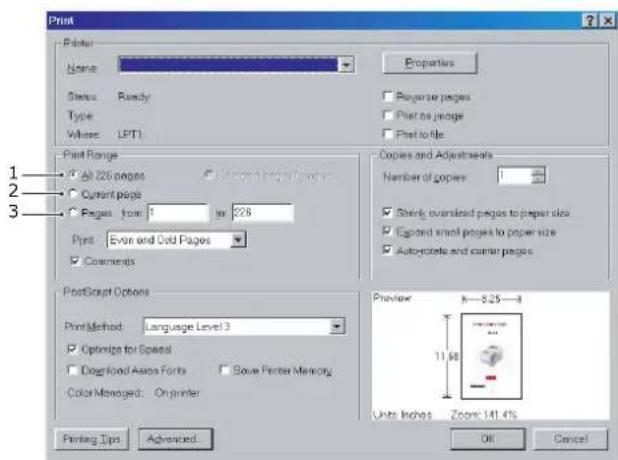
(c) Stránky od a do, (3), umožňuje určit rozsah stránek zadáním jejich čísel.
- Klepněte na tlačítko OK.
Přehled víceúčelového zařízení
Pohled zepredu
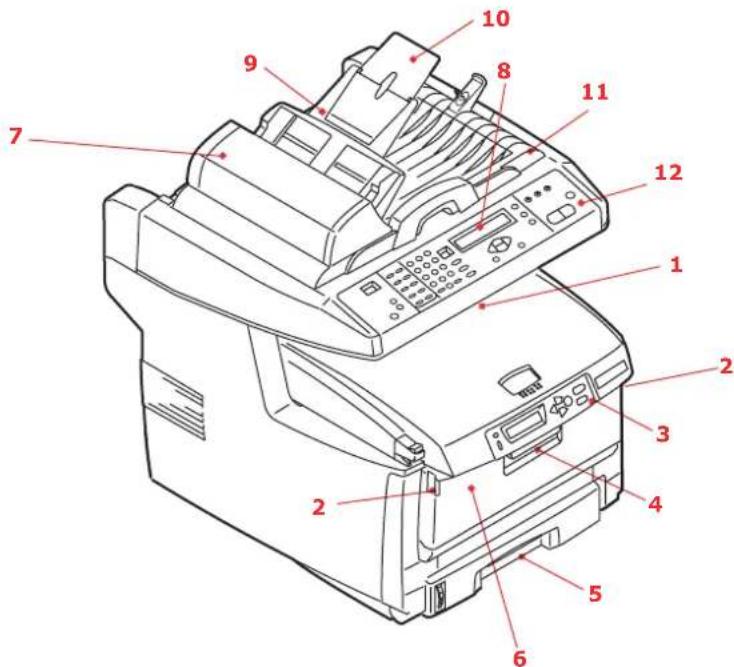
- Výstupní zásobník pro listy lícem dolů Standardní místo pro ukládání tiskových úloh, které Pojme až 250 listů papíru s gramáží 80 g/m².
- Uvolňovací tlačítka víceúčelového zásobníku (stisknout)
- Ovládací panel s displejem LCD Stavové kontrolky a ovládací tlačítka
- Uvolňovací západka předního krytu (zvednout)
-
Zásobník papíru Standardní zásobník pro čistý papír, který Pojme až 300 listů papíru s gramáží 80 g/m².
-
Víceúčelový zásobník (na obrázku zavřený) Používá se k podávání těžšího papíru, obálek a jiných zvláštních medií. V případě potřeby slouží též pro ruční vkládání jednotlivých listů.
- Jednotka automatického podavače dokumentů (APD)
- Displej LCD
- Zásobník papíru automatického podavače
- Podpěrka papíru automatického podavače
- Kryt dokumentu
- Ovládací panel
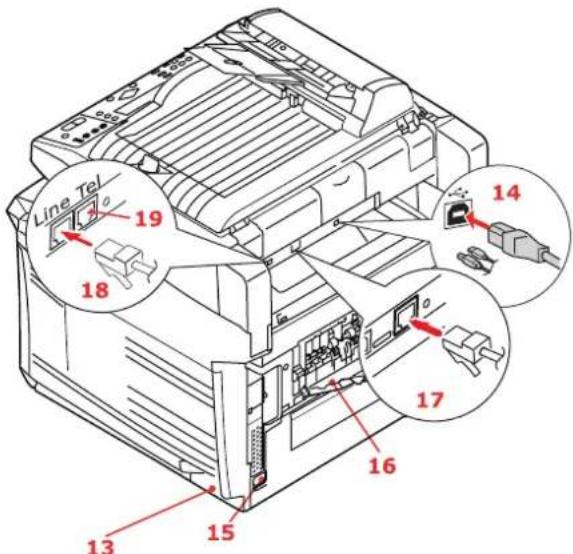
Pohled zezadu
Tento pohled ukazuje propojovací panel a zadní výstupní zásobník.
text_image
Line Tel 19 18 14 17 16 13 15- Hlavní vypínač
- Rozhraní USB
- Konektor napájecího kabelu
-
Zadní výstupní zásobník na 100 listů lícem nahoru
-
Sítový konektor
- Připojení linky Konektor pro připojení faxu k telefonní lince.
- Připojení telefonu Konektor pro připojení mikrotelefonu (pokud je potřeba).
Je-li zadní výstupní zásobník sklopen dolů, potištěný papír vychází ze zadní části víceúčelového zařízení a je skládán lícem nahoru. Zásobník se používá zejména pro těžká tisková média. Používá-li se společně s víceúčelovým podavačem papíru, je cesta papíru víceúčelovým zařízením v podstatě přímá. Tento způsob použití zabraňuje ohýbání papíru v tiskárně a umožňuje tisk na média o gramáži až 203 g/m².
Ovládací panel
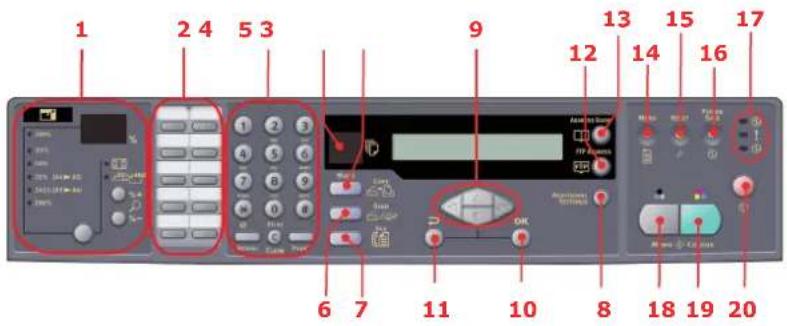
text_image
1 2 4 5 3 9 13 15 17 6 7 11 10 8 18 19 20Oblast kopírování a vytáčení
- Lupa
Slouží ke zvětšení a zmenšení měřítka v krocích 1 % na hodnotu v rozmezí 25 % až 400 %.
Měřítko lze vybrat i z předem nastavených hodnot.
- Jednodotyková klávesnice
Umožňuje vytočení nejčastěji použivaných faxových čísel jedním dotykem.
- Numerická klávesnice
Alfanumerická tlačítka. Slouží k zadání počtu kopil, čísla faxu nebo e-mailové adresy.
Tlačitko Redial (Vytočit znovu). Slouží k ručnímu opětovnému odeslání faxu.
Tlačitko Clear (Vymazat). Slouží k odstranění položky z displeje LCD.
Tlačitko Pause (Pauza). Používá se k vložení znaku „-“ do čísla faxu v případě vytáčení pobočné stanice.
Oblast displeje a funkcí
- Počet kopii
Zobrazuje počet kopii.
- Copy Mode (Režim kopírování)
Slouží k výběru režimu kopírování (výchozí pracovní režim).
- Send Mode (Režim odeslání)
Slouží k výběru režimu odeslání.
- Fax Mode) (Režim faxu)
Slouží k výběru režimu faxu.
- Additional Settings (Dodatečná nastavení)
Slouží k zadání dodatečných nastavení pro režimy kopírování a odeslání. (Tato nastavení jsou dostupná jen po dobu 3 minut. Po třech minutách se nastavení automaticky vrátí na výchozí hodnoty.)
- Klávesy nahoru, dolů, vpravo, vlevo
Slouží k pohybu kurzoru na panelu LCD. Klávesy nahoru a dolů se používají k přepínání označení funkcí.
- OK
Slouží k výběru a potvrzení aktuálního výběru nastavení.
- Návrat
Slouží ke zrušení výběru a přechodu zpět na nejvyšší úroveň nastavení. Klávesa se používá ke zrušení jakýchkoli předchozích vstupů.
- FTP Address (Adresa FTP)
Slouží k výběru uložené adresy FTP pro funkci odeslání. Klávesa je dostupná pouze v režimu odeslání.
- Address Book (Adresář)
Slouží k výběru uložené e-mailové adresy pro funkci odeslání.
Také se používá k výběru uložených faxových čísel pro funkci faxu. Jedním stisknutím zobrazíte čísla rychlého vytáčení, stisknutím dvakrát zobrazíte čísla skupinového vytáčení.
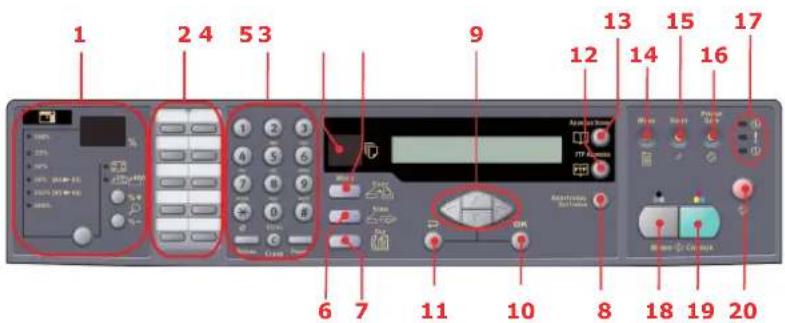
text_image
1 2 4 5 3 9 13 15 17 6 7 11 10 8 18 19 20Další ovládací prvky
-
Menu (Nabídka) Slouží k přístupu do nabídky nastavení zařízení.
-
Reset Slouží k vrácení všech nastavení skeneru na výchozí výrobní nastavení.
-
Power save (Úspora energie) Po stisknutí tlačítka přejde zařízení do režimu spánku (podržení stisknutého tlačítka nefunguje).
-
Kontrolky napájení
Napájení Svítí, je-li zařízení zapnuté a připravené.
Alarm Svítí, nastal-li chybový stav.
Spánek Svítí, je-li zařízení v režimu úspory energie.
-
Mono Odeslání či kopírování dokumentu monochromaticky. (Monochromaticky)
-
Colour (Barevně) Odeslání či kopírování dokumentu barevně.
-
Stop Slouží k zastavení všech operací (na panelu LCD se objeví obrazovka pohotovostního režimu pro příslušnou funkci). Nemá vliv na nastavení.
Změna jazyka displeje
Výchozí jazyk používaný víceúčelovým zařízením k zobrazování zpráv na displeji a k tisku zpráv je angličtina. Postup změny nastavení jazyka naleznete v dokumentaci příbalené k produktu (nástroj Operator Panel Language Setup).
Začínáme
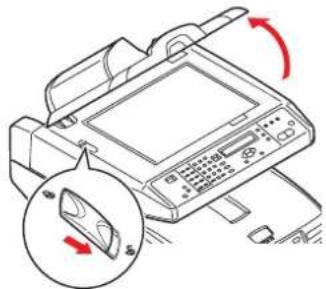
UPOZORNĚNÍ!
Zkontrolujte, zda je skener před zahájením provozu v ODEMKNUTÉ pozici.
-
Otevřete kryt dokumentu.
-
Uzamykací páčku skeneru přesuňte do ODEMKNUTÉ pozice.
Instalace ovladačů a nástrojů víceúčelového zařízení
Ovladače tiskárny a protokolu Twain
UPOZORNĚNÍ!
Abyste zajistili správnou funkci skenování, nainstalujte NEJPRVE ovladač TWAIN, poté ovladač tiskárny a až poté připojte zařízení k počítači.
-
Spustte systém Microsoft Windows.
-
Vložte dodaný disk DVD-ROM do jednotky DVD-ROM.
-
Ve většině systémů se disk DVD-ROM spustí automaticky. Pokud však váš systém nepodporuje automatické spouštění disků DVD-ROM, klepněte na tlačitko Start, vyberte příkaz Spustit, zadejte d:\setup.exe (d: je písmeno jednotky CD-ROM) a klepněte na tlačitko OK.
-
Podle pokynů na obrazovce dokončete instalaci ovladače.
Nástroj pro síťové nastavení víceúčelového zařízení
Nástroj pro síťové nastavení víceúčelového zařízení se nachází na disku DVD Networking / Utilities (Sít' / Nástroje) ve složce Utilities (Nástroje). Podle pokynů na obrazovce dokončete instalaci nástroje pro nastavení.
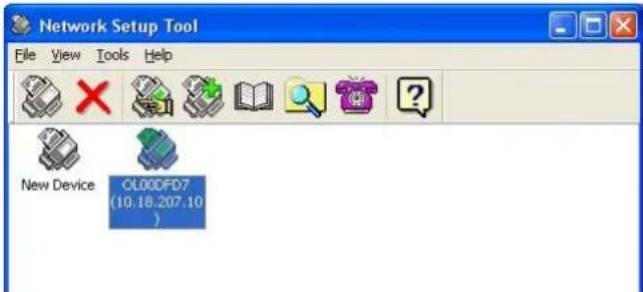
Nástroj pro síťové nastavení víceúčelového zařízení umožňuje vyhledat zařízení MC560 prostřednictvím síťových připojení.
text_image
Network Setup Tool File View Tools Help New Device OL00DFD7 (10.18.207.10)-
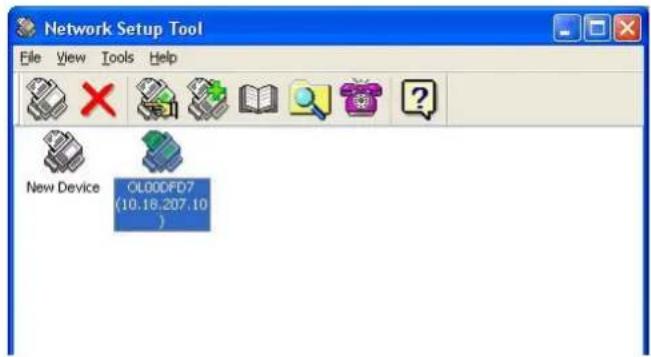
Chcete-li vyhledat a nainstalovat zařízení, vyberte příkaz Soubor > Vyhledat všechna zařízení...
-
Klepněte na tlačitko Vyhledat.

- Zvýrazněte požadovanou položku ve výsledcích hledání a klepněte na tlačítko Přidat.
Nástroj pro síťové nastavení víceúčelového zařízení umožňuje nakonfigurovat víceúčelové zařízení. Podrobné pokyny naleznete v části „Informace před konfigurací“ na straně 20.
Doporučené typy papíru
Toto víceúčelové zařízení pracuje s mnoha různými typy médií, včetně papírů různých gramáží a velikostí, fólií a obálek. Tato část poskytuje obecné rady ohledně výběru média a vysvětluje, jak každý typ média používat.
Nejlepšího výkonu tiskárny dosáhnete při používání standardního papíru o gramáži 75 až 90 g/m², který je určen pro kopírky a laserové tiskárny. Vhodný typ je papír Color Copy od výrobce Mondi.
Použití papíru s výrazným reliéfem nebo hrubého papíru s texturou se nedoporučuje.
Mohou se používat předtištěné formuláře, ale inkoust se nesmí rozmazávat, je-li vystaven vysoké zapékací teplotě během procesu tisku.
Obálky nesmí být zkroucené, zvlněné ani jinak zdeformované. Jejich chlopeň musí mít obdélníkový tvar a musí být opatřena lepidlem, které zůstává neporušené i při vystavení tlaku válce a vysoké zapékací teplotě (používané v tomto typu víceúčelového zařízení). Obálky s okénky nejsou vhodné.
Fólie by měly být typu, který je určen pro použití v kopírkách a laserových tiskárnách. Doporučujeme používat průsvitné fólie Oki (objednací číslo 01074101). Nepoužívejte zejména kancelářské fólie určené pro ruční popisování fixem. Tyto fólie se v zapékací jednotce roztaví a způsobí poškození tiskárny.
Rovněž štítky musejí být určeny pro použití v kopírkách a laserových tiskárnách. Fólie, na které jsou štítky nalepeny, musí být štítky zcela pokrytá. Štítky jiného typu mohou tiskárnu poškodit, protože se při tiskovém procesu mohou odlepovat. Vhodným typem jsou štítky Avery White Laser Label typu 7162, 7664, 7666 (formát A4) nebo 5161 (formát Letter).
Doporučujeme vizitky vyrobené společností Oki (objednací číslo 09002985).
Zásobník
Do zásobníku lze vkládat papír o gramáži 64 g/m² až 120 g/m². Zásobník je ideální pro tisk dokumentů formátu A4 delších než jedna strana.
| FORMÁT | ROZMĚRY | GRAMÁŽ (G/M2) |
| A6 105 x 148mm | Lehký 64 – 74 g/m ^2 Střední 75 – 104 g/m ^2 Těžký 105 – 120 g/m ^2 Velmi těžký 121 – 176 g/m ^2 (pouze volitelný druhý zásobník) | |
| A5 148 x 210mm | ||
| B5 182 x 257mm | ||
| Executive 184,2 x 266,7mm | ||
| A4 210 x 297 mm | ||
| Letter 215,9 x 279,4mm | ||
| Legal 13" 216 x 330mm | ||
| Legal 13,5" 216 x 343mm | ||
| Legal 14" 216 x 356 mm | ||
Pokud máte ve víceúčelovém zásobníku papíru vložený stejný papír, můžete víceúčelové zařízení nastavit tak, aby v případě nedostatku papíru v aktuálně používaném zásobníku, došlo k automatickému přepnutí na jiný zásobník. Při tisku z aplikace v systému Windows lze tuto funkci zapnout prostřednictvím nastavení v ovladači tiskárny. Při tisku v jiných systémech lze tuto funkci zapnout pomocí nabídky Print (Tisk) na tiskárně.
Víceúčelový zásobník
Ve víceúčelovém zásobníku lze použít papír stejných velikostí jako ve standardních zásobnících, ale s gramáží od 75 g/m² do 203 g/m². Pro velmi těžký papír používejte zadní výstupní zásobník pro listy lícem nahoru. Dráha papíru víceúčelovým zařízením tak bude téměř rovná.
Z víceúčelového zásobníku je možné podávat papír o šířce nejméně 105 mm a délce až 1200 mm (tisk plakátů).
Při používání papíru o délce větší než 356 mm (Legal 14") používejte papír s gramáží 90 až 128 g/m² a zadní výstupní zásobník pro listy lícem nahoru.
Víceúčelový vstupní zásobník používejte pro tisk na obálky a fólie. Maximální výška balíku médií v zásobníku je 10 mm, proto lze do zásobníku najednou vložit až 50 fólií nebo 10 obálek.
Papír s vodotiskem nebo hlavičkový papír je třeba vložit tiskovou stranou nahoru a horní hranou směrem do víceúčelového zařízení.
Zásobník pro listy lícem dolů
Zásobník pro listy lícem dolů umístěný v horní části víceúčelového zařízení pojme až 250 listů standardního papíru o gramáži 80 g/m². Maximální gramáž vkládaného papíru je 120 g/m². Stránky tištěné ve vzestupném pořadí (strana 1 jako první) budou v zásobníku seřazeny vzestupně ale lícem dolů (poslední stránka nahoře).
Zásobník pro listy lícem nahoru
Chcete-li používat zadní výstupní stohovač pro listy lícem nahoru, musíte ho otevřít a vytáhnout podpěru papíru. Papír pak bude z tiskárny vycházet do tohoto zásobníku a to bez ohledu na nastavení ovladače.
Výstupní zásobník pro listy lícem nahoru pojme až 100 listů standardního papíru o gramáži 80 g/m². Maximální gramáž vkládaného papíru je 203 g/m².
Pro papír o gramáži větší než 120 g/m².
Vkládání papíru
Zásobník
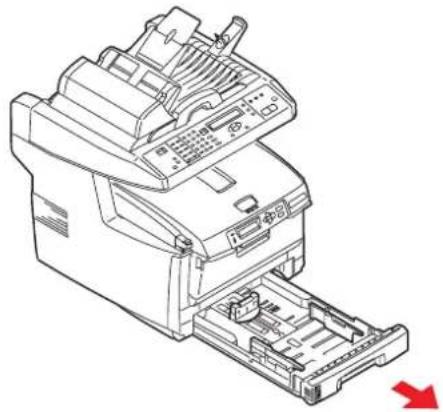
- Vytáhněte zásobník papíru z víceúčelového zařízení.
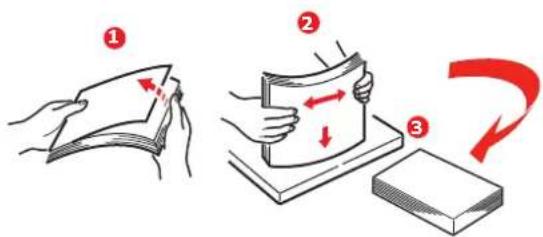
- Papíry, které chcete vložit, uvolněte podle obrázku, tj. na hranách (1) a uprostřed (2), aby byly jednotlivé listy řádně odděleny, a potom je znovu zarovnejte sklepáním o rovnou podložku (3).
- Vložte papír (hlavičkový papír vkládejte lícem dolů a horním okrajem směrem k přední části víceúčelového zařízení).
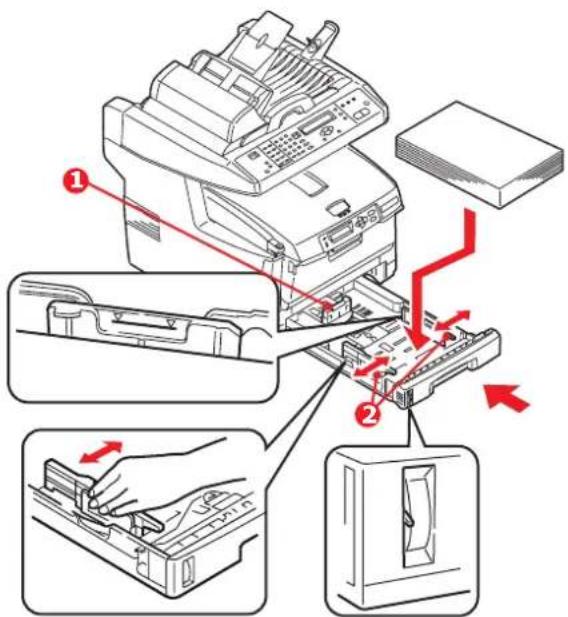
- Upravte zadní zarážku (1) a vodítka papíru (2) podle velikosti používaného papíru.
Ochrana před uvíznutím papíru:
Nenechávejte volné místo mezi papírem a zadní zarážkou a mezi papírem a bočními vodítky papíru.
Nepřeplňujte vstupní zásobník. Kapacita zásobníku závisí na typu papíru.
Nevkládejte poškozený papír.
Nevkládejte současně papír různých velikostí a typů.
Nevytahujte zásobník během tisku.
Zásobník papíru zavírejte jemně.
- Při tisku lícem dolů zajistěte, aby byl zásobník (zadní) pro odkládání lícem nahoru (3) uzavřen. (Papír vystupuje z víceúčelového zařízení nahoře.) Kapacita odkládacího zásobníku je asi 250 listů v závislosti na gramáži papíru.
- Při tisku lícem nahoru zajistěte, aby zásobník (zadní) pro odkládání lícem nahoru (3) byl otevřen a aby byla vysunuta podpěra papíru (4). Papír se odkládá v obráceném pořadí stránek a kapacita odkládacího zásobníku je přibližně 100 listů v závislosti na gramáži papíru.
- Pro těžký papír (vizitky apod.) používejte vždy zásobník pro odkládání lícem nahoru (zadní).
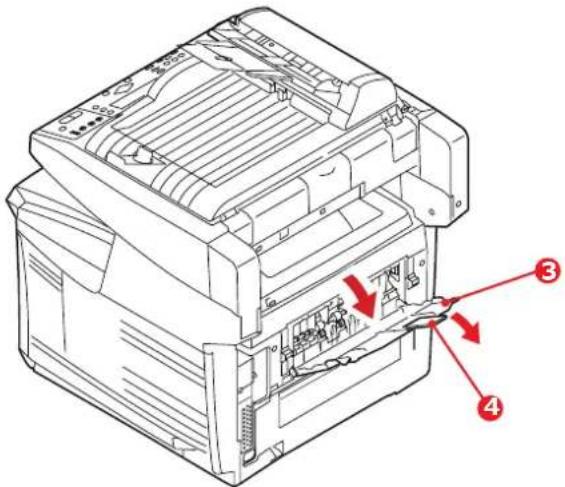
Neotvírejte ani nezavírejte zadní výstup papíru při tisku. Papír by mohl uvíznout.
Víceúčelový zásobník
- Otevřete víceúčelový zásobník papíru a jemným tlakem na plošinu pro papír (1) se přesvědčete, že zaklapla.
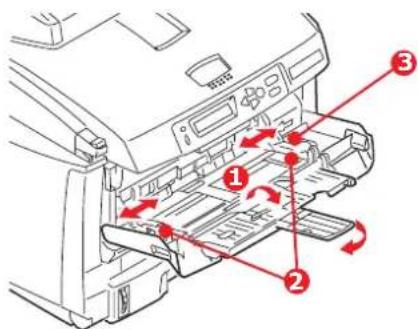
- Vložte papír a upravte vodítka papíru (2) podle velikosti použitého papíru.
Při tisku na hlavičkové papíry vkládejte papír do víceúčelového zásobníku předtištěnou stranou nahoru a horním okrajem směrem do víceúčelového zařízení.
Obálky by měly být vkládány lícem nahoru, horní hranou doleva a kratší stranou do víceúčelového zařízení.
Nepřekračujte kapacitu papíru (přibližně 50 listů nebo 10 obálek). Maximální výška vrstvy papíru je 10 mm.
- Stisknutím západky (3) dovnitř uvolněte desku s papírem tak, aby byl papír zvednut a pevně sevřen.
POZNÁMKA
Před zavřením víceúčelového zásobníku musíte desku pro papír (1) sklopit tak, aby zaklapla.
- Nastavte správný formát papíru pro víceúčelový zásobník v nabídce Média (nabídka pro nastavení tiskárny) nebo v nabídce Tisk (nabídka nastavení skeneru). Podrobnosti naleznete v části „Konfigurace“ na straně 23.
POZNÁMKA
Je třeba aktualizovat pouze jednu nabídku. Nabídky tiskárny a skeneru se automaticky synchronizuji, aby byly zadané informace konzistentní.
Konfigurace zařízení
Požadavky na minimální konfiguraci
Tato víceúčelové zařízení vyžaduje k dosažení nejlepších výsledků následující konfiguraci:
Pro odesílání faxů:
Připojení k veřejné telefonní lince
Odesílání e-mailů
Sit TCP/IP.
Server SMTP a volitelně server POP3.
Archivování dokumentů prostřednictvím intranetu
Prostředí protokolu FTP, HTTP nebo CIFS.
Windows 2000, Windows XP, Windows Vista*, server HTTP nebo FTP.
* Server CIFS není podporován.
Informace před konfigurací
Obecné informace
Neexistují žádná výchozí výrobní nastavení kódů PIN nebo hesel. Jejich počáteční nastavení by měl provést správce systému.
Nastavení faxu
Aby bylo možné z víceúčelového zařízení faxovat, je třeba ho nejprve správně nastavit. Před použitím funkce faxu je třeba nastavit následující parametry:
datum a čas,
kód země,
identifikátor a číslo stanice.
Podrobnosti naleznete v části „Počáteční nastavení“ na straně 25.
Nastavení sítě
Chcete-li pomocí víceúčelového zařízení odesílat naskenované soubory e-mailem nebo pomocí protokolu FTP, musíte ho v síti správně nakonfigurovat. Chcete-li, aby ostatní zařízení rozpoznala víceúčelové zařízení v síti, musíte nastavit následující síťové parametry:
-
Zapnutí protokolu DHCP:
-
Adresa IP: . . .
-
Maska podsítě: . .
-
Adresa IP brány:. . .
-
Server DNS:. . .
-
Server SMTP: . .
-
Port SMTP:25
-
Server POP3: . . .
-
Port POP3:110
Vysvětlení:
- Zapnutí protokolu DHCP:
Chcete-li, aby zařízení získávalo adresu IP, masku podsítě a adresu brány automaticky ze serveru DHCP, zvolte hodnotu Yes (Ano). Po změně nastavení z hodnoty Disable (Vypnuto) na hodnotu Enable (Zapnuto) vypněte modul skeneru a znovu ho zapněte.
- Adresa IP:
Jedná se o adresu IP přiřazenou zařízení správcem sítě.
- Maska podsítě:
Jedná se o masku podsítě přiřazenou správcem sítě.
- Adresa IP brány:
Jedná se o adresu IP brány přiřazenou správcem sítě.
- Server SMTP:
Jedná se o adresu IP poštovního serveru SMTP přiřazenou správcem sítě.
- Port SMTP:
Číslo portu poštovního serveru SMTP.
- Server DNS:
Jedná se o adresu IP serveru DNS přiřazenou správcem sítě.
- Server POP3:
Adresa IP serveru POP3.
- Port POP3:
Jedná se o číslo portu serveru POP3.
Pokud poštovní server vyžaduje před odesíláním e-mailů ze zařízení ověřování protokolem POP3, zadejte název nebo adresu IP serveru DNS a číslo portu serveru POP3.
Sít'ový zabezpečený protokol
Protokol IEEE 802.1x poskytuje ověřování podle portů.
Nástroj Network Setup Tool (Nástroj pro nastavení sítě) umožňuje odeslat následující soubory 802.1x:
Kořenový certifikát (*.pem) k ověření certifikátu serveru (používá se protokol TLS, TTLS a PEAP).
Klientský certifikát (*.pem) k určení klientu (používá se protokol TLS).
Klientský klíč (*.pem) – soukromý klíč pro clientský certifikát. Může existovat v rámci klientského certifikátu. Je-li tomu tak, odešlete pro obě tyto položky stejný soubor (používá se protokol TLS).
Klientské heslo (*.*) – heslo pro klientský certifikát. Heslo zadejte do souboru v textovém editoru a tento soubor odešlete (používá se protokol TLS).
Náhodný soubor (*.*) – náhodný soubor pro protokol OpenSSL.
POZNÁMKA
Pokud server RADIUS používá protokol OpenSSL, najdete tyto soubory ve složce certifikátů. Soubory můžete také v této složce vytvořit.
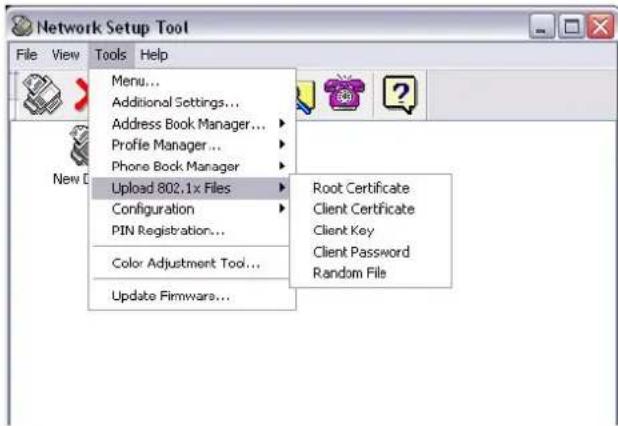
-
Chcete-li soubory odeslat, vyberte možnosti Nástroje > Odeslat soubory protokolu 802.1x.
-
Ze seznamu vyberte typ souboru, který chcete odeslat.
Zobrazí se místní okno.
- Přejděte na soubor, který chcete odeslat, a stiskněte tlačítko Otevřít.
POZNÁMKA
Po odeslání souborů je třeba zařízení restartovat.
Funkce pro komunikaci po Internetu
Odeslat naskenovaný dokument e-mailem
Víceúčelové zařízení umožňuje odeslat naskenovaný dokument na e-mailové adresy v síti.
POZNÁMKA
Aby bylo možné odesílat e-maily, je třeba zadat také podrobnosti o odesílateli.
Uložit naskenovaný dokument na server FTP
Víceúčelové zařízení umožňuje ukládat naskenované dokumenty ve standardním formátu PDF, JPEG, TIFF nebo MTIFF přímo na určený server nebo do určeného počítače v síti.
Než bude zařízení schopné odesílat naskenované dokumenty do sítě, musí správce systému zadat následující nastavení a cílová místa.
Parametry sítě a e-mailu: Jedná se o parametry protokolů TCP/IP, SMTP a POP3, které slouží k odesílání naskenovaných dokumentů na e-mailové adresy.
Cílová umístění archivovaných souborů: Definují protokoly a cílová umístění, které se budou používat k odesílání naskenovaných dokumentů na servery FTP, weby nebo počítače v síti.
POZNÁMKA
-
Pokud správce systému zvolil použití protokolu DHCP, nastaví se adresa IP protokolu TCP/IP, adresa brány, maska podsítě a název serveru DNS automaticky.
-
Při první instalaci víceúčelového zařízení doporučujeme, aby správce ponechal výchozí nastavení systému nezměněná. Nastavení lze kdykoliv změnit později, až se blíže seznámíte s provozem a funkcemi zařízení.
Konfigurace
K dispozici je celá řada možností konfigurace, které umožňují upravit nastavení skeneru, faxu a tiskárny podle vašich potřeb. Konfiguraci víceúčelového zařízení můžete provést třemi způsoby:
-
z webové stránky víceúčelového zařízení,
-
z nástroje pro správu víceúčelového zařízení (další informace najdete v uživatelské příručce Network Setup Tool (Nástroj pro síťové nastavení) na disku DVD-ROM dodaném se zařízením),
| POZNÁMKA |
| Aby byla zachována integrita dat a konfigurace víceúčelového zařízení byla konzistentní, budete při přístupu k jedné z následujících položek nabídky pomocí nástroje Network Setup Tool (Nástroj pro síťové nastavení) přesměrováni do příslušné části webové stránky víceúčelového zařízení: |
| > Nabídka |
| > Dodatečná nastavení |
| > Správce adresáře |
| > Správce profilů |
| > Správce telefonního seznamu |
| > Registrace PIN |
- z ovládacího panelu skeneru víceúčelového zařízení.
.....Konfigurace z webové stránky
Zadejte adresu IP víceúčelového zařízení do pole Adresa v prohlížeči a stiskněte klávesu ENTER. Zobrazí se webová stránka víceúčelového zařízení. Například: http://192.168.1.41
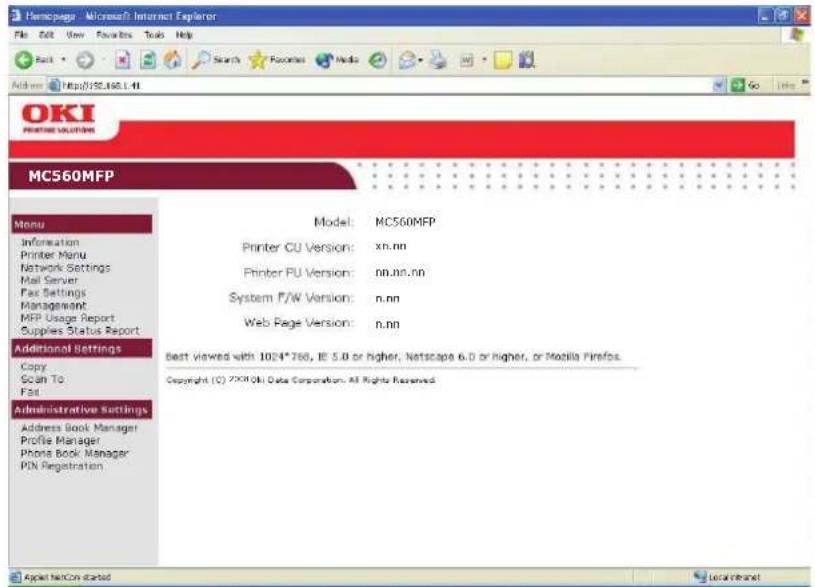
Nastavení správce jsou chráněna heslem. Doporučujeme, aby správce systému vytvořil nové heslo, protože zařízení je dodáváno bez hesla.
Pokud jste to ještě neudělali, nainstalujte nástroj Network Setup Tool (Nástroj pro síťové nastavení), jak je popsáno v části „Nástroj pro síťové nastavení víceúčelového zařízení“ na straně 14.
text_image
Network Setup Tool File View Tools Help New Device OL000FD7 (10.16.207.10)POZNÁMKA
Nastavení správce jsou chráněna heslem. Doporučujeme, aby správce systému vytvořil nové heslo, protože zařízení je dodáváno bez hesla.
....Konfigurace z ovládacího panelu skeneru
Stiskněte tlačítko Menu (1) na ovládacím panelu skeneru. K procházení použijte tlačítka šipka NAHORU a DOLŮ (2), k výběru použijte tlačítko OK (3) a ke zrušení výběru nebo ukončení položky nabídky použijte tlačítko Návrat (4).

Tato nastavení lze provést pouze pomocí webové stránky nebo nástroje Network Setup Tool (Nástroj pro síťové nastavení). Nelze je provést z ovládacího panelu.
Nastavení správce jsou chráněna heslem. Doporučujeme, aby správce systému zabezpečil zařízení vytvořením nového hesla, protože zařízení je dodáváno bez hesla.
Nastavení faxového příslušenství
Počáteční nastavení
Před použitím funkce faxu je třeba na víceúčelovém zařízení nastavit následující parametry:
datum a čas,
kód země,
identifikátor a číslo stanice.
K dispozici jsou také další parametry, které je v případě potřeby později možné nastavit podle vlastních požadavků. Podrobnosti naleznete v tabulce nastavení faxu (viz „Pokročilé nastavení“ na straně 25).
Postup nastavení parametrů faxu:
- Stisknutím tlačítka Menu zobrazte obrazovku nabídky Nastavení.
- Pomocí tlačítka šipka NAHORU přejděte na položku Správa a stiskněte tlačítko OK.
- Po zobrazení výzvy zadejte heslo a stiskněte tlačítko OK.
- Stisknutím tlačítka OK vyberte položku Datum a čas.
- Zadejte dnešní datum a správný čas a poté je potvrďte stisknutím tlačítka OK.
- Pomocí tlačítka šipka NAHORU přejděte na položku Kód země a stiskněte tlačítko OK.
- Vyberte zemi, ve které se víceúčelové zařízení nachází, a stiskněte tlačítko OK.
- Stisknutím tlačítka Návrat se vrat'te na hlavní obrazovku nastavení nabídek.
- Pomocí tlačítka šipka NAHORU přejděte na Nastavení faxu a stiskněte tlačítko OK.
- Pomocí tlačítka šipka NAHORU přejděte na položku Nastavení faxu a stiskněte tlačítko OK.
- Stisknutím tlačítka OK vyberte položku ID stanice.
- Zadejte identifikační číslo a telefonní číslo a poté je potvrďte stisknutím tlačítka OK.
- Stisknutím tlačítka Návrat aktualizujte výběry a ukončete nabídku.
POZNÁMKA
Pokud je zařízení připojeno přes mistní linku, je třeba zadat také předvolbu, která před vytočením umožní zařízení získat přístup k vnější lince. Postupujte podle návodu v části „Připojení k pobočkové ústředně“ na straně 28.
Pokročilé nastavení
Zařízení nabízí řadu funkcí, které zkracují čas potřebný k ruční obsluze a zvyšují efektivitu faxové komunikace.
Přidání položky rychlého vytáčení do telefonního seznamu
Zařízení umožňuje uložit do telefonního seznamu až 200 čísel. Prvních 10 čísel bude přiřazeno jako položky jednodotykového rychlého vytáčení. Postup přidání nového čísla rychlého vytáčení do telefonního seznamu:
- Stiskněte na ovládacím panelu tlačítko Menu.
- Pomocí tlačítka šipka NAHORU přejděte na Nastavení faxu a stiskněte tlačítko OK.
- Stisknutím tlačítka OK vyberte položku Telefonní seznam.
- Stisknutím tlačítka OK vyberte možnost Upravit číslo rychlého vytáčení a poté stiskněte tlačítko OK.
-
Pomocí tlačítek šipka NAHORU/DOLŮ přejděte na pozici (číslo indexu) požadované položky rychlého vytáčení a poté stiskněte tlačítko OK.
-
Stiskněte tlačítko OK, pomocí alfanumerické klávesnice zadejte název přijemce faxu a stiskněte tlačítko OK.
- Pomocí tlačítka šipka DOLŮ přejděte do číselného pole a stiskněte tlačítko OK.
- Zadejte nové cílové číslo faxu a stiskněte tlačitko OK.
POZNÁMKA
-
Maximální délka názvu je 32 znaků. Maximální délka čísla je 32 číslic.
-
Pokud cílové číslo faxu zahrnuje klapku, vložte mezi čísla znak „-“ pomocí tlačítka Pause (Pauza). Zařízení při vytáčení vloží jednosekundovou pauzu.
Přidání položky skupinového vytáčení do telefonního seznamu
Zařízení umožňuje uložit až 20 nastavení skupinových vytáčení, přičemž každá skupina může obsahovat až 50 položek. Postup přidání nového čísla skupinového vytáčení do telefonního seznamu:
- Stiskněte na ovládacím panelu tlačítko Menu.
- Pomocí tlačítka šipka NAHORU přejděte na Nastavení faxu a stiskněte tlačítko OK.
- Stisknutím tlačítka OK vyberte položku Telefonní seznam.
- Pomocí tlačítka šipka DOLŮ přejděte na položku Upravit skupinové vytáčení a stiskněte tlačítko OK.
- Pomocí tlačítek šipka NAHORU/DOLŮ přejděte na pozici (číslo indexu) požadované položky skupinového vytáčení a poté stiskněte tlačítko OK.
- Stiskněte tlačítko OK, pomocí alfanumerické klávesnice zadejte nový název skupiny a stiskněte tlačítko OK.
POZNÁMKA
Maximální délka názvu je 32 znaků.
- Pokud je požadováno několik čísel, přidejte do skupiny další položky opakováním kroku 6.
POZNÁMKA
Každá skupina může obsahovat maximálně 50 položek.
Odstranění položky rychlého vytáčení z telefonního seznamu
Postup odstranění položky rychlého vytáčení z telefonního seznamu:
- Stiskněte na ovládacím panelu tlačítko Menu.
- Pomocí tlačítka šipka NAHORU přejděte na Nastavení faxu a stiskněte tlačítko OK.
- Stisknutím tlačítka OK vyberte položku Telefonní seznam.
- Pomocí tlačítka šipka DOLŮ přejděte na položku Odstranit rychlé vytáčení a stiskněte tlačítko OK.
- Pomocí tlačítek šipka NAHORU/DOLŮ procházejte položky rychlého vytáčení a stisknutím tlačítka OK vyberte požadované číslo faxu.
Pokud je třeba odstranit více položek, je možné postup opakovat. Vybrané řádky budou označeny znakem „*“. - Chcete-li výběr ukončit a vrátit se na předešlou obrazovku, stiskněte tlačítko Návrat. Na displeji se zobrazí počet vybraných faxových čísel.
- Potvrd'te odstranění stisknutím tlačítka OK nebo ho zrušte stisknutím tlačítka Zastavit.
Odstranění položky skupinového vytáčení z telefonního seznamu
Postup odstranění položky skupinového vytáčení z telefonního seznamu:
- Stiskněte na ovládacím panelu tlačítko Menu.
- Pomocí tlačítka šipka NAHORU přejděte na Nastavení faxu a stiskněte tlačítko OK.
- Stisknutím tlačítka OK vyberte položku Telefonní seznam.
- Pomocí tlačítka šipka DOLŮ přejděte na položku Odstranit skupinové vytáčení a stiskněte tlačitko OK.
- Pomocí tlačítek šipka NAHORU/DOLŮ procházejte položky skupinového vytáčení a stisknutím tlačítka OK vyberte požadovaný identifikátor skupiny.
Pokud je třeba odstranit více položek, je možné postup opakovat. Vybrané řádky budou označeny znakem „*“. - Chcete-li výběr ukončit a vrátit se na předešlou obrazovku, stiskněte tlačítko Návrat.
Na displeji se zobrazí počet vybraných položek skupin. - Potvrd te odstranění stisknutím tlačítka OK nebo ho zrušte stisknutím tlačítka Zastavit.
Odstranění všech položek telefonního seznamu
Postup odstranění celého obsahu telefonního seznamu:
- Stiskněte na ovládacím panelu tlačítko Menu.
- Pomocí tlačítka šipka NAHORU přejděte na Nastavení faxu a stiskněte tlačítko OK.
- Stisknutím tlačítka OK vyberte položku Telefonní seznam.
- Pomocí tlačítka šipka DOLŮ přejděte na položku Odstranit vše a stiskněte tlačítko OK.
- Po zobrazení výzvy vyberte možnost Ano, pokud chcete odstranění potvrdit, nebo možnost Ne, pokud chcete operaci zrušit.
Přidání telefonního čísla po prénosu
Zařízení lze nastavit tak, aby vás po každém prěnosu vyzvalo k prídání všech nových faxových čísel do telefonního seznamu:
- Na ovládacím panelu stiskněte tlačítko Menu.
- Pomocí tlačítka šipka NAHORU přejděte na Nastavení faxu a stiskněte tlačítko OK.
- Stisknutím tlačítka OK vyberte položku Telefonní seznam.
- Pomocí tlačítka šipka NAHORU přejděte na položku Přidat telefonní číslo: a stiskněte tlačítko OK.
- Operaci potvrďte výběrem možnosti Ano nebo ji zrušte výběrem možnosti Ne.
Když po nastavení této možnosti odesílate fax na nové cílové číslo, zobrazí se následující výzva: Pridej cislo telefonu po prenosu Ano/Ne
Přidání potvrďte výběrem možnosti Ano nebo je zrušte výběrem možnosti Ne.
Připojení k pobočkové ústředně
Pobočkové ústředny jsou soukromé telefonní systémy používané ke směrování vnitřních hovorů, například v podniku. Pokud je při vytáčení telefonního čísla třeba pro přístup k vnější lince zadat předvolbu, je linka připojena k pobočkové ústředně. Pokud bude toto víceúčelové zařízení připojeno k pobočkové ústředně, provedte následující změny, aby zařízení v telefonních číslech rozpoznalo číslice předvolby používané pro přístup k vnější lince. Po zadání předvolby víceúčelové zařízení počká, dokud nebude k dispozici vnější linka (bude zjištěn sekundární oznamovací tón) a poté vytočí zbytek čísla.
- Stiskněte na ovládacím panelu tlačítko Menu.
- Pomocí tlačítka šipka NAHORU přejděte na Nastavení faxu a stiskněte tlačítko OK.
- Pomocí tlačítka šipka NAHORU přejděte na položku Nastavení faxu a stiskněte tlačítko OK.
- Pomocí tlačítka šipka NAHORU přejděte na položku Předvolba a stiskněte tlačítko OK.
- Zadejte předvolbu a poté ji potvrďte stisknutím tlačítka OK.
- Stisknutím tlačítka Návrat se vraťte na hlavní obrazovku nastavení nabídek.
Automatické opakování vytáčení
Fax můžete nastavit tak, aby v případě selhání prvního prénosu faxu bylo číslo znovu automaticky vytočeno. Zařízení provede opakované vytáčení v těchto případech:
Obsazená linka
Žádná odpověd'
Komunikační chyba
Postup nastavení automatického opakování vytáčení:
- Stisknutím tlačítka Menu zobrazte obrazovku nabídky Nastavení.
- Pomocí tlačítka šipka NAHORU přejděte na Nastavení faxu a stiskněte tlačítko OK.
- Pomocí tlačítka šipka NAHORU přejděte na položku Nastavení faxu a stiskněte tlačítko OK.
- Pomocí tlačítka šipka DOLŮ přejděte na položku Opakování vytáčení a stiskněte tlačítko OK.
- Vyberte požadovaný počet pokusů o opakování vytáčení (mezi 0 a 10) a poté stiskněte tlačítko OK.
- Pomocí tlačítka šipka DOLŮ přejděte na položku Interval opakování vytáčení a stiskněte tlačítko OK.
- Vyberte požadovaný interval opakování vytáčení (mezi 1 a 6 minutami) a poté stiskněte tlačítko OK.
- Stisknutím tlačítka Návrat uložte nové nastavení konfigurace a ukončete nabídku.
Ruční příjem
Při příchozím hovoru bude víceúčelové zařízení vyzvánět, dokud fax nepřijmete stisknutím tlačítka Start.
Postup povolení možnosti ručního příjmu:
- Stisknutím tlačítka Menu zobrazte obrazovku nabídky Nastavení.
- Pomocí tlačítka šipka NAHORU přejděte na Nastavení faxu a stiskněte tlačítko OK.
- Pomocí tlačítka šipka NAHORU přejděte na položku Nastavení faxu a stiskněte tlačítko OK.
- Pomocí tlačítka šipka DOLŮ přejděte na položku Ruční příjem a stiskněte tlačítko OK.
- Stisknutím tlačítka Návrat uložte nové nastavení konfigurace a ukončete nabídku.
Přidání telefonního sluchátka
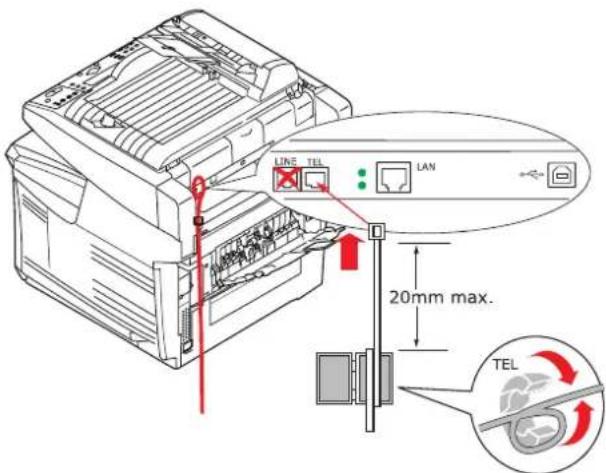
Pokud chcete k víceúčelovému zařízení přidat telefonní sluchátko, připojte ho ke konektoru Tel (v některých zemích může být nutné použít adaptér).
POZNÁMKA
Telefonní kabel omotejte jednou okolo feritu, jak je znázorněno na obrázku.
text_image
LINE TEL LAN 20mm max. TELTaké bude potřeba aktualizovat nastavení telefonu a nastavit počet vyzvánění před odezvou:
- Stiskněte na ovládacím panelu tlačítko Menu.
- Pomocí tlačítka šipka NAHORU přejděte na Nastavení faxu a stiskněte tlačítko OK.
- Pomocí tlačítka šipka NAHORU přejděte na položku Nastavení faxu a stiskněte tlačítko OK.
- Pomocí tlačítek šipka NAHORU/DOLŮ přejděte na položku Prodleva při vyzvánění a stiskněte tlačítko OK.
- Vyberte požadované nastavení prodlevy při vyzvánění a stiskněte tlačitko OK.
- Stisknutím tla čítka Návrat uložte nové nastavení konfigurace a ukončete nabídku.
POZNÁMKA
Také je třeba aktivovat ruční příjem. Viz část „Ruční příjem“ na straně 29.
Provoz
Díky intuitivnímu ovládacímu panelu je používání tohoto víceúčelového zařízení (MFP, Multi Function Product) snadné. Po konfiguraci zařízení je používání velmi jednoduché a přímočaré.
POZNÁMKA
Pokud bylo pro některou nebo všechny funkce víceúčelového zařízení povoleno omezení kódem PIN, bude třeba nejprve zadat tento kód.
Následující části popisují, jak vytvořit kopii naskenovaného dokumentu, jak dokument distribuovat v Internetu a jak ho odeslat faxem.
Podrobné informace o tom, jak se zařízením a jejím volitelným příslušenstvím účinně a výkonně zpracovávat tiskové úlohy, naleznete v příručce pro tisk (Printing Guide).
Podrobné informace o přístupu k funkcím zabezpečení zařízení naleznete v příručce zabezpečení (Security Guide).
Vkládání dokumentů ke kopírování
Toto víceúčelové zařízení může skenovat, kopírovat, faxovat a odesílat dokumenty vložené do automatického podavače dokumentů a dokumenty umístěné na skle skeneru. Chcete-li odeslat více stránek, vložte listy dokumentu do automatického podavače dokumentů. Do podavače se vejde až 50 stránek.
Potřebujete-li skenovat, kopírovat, odeslat či faxovat stránky z knih, novin nebo z pomačkaného či zkrouceného papíru, položte předlohu na sklo skeneru.
Vkládání dokumentů do automatického podavače
Před použitím automatického podavače zkontrolujte, zda papír vyhovuje následujícím specifikacím:
Dokumenty mohou mit velikost od 114,3 x 139,7 mm (4,5 x 5,5 palců) do 215,9 x 355,6 mm (8,5 x 14 palců).
Hmotnost dokumentu může být v rozsahu 7,26 až 12,7 kg (tlouštka 0,0508 až 0,157 mm).
Dokumenty musí být čtvercové či obdélníkové a v dobrém stavu (neopotřebované, nesmí se trhat).
Dokumenty nesmí být zkroucené, pomačkané, vlhké, s nezaschlým inkoustem, ani nesmí být děrované.
Papíry nesmí mít na sobě sponky, svorky ani přilepené papírky s poznámkami.
Sklo skeneru udržujte čisté a nenechávejte na něm dokumenty.
POZNÁMKA
Chcete-li odeslat neobvyklý typ dokumentu, položte jej na sklo, nebo nejprve vytvořte kopii a tu pak odešlete.
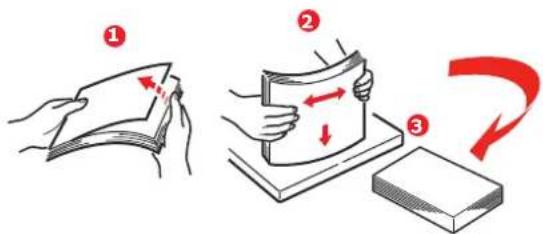
- Má-li více stránek, prolistujte je, abyste předešli uvíznutí papíru. Do automatického podavače dokumentů se vejde až 50 stránek.
-
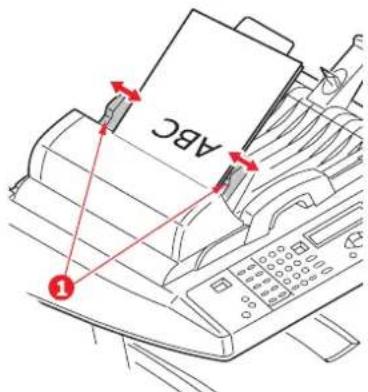
Vložte dokument do podavače snímanou stranou nahoru a zkontrolujte, zda se každá stránka podává horní hranou napřed.
-
Pomocí vodítek papíru (1) zarovnejte dokument v podavači na střed.
text_image
ABC ①Pokládání dokumentů na sklo
-
Otevřete kryt dokumentu.
-
Položte dokument na sklo snímanou stranou dolů a zarovnejte jej do levého horního rohu.
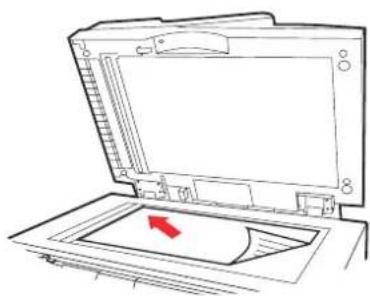
- Zavřete kryt dokumentu.
Odesílání dokumentů e-mailem
Základní použití
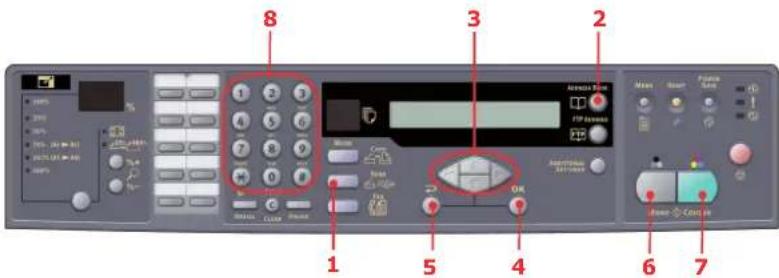
Použití lokálního adresáře
- Vložte dokument do automatického podavače snímanou stranou NAHORU nebo na sklo snímanou stranou DOLŮ (jak bylo popsáno výše).
- Stiskněte na ovládacím panelu tlačítko Send Mode (Režim odeslání) (1). Zobrazi se obrazovka e-mailové aplikace.
- Do pole Komu zadejte cílovou e-mailovou adresu z adresáře stisknutím tlačítka Address Book (Adresář) (2). Pomocí šipek NAHORU a DOLŮ (3) vyberte několik e-mailových adres a stiskněte tlačítko OK (4). Nebo můžete pro zrychlení zadat počáteční písmeno e-mailové adresy pomocí numerické klávesnice (8). Stisknutím tlačítka Návrat (5) se vraťte na hlavní obrazovku e-mailové aplikace.
- Zadejte předmět e-mailu. Pokud předmět nezadáte, bude zobrazeno Default Subj. (Výchozí předmět).
- Pokud chcete, zadejte i adresy do polí CC (Kopie) a BCC (Skrytá).
- Stiskněte tlačítko Mono (Monochromaticky) (6), pokud chcete dokument odeslat černobile, nebo tlačítko Colour (Barevně) (7), pokud chcete dokument odeslat barevně.
Použití vyhledávání LDAP
POZNÁMKA
Před použitím této funkce musí správce povolit ověřování LDAP.
- Vložte dokument do automatického podavače snímanou stranou NAHORU nebo na sklo snímanou stranou DOLŮ (jak bylo popsáno výše).
- Stiskněte na ovládacím panelu tlačítko Send Mode (Režim odeslání) (1). Zobrazi se obrazovka e-mailové aplikace.
- Stisknutím tlačítka Adresář (2) zobrazte možnosti vyhledávání adres.
- Pomocí šipky DOLŮ (3) přejděte na možnost LDAP VYHLEDÁVÁNÍ a pak ji vyberte stisknutím tlačítka OK (4).
- Pomocí klávesnice (8) zadejte podrobnosti vyhledávání a pokračujte stisknutím tlačitka OK (4).
POZNÁMKA
Můžete hledat jméno a e-mailovou adresu.
Zadáte-li jméno i e-mailovou adresu, provede se vyhledávání pomocí obou těchto parametrů.
Zadáte-li pouze jeden parametr (jméno, nebo e-mailovou adresu), provede se vyhledávání pouze pomocí tohoto parametru.
Zobrazí se výsledky vyhledávání.
- Pomocí šipek NAHORU a DOLŮ (3) vyberte e-mailovou adresu a stiskněte tlačitko OK (4). Stisknutím tlačitka Návrat (5) se vraťte na hlavní obrazovku e-mailové aplikace.
- V případě potřeby opakujte krok krok 6 a přidejte do pole adresáta další adresy.
- Zadejte předmět e-mailu. Pokud předmět nezadáte, bude zobrazeno Default Subj. (Výchozí předmět).
- Pokud chcete, zadejte i adresy do polí CC (Kopie) a BCC (Skrytá).
- Stiskněte tlačítko Mono (Monochromaticky) (6), pokud chcete dokumenty odeslat černobile, nebo tlačítko Colour (Barevně) (7), pokud chcete dokumenty odeslat barevně.
Pokročilé použití
Pokud nejste spokojeni s naskenovaným obrázkem, můžete jej zlepšit pomocí upřesňujících funkcí.
POZNÁMKA
Pro účely znázornění jsou pokročilé funkce zobrazeny tak, jak k nim lze přistupovat z ovládacího panelu. Lze k nim přistupovat také z webové stránky a z nástroje Network Setup Tool (Nástroj pro síťová nastavení).
Chcete-li použít pokročilé funkce, stiskněte na ovládacím panelu tlačítko Send Mode (Režim odeslání) (1) a poté stisknutím tlačítka Additional Settings (Další nastavení) (2) zobrazte obrazovku Další nastavení.
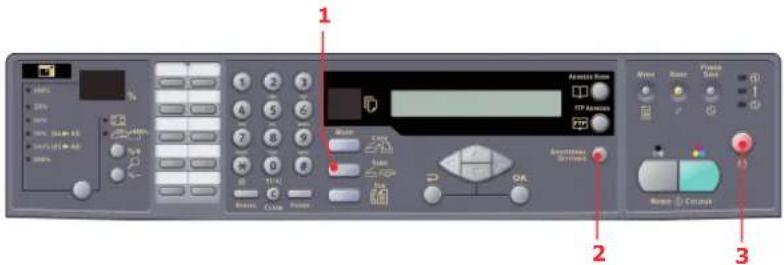
Pokud během procesu uděláte chybu, zrušte operaci stisknutím tlačítka Zastavit (3) na ovládacím panelu.
Pokud přerušite vyplňování polí From (Odesílatel), Subject (Předmět), To (Komu), CC (Kopie) či BCC (Skrytá) na více než 3 minuty, displej LCD automaticky odstraní, co jste již zadali.
Zařízení umožňuje odeslat skenované dokumenty na více e-mailových adres. Adresy jednoduše oddělujte čárkou.
Do polí Přiloha, Komu, Od, CC, BCC a Zadej předmět lze zadat až 64 znaků.
Chcete-li skenovat vícestránkový dokument a převést jej do jednoho obrázkového souboru, vyberte formát výstupu MTIF či PDF.
Je-li od správce sítě nastaveno ověření SMTP nebo POP3 a nechcete odesílat další dokumenty, po odeslání naskenovaného dokumentu e-mailem se odhlaste ze systému stisknutím tlačitka Návrat na ovládacím panelu. Tímto opatřením se zabráni zneužití e-mailového účtu uživatele k odesílání e-mailů. Systém provede odhlášení sám v případě nečinnosti po dobu 3 minuty.
Odesílání dokumentů na souborový server
Před odesláním dokumentu na souborový server je vhodné nejprve nastavit profily pro urychlení procesu. Profil obsahuje seznam parametrů, například protokol, adresář, název souboru a další parametry skenování. Nový profil můžete přidat z webové stránky zařízení nebo instalací a spuštěním nástroje Network Setup Tool na dodaném disku DVD-ROM.

-
Vložte dokument do automatického podavače snímanou stranou NAHORU nebo na sklo skeneru snímanou stranou DOLŮ.
-
Stiskněte na ovládacím panelu tlačítka Send Mode (Režim odeslání) (1) a FTP Address (Adresa FTP) (2). Na displeji LCD se zobrazí obrazovka Filing (Archivování). Například:
Profile 1
Profile 2
-
Vyberte požadovaný profil (cíl archivování) a stiskněte tlačítko OK (3).
-
Stiskněte tlačítko Mono (Monochromaticky) (4), pokud chcete dokument odeslat černobile, nebo tlačítko Colour (Barevně) (5), pokud chcete dokument odeslat barevně.
POZNÁMKA
Z webové stránky zařizení či pomocí nástroje Network Setup Tool lze vytvořit až 40 profilů archivování.
Kopírování
Základní použití
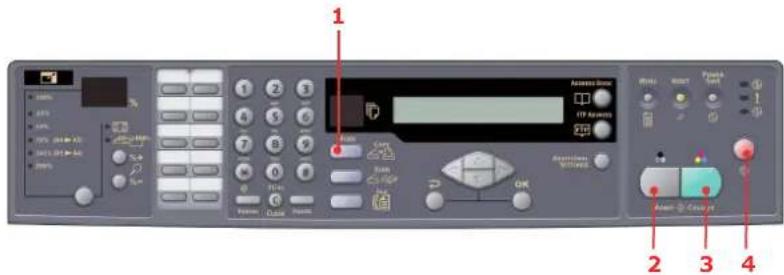
- Vložte dokument do automatického podavače snímanou stranou NAHORU nebo na sklo snímanou stranou DOLŮ.
- V případě potřeby zobrazte stisknutím tlačítka Copy Mode (Režim kopírování) (1) na ovládacím panelu obrazovku Kopírování.
POZNÁMKA
Výchozí výrobní nastavení je režim Kopie.
- Stiskněte tlačítko Mono (Monochromaticky) (2), pokud chcete dokument zkopírovat černobile, nebo tlačítko Colour (Barevně) (3), pokud chcete dokument zkopírovat barevně.
POZNÁMKA
Pokud chcete proces kopirování zrušit, ukončete operaci stisknutím tlačitka Stop (4).
Dalšim stisknutím tlačitka Stop (4) odstraňte zprávu na displeji LCD.
Pokročilé použití
Přístup do nabídky Další nastavení
POZNÁMKA
Pro účely znázornění jsou pokročilé funkce zobrazeny tak, jak k nim lze přístupovat z ovládacího panelu. Lze k nim přístupovat také z webové stránky a z nástroje Network Setup Tool (Nástroj pro síťová nastavení).
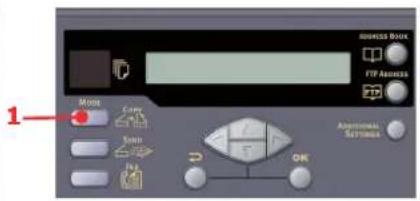
Chcete-li použít rozšířené funkce, stiskněte na ovládacím panelu tlačítko Copy Mode (Režim kopírování) (1) a poté stisknutím tlačítka Additional Settings (Další nastavení) (2) zobrazte obrazovku Další nastavení.
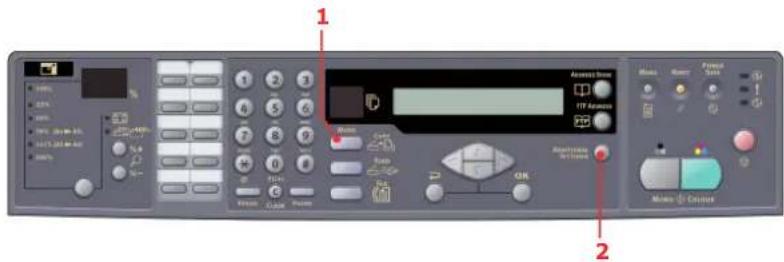
Zařízení má předem nastaveno měřítko 100 %. Pokud chcete zvětšit nebo zmenšit původní dokument, lze pomocí této funkce měřítko zvýšit až na 400 % a snížit až na 25 %.
Zmenšení či zvětšení původního dokumentu:
- Na ovládacím panelu stiskněte tlačitko Copy Mode (Režim kopírování) (1). Zobrazí se obrazovka Kopírování.
- Stiskněte tlačítko Vybrat (4) a zvolte jednu z prednastavených možností 100 %, 25 %, 50 %, 70 %, 141 %, 200 % a 98 % (přizpůsobit na stránku).
- Případně můžete znovu stisknout tlačítko Vybrat (4), až se rozsvítí kontrolka 25 % -> 400 % a poté stisknutím tlačítek %+ (2) nebo %- (3) změnit zvětšení nebo zmenšení dokumentu po 1 %.
POZNÁMKA
- Stisknutím a podržením tlačítek %+ nebo %- dokument zvětšite nebo zmenšite v násobcích kroku 10 %.
- Po skončení kopírování se nastavení zařízení vrátí zpět na přednastavenou hodnotu měřítka.
Zlepšení kvality kopírování
Zařízení má kvalitu nastavenou na možnost "Speed" (Rychlost). Je-li třeba, lze nastavení změnit na možnost Text nebo Fotografie a zlepšit tak kvalitu kopie.
Změna kvality kopie:
- Na ovládacím panelu stiskněte tlačitko režimu Copy (Kopírování). Zobrazí se obrazovka Kopírování.
- Stiskněte tlačitko Additional Settings (Další nastavení).
- Pomocí šipky NAHORU přejděte na nastavení Kvalita a stiskněte tlačitko OK.
- Vyberte možnost Text nebo Fotografie a stiskněte tlačítko OK.
POZNÁMKA
Po skončení kopírování se nastavení zařizení vrátí zpět na přednastavenou hodnotu kvality dokumentu.
Nastavení hustoty
Zařízení má přednastavenu úroveň hustoty "Normal" (Normální). Pokud má původní dokument světlejší nebo tmavší kontrast, můžete zlepšit kvalitu pomocí funkce nastavení hustoty.
Změna hustoty:
- Na ovládacím panelu stiskněte tlačitko režimu Copy (Kopírování). Zobrazí se obrazovka Kopírování.
- Stiskněte tlačitko Additional Settings (Další nastavení).
- Pomocí šipky NAHORU přejděte na nastavení Hustota a stiskněte tlačítko OK.
- Vyberte požadovanou hustotu a stiskněte tlačítko OK.
POZNÁMKA
Po skončení kopírování se nastavení zařízení vrátí zpět na prednastavenou hodnotu.
Zvýšení počtu kopií
Zařízení má předem nastavený počet kopií 1. Chcete-li zvýšit počet kopií, zadejte počet na numerické klávesnici.
Zvýšení počtu kopií:
- Na ovládacím panelu stiskněte tlačitko režimu Copy (Kopírování). Zobrazí se obrazovka Kopírování.
- Na numerické klávesnici zadejte požadovaný počet kopií. Vybraný počet kopií se zobrazí na displeji LCD.
Faxování
Základní použití
text_image
5 4 3 2 1 9 6 1 7 8Vyhledávání v telefonním seznamu
Postup vyhledávání v telefonním seznamu:
- Na ovládacím panelu stiskněte tlačítko režimu Fax. Zobrazí se obrazovka Fax.
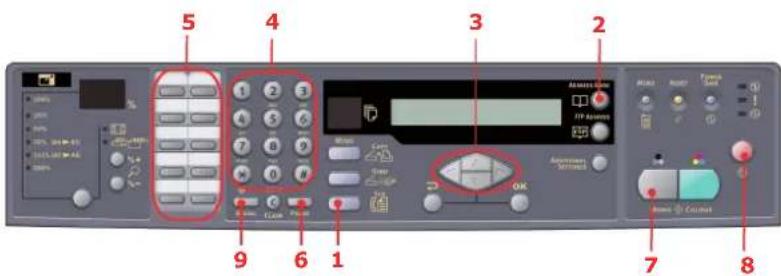
- Stiskněte tlačítko Adresář (2).
- Pomocí šipek NAHORU/DOLŮ (3) procházejte výsledný seznam a vyberte položku stisknutím tlačítka OK.
- Chcete-li výběr ukončit a vrátit se na předešlou obrazovku, stiskněte tlačítko Návrat.
Odeslání faxu na jediné místo
- Vložte dokument do automatického podavače snímanou stranou NAHORU nebo na sklo snímanou stranou DOLŮ.
- Na ovládacím panelu stiskněte tlačitko režimu Fax. Zobrazi se obrazovka Fax.
- Zadejte cílové číslo faxu jedním z následujících způsobů:
zadáním čísla pomocí numerické klávesnice (4),
stisknutím požadovaného tlačítka pro rychlé vytáčení (5),
výběrem položky v telefonním seznamu (viz „Vyhledávání v telefonním seznamu“ na straně 38)
POZNÁMKA
Pokud cílové číslo faxu zahrnuje linku, vložte stisknutím tlačítka Pause (Pauza) mezi čísla znak „-“. Zařízení vloží při vytáčení jednosekundovou pauzu.
-
V případě potřeby se stisknutím tlačitka Návrat můžete vrátit zpět na obrazovku Fax.
-
Odešlete dokumenty stisknutím tlačítka Mono (Monochromaticky) (7).
POZNÁMKA
- Faxové prěnosy se odesílají pouze černobíle.
- Pokud během procesu uděláte chybu, operaci zrušte stisknutím tlačítka STOP (8) na ovládacím panelu.
Ruční opakování vytáčení
Stisknutím tlačítka Redial (Opakovat vytáčení) (9) na ovládacím panelu zobrazíte faxové číslo posledního přenosu (úspěšného i neúspěšného). Poté můžete stisknutím tlačítka Mono (Monochromaticky) (6) odeslat fax na toto číslo.
Příjem faxu
Víceúčelové zařízení je nastaveno tak, aby faxy přijímalo automaticky. Pokud toto nastavení chcete změnit na ruční příjem, vyhledejte podrobnosti v části „Ruční příjem“ na straně 29.
POZNÁMKA
Pokud víceúčelové zařízení odesílá fax, budou všechny příchozí faxy odmítnuty.
Při provádění jiných funkci (např. kopírování, archivování, odesilání e-mailů apod.) budou všechny příchozí faxy uloženy a vytištěny, až bude víceúčelové zařízení k dispozici.
Pokročilé použití
Přístup do nabídky Další nastavení
POZNÁMKA
Pro účely znázornění jsou pokročilé funkce zobrazeny tak, jak k nim lze přístupovat z ovládacího panelu. Lze k nim přístupovat také z webové stránky a z nástroje Network Setup Tool (Nástroj pro síťová nastavení).
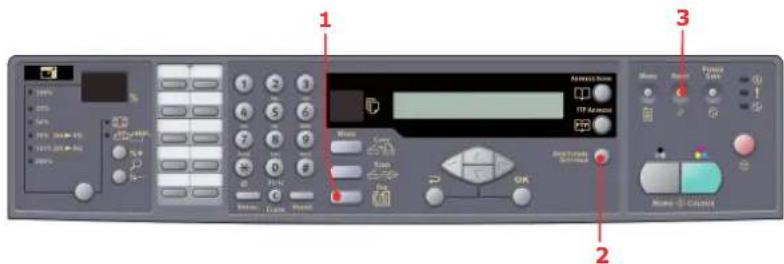
Chcete-li použít pokročilé funkce, stiskněte na ovládacím panelu tlačítko Fax Mode (Režim kopírování) (1) a poté stisknutím tlačítka Additional Settings (Další nastavení) (2) zobrazte obrazovku Další nastavení.
Zařízení je přednastaveno na možnost Dobrá. V případě potřeby můžete vybrat možnost Velmi dobrá nebo Fotografie a zlepšit tak kvalitu faxu nebo můžete vybrat možnost Standardní a kvalitu faxu tak snížit.
Postup změny kvality faxu:
- Na ovládacím panelu stiskněte tlačítko režimu Fax. Zobrazí se obrazovka faxu.
- Stiskněte tlačítko Additional Settings (Další nastavení) a poté stiskněte tlačítko OK.
- Vyberte požadované nastavení kvality a stiskněte tlačítko OK.
- Chcete-li nabídku opustit a vrátit se na obrazovku faxu, stiskněte tlačítko Návrat.
POZNÁMKA
Po skončení operace faxování se nastavení zařizení vrátí zpět na přednastavenou kvalitu.
Nastavení hustoty
Zařízení má přednastavenu úroveň hustoty "Normal" (Normální). Pokud má původní dokument světlejší nebo tmavší kontrast, můžete zlepšit kvalitu pomocí funkce nastavení hustoty.
Změna hustoty:
- Na ovládacím panelu stiskněte tlačitko režimu Fax. Zobrazí se obrazovka Fax.
- Stiskněte tlačítko Additional Settings (Další nastavení).
- Pomocí šipky DOLŮ přejděte na nastavení Hustota a stiskněte tlačítko OK.
- Vyberte požadovanou hustotu a stiskněte tlačítko OK.
- Chcete-li nabídku opustit a vrátit se na obrazovku faxu, stiskněte tlačítko Návrat.
POZNÁMKA
Po skončení operace faxování se nastavení zařizení vrátí zpět na přednastavenou hodnotu.
Velikost dokumentu
Zařízení je přednastaveno na formát A4.
Postup změny velikosti dokumentu:
- Na ovládacím panelu stiskněte tlačítko režimu Fax. Zobrazí se obrazovka Fax.
- Stiskněte tlačítko Additional Settings (Další nastavení).
- Pomocí šipky DOLŮ přejděte na nastavení Velikost dokumentu a stiskněte tlačitko OK.
- Vyberte požadované nastavení velikosti a stiskněte tlačítko OK.
- Chcete-li nabídku opustit a vrátit se na obrazovku faxu, stiskněte tlačítko Návrat.
POZNÁMKA
Po skončení operace faxování se nastavení zařízení vrátí zpět na přednastavenou hodnotu.
Opožděné odeslání
Funkce opožděného odeslání umožňuje odeslat faxové dokumenty v určitém datu a čase.
Postup nastavení faxu na opožděné odeslání:
- Vložte dokument do automatického podavače snímanou stranou NAHORU nebo na sklo snímanou stranou DOLŮ.
- Na ovládacím panelu stiskněte tlačítko režimu Fax. Zobrazí se obrazovka Fax.
- Stiskněte tlačítko Additional Settings (Další nastavení).
- Pomocí šipky DOLŮ přejděte na nastavení Opožděné odeslání a stiskněte tlačítko OK.
- Zadejte požadované datum a čas odeslání a stiskněte tlačítko OK.
- Chcete-li nabídku opustit a vrátit se na obrazovku faxu, stiskněte tlačítko Návrat.
- Stisknutím tlačítka Mono (Monochromaticky) dokument naskenujte a uložte pro odeslání v zadaný čas.
Ruční podávání
Pokud potřebujete z automatického podavače dokumentů nebo skla skeneru odeslat několik sad dokumentů, povolte možnost Ruční podávání.
Postup nastavení faxu na ruční podávání:
- Vložte dokument do automatického podavače snímanou stranou NAHORU nebo na sklo snímanou stranou DOLŮ.
-
Na ovládacím panelu stiskněte tlačítko režimu Fax. Zobrazí se obrazovka Fax.
-
Stiskněte tlačítko Additional Settings (Další nastavení).
-
Pomocí šipky DOLŮ přejděte na nastavení Ruční podávání a stiskněte tlačítko OK.
-
Vyberte možnost Zapnout a stiskněte tlačítko OK.
-
Chcete-li nabídku opustit a vrátit se na obrazovku faxu, stiskněte tlačítko Návrat.
-
Stisknutím tlačítka Mono (Monochromaticky) spust'te skenování prvního dokumentu.
Po dokončení aktuální operace skenování se na displeji zobrazí zpráva, že stisknutím tlačítka Vybrat/OK spustíte skenování další stránky. Chcete-li skenovat další dokumenty, stiskněte tlačítko OK a pokračujte ve skenování nebo stiskněte tlačítko Mono (Monochromaticky) a pokračujte v odesílání faxu.
Příjem na dotaz
Dotazování je proces, při kterém jsou dokumenty vloženy do zařízení a poté je zařízení nastaveno tak, aby před faxováním počkalo na volání ze vzdáleného umístění. Pokud je vzdálené zařízení nastaveno tak, aby data ponechalo v paměti a místnímu počítači je odeslalo, až bude kontaktováno, nazývá se tento postup „příjem na dotaz“.
Postup nastavení faxu na příjem na dotaz:
- Na ovládacím panelu stiskněte tlačítko režimu Fax. Zobrazí se obrazovka Fax.
- Stiskněte tlačítko Additional Settings (Další nastavení).
- Pomocí šipky DOLŮ přejděte na nastavení Příjem na dotaz a stiskněte tlačítko OK.
- Vyberte možnost Zapnout a stiskněte tlačítko OK.
- Chcete-li nabídku opustit a vrátit se na obrazovku faxu, stiskněte tlačítko Návrat.
- Pomocí tlačítek pro rychlé vytáčení nebo numerické klávesnice zadejte požadované umístění.
- Stisknutím tlačítka Mono (Monochromaticky) spust'te dotazování.
Režim zámoří
Abyste se vyhnuli problémům při faxování do zámoří, nastavte fax do režimu zámoří:
- Vložte dokument do automatického podavače snímanou stranou NAHORU nebo na sklo snímanou stranou DOLŮ.
- Na ovládacím panelu stiskněte tlačítko režimu Fax. Zobrazí se obrazovka Fax.
- Stiskněte tlačítko Additional Settings (Další nastavení).
- Pomocí šipky DOLŮ přejděte na nastavení Režim zámoří a stiskněte tlačítko OK.
- Vyberte možnost Zapnout a stiskněte tlačítko OK.
- Chcete-li nabídku opustit a vrátit se na obrazovku faxu, stiskněte tlačítko Návrat.
- Stisknutím tlačítka Mono (Monochromaticky) spustte skenování prvního dokumentu.
POZNÁMKA
Po skončení operace faxování se nastavení zařízení vrátí zpět na přednastavenou hodnotu.
Vysílání
Fax je možné odeslat na více míst najednou:
- Vložte dokument do automatického podavače snímanou stranou NAHORU nebo na sklo snímanou stranou DOLŮ.
- Na ovládacím panelu stiskněte tlačítko režimu Fax. Zobrazí se obrazovka Fax.
- Zadejte cílová čísla faxu jedním z následujících způsobů:
Zadejte číslo pomocí numerické klávesnice.
stisknutím požadovaných tlačítek pro rychlé nebo skupinové vytáčení,
výběrem položek v telefonním seznamu (viz „Vyhledávání v telefonním seznamu“ na straně 38)
Po zadání každého čísla faxu stiskněte tlačítko OK.
POZNÁMKA
Odeslání lze provést na maximálně 100 různých míst.
Pokud cílové číslo faxu zahrnuje klapku, vložte mezi čísla znak „-“ pomocí tlačítka
Pause (Pauza). Zařízení vloží při vytáčení jednosekundovou pauzu.
-
Chcete-li nabídku opustit a vrátit se na obrazovku faxu, stiskněte tlačítko Návrat.
-
Stisknutím tlačítka Mono (Monochromaticky) spustte skenování prvního dokumentu.
POZNÁMKA
Pokud během procesu prěnosu uděláte chybu, zrušte operaci stisknutím tlačitka
STOPna ovládacím panelu.
Zrušení úloh faxování
Pokud uloženou faxovou úlohu již nepotřebujete, můžete ji zrušit a odebrat z paměti víceúčelového zařízení.
POZNÁMKA
K provedení této akce je třeba heslo správce.
- Stisknutím tlačítka Menu na ovládacím panelu zobrazte obrazovku nabídky Nastavení.
- Pomocí šipky NAHORU přejděte na Nastavení faxu a stiskněte tlačítko OK.
- Pomocí šipky NAHORU přejděte na položku Zrušit úlohy faxování a stiskněte tlačítko OK.
- Po zobrazení výzvy zadejte heslo správce a stiskněte tlačítko OK.
- Pomocí šipek NAHORU/DOLŮ procházejte seznam úloh faxování.
- Stisknutím tlačítka OK vyberte úlohu, kterou chcete odstranit.
Vybrané řádky budou označeny znakem „*“. - Chcete-li výběr ukončit a vrátit se na předešlou obrazovku, stiskněte tlačítko Návrat.
- Potvrďte odstranění úloh faxování stisknutím tlačítka OK nebo operaci zrušte stisknutím tlačítka Zastavit.
Sestavy úloh faxování
-
Stisknutím tlačítka Menu na ovládacím panelu zobrazte obrazovku nabídky Nastavení.
-
Pomocí šipky NAHORU přejděte na Nastavení faxu a stiskněte tlačítko OK.
-
Pomocí tlačítka šipka NAHORU přejděte na položku Sestavy a stiskněte tlačítko OK.
-
Vyberte požadovanou sestavu a stisknutím tlačitka OK vytiskněte:
sestavu činností,
sestavu prénosů,
Sestavu prěnosů lze upravit pomocí následujících dostupných možností:
Ano / Pouze chybné / Vypnuto.
sestavu vysílání.
Zprávu o rozesílání můžete změnit tak, aby obsahoval obrázek první stránky faxového přenosu.
Vybrat: Obraz v MCF > Zapnout
Skenování
Používání skeneru
-
Spust'te aplikaci skenování.
-
Vyberte nabídku File (Soubor) a vyberte položku Select Source (Vybrat zdroj).
Pokud v nabídce není taková položka k dispozici, prostudujte si v uživatelské příručce aplikace, jak se používá spojení TWAIN. Zobrazi se dialogové okno se seznamem zdrojů skenování.
Vybrat zdroj je nutné pouze jednou, pokud nebudete chtít vybrat jiný skener.
-
Vložte dokument na sklo skeneru snímanou stranou DOLÚ nebo do automatického podavače snímanou stranou NAHORU.
-
Vyberte nabídku File (Soubor) a vyberte položku Acquire (Načíst).
Zobrazí se dialogové okno s možnostmi skenování.
-
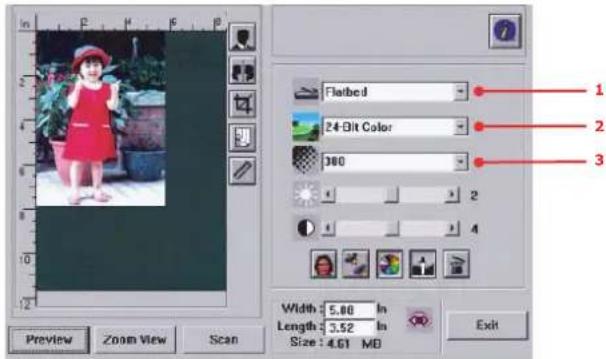
Z rozevírací nabídky Scan Method (Metoda skenování) (1) vyberte metodu skenování.
-
Z rozevírací nabídky Image Type (Typ obrázku) (2) vyberte režim skenování.
-
Z rozevírací nabídky Resolution (Rozlišení) (3) vyberte rozlišení skenování.
-
Vyberte nastavení pro funkce skenování (např. Sharpen (Zaostření), Descreen, atd.), které chcete použít (viz "Zlepšení obrázku" dále v této kapitole).
-
Klepněte na tlačitko Preview (Náhled) pro zobrazení náhledu nebo na tlačitko Scan (Skenovat) pro skenování dokumentu.
Seznámení s uživatelským rozhraním
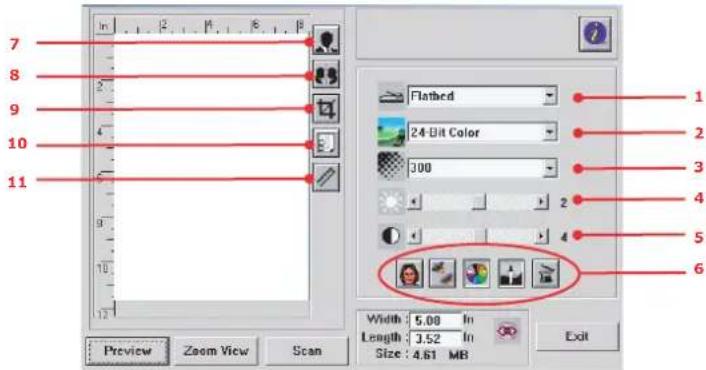
- Metoda skenování Možnosti: Autom. podavač, Sklo
- Typ obrázku Možnosti: Černobílý, Šedá 8 bitů, Barvy 24 bitů, Polotóny
- Rozlišení Možnosti: 50, 72, 100, 144, 150, 200, 300, 600, 1200, 2400, 4800 (dpi)
- Jas Nastavení úrovně jasu od -100 do +100
- Kontrast Nastavení úrovně kontrastu od -100 do +100
- Další nástroje Descreen, Zaostřit, Nastavení barev, Automatické vyrovnání, Pokročilá nastavení.
- Inverze barev Převrácení barev naskenovaného obrázku
- Zrcadlo Překlopení obrázku
- Automatická oblast Změna velikosti skenované oblasti náhledu
- Formát papíru Výběr velikosti papíru z možností Pohlednice 4 x 2,5 palce, Fotografie 5 x 3,5 palce, Fotografie 3,5 x 5 palců, Fotografie 4 x 6 palců, Fotografie 6 x 4 palce, A5, B5, A4, Letter, Legal a Maximum skeneru.
- Měrné jednotky Možnosti: cm, palec a bod
Používání základních funkcí
Metoda skenování
Možnosti:
Sklo: Toto nastavení vyberte, chcete-li skenovat fotografii či noviny.
Autom. podavač: Toto nastavení vyberte, potřebujete-li skenovat vícestránkový dokument z automatického podavače dokumentů.
Typ obrázku
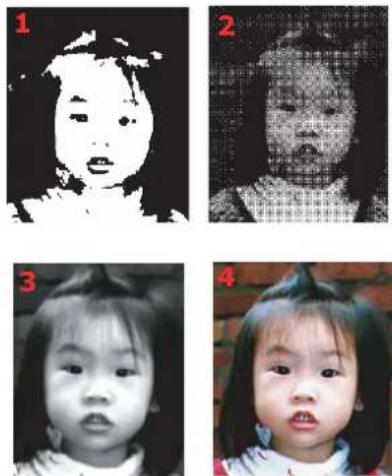
- Možnost Černobíle vyberte, pokud předloha obsahuje pouze černobílý text či nákres tužkou.
- Polotóny jsou reprodukcí obrázku, která navozuje iluzi šedé. Příkladem polotónového obrázku mohou být obrázky v novinách.
- Obrázky s 8 bity šedé obsahují skutečné odstíny šedi.
- Možnost 24-bit Color (Barevně 24 bitů) vyberte, pokud chcete skenovat barevný obrázek.
Rozlišení
Správné rozlišení reprodukuje obrázek čistě s dobrou úrovní detailů. Rozlišení je udáváno v bodech na palec (dpi).
POZNÁMKA
Barevný obrázek velikosti A4 skenovaný s rozlišením 300 dpi v režimu True Color zabere přibližně 25 MB místa na disku. Vyšší rozlišení (to obvykle znamená více než 600 dpi) je doporučené pouze v případě, že potřebujete v režimu True Color skenovat malou plochu.
Nastavení jasu a kontrastu
1. Jas
Nastavení zesvětlení či ztmavení obrázku. Čím vyšší hodnota, tím světlejší obrázek.
2. Kontrast
Nastavení rozpětí mezi nejtmavšími a nejsvětlejšími odstíny v obrázku. Čím vyšší kontrast, tím širší škála odstínů.
Zvětšení náhledu obrázku (lupa)
Náhled obrázku lze zvětšit na celé okno náhledu.
POZNÁMKA
Tato funkce zvětší pouze náhled. Samotný obrázek se nezvětšuje.
Inverze a výběr obrázku
1. Inverze barev
Tato funkce převrátí jas a barvy obrázku. V barevných obrázcích bude při inverzi změněna barva každého bodu na komplementární barvu.
2. Zrcadlo
Vodorovné převrácení obrázku.
3. Automatický výběr obrázku
Automatické nastavení celého obrázku jako skenované oblasti. (Velikost oblasti lze změnit diagonálním přetažením.)
Zlepšení obrázku
1. Descreen
Tato funkce odstraňuje vzory moire*, které se běžně vyskytují u tištěných dokumentů. (1) Před; (2) Po.
* Vzorek Moire: Nežádoucí vzorek na barevném výtisku způsobený nesprávným zobrazovacím úhlem polotónů tištěných přes sebe.
2. Zaostřit
Zaostří skenovaný obrázek. (1) Před; (2) Po.

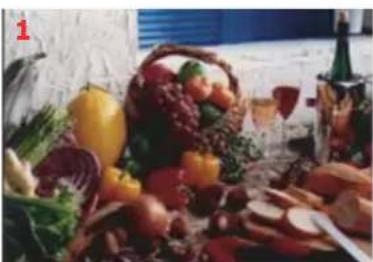
Nastavení kvality barev obrázku, aby co nejlépe odpovídal předloze. Tato funkce používá k úpravě obrázku výchozí nastavení. (1) Před; (2) Po.
4. Automatické vyrovnání
Automaticky upraví oblasti zvýraznění a stínu skenovaného obrázku pro optimalizaci následujících parametrů:
Používání pokročilých funkcí
-
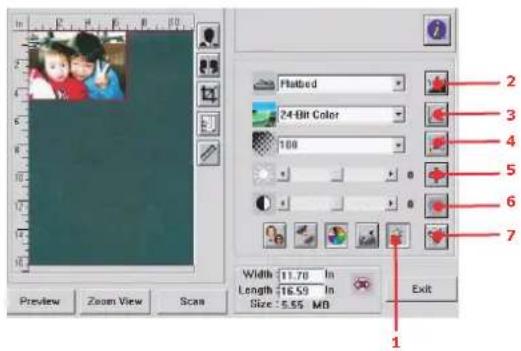
Klepnutím na tlačitko Switch (Přepínač) (1) zobrazíte panel upřesňujících nastavení (2 až 7). Mezi upřesňující nastavení patří Zvýraznění/Stín, Odstín/Sytost/Světlost, Křivka, Vyvážení barev a Vynechání barvy.
-
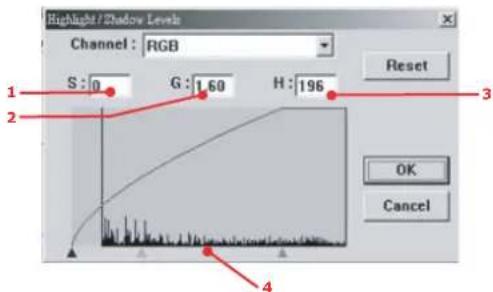
Úrovně zvýraznění a stínu
text_image
Highlight / Shadow Levels Channel : RGB S : 0 G : 1.60 H : 196 Reset OK Cancel 1 2 3 4Zvýraznění odpovídá nejsvětlejšímu bodu naskenovaného obrázku, stín odpovídá nejtmavšímu bodu. Pomocí nástrojů zvýraznění a stínu lze rozšířit škálu barev a odhalit více detailů na obrázku v barvách šedi či na barevném obrázku.
Stín (1): Nejtmavší bod obrázku.
Gama (2): Střední tóny obrázku.
Zvýraznění (3):Nejsvětlejší bod obrázku.
Ukazatel (4):Posunutím změníte hodnotu.
Při změně hodnoty gama se obrázek změní následujícím způsobem.
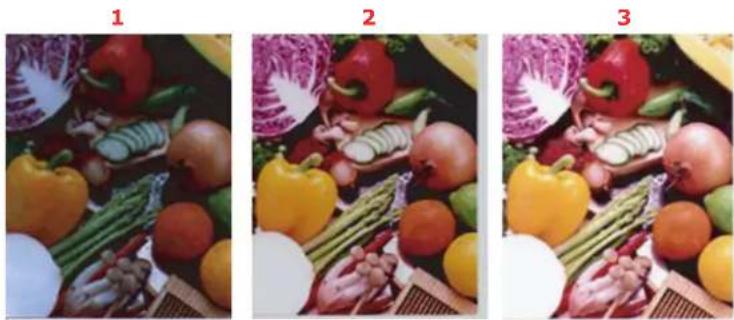
Při změně hodnoty zvýraznění a stínu se obrázek změní následujícím způsobem.
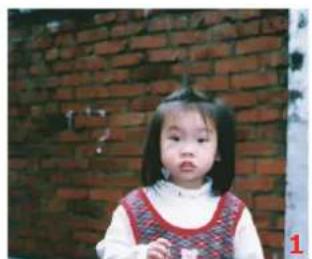
- Zvýraznění: 255/Stín: 0 (normální);
- Zvýraznění: 210/Stín: 10;
- Zvýraznění: 200/Stín: 0;
- Zvýraznění: 255/Stín: 50
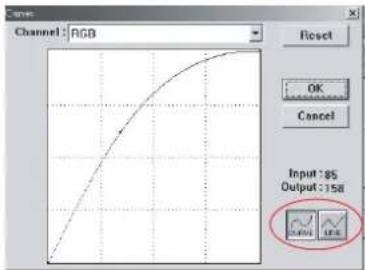
3. Nastavení křivky
Nastavuje střední tóny obrázku bez výrazného pozměnění nejsvětlejších a nejtmavších oblastí.
text_image
Channel: RGB Reset OK Cancel Input: 85 Output: 158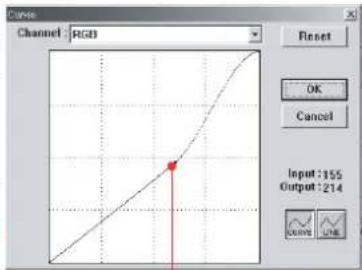
text_image
Cancel Channel: RGB Reset OK Cancel Input: 155 Output: 214Při posunutí křivky nahoru či dolů se obrázek ztmaví či zesvětlí.
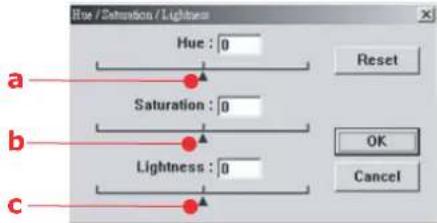
4. Nastavení odstínu, sytosti a světlosti barev
Obrázek Ize zlepšit nastavením úrovně odstínu, sytosti a světlosti.
text_image
Hue / Saturation / Lightness Hue : 0 Reset a Saturation : 0 OK b Lightness : 0 Cancel c(a) Odstín
Odstín lze upravit posunutím trojúhelníku doprava či doleva. (Povšimněte si, že při změně odstínu se zároveň změní i intenzita barvy.)
(b) Sytost
Posunutím trojúhelníku doprava zvýšíte sytost, posunutím doleva sytost snížíte.
Úroveň sytosti určuje, zda je barva bledá či živá.
(c) Světlost
Posunutím trojúhelníku doprava zvýšíte světlost, posunutím doleva snížíte světlost.
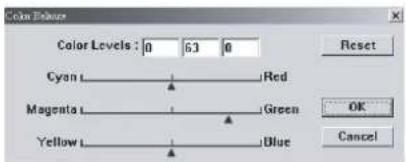
5. Vyvážení barev
Ovládací prvek Vyvážení barev umožňuje nastavit optimální kvalitu barev obrázku.
text_image
Color Levels Color Levels: 0 63 0 Cyan Red Magenta Green Yellow Blue Reset OK CancelMůžete posunout příslušný ukazatel k barvě (v příkladu výše je vybráno 63% zelené), nebo případně zadat hodnotu přímo do pole nahoře.
První pole znamená procentní obsah barev Azurová/Červená, druhé barev Purpurová/Zelená a třetí barev Žlutá/Modrá.
6. Vynechání barvy
Po klepnutí na tlačítko se zobrazí následující dialogové okno. To umožňuje odstranit jeden z barevných kanálů: R (Červená), G (Zelená) nebo B (Modrá). Tato funkce je obzvláště užitečná při konverzi obrázku na text pomocí softwaru OCR.
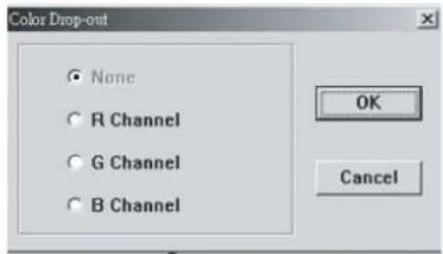
Tato funkce podporuje pouze černobilé obrázky a obrázky v odstinech šedé.
7. Vlastní nastavení
Klepnutím na tlačítko Vlastní nastavení otevřete dialogové okno, kde můžete uložit svá nastavení skenování a konfigurace. Okno obsahuje dvě karty: Nastavení skenování a Nastavení konfigurace.
Další nástroje
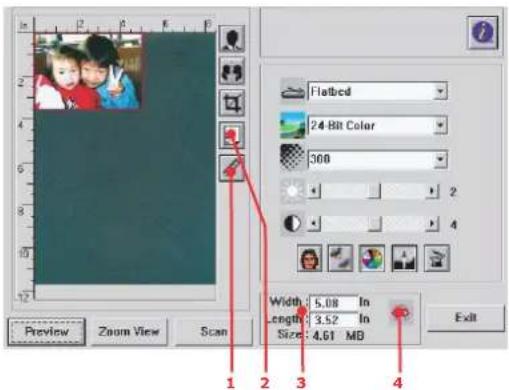
- Měrná jednotka: Ukazuje používaný měrný systém. Klepnutím na tlačítko můžete změnit měrnou jednotku.
-
Výběr velikosti papíru: Pohlednice 4 x 2,5 palce, Fotografie 5 x 3,5 palce, Fotografie 3,5 x 5 palců, Fotografie 4 x 6 palců, Fotografie 6 x 4 palce, A5, B5, A4, Letter a Maximum skeneru.
-
Velikost obrázku: Zobrazuje velikost obrázku pro skenovanou oblast.
-
Zamknutí obrázku: Uzamknutí šířky a výšky výstupu.
Údržba
Očekávaná životnost spotřebních částí
POZNÁMKA
Pokud displej LCD zobrazuje zprávu MALO TONERU nebo je tisk vybledlý, otevřete nejprve horní kryt a zkuste kazetu několikrát protřepat, aby se v ní toner rovnoměrně rozprostřel. Tímto způsobem získáte z tonerové kazety maximální užitek.
Jako vodítko uvádíme očekávanou životnost těchto částí:
> Toner
První kazeta:
Zařízení je dodáváno s azurovým, purpurovým a žlutým tonerem postačujícím na 2 250 stran formátu A4, přičemž toner na 750 stran se použije k naplnění obrazového válce (zbývá tedy 1 500 stran A4).
Náhradní kazeta:
| POKRYTÍ STRÁNKY A4 (TOUTO BARVOU) | 5 % |
| Černá 8 000 | |
| Azurová 6 000 | |
| Purpurová 6 000 | |
| Žlutá 6 000 |
Obrazový válec: Jelikož životnost válce je úměrná počtu otočení válce, jednostranný tisk na papír A4 nebo Letter má výtěžek:
20 000 stran (přibližně) při 3 stranách v jedné úloze
12 000 stran (přibližně) při 1 straně v jedné úloze
Přenosový pás: přibližně 60 000 stran formátu A4.
Zapékací jednotka: přibližně 60 000 stran formátu A4.
Podrobnosti objednávky spotřebovávaných částí
| POLOŽKA ŽIVOTNOST OBJEDNACÍ | ČÍSLO | |
| Toner, černý | 8 000 A4 při 5 % * | 43865724 |
| Toner, azurový 6 000 A4 při 5 % * 43865723 | ||
| Toner, purpurový 6 000 A4 při 5 % * 43865722 | ||
| Toner, žlutý 6 000 A4 při 5 % * 43865721 | ||
| Toner, černý – nikoli EU | 8 000 A4 při 5 % * | 43865744 |
| Toner, azurový – nikoli EU 6 000 A4 při 5 % * 43865743 | ||
| Toner, purpurový – nikoli EU 6 000 A4 při 5 % * 43865742 | ||
| Toner, žlutý – nikoli EU 6 000 A4 při 5 % * 43865741 | ||
| Obrazový válec, černý | 20 000 stran A4* | 43870024 |
| Obrazový válec, azurový | 20 000 stran A4* | 43870023 |
| Obrazový válec, purpurový | 20 000 stran A4* | 43870022 |
| Obrazový válec, žlutý | 20 000 stran A4* | 43870021 |
| zapékací jednotka | 60 000 stran A4* | 43363203 |
| Přenosový pás | 60 000 A4 při 3 stranách na úlohu | 43363412 |
* Průměrná životnost: 20 % stran při souvislém tisku, 50 % stran při 3 stranách na úlohu a 30 % stran při 1 s tr a n ě na úlohu.
Aby nedošlo k poškození výrobku a aby byla zajištěna jeho úplná funkčnost, byl tento model navržen tak, aby fungoval pouze při použití originálních tonerových kazet z nabídky tiskových řešení Oki (Oki Printing Solutions). Poznáte je podle ochranné známky Oki Printing Solutions (Tisková řešení Oki). Kterákoliv jiná tonerová kazeta pravděpodobně nebude vůbec fungovat, přestože bude označena jako „kompatibilní“. Pokud by však fungovala, pravděpodobně by byla snížena kvalita tisku a výkon výrobku. Použití neoriginálních výrobků může mít za následek zneplatnění záruky.
Výměna spotřebovávaných částí
Výměna tonerové kazety
UPOZORNĚNÍ!
Chcete-li zabránit plýtvání tonerem a chybám tonerového čidla, nevyměňujte tonerové kazety, dokud se nezobrazí zpráva PRAZDNY TONER.
Toner používaný v tomto zařízení je velmi jemný, suchý prášek. Je obsažen ve čtyřech kazetách, každá kazeta obsahuje jednu barvu: azurovou, purpurovou, žlutou, černou.
Připravte si list papíru, na který při instalaci nové kazety odložíte použitou kazetu.
Starou kazetu vložte do obalu, ve kterém byla dodána nová kazeta. Při likvidaci kazety s obalem postupujte zodpovědně: Dodržujte všechny směrnice, všechna doporučení atd. vztahující se na recyklaci odpadu.
Rozsypaný tonerový prášek lehce smette, případně odstraňte všechny zbytky studeným, vlhkým hadrem.
Nepoužívejte horkou vodu a nikdy nepoužívejte žádné rozpouštědlo. Skvrny by pak byly trvalé.
VAROVÁNÍ!
Pokud toner vdechnete, vypijte trochu vody, když se vám dostane do očí, vypláchněte je velkým množstvím studené vody. Okamžitě vyhledejte lékařskou pomoc.
- Opatrně zvedněte skener.
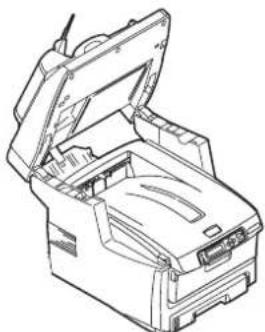
- Stiskněte uvolňovací západku (a) a úplně otevřete horní kryt víceúčelového zařízení (b).
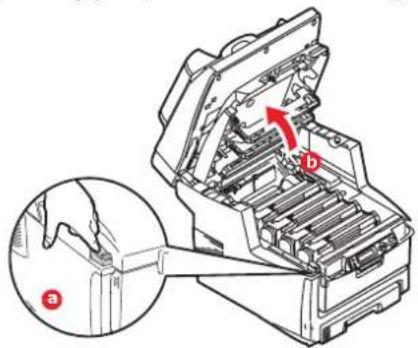
Jestliže bylo víceúčelové zařízení v provozu, fixační jednotka může být horká. Oblast zapékací jednotky je zřetelně označena. Nedotýkejte se jí.
- Všimněte si polohy čtyř kazet.
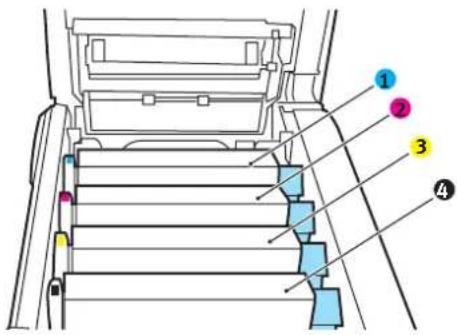
- Kazeta s azurovou barvou 2. Kazeta s purpurovou barvou
- Kazeta se žlutou barvou 4. Kazeta s černou barvou
(a) Vytáhněte úplně barevnou uvolňovací páčku (1) na kazetě, kterou chcete vyměnit, směrem k přední části víceúčelového zařízení.
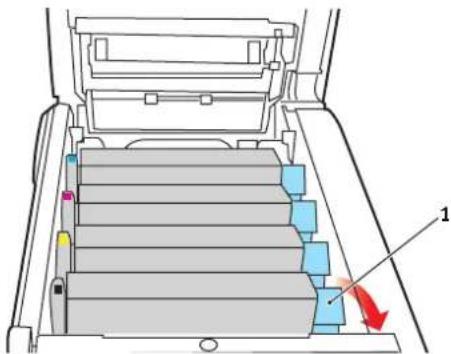
- Zvedněte pravý konec kazety, táhněte ji doprava, aby se její levý konec uvolnil podle obrázku, a kazetu vyjměte z víceúčelového zařízení.
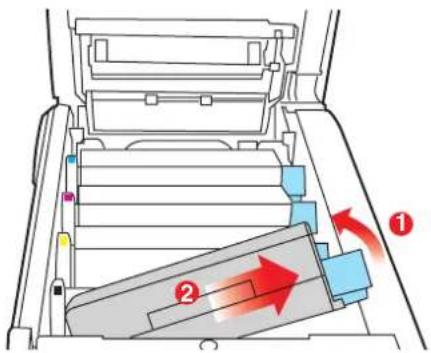
- Kazetu položte opatrně na papír, abyste tonerem neznečistili nábytek.
UPOZORNĚNÍ!
Zelený povrch obrazového válce je velmi choulostivý a citlivý na světlo.
Nedotýkejte se ho a nevystavujte ho normálnímu osvětlení v místnosti po dobu delší než 5 minut. Pokud je třeba kazety s tonerem ponechat mimo zařízení déle, sklopte horní kryt. Nikdy nevystavujte obrazový válec přímému slunečnímu světlu ani jasnému pokojovému osvětlení.
-
Vyjměte novou kazetu z krabice, ale obal zatím nesnímejte.
-
Lehce několikrát protřepejte kazetu ze strany na stranu, aby se v ní toner uvolnil a rovnoměrně rozprostřel.
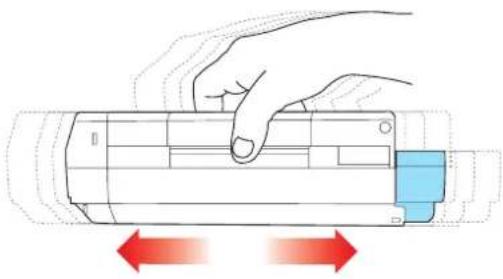
- Odstraňte obal a odlepte lepicí pásku ze spodní části kazety.
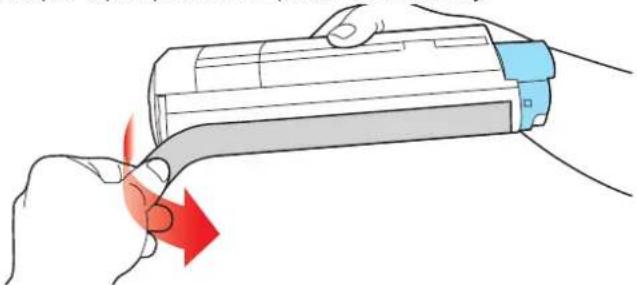
-
Uchopte kazetu nahoře v její střední části tak, aby barevná páčka byla napravo, a vložte kazetu do tiskárny na jednotku obrazového válce, odkud jste vyjmuli starou kazetu.
-
Nejprve vložte levý konec kazety do horní části jednotky obrazového válce a zatlačte ho proti pružině v jednotce obrazového válce, potom pravý konec kazety sklopte dolů na jednotku obrazového válce.
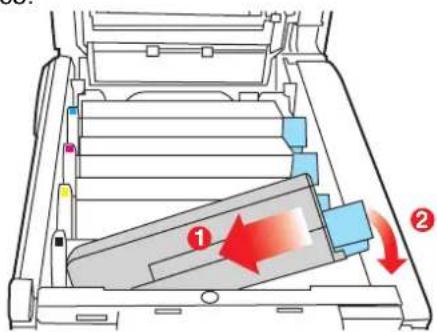
- Mírně na kazetu zatlačte směrem dolů, abyste se ujistili, že je pevně umístěna, a zatlačte na barevnou páčku (1) směrem k zadní části víceúčelového zařízení. Tím se kazeta upevní na svém místě a uvolní se přístup toneru do jednotky obrazového válce.
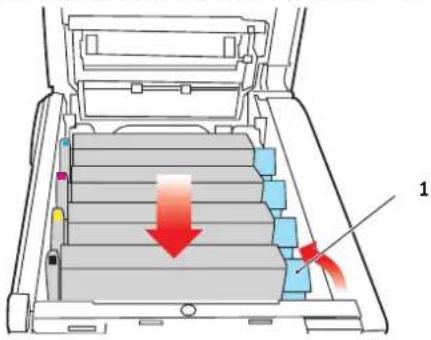
-
Zavřete horní kryt a pevně ho po obou stranách stiskněte dolů, až západky zaklapnou.
-
Opatrně sklopte skener.
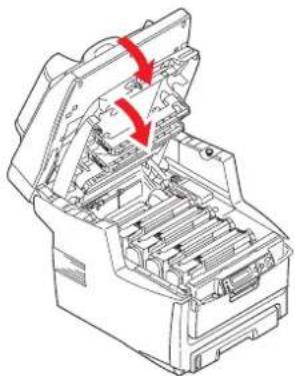
Výměna obrazového válce
UPOZORNĚNÍ!

Jedná se o zařízení citlivé na statickou elektrinu, zacházejte s ním opatrně.
Zařízení obsahuje čtyři obrazové válce: pro azurovou, purpurovou, žlutou a černou barvu.
- Opatrně zvedněte skener.
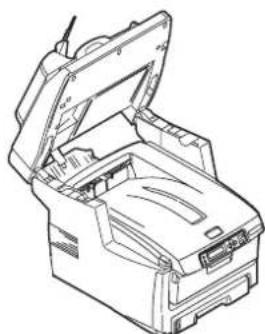
- Stiskněte uvolňovací západku (a) a úplně otevřete horní kryt víceúčelového zařízení (b).
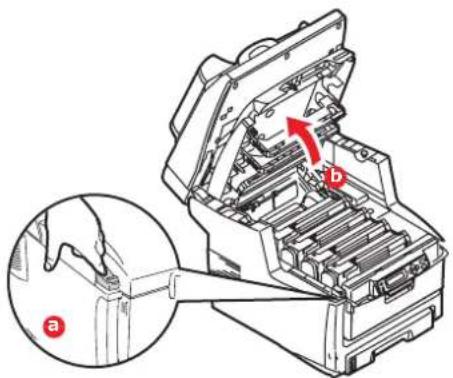
Pokud bylo zařízení zapnuté, je zapékací jednotka horká. Oblast zapékací jednotky je zřetelně označena. Nedotýkejte se jí.
- Všimněte si polohy čtyř kazet.
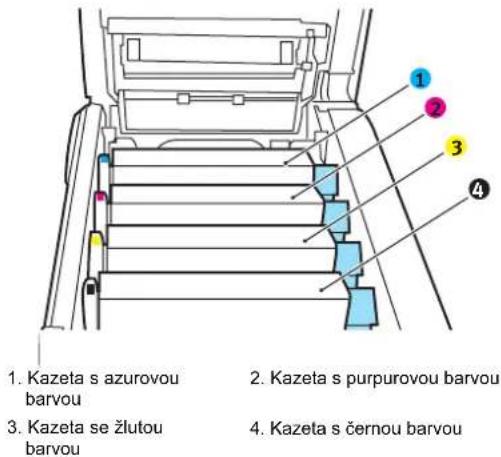
text_image
1. Kazeta s azurovou barvou 2. Kazeta s purpurovou barvou 3. Kazeta se žlutou barvou 4. Kazeta s černou barvou- Uchopte obrazový válec ve středu horní části, zvedněte ho a spolu s tonerovou kazetou ho vyjměte z víceúčelového zařízení.
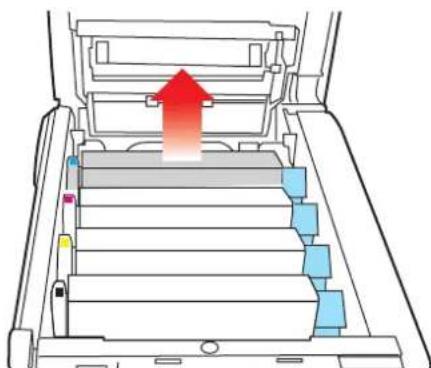
- Kazetu položte opatrně na papír, abyste neznečistili nábytek a aby se nepoškodil zelený povrch válce.
UPOZORNĚNÍ!
Zelený povrch obrazového válce na spodní části kazety je velmi choulostivý a citlivý na světlo. Nedotýkejte se ho a nevystavujte ho normálnímu osvětlení v místnosti po dobu delší než 5 minut. Jestliže musí být jednotka obrazového válce mimo víceúčelové zařízení po delší dobu, zabalte ji do černého plastového sáčku, aby na ni nesvítilo světlo. Nikdy nevystavujte obrazový válec přímému slunečnímu světlu ani jasnému pokojovému osvětlení.
- V pozici, kdy je barevná uvolňovací páčka kazety (1) napravo, zatáhněte za páčku směrem k sobě. Tím se uvolní spojení mezi tonerovou kazetou a kazetou obrazového válce.
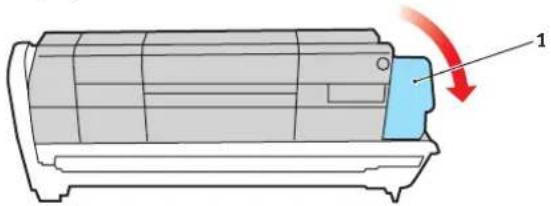
- Zvedněte pravý konec tonerové kazety, vytáhněte ji doprava, aby se uvolnil její levý konec (viz obrázek), a vyjměte kazetu z kazety obrazového válce. Položte tonerovou kazetu na list papíru, aby se nepotřisnil nábytek.
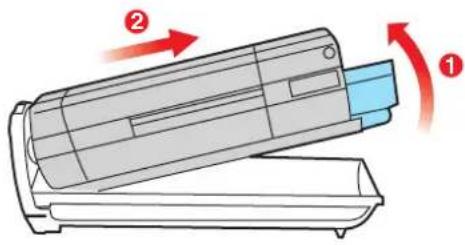
-
Vyjměte novou kazetu obrazového válce z obalu a umístěte ji na papír, na který jste položili starou kazetu. Zacházejte s ní stejně jako se starou kazetou. Před likvidací starou kazetu zabalte do obalu po nové kazetě.
-
Položte tonerovou kazetu na novou kazetu obrazového válce podle obrázku. Zatlačte nejprve levý konec a potom sklopte pravý konec dovnitř. (Není třeba v tomto okamžiku použít novou kazetu s tonerem, pokud množství toneru ve staré kazetě není příliš malé.)
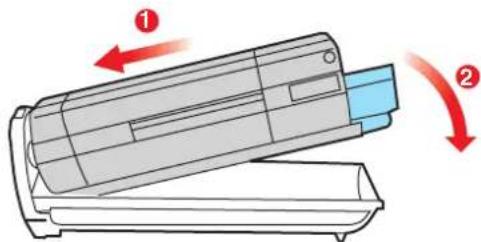
- Zatlačte na barevnou uvolňovací páčku (1) směrem od sebe, čímž tonerovou kazetu připevníte k nové jednotce obrazového válce a uvolníte přístup toneru do jednotky obrazového válce.
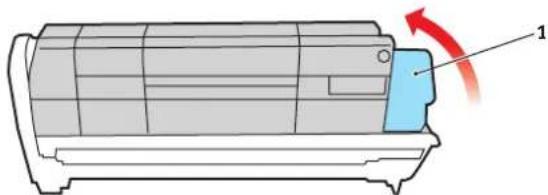
- Uchopte celou sadu ve středu horní části a vložte ji na její místo do víceúčelového zařízení tak, aby kolíčky na obou koncích zapadly do zářezů po stranách dutiny.
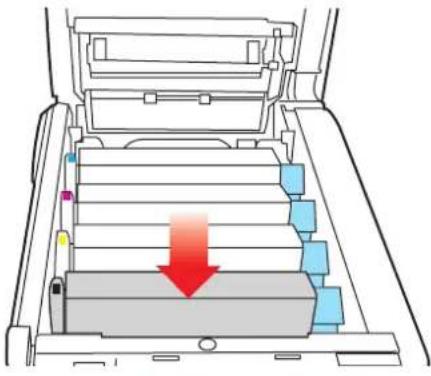
-
Zavřete horní kryt a pevně ho po obou stranách stiskněte dolů, až západky zaklapnou.
-
Opatrně sklopte skener.
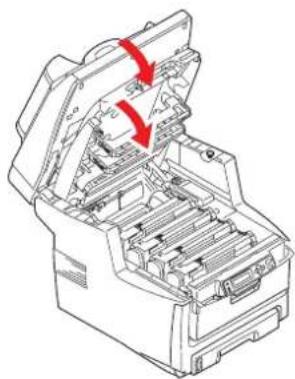
Pokud chcete zařízení vrátit nebo ho potřebujete z libovolného důvodu přemístit, zajistěte, aby byla nejprve vyjmuta jednotka obrazového válce a umístěna do dodaného obalu. Zabráníte tak rozlití toneru.
Výměna prénosového pásu
Pásový posuvník se nachází pod čtyřmi obrazovými válci. Posuvník je třeba vyměnit přibližně po každých 60 000 stranách.
Před otevřením horního krytu zařízení vypněte a nechte zapékací jednotku po dobu asi 10 minut chladnout.
- Opatrně zvedněte skener.
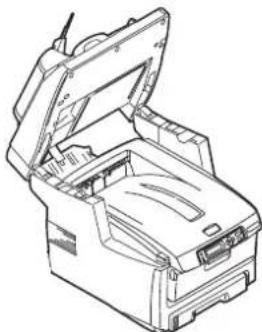
- Stiskněte uvolňovací západku (a) a úplně otevřete horní kryt víceúčelového zařízení (b).
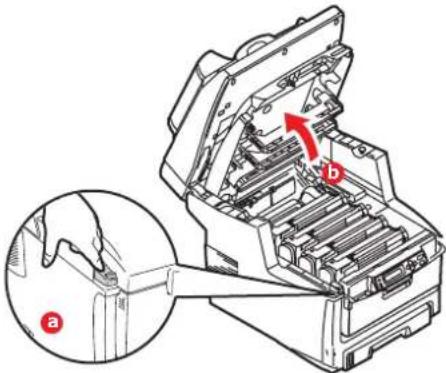
Pokud bylo zařízení zapnuté, je zapékací jednotka horká. Oblast zapékací jednotky je zřetelně označena. Nedotýkejte se jí.
- Všimněte si polohy čtyř kazet. Kazety je nezbytně nutné vrátit na místo ve stejném pořadí.
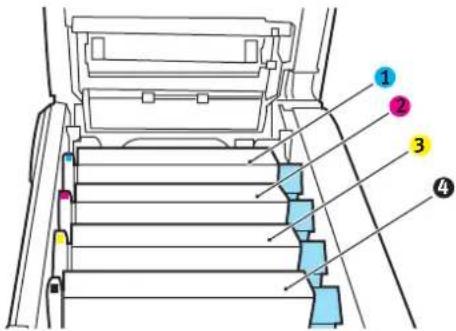
-
Kazeta s azurovou barvou
-
Kazeta s purpurovou barvou
-
Kazeta se žlutou barvou
-
Kazeta s černou barvou
-
Vyjměte všechny čtyři jednotky obrazových válců z víceúčelového zařízení a uložte je na bezpečném místě, na kterém nejsou vystaveny přímému působení světla a tepla.
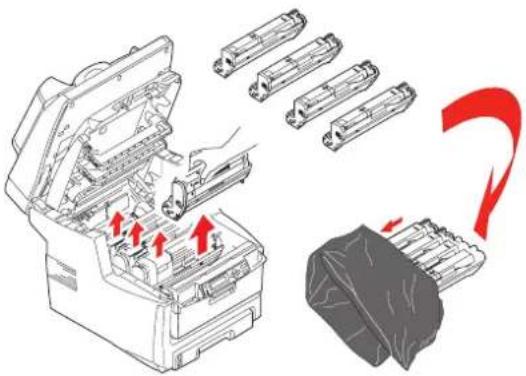
Zelený povrch obrazového válce ve spodní části každé kazety je velmi choulostivý a citlivý na světlo. Nedotýkejte se ho a nevystavujte ho normálnímu osvětlení v místnosti po dobu delší než 5 minut. Jestliže musí být jednotka obrazového válce mimo víceúčelové zařízení po delší dobu, zabalte ji do černého plastového sáčku, aby na ni nesvítilo světlo. Nikdy nevystavujte obrazový válec přímému slunečnímu světlu ani jasnému pokojovému osvětlení.
- Najděte dvě přichytky (5) po obou stranách pásu a držadlo (6) vpředu.
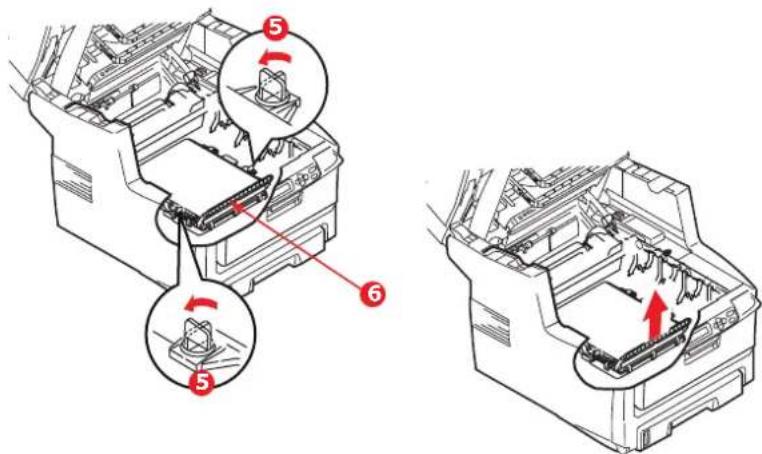
-
Obě přichytky otočte o 90° doleva. Tím se pás uvolní z tělesa víceúčelového zařízení.
-
Zatáhněte za držadlo (6) směrem nahoru, pásový posuvník se sklopí k přední straně. Potom ho vyjměte ze zařízení.
-
Vložte nový pásový posuvník na jeho místo v zařízení tak, aby držadlo bylo vpředu a ozubený pohon směřoval k zadní stěně zařízení. Ozubený pohon vložte do hnacího zařízení v levém zadním rohu tiskárny a pásový posuvník položte naplocho do víceúčelového zařízení.
-
Otočte obě přichytky (5) o 90° doprava, až zapadnou. Tím se jednotka pásového posuvníku upevní na svém místě v tiskárně.
-
Vratte všechny čtyři obrazové válce spolu s jejich tonerovými kazetami do tiskárny ve stejném pořadí, v jakém jste je z tiskárny vyjímali: azurová (úplně vzadu), purpurová, žlutá a černá (úplně vpředu).
-
Zavřete horní kryt a pevně ho po obou stranách stiskněte dolů, až západky zaklapnou.
-
Opatrně sklopte skener.
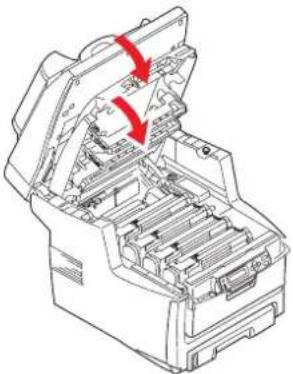
Výměna zapékací jednotky
Zapékací jednotka je umístěna uvnitř víceúčelového zařízení hned za čtyřmi jednotkami obrazových válců.
VAROVÁNÍ!
Pokud bylo víceúčelové zařízení zapnuté, budou některé součásti zapékací jednotky velmi horké. Se zapékací jednotkou zacházejte velmi opatrně, uchopte ji vždy pouze za držadlo, které je pouze mírně teplé. Tuto oblast jasně označuje varovná nálepka.
Před otevřením horního krytu zařízení vypněte a nechte zapékací jednotku po dobu asi 10 minut chladnout.
- Opatrně zvedněte skener.
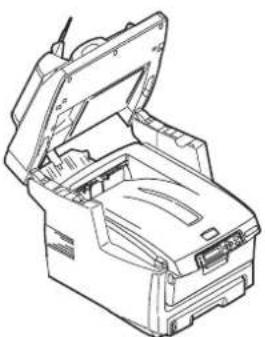
- Stiskněte uvolňovací západku (a) a úplně otevřete horní kryt víceúčelového zařízení (b).
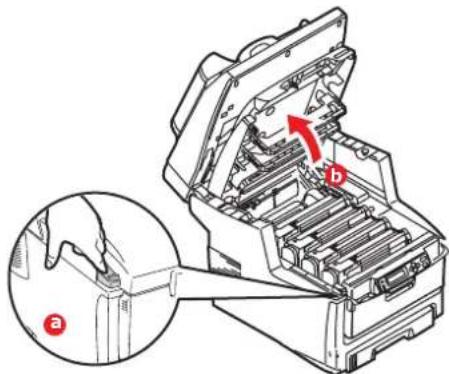
-
Najděte držadlo (1) na horní straně zapékací jednotky.
-
Zatáhněte za dvě přichytné pácky (2) zapékací jednotky směrem k přední části tiskárny tak, aby byly zcela ve vzpřimené poloze.
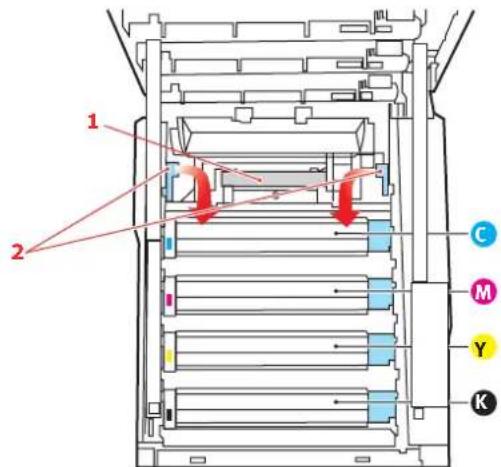
-
Uchopte zapékací jednotku za držadlo (1), zvedněte ji přímo nahoru a odložte mimo víceúčelové zařízení. Jestliže je zapékací jednotka stále ještě teplá, umístěte ji na plochou podložku, která se teplem nepoškodí.
-
Vyjměte novou zapékací jednotku z krabice a odstraňte balící materiál.
-
Uchopte novou zapékací jednotku za držadlo a přesvědčte se, zda je správně natočena. Přichytné páčky (2) musí být ve zcela vzpřímené poloze a dvě vymezující patky (3) musí směřovat směrem k vám.
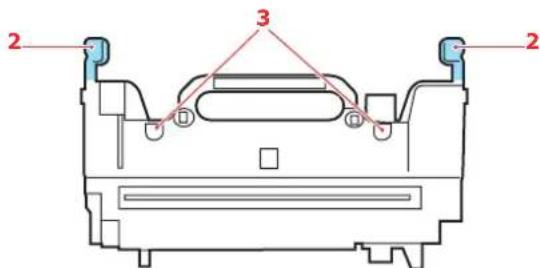
text_image
2 3 2-
Vložte zapékací jednotku do víceúčelového zařízení, vložte vymezující patky (3) do odpovídajících drážek v kovové přepážce oddělující oblast zapékací jednotky od obrazových válců.
-
Zatlačte na dvě přichytné páčky (2) směrem k zadní části víceúčelového zařízení, tím se zapékací jednotka upevní na místě.
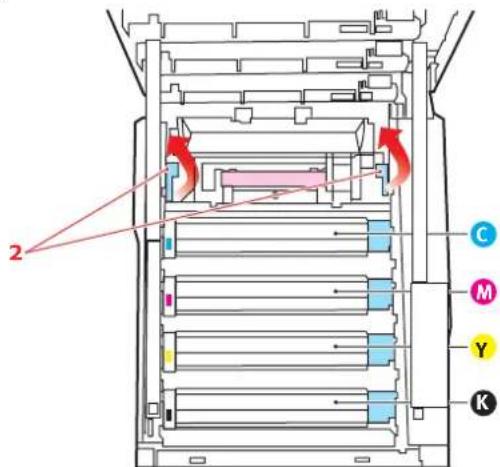
-
Zavřete horní kryt a pevně ho po obou stranách stiskněte dolů, až západky zaklapnou.
-
Opatrně sklopte skener.
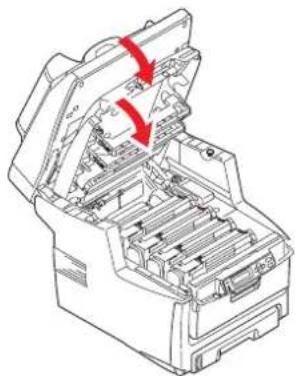
....Čištění automatického podavače dokumentů
Někdy může dojít ke znečištění vodící podložky sady nebo podávacích válečků inkoustem, částečkami toneru nebo papírovým prachem. V takovém případě skenovací modul pravděpodobně nebude plynule podávat dokumenty. Pokud k takové situaci dojde, postupujte podle níže uvedeného návodu k čištění.
-
Navlhčete bavlněný hadřík isopropanolem (95 %).
-
Opatrně otevřete přední kryt automatického podavače dokumentů.
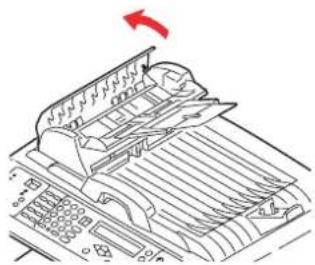
- Otřete podávací váleček (1) pohybem ze strany na stranu.
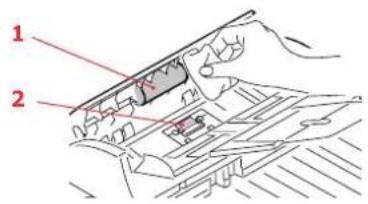
text_image
1 2-
Přetočte váleček prstem a opakujte krok 3, dokud nebude zcela čistý. Dejte pozor, abyste nezavadili o pružiny poblíž vodicí podložky nebo je nepoškodili (2).
-
Otřete vodicí podložku (2) směrem shora dolů. Dejte pozor abyste přitom nezachytili pružiny.
-
Zavřete přední kryt automatického podavače.
....Čištění desky dokumentu
Desku dokumentu je někdy nutné vyčistit. Zajistíte tak optimální kvalitu obrazu a výkon.
Postup pro čištění skleněné desky:
- Otevřete kryt dokumentu (1).
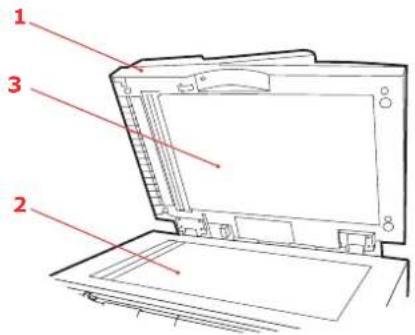
text_image
1 2 3-
Navlhčete čistý měkký hadřík isopropanolem (95%).
-
Opatrně otřete desku dokumentu (2) a bílý list (3) na spodní straně krytu dokumentu a odstraňte tak prach a částečky toneru.
-
Zavřete kryt dokumentu (1).
....Čištění hlav s diodami LED
Hlavu s diodami LED je třeba vyčistit vždy, když výtisk není čistý, když jsou na výtiscích bílé čáry, nebo když je text rozmazaný.
Při čištění čočky není třeba víceúčelové zařízení vypínat.
- Opatrně zvedněte skener.
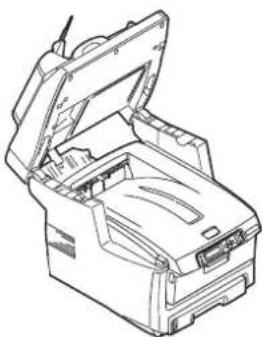
- Stiskněte uvolňovací západku (a) a úplně otevřete horní kryt víceúčelového zařízení (b).
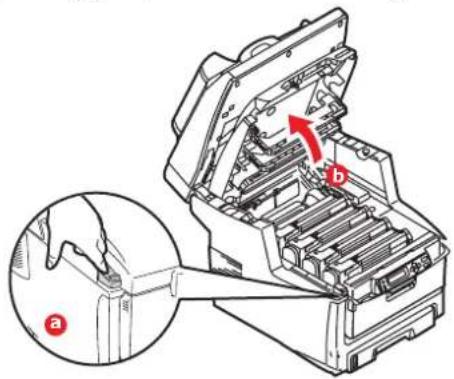
- Měkkým hadříkem, který nepouští vlasy, jemně setřete povrch hlavy s diodami LED.
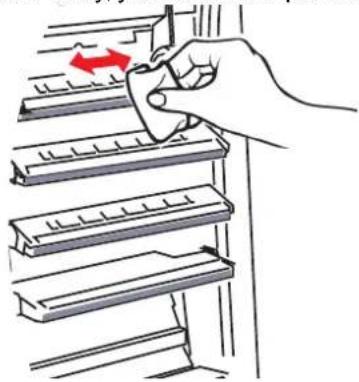
Na čištění hlavy s diodami LED nepoužívejte metylalkohol nebo jiná rozpouštědla, jinak může dojít k poškození povrchu čočky.
-
Zavřete horní kryt a pevně ho po obou stranách stiskněte dolů, až západky zaklapnou.
-
Opatrně sklopte skener.
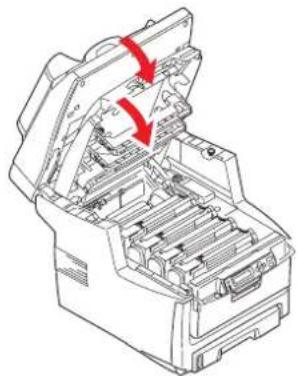
V této části je vysvětleno, jak do víceúčelového zařízení instalovat volitelné vybavení. K volitelnému vybavení patří:
duplexní jednotka (pro oboustranný tisk),
Přídavná paměť RAM.
pevný disk o velikosti 40 GB,
prídavný zásobník papíru,
úložná skříň.
Kódy pro objednání
| VOLITELNÉ KÓD PRO OBJEDNÁNÍ | |
| Duplexní jednotka 43347502 | |
| Paměť RAM: | |
| 256 MB | 01182901 |
| 512 MB | 01182902 |
| Pevný disk 40 GB 01184501 | |
| Přídavný zásobník papíru 43347609 | |
| Úložná skřín 09004619 | |
Duplexní jednotka
Duplexní jednotka umožňuje oboustranný tisk, při kterém je menší spotřeba papíru a práce s dlouhými dokumenty je snazší. Umožňuje také tisk brožur, při kterém je spotřeba papíru ještě menší a práce s dlouhými dokumenty ještě snazší.
Duplexní jednotka se zasune přímo do zadní části víceúčelového zařízení a k instalaci není třeba žádné nářadí.
- Vybalte novou jednotku a odstraňte z ní veškerý přepravní materiál.
- Vypněte víceúčelové zařízení. Není nutné odpojovat napájecí kabel.
- Otočte jednotku správnou stranou nahoru podle obrázku, a zasuňte ji do otvoru za zadním panelem. Při zasouvání jednotky se panel otočí dovnitř. Zasuňte jednotku až na doraz, dokud nezaklapne na místo.
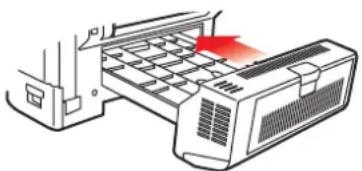
- Zapněte víceúčelové zařízení a počkejte, až se zahřeje (asi 1 minutu).
- Vytiskněte přehled menu.
- Prohlédněte si první stránku přehledu menu.
V horní části stránky mezi dvěma horizontálními čarami naleznete aktuální konfiguraci víceúčelového zařízení. V seznamu konfigurace by mělo být uvedeno, že je nainstalována duplexní jednotka.
Nastavte ovladač tiskárny pro systém Windows, aby bylo možné plně využít nových funkcí. Viz část „Nastavení ovladačů tiskárny pro systém Windows“ na straně 69.
Rozšíření paměti
V této části je popsána instalace přídavné paměti RAM do víceúčelového zařízení.
Tento model je vybaven hlavní pamětí o velikosti 256 MB. Tuto paměť je možné rozšířit přídavnou paměťovou deskou o velikosti 256 MB nebo 512 MB. Celková velikost paměti tak může být až 512 MB nebo 768 MB.
- Vypněte víceúčelové zařízení a odpojte napájecí kabel.
- Otevřete přístupový panel na straně zařízení.
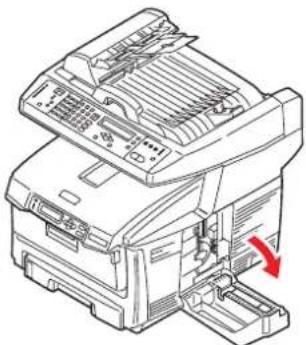
-
Opatrně vyjměte novou paměťovou desku z obalu. Snažte se s deskou manipulovat pouze pomocí jejích krátkých stran a pokud možno se nedotýkejte žádných kovových částí. Zejména se nedotýkejte konektoru na hraně desky.
-
Paměťová deska má v konektoru na hraně desky malý výřez, který je blíž k jedné straně desky než ke druhé.
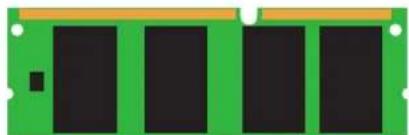
-
Najděte v zařízení patici pro přídavnou paměť RAM (1).
-
Uchopte novou paměťovou desku za kratší strany tak, aby konektor na její hraně směřoval do patice pro přídavnou paměť RAM a malý výřez byl blíže spodní části zařízení.
-
Opatrně zasuňte desku do patice až na doraz, dokud nezaklapne na místo.
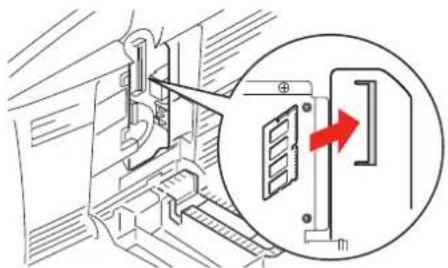
- Zavřete přístupový panel a zatlačením na horní část ho zajistěte.
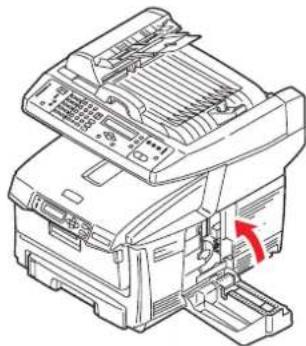
-
Zapojte napájecí kabel a zapněte víceúčelové zařízení.
-
Když je víceúčelové zařízení připraveno k tisku, vytiskněte přehled menu.
-
Prohlédněte si první stránku přehledu menu.
V horní části stránky mezi dvěma vodorovnými čarami je zobrazena aktuální konfigurace víceúčelového zařízení. Seznam konfigurace obsahuje údaj o celkové velikosti paměti.
Tento údaj by měl udávat celkovou velikost nainstalované paměti (velikost paměti, kterou jste nainstovali, plus 256 MB).
Pevný disk
Volitelný interní pevný disk o velikosti 40 GB umožňuje kompletování tištěných stránek a lze jej použít k ukládání překrývání, maker, fontů a zabezpečených nebo zkontrolovaných dokumentů, které čekají na vytištění.
-
Vypněte víceúčelové zařízení a odpojte napájecí kabel.
-
Otevřete přístupový panel na straně zařízení.
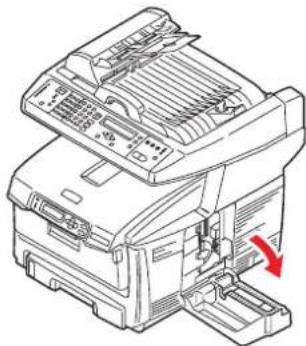
-
Zasuňte západku (1) na horní části pevného disku do otvoru (2) v tiskárně.
-
Zapojte kabel (3) do konektoru diskové jednotky (4) v tiskárně.
-
Utáhněte oba šrouby s křídlovou hlavou (5).
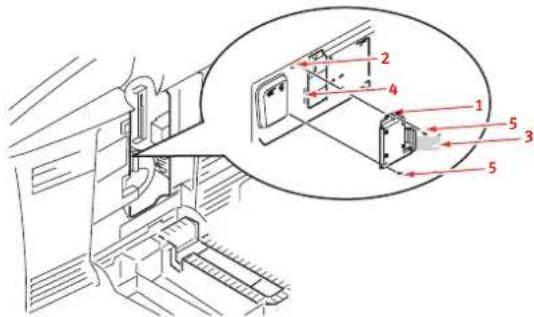
- Zavřete přístupový panel a zatlačením na horní část ho zajistěte.
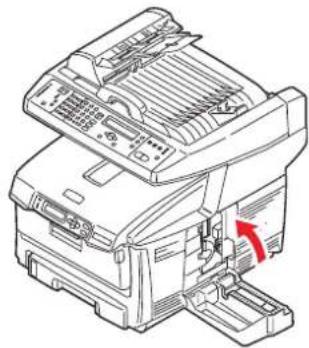
-
Zapojte napájecí kabel a zapněte víceúčelové zařízení.
-
Když je víceúčelové zařízení připraveno k tisku, vytiskněte přehled menu.
-
Prohlédněte si první stránku přehledu menu.
V horní části stránky mezi dvěma horizontálními čarami naleznete aktuální konfiguraci víceúčelového zařízení. Zde by mělo být uvedeno, že je nainstalována jednotka pevného disku.
Nastavte ovladač tiskárny pro systém Windows, aby mohl využit nainstalovanou jednotku pevného disku. Nové funkce pak budou ihned k dispozici. Viz část „Nastavení ovladačů tiskárny pro systém Windows“ na straně 69.
Přídavný zásobník papíru
-
Vypněte víceúčelové zařízení a odpojte napájecí kabel.
-
Položte přídavný zásobník papíru na místo.
-
Zvedněte víceúčelové zařízení a s pomocí vodítek je usad'te na přídavný zásobník papíru. Při manipulaci dodržujte bezpečnostní pokyny.
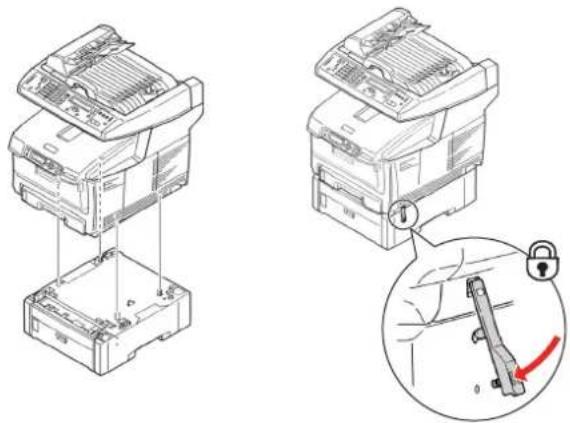
-
Vyhledejte bezpečnostní svorku, stiskněte ji a uzamkněte zařízení na místě.
-
Znovu připojte napájecí kabel a zapněte víceúčelové zařízení.
POZNÁMKA
V případě potřeby převozu tohoto produktu nezapomeňte nejprve odjistit bezpečnostní svorku a vyjmout přídavný zásobník papíru.
Úložná skříň
Informace naleznete v pokynech výrobce.
Nastavení ovladačů tiskárny pro systém Windows
Po nainstalování volitelného vybavení bude možná nutné znovu nastavit ovladač tiskárny pro systém Windows, aby byly nové funkce dostupné pro aplikace systému Windows.
Pokud je víceúčelové zařízení sdíleno více uživateli různých počítačů, musí být ovladač nastaven v počítači každého uživatele.
Uvedená dialogová okna platí pro systém Windows XP. Dialogová okna v jiných verzích systému Windows se mohou mírně lišit.
Ovladač pro jazyk PCL
Pokud jste nainstalovali přídavnou paměť, není nutno měnit nastavení ovladače tiskárny pro jazyk PCL a můžete tuto část přeskočit.
Jestliže jste nainstalovali duplexní jednotku nebo pevný disk, postupujte následujícím způsobem:
- Z nabídky Start nebo z ovládacího panelu systému Windows otevřete okno Tiskárny (v systému Windows XP okno Tiskárny a faxy).
- Klepněte pravým tlačítkem myši na ikonu této tiskárny a z místní nabídky vyberte položku Vlastnosti.
- Na kartě Možnosti zařízení zaškrtněte políčko pro volitelné vybavení, které jste právě nainstalovali.
- Klepnutím na tlačitko OK zavřete okno Vlastnosti. Potom zavřete okno Tiskány.
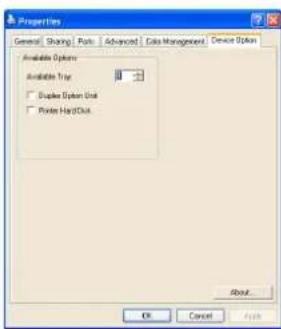
Ovladač pro jazyk PostScript
Ovladač se musí nastavit pro každé volitelné vybavení, které bylo nainstalováno.
- Z nabídky Start nebo z ovládacího panelu systému Windows otevřete okno Tiskárny (v systému Windows XP okno Tiskárny a faxy).
- Klepněte pravým tlačítkem myši na ikonu této tiskárny a z místní nabídky vyberte položku Vlastnosti.
- Na kartě Nastavení zařízení vyhledejte seznam instalovatelných součástí. Upravte nastavení těchto součástí tak, aby byla v souladu s novými funkcemí, které jste právě nainstalovali.
- Klepnutím na tlačitko OK zavřete okno Vlastnosti. Potom zavřete okno Tiskány.
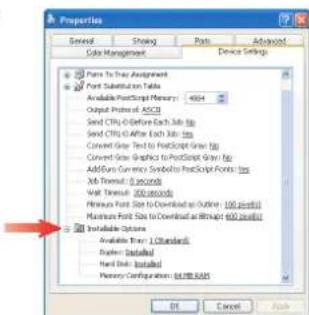
Odstranění uvíznutého papíru
Budete-li při používání tiskových médií dodržovat doporučení uvedená v této příručce a budete-li tisková média před použitím udržovat v dobrém stavu, měla by vám toto víceúčelové zařízení spolehlivě sloužit po mnoho let. Papír se může občas zaseknout a tato část vysvětluje, jak můžete zaseknutý papír snadno a rychle odstranit.
Příčinou uvíznutí papíru může být špatné podávání papíru bud' ze zásobníku papíru, nebo z libovolného jiného místa v zařízení, kterým papír při tisku prochází. Když papír uvízne, tiskárna se ihned zastaví a výstražná dioda na ovládacím panelu indikuje uvíznutí. Tisknete-li více stránek (nebo více kopií) a odstraníte-li dobře viditelný zaseknutý list papíru, neočekávejte, že ostatní listy již projdou tiskárnou bez problémů. Normální provoz tiskárny může být obnoven až po odstranění všech zaseknutých listů z tiskárny.
V automatickém podavači
V případě, že papír uvízne, postupujte při vyjímání papíru takto:
- Pokud je již list papíru částečně vytažen z automatického podavače dokumentů, uchopte ho a pokuste se ho zlehka vytáhnout.
POZNÁMKA
Nejde-li vytáhnout snadno, netahejte ho silou.
-
Opatrně otevřete přední kryt automatického podavače směrem doleva.
-
Opatrně vytáhněte papír z jednotky podavače.
-
Zavřete přední kryt automatického podavače.
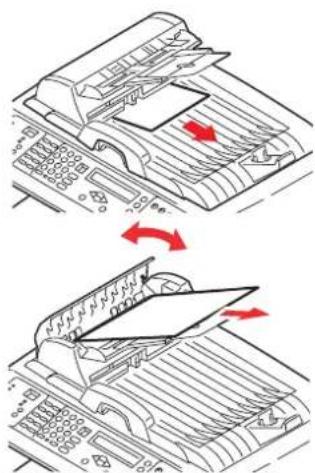
-
Pokud je list papíru již částečně zasunutý do tiskárny, pokuste se ho zlehka vytáhnout. Nejde-li vytáhnout snadno, netahejte ho silou. Později ho můžete vyjmout zezadu.
-
Opatrně zvedněte skener.
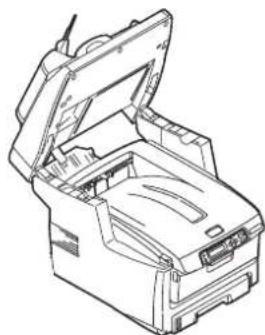
- Stiskněte uvolňovací západku (a) a úplně otevřete horní kryt víceúčelového zařízení (b).
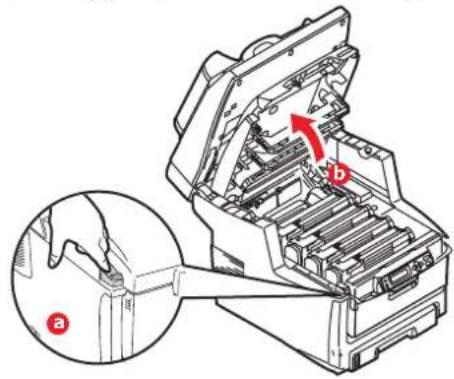
Pokud bylo zařízení zapnuté, je zapékací jednotka horká. Oblast zapékací jednotky je zřetelně označena. Nedotýkejte se jí.
- Všimněte si polohy čtyř kazet.
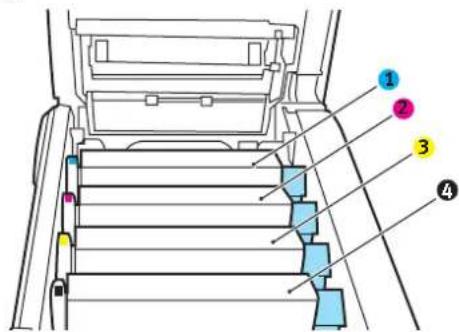
- Kazeta s azurovou barvou 2. Kazeta s purpurovou barvou
- Kazeta se žlutou barvou 4. Kazeta s černou barvou
Chcete-li získat přístup k cestě papíru, musíte vyjmout všechny čtyři obrazové válce.
- Uchopte azurový obrazový válec za prostředek horní části, zvedněte ho a spolu s tonerovou kazetou ho vyjměte z tiskárny.
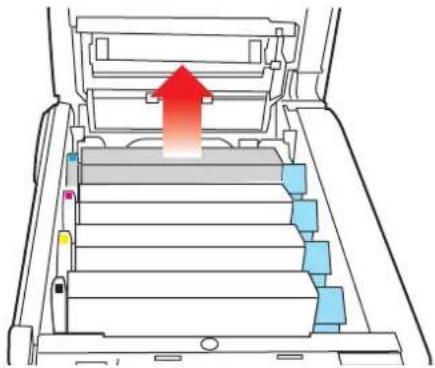
- Kazetu položte opatrně na papír, abyste neznečistili nábytek a aby se nepoškodil zelený povrch válce.
UPOZORNĚNÍ!
Zelený povrch obrazového válce na spodní části kazety je velmi choulostivý a citlivý na světlo. Nedotýkejte se ho a nevystavujte ho normálnímu osvětlení v místnosti po dobu delší než 5 minut.
- Stejným způsobem vyjměte zbývající obrazové válce.
- Podívejte se do víceúčelového zařízení a zkontrolujte, zda na pásovém posuvníku nejsou vidět listy papíru.
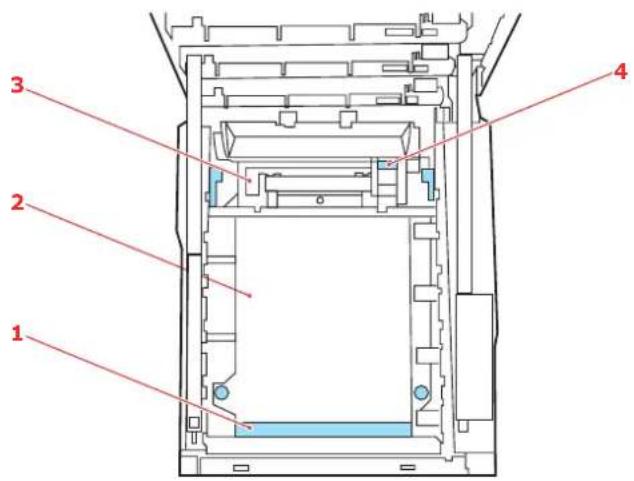
(a) Chcete-li odstranit list papíru z přední části pásu (1), zvedněte ho opatrně z pásu a vytáhněte ho dopředu do prázdného prostoru pro válce.
UPOZORNĚNÍ!
Při oddělování papíru od pásu nepoužívejte žádné ostré ani drsné předměty. Mohli byste poškodit povrch pásu.
(b) Chcete-li odstranit list papíru ze střední části pásu (2), opatrně oddělte papír od povrchu válce a vyjměte ho z tiskárny.
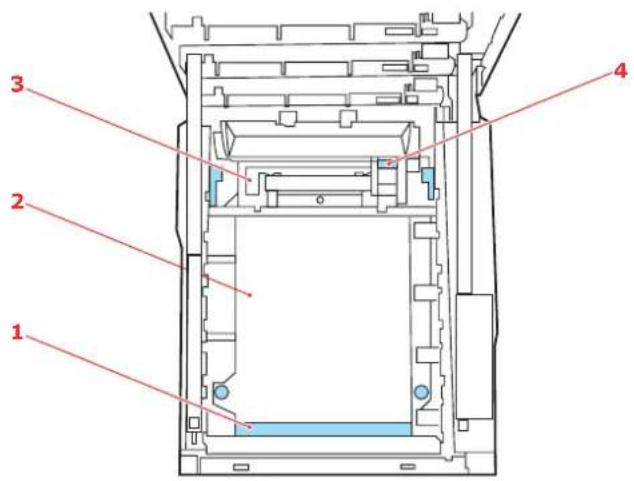
(c) Chcete-li odstranit list papíru právě vsunutý do zapékací jednotky (3), oddělte horní okraj listu papíru od pásu. Stisknutím uvolňovací páčky (4) zapékací jednotky směrem dopředu a dolů uvolní zapékací jednotka sevření papíru. Pak můžete papír vytáhnout z tiskárny prázdným prostorem pro obrazové válce. Uvolněte páčku, zvedne se zpět do původní polohy.
POZNÁMKA
Je-li list papíru již zasunutý do zapékací jednotky (je vidět jen malý kousek), nepokoušejte se ho vytáhnout. Odstraňte ho ze zadní části víceúčelového zařízení podle pokynů v dalším kroku.
- Začněte jednotkou azurového obrazového válce, která je nejblíže u zapékací jednotky, a nainstalujte všechny čtyři válce zpět ve správném pořadí.
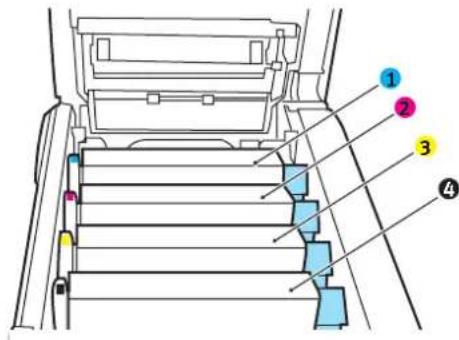
-
Kazeta s azurovou barvou 2. Kazeta s purpurovou barvou
-
Kazeta se žlutou barvou 4. Kazeta s černou barvou
Uchopte celou sadu ve středu horní části a vložte ji na její místo do víceúčelového zařízení tak, aby kolíčky na obou koncích zapadly do zářezů po stranách dutiny.
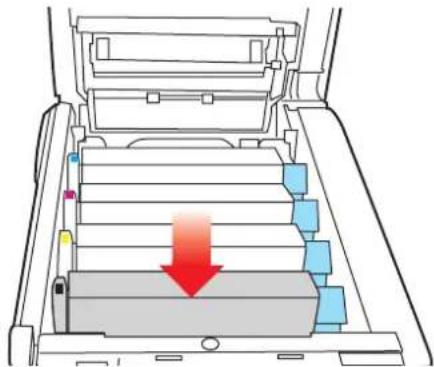
-
Opatrně sklopte horní kryt tiskárny tak, aby ještě nezaklapl. Zabráníte tak nadměrnému osvětlení válců světlem v místnosti po dobu, kdy budete zkoumat, zda zbývající oblasti neobsahují uvíznutý papír.
-
Otevřete zadní výstupní zásobník (5) a zkontrolujte, zda není zaseknutý papír v zadní části cesty papíru tiskárnou (6).
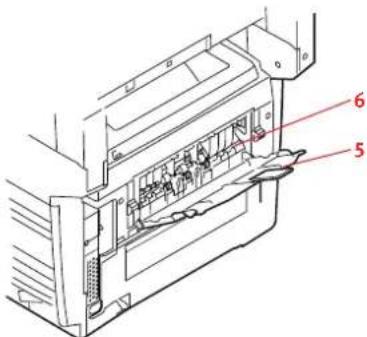
Vyjměte všechny nalezené listy papíru.
Pokud je papír příliš nízko a je obtížné ho vyjmout, je pravděpodobně stále sevřen zapékací jednotkou. V takovém případě zvedněte horní kryt a stiskněte uvolňovací páčku (7) zapékací jednotky.
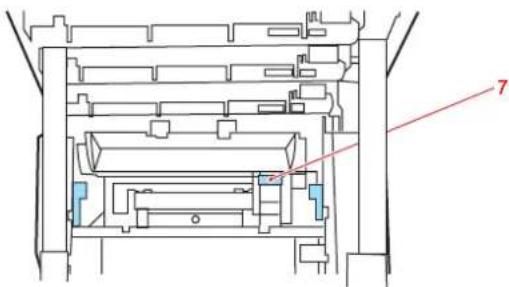
-
Po odstranění papíru zavřete zadní výstupní zásobník, pokud ho nebudete při tisku používat.
-
Má-li víceúčelové zařízení nainstalovanou duplexní jednotku, stiskněte uvolňovací západku ve střední části této jednotky, otevřete kryt, odstraňte veškerý papír v této oblasti a kryt opět zavřete.
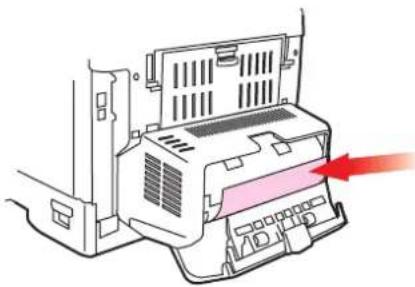
- Zvedněte uvolňovací západku předního krytu a vyklopte ho.
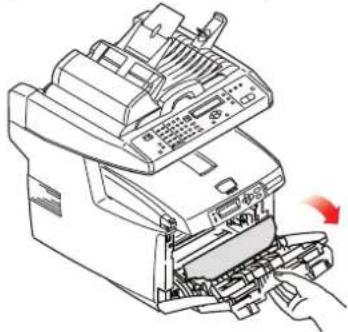
- Zkontrolujte, zda vnitřek krytu neobsahuje zaseknutý papír. Pokud ano, odstraňte ho a kryt uzavřete.
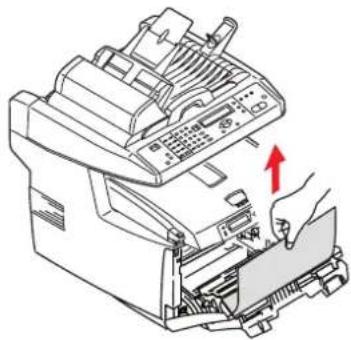
- Vytáhněte zásobník papíru a zkontrolujte, zda je papír v zásobníku řádně srovnán, zda není poškozen a zda jsou správně nastavena vodítka papíru. Je-li všechno v pořádku, zásobník papíru zase zavřete.
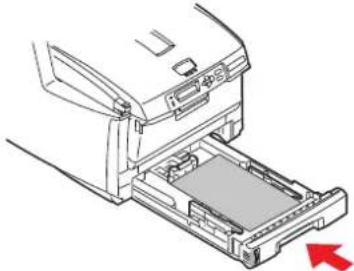
-
Zavřete horní kryt a pevně ho po obou stranách stiskněte dolů, až západky zaklapnou.
-
Opatrně sklopte skener.
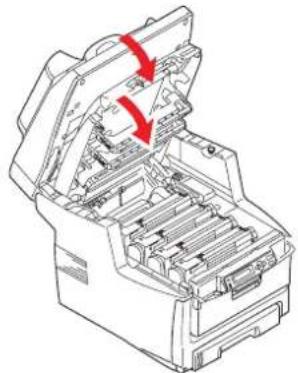
Je-li po odstranění veškerého uvíznutého papíru v nabídce Konfigurace systému nastavena možnost Obnova po uvíznutí papíru na hodnotu Zapnuto, pokusí se víceúčelové zařízení znovu vytisknout všechny ztracené stránky.
Kontrolní seznam problémů s faxem
Pokud se vyskytne problém, před zavoláním servisu si přečtěte seznam problémů a řešení.
Víceúčelové zařízení nevytáčí telefonní číslo. Zkontrolujte napájecí kabel a elektrickou zásuvku. Zkontrolujte, zda je ke konektoru LINE na zadní straně zařízení připojena telefonní linka (ne externí telefon nebo sluchátko). Pokud je nainstalován externí telefon, zvedněte sluchátko a zkontrolujte, zda je slyšet oznamovací tón. Pokud není slyšet oznamovací tón, mohlo dojít k problému s telefonní linkou. Pokud je slyšet oznamovací tón, víceúčelové zařízení možná používá špatnou metodu vytáčení (pulzní nebo tónovou) pro danou oblast. Pokud jsou místo vytáčecích pulzů slyšet různé tóny a v oblasti se používá pulzní vytáčení, změňte parametry vytáčení (viz část „Počáteční nastavení“ na straně 25).
Na displeji se zobrazila chyba komunikace. Značí to některý z mnoha problémů:
Víceúčelové zařízení může být nekompatibilní se vzdáleným zařízením nebo vzdálené zařízení nemusí umožňovat provést požadovanou funkci, jako je dotazování.
Je také možné, že ve vzdáleném zařízení došel papír nebo došlo k jeho uvíznutí.
Chyby komunikace mohou být způsobeny také špatnými podmínkami na telefonních linkách. Zkuste fax odeslat znovu a ujistěte se, že vytáčíte správné telefonní číslo.
Pokud je pro přístup k vnější lince potřeba vytočit předvolbu nebo pokud se jedná o mezinárodní hovor, možná je za předvolbou nebo mezinárodním volacím kódem třeba zadat pauzu (použijte tlačítko Pause), aby zařízení počkalo na oznamovací tón. Pokud dochází často k problémům při komunikaci s konkrétním vzdáleným zařízením, zkuste jeho telefonní číslo naprogramovat do položky rychlé volby a poté pro tuto položku změnit parametry (viz část „Pokročilé nastavení“ na straně 25).
Poslední možností je, že místní nebo vzdálené zařízení může vyžadovat servis. Zkontrolujte místní víceúčelové zařízení tím, že se pokusíte odeslat fax jinam.
Faxování je možné, ale obraz vytisknutý vzdáleným zařízením je velmi nekvalitní. Obsahuje-li faxovaný dokument malé písmo, složité obrázky, fotografie nebo je velmi světlý či tmavý, zkuste u faxu změnit nastavení kvality a hustoty (viz část „Pokročilé použití“ na straně 39). Chcete-li vidět, jak bude dokument odeslán, vytvořte v zařízení jeho kopii. Problém může být způsoben rušením na telefonní lince. Zkuste dokument odeslat znovu později.
Fax byl odeslán, ale přijatá zpráva je prázdná. Ujistěte se, že je dokument před faxováním správně vložen, stranou s textem NAHORU v automatickém podavači dokumentů nebo DOLŮ na skle skeneru.
Obraz nebo přijatý fax je velice nekvalitní. Zkuste v místním zařízení vytvořit kopii dokumentu a tím ověřit, zda správně funguje. Pokud problém přetrvává, kontaktujte osobu, která fax odeslala a požádejte ji o změnu nastavení kvality a hustoty faxu. Požádejte tuto osobu, aby na svém zařízení dokument zkopírovala a přesvědčila se tak o jeho správné funkci. Poté požádejte o opakované odeslání faxu.
Vytáčení bylo provedeno pomocí čísla rychlé volby, ale nic se nestalo. Zkontrolujte, zda je číslo rychlé volby správně naprogramováno.
Místní víceúčelové zařízení nepřijímá telefonní hovory ani faxy. Nejdříve zkontrolujte, zda je správně připojen napájecí kabel. Také zkontrolujte nastavení režimu příjmu v zařízení. Pokud je povolen režim ručního příjmu, nebude toto víceúčelové zařízení přijímat faxy automaticky (viz část „Ruční příjem“ na straně 29).
Přijaté dokumenty jsou světlé nebo jsou na nich svislé čáry, přestože je v zařízení dostatek toneru. Jemně otřete povrch čočky pole diod LED víceúčelového zařízení a poté zkontrolujte, zda zařízení pracuje správně (viz část „....Čištění hlav s diodami LED“ na straně 63). Pokud víceúčelové zařízení nepracuje správně, vyjměte obrazový válec (viz část „Výměna obrazového válce“ na straně 55), poklepejte na kazetu s tonerem a třikrát ji pomalu svisle nakloňte o 20 až 30 stupňů. Dejte pozor, aby
se vám toner z kazety nevysypal. Pokud toto nefunguje, je pravděpodobně třeba vyměnit jednotku obrazového válce. Obrat'te se na svého dodavatele s žádostí o náhradní jednotku.
Ve víceúčelovém zařízení je nastaveno odložené odeslání, ale k odeslání nedošlo. Zkontrolujte na displeji, zda je ve víceúčelovém zařízení nastaven správný čas a datum (viz část „Počáteční nastavení“ na straně 25).
Víceúčelové zařízení nedotazuje vzdálené zařízení. Zavolejte osobě u vzdáleného zařízení a ujistěte se, že jsou dokumenty vloženy a zařízení je nastaveno do režimu vyžádaného prénosu.
Víceúčelové zařízení je připojeno k pobočkové ústředně, ale nelze vytáčet vnější čísla. Ujistěte se, že je před každým vytočeným číslem nebo číslem naprogramovaným ve víceúčelovém zařízení zadána předvolba (viz část „Připojení k pobočkové ústředně“ na straně 28).
Víceúčelové zařízení vždy přijme hovor dříve, než je možné použít externí telefon. Pokud je připojen externí telefon, změňte ve víceúčelovém zařízení nastavení počtu vyzvánění před odezvou (viz část „Pokročilé nastavení“ na straně 25).
Přijaté faxy někdy vypadají zdeformované. Pokud je přijatý dokument širší nebo delší než papír vložený v zásobníku papíru, zařízení automaticky zmenší šiřku a délku dokumentu tak, aby se vešel na papír. Tento typ problému může být způsoben také problémy s komunikací.
Technické údaje
MC560 N31174B
| POLOŽKA SPECIFIKACE | ||
| Obecné informace | ||
| Rozměry 500 x 600 x 670 mm (Š x H x V) | ||
| Hmotnost | Přibližně 37 kg | |
| Napájení Vstup: 220 až 240 V ~, 50 až 60 Hz | ||
| Příkon Max. provozní: 1200 W | Normální provoz: 490 WPohotovostní režim: 110 WÚsporný režim: <27 W | |
| Prostředí:HlučnostTeplotaVlhkost | <70 dBA10 °C až 32 °C20 % až 80 %; relativní | |
| Skenování | ||
| Obrazový senzor Barevný CCD | ||
| Zdroj světla Lampa CCFL | ||
| Optické rozlišení 1200 x 1200 dpi | ||
| Kvalita výstupu Vstup: barvy 48 bitůVýstup: barvy 24 bitůŠedá 8 bitůCMYK 4 bityMonochromaticky 1 bit | ||
| Velikost displeje LCD Text, 24 x 2, monochromatický | ||
| Kontrolky úspora energie | VAROVÁNÍ!Napájení | |
| Vnější připojení | RJ 45 (sít')USB 2,0 (počítač)Port automatického podavače dokumentů | |
| Sít'ové | 10/100 Mbit | |
| Řešení síťové pracovnískupiny pro: | KopírováníE-mail (prostřednictvím Internetu / Intranetu)ArchivováníPřímé faxování | |
| Formát výstupu PDF, JPEG, TIFF | ||
| RozhraníUSB 2.0; hostUSB 2.0; zařizeníEthernet 10/100 Mb/s | KopírováníSkenováníE-mail, skenování do souboru, tisk | |
| POLOŽKA | SPECIFIKACE | |
| Automatický podavač dokumentů | ||
| Velikost dokumentu 114 x 140 až | 216 x 355 mm | |
| Gramáž / tlouštka dokumentu | 60 až 105 g/m2 | |
| Podávání papíru Lícem nahoru | ||
| Kapacita 50 listů papíru Xerox 40 | 24 DP 9,07Kg | |
| Životnost automatického podavače dokumentů | 240 000 nebo více skenování nebo 5 let | |
| Doporučený počet skenování za den | Až 1000 stran za den | |
| Doporučená výměna podložky | 50 000 skenování | |
| Doporučená výměna válce | 200 000 skenování | |
| Specifikace kopírování | ||
| Emulace jazyků PostScript 3 | PCL 5c, HP-GL, PCL XL, PCL 6eEpson FXIBM Pro Printer III XL | |
| Rozhraní | USB 2.0 | |
| Počet kopií Až 99 | ||
| Rozlišení 600 x 600 dpi | ||
| Typ média | Běžný papír, velmi těžký, fólie | |
| Kvalita Rychle, text, fotografie | ||
| Řízení hustoty 5 úrovní | ||
| Zvětšení/zmenšení Celá stránka (98 %) | 25 % až 400 % v krocích po 1 a 10 %Přednastavená měřítka | |
| Vstupní zásobník | Zásobník 1 / zásobník 2 (volitelný) / víceúčelový zásobník | |
| Podávaný papír Letter SEF (podávání krátkou hranou)Legal SEFA4 SEFA5 SEF | ||
| Smazání u hrany 0 až 25 mm | ||
| Posun okraje | 0 až 25 mm | |
| Úspora papíru(Více stránek na list) | 25,40 mm 1 (4 stránky na list)4 na stránku (vodorovně)4 na stránku (svisle) | |
| Kompletovat | zapnuto / vypnuto | |
| Počet úloh | Kopírování, skenování, tisk, faxováníZapnuto/Vypnuto | |
| Technické údaje pro síť | ||
| Připojení Ethernet 10BaseT/100B | baseTX; automatické vyjednávání; konektor RJ-45 | |
| Komunikační protokol TCP/IP, SMTP, HTTP, MIME, FTP, CIFS, DHCP, DNS, LDAP | ||
| Podporované prohlížeče | Microsoft IE 4,1 a novějšíNetscape Navigator 4,0 nebo vyšší | |
| Požadavky na konfiguraci Adresa | IPMaska podsítěBránaServer SMTP/Server POP3Server FTPWebový server | |
| Specifikace faxu | ||
| Linky PSTN, PBX | ||
| Barevný fax Ne | ||
| Kompatibilita ITU-T G3 (Super G3) | ||
| Rychlost modemu 33,6 kb/s | ||
| Linkové rozhraní Duální RJ-11C (linka a TEL) | ||
| Rozsah úrovně vstupní linky 19 dB až -43 dB | ||
| Kódování MH, MR, MMR, JBIG | ||
| Příchozí paměť | 2,5 Mb | |
| Rozlišení:StandardJemnéPhotoVelmi jemné | 200 x 100 dpi200 x 200 dpi200 x 200 dpi200 x 400 dpi | |
| Rychlá vytáčení | 200 | |
| Jednodotykové vytáčení | 10 | |
| Skupinové vytáčení | 20 (až 50 položek ve skupině) | |
| Automatické opakování vytáčení | Ano | |
| Ruční opakování vytáčení | Ano | |
| Vysílání | Ano (max. 100 stanic) | |
| ID odesílatele | Ano (max. 32 znaků) | |
| POLOŽKA SPECIFIKACE | ||
| Technické údaje pro e-mail | ||
| Komunikační protokol SMTP, MIME, POP3 | ||
| Formáty souborů:ČernobiléŠedé/Barevné | PDF, TIFF, MTIFFPDF, TIFF, MTIFF, JPEG | |
| Výchozí formát souborů PDF | ||
| Limit pro rozdělení | 1 MB, 3 MB, 5 MB, 10 MB, 30 MB, bez omezení | |
| Rozlišení 75, 100, 150, 200, 300, | 400, 600 dpi | |
| Výchozí rozlišení:ČernobiléŠedé/Barevné | 200 dpi150 dpi | |
| Velikost adresáře:Max. počet adresSkupinyPočet adres v každé skupině | 3002050 | |
| Více přijemců Ano | ||
| Kontrola zabezpečení Ano | ||
| Ověření poštovního serveru | SMTP, POP3 | |
| Podporované aplikace poštovního serveru | Lotus Mail Server 5.0MS Exchange Server 2000RedHat 7,0 SendMail | |
| Podporovaný server LDAP Windows | 2000 Active DirectoryWindows NT 4,0 + MS Exchange 5,5Lotus Notes R5 | |
| Podporované poštovní aplikace M | Microsoft Outlook 2000Microsoft Outlook Express 5,0Microsoft Outlook Express 6,0Netscape Messenger 4,7Netscape Messenger 4,73Eudora 4,3,2JLotus Notes R5 | |
| POLOŽKA | SPECIFIKACE | |
| Technické údaje pro archivování | ||
| Komunikační protokol FTP, HTTP, CIFS | ||
| Formáty souborů:ČernobiléŠedé / barevné | PDF, TIFF, MTIFFPDF, TIFF, MTIFF, JPEG | |
| Výchozí formát souborů PDF | ||
| Rozlišení 75, 100, 150, 200, 300, | 400, 600 dpi | |
| Výchozí rozlišení:ČernobiléŠedé/Barevné | 200 dpi150 dpi | |
| Max. počet profilů | 40 | |
| Tisk | ||
| Rychlost 20 barevných stran za minutu nebo 32 jednobarevných stran za minutu | ||
| Rozlišení 600 x 600 dpi | 600 x 1200 dpiOptické: 600 x 600 dpi | |
| Automatické funkce Automatický | soutisk barevAutomatická úprava hustotyAutomatické vynulování počítadla u spotřebovávaných částí | |
| Paměť | Standardně 256 MB, rozšířitelná na max. 768 MB | |
| Kapacita zásobníků papírupři gramáži 80 g/m2 | 300 listů v hlavním zásobníku100 listů ve víceúčelovém zásobníku530 listů ve volitelném druhém zásobníku | |
| Gramáž papíru | 64 ~ 120 g/m2 v hlavním zásobníku75 ~ 203 g/m2 ve víceúčelovém zásobníku64 ~ 176 g/m2 ve volitelném druhém zásobníku | |
| Výstup papíru | 250 listů lícem dolů v (horním) zásobníkupři gramáži <80 g/m2100 listů lícem nahoru v (zadním) zásobníkupři gramáži <80 g/m2 | |
| Životnost tiskárny 420 000 stran nebo 5 let | ||
| Pracovní cyklus | Maximálně 50 000 stran měsíčně, průměrně 4 000 stran měsíčně | |
| Životnost toneru | Černý: 8 000 stran při 5 % pokrytí stránkyAzurový, purpurový a žlutý: 6 000 stran při 5 % pokrytí stránky | |
| Životnost obrazového válce | 20 000 stran (při běžném kancelářském použití) | |
| Životnost pásu | 60 000 stran formátu A4 při 3 stranách v jedné úloze | |
| Životnost zapékací jednotky | 60 000 stran A4 | |
Rejstřík
D
doporučené typy papíru
fólie....15
obálky 15
předtištěné formuláře .....15
štítky....15
vizitky....15
F
funkce komunikace
po Internetu 22
skenování do e-mailu .....22
skenování na server FTP .....22
|
informace před instalací .....20
adresa IP....21
adresa IP brány 21
DHCP Enable (Zapnutí protokolu DHCP).....21
maska podsítě 21
port POP3....21
port SMTP....21
server DNS....21
server POP3....21
server SMTP 21
Instalace ovladačů a nástrojů
víceúčelového zařízení
nástroj pro nastavení víceúčelového zařízení .....14
ovladače tiskárny a protokolu Twain....13
K
konfigurace....23
konfigurace zařízení
z ovládacího panelu....24
z webové stránky 24
kontrolní seznam
při problému 76
0
obálky
vkládání 19
obrazový válec
očekávaná životnost......50
výměna....55
odstranění
zaseknutého papíru 70
v automatickém podavači.....70
v tiskárně....70
P
pamět'
instalace volitelného vybavení......66
papír
doporučené typy .....15
odstranění zaseknutého .....70
podporované velikosti listů....15
vkládání hlavičkového papíru....17
vkládání papíru do zásobníku....17
pás
očekávaná životnost....50
výměna....58
pevný disk
postup instalace.... 67
pořadí tisku
zásobník pro odkládání lícem dolů.... 18
zásobník pro odkládání lícem nahoru.... 18
používání.... 30
kopírování 35
kvalita kopírování 36
nastavení hustoty ...... 37, 40
odesílání dokumentů na souborový server ...... 34
odesílání dokumentů v e-mailu ...... 32
pokládání dokumentů na sklo .... 31
skenování.... 43
vkládání dokumentů ke kopírování .... 30 změna měřítka .... 36
požadavky na minimální
konfiguraci.... 20
přehled víceúčelového
zařízení 9
T
technické údaje
automatický podavač dokumentů 79
kopírování 79
skenování....78
technické údaje
archivování 82
e-mail 81
tisk 82
tor
očekávaná životnost .... 50
výměna 52
U
uživatelská příručka
seznam 7
tisk 8
V
víceúčelový zásobník 16
návod k použití.... 19
rozměry papíru 16
vkládání papíru 17
víceúčelový zásobník ..... 19
zásobník.... 17
volitelné vybavení
duplexní jednotka, 65
vytáčení s pobočkovou
ústřednou 28
Z
zapékací jednotka
očekávaná životnost .... 50
výměna 60
zásobník.... 15
zásobník pro listy
lícem dolů 16
zásobník pro listy
licem nahoru 16