
C612dn - Tiskárna OKI - Bezplatný návod k obsluze
Najděte návod k zařízení zdarma C612dn OKI ve formátu PDF.


Dotazy uživatelů ohledně C612dn OKI
0 otázka o tomto zařízení. Odpovězte na ty, které znáte, nebo položte vlastní.
Položte novou otázku o tomto zařízení
Stáhněte si návod pro váš Tiskárna ve formátu PDF zdarma! Najděte svůj návod C612dn - OKI a vezměte svůj elektronický přístroj zpět do rukou. Na této stránce jsou zveřejněny všechny dokumenty potřebné k používání vašeho zařízení. C612dn značky OKI.
NÁVOD K OBSLUZE C612dn OKI
Uživatelská příručka
Bylo vyvinuto maximální úsilí, aby informace uvedené v tomto dokumentu byly úplné, přesné a aktuální. Výrobce neodpovídá za důsledky chyb, které nemůže ovlivnit. Výrobce také nemůže zaručit, že změny softwaru a zařízení produkovaných jinými výrobci a zmíněných v této příručce neovlivní platnost uvedených informací. Uvedení softwarových produktů dodávaných jinými společnostmi nutně neznamená, že je výrobce doporučuje.
I když bylo vyvinuto odpovídající úsilí, aby tento dokument byl tak přesný a užitečný jak je to možné, nedáváme žádnou záruku, at' přímou tak nepřímo vyjádřenou, ohledně přesnosti a kompletnosti zde uvedených informací.
Nejnovější ovladače a příručky jsou k dispozici na webu:
OKI je registrovaná obchodní známka společnosti Oki Electric Industry Co., Ltd.
Energy Star je ochranná známka agentury United States Environmental Protection Agency.
Microsoft, Windows, Windows Server a Windows Vista jsou registrované obchodní známky společnosti Microsoft Corporation.
Apple, Macintosh, Rosetta, Mac a MacOS jsou registrované obchodní známky Apple Inc.
Názvy jiných výrobků a jiné obchodní značky jsou registrované ochranné známky příslušných vlastníků.

Tento výrobek splňuje podmínky směrnic Rady 2014/30/EU (EMC), 2014/35/EU (LVD), 2014/53/EU (RED), 2009/125/EC (ErP) a 2011/65/EU (RoHS), ve znění pozdějších předpisů, o sbližování právních předpisů členských států týkajících se elektromagnetické kompatibility, nízkonapěťových, rozhlasových nebo telekomunikačních zařízení a výrobků spotřebovávajících energii a omezení použití určitých nebezpečných látek v elektrických a elektronických zařízeních.
Při hodnocení, zda tento výrobek splňuje požadavky shody se směrnicí o elektromagnetické kompatibilitě 2014/30/EU, při a hodnocení jiných konfigurací, které by mohly mít na tuto shodu vliv, byly použity následující kabely.
| TYP KABELU DÉLKA | (V METRECH) | JÁDRO STÍNĚNÍ | |
| Napájecí 1,8 | × | × | |
| Protokol 5,0 | × | √ | |
| LAN 15,0 | × | × | |
V této příručce mohou být použity následující poznámky
Cílové země programu ENERGY STAR jsou Spojené státy, Kanada a Japonsko.
Netýká se ostatních zemí.
Tento výrobek splňuje pouze požadavky programu ENERGY STAR v2.0.
PRVNÍ POMOC
S práškovým tonerem zacházejte opatrně:
Dojde-li k jeho požití, podejte postižené osobě trochu studené vody a okamžitě vyhledejte lékařskou pomoc. NEPOKOUŠEJTE SE vyvolat zvracení.

Je-li vdechnut, dopravte postiženého na čerstvý vzduch. Okamžitě vyhledejte lékařskou pomoc.
Dostane-li se do očí, vyplachujte je velkým množstvím vody po dobu nejméně 15 minut a snažte se je mít po tuto dobu otevřené. Okamžitě vyhledejte lékařskou pomoc.
Pokud se vysype, omyjte potřísněná místa vodou a mýdlem. Snížíte tak možnost znečištění kůže nebo oděvu.
INFORMACE O ŽIVOTNÍM PROSTŘEDÍ

Informace o životním prostředí 3
Obsah....4
Poznámky, upozornění a varování 6
O této příručce 7
Dokumentace....7
Použití online 8
Tisk stránek 8
Úvod....9
Přehled tiskárny....10
Pohled zepředu 10
Pohled zezadu 12
Změna jazyka displeje 13
Začínáme....13
Zapnutí napájení.... 13
Vypnutí napájení.... 14
Úsporný režim. 14
Doporučené typy papíru.... 15
Kazetové zásobníky.... 15
Víceúčelový zásobník 16
Výstupní zásobník (lícem dolů) 16
Zadní výstupní zásobník (lícem vzhůru) 16
Duplexní jednotka 16
Vkládání papíru....17
Kazetové zásobníky.... 17
Víceúčelový zásobník 20
Provoz 21
Funkce nabídky....22
Ovládací panel: 22
Změna nastavení uživatelem.... 23
Změna nastavení správcem 23
Tisk z paměti USB 24
Tisk....24
Nabídka konfigurace.... 25
Vytisknout informační nabídku 27
Nabídky 28
Nastavení správce 32
Tisk statistiky 45
Kalibrace....46
Služba google cloud print 47
Nastavení bezdrátové sítě(infrastruktura).... 48
Bezdrátová sít' (režim ap) nastavení. 49
Menu bootování 50
Údržba 52
Výměna spotřebních částí 52
Výměna tonerové kazety 52
Výměna obrazového válce 55
Výměna jednotky prénosového pásu 58
Výměna zapékací jednotky....60
Čištění 62
...pouzdra jednotky 62
...hlavy s diodami LED 62
...válečků podávání papíru 63
Instalace volitelného vybavení 64
Duplexní jednotka 64
Rozšíření paměti 65
Karta SD 68
Modul bezdrátové sítě LAN 70
Připojení k bezdrátové síti LAN (režim Infrastruktura) 72
Připojení k bezdrátové síti LAN (režim AP) 75
Přídavné zásobníky papíru 77
Nastavení možností zařízení v ovladači 78
Úložná skřín 78
Odstraňování potíží 79
Hlavní části tiskárny a cesta papíru....79
Kódy chyb čidla papíru 80
Odstranění uvíznutého papíru 81
Před likvidací přístroje 88
Technické údaje 89
Rejstřík....90
Contact us....91
POZNÁMKY, UPOZORNĚNÍ A VAROVÁNÍ
POZNÁMKA
Poznámka poskytuje další informace, které doplňují hlavní text.
UPOZORNĚNÍ!
Upozornění poskytuje dodatečné informace, jejichž ignorování může vést k chybnému fungování nebo poškození zařízení.
VAROVÁNÍ!
Varování poskytuje dodatečné informace, jejichž ignorováním uživatel riskuje zranění.
Aby nedošlo k poškození výrobku a aby byla zajištěna jeho úplná funkčnost, byl tento model navržen tak, aby fungoval pouze při použití originálních tonerových kazet. Jiná tonerová kazeta pravděpodobně nebude vůbec fungovat, přestože bude označena jako „kompatibilní“. Bude-li však fungovat, pravděpodobně bude snížena kvalita tisku a výkon výrobku.
Použití neoriginálních výrobků může mít za následek neplatnost záruky.
Technické údaje se mohou změnit bez předchozího upozornění. Všechny ochranné známky jsou registrované.
O TÉTO PŘÍRUČCE
POZNÁMKA
Obrázky v této příručce mohou zobrazovat volitelné funkce, které nejsou ve Vašem produktu nainstalovány.
DOKUMENTACE
Tato příručka je součástí dokumentace online a tištěné dokumentace, která je uživateli k dispozici, aby mohl co nejlépe využívat všech dostupných funkcí výrobku. Následuje přehled dokumentace, který obsahuje všechny materiály uložené na disku DVD s příručkou, pokud není uvedeno jinak:
Brožura o bezpečné instalaci: Obsahuje informace o bezpečném použití produktu.
Tento tištěný dokument dodávaný v krabici s produktem byste měli přečíst před nastavením a přípravou zařízení k použití.
Průvodce nastavením tiskárny: Popisuje, jak produkt vybalit, připojit a zapnout.
Tento tištěný dokument je příbalený k produktu.
Uživatelská příručka: Slouží k seznámení s produktem a pomáhá naučit se co nejlépe využívat jeho rozmanité funkce. Obsahuje také pokyny pro řešení potíží a údržbu, které napomohou k zajištění maximálního výkonu tiskárny. Dále poskytuje i informace pro doplnění volitelného příslušenství podle vyvíjejících se požadavků uživatele.
Průvodce pro práci v síti: Seznámí vás s funkcemi vestavěné síťové karty.
Příručka pro ovládání tisku: Pomáhá uživatele seznámit s mnoha funkcemi softwaru ovladače dodávaného s produktem.
Tyto tištěné dokumenty jsou příbaleny ke spotřebnímu materiálu a k volitelnému příslušenství.
Online nápověda: Informace přístupné online z ovladače tiskárny a ze softwarových nástrojů.
V závislosti na operačním systému, modelu nebo verzi se mohou popisy uvedené v tomto dokumentu lišit.
POUŽITÍ ONLINE
Tato příručka je k dispozici v aplikaci Adobe Reader. Používejte nástroje pro navigaci a zobrazení, které jsou v této aplikací dostupné.
Příručka obsahuje mnoho křížových odkazů, které jsou zvýrazněny jako modrý text. Klepnete-li na křížový odkaz, zobrazí se část příručky s odkazovaným materiálem.
Pomocí tlačítka v aplikaci Adobe Reader můžete přejít přímo zpět na předchozí místo.
Požadovanou informaci můžete vyhledat dvěma způsoby:
Najděte požadované téma v seznamu záložek na levé straně obrazovky. Klepnutím na toto téma na ně přejdete. (Pokud nejsou záložky k dispozici, použijte „Obsah“ na straně 4.)
Přejděte do rejstříku klepnutím na nadpis Rejstřík v seznamu záložek. (Pokud nejsou záložky k dispozici, použijte „Obsah“ na straně 4.) V abecedně řazeném rejstříku vyhledejte požadovaný termín a klepnutím na přiřazené číslo stránky přejděte na stránku, která hledaný termín obsahuje.
TISK STRÁNEK
Celou příručku nebo její jednotlivé stránky či části lze vytisknout. K vytištění použijte následující postup:
- Na panelu nástrojů vyberte možnosti File (Soubor) > Print (Tisk) (nebo stiskněte klávesy Ctrl + P).
- Vyberte stránky, které chcete vytisknout:
(a) Možnost All pages (Všechny stránky) (1) umožňuje vytisknout celou příručku.
(b) Výběrem možnosti Current page (Platná stránka) (2) vytisknete právě zobrazenou stránku.
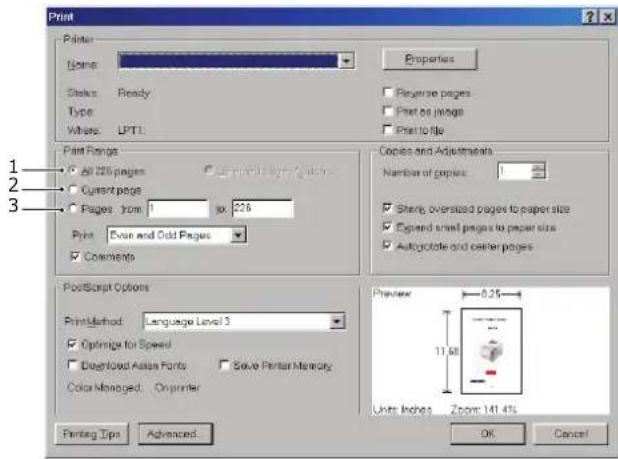
(c) Možnost Pages from a to (Stránky od/do) (3) umožňuje určit rozsah stránek zadáním jejich čísel.
(d) Klepněte na tlačitko OK (OK).
Úvod
Blahopřejeme vám k volbě této barevné tiskárny. Moderní funkce této tiskárny umožňují čistý tisk živými barvami a ostrý černobílý tisk vysokou rychlostí na celou řadu kancelářských tiskových médií.
Tiskárna nabízí tyto funkce:
Víceúrovňová technologie ProQ2400 produkuje jemnější odstíny a plynulejší přechody barev, které dokumentům propůjčují fotografickou kvalitu.
Rozlišení 600 x 600, 1200 x 600 dpi (bodů na palec) a ProQ2400 umožňující tisk vysoce kvalitních obrázků s nejjemnějšími podrobnostmi.
Internetový protokol verze 6 (IPv6).
Jednoprůchodová barevná digitální technologie s diodami LED pro vysokorychlostní zpracování tištěných stránek.
Standardní emulace jazyků PostScript 3, PCL 5C, PCL 6, XPS, IBM PPR a Epson FX a široká kompatibilita s většinou počítačového softwaru.
Sdílení tiskárny s uživateli celé kancelářské sitě umožňuje sit'ového připojení 10Base-T, 100Base-TX a 1000Base-T.
Režim Photo Enhance pro lepší tisk fotografických obrázků (pouze ovladač PCL systému Windows).
K dispozici jsou také následující volitelné funkce:
Automatický oboustranný tisk hospodárně využívající papír a umožňující úsporný tisk velkých dokumentů (standard pro modely dn).
Přídavný zásobník papíru pro vložení dalších 530 listů papíru (minimalizuje počet zásahů operátora) nebo pro vkládání různých druhů papíru, například hlavičkového papíru, papíru jiných rozměrů nebo jiných tiskových médií.
Přídavná paměť pro tisk složitějších stránek, například tisk plakátů s vysokým rozlišením.
Karta SD pro ukládání překryvů, maker, načítaných fontů a automatické kompletování více kopií mnohostránkových dokumentů a stahování profilů ICC.
Úložná skříň.
Bezdrátová sít' LAN.
PŘEHLED TISKÁRNY
POHLED ZEPŘEDU
C612/ES6412
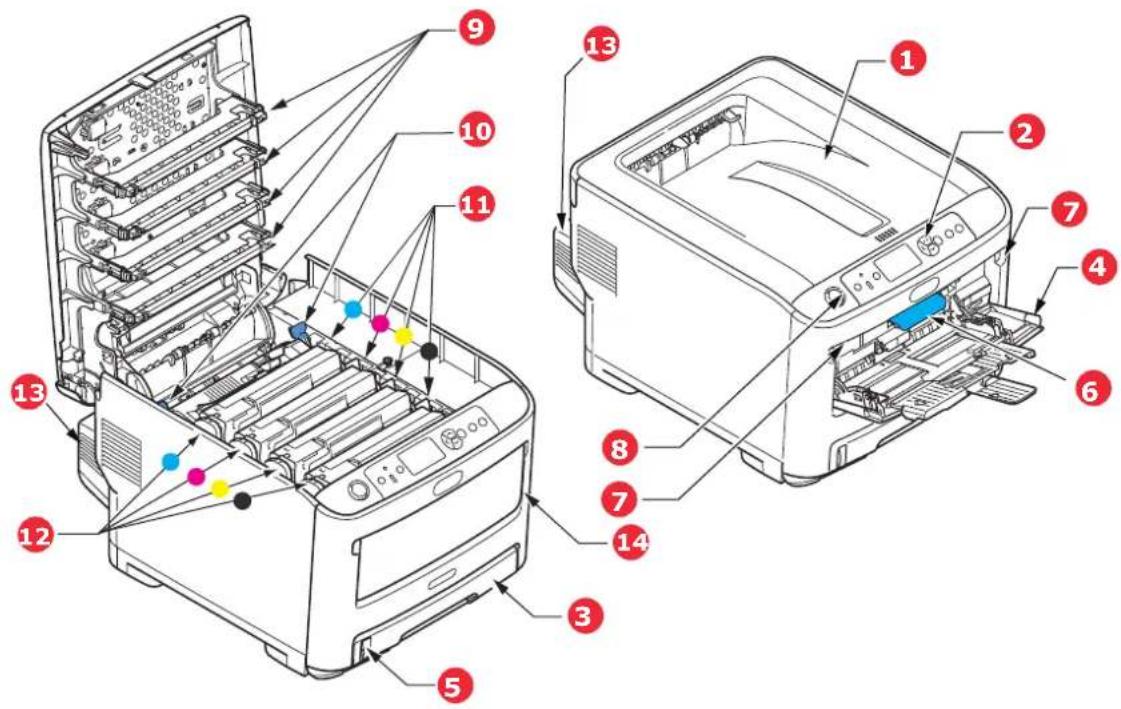
- Výstupní zásobník (lícem dolů).
Standardní místo pro ukládání tiskových úloh, které pojme až 250 lisů papíru s gramáží 80 g/m².
- Ovládací panel.
Ovládací panel s tlačítky pro ovládání nabídek a displejem LCD. a
- Zásobník papíru.
Standardní zásobník papíru, Pojme až 300 listů papíru s gramáží 80 g/m².
- Víceúčelový zásobník.
Používá se k podávání těžšího papíru, obálek a jiných zvláštních médií. V případě potřeby slouží též pro ruční vkládání jednotlivých listů.
-
Ukazatel stavu papíru.
-
Uvolňovací páčka předního krytu.
-
Uvolňovací páčka víceúčelového zásobníku.
-
Tlačítko pro uvolnění výstupního zásobníku.
-
Hlavy s diodami LED.
-
Uvolňovací páčky zapékací jednotky.
-
Tonerové kazety (C,M,Y,K).
-
Jednotky obrazových válců (C,M,Y,K).
-
Duplexní jednotka pro oboustranný tisk (je-li nasazená).
-
Spínač napájení.
a. Jazyk displeje lze zvolit z rúzných možností. (Viz „Změna jazyka displeje“ na straně 13.)
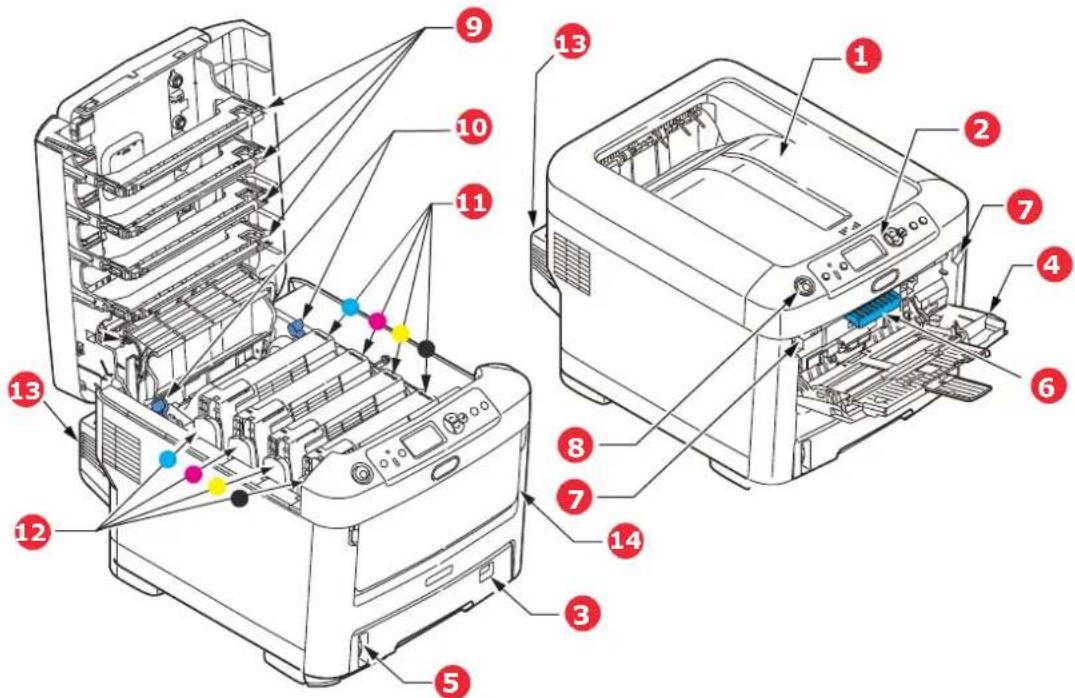
- Výstupní zásobník (lícem dolů).
Standardní místo pro ukládání tiskových úloh, které pojme až 350 lisů papíru s gramáží 80 g/m².
- Ovládací panel.
Ovládací panel s tlačitky pro ovládání nabídek a displejem LCD. a
- Zásobník papíru.
Standardní zásobník papíru, pojme až 530 listů papíru s gramáží 80 g/m².
- Víceúčelový zásobník.
Používá se k podávání těžšího papíru, obálek a jiných zvláštních médií. V případě potřeby slouží též pro ruční vkládání jednotlivých listů.
-
Ukazatel stavu papíru.
-
Uvolňovací páčka předního krytu.
-
Uvolňovací páčka víceúčelového zásobníku.
-
Tlačítko pro uvolnění výstupního zásobníku.
-
Hlavy s diodami LED.
-
Uvolňovací páčky zapékací jednotky.
-
Tonerové kazety (C,M,Y,K).
-
Jednotky obrazových válců (C,M,Y,K).
-
Duplexní jednotka pro oboustranný tisk (je-li nasazená).
-
Spínač napájení.
a. Jazyk displeje lze zvolit z různých možností. (Viz „Změna jazyka displeje“ na straně 13.)
POHLED ZEZADU
Tento pohled ukazuje propojovací panel, zadní výstupní zásobník a umístění volitelné jednotky pro oboustranný tisk.
C612/ES6412
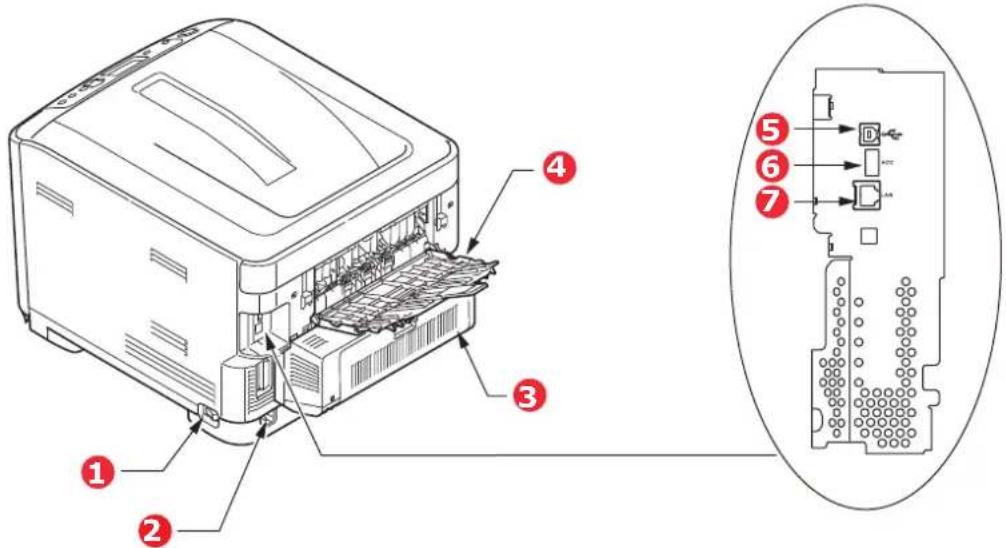
-
Hlavní vypínač.
-
Rozhraní USB.
-
Konektor napájecího kabelu.
-
Rozhraní ACC (hostitelské rozhraní USB).
-
Duplexní jednotka pro oboustranný tisk (je-li nasazená).
-
Sítové rozhraní. a
-
Zadní výstupní zásobník (stohovač pro odkládání lícem vzhůru).
a. Sítové rozhraní může mit ochranou krytku, kterou je třeba před připojením odstranit.
C712/ES7412
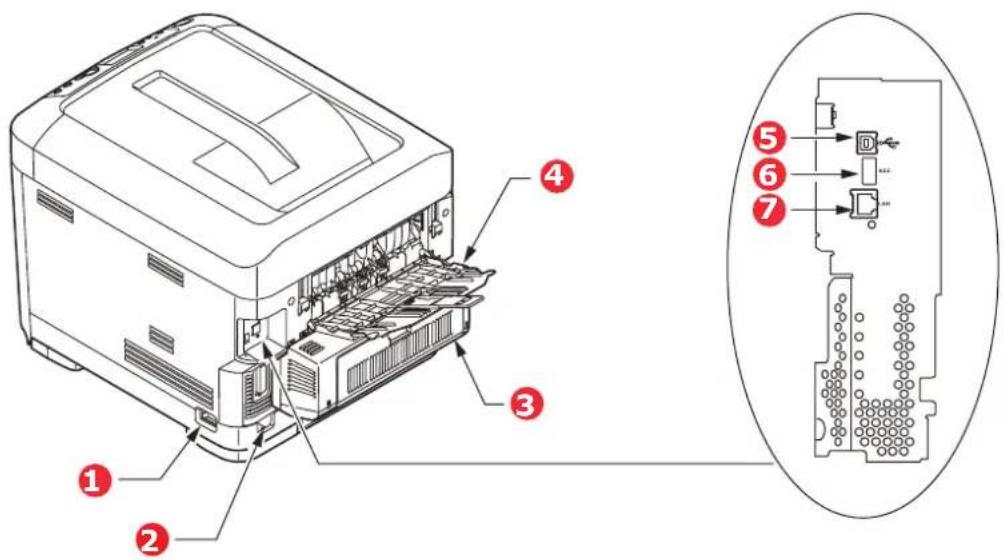
-
Hlavní vypínač.
-
Rozhraní USB.
-
Konektor napájecího kabelu.
-
Rozhraní ACC (hostitelské rozhraní USB).
-
Duplexní jednotka pro oboustranný tisk (je-li nasazená).
-
Sítové rozhraní. a
-
Zadní výstupní zásobník (stohovač pro odkládání lícem vzhůru).
a. Sítové rozhraní může mít ochranou krytku, kterou je třeba před připojením odstranit.
Je-li zadní výstupní zásobník sklopen dolů, vychází potištěný papír ze zadní části tiskárny a je ukládán lícem nahoru. Zásobník se používá zejména pro těžká tisková média. Používá-li se společně s víceúčelovým zásobníkem papíru, je cesta papíru tiskárnou v podstatě přímá. Tento způsob použití zabraňuje ohýbání papíru v tiskárně a umožňuje tisk na média o gramáži až 250 g/m².
ZMĚNA JAZYKA DISPLEJE
To lze nastavit v nabídce (Nastavení správce > Další nastavení > Jazyková nastavení > Vyberte jazyk) na ovládacím panelu.
ZAČÍNÁME
ZAPNUTÍ NAPÁJENÍ
- Připojte síťový napájecí kabel (1) k zásuvce napájení na tiskárně.
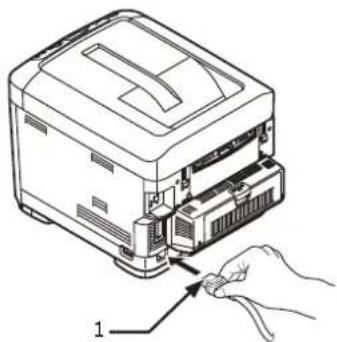
-
Připojte napájecí kabel k síťové zásuvce.
-
Zapněte hlavní vypínač.
-
Zapněte napájení stisknutím a přidržením spínače napájení (2) po dobu asi 1 sekundy.
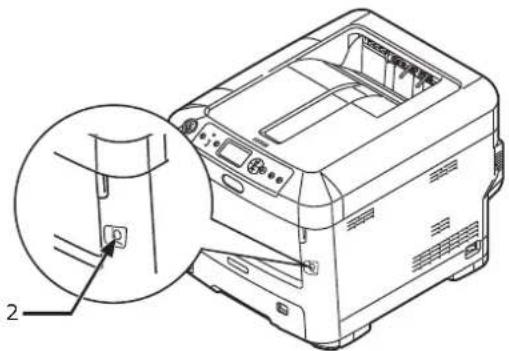
Indikátor LED spínače napájení se při zapnutí tiskárny rozsvítí.
Jakmile je tiskárna připravena k tisku, na ovládacím panelu se zobrazí zpráva "Připraveno k tisku".
VYPNUTÍ NAPÁJENÍ
- Stiskněte a přidržte spínač napájení (2) na dobu asi jedné sekundy.
Na ovládacím panelu se zobrazí zpráva "Probíhá vypínání. Prosím čekejte. Tiskárna se vypne automaticky" a kontrolka vypínače napájení bliká každou sekundu. Poté se tiskárna automaticky vypne a indikátor spínače napájení zhasne.
POZNÁMKA
Postup vypnutí napájení může trvat přibližně 5 minut. Počkejte, dokud se tiskárna nevypne.
Přidržením spínače napájení na více než 5 sekund se tiskárna nuceně vypne. Tento postup použijte pouze v případě problému.
- Vypněte hlavní vypínač.
ÚSPORNÝ REŽIM.
Pokud se zařízení delší dobu nepoužívá, přejde do režimu úspory energie, který řídí spotřebu energie zařízením. Chcete-li zrušit nebo aktivovat úsporný režim, stiskněte na ovládacím panelu tlačítko Power Save/Wake Up (Úspora energie/Probudit).
DOPORUČENÉ TYPY PAPÍRU
Tiskárna pracuje s mnoha různými typy médií, včetně papírů různých gramáží a formátů, štítků a obálek. Tato část poskytuje obecné rady ohledně výběru média a vysvětluje, jak každý typ média používát.
Nejlepšího výkonu tiskárny dosáhnete při používání standardního papíru o gramáži 75 až 90 g/m², který je určen pro kopírky a laserové tiskárny. Vhodné typy:
papír M-Real Data Copy Everyday s gramáží 80 g/m²,
papír Colour Copy od společnosti Mondi s gramáží 90 g/m²
Použití papíru s výrazným reliéfem nebo velmi hrubého papíru s texturou se nedoporučuje.
Předtištěné formuláře
UPOZORNĚNÍ!
Předtištěné formuláře lze používat, ale inkoust se při vystavení vysoké zapékací teplotě během tiskového procesu nesmí rozmazávat.
Používání předtištěných formulářů může časem snížit rychlost podávání papíru a způsobit uvíznutí papíru. Při čištění válečků podávání papíru postupujte podle pokynů v části na straně 63.
Obálky
UPOZORNĚNÍ!
Obálky nesmějí být zkroucené, vlnité ani jinak zdeformované. Jejich chlopeň musí mít obdélníkový tvar a musí být opatřena lepidlem, které zůstává neporušené i při vystavení tlaku válce a vysoké zapékací teplotě (používané v tomto typu tiskárny). Obálky s okénky nejsou vhodné.
Štítky
UPOZORNĚNÍ!
Rovněž štítky musí být určeny pro použití v kopírkách a laserových tiskárnách. Fólie, na kterou jsou štítky nalepeny, musí být štítky zcela pokryta. Štítky jiného typu mohou tiskárnu poškodit, protože se při tiskovém procesu mohou odlepit.
Doporučeným typem jsou štítky Avery White Label typu 7162, 7664, 7666 (formát A4) nebo 5161 (formát Letter).
KAZETOVÉ ZÁSOBNÍKY
| FORMÁT | ROZMĚRY | GRAMÁŽ (G/M2) | |
| A6a | 105 x 148 mm Lehký 64 – 74 g/m2 | ||
| A5 | 148 x 210 mm | Středně lehký | 75 – 90 g/m2 |
| B5 | 182 x 257 mm | Střední 91 – 105 g/m2 | |
| Executive | 184,2 x 266,7 mm | Těžký 106 – 120 g/m2 | |
| A4 | 210 x 297 mm | Velmi těžký 1 121 – 188 g/m2 | |
| Letter | 215,9 x 279,4 mm | Velmi těžký 2 189 – 220 g/m2 | |
| Legal13 | 216 x 330 mm | Velmi těžký 3 221 – 250 g/m2 | |
| Legal13.5 | 216 x 343 mm | Zásobník 1/2/3: | 64 – 220 g/m2 |
| Legal14 | 216 x 356 mm | Víceúčelový zásobník: | 64 – 250 g/m2 |
a. C712: Tisk na formát A6 pouze z víceúčelového zásobníku.
Jestliže máte v jiném zásobníku papíru (ve víceúčelovém nebo v druhém či třetím, pokud jej máte) založen stejný papír, můžete nastavit automatické přepnutí tiskárny na podávání papíru z jiného zásobníku, pokud dojde papír v právě používaném zásobníku. Při tisku z aplikace v systému Windows lze tuto funkci zapnout prostřednictvím nastavení v ovladači tiskárny. Při tisku z jiných systémů lze tuto funkci povolit v nabídce Tisk. (Viz část „Funkce nabídky“ na straně 22.)
VÍCEÚČELOVÝ ZÁSOBNÍK
Víceúčelový zásobník může manipulovat se stejnými rozměry papíru jako zásobníky papíru, ale s gramáží až do 250 g/m². Pro velmi těžký papír používejte zadní výstupní zásobník pro listy lícem nahoru. Dráha papíru tiskárnou tak bude téměř rovná.
Z víceúčelového zásobníku je možné podávat papír o šířce 76 až 215,9 mm a délce 127 až 1320 mm (tisk plakátů).
Při používání papíru o délce větší než 356 mm (Legal 14") používejte papír s gramáží 90 až 128 g/m² a zadní výstupní zásobník pro listy lícem nahoru.
Víceúčelový zásobník používejte pro tisk na obálky. Maximální výška vrstvy médií v zásobníku je 10 mm, proto lze do zásobníku najednou vložit až 10 obálek.
VÝSTUPNÍ ZÁSOBNÍK (LÍCEM DOLŮ)
C612: Výstupní zásobník v horní části tiskárny pojme až 250 listů standardního papíru o gramáži 80 g/m², a pojme papír až do gramáže 188 g/m².
C712: Výstupní zásobník v horní části tiskárny pojme až 350 listů standardního papíru o gramáži 80 g/m², a pojme papír až do gramáže 188 g/m².
Stránky tištěné ve vzestupném pořadí (strana 1 jako první) budou v zásobníku seřazeny vzestupně ale lícem dolů (poslední stránka nahoře).
ZADNÍ VÝSTUPNÍ ZÁSOBNÍK (LÍCEM VZHŮRU)
Chcete-li používat zadní výstupní zásobník v zadní části tiskárny, je nutné jej otevřít a vytáhnout podpěru zásobníku. Papír pak bude z tiskárny vycházet do tohoto zásobníku a to bez ohledu na nastavení ovladače.
Zadní výstupní zásobník pojme až 100 listů standardního papíru s gramáží 80 g/m². Maximální gramáž vkládaného papíru je 250 g/m².
Pro papír o gramáži vitší než 188 g/m² vždy používejte tento výstupní zásobník a víceúeelový vstupní zásobník.
DUPLEXNÍ JEDNOTKA
Tato jednotka umožňuje automatický tisk na obě strany papíru. Pracuje se stejnými formáty papíru jako zásobník 2 (tzn. se všemi velikostmi kazet s výjimkou formátu A6) a s těžšími papíry od gramáže 64 – 220 g/m².
POZNÁMKA:
Duplexní jednotka je dodávaná standardně k modelům dn.
VKLÁDÁNÍ PAPÍRU
POZNÁMKA
Pro názornost je na obrázcích zobrazen model tiskárny C712. Máte-li model tiskárny C612,
je princip použití stejný a případné rozdíly jsou zminěny.
KAZETOVÉ ZÁSOBNÍKY
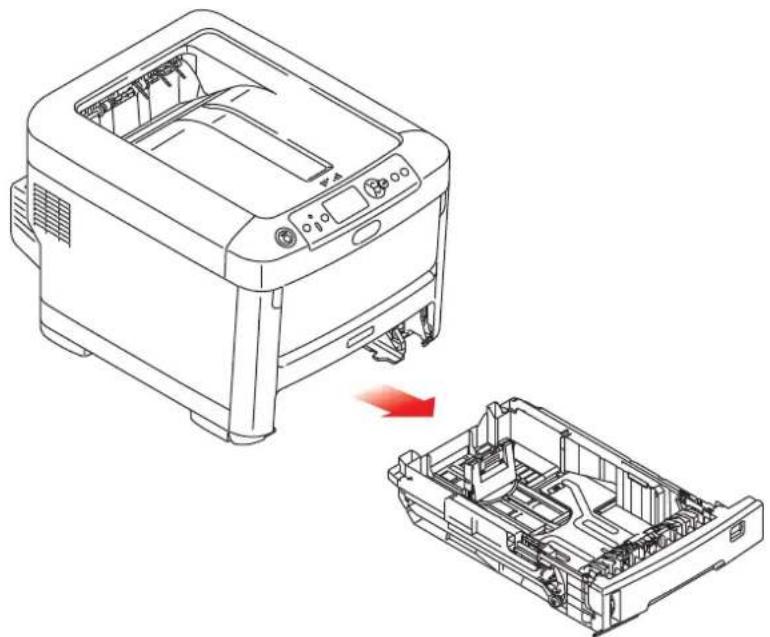
- Vytáhněte zásobník papíru z tiskárny.
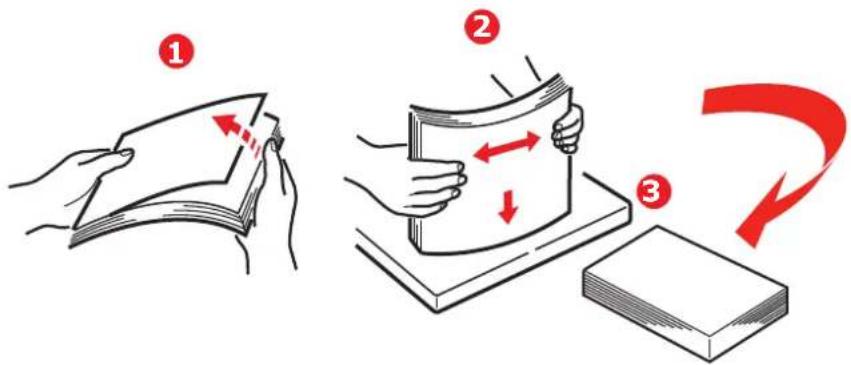
- Papíry, které chcete vložit, uvolněte podle obrázku, tj. na hranách (1) a uprostřed (2), aby byly jednotlivé listy řádně odděleny, a potom je znovu zarovnejte sklepáním o rovnou podložku (3).
- Hlavičkový papír vkládejte lícem dolů a horním okrajem směrem k přední části tiskárny, jak ukazuje obrázek.
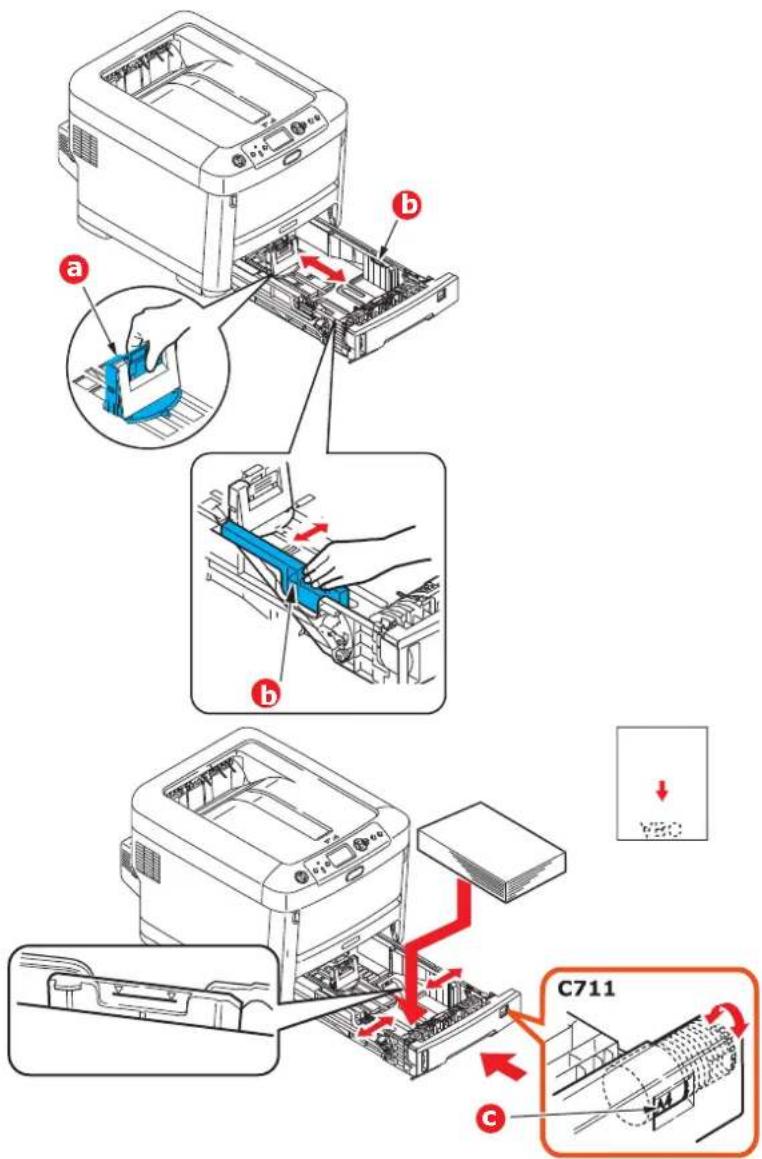
Upravte zadní zarážku (a) a vodítka papíru (b) podle velikosti používaného papíru.
UPOZORNĚNÍ!
POUZE MODEL C712: DÜLEŽITÉ: Pomoci kolečka pro nastavení velikosti papíru (c) nastavte velikost použitého papíru (na obrázku velikost A4).
Chcete-li zabránit uvíznutí papíru:
Nenechávejte volné místo mezi papírem a bočními vodítky papíru a mezi papírem a zadní zarážkou.
Nepřeplňujte zásobník papíru. Kapacita zásobníku závisí na typu papíru.
Nevkládejte poškozený papír.
Nevkládejte současně papír různých velikostí a typů.
Zásobník papíru zavírejte jemně.Nevytahujte zásobník papíru při tisku (kromě níže popsaného případu pro druhý zásobník).
POZNÁMKA
Jestliže máte nainstalovány dva zásobníky a tisknete z prvního (horního), můžete vytáhnout druhý zásobník (spodní) při tisku a doplnit do něj papír. Pokud však tisknete z druhého zásobníku (spodního), nevyjímejte první (horní) zásobník. jinak papír uvízne.
Při tisku lícem dolů zajistěte, aby byl zadní zásobník (a) zavřený (papír vychází z horní části tiskárny). Kapacita pro odkládání je přibližně 250 listů u modelu C612 a 350 listů u modelu C712 v závislosti na gramáži papíru.
Při tisku lícem vzhůru zajistěte, aby byl zadní výstupní zásobník (a) otevřený, a aby byla podpěra papíru (b) vysunutá. Papír se odkládá v obráceném pořadí stránek a kapacita odkládacího zásobníku je přibližně 100 listů v závislosti na gramáži papíru.
Pro těžký papír (vizitky apod.) vždy používejte zadní výstupní zásobník.
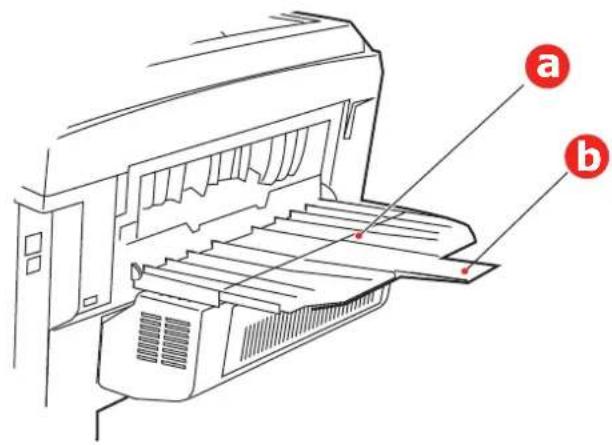
Neotvírejte ani nezavírejte zadní výstup papíru při tisku. Papír by mohl uvíznout.
VÍCEÚČELOVÝ ZÁSOBNÍK
- Otevřete víceúčelový zásobník (a).
- Vyklopte podpěrky papíru (b).
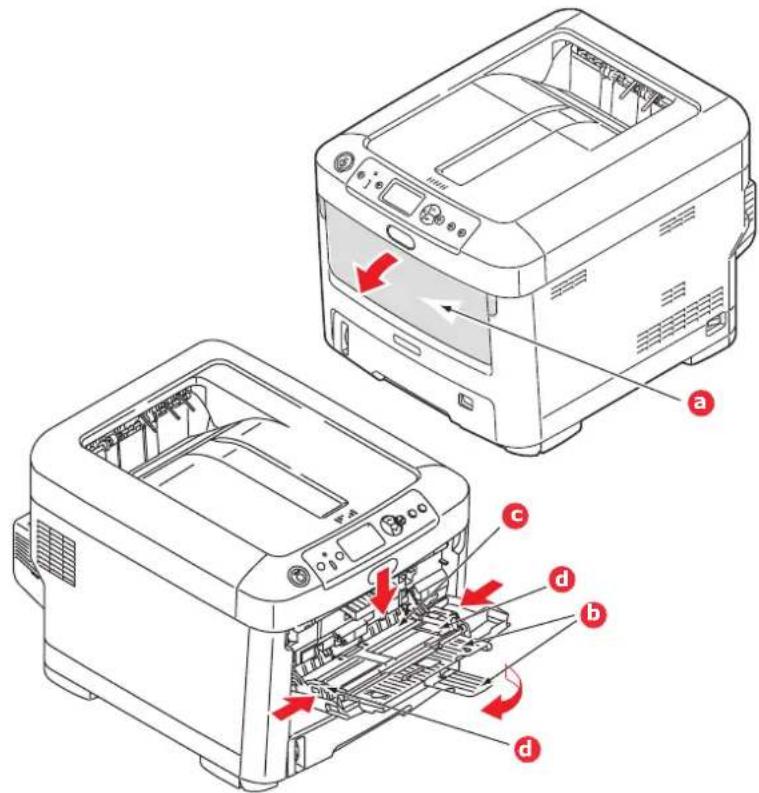
- Jemným tlakem na plošinu pro papír (c) se přesvědčte, že zaklapla.
- Vložte papír a upravte vodítka papíru (d) podle velikosti použitého papíru.
Chcete-li tisknout na hlavičkové papíry jednostranně, vložte je do víceúčelového zásobníku předtištěnou stranou nahoru a horním okrajem směrem k tiskámě.
Chcete-li tisknout na hlavičkové papíry oboustranně, vložte papír do zásobníku předtištěnou stranou dolů a horním okrajem směrem od tiskárny. (Pro tuto funkci musí být nainstalována volitelná duplexní jednotka.)
Obálky by měly být vkládány licem nahoru, horní hranou doleva a kratší stranou do tiskárny. Při tisku obálek nepoužívejte funkci oboustranného tisku.
Nepřekračujte kapacitu zásobníku (přibližně 100 listů nebo 10 obálek). Maximální výška vrstvy papíru je 10 mm.
-
Stisknutím západky dovnitř uvolněte desku s papírem tak, aby byl papír zvednut a pevně sevřen.
-
V nabídce Média nastavte správnou velikost papíru pro víceúčelový zásobník papíru (viz část „Funkce nabídky“ na straně 22).
PROVOZ
Podrobné informace o tom, jak se zařízením a jeho volitelným příslušenstvím účinně a výkonně zpracovávat tiskové úlohy, naleznete v příručce pro tisk (Printing Guide) a v příručce pro tisk čárových kódů (Barcode Guide).
Podrobné informace o přístupu k funkcím zabezpečení tiskárny a jejich použití naleznete v příručce o zabezpečení (Security Guide).
FUNKCE NABÍDKY
Tato část obsahuje nabídky zobrazované na displeji LCD, které lze ovládat prostřednictvím ovládacích prvků na ovládacím panelu tiskárny.
OVLÁDACÍ PANEL:
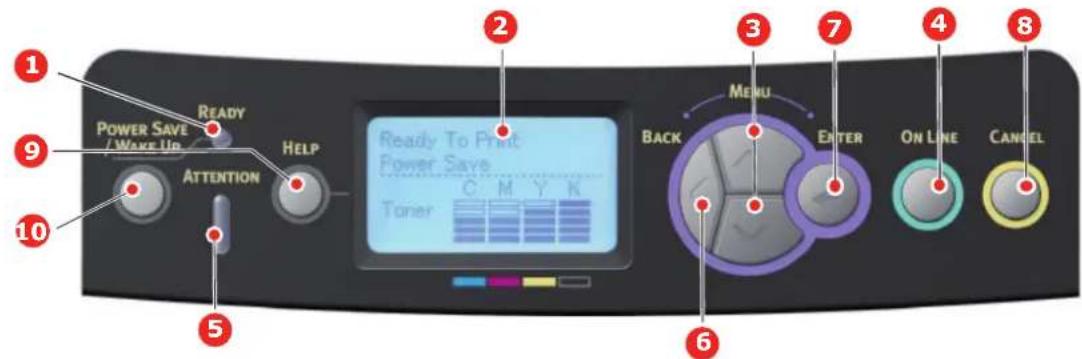
| 1. KontrolkaPřipraveno | Svití:Tiskárna je připravena přijmout data.Bliká:Probíházpracování dat.Nesvití:Tiskárna je v režimu offline. | 2. Displej Zobrazuje stav | tiskárny a chybové zprávy. |
| 3. Tlačítka Menu(Nabídka) | Vstup do režimu nabídky.Přechod na další nebo předchozí zobrazenou položku v režimu nabídky.Stisknutím na dobu delší než 2 sekundy přeskočíte z první položky na poslední. | 4. Tlačítko On Line(On Line) | Přepíná mezi režimyONLINEa OFFLINE.Je-li stisknuto v režimu nabídky, ukončí jej a přejde do režimu ONLINE.Prochází obrazovkuNÁPOVĚDA.Vynucení tisku na aktuálně vložený papír, je-li zobrazena zpráva NESPRÁVNÝ PAPÍR nebo NESPRÁVNÝ FORMÁT PAPÍRU. |
| 5. KontrolkaAttention(Upozornění) | Svití:Došlo k varování. Je možné tisknout (např. dochází toner).Bliká:Došlo k chybě. Nelze tisknout (např. došel toner).Nesvití:Normální stav. | 6. Tlačítko Back (Zpět) | Návrat na předchozí položku vyšší úrovně nabídky.Stisknutím tohoto tlačítka na dobu delší než 4 sekundy zahájíte proces vypnutí tiskárny. Chcete-li pokračovat, vyberte možnostAno.Chcete-li proces přerušit, vyberte možnostNe. |
| 7. Tlačítko Enter(Zadat) | V režimuONLINEnebo OFFLINE:Vstup do režimu nabídky.V režimu nabídky:Volba vybraného nastavení. | 8. Tlačítko Cancel(Zrušit) | Je-li stisknuto po dobu delší než 2 sekundy, odstraní data, která jsou přijímána nebo se tisknou.Odstraní data, je-li stisknuto po dobu delší než 2 sekundy a je zobrazena zpráva nesprávný formát papíru, došel papír, zásobník 1 je otevřený nebo zásobník 1 nebyl nalezen.Je-li stisknuto v režimu nabídky, ukončí jej a přejde do režimu ONLINE. |
| 9. Tlačítko Help(Nápověda) | Poskytuje rady v případě chyby, například pokud je vložen papír nesprávného formátu. | 10. Tlačítko Power Save/Wake Up(Úspora energie/ Probudit) | Stisknutím tohoto tlačítka přepnete zařízení do režimu spánku nebo probuzení. Další informace naleznete v části „Úsporný režim." na straně 14. |
ZMĚNA NASTAVENÍ UŽIVATELEM
Mnohá z těchto nastavení mohou být (a často jsou) přepsána nastaveními v ovladačích tiskárny. Některá z těchto nastavení v ovladači ovšem mohou být nastavena na hodnotu „Nastavení tiskárny“ a pro takové nastavení pak bude platná hodnota zadaná v menu tiskárny.
Výchozí výrobní nastavení jsou v následujících tabulkách zobrazena tučně.
Za normálních provozních podmínek, známých jako pohotovostní stav, bude displej LCD tiskárny zobrazovat text Připravena k tisku. V takovém případě se lze stisknutím tlačítek Menu (Nabídka) nahoru a dolů na ovládacím panelu pohybovat v seznamu nabídek nahoru a dolů, dokud se nezobrazí požadovaná nabídka. Pak postupujte takto:
- Stisknutím tlačítka Enter (Zadat) zobrazte vybranou nabídku.
- Pomocí tlačítek Menu (Nabídka) nahoru a dolů na ovládacím panelu můžete procházet nabídky. Když se zobrazí položka, kterou chcete změnit, stiskněte tlačítko Enter (Zadat) a zobrazte podnabídku položky.
- Pomocí tlačítek Menu (Nabídka) nahoru a dolů se můžete v položkách podnabídky pohybovat nahoru a dolů. Když se zobrazí položka, kterou chcete změnit, stiskněte tlačítko Enter (Zadat) a zobrazte nastavení.
-
Pomocí tlačítek Menu (Nabídka) nahoru a dolů se můžete pohybovat nahoru a dolů v dostupných nastaveních položky podnabídky. Když se zobrazí položka, kterou chcete změnit, stiskněte tlačítko Enter (Zadat) a zobrazte nastavení. U nastavení se objeví hvězdička (*), která indikuje, že nastavení je aktuálně platné.
-
Provedte jeden z následujících kroků:
Vrat'te se do seznamu nabídek opětovným stisknutím tlačítka Back (Zpět),
nebo...
Stisknutím tlačítka On Line (On Line) nebo Cancel (Zrušit) zavřete systémovou nabídku a přepněte tiskárnu do pohotovostního stavu.
ZMĚNA NASTAVENÍ SPRÁVCEM
Lze nastavit, zda chcete POVOLIT nebo ZAKÁZAT libovolnou kategorii v uživatelské nabídce.
Zakázané kategorie nejsou v uživatelské nabídce zobrazeny. Tato nastavení může měnit pouze správce systému.
- Vypněte tiskárnu. Stiskněte tlačitko Enter (Zadat) a zapněte tiskárnu.
Po zobrazení nabídky Boot Menu tlačítko uvolněte.
-
Stiskněte tlačítko Enter (Zadat).
-
Po zobrazení výzvy Enter Password zadejte heslo správce:
(a) Pomocí tlačítek Menu (Nabídka) nahoru a dolů přejděte na požadované písmeno nebo číslici.
(b) Stisknutím tlačítka Enter (Zadat) potvrďte zadání a přesuňte se na další písmeno nebo číslici.
(c) Opakujte kroky (a) a (b), dokud nejsou zadána všechna písmena nebo číslice.
Zadejte 6 až 12místné heslo.
(Výchozí heslo je 999999.)
-
Stiskněte tlačítko Enter (Zadat).
-
Stiskněte tlačítko Menu (Nabídka) nahoru nebo dolů, dokud se nezobrazí kategorie, kterou chcete změnit.
-
Stiskněte tlačítko Enter (Zadat).
-
Stiskněte tlačítko Menu (Nabídka) nahoru nebo dolů, dokud se nezobrazí položka, kterou chcete změnit.
- Stiskněte tlačítko Enter (Zadat).
- Pomocí tlačítek Menu (Nabídka) nahoru nebo dolů určete požadovaný parametr.
- Stiskněte tlačítko Enter (Zadat). U nastavení, které je aktuálně platné, se zobrazí hvězdička (*).
- Stisknutím tlačítka On Line (On Line) přejděte do režimu online. Zařízení se automaticky restartuje.
TISK Z P A M ětUSB
| POLOŽKA | AKCE | VYSVĚTLENÍ | |
| Vyberte soub. k tisku(Po volbě souboru. Názvem souboru je název LCD.) | Tiskni Vybraný soubor vytiskněte s aktuálním nastavením. | ||
| Nastavení tiskarny | Podávání papíru Multifunkcnipodavac(xx)Zásobník1(xx)Zásobník2(xx)Zásobník3(xx) | Specifikuje zásobník papíru. (xx) znamená formát papíru v zásobnících. Řetězce jsou stejné jako ty zobrazené ve Zobrazení při nečinnosti.ZÁS2, 3: Zobrazi se pouze, jsou-li nainstalovány. | |
| Kopíí 1 | ~999 | Nastavuje počet kopíí. | |
| Duplex Zapnuto | Vypnuto | Specifikuje oboustranný tisk.Vzhledem k tomu, že jednotka oboustranného tisku je standardní součástí tiskárny, tato položka nabídky se zobrazí vždy. | |
| Vazba Delší okraj | Kratší okraj | Specifikuje vazbu při oboustranném tisku.Podmínky zobrazení:V nabídce „Oboustranný“ výše je vybrána možnost „Zapnuto“. | |
| Přizpůsobit | ZapnutoVypnuto | Specifikuje přizpůsobení. | |
| Režim barev Barva | Mono | Určuje režim tisku (barevný/černobilý). | |
TISK
POZNÁMKA
Tato nabídka se zobrazí jen tehdy, je-li nainstalována volitelná karta SD.
| POLOŽKA | AKCE | VYSVĚTLENÍ |
| Sdílený tisk | TiskniOdstranit | Tiskne dokumenty a ukládá je jako tisková data, která je možno prostřednictvím ovladače sdílet mezi všemi uživateli tiskárny. |
| Soukromý tisk Tiskni | Odstranit | Tiskne dokumenty, které jsou pro jednotlivého uživatele důvěrné. |
NABÍDKA KONFIGURACE
| Položka Akce Vysvětlivky | |||
| Pocet zásobníku Multifunkcní podavac | Zásobník 1Zásobník 2*Zásobník 3**Poznámka: Dostupné jen, jsou-li přítomny volitelné zásobníky | Vyberte položku v pro zobrazení celkového počtu stránek, vytištěných z příslušného zásobníku. | |
| A4 / Letter Počitadlo zobrazení Barva | Mono | Zobrazuje počet převedených stránek pro formát A4/Letter, které budou vytištěny v barevném nebo jednobarevném režimu. | |
| Zivotnost prvku Azurový toner (n.nK) | Purpurový toner (n.nK)Žlutý toner (n.nK)Černý toner (n.nK)Cyan obrazovy valecMagenta obraz. valecZluty obrazovy valecCerny obrazovy valecBeltFuser | Vyberte položku pro zobrazení procentního množství zbývajícího spotřebního materiálu. | |
| Sít* Není-li podpora integrované bezdrátové sítě LAN, nebo je-li modul bezdrátové sítě i s podporou integrované bezdrátové sítě LAN nastaven na „Zakázat“ | Jmeno tiskarnyKratke jmeno tiskarnyKabelovéAdresa IPv4Maska podsítěAdresa brányAdresa MACVerze NIC programuWeb Remote VersionAdresa IPv6 (místní)Adresa IPv6(Bezstavová adresa)Adresa IPv6 (Stavová adresa) | Zobrazí plný název tiskárny.Zobrazí zkrácený název tiskárny.Zobrazí stav kabelové sítě LAN (povolena/zakázána).Zobrazí adresu IPv4 sítě.Zobrazí masku podsítě sítě.Zobrazí adresu brány sítě.Zobrazí adresu MAC tiskárny.Zobrazí revizi sítového firmwaru.Zobrazí verzi vzdáleného webu.Zobrazí adresu IPv6(Místní) sítě.Zobrazí adresu IPv6(Bezstavová adresa) sítě.Zobrazí adresu IPv6(Stavová adresa) sítě. | |
| Položka | Akce | Vysvětlivky | |
| SíťJe-li podpora integrované bezdrátové sítě LAN a je-li modul bezdrátové sítě nastaven na „Povolít“ | Informace o síti Jmeno tiskarnyKratke jmeno tiskarnyPovoluji výchozí bránuKabelovéAdresa IPv4Maska podsítěAdresa brányAdresa MACVerze NIC programuWeb Remote VersionAdresa IPv6 (místní)Adresa IPv6 (Bezstavová adresa)Adresa IPv6 (Stavová adresa) | Zobrazí plný název tiskárny.Zobrazí zkrácený název tiskárny.Zobrazí platnou výchozí bránu.Zobrazí stav kabelové sítě LAN (povolena/zakázána).Zobrazí adresu IPv4 sítě.Zobrazí masku podsítě sítě.Zobrazí adresu brány sítě.Zobrazí adresu MAC tiskárny.Zobrazí revizi sít'ového firmwaru.Zobrazí verzi vzdáleného webu.Zobrazí adresu IPv6(Místní) sítě.Zobrazí adresu IPv6(Bezstavová adresa) sítě.Zobrazí adresu IPv6(Stavová adresa) sítě. | |
| Bezdrátová (Infrastruktura) Informace | Verze firmwaruBezdrátová sít'(Infrastruktura)SSIDZabezpečeníStatusPásmoKanálRSSIAdresa IPv4Maska podsítěAdresa brányAdresa MACAdresa IPv6 (místní)Adresa IPv6 (Bezstavová adresa)Adresa IPv6 (Stavová adresa) | Verze firmwaru bezdrátové sítě LAN.Zobrazí stav bezdrátové sítě LAN (povolena/zakázána) (Režim Infrastruktura).SSID cíle připojení.Zabezpečení funkce bezdrátové sítě LAN.Stav bezdrátového připojení.Pásmo je používáno.Číslo kanálu je používáno.Síla přijímaného signálu. Procento přijímaného signálu.Zobrazí adresu IPv4 sítě.Zobrazí masku podsítě sítě.Zobrazí adresu brány sítě.Zobrazí adresu MAC tiskárny.Zobrazí adresu IPv6(Místní) sítě.Zobrazí adresu IPv6(Bezstavová adresa) sítě.Zobrazí adresu IPv6(Stavová adresa) sítě. | |
| Bezdrátové (Režim AP) Informace | Bezdrátová (AP)SSIDHesloPřipojená zařízeníAdresa IPv4 | Zobrazí stav bezdrátové sítě LAN (povolena/zakázána) (Režim AP).Zobrazí SSID cíle připojení.Zobrazí heslo.Zobrazí počet připojených zařízení.Zobrazí adresu IPv4. | |
| Systém Sér. číslo | Inventární čísloVerze firmwaruVerze CUVerze PUVerze paneluRAMPaměť FlashKarta SDDatum a čas | Zobrazí informace o těchto položkách. | |
VYTISKNOUT INFORMAČNÍ NABÍDKU
Tato nabídka poskytuje rychlou metodu zobrazení různých položek, uložených v tiskárně.
| Položka Akce Vysvětlivky | ||
| Konfigurace | Provést | Pro vytistění zprávy o konfiguraci vyberte možnost Provést. |
| Sít' | Provést | Přejděte dolů k tomuto parametru a pro vytistění informací o sítí vyberete možnost Provést. |
| Demostranka DEMO1 | Provést | Přejděte dolů k tomuto parametru a pro vytistění ukázkové stránky vyberete možnost Provést. |
| Seznam souborů | Provést | Přejděte dolů k tomuto parametru a pro vytistění seznamu souborů úloh vyberete možnost Provést.(zobrazí se pouze, je-li nainstalován objekt FileSystem). |
| Seznam PS fontu | Provést | Přejděte dolů k tomuto parametru a pro vytistění emulaci jazyka PostScript vyberete možnost Provést. |
| Seznam PCL fontů | Provést | Přejděte dolů k tomuto parametru a pro vytistění seznamu fontů PCL vyberete možnost Provést. |
| Sezn.font. IBM PPR | Provést | Přejděte dolů k tomuto parametru a pro vytistění seznamu písem IBM PPR vyberete možnost Provést. |
| Sezn.font. EPSON FX | Provést | Přejděte dolů k tomuto parametru a pro vytistění seznamu písem emulace Epson FX vyberete možnost Provést. |
| Report využití | Provést | Přejděte dolů k tomuto parametru a pro vytistění seznamu barevně a černobile vytistěných stránek vyberete možnost Provést. |
| Supplies Report | Provést Vytis | kne výkaz o spotřebním materiálu. |
| Protokol chyb | Provést | Přejděte dolů k tomuto parametru a pro vytistění protokol chyb vyberete možnost Provést. |
| Sezn.barev. profilů | Provést | Přejděte dolů k tomuto parametru a pro vytistění seznamu barevných profilů vyberete možnost Provést. |
| Protokol úloh | Provést Vytiskne historii úloh. |
NABÍDKY
| Položka Akce Vysvětlivky | |||
| Konfigurace zásobníku MF podavač -konfig.Formát papíru: A4/A5/A6/B5/B6/B6 Half/Legal14/Legal13.5/Legal13/Letter/Executive/Statement/8.5"SQ/Folio/16K(184x260mm)/16K(195x270mm)/16K(197x273mm)/Uzivatelsky/Index Card/4x6 inch/5x7 inch/Obálka COM-9/Obálka COM-10/Obálka Monarch/DL obalka kratkahrana/Obálka C5/Hagaki/Oufukuhagaki/Nagagata#3/Nagagata#4/Yougata#4Rozměr X: 2,5 palce~8,3 palce~8,5 palce64mm~210 mm~216 mmRozměr Y: 5,0 palce~11,0 palce~11,7 palce~52,0 palce127 mm~279 mm~297 mm~1321 mmTyp média:Obyčejný/Hlavičkový/Fólie/Štítky/Vázaný/Recyklovaný/Karton/Zdrsneny/Obálka/Lesklý/UŽIVATELSKÝTYP1-5Gramáz média:Lehký/Střednělehký/Střední/Těžký/Velmitěžký1/Velmitěžký2/Velmitěžký3Vyuziti zásobníku:Při neshodě/Nepoužívat | Nakonfigurujte Formát papíru/Typ média/Gramáz média/Využití zásobníků. Vyberte procházením a tlačitkem Enter.Média UŽIVATELSKÝTYP 1-5 jsou zobrazena pouze tehdy, jsou-li zaregistrována v hostitelském PC.Nastaví využití zásobníku MPTray.Při neshodě: dojde-li k neshodě papíru, je papír namísto ze specifikovaného zásobníku vyžádán ze zásobníku MPT.Nepoužívat: Nastaví zásobník MPT tak, aby nebyl dostupný jak při Automatické volbě zásobníku, tak při Automatickém přepínání zásobníků. | ||
| Položka | Akce | Vysvětlivky | |
| Konfigurace zásobníku (pokr.) | Konfig. Zás1 Nakonfigurujte Formát papíru/Typ média/Gramázmédia. Vyberte procházením a tlačítkem Enter.Výchozí:Formát papíru:C612 A4/A5/A6/B5/Legal14/Legal13.5/Legal13/Letter/Executive/Statement/8.5"SQ/Folio/16K(184x260mm)/16K(195x270mm)/16K(197x273mm)/UživatelskýC712 Kazeta/UživatelskýRozměr X:C612 4,1palce~8,3 palce~8,5 palce105 mm~210 mm~216 mmC712 5,8 palce~8,3 palce~8,5 palce148 mm~210 mm~216 mmRozměr Y:C612 5,8 palce~11,0 palce~11,7 palce~14,0 palce148 mm~279 mm~297 mm~356 mmC712 8,3 palce~11,0 palce~11,7 palce~14,0 palce210 mm~279 mm~297 mm~356 mm | Výsozí:Formát papíru:C612 A4/A5/A6/B5/Legal14/Legal13.5/Legal13/Letter/Executive/Statement/8.5"SQ/Folio/16K(184x260mm)/16K(195x270mm)/16K(197x273mm)/UživatelskýC712 Kazeta/Uživatelský | |
| Položka | Akce | Vysvětlivky | |
| Konfigurace zásobníku (pokr.) | Typ média: | Obyčejný/ Hlavičkový/ Vázaný/ Recyklovaný/ Karton/Zdrsneny/ Lesklý/ UŽIVATELSKÝ TYP 1-5 Gramáz média: | Média UŽIVATELSKÝ TYP 1-5 jsou zobrazena pouze tehdy, jsou-li zaregistrována v hostitelském PC. |
| Lehký/Středně lehký/Střední/ Těžký/Velmi těžký1/Velmi těžký2 | |||
| Konfigurace zásobníku 2* Konfigurace zásobníku 3* | *Poznámka: přitomen pouze, je-li možnost nainstalována. | ||
| Podávání papíru Výchozí: Zásobník 1 | Vyberte zásobník. Vyberte procházením a tlačítkem Enter. | ||
| Auto. prep. zasob. Výchozí: Zapnuto | Přepíná možnost Auto ZAP/VYP. Vyberte procházením a tlačítkem Enter. | ||
| Posloupnost zasobníku Výchozí: Dolů | Vybírá posloupnost zásobníků Dolů/Nahoru/Zásobník pro podávání papíru. Vyberte procházením a tlačítkem Enter. | ||
| Posl.str.duplex.tisku Výchozí: Přeskočit prázdnou Stránku | Při tisku lichých stránek v oboustranném režimu s použitím funkce „Přeskočit prázdnou stránku“ vytiskne poslední stránku v jednostranném režimu. Při tisku lichých stránek v oboustranném režimu s použitím funkce „Tisknout vždy“ vytiskne poslední stránku v oboustranném režimu. * Zobrazi se jen, je-li jednotka pro oboustranný tisk nainstalována. | ||
| Nastavení systemu Usporny rezim | Vyberte z 1/2/3/4/5/10/15/30/60/120/180 minut. | ||
| Vyberte procházením a tlačítkem Enter. | |||
| Cas spanku Výchozí: 1 | |||
| Doba aut. vypnutí Výchozí: 4 | |||
| Tichý režim Výchozí: Zapnuto | |||
| Smazatelne varovani Výchozí: ONLINE | |||
| Auto. pokracovat Výchozí: Vypnuto | |||
| Ruční prodleva Výchozí: 60 | |||
| Cas cekani Výchozí: 40 | |||
| Místní timeout Výchozí: 40 | |||
| Položka | Akce | Vysvětlivky |
| Nastavení systému (pokr.) | Sítový timeoutVýchozí: 90 | Vyberte z možností 0/5~90~290/295/300 sekund.Vyberte procházením a tlačítkem Enter. |
| Malo toneruVýchozí: Pokračovat | Vyberte akci, která se má provést, pokud senzor toneru indikuje nízkou hladinu toneru. Vyberte z možností Pokračovat/Stop. Vyberte procházením a tlačítkem Enter. | |
| Režim tisku bez bar.toneruVýchozí: Alarm | Vyberte z možností Alarm/Zrušit.Vyberte procházením a tlačítkem Enter. | |
| Obnovení tisku po zaseknutíVýchozí: Zapnuto | Vyberte z možností Zap/Vyp. Vyberte procházením a tlačítkem Enter. | |
| Report chybVýchozí: Vypnuto | Vyberte z možností Zap/Vyp. Vyberte procházením a tlačítkem Enter. | |
| Hex Dump Provést | Data, přijatá z hostitelského počitače, vytiskne v hexadecimálním zobrazení. Vypnutí hlavního vypínače obnoví normální režim. | |
| Úprava tisku Nastavení pozice tiskuVýchozí: 0,00 | Vyberte z možností Nastavení X/Nastavení Y/Nastavení Duplex X/Nastavení Duplex Y. Vyberte procházením a tlačítkem Enter. Definujte měření.* Je možno nastavit na zásobníku. | |
| Nastavení papiru mono-2/-1/0/+1/+2Výchozí: 0 | ||
| Nastavení papiru barva-2/-1/0/+1/+2Výchozí: 0 | ||
| Nastavení černé průhledné fólie-2/-1/0/+1/+2Výchozí: 0 | ||
| Nastavení barevné průhledné fólie-2/-1/0/+1/+2Výchozí: 0 | ||
| Nastavení SMR+3/+2/+1/0/-1/-2/-3/Výchozí: 0 | ||
| Nastavení BG+3/+2/+1/0/-1/-2/-3/Výchozí: 0 | ||
| Čištění válceVýchozí: Vypnuto | ||
| Režim vysoké vlhkostiVýchozí: Vypnuto | ||
NASTAVENÍ SPRÁVCE
| Položka Nastavení Vysvětlivky | |||
| Zadejte heslo | xxxxxxxxxxxx | Pro přístup k nabídce Nastaveni správce zadejte heslo.Heslo by mělo mít 6 až 12 alfanumerických znaků (nebo jejich kombinace)Výchozí hodnota je "999999" | |
| Nastavení sítě | Povoluji výchozí bránu | KabelovéBezdrátová sít'(Infrastruktura) | Nastavuje platnou výchozí bránu.Podmínky zobrazení:Měla by být podpora vestavěné bezdrátové sítě LAN a povolené nastaveníBoot Menu > Bezdrátový modul. |
| Kabelové Povolit | Zakázat | Zapíná/Vypíná kabelovou sít' LAN. | |
| TCP/IP Povolit | Zakázat | Nastavuje protokol TCP/IP.Povolit: Protokol TCP/IP je dostupný.Zakázat: Protokol TCP/IP není dostupný. | |
| NetBIOS přes TCP Povolit | Zakázat | Nastavuje možnost povolit nebo zakázat protokol NetBIOS přes TCP.Podmínky zobrazení:Musí být povolen protokol TCP/IP. | |
| Adresa IP nastavenaAuto | Manuál | Nastavuje metodu nastavení adresy IP.Podmínky zobrazení:Musí být povolen protokol TCP/IP. | |
| Adresa IPv4 xxx.xxx.xxx.xxx | Nastavuje adresu IP. | Podmínky zobrazení:Musí být povolen protokol TCP/IP. | |
| Maska podsítě | xxx.xxx.xxx.xxx | Nastavuje masku podsítě.Podmínky zobrazení:Musí být povolen protokol TCP/IP. | |
| Adresa brány | xxx.xxx.xxx.xxx | Nastavuje adresu brány (výchozího směrovače).0.0.0.0 znamená, že směrovač není.Podmínky zobrazení:Musí být povolen protokol TCP/IP. | |
| DHCPv6 | PovolitZakázat | Nastavuje povolení/zakázání protokolu DHCPv6. | |
| Web | PovolitZakázat | Nastavuje povolení/zakázání webu.Povolit: Web/IPP je dostupná.Zakázat: Web/IPP není dostupná.Podmínky zobrazení: Musí být povolen protokol TCP/IP. | |
| Telnet | PovolitZakázat | Nastavuje povolení/zakázání protokolu Telnet.Povolit: Protokol Telnet je k dispozici.Zakázat: Protokol Telnet není k dispozici.Podmínky zobrazení: Musí být povolen protokol TCP/IP. | |
| FTP | PovolitZakázat | Nastavuje povolení/zakázání protokolu FTP.Povolit: Protokol FTP je k dispozici.Zakázat: Protokol FTP není k dispozici.Podmínky zobrazení: Musí být povolen protokol TCP/IP. | |
| IPSec (je-li povolena) Povolit | ZakázatNastavení | Nastavuje povolení/zakázání protokolu IPSec. Povolte prostřednictvím webu.Povolit: Protokol IPSec je k dispozici.Zakázat: Protokol IPSec není k dispozici.Vysvětlivky | |
| Položka | |||
| Nastavení sítě (pokr.) | SNMP Povolit | Zakázat | Nastavuje povolení/zakázání protokolu SNMP.Povolit: Protokol SNMP je k dispozici.Zakázat: Protokol SNMP není k dispozici.Podmínky zobrazení: Musí být povolen protokol TCP/IP nebo NetWare. |
| Rozsah sítě Normální | Malé | Je-li zvolena možnostNormální, může sít' efektivně pracovat, i připojena k rozbočovači s funkcí Spanning Tree. Když jsou však počítače připojené ke dvěma nebo ke třem malým sitím LAN, prodlouží se doba spuštění tiskárny.Je-li zvolena možnostMalý, počítače mohou pokrývat dvě nebo tři malé sítě LAN nebo i velkou sit' LAN, možná však nebudou efektivně fungovat v případě, že je sit připojena k rozbočovači s funkcí Spanning Tree. | |
| Gigabitové sít'ové připojení | PovolitZakázat | Určuje, zda podporovat gigabitovou sit'.Je-li zakázáno, oboustranné připojení 1000Base-T Full / Half nelze uskutečnit. | |
| Nastavení propojení Hub link | Automatické vyjednávání100 Base-TX Plný100 Base-TX Poloviční10 Base-T Plný10 Base-T Poloviční | Určuje metodu připojení k rozbočovači. Je-li nastavena možnostAuto, je metoda připojení k rozbočovači vybrána automaticky a pokouší se připojit.Je-li zvolena jiná metoda, pokusí se k rozbočovači připojit jen zvolenou metodou připojení. | |
| Výchozí nastavení sítě | Provést | Určuje, zda pro sít' inicializovat výchozí sít'ové nastavení výrobce. | |
| Nastavení USB | USB | Povolit / Zakázat | Povoluje / zakazuje port USB. |
| Rychlost | 480 / 12 Mbps | Vyblrá rychlost rozhraní. Po změně nastavení nabídky se tiskárna při odchodu restartuje. | |
| Měkký reset | Povolit / Zakázat | Aktivuje nebo deaktivuje příkaz SOFT RESET. | |
| Sér. číslo | Povolit / Zakázat | Určuje, zda sériové číslo USB POVOLIT nebo ZAKÁZAT.Sériové číslo USB slouží k identifikaci zařízení USB, připojených k počítači. | |
| Offline Receive | Povolit / Zakázat | PŘÍJEM OFFLINE. | |
| Rozhraní paměti USB | Povolit / Zakázat | Nastavuje povolení/zakázání protokolu paměti USB I/F. | |
| Připojený hostitel | NormálníSpecifické | Je-li tiskárna ke konkrétnímu hostiteli připojena prostřednictvím USB, aby od tohoto konkrétního hostitele tiskla, nastavte ji na „Konkrétní“. | |
| Nastavení tisku Emulace AutoPostscriptPCLXPSIBM PPREPSON FX | Nastavuje jazyk tiskárny. | ||
| Položka | Nastavení | Vysvětlivky | ||
| Nastavení tisku (pokr.) | Kontrola média Povolit | Zakázat | Určuje, zda tiskárna kontroluje shodu velikosti tiskových dat a velikostí zásobníku. Kontrolovány jsou pouze standardní rozměry. | |
| A4/Letter přepsání | Ne/Ano | Je-li v ovladači specifikován formát A4, ale v tiskárně není na formát A4 nastaven žádný zásobník, bude tisk prováděn ze zásobníku s papírem Letter, vloženým bez požadavku na papír.Je-li v ovladači specifikován formát Letter, ale v tiskárně není na formát Letter nastaven žádný zásobník, bude tisk prováděn ze zásobníku s papírem A4, vloženým bez požadavku na papír.* V ovladači tiskárny není žádné přepínání. | ||
| Rozlišení 600dpi | 600 x 1200 dpi600 dpi m-level | Nastavuje výchozí rozlišení. | ||
| Úspora toneru | Úroveň úspory toneru | VypnutoNízkáStředníVysoká | Nastavuje úroveň úspory toneru. Úspora toneru bude příkazem „VYP“ deaktivována a ušetří 15% s nastavením „Nízká“, 35% s nastavením „Střední“ a 50% s nastavením „High“. | |
| Barva Vše | Kromě 100% černé | Určuje, zda aplikovat úsporu toneru pro „100% černou“.Při nastavení „Vše“ bude úspora toneru aplikována také na „100% černou“. Při nastavení „Kromě 100% černé“ bude úspora toneru aplikována na ostatní režimy, s výjimkou „100% černé“. | ||
| Rychlost jednobarevného tisku | AutoRychlost barvyNormální rychlost | Nastaví režim tisku pro černobilé stránky. | ||
| Výchozí orientace Na výšku | Na šířku | Specifikuje orientaci tisku.Neplatí pro PS (platí jen pro PCL / IBMPPR / EPSONFX). | ||
| Upravit format Rozmer Kazety/A4/A5/A6/B5/B6/B6Poloviční/Legal14/Legal13,5/Legal13/Letter/Executive/Statement/8,5”SQ/Folio/16K(184x260mm)/16K(195x270mm)/16K(197x273mm)/Uzivatelsky/IndexCard/4x6 inch/5x7 inch/ObálkaCOM-9/ObálkaCOM-10/ObálkaMonarch/DLobalka kratkahrana/Obálka C5/Hagaki/Oufukuhagaki/Nagagata#3/Nagagata#4/Yougata#4 | Nastavuje velikost nakreslené plochy, pokud hostitelský počítač formát nespecifikuje prostřednictvím příkazu k úpravě formátu papíru (neplatí pro PS – jen pro PCL). | |||
| Soutisk Vypnuto | ÚzkýŠiroký | Nastavuje soutisk.* Není k dispozici pro C612. | ||
| Položka | Nastavení | Vysvětlivky | ||
| Nastavení tisku (pokr.) | Rozmer X 2,5 palce | ~8,3 palce~8,5 palce64 mm~210 mm~216 mm | Specifikuje nastavení šířky uživatelského papíru jako výchozí hodnotu.Nastavuje formát papíru v pravých úhlech ke směru běhu papíru. | |
| Rozmer Y 5,0 palce | ~11,0 palce~11,7 palce~52,0 palce127 mm~279 mm~297 mm~1321 mm | Specifikuje nastavení délky uživatelského papíru jako výchozí hodnotu.Nastaví formát papíru ve stejném směru jako je směr běhu papíru. | ||
| Nastavení PS Zásobník L1 Typ 1 | Typ 2 | Číslo volitelného zásobníku na operátorovi úrovně 1 se pohybuje v rozmezí od 1 s nastavením Typ 1 a od 0 s nastavení Typ 2. | ||
| Sítový protokol | ASCII/RAWUrčuje režim komunikačního protokolu PS dat z portu NIC.(V režimu RAW je příkaz Ctrl-T neplatný). Jen modely PS. | |||
| Protokol USB | ASCII/RAWUrčuje režim komunikačního protokolu PS dat z portu USB.(V režimu RAW je příkaz Ctrl-T neplatný). Jen modely PS. | |||
| Formát papíru PDF Velikost | aktuálního zásobníku /Velikost ve formátuPDF / Velikost měřítkaPřepínání formátů „Přímý tisk z portu USB“.Velikost aktuálního zásobníku: Tiskne v souladu s velikostí aktuálního zásobníku.Velikost papíru PDF: Tiskne s formátem papíru souboru PDF.Velikost měřítka: Je-li do zásobníku vložen papír stejného formátu, jako je velikost souboru PDF, bude pro tisk použit tento papír. Pokud ne, do aktuálního zásobníku bude odeslán požadavek na papír. Tisk bude prováděn redukcí velikosti měřítka. | |||
| Velikost měřítka PDF 1~99% | Je-Ii „Velikost papíru PDF“ nastavena na „Velikost měřítka“, nastavuje poměr redukce.Podmínky zobrazení:Položka je zobrazena jen, je-li „Velikost papíru PDF“ nastavena na „Velikost měřítka“. | |||
| Položka | Nastavení | Vysvětlivky | ||
| Nastavení PCL | Zdroj písma | Rezidentní | Určuje umistění výchozího fontu PCL. | |
| Číslo písma | I0 ~ I90 | Nastavuje číslo písma PCL.Platný rozsah této proměnné se mění v závislosti na momentálním nastavení ZDROJ PÍSMA. Je-li pro ZDROJ PÍSMA nastaveno výchozí písmo, číslo začíná na 0. Pokud ne, číslo začíná na 1. Maximální hodnota se rovná počtu písem, instalovaných ve ZDROJI PÍSMA. | ||
| Rozteč písma 0,44 CPI | ~10,00 CPI~99,99 CPI | Šířka výchozího písma PCL ve znacích na palec (CPI). Výchozí písmo je neproporcionálním, škálovatelným písmem.Hodnota rozteče je zobrazena až na dvě desetinná místa.Zobrazí se pouze, je-li písmo vybrané v položce Číslo písma neproporcionálním škálovatelným písmem. | ||
| Výška fontu 4,00 bodů | ~12,00 bodů~999,75 bodů | Výška výchozího písma PCL. Hodnota je zobrazena na dvě desetinná místa (v přírůstících po 0,25 bodu).Zobrazí se pouze, je-li písmo vybrané v položce Číslo písma proporcionálním škálovatelným písmem. | ||
| Sada znaků | PC-8 | Nastaví sadu symbolů PCL (pro úplný seznam viz ovládací panel zařízení). | ||
| Šířka tisku A4 Sloupec 78 | Sloupec 80 | Nastavuje počet znaků pro papír formátu A4.Auto LF.Toto se týká znaků 10 CPI, je-li režim Auto CR/LF nastaven na hodnotu VYP.Tato nabídka je k dostupná pouze, je-li v nabídce, která nastavuje šířku tiskového papíru formátu A4 při orientaci na výšku, vybrán papír formátu A4.Obvykle je šířka tisku takového papíru formátu A4 pro tisk o maličk o užší než 8 palců (asi 7,93 palce).Toto nastavení nemůže tisknout znaky 80–10 CPI (tiskne jen znaky do 78–10 cpi). 80 znaků, nastavených na formát Šířky tisku A4, rozšíří pravý a levý okraj.Příkaz PCL vybírá nebo vybírá / ruší výběr režimu Auto CR/LF. | ||
| Přeskočit prázdnou str. | Zap/Vyp | Určuje, zda má být stránka bez jakýchkoli dat k tisku (prázdná stránka) po přijetí příkazu FF (OCH) v režimu PCL vysunuta. VYP: Vysouvání. | ||
| Funkce CR | CR/CR+LF | Nastavuje akci, je-li v PCL přijat kód CR.CR: Návrat vozíkuCR+LF: Návrat vozíku a přechod na nový řádek | ||
| Funkce LF | LF/LF+CR | Nastavuje akci, je-li v PCL přijat kód LF.LF: Přechod na nový řádekLF+CR: Přechod na nový řádek a návrat vozíku | ||
| Okraje tisku Normální | 1/5 palce1/6 palce | Nastavuje netisknutelnou oblast papíru.Šířka oblasti podél pravé a levé strany papíru (levá a pravá strana závisí na orientaci papíru).NORMÁLNÍ: Kompatibilní s emulací PCL, přibližně 1/4 ~ 1/4,3 palce (v závislosti na papíru) je mimo tisknutelnou oblast. | ||
| Nastavení PCL (pokr.) | Skutecna cerna | Zap/Vyp | Nastavuje, zda pro černou (100%) v obrazových datech použít kompozitní černou (CMYK) nebo čirou černou (Jen K).VYP: Režim použití kompozitní černéZAP: Režim s použitím čistě černé (Jen PCL) | |
| Nastavení šířky pera | Zap/Vyp | Je-li minimální šířka zadána v PCL, jednobodový řádek někdy vypadá přerušovaně.Je-li možnost Úprava ŠÍŘKY PERA nastavena na ZAP a je-li specifikována minimální šířka, bude šířka řádku zdůrazněna tak, aby vypadala šírší než jednobodový řádek.Je-li možnost Úprava ŠÍŘKY PERA nastavena na VYP, bude řádek vypadat jako předtím. | ||
| ID# zásobníkuMultifunkcní podavac | 1 ~ 4 ~ 59 | Nastavuje číslo pro specifikaci zásobníku MP pro příkaz cílového umístění podávání papíru (ESC&I#H) v emulaci PCL5e. | ||
| Zásobník 1 | 1 ~ 5 ~ 59 | Nastavuje číslo pro specifikaci Zásobníku 1 pro příkaz cílového umístění podávání papíru (ESC&I#H) v emulaci PCL5e. | ||
| Zásobník 2 | 1 ~ 5 ~ 59 | Nastavuje číslo pro specifikaci Zásobníku 2 pro příkaz cílového umístění podávání papíru (ESC&I#H) v emulaci PCL5e. | ||
| Zásobník 3 | ~ 20 ~ 59 | (Nostavuje číslo pro specifikaci Zásobníku 3 pro příkaz cílového umístění podávání papíru (ESC&I#H) v emulaci PCL5e.(Zobrazí se pouze, je-li nainstalován Zásobník 2). | ||
| Zásobník 3 | ~ 20 ~ 59 | (Nostavuje číslo pro specifikaci Zásobníku 3 pro příkaz cílového umístění podávání papíru (ESC&I#H) v emulaci PCL5e.(Zobrazí se pouze, je-li nainstalován Zásobník 3). | ||
| Nastavení XPS DigitalSignature Vytisknout neplatnýpodpisVytisknout pouze platný podpisVypnuto | Nastavuje funkci DigitalSignature. (Výchozí: Vyp)Vytisknout neplatný znak: Je-li dokument zfalsovaný, je proveden běžný tisk a je vytištěno chybové hlášení o falšování.Vytisknout pouze platný znak: Je-li dokument zfalsovaný, je vytištěno jen chybové hlášení o falšování.Vyp: Neověřovat podpis. | |||
| DiscardControl Auto | Každou stránkuVypnuto | Nastavuje funkci DiscardControl. (Výchozí: Auto).Auto: V případě potřeby uvolňuje zdroje.Každou stránku: Uvolňuje zdroje na stránku v závislosti na značce.Vyp: Zakazuje funkci DiscardControl. | ||
| Režim MC Zapnuto | Vypnuto | Nastavuje funkci MarkupCompatibility. (Výchozí: Zapnuto)Zap: Použit funkci MarkupCompatibility.Vyp: Nepoužívat funkci MarkupCompatibility. | ||
| Nastavení XPS (pokr.) | Režim Unzip Auto | RychlostTisk | Nastavuje metodu souboru XPS. (Výchozl: Rychlost).Auto: Režim je přepínán automaticky v závislosti na souboru.Rychlost: Rychlost tisku je prioritou, a dílčí funkce Unzip nejsou používány.Tisk: Zpracování tisku je prioritní, a jsou používány dílčí funkce Rozbalit. | |
| Přeskočit prázdnou str. Zapnuto | Vypnuto | Určuje, zda se má pro XPS vysunout stránka bez natištěných dat (tedy prázdná strana).Při nastavení „Vyp“ je prázdná strana vysunuta. (Výchozl: Vyp). | ||
| Nastavení SIDM | SIDM Manuál ID# | 0 ~ 2 ~ 9 | Nastaví Pn, zadaný v položce MANUAL v emulaci MANUAL-1 ID No. FX/PPR/ESCP v řídícím přikazu CSF (ESC EM PN). | |
| SIDM Manuál2 ID# | 0 ~ 3 ~ 9 | Nastaví Pn zadaný v položce MANUAL v emulaci MANUAL-2 ID No. FX/PPR v řídícím přikazu CSF (ESC EM Pn). | ||
| SIDM MPT ID# | 0 ~ 4 ~ 9 | Nastaví Pn zadaný v položce TRAY0 (Zásobník MP) v emulaci MP TRAY ID No.FX/PPR/ESCP v řídícím přikazu CSF (ESC EM Pn). | ||
| ID# Zás.1 SIDM | 0 ~ 1 ~ 9 | Nastaví Pn zadaný v položce TRAY1 v emulaci MP TRAY 1 ID No.FX/PPR/ESCP v řídícím přikazu CSF (ESC EM Pn). | ||
| ID# Zás.2 SIDM | 0 ~ 5 ~ 9 | Nastaví Pn zadaný v položce TRAY2 v emulaci MP TRAY 2 ID No.FX/PPR/ESCP v řídícím přikazu CSF (ESC EM Pn). | ||
| ID# Zás.3 SIDM | 0 ~ 6 ~ 9 | Nastaví Pn zadaný v položce TRAY3 v emulaci MP TRAY 3 ID No.FX/PPR/ESCP v řídícím přikazu CSF (ESC EM Pn). | ||
| Nastavení IBM PPR | Rozteč znaků | 10 CPI12 CPI17 CPI20 CPIProporcionální | Určuje rozteč znaků v IBM PPR emulaci. | |
| Kondenzovany font 12CPI na | 20CPI12CPI na 12CPI | Určuje rozteč 12 CPI pro režim zůženého tisku. | ||
| Sada znaku SADA-2 | SADA-1 | Určuje znakovou sadu. | ||
| Znakova sada | IBM-437 | Nastaví sadu symbolů IBM PPR (pro úplný seznam viz ovládací panel zařizení). | ||
| Styl znaku O | Povolit/Zakázat | Určuje styl, který nahradí znaky ø (9B) a ¥ (9D) znaky ø (ou) a znakem ∅ (nula). | ||
| Znak nuly | Normální/Přeškrtnutý | Určuje styl znaku 0 (nula). PŘEŠKRTNUTÝ: PŘEŠKRTNUTÁ NULA | ||
| Rozteč řádků | 6/8 LPI | Určuje mezeru mezi řádky. | ||
| Preskoc prazdnou str. | Zap/Vyp | Určuje, zda vysunout prázdnou stránku. Dostupné pouze tehdy, je-li nastaven jednostranný tisk. | ||
| Funkce CR | CR/CR+LF | Nastavuje akci, je-li přijat kód CR. | ||
| Nastavení IBM PPR (pokr.) | Funkce LF | LF/LF+CR | Určuje akci při přijetí kódu LF. | |
| Délka řádku | Sloupec 80/136 | Určuje počet znaků na řádku. | ||
| Délka formuláře | 11/11,7/12 palců | Určuje délku papíru. | ||
| Poz.horn.okr.formul. | 0,0/0,1~1,0 palce | Určuje pozici od horního okraje papíru. | ||
| Levý okraj | 0,0/0,1~1,0 palce | Nastaví hodnotu posunu horizontální počáteční pozice tisku doprava. | ||
| Dopasuj do Letter | Povolit/Zakázat | Nastavuje tiskový režim, který může dosadit tisková data odpovídající 11 palcům (66 řádků) do tiskové oblasti velikosti LETTER. | ||
| Výška textu | Stejná/Rozdílná | Nastavuje výšku znaku.STEJNÁ: Stejná výška znaků bez ohledu na CPI ROZDÍLNÁ: Rúzná výška znaků v závislosti na CPI. | ||
| Nastavení EPSON FX | Rozteč znaků | 10 CPI/12 CPI/17 CPI20 CPI/Proporční | Určuje rozteč znaků v emulaci Epson FX. | |
| Znaková sada | SADA-2SADA-1 | Určuje znakovou sadu. | ||
| Sada znaků | IBM-437 | Nastavuje znakovou sadu pro emulaci Epson FX. (pro úplný seznam viz ovládací panel zařízení). | ||
| Styl znaku O | Povolit/Zakázat | Určuje styl, který nahradí znaky ø (9B) a ¥ (9D) znaky ø (ou) a znakem ∅ (nula). | ||
| Znak nuly | Normální/Přeškrtnutý | Určuje styl znaku 0 (nula). PŘEŠKRTNUTÝ:PŘEŠKRTNUTÁ NULA | ||
| Rozteč řádků | 6/8 LPI | Určuje mezeru mezi řádky. | ||
| Preskoc prazdnou str. | Zap/Vyp | Určuje, zda vysunout prázdnou stránku. Dostupné pouze tehdy, je-li nastaven jednostranný tisk. | ||
| Funkce CR | CR/CR+LF | Nastavuje akci, je-li přijat kód CR. | ||
| Délka řádku | Sloupec 80/136 | Určuje počet znaků na řádku. | ||
| Délka formuláře | 11/11,7/12 palců | Určuje délku papíru. | ||
| Poz.horn.okr.formul. | 0,0/0,1~1.0 palce | Určuje pozici od horního okraje papíru. | ||
| Levý okraj | 0,0/0,1~1.0 palce | Nastaví hodnotu posunu horizontální počáteční pozice tisku doprava. | ||
| Dopasuj do Letter | Povolit/Zakázat | Nastavuje tiskový režim, který může dosadit tisková data odpovídající 11 palcům (66 řádků) de tiskové oblasti velikosti LETTER. | ||
| Výška textu | Stejná/Rozdílná | Nastavuje výšku znaku.STEJNÁ: Stejná výška znaků bez ohledu na CPI ROZDÍLNÁ: Rúzná výška znaků v závislosti na CPI. | ||
| Nastavení soukromého tisku | Ověřit možnost úlohy | PovolitZakázat | Určuje, zda před tiskem zašífrované zabezpečené úlohy provádět či neprovádět ověřování úlohy. | |
| Odstranit možnost úlohy | NepřepisovatJednou přepsat nulami | Určuje metodu mazání zašífrovaných zabezpečených úloh z paměťového zařízení (karty SD). | ||
| Nastavení soukromého tisku (pokr.) | Uchovat úlohu po dobu 15 minut30 minut1 hodina2 hodiny4 hodiny8 hodiny12 hodin1 den2 dní3 dny4 dny5 dní6 dní7 dní | Určuje dobu retenčního období zašifrovaných zabezpečených úloh v paměťovém zařízení (karta SD).Po uplynutí retenčního období budou zašifrované zabezpečené úlohy z paměťového zařízení (karta SD) automaticky vymazány. | ||
| Omezení úlohyZakázat | Jen soukromý tisk | Je-li zvolena možnost „Jen soukromý tisk“, tiskové úlohy jiné, než soukromý tisk, budou vyloučeny. | ||
| Ověřte heslo úlohy Zapnuto | Vypnuto | Určuje, zda má být při povoleném řízení přístupu heslo úlohy ověřováno nebo ne. | ||
| Auto vyhl. úl.Zapnuto | Vypnuto | Určuje, zda se má při povoleném řízení přístupu po odemčení panelu provádět hledání úlohy nebo ne. | ||
| Color Setup Simulace inkoustuVypnuto | SWOPISO KřídaJaponsko | Přístroj má svůj vlastní engine pro simulaci procesů, který v tiskárně simuluje standardní barvy.Tato funkce je dostupná jen pro úlohy v jazyce PS. | ||
| Nastavení panelu | Koncici zivotnost Povolit | Zakázat | Určuje kontrolu LCD displeje, pokud dojde k upozornění na blížící se konec životnosti válce, fixační jednotky a pásu.Při zvolené možnosti „Povolit“ se zobrazí upozornění na blížící se konec životnosti.Při zvolené možnosti „Zakázat“ se upozornění na blížící se konec životnosti nezobrazí (také není výstup do Upozornění LED/PJL/MIB/Web).Vyloučí stav dočasné obnovy (upozornění na konec životnosti) otevřením a zavřením krytu poté, kdy došlo k upozornění na konec životnosti. | |
| LED u konce životnosti Povolit | Zakázat | Určuje kontrolu blikání LED, pokud dojde k upozornění na blížící se konec životnosti válce, fixační jednotky, pásu a nádobky na odpadní toner.Při zvolené možnosti „Povolit“ se indikátor LED Upozornění rozsvítí.*Při zvolené možnosti „Zakázat“ se indikátor LED Upozornění nerozsvítí.Vyloučí stav dočasné obnovy (upozornění na konec životnosti) otevřením a zavřením krytu poté, kdy došlo k upozornění na konec životnosti.* Pro válec, fixační jednotku, pás a nádobku na odpadní toner se toto nastavení použije jen v případě, že je „Nastavení panelu“ – „Stav u konce životnosti“ nastaveno na hodnotu „Povolit“. U toneru se toto nastavení použije bez ohledu na nastavení v „Nastavení panelu“ – „Stav u konce životnosti“. | ||
| Zobrazení při nečinnosti | Hladina toneruFormát papíru | Vybere informace, které mají být zobrazeny na pohotovostní obrazovce. Položka „Formát papíru“ zobrazuje formát papíru pro každý zásobník. Výchozí je položka „Hladina toneru“. | ||
| Kontrast panelu -10 | ~0~+10 | Nastavuje hodnotu kontrastu ovládacího panelu LCD. | ||
| Nastavení času Formát data mm/dd/rrrr | dd/mm/rrrrrrrr/mm/dd | Nastavte požadovaný formát data. | ||
| Časové pásmo -12:00 | ~0:00~+13:00Zadejte časovou zónu své země ve vztahu k GMT.Jednotky čtvrtin nastavte v dostupném rozsahu.Pro zvýšení/snížení použijte tlačítka Nabidky nahoru/dolů a pro nastavení a přechod k další číslici stiskněte tlačítko Zadat. | |||
| Letní čas Zapnuto | VypnutoPovolení/zakázání letního času. | |||
| Metoda nastavení Automatické nastaveníRuční nastavení | Nastavuje metodu nastavení času. | |||
| Server SNTP (Primární) ***** Nastavuje server SNTP (primární)Podmínky zobrazení:„Nastavení správce“ - „Nastavení času“ - „Metoda nastavení“ je nastavena na hodnotu „Automatické nastavení“. | ||||
| Položka | Nastavení | Vysvětlivky | ||
| Nastavení času (pokr.) | SNTP server (sekundární) *** | ***** Nastavuje ser | ver SNTP (sekundární).Podmínky zobrazení:„Nastavení správce“ - „Nastavení času“ - „Metoda nastavení“ je nastavena na hodnotu „Automatické nastavení”. | |
| Nastavení času 01/01/2000 00:00~01/01/2009 00:00~31/12/2091 23:59 | 00:00~31/12/2091 23:59 | Nastavte aktuální datum a čas.Formát zobrazení se řídí nastavením, vybraným v nabídce Formát data. | ||
| Nastavení napájení | Aut. vypnutí Povolit/ | Auto konfig/Zakázat | Nastavuje chování „Automatického vypnutí“.Povolit: Změní se na režim vypnuto dokonce i tehdy, je-li kabel LAN připojen nebo je-li bezdrátová sit’ LAN povolena.Automatická konfigurace: Nezmění se na režim vypnuto, je-li kabel LAN připojen nebo je-li bezdrátová sit’ LAN povolena. Změní se na režim vypnuto, dokonce, i když je kabel USB připojen.Zakázat: Vypne přechod do režimu vypnuto po uplynulé době. | |
| Tray Setup Jednotka miry palec/milimetr Specifikuje jednotku pro uživatelské formáty papíru. | ||||
| Ostatní nastavení (pokr.) | Nastaveni karty SD (pokr.) | Erase SD Card | Provést | Provede odstranění všech dat, uložených na kartě SD, tak, že je nebude možno obnovit. |
| Nastavení veřejného úložiště | Zkontr. soubor. system | Provést | Řeší nesoulad mezi skutečnou pamětí a zobrazenou pamětí, dostupnou v souborovém systému. Provádí obnovu správy dat (informace FAT). Provádí obnovu jen na pamět’ové kartě SD. | |
| Zkontr. vsechny sektory | Provést Provádí obnovu vadných informací o sektoru karty SD a výše uvedenou neshodu souborového systému. | |||
| Povolit inicializaci | Ne Ano | Zabraňuje změně nastavení, doprovázející inicializaci funkce Blokovat zařízení (karta SD, Flash). | ||
| Nastavení logu úloh | Odstranit protokol úlohy | Provést Odstraňuje všechny protokoly úloh systému. | ||
| Nastavení zabezpečení | Řízení přístupu | Povolit Zakázat | Nastavuje řízení přístupu. | |
| Výk. počit. uživ. | Provést Vytiskne výkaz počitadla uživatele. | |||
| Nastavení jazyka | Zvolit jazyk Bosnian Bulgarian Katalánština Taiwanese Croatian Czech Danish Dutch English Finnish French German Greek Hungarian Italian Japanese Korean Macedonian Norwegian Polish Portuguese (Brazil) Portuguese Romanian Russian Serbian Slovinské Spanish Swedish Turkish | Vybírá jazyk LCD displeje a tisku zpráv. Je-li však vybrána korejština nebo čínština (tradiční), bude zpráva vytištěna v angličtině. | ||
| Ostatní nastavení (pokr.) | Nastavení jazyka (pokr.) | Inicializace jazyka | Provést Inicializuje změnu jazyka LCD displeje. | |
| Nastavení zrušení úlohy | Nastavení tlačítka Cancel | KrátkýDlouhýVypnuto | Nastaví akci po stisku tlačítka „Zrušit úlohu“. Krátký: Ruší úlohu krátkým stiskem (na dobu 2 sekundy nebo kratší).Dlouhý: Ruší úlohu dlouhým stiskem (na dobu 2-5 sekund).Vyp: Ignoruje stisk tlačítka „Zrušit úlohu“.Jinými slovy, zakáže akce zrušení úlohy stiskem tlačítka „Zrušit úlohu“. | |
| Zobrazení dotazu | ZapnutoVypnuto | Nastavuje, zda při zrušení úlohy zobrazit obrazovku s dotazem.Zap: Zobrazí obrazovku s dotazem.Vyp: Ruší úlohu bez zobrazení obrazovky s dotazem. | ||
| Zaměření pozice | AnoNe | Nastavuje, zda na obrazovce zrušení úlohy zaměřit na „Ano“ nebo na „Ne“.Ano: Zaměří se na „Ano“.Č: Zaměří se na „Ne“. | ||
| Časový limit zobrazení | 60~180~300 | Nastavuje hodnotu časového limitu obrazovky zrušení úlohy. Dojde-li k vypršení časového limitu, operace zrušení bude zakázána a tisk bude proveden. | ||
| Nastavení blížícího se konce životnosti | Blíží se konec životnosti válce | 50010001500200025003000 | Určuje dobu zobrazení upozornění Blíží se konec životnosti válce. | |
| Blíží se konec fixační | 50010001500200025003000 | Určuje dobu zobrazení upozornění Blíží se konec životnosti fixační jednotky. | ||
| Blíží se konec životnosti pásu | 50010001500200025003000 | Určuje dobu zobrazení upozornění Blíží se konec životnosti pásu. | ||
| Vymazat soukromá data Provést Vymaže zaregistrovaná soukromá data a data, uložená v tiskárně. | ||||
| Nastavení firemního telefonu | Spolupráce s firemním telefonem | PovolitZakázat | Zakazuje/Povoluje spolupráci CrosCore. | |
| Connection IP Address | 0.0.0.0~255.255.255.255 | Nastavuje adresu IP cile připojení spolupráce CrosCore. | ||
| Connection Port No. | 1~59000~65535 | Nastavuje číslo portu cile připojení spolupráce CrosCore. | ||
| Položka | Nastavení | Vysvětlivky | |
| Nastavení Resetovat nastavení Provést Obnovuje | EEPROM CU. Obnovuje uživatelskounabídku do továrního nastavení.Je-li zvolena položkaProvést,ukončí nabídku. | ||
| Uložit nastavení | Provést | ||
| Obnovit nastavení | Provést | ||
| Změňte heslo | Nové heslo | xxxxxxxxxxxxx | Nastavuje nové heslo pro vstup do nabídkyNastavení správce.Je možno zadat 6 až 12 alfanumerických znaků. |
| Potvrdit heslo xxxxxxxxxxxxxx | Vyzývá uživatele k zadání nového hesla pro vstupdo Nastavení správce.Je možno zadat 6 až 12 alfanumerických znaků. | ||
TISK STATISTIKY
| Položka Nastavení Vysvětlivky | ||
| Zadejte heslo | **** | Zadává heslo pro přístup k nabídce Tisk statistik.Výchozí hodnota je "0000".Heslo pro vstup do Statistiky tisku je jinénež heslo pro přístup k funkcím Nastavení správce. |
| Report využití | Povolitzakázat | Určuje, zda se Povolit nebo Zakázat zprávu o užívání.Kdykoli je nastavení přepnuto, obrazovka nabídky se zavře. |
| Čítač údržby | Povolitzakázat | Nastavuje, zda do zprávy o užívání přidat nebo nepřidat zprávu o údržbě (počitadlo neobnovitelného a časy výměny neobnovitelného spotřebního materiálu).Podmínky zobrazení:V nabídce „Tisk statistik“ - „Zpráva o užívání“ je zvolena možnost „Povolit.“ |
| Reset Main Counter | Provést | Nuluje hlavní počitadlo.Podmínky zobrazení:V nabídce „Tisk statistik“ - „Zpráva o užívání“ je zvolena možnost „Povolit.“ |
| Reset čítače spotřebního materiálu | Provést | Resetuje množství výměny spotřebního materiálu.Podmínky zobrazení:V nabídce „Tisk statistik“ - „Zpráva o užívání“ je zvolena možnost „Povolit.“V nabídce „Tisk statistik“ - „Čítač údržby“ je zvolena možnost „Povolit.“ |
| Změňte heslo | Změní síťové heslo.Podmínky zobrazení:V nabídce „Tisk statistik“ - „Zpráva o užívání“ je zvolena možnost „Povolit“. | |
| Nové heslo | **** | Zadává nové heslo pro přístup k nabídce „Tisk statistik“. |
| Potvrdit heslo | **** | Vybízí uživatele k zadání nového hesla pro přístup do nabídky „Tisk statistik“, nastavené pro potvrzení v nabídce „Nové heslo“. |
KALIBRACE
| Položka Nastavení Vysvětlivky | |||
| Režim automatické hustoty | Zap/Vyp Volí, zda je úprava | sytosti a kompenzace TRC provedena automaticky.Zap: Nastavení sytosti je automaticky provedeno na základě strojově specifikovaných podmínek, a bere v úvahu kompenzaci TRC.Vyp: Nastavení sytosti tiskárna neprovádí dobrovolně. | |
| Nastavit hustotu | Provést | Je-li zvolen příkaz Provést, tiskárna okamžitě nastaví sytost, a bere v úvahu kompenzaci TRC.Toto nastavení je nutno provést v době, kdy je tiskárna v nečinnosti. Bude-li prováděno v jakémkoli jiném stavu, může být neplatné. | |
| Nastavit soutisk Provést Je-li vybrána tato nabídka, tiskárna provede | automatickou Úpravu soutisku.Toto nastavení je nutno provést v době, kdy je tiskárna v nečinnosti. | ||
| Hustota barvy Cyan/Magenta/Yellow/K Tmavost | -3,-2,-1, 0,+1,+2,+3, | Upraví sytost enginu. | |
| Vzorek pro nastavení tisku | Provést Vytiskne pro uživatele vzorec pro nastavení TRC. Tato funkce obvykle není nutná, protože TRC je na doporučené úrovně nastavováno automaticky prostřednictvím úpravy sytosti a kompenzace TRC.Výsledky úpravy se projeví jako hodnoty kompenzace (přírůstků) k úpravám provedeným funkcí Nastavení sytosti / kompenzace TRC. | ||
| Cyan/Magenta/Yellow/Kalibrace cerne | Zvýraznit | -3,-2,-1, 0,+1,+2,+3, | Upravuje ZESVĚTLENÍ (světlou oblast) TRC.+ = Tmavší- = Světlejší |
| Střední tón | -3,-2,-1, 0,+1,+2,+3, | Upravuje STŘEDNÍ TÓN TRC.+ = Tmavší- = Světlejší | |
| Tmavý -3,-2,-1, 0,+1,+2,+3, Upravuje | TMAVOU oblast TRC.+ = Tmavší- = Světlejší | ||
SLUŽBA GOOGLE CLOUD PRINT
| Položka Nastavení Vysvětlivky | ||||
| Služba Google Cloud Print | Vytisknout ručně | Provést Vytiskne ručně. | ||
| Odstranit registrační údaje | Provést Odstraní zaregistrované informace. | |||
| Registr ke Google Cloud Print | Provést Zaregistruje se ke službě Google Cloud Print. | |||
| Nastavení služby Google Cloud Print | Použití služby Cloud Service | Povolit Pozastavit Zakázat | Nastaví, zda službu Cloud Service používat nebo ne. | |
| DNS server (Primární) | xxx.xxx.xxx.xxx Nastavuje server DNS (primární). | |||
| DNS server (Sekundární) | xxx.xxx.xxx.xxx Nastavuje server DNS (sekundární). | |||
| Proxy Povolit | Zakázat | Nastaví, zda server proxy používat nebo ne. | ||
| Server proxy | Nastavuje server proxy. | |||
| Číslo portu serveru proxy | 1~8080~65535 | Nastavuje číslo portu serveru proxy. | ||
| ID uživatele proxy | Nastavuje ID uživatele proxy. | |||
| Heslo proxy | Nastavuje heslo proxy. | |||
NASTAVENÍ BEZDRÁTOVÉ SÍTĚ(INFRASTRUKTURA)
| Položka Nastavení Vysvětlivky | |||||
| Nastavení bezdrátové sítě (Infrastruktura) | Bezdrátová sít' (Infrastruktura) Povolit | Zakázat | Zakazuje/Povoluje bezdrátovou sít' LAN (Infrastruktura). | ||
| Nastavení sitě | Adresa IP nastavena Auto | Manuál | Nastavuje metodu nastavení adresy IP. | ||
| Adresa IPv4 xxx.xxx.xxx. | xxx | Nastavuje adresu IP. | |||
| Maska podsítě xxx.xxx.xxx. | xxx | Nastavuje masku podsítě. | |||
| Adresa brány xxx.xxx.xxx. | xxx | Nastavuje adresu brány (výchozího směrovače). | |||
| DHCPv6 Povolit | Zakázat | Nastavuje povolení/zakázání protokolu DHCPv6. | |||
| Automatické nastavení (WPS) | WPS-PBC Provádí WPS-PBC | C. | |||
| WPS-PIN Provádí WPS-PIN. | |||||
| Výběr bezdrátové sítě | xxxxxx...... | Zobrazí zjištěné bezdrátové sítě LAN (Režim AP). | |||
| Ruční nastavení | SSID Zadejte | SSID. | |||
| Zabezpe-Čení | ZakázatWEPWPA/WPA2-PSKWPA2-PSK | Nastavuje funkci zabezpečení bezdrátové sítě LAN.* WPA/WPA2-EAP nebo WPA2-EAP lze zobrazit pouze tehdy, jsou-li nastaveny z webu, a nelze je nastavit z nabídky. | |||
| Klíč WEP | Zadejte klíč WEP. | ||||
| Typ šifrování WPA | AESTKIP/AES | Zobrazuje typ šifrování WPA-PSK.Nastavení je provedeno automaticky v závislosti na nastavení „Zabezpečení”. (Toto nastavení v této nabídce nemůžete změnit ručně.)Je-li „Zabezpečení” nastaveno na WPA2-PSK nebo na WPA2-EAP, změní se na „AES“, a je-li „Zabezpečení” nastaveno na WPA/ WPA2-PSK nebo na WPA/WPA2-EAP, změní se na „TKIP/AES”.Podmínky zobrazení:„Zabezpečení” je nastaveno na jakoukoli jinou položku než na „Zakázat „ a na „WEP“. | |||
| WPA předsdílený klíč | Zadejte předsdílený klíč. | ||||
| Provést | Povolí nastavení. | ||||
| Opětovné připojení bezdrátového zařízení | Znovu se připojí k bezdrátové síti LAN. | ||||
BEZDRÁTOVÁ SÍT (REŽIM AP) NASTAVENÍ
| Položka Nastavení Vysvětlivky | ||||
| Bezdrátová síť Nastavení (Režim AP) | Bezdrátová (AP) Povolit | Zakázat | Zakazuje/Povoluje bezdrátovou síť LAN (Režim AP). | |
| Automatické nastavení (PushButton) | Je-li stisknuto tlačítko Enter a zobrazí se potvrzovací obrazovka Ano/Ne, po volbě možnosti Ano je možno tlačítkem spustit automatické připojení. | |||
| Ruční nastavení Zobrazi SSID a heslo. | ||||
| Nastavení připojení | SSID Zadejte | SSID. | ||
| Heslo Zadejte | heslo. | |||
| Adresa IPv4 | xxx.xxx.xxx.xxx Zadejte adresu IP. | |||
| Provést Nastavuje SSID a heslo. | ||||
| Uživatelská nastavení režimu AP | Zobrazit uživatelům Nezobrazovat uživatelům | Nastavte, zda informace o režimu AP ostatním uživatelům kromě správce prozrazovat nebo ne. | ||
MENU BOOTOVÁNÍ
Tuto nabídku by měli měnit pouze správci systému. Chcete-li získat přístup do této nabídky, postupujte podle pokynů v části „Změna nastavení správcem“ na straně 23.
Tato nabídka je pouze v angličtině (výchozí nastavení jsou zvýrazněna tučně).
VÝCHOZÍ NASTAVENÍ SÍTĚ
| Položka | Nastavení | Vysvětlivky |
| Network Factory Defaults | Execute | Určuje, zda inicializovat nabídky sítě. |
BEZDRÁTOVÝ MODUL
POZNÁMKA
Pro použití bezdrátové sítě LAN je nutno nainstalovat volitelnou desku bezdrátové sítě LAN.
| Položka | Nastavení | Vysvětlivky |
| Wireless Module Enable | Disable | Povoluje bezdrátovou desku LAN.Při nastavení "Enable" zůstává toto nastavení stále povoleno i po odebrání bezdrátové desky LAN.Vzhledem k tomu, že tovární nastavení je "Disable", chcete-li bezdrátovou sit' LAN používat, změňte toto nastavení na "Enable" i pro zařízení s bezdrátovou LAN jako standard. |
POZNÁMKA
Tato nabídka se zobrazí jen tehdy, je-li nainstalována volitelná karta SD.
| POLOŽKA NASTAVENÍ VYSVĚTLIVKY | ||
| Povolit kartu SD Ne | Ano | Dokonce i když je zařízení při instalaci nefunkční z důvodu vadné karty SD, může být přístroj zprovozněn nastavením tohoto parametru naNe(ignoruje existenci karty SD).Je-li nastavena možnost Ne, pokusy o přístup ke kartě SD skončí NEZDAREM, protože karta SD je pokládána za nepřipojenou.Po změně nastavení a odchodu z nabídky se tiskárna restartuje. |
NASTAVENÍ VEŘEJNÉHO ÚLOŽIŠTĚ
| POLOŽKA NASTAVENÍ VYSVĚTLIVKY | ||
| Zkontr. soubor. system | Provést | Řeší neshodu mezi skutečnou pamětí a zobrazenou pamětí, dostupnou v souborovém systému. Provádí obnovu správy dat (informace FAT). Provádí obnovu jen na paměťové kartě SD. |
| Zkontr. vsechny sektory | Provést | Provádí obnovu vadných informací o sektoru karty SD a výše uvedenou neshodu souborového systému. |
NABÍDKA UZAMČENÍ
| POLOŽKA | NASTAVENÍ | VYSVĚTLIVKY |
| Zamek Menu Zapnuto | Vypnuto | Nastavuje zapnutí/vypnutí funkce uzamčení nabídky.Zap: Nebude viditelná jiná nabídka, než „Soukromý tisk“ / „Sdílený tisk“.Vyp: Funkce uzamčení nabídky nebude fungovat. |
PANEL UZAMČEN
| POLOŽKA | NASTAVENÍ | VYSVĚTLIVKY |
| Panel uzamčen Režim 1 | Režim 2Vypnuto | Nastavuje zapnutí/vypnutí funkce uzamčení panelu.Režim 1: Jsou zakázány všechny klávesy s výjimkou „Online“, „Enter“, „Zrušit“, „Úsporný režim“ a „Nápověda“.Režim 2: Jsou zakázány všechny klávesy s výjimkou „Online“, „Enter“.Vyp: Funkce uzamčení panelu nebude fungovat. |
POZNÁMKA
C612, je princip použití stejný.
VÝMĚNA SPOTŘEBNÍCH ČÁSTÍ
Chcete-li dosáhnout maximální kvality a výkonu zařízení, používejte pouze originální spotřební materiál. Použití jiných než originálních výrobků může vést ke snížení výkonu tiskárny a k propadnutí platnosti záruky.
VÝMĚNA TONEROVÉ KAZETY
POZNÁMKA
Pokud displej LCD zobrazuje zprávu Toner low (Dochází toner) nebo je tisk vybledlý, otevřete nejprve výstupní zásobník a zkuste kazetu několikrát protřepat, aby se v ní toner rovnoměrně rozprostřel. Tímto způsobem získáte z tonerové kazety maximální užitek.
UPOZORNĚNÍ!
Chcete-li zabránit plýtvání tonerem a chybám senzoru toneru, nevyměňujte tonerové kazety, dokud se nezobrazí zpráva "INSTALL TONER (NAINSTALUJTE TONER)".
Toner používaný v této tiskárně je velmi jemný, suchý prášek. Je obsažen ve čtyřech kazetách, každá kazeta obsahuje jednu barvu: azurovou, purpurovou, žlutou, černou.
Připravte si list papíru, na který při instalaci nové kazety odložíte použitou kazetu.
Starou kazetu vložte do obalu, ve kterém byla dodána nová kazeta. Při likvidaci kazety s obalem postupujte zodpovědně: Dodržujte všechny směrnice, všechna doporučení atd. vztahující se na recyklaci odpadu.
Rozsypaný tonerový prášek lehce smette, případně odstraňte všechny zbytky studeným, vlhkým hadrem.
Nepoužívejte horkou vodu a nikdy nepoužívejte žádné rozpouštědlo. Skvrny by pak byly trvalé.
VAROVÁNÍ!
Pokud toner vdechnete, vypijte trochu vody. Když se vám dostane do očí, vypláchněte oči velkým množstvím studené vody. Okamžitě vyhledejte lékařskou pomoc.
- Stiskněte uvolňovací západku a výstupní zásobník tiskárny otevřete až na doraz.
VAROVÁNÍ
Byla-li tiskárna zapnutá, je zapékací jednotka horká. Oblast zapékací jednotky je zřetelně označena. Nedotýkejte se jí.
- Všimněte si polohy čtyř kazet.
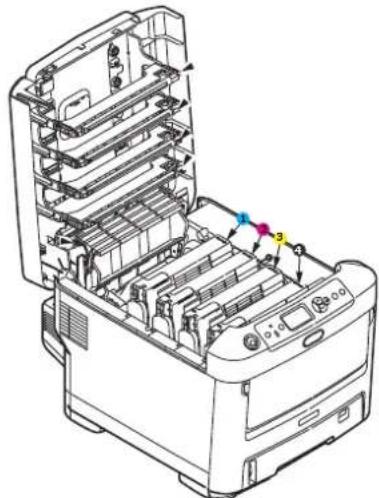
- Kazeta s azurovou barvou 2. Kazeta s purpurovou barvou
- Kazeta se žlutou barvou 4. Kazeta s černou barvou
(a) Vytáhněte úplně barevnou uvolňovací páčku na kazetě, kterou chcete vyměnit, směrem k p řední části tiskárny.

(b) Zvedněte pravý konec kazety, táhněte ji doprava, aby se její levý konec uvolnil podle obrázku, a kazetu vyjměte z tiskárny.
- Kazetu položte opatrně na papír, abyste tonerem neznečistili nábytek.
- Očistěte horní část jednotky obrazového válce čistým hadříkem, který nepouští vlasy.
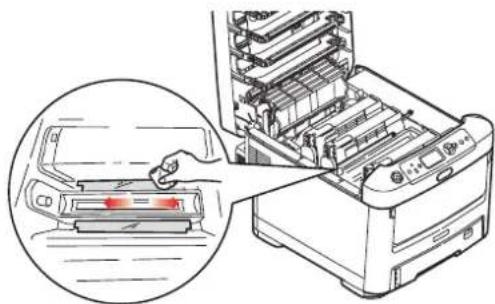
-
Vyjměte novou kazetu z krabice, ale obal zatím nesnímejte.
-
Lehce několikrát protřepejte kazetu ze strany na stranu, aby se v ní toner uvolnil a rovnoměrně rozprostřel.
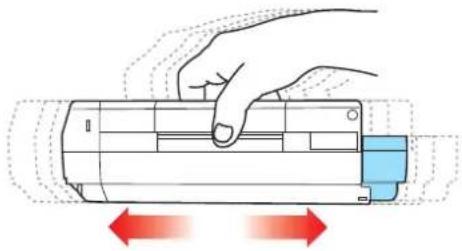
- Odstraňte obal a odlepte lepicí pásku ze spodní části kazety.
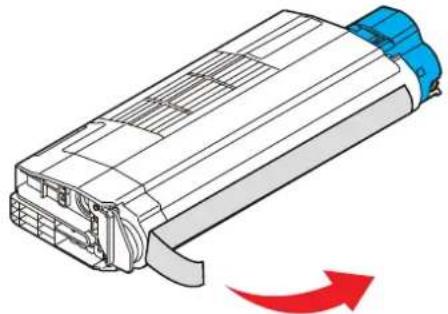
-
Uchopte kazetu nahoře v její střední části tak, aby barevná páčka byla napravo, a vložte kazetu do tiskárny na jednotku obrazového válce, odkud jste vyjmuli starou kazetu.
-
Nejprve vložte levý konec kazety do horní části jednotky obrazového válce, zatlačte ho proti pružině v jednotce obrazového válce a potom pravý konec kazety sklopte dolů na jednotku obrazového válce.
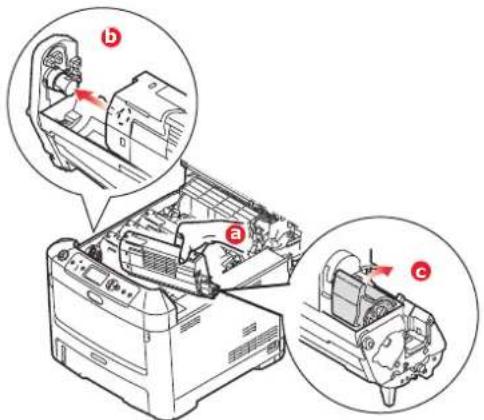
-
Mírně na kazetu zatlačte směrem dolů, abyste se ujistili, že je pevně umístěna, a zatlačte na barevnou páčku směrem k zadní části tiskárny. Tím se kazeta upevní na svém místě a uvolní se přístup toneru do jednotky obrazového válce.
-
Čistým hadříkem, který nepouští vlasy, jemně setřete povrch hlavy s diodami LED.
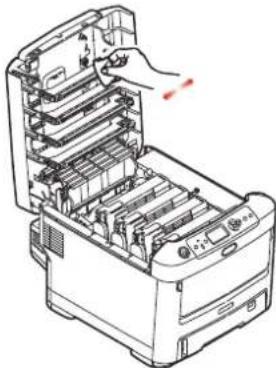
- Nakonec výstupní zásobník zavřete a pevně jej na obou stranách zatlačte dolů, dokud západky nezaklapnou.
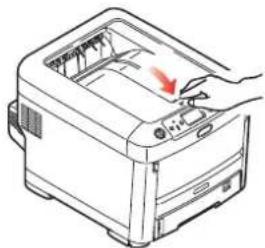
Jedná se o zařízení citlivé na statickou elektřinu, zacházejte s ním opatrně.
Tiskárna obsahuje čtyři obrazové válce: pro azurovou, purpurovou, žlutou a černou barvu.
- Stiskněte uvolňovací západku a výstupní zásobník tiskárny otevřete až na doraz.
VAROVÁNÍ!
Byla-li tiskárna zapnutá, je zapékací jednotka horká. Oblast zapékací jednotky je zřetelně označena. Nedotýkejte se jí.
- Všimněte si polohy čtyř tonerových kazet (a) a obrazových válců (b). Kazety je nezbytně nutné vrátit na místo ve stejném pořadí.
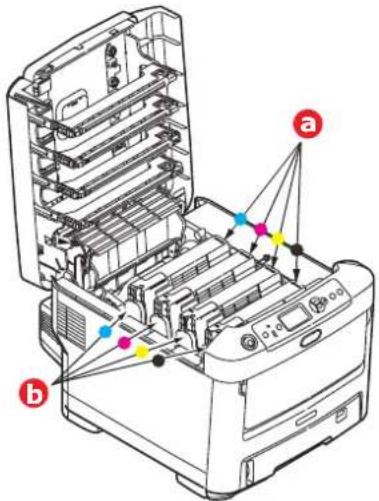
- Uchopte obrazový válec za prostředek horní části, zvedněte ho a spolu s tonerovou kazetou ho vyjměte z tiskárny.
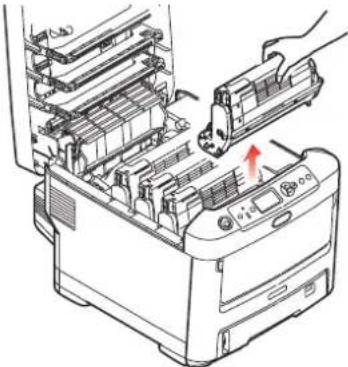
- Obě části opatrně položte na papír, abyste neznečistili nábytek a aby se nepoškodil zelený povrch válce.
UPOZORNĚNÍ!
Zelený povrch obrazového válce na spodní části jednotky obrazového válce je velmi choulostivý a citlivý na světlo. Nedotýkejte se ho a nevystavujte ho normálnímu osvětlení místnosti po dobu delší než 5 minut. Jestliže musí být jednotka obrazového válce mimo tiskárnu po delší dobu, zabalte ji do černého plastového sáčku, aby na ni nesvítilo světlo. Nikdy nevystavujte obrazový válec přímému slunečnímu světlu ani jasnému pokojovému osvětlení.
- V pozici, kdy je barevná uvolňovací páčka kazety (1) napravo, zatáhněte za páčku směrem k sobě. Uvolní se tím spojení mezi tonerovou kazetou a jednotkou obrazového válce.
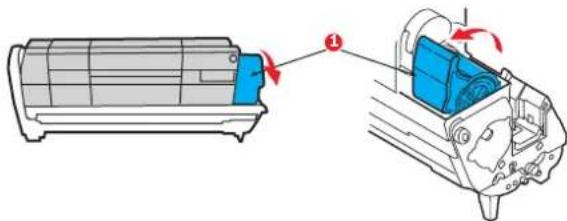
- Zvedněte pravý konec tonerové kazety (1), vytáhněte ji doprava, aby se uvolnil její levý konec (2 – viz obrázek), a vyjměte kazetu z kazety obrazového válce. Položte tonerovou kazetu na list papíru, aby se nepotřísnil nábytek.
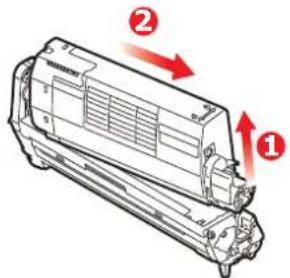
- Vyjměte novou kazetu obrazového válce z obalu a umístěte ji na papír, na který jste položili starou kazetu. Zacházejte s ní stejně jako se starou kazetou. Před likvidací starou kazetu zabalte do obalu po nové kazetě.
POZNÁMKA:
Další informace, například o likvidaci obalového materiálu apod., naleznete v pokynech dodaných s novým obrazovým válcem.
- Položte tonerovou kazetu na novou kazetu obrazového válce podle obrázku. Zatlačte nejprve levý konec a potom sklopte pravý konec dovnitř. (V tomto okamžiku není třeba použít novou kazetu s tonerem, pokud množství toneru ve staré kazetě není příliš malé.)
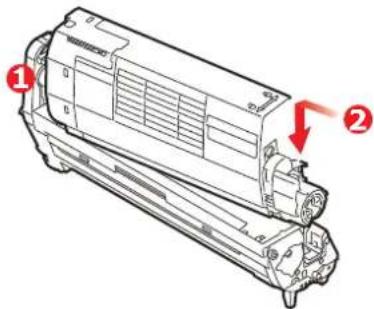
- Zatlačte na barevnou uvolňovací páčku směrem od sebe, čímž tonerovou kazetu připevníte k nové jednotce obrazového válce a uvolníte do ní přístup toneru.
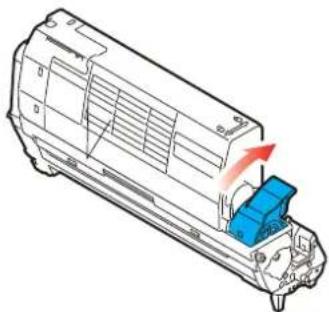
- Uchopte celou sadu za prostředek horní části a vložte ji na její místo do tiskárny tak, aby kolíčky na obou koncích zapadly do zářezů po stranách dutiny.
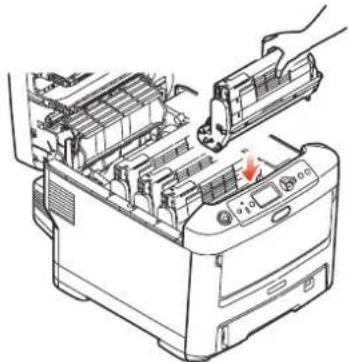
- Nakonec výstupní zásobník zavřete a pevně jej na obou stranách zatlačte dolů, dokud západky nezaklapnou.
POZNÁMKA:
Pokud chcete tiskárnu vrátit nebo ji potřebujete z libovolného důvodu přemístit, zajistěte,
aby byla nejprve vyjmuta jednotka obrazového válce a umístěna do dodaného obalu.
Zabráníte tak vysypání toneru.
VÝMĚNA JEDNOTKY PŘENOSOVÉHO PÁSU
Pásový posuvník se nachází pod čtyřmi obrazovými válci.
Před otevřením horního krytu tiskárnu vypněte a nechte zapékací jednotku po dobu asi 10 minut chladnout.
- Stiskněte uvolňovací západku a výstupní zásobník tiskárny otevřete až na doraz.
VAROVÁNÍ!
Byla-li tiskárna zapnutá, je zapékací jednotka horká. Oblast zapékací jednotky je zřetelně označena. Nedotýkejte se jí.
- Všimněte si polohy čtyř tonerových kazet (a) a obrazových válců (b). Kazety je nezbytně nutné vrátit na místo ve stejném pořadí.

- Výjměte všechny čtyří jednotky obrazových válců z tiskárny a uložte je na bezpečném místě, na kterém nejsou vystaveny přímému působení světla a tepla.
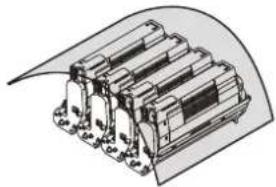
Zelený povrch obrazového válce ve spodní části každé kazety je velmi choulostivý a citlivý na světlo. Nedotýkejte se ho a nevystavujte ho normálnímu osvětlení místnosti po dobu delší než 5 minut. Jestliže musí být jednotka obrazového válce mimo tiskárnu po delší dobu, zabalte ji do černého plastového sáčku, aby na ni nesvítilo světlo. Nikdy nevystavujte obrazový válec přímému slunečnímu světlu ani jasnému pokojovému osvětlení.
- Najděte dvě přichytky (a) po obou stranách pásu a držadlo (b) vpředu.
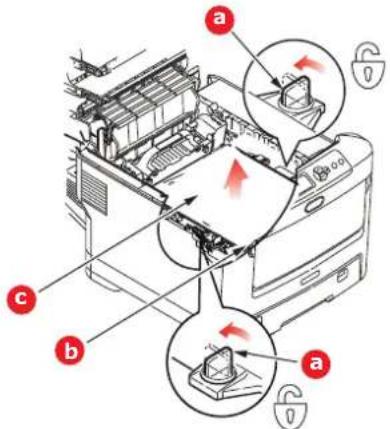
- Obě přichytky otočte o 90° doleva. Tím se uvolní pás z tělesa tiskárny.
-
Zatáhněte za držadlo (b) směrem nahoru, prěnosový pás se sklopí k prední straně. Potom jednotku pásu (c) vyjměte z tiskárny.
-
Vložte nový pásový posuvník na jeho místo v tiskárně tak, aby držadlo bylo vpředu a ozubený pohon směřoval k zadní stěně tiskárny. Ozubený pohon vložte do hnacího zařízení v levém zadním rohu tiskárny a transportní pás položte naplocho do tiskárny.
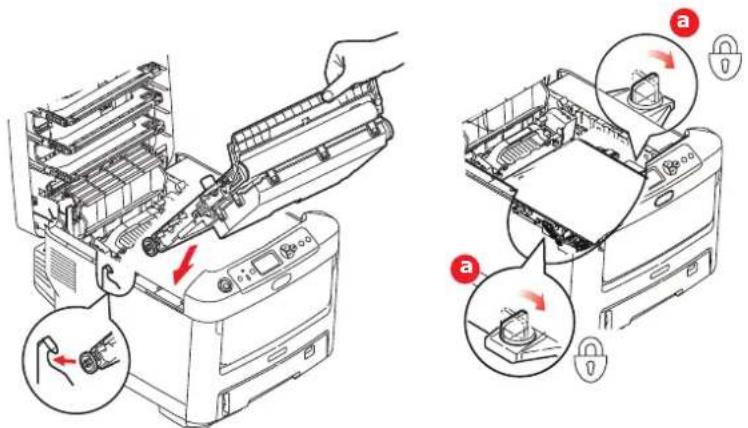
- Otočte obě přichytky (a) o 90° doprava, až zapadnou. Tím se jednotka pásového posuvníku upevní na svém místě v tiskárně.
- Vratte všechny čtyři obrazové válce spolu s jejich tonerovými kazetami do tiskárny ve stejném pořadí, v jakém jste je z tiskárny vyjímali: azurová (úplně vzadu), purpurová, žlutá a černá (úplně vpředu).
- Nakonec výstupní zásobník zavřete a pevně jej na obou stranách zatlačte dolů, dokud západky nezaklapnou.
VÝMĚNA ZAPÉKACÍ JEDNOTKY
Zapékací jednotka je umístěna uvnitř tiskárny hned za čtyřmi jednotkami obrazových válců.
VAROVÁNÍ
Jestliže byla tiskárna v provozu, budou některé součásti zapékací jednotky velmi horké. Se zapékací jednotkou zacházejte velmi opatrně, uchopte ji vždy pouze za držadlo, které je pouze mirně teplé. Tuto oblast jasně označuje varovná nálepka. Pokud máte pochybnosti, vypněte tiskárnu a před otevřením krytu počkejte alespoň 10 minut, než zapékací jednotka vychladne.
- Stiskněte uvolňovací západku a výstupní zásobník tiskárny otevřete až na doraz.
- Najděte držadlo (a) na horní straně zapékací jednotky.
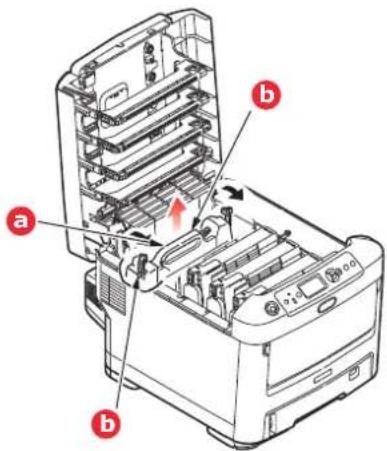
-
Zatáhněte za dvě přichytné pácky (b) zapékací jednotky směrem k přední části tiskárny tak, aby byly ve zcela vzpřimené poloze.
-
Uchopte zapékací jednotku za držadlo (a), zvedněte ji přímo nahoru a odložte mimo tiskárnu. Jestliže je zapékací jednotka stále ještě teplá, umístěte ji na plochou podložku, která se teplem nepoškodí.
-
Vyjměte novou zapékací jednotku z krabice a odstraňte balicí materiál.
-
Uchopte novou zapékací jednotku za držadlo a přesvědčte se, zda je správně natočena. Přichytné páčky (b) musí být ve zcela vzpřímené poloze a dvě vymezující patky (c) musí směřovat směrem k vám.
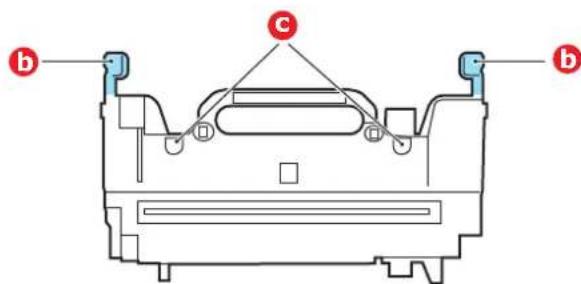
-
Vložte zapékací jednotku do tiskárny, vložte vymezující patky (c) do odpovídajících drážek v kovové přepážce oddělující oblast zapékací jednotky od obrazových válců.
-
Zatlačte na dvě příchytné pácky (b) směrem k zadní části tiskárny, tím se zapěkací jednotka upevní na místě.
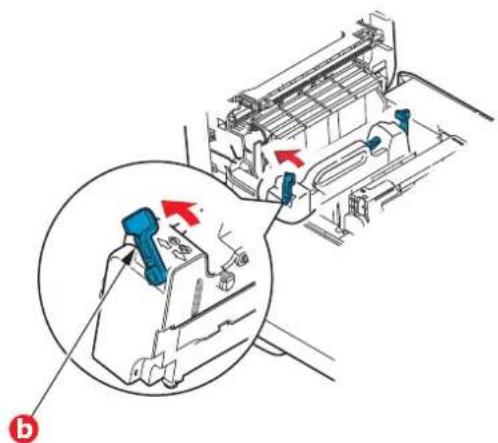
- Nakonec výstupní zásobník zavřete a pevně jej na obou stranách zatlačte dolů, dokud západky nezaklapnou.
ČIŠTĚNÍ
UPOZORNĚNÍ!
K čištění používejte čistý vlhký hadřík, který nepouští vlasy. K čištění nepoužívejte benzín, ředidla ani alkohol.
...POUZDRA JEDNOTKY
-
Vypněte tiskárnu.
-
Otřete povrch jednotky jemným hadříkem velmi lehce navlhčeným ve vodě nebo v čisticím prostředku s neutrálním pH.
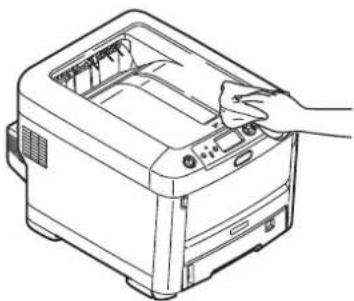
- Osušte povrch jednotky suchým jemným hadříkem.
Hlavy s diodami LED je třeba vyčistit vždy, když výtisk není čistý, když jsou na výtiscích bílé čáry nebo když je text rozmazaný.
Při čištění čočky není třeba víceúčelové zařizení vypínat.
-
Stiskněte uvolňovací západku a výstupní zásobník tiskárny otevřete až na doraz.
-
Čistým hadříkem, který nepouští vlasy, jemně setřete povrch hlavy s diodami LED.
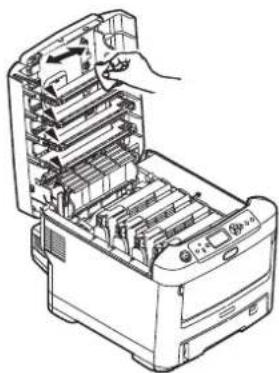
Na čištění hlavy s diodami LED nepoužívejte metylalkohol nebo jiná rozpouštědla, jinak může dojít k poškození povrchu čočky.
- Zavřete výstupní zásobník a pevně jej na obou stranách zatlačte dolů, dokud západky nezaklapnou.
...VÁLEČKŮ PODÁVÁNÍ PAPÍRU
Pokud často dochází k uvíznutí papíru, vyčistěte válečky v podavači papíru.
UPOZORNĚNÍ!
K čištění používejte čistý vlhký hadřík, který nepouští vlasy. K čištění nepoužívejte benzín, ředidla ani alkohol.
- Odložte doplňky jako náramkové hodinky a náramky.
- Vypněte tiskárnu.
- Vytáhněte zásobník papíru z tiskárny.
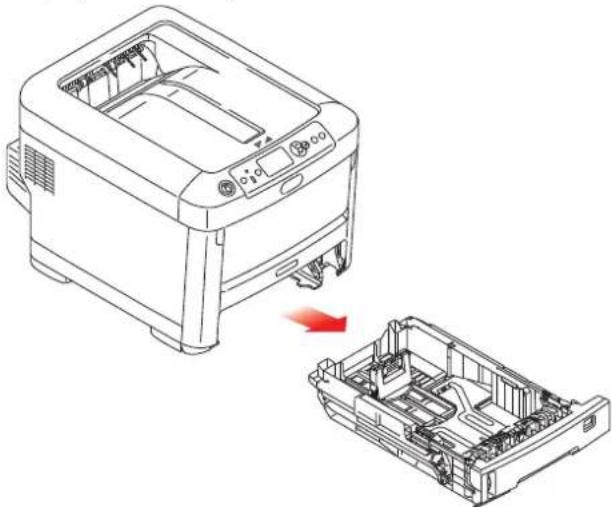
- Válečky podavače papíru jsou nyní přístupné otvorem z něhož jste vytáhli zásobník papíru. Válečky podávání papíru otřete čistým hadříkem, který nepouští chloupky, lehce navlhčeným ve vodě.
- Otřete válečky podávání v zásobníku papíru.
- Znovu nainstalujte zásobník papíru.
POZNÁMKA
Pro názornost je na obrázcích zobrazen model tiskárny C712. Máte-li model tiskárny C612,
je princip použití stejný.
V této části je vysvětleno, jak instalovat do tiskárny volitelné vybavení. K volitelnému vybavení patří:
duplexní jednotka (pro oboustranný tisk),
přídavná paměť RAM,
karta SD,
Modul bezdrátové sítě LAN,
přídavné zásobníky papíru,
skříň na tiskárnu.
DUPLEXNÍ JEDNOTKA
Duplexní jednotka umožňuje oboustranný tisk, při kterém je menší spotřeba papíru a práce s dlouhými dokumenty je snazší. Umožňuje také tisk brožur, při kterém je spotřeba papíru ještě menší a práce s dlouhými dokumenty ještě snazší.
Duplexní jednotka se zasune přímo do zadní části tiskárny. K její instalaci nejsou třeba žádné nástroje.
- Vybalte novou jednotku a odstraňte z ní veškerý přepravní materiál.
- Vypněte tiskárnu. Není nutné odpojovat napájecí kabel.
- Otočte jednotku správnou stranou nahoru podle obrázku a zasuňte ji do otvoru za zadním panelem. Při zasouvání jednotky se panel otočí dovnitř. Zasuňte jednotku až na doraz, dokud nezaklapne na místo.
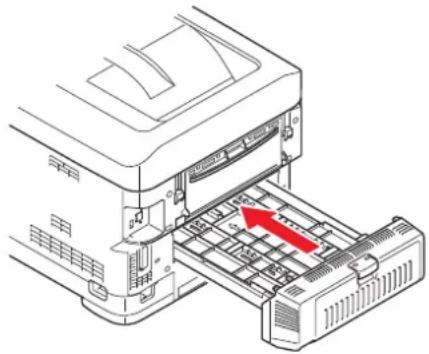
- Zapněte tiskárnu a počkejte, až se zahřeje (asi 1 minutu).
- Vytiskněte přehled nabídky následujícím způsobem:
(a) Stiskněte tlačítko Enter (Zadat).
(b) Stisknutím tlačítka Menu down (Nabídka) dolů a pak tlačítka Enter (Zadat) vyberte nabídku Informace o tiskárně.
(c) Stisknutím tlačítka Enter (Zadat) vyberte položku Konfigurace.
(d) Dalším stis knutím tlačítka Enter (Zadat) vstupte do nabídky Konfigurace.
(e) Po vytistění přehledu konfigurace stiskněte tlačítko Online a ukončete tak systém nabídky.
-
Prohlédněte si první stránku přehledu nabídky.
-
V horní části stránky mezi dvěma horizontálními čarami naleznete aktuální konfiguraci tiskárny. V seznamu konfigurace by mělo být uvedeno, že je nainstalována duplexní jednotka.
Nastavte ovladač tiskárny, aby bylo možné plně využít nových funkcí („Nastavení možností zařízení v ovladači“ na straně 78).
ROZŠÍŘENÍ PAMĚTI
Základní model tiskárny je vybaven hlavní pamětí o velikosti 256 MB. Tuto paměť je možné rozšířit přídavnou paměťovou deskou o velikosti 256 MB nebo 512 MB. Celková velikost paměti tak může být až 768 MB.
- Vypněte tiskárnu a odpojte napájecí kabel.
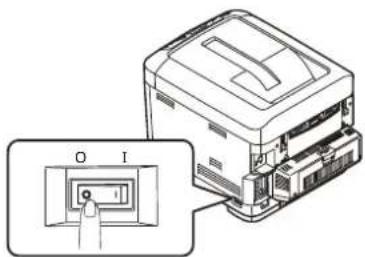
- Stiskněte uvolňovací západku a výstupní zásobník tiskárny otevřete až na doraz.
VAROVÁNÍ!
Pokud byla tiskárna před krátkou dobou v provozu, zapékací jednotka bude horká. Oblast zapékací jednotky je zřetelně označena. Nedotýkejte se jí.
- Pomocí prohlubní sklopte víceúčelový zásobník. Zvedněte uvolňovací západku předního krytu a sklopte ho.
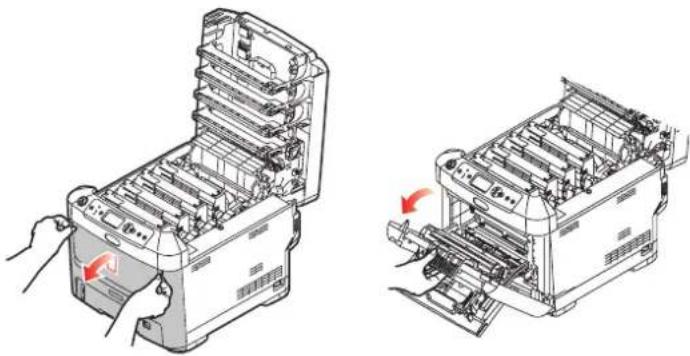
-
Uvolněte šroubek (a) zajišťující kryt pravé strany.
-
Mírně zvedněte okraj postranního krytu a sejměte kryt z horní části tiskárny. Přizvedněte kryt a s e j měte ho z tiskárny. Odložte ho stranou.
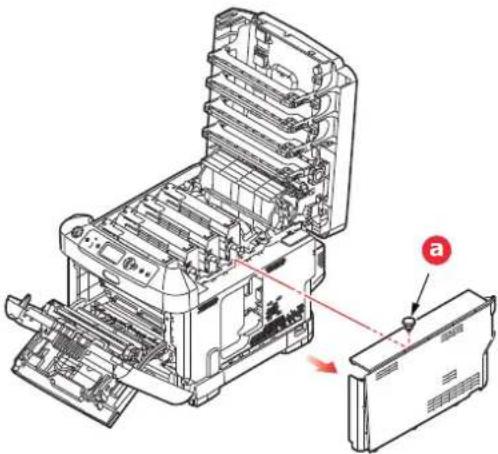
-
Opatrně vyjměte novou paměťovou desku z obalu. Snažte se s deskou manipulovat pouze pomocí jejích krátkých stran a pokud možno se nedotýkejte žádných kovových částí. Zejména se nedotýkejte konektoru na hraně desky.
-
Paměťová deska má v konektoru na hraně desky malý výřez, který je bliž k jedné straně desky než ke druhé.
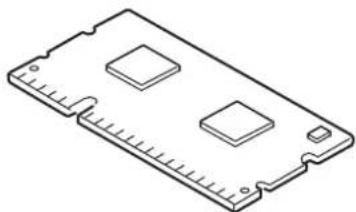
-
Vyhledejte v tiskárně patici pro prídavnou pamět RAM.
-
Pokud tato patice již obsahuje pamět'ovou desku, je třeba tuto desku před instalací nové desky odstranit. Pamět'ovou desku odstraníte následujícím způsobem (jinak přejděte na krok 10).
(a) Uvolněte zajišťovací západky a vytáhněte desku z patice.
(b) Vložte vyjmutou paměťovou desku do antistatického obalu, ve kterém byla původně uložena nová deska.
-
Uchopte novou paměťovou desku za její kratší strany tak, aby konektor na její hraně směřoval do patice pro přídavnou paměť RAM a malý výřez byl blíže zadní části tiskárny.
-
Opatrně zasuňte desku do patice až na doraz, dokud nezaklapne na místo.
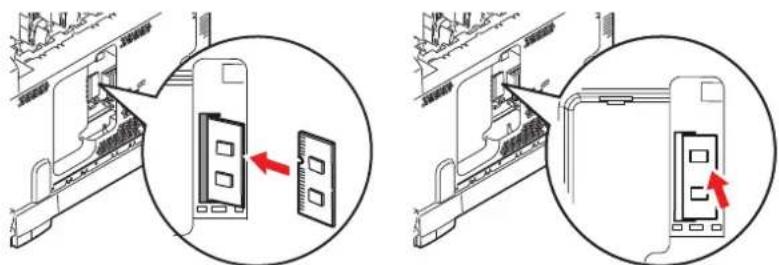
-
Zasuňte zajišťovací západky ve spodní části postranního krytu do obdělníkových otvorů blízko spodní části tiskárny.
-
Zavřete horní část postranního krytu a znovu upevněte zajišťovací šroubek uvolněný v kroku 4.
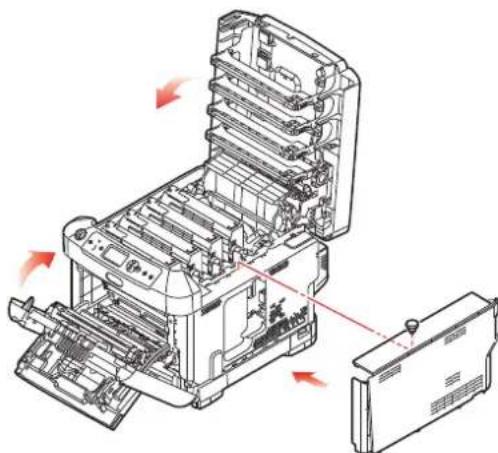
- Zavřete přední kryt, zavřete výstupní zásobník a na obou stranách jej pevně stiskněte, abyste jej uzamkli.
- Zapojte napájecí kabel a zapněte tiskárnu.
- Když je tiskárna připravena k tisku, vytiskněte přehled nabídky:
(a) Stiskněte tlačítko Enter (Zadat).
(b) Stisknutím tlačítka Menu down (Nabídka) dolů a pak tlačítka Enter (Zadat) vyberte nabídku Informace o tiskárně.
(c) Stisknutím tlačítka Enter (Zadat) vyberte položku Konfigurace.
(d) Dalším stisknutím tlačítka Enter (Zadat) vstupte do nabídky Konfigurace.
(e) Po vytistění přehledu konfigurace ukončete systém nabídky stisknutím tlačítka On Line (On Line).
- Prohlédněte si první stránku přehledu nabídky.
V horní části stránky mezi dvěma horizontálními čarami naleznete aktuální konfiguraci tiskárny. Seznam konfigurace obsahuje údaj o celkové velikosti paměti.
Ten by měl uvádět celkovou nyní instalovanou paměť.
KARTA SD
Volitelná karta SD umožňuje kompletování tištěných stránek a lze ji použít k ukládání překrývání, maker, fontů a zabezpečených nebo zkontrolovaných dokumentů, které čekají na vytištění.
- Vypněte tiskárnu a odpojte napájecí kabel.
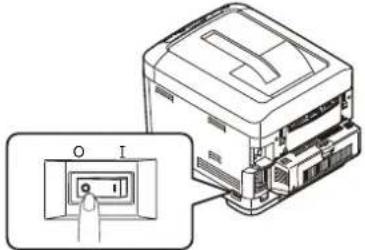
- Stiskněte uvolňovací západku a výstupní zásobník tiskárny otevřete až na doraz.
VAROVÁNÍ!
Pokud byla tiskárna před krátkou dobou v provozu, zapékací jednotka bude horká. Oblast zapékací jednotky je zřetelně označena. Nedotýkejte se jí.
- Pomocí prohlubní sklopte víceúčelový zásobník. Zvedněte uvolňovací západku předního krytu a sklopte ho.
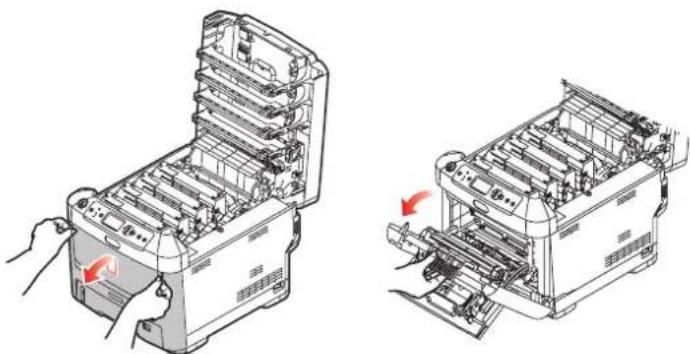
- Uvolněte šroubek (a) zajišťující kryt pravé strany. Mírně zvedněte okraj postranního krytu a sejměte kryt z horní části tiskárny. Přizvedněte kryt a sejměte ho z tiskárny. Odložte ho stranou.
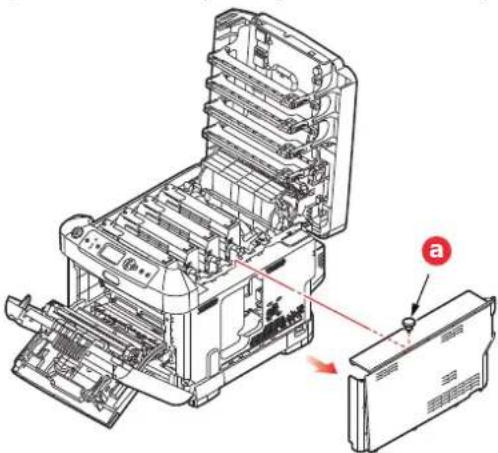
- Karta SD má jeden seříznutý roh.
- Zatlačte kartu SD do patice podle obrázku.
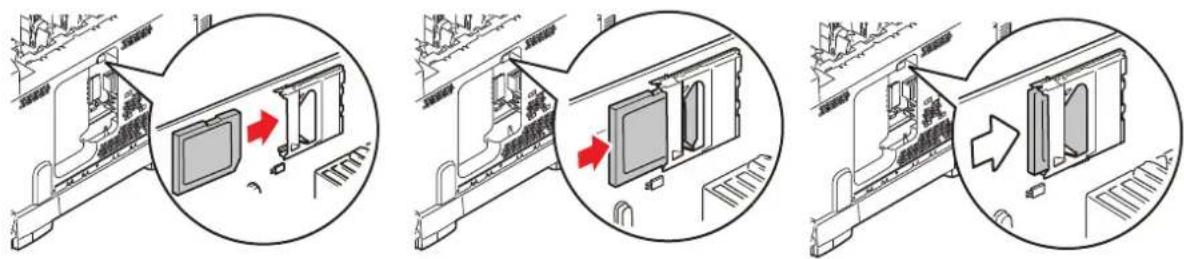
-
Zasuňte zajišťovací západky ve spodní části postranního krytu do obdělníkových otvorů blízko spodní části tiskárny.
-
Zavřete horní část postranního krytu a znovu upevněte zajišťovací šroubek uvolněný v kroku 4.
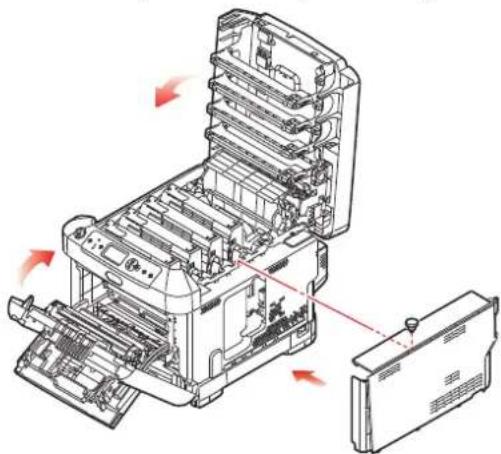
-
Zavřete přední kryt a výstupní zásobník zavřete pevným stiskem na obou stranách, abyste jej uzamkli.
-
Zapojte napájecí kabel a zapněte tiskárnu.
-
Když je tiskárna připravena k tisku, vytiskněte přehled nabídky:
(a) Stiskněte tlačítko Enter (Zadat).
(b) Stisknutím tlačítka Menu (Nabídka) dolů a pak tlačítka Enter (Zadat) vyberte nabídku Informace o tiskárně.
(c) Stisknutím tlačítka Enter (Zadat) vyberte položku Konfigurace.
(d) Dalším stisknutím tlačítka Enter (Zadat) vstupte do nabídky Konfigurace.
(e) Po vytistění přehledu konfigurace ukončete systém nabídky stisknutím tlačítka On Line (On Line).
- Prohl édněte si první stránku přehledu nabídky. Zde by mělo být uvedeno, že je nainstalována karta SD.
MODUL BEZDRÁTOVÉ SÍTĚ LAN
Volitelný modul bezdrátové sítě LAN do přístroje vám umožňuje používat funkce bezdrátové sítě LAN.
- Vypněte přístroj a odpojte napájecí kabel.
POZNÁMKA
Po odpojení napájecího kabelu vyčkejte alespoň 1 minutu a potom pokračujte k dalšímu kroku.
- Stiskněte uvolňovací západku a výstupní zásobník tiskárny otevřete až na doraz.
Upozornění!
Pokud bylo zařízení nedávno zapnuté, bude fixační jednotka horká. Oblast zapékací jednotky je zřetelně označena. Nedotýkejte se jí.
- Zásobník MP vytáhněte s použitím vybrání. Zvedněte uvolňovací páčku předního krytu a spust'te přední kryt.
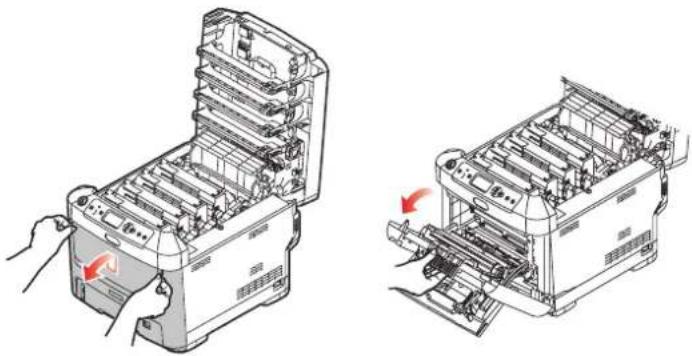
- Povolte šroub (a), zajišťující kryt pravé strany. Mírně nadzvedněte okraj bočního krytu a v horní části vytáhněte kryt od tiskárny. Mírně nadzvedněte kryt a oddělte jej od tiskárny. Bezpečně jej odložte stranou.
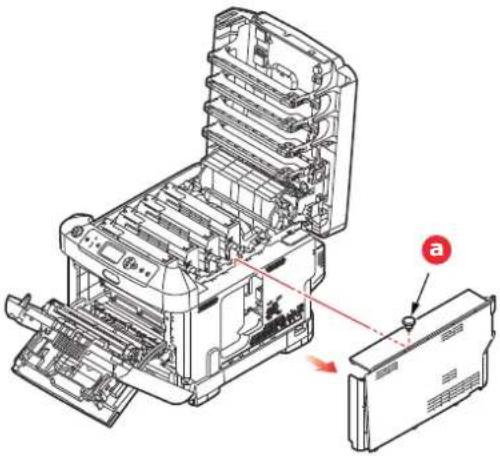
- Konektor propojovacího kabelu v zadní části pravé strany připojte k modulu bezdrátové sítě LAN a nainstalujte modul do přístroje.

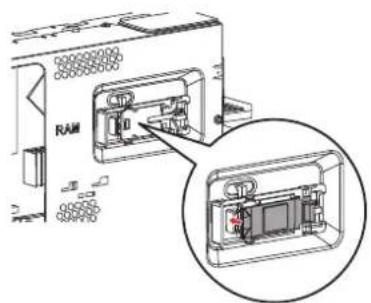
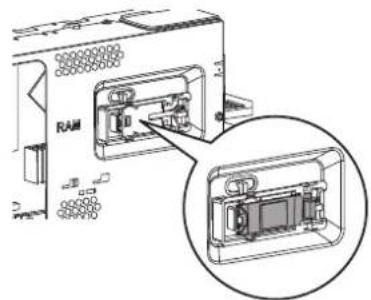
-
Zajišťovací západky na spodní straně krytu navedťe do jejich obdélníkových otvorů ve spodní části tiskárny.
-
Horní část bočního krytu zavřete do tiskárny a znovu zašroubujte upevňovací šroub, uvolněný v kroku 4.
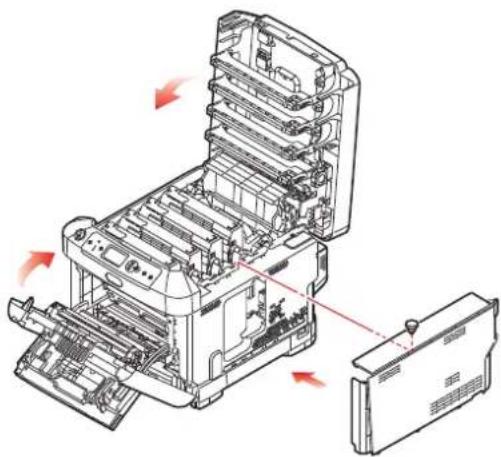
-
Zavřete přední kryt a výstupní zásobník zavřete pevným stiskem na obou stranách, abyste jej uzamkli.
-
Při zapínání tiskárny stiskněte a podržte tlačítko Enter (Zadat) na ovládacím panelu.
-
Stiskněte tlačítko Enter (Zadat).
-
Zadejte heslo správce a stiskněte tlačítko Enter (Zadat). (Výchozí heslo je 999999.)
-
Vyberte Bezdrátový modul a stiskněte tlačítko Enter (Zadat).
-
Vyberte Povolit a stiskněte tlačítko Enter (Zadat).
PŘIPOJENÍ K BEZDRÁTOVÉ SÍTI LAN (REŽIM INFRASTRUKTURA)
Bezpečnostní opatření při použití bezdrátové sítě LAN
Před použitím přístroje v prostředí bezdrátové sítě LAN si pozorně přečtěte následující bezpečnostní opatření.
• V prostředí bezdrátové sítě LAN zařízení přejde do režimu spánku, ale ne do režimu hlubokého spánku.
- Do blízkosti přístroje neumistujte žádná zařízení (zejména mikrovlnné trouby nebo digitální bezdrátové telefony), emitující slabé elektromagnetické vlny.
- Zařízení instalujte v blízkosti některého z přístupových bodů bezdrátové LAN nebo bezdrátového zařízení bez překážek mezi nimi (vzdálenost by měla být do 30 m).
- Bezdrátové připojení může být obtížné, pokud se mezi přístrojem a přístupovým bodem bezdrátové sítě LAN bude vyskytovat jakýkoli kov, hliníkový okenní rám nebo železobetonové zdi.
• V závislosti na prostředí může mít bezdrátové připojení LAN pomalejší přenosovou rychlost než kabelové připojení LAN nebo USB. Pro tisk velkého množství dat, například fotografií, doporučujeme použití kabelové sítě LAN nebo připojení USB.
Pro volbu platné výchozí brány.
- Pro zobrazení Nastavení správce stiskněte na ovládacím panelu tlačitko nahoru nebo dolů.
- Stiskněte tlačítko Enter (Zadat).
- Zadejte heslo správce a stiskněte tlačítko Enter (Zadat).
(Výchozí heslo je 999999.) - Pro zobrazení možnosti Nastavení sítě stiskněte na ovládacím panelu tlačítko nahoru nebo dolů a stiskněte tlačítko Enter (Zadat).
- Pro zobrazení Povoluji výchozí bránu stiskněte na ovládacím panelu tlačítko nahoru nebo dolů a stiskněte tlačítko Enter (Zadat).
- Pro zobrazení možnosti Bezdrátová sit' (Infrastruktura) stiskněte na ovládacím panelu tlačítko dolů a stiskněte tlačítko Enter (Zadat).
Připojení s použitím WPS
Pokud přístupový bod bezdrátového připojení LAN podporuje WPS, připojení k bezdrátové síti LAN lze snadno provést prostřednictvím tlačítka snadného nastavení (tlačitko WPS).
Pro nastavení se řídte pokyny níže.
- Podle návodu k obsluze přístupového bodu bezdrátové sítě LAN potvrďte pozici tlačítka snadného nastavení, a kdy tlačítko stisknout.
- Potvrd'te, že byl přístupový bod bezdrátové sítě LAN aktivován, a že funguje normálně.
- Zapněte tiskárnu.
- Pro zobrazení Nastavení bezdrátové sítě (Infrastruktura) stiskněte na ovládacím panelu tlačítko nahoru nebo dolů a stiskněte tlačítko Enter (Zadat).
- Zadejte heslo správce a stiskněte tlačítko Enter (Zadat).
- Pro volbu Povolit stiskněte na ovládacím panelu tlačítko nahoru a stiskněte tlačítko Enter (Zadat).
- Pro zobrazení Automatické nastavení (WPS) stiskněte na ovládacím panelu tlačítko nahoru nebo dolů a stiskněte tlačítko Enter (Zadat).
- Vyberte položku WPS-PBC a stiskněte tlačítko Enter (Zadat).
-
Vyberte možnost Ano a stiskněte tlačítko Enter (Zadat).
-
Tiskárna začne vyhledávat přístupové body bezdrátové sítě LAN. Během 2 minut na několik sekund stiskněte tlačítko snadného nastavení přístupového bodu bezdrátového připojení sítě LAN.
Jakmile se zobrazí obrazovka Připojení proběhlo úspěšně, znamená to, že nastavení bezdrátové sítě LAN bylo dokončeno.
Pokud se zobrazí zpráva Připojení se nezdařilo, opakujte postup od kroku 4.
Pokud se v pravém horním rohu ovládacího panelu zobrazí symbol antény, znamená to, že připojení proběhlo úspěšně.
Připojení výběrem přístupového bodu bezdrátového připojení sítě LAN z Ovládacích panelů
Pokud přístupový bod bezdrátového připojení sítě LAN WPS nepodporuje, můžete se připojit výběrem přístupového bodu bezdrátového připojení sítě LAN, který chcete použít, z těch, které přístroj detekoval. K tomu je nutný šifrovací klíč.
- Potvrďte a poznamenejte si SSID a šifrovací klíč, uvedené v uživatelské příručce přístupového bodu bezdrátového připojení sítě LAN.
POZNÁMKA
SSID je také nazýván síťovým názvem, ESSID nebo ESS-ID.
Šifrovací klíč je také nazýván síťovým klíčem, bezpečnostním klíčem, heslem nebo předsdíleným klíčem.
- Potvrďte, že byl přístupový bod bezdrátové sítě LAN aktivován, a že funguje normálně.
- Zapněte tiskárnu.
- Pro zobrazení Nastavení bezdrátové sitě (Infrastruktura) stiskněte na ovládacím panelu tlačítko nahoru nebo dolů a stiskněte tlačítko Enter (Zadat).
- Zadejte heslo správce a stiskněte tlačítko Enter (Zadat).
- Pro volbu Povolit stiskněte na ovládacím panelu tlačítko nahoru a stiskněte tlačítko Enter (Zadat).
- Pro zobrazení Výběr bezdrátové sítě stiskněte na ovládacím panelu tlačítko nahoru nebo dolů a stiskněte tlačítko Enter (Zadat).
- Tiskárna začne vyhledávat přístupové body bezdrátové sítě LAN. Čekejte, prosím.
- Zobrazí se seznam dostupných přístupových bodů SSID bezdrátového připojení sítě LAN. Stiskněte tlačítko nahoru nebo dolů, vyberte přístupový bod bezdrátové sítě LAN a stiskněte tlačítko Enter (Zadat).
POZNÁMKA
Je-li zobrazena jen položka Ruční nastavení, nebo pokud se nezobrazi požadovaná bezdrátová sít' LAN SSID, postupujte podle pokynů v části „Připojení pomocí ručního nastavení z Ovládacího panelu“ a provedte nastavení.
- Otevře se obrazovka, na níž je možno na základě šifrovacího postupu pro vybraný přístupový bod bezdrátové sítě LAN zadat šifrovací klíč.
POZNÁMKA
Šifrovací klíč se liši v závislosti na přístupovém bodu bezdrátového připojení LAN a zabezpečení.
■ Je-li zobrazeno Předsdílený klíč WPA
| POLOŽKA VYSVĚTLENÍ | |
| Metoda šifrování WPA/WPA2-PSK | |
| Šifrovací klíč | Zadejte předsdílený klíč. |
■ Je-li Klíč WEP zobrazen
| POLOŽKA VYSVĚTLENÍ | |
| Metoda šifrování WEP | |
| Šifrovací klíč | Zadejte klíč WEP. |
■ Další nastavení
| POLOŽKA VYSVĚTLENÍ | |
| Metoda šifrování Zakázat | |
| Šifrovací klíč Zadání není nutné. | |
- Na potvrzovací obrazovce se pro zabezpečení zobrazí SSID, vybraný v kroku 7, a metoda šifrování v kroku 8. Pokud je SSID stejný jako ten, nastavený v kroku 1, vyberte možnost [Enter]: Execute a stiskněte tlačítko Enter (Zadat).
Jakmile se zobrazí obrazovka Připojení proběhlo úspěšně, znamená to, že nastavení bezdrátové sítě LAN bylo dokončeno.
Pokud se zobrazí zpráva Připojení se nezdařilo, opakujte postup od kroku 4.
Pokud se v pravém horním rohu ovládacího panelu zobrazí symbol antény, znamená to, že připojení proběhlo úspěšně.
Připojení prostřednictvím ručního nastavení z Ovládacího panelu
Ručně nakonfigurujte informace přístupového bodu bezdrátového připojení LAN (SSID, metodu šifrování a šifrovací klíč) a připojte se k bezdrátové síti LAN.
- Ověřte a poznamenejte si SSID, metodu šifrování a šifrovací klíč, uvedené v uživatelské příručce přístupového bodu bezdrátového připojení sítě LAN.
POZNÁMKA
Je-li metodou šifrování WPA-EAP nebo WPA2-EAP, konfigurujte z webové stránky tiskárny.
POZNÁMKA
SSID je také nazýván sitovým názvem, ESSID nebo ESS-ID.
Šifrovací klíč je také nazýván síťovým klíčem, bezpečnostním klíčem, heslem nebo předsdíleným klíčem.
- Potvrd'te, že byl přístupový bod bezdrátové sítě LAN aktivován, a že funguje normálně.
- Zapněte tiskárnu.
- Pro zobrazení Nastavení bezdrátové sítě (Infrastruktura) stiskněte na ovládacím panelu tlačítko nahoru nebo dolů a stiskněte tlačítko Enter (Zadat).
- Zadejte heslo správce a stiskněte tlačítko Enter (Zadat).
-
Pro volbu Povolit stiskněte na ovládacím panelu tlačítko nahoru a stiskněte tlačítko Enter (Zadat).
-
Pro zobrazení Výběr bezdrátové sítě stiskněte na ovládacím panelu tlačítko nahoru nebo dolů a stiskněte tlačítko Enter (Zadat).
- Tiskárna začne vyhledávat přístupové body bezdrátové sítě LAN. Čekejte, prosím.
- Zobrazí se seznam dostupných přístupových bodů SSID bezdrátového připojení sítě LAN. Stiskněte tlačítko nahoru nebo dolů, na konci seznamu vyberte položku Ruční nastavení a stiskněte tlačítko Enter (Zadat).
- Zadejte SSID, které jste si zaznamenali v kroku 1, a stiskněte tlačítko Enter (Zadat).
POZNÁMKA
Rozlišují se malá a velká písmena. Zadejte je správně.
- Vyberte metodu šifrování, potvrzenou v kroku 1, a stiskněte tlačítko Enter (Zadat).
POZNÁMKA
Šifrovací klíč se liší v závislosti na přístupovém bodu bezdrátového připojení LAN a zabezpečení.
- Zadejte šifrovací klíč, který jste si zaznamenali v kroku 1, a stiskněte tlačítko Enter (Zadat).
Jakmile se zobrazí obrazovka Připojení proběhlo úspěšně, znamená to, že nastavení bezdrátové sítě LAN bylo dokončeno.
Pokud se zobrazí zpráva Připojení se nezdařilo, opakujte postup od kroku 4.
Pokud se v pravém horním rohu ovládacího panelu zobrazí symbol antény, znamená to, že připojení proběhlo úspěšně.
Nastavte adresu IP
Pro bezdrátovou sit' LAN nastavte jinou adresu IP, než je ta pro kabelovou sit' LAN. Vstupte do nabídky nastavení a nastavení proved'te následujícím postupem.
- Pro zobrazení Nastavení bezdrátové sítě (Infrastruktura) stiskněte na ovládacím panelu tlačítko nahoru nebo dolů a stiskněte tlačítko Enter (Zadat).
- Zadejte heslo správce a stiskněte tlačítko Enter (Zadat).
(Výchozí heslo je 999999.). - Pro zobrazení Nastavení sítě stiskněte na ovládacím panelu tlačitko nahoru nebo dolů.
- V položce Adresa IP nastavena Auto nebo Manuál.
Je-li vybrána možnost Manuál, adresu IPv4, masku podsítě a adresu brány zadejte ručně.
PŘIPOJENÍ K BEZDRÁTOVÉ SÍTI LAN (REŽIM AP)
Automatické nastavení (Tlačítko push)
Pokud bezdrátový terminál (počítač, tablet, smartphone atd.) podporuje WPS-PBC (tlačítko push), můžete tlačítko připojení WPS použít pro připojení prostřednictvím bezdrátové sítě (režim AP).
Pro připojení se říd'te pokyny níže.
- V uživatelské příručce, dodané s bezdrátovým terminálem (počítač, tablet, smartphone atd.) potvrdte pozici tlačítka WPS.
- Zapněte tiskárnu.
-
Pro zobrazení Bezdrátová síť (Režim AP) Nastavení stiskněte na ovládacím panelu tlačítko nahoru nebo dolů a stiskněte tlačítko Enter (Zadat).
-
Zadejte heslo správce a stiskněte tlačítko Enter (Zadat). (Výchozí heslo je 999999.)
- Vyberte Povolit a stiskněte tlačítko Enter (Zadat).
- Pro zobrazení Automatické nastavení (PushButton) stiskněte na ovládacím panelu tlačítko nahoru nebo dolů a stiskněte tlačítko Enter (Zadat).
- Vyberte možnost Ano a stiskněte tlačítko Enter (Zadat).
- Na bezdrátovém terminálu (počítač, tablet, smartphone atd.) spust'te WPS-PBC (tlačítko push).
Ruční připojení
Pokud bezdrátový terminál (počítač, tablet, smartphone atd.) nepodporuje WPS-PBC (tlačítko push), pro připojení můžete SSID přístroje a heslo zadat do bezdrátového terminálu (počítač, tablet, smartphone atd.).
Pro připojení se říd'te pokyny níže.
- Zapněte tiskárnu.
- Pro zobrazení Bezdrátová sít' (Režim AP) Nastavení stiskněte na ovládacím panelu tlačítko nahoru nebo dolů a stiskněte tlačítko Enter (Zadat).
- Zadejte heslo správce a stiskněte tlačitko Enter (Zadat). (Výchozí heslo je 999999.)
- Vyberte Povolit a stiskněte tlačítko Enter (Zadat).
- Pro zobrazení možnosti Ruční nastavení stiskněte na ovládacím panelu tlačítko nahoru nebo dolů a stiskněte tlačítko Enter (Zadat).
- Potvrd'te SSID a Heslo, zobrazené na tiskárně.
- Zadejte SSID a Heslo tiskárny, které pro bezdrátový terminál (počítač, tablet, smartphone atd. byly potvrzeny v kroku 7).
PŘÍDAVNÉ ZÁSOBNÍKY PAPÍRU
- Vypněte tiskárnu a odpojte napájecí kabel.
- Položte přídavný zásobník papíru na požadované místo.
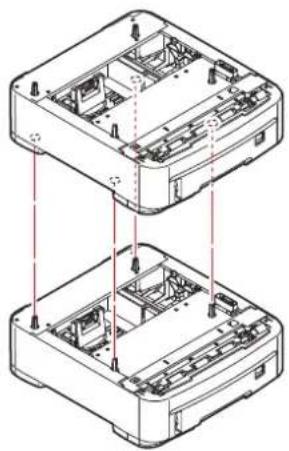
- Zvedněte tiskárnu a s pomocí vodítek ji usad'te na přídavný zásobník papíru. Při manipulaci s tiskárnou dodržujte bezpečnostní pokyny.
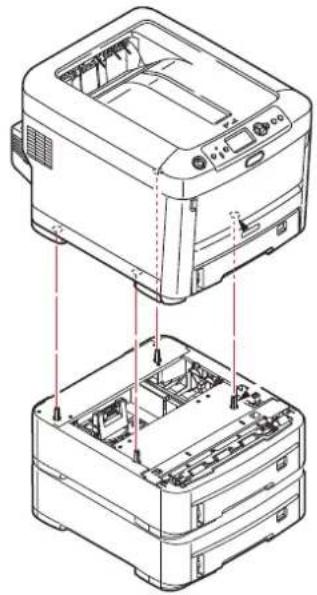
- Znovu připojte napájecí kabel a zapněte tiskárnu.
Nastavte ovladač tiskárny, aby bylo možné plně využít nových funkcí („Nastavení možností zařízení v ovladači“ na straně 78).
NASTAVENÍ MOŽNOSTÍ ZAŘÍZENÍ V OVLADAČI
Po instalaci volitelného vybavení bude možná nutné znovu nastavit ovladač tiskárny, aby byly nové funkce dostupné pro aplikace.
Doplňky, jako jsou další zásobníky papíru, bude možné použít pouze v případě, že jsou nastaveny v ovladači tiskárny v počítači.
V některých případech je konfigurace hardwaru zařízení automaticky detekována při instalaci ovladače. Doporučuje se však alespoň zkontrolovat, zda jsou v ovladači uvedeny všechny dostupné hardwarové funkce.
Tento postup je nezbytný, pokud do zařízení přidáte další hardwarové funkce poté, co byly ovladače nainstalovány a nastaveny.
Pokud je zařízení sdíleno více uživateli různých počítačů, musí být ovladač nastaven v počítači každého uživatele.
Systém Windows
- Otevřete okno Vlastnosti ovladače.
(a) Z nabídky Start nebo z Ovládacích panelů Windows otevřete okno Devices and Printers (Zařizení a tiskárny).
(b) Pravým tlačítkem klikněte na ikonu tohoto zařízení a z místní nabídky vyberte příkaz Printer Properties (Vlastnosti tiskárny).
- Vyberte kartu Možnosti zařízení.
V ovladači systému pro jazyk PostScript může být karta označena jako Nastavení zařízení.
- Nastavte možnosti pro všechna právě nainstalovaná zařízení.
- Klepnutím na tlačítko OK zavřete okno a uložte změny.
Systém Mac OS X
- Z nabídky Apple vyberte možnost Předvolby systému. Otevřete Nabídku Printers & Scanners (Tiskárny a skenery).
- Vyberte zařízení.
- Klepněte na položku Options & Supplies (Volitelné součásti a spotřební materiál).
- Klikněte na Options (Možnosti).
- Vyberte všechny možnosti hardwaru platné pro vaše zařízení a klepněte na tlačítko OK.
ÚLOŽNÁ SKŘÍŇ
Pokyny k instalaci úložné skříně se dodávají se skříní.
ODSTRAŇOVÁNÍ POTÍŽÍ
Budete-li při používání tiskových médií dodržovat doporučení uvedená v této příručce a budete-li tisková média před použitím udržovat v dobrém stavu, měla by vám tato tiskárna spolehlivě sloužit po mnoho let. Papír může občas uvíznout a tato část vysvětluje, jak lze uvíznutý papír snadno a rychle odstranit.
Příčinou uvíznutí papíru může být špatné podávání papíru bud' ze zásobníku papíru, nebo z libovolného jiného místa v tiskárně, kterým papír při tisku prochází. Když papír uvízne, tiskárna se ihned zastaví a na displeji LED na ovládacím panelu se rozsvítí kontrolka Attention (Upozornění). Tisknete-li více stránek (nebo více kopii) a odstraníte-li dobře viditelný uvíznutý list papíru, neočekávejte, že ostatní listy již projdou tiskárnou bez problémů. Normální provoz tiskárny může být obnoven až po odstranění všech uvíznutých listů z tiskárny.
HLAVNÍ ČÁSTI TISKÁRNY A CESTA PAPÍRU
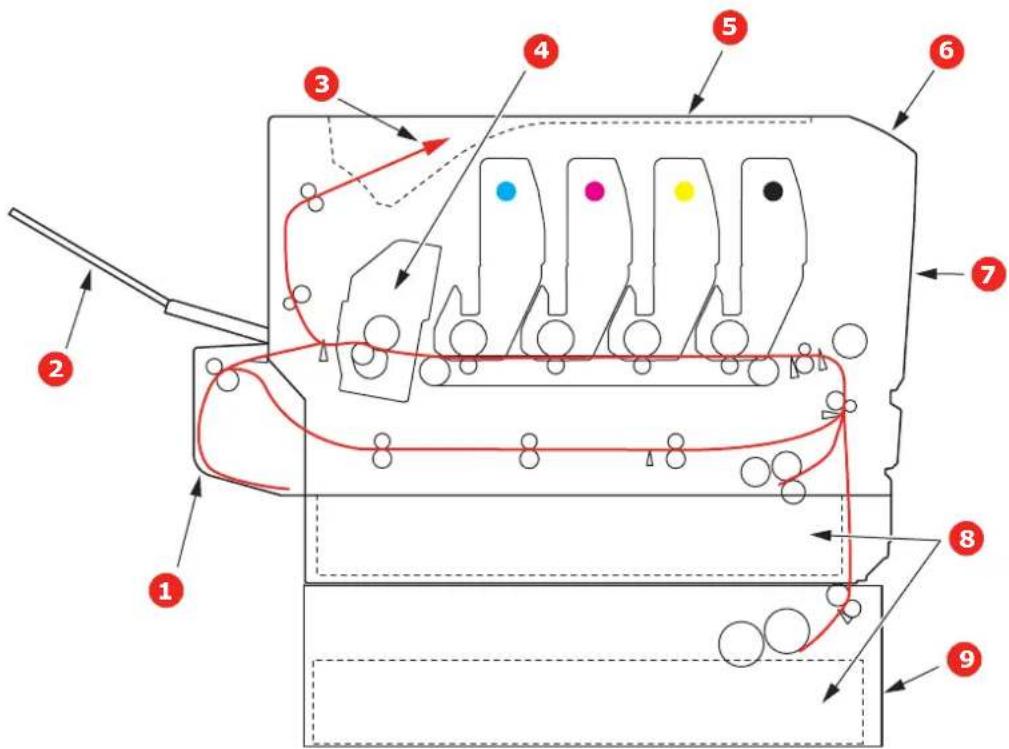
- Duplexní jednotka pro oboustranný tisk (je-li nasazená).
- Zadní výstupní zásobník. 7. Přední kryt.
- Výstup papíru. 8. Zásobník papíru.
- Zapékací jednotka.
-
Výstupní zásobník.
-
Ovládací panel.
-
Přídavný zásobník papíru (je-li nasazený).
KÓDY CHYB ČIDLA PAPÍRU
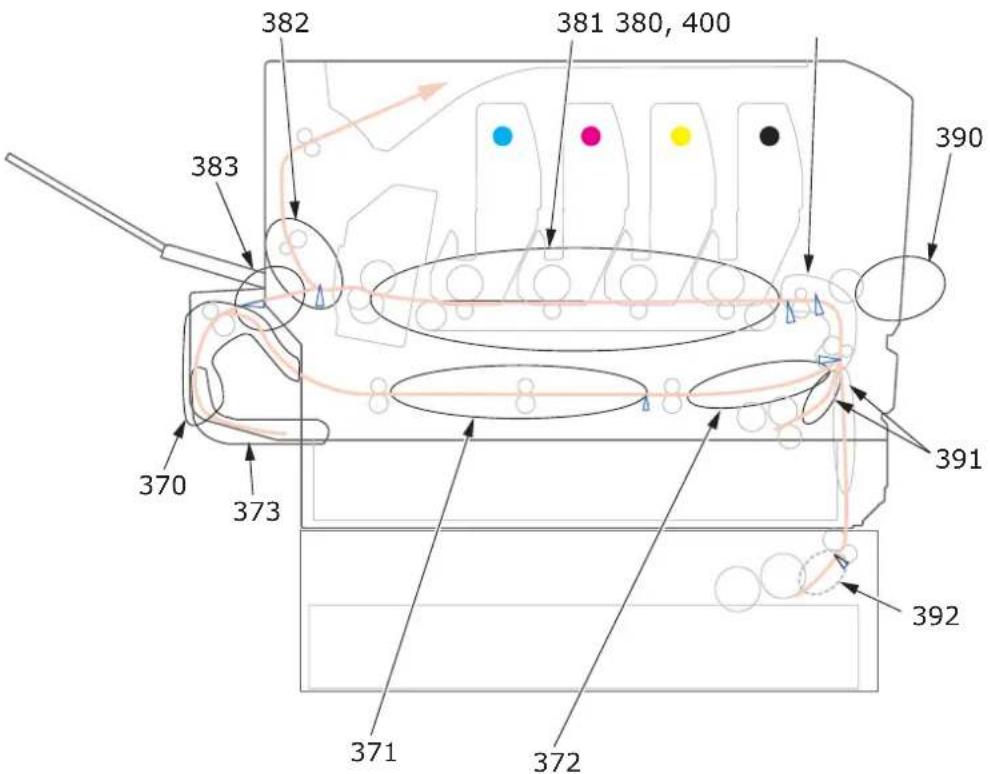
| KÓD MÍSTO KÓD MÍSTO | |||
| 370 Duplexní | jednotka a | 382 Výstup papíru | |
| 371 Duplexní | jednotka a | 383 Duplexní jednotka a | |
| 372 Duplexní | jednotka a | 390 Víceúčelový zásobník | |
| 373 Duplexní | jednotka a | 391 Zásobník papíru | |
| 380 Podavač | papíru 392 2. zásobník papíru | a | |
| 381 Cesta papíru 400 Formát papíru | |||
a. Je-li instalována.
ODSTRANĚNÍ UVÍZNUTÉHO PAPÍRU
POZNÁMKA
Pro názornost je na obrázcích zobrazen model tiskárny C712. Máte-li model tiskárny C612, je princip použití stejný.
-
Pokud je list papíru již částečně zasunutý do tiskárny, pokuste se ho zlehka vytáhnout. Nejde-li vytáhnout snadno, netahejte ho silou. Později ho můžete vyjmout zezadu.
-
Stiskněte uvolňovací západku a výstupní zásobník tiskárny otevřete až na doraz.
VAROVÁNÍ!
Byla-li tiskárna zapnutá, je zapékací jednotka horká. Oblast zapékací jednotky je zřetelně označena. Nedotýkejte se jí.
- Všimněte si polohy čtyř tonerových kazet (a) a obrazových válců (b). Kazety je nezbytně nutné vrátit na místo ve stejném pořadí.
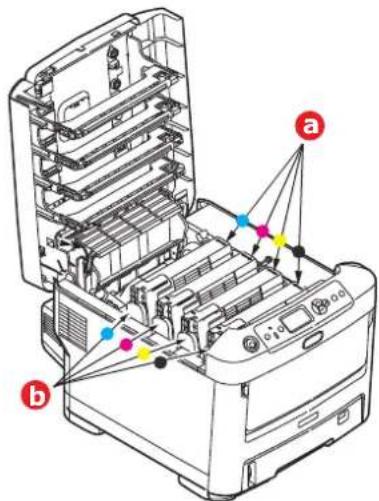
Chcete-li získat přístup k cestě papíru, musíte vyjmout všechny čtyři obrazové válce.
- Uchopte obrazový válec za prostředek horní části, zvedněte ho a spolu s tonerovou kazetou ho vyjměte z tiskárny.
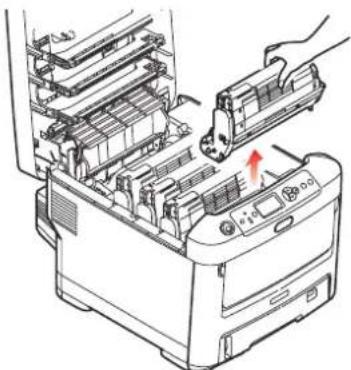
- Obě části opatrně položte na papír, abyste neznečistili nábytek a aby se nepoškodil zelený povrch válce, a přikryjte je.
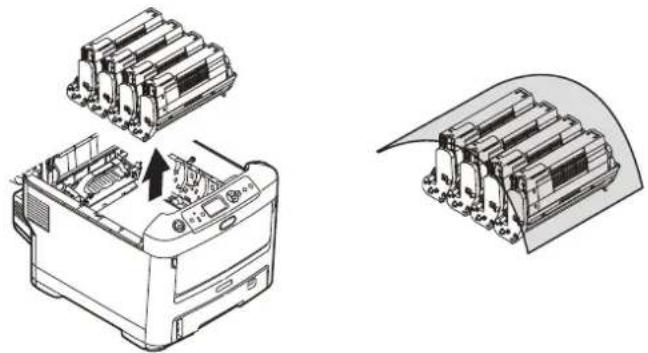
Zelený povrch obrazového válce na spodní části obrazového válce je velmi choulostivý a citlivý na světlo. Nedotýkejte se ho a nevystavujte ho normálnímu osvětlení v místnosti po dobu delší než 5minut. Jestliže musí být jednotka obrazového válce mimo tiskárnu po delší dobu, zabalte ji do černého plastového sáčku, aby na ni nesvítilo světlo. Nikdy nevystavujte obrazový válec přímému slunečnímu světlu ani jasnému pokojovému osvětlení.
-
Stejným způsobem vyjměte zbývající obrazové válce.
-
Podívejte se do tiskárny a zkontrolujte, zda na pásovém posuvníku nejsou vidět listy papíru.
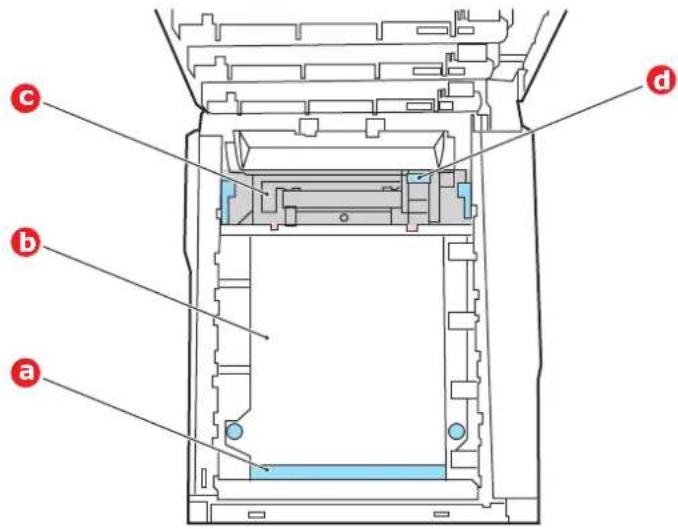
UPOZORNĚNÍ!
Při oddělování papíru od pásu nepoužívejte žádné ostré ani drsné předměty. Mohli byste poškodit povrch pásu.
(a) Chcete-li odstranit list papíru z přední části pásu (a), zvedněte ho opatrně z pásu a vytáhněte ho dopředu do prázdného prostoru pro válce.
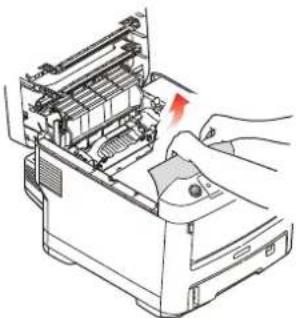
(b) Chcete-li odstranit list papíru ze střední části pásu (b), opatrně oddělte papír od povrchu válce a vyjměte ho z tiskárny.
(c) Chcete-li odstranit list papíru právě vsunutý do zapékací jednotky (c), oddělte horní okraj listu papíru od pásu. Stisknutím uvolňovací páčky (d) zapékací jednotky směrem dopředu a dolů uvolní zapékací jednotka sevření papíru. Pak můžete papír vytáhnout z tiskárny prázdným prostorem pro obrazové válce. Uvolněte páčku, zvedne se zpět do původní polohy.
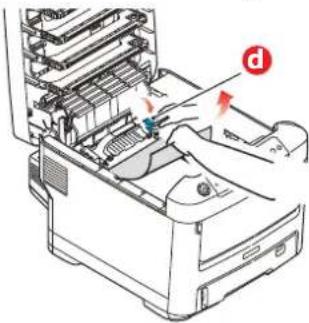
Je-li list papíru již zasunutý do zapěkací jednotky (je vidět jen malý kousek), nepokoušejte se ho vytáhnout.
(d) Chcete-li vyjmout list ze zapékací jednotky, uvolněte zapékací jednotku zatlačením na dvě přichytné páčky (e) směrem k zadní části tiskárny. Vyjměte zapékací jednotku pomocí držadla (f).
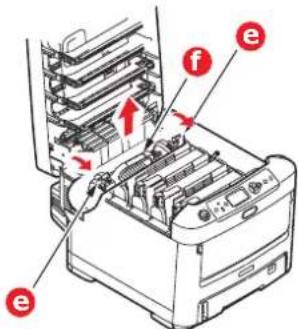
(e) Stiskněte uvolňovací páčku (g) a vytáhněte zachycený papír ze zapékací jednotky.
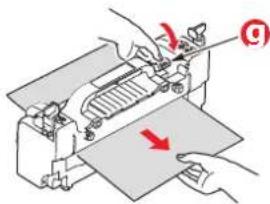
(f) Vložte zapékací jednotku zpět do zařízení a posuňte uzamykací páčky (e) směrem k zadní části tiskárny.
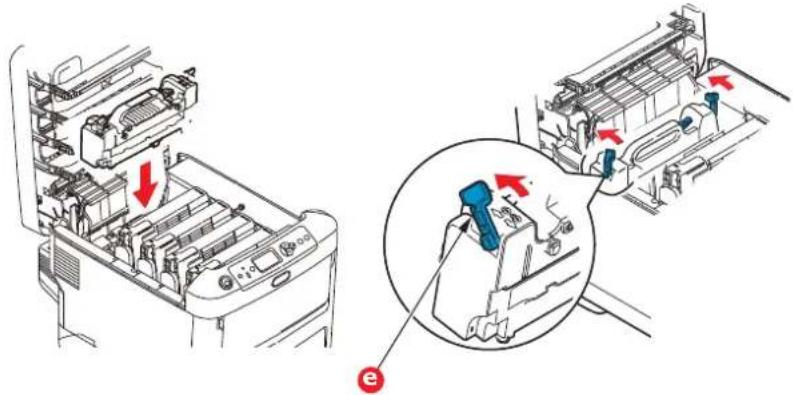
- Začněte jednotkou azurového obrazového válce, která je nejblíže u zapékací jednotky, a nainstalujte všechny čtyři válce zpět ve správném pořadí.
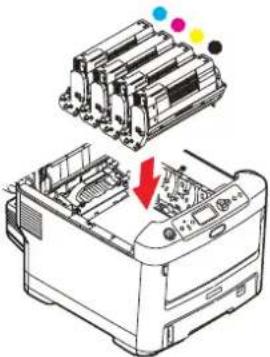
Uchopte celou sadu za prostředek horní části a vložte ji na její místo do tiskárny tak, aby kolíčky na obou koncích zapadly do zářezů po stranách dutiny.
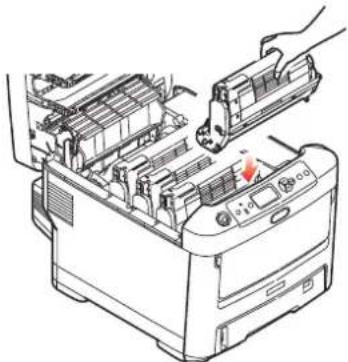
-
Výstupní zásobník položte, ale zatím jej ještě nezaklapávejte. Zabráníte tak nadměrnému osvětlení válců světlem v místnosti po dobu, kdy budete zkoumat, zda zbývající oblasti neobsahují uvíznutý papír.
-
Otevřete zadní výstupní zásobník (h) a zkontrolujte, zda v zadní části cesty papíru tiskárnou (i) není uvíznutý papír.
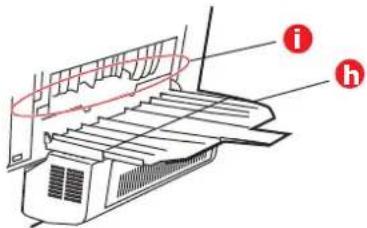
Vyjměte všechny nalezené listy papíru.
Pokud je papír příliš nízko a je obtížné ho vyjmout, je pravděpodobně stále sevřen zapékací jednotkou. V tomto případě zvedněte výstupní zásobník a stiskněte uvolňovací páčku (d) fixační jednotky.
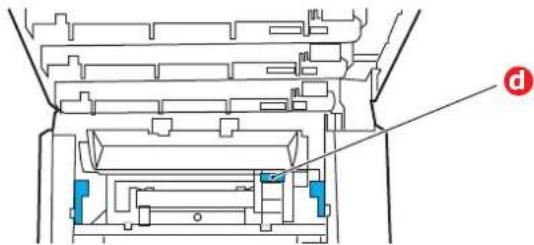
-
Po odstranění papíru zavřete zadní výstupní zásobník, pokud jej nebudete při tisku používat.
-
Pokud je nainstalována duplexní jednotka, zvedněte páčku (j), sklopte kryt duplexní jednotky a vytáhněte všechny listy papíru, které se v této oblasti nacházejí. Zavřete kryt duplexní jednotky.
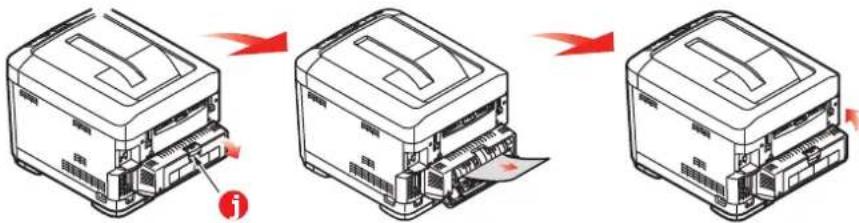
- Pomocí prohlubní sklopte víceúčelový zásobník. Zvedněte uvolňovací západku předního krytu a sklopte ho.
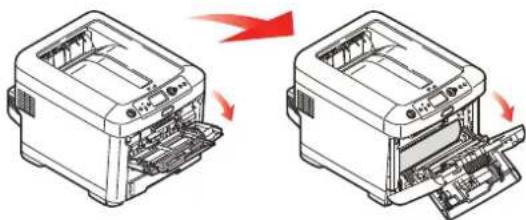
- Zkontrolujte, zda vnitřek krytu neobsahuje uvíznutý papír. Pokud ano, odstraňte ho a kryt uzavřete.
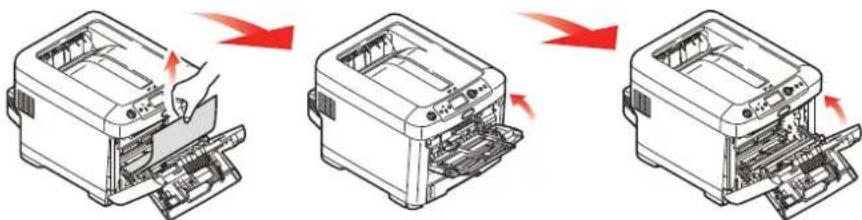
- Vytáhněte zásobník papíru a zkontrolujte, zda je papír v zásobníku řádně srovnán, zda není poškozen a zda jsou správně nastavena vodítka papíru. Je-li všechno v pořádku, zásobník papíru zase zavřete.
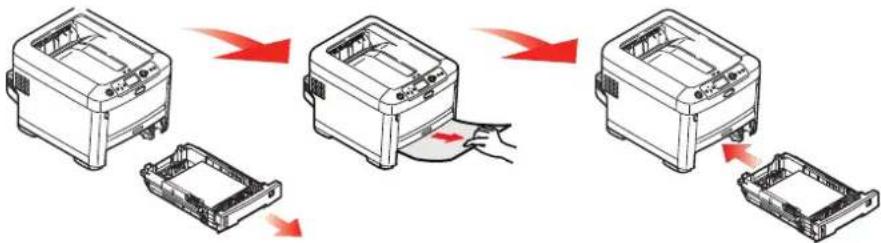
- Nakonec zavřete výstupní zásobník a pevně jej zatlačte dolů, dokud západky nezaklapnou.
Je-li po odstranění veškerého uvíznutého papíru nastavena možnost Obnov. zaseknutí papíru v nabídce Nastavení systému na hodnotu Zapnuto, pokusí se tiskárna znovu vytisknout všechny ztracené stránky.
Zobrazí-li chybová zpráva "Byl detekován neznámý spotřební materiál", můžete ve svém produktu použít jakýkoli spotřební materiál, musíte však přijmout rizika používání neoriginálního spotřebního materiálu. Pokud použití neoriginálního spotřebního materiálu způsobí poškození produktu, nebo pokud v důsledku jeho použití nebude váš produkt pracovat zcela podle specifikací, na takové škody nebo účinky na produkt se záruka nevztahuje. Pokud tato chcete přijmout a chcete obnovit funkce;
-
Vypněte produkt.
-
Stiskněte a podržte tlačítko Cancel (Zrušit) a produkt zapněte.
-
Po spuštění tlačítko Cancel (Zrušit) uvolněte.
POZNÁMKA
Tato operace bude zaznamenána pro budoucí použití.
Předtím, než bude tento přístroj zlikvidován, se doporučuje vymazat zaregistrovaná soukromá data i uložená data.
Data, uložená v přístroji, jsou zobrazena níže.
Heslo správce
Zaregistrovaná nastavení v různých nabídkách
Soukromá tisková data
Rüzné záznamy
Rízení přístupu, data o správě uživatelů (místní uživatelé, cache externích uživatelů LDAP a Kerberos)
1. Na ovládacím panelu stiskněte tlačítko Nabídka.
2. Stiskněte tlačítko posouvání ▼, vyberte možnost Nastaveni admin. a stiskněte tlačítko Enter (Zadat).
3. Zadejte heslo správce.
4. Vyberte položky Ostatní nastavení > Vymazat soukromá data.
5. Jakmile se zobrazí obrazovka Jste si jisti?, vyberte možnost Ano a stiskněte tlačitko Enter (Zadat).
6. Jakmile se zobrazí obrazovka Opravdu chcete?, vyberte možnost Ano a stiskněte tlačítko Enter (Zadat) Pro vymazání dat přístroj restartujte.
POZNÁMKA
Jakmile je tato akce provedena, vymazaná data nelze obnovit. Pro zrušení vymazání tisku v kroku 5 nebo kroku 6 zvolte možnost Ne.
TECHNICKÉ ÚDAJE
C612/ES6412 - N31193B
C712/ES7412 - N31194B
| POLOŽKA TECHNICKÉ ÚDAJE | |
| Rozměry | C612/ES6412: 435 x 547 x 340 mm (Š x H x V) bez duplexní jednotkyC712/ES7412: 435 x 547 x 389 mm (Š x H x V) bez duplexní jednotky |
| Hmotnost | C612/ES6412: Přibližně 26 kg (bez duplexní jednotky)C712/ES7412: Přibližně 27,6 kg (bez duplexní jednotky) |
| Napájení 220 až 240 V~ při 50/60 Hz ± 1 Hz | |
| Spotřeba | Za provozu: maximum 1300 W, průměr 600 W (25 °C)Pohotovostní režim: průměr 100 W (25 °C)Režim úspory napájení: méně než 15 WRežim spánku: méně než 1,2 WRežim vypnutí: méně než 0,5 W |
| Provozní prostředí | Provoz při 10 až 32 °C, relativní vlhkost 20 až 80 %(optimálně 25 °C vlhké, 2 °C suché)Vypnuto: 0 až 43 °C, relativní vlhkost 10 až 90 %(optimálně 26,8 °C vlhké, 2 °C suché) |
| Tiskové prostředí | Relativní vlhkost 30 až 73 % při 10 °C, 30 až 54 % při 32 °C10 až 32 °C při relativní vlhkosti 30 %, 10 až 27 °C při relativní vlhkosti 80 %Barevný tisk, 17 až 27 °C při relativní vlhkosti 50 až 0 % |
| Hlučnost(úroveň hluku) Provoz: 68 dB(A)Pohotovostní režim: 37 dB(A) | |
REJSTŘÍK
Č
Čištění
hlavy s diodami LED....62
pouzdra jednotky....62
válečků podávání papíru .....63
D
Duplex
omezení velikosti a gramáže papíru....16 postup instalace ....64
F
Funkce nabídky 22
H
Hlavní části tiskárny a cesta papíru ....79
K
Karta SD postup instalace ....68
N
Nabídka Údržba ....50
Nabídky návod k použití......22 výchozí výrobní nastavení......23
0
Obálky vkládání ....20
Obrazový válec výměna....55 Ovládací panel....22
P
Papír doporučené typy....15 odstranění uvíznutého papíru....79 podporované velikosti listů ....16 uvíznuti, kódy chyb....80 vkládání hlavičkového papíru....18 vkládání papíru do kazetových zásobníků....17
Pás výměna....58 Přehled tiskárny....10
T
Toner výměna....52
V
Víceúčelový zásobník návod k použití......20 rozměry papíru......16
Volitelné vybavení duplexní jednotka ....64 karta SD ....68 paměť ....65 přídavné zásobníky papíru....77 úložná skřiň ....78
Z
Zapékací jednotka výměna....60
CONTACT US
Italia www.oki.com/it
Česká www.oki.com/cz
Slovenská www.oki.com/sk



- PRVNÍ POMOC
- INFORMACE O ŽIVOTNÍM PROSTŘEDÍ
- POZNÁMKY, UPOZORNĚNÍ A VAROVÁNÍ
- UPOZORNĚNÍ
- VAROVÁNÍ
- O TÉTO PŘÍRUČCE
- DOKUMENTACE
- POUŽITÍ ONLINE
- TISK STRÁNEK
- ÚVOD
- TISKÁRNA NABÍZÍ TYTO FUNKCE
- K DISPOZICI JSOU TAKÉ NÁSLEDUJÍCÍ VOLITELNÉ FUNKCE
- PŘEHLED TISKÁRNY
- POHLED ZEPŘEDU
- POHLED ZEZADU
- C612/ES6412
- C712/ES7412
- ZMĚNA JAZYKA DISPLEJE
- ZAČÍNÁME
- ZAPNUTÍ NAPÁJENÍ
- VYPNUTÍ NAPÁJENÍ
- POZNÁMKA
- ÚSPORNÝ REŽIM
- DOPORUČENÉ TYPY PAPÍRU
- VÍCEÚČELOVÝ ZÁSOBNÍK
- VÝSTUPNÍ ZÁSOBNÍK (LÍCEM DOLŮ)
- ZADNÍ VÝSTUPNÍ ZÁSOBNÍK (LÍCEM VZHŮRU)
- DUPLEXNÍ JEDNOTKA
- VKLÁDÁNÍ PAPÍRU
- KAZETOVÉ ZÁSOBNÍKY
- PROVOZ
- FUNKCE NABÍDKY
- ZMĚNA NASTAVENÍ UŽIVATELEM
- ZMĚNA NASTAVENÍ SPRÁVCEM
- TISK
- VYTISKNOUT INFORMAČNÍ NABÍDKU
- MENU BOOTOVÁNÍ
- BEZDRÁTOVÝ MODUL
- VÝMĚNA SPOTŘEBNÍCH ČÁSTÍ
- VÝMĚNA TONEROVÉ KAZETY
- VÝMĚNA JEDNOTKY PŘENOSOVÉHO PÁSU
- VÝMĚNA ZAPÉKACÍ JEDNOTKY
- ČIŠTĚNÍ
- POUZDRA JEDNOTKY
- VÁLEČKŮ PODÁVÁNÍ PAPÍRU
- ROZŠÍŘENÍ PAMĚTI
- KARTA SD
- MODUL BEZDRÁTOVÉ SÍTĚ LAN
- PŘIPOJENÍ K BEZDRÁTOVÉ SÍTI LAN (REŽIM INFRASTRUKTURA)
- BEZPEČNOSTNÍ OPATŘENÍ PŘI POUŽITÍ BEZDRÁTOVÉ SÍTĚ LAN
- PŘIPOJENÍ S POUŽITÍM WPS
- PŘIPOJENÍ VÝBĚREM PŘÍSTUPOVÉHO BODU BEZDRÁTOVÉHO PŘIPOJENÍ SÍTĚ LAN Z OVLÁDACÍCH PANELŮ
- PŘIPOJENÍ PROSTŘEDNICTVÍM RUČNÍHO NASTAVENÍ Z OVLÁDACÍHO PANELU
- NASTAVTE ADRESU IP
- PŘIPOJENÍ K BEZDRÁTOVÉ SÍTI LAN (REŽIM AP)
- AUTOMATICKÉ NASTAVENÍ (TLAČÍTKO PUSH)
- RUČNÍ PŘIPOJENÍ
- PŘÍDAVNÉ ZÁSOBNÍKY PAPÍRU
- NASTAVENÍ MOŽNOSTÍ ZAŘÍZENÍ V OVLADAČI
- SYSTÉM WINDOWS
- SYSTÉM MAC OS X
- ÚLOŽNÁ SKŘÍŇ
- ODSTRAŇOVÁNÍ POTÍŽÍ
- ODSTRANĚNÍ UVÍZNUTÉHO PAPÍRU
- TECHNICKÉ ÚDAJE
- REJSTŘÍK
- Č
- D
- F
- H
- K
- N
- 0
- P
- T
- V
- Z
- CONTACT US
Značka : OKI
Model : C612dn
Kategorie : Tiskárna