
CX55 - Klávesnice Natec - Bezplatný návod k obsluze
Najděte návod k zařízení zdarma CX55 Natec ve formátu PDF.


| Typ produktu | Klávesnice |
| Značka | Natec |
| Model | CX55 |
| Rozhraní | USB |
| Délka kabelu | 1,5 m |
| Podsvícení | Ano, LED (barvu lze nastavit pomocí klávesy FN) |
| Multimediální klávesy | Ano (FN+F1 až F10): Přehrávač, Hlasitost, Ztlumit, Zastavit, Předchozí, Přehrát/Pauza, Další, Email, Prohlížeč |
| Podporované operační systémy | Windows |
| Rozměry (přibližně) | 440 x 140 x 25 mm |
| Hmotnost (přibližně) | 800 g |
| Napájení | Napájeno z USB (5V) |
| Materiál | Plast |
| Počet kláves | 104 kláves (standardní) |
| Typ spínače kláves | Membránová |
| Údržba | Čistěte měkkým suchým hadříkem |
| Bezpečnost | Nerozebírejte; vyhýbejte se extrémním teplotám a prachu |
| Shoda | CE, RoHS, WEEE |
| Záruka | Standardní záruka výrobce (neplatí při neoprávněných opravách) |
Často kladené otázky - CX55 Natec
Dotazy uživatelů ohledně CX55 Natec
0 otázka o tomto zařízení. Odpovězte na ty, které znáte, nebo položte vlastní.
Položte novou otázku o tomto zařízení
Stáhněte si návod pro váš Klávesnice ve formátu PDF zdarma! Najděte svůj návod CX55 - Natec a vezměte svůj elektronický přístroj zpět do rukou. Na této stránce jsou zveřejněny všechny dokumenty potřebné k používání vašeho zařízení. CX55 značky Natec.
NÁVOD K OBSLUZE CX55 Natec
- Připojte klávesnici do USB portu počítače, při prvním připojení je třeba počkat asi 15 sekund, dokud se nainstalují ovladače.
- Klávesnice je připravena k použiti.
POPIS MULTIMEDIÁLNÍCH KLÁVES

FN+F1 Media Player

FN+F2 Snížit hlasitost

FN+F3 ýšit hlasitost

FN+F4 Ztlumit hlasitost

FN+F5 Zastavit

FN+F6 Předchozí

FN+F7 Přehrát/Zastavit

FN+F8 Následující

FN+F9 E-mail

FN+F10 Internetový prohlížeč

FN+F11 Blokování kláves WIN

FN+F12 Kalkulačka
PODSVÍCENÍ KLÁVESNICE:
Podsvícení klávesnice lze měnit pomocí kláves FN+

II. MYŠ
INSTALACE
- Připojte myš do USB portu počítače, při prvním připojení je třeba počkat asi 15 sekund, dokud se nainstalují ovladače.
-
Chcete-li nastavit programovatelná tlačítka a DPI rozlišení je třeba stáhnout a nainstalovat nejnovější verzi softwaru z naši webový stránky www.genesis-zone.com.
-
Otevřete instalační složku a poté klikněte dvakrát na soubor setup.exe.
- Pro úspěšnou instalaci softwaru postupujte podle pokynů.
- Jestli byla instalace úspěšně dokončena, na hlavním panelu se zobrazí ikona herního softwaru.
- Klikněte na ikonu pro zobrazení nastavení.

ZÁKLADNÍ NASTAVENÍ
Záložka základních nastavení vám umožňuje přířadit jednotlivé funkce ke každému tlačítku.
- Každé tlačítko je možné nastavit individuálně kliknutím na seznam programovatelných tlačítek, po této akci vyskakovací okno zobrazí dostupné funkce, které lze vybrat levým tlačítkem myši.
- Vyberte požadovanou funkci a klikněte na tlačítko "Apply" pro uložení nastavení.
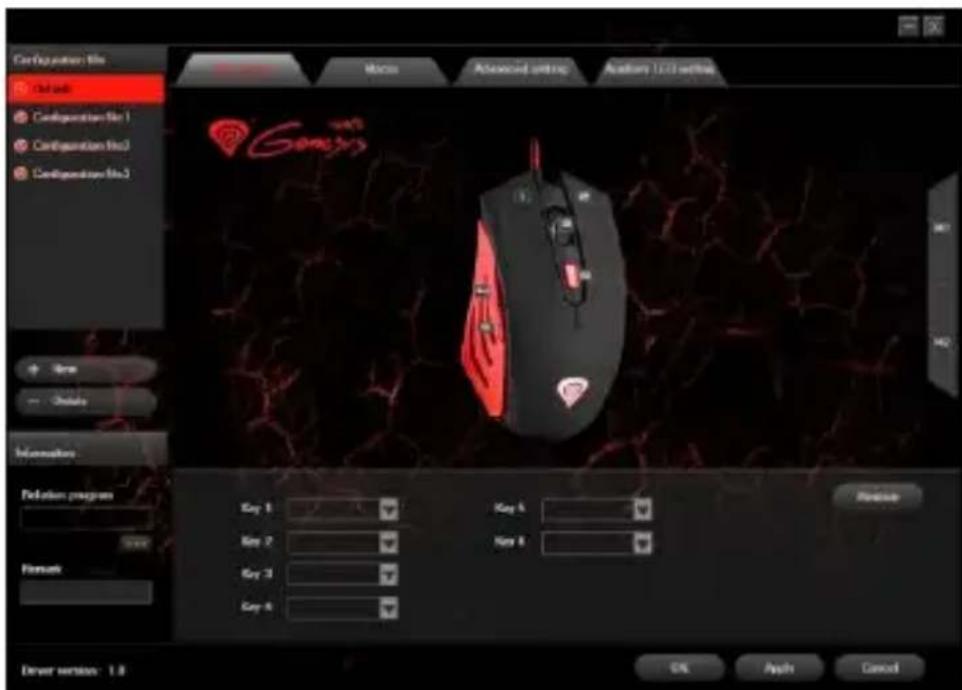
Tato funkce umožňuje přiradit kombinaci kláves z klávesnice. Klikněte na "Combo Key", po zobrazení vyskakovacího okna vyberte kombinaci tlačítek, které chcete přiřadit např. "Ctrl + A + Alt", poté klikněte na tlačítko "OK" pro dokončení a uzavření okna. Klikněte na tlačítko "Apply" pro uložení nastavení.


Chcete-li přidat makra klikněte na tlačítko "Advanced Settings" a zadejte název makra v poli "Macro name", např. "1". Klikněte na tlačítko "New" a potom "Start recording" pro spuštění nahrávání. Pomocí klávesnice zadejte kombinaci tlačítek, které chcete přířadit do tohoto makra, např. "Shift + A + B", klikněte na tlačítko "Stop recording" pro ukončení nahrávání. Zadáním čísla do pole "Loop times" nastavíte smyčku, kolikrát by se makro mělo použit po jednom stisknutí tlačítka. Klikněte na tlačítko "Confirm" pro dokončení a uzavření okna.

Chcete-li zvolit makro klikněte na tlačítko "Basic settings" a pak klikněte na box "Macro Key". Ve vyskakovacím okně vyberte název dříve zaznamenaného makra. Označte jednu ze tří možností na pravé straně a pak klikněte na tlačítko "OK" pro dokončení a uzavření okna. Pak klikněte na "Apply" pro uložení nastavení.

POKROČILÉ NASTAVENÍ Nastavení DPI
Herní software umožňuje nastavit až čtyř DPI profilů, které lze přepínat "za chodu" pomocí tlačítka DPI. Každý profil lze nastavit individuálně v záložce "Basic settings". V těchto nastavení si můžete nastavit barvu podsvícení, režim podsvícení a rozlišení DPI 250 - 4000. Klikněte na tlačítko "Apply" pro uložení nastavení.
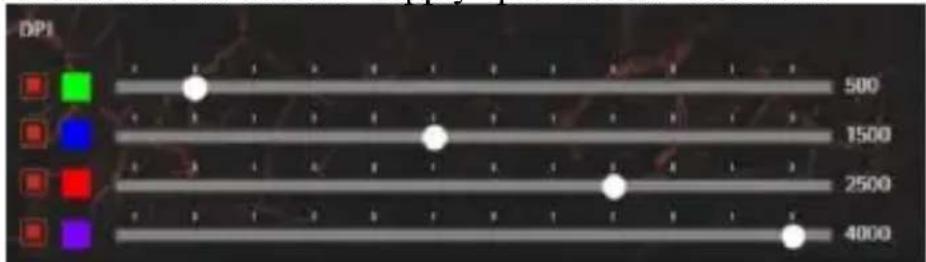
bar
| DPI | Value | |---|---| | 500 | 500 | | 1500 | 1500 | | 2500 | 2500 | | 4000 | 4000 |Report Rate
Chcete-li nastavit rychlost snímkování, vyberte "Basic settings" a pak zvolte jednu ze čtyř možností (125Hz, 250Hz, 500 Hz, 1000 Hz). Potom klikněte na "Apply" pro uložení nastavení.

V těchto nastaveních můžete nastavit rychlost pohybu myši „Mouse moving speed” a časový odstup mezi dvou klikem „Double click Speed”. Chcete-li nastavit tyto funkce přejděte do "Advanced settings" a zvolte požadovanou rychlost pro každou funkci. Pak klikněte na "Apply" pro uložení nastavení.

- Neautorizované pokusy otevření zařízení vedou ke ztrátě záruky, nebo poškození výrobku.
- Nepoužívejte zařízení v horkém, studeném, prašném, nebo vlhkém prostředí.
- Pád nebo úder může způsobit poškození a poškrábání zařízení, nebo jinou závadu výrobku.
- Bezpečný výrobek splňující požadavky EU.
- Zařízení je vyrobené v souladu s evropskou normou RoHS, které účelem je snížení nebezpečných látek unikajících do prostředí z elektrických a elektronických odpadů.
- Použití symbolu WEEE (škrtnutý koš) znamená, že s těmto výrobkem nelze nakládat jak s domácím odpadem. Správným znehodnocením chráníte životní prostředí. Podrobné informace o recyklaci tohoto výrobku Vám poskytne prodejce, nebo místní orgány státní správy.

Pro více informací navštivte: www.genesis-zone.com
GENESIS CX55 – NÁVOD NA POUŽITIE - SK
I. KLÁVESNICA
INŠTALÁCIA
- Pripojte klávesnicu do USB portu počítača, pri prvom pripojení je nutné počkat' asi 15 sekúnd, pokial' sa nainštalujú ovládače.
- Klávesnica je pripravená na použitie.
POPIS MULTIMEDIÁLNYCH KLÁVES

FN+F1 Media Player

FN+F2 Znížit' hlasitost'

FN+F3 yšit hlasitost'

FN+F4 Stíšit'

FN+F5 Zastavit'

FN+F10 Internetový prehliadač

FN+F11 Blokovanie kláves WIN

FN+F12 Kalkulačka
PODSVIETENIE KLÁVESNICE:
Podsvietenie klávesnice je možné menit' pomocou kláves FN+

II. MYŠ
INŠTALÁCIA
Záložka základných nastavení vám umožnuje priradit' jednotlivé funkcie ku každému tlačidlu.


Značka : Natec
Model : CX55
Kategorie : Klávesnice