
E310dw - Tiskárna DELL - Bezplatný návod k obsluze
Najděte návod k zařízení zdarma E310dw DELL ve formátu PDF.


Dotazy uživatelů ohledně E310dw DELL
0 otázka o tomto zařízení. Odpovězte na ty, které znáte, nebo položte vlastní.
Položte novou otázku o tomto zařízení
Stáhněte si návod pro váš Tiskárna ve formátu PDF zdarma! Najděte svůj návod E310dw - DELL a vezměte svůj elektronický přístroj zpět do rukou. Na této stránce jsou zveřejněny všechny dokumenty potřebné k používání vašeho zařízení. E310dw značky DELL.
NÁVOD K OBSLUZE E310dw DELL
Úvod ke stroji Dell 19
PŘEDNÍ POHLED A ZADNÍ POHLED ......19
PŘEHLED OVLÁDACÍHO PANELU ....20
STAVOVÁ HLÁŠENÍ 21
ROZBOČOVAČ TISKÁRNY DELL (JEN WINDOWS®) 21
Manipulace s papírem 25
NAKLÁDÁNÍ A TISK S POUŽITÍM ZÁSOBNÍKU PAPÍRU 25
NAKLÁDÁNÍ PAPÍRU A TISK VE ŠTĚRBINĚ PRO RUČNÍ PODÁVÁNÍ......28
Nakládání a tisk na tlustý papír a etikety ve štěrbině pro ruční podávání 30
Nakládání a tisk na obálky ve štěrbině pro ruční podávání.... 31
Nastavení kontroly velikosti.... 33
Netisknutelná oblast 34
Použití speciálního papíru 34
Tisk....39
PŘED TISKEM....39
TISK Z POČÍTAČE (WINDOWS ^® )......39
Základní metody tisku (Windows ^® ) 39
Tisk dokumentu (Windows ^® )....40
Náhled tisku (Windows®)....41
Změna velikosti papíru (Windows®) 41
Změna orientace tisku (na výšku nebo na šířku) (Windows®)....42
Tisk více kopí stejného dokumentu (Windows ^ )......43
Změna typu média (Windows ^® )....43
Změna rozlišení (Windows ^® )....44
Změna nastavení tisku (Windows ^® ) 44
Zlepšení tisku šedé (Windows ^® )......45
Zlepšení tisku vzorů (Windows ^® )......46
Zlepšení tenké čáry (Windows ^® )......46
Tisk více než jedné stránky na jeden list papíru (N v 1) (Windows ^® ).......47
Změna zdroje papíru (Windows ^® )....53
Pokročilé metody tisku (Windows ^® ) 54
Tisk v režimu úspory toneru (Windows ^® )......55
Tisk v měřítku (Windows ^® )....55
Obrácenný tisk (Windows ^® )......56
Přidání vodoznaku na vytištěný dokument (Windows ^® )......56
Tisk data, času a PC príhlášovacího uživatelského jména na dokument (tisk záhlaví-zápatí)
(Windows ^® )....57
Použití makra z počítače (Windows ^® )......58
Nastavení hustoty tisku (Windows ^® )....58
Redukce zvlnění papíru (Windows ^® )....59
Zlepšení fixace toneru (Windows ^® )....60
Přeskočení prázdné stránky (Windows ^® )....60
Tisk textu v černé barvě (Windows ^® )....61
Uložení archivního souboru tiskových dat (Windows®)......61
Volba profilu tisku (Windows ^® )....62
Přidání profilu tisku....62
Vymazání profilu tisku....62
Změna výchozích nastavení tisku (Windows ^® )...... 63
TISK Z POČÍTAČE (MACINTOSH)....63
Tisk dokumentu (Macintosh) 64
Nastavení možností tisku (Macintosh) 64
Tisk v režimu úspory toneru (Macintosh) 65
Tisk více kopií stejného dokumentu (Macintosh)....66
Tisk po obou stranách papíru (Macintosh)....66
Změna velikosti papíru (Macintosh) 67
Změna orientace tisku (na výšku nebo na šířku) (Macintosh)....68
Tisk více než jedné stránky na jeden list papíru (N in 1) (Macintosh)....68
Obrácený tisk (Macintosh) 69
Horizontální převrácení (Macintosh)....69
Tisk v měřítku (Macintosh)....70
Změna typu média (Macintosh)....70
Změna rozlišení (Macintosh)....71
Zmenšení nebo zvětšení formátu dokumentu (Macintosh)....71
Změna zdroje papíru (Macintosh) 72
Změna grafické kvality (Macintosh) 72
Redukce zvlnění papíru (Macintosh)....73
Zlepšení fixace toneru (Macintosh)....73
Nastavení hustoty tisku (Macintosh)....74
Přeskočení prázdné stránky (Macintosh)....74
Monitorování stavu stroje z počítače (Macintosh) 74
ÚPRAVA NASTAVENÍ TISKU Z OVLÁDACÍHO PANELU STROJE....75
Zrušení tiskové úlohy 75
Změna nastavení oboustranného tisku....75
Auto Continue 76
Obnovení nastavení tiskárny od výrobce 76
Tisk interního seznamu fontů 76
Tisk seznamu nastavení tiskárny 76
Zkušební tisk 76
Sít 79
ZAČÍNÁME 79
Podporované základní sítové funkce 79
VOLBA TYPU PŘIPOJENÍ SÍTĚ 80
Příklady připojení pevné sítě....80
Tisk Peer-to-Peer s použitím TCP/IP 80
Sdílený sít'ový tisk....81
Příklady připojení bezdrátové sítě....82
Připojeno k počítači s bezdrátovým přístupovým bodem/routerem LAN v síti (režim infrastruktury)....83
Připojeno k bezdrátovému počítači bez bezdrátového routeru v přístupovém bodě LAN v síti
(režim Ad-Hoc) 83
INFORMACE O POUŽÍVÁNÍ PROGRAMŮ SÍŤOVÉHO MANAGEMENTU....84
Informace o programech sít'ového managementu....84
Co je webový management (Web Based Management)?......84
Přístup k softwaru a programům sít'ového managementu.... 85
Přístup k webovému managementu (Web Based Management) 85
HLEDÁNÍ NASTAVENÍ STROJE....86
Hledání nastavení sítě při použití ovládacího panelu Dell 86
Hledání nastavení sítě při použití webového managementu (Web Based Management)...... 86
Než zkonfigurujete stroj Dell pro bezdrátovou síť 87
Konfigurace stroje pro bezdrátovou sít' s použitím metody jednoho tlačítka (One Push) pro Wi-Fi
Protected Setup ^TM (WPS) nebo AOSS ^TM 87
Jak zkonfigurovat bezdrátovou sít's použitím metody jednoho tlačítka (One Push) WPS nebo AOSS™ 88
Konfigurace stroje pro bezdrátovou sit's použitím metody PIN pro Wi-Fi Protected Setup™ (WPS) 88
Dva typy připojení bezdrátové sítě s použitím metody PIN pro Wi-Fi Protected Setup™ (WPS).89
Jak zkonfigurovat bezdrátovou sít's použitím metody PIN pro Wi-Fi Protected™ (WPS)....90
Konfigurace stroje pro bezdrátovou sít' v režimu Ad-Hoc (pro IEEE 802.11b/g/n) ...... 91
Konfigurace stroje pro bezdrátovou sít' v režimu Ad-Hoc s použitím nového SSID....91
Konfigurace stroje pro bezdrátovou sít' v režimu Ad-Hoc s použitím existujícího SSID ......92
Konfigurace stroje pro bezdrátovou sít's použitím průvodce nastavením na ovládacím panelu stroje 93
Konfigurace stroje pro bezdrátovou síť, když není vysíláno SSID 96
Použití Wi-Fi Direct™ 97
Tisk z mobilního zařízení s použitím Wi-Fi Direct....97
Mobilní tisk 98
Konfigurace sitě Wi-Fi Direct....99
POKROČILÉ SÍTOVÉ FUNKCE ....102
Tisk zprávy o konfiguraci sítě....102
TECHNICKÉ INFORMACE PRO POKROČILÉ UŽIVATELE 103
Další nastavení sítě pro Windows ^® 103
Než zkonfigurujete další nastavení sítě 104
Používání Web Services při instalaci ovladačů používaných pro tisk (Windows Vista ^® ,
Windows®7 a....104
Windows ^® 8)....104
Používání Web Services při odinstalaci ovladačů používaných pro tisk (Windows Vista ^® ,
Windows ^® 7 a Windows ^® 8)....105
Instalace ovladačů používaných pro tisk v režimu infrastruktury při použití vertikálního párování
(Windows ^ 7 a Windows ^ 8)....105
Instalace ovladačů používaných při tisku pro síť Wi-Fi Direct při použití Vertical Pairing
(Windows ^® 8.1)....106
Dostupné služby 107
Další způsoby konfigurace IP adresy 107
Konfigurace IP adresy s použitím DHCP....108
Konfigurace IP adresy s použitím BOOTP ....108
Konfigurace IP adresy s použitím RARP....108
Konfigurace IP adresy s použitím APIPA....109
Konfigurace IP adresy s použitím ARP....109
Reset nastavení sítě na hodnoty od výrobce.... 109
Tisk zprávy o WLAN 110
Chybové kódy ve zprávě o bezdrátové síti LAN....110
MENU NETWORK NA OVLÁDACÍM PANELU DELL....111
TCP/IP 111
Ethernet (jen pevná sít').... 112
WLAN Assistant (jen bezdrátová sít).... 112
Průvodce nastavením (jen bezdrátová sít) 112
WPS/AOSS™ (jen bezdrátová sít) 112
WPS s kódem PIN (jen bezdrátová síť).... 113
Stav WLAN (jen bezdrátová síť) 113
Nastavení jako výchozí 113
Aktivace pevného zapojení (jen pevná sít).... 113
Aktivace WLAN (jen bezdrátová sít) 113
Wi-Fi Direct 113
Reset sitě 113
Zabezpečení....117
ZAMČENÍ NASTAVENÍ STROJE 117
O používání zámku nastavení.... 117
Stanovení hesla zámku nastavení 117
Změna hesla zámku nastavení 117
Zapnutí nebo vypnutí zámku nastavení....118
NEŽ POUŽIJETE FUNKCE ZABEZPEČENÍ SÍTĚ 118
PODPOROVANÉ BEZPEČNOSTNÍ PROTOKOLY A FUNKCE....118
Metody zabezpečení pro zasílání e-mailů 118
Bezpečná správa sít'ového stroje s použitím Web Based Management (webový prohlížeč) ...... 119
BEZPEČNÉ ODESÍLÁNÍ E-MAILŮ....119
Konfigurace odesílání e-mailů s použitím Web Based Management.... 120
Odesílání e-mailů s autentizací uživatele 120
Odstraňování závad 125
PROBLÉMY S TISKEM 126
PROBLÉMY SE SÍTÍ 127
Chybová hlášení 128
Kde mohu najít nastavení sítě stroje Dell? 128
Nemohu provést konfiguraci nastavení bezdrátové sítě. 128
Stroj Dell není během instalace ovladače tiskárny nalezen na síti.... 130
Stroj Dell nemůže tisknout přes sít. 131
Stroj Dell není ani po úspěšné instalaci nalezen na síti.... 133
Má nastavení zabezpečení nefungují správně. 133
Chci zkontrolovat, jestli má síťová zařízení správně fungují.... 133
JINÉ PROBLÉMY 134
CHYBOVÁ A ÚDRŽBOVÁ HLÁŠENÍ 135
UVOLNĚNÍ ZASEKNUTÉHO PAPÍRU ......137
Papír je zaseknutý v zásobníku papíru. 137
Papír je zaseknutý na zadní straně stroje.... 138
Papír je zaseknutý uvnitř stroje 140
Papír je zaseknutý v oboustranném zásobníku.... 142
ZLEPŠENÍ KVALITY TISKU 144
INFORMACE O STROJI 150
Kontrola výrobního čísla.... 150
Kontrola verze firmwaru 150
Resetování funkce 150
Reset sitě....151
Reset na nastavení od výrobce 151
Reset nastavení 151
Pravidelná údržba....155
VÝMĚNA SPOTŘEBNÍCH MATERIÁLŮ 155
Informace o cartridge s tonerem 157
Výměna cartridge s tonerem.... 157
Informace o jednotce válce.... 160
Výměna jednotky válce.... 160
ČIŠTĚNÍ STROJE 163
Čištění koronového drátu 164
Čištění jednotky válce 166
Čištění podávacích válečků papíru.... 168
KONTROLA ZBÝVAJÍCÍ ŽIVOTNOSTI DÍLŮ 170
BALENÍ A ODESLÁNÍ STROJE DELL....170
Nastavení stroje....175
VŠEOBECNÁ NASTAVENÍ......175
Nastavení odpočítávání režimu spánku.... 175
O režimu hlubokého spánku.... 176
Nastavení režimu automatického vypnutí 176
Nastavení režimu pokračování 176
Nastavení režimu úspory toneru.... 177
Nastavení tichého režimu 177
TABULKA MENU 177
Přístup do menu a změny nastavení stroje 177
Tabulka nastavení....177
Specifikace 185
VŠEOBECNÉ SPECIFIKACE 185
SPECIFIKACE TISKOVÝCH MÉDILÍ......186
SPECIFIKACE TISKÁRNY 186
SPECIFIKACE ROZHRANÍ....187
PODPOROVANÉ PROTOKOLY A BEZPEČNOSTNÍ FUNKCE ....187
SPECIFIKACE POŽADAVKŮ NA POČÍTAČ....187
Jak zadat text na stroji Dell 191
Upozornění na ekologické informace 195
Příloha....199
Důležitá poznámka 15
- Definice poznámek
• Důležitá poznámka
Definice poznámek
V tomto návodu k obsluze používáme následující symboly a konvence:

VAROVÁNÍ
VAROVÁNÍ označuje potenciálně nebezpečnou situaci, která, pokud není eliminována, může vést k usmrcení nebo těžkým zraněním.

POZOR
POZOR označuje potenciálně nebezpečnou situaci, která, pokud není eliminována, může vést k lehkým nebo menším zraněním.
DŮLEŽITÉ
DŮLEŽITÉ označuje potenciálně nebezpečnou situaci, která, pokud není eliminována, může vést ke hmotným škodám nebo ztrátě funkčnosti výrobku.
POZNÁMKA
POZNÁMKA specifikuje provozní prostředí, podmínky pro instalaci, nebo speciální podmínky používání.


Tučné písmo
Ikony tipů nabízejí užitečná doporučení a doplňující informace.
Ikony elektrického nebezpečí varují před možným zasažením elektrickým proudem.
Ikony nebezpečí požáru varují před možností požáru.
Ikony horkého povrchu varují, že se nemáte dotýkat horkých součástí stroje.
Zákazové ikony označují operace, které nesmíte provádět.
Tučný styl identifikuje tlačítka na ovládacím panelu stroje nebo obrazovce počítače.
Kurziva
Kurziva zvýrazňuje důležitý pokyn nebo odkazuje na související téma.
Courier New
Písmo Courier New identifikuje hlášení, která se zobrazují na LCD displeji stroje.
Důležitá poznámka
- Tento výrobek je schválený jen k používání v zemi zakoupení. Nepoužívejte tento výrobek mimo zemi zakoupení, protože byste tím mohli porušit předpisy o bezdrátových telekomunikacích a elektrické energii v dané zemi.
- Windows Server® 2003 v tomto dokumentu znamená Windows Server® 2003, Windows Server® 2003 x64 Edition, Windows Server® 2003 R2 a Windows Server® 2003 R2 x64 Edition.
- Windows Server® 2008 v tomto dokumentu znamená Windows Server® 2008 a Windows Server® 2008 R2.
- Pokud není uvedeno jinak, jsou obrazovky v tomto návodu z Windows® 7 a OS X v10.8.x. Obrazovky na vašem počítači se mohou lišit v závislosti na vašem operačním systému.
- Umístěte tento výrobek v dobře větraném prostoru. Nezakrývejte větrací otvory výrobku. Udržujte minimální stanovenou vzdálenost pro větrání a přístup k napájecí zástrčce. Pokud si všimnete abnormálních podmínek, odpojte výrobek.
- Během delšího provozu nebo hromadného kopírování dobře větrejte. Může docházet k negativním vlivům na vzduch a prostředí v kanceláři kvůli zápachu (například ozón ve špatně větrané místnosti). Zajistěte správné větrání, aby bylo zaručeno komfortní a bezpečné prostředí.
- Připojte tento výrobek k přípojce LAN, v které nedochází k přepětí.
• IT napájecí systém (jen pro Norsko)
Tento výrobek je určený také pro IT napájecí systém se sdruženým napětím 230 V.
Úvod ke stroji Dell 19
Přední pohled a zadní pohled 19
Přehled ovládacího panelu 20
Stavová hlášení 21
Rozbočovač tiskárny Dell (jen Windows ^® ) 21
Úvod ke stroji Dell
- Přední pohled a zadní pohled
- Přehled ovládacího panelu
• Stavová hlášení - Rozbočovač tiskárny Dell (pouze Windows ^® )
Přední pohled a zadní pohled
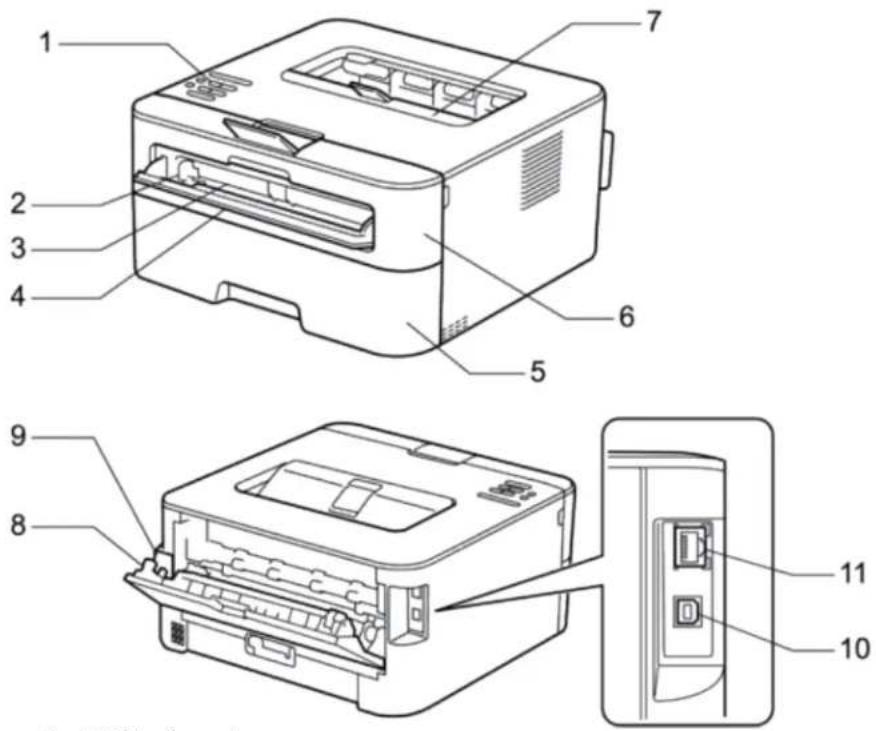
- Ovládací panel
- Vedení pro ruční podávání papíru
- Štěrbina pro ruční podávání
- Kryt štěrbiny pro ruční podávání
- Zásobník papíru
- Přední kryt
- Výstupní zásobník otočený dolů
- Zadní kryt (výstupní zásobník otočený nahoru)
- Střídavý napájecí konektor
- Port USB
- Sít'ový port
Přehled ovládacího panelu
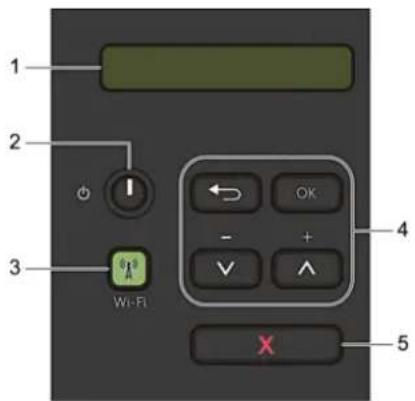
Zobrazuje hlášení, která pomáhají nastavit a používat stroj.
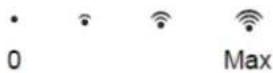
Ukazatel se čtyřmi úrovněmi udává intenzitu bezdrátového signálu, pokud používáte bezdrátové připojení.
2. Tlačítko Power On/Off (vypínač)
- Stroj se zapíná stisknutím tlačítka
- Stroj se vypíná stisknutím a přidržením tlačítka 📄. Na LCD displeji se na několik sekund před vypnutím zobrazí hlášení Shutting Down.
3. Tlačitko Network (Sit')
Wi-Fi
Stiskněte tlačítko Wi-Fi a spust'te bezdrátovou instalaci na počítači. Postupujte podle pokynů na obrazovce a nastavte bezdrátové spojení mezi strojem a sítí.
Když svítí kontrolka Wi-Fi, je stroj Dell připojený k bezdrátovému přístupovému bodu. Pokud kontrolka Wi-Fi bliká, je bezdrátové spojení přerušené nebo stroj právě zpracovává připojení k bezdrátovému přístupovému bodu.
4. Tlačítka Menu
OK
- Stisknutím se ukládají nastavení stroje. Když změníte nastavení, vrátí se stroj na předchozí úroveň menu.
Back
- Stisknutím se vracíte zpět o jednu úroveň v menu.
- Stisknutím můžete zvolit předchozí čislici při nastavení čísel.
▲nebo ▼(+nebo-)
- Stisknutím procházíte menu a možnosti.
- Stisknutím můžete zadat číslo, případně zvýšit nebo snížit číslo. Chcete-li zrychlit procházení, přidržte stisknuté tlačitko ▲nebo ▼. Až uvidíte číslo, které požadujete, stiskněte OK.
5. Tlačítko X (Cancel)
- Stisknutím se mažou určitá chybová hlášení. Chcete-li vymazat všechny ostatní chyby, postupujte podle pokynů na ovládacím panelu.
- Stisknutím můžete vytisknout všechna data zbývající v paměti stroje.
- Stiskněte a přidržte tlačítko X (Zrušit) asi na dvě sekundy, abyste zrušili tiskovou úlohu.
Stavová hlášení
| Stavové hlášení stroje Význam | |
| Cooling Down Stroj se ochlazuje.Počkejte několik sekund, dokud se neochladí vnitřek stroje. | |
| Cancel Printing Stroj ruší úlohu | |
| Please Wait Stroj se zahřívá | |
| Printing Stroj tiskne. | |
| Ready Stroj je připravený tisknout. | |
| Sleep | V režimu Sleep (režimu úspory energie) působí stroj, jako by byl vypnutý, ale může stále přijímat data. Přijetí tiskové úlohy stroj vzbudí a ten začne tisknout. |
| Deep Sleepa ten začne tisknout. | V režimu Deep Sleep (nižší spotřeba energie než v režimu Sleep) působí stroj, jako by byl vypnutý, ale může stále přijímat data. Pokud stroj v režimu Sleep nepříjme data během určitého časového intervalu, přejde do režimu Deep Sleep. Přijetí tiskové úlohy stroj vzbudí |
Rozbočovač tiskárny Dell (jen Windows®)
Tento software umožňuje tisknout dokumenty s cloudovými službami. Upozorňuje vás také na aktualizace firmwaru/softwaru, stav tiskárny a úroveň toneru.
Manipulace s papírem 25
Nakládání a tisk s použitím zásobníku papíru....25
Nakládání papíru a tisk ve štěrbině pro ruční podávání 28
Nastavení kontroly velikosti.... 33
Netisknutelná oblast....34
Použití speciálního papíru 34
2
Manipulace s papírem
- Nakládání a tisk s použitím zásobníku papíru
- Nakládání papíru a tisk ve štěrbině pro ruční podávání
• Nastavení kontroly velikosti
Nastavení kontrolní velikosti pro stroj Dell způsobuje, že stroj zobrazí hlášení, když vyjmete zásobník papíru ze stroje, a zeptá se, jestli jste změnili velikost papíru.
- Netisknutelná oblast
- Použití speciálního papíru
Než zakoupíte papír, vždy vyzkoušejte vzorky, aby byl zaručen požadovaný výkon.
Nakládání a tisk s použitím zásobníku papíru
- Je-li nastavení kontroly papíru nastaveno na zapnuto a vytáhnete zásobník papíru ze stroje, objeví se na LCD displeji dotaz, jestli cheete změnit typ a velikost papíru. V případě potřeby změňte nastavení velikosti a typu papíru podle pokynů na obrazovce.
-
Když naložíte do zásobníku papír jiné velikosti, musíte současně změnit nastavení velikosti papíru ve stroji nebo na počítači.
-
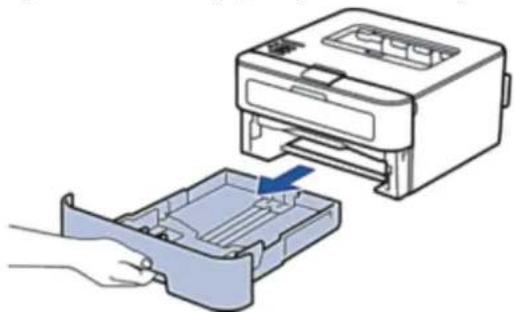
Vytáhněte zásobník papíru úplně ven ze stroje.
- Stiskněte a posuňte vodítka papíru tak, aby odpovídala velikosti papíru.
Vodítka papíru můžete posouvat, když stisknete uvolňovací páčky.
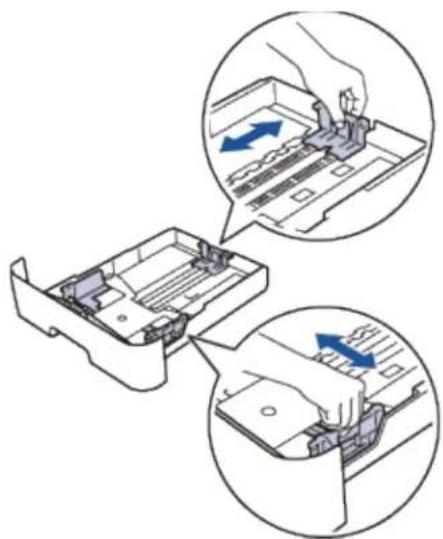
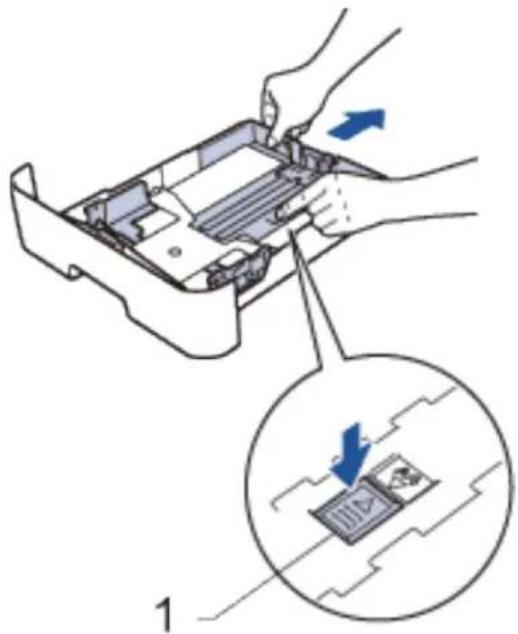
POZNÁMKA: Pro velikost papíru Legal nebo Folio stiskněte uvolňovací tlačitko (1) ve dně zásobníku papíru a pak vytáhněte zadní část zásobníku. (Papíry velikostí Legal a Folio nejsou v některých regionech k dispozici.)
-
Dobře prolistujte stoh papíru.
-
Naložte papír s tiskovým povrchem otočeným dolů do zásobníku papíru.
POZNÁMKA: Do zásobníku papíru NENAKLÁDEJTE různé typy papíru současně. Mohlo by to vést k zaseknutí nebo nesprávnému podávání papíru.
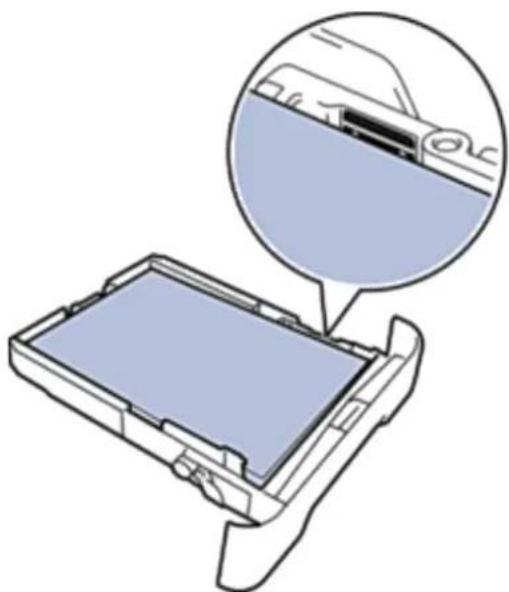
- Přesvěděte se, že je papír pod značkou „MAX“.
Přeplnění zásobníku způsobí zaseknutí papíru.
-
Pomalu zatlačte zásobník papíru úplně do stroje.
-
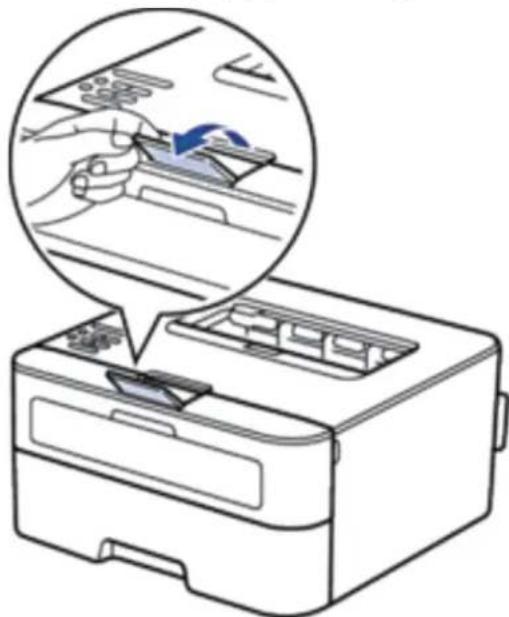
Zvedněte zarážku, aby papír nemohl vyklouznout z výstupního zásobníku.
- Odešlete tiskovou úlohu do stroje.
POZNÁMKA: Než odešlete tiskovou úlohu z počítače, změňte své preference tisku v dialogovém okně Tisk.
Nakládání papíru a tisk ve štěrbině pro ruční podávání
- Nakládání a tisk na obyčejný papír, tenký papír, recyklovaný papír a bankovní papír ve štěrbině pro ruční podávání
- Nakládání a tisk na tlustý papír a etikety ve štěrbině pro ruční podávání
- Nakládání a tisk na obálky ve štěrbině pro ruční podávání
• Problémy s tiskem
• Chybová a údržbová hlášení
Nakládání a tisk na obyčejný papír, tenký papír, recyklovaný papír a bankovní papír ve štěrbině pro ruční podávání
Když naložíte do zásobníku papír jiné velikosti, musíte současně změnit nastavení velikosti papíru ve stroji nebo na počítači.
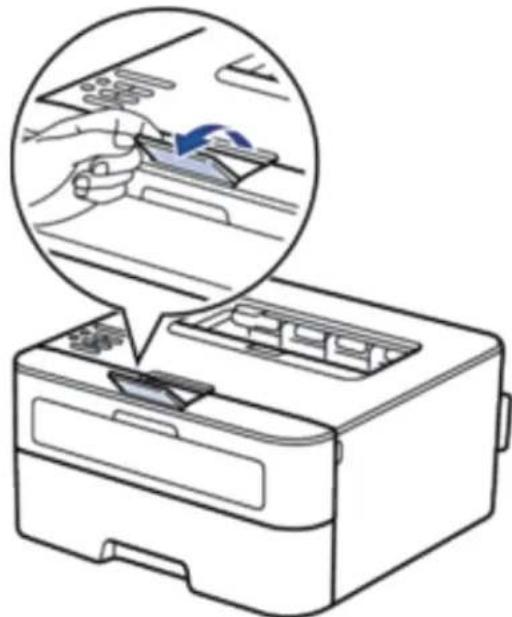
- Zvedněte zarážku, aby papír nemohl vyklouznout z výstupního zásobníku otočeného dolů.
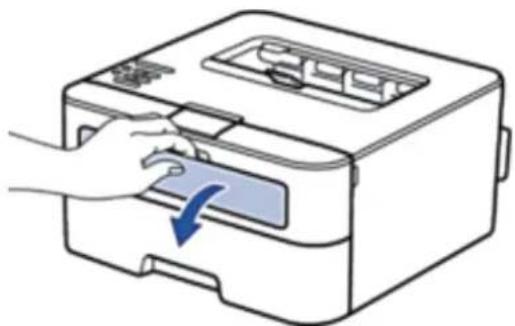
- Otevřete kryt štěrbiny pro ruční podávání.
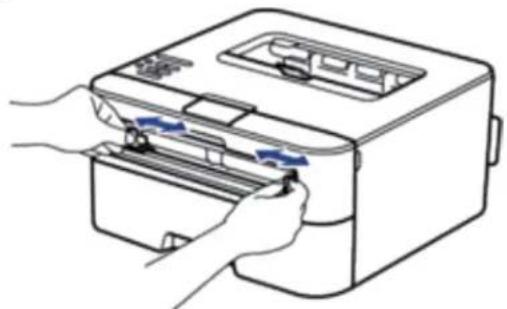
- Oběma rukama posuňte vodítka papíru ve štěrbině pro ruční podávání tak, aby odpovídala šířce papíru, který používáte.
- Oběma rukama vložte jeden celý list papíru do štěrbiny pro ruční podávání tak, aby se přední okraj papíru dotýkal podávacího válce. Až ucítíte, že stroj vtahuje papír, pust'te ho.
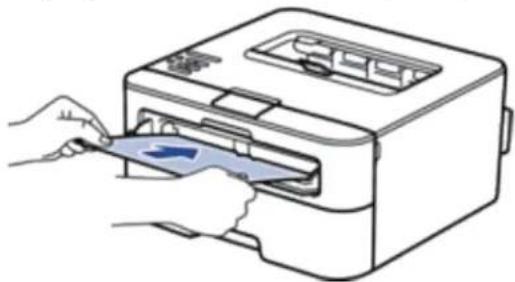
POZNÁMKA: Papír se vkládá do štěrbiny pro ruční podávání s potiskovaným povrchem otočeným nahoru.
POZNÁMKA: Dbejte na to, aby byl papír rovný a ve správné poloze ve štěrbině pro ruční podávání. Pokud tomu tak není, nemusí být papír správně podán, což může vést k deformaci tisku nebo zaseknutí papíru.
- Odešlete tiskovou úlohu do stroje.
POZNÁMKA: Než odešlete tiskovou úlohu z počítače, změňte své preference tisku v obrazovce Tisk.
- Až vytistěná stránka vyjede ze zadní strany stroje, vložte další list papíru do štěrbiny pro ruční podávání. Opakujte pro každou stránku, kterou chcete vytisknout.
Nakládání a tisk na tlustý papír a etikety ve štěrbině pro ruční podávání
Když naložíte do zásobníku papír jiné velikosti, musíte současně změnit nastavení velikosti papíru ve stroji nebo na počítači.
- Otevřete zadní kryt stroje (výstupní zásobník otočený nahoru).
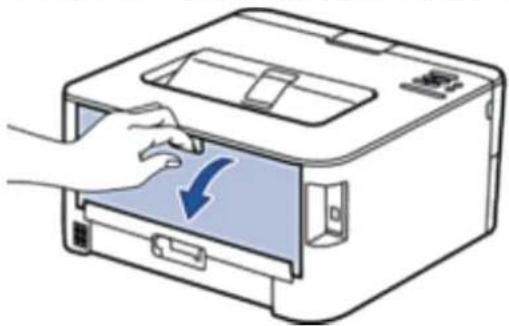
POZNÁMKA: Stroj automaticky zapíná režim ručního podávání, když vložíte papír do štěrbiny pro ruční podávání.
- Na prední straně stroje otevřete kryt štěrbiny pro ruční podávání.
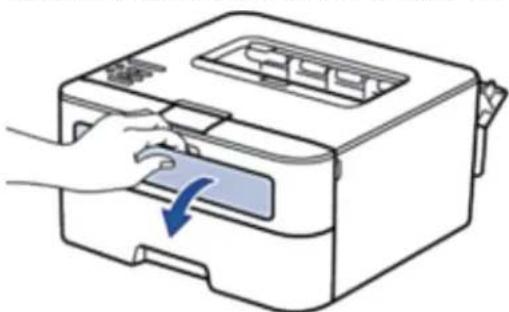
- Oběma rukama posuňte vodítka papíru ve štěrbině pro ruční podávání tak, aby odpovídala šířce papíru, který používáte.
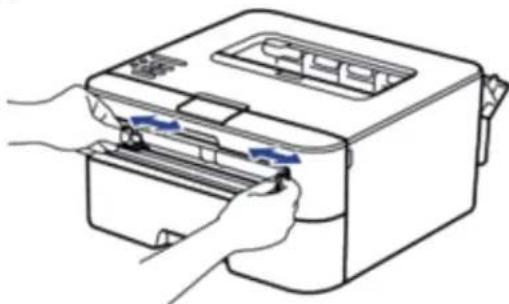
- Oběma rukama vložte jeden celý list papíru do štěrbiny pro ruční podávání tak, aby se přední okraj papíru dotýkal podávacího válce. Až ucítíte, že stroj vtahuje papír, pustě te ho.
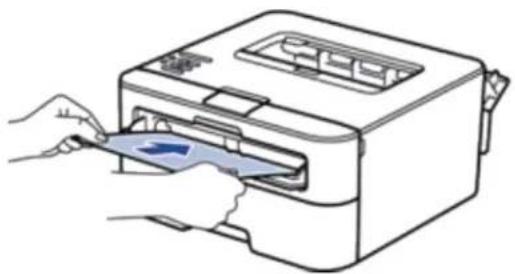
POZNÁMKA: Papír se vkládá do štěrbiny pro ruční podávání s potiskovaným povrchem otočeným nahoru.
POZNÁMKA: Pokud musíte znovu vložit papír do štěrbiny pro ruční podávání, vytáhněte ho úplně ven.
POZNÁMKA: Do štěrbiny pro ruční podávání nevkládejte více než jeden list papíru najednou, protože by to mohlo způsobit zaseknutí.
POZNÁMKA: Dbejte na to, aby byl papír rovný a ve správné poloze ve štěrbině pro ruční podávání. Pokud tomu tak není, nemusí být papír správně podán, což může vést k deformaci tisku nebo zaseknutí papíru.
- Odešlete tiskovou úlohu do stroje.
POZNÁMKA: Než odešlete tiskovou úlohu z počítače, změňte své preference tisku v obrazovce Tisk.
-
Až vytistěná stránka vyjede ze zadní strany stroje, vložte další list papíru do štěrbiny pro ruční podávání. Opakujte pro každou stránku, kterou chcete vytisknout.
-
Zavřete zadní kryt (výstupní zásobník otočený nahoru) tak, aby zapadl do zavřené polohy.
Nakládání a tisk na obálky ve štěrbině pro ruční podávání
Když naložite do zásobníku papír jiné velikosti, musíte současně změnit nastavení velikosti papíru ve stroji nebo na počítači.
- Otevřete zadní kryt stroje (výstupní zásobník otočený nahoru).
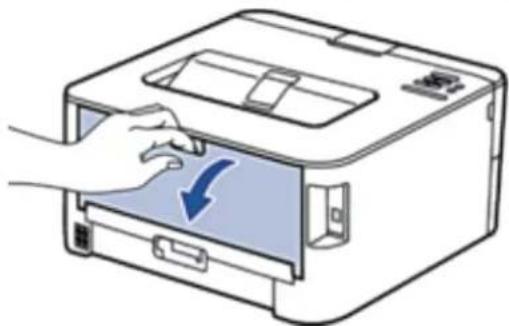
POZNÁMKA: Stroj automaticky zapíná režim ručního podávání, když vložite papír do štěrbiny pro ruční podávání.
- Zatáhněte dolů dvě páčky, jednu na levé a jednu na pravé straně, jak je znázorněno na ilustraci.
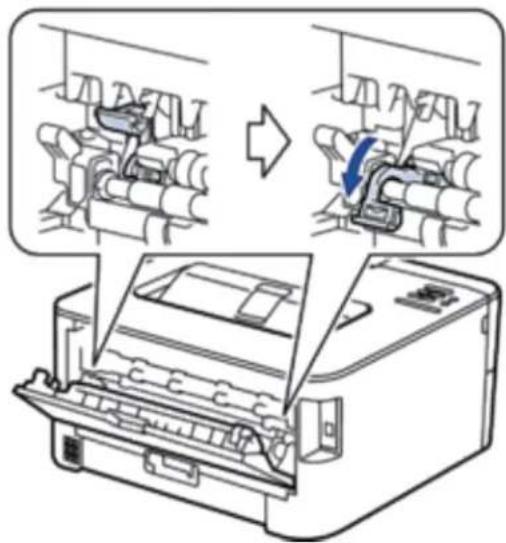
- Na prední straně stroje otevřete kryt štěrbiny pro ruční podávání.
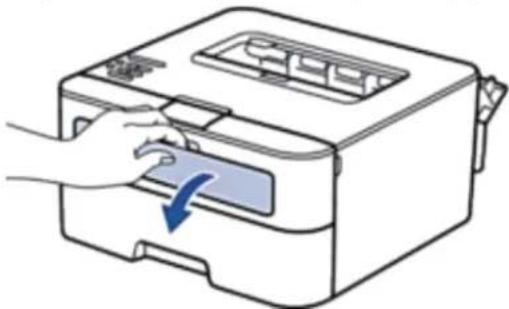
- Oběma rukama posuňte vodítka papíru ve štěrbině pro ruční podávání tak, aby odpovídala šířce papíru, který používáte.
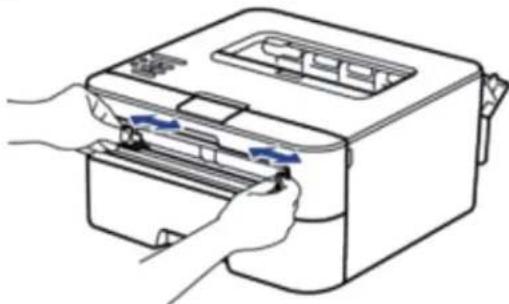
- Oběma rukama vložte jednu obálku do štěrbiny pro ruční podávání tak, aby se přední okraj papíru dotýkal podávacího válce. Až ucítíte, že stroj vtahuje papír, pust'te ho.
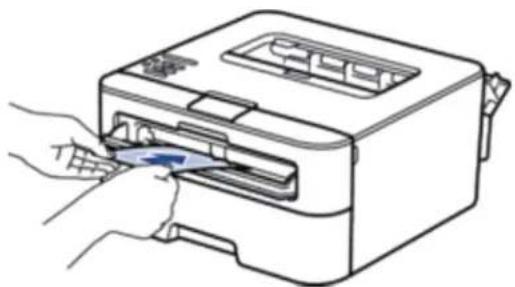
POZNÁMKA: Obálka se vkládá do štěrbiny pro ruční podávání s potiskovaným povrchem otočeným nahoru.
POZNÁMKA: Když vložíte obálku do šterbiny pro ruční podávání, vytáhněte ji úplně ven.
POZNÁMKA: Do štěrbiny pro ruční podávání nevkládejte více než jednu obálku najednou, protože by to mohlo způsobit zaseknutí.
POZNÁMKA: Dbejte na to, aby byla obálka rovná a ve správné poloze ve štěrbině pro ruční podávání. Pokud tomu tak není, nemusí být obálka správně podána, což může vést k deformaci tisku nebo zaseknutí papíru.
- Odešlete tiskovou úlohu do stroje.
POZNÁMKA: Než odešlete tiskovou úlohu z počítače, změňte své preference tisku v dialogovém okně Tisk.
| Nastavení Možnosti pro obálky | |
| Paper Size | Com-10 |
| DL | |
| C5 | |
| Monarch | |
| Media Type | Envelopes |
| Env. Thick | |
| Env. Thin | |
- Až potištěná obálka vyjede ze stroje, vložte další obálku. Opakujte pro každou obálku, kterou chcete vytisknout.
- Až budete hotovi s tiskem, vraťte dvě páčky, které jste v předchozím kroku přestavili, zpčt do jejich původní polohy.
- Zavřete zadní kryt (výstupní zásobník otočený nahoru) tak, aby zapadl do zavřené polohy.
Nastavení kontroly velikosti
Nastavení kontrolní velikosti pro stroj Dell způsobuje, že stroj zobrazí hlášení, když vyjmete zásobník papíru ze stroje, a zeptá se, jestli jste změnili velikost papíru.
Výchozí nastavení je On.
- Stisknutím tlačítka ▲nebo ▼ vyberte možnost Paper Tray a pak stiskněte OK.
- Stisknutím tlačítka ▲nebo ▼ vyberte možnost Check Size a pak stiskněte OK.
- Stisknutím tlačitka ▲ nebo ▼ vyberte možnost On nebo Off a pak stiskněte OK.
Netisknutelná oblast
Níže uvedená čísla udávají maximální netisknutelné oblasti od okrajů nejběžněji používaných velikostí papíru. Míry se mohou lišit v závislosti na velikosti papíru nebo nastaveních v aplikaci, kterou používáte.
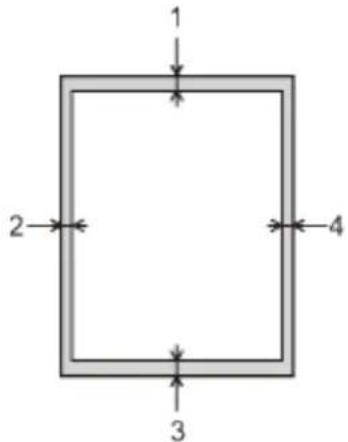
POZNÁMKA: Nepokoušejte se tisknout v těchto oblastech; výstup nic v těchto oblastech nereflektuje.
| Používání | Velikost dokumentu | Nahoře (1)Dole (3) | Vlevo (2)Vpravo (4) |
| Tisk | Letter | 0.16 in. (4.23 mm) | 0.16 in. (4.23 mm) |
| A4 | 0.16 in. (4.23 mm) | 0.16 in. (4.23 mm) |
Použití speciálního papíru
Než zakoupíte papír, vždy vyzkoušejte vzorky, aby byl zaručen požadovaný výkon.
- NEPOUŽÍVEJTE papír pro inkoustové tiskárny; mohlo by dojít k zaseknutí papíru nebo poškození stroje.
- Pokud použijete bankovní papír, papír s drsným povrchem, popř. zkrabacený nebo varhánkovatý papír, může mít papír zhoršené vlastnosti.
Typy papíru, kterým je třeba se vyhýbat
DŮLEŽITÉ
Některé typy papíru nemusí dobře fungovat nebo mohou způsobit poškození stroje. NEPOUŽÍVEJTE papír:
- který je vysoce texturovaný,
- který je extrémně hladký nebo lesklý,
- který je zvlněný nebo zkrabacený,
- který je potažený nebo má chemickou povrchovou úpravu,
- který je poškozený, pomačkaný nebo zpřehýbaný,
-
který překračuje doporučenou hmotnost uvedenou v tomto návodu.
• se svorkami a sponami, -
s hlavičkou používající nízkoteplotní barviva nebo termografii,
- který je vícedílný nebo bezuhlíkový,
- který je určený pro inkoustový tisk.
Pokud použijete některý z typů papíru uvedených výše, může se poškodit stroj. Na toto poškození se nevztahuje žádná záruka firmy Dell ani servisní smlouva.
Tisk 39
Pred tiskem 39
Tisk z počítače (Windows ^® ) 39
Tisk z počítače (Macintosh)....63
Úprava nastavení tisku z ovládacího panelu stroje 75
Tisk
- Pred tiskem
- Tisk z počítače (Windows®)
• Tisk z počítače (Macintosh) - Úprava nastavení tisku z ovládacího panelu stroje
Před tiskem
Než se pokusíte o jakoukoli tiskovou operaci, zkontrolujte toto:
- Přesvědčte se, že je nainstalován ovladač tiskárny.
- Pokyny pro ovladač tiskárny jsou popsány na příkladu ovladače PCL. Protože je jako výchozí ovladač tiskárny pro Windows® 8 nainstalován ovladač tiskárny XPS, může se jeho funkce lišit od pokynů v tomto návodu k použití.
• Pro uživatele s USB nebo síťovým kabelem: Přesvědčte se, že je kabel rozhraní fyzicky bezpečný.
Firewall (Windows ^® )
Je-li váš počítač chráněný firewallem a nemůžete tisknout na síti, může být nutné zkonfigurovat nastavení firewallu. Jestliže používáte Windows® Firewall a nainstalujete ovladač tiskárny z CD-ROM, jsou potřebná nastavení firewallu již připravena. Pokud používáte jakýkoli jiný osobní softwarový firewall, postupujte podle návodu k použití tohoto softwaru nebo se obraťte na výrobce softwaru.
Tisk z počítače (Windows®)
- Základní metody tisku (Windows®)
- Pokročilé metody tisku (Windows®)
- Volba profilu tisku (Windows®)
Profily tisku (Print Profiles) jsou předvolby určené k tomu, abyste měli rychlý přístup k často používaným konfiguracím tisku. - Změna výchozích nastavení tisku (Windows®)
Když změníte nastavení tisku z programu, platí změny pouze pro položky, které vytisknete v tomto programu a v tento čas. Chcete-li zvolit nastavení tisku k použití pro všechny programy Windows® a všechny časy, změňte podle těchto pokynů výchozí nastavení tisku.
Základní metody tisku (Windows®)
• Tisk dokumentu (Windows®)
- Náhled tisku (Windows®)
- Změna velikosti papíru (Windows®)
Možnosti velikosti papíru nabízejí velký výběr standardních velikostí papíru.
- Změna orientace tisku (na výšku nebo na šířku) (Windows®)
- Tisk více kopií stejného dokumentu (Windows®)
- Změna typu média (Windows ^ )
Abyste dosáhli nejlepších výsledků tisku, musíte v ovladači vybrat médium, na které budete tisknout. Stroj v závislostí na vybraném typu média mění způsob tisku.
- Změna rozlišení (Windows®)
Můžete zvolit rozlišení tisku. Pokud jde o souvislost rozlišení a rychlosti tisku, platí, že čím vyšší rozlišení, tím déle trvá vytisknout dokument.
- Změna nastavení tisku (Windows®) Volba nastavení tisku umožňuje vybrat rozlišení tisku. Pokud jde o souvislost kvality a rychlosti tisku, platí, že čím vyšší kvalita, tím déle trvá vytisknout dokument.
- Zlepšení tisku šedé (Windows®) Můžete zlepšit kvalitu obrazu stínované oblasti.
- Zlepšení tisku vzorů (Windows®) Pokud jsou tištěné výplně a vzory odlišné od výplní a vzorů, které vidíte na obrazovce počítače, můžete zlepšit tisk vzorů.
- Zlepšení tenké čáry (Windows®) Tato funkce se používá ke zlepšení kvality obrazu tenkých čar.
- Tisk více než jedné stránky na jeden list papíru (N in 1) (Windows®)
- Tisk jako plakát (Windows®) Zvětšete velikost tisku a vytiskněte dokument v režimu plakátu.
- Oboustranný tisk (Windows®)
- Tisk jako brožura (Windows®) Tato funkce se používá pro tisk dokumentu ve formátu brožury s využitím oboustranného tisku. Stránky dokumentu jsou uspořádány podle správného číslování stránek a je možné uprostřed přehnout tiskový výstup a číst stránky brožury postupně po číslch, aniž by bylo nutné změnit pořadí vytistěných stránek.
- Změna zdroje papíru (Windows®) Vyberte nastavení zdroje papíru vyhovující podmínkám nebo účelu tisku.
Tisk dokumentu (Windows®)
- Vyberte příkaz tisku v aplikaci.
-
Vyberte Dell Printer E310dw a pak klikněte na tlačítko vlastností tisku nebo preferencí. Objeví se okno ovladače tiskárny.
-
Přesvědčte se, že jste do zásobníku papíru naložili papír správné velikosti.
-
Klikněte na rozbalovací seznam Paper Size a pak vyberte svou velikost papíru.
-
Kliknutím na možnost Portrait nebo Landscape nastavte orientaci tisku. POZNÁMKA: Pokud váš aplikační software obsahuje podobnou funkci uspořádání, doporučujeme použít funkci v aplikaci.
-
Zadejte požadovaný počet kopií (1-999) v poli Copies.
- Klikněte na rozbalovací seznam Media Type a vyberte typ papíru, který používáte.
-
Chcete-li tisknout více stránek na jeden list papíru nebo jednu stránku dokumentu na více listů, klikněte na rozbalovací seznam Multiple Page a vyberte požadované možnosti.
-
Podle potřeby změňte ostatní nastavení tiskárny.
-
Klikněte na OK.
-
Proved'te tiskovou operaci.
Náhled tisku (Windows®)
-
Vyberte příkaz tisku v aplikaci.
-
Vyberte Dell Printer E310dw a pak klikněte na tlačítko vlastností tisku nebo preferencí.
Objeví se okno ovladače tiskárny.
-
Zaškrtněte pole Print Preview.
-
Podle potřeby změňte ostatní nastavení tiskárny.
-
Klikněte na OK.
-
Klikněte na tlačítko pokračování nebo další položky v dialogovém okně aplikace.
Pred začátkem tisku se otevře prohlížeč PrintPreview.
- Vyberte stránky, které chcete vytisknout, ze seznamu v poli Print Page.
Výsledky tisku se zobrazí v oblasti náhledu. Standardně jsou vybrány všechny stránky. Chcete-li vytisknout jen některé stránky, zrušte zaškrtnutí polí pro stránky, které tisknout nechcete.
POZNÁMKA: Je-li v ovladači tiskárny vybráno nastavení 2-sided / Booklet, nemůžete zaškrtnout pole Print Page.
- Kliknutím na tlačítko File a potom na tlačítko Print spustěte tisk.
Změna velikosti papíru (Windows®)
Možnosti velikosti papíru nabízejí velký výběr standardních velikostí papíru.
- Vyberte příkaz tisku v aplikaci.
- Vyberte Dell Printer E310dw a pak klikněte na tlačitko vlastností tisku nebo preferencí. Objeví se okno ovladače tiskárny.
- Klikněte na rozbalovací seznam Paper Size a pak vyberte svou velikost papíru.
- Klikněte na OK.
- Proved'te tiskovou operaci.
Vytvoření vlastní velikosti papíru (Windows®)
- Proved'te některý z následujících úkonů:
• (Pro Windows Server®2003)
Klikněte na Start > Printers and Faxes.
• (Pro Windows Vista® a Windows Server®2008)

Klikněte na
Přesuňte myš do pravého dolního rohu plochy. Když se objeví panel menu, klikněte na Settings a potom na Control Panel. Ve skupině Hardware and Sound klikněte na View devices and printers.
• (Pro Windows Server®2012)
Přesuňte myš do pravého dolního rohu plochy. Když se objeví panel menu, klikněte na Settings a potom na Control Panel. Ve skupině Hardware klikněte na View devices and printers.
• (Pro Windows Server®2012 R2)
Klikněte na tlačitko Control Panel na obrazovce Start. Ve skupině Hardware klikněte na View devices and printers.
-
Klikněte pravým tlačítkem myši na ikonu Dell Printer E310dw a pak vyberte Printer properties. Jestliže se objeví volby ovladače tiskárny, vyberte ovladač pro svou tiskárnu.
-
Klikněte na kartu General a pak na tlačitko Printing Preferences... nebo tlačitko Preferences... Objeví se dialogové okno ovladače tiskárny.
POZNÁMKA: Chcete-li zkonfigurovat nastavení zásobníku, klikněte na kartu Device Settings.
POZNÁMKA: Chcete-li změnit port tiskárny, klikněte na kartu Ports.
- Klikněte na rozbalovací seznam Paper Size a pak vyberte User Defined.
- Napište název pro tuto vlastní velikost do pole Custom Paper Size Name.
- Zadejte hodnoty Width a Height.
- Klikněte na Save.
- Klikněte na OK.
- Klikněte na OK.
- Zavřete dialogové okno vlastností tiskárny.
Změna orientace tisku (na výšku nebo na šířku) (Windows ^® )
Na výšku Na šířku


- Vyberte příkaz tisku v aplikaci.
- Vyberte Dell Printer E310dw a pak klikněte na tlačítko vlastností tisku nebo preferencí.
Objeví se okno ovladače tiskárny.
- Kliknutím na možnost Portrait nebo Landscape nastavte orientaci tisku.
POZNÁMKA: Pokud váš aplikační software obsahuje podobnou funkci uspořádání, doporučujeme použít funkci v aplikaci.
- Klikněte na OK.
- Proved'te tiskovou operaci.
Tisk více kopií stejného dokumentu (Windows®)
-
Vyberte příkaz tisku v aplikaci.
-
Vyberte Dell Printer E310dw a pak klikněte na tlačítko vlastností tisku nebo preferencí.
Objeví se okno ovladače tiskárny.
-
Zadcjte požadovaný počet kopií (1-999) v poli Copies.
-
V případě potřeby zaškrtněte pole Collate.
Collate
Když je zaškrtnuto pole Collate, vytiskne se jedna kompletní kopie dokumentu a pak se vytisknou ostatní kopie v počtu, který zvolíte. Pokud pole Collate není zaškrtnuté, vytiskne se každá stránka v příslušném počtu kopií a pak se teprve tiskne další stránka dokumentu.
- Podle potřeby změňte ostatní nastavení tiskárny.
- Klikněte na OK.
- Dokončete tiskovou operaci.
Změna typu média (Windows®)
Abyste dosáhli nejlepších výsledků tisku, musíte v ovladači vybrat médium, na které budete tisknout. Stroj v závislosti na vybraném typu média mění způsob tisku.
- Vyberte příkaz tisku v aplikaci.
- Vyberte Dell Printer E310dw a pak klikněte na tlačitko vlastností tisku nebo preferencí. Objeví se okno ovladače tiskárny.
- Klikněte na rozbalovací seznam Media Type a vyberte typ média, který chcete použít.
| Vyberte tento typ média Pro tento papír | |
| Obyčejný papír | Běžný obyčejný papír |
| Tenký papír Běžný tenký papír | |
| Tlustý papír Hrubý papír nebo tlustší papír | |
| Tlustší papír během tisku špiní. | Tuto možnost vyberte, pokud jste vybrali Thick Paper a toner |
| Bankovní papír Bankovní papír |
| Obálky Obálky |
| Obálky tlusté neulpívá toner správně na obálce. | Tuto možnost vyberte, pokud při zvolené možnosti Envelopes |
| Obálky tenkéEnvelopes pomačkaná. | Tuto možnost vyberte, pokud je obálka při zvolené možnosti |
| Recyklovaný papír Recyklovaný papír |
| Label Label |
- Klikněte na OK.
- Proved'te tiskovou operaci.
Změna rozlišení (Windows®)
Můžete zvolit rozlišení tisku. Pokud jde o souvislost rozlišení a rychlosti tisku, platí, že čím vyšší rozlišení, tím déle trvá vytisknout dokument.
-
Vyberte příkaz tisku v aplikaci.
-
Vyberte Dell Printer E310dw a pak klikněte na tlačítko vlastností tisku nebo preferencí.
Objeví se okno ovladače tiskárny.
- Klikněte na rozbalovací seznam Resolution a pak na rozlišení tisku, které chcete použít.
• 300 dpi
- 600 dpi
• HQ 1200
- Klikněte na OK.
- Dokončete tiskovou operaci.
Změna nastavení tisku (Windows®)
Volba nastavení tisku umožnuje vybrat rozlišení tisku. Pokud jde o souvislost kvality a rychlosti tisku, platí, že čím vyšší kvalita, tím déle trvá vytisknout dokument.
- Vyberte příkaz tisku v aplikaci.
- Vyberte Dell Printer E310dw a pak klikněte na tlačitko vlastností tisku nebo preferencí.
Objeví se okno ovladače tiskárny.
- Klikněte na rozbalovací seznam Print Settings a pak na nastavení tisku, které chcete použít.
| Volba Popis | |
| Graphics | Toto je nejlepší režim pro tisk dokumentů, které obsahují grafiku. |
| Text Toto je nejlepší režim pro tisk textových dokumentů. | |
| Manual Můžete ručně měnit pokročilá nastavení. | |
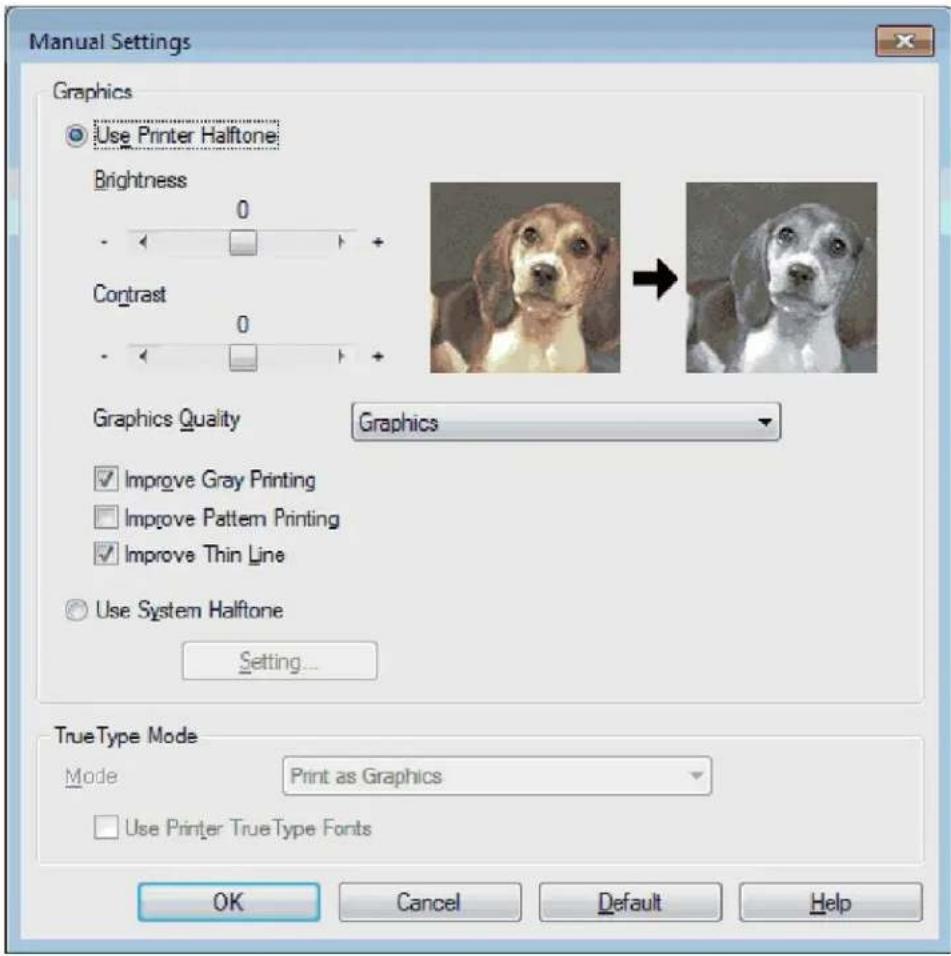
- Chcete-li změnit pokročilejší nastavení, např. jas, kontrast a další nastavení, zvolte Manual a klikněte na Manual Settings...
Zlepšení tisku šedé (Windows ^® )
Můžete zlepšit kvalitu obrazu stínované oblasti.
- Vyberte příkaz tisku v aplikaci.
- Vyberte Dell Printer E310dw a pak klikněte na tlačitko vlastností tisku nebo preferenci.
Objeví se okno ovladače tiskárny.
- Klikněte na rozbalovací seznam Print Settings, vyberte Manual a pak klikněte na tlačitko Manual Settings...
-
Zaškrtněte pole Improve Gray Printing.
-
Kliknutím na OK se vraťte do okna ovladače tiskárny.
- Klikněte na OK.
- Dokončete tiskovou operaci.
Zlepšení tisku vzorů (Windows®)
Pokud jsou tištěné výplně a vzory odlišné od výplní a vzorů, které vidíte na obrazovce počítače, můžete zlepšit tisk vzorů.
- Vyberte příkaz tisku v aplikaci.
- Vyberte Dell Printer E310dw a pak klikněte na tlačitko vlastností tisku nebo preferencí.
Objeví se okno ovladače tiskárny.
- Klikněte na rozbalovací seznam Print Settings, vyberte Manual a pak klikněte na tlačitko Manual Settings...
- Zaškrtněte pole Improve Pattern Printing.
- Kliknutím na OK se vraťte do okna ovladače tiskárny.
- Klikněte na OK.
- Proved'te tiskovou operaci.
Zlepšení tenké čáry (Windows®)
Tato funkce se používá ke zlepšení kvality obrazu tenkých čar.
- Vyberte příkaz tisku v aplikaci.
- Vyberte Dell Printer E310dw a pak klikněte na tlačitko vlastností tisku nebo preferencí.
Objeví se okno ovladače tiskárny.
- Klikněte na rozbalovací seznam Print Settings, vyberte Manual a pak klikněte na tlačitko Manual Settings...
- Přesvědčte se, že je zaškrtnuto pole Improve Thin Line.
- Kliknutím na OK se vraťte do okna ovladače tiskárny.
- Klikněte na OK.
- Proved'te tiskovou operaci.
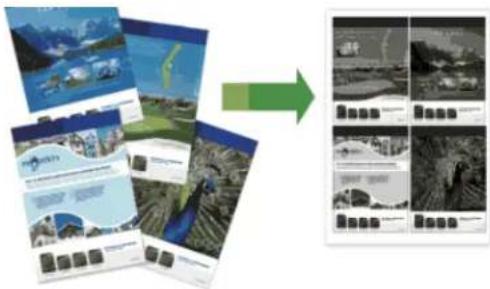
Tisk více než jedné stránky na jeden list papíru (N v 1) (Windows®)
- Vyberte příkaz tisku v aplikaci.
- Vyberte Dell Printer E310dw a pak klikněte na tlačítko vlastností tisku nebo preferencí. Objeví se okno ovladače tiskárny.
- Kliknutím na možnost Portrait nebo Landscape nastavte orientaci tisku.
POZNÁMKA: Pokud váš aplikační software obsahuje podobnou funkci usporádání, doporučujeme použít funkci v aplikaci.
- Klikněte na rozbalovací seznam Multiple Page a vyberte možnost 2 in 1, 4 in 1, 9 in 1, 16 in 1 nebo 25 in 1.
- Klikněte na rozbalovací seznam Page Order a pak vyberte seřazení stránek.
- Klikněte na rozbalovací seznam Border Line a pak vyberte typ hraniční čáry.
- Podle potřeby změňte ostatní nastavení tiskárny.
- Klikněte na OK.
- Dokončete tiskovou operaci.
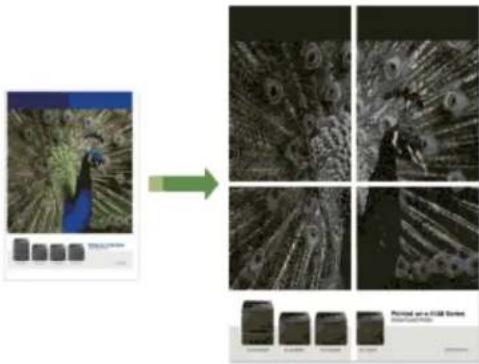
Zvčtšete velikost tisku a vytiskněte dokument v režimu plakátu.
-
Vyberte příkaz tisku v aplikaci.
-
Vyberte Dell Printer E310dw a pak klikněte na tlačitko vlastností tisku nebo preferencí.
Objeví se okno ovladače tiskárny.
-
Klikněte na rozbalovací seznam Multiple Page a vyberte možnost 1 in 2x2 Pages, 1 in 3x3 Pages, 1 in 4x4 Pages nebo 1 in 5x5 Pages.
-
V prípadě potřeby zaškrtněte pole Print cut-out line.
Print cut-out line
Tiskne slabou oddělovací čáru kolem tisknutelné oblasti, także ji můžete snadno vyříznout.
- Podle potřeby změňte ostatní nastavení tiskárny.
- Klikněte na OK.
- Dokončete tiskovou operaci.
Oboustranný tisk (Windows®)
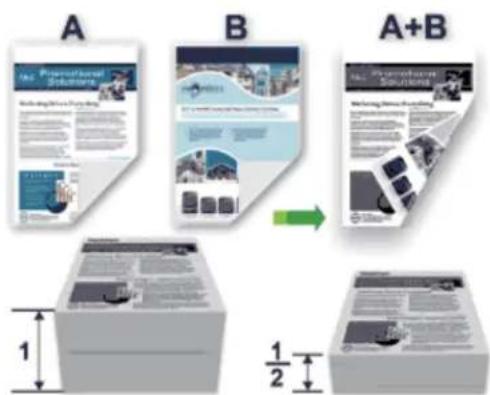
- Při použití automatické funkce oboustranného tisku zvolte velikost papíru Letter, Legal nebo Folio.
- Ujistěte se, že je zadní kryt zavřený.
- Je-li papír zvlněný, narovnejte ho a vložte zpět do zásobníku papíru.
- Používejte běžný nebo tenký papír. NEPOUŽÍVEJTE bankovní papír.
- Pokud je papír příliš tenký, může se krabatit.
-
Když používáte ruční funkci oboustranného tisku, může dojít k zaseknutí papíru nebo špatné kvalitě tisku.
-
Vyberte příkaz tisku v aplikaci.
- Vyberte Dell Printer E310dw a pak klikněte na tlačitko vlastností tisku nebo preferencí.
Objeví se okno ovladače tiskárny.
- Kliknutím na možnost Portrait nebo Landscape nastavte orientaci tisku.
POZNÁMKA: Pokud váš aplikační software obsahuje podobnou funkci uspořádání, doporučujeme použit funkci v aplikaci.
- Klikněte na rozbalovací seznam 2-sided / Booklet a vyberte možnost 2-sided nebo 2-sided (Manual).
Volba Popis
2-sided (k dispozici jen pro určité modely) Automaticky tiskne po obou stranách papíru.
2-sided (Manual) Stroj tiskne nejprve všeschny sudě očíslované stránky na jednu stranu papíru. Potom vás ovladač tiskárny požádá (vyskakovacím hlášením), abyste znovu naložili papír.
- Klikněte na tlačítko 2-sided Settings.
- Vyberte jednu z možností v menu 2-sided Type.
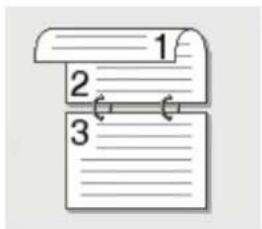
Když vyberete 2-sided, jsou pro každou orientaci k dispozici čtyři typy oboustranné vazby:
Možnost na výšku Popis
Dlouhý okraj (levý)
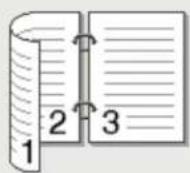
Dlouhý okraj (pravý)
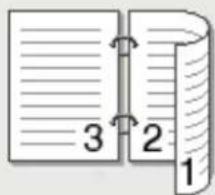
Krátký okraj (horní)
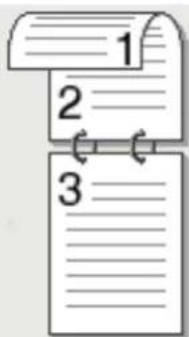
Krátký okraj (dolní)
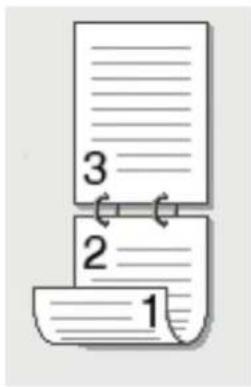
Možnosti na šířku Popis
Dlouhý okraj (horní)
Dlouhý okraj (dolní)
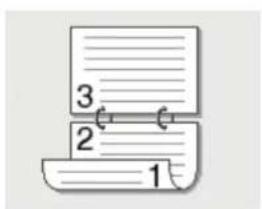
Krátký okraj (pravý)
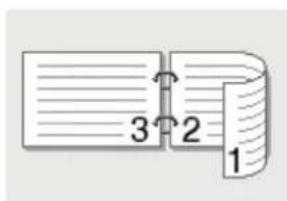
Krátký okraj (levý)
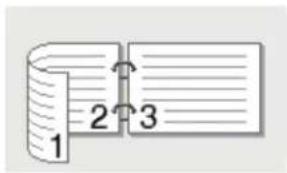
- Zaškrtněte pole Binding Offset, pokud chcete zadat odchylku pro vazbu v palcích nebo milimetrech.
- Podle potřeby změňte ostatní nastavení tiskárny.
- Klikněte na OK.
- Proved'te některý z následujících úkonů:
- Pro automatický oboustranný tisk klikněte znovu na OK a pak proved'te tiskovou operaci.
- Pro ruční oboustranný tisk klikněte znovu na OK a postupujte podle pokynů na obrazovce.
Není-li správně podáván papír, může být zvlněný. Vyjměte papír, narovnejte ho a vložte zpět do zásobníku papíru.
Tato funkce se používá pro tisk dokumentu ve formátu brožury s využitím oboustranného tisku. Stránky dokumentu jsou uspořádány podle správného číslování stránek a je možné uprostřed přehnout tiskový výstup a číst stránky brožury postupně po čislech, aniž by bylo nutné změnit pořadí vytistěných stránek.

- Při použití automatické funkce oboustranného tisku zvolte velikost papíru Letter, Legal nebo Folio.
- Ujistěte se, že je zadní kryt zavřený.
- Je-li papír zvlněný, narovnejte ho a vložte zpět do zásobníku papíru.
- Používejte běžný nebo tenký papír. NEPOUŽÍVEJTE bankovní papír.
- Pokud je papír přiliš tenký, může se krabatit.
- Když používáte ruční funkci oboustranného tisku, může dojít k zaseknutí papíru nebo špatné kvalitě tisku.
-
Vyberte příkaz tisku v aplikaci.
-
Vyberte Dell Printer E310dw a pak klikněte na tlačítko vlastností tisku nebo preferenci. Objeví se okno ovladače tiskárny.
-
Kliknutím na možnost Portrait nebo Landscape nastavte orientaci tisku. POZNÁMKA: Pokud váš aplikační software obsahuje podobnou funkci uspořádání, doporučujeme použít funkci v aplikaci.
-
Klikněte na rozbalovací seznam 2-sided / Booklet a vyberte možnost Booklet nebo Booklet (Manual).
Volba Popis
Booklet (k dispozici jen pro určité modely) Automaticky tiskne brožuru.
Booklet (ručně) Ručně tiskne brožuru.
- Klikněte na tlačítko 2-sided Settings.
- Vyberte jednu z možností v menu 2-sided Type.
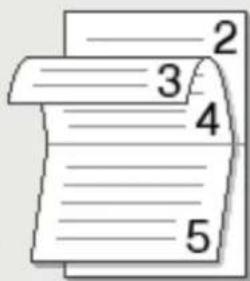
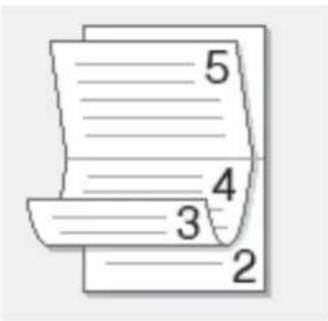
Pro každou orientaci jsou k dispozici dva typy směrů oboustranné vazby:
Možnost na výšku Popis
Vazba vlevo
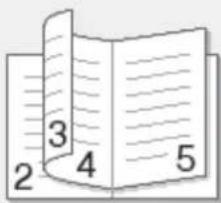
Vazba vpravo
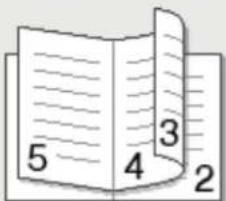
Možnosti na šířku Popis
Vazba nahoře
Vazba dole
7. Vyberte jednu z možností v menu Booklet Printing Method.
| Volba Popis | |
| All Pages at Once | Každá stránka se vytiskne ve formátu brožury (čtyři stránky na každý kus papíru, dvě stránky na každé straně). Přcložte výtisk uprostřed, abyste vytvořili brožuru. |
 | |
| Divide into Sets | Tato funkce tiskne celou brožuru v menších sadách jednotlivých brožur, což umožňuje překládat uprostřed menší sady jednotlivých brožur, aniž byste měnit pořadí vytištěných stránek. Můžete stanovit počet listů v každé menší sadě brožur (1-15). Tato funkce může být užitečná při překládání vytištěné brožury, která má velký počet stran. |
 | |
- Zaškrtněte pole Binding Offset, pokud chcete zadat odchylku pro vazbu v palcích nebo milimetrech.
- Podle potřeby změňte ostatní nastavení tiskárny.
- Klikněte na OK.
-
Proved'te některý z následujících kroků:
-
Pro automatický tisk brožury klikněte znovu na OK a pak proved'te tiskovou operaci.
- Pro ruční tisk brožury klikněte znovu na OK a postupujte podle pokynů na obrazovce.
Změna zdroje papíru (Windows®)
Vyberte nastavení zdroje papíru, vyhovující podmínkám nebo účelu tisku.
- Vyberte příkaz tisku v aplikaci.
- Vyberte Dell Printer E310dw a pak klikněte na tlačítko vlastností tisku nebo preferencí.
Objeví se okno ovladače tiskárny.
- Klikněte na rozbalovací seznamy First Page a Other Pages a z každého seznamu vyberte zásobník papíru.
Volba Popis
| Auto Select | Stroj automaticky vybírá zásobník pro použití, jestliže se typ papíru a velikost papíru zkonfigurované na stroji shodují |
| s nastaveními v ovladači tiskárny. Na stroji musí být správně zkonfigurovány velikost papíru a typ papíru pro každý zásobník. |
| Trayl | Stroj používá při tisku výhradně zásobník č. 1. |
| Manual | Stroj používá při tisku výhradně štěrbinu pro ruční podávání. |
POZNÁMKA: Je možné specifikovat různé zásobníky pro tisk první stránky dokumentu a pro tisk od druhé stránky dál.
4. Klikněte na OK.
5. Proved'te tiskovou operaci.
Pokročilé metody tisku (Windows®)
- Tisk v režimu úspory toneru (Windows®)
Tato funkce šetří toner tím, že používá méně toneru pro tisk dokumentů; tisk vypadá světleji, ale je stále čitelný.
• Tisk v měřitku (Windows®)
Tato volba umožňuje zvětšit nebo zmenšit stránky v dokumentu tak, aby odpovídaly velikosti tiskového papíru.
- Obráceny tisk (Windows ^ )
Toto nastavení otáčí vytistěný obraz o 180 stupňů.
- Přidání vodoznaku na vytištěný dokument (Windows®)
Tisk loga nebo textu jako vodoznaku na dokument. Vyberte jeden z přednastavených vodoznaků, přidejte nový vodoznak nebo použijte obrazový soubor, který jste vytvořili.
- Tisk data, času a PC přihlašovacího uživatelského jména na dokument (Windows®)
- Použití makra z počítače (Windows ^10 )
Pokud jste uložili elektronické formuláře (makra) do paměti stroje, můžete použít makro pro tisk dat jako vrchní vrstvy na požadovanou tiskovou úlohu.
- Nastavení hustoty tisku (Windows®)
Můžete zvýšit nebo snížit hustotu tisku.
- Redukce zvlnění papíru (Windows®)
- Zlepšení fixace toneru (Windows®)
- Přeskočení prázdné stránky (Windows®)
Tato funkce umožňuje ovladači tiskárny, aby automaticky detekoval prázdné stránky a vyloučil je z tisku.
- Tisk textu v černé barvě (Windows®)
Tato možnost se používá, když chcete tisknout barevný text černě.
- Uložení archivního souboru tiskových dat (Windows®)
Tisková data můžete uložit jako soubor PDF do počítače.
Tisk v režimu úspory toneru (Windows®)
Tato funkce šetří toner tím, že používá méně toneru pro tisk dokumentů; tisk vypadá světleji, ale je stále čitelný

POZNÁMKA: Tento režim nedoporučujeme použivat pro tisk fotografíí nebo černobílých obrázků
- Vyberte příkaz tisku v aplikaci.
- Vyberte Dell Printer E310dw a pak klikněte na tlačítko vlastností tisku nebo preferenci. Objeví se okno ovladače tiskárny.
- Klikněte na kartu Advanced.
- Zaškrtněte pole Toner Save Mode.
- Podle potřeby změňte ostatní nastavení tiskárny.
- Klikněte na OK.
- Proved'te tiskovou operaci.
Tisk v měřítku (Windows®)
Tato volba umožnuje zvětšit nebo zmenšit stránky v dokumentu tak, aby odpovídaly velikosti tiskového papíru.
- Tato volba umožnuje zvětšit nebo zmenšit stránky v dokumentu tak, aby odpovídaly velikosti tiskového papíru.
- Vyberte Dell Printer E310dw a pak klikněte na tlačitko vlastností tisku nebo preferencí. Objeví se okno ovladače tiskárny
- Klikněte na kartu Advanced.
-
Proved'te některý z následujících úkonů:
-
Zvolte možnost Fit to Paper Size a zvětšete nebo zmenšete dokument tak, aby odpovídal velikosti potiskovaného papíru; potom vyberte velikost papíru z rozbalovacího seznamu.
-
Chcete-li zvětšit nebo zmenšit velikost stránky dokumentu ručně, zvolte možnost Free a pak zadejte hodnotu do pole.
-
Podle potřeby změňte ostatní nastavení tiskárny.
- Klikněte na OK.
- Proved'te tiskovou operaci.
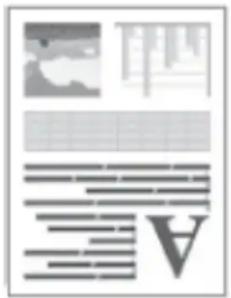
Obrácenný tisk (Windows®)
Toto nastavení otáčí vytistěný obraz o 180 stupňů.
- Vyberte příkaz tisku v aplikaci.
- Vyberte Dell Printer E310dw a pak klikněte na tlačítko vlastností tisku nebo preferencí. Objeví se okno ovladače tiskárny.
- Klikněte na kartu Advanced.
- Zaškrtněte pole Reverse Print.
- Podle potřeby změňte ostatní nastavení tiskárny.
- Klikněte na OK.
- Dokončete tiskovou operaci.
Přidání vodoznaku na vytištěný dokument (Windows®)
Tisk loga nebo textu jako vodoznaku na dokument. Vyberte jeden z přednastavených vodoznaků, přidejte nový vodoznak nebo použijte obrazový soubor, který jste vytvořili.
- Vyberte příkaz tisku v aplikaci.
- Vyberte Dell Printer E310dw a pak klikněte na tlačítko vlastností tisku nebo preferencí. Objeví se okno ovladače tiskárny.
- Klikněte na kartu Advanced.
- Zaškrtněte Use Watermark a pak klikněte na tlačítko Settings.
- Vyberte vodoznak, který chcete použít ze seznamu Select Watermark, nebo vytvořte nový vodoznak.
- K vytvoření nového vodoznaku, klikněte na Add.
a. Vyberte bud' Use Text nebo Use Image File v poli Watermark Style
b. Napište název vodoznaku v poli Title.
c. Pokud zvolíte možnost Use Text: - Vyberte Text, Font, Style, Size a Darkness možnosti.
d. Pokud zvolíte možnost Use Image File:
- Napište jméno a umístění vašeho obrázku v poli File nebo klikněte na tlačítko Browse pro vyhledání souboru.
- Jakmile vyberete obrázek, můžete změnit jeho velikost.
e. Kc změně umístění vodoznaku na stránce, změňte to v poli Position.
- Ke změně existujícího vodoznaku, vyberte existující vodoznak a klikněte na tlačítko Settings.
Bring To Front
Tato možnost umístí vodoznak navrch vašeho tištěného dokumentu.
In Outline Text
Vyberte volbu In Outline Text k vytistění pouze obrysů vodoznaku. Tato možnost je dostupná pouze pokud používáme textový vodoznak.
Custom Settings
Vyberte kde se vás vodoznak vytiskne. Umístěte jej na všechny stránky, pouze na první stránku, nebo na všechny stránky kromč první.
- Klikněte na OK.
- Změňte ostatní nastavení tiskárny pokud je potřeba.
- Klikněte na OK.
- Dokončete váš tisk.
Tisk data, času a PC přihlašovacího uživatelského jména na dokument (tisk záhlaví-zápatí) (Windows®)

- Vyberte příkaz tisku v aplikaci.
- Vyberte Dell Printer E310dw a pak klikněte na tlačitko vlastností tisku nebo preferencí.
Objeví se okno ovladače tiskárny.
- Klikněte na kartu Advanced.
- Zaškrtněte pole Header-Footer Print a klikněte na tlačítko Settings.
- Vyberte požadované možnosti z následujících nastavení: Format, Position, Font a Background.
ID Print
Vyberte príhlašovací uživatelské jméno svého počítače nebo vlastní text jako záhlaví nebo zápatí s použitím jedné z následujících metod:
- Chcete-li tisknout prihlašovací uživatelské jméno svého počítače, vyberte možnost Login User Name.
-
Chcete-li tisknout text, který zadáte v poli Custom, vyberte možnost Custom.
-
Kliknutím na OK se vraťte do okna ovladače tiskárny.
-
Podle potřeby změňte ostatní nastavení tiskárny.
- Klikněte na OK.
- Proved'te tiskovou operaci.
Použití makra z počitače (Windows®)
Pokud jste uložili elektronické formuláře (makra) do paměti stroje, můžete použít makro pro tisk dat jako vrchní vrstvy na požadovanou tiskovou úlohu.
- Vyberte příkaz tisku v aplikaci.
- Vyberte Dell Printer E310dw a pak klikněte na tlačítko vlastností tisku nebo preferencí.
Objeví se okno ovladače tiskárny.
- Klikněte na kartu Advanced.
- Klikněte na tlačítko Other Print Options.
- Vyberte Macro.
- Klikněte na tlačítkoMacro Settings.
- Zadejte Macro ID a Macro Name, které chcete používat.
- Vyberte Insert Macro Command.
- Vyberte stránku, kterou chcete překrýt daty makra.
| Volba Popis | |
| All Pages | Umožňuje vložit makro na všechny stránky. |
| Page | Umožňuje vložit makro na konkrétní stránku. Vyberte tuto možnost a pak zadejte číslo stránky v rozsahu 1 až 255. |
| Add to Top of Page | Odeslání dat makra na začátek stránky. |
| Add to End of Page | Odeslání dat makra na konec stránky. |
POZNÁMKA: Když zvolíte Booklet, je nastavení Page v Insert Macro Command deaktivované.
- Klikněte na OK.
- Kliknutím na OK se vrat'te do okna ovladače tiskárny.
- Klikněte na OK.
- Proved'te tiskovou operaci.
Nastavení hustoty tisku (Windows®)
Můžete zvýšit nebo snížit hustotu tisku.
- Vyberte příkaz tisku v aplikaci.
- Vyberte Dell Printer E310dw a pak klikněte na tlačitko vlastností tisku nebo preferencí.
Objeví se okno ovladače tiskárny.
- Klikněte na kartu Advanced.
- Klikněte na tlačítko Other Print Options.
- Vyberte Density Adjustment.
- Zrušte zaškrtnutí pole Printer Default.
- Chcete-li zvýšit nebo snížit hustotu tisku, posuňte jezdce doprava nebo doleva.
- Kliknutím na OK se vraťte do okna ovladače tiskárny.
- Klikněte na OK.
- Dokončete tiskovou operaci.
Redukce zvlnění papíru (Windows®)
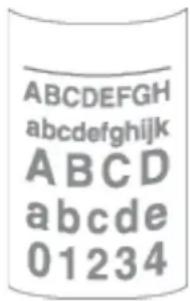
Pokud tisknete jen několik stránek, nepotřebujete toto nastavení použít. Jestliže se papír nadměrně vlní, doporučujeme změnit nastavení Media Type v ovladači tiskárny na Thin Paper nebo Env. Thin.
POZNÁMKA: Toto nastavení snižuje teplotu procesu tavení ve stroji, čímž se redukuje zvlnění papíru.
- Vyberte příkaz tisku v aplikaci.
- Vyberte Dell Printer E310dw a pak klikněte na tlačítko vlastností tisku nebo preferencí. Objeví se okno ovladače tiskárny.
- Klikněte na kartu Advanced.
- Klikněte na tlačítko Other Print Options.
- Vyberte možnost Improve Print Output ze seznamu Printer Function.
- Zvolte výběrové tlačítko Reduce Paper Curl.
- Kliknutím na OK se vraťte do okna ovladače tiskárny.
- Klikněte na OK.
- Dokončete tiskovou operaci.
Zlepšení fixace toneru (Windows®)

POZNÁMKA: Toto nastavení zvyšuje teplotu tavicího procesu stroje, čímž se zlepšuje schopnost toneru přilnout na papír.
- Vyberte příkaz tisku v aplikaci.
- Vyberte Dell Printer E310dw a pak klikněte na tlačítko vlastností tisku nebo preferencí. Objeví se okno ovladače tiskárny.
- Klikněte na kartu Advanced.
- Klikněte na tlačitko Other Print Options.
- Vyberte možnost Improve Print Output ze seznamu Printer Function.
- Zvolte výběrové tlačítko Improve Toner Fixing.
- Kliknutím na OK se vraťte do okna ovladače tiskárny.
- Klikněte na OK.
- Dokončete tiskovou operaci.
Jestliže tato volba nepřinese dostatečné zlepšení, změňte nastavení Media Type v ovladači tiskárny na Thick Paper nebo Env. nastavení Thick.
Přeskočení prázdné stránky (Windows®)
Tato funkce umožnuje ovladači tiskárny, aby automaticky detekoval prázdné stránky a vyloučil je z tisku.
Tuto funkci nelze použít, pokud jsou aktivována následující nastavení:
- Use Watermark
- Header-Footer Print
-
N in 1 nebo 1 in NxN Pages v rozbalovacím seznamu Multiple Page
• 2-sided (Manual), Booklet, Booklet (Manual) and Binding Offset. -
Vyberte příkaz tisku v aplikaci.
- Vyberte Dell Printer E310dw a pak klikněte na tlačítko vlastností tisku nebo preferencí. Objeví se okno ovladače tiskárny.
- Klikněte na kartu Advanced.
-
Klikněte na tlačítko Other Print Options.
-
Vyberte možnost Skip Blank Page ze seznamu Printer Function.
- Zaškrtněte pole Skip Blank Page.
- Kliknutím na OK se vraťte do okna ovladače tiskárny.
- Klikněte na OK.
- Dokončete tiskovou operaci.
Tisk textu v černé barvě (Windows®)
Tato možnost se používá, když chcete tisknout barevný text čemě.
POZNÁMKA: Funkce Print Text in Black nemusí s určitými daty fungovat.
- Vyberte příkaz tisku v aplikaci.
- Vyberte Dell Printer E310dw a pak klikněte na tlačítko vlastností tisku nebo preferencí. Objeví se okno ovladače tiskárny.
- Klikněte na kartu Advanced.
- Klikněte na tlačítko Other Print Options.
- Vyberte možnost Print Text in Black ze seznamu Printer Function.
- Zaškrtněte pole Print Text in Black.
- Kliknutím na OK se vraťte do okna ovladače tiskárny.
- Klikněte na OK.
- Dokončete tiskovou operaci.
Uložení archivního souboru tiskových dat (Windows®)
Tisková data můžete uložit jako soubor PDF do počítače.
- Vyberte příkaz tisku v aplikaci.
- Vyberte Dell Printer E310dw a pak klikněte na tlačitko vlastností tisku nebo preferencí. Objeví se okno ovladače tiskárny.
- Klikněte na kartu Advanced.
- Klikněte na tlačítko Other Print Options.
- Vyberte možnost Print Archive ze seznamu Printer Function.
- Zaškrtněte pole Print Archive.
- Změňte velikost souboru posunutím jezdce File Size doprava nebo doleva. Rozlišení je nastaveno podle velikosti souboru.
- Kliknutím na OK se vraťte do okna ovladače tiskárny.
- Klikněte na OK.
- Proved'te tiskovou operaci. Stroj vytiskne data a uloží archivní soubor do počítače.
Volba profilu tisku (Windows®)
Profil y tisku (Print Profiles) jsou predvolby určené k tomu, abyste měli rychlý prístup k často používaným konfiguracím tisku.
-
Vyberte příkaz tisku v aplikaci.
-
Vyberte Dell Printer E310dw a pak klikněte na tlačítko vlastností tisku nebo preferencí.
Objeví se okno ovladače tiskárny.
-
Klikněte na kartu Print Profiles.
-
Vyberte profil ze seznamu profilů tisku.
Nastavení profilů jsou zobrazena na levé straně okna ovladače tiskárny.
-
Proved'te některý z následujících úkonů:
-
Pokud jsou nastavení správná pro vaši tiskovou úlohu, klikněte na OK.
- Chcete-li nastavení změnit, vraťte se na kartu Basic nebo Advanced, změňte nastavení a pak klikněte na OK.
POZNÁMKA: Aby se pri přistím tisku zobrazila karta Print Profiles pred oknem, zaškrtněte pole Always show Print Profiles tab first.
Přidání profilu tisku
Přidání až 20 nových profilů tisku s individuálními nastaveními.
- Vyberte příkaz tisku v aplikaci.
- Vyberte Dell Printer E310dw a pak klikněte na tlačítko vlastností tisku nebo preferencí. Objeví se okno ovladače tiskárny.
- Klikněte na kartu Basic a kartu Advanced a zkonfigurujte požadovaná nastavení tisku pro nový profil tisku.
- Klikněte na kartu Print Profiles.
- Klikněte na kartu Add Profile. Objeví se dialogové okno Add Profile.
- Zadejte název nového profilu tisku do Name.
- Klikněte na ikonu, kterou chcete používat jako zástupce tohoto profilu, ze seznamu ikon.
- Klikněte na OK.
Název nového profilu tisku je přidán do seznamu v kartě Print Profiles.
Vymazání profilu tisku
- Vyberte příkaz tisku v aplikaci.
- Vyberte Dell Printer E310dw a pak klikněte na tlačitko vlastností tisku nebo preferencí. Objeví se okno ovladače tiskárny.
- Klikněte na kartu Print Profiles.
- Klikněte na Delete Profile. Objeví se dialogové okno Delete Profile.
- Vyberte profil, který chcete vymazat.
-
Klikněte na Delete.
-
Klikněte na Yes.
- Klikněte na Close.
Změna výchozích nastavení tisku (Windows®)
Když změníte nastavení tisku z programu, platí změny pouze pro položky, které vytisknete v tomto programu a v tento čas. Chcete-li zvolit nastavení tisku k použití pro všechny programy Windows® a všechny časy, změňte podle těchto pokynů výchozí nastavení tisku.
- Proved'te některý z následujících úkonů:
• (Pro Windows Server®2003)
Klikněte na Start > Printers and Faxes.
• (Pro Windows Vista® a Windows Server®2008)
Klikněte na (Start) > Control Panel > Hardware and Sound > Printers.
• (Pro Windows ^® 7 a Windows Server ^® 2008 R2)
Klikněte na (Start) > Devices and Printers.
- (Pro Windows ^ 8) Přesuňte myš do pravého dolního rohu plochy. Když se objeví panel menu, klikněte na Settings a potom na Control Panel. Ve skupině Hardware and Sound klikněte na View devices and printers.
• (Pro Windows Server®2012) Přesuňte myš do pravého dolního rohu plochy. Když se objeví panel menu, klikněte na Settings a potom na Control Panel. Ve skupině Hardware klikněte na View devices and printers.
- (Pro Windows Server®2012 R2) Klikněte na tlačitko Control Panel na obrazovce Start. Ve skupině Hardware klikněte na View devices and printers.
- Klikněte pravým tlačítkem myši na ikonu Dell Printer E310dw a pak vyberte Printer properties. Jestliže se objeví volby ovladače tiskárny, vyberte ovladač pro svou tiskárnu.
- Klikněte na kartu General a pak na tlačítko Printing Preferences... nebo tlačítko Preferences...
Objeví se dialogové okno ovladače tiskárny.
POZNÁMKA: Chcete-li zkonfigurovat nastavení zásobníku, klikněte na kartu Device Settings.
POZNÁMKA: Chcete-li změnit port tiskárny, klikněte na kartu Ports.
- Vyberte nastavení tisku, která chcete použít jako výchozí pro všechny své programy Windows®.
- Klikněte na OK.
- Zavřete dialogové okno ovladače tiskárny.
Tisk z počítače (Macintosh)
• Tisk dokumentu (Macintosh)
• Nastavení možností tisku (Macintosh)
- Monitorování stavu stroje z počítače (Macintosh)
Program Status Monitor je konfigurovatelný softwarový nástroj pro monitorování stavu zařízení, který umožňuje dostávat okamžité upozornění na chybová hlášení, např. při vyprázdnění zásoby papíru nebo zascknutí papíru, s přednastaveným intervalem aktualizace. Můžete rovněž získat přístup k webovému managementu.
Tisk dokumentu (Macintosh)
- Přesvědčte se, že jste do zásobníku papíru naložili papír správné velikosti.
- Z aplikace, například Apple TextEdit, klikněte na menu Soubor a pak zvolte Tisk.
- Zvolte Dell Printer E310dw.
POZNÁMKA: Chcete-li zobrazit další možnosti nastavení stránky, klikněte na tlačítko Show Details.
- Zadejte požadovaný počet kopií v poli Copies.
- Klikněte na vyskakovací menu Paper Size a pak vyberte svou velikost papíru.
- Vyberte možnost Orientation odpovídající způsobu, jakým chcete tisknout dokument.
- Klikněte na vyskakovací menu aplikace a pak zvolte Print Settings.
Objeví se volby Print Settings.
- Klikněte na vyskakovací menu Media Type a vyberte typ papíru, který používáte.
- Podle potřeby změňte ostatní nastavení tiskárny.
- Klikněte na Print.
Nastavení možností tisku (Macintosh)
• Tisk v režimu úsporu toneru (Macintosh)
Tato funkce šetří toner tím, že používá méně toneru pro tisk dokumentů; tisk vypadá světleji, ale je stále čitelný.
• Tisk více kopií stejného dokumentu (Macintosh)
- Oboustranný tisk (Macintosh)
• Změna velikosti papíru (Macintosh)
Volby velikosti papíru zahrnují velký výběr standardních velikostí papíru.
- Změn orientace tisku (na výšku nebo na šířku) (Macintosh)
- Tisk více než jedné stránky na jeden list papíru (N in 1) (Macintosh)
• Obrácenný tisk (Macintosh)
Toto nastavení otáčí vytistěný obraz o 180 stupňů.
• Horizontální převrácení (Macintosh)
Funkce Flip horizontally převrací výtisk vodorovně zleva doprava.
• Tisk v měřítku (Macintosh)
Tato volba umožnuje zvětšit nebo zmenšit stránky v dokumentu tak, aby odpovídaly velikosti tiskového papíru.
• Změna typu média (Macintosh)
Abyste dosáhli nejlepších výsledků tisku, musíte v ovladači vybrat médium, na které budete tisknout. Stroj v závislosti na vybraném typu média mění způsob tisku.
• Změna rozlišení (Macintosh)
Můžete zvolit rozlišení tisku. Pokud jde o souvislost rozlišení a rychlosti tisku, platí, že čím vyšší rozlišení, tím déle trvá vytisknout dokument.
- Změnšení nebo zvětšení formátu dokumentu (Macintosh)
Je možné zmenšit nebo zvětšit formát dokumentu nastavením měřítka na procentuální hodnotu původní velikosti dokumentu.
• Změna zdrojc papíru (Macintosh)
Vyberte nastavení zdroje papíru vyhovující podmínkám nebo účelu tisku.
• Změna grafické kvality (Macintosh)
Můžete změnit kvalitu tisku.
- Redukce zvlnění papíru (Macintosh)
• Zlepšení fixace papíru (Macintosh)
• Nastavení hustry tisku (Macintosh)
Můžete zvýšit nebo snížit hustotu tisku.
- Přeskočení prázdné stránky (Macintosh)
Tato funkce umožnuje ovladači tiskárny, aby automaticky detekoval prázdné stránky a vyloučil je z tisku.
Tisk v režimu úspory toneru (Macintosh)
Tato funkce šetři toner tím, že používá méně toneru pro tisk dokumentů; tisk vypadá světleji, ale je stále čitelný.

POZNÁMKA: Tento režim nedoporučujeme používat pro tisk fotografií nebo černobílých obrázků.
-
Z aplikace, například Apple TextEdit, klikněte na menu Soubor a pak zvolte Tisk.
-
Zvolte Dell Printer E310dw.
POZNÁMKA: Chcete-li zobrazit další možnosti nastavení stránky, klikněte na tlačítko Show Details.
- Klikněte na vyskakovací menu aplikace a pak zvolte Print Settings.
Objeví se volby Print Settings.
-
Klikněte na seznam nastavení tisku Advanced.
-
Klikněte na Toner Save Mode.
-
Zaškrtněte pole Toner Save Mode.
-
Podle potřeby změňte ostatní nastavení tiskárny.
-
Klikněte na Print.
Tisk více kopií stejného dokumentu (Macintosh)
-
Z aplikace, například Apple TextEdit, klikněte na menu Soubor a pak zvolte Tisk.
-
Zvolte Dell Printer E310dw.
POZNÁMKA: Chcete-li zobrazit další možnosti nastavení stránky, klikněte na tlačítko Show Details.
-
Zadcjte požadovaný počet kopii v poli Copies.
-
Klikněte na vyskakovací menu aplikace a pak zvolte Paper Handling.
Objeví se volby Paper Handling.
- V případě potřeby zaškrtněte pole Collate pages.
Collate pages
Když je zaškrtnuto pole Collate pages, vytiskne se jedna kompletní kopie dokumentu a pak se vytisknou ostatní kopie v počtu, který zvolíte. Pokud pole Collate pages není zaškrtnuté, vytiskne se každá stránka v příslušném počtu kopií a pak se teprve tiskne další stránka dokumentu.
-
Podle potřeby změňte ostatní nastavení tiskárny.
-
Klikněte na Print.
Tisk po obou stranách papíru (Macintosh)
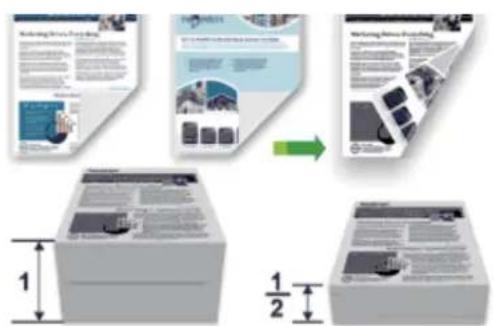
- Pri použití automatické funkce oboustranného tisku zvolte velikost papíru Letter, Legal nebo Folio.
• Ujistěte se, že je zadní kryt zavřený. - Je-li papír zvlněný, narovnejte ho a vložte zpět do zásobníku papíru.
- Používejte běžný nebo tenký papír. NEPOUŽÍVEJTE bankovní papír.
- Pokud je papír příliš tenký, může se krabatit.
-
Když použiváte ruční funkci oboustranného tisku, může dojít k zaseknutí papíru nebo špatné kvalitě tisku.
-
Z aplikace, například Apple TextEdit, klikněte na menu Soubor a pak zvolte Tisk.
-
Zvolte Dell Printer E310dw.
POZNÁMKA: Chcete-li zobrazit další možnosti nastavení stránky, klikněte na tlačítko Show Details.
-
Vyberte možnost Orientation odpovídající způsobu, jakým chcete tisknout dokument.
-
V případě automatického oboustranného tisku postupujte takto:
a.Klikněte na vyskakovací menu aplikace a pak zvolte Layout.
Objeví se možnosti nastavení Layout.
b.V sekci Two-Sided zvolte možnost Short-Edge binding nebo Long-Edge binding.
c. Podle potřeby změňte ostatní nastavení tiskárny.
d. Klikněte na Print.
- V případě ručního oboustranného tisku postupujte takto:
a. Klikněte na vyskakovací menu aplikace a pak zvolte Paper Handling.
Objeví se volby Paper Handling.
b. Ve vyskakovacím menu Pages to Print zvolte Even Only.
c. Podle potřeby změňte ostatní nastavení tisku.
d. Klikněte na tlačítko Print.
e. Až stroj vytiskne sudě očíslované stránky, vyjměte vytištěné stránky z výstupního zásobníku papíru.
f. Přesvěděte se, že jsou stránky úplně rovné, a vložte papír zpět do zásobníku, s prázdnou stranou otočenou dolů.
g. Opakujte kroky 1-3 a vyberte stejnou tiskárnu a nastavení, které jste použili pro tisk sudě číslovaných stránek.
h. Klikněte na vyskakovací menu aplikace a pak zvolte Paper Handling. Objeví se volby Paper Handling.
i. Ve vyskakovacím menu Pages to Print zvolte Odd Only.
j. Klikněte na Print.
Změna velikosti papíru (Macintosh)
Volby velikosti papíru zahrnují velký výběr standardních velikostí papíru.
-
Z aplikace, například Apple TextEdit, klikněte na menu Soubor a pak zvolte Tisk.
-
Zvolte Dell Printer E310dw.
POZNÁMKA: Chcete-li zobrazit další možnosti nastavení stránky, klikněte na tlačítko Show Details.
-
Klikněte na vyskakovací menu Paper Size a pak vyberte svou velikost papíru.
-
Podle potřeby změňte ostatní nastavení tiskárny.
-
Klikněte na Print.
Vytvoření vlastní velikosti (Macintosh)
-
Klikněte na vyskakovací menu Paper Size a pak vyberte možnost Manage Custom Sizes...
-
Kliknčte na

-
Napište název pro tuto vlastní velikost.
-
Napište hodnoty velikosti a okrajů do polí Paper Size a Non-Printable Area.
-
Klikněte na OK.
Změna orientace tisku (na výšku nebo na šířku) (Macintosh)
Na výšku Na šířku


- Z aplikace, například Apple TextEdit, klikněte na menu Soubor a pak zvolte Tisk.
- Zvolte Dell Printer E310dw.
POZNÁMKA: Chcete-li zobrazit další možnosti nastavení stránky, klikněte na tlačítko Show Details.
- Vyberte možnost Orientation odpovídající způsobu, jakým chcete tisknout dokument.
- Podle potřeby změňte ostatní nastavení tiskárny.
- Klikněte na Print.
Tisk více než jedné stránky na jeden list papíru (N in 1) (Macintosh)
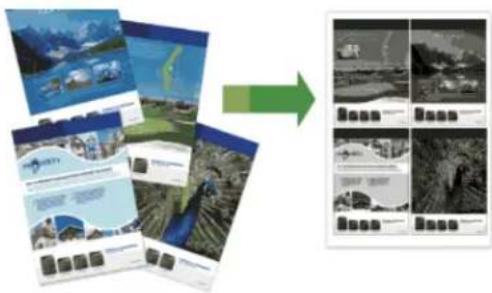
- Z aplikace, například Apple TextEdit, klikněte na menu Soubor a pak zvolte Tisk.
- Zvolte Dell Printer E310dw.
POZNÁMKA: Chcete-li zobrazit další možnosti nastavení stránky, klikněte na tlačítko Show Details.
- Klikněte na vyskakovací menu aplikace a pak zvolte Layout.
Objeví se možnosti nastavení Layout. - Klikněte na vyskakovací menu Pages per Sheet a vyberte počet stránek, které chcete vytisknout na každý list.
- Klikněte na menu Layout Direction a vyberte, jak chcete seřadit stránky.
-
Klikněte na vyskakovací menu Border a pak vyberte typ hraniční čáry.
-
Podle potřeby změňte ostatní nastavení tiskárny.
- Klikněte na Print.
Obrácený tisk (Macintosh)
Toto nastavení otáčí vytistěný obraz o 180 stupňů.

- Z aplikace, například Apple TextEdit, klikněte na menu Soubor a pak zvolte Tisk.
- Zvolete Dell Printer E310dw.
POZNÁMKA: Chcete-li zobrazit další možnosti nastavení stránky, klikněte na tlačítko Show Details.
- Klikněte na vyskakovací menu aplikace a pak zvolte Layout. Objeví se možnosti nastavení Layout.
- Zaškrtněte pole Reverse page orientation.
- Podle potřeby změňte ostatní nastavení tiskárny.
- Klikněte na Print.
Horizontální převrácení (Macintosh)
Funkce Flip horizontally převrací výtisk vodorovně zleva doprava.
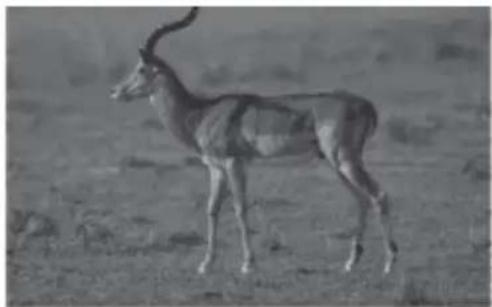
- Z aplikace, například Apple TextEdit, klikněte na menu Soubor a pak zvolte Tisk.
- Zvolte Dell Printer E310dw.
POZNÁMKA: Cheete-li zobrazit další možnosti nastavení stránky, klikněte na tlačítko Show Details.
- Klikněte na vyskakovací menu aplikace a pak zvolte Layout.
Objeví se možnosti nastavení Layout.
- Zaškrtněte pole Flip horizontally.
- Podle potřeby změňte ostatní nastavení tiskárny.
- Klikněte na Print.
Tisk v měřítku (Macintosh)
Tato volba umožnuje zvětšit nebo zmenšit stránky v dokumentu tak, aby odpovídaly velikosti tiskového papíru.
- Z aplikace, například Apple TextEdit, klikněte na menu Soubor a pak zvolte Tisk.
- Zvolte Dell Printer E310dw.
POZNÁMKA: Chcete-li zobrazit další možnosti nastavení stránky, klikněte na tlačítko Show Details.
- Klikněte na vyskakovací menu aplikace a pak zvolte Paper Handling.
Objeví se volby Paper Handling.
Zaškrtněte pole Scale to fit paper size a pak vyberte velikost papíru z vyskakovacího menu Destination Paper Size.
POZNÁMKA: Pokud chcete změnit měřítko, protože je dokument příliš velký pro papír, zvolte Scale down only. Jestliže vyberete tuto možnost a dokument je zformátován pro papír menší než papír, který máte, vytiskne se dokument ve své původní velikosti.
- Podle potřeby změňte ostatní nastavení tiskárny.
- Klikněte na Print.
Změna typu média (Macintosh)
Abyste dosáhli nejlepších výsledků tisku, musíte v ovladači vybrat médium, na které budete tisknout. Stroj v závislosti na vybraném typu média mění způsob tisku.
- Z aplikace, například Apple TextEdit, klikněte na menu Soubor a pak zvolte Tisk.
- Zvolte Dell Printer E310dw.
POZNÁMKA: Chcete-li zobrazit další možnosti nastavení stránky, klikněte na tlačítko Show Details.
- Klikněte na vyskakovací menu aplikace a pak zvolte Print Settings.
Objeví se volby Print Settings.
- Klikněte na vyskakovací menu Media Type a vyberte typ média, který chcete použít.
| Vyberte tento typ média. | Pro tento papír |
| Obyčejný papír Běžný obyčejný papír | |
| Tenký papír Běžný tenký papír | |
| Tlustý papír Hrubý papír nebo tlustší papír | |
| Tlustší papírtisku špiní. | Tuto možnost vyberte, pokud jste vybrali Thick Paper a toner během |
| Bakovní papír Bankovní papír | |
| Obálky Obálky | |
| Obálka tlustá toner správně na obálce. | Tuto možnost vyberte, pokud při zvolené možnosti Envelopes neulpívá |
| Obálka tenká pomačkaná. | Tuto možnost vyberte, pokud je obálka při zvolené možnosti Envelopes |
| Recyklovaný papír Recyklovaný papír | |
| Etiketa Etiketa | |
- Podle potřeby změňte ostatní nastavení tiskárny.
- Klikněte na Print.
Změna rozlišení (Macintosh)
Můžete zvolit rozlišení tisku. Pokud jde o souvislost rozlišení a rychlosti tisku, platí, že čím vyšší rozlišení, tím déle trvá vytisknout dokument.
- Z aplikace, například Apple TextEdit, klikněte na menu Soubor a pak zvolte Tisk.
- Zvolte Dell Printer E310dw.
POZNÁMKA: Chcete-li zobrazit další možnosti nastavení stránky, klikněte na tlačítko Show Details.
- Klikněte na vyskakovací menu aplikace a pak zvolte Print Settings.
Objeví se volby Print Settings.
- Klikněte na vyskakovací menu Resolution a vyberte rozlišení tisku, které chcete použít.
• 300 dpi
- 600 dpi
• HQ 1200
- Podle potřeby změňte ostatní nastavení tiskárny.
- Klikněte na Print.
Zmenšení nebo zvětšení formátu dokumentu (Macintosh)
Je možné zmenšit nebo zvčtšit formát dokumentu nastavením měřítka na procentuální hodnotu původní velikosti dokumentu.
- Z aplikace, například Apple TextEdit, klikněte na menu Soubor a pak zvolte Page Setup.
- Zvolte Dell Printer E310dw.
- Zadejte procentuální hodnotu, na kterou chcete zmenšit nebo zvětšit výtisk, do pole Scale.
- Podle potřeby změňte ostatní nastavení tiskárny.
- Klikněte na OK.
- Z aplikace, například Apple TextEdit, klikněte na menu Soubor a pak zvolte Tisk.
- Klikněte na Print.
Změna zdroje papíru (Macintosh)
Vyberte nastavení zdroje papíru vyhovující podmínkám nebo účelu tisku.
Pokud naložíte jeden list papíru do štěrbiny pro ruční podávání, je papír automaticky vytažen z této štěrbiny.
Nenakládejte žádný papír do štěrbiny pro ruční podávání, pokud tisknete ze zásobníku papíru.
- Z aplikace, například Apple TextEdit, klikněte na menu Soubor a pak zvolte Tisk.
- Select Dell Printer E310dw.
POZNÁMKA: Chcete-li zobrazit další možnosti nastavení stránky, klikněte na tlačítko Show Details.
- Klikněte na vyskakovací menu aplikace a pak zvolte Print Settings.
Objeví se volby Print Settings.
- Klikněte na vyskakovací menu Paper Source a pak vyberte zásobník papíru.
Volba Popis
| Auto Select | Stroj automaticky vybírá zásobník pro použití, jestliže se typ papíru a velikost papíru zkonfigurované na stroji shodují s nastaveními v ovladači tiskárny. Na stroji musí být správně zkonfigurovány velikost papíru a typ papíru pro každý zásobník. |
Zásobník 1 Stroj používá při tisku výhradně zásobník č. 1.
Manuál Stroj používá při tisku výhradně štěrbinu pro ruční podávání.
- Podle potřeby změňte ostatní nastavení tiskárny.
- Klikněte na Print.
Změna grafické kvality (Macintosh)
Můžete změnit kvalitu tisku.
- Z aplikace, například Apple TextEdit, klikněte na menu Soubor a pak zvolte Tisk.
- Zvolte Dell Printer E310dw.
POZNÁMKA: Chcete-li zobrazit další možnosti nastavení stránky, klikněte na tlačítko Show Details.
- Klikněte na vyskakovací menu aplikace a pak zvolte Print Settings.
Objeví se volby Print Settings. - Klikněte na seznam nastavení tisku Advanced.
- Klikněte na Graphics Quality a pak vyberte kvalitu tisku, kterou chcete použít.
Volba Popis
| Graphics | Režim Graphics upřednostňuje kontrast. Toto nastavení zvolte pro tisk textu a obrázků, například obchodních a prezentačních dokumentů. Můžete předvést ostré kontrasty ve stínovaných plochách. |
Text Toto je nejlepší režim pro tisk textových dokumentů.
- Klikněte na Print.
Redukce zvlnění papíru (Macintosh)
Pokud tisknete jen několik stránek, nepotřebujete toto nastavení použít. Jestliže se papír nadměrně vlní, doporučujeme změnit nastavení Media Type v ovladači tiskárny na Thin Paper nebo Env. Thin.
POZNÁMKA: Toto nastavení snižuje teplotu procesu tavení ve stroji, čímž se redukuje zvlnční papíru.
- Z aplikace, například Apple TextEdit, klikněte na menu Soubor a pak zvolte Tisk.
- Zvolte Dell Printer E310dw.
POZNÁMKA: Chcete-li zobrazit další možnosti nastavení stránky, klikněte na tlačítko Show Details.
- Klikněte na vyskakovací menu aplikace a pak zvolte Print Settings.
Objeví se volby Print Settings. - Klikněte na seznam nastavení tisku Advanced.
- Vyberte možnost Improve Print Output.
- Vyberte možnost Reduce Paper Curl.
- Klikněte na Print.
Zlepšení fixace toneru (Macintosh)

POZNÁMKA: Toto nastavení zvyšuje teplotu tavicího procesu stroje, čímž se zlepšuje schopnost toneru přilnout na papír.
- Z aplikace, například Apple TextEdit, klikněte na menu Soubor a pak zvolte Tisk.
- Zvolte Dell Printer E310dw.
POZNÁMKA: Chcete-li zobrazit další možnosti nastavení stránky, klikněte na tlačítko Show Details.
- Klikněte na vyskakovací menu aplikace a pak zvolte Print Settings. Objeví se volby Print Settings.
- Klikněte na seznam nastavení tisku Advanced.
- Vyberte možnost Improve Print Output.
- Zvolte Improve Toner Fixing.
- Klikněte na Print.
Nastavení hustoty tisku (Macintosh)
Můžete zvýšit nebo snížit hustotu tisku.
- Z aplikace, například Apple TextEdit, klikněte na menu Soubor a pak zvolte Tisk.
- Zvolte Dell Printer E310dw.
POZNÁMKA: Chcete-li zobrazit další možnosti nastavení stránky, klikněte na tlačítko Show Details.
- Klikněte na vyskakovací menu aplikace a pak zvolte Print Settings. Objeví se volby Print Settings.
- Klikněte na seznam nastavení tisku Advanced.
- Klikněte na Density Adjustment.
- Zrušte zaškrtnutí pole Printer Default.
- Chcete-li zvýšit nebo snížit hustotu tisku, posuňte jezdec doprava nebo doleva.
- Klikněte na Print.
Přeskočení prázdné stránky (Macintosh)
Tato funkce umožnuje ovladači tiskárny, aby automaticky detekoval prázdné stránky a vyloučil je z tisku.
- Z aplikace, například Apple TextEdit, klikněte na menu Soubor a pak zvolte Tisk.
- Zvolte Dell Printer E310dw.
POZNÁMKA: Chcete-li zobrazit další možnosti nastavení stránky, klikněte na tlačítko Show Details.
- Klikněte na vyskakovací menu aplikace a pak zvolte Print Settings. Objeví se volby Print Settings.
- Klikněte na seznam nastavení tisku Advanced.
- Klikněte na menu Other Print Options.
- Zaškrtněte pole Skip Blank Page.
- Klikněte na Print.
Monitorování stavu stroje z počítače (Macintosh)
Monitorování stavu stroje z počítače (Macintosh)
Program Status Monitor je konfigurovatelný softwarový nástroj pro monitorování stavu zařízení, který umožňuje dostávat okamžité upozornění na chybová hlášení, např. při vyprázdnění zásoby papíru nebo zaseknutí papíru, s prednastaveným intervalem aktualizace. Můžete rovněž získat přístup k webovému managementu.
- Klikněte na menu System Preferences, zvolte Print & Scan nebo Printers & Scanners a pak vyberte svůj stroj.
- Klikněte na tlačítko Options & Supplies.
- Klikněte na kartu Utility a pak na tlačítko Open Printer Utility.
Spustí se Status Monitor.
Aktualizace stavu stroje

Můžete nastavit
Chcete-li pri otevřeném okně Status Monitor zobrazit poslední stav stroje, klikněte na ikonu . Můžete nastavit interval, v kterém bude software aktualizovat stavové informace o stroji. Klikněte na tlačítko Dell Status Monitor v panelu menu a pak zvolte možnost Preferences.
Přístup k systému Web Based Management můžete získat kliknutím na ikonu stroje na obrazovce Status Monitor.
Můžete používat standardní webový prohlížeč k rízení stroje s použitím HTTP (Hyper Text Transfer Protocol).
Úprava nastavení tisku z ovládacího panelu stroje
• Zrušení tiskové úlohy
- Změna nastavení oboustranného tisku
Z ovládacího panelu stroje můžete změnit nastavení pro tisk na obou stranách papíru.
- Auto Continue
Toto nastavení umožňuje, aby stroj automaticky vymazal chybu velikosti papíru a použil k vyhotovení tiskové úlohy kompatibilní papír z jiného zásobníku papíru.
- Obnovení nastavení tiskárny od výrobce
S použitím této funkce se vracejí nastavení tiskárny na hodnoty nastavené výrobcem.
• Tisk interního seznamu fontů
Tisk seznamu interních (nazývaných též rezidentní) fontů stroje, abyste viděli, jak každý font vypadá, než si ho vyberete.
• Tisk seznamu nastavení tiskárny
• Zkušební tisk
Jestliže se objeví problémy s kvalitou tisku, postupujte podle těchto pokynů a provedte zkušební tisk.
Zrušení tiskové úlohy
- Na ovládacím panelu stroje stiskněte a přidržte tlačítko X (Cancel) asi na dvě sekundy, abyste zrušili probíhající tiskovou úlohu.
Změna nastavení oboustranného tisku
Z ovládacího panelu stroje můžete změnit nastavení pro tisk na obou stranách papíru.
Nastavení v ovladači tiskárny mají vždy přednost před nastaveními, která změníte ručně na ovládacím panelu. Pokud netisknete oboustranně často, zvolte None pro rozbalovací seznam 2-sided / Booklet v ovladači tiskárny a s použitím ovládacího panelu ho ručně zapněte, pouze když chcete tisknout na obě strany papíru.
-
Stisknutím tlačítka ▲ nebo ▼ zobrazte možnost Paper Tray a pak stiskněte OK.
-
Stisknutím tlačítka ▲ nebo ▼ zobrazte možnost 2-sided a pak stiskněte OK.
-
Stisknutím tlačítka ▲ nebo ▼ zobrazte možnost Off, On (Long Bind), nebo On (Short Bind) a pak stiskněte OK.
Auto Continue
Toto nastavení umožňuje, aby stroj automaticky vymazal chybu velikosti papíru a použil k vyhotovení tiskové úlohy kompatibilní papír z jiného zásobníku papíru.
- Stisknutím tlačítka ▲ nebo ▼ zobrazte možnost Print Menu a pak stiskněte OK.
- Stisknutím tlačítka ▲ nebo ▼ zobrazte možnost Auto Continue a pak stiskněte OK.
- Stisknutím tlačítka ▲ nebo ▼ zobrazte možnost On nebo Off a pak stiskněte OK.
Obnovení nastavení tiskárny od výrobce
S použitím této funkce se vracejí nastavení tiskárny na hodnoty nastavené výrobcem.
Tím se neresetují nastavení sítě.
- Stisknutím tlačítka ▲ nebo ▼ zobrazte možnost Reset Menu a pak stiskněte OK.
- Stisknutím tlačítka ▲ nebo ▼ zobrazte možnost Factory Reset a pak stiskněte OK.
- Stisknutím tlačitka ▲ zvolte Reset.
Tisk interního seznamu fontů
Tisk seznamu interních (nazývaných též rezidentní) fontů stroje, abyste vidělí, jak každý font vypadá, než si ho vyberete.
- Stisknutím tlačítka ▲nebo ▼ zobrazte možnost Machine Info. a pak stiskněte OK.
- Stisknutím tlačítka ▲nebo ▼ zobrazte možnost Print Font a pak stiskněte OK.
- Stiskněte OK.
Stroj vytiskne interní seznam fontů.
Tisk seznamu nastavení tiskárny
- Stisknutím tlačitka ▲ nebo ▼ zobrazte možnost Machine Info a pak stiskněte OK.
- Stisknutím tlačitka ▲ nebo ▼ zobrazte možnost Print Settings a pak stiskněte OK. Stroj vytiskne nastavení tiskárny.
Zkušební tisk
Jestliže se objeví problémy s kvalitou tisku, postupujte podle těchto pokynů a proved'te zkušební tisk.
- Stisknutím tlačítka ▲ nebo ▼ zobrazte možnost Machine Info a pak stiskněte OK.
- Stisknutím tlačitka ▲ nebo ▼ zobrazte možnost Test Print a pak stiskněte OK. Stroj vytiskne zkušební stránku.
Sít 79
Začínáme 79
Volba typu připojení sítě 80
Informace o používání programů sít'ového managementu 84
Hledání nastavení sítě stroje....86
Další metody konfigurace stroje Dell pro bezdrátovou sít 87
Pokročilé sítové funkce 101
Technické informace pro pokročilé uživatele....102
Menu Network na ovládacím panelu Dell....111
Sít'
• Začínáme
Doporučujeme nainstalovat sít' a připojit se k ní s použitím instalačního CD-ROM Dell. Tento návod obsahuje další informace o typech sít'ového připojení, představuje různé metody řízení sítě a vysvětluje některé užitečné sít'ové funkce stroje Dell.
- Volba typu připojení sítě
Musíte upřesnit typ připojení své sítě: pevné připojení sítě nebo bezdrátové připojení sítě.
- Informace o používání programů sít'ového managementu
Zkonfigurujte a změňte nastavení sítě stroje Dell s použitím programu managementu.
• Hledání nastavení sítě stroje
Nastavení sítě stroje (IP adresu, masku podsítě, bránu a další) můžete změnit s použitím ovládacího panelu, BRAdmin Light (jen pro Macintosh) nebo webového managementu (Web Based Management).
- Další metody konfigurace stroje Dell pro bezdrátovou sít'
Chcete-li připojit stroj k bezdrátové síti, doporučujeme použít instalační CD-ROM.
- Pokročilé sít'ové funkce
- Technické informace pro pokročilé uživatele
- Menu Network na ovládacím panelu Dell
Volby menu Network na ovládacím panelu umožňují zkonfigurovat stroj Dell pro vaši sít'.
Začínáme
Doporučujeme nainstalovat síť a připojit se k ní s použitím instalačního CD-ROM Dell. Tento návod obsahuje další informace o typech síťového připojení, představuje různé metody řízení síťe a vysvětluje některé užitečné síťové funkce stroje Dell.
- Podporované základní sít'ové funkce
Tiskový server podporuje různé funkce v závislosti na operačním systému. V této tabulce můžete vidět, které síťové funkce a přípojky jsou podporovány každým operačním systémem.
Podporované základní sít'ové funkce
Tiskový server podporuje různé funkce v závislosti na operačním systému. V této tabulce můžete vidět, které síťové funkce a přípojky jsou podporovány každým operačním systémem.
| Operacni systémy | Windows Vista®Windows®7Windows®8 | Windows Server®2003/2008/2012/2012 R2 | OS X v10.8.xOS X v10.9.xOS X v10.10.x |
| Tisk | Ano | Ano | Ano |
| Webovy management(Web Based Management) | Ano Ano Ano | ||
| Stavovy monitor Ano | |||
| Vertical Pairing(jen Windows®7 a Windows®8) | Ano |
Volba typu připojení sítě
Musíte upřesnit typ připojení své sítě: pevné připojení sítě nebo bezdrátové připojení sítě.
- Příklady připojení pevné sítě
Identifikujte typ připojení své pevné sítě: prostředí Peer-to-Peer nebo sdílená sít' (Network Shared).
- Příklady připojení bezdrátové sítě
Identifikujte typ připojení své bezdrátové sítě: Režim infrastruktury, režim Ad-Hoc nebo režim Wi-Fi Direct™.
Příklady připojení pevné sítě
Identifikujte typ připojení své pevné sítě: prostředí Peer-to-Peer nebo sdílená sít' (Network Shared)
• Tisk Peer-to-Peer s použitím TCP/IP
V prostředí Peer-to-Peer každý počítač odesílá a přijímá data přímo do každého zařízení a z něj. Není zde žádný centrální server kontrolující přístup k souborům nebo sdílení tiskárny.
- Sdílený sít'ový tisk
Ve sdileném sit'ovém prostředí odesílá každý počítač data prostřednictvím centrálně řízeného počítače. Tento typ počítače se často nazývá „server“ nebo „tiskový server“. Jeho úkolem je řídit všechny tiskové úlohy.
Tisk Peer-to-Peer s použitím TCP/IP
V prostředí Peer-to-Peer každý počítač odesílá a přijímá data přímo do každého zařízení a z něj. Není zde žádný centrální server kontrolující přístup k souborům nebo sdílení tiskárny.
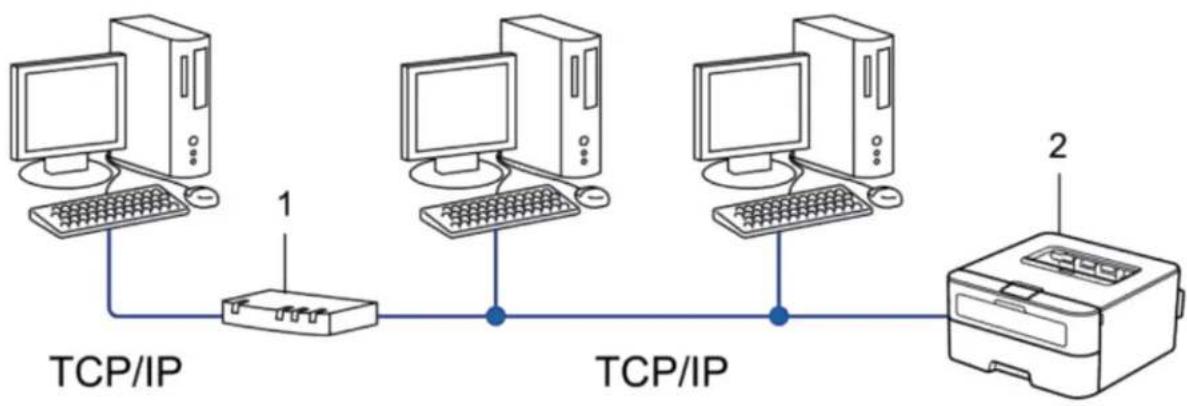
flowchart
graph LR
    A["Computer 1"] --> B["TCP/IP"]
    C["Computer 2"] --> D["Printer 2"]
    B --> E["Central Device"]
    D --> E
    E --> F["Computer 3"]
-
Router
-
Sít'ový stroj (váš stroj)
POZNÁMKA: V menší síti dvou nebo tří počítačů doporučujeme metodu tisku Peer-to-Peer, protože se snáze konfiguruje než metoda tisku Network Shared.
POZNÁMKA: Každý počítač musí používat protokol TCP/IP.
POZNÁMKA: Stroj Dell potřebuje vhodnou konfiguraci IP adresy.
POZNÁMKA: Pokud použiváte router, musí být na počitačích a na stroji Dell zkonfigurována adresa brány.
Sdílený sít'ový tisk
Ve sdíleném sít'ovém prostředí odesílá každý počítač data prostřednictvím centrálně řízeného počítače. Tento typ počítače se často nazývá „server“ nebo „tiskový server“. Jeho úkolem je řídit všechny tiskové úlohy.
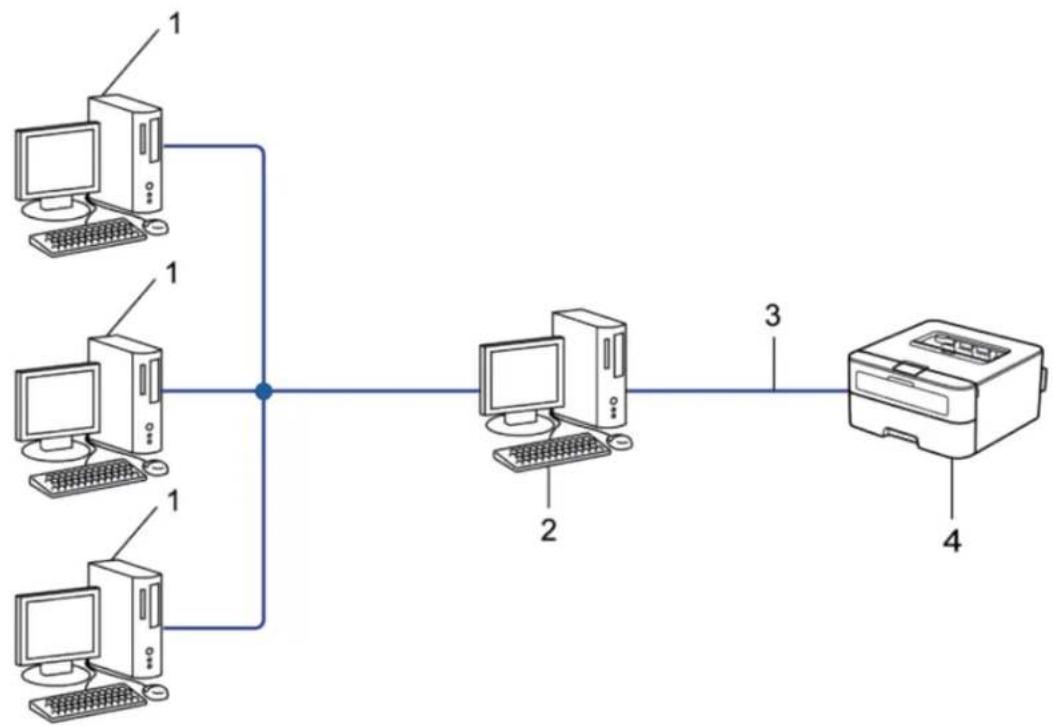
flowchart
graph LR
    A["Computer 1"] --> C["Central Connection"]
    B["Computer 1"] --> C
    D["Computer 1"] --> C
    E["Computer 2"] --> C
    F["Printer 4"] --> C
    C --> G["Server 3"]
- Klientský počítač
- Centrálně řízený počítač, známý též jako „server“ nebo „tiskový server“
- Kabel Ethernet nebo USB
- Sítový stroj (váš stroj)
POZNÁMKA: Ve větších sitích doporučujeme prostředí sdíleného sit'ového tisku.
POZNÁMKA: „Server“ nebo „tiskový server“ musí používat protokol TCP/IP.
POZNÁMKA: Pokud stroj Dell není připojený přes rozhraní USB k serveru, musí mít vhodnou konfiguraci IP adresy.
Příklady připojení bezdrátové sítě
Identifikujte typ připojení bezdrátové sítě: Režim infrastruktury, režim Ad-Hoc nebo režim Wi-Fi Direct™.
- Připojeno k počítači pomocí Wireless LAN Access Point Router v sítí (Infrastructure Mode)
- Připojeno k počítači bez Wireless LAN Access Point Router v síti (Ad-Hoc Mode)
- Wi-Fi Direct
Připojeno k počítači s bezdrátovým přístupovým bodem/routerem LAN v síti (režim infrastruktury)
Tento typ sítě má bezdrátový centrální přístupový bod/router LAN v srdei sítě. Přístupový bod může fungovat také jako můstek nebo brána do pevné sítě. Když je bezdrátový stroj Dell (váš stroj) součástí této sítě, dostává všechny tiskové úlohy prostřednictvím přístupového bodu.
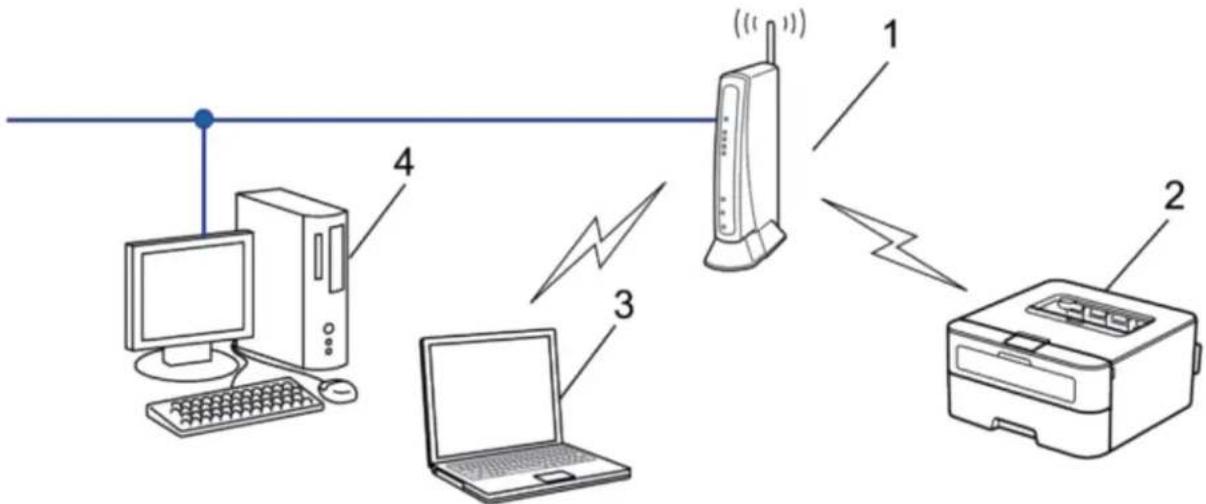
- Bezdrátový přístupový bod/router LAN
- Bezdrátový síťový stroj (váš stroj)
- Bezdrátový počítač připojený k bezdrátovému přístupovému bodu/routeru LAN
- Pevně zapojený počítač připojený k bezdrátovému přístupovému bodu/routeru LAN síťovým kabelem
Metoda konfigurace
Vyberte jednu z těchto metod pro konfiguraci stroje Dell v prostředí bezdrátové sítě.
- Bezdrátová konfigurace s použitím průvodce nastavením (Setup Wizard) z počítače (doporučeno)
- Bezdrátová konfigurace s použitím průvodce nastavením (Setup Wizard) z ovládacího panelu
- Bezdrátová konfigurace jedním stisknutím tlačítka s použitím WPS nebo AOSSTM
- Bezdrátová konfigurace metodou PIN s použitím WPS
Připojeno k bezdrátovému počítači bez bezdrátového routeru v přístupovém bodě LAN v síti (režim Ad-Hoc)
Tento typ sítě nemá centrální bezdrátový přístupový bod LAN, resp. router. Každý bezdrátový klient komunikuje přímo s každým dalším. Když je bezdrátový stroj Dell (váš stroj) součástí této sítě, dostává všechny tiskové úlohy přímo z počítače odesílajícího tisková data.
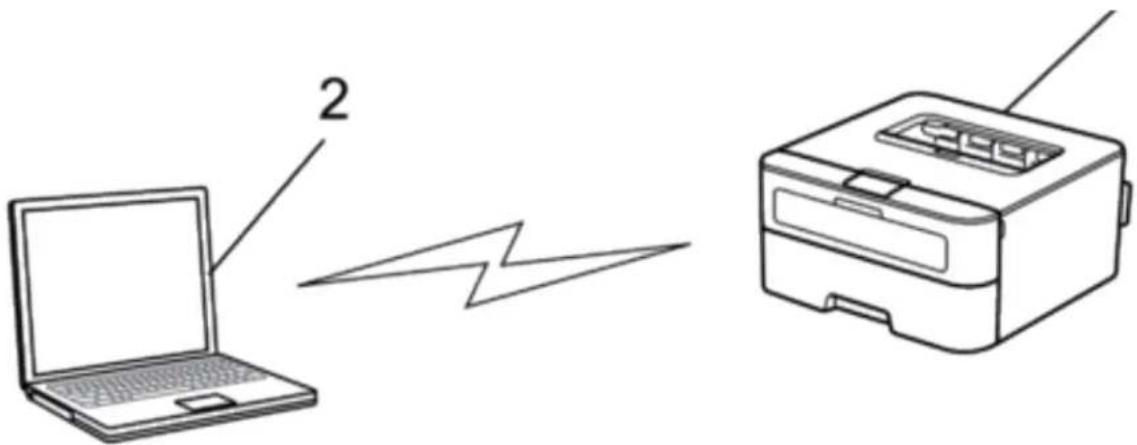
-
Bezdrátový sít'ový stroj (váš stroj)
-
Bezdrátový počítač
Nemůžeme zaručit bezpečné připojení bezdrátových sítí s produkty Windows Server® v režimu Ad-Hoc.
Informace o používání programů sít'ového managementu
Zkonfigurujte a změňte nastavení sítě stroje Dell s použitím programu managementu.
• Webový management (Web Based Management)
Informace o programech sít'ového managementu
• Co je webový management (Web Based Management)?
Co je webový management (Web Based Management)?
Web Based Management je program, který využívá standardní webový prohlížeč k řízení stroje s použitím protokolu Hyper Text Transfer Protocol (HTTP). Zadejte IP adresu stroje do svého webového prohlížeče, abyste získali přístup k nastavením tiskového serveru a mohli je změnit.
POZNÁMKA: Doporučujeme Microsoft® Internet Explorer® 8.0/9.0/10.0 pro Windows® a Safari 5.0/6.0 pro Macintosh. Bez ohledu na to, jaký prohlížeč používáte, se vždy přesvěděte, že jsou aktivovány JavaScript a cookies. Použijete-li jiný webový prohlížeč, ujistěte se, že je kompatibilní s HTTP 1.0 a HTTP 1.1.
POZNÁMKA: Na síti musíte používat protokol TCP/IP a mít platnou IP adresu naprogramovanou v tiskovém serveru a v počítači.
Přístup k softwaru a programům sít'ového managementu
Než začnete použivat stroj Dell v sit'ovém prostředí, musíte nainstalovat software Dell a zkonfigurovat příslušná nastavení sítě TCP/IP přímo na stroji.
Pokud nechete nebo nemůžete použit instalační program Dell, přečtěte si související informace.
Přístup k webovému managementu (Web Based Management)
- Spust'te webový prohlížeč
- Napište "http://machine's IP address" do panelu adresy v prohlížeči (kde „machine's IP address“ je IP adresa stroje).
Například: http://192.168.1.2
POZNÁMKA: Pokud použijete Domain Name System nebo aktivujete název NetBIOS, můžete místo IP adresy zadat jiný název, například „SharedPrinter“.
- Například:
http://SharedPrinter
Když aktivujete název NetBIOS, můžete použít také název uzlu. - Například:
http://DELL000499
Název NetBIOS můžete najít ve zprávě o konfiguraci sítě.
POZNÁMKA: Pro Macintosh získáte prístup k webovému managementu kliknutím na ikonu stroje na obrazovce Status Monitor.
- Ve výchozím nastavení není zapotřebí žádné heslo. Zadejte heslo, které jste nastavili, a klikněte na

Nyní můžete změnit nastavení tiskového serveru.
Jestliže změníte nastavení protokolu, musíte po kliknutí na tlačitko Submit restartovat stroj, aby se aktivovala konfigurace.
Nastavení přihlašovacího hesla pro Web Based Management
Doporučujeme nastavit přihlašovací heslo, abyste zabránili neoprávněnému přístupu k webovému managementu.
- Spust'te webový prohlížeč.
- Napište "http://machine's IP address" do panelu adresy v prohlížeči (kde „machine's IP address“ je IP adresa stroje).
Například: http://192.168.1.2
POZNÁMKA: Pokud použijete Domain Name System nebo aktivujete název NetBIOS, můžete místo IP adresy zadat jiný název, například „SharedPrinter“.
- Například:
http://SharedPrinter
Když aktivujete název NetBIOS, můžete použít také název uzlu.
- Například:
http://DELL000499
Název NetBIOS můžete najít ve zprávě o konfiguraci sítě.
POZNÁMKA: Pro Macintosh získáte přístup k webovému managementu kliknutím na ikonu stroje na obrazovce Status Monitor.
- Ve výchozím nastavení není zapotřebí žádné heslo. Zadejte heslo, které jste nastavili, a klikněte na →.
- Klikněte na tlačítko Administrator.
- Zadejte heslo, které chcete používat (nejvýše 32 znaků).
- Znovu zadejte heslo v poli Confirm New Password.
- Klikněte na tlačítko Submit.
V budoucnu, až se budete přihlašovat do Web Based Management, zadejte vždy heslo v poli Login a klikněte na →. Po zkonfigurování nastavení se odhlaste kliknutím na tlačitko →.
POZNÁMKA: Pokud nenastavíte přihlašovací heslo, můžete rovněž zadat heslo kliknutím na tlačítko Please configure the password na webové stránce stroje.
Hledání nastavení stroje
Nastavení sítě stroje (IP adresu, masku podsítě, bránu a další) můžete změnit s použitím ovládacího panelu, nebo webového managementu (Web Based Management).
- Hledání nastavení sítě při použití ovládacího panelu Dell
- Hledání nastavení sítě při použití webového managementu (Web Based Management)
Hledání nastavení sítě při použití ovládacího panelu Dell
- Stisknutím tlačítka ▲ nebo ▼ vyberte možnost Sít' a pak stiskněte OK.
- Pokračujte volbami menu, které chcete zkonfigurovat.
Hledání nastavení sítě při použití webového managementu (Web Based Management)
- Spust'te webový prohlížeč
- Napište "http://machine's IP address" do panelu adresy v prohlížeči (kde „machine's IP address“ je IP adresa stroje).
Například: http://192.168.1.2
POZNÁMKA: Pokud použijete Domain Name System nebo aktivujete název NetBIOS, můžete místo IP adresy zadat jiný název, například „SharedPrinter“.
- Například:
http://SharedPrinter
Když aktivujete název NetBIOS, můžete použít také název uzlu.
- Například:
http://DELL000499
Název NetBIOS můžete najít ve zprávě o konfiguraci sítě.
NOTE: Pro Macintosh získáte přístup k webovému managementu kliknutím na ikonu stroje na obrazovce Status Monitor.
- Ve výchozím nastavení není zapotřebí žádné heslo. Zadejte heslo, které jste nastavili, a klikněte na
Můžete změnit nastavení sítě.
Jestliže změníte nastavení protokolu, restartujte po kliknutí na tlačítko Submit stroj, aby se aktivovala konfigurace.
Další metody konfigurace stroje Dell pro bezdrátovou sít'
Chcete-li připojit stroj k bezdrátové síti, doporučujeme použít instalační CD-ROM.
- Než zkonfigurujete stroj Dell pro bezdrátovou sít'
- Konfigurace stroje pro bezdrátovou sit's použitím metody jednoho tlačítka (One Push) Wi-Fi Protected Setup™ (WPS) nebo AOSS™
- Konfigurace stroje pro bezdrátovou sít' s použitím metody PIN pro Wi-Fi Protected Setup™ (WPS)
Pokud váš bezdrátový přístupový bod/router LAN podporuje WPS, můžete použit pro konfiguraci nastavení bezdrátové sítě metodu osobního identifikačního čísla (PIN).
- Konfigurace stroje pro bezdrátovou sít' v režimu Ad-Hoc (pro IEEE 802.11b/g/n)
- Konfigurace stroje pro bezdrátovou sít' s použitím průvodce nastavením na ovládacím panelu stroje
- Konfigurace stroje pro bezdrátovou sít', když SSID není vysíláno
- Použití Wi-Fi Direct™
Než zkonfigurujete stroj Dell pro bezdrátovou sít'
Než se pokusíte zkonfigurovat bezdrátovou sít', zkontrolujte toto:
- Abyste dosáhli optimálních výsledků při normálním každodenním tisku dokumentů, umístěte stroj Dell co možná nejbliže k bezdrátovému přístupovému bodu/routeru LAN s minimálními překážkami. Velké objekty a stěny mezi dvěma zařízeními a rušení z jiných elektronických zařízení mohou negativně ovlivnit rychlost přenosu dat vašich dokumentů.
Kvůli těmto faktorům nemusi být bezdrátové spojení nejlcpší metodou pro všechny typy dokumentů a aplikací. Pokud tisknete velké soubory, např. dokumenty o mnoha stránkách s kombinací textu a velkých obrázků, může být vhodné vzít v úvahu volbu pevné sítě Ethernet pro rychlejší přenos dat nebo USB pro nejvyšší rychlost přenosu.
I když se stroj Dell může používat v pevné i bezdrátové síti, lze vždy použít jen jednu metodu zapojení současně. Je však možné používat současně bezdrátové sít'ové připojení a připojení Wi-Fi Direct nebo pevné sít'ové připojení (jen podporované modely) a připojení Wi-Fi Direct.
- Než zkonfigurujete bezdrátová nastavení, musíte znát název sítě (SSID) a sít'ový klíč.
Konfigurace stroje pro bezdrátovou sít's použitím metody jednoho tlačítka (One Push) pro Wi-Fi Protected Setup™ (WPS) nebo AOSSTM
Pokud váš bezdrátový přístupový bod/router podporuje WPS (konfigurace stisknutím tlačítka) nebo AOSS™, můžete použít pro konfiguraci nastavení své bezdrátové sítě WPS nebo AOSS™ z ovládacího panelu stroje.
POZNÁMKA: Routery nebo přístupové body, které podporují WPS, jsou označeny tímto symbolem:

natural_image
Abstract black lightning bolt symbol inside a white circular outline (no text or symbols)POZNÁMKA: Routery nebo přístupové body, které podporují AOSS,,¢ jsou označeny tímto symbolem:

Jak zkonfigurovat bezdrátovou sít' s použitím metody jednoho tlačítka (One Push) WPS nebo AOSS™
-
Stisknutím tlačítka ▲ nebo ▼ vyberte možnost Sít a pak stiskněte OK.
-
Stisknutím tlačítka ▲ nebo ▼ vyberte možnost WLAN a pak stiskněte OK.
-
Stisknutím tlačitka ▲ nebo ▼ vyberte možnost WPS/AOSS a pak stiskněte OK.
-
Když se objeví WLAN Enable?, zvolte On stisknutím tlačítka ▲ Tím se spustí průvodce nastavením bezdrátové sítě. Pro zrušení stiskněte Back.
-
Když se na LCD displeji zobrazí hlášení Press Key on rtr, stiskněte tlačítko WPS nebo AOSSTM na bezdrátovém přístupovém bodč/routeru. Stiskněte tlačítko ▲na ovládacím panelu stroje; stroj bude automaticky detekovat, jaký režim (WPS nebo AOSSTM) používá váš bezdrátový přístupový bod/router, a pokusí se připojit k vaší bezdrátové síti.
Pokud se vaše bezdrátové zařízení úspěšně připojí, zobrazí se na LCD displeji stroje hlášení Connected. Stroj vytiskne zprávu o bezdrátovém stavu vašeho stroje. Jestliže se přeruší spojení, zkontrolujte chybový kód na vytištěné zprávě.
POZNÁMKA: Když se přeruší spojení, vrátí se stroj k pevnému sít'ovému rozhraní.
Pro Windows®:
Dokončili jste nastavení bezdrátové sítě. Chcete-li nainstalovat ovladače a software nezbytné pro provoz zařízení, klikněte na Install Printer Driver na stránce Top Menu instalačního CD-ROM.
Pro Macintosh:
Dokončili jste nastavení bezdrátové sítě. Chcete-li nainstalovat ovladače a software nezbytné pro provoz zařízení, klikněte dvakrát na soubor „Dell xxxxxxxx Installer.mpkg“ (kde „xxxxxxxx“ je název modelu stroje) na instalačním CD-ROM.
Konfigurace stroje pro bezdrátovou sít's použitím metody PIN pro Wi-Fi Protected Setup™ (WPS)
Pokud váš bezdrátový přístupový bod/router LAN podporuje WPS, můžete použít pro konfiguraci nastavení bezdrátové sítě metodu osobního identifikačního čísla (PIN).
Metoda PIN je jednou z metod připojení vyvinutých asociaci Wi-Fi Alliance®. Při zadání kódu PIN vytvořeného v Enrollee (váš stroj) do Registrar (zařízení, které spravuje bezdrátovou sít' LAN) můžete nastavit bezdrátovou sít' a její 88 | Sít'
zabezpečení. Další pokyny pro přístup do režimu WPS najdete v návodu dodaném s bezdrátovým přístupovým bodem/routerem.
Dva typy připojení bezdrátové sítě s použitím metody PIN pro Wi-Fi Protected Setup™ (WPS)
Typ A
Připojení, když bezdrátový přístupový bod/router (1) LAN funguje zároveň jako Registrar.
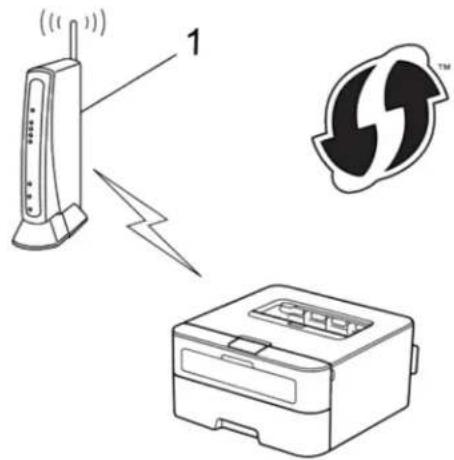
Připojení, když se jako Registrar používá jiné zařizení (2), například počítač.
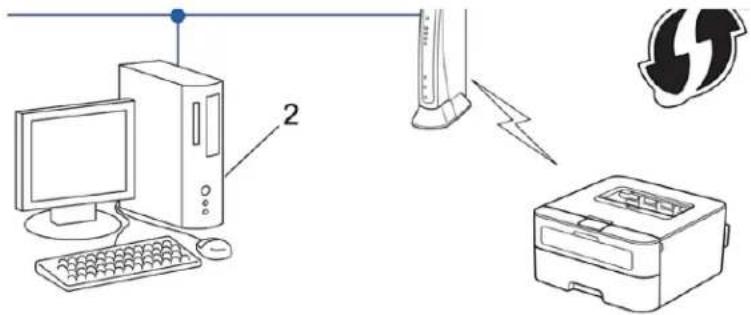
POZNÁMKA: Routery nebo prístupové body, které podporují WPS, jsou označeny tímto symbolem:

natural_image
Abstract black lightning bolt symbol inside a white circular outline (no text or symbols)Jak zkonfigurovat bezdrátovou sít' s použitím metody PIN pro Wi-Fi Protected™ (WPS)
-
Stisknutím tlačítka ▲ nebo ▼ vyberte možnost Sít' a pak stiskněte OK.
-
Stisknutím tlačítka ▲ nebo ▼ vyberte možnost WLAN a pak stiskněte OK.
-
Stisknutím tlačítka ▲ nebo ▼ vyberte možnost WPS w/PIN Code a pak stiskněte OK.
-
Když se objeví WLAN Enable?, zvolte On stisknutím tlačítka ▲ Tím se spustí průvodce nastavením bezdrátové sítě. Pro zrušení stiskněte Back.
-
Na LCD displeji se zobrazí osmimístný kód PIN a stroj začne hledat bezdrátový přístupový bod/router LAN.
-
S použitím počítače na síti zadejte ve svém prohlížeči „http://access point's IP address“ (kde „access point's IP address“ je IP adresa zařízení používaného jako Registrar).
-
Přejděte na stránku nastavení WPS, zadejte PIN a pak postupujte podle pokynů na obrazovce.
NOTE: Registrar je obvykle bezdrátový přístupový bod/router LAN.
NOTE: Stránka nastavení se liši v závislosti na značce bezdrátového přístupového bodu/routeru LAN. Další informace najdete v pokynech dodaných s bezdrátovým přístupovým bodem/routerem LAN.
Pokud použiváte jako Registrar počítač se systémem Windows Vista®, Windows®7 nebo Windows®8, postupujte podle následujících pokynů:
- Proved'te některý z následujících úkonů:
- (Windows Vista ^ )
Klikněte na (Start) > Network > Add a wireless device.
- (Windows®7)
Klikněte ne (Start) > Devices and Printers > Add a device.
- (Windows®8)
Přesuňte myš do pravého dolního rohu plochy. Když se objeví panel menu, klikněte na Settings>Control Panel>Hardware and Sound>Devices and Printers>Add a device.
POZNÁMKA: Chcete-li používat jako Registrar počítač se systémem Windows Vista ^® , Windows ^® 7 nebo Windows ^® 8, musíte ho předem zaregistrovat v síti. Další informace najdete v pokynech dodaných s bezdrátovým přístupovým bodem/routerem LAN.
POZNÁMKA: Jestliže používáte jako Registrar Windows®7 nebo Windows®8, můžete nainstalovat ovladač tiskárny po konfiguraci bezdrátové sítě podle pokynů na obrazovce. Pro instalaci kompletního ovladače a softwarového balíku použijte instalační program Dell na instalačním CD-ROM.
-
Vyberte svůj stroj a klikněte na Next.
-
Zadejte kód PIN zobrazený na LCD displeji stroje a pak klikněte na tlačitko Next.
-
Vyberte svou sit' a pak klikněte na tlačítko Next.
-
Klikněte na Close.
Pokud se vaše bezdrátové zařízení úspěšně připojí, zobrazi se na LCD displeji stroje hlášení Connected. Stroj vytiskne zprávu o bezdrátovém stavu vašeho stroje. Jestliže se přeruší spojení, zkontrolujte chybový kód na vytištěné zprávě.
POZNÁMKA: Když se přecruší spojení, vrátí se stroj k pevnému síťovému rozhraní.
Pro Windows®:
Dokončili jste nastavení bezdrátové sítě. Chcete-li nainstalovat ovladače a software nezbytné pro provoz zařizení, klikněte na Install Printer Driver na stránce Top Menu instalačního CD-ROM.
For Macintosh:
Dokončili jste nastavení bezdrátové sítě. Cheete-li nainstalovat ovladače a software nezbytné pro provoz zařizení, klikněte dvakrát na soubor „Dell xxxxxxxx Installer.mpkg“ (kde „xxxxxxxx“ je název modelu stroje) na instalačním CD-ROM.
Konfigurace stroje pro bezdrátovou sít' v režimu Ad-Hoc (pro IEEE 802.11b/g/n)
- Konfigurace stroje pro bezdrátovou sít' v režimu Ad-Hoc s použitím nového SSID
Pokud použijete nové SSID, připojí se všechna ostatní zařízení s použitím SSID, které přiřadíte ke stroji Dell v následujících krocích. K tomuto SSID se musíte připojit z počítače, když je zkonfigurováno pro režim Ad-Hoc. - Konfigurace stroje pro bezdrátovou síť v režimu Ad-Hoc s použitím existujícího SSID
Jestliže se pokoušíte spárovat stroj Dell s počítačem, který je již v režimu Ad-Hoc a má zkonfigurované SSID, postupujte podle těchto pokynů. - Připojeno k bezdrátovému počítači bez bezdrátového routeru v přístupovém bodě LAN v síti (režim Ad-Hoc)
Tento typ sítě nemá centrální bezdrátový přístupový bod LAN, resp. router. Každý bezdrátový klient komunikuje přímo s každým dalším. Když je bezdrátový stroj Dell (váš stroj) součástí této sítě, dostává všechny tiskové úlohy přímo z počítače odesilajícího tisková data.
Konfigurace stroje pro bezdrátovou sít' v režimu Ad-Hoc s použitím nového SSID
Pokud použijete nové SSID, připojí se všechna ostatní zařízení s použitím SSID, které příradíte ke stroji Dell v následujících krocích. K tomuto SSID se musíte připojit z počítače, když je zkonfigurováno pro režim Ad-Hoc.
- Stisknutím tlačítka ▲ nebo ▼ vyberte možnost Network a pak stiskněte OK.
- Stisknutím tlačítka ▲ nebo ▼ vyberte možnost WLAN a pak stiskněte OK.
- Stisknutím tlačitka ▲ nebo ▼ vyberte možnost Setup Wizard a pak stiskněte OK.
- Když se objeví WLAN Enable?, zvolte On stisknutím tlačítka ▲.
Tím se spustí průvodce nastavením bezdrátové sítě. Pro zrušení stiskněte Back.
-
Stroj vyhledá vaši síť a zobrazí seznam dostupných SSID. Stisknutím tlačítka ▲ nebo ▼ vyberte možnost a pak stiskněte OK.
-
Zadejte název SSID a stiskněte OK.
- Stisknutím tlačítka ▲ nebo ▼ vyberte možnost Ad-hoc a pak stiskněte OK.
- Stisknutím tlačítka ▲ nebo ▼ vyberte možnost Encryption Type None nebo WEP a pak stiskněte OK.
- Jestliže jste pro typ kódování vybrali možnost WEP, zadejte klíč WEP a stiskněte OK.
POZNÁMKA: Stroj Dell podporuje jen používání prvního klíče WEP.
- Pro potvrzení nastavení stiskněte ▲. Pro zrušení stiskněte ▼.
- Stroj se pokusí připojit k bezdrátovému zařízení, které jste vybrali.
Pokud se vaše bezdrátové zařízení úspěšně připojí, zobrazí se na LCD displeji stroje hlášení Connected. Stroj vytiskne zprávu o bezdrátovém stavu vašeho stroje. Jestliže se přeruší spojení, zkontrolujte chybový kód na vytištěné zprávě.
POZNÁMKA: Když se přeruší spojení, vrátí se stroj k pevnému síťovému rozhraní.
Pro Windows®:
Dokončili jste nastavení bezdrátové sítě. Chcete-li nainstalovat ovladače a software nezbytné pro provoz zařízení, klikněte na Install Printer Driver na stránce Top Menu instalačního CD-ROM.
Pro Macintosh:
Dokončili jste nastavení bezdrátové sítě. Chcete-li nainstalovat ovladače a software nezbytné pro provoz zařízení, klikněte dvakrát na soubor „Dell xxxxxxxx Installer.mpkg“ (kde „xxxxxxxx“ je název modelu stroje) na instalačním CD-ROM.
Konfigurace stroje pro bezdrátovou sít' v režimu Ad-Hoc s použitím existujícího SSID
Jestliže se pokoušite spárovat stroj Dell s počítačem, který je již v režimu Ad-Hoc a má zkonfigurované SSID, postupujte podle těchto pokynů.
Než zkonfigurujete stroj, doporučujeme zapsat si nastavení bezdrátové sítě. Tyto informace budete potřebovat, abyste mohli pokračovat s konfigurací.
- Zkontrolujte a zaznamenejte si aktuální nastavení bezdrátové sítě počítače, ke které se připojujete.
POZNÁMKA: Bezdrátová síť počítače, ke které se připojujete, musí být nastavena na režim Ad-Hoc s již zkonfigurovaným SSID. Další informace o tom, jak zkonfigurovat počítač v režimu Ad-Hoc, najdete v pokynech dodaných s počítačem, nebo se můžte obrátit na svého správce síť.
| Název sítě (SSID) | ||
| Â Â Â | ||
| Režim komunikace | Režim kódování | Sít'ový klíč |
| Ad-Hoc | NONE - WEP | |
Například:
| Název sítě (SSID) | ||
| HELLO | ||
| Režim komunikace | Režim kódování | Sít'ový klíč |
| Ad-Hoc | WEP | 12345 |
-
POZNÁMKA: Stroj Dell podporuje jen používání prvního klíče WEP.
-
Stisknutím tlačítka ▲ nebo ▼ vyberte možnost Network a pak stiskněte OK.
- Stisknutím tlačítka ▲ nebo ▼ vyberte možnost WLAN a pak stiskněte OK.
- Stisknutím tlačítka ▲ nebo ▼ vyberte možnost Setup Wizard a pak stiskněte OK.
- Když se objeví WLAN Enable?, zvolte On stisknutím tlačítka ▲. Tím se spustí průvodce nastavením bezdrátové sítě. Pro zrušení stiskněte Back.
- Stroj vyhledá vaši síť a zobrazí seznam dostupných SSID. Když se objeví seznam SSID, stiskněte ▲nebo ▼a vyberte SSID, které chcete.
- Stiskněte OK.
- Zadejte klíč WEP a stiskněte OK. Pro potvrzení nastavení stiskněte ▲. Pro zrušení stiskněte ▼.
POZNÁMKA: Stroj Dell podporuje jen používání prvního klíče WEP.
- Stroj se pokusí připojit k bezdrátovému zařízení, které jste vybrali.
Pokud se vaše bezdrátové zařízení úspěšně připojí, zobrazí se na LCD displeji stroje hlášení Connected. Stroj vytiskne zprávu o bezdrátovém stavu vašcho stroje. Jestliže se přeruší spojení, zkontrolujte chybový kód na vytištěné zprávě.
POZNÁMKA: Když se přeruší spojení, vrátí se stroj k pevnému síťovému rozhraní.
Dokončili jste nastavení bezdrátové sítě. Chcete-li nainstalovat ovladače a software nezbytné pro provoz zařízení, klikněte na Install Printer Driver na stránce Top Menu instalačního CD-ROM.
Pro Macintosh:
Dokončili jste nastavení bezdrátové sítě. Chcete-li nainstalovat ovladače a software nezbytné pro provoz zařízení, klikněte dvakrát na soubor „Dell xxxxxxxx Installer.mpkg“ (kde „xxxxxxxx“ je název modelu stroje) na instalačním CD-ROM.
Konfigurace stroje pro bezdrátovou sít's použitím průvodce nastavením na ovládacím panelu stroje
Než zkonfigurujete stroj, doporučujeme zapsat si nastavení bezdrátové sítě. Tyto informace budete potřebovat, abyste mohli pokračovat s konfigurací.
- Zkontrolujte a zaznamenejte si aktuální nastavení bezdrátové sítě počítače, ke které se připojujete.
| Název sítě (SSID): |
| Sít'ový klíč |
Například:
| Název sítě (SSID) |
| HELLO |
| Sít'ový klíč |
| 12345 |
POZNÁMKA: Váš přístupový bod, resp. router může podporovat používání více klíčů WEP, avšak stroj Dell podporuje jen používání prvního klíče WEP.
POZNÁMKA: Budete-li během nastavení potřebovat asistenci a budete chtít kontaktovat zákaznický servis Dell, nezapomčte si připravit své SSID (název sítě) a síťový klíč. S vyhledáním těchto informací vám nemůžeme pomoci.
POZNÁMKA: Pokud tyto informace neznáte (SSID a síťový klíč), nemůžete pokračovat v nastavení bezdrátové sítě.
Jak mohu tyto informace najít?
- Zkontrolujte dokumentaci dodanou s bezdrátovým přístupovým bodem/routerem.
- Počátečním SSID může být jméno výrobce nebo název modelu.
-
Pokud neznáte bezpečnostní informace, obraťte se na výrobce routeru, svého správce systému nebo na svého poskytovatele internetu.
-
Stisknutím tlačítka ▲ nebo ▼ vyberte možnost Network a pak stiskněteOK.
- Stisknutím tlačítka ▲ nebo ▼ vyberte možnost WLAN a pak stiskněte OK.
- Stisknutím tlačítka ▲ nebo ▼ vyberte možnost Setup Wizard a pak stiskněte OK.
- Když se objeví WLAN Enable?, zvolte On stisknutím tlačítka ▲.
Tím se spustí průvodce nastavením bezdrátové sítě. Pro zrušení stiskněte Back.
- Stroj vyhledá vaši síť a zobrazí seznam dostupných SSID. Když se objeví seznam SSID, stiskněte ▲nebo ▼a vyberte SSID, které chcete.
- Stiskněte OK.
- Proved'te některý z následujících úkonů:
- Pokud používáte metodu autentizace a kódování, která vyžaduje síťový klíč, zadejte síťový klíč, který jste si zapsali v prvním kroku.
Zadejte klíč WEP a pak stisknutím tlačítka OK potvrďte svá
nastavení.
Pro potvrzení nastavení stiskněte ▲. Pro zrušení stiskněte ▼.
- Je-li vaše metoda autentizace Open System a režim kódování je None, přejděte k dalšímu kroku. Pokud váš přístupový bod/router WLAN podporuje WPS, objeví se hlášení WPS is available. Chcete-li připojit stroj s použitím automatického bezdrátového režimu, stiskněte ▲. (Jestliže vyberete No, zadejte síťový klíč, který jste si zapsali v prvním kroku.) Když se objeví hlášení Press WPS on rtr, stiskněte tlačítko WPS na přístupovém bodě/routeru WLAN a potom dvakrát stiskněte ▲.
- Stroj se pokusí připojit k bezdrátovému zařízení, které jste vybrali.
Pokud se vaše bezdrátové zařízení úspěšně připojí, zobrazí se na LCD displeji stroje hlášení Connected.
Stroj vytiskne zprávu o bezdrátovém stavu vašeho stroje. Jestliže se přeruší spojení, zkontrolujte chybový kód na vytistěné zprávě.
POZNÁMKA: Když se přeruší spojení, vrátí se stroj k pevnému síťovému rozhraní.
Pro Windows®:
Dokončili jste nastavení bezdrátové sítě. Chcete-li nainstalovat ovladače a software nezbytné pro provoz zařízení, klikněte na Install Printer Driver na stránce Top Menu instalačního CD-ROM.
Pro Macintosh:
Dokončili jste nastavení bezdrátové sítě. Chcete-li nainstalovat ovladače a software nezbytné pro provoz zařízení, klikněte dvakrát na soubor „Dell xxxxxxxx Installer.mpkg“ (kde „xxxxxxxx“ je název modelu stroje) na instalačním CD-ROM.
Konfigurace stroje pro bezdrátovou sít', když není vysíláno SSID
Než zkonfigurujete stroj, doporučujeme zapsat si nastavení bezdrátové sítě. Tyto informace budete potřebovat, abyste mohli pokračovat s konfigurací.
- Zkontrolujte a poznamencjte si aktuální nastavení bezdrátové sítě.
| Název sítě (SSID) | |||
| Â Â | |||
| Režim komunikace | Metoda autentizace | Režim kódování | Sít'ový klíč |
| Infrastruktura | Otevřený systém | NONE | - |
| WEP | |||
| Shared Key | WEP | ||
| AES | |||
| WPA/WPA2-PSK | TKIP(TKIP je podporováno jen pro WPA-PSK.) | ||
Například:
| Název sítě (SSID) | |||
| HELLO | |||
| Režim komunikace | Metoda autentizace | Režim kódování | Sít'ový klíč |
| Infrastruktura | WPA2-PSK | AES | 12345678 |
POZNÁMKA: Pokud router používá kódování WEP, zadejte klíč používaný jako první klíč WEP. Stroj Dell podporuje jen používání prvního klíče WEP.
- Stisknutím tlačítka ▲ nebo ▼ vyberte možnost sit a pak stiskněte OK.
- Stisknutím tlačítka ▲ nebo ▼ vyberte možnost WLAN a pak stiskněte OK.
- Stisknutím tlačítka ▲ nebo ▼ vyberte možnost Setup Wizard a pak stiskněte OK.
- Když se objeví WLAN Enable?, zvolte On stisknutím tlačítka
Tím se spustí průvodce nastavením bezdrátové sítě. Pro zrušení stiskněte Back.
-
Stroj vyhledá vaši sít' a zobrazí seznam dostupných SSID. Stisknutím tlačitka ▲ nebo ▼ vyberte možnost a pak stiskněte OK.
-
Zadejte název SSID a stiskněte OK.
-
Stisknutím tlačítka ▲ nebo ▼ vyberte možnost Infrastructure a pak stiskněte OK.
-
Stisknutím tlačítka ▲ nebo ▼ vyberte požadovanou metodu autentizace a stiskněte OK.
-
Proved'te některý z následujících úkonů:
- Jestliže jste vybrali možnost Open System, stiskněte ▲ nebo ▼ pro volbu typu kódování None nebo WEP a pak stiskněte OK.
Jestliže jste pro typ kódování vybrali možnost WEP, zadejte klíč WEP a stiskněte OK.
- Jestliže jste vybrali možnost Shared Key, zadejte klíč WEP a stiskněte OK.
- Jestliže jste vybrali možnost WPA/WPA2-PSK, stiskněte ▲or ▼pro volbu typu kódování TKIP+AES nebo AES a pak stiskněte OK.
Zadejte klíč WPA a stiskněte OK.
POZNÁMKA: Stroj Dell podporuje jen používání prvního klíče WEP.
-
Pro potvrzení nastavení stiskněte ▲. Pro zrušení stiskněte ▼.
-
Stroj se pokusí připojit k bezdrátovému zařízení, které jste vybrali.
Pokud se vaše bezdrátové zařízení úspěšně připojí, zobrazí se na LCD displeji stroje hlášení Connected. Stroj vytiskne zprávu o bezdrátovém stavu vašcho strojc. Jestliže se přeruší spojení, zkontrolujte chybový kód na vytištěné zprávě.
POZNÁMKA: Když se přeruší spojení, vrátí se stroj k pevnému síťovému rozhraní.
Pro Windows®:
Dokončili jste nastavení bezdrátové sítě. Chcete-li nainstalovat ovladače a software nezbytné pro provoz zařízení, klikněte na Install Printer Driver na stránce Top Menu instalačního CD-ROM.
Pro Macintosh:
Dokončili jste nastavení bezdrátové sítě. Checte-li nainstalovat ovladače a software nezbytné pro provoz zařízení, klikněte dvakrát na soubor „Dell xxxxxxxx Installer.mpkg“ (kde „xxxxxxxx“ je název modelu stroje) na instalačním CD-ROM.
Použití Wi-Fi Direct™
- Tisk z mobilního zařízení s použitím Wi-Fi Direct
- Mobilní tisk
- Konfigurace sitě Wi-Fi Direct
Nastavení sítě Wi-Fi Direct můžete zkonfigurovat z ovládacího panelu stroje.
- Nemohu provést konfiguraci nastavení bezdrátové sítě.
Tisk z mobilního zařízení s použitím Wi-Fi Direct
Wi-Fi Direct je jednou z metod bezdrátové konfigurace vyvinutých asociací Wi-Fi Alliance®. Umožnuje zkonfigurovat zabezpečenou bezdrátovou sít' mezi strojem Dell a mobilním zařízením, např. zařízením Android™, zařízením Windows® Phone, iPhone, iPod touch nebo iPad bez použití přístupového bodu. Wi-Fi Direct podporuje konfiguraci bezdrátové sítě s použitím metody jednoho tlačítka nebo metody PIN pro Wi-Fi Protected Setup™ (WPS).
Bezdrátovou sit' můžete zkonfigurovat také ručním nastavením SSID a hesla. Funkce Wi-Fi Direct stroje Dell podporuje zabezpečení WPA2™ s kódováním AES.
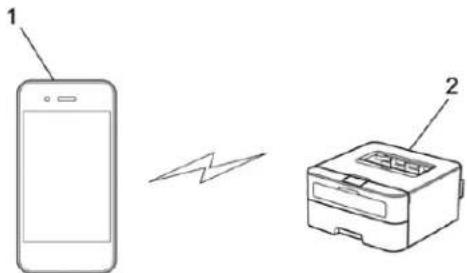
-
Mobilní zařízení
-
Stroj Dell
POZNÁMKA: I když se stroj Dell může používat v pevné i bezdrátové síti, lze vždy použít jen jednu metodu zapojení současně. Je však možné používat současně bezdrátové síťové připojení a připojení Wi-Fi Direct nebo pevné síťové připojení (jen podporované modely) a připojení Wi-Fi Direct.
POZNÁMKA: Zařízení s podporou Wi-Fi Direct se může stát vlastníkem skupiny (Group Owner; G/O). Při konfiguraci sítě Wi-Fi Direct slouží G/O jako přístupový bod.
Mobilní tisk
Tiskárna Dell | E310dw podporuje tisk z různých mobilních zařízení. Aplikace pro mobilní tisk se snadným používáním a navigací umožňuje přímý tisk fotografií, dokumentů, webového obsahu atd. na podporovaných tiskárnách Dell v sítích Wi-Fi nebo Ethernet.
Pro zařízení Android ^TM
Stáhněte si aplikaci Dell Mobile Print, která je zdarma k dispozici na Google Play™, pro rychlý přístup do příslušného aplikačního obchodu můžete použit následující kód QR®.
Stáhněte si Mobile Print App pro Dell od Thinxtream™, která je zdarma k dispozici v App Store. Naskenujte následující kód QR, abyste získali rychlý přístup k požadované aplikaci.

Konfigurace sítě Wi-Fi Direct
Nastavení sítě Wi-Fi Direct můžete zkonfigurovat z ovládacího panelu stroje.
- Step-by-step Guide for Wi-Fi Direct Network Configuration Následující pokyny nabízejí pět metod konfigurace stroje Dell v prostředí bezdrátové sítě. Vyberte metodu, kterou preferujete pro své prostředí.
- Konfigurace sitě Wi-Fi Direct s použitím metody jednoho tlačítka (One-Push)
- Konfigurace sitě Wi-Fi Direct s použitím metody jednoho tlačítka (One-Push) Wi-Fi Protected Setup™ (WPS)
- Konfigurace sítě Wi-Fi Direct s použitím metody PIN
- Konfigurace sitě Wi-Fi Direct s použitím metody PIN pro Wi-Fi Protected Setup™ (WPS)
• Ruční konfigurace sitě Wi-Fi Direct
Podrobný návod pro konfiguraci sítě Wi-Fi Direct
Následující pokyny nabízejí pět metod konfigurace stroje Dell v prostředí bezdrátové sítě. Vyberte metodu, kterou preferujete pro své prostředí. Select the method you prefer for your environment.
Zkontrolujte konfiguraci svého mobilního zařízení.
- Podporuje vaše mobilní zařízení Wi-Fi Direct?
Volba Popis
Ano Pokračujte krokem 2.
Ne Pokračujte krokem 3.
- Podporuje vaše mobilní zařízení konfiguraci stisknutím jednoho tlačítka pro Wi-Fi Direct?
Volba Popis
Ano Viz související informace: Konfigurace sitě Wi-Fi Direct s použitím metody jednoho tlačítka (One-Push) Ne Viz související informace: Konfigurace sitě Wi-Fi Direct s použitím metody PIN
- Podporuje vaše mobilní zařízení Wi-Fi Protected Setup™ (WPS)?
Volba Popis
Ano Pokračujte krokem 4.
Ne Viz související informace: Ruční konfigurace sitě Wi-Fi Direct
- Podporuje vaše mobilní zařízení konfiguraci stisknutím jednoho tlačítka pro Wi-Fi Protected Setup™ (WPS)?
Volba Popis
| Ano(One-Push) | Viz související informace: Konfigurace sitě Wi-Fi Direct s použitím metody jednoho tlačítka ^TM (WPS). |
| Ne Setup | Viz související informace: Konfigurace sitě Wi-Fi Direct s použitím metody PIN pro Wi-Fi Protected ^TM (WPS). |
Chcete-li používat funkci Mobile Printing v síti Wi-Fi Direct zkonfigurovanou metodou stisknutí jednoho tlačítka s použitím Wi-Fi Direct nebo metodou PIN s použitím Wi-Fi Direct, musí zařizení, které použijete pro konfiguraci Wi-Fi Direct, pracovat se systémem Android™ 4.0 nebo vyšším.
Konfigurace sítě Wi-Fi Direct s použitím metody jednoho tlačítka (One-Push)
Pokud vaše mobilní zařízení podporuje Wi-Fi Direct, zkonfigurujte síť Wi-Fi Direct podle těchto pokynů:
- Stisknutím tlačítka ▲ nebo ▼ vyberte Sít a pak stiskněte OK.
- Stisknutím tlačitka ▲ nebo ▼ vyberte Wi-Fi Direct a pak stiskněte OK.
- Stisknutím tlačítka ▲ nebo ▼ vyberte Push Button option a pak stiskněte OK.
- Když se objeví hlášení Wi-Fi Direct On?, potvrd'te stisknutím tlačítka ▲. Pro zrušení stiskněte ▼.
- Když se na LCD displeji stroje objeví Activate Wi-Fi Direct on other device and press OK, aktivujte Wi-Fi Direct na svém mobilním zařizení (pokyny najdete v uživatelském návodu mobilního zařizení). Stiskněte tlačitko OK na stroji.
Tím se spustí nastavení Wi-Fi Direct. Pro zrušení stiskněte Back.
-
Proved'te některý z následujících úkonů:
-
Je-li stroj Dell vlastníkem skupiny (Group Owner; G/O), připojte mobilní zařízení přímo ke stroji.
-
Pokud stroj Dell není G/O, zobrazí názvy dostupných zařízení, s nimiž můžete zkonfigurovat sít' Wi-Fi Direct. Stisknutím tlačitka ▲nebo ▼vyberte mobilní zařízení, k němuž se chcete připojit, a stiskněte OK. Znovu vyhledejte dostupná zařízení stisknutím tlačitka Rescan.
-
Pokud se mobilní zařízení úspěšně připojí, zobrazi se na LCD displeji stroje hlášení Connected. Dokončili jste nastavení sítě Wi-Fi Direct.
Konfigurace sítě Wi-Fi Direct s použitím metody jednoho tlačítka nebo Wi-Fi Protected Setup™ (WPS)
Pokud vaše mobilní zařízení podporuje WPS (PBC; Push Button Configuration; konfigurace stisknutím tlačítka), zkonfigurujte síť Wi-Fi Direct podle těchto pokynů:
- Stisknutím tlačítka ▲ nebo ▼ vyberte možnost Sít option a pak stiskněte OK.
- Stisknutím tlačítka ▲ nebo ▼ vyberte možnost Wi-Fi Direct a pak stiskněte OK.
- Stisknutím tlačítka ▲ nebo ▼ vyberte možnost Group Owner a pak stiskněte OK.
- Stisknutím tlačítka ▲ nebo ▼ vybrte možnost On a pak stiskněte OK.
- Stisknutím tlačítka ▲ nebo ▼ vyberte možnost Push Button a pak stiskněte OK.
- Když se objeví hlášení Wi-Fi Direct On?, potvrďte stisknutím tlačítka ▲ Pro zrušení stiskněte ▼. Metodu konfigurace mobilního zařízení stisknutím jednoho tlačítka WPS (pokyny najdete v návodu k obsluze mobilního zařízení) můžete aktivovat, když se na LCD displeji stroje objeví hlášení Aktivujte Wi-Fi Direct na druhém zařízení a stiskněte OK.. Stiskněte tlačítko OK na stroji.
Tím se spustí nastavení Wi-Fi Direct. Pro zrušení stiskněte Back.
- Pokud se mobilní zařízení úspěšně připojí, zobrazi se na LCD displeji stroje hlášení Connected. Dokončili jste nastavení sítě Wi-Fi Direct.
Konfigurace sítě Wi-Fi Direct s použitím metody PIN
Pokud vaše mobilní zařízení podporuje metodu PIN pro Wi-Fi Direct, zkonfigurujte sít' Wi-Fi Direct podle těchto pokynů:
-
Stisknutím tlačítka ▲ nebo ▼ vyberte možnost Sít a pak stiskněte OK.
-
Stisknutím tlačítka ▲ nebo ▼ vyberte možnost Wi-Fi Direct a pak stiskněte OK.
-
Stisknutím tlačítka ▲ nebo ▼ vyberte možnost PIN Code a pak stiskněte OK.
-
Když se objeví hlášení Wi-Fi Direct On?, potvrďte stisknutím tlačítka ▲. Pro zrušení stiskněte ▼.
-
Když se na LCD displeji stroje objeví Activate Wi-Fi Direct on other device and press OK, aktivujte Wi-Fi Direct na svém mobilním zařízení (pokyny najdete v uživatelském návodu mobilního zařízení). Stiskněte tlačitko OK na stroji.
Tím se spustí nastavení Wi-Fi Direct. Pro zrušení stiskněte Back.
- Proved'te některý z následujících úkonů:
- Je-li stroj vlastníkem skupiny (Group Owner; G/O), čeká na požadavek připojení z mobilního zařízení. Když se objeví hlášení Input PIN Code, zadejte kód PIN zobrazený na mobilním zařízení do stroje. Stisknutím tlačítka OK dokončete nastavení.
Když se na stroji zobrazí PIN, zadejte ho do mobilního zařízení.
- Pokud stroj není G/O, zobrazí názvy dostupných zařízení, s nimiž můžete zkonfigurovat sít' Wi-Fi Direct. Stisknutím tlačítka ▲nebo ▼vyberte mobilní zařízení, k němuž se chcete připojit, a stiskněte OK. Znovu vyhledejte dostupná zařízení stisknutím tlačítka Rescan a pak přejděte k dalšímu kroku.
- Proved'te některý z následujících úkonů:
- Stisknutím tlačítka ▲zobrazte PIN na stroji, zadejte PIN do mobilního zařízení a pak přejděte k dalšímu kroku.
- Stisknutím tlačitka zadejte kód PIN zobrazený mobilním zařízením do stroje. Stiskněte OK a pak přejděte k dalšímu kroku.
- Pokud se mobilní zařízení úspěšně připojí, zobrazí se na LCD displeji stroje hlášení Connected. Dokončili jste nastavení sítě Wi-Fi Direct.
Konfigurace sítě Wi-Fi Direct s použitím metody PIN pro Wi-Fi Protected Setup™ (WPS)
Pokud vaše mobilní zařízení podporuje metodu PIN pro Wi-Fi Protected Setup™ (WPS), zkonfigurujte sít' Wi-Fi Direct podle těchto pokynů.
-
Stisknutím tlačítka ▲ nebo ▼ vyberte možnost sit a pak stiskněte OK.
-
Stisknutím tlačítka ▲ nebo ▼ vyberte možnost Wi-Fi Direct a pak stiskněte OK.
-
Stisknutím tlačítka ▲ nebo ▼ vyberte možnost Group Owner option a pak stiskněte OK.
-
Stisknutím tlačítka ▲ nebo ▼ vyberte možnost On a pak stiskněte OK.
-
Stisknutím tlačítka ▲ nebo ▼ vyberte možnost PIN Code a pak stiskněte OK.
-
Pokud vaše mobilní zařízení podporuje metodu PIN pro Wi-Fi Protected Setup,,¢ (WPS), zkonfigurujte sít' Wi-Fi Direct podle těchto pokynů.
-
Metodu konfigurace mobilního zařízení WPS PIN (pokyny najdete v návodu k obsluze mobilního zařízení) můžete aktivovat, když se na LCD displeji stroje objeví hlášení Aktivujte Wi-Fi Direct na druhém zařízení a stiskněte OK.. Stiskněte tlačítko OK na stroji.
Tím se spustí nastavení Wi-Fi Direct. Pro zrušení stiskněte Back.
-
Stroj čeká na požadavek připojení z mobilního zařízení. Když se objeví hlášení Input PIN Code, zadejte kód PIN zobrazený na mobilním zařízení do stroje.
-
Stiskněte OK.
-
Pokud se mobilní zařízení úspěšně připojí, zobrazi se na LCD displeji stroje hlášení Connected. Dokončili jste nastavení sítě Wi-Fi Direct.
Ruční konfigurace sítě Wi-Fi direct
Pokud vaše mobilní zařízení nepodporuje Wi-Fi Direct nebo WPS, musíte zkonfigurovat sít' Wi-Fi Direct ručně.
- Stisknutím tlačítka ▲ nebo ▼ vyberte možnost Sít a pak stiskněte OK.
- Stisknutím tlačítka ▲ nebo ▼ vyberte možnost Wi-Fi Direct a pak stiskněte OK.
- Stisknutím tlačítka ▲ nebo ▼ vyberte možnost Manual a pak stiskněte OK.
- Když se objeví hlášení Wi-Fi Direct On?, potvrďte stisknutím tlačítka ▲. Pro zrušení stiskněte ▼.
- Stroj na dvě minuty zobrazí název SSID a heslo. Přejděte na obrazovku nastavení bezdrátové sítě mobilního zařízení a zadejte název SSID a heslo.
- Pokud se mobilní zařízení úspěšně připojí, zobrazí se na LCD displeji stroje hlášení Connected. Dokončili jste nastavení sítě Wi-Fi Direct.
Pokročilé sít'ové funkce
• Tisk zprávy o konfiguraci sítě
Zpráva o konfiguraci sítě obsahuje přehled aktuální konfigurace sítě, včetně nastavení síťového tiskového serveru.
Tisk zprávy o konfiguraci sítě
Zpráva o konfiguraci sítě obsahuje přehled aktuální konfigurace sítě, včetně nastavení síťového tiskového serveru.
POZNÁMKA: Název uzlu: Název uzlu se objevuje v aktuální zprávě o konfiguraci sítě. Výchozí název uzlu je „DELLxxxxxx“ (kde „xxxxxx“ je prvních šest číslic adresy MAC / adresy Ethernet stroje).
POZNÁMKA: Pokud IP adresa ve zprávě o konfiguraci sítě je 0.0.0.0, počkejte jednu minutu a zkuste vytisknout zprávu znovu.
POZNÁMKA: Ve zprávě můžete najít nastavení stroje, např. IP adresu, masku podsítě, název uzlu a MAC adresu, například:
• IP adresa: 192.168.0.5
• Maska podsítě: 255.255.255.0
• Název uzlu: DELL000499
• MAC adresa: 00-0c-a0-00-04-99
- Stisknutím tlačítka ▲ nebo ▼ vyberte možnost Machine Info. a pak stiskněte OK.
- Stisknutím tlačítka ▲ nebo ▼ vyberte Print NetSetting.
- Stiskněte OK.
Technické informace pro pokročilé uživatele
- Další nastavení sítě pro Windows®
- Dostupné služby
Když chcete, aby počítač tiskl do tiskového serveru Dell, musíte použít prostředek známý také jako „služba“. Tiskový server Dell nabízí tyto předem definované služby:
• Další způsoby konfigurace IP adresy
- Reset nastavení sítě na hodnoty od výrobce
S použitím ovládacího panelu stroje můžete resetovat tiskový server na jeho výchozí nastavení od výrobce. Tím vrátíte na výchozí hodnoty všechny informace, např. heslo a IP adresu.
• Tisk zprávy o WLAN
Zpráva o WLAN popisuje bezdrátový stav stroje. Jestliže se přeruší bezdrátové spojení, zkontrolujte chybový kód na vytištěné zprávě.
Další nastavení sítě pro Windows®
- Než zkonfigurujete další nastavení sítě
- Používání Web Services při instalaci ovladačů používaných pro tisk (Windows Vista®, Windows®7 a Windows®8) K monitorování tiskáren na síti je možné používat Web Services.
- Používání Web Services při odinstalaci ovladačů používaných pro tisk (Windows Vista®, Windows®7 a Windows®8)
- Instalace ovladačů použivaných pro tisk v režimu infrastruktury při použití vertikálního párování (Windows® a Windows®8)
Windows® Vertical Pairing je technologie, která umožňuje, aby se bezdrátový stroj s podporou funkce Vertical Pairing připojil k infrastrukturní síti s použitím metody PIN pro WPS a funkce Web Services. Umožňuje instalovat ovladač tiskárny z ikony tiskárny na obrazovce Add a device. Pokud jste v režimu infrastruktury, můžete připojit stroj k bezdrátové síti a pak s použitím této funkce nainstalovat ovladač tiskárny.
- Instalace ovladačů používaných při tisku pro síť Wi-Fi Direct při použití Vertical Pairing (Windows®8.1)
Windows® 8.1 umožňuje, aby se bezdrátový stroj s podporou funkce Vertical Pairing připojil k síti Wi-Fi Direct s použitím metody jednoho tlačítka nebo metody PIN pro WPS a funkce Web Services. Umožňuje instalovat ovladač tiskárny z ikony tiskárny na obrazovce Add a device. Můžete připojit stroj k síti Wi-Fi Direct a pak s použitím této funkce nainstalovat ovladač tiskárny. Stroj podporuje také funkci Persistent Group v rámci Vertical Pairing pro Windows® 8.1.
Než zkonfigurujete další nastavení sítě
Při konfiguraci dalších nastavení sítě použijte jednu z následujících funkcí:
- Web Services pro tisk (Windows Vista®, Windows®7 a Windows®8)
- Vertical Pairing (Windows ^ 7 a Windows ^ 8)
Používání Web Services při instalaci ovladačů používaných pro tisk (Windows Vista ^® , Windows ^® 7 a Windows ^® 8)
K monitorování tiskáren na síti je možné používat Web Services.
- Ověřte, zda jsou hostitelský počítač a stroj Dell na stejné podsíti nebo jestli je router správně zkonfigurovaný, aby přenášel data mezi těmito dvěma zařízeními.
- Abyste mohli zkonfigurovat toto nastavení, musíte zkonfigurovat IP adresu na stroji Dell.
-
Pro Windows Server® 2008, Windows Server® 2012 a Windows Server® 2012 R2 musíte nainstalovat Print Services.
-
Vložte instalační CD-ROM.
- Otevřete Průzkumník Windows®, navigujte na jednotku CD-ROM a pak zvolte install > bin > ComDLL > Data.
- Dvakrát klikněte na PnPDrvInst.exe nebo dpinstx86.exe.
- Jestliže se objeví obrazovka User Account Control, proved'te jeden z následujících úkonů:
- (Windows Vista®)
Klikněte na Allow.
- (Windows®7/Windows®8)
Klikněte na Yes.
- Provedte některý z následujících úkonů:
- (Windows Vista®)
Klikněte na

(Start) > Network.
Název Web Services pro stroj se objeví s ikonou tiskárny.
Klikněte pravým tlačítkem myši na stroj, který chcete nainstalovat.
- (Windows®7)
Klikněte na

Název Web Services pro stroj se objeví s ikonou tiskárny.
Klikněte pravým tlačítkem myši na stroj, který chcete nainstalovat.
- (Windows®8)
Přesuňte myš do pravého dolního rohu plochy. Když se objeví panel menu, klikněte na Settings >
Objeví se název Web Services pro stroj.
- (Windows®8.1)
Přesuňte myš do pravého dolního rohu plochy. Když se objeví panel menu, klikněte na Settings >
Objeví se název Web Services pro stroj.
POZNÁMKA: Názvem Web Services pro stroj Dell je název modelu a adresa MAC (adresa Ethernet) stroje (například Dell E310dw [XXXXXXXXXXXX] (adresa MAC / adresa Ethernet)).
POZNÁMKA: (Windows®8)
Přemístěte myš na název stroje, aby se zobrazily informace o stroji.
6. Proved'te některý z následujících úkonů:
• (Windows Vista ^® /Windows ^® 7)
Klikněte na Install v rozbalovacím menu stroje.
- (Windows®8)
Vyberte stroj, který chcete nainstalovat.
Používání Web Services při odinstalaci ovladačů používaných pro tisk (Windows Vista ^® , Windows ^® 7 a Windows ^® 8)
1. Proved'te některý z následujících úkonů:
- (Windows Vista®)
Klikněte na

(Start) > Network.
- (Windows ^ 7)

Klikněte na
Přesuňte myš do pravého dolního rohu plochy. Když se objeví panel menu, klikněte na Settings >
Přesuňte myš do pravého dolního rohu plochy. Když se objeví panel menu, klikněte na Settings > Change PC settings > PC & devices > Devices.
2. Proved'te některý z následujících úkonů:
• (Windows Vista ^® /Windows ^® 7)
Název Web Services pro stroj se zobrazí s ikonou tiskárny. Klikněte pravým tlačítkem myši na stroj, který cheete odinstalovat.
- (Windows®8)
Zobrazí se název Web Services pro stroj. Vyberte stroj, který chcete odinstalovat, a klikněte na (Remove device).
3. Proved'te některý z následujících úkonů:
• (Windows Vista®/Windows®7)
Klikněte na Uninstall v rozbalovacím menu stroje.
- (Windows®8)
Když se objeví dialogové okno, postupujte podle pokynů na obrazovce.
Instalace ovladačů používaných pro tisk v režimu infrastruktury při použití vertikálního párování (Windows ^® 7 a Windows ^® 8)
Windows® Vertical Pairing je technologie, která umožňuje, aby se bezdrátový stroj s podporou funkce Vertical Pairing připojil k infrastrukturní síti s použitím metody PIN pro WPS a funkce Web Services. Umožňuje instalovat ovladač tiskárny z ikony tiskárny na obrazovce Add a device. Pokud jste v režimu infrastruktury, můžete připojit stroj k bezdrátové síti a pak s použitím této funkce nainstalovat ovladač tiskárny.
- Ověřte, zda jsou hostitelský počítač a stroj Dell na stejné podsíti nebo jestli je router správně zkonfigurovaný, aby přenášel data mezi těmito dvěma zařízeními.
- Jestliže jste deaktivovali funkci Web Services na stroji, musíte ji znovu aktivovat zaškrtnutím pole Web Services a kliknutím na tlačitko Submit. Výchozí nastavení funkce Web Services pro stroj Dell je Enabled (aktivováno). Nastavení Web Services můžete změnit s použitím Web Based Management.
- Přesvědčte se, že váš přístupový bod/router LAN má logo kompatibility Windows® 7 nebo Windows® 8. Pokud si nejste jisti logem kompatibility, obraťte se na výrobce přístupového bodu/routeru.
- Přesvědčte se, že váš počítač má logo kompatibility s Windows® 7 nebo Windows® 8. Pokud si nejste jisti logem kompatibility, obraťte se na výrobce počítače.
- Jestliže konfigurujete svou bezdrátovou sit's použitím externí bezdrátové karty Network Interface Card (NIC), přesvědčte se, že má bezdrátová karta NIC logo kompatibility Windows® 7 nebo Windows® 8. O další informace můžete požádat výrobce bezdrátové karty NIC.
-
Chcete-li používat jako Registrar počítač se systémem Windows® 7 nebo Windows® 8, musíte ho předem zaregistrovat v síti. Viz pokyny dodané s bezdrátovým přístupovým bodem/routerem LAN.
-
Zapněte stroj.
-
Nastavte stroj do režimu WPS (metoda PIN).
-
Proved'te některý z následujících úkonů:
- (Windows ^ 7)
Klikněte na (Start) > Devices and Printers > Add a device.
- (Windows®8)
Přesuňte myš do pravého dolního rohu plochy. Když se objeví panel menu, klikněte na Settings >
-
Vyberte svůj stroj a zadejte PIN.
-
Vyberte infrastrukturní sit', ke které se chcete prípojit, a pak klikněte na tlačitko Next.
-
Když se stroj objeví v dialogovém okně Devices and Printers, jsou konfigurace bezdrátové sítě a instalace ovladače tiskárny úspěšně hotové.
Instalace ovladačů používaných při tisku pro síť Wi-Fi Direct při použití Vertical Pairing (Windows® 8.1)
Windows® 8.1 umožňuje, aby se bezdrátový stroj s podporou funkce Vertical Pairing připojil k síti Wi-Fi Direct s použitím metody jednoho tlačítka nebo metody PIN pro WPS a funkce Web Services. Umožňuje instalovat ovladač tiskárny z ikony tiskárny na obrazovce Add a device. Můžete připojit stroj k síti Wi-Fi Direct a pak s použitím této funkce nainstalovat ovladač tiskárny. Stroj podporuje také funkci Persistent Group v rámci Vertical Pairing pro Windows® 8.1.
- Jestliže jste deaktivovali funkci Web Services na stroji, musíte ji znovu aktivovat zaškrtnutím pole Web Services a kliknutím na tlačitko Submit. Výchozí nastavení funkce Web Services pro stroj Dell je Enabled (aktivováno). Nastavení Web Services můžete změnit s použitím Web Based Management.
- Prěsvědčte se, že váš počítač má logo kompatibility s Windows ^® 8.1. Pokud si nejste jisti logem kompatibility, obraťte se na výrobce počítače.
-
Jestliže konfigurujete svou bezdrátovou sít's použitím externí bezdrátové karty Network Interface Card (NIC), přesvědčte se, že má bezdrátová karta NIC logo kompatibility Windows 8.1. O další informace můžete | Sít'
-
Zapněte stroj.
-
Aktivujte funkci Wi-Fi Direct na stroji.
-
Přesuňte myš do pravého dolního rohu plochy. Když se objeví panel menu, klikněte na Settings > Control Panel > Hardware and Sound > Devices and Printers > Add a device.
-
Vyberte stroj.
POZNÁMKA: Pokud počítač zobrazi dialogové okno vyžadující WPS PIN, zadejte kód PIN zobrazený na LCD displeji stroje Dell a klikněte na tlačitko Next.
-
Vyberte menu Wi-Fi Direct na stroji.
-
Když se stroj objeví v dialogovém okně Devices and Printers, jsou konfigurace bezdrátové sítě a instalace ovladače tiskárny úspěšně hotové.
Dostupné služby
Když chcete, aby počítač tiskl do tiskového serveru Dell, musíte použít prostředek známý také jako „služba“. Tiskový server Dell nabízí tyto předem definované služby:
| Služba (příklad) | Definice |
| BINARY_P1 | TCP/IP binary |
| TEXT_P1 | Textová služba TCP/IP (přídává návrat vozíku při každém posunutí o řádek) |
| PCL_P1 | Služba PCL (přepíná stroj kompatibilní s PJL do režimu PCL) |
| DELLxxxxxx*† | TCP/IP binary |
*1 Kde „xxxxxx“ je prvních šest číslic adresy MAC (adresy Ethernet) stroje.
Další způsoby konfigurace IP adresy
- Konfigurace IP adresy s použitím DHCP
- Konfigurace IP adresy s použitím BOOTP
- Konfigurace IP adresy s použitím RARP
- Konfigurace IP adresy s použitím APIPA
- Konfigurace IP adresy s použitím ARP
Konfigurace IP adresy s použitím DHCP
Dynamic Host Configuration Protocol (DHCP) je jeden z několika automatizovaných mechanismů pro alokací IP adres. Máte-li na síti server DHCP, získává tiskový server svou IP adresu automaticky ze serveru DHCP a registruje svůj název s jakýmikoli službami dynamických názvů kompatibilními s RFC 1001- a 1002.
POZNÁMKA: Pokud nechcete zkonfigurovat svůj tiskový server pomocí DHCP, musíte nastavit Boot Method na Static, aby měl tiskový server statickou IP adresu. Tím zabráníte tiskovému serveru, aby zkoušel získat IP adresu z některého z těchto systémů.
Chcete-li změnit Boot Method, použijte menu Network ovládacího panelu stroje, BRAdmin Light (jen pro Macintosh) nebo Web Based Management.
Konfigurace IP adresy s použitím BOOTP
Než zkonfigurujete IP adresu s použitím protokolu Bootstrap (BOOTP), musíte nastavit metodu zavádění stroje na BOOTP. Chcete-li změnit metodu zavádění, použijte menu Network ovládacího panelu stroje nebo BRAdmin Light (jen pro Macintosh).
BOOTP je alternativa k protokolu Reverse Address Resolution Protocol (RARP), jejíž výhodou je možnost konfigurace masky podsítě a brány. Chcete-li použit BOOTP pro konfiguraci IP adresy, přesvědčte se, že je protokol BOOTP nainstalovaný a běží na hostitelském počítači (musí se objevit v souboru /etc/services na hostitelském počítači jako reálná služba; zadejte man bootpd nebo si najděte informace v dokumentaci systému). BOOTP se obvykle spouští pomocí souboru /etc/inetd.conf, także může být nutné ho aktivovat odstraněním znaku „#“ před položkou bootp v tomto souboru. Typická položka bootp v souboru /etc/inetd.conf by například byla:
bootp dgram udp wait /usr/etc/bootpd bootpd -i
V závislosti na systému se tato položka může nazývat „bootps“ místo „bootp“ ☐.
POZNÁMKA: Chcete-li aktivovat BOOTP, vymažte s použitím editoru znak „#“ (pokud zde znak „#“ není, je protokol BOOTP již aktivovaný). Potom upravte konfigurační soubor BOOTP (obvykle /etc/bootptab) a zadejte název, typ sitě (1 pro Ethernet), MAC adresu (Ethernet adresu) a IP adresu, masku podsítě a bránu tiskového serveru. Přesný formát v tomto případč bohužel není standardizovaný, także si musíte přecíst dokumentaci systému a zjistit, jak tyto informace zadat (některé systémy UNIX® mají v souboru bootptab také příklady šablon, které můžete používat pro referenci). Některé příklady typických položek /etc/bootptab:
DELL310107 1 00:80:77:31:01:07 192.168.1.2
a:
DELL310107:ht=ethernet:ha=008077310107:\ip=192.168.1.2:
Určité implementace hostitelského softwaru BOOTP nercagují na požadavky BOOTP, pokud nezahrnete do konfiguračního souboru název staženého souboru. Je-li tomu tak, vytvořte nulový soubor na hostitelském počítači a zadejte název tohoto souboru a jeho cestu v konfiguračním souboru.
Stejně jako u RARP načítá tiskový server svou IP adresu při zapnutí stroje ze serveru BOOTP.
Konfigurace IP adresy s použitím RARP
Než zkonfigurujete IP adresu s použitím protokolu Reverse Address Resolution Protocol (RARP), musíte nastavit metodu zavádění stroje na RARP. Chcete-li změnit Boot Method, použijte ovládací panel stroje, BRAdmin Light (jen pro Macintosh) nebo Web Based Management. IP adresu tiskového serveru Dell můžete zkonfigurovat s použitím funkce RARP na hostitelském počítači. To se provádí úpravou souboru /etc/ethers (pokud tento soubor neexistuje, můžete ho vytvořit) se zadáním podobným následujícímu:
00:80:77:31:01:07 DELL008077310107 (nebo DELL008077310107 pro bezdrátovou sit')
kde první položka je adresa MAC (adresa Ethernet) tiskového serveru a druhá položka je název tiskového serveru. (Název musí být stejný, jako jste zadali v souboru /etc/hosts.)
Pokud ještě nebčží RARP dacmon, spustře ho (v závislosti na systému může být zapotřebí příkaz rarpd, rarpd -a, in.rarpd -a, nebo jiný; zadejte man rarpd nebo si vyhledejte další informace v dokumentaci systému). Chcete-li ověřit, zda bčží RARP dacmon v systému na bázi Berkeley UNIX®, napište následující příkaz:
ps -ax | grep -v grep | grep rarpd
Pro systémy na bázi AT&T UNIX® napište:
ps -ef | grep -v grep | grep rarpd
Tiskový server Dell dostává svou IP adresu při zapnutí stroje z RARP daemon.
Konfigurace IP adresy s použitím APIPA
Tiskový server Dell podporuje protokol Automatic Private IP Addressing (APIPA). S APIPA klienti DHCP automaticky konfigurují IP adresu a masku podsítě, když není k dispozici server DHCP. Zařízení vybírá svou vlastní IP adresu v rozsahu 169.254.1.0 až 169.254.254.255. Maska podsítě je automaticky nastavena na 255.255.0.0 a adresa brány je nastavena na 0.0.0.0.
Ve výchozím nastavení je protokol APIPA aktivovaný. Chcete-li protokol APIPA deaktivovat, použijte ovládací panel stroje, BRAdmin Light (jen pro Macintosh) nebo Web Based Management.
Konfigurace IP adresy s použitím ARP
Pokud nemůžete použít BRAdmin Light (jen pro Macintosh) a vaše sít nepoužívá server DHCP, můžete zkusit také příkaz Address Resolution Protocol (ARP). Příkaz ARP je k dispozici v systémech Windows® s nainstalovaným protokolem TCP/IP a v systémech UNIX®. Chcete-li používat ARP, napište následující příkaz:
arp -s ipaddress ethernetaddress
ipaddress
Kde ethernetaddress je MAC adresa (Ethernet Address) tiskového serveru a ipaddress je IP adresa tiskového serveru.
Například:
Systémy Windows®
Systémy Windows® vyžadují mezi číslicemi MAC adresy (Ethernet adresy) znak „-“ (pomlčka).
arp -s 192.168.1.2 00-80-77-31-01-07
ping 192.168.1.2
Systémy UNIX®/Linux
Systémy UNIX® a Linux obvykle vyžadují mezi číslicemi MAC adresy (Ethernet adresy) znak „:“ (dvojtečka).
arp -s 192.168.1.2 00:80:77:31:01:07
ping 192.168.1.2
POZNÁMKA: Abyste mohli použít příkaz ARP, musíte být ve stejném segmentu Ethernet, to znamená, že mezi tiskovým serverem a operačním systémem nemůže být router.
Je-li zde router, můžete použít pro zadání IP adresy protokol BOOTP nebo jiné metody. Pokud váš správce zkonfiguroval systém tak, aby vydával IP adresy s použitím BOOTP, DHCP nebo RARP, může váš tiskový server Dell převzít IP adresu z kteréhokoli z těchto systémů alokace IP adres, także nepotřebujete používat příkaz ARP. Příkaz ARP funguje pouze jednou. Když úspěšně zkonfigurujete IP adresu tiskového serveru Dell s použitím příkazu ARP, nemůžete z bezpečnostních důvodů znovu použít příkaz ARP pro změnu adresy. Tiskový server ignoruje případné pokusy v tomto směru. Chcete-li znovu změnit IP adresu, použijte Web Based Management, TELNET (s použitím příkazu SET IP ADDRESS) nebo proved’te reset tiskového serveru na nastavení od výrobcc, což vám umožní znovu použít příkaz ARP.
Reset nastavení sítě na hodnoty od výrobce
S použitím ovládacího panelu stroje můžete resetovat tiskový server na jeho výchozí nastavení od výrobce. Tím vrátíte na výchozí hodnoty všechny informace, např. heslo a IP adresu.
POZNÁMKA: Tato funkce obnovuje všechna nastavení pevné a bezdrátové sítě na hodnoty stanovené výrobcem.
POZNÁMKA: Stisknutím tlačítka ▲nebo ▼vyberte možnost Network Reset a pak stiskněte OK.
- Stisknutím tlačítka ▲ nebo ▼ vyberte možnost sit a pak stiskněte OK.
- Stisknutím tlačítka ▲ nebo ▼ vyberte možnost Network Reset a pak stiskněte OK.
- Stiskněte ▲ pro Yes.
Zpráva o WLAN popisuje bezdrátový stav stroje. Jestlíže se přeruší bezdrátové spojení, zkontrolujte chybový kód na vytištěné zprávě.
- Stisknutím tlačítka ▲ nebo ▼ vyberte možnost Machine Info. a pak stiskněte OK.
- Stisknutím tlačítka ▲ nebo ▼ vyberte možnost Print WLANReport a pak stiskněte OK.
Stroj vytiskne zprávu o síti WLAN.
Chybové kódy ve zprávě o bezdrátové síti LAN
Pokud zpráva o bezdrátové síti LAN upozorňuje, že se přerušilo spojení, zkontrolujte chybový kód na vytištěné zprávě a postupujte podle příslušných pokynů v tabulce:
| Chybový kód | Problém a doporučené řešení |
| TS-01 | Bezdrátové nastavení není aktivováno, zapněte bezdrátové nastavení.Pokud je ke stroji připojen síťový kabel, odpojte ho a zapněte bezdrátové nastavení stroje. |
| TS-02 | Nelze detekovat bezdrátový přístupový bod, resp. router.1. Zkontrolujte následující čtyři body:Přesvěděte se, že je bezdrátový přístupový bod, resp. router, zapnutý.Přemístěte stroj do prostoru bez překážek nebo blíže k bezdrátovému přístupovému bodu, resp. routeru.Během konfigurace bezdrátových nastavení umístěte stroj dočasně do vzdálenosti asi 3,3 stopy (jeden metr) od bezdrátového přístupového bodu.Pokud váš bezdrátový přístupový bod, resp. router, používá filtraci adres MAC, ověřte , že je adresa MAC stroje Dell ve filtru povolená.Jestlíže jste ručně zadali SSID a bezpečnostní informace (SSID / metoda autentizace / metoda kódování / sít’ový klíč), mohou být tyto informace nesprávné.Ověřte SSID a bezpečnostní informace a v případě potřeby zadejte správné informace. |
| TS-04 | Metody autentizace nebo kódování používané vybraným bezdrátovým přístupovým bodem, resp. routerem, nejsou podporovány strojem.Pro režim infrastruktury změňte metody autentizace a kódování bezdrátového přístupového bodu, resp. routeru. Stroj podporuje následující metody autentizace:WPA-PersonalTKIP or AESWPA2-PersonalAESOpenWEP or None (bez kódování)Shared key WEPNení-li váš problém vyřešen, může být SSID nebo nastavení sítě, které jste zadali, nesprávné. Ověřte nastavení bezdrátové sítě.Pro režim Ad-Hoc změňte metody autentizace a kódování počítače pro bezdrátové nastavení. Stroj podporuje pouze metodu autentizace Open s volitelným kódováním WEP. |
| TS-05 | Bezpečnostní informace (SSID / Network Key) jsou nesprávné.Ověřte SSID a Network Key. Pokud router používá kódování WEP, zadejte klíč používaný jako první klíč WEP. Stroj Dell podporuje jen používání prvního klíče WEP. |
| TS-06 | Bezpečnostní informace bezdrátové sítě (metoda autentizace / metoda kódování / Network Key) jsou nesprávné. Ověřte bezpečnostní informace bezdrátové sítě (metoda autentizace / metoda kódování / Network Key) uvedené v TS-04. Pokud router používá kódování WEP, zadejte klíč používaný jako první klíč WEP. Stroj Dell podporuje jen používání prvního klíče WEP. |
| TS-07 | Stroj nemůže detekovat bezdrátový přístupový bod, resp. router, který má aktivováno WPS nebo AOSSTM. Pokud chcete zkonfigurovat bezdrátové nastavení s použitím WPS nebo AOSSTM, musíte to provést na stroji i bezdrátovém přístupovém bodě, resp. routeru. Přesvěděte se, že váš bezdrátový přístupový bod, resp. router, podporuje WPS nebo AOSSTM, a zkuste ho znovu spustit.Pokud nevíte, jak ovládat bezdrátový přístupový bod, resp. router, s použitím WPS nebo AOSSTM, nahlédněte do dokumentace dodané s bezdrátovým přístupovým bodem, resp. routerem, informujte se u výrobce bezdrátového přístupového bodu, resp. routeru, nebo se obraťte na svého správce sítě. |
| TS-08 | Jsou detekovány dva nebo více bezdrátových přístupových bodů, které mají aktivováno WPS nebo AOSSTM.Přesvěděte se, že pouze jeden bezdrátový přístupový bod, resp. router, v dosahu má aktivovanou metodu WPS nebo AOSSTM, a zkuste to znovu.Zkuste znovu spustit po několika minutách, abyste zabránili rušení z jiných přístupových bodů. |
Menu Network na ovládacím panelu Dell
Volby menu Network na ovládacím panelu umožňují zkonfigurovat stroj Dell pro vaši sít'.
Pamatujte si, že stroj Dell má funkci Web Based Management, kterou můžete použivat pro konfigurování různých aspektů sítě.
TCP/IP
Jestliže připojíte stroj k síti sitovým kabelem, použijte volby v menu Wired LAN. Pokud připojíte stroj k bezdrátové sítí Ethernet, použijte volby v menu WLAN.
Boot Method
Tato volba ovládá, jak stroj získává IP adresu.
Auto
V tomto režimu vyhledává stroj na síti server DHCP. Pokud ho najde a server DHCP je zkonfigurován pro přiřazení IP adresy ke stroji, použije se IP adresa poskytnutá serverem DHCP.
Není-li žádný server DHCP k dispozici, nastaví se IP adresa s použitím protokolu APIPA. Po prvním zapnutí stroje může trvat několik minut, než stroj prohledá síť a najde server.
Static
V tomto režimu musí být IP adresa stroje ručně přiřazena. Když je zadána IP adresa, je zamčena jako přiřazená adresa.
Pokud nechcete zkonfigurovat svůj tiskový server pomocí DHCP, BOOTP nebo RARP, musíte nastavit BOOT Method na Static, aby měl tiskový server statickou IP adresu. Tím zabráníte tiskovému serveru, aby zkoušel získat IP adresu z některého z těchto systémů.
Chcete-li změnit BOOT Method, použijte ovládací panel stroje nebo Web Based Management.
IP Address
Toto pole obsahuje aktuální IP adresu stroje. Pokud jako BOOT Method vyberete Static, napište IP adresu, kterou si přejete přiřadit stroji (informujte se u svého správce sítě, jako IP adresu máte použít). Jestliže zvolíte jinou metodu než Static, pokusí se stroj určit IP adresu s použitím protokolu DHCP, BOOTP nebo RARP.
Výchozí IP adresa stroje bude pravděpodobně nekompatibilní se schématem číslování IP adres vaší sítě.
Doporučujeme obrátit se na správce sítě a požádat o IP adresu kompatibilní se sítí, k níž je stroj připojený.
Subnet Mask
Toto pole obsahuje aktuální masku podsítě používanou strojem. Pokud nepoužíváte k získání masky podsítě DHCP, BOOTP nebo RARP, napište zde požadovanou masku podsítě. Informujte se u svého správce sítě na masku podsítě, kterou máte použít.
Gateway
Toto pole obsahuje aktuální adresu brány nebo routeru používanou strojem. Pokud nepoužíváte k získání adresy brány nebo routeru DHCP, BOOTP nebo RARP, napište zde adresu, kterou si přejete přiřadit. Jestliže nemáte bránu ani router, nechte toto pole prázdné. Nebudete-li si jisti, obraťte se na svého správce sítě.
IP Boot Tries
Toto pole obsahuje počet pokusů stroje o získání IP adresy, když je položka Boot Method nastavena na jakoukoli hodnotu kromě Static.
APIPA
Volba On vede k tomu, že tiskový server automaticky přírazuje lokální (link-local) IP adresu v rozsahu (169.254.1.0 - 169.254.254.255), když nemůže získat IP adresu s použitím metody Boot Method, kterou jste nastavili. Volba Off znamená, že se IP adresa nezmění, když tiskový server nemůže získat IP adresu s použitím metody Boot Method, kterou jste nastavili.
IPv6
Tento stroj je kompatibilní s IPv6, internetovým protokolem příští generace. Výchozí nastavení je Off. Chcete-li používat protokol IPv6, zvolte On.
POZNÁMKA: Když nastavíte IPv6 na On, vypněte vypínač a pak ho znovu zapněte, aby se tento protokol aktivoval.
POZNÁMKA: Jestliže nastavíte IPv6 na On, platí toto nastavení pro rozhraní pevné i bezdrátové sítě LAN.
Ethernet (jen pevná sít')
POZNÁMKA: Pokud nastavíte tuto hodnotu nesprávně, nemusí být možné komunikovat s tiskovým serverem.
Stav pevného zapojení
Toto pole zobrazuje okamžitý stav pevné sítě.
Adresa MAC
Adresa MAC (adresa Ethernet) je jednoznačné číslo přiřazené k sít'ovému rozhraní stroje. Adresu MAC stroje můžete zjistit na jeho ovládacím panelu.
WLAN Assistant (jen bezdrátová sít')
Tato funkce vás provádí procesem konfigurace bezdrátové sítě s použitím průvodce nastavením (Setup Wizard).
Průvodce nastavením (jen bezdrátová sít')
Průvodce nastavením (Setup Wizard) vás navádí během konfigurace bezdrátové sítě.
WPS/AOSS™ (jen bezdrátová sít')
Pokud váš bezdrátový přístupový bod/router LAN podporuje WPS (PBC) nebo AOSSTM (automatický bezdrátový režim), můžete zkonfigurovat stroj Dell bez počítače.
POZNÁMKA: WPS znamená Wi-Fi Protected Setup™.
POZNÁMKA: PBC znamená Push Button Configuration.
POZNÁMKA: AOSS™ znamená AirStation One-Touch Secure System.
WPS s kódem PIN (jen bezdrátová sít')
Pokud váš bezdrátový přístupový bod/router LAN podporuje WPS (metoda PIN), můžete zkonfigurovat stroj Dell bez počítače.
POZNÁMKA: WPS znamená to Wi-Fi Protected Setup™.
Stav WLAN (jen bezdrátová sít')
Stav
Toto polo zobrazuje okamžitý stav bezdrátové sítě.
Signál
Toto pole zobrazuje okamžitou intenzitu signálu bezdrátové sítě.
Kanál
Toto pole zobrazuje aktuální kanál bezdrátové sítě.
Rychlost.
Toto pole zobrazuje okamžitou rychlost bezdrátové sítě.
SSID
Toto pole zobrazuje okamžité SSID bezdrátové sítě. Displej ukazuje nejvýše 32 znaků názvu SSID.
Režim komunikace
Toto pole zobrazuje aktuální režim komunikace bezdrátové sítě.
Nastavení jako výchozí
Chcete-li resetovat každé pevné nebo bezdrátové nastavení na výchozí hodnoty od výrobce, zvolte možnost Set to Default.
Aktivace pevného zapojení (jen pevná sít')
Chcete-li používat pevné připojení sítě, nastavte možnost Wired Enable na On.
Aktivace WLAN (jen bezdrátová sít')
Chcete-li používat bezdrátové připojení sítě, nastavte možnost WLAN Enable na On.
Wi-Fi Direct
Tento typ připojení je Wi-Fi standard, který umožňuje zařízením komunikovat spolu bez použití wireless access pointu, s použitím zabezpečených metod.
Reset sítě
Volbou možnosti Network Reset můžete resetovat tiskový server na jeho výchozí nastavení od výrobce.
Zabezpečení....117
Zamčení nastavení stroje....117
Než použijete funkce zabezpečení sítě....118
Podporované bezpečnostní protokoly a funkce....118
Bezpečné odesílání e-mailů....119
5
Zabezpečení
- Zamčení nastavení stroje
Než zapnete funkci zamčení přístupu ke stroji, pečlivě si poznamenejte heslo. Pokud heslo zapomenete, musíte resetovat všechna hesla uložená ve stroji podle pokynů svého správce sítě nebo zákaznického servisu Dell. - Než použijete funkce zabezpečení stroje
Stroj Dell využívá některé nejmodernější protokoly zabezpečení sítě a kódování, které jsou dnes k dispozici. Tyto síťové funkce mohou být integrovány do celkového plánu zabezpečení sítě a mohou pomáhat chránit data a bránit neautorizovanému přístupu ke stroji. - Podporované bezpečnostní protokoly a funkce
- Bezpečné odesílání e-mailů
Zamčení nastavení stroje
Než zapnete funkci zamčení přístupu ke stroji, pečlivě si poznamenejte heslo. Pokud heslo zapomenete, musíte resetovat všechna hesla uložená ve stroji podle pokynů svého správce sítě nebo zákaznického servisu Dell.
- O používání zámku nastavení
Zablokujte neoprávněný přístup k nastavení stroje.
O používání zámku nastavení
Zablokujte neoprávněný přístup k nastavení stroje.
Když je zámek nastavení (Setting Lock) nastavený na On, nemůžete získat přístup k nastavením stroje bez zadání hesla.
Stanovení hesla zámku nastavení
- Stisknutím tlačítka ▲ nebo ▼ vyberte možnost General Setup a pak stiskněte OK.
- Stisknutím tlačítka ▲ nebo ▼ vyberte možnost Setting Lock a pak stiskněte OK.
- Zadejte čtyřmístné číslo pro heslo.
Při zadání každé pozice vyberte stisknutím tlačítka ▲nebo ▼číslici a pak stiskněte OK. - Až se na LCD displeji zobrazí Verify:, zadejte znovu heslo.
- Stiskněte OK.
Změna hesla zámku nastavení
-
Stisknutím tlačítka ▲ nebo ▼ vyberte možnost General Setup a pak stiskněte OK.
-
Stisknutím tlačítka ▲ nebo ▼ vyberte možnost Setting Lock a pak stiskněte OK.
-
Stisknutím tlačitka ▲ nebo ▼ vyberte možnost Set Password a pak stiskněte OK.
-
Zadejte aktuální čtyřmístné heslo.
Při zadání každé pozice vyberte stisknutím tlačítka ▲nebo ▼číslici a pak stiskněte OK.
- Zadejte nové čtyřmístné heslo.
Při zadání každé pozice vyberte stisknutím tlačítka ▲nebo ▼číslici a pak stiskněte OK.
-
Až se na LCD displeji zobrazí Verify:, zadejte znovu heslo.
-
Stiskněte OK.
Zapnutí nebo vypnutí zámku nastavení
- Zapnutí zámku nastavení
• Vypnutí zámku nastavení
Zapnutí zámku nastavení
- Stisknutím tlačítka ▲ nebo ▼ vyberte možnost General Setup a pak stiskněte OK.
- Stisknutím tlačítka ▲ nebo ▼ vyberte možnost Setting Lock a pak stiskněte OK.
- Stiskněte OK, až se na LCD displeji objeví On.
- Zadejte aktuální čtyřmístné heslo.
Při zadání každé pozice vyberte stisknutím tlačítka ▲nebo ▼číslici a pak stiskněte OK.
Vypnutí zámku nastavení
- Stisknutím tlačítka ▲ nebo ▼ vyberte možnost General Setup a pak stiskněte OK.
- Stisknutím tlačítka ▲ nebo ▼ vyberte možnost Setting Lock a pak stiskněte OK.
- Zadejte aktuální čtyřmístné heslo.
Při zadání každé pozice vyberte stisknutím tlačítka ▲nebo ▼číslici a pak stiskněte OK. - Stiskněte OK, až se na LCD displeji zobrazí Off.
Než použijete funkce zabezpečení sítě
Stroj Dell využívá některé nejmodernější protokoly zabezpečení sítě a kódování, které jsou dnes k dispozici. Tyto síťové funkce mohou být integrovány do celkového plánu zabezpečení sítě a mohou pomáhat chránit data a bránit neautorizovanému přístupu ke stroji.
POZNÁMKA: Doporučujeme deaktivovat protokoly Telnet, FTP a TFTP. Přístup ke stroji s použitím těchto protokolů není bezpcňý.
Podporované bezpečnostní protokoly a funkce
- Metody zabezpečení pro zasilání e-mailů
- Bezpečná správa síťového stroje s použitím Web Based Management (webový prohlížeč)
Abyste mohli bezpečně spravovat síťový stroj, musíte používat programy managementu se zabezpečenými protokoly.
Metody zabezpečení pro zasílání e-mailů
POZNÁMKA: Nastavení pro tyto metody zabezpečení můžete zkonfigurovat s použitím Web Based Management.
Autentizace SMTP (SMTP-AUTH)
SMTP-AUTH rozšiřuje SMTP (protokol pro odesílání internetových e-mailů) o metodu autentizace, která zaručuje, aby byla známa skutečná identita odesilatele.
Bezpečná správa sít'ového stroje s použitím Web Based Management (webový prohlížeč)
Abyste mohli bezpečně spravovat sit'ový stroj, musíte používat programy managementu se zabezpečenými protokoly.
- Spust'te webový prohlížeč.
- Napište „http://machine's IP address“ do panelu adresy v prohlížeči (kde „machine's IP address“ je IP adresa stroje).
- Ve výchozím nastavení není zapotřebí žádné heslo. Zadejte heslo, které jste nastavili, a klikněte na POZNÁMKA: Pokud používáte protokol, SNMPv3, postupujte podle následujících pokynů.
- Klikněte na kartu Network.
- Klikněte na Protocol.
- Přesvědčte se, že je aktivováno nastavení SNMP, a klikněte na tlačitko Advanced Setting protokolu SNMP.
- Můžete zkonfigurovat nastavení SNMP.
Máme tři volby pro SNMP Mode of Operation.
V tomto režimu používá tiskový server verzi 1 a verzi 2c protokolu SNMP. Pod tímto režimem můžete používat všechny aplikace Dell. Není to však bezpečné, protože se neprovádí autentizace uživatele a data nejsou kódována.
V tomto režimu používá tiskový server přístup read-write ve verzi 3 a přístup read-only ve verzi 1 a verzi 2c protokolu SNMP.
POZNÁMKA: Když použijete režim SNMPv3 read-write access and v1/v2c read-only access, nebudou správně fungovat některé aplikace Dell, které přistupují k tiskovému serveru, protože autorizují přístup read-only ve verzi 1 a verzi 2c. Chcete-li používat všechny aplikace, použijte režim SNMP v1/v2c read-write access.
V tomto režimu používá tiskový server verzi 3 protokolu SNMP. Chcete-li bezpečně spravovat tiskový server, používejte tento režim.
POZNÁMKA: Jestliže používáte režim SNMPv3 read-write access, pamatujte si toto:
- Tiskový server můžete spravovat jen s použitím webového managementu.
- Všechny aplikace, které používají SNMPv1/v2c, budou omezené. Abyste mohli používat aplikace SNMPv1/v2c, používejte režim SNMPv3 read-write access and v1/v2c read-only access nebo SNMP v1/v2c read-write access.
Bezpečné odesílání e-mailů
- Konfigurace odesílání e-mailů s použitím Web Based Management
- Odesílání e-mailů s autentizací uživatele
Konfigurace odesílání e-mailů s použitím Web Based Management
Pro konfiguraci zabezpečeného odesílání e-mailů s autentizací uživatele doporučujeme používat Web Based Management.
-
Spust'te webový prohlížeč.
-
Napište „http://machine's IP address“ do panelu adresy v prohlížeči (kdc „machine's IP address“ je IP adresa stroje). Například: http://192.168.1.2
POZNÁMKA: Pokud použijete Domain Name System nebo aktivujete název NetBIOS, můžete místo IP adresy zadat jiný název, například „SharedPrinter“.
- Například:
http://SharedPrinter
Když aktivujete název NetBIOS, můžete použít také název uzlu.
- Například:
http://DELL000499
Název NetBIOS můžete najít ve zprávě o konfiguraci sítě.
POZNÁMKA: Pro Macintosh získáte přístup k webovému managementu kliknutím na ikonu stroje na obrazovce Status Monitor.
-
Ve výchozím nastavení není zapotřebí žádné heslo. Zadejte heslo, které jste nastavili, a klikněte na →.
-
Klikněte na kartu Network.
-
Klikněte na tlačitko Protocol v levém navigačním panelu.
-
V poli SMTP klikněte na tlačítko Advanced Setting a přesvědčte se, že stav SMTP je Enabled.
-
Zkonfigurujte nastavení SMTP.
- Další informace najdete v textu nápovědy pro Web Based Management.
- Po zkonfigurování odešlete zkušební e-mail a přesvědčte se, že jsou nastavení e-mailu správná.
- Pokud neznáte nastavení serveru SMTP, obrat'te se na svého správce sítě nebo poskytovatele internetových služeb (ISP).
- Až budete hotovi, klikněte na tlačítko Submit.
Objeví se dialogové okno Test E-mail Send Configuration.
- Postupujte podle pokynů v dialogovém okně a otestujte aktuální nastavení.
Odesílání e-mailů s autentizací uživatele
Stroj Dell podporuje metodu SMTP-AUTH pro zasílání e-mailů přes e-mailový server, který vyžaduje autentizaci uživatele. Tato metoda brání neautorizovaným uživatelům v přístupu na e-mailový server.
Metodu SMTP-AUTH můžete používat pro e-mailová sdělení a e-mailové zprávy (k dispozici pro určité modely).
POZNÁMKA: Pro konfiguraci autentizace SMTP doporučujeme používat Web Based Management.
Nastavení e-mailového serveru
Metodu autentizace SMTP pro stroj musíte zkonfigurovat tak, aby se shodovala s metodou používanou e-mailovým serverem. Detaily týkající se nastavení e-mailového serveru vám sdělí správce sitě nebo poskytovatel internetových služeb (ISP).
POZNÁMKA: Chcete-li aktivovat autentizaci serveru SMTP, musíte v obrazovce Web Based Management SMTP pod Server Authentication Method zvolit SMTP-AUTH.
Odstraňování závad 125
Problémy s tiskem....126
Problémy se sítí 127
Jiné problémy 134
Chybová a údržbová hlášení ....135
Uvolnění zaseknutého papíru....137
Zlepšení kvality tisku 144
Informace o stroji 150
Odstraňování závad
Tato sekce se používá k řešení běžných problémů, s nimiž se můžete setkat při používání stroje Dell. Většinu problémů můžcte opravit sami.
DŮLEŽITÉ
Na technickou asistenční službu musíte telefonovat do země, kde jste zakoupili stroj. Hovory musí být uskutečněny z dané země.
Použití jiných spotřebních materiálů než Dell může negativně ovlivnit kvalitu tisku, výkon hardwaru a spolehlivost stroje.
Nejdříve ze všcho zkontrolujte toto:
- Napájecí šňůra stroje je správně zapojená a stroj je zapnutý. Viz návod k nastavení.
- Všechny ochranné materiály byly odstraněny. Viz návod k nastavení.
- Papír je správně naložený v zásobníku papíru.
Kabely rozhraní jsou bezpečně připojené ke stroji a počítači nebo je na stroji i na počítači zřízeno bezdrátové připojení.
• Chybová a údržbová hlášení
Pokud nevyřešite problém na základě kontrol, identifikujte problém a pak si přečtěte související informace.
Problémy s tiskem
| Potíže | Doporučení |
| Žádný tisk | Zkontrolujte, jestli je nainstalován a vybrán správný ovladač tiskárny. |
| Zkontrolujte, jestli stavový monitor (jen pro Macintosh) nebo ovládací panel stroje ukazuje chybový stav. | |
Zkontrolujte, zda je stroj online:Windows ^® 7 and Windows Server ^® 2008 R2Klikněte na /Start> Devices and Printers. Klikněte pravým tlačítkem myši na Dell Printer E310dw a klikněte na tlačítko See what's printing. Klikněte na tlačítko Printer v panelu menu. Přesvěděte se, že je zrušena volba Use Printer Offline.Windows Vistaand Windows Server ^® 2008Klikněte na[γχCZ]/Start> Control Panel > Hardware and Sound > Printers. Klikněte pravým tlačítkem myši na Dell Printer E310dw. Přesvěděte se, že není zobrazena volba Use Printer Online. Pokud je zobrazena, nastavte ovladač online kliknutím na tuto volbu.Windows Server ^® 2003Klikněte na Start> Printers and Faxes. Pravým tlačítkem myši klikněte na Dell Printer E310dw. Přesvěděte se, že není zobrazena volba Use Printer Online. Pokud je zobrazena, nastavte ovladač online kliknutím na tuto volbu.Windows ^® 8 a Windows Server ^® 2012Přesuňte myš do pravého dolního rohu plochy. Když se objeví panel menu, klikněte na Settings > Control Panel > Hardware and Sound > View devices and printers. Klikněte pravým tlačítkem myši na Dell Printer E310dw. Klikněte na See what's printing. Jestliže se objeví volby ovladače tiskárny, vyberte ovladač pro svou tiskárnu. Klikněte na tlačítko Tiskárna v panelu menu a ujistěte se, že není vybrána volba Use Printer Offline.Windows Server ^® 2012 R2Klikněte na tlačítko Control Panel na obrazovce Start. Ve skupině Hardware klikněte na View devices and printers. Klikněte pravým tlačítkem myši na Dell Printer E310dw. Klikněte na See what's printing. Jestliže se objeví volby ovladače tiskárny, vyberte ovladač pro svou tiskárnu. Klikněte na tlačítko Printer v panelu menu a ujistěte se, žení vybrána volba Use Printer Offline. /Start> Devices and Printers. Klikněte pravým tlačítkem myši na Dell Printer E310dw a klikněte na tlačítko See what's printing. Klikněte na tlačítko Printer v panelu menu. Přesvěděte se, že je zrušena volba Use Printer Offline.Windows Vistaand Windows Server ^® 2008Klikněte na[γχCZ]/Start> Control Panel > Hardware and Sound > Printers. Klikněte pravým tlačítkem myši na Dell Printer E310dw. Přesvěděte se, že není zobrazena volba Use Printer Online. Pokud je zobrazena, nastavte ovladač online kliknutím na tuto volbu.Windows Server ^® 2003Klikněte na Start> Printers and Faxes. Pravým tlačítkem myši klikněte na Dell Printer E310dw. Přesvěděte se, že není zobrazena volba Use Printer Online. Pokud je zobrazena, nastavte ovladač online kliknutím na tuto volbu.Windows ^® 8 a Windows Server ^® 2012Přesuňte myš do pravého dolního rohu plochy. Když se objeví panel menu, klikněte na Settings > Control Panel > Hardware and Sound > View devices and printers. Klikněte pravým tlačítkem myši na Dell Printer E310dw. Klikněte na See what's printing. Jestliže se objeví volby ovladače tiskárny, vyberte ovladač pro svou tiskárnu. Klikněte na tlačítko Tiskárna v panelu menu a ujistěte se, že není vybrána volba Use Printer Offline.Windows Server ^® 2012 R2Klikněte na tlačítko Control Panel na obrazovce Start. Ve skupině Hardware klikněte na View devices and printers. Klikněte pravým tlačítkem myši na Dell Printer E310dw. Klikněte na See what's printing. Jestliže se objeví volby ovladače tiskárny, vyberte ovladač pro svou tiskárnu. Klikněte na tlačítko Printer v panelu menu a ujistěte se, žení vybrána volba Use Printer Offline. | |
| Zkontrolujte, jestli stroj není v režimu vypnutého napájení.Pokud je stroj v režimu vypnutého napájení, stiskněte a přidržte tlačítko na ovládacím panelu a pak znovu odešlete tisková data. | |
| Stroj netiskne nebo zastavil tisk. | Stiskněte a přidržte tlačítko X (Zrušit) asi na dvě sekundy.Stroj zruší tiskovou úlohu a vymaže ji z paměti. Tisk může být nekompletní. Odešlete opět tisková data. |
| Když je dokumentzobrazen na obrazovce,ukazují se záhlaví a zápatí,ale na výtisku nejsou. | V horní a dolní části stránky je netisknutelná oblast. Nastavte horní a dolní okraj v dokumentu tak, aby to bylo možné. |
| Stroj tisknencočekávanč nebotiskne zmetky. | Stiskněte a přidržte tlačítko X (Zrušit) asi na dvě sekundy, abyste zrušili probíhající tiskovouZkontrolujte nastavení v aplikaci a přesvěděte se, že je vhodné pro práci se strojem. |
| Stroj tiskne prvních několik stránek správně, ale na několika dalších stránkách chybí text. | Zkontrolujte nastavení v aplikaci a přesvěděte se, že je vhodné pro práci se strojem. |
| Počítač nepoznává signál plné vstupní vyrovnávací paměti stroje. Přesvěděte se, že jste správně zapojili kabel rozhraní. | |
| Stroj netiskne po obou stranách papíru, ani když je nastavení ovladače tiskárny oboustranné. | Zkontrolujte nastavení velikosti papíru v ovladači tiskárny. Musíte vybrat papír Letter, Legal nebo Folio (pro USA, pro EU vyberte A4), to znamená 16 až 28 lb (60 až 105 g/m2). |
| Rychlost tisku je přiliš nízká. | Zkuste změnit nastavení ovladače tiskárny. Nejvyšší rozlišení vyžaduje delší zpracování, odeslání a tisku dat. |
| Stroj nepodává papír. | Pokud je v zásobníku papír, přesvěděte se, že je narovnaný. Je-li papír zvlněný, narovnejte ho. Někdy je užitečné vyjmout papír, obrátit stoh a vrátit papír zpět do zásobníku. |
| Zmenšete množství papíru v zásobníku a pak to zkuste znovu. | |
| Přesvěděte se, že v ovladači tiskárny není zvoleno Manual pro Paper Source. | |
| Vyčistěte podávací válečky papíru. | |
| Stroj nepodává papír ze šterbiny pro ruční podávání. | Oběma rukama pevně zatlačte jeden list papíru do šterbiny pro ruční podávání, dokud horní okraj papíru nebude tlačit na podávací válečky papíru. Dál tlačte papír proti válečkům, dokud stroj neuchopí papír a nezačne ho sám táhnout.Do šterbiny pro ruční podávání vkládejte vždy jen jeden list papíru.Přesvěděte se, že v ovladači tiskárny je zvoleno Manual pro Paper Source. |
| Stroj nepodává obálky. | Vkládejte jednu obálku po druhé do šterbiny pro ruční podávání. Aplikace musí být nastavena na tisk velikosti obálek, kterou používáte. To se obvykle provádí v menu nastavení stránky nebo nastavení dokumentu v aplikaci. |
Problémy se sítí
- Chybová hlášení
Jestliže dojde k chybě, zobrazí stroj Dell chybové hlášení. Nejobvyklejší chybová hlášení jsou uvedena v tabulce.
• Kde mohu najít nastavení sítě stroje Dell? - Nemohu provést konfiguraci nastavení bezdrátové sítě.
- Stroj Dell není během instalace ovladače tiskárny nalezen na síti.
- Stroj Dell nemůže tisknout přes síť.
- Stroj Dell není ani po úspěšné instalaci nalezen na síti.
- Má nastavení zabezpečení nefungují správně.
- Chci zkontrolovat, jestli má síťová zařízení správně fungují.
Chybová hlášení
Chci zkontrolovat, jestli má síťová zařízení správně fungují.
| Chybová hlášení | Příčina | Opatření |
| Cannot ConnectA device isalreadyconnected. | K síti Wi-Fi Direct jsou jižpřipojena dvě mobilní zařízení,když je stroj Dell vlastníkem skupiny (Group Owner; G/O). | Až se přeruší současné spojení mezi strojem Dell a jiným mobilním zařízením, zkuste znovuzkonfigurovat nastavení Wi-Fi Direct. Stav připojenímůžete ověřit tak, že vytisknete zprávu o konfiguracisítě. |
| Connection Error | K síti Wi-Fi Direct se současně pokoušejí připojit další zařízení. | Přesvědčte se, že se k síti Wi-Fi Direct nepokouší připojit žádné jiné zařízení, a pak znovu zkustezkonfigurovat nastavení Wi-Fi Direct. |
| Connection Fail | Stroj Dell a mobilní zařízenínemohou komunikovat běhemkonfigurace sítě Wi-Fi Direct. | Přemístěte mobilní zařízení blíže ke stroji Dell.Přemístěte mobilní zařízení blíže ke stroji Dell.Pokud používáte metodu PIN pro WPS, dbejte nato, abyste zadali správný kód PIN. |
| No Device | Při konfiguraci sítě Wi-Fi Directnemůže stroj Dell najít mobilnízařízení. | Přesvědčte se, že jsou stroj a mobilní zařízení vrežimu Wi-Fi Direct.Přemístěte mobilní zařízení blíže ke stroji Dell.Přemístěte stroj Dell a mobilní zařízení dop prostoru bez překážek.Pokud konfigurujete sít' Wi-Fi Direct ručně,dávejte pozor, abyste zadali správné heslo.Má-li vaše mobilní zařízení stránku konfiguracepro způsob získání IP adresy, přesvědčte se, žeIP adresa mobilního zařízení bylazkonfigurována přes DHCP. |
Kde mohu najít nastavení sítě stroje Dell?
Chcete-li vyhledat nastaveni sitě stroje Dell, například IP adresu, výchozí bránu a další nastavení, použijte jednu z následujících metod:
• Tisk zprávy o konfiguraci sítě
- Použití ovládacího panelu stroje Dell
Nemohu provést konfiguraci nastavení bezdrátové sítě.
Vypněte bezdrátový router a znovu ho zapněte. Potom znovu zkuste zkonfigurovat nastavení bezdrátové sítě. Pokud nejste schopni problém vyřešit, postupujte podle následujicích pokynů:
Prozkoumejte problém s použitím zprávy o WLAN.
| Příčina | Opatření | Rozhraní |
| Vaše nastavení zabezpečení (SSID/Network Key) nejsou správná. | Vyberte a přesvědčte se, že používáte správná nastavení zabezpečení.Informace, jak najít nastavení zabezpečení, najdcte v pokynech dodaných s bezdrátovým přístupovým bodem/routerem LAN.Jako výchozí nastavení zabezpečení mohou být použity jméno výrobce nebo číslo modelu bezdrátového přístupového bodu/routeru LAN.Obraťte se na výrobce přístupového bodu/routeru, svého poskytovatele internetu nebo správce sítč.Definice SSID a síťového klíče najdete pod položkami SSID, Síťový klíč a Kanály ve slovníčku. | Bezdrátové |
| Adresa MAC stroje Dell není povolena. | Přesvědčte se, že je adresa MAC stroje Dell povolena ve filtru. Adresu MAC můžetc najít v ovládacím panelu stroje Dell. | Bezdrátové |
| Bczdrátový přístupový bod/router LAN je v utajeném režimu (nevysílá SSID). | Ručně zadejte správný název SSID nebo síťový klíč.Zjistěte název SSID nebo síťový klíč v pokynech dodaných s bezdrátovým přístupovým bodem/routerem LAN a znovu zkonfigurujte nastavení bezdrátové sítě. | Bezdrátové |
| Vaše nastavení zabezpečení (SSID/heslo) nejsou správná. | Ověřte SSID a heslo.Když zkonfigurujte sít’ ručně, zobrazí se SSID a heslo na stroji Dell. Pokud vaše mobilní zařízení podporuje ruční konfiguraci, objeví se SSID a heslo na obrazovce mobilního zařízení.Definici SSID najdete ve slovníčku. | Wi-Fi Direct |
| Používáte AndroidTM 4.0. | Když se vaše mobilní zařízení odpojí (přibližně šest minut po použití Wi-Fi Direct), zkuste konfiguraci stisknutím jednoho tlačítka s použitím WPS (doporučeno) a nastavte stroj Dell jako G/O. | Wi-Fi Direct |
| Stroj Dell je umístěný příliš dalcko od mobilního zařízení. | Při konfigurování nastavení sítě Wi-Fi Direct přemístěte stroj Dell do vzdálenosti cca 3,3 stopy (1 metr) od mobilního zařízení. | Wi-Fi Direct |
| Mezi strojem a mobilním zařízením jsou překážky (například stěny nebo nábytek). | Přemístěte stroj Dell do prostoru bez překážek. | Wi-Fi Direct |
| V blízkosti stroje Dell nebo mobilního zařízení je bczdrátový počítač, zařízení s podporou Bluetooth, mikrovlnná trouba nebo digitální bezšňúrový telefon. | Přemístěte ostatní zařízení pryč od stroje Dell nebo mobilního zařízení. | Wi-Fi Direct |
| Jestliže jste zkontrolovalí a vyzkoušeli vše výše uvedené, ale stále nemůžete provést konfiguraci Wi-Fi Direct, postupujte takto: | Vypněte stroj Dell a znovu ho zapněte. Potom znovu zkuste zkonfigurovat nastavení Wi-Fi Direct.Pokud používáte stroj Dell jako klient, zjistěte, kolik zařízení je povolcno v současné sítí Wi-Fi Direct, a pak zkontrolujte, kolik zařízení je připojeno. | Wi-Fi Direct |
Stroj Dell není během instalace ovladače tiskárny nalezen na síti.
| Příčina | Opatření | Rozhraní |
| Počítač není správně připojený k síti. | Přesvěděte se, že je počítač připojený k síti, to znamená k prostředí LAN nebo internetovým službám. Budete-li potřebovat pomoci s problémy sítě, obraťte se na svého správce sítě. | Pevné/bezdrátové |
| Znovu připojte kabel LAN k rozbočovači a ověřte, zda jsou kabeláž a sít’ové připojky v pořádku. Pokud je to možné, zkuste připojit stroj k jinému portu na rozbočovači s použitím jiného kabelu. | Pevné | |
| Stroj není správně připojený k síti nebo nemá platnou IP adresu. | Vytiskněte zprávu o konfiguraci sítě a zkontrolujte, jestli je Ethernet Link Status nebo Wireless Link Status označen jako Link OK.Jestliže se Link OK neobjeví, postupujte takto:Přesvěděte se, že je pevné nebo bezdrátové nastavení zapsáno jako aktivní. Zkontrolujte toto nastavení na začátku zprávy.Zeptejte se svého správce sítě, zda je vaše IP adresa platná.Přesvěděte se, že je k dispozici přístupový bod/router WLAN. | Pevné/bezdrátové |
| Váš bezpečnostní software blokuje přístup stroje do sítě. | V dialogovém okně Installer znovu vyberte možnost hledání stroje Dell.Když se během instalace ovladače tiskárny objeví výstražné hlášení bezpečnostního softwaru, umožněte přístup.(Macintosh)Pokud používáte funkci anti-spyware ve firewallu nebo antivirový bezpečnostní software, dočasně ho deaktivujte a pak nainstalujte software Dell. | Pevné/bezdrátové |
| Stroj Dell je umístěný příliš daleko od bezdrátového přístupového bodu/routeru LAN. | Když konfigurujete nastavení bezdrátové sítě, umístěte stroj Dell nejvýše 1 metr (3,3 stopy) od bezdrátového přístupového bodu/routeru. | Bezdrátové |
| Mezi strojem a bezdrátovým přístupovým bodem/routerem LAN jsou překážky (například stěny nebo nábytek). | Přemístěte stroj Dell do prostoru bez překážek nebo blíže k bezdrátovému přístupovému bodu/routeru LAN. | Bezdrátové |
| V blízkosti stroje Dell nebo bezdrátového přístupového bodu/routeru LAN je bezdrátový počítač, zařízení Bluetooth, mikrovlnná trouba nebo digitální bezšňúrový telefon. | Přemístěte všechna zařízení pryč od stroje Dell nebo bezdrátového přístupového bodu/routeru LAN. | Bezdrátové |
Stroj Dell nemůže tisknout přes sít'.
| Příčina | Opatření | Rozhraní |
| Váš bezpečnostní software blokuje přístup stroje do sítě. | Některý bezpečnostní software může blokovat přístup, aniž by se zobrazilo dialogové okno s výstrahou zabezpečení, a to i po úspěšné instalaci.Abyste získali přístup, musíte postupovat podlc pokynů pro bezpečnostní software, nebo se musíte obrátit na výrobce softwaru. | Pevné/bezdrátové |
| Stroj Dell nemá přiřazenou dostupnou IP adresu. | Potvrďte IP adresu a masku podsítě.Ověřte, zda jsou IP adresy a masky podsítě počítače a stroje Dell správné a umístěné ve stejné síti.O další informace, jak ověřit IP adresu a masku podsítě, požádejte svého správce sitě. | Pevné/bezdrátové |
| Neúspěšná tisková úloha je stále ještě v tiskové frontě počítače. | Je-li neúspěšná tisková úloha stále ještě v tiskové frontě počítače, vymažte ji.Jinak dvakrát klikněte na ikonu tiskárny v následující složce a zrušte všechny dokumenty:(Windows Server®2003)Klikněte na Start > Printers and Faxes.(Windows Vista®)[IMAGE]Klikněte na (Start) > Control Panel > Hardware and Sound > Printers.(Windows®7)[IMAGE]Klikněte na (Start) > Devices and Printers > Printers and Faxes. Klikněte pravým tlačítkem myši na stroj Dell a zvolte See what's printing.(Windows®8)Přesuňte myš do pravého dolního rohu plochy. Když se objeví panel menu, klikněte na Settings > Control Panel.Ve skupině Hardware and Sound klikněte na View devices and printers > Printers.(Windows Server®2008)Klikněte na Start > Control Panel > Printers.(Windows Server®2012)Přesuňte myš do pravého dolního rohu plochy. Když se objeví panel menu, klikněte na Settings > Control Panel.Ve skupině Hardware klikněte na View devices and printers > Printers.(Pro Windows Server®2012 R2)Klikněte na tlačítko Control Panel na obrazovce Start. Ve skupině Hardware klikněte na View devices and printers. Klikněte pravým tlačítkem myši na stroj Dell a zvolte See what's printing.OS X v10.8.xKlikněte na System Preferences > Print & Scan.OS X v10.9.x, 10.10.xKlikněte na System Preferences > Printer & Scanner. | Pevné/bezdrátové |
| Stroj Dell není připojený k bezdrátové síti. | Vytískněte zprávu o WLAN a zkontrolujte chybový kód na vytíštěné zprávě. | Bezdrátové |
Pokud jste zkontrolovali a přezkoušeli vše výše uvedené, ale stroj Dell stále nemůže tisknout, odinstalujte ovladač tiskárny a znovu ho nainstalujte.
Stroj Dell není ani po úspěšné instalaci nalezen na síti.
| Příčina | Opatření | Rozhraní |
| Váš bezpečnostní software blokuje přístup stroje do sítě. | Některý bezpečnostní software může blokovat přístup, aniž by se zobrazilo dialogové okno s výstrahou zabezpečení, a to i po úspěšné instalaci.Abyste získali přístup, musíte postupovat podle pokynů pro bezpečnostní software, nebo se musíte obrátit na výrobce. | Pevné/bezdrátové |
| Stroj Dell nemá přiřazenou dostupnou IP adresu. | Potvrďte IP adresu a masku podsítě.Ověřte, zda jsou IP adresy a masky podsítě počítače a stroje Dell správné a umístěné ve stejné sítí.O další informace, jak ověřit IP adresu a masku podsítě, požádejte svého správce sítě. | Pevné/bezdrátové |
| Stroj Dell není připojený k síti s použitím bezdrátových prostředků. | Vytiskněte zprávu o WLAN a zkontrolujte chybový kód na vytíštěné zprávě. | Bezdrátové |
Pokud jste zkontrolovali a přezkoušeli vše výše uvedené, ale stroj Dell přesto není nalezen v síti, odinstalujte ovladač tiskárny a znovu ho nainstalujte.
Má nastavení zabezpečení nefungují správně.
| Příčina | Opatření | Rozhraní |
| Během instalace ovladače tiskárny, BRAdmin Light (jen pro Macintosh) nebo při použití tiskových funkcí jste nepotvrdili dialogové okno s výstrahou zabezpečení. | Jestlíže jste nepotvrdili dialogové okno s výstrahou zabezpečení, může funkce firewallu vašeho bezpečnostního softwaru odmítnout přístup.Některý bezpečnostní software může blokovat přístup, aniž by se zobrazilo dialogové okno s výstrahou zabezpečení.Abyste získali přístup, musíte postupovat podle pokynů pro bezpečnostní software, nebo se musíte obrátit na výrobce. | Pevné/bezdrátové |
| Port s číslem požadovaným pro nastavení bezpečnostního softwaru může být zavřený. | Pro funkce sítě Dell se používají následující čísla portů:• Network printing +: Číslo portu 161 a 137 / protokol UDP Další informace o tom, jak otevřít port, najdete v návodu k bezpečnostnímu softwaru, nebo se můžete obrátit na výrobce. | Pevné/bezdrátové |
*1 Windows®
Chci zkontrolovat, jestli má sít'ová zařízení správně fungují.
| Kontrola | Opatření | Rozhraní |
| Zkontrolujte, jestli je stroj Dell, přístupový bod/router nebo síťový rozbočovač zapnutý. | Zkontrolujte toto:• Napájecí šňůra je správně zapojená a stroj Dell je zapnutý.• Přístupový bod/router nebo rozbočovač je zapnutý a tlačitko jeho spojení bliká.• Ze stroje jsou odstraněny všechny ochranné obaly.• Cartridge s tonerem a jednotka válce jsou správně nainstalovány.• Přední a zadní kryt jsou úplně zavřené.• Papír je správně vložený v zásobníku papíru.• (Pro pevné sítě) Sít’ový kabel je bezpečně zapojený do stroje Dell a do routeru nebo rozbočovače. | Pevné/bezdrátové |
| Zkontrolujte Link Status ve zprávě o konfiguraci sítě. | Vytiskněte zprávu o konfiguraci sítě a zkontrolujte, jestli Ethernet Link Status nebo Wireless Link Status je Link OK. | Pevné/bezdrátové |
| Zkontrolujte, že můžete „pingovat“ stroj Dell z počítače. | Pingujte stroj Dell z počítače s použitím IP adresy nebo názvu uzlu v příkazovém řádku Windows® nebo aplikaci Macintosh Terminal: pingnebo.Úspěšné: Stroj Dell pracuje správně a je připojený ke stejné sítí jako počítač.Neúspěšné: Stroj Dell není připojený ke stejné sítí jako počítač.Přesvěděte se, že jsou IP adresa a maska podsítě správně nastavené. | Pevné/bezdrátové |
| Zkontrolujte, jestli je stroj Dell připojený k bezdrátové síti. | Vytiskněte zprávu o WLAN a zkontrolujte chybový kód na vytištěné zprávě. | Bezdrátové |
Jestliže jste zkontrolovali a vyzkoušeli vše výše uvedené, ale máte stále problémy, přečtěte si pokyny dodané s bezdrátovým přístupovým bodem/routerem LAN, vyhledejte informace o SSID a síťovém klíči a správně je nastavte.
Jiné problémy
| Potíže | Doporučení |
| Stroj se nezapne. | Nepřiznívé podmínky (např. blesk nebo napěťový ráz) mohou spustit vnitřní bezpečnostní mechanismy stroje. Odpojte napájecí šňůru. Počejte deset minut, pak zapojte napájecí šňůru a stisknutím tlačítka  šte stroj.Je-li problém vyřešený, stiskněte a přidržte šte stroj.Je-li problém vyřešený, stiskněte a přidržte  , aby se stroj vypnul. Pokud používáte záložní baterii nebo nebo zařízení k potlačení rázů, odpojte je, abyste se ujistili, že problém nespočívá v nich. Zapojte napájecí šňůru stroje přímo do jiné známé pracovní zásuvky ve zdi a stisknutím tlačítka , aby se stroj vypnul. Pokud používáte záložní baterii nebo nebo zařízení k potlačení rázů, odpojte je, abyste se ujistili, že problém nespočívá v nich. Zapojte napájecí šňůru stroje přímo do jiné známé pracovní zásuvky ve zdi a stisknutím tlačítka  šte stroj. šte stroj. |
| Nelze nainstalovat software Dell. | (Windows®)Jestliže se na obrazovce počítače objeví během instalace varování bezpečnostního softwaru, změňte nastavení bezpečnostního softwaru tak, aby instalační program výrobku Dell nebo jiný program mohl běžet.(Macintosh)Pokud používáte funkci anti-spyware ve firewallu nebo antivirový bezpečnostní software, dočasně ho deaktivujte a pak nainstalujte software Dell. |
Chybová a údržbová hlášení
U každého komplexního kancelářského výrobku se mohou vyskytovat chyby a může být nutné vyměňovat spotřební materiály. Jestliže se to stanc, identifikuje stroj chybu nebo požadovanou pravidelnou údržbu a zobrazi příslušné hlášení. Nejobvyklejší chybová a údržbová hlášení jsou uvedena v tabulce.
Postupujte podle pokynů ve sloupci Opatření a zjednejte nápravu.
| Chybové hlášení | Příčina | Opatření |
| 2-sided Disabled | Zadní kryt stroje není úplně zavřený. | Zavřete zadní kryt stroje tak, aby zapadl do zavřené polohy. |
| Oboustranný zásobník není kompletně nainstalovaný. | Nainstalujte oboustranný zásobník pevně do stroje. | |
| Cartridge Error | Cartridge s toncrem není správně nainstalovaná. | Vyjměte cartridge s toncrem a jednotku válce. Vyjměte cartridge s tonerem a opět ji vložte do jednotky válce. Nainstalujte sestavu cartridge s tonerem a jednotky válce do stroje.Pokud problém přetrvává, obraťte se na zákaznický servis Dell nebo na svého místního prodejce Dell. |
| Cover is Open | Přední kryt není úplně zavřený. | Otevřete a pak pevně zavřete přední kryt stroje. |
| Kryt tavicí jednotky není úplně zavřený, nebo se zasekl papír v zadní části stroje, když jste zapnuli elektrické napájení. | Zavřete kryt tavicí jednotky umístěný uvnitř zadního krytu stroje.Přesvěděte se, že uvnitř zadního krytu stroje není zaseknutý papír, a pak zavřete kryt tavicí jednotky a stiskněte OK. | |
| Drum ! | Je třeba vyčistit koronový drát na jednotce válce. | Vyčistěte koronový drát na jednotce válce. |
| Jednotka válce nebo sestava cartridge s tonerem a jednotky válce není správně nainstalovaná. | Vyjměte jednotku válce, vyjměte cartridge s tonerem z jednotky válce a vložte cartridge s tonerem zpět do jednotky válce. Nainstalujte jednotku válce. | |
| Drum End Soon | Jednotka válce se blíží ke konci své životnosti. | Objednejte novou jednotku válce předtím, než obdržíte hlášení Replace Drum X. |
| Jam 2-sided | Papír je zaseknutý pod zásobníkem papíru nebo tavicí jednotkou. | Uvolněte zaseknutý papír v zásobníku papíru nebo tavicí jednotce. |
| Jam Inside | Papír je zaseknutý uvnitř stroje | Otevřete přední kryt, vyjměte válec a toner a uvolněte zaseknutý papír. |
| Jam Rear | Papír je zaseknutý v zadní části stroje | Otevřete zadní kryt a odstraňte zaseknutý papír. Zavřete zadní kryt. |
| Jam Tray 1 | Papír je zaseknutý v zásobníku papíru. | Vytáhněte zásobník papíru úplně ven a otevřete přední kryt a kryt tavicí jednotky, abyste mohli odstranit zaseknutý papír. |
| Manual Feed Jako zdroj | papíru byla v ovladači tiskárny zvolena možnostManual, ale ve štěrbině pro ruční podávání není žádný papír. | Vložte papír do štěrbiny pro ruční podávání. |
| No Paper | Ve stroji došel papír nebo papír není správně naložený v zásobníku. | Doplňte papír do zásobníku papíru.Přesvědčte se, že jsou vodítka papíru nastavena na správnou velikost.Vyjměte papír a znovu ho naložte.Přesvědčte se, že jsou vodítka papíru nastavena na správnou velikost.Dejte pozor, abyste nepřeplnili zásobník papíru. |
| No Toner | Cartridge s tonerem nebo sestava cartridge s tonerem a jednotky válce není správně nainstalovaná. | Vyjměte cartridge s tonerem a jednotku válce. Vyjměte cartridge s tonerem z jednotky válce a nainstalujte ji zpět.Nainstalujte sestavu cartridge s tonerem a jednotky válce zpět do stroje. Pokud problém přetrvává, vyměnte cartridge s tonerem za novou. |
| Out of Memory | Paměť stroje je plná. | Stiskněte OK a zmenšete rozlišení tisku. |
| Print Unable ## | Stroj má mechanický problém. | Stiskněte a přidržte tlačitko , aby se vypnul stroj, počkejte několik minut a pak stroj opět zapněte.Pokud problém přetrvává, obraťte se na zákaznický servis Dell nebo na svého místního prodcje Dell. |
| Replace Drum | Je čas vyměnit jednotku válce. | Vyměnte jednotku válce za novou. |
| Při odstranční předchozího válce nebylo vynulováno počitadlo jednotky válce. | Vynulujte počitadlo jednotky válce. | |
| Replace Toner Cartridge | s tonerem je na konci své životnosti. Stroj zastaví veškeré tiskové práce. | Vyměnte cartridge s tonerem za novou.Nastavte režim pokračování (Continue). |
| Self-Diagnostic | Teplota tavicí jednotky nevzroste během specifikované doby na specifikovanou hodnotu. | Stiskněte a přidržte tlačitko , aby se vypnul stroj, počkejte několik sekund a pak stroj opět zapněte. Nechte stroj 15 minut v klidu při zapnutém napájení. |
| Tavicí jednotka je příliš horká. | ||
| Size Error DX | Velikost papíru specifikovaná v ovladači tiskárny a v menu stroje není k dispozici pro automatický oboustranný tisk. | Stiskněte a přidržte tlačitko X (Zrušit) asi na dvě sekundy, abyste zrušili tiskovou úlohu. Otevřete přední kryt a zase ho zavřete. Vyberte velikost papíru podporovanou pro oboustranný tisk.Velikosti papíru dostupné pro automatický oboustranný tisk jsou Letter, Legal a Folio. |
| Papír v zásobníku nemá správnou velikost a není k dispozici pro automatický oboustranný tisk. | Naložte do zásobníku papír správné velikosti a nastavte zásobník na tuto velikost papíru.Velikosti papíru dostupné pro automatický oboustranný tisk jsou Letter, Legal a Folio. | |
| Size Mismatch | Papír v zásobníku nemá správnou velikost. | Naložte do zásobníku papír správné velikosti a nastavte zásobník na tuto velikost papíru. |
| Toner Ended (režim Continue) | Je čas vyměnit cartridge s tonerem. | Vyměňte cartridge s tonerem za novou. |
| Toner Low Když se na LCD displeji zobrazí toto hlášení, můžete stále tisknout. Cartridge s tonerem se blíží ke konci své životnosti. | Hned objednejte novou cartridge s tonerem, abyste jí měli, až se na LCD displeji objeví hlášení Replace Toner. | |
Uvolnění zaseknutého papíru
Když přidáváte nový papír, vyjměte vždy zbývající papír ze zásobníku a narovnejte stoh. Tím pomůžete zabránit tomu, aby bylo do stroje podáno více listů papíru najednou, a předejít tak zaseknutí papíru.
- Papír je zaseknutý v zásobníku papíru
- Papír je zaseknutý na zadní straně stroje
- Papír je zaseknutý uvnitř stroje
- Papír je zaseknutý v oboustranném zásobníku
Papír je zaseknutý v zásobníku papíru.
Pokud ovládací panel stroje nebo stavový monitor (jen pro Macintosh) ukazuje, že došlo k zaseknutí v zásobníku papíru, postupujte podle následujících pokynů:
- Vytáhněte zásobník papíru úplně ven ze stroje.
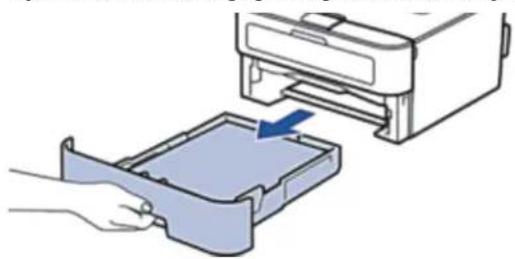
- Pomalu vytáhněte zaseknutý papír ven.
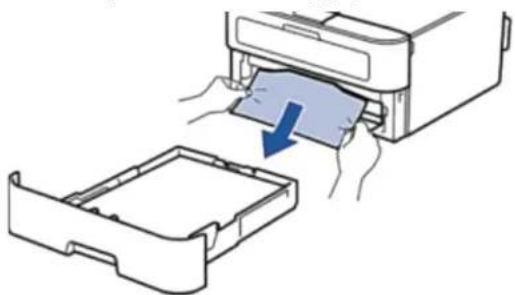
Snáze můžete vyjmout zaseknutý papír tahem oběma rukama směrem dolů.
- Prolistujte stoh papíru, abyste zabránili dalšimu zaseknutí, a posuňte vodítka papíru tak, aby odpovídala velikosti papíru.
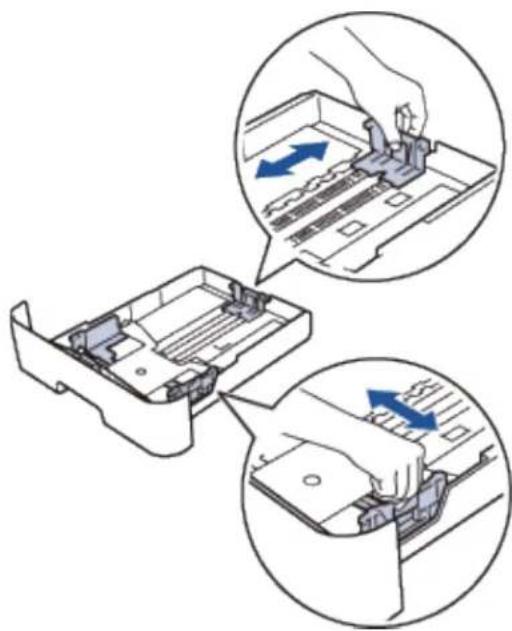
- Přesvědčte se, že papír pod značkou „MAX“.
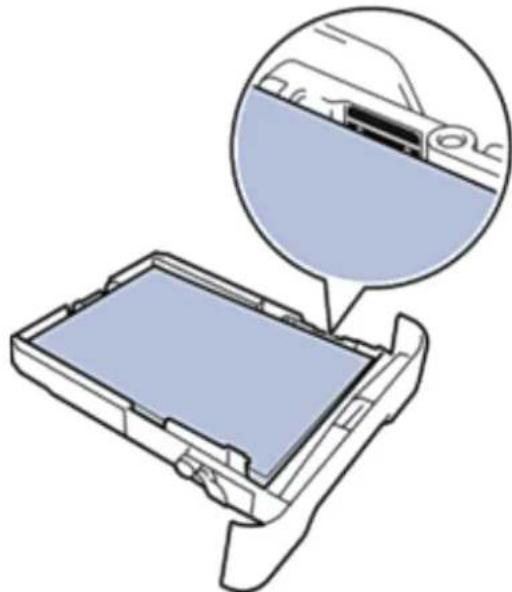
- Vložte zásobník papíru pevně zpět do stroje.
Papír je zaseknutý na zadní straně stroje
Pokud ovládací panel stroje nebo stavový monitor (jen pro Macintosh) udává, že došlo k zaseknutí na zadní straně (Rear) stroje, postupujte takto:
-
Nechte stroj 10 minut zapnutý. To umožní, aby vnitřní větrák ochladil extrémně horké části uvnitř stroje.
-
Otevřete zadní kryt.
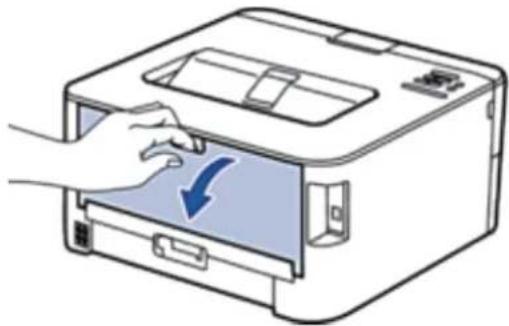
- Zatáhněte za černé úchyty po levé a pravé straně směrem k sobě, abyste uvolnili kryt tavici jednotky.
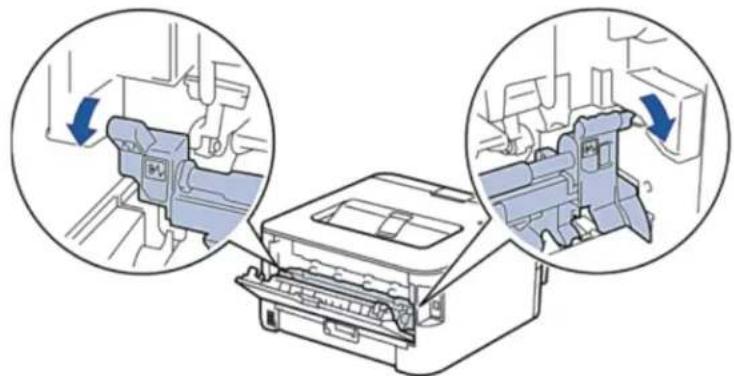
Vnitřní části stroje jsou extrémně horké. Počkejte, až se stroj ochladí, a pak se ho teprve dotýkejte.
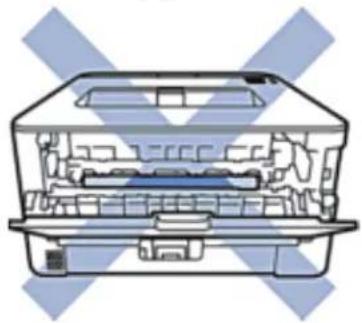
- Oběma rukama jemně vytáhněte zaseknutý papír z tavicí jednotky.
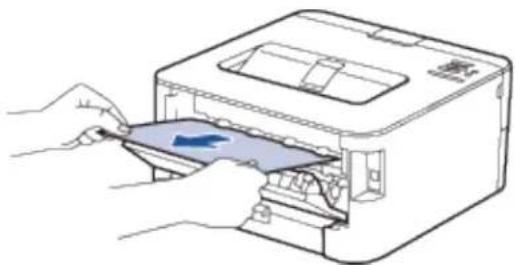
- Zavřete kryt tavicí jednotky. Dejte pozor, aby černé úchyty na levé a pravé straně zaskočily na místo.
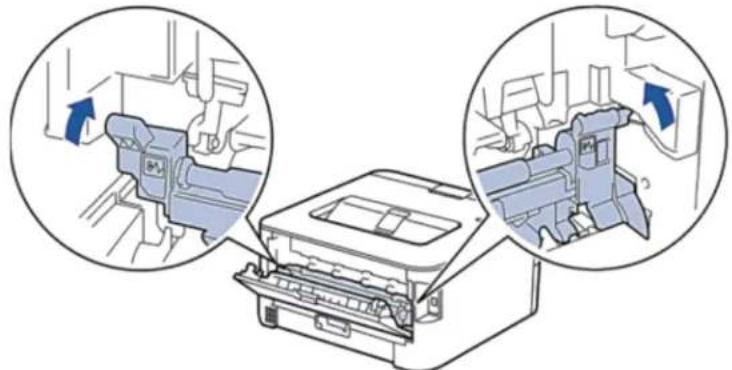
- Zavřete zadní kryt tak, aby zapadl do zavřené polohy.
Papír je zaseknutý uvnitř stroje
Pokud ovládaci panel stroje nebo stavový monitor (jen pro Macintosh) ukazuje, že došlo k zaseknutí uvnitř stroje, postupujte podle následujících pokynů:
AOZOR
Nepokoušejte se vyjmout papír zaseknutý hluboko uvnitř výrobku, zejména papír omotaný kolem topného válce. Mohlo by dojít k popálení nebo jinému zranění nebo by v horším případě mohl vzniknout kouř, kdybyste dál pracovali s výrobkem se zaseknutým papírem. Včas vypněte výrobek a požádejte svého místního zástupce Dell o další informace.
- Nechte stroj ještě 10 minut zapnutý, aby vnitřní větrák ochladil extrémně horké části uvnitř stroje.
- Otevřete přední kryt.
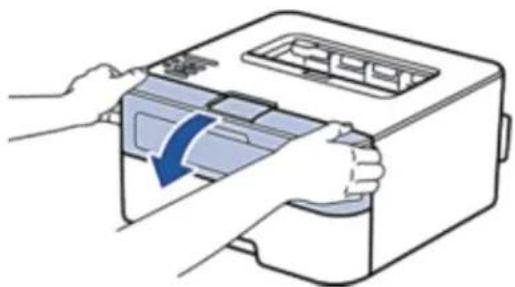
- Vyjměte cartridge s tonerem a jednotku válce.
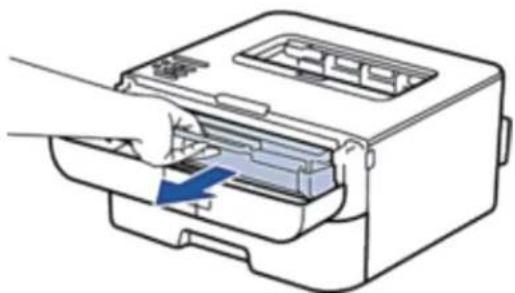
Vnitřní části stroje se silně zahřívají. Než se začnete dotýkat vnitřních částí stroje, počkejte, až se stroj ochladí.
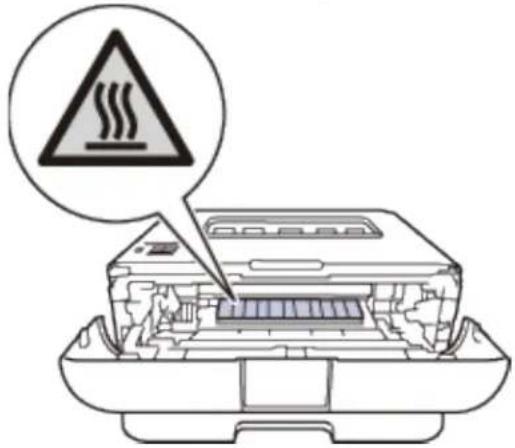
- Pomalu vytáhněte zaseknutý papír ven.
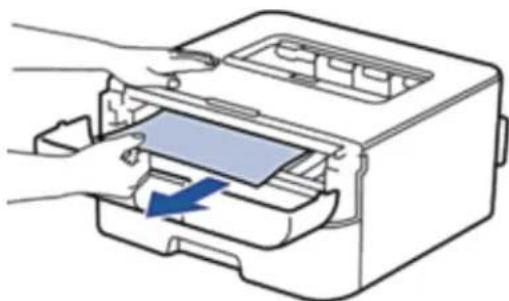
- Nainstalujte cartridge s tonerem a jednotku válce do stroje.
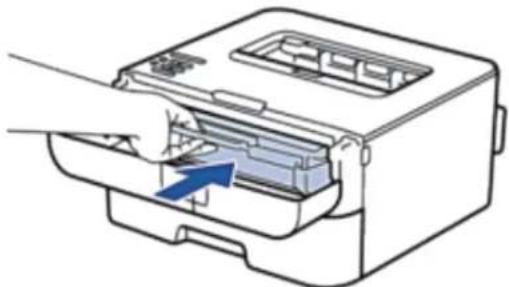
- Zavřete přední kryt stroje.
Papír je zaseknutý v oboustranném zásobníku
Pokud ovládací panel tiskárny nebo Status Monitor (pouze pro Macintosh) ukazuje, že je zaseknutý papír v oboustranném zásobníku, provedte následující kroky.
- Nechte tiskárnu 10 minut zapnutou. Toto umožní interním větrákům vychladit extrémně horké díly uvnitř tiskárny.
- Vytáhněte kompletně zásobník z tiskárny.
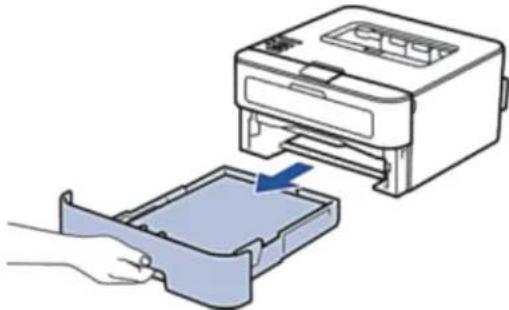
- Na zadní straně tiskárny, vytáhněte kompletně oboustranný zásobník ven z tiskárny.
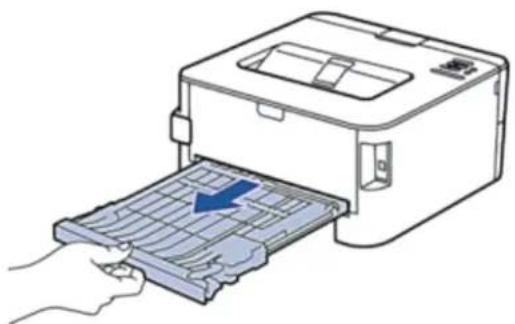
- Vytáhněte zaseknutý papír ven z tiskámy nebo z oboustranného zásobníku.
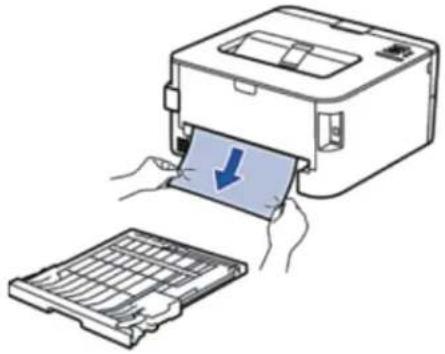
- Odstraňte papír, který může být přilepený zespodu tiskárny kvůli statické elektřině.
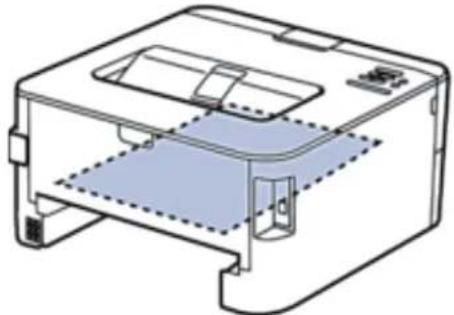
- Pokud není papír zaseklý uvnitř oboustranného zásobníku, otevřete zadní kryt.
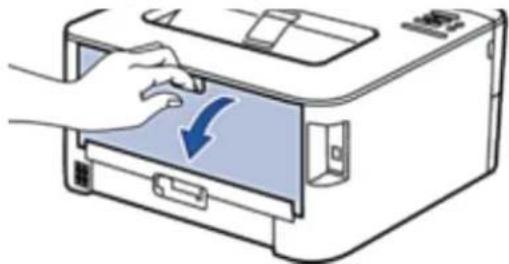
Vnitřní části tiskárny jsou extrémně horké. Počkejte dokud tiskárna nevychladne předtím než se jich dotknete.
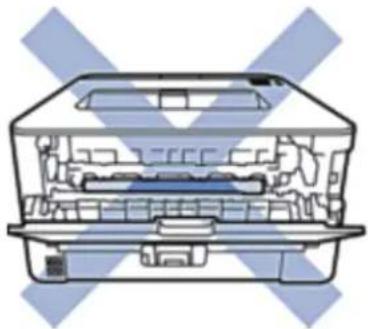
- Použijte obě ruce k vytažení zaseknutého papíru zezadu tiskárny.
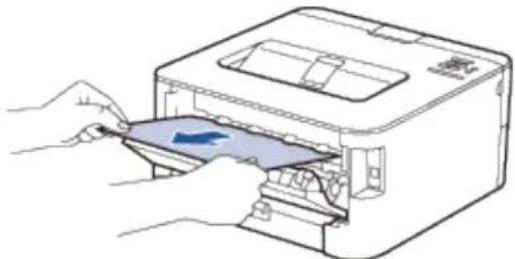
-
Zavřete zadní kryt, až se uzamkne v zavřené pozici.
-
Vložte oboustranný zásobník zpátky do tiskárny.
-
Vložte zásobník zpátky do tiskárny.
Zlepšení kvality tisku
Máte-li problém s kvalitou tisku, vytiskněte si nejprve zkušební stránku. Pokud výtisk vypadá dobře, není problém pravděpodobně ve stroji. Zkontrolujte připojení kabelu rozhraní a zkuste vytisknout jiný dokument. Jestliže má výtisk nebo zkušební stránka vytistěná ze stroje problém s kvalitou, zkontrolujte příklady špatné kvality tisku v tabulce a postupujte podle doporučení.
DŮLEŽITÉ
Použití jiných spotřebních materiálů než Dell může negativně ovlivnit kvalitu tisku, výkon hardwaru a spolehlivost stroje.
-
Abyste dosáhli nejlepší kvality tisku, radíme používat doporučená tisková média. Dbejte na to, abyste používali papír odpovídající našim specifikacím.
-
Zkontrolujte, jestli jsou správně nainstalovány cartridge s tonerem a jednotka válce.
| Příklady špatné kvality tisku | Doporučení |
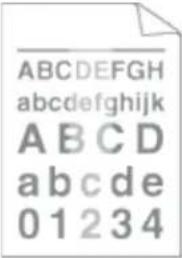 Vybledlost Vybledlost | Pokud stroj hlásí stav Replace Toner, vložte novou cartridge s tonerem.Zkontrolujte prostředí stroje. Tuto vadu tisku mohou způsobit podmínky, jako vlhkost, vysoké teploty a podobně.Je-li celá stránka příliš světlá, může být zapnutý režim Toner Save. Vypněte režim Toner Save v menu nastavení stroje nebo v ovladači tiskárny.Vyčistěte jednotku válce.Vyčistěte koronový drát jednotky válce.Vyměňte cartridge s tonerem za novou.Vyměňte jednotku válce za novou. |
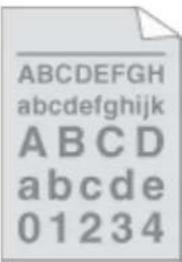 Šedé pozadí Šedé pozadí | Zkontrolujte prostředí stroje. Podmínky, jako jsou vysoké teploty a vysoká vlhkost, mohou zvýšit množství stínů na pozadí.Vyčistěte jednotku válce.Vyměňte cartridge s tonerem za novou.Vyměňte jednotku válce za novou. |
 Zdvojený obraz (duchy) Zdvojený obraz (duchy) | Zkontrolujte prostředí stroje. Tento problém s kvalitou tisku mohou způsobit podmínky, jako nízká vlhkost a nízké teploty.Vyberte vhodný typ média v ovladači tiskárny.Vyberte vhodný typ média v menu nastavení.Přesvěděte se, že jsou dvě páčky uvnitř zadního krytu v poloze nahoře. Vytálněte dvě páčky na doraz nahoru.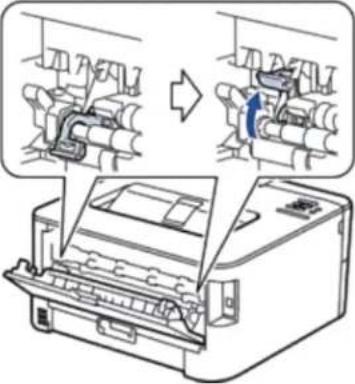 Vyčistěte jednotku válce.Vyměňte jednotku válce za novou.Vyměňte cartridge s tonerem za novou.Tavici jednotka může být znečištěná.Kontaktujte zákaznický servis Dell. Vyčistěte jednotku válce.Vyměňte jednotku válce za novou.Vyměňte cartridge s tonerem za novou.Tavici jednotka může být znečištěná.Kontaktujte zákaznický servis Dell. |
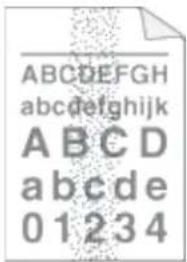 Toner zancchává tečky Toner zancchává tečky | Vyčistěte koronový drát na jednotce válce.Jednotka válce může být poškozená.Vyměňte jednotku válce za novou.Tavicí jednotka může být znečištěná.Kontaktujte zákaznický servis Dell. |
 Reliéfní tisk Reliéfní tisk | Vyberte režimThick Paperv ovladači tiskárny nebo použijte tenčí papír, než momentálně používáte.Vyberte Thick Paper v menu nastavení stroje Media Type.Zkontrolujte prostředí stroje. Reliéfní tisk mohou způsobit podmínky, jako vysoká vlhkost.Jednotka válce může být poškozená.Vyměňte jednotku válce za novou. |
 Vše černé Vše černé | Vyčistěte koronový drát uvnitř jednotky válce posouváním jezdce.Nezapomeňte vrátit jezdec do výchozí polohy(▲).Jednotka válce může být poškozená.Vyměňte jednotku válce za novou. |
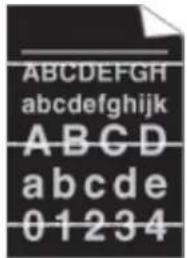 Bílé linky příčně na stránce Bílé linky příčně na stránce | Vyměňte jednotku válce za novou.Vyberte vhodný typ média v menu nastavení.Problém může zmizet sám od sebe. Tento problém může být možné vyřešit vytisknutím několika prázdných stránck, zejména pokud stroj nebyl delší dobu používán.Vyčistěte jednotku válce.Jednotka válce může být poškozená.Vyměňte jednotku válce za novou. |
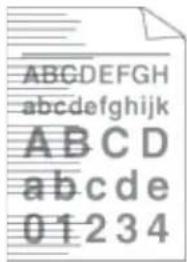 Linky příčně na stránce Linky příčně na stránce | Vyčistěte koronový drát uvnitř jednotky válce.Vyčistěte jednotku válce.Jednotka válce může být poškozená.Vyměňte jednotku válce za novou. |
 Bílé linky, proužky nebožebrování příčně na stránce Bílé linky, proužky nebožebrování příčně na stránce | Zkontrolujte prostředí stroje. Tento problém s kvalitou tisku mohouzpůsobit podmínky, jako vysoká vlhkost a vysoké teploty.Vyčistěte jednotku válce.Jestlíže se problém nevyřeší ani po vytisknutí několíka stránek, vyměňte jednotkuválce za novou. |
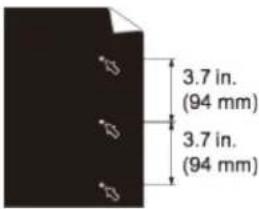 Bílé tečky na černém textua obrázcích v rozestupech3,7 in. (94 mm) Bílé tečky na černém textua obrázcích v rozestupech3,7 in. (94 mm)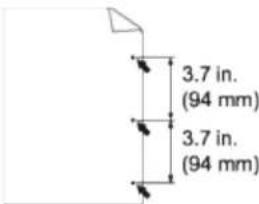 Črné tečky v rozestupech 3,7in. (94 mm) Črné tečky v rozestupech 3,7in. (94 mm) | Vytiskněte 10-15 kopí prázdného bílého listu papíru. Není-li problém povytisknutí prázdných stránek vyřešen, mohou být na jednotce válce přichyceny cizímateriály, například lepidlo z etikety ulpělé na válcí. Vyčistěte jednotku válce.Jednotka válce může být poškozená.Vyměňte jednotku válce za novou. |
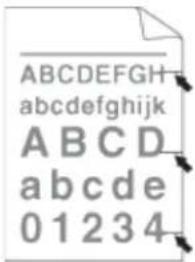 Černé stopy toneru po celé stránce Černé stopy toneru po celé stránce | Pokud používáte etikety pro laserové tiskárny, může lepidlo z listů někdy ulpět na povrchu válce. Vyčistěte jednotku válce.Jestliže jste použili papír opatřený svorkami ncbo sponami, může být jednotka válce poškozená.Je-li nevybalená jednotka válce na přímém slunečním světle (nebo delší dobu při pokojovém osvětlení), může se jednotka poškodit.Vyčistěte jednotku válce.Cartridge s tonerem může být poškozená.Vyměňte cartridge s tonerem za novou.Jednotka válce může být poškozená.Vyměňte jednotku válce za novou. |
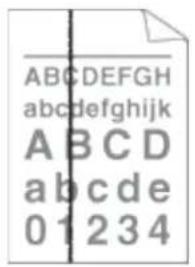 Černé linky podélně na stránceVytištěné stránky mají na skvrny od toneru. Černé linky podélně na stránceVytištěné stránky mají na skvrny od toneru. | Vyčistěte koronový drát uvnitř jednotky válce posouváním jezdce. Nezapomeňte vrátit jezdce do výchozí polohy ( ▲ ).Cartridge s tonerem může být poškozená.Vyměňte cartridge s tonerem za novou.Jednotka válce může být poškozená.Vyměňte jednotku válce za novou.Tavicí jednotka může být znečištěná.Kontaktujte zákaznický servis Dell. |
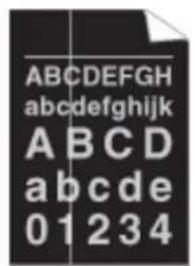 Bílé linky podélně na stránce Bílé linky podélně na stránce | Přesvědčte se, že uvnitř stroje nebo v okolí cartridge s tonerem a jednotky válce nejsou žádné cizí materiály, např. útržky papíru, lepicí papírky na poznámky, ncbo prach.Cartridge s tonerem může být poškozená.Vyměňte cartridge s tonerem za novou.Jednotka válce může být poškozená.Vyměňte jednotku válce za novou. |
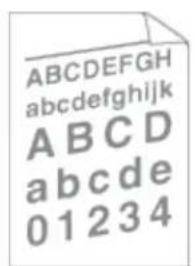 Obrázek zkosený Obrázek zkosený | Přesvědčte se, že je papír nebo jiné tiskové médium správně naložené v zásobníku papíru a že vodítka nejsou u stohu papíru příliš těsně nebo příliš volně.Nastavte správně vodítka papíru.Zásobník papíru může být příliš plný.Zkontrolujte typ a kvalitu papíru.Zkontrolujte, jestli uvnitř stroje nejsou volné materiály, např. útržky papíru.(Pro modely s automatickým oboustranným tiskem)Pokud problém nastává pouze během oboustranného tisku, zkontrolujte, jestli v oboustranném zásobníku nejsou útržky papíru, a ověřte, zda je oboustranný zásobník úplně |
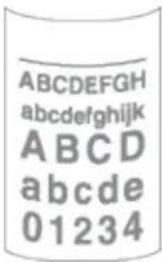 Zvlnčný nebo svinutý papír Zvlnčný nebo svinutý papír | Zkontrolujte typ a kvalitu papíru. Zvlnění papíru mohou způsobit vysoké teploty a vysoká vlhkost.Pokud nepoužíváte stroj často, může být papír přiliš dlouho v zásobníku. Obraťte stoh papíru v zásobníku. Provětrejte také stoh papíru a pak otočte papír v zásobníku o 180^ .Otevřete zadní kryt (výstupní zásobník otočený nahoru), aby potištěný papír mohl vycházet na výstupní zásobník otočený nahoru.Pokud nepoužíváte námí doporučená tisková média, zvolte v ovladači tiskárny režimReduce Paper Curl. |
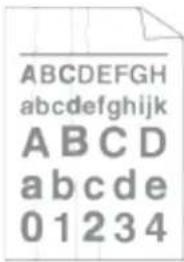 Varhánky nebo pomačkání Varhánky nebo pomačkání | Přesvěděte se, že je papír správně naložený.Zkontrolujte typ a kvalitu papíru.Obraťte stoh papíru v zásobníku nebo otočte papír ve vstupním zásobníku o 180^ . |
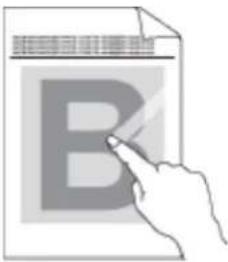 Špatné upnutí Špatné upnutí | Přesvěděte se, že jsou dvě páčky uvnitř zadního krytu v poloze nahoře. Vytáhněte dvě páčky na doraz nahoru.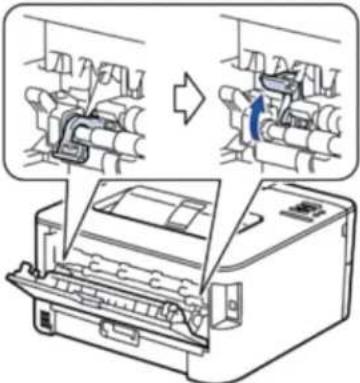 Přesvěděte se, že se nastavení typu média v ovladači shoduje s typem papíru, který používáte.Zvolte režimImprove Toner Fixingv ovladači tiskárny.Pokud tato volba nepřinese dostatečné zlepšení, změňte nastaveníMedia Typev ovladači tiskárny na tlusté médium.Jestliže tisknete obálku, zvolteEnv.Thickv nastavení typu média. Přesvěděte se, že se nastavení typu média v ovladači shoduje s typem papíru, který používáte.Zvolte režimImprove Toner Fixingv ovladači tiskárny.Pokud tato volba nepřinese dostatečné zlepšení, změňte nastaveníMedia Typev ovladači tiskárny na tlusté médium.Jestliže tisknete obálku, zvolteEnv.Thickv nastavení typu média. |
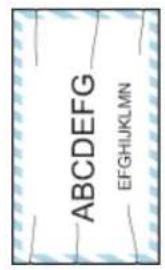
Obálka se mačká
Přesvědčte se, že jsou dvě páčky uvnitř zadního krytu během tisku obálek zatažené dolů do polohy obálky. Až dokončíte tisk, vraťte páčky zpět do původní polohy. Vytáhněte páčky na doraz nahoru.
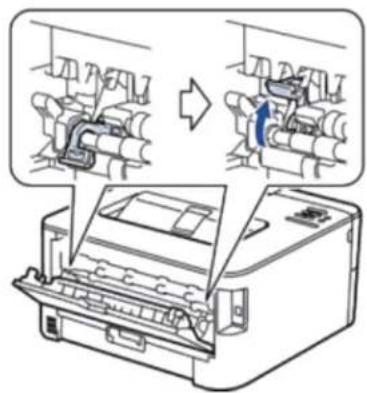
- Dbejte na to, aby byly obálky potiskovány se zadnim krytem (výstupní zásobník otočený nahoru) otevřeným.
- Dbcjte na to, aby byly obálky podávány pouze ze štěrbiny pro ruční podávání.
Informace o stroji
- Kontrola výrobního čísla
- Kontrola verze firmwaru
- Reset funkcí
Kontrola výrobního čísla
- Stisknutím tlačitka ▲ nebo ▼ vyberte možnost Machine Info. a pak stiskněte OK.
- Stisknutím tlačítka ▲ nebo ▼ vyberte možnost Serial No. a pak stiskněte OK. Stroj zobrazí výrobní číslo na LCD displeji.
Kontrola verze firmwaru
- Stisknutím tlačitka ▲ nebo ▼ vyberte možnost Machine Info. a pak stiskněte OK.
- Stisknutím tlačítka ▲ nebo ▼ vyberte možnost Version a pak stiskněte OK.
- Stisknutím tlačítka ▲ nebo ▼ vyberte možnost Main Version nebo Sub1 Version a pak stiskněte OK. Stroj zobrazí verzi firmwaru na LCD displeji.
Resetování funkce
- Reset sitě
Funkce Network Reset se použivá k obnovení nastavení sítě tiskového serveru, např. hesla a IP adresy, zpět na výchozí hodnoty od výrobce.
- Reset na nastavení od výrobce
Funkce Factory Reset se použivá k resetování určitých nastavení stroje zpět na původní nastavení od výrobce.
- Reset nastavení
Reset sítě
Funkce Network Reset se používá k obnovení nastavení sítě tiskového serveru, např. hesla a IP adresy, zpět na výchozí hodnoty od výrobce.
- Než provedete reset sítě, odpojte všechny kabely rozhraní.
- Stisknutím tlačítka ▲ nebo ▼ vyberte možnost Reset Menu a pak stiskněte OK.
- Stisknutím tlačítka ▲ nebo ▼ vyberte možnost Network a pak stiskněte OK.
- Stisknutím tlačítka ▲ zvolte Yes.
Reset na nastavení od výrobce
Funkce Factory Reset se používá k resetování určitých nastavení stroje zpět na původní nastavení od výrobce.
- Stisknutím tlačítka ▲ nebo ▼ vyberte možnost Reset Menu a pak stiskněte OK.
- Stisknutím tlačítka ▲ nebo ▼ vyberte možnost Factory Reset a pak stiskněte OK.
- Stisknutím tlačítka ▲ zvolte Reset.
Reset nastavení
- Odpojte sítový kabel ze stroje. Pokud to neuděláte, nastavení sítě, např. IP adresa, se neresetují.
- Stisknutím tlačítka ▲ nebo ▼ vyberte možnost Reset Menu a pak stiskněte OK.
- Stiskněte současně ▲ a Back.
- Když se objeví Settings Reset, stiskněte OK.
- Když se objeví Restart Printer?, stiskněte OK. Stroj se automaticky restartuje.
Pravidelná údržba....155
Výměna spotřebních materiálů....155
Čištění stroje....163
Kontrola zbývající životnosti dílů....170
Balení a odeslání stroje Dell....170
Pravidelná údržba
• Výměna spotřebních materiálů
Spotřební materiály musíte vyměnit, když stroj ohlásí, že skončila jejich životnost.
- Čištění stroje
Pravidelně čistěte stroj zvenku i zevnitř suchým hadrem bez vláken.
- Kontrola zbývající životnosti dílů
• Balení a odeslání stroje Dell
Výměna spotřebních materiálů
Spotřební materiály musíte vyměnit, když stroj ohlásí, že skončila jejich životnost.
Sami můžete vyměňovat následující spotřební materiály.
Použití jiných spotřebních materiálů než Dell může negativně ovlivnit kvalitu tisku, výkon hardwaru a spolehlivost stroje.
POZNÁMKA: Cartridge s tonerem a jednotka válce jsou dva samostatné spotřební materiály. Dbejte na to, aby byly nainstalovány jako jedna sestava.
Abyste předešli případným komplikacím, můžete si nakoupit zásoby spotřebních materiálů a mít je k dispozici na výměnu předtím, než stroj přestane tisknout.
VAROVÁNÍ
- Nikdy nepoužívejte vysavač na rozsypaný toner a zbylý toner ve výrobku, cartridgei s tonerem nebo láhvi s tonerem. Mohlo by dojit ke vznicení od elektrické jiskry uvnitř vysavače a k následnému výbuchu. K otírání rozsypaného materiálu používejte smeták nebo vlhký hadr. Pokud rozsypete velké množství toneru, obraťte se na svého místního zástupce firmy Dell.
Nikdy ncházejte cartridge s tonerem do otevřeného plamene. Zbývající toner v cartridge by se mohl vznítit a způsobit popáleniny nebo výbuch. Budete-li mít použitou cartridge s tonerem, kterou již nebudete potřebovat, požádejte o její likvidaci svého místního zástupce firmy Dell.

POZOR
- Uchovávejte válcové cartridge (nebo válce, pokud se nejedná o typ cartridge) a cartridge s tonerem mimo dosah dětí. Pokud dítě náhodou spolkne tone, nechte ho jej vyplivnout, propláchněte ústa vodou, dejte pít vodu a okamžitě vyhledejte lékaře.
- Při výměně válcových cartridgeí (nebo válců, pokud se nejedná o typ cartridge) a cartridgeí s tonerem budťe opatrní, aby se nerozsypal toner. V případě rozsypání toneru zabraňte styku s oděvy, kůží, očima a ústy, ale také vdechování.
- Jestliže se vám toner vysype na kůži nebo oděv, omyjte ho mýdlem a vodou. Pokud vám částečky toneru vniknou do očí, vymyjte je velkým množstvím vody po dobu nejméně 15 minut, dokud neustoupí dráždění. V případě potřeby se poradťe s lékařem.
DŮLEŽITÉ
- Stroje Dell jsou zkonstruovány tak, aby pracovaly s tonerem určité konkrétní specifikace, a fungují na optimální úrovni výkonu při používání s originálními cartridgemi s tonerem Dell. Firma Dell nemůže garantovat tento optimální výkon při použití toneru nebo cartridgeí s tonerem jiné specifikace. Stroj nemusí detekovat toner nebo cartridge s tonerem jiné specifikace správně, nýbrž je místo toho může považovat za standardní cartridge s tonerem. Firma Dell proto nedoporučuje používat s tímto strojem jiné než originální cartridge Dell, ani doplňovat prázdné
Pravidelná údržba
cartridge tonerem od jiných dodavatelů. Pokud dojde k poškození jednotky válce nebo jiných součástí tohoto stroje v důsledku použití toneru nebo cartridge s tonerem jiné výroby než originální Dell, kvůli nekompatibilitě nebo nevhodnosti takového výrobku pro tento stroj, nemusí se na žádné, následně potřebné opravy vztahovat záruka.
- Pro nejlepší výkon používejte originální válec a cartridge s tonerem Dell. Tisk s jednotkou válce nebo cartridgí s tonerem třetí strany může snížit nejen kvalitu tisku, ale také kvalitu a životnost samotného stroje. Na problémy způsobené použitím válce nebo cartridge s tonerem třetí strany se nemusí vztahovat záruční krytí.
POZNÁMKA: Dbejte na to, aby byly použité spotřební materiály těsně uzavřené v sáčku tak, aby se práškový toner nemohl vysypat z cartridge.
POZNÁMKA: Doporučujeme umístit použité spotřební materiály na kus papíru, aby nedošlo k náhodnému vysypání nebo rozptýlení materiálu uvnitř.
POZNÁMKA: Pokud použijete papír, který není přímo ekvivalentní doporučenému tiskovému médiu, může se zkrátit životnost spotřebních materiálů a součástí stroje.
POZNÁMKA: Předpokládaná životnost každé cartridge s toncerm je založena na normč ISO/IEC 19752. Interval výměn se liší v závislosti na objemu tisku, procentuálním pokrytí, typech použitých médií a na zapínání a vypínání stroje.
POZNÁMKA: Interval výměn spotřebních materiálů kromě cartridgeí s tonerem se liší v závislosti na objemu tisku, typech použitých médií a na zapínání a vypínání stroje.
POZNÁMKA: Opatrně manipulujte s cartridgeí s tonerem. Jestliže se vám toner rozsype na ruce nebo oděv, okamžité ho otřete nebo omyjte studenou vodou.
POZNÁMKA: Abyste předešli problémům s kvalitou tisku, NEDOTÝKEJTE se stínovaných součástí vyobrazených na ilustraci.
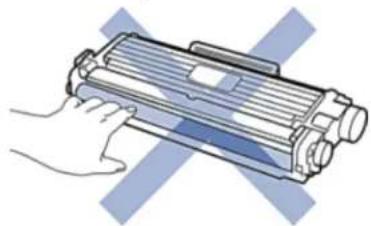
Standardní cartridge s tonerem dokáže potisknout přibližně 1200 stránek.*1 Cartridge s tonerem High Yield dokáže potisknout přibližně 2600 stránek.*1 Skutečný počet stránek se liší v závislosti na průměrném typu dokumentu.
Když začne docházet toner v cartridgei, zobrazí se na ovládacím panelu hlášení Toner Low.
Cartridge s tonerem, která se dodává se strojem Dell, je cartridge s tonerem Starter. Přibližná životnost toneru se může lišit od standardní cartridge s tonerem.
Přibližná životnost cartridge s tonerem Starter
Přibližně 700 stránek (stránky Letter nebo A4)*1
POZNÁMKA: Je vhodné mít v zásobě novou cartridge s tonerem připravenou k použití, až se objeví varování Toner Low.
POZNÁMKA: Aby byla zaručena vysoká kvalita tisku, doporučujeme používat jen originální cartridge s tonerem značky Dell. Budete-li chtít zakoupit nové cartridge s tonerem, obraťte se nazákaznický servis Dell.
POZNÁMKA: NEVYBALUJTE novou cartridge s tonerem, dokud ji nebudete potřebovat nainstalovat.
POZNÁMKA: Pokud necháte cartridge s tonerem delší dobu vybalenou, zkrátí se životnost toneru.
POZNÁMKA: Dell důrazně doporučuje, abyste opčetovně NEPLNILI cartridge s tonerem dodanou se strojem. Dále důrazně doporučujeme, abyste nadále použivali jen originální náhradní cartridge s tonerem značky Dell. Použití nebo pokus o použití toneru, popř. cartridge, třetí strany ve stroji Dell může způsobit poškození stroje a může vést k neuspokojivé kvalitě tisku. Naše omezené záruční krytí se nevztahuje na žádný problém způsobený použitím toneru nebo cartridge třetí strany. Pro ochranu vaší investice a pro dosažení prvotřidního výkonu stroje Dell důrazně doporučujeme použivat originální spotřební materiály Dell.
*1 Přibližná životnost cartridge je deklarována v souladu s ISO/IEC 19752.
Výměna cartridge s tonerem
-
Přesvědčte se, že je stroj zapnutý.
-
Otevřete přední kryt.
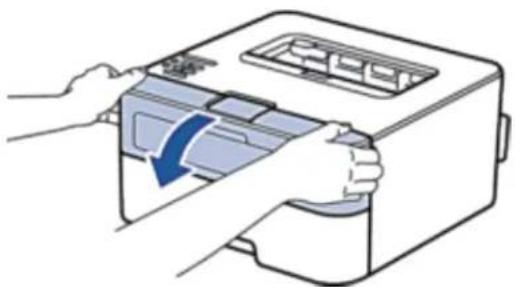
- Vyjměte cartridge s tonerem a jednotku válce ze stroje.
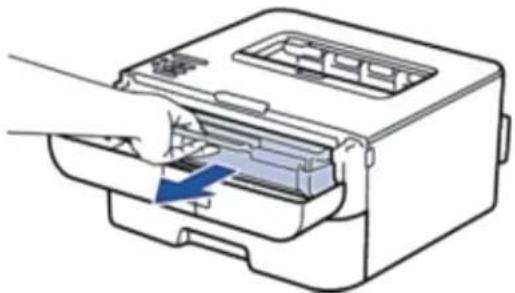
- Stlačte pojistnou páčku a vyjměte cartridge s tonerem ven z jednotky válce.
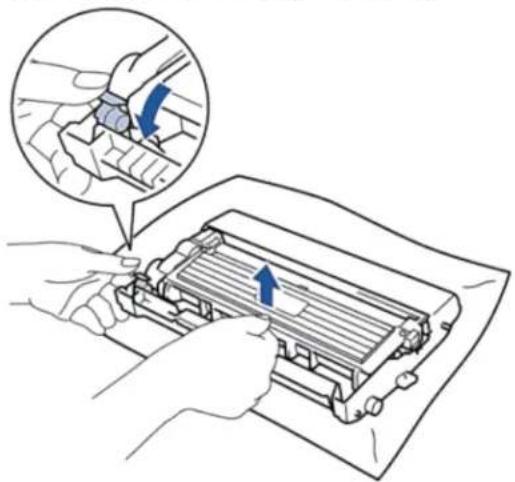
-
Vybalte novou cartridge s tonerem.
-
Odstraňte ochranný kryt.
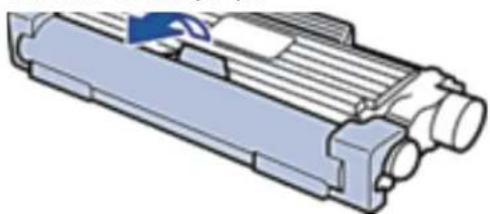
- Vložte novou cartridge s tonerem pevně do jednotky válce, dokud neuslyšíte, že zaskočila na místo.
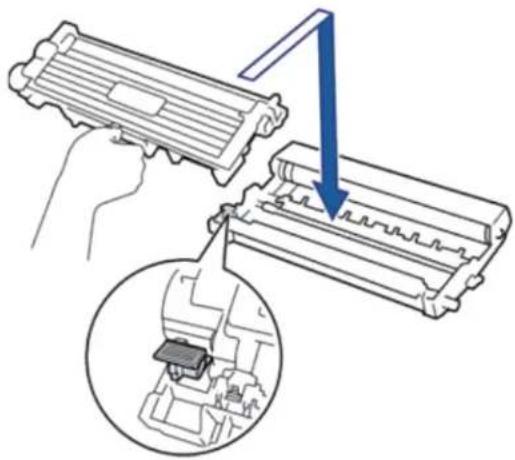
POZNÁMKA: Dbejte na to, abyste vložili cartridge s tonerem správně; jinak by se mohla uvolnit z jednotky válce.
- Vyčistěte drát uvnitř jednotky válce opakovaným jemným posouváním jezdce zleva doprava a zprava doleva.
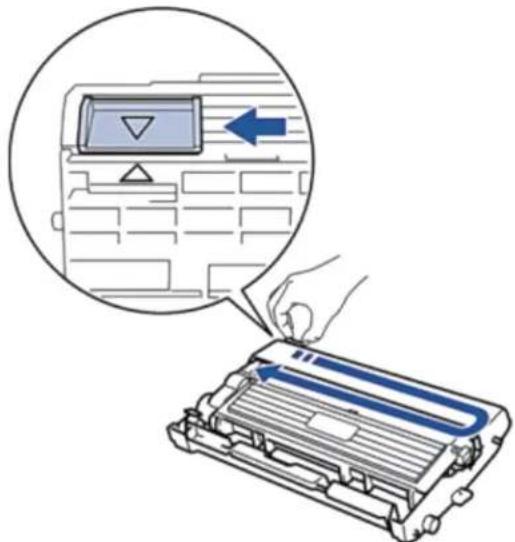
POZNÁMKA: Nezapomeňte vrátit jezdce do výchozí polohy ( ▲). Šipka na jezdci musí být vyrovnaná se šipkou na jednotce válce. Pokud není, mohou mít vytištěné stránky svislý pruh.
- Nainstalujte cartridge s tonerem a jednotku válce zpět do stroje.
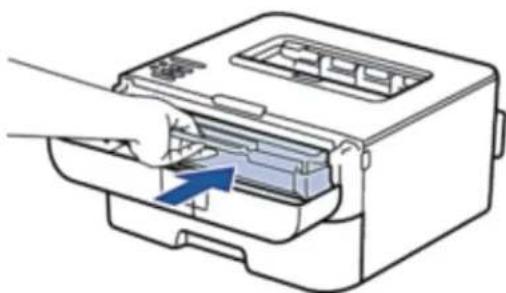
- Zavřete přední kryt stroje.
POZNÁMKA: Nevypínejte stroj ani neotevírejte přední kryt, dokud se stroj nevrátí do režimu připravenosti (Ready).
Informace o jednotce válce
Nová jednotka válce dokáže vytisknout přibližně 12 000 jednostranných stránek velikosti Letter nebo A4.
V důsledku používání a otáčení válce a interakce s papírem, tonerem a dalšími materiály v dráze papíru dochází k opotřebení a otěru válce. Při navrhování tohoto výrobku se firma Dell rozhodla použít počet otáček válce jako rozumný faktor pro určení životnosti válce. Když válec dosáhne limitu otáček stanoveného výrobcem a odpovidajícího danému počtu vytistěných stránek, zobrazí se na LCD displeji výrobku upozornění, že máte vyměnit příslušný válec. Výrobek dál funguje, ale kvalita tisku nemusí být optimální.
POZNÁMKA: Pokud umístíte nevybalenou jednotku válce na přímé sluncční světlo (nebo necháte delší dobu při pokojovém osvětlení), může se jednotka poškodit.
POZNÁMKA: Skutečnou životnost válce určuje několik faktorů, např. teplota, vlhkost, typ papíru, typ použitého toneru atd. Za ideálních podmínek se průměrná životnost válce odhaduje přibližně na 12 000 stránek. Skutečný počet stránek, které válec vytiskne, může být podstatně nižší než tento odhad.
Protože nemáme žádnou kontrolu nad různými faktory určujícími skutečnou životnost válce, nemůžeme garantovat minimální počet stránek, které váš válec vytiskne.
POZNÁMKA: Pro nejlepší výkon používejte jen originální toner Dell. Stroj se smí používat jen v čistém prostředí bez prachu a s dostatečným větráním.
Tisk s jiným válcem než Dell může snížit nejen kvalitu tisku, ale také kvalitu a životnost samotného stroje. Na problémy způsobené použitím jiné jednotky válce než Dell se nevztahuje záruční krytí.
Výměna jednotky válce
-
Přesvědčte se, že je stroj zapnutý.
-
Otevřete přední kryt.
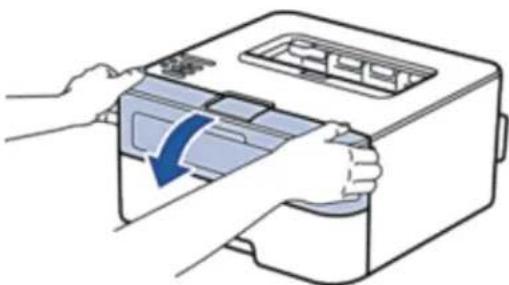
- Vyjměte cartridge s tonerem a jednotku válce ze stroje.
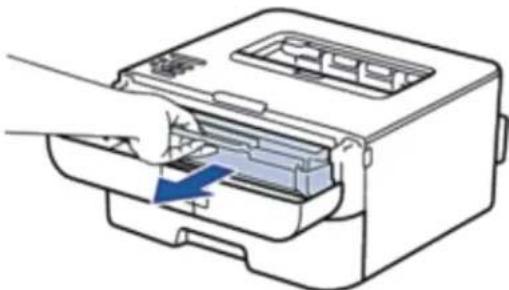
- Stlačte pojistnou páčku a vyjměte cartridge s tonerem ven z jednotky válce.
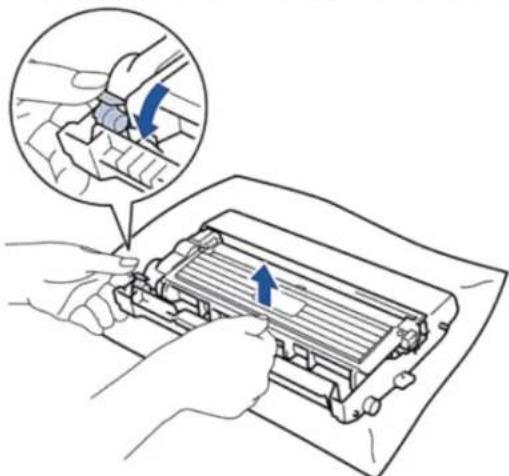
-
Vybalte novou jednotku válce.
-
Vložte cartridge s tonerem pevně do nové jednotky válce, dokud neuslyšíte, že zaskočila na místo.
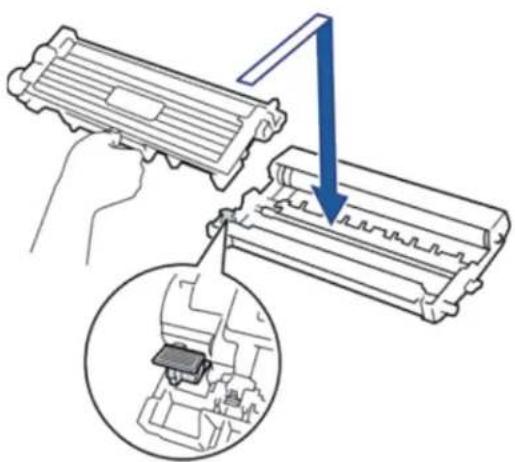
POZNÁMKA: Dbejte na to, abyste vložili cartridge s tonerem správně; jinak by se mohla uvolnit z jednotky válce.
- Vyčistěte drát uvnitř jednotky válce opakovaným jemným posouváním jezdce zleva doprava a zprava doleva.
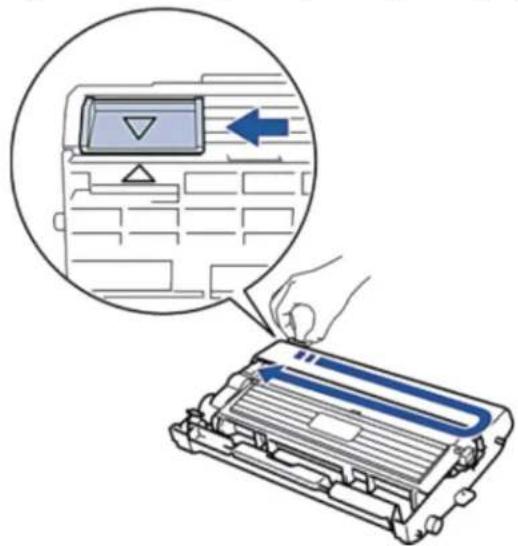
POZNÁMKA: Nezapomčněte vrátit jezdce do výchozí polohy (▲). Šipka na jezdci musí být vyrovnaná se šipkou na jednotce válce. Pokud není, mohou mít vytistěné stránky svislý pruh.
- Nainstalujte cartridge s tonerem a jednotku válce zpět do stroje.
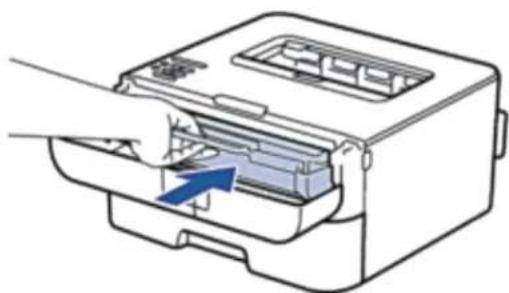
- Zavřete přední kryt stroje.
Čištění stroje
Pravidelně čistěte stroj zvenku i zevnitř suchým hadrem bez vláken.
Když vyměníte cartridge s tonerem nebo jednotku válce, nezapomeňte vyčistit vnitřek stroje. Jestliže jsou vytíštěné stránky znečištěné tonerem, vyčistěte vnitřek stroje suchým hadrem bez vláken.
VAROVÁNÍ
- K čištění vnitřku nebo vnějšku výrobku NEPOUŽÍVEJTE hořlavé látky, žádný typ spreje ani organická rozpouštědla či kapaliny obsahující alkohol nebo čpavek. Mohlo by to způsobit požár nebo zasažení elektrickým proudem. Místo toho používejte jen suchý hadr bez vláken.
- Při čistění tohoto výrobku používejte výhradně čisticí materiály určené k tomuto účelu. Jiné čisticí materiály mohou zapříčinit zhoršení výkonu výrobku. Nikdy nepoužívejte aerosolová čistidla, aby nedošlo ke vznícení nebo výbuchu.



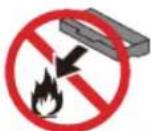

POZOR
Při čištění vždy vypněte tento výrobek a odpojte ho od elektrického napájení. Dotyk s vnitřkem stroje pod napětím může způsobit zasažení elektrickým proudem.
DÜLEŽITÉ
- Používejte neutrální čisticí prostředky. Čištění těkavými kapalinami, jako je ředidlo nebo benzin, poškozuje povrch stroje.
- NEPOUŽÍVEJTE čisticí prostředky obsahující čpavek.
- NEPOUŽÍVEJTE isopropylalkohol k odstraňování nečistot z ovládacího panelu. Panel by mohl popraskat.
- Abyste předešli problémům s kvalitou tisku, NEDOTÝKEJTE se stínovaných součástí vyobrazených na ilustraci.
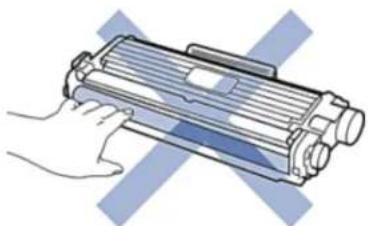
Čištění koronového drátu
Pokud máte problémy s kvalitou tisku nebo se na ovládacím panelu zobrazí stav Drum!, vyčistěte koronový drát.
- Otevřete přední kryt.
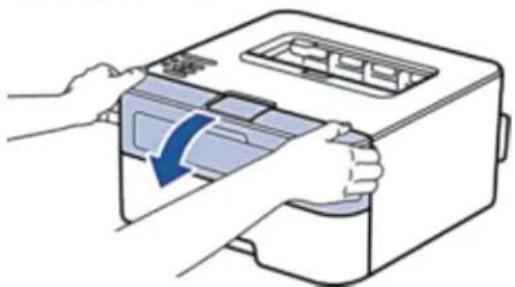
- Vyjměte cartridge s tonerem a jednotku válce ze stroje.
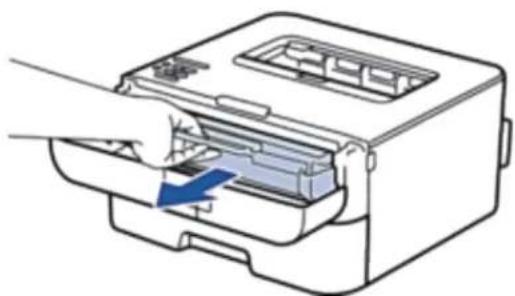
- Vyčistěte drát uvnitř jednotky válce opakovaným jemným posouváním jezdce zleva doprava a zprava doleva.
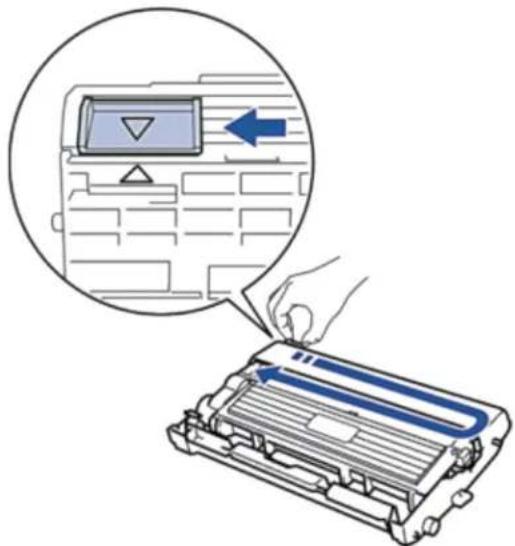
POZNÁMKA: Nezapomeňte vrátit jezdce do výchozí polohy ( ▲). Šipka na jezdci musí být vyrovnaná se šipkou na jednotce válce. Pokud není, mohou mít vytištěné stránky svislý pruh.
- Nainstalujte cartridge s tonerem a jednotku válce zpět do stroje.
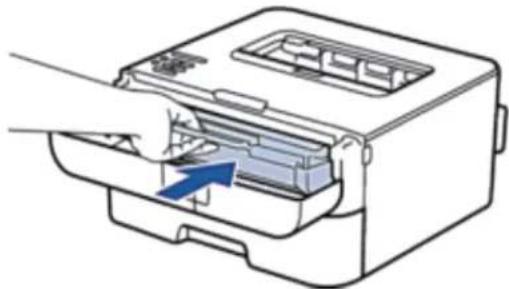
- Zavřete přední kryt stroje.
Čištění jednotky válce
Jestliže se na výtisku objevuji tečky nebo jiné opakující se značky v intervalch 3,7 in. (94 mm), může být na povrchu válce cizí materiál, například lepidlo z etikety přichycené k válcí. Vyřešte problém podle následujících pokynů:
-
Stiskněte a přidržte tlačítko, aby se vypnul stroj.
-
Otevřete přední kryt.
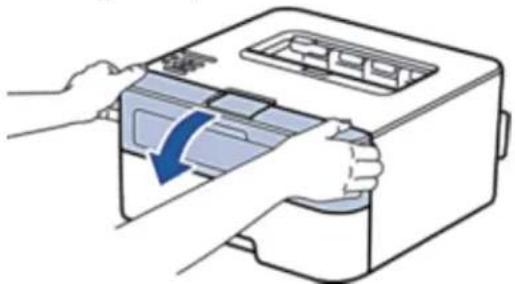
- Vyjměte cartridge s tonerem a jednotku válce ze stroje.
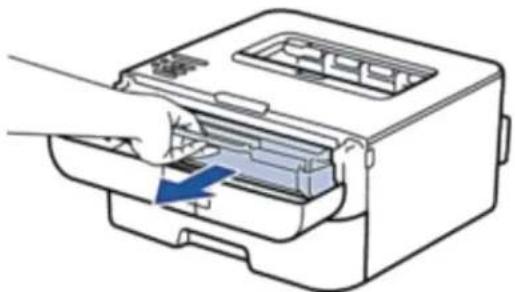
- Stlačte pojistnou páčku a vyjměte cartridge s tonerem ven z jednotky válce.
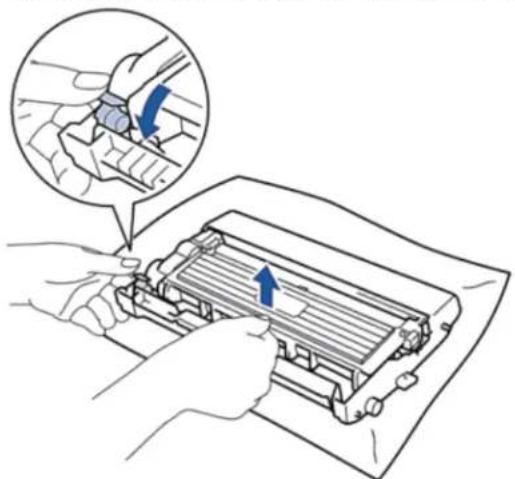
- Otočte jednotku válce, jak je znázorněno na ilustraci. Přesvědčte se, že je ozubený mechanismus jednotky válce na levé straně.
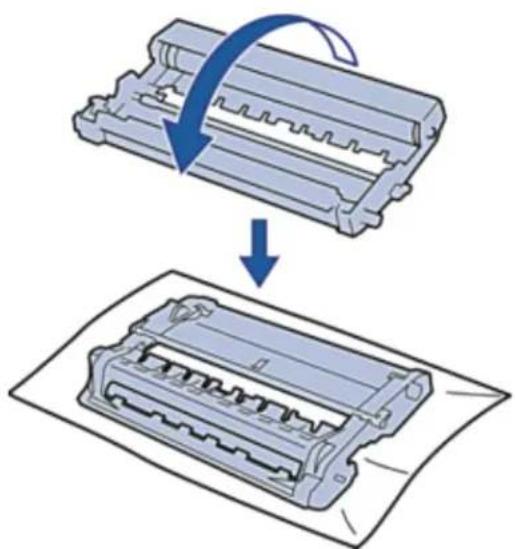
- Rukou otočte okraj jednotky válce směrem k sobě a sledujte přitom povrch podezřelé oblasti.
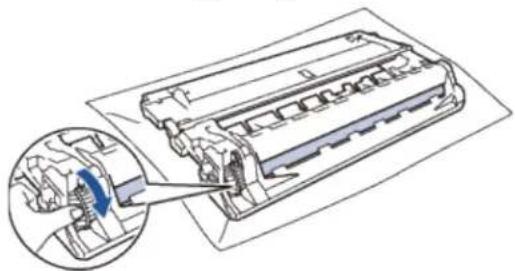
POZNÁMKA: Abyste předešli problémům s kvalitou tisku, NEDOTÝKEJTE se povrchu jednotky válce jinde než na okraji.
- Jemně otřete povrch válce suchým bavlněným tampónem, dokud nezmizí stopy na povrchu.
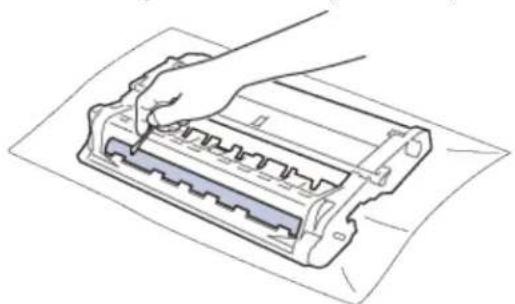
POZNÁMKA: NEČISTĚTE povrch fotocitlivého válce ostrými předměty nebo kapalinami.
- Vložte novou cartridge s tonerem pevně do jednotky válce, dokud neuslyšíte, že zaskočila na místo.
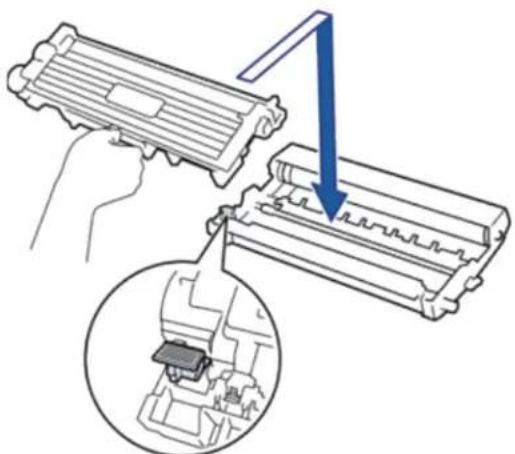
POZNÁMKA: Dbejte na to, abyste vložili cartridge s tonerem správně; jinak by se mohla uvolnit z jednotky válce.
- Nainstalujte cartridge s tonerem a jednotku válce zpět do stroje.
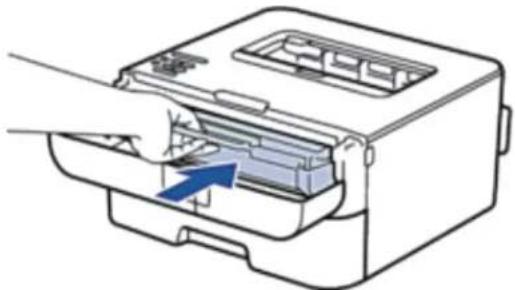
-
Zavřete přední kryt stroje.
-
Stiskněte tlačítko, aby se zapnul stroj.
Čištění podávacích válečků papíru
Pravidelné čištění podávacích válečků papíru může zabránit zaseknutí papíru tím, že zajistí jeho správné podávání.
Pokud máte problémy s podáváním papíru, vyčistěte podávací válečky takto:
- Stiskněte a přidržte tlačítko, aby se vypnul stroj.
- Vytáhněte zásobník papíru úplně ven ze stroje.
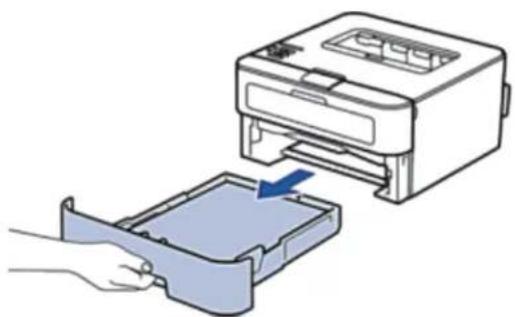
-
Je-li papír naložený nebo se něco vzpříčilo uvnitř zásobníku papíru, odstraňte to.
-
Důkladně vyždímejte hadr bez vláken namočený ve vlažné vodě a otřete oddělovací desku na zásobníku papíru, abyste odstranili prach.
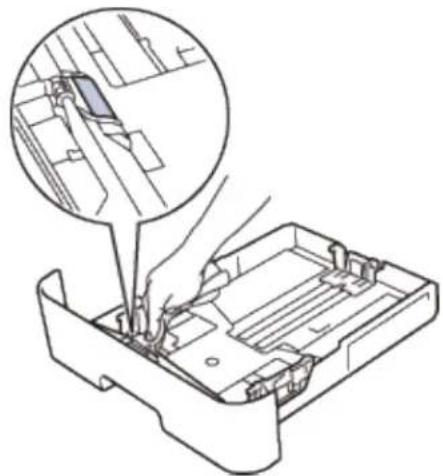
- Otřete dva podávací válečky uvnitř stroje, abyste odstranili prach.
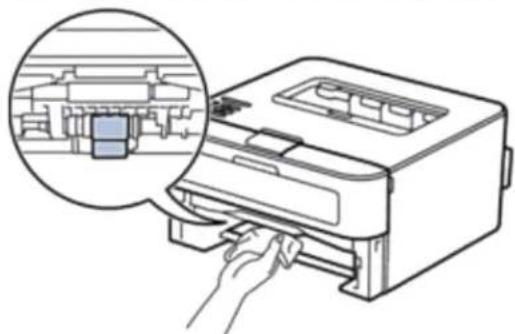
-
Znovu naložte papír a vložte zásobník papíru pevně zpět do stroje.
-
Stiskněte tlačítko, aby se zapnul stroj.
Kontrola zbývající životnosti dílů
- Stisknutím tlačítka ▲ ncbo ▼ zobrazte možnost Machine Info. a pak stiskněte OK.
- Stisknutím tlačítka ▲ nebo ▼ zobrazte možnost Parts Life a pak stiskněte OK.
- Stisknutím tlačítka ▲ nebo ▼ zobrazte možnost Toner Life nebo Drum Life a pak stiskněte OK.
Balení a odeslání stroje Dell
POZNÁMKA: Pokud z nějakého důvodu musíte odeslat stroj, pečlivě ho zabalte do originálního obalu, aby během přepravy nemohlo dojít k žádnému poškození. Stroj musí být u přepravce přiměřcně pojištěný.
- Stiskněte a přidržte tlačítko , aby se vypnul stroj. Nechte stroj nejméně 10 minut vypnutý, aby se ochladil.
- Odpojte všechny kabely a pak vytáhněte napájecí šňůru ze síťové zásuvky střídavého napětí.
POZNÁMKA: Stroj je v závislosti na modelu vybaven pevně připojenou napájecí šňůrou.
- Vyjměte cartridge s tonerem a jednotku válce.
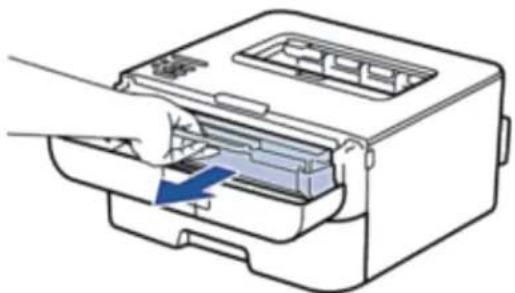
- Stlačte pojistnou páčku a vyjměte cartridge s tonerem ven z jednotky válce.
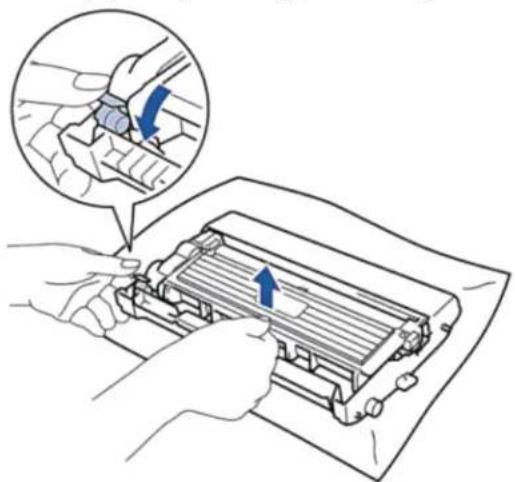
- Opatřete cartridge s tonerem ochranným materiálem. Vložte do plastového sáčku.
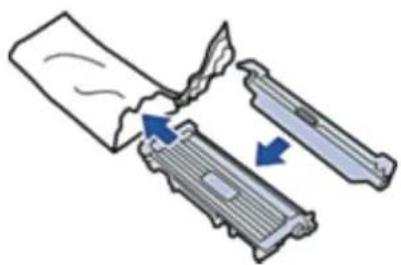
- Opatřete stroj na levé straně ochranným materiálem (1), jak je znázorněno na ilustraci.
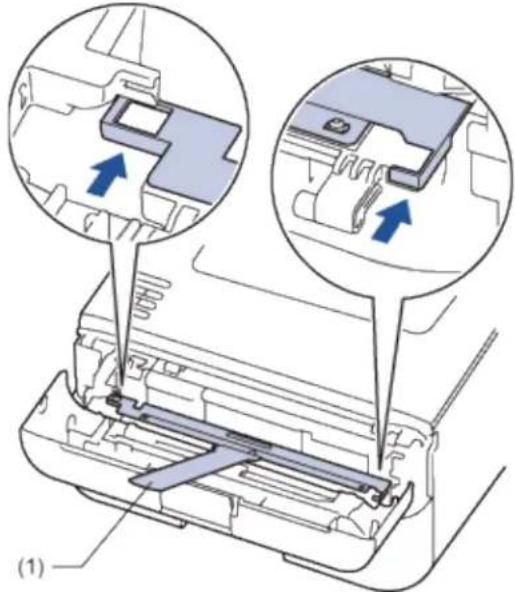
- Nainstalujte pouze jednotku válce zpět do stroje.
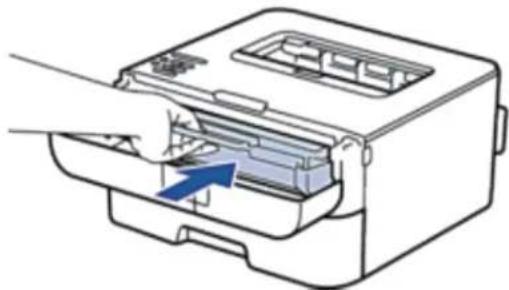
-
Zavřete přední kryt.
-
Vložte stroj do sáčku, v kterém byl původně dodán.
-
Zabalte stroj a vytistěné materiály do originální krabice s originálním obalovým materiálem, jak je znázorněno níže.
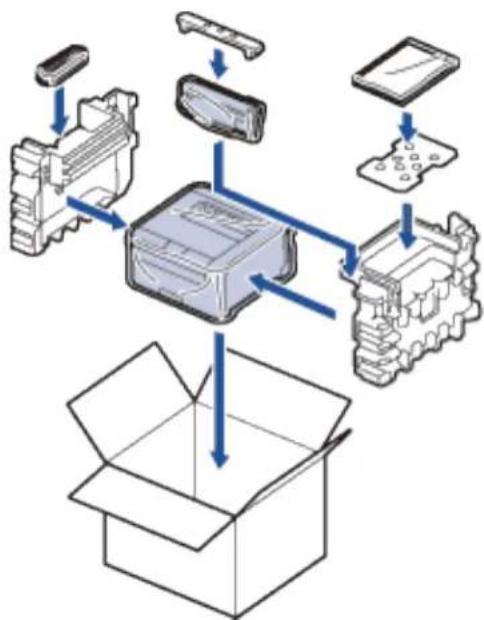
flowchart
graph TD
    A["Raw Materials"] --> B["Packaging Unit"]
    C["Material"] --> B
    D["Product"] --> B
    B --> E["Final Packaging"]
POZNÁMKA: Vložte clektrickou napájecí šňůru a vytištěné materiály do originální krabice, jak je znázorněno na ilustraci.
- Zavřete karton a zajistěte páskou.
Nastavení stroje 175
Všeobecná nastavení 175
Tabulka menu....177
Nastavení stroje
• Všeobecná nastavení
- Tabulka menu
Všeobecná nastavení
- Nastavení odpočítávání režimu spánku
Nastavení režimu spánku (Sleep), nebo režimu úspory energie (Power Save), může snížit spotřebu energie. Zvolte, jak dlouho musí stroj běžet naprázdno, než přejde do režimu Sleep. Když stroj obdrží tiskovou úlohu, vynuluje se časovač režimu Sleep.
• O režimu hlubokého spánku
Pokud je stroj v režimu spánku (Sleep) a určitou dobu, závislou na modelu a nastaveních, nepřijme žádné úlohy, přejde automaticky do režimu hlubokého spánku (Deep Sleep). Časový interval před přechodem stroje do režimu Deep Sleep můžete nastavit mezi 10 a 60 minutami. Výchozí doba je 11 minut.
- Nastavení režimu automatického vypnutí
Je-li stroj určitou dobu, závislou na modelu a nastaveních, v režimu Deep Sleep, přejde automaticky do režimu vypnutí (Power Off). Stroj nepřejde do režimu vypnutí, pokud je připojený k pevné nebo bezdrátové síti.
• Nastavení režimu pokračování
Při zapnutém režimu pokračování (Continue Mode) pokračuje stroj nuceně v tisku, i když ovládací panel hlásí, že je čas vyměnit cartridge s tonerem. Pokud existuje hlášení o výměně toneru (Replace Toner), nemůžete zapnout tento režim, dokud nevyměníte cartridge s tonerem.
• Nastavení režimu úspory toneru
Šetřete toner s použitím režimu Toner Save. Když nastavíte funkci Toner Save na On, vypadá tisk světlejší. Výchozí nastavení je Off.
• Nastavení tichého režimu
Tichý režim se používá ke snížení hluku při tisku. Když zapnete tichý režim, sníží se rychlost tisku. Nastavení od výrobce je vypnuté (Off).
Nastavení odpočítávání režimu spánku
Nastavením režimu spánku (Sleep) nebo režimu úspory energie (Power Save) může snížit spotřebu energie. Zvolte, jak dlouho musí stroj běžet naprázdno, než přejde do režimu Sleep. Když stroj obdrží tiskovou úlohu, vynuluje se časovač režimu Sleep.
Když je stroj v režimu Sleep, působí, jako kdyby byl vypnutý. Když stroj obdrží tiskovou úlohu, probudí se a začne tisknout. Podle těchto pokynů můžete nastavit časovou prodlevu pro odesláni stroje do režimu Sleep.
- Stisknutím tlačítka ▲ nebo ▼ vyberte možnost General Setup a pak stiskněte OK.
- Stisknutím tlačítka ▲ nebo ▼ vyberte možnost Ecology a pak stiskněte OK.
- Stisknutím tlačítka ▲ nebo ▼ vyberte možnost Sleep Time a pak stiskněte OK.
- Stisknutím tlačítka ▲ nebo ▼ zadejte časový interval v minutách, během něhož musí stroj zůstat nečinný, aby přešel do režimu Sleep. Stiskněte OK.
O režimu hlubokého spánku
Pokud je stroj v režimu spánku (Sleep) a určitou dobu, závislou na modelu a nastaveních, nepřijme žádné úlohy, přejde automaticky do režimu hlubokého spánku (Deep Sleep). Časový interval před přechodem stroje do režimu Deep Sleep můžete nastavit mezi 10 a 60 minutami. Výchozí doba je 11 minut.
- Režim hlubokého spánku (Deep Sleep) využívá méně energie než režim spánku (Sleep).
- Pokud stroj obdrží tiskovou úlohu, probudí se a začne tisknout.
Nastavení režimu automatického vypnutí
Je-li stroj určitou dobu, závislou na modelu a nastaveních, v režimu Deep Sleep, přejde automaticky do režimu vypnutí (Power Off). Stroj nepřejde do režimu vypnutí, pokud je připojený k pevné nebo bezdrátové sítí.
- Chcete-li začit tisknout, stiskněte tlačítko na ovládacím panelu a pak odešlete tiskovou úlohu.
POZNÁMKA: Zvolte, jak dlouho musí být stroj v režimu Deep Sleep, než přejde do režimu Auto Power Off.
- Stisknutím tlačítka ▲ nebo ▼ vyberte možnost General Setup a pak stiskněte OK.
- Stisknutím tlačitka ▲ nebo ▼ vyberte možnost Ecology a pak stiskněte OK.
- Stisknutím tlačitka ▲ nebo ▼ vyberte možnost Auto Power Off a pak stiskněte OK.
- Stisknutím tlačítka ▲ nebo ▼ vyberte možnost Off, 1 hour, 2 hours, 4 hours nebo 8 hours a pak stiskněte OK.
Nastavení režimu pokračování
Při zapnutém režimu pokračování (Continue Mode) pokračuje stroj nuceně v tisku, i když ovládací panel hlásí, že je čas vyměnit cartridge s tonerem. Pokud existuje hlášení o výměně toneru (Replace Toner), nemůžete zapnout tento režim, dokud nevyměníte cartridge s tonerem.
Cartridge s tonerem doporučujeme vyměnit co možná nejdříve. Při zapnutém režimu pokračování může tisk vypadat matně; nemůžeme zaručit kvalitu tisku. Nastavení od výrobce je vypnuté (Off).
- Stisknutím tlačitka ▲ nebo ▼ vyberte možnost General Setup a pak stiskněte OK.
- Stisknutím tlačítka ▲ nebo ▼ vyberte možnost Replace Toner a pak stiskněte OK.
- Stisknutím tlačítka ▲ nebo ▼ vyberte možnost Continue nebo Stop.
Stiskněte OK.
Nastavení režimu úspory toneru
Šetřete toner s použitím režimu Toner Save. Když nastavíte funkci Toner Save na On, vypadá tisk světlejší. Výchozí nastavení je Off.
- Stisknutím tlačítka ▲ nebo ▼ vyberte možnost General Setup a pak stiskněte OK.
- Stisknutím tlačítka ▲ nebo ▼ vyberte možnost Ecology a pak stiskněte OK.
- Stisknutím tlačítka ▲ nebo ▼ vyberte možnost Toner Save a pak stiskněte OK.
- Stisknutím tlačitka ▲ nebo ▼ vyberte možnost On nebo Off.
Stiskněte OK.
Nastavení tichého režimu
Tichý režim se používá ke snížení hluku při tisku. Když zapnete tichý režim, sníží se rychlost tisku. Nastavení od výrobce je vypnuté (Off).
- Stisknutím tlačítka ▲ nebo ▼ vyberte možnost General Setup a pak stiskněte OK.
- Stisknutím tlačítka ▲ nebo ▼ vyberte možnost Ecology a pak stiskněte OK.
- Stisknutím tlačítka ▲ nebo ▼ vyberte možnost Quiet Mode a pak stiskněte OK.
- Stisknutím tlačítka ▲ nebo ▼ vyberte možnost On nebo Off.
Stiskněte OK.
Tabulka menu
- Přístup do menu a změny nastavení stroje
S použitím ovládacího panelu můžete otevírat menu stroje a měnit různá nastavení. - Tabulka nastavení
Tyto tabulky slouží k pochopení různých menu a voleb, které používáte pro nastavení preferencí na stroji.
Přístup do menu a změny nastavení stroje
S použitím ovládacího panelu můžete otevírat menu stroje a měnit různá nastavení.
- Každou úroveň menu můžete procházet stisknutím tlačítka ▲nebo ▼.
- Když se na LCD displeji objeví volba, kterou požadujete, stiskněte OK.
Na LCD displeji se zobrazí další úroveň menu. - Stisknutím tlačítka ▲nebo ▼najed'te na svůj výběr.
- Stiskněte OK.
- Až dokončíte nastavení volby, zobrazí se na LCD displeji hlášení Accepted.
Tabulka nastavení
Tyto tabulky slouži k pochopení různých menu a voleb, které používáte pro nastavení preferencí na stroji.
Informace o stroji
| Úroveň 1 | Úroveň 2 | Popis |
| Print Settings | - | Tiskne stránku nastavení tiskárny (Printer Settings). |
| Print NetSetting | - | Tiskne zprávu o konfiguraci sítě. |
| Print WLANReport | - | Tiskne výsledek diagnostiky možností připojení bezdrátové sítě LAN. |
| Test Print | - | Tiskne testovací stránku. |
| Demo Print | - | Tiskne demonstrační list. |
| Print Font | - | Tiskne seznam fontů. |
| Serial No. | - | Zobrazuje sériové číslo stroje. |
| Version | Main Version | Zobrazuje verzi hlavního firmwaru. |
| Subl Version | Zobrazuje verzi subfirmwaru. | |
| RAM Size | Zobrazuje velikost paměti tohoto stroje. | |
| Page Count | - | Zobrazuje celkový počet vytištěných stránek. |
| Parts Life | Toner Life | Zobrazuje zbývající životnost catridge s tonerem. |
| Drum Life | Zobrazuje zbývající životnost jednotky válce. |
Zásobník papíru
| Úroveň 1 | Popis |
| Manual Feed | Používá se pro tisk ze štěrbiny pro ruční podávání. |
| 2-sided | Volba, jestli se bude tisknout na obě strany papíru. |
| Trayl Size | Volba velikosti papíru, který jste naložili do standardního zásobníku. |
| Check Size Volba, jestli se má zobrazit hlášení upozorňující, abyste zkontrolovali,zda se velikost papíru ve stroji shoduje s nastavením stroje Paper Size. | |
Všeobecná nastavení
| Úroveň 1 | Úroveň 2 | Popis |
| Local Language | - | Volba jazyka na LCD displeji pro vaši zemi. |
| Resolution | - | Volba rozlišení tisku. |
| Density | - | Zvyšuje nebo snížuje hustotu tisku. |
| Ecology | Toner Save | Zvyšuje počet stránek vytištěných z jedné catridge s tonerem. |
| Sleep Time | Nastavení času pro návrat do režimu úspory energie. | |
| Quiet Mode | Snižuje hluk tisku. | |
| Auto Power Off | Nastavuje počet hodin, kdy stroj zůstane v režimu Deep Sleep předtím, než přejde do režimu Power Off (vypnutí). | |
| Panel Control | Tlačítko Repeat | Nastavuje čas pro změnu hlavně na LCD displeji při přidržení tlačítka ▲nebo ▼ intervalech. |
| Message Scroll | Nastavuje čas v sekundách, něhem něhož hlášení na LCD displeji přejíždí po displeji. Z úrovně 1=0,2 s na úroveň 10=2,0 s. | |
| LCD Contrast | Nastavuje kontrast LCD displeje. | |
| Auto Online | Nastavuje stroj na návrat do režimu Ready poté, co běži 30 sekund naprázdno. Když zde zvolíte mastavení Off, nemůže stroj přijímat tiskové úlohy, pokud zůstane v režimu Menu. | |
| Setting Lock | - | Aktivuje zámek nastavení vyžadující použití hesla. |
| Rozhraní | Select | Volba rozhraní, které chcete použít.Pokud zvolíte Auto, změní stroj automaticky rozhraní na USB nebo Ethernet v závislosti na tom, které rozhraní přijímá data. |
| Auto IF Time | Musíte nastavit časový limit pro automatickou volbu rozhraní. | |
| Input Buffer | Zvyšuje nebo snižuje časový limit pro automatickou volbu rozhraní. | |
| Replace Toner | Nastavuje stroj tak, aby pokračoval v tisku, když se na LCD displeji objeví hlášení Replace Toner. |
Menu Print
| Úroveň 1 | Úroveň 2 | Popis |
| Auto Continue | - | Toto nastavení se používá, když chcete, aby stroj vymazal chyby velikosti papíru. |
| Media Type | - | Nastavuje typ papíru. |
| Paper | - | Nastavuje velikost papíru. |
| Copies | - | Nastavuje počet vytištčných stránek. |
| Orientation | - | Tento stroj může tisknout stránky na výšku nebo na šířku. |
| Print Position | X Offset | Posouvá počáteční pozici tisku (v levém horním rohu stránek) vodorovně o -500 (doleva) až +500 (doprava) bodů v rozlišení 300 dpi. |
| Y Offset | Posouvá počáteční pozici risku (v levém horním rohu stránek) svisle o -500 (nahoru) až +500 (dolů) bodů v rozlišení 300 dpi. | |
| Auto FF | - | Umožňuje, aby stroj automaticky tiskl případná zbývající data. |
| PCL Setting | Font No. | Nastavuje číslo fontu. |
| Font Pitch | Nastavuje rozteč fontu.Menu Font Pitch se zobrazí, když vyberete I042 až I054 v nastavení Font No. | |
| Font Point | Nastavuje velikost fontu.Menu Font Point se zobrazí, když vyberete I000 až I041 v nastavení Font No. | |
| Symbol Set | Nastavuje sadu symbolů nebo znakovou sadu. | |
| Table Print | Tiskne tabulku kódů. | |
| Auto LF | ON: CR -> CR+LF, OFF: CR -> CR | |
| Auto CR | ON: LF -> LF+CR, FF -> FF+CR, or VT -> VT+CROFF: LF -> LF, FF -> FF, or VT -> VT | |
| Auto WRAP | Vybírá, jestli proběhne posun řádku a návrat vozíku, když stroj dosáhne pravého okraje. | |
| Auto SKIP | Vybírá, jestli proběhne posun řádku a návrat vozíku, když pozice vozíku dosáhne dolního okraje. | |
| Left Margin | Nastavuje levý okraj na sloupec 0 až sloupec 70 při 1 cpi. | |
| Right Margin | Nastavuje pravý okraj na sloupec 10 až sloupec 80 při 1 cpi. | |
| Top Margin | Nastavuje horní okraj na vzdálenost od horního okraje papíru. | |
| Bottom Margin | Nastavuje dolní okraj na vzdálenost od dolního okraje papíru. | |
| Lines | Nastavuje počet řádků na každé stránce. |
Sít'
| Úroveň 1 | Úroveň 2 | Úroveň 3 | Popis |
| Wired LAN | TCP/IP | Boot Method | Vybírá metodu IP nejlépe vyhovující vašim potřebám. |
| IP Address | Zadejte IP adresu. | ||
| Subnet Mask | Zadejte masku podsítě. | ||
| Gateway | Zadejte adresu brány. | ||
| IP Boot Tries | Specifikuje počet pokusů stroje o ziskání IP adresy, když je položka Boot Method nastavena na jakoukoli hodnotu kromě Static. | ||
| APIPA Automaticky přidčluje IP adresu z lokálního rozsahu adres. | |||
| IPv6 | Aktivuje nebo deaktivuje protokol IPv6. | ||
| Ethernet | - | Vybírá režim spojení Ethernet. | |
| Wired Status | - | Zobrazuje stav spojení Ethernet. | |
| MAC Address | - | Zobrazuje MAC adresu stroje. | |
| Set to Default | - Obnovuje nastavení pevné sítě interního tiskového serveru na nastavení od výrobce. | ||
| Wired Enable | - | Zapíná nebo vypíná pevné rozhraní. | |
| WLAN TCP/IP | Boot Method Vybrá metodu IP nejlépe vyhovující vašim potřebám. | ||
| IP Address Zadejte IP adresu. | |||
| Subnet Mask | Zadejte masku podsítě. | ||
| Gateway | Zadejte adresu brány. | ||
| IP Boot Tries | Specifikuje počet pokusů stroje o ziskání IP adresy, když je položka Boot Method nastavena na jakoukoli hodnotu kromě Static. | ||
| APIPA | Automaticky přidčluje IP adresu z lokálního rozsahu adres.11. | ||
| IPv6 | Aktivuje nebo deaktivuje protokol IPv6. | ||
| Setup Wizard | - | Konfiguruje nastavení bezdrátové sítě s použitím průvodce nastavením. | |
| WPS/AOSS | - | Konfiguruje nastavení bezdrátové sítě s použitím metody WPS nebo AOSS ^TM . | |
| WPS w/PIN Code | - | Konfiguruje nastavení bezdrátové sítě s použitím WPS s kódem PIN. | |
| WLAN Status | Status | Zobrazuje stav bezdrátového spojení Ethernet. | |
| Signal Zobrazuje stav signálu. | |||
| Channel Zobrazuje kanál použití, když Status je Active. | |||
| Speed | Zobrazuje rychlost připojení, když Status je Active. | ||
| SSID | Zobrazuje SSID. | ||
| Comm. Mode | Zobrazuje aktuální režim komunikace. | ||
| MAC Address | - Zobrazuje MAC adresu stroje. | ||
| Set to Default | - | Obnovuje nastavené bezdrátové sítě interního tiskového serveru na nastavení od výrobce. | |
| WLAN Enable | - Zapíná nebo vypíná bezdrátové rozhraní. | ||
| Wi-Fi Direct | Push Button | - | Nastavení sítě Wi-Fi DirectTM můžete snadno zkonfigurovat s použitím metody stisknutí jednoho tlačítka. |
| PIN Code | - | Nastavení sítě Wi-Fi DirectTM můžete snadno zkonfigurovat s použitím WPS s kódem PIN. | |
| Manual | - | Nastavení sítě Wi-Fi DirectTM můžete zkonfigurovat ručně. | |
| Group Owner | - | Nastavuje stroj jako Group Owner. | |
| Informace o zařizení | Device Name | Můžete zobrazit název zařizení vašcho stroje. | |
| SSID Zobrazuje SSID pro Group Owner. | |||
| IP Address Zobrazuje IP adresu stroje. | |||
| Stavové informace | Status | Zobrazuje stav sítě Wi-Fi DirectTM. | |
| Signal | Zobrazuje aktuální intenzitu signálu sítě Wi-Fi DirectTM. Pokud stroj působí jako Group Owner, je na LCD displeji vždy zobrazeno hlášení Strong. | ||
| Channel | Zobrazuje kanál použití, když Status je G/O Active nebo Client Active. | ||
| Speed | Zobrazuje rychlost připojení, když Status je G/O Active nebo Client Active | ||
| I/F Enable | - | Aktivuje nebo deaktivuje připojení Wi-Fi DirectTM. | |
| Network Reset | - | - | Obnovuje všechna nastavení bezdrátové sítě interního tiskového serveru na nastavení od výrobce. |
*1 Pokud je parametr 'Boot Method' nastavený na 'Auto' pokusí se stroj při připojení k síti nastavit IP adresu a masku podsítě z boot serveru, například DHCP. Není-li možné boot server nalézt, je přidělena IP adresa APIPA, například 169. 254. [001-254]. [000-255]. Pokud je parametr stroje 'Boot Method' nastavený na 'Static', musíte zadat IP adresu ručně z ovládacího panelu stroje.
Menu Reset
| Úroveň 1 | Popis |
| Network Obnovuje | všechna nastavení sítě interního tiskového severu na nastavení od výrobce. |
| Factory Reset | Resetuje stroj a obnovuje nastavení tiskárny (včetně nastavení příkazu) na nastavení od výrobce. |
Specifikace ....185
Všeobecné specifikace 185
Specifikace tiskových médií....186
Specifikace tiskárny 186
Specifikace rozhraní....187
Podporované protokoly a bezpečnostní funkce.... 187
Specifikace požadavků na počítač....187
Specifikace
• Všeobecné specifikace
- Specifikace tiskových médií
- Specifikace tiskárny
- Specifikace rozhraní
- Podporované protokoly a bezpečnostní funkce
- Specifikace požadavků na počítač
Všeobecné specifikace
| Printer Type | Laser | ||
| Metoda tisku | Elektrofotografická laserová tiskárna | ||
| Kapacita paměti Standardní 32 MB | |||
| LCD (displej s tekutými krystaly) | 16 znaků × 1 řádek | ||
| Napájecí zdroj | Pro USA:110 - 120 V AC 50/60 HzPro EU:220 - 240 V AC 50/60 Hz | ||
| Spotřeba energie *1(průměr) | Špička | Přibližně 1080 W | |
| Tisk | Pro USA:Přibližně 468 W při 77 °F (25 °C)Pro EU:Přibližně 455 W při 77 °F (25 °C) | ||
| Připraveno | Přibližně 58 W při 77 °F (25 °C) | ||
| Sleep | Pro USA:Přibližně 3.9 WPro EU:Přibližně 5.4 W | ||
| Deep Sleep | Pro USA:Přibližně 0.8 WPro EU:Přibližně 1.5 W | ||
| Vypnutí *1 *4 | Pro USA:Přibližně 0.02 WPro EU:Přibližně 0.06 W | ||
| Rozměny | 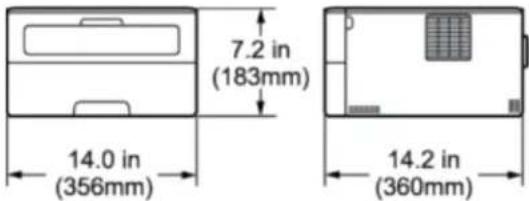 | ||
| Hmotnost (se spotřebními materiály) | 15.0 lb (6.8 kg) | ||
| Hladina hluku | Akustický tlak | Tisk | LpAm = 50 dB (A) |
| Připraveno LpAm = 31 dB (A) | |||
| Akustický výkon Tisk LWAd | = 6.4 B (A) | ||
| Připraveno LWAd = 4.6 B (A) | |||
| Teplota | Provoz | 50 °F až 90 °F (10 to 32 °C) | |
| Skladování | 32 °F až 104 °F (0 to 40 °C) | ||
| Vlhkost Provoz 20 to 80% (bez kondenzace) | |||
*1 Naměřeno, když je stroj připojený k rozhraní USB.
*2 Tento stav je ekvivalentní síťovému pohotovostnímu režimu; spotřeba energie v tomto stavu platí při všech pevných síťových portech připojených a všech bezdrátových síťových portech aktivovaných.
*3 Naměřeno podle IEC 62301 Edition 2.0.
*4 Spotřeba energie se lehce mění v závislosti na provozním prostředí.
Specifikace tiskových médií
| Vstup papíru | Zásobník papíru | Typ papíru | Obyčejný papír, tenký papír, recyklovaný papír |
| Velikost papíru | A4, Letter, A5, A5 (Long Edge), A6, Executive, Legal, Folio | ||
| Hmotnost papíru | 16 až 28 lb (60 až 105 g/m2) | ||
| Maximální kapacita papíru | Do 250 listů 20 lb (80 g/m2) obyčejného papíru | ||
| Štěrbina pro ruční podávání | Typ papíru | Obyčejný papír, tenký papír, tlustý papír, tlustší papír, recyklovaný papír, bankovní papír, etiketa, obálka, obálka tenká, obálka tlustá | |
| Velikost papíru | Šířka:3.0 až 8.5 in (76.2 až 215.9 mm)Délka:5 až 14 in (127 až 355.6 mm) | ||
| Hmotnost papíru | 16 až 43 lb (60 až 163 g/m2) | ||
| Výstup papíru *1 | Výstupní zásobník otočený dolů | Až 100 listů 20 lb (80 g/m2) obyčejného papíru (vložení lícem dolů do výstupního zásobníku papíru otočeného dolů) | |
| Výstupní zásobník otočený nahoru | Jeden list (vložení lícem nahoru do výstupního zásobníku otočeného nahoru) | ||
| Oboustranný tisk | Automatický oboustranný tisk | Typ papíru | Obyčejný papír, tenký papír, recyklovaný papír |
| Velikost papíru | Pro USA:Letter, Legal, FolioPro EU:A4 | ||
| Hmotnost papíru | 16 až 28 lb (60 až 105 g/m2) | ||
*1 V případě etiket doporučujeme odstranit vytistěné listy z výstupního zásobníku papíru bezprostředně poté, co vyjedou ze stroje, aby se nešpinily.
Specifikace tiskárny
| Automatický oboustranný tisk | Ano | |
| Emulace | PCL6, XPS | |
| Rozlišení | Kvalita 600 dpi × 600 dpi, HQ1200 (2400dpi × 600 dpi) | |
| Rychlost tisku *1*2 | Jednostranný tisk | Max. 27 stránek/minutu (velikost Letter)Max. 26 stránek/minutu (velikost A4) |
| Oboustranný tisk | Max. 13 stránek/minutu (6.5 listu za minutu) (velikost Letter nebo A4) | |
| Čas prvního tisku *3 | Méně než 8,5 sekundy při 73.4 °F (23 °C) / 115 V | |
*1 Rychlost tisku se může měnit v závislosti na typu dokumentu, který tisknete.
*2 Rychlost tisku může být nižší, když je stroj připojený k bezdrátové síti LAN.
*3 Z režimu Ready a se standardním zásobníkem.
Specifikace rozhraní
| USB *1 *2 | Hi-Speed USB 2.0Používejte kabel rozhraní USB 2.0 o délce nejvýše 6 stop (2 m). |
| LAN | 10BASE-T / 100BASE-TXPoužívejte rovný kroucený kabelový pár kategorie 5 (nebo vyšší). |
| Wireless LAN | IEEE 802.11b/g/n (režim infrastruktury/Ad-hoc)IEEE 802.11g/n (Wi-Fi DirectTM) |
*1 Stroj má rozhraní USB 2.0 Hi-Speed. Stroj lze připojit také k počítači, který má rozhraní USB 1.1.
*2 USB porty třetích stran nejsou podporovány.
Podporované protokoly a bezpečnostní funkce
Ethernet
10Base-T/100Base-TX
Wireless LAN
IEEE 802.11b/g/n (režim infrastruktury/režim Ad-hoc), IEEE 802.11g/n (Wi-Fi Direct)
Protokoly (IPv4)
Zabezpečení sítě (pevná sít)
SMTP-AUTH, SNMP v3
Zabezpečení sítě (bezdrátová sít')
SMTP-AUTH, SNMP v3
Zabezpečení bezdrátové sítě
Certifikace bezdrátové sítě
Specifikace požadavků na počítač
Podporované operační systémy a softwarové funkce
| Počítačová platforma a verze operačního systému | Rozhraní PC | Procesor | Místo na pevném disku pro instalaci | ||
| USB *1 | 10/100 Base-TX (Ethernet) | Bezdrátové 802.11b/ g/n | |||
| Operační systém Windows® | Windows Vista® | Tisk | Procesor 32 bitů (x86) nebo 64 bitů (x64) | 80 MB |
| Windows®7 | ||||
| Windows®8 | ||||
| Windows®8.1 | ||||
| Windows Server®2003 | Tisk | Procesor 32 bitů (x86) nebo 64 bitů (x64) | ||
| Windows Server®2003 x64 Edition | Procesor 64 bitů (x64) | |||
| Windows Server®2008 | Procesor 32 bitů (x86) nebo 64 bitů (x64) | |||
| Windows Server®2008 R2 | Procesor 64 bitů (x64) | |||
| Windows Server®2012 | ||||
| Windows Server®2012 R2 | ||||
| Operační systém Macintosh | OS X v10.8.x | Tisk | Procesor Intel® | 80 MB |
| OS X v10.9.x | ||||
| OS X v10.10.x |
*1 USB porty třetích stran nejsou podporovány.
Nejnovější aktualizace ovladačů najdete na stránce stahování pro svůj model na webové stránce Dell www.dell.com.
Všechny ochranné známky, značky a názvy produktů jsou vlastnictvím příslušných společností.
Jak zadat text na stroji Dell .... 191
Jak zadat text na stroji Dell
- Při nastavení určitých voleb menu, například Network Key, potřebujete zadávat textové znaky.
- Přidržte nebo opakovaně stiskněte tlačítko ▲ nebo ▼ a vyberte znak z následujícího seznamu: 0123456789abcdefghijklmnopqrstuvwxyzABCDEFGHIJKLMNOPQRSTUVWXYZ(mezera)!"#\$%&'()*+,-/;;<=>?@[]^_
- Stisknutím tlačítka OK potvrďte aktuální znak a pak zadejte další.
- Stisknutím tlačitka Back můžete znaky, které jste zadali, vymazat.
Upozornění na ekologické informace.... 195
Upozornění na ekologické informace
Ve společnosti Dell se zaměřujeme na to, abychom byli „ekologicky uvědomělejší“, efektivnější a cenově přístupnější pro naše zákazníky. Děkujeme vám, že jste se rozhodli pro tiskárnu Dell, a nabízíme několik užitečných ekologických informací týkajících se této tiskárny, které byste měli znát, než začnete tiskárnu používat:
- Tisknout můžete na různá tisková média, od recyklovaného, nepoužitého papíru až po lehký papír v rozsahu 60-163 g/m2, certifikovaný podle ekologických dozorčích iniciativ.
- Tisknout můžete na papír o hmotnosti 60 g/m2, který obsahuje méně surového materiálu na tisk a pomáhá tak přispívat k úsporám cenných přirodních zdrojů.
- Díky zvýšené energetické efektivitě v režimech úspory energie je vaše nová tiskárna Dell kvalifikována jako Energy Star, także během tisku a pohotovostních režimů spotřebujete méně elektřiny. Efektivní řízení energie v tiskárně Dell pomáhá šetřit zdroje a umožňuje snížit náklady na elektrický proud.
- Pokud je podporována funkce oboustranného tisku, využívejte ji a tiskněte na obě strany papíru, abyste pomohli snížit spotřebu surovin používaných k výrobě papíru.
Informace o nastavení podporované funkce oboustranného tisku jako výchozí můžete najít v uživatelském návodu tiskárny na disku se softwarem a dokumentací. Nejnovější uživatelský návod najdete na naší webové stránce support.dell.com.
Podrobné informace o ekologických vlastnostech výrobku jsou uvedeny na webové stránce Dell Regulatory Environment Data Sheet www.dell.com/regulatory_compliance.
Podrobné informace o typech papíru a životnosti cartridgeí s tonerem nebo inkoustem pro tuto tiskárnu si můžete vyhledat na lokální webové stránce Dell pro vaši zemi s informacemi o tiskárně na dell.com.
Příloha....199
Zásady technické podpory Dell™....199
Záruka a zásady vrácení....200
Kontakt na společnost Dell 200
Zásady technické podpory Dell™
Záruka a zásady vrácení
Kontakt na společnost Dell
Zásady technické podpory Dell™
Technická asistenční podpora vyžaduje spolupráci a účast zákazníka v procesu odstraňování závad a zajišťuje uvedení operačního systému, softwarového programu a ovladačů hardwaru do původní standardní konfigurace dodané firmou Dell, spolu s ověřením příslušných funkcí tiskárny a veškerého hardwaru nainstalovaného firmou Dell. Kromě této technické asistenční podpory poskytuje Dell také online technickou podporu. Další služby technické podpory mohou být k dispozici za poplatek.
Online služby
Informace o výrobcích a službách Dell můžete získat na těchto webových stránkách:
- www.dell.com
- www.dell.com/ap (jen země v regionu Asie/Pacifik)
• www.dell.com/jp (pouze Japonsko)
• www.euro.dell.com (pouze Evropa) - www.dell.com/la (země Latinské Ameriky a Karibiku)
• www.dell.ca (pouze Kanada)
Přístup k podpoře Dell můžete získat na těchto webových stránkách e-mailových adresách:
- Webové stránky Dell Support dell.com/support support.jp.dell.com (pouze Japonsko) support.euro.dell.com (pouze Evropa)
- E-mailové adresy Dell Support mobile_support@us.dell.com support@us.dell.com la-techsupport@dell.com (jen země Latinské Ameriky a Karibiku) apsupport@dell.com (jen země v regionu Asie/Pacifik)
- E-mailové adresy Dell Marketing and Sales apmarketing@dell.com (jcn země v regionu Asic/Pacifik) sales_canada@dell.com (pouze Kanada)
- Anonymous file transfer protocol (FTP) ftp.dell.com
Přihlaste se jako uživatel: „anonymous“ a použijte svou e-mailovou adresu jako heslo.
Záruka a zásady vrácení
Společnost Dell Inc. („Dell“) vyrábí své hardwarové produkty ze součástí a komponentů, které jsou nové nebo rovnocenné s novými v souladu se standardní průmyslovou praxí. Informace o záruce na tiskárnu Dell najdete na www.dell.com/support.
Informace o recyklaci
Doporučujeme, aby zákazníci likvidovali svůj použitý počítačový hardware, monitory, tiskárny a další periferní zařízení ekologicky přijatelným způsobem. K možným metodám patří opětovné využití součástí nebo celých výrobků a recyklace výrobků, součástí nebo materiálů.
Konkrétní informace o celosvětových recyklačních programech firmy Dell najdete na www.dell.com/recycle.
Kontakt na společnost Dell
Podporu pro domácnosti můžete získat na dell.com/support. Vyberte svůj region, zadejte servisní štítek tiskárny a kliknutím na Submit si otevřete přístup k užitečným nástrojům a informacím.
Společnost Dell můžete kontaktovat elektronicky s použitím následujících adres:
- World Wide Web
www.dell.com
www.dell.com/ap (jen země v regionu Asie/Pacifik)
www.dell.com/jp (pouze Japonsko)
www.euro.dell.com (pouze Evropa)
www.dell.com/la (země Latinské Ameriky a Karibiku)
www.dell.ca (pouze Kanada) - Anonymous file transfer protocol (FTP)
ftp.dell.com
Přihlaste se jako uživatel: „anonymous“ a použijte svou e-mailovou adresu jako heslo.
• Elektronická služba podpory
mobile_support@us.dell.com
support@us.dell.com
la-techsupport@dell.com (jen země Latinské Ameriky a Karibiku)
apsupport@dell.com (jen země v regionu Asie/Pacifik)
support.jp.dell.com (pouze Japonsko)
support.euro.dell.com (pouze Evropa) - Elektronická služba nabídkových kalkulací
apmarketing@dell.com (jen země v regionu Asie/Pacifik)
sales_canada@dell.com (pouze Kanada)
Toto je komplexní seznam funkcí a termínů, které se objevují v návodech Dell. Dostupnost těchto funkcí závisí na modelu, který jste si zakoupili.
A
Ad-Hoc režim
Režim provozu v bezdrátové síti, ve které jsou všechna zařízení (stroje a počítače) zapojená bez přístupového bodu/routeru.
AES
Advanced Encryption Standard (AES) je silný kódovací standard schválený pro Wi-Fi ^ .
AOSS™
AirStation One-Touch Secure System (AOSS™) je systém dodávaný společností Buffalo Technology. AOSS™ umožňuje konfigurovat bezpečné bezdrátové spojení stisknutím tlačítka.
APIPA
Pokud nepřířadíte IP adresu ručně (s použitím ovládacího panelu stroje [pro modely s LCD displejem] nebo softwaru BRAdmin) ani automaticky (s použitím serveru DHCP, BOOTP nebo RARP), přířadí protokol Automatic Private IP Addressing (APIPA) IP adresu automaticky z rozsahu 169.254.1.0 až 169.254.254.255.
ARP
Address Resolution Protocol (ARP) provádí mapování IP adres do MAC adres v síti TCP/IP.
Autentizace
Většina bezdrátových sítí používá určitý typ bezpečnostních nastavení. Tato bezpečnostní nastavení definují autentizaci (jak zařízení identifikuje samo sebe na síti) a kódování (jak jsou kódována data během přenosu po síti). Pokud při konfiguraci bezdrátového stroje Dell nespecifikujete správně tyto možnosti, není stroj schopen se připojit k bezdrátové síti. Proto je třeba věnovat konfiguraci těchto možností velkou péči.
Metody autentizace pro osobní bezdrátovou sít'
Osobní bezdrátová sít' je malá sít' (například domácí bezdrátová sít') bez podpory IEEE 802.1x.
- Open system
Bezdrátová zařízení smí přístupovat do sítě bez jakékoli autentizace. - Shared key
Všechna zařízení, která přístupují do bezdrátové sítě, sdílejí tajný, předem stanovený klíč. Bezdrátový stroj Dell používá předem stanovený klíč WEP.
• WPA-PSK/WPA-2-PSK
Aktivuje klíč Wi-Fi Protected Access® Pre-shared (WPA-PSK/WPA2-PSK), který umožňuje, aby se bezdrátový stroj Dell spojoval s přístupovými body s použitím TKIP pro WPA-PSK nebo AES pro WPA-PSK a WPA2-PSK (WPA-Personal).
B
BOOTP
Bootstrap Protocol (BOOTP) je sít'ový protokol používaný sít'ovým klientem pro získání IP adresy z konfiguračního serveru.
POZNÁMKA: Chcete-li používat funkci BOOTP, obraťte se na svého správce sítě.
C
Channels (Kanály)
Bezdrátové sítě používají kanály. Každý bezdrátový kanál je na jiné frekvenci. Existuje až 14 různých kanálů, které je možno používat při použití bezdrátové sítě. V některých zemích je však počet dostupných kanálů omezený.
Custom Raw Port (Vlastní nezpracovaný port)
Vlastní nezpracovaný port je běžně používaný tiskový protokol na síti TCP/IP, který umožnuje interaktivní přenos dat. Výchozí je port 9100.
D
Density (hustota)
Po změně hustoty je celý obraz světlejší nebo tmavší.
DHCP
Dynamic Host Configuration Protocol (DHCP) je sít'ový protokol, který se používá pro konfiguraci sít'ových zařízení tak, aby mohla komunikovat na síti IP.
POZNÁMKA: Chcete-li používat funkci DHCP, obrat'te se na svého správce sítě.
Digital Signature (Digitální podpis)
Digitální podpis je hodnota vypočítaná kryptografickým algoritmem a připojená k datovému objektu takovým způsobem, aby jakýkoli přijemce dat mohl použít podpis k ověření původu a nepoškozenosti dat.
DNS Client (Klient DNS)
Tiskový server Dell podporuje klientskou funkci Domain Name System (DNS). Tato funkce umožňuje, aby tiskový server komunikoval s ostatními zařízeními s použitím svého názvu DNS.
DNS Server
Domain Name System (DNS) je technologie pro správu názvů webových stránek a internetových domén. Server DNS umožňuje, aby si počítač automaticky našel svou IP adresu.
E
Encryption (Kódování)
Většina bezdrátových sítí používá určitý typ bezpečnostních nastavení. Tato bezpečnostní nastavení definují autentizaci (jak zařízení identifikuje samo sebe na sítí) a kódování (jak jsou kódována data během přenosu po sítí). Pokud při konfiguraci bezdrátového stroje Dell nespecifikujete správně tyto možnosti, není stroj schopen se připojit k bezdrátové sítí. Proto je třeba věnovat konfiguraci těchto možností velkou péči.
Metody kódování pro osobní bezdrátovou sít'
Osobní bezdrátová sít' je malá sít' (například domácí bezdrátová sít') bez podpory IEEE 802.1x.
- None
Nepoužívá se žádná metoda kódování.
• WEP
Při použití Wired Equivalent Privacy (WEP) jsou data odesílána a přijímána se zabezpečeným klíčem.
• TKIP
Temporal Key Integrity Protocol (TKIP) nabízí klíč pro jednotlivé pakety, který kombinuje kontrolu integrity zpráv a mechanismus opětovného kódování.
- AES
Advanced Encryption Standard (AES) zaručuje silnější ochranu dat s použitím symetrického kódovacího klíče.
POZNÁMKA: IEEE 802.11n nepodporuje jako metodu kódování WEP ani TKIP.
POZNÁMKA: Chcete-li se připojit k bezdrátové síti s použitím IEEE 802.11n, doporučujeme zvolit AES.
G
Gateway (Brána)
Brána je sít'ový bod, který funguje jako vstup do jiné sítě a odesílá data prénášená přes sít' do presného místa určení. Router ví, kam má nasměrovat data, která přicházejí k bráně. Je-li místo určení na externí síti, odesílá router data do externí sítě. Pokud vaše sít' komunikuje s jinými sítěmi, může být nutné zkonfigurovat IP adresu brány. Jestliže IP adresu brány neznáte, obrat'te se na svého správce sítě.
H
HTTP (Web Server)
Hypertext Transfer Protocol (HTTP) se používá pro prénos dat mezi webovým serverem a webovým prohlížečem. Tiskový server Dell je vybaven vestavěným webovým serverem, který umožňuje monitorovat jeho stav nebo měnit některá z jeho konfiguračních nastavení s použitím webového prohlížeče.
I
Infrastructure Mode (Režim infrastruktury)
Režim provozu v bezdrátové síti, ve které jsou všechna zařízení (stroje a počítače) zapojená přes přístupový bod/router.
IP Address (IP adresa)
Adresa Internet Protocol (IP) je řada čísel, která identifikuje každé zařízení připojené k síti. IP adresa se skládá ze čtyř čísel oddělených tečkami. Každé číslo je mezi 0 a 255.
Příklad: V malé síti byste normálně změnili poslední číslo.
192.168.1.1
192.168.1.2
192.168.1.3
Jak je IP adresa prižazena k tiskovému serveru:
Máte-li v síti server DHCP/BOOTP/RARP, získá tiskový server svou IP adresu automaticky z tohoto serveru.
POZNÁMKA: V menších sítích může být serverem DHCP také router.
Pokud nemáte server DHCP/BOOTP/RARP, přířadí protokol Automatic Private IP Addressing (APIPA) IP adresu automaticky z rozsahu 169.254.1.0 až 169.254.254.255.
IPP
Internet Printing Protocol (IPP Version 1.0) umožňuje tisknout dokumenty přímo do libovolného přístupného stroje přes internet.
IPv6
IPv6 je internetový protokol příští generace.
L
LLMNR
Protokol Link-Local Multicast Name Resolution (LLMNR) rozlišuje názvy sousedních počítačů, pokud síť nemá server Domain Name System (DNS). Funkce LLMNR Responder pracuje v prostředí IPv4 nebo IPv6 při použití počítače vybaveného funkcí LLMNR Sender, například Windows Vista® a Windows® 7.
LPD
Protokol Line Printer Daemon (LPD nebo LPR) je běžně používaný tiskový protokol na síti TCP/IP, zejména pro operační systémy na bázi UNIX®.
M
MAC Address (Adresa MAC)
Adresa MAC (adresa Ethernet) je jednoznačné číslo přiřazené k sít'ovému rozhraní stroje. Adresu MAC svého stroje můžete zjistit na ovládacím panelu stroje Dell a ve zprávě o konfiguraci sítě.
N
NetBIOS Name Resolution
Network Configuration Report (Zpráva o konfiguraci sítě)
Zpráva o konfiguraci sítě je zpráva obsahující přehled aktuální konfigurace sítě, včetně nastavení síťového tiskového serveru.
Network Connection Repair Tool (Nástroj pro opravy síťového připojení)
Nástroj pro opravy sít'ového připojení (Network Connection Repair Tool) je program, který firma Dell nabízí pro opravy nastavení ovladačů tak, aby se shodovala s nastaveními sítě stroje. Chcete-li používat Network Connection Repair Tool, obraťte se na svého správce sítě.
Network Key (Sít'ový klíč)
Sít'ový klíč (Network Key) je heslo, které se používá pri kódování nebo dekódování dat. Sít'ový klíč se popisuje také jako heslo, bezpečnostní klíč nebo kódovací klíč. Tabulka udává počet znaků klíče, používaný pro každé nastavení.
Tento klíč je 64bitová nebo 128bitová hodnota, která musí být zadána v ASCII nebo hexadecimálním formátu.
| ASCII | Hexadecimální | |
| 64 (40) bitů | Používá pět textových znaků.Například „WSLAN“ (s rozlišením velkých a malých písmen). | Používá 10 číslic hexadecimálních dat.Například „71f2234aba“ (bez rozlišení velkých a malých |
| 128 (104) bitů | Používá 13 textových znaků.Například „Wirelesscomms“ (s rozlišením velkých a malých písmen). | Používá 26 číslic hexadecimálních dat.Například:„71f2234ab56cd709e5412aa2ba“ (bez rozlišení velkých a malých písmen). |
WPA-PSK/WPA2-PSK a TKIP nebo AES
Používá Pre-Shared Key (PSK), to jest délka osm nebo více znaků, nejvýše do 63 znaků.
Network Shared Printing (Sdílený síťový tisk)
Sdílený sít'ový tisk (Network Shared Printing) je typ tisku ve sdíleném sít'ovém prostředí. Ve sdíleném sít'ovém prostředí odesílá každý počítač data prostřednictvím serveru nebo tiskového serveru.
Node Name (Název uzlu)
Název uzlu představuje název stroje na síti. Tento název se často označuje jako název NetBIOS; jde o název, který je registrován serverem WINS na síti. Dell doporučuje název „DELLxxxxxx“ (kde „xxxxxx“ je prvnich šest číslic adresy MAC / adresy Ethernet stroje.)
0
Open System (Otevřený systém)
Otevřený systém (Open System) je jedna z metod autentizace sítě. Při autentizaci v otevřeném systému smí všechna bezdrátová zařízení přístupovat do sítě, aniž by obl požadován klíč WEP.
P
Peer-to-Peer
Peer-to-Peer je typ tisku v prostředí peer-to-peer. V prostředí peer-to-peer každý počítač odesílá a přijímá data přímo do každého zařízení a z něj. Není zde žádný centrální server kontrolující přístup nebo sdílení stroje.
Protokoly
Protokoly jsou standardizované sady pravidel pro prěnos dat po síti. Protokoly umožňují uživatelům získat přístup ke zdrojům zapojeným v síti. Tiskový server používaný na stroji Dell podporuje protokol Transmission Control Protocol / Internet Protocol (TCP/IP).
Public Key Cryptosystem (Systém kódování s veřejným klíčem)
Systém kódování s veřejným klíčem (Public Key Cryptosystem) je moderní odvětví kryptografie, v které algoritmy využívají pár klíčů (veřejný klíč a soukromý klíč) a různé složky páru pro různé kroky algoritmu.
R
RARP
Protokol Reverse Address Resolution Protocol (RARP) vyhledává logické adresy pro stroje, u kterých je známa pouze jejich fyzická adresa.
POZNÁMKA: Chcete-li používat funkci RARP, obraťte se na svého správce sítě.
Resolution (Rozlišení)
Settings Table (Tabulky nastavení)
Přehled pokynů obsahující všechna nastavení a volby, které máte k dispozici pro nastavení stroje.
Shared Key Cryptosystem (Systém kódování se sdíleným klíčem)
Systém kódování se sdíleným klíčem (Shared Key Cryptosystem) je odvčtví kryptografie zabývající se algoritmy, které používají stejný klíč pro dva různé kroky algoritmu (např. kódování a dekódování).
SMTP-AUTH
Autentizace SMTP (SMTP-AUTH) rozšiřuje SMTP (protokol pro odesílání internetových e-mailů) o metodu autentizace, která zaručuje, aby byla známa skutěcná identita odesilatele.
SMTP Client (Klient SMTP)
Klient Simple Mail Transfer Protocol (SMTP) se používá k zasílání e-mailů přes internet nebo intranet.
SNMP
Simple Network Management Protocol (SNMP) se používá k řízení síťových zařízení, včetně počítačů, routerů a strojů Dell připravených k zapojení do sítě. Tiskový server Dell podporuje SNMPv1, SNMPv2c a SNMPv3.
SNMPv3
Simple Network Management Protocol verze 3 (SNMPv3) zajišťuje autentizaci uživatelů a kódování dat pro bezpečné řízení síťových zařízení.
SNTP
Simple Network Time Protocol (SNTP) se používá pro synchronizaci počítačových hodin na síti TCP/IP. Nastavení SNTP můžete zkonfigurovat s použitím webového managementu.
SSID
Každá bezdrátová síť má svůj vlastní jednoznačný název síť, který se technicky označuje jako Service Set Identifier (SSID). SSID je hodnota o 32 nebo méně bajtech, která je přírazena přístupovému bodu. Bezdrátová síťová zařízení, která chcete přířadit k bezdrátové síti, musí odpovídat přístupovému bodu. Přístupový bod a bezdrátová síťová zařízení pravidelně odesílají bezdrátové pakety (nazývané návěsti (beacons)), které obsahují informace o SSID. Když bezdrátové síťové zařízení obdrží návěst, můžete identifikovat bezdrátovou síť, která je dostatečně blízko na to, aby rádiové vlny dorazily do vašeho zařízení.
Status Monitor (Stavový monitor)
Program Status Monitor je konfigurovatelný program pro uživatele Macintosh, který umožňuje monitorovat stav jednoho nebo více zařízení a obdržet okamžité upozornění, když nastane problém, například když ve stroji dojde papír nebo se zasekne.
Subnet Mask (Maska podsítě)
Maska podsítě umožňuje identifikovat, která část IP adresy se používá jako adresa sítě a která jako adresa hostitele. V následujícím příkladu představuje poslední segment IP adresy adresu hostitele a první tři segmenty adresu sítě.
Příklad: Počítač 1 může hovořit s počítačem 2
- Počítač 1
IP adresa: 192.168.1.2
Maska podsítě: 255.255.255.0
- Počítač 2
IP adresa: 192.168.1.3
Maska podsítě: 255.255.255.0
POZNÁMKA: 0 znamená, že v této části adresy neexistuje žádný limit komunikace.
T
TCP/IP
Transmission Control Protocol/Internet Protocol (TCP/IP) je nejoblíbenější sada protokolů používaných pro komunikaci, např. internet a e-mail. Tento protokol se může používat téměř ve všech operačních systémech, včetně Windows®, Windows Server®, OS X a Linux®.
TKIP
Temporal Key Integrity Protocol (TKIP) je jednou z metod kódování přijatou WPA™ k používání v bezdrátových sítích. TKIP nabízí klíč pro jednotlivé pakety, který kombinuje kontrolu integrity zpráv a mechanismus opětovného kódování.
V
Vertical Pairing (Vertikální párování)
Vertical Pairing je technologie pro Windows ^® , která umožňuje, aby se bezdrátový stroj s podporou funkce Vertical Pairing připojil k infrastrukturní síti s použitím metody PIN pro Wi-Fi Protected Setup ^™ a funkce Web Services.
Umožnuje rovněž instalovat ovladač tiskárny z ikony tiskárny na obrazovce Add a device.
W
Web Based Management (Webový management)
Je možné používat standardní webový prohlížeč k řízení stroje s použitím protokolu Hyper Text Transfer Protocol (HTTP). S použitím webového prohlížeče můžete provádět uvedené funkce nebo ziskávat následující informace ze stroje na síti:
• Stavové informace o stroji
- Změna nastavení sítě, např. údajů TCP/IP
- Konfigurace protokolu tisku v síti
- Informace o softwarové verzi stroje a tiskového serveru
- Změny detailů konfigurace sítě a stroje
POZNÁMKA: Abyste mohli používat Web Based Management, musíte používat na síti protokol TCP/IP a mít platnou IP adresu naprogramovanou v tiskovém serveru a v počítači.
Web Services
Wired Equivalent Privacy (WEP) je jedna z metod kódování používaných v bezdrátových sítích. Při použití WEP jsou data odesílána a přijímána se zabezpečeným klíčem.
Wi-Fi Direct
Wi-Fi Direct je jednou z metod bezdrátové konfigurace vyvinutých asociací Wi-Fi Alliance®.
WINS
Windows® Internet Name Service (WINS) je služba poskytující informace pro rozlišení názvu NetBIOS. Konsoliduje IP adresu a název NetBIOs, který je v lokální síti.
WINS Server
Server Windows® Internet Name Service (WINS) mapuje IP adresy do počítačových názvů (názvů NetBIOS) v síti Windows®.
WLAN Report (Zpráva o WLAN)
Zpráva o WLAN obsahuje stavovou zprávu o bezdrátovém stroji. Jestliže se přeruší bezdrátové spojení, zkontrolujte chybový kód na vytistěné zprávě.
WPA-PSK/WPA2-PSK Authentication Method (Metoda autentizace WPA-PSK/WPA2-PSK)
Metoda autentizace WPA-PSK/WPA2-PSK aktivuje klíč Wi-Fi Protected Access® Pre-shared (WPA-PSK/WPA2-PSK), který umožňuje, aby se bezdrátový stroj Dell spojoval s přístupovými body s použitím TKIP pro WPA-PSK nebo AES pro WPA-PSK a WPA2-PSK (WPA-Personal).
WPS
Wi-Fi Protected Setup™ (WPS) je standard, který umožňuje nastavit zabezpečenou bezdrátovou sit'. Standard WPS byl vytvořen asociací Wi-Fi Alliance® v roce 2007.
INDEX
A



- Úvod ke stroji Dell 19
- Manipulace s papírem 25
- Tisk....39
- ZAMČENÍ NASTAVENÍ STROJE 117
- NEŽ POUŽIJETE FUNKCE ZABEZPEČENÍ SÍTĚ 118
- PODPOROVANÉ BEZPEČNOSTNÍ PROTOKOLY A FUNKCE....118
- BEZPEČNÉ ODESÍLÁNÍ E-MAILŮ....119
- Odstraňování závad 125
- PROBLÉMY S TISKEM 126
- PROBLÉMY SE SÍTÍ 127
- JINÉ PROBLÉMY 134
- CHYBOVÁ A ÚDRŽBOVÁ HLÁŠENÍ 135
- UVOLNĚNÍ ZASEKNUTÉHO PAPÍRU ......137
- ZLEPŠENÍ KVALITY TISKU 144
- INFORMACE O STROJI 150
- Pravidelná údržba....155
- Nastavení stroje....175
- Specifikace 185
- Definice poznámek
- VAROVÁNÍ
- POZOR
- DŮLEŽITÉ
- POZNÁMKA
- Tučné písmo
- Kurziva
- Courier New
- Důležitá poznámka
- Úvod ke stroji Dell
- Přehled ovládacího panelu
- Tlačítko Power On/Off (vypínač)
- Tlačitko Network (Sit')
- Wi-Fi
- Tlačítka Menu
- OK
- Back
- Tlačítko X (Cancel)
- Rozbočovač tiskárny Dell (jen Windows®)
- 2
- Manipulace s papírem
- Nakládání a tisk s použitím zásobníku papíru
- Nakládání papíru a tisk ve štěrbině pro ruční podávání
- Nakládání a tisk na obyčejný papír, tenký papír, recyklovaný papír a bankovní papír ve štěrbině pro ruční podávání
- Nakládání a tisk na tlustý papír a etikety ve štěrbině pro ruční podávání
- Nakládání a tisk na obálky ve štěrbině pro ruční podávání
- Nastavení kontroly velikosti
- Netisknutelná oblast
- Použití speciálního papíru
- Tisk 39
- Tisk
- Před tiskem
- Firewall (Windows ® )
- Tisk z počítače (Windows®)
- Základní metody tisku (Windows®)
- Tisk dokumentu (Windows®)
- Náhled tisku (Windows®)
- Změna velikosti papíru (Windows®)
- Vytvoření vlastní velikosti papíru (Windows®)
- Změna orientace tisku (na výšku nebo na šířku) (Windows ® )
- Tisk více kopií stejného dokumentu (Windows®)
- Collate
- Změna typu média (Windows®)
- Změna rozlišení (Windows®)
- Změna nastavení tisku (Windows®)
- Zlepšení tisku šedé (Windows ® )
- Zlepšení tisku vzorů (Windows®)
- Zlepšení tenké čáry (Windows®)
- Tisk více než jedné stránky na jeden list papíru (N v 1) (Windows®)
- Print cut-out line
- Oboustranný tisk (Windows®)
- Volba Popis
- Možnosti na šířku Popis
- Možnost na výšku Popis
- Vyberte jednu z možností v menu Booklet Printing Method.
- Změna zdroje papíru (Windows®)
- Klikněte na OK.
- Proved'te tiskovou operaci.
- Pokročilé metody tisku (Windows®)
- Tisk v režimu úspory toneru (Windows®)
- Tisk v měřítku (Windows®)
- Obrácenný tisk (Windows®)
- Přidání vodoznaku na vytištěný dokument (Windows®)
- Bring To Front
- In Outline Text
- Custom Settings
- ID Print
- Použití makra z počitače (Windows®)
- Nastavení hustoty tisku (Windows®)
- Redukce zvlnění papíru (Windows®)
- Zlepšení fixace toneru (Windows®)
- Přeskočení prázdné stránky (Windows®)
- Tisk textu v černé barvě (Windows®)
- Uložení archivního souboru tiskových dat (Windows®)
- Volba profilu tisku (Windows®)
- Přidání profilu tisku
- Vymazání profilu tisku
- Změna výchozích nastavení tisku (Windows®)
- Tisk z počítače (Macintosh)
- Tisk dokumentu (Macintosh)
- Nastavení možností tisku (Macintosh)
- Tisk v režimu úspory toneru (Macintosh)
- Tisk více kopií stejného dokumentu (Macintosh)
- Collate pages
- Tisk po obou stranách papíru (Macintosh)
- Změna velikosti papíru (Macintosh)
- Vytvoření vlastní velikosti (Macintosh)
- Změna orientace tisku (na výšku nebo na šířku) (Macintosh)
- Tisk více než jedné stránky na jeden list papíru (N in 1) (Macintosh)
- Obrácený tisk (Macintosh)
- Horizontální převrácení (Macintosh)
- Tisk v měřítku (Macintosh)
- Změna typu média (Macintosh)
- Změna rozlišení (Macintosh)
- Zmenšení nebo zvětšení formátu dokumentu (Macintosh)
- Změna zdroje papíru (Macintosh)
- Změna grafické kvality (Macintosh)
- Redukce zvlnění papíru (Macintosh)
- Zlepšení fixace toneru (Macintosh)
- Nastavení hustoty tisku (Macintosh)
- Přeskočení prázdné stránky (Macintosh)
- Monitorování stavu stroje z počítače (Macintosh)
- Úprava nastavení tisku z ovládacího panelu stroje
- Zrušení tiskové úlohy
- Změna nastavení oboustranného tisku
- Auto Continue
- Obnovení nastavení tiskárny od výrobce
- Tisk interního seznamu fontů
- Tisk seznamu nastavení tiskárny
- Zkušební tisk
- Sít 79
- Sít'
- Začínáme
- Podporované základní sít'ové funkce
- Volba typu připojení sítě
- Příklady připojení pevné sítě
- Tisk Peer-to-Peer s použitím TCP/IP
- Sdílený sít'ový tisk
- Příklady připojení bezdrátové sítě
- Připojeno k počítači s bezdrátovým přístupovým bodem/routerem LAN v síti (režim infrastruktury)
- Metoda konfigurace
- Připojeno k bezdrátovému počítači bez bezdrátového routeru v přístupovém bodě LAN v síti (režim Ad-Hoc)
- Informace o používání programů sít'ového managementu
- Informace o programech sít'ového managementu
- Co je webový management (Web Based Management)?
- Přístup k softwaru a programům sít'ového managementu
- Přístup k webovému managementu (Web Based Management)
- Nastavení přihlašovacího hesla pro Web Based Management
- Hledání nastavení stroje
- Hledání nastavení sítě při použití ovládacího panelu Dell
- Hledání nastavení sítě při použití webového managementu (Web Based Management)
- Další metody konfigurace stroje Dell pro bezdrátovou sít'
- Než zkonfigurujete stroj Dell pro bezdrátovou sít'
- Konfigurace stroje pro bezdrátovou sít's použitím metody jednoho tlačítka (One Push) pro Wi-Fi Protected Setup™ (WPS) nebo AOSSTM
- Konfigurace stroje pro bezdrátovou sít's použitím metody PIN pro Wi-Fi Protected Setup™ (WPS)
- Dva typy připojení bezdrátové sítě s použitím metody PIN pro Wi-Fi Protected Setup™ (WPS)
- Typ A
- Jak zkonfigurovat bezdrátovou sít' s použitím metody PIN pro Wi-Fi Protected™ (WPS)
- Konfigurace stroje pro bezdrátovou sít' v režimu Ad-Hoc (pro IEEE 802.11b/g/n)
- Konfigurace stroje pro bezdrátovou sít' v režimu Ad-Hoc s použitím nového SSID
- Konfigurace stroje pro bezdrátovou sít' v režimu Ad-Hoc s použitím existujícího SSID
- Konfigurace stroje pro bezdrátovou sít's použitím průvodce nastavením na ovládacím panelu stroje
- Konfigurace stroje pro bezdrátovou sít', když není vysíláno SSID
- Použití Wi-Fi Direct™
- Tisk z mobilního zařízení s použitím Wi-Fi Direct
- Mobilní tisk
- Konfigurace sítě Wi-Fi Direct
- Podrobný návod pro konfiguraci sítě Wi-Fi Direct
- Konfigurace sítě Wi-Fi Direct s použitím metody jednoho tlačítka (One-Push)
- Konfigurace sítě Wi-Fi Direct s použitím metody jednoho tlačítka nebo Wi-Fi Protected Setup™ (WPS)
- Konfigurace sítě Wi-Fi Direct s použitím metody PIN
- Konfigurace sítě Wi-Fi Direct s použitím metody PIN pro Wi-Fi Protected Setup™ (WPS)
- Ruční konfigurace sítě Wi-Fi direct
- Pokročilé sít'ové funkce
- Tisk zprávy o konfiguraci sítě
- Technické informace pro pokročilé uživatele
- Další nastavení sítě pro Windows®
- Než zkonfigurujete další nastavení sítě
- Proved'te některý z následujících úkonů:
- Používání Web Services při odinstalaci ovladačů používaných pro tisk (Windows Vista ® , Windows ® 7 a Windows ® 8)
- Proved'te některý z následujících úkonů:
- Proved'te některý z následujících úkonů:
- Proved'te některý z následujících úkonů:
- Instalace ovladačů používaných pro tisk v režimu infrastruktury při použití vertikálního párování (Windows ® 7 a Windows ® 8)
- Instalace ovladačů používaných při tisku pro síť Wi-Fi Direct při použití Vertical Pairing (Windows® 8.1)
- Dostupné služby
- Další způsoby konfigurace IP adresy
- Konfigurace IP adresy s použitím DHCP
- Konfigurace IP adresy s použitím BOOTP
- bootp dgram udp wait /usr/etc/bootpd bootpd -i
- Konfigurace IP adresy s použitím RARP
- Konfigurace IP adresy s použitím APIPA
- Konfigurace IP adresy s použitím ARP
- Reset nastavení sítě na hodnoty od výrobce
- Chybové kódy ve zprávě o bezdrátové síti LAN
- Menu Network na ovládacím panelu Dell
- TCP/IP
- Boot Method
- Auto
- Static
- IP Address
- Subnet Mask
- Gateway
- IP Boot Tries
- APIPA
- IPv6
- Ethernet (jen pevná sít')
- Stav pevného zapojení
- Adresa MAC
- WLAN Assistant (jen bezdrátová sít')
- Průvodce nastavením (jen bezdrátová sít')
- WPS/AOSS™ (jen bezdrátová sít')
- WPS s kódem PIN (jen bezdrátová sít')
- Stav WLAN (jen bezdrátová sít')
- Stav
- Signál
- Kanál
- Rychlost.
- SSID
- Režim komunikace
- Nastavení jako výchozí
- Aktivace pevného zapojení (jen pevná sít')
- Aktivace WLAN (jen bezdrátová sít')
- Wi-Fi Direct
- Reset sítě
- Zabezpečení....117
- 5
- Zabezpečení
- Zamčení nastavení stroje
- O používání zámku nastavení
- Stanovení hesla zámku nastavení
- Změna hesla zámku nastavení
- Zapnutí nebo vypnutí zámku nastavení
- Zapnutí zámku nastavení
- Vypnutí zámku nastavení
- Než použijete funkce zabezpečení sítě
- Podporované bezpečnostní protokoly a funkce
- Metody zabezpečení pro zasílání e-mailů
- Bezpečná správa sít'ového stroje s použitím Web Based Management (webový prohlížeč)
- Bezpečné odesílání e-mailů
- Konfigurace odesílání e-mailů s použitím Web Based Management
- Odesílání e-mailů s autentizací uživatele
- Odstraňování závad
- Problémy se sítí
- Chybová hlášení
- Kde mohu najít nastavení sítě stroje Dell?
- Nemohu provést konfiguraci nastavení bezdrátové sítě.
- Stroj Dell nemůže tisknout přes sít'.
- Chybová a údržbová hlášení
- Uvolnění zaseknutého papíru
- Papír je zaseknutý v zásobníku papíru.
- Papír je zaseknutý na zadní straně stroje
- Papír je zaseknutý uvnitř stroje
- AOZOR
- Papír je zaseknutý v oboustranném zásobníku
- Zlepšení kvality tisku
- Informace o stroji
- Kontrola výrobního čísla
- Kontrola verze firmwaru
- Resetování funkce
- Reset na nastavení od výrobce
- Reset nastavení
- Pravidelná údržba
- Výměna spotřebních materiálů
- Výměna cartridge s tonerem
- Informace o jednotce válce
- Výměna jednotky válce
- Čištění stroje
- DÜLEŽITÉ
- Čištění koronového drátu
- Čištění jednotky válce
- Čištění podávacích válečků papíru
- Kontrola zbývající životnosti dílů
- Balení a odeslání stroje Dell
- Nastavení stroje
- Všeobecná nastavení
- Nastavení odpočítávání režimu spánku
- O režimu hlubokého spánku
- Nastavení režimu automatického vypnutí
- Nastavení režimu pokračování
- Nastavení režimu úspory toneru
- Nastavení tichého režimu
- Tabulka menu
- Přístup do menu a změny nastavení stroje
- Tabulka nastavení
- Specifikace ....185
- Specifikace
- Podporované protokoly a bezpečnostní funkce
- Ethernet
- Wireless LAN
- Protokoly (IPv4)
- Zabezpečení sítě (pevná sít)
- Zabezpečení sítě (bezdrátová sít')
- Zabezpečení bezdrátové sítě
- Certifikace bezdrátové sítě
- Specifikace požadavků na počítač
- Jak zadat text na stroji Dell
- Upozornění na ekologické informace
- Příloha....199
- Zásady technické podpory Dell™
- Online služby
- Záruka a zásady vrácení
- Informace o recyklaci
- Kontakt na společnost Dell
- A
- Ad-Hoc režim
- AES
- AOSS™
- ARP
- Autentizace
- Metody autentizace pro osobní bezdrátovou sít'
- B
- BOOTP
- C
- Channels (Kanály)
- Custom Raw Port (Vlastní nezpracovaný port)
- D
- Density (hustota)
- DHCP
- Digital Signature (Digitální podpis)
- DNS Client (Klient DNS)
- DNS Server
- E
- Encryption (Kódování)
- Metody kódování pro osobní bezdrátovou sít'
- G
- Gateway (Brána)
- H
- HTTP (Web Server)
- I
- Infrastructure Mode (Režim infrastruktury)
- IP Address (IP adresa)
- IPP
- L
- LLMNR
- LPD
- M
- MAC Address (Adresa MAC)
- N
- NetBIOS Name Resolution
- Network Configuration Report (Zpráva o konfiguraci sítě)
- Network Connection Repair Tool (Nástroj pro opravy síťového připojení)
- Network Key (Sít'ový klíč)
- WPA-PSK/WPA2-PSK a TKIP nebo AES
- Network Shared Printing (Sdílený síťový tisk)
- Node Name (Název uzlu)
- 0
- Open System (Otevřený systém)
- P
- Peer-to-Peer
- Protokoly
- Public Key Cryptosystem (Systém kódování s veřejným klíčem)
- R
- RARP
- Resolution (Rozlišení)
- Settings Table (Tabulky nastavení)
- Shared Key Cryptosystem (Systém kódování se sdíleným klíčem)
- SMTP-AUTH
- SMTP Client (Klient SMTP)
- SNMP
- SNMPv3
- SNTP
- Status Monitor (Stavový monitor)
- Subnet Mask (Maska podsítě)
- T
- TKIP
- V
- Vertical Pairing (Vertikální párování)
- W
- Web Based Management (Webový management)
- Web Services
- WINS
- WINS Server
- WLAN Report (Zpráva o WLAN)
- WPA-PSK/WPA2-PSK Authentication Method (Metoda autentizace WPA-PSK/WPA2-PSK)
- WPS
- INDEX
Značka : DELL
Model : E310dw
Kategorie : Tiskárna