
SCHOOL N9A - Tablet iGET - Bezplatný návod k obsluze
Najděte návod k zařízení zdarma SCHOOL N9A iGET ve formátu PDF.


Dotazy uživatelů ohledně SCHOOL N9A iGET
0 otázka o tomto zařízení. Odpovězte na ty, které znáte, nebo položte vlastní.
Položte novou otázku o tomto zařízení
Stáhněte si návod pro váš Tablet ve formátu PDF zdarma! Najděte svůj návod SCHOOL N9A - iGET a vezměte svůj elektronický přístroj zpět do rukou. Na této stránce jsou zveřejněny všechny dokumenty potřebné k používání vašeho zařízení. SCHOOL N9A značky iGET.
NÁVOD K OBSLUZE SCHOOL N9A iGET
Uživatelská příručka
Tento návod k použití je pouze pro referenční účely, může být změněn bez předchozího upozornění
Poděkování
Děkujeme za zakoupení našeho produktu iGET SCHOOL N9A. Produkt je MID (Mobile Internet Device), a obsahuje dotykovou obrazovkou s rozlišením 1024x600 pixelů. Operačním systém je Android 4. Tablet obsahuje Wi-Fi modul pro pohodlný přístup k vysokorychlostnímu připojení k Internetu. V systému je integrován Internetový prohlížeč, s nímž je procházení webových stránek rychlé a bezpečné. Přední kamerou lze fotografovat i natáčet. Kromě toho je k dispozici mnoho kancelářských aplikací. Zcela nové ovládací rozhraní Vám poskytne neuvěřitelné pohodlí a zábavu.
Preventivní údržba
Vždy udržujte tablet v suchu – z důvodu zabránění koroze a možnému zkratu. Rovněž baterii, a napájecí adaptér chraňte proti vodě a vlhkosti, neobsluhujte tablet a nedotýkejte se nabíječky mokrou rukou.
Aby nedošlo k poškození, vyvarujte tablet a jeho příslušenství otřesů.
Tablet neprovozujte v místech, kde by mohlo dojít k přehřátí, nebo kde je příliš chladno.
Nikdy s tabletem ani jeho příslušenstvím naházejte, neprohýbejte jej, a neohýbejte.
Nikdy tablet ani příslušenství nerozebírejte, pokud ano, na tablet a příslušenství se již nebude vztahovat záruka.
Používejte pouze jemný hadřík nejlépe s mikrovláknem k utření tabletu a předejití poškrábání displeje. Neotírejte dotykový displej rukou.
Nikdy nečistěte dotykový displej agresivními čističi a spreji.
Pokud tablet polijete vodou, okamžitě ho vypněte. Odpojte napájecí kabel a veškeré příslušenství. Opatrně pomocí absorpčního papíru nebo jemného hadříku vysušte celý tablet a nechejte ho několik hodin schnout. K sušení nepoužívejte fén na vlasy, vysoká teplota by ho mohla poškodit.
Bezpečnostní pokyny
- Nepokládejte žádné těžké nebo ostré předměty na LCD/tablet a netlačte prsty na displej (touchscreen) tak, aby nedošlo k poškození dotykové vrstvy nebo displeje.
- Nevystavujte LCD/tablet prímému slunečnímu a teplenému záření a nesmí být zakrýván.
- Nevystavujte tablet prostředí s vyšší nebo nižší teplotou než je teplota doporučená: 10°C - 40°C.
- Nevystavujte tablet prašnému a vlhkému prostředí přes 85% včetně dešti a kapalin.
- Nepoužívejte žádné korosivní čisticí prostředky k čištění LCD a tabletu.
-
Nevystavujte tablet silnému magnetickému nebo elektronickému rušení.
-
Nepoužívejte jiné napájecí adaptéry než ty, které jsou součástí výbavy daného tabletu. Dodaný napájecí zdroj může být zapojen pouze do elektrického rozvodu, jehož napětí odpovídá údajům na typovém štítku zdroje (220V ± 22V, 50 Hz ± 1 Hz).
-
Nenechávejte napájecí adaptér na místech s nižší teplotou hoření a na částech lidského těla neboť adaptér se zahřívá a může způsobit zranění.
-
Nepoužívejte tablet při konzumaci jídla nebo pití.
-
Odkládejte tablet mimo dosah dětí.
-
Uživatel není oprávněn rozebírat zařízení ani vyměňovat žádnou jeho součást. Při otevření nebo odstranění krytů hrozí riziko úrazu elektrickým proudem. Při nesprávném sestavení zařízení a jeho opětovném zapojení se rovněž vystavujete riziku úrazu elektrickým proudem. V případě nutného servisního zásahu se obracejte výhradně na kvalifikované servisní techniky.
-
V případě, že tablet byl po určitou dobu v prostředí s nižší teplotou než 10°C, nechejte více než dvě hodiny tento nezapnutý tablet v místnosti o teplotě 10°C - 40°C. Teprve potom ho můžete zapnout.
-
Záruční opravy zařízení uplatňujte u svého prodejce. V případě technických problémů a dotazů kontaktujte svého prodejce.
-
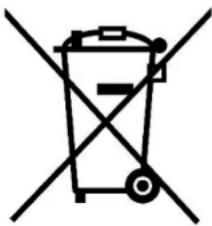
Pro domácnosti: Uvedený symbol (přeškrtnutý koš) na výrobku nebo v průvodní dokumentaci znamená, že použité elektrické nebo elektronické výrobky nesmí být likvidovány společně s komunálním odpadem. Za účelem správné likvidace výrobku jej odevzdejte na určených sběrných místech, kde budou přijata zdarma. Správnou likvidací tohoto produktu pomůžete zachovat cenné přirodní zdroje a napomáháte prevenci potenciálních negativních dopadů na životní prostředí a lidské zdraví, což by mohly být důsledky nesprávné likvidace odpadů. Další podrobnosti si vyžádejte od místního úřadu nebo nejbližšího sběrného místa. Při nesprávné likvidaci tohoto druhu odpadu mohou být v souladu s národními předpisy uděleny pokuty. Informace pro uživatele k likvidaci elektrických a elektronických zařízení (firemní a podnikové použití): Pro správnou likvidaci elektrických a elektronických zařízení si vyžádejte podrobné informace u Vašeho prodejce nebo dodavatele. Informace pro uživatele k likvidaci elektrických a elektronických zařízení v ostatních zemích mimo Evropskou unii: Výše uvedený symbol (přeškrtnutý koš) je platný pouze v zemích Evropské unie. Pro správnou likvidaci elektrických a elektronických zařízení si vyžádejte podrobné informace u Vašich úřadů nebo prodejce zařízení. Vše vyjadřuje symbol přeškrtnutého kontejneru na výrobku, obalu nebo tištěných materiálech.
-
Nezvyšujte hlasitost do takové míry, aby nedošlo k poškození sluchu.
-
Baterie nabíjejte, pouze pokud jsou vybité (znázoměno červenou ikonku v rozhraní) a při vypnutém zařízení.
-
Není určeno k používání v blízkosti vody, např. vedle vany, umyvadla, dřezu, výlevky, ve vlhkém sklepě nebo u bazénu.
-
Aktualizujte tablet ihned, jakmile bude dostupná nová verze software.
-
Před použitím zařízení si přečtěte tuto kapitolu a poučte také své děti, které tablet používají.
-
Nikdy nepoužívejte tablet při řízení. Dodržujte zákony a předpisy o provozu vozidel v dané zemi.
-
V oblasti zdravotnických zařízení dodržujte patřičná pravidla a předpisy. Pokud je to nutné, tablet vypněte.
- Před nástupem do letadla tablet vypněte nebo přepněte do režimu "V letadle".
- Aby se zabránilo selhání elektronického zařízení, prosím, vypněte tablet v sousedství měřících elektronických zařízení.
- Prosíme, nerozebírejte tablet a příslušenství. Pouze autorizovaný prodejce může zařízení demontovat.
- Nepřibližujte se k tabletu s magnetickými zařízeními - elektromagnetické záření může vymazat data uložená v paměti apod.
- Nikdy nepoužívejte tablet v okolí, kde jsou vysoké teploty, hořlavý plyn (Čerpací stanice apod.).
- Tablet a příslušenství ponechávejte mimo dosah dětí, a vyhněte se používání tabletu dětmi bez dozoru.
- Prosíme, v souladu s příslušnými pravidly a předpisy, a ochrany osobních údajů o jejich dodržování při používání tabletu.
- Striktně dodržujte pokyny v návodu k obsluze při použití USB kabelu k propojení s PC.
- Nikdy nepoužívejte tablet v koupelně nebo v jiném vlhkém prostředí. Nečistěte tablet tekutými čisticími prostředky a chraňte jej před vlhkostí.
Další opatření
Záruční opravy zařízení uplatňujte u svého prodejce. V případě technických problémů a dotazů kontaktujte svého prodejce. Dodržujte pravidla pro práci s elektrickými přístroji a přívodní elektrickou šňůru zapojujte pouze do odpovídajících elektrických zásuvek. Uživatel není oprávněn rozebírat zařízení ani vyměňovat žádnou jeho součást. Při otevření nebo odstranění krytů hrozí riziko úrazu elektrickým proudem. Při nesprávném sestavení zařízení a jeho opětovném zapojení se rovněž vystavujete riziku úrazu elektrickým proudem.
Prohlášení o shodě:

Společnost Intelek spol. s.r.o. (Luckystar Technology Co., LTD) tímto prohlašuje, že všechna zařízení N9A (TP1004) jsou ve shodě se základními požadavky a dalšími příslušnými ustanoveními směrnice 99/5/EC.
Produkty jsou určeny pro prodej bez omezení v České republice, Slovensku, Polsku a v dalších členských zemích EU. Záruční Ihúta je na produkty 24 měsíců, pokud není stanovena jinak. Prohlášení o shodě lze stáhnout z webu www.iget.eu.
1. Provozní pokyny
1.1 Úvod

Power - ovládací tlačitko pro zapnutí/vypnutí/uspání
Headphone - zdířka pro připojení sluchátek
microUSB - zdířka pro připojení USB zařízení pomocí redukce
DC IN - otvor pro připojení napájení
TFT - zdířka pro připojení microSD karty
Volume – tlačítka pro ovládání hlasitosti
miniHDMI – zdířka pro připojení HDMI kabelu
1.2 Hlavní menu
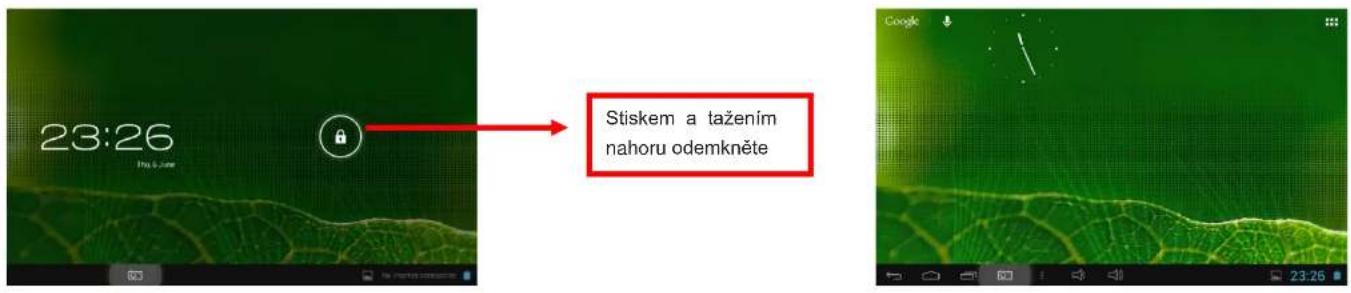

USB Připojeno

WIFI signál

3G signál

Kapacita baterie

Čas

Google vyhledávání

Zvukový vstup

Menu aplikací

Hlavní stránka

Zpět

Menu/Nastavení

Přepínání oken

Snímek obrazovky

Hlasitost -

Hlasitost +
Pozadí na úvodní stránce se může měnit v závislosti na verzi Androidu a přednastavených skinů.
1.3 Seznam aplikací

Klepnutím na ikonu v nabídce aplikací:
Poznámka:
Dlouhým stiskem ikony aplikace můžete přidat zástupce na plochu automaticky. Seznam aplikací se může lišit od obrázků v návodu v závislosti na verzi Androidu.
1.4 Nastavení tabletu
Některé položky v nastavení se v závislosti na verzi Androidu se mohou lišit a nemusí být zahrnuty do návodu. Do nastavení se přepnete pomocí
tlačítka Nastavení Nastavení nebo. Settings. Nejdříve začněte bodem 1.4.5 Nastavení jazyka a vstupu.
1.4.1 Nastavení bezdrátového připojení a sitě
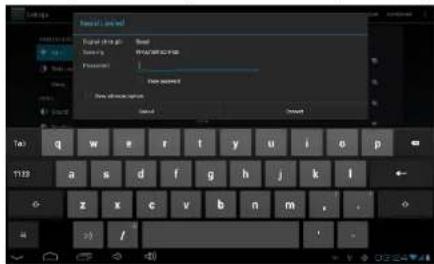
V nastavení zvolte WI-FI Wi-Fi (Bezdrátová připojení a sítě):

Zapněte Wi-Fi. : ON Tablet vyhledá okolní Wi-Fi sítě automaticky a zobrazí související informace o síti. Vyberte WIFI síť.
Pokud je sít zabezpečená, zadejte heslo před připojením:
1.4.2 Nastavení zvuku
Klepněte na Sound Sound (Zvuk) pro nastavení hlasitosti.


Ostatní položky slouží k nastavení Vibrací, Zvuku při dotyku, Zvuku uzamčení obrazovky a zobrazení ikony Zvuku na spodní liště.
1.4.3 Nastavení displeje
Klepněte na Display Display (Displej) pro nastavení obrazu
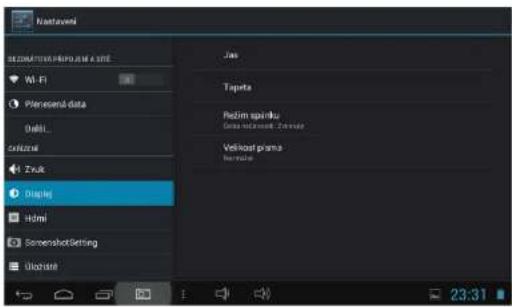

Nastavení jasu
Nastavit tapetu
Interval spánku
Velikost písma
Klikněte na Apps Apps (Aplikace) pro nastavení aplikací:

Můžete vidět všechny aplikace, detaily, a také odinstalovat programy.
1.4.5 Nastavení jazyka a vstupu
Klikněte na Language & input Language & input (Jazyk a vstup) pro nastavení jazyka.
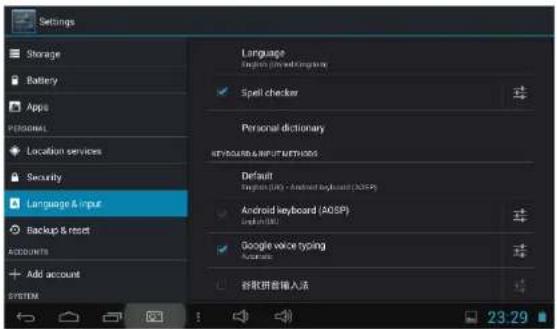
Klepnutím na Languages (Jazyk) vyberte preferovaný jazyk pro zobrazení. Ostatní nechte tak jak je nastaveno, pokud nepreferujete jinak.
1.4.6 Nastavení účtů a synchronizace – registrace do Google Play/Obchod Play
Klikněte Add Account + Add account (Přidat účet) pro nastavení jazyka.

Nastavení Google účtu
Klikněte na Add accounts (Přidat účet) - vyberte: Google pak Next:
a) nemám google účet (email)
Create - vyplňte jméno/příjmení/"název" vašeho google účtu/emailu - Next - vyčkejte na vytvoření účtu
b) mám google účet (email)
Sign in - vyplňte "název" google účtu resp. google email a heslo k google účtu - Sign in - vyčkejte na přihlášení k účtu
V seznamu najdete aplikace Google Play/Obchod Play, který slouží pro stahování a instalaci aplikací. Aplikace jsou buď free (zdarma) nebo placené. Aplikace se instalují pomocí tlačítka Instalovat a následnému potvrzení instalace. Nainstalované programy najdete pak v seznamu
aplikací. Pomocí tlačitko lze aplikace vyhledávat.

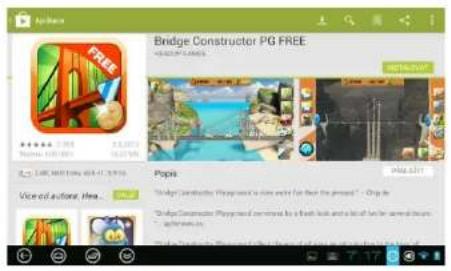
1.4.7 Obnovení tabletu do továrního nastavení
Klepněte na Backup & reset Backup & reset (Zálohování a obnovení dat) následně na Obnovení továrních dat Vymaže všechna data v tabletu a Resetovat tablet pro uvedení tabletu do továrního nastavení.

Poznámka: Všechny aplikace a nastavení účtu a tabletu zmizí.
1.4.8 Nastavení datum a čas
Klepněte na Date & time

Date & time
(Datum a čas)pro nastavení data a času:

Automatické datum a čas Použit čas ze sítě
Nastaveni data 29. 5. 2013
Nastavení času 7:16
Volba časového pásma GMT+02:00, Středoevropský letní čas
Použít 24hodinový formát 13:00
Formát data 31. 12. 2013
Získat datum a čas automaticky odškrtnutím můžete nastavit Datum a Čas ručně
Nastavit Datum
Nastavit čas
Nastavit časové pásmo
Formát hodin 12/24
Formát data
1.4.9 Nastavení ScreenshotSettings

Nastavení zpoždění snímání obrazovky
Nastavení umístění uložení obrázků
Nastavení zobrazení tlačítka pro snímání obrazovky
1.4.10 Nastavení HDMI


Zapnutí Hdmi portu
Nastavení výstupního rozlišení
Zoom obrazovky
1.4.11 Informace o tabletu
Zobrazení podrobných informací o tabletu:

1.5 Galerie

Klepněte na tlačítko
a můžete procházet fotografie a videa:

Poznámka: Prvotní načtení trvá mírně déle.
1.6 Hudba

Klepněte
Music penetení knihovny hudby.
1.8 Fotoaparát

Klepněte na
Camera štění integrované kamery.
V aplikaci se schovává spodní panel. Zobrazit si ho můžete tak, že kliknete na spodní část displeje.

Fotoalbum
Přepínač
fotoaparát / videokamera
Vyfoceni
Nastavení
1.9 Webový prohlížeč

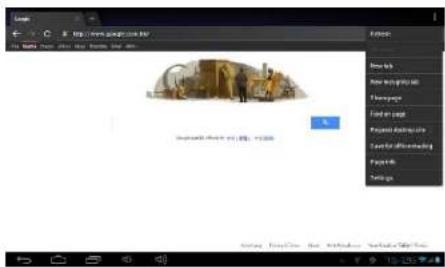
Klepněte na Browser pro otevření webového prohlížeče. Alternativní prohlížeče můžete stáhnout i z Obchodu Play např. Dolphin HD, Firefox a další.

- Ověřte, zda jste připojeni k Internetu.
- Můžete použít 3G 📄oo WIFI sí
- Klepněte na ■ pro detailní nastavení.
2. Instalace USB ovladače/ Připojení tabletu do počitače
1) Připojte tablet k PC pomocí kabelu USB – mini USB.
2) Zapněte/Aktivujte tablet, zvolte Media Transfer Protocol (MTP) a vyčkejte další instrukce na PC
3) Jakmile je instalace dokončena, můžete ověřit, že je tablet připojen. Zvolte Tento počítač/Počítač a zde je zobrazena nova jednotka obvykle jako rockchips.
3. Mazání aplikací
Podržte obrázek aplikace na ploše tabletu, dokud nezčervená, případně nejde přesunout. Táhnutí prstu přenesu aplikaci na horní část tabletu, kde se zobrazí křížek nebo obrázek koše. Další možností jak smazat aplikaci je uvedena v bodě 1.4.4 Správa aplikací.
4. Přesouvání aplikaci ze seznamu aplikací na hlavní plochu tabletu
Podržte obrázek aplikace v seznamu aplikací, dokud s ním budete moci hýbat. Automaticky se objeví okno plochy, kde si najdete volné místo a tažením prstu aplikaci na toto místo přesuňte, následně aplikaci pusťte.
5. Adobe Flash Player
Většina webových videí potřebují přehrávač Adobe Flash Player. Android obsahuje pouze základní přehrávač nicméně ten nepřehraje všechny videa. Adobe Flash Player již není možné stáhnout z Obchodu Play, proto je nutné stáhnout jeho alternativu nebo přehrávač najít na internetu.


- Poděkování
- Preventivní údržba
- Bezpečnostní pokyny
- Další opatření
- Prohlášení o shodě:
- Provozní pokyny
- Úvod
- Seznam aplikací
- Poznámka:
- Nastavení tabletu
- Nastavení bezdrátového připojení a sitě
- Nastavení zvuku
- Nastavení displeje
- Nastavení jazyka a vstupu
- Nastavení účtů a synchronizace – registrace do Google Play/Obchod Play
- Nastavení Google účtu
- Obnovení tabletu do továrního nastavení
- Nastavení datum a čas
- Nastavení ScreenshotSettings
- Nastavení HDMI
- Informace o tabletu
- Galerie
- Hudba
- Fotoaparát
- Webový prohlížeč
- Instalace USB ovladače/ Připojení tabletu do počitače
- Mazání aplikací
- Přesouvání aplikaci ze seznamu aplikací na hlavní plochu tabletu
- Adobe Flash Player
Značka : iGET
Model : SCHOOL N9A
Kategorie : Tablet