SMART W103 - Tablet iGET - Bezplatný návod k obsluze
Najděte návod k zařízení zdarma SMART W103 iGET ve formátu PDF.


Dotazy uživatelů ohledně SMART W103 iGET
0 otázka o tomto zařízení. Odpovězte na ty, které znáte, nebo položte vlastní.
Položte novou otázku o tomto zařízení
Stáhněte si návod pro váš Tablet ve formátu PDF zdarma! Najděte svůj návod SMART W103 - iGET a vezměte svůj elektronický přístroj zpět do rukou. Na této stránce jsou zveřejněny všechny dokumenty potřebné k používání vašeho zařízení. SMART W103 značky iGET.
NÁVOD K OBSLUZE SMART W103 iGET
Uživatelská příručka pro tablety Android 9 Pie
SMART W102
SMART W103
SMART L101
SMART L103
verze 1.
1 Obsah
1. ZÁKLADNÍ PŘEDSTAVENÍ 6
1.1 SCHEMATICKÝ POPIS MODELŮ 6
1.1.1 Schéma modelu iGET SMART W102 / W103 6
1.1.2 Schéma modelu iGET SMART L101/L103....8
1.2 PRVNÍ ZAPNUTÍ TABLETU.... 10
1.2.1 Instalace SIM karty a paměťové karty (SIM karta pouze model iGET SMART L101/L103)...... 10
1.2.2 Zapnu tabletu.... 10
1.3 NASTAVENÍ ZAŘÍZENÍ.... 13
1.3.1 Kopírování aplikací a dat 14
1.3.2 Nastavení jako nové zařízení 14
1.4 SLUŽBY GOOGLE 17
1.4.1 Ochrana zařízení 18
1.5 OBCHOD PLAY 20
2 FUNKCE SMS/MMS A VOLÁNÍ (POUZE L103) 22
2.1 PosíLÁNÍ MMS A SMS 22
2.1.1 Přidání mulmediálního obsahu do MMS zprávy.... 22
2.1.2 Psaní SMS nebo MMS zprávy 23
2.1.3 Odeslání SMS nebo MMS 23
2.1.4 Seznam odeslaných a přijatých SMS nebo MMS zpráv 23
2.1.5 Funkce Vložit text/Kopírovat text/Sdílet text 24
2.1.6 Další možnos úprav již přijatých nebo odeslaných SMS a MMS.... 24
2.1.7 Změna ohlašovacího tónu SMS.... 24
2.2 APLIKACE KONTAKTY 25
2.2.1 Přidání kontaktu 26
2.2.2 Vytvoření štků 27
2.2.3 Oblíbené kontakty 29
2.2.4 Vyhledávání kontaktu.... 30
2.2.5 Funkce historie hovorů 31
2.3 FUNKCE VOLÁNÍ 33
2.4 ZOBRAZENÍ UPOZORNĚNÍ ANDROIDU 35
2.5 RYCHLÁ VOLBA NASTAVENÍ 36
3 FUNKCE E-MAILU....37
3.1 KONFIGURACE EMAILOVÉHO ÚČTU.... 37
3.2 PŘIDÁNÍ VÍCE EMAILOVÝCH ÚČTŮ 38
3.3 SMAZÁNÍ EMAILOVÉHO ÚČTU 41
4 FUNKCE PLOCHY 42
4.1 BĚŽNÉ FUNKCE PLOCHY 42
4.1.1 Úvodní plocha.... 42
4.1.2 Základní ovládací tlačitka 43
4.1.3 Rolovací menu 43
4.1.4 Nastavení tapety 44
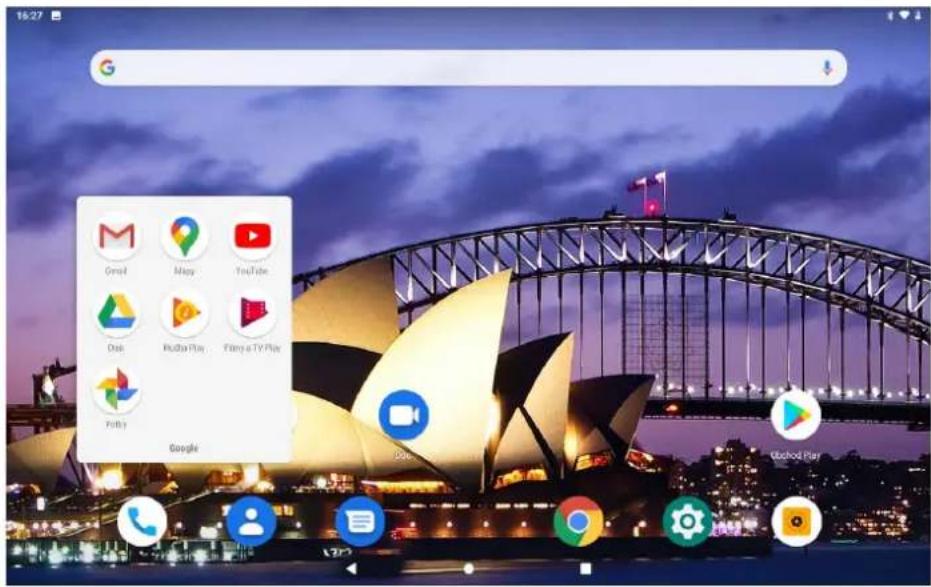
4.1.5 Složka aplikaci.... 46
4.2 WIDGETY 47
4.2.1 Nastavení widgetu.... 47
4.2.2 Základní práce s widgety 48
4.2.3 Přidání vašich kontaktů na plochu pro rychlé vytáčení (Pouze iGET SMART L103)...... 48
5 NASTAVENÍ TABLETU 49
6 SÍT A INTERNET 50
6.1 Wi-Fi 50
6.2 MOBILNÍ SÍT (POUZE IGET SMART L103) 52
6.3 VYUŽITÍ DAT....53
6.4 HOTSPOT A TETHERING 54
6.5 REŽÍM LETADLO 55
7 PŘIPOJENÁ ZAŘÍZENÍ 56
7.1 BLUETOOTH 56
8 APLIKACE A OZNÁMENÍ....58
9 BATERIE....60
10 OBRAZOVKA....61
11 ZVUK....64
12 ULOŽIŠTĚ 67
13 ZABEZPEČENÍ A POLOHA 68
13.1 STAV ZABEZPEČENÍ 69
13.2 ZABEZPEČENÍ ZAŘÍZENÍ 69
13.3 OCHRANA SOUKROMÍ 70
14 ÚČTY 71
14.1 PŘIDÁNÍ GOOGLE ÚČTU 72
Na zobrazené stránce nastavíte: 85
18.5 RESETOVAT MOŽNOSTI 85
- Restovat DRM....85
18.6 VÍCE UŽIVATELŮ 85
18.7 INFORMACE O TABLETU (NĚKTERÉ FUNKCE JSOU DOSTUPNÉ POUZE PRO MODEL L101 A L103) 86 - Aktualizace systému Android 86
19 DALŠÍ NASTAVENÍ 89
19.1 PŘIPOJENÍ TABLETU POMOCÍ KABELU DO POČÍTAČE 89
19.2 ZAPNUTÍ FUNKCE REŽIMU LETADLA.... 90
20 APLIKACE....91
20.1 FOTOAPARÁT 91
20.2 PRÁCE SE SOUBORY 97
20.3 WEBOVÝ PROHLÍŽEČ 100
20.4 PRÁCE S OBRÁZKY/FOTOGRAFIEMI 101
20.5 FM RÁDIO 102
21 RYCHLÉ DOTAZY.... 103
21.1 JAK USPOŘIT ENERGII BATERIE? 103
21.2 TABLET MÁ DLE SPECIFIKACÍ NAPŘ. 8 GB VNITŘNÍ PAMĚT, V NASTAVENÍ VŠAK VIDÍM JINÉ ČÍSLO.... 103
21.3 JAK JE TO V TABLETU: 103
21.4 NESTAČÍ MI INTERNÍ PAMĚT V TABLETU PRO APLIKACE 103
21.4.1 Jak dělat screenshoty/obrázky displeje tabletu.... 103
21.4.2 Jak vypnout vibrace/zvuky při psaní na klávesnici? 104
21.4.3 Jak použit vlastní hudbu pro vyzvánění budíku atd.? 104
22 BEZPEČNOSTNÍ UPOZORNĚNÍ......104
22.1 PROVOZNÍ PROSTŘEDÍ 104
22.2 OCHRANA ZDRAVÍ 104
22.3 KARDIOSTIMULÁTOR 104
22.4 NASLOUCHÁTKO....105
22.5 VYUŽITÍ BATERIE.... 105
22.6 SOUČÁSTI TABLETU 106
22.7 OBECNÁ BEZPEČNOSTNÍ UPOZORNĚNÍ 106
22.8 POŠKOZENÍ VYŽADUJÍCÍ ODBORNOU OPRAVU.... 107
Předmluva
Jsme potěšení, že jste se stal uživatelem tabletu iGET SMART W102, W103, L101 a L103 s operačním systémem Android 9 Pie. Níže uvedený návod obsahuje nejdůležitější funkce a nastavení tabletu a měl by se vám stát průvodcem světa Androidu 9 Pie. Vzhledem k tomu, že operační systém Android 9 Pie je komplexní a obsáhlý, není jednoduše možné popsat vše. Vzhled nebo funkce Androidu 9 Pie se může pro jednotlivé typy tabletů lišit. Pokud ale narazíte na nějakou nepřesnost nebo vám bude chybět vysvětlení nějaké aplikace nebo funkce, napište nám pomocí webového formuláře na webu www.iget.eu.
1.Základní představení
1.1 Schemacký popis modelů
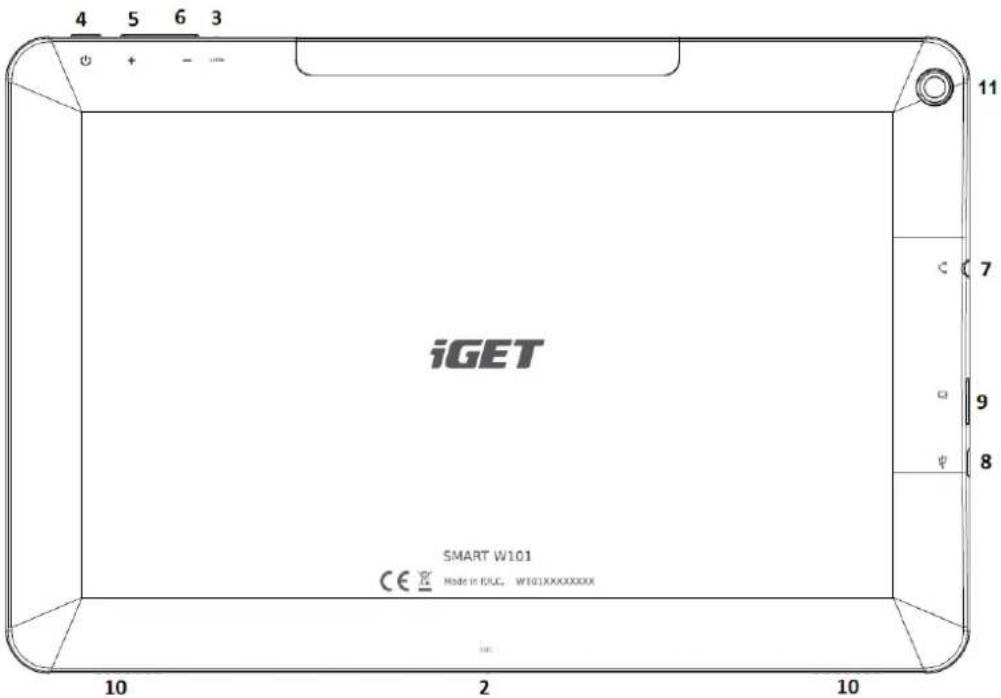
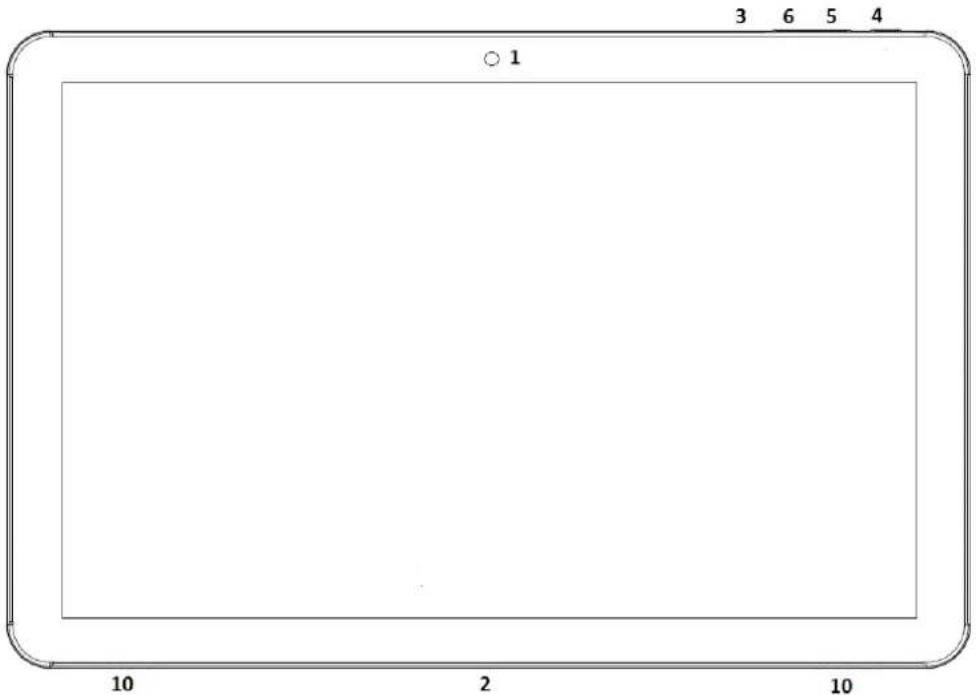
1.1.1 Schéma modelu iGET SMART W102 / W103
- Přední kamera – slouží například k video hovorům nebo focení sele fotograí.
- Mikrofon – složí pro příjem hlasu a zvuků.
- Tlačítko reset – slouží pro reset Androidu.
- Tlačítko napájení – slouží k vypínání a zapínání tabletu nebo také k vypnu a zapnu obrazovky.
- Tlačítko hlasitos (+) – slouží k přidání hlasitosti u přehrávané hudby či videa.
- Tlačítko hlasitos (-) – slouží k ubrání hlasitos u přehrávané hudby či videa.
- Jack konektor – slouží k připojení sluchátek k tabletu.
- MicroUSB napájecí konektor – slouží k napájení a připojení k počítači pomocí microUSB kabelu.
- Zadní kamera – slouží k standardnímu fotografování a nahrávaní videí.
- Spodní reproduktory – slouží pro hlasité přehrávaní zvuku.
- Zadní kamera – slouží k standartnímu fotografování a nahrávání videí.
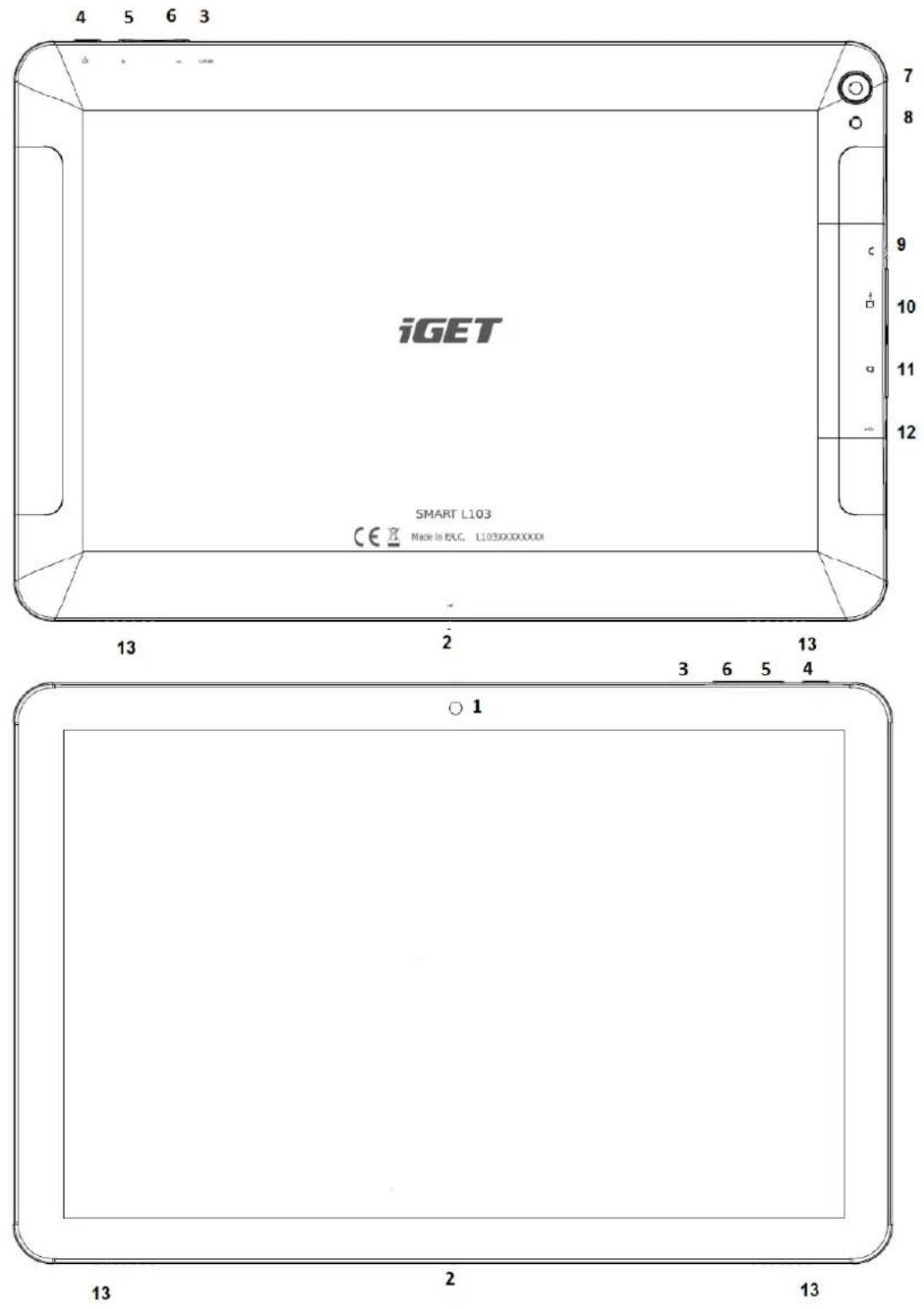
1.1.2 Schéma modelu iGET SMART L101/ L103
- Přední kamera – slouží například k video hovorům nebo focení sele fotograí.
- Mikrofon – složí pro příjem hlasu a zvuků.
- Tlačítko reset – slouží pro reset tabletu.
- Tlačítko napájení – slouží k vypínání a zapínání tabletu nebo také k vypnu a zapnu obrazovky.
- Tlačítko hlasitos (+) – slouží k přidání hlasitos u přehrávané hudby či videa.
- Tlačítko hlasitos (-) – slouží k ubrání hlasitos u přehrávané hudby či video.
- Zadní kamera – slouží k standartnímu fotografování a nahrávání videí.
- LED blesk – slouží pro přisvětlení běhen fotografování případně jako nouzová svílna
- Jack konektor – slouží k připojení sluchátek k tabletu.
- Slot SIM karty – slouží pro vložení SIM karty.
- Slot SD karty – slouží pro vložení microSD karty.
- MicroUSB napájecí konektor – slouží k napájení a připojení k počítači pomocí microUSB kabelu.
- Spodní reproduktory – slouží pro hlasité přehrávaní zvuku.
1.2 První zapnu tabletu
Před prvním použim je potřebné nabít baterii tabletu. Po připojení na nabíječku může trvat i několik desítek minut, než tablet začne indikovat nabíjeni. Doporučujeme nabít tablet na 100%. Doba nabíjení závisí od kapacity baterie. Nedoporučujeme vybíjet tablet pod 15%. Nabíječka tabletu je složená ze dvou čás, napájecí adaptér a USB kabel (microUSB/USB). Zapojte USB konektor kabelu do napájecího adaptéru a druhý konec kabelu (microUSB) zapojte do tabletu a na konec zapojte nabíječku do elektrické zásuvky. Při připojování konektoru nepoužívejte násilí. Jakmile je baterie plně nabitá, odpojte tablet od nabíječky.
Zapnu/vypnu a režim spánku tabletu:
- Stlačením tlačítka "Zapnu" se tablet zapne.
- Tablet vypnete stlačením tlačítka "Zapnu" a následnou volbou možnos "Vypnout" na obrazovce tabletu, tu potvrdte sskem OK
- Režim spánku akvujete krátkým sskem tlačítka "Zapnu" kdy displej tabletu zhasne.
1.2.1 Instalace SIM karty a paměťové karty (SIM karta pouze model iGET SMART L101/L103)
Tablet musí být vypnutý při vkládaní a vytahovaní karet. Nejdříve je nutné odklopit plastovou krytku slotu, která se nachází na levém okraji tabletu. Ve středu krytky je viditelný výřez, vložte do výřezu nehet a lehce zatáhněte směrem od tabletu, tak, aby se plastová část uvolnila z nožiček. Nyní můžete vložit rozšiřující microSD kartu a SIM kartu. Vyvarujte se častého otvírání plastové čás, neboť může dojít k poškození plastových nožiček. Krytka se nachází pouze na modelech L101/L103. U modelu W102 a W103 není krytka, nachází se pouze vstup pro microSD kartu.
1.2.2 Zapnu tabletu
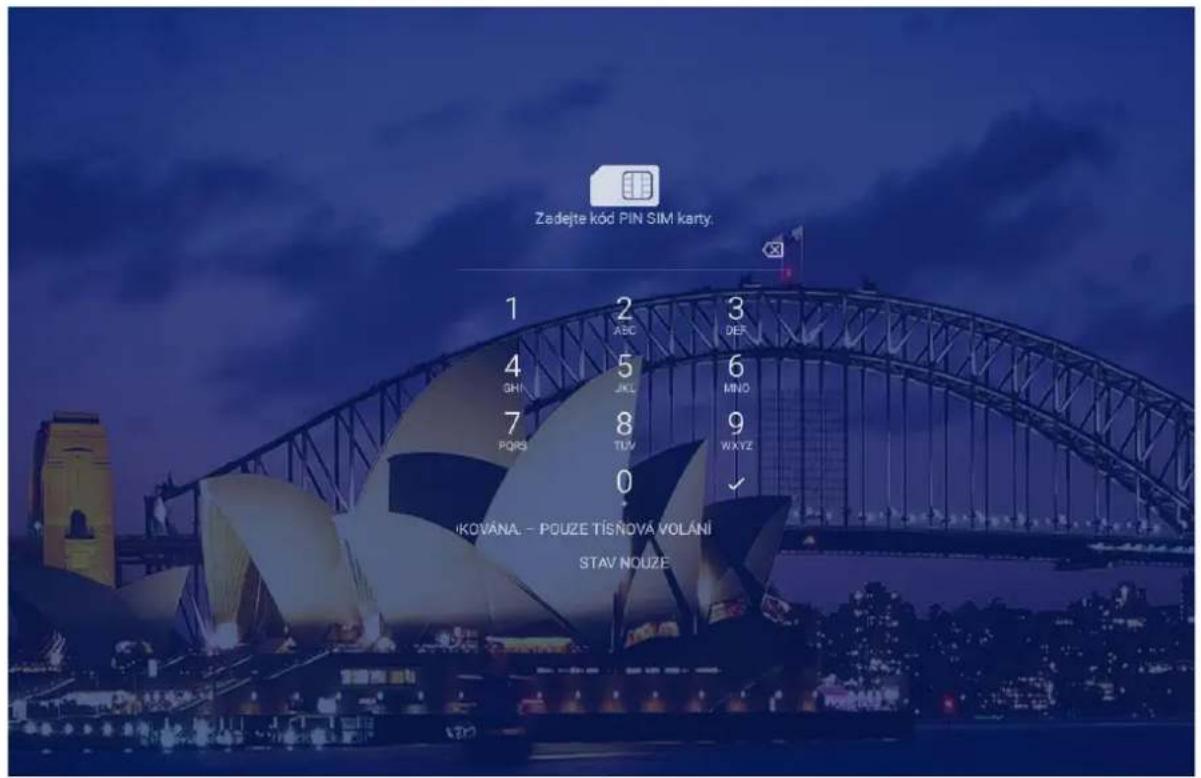
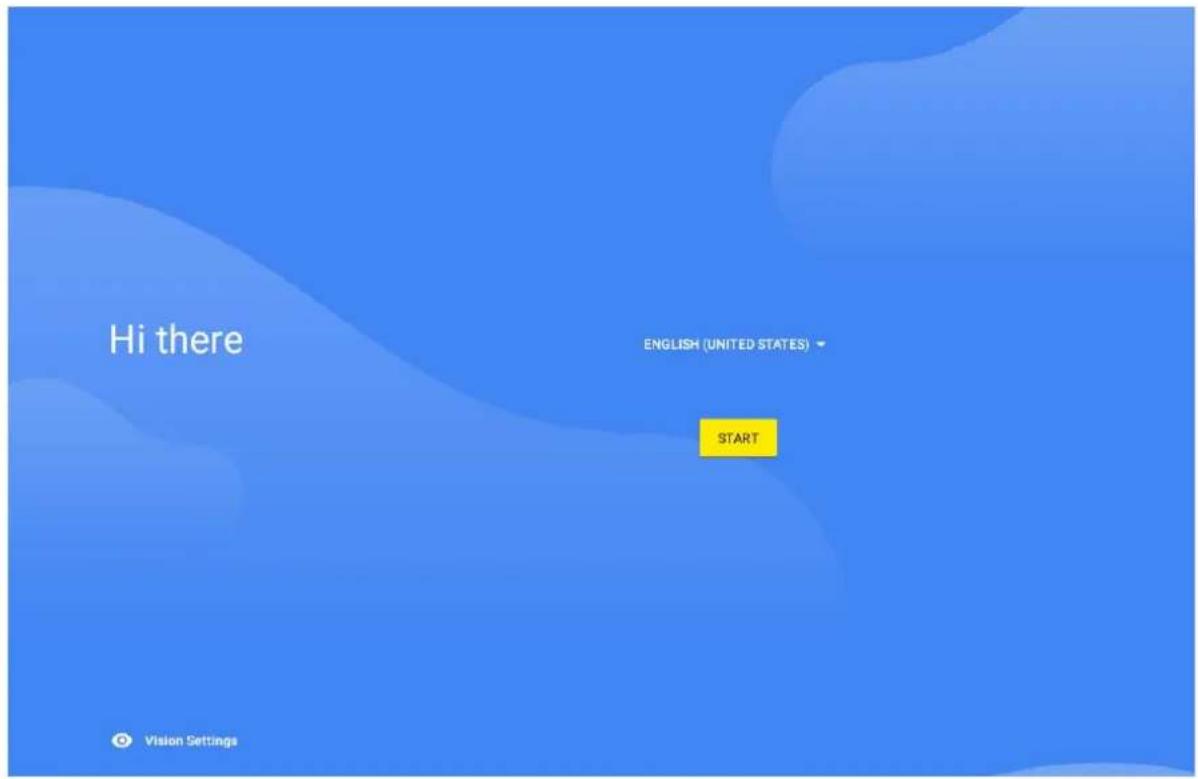
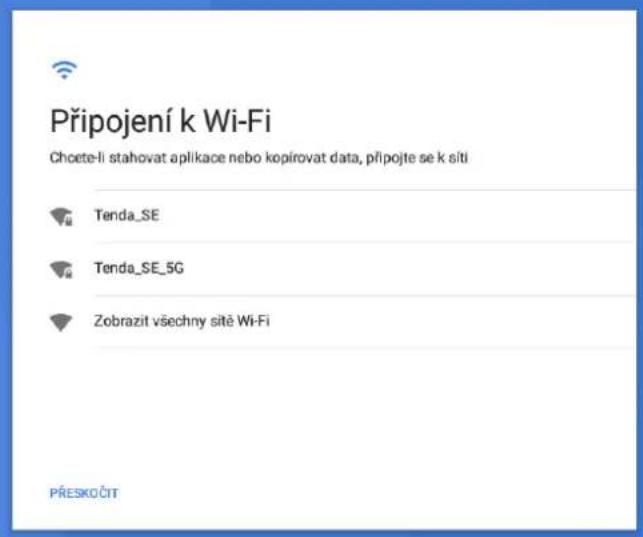
Podržte po dobu několika sekund tlačítko "zapnu", dokud se nerozsví displej tabletu. Pokud není vložena SIM-karta (pouze L101 a L103), zobrazí se okno, kde dáte tlačítko přeskočit a budete pokračovat podle pokynů. Pokud máte v tabletu vloženou SIM-kartu, tablet vás vyzve na vložení PIN-kódu vaší SIM-karty. Po vložení PIN-kódu se objeví základní obrazovka, kde si můžete zvolit výchozí jazyk. Vyberte si preferovaný jazyk a zmáčknete tlačítko „SPUSTIT“ a dostanete se na obrazovku, kde bude požadována sít na připojení Wi-Fi. Pokud nejste v dosahu Wi-Fi, je možné krok přeskočit a k Wi-Fi sí se připojit kdykoliv později. Po zadání sítě Wi-Fi proběhne kontrola aktualizací, která může trvat několik minut. Poté se dostanete na obrazovku nastavení zařízení. (SIM karta pouze u modelu iGET SMART L101 a L103.)

1.3 Nastavení zařízení
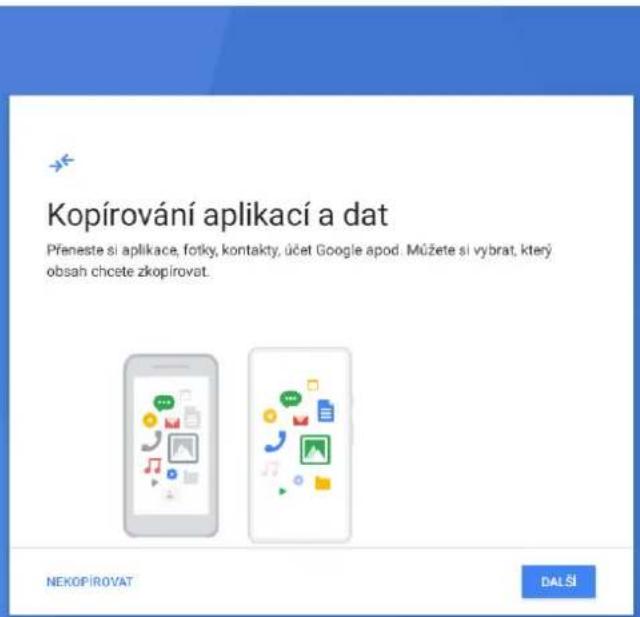
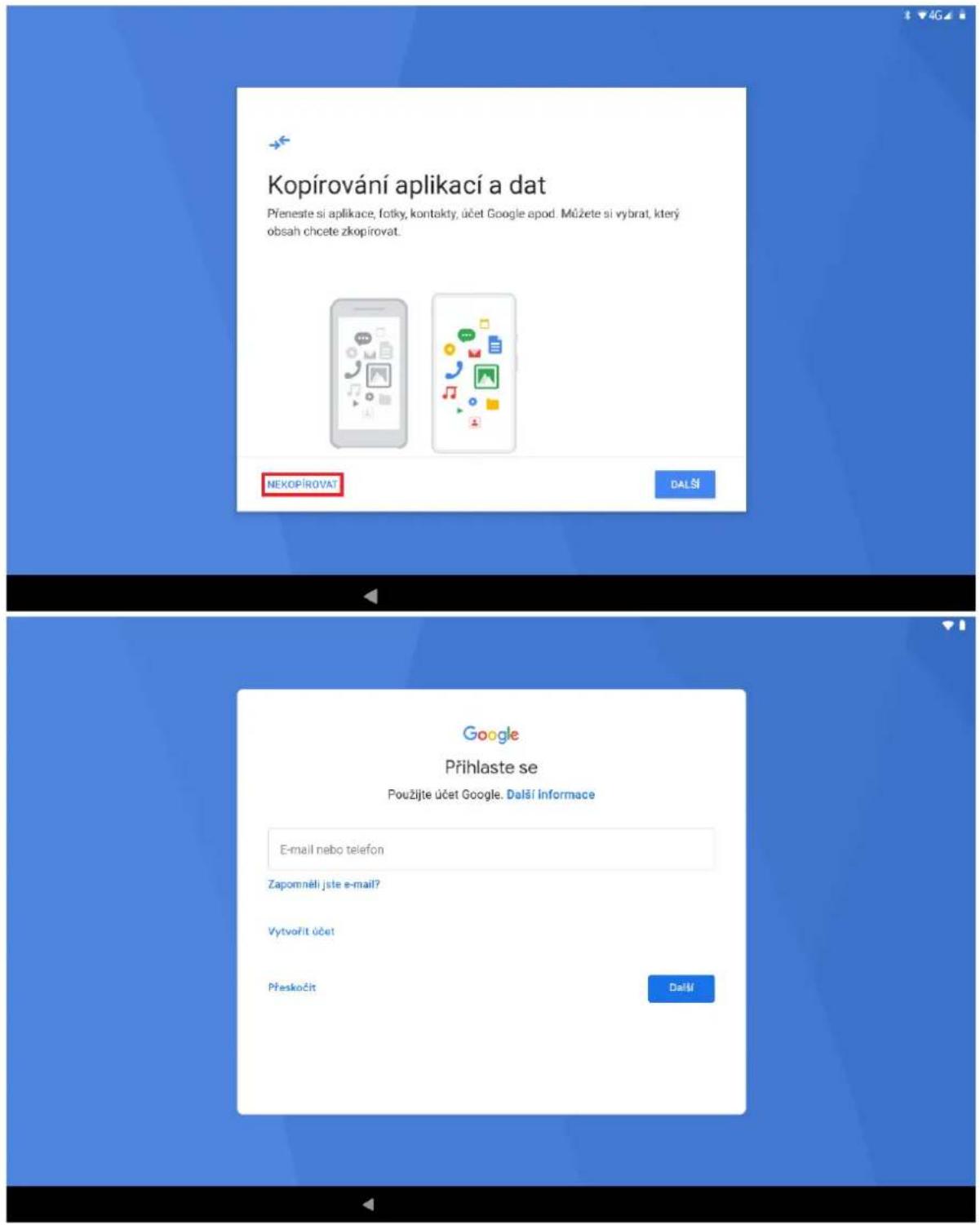
V nabídce nastavení zařízení je možné zvolit dva režimy. V prvním režimu budou ponechané aplikace a data z původního (jiného) android zařízení, např. jiný tablet, či tablet. V druhém režimu nastavíte tablet jako nové zařízení, tlačítko „NEKOPÍROVAT“.

1.3.1 Kopírování aplikací a dat
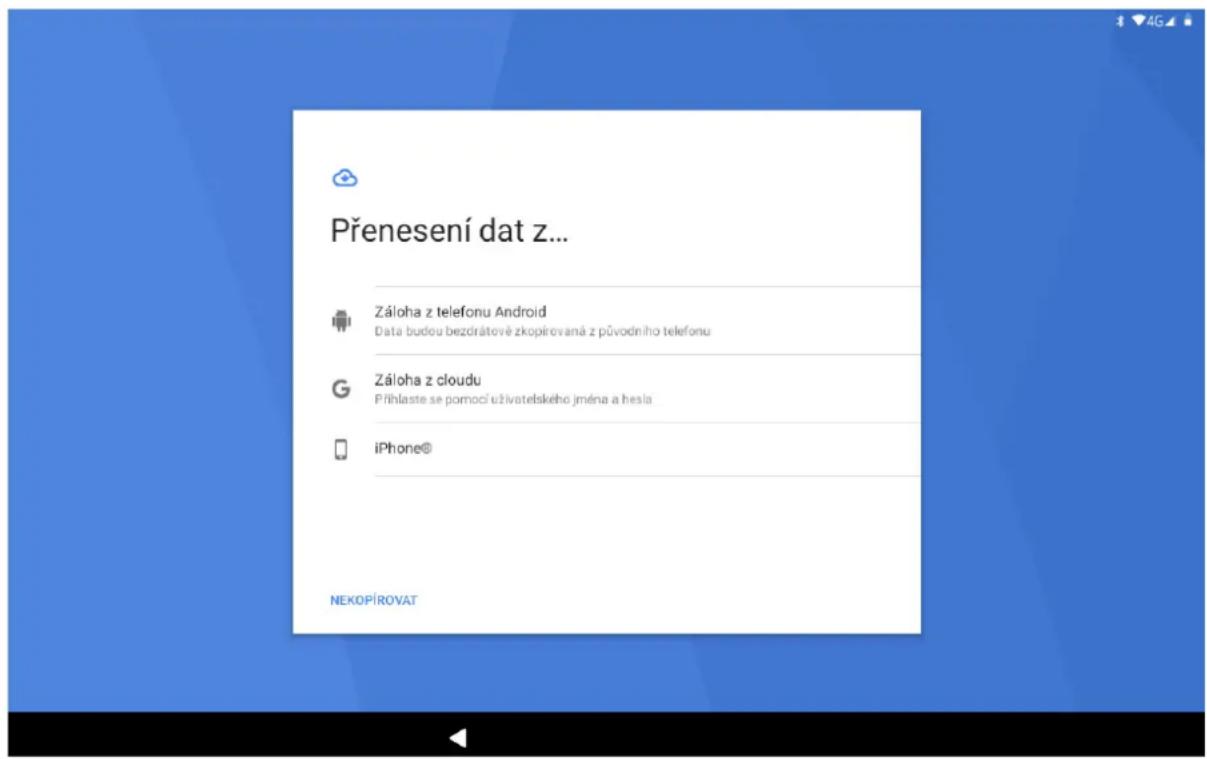
V tomto režimu můžete obnovit zálohu nebo kopii z jiného zařízení. Podmínkou pro realizaci obnovy zálohy je připojení k internetu. Pro obnovu dat je potřebné mít u sebe druhé zařízení ze kterého chcete data zálohovat nebo provést obnovu přes Google účet, kde potřebujete vědět přihlašovací údaje (email a heslo). Pro obnovu dat postupujte na základě pokynu na obrazovce zařízení.
1.3.2 Nastavení jako nové zařízení
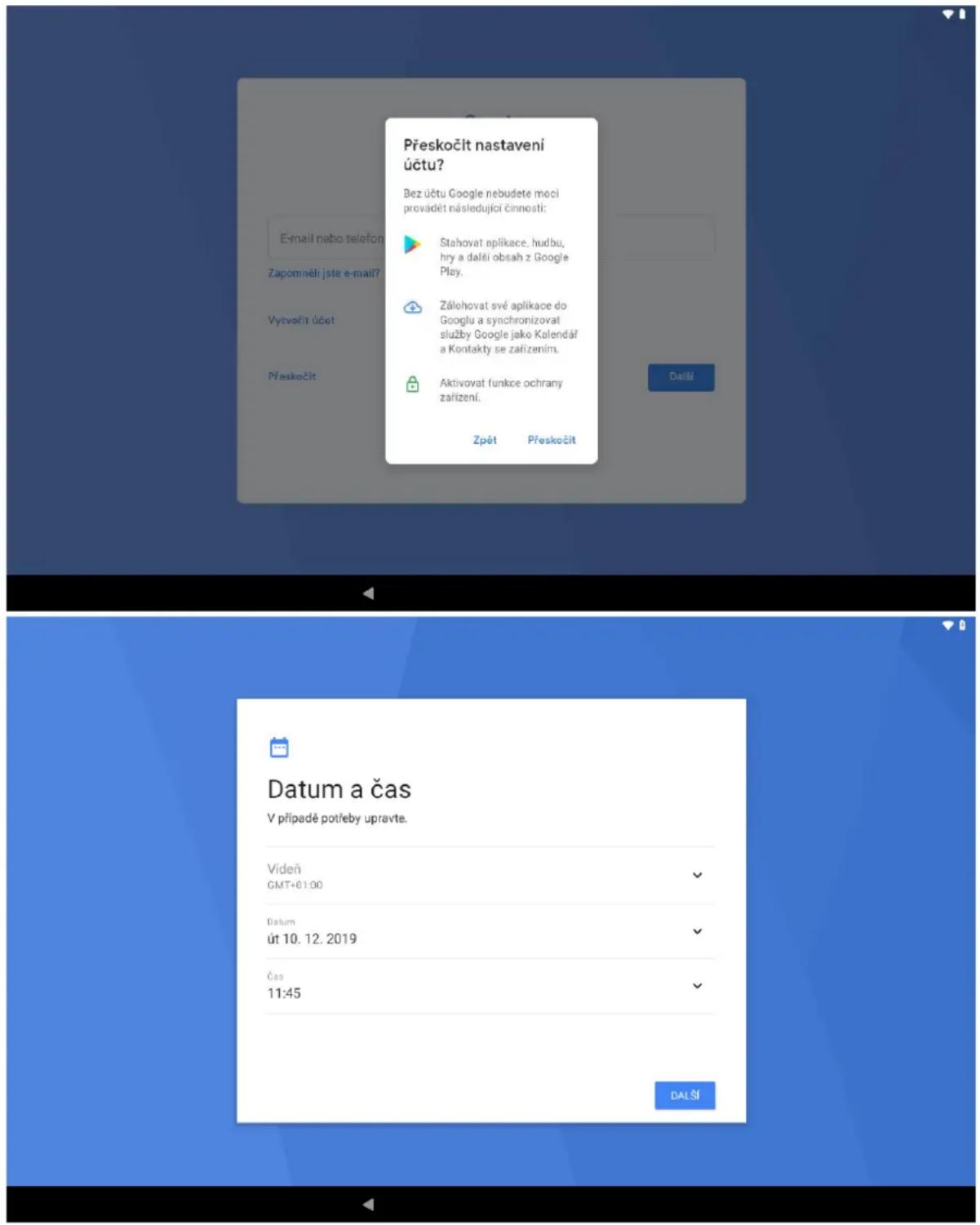
Pokud nechcete prénášet aplikace a data ze starého zařízení, klikněte na tlačítko „NEKOPÍROVAT“ v tomto režimu, nastavujete tablet od začátku, kde si sami volíte co má a co nemá byt nainstalováno do vašeho tabletu. Tímto způsobem máte nejlepší přehled o všech instalacích a všech nastaveních v tabletu. V prvním kroku potřebujete nastavit Google účet. Bud’ použijete svůj stávající účet, nebo můžete vytvořit účet nový. Při zadávaní Google účtu následujte pokyny na obrazovce tabletu. Vytvoření google účtu můžete také přeskočit a zadat nebo vytvořit později při přihlašování do obchodu play. Po přeskočení nebo vytvoření google účtu, budete v dalším kroku vyzváni ke kontrole data a času, pokud je vše v pořádku a nechcete provést změnu, klikněte na „DALŠÍ“
1.4 Služby Google
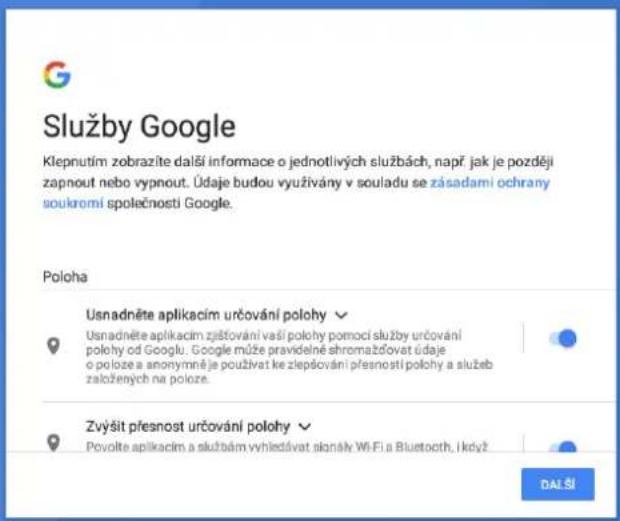
Součás úvodního nastavení tabletu jsou služby Google:
- Zálohování na disk Google (pokud zadáte účet Google)
- určovaní polohy Google
- zlepšení přesnos polohy
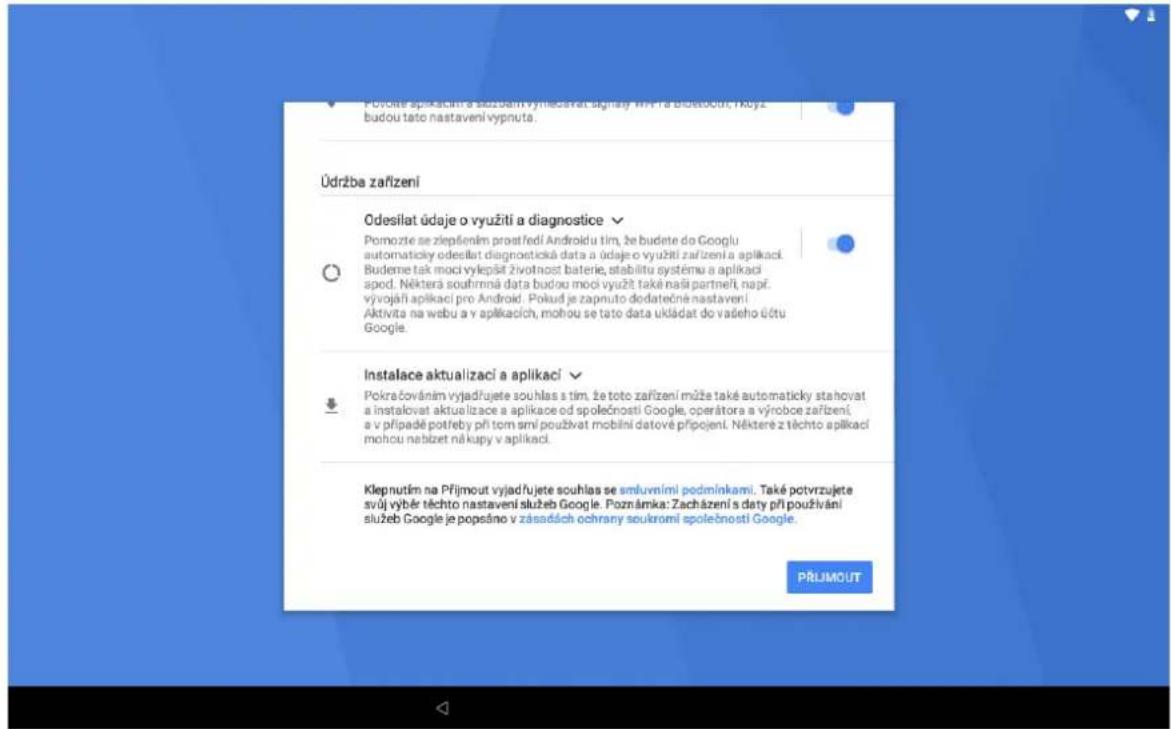
- pomoc se zlepšováním prostředí Android
Služby Google můžete nastavit ihned nebo se k jejich nastavení vrát kdykoliv později. Při kliknu na jednotlivé služby se objeví podrobnější informace o dané službě.

1.4.1 Ochrana zařízení
Na tabletu můžete akvovat funkci ochrany, kterou můžete svoje zařízení zabezpečit pro zneuži neoprávněnou osobou. Zabezpečení může byt realizováno gestem, pinem nebo heslem. Pro obnovu nastavení funkce ochrany postupujte na základě pokynu na obrazovce zařízení.
Taky je možné nenastavovat žádnou ochranu, tj. po zapnu tabletu nebude zařízení požadovat žádné gesto, PIN nebo heslo a můžete s tabletem pracovat okamžitě. V tomto případě berete na vědomí, že obsah tabletu nebude nijak chráněn před zneužim neoprávněnou osobou.
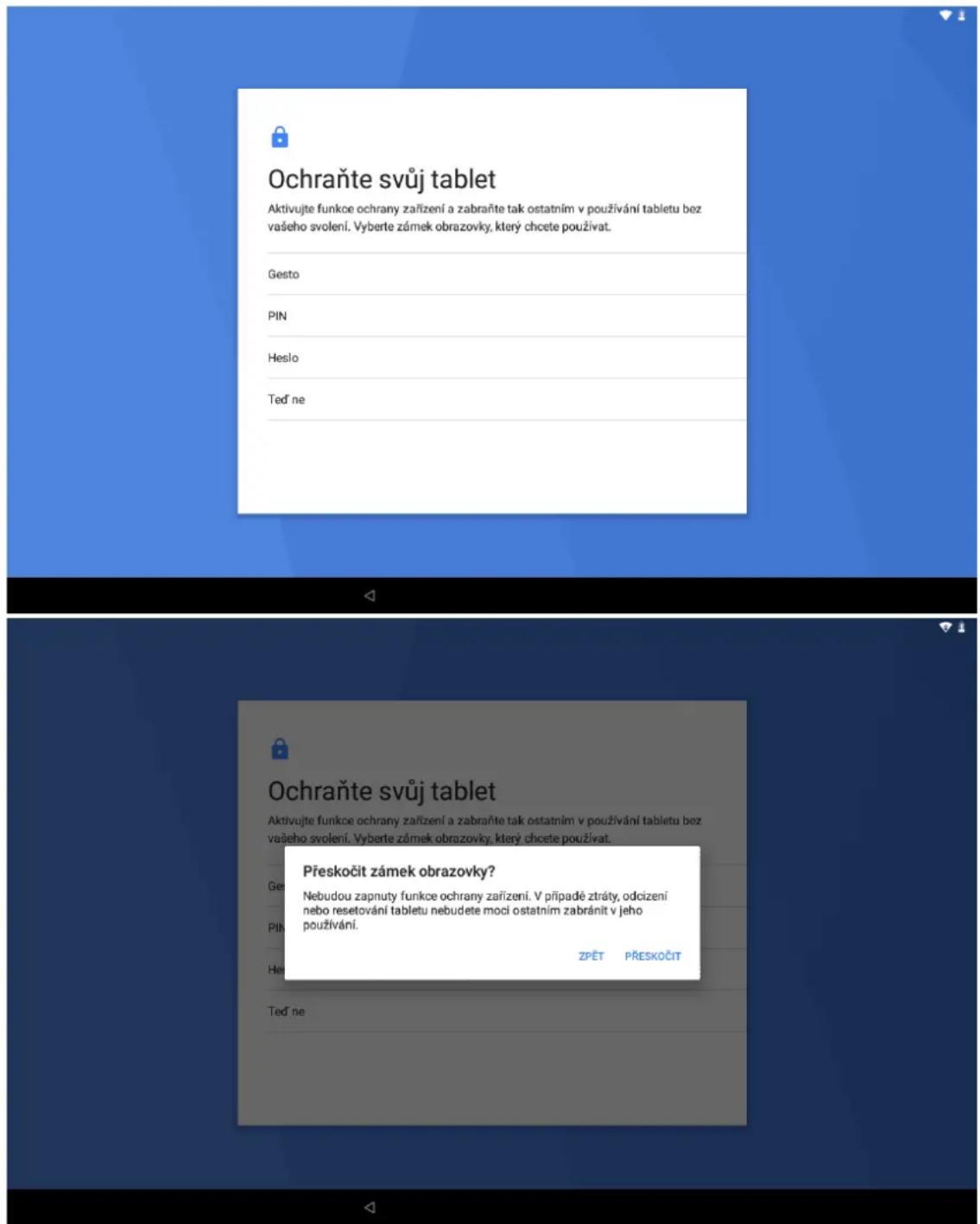
Další položkou úvodního nastavení je možnost přidání platební karty. Pokud chcete přidat platební kartu postupujte podle pokynů. Pokud nechcete přidat platební kartu, stačí zvolit „Přeskočit“. Tím se dostanete na další a již poslední položku úvodního nastavení.
Poslední položkou úvodního nastavení je „Co dál?“. Tady můžete provést nastavení vybraných funkcí.
- prídání dalšího emailového účtu
- změnit si tapetu
- změnit si velikost písma
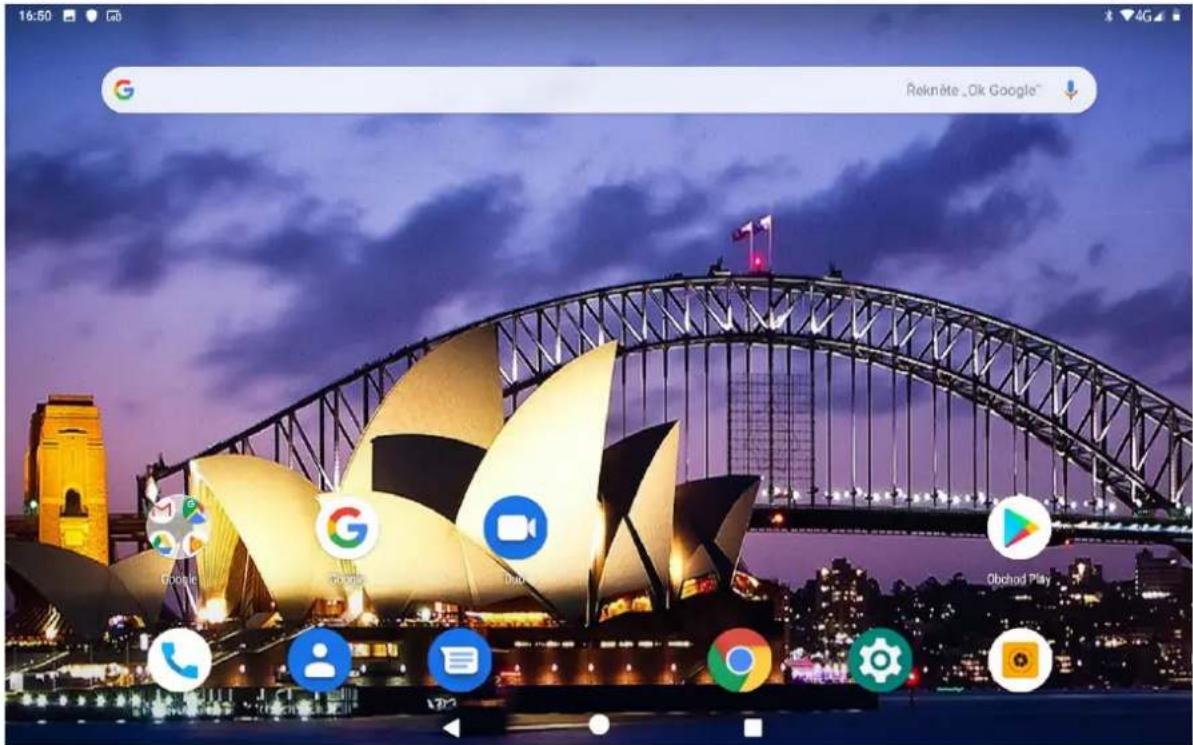
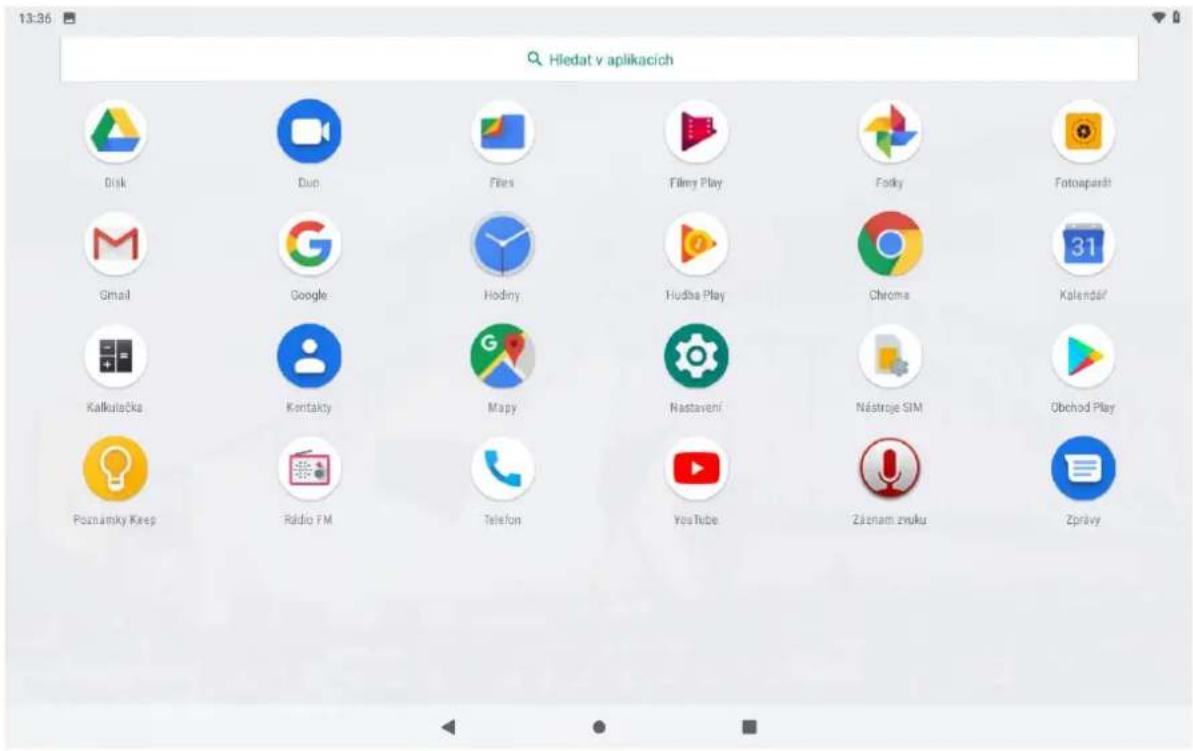
Pokud chcete provést zmíněné úpravy klikněte na jednu z možnos a postupujte podle pokynů. Pokud ne, stačí zvolit „Prozam hotovo“. Tímto krokem se už dostáváte na základní obrazovku tabletu. Na které najdete Základní balíček aplikací Google a také Obchod Play.
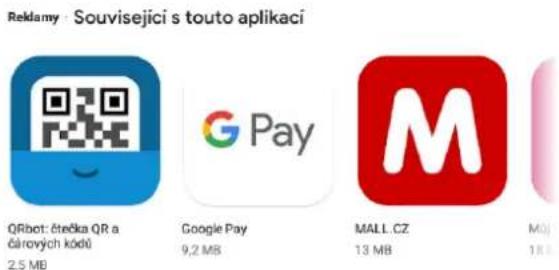
1.5 Obchod Play
na domovské obrazovce je ikona „Obchod Play“, která slouží k instalaci aplikací do vašeho tabletu se systémem Android (pro spuštění Obchodu Play je nutno mít nastaven Gmail). Pokud spuste aplikaci „Obchod play“ Dostanete se na domovskou obrazovku obchodu play.
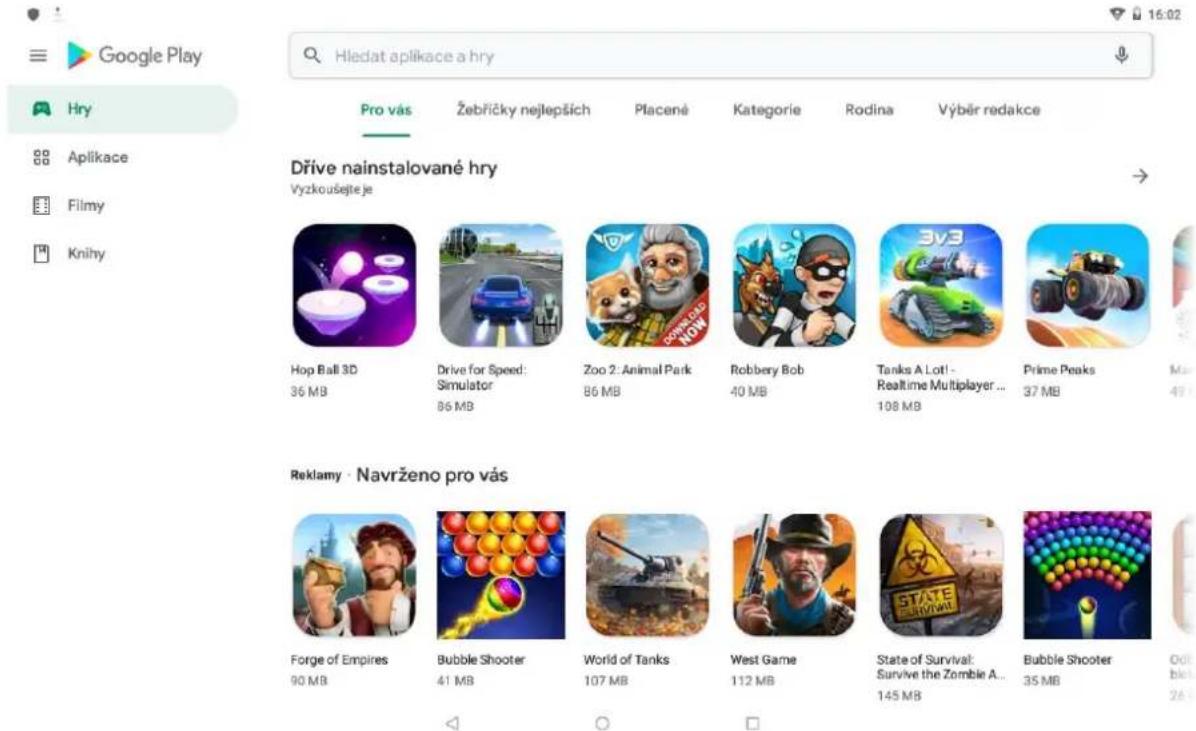
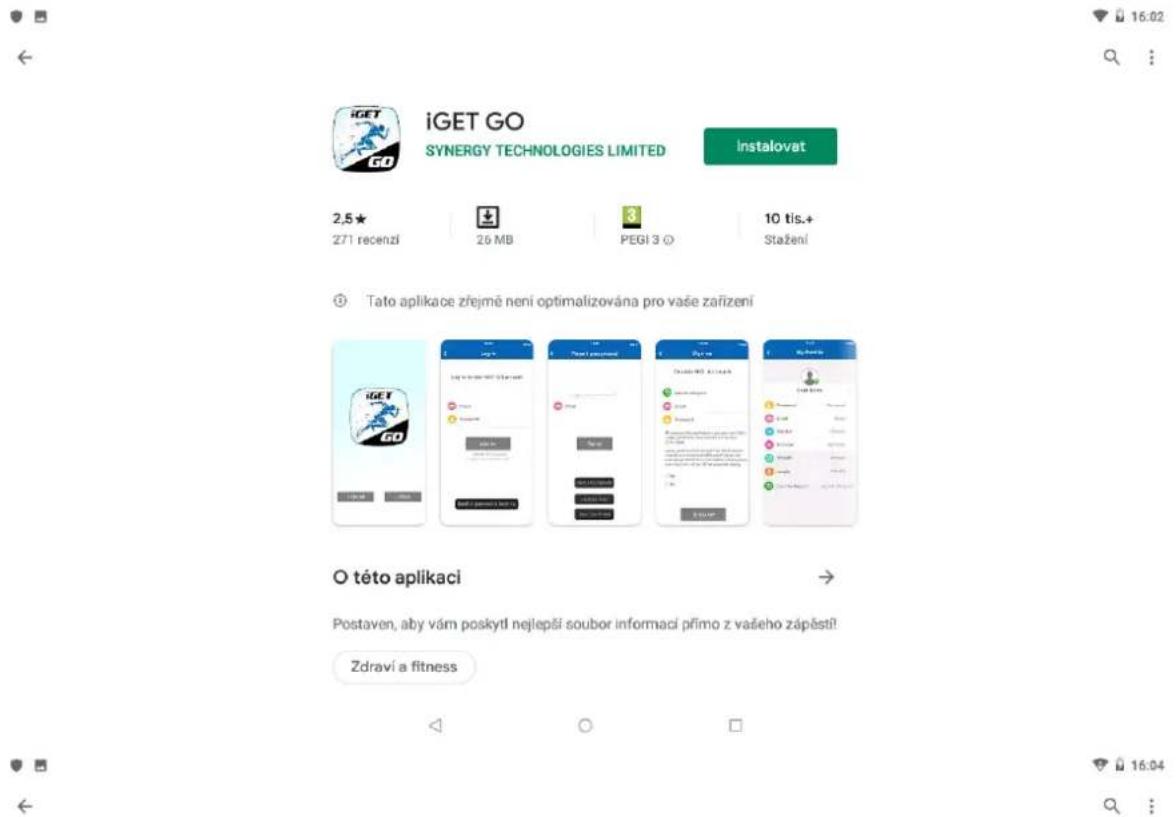
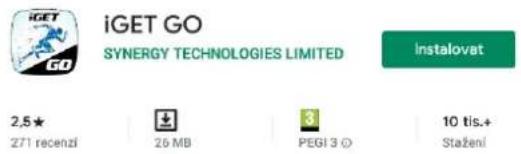
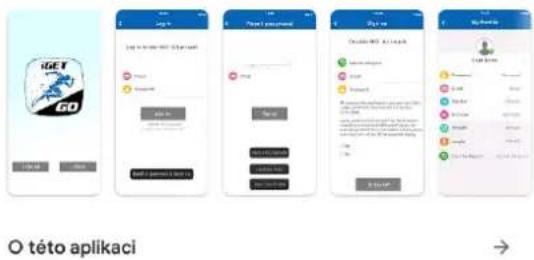
Na domovské obrazovce můžete zadat do vyhledávače libovolnou aplikaci, zvolíme například aplikaci iGET GO.
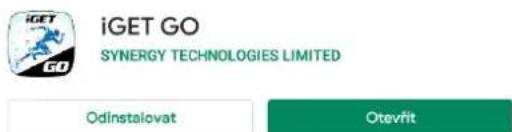
Nejdříve zvolíme možnost „INSTALOVAT“, potom počkáme, než instalace doběhne do konce a máme k dispozici možnos „ODINSTALOVAT“ nebo „OTEVŘÍT“ – mto je hotovo, aplikace je připravena k použi a také se vám uloží na základní plochu. Tímto způsobem můžete nainstalovat jakoukoliv aplikaci z Obchodu play.


① Tato aplikace zřejmě není optimalizována pro vaše zařizení

2 Funkce SMS/MMS a volání (pouze L103)
2.1 Posílání MMS a SMS
Klikněte na aplikaci SMS a MMS na liště v hlavní obrazovce.

Následně klikněte na obrázek zahájit chat.
14:33
Zprávy
▼
Q

Nové konverzace najdete tady
Budete vyzváni k zadání kontaktu příjemce
14:46

Nová konverzace

1 Zadejte jméno, teleforní číslo nebo e-mailovou adresu
▼
[NO TEXT]
Po zadání kontaktu, už můžete obvyklým způsobem psát sms zprávy.
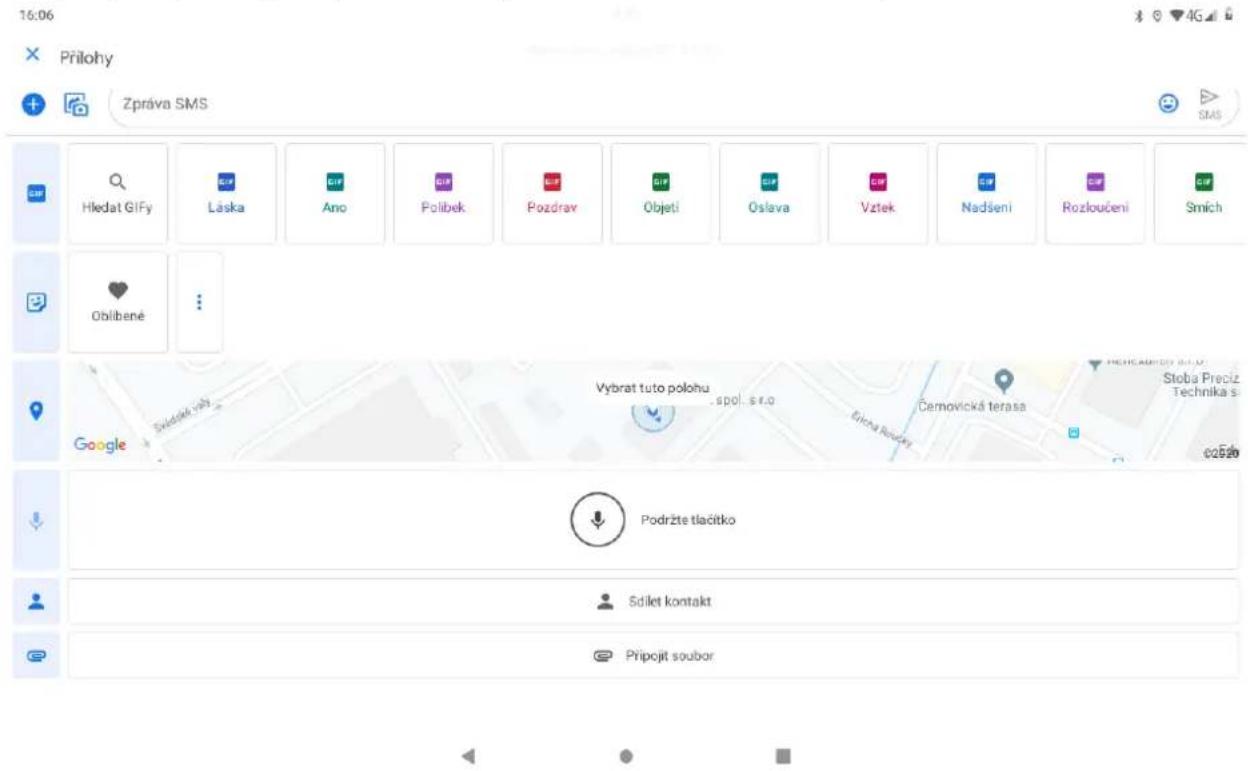
2.1.1 Přidání mulmediálního obsahu do MMS zprávy

Pro přidání mulmediálního obsahu do SMS zprávy klikněte na tlačítko

pro přidání
fotograi z galerie, nebo sskněte tlačítko

a zvolte požadovaný typ obsahu (GIF,
nálepku, vaši polohu, zvuk, nahrát zvuk, kontakt nebo odeslat soubor).
2.1.2 Psaní SMS nebo MMS zprávy
Klikněte do řádku pro zadání textu, následně se zobrazí přednastavená klávesnice, na které můžete napsat kompletní textovou zprávu.

2.1.3 Odeslání SMS nebo MMS
Po napsání kompletní zprávy klikněte na tlačítko . SMS nebo MMS se následně odešle na všechny vybrané uživatele.
2.1.4 Seznam odeslaných a přijatých SMS nebo MMS zpráv
Na hlavní obrazovce nabídky SMS/MMS se vám postupně budou zobrazovat přijaté a
odeslané SMS nebo MMS zprávy. Rozkliknum zprávy je možné si jednoduše zobrazit historii zpráv a ihned také odeslat novou na stejné/ho odesílatele.
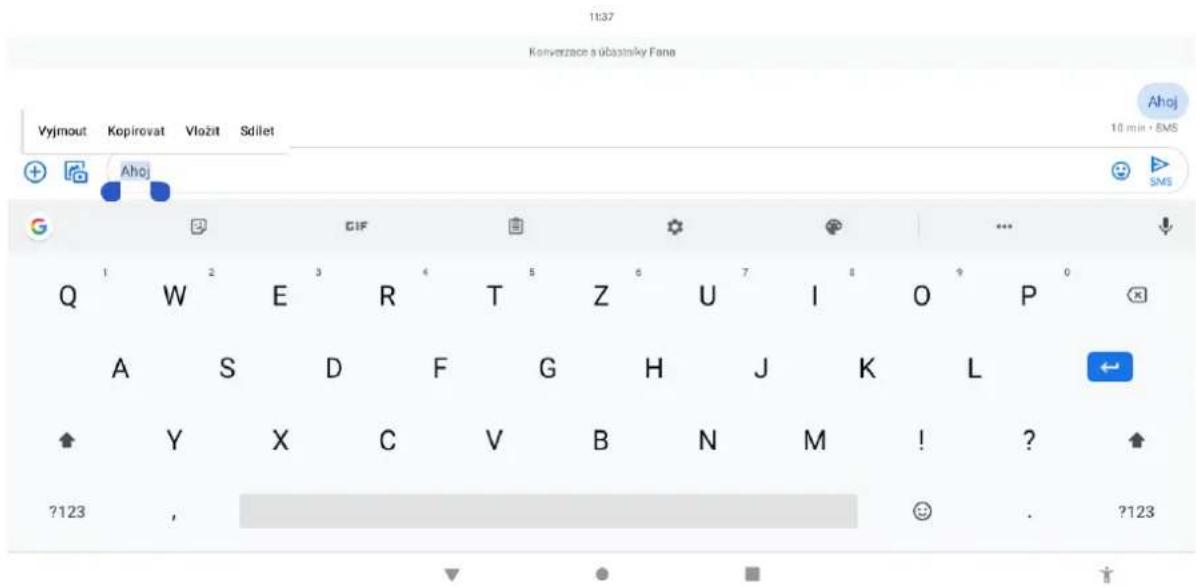
2.1.5 Funkce Vložit text/Kopírovat text/Sdílet text
Dlouze přidržte požadovaný text. V následně zobrazené liště potom zvolte z možnos:
„VYJMOUT“ – odstranit vybraný text.
„KOPÍROVAT“ – kopírovat text pro pozdější vložení.
„VLOŽIT“ – vložit již kopírovaný text.
„SDÍLET“ – sdílet vybraný text s jinou aplikací např. Gmail, BT atd
11:50
0 ▼∠1 43%
2.1.6 Další možnos úprav již přijatých nebo odeslaných SMS a MMS
V otevřené SMS nebo MMS zprávě, podržím prst na zprávě, aby se zobrazila nabídka v pravém horním rohu s možnostmi:
Kopírovat – kopírovat zprávu, kterou pak můžete opět vložit v nové zprávě.
Smazat – smazat vybranou zprávu.
Sdílet – sdílet do jiné zprávy, do poznámek, kopírovat, atd.
Předat dál – přeposlat zprávu na jiné příjemce.
Zobrazit podrobnos – zobrazí se podrobnos o vybrané SMS/MMS zprávě.


2.1.7 Změna ohlašovacího tónu SMS
Na hlavní stránce aplikace SMS a MMS klikněte na tlačitko nabídky 🟢, vyberte funkci
„Nastavení“, následně vyberte funkci „Oznámení“ pak zvolte „Příchozí zprávy“, dále „Rozšířené“ pak „Zvuk“ a nyní se vám otevře nabídka s přednastavenými zvuky, které můžete vybráním nastavit. Potvrzením tlačítka „OK“ vybraný zvuk potvrdíte.
Dále je možné nastavit:
Vibrace – zaškrtnum tablet po příchodu SMS nebo MMS zavibruje.
Zobrazit punk s oznámením – zaškrtnum tablet po příchodu SMS nebo MMS zobrazí oznámení o příchodu SMS nebo MMS.
Přepsat nastavení Nerušit – pokud je zapnuto tak i když je zapnuta funkce „Nerušit“ toto nastavení vám umožní oznámení o zprávě.
2.2 Aplikace Kontakty
Aplikace Kontakty 📄 slouží pro třídění kontaktů a práci s nimi (zadávání, mazání apod.), zobrazení skupin kontaktů a oblíbených kontaktů. Řazení kontaktů probíhá od A do Z a pak čísla.

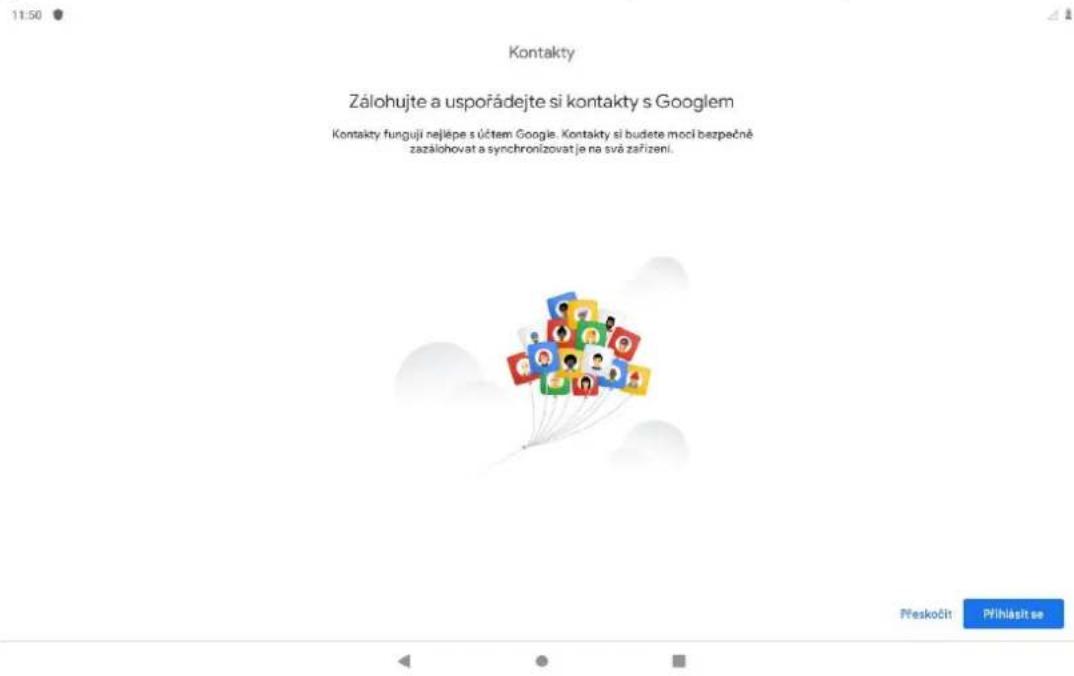
Při prvním spuštění pokud nebude zadán Google účet bude vám nabídnuto zálohování přes Google účet pokud máte zájem pokračujte podle kroku zadáním nebo vytvořením vašeho účtu, pokud nemáte zájem o zálohu Google sskněte tlačítko přeskočit. Pokud bude zadán Google účet dostanete se ihned na hlavní obrazovku aplikace „Kontakty“.
2.2.1 Přidání kontaktu
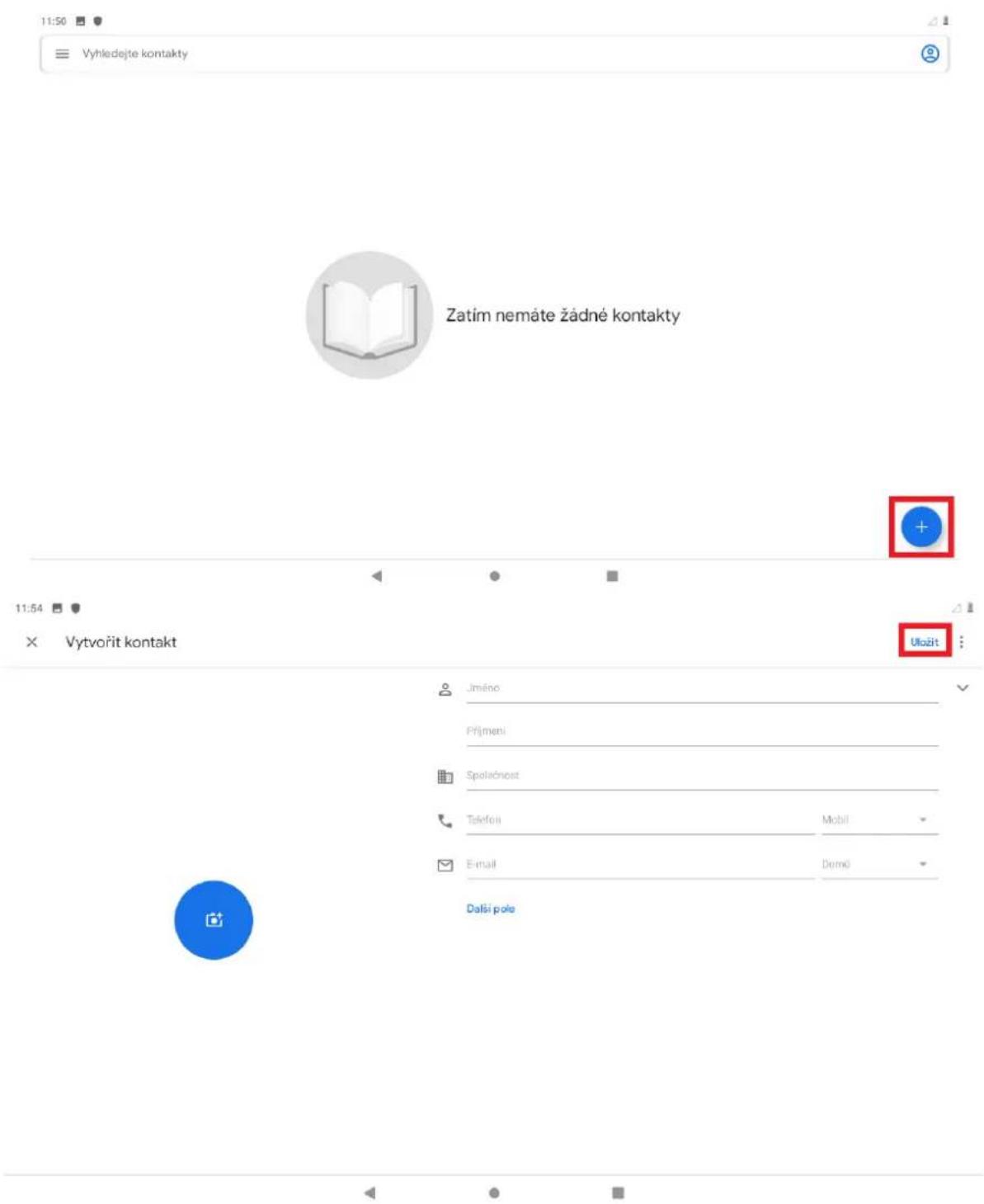
Po spuštění aplikace kontakty se vám zobrazí hlavní plocha. V pravém dolním rohu uvidíte bílé „+“ v modrém kruhu. Klikněte na „+“ zobrazí se nabídka, kde je možné přidat nový kontakt. Vyplníte potřebné údaje ( číslo, jméno atd. ). Až budete mít vše vyplněno, klikněte na „Uložit“ v pravém horním rohu, nyní je váš kontakt uložen v seznamu kontaktů.
2.2.2 Vytvoření štků
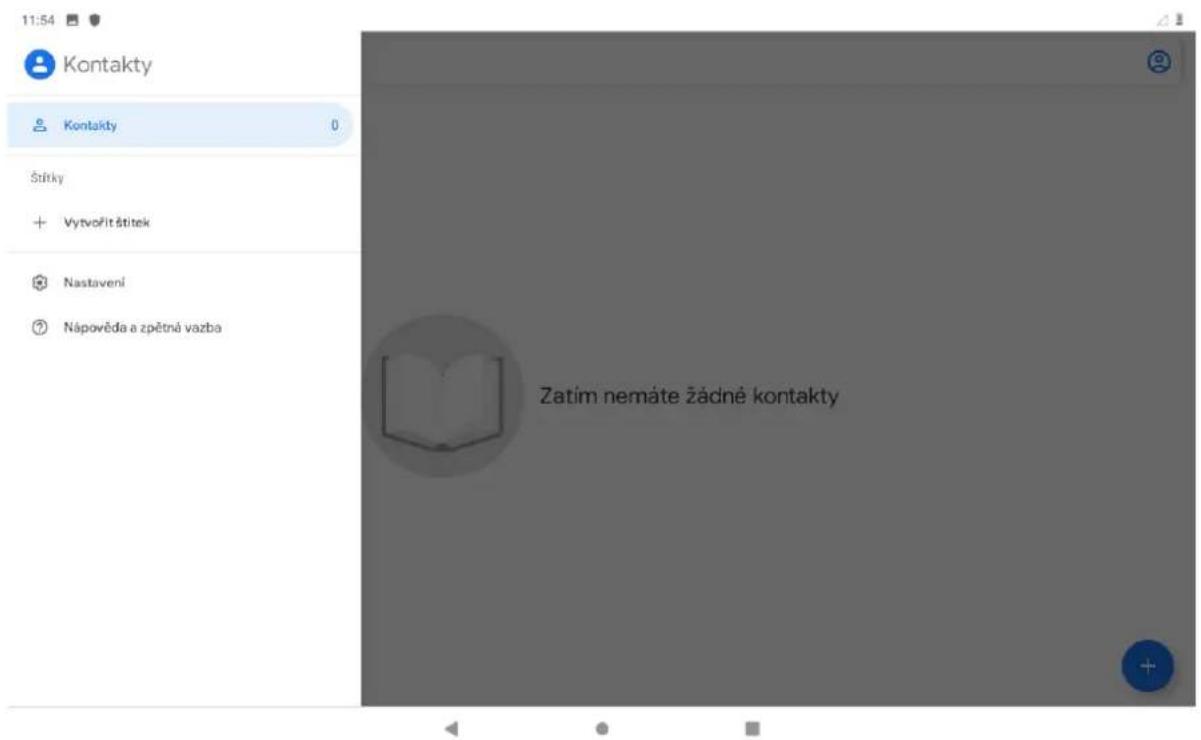
Otevřete aplikaci kontakty vlevo nahoře klikněte na nabídku zobrazí se vám nabídka, kde bude možnost „+ Vytvořit štek“ po kliknu se zobrazí okno pro zadání „Název štku“ napíšeme například „Rodina“ a potvrdíme tlačítkem „OK“ Nyní se nám zobrazí štek, do kterého můžeme přidávat kontakty rodiny. Pokud už máme kontakty uloženy v seznamu, klikneme na ikonku a vybereme kontakt již uložený v tabletu. Nyní je kontakt uložen také pod štkem Rodina. Pokud chcete do stávajícího štku uložit další kontakt, musíte mít otevřen štek, do kterého chcete přidat kontakt a kliknout na ikonku postupujte stejným postupem jako předm. Jestliže chceme přidat do štku kontakt, který není vůbec uložen v tabletu, klikněte na a přidáte kontakt stejným způsobem jako při přidání nového kontaktu.
10:58

Prohledat kontakty
▼
:

F

Fana
M

Mamka

Milan
T

Taftka

10:54

Kontakty

Kontakty
Stritky

Vytořit štitek

Nastaveni

Nápověda a zpětná vazba
2.2.3 Oblíbené kontakty
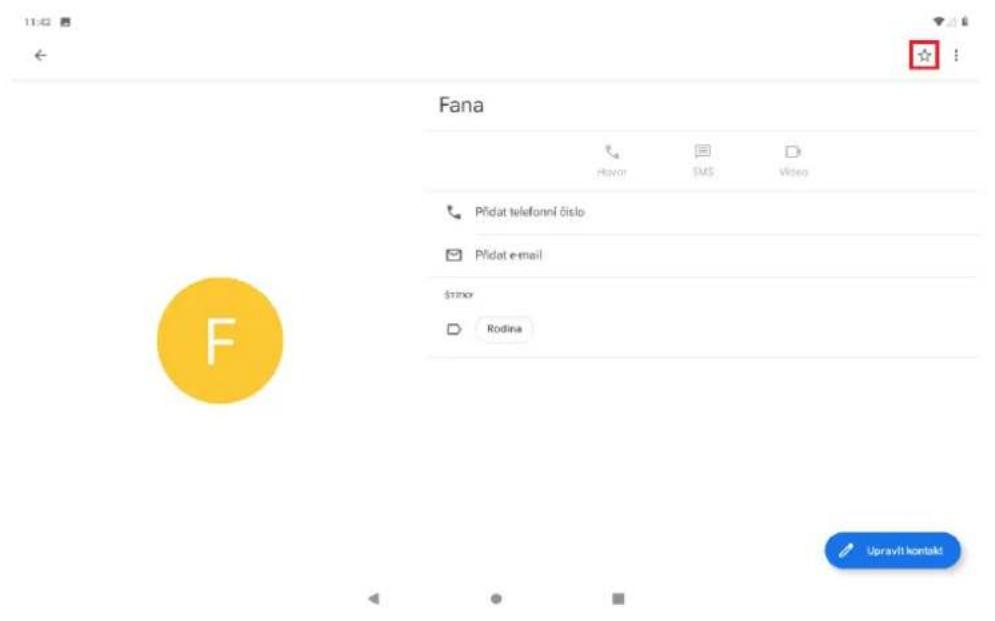
Pro vytvoření nového oblíbeného kontaktu otevřete v seznamu kontaktů kontakt, který chcete přidat do oblíbených a vpravo nahoře uvidíte ikonku ☆ , když na ni kliknete, ikona se změní na ★ a m je kontakt přidán do oblíbených. Následně se bude zobrazovat v aplikaci volání, pokud byl s kontaktem někdy uskutečněn hovor a je v seznamu hovorů.
2.2.4 Vyhledávání kontaktu
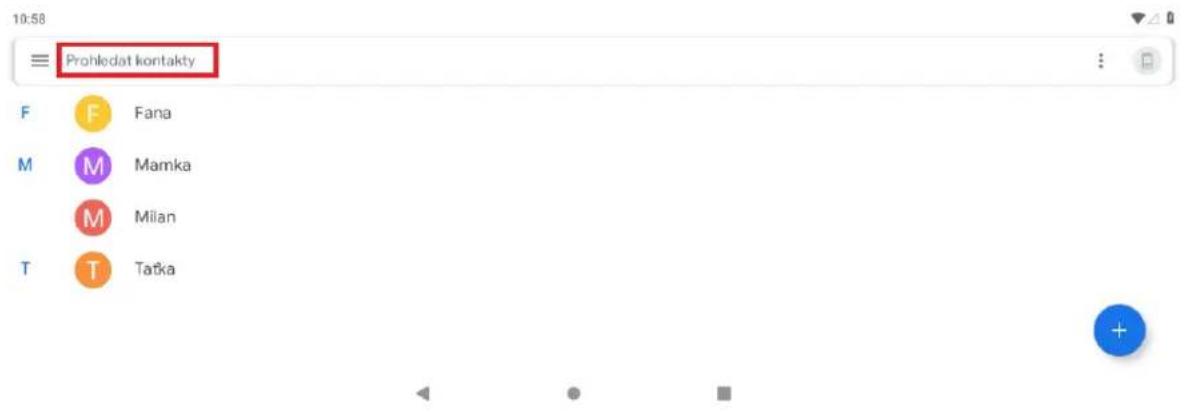
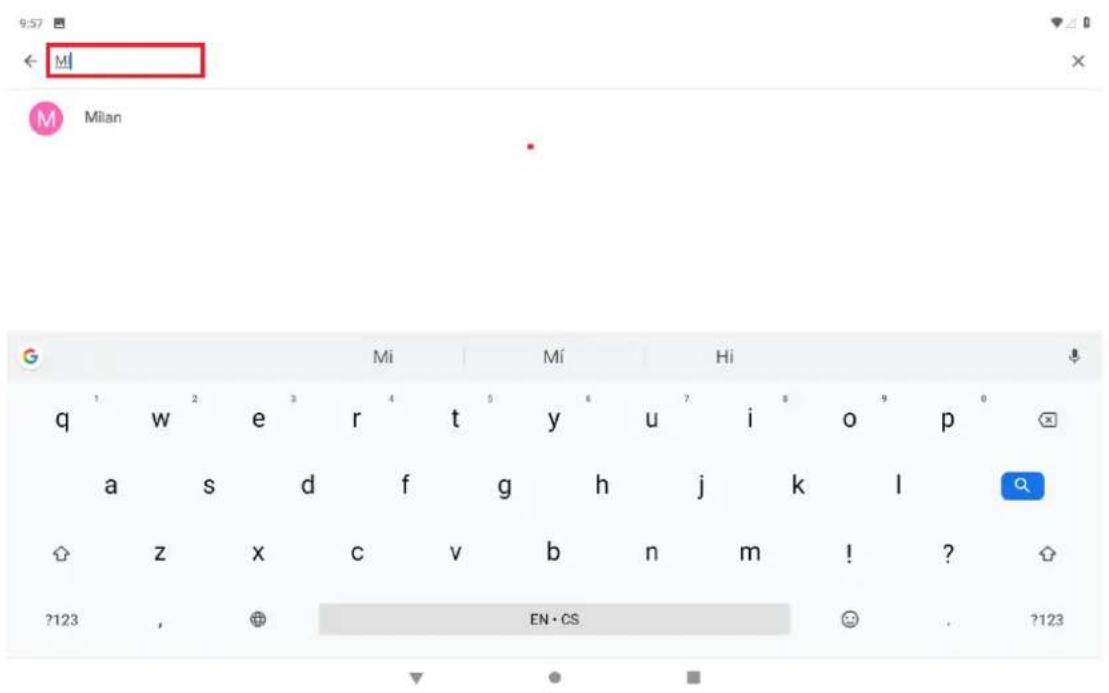
V otevřené aplikaci kontakty → klikněte na horní řádek s textem „Prohledat kontakty“ a zadejte prvních pár písmen hledaného kontaktu (můžete začátek jména nebo příjmení).
Podporováno je vyhledávání podle prvního písmene.
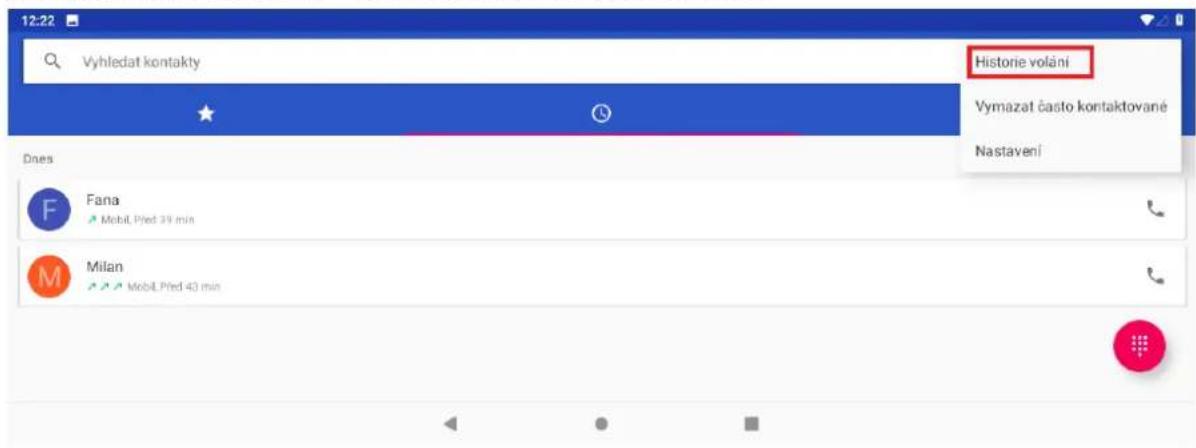
2.2.5 Funkce historie hovorů
Vymazání záznamů o hovorech jeden po druhém
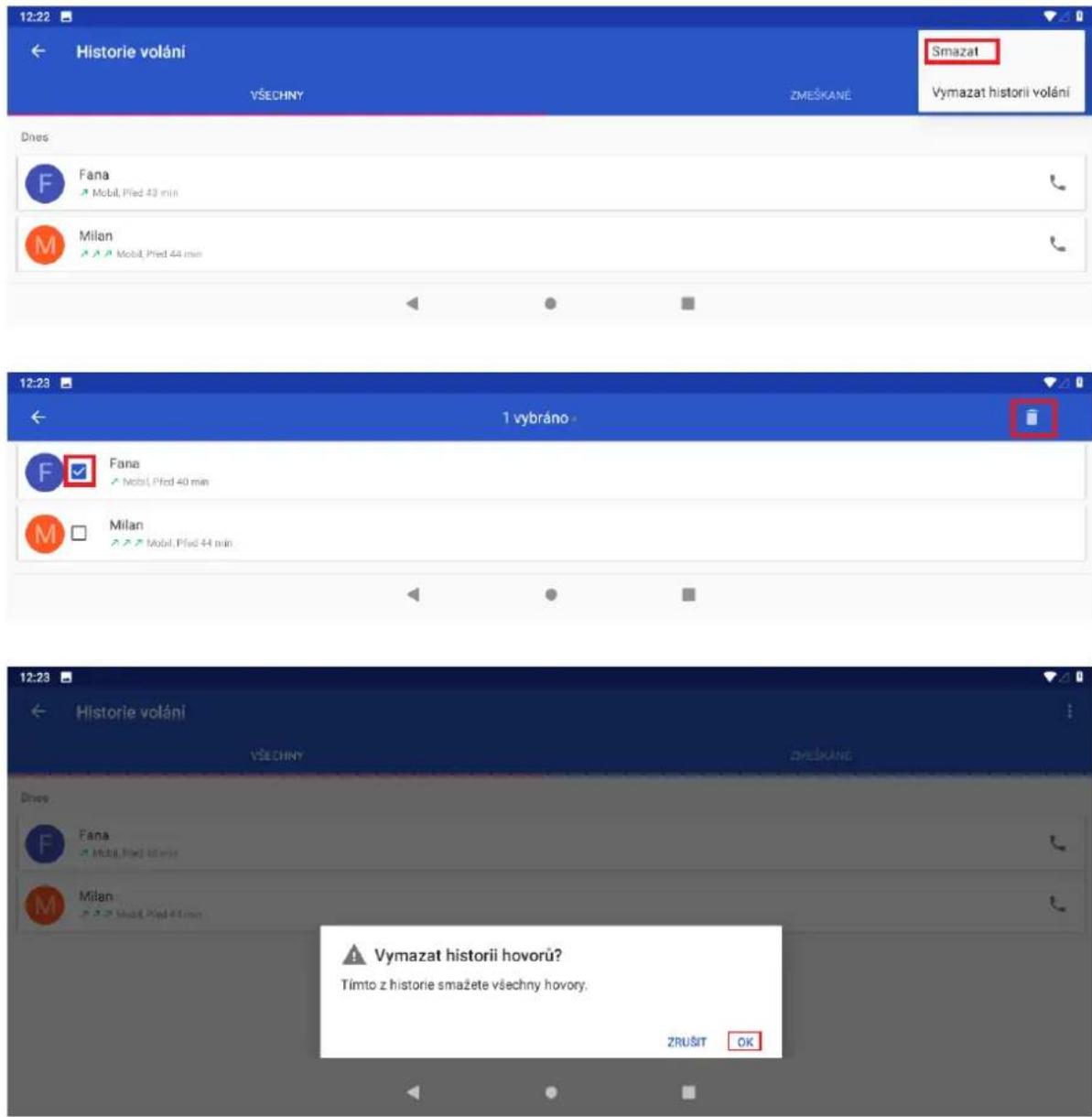
V aplikaci volání 📞 klikněte na tlačítko nastavení . Klikněte na nabídku „Historie volání“. Klikněte na tlačítko nastavení a poté funkci:
„Smazat“ – pro smazání po jednotlivých kontaktech. Vyberte záznamy o hovorech, které chcete smazat → klikněte na ikonu popelnice v pravém horním rohu. A potvrd’te „OK“.
„Vymazat historii volání“ - pro hromadné smazání kontaktů.
Uložení kontaktu z Podrobnos hovoru
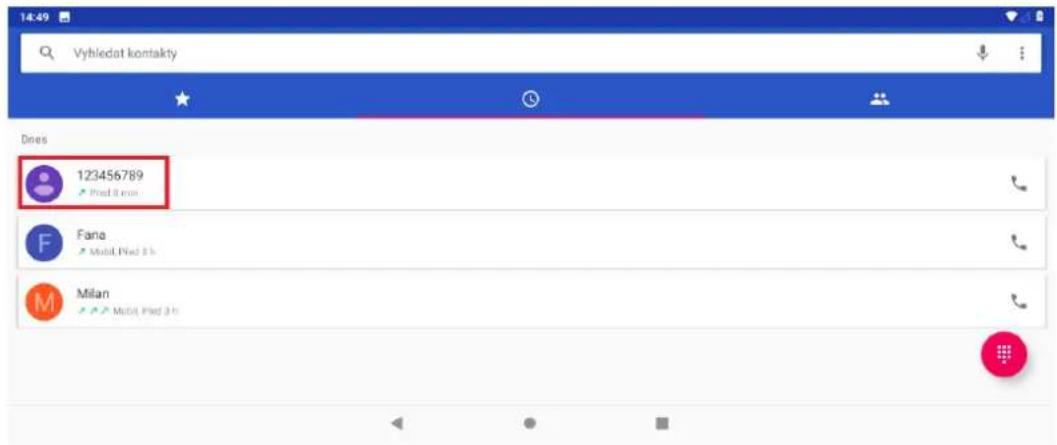
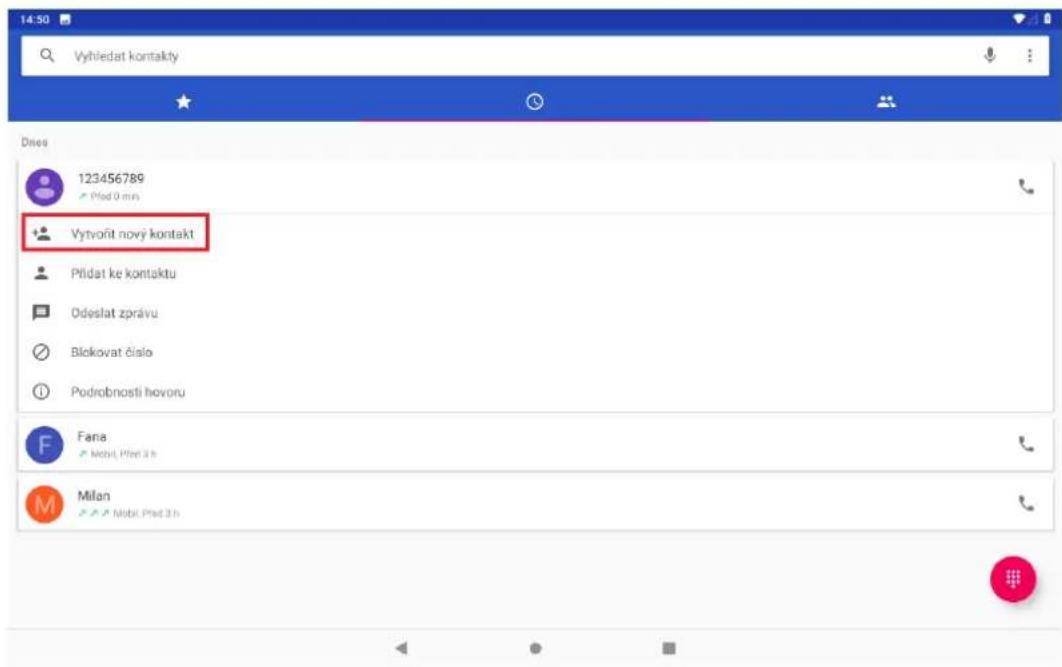
Jděte na obrazovku s výpisem hovorů, vyberte telefonní číslo a klikněte na „Vytvořit nový kontakt“ → napište vámi požadovaný název kontaktu a vyplňte ostatní kolonky a potvrďte tlačítkem Uložit. U volby „Uložit do účtu“ máte možnost uložit kontakt pouze do zařízení, nebo uložit do Google účtu. Pokud zvolíte váš google účet, přiřadí se dané telefonní číslo k vašemu google účtu neboť při změně tabletu budete mít telefonní číslo automacky k dispozici.
2.3 Funkce volání
tablet obsahuje aplikaci pro volání „Telefon“ najdete bud' na hlavní obrazovce, nebo v seznamu aplikací.

Klikněte na ikonu a spustte aplikaci Telefon. Design ikonky aplikace se může lišit dle verze Androidu nebo použitého tématu.
Pro volbu oblíbených kontaktů klikněte na volbu v horní čás displeje.
Pro volbu kontaktů z historie volání klikněte na volbu v horní čás displeje. Pro volbu kontaktů ze seznamu všech kontaktů klikněte na volbu v horní čás displeje. Pro přímou volbu telefonního čísla klikněte na ikonu znázorňující číselník ve spodní čás displeje.
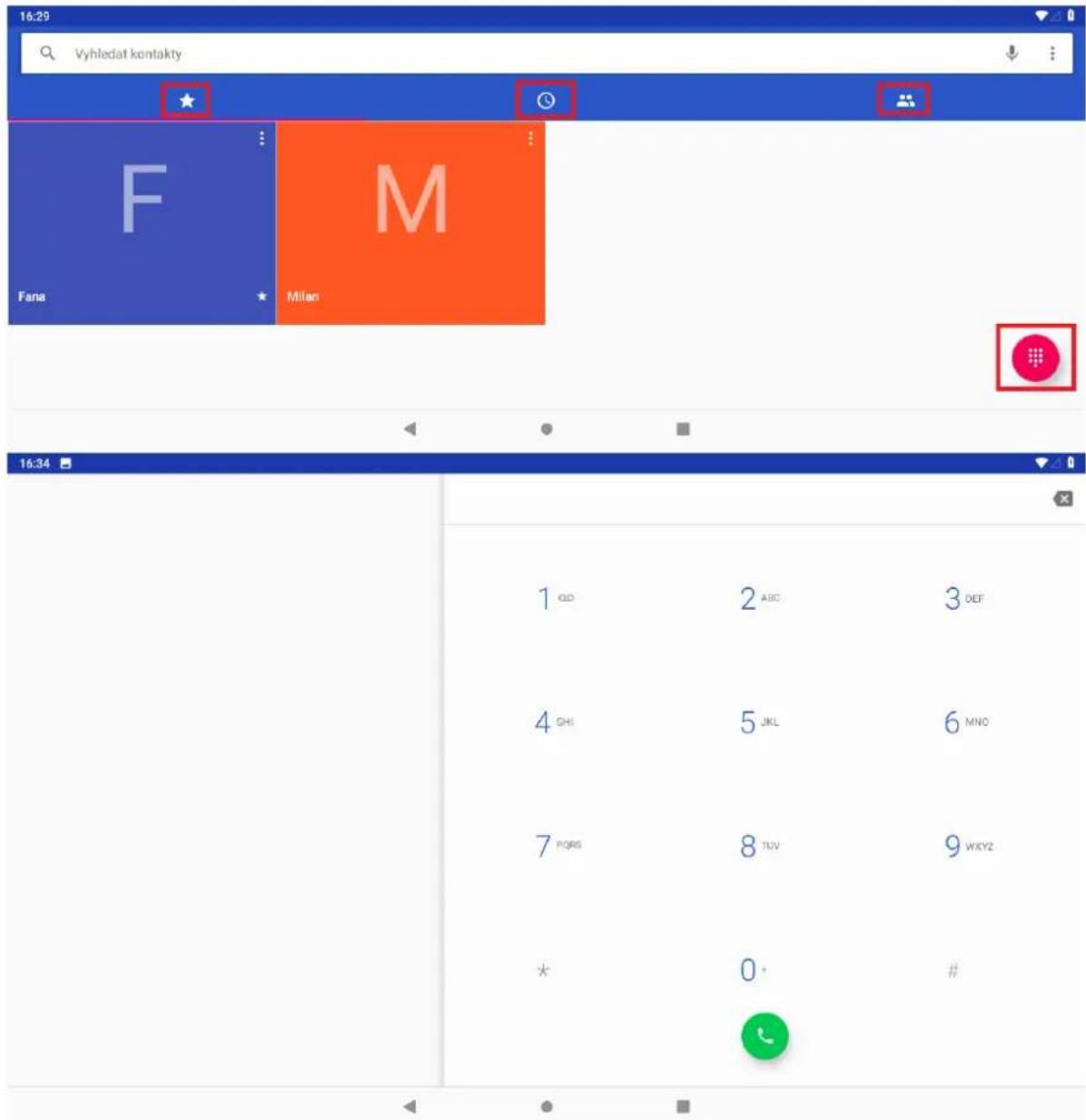

– tlačítko pro mazání zadaných telefonních čísel.

– tlačitko pro zahájení volání po zapsání telefonního čísla.
2.4 Zobrazení upozornění Androidu
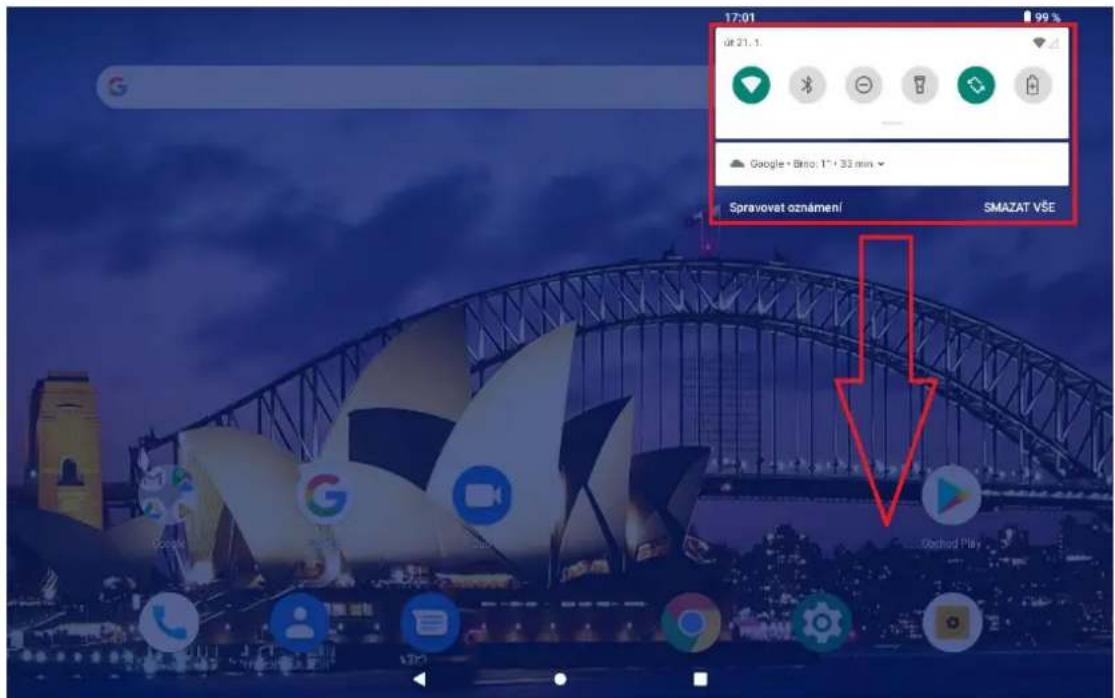
Android v průběhu své činnos zobrazuje různá upozornění a hlášení, která se postupně zobrazují v horní liště, na kterou klikněte a držte, až se zobrazí lišta, tahem směrem dolů se lišta začne vysouvat dolů a rozbalí se nabídka s upozorněním a rychlé možnos nastavení.
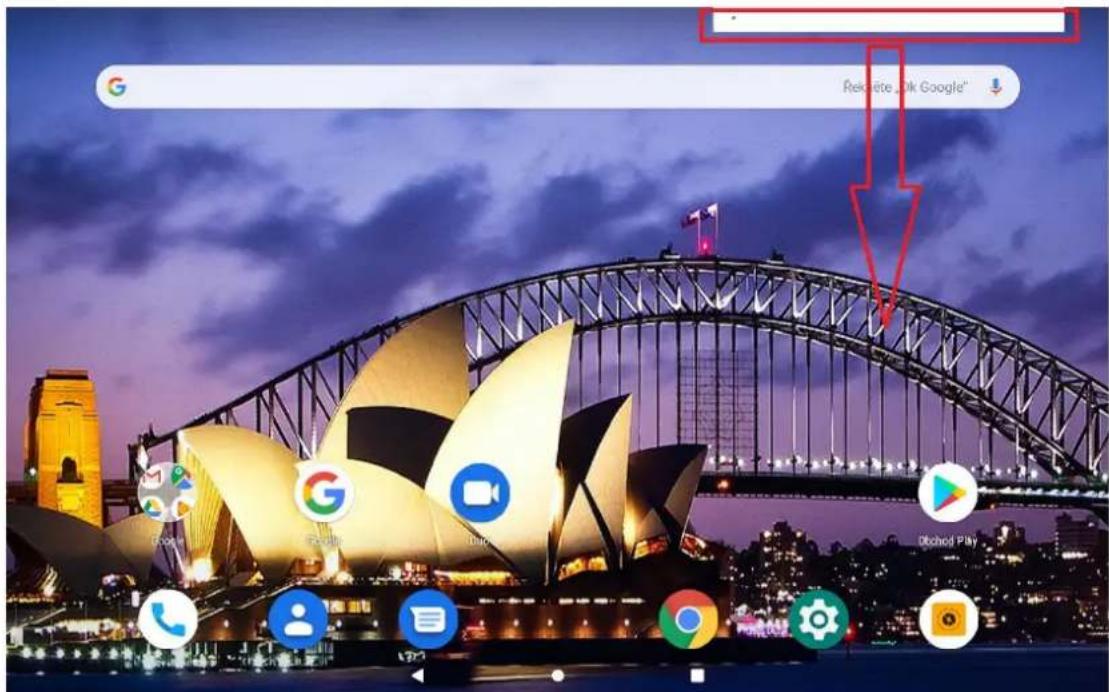
Veškeré položky upozornění můžete smazat kliknum na tlačítko SMAZAT VŠE, které se zobrazí po stažení rychlého menu jedním tahem dolů.
Upozornění a zprávy, lze mazat také postupně a to tak, že kliknu na vybrané upozornění nebo hlášení a pohybem prstu doprava nebo doleva zprávu přesunu/smažu.
2.5 Rychlá volba nastavení
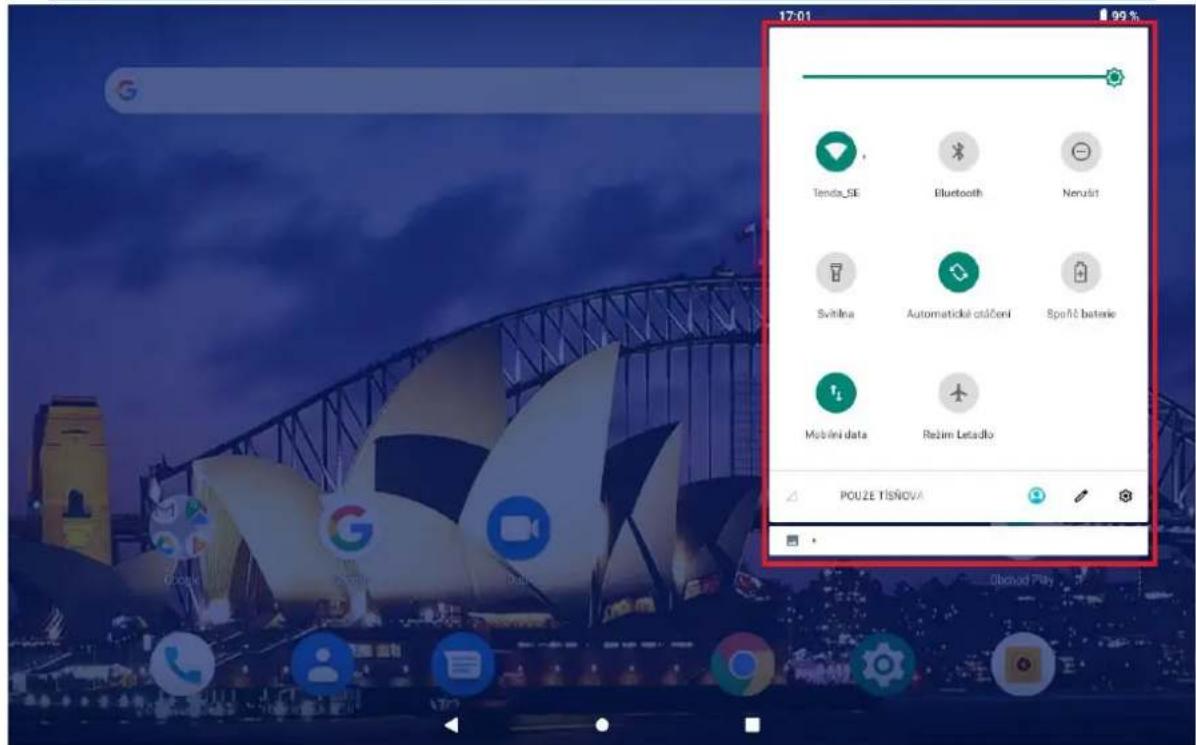
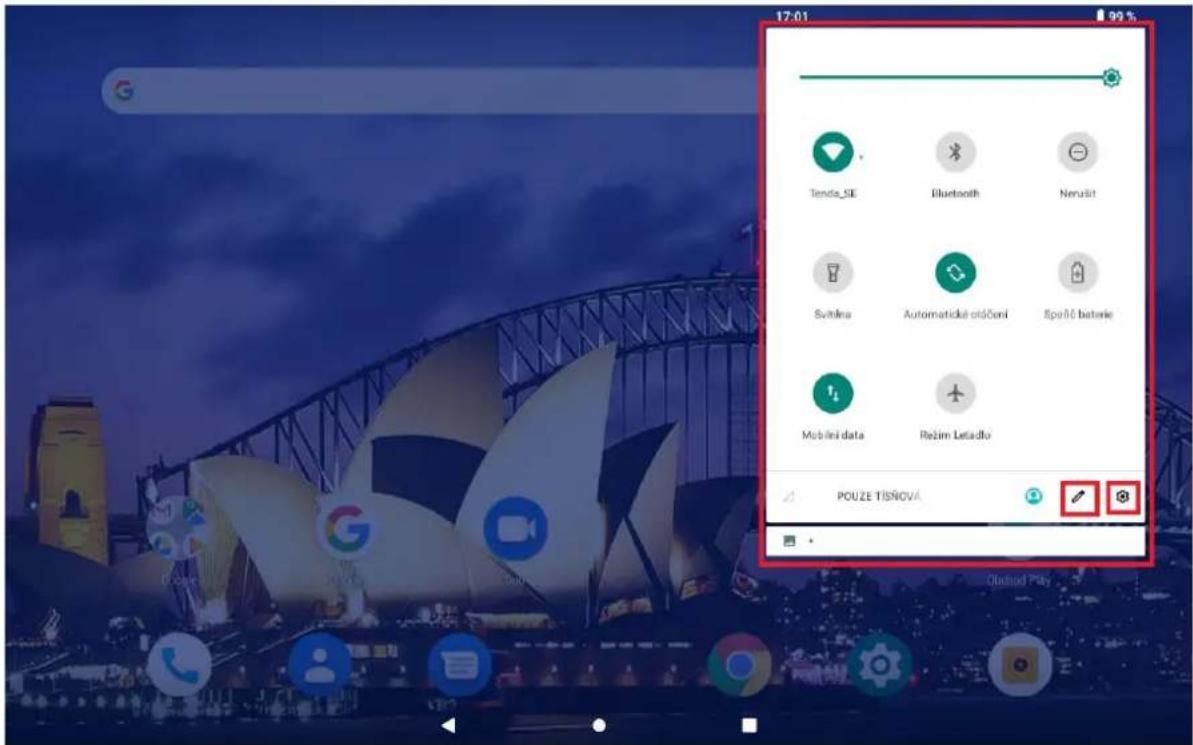
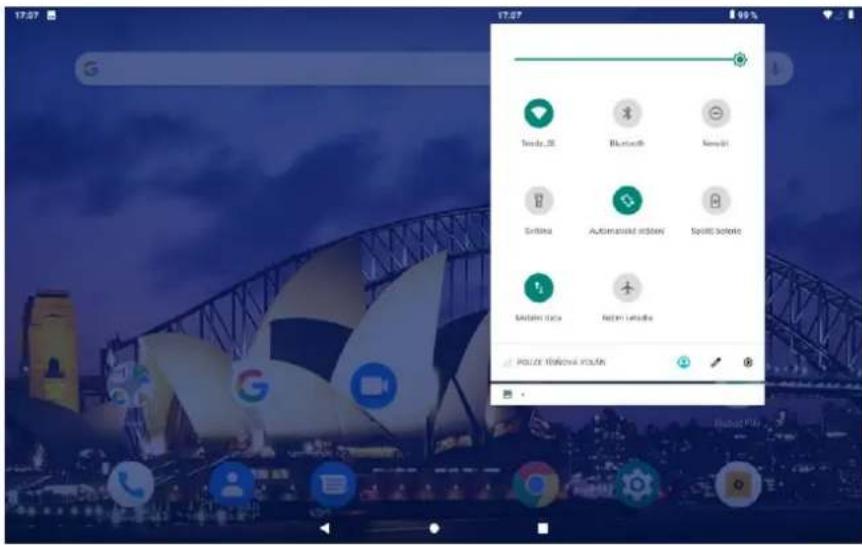
Klikněte na horní hranu displeje a držte, dokud se nezobrazí lišta, tahem směrem dolů se začne lišta vysouvat a rozbalí se nabídka s upozorněním a rychlé možnos nastavení. Táhněte vysouvací lištu až dolů k displeji, aby byly vidět veškeré informace zde zobrazené.
Rychlé menu se skládá z několika čás:
- základní údaje jako je tlačitko pro spuštění rozhraní pro nastavení mobilního tabletu, informace o stavu baterie, Wi-Fi, BT atd.
- upozornění na proběhlé událos
- menu pro rychlé nastavení tabletu
Jednotlivé volby lze kliknum na obrázek zapínat a vypínat. Delším podržením se přepnete přímo do podrobného nastavení dané položky.
Pomocí tlačítka můžete jednotlivé volby nastavení přemíst na jiné pozice (delší ssknu na ikonu a následný posun), přetažením do spodní čás rozhraní a jeho schování nebo přidání jiných voleb nastavení.
3 Funkce E-mailu
3.1 Kongurace emailového účtu
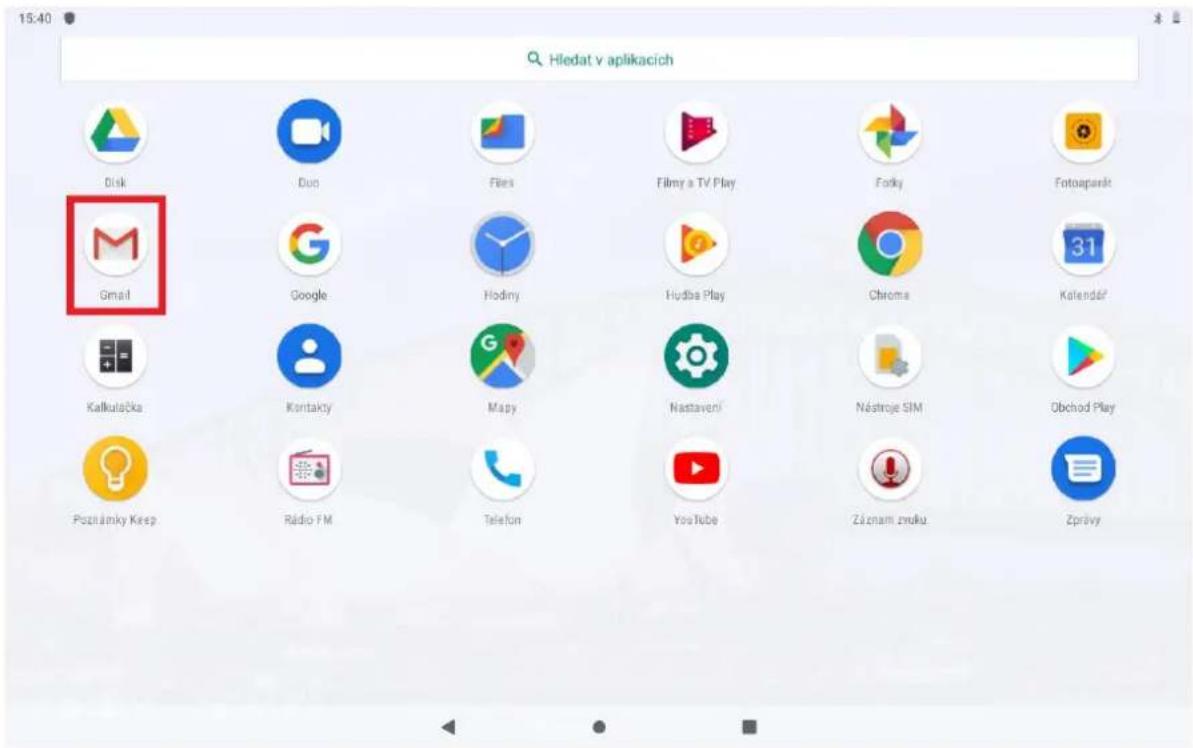
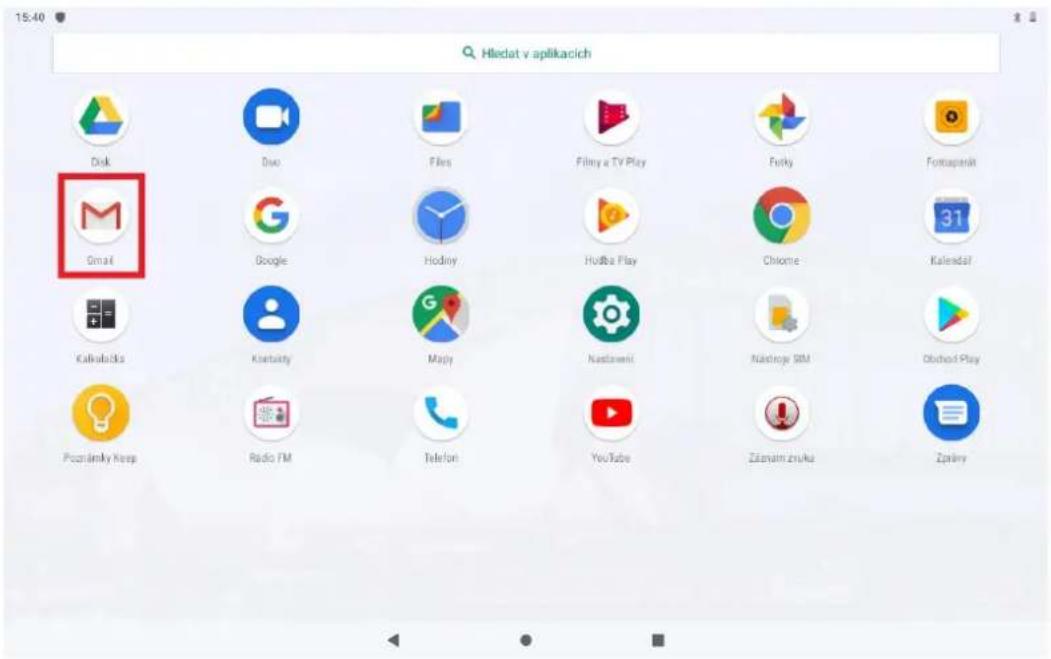
Jděte na obrazovku skupiny programů (aplikací) a vyberte aplikaci „E-mail“. Zadejte emailovou adresu a heslo. Pokud systém automacky rozpozná informaci o emailové adrese, dojde k automacké konguraci; pokud systém emailovou adresu nerozezná, bude požadovat, aby uživatel zadal IMAP emailovou schránku, nebo POP3 – vložte příslušné kongurační informace.
Například:
E-mailová adresa: mujemail@hotmail.com
Heslo:
3.2 Přidání více emailových účtů
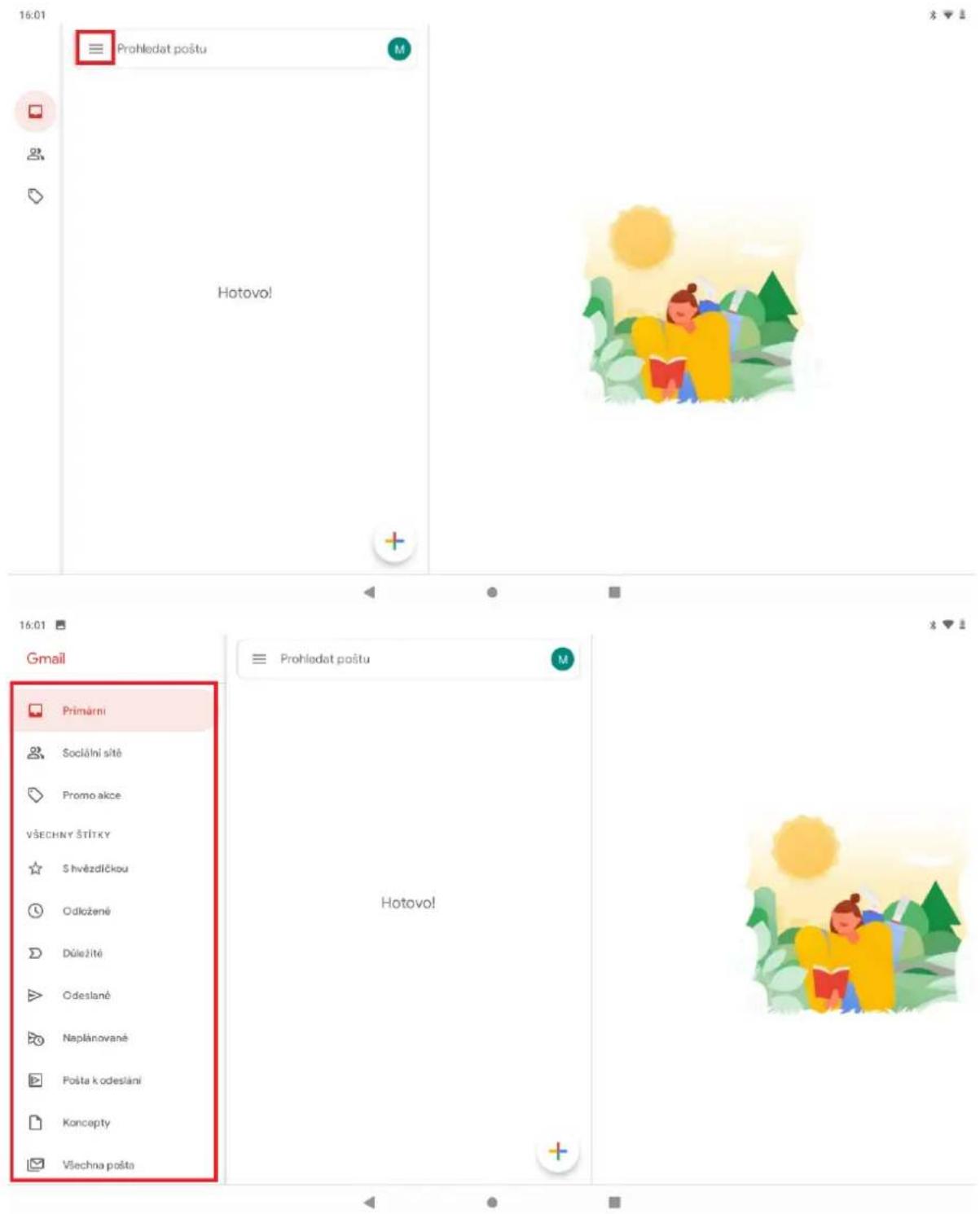
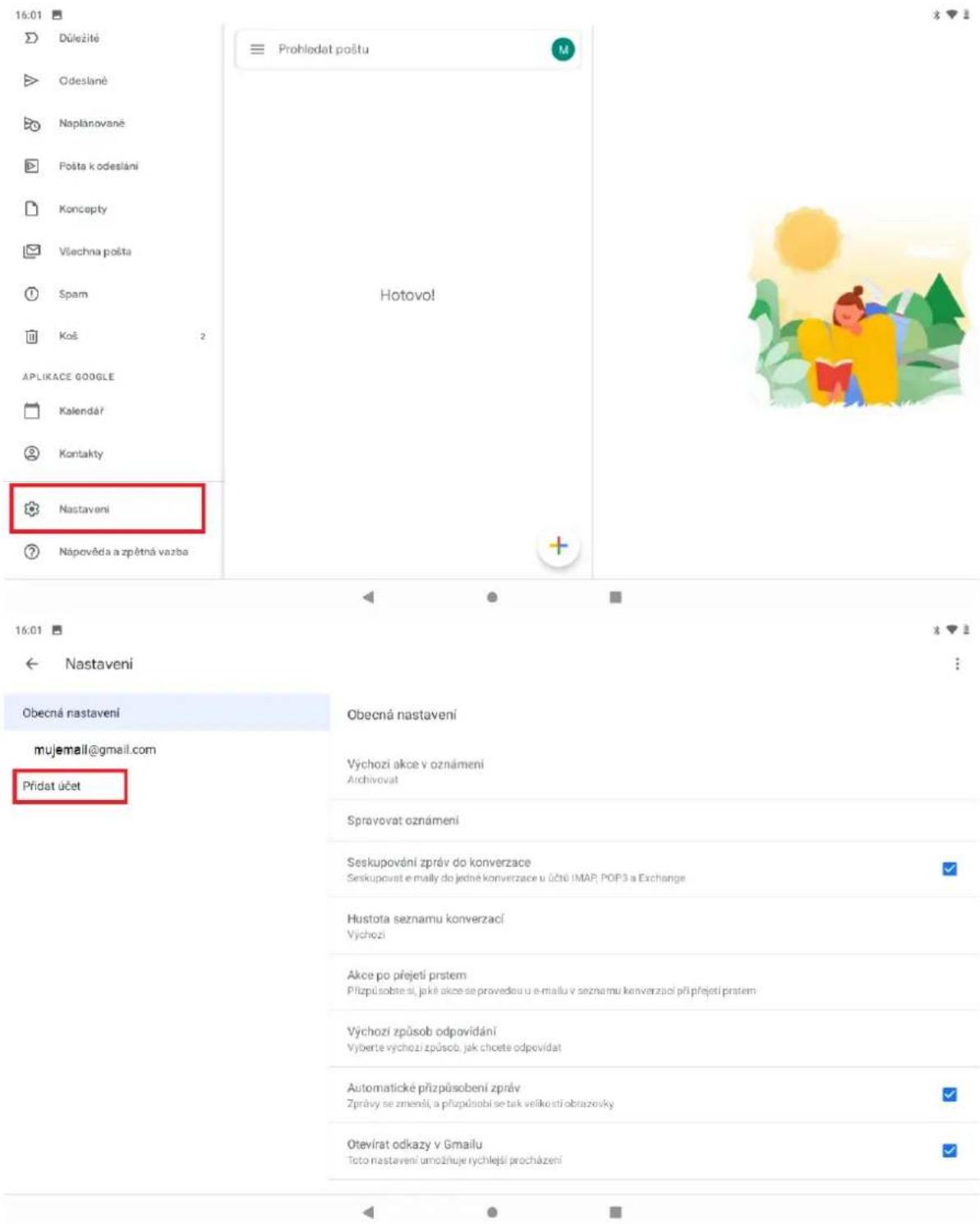
Jděte na obrazovku skupiny programů (aplikací) a vyberte aplikaci „E-mail“. Klikněte na tlačitko nabídky → vyberte funkci nastavení → vyberte funkci „Přidat účet“.
3.3 Smazání emailového účtu
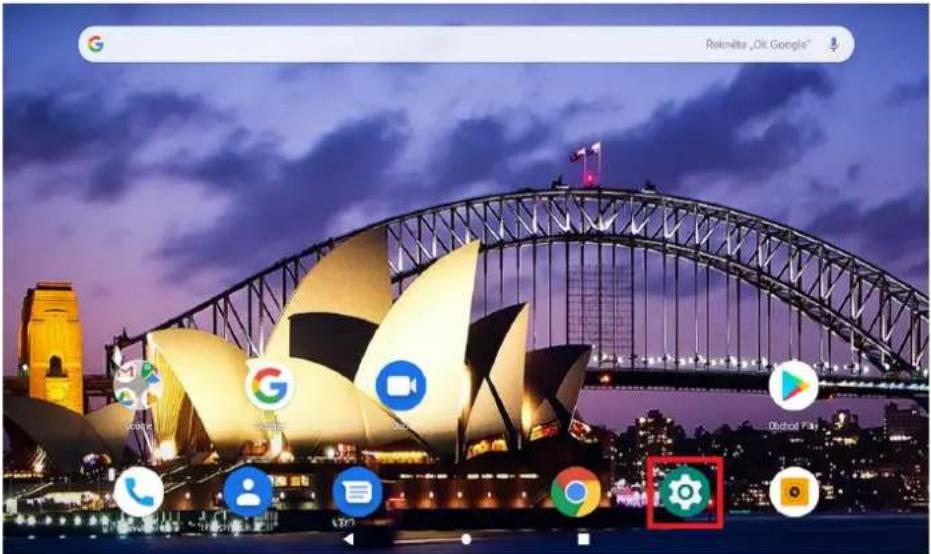
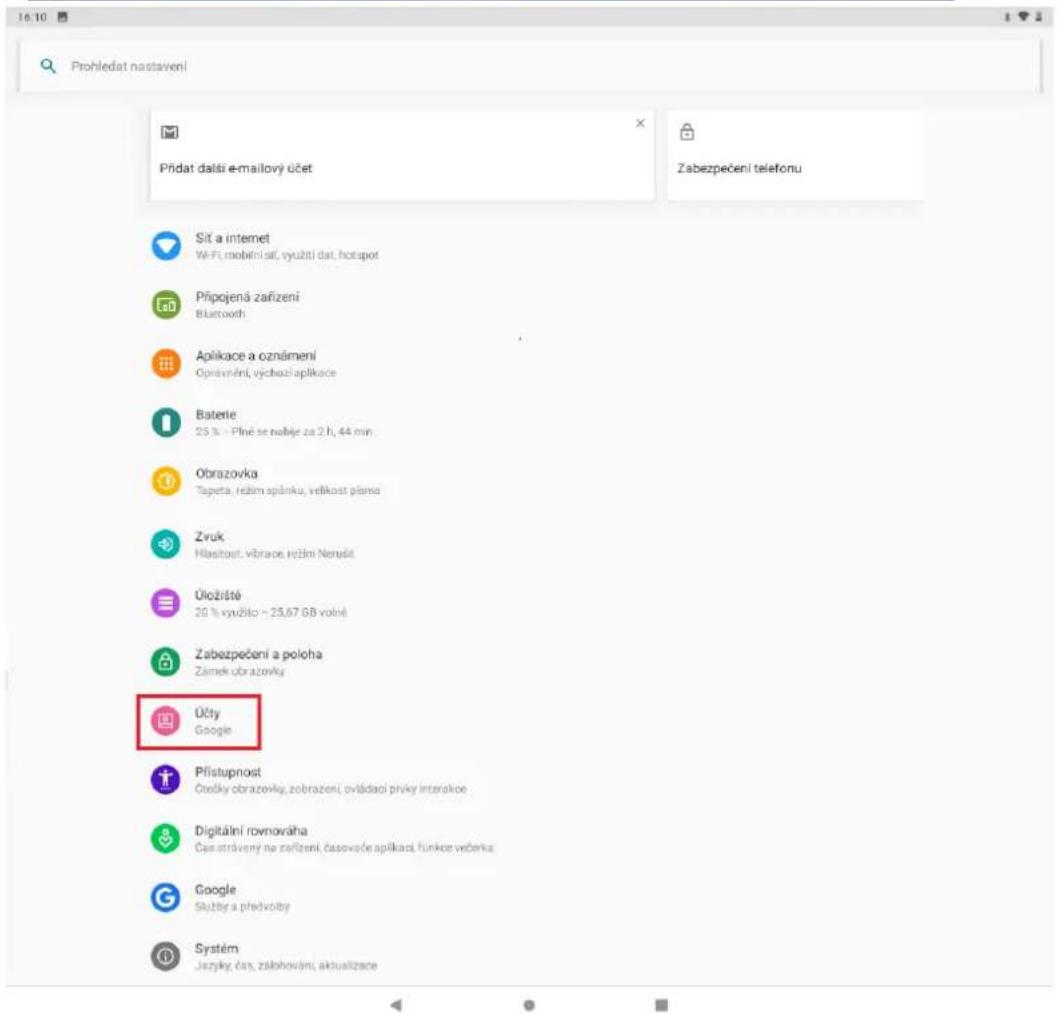
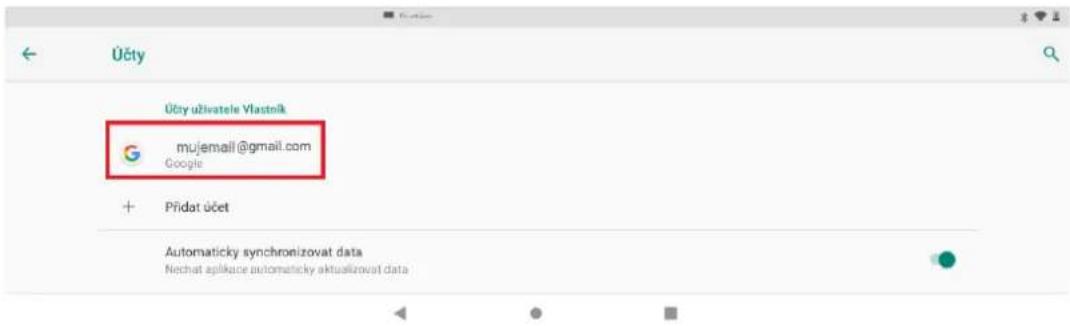
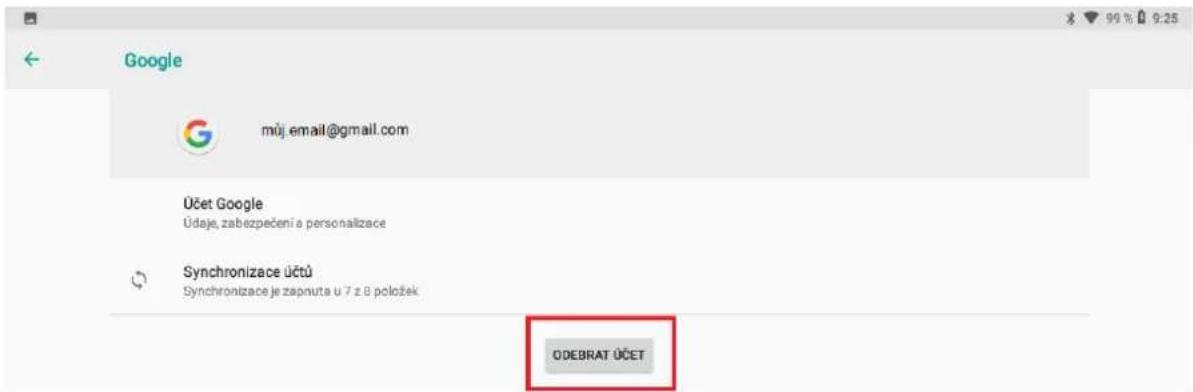
Na základní (domovské) obrazovce vyberte aplikaci „Nastavení“ → dále zvolte možnost účty → vyberte daný účet a zvolte následně možnost „Odebrat účet“. Poté svoji volbu potvrd’te.
4 Funkce plochy
4.1 Běžné funkce plochy
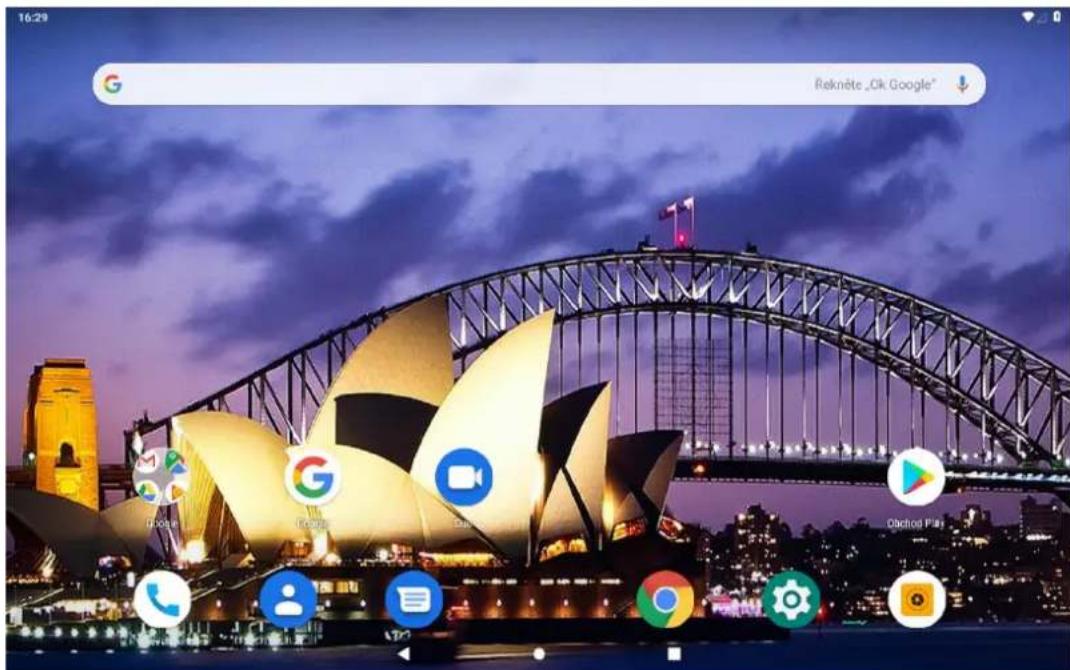
4.1.1 Úvodní plocha
- Nokační ikony – zobrazují připojení k WiFi sí, sílu signálu mobilního operátora, čas a další.
- Google vyhledávací okno – můžete vyhledávat obsah na Googlu napsáním klíčových slov přímo do okna nebo použit hlasové vyhledávaní, kdy je potřebné zmačknout mikrofon na pravém okraji vyhledávacího okna a vyslovit klíčové slova pro vyhledávání.
- Google aplikace – kolekce aplikací Google
- Na spodním okraji displeje jsou umístěné ikony vybraných aplikací.
4.1.2 Základní ovládací tlačítka
-
Krok zpět – pomocí tlačítka se vracíte zpět, opoušte aplikace.
-
Domov – pomocí tlačítka se vracíte na hlavní plochu.
-
Aplikace na pozadí – prostřednictvím tlačítka zobrazíte všechny aplikace, které na displeji nevidíte, ale běží na pozadí. Tyhle aplikace můžete vypnout, pokud je v danou chvíli nepoužíváte, zrychlíte tým chod operačního systému.

4.1.3 Rolovací menu
Tohle menu vyvoláte potáhnum na okraje displeje směrem dolu, viz. obr. Menu umožňuje rychlý přístup k vybraným funkcím, např. okamžitě se dostane k nastavení WiFi, zapněte Bluetooth, zapnete režim letadlo a podobně bez toho, aby jste otevírali menu a kompletní nabídku nastavení, kde teprve najdete vybrané funkce. Prostřednictvím menu se taky můžete dostat do kompletní nabídky nastavení.
4.1.4 Nastavení tapety
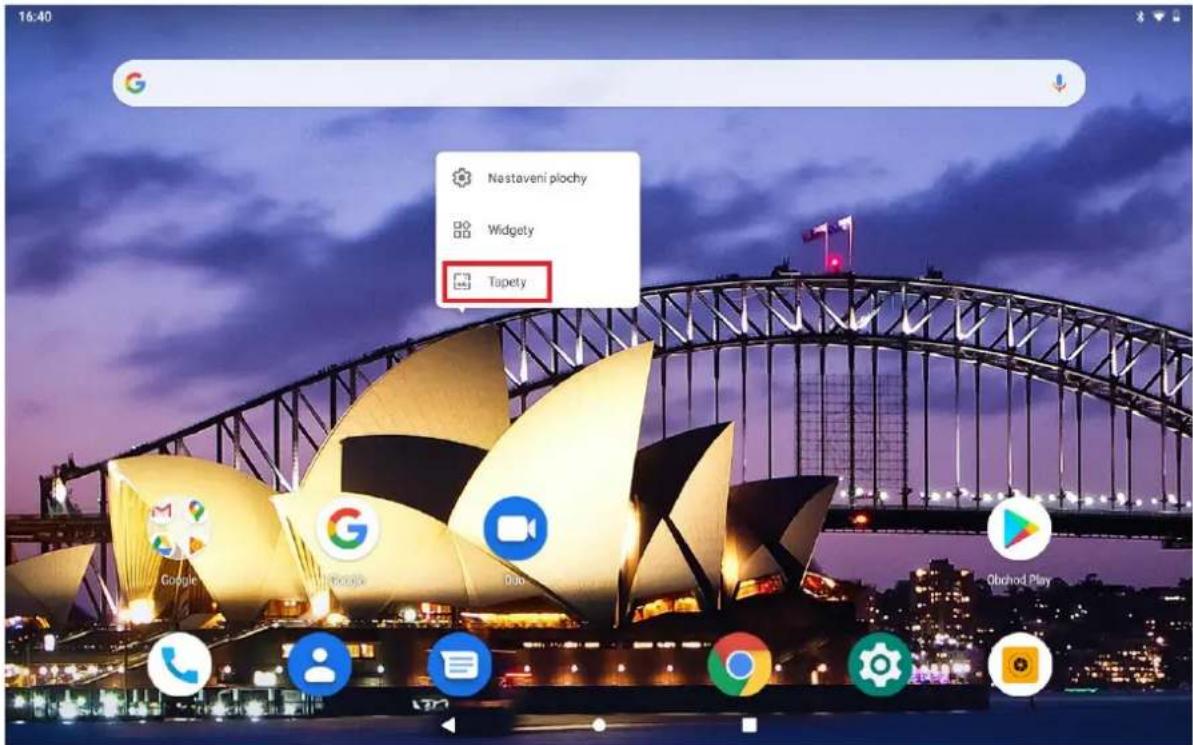
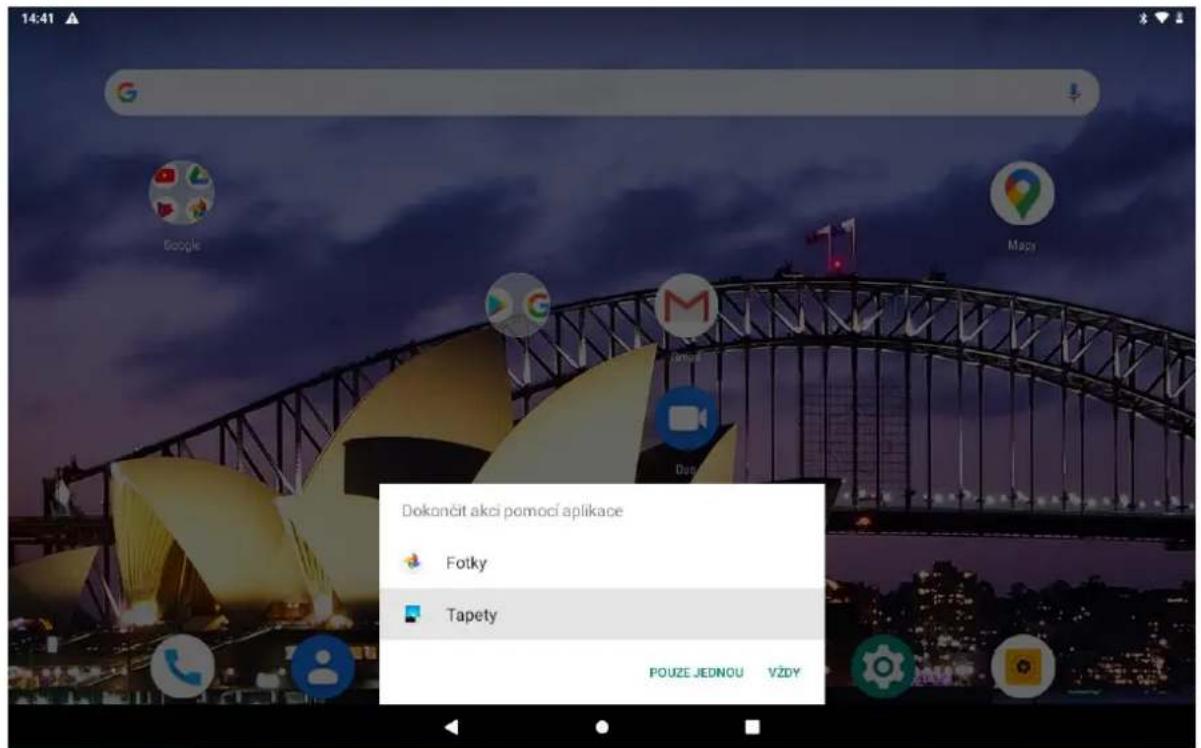
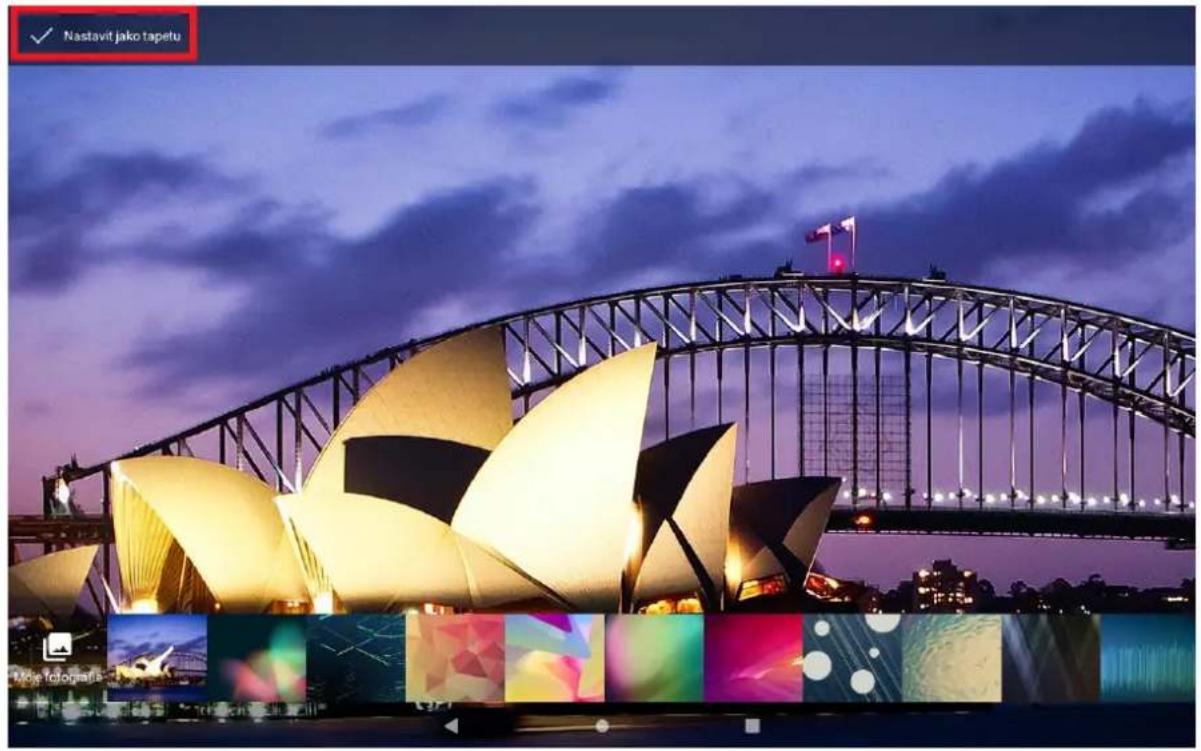
Dlouhým sskem dotykové plochy se zobrazí nabídka s ikonami tapet a widgetu. Po kliknu na ikonu TAPETY se zobrazí v dolní čás nabídka předinstalovaných systémových tapet, fotograí galerie nebo živých tapet. Vyberete tapetu, kterou požadujete a v levém horním rohu vyberete nastavit jako tapetu. Zobrazí se nabídka, kde všude chcete mít tapetu zobrazenu po kliknu na vybrané nastavení je tapeta uložena.
4.1.5 Složka aplikací
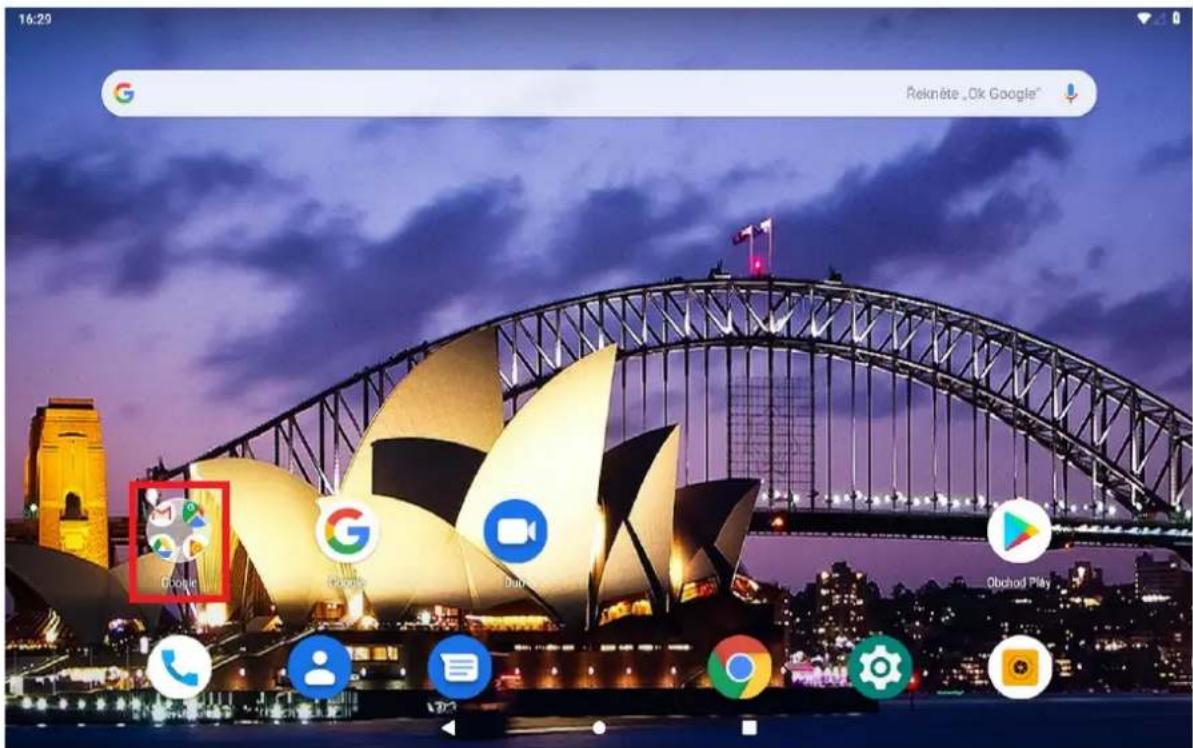
V prostoru hlavní obrazovky můžete spojit více aplikací do jedné složky. Složku vytvoříte přesunum jedné aplikace na druhou.
4.2 Widgety
4.2.1 Nastavení widgetu
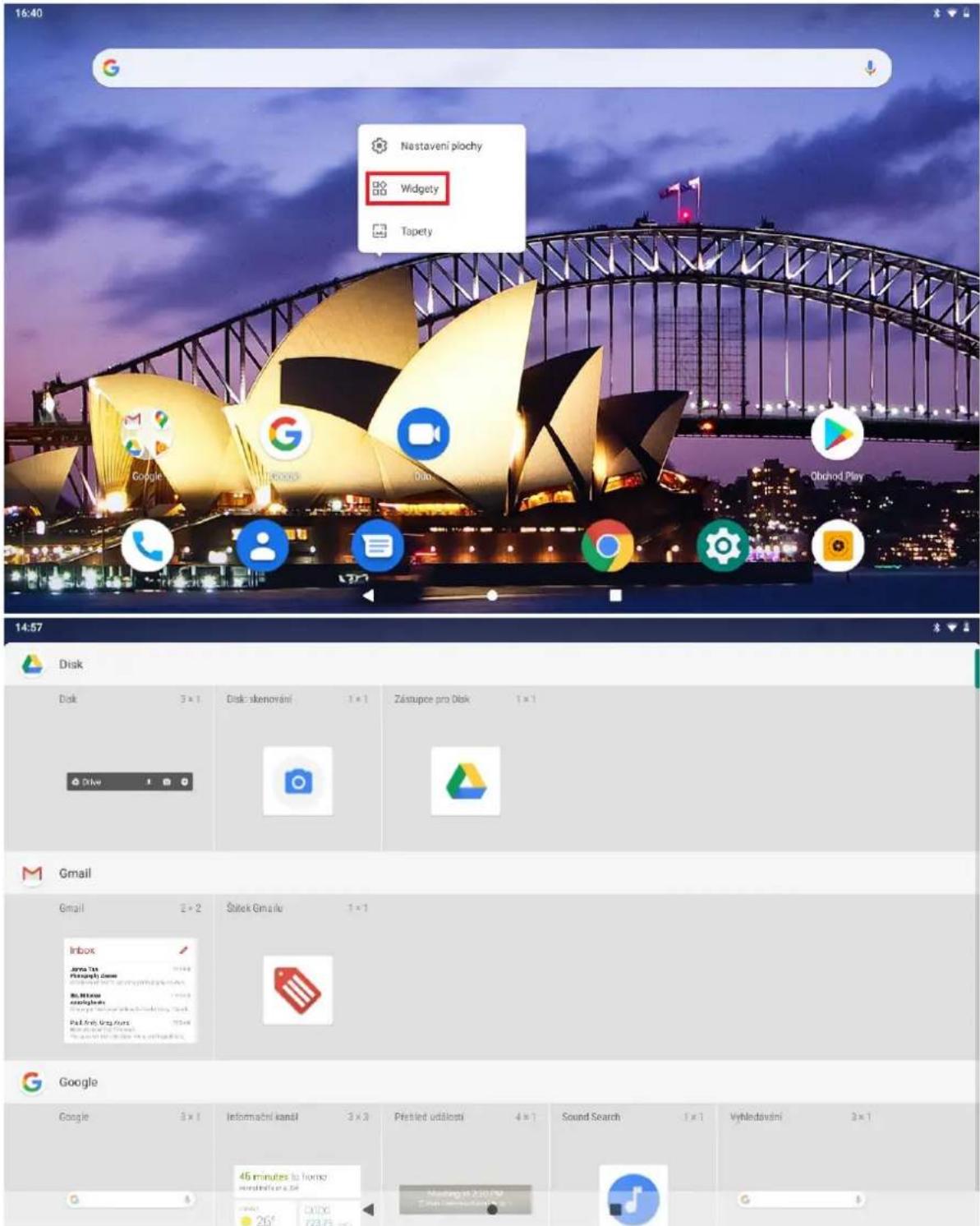
Dlouhým sskem dotykové plochy se zobrazí nabídka s ikonami Nastavení plochy, Widget a Tapety. Po kliknu na základní ikonu widgetu za zobrazí jejich nabídka. Konkrétní widget v nabídce vyberete dotykem a podržením. Widget se tak následně přesune na plochu.
Widget je jakousi miniaplikací, která může plnit dvě funkce. První funkci je zobrazování
různých informací, např. aktuální počasí, přehled skladeb v spuštěném přehrávači hudby, přehled příchozích emailu apod. Druhou možnos využi je zkratka k vybrané aplikaci (funkci), kdy není potřebné hledaný obsah vyhledávat v útrobách menu (nastavení) a je možné je zpust přímo z plochy hlavní obrazovky) tabletu, např. svílna, Bluetooth apod.
4.2.2 Základní práce s widgety
-
Přidání widgetů – na hlavní obrazovce sskněte tlačítko nabídky, nebo dlouze sskněte displej → vyberte „WIDGETY“, následně se zobrazí nabídka všech widgetů, které dlouhým ssknum na vybraný widget přidáte na hlavní obrazovku.
-
Změna umístění widgetů – sskněte dlouze widget, který chcete přesunout, widget se uvolní ze své pozice a táhnum widgetu po displeji lze změnit umístění widgetu na hlavní obrazovce.
-
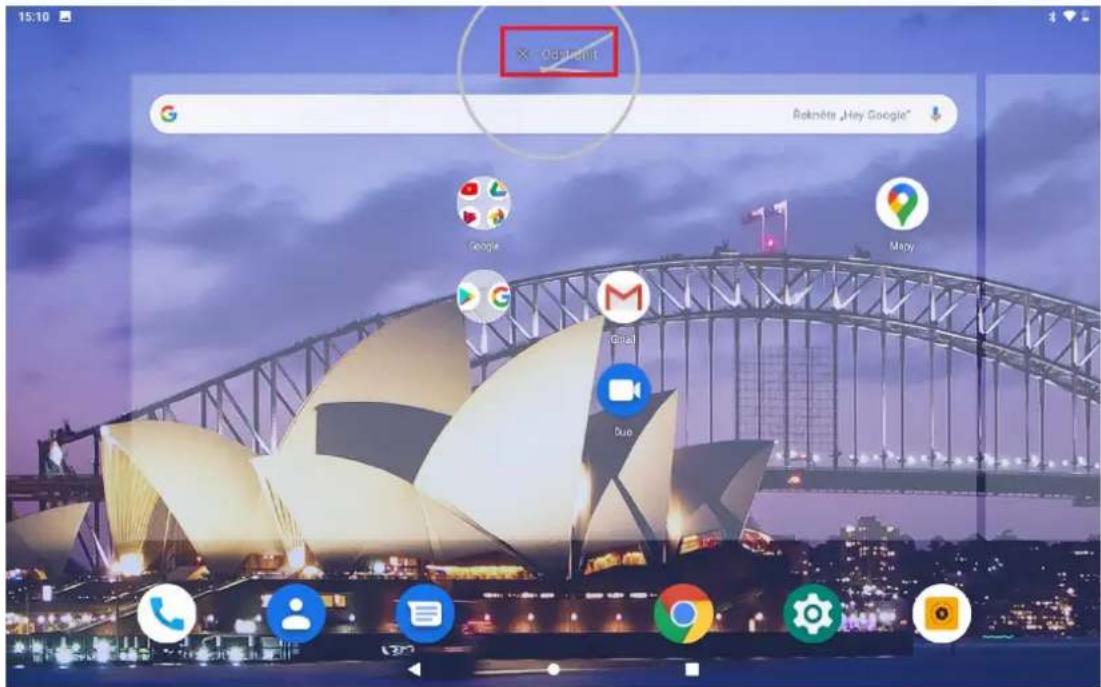
Smazání widgetů – sskněte dlouze widget, který chcete smazat, v horní čás hlavní obrazovky se zobrazí ikona s textem „Odstranit“. Posunum widgetu k textu „Odstranit“ může dojít k tomu, že widget zšedne, pak můžete pust a následně dojde ke smazání widgetu. Aplikace ani widget však z tabletu smazána trvale nebude, dále je možné přidat widget ze seznamu widgetů a aplikaci ze seznamu aplikací.
4.2.3 Přidání vašich kontaktů na plochu pro rychlé vytáčení (Pouze iGET SMART L103)
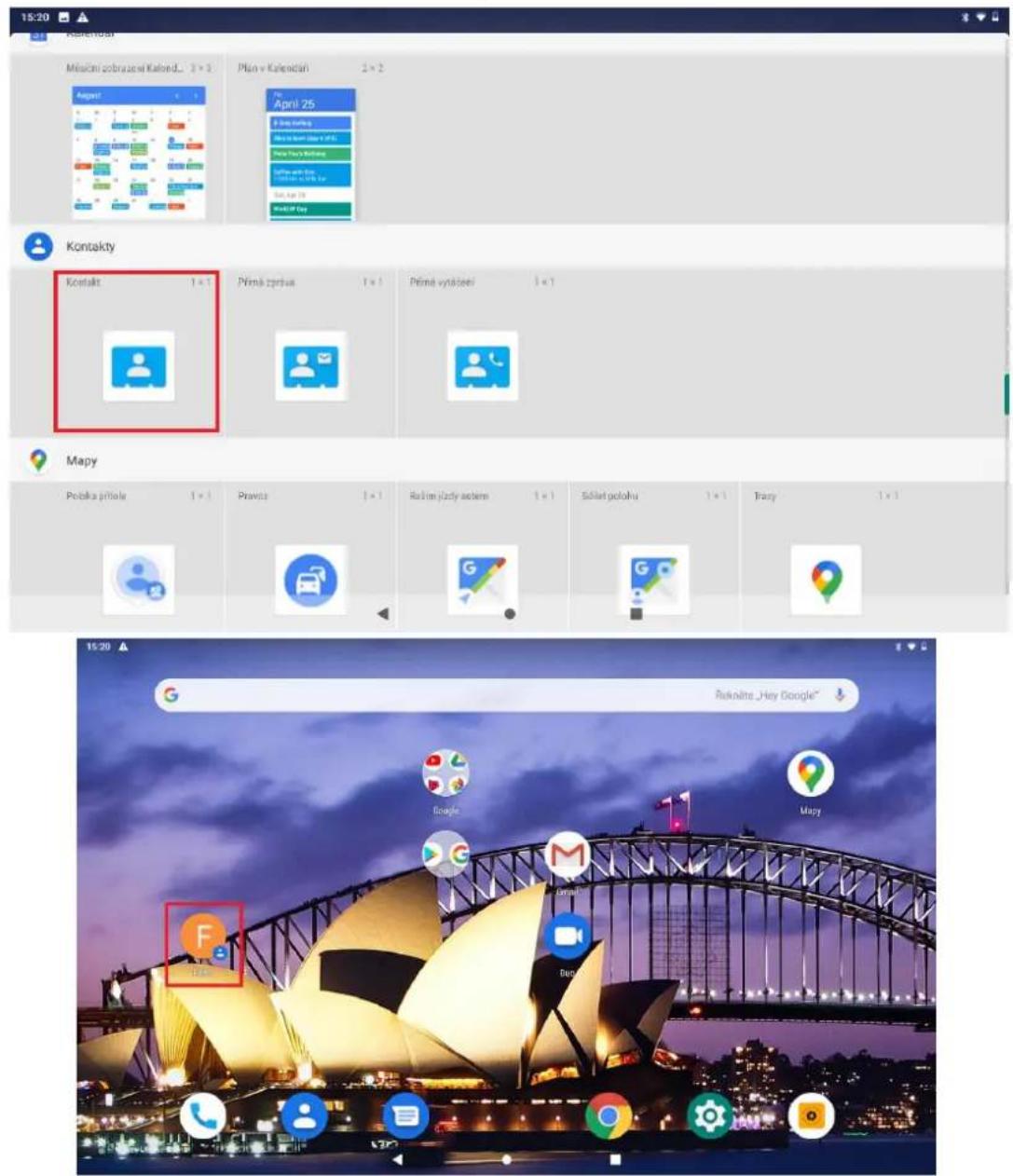
Dle postupu „Přidání Widgetů“ přejděte na seznam widgetů, zde najděte widget „Kontakt“
a dlouhým podržením přidáte na vybrané místo na ploše. Následně se otevře okno pro přidání kontaktu pro rychlé vytáčení. Vyhledejte si potřebný kontakt a klikněte na něj, automacky se přiřadí. Na hlavní ploše tak máte ikonku se jménem kontaktu, kliknum na ikonku se zobrazí okno s volbou volání nebo psaní SMS.
5 Nastavení tabletu
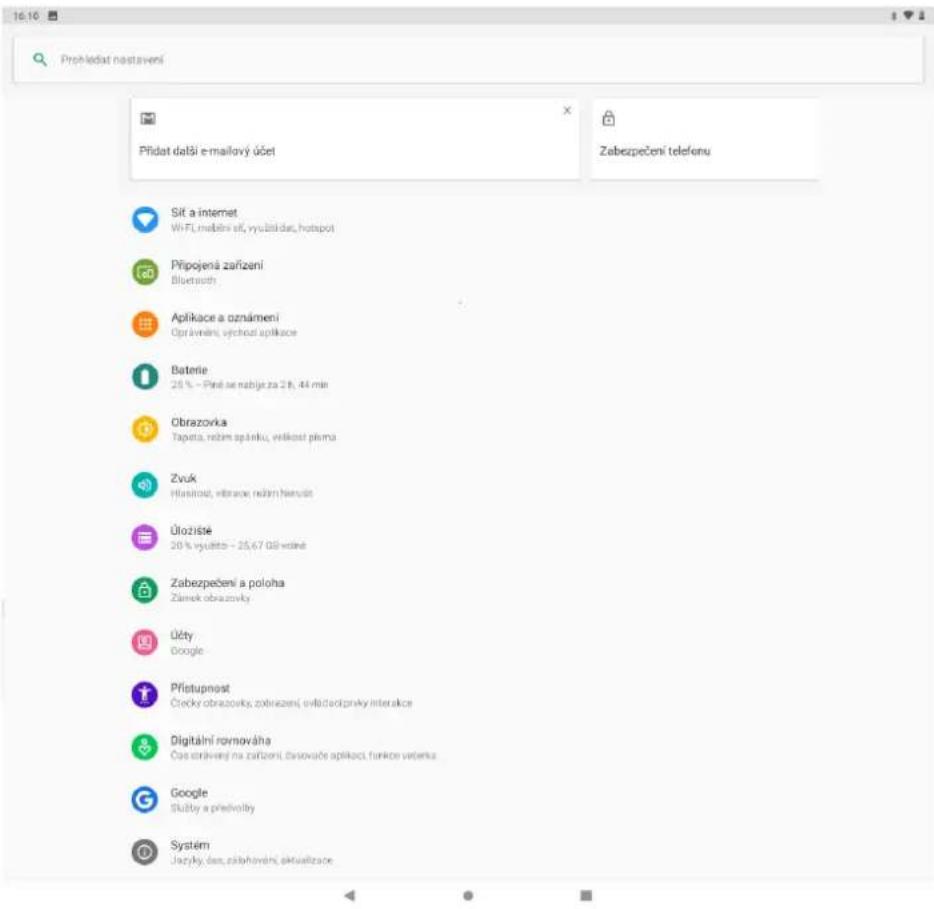
V seznamu aplikací vyberte ikonu s názvem „Nastavení“, pod kterou se skrývá kompletní nastavení tabletu.
6 Sít'a internet
6.1 Wi-Fi
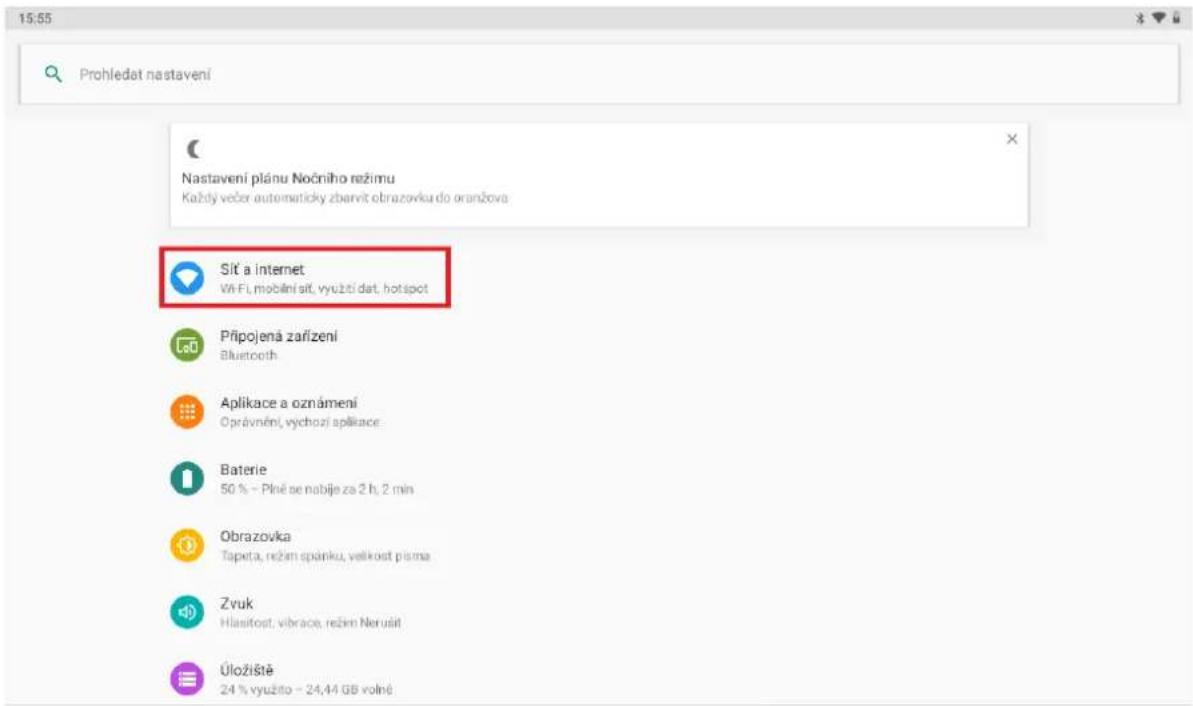
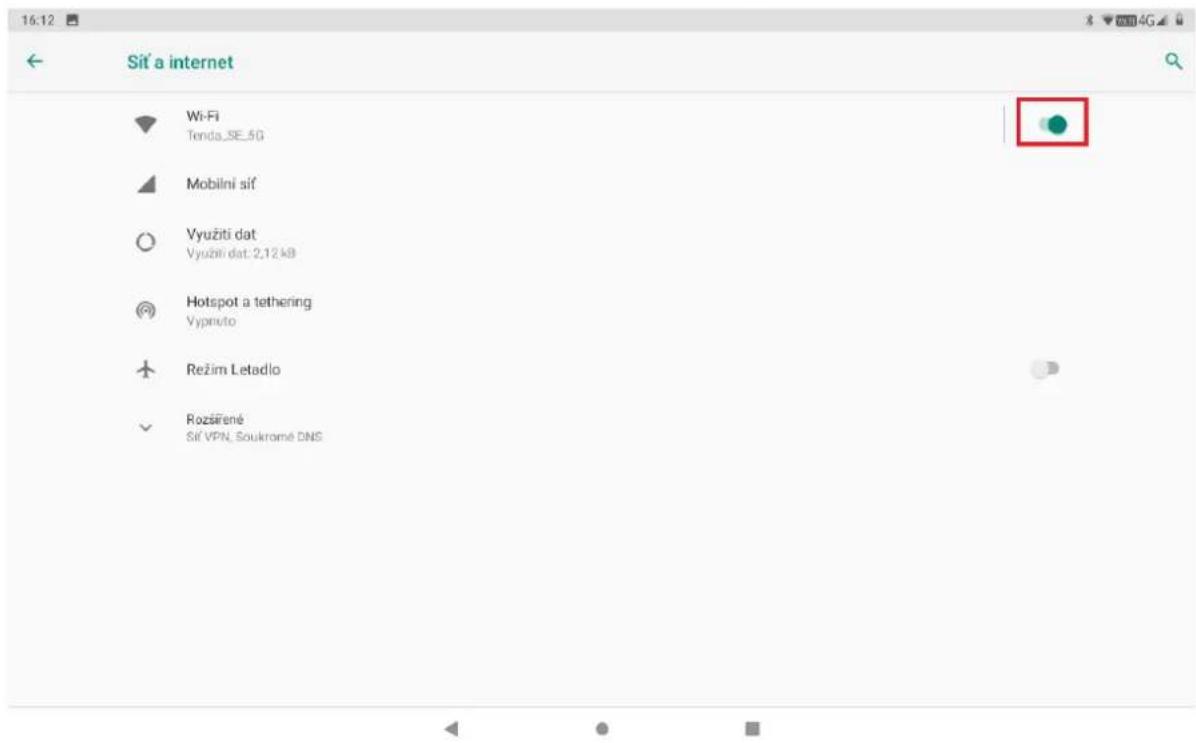
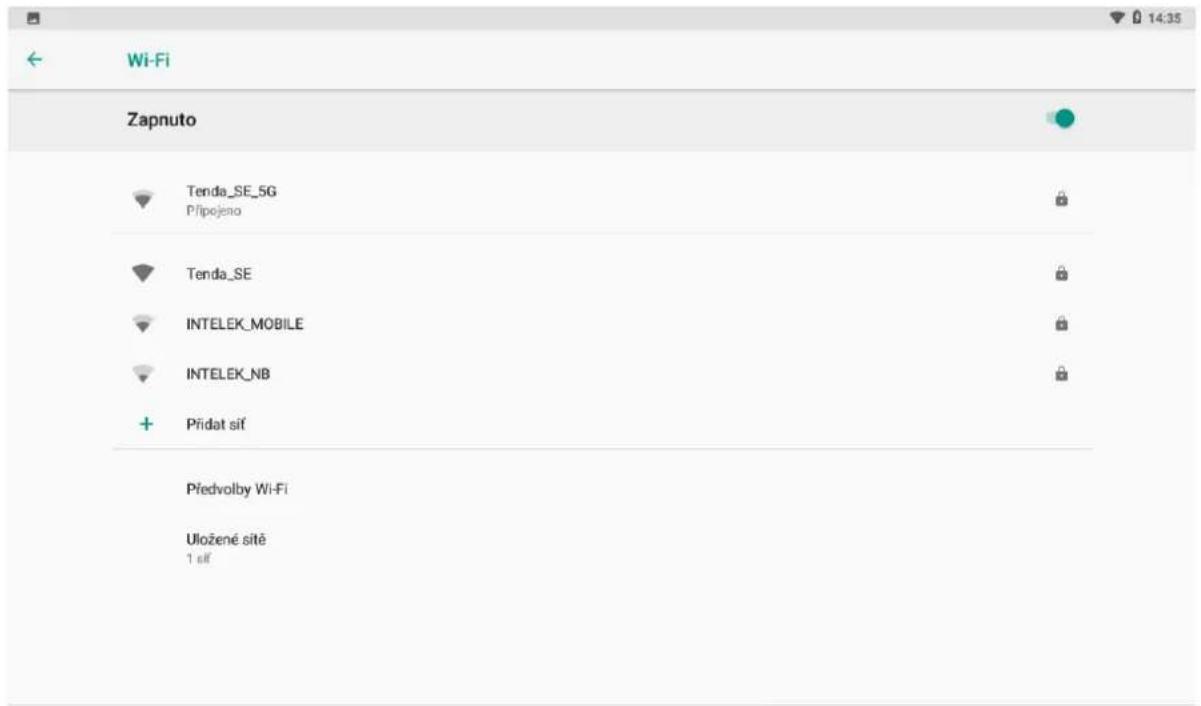
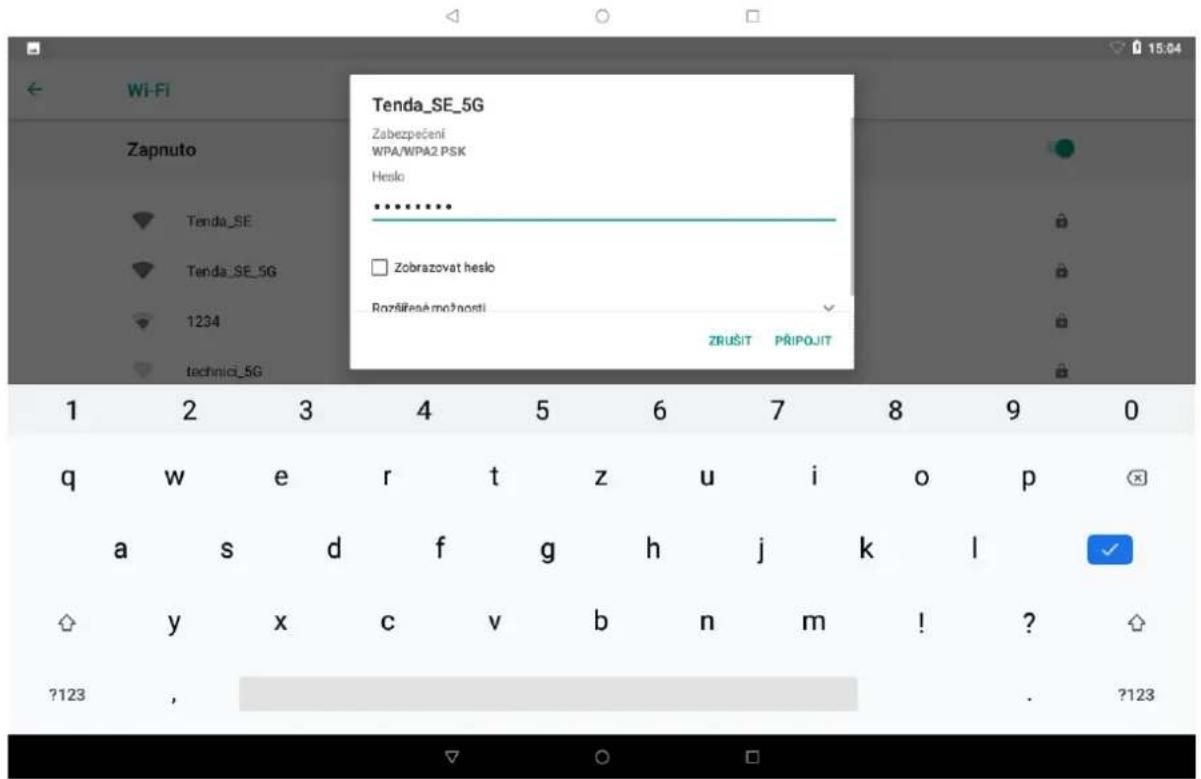
V „Nastavení“ klikněte na volbu „Sít’ a internet“ posuňte zeleným kolečkem doprava tj. do polohy „Zapnuto“ u položky „Wi-Fi“. Tím je „Wi-Fi“ zapnuta. Klikněte na volbu „Wi-Fi“. V podmenu se zobrazí všechny okolní Wi-Fi sítě. Vyberte si preferovanou Wi-Fi sít. V otevřeném okně následně zadejte heslo. Zaškrtnum položky Zobrazovat heslo si může zkontrolovat, že zadané heslo je v pořádku. Kliknutím na tlačítko Připojit dojde k připojení na vybranou Wi-Fi sít. Pod danou sí se objeví text „Připojeno“ V případě že, jste zadali heslo špatně je možné opětovným vybráním (dlouho podržet prst na vybrané sí), zobrazí se položka odstranit záznam sítě nebo upravit sít. Pokud vyberete upravit sít, můžete nastavit heslo znovu. Pokud se rozhodnete sít smazat vyberte „Odstranit záznam sítě“ Krátkým ssknum na připojenou sít se vám zobrazí veškeré informace o připojené sí
6.2 Mobilní sít' (pouze iGET SMART L103)
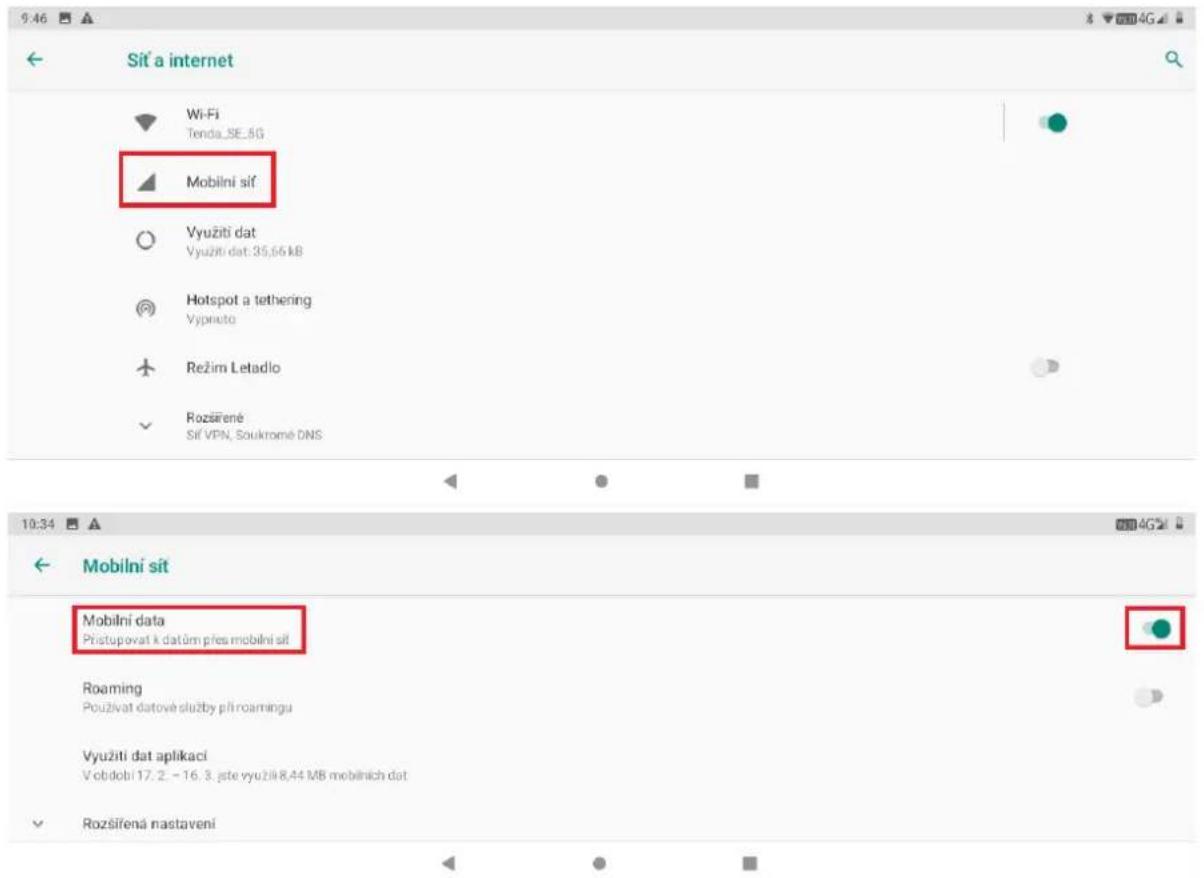
V "Nastavení" klikněte na volbu „Sít' a internet" → „Mobilní sít" pokud jste mimo WiFi, je možné zapnout datové připojení, pokud nemáte datový tarif, mohou vám být účtovány vysoké poplatky. Zapnu mobilních dat, posuňte zeleným kolečkem doprava tj. do polohy „Zapnuto" u položky „Mobilní data". Tím jsou „Mobilní data" zapnuta. Dále je zde možné zapnout Roaming, kontrolovat využi dat a aplikací, nastavit preferovaný typ sítě a další.
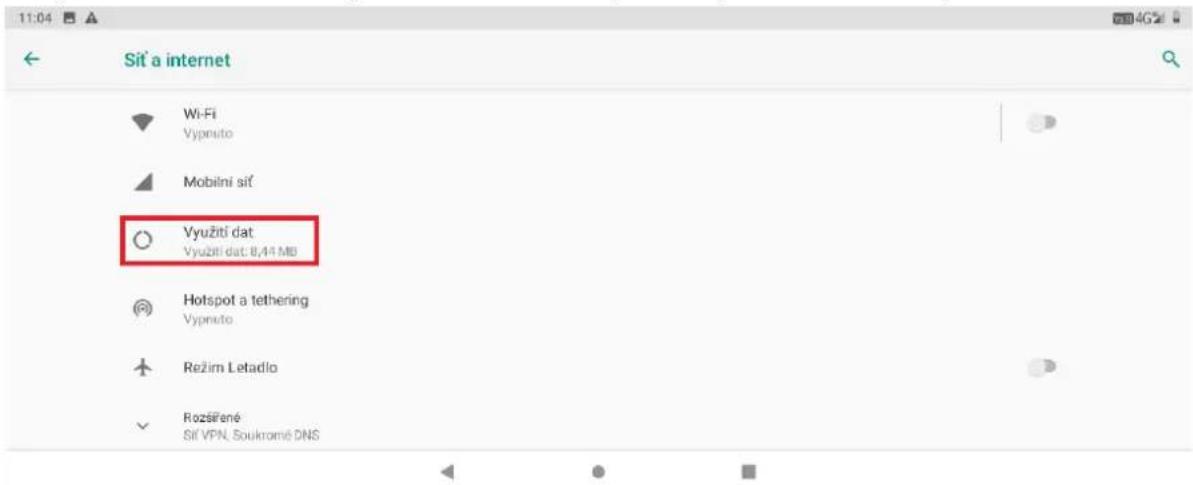
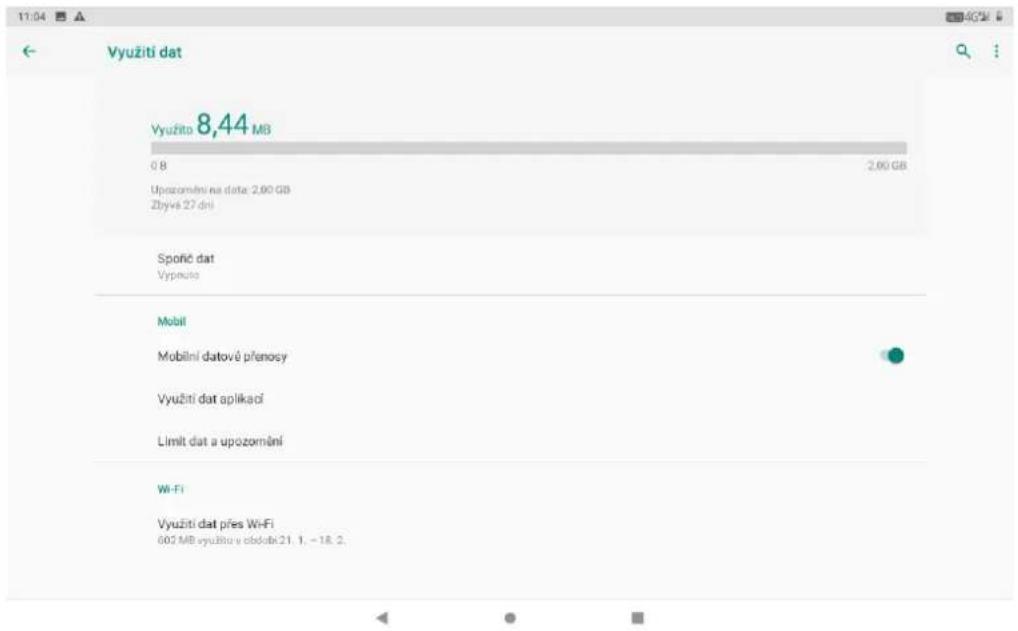
6.3 Využi dat
V "Nastavení" klikněte na volbu „Sít a internet“ → „Využití dat“
Zde je možné nastavit limity dat a kontrolovat využi dat přes mobilní sít a přes WiFi.
6.4 Hotspot a tethering
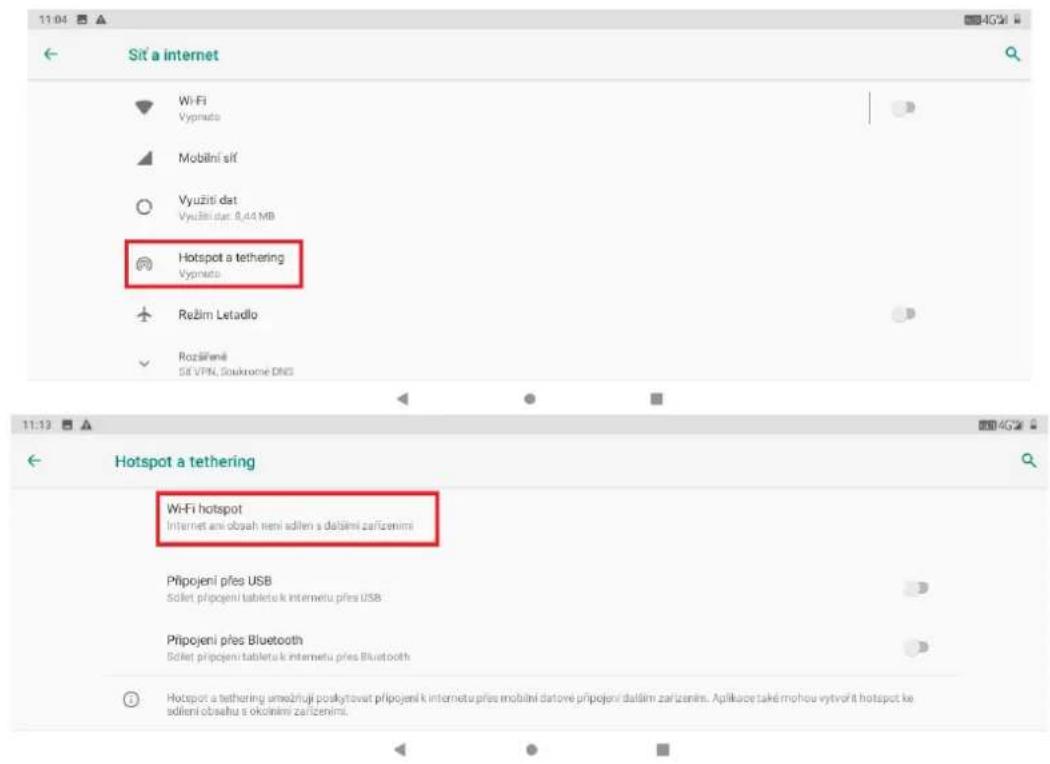
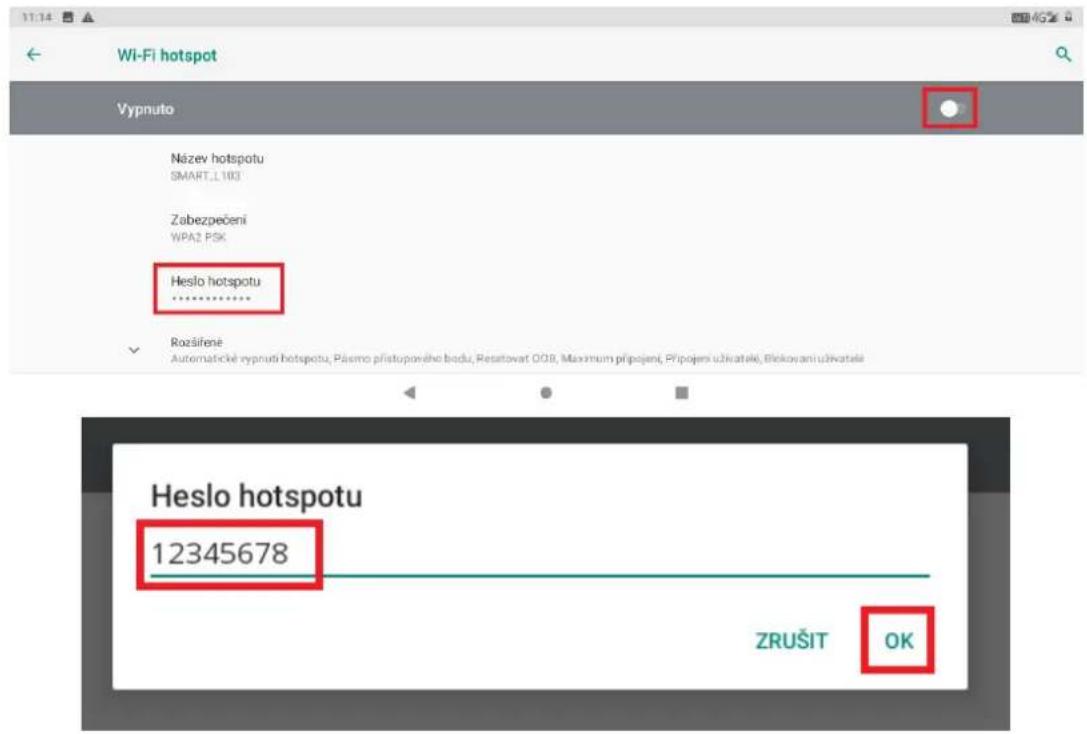
V "Nastavení" klikněte na volbu „Sít' a internet" → „Hotspot a tethering" → „Wi-Fi hotspot" posuňte zeleným kolečkem doprava tj. do polohy „Zapnuto" u položky „Wi-Fi hotspot". Tím je Wi-Fi hotspot zapnut. Nyní se můžete jiným zařízením na toto zařízení připojit, heslo si zobrazíte po kliknu na položku „Heslo hotspotu“, zde můžete také heslo změnit, stačí stávající heslo přepsat a potvrdit OK nyní je heslo změněno. Heslo musí obsahovat nejméně 8 znaků. Toto heslo je pak požadováno v druhém zařízení, při připojování k tomuto zařízení přes hotspot.
6.5 Režim letadlo
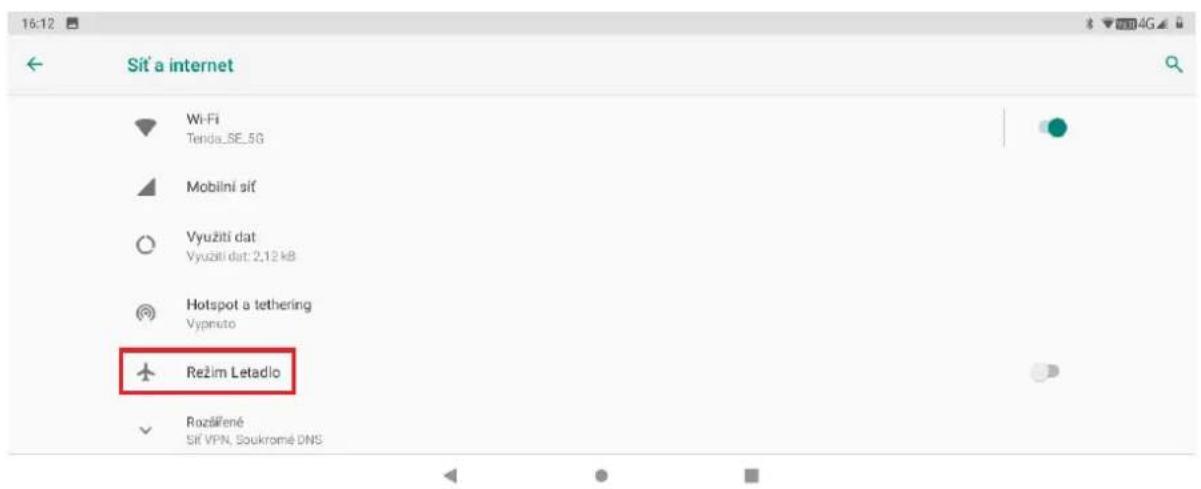
V "Nastavení" klikněte na volbu „Sít' a internet“, posuňte zeleným kolečkem doprava tj. do polohy „Zapnuto" u položky „Režim letadlo“. Tím je „Režim letadlo" zapnut. Některé situace vyžadují vypnu nebo omezení všech vysílacích funkcí tabletu. „Režim Letadlo" je funkce tabletu, která umožní v tabletu vypnout mobilní připojení, připojení Wi-Fi a Bluetooth. Ostatní funkce a aplikace, které nevyžadují mobilní připojení, však můžete dále využívat (např. poslech hudby, sledování videa, hraní her bez internetu). Samostatně pak můžete zapnout také Wi-Fi a Bluetooth. Pro zapnu mobilního připojení znovu klikněte na ikonu „Režim Letadlo“. Režim v letadle zapnete v hlavní nabídce po stáhnu horní stavové lišty.
7 Připojená zařízení
7.1 Bluetooth
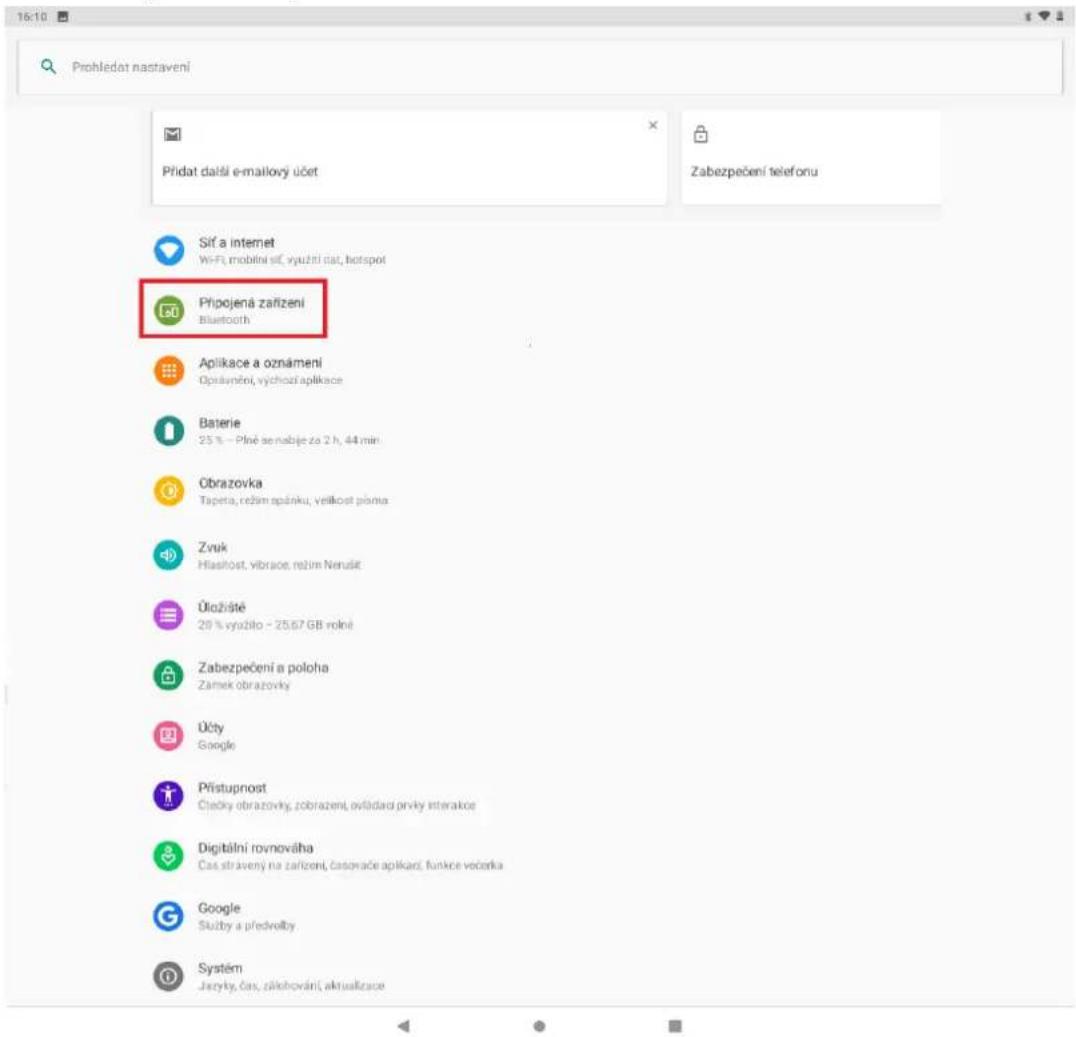
V „Nastavení“ klikněte na volbu „Připojená zařízení“ → „Předvolby připojení“ → „Bluetooth“ a posuňte zeleným kolečkem doprava tj. do polohy zapnuto. Poté klikněte na „Spárovat nové zařízení“ nyní můžete vidět ostatní zapnutá zařízení v okolí. Všechna nalezená zařízení se zapnutým Bluetooth zobrazí v čás Dostupná zařízení. Kliknum na vybrané zařízení je možné začít párování s druhým zařízením, na kterém je nutné obdobně nastavit viditelnost pro všechny zařízení.
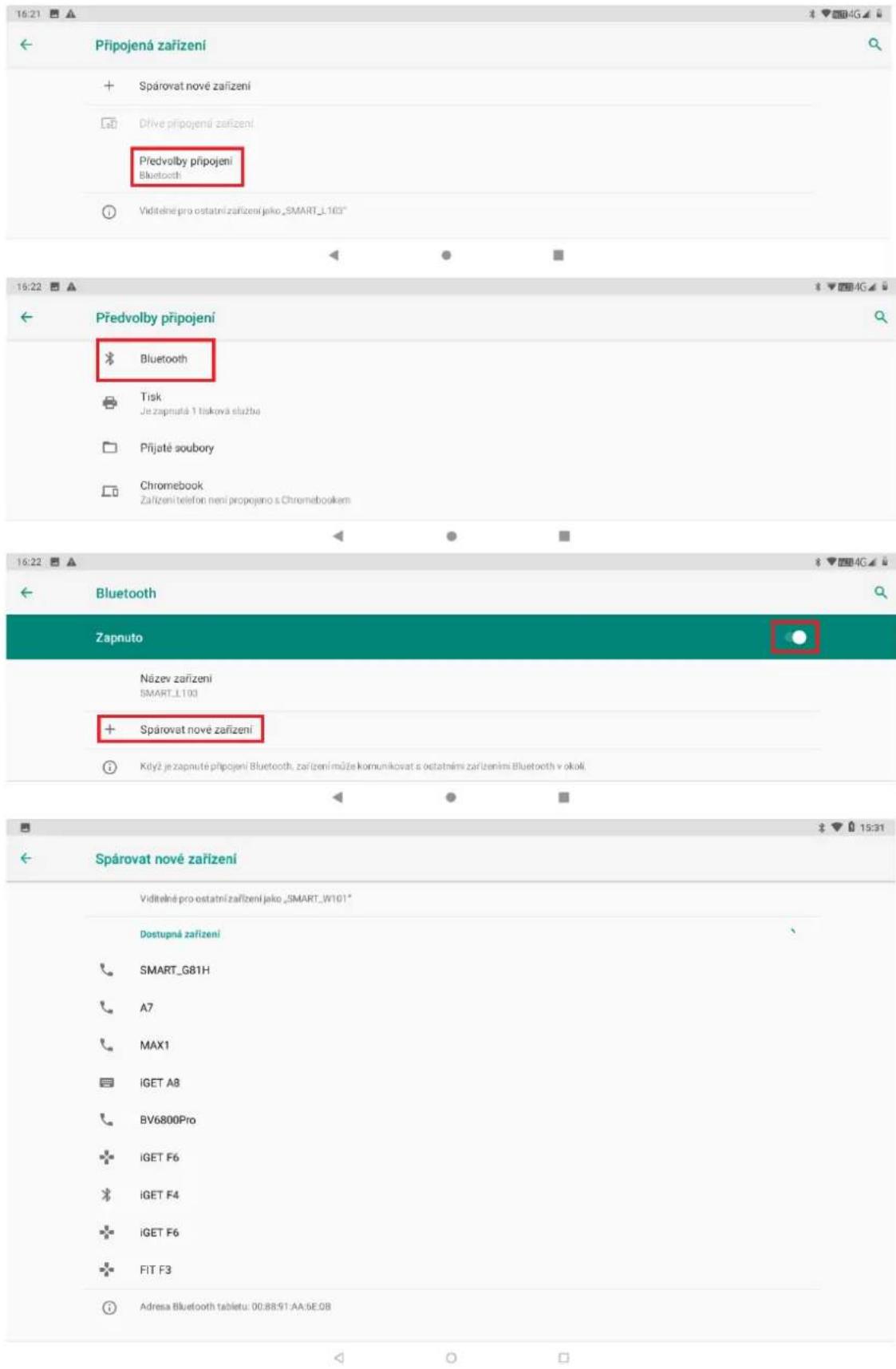
Kliknum na vybrané zařízení je možné začít párování s druhým zařízením, na kterém je nutné obdobně nastavit viditelnost pro všechny zařízení.
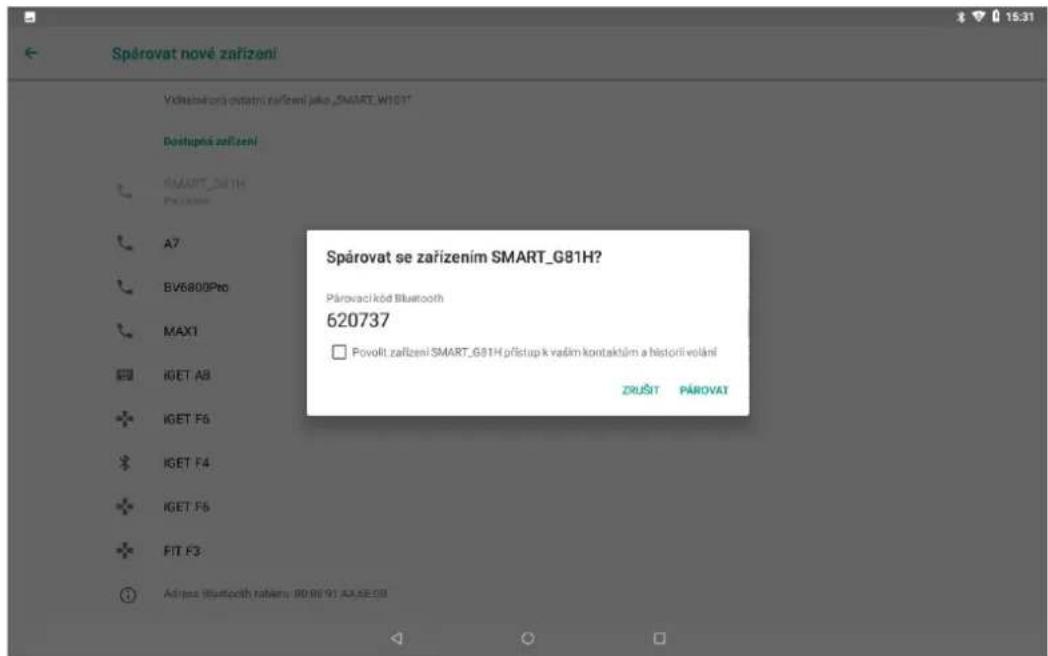
Párování s druhým zařízením je možné několika způsoby. Při párování tabletu s handsfree nebude nutné zadávat párovací kód. Při párování s jiným m tabletem se zobrazí zpráva s párovacím kódem, stejný párovací kód se zobrazí i na druhém tabletu. Potvrzením souhlasu s párováním dojde ke spárování obou tabletů. Následně je možné posílat mezi tablety soubory. Úspěšné spárování poznáte pomocí zobrazené zprávy „Připojeno“ pod názvem připojeného zařízením.
8 Aplikace a oznámení
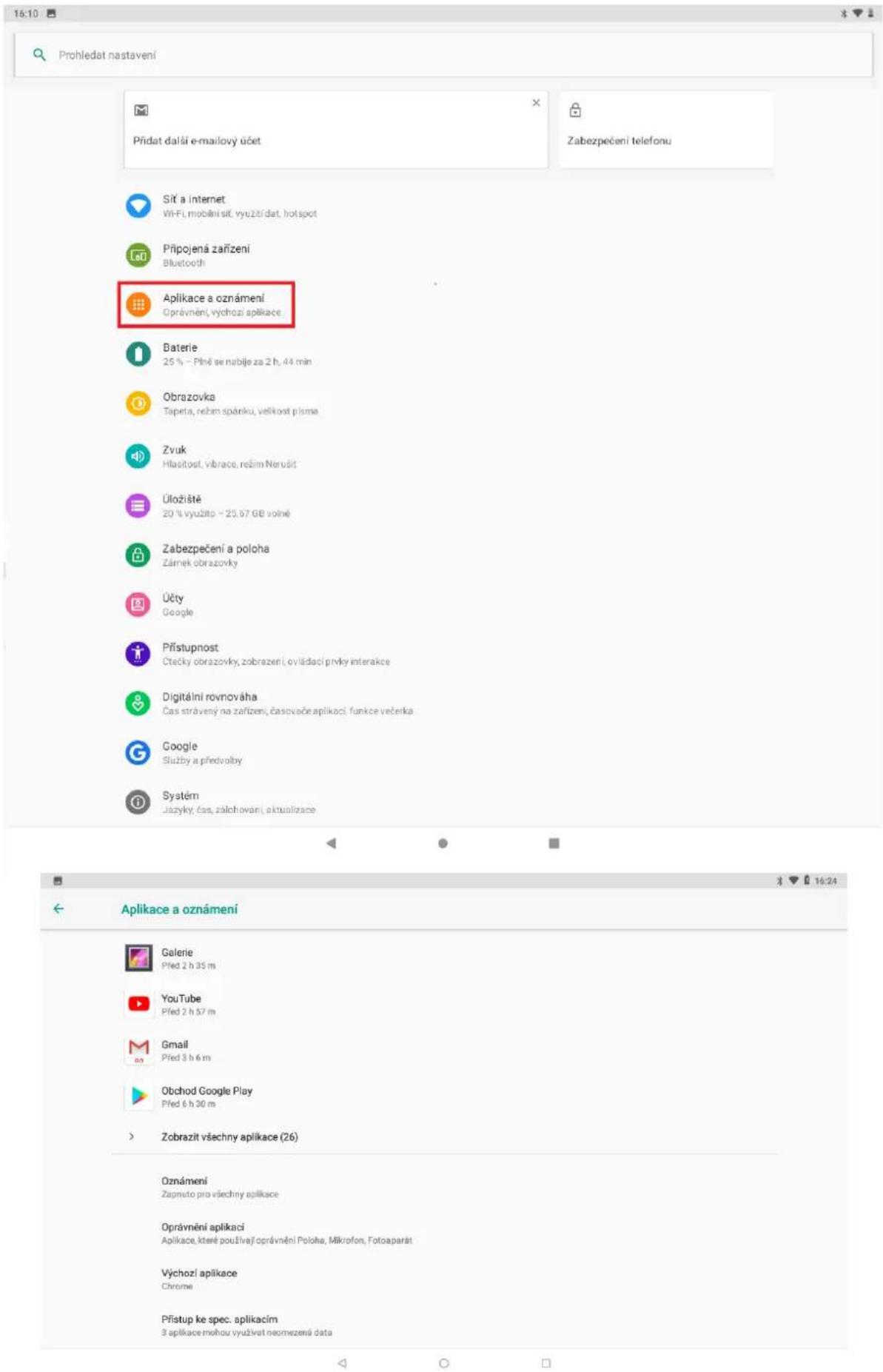
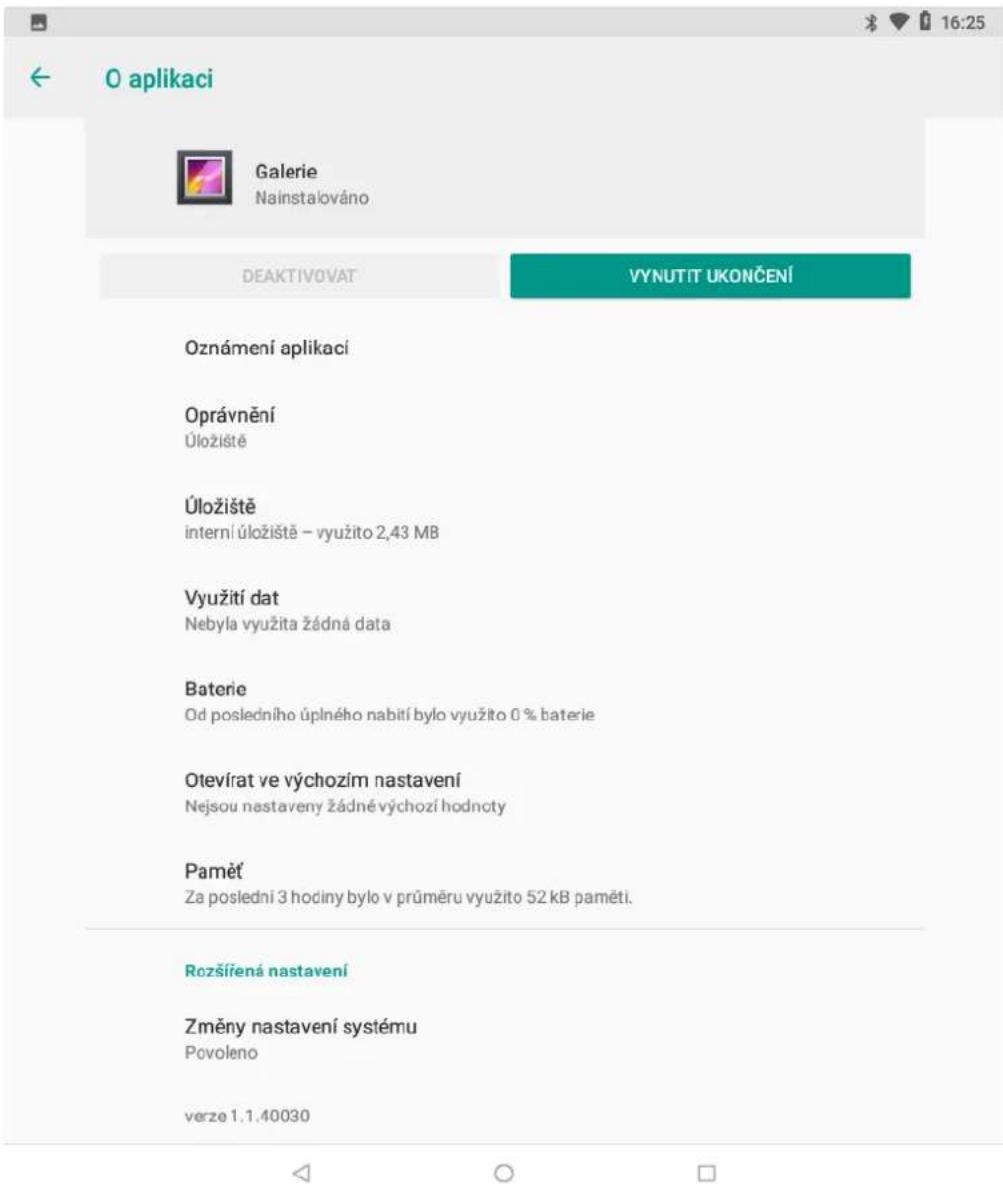
V „Nastavení“ klikněte na volbu „Aplikace a oznámení“ zde se vám zobrazí všechny aplikace nainstalované v tabletu. Pokud kliknete na vybranou aplikaci, můžete upravit oprávnění, oznámení, využi dat aplikace a další.
9 Baterie
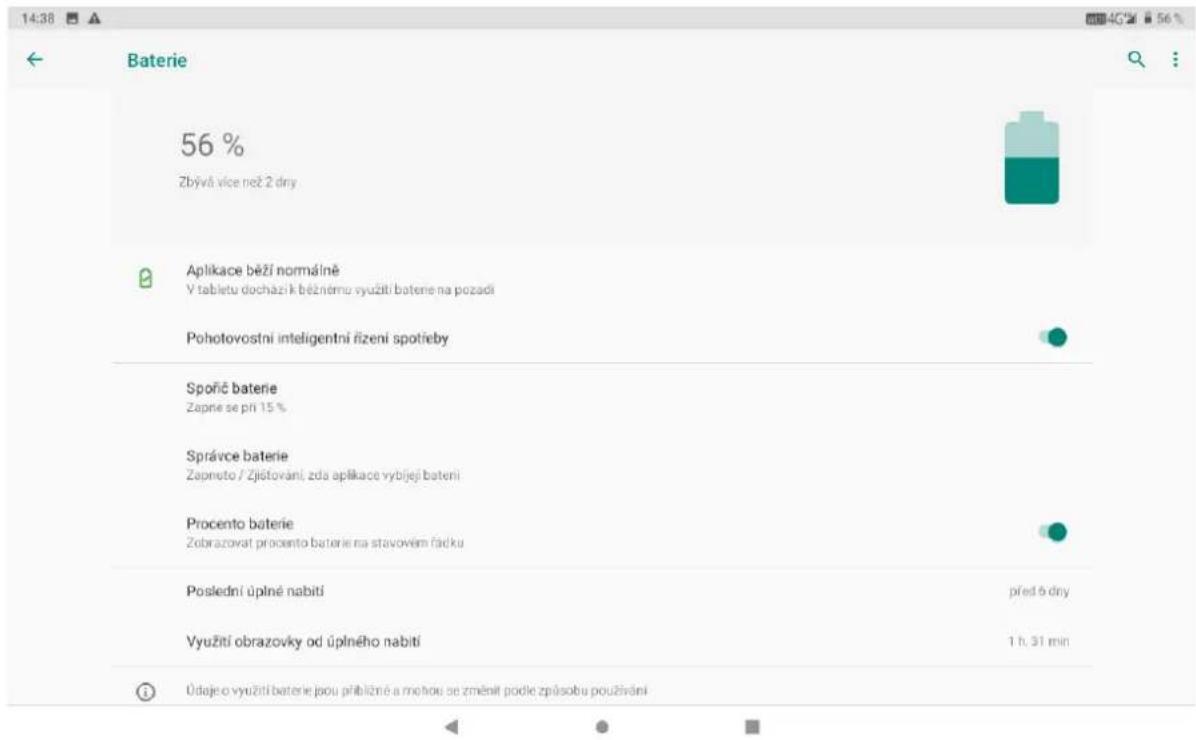
V „nastavení“ klikněte na volbu „Baterie“ v otevřeném okně se zobrazí veškeré informace a nastavení baterie.
Vyberte „Nastavení“ → „Baterie“.
100%
V čás „Baterie“ vidíte ikonu procent stavu baterie Nabitá Správa napájení
Pohotovostní inteligentní řízení spotřeby – zapne správu úspory baterie.
Spořič baterie – kliknum na text „Spořič baterie“ se zobrazí menu, kde si můžete nastavit, kdy má být automaticky zapnut spořič baterie (při kolika procentech od 5% až 75%) nebo
trvale zapnuto. Spořič baterie omezí funkce tabletu, jakou jsou jas displeje, určení polohy, aplikace apod.
Procenta baterie/Zobrazit procenta – zapnum se zobrazí procenta nabi baterie vedle času v pravém horním rohu.
Režim spánku – nastavení zhasínaní displeje při nečinnos.
10 Obrazovka
Vyberte „Nastavení“ → „Obrazovka“.
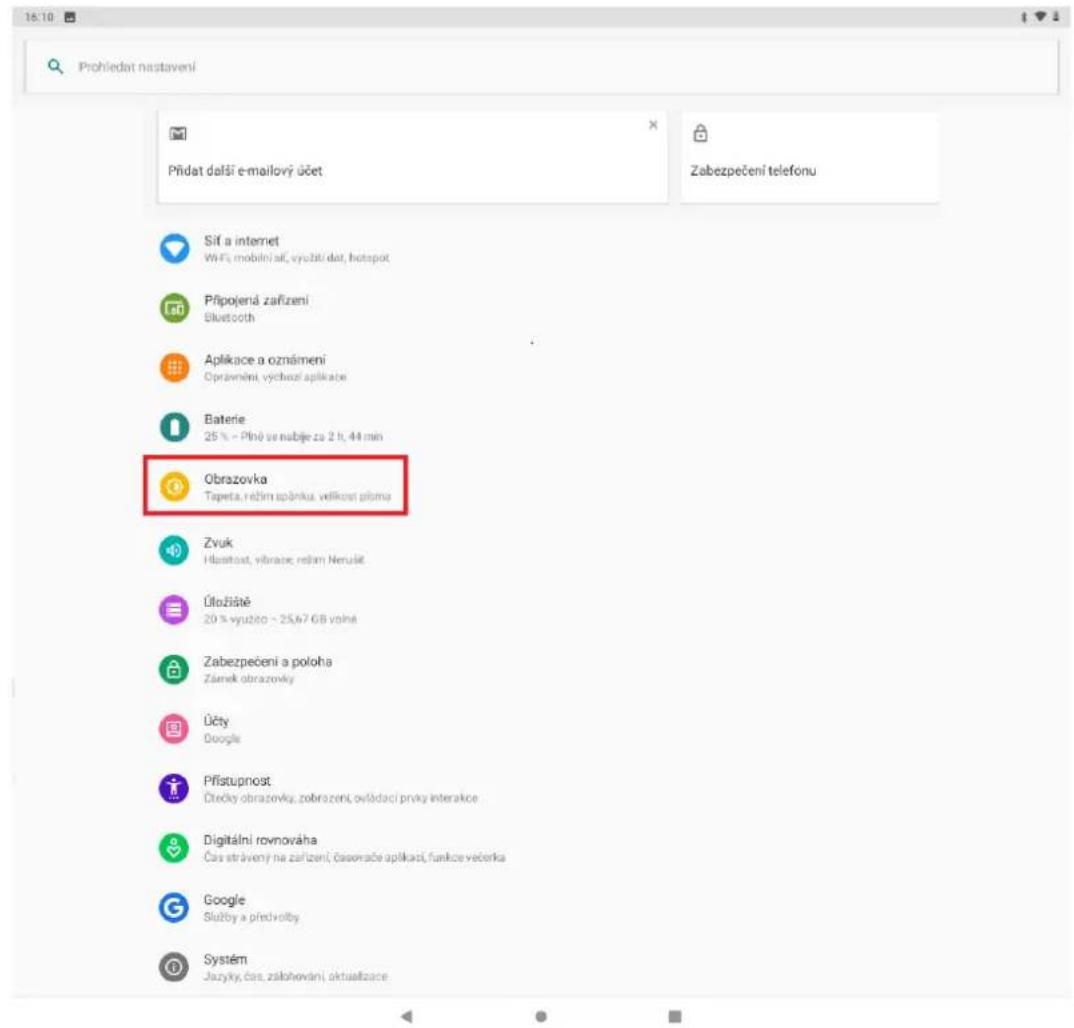
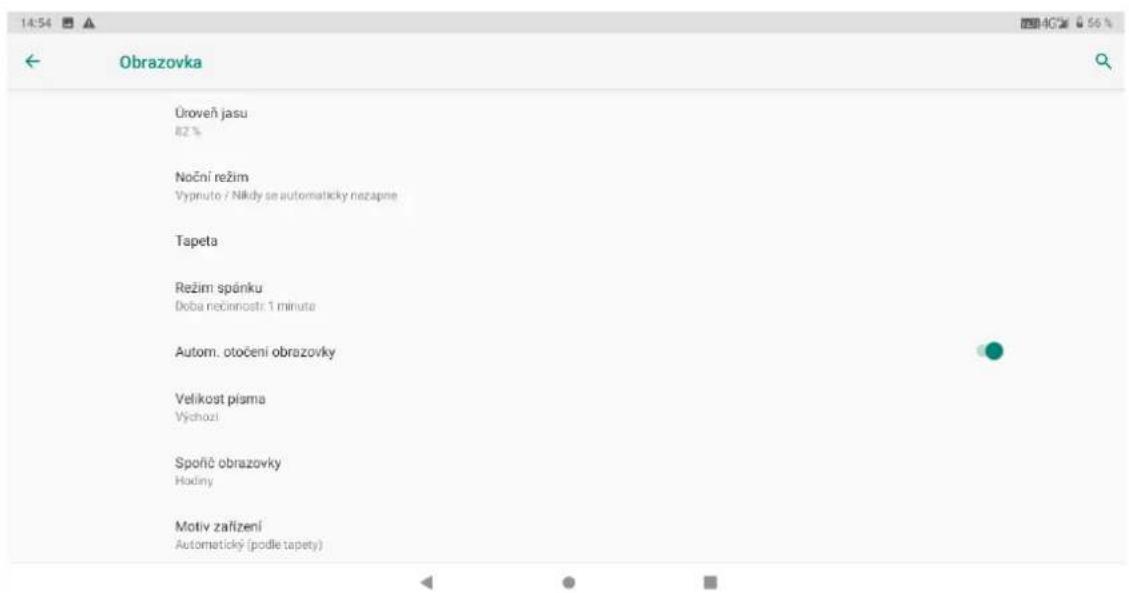
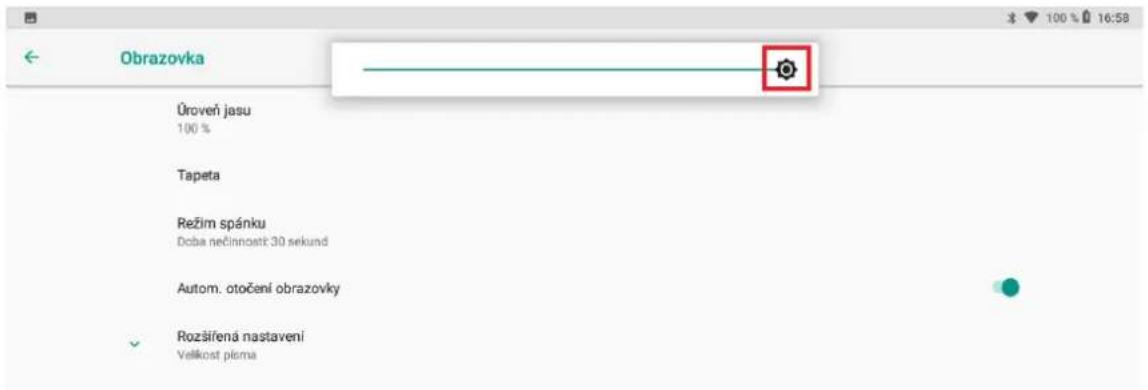
Úroveň jasu – nastavení jasu obrazovky. Po kliknu na „Úroveň jasu“ se zobrazí lišta kde můžete posouváním ozubeným kolečkem
Noční řežím – je funkce, která zbarví displej do oranžova m bude snazší pozorovaní a čtení displeje tuto funkci můžete nastavit, aby se zapínala automacky v určitou dobu, nebo můžete kdykoliv zapnout ručně a také nastavit intenzitu.
Tapeta – výběr tapety na pozadí displeje.
Režim spánku – nastavení zhasínaní displeje při nečinnos.
Režim spánku
○ 15 sekund
○ 30 sekund
1 minuta
○ 2 minuty
5 minut
10 minut
30 minut
ZRAUŠIT
Automacké otočení obrazovky – nastavení orientace displeje, je možné otočit obsah obrazovky nebo zachovat orientaci vždy na výšku nebo šířku..
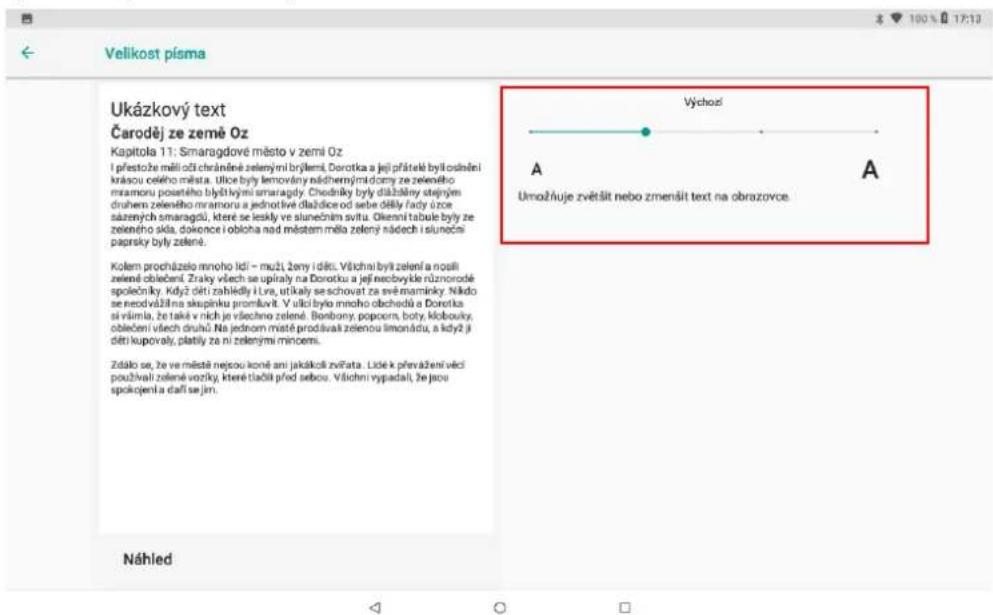
Velikost písma – preferované písmo v nastavení v Androidu.
Spořič obrazovky – umožnuje nastavit spořič obrazovky (např. hodiny)
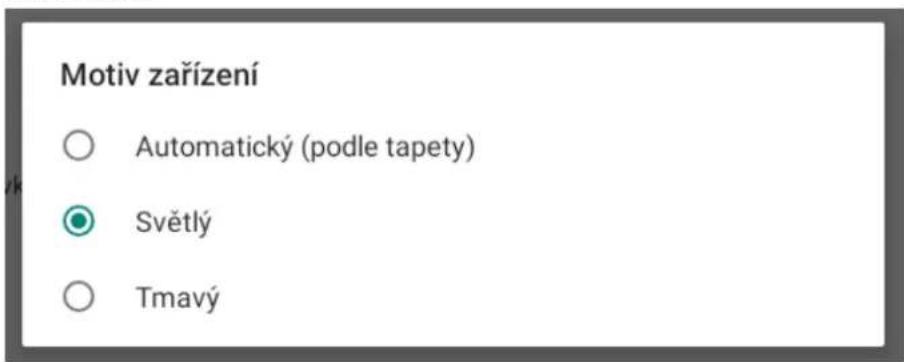
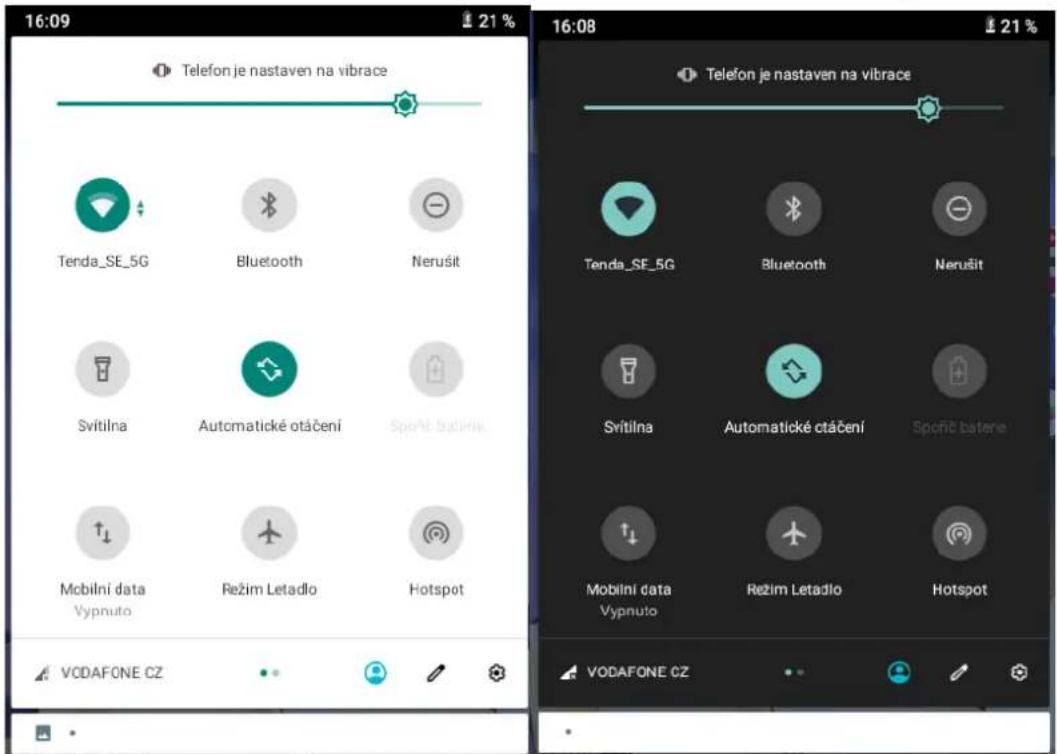
Mov zařízení - zde je možné nastavit podbarvení ikon a rolovacího menu na ploše na tmavé
nebo světlé.
11 Zvuk
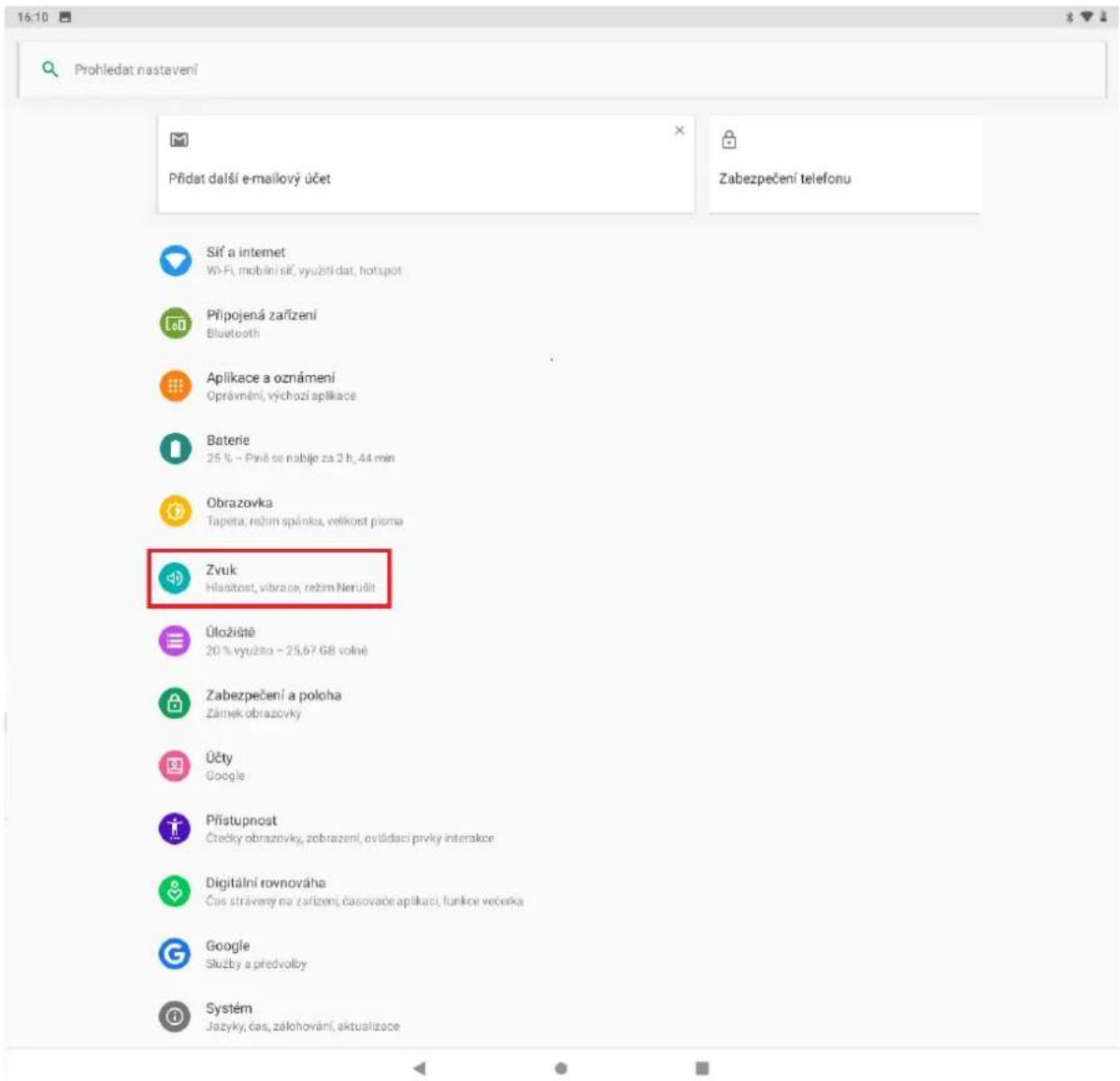
V „Nastavení“ klikněte na volbu „Zvuk“ zobrazí se vám nabídka, kde je možné provést veškeré nastavení zvuku. Některé nastavení zvuku budou dostupná pouze u modelu iGET SMART L103
bar
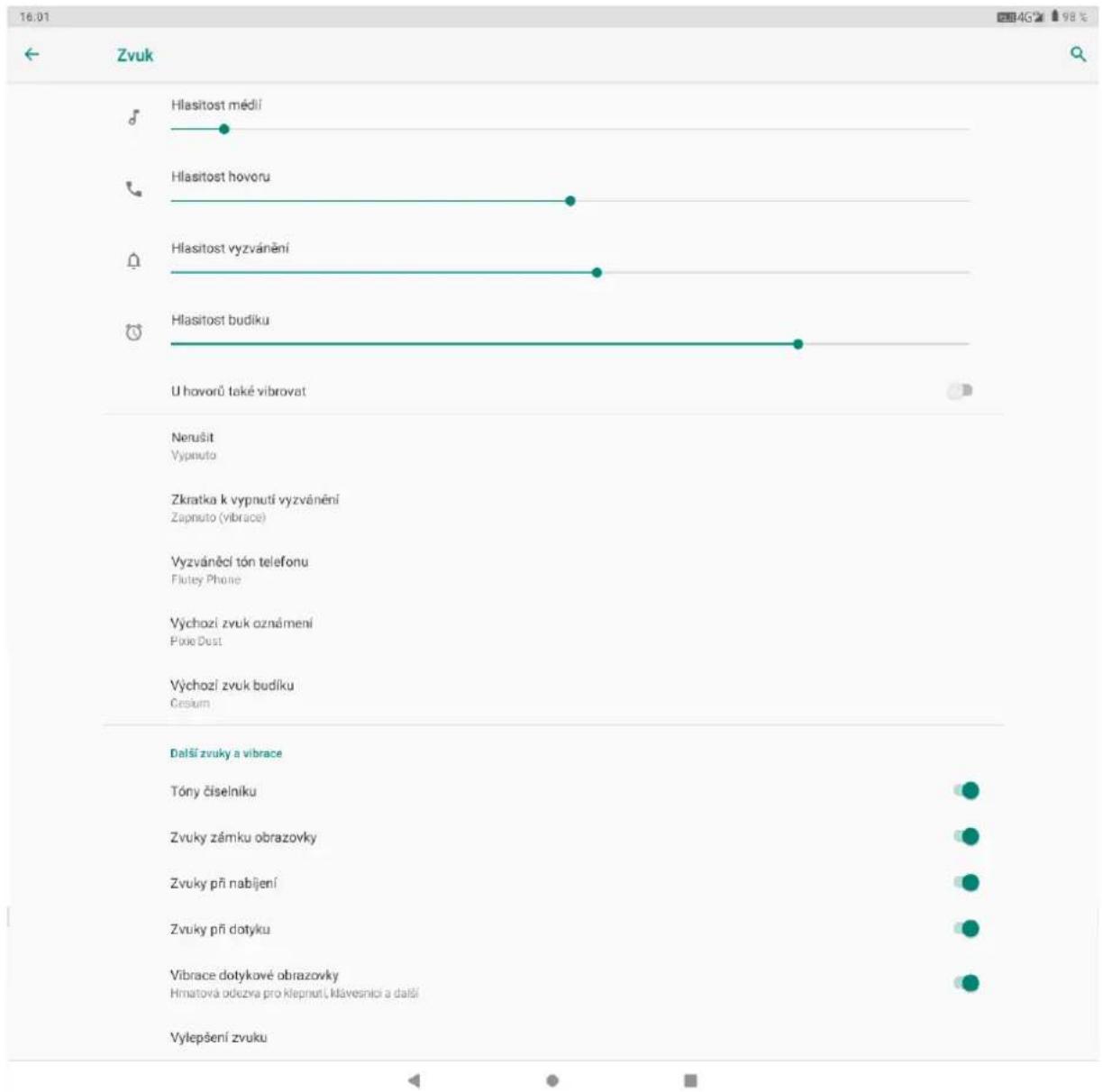
| Name | Count | | --------------------- | ----- | | Hlasitost mědlí | 1 | | Hlasitost hovoru | 3 | | Hlasitost vyzvánění | 4 | | Hlasitost budíku | 6 |Hlasitost médií – posunem táhla do leva nebo doprava přidáváte nebo ubíráte hlasitost médií, jako jsou videa.
Hlasitost hovoru - posunem táhla do leva nebo doprava přidáváte nebo ubíráte hlasitost hovoru.
Hlasitost vyzvánění - posunem táhla do leva nebo doprava přidáváte nebo ubíráte hlasitost vyzvánění.
Hlasitost budíku - posunem táhla do leva nebo doprava přidáváte nebo ubíráte hlasitost budíku.
U hovorů také vibrovat – přetažením zeleného kolečka vpravo zapnete vibrace při příchozím hovoru.
Nerušit – umožňuje nastavit pravidla, výjimky, kdy nechci být rušen a zapnu tohoto režimu.
Zkratka k vypnu vyzvánění – zde si můžete nastavit, pokud ssknete současně kombinaci tlačítek zapnu a zesílení hlasitos tak bude tablet pouze vibrovat nebo volání a oznámeni
budou ztlumena nebo tuto kombinaci tlačítek vypnete.
Vyzváněcí tón telefonu – zde si můžete nastavit tón, který se přehraje při příchozím hovoru.
Výchozí zvuk oznámení - zde si můžete nastavit zvuk, který zazní při příchodu jakéhokoliv oznámení.
Výchozí zvuk budíku – melodie, která bude hrát při spuštění budíku.
Další zvuky a vibrate:
- Tony číselníku – tóny při zadávaní tel. Čísla
- Zvuky zámky obrazovky – zapnu nebo vypnu zvuku, který zazní při odemknu nebo zamknu obrazovky.
- Zvuk při nabíjení - zapnutí nebo vypnu zvuku, který zazní při připojení nabíječky.
- Zvuk při dotyku - zapnu nebo vypnu zvuku, který zazní při doteku obrazovky.
- Vibrace dotykové plochy – zapnu nebo vypnu vibrací pří dotyku dotykové plochy.
- Vylepšení zvuku – BestLoudnes – vylepšení zvuku, které je od výroby zapnuto, pokud vylepšení zvuku vypnete, je možné tablet více zšit.
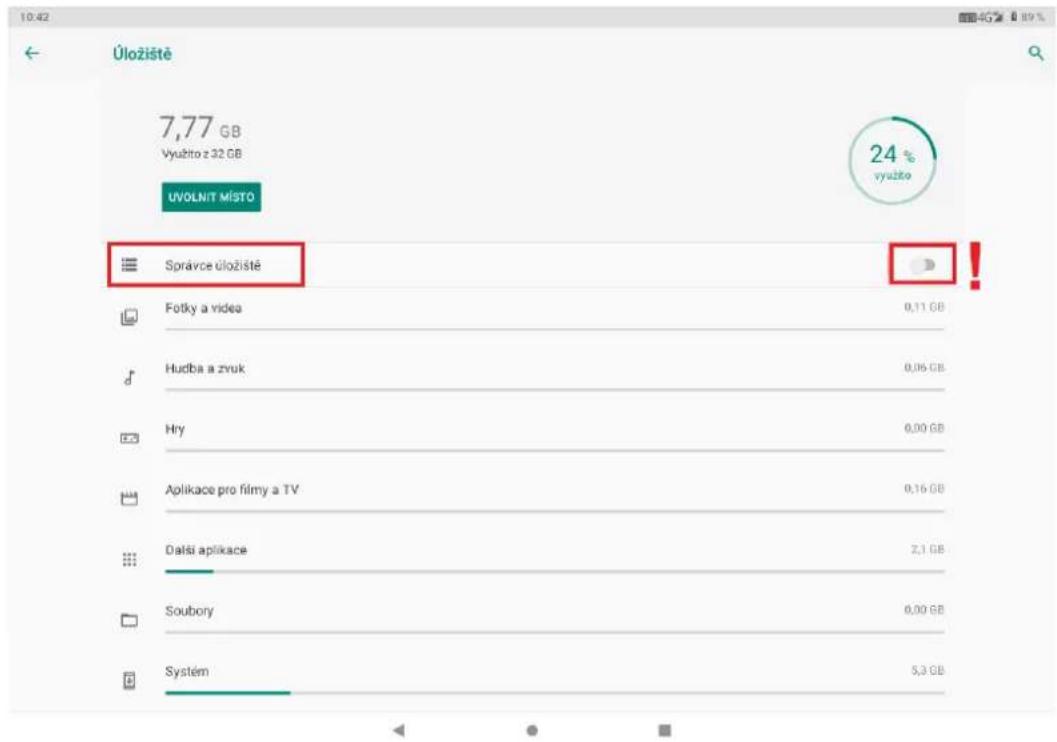
12 Uložiště
Vyberte „Nastavení“ → „Úložiště“.
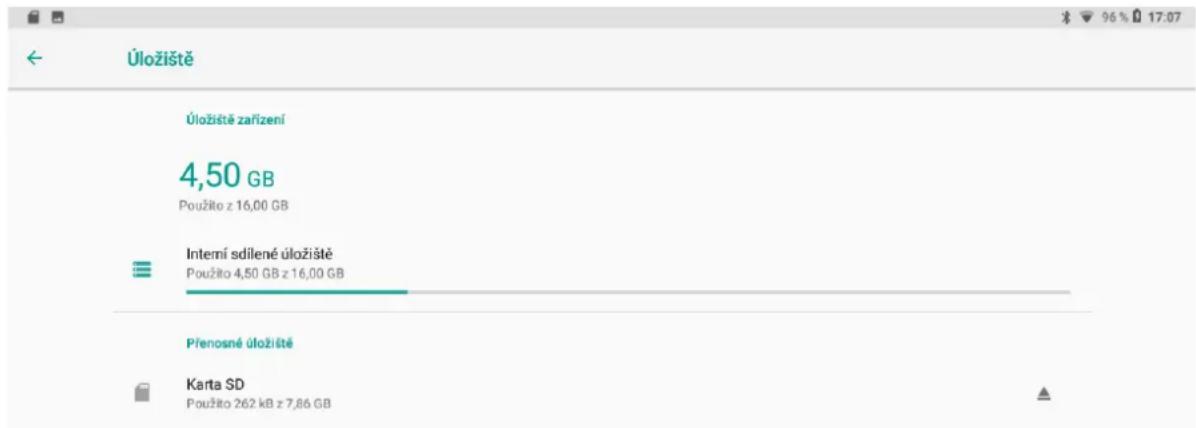
V položce „Úložište“ můžete vidět celkovou velikost neobsazené interní pamě, obsazenou velikost interní pamě nebo vložené paměťové karty.
Zároveň zde můžete zvolit preferované úložiště pro data, odpojit či formátovat paměťovou kartu microSD.
Velikost interní pamě je vždy menší než papírová velikost interní pamě. Rozdíl vzniká při přepočítání velikost z desítkové soustavy do dvojkové soustavy, část interní pamě je alokována nainstalovaným Androidem, alokovaným prostorem pro funkčnost Androidu a USB pamě apod.
Správce uložiště - pokud je tento režim zapnut, automaticky dojde k odstranění fotek a videí, která jsou starší více než 30 dní, 60 dní nebo 90 dní, záleží na nastaveném intervalu.
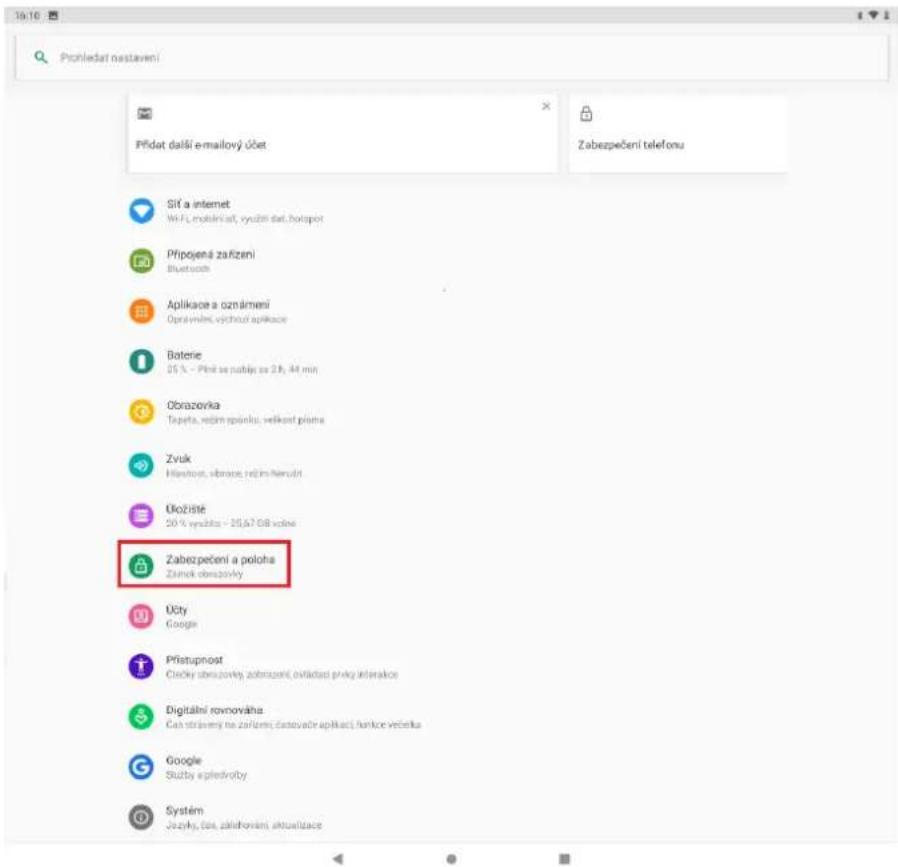
13 Zabezpečení a poloha
Vyberte „Nastavení“ → „Zabezpečení a poloha“.
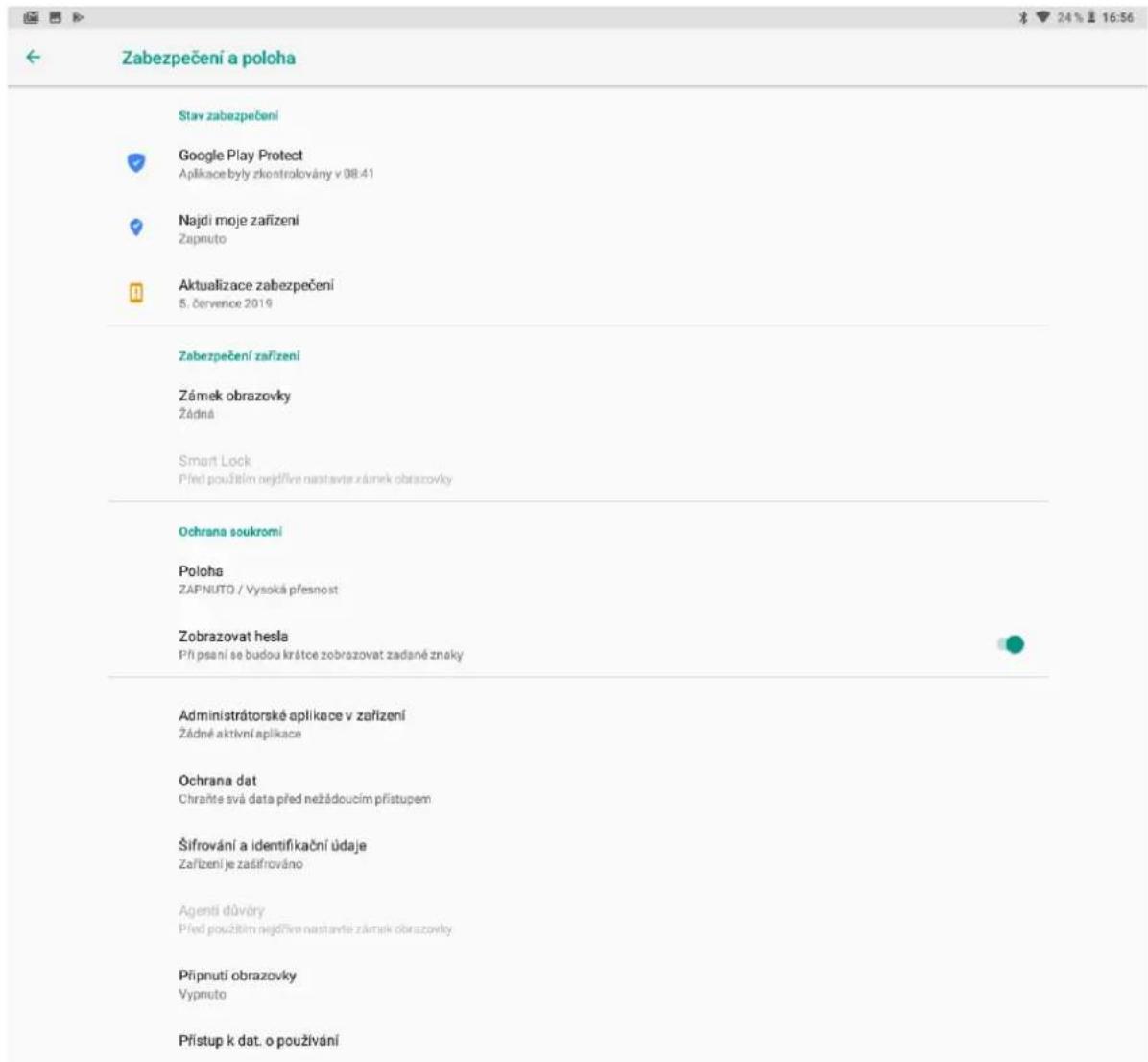
13.1 Stav zabezpečení
Google Play protect – pravidelně kontroluje vaše aplikace a zařízení vyhledává škodlivé chování. O případných bezpečnostních rizicích budete informováni.
Najdi moje zařízení – můžete zapnout nebo vypnout funkci Najdi moje zařízení, která umožňuje aplikaci Služba Google Play provádět některé operace na dálku např. při ztrátě nebo ukradení tabletu.
Aktualizace zabezpečení – možnost vyhledání nejnovější aktualizací.
13.2 Zabezpečení zařízení
Zámek obrazovky:
- Žádný – přístup do tabletu bude volný, tj. tablet je kompletně nezabezpečený.
- Přeje prstem – obrazovku odemknete přejem prstem po obrazovce.
- Gesto – nastavení odemykání obrazovky gestem, pro nastavení zabezpečení pomocí gesta postupujte dle instrukcí na obrazovce.
- PIN – nastavení odemykání obrazovky čiselným kódem, pro nastavení zabezpečení pomocí čiselného kódu postupujte dle instrukcí na obrazovce.
- Heslo - nastavení odemykání obrazovky heslem, pro nastavení zabezpečení pomocí hesla postupujte dle instrukcí na obrazovce.
13.3 Ochrana soukromí
Poloha – slouží k zapnu nebo vypnu určování polohy. Popřípadě které aplikace mají oprávnění ke zjišťování polohy. Pro určení přesné polohy musí mít GPS přijímač (tablet) jasný výhled na oblohu. V hustě zalesněném či zastavěném prostoru nemusí být GPS lokace přesná. Vyhledání GPS družic a určení polohy může trvat i několik minut. První lokalizace po zapojení tabletu může trvat až 10 minut. Následně pak můžete zvolit režim určování polohy, kdy vybíráte ze tří možnos:
- Vysoká přesnost – pro určení polohy se bude používat GPS, Wi-Fi, Bluetooth nebo mobilní sítě
- Úspora baterie – pro určení polohy se bude používat Wi-Fi, Bluetooth nebo mobilní sítě
- Pouze zařízení – pro určení polohy se bude požívat pouze GPS a senzory zařízení.
Zobrazování hesla – pokud je funkce zapnutá, při psaní hesla bude na krátkou dobu zobrazen znak který byl napsán.
Administrátorské aplikace v zařízení – aplikace které jsou schopny ovládat tablet na dálku pokud je připojený do sítě ( aplikace moje zařízení, která dokáže zablokovat nebo vymazat tablet na dálku.).
Ochrana dat – výběrem položky si nastavíte ochranu dat v tabletu pomocí gesta, pro nastavení zabezpečení pomocí gesta postupujte dle instrukcí na obrazovce.
Šifrování a idenkační údaje:
- Typ úložiště – pouze hardwarové.
- Důvěryhodná pověření – můžete si zobrazit všechny důvěryhodná pověření předinstalovaná v Androidu.
- Idenkační údaje uživatele – můžete si zobrazit údaje o uložených idenkačních údajích uživatele.
- Instalace z karty SD – můžete si nainstalovat cerkáty z karty microSD.
- Vymazat pověření – můžete vymazat všechny používané cerkáty.
Připnu obrazovky – můžete si vypnout nebo zapnout připnu vybrané obrazovky.
Přístup k datům o používání – můžete si vypnout nebo zapnout povolení přístupu aplikací k datům o používání.
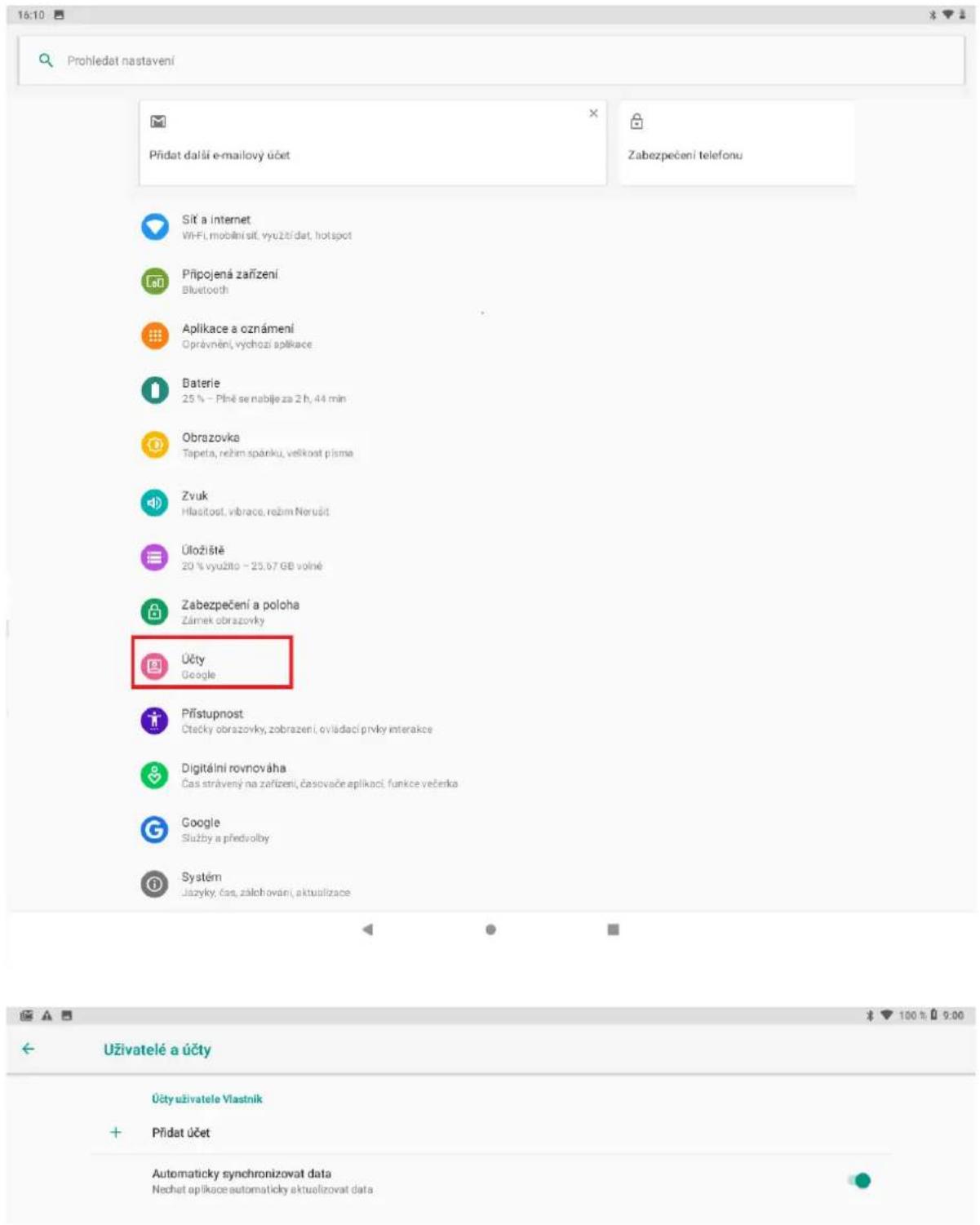
14 Účty
Vyberte „Nastavení“ → „Účty“.
Klikněte na možnost v nastavení „Účty“ a potom „+ Přidat účet“ pro přidání účtu. Vedle Google účtu potřebného pro připojení do Obchodu Play je možné zadat i další účty do předinstalovaných aplikací nebo aplikací stažených z Obchodu Play např. Dropbox, Facebook, Messenger, Viber atd.
14.1 Přidání Google účtu
vyberte položku Google a pak dle toho zda již máme nebo nemám vytvoření google účet resp. google email:
a) nemám Google účet (email)
Klikněte na „Vytvořit účet“ → vyplňte jméno a přijmení a klikněte na tlačitko DALŠÍ.
Následně vyplňte Den/Měsíc/Rok narození a vaše Pohlaví a klikněte na tlačítko DALŠÍ. Vyplňte uživatelské jméno, které bude zároveň sloužit jako přihlašovací email a klikněte na tlačítko DALŠÍ. Vyplňte nejdříve heslo pomocí, kterého se budete přihlašovat do google účtu a poté ho zadejte znovu.
Vyplňte vaše telefonní číslo, doporučujme vyplnit reálné číslo, neboť vyplněné číslo může sloužit jako další vícenásobná ochrana před zneuži účtu tře stranou. Nicméně je možné pomocí tlačítka Přeskočit pokračovat bez vyplnění telefonního čísla. Klikněte na tlačítko DALŠÍ. Na následující stránce se zobrazí podmínky ochrany soukromí a smluvní podmínky, které si přečtěte. Pro pokračování textu klikněte vždy na tlačítko DALŠÍ, než se zobrazí tlačítko SOUHLASÍM, pokud souhlasíte, klikněte na něj. Vyčkejte chvíli, než se vytvoří google účet, pomocí kterého se můžete následně přihlásit do všech služeb společnos Google. Po nální nastavení se automacky přihlásíte do Obchodu Play.
b) mám již Google účet (email)
Do pole s předvyplněným textem „E-mail nebo telefon“ napište google email vašeho google účtu a klikněte na tlačítko „DALŠÍ“. Vyplňte heslo, které složí pro přihlášení do google účtu a klikněte na tlačítko „DALŠÍ“.
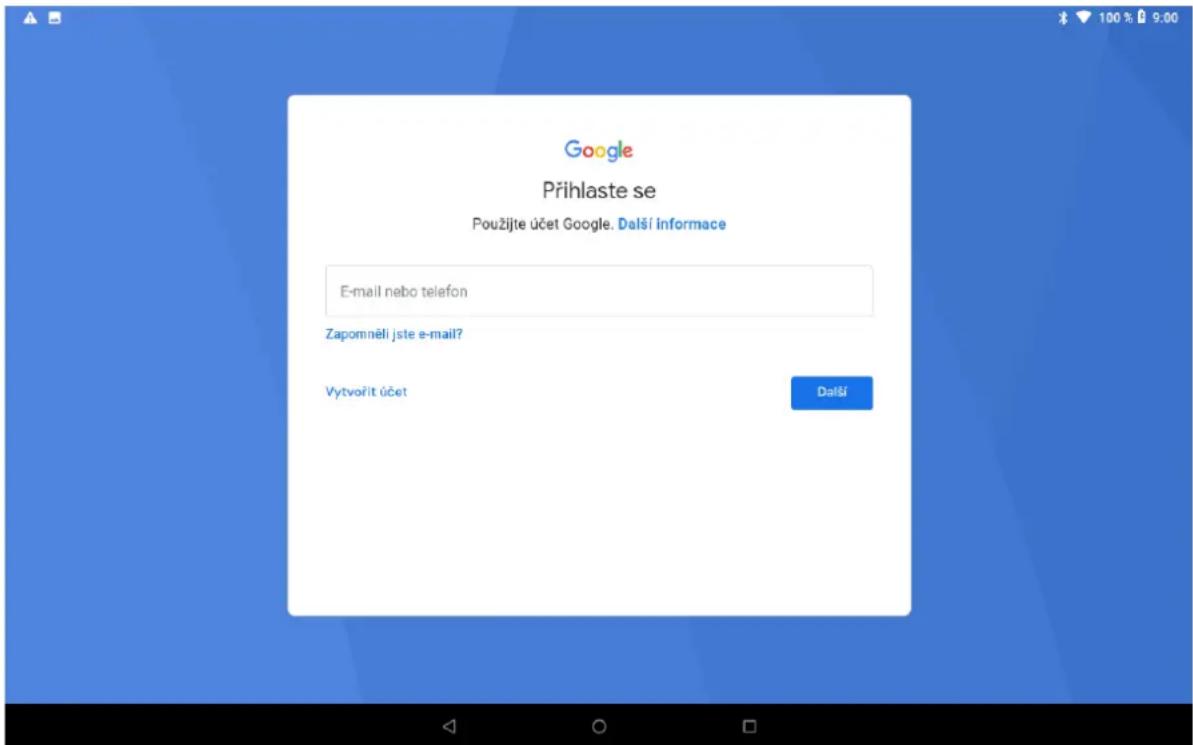
Na další stránce se zobrazí odkazy na smluvní podmínky a zásady ochrany soukromí. Souhlas s podmínkami potvrdíte kliknum na tlačítko „Souhlasím“. Na následující stránce si nastavíte jestli chcete zálohovat veškeré aplikace a informace na disku google. Poté sskněte tlačítko „PŘIJMOUT“. Klikněte na něj a m se dokončí nastavení google účtu v tabletu. Po nálním nastavení se automacky přihlásíte do Obchodu Play.

Stejným způsobem můžete přidat další účty google. Pokud chcete odstranit účet, stačí na již přidaný účet kliknout a zobrazí se možnost odebrat účet.
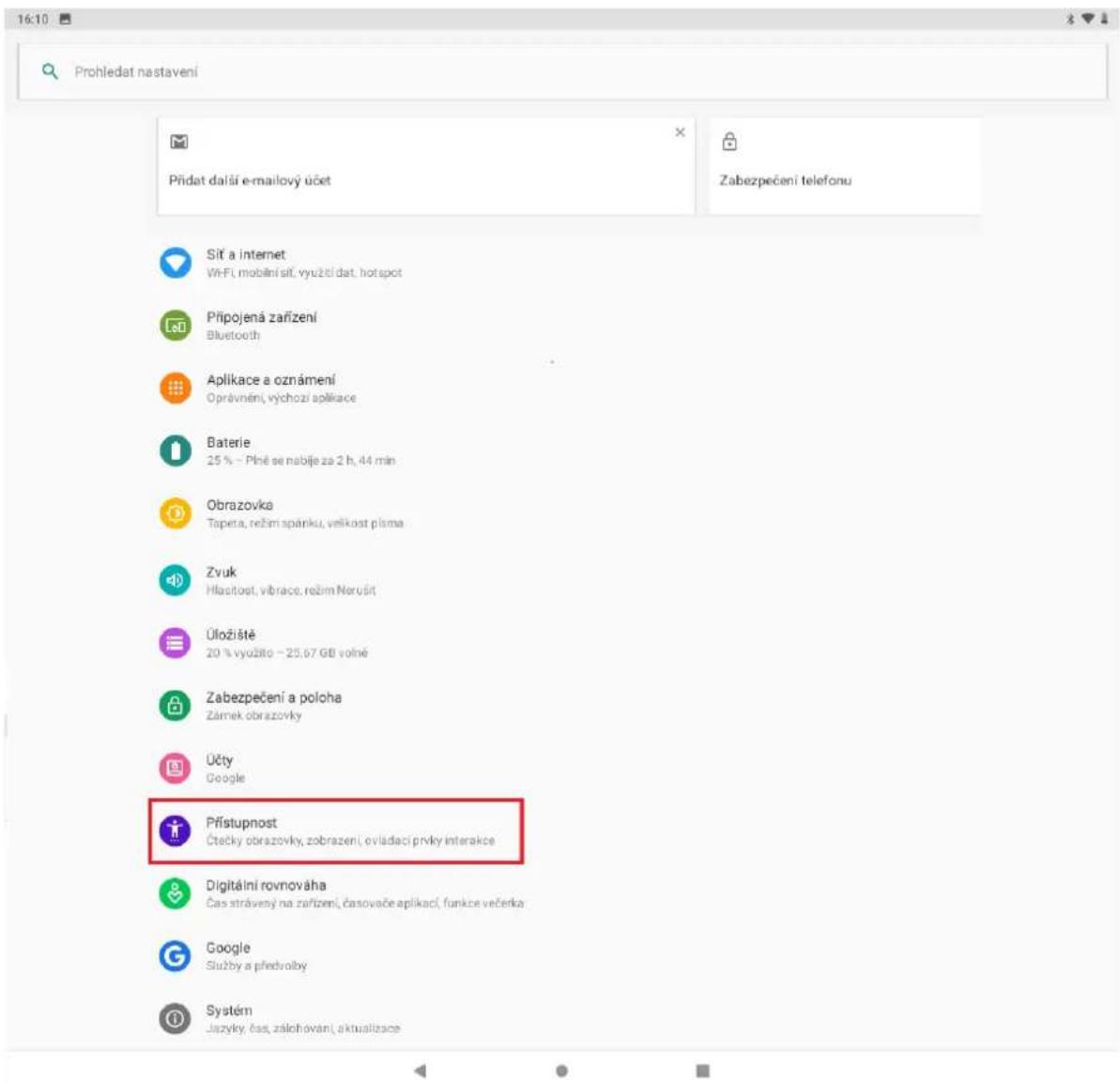
15 Přístupnost
Vyberte „Nastavení“ → „Přístupnost“.
V čás „Přístupnost“, která se někdy nazývá také „Usnadnění“ jsou služby, které usnadní práci s tabletem.
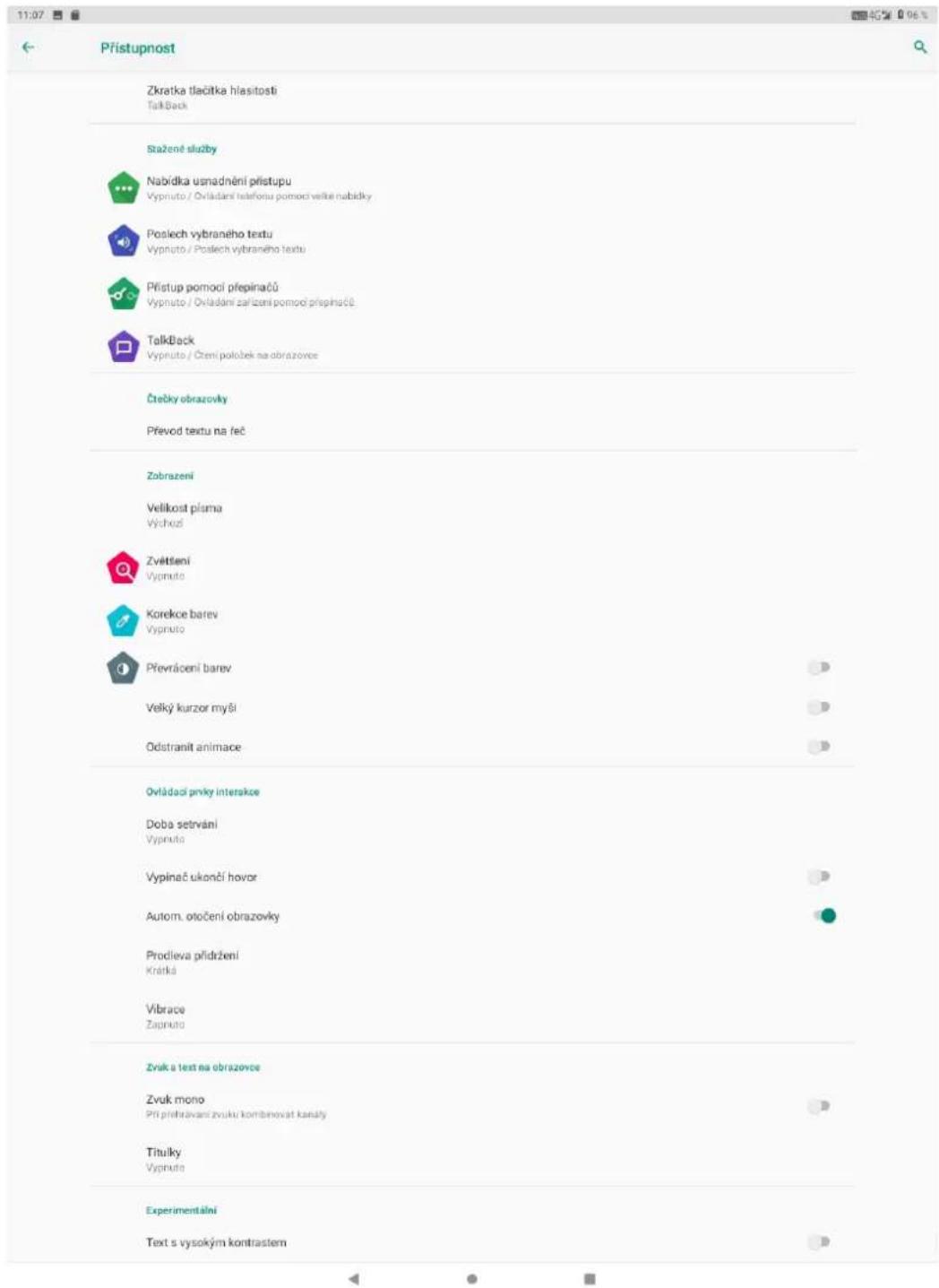
Zkratka tlačítka hlasitos - nastavení funkce rychlé spuštění přístupnos.
15.1 Stažené služby
- Nabídka usnadnění přístupu – po zapnu funkce se zobrazí v pravém dolním rohu ikona 🚙️ po kliknu na ikonu se zobrazí základní nabídka usnadnění. (Obrazovka uzamčení, rychlé nastavení, snímek obrazovky atd.)
- Poslech vybraného textu – hlasová odezva na vybraný text. Pouze u podporovaných zařízeních.
- Přístup pomoci přepínačů – umožňuje prohledávat a vybírat položky pomocí přepínačů.
- TalkBack – mluvená asistence pro nevidomé. Pouze u podporovaných zařízeních.
15.2 Čtečky obrazovky
- Převod textu na řeč – kongurace jazyka z textové do mluvené podoby.
15.3 Zobrazení
- Velikost písma – nastavení velikos písma textů.
- Zvětšení – zapnu funkce pro rychlé přiblížení obrazovky.
- Korekce barev – zapnu korekce barev v tabletu pro lidi citlivé na některé barevné kombinace.
- Převrácení barev – převrá barvy v menu - inverze (negav).
- Velký kurzor myši – po připojení myši k tabletu je kurzor velký.
- Odstranit animace – vypne animace.
15.4 Ovládací prvky interakce
- Doba setrvání – nastavení prodlevy po zastavení kurzoru a následného potvrzení
- Vypínač ukončí hovor – pokud je tato funkce zapnuta, když telefonujete, je možné hovor ukončit krátkým ssknum tlačítka vypnu a zapnu tabletu.
- Autom. otočení obrazovky – zaškrtnum dochází k automackému otočení obrazu v závislos na poloze tabletu, odškrtnum je tato volba zrušena.
- Prodleva přidržení – volíte, jak dlouho je nutno držet displej pro potvrzení volby – je zde možno nastavit varianty krátká, střední, dlouhá.
- Vibrace – nastavení zapnu a vypnu vibrací při dotyku, vyzvánění a oznámení.
15.5 Zvuk a text na obrazovce
- Zvuk mono – při přehrávání zvuku kombinovat kanály, aby byl zvuk mono.
- Titulky – nastavení tulků pro lepší orientaci v menu.
15.6 Experimentální
- Text s vysokým kontrastem – zvýší kontrast textu v menu.
- Korekce barev – zapnu korekce barev v tabletu pro lidi citlivé na některé barevné kombinace.
- Převracení barev – převrá barvy v menu.
16 Digitální rovnováha a rodičovská kontrola

Digitální rovnováha – umožnuje kontrolovat jak často zařízení využíváte a kolik času trávíte v aplikacích, je možné nastavit denní limit na jednotlivé aplikace, pokud limit vyprší, funkčnost aplikace bude omezena.
Rodičovská kontrola – umožnuje nastavit rodičovskou kontrolu nad tabletem s aplikací Family Link od googlu.
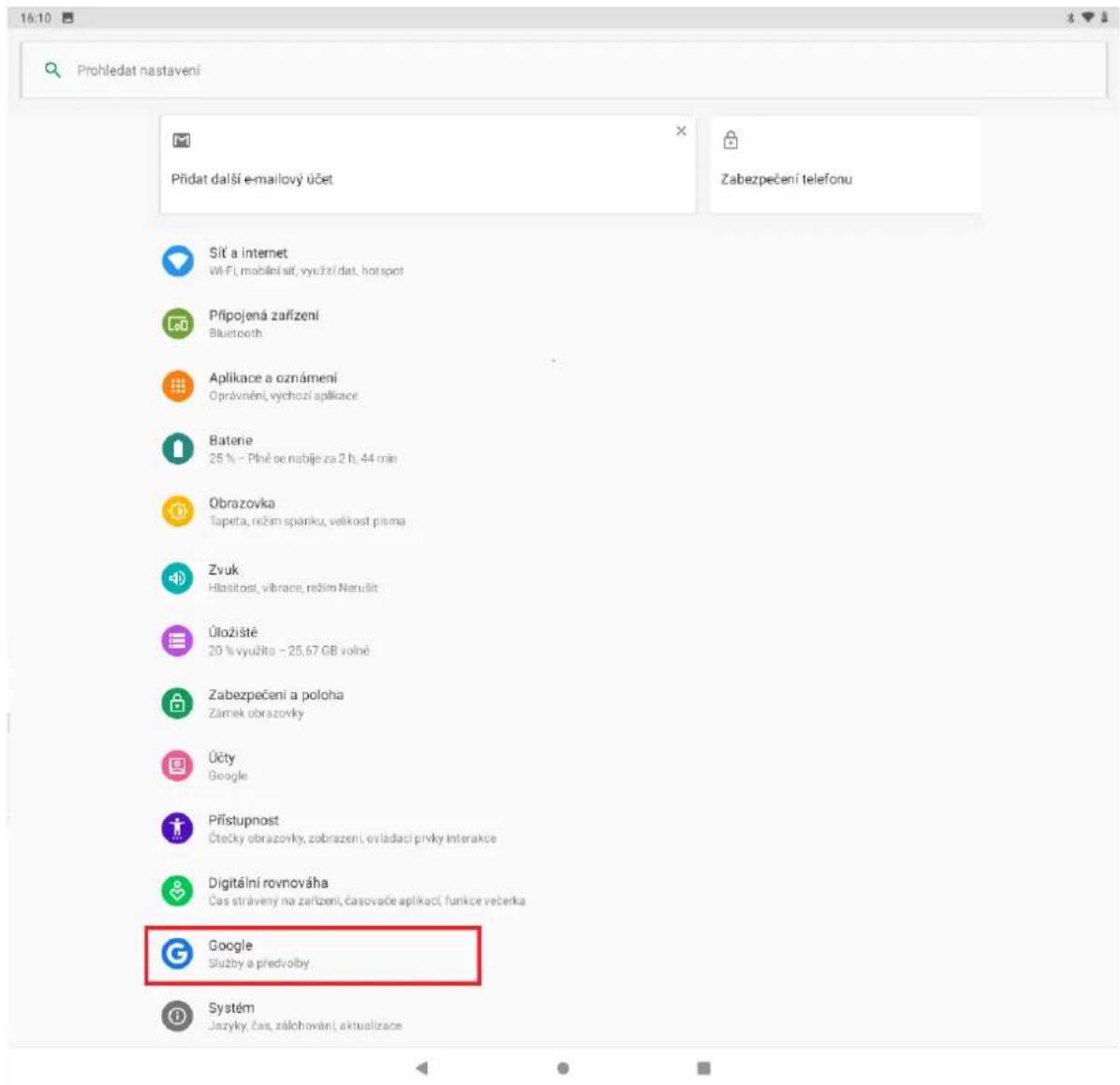
17 Google
Vyberte „Nastavení“ → „Google“.
V položce „Google“ se zobrazí všechny funkce, služby a informace související s Googlem. Všechny služby a funkce nemusí být vždy dostupné.
17.1 Automacké vyplňování ověřovacích kódů
- Když provádíte registraci do aplikace nebo přihlašování a je po vás vyžadován ověřovací kód pomocí sms, při příchodu sms vám tato funkce automacky vyplní
zaslaný kód z sms, pokud máte otevřenou aplikaci, pro kterou byl sms kód zaslán.
17.2 Chromebook
- aplikace na propojení s vaším chromebookem
17.3 Data a zprávy
- Správa dat – nastavení aktualizace souborů aplikací s podporou Disku přes Wi-Fi.
- Telefonní číslo zařízení – zobrazení telefonního čísla zařízení. (pouze zařízení se SIM)
17.4 Nastavení a obnovení
- Nastavení pracovního prolu – nastavení spravování vaší organizací
- Nastavení zařízení v okolí – nastavení připojení dalších zařízení pomocí Bluetooth
- Obnovení kontaktů – obnovení kontaktů z ostatních tabletů.
17.5 Připojení zařízení
- Ovládací prvky odesílání médií – ovládání mediální obsahu, které je odesíláno z externího (Cast) zařízení do tabletu prostřednictvím oznámení.
- Zařízení – kontrola uložených zařízení a nastaveni upozornění pokud jsou v okolí.
17.6 Reklamy
- Resetovat inzertní ID – původní ID bude smazáno a nahrazeno nově vygenerovaným.
- Odhlásit se z personalizace reklam – reklamy se budou zobrazovat i nadále, ale již nemusí být založeny na vašich zájmech.
- Reklamy google – vše o reklamách google, pro nastavení je nutné internetové připojení.
- Akvovat protokolování ladění reklam – vydá aplikacím pokyn, aby zapisovaly údaje ladění reklam do systémových protokolů.
17.7 Rodičovská kontrola – Umožňuje nastavit rodičovskou kontrolu nad tabletem s aplikací Family Link od googlu
17.8 Služby účtu
- Google Fit – připojení a spravování aplikací a zařízení podporující Google Fit.
- Google pay – nastavení aplikace Google Pay pro platbu za zboží pomocí NFC, pouze pro zařízení s podporou NFC.
- Okamžitý obsah na Google Play
- Poloha - slouží k zapnu, vypnu nebo nastavení základních funkcí polohy.
- Připojené aplikace – slouží k zobrazení všech připojených zařízení a aplikací do
tabletu.
- Synchronizace kontaktů – umožnuje synchronizovat kontakty Google
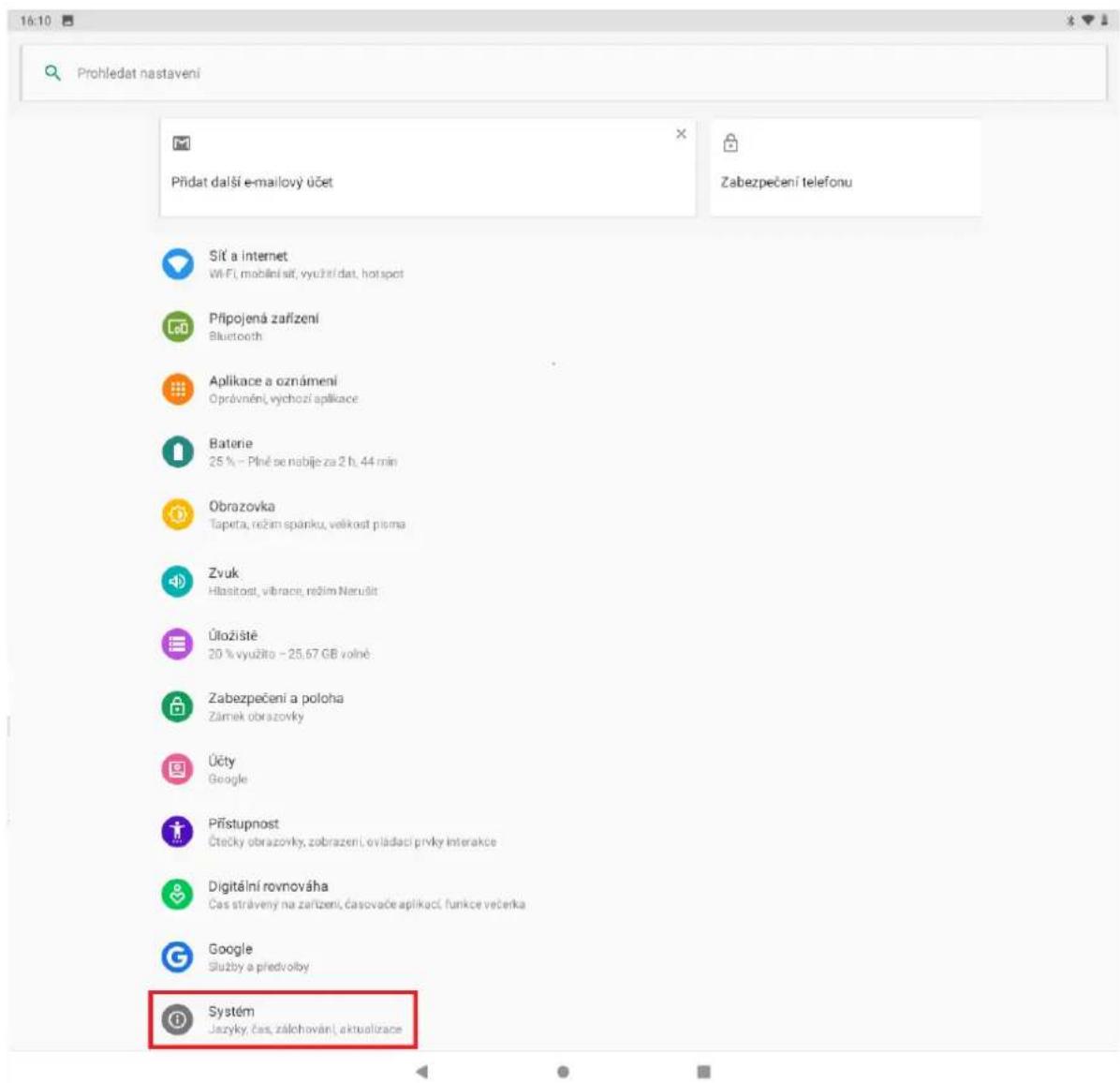
18 Systém
Vyberte „Nastavení“ → „Systém“.
Zde najdete změnu jazyka, zadávání, datum, čas, zálohu, tovární nastavení informace o tabletu a další.
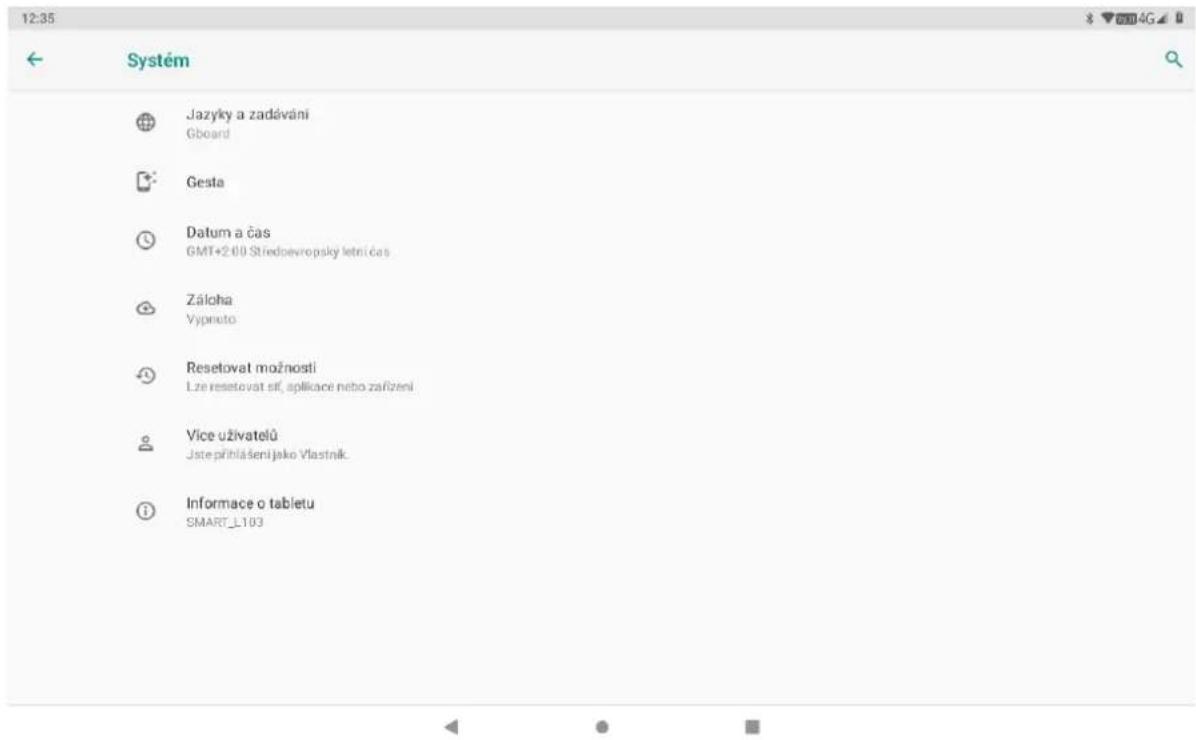
18.1 Jazyk a zadávání
- Jazyky - v tomto menu lze nastavit veškeré předvolby jazyku a zadávání. Tablet si nastavuje jazyk automacky dle vložených SIM karet, pokud potřebujete změnit ručně jazyk, pak vyberte položku „Jazyky“, klikněte na „+ Přidat jazyk“ a následně vyberte preferovaný jazyk. Na obrazovce můžete mít předvoleno více jazyků nicméně jazyk označený číslem 1 je preferovaný a veškeré popisy budou v daném jazyku. V případě, že budete potřebovat jazyk změnit, stačí kliknout a držet na jazyku, který budete cht nastavit jako preferovaný. Následně posunem nahoru přemíste jazyk na první místo. Jazyk, který byl doposud na prvním místě, se posune na druhé místo a veškeré popisky v tabletu se změní na nový preferovaný jazyk. V případě, že pro nějaký popisek neexistuje překlad pro nový jazyk, zůstane popisek v původním jazyku, obvykle.
- Virtuální klávesnice – nastavení virtuální klávesnice pro psaní např. SMS
- Gboard – zadávání pomocí klávesnice ve více jazycích.
- Jazyky – zvolte preferované jazyky.
- Předvolby – další možnos nastavení pro jazyky.
+ další nastavení.
- Hlasové zadávání Google – nastavení pro hlasové zadávání/vyhledávání pomocí Google.
+ Spravovat klávesnice – z Obchodu Play si můžete doinstalovat další klávesnice, které zde můžete přidat a následně spravovat.
- Fyzická klávesnice – nastavení fyzické klávesnice.
- Zobrazit virtuální klávesnici – můžete si nastavit, že po připojení fyzické
klávesnice bude vždy připravena ty virtuální.
Nápověda ke klávesovým zkratkám – zobrazení dostupných klávesových zkratek.
- Kontrola pravopisu – nastavení kontroly pravopisu pomocí Googlu.
- Nejdříve je nutné přepínač přepnout zleva doprava, aby byla kontrola akvní, následně zvolte:
- Výchozí kontrola pravopisu – zvolte Kontrola pravopisu od Googlu případně jinou.
- Služba automackého zadávání –při zapnu funkce Google určuje na základě obsahu obrazovky, co lze automacky vyplnit.
- Vlastní slovník – přidání slov do vlastního slovníku slov.
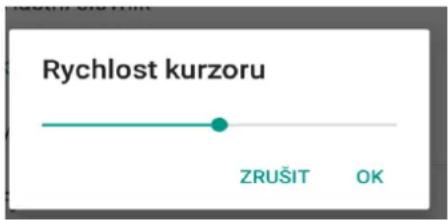
- Rychlost kurzoru – natavení rychlos kurzoru v Androidu pomocí táhla zleva doprava.
- Převod textu na řeč – nastavení převodu textu na řeč.
- Preferovaný modul nastavení – nastavení hlasového zadávání.
- Rychlost řeči – pomocí táhla zleva doprava si nastavíte rychlost řeči.
- Výška - pomocí táhla zleva doprava si nastavíte výšku řeči.
18.2 Gesta
- Spuštění fotoaparátu – pokud je gesto zapnuto, při rychlém zmačknu 2x za sebou tlačítka zapnu tabletu se spus fotoaparát.
18.3 Datum a čas
- Automacké datum a čas - tablet obvykle automacky nastaví čas a datum dle sítě mobilního operátora. Zde si můžete nastavit, zda použít čas ze sítě, GPS nebo úplně vypnout. V případě volby „Vypnout“ se z akvní položky „Nastavit datum“ a „Nastavit čas“, které jsou běžně pro ruční nastavení neakvní.
- Automacké čas. pásmo – zaškrtnum se nastaví časové pásmo dle sítě operátora, odškrtnum se pak zpřístupní položka „Časového pásma“, kde musíte ručně nastavit
časové pásmo.
- Použit 24hodinový formát – nastavení času ve formátu XX:YY nebo ve formátu a.m./p.m.
18.4 Záloha
Na zobrazené stránce nastavíte:
- Záloha – klikněte na položku, aby se zobrazila nová stránka, kde zobrazený přepínač přepněte zleva doprava, abyste zapnuly, že se veškerá data (hesla do Wi-Fi, historie volání, data aplikací atd.) automacky zálohová na google nebo další zálohovací služby. Posunu přepínače zprava doleva můžete zálohování opět vypnout.
- Záložní účet – kliknum můžete přidat záložní google účet v případě, že by první účet přestal fungovat.
- Restovat DRM – odstranění všech licencí DRM.
Obnovení továrního nastavení – složí k smazání všech uživatelských dat a nastavení mobilního tabletu do výchozího továrního nastavení. Po výběru se zobrazí další obrazovka, kde musíte zvolit tlačítko RESETOVAT tablet a následně potvrdit zmáčknum tlačítka VYMAZAT VŠE. Následně se tablet restartuje. Vyčkejte, než se tablet plně restartuje do hlavního menu.
- Resetovat Wi-Fi, data a Bluetooth – resetuje všechna nastavení veškerých sí.
- Obnovit nastavení aplikací – zapnum si zpřístupníte funkci, že při přeinstalaci aplikace se obnoví záloha nastavení a další data dané aplikace.
POZOR: při resetování tabletu do továrního nastavení ztrate všechna data uložená v interním úložiš tabletu. Z tabletu se také smažou veškeré účty jako např. Google, E-mail apod.
Je důležité mít zapnuto: „Zálohování mých dat“ a veškerá data jako obrázky, videa, hudbu překopírovat na microSD nebo zálohovací servery.
V případě infekce viry, může, ale nemusí provedené obnovy do továrních dat pomoci.
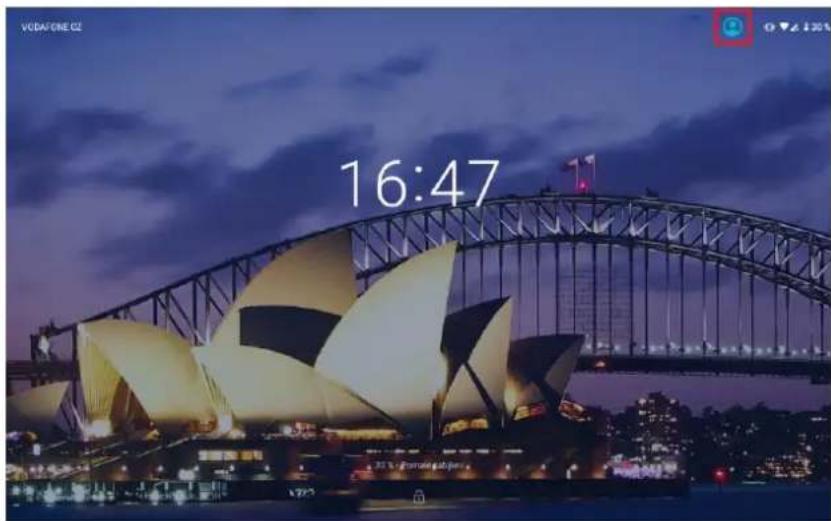
18.6 Více uživatelů
- Zde je možnost nastavit zařízení pro více uživatelu, každý uživatel má sve prostředí, ale každý uživatel může přijmout aktualizovaná oprávnění aplikací. Pouze vlastník může odinstalovat aplikace nebo odstranit prol jiným uživatelům. Pokud máte
nastaveno více uživatelů při každém probuzení tabletu před odemčením obrazovky se
vám v pravém rohu zobrazí ikona pokud na tuto ikonu kliknete zobrazí se vám seznam uživatelů a můžete si vybrat uživatele, nebo přidat nového.
18.7 Informace o tabletu (Některé funkce jsou dostupné pouze pro model L101 a L103)
- Aktualizace systému Android
Nainstalovaný Android je možné pomocí funkce „Aktualizace systému“ v položce „Informace o tabletu“ aktualizovat na nejnovější verzi.
POZOR: Před aktualizací si pro jistotu zálohujte veškeré kontakty, multimediální soubory (fotky, videa, zvuky) na Google účet nebo externí úložiště např. microSD nebo počítač.
Vyberte „Aktualizace systému“ klikněte na tlačítko „Zkontrolovat aktualizace“ a vyčkejte, než proběhne zjištění, zda je aktualizace dostupná. V případě, že je dostupná aktualizace klikněte na tlačítko „Aktualizovat“ a vyčkejte, než proběhne stažení aktualizačního souboru a následně nálně potvrd’te aktualizaci.
POZOR: Před spuštěním aktualizace se ujistěte, že máte tablet nabitý minimálně na 50 %. Aktualizace může trvat delší dobu 10–15 minut, během té doby tablet nevypínejte.
- Název zařízeni – zde je možné si změnit název tabletu, tento název bude viditelný pro ostatní při posílaní přes bluetooth nebo hotspotu Wi-Fi a další.
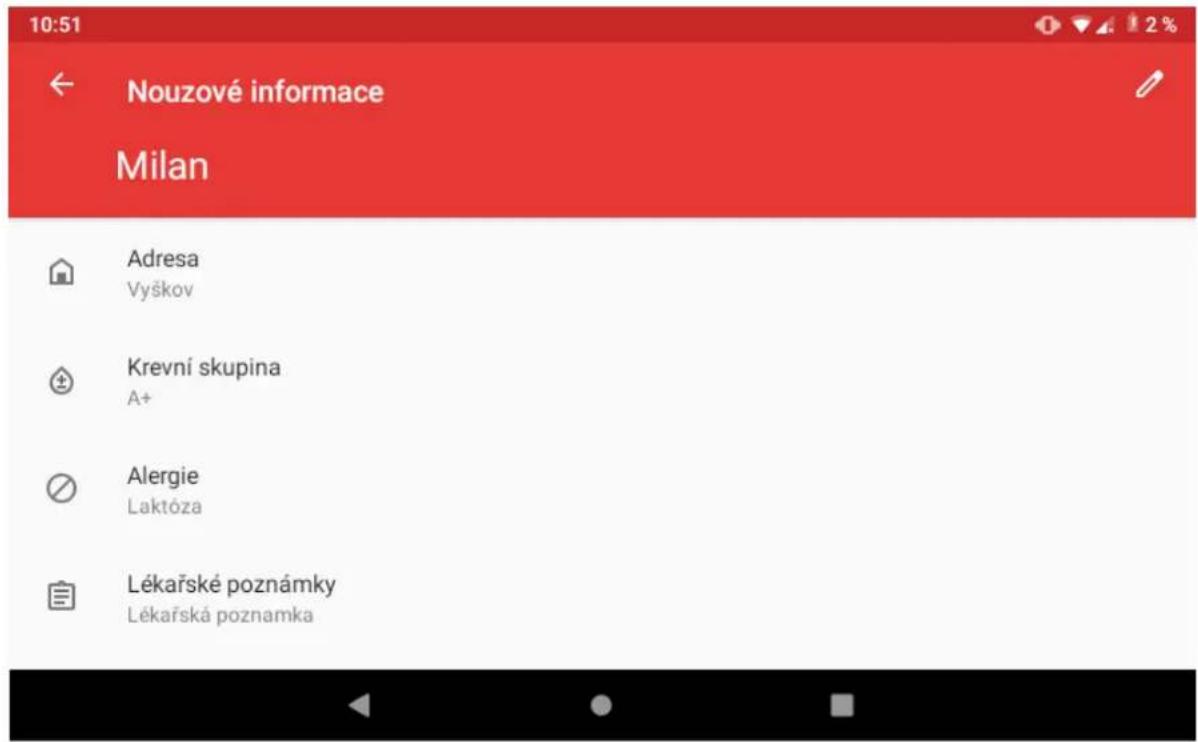
- Nouzové informace – informace, které mohou pomoci lékaři nebo kontaktovat rodinného příslušníka. Podporováno pouze u L103
○ Jméno
○ Adresa
○ Krevní skupina
○ Alergie
○ Lékařské poznámky
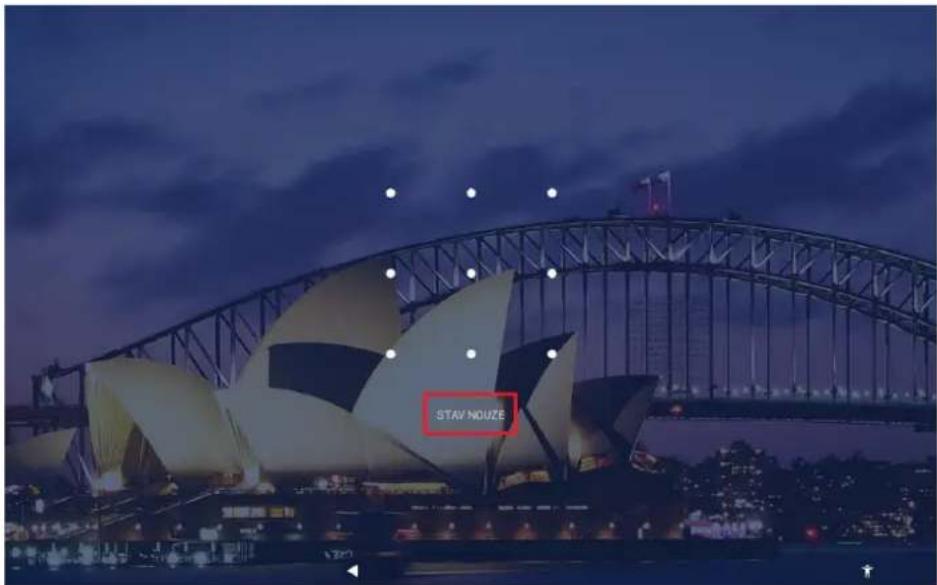
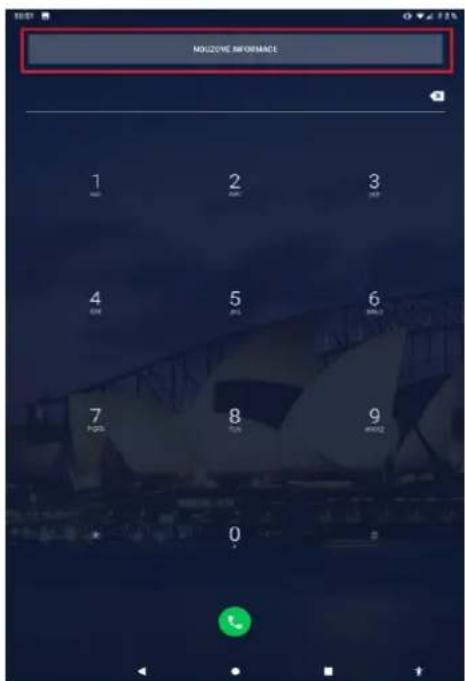
Zapnu této funkce je možné pouze se zámkem obrazovky (viz. zabezpečení a poloha), při probuzení tabletu z režimu spánku a odemčení obrazovky bude požadováno heslo nebo gesto. Pod mto gestem se nachází také text „STAV NOUZE“ pokud na text kliknete zobrazí se vám klávesnice, kde je možné vytočit sňové číslo nebo zobrazit informace o uživateli – v horní čás dvojitým poklepáním na text „NOUZOVÉ INFORMACE“ nyní se vám zobrazí informace o uživateli.
- Stav SIM karty – veškeré informace o Sim kartě (sít, stav mobilní sítě, síla signálu, roaming atd.)
- Právní informace – právní informace k systému Android
- Model a hardware – označení modelu tabletu.
- IMEI – číslo IMEI zařízení.
- Verze systému Android – verze hlavního systému Android nainstalovaného v tabletu.
- IP adresa – adresa IP tabletu.
- Adresa MAC Sítě Wi-Fi – adresa MAC tabletu.
- Adresa Bluetooth – adresa bluetooth
- Číslo sestavení – verze sestavení Androidu
19 Další nastavení
19.1 Připojení tabletu pomocí kabelu do počítače
Připojte USB konektor kabelu do tabletu a USB konektor do počítače. Stáhněte horní lištu, kde se objeví informace o připojení tabletu přes USB. Po kliknu na „Systém Android“ kde je za mto textem napsána možnost připojení např. Nabíjeni, Přenos souborů, Přenos fotek (PTP) nebo Režim MIDI. Kliknum na tuto informaci, můžete zobrazit další možnos připojení.
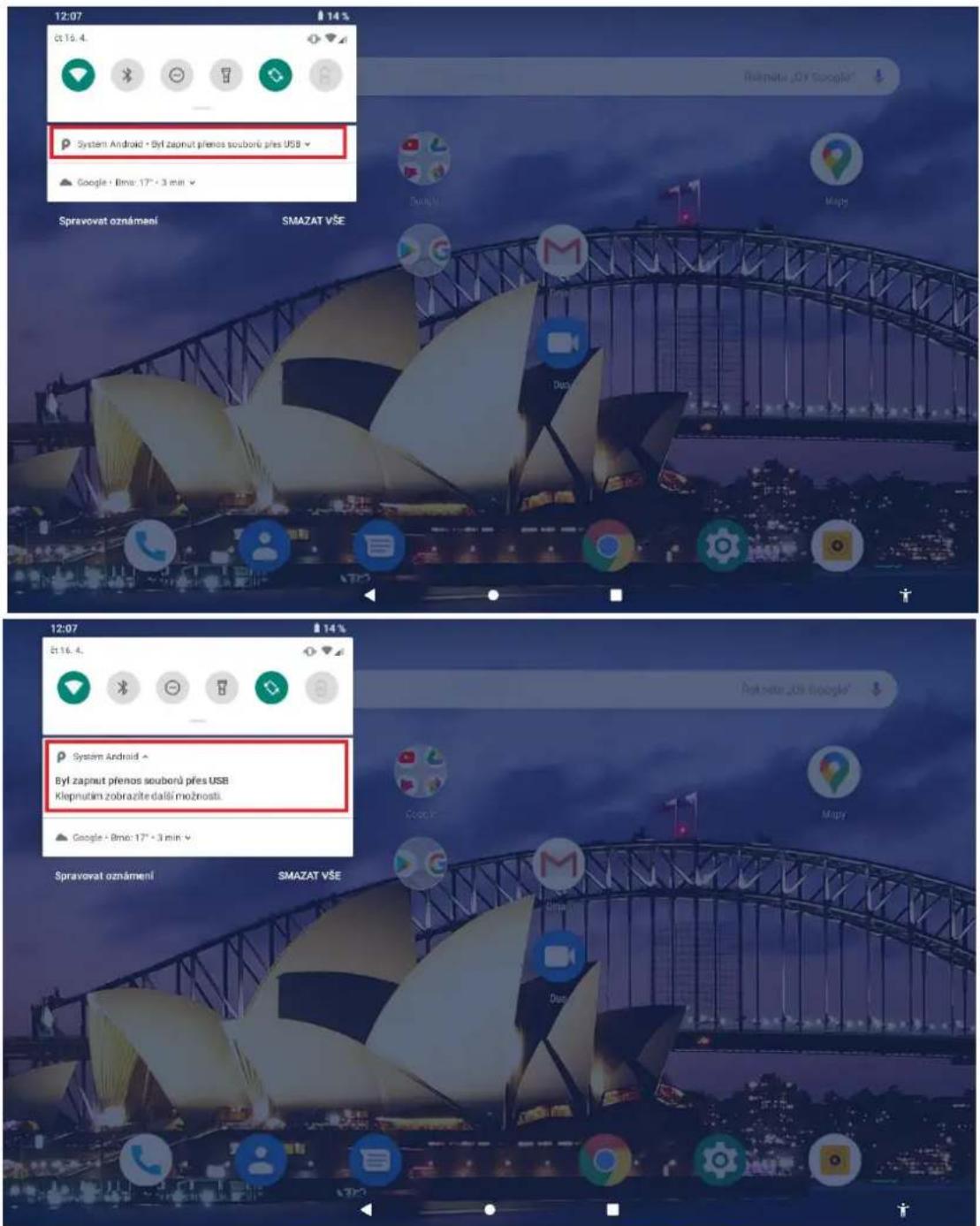
Postupujte podle popisu na displeji u jednotlivých voleb. Pro přesun obrázků, videí, či hudby doporučujeme volbu „Přenos souborů“.
Předvolby USB

USB
USB ovládá:
○ Připojené zařízení
Toto zařízení
Použití USB:
Přenos souborů
○ Tethering pres USB
MIDI
○ PTP
○ Žádný prénos dat
19.2 Zapnu funkce režimu letadla
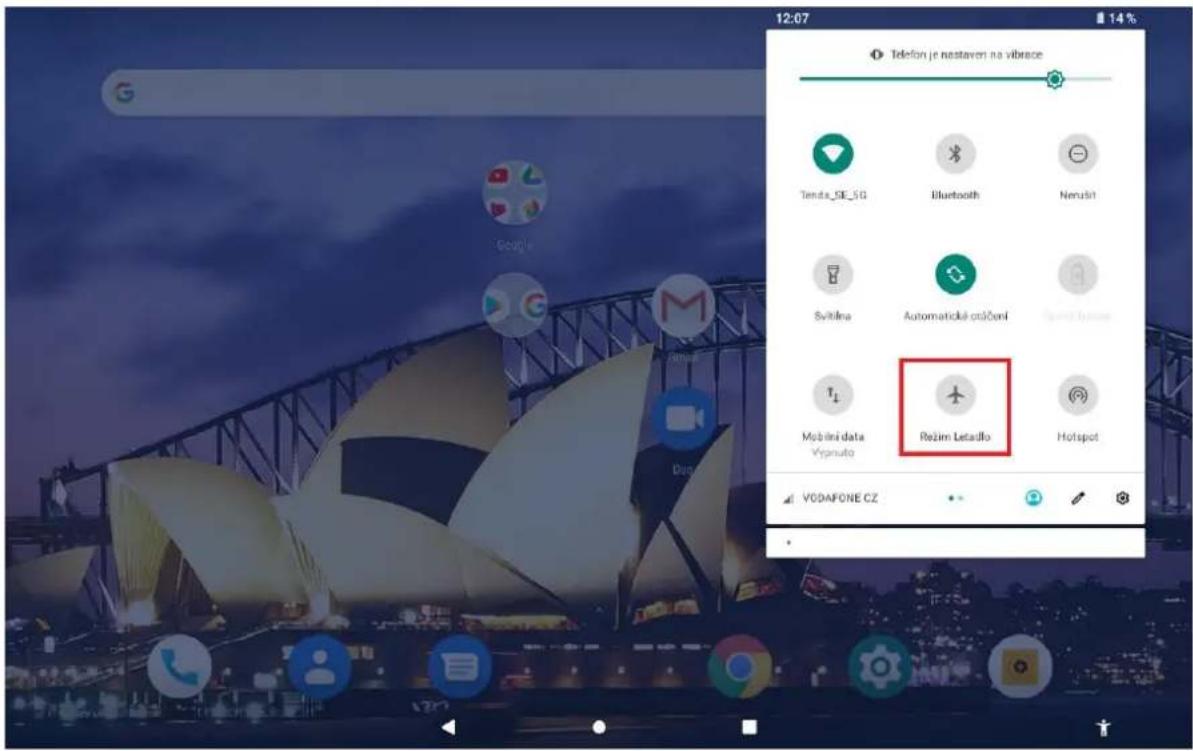
Některé situace vyžadují vypnu nebo omezení všech vysílacích funkcí tabletu. „Režim Letadlo“ je funkce tabletu, která umožní v tabletu vypnout připojení Wi-Fi a Bluetooth a sim kartu. Ostatní funkce a aplikace, které nevyžadují připojení, však můžete dále využívat (např. poslech hudby, sledování videa, hraní her bez internetu). Samostatně pak můžete zapnout také Wi-Fi a Bluetooth. Pro zapnu opětovného připojení znovu klikněte na ikonu „Režim Letadlo“.
Režim v letadle zapnete v hlavní nabídce po stáhnu horní stavové lišty.
20 Aplikace
20.1 Fotoaparát
Aplikaci „Fotoaparát“ najdete bud' na hlavní obrazovce, nebo v seznamu aplikací.

Klikněte na ikonu be spušte aplikaci Fotoaparát. Design ikonky aplikace se může lišit dle verze Androidu nebo použitého tématu.
V hlavním oknu jsou zobrazeny veškeré ovládací prvky. Kliknum na jednotlivé ikony nastavujete danou funkci. Je velmi pravděpodobné, že Váš tablet nebude všechny níže popsané možnos práce s fotoaparátem a kamerou obsahovat, což není chyba. Jedná se o obecný popis možnos systému.
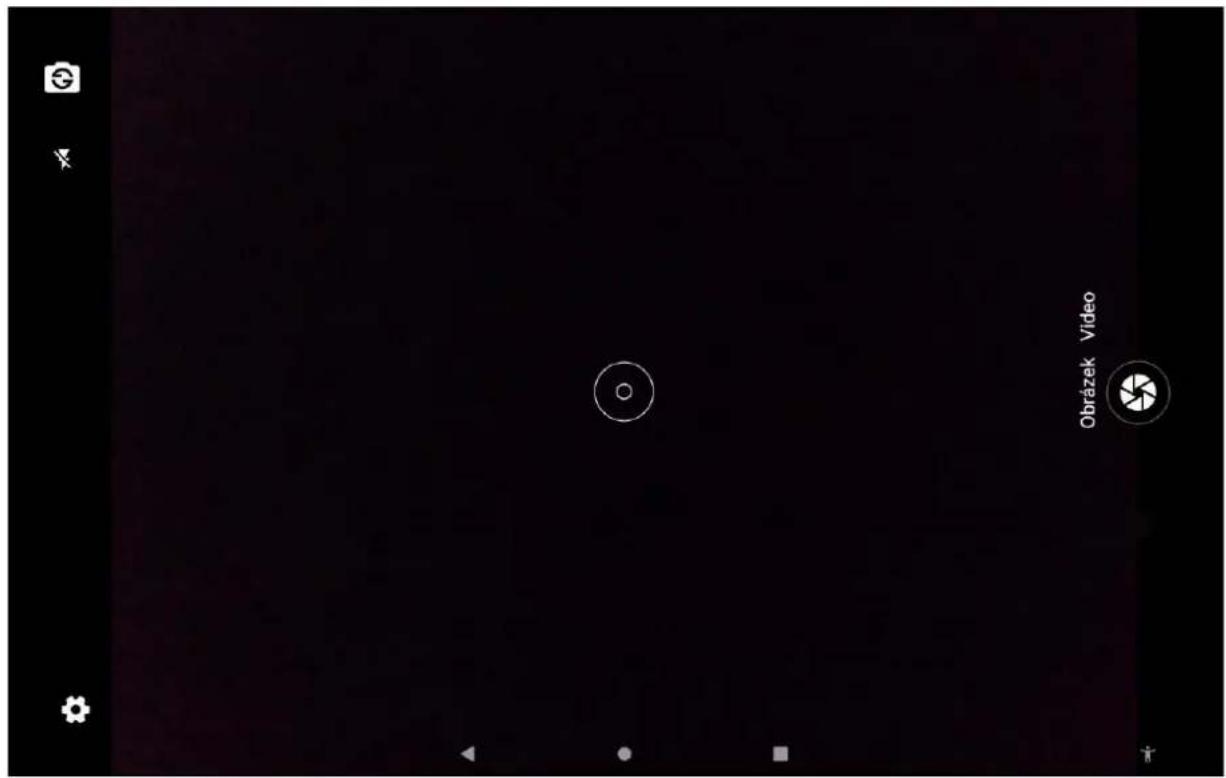

volba fotoaparátu (přední / zadní)
nastavení fotoaparátu/kamery
nastavení zapnu nebo vypnu blesku (L103)
Nastavení fotograí
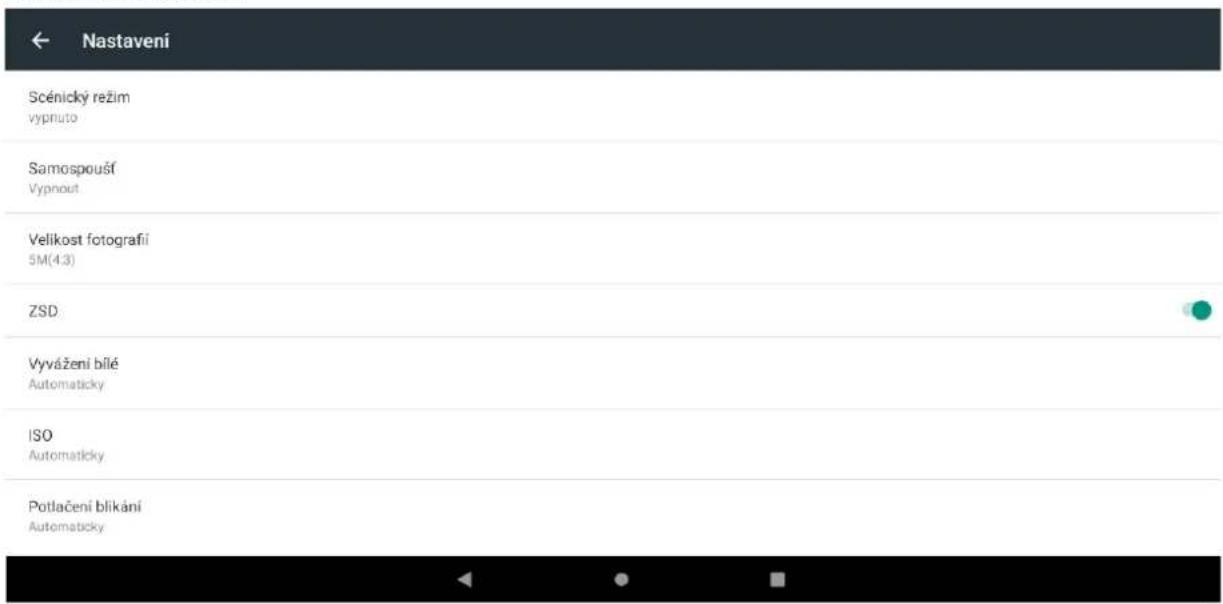
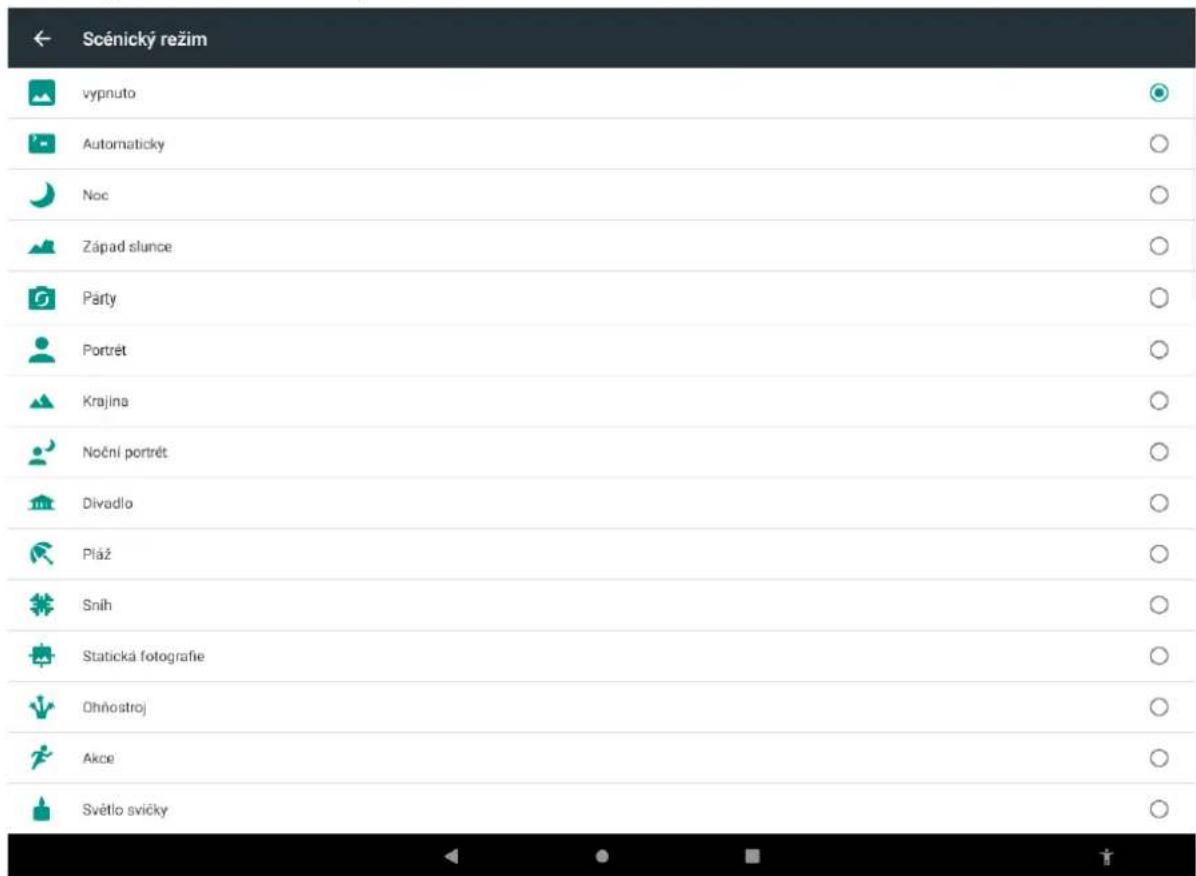
Scénický režim - nastavení jakou scénu fote
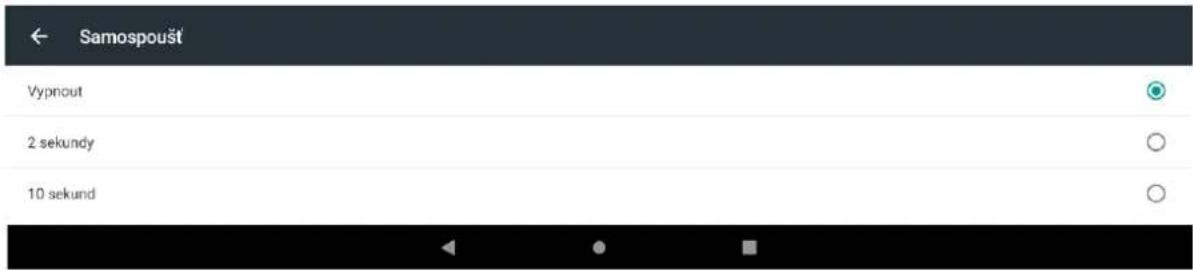
Samospoušt – nastavení času samospouště.
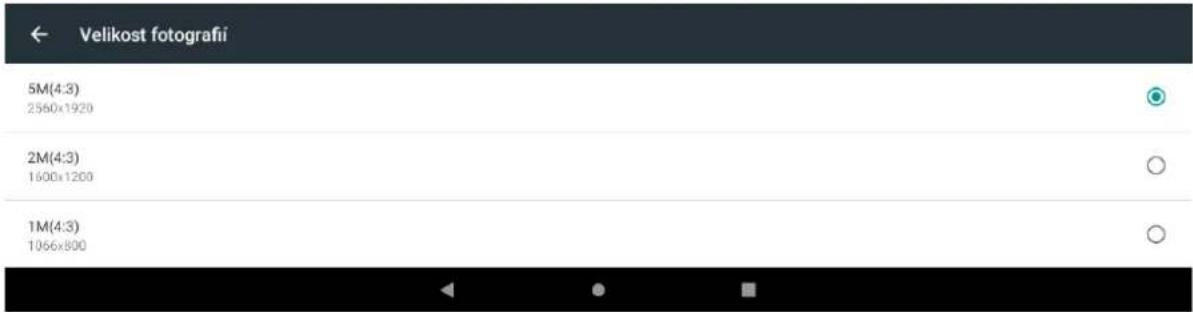
Velikost fotograi – nastavení kvality rozlišení.
ZSD – nulové zpoždění závěrky, pro ostřejší foto.
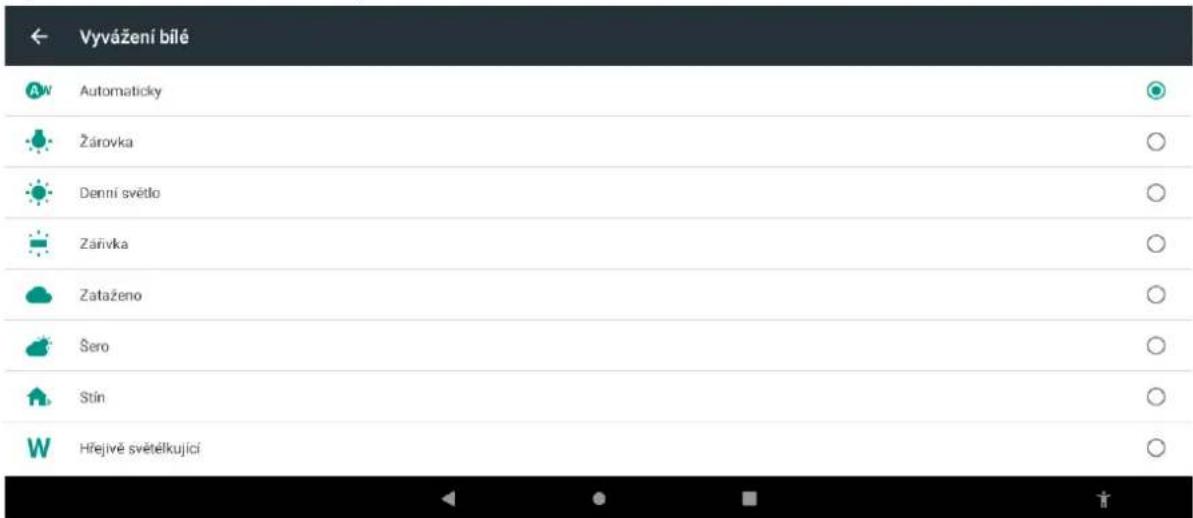
Vyvážení bílé – nastavení vyvážení bílé
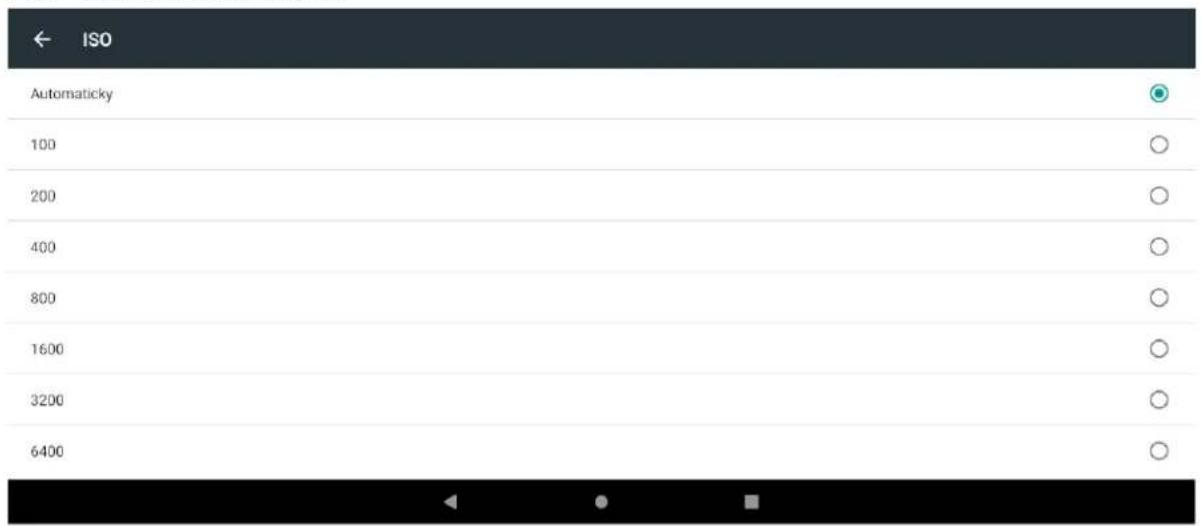
ISO – nastavení světlos ISO
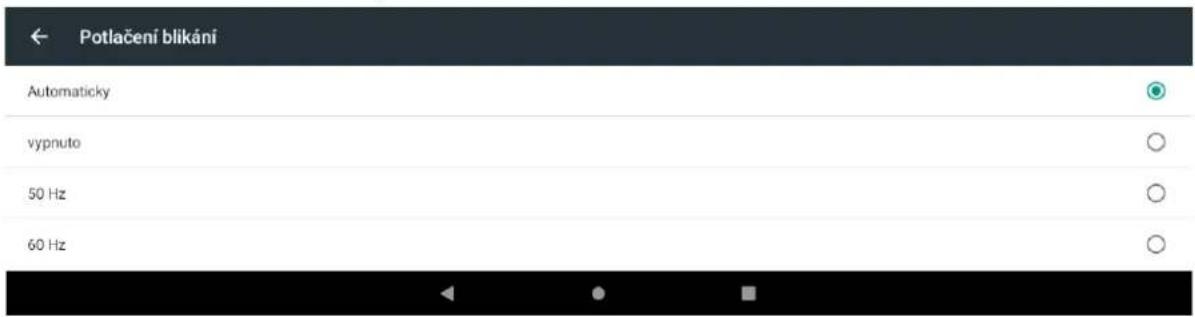
Potlačení blikání – nastavení potlačení blikání.
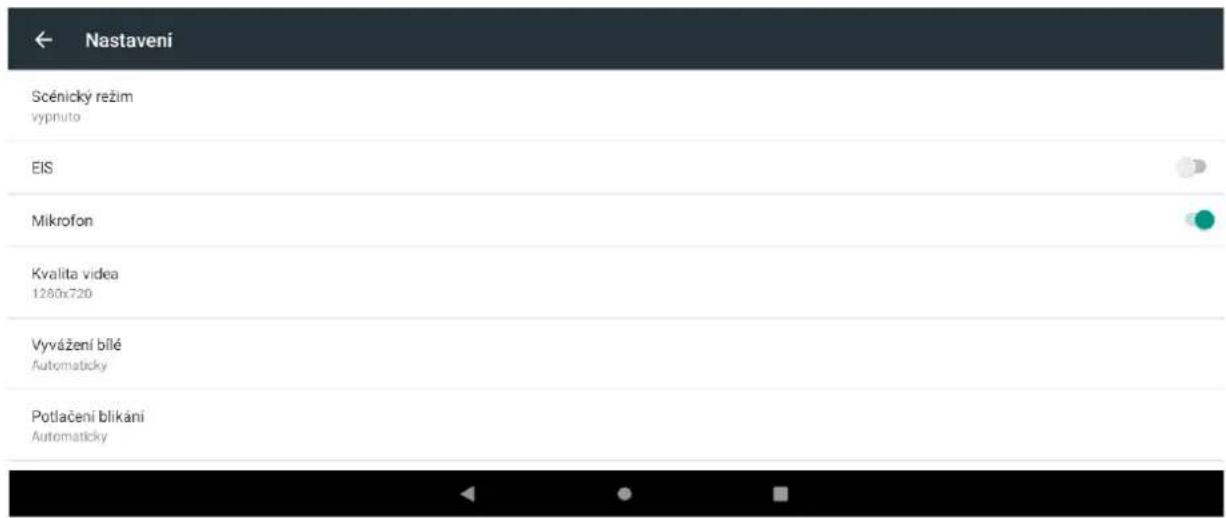
Nastavení kamery
Přepnu z fotoaparátu na kameru provedete kliknum v aplikaci fotoaparát na text „VIDEO“
Nastavení videa
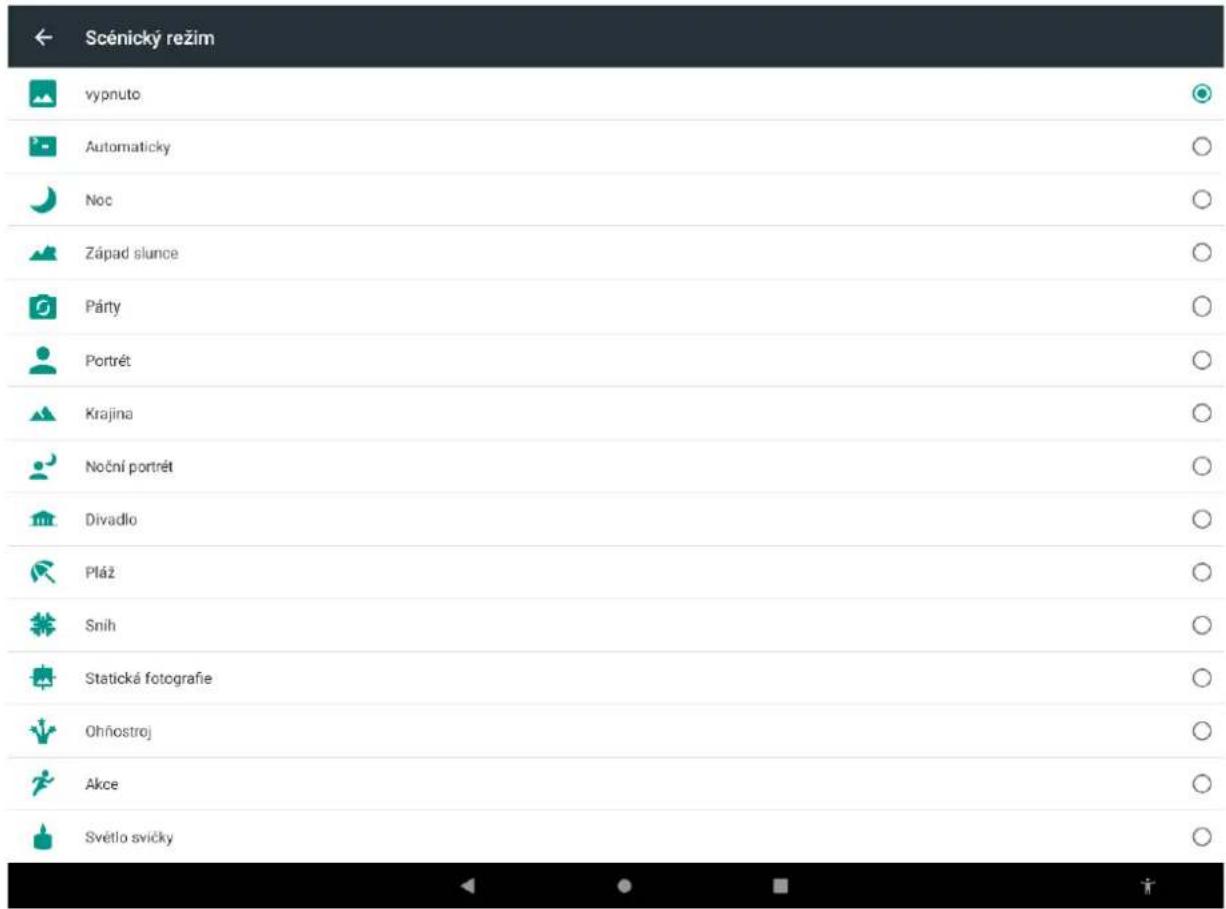
Scénický režim – nastavení jakou scénu natáčíte.
EIS – zapnu nebo vypnu elektronické stabilizace
Mikrofon – zapnu nebo vypnu mikrofonu.
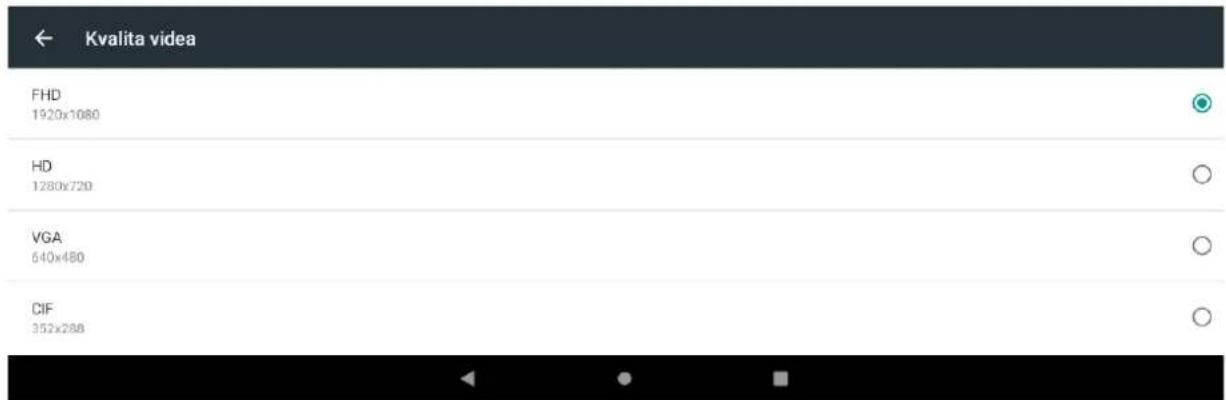
Kvalita videoa - nastavení rozlišení videoa
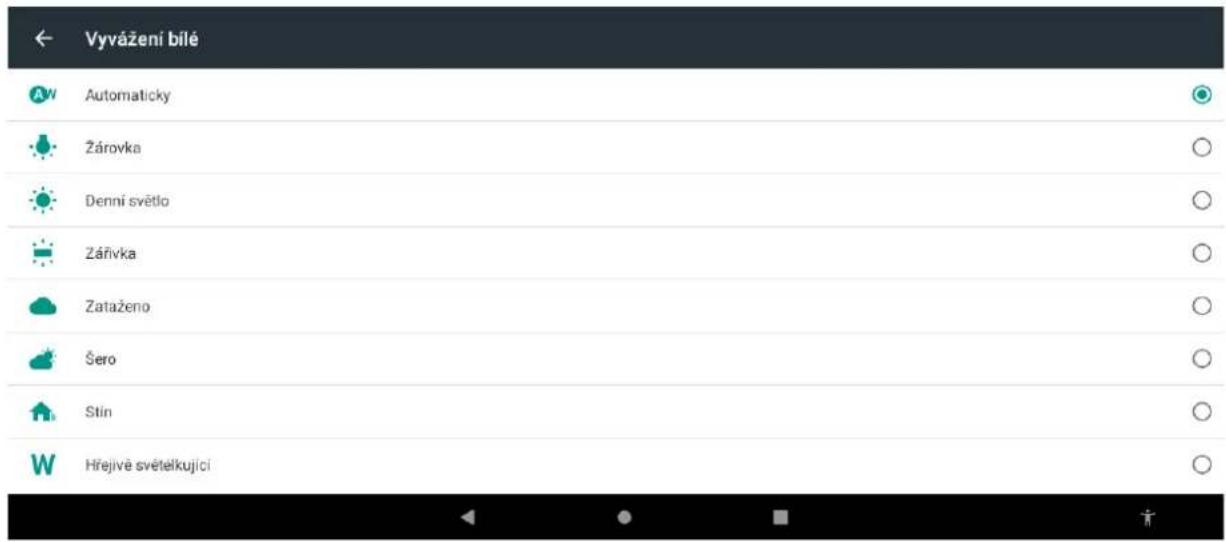
Vyvážení bílé – nastavení vyvážení bílé
Potlačení blikání – nastavení potlačení blikání.

20.2 Práce se soubory
Nastavení → Uložiště → Interní sdílené uložiště → v nabídce Klikněte na ikonu „SOUBORY“

Soubory
. Design ikonky aplikace se může lišit dle verze Androidu nebo použitého
tématu. Nyní můžete procházet soubory uložené v tabletu nebo při výběru microSD karty, pak data uložené na „Karta SD“.
Vyfocené obrázky se ukládají do složky „Camera“ nebo „DCIM“. Stažené soubory z internetu pak do složky „Stahování“ nebo „Download“.
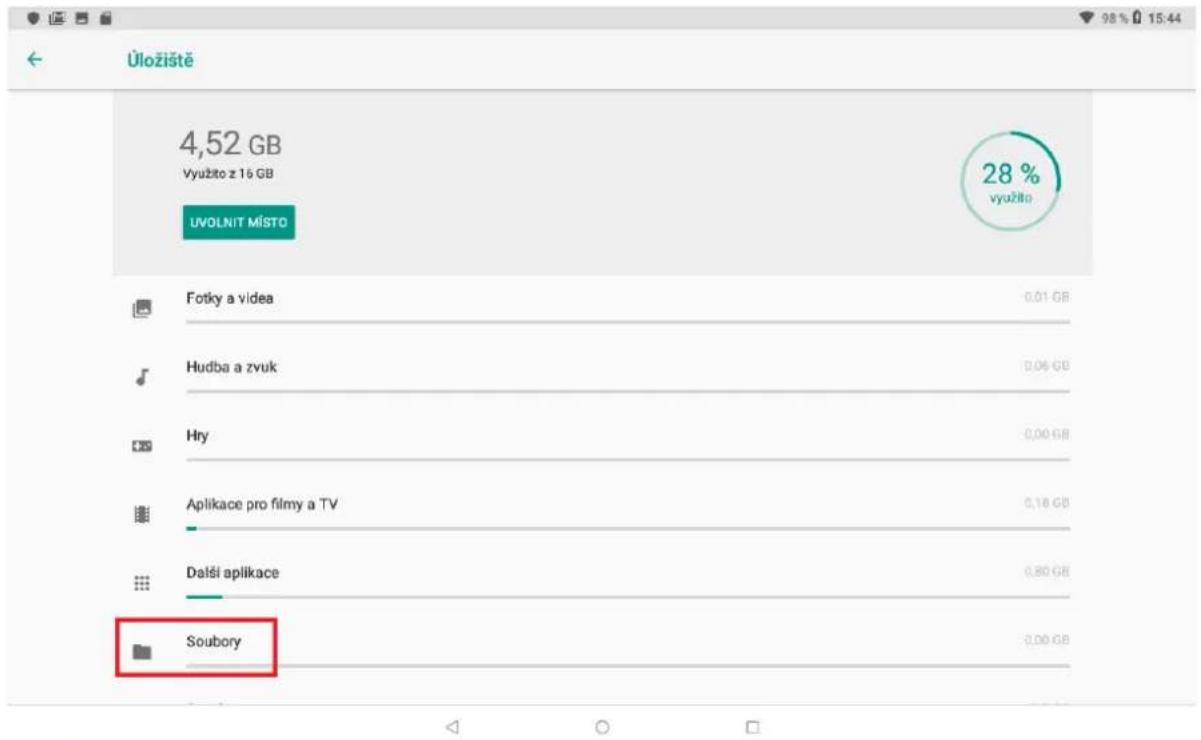
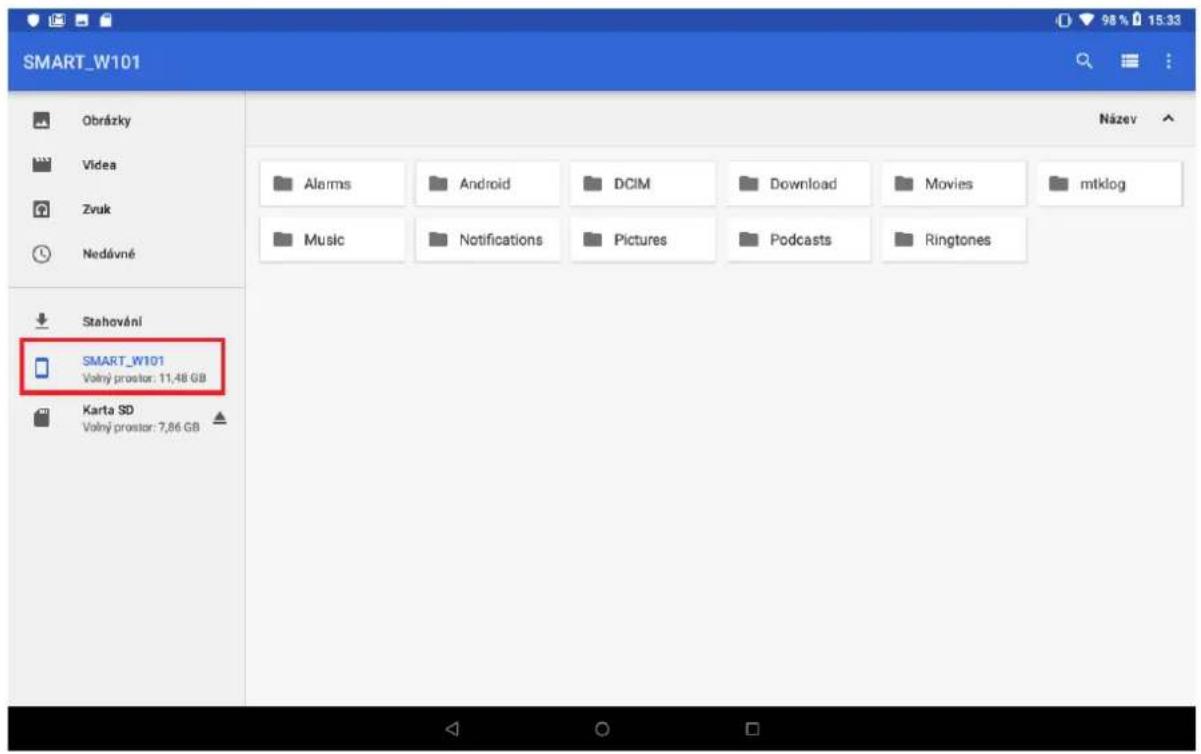
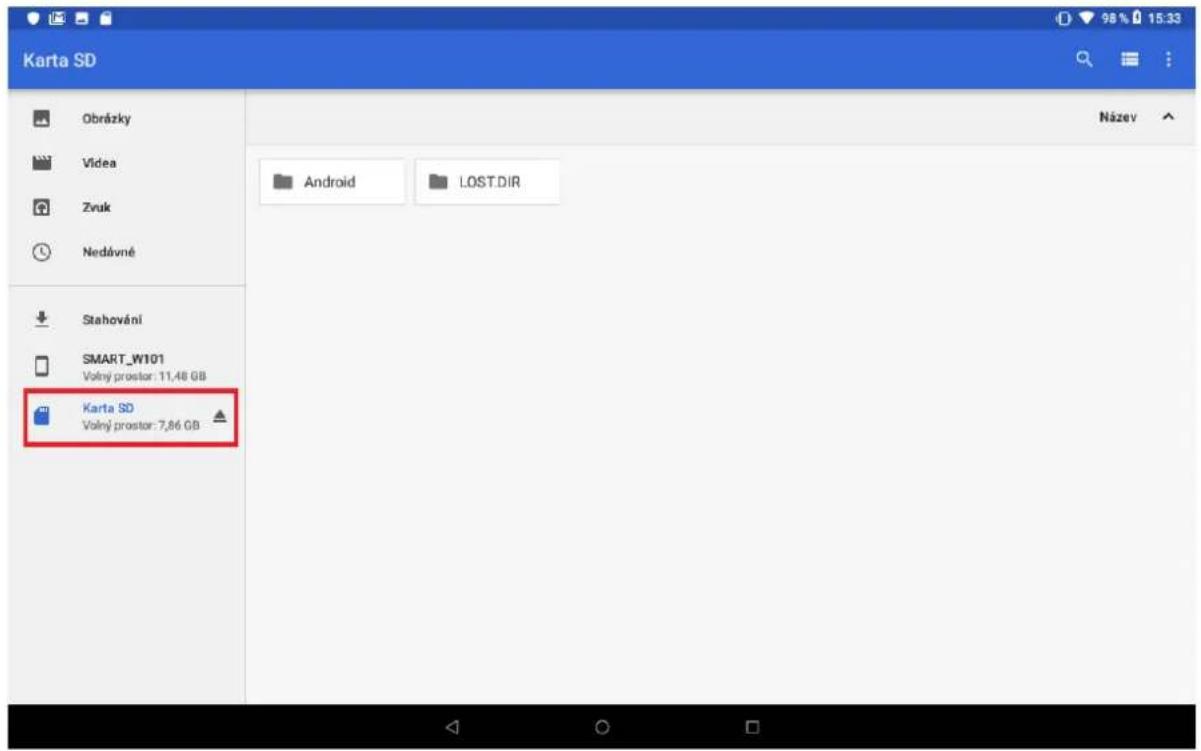
Pokud budete cht pracovat se souborem, klikněte na soubor a podržte, dokud se neobjeví označení.
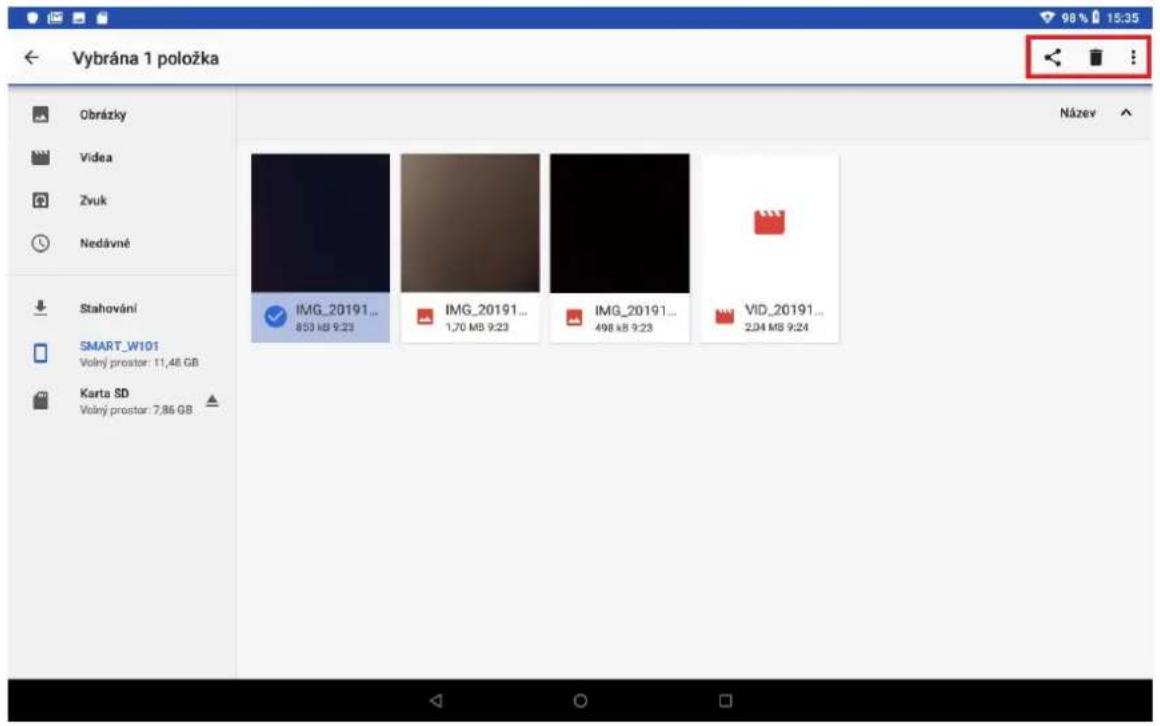
Poté můžete v pravém horním rohu vybrat co chcete s vybraným souborem udělat.

– pod tlačítkem najdete seznam aplikací, pro další práci se souborem (odeslat přes BT Gmail a další).

– tlačítko pro smazání vybraného souboru.

– pokud je soubor vybrán tlačitko slouží pro přejmenování, zobrazení informací o souboru, přesunu a další.
Otevřit v aplikaci
Vybrat vše
Kopírovat do...
Přesunout do...
Přejmenovat

– pokud není soubor vybrán tlačítko slouží pro zobrazení nového okna, vytvoření nové složky nebo vybrání všech zobrazených souborů.
Nové okno
Nová složka
Vybrat vše
20.3 Webový prohlížeč
Tablet obsahuje základní webový prohlížeč, který nemusí být kompabilní se všemi stránkami nebo ash videi. Aplikaci „Prohlížeč“ najdete bud' na hlavní obrazovce, nebo v seznamu

aplikací. Klikněte na ikonu a spustte aplikaci Prohlížeč. Design ikonky aplikace se může lišit dle verze Androidu nebo použitého tématu.
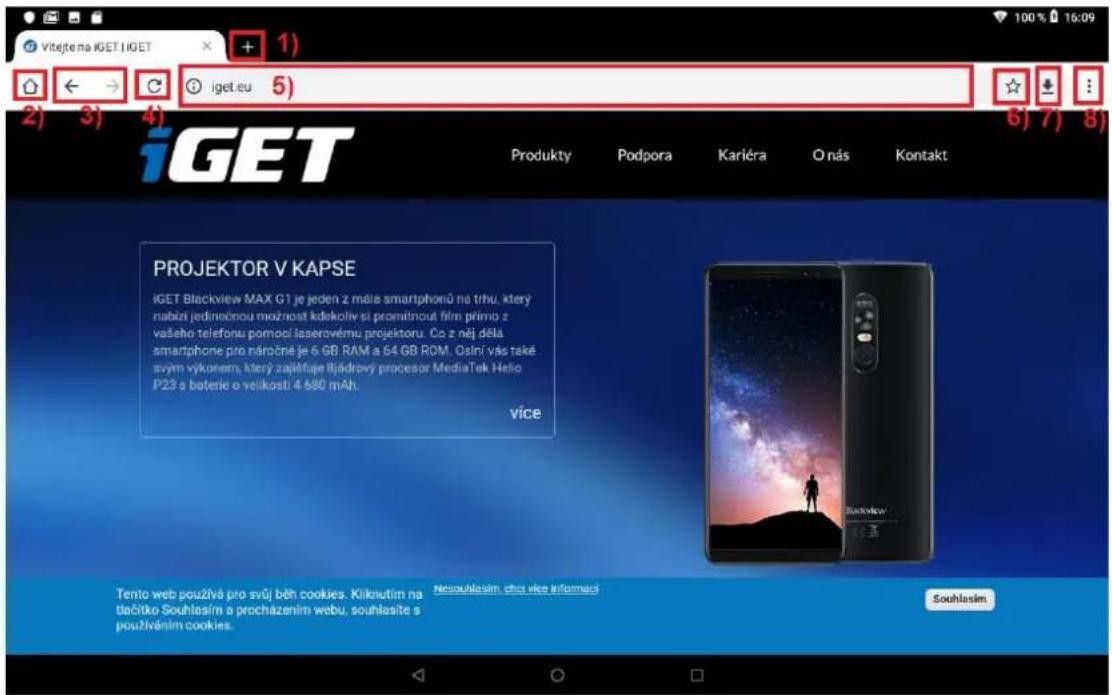
1) – tlačítko přidání další webové stránky.
2) – domovská stránka.
3) – tlačítka vpřed a vzad.
4) - aktualizace stránky.
5) – řádek pro psaní WWW stránek.
6) – přidání aktuální stránky do záložek.
7) – stahování souborů.
8) – další nabídka funkcí.
20.4 Práce s obrázky/fotograemi
Aplikaci „Galerie / fotky“ najdete bud' na hlavní obrazovce, nebo v seznamu aplikací. Klikněte
na ikonu Galerie a spustte aplikaci „Galerie“ nebo „Fotky“. Design ikonky aplikace se může lišit dle verze Androidu nebo použitého tématu.
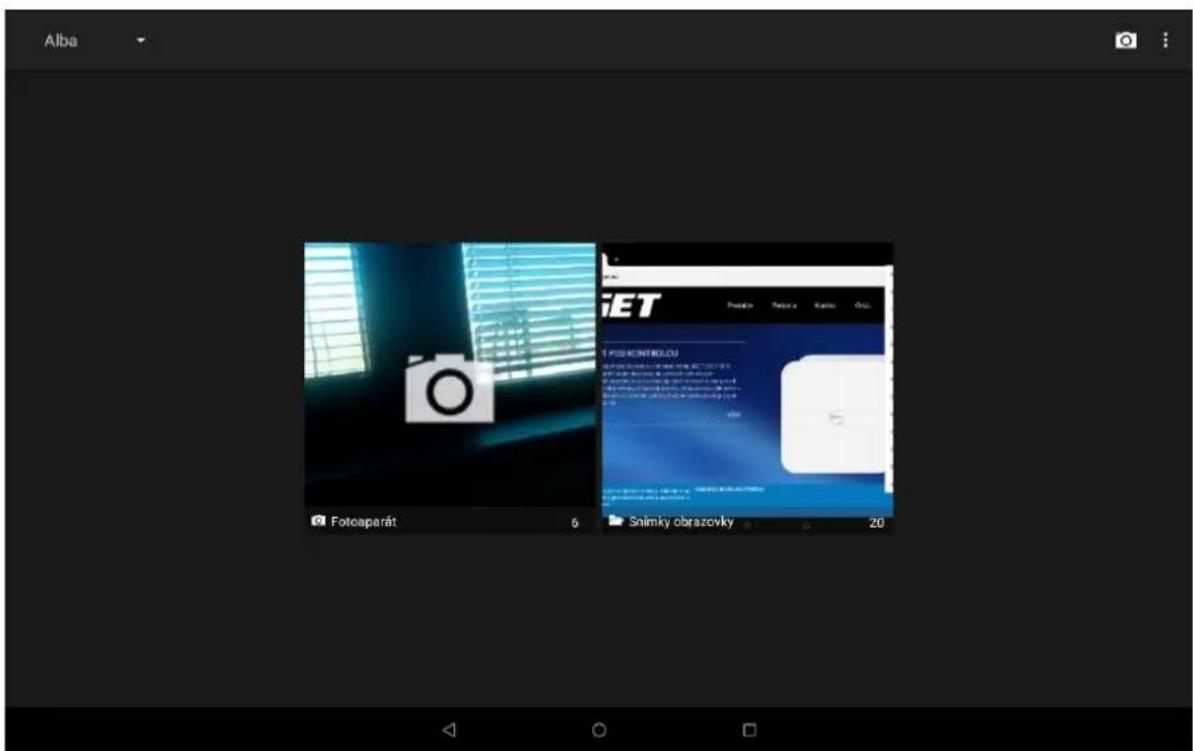
Alba: fotoaparát a snímky obrazovky.
Jednotlivé fotky lze řadit dle místa anebo času vyfocení.
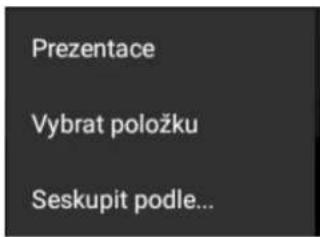
Při otevření vybraného alba je možné spust prezentaci přes ikonu a dále vybereme prezentace.

Přes ikonu můžete rychle přepnout na funkci fotoaparátu.
20.5 FM rádio
Aplikaci „FM rádio“ najdete bud’v hlavní nabídce, nebo v seznamu aplikací. Klikněte na ikonu

Rádio FM a spustte aplikaci „Rádio FM“. Design ikonky aplikace se může lišit dle verze Androidu nebo použitého tématu.
Rádio je funkční pouze po připojení sluchátek, které slouží zároveň jako anténa. Po spuštění rádia, můžete naladit své oblíbené stanice a následně si je i uložit.
21 Rychlé dotazy
21.1 Jak uspořit energii baterie?
Vypněte vyhledávání polohy (GPS)
Vypněte Wi-Fi
Vypněte Bluetooth
21.2 Tablet má dle specikací např. 8 GB vnitřní paměť, v nastavení však vidím jiné číslo
Tablet obsahuje např. 8 GB interní pamě, nicméně použitelné množství je jen 7,7 GB díky přepočtu z desítkové do dvojkové soustavy.
Tato paměť je rozdělena:
• 1–1,8 GB, kterou si obvykle nárokuje Android systém.
- 0,89–2,5 GB dle typu tabletu na aplikace a některá uživatelská data.
- 4–5 GB pro ostatní data (video, obrázky apod.) a pro data připojeného USB ash disku.
21.3 Jak je to v tabletu:
- Interní úložiště – úložiště pro aplikace
- Externí SD karta – vložená microSD karta do tabletu, která slouží jako úložiště pro data jako video, obrázky apod.
21.4 Nestačí mi interní paměť v tabletu pro aplikace
V tomto případě doporučujeme odinstalovat nepoužívané aplikace. Některé aplikace lze „Přesunout na SD“ a m uvolnit paměť pro aplikace. Aplikace přesunete v menu „Systém“ → „Aplikace“ → vyberete aplikaci → klikněte na „Přesunout na SD“. Tuto možnost podporují pouze některé aplikace a nemusí být vždy v Androidu dostupná.
Další možnos je ve stejném rozhraní jako v předchozí větě použít tlačítko „Vymazat data“, které vymaže cache data, jenž si aplikace někdy zbytečně ukládá.
Další možností je, pokud máte fotky a stažené soubory, přesun na druhou větší část interní pamě, je-li však interní paměť rozdělena.
21.4.1 Jak dělat screenshoty/obrázky displeje tabletu
Stačí současně zmáčknout tlačítko pro „Zapnu/Vypnu“ tabletu a tlačítko „Hlasitos (-)“.
21.4.2 Jak vypnout vibrace/zvuky při psaní na klávesnici?
„Nastavení“ → „Zvuky“ → „Rozšířená nastavení“ → „Zvuky při dotyku“ → Klikneme na zelené kolečko, kolečko se přesune vlevo a zšedne m jsou zvuky psaní kláves vypnuty.
21.4.3 Jak použít vlastní hudbu pro vyzvánění budíku atd.?
Otevřete aplikaci „Hodiny“ z hlavní nabídky klikněte na budík otevře se vám okno kde uvidíte Budík Hodiny Časovač Stopky. Kliknete na budíky rozbalte kliknum na řádek nastavení budíku. Můžete si vybrat čas jestli má být budík opakován které dny má vyzvánět. Po kliknu na ikonku zvonečku se vám zobrazí nabídka, kde je možné vybrat přednastavené zvuky nebo přes položku „+ Přidat nový“ pak už je vyberete místo kde je uložen zvuk který má být přehrán při spuštění budíku.
22 Bezpečnostní upozornění
22.1 Provozní prostředí
- Vždy při používání tohoto tabletu dodržujte daná pravidla a nařízení. Vyhnete se tak nežádoucím efektům na Vás a na blízkém prostředí.
- Vypněte tablet v blízkos explozivních materiálů, jako jsou čerpací stanice, chemické továrny. Porušením těchto pravidel můžete způsobit explozi a zranění.
- Používání tabletu na palubě letadla může způsobit interferenci s palubními systémy. Proto před vstupem na palubu letadla přepněte tablet do režimu Letadlo a ponechte jej tak po celou dobu letu.
- Během řízení auta nepokládejte tablet mimo přihrádky. Nepokládejte jej na sedadla nebo na místa, odkud by mohl spadnout. Pro zajištění bezpečnos během řízení, nepoužívejte tablet.
22.2 Ochrana zdraví
Vypněte tablet v blízkos elektrických, zdravotnických zařízení, které zřetelně vyžadují vypnu tabletu v jejich blízkos (jako třeba kardiosmulátor, naslouchátka atd.). Většina zdravotnických zařízení je imunní vůči vysokofrekvenčnímu signálu tabletu, ale některá nejsou. Pokud máte pochybnos nebo potřebujete najít více informací, kontaktujte Vašeho lékaře nebo výrobce zdravotnického zařízení.
22.3 Kardiosmulátor
- Výrobci kardiosmulátorů uvádějí minimální doporučenou vzdálenost mezi tabletem a kardiosmulátorem 15,3 cm. Při menší vzdálenos může dojít k interferenci
kardiosmulátoru.
- Osoby používající kardiosmulátor by se měly řídit následujícími pravidly:
- Pokud je tablet zapnutý, dodržujte minimální vzdálenost mezi tabletem a kardiosmulátorem alespoň 15,3 cm.
○ Nenoste tablet v náprsní kapse.
o Při telefonování používejte ucho, které je na vzdálenější straně od kardiosmulátoru.
22.4 Naslouchátko
Tablet může způsobit interferenci s některými naslouchátky, pokud se tak děje, kontaktujte výrobce naslouchátka.
22.5 Využi baterie
- Využi baterie závisí na nastavení tabletu, připojení k sí a způsobu používání tabletu.
- Nikdy nepoužívejte poškozenou baterii.
- Tablet spotřebovává nejméně energie v blízkos bezdrátového vysílače. Proto maximální doba provozu velmi záleží na používání a nastavení tabletu.
- Doba nabíjení baterie závisí na stavu dobi baterie, typu baterie a nabíječe. Když se provozní doba (doba hovoru a pohotovostní doba) podstatně zkrá opro normálu, je na čase vyměnit baterii za novou. K tomu je nutné využít specializované servisní středisko.
- Používejte pouze nabíječky schválené pro toto zařízení, jinak hrozí nebezpečí výbuchu. Pokud tablet není nabíjen, vypojte nabíječku ze zásuvky. Nenechávejte baterii připojenou k nabíječce více než jeden týden, přílišné nabíjení může zkrát životnost baterie.
- Nenechávejte tablet s baterií na místech s příliš vysokou nebo příliš nízkou teplotou, jinak se kapacita baterie sníží a životnost baterie se zkrá. Vždy se pokuste udržovat baterii při pokojové teplotě.
- Tablet s baterií uchovávejte v suchu a mimo dosah vody či jakýchkoliv tekun.
- Nepoužívejte tablet s baterií, která se jeví, jako poškozená.
- Baterii uchovávejte mimo dosah dě.
- Pokud tablet, baterie nebo jiné nabíjecí zařízení dojde ke kontaktu s vodou, nesmíte tyto čás dát do sušícího zařízení (jako jsou sušičky, mikrovlnné trouby atd.). Tablet a jeho čás se mohou pokazit, nebo se dokonce může stát, že tablet, baterie nebo jiné nabíjecí zařízení exploduje.
- S použitou baterií jednejte dle tohoto návodu nebo návodu vztahujícím se k Vaší lokalitě.
• V případě úniku tekuny z baterie zabraňte kontaktu tekuny s očima, pokožkou,
nebo oděvem. Pokud ke kontaktu dojde, opláchněte okamžitě zasažené místo vodou a vyhledejte lékařskou pomoc.
- Zabraňte kontaktu unikající baterie s ohněm. Hrozí nebezpečí výbuchu.
Výrobce nepřebírá žádnou odpovědnost za přímo nebo nepřímo způsobenou škodu chybou uživatele.
22.6 Součás tabletu
- Všechny součás tabletu (jako jsou kabel, napájecí adaptér, paměťová karta, baterie atd.) držte mimo dosah dě.
- Jednotlivé díly tabletu nejsou voděodolné, proto zamezte jejich kontaktu s vodou.
- Při odebírání jakéhokoliv dílu tablet musí být vypnutý a nepoužívejte násilí. Neodnímejte přišroubované součás ani kryty.
- Pokud baterie a adaptér nefungují tak, jak by měli, kontaktujte kvalikované centrum podpory pro podrobnější diagnózu.
22.7 Obecná bezpečnostní upozornění
- Pokud tablet nepoužíváte, je dobré jej vypnout pro ušetření energie
- POZOR: Nenastavujte zvuky tabletu příliš hlasitě, hlasité zvuky mohou poškodit sluch.
- Dlouhodobé používání sluchátek a poslech nadměrně hlasité hudby může způsobit trvalé poškození sluchu.
- Tablet by měli vždy rozebírat jen odborníci v autorizovaném servisu.
- Pokud Vy nebo příslušník Vaší rodiny má lékařský záznam o závrach nebo epilepsii, porad'te se s lékařem, pokud chcete hrát hry, nebo používat baterku (blesk není dostupný u všech modelů tabletů).
- Nedávejte baterku (blesk) příliš blízko očí lidí nebo zvířat, můžete tak nenávratně poškodit zrak.
- Vyhněte se pádu tabletu na zem.
- Netlačte na displej a zařízení více než je potřeba k běžnému používání. Zabráníte tak jejich poškození. Doporučuje se využít ochranný obal. Prasklý displej v důsledku nesprávné manipulace není krytý zárukou. A bude vyměněn pouze na náklady zákazníka, pokud o opravu požádá.
- Tablet nepoužívejte v deš, nebo v jiném vlhkém prostředí, jako např. v blízkos umyvadel. Pokud se do tabletu dostane vlhkost, nepokoušejte se ho usušit pomocí trouby nebo sušičky, mohl by se poškodit.
- Součás tabletu je štek, který detekuje vlhkost. V případě vlhkos v tabletu růžový štek zčervená. Výrobce má právo neuznat záruku u takto poškozeného tabletu.
- Nenechávejte tablet uvnitř vozidla nebo na místech přesahující teplotu 40°C. Hrozí poškození výrobku, baterie, či vozidla.
22.8 Poškození vyžadující odbornou opravu
Pakliže dojde k následujícím případům, obraťte se na autorizovaného servisního technika nebo dodavatele pro odbornou pomoc:
- Do tabletu se dostala vlhkost.
• Tablet je mechanicky poškozen. - Tablet se nadstandardně přehřívá.
Jednotlivé parametry, popis obrázky a vzhled v manuálu se mohou lišit v závislos na jednotlivých verzích a updatech.
Přesné parametry a další informace k produktu najdete na stránkách www.iget.eu. Tiskové chyby vyhrazeny.
Aktualizujte zařízení ihned, jakmile bude dostupná nová verze soware.
Výhradní dovozce produktů iGET do EU:
INTELEK spol. s r.o., Ericha Roučky 1291/4, 627 00 Brno, Česká republika
web: hp://www.iget.eu
SUPPORT: hp://www.iget.eu/helpdesk
Copyright © 2020 Intelek spol. s.r.o. Všechna práva vyhrazena.