
SMART L101 - Tablet iGET - Bezplatný návod k obsluze
Najděte návod k zařízení zdarma SMART L101 iGET ve formátu PDF.


Dotazy uživatelů ohledně SMART L101 iGET
0 otázka o tomto zařízení. Odpovězte na ty, které znáte, nebo položte vlastní.
Položte novou otázku o tomto zařízení
Stáhněte si návod pro váš Tablet ve formátu PDF zdarma! Najděte svůj návod SMART L101 - iGET a vezměte svůj elektronický přístroj zpět do rukou. Na této stránce jsou zveřejněny všechny dokumenty potřebné k používání vašeho zařízení. SMART L101 značky iGET.
NÁVOD K OBSLUZE SMART L101 iGET
Uživatelská příručka pro tablety Android 7.0
SMART G71
SMART G81
SMART G81H
SMART G101
SMART G102
SMART L102
verze 1.
1 Obsah
1. ZÁKLADNÍ PŘEDSTAVENÍ 6
1.1 SCHEMATICKÝ POPIS MODELŮ 6
1.1.1 Schéma modelu iGET SMART G71....6
1.1.2 Schéma modelu iGET SMART G81 / iGET SMART G81H 7
1.1.3 Schéma modelu iGET SMART G101 / iGET SMART G102 / iGET SMART L102 8
1.2 PRVNÍ ZAPNUTÍ TABLETU....8
1.2.1 Instalace SIM karty a paměťové karty 9
1.2.2 Zapnutí tabletu....9
1.3 NASTAVENÍ ZAŘÍZENÍ.... 11
1.3.1 Ponechání aplikaci a dat.... 11
1.3.2 Nastavení jako nové zařízení 12
1.3.3 Ochrana zařízení 13
1.3.4 Obchod Play.... 16
2 FUNKCE SMS/MMS A VOLÁNÍ ..... 17
2.1 POSÍLÁNÍ MMS A SMS 17
2.1.1 Přidání multimedialního obsahu do MMS zprávy.... 17
2.1.2 Přidání přijemce do SMS nebo MMS 18
2.1.3 Psaní SMS nebo MMS zprávy 18
2.1.4 Odeslání SMS nebo MMS 19
2.1.5 Seznam odeslaných a přijatých SMS nebo MMS zpráv 19
2.1.6 Další možnosti práce v nové SMS a MMS 20
2.1.7 Další možnosti úprav již přijatých nebo odeslaných SMS a MMS 20
2.1.8 Změna ohlašovacího tónu SMS.... 20
2.1.9 Vedle nastavení Oznámení je možné nastavit 22
2.1.10 Klávesnice Emoji 22
2.2 APLIKACE KONTAKTY.... 23
2.2.1 Oblíbené kontakty 24
2.2.2 Vyhledávání kontaktu.... 24
2.2.3 Funkce historie hovorů 25
2.2.4 Funkce Vložit text/Kopírovat text/Sdílet text 27
2.3 FUNKCE VOLÁNÍ 28
2.4 ZOBRAZENÍ UPOZORNĚNÍ ANDROIDU 29
2.5 RYCHLÁ VOLBA NASTAVENÍ 30
3 FUNKCE E-MAILU....31
3.1 KONFIGURACE EMAILOVÉHO ÚČTU.... 31
3.2 PŘIDÁNÍ VÍCE EMAILOVÝCH ÚČTŮ 32
3.3 SMAZÁNÍ EMAILOVÉHO ÚČTU 33
4 FUNKCE PLOCHY 34
4.1 BĚŽNÉ FUNKCE PLOCHY 34
4.1.1 Úvodní plocha.... 34
4.1.2 Základní ovládací tlačítka 36
4.1.3 Rolovací menu 36
4.1.4 Nastavení tapety 36
4.1.5 Složka aplikací 37
4.2 WIDGETY 38
4.2.1 Nastavení widgetu.... 38
4.2.2 Základní práce s widgety 38
4.2.3 Přidání vašich kontaktů na plochu pro rychlé vytáčení 39
4.2.4 Přidání adresy URL na plochu 40
4.2.5 Přidání seznamu skladeb na plochu 40
5 NASTAVENÍ TABLETU 41
5.1 NASTAVENÍ WI-FI 41
5.2 BLUETOOTH 43
5.3 SIM KARTY 46
5.4 VYUŽITÍ DAT 47
5.5 DALŠÍ 49
5.6 OBRAZOVKA 54
5.7 OZNÁMENÍ 57
5.8 Zvuk....59
5.9 APLIKACE 63
5.10 ÚLOŽIŠTĚ 66
5.11 BATERIE....67
5.12 UŽIVATELÉ 69
5.13 PAMĚT 71
5.14 DURASPEED....71
5.15 NASTAVENÍ – OSOBNÍ 73
5.15.1 Poloha 73
5.15.2 Zabezpečení 74
5.15.3 Účty....78
5.15.4 Google 85
5.15.5 Jazyk a zadávání 87
5.15.6 Záloha a obnova dat....90
5.16 NASTAVENÍ – SYSTÉM 92
5.16.1 Datum a čas....92
5.16.2 Přístupnost....92
5.16.3 Tisk....94
5.16.4 Naplánovat zapnutí/vypnutí 95
5.16.5 Informace o tabletu 97
5.16.6 Aktualizace systému Android 99
5.17 DALŠÍ NASTAVENÍ 101
5.17.1 Připojení tabletu pomocí kabelu do počitače.... 101
5.17.2 Zapnutí funkce režimu letadla 102
6 APLIKACE....103
6.1 FOTOAPARÁT 103
6.2 PRÁCE SE SOUBORY 107
6.3 WEBOVÝ PROHLÍŽEČ 109
6.4 PRÁCE S OBRÁZKY/FOTOGRAFIEMI 110
6.5 FM RÁDIO....113
7 RYCHLÉ DOTAZY.... 113
7.1 JAK VYPNOUT APLIKACI, KTERÁ BĚŽÍ V POZADÍ? 113
7.2 JAK USPORIT ENERGII BATERIE? 114
7.3 JAK PŘEPNOUT NA JINOU APLIKACE PŘI PROHLÍŽENÍ INTERNETOVÝCH STRÁNEK NEBO JINÝCH APLIKACÍ? 114
7.4 JAK NASTAVIT VYZVÁNĚNÍ Z SD KARTY, JAKO OSOBNÍ VYZVÁNĚNÍ? 114
7.5 TABLET MÁ DLE SPECIFIKACÍ NAPŘ. 8 GB VNITŘNÍ PAMĚŤ, V NASTAVENÍ VŠAK VIDÍM JINÉ ČÍSLO.... 114
7.6 NESTAČÍ MI INTERNÍ PAMĚT V TABLETU PRO APLIKACE.... 115
7.7 JAK DĚLAT SCREENSHOTY/OBRÁZKY DISPLEJE TABLETU 115
7.8 POTŘEBUJI PŘIŘADIT VYZVÁNĚNÍ PRO SKUPINU KONTAKTŮ 115
7.9 JAK NASTAVIT PŘESMĚROVÁNÍ HOVORŮ? 115
7.10 JAK VYPNOUT VIBRACE/ZVUKY PŘI PSANÍ NA KLÁVESNICI? 115
7.11 JAK POUŽÍT VLASTNÍ HUDBU PRO VYZVÁNĚNÍ, SMS, BUDÍKU ATD.? 116
7.12 NEZOBRAZUJÍ SE NOTIFIKACE/SMS NA UZAMČENÉ OBRAZOVCE.... 116
7.13 NASTAVENÍ INDIVIDUÁLNÍHO VYZVÁNĚNÍ PRO JEDNOTLIVÉ KONTAKTY 116
7.14 JAK NASTAVIT VYZVÁNĚNÍ PRO ROZDÍLNÉ SIM KARTY 116
7.15 NEFUNGUJÍ MI AKTUALIZACE (STAŽENÍ, INSTALACE) NA TABLETU.... 116
8 BEZPEČNOSTNÍ UPOZORNĚNÍ......117
8.1 PROVOZNÍ PROSTŘEDÍ 117
8.2 OCHRANA ZDRAVÍ 117
8.3 KARDIOSTIMULÁTOR....117
8.4 NASLOUCHÁTKO 117
8.5 TÍSŇOVÉ VOLÁNÍ 117
8.6 VYUŽITÍ BATERIE 118
8.7 SOUČÁSTI TABLETU.... 119
8.8 OBECNÁ BEZPEČNOSTNÍ UPOZORNĚNÍ 119
8.9 POŠKOZENÍ VYŽADUJÍCÍ ODBORNOU OPRAVU 119
Předmluva
Jsme potěšení, že jste se stal uživatelem tabletu iGET SMART s operačním systémem Android 7.0. Níže uvedený návod obsahuje nejdůležitější funkce a nastavení tabletu a měl by se vám stát průvodcem světa Androidu 7.0. Vzhledem k tomu, že operační systém Android 7.0 je komplexní a obsáhlý, není jednoduše možné popsat vše. Vzhled Androidu 7 se může pro jednotlivé typy tabletů lišit. Pokud ale narazíte na nějakou nepřesnost nebo vám bude chybět vysvětlení nějaké aplikace nebo funkce, napište nám pomocí webového formuláře na webu www.iget.eu.
1. Základní představení
1.1 Schematický popis modelů
1.1.1 Schéma modelu iGET SMART G71
- Přední kamera – slouží například k videohovorům nebo focení selfie fotografií.
- Přední reproduktor (sluchátko) – slouží k přehrávání zvuku při hovoru.
- Mikrofon – složí pro příjem hlasu a zvuků.
- Tlačítko reset – slouží pro reset Androidu.
- Tlačítko napájení – slouží k vypínání a zapínání tabletu nebo také k vypnutí a zapnutí obrazovky.
- Tlačitko hlasitosti (-) – slouží k přidání hlasitosti u hovoru, přehrávané hudby či videa.
- Tlačítko hlasitosti (+) – slouží k přidání hlasitosti u hovoru, přehrávané hudby či videa.
- Jack konektor – slouží k připojení sluchátek k tabletu.
-
MicroUSB napájecí konektor – slouží k napájení a připojení k počítači pomocí microUSB kabelu.
-
Zadní kamera – slouží k standardnímu fotografování a nahrávaní videí.
-
Zadní reproduktor – slouží pro hlásné přehrávaní zvuku.

- Přední kamera – slouží například k videohovorům nebo focení selfie fotografií.
- Přední reproduktor (sluchátko) – slouží k přehrávání zvuku při hovoru.
- Mikrofon – složí pro příjem hlasu a zvuků.
- Tlačítko reset – slouží pro reset Androidu.
- Tlačitko napájení – slouží k vypínání a zapínání tabletu nebo také k vypnutí a zapnutí obrazovky.
- Tlačítko hlasitosti (-) – slouží k přidání hlasitosti u hovoru, přehrávané hudby či videa.
- Tlačítko hlasitosti (+) – slouží k přidání hlasitosti u hovoru, přehrávané hudby či videa.
- Jack konektor – slouží k připojení sluchátek k tabletu.
- MicroUSB napájecí konektor – slouží k napájení a připojení k počítači pomocí microUSB kabelu.
- Zadní kamera – slouží k standardnímu fotografování a nahrávaní videí.
- LED blesk – slouží pro přisvětlení běhen fotografování případně jako nouzová svítilna
- Zadní reproduktor – slouží pro hlásné přehrávaní zvuku

Obr. 2
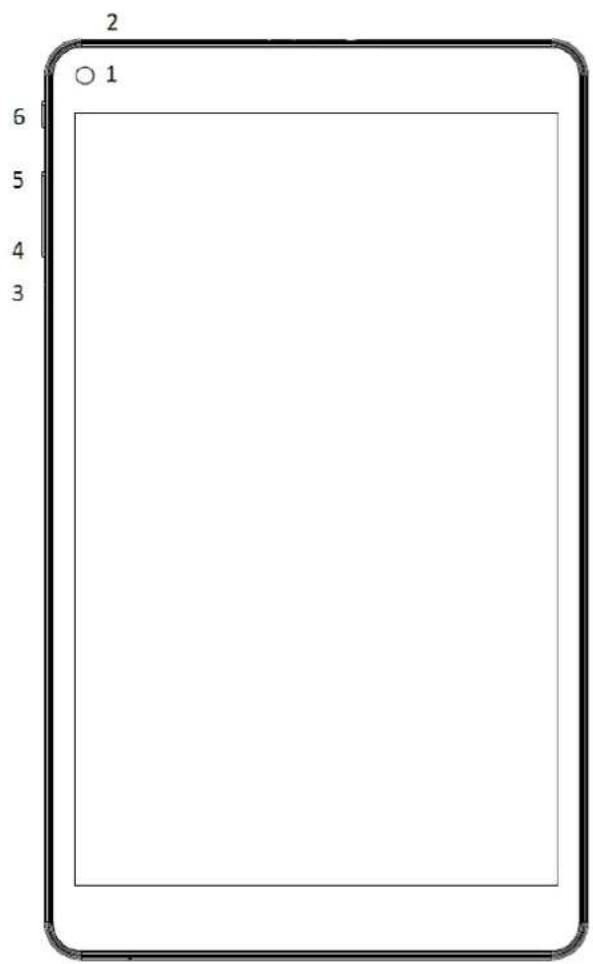
1.1.3 Schéma modelu iGET SMART G101 / iGET SMART G102 / iGET SMART L102
- Přední kamera – slouží například k videohovorům nebo focení selfie fotografií.
- Mikrofon – složí pro příjem hlasu a zvuků.
- Tlačítko reset – slouží pro reset Androidu.
- Tlačítko hlasitosti (-) – slouží k přidání hlasitosti u hovoru, přehrávané hudby či videa.
- Tlačítko hlasitosti (+) – slouží k přidání hlasitosti u hovoru, přehrávané hudby či videa.
- Tlačítko napájení – slouží k vypínání a zapínání tabletu nebo také k vypnutí a zapnutí obrazovky.
- Jack konektor – slouží k připojení sluchátek k tabletu.
- MicroUSB napájecí konektor – slouží k napájení a připojení k počítači pomocí microUSB kabelu.
- Zadní kamera – slouží k standardnímu fotografování a nahrávaní videí.
- Zadní reproduktor – slouží pro hlásné přehrávaní zvuku.

1.2 První zapnutí tab
Obr. 3
Před prvním použitím je potřebné nabít baterii tabletu. Doporučujeme nabít tablet na 100%. Doba nabíjení závisí od kapacity baterie. Nabíječka tabletu je složená ze dvou částí, napájecí adaptér a USB kabel (micro USB/USB). Zapojte USB konektor kabelu do napájecího adaptéru a druhý konec kabelu (micro USB) zapojte do tabletu a na konec zapojte nabíječku do elektrické zásuvky. Při připojování konektoru nepoužívejte násilí. Jakmile je baterie plně nabitá, odpojte tablet od nabíječky.
Zapnutí/vypnutí a režim spánku tabletu:
- Stlačením tlačítka "Zapnutí" se tablet zapne.
- Tablet vypnete stlačením tlačítka "Zapnutí" a následnou volbou možnosti "Vypnout" na obrazovce tabletu, tu potvrd'te stiskem OK
- Režim spánku aktivujete krátkým stiskem tlačítka "Zapnutí" kdy displej tabletu zhasne.
1.2.1 Instalace SIM karty a paměťové karty
Tablet musí být vypnutý při vkládaní a vytahovaní karet. Nejdříve je nutné sundat plastovou ochranu slotu, která se nachází na horním okraji zadního krytu. V pravém horním rohu tabletu je viditelná prohlubeň, vložte do prohlubně nehet a lehce zatlačte směrem od tabletu, tak, aby se plastová část uvolnila z nožiček. Plastovou část opatrně odložte, aby se nepoškodila anténa, která se nachází uvnitř. Nyní můžete vložit rozšířující microSD kartu a SIM kartu. Vyvarujte se častého otvírání plastové části, neboť může dojít k poškození plastových nožiček a Wi-Fi antény.
1.2.2 Zapnutí tabletu
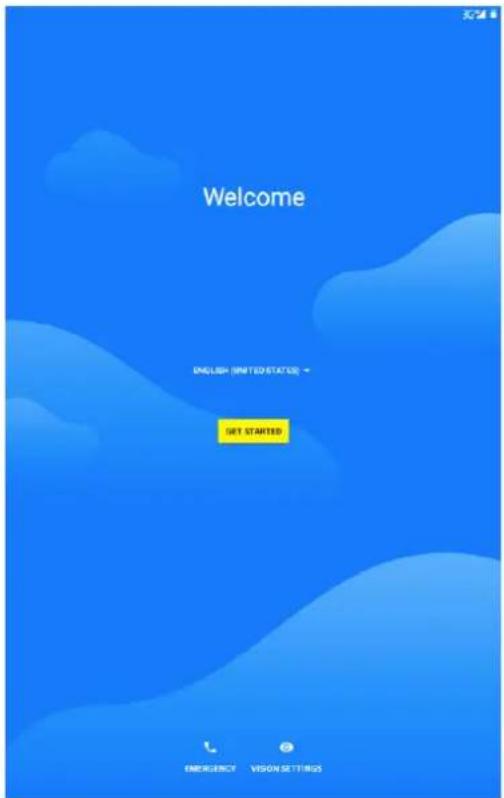
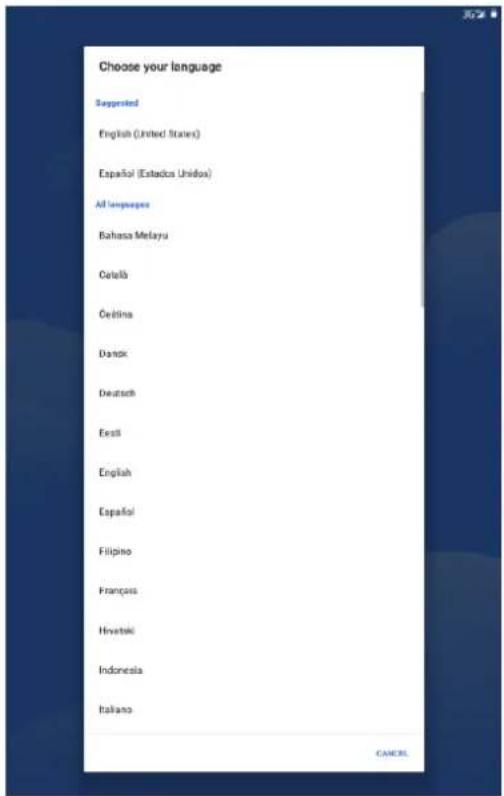
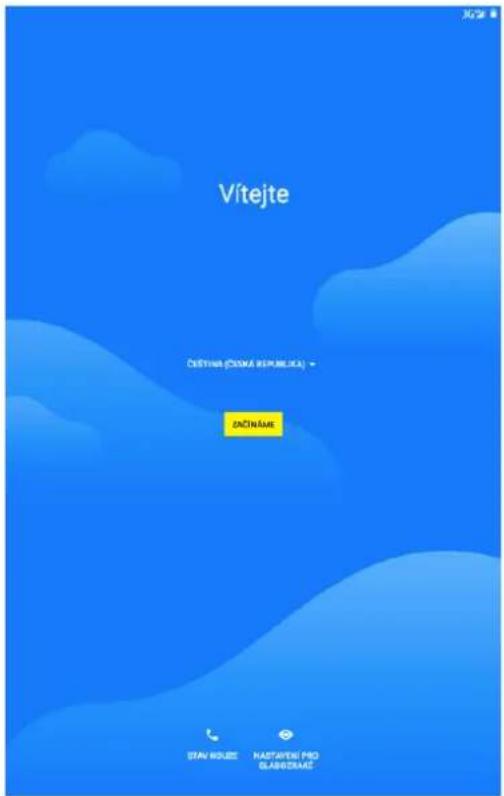
Podržte po dobu několika sekund tlačítko "zapnutí", dokud se nerozsvítí displej tabletu. Pokud máte v tabletu vloženou SIM-kartu, tablet vás vyzve na vložení PIN-kódu vaše SIM-karty. Po vložení PIN-kódu se objeví základní obrazovka, kde si můžete zvolit výchozí jazyk. Vyberte si preferovaný jazyk a zmáčknete tlačítko „ZAČÍNÁME“ a dostanete se na obrazovku nastavení zařízení.

1.3 Nastavení zařízení
V nabídce nastavení zařízení je možné zvolit dva režimy. V prvním režimu budou ponechané aplikace a data z původního (jiného) android zařízení, např. jiný tablet, či tablet. V druhém režimu nastavíte tablet jako nové zařízení.
1.3.1 Ponechání aplikací a dat
V tomhle režimu můžete obnovit zálohu nebo kopii z jiného zařízení. Podmínkou pro realizaci obnovy zálohy je připojení k internetu. Pro obnovu dat je potřebné mít u sebe druhé zařízení ze kterého chcete data zálohovat nebo provést obnovu přes Google účet, kde potřebujete vědět přihlašovací údaje (email a heslo). Pro obnovu dat postupujte na základě pokynu na obrazovce zařízení.
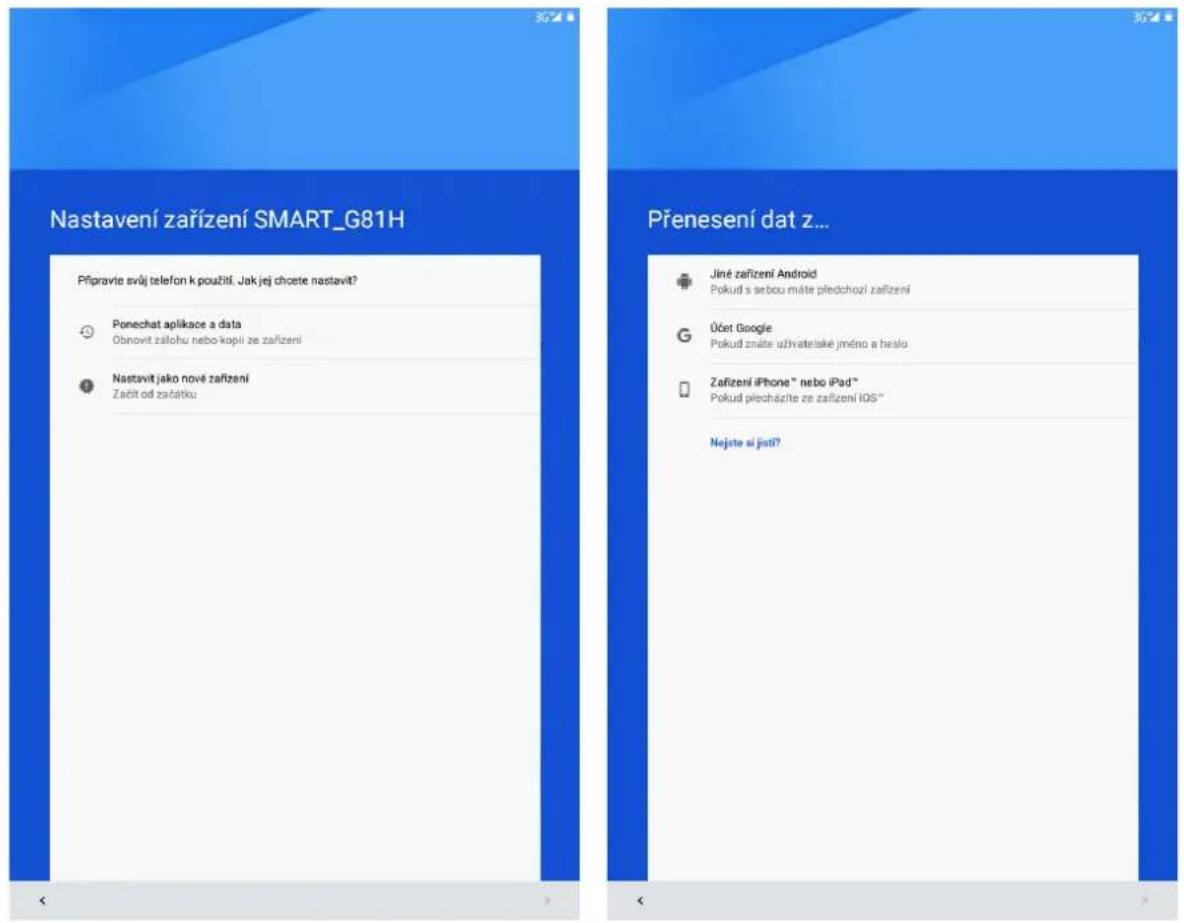
1.3.2 Nastavení jako nové zařízení
V tomto režimu, nastavujete tablet od začátku, kde si sami volíte co má a co nemá byt nainstalováno do vašeho tabletu. Tímto způsobem máte nejlepší přehled o všech instalacích a všech nastaveních v tabletu. V prvním kroku potřebujete nastavit Google účet. Bud' použijete svůj stávající účet nebo můžete vytvořit účet nový. Při zadávaní Google účtu následujte pokyny na obrazovce tabletu
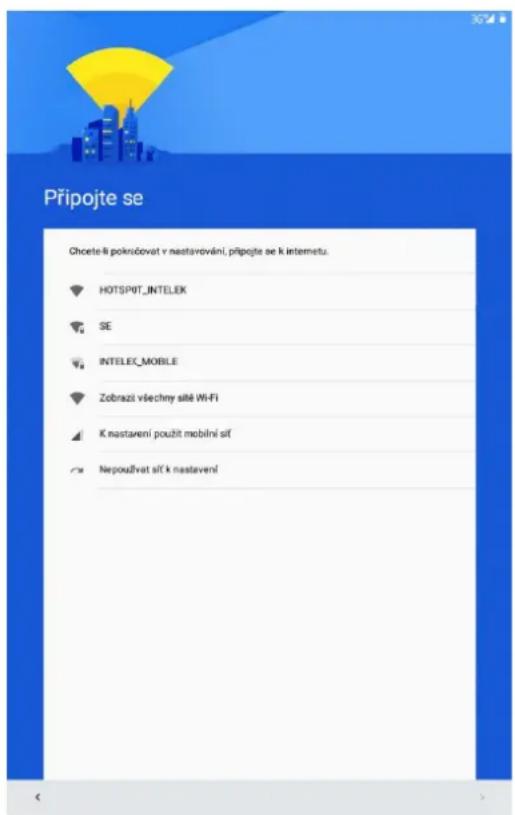


Služby Google
Součásti úvodního nastavení tabletu jsou služby Google:
- automatická záloha dat zařízení
- určovaní polohy Google
- zlepšení přesnosti polohy
- pomoc se zlepšováním prostředí Android
Služby Google můžete nastavit ihned nebo se k jejich nastavení vrátit kdykoliv později. Při kliknutí na jednotlivé služby se objeví podrobnější informace o dané službě, viz. obr. 13.
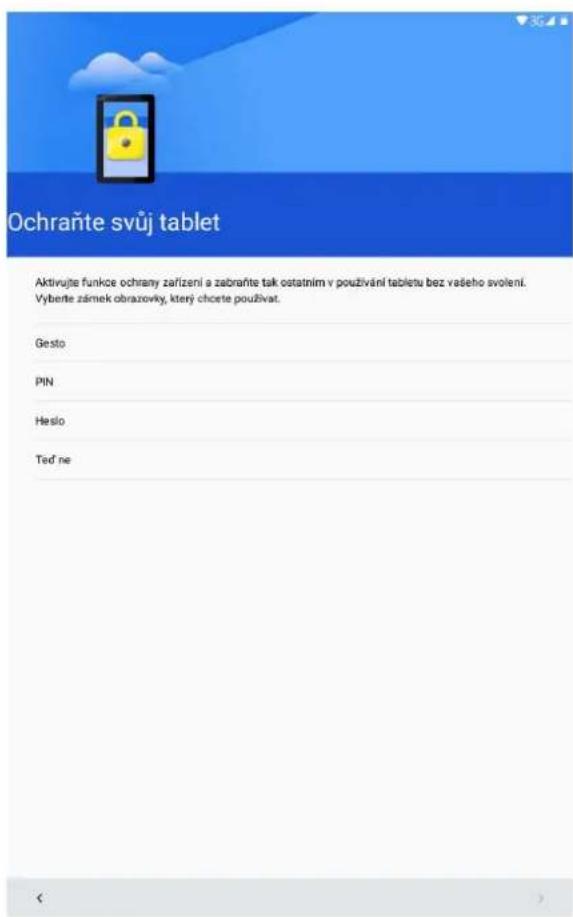
1.3.3 Ochrana zařízení
Na tabletu můžete aktivovat funkci ochrany, kterou můžete svoje zařízení zabezpečit proti zneužití neoprávněnou osobou. Zabezpečení může byt realizováno gestem, pinem nebo heslem. Pro obnovu nastavení funkce ochrany postupujte na základě pokynu na obrazovce zařízení.
Taky je možné nenastavovat žádnou ochranu, tj. po zapnutí tabletu nebude zařízení požadovat žádné gesto, PIN nebo heslo a můžete s tabletem pracovat okamžitě. V tomto případě berete na vědomí, že obsah tabletu nebude nijak chráněn před zneužitím neoprávněnou osobou.

Poslední položkou úvodního nastavení je "Co dál?". Tady můžete provést nastavení vybraných funkcí.
- přidání dalšího emailového účtu
- pridaní platební karty
zde si zvolte, zda chcete například přidat platební metodu nebo změnit nastavení oznámení. Pokud ne, stačí zvolit „Nastavit později“. Tímto krokem se už dostáváte na základní obrazovku tabletu. Na které najdete Základní balíček aplikací Google a také Obchod Play.

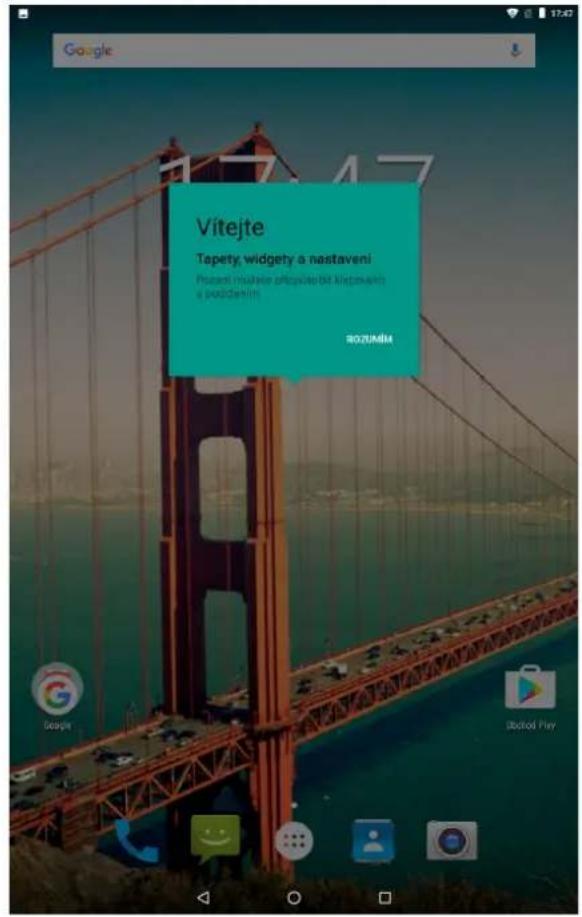

1.3.4 Obchod Play
na domovské obrazovce je ikona „Obchod Play“, která slouží k instalaci aplikací do vašeho tabletu se systémem Android (pro spuštění Obchodu Play je nutno mít nastaven Gmail).
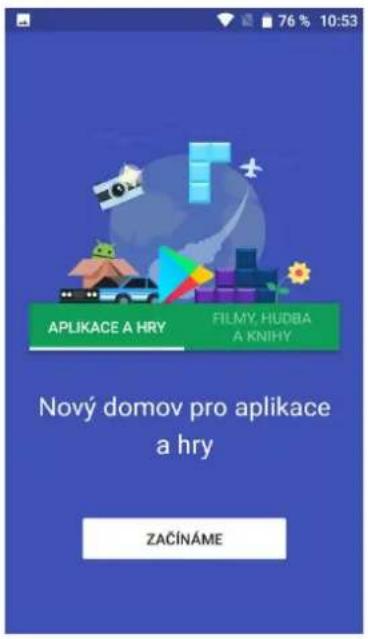


Na domovské obrazovce můžete zadat do vyhledávače libovolnou aplikaci, zvolíme například z nabídky viditelné níže aplikaci Total Commander.

Nejdříve zvolíme možnost „INSTALOVAT“, potom počkáme, než instalace doběhne do konce a máme k dispozici možnosti „ODINSTALOVAT“ nebo „OTEVŘÍT“ – tímto je hotovo, aplikace je připravena k použití a také se vám uloží na základní plochu.
2 Funkce SMS/MMS a volání
2.1 Posílání MMS a SMS
Klikněte na aplikaci SMS a MMS na liště v hlavní obrazovce.

Následně klikněte na obrázek zprávy se symbolem „+“.
Zasílání zpráv


2.1.1 Přidání multimedialního obsahu do MMS zprávy
Pro přidání multimedialního obsahu do SMS zprávy klikněte na tlačítko a zvolte
požadovaný typ obsahu (Fotografie, Fotografovat, Videoa, Natočit video, Zvuk, Nahrát zvuk, Prezentace, Kontakt, Kalendář).

2.1.2 Přidání příjemce do SMS nebo MMS
V nové zprávě SMS nebo MMS klikněte na ikonu a ze zobrazeného seznamu kontaktů zvolte jednotlivé kontakty. Potvrzením na tlačítko „OK“, v pravé horní části přidáte vybrané kontakty do SMS.

Pokud číslo přijemce znáte, je možné ho přímo napsat do řádku.

2.1.3 Psaní SMS nebo MMS zprávy
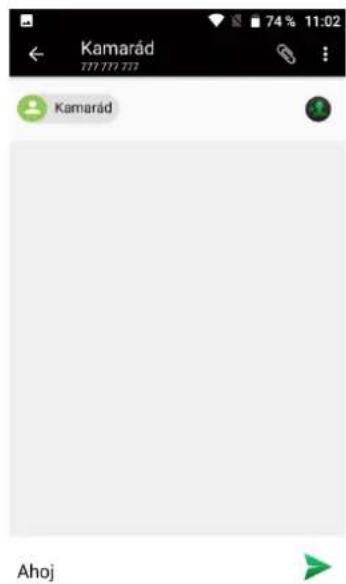
Klikněte do řádku pro zadání textu, následně se zobrazí přednastavená klávesnice, na které můžete napsat kompletní textovou zprávu.
2.1.4 Odeslání SMS nebo MMS
Po napsání kompletní zprávy klikněte na tlačítko . SMS nebo MMS se následně odešle na všechny vybrané uživatele.
2.1.5 Seznam odeslaných a přijatých SMS nebo MMS zpráv
Na hlavní obrazovce nabídky SMS/MMS se vám postupně budou zobrazovat přijaté a odeslané SMS nebo MMS zprávy.

Rozkliknutím zprávy je možné si jednoduše zobrazit historii zpráv a ihned také odeslat novou na stejné/ho odesílatele.
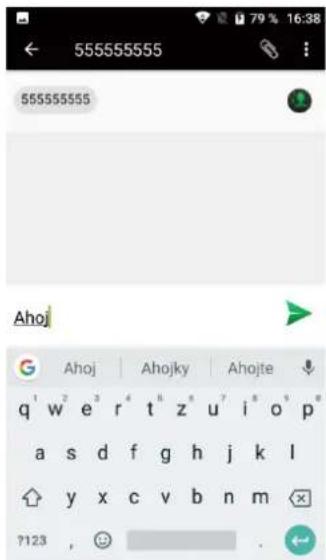
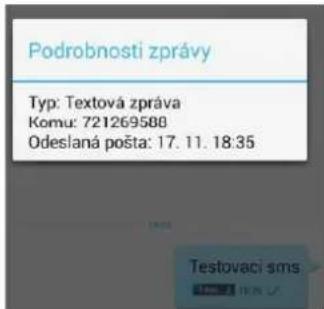
Kliknutím na jakoukoli zprávu si můžete zobrazit informační okno o vybrané zprávě.
2.1.6 Další možnosti práce v nové SMS a MMS

V otevřené zprávě po kliknutí na tlačítko nabídky 📁 můžete:
Vložit rychlý text – vybráním vložíte již předdefinované texty.
Vložit kontakt – vybráním můžete z aplikace Lidé přidat kontakty, které se importují do rozepsané zprávy.
Přidat předmět – vybráním můžete do SMS zprávy přidat předmět zprávy obdobně jak u emailu.
Zahodit – zvolením této možnosti vymažete aktuální zprávu.
2.1.7 Další možnosti úprav již přijatých nebo odeslaných SMS a MMS
V otevřené SMS nebo MMS zprávě krátce podržím prst na displeji, aby se zobrazila nabídka s možnostmi:
Kopírovat – kopírovat zprávu, kterou pak můžete opět vložit v nové zprávě.
Předat dál – přeposlat zprávu na jiné příjemce.
Smazat – smazat vybranou zprávu.
Uzamknout – uzamknout zprávu, aby nedošlo k jejímu smazání nebo úpravě.
Zobrazit podrobnosti – zobrazí se podrobnosti o vybrané SMS/MMS zprávě.
Vybrat text – vybrat text k úpravě.
Uložit zprávu na kartu SIM – uložit zprávu z tabletu na SIM vloženou kartu.

2.1.8 Změna ohlašovacího tónu SMS
Na hlavní stránce aplikace SMS a MMS klikněte na tlačítko nabídky 🟢, vyberte funkci „Nastavení“, následně vyberte funkci „Oznámení“ a pak zvolte „Zvuk“. Otevře se vám nabídka s přednastavenými zvuky, které můžete vybráním nastavit. Potvrzením tlačítka „OK“ vybraný zvuk potvrdíte.


Dále je možné nastavit:
Oznámení – zaškrtnutím se určuje, zda po příchodu SMS bude nebo nebude přehráno zvukové upozornění.
Ztlumit – je možné na předem definovaný čas (1, 4, 8 hodin) od změny nastavení vypnout upozornění na příchozí SMS.
| Ztlumit | |
| vypnuto | ○ |
| 1 h | ● |
| 4 hodiny | ○ |
| 8 hodin | ○ |
| Zrušit | |
Vibrace – zaškrtnutím tablet po příchodu SMS nebo MMS zavibruje.
Místní okno oznámení – zaškrtnutím tablet po příchodu SMS nebo MMS zobrazí oznámení o příchodu SMS nebo MMS.
2.1.9 Vedle nastavení Oznámení je možné nastavit
SMS povolenky – používá se hlavně pro změnu Výchozí aplikace pro tvorbu a čtení SMS nebo MMS neboť jiné aplikace je možné stáhnout si z Obchodu Play.
Textová zpráva (SMS) – další dodatečné nastavení SMS zpráv jako hlášení o doručení SMS zprávy příjemci, Správa zpráv na kartě SIM, úprava nebo přidání přednastavených rychlých zpráv, určení místa kam se mají SMS ukládat.
Multimediální zprava (MMS) – další dodatečná nastavení MMS zpráv jako hlášení o doručení SMS zprávy přijemci, skupinového odesílání MMS, požadavky na hlášení o přečtení a doručení, limity MMS zpráv.
Obecné – velikost písma, limit pro textové zprávy, smazání starých zpráv, povolení servisních zpráv atd.
2.1.10 Klávesnice Emoji
Kliknutím na klávesu v levém spodním rohu obrazovky otevřeme klávesnici s emotikony.

2.2 Aplikace Kontakty
Aplikace Kontakty / slouží pro třídění kontaktů a práci s nimi (zadávání, mazání apod.), zobrazení skupin kontaktů a oblíbených kontaktů. Řazení kontaktů probíhá od A do Z a pak čísla.

2.2.1 Oblíbené kontakty
Aplikace volání automaticky vybírá nejčastěji volané kontakty a následně je zobrazuje na úvodní stránce. Pro vytvoření nového oblíbeného kontaktu stačí napsat telefonní číslo, a následně zvolit položku „Vytvořit nový kontakt“. Po následné kontrole kontakt uložíte.

V již uloženém kontaktu zaškrtnete hvězdičku pro „oblíbené kontakty“.
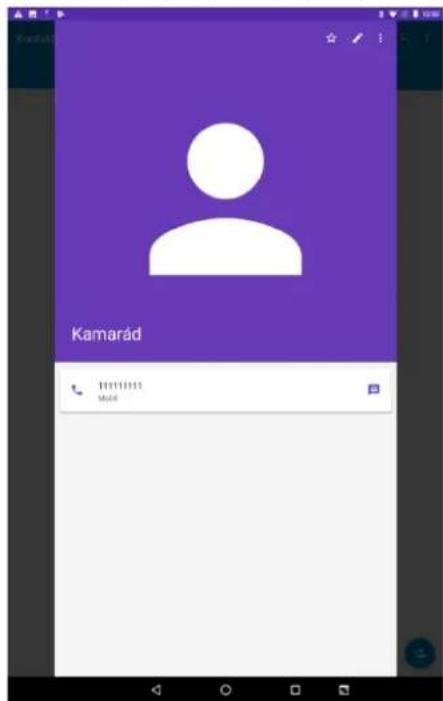

2.2.2 Vyhledávání kontaktu
V otevřené aplikaci → klikněte na tlačítko a zadejte prvních pár písmen hledaného kontaktu.
Podporováno je vyhledávání podle prvního písmene.

2.2.3 Funkce historie hovorů
Vymazání záznamů o hovorech jeden po druhém
V aplikaci hovorů / klikněte na tlačítko nastavení . Klikněte na nabídku „Historie volání“. Klikněte na tlačítko „Nabídky“ → tlačítko nastavení a poté funkci: „Smazat“ – pro smazání po jednotlivých kontaktech. Vyberte záznamy o hovorech, které chcete smazat → klikněte na ikonu popelnice v pravém horním rohu. A potvrd’te „OK“. „Vymazat historii volání“ - pro hromadné smazání kontaktů.
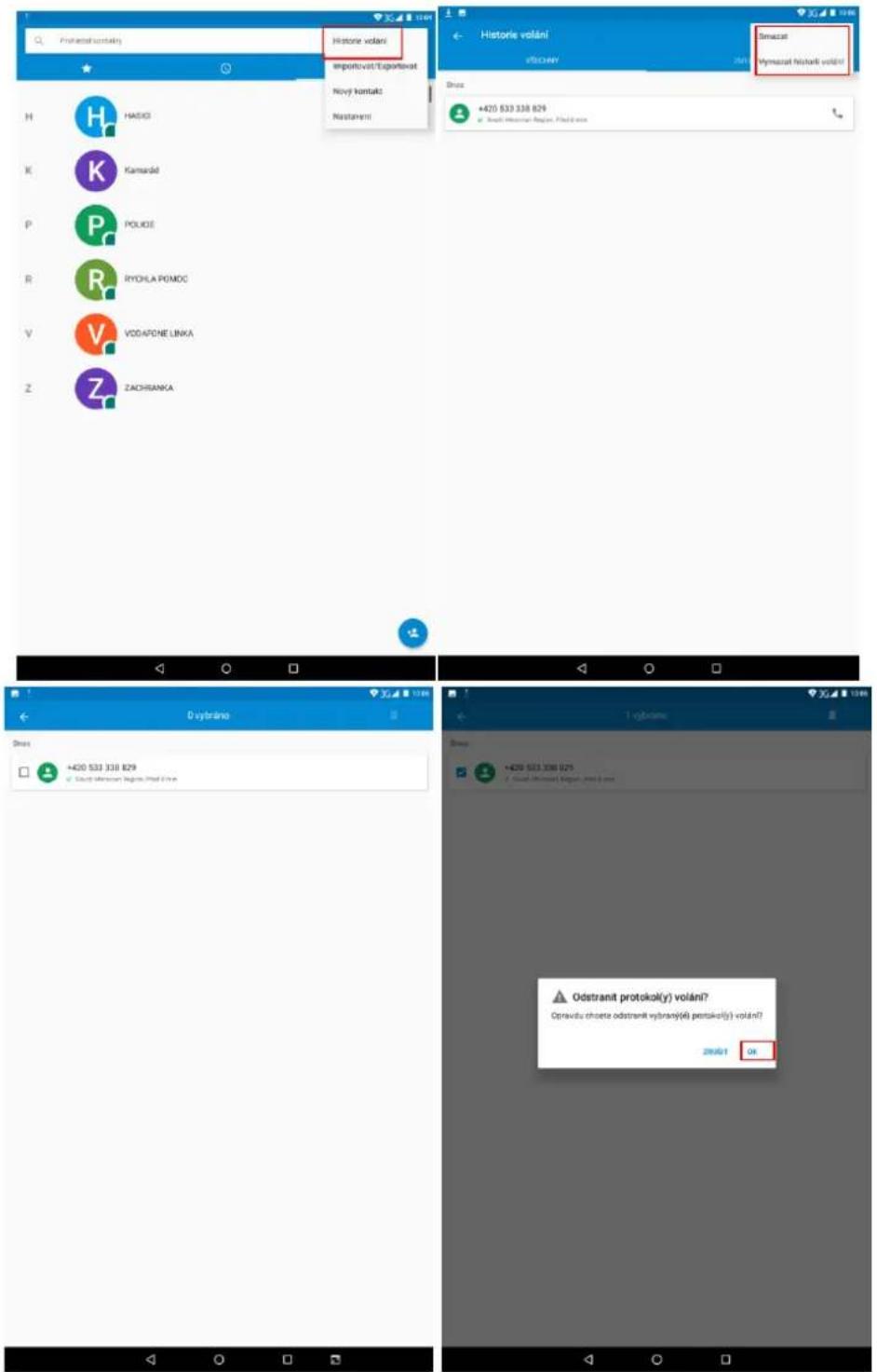
Uložení kontaktu z Podrobnosti hovoru
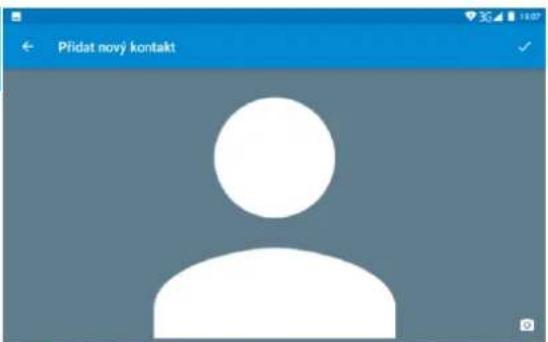
Jděte na obrazovku s výpisem hovorů, vyberte telefonní číslo a klikněte na „Vytvořit nový kontakt“ → napište vámi požadovaný název kontaktu a vyplňte ostatní kolonky a potvrďte
tlačítkem √ vpravo nahoře. U volby „Uložit do účtu“ doporučujeme zvolit váš google účet, kvůli přiřazení daného telefonního čísla k vašemu google účtu neboť při změně tabletu budete mít telefonní číslo automaticky k dispozici.



2.2.4 Funkce Vložit text/Kopírovat text/Sdílet text
Dlouze přidržte požadovaný text. V následně zobrazené liště potom zvolte z možností:
„VYJMOUT“ – odstranit vybraný text.
„KOPÍROVAT“ – kopírovat text pro pozdější vložení.
„SDÍLET“ – sdílet vybraný text s jinou aplikací např. Gmail, BT atd

2.3 Funkce volání
tablet obsahuje aplikaci pro volání „Telefon“ najdete bud' na hlavní obrazovce, nebo v seznamu aplikací.

Klikněte na ikonu a spustte aplikaci Telefon. Design ikonky aplikace se může lišit dle verze Androidu nebo použitého tématu.

Pro volbu oblíbených kontaktů klikněte na volbu v horní části displeje.
Pro volbu kontaktů z historie volání klikněte na volbu v horní části displeje.
Pro volbu kontaktů ze seznamu všech kontaktů klikněte na volbu v horní části displeje.
Pro prímou volbu telefonního čísla klikněte na ikonu znázorňující čiselník ve spodní části displeje.

– tlačítko pro mazání zadaných telefonních čísel.

– tlačítko pro zahájení volání po zapsání telefonního čísla.

– tlačítko pro více voleb při volání.
2.4 Zobrazení upozornění Androidu
Android v průběhu své činnosti zobrazuje různá upozornění a hlášení, která se postupně zobrazují v horní černé liště, na kterou klikněte a držte, tahem směrem dolů se černý pás začne vysouvat dolů.


Veškeré položky upozornění můžete smazat kliknutím na tlačítko SMAZAT VŠE, které se zobrazí po stažení rychlého menu téměř dolů.
Upozornění a zprávy, lze mazat také postupně a to tak, že kliknu na vybrané upozornění nebo hlášení a pohybem prstu doprava zprávu přesunu/smažu.
2.5 Rychlá volba nastavení
Klikněte na horní černou lištu a držte, tahem směrem dolů se černý pás začne vysouvat. Táhněte vysouvací panel až dolů k displeji, aby byly vidět veškeré informace zde zobrazené.
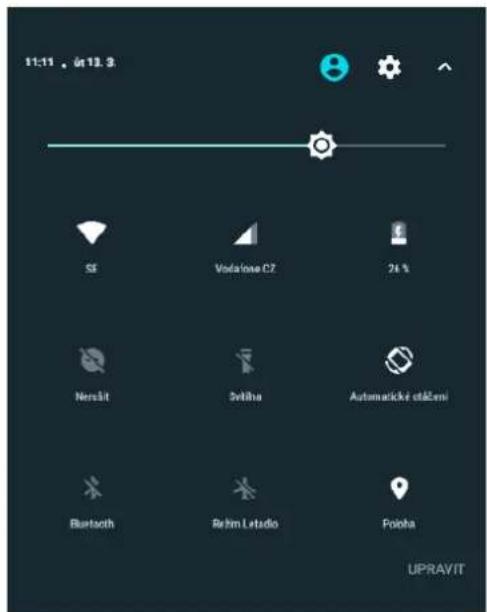
Rychlé menu se skládá z několika částí:
- základní údaje jako je tlačítko pro spuštění rozhraní pro nastavení mobilního tabletu, informace o stavu baterie, Wi-Fi, SIM karet atd.
- upozornění na proběhlé události
- menu pro rychlé nastavení tabletu
Jednotlivé volby lze kliknutím na obrázek zapínat a vypínat. Delším podržením se přepnete přímo do podrobného nastavení dané položky.
Pomocí tlačítka UPRAVIT můžete jednotlivé volby nastavení přemístit na jiné pozice (delší stisknutí na ikonu a následný posun), přetažením do spodní části rozhraní a jeho schování nebo přidání jiných voleb nastavení.

3 Funkce E-mailu
3.1 Konfigurace emailového účtu
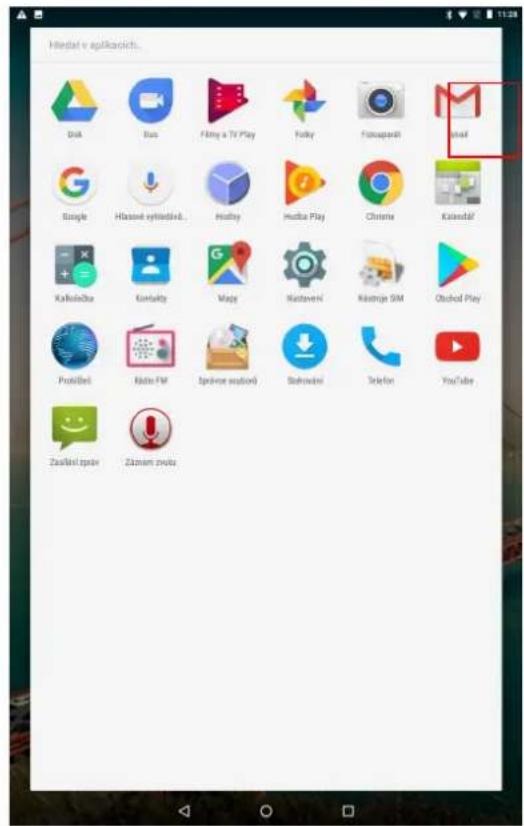
Jděte na obrazovku skupiny programů (aplikací) a vyberte aplikaci „E-mail“. Zadejte e-mailovou adresu a heslo. Pokud systém automaticky rozpozná informaci o emailové adrese, dojde k automatické konfiguraci; pokud systém emailovou adresu nerozezná, bude požadovat, aby uživatel zadal IMAP emailovou schránku, nebo POP3 – vložte příslušné konfigurační informace.
Například:
E-mailová adresa: mujemail@hotmail.com
Heslo:
3.2 Přidání více emailových účtů
Jděte na obrazovku skupiny programů (aplikací) a vyberte aplikaci „E-mail“. Klikněte na tlačitko nabídky → vyberte funkci nastavení → vyberte funkci „Přidat účet“.

3.3 Smazání emailového účtu
Na základní (domovské) obrazovce vyberte aplikaci „Nastavení“ → dále zvolte možnost účty → zvolíte variantu „Exchange“ → vyberte daný účet, zvolte nabídku (tři tečky) a následně možnost „Odebrat účet“. Poté svoji volbu potvrďte.
Osobní

Poloha
ZAPNUTO / Vysoká presnost

Zabezpečení

Účty


Jazyky a zadávání
Čeština (Česká republika)

Nastavení SOS tlačítka

Záloha a obnova dat


4 Funkce plochy
4.1 Běžné funkce plochy
4.1.1 Úvodní plocha
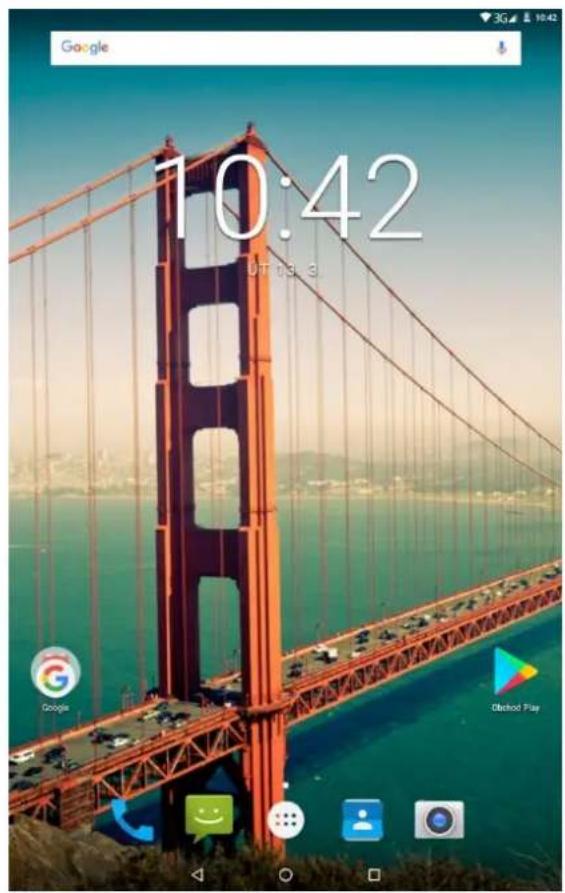
- Notifikační ikony – zobrazují připojení k WiFi síti, sílu signálu mobilního operátora, čas a další.
- Google vyhledávací okno – můžete vyhledávat obsah na Googlu napsáním klíčových slov přímo do okna nebo použit hlasové vyhledávaní, kdy je potřebné zmačknout mikrofon na pravém okraji vyhledávacího okna a vyslovit klíčové slova pro vyhledávání.
- Informace o datu a čase.
- Google aplikace – kolekce aplikací Google, viz Obr. 19.
- Play store
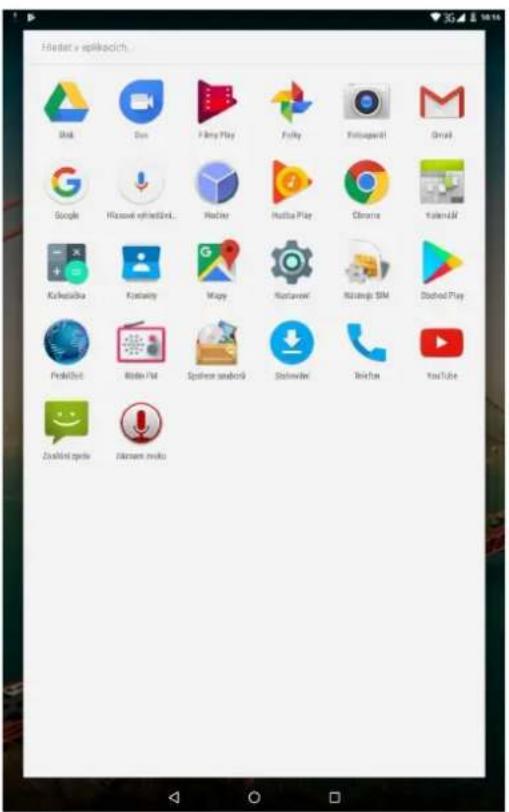
- Na spodním okraji displeje jsou umístěné ikony vybraných aplikací, přičemž ikona uprostřed slouží pro spouštění menu obsahující všechny aplikace nainstalované v tabletu, viz obr. 18.

4.1.2 Základní ovládací tlačítka
-
Krok zpět – pomocí tlačítka se vracíte zpět, opouštíte aplikace.
-
Domov – pomocí tlačítka se vracíte na hlavní plochu.
-
Aplikace na pozadí – prostřednictvím tlačítka zobrazíte všechny aplikace, které na displeji nevidíte, ale běží na pozadí. Tyhle aplikace můžete vypnout, pokud je v danou chvíli nepoužíváte, zrychlíte tým chod operačního systému.

4.1.3 Rolovací menu
Tohle menu vyvoláte potáhnutím okraje displeje směrem dolu, viz. obr. 21 a obr. 22. Menu umožňuje rychlý přístup k vybraným funkcím, např. okamžitě se dostane k nastavení WiFi, zapněte Bluetooth, zapnete režim letadlo a podobně bez toho aby jste otevírali menu a kompletní nabídku nastavení, kde teprve najdete vybrané funkce. Prostřednictvím menu se taky můžete dostat do kompletní nabídky nastavení.

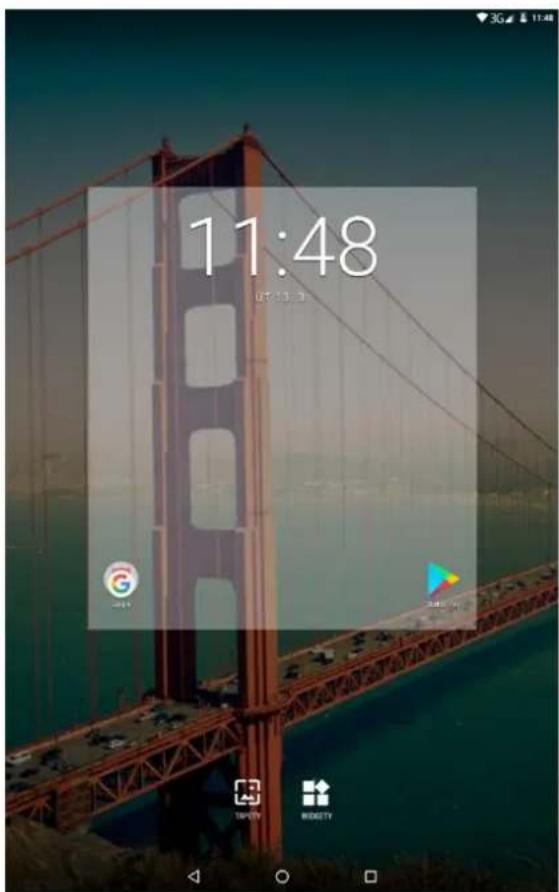
4.1.4 Nastavení tapety
Dlouhým stiskem dotykové plochy se zobrazí nabídka s ikonami tapet a widgetu. Po kliknutí na ikonu tapet se zobrazí v dolní části nabídka předinstalovaných systémových tapet. Jako motív základní plochy můžete taky zvolit některou z vašich fotografií v galerií, která obsahuje snímky vámi nafočené, taky snímky stažené z internetu či externího úložiště, např. flash disk či paměťové karty.

4.1.5 Složka aplikací
V prostoru hlavní obrazovky můžete spojit více aplikací do jedné složky. Složku vytvoříte přesunutím jedné aplikace na druhou.

4.2 Widgety
4.2.1 Nastavení widgetu
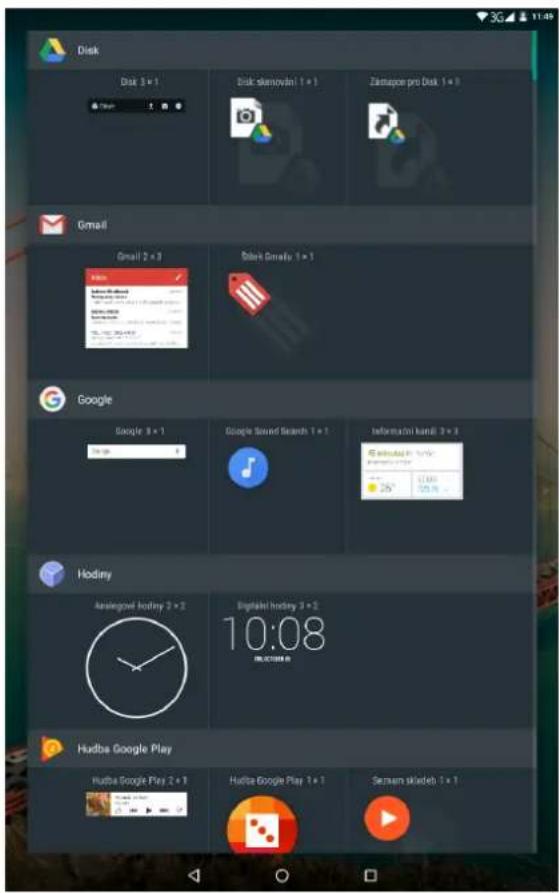
Dlouhým stiskem dotykové plochy se zobrazí nabídka s ikonami tapet a widgetu. Po kliknutí na základní ikonu widgetu za zobrazí jejich nabídka. Konkrétní widget v nabídce vyberete dotykem a podržením. Widget se tak následně přesune na plochu.
Widget je jakousi miniaplikací, která může plnit dvě funkce. První funkci je zobrazování různých informací, např. aktuální počasí, přehled skladeb v spuštěném přehrávači hudby, přehled příchozích emailu apod. Druhou možnosti využití je zkratka k vybrané aplikaci (funkci), kdy není potřebné hledaný obsah vyhledávat v útrobách menu (nastavení) a je možné je zpustit přímo z plochy hlavní obrazovky) tabletu, např. svítilna, bluetooth apod.
4.2.2 Základní práce s widgety
- Přidání widgetů – na hlavní obrazovce stiskněte tlačítko nabídky, nebo dlouze stiskněte displej → vyberte „WIDGETY“, následně se zobrazí nabídka všech widgetů, které dlouhým stisknutím na vybraný widget přidáte na hlavní obrazovku.
- Změna umístění widgetů – stiskněte dlouze widget, který chcete přesunout, widget se uvolní ze své pozice a táhnutím widgetu po displeji lze změnit umístění widgetu na hlavní obrazovce.
- Smazání widgetů – stiskněte dlouze widget, který chcete smazat, v horní části hlavní obrazovky se zobrazí ikona koše s textem „Odstranit“. Posunutím widgetu k textu „Odstranit“ může dojít k tomu, že widget zčervená, pak můžete pustit a následně dojde ke smazání widgetu. Aplikace ani widget však z tabletu smazána trvale nebude, dále je možné přidat widget ze seznamu widgetů a aplikaci ze seznamu aplikací.

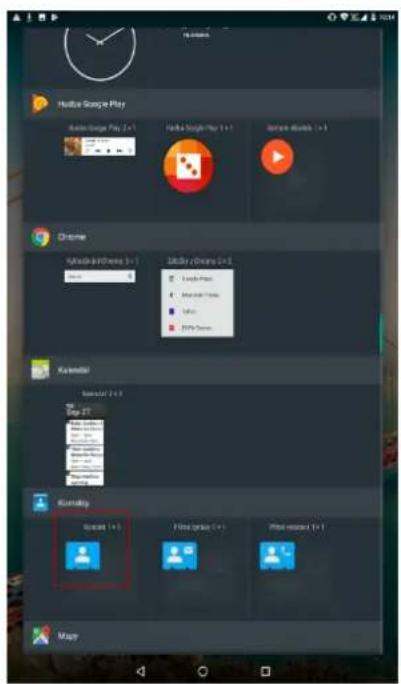
4.2.3 Přidání vašich kontaktů na plochu pro rychlé vytáčení
Dle postupu „Přidání Widgetů“ přejděte na seznam widgetů, zde najděte widget „Kontakt“ a dlouhým podržením přidáte na vybrané místo na ploše. Následně se otevře okno pro přidání kontaktu pro rychlé vytáčení. Vyhledejte si potřebný kontakt a klikněte na něj, automaticky se přířadí. Na hlavní ploše tak máte ikonku se jménem kontaktu, kliknutím na ikonku se zobrazí okno s volbou volání nebo psaní SMS.

4.2.4 Přidání adresy URL na plochu
Dle postupu „Přidání Widgetů“ přejděte na seznam widgetů, zde najděte widget „Záložky“ a dlouhý podržením ho přidáte na vybrané místo na ploše. Kliknutí na zobrazenou ikonu prohlížeče se otevře webový prohlížeč, kde vyberte tlačítko. V otevřeném pásu volte položku „Záložky/Historie“ a nově otevřeném menu můžete již pracovat se záložkami.


4.2.5 Přidání seznamu skladeb na plochu
Dle postupu „Přidání Widgetů“ přejděte na seznam widgetů, zde najděte widget „Hudba“ a dlouhý podržením ho přidáte na vybrané místo na ploše.
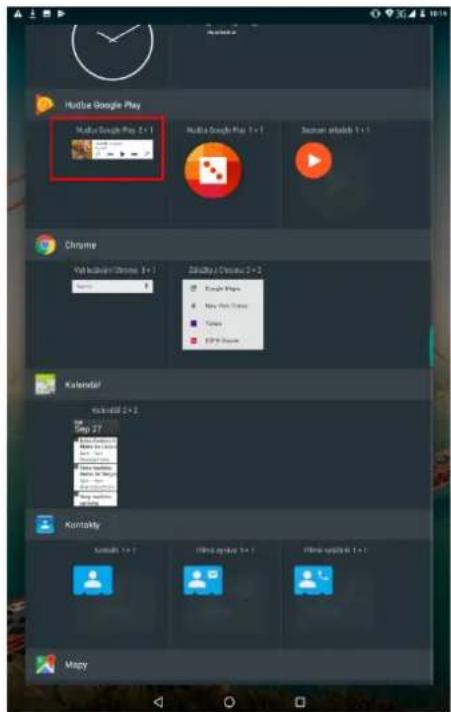
Obdobným postupem můžete přidat jakékoliv widgety ze seznamu widgetů. Další widgety je možné stáhnout z Obchodu Play.
5 Nastavení tabletu
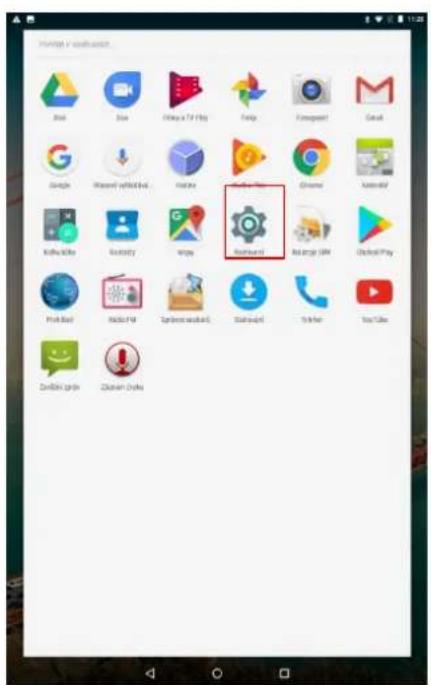
V seznamu aplikací vyberte ikonu kompletní nastavení tabletu.

s názvem „Nastavení“, pod kterou se skrývá
5.1 Nastavení Wi-Fi
V „Nastavení“ klikněte na volbu „Wi-Fi“ posuňte zeleným kolečkem doprava tj. do polohy „Zapnuto“ u položky „Wi-Fi“. V podmenu se zobrazí všechny okolní Wi-Fi sítě. Vyberte si preferovanou Wi-Fi síť. V otevřeném okně následně zadejte heslo. Zaškrtnutím položky Zobrazovat heslo si může zkontrolovat, že zadané heslo je v pořádku. Kliknutím na tlačítko Připojit dojde k připojení na vybranou Wi-Fi síť. Pod danou sítí se objeví text „Připojeno“ V případě že, jste zadali heslo špatně je možné opětovným vybráním Wi-Fi síťe smazat zadané heslo tak, že kliknu na tlačítko „Odstranit“.

Kliknutím na tlačítko „Ozubené kolečko“ se zobrazí nové okno „Konfigurace Wi-Fi“, kde si můžete nastavit nebo zobrazit:
Uložené sítě – přehled uložených Wi-Fi sítí
Oznamování sítě - posunutím zelené tečky můžete zapnout nebo vypnout upozornění, že se v okolí tabletu vyskytují další Wi-Fi sítě
Wi-Fi aktivní i v režimu spánku – můžete si nastavit chování tabletu k připojené Wi-Fi síti v případě přepnutítabletu do režimu spánku tj. vypnutý displej, možnosti jsou následující:
- Vždy – tablet je vždy připojený k Wi-Fi síti i v režimu spánku
- Pouze pri nabíjení – tablet je prípojen do Wi-Fi sitě v prípadě režimu spánku pouze, když je nabíjen.
- Nikdy – tablet se vždy v režimu spánku odhlásí z Wi-Fi sítě a opět připojí po vypnutí režimu spánku
Adresa MAC – neaktivní, tablet zobrazuji svoji MAC adresu
Adresa v IPv4 – neaktivní, tablet zobrazuje IP adresu ve verzi 4

Kliknutím na tlačítko „Tři vertikální tečky“ se zobrazí možnosti „Aktualizovat“ a „Rozšířené nastavení“.

Kliknutím na „Aktualizovat“ se aktualizuje seznam vyhledaných Wi-Fi sítí a dojde k novému vyhledání okolních Wi-Fi sítí.
Kliknutím na „Rozšířené nastavení“ se zobrazí funkce:
Instalace certifikátů – můžete instalovat speciální certifikáty např. pro banku, certifikát musí podporovat Android
Wi-Fi Direct – funkce umožnuje rychlé propojení dvou nebo více zařízení bez potřeby bezdrátového přístupového bodu (AP) a jejich vzájemnou komunikaci.
Tlačítko WPS – kliknutím se spustí připojení do Wi-Fi sítě pomocí WPS režimu (dochází k párování tabletu s Wi-Fi routerem, na kterém musí být také spuštěný režim WPS)
Zadání kódu WPS PIN – zobrazení PIN kódu pro připojení do sítě pomocí WPS

5.2 Bluetooth
V „Nastavení“ klikněte na volbu „Bluetooth“ a posuňte zeleným kolečkem doprava tj. do polohy zapnuto. Poté můžete vidět ostatní zapnutá zařízení v okolí. Všechna nalezená zařízení se zapnutým Bluetooth zobrazí v části Dostupná zařízení. Kliknutím na vybrané zařízení je možné začít párování s druhým zařízením, na kterém je nutné obdobně nastavit viditelnost pro všechny zařízení.


Kliknutím na vybrané zařízení je možné začít párování s druhým zařízením, na kterém je nutné obdobně nastavit viditelnost pro všechny zařízení.


Párování s druhým zařízením je možné několika způsoby. Při párovánítabletu z handsfree nebude nutné zadávat párovací kód. Při párování s jiným m tabletem se zobrazí zpráva s párovacím kódem, stejný párovací kód se zobrazí i na druhém m tabletu. Potvrzením souhlasu s párováním dojde ke spárování obou ch tabletů. Následně je možné posílat mezi tablety soubory. Úspěšné spárování poznáte pomocí zobrazené zprávy „Připojeno“ pod názvem připojeného zařízením.

Dostupná zařízení
V okolí nejsou žádná zařízení Bluetooth.

Kliknutím na symbol „Nastavení“ lze nastavit následující:
Název připojeného zařízení – můžete přepsat původní název připojeného zařízení
Zvuk tabletu – připojené zařízení bude mít přístup pouze ke zvuku
Zvuk médií – připojené zařízení bude mít přístup pouze k médiím jako video, zvuk, obrázky atd.
Sdílení kontaktů – připojené zařízení bude mít přístup ke kontaktům
Spárovaná zařízení
Název
sluchátko
Použít pro

Zvuk telefonu

Zvuk médií

Sdílení kontaktů
5.3 SIM karty
Vyberte „Nastavení“ → „SIM karty“.
V části „SIM karty“ se zobrazují vložené SIM karty v tabletu. Posunutím zelené tečky můžete jednotlivé SIM karty zapínat nebo vypínat. Kliknutím na SIM kartu operátora upravíte název SIM karty (pro lepší orientaci doporučujeme změnit), nastavíte podbarvení SIM karty atd.


V části „Preferovaná SIM karta“ můžete pro jednotlivé činnosti přířadit výchozí SIM karty nebo nastavit, že se tablet musí dotázat, která SIM karta bude použita např. pro volání. Pro datové připojení je možné vždy používat pouze jednu přednastavenou SIM kartu nebo žádnou.


5.4 Využití dat
V části „Využití dat“ můžete sledovat na grafu čerpání dat z datového tarifu.
Část Využití:
Spořič dat – můžete nastavit 1 aplikaci, která bude mít povoleno využívat neomezená data, i když je zapnutý Spořič dat.
Část : (Pouze u modelů s podporou.)
Mobilní data – zapnutím nebo vypnutím povolíte použití mobilních dat na dané SIM kartě.
Využití mobilních dat – zobrazíte si seznam aplikací, které používali mobilní data v daném období.
Fakturační cyklus – nastavíte si fakturační cyklus dle vašeho fakturačního cyklu u vašeho mobilního operátora.
Upozornění na data – nastavíte si celkovou velikost využitých dat, kdy se má zobrazit upozornění o dosažení nastaveného limitu.
Nastavit limit dat – můžete zapnout nebo vypnout nastavení Limitu dat, po kterém dojde k vypnutím využívání mobilních dat.
Limit dat – nastavíte si limit pro přenesených mobilní data, po dosažení limitu dojde k ukončení využívání mobilních dat


Část Wi-Fi:
Využití dat přes Wi-Fi – zobrazí množství přenesených dat přes Wi-Fi pomocí aplikací nainstalovaných v m tabletu za dané období
Omezení sítě – zobrazíte si seznam uložených Wi-Fi sítí, u kterých v případě zapnuté funkce
Omezená data na pozadí budete nejdříve upozorněni, že dojde ke stažení dat a zda chcete stažení povolit nebo nikoliv
Wi-Fi
Využití dat přes Wi-Fi
V období 9. 10. - 6. 11. jste využili 36,65 MB dat
Omezení sítě

Omezení sítě
Měřené sítě Wi-Fi
RikihoWimax
SE


Jsou-li omezena data na pozadí, budeme s měřenými sítěmi zacházet stejně jako s mobilními. Před zahájením stahování velkých souborů pomocí těchto sítí mohou aplikace zobrazit upozornění.
5.5 Další
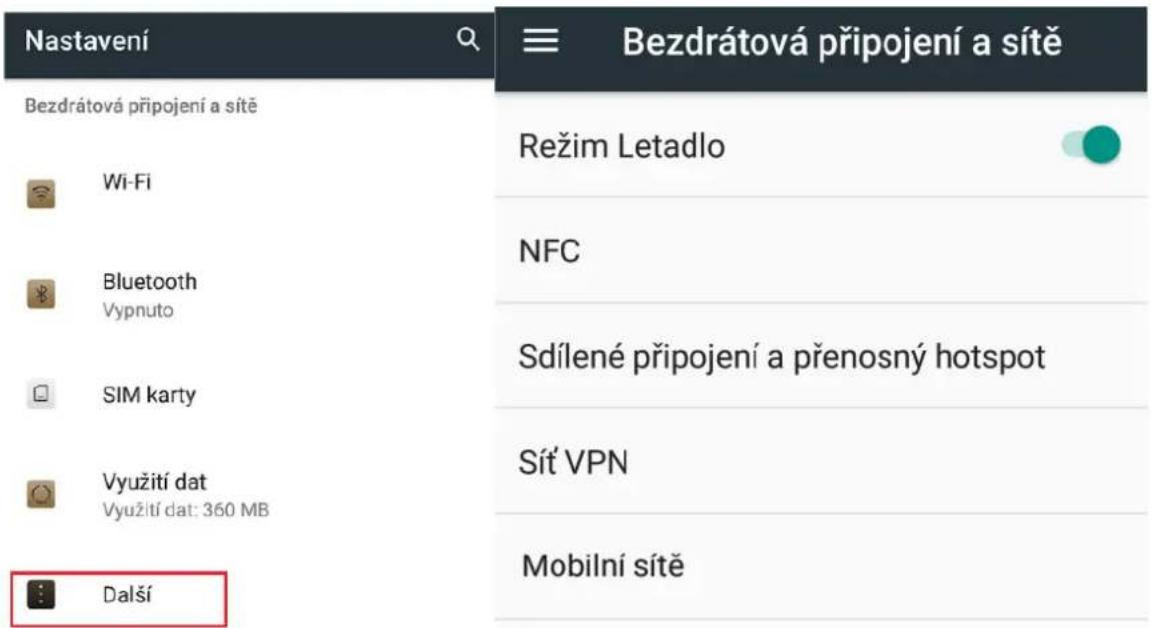
V části „Další“ je možné nastavit některé funkce, které se již nevešli do jiných částí.
Režim Letadlo – režim, používaný hlavně při cestování letadlem, kdy jsou vypnuta všechny vysílací a přijímací části tabletu (Wi-Fi, 3G/4G, připojení k síti operátora, Bluetooth atd.).
NFC – slouží pro bezdrátovou výměnu dat, bezkontaktní platby, odemykání zámků atd. Pouze u modelů s podporou NFC.
Sdílené připojení a přenosný hotspot – zde je možné nastavit sdílení 3G internetu s dalšími Wi-Fi zařízeními, která se mohou připojit k tabletu atd.
Sít VPN – pomocí virtuálních privátních sítí (VPN) se můžete připojit k zabezpečeným sítím, i když jste na cestách nebo mimo svoji zabezpečenou sít.
Pokud používáte tablet s více uživateli, může nastavení pro sítě VPN upravit pouze vlastník.
Mobilní sítě – pod položkou se skrývá další podmenu, kde je opět možné přenastavit 3G/4G datové připojení tj. zvolit výchozí SIM kartu, povolit 3G/4G, nastavit režim sítě zda preferovat 2G nebo pouze 3G/4G, různé předvolby pro jednotlivé zahraniční operátory atd.
Nastavení NFC: (Pouze u modelů s podporou NFC)
Nastavit NFC – výběrem můžete nastavit:
Změnou polohy přepínače na levou stranu povolíte komunikaci pomocí NFC. Po volení NFC můžete zapnout několik voleb.
Režim P2P – povolíte odeslání a přijímání obsahů aplikací.
Android Beam – povolením si zapnete rychlou výměnu dat na krátkou vzdálenost (většinou přímím dotykem dvou zařízení).
Načítání a zápis značky – umožní načíst nebo zapsat do značky
Emulace karty – zapnutím umožníte emulaci platební karty

Nastavení Sdílené připojení a prěnosný hotspot:
Nastavit hotspot sítě Wi-Fi – výběrem můžete nastavit:
Název sítě – název Wi-Fi sítě, kterou uvidí všichni uživatelé
Zabezpečení – výběrem zvolíte typ zabezpečení např. Žádné – nedoporučujeme nebo WPA2 PSK – doporučujeme.
Heslo – zvolte heslo min. 8 znaků, které bude sloužit pro připojení ostatních uživatelů k vytvořené WiF- síti.
Zobrazovat heslo – vybráním si můžete zobrazit již zapsané nebo vepisované heslo k Wi-Fi síti
Vybrat pásmo přístupového bodu – dle typutabletu lze zvolit bud' Pásmo 2,4 GHz (nejběžnější) nebo Pásmo 5 GHz.

Nastavit hotspot sítě Wi-Fi
Název sítě
A7Pro
Zabezpečení
WPA2 PSK
Heslo

Heslo musí mít alespoň 8 znaků.
□ Zobrazovat heslo
Vybrat pásmo přístupového bodu
Pásmo 2,4 GHz
ZRUŠIT ULOŽIT
Nastavení VPN:
VPN – výběrem můžete nastavit:
Název – jméno VPN připojení
Adresa serveru – adresa serveru, ke kterému se budete připojovat
Šifrování – zvolíte typ šifrování
Zobrazit rozšířené možnosti – výběrem si zobrazíte rozšířené možnosti VPN
Uživatelské jméno – vyplníte uživatelské jméno pro VPN připojení
Heslo – heslo pro VPN připojení
Trvalá sít VPN – trvale se připojovat pomocí VPN

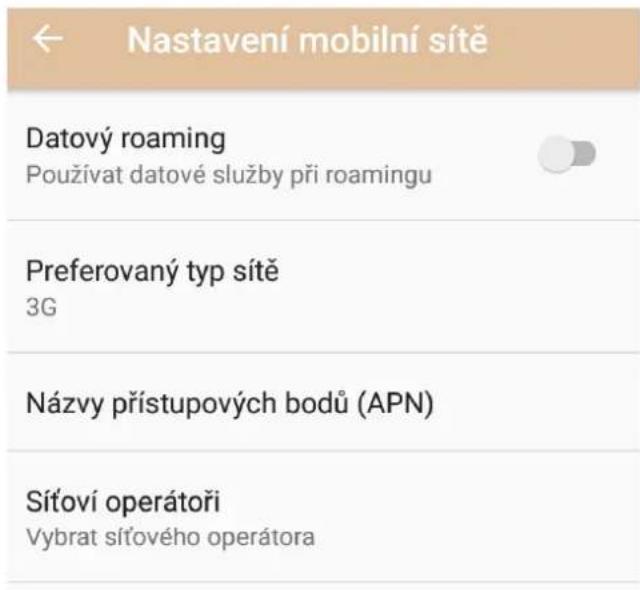
Nastavení Mobilní sítě:
Mobilní sítě – výběrem můžete nastavit:
Datový roaming – zapnutím povolíte využívání mobilních dat i v zahraničí
Preferovaný typ sítě – výběrem si zvolíte preferovaný typ mobilní sítě pro stahivání dat nejčastěji 3G nebo 4G/LTE
Názevy přístupových bodů (APN) – seznam přístupových bodů, které využívá tablet pro web a MMS. Volbou znaménka + v kolečku lze zadat ručně APN přístupový bod dle dat, které můžete získat od svého mobilního operátora. Výběrem tří teček můžete obnovit výchozí stav např. pokud jste udělali nějaké změny.
5.6 Obrazovka
Vyberte „Nastavení“ → „Obrazovka“.
Zařízení

Obrazovka
Adaptivní jas je vypnutý

Oznámení
Všechny aplikace mohou odesílat ozn...

Zvuk
Hlasitost vyzvánění: 100 %

Aplikace
Nainstalované aplikace: 43

Úložiště
Využito 3,19 GB z 54,97 GB

Baterie
72 % - zbývá přibližně 7 h

Pamět
Přibližné využití paměti: 1,3 GB z 5,7 GB

Obrazovka
MiraVision™
Poskytovatel nejlepších vizuálních efektů
Úroveň jasu
Adaptivní jas
Optimalizovat úroveň jasu podle okolního světla

Tapeta
Režim spánku
Doba nečinnosti: 1 minuta
Fotoaparát dvojitým stisknutím v..
Rychle otevře fotoaparát bez
odemknutí obrazovky

Spořič obrazovky
Hodiny
Velikost písma
Velké
Odeslat
MiraVision/ Korekce zobrazení displeje – Dostupné pouze pro některé tablety.
Živý displej – optimalizace obrazovky podle denní doby a okolních podmínek pro lepší čitelnost na displeje a snížení namáhání očí. Dostupné pouze pro některé tablety.
- Režim zobrazení – nastavení, kdy se má spustit režim úprav (Automatické, Vypnuto, Den a Noc).
- Teplota barev – nastavení teploty barev pro Noc a Den.
- Východ & Západ slunce – nastavení času východu a západu slunce.
- Ochrana před modrým světlem – ochrana očí před modrým světlem.
- Teplota barev – nastavení celkové teploty barev displeje.
Adaptivní jas – zapnutí optimalizace úrovně jasu podle okolního světla. Dostupné pouze pro některé tablety.
Úroveň jasu – nastavení jasu obrazovky.

Tapeta – výběr tapety na pozadí displeje.
Režim spánku – nastavení zhasínání displeje při nečinnosti.
Režim spánku
○ 15 sekund
○ 30 sekund
1 minuta
○ 2 minuty
○ 5 minut
○ 10 minut
○ 30 minut
ZRUŠIT
Fotoaparát dvojitým stisknutím vypínače – zapnutí fotoaparátu pomocí dvojitého zmáčknutí tlačítka pro zapnutí a vypnutí tabletu. Dostupné pouze pro některé tablety.
Spořič obrazovky – po zaškrtnutí nastavíte spořič obrazovky (např. hodiny).

LED dioda - nastavení funkce a barvy LED diody. Dostupné pouze pro některé tablety.
- Dobíjení – LED dioda bude blikat při nabíjení.
- Vybitá baterie – LED dioda bude blikat vybité baterii.
- Zmeškaná událost – LED dioda bude blikat při zmeškaném oznámení.
Velikost písma – preferované písmo v nastavení v Androidu.

Zobrazovaná velikost – umožňuje změnit velikost ikon aplikací na ploše.

Při otočení zařízení – nastavení orientace displeje, je možné otočit obsah obrazovky nebo zachovat orientaci vždy na výšku.
Blikat kontrolkou oznámení – nastavení funkce a barvy LED diody. Dostupné pouze pro některé tablety.
- Při nabíjení – LED dioda bude blikat při nabíjení.
- Vybitá baterie – LED dioda bude blikat vybité baterii.
- Zmeškané hovory – LED dioda bude blikat při zmeškaném oznámení.
- Zmeškaný hovor – nastavení barvy na Žádná, Červená, Zelená, Modrá.
- Nepřečtená SMS – nastavení barvy na Žádná, Červená, Zelená, Modrá.
- Různé - nastavení barvy na Žádná, Červená, Zelená, Modrá.
- Příchozí hovory – nastavení barvy příchozích hovorů na Žádná, Červená, Zelená, Modrá.
Odeslat – odeslání zobrazení tabletu na jiný tablet nebo kompatibilního zařízení. Dostupné pouze pro některé tablety.
Kliknutím na symbol zvolte Povolit bezdrátové zobrazení a Změňte rozlišení dle potřeby (1080p FHD pro videa a 720p HD pro hry)
Vyhledejte okolní zařízení a povolte je pro odesílání obrazovky.
5.7 Oznámení
V otevřeném okně se zobrazí seznam všech aplikací, u kterých lze nastavit možnosti zobrazení oznámení.
Kliknutím na symbol mate možnost konfigurovat oznámení:
Na obrazovce uzamčení – nastavení obsahu oznámení.
- Oznámení vůbec nezobrazovat
- Zobrazit veškerý obsah oznámení
(Dostupné pouze pro některé tablety.)

Na obrazovce uzamčení Zobrazit veškerý obsah oznámení
Oznámení vůbec nezobrazovat
Zobrazit veškerý obsah oznámení
Skrýt citlivý obsah oznámení

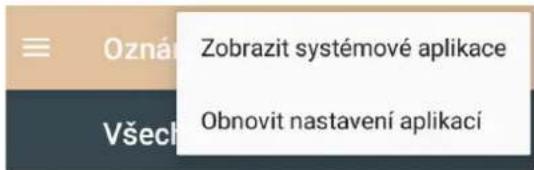
Kliknutím na symbol máte možnost si zobrazit pouze:
- Zobrazit systémové aplikace
- Obnovit nastavení aplikací
Kliknutím na název aplikace zobrazíte následující možnosti:
Blokovat vše – nikdy nezobrazovat oznámení dané aplikace.
Zobrazovat tiše – oznámení se zobrazí pouze tiše tj. bez jakéhokoliv zvukového upozornění.
Na obrazovce uzamčení – oznámení se zobrazí i na zamčené obrazovce. (Dostupné pouze pro některé tablety.)
Přepsat nastavení Nerušit – umožní zobrazit oznámení, pokud je v nastavení Nerušit vybrána možnosti Pouze prioritní.
Kliknutím na symbol máte možnost nastavit následující oznámení: (Dostupné pouze pro některé tablety.)

Nastavení oznámení
Zobrazovat oznámení
Zobrazovat oznámení Disku,
Dokumentů, Tabulek a Prezentací pro
vladimir.hrdlicka@gmail.com

Zvuk
Výchozí tón (Pollux)
Vibrace

Chci oznámení o
Sdílené položky

Žádosti o přístup

Komentáře

5.8 Zvuk
Vyberte „Nastavení“ → „Zvuk“.
V části „Zvuk“ si nastavíte veškeré zvuky pro vyzvánění a chování tabletu. Tablet může mít nastaven pro jednotlivé situace svůj zvukový profil.
Zařízení

Obrazovka
Adaptivní jas je vypnutý

Oznámení
Všechny aplikace mohou odesílat ozn...

Zvuk
Hlasitost vyzvánění: 100 %

Aplikace
Nainstalované aplikace: 43

Úložiště
Využito 3,19 GB z 54,97 GB

Baterie
72 % - zbývá přibližně 7 h

Pamět
Přibližné využití paměti: 1,3 GB z 5,7 GB

Zvuk
Hlasitost médií


Hlasitost budíku


Hlasitost vyzvánění


Vibrovat také u volání
Nerušit
Vyzváněcí tón telefonu
Blackview
Výchozí tón oznámení
Pollux
Ostatní zvuky
Vylepšení zvuku
Hlasitost médií – posunem táhla do leva nebo doprava přidáváte nebo ubíráte hlasitost médií, jako jsou videa.
Hlasitost budíku - posunem táhla do leva nebo doprava přidáváte nebo ubíráte hlasitost budíku.
Hlasitost vyzvánění - posunem táhla do leva nebo doprava přidáváte nebo ubíráte hlasitost vyzvánění.
Vibrovat také u volání – zapne vibraci při volání.
Nerušit – umožnuje nastavit pravidla, kdy nechci být rušen.

Pouze prioritní – nastavení pro prioritní volání.
Budíky – zapnutím nebo vypnutím nastavíte, zda může vyzvánění budíku v případě režimu Nerušit se spustit nebo nikoliv
Připomenutí - zapnutím nebo vypnutím nastavíte, zda může připomenutí v případě režimu Nerušit se spustit nebo nikoliv.
Události - zapnutím nebo vypnutím nastavíte, zda může událost v případě režimu nerušit se spustit nebo nikoliv.
Zprávy – výběrem nastavíte, od koho může být přehrán zvuk příjmu zprávy např. Od kohokoli, Pouze od kontaktů, Pouze od oblíbených kontaktů, Žádné.
Volání - výběrem nastavíte, od koho může být přehrán zvuk volání např. Od kohokoli, Pouze od kontaktů, Pouze od oblíbených kontaktů, Žádné.
Volající, kteří volají opakovaně – výběrem nastavíte, od koho může být přehrán zvuk volání, pokud stejná osoba volá podruhé během 15 minut.

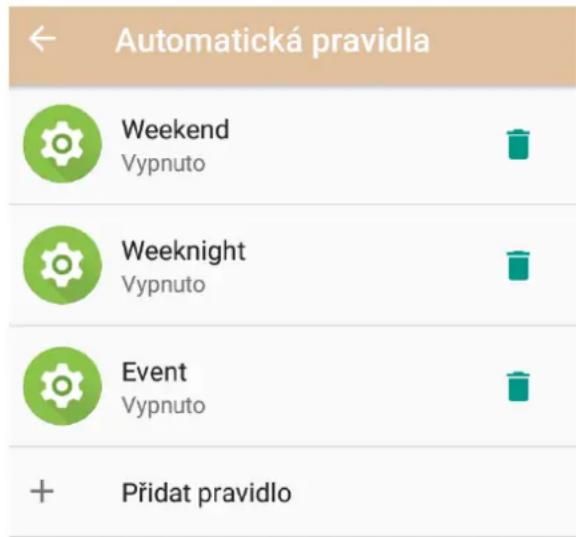
Automatická pravidla – umožňuje nastavit automatická pravidla
Weekend/Víkend – nastavení automatického pravidla pouze na víkend
Weeknight/Noc v pracovním týdnu – nastavení automatického pravidla pouze na noci v pracovním týdnu
Event/Kdykoliv – nastavení automatického pravidla kdykoliv
+ Přidat pravidlo – přidat další pravidla dle požadavků
Blokovat vizuální vyrušení – nastavení blokování oznámení na obrazovce. Dostupné pouze pro některé tablety.
Blokovat při zapnuté obrazovce – umožní zabránit v režimu Nerušit oznámení na obrazovce.
Blokovat při vypnuté obrazovce – umožní zabránit, aby oznámení v režimu Nerušit mohla rozsvítit obrazovku.

Blokovat vizuální vyrušení
Blokovat při zapnuté obrazovce
Zabránit, aby se v režimu Nerušit zobrazovala oznámení v rychlém náhledu nebo vyskakovala na obrazovce

Blokovat při vypnuté obrazovce
Zabránit, aby oznámení v režimu Nerušit mohla zapnout obrazovku

Vyzváněcí tón tabletu – výběr vyzvánění tabletu.
Výchozí tón oznámení – výběr tónu oznámení jako je příchod SMS, MMS, emailu atd.
Výchozí tón budíku – výběr tónu budíku.
Ostatní zvuky – umožňuje nastavení ostatní zvuků.
Tóny číselníku – zapnutí nebo vypnutí tónů při zadávání telefonního čísla pomocí číselníku.
Zvuky zámku obrazovky – zapnutí nebo vypnutí tónů při zamykání a odemykání obrazovky.
Zvuky při dotyku – zapnutí nebo vypnutí tónů při jakémkoliv dotyku na obrazovku.
Vibrace při klepnutí – zapnutí nebo vypnutí vibrací při dotyku na obrazovce.

Odeslat – odeslání zvuku tabletu na jiný tablet nebo kompatibilního zařízení. Dostupné pouze pro některé tablety.
Kliknutím na symbol zvolte Povolit bezdrátové zobrazení a Změňte rozlišení dle potřeby (1080p FHD pro videa a 720p HD pro hry).
Vyhledejte okolní zařízení a povolte je pro odesílání obrazovky.
Vylepšení zvuku – zapnutí vylepšení zvuku.
BesLoudness – zesílení hlasitosti reproduktoru
5.9 Aplikace
Vyberte „Nastavení“ → „Aplikace“.

Obrazovka
Adaptivní jas je vypnutý

Oznámení
Všechny aplikace mohou odesílat ozn...

Zvuk
Hlasitost vyzvánění: 100 %

Aplikace
Nainstalované aplikace: 43

Úložiště
Využito 3,19 GB z 54,97 GB

Baterie
72 % - zbývá přibližně 7 h

Paměť
Přibližné využití paměti: 1,3 GB z 5,7 GB

Aplikace


Všechny apli..


Aplikace Google
10,00 MB

Cloud Print
8,00 kB

Device Policy
24,00 kB

Disk
0,98 MB

Dokumenty
OB
V otevřeném okně se zobrazí seznam všech aplikací.
Kliknutím na symbol změníte zobrazované aplikace. Můžete zobrazit:
- Všechny aplikace
- Zapnuto
- Deaktivované

změníte zobrazované aplikace. Můžete zobrazit:

Všechny aplikace
Zapnuto
Deaktivované
DOKUHICHTY


Kliknutím na symbol máte možnost konfigurovat aplikace.
Oprávnění aplikací – seznam funkcí a jím přiřazené aplikace, které je mohou používat.
Můžete ručně nastavení měnit dle preferencí.
Odkazy na otevření – seznam funkcí, které mohou otvírat odkazy na internetu.
Asistence a hlasové zadávání – nastavení asistenčních služeb Googlu a hlasové zadávání.
Výchozí aplikace – nastavení výchozího launcheru/prostředí tabletu.
Prohlížeč – nastavení výchozího webového prohlížeče.
Aplikace na telefonování – nastavení výchozí aplikace na telefonování.
Aplikace na SMS – nastavení výchozí aplikace pro posílání SMS.
Speciální přístup – další speciální přístupy k funkcím.

Kliknutím na symbol máte možnost si zobrazit pouze:
- Zobrazit systémové aplikace
- Obnovit nastavení aplikací

Kliknutím na název aplikace zobrazíte následující možnosti:
DEAKTIVOVAT – deaktivace aplikace.
ODINSTALOVAT – provedete odinstalaci aplikace (Dostupné pouze pro některé tablety.)
VYNUTIT UKONČENÍ – vynucené ukončení fungování aplikace.
Oprávnění – můžete nastavit oprávnění dané aplikace k informacím vašeho tabletu – například poloha, na které se tablet nachází nebo telefonní kontakty.
Oznámení – nastavitelné možnosti oznámení dané aplikace.
Blokovat vše – veškeré oznámení aplikace budou blokována
Zobrazovat tiše – veškeré oznámení aplikace budou zobrazeny tiše bez
upozornění
Na obrazovce uzamčení – zobrazit oznámení na uzamčené obrazovce
Přepsat nastavení Nerušit – zobrazit oznámení i v režimu Nerušit

Úložiště – zde je možné VYMAZAT DATA a VYMAZAT MEZIPAMĚT dané aplikace
Využití dat – využití dat na pozadí atd.
+ Ostatní funkce.

5.10 Úložiště
Vyberte „Nastavení“ → „Úložiště“.
V položce „Úložiště“ můžete vidět celkovou velikost neobsazené interní paměti, obsazenou velikost interní paměti nebo vložené paměťové karty.
Zároveň zde můžete zvolit preferované úložiště pro data, odpojit či formátovat paměťovou kartu microSD.
Velikost interní paměti je vždy menší než papírová velikost interní paměti. Rozdíl vzniká při přepočítání velikost z desítkové soustavy do dvojkové soustavy, část interní paměti je alokována nainstalovaným Androidem, alokovaným prostorem pro funkčnost Androidu a USB paměti apod.
Zařízení

Obrazovka
Adaptivní jas je vypnutý

Oznámení
Všechny aplikace mohou odesílat ozn...

Zvuk
Hlasitost vyzvánění: 100 %

Aplikace
Nainstalované aplikace: 43

Úložiště
Využito 3,19 GB z 54,97 GB

Baterie
72 % - zbývá přibližně 7 h

Paměť
Přibližné využití paměti: 1,3 GB z 5,7 GB

5.11 Baterie
Vyberte „Nastavení“ → „Baterie“.
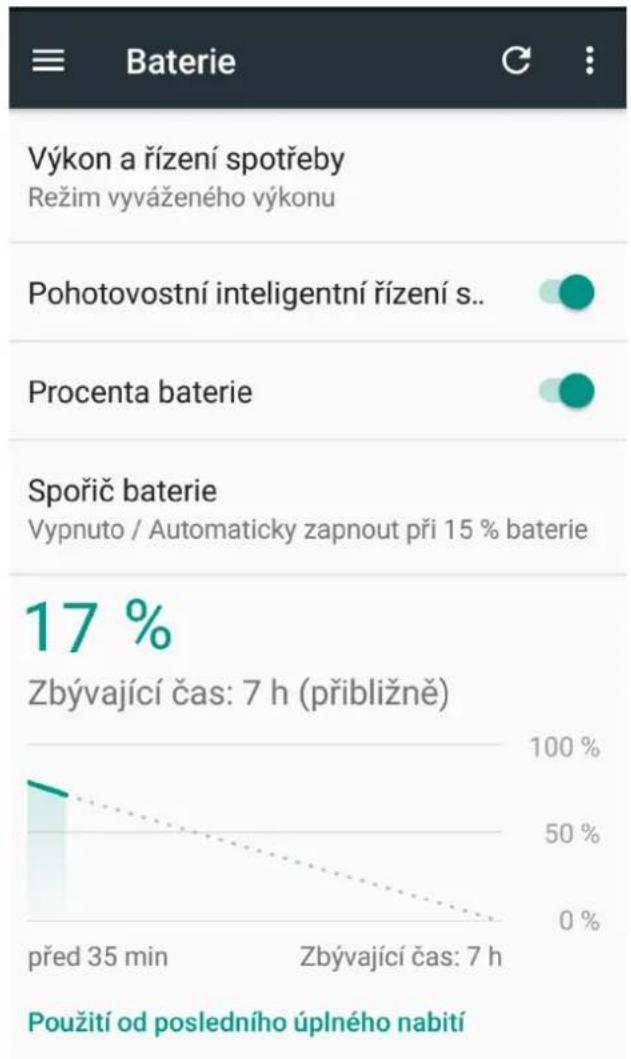
V části „Baterie“ se zobrazuje v přehledném grafu provoz na baterii a kolik procent baterie čerpají jednotlivé služby v tabletu. Dále je možné nastavit:
Výkon a řízení spotřeby – máte na výběr dvě možnosti (Dostupné pouze pro některé tablety.):
- Režim vysokého výkonu (vyšší spotřeba elektrické energie z baterie)
- Režim vyváženého výkonu (nižší spotřeba elektrické energie)
Pohotovostní inteligentní řízení spotřeby – zapne správu úspory baterie.
Procenta baterie/Zobrazit procenta – zapnutím se zobrazí procenta nabití baterie vedle času v pravém horním rohu.
Správa spuštění aplikace při startu – povolení nebo zákaz automatického spuštění aplikací při startu systému.
Spořič baterie – zapnutím této funkce se po dosažení kapacity baterie 15%, omezí funkce tabletu, jakou jsou vibrace, určení polohy, datové připojení apod.
Kliknutím na symbol dojde k aktualizaci zobrazených dat.
Kliknutím na symbol si můžete nastavit optimalizaci výdrže baterie pro jednotlivé
aplikace.
Zařízení

Obrazovka
Adaptivní jas je vypnutý

Oznámení
Všechny aplikace mohou odesílat ozn...

Zvuk
Hlasitost vyzvánění: 100 %

Aplikace
Nainstalované aplikace: 43

Úložiště
Využito 3,19 GB z 54,97 GB

Baterie
72 % - zbývá přibližně 7 h

Paměť
Přibližné využití paměti: 1,3 GB z 5,7 GB
5.12 Uživatelé
Vyberte „Nastavení“ → „Uživatelé“.
V části „Uživatelé“ můžete přidávat všechny uživatele daného tabletu, jsou zde zobrazeny informace o jednotlivých uživatelích. Funkce je dostupná pouze pro některé tablety.
Vy (Mal) – kliknutím můžete přepsat na jiný název
Host – přidání dalšího uživatele s omezeným právy pro telefonní hovory
+ Přidat uživatele – slouží pro přidání dalšího uživatele, který může mít jinak nastavený tablet Přidání uživatelů – povolením nastavíte, že je možné přidat uživatele i při zamknutém tabletu Nouzové informace – seznam důležitých informací o uživateli tabletu jako Jméno a Příjmení, Adresa, Krevní skupina, Alergie, Léky atd.
+ Přidat kontakt – přidání nouzového kontaktu
Kliknutím na symbol si můžete V části Informace nebo Kontakty vše vymazat kliknutím na volbu Vše vymazat.
| Baterie89 % - zbývá přibližně 21 h |
| PaměťPřibližné využití pamětí: 2,3 GB z 4,0 GB |
| UživateléJste přihlášení jako Vlastník. |
| Tlačítka |
| Osobní |
| PolohaVYPNUTO |
| Zabezpečení |
| Účty |
| ← Nouzové informace | ← Nouzové informace | ||
| INFORMACE | KONTAKTY | INFORMACE | KONTAKTY |
| JménoNeznámé | + Přidat kontakt | ||
| AdresaNeznámá | |||
| Krevní skupinaNeznámá | |||
| AlergieNeznámé | |||
| Užívané lékyNeznámé | |||
| Dárce orgánůNeznámé | |||
| Lékařské poznámkyNeznámé | |||
5.13 Paměť
Vyberte „Nastavení“ → „Pamět“.
V části „Pamět“ jsou zobrazeny informace o celkové velikosti paměti RAM, velikosti využití paměti aplikacemi a volné paměti.
Kliknutí na Paměť používaná aplikacemi si zobrazíte seznam aplikací a velikost obsazení na celkové paměti.
Kliknutí na Automaticky vyčistit paměť/Automatické čištění paměti zapnete funkci, kdy několik sekund poté co zhasne displej, se automaticky vyčistí paměť. (Dostupné pouze pro některé tablety.)
Zařízení

Obrazovka
Adaptivní jas je vypnutý

Oznámení
Všechny aplikace mohou odesílat ozn...

Zvuk
Hlasitost vyzvánění: 100 %

Aplikace
Nainstalované aplikace: 43

Úložiště
Využito 3,19 GB z 54,97 GB

Baterie
72 % - zbývá přibližně 7 h

Paměť
Přibližné využití paměti: 1,3 GB z 5,7 GB
≡ Pamět
3 hodiny
Průměrné využití paměti
1,3 GB
| Výkon | Normální |
| Celková paměť | 5,7 GB |
| Průměrně použito (%) | 22 % |
| Volná | 4,4 GB |
Paměť používaná aplikacemi
45 aplikací použilo pamět během posledních 3 hodiny
5.14 DuraSpeed
Vyberte „Nastavení“ → „DuraSpeed“.
V části „DuraSpeed“ pomáhá posilovat aplikaci v popředí tak, že omezí aplikace v pozadí. Některá oznámení mohou být zpožděna nebo nemusí být doručena. Funkce DuraSpeed neomezuje aktivity na pozadí aplikací, které jsou v seznamu zapnuté. Funkce je dostupná pouze pro některé tablety.
Zapnutím této funkce si zobrazíte seznam aplikací, které můžete individuálně zapínat nebo vypínat.
Kliknutím na symbol si můžete aplikace seřadit:
Podle kategorie
Zapnout vše
Vypnout vše
O kontaktu
DuraSpeed
ZAPNUTO
Zapnutím povolit aplil

Podle kategorie
Zapnout vše
Vypnout vše
O kontaktu
Nastavení


Aplikace
Nainstalované aplikace: 44

Úložiště
Využito 4,34 GB z 53,10 GB

Baterie
83 % - zbývá přibližně 5 d

Paměť
Přibližné využití paměti: 1,3 GB z 5,7 GB

DuraSpeed
ZAPNUTO
Smart Assistant

LED oznámení
Vyloučení odpovědnosti
DuraSpeed se připojí k internetu za následujících podmínek. Bez Wi-Fi může být účtován datový provoz navíc.
- Sdílení anonymní zprávy o chybě, která se netýká soukromí, s vývojáři za účelem vylepšování. Zapněte/vypněte v části O aplikaci.
- Aktualizace databází kategorii aplikace z obchodů s aplikacemi.
OK

5.15Nastavení – Osobní
5.15.1 Poloha
Vyberte „Nastavení“ → „Poloha“.
Pro určení přesné polohy musí mít GPS přijímač (tablet) jasný výhled na oblohu. V hustě zalesněném či zastavěném prostoru nemusí být GPS lokace přesná. Vyhledání GPS družic a určení polohy může trvat i několik minut. První lokalizace po zapojení tabletu může trvat až 10 minut.
Nejdříve je nutné přepínač přepnout zleva doprava tak, aby se změnil stav z Vypnuto na stav Zapnuto. Následně pak můžete zvolit režim určování polohy, kdy vybíráte ze tří možností:
- Vysoká přesnost – pro určení polohy se bude používat GPS, Wi-Fi, Bluetooth nebo mobilní sítě
- Úspora baterie – pro určení polohy se bude používat Wi-Fi, Bluetooth nebo mobilní sítě
- Pouze zařízení – pro určení polohy se bude požívat pouze GPS
Na hlavní stránce se se budou zobrazovat nedávné žádost a služby, které využívají funkci polohy.
Po kliknutí na tlačítko můžete zapnout nebo vypnout funkci, kdy služby a aplikace budou vyhledávat sítě Wi-Fi nebo Bluetooth neustále.
Osobní

Poloha
ZAPNUTO / Vysoká presnost

Zabezpečení

Účty


Jazyky a zadávání
Čeština (Česká republika)

Nastavení SOS tlačítka

Záloha a obnova dat

Poloha
Zapnuto
Režim určování polohy
Vysoká presnost
Nedávné žádosti o určení polohy

Služby Google Play
Služby určování polohy

Historie polohy Google

Určování polohy
Vysoká přesnost
K určování polohy používat GPS, Wi-Fi, Bluetooth nebo mobilní sitě

Úspora baterie
K určování polohy používat Wi-Fi, Bluetooth nebo mobilní sítě

Pouze zařízení
K určování polohy používat GPS


Poloha
Skenování
Zapnuto

Režim určování polohy
Vysoká presnost
5.15.2 Zabezpečení
Vyberte „Nastavení“ → „Zabezpečení“.
Zabezpečení přístupu do tabletu můžete nastavit několika způsoby.
1) Klikněte na položku „Zámek obrazovky“, kde si vyberte preferovaný typ zabezpečení:
- Žádný – přístup do tabletu bude volný, tj. tablet je kompletně nezabezpečený.
- Přejetí prstem – obrazovku odemknete přejetím prstem po obrazovce.
- Gesto – nastavení odemykání obrazovky gestem, pro nastavení zabezpečení pomocí gesta postupujte dle instrukcí na obrazovce.
- PIN – nastavení odemykání obrazovky čiselným kódem, pro nastavení zabezpečení pomocí čiselného kódu postupujte dle instrukcí na obrazovce.
- Heslo - nastavení odemykání obrazovky heslem, pro nastavení zabezpečení pomocí hesla postupujte dle instrukcí na obrazovce.
Kliknutím na symbol si můžete nastavit zprávu, která se bude zobrazovat na zamčené obrazovce případně další jako:
- Zobrazovat gesto – zobrazení spojnic mezi body při kreslení gesta
- Automaticky zapnout za – nastavení doby, kdy dojde k uzamknutí displeje po přechodu do spánku
- Vypínač zamkne zařízení – nastavení tlačítko Zapnout/Vypnout pro uzamknutí displeje
- Zpráva na zamčené obrazovce – nastavení zprávy, která se bude zobrazovat na zamčené obrazovce
2) Klikněte na položku „SmartLock“, která rozpozná, že máte tablet v kapse a jste se zřízením blízko domova apod. Klikněte na tlačítko ROZUMÍM.

Vybírat můžete z následujících položek:
- Detekce nošení na těle – tablet bude detekovat, že ho máte stále u/na sobě a bude neustále odemknuté.
- Důvěryhodná místa – mu tabletu nastavíte důvěryhodná místa pomocí Google map, pokud se bude tablet nacházet na důvěryhodném místě, bude odemknutý.
- Důvěryhodná zařízení – výběrem přidáte důvěryhodná zařízení např. BT hodinky, sytém v autě apod., pokud se tablet bude nacházet v jejich blízkosti, bude odemčený.
- Důvěryhodný hlas – výběrem nastavíte důvěryhodný hlas, vše funguje pomocí Google hlasového ovládání, a je k dispozici pouze pro některé jazyky.
- Důvěryhodný obličej – výběrem nastavíte důvěryhodný obličej, pomocí kterého pak můžete tablet odemknout. Tento způsob odemykání tabletů nemusí být vždy 100%, neboť tablet může vyhodnotit a povolit odemknutí tabletu jen na základě fotografie nebo na základě někoho jiného, který je vám dostatečně podobný.
Osobní

Poloha
ZAPNUTO / Vysoká presnost

Zabezpečení

Účty


Jazyky a zadávání
Čeština (Česká republika)

Nastavení SOS tlačítka

Záloha a obnova dat


Další možnosti zabezpečení:
Šifrovat tablet – vysoké zabezpečení tabletu – šifrování celého tabletu.
Nastavit zámek SIM karty – nastavení PIN kódu SIM karty vložené v tabletu. PIN kód bude vždy vyžadován při restartu tabletu.
Zobrazovat hesla – po zaškrtnutí bude zobrazovat všechny hesla (bez krytí pomocí*).
Správci zařízení – nastavení konkrétních správců zařízení:
- Najdi moje zařízení – můžete zapnout nebo vypnout funkci Najdi moje zařízení, která umožňuje aplikaci Služba Google Play provádět některé operace na dálku např. při ztrátě nebo ukradení tabletu.

Neznámé zdroje – povolením umožníte instalovat aplikace z neznámých zdrojů.
Ochrana dat – výběrem položky si nastavíte ochranu dat v m tabletu pomocí gesta, pro nastavení zabezpečení pomocí gesta postupujte dle instrukcí na obrazovce.
Typ úložiště – pouze hardwarové.
Důvěryhodná pověření – můžete si zobrazit všechny důvěryhodná pověření předinstalovaná v Androidu.
Identifikační údaje uživatele – můžete si zobrazit údaje o uložených identifikačních údajích uživatele.
Instalace z karty SD – můžete si nainstalovat certifikáty s karty microSD.
Vymazat pověření – můžete vymazat všechny používané certifikáty.

Agenti důvěry – můžete si vypnout nebo zapnout všechny nainstalované aplikace s pověřením jako agenti důvěry.
Připnutí obrazovky – můžete si vypnout nebo zapnout připnutí vybrané obrazovky.
Přístup k datům o používání – můžete si vypnout nebo zapnout povolení přístupu aplikací
k datům o používání.

5.15.3 Účty
Vyberte „Nastavení“ → „Účty“.
Klikněte na možnost v nastavení „Účty“ a potom „+ Přidat účet“ pro přidání účtu. Vedle Google účtu potřebného pro připojení do Obchodu Play je možné zadat i další účty do předinstalovaných aplikací nebo aplikací stažených z Obchodu Play např. Dropbox, Facebook, Messenger, Viber atd.
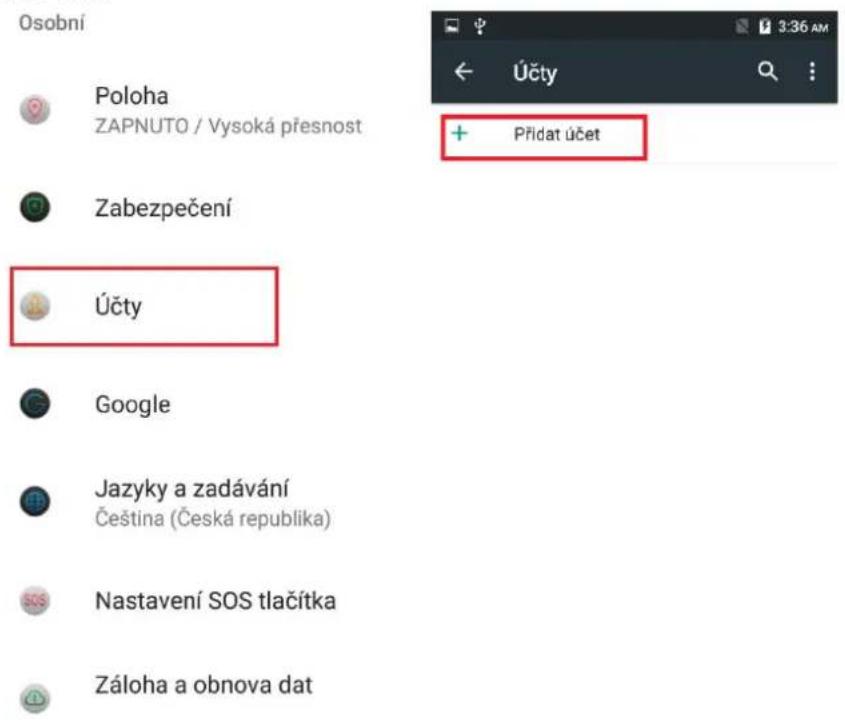
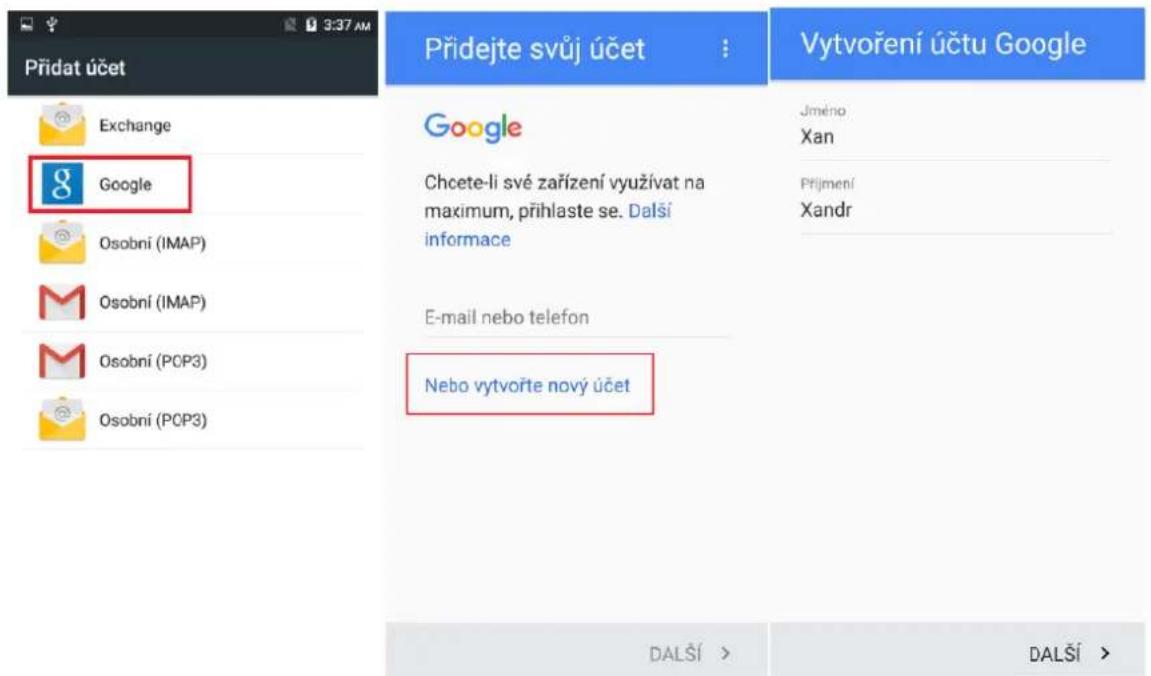
Přidání Google účtu – vyberte položku Google a pak dle toho zda již máme nebo nemám vytvoření google účet resp. google email:
a) nemám Google účet (email)
Klikněte na „Nebo vytvořte nový účet“ → vyplňte jméno a příjmení a klikněte na tlačítko DALŠÍ.
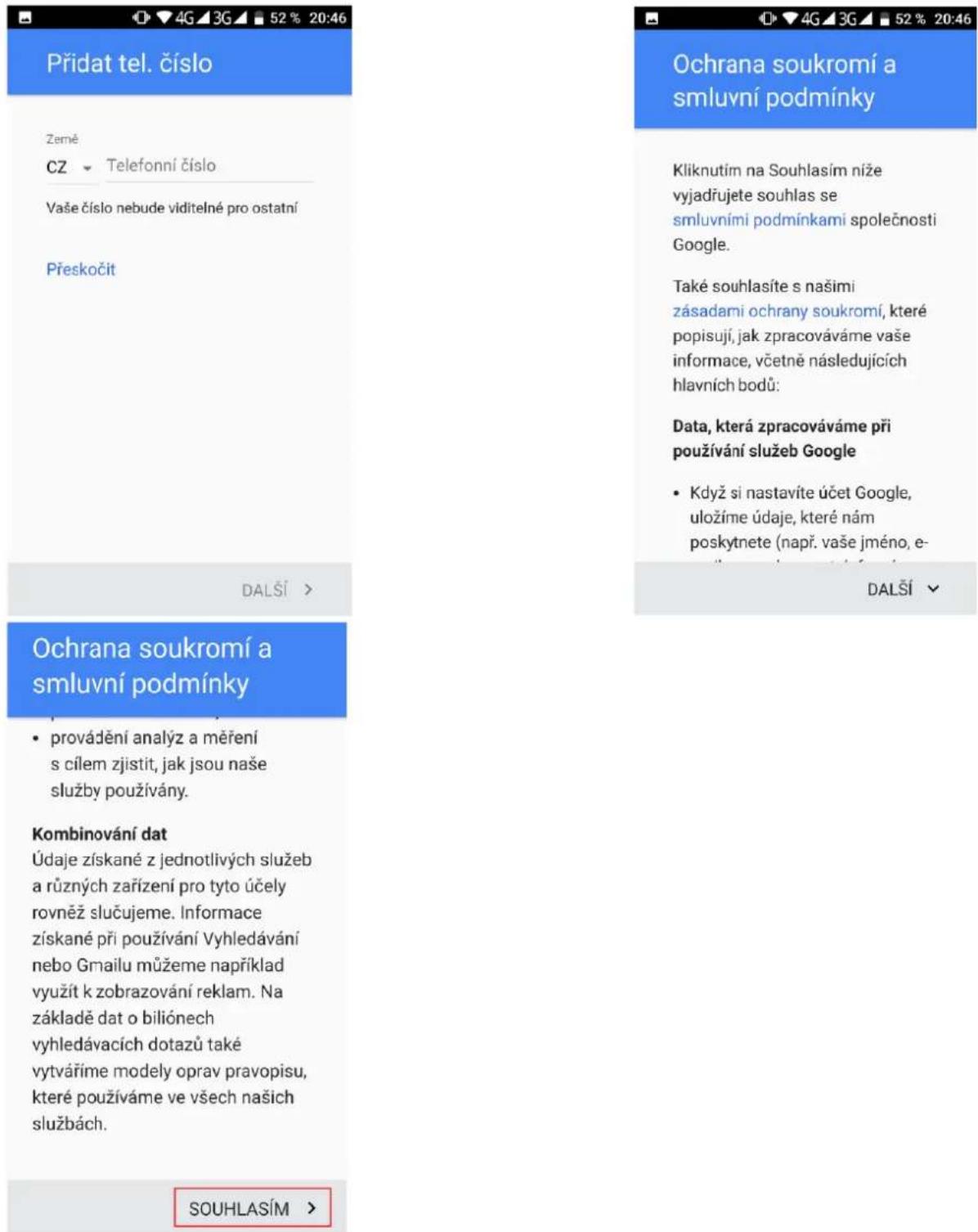
Následně vyplňte Den/Měsíc/Rok narození a vaše Pohlaví a klikněte na tlačítko DALŠÍ. Vyplňte uživatelské jméno, které bude zároveň sloužit jako přihlašovací email a klikněte na tlačítko DALŠÍ. Vyplňte nejdříve heslo pomocí, kterého se budete přihlašovat do google účtu a poté ho zadejte znovu.

Vyplňte vaše telefonní číslo, doporučujme vyplnit reálné číslo, neboť vyplněné číslo může sloužit jako další vícenásobná ochrana před zneužití účtu třetí stranou. Nicméně je možné pomocí tlačítka Přeskočit pokračovat bez vyplnění telefonního čísla. Klikněte na tlačítko DALŠÍ. Na následující stránce se zobrazí podmínky ochrany soukromí a smluvní podmínky, které si přečtěte. Pro pokračování textu klikněte vždy na tlačítko DALŠÍ, než se zobrazí tlačítko SOUHLASÍM, pokud souhlasíte, klikněte na něj. Vyčkejte chvíli, než se vytvoří google účet, pomocí kterého se můžete následně přihlásit do všech služeb společnosti Google. Po finální
nastavení se automaticky přihlásíte do Obchodu Play.
b) mám již Google účet (email)
Do pole s předvyplněným textem „E-mail nebo telefon“ napište google email vašeho google účtu a klikněte na tlačítko „DALŠÍ“. Vyplňte heslo, které složí pro přihlášení do google účtu a klikněte na tlačítko „DALŠÍ“.

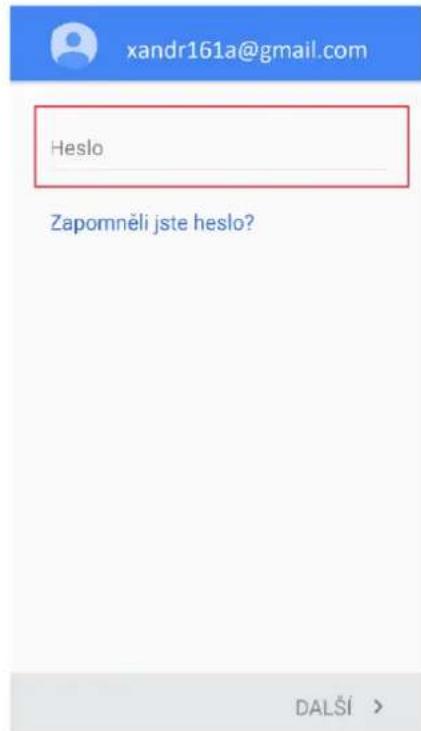
Na další stránce se zobrazí odkazy na smluvní podmínky a zásady ochrany soukromí. Souhlas s podmínkami potvrdíte kliknutím na tlačítko „PŘIJMOUT“. Na následující stránce si nastavíte jednotlivé služby od Googlu. Pro posun na další služby klikněte vždy na malou šipku v levém dolním rohu. Nakonec se zobrazí tlačítko „DALŠÍ“. Klikněte na něj a dokončete nastavení google účtu v m tabletu. Po finální nastavení se automaticky přihlásíte do Obchodu Play.


V seznamu najdete aplikaci Obchod Play Obchod Play, který slouží pro stahování a instalaci aplikací. Aplikace jsou bud' free (zdarma) nebo placené. Nainstalované programy najdete pak v seznamu aplikací. Pomocí tlačítka lze aplikace vyhledávat.
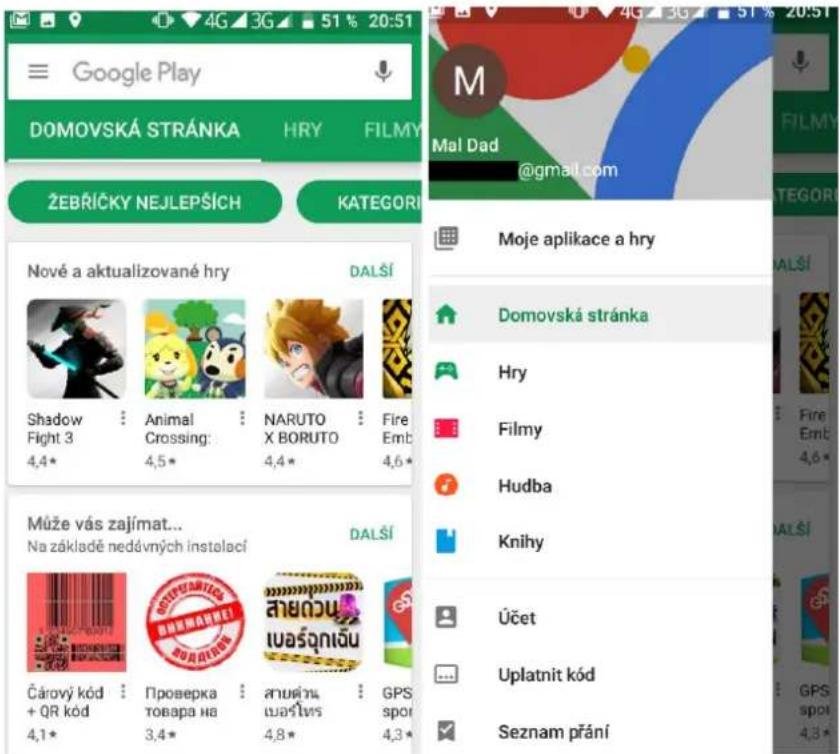

Aplikace se instalují pomocí tlačítka „Instalovat“ a následnému potvrzení instalace.

Nastavení Google účtu
Opět zvolte „Nastavení“ → „Účty“. Na obrazovce uvidíte všechny vytvořené účty. Zvolte google účet a na následující stránce můžete povolit nebo zakázat přístup vybraného google účtu k jednotlivým funkcím a službám v Androidu.

Synchronizace


xandr161a@gmail.com Google
Data aplikací
Poslední synchronizace 30.11.17 20:46

Disk
Poslední synchronizace 30.11.17 20:47

Filmy Google Play
Synchronizace vypnuta

Gmail
Poslední synchronizace 30.11.17 20:47

Kalendář
Poslední synchronizace 30.11.17 20:46

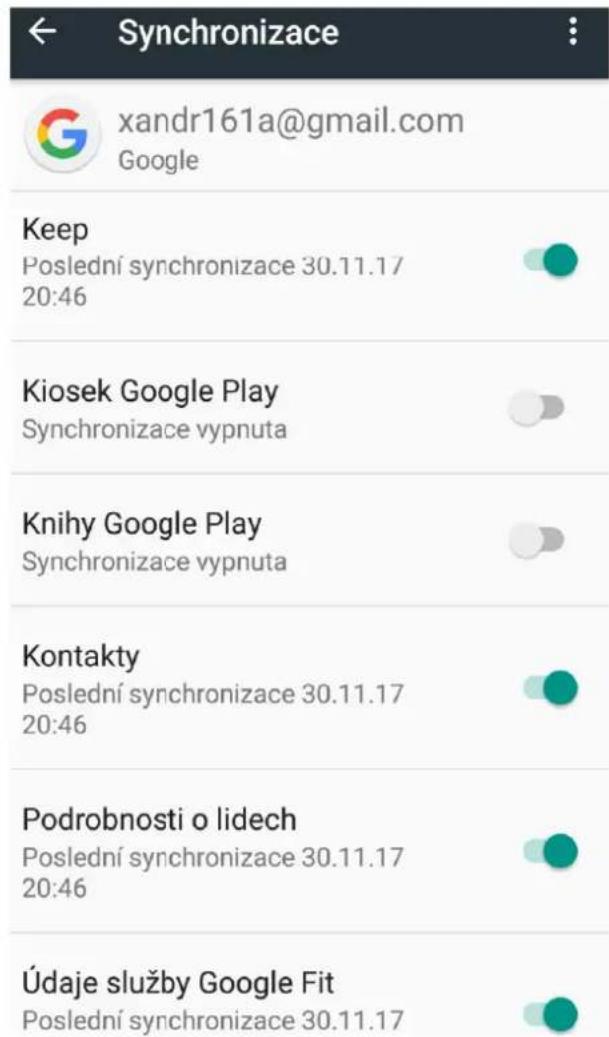
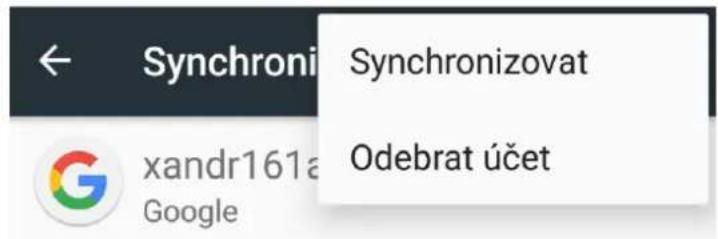
Kliknutím na symbol si zobrazíte následujíc volby:
- Synchronizovat – spustí okamžitou synchronizaci (aktualizaci) všech povolených funkci a služeb
- Odebrat účet – odebere vybraný účet ze systému Android.
POZOR: Odebráním daného účtu můžou přestat fungovat některé funkce nebo služby!
5.15.4 Google
Vyberte „Nastavení“ → „Google“.
V položce „Google“ se zobrazí všechny funkce, služby a informace související s Googlem. Všechny služby a funkce nemusí být vždy dostupné.
Osobní

Poloha
ZAPNUTO / Vysoká presnost

Zabezpečení

Účty


Jazyky a zadávání
Čeština (Česká republika)

Nastavení SOS tlačítka

Záloha a obnova dat
Popis jednotlivých služeb:
Přihlášení a zabezpečení – kompletní informace a nastavení zabezpečení a přihlašování do tabletu
Osobní údaje a soukromí – kompletní informace o uložených osobních informací v tabletu
Nastavení účtu – kompletní informace o google účtu.
Android pay – nastavení aplikace Android Pay pro platbu za zboží pomocí NFC, které musí být nejdříve povoleno v „Nastavení – Další – NFC“.
Google Fit – připojení a spravování aplikací a zařízení podporující Google Fit.
Hry Play – kompletní informace a nastavení související s hrami.
Nastavení zařízení v okolí – nastavení připojení dalších zařízení pomocí Bluetooth.
Nearby – nastavení a povolení funkce Android platformy, která vám zobrazuje aplikace a weby vysílané ze zařízení v blízkém okolí.
Obnovení kontaktů – obnovení kontaktů z ostatních ch tabletů.
Ovládací prvky médií odesílání – ovládání mediální obsahu, které je odesíláno z externího (Cast) zařízení do tabletu prostřednictvím oznámení.
Poloha – slouží k zapnutí nebo vypnutí funkce Poloha.
Připojené aplikace – slouží k zobrazení všech připojených zařízení do tabletu.
Reklamy – nastavení zobrazení reklam.
Smart Lock na hesla – nastavení hesel a správa hesel pro funkci SmartLock.
Správa dat – nastavení aktualizace souborů aplikací s podporou Disku přes Wi-Fi nebo mobilní připojení.
Telefonní číslo zařízení – zobrazení telefonního čísla zařízení.
Vyhledávání – nastavení všech parametrů pro vyhledávání na webu
Zabezpečení – nastavení a zobrazení zabezpečení tabletu
Zprávy s náhledem aplikace – funkce umožňuje ostatním zařízením sdílet obsah a zasílat vám zprávy i prostřednictvím aplikací, které nemáte nainstalované.
| : | : | ||
| Múj účet | Ovládací prvky médií odesílání | ||
| Přihlášení a zabezpečení | Poloha | ||
| Osobní údaje a soukromí | Připojené aplikace | ||
| Nastavení účtu | Reklamy | ||
| Služby | Smart Lock na hesla | ||
| Android Pay | Správa dat | ||
| Google Fit | Telefonní číslo zařízení | ||
| Hry Play | Vyhledávání | ||
| Nastavení zařízení v okolí | Zabezpečení | ||
| Nearby | Zprávy s náhledem aplikace |
| Obnovení kontaktů |
| Ovládací prvky médií odesílání |
| Poloha |
| Připojené aplikace |
| Reklamy |
| Smart Lock na hesla |
| Správa dat |
| Telefonní číslo zařízení |
| Vyhledávání |
| Zabezpečení |
5.15.5 Jazyk a zadávání
Vyberte „Nastavení“ → „Jazyk a zadávání“.
V tomto menu lze nastavit veškeré předvolby jazyku a zadávání. Tablet si nastavuje jazyk automaticky dle vložených SIM karet, pokud potřebujete změnit ručně jazyk, pak vyberte položku „Jazyky“, klikněte na „+ Přidat jazyk“ a následně vyberte preferovaný jazyk. Na
obrazovce můžete mít předvoleno více jazyků nicméně jazyk označený číslem 1 je preferovaný a veškeré popisy budou v daném jazyku. V případě, že budete potřebovat jazyk změnit, stačí kliknut a držet na jazyku, který budete chtít nastavit jako preferovaný. Následně posunem nahoru přemístíte jazyk na první místo. Jazyk, který byl doposud na prvním místě, se posune na druhé místo a veškeré popisky v tabletu se změní na nový preferovaný jazyk. V případě, že pro nějaký popisek neexistuje překlad pro nový jazyk, zůstane popisek v původním jazyku, obvykle angličtina.


Kontrola pravopisu – nastavení kontroly pravopisu pomocí Googlu.
- Nejdříve je nutné přepínač přepnout zleva doprava, aby byla kontrola aktivní, následně zvolte:
- Výchozí kontrola pravopisu – zvolte Kontrola pravopisu od Googlu případně jinou.
Vlastní slovník – přidání slov do vlastního slovníku slov.
Virtuální klávesnice – nastavení virtuální klávesnice pro psaní např. SMS
- Gboard – zadávání pomocí klávesnice ve více jazycích.
- Jazyky – zvolte preferované jazyky.
- Předvolby – další možnosti nastavení pro jazyky.
+ další nastavení.
- Hlasové zadávání Google – nastavení pro hlasové zadávání/vyhledávání pomocí Google.
+ další nastavení.
+ Spravovat klávesnice – z Obchodu Play si můžete doinstalovat další klávesnice, které zde můžete přidat a následně spravovat.
Fyzická klávesnice – nastavení fyzické klávesnice.
- Zobrazit virtuální klávesnici – můžete si nastavit, že po připojení fyzické klávesnice bude vždy připravena ty virtuální.
Nápověda ke klávesovým zkratkám – zobrazení dostupných klávesových zkratek.
Převod textu na řeč – nastavení převodu textu na řeč.
- Text na řeč – typ preferované řeči.
- Text na řeč – další nastavení.
- Nainstalovat hlasová data – doinstalace hlasových dat k jazyku pokud je k
dispozici.
- Rychlost řeči – pomocí táhla zleva doprava si nastavíte rychlost řeči.
- Výška - pomocí táhla zleva doprava si nastavíte výšku řeči.
- Obnovit rychlost řeči – obnovení původní hodnoty.
- Obnovit výšku hlasu – obnovení původní hodnoty.
- Poslechnout příklad – spustit ukázkový příklad dle nastavení rychlosti a výšky řeči.
- Stav výchozího jazyka – zobrazení zvolených jazyků z bodu Text na řeč – Jazyk.
Rychlost kurzoru – natavení rychlosti kurzoru v Androidu pomocí táhla zleva doprava.

Změna metody zadávání – klikněte na položku Klávesnice Android (AOSP) a zvolte vstupní preferovaný jazyk a dle vlastních preferencí nastavte ostatní parametry. Tato volba nemusí být vždy dostupná.
Většina parametrů jsou pouze dodatečné a můžete si je nastavit dle toho, co vám nejvíce vyhovuje.
5.15.6 Záloha a obnova dat
Vyberte „Nastavení“ → „Záloha a obnova dat“.
Na zobrazené stránce nastavíte:
Zálohování mých dat – klikněte na položku, aby se zobrazila nová stránka, kde zobrazený přepínač přepněte zleva doprava, abyste zapnuly, že se veškerá data (hesla do Wi-Fi, historie volání, data aplikací atd.) automaticky zálohová na google nebo další zálohovací služby. Posunutí přepínače zprava doleva můžete zálohování opět vypnout.
Záložní účet – kliknutím můžete přidat záložní google účet v případě, že by první účet přestal fungovat.
Automatické obnovení – zapnutím si zpřístupníte funkci, že při přeinstalaci aplikace se obnoví záloha nastavení a další data dané aplikace.
Obnovení nastavení sítě – kliknutím obnovíme veškeré nastavení pro Wi-Fi sítě, mobilní datové připojení a Bluetooth.
Restovat DRM – odstranění všech licencí DRM.
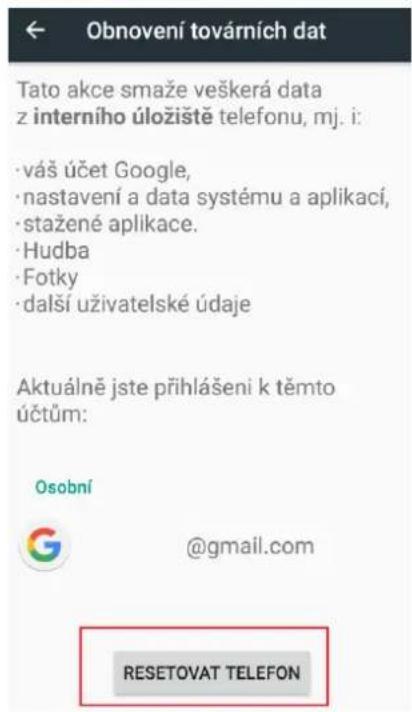
Obnovení továrního nastavení – složí k smazání všech uživatelských dat a nastavení mobilního tabletu do výchozího továrního nastavení. Po výběru se zobrazí další obrazovka, kde musíte zvolit tlačítko RESETOVAT tablet a následně potvrdit zmáčknutím tlačítka VYMAZAT VŠE. Následně se tablet restartuje. Vyčkejte, než se tablet plně restartuje do hlavního menu.
POZOR: při resetování tabletu do továrního nastavení ztratíte všechna data uložená v interním úložišti tablet. Z tabletu se také smažou veškeré účty jako např. Google, E-mail apod.
Je důležité mít zapnuto: „Nastavení“ → „Záloha a obnova dat“ → „Zálohování mých dat“ a veškerá data jako obrázky, videa, hudbu překopírovat na microSD nebo zálohovací servery.
V případě infekce viry, může, ale nemusí provedené obnovy do továrních dat pomoci.

5.16Nastavení – Systém
5.16.1 Datum a čas
Vyberte „Nastavení“ → „Datum a čas“.
Automatické datum a čas - tablet obvykle automaticky nastaví čas a datum dle sítě mobilního operátora. Zde si můžete nastavit, zda použít čas ze sítě, GPS nebo úplně vypnout. V případě volby „Vypnout“ se z aktivní položky „Nastavit datum“ a „Nastavit čas“, které jsou běžně pro ruční nastavení neaktivní.
Automatické čas. pásmo – zaškrtnutím se nastaví časové pásmo dle sítě operátora, odškrtnutím se pak zpřístupní položka „Časového pásma“, kde musíte ručně nastavit časové pásmo.
Použít 24hodinový formát – nastavení času ve formátu XX:YY nebo ve formátu a.m./p.m.

Automatické datum a čas
Použít sítí poskytnutý čas
○ Použít čas poskytnutý GPS
○ Vypnout
5.16.2 Přístupnost
Vyberte „Nastavení“ → „Přístupnost“.
V části „Přístupnost“, která se někdy nazývá také „Usnadnění“ jsou služby, které usnadní
práci s tabletem.
TalkBack – mluvená asistence pro nevidomé. Pouze u podporovaných zařízení.
Select to Speak – hlasová odezva na vybraný text. Pouze u podporovaných zařízení.
Přístup pomoci přepínačů – umožňuje prohledávat a vybírat položky pomocí přepínačů.
Xender Buy – dovoluje aplikacím třetích stran přístup k tabletu, pro nabízení produktů.
Doporučujeme mít nastaveno na Vypnuto. Pouze u podporovaných zařízení.
Titulky – nastavení titulků pro lepší orientaci v menu.
Gesta přiblížení – zapnutí gesta pro rychlé přiblížení obrazovky.
Velikost písma – nastavení velikosti písma textů.
Kliknutí až pro zastavení kurzoru – nastavení prodlevy po zastavení kurzoru a následného potvrzení volby na obrazovce.
Vypínač ukončí hovor – stisknutím tlačítka napájení vypnete hovor.
Autom. otočení obrazovky – zaškrtnutím dochází k automatickému otočení obrazu v závislosti na poloze tabletu, odškrtnutím je tato volba zrušena.
Vyslovovat hesla – zadaná hesla budou přečtena (v angličtině).
Velký kurzor myši – po připojení myši k tabletu je kurzor velký.
Zvuk mono – při přehrávání zvuku kombinovat kanály, aby byl zvuk mono.
Zkratka přístupnosti – zapnutí přístupnosti.
Převod textu na řeč – konfigurace jazyka z textové do mluvené podoby.
Prodleva přidržení – volíte, jak dlouho je nutno držet displej pro potvrzení volby – je zde možno nastavit varianty krátká, střední, dlouhá.
Převracení barev – převrátí barvy v menu.
Korekce barev – zapnutí korekce barev v m tabletu pro lidi citlivé na některé barevné kombinace.
Systém

Datum a čas
GMT+01:00 Středoevropský standardn...

Přístupnost

Tisk
0 tiskových úloh

Naplánovat zapnutí/vypnutí
Vypnuto
| Přístupnost | |
| Přístupnost | |
| SlužbyTalkBackVypnuto | Text s vysokým kontrastem(Experimentální) |
| Vypínač ukončí hovor | |
| Select to SpeakVypnuto | Autom. otočení obrazovky |
| Přístup pomocí přepínačůVypnuto | Vyslovovat hesla |
| Velký kurzor myši | |
| SystémTitulkyVypnuto | Zvuk monoPři přehrávání zvuku kombinovat kanály |
| Gesto přiblíženíVypnuto | Zkratka přístupnostiVypnuto |
| Velikost písmaVelké | Převod textu na řeč |
5.16.3 Tisk
Vyberte „Nastavení“ → „Tisk“.
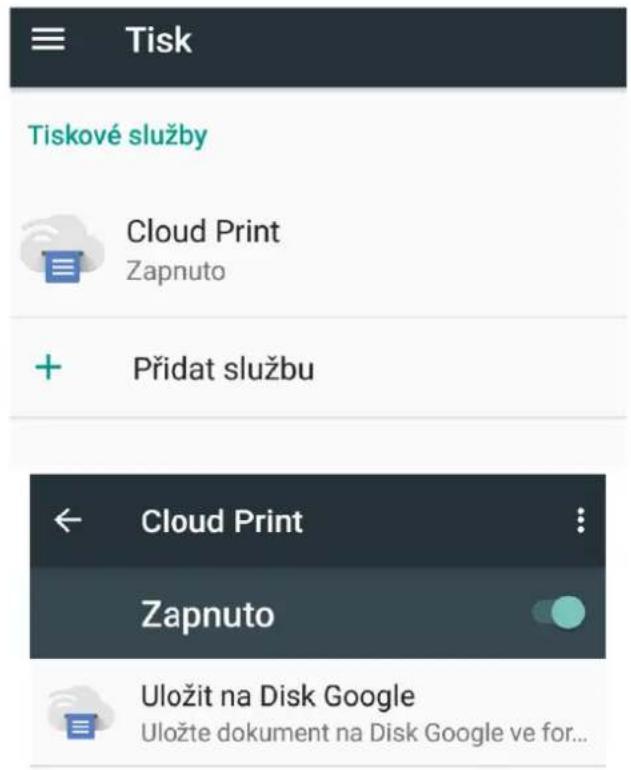
V části „Tisk“ si můžete nastavit tisknutí pomocí cloudu, kdy se dokument uloží na Disku Google a následně se vytiskne. Některé tablety mají již aplikaci předinstalovanou. V případě, že není předinstalována můžete si aplikaci stáhnout z Google play napřímo nebo klikněte na tlačítko PŘIDAT SLUŽBU.

Datum a čas
GMT+01:00 Středoevropský standardn...

Přístupnost

Tisk
0 tiskových úloh

Naplánovat zapnutí/vypnutí
Vypnuto
Vyberte „Nastavení“ → „Naplánovat zapnutí/vypnutí“.
V části „Naplánovat zapnutí/vypnutí“ můžete naplánovat, kdy se má tablet zapnout nebo naopak vypnout.
Zapnutí – klikněte na první předdefinovaný čas s malou ikonkou „ON“, následně na položku „Čas“ a nastavte čas, kdy se má tablet zapnout. Kliknutím na položku „Opakovat“ nastavíte, ve které dny se má zapnutí opakovat. Vše potvrdíte tlačítkem „HOTOVO“ nebo zrušíte nastavené parametry tlačítkem „VRÁTIT ZPĚT“.
Vypnutí – klikněte na druhý předdefinovaný čas s malou ikonkou „OFF“, následně na položku „Čas“ a nastavte čas, kdy se má tablet vypnout. Kliknutím na položku „Opakovat“ nastavíte, ve které dny se má vypnutí opakovat. Vše potvrdíte tlačítkem „HOTOVO“ nebo zrušíte nastavené parametry tlačítkem „VRÁTIT ZPĚT“.
Finální potvrzení časovaného zapnutí anebo vypnutí potvrdíte posunutím přepínače napravo, aby zezelenal (zapnuto) nebo ztmavnul (vypnuto).

Nastavení SOS tlačítka

Záloha a obnova dat eaget2012@gmail.com
Systém

Datum a čas GMT+01:00 Středoevropský standardn...

Přístupnost

Tisk 0 tiskových úloh

Naplánovat zapnutí/vypnutí

07:00 każdy den


08:30 po, út, st, čt, pá


2:45 PM
Nastavit plán zapn...
VRÁTIT ZPĚT
HOTOVO
Čas
7:00 AM
Opakovat
každý den
5.16.5 Informace o tabletu
Vyberte „Nastavení“ → „Informace o tabletu“.
Vyberte „Nastavení“ → „Informace o tabletu“, kde je možné provést Aktualizaci systému, pokud je k dispozici, Zkontrolovat stav tabletu, Právní informace, Označení modelu, Verze Androidu atd.
Aktualizace systému – aplikace pro aktualizaci systému
Stav – přehled základních funkcí tabletu
- Stav baterie – zda se baterie nabíjí nebo nenabíjí
- Nabití baterie – % nabití baterie
- Stav SIM karty – přehled stavu vložených SIM karet
- Informace o kódu IMEI – zobrazení IMEI kódů tabletu
- IP adresa – IP adresa tabletu
- Adresa MAC sítě Wi-Fi – MAC adresa tabletu
- Adresa Bluetooth – Bluetooth adresa tabletu
- Sériové číslo – sériové číslo tabletu, aktuálně pouze náhodná čísla. SN číslo tabletu najdete na štítku na krabici nebo na zadní straně tabletu
- Doba provozu – doba provozu tabletu od posledního spuštění
Právní informace – právní informace k systému Android
Označení modelu – označeno modelu tabletu
Verze systému Android – verze hlavního systému Android nainstalovaný v tabletu
Úroveň opravy zabezpečení Android – datum poslední opravy zabezpečení
Verze základního pásma – verze SW
Verze jádra – verze vnitřního jádra Androidu
Číslo sestavení – verze sestavení Androidu
Verze vlastního sestavení – interní verze sestavení Androidu

5.16.6 Aktualizace systému Android
Nainstalovaný Android je možné pomocí funkce „Aktualizace systému“ v položce „Informace o tabletu“ aktualizovat na nejnovější verzi.
POZOR: Před aktualizací si pro jistotu zálohujte veškeré kontakty, multimediální soubory (fotky, videa, zvuky) a SMS/MMS na Google účet nebo externí úložiště např. microSD nebo počítač.
Vyberte „Aktualizace systému“. V okně si přečtěte pozorně upozornění a poté klikněte na tlačítko „Zkontrolovat aktualizace“ a vyčkejte, než proběhne zjištění, zda je aktualizace dostupná. V případě, že je dostupná aktualizace klikněte na tlačítko „Aktualizovat“ a vyčkejte, než proběhne stažení aktualizačního souboru a následně finálně potvrd’te aktualizaci.
POZOR: Před spuštění aktualizace se ujistěte, že máte tablet nabitý minimálně na 50 %. Aktualizace může trvat delší dobu 10–15 minut, během té doby tablet nezapínejte ani nevytahujte baterii.
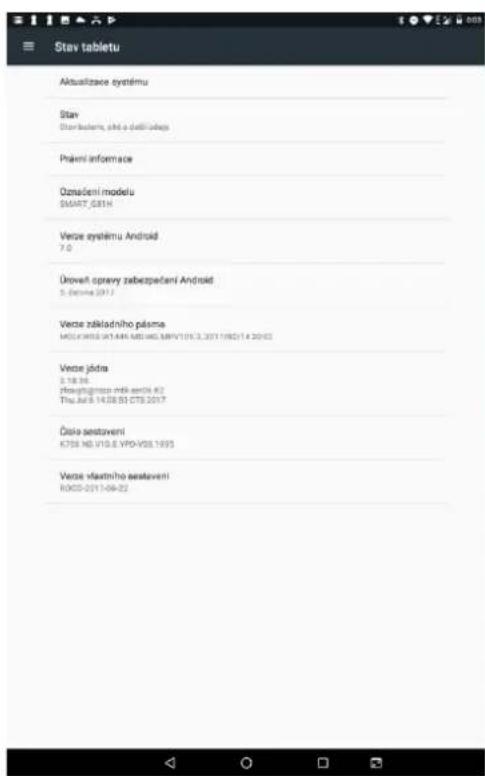


Verzo v telefonu: K708 NO V10 B YPO-V03 1995_20170001-1837

Kliknutím na symbol můžete provést:
Místní aktualizace – provedení aktualizace pomocí souboru uloženého v tabletu.
Zpětná vazby – odeslání zpětné vazby vývojářům, pouze v EN.
Nastavení – viz níže.
Ukončit – ukončení aplikace pro aktualizaci Androidu.
Nastavení aktualizace systému Android.

V novém okně je potom možné nastavit:
Automaticky kontrolovat dostupné aktualizace – nastavit jak často má tablet kontrolovat dostupné aktualizace.
Aktualizovat pouze přes Wi-Fi – provádět aktualizaci pouze při připojení do Wi-Fi sítě.
Doporučujeme mít zapnuté, neboť si tímto nečerpáte data z datového tarifu.
Povolit automatické stahování – je možné zaškrtnout pouze při povolené aktualizaci přes Wi-Fi připojení, aktualizační soubory se stahují automaticky bez nutnosti potvrzení.
5.17 Další nastavení
5.17.1 Připojení tabletu pomocí kabelu do počítače
Připojte USB konektor kabelu do tabletu a USB konektor do počítače. Stáhněte horní lištu, kde se objeví informace o připojení tabletu přes USB. Po stažení informace „USB přenos souborů“ se dostanete do nastavení připojení USB k počítači.

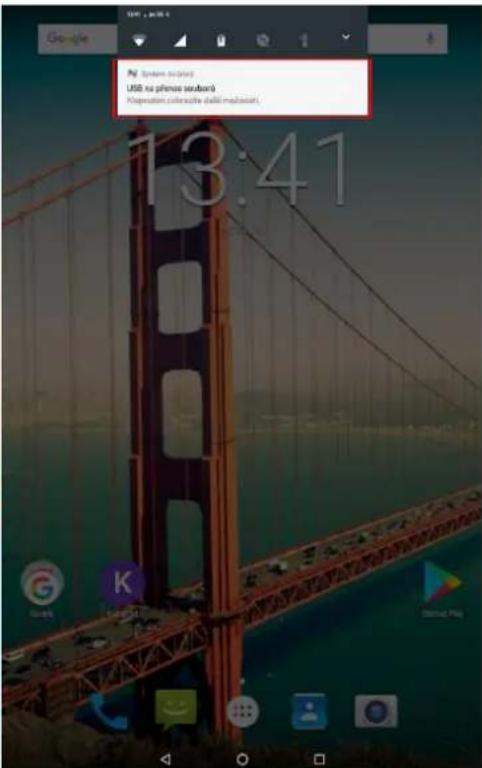
Postupujte podle popisu na displeji u jednotlivých voleb. Pro přesun obrázků, videí, či hudby doporučujeme volbu „Přenos (PTP)“, neboť ostatní volby nemusí podporovat všechna zařízení. Další možností pro přenos souborů je volba „Přenos souborů“.
Účel připojení přes USB:

Nabíjení
Nabít jen toto zařízení

Přenos souborů
Přenos souborů do jiného zařízení

Přenos fotek (PTP)
Přenést fotky nebo soubory, pokud
MTP není podporováno (PTP)

Režim MIDI
Toto zařízení se použije v režimu MIDI
ZRUŠIT
5.17.2 Zapnutí funkce režimu letadla
Některé situace vyžadují vypnutí nebo omezení všech vysílacích funkcí tabletu. „Režim Letadlo“ je funkce tabletu, která umožní v tabletu vypnout mobilní připojení, připojení Wi-Fi a Bluetooth. Ostatní funkce a aplikace, které nevyžadují mobilní připojení, však můžete dále využívat (např. poslech hudby, sledování videa, hraní her bez internetu). Samostatně pak můžete zapnout také Wi-Fi a Bluetooth. Pro zapnutí mobilního připojení znovu klikněte na ikonu „Režim Letadlo“.
Režim v letadle zapnete v hlavní nabídce po stáhnutí horní stavové lišty.

Nebo dlouze stiskněte tlačítko „Vypnout“ a vyberte funkci „Režim v letadle“.
6 Aplikace
6.1 Fotoaparát
Aplikaci „Fotoaparát“ najdete bud' na hlavní obrazovce, nebo v seznamu aplikací.

Klikněte na ikonu a spustte aplikaci Fotoaparát. Design ikonky aplikace se může lišit dle verze Androidu nebo použitého tématu.
V hlavním oknu jsou zobrazeny veškeré ovládací prvky. Kliknutím na jednotlivé ikony nastavujete danou funkci. Je velmi pravděpodobné, že Váš tablet nebude všechny níže popsané možnosti práce s fotoaparátem a kamerou obsahovat, což není chyba. Jedná se o obecný popis možností systému.

volba režimu blesku (zapnutý, vypnutý, automatický režim)
volba fotoaparátu (přední / zadní)
režim fotografování - normální
režim fotografování – režim tváře
režim fotografování - panoramatický
nastavení fotoaparátu/kamery
Nastavení focení

Nastavení fotoaparátu
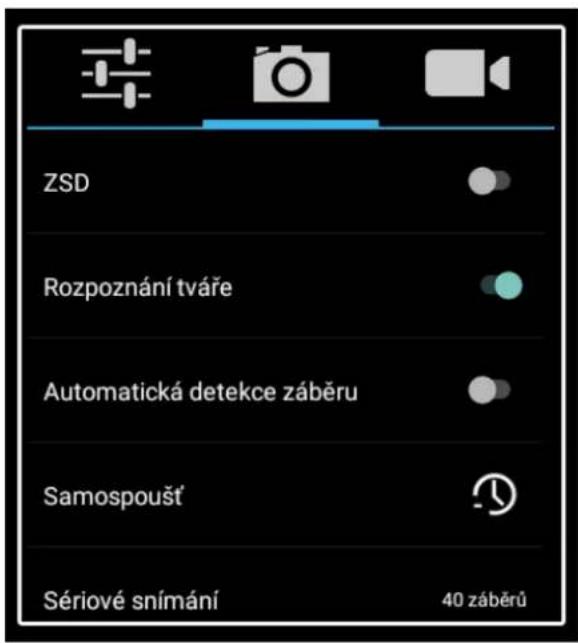
Nastavení kamery

Ostatní nastavení
Tohle nastavení je možné měnit prostřednictvím menu, které najdete ve spodní části displeje fotoaparátu. Můžete si nastavit expozici, barevný efekt, vyvážení bílé a scénický režim.

Nastavení expozice
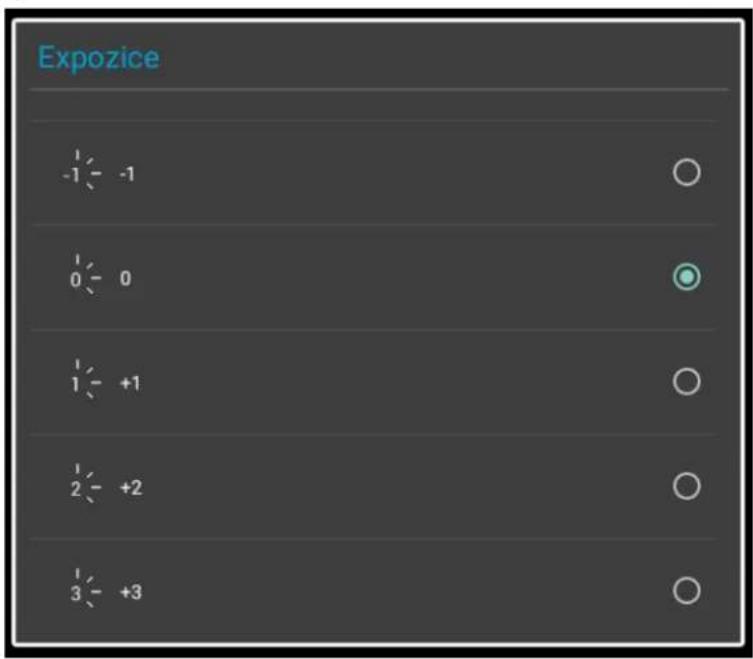
Nastavení barevného efektu
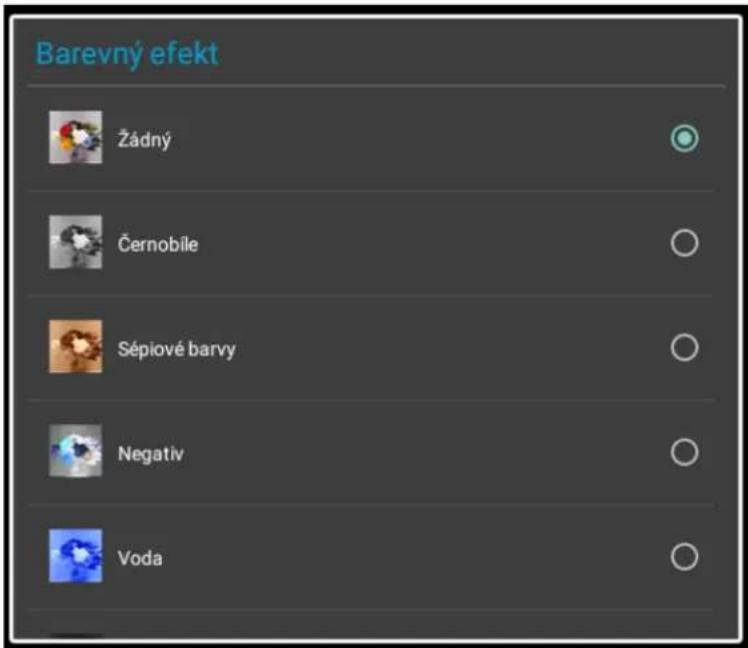
Nastavení vyvážení bíle

Nastavení scénického režimu

6.2 Práce se soubory
Aplikaci „Správce souborů“ najdete bud' na hlavní obrazovce, nebo v seznamu aplikací. Klikněte na ikonu a spustte aplikaci „Správce souborů“. Design ikonky aplikace se může lišit dle verze Androidu nebo použitého tématu.
Kliknutím na „Interní sdílené úložiště“ Paměť tabletu“ můžete procházet soubory uložené v tabletu nebo při výběru microSD karty, pak data uložené na microSD kartě.
Vyfocené obrázky se ukládají do složky „DCIM“ → „Camera“. Stažené soubory z internetu pak do složky „Download“.


– vytvoření nové složky.

– hledání souboru v tabletu.
Pokud budete chtít pracovat se souborem, klikněte na soubor a podržte, dokud se neobjeví následující okno.
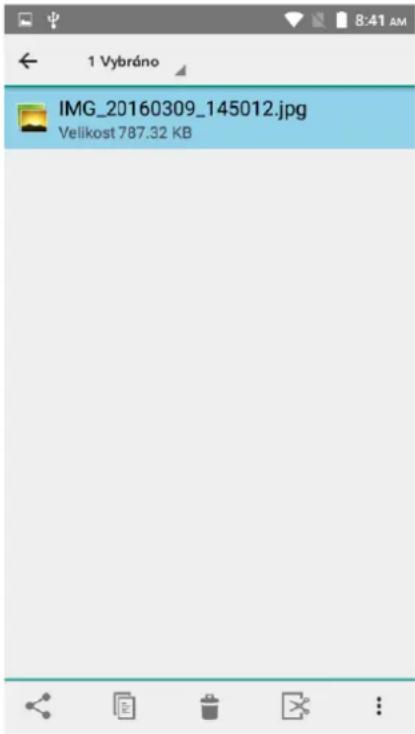

– pod tlačítkem najdete seznam aplikací, pro další práci se souborem.

– tlačítko pro kopírování vybraného souboru, pro vložení souboru na nové místo te tlačítko zobrazené dole.

– tlačítko pro smazání vybraného souboru.

– tlačítko pro vyjmutí souboru.

– tlačítko pro přejmenování a zobrazení informací o souboru.

– tlačítko pro vložení zkopírovaného souboru.
6.3 Webový prohlížeč
Tablet obsahuje základní webový prohlížeč, který nemusí být kompatibilní se všemi stránkami nebo flash videi. Aplikaci „Prohlížeč“ najdete bud' na hlavní obrazovce, nebo v seznamu

aplikací. Klikněte na ikonu Prohlížeč a spustte aplikaci Prohlížeč. Design ikonky aplikace se může lišit dle verze Androidu nebo použitého tématu.
V případě problémů doporučujeme nainstalovat z Obchodu Play prohlížeč Dolphin Browser, který umožňuje stáhnout optimalizovaný Adobe Flash Player z vlastních zdrojů, potřebný pro přehrávání videí.
Po stisknutí levého tlačítka nabídky můžete dále pracovat s navštívenou webovou stránkou. Viz popisy jednotlivých voleb.


- tlačítka vpřed a vzad.

– tlačítko přidání další webové stránky.

- tlačítko pro záložky.
6.4 Práce s obrázky/fotografiemi
Aplikaci „Galerie / fotky“ najdete bud' na hlavní obrazovce, nebo v seznamu aplikací. Klikněte
na ikonu Galerie a spustte aplikaci „Galerie“ nebo „Fotky“. Design ikonky aplikace se může lišit dle verze Androidu nebo použitého tématu.
Ve spodní ikoně jsou možnosti: asistent, fotky, alba, sdílení Asistent obsahuje možnosti: vytvořit album, film, animace, koláž
Fotky: uspořádáno např. dle data pořízení
Alba: místa, různé, videa, koláže, animace, fotoaparát, screenshot. Jednotlivé fotky lze řadit do alb, dle lokalit anebo času vyfocení.


Další práce s fotkami a screenshoty probíhá intuitivně.
Lze též pro práci využít vertikální trojtečku vpravo nahoře, pak vyroluje menu na obrázku níže: spustit prezentaci, přesunout do složky, kopírovat do složky, přidat do alba, použít jako, tisknout, smazat ze zařízení, zazálohovat.

6.5 FM rádio
Aplikaci „FM rádio“ najdete bud' na hlavní obrazovce, nebo v seznamu aplikací. Klikněte na
ikonu Rádio FM a spustte aplikaci „Rádio FM“. Design ikonky aplikace se může lišit dle verze Androidu nebo použitého tématu.
Rádio je funkční pouze po připojení sluchátek, které slouží zároveň jako anténa. Po spuštění rádia, můžete naladit své oblíbené stanice a následně se i uložit.
7 Rychlé dotazy
7.1 Jak vypnout aplikaci, která běží v pozadí?
Stáhněte aplikaci „Advanced Task Manager“ a vyberte nainstalovat. Aplikace Vám může pomoci dosáhnout automatického ukončení aplikací v pozadí, přepínání mezi aplikacemi, zobrazení informací o paměti, rychlého odinstalování programu a dalších funkcí, snížení
dlouhodobé zátěže na provoz procesoru, zvýšení rychlosti apod.
Podržte prst na tlačítku na levé straně displeje, dokud se nezobrazí nad sebou seznam aplikací, které můžete křížkem všechny ukončit a uvolnit je tak z paměti.

7.2 Jak uspořit energii baterie?
Vypněte vyhledávání polohy (GPS)
Vypněte Wi-Fi
Vypněte Bluetooth
7.3 Jak přepnout na jinou aplikace při prohlížení internetových stránek nebo jiných aplikací?
Pokud potřebujete během procházení jiných aplikací otevřít novou aplikaci, můžete dlouze stisknout klávesu „Domů“. Na displeji se Vám zobrazí seznam spuštěných aplikací.
7.4 Jak nastavit vyzvánění z SD karty, jako osobní vyzvánění?
Připojte tablet k PC. Do složky „Ringtones“ na paměťové kartě uložte požadovanou skladbu. Skladba se pak automaticky zobrazí v nabídce vyzváněcího tónu v nastavení zvukových profilů (v nastavení vyzvánění).
7.5 Tablet má dle specifikací např. 8 GB vnitřní paměť, v nastavení však vidím jiné číslo
Tablet obsahuje např. 8 GB interní paměti, nicméně použitelné množství je jen 7,7 GB díky přepočtu z desítkové do dvojkové soustavy.
Tato paměť je rozdělena:
• 1–1,8 GB, kterou si obvykle nárokuje Android systém.
- 0,89–2,5 GB dle typu tabletu na aplikace a některá uživatelská data.
- 4–5 GB pro ostatní data (video, obrázky apod.) a pro data připojeného USB flash disku.
Jak je to v tabletu:
-
Interní úložiště – úložiště pro aplikace
-
SD karta – (spíš by se měla jmenovat jako SSD disk nebo interní SD karta) – úložiště pro data jako video, obrázky apod.
-
Externí SD karta – vložená microSD karta do tabletu, na kterou nelze uložit aplikace. Slouží k uložení dat, která si pak budete chtít přečíst na počítači.
7.6 Nestačí mi interní paměť v tabletu pro aplikace
V tomto případě doporučujeme odinstalovat nepoužívané aplikace a nainstalovat aplikaci pro čištění dat aplikací, které se ukládají do paměti a pak je nemažou. Doporučujeme aplikaci „Clean Master“ eventuelně „AppMgr Pro III (App 2 SD)“.
Některé aplikace lze „Přesunout na SD“ a tím uvolnit paměť pro aplikace. Aplikace přesunete v menu „Systém“ → „Aplikace“ → vyberete aplikaci → klikněte na „Přesunout na SD“. Tuto možnost podporují pouze některé aplikace a nemusí být vždy v Androidu dostupná.
Další možností je ve stejném rozhraní jako v předchozí větě použít tlačítko „Vymazat data“, které vymaže cache data, jenž si aplikace někdy zbytečně ukládá.
Další možností je, pokud máte fotky a stažené soubory, přesun na druhou větší část interní paměti, je-li však interní paměť rozdělena.
7.7 Jak dělat screenshoty/obrázky displeje tabletu
Stačí současně zmáčknout tlačítko pro „Zapnutí/Vypnutí“ tabletu a tlačítko „Hlasitosti (-)“.
7.8 Potřebuji přiřadit vyzvánění pro skupinu kontaktů
Nastavení vyzvánění pro jednotlivé skupiny bohužel u OS Android není možné. Jedná se o nedostatek tohoto operačního systému obecně u všech tabletů, které na něm pracují.
Nicméně je možné to vyřešit pomocí aplikace „Group Ringtones“ z Google Play. Po otevření aplikace můžete jednoduše nastavit zvonění pro jednotlivé skupiny. Aplikace však nemusí být vždy plně funkční.
7.9 Jak nastavit přesměrování hovorů?
Pro nastavení přesměrování hovorů použijte tento návod na webu mobilmania.cz: http://www.mobilmania.cz/polopate-jak-spravne-pouzivat-presmerovani-hovoru/a-1108807/default.aspx
7.10 Jak vypnout vibrace/zvuky při psaní na klávesnici?
„Nastavení“ → „Jazyky a zadávání“ → „Virtuální klávesnice“ → „Gboard“ → „Předvolby“ → „Zvuky při stisku kláves“ a „Vibrace při stisku klávesy“.
7.11 Jak použít vlastní hudbu pro vyzvánění, SMS, budíku atd.?
Nakopírujte požadovanou melodii do správné složky.
Například:
• Pro vyzvánění do storage/emulated/0/media/audio/ringtones/
• Pro SMS/Notifikace do storage/emulated/0/media/audio/notifications/
Tóny si lze stáhnout z Google play a aplikace to nakopírují do správného umístění samy. Obecně vždy hledejte složku „Ringtones“ a „Notifications“. Po nakopírování přejděte do „Nastavení“ → „Zvuk“ → „Vyzváněcí tón tabletu“ a „Výchozí tón oznámení“ a pak si pro vyzváněcí tón tabletu a pro zvuk oznámení vyberete nakopírovaný soubor, který se zobrazí v přehledu všech zvukových souborů. Toto nesouvisí s tabletem, je to věc androidu.
7.12 Nezobrazují se notifikace/SMS na uzamčené obrazovce
Klikněte na „Nastavení“ → „Oznámení“ a klikněte na tlačítko a následně „Na obrazovce uzamčení“ → a zvolte:
- Oznámení vůbec nezobrazovat
- Zobrazit veškerý obsah oznámení
- Skrýt citlivý obsah oznámení
7.13Nastavení individuálního vyzvánění pro jednotlivé kontakty
Klikněte na ploše na aplikaci „Kontakty“ → rozkliknout kontakt → kliknout na symbol „tužky“ (úpravy) → v kontaktu pak v pravém horním rohu kliknout na tři tečky a pak následně „Nastavit vyzvánění“ → vybrat ze seznamu předinstalovaných melodií případně si přidat vlastní.
7.14 Jak nastavit vyzvánění pro rozdílné SIM karty
Systém Android defaultně neumožňuje nastavit různé vyzvánění pro každou SIM zvlášť. Pozn. Mohou být i modely tabletu pouze s 1 simkartou.
7.15Nefungují mi aktualizace (stažení, instalace) na tabletu
Zkuste nejdříve ověřit, že máte Wi-Fi připojení k Internetu.
Vyzkoušejte stažení aktualizace na jiné Wi-Fi síti.
Vyzkoušejte postup: „Nastavení“ → „Aplikace“ → pak klikněte na tři tečky v pravém rohu a zvolte „Zobrazit systémové aplikace“ → najděte si aplikaci „Aktualizace systému“ a klikněte na ni. Následně klikněte na řádek „Úložiště“ a pak vyberte tlačítko „Vymazat data“ a následně tlačítko „Vymazat mezipamět“. Znovu zkuste pustit aktualizaci.
8 Bezpečnostní upozornění
8.1 Provozní prostředí
- Vždy při používání tohoto tabletu dodržujte daná pravidla a nařízení. Vyhnete se tak nežádoucím efektům na Vás a na blízkém prostředí.
- Vypněte tablet v blízkosti explozivních materiálů, jako jsou čerpací stanice, chemické továrny. Porušením těchto pravidel můžete způsobit explozi a zranění.
- Používání tabletu na palubě letadla může způsobit interferenci s palubními systémy. Proto před vstupem na palubu letadla přepněte tablet do režimu Letadlo a ponechte jej tak po celou dobu letu.
- Během řízení auta nepokládejte tablet mimo přihrádky. Nepokládejte jej na sedadla nebo na místa, odkud by mohl spadnout. Pro zajištění bezpečnosti během řízení, nepoužívejte tablet.
8.2 Ochrana zdraví
Vypněte tablet v blízkosti elektrických, zdravotnických zařízení, které zřetelně vyžadují vypnutí tabletu v jejich blízkosti (jako třeba kardiostimulátor, naslouchátka atd.). Většina zdravotnických zařízení je imunní vůči vysokofrekvenčnímu signálu tabletu, ale některá nejsou. Pokud máte pochybnosti nebo potřebujete najít více informací, kontaktujte Vašeho lékaře nebo výrobce zdravotnického zařízení.
8.3 Kardiostimulátor
- Výrobci kardiostimulátorů uvádějí minimální doporučenou vzdálenost mezi tabletem a kardiostimulátorem 15,3 cm. Při menší vzdálenosti může dojít k interferenci kardiostimulátoru.
- Osoby používající kardiostimulátor by se měly řídit následujícími pravidly:
○ Pokud je tablet zapnutý, dodržujte minimální vzdálenost mezi tabletem a kardiostimulátorem alespoň 15.3 cm.
○ Nenoste tablet v náprsní kapse.
o Při telefonování používejte ucho, které je na vzdálenější straně od kardiostimulátoru.
8.4 Naslouchátko
Tablet může způsobit interferenci s některými naslouchátky, pokud se tak děje, kontaktujte výrobce naslouchátka.
8.5 Tísňové volání
- I když tablet používá rádiový signál, Wi-Fi a pozemní komunikační síť a funkce osobního nastavení jako jiné tablety, není možné zajistit, aby tablet za každé situace
byl připojen k nějaké síti. Proto nespoléhejte pouze na Váš tablet v případu nouze (jako například první pomoc).
• Provést tísňové volání.
- Pokud je tablet vypnut, zapněte jej a zjistěte, zda jste připojeni k mobilní síti a máte dostatečný signál.
• Zadejte telefonní číslo záchranné služby (např. 112).
- Stiskněte tlačítko pro volání.
8.6 Využití baterie
- Využití baterie závisí na nastavení tabletu, připojení k síti a způsobu používání tabletu.
- Nikdy nepoužívejte poškozenou baterii.
- Tablet spotřebovává nejméně energie v blízkosti bezdrátového vysílače. Proto maximální doba provozu a volání velmi záleží na síle signálu mobilní sítě a na parametrech operátora.
- Doba nabíjení baterie závisí na stavu dobití baterie, typu baterie a nabíječe. Když se provozní doba (doba hovoru a pohotovostní doba) podstatně zkrátí oproti normálu, je na čase vyměnit baterii za novou. K tomu je nutné využít specializované serisní středisko.
- Používejte pouze nabíječky schválené pro toto zařízení, jinak hrozí nebezpečí výbuchu. Pokud tablet není nabíjen, vypojte nabíječku ze zásuvky. Nenechávejte baterii připojenou k nabíječce více než jeden týden, přílišné nabíjení může zkrátit životnost baterie.
- Nenechávejte tablet s baterií na místech s příliš vysokou nebo příliš nízkou teplotou, jinak se kapacita baterie sníží a životnost baterie se zkrátí. Vždy se pokuste udržovat baterii při pokojové teplotě.
- Tablet s baterií uchovávejte v suchu a mimo dosah vody či jakýchkoliv tekutin.
- Nepoužívejte tablet s baterií, která se jeví, jako poškozená.
- Baterii uchovávejte mimo dosah dětí.
- Pokud tablet, baterie nebo jiné nabíjecí zařízení dojde ke kontaktu s vodou, nesmíte tyto části dát do sušícího zařízení (jako jsou sušičky, mikrovlnné trouby atd.). Tablet a jeho části se mohou pokazit, nebo se dokonce může stát, že tablet, baterie nebo jiné nabíjecí zařízení exploduje.
- S použitou baterií jednejte dle tohoto návodu nebo návodu vztahujícím se k Vaší lokalitě.
- V případě úniku tekutiny z baterie zabraňte kontaktu tekutiny s očima, pokožkou, nebo oděvem. Pokud ke kontaktu dojde, opláchněte okamžitě zasažené místo vodou a vyhledejte lékařskou pomoc.
- Zabraňte kontaktu unikající baterie s ohněm. Hrozí nebezpečí výbuchu.
Výrobce nepřebírá žádnou odpovědnost za přímo nebo nepřímo způsobenou škodu chybou uživatele.
8.7 Součásti tabletu
- Všechny součásti tabletu (jako jsou SIM karta, paměťová karta, baterie atd.) držte mimo dosah dětí.
- Jednotlivé díly tabletu nejsou voděodolné, proto zamezte jejich kontaktu s vodou.
- Při odebírání jakéhokoliv dílu tablet musí být vypnutý a nepoužívejte násilí. Neodnímejte přišroubované součásti ani kryty.
- Pokud baterie a adaptér nefungují tak, jak by měli, kontaktujte kvalifikované centrum podpory pro podrobnější diagnózu.
8.8 Obecná bezpečnostní upozornění
- Pokud tablet nepoužíváte, je dobré jej vypnout pro ušetření energie a snížení zátěže na telefonní síť.
- POZOR: Nenastavujte zvuky tabletu príliš hlasitě, hlasité zvuky mohou poškodit sluch.
- Dlouhodobé používání sluchátek a poslech nadměrně hlasité hudby může způsobit trvalé poškození sluchu.
- Tablet by měli vždy rozebírat jen odborníci.
- Je doporučeno, abyste nepouživali pouzdro s magnetickým tlačítkem, magnet může zasahovat do telefonního signálu, a tvrdé, železné tlačítko může poškodit obrazovku LCD. Plastový kryt tabletu povede ke špatnému odpařování vzduchu a to povede k poškození vnitřních součásti tabletu oxidací či korozí.
- Pokud Vy nebo příslušník Vaší rodiny má lékařský záznam o závratích nebo epilepsii, porad'te se s lékařem, pokud chcete hrát hry, nebo používat baterku (blesk není dostupný u všech modelů tabletů).
- Nedávejte baterku (blesk) příliš blízko očí lidí nebo zvířat, můžete tak nenávratně poškodit zrak.
- Vyhněte se pádu tabletu na zem.
- Netlačte na displej a zařízení více než je potřeba k běžnému používání. Zabráníte tak jejich poškození. Doporučuje se využít ochranný obal. Prasklý displej v důsledku nesprávné manipulace není krytý zárukou. A bude vyměněn pouze na náklady zákazníka, pokud o opravu požádá.
- Tablet nepoužívejte v dešti, nebo v jiném vlhkém prostředí, jako např. v blízkosti umyvadel. Pokud se do tabletu dostane vlhkost, nepokoušejte se ho usušit pomocí trouby nebo sušičky, mohl by se poškodit.
- Součástí tabletu je štítek, který detekuje vlhkost. V případě vlhkosti v tabletu růžový štítek zčervená. Výrobce má právo neuznat záruku u takto poškozeného tabletu.
- Nenechávejte tablet uvnitř vozidla nebo na místech přesahující teplotu 40°C. Hrozí poškození výrobku, baterie, či vozidla.
8.9 Poškození vyžadující odbornou opravu
Pakliže dojde k následujícím případům, obraťte se na autorizovaného servisního technika
nebo dodavatele pro odbornou pomoc:
- Do tabletu se dostala vlhkost.
• Tablet je mechanicky poškozen. - Tablet se nadstandardně přehřívá.
Jednotlivé parametry, popis obrázky a vzhled v manuálu se mohou lišit v závislosti na jednotlivých verzích a updatech.
Přesné parametry a další informace k produktu najdete na stránkách www.iget.eu. Tiskové chyby vyhrazeny.
Aktualizujte zařízení ihned, jakmile bude dostupná nová verze software.
Výhradní dovozce produktů iGET do EU:
INTELEK spol. s r.o., Ericha Roučky 1291/4, 627 00 Brno, Česká republika
web: http://www.iget.eu
SUPPORT: http://www.iget.eu/helpdesk
Copyright © 2017 Intelek spol. s.r.o. Všechna práva vyhrazena.


- Uživatelská příručka pro tablety Android 7.0
- Obsah
- ZÁKLADNÍ PŘEDSTAVENÍ 6
- SCHEMATICKÝ POPIS MODELŮ 6
- PRVNÍ ZAPNUTÍ TABLETU....8
- NASTAVENÍ ZAŘÍZENÍ.... 11
- FUNKCE SMS/MMS A VOLÁNÍ ..... 17
- POSÍLÁNÍ MMS A SMS 17
- APLIKACE KONTAKTY.... 23
- FUNKCE VOLÁNÍ 28
- FUNKCE E-MAILU....31
- FUNKCE PLOCHY 34
- BĚŽNÉ FUNKCE PLOCHY 34
- NASTAVENÍ TABLETU 41
- APLIKACE....103
- RYCHLÉ DOTAZY.... 113
- BEZPEČNOSTNÍ UPOZORNĚNÍ......117
- Předmluva
- Základní představení
- Schematický popis modelů
- Schéma modelu iGET SMART G71
- Schéma modelu iGET SMART G101 / iGET SMART G102 / iGET SMART L102
- První zapnutí tab
- Instalace SIM karty a paměťové karty
- Zapnutí tabletu
- Nastavení zařízení
- Ponechání aplikací a dat
- Nastavení jako nové zařízení
- Služby Google
- Ochrana zařízení
- Obchod Play
- Funkce SMS/MMS a volání
- Posílání MMS a SMS
- Přidání multimedialního obsahu do MMS zprávy
- Přidání příjemce do SMS nebo MMS
- Psaní SMS nebo MMS zprávy
- Odeslání SMS nebo MMS
- Seznam odeslaných a přijatých SMS nebo MMS zpráv
- Další možnosti práce v nové SMS a MMS
- Další možnosti úprav již přijatých nebo odeslaných SMS a MMS
- Změna ohlašovacího tónu SMS
- Dále je možné nastavit:
- Vedle nastavení Oznámení je možné nastavit
- Klávesnice Emoji
- Aplikace Kontakty
- Oblíbené kontakty
- Vyhledávání kontaktu
- Funkce historie hovorů
- Uložení kontaktu z Podrobnosti hovoru
- Funkce Vložit text/Kopírovat text/Sdílet text
- Funkce volání
- Zobrazení upozornění Androidu
- Rychlá volba nastavení
- Funkce E-mailu
- Konfigurace emailového účtu
- Například:
- Přidání více emailových účtů
- Smazání emailového účtu
- Funkce plochy
- Běžné funkce plochy
- Úvodní plocha
- Základní ovládací tlačítka
- Rolovací menu
- Nastavení tapety
- Složka aplikací
- Widgety
- Nastavení widgetu
- Základní práce s widgety
- Přidání vašich kontaktů na plochu pro rychlé vytáčení
- Přidání adresy URL na plochu
- Přidání seznamu skladeb na plochu
- Nastavení tabletu
- Nastavení Wi-Fi
- Bluetooth
- Spárovaná zařízení
- SIM karty
- Využití dat
- Další
- Nastavit hotspot sítě Wi-Fi
- Obrazovka
- Obrazovka
- Oznámení
- Zvuk
- Aplikace
- Úložiště
- Baterie
- Pamět
- MiraVision™
- Úroveň jasu
- Adaptivní jas
- Tapeta
- Režim spánku
- Fotoaparát dvojitým stisknutím v..
- Spořič obrazovky
- Velikost písma
- Odeslat
- ZRUŠIT
- Oznámení
- Nastavení oznámení
- Zvuk
- Blokovat vizuální vyrušení
- Blokovat při zapnuté obrazovce
- Blokovat při vypnuté obrazovce
- Aplikace
- Úložiště
- Zařízení
- Paměť
- Baterie
- Uživatelé
- Paměť
- DuraSpeed
- DuraSpeed
- ZAPNUTO
- Nastavení
- Vyloučení odpovědnosti
- 5.15Nastavení – Osobní
- Poloha
- Určování polohy
- Zabezpečení
- Účty
- Synchronizace
- Data aplikací
- Disk
- Filmy Google Play
- Gmail
- Kalendář
- Popis jednotlivých služeb:
- Jazyk a zadávání
- Záloha a obnova dat
- 5.16Nastavení – Systém
- Datum a čas
- Automatické datum a čas
- Přístupnost
- Tisk
- Nastavení SOS tlačítka
- Systém
- Přístupnost
- Naplánovat zapnutí/vypnutí
- Nastavit plán zapn...
- Informace o tabletu
- Aktualizace systému Android
- Další nastavení
- Připojení tabletu pomocí kabelu do počítače
- Účel připojení přes USB:
- Zapnutí funkce režimu letadla
- Aplikace
- Fotoaparát
- Ostatní nastavení
- Práce se soubory
- Webový prohlížeč
- Práce s obrázky/fotografiemi
- FM rádio
- Rychlé dotazy
- Jak vypnout aplikaci, která běží v pozadí?
- Jak uspořit energii baterie?
- Jak přepnout na jinou aplikace při prohlížení internetových stránek nebo jiných aplikací?
- Jak nastavit vyzvánění z SD karty, jako osobní vyzvánění?
- Tablet má dle specifikací např. 8 GB vnitřní paměť, v nastavení však vidím jiné číslo
- Jak je to v tabletu:
- Nestačí mi interní paměť v tabletu pro aplikace
- Jak dělat screenshoty/obrázky displeje tabletu
- Potřebuji přiřadit vyzvánění pro skupinu kontaktů
- Jak nastavit přesměrování hovorů?
- Jak vypnout vibrace/zvuky při psaní na klávesnici?
- Jak použít vlastní hudbu pro vyzvánění, SMS, budíku atd.?
- Nezobrazují se notifikace/SMS na uzamčené obrazovce
- 7.13Nastavení individuálního vyzvánění pro jednotlivé kontakty
- Jak nastavit vyzvánění pro rozdílné SIM karty
- 7.15Nefungují mi aktualizace (stažení, instalace) na tabletu
- Bezpečnostní upozornění
- Provozní prostředí
- Ochrana zdraví
- Kardiostimulátor
- Naslouchátko
- Tísňové volání
- Využití baterie
- Součásti tabletu
- Obecná bezpečnostní upozornění
- Poškození vyžadující odbornou opravu
Značka : iGET
Model : SMART L101
Kategorie : Tablet