
ML-4551NR - Tiskárna SAMSUNG - Bezplatný návod k obsluze
Najděte návod k zařízení zdarma ML-4551NR SAMSUNG ve formátu PDF.


Dotazy uživatelů ohledně ML-4551NR SAMSUNG
0 otázka o tomto zařízení. Odpovězte na ty, které znáte, nebo položte vlastní.
Položte novou otázku o tomto zařízení
Stáhněte si návod pro váš Tiskárna ve formátu PDF zdarma! Najděte svůj návod ML-4551NR - SAMSUNG a vezměte svůj elektronický přístroj zpět do rukou. Na této stránce jsou zveřejněny všechny dokumenty potřebné k používání vašeho zařízení. ML-4551NR značky SAMSUNG.
NÁVOD K OBSLUZE ML-4551NR SAMSUNG
Jednobarevná laserová tiskárna
Uživatelská příručka
SAMSUNG
Tato příručka je poskytována pouze pro informativní účely. Veškeré v ní obsažené informace mohou být změněny bez předchozího upozornění. Společnost Samsung Electronics nenese odpovědnost za žádné škody, přímé či nepřímé, vyplývající z použití této příručky nebo s ním související.
© 2006 Samsung Electronics Co., Ltd. Všechna práva vyhrazena.
- ML-4550, ML-4551N, a ML-4551ND jsou ochranné známky společnosti Samsung Electronics Co., Ltd.
- Samsung a logo Samsung jsou ochranné známky společnosti Samsung Electronics Co., Ltd.
- Centronics je ochranná známka společnosti Centronics Data Computer Corporation.
- IBM a IBM PC jsou ochranné známky společnosti International Business Machines Corporation.
- PCL a PCL 6 jsou ochranné známky společnosti Hewlett-Packard.
- Microsoft, Windows, Windows 98, Windows Me, Windows 2000, Windows NT 4.0, Windows XP a Windows 2003 jsou registrované ochranné známky společnosti Microsoft Corporation.
- PostScript 3 je ochranná známka společnosti Adobe System, Inc.
- UFST® a MicroType™ jsou registrované ochranné známky společnosti Monotype Imaging Inc.
- TrueType, LaserWriter a Macintosh jsou ochranné známky společnosti Apple Computer, Inc.
- Všechny ostatní značky nebo názvy produktů jsou ochrannými známkami příslušných společností nebo organizací.
contact SAMSUNG worldwide
Zvláštní funkce 1.1
Tiskárna – pœhled 1.3
Dalši informace 1.4
Výbír vhodného místa 1.5
2. Nastavení systému
Používání menu ovládacího panelu 2.1
Pøehled menu 2.2
Tisk zkušební stránky 2.7
Zmina jazyka na displeji 2.7
Použití režimu Úspora toneru 2.8
3. Pøehled softwaru
Dodávaný software 3.1
Funkce ovladaée tiskárny 3.2
Požadavky na systém 3.2
4. Nastavení síti
Úvod 4.1
Podporované operaèní systémy 4.2
Konfigurace protokolu TCP/IP 4.2
Konfigurace protokolu EtherTalk 4.2
Konfigurace typù rámcù IPX 4.2
Nastavení rychlosti sítí Ethernet 4.3
Obnovení konfigurace sítì 4.3
Tisk stránky konfigurace sítl 4.3
5. Vkládání tiskových médií
Výbír tiskového média 5.1
Vkládání papíru 5.4
Výbír místa výstupu 5.8
6. Základní tisk
Tisk dokumentu 6.1
Zrušení tiskové úlohy 6.1
7. Objednání spotøebního materiálu a pôíslušenství
Kazety s tonerem 7.1
Pøíslušenství 7.1
Zpùsoby nákupu 7.1
8. Údržba
Tisk informaèních stránek 8.1
Éištini tiskárny 8.1
Údržba kazety s tonerem 8.3
Údržba souěástí 8.7
9. Odstraòování potíží
Odstraòování zaseknutého papíru 9.1
Kontrolní seznam pro odstraòování potíží 9.5
Význam kontrolky stavu 9.6
Význam zpráv na displeji 9.6
Zprávy související s kazetou s tonerem 9.8
Oešení obecných potíží s tiskem 9.9
Odstraòování potíží s kvalitou tisku 9.11
Éasté potíže v systému Windows 9.13
Éasté potíže s jazykem PostScript 9.13
Éasté potíže v systému Linux 9.14
Éasté potíže v systému Macintosh 9.14
10. Instalace pøíslušenství
Bezpeènostní pokyny k instalaci półslušenství 10.1
Instalace pamí ového modulu DIMM 10.1
Instalace sū ové karty 10.3
11. Technické specifikace
Technické specifikace tiskárny 11.1
Důležitá opatření a bezpečnostní informace
Při používání tohoto přístroje je třeba vždy dodržovat tato základní bezpečnostní opatření, aby se snížilo riziko požáru a úrazu elektrickým proudem:
1 Přečtěte si a seznamte se se všemi pokyny.
2 Při používání elektrických spotřebičů dodržujte běžná bezpečnostní opatření.
3 Řidte se všemi varováními a pokyny uvedenými na přístroji a v dokumentaci dodané spolu s přístrojem.
4 Pokud se vám zdá, že provozní pokyny odporují informacím o bezpečnosti, držte se bezpečnostních pokynů. Může se stát, že jste správně neporozuměli provozním pokynům. Pokud se vám nepodaří vzniklý rozpor vyřešit, kontaktujte prosím prodejce nebo servis.
5 Před čištěním odpojte přístroj z napájecí sítě. Nepoužívejte tekuté čistící prostředky ani prostředky ve spreji. K čištění používejte pouze vlhký hadřík.
6 Zařízení nesmí být umístěné na nestabilním vozíku, podstavci nebo stole. Mohlo by spadnout, což by vedlo k vážnému poškození.
7 Přístroj nesmí být umístěn na, poblíž nebo nad radiátorem, topením, jednotkou klimatizace nebo ventilace.
8 Prívodní napájecí kabel nesmí být ničim zatížen. Neumis Ťujte přístroj na takové místo, na kterém by bylo nutné přecházet přes kabely.
9 Nepřetěžujte elektrické zásuvky a prodlužovací kabely. Mohlo by dojít k omezení výkonu a ke zvýšení rizika vzniku požáru nebo úrazu elektrickým proudem.
10 Zamezte tomu, aby domácí zvířata okusovala přívodní napájecí kabely nebo kabely rozhraní PC.
11 Otvory a mezerami ve skříni tiskárny nikdy nevkládejte do zařízení žádné předměty. Mohly by přijít do styku s vysokým napětím a způsobit požár nebo úraz elektrickým proudem. Nikdy do přístroje nelejte žádné tekutiny.
12 Abyste snížili nebezpečí úrazu elektrickým proudem, nerozebírejte zařízení. Je-li třeba jej opravit, obraťte se na kvalifikovaného pracovníka servisu. Po otevření nebo odstranění krytů můžete být vystavení vysokému napětí a jiným nebezpečím. Následné nesprávné sestavení může způsobit úraz elektrickým proudem při používání zařízení.
13 V následujících případech odpojte přístroj od elektrické sítě i od počítače a opravu přenechejte kvalifikovanému servisnímu technikovi:
- Pokud došlo k poškození nebo roztřepení jakékoliv části zástrčky, napájecího nebo propojovacího kabelu.
- Pokud do zařízení vnikla nějaká tekutina.
- Pokud byl přístroj vystaven dešti nebo působení vody.
- Pokud přístroj nepracuje správně, i když jste dodrželi všechny pokyny.
- Pokud přístroj spadl, nebo pokud je poškozena jeho skřín.
- Pokud dojde k náhlé a neobvyklé změně výkonu.
14 Používejte pouze ovládací prvky popsané v provozní příručce. Nesprávné nastavení jiných ovládacích prvku může vést k poškození přístroje. Obnova správné činnosti přístroje bude pravděpodobně vyžadovat zásah kvalifikovaného servisního technika.
15 Zařízení nepoužívejte při bouřce. Blesky by mohly zvýšit riziko úrazu elektrickým proudem. Je-li to možné, odpojte při bouřce napájení.
16 Pokud tisknete nepřetržitě velké množství stránek, může dojít k zahřátí povrchu výstupního zásobníku. Nedotýkejte se povrchu přístroje. Zamezte přístupu dětí k p přístroji.
17 Pro zajištění bezpečného provozu používejte napájecí šňuru dodávanou se zařízením. Pokud k zařízení s napájecím napětím 110 V používáte šňuru delší než 2 m, pak by její tlouš'ka měla odpovídat kódu 16 či více podle standardu AWG¹.
18 ULOŽIT TYTO POKYNY.
Prohlášení o bezpečnosti laserového zařízení
Tiskárna vyhovuje americkému nařízení DHHS 21 CFR, podle kapitoly 1 odstavce J pro laserová zařízení třídy I(1). Jinde ve světě má osvědčení pro laserová zařízení třídy I a vyhovuje požadavkům normy IEC 825.
Laserová zařízení třídy I nejsou považována za nebezpečná. Laserový systém a tiskáma jsou navržené tak, aby nikdo nebyl vystaven laserovému záření nad úrovní třídy I v průběhu používání zařízení, při jeho údržbě nebo servisních pracích.
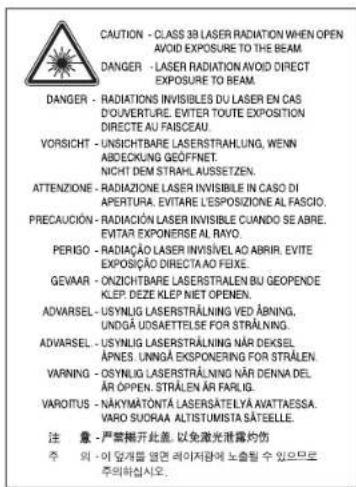
VAROVÁNÍ
Je-li ochranný kryt jednotky laseru a skeneru sejmutý, nikdy zařizení nepoužívejte, ani neprovádějte jeho opravy. Odražený paprsek, přestože není viditelný, vám může poškodit zrak.
Bezpečnostní informace týkající se ozónu

Při běžném používání tohoto zařízení vzniká ozón. Vzniklý ozón neznamená pro obsluhu zařízení žádné nebezpečí. Přesto doporučujeme, abyste zařízení provozovali v dobře větraném prostoru.
Další informace týkající se ozónu můžete získat od prodejců společnosti Samsung.
Úspora elektrické energie
Zařízení je vybaveno zdokonaleným systémem úspory elektrické energie, který snižuje spotřebu zařízení v době, kdy se nepoužívá.
Když zařízení podelší dobu neobdrží žádná data, spotřeba elektrické energie se automaticky sníží.
Recyklace

Zlikvidujte obal tohoto zařízení způsobem šetrným k životnímu prostředí, nebo jej recyklujte.
Správná likvidace tohoto produktu (Zničení elektrického a elektronického zařízení)
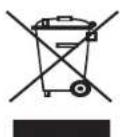
Tato značka zobrazená na produktu nebo v dokumentaci znamená, že by neměl být používán s jinými domácími zařízenímí po skončení svého funkčního období. Aby se zabránilo možnému znečištění životního prostředí nebo zranění člověka díky nekontrolovanému zničení, oddělte je prosíme od dalších typů odpadů a recyklujte je zodpovědně k podpoře opětovného využití hmotných zdrojů.
Členové domácnosti by měli kontaktovat jak prodejce, u něhož produkt zakoupili, tak místní vládní kancelář, ohledně podrobností, kde a jak můžete tento výrobek bezpečně vzhledem k životnímu prostředí recyklovat.
Obchodníci by měli kontaktovat své dodavatele a zkontrolovat všechny podmínky koupě. Tento výrobek by se neměl míchat s jinými komerčními produkty, určenými k likvidaci.
Vyzařování rádiových vln
Informace komise FCC pro uživatele
Toto zařízení bylo podrobeno testům a vyhovuje omezením pro digitální zařízení třídy A podle části 15 směrnice komise FCC. Tato omezení zajišťují přiměřenou ochranu proti škodlivému rušení vyskytujícímu se při instalaci v obytném prostředí. Zařízení vytváří, využívá a může vyzářovat vysokofrekvenční kmitočty a při nedodržení pokynů pro instalaci a používání může způsobit rušení rádiového spojení. Nelze však zaručit, že v určitých instalacích nebude k rušení docházet. Pokud zařízení způsobuje rušení příjmu rozhlasu nebo televize, což lze zjistit zapnutím a vypnutím zařízení, doporučuje se uživatelům rušení eliminovat jedním nebo více z následujících opatření:
- Přesměrujte nebo přemístěte anténu pro příjem.
- Prodlužte vzdálenost mezi zařízením a přijímačem.
- Připojte zařízení do zásuvky v jiném obvodu, než do kterého je zapojen přijímač.
- ObraČte se na zástupce obchodu nebo zkušeného servisního technika v oblasti rozhlasu a televize.
UPOZORNĚNÍ: Změny nebo úpravy, které nejsou výslovně schváleny výrobcem odpovědným za splnění podmínek provozu, by mohly zrušit platnost oprávnění uživatele k provozu tohoto zařízení.
Směrnice o rušení rádiových vln pro Kanadu
Toto zařízení nepřekračuje omezení třídy A pro vyzařování rádiových vln digitálním zařízením, jak je uvedeno v dokumentu o standardu pro zařízení způsobující rušení vln Digital Apparatus, ICES-003 vydaném organizací Industry and Science Canada. Cet appareil numérique respecte les limites de bruits radioélectriques applicables aux appareils numériques de Classe A prescrites dans la norme sur le matériel brouilleur: „Appareils Numériques“, ICES-003 édictée par l'Industrie et Sciences Canada.
Prohlášení o shodě (Evropské země)
Osvědčení a certifikáty

Symbol CE, jímž je toto zařízení opatřeno, symbolizuje Prohlášení společnosti Samsung Electronics Co., Ltd. o shodě s následujícími směmicemi Evropské Unie 93/68/EEC přijatých v následujících datech:
-
ledna 1995: Směrnice Rady 73/23/EEC o sbližování zákonů členských států týkajících se zařízení s nízkým napětím.
-
leden 1996: Směrnice Rady 89/336/EEC (92/31/EEC) o sbližování zákonů členských států týkajících se elektromagnetické kompatibility.
-
březen 1999: Směmice Rady 1999/5/EC o rádiových zařízeních a telekomunikačních terminálových zařízeních a vzájemném uznávání jejich shody. Plné znění s definicí odpovídajících směrnic a uvedených standardů získáte od místního zástupce společnosti Samsung Electronics Co., Ltd.

ELECTRONICS
Gratulujeme vám k zakoupení tiskárny!
Tato kapitola obsahuje následující části:
• Zvláštní funkce
• Tiskárna – přehled
• Další informace
• V ý b ěr vhodného místa
Zvláštní funkce
Zakoupená tiskárna je vybavena několika zvláštními funkcemi, které zlepšují kvalitu tisku. Možnosti:
Rychlý tisk ve vysoké kvalitě

- Můžete tisknout s rozlišením až 1200 x 1200 dpi (efektivní tisk). Viz Sekce softwaru.
- Tiskárna tiskne na papír formátu A4 až 43 stránek za minutu, na papír formátu Letter až 45 stránek za minutu. Při oboustranném tisku tiskne tiskárna na papír formátu A4 až 29 obrázků za minutu, na papír formátu Letter až 30 obrázků za minutu.
Flexibilní manipulace s papírem
- Víceúčelový zásobník (MPT) podporuje hlavičkové papíry, obálky, štítky, fólie, uživatelské formáty, pohlednice a silný papír. Do víceúčelového zásobníku lze vložit až 100 listů obyčejného papíru.
- Do standardního zásobníku 1 na 500 listů papíru lze vkládat obyčejný papír v různých formátech.
- Do volitelného zásobníku na 500 listů papíru lze vkládat obyčejný papír v různých formátech. Můžete nainstalovat až 3 přídavné zásobníky.
- Dva výstupní zásobníky: můžete si vybrat, zda je pro přístup k papíru vhodnější výstupní zásobník (lícem dolů) nebo zadní kryt (lícem nahoru).
- Přímá dráha papíru vede z víceúčelového vstupního zásobníku k zadnímu krytu.
Vytváření profesionálních dokumentů

- Tisk vodoznaků. Dokumenty lze označit zadanými slovy, například Důvěrné. Viz Sekce softwaru.
- Tisk plakátů. Text a obrázky na každé stránce dokumentu lze zvětšit a vytisknout na více listů papíru, které po slepení vytvoří plakát. Víz Sekce softwaru.
Úspora času a peněz
- Tiskárna umožňuje použít režim úspory toneru, který snižuje spotřebu toneru. Viz strana 2.8.
• U tiskárny ML-4551ND lze šetřit papír tiskem na obě strany papíru (oboustranný tisk). U tiskáren ML-4550 a ML-4551N můžete nainstalovat volitelnou duplexní jednotku. - M úžete tisknout více stránek na jediný list papíru, abyste ušetřili papír (tisk více stránek na list). Viz Sekce softwaru.
- Je možné používat předtištěné formuláře na obyčejném papíru a hlavičkové papíry. Víz Sekce softwaru.
- Tiskárna automaticky výrazně snižuje spotřebu energie v době, kdy netiskne, a tím šetří elektrinu.
Rozšíření kapacity tiskárny
- Tiskárna obsahuje 128 MB paměti, kterou lze rozšířit až na 512 MB. Viz strana 10.1.
- Sítové rozhraní umožňuje síťový tisk. K tiskárně ML-4550 lze přidat volitelnou sívou kartu. Tiskárný ML-4551N a ML-4551ND se dodávají se zabudovaným síťovým rozhraním, 10/100 Base TX.
- K tiskárně lze přidat volitelné zásobníky na 500 listů papíru. Používate-li tyto zásobníky, nemusíte vkládat papír do tiskárny tak často.
- Emulace PostScriptu 3* (PS) umožnuje postscriptový tisk.
* Zoran IPS Emulation kompatibilní s PostScript 3

• © Copyright 1995-2005, Zoran Corporation. Všechna práva vyhrazena. Název Zoran, logo Zoran, IPS/PS3 a Onelmage jsou ochranné známky společnosti Zoran Corporation.
*136 typù písma PS3
- Obsahuje písma UFST a MicroType společnosti Monotype Imaging Inc.
Do tiskárny můžete nainstalovat volitelný pevný disk.
- Pevný disk s kapacitou 40 GB slouží k ukládání dat z tiskové fronty počítače. Tím se sníží pracovní vytížení počítače.
- Můžete využívat různé tiskové funkce, například uložení úlohy na pevný disk, zkušební tisk a tisk důvěrných dokumentů.
- Lze provádět správu tiskových úloh v tiskové frontě na pevném disku. Další informace viz strana 10.4.
Tisk v různých prostředích
- Tisknout lze ze systémů Windows 98/Me/NT 4.0/2000/XP/2003.
- Tiskárna je kompatibilní se systémy Linux a Macintosh.
- Tiskárna je dodávána s paralelním rozhraním a rozhraním USB.
- Můžete také použít síťové rozhraní. Tiskárny ML-4551N a ML-4551ND se dodávají se zabudovaným síťovým rozhraním 10/100 Base TX. Do tiskárny ML-4550 je třeba nainstalovat volitelnou síťovou kartu.
Vlastnosti tiskárny
Následující tabulka obsahuje všeobecný přehled funkcí podporovaných vaší tiskárnou.
(ANO: nainstalováno, VOL: volitelně)
| Vlastnosti ML-4550 | ML-4551N | ML-4551ND | |
| Paralelní rozhraní IEEE 1284 ANO | ANO | ANO | ANO |
| Rozhraní USB 2.0 | ANO | ANO | ANO |
| SITové rozhraní (Ethernet 10/100 Base TX) | VOL | ANO | ANO |
| Pevný disk | VOL | VOL | VOL |
| Emulace PostScriptu* | ANO | ANO | ANO |
| Duplexní jednotka | VOL | VOL | ANO |
| Volitelný zásobník 2 | VOL | VOL | VOL |
| Volitelný zásobník 3 | VOL | VOL | VOL |
| Volitelný zásobník 4 | VOL | VOL | VOL |
Tiskárna – přehled
Pohled zpředu
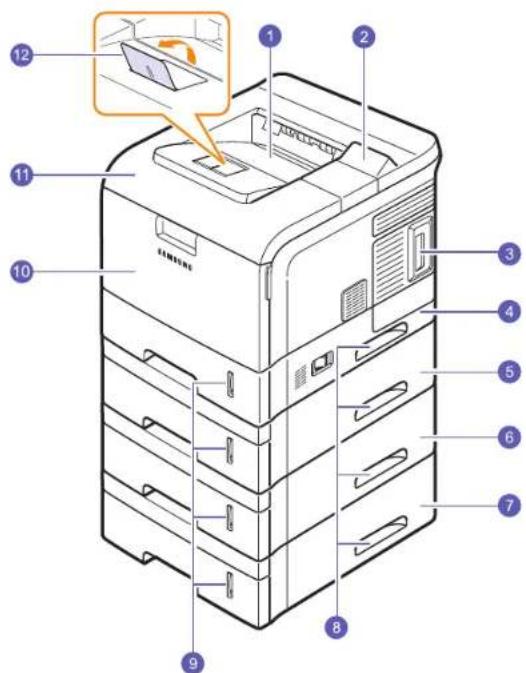
* Na obrázku je tiskárna ML-4551ND se všemi dostupnými doplňky.
| 1 | výstupní zásobník | 8 | držadlo |
| 2 | ovládací panel | 9 | ukazatel úrovně papíru |
| 3 | kryt ovládací desky | 10 | víceúčelový zásobník |
| 4 | zásobník 1 | 11 | horní kryt |
| 5 | volitelný zásobník 2 | 12 | výstupní podpěra |
| 6 | volitelný zásobník 3 | 13 | víceúčelový zásobníks vodítky |
| 7 | volitelný zásobník 4 | 14 | rozšíření víceúčelového zásobníku |
Pohled zezadu
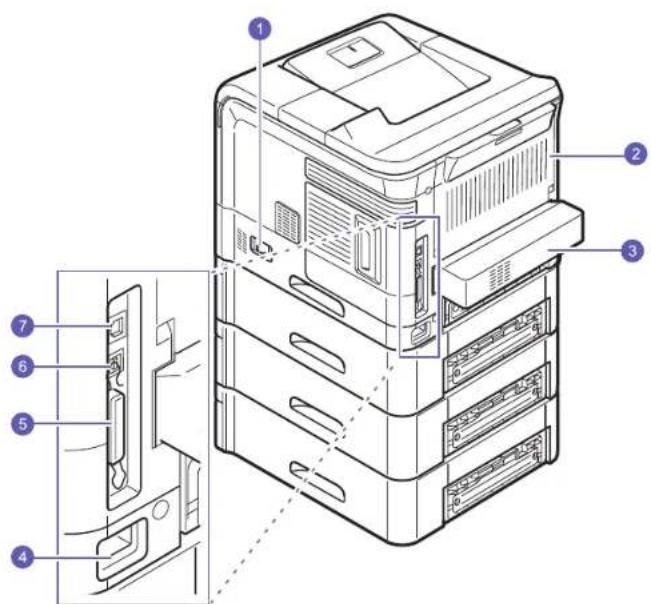
* Na obrázku je tiskárna ML-4551ND se všemi dostupnými doplňky.
| 1 | hlavní vypínač | 5 | paralelní port |
| 2 | zadní kryt | 6 | port USB |
| 3 | duplexní jednotka | 7 | siťový port |
| 4 | zásuvka napájení |
Ovládací panel – přehled
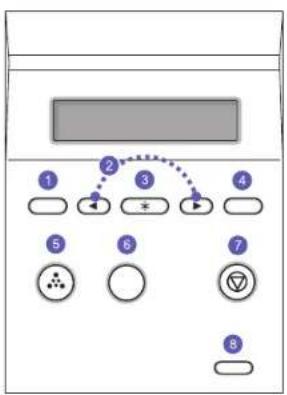
flowchart
graph TD
    A["1"] --> B["2"]
    B --> C["3"]
    C --> D["4"]
    D --> E["5"]
    E --> F["6"]
    F --> G["7"]
    G --> H["8"]
| 1 | Menu: Umožňuje vstoupit do režimu Menu a procházet dostupné nabídky. |
| 2 | Tlačítka pro posuv: Umožňují procházet možnostmi ve vybrané nabídce a zvyšovat nebo snižovat hodnoty. |
| 3 | OK: Slouží k potvrzení výběru na displeji. |
| 4 | Back: Stisknutím tohoto tlačítka přejdete v nabídce o jednu úroveň výše. |
| 5 | Toner Save: Umožňuje při tisku používat méně toneru a šetřit tak tonerem. |
| 6 | Demo: Vytiskne zkušební stránku. |
| 7 | Stop: Umožňuje kdykoli zastavit prováděnou operaci. |
| 8 | Status: Ukazuje stav tiskárny. Viz strana 9.6. |
| Další informace | |
| Informace o instalaci a používání tiskárny naleznete v následujících tištěných a elektronických zdrojích. | |
| Rychlý průvodce instalací | Obsahuje informace o instalaci tiskárny.Při přípravě tiskárny postupujte podle pokynů v tě to p říručce. |
 | |
Uživatelská příručka online | Obsahuje podrobné pokyny k používání všech funkcí tiskárny, informace o údržbě tiskárny, řešení potíží s tiskem a instalaci příslušenství.Tato uživatelská příručka obsahuje i část Sekce softwaru, která poskytuje informace o tisku dokumentů v různých operačních systémech a o používání dodaných softwarových nástrojů. |
| Poznámka• Uživatelská příručka je k dispozici i v jiných jazycích ve složceManualna disku CD s ovladačem tiskárny. | |
Uživatelská příručka siťové tiskárny | Je umístěna na disku CD se síťovými nástroji.Obsahuje informace o instalaci tiskárny v síti a připojení tiskárny do sítě. |
Nápověda ovladače tiskárny | Obsahuje informace nápovědy o vlastnostech ovladače tiskárny a pokyny k nastavení vlastností tisku. Okno s nápovědou ovladače tiskárny lze otevřít klepnutím na tlačítkoNápověda v okně s vlastnostmi tiskárny. |
| Web společnosti Samsung | Máte-li přístup k Internetu, můžete na webu společnosti Samsung (www.samsungprinter.com)najit nápovědu, informace o technické podpoře, ovladače tiskáren, příručky a informace o objednávání materiálu. |
Výběr vhodného místa
Vyberte rovné a stabilní místo s dostatkem prostoru pro cirkulaci vzduchu. Počítejte také s dostatečným prostorem potřebným k otevření krytů a zásobníků.
Místo by mělo být dobře větrané a mimo dosah přímého slunečního světla, zdrojů tepla, chladu a vlhkosti. Neumis Žujte tiskárnu blízko okraje pracovního stolu.
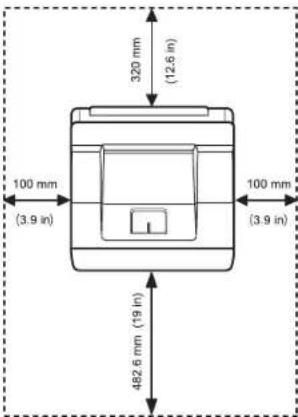
Požadovaný volný prostor
Před tiskárnou: 482,6 mm (dostatek místa na otevření a vyjmuti zásobníku)
Za tiskárnou: 320 mm (dostatek místa na otevření zadního krytu nebo duplexní jednotky)
Napravo: 100 mm (dostatek místa na otevření krytu ovládací desky)
Nalevo: 100 mm (místo pro proudění vzduchu)
2 Nastavení systému
Tato kapitola obsahuje informace o menu, která lze nastavit, a poskytuje základní nastavení tiskárny.
Tato kapitola obsahuje následující části:
- Používání menu ovládacího panelu
• P rehled menu
• Tisk zkušební stránky
• Z m čna jazyka na displeji
• Použití režimu Úspora toneru
Používání menu ovládacího panelu
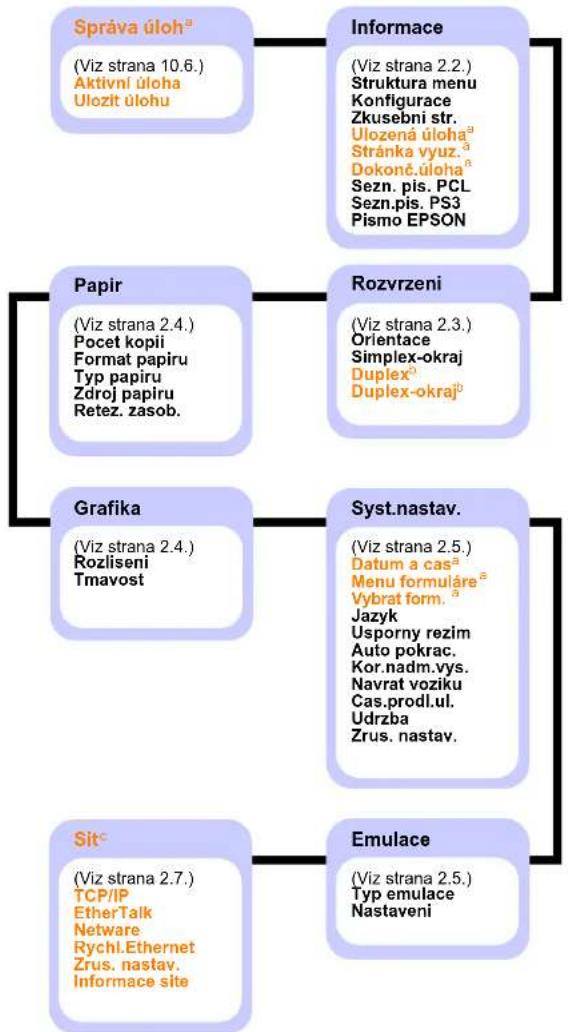
Pro snadné změny nastavení tiskárny je k dispozici celá řada menu. V následujícím diagramu jsou uvedena jednotlivá menu a všechny možnosti v nich. Položky každého menu a možnosti výběru jsou dále popsány v tabulkách na straně 2.2.
Vstup do menu ovládacího panelu
Tiskárnu lze ovládat z menu ovládacího panelu. Menu ovládacího panelu lze nastavit i během tisku.
1 Tiskněte opakovaně tlačítko Menu, až se na dolním řádku na displeji zobrazí požadované menu. Potom stiskněte tlačítko OK.
2 Stisknutím tlačítek pro posuv přejděte k požadované položce menu a stiskněte tlačítko OK.
3 Jsou-li v menu další dílčí menu, pokračujte krokem 2.
4 Pomocí tlačítek pro posuv přejděte k požadované možnosti nastavení nebo hodnotě.
5 Uložte výběr stisknutím tlačítka OK.
Na displeji se vedle nastavené možnosti zobrazí hvězdička (*), která označuje, že možnost je nyní výchozí.
6 Stisknutím tlačítka Stop se vrařte do pohotovostního režimu.

Poznámka
- Nastavení tiskárny, která provedete prostřednictvím ovladače tiskárny na připojeném počítači, zruší nastavení provedená na ovládacím panelu.
Přehled menu
Menu ovládacího panelu se používají ke konfiguraci tiskárny. Z ovládacího panelu je možné vyvolat následující menu:
Menu jsou uvedena v seznamu tak, jak jsou uspořádána u tiskámy ML-4550. Menu uvedená barevně jsou k dispozici pouze v případě, že jsou nainstalovány určité doplňky.
flowchart
graph TD
    A["Správa úloh²"] --> B["Informace"]
    B --> C["Papir"]
    C --> D["Rozvrzeni"]
    D --> E["Grafika"]
    E --> F["Syst.nastav."]
    F --> G["Emulace"]
    G --> H["Sit²"]

    A -->|Viz strana 10.6.) Aktivní úloha Ulozít úlohu| A
    B -->|(Viz strana 2.2.) Struktura menu Konfigurace Zkusebni str. Ulozená úloha³ Stránka vyuz.³ Dokončúloha³ Sezn. pis. PCL Sezn.pis. PS3 Pismo EPSON| B
    C -->|(Viz strana 2.4.) Pocet kopii Format papiru Typ papiru Zdroj papiru Retez. zasob.| C
    D -->|(Viz strana 2.3.) Orientace Simplex-okraj Duplex⁰ Duplex-okraj⁰| D
    E -->|(Viz strana 2.4.) Rozliseni Tmavost| E
    F -->|(Viz strana 2.5.) Datum a casa³ Menu formuláre³ Vybrat form.³ Jazyk Usporny rezim Auto pokrac. Kor.nadm.vys. Navrat voziku Cas.prodl.ul. Udrzba Zrus. nastav.| F
    G -->|(Viz strana 2.7.) TCP/IP EtherTalk Netware Rychl.Ethernet Zrus. nastav. Informace site| G
    H -->|(Viz strana 2.5.) Typ emulace Nastaveni| H
a. Je k dispozici s volitelným pevným diskem.
b. Je k dispozici, pokud je nainstalovaná volitelná duplexní jednotka
vtiskárně ML-4550 nebo ML-4551N.
c. Je k dispozici, pokud je v tiskámě ML-4550 nainstalovaná volitelná siTová karta.

Poznámka
- Výchozí nastavení a dostupné hodnoty pro tiskárnu se mohou lišit od hodnot v této příručce.
Menu Správa úloh
Toto menu je k dispozici, pokud je nainstalovaný volitelný pevný disk.
| Položka Vysvětlení | |
| Aktivní úloha | Toto menu zobrazuje tiskové úlohy, které čekají na vytíštění. Víz strana 10.6. |
| Ulozit úlohu Toto | menu zobrazuje tiskové úlohy uložené na nainstalovaném pevném disku. Víz strana 10.5. |
Menu Informace
Toto menu umožnuje tisk stránky informací o tiskárně s podrobnostmi o tiskárně a její konfiguraci.
| Položka Vysvětlení | |
| Struktura menu Struktura menu zobrazuje rozvržení a aktuální nastavení jednotlivých položek menu ovládacího panelu. | |
| Konfigurace Na stránce konfigurace je uvedena aktuální konfigurace tiskárny. | |
| Zkusebni str. Na zkušební stránce lze zkontrolovat, zda tiskárna funguje správně. Viz strana 2.7. | |
| Ulozená úloha | Stránka Uložená úloha ukazuje seznam souborů k tisku uložených na volitelném pevném disku.PoznámkaTato položka menu je k dispozici, pokud je nainstalovaný volitelný pevný disk. |
| Stránka vyuz. | Stránka využití obsahuje celkový počet stránek vytistěných osobou nebo skupinou. Tuto stránku lze použit k zaúčtování nákladů.PoznámkaTato položka menu je k dispozici, pokud je nainstalovaný volitelný pevný disk. |
| Dokonč.úloha | Stránka Dokončené úlohy zobrazuje seznam dokončených tiskových úloh. Seznam může obsahovat až 50 souborů z posledních tiskových úloh. |
| Sezn. pis. PCLSezn.pis. PS3Pismo EPSON | V seznamu vzorků písem jsou zobrazena všechna písma aktuálně dostupná pro vybraný jazyk. |
Menu Rozvrzeni
Menu Rozvrzeni slouží k definování všech nastavení výstupu.
| Položka Vysvětlení | |
| Orientace | Hodnoty: Na vysku, Na sirkuVyberte výchozí orientaci tištěného obrazu na stránce.  Na výšku Na šířku Na výšku Na šířku |
| Simplex-okraj | Hodnoty: Horni okraj: 0, Levy okraj: 0Nastavte okraj tiskových materiálů pro jednostranný tisk. Hodnotu můžete snížit nebo zvýšit v krocích po 0,1 mm.Horni okraj: Nastavte horní okraj od 0 do 250 mm.Levy okraj: Nastavte levý okraj od 0 do 250 mm. |
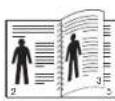
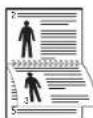
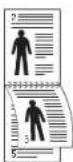
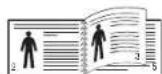

Hodnoty: Horni okraj / Levy okraj: 5,0 Vazba-kratky / Vazba-dlouhy: 0
V tomto menu můžete nastavit okraje pro oboustranný tisk. Hodnotu můžete snížit nebo zvýšit v krocích po 0,1 mm.
- Horni okraj: Nastavte horní okraj od 0,0 do 9,9 mm.
- Levy okraj: Nastavte levý okraj od 0,0 do 9,9 mm.
- Vazba-kratky: Nastavte dolní okraj na zadní straně pro vazbu na krátké straně od 0 do 22 mm.
- Vazba-dlouhy: Nastavte dolní okraj na zadní straně pro vazbu na krátké straně od 0 do 22 mm.

Poznámka
• U tiskáren ML-4550 a ML-4551N je tato položka menu dostupná, pokud je nainstalovaná volitelná duplexní jednotka.
Menu Papir
Menu Papir slouží k definování všech nastavení, která se týkají tiskových materiálů, například podávání a výstup papíru nebo formát a typ specifických tiskových materiálů, které v tiskárně používáte.
| Položka Vysvětlení | |
| Pocet kopii | Hodnoty: 1 ~ 999Vyberte výchozí počet kopii v rozmezí od 1 do 999. |
| Format papiru | Hodnoty: A4, A5, A6, JIS B5, ISO B5, Letter, Legal, Executive, Obalka c. 10, Obal. Monarch, Obalka DL, Obalka C5, Obalka C6, US Folio, Oficio, Vlastni papirDostupné možnosti závisí na zdroji papíru a nastavení oboustranného tisku.Vyberte formát papíru vloženého v zásobníku. |
| Typ papiru | Hodnoty: Obyc. papir, Kancelarsky, Transp. folie, Obalka, Stitky, Karticky, Predtistený, Barevny papir, Silny, SlabyVyberte typ papíru vloženého v zásobníku. |
| Zdroj papiru | Hodnoty: Zasobnik 1, Zasobnik 2, Zasobnik 3, Zasobnik 4, Viceuc.zasob., Rucni podavac, AutoVyberte zásobník, který chcete použít.Vyberete-li možnostAuto, tiskárna bude zdroj určovat automaticky.Chcete-li použít víceúčelový zásobník, vyberte možnostViceuc.zasob.neboRucni podavac.Vyberete-li možnostRucni podavac, musíte před tiskem každé stránky stisknout tlačitkoOK.MožnostiZasobnik 2,Zasobnik 3 aZasobnik 4 jsou dostupné, pokud je nainstalovaný odpovídající zásobník. |
| Retez. zasob. | Hodnoty: Vyp, ZapVyberete-li jinou hodnotu nežAutoz menuZdroj papirua zadaný zásobník bude prázdný, lze nastavit, aby tiskárna automaticky tiskla na papír z jiných zásobníků.Je-li tato položka menu nastavena na hodnotuVyp, kontrolka výchozího zásobníku bude svítit červeně a tiskárna začne tisknout až poté, co vložíte papír do zadaného zásobníku. |
Menu Grafika
Menu Grafika složí ke změně nastavení ovlivňujících kvalitu tištěných znaků a obrázků.
| Položka Vysvětlení | |
| Rozliseni | Hodnoty: 600dpi-Norm., 1200dpi-Nejl.Zadejte rozlišení tisku v bodech na palec (dpi).Čím vyšší je toto nastavení, tím ostřejší jsou vytištěné znaky a obrázky.Pokud tisknete převážně text, nastavte možnost600dpi-Norm., která zajistí nejvyšší kvalitu tisku.Pokud úlohy obsahují bitmapové obrázky, například naskenované fotografie nebo ilustrace, vyberte možnost1200dpi-Nejl., jejíž výhodou je vylepšené řádkování. |
| Tmavost | Hodnoty: Normalni, Svetly, TmavyPomocí nastavení hustoty toneru můžete zesvětlit nebo ztmavit tisk. NastaveníNormalniobvykle poskytuje nejlepší výsledky. Chcete-li šetřit tonerem, použijte nastavení hustoty toneruSvetly. |
Menu Syst.nastav.
Menu Syst.nastav. slouží ke konfiguraci mnoha funkcí tiskárny.
| Položka Vysvětlení | |
| Datum a casMenu formuláreVybrat form. | Viz stránky 10.5 a 10.7.Poznámka • Tato položka menu je k dispozici, pokudje nainstalovaný volitelný pevný disk. • Tato položka menu je k dispozici, pokudje nainstalovaný volitelný pevný disk. |
| Jazyk | Hodnoty: English, FRANCAIS, Espanol,Portugues E., Portugues B., Deutsch, Italiano...Toto nastavení určuje, v jakém jazyce se zobrazujetext na displeji ovládacího panelu a při tisku informací. |
| Uspornyrezim | Hodnoty: [5] min, [10] min, [15] min, [30] min,[60] min, [120] minKdyž tiskárna nepřijímá data po delší časovéobdobí, spotřeba energie se automaticky sníží.Můžete nastavit, jak dlouho bude tiskárna čekat,než přejde do úsporného režimu. |
| Auto pokrac. | Hodnoty: Vyp, ZapTato položka určuje, zda tiskárna bude či nebudepokračovat v tisku v případě, že rozpozná papír,který neodpovídá nastavení.Vyp: Rozpozná-li tiskárna neodpovídající papír,zobrazí na displeji chybovou zprávu a nebude tisknout, dokud nevložíte správný papír.Zap: Rozpozná-li tiskárna neodpovídající papír,zobrazí chybovou zprávu. Tiskárna se na30 sekund vypne, zpráva se automaticky odstraní a tisk bude pokračovat. |
| Kor.nadm.vys. | Hodnoty: Obycejny, Vysoky, Vyssi, NejvyssiKvalitu tisku můžete optimalizovat v závislostina nadmořské výšce, ve které se nacházíte. |
| Navrat voziku | Hodnoty: LF, LF+CRTato položka připojuje na konec každého řádku zakód LF kód pro návrat vozíku (CR).Prohlédněte si následující příklady:[IMAGE]LF LF+CR |
| Položka Vysvětlení | |
| Cas.prodl.ul. | Hodnoty: [0 ~ 1800]sec:15Můžete nastavit dobu čekání na tisk poslední stránky tiskové úlohy, která nekončí příkazem k v y t i š t ění stránky.Když vyprší časová prodleva, tiskárna vytiskne poslední stránku z vyrovnávací paměti. |
| Udrzba Pomocí této položky se provádí údržba tiskárny.Vycist. valec:Vyčistí válec OPC kazety s tonerem a vytiskne čistící list se zbytky toneru.Vycist.fixaci:Vyčistí fixační jednotku uvnitř tiskárny a vytiskne čistící list se zbytky toneru.Odstr.hlaseni:Zabráni zobrazování zprávy Dochazi toner Vymente toner na displeji. Po výběru možnosti Zapse toto nastavení natrvalo zapíše do paměti kazety s tonerem a toto menu zmizí z menu Udrzba.Ziv.spot.mat.:Umožňuje zkontrolovat počet vytištěných stránek a množství toneru zbývajícího v kazetě. | |
| Zrus. nastav. | Tato položka menu umožňuje obnovit výchozí nastavení tiskárny provedené výrobcem. |
Menu Emulace
| Položka Vysvětlení | |
| Typ emulace | Hodnoty: Auto, PCL, EPSON, PS3, IBM ProPrintJazyk tiskárny určuje způsob komunikace počítače s tiskárnou.Vyberete-li možnostAuto,může tiskárna změnit jazyk tiskárny automaticky. |
| Nastaveni | Hodnoty: PCL, PostScript, EPSONPomocí následující tabulky můžete nakonfigurovat vlastnosti jazyka tiskárny. |
PCL
V tomto menu se nastavuje konfigurace emulace písem PCL. Můžete nastavit typ písma, typ symbolů, počet řádků na stránku a velikost písma.
| Položka Vysvětlení | |
| Pismo | Hodnoty: PCL1 ~ PCL54Můžete vybrat možnost použití standardního písma pro emulaci PCL.V písmech PCL1~PCL7 je mezera mezi písmeny pevná, v písmech PCL8~PCL45 je úměrná typu a velikosti písma. Velikost písem PCL1~PCL7 lze změnit pomocí položky Roztec, velikost písem PCL8~PCL45 lze změnit pomocí položky Velikost bodu.U písem PCL46~PCL54 je velkost mezery i písma pevná. |
| Symbol | Hodnoty: ROMAN8 ~ PCCYRILV této položce lze vybrat sadu symbolů používanou při emulaci PCL. Symbol je skupina čisel, značek a zvláštních znaků, která se používá při tisku písmen. Dostupnost sad symbolů závisí na nastavení Písmo. |
| Velikost bodu | Hodnoty: 4,00 ~ 999,75 (jednotka 0,25)Když vyberete jedno z písem PC81 až PCL45 z menu Pismo, můžete určit velikost písma nastavením výšky znaků v písmu. |
| Courier | Hodnoty: Obycejne, TmavyV této položce lze vybrat verzi písma Courier, která se má používat. |
| Roztec | Hodnoty: 0,44 ~ 99,99 (jednotka 0,01)Když vyberete jedno z písem PCL1 až PCL7 z menu Pismo, můžete určit velikost písma nastavením počtu znaků tištěných na jeden palec vodorovně. Výchozí hodnota 10 je nejvhodnější. |
| Radky | Hodnoty: [5-128]:64V této položce lze nastavit velikost vertikální mezery pro výchozí formát papíru od 5 do 128 řádků. Výchozí počet řádků se může lišit podle formátu papíru a orientace tisku. |
PostScript
V tomto menu je k dispozici položka Chyba tisku PS.
| Položka Vysvětlení | |
| Chyba tisku PS | Hodnoty: Zap, VypMůžete vybrat, zda má tiskárna v případě chyby PS vytisknout seznam chyb.Chcete-li tisknout chyby emulace PS 3, vyberte možnost Zap. V případě chyby se přeruší tisk, vytiskne se chybová zpráva a tiskárna odstraní úlohu z vyrovnávací paměti.Je-li v tomto menu nastavena možnost Vyp, úloha se odstraní bez zprávy o chybě. |
EPSON
V tomto menu se nastavuje konfigurace emulace písem EPSON.
| Položka Vysvětlení | |
| Typ pisma | Hodnoty: SANSERIF, ROMANMůžete vybrat možnost použití výchozího písma pro emulaci EPSON. |
| Znakova sada | Hodnoty: USA, FRANCIE, NEMECKO, VELKA BRITANI, DANSKO1, SVEDSKO, ITALIE, SPANELSKO1, JAPONSKO, NORSKO, DANSKO 2, SPANELSKO2, LATINV této položce lze vybrat znakovou sadu pro požadovaný jazyk. |
| Tabulka znaku | Hodnoty: KURZIVA, PC437US, PC850Tato položka nastavuje znakovou sadu. |
| Roztec | Hodnoty: 10; 12; 17,14; 20Velikost písma lze určit nastavením počtu znaků tištěných na jeden palec vodorovně. |
| LPI | Hodnoty: 6; 8Můžete nastavit počet řádků tištěných na jeden palec svisle. |
| Auto zalomeni | Hodnoty: Vyp, ZapPoložka určuje, zda tiskárna při přetečení dat přes oblast tisku tiskového materiálu automaticky zařadí znak LF. |
Menu Sit
V tomto menu lze konfigurovat sířové rozhraní nainstalované v tiskárně. Můžete provést reset sířového rozhraní a vytisknout konfigurační stránku. Další informace viz strana 4.1.
| Položka Vysvětlení | |
| TCP/IP | Hodnoty: DHCP, BOOTP, StaticyV této položce lze ručně nastavit adresy TCP/IP nebo je přijmout ze sítě.DHCP: Server DHCP přiřazuje adresy IP automaticky.BOOTP: Server BOOTP přiřazuje adresy IP automaticky.Staticky: Adresu IP, masku podsítě a bránu můžete zadat ručně. |
| EtherTalk | Hodnoty: Vyp, ZapV této položce vyberte, zda chcete používat protokol EtherTalk. Chcete-li protokol používat, vyberte možnost Zap. |
| Netware | Hodnoty: Auto, 802.2, 802.3, Ethernet II, SNAP, VypV této položce lze vybrat typ rámce IPX.Auto: Tiskárna vybere typ rámce automaticky.802.2: Hodnotu zvolte, chcete-li použít typ rámce IEEE 802.2.802.3: Hodnotu zvolte, chcete-li použít typ rámce IEEE 802.3.Ethernet II: Hodnotu zvolte, chcete-li použít typ rámce Ethernet 2.SNAP: Hodnotu zvolte, chcete-li použít typ rámce SNAP.Vyp: Můžete zakázat protokol NetWare. |
| Rychl.Ethernet | Hodnoty: Auto, 10 Mb/s polo, 10 Mb/s plny, 100 Mb/s polo, 100 Mb/s plnyV této položce lze nastavit rychlost sítě Ethernet. |
| Zrus. nastav. | Tato položka provede jednoduchý reset a obnoví výchozí nastavení konfigurace sítě. Nastavení se použjí až po restartu tiskárny. |
| Informace site | Položka vytiskne stránku s nastavenými parametry sítě. |
Tisk zkušební stránky
Po nastavení tiskárny vytiskněte zkušební stránku pro ověření správné funkce tiskárny.
Stiskněte tlačítko Demo a přidržte ho asi 2 sekundy.
NEBO
1 Stiskněte tlačitko Menu a po zobrazení možnosti Informace stiskněte tlačitko OK.
2 Pomocí tlačítek pro posuv přejděte k položce Zkusebni str. a potom stiskněte tlačítko OK.
3 Po zobrazení možnosti Ano stiskněte tlačitko OK. Vytiskne se zkušební stránka.
Změna jazyka na displeji
Chcete-li změnit jazyk, který se zobrazuje na displeji ovládacího panelu, postupujte takto:
1 Opakovaně tiskněte tlačítko Menu, až se v dolním řádku displeje zobrazí možnost Syst.nastav. Potom stiskněte tlačítko OK.
2 Pomocí tlačítek pro posuv přejděte k položce Jazyk a potom stiskněte tlačítko OK.
3 Stisknutím tlačítek pro posuv vyberte požadovaný jazyk a stiskněte tlačítko OK.
4 Stisknutím tlačítka Stop se vraňte do pohotovostního režimu.
Použití režimu Úspora toneru
Režim úspory toneru umožnuje tiskárně použít méně toneru na každé vytištěné straně. Používání tohoto režimu prodlužuje životnost kazety s tonerem a snížuje náklady na tisk proti normálnímu režimu, ale snížuje kvalitu tisku. Nastavení nelze použít zároveň s nastavením 1200dpi-Nejl.
Režim Ize aktivovat dvěma způsoby:
Pomocí tlačítka na ovládacím panelu
Stiskněte tlačítko Toner Save na ovládacím panelu. Tiskárna musí být v pohotovostním režimu. Kontrolka Status svítí zeleně a na displeji je zobrazena zpráva Pripraven.
- Když je podsvícení tlačitka rozsvícené, je režim zapnutý a tiskárna při tisku používá méně toneru.
- Když je podsvícení tlačítka zhasnuté, režim je vypnutý a tiskárna tiskne v normálním režimu.
Režim úspory toneru lze nastavit v okně s vlastnostmi tiskárny v ovladači tiskárny. Viz Sekce softwaru.
3 Přehled softwaru
Tato kapitola obsahuje prěhled softwaru dodávaného s tiskárnou. Další informace o instalaci a používání softwaru jsou uvedeny v části Sekce softwaru.
Tato kapitola obsahuje následující části:
• Dodávaný software
- Funkce ovladače tiskárny
- Požadavky na systém
Dodávaný software
Po nastavení a připojení tiskárny k počítači je třeba nainstalovat software tiskárny pomocí dodaných disků CD.
Na discích CD je následující software:
| CD Obsah | ||
| Disk CD se softwarem tiskárny | Windows | Ovladač tiskárny: Chcete-li maximálně využit funkcí tiskárny, použijte tento ovladač.Smart Panel: Umožňuje sledování stavu tiskárny a sledování výstrah při chybách tisku.Nástroj Přimý tisk: Umožňuje snadný tisk dokumentů PDF.Soubor popisu tiskárny Postscript (PPD): Ovladač PostScript se používá k tisku dokumentů obsahujících složitá písma a grafiku v jazycetiskárny PostScript.Uživatelská příručka ve formátu PDF. |
| Linux | Ovladač tiskárny: Ovladač pro provoz tiskárny a tisk dokumentů z počítače se systémem Linux.Smart Panel: Umožňuje sledování stavu tiskárny a sledování výstrah při chybách tisku. | |
| Macintosh | Soubor popisu tiskárny Postscript (PPD): Ovladač pro provoz tiskárny a tisk dokumentů z počítače sesystémem Macintosh.Smart Panel: Umožňuje sledování stavu tiskárny a sledování výstrah při chybách tisku. | |
| Disk CD se síťovými nástroji(pouze modely ML-4551N a ML-4551ND) | Windows • SyncThruTM Web Admin Service:Webový nástroj určený ke vzdálené správě a sledování síťových tiskáren a ke vzdálenému odstraňování potíží.SetIP: Program, který slouží k nastavení adres TCP/IP tiskárny.Uživatelská příručka síťové tiskárny ve formátu PDF. | |
Funkce ovladače tiskárny
Ovladače tiskárny podporují následující standardní funkce:
• V ý b ěr zdroje papíru
- Formát papíru, orientace a typ média
• P o čet kopiií
Dále je k dispozici mnoho zvláštních funkcí tisku. Následující tabulka obsahuje obecný přehled funkcí, které ovladače tiskárny podporují:
| Funkce | PCL 6 PostScript | |||
| Windows Windows Macintosh Linux | ||||
| Úspora toneru O | O | X | O | |
| Možnost výběru kvality tisku | O | O | O | O |
| Tisk plakátu O | X X X | |||
| Tisk více stránek na jeden list (n-stran na list) | O | O | O | O |
| Přizpůsobení tisku na stránku | O | O | O | O |
| Tisk v měřítku | O | O | O | O |
| Jiný zdroj pro první stránku | O X | O | X | |
| Vodoznak | O X X X | |||
| Šablona | O | X X X | ||
Požadavky na systém
Než začnete, ujistěte se, zda systém splňuje následující minimální požadavky:
Windows
| Položka | Požadavky | Doporučeno | |
| Operační systém | Windows 98/Me/NT 4.0/2000/XP/2003 | ||
| Procesor | Windows 98/Me/NT 4.0/2000 | Pentium II 400 MHz nebo vyšší | Pentium III 933 MHz |
| Windows XP/2003 | Pentium III 933 MHz nebo vyšší | Pentium IV 1 GHz | |
| Paměť RAM | Windows 98/Me/NT 4.0/2000 | 64 MB nebo více | 128 MB |
| Windows XP/2003 | 128 MB nebo více | 256 MB | |
| ( Volné místo na disku | Windows 98/Me/NT 4.0/2000 | 300 MB nebo více ) | 1 GB |
| Windows XP/2003 | 1 GB nebo více | 5 GB | |
| Internet Explorer | 5.0 nebo novější | ||

Poznámka
- V systému Windows NT 4.0/2000/XP/2003 mohou nainstalovat software jen uživatelé s oprávněním správce.

Poznámka
- Šablony nejsou podporovány v systému Windows NT 4.0.
Linux
| Položka Požadavky | |
| Operační systém • Red | Hat 8.0 ~ 9.0Fedora Core 1 ~ 3Mandrake 9.2 ~ 10.1SuSE 8.2 ~ 9.2 |
| Procesor Pentium IV | 1 GHz nebo vyšší |
| Paměť RAM 256 MB | nebo více |
| Volné místo na disku | 1 GB nebo více |
| Software • Linux Kernel | 2.4 nebo novějšíGlibc 2.2 nebo novějšíCUPS SANE |
Macintosh
| Položka Požadavky | |
| Operační systém 8.6 | ~ 9.2 a 10.1 ~ 10.4 |
| Pamě RAM 128 MB | |
| Volné místo na disku | 200 MB |
| Připojení | Rozhraní USB, siřové rozhraní |
4 Nastavení sítě
V této kapitole jsou podrobné pokyny k nastavení sířových připojení tiskárny.
Tato kapitola obsahuje následující části:
• Ú v o d
- Podporované operační systémy
- Konfigurace protokolu TCP/IP
- Konfigurace protokolu EtherTalk
• Konfigurace typů rámců IPX
• Nastavení rychlosti sítě Ethernet
- Obnovení konfigurace sitě
• Tisk stránky konfigurace sitě
Úvod
Po připojení tiskárny do sítě kabelem RJ-45 Ethernet můžete tiskárnu sdílet s ostatními uživateli sítě.
Abyste ji mohli použít jako sít'ovou tiskárnu, musíte nastavit sít'ové protokoly v tiskárně. Protokoly lze nastavit dvěma způsoby:
V programech pro správu sítě
Nastavení siťového tiskového serveru lze konfigurovat a spravovat v t čchto programech dodaných s tiskárnou:
- Služba SyncThru™ Web Admin Service: Webové řešení správy tiskárny pro správce sítě. Služba SyncThru™ Web Admin Service umožňuje efektivní správu zařízení v síti a vzdálené sledování síťových tiskáren a řešení potíží z libovolného počítače s přístupem do sítě intranet.
- SyncThru™ Web Service: Webový server zabudovaný v síťovém tiskovém serveru, který umožňuje konfiguraci parametrů sítě potřebných pro připojení tiskárny do rúzných síťových prostředí.
- SetIP: Softwarový nástroj, který umožňuje vybrat sířové rozhraní a ručně nakonfigurovat adresy, které se mají použít s protokolem TCP/IP.
Další podrobnosti naleznete v uživatelské příručce na disku CD se síťovými nástroji dodaném s tiskárnou.
Z ovládacího panelu
Následující základní parametry sitě lze nastavit z ovládacího panelu tiskárny:
- konfigurace TCP/IP,
- konfigurace rámců IPX pro síťNetWare,
- konfigurace protokolu EtherTalk.
Podporované operační systémy
V následující tabulce jsou sít'ová prostředí podporovaná tiskárnou:
| Položka Požadavky | |
| Síťové rozhraní • 10/100 Base-TX | |
| Sít’ový operační systém | • Novell NetWare 4.x, 5.x, 6.x• Windows 98/Me/NT 4.0/2000/XP/2003• R úzné systémy Linux OS• Mac OS 10.3 a novější (pouze TCP/IP) |
| Sít’ové protokoly • NetWare IPX/SPX• TCP/IP• E t h e r T a l k• H T T P 1 . 1• S N M P | |
| Server pro dynamické přídělování adres | • DHCP, BOOTP |
- IPX/SPX: Internet Packet eXchange/Sequenced Packet eXchange
• TCP/IP: Transmission Control Protocol/Internet Protocol
• DHCP: Dynamic Host Configuration Protocol
• BOOTP: Bootstrap Protocol
Konfigurace protokolu TCP/IP
Pro tiskárnu lze nastavit mnoho informací sitě TCP/IP, například adresu IP, masku podsítě, bránu a adresy serverů DNS. Existuje několik způsobů, jak lze tiskárně přířadit adresu TCP/IP, a to v závislosti na konkrétním síťovém prostředí.
- Statické adresování: Adresu TCP/IP přírazuje ručně správce sítě.
- Dynamické adresování prostřednictvím BOOTP/DHCP (výchozí): Adresu TCP/IP přiřazuje automaticky server.

Poznámka
- Pred konfigurací protokolu TCP/IP je nutné nastavit síťový protokol na TCP/IP.
Statické adresování
Postup zadání adresy TCP/IP z ovládacího panelu tiskárny:
1 Opakovaně tiskněte tlačítko Menu, až se v dolním řádku displeje zobrazí možnost Sit. Potom stiskněte tlačítko OK.
2 Když se zobrazí možnost TCP/IP, stiskněte tlačítko OK.
3 Pomoci tlačítek pro posuv přejděte k položce Staticky a potom stiskněte tlačítko OK.
4 Když se zobrazí možnost Adresa IP, stiskněte tlačítko OK.
5 Nastavte první bajt v rozmezí od 0 do 255 pomocí tlačítek pro posuv a tlačítkem OK přejděte k dalšímu bajtu.
Opakováním tohoto postupu zadejte celou adresu od prvního do čtvrtého bajtu.
6 Potom stiskněte tlačítko OK.
7 Opakováním kroků 5 a 6 můžete konfigurovat další parametry protokolu TCP/IP: maska podsítě a adresa brány.
8 Stisknutím tlačítka Stop se vrařte do pohotovostního režimu.
Dynamické adresování (BOOTP/DHCP)
Chcete-li, aby adresu protokolu TCP/IP priřadil automaticky server, postupujte takto:
1 Opakovaně tiskněte tlačítko Menu, až se v dolním řádku displeje zobrazí možnost Sit. Potom stiskněte tlačítko OK.
2 Když se zobrazí možnost TCP/IP, stiskněte tlačítko OK.
3 Pomoci tlačítek pro posuv přejděte k položce DHCP nebo BOOTP. Potom stiskněte tlačitko OK.
4 Stisknutím tlačítka Stop se vraťte do pohotovostního režimu.
Konfigurace protokolu EtherTalk
EtherTalk je protokol AppleTalk používaný v sití Ethernet. Tento protokol je rozšířený v prostředích sití Macintosh. Chcete-li používat protokol EtherTalk, postupujte následujícím způsobem:
1 Opakovaně tiskněte tlačítko Menu, až se v dolním řádku displeje zobrazí možnost Sit. Potom stiskněte tlačítko OK.
2 Pomocí tlačítek pro posuv přejděte k položce EtherTalk a potom stiskněte tlačítko OK.
3 Pomocí tlačítek pro posuv přejděte k položce Zap a potom stiskněte tlačítko OK.
4 Stisknutím tlačítka Stop se vraťte do pohotovostního režimu.
Konfigurace typů rámců IPX
Chcete-li používat síľs protokolem IPX/SPX (například Novell NetWare), musí být pro tiskárnu nadefinován formát síľových komunikačních rámců. Ve většině případů můžete ponechat výchozí nastavení Auto. Můžete ale také nastavit formát typu rámce ručně. Postup změny formátu typu rámce:
1 Opakovaně tiskněte tlačitko Menu, až se v dolním řádku displeje zobrazí možnost Sit. Potom stiskněte tlačitko OK.
2 Pomocí tlačítek pro posuv přejděte k položce Netware a potom stiskněte tlačítko OK.
3 Pomocí tlačítek pro posuv přejděte k požadovanému typu rámce.
- Auto: Automaticky snímá a omezuje typ rámce na první rozpoznaný.
- 802.2: Omezuje typ rámce na IPX přes rámce IEEE 802.2 a IEEE 802.3. Všechny ostatní budou vyřazeny.
- 802.3: Omezuje typ rámce na IPX přes rámce IEEE 802.3. Všechny ostatní budou vyřazeny.
- Ethernet II: Omezuje typ rámce na IPX přes rámce Ethernet. Všechny ostatní budou vyřazeny.
- SNAP: Omezuje typ rámce na IPX přes SNAP s rámci IEEE 802.3. Všechny ostatní budou vyřazený.
• Vyp: Zakáže protokol IPX/SPX.
4 Uložte výběr stisknutím tlačítka OK.
5 Stisknutím tlačítka Stop se vraťte do pohotovostního režimu.
Nastavení rychlosti sítě Ethernet
Lze nastavit rychlost komunikace pro prípojení v síti Ethernet.
1 Opakovaně tiskněte tlačítko Menu, až se v dolním řádku displeje zobrazí možnost Sit. Potom stiskněte tlačítko OK.
2 Pomocí tlačítek pro posuv přejděte k položce Rychl.Ethernet a potom stiskněte tlačítko OK.
3 Pomoci tlačítek pro posuv přejděte k požadované rychlosti a potom stiskněte tlačítko OK.
4 Stisknutím tlačítka Stop se vraťte do pohotovostního režimu.
Obnovení konfigurace sítě
Konfiguraci sítě můžete vrátit na výchozí nastavení.
1 Opakovaně tiskněte tlačítko Menu, až se v dolním řádku displeje zobrazí možnost Sit. Potom stiskněte tlačítko OK.
2 Pomocí tlačítek pro posuv přejděte k položce Zrus. nastav. a potom stiskněte tlačítko OK.
3 Po zobrazení možnosti Ano stiskněte tlačítko OK. Obnoví se konfigurace sitě.
4 Vypněte tiskárnu a znovu ji zapněte.
Tisk stránky konfigurace sítě
Stránka konfigurace sítě ukazuje, jak je nakonfigurovaná síťová karta tiskárny.
1 Opakovaně tiskněte tlačitko Menu, až se v dolním řádku displeje zobrazí možnost Sit. Potom stiskněte tlačitko OK.
2 Pomocí tlačítek pro posuv přejděte k položce Informace site a potom stiskněte tlačítko OK.
3 Když se zobrazí možnost Ano, stiskněte tlačítko OK. Stránka konfigurace sítě se vytiskne.
5 Vkládání tiskových médií
Cílem této kapitoly je seznámit vás s typy papírů, které můžete v tiskárně používat, a popsat, jak správně vkládat papír do jednotlivých zásobníků, abyste dosáhlí co nejlepší kvality tisku.
Tato kapitola obsahuje následující části:
• V ý b ěr tiskového média
• Vkládání papíru
• V ý b ěr místa výstupu
Výběr tiskového média
Zařízení dokáže tisknout na širokou škálu materiálů, například na obyčejný papír, obálky, štítky, transparentní fólie atd. Vždy používejte média, která splňují požadavky na použití v tomto zařízení. Tisková média, která nesplňují pokyny uvedené v této uživatelské příručce, mohou způsobovat následující potíže:
- nízkou kvalitu tisku,
- častější zasekávání papíru,
- predčasné opotřebení tiskárny.
Vlastnosti jako gramáž, složení, zrnitost a obsah vlhkosti jsou důležitými faktory, ovlivňujícími výkon tiskárny a výstupní kvalitu. Tisková média vybírejte podle následujících hledisek:
- Požadovaný výstup: Tiskové médium, které vybíráte, by mělo odpovídat účelům, ke kterým ho chcete použít.
- Formát: Můžete použít jakýkoli formát média, který se snadno vejde mezi vodítka v zásobníku papíru.
- Gramáž: Tiskárna podporuje média s následující gramáží:
- kancelářský papír 60 až 105 g/m ^2 v zásobníku 1 a volitelných zásobnících 2, 3 a 4;
- kancelářský papír 60 až 163 g/m ^2 ve víceúčelovém zásobníku;
- papír 75 až 90 g/m ^2 pro oboustranný tisk.
- Bělost: Některá tisková média jsou bělejší než ostatní a produkuji ostřejší a živější obrázky.
- Hladkost povrchu: Hladkost povrchu média ovlivňuje vzhled a ostrost tisku na papíru.

Poznámky
- Některá tisková média splňující všechny zásady z této příručky mohou poskytovat neuspokojivé výsledky. Může to být důsledek nevhodné manipulace, nepřijatelné teploty a vlhkosti nebo dalších proměnných faktorů, které společnost Samsung nemůže ovlivnit.
- Pred nákupem většího množství tiskového média zkontrolujte, zda médium splňuje požadavky uvedené v této příručce.

Upozornění
- Používání tiskového média, které nesplňuje tyto specifikace, může způsobit i potíže vyžadující opravu. Na tyto opravy se nevztahuje záruka poskytovaná společností Samsung ani servisní smlouvy.
Podporované formáty papíru
| Typ | Formát | Rozměry | Gramáža | Kapacitab |
| Obyčejný papír | Letter | 216 x 279 mm (8,5 x 11 palců) | kancelářský papír 60 až 90 g/m2v z á s o b n í k ukancelářský papír 60 až 163 g/m2ve víceúčelovém zásobníku | 500 listů kancelářského papíru 75 g/m2v zásobníku100 listů ve víceúčelovém zásobníku |
| Legal | 216 x 356 mm (8,5 x 14 palců) | |||
| Folio | 216 x 330,2 mm (8,5 x 13 palců) | |||
| Oficio | 216 x 343 mm (8,5 x 13,5 palců) | |||
| A4 | 210 x 279 mm (8,27 x 11,69 palců) | |||
| JIS B5 | 182 x 257 mm (7,18 x 10,12 palců) | |||
| ISO B5 | 176 x 250 mm (6,93 x 9,84 palců) | |||
| Executive | 184,2 x 266,7 mm (7,25 x 10,5 palců) | |||
| A5 | 148,5 x 210 mm (5,85 x 8,27 palců) | |||
| A6 | 105 x 148,5 mm (4,13 x 5,85 palců) | |||
| Obálka | Obálka B5 | 176 x 250 mm (6,93 x 9,84 palců) | 75 až 90 g/m2 | 10 listů papíru 75 g/m2ve víceúčelovém zásobníku |
| Obálka Monarch | 98,4 x 190,5 mm (3,88 x 7,5 palců) | |||
| Obálka COM-10 | 105 x 241 mm (4,12 x 9,5 palců) | |||
| Obálka DL | 110 x 220 mm (4,33 x 8,66 palců) | |||
| Obálka C5 | 162 x 229 mm (6,38 x 9,02 palců) | |||
| Obálka C6 | 114 x 162 mm (4,49 x 6,38 palců) | |||
| Prühledná fólie | Letter, A4 | Viz část Obyčejný papír | 138 až 146 g/m2 | 50 listů papíru 75 g/m2ve víceúčelovém zásobníku |
| Štítky | Letter, Legal, Folio, Oficio, A4, JIS B5, ISO B5, Executive, A5, A6 | Viz část Obyčejný papír | 120 až 150 g/m2 | 25 listů papíru 75 g/m2ve víceúčelovém zásobníku |
| Karty z tvrdého papíru | Letter, Legal, Folio, Oficio, A4, JIS B5, ISO B5, Executive, A5, A6 | Viz část Obyčejný papír | 60 až 163 g/m2 | 10 listů papíru 75 g/m2ve víceúčelovém zásobníku |
| Minimální formát (vlastní) | 76 x 127 mm (3 x 5 palců) | 60 až 163 g/m2 | Viz výše, část Kapacita | |
| Maximální formát (vlastní) | 216 x 356 mm (8,5 x 14 palců) | |||
a. Média s gramáží větší než 105 g/m² vkládejte pouze do víceúčelového zásobníku.
b. Maximální kapacita závisí na gramáži tiskového média, jeho tloušťce a na podmínkách okolního prostředí.
Tisková média pro oboustranný tisk
| Typ | Formát | Gramáž |
| Obyčejný papír | A4, Letter, Oficio, Legal a Folio | 75 až 90 g/m2 |
Pokyny pro výběr a skladování médií
Při výběru nebo vkládání papíru, obálek či jiných tiskových médií se řídte následujícími pokyny:
- Používejte pouze tisková média splňující specifikace uvedené v následujícím sloupci.
- Tisk na navhlý, zkroucený, pomačkaný nebo potrhaný papír může způsobit zasekávání papíru a snížit kvalitu tisku.
- Nejlepších výsledků dosáhnete při tisku na kvalitní kopírovací papír určený speciálně pro laserové tiskárny.
- Nepoužívejte následující typy médif:
- papír s reliéfním písmem, perforací nebo texturou, která je příliš jemná nebo příliš hrubá,
- kancelářský papír Erasable,
- vícestránkový papír,
- syntetický papír a papír reagující na teplo,
- bezuhlíkový kopírovací papír a pauzovací papír.
- Při použití těchto typů papíru může dojít k zaseknutí papíru, uvolňování chemických výparů a poškození tiskárny.
- Média skladujte v původním obalu, dokud je nezačnete používat. Krabice umístěte na palety nebo do polic, nikoli na podlahu. Nepokládejte na papír (zabalený ani vybalený) těžké předměty. Papír chraňte před vlhkostí a jinými vlivy, které by mohly způsobit jeho pomačkání nebo zvlnění.
- Nepoužívaná tisková média skladujte pri teplotách od 15 °C do 30 °C (59 °F až 86 °F). Relativní vlhkost by se měla pohybovat v rozmezí od 10 % do 70 %.
- K uskladnění nepoužívaných médií použijte obal chránící proti vlhku, například plastovou krabici nebo pytel, aby k papíru nepronikl prach ani vlhko.
- Zvláštní typy médií vkládejte po jednom do víceúčelového zásobníku, aby se nezasekl papír.
- Chcete-li předejít vzájemnému slepování médií (například transparentních fólií nebo štítků), vyjměte je ze zařízení ihned po vytištění.
Pokyny pro zvláštní tisková média
Typ média Pokyny
Obálky •
Úspěšný tisk na obálky je podmíněn kvalitou obálek. Při výběru obálek zvažte následující faktory:
- Gramáž: Gramáž papíru obálek by neměla překročit 90 g/m², aby nedocházelo k zasekávání obálek.
- Konstrukce: Před tiskem by měly být obálky rovné s menším zvlněním než 6 mm a neměly by obsahovat vzduch.
- Stav: Obálky by neměly být pomačkané, odřené ani jinak poškozené.
- Teplota: Měli byste používat obálky, které snesou teplotu a tlak, kterému budou vystaveny uvnitř tiskárny.
- Používejte pouze správně sestavené obálky so strý m i p řehyby.
- Nepoužívejte obálky, na kterých jsou známky.
- Nepoužívejte obálky se sponami, patenty, okénky, obálky s potaženými výstelkami, samolepicími klopami nebo jinými syntetickými materiály.
- Nepoužívejte poškozené ani nesprávně vyrobené obálky.
- Zkontrolujte, zda jsou švy na obou stranách obálky spojené až do rohů obálky.
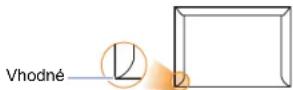
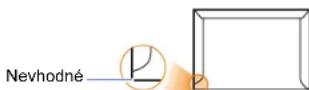
- O b á l k y s o d d člitelným samolepicím proužkem a o b á l k y s p řrekryvajícími se klopami musejí používat lepidla, která snesou fixační teplotu tiskárny, což je 195 °C (383 °F), po dobu 0,1 sekundy. Další klopy a pásky by mohly způsobit krabatění, pomačkání zaseknutí a dokonce mohou poškodit fixační jednotku.
- Abyste dosáhli nejlepší kvality tisku, nastavte okraje nejméně 15 mm od okrajů obálky.
• N e t i s k n ěte na oblasti, kde se dotýkají švy obálky.
| Typ média Pokyny | |
| Transparentní fólie | Používejte pouze fólie určené pro laserové tiskárny, jinak může dojít k poškození tiskárny Sacparentní fólie používané v této tiskárně musejí snést fixační teplotu zařízení, která dosahuje 195 °C (383 °F). Poté, co je vyjmete z tiskárny, umístěte je na rovný povrch.Nenechávejte transparentní fólie po dlouhou dobu v zásobníku papíru. Mohl by se na nich usadit prach a nečistoty, což by mohlo způsobit nestejnoměrný tisk.P ři manipulaci s fóliemi dávejte pozor, abyste potisk nerozmazali prsty.Chcete-li zabránit vyblednutí, nevystavujte vytíštěné transparentní fólie dlouhodobě slunečnímu světlu.Zkontrolujte, zda nejsou fólie pomačkané, zkroucené a nemají poškozené okraje. |
| Štítky • Používejte | pouze štítky určené pro laserové tiskárny, jinak může dojít k poškození tiskárny.Při výběru štítků zvažte následující faktory:- Lepidlo: Lepidlo by mělo zůstat stabilní při teplotě 195 °C (383 °F), což je fixační teplota zařízení.- U s p o řádání: Používejte pouze štítky, mež kterými není odkrytá plocha podkladu. Štítky s mezerami by se mohly během tisku odlepit a způsobit zaseknutí papíru.Pokroucení: Před tiskem musejí být štítky uloženy na rovném povrchu s prohnutím maximálně 13 mm v libovolném směru.- Stav: Nepoužívejte štítky, které jsou pomačkané, odlepují se od podkladu, ani štítky obsahující bubliny.Zkontrolujte, zda mezi štítky není žádná odkrytá plocha s lepidlem. Odkryté lepidlo může způsobit, že se štítky v průběhu tisku odlepí, což by vedlo k zaseknutí papíru. Odkryté lepidlo může také poškodít součásti tiskárny.Nevkládejte do tiskárny stejný arch se štítky vícekrát. Podkladové lepidlo je stavěné pouze na jediný průchod tiskárnou.Nepoužívejte štítky, které se odlepují od podkladu, pomačkané štítky, štítky obsahující bubliny ani jinak poškozené štítky. |
| Karty z tvrdého papíru a materiál s v l a s t n í m formátem | Netiskněte na média menší než 76 mm na šířku a 127 mm na délku.V softwarové aplikaci nastavte okraje alespoň 6,4 mm od okraje tiskového materiálu. |
| Typ média Pokyny | |
| Předtištěný papír | Hlavičkový papír musí být vytištěn inkoustem odolným proti vysokým teplotám, který se nerozpustí, nevypaří a nebude produkovat nebezpečné výpary, je-li vystaven fixační teplotě zařízení, která dosahuje 195 °C (383 °F) po dobu 0,1 sekundy.Barva na hlavičkovém papíře musí být nehoflavá a neměla by mít nepříznivý vliv na tiskové válce.Formuláře a hlavičkové papíry by se měly zabalit do nevlhnoucího obalu, aby nedocházelo ke změnám během skladování.Než vložíte předtištěný papír, např. formuláře nebo hlavičkové papíry, ověřte, zda je barva na papíře suchá. Během tavného procesu se může mokrá barva stírat z předtištěného papíru a snížit kvalitu tisku. |
Vkládání papíru
Většinu médií použivaných k tisku vkládejte do zásobníku 1. Do zásobníku 1 lze vložit až 500 listů obyčejného papíru s gramáží 75 g/m².
Lze dokoupit volitelné zásobníky a nainstalovat je pod standardní zásobník. Každý zásobník pojme dalších 500 listů papíru. Můžete nainstalovat až 3 přídavné zásobníky. Informace o objednání přídavných zásobníků naleznete na straně 7.1.
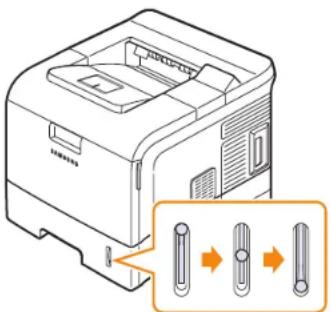
Ukazatel úrovně papíru na přední straně zásobníku 1 a na volitelných zásobnících zobrazuje, kolik papíru v zásobníku zbývá. Když je zásobník prázdný, ukazatel klesne do nejnižší polohy.
Používání standardního zásobníku nebo volitelných zásobníků
Do standardního zásobníku vkládejte tisková média, která používáte pro většinu tiskových úloh. Standardní zásobník pojme maximálné 500 listů papíru gramáže 75 g/m².
Chcete-li vložit papír, vytáhněte zásobník papíru a vložte do něj papír tiskovou stranou dolů.
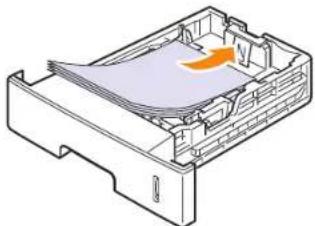
Hlavičkový papír vkládejte potištěnou stranou dolů. Horní okraj listů s logem by měl směřovat k přední straně zásobníku.

Poznámky
- Dochází-li k potížím při podávání papíru, vkládejte média po jednom do víceúčelového zásobníku.
- Můžete vložit i potištěný papír. Potištěná strana by měla být otočena nahoru, přičemž nepokroucený okraj by měl směřovat k přední straně zásobníku. Dochází-li k potížím s podáváním papíru, zkuste papír obrátit. Mějte na paměti, že v tomto případě není zaručena kvalita tisku.
Změna formátu papíru v zásobníku
Zásobník je podle země, kde je tiskárna používána, standardně nastaven na formát A4 nebo Letter. Chcete-li změnit formát, je třeba nastavit vodítka papíru.
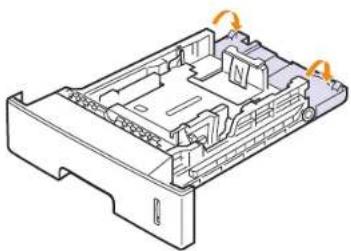
1 Zcela vysuňte zadní stranu zásobníku, aby byla prodloužením zásobníku.
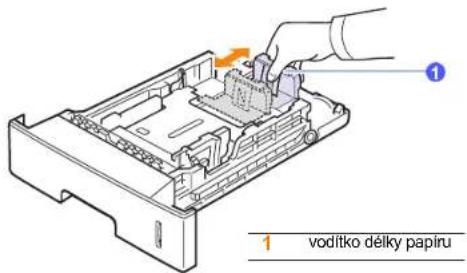
2 Stlačte vodítko délky papíru a posuňte je do správné polohy pro formát papíru, který vkládáte. Tato poloha je označená značkou na dně zásobníku.
3 Stlačte vodítka šlíky papíru a posuňte je na značky na dně zásobníku odpovídající požadovanému formátu papíru.
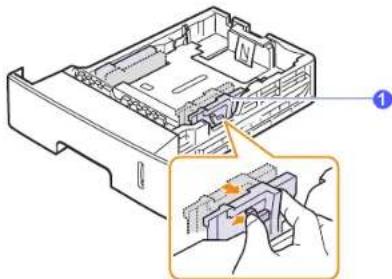
1 vodítko šířky papíru

Poznámky
- Vodítko šířky papíru nepřisunujte příliš těsně, aby se médium v zásobníku neprohnulo.
- Pokud neupravíte vodítko šířky papíru, může docházet k zasekávání papíru.
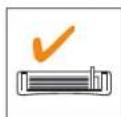
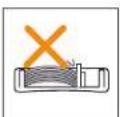
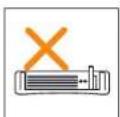
4 Vložte papír tiskovou stranou dolů.
Používání víceúčelového zásobníku
Víceúčelový zásobník podporuje různé formáty a typy tiskových médii, jako například fólie, pohlednice, poznámkové karty a obálky. Je vhodný k tisku jednotlivých stránek na hlavičkový nebo barevný papír.
Vložení papíru do víceúčelového zásobníku:
1 Sklopte víceúčelový zásobník dolů směrem k sobě a vytáhněte rozšíření víceúčelového zásobníku, které slouží jako podpěra delších papírů.
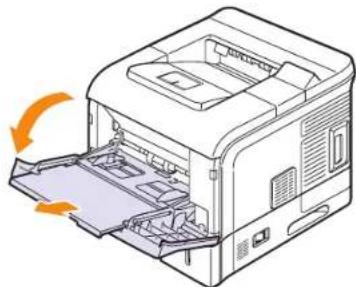
2 Pokud budete vkládat papír, prohněte nebo prolistujte nejprve celý svazek, aby se jeho jednotlivé listy oddělily.
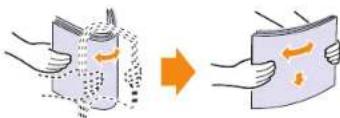
Transparentní fólie držte za okraje a nedotýkejte se tiskové strany. Mastnota na prstech může způsobit problémy s kvalitou tisku.
3 Vložte papír tiskovou stranou nahoru.
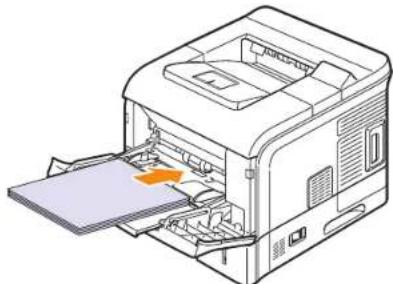
V závislosti na typu používaného média dodržujte příslušné následující pokyny:
- Obálky: Stranou s klopou dolů a oblastí pro známku vlevo nahoru.

Poznámka
- Chcete-li tisknout na obálky, musíte otevřít zadní kryt a zatlačit páčky fixační jednotky nahoru. Zlepší se tím kvalita tisku.
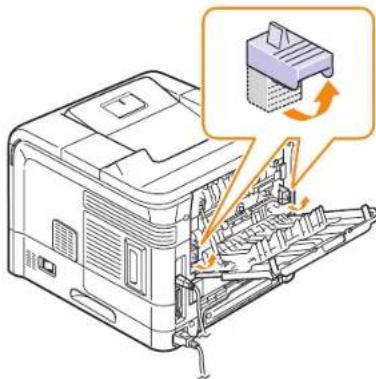
- Transparentní fólie: Tiskovou stranou nahoru a horní stranou s lepidlem napřed.
- Štítky: Tiskovou stranou nahoru a horním krátkým okrajem napřed.
- Předtištěný papír: Stranou s předtiskem nahoru a horním krátkým okrajem napřed.
- Karty z tvrdého papíru: Tiskovou stranou nahoru a kratším okrajem napřed.
- Papír, na který se již tisklo: Již potištěnou stranou dolů a nepomačkanou hranou napřed.

Poznámka
- Nezakládejte do zásobníku příliš velké množství tiskových médií. Vložíte-li stoh, který je příliš vysoký, nebo pokud jej zatlačíte příliš daleko, tisková média se mohou zdeformovat.

Upozornění
- Při tisku na zvláštní média, například na obálky, štítky, nebo karty z tvrdého papíru, by měl potištěný papír vystupovat z tiskárny zadním krytem. Chcete-li zadní kryt použít, otevřete ho. Viz strana 5.8.
4 Stiskněte vodítka šířky papíru víceúčelového zásobníku a přizpůsobte je šířce papíru. Nepřitlačte je příliš, aby se papír neprohnul. Mohlo by to způsobit zaseknutí papíru nebo tisk našikmo.
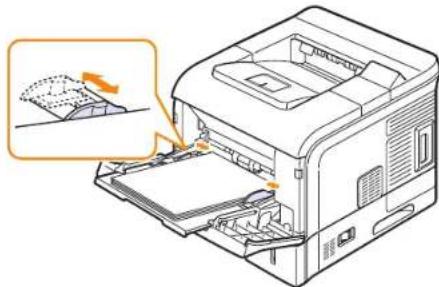
5 Při tisku dokumentu nastavte zdroj a typ papíru v softwarové aplikaci. Viz Sekce softwaru.
Informace o nastavení typu a zdroje papíru naleznete na straně 2.4.
6 Po skončení tisku zasuňte zpět rozšíření víceúčelového zásobníku a zavřete víceúčelový zásobník.
Rady k používání víceúčelového zásobníku
- Do víceúčelového zásobníku vkládejte vždy pouze jeden list tiskového média.
- Aby nedošlo k zaseknutí papíru, nepřídávejte papír, dokud není víceúčelový zásobník prázdný. To platí i pro ostatní zásobníky.
- Tisková média je nutné vkládat lícem nahoru, horní hranou směřující do víceúčelového zásobníku a umístěné na střed zásobníku.
- Vždy vkládejte pouze tisková média uvedená na straně 5.2, abyste předešli zasekávání papíru a problémům s kvalitou tisku.
- Pokroucené pohlednice, obálky a štítky před vložením do víceúčelového zásobníku narovnejte.
- Vkládáte-li média formátu 76 mm x 127 mm do víceúčelového zásobníku, otevřete zadní kryt tiskárny, aby dráha papíru byla rovná a nedošlo k zaseknutí papíru.
- Při tisku na průhledné fólie otevřete zadní kryt. Pokud tak neučiníte, mohou se fólie při výstupu ze zařízení potrhat.
Použití režimu ručního vkládání
Listy tiskového média lze vkládat ručně do víceúčelového zásobníku. Při tisku dokumentu v nastaveních tisku vyberte na kartě Papír v nastavení Zdroj položku Ruční podávání. Viz Sekce softwaru. Ruční vkládání papíru je vhodné v situacích, kdy chcete po tisku každé stránky kontrolovat kvalitu tisku.
Postup vkládání je téměř stejný jako při vkládání do víceúčelového zásobníku. Listy do zásobníku však vkládejte po jednom. Odešlete tisková data pro tisk první stránky a stinskěte tlačítko OK na ovládacím panelu, abyste vytiskli každou následující stránku.
1 Vložte papír tiskovou stranou nahoru.
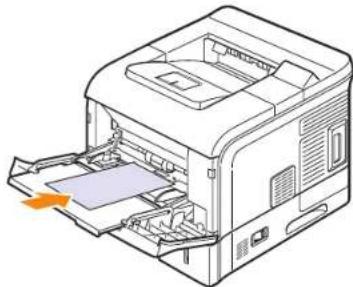
2 Stiskněte vodítka šířky papíru víceúčelového zásobníku a přizpůsobte je šířce papíru. Nepřitlačte je příliš, aby se papír neprohnul, mohlo by to způsobit zaseknutí papíru nebo tisk našikmo.
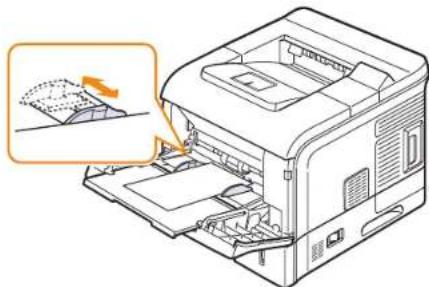
3 Při tisku dokumentu nastavte zdroj papíru na Ruční podávání a v softwarové aplikaci vyberte náležitý formát a typ papíru. Viz Sekce softwaru.
4 Vytiskněte dokument.
Displej zobrazí zprávu s výzvou ke vložení papíru a stisknutí tlačitka OK.
5 Stiskněte tlačítko OK.
Tiskárna odebere tiskové médium a zahájí tisk. Tato zpráva se znovu zobrazí po vytištění každé strany.

Poznámka
- Pokud tlačitko nestisknete, tiskárna po krátké době automaticky odebere tiskové médium.
6 Vložte do víceúčelového zásobníku další list média a stiskněte tlačitko OK.
Tento krok opakujte pro každou tisknutou stránku.
Výběr místa výstupu
Tiskárna má dvě místa výstupu: zadní kryt (lícem nahoru) a výstupní zásobník (lícem dolů).
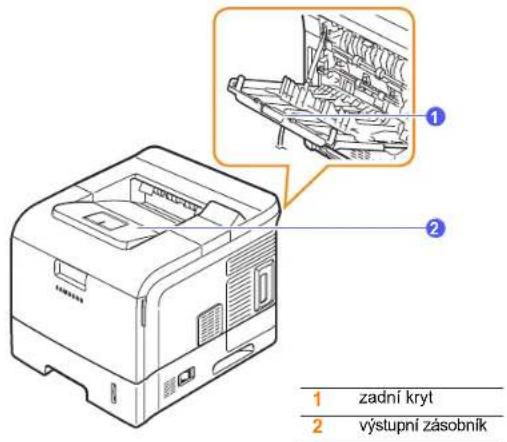
Ve výchozím nastavení odesílá tiskárna výstup do výstupního zásobníku. Chcete-li použít výstupní zásobník, musí být zadní kryt zavřený.

Poznámky
- Dochází-li při výstupu papíru do výstupního zásobníku k potížím (papír je například příliš pokroucený), zkuste jako výstup použít zadní kryt.
- Aby nedošlo k zaseknutí papíru, neotevírejte ani nezavírejte zadní kryt během tisku.
Tisk do výstupního zásobníku (licem dolů)
Listy papíru se ve výstupním zásobníku skládají lícem dolů v pořadí, v jakém byly vytíštěny. Tento zásobník byste měli používat pro většinu tiskových úloh.
Tisk s výstupem zadním krytem (licem nahoru)
Když pro výstup papíru použijete zadní kryt, budou listy vystupovat lícem nahoru.
Při tisku z víceúčelového zásobníku do zadního krytu je dráha papíru přímá. U zvláštních tiskových médií může výstup do zadního krytu zlepšit kvalitu tisku.
Chcete-li použít zadní kryt, otevřete jej vyklopením dolů a vytáhněte rozšíření zadního krytu.
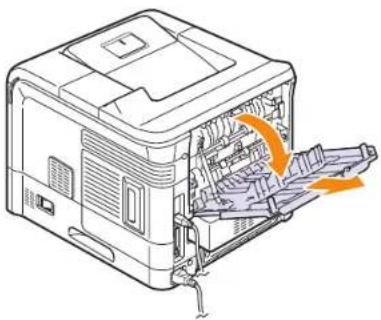
- Během tisku je oblast fixace pod zadním krytem velmi horká. Budte při přístupu k této oblasti velmi opatrní.
6 Základní tisk
V této kapitole jsou popsány běžné tiskové úlohy.
Tato kapitola obsahuje následující části:
• Tisk dokumentu
• Zrušení tiskové úlohy
Tisk dokumentu
Tiskárna umožnuje tisk z aplikací v různých operačních systémech Windows, Macintosh a Linux. Přesný postup pro tisk dokumentu se může lišit v závislosti na použité aplikaci.
Podrobnosti o tisku viz Sekce softwaru.
Zrušení tiskové úlohy
Tiskovou úlohu ve frontě nebo tiskovém řadiči, jako je například skupina Tiskárny v systému Windows, lze zrušit následujícím způsobem:
1 V systému Windows klepněte na tlačitko Start.
2 V operačním systému Windows 98/Me/NT 4.0/2000 vyberte položku Nastavení a potom položku Tiskárny.
V systému Windows XP/2003 vyberte položku Tiskárny a faxy.
3 Poklepejte na ikonu Samsung ML-4550 Series PCL 6 nebo Samsung ML-4550 Series PS.
4 V nabídce Dokument vyberte příkaz Zrušit tisk (Windows 98/Me) nebo Zrušit (Windows NT 4.0/2000/XP/2003).

Poznámka
Okno můžete zobrazit také poklepáním na ikonu tiskárny v pravém dolním rohu pracovní plochy systému Windows.
Aktuální úlohu lze zrušit také stisknutím tlačítka Stop na ovládacím panelu tiskárny.
7 Objednání spotřebního materiálu a příslušenství
Tato kapitola obsahuje informace, jak zakoupit kazety s tonerem a příslušenství, které je pro tiskárnu k dispozici.
- Kazety s tonerem
• P říslušenství
• Z p úsoby nákupu
Kazety s tonerem
Když dojde toner, můžete k tiskárně objednat následující typy kazet s tonerem:
| Typ Životnost | a | Číslo dílu |
| Standardníživotnost | 10 000 stran ML-D4550A | |
| Vysoká životnost 20 000 stran ML-D4550B | ||
a. Prúměrná životnost kazety měřená podle normy ISO/IEC 19752.
Příslušenství
Výkon a kapacitu tiskárny lze zvýšit zakoupením přídavného příslušenství.
K vaší tiskárně je k dispozici následující příslušenství:
| Příslušenství | Popis | Číslo dílu |
| Volitelný zásobník | Dochází-li v tiskárně často papír, můžete přidat až tři přídavné zásobníky, každý na dalších 500 listů papíru. Můžete tisknout na tisková média různých typů a formátů. | ML-S4550A |
| Paměť DIMM | Rozšířuje kapacitu pamětí tiskárny. | • ML-MEM150: 128 MB• ML-MEM160: 256 MB |
| SíŤová karta Ethernet 10/100 Base TX pro tiskárnu | Umožňuje připojení tiskárny do síťového prostředí pomocí síťové karty. | ML-NWA20N |
| Duplexní jednotka | Umožňuje tisk na obě strany papíru. | ML-3560U1 |
| Pevný disk | Umožňuje rozšíření možností tiskárny a tisku různými způsoby. | ML-HDK210 |
Způsoby nákupu
Chcete-li si objednat originální příslušenství společnosti Samsung, obrařte se na prodejce produktů Samsung nebo na maloobchodního prodejce, od něhož jste zakoupili tiskárnu. Informace můžete získat také na webových stránkách www.samsungprinter.com kde vyberete odkaz na zemi nebo oblast, v níž se nacházíte, a získáte informace o technické podpoře.
8 Údržba
Tato kapitola obsahuje informace týkající se údržby tiskárny a kazet s tonerem. Také jsou uvedena doporučení pro dosažení vysoce kvalitního a hospodárného tisku.
Tato kapitola obsahuje následující části:
• T i s k i n f o r m a čních stránek
- Čištění tiskárny
- Údržba kazety s tonerem
• Ú d r ž b a s o u částí
Tisk informačních stránek
Z ovládacího panelu tiskárny můžete tisknout stránky s podrobnými informacemi o tiskárně. To vám pomůže při kontrole stavu tiskárny a j e j í ú d r ž b č.
1 Opakovaně tiskněte tlačítko Menu, až se v dolním řádku displeje zobrazí možnost Informace. Potom stiskněte tlačítko OK.
2 Pomocí tlačítek pro posuv přejděte k požadované informační stránce a potom stiskněte tlačítko OK.
3 Po zobrazení možnosti Ano stiskněte tlačítko OK. Stránka se vytiskne.
Čištění tiskárny
Během tisku se mohou uvnitř tiskárny nahromadit zbytky papíru, toner a prachové částice. Tyto usazeniny mohou způsobit problémy s kvalitou tisku, například skvrny od toneru nebo jeho rozmazání. Tiskárna má čistící režim, který může opravit a zabránit těmto druhům problémů.

Upozornění
- Při čistění skříně tiskárny čisticími prostředky s velkým množstvím alkoholu, rozpouštědel nebo jiných koncentrovaných látek může dojít k odbarvení nebo mechanickému poškození skříně.
Čištění vnějšku tiskárny
Skřiň tiskárny čistěte měkkou tkaninou, která nepouští vlas. Látku můžete lehce navlhčit, ale dávejte pozor, aby tekutina nestékala po zařízení nebo nenatekla dovnitř.
Čištění vnitřku tiskárny
Vnitřek tiskárny lze čistit dvěma způsoby:
- Ruční čištění vnitřku tiskárny.
- Tisk čisticí stránky z ovládacího panelu.
Ruční čištění vnitřku tiskárny
1 Vypněte tiskárnu a odpojte přívodní kabel ze zásuvky. Počkejte, než tiskárna vychladne.
2 Otevřete přední kryt a vytáhněte kazetu s tonerem ven. Odložte ji na čistý rovný povrch.
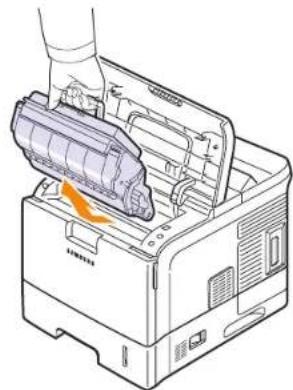
- Chcete-li předejit poškození kazety s tonerem, nevystavujte ji světlu po dobu delší než několik minut. V případě potřeby ji můžete přikrýt papírem.
- Nedotýkejte se zelené spodní části kazety s tonerem. Abyste se tohoto místa nedotkli, použijte rukojeť na kazetě.
3 Suchou tkaninou, která nepouští vlákna, setřete veškerý prach a vysypaný toner z oblasti kazety s tonerem a z dutiny pro kazetu.
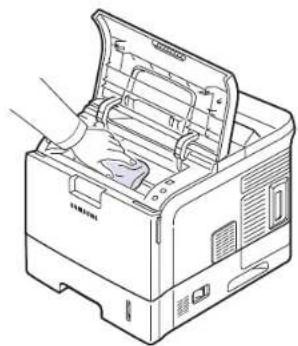
- Při čištění vnitřku tiskárny dávejte pozor, abyste se nedotkli přenosového válce umístěného pod kazetou s tonerem. Mastnota na prstech může způsobit problémy s kvalitou tisku.
4 Jemně otřete dlouhý skleněný pruh (laserovou snímací jednotku LSU) na horní vnitřní straně prostoru pro kazetu a zkontrolujte, zda je špína a prach odstraněn.
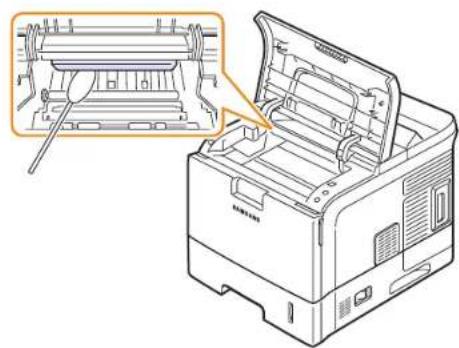
- Tento dlouhý skleněný pruh je trochu obtížnější nalézt.
5 Obraňte vodítka podavače a nalezněte čočky PTL. Jemně je otřete vatou.
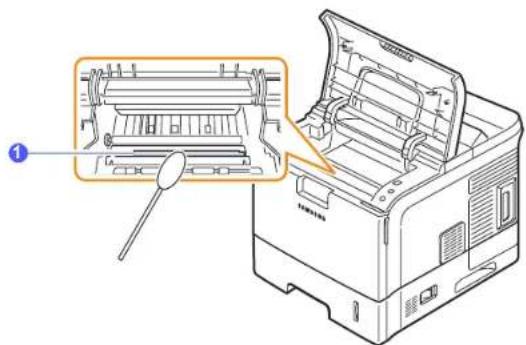
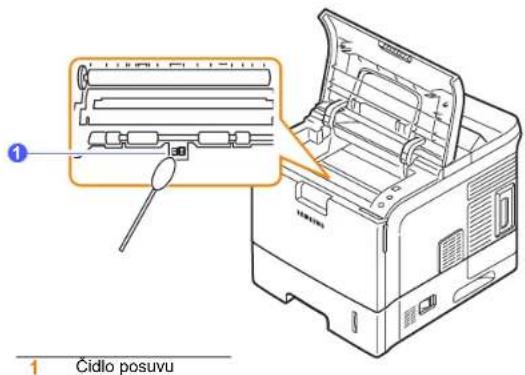
6 Vyčistěte čidlo posuvu vatovou tyčinkou..
7 Zasuňte kazetu s tonerem zpět a zavřete horní kryt.
8 Zapojte napájecí kabel do zásuvky a zapněte tiskárnu.
Tisk čisticího listu
Tisknou-li se stránky rozmazané, vybledlé nebo jsou na nich šmouhy, lze potíže odstranit vytisknutím čisticího listu tiskárny. Můžete vytisknout:
- Čisticí list válce OPC: vyčistí válec OPC v kazetě s tonerem.
- Čisticí list fixační jednotky: vyčistí fixační jednotku uvnitř tiskárny.
Tento proces vytvoří stránku se zbytky toneru, který je třeba odstranit.
1 Zkontrolujte, zda je tiskáma zapnutá a v zásobníku je vložený papír.
2 Opakovaně tiskněte tlačitko Menu, až se v dolním řádku displeje zobrazí možnost Syst.nastav. Potom stiskněte tlačitko OK.
3 Pomocí tlačítek pro posuv přejděte k položce Udrzba a potom stiskněte tlačítko OK.
4 Pomocí tlačítek pro posuv přejděte k položce Vycist.fixaci nebo Vycist. valec a stiskněte tlačítko OK.
Tiskárna automaticky odebere ze zásobníku list papíru a vytiskne čisticí list, na kterém se zachytí prach a částice toneru.
Údržba kazety s tonerem
Uskladnění kazety s tonerem
Chcete-li kazetu s tonerem co nejlépe využit, dodržujte následující pokyny:
- Kazetu s tonerem vyjměte z obalu až těsně před použitím.
- Kazetu s tonerem znovu nenaplňujte. Záruka na tiskámu se nevztahuje na poškození způsobené použitím znovu naplněné kazety.
- Kazety s tonerem skladujte ve stejném prostředí jako tiskárnu.
- Chcete-li zabránit poškození kazety s tonerem, nevystavujte ji světlu po dobu delší než několik minut.
Očekávaná výtěžnost kazety
Životnost kazety s tonerem závisí na množství toneru potřebného k provádění tiskových úloh. Skutečný počet vytištěných stran může být jiný, v závislosti na hustotě tisku na stránkách. Počet stránek může být ovlivněný také provozním prostředím, frekvencí tisku, typy používaných mědíl a jejich velikostí. Budete-li tisknout velké množství grafiky, bude pravděpodobně nutné měnit kazetu častěji.
Úspora toneru
Chcete-li zapnout úsporný režim toneru, stiskněte tlačitko Toner Save na ovládacím panelu. Podsvícení tlačitka se rozsvítí.
Používání této funkce prodlužuje životnost kazety s tonerem a snižuje náklady na tisk, ale také snižuje kvalitu tisku.
Kontrola hladiny toneru
Máte možnost zkontrolovat množství toneru zbývajícího v kazetě.
Při potížích s tiskem vám tato funkce pomůže určit, zda jsou potíže způsobeny docházejícím tonerem.
1 Opakovaně tiskněte tlačítko Menu, až se v dolním řádku displeje zobrazí možnost Syst.nastav. Potom stiskněte tlačítko OK.
2 Pomoci tlačítek pro posuv přejděte k položce Udrzba a potom stiskněte tlačítko OK.
3 Pomocí tlačítek pro posuv přejděte k položce Ziv.spot.mat. a potom stiskněte tlačítko OK.
4 Pomoci tlačítek pro posuv přejděte k položce Zbyva toneru a potom stiskněte tlačítko OK.
Na displeji se zobrazí, kolik procent toneru zbývá v kazetě.

Poznámka
Pokud se na displeji zobrazují následující zprávy, je možné změnit dílčí menu v menu Ziv.spot.mat.:
- Neplatny toner, Neorig.toner. Vymente toner, Toner je spotr.
Rozprostření toneru v kazetě
Když je kazeta s tonerem téměř prázdná:
- Na výtisku se mohou objevit bílé pruhy nebo světlejší tisk.
- Na displeji se zobrazí zpráva Dochazi barva.
- Kontrolka Status bliká červeně.
V těchto případech můžete dočasně obnovit kvalitu tisku opětovným rozprostřením toneru v kazetě. Někdy se bílá místa na výtisku objevují i po rozprostření toneru v kazetě.
1 Otevřete horní kryt.
2 Vytáhněte kazetu s tonerem.
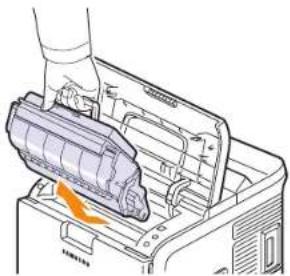
- Nesahejte příliš hluboko do tiskárny. Fixační oblast může být horká.
- Chcete-li předejít poškození kazety s tonerem, nevystavujte ji světlu po dobu delší než několik minut. V případě potřeby ji můžete příkrýt papírem.
- Nedotýkejte se zelené spodní části kazety s tonerem. Abyste se tohoto místa nedotkli, použijte rukojeť na kazetě.
3 Zatřesením kazetou (5- až 6krát) rozprostřete rovnoměrně toner uvnitř kazety.
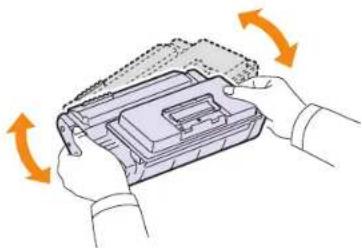
- Potřísníte-li si oděv tonerem, můžete ho otrít suchým hadříkem a vyprat oděv ve studené vodě. Horká voda by způsobila fixaci toneru do tkaniny.
4 Uchopte kazetu s tonerem za rukoje Ř a pomalu ji vložte do otvoru v tiskárně.
Výstupky na stranách kazety a odpovídající drážky v zařizení zajistí správnou pozici kazety, dokud zcela nezapadne na místo.
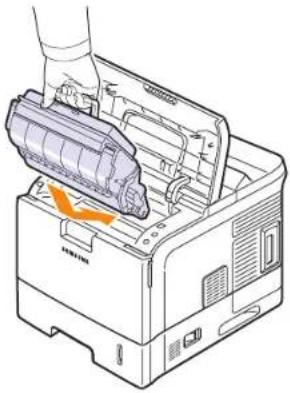
5 Zavřete horní kryt. Ujistěte se, zda je kryt bezpečně uzavřen.
Výměna kazety s tonerem
Když je kazeta s tonerem zcela prázdná:
- Na displeji se zobrazí zpráva Dosla barva nebo Vymente toner.
- Kontrolka Status svítí červeně.
Kazetu s tonerem je třeba vyměnit. Informace o objednání kazet s tonerem viz strana 7.1.

Poznámka
- Postup nefunguje v případě zprávy Dosla barva.
1 Otevřete horní kryt.
2 Vytáhněte kazetu s tonerem.
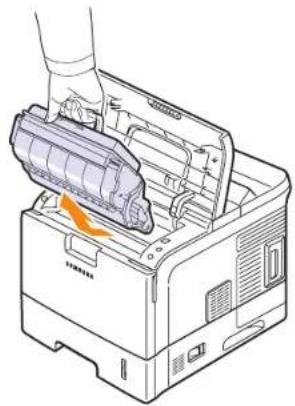
3 Vyjměte novou kazetu s tonerem z obalu.
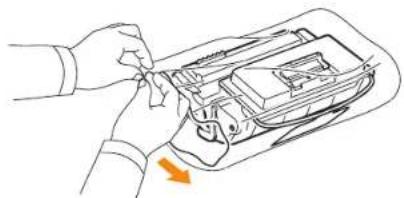
- Při otevírání obalů kazet s tonerem nepoužívejte ostré předměty, jako jsou nože nebo nůžky. Mohli byste poškrábat válec kazety.
4 Identifikujte ochrannou pásku na konci kazety s tonerem. Opatrně vytáhněte celou pásku z kazety a zlikvidujte ji (pásku).
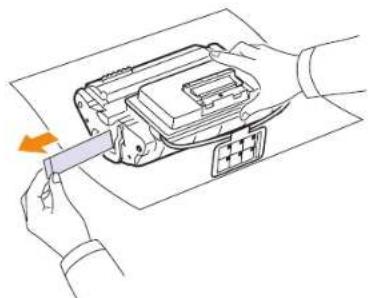
- Ochranná páska by po vytažení správným způsobem měla být delší než 60 cm.
- Držte kazetu s tonerem a táhněte pásku rovně. Tímto způsobem ji vytáhněte z kazety. Dejte pozor, abyste pásku neutrhli. Pokud by se to stalo, nelze kazetu s tonerem použít.
- Prohléd něte si obrázky postupu na balicím papíru kazety.
5 Odstraňte pružný plastový držák z kazety.
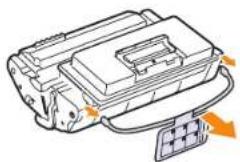
6 Zatřesením kazetou (5- až 6krát) rozprostřete rovnoměrně toner uvnitř kazety.
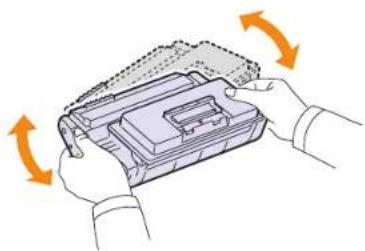
Dúkladným otočením kazety zajistíte, aby byla maximálně využita její kapacita. Krabici a plastový sáček uschovejte pro případný převoz.

Upozornění
- Potřísníte-li si oděv tonerem, můžete ho otrít suchým hadříkem a vyprat oděv ve studené vodě. Horká voda by způsobila fixaci toneru do tkaniny.
- Chcete-li předejít poškození kazety s tonerem, nevystavujte ji světlu po dobu delší než několik minut. V případě potřeby ji můžete přikrýt papírem.
- Nedotýkejte se zelené spodní části kazety s tonerem. Abyste se tohoto místa nedotkli, použijte rukojeť na kazetě.
7 Uchopte kazetu s tonerem za rukojeťa pomalu ji vložte do otvoru vtiskárně.
Výstupky na stranách kazety a odpovídající drážky v zařízení zajistí správnou pozici kazety, dokud zcela nezapadne na místo.
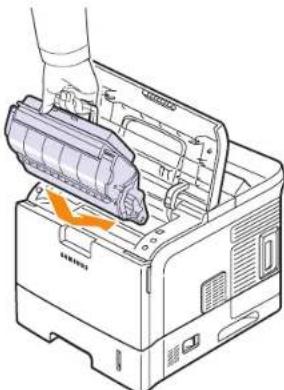
8 Zavřete horní kryt. Ujistěte se, zda je kryt bezpečně uzavřen.
Zrušení zprávy Dochazi barva Vymente toner
Když se zobrazí zpráva Dochazi barva Vymente toner, můžete nakonfigurovat, aby se zpráva nadále nezobrazovala a nerušila vás.
1 Stiskněte opakovaně tlačítko Menu, dokud se na dolním řádku displeje nezobrazí možnost Syst.nastav., a potom stiskněte tlačítko OK.
2 Pomocí tlačítek pro posuv přejděte k položce Udrzba a potom stiskněte tlačítko OK.
3 Pomocí tlačítek pro posuv přejděte k položce Odstr.hlaseni a potom stiskněte tlačítko OK.
4 Vyberte položku Zap a stiskněte tlačítko OK.
5 Nyní se nebude zobrazovat zpráva Dochazi barva Vymente toner, ale zůstane zpráva Vymente toner, která bude nadále připomínat, že je třeba nainstalovat novou kazetu pro zvýšení kvality tisku.

Upozornění
- Po výběru možnosti Zap se toto nastavení natrvalo zapíše do paměti kazety s tonerem a toto menu zmizí z menu Udrzba.
Údržba součástí
Abyste předešli potížím s tiskem a podáváním papíru způsobeným opotřebovanými součástmi tiskárny, a aby tiskárna byla vždy perfektně připravena k tisku, je třeba vyměnit následující součásti po určitém počtu vytištěných stránek nebo po vypršení doby jejich použitelnosti.
| Položky | Životnost (průměr) |
| Přenosový válec 150 000 | |
| Fixační jednotka 150 000 | |
| Válec podávání papíru 150 000 | |
| Gumová podložka 150 000 |
Společnost Samsung doporučuje, aby tuto část údržby prováděl odborník pověřený poskytovatelem služeb, distributorem nebo prodejcem, od něhož jste tiskárnu zakoupili.

Odstraňování potíží
Tato kapitola poskytuje užitečné informace o postupu v případech, že během užívání tiskárny nastane chyba.
Tato kapitola obsahuje následující části:
- O d s t r a ňování zaseknutého papíru
- Kontrolní seznam pro odstraňování potíží
• Význam kontrolky stavu
• Význam zpráv na displeji
• Zprávy související s kazetou s tonerem - Rešení obecných potíží s tiskem
• Odstraňování potíží s kvalitou tisku - Časté potíže v systému Windows
- Časté potíže s jazykem PostScript
- Časté potíže v systému Linux
- Časté potíže v systému Macintosh
Odstraňování zaseknutého papíru

Poznámka
- Je-li to možné, vytahujte zaseknutý papír z tiskárny vždy ve směru pohybu tisku, abyste předešli poškození vnitřních součástí tiskámy. Papír vždy vytahujte pevně a rovnoměrně, necukejte s ním. Jestliže se papír trhá, zajistěte, aby všechny kousky papíru byly odstraněny, jinak se papír zasekne znovu.
Při zaseknutí papíru kontrolka Status svítí červeně. Otevřete a zavřete horní kryt. Zaseknutý papír se automaticky vysune z tiskárny.
Pokud se papír nevysune, zkontrolujte zprávu na displeji ovládacího panelu. Zobrazí se zpráva o místě, ve kterém je papír zaseknutý.
Zaseknutý papír vyhledejte a odstraňte podle následující tabulky:
| Zpráva Místo zaseknutého papíru | Další informace | |
| Zasek. papir 0 Otev./zav. kryt | V oblasti podávání papíru (zásobník 1, volitelný zásobník 2, volitelný zásobník 3, volitelný zásobník 4, víceúčelový zásobník) | následující sloupec |
| Zasek. papir 1 Otev./zav. kryt | V okolí kazety s tonerem strana | 9.3 |
| Zasek. papir 2 Zkontr. vnitrek | V oblasti výstupu papíru strana | 9.4 |
| Výst.pap.-zás. 1 Otev./zav.dvírka | Mezi kazetou s tonerem a oblastí výstupu papíru | strana 9.3 |
| Zás. 2-zasek. Otevr.zás. 2 | Ve volitelném zásobníku 2 strana | 9.2 |
| Zás. 3-zasek. Otevr.zás. 3 | Ve volitelném zásobníku 3 strana | 9.2 |
| Zás. 4-zasek. Otevr.zás. 4 | Ve volitelném zásobníku 4 strana | 9.2 |
| Zasek. duplex 0 Zkontr. vnitreka | V oblasti duplexní jednotky strana | 9.4 |
| Zasek. duplex 1 Otev./zav. kryta | V oblasti duplexní jednotky strana | 9.5 |
a. Je k dispozici, pokud je nainstalovaná volitelná duplexní jednotka v tiskárně ML-4550 nebo ML-4551N.
V oblasti podávání papíru
V zásobníku 1
1 Vytažením otevřete zásobník 1.
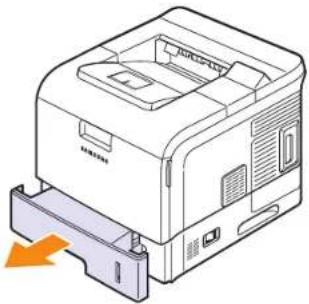
2 Zaseknutý papír jemně tahejte rovně směrem k sobě a vytáhněte jej ze zařízení. Ujistěte se, zda je zbývající papír v zásobníku správně srovnán.
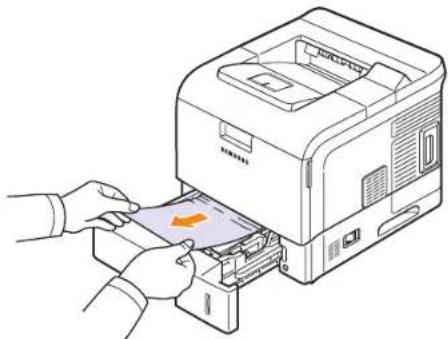
Pokud papír nelze lehce vytáhnout, nebo pokud papír v této oblasti nevidíte, podívejte se do oblasti fixace kazety s tonerem. Viz strana 9.3.
3 Zasuňte zásobník 1 zpět do zařízení, až zapadne na své místo. Tisk bude automaticky pokračovat.
Ve volitelném zásobníku
1 Vytažením otevřete volitelný zásobník.
2 Vyjměte zaseknutý papír z tiskárny.
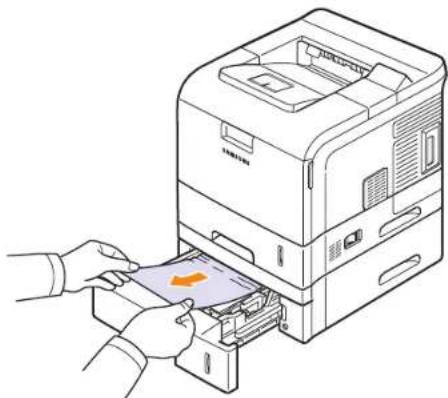
Pokud papír nelze lehce vytáhnout, nebo pokud papír v této oblasti nevidíte, nepokračujte a přejděte ke kroku 3.
3 Zpola vytáhněte hořejší zásobník.
4 Vytáhněte zaseknutý papír přímo nahoru a ven.
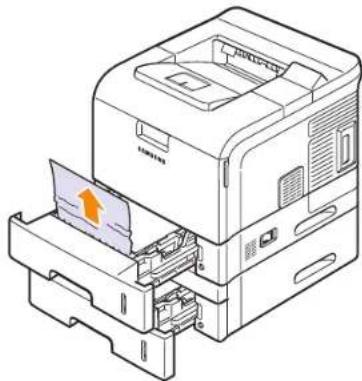
5 Zcela zasuňte zásobník zpět do tiskárny. Tisk bude automaticky pokračovat.
Ve víceúčelovém zásobníku
1 Pokud není papír podáván správně, vytáhněte jej z tiskárny.
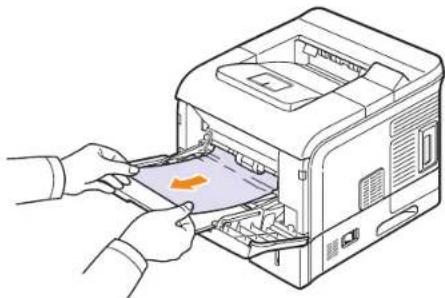
2 Otevřením a zavřením horního krytu pokračujte v tisku.
V okolí kazety s tonerem

Poznámka
- Oblast fixace je horká. Při vytahování papíru z tiskárny budte opatrní.
1 Otevřete horní kryt a vytáhněte kazetu s tonerem ven.
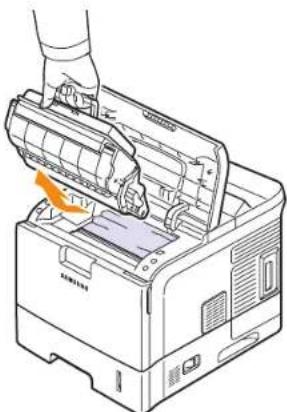
- Abyste zabránili poškození kazety s tonerem, nevystavujte ji světlu po dobu delší než několik minut. V případě potřeby ji můžete přikrýt papírem.
- Nedotýkejte se zelené spodní části kazety s tonerem. Abyste se tohoto místa nedotkli, použijte rukojeť na kazetě.
2 Opatrně zvedněte vodítko podávání.
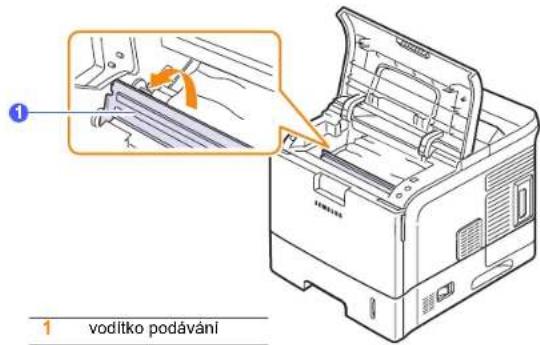
3 Zaseknutý papír jemně tahejte rovně směrem k sobě a vytáhněte jej ze zařízení.
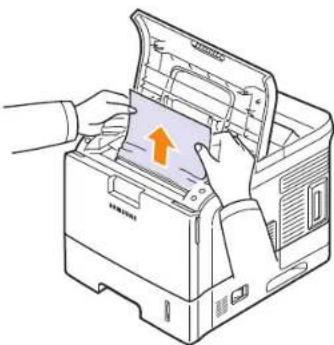
Nemůžete-li najít zaseknutý papír, nebo klade-li papír odpor při odstraňování, přestaňte za něj tahat a přejděte k oblasti výstupu papíru. Viz strana 9.4.
4 Sklopte vodítko podávání.
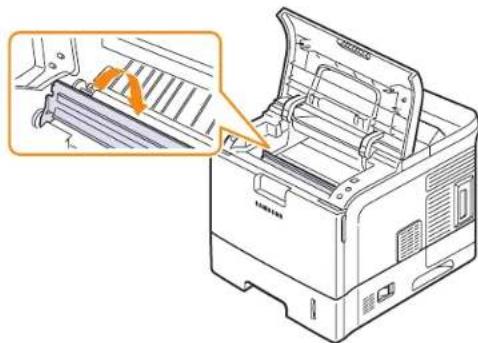
5 VraTle kazetu s tonerem a zavřete horní kryt. Tisk bude automaticky pokračovat.

Poznámka
- Pokud nelze kazetu vložit zpět, zkontrolujte, zda je vodítko podávání sklopené.
V oblasti výstupu papíru
1 Otevřete a zavřete horní kryt. Zaseknutý papír se automaticky vysune z tiskárny.
2 Jemně vytáhněte papír z výstupního zásobníku.
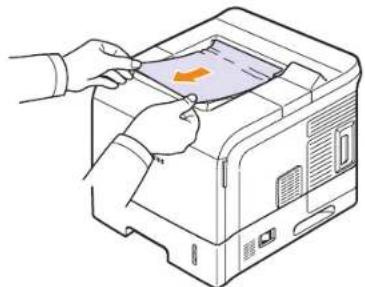
Pokud papír nelze lehce vytáhnout, nebo pokud papír v této oblasti nevidíte, nepokračujte a přejděte k dalšímu kroku.
3 Otevřete zadní kryt.
4 Posunutím páček fixační jednotky nahoru uvolněte zaseknutý papír. Potom opatrně vytáhněte papír rovně ven z tiskámy.
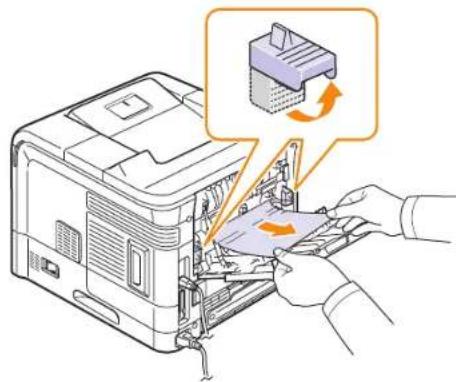
5 Vrařte páčky fixační jednotky do původní polohy a zavřete zadní kryt. Tisk bude automaticky pokračovat.
V oblasti duplexní jednotky
Když je duplexní jednotka nesprávně zasunutá, může dojít k zaseknutí papíru. Zkontrolujte, zda je duplexní jednotka zasunutá správně.
U modelů ML-4550 a ML-4551N by měla být nainstalovaná volitelná duplexní jednotka.
Zasek. duplex 0
1 Vytáhněte duplexní jednotku z tiskárny.
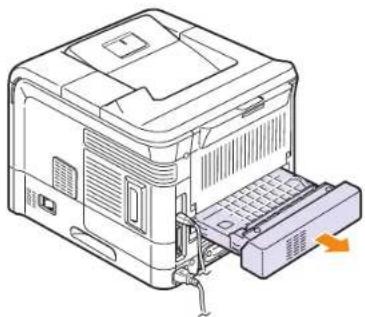
2 Najděte zaseknutý papír a odstraňte jej.
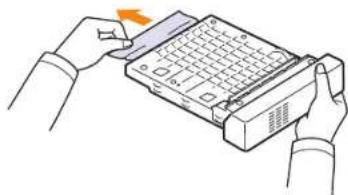
3 Zasuňte duplexní jednotku zpět.
4 Otevřete a zavřete horní kryt. Tiskárna obnoví tisk.
Zasek. duplex 1
1 Otevřete zadní kryt.
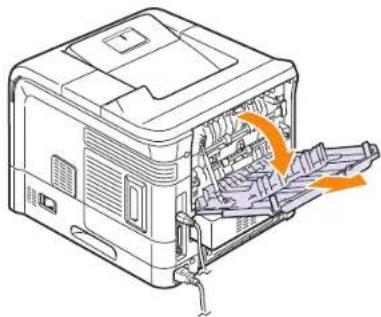
2 Opatrně vytáhněte zaseknutý papír přímo nahoru.
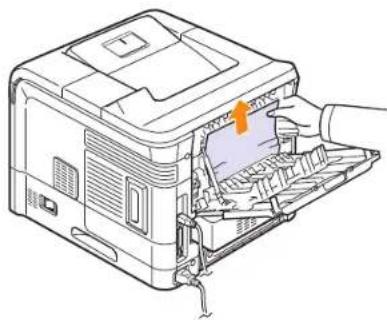
3 Zavřete zadní kryt.
4 Otevřete a zavřete horní kryt. Tiskárna obnoví tisk.
Rady jak zabránit zaseknutí papíru
Když vyberete správné druhy médií, k zasekávání papíru nebude většinou docházet. Dojde-li k zaseknutí papíru, postupujte podle pokynů na straně 9.1.
- Dodržujte postup na straně 5.5. Zkontrolujte, zda jsou nastavitelná vodítka ve správné poloze.
- Nepřeplňujte zásobník papíru. Dbejte na to, aby byl zásobník naplněn pouze po značku maximálního množství papíru na vnitřní straně zásobníku.
- Nevyjimejte papir ze zásobníku, pokud zařízení tiskne.
- Papír před vložením do zásobníku prolistujte, profoukněte a srovnejte.
- Nepoužívejte zmačkaný, vlhký nebo zkroucený papír.
- Nevkládejte do zásobníku zároveň různé druhy papíru.
- Používejte pouze doporučená tisková média. Viz strana 5.1.
- Tisková strana média musí být v zásobníku otočena vždy lícem dolů a ve ví ce ú čelovém zásobníku lícem nahoru.
Kontrolní seznam pro odstraňování potíží
Pokud tiskárna nepracuje správně, postupujte podle následujícího kontrolního seznamu. Zjistíte-li, že stav tiskárny odpovídá popisu v některém bodu, postupujte podle navržených řešení.
| Stav Navrhovaná řešení | |
| Zkontrolujte, zda kontrolka Status na ovládacím panelu svítí zeleně a na displeji je zobrazena zpráva Pripraven. | • Jestliže kontrolka Status nesvítí, zkontrolujte připojení napájecího kabelu. Zkontrolujte sít'ový vypínač. Zkontrolujte napájecí zdroj zastrčením napájecího kabelu do jiné zásuvky.• Pokud kontrolka Status svítí červeně, přečtěte si zprávu na displeji. Víz strana 9.6. |
| Chcete-li ověřit, zda tiskárna podává papír správně, vytiskněte zkušební stránku. Víz strana 2.7. | • Pokud se zkušební stránka nevytiskne, zkontrolujte, zda je v zásobníku papír.• Pokud se papír v tiskárně zasekne, viz strana 9.1.• Zobraží-li se na displeji chybová zpráva, viz strana 9.6. |
| Podívejte se, zda se zkušební stránka vytiskla správně. | Pokud je kvalita tisku špatná, viz strana 9.11. |
| Vytiskněte krátký dokument ze softwarové aplikace, abyste ověřili, zda je tiskárna propojená s počítačem a zda zařízení správně komunikují. | • Pokud se stránka nevytiskla, zkontrolujte kabelové propojení mezi tiskárnou a počítačem.• V tiskové frontě nebo řadiči zkontrolujte, zda není tiskárna pozastavena.• Zkontrolujte softwarovou aplikaci, abyste se ujistili, že používáte správný ovladač tiskárny a komunikační port. Pokud dojde během tisku stránky k přerušení tisku, viz strana 9.9. |
| Pokud jste pomocí tohoto kontrolního seznamu nevyřešili potíže s tiskárnou, podívejte se do následujících částí odstraňování potíží. | • „Význam kontrolky stavu“ na straně 9.6.• „Význam zpráv na displeji“ na straně 9.6.• „Rešení obecných potíží s tiskem“ na straně 9.9.• „Časté potíže v systému Windows“ na straně 9.13.• „Časté potíže s jazykem PostScript“ na straně 9.13.• „Časté potíže v systému Linux“ na straně 9.14.• „Časté potíže v systému Macintosh“ na straně 9.14. |
Význam kontrolky stavu
| Stav Popis | ||
| Nesvítí • Tiskárna je vypnutá a nemůže tisknout.• Tiskárna je v úsporném režimu. Při přijetí nových dat se automaticky zapne. | ||
| Zelená | Svítí | Tiskárna je zapnutá, připojená a může přijímat data z počítače. |
| Problikává | • Pokud kontrolka pomalu bliká, tiskárna právě přijímá data z počítače.• Bliká-li kontrolka rychle, tiskárna tiskne data. | |
| Červená | Svítí | • Zcela došel toner. Vyjměte starou kazetu s tonerem a nainstalujte novou. Víz strana 8.5.• Došlo k zaseknutí papíru. Řešení problému viz strana 9.1.• Horní kryt je otevřený. Zavřete horní kryt.• V zásobníku není papír. Vložte papír do zásobníku.• Nainstalovaná kazeta s tonerem není originální kazeta a vybrali jste možnost Stop po zobrazení zprávy Neorig.toner. Víz strana 9.6.• Vypršela doba životnosti kazety s tonerem a vybrali jste možnost Stop po zobrazení zprávy Toner je spotr.. Víz strana 9.6.• Tiskárna přestala tisknout kvůli závažné chybě. Zkontrolujte zprávu na displeji. Podrobnosti o významu jednotlivých chybových zpráv viz strana 9.6. |
| Problikává | • Nastala menší chyba a tiskárna čeká na její odstranění. Zkontrolujte zprávu na displeji. Po odstranění potíží tiskárna pokračuje v tisku.• V kazetě s tonerem dochází toner. Objednejte si novou kazetu s tonerem. Kvalitu tisku můžete dočasně vylepšit protřepáním a rovnoměrným rozprostřením zbývajícího toneru v kazetě. Víz strana 8.4. | |
Význam zpráv na displeji
V okně programu Smart Panel nebo na displeji ovládacího panelu se zobrazují zprávy indikující stav a chyby tiskárny. V následující tabulce je uveden význam jednotlivých zpráv a postup odstranění potíží. Zprávy a jejich význam jsou uvedeny v abecedním pořadí.

Poznámka
- Voláte-li servis, sdělte technikovi, jaká zpráva se zobrazuje na displeji.
| Zpráva | Význam | Navrhovaná řešení |
| Chyba - nenipotvrzení ADC | Nastal problémv systému tiskárny. | Odpojte a znuvupřipojte napájecíkabel. Pokud potížepřetrvají, obraťte sena odborný servis. |
| Otevreny kryt | Horní nebo zadníkryt není správnězajištěný. | Zavřete kryt tak, abysprávně zaklapnul. |
| Zasek. duplex 0Zkontr. vnitrek | Při oboustrannémtisku došlok zaseknutí papíru. | Odstraňte zaseknutýpapír. Víz strana 9.4. |
| Zasek. duplex 1Otev./zav. kryt | Při oboustrannémtisku došlok zaseknutí papíru. | Odstraňte zaseknutýpapír. Víz strana 9.5. |
| Fixace Otevrenykryt | Kryt fixační jednotkynení bezpečnězajištěný. | Otevřete zadní kryta zavřete kryt fixačníjednotky, až zaklapnena své místo. |
| Cistení fixace | Tiskárna tisknečistící list. | Počkejte několikminut. |
| Vnit.tepl.-spoj.Zap. a vyp. | Nastal problémv systému tiskárny. | Odpojte a znuvupřipojte napájecíkabel. Pokud potížepřetrvají, obraťte sena odborný servis. |
| Chyba vnitř.tep.Zap.a vyp.zařiz. | Nastal problémv systému tiskárny. | Odpojte a znuvupřipojte napájecíkabel. Pokud potížepřetrvají, obraťte sena odborný servis. |
| Zalozte [format]do [zasobnik] | Formát papírunastavený vevlastnostech tiskárnyneodpovídá formátupapíru, který jstevložili do tiskárny. | Vložte do zásobníkusprávný formát papíru. |
| Zalozte-ruc.pod. Pokr.stisk.Cont | Víceúčelový zásobník je prázdny v režimu ručního podávání. | Vložte list tiskového média a stiskněte tlačítko OK. Před tiskem každé stránky je nutné stisknout tlačítko OK |
| Chyba nizk.tepl. Zap. a vyp. | Nastaly potíže ve fixační jednotce. | Odpojte a znovu připojte napájecí kabel. Pokud potíže přetrvají, obraľte se na odborný servis. |
| Chyba laseru LSU Zap. a vyp. | Došlo k potížím s laserovou snímací jednotkou LSU (Laser Scanning Unit). | Odpojte a znovu připojte napájecí kabel. Pokud potíže přetrvají, obraľte se na odborný servis. |
| Viceuc. zasobník na papir prazdny | Ve víceúčelovém zásobníku není papír. | Vložte papír do víceúčelového zásobníku. Viz strana 5.6. |
| Cistení OPC Tiskárna | tiskne čistící list. | Počkejte několik minut. |
| Chyba rozp.term. Zap. a vyp. | Nastaly potíže ve fixační jednotce. | Odpojte a znovu připojte napájecí kabel. Pokud potíže přetrvají, obraľte se na odborný servis. |
| Plny vyst. zas. Výstupní zásobník je plný. | Pojme až 250 listů obyčejného papíru. Po vyjmutí papíru z výstupního zásobníku bude tiskárna pokračovat v t i s k u . | |
| Chyba prehrati Zap. a vyp. | Nastaly potíže ve fixační jednotce. | Odpojte a znovu připojte napájecí kabel. Pokud potíže přetrvají, obraľte se na odborný servis. |
| Výst.pap.-zás. 1 Otev./zav.dvírka | Papír se zasekl před dosažením čidla výstupu. | Odstraňte zaseknutý papír. Viz strana 9.3. |
| Zasek. papir 0 Otev./zav. kryt | Došlo k zaseknutí papíru v podávací oblasti zásobníku. | Odstraňte zaseknutý papír. Viz strana 9.2. |
| Zpráva | Význam | Navrhovaná řešení |
| Zasek. papir 1Otev./zav. kryt | Došlo k zaseknutípapíru v oblastifixace.Čidlo posuvu je znečištěnépráškovým tonerem. | Odstraňte zaseknutýpapír. Víz strana 9.3.Vyčistěte čidlo posuvu.Víz strana 8.1. |
| Zasek. papir 2Zkontr. vnitrek | Došlo k zaseknutípapíru v oblastivýstupu papíru. | Odstraňte zaseknutýpapír. Víz strana 9.4. |
| [Zas.] zasek.Otevr. [zas.] | Došlo k zaseknutípapíru v zobrazeném volitelném zásobníku. | Odstraňte zaseknutýpapír. Víz strana 9.2. |
| Tisk... | Tiskárna tiskne úlohy. | Dokončete tisk. |
| Pripraven Tiskárna je | zapnutá,připojená a jepřipravena tisknout. | Použijte tiskárnu. |
| AutodiagnostikaLSU | Laserová snímací jednotka (LSU)v t i s k á r n ě provádí kontrolu zjištěných potíží. | Počkejteněkolik minut. |
| AutodiagnostikaTeplota | Systém tiskárnyprovádí kontroluzjištěných potíží. | Počkejteněkolik minut. |
| Rezim spanku | Tiskárna je v úsporném režimu. | Při přijetí nových dat se automaticky zapne. |
| [Zasobnik]Chybi kazeta | Zobrazený zásobníkje otevřený. | Zavřete zásobník, až zaklapne na své místo. |
| [Zasobnik]Dosel papir | V zásobníkunení papír. | Vložte papírdo zásobníku.Víz strana 5.5. |
| Zahrivani Cekejte,prosim | Tiskárna se zahřívá. | Počkejteněkolik minut. |
Zprávy související s kazetou s tonerem
| Zpráva | Význam | Navrhovaná řešení |
| Vlozte toner Kazeta s tonerem nenínainstalována. | Nainstalujte kazetu s tonerem. | |
| Neplatny toner Nainstalovaná kazeta s tonerem není určená pro tuto tiskárnu. | Nainstalujte kazetu s tonerem společnosti Samsung, která je určená pro tuto tiskárnu. | |
| Dochazi barva | Kazeta s tonerem je téměřprázdná. | Vyjměte kazetu s tonerem a důkladně ji protřepejte. Tím lze dočasně obnovit tiskové funkce zařízení. |
| Neorig.toner◀ Stop ▶ | Nainstalovaná kazeta s tonerem není originální kazeta. | Můžete zvolit možnostStopneboPokracovat. Pokud nevyberete žádnou možnost, tiskárna se bude chovat, jako by byla vybrána možnostStop.Pokud vyberete možnostStop, nelze tisknout, dokud nebude nainstalována originální kazeta.Můžete však tisknout jakékoli typy protokolů.Pokud vyberete možnostPokracovat,můžete pokraěovat v tisku, ale nelze zaruěit kvalitu a není nadále poskytována podpora k produktu.Pokud chcete zminit výbir, vypnite a znovu zapnite tiskárnu, aby se znovu objevila tato zpráva. Potom znovu vyberteStopneboPokracovat. |
| Neorig.tonerVymente toner 1 | Nainstalovaná kazeta s tonerem není originální kazeta. | Tato zpráva se zobrazí, pokud jste vybrali možnostStoppo zobrazení zprávyNeorig.toner.Nainstalujte originálníkazetu s tonerem. |
| Neorig.tonerVymente toner | Nainstalovaná kazeta s tonerem není originální kazeta. | Tato zpráva se zobrazí, pokud jste vybrali možnostPokracovatpo zobrazení zprávyNeorig.toner.Nainstalujte originálníkazetu s tonerem. |
| Dochazi barvaVymente toner | V kazeti došel toner. | Nainstalujte novou originálníkazetu s tonerem.Můžete pokraěovat v tisku, ale nelze zaruěit kvalitu a není nadále poskytována podpora k produktu.Lze nakonfigurovat, aby se zprávaDochazibarvaVymentetonernezobrazovala. Viz strana 8.4. |
| Vymente toner | V kazeti došel toner. | Tato zpráva se zobrazí, pokud jste vypnuli zprávuDochazibarvaVymentetoner. Viz strana 8.4.Nainstalujte novou originálníkazetu s tonerem.Můžete pokraěovat v tisku, ale nelze zaruěit kvalitu a není nadále poskytována podpora k produktu. |
| Toner je spotr.◀ Stop ▶ | Vypršela doba životnosti kazety s tonerem. | Můžete zvolit možnostStopneboPokracovat. Pokud nevyberete žádnou možnost, tiskárna se bude chovat, jako by byla vybrána možnostStop.Pokud vyberete možnostStop, nelze tisknout, dokud nebude nainstalována originální kazeta. Pokud vyberete možnostPokracovat,můžete pokraěovat v tisku, ale nelze zaruěit kvalitu a není nadále poskytována podpora k produktu.Pokud chcete zminit výbir, vypnite a znovu zapnite tiskárnu, aby se znovu objevila tato zpráva. Potom znovu vybertesStopneboPokracovat. |
| Toner je spotr.Vymente toner 1 | Vypršela doba životnosti kazety s tonerem. | Tato zpráva se zobrazí, pokud jste vybrali možnostStoppo zobrazení zprávyToner je spotr..Nainstalujte originálníkazetu s tonerem. |
| Toner je spotr.Vymente toner | Vypršela doba životnosti kazety s tonerem. | Tato zpráva se zobrazí, pokud jste vybrali možnostPokracovatpo zobrazení zprávyToner je spotr..Nainstalujte originálníkazetu s tonerem. |
Řešení obecných potíží s tiskem
Při problémech s provozem tiskárny se podívejte do následující tabulky, kde naleznete doporučená řešení.
| Stav | Možná příčina | Navrhovaná řešení |
| Tiskárna netiskne. | Tiskárna není napájena. | Zkontrolujte napájecí kabel.Zkontrolujte hlavní vypínač zařízení a zdroj napájení. |
| Tiskárna není nastavena jako výchozí tiskárna. | Vyberte tiskárnu Samsung ML-4550 Series PCL 6 nebo Samsung ML-4550 Series PS jako výchozí tiskárnu. | |
| Kryt tiskárny není zavřený. | Zavřete kryt tiskárny. | |
| Došlo k zaseknutí papíru. | Odstraňte zaseknutý papír.Viz strana 9.1. | |
| Není vložen žádný papír. | Vložte papír. Víz strana 5.4. | |
| Kazeta s tonerem není instalována. | Nainstalujte kazetu s tonerem. | |
| Tiskárna může být v režimu ručního podávání a nemá papír. | Zkontrolujte zprávu na displeji, vložte papír do víceůčelového zásobníku a stiskněte tlačitko OK na ovládacím panelu tiskárny. | |
| Spojovací kabel mezi počítačem a tiskárnou není správně zapojen. | Odpojte kabel tiskárny a znovu jej zapojte. | |
| Spojovací kabel mezi počítačem a tiskárnou je poškozený. | Pokud je to možné, připojte kabel k jinému počítači, který funguje správně, a pokusle se vytisknout úlohu. Můžete také zkusit použít jiný kabel tiskárny. | |
| Nastavení portu není správné. | Zkontrolujte nastavení tiskárny v systému Windows a ujistěte se, zda byla tisková úloha odeslána na správný port. Pokud má počítač více než jeden port, ujistěte se, zda je tiskárna připojena k tomu správnému. |
| Stav | Možná příčina | Navrhovaná řešení |
| Tiskárna netiskne.(pokračování) | Tiskárna může být nesprávně nakonfigurována. | Zkontrolujte vlastnosti tiskárny a přesvědčte se, zda jsou všechny možnosti tisku nastaveny správně. |
| Ovladač tiskárny může být nesprávně nainstalován. | Znovu nainstalujte ovladač tiskárny, viz Sekce softwaru.Zkuste vytisknout zkušební stránku. | |
| Tiskárna nefunguje správně | Zkontrolujte, zda na displeji ovládacího panelu není zobrazena zpráva upozorňující na chybu systému. | |
| Tiskárna odebirá tisková média z nesprávné ho zdroje papíru. | Zdroj papíru pravděpodobně není správně nastaven ve vlastnostech tiskárny. | U mnoha softwarových aplikací je možné nastavit zdroj papíru ve vlastnostech tiskárny na kartě Papír. Vyberte správný zdroj papíru. Viz Sekce softwaru. |
| Tiskárna neodebírá papír. | Papír nebyl správně vložen. | Vyjměte papír ze zásobníku a vložte ho správně.Zkontrolujte, zda jsou vodítka papíru správně nastavena. |
| V zásobníku je příliš mnoho papíru. | Odstraňte ze zásobníku nadbytečný papír. | |
| Papír je příliš silný. | Používejte pouze papír, který odpovídá specifikacím tiskárny. | |
| Tisk je neobvykle pomalý. | Úloha je zřejmě velmi složitá. | Snižte složitost stránky (stránek) nebo zkuste upravit nastavení kvality tisku.Upravte kvalitu tisku snížením rozlišení. Pokud máte nastaveno rozlišení na 1200 dpi (Nejlepší), změňte jej na 600 dpi (Normální). Viz Sekce softwaru.Použijte port USB nebo sit’ový port, abyste zvýšili rychlost tisku.Rychlost tiskárny je 43 stránek formátu A4 za minutu a 45 stránek formátu Letter za minutu. Pokud používáte model ML-4551ND, nebo pokud nainstalujete volitelnou duplexní jednotku k modelu ML-4550 či ML-4551N, je rychlost tiskárny v režimu oboustranného tisku formátu A4 29 obrázků za minutu a formátu Letter 30 obrázků za minutu. |
| Tisk je neobvykle pomalý.(pokračování) | Při použití systému Windows 98/Me může být nesprávné nastavení tiskového programu. | V nabídce Start klepněte na příkaz Nastavení a potom na položku Tiskárny. Klepněte pravým tlačítkem na ikonu tiskárny Samsung ML-4550 Series PCL 6, vyberte příkaz Vlastnosti, přejděte na kartu Podrobnosti a klepněte na tlačítko Nastavení žazení tisku. Vyberte požadované nastavení žazení tisku. |
| Počítač může mít příliš malou paměŤ RAM. | Nainstalujte do tiskárny větší paměŤ. Víz strana 10.1. | |
| Polovina stránky se nevytiskla. | Vzhled stránky je příliš složitý. | Zjednodušte vzhled stránky a o d s t r a řte z dokumentu nepotřebnou grafiku.Nainstalujte do tiskárny větší paměŤ. Víz strana 10.1. |
| Orientace stránky je pravděpodobně nesprávně nastavena. | Změňte orientaci stránky v používané aplikaci.Víz Sekce softwaru. | |
| Nastavený formát papíru neodpo-vídá použitému formátu papíru. | Zajistěte, aby byl v nastavení ovladače tiskárny nastaven formát papíru, který je vložený v zásobníku.Nebo zajistěte, aby formát papíru v nastavení ovladače tiskárny odpovídal výběru papíru v nastaveních používané softwarové aplikace. | |
| Papír se stále zasekává. | V zásobníku je příliš mnoho papíru. | Odeberte ze zásobníku nadbytečný papír.Pokud tisknete na zvláštní média, použijte víceúčelový zásobník a otevřete zadní kryt. |
| Používáte nesprávný typ papíru. | Používejte pouze papír, který odpovídá specifikacím tiskárny.Pokud tisknete na zvláštní média, použijte víceúčelový zásobník a otevřete zadní kryt. | |
| Byl použit nesprávný zpúsob výstupu. | Na zvláštní tisková média, jako je silný papír, by se nemělo tisknouts výstupem do výstupního zásobníku (lícem dolů). Použijte výstup do zadního krytu (lícem nahoru). | |
| V tiskárně pravděpodobně zůstaly zbytky papíru. | Otevřete horní kryt a odstraňte zbytky papíru. |
| Stav | Možná příčina | Navrhovaná řešení |
| Tiskárna tiskne, ale text je chybný, poškozený nebo neúplný. | Kabel tiskárny je uvolněný nebo poškozený. | Odpojte a znovu připojte kabel od tiskárny. Zkuste vytisknout úlohu, kterou jste již úspěšně vytiskli. Je-li to možné, zapojte kabel tiskárny k jinému počítači a zkuste vytisknout úlohu, u které víte, že funguje. Nakonec zkuste použít nový kabel tiskárny. |
| Byl vybrán nesprávný ovladač tiskárny. | Zkontrolujte v nabídce aplikace, zda je vybrána správná tiskárna. | |
| Softwarová aplikace nepracuje správně. | Pokuste se vytisknout úlohu z jiné aplikace. | |
| Operační systém nepracuje správně. | Tisknete-li z jakékoli verze systému Windows, přejděte do příkazového řádku DOS a zkontrolujte fungování systému následujícím příkazem: Na řádek uvedený symbolem C:\zadejte příkaz Dir LPT1 a stiskněte tlačítko Enter.(Za předpokladu, že je tiskárna připojena k portu LPT1.)Vypněte systém Windows a restartujte počítač. Vypněte tiskárnu a znovu ji zapněte. | |
| Stránky se tisknou, ale jsou prázdné. | Kazeta s tonerem je poškozená nebo došel toner. | Protřepejte kazetu s tonerem, aby se toner rozprostřel.Viz strana 8.4.V případě potřeby vyměňte kazetu s tonerem. Viz strana 8.5. |
| Je možné, že soubor obsahuje prázdné stránky. | Zkontrolujte soubor a přesvědčte se, zda neobsahuje prázdné stránky. | |
| Některé součástí, jako například řadič nebo základní deska, mohou být poškozené. | ObraŤte se na odborný servis. | |
| Iustrace v aplikaci Adobe Illustrator se netisknou správně. | Aplikace není správně nastavena. | Zvolte možnost Stáhnout jako rastrový obrázek v o k n ě Rozšířené funkce okna vlastností grafiky. Vytiskněte dokument znovu. |
Odstraňování potíží s kvalitou tisku
Kvalitu tisku mohou snížit nečistoty uvnitř tiskárny nebo nesprávně vložený papír. Odstraňování potíží je popsáno v tabulce.
| Stav Navrhovaná řešení | |
| Světlý nebo vybledlý tiskAaBbCcAaBbCcAaBbCcAaBbCcAaBbCc | Jestliže se na stránce objeví svislé bílé pruhy nebo vybledlá oblast, mohlo dojít k následujícím chybám:V k a z e t ě s tonerem dochází toner. Životr toneru můžete dočasně prodloužit. Viz strana 8.4. Pokud to nevede ke zvýšení kvality tisku, nainstalujte novou kazetu s tonerem.Papír pravděpodobně nesplňuje uvedené požadavky (například je příliš vlhký nebo hrubý). Viz strana 5.3.Je-li světlá celá stránka, je nastaveno příliš nízké rozlišení pro tisk nebo je zapnutý režim úspory toneru. Upravte rozlišení tisku a režim úspory toneru ve vlastnostech tiskárny.Viz Sekce softwaru.Pokud je celá stránka vybledlá a na obrazovce LCD se objevuje hlášení „Dochazi barva / Vymente toner“, nastavte „Odstr.hlaseni“ na „Zap“ podle informací na straně8.7. V tomto případě můžete pokračovat v tisku, ale výslednou kvalitu nelze zaručit a produktovou podporu nelze dále poskytovat.Kombinace vybledlého tisku a šmouh může znamenat, že tiskárnu je třeba vyčistit. Viz strana 8.1.Povrch skenovací jednotky LSU je pravděpodobně znečištěný. Vyčistěte jednotku LSU. Viz strana 8.2. |
| Skvrny od toneruAaBbCcAaBbCcAaBbCcAaBbCcAaBbCc | Papír pravděpodobně nesplňuje uvedené požadavky (například je příliš vlhký nebo hrubý). Viz strana 5.3.Mohlo dojít ke znečištění přenosového válce nebo dráhy papíru. Viz strana 8.1. |
| Stav Navrhovaná řešení | |
| VynechávkyAaBbCcAaBbCcAaBbCcAaBbCcAaBbCc | Jestliže se na stránce náhodně vyskytují většinou kulaté vybledlé oblasti:List papíru může být defektní. Vytiskněte úlohu znovu.Vlhkost papíru není rovnoměrná nebo jsou na povrchu papíru vlhké skvrny. Zkuste jinou značku papíru. Viz strana 5.3.Výrobní dávka papíru je špatná. Při procesu výroby mohou vzniknout oblasti, které nepřijímají toner. Vyzkoušejte jiný druh nebo jinou značku papíru.Kazeta s tonerem může být poškozená. Viz „Opakující se svislé defekty" na další straně.Pokud pomocí uvedených kroků potíže neodstraníte, obraťte se na autorizovaný servis. |
| Svislé pruhyAaBbCcAaBbCcAaBbCcAaBbCcAaBbCc | Pokud se na stránce objevují černé svislé pruhy:Pravděpodobně došlo k poškrábání válce v kazetě s tonerem. Nainstalujte novou kazetu s tonerem. Viz strana 8.5.Bílé svislé čáry na stránce mohou mít následující příčinu:Povrch laserové snímací jednotky (LSU) v tiskárně může být znečištěný. Vyčistěte jednotku LSU. Viz strana 8.2. |
| Šedé pozadíAaBbCcAaBbCcAaBbCcAaBbCcAaBbCc | Je-li stínování na pozadí příliš zřetelné, může pomoci některé z následujících opatření:Použijte papír s menší gramáží.Viz strana 5.3.Zkontrolujte prostředí tiskárny. Velmi suché (nízká vlhkost) nebo velmi vlhké (relativní vlhkost vyšší než 80 %) prostředí mohou zvýšit intenzitu stínů na pozadí.Vyjměte starou kazetu s tonerema nainstalujte novou. Viz strana 8.5. |
| Rozmazaný tonerAaBbCcAaBbCcAaBbCcAaBbCcAaBbCc | Vyčistěte vnitřek tiskárny. Viz strana 8.1.Zkontrolujte typ a kvalitu papíru.Viz strana 5.2.Vyjměte starou kazetu s tonerema nainstalujte novou. Viz strana 8.5. |
Opakující sesvislé defekty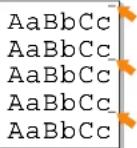 | Pokud se na tištěné straně objevují pravidelněse opakující vady:• M úže být poškozená kazeta s tonerem. Pokudse na stránce objevují opakované stopy,vytiskněte několikráť za sebou čisticí list,abyste kazetu vyčistili (viz strana 8.3). Pokudbudete mít po vyčištění stále stejné problémy,nainstalujte novou kazetu s tonerem.Viz strana 8.5.• Na částech tiskárny může být toner.V případě, že se vady objevují na zadní straněpapíru, problém se pravděpodobně odstranísám po vytištění několika stránek.• Může být poškozena fixační jednotka. Obraľtese na odborný servis. |
Nečistotyna pozadí | Nečistoty na pozadí jsou způsobeny částicemitoneru rozsypanými na vytištěné stránce.• Papír je pravděpodobně příliš vlhký. Zkustetisknout na jiný papír z jiného balíku. Balíkyneotevírejte, dokud to není nutné, aby papírneabsorboval příliš mnoho vlhkosti.• Pokud se objeví roztroušený toner v pozadína obálce, změňte nastavení tisku tak, abystezabránili tisku přes oblastí, které mají nadruhé straně překrývající se švy. Tisk přes švymůže způsobovat potíže.• Jestliže roztroušený toner pokrývá celouplochu vytištěné stránky, upravte rozlišenítisku v softwarové aplikaci nebo v okněvlastností tiskárny. |
Deformovanéznaky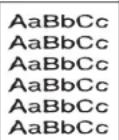 | • Jestliže tvar znaků není správný a písmenajsou prohnutá, je papír pravděpodobně příliškluzký. Vyzkoušejte jiný papír. Viz strana 5.3.• Jsou-li znaky zdeformované (zvlněné), budepravděpodobně nutné opravit jednotkuskeneru. Ověřte, zda k tomu dochází i nazkušební stránce (viz strana 2.7). Odbornoupomoc zajistí autorizovaný servis. |
Stránka setiskne šikmo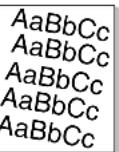 | • Zkontrolujte, zda je papír vložen správně.• Zkontrolujte typ a kvalitu papíru.Viz strana 5.2.• Z a j i s t ěte, aby byl papír nebo jiné médiurnřádně vložen mezi vodítka a aby vodítkanebyla ke stohu papíru přitisknuta přílištěsně ani příliš volně. |
| Stav Navrhovaná řešení | |
Pokroucení nebo zvlnění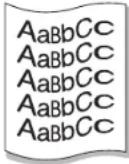 | Zkontrolujte, zda je papír vložen správně.Zkontrolujte typ a kvalitu papíru. Pokroucení papíru může způsobovat vysoká teplota i vlhkost. Viz strana 5.2.Převraľte stoh papíru ve vstupním zásobníku.Můžete také papír v zásobníku otočit o 180^ .Zkuste tisknout s výstupem do zadního krytu (lícem nahoru). |
Pomačkaný papír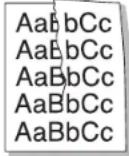 | Zkontrolujte, zda je papír vložen správně.Zkontrolujte typ a kvalitu papíru.Viz strana 5.2.Otevřete zadní kryt a zkuste tisknout do zadního krytu (lícem nahoru).Převraľte stoh papíru ve vstupním zásobníku.Můžete také papír v zásobníku otočit o 180^ . |
Znečištěná zadní strana výtisků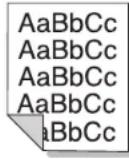 | Došlo ke znečištění přenosového válce.Viz strana 8.1.Zkontrolujte, zda nedochází k úniku toneru.Vyčistěte vnitřek tiskárny. |
Jednobarevné nebo černé stránky | Kazeta s tonerem může být špatně instalovaná.Vyjměte kazetu a znovu ji vložte do tiskárny.Kazeta s tonerem může být poškozená a bude nutné ji vyměnit. Nainstalujte novou kazetu s tonerem.Tiskárna může vyžadovat opravu. Obraľte se na odborný servis. |
Nevytvrzený toner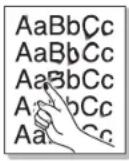 | Vyčistěte vnitřek tiskárny.Zkontrolujte typ a kvalitu papíru. Viz strana 5.2.Nainstalujte novou kazetu s tonerem.Viz strana 8.5.Pokud potíže přetrvávají, bude tiskárna pravděpodobně vyžadovat opravu. Obraľte se na odborný servis. |
Nevytištěné oblasti ve znacích  | Nevytištěné oblasti ve znacích jsou bílé oblasti uvnitř znaků, které by měly být zcela černé: • Používáte-li prühledné fólie, zkuste jiný typ. Vzhledem ke složení prühledné fólie jsou některé nevytištěné oblasti ve znacích normalní. • Možná tisknete na špatnou stranu papíru. Vyjměte papír a otočte ho. • Papír možná nesplňuje požadované specifikace. Viz strana 5.3. |
Vodorovné pruhy 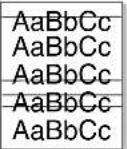 | Černé pruhy nebo rozmazání ve vodorovném směru mohou mít následující přičiny: • Kazeta s tonerem možná není vložena správně. Vyjměte kazetu a znovu ji vložte do tiskárny. • Kazeta s tonerem může být poškozená. Nainstalujte novou kazetu s tonerem. Viz strana 8.5. • Pokud potíže přetrvávají, bude tiskáma pravděpodobně vyžadovat opravu. Obraťte se na odborný servis. |
Pokroucení 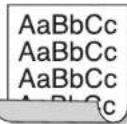 | Jestliže je vytistěný papír zkroucený nebo tiskárna neodebírá papír: • Převraľte stoh papíru v zásobníku. Můžete také papír v zásobníku otočit o 180°. • Zkuste tisknout do zadního krytu (licem nahoru). |
| Na několika listech se opakovaně objevuje neznámý obrázek nebo dochází k výskytu nevytvrzeného toneru, světlého tisku či znečištění. | Tiskárnu pravděpodobně provozujete ve vyšší nadmořské výšce než 2 500 m.n.m. Vysoká nadmořská výška může negativně ovlivňovat kvalitu tisku, což se projevuje jako nevytvrzený toner nebo světlý tisk. Tuto volbu můžete nastavit v Printer Settings Utility nebo na kartě Printer ve vlastnostech v ovladači tiskárny. Podrobnosti naleznete v části Software Section. |
Časté potíže v systému Windows
| Stav Navrhovaná řešení | |
| Během instalace se zobrazí zpráva „Tento soubor je již používán“. | Ukončete všechny softwarové aplikace. Odeberte veškerý software ze skupiny Po spuštění a restartujte systém Windows. Přeinstalujte ovladač tiskárny. |
| Stav Navrhovaná řešení | |
| Zobrazí se zpráva„Při zápisu do LPTx došlo k chybě“. | Z a j i s t ěte, aby všechny kabely byly připojeny správně a tiskárna byla zapnutá.Není-li v ovladači zapnutá obousměrná komunikace, zpráva se také zobrazí. |
| Zobrazí se zpráva„Chyba obecné ochrany“, „Výjimka OE“, „Spool32“ nebo „Neoprávněná operace“. | Ukončete všechny ostatní aplikace, restartujte systém Windows a zkuste tisknout znovu. |
| Zobrazí se zpráva„Chyba tisku“,„Chyba překročení časového limitu tiskárny“. | Tyto zprávy se mohou zobrazit během tisku. Počkejte, až tiskárna dokončí tisk. Jestliže se zpráva objeví v pohotovostním režimu nebo po skončení tisku, zkontrolujte, zda je tiskárna připojená a zda nedošlo k chybě. |

Poznámka
- Další informace o chybových zprávách v systému Windows naleznete v uživatelských příručkách systémů Microsoft Windows 98/Me/NT 4.0/2000/XP/2003, které jsou dodávány s p o čitačem.
Časté potíže s jazykem PostScript
Následující situace se vztahují k jazyku PostScript a mohou nastat, používáte-li současně více jazyků tiskárny.

Poznámka
- Možnost, zda se zprávy o chybě jazyka PostScript zobrazí na obrazovce nebo se vytisknou, lze nastavit v okně Možnosti pro tisk, kde klepnutím vyberete požadovanou možnost v části Chyby PostScript.
| Stav | Možná příčina | Navrhovaná řešení |
| Soubor PostScript nelze vytisknout. | Ovladač PostScript možná není správně nainstalovaný. | Vytiskněte zkušební stránku a zkontrolujte, že verze jazyka PostScript je pro tisk k dispozici.Nainstalujte ovladač PostScript driver. Postup instalace ovladače PS viz Sekce softwaru.Pokud problém přetrvává, obraŤte se na servisního technika. |
| Zobrazí se zpráva „Chyba kontroly limitu”. | Tisková úloha byla příliš složitá. | Snižte složitost stránek úlohy nebo nainstalujte více paměti. |
| Vytiskne se stránka s chybami PostScript. | Tisková úloha není pravděpodobně v jazyce PostScript. | Ověřte, že úloha je v jazyce PostScript. Zjistěte, zda softwarová aplikace očekává, že se do tiskárny odesílá soubor záhlaví nastavení nebo jazyka PostScript. |
| V o v l a d a či nen vybrán volitelný zásobník 2 (zásobník 3 nebo zásobník 4). | Í Ovladač tiskárny nerozpoznává volitelný zásobník 2 (zásobník 3 nebo zásobník 4). | Otevřete okno vlastností ovladače PostScript, vyberte kartu Nastavení zařízení a nastavte položku Zásobník 2 (Zásobník 3 nebo Zásobník 4) v části Instalovatelné součásti na možnost Instalováno. |
| Při tisku dokumentu z aplikace Acrobat Reader verze 6.0 nebo vyšší v systému Macintosh se barvy tisknou nesprávně. | Rozlišení nastavené v o v l a d a či tiskárny se pravděpodobně neshoduje s rozlišením v aplikaci Acrobat Reader. | Zajistěte, aby se rozlišení nastavené v ovladači shodovalo s rozlišením v aplikaci Acrobat Reader. |
Časté potíže v systému Linux
| Stav Navrhovaná řešení | |
| Tiskárna netiskne. | Zkontrolujte, zda je v systému instalovaný ovladač tiskárny. Spusťte program Unified Driver Configurator a na kartě Printers (Tiskárny) v okně Printers configuration (Konfigurace tiskáren) zkontrolujte seznam dostupných tiskáren. Zkontrolujte, zda je zařízení v seznamu uvedené. Pokud ne, spusťte Add new printer wizard (Průvodce přidáním tiskárny) a nainstalujte zařízení.Zkontrolujte, zda je tiskárna zapnutá. Otevřete okno Printers configuration (Konfigurace tiskáren) a v seznamu vyberte své zařízení. Zkontrolujte popis na panelu Selected printer (Vybraná tiskárna). Pokud popis stavu obsahuje řetězec „stopped“ (zastaveno), stiskněte tlačítko OK. Mělo by dojít k obnovení normální funkce tiskárny. Stav „stopped“ mohl být nastaven jako následek nějakých potíží při tisku. |
| Stav Navrhovaná řešení | |
| Při tisku dokumentu se zobrazí zpráva „Unable to open port device file!” (Nelze otevřít soubor zařizení portu MFP). | V průběhu tisku neměňte parametry tiskové úlohy (například v LPR GUI). Známé verze serveru CUPS při jakékoli změně možností tisku přeruší tiskovou úlohu a zkusí ji znovu spustit od začátku. Jelikož ovladač Unified Linux Driver uzamkne během tisku port, při náhlém ukončení ovladače zůstane port uzamknutý a nedostupný pro další tiskové úlohy. Pokud došlo k této situaci, zkuste uvolnit port. |
Časté potíže v systému Macintosh
| Stav Navrhovaná řešení | |
| Tiskárna netiskne dokument z programu Acrobat Reader. | Pro tisk z programu Acrobat Reader byste mělí změnit Print Method na Print as image. |
| Dokument se vytiskl, ale tisková úloha zůstala v tiskové frontě v Mac OS 10.3.2. | Aktualizujte systém Mac OS na verzi OS 10.3.3 nebo vyšší. |
| Tiskárna netiskne dokument z programu Illustrator na tisk IPP. | Změňte nastavení Data type v nabídce tisku programu Adobe Illustrator na možnost Binary.Nebo můžete použít tisk v síti Appletalk. |
10 Instalace příslušenství
Toto zařízení je plně funkční laserová tiskárna, která byla optimalizována tak, aby splňovala většinu vašich potřeb tisku. Protože si uvědomujeme, že uživatelé mohou mit odlišné požadavky, vyvinula společnost Samsung příslušenství, která dále vylepšují funkce tiskárny.
Tato kapitola obsahuje následující části:
- Bezpečnostní pokyny k instalaci příslušenství
- Instalace paměTového modulu DIMM
- Instalace síťové karty
- Použití pevného disku
Bezpečnostní pokyny k instalaci příslušenství
Odpojte napájecí kabel:
Nikdy neodstraňujte kryt řídicí desky, dokud je tiskárna připojená v zásuvce.
Abyste předešli možnému úrazu elektrickým proudem, odpojte před KAŽDOU instalací externího či interního příslušenství napájecí kabel z elektrické zásuvky.
Vybijte statickou elektrinu:
Řídicí deska a interní příslušenství (sítová karta, pamě Ţ DIMM a pevný disk) jsou citlivé na statickou elektrinu. Před instalací nebo demontází interního příslušenství nejprve vybijte statickou elektrinu ze svého těla: dotkněte se nějakého kovového predmětu, například kovového krytu zařízení zapojeného do řádně uzemněného zdroje. Pokud se během instalace pohybujete po místnosti, vybijte vždy při návratu statickou elektrinu.
Instalace paměTového modulu DIMM
Tiskárna je vybavena slotem typu DIMM (dual in-line memory). Do slotu DIMM lze nainstalovat další pamě†.
Tiskárna je vybavena 128 MB paměti, kterou lze rozšířit až na 512 MB. Informace o objednání přídavných modulů paměti DIMM viz strana 7.1.
1 Vypněte tiskárnu a odpojte od ní napájecí kabel i kabel tiskárny.
2 Na zadní straně tiskárny sejměte kryt otvoru pro duplexní jednotku, případně odeberte duplexní jednotku.
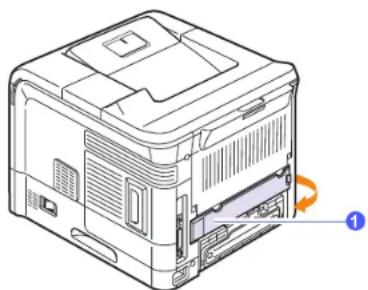
1 kryt otvoru pro duplexní jednotku
3 Uchopte kryt řídici desky a vyjměte jej.
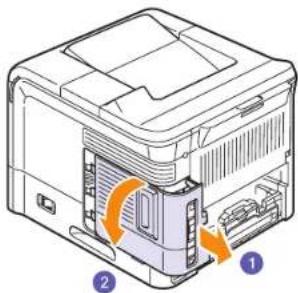
4 Vyjměte novou pamě Š DIMM z plastového sáčku.
5 Identifikujte volný slot DIMM a zarovnejte zářez na modulu DIMM s výstupkem ve slotu DIMM. Modul DIMM při manipulaci držte za hrany.
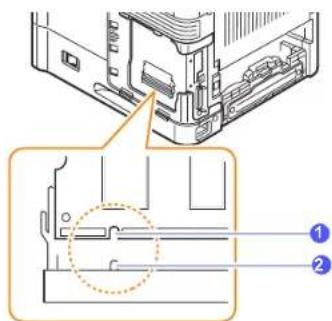
6 Zatlačte modul DIMM do tiskárny, až zaklapne na své místo. Zkontrolujte, zda západky sedí v zářezech na obou stranách modulu DIMM.
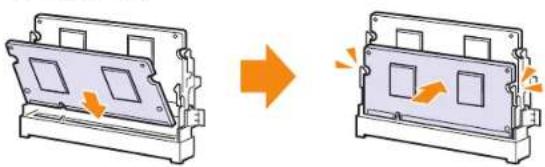
7 Zavřete kryt řídící desky. Zarovnejte výstupek na krytu se žlábkem na tiskárně a zasuňte kryt.
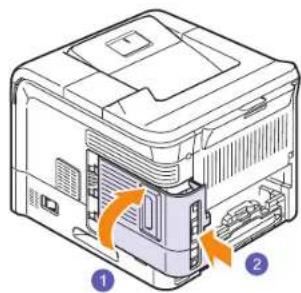
8 Nasadte zpět kryt otvoru duplexní jednotky, případně nainstalujte znovu duplexní jednotku.
9 Připojte znovu napájecí kabel a kabel tiskárny a zapněte tiskárnu.
Nastavení paměti ve vlastnostech postscriptové tiskárny
Po instalaci paměti DIMM je nutné vybrat tuto paměř ve vlastnostech tiskámy v ovladači tiskámy PostScript. Až potom je možné paměř používat.
1 Ověřte, zda je ovladač tiskárny PostScript nainstalovaný v počítači. Pokyny pro instalaci ovladače tiskárny PostScript viz Sekce softwaru.
2 V systému Windows klepněte na tlačítko Start.
3 V operačním systému Windows 98/Me/NT 4.0/2000 vyberte položku Nastavení a potom položku Tiskárny.
V systému Windows XP/2003 vyberte možnost Tiskárny a faxy.
4 Vyberte tiskárnu Samsung ML-4550 Series PS.
5 Klepněte pravým tlačítkem na ikonu tiskárny a vyberte položku Vlastnosti.
6 V systému Windows 98/Me vyberte kartu Možnosti zařízení.
V systému Windows NT 4.0/2000/XP/2003 vyberte kartu
Nastavení zařízení.
7 V seznamu PaměT tiskárny v části Instalovatelné součásti vyberte velikost nainstalované paměti.
V systému Windows 98 vyberte: Instalovatelné součásti → VMOption → změnit nastavení pro:NMOption → změňte paměT.
8 Klepněte na tlačítko OK.
Odebrání paměti DIMM
Pokud chcete rozšířit paměť tiskárny na 512 MB, musíte vyjmout nainstalovaný modul 128 MB a nainstalovat dva moduly DIMM s kapacitou 256 MB do slotů DIMM.
Zatlačením na západky na obou koncích slotu DIMM se modul DIMM uvolní. Potom modul vyjměte.
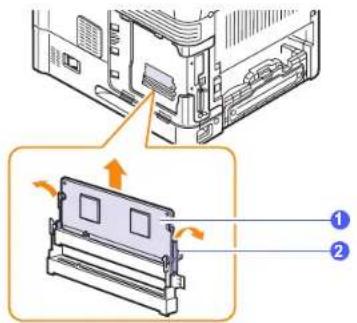
Instalace siTové karty
Zařízení ML-4551N a ML-4551ND jsou vybavena bezdrátovou slťovou kartou, která umožňuje využívat tiskárnu v rámci sítě.
Chcete-li používatv síti přístroj ML-4550, musíte si zakoupit síťovou kartu zvlášt, nebot se s tímto zařízením standardně nedodává. Informace o objednávání naleznete na straně 7.1.
Pred instalací bezdrátové síťové karty do tiskárny si přečtěte opatření uvedená na straně 10.1 a potom postupujte podle následujících pokynů.
1 Vypněte tiskárnu a odpojte od ní napájecí kabel i kabel tiskárny.
2 Na zadní straně tiskárny sejměte kryt otvoru pro duplexní jednotku, případně odeberte duplexní jednotku.
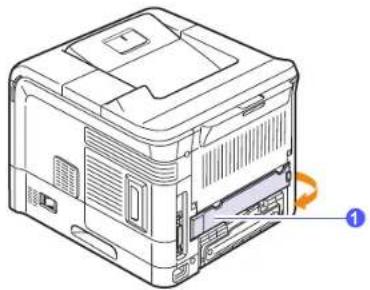
1 kryt otvoru pro duplexní jednotku
3 Uchopte kryt řídici desky a vyjměte jej.
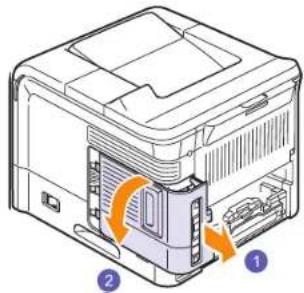
- Znalost označení a umístění konektorů usnadní instalaci příslušenství.
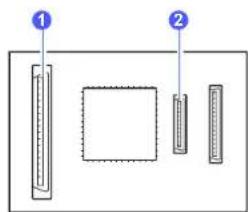
4 Zarovnejte konektor na síľové kartě s konektorem na řídící desce. Pevně zatlačte kartu do konektoru na řídící desce a zkontrolujte, zda je náležitě usazená.
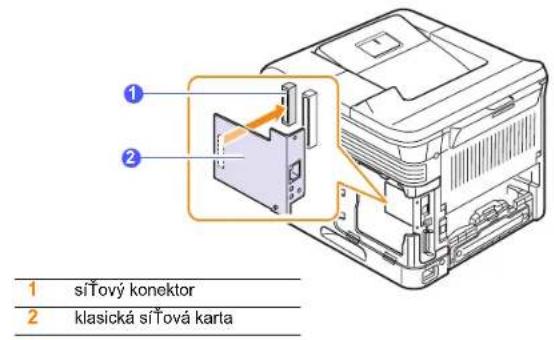
5 Vložte a utáhněte dva šrouby dodávané se siťovou kartou.
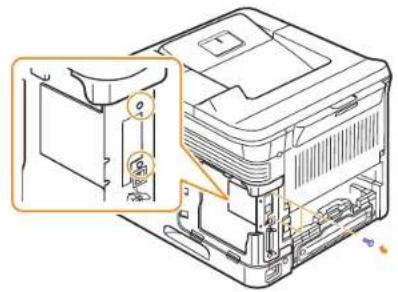
6 Zavřete kryt řídící desky. Zarovnejte výstupek na krytu se žlábkem na tiskárně a zasuňte kryt.
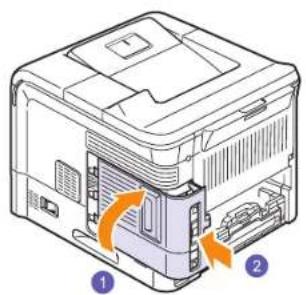
7 Nasadte zpět kryt otvoru duplexní jednotky, případně nainstalujte znovu duplexní jednotku.
8 Připojte znovu napájecí kabel a kabel tiskárny (pokud je třeba) a z a p něte tiskárnu.
Instalace pevného disku umožní odesllání dat z počítače do tiskové fronty na pevném disku tiskárny. Tím se sníží pracovní vytížení počítače. Můžete také využívat různé tiskové funkce, například uložení úlohy na pevný disk, zkušební tisk a tisk důvěrných dokumentů.
Informace o možnostech objednání viz strana 7.1.
Prostudujte si bezpečnostní pokyny na straně 10.1.
1 Vypněte tiskárnu a odpojte od ní napájecí kabel i kabel tiskárny.
2 Na zadní straně tiskárny sejměte kryt otvoru pro duplexní jednotku, případně odeberte duplexní jednotku.
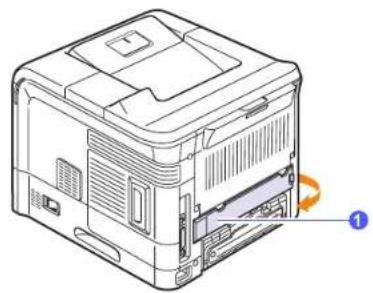
1 kryt otvoru pro duplexní jednotku
3 Uchopte kryt řídicí desky a vyjměte jej.
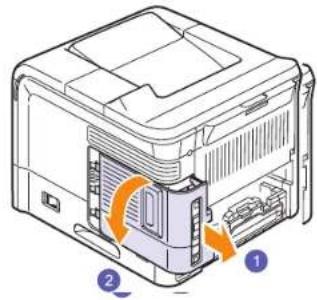
4 Zarovnejte konektor na pevném disku s konektorem na řídicí desce. Zatlačte pevný disk dovnitř, dokud nedosedne na místo.
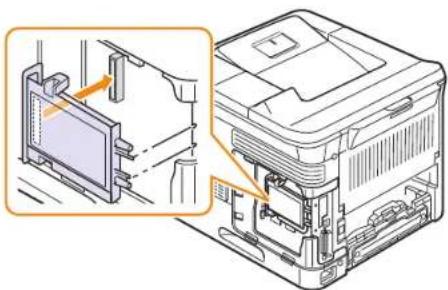
5 Upevněte disk pomocí čtyř šroubků dodaných s diskem.
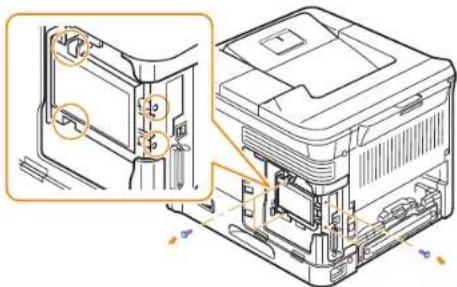
6 Zavřete kryt řídící desky. Zarovnejte výstupek na krytu se žlábkem na tiskárně a zasuňte kryt.
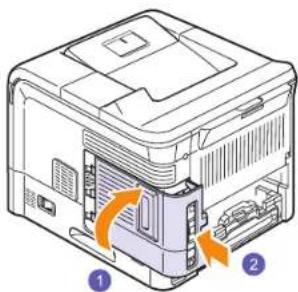
7 Nasadte zpět kryt otvoru duplexní jednotky, případně nainstalujte znovu duplexní jednotku.
8 Připojte znovu napájecí kabel a kabel tiskárny a zapněte tiskárnu.
9 Vytiskněte konfigurační stránku z ovládacího panelu a zkontrolujte, zda je disk nainstalován správně. Viz strana 8.1.
Nastavení pevného disku ve vlastnostech tiskárny
Po instalaci pevného disku je nutné jej vybrat ve vlastnostech tiskárny, aby bylo možné jej používat. Postupujte podle těchto kroků:
1 V systému Windows klepněte na tlačítko Start.
2 V operačním systému Windows 98/Me/NT 4.0/2000 vyberte položku Nastavení a potom položku Tiskámy.
V systému Windows XP/2003 vyberte položku Tiskárny a faxy.
3 Vyberte ikonu tiskárny Samsung ML-4550 Series PCL 6 nebo Samsung ML-4550 Series PS.
4 Klepněte pravým tlačítkem na ikonu tiskárny a vyberte položku Vlastnosti.
5 V okně vlastností tiskárny PCL 6 klepněte na kartu Tiskárna a zaškrtněte políčko Přídavný pevný disk (HDD).
V okně vlastnosti tiskárny PS klepněte na kartu Možnosti zařízení nebo Nastavení zařízení a v položce Přídavný pevný disk (HDD) nastavte možnost Instalováno.
6 Klepněte na tlačítko OK.
Po nainstalování volitelného pevného disku můžete v okně vlastností tiskárny používat pokročilé tiskové funkce, například ukládání nebo zařazování tiskových úloh na pevný disk, kontrolní tisk úlohy a tisk důvěrné úlohy.
Po uložení souborů na pevný disk je možné z ovládacího panelu tiskárny snadno vytisknout nebo odstranit uložené soubory.
Nastavení času a data
1 Opakovaně tiskněte tlačítko Menu, až se v dolním řádku displeje zobrazí možnost Syst.nastav.. Potom stiskněte tlačítko OK.
2 Když se zobrazí možnost Datum a cas, stiskněte tlačitko OK.
3 Pomoci tlačítek pro posuv přejděte k požadované číslici a potom stiskněte tlačítko OK.
V části zadání roku lze zadat hodnoty 2000 až 2065. Kurzor se přesune na další pozici.
4 Opakujte krok 3, dokud nejsou všechny číslice v požadovaném stavu.
5 Stiskněte tlačítko OK.
Uložení úlohy
Úlohy Ize ukládat na nainstalovaný pevný disk.
1 Otevřete soubor, který chcete uložit.
2 V nabídce Soubor klepněte na příkaz Tisk. Zobrazí se okno Tisk.
3 Klepněte na tlačítko Vlastnosti. Pokud je v okně tlačítko Nastavení, Tisk nebo Možnosti, klepněte na toto tlačítko.
4 Přejděte na kartu Doplňky a klepněte na tlačítko Nastavení úlohy.
5 Vyberte režim tisku z rozbalovacího seznamu.
- Normální: Tiskne v normálním režimu.
- Kontrola: Vytiskne první soubor a po krátké pauze vytiskne další soubor.
- Důvěrné: Uloží soubory a zabezpečí je heslem.
- Uložit: Uloží soubor na pevný disk.
- Řazení: Zařadí soubor na pevný disk a vytiskne jej z tiskové fronty pevného disku.
- Odložit: Vytiskne soubor ve stanoveném čase.
6 Zadejte uživatelské jméno a název souboru.
7 Klepněte na tlačitko OK, abyste se vrátili do okna Tisk.
8 Klepnutím na tlačítko OK nebo Tisk spusťte tisk.
Tisk uložené úlohy
Můžete tisknout úlohy, které jsou uložené na pevném disku.
1 Opakovaně tiskněte tlačítko Menu, až se v dolním řádku displeje zobrazí možnost Správa úloh. Potom stiskněte tlačítko OK.
2 Pomocí tlačítek pro posuv přejděte k položce Ulozit úlohu a potom stiskněte tlačítko OK.
3 Pomocí tlačítek pro posuv přejděte na displeji na požadované uživatelské jméno a název souboru a stiskněte tlačítko OK.
4 Pokud je vybraný soubor důvěrná tisková úloha, zadejte čtyřmístné číselné heslo.
Pomocí tlačítek pro posuv zadejte první číslici a stiskněte tlačítko OK. Kurzor se automaticky přesune na pozici další číslice. Stejným způsobem zadejte druhou, třetí a čtvrtou číslici.
5 Když se zobrazí možnost Tisk, stiskněte tlačítko OK.
Když zadáte nesprávné heslo, zobrazí se zpráva Neplatne heslo. Zadejte znovu správné heslo.
6 Pomoci tlačítek pro posuv vyberte počet kopii a potom stiskněte tlačítko OK.
7 Stiskněte tlačítko OK. Tisk se zahájí.
Odstranění uložené úlohy
Můžete odstranit úlohy, které jsou uložené na pevném disku.
1 Opakovaně tiskněte tlačítko Menu, až se v dolním řádku displeje zobrazí možnost Správa úloh. Potom stiskněte tlačítko OK.
2 Pomocí tlačítek pro posuv přejděte k položce Ulozit úlohu a potom stiskněte tlačítko OK.
3 Pomocí tlačítek pro posuv přejděte na displeji na požadované uživatelské jméno a název souboru a stiskněte tlačítko OK.
4 Pokud je vybraný soubor důvěrná tisková úloha, zadejte čtyřmístné číselné heslo.
Pomocí tlačítek pro posuv zadejte první číslici a stiskněte tlačítko OK Kurzor se automaticky přesune na pozici další číslice. Stejným způsobem zadejte druhou, třetí a čtvrtou číslici.
5 Pomocí tlačítek pro posuv přejděte k položce Odstranit a potom stiskněte tlačítko OK.
Když zadáte nesprávné heslo, zobrazí se zpráva Neplatne heslo. Zadejte znovu správné heslo.
6 Když se zobrazí možnost Ano, stiskněte tlačítko OK.
Řízení fronty aktivních úloh
Všechny tiskové úlohy čekající na tisk jsou uvedeny ve frontě aktivních úloh, abyste je mohli odeslat na tiskárnu. Úlohu lze odstranit z fronty ještě před vytištením, nebo lze úlohu posunout, aby se vytiskla dříve.
Odstranění souboru z fronty:
1 Opakovaně tiskněte tlačítko Menu, až se v dolním řádku displeje zobrazí možnost Správa úloh. Potom stiskněte tlačítko OK.
2 Pomocí tlačítek pro posuv přejděte k položce Aktivní úloha a potom stiskněte tlačítko OK.
3 Pomocí tlačítek pro posuv přejděte na displeji na požadované uživatelské jméno a název souboru a stiskněte tlačítko OK.
4 Pokud je vybraný soubor düvěrná tisková úloha, zadejte čtyřmístné číselné heslo.
Pomocí tlačítek pro posuv zadejte první číslici a stiskněte tlačítko OK. Kurzor se automaticky přesune na pozici další číslice. Stejným způsobem zadejte druhou, třetí a čtvrtou číslici.
5 Pomocí tlačítek pro posuv přejděte k položce Storno a potom stiskněte tlačítko OK.
Když zadáte nesprávné heslo, zobrazí se zpráva Neplatne heslo. Zadejte znovu správné heslo.
6 Pomocí tlačítek pro posuv přejděte k položce Ano a potom stiskněte tlačítko OK.
Posunutí souboru ve frontě:
Můžete vybrat soubor, který čeká na vytištění ve frontě aktivních úloh, a změnit jeho pozici ve frontě, aby se vytiskl dříve.
1 Opakovaně tiskněte tlačitko Menu, až se v dolním řádku displeje zobrazí možnost Správa úloh. Potom stiskněte tlačitko OK.
2 Pomocí tlačítek pro posuv přejděte k položce Aktivní úloha a potom stiskněte tlačítko OK.
3 Pomocí tlačítek pro posuv přejděte na displeji na požadované uživatelské jméno a název souboru a stiskněte tlačítko OK.
4 Pokud je vybraný soubor důvěrná tisková úloha, zadejte čtyřmístné číselné heslo.
Pomocí tlačítek pro posuv zadejte první číslici a stiskněte tlačítko OK. Kurzor se automaticky přesune na pozici další číslice. Stejným způsobem zadejte druhou, třetí a čtvrtou číslici.
5 Pomocí tlačítek pro posuv přejděte k položce Podporit a potom stiskněte tlačítko OK.
Když zadáte nesprávné heslo, zobrazí se zpráva Neplatne heslo Zadejte znovu správné heslo.
Okamžité vytistění souboru:
Tiskovou úlohu naplánovanou na určitý čas je možné vytisknout okamžitě. V tomto případě se zastaví tisk aktuálně probíhající úlohy a začne se tisknout vybraná úloha. Tato funkce je k dispozici, pokud má úloha naplánován tisk později.
1 Opakovaně tiskněte tlačítko Menu, až se v dolním řádku displeje zobrazí možnost Správa úloh. Potom stiskněte tlačítko OK.
2 Pomocí tlačítek pro posuv přejděte k položce Aktivní úloha a potom stiskněte tlačítko OK.
3 Pomocí tlačítek pro posuv přejděte na displeji na požadované uživatelské jméno a název souboru a stiskněte tlačítko OK.
4 Pokud je vybraný soubor důvěrná tisková úloha, zadejte čtyřmístné čiselné heslo.
Pomocí tlačítek pro posuv zadejte první číslici a stiskněte tlačítko OK Kurzor se automaticky přesune na pozici další číslice. Stejným způsobem zadejte druhou, třetí a čtvrtou číslici.
5 Pomocí tlačítek pro posuv přejděte k položce Uvolnit a potom stiskněte tlačítko OK.
Tato možnost se zobrazí, jen pokud vyberete tiskovou úlohu typu Odložit. Viz strana 10.5.
Když zadáte nesprávné heslo, zobrazí se zpráva Neplatne heslo. Zadejte znovu správné heslo.
Tisk s použitím souborů formulářů
Na pevný disk lze uložit až 10 souborů formulářů a nastavit jejich tisk společně s dokumentem.
Nejprve je třeba vytvořit soubor formuláře pomocí ovladače tiskárny. Viz Sekce softwaru.
1 Opakovaně tiskněte tlačítko Menu, až se v dolním řádku displeje zobrazí možnost Syst.nastav.. Potom stiskněte tlačítko OK.
2 Pomocí tlačítek pro posuv přejděte k položce Menu formuláre a potom stiskněte tlačítko OK.
3 Pomocí tlačítek pro posuv přejděte k požadovanému formuláři a potom stiskněte tlačítko OK.
• Vyp: Tiskne v normálním režimu.
- Jednod. form.: Tiskne všechny stránky s použitím prvního formuláře.
- Dvoj. form.: Tiskne první stránku s použitím prvního formuláře a poslední stránku s použitím druhého formuláře.
4 Stisknutím tlačítka Back se vraťle do vyšší úrovně menu.
5 Pomocí tlačítek pro posuv přejděte k položce Vybrat form. a potom stiskněte tlačítko OK.
6 Když se zobrazí možnost OK, stiskněte tlačítko 1. formulár.
7 Pomocí tlačítek pro posuv přejděte k požadovanému souboru formuláře a potom stiskněte tlačítko OK. Pokud jste vybrali možnost Dvoj. form., pokračujte dalším krokem.
8 Pomocí tlačítek pro posuv přejděte k položce 2. formulár a potom stiskněte tlačítko OK.
9 Pomocí tlačítek pro posuv přejděte k požadovanému souboru formuláře pro druhý formulář a potom stiskněte tlačítko OK.
11 Technické specifikace
Technické specifikace tiskárny
| Položka Technické specifikace a popis | ||
| Rychlost tisku ^a | Až 43 stránek formátu A4 za minutu(45 stránek formátu Letter za minutu)Oboustranný tisk: 29 obrázků za minutu (A4),30 obrázků za minutu (Letter) | |
| Rozlišení | Až 1200 x 1200 dpi | |
| Doba zahřivání | Méně než 45 sekund | |
| Časzhotovení prvního výtisku | 8,5 sekundy (ze stavu Připraven)Režim spánku: 35 sekundy | |
| Napájení | 110 - 127 VAC / 220 - 240 VACFrekvenci a proud zjistíte ze štítku jmenovitých hodnot na tiskárně. | |
| Spotřeba energie | Průměr: 650 WÚsporný režim: Méně než 13 W | |
| Hladina hlukub | Pohotovostní režim: Méně než 35 dBARežim tisku: Méně než 57 dBA | |
| Životnost kazety s tonerem ^c | 10 000 nebo 20 000 stránek | |
| Zatížení | Měsíčně: Až 200 000 stránek | |
| Hmotnost | ML-4550,ML-4551N | 21.7 kg (včetně spotřebního materiálu) |
| ML-4551ND | 23.6 kg (včetně spotřebního materiálu) | |
| Hmotnost obalu | ML-4550,ML-4551N | Papír: 2,8 kg, Plast: 0,7 kg |
| ML-4551ND Papír: 3,0 kg, Plast: 0,8 kg | ||
| Vnější rozměry (Š x H x V)u | ML-4550,ML-4551N | 396 x 468 x 353 mm |
| ML-4551ND 396 x 501 x 353 mm | ||
| Provozní prostředí | Teplota: 10 °C až 32,5 °C (50 °F až 90 °F)Vlhkost: 20 % až 80 % relativní vlhkosti | |
| Jazyk tiskárny P | CL 6 ^d , PostScript 3, IBM ProPrinter, EPSON | |
| Pamět' | 128 MB (maximálně 512 MB) | |
| K dispozici jsou paměťové moduly 128 MB nebo 256 MB.Používejte pouze moduly DIMM schválené společností Samsung.128 MB: ML-MEM150256 MB: ML-MEM160 | ||
| Displej | 16 znaků x 2 řádky | |
| Písma | 1 bitmapové, 45 vektorových, 136 písem PostScript 3, písma čárkového kódu, písma OCR | |
| Rozhraní | • IEEE 1284 Bidirectional Parallel Standard- Podporované režimy: Compatible, Nibble, Byte, ECP• USB Interface Standard- kompatibilní s USB 2.0- 480 Mb/s 1 port• S í tové rozhraní- ML-4551N, ML-4551ND: Ethernet 10/100 Base TX | |
| Kompatibilita operačních systémů | • Windows 98/Me/NT 4.0/2000/XP/2003• R úzné systémy Linux OS• Mac 8.6 ~ 9.2/10.1 ~ 10.4 | |
| Ovladače tiskárnye | • Ovladač PCL: Windows 98/Me/NT 4.0/2000/ XP/2003• Ovladač PostScript: Windows 98/Me/NT 4.0/ 2000/XP/2003, Macintosh OS 8.6 ~ 9.2/ 10.1 ~ 10.4, různé systémy Linux OS | |
| Doplňky | ML-4550 | zásobníky na 500 listů, síť ová karta Ethernet 10/100 Base TX, pevný disk, duplexní jednotka, paměť DIMM |
| ML-4551N, | zásobníky na 500 listů, pevný disk, duplexní jednotka, paměť DIMM | |
| ML-4551ND | zásobníky na 500 listů, pevný disk, paměť DIMM | |
a. Rychlost tisku závisí na použitém operačním systému, výkonu procesoru, používané aplikaci. způsobu připojení, typu a formátu média a složitosti tiskové úlohy.
b. Hladina akustického tlaku, ISO7779.
c. Průměrná životnost kazety podle normy ISO/IEC 19752. Počet stran je ovlivňován provozním prostředím, délkou přestávek mezi tiskem, typem a velikostí používaného média.
d. Kompatibilní s jazykem PCL6 verze 2.1.
e. Nejnovější verzi softwaru ke stažení najdete na stránkách www.samsungprinter.com.
REJSTŘÍK
È
vnitóní souèásti 8.1
D
DIMM, instalace 10.1
F
formát papíru
nastavení 2.4
specifikace 5.2
CH
chybové zprávy 9.6
|
instalace pøíslušenství
pami" 10.1
pevný disk 10.4
sí"ová karta/zaøízení 10.3
J
jazyk na displeji, zmina
ovládací panel 2.7
K
kazeta s tonerem
èištíní 8.3
kontrola zbývajícího toneru 8.4
rozprostøení toneru 8.4
údržba 8.3
výmína 8.5
kontrolka stavu, význam 9.6
M
místo výstupu, výbír 5.8
N
nastavení sítì
EtherTalk 4.2
operaèní systémy 4.2
TCP/IP 4.2
typy rámcù IPX 4.2
0
odstraòování potíží 9.1
ovládací panel
kontrolka stavu 9.6
menu 2.1
tlaèítka 1.4
P
pamit' 10.1
pevný disk
instalace 10.4
použití 10.5
pokyny týkající se papíru 5.3
potíže PostScript 9.13
potíže s kvalitou 9.11
potíže s kvalitou tisku, odstraniní 9.11
potíže v systému Linux 9.14
potíže v systému Macintosh 9.14
potíže v systému Windows 9.13
potíže, odstraniní
chybové zprávy 9.6
chyby PS 9.13
kontrolní seznam 9.5
kvalita tisku 9.11
Linux 9.14
Macintosh 9.14
tisk 9.9
Windows 9.13
potíže, øešení
zaseknutý papír 9.1
požadavky na systém
Linux 3.3
Macintosh 3.3
Windows 3.2
pøíslušenství
informace o objednání 7.1
instalace
DIMM 10.1
pevný disk 10.4
sl"ová karta/zaøízení 10.3
R
režim ruèního vkládání 5.7
režim úspory toneru, použití 2.8
rozprostøení, kazeta s tonerem 8.4
S
sí"ová karta/zaøízení, instalace 10.3
spotøební materiál
informace o objednání 7.1
kontrola životnosti 8.4
T
technické specifikace, tiskárna 11.1
tisk
zkušební stránka 2.7
typ papíru
nastavení 2.4
specifikace 5.2
U
ukazatel úrovní papíru 5.4
umístiní souèástí 1.3
údržba souèástí 8.7
V
válec, èištíní 8.3
víceúèelový zásobník 5.6
vkládání papíru
víceúèelový zásobník 5.6
zásobník 5.5
vložení papíru
zásobník 5.5
výmina, kazeta s tonerem 8.5, 8.7
výstupní zásobník 5.8
Z
zadní kryt, použití 5.8
zaseknutí papíru, odstraniní
oblast duplexní jednotky 9.4
oblast výstupu papíru 9.4
v okolí kazety s tonerem 9.3
víceúèelový zásobník 9.3
volitelný zásobník 2 9.2
volitelný zásobník 3 9.2
volitelný zásobník 4 9.2
zásobník 1 9.2
zaseknutí, odstraniní 9.1
zkušební stránka, tisk 2.7
zprávy na displeji 9.6
zvláštní tisková média, pokyny 5.3

Tiskárna Samsung
Sekce softwaru
SEKCE SOFTWARU
OBSAH
Kapitola 1: INSTALACE SOFTWARU TISKÁRNY V SYSTÉMU WINDOWS
Instalace softwaru tiskárny 4
Instalace softwaru pro lokální tisk 4
Instalace softwaru pro sit'ový tisk 7
Opakovaná instalace softwaru tiskárny 10
Odebrání softwaru tiskárny 10
Kapitola 2: ZÁKLADNÍ TISK
Tisk dokumentu 11
Nastavení tiskárny 12
Karta Rozvržení 12
Karta Papír 13
Karta Grafika 14
Karta Doplňky 15
Karta O programu 15
Karta Tiskárna 15
Použití nastavení Oblíbené 16
Použití nápovědy 16
Kapitola 3: ROZŠÍŘENÉ MOŽNOSTI TISKU
Tisk více stránek na jeden list papíru 17
Tisk plakátů 18
Tisk brožur 18
Tisk na obě strany papíru 19
Tisk zmenšeného nebo zvětšeného dokumentu 19
Přizpůsobení dokumentu vybranému formátu papíru 19
Použití vodotisků 20
Použití existujícího vodotisku 20
Vytvoření vodotisku 20
Úpravy vodotisku 20
Odstranění vodotisku 20
Použití šablon 21
Co je to šablona? 21
Vytvoření nové šablony 21
Použití šablony 21
Odstranění šablony 21
Kapitola 4: POUŽITÍ OVLADAČE JAZYKA POSTSCRIPT SYSTÉMU WINDOWS
Nastavení tiskárny 22
Rozšířené 22
Použití nápovědy 22
Kapitola 5: POUŽITÍ NÁSTROJE PŘÍMÝ TISK
Přehled nástroje Přímý tisk 23
Tisk 23
V dialogovém okně nástroje Přímý tisk 23
Použití ikony zástupce 23
Použití místní nabídky 23
Kapitola 6: MÍSTNÍ SDÍLENÍ TISKÁRNY
Nastavení hostitelského počítače 24
Nastavení klientského počítače 24
Kapitola 7: POUŽÍVÁNÍ PROGRAMU INTELIGENTNÍ PANEL
Principy programu Inteligentní panel 25
Spuštění průvodce odstraňováním problémů 26
Používání nástroje Nastavení tiskárny 26
Používání nápovědy na obrazovce 26
Změny nastavení programu Inteligentní panel 26
Kapitola 8: POUŽITÍ VAŠÍ TISKÁRNY V SYSTÉMU LINUX
Začínáme 27
Instalace sdružených ovladačů systému Linux 27
Instalace sdružených ovladačů systému Linux 27
Odinstalace ovladačů Unified Linux Driver (Sdružené ovladače systému Linux) 28
Používání nástroje Unified Driver Configurator (Konfigurátor sdružených ovladačů) 29
Spuštění nástroje Unified Driver Configurator (Konfigurátor sdružených ovladačů) 29
Okno Printers Configuration (Konfigurace tiskåren) 29
Ports Configuration (Konfigurace portu) 30
Konfigurace vlastností tiskárny 30
Tisk dokumentu 31
Tisk z aplikací 31
Tisk souborů 31
Kapitola 9: POUŽITÍ TISKÁRNY S POČÍTAČEM MACINTOSH
Instalace softwaru pro počitač Macintosh 32
Instalace tiskárny 33
Pro počítač Macintosh v síti 33
Připojení prostřednictvím portu USB 33
Tisk 34
Tisk dokumentu 34
Změna nastavení tiskárny 34
Tisk více stránek na jeden list papíru 35
Oboustranný tisk 36
1 Instalace softwaru tiskárny v systému Windows
Tato kapitola obsahuje následující části:
• Instalace softwaru tiskárny
• Opakovaná instalace softwaru tiskárny
- Odebrání softwaru tiskárny
Instalace softwaru tiskárny
Můžete nainstalovat software tiskárny pro lokální nebo sít'ový tisk. Chcete-li nainstalovat software tiskárny do počítače, zvolte příslušný postup instalace v závislosti na použité tiskárně.
Ovladač tiskárny je software, který počítači umožňuje komunikovat s tiskárnou. Postup instalace ovladaču se může lišit podle použitého operačního systému.
Před spuštěním instalace ukončete všechny aplikace spuštěné v p o čítači.
Instalace softwaru pro lokální tisk
Lokální tiskárna je tiskárna, která je přímo připojena k počítači pomocí kabelu tiskárny dodaného spolu s tiskárnou, například pomocí kabelu USB nebo paralelního kabelu. Pokud je tiskárna připojena k síti, přeskočte tento krok a přejděte na Instalace softwaru pro síťový tisk na straně 7.
Software tiskárny Ize instalovat typickou nebo uživatelskou metodou.
POZNÁMKA: Spustí-li se během instalace „New Hardware Wizard“ (Průvodce přidáním nového hardwaru), zavřete ho klepnutím na ikonu ✗ v pravém horním rohu okna, nebo klepněte na tlačítko Storno.
Typická instalace
Tato volba je doporučena pro většinu uživatelů. Budou nainstalovány všechny komponenty potřebné k činnosti tiskárny.
1 Zkontrolujte, zda je tiskárna připojena k počítači a je zapnutá.
2 Do jednotky CD-ROM vložte dodaný disk CD-ROM.
Disk CD-ROM by se měl automaticky spustit a mělo by se zobrazit okno instalace.
Nezobrazí-li se okno instalace automaticky, klepněte na tlačítko Start a vyberte možnost Spustit. Do zobrazeného okna zadejte text X:\Setup.exe, písmeno „X“ nahradřte názvem jednotky CD-ROM a potom klepněte na tlačítko OK.
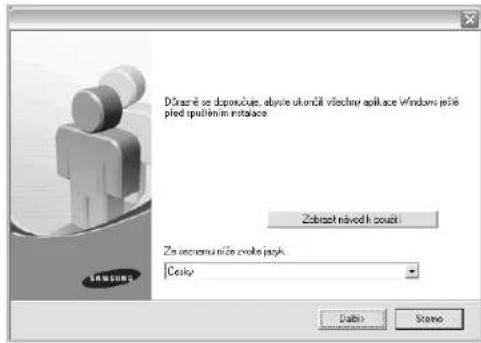
3 Klepněte na tlačítko Další.
• V případě potřeby vyberte z rozevíracího seznamu jazyk.
- Zobrazit návod k použití : Umožní vám zobrazit uživatelskou příručku. Pokud není v počítači nainstalována aplikace Adobe Acrobat, klepněte na tuto možnost a aplikace Adobe Acrobat se automaticky nainstaluje.
4 Vyberte možnost Typická instalace pro lokální tiskárnu. Klepněte na tlačitko Další.
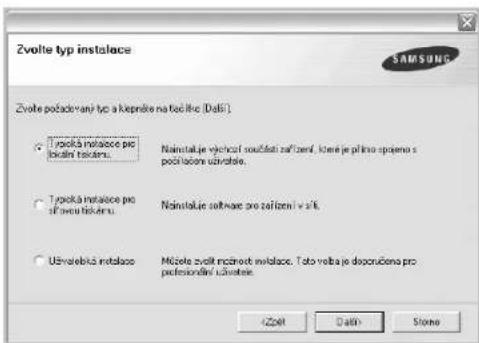
POZNÁMKA: Není-li tiskárna připojena k počítači, zobrazi se následující okno.
![Připojit zařízení Inelszni program nereded připojené zařízení. Zkontrojuje spojení nevi počilačené e inlantou. Informuje se o něsledučním apodou d'povlení. 1. Připoje zařízení k počilačení 2. Zapnike napřízení zařízení 3. Podlud se pobozní „Průvodice instalce nového hardvněk“, učev/sleja 4. Klevněte na [Dakí]](/content/2026/05/843331/images/cd4662b05bbc441bd53b08d9bc5b929ee8b366dc0b29902c9abfe324fe1cd3d8.jpg)
Uživatelská instalace
Můžete zvolit jednotlivé komponenty pro instalaci. 1 Zkontrolujte, zda je tiskárna připojena k počítači a je zapnutá. 2 Do jednotky CD-ROM vložte dodaný disk CD-ROM. Disk CD-ROM by se měl automaticky spustit a mělo by se zobrazit okno instalace. Nezobrazí-li se okno instalace automaticky, klepněte na tlačitko Start a vyberte možnost Spustit. Do zobrazeného okna zadejte text X:\Setup.exe, písmeno „X“ nahradťe názvem jednotky CD-ROM a potom klepněte na tlačitko OK. 3 Klepněte na tlačítko Další.
• V případě potřeby vyberte z rozevíracího seznamu jazyk. - Zobrazit návod k použití: Umožní zobrazit uživatelskou příručku. Pokud není v počitači nainstalována aplikace Adobe Acrobat, klepněte na tuto možnost a aplikace Adobe Acrobat Reader se automaticky nainstaluje.4 Vyberte možnost Uživatelská instalace. Klepněte na tlačitko Další
5 Vyberte svou tiskárnu a klepněte na tlačítko Další.
 POZNÁMKA: Není-li tiskárna připojena k počítači, zobrazí se následující okno.  - Připojte tiskárnu a potom klepněte na tlačítko Další. - Chcete-li tiskámu připojit později, klepněte na tlačítko Další a na následující obrazovce na tlačítko Ne. Spustí se instalace. Po skončení instalace se nevytiskne zkušební stránka. - Okno instalace se může lišit od okna zobrazeného v této uživatelské příručce v závislosti na používaném rozhraní a t y p u z a řízení.6 Vyberte komponenty, které chcete nainstalovat, a klepněte na tlačitko Další.
 POZNÁMKA: Instalační složku můžete změnit klepnutím na příkaz [Procházet]. 7 Po dokončení instalace se zobrazí okno s výzvou k vytištění zkušební stránky. Chcete-li zkušební stránku vytisknout, zaškrtněte příslušné políčko a klepněte na tlačitko Další. V opačném případě pouze klepněte na tlačítko Další a p řejděte na krok 9. 8 Pokud se zkušební stránka vytiskne správně, klepněte na tlačítko Ano. Pokud ne, vytiskněte ji znovu klepnutím na tlačítko Ne. 9 Choete-li dostávat aktuální informace od společnosti Samsung, zaregistrujte se jako uživatel tiskárny Samsung zaškrtnutím příslušného polička a klepnutím na tlačitko Dokončit. Otevře se web společnosti Samsung. Jinak pouze klepněte na tlačítko Dokončit. Instalace softwaru pro sít'ový tisk
Pokud bude tiskárna připojena k sítí, je nutné nejdříve pro tiskámu nakonfigurovat nastavení protokolu TCP/IP. Jsou-li přírazena a ověřena nastavení protokolu TCP/IP, můžete spustit instalaci softwaru ve všech počítačích v sítí. Software tiskárny lze instalovat typickou nebo uživatelskou metodou.Typická instalace
Tato volba je doporučena pro většinu uživatelů. Budou nainstalovány všechny komponenty potřebné k činnosti tiskárny. 1 Zkontrolujte, zda je tiskárna připojena k síti a zapnutá. Podrobnosti o připojení k síti naleznete v uživatelské příručce dodané s tiskámou. 2 Do jednotky CD-ROM vložte dodaný disk CD-ROM. Disk CD-ROM by se měl automaticky spustit a mělo by se zobrazit okno instalace. Nezobrazí-li se okno instalace automaticky, klepněte na tlačitko Start a vyberte možnost Spustit. Do zobrazeného okna zadejte text X:\Setup.exe, písmeno „X“ nahradte názvem jednotky CD-ROM a potom klepněte na tlačítko OK.  3 Klepněte na tlačítko Další. • V prípadě potřeby vyberte z rozevíracího seznamu jazyk. - Zobrazit návod k použiti : Umožní vám zobrazit uživatelskou příručku. Pokud není v počítači nainstalována aplikace Adobe Acrobat, klepněte na tuto možnost a aplikace Adobe Acrobat Reader se automaticky nainstaluje. 4 Vyberte možnost Typická instalace pro sľovou tiskárnu. Klepněte na tlačitko Další.  5 Zobrazí se seznam tiskáren dostupných v síti. Ze seznamu vyberte tiskárnu, kterou chcete nainstalovat, a klepněte na tlačitko Další.  - Pokud není tiskárna v seznamu zobrazena, aktualizujte seznam klepnutím na tlačítko Aktualizovat, nebo přidejte tiskárnu do sítě přepínačem Přídá port TCP/IP. Chcete-li přidat tiskárnu do sítě, zadejte název portu a adresu IP tiskárny. - Pokud chcete vyhledat sdílenou siťovou tiskárnu (cestu UNC), vyberte přepínač Sdílená tiskárna (UNC)a zadejte název sdílené položky ručně, nebo vyhledejte sdílenou tiskárnu klepnutím na tlačitko Procházet. 6 Po dokončení instalace se zobrazí okno s výzvou k vytístění zkušební stránky a registraci jako uživatel tiskárny Samsung, abyste mohli od společnosti Samsung dostávat informace. Pokud chcete, zaškrtněte příslušná políčka a klepněte na tlačitko Dokončit. Jinak pouze klepněte na tlačítko Dokončit.  POZNÁMKA: Nepracuje-li tiskárna po dokončení instalace správně, znovu nainstalujte ovladač tiskárny. Víz Opakovaná instalace softwaru tiskárny na straně10.Uživatelská instalace
Můžete zvolit jednotlivé komponenty pro instalaci a nastavit konkrétní adresu IP. 1 Zkontrolujte, zda je tiskárna připojena k sítí a zapnutá. Podrobnosti o připojení k sítí naleznete v uživatelské příručce dodané s tiskárnou. 2 Do jednotky CD-ROM vložte dodaný disk CD-ROM. Disk CD-ROM by se měl automaticky spustit a mělo by se zobrazit okno instalace. Nezobrazí-li se okno instalace automaticky, klepněte na tlačitko Start a vyberte možnost Spustit. Do zobrazeného okna zadejte text X:\Setup.exe, písmeno „X“ nahradte názvem jednotky CD-ROM a potom klepněte na tlačitko OK.  3 Klepněte na tlačitko Další. • V případě potřeby vyberte z rozevíracího seznamu jazyk. - Zobrazit návod k použití : Umožní vám zobrazit uživatelskou příručku. Pokud není v počítači nainstalována aplikace Adobe Acrobat, klepněte na tuto možnost a aplikace Adobe Acrobat Reader se automaticky nainstaluje. 4 Vyberte možnost Uživatelská instalace. Klepněte na tlačítko Další.  5 Zobrazí se seznam tiskáren dostupných v síti. Ze seznamu vyberte tiskárnu, kterou chcete nainstalovat, a klepněte na tlačitko Další.  - Pokud není tiskárna v seznamu zobrazena, aktualizujte seznam klepnutím na tlačitko Aktualizovat, nebo přidejte tiskárnu do sítě přepínačem Přídá port TCP/IP. Chcete-li přidat tiskárnu do sítě, zadejte název portu a adresu IP tiskárny. - Pokud chcete vyhledat sdílenou siťovou tiskárnu (cestu UNC), vyberte přepínač Sdílená tiskárna (UNC)a zadejte název sdílené položky ručně, nebo vyhledejte sdílenou tiskámu klepnutím na tlačitko Procházet. TIP: Chcete-li nastavit určitou adresu IP pro konkrétní siťovou tiskárnu, klepněte na tlačitko Nastavení IP adresy. Zobrazí se okno Nastavení IP adresy. Postupujte takto:  a. Ze seznamu vyberte tiskárnu, pro kterou chcete nastavit konkrétní adresu IP. Pro ověření adresy IP vaší tiskárny nebo adresy MAC vytiskněte stránku Konfigurace sitě. b. Ručně nastavte adresu IP, masku podsítě a bránu tiskárny a klepnutím na tlačitko Konfigurovat nastavte konkrétní adresu IP pro síťovou tiskárnu. c. Klepněte na tlačítko Další. 6 Vyberte komponenty, které chcete instalovat. Po výběru komponent se zobrazí následující okno. Můžete také změnit název tiskárny, nastavit tiskárnu pro sdílení v sítí, nastavit tiskárnu jako výchozí a změnit název portu každé tiskárny. Klepněte na tlačítko Další.  Chcete-li nainstalovat software na server, zaškrtněte políčko Nastavení tiskárny na serveru. 7 Po dokončení instalace se zobrazí okno s výzvou k vytištění zkušební stránky a registraci jako uživatel tiskárny Samsung, abyste mohli od společnosti Samsung dostávat informace. Pokud chcete, zaškrtněte příslušná políčka a klepněte na tlačítko Dokončit. Jinak pouze klepněte na tlačítko Dokončit.  POZNÁMKA: Nepracuje-li tiskárna po dokončení instalace správně, znovu nainstalujte ovladač tiskámy. Víz Opakovaná instalace softwaru tiskárny na straně10.Opakovaná instalace softwaru tiskárny
Nepodaří-li se software tiskárny nainstalovat, můžete instalaci zopakovat. 1 Spustte systém Windows. 2 V nabídce Start přejděte na příkaz Programy nebo Všechny programy → název ovladače tiskárny → Údržba. 3 Vyberte možnost Opravit a klepněte na tlačítko Další. 4 Zobrazí se seznam tiskáren dostupných v síti. Ze seznamu vyberte tiskárnu, kterou chcete nainstalovat, a klepněte na tlačítko Další.  - Pokud není tiskárna v seznamu zobrazena, aktualizujte seznam klepnutím na tlacítko Aktualizovat, nebo pridejte tiskárnu do sitě prépinačem Přidá port TCP/IP. Chcete-li pridat tiskárnu do sitě, zadejte název portu a adresu IP tiskárny. - Pokud chcete vyhledat sdílenou síťovou tiskárnu (cestu UNC), vyberte přepínač Sdílená tiskárna (UNC) a zadejte název sdílené položky ručně, nebo vyhledejte sdílenou tiskárnu klepnutím na tlačítko Procházet. Zobrazi se seznam komponent, ze kterého můžete vybrat jednotlivé položky a znovu je nainstalovat. POZNÁMKA: Není-li tiskárna připojena k počítači, zobrazí se následující okno.  - Připojte tiskárnu a potom klepněte na tlačítko Další. - Chcete-li tiskárnu připojit později, klepněte na tlačítko Další a na následující obrazovce na tlačítko Ne. Spustí se instalace. Po skončení instalace se nevytiskne zkušební stránka. - Okno opakované instalace se může lišit od okna zobrazeného v této uživatelské příručce v závislosti na používaném rozhraní a typu zařízení. 5 Vyberte komponenty, které chcete znovu nainstalovat, a klepněte na tlačitko Další. Pokud jste nainstalovali software tiskárny pro lokální tisk a vyberete název ovladače tiskárny, zobrazí se okno s výzvou k vytistění zkušební stránky. Postupujte takto: a. Chcete-li vytisknout zkušební stránku, zaškrtněte příslušné políčko a klepněte na tlačitko Další. b. Pokud se zkušební stránka vytiskne správně, klepněte na tlačítko Ano. Pokud ne, vytiskněte ji znovu klepnutím na tlačítko Ne. 6 Po dokončení instalace klepněte na tlačitko Dokončit.Odebrání softwaru tiskárny
1 Spustte systém Windows. 2 V nabídce Start přejděte na příkaz Programy nebo Všechny programy → název ovladače tiskárny → Údržba. 3 Vyberte možnost Odebrat a klepněte na tlačitko Dalši. Zobrazí se seznam komponent, ze kterého můžete jednotlivé položky vybrat a potom je odebrat. 4 Vyberte komponenty, které chcete odebrat, a klepněte na tlačitko Další. 5 Zobrazí-li počítač výzvu k potvrzení výběru, klepněte na tlačitko Ano. Vybraný ovladač a všechny jeho součásti budou odebrány z počítače. 6 Po odebrání softwaru klepněte na tlačitko Dokončit.2 Základní tisk
V této kapitole jsou popsány možnosti tisku a běžné tiskové úlohy v systému Windows. Tato kapitola obsahuje následující části: • Tisk dokumentu • Nastavení tiskárny - Karta Rozvržení - Karta Papir - Karta Grafika - Karta Doplňky - Karta O programu - Karta Tiskárna - Použití nastavení Oblíbené - Použití nápovědyTisk dokumentu
POZNÁMKA:
- Okno Vlastnosti ovladače tiskárny se může od okna zobrazeného v této uživatelské přiručce lišit v závislosti na typu používané tiskárny. Prvky okna s vlastnostmi tiskárny budou ale podobné. - Zkontrolujte, se kterými operačnimi systémy je tiskárna kompatibilní. Informace najdete v části Kompatibilní operační systémy v kapitole Technické specifikace tiskárny v uživatelské přiručce tiskárny. - Potřebujete-li zjistit přesný název tiskárny, můžete se podívat na dodaný disk CD-ROM. Následující postup obecně popisuje kroky při tisku z různých aplikací v systému Windows. Přesné kroky tisku dokumentu se mohou lišit v závislosti na použité aplikaci. Přesný popis postupu tisku najdete v uživatelské příručce používané aplikace. 1 Otevřete dokument, který chcete vytisknout. 2 Vyberte příkaz Tisk v nabídce Soubor. Zobrazí se okno Tisk. V závislosti na aplikaci se může jeho vzhled mírně lišit. Okno Tisk slouží k výběru základních možností nastavení tisku. K těmto nastavením patří počet kopíí a rozsah tisku.  3 Vyberte příslušný ovladač tiskárny v rozevíracím seznamu Název. 4 Chcete-li využit možnosti, kterými je ovladač tiskárny vybaven, klepněte na tlačítko Vlastnosti nebo Predvolby v okně Tisk. Další informace viz Nastavení tiskárny na straně12. Pokud okno Tisk obsahuje tlačitko Nastavit, Tiskárna nebo Možnosti, klepněte na ně. Na další obrazovce potom klepněte na tlačitko Vlastnosti. 5 Zavřete okno vlastností tiskárny klepnutím na tlačitko OK. 6 V okně Tisk spusíte tiskovou úlohu klepnutím na tlačitko OK nebo Tisk.Nastavení tiskárny
V okně vlastností tiskárny můžete měnit všechna nastavení, která se používají při tisku. V zobrazených vlastnostech tiskárny můžete nastavení tiskové úlohy prohlížet a měnit. Okno vlastností tiskárny se může lišit v závislosti na používaném operačním systému. V této uživatelské příručce je zobrazeno okno Vlastnosti systému Windows XP. Okno Vlastnosti ovladače tiskárny se může od okna zobrazeného v této uživatelské příručce lišit v závislosti na typu použivané tiskárny. Pokud okno vlastností tiskámy otevřete ze složky Tiskárny, zobrazí se v něm další karty systému Windows (viz uživatelská příručka Windows) a karta Tiskárna (viz Karta Tiskárna na straně15).POZNÁMKY:
- Ve většině aplikací v systému Windows mají nastavení provedená v aplikaci přednost před nastaveními, která zadáte v ovladači tiskárny. Nejprve změňte všechna nastavení tisku, která jsou k dispozici v softwarové aplikaci, a potom změňte zbývající nastavení pomocí ovladače tiskárny. - Změněné nastavení bude aktivní pouze během používání aktuální aplikace. Chcete-li, aby změny byly trvalé, zadejte je ve složce Tiskámy. - Následující postup je určen pro systém Windows XP. Při použití jiných verzí operačního systému Windows postupujte podle uživatelské příručky příslušného systému Windows nebo nápovědy online. 1. V systému Windows klepněte na tlačítko Start. 2. Vyberte príkaz Tiskárny a faxy. 3. Vyberte ikonu ovladače tiskárny. 4. Klepněte pravým tlačítkem myši na ikonu ovladače tiskárny a vyberte příkaz Předvolby tisku. 5. Na jednotlivých kartách změňte nastavení a klepněte na tlačitko OK.Karta Rozvržení
Karta Rozvržení umožňuje upravit vzhled dokumentu na vytisknuté stránce. Karta Volby rozvržení obsahuje možnosti Vice stránek na list a Tisk plakátu. Další informace o přístupu k vlastnostem tiskárny viz Tisk dokumentu na straně11. Orientace papíru
Možnost Orientace papíru dovoluje vybrat směr, ve kterém budou informace na stránce vytisknuty. - S nastavením možnosti Na výšku se tiskne na šířku papíru, ve stylu dopisu. - S nastavením možnosti Na šiřku se tiskne na výšku papíru, ve stylu dopisu. • M o ž Otočit dovoluje otočit stránku o zadaný úhel.  ▲ Na výšku  ▲ Na šířkuVolby rozvržení
Možnost Volby rozvržení dovoluje vybrat rozšířené možnosti tisku. Můžete vybrat možnosti Více stránek na list a Tisk plakátu. - Další informace viz Tisk více stránek na jeden list papíru na straně17. - Další informace viz Tisk plakátů na straně 18.Oboustranný tisk
Oboustranný tisk umožňuje tisk na obě strany papíru. \- Další informace viz Tisk na obě strany papíru na straně 19.Karta Papír
Až otevřete okno vlastností tiskárny, můžete pomocí níže uvedených možností nastavit základní specifikace pro manipulaci s papírem. Další informace o přístupu k vlastnostem tiskámy viz Tisk dokumentu na straně 11. Vlastnosti papíru lze nastavit na kartě Papír.  Kopie
Možnost Kopie dovoluje zadat počet kopii, které chcete vytisknout. Můžete zadat tisk 1 až 999 kopii. Formát
Možnost Formát dovoluje nastavit formát papíru vloženého do zásobníku. Není-li požadovaný formát v seznamu Formát uveden, klepněte na tlačitko Vlastní. V zobrazeném okně Uživatelské nastavení papíru nastavte formát papíru a klepněte na tlačitko OK. Nastavení se zobrazí v seznamu Formát, ze kterého můžete položku vybrat.3 Zdroj
Zkontrolujte, zda je v rozevíracím seznamu Zdroj vybrán správný zásobník papíru. Při tisku na speciální materiály jako obálky a fólie použijte Ruční podavač. Do ručního nebo víceúčelového zásobníku je nutné vkládat listy po jednom. Je-li jako zdroj papíru nastaven Automatická volba tiskárna automaticky použije tisková média v následujícím pořadí zásobníků: Ruční zásobník nebo víceúčelový zásobník, Zásobník n4 Typ
Nastavte Typ tak, aby odpovídal papíru založenému v zásobníku, z něhož budete tisknout. Tím ziskáte výtisk nejlepší kvality. Pokud tak neučiníte, nemusíte dosáhnout požadované kvality tisku. Hedvábný: Bavlněný papír gramáže 75\~90 g/m², např. Gilbert 25% a Gilbert 100%. Normální papír: Normální nenatíraný papír. Tento typ vyberte, tiskne-li Vaše tiskárna monochromaticky a na bavlněný papír gramáže 60 g/m². Recyklovaný papír: Recyklovaný papír gramáže 75\~90 g/m ^2 . Barevný papír: Papír s barevným podkladem gramáže 75\~90 g/m².První strana
Tato vlastnost umožňuje tisk první stránky na odlišný druh papíru než zbytek dokumentu. Můžete vybrat zdroj papíru pro první stránku. Do víceúčelového zásobníku například vložte silný papír pro tisk první stránky a do zásobníku n vložte obyčejný papír. Potom vyberte Zásobníku n pro možnost Zdroj a Víceúčelový zásobník pro možnost První strana.5 Tisk v měřítku
Možnost Tisk v měřítku dovoluje automaticky nebo ručně zmenšit nebo zvětšit tiskovou úlohu vzhledem ke stránce. Můžete vybrat možnosti Žádné, Zmenšit/Zvětšit a Přizpůsobit na stránku. - Další informace viz Tisk zmenšeného nebo zvětšeného dokumentu na straně19. - Další informace viz Přizpůsobení dokumentu vybranému formátu papíru na straně 19.Karta Grafika
Pomocí následujících možností můžete upravit kvalitu tisku podle potřeby. Další informace o přístupu k vlastnostem tiskárny viz Tisk dokumentu na straně11. Klepnutím na kartu Grafika lze zobrazit následující možnosti Rozlišení
 tisku můžete nastavit na hodnotu 600 dpi (normální) nebo 300 dpi (koncept). Čím vyšší hodnotu zvolíte, tím budou tištěné znaky a grafika ostřejší. Vyšší nastavení také může prodloužit dobu potřebnou k tisku dokumentu.Režim úspory toneru
Výběrem této možnosti můžete prodloužit životnost kazety s tonerem a snížit náklady na tisk stránky, aniž by došlo k významnému snížení kvality tisku. - Nastavení tiskárny: Po vybrání této možnosti se nastavení funkce určí podle nastavení na ovládacím panelu tiskárny. Funkci podporují pouze některé tiskárny. - Zapnuto: Vyberete-li tuto možnost, bude tiskárna používat na všech stránkách menší množství toneru. - Vypnuto: Nechete-li pri tisku dokumentu šetrit tonerem, vyberte tuto možnost.Rozšířené funkce
Chcete-li nastavit další možnosti, klepněte na tlačítko Rozšířené funkce. \- Možnosti TrueType Tato možnost určuje, co sděluje ovladač tiskárně o způsobu, jakým má zařízení zobrazit text v dokumentu. Vyberte odpovídající nastavení podle stavu dokumentu. Tato možnost může být v závislosti na konkrétním modelu tiskárny k dispozící pouze v systémech Windows 9x/Me. \- Poslat jako obrys: Vyberete-li tuto možnost, ovladač stáhne libovolné písmo TrueType, které je použito v dokumentu a ještě není v tiskárně uloženo. Pokud po vytistění dokumentu zjistíte, že se písmo nevytisklo správně, zvolte Poslat jako bitový obrázek a odešlete tiskovou úlohu znovu. Nastavení Poslat jako bitový obrázek je často užitečné při tisku z aplikaci Adobe. Tato funkce je k dispozici pouze při použití ovladače tiskárny jazyka PCL. \- Stáhnout jako rastrový obrázek : Vyberete-li tuto možnost, ovladač stáhne data písem jako bitmapové obrázky. S tímto nastavením se dokumenty se složitými znaky, například korejskými a čínskými nebo různými jinými typy písma, vytisknou rychleji. \- Tisknout jako grafiku: Vyberete-li tuto možnost, ovladač stáhne všechna písma jako obrázky. Při tisku dokumentů s vysokým obsahem grafických prvků a relativně nízkým množstvím písma typu TrueType se může rychlost tisku timto nastavením zvýšit. \- Tisknout veškerý text černou barvou : Je-li zaškrtnuta možnost Tisknout veškerý text černou barvou, veškerý text se vytiskne čemě bez ohledu na to, jakou barvou je zobrazený na obrazovce.Karta Doplňky
Pro dokument můžete vybrat možnosti výstupu. Další informace o přístupu k vlastnostem tiskárny viz Tisk dokumentu na straně 11. Karta Doplňky umožňuje nastavit následující možnosti: 1 Vodoznak
Můžete vytvořit obrázek s textem, který se na každé stránce dokumentu vytiskne jako pozadí. Další informace viz Použiti vodotisků na straně 20.② Šablona
Šablony často zastupují funkci predtištěných formulářů a hlavičkových papirů. Další informace viz Použití šablon na straně21.3 Možnosti výstupu
\- Podskupina tisku: Můžete nastavit pořadí, v jakém se stránky dokumentu vytisknou. Vyberte pořadí při tisku z rozevíracího seznamu. \- Normální (1,2,3) Tiskárna vytiskne všechny stránky od první do poslední. \- Všechny stránky obráceně (3,2,1) Tiskárna vytiskne všechny stránky od poslední k první. \- Tisknout liché stránky. Tiskárna vytiskne pouze liché stránky dokumentu. \- Tisknout sudé stránky: Tiskárna vytiskne pouze sudé stránky dokumentu. \- Informační stránka Nastavení Titulní stránka umožňuje před vytištěním úlohy tisknout titulní stránku s názvem tiskámy, ID uživatele sítě a názvem úlohy. Pokud na tiskárunu odesílá tiskové úlohy více uživatelů, usnadňuje tato možnost vyhledání výtisků ve výstupním zásobníku. Funkci podporují pouze některé tiskámy. \- Použit fonty tiskárny. Pokud zaškrtnete poličko Použit písmá tiskárny, použije tiskárna při tisku dokumentů písmá uložená v paměti (rezidentní písmá) namisto stahování písem použitých pro dokument. Protože stáhnutí písem nějakou dobu trvá, zvolením této volby zrychlíte tisk. Při použití písem tiskárny se tiskárna pokusí vyhledat v paměti podobná písmá k těm, která jsou obsažena v dokumentu. Jestliže se však v dokumentu použivaji písmá výrazně odlišná od rezidentních písem tiskárny, bude se tiskový výstup značně lišit od náhlédu na obrazovce. Tato funkce je k dispozici pouze při použití ovladače tiskárny jazyka PCL. \- Uložit jako formulář pro šablonu: Vyberte možnost Uložit jako formulář šablony, chcete-li uložit dokument do souboru formuláře (C:\FORMOVER\*, FOM). Pokud je vybrána tato možnost, vyžaduje ovladač tiskárny při každém tisku zadání názvu souboru a cilové cesty. Chcete-li předem nastavit název souboru a určit cestu, klepněte na tlačítko v oblasti Výstup do a zadejte název souboru a cestu. Tato funkce je k dispozici pouze při použití ovladače tiskámy jazyka PCL.4 Print and Hold
Dialogové okno Tisk a odložení umožňuje vybrat způsob tisku nebo uložit tiskový soubor na volitelný pevný disk. Funkci podporují pouze některé tiskárny. Používání nápovědy na obrazovce \- Chcete-li zobrazit další informace o funkciPrint and Hold, klepněte na ikonu ☐ v pravém horním rohu okna. Zobrazí se okno nápovědy pro Print and Hold(Tisk a odložení), ve kterém můžete prohlížet dostupnou nápovědu pro Print and Hold.Karta O programu
Na kartě O programu je zobrazena zpráva o autorských právech a o čísle verze ovladače. Máte-li internetový prohlížeč, můžete klepnout na ikonu webové stránky a připojit se k Internetu. Další informace o přístupu k vlastnostem tiskárny viz Tisk dokumentu na straně 11.Karta Tiskárna
Pokud okno vlastností tiskárny otevřete ze složky Tiskárny, zobrazí se i k a r t'askárna. Na této kartě můžete nastavit konfiguraci tiskárny. Následující postup je určen pro systém Windows XP. Při použití jiných verzí operačního systému Windows postupujte podle uživatelské příručky příslušného systému Windows nebo nápovědy online. 1 Klepněte na tlačitko Start na hlavním panelu systému Windows. 2 Vyberte príkaz Tiskárny a faxy. 3 Vyberte ikonu ovladače tiskárny. 4 Klepněte pravým tlačítkem na ikonu ovladače tiskárny a klepněte na příkaz Vlastnosti 5 Klepněte na kartu Tiskárna a nastavte příslušné možnosti.Použití nastavení Oblíbené
Možnost Oblíbené, která je zobrazena na každé kartě s vlastnostmi, umožňuje uložit aktuální nastavení vlastností pro pozdější použití. Chcete-li uložit položku do seznamu Oblíbené, postupujte takto: 1 Změňte nastavení na každé kartě podle potřeby. 2 Zadejte název položky do poleOblíbené.  3 Klepněte na tlačitko Uložit. S uložením seznamu Oblíbenése uloží všechna aktuální nastavení ovladače. Až budete chtit použit některé z uložených nastavení, vyberte ho v rozevíracím seznamu Oblíbené. Nastavení tisku se změní podle vybraného oblíbeného nastavení. Chcete-li položku oblíbeného nastavení odstranit, vyberte ji v seznamu a klepněte na tlačítko Smazat. Výběrem položky Výchozí hodnota tiskárny ze seznamu můžete obnovit výchozí nastavení ovladače tiskárny.Použití nápovědy
Zařízení obsahuje obrazovku s nápovědou, kterou lze aktivovat pomocí tlačítka Nápověda v okně vlastností tiskárny. Obrazovky s nápovědou poskytují podrobné informace o funkcích tiskárny, které lze nastavit v ovladači tiskárny. Nápovědu lze také zobrazit klepnutím na tlačítko ☐ v pravém horním rohu a klepnutím na libovolné nastavení.3 Rozšířené možnosti tisku
V této kapitole jsou popsány další možnosti tisku a složitější tiskové úlohy.POZNÁMKA
- Okno Vlastnosti ovladače tiskárny se může od okna zobrazeného v této uživatelské příručce lišit v závislosti na typu používané tiskárny. Prvky okna s vlastnostmi tiskárny budou ale podobné. - Potřebujete-li zjistit přesný název tiskárny, můžete se podívat na dodaný disk CD-ROM. Tato kapitola obsahuje následující části: • Tisk více stránek na jeden list papíru • Tisk plakátů • Tisk brožur • Tisk na obě strany papíru - Tisk zmenšeného nebo zvětšeného dokumentu - Přizpůsobení dokumentu vybranému formátu papíru - Použití vodotisků - Použití šablonTisk více stránek na jeden list papíru
 Můžete vybrat počet stránek, které chcete vytisknout na jeden arch papíru. Při tisku více stránek na jeden list papíru se stránky zmenší a budou umístěny na papír v pořadí, které zadáte. Na jeden list můžete vytisknout až 16 stránek. 1 Chcete-li nastavení tisku změnit ze softwarové aplikace, otevřete okno vlastností tiskárny. Viz Tisk dokumentu na straně 11. 2 Na kartě Rozvržení vyberte možnost Více stránek na list v rozevíracím seznamu Typ rozvržení 3 Vyberte počet stránek, které chcete na 1 list vytisknout (1, 2, 4, 6, 9 nebo 16), v rozevíracím seznamu Stran na list. 4 V případě potřeby vyberte v rozevíracím seznamu Pořadí stran pořadí tisku stránek. Chcete-li kolem každé stránky dokumentu vytisknout ohraničení zaškrtněte políčko Tisknout okraje stránek 5 Klepněte na kartu Papír a vyberte zdroj, formát a typ papíru. 6 Vytiskněte dokument klepnutím na tlačítko OK.Tisk plakátů
 Funkce umožňuje vytisknout jednostránkový dokument na 4, 9 nebo 16 archů papíru a jejich vzájemným složením pak vytvořit jeden dokument velikost plakátu. 1 Chcete-li nastavení tisku změnit ze softwarové aplikace, otevřete okno vlastností tiskárny. Viz Tisk dokumentu na straně11. 2 Klepněte na kartu Rozvržení a vyberte možnost Tisk plakátu v rozevíracím seznamu Typ rozvržení. 3 Nastavte možnosti plakátu: Rozložení stránek může mít hodnoty Plakát<2x2>, Plakát<3x3> nebo Plakát<4x4>. Vyberete-li možnost Plakát<2x2>, výstup se automaticky zvětší a pokryje 4 stránky papíru.   Zadejte překrytí (v milimetrech nebo palcích), které zjednoduší sestavení výsledného plakátu. 0,15 palce    0,15 palce 4 Klepněte na kartu Papír a vyberte zdroj, formát a typ papíru. 5 Vytiskněte dokument klepnutím na tlačítko OK. Plakát dokončete slepením vytistěných listů.Tisk brožur
  Tato funkce tiskárny umožňuje tisknout dokumenty po obou stranách papíru a uspořádá stránky tak, aby přeložením vytištěného papíru vznikla brožura. 1 Chcete-li nastavení tisku změnit ze softwarové aplikace, otevřete vlastnosti tiskárny. Viz Tisk dokumentu na straně11. 2 Na kartě Rozvržení zvolte možnost Tisk brožury z rozevíracího seznamu Typ. POZNÁMKA: Možnost tisku brožur je k dispozici, pokud je vybrána velikost A4, Letter, Legal nebo Folio v seznamu Velikost na kartě Papír. 3 Klepněte na kartu Papír a vyberte zdroj, velikost a typ papíru. 4 Vytiskněte dokument klepnutím na tlačítko OK. 5 Po tisku stránky složte a sešijte.Tisk na obě strany papíru
Můžete tisknout na obě strany listu papíru. Před tiskem rozhodněte, jak má být dokument orientován. K dispozici jsou následující možnosti: - Nastavení tiskárny: po vybrání této možnosti se nastavení funkce urči podle nastavení na ovládacím panelu tiskárny. Pokud se tato volba nezobrazí, pak vaše tiskárna tuto funkci nemá. • Žádná - Dlouhý okraj, což je obvyklé rozvržení používané při vazbě knih. - Krátký okraj – tento typ se často používá pro kalendáře.  ▲ Dlouhý okraj   ▲ Krátký okraj  \- Obrácený duplexní tisk: umožňuje vybrat obecné pořadí tisku v porovnání s pořadím oboustranného tisku. Pokud se tato volba nezobrazí, pak vaše tiskárna tuto funkci nemá.POZNÁMKA
- Netiskněte na obě strany štítků, transparentních fólií, obálek nebo silného papíru. Může dojít k zaseknutí papíru a poškození tiskámy. - Chcete-li použít oboustranný tisk, můžete vybrat pouze následující velikosti papíru: A4, Letter, Legal a Folio s gramáží 75–90 g/m²). 1 Chcete-li nastavení tisku změnit ze softwarové aplikace, otevřete vlastnosti tiskárny. Tisk dokumentu na straně11. 2 Na kartě Rozvržení vyberte orientaci papíru. 3 V sekci Oboustranný tisk vyberte požadovanou možnost oboustranné vazby. 4 Klepněte na kartu Papír a vyberte zdroj, velikost a typ papíru. 5 Vytiskněte dokument klepnutím na tlačitko OK. Tiskárna vytiskne nejdříve každou druhou stránku dokumentu. POZNÁMKA: Pokud tiskárna neobsahuje duplexní jednotku, měli byste dokončit tiskovou úlohu ručně. Tiskárna vytiskne nejdříve každou druhou stránku dokumentu. Po vytištění první stránky úlohy se zobrazí okno Printing Tip (Tiskový tip). Dokončete tiskovou úlohu podle pokynů na obrazovce.Tisk zmenšeného nebo zvětšeného dokumentu
  Velikost obsahu stránky můžete změnit tak, aby se dokument na stránce vytiskl menší nebo větší. 1 Chcete-li nastavení tisku změnit ze softwarové aplikace, otevřete okno vlastností tiskárny. Viz Tisk dokumentu na straně 11. 2 Na kartě Papír vyberte možnost Zmenšit/Zvětšit v rozevíracím seznamu Typ tisku. 3 Do pole Procento zadejte měřítko. Hodnotu můžete změnit také pomocí tlačítek ▼ a ▲ 4 Ve skupině Možnosti papíru zadejte zdroj, formát a typ papíru. 5 Vytiskněte dokument klepnutím na tlačitko OK.Přizpůsobení dokumentu vybranému formátu papíru
 Tato funkce umožňuje přizpůsobit velikost libovolné tiskové úlohy formátu používaného papíru bez ohledu na velikost původního digitálního dokumentu. To může být užitečné v případě, že chcete zkontrolovat jemné detaily v dokumentu malého formátu. 1 Chcete-li nastavení tisku změnit ze softwarové aplikace, otevřete okno vlastností tiskárny. Viz Tisk dokumentu na straně 11. 2 Na kartě Papír vyberte možnost Přizpůsobit na stránku v rozevíracím seznamu Typ tisku. 3 V rozevíracím seznamu Cílová strana vyberte požadovaný formát. 4 Ve skupině Možnosti papíru zadejte zdroj, formát a typ papíru. 5 Vytiskněte dokument klepnutím na tlačitko OK.Použití vodotisků
Možnost Watermark umožňuje vytisknout text přes stávající dokument. Můžete chtít například přes první stránku nebo přes všechny stránky dokumentu úhlopříčně vytisknout velkými šedými písmeny text KONCEPT nebo TAJNÉ. Tiskárna je dodávána s několika předdefinovanými vodotisky, které lze změnit. Také můžete do seznamu přidat vlastní vodotisky.Použití existujícího vodotisku
1 Chcete-li nastavení tisku změnit ze softwarové aplikace, otevřete okno vlastností tiskárny. Viz Tisk dokumentu na straně 11. 2 Klepněte na kartu Doplňky a v rozevíracím seznamu Vodoznak vyberte požadovaný vodotisk. Vybraný vodotisk se zobrazí v náhledu dokumentu. 3 Vytiskněte dokument klepnutím na tlačitko OK. POZNÁMKA: V náhledu se zobrazí stránka tak, jak bude vypadat, až bude vytištěna.Vytvoření vodotisku
1 Chcete-li nastavení tisku změnit ze softwarové aplikace, otevřete okno vlastností tiskárny. Viz Tisk dokumentu na straně 11. 2 Klepněte na kartu Doplňky a potom na tlačítko Upravit ve skupině Vodoznak. Zobrazí se okno Upravit vodoznak. 3 Do pole Text vodoznakuzadejte text vodotisku. Text může mít až 40 znaků. Text se zobrazí v okně náhledu. Zaškrtnete-li poličko Pouze první stránka, vodotisk se vytiskne pouze na první stránku dokumentu. 4 Zadejte možnosti vodotisku. Ve skupině Atributy písma můžete zadat název písma, jeho styl, velikost a úroveň odstínů šedé. Ve skupině Úhel textu můžete zadat úhel otočení vodotisku. 5 Přidejte vodotisk do seznamu vodotisků klepnutím na tlačitko Přidat 6 Po dokončení úprav spusíte tisk klepnutím na tlačítko OK. Chcete-li přestat tisknout vodotisk, vyberte možnostÚpravy vodotisku
1 Chcete-li nastavení tisku změnit ze softwarové aplikace, otevřete okno vlastnosti tiskámy. Viz Tisk dokumentu na straně 11. 2 Klepněte na kartu Doplňky a potom na tlačitko Upravit ve skupině Vodoznak. Zobrazí se okno Upravit vodoznak. 3 V rozevíracím seznamu Stávající vodoznaky vyberte vodotisk, který chcete upravit, a změňte jeho text a nastavení. 4 Uložte provedené změny klepnutím na tlačítko Aktualizovat. 5 Klepejte opakovaně na tlačítko OK, dokud se okno Tisk nezavře.Odstranění vodotisku
1 Chcete-li nastavení tisku změnit ze softwarové aplikace, otevřete okno vlastností tiskámy. Viz Tisk dokumentu na straně 11. 2 Na kartě Doplňky klepněte ve skupině Vodotisk na tlačítko Upravit. Zobrazí se okno Upravit vodoznak 3 V seznamu Stávající vodoznaky vyberte vodotisk, který chcete odstranit, a klepněte na tlačítko Smazat. 4 Klepejte opakovaně na tlačítko OK, dokud se okno Tisk nezavře.Použití šablon
Co je to šablona?
 Šablona je text nebo obrázek uložený na pevném disku počítače ve zvláštním formátu souboru, který lze vytisknout na libovolný dokument. Šablony často zastupují funkcí předtištěných formulářů a hlavičkových papíru. Namísto předtištěného hlavičkového papíru můžete vytvořit šablonu obsahující stejné informace jako hlavičkový papír. Chcete-li potom vytisknout dopis na hlavičkový papír společnosti, není nutné do zařízení vkládat předtištěný hlavičkový papír. Stačí dát pouze tiskámě pokyn, aby na dokument vytiskla šablonu hlavičkového papíru.Vytvoření nové šablony
Chcete-li používat šablonu, je třeba nejprve vytvořit novou šablonu, která může obsahovat logo nebo obrázek. 1 Vytvořte nebo otevřete dokument obsahující text nebo obrázek, který chcete v nové šabloně použít. Umistěte jednotlivé položky přesně tak, jak si je přejete v šabloně vytisknout. 2 Dokument lze uložit jako šablonu v okně vlastností tiskárny. Viz Tisk dokumentu na straně 11. 3 Klepněte na kartu Doplňky a potom klepněte na tlačitko Upravit ve skupině Šablona. 4 V okně Edit Overlay klepněte na tlačitko Vytvořit šablonu 5 V okně Create Overlay zadejte do pole Název souboru název dlouhý maximálně osm znaků. V případě potřeby vyberte cestu k souboru. (Výchozí cesta je C:\Formover). 6 Klepněte na tlačítko Uložit. V poli Seznam šablon se zobrazí nový název. 7 Dokončete tvorbu šablony klepnutím na tlačitko OK nebo Ano. Soubor se nevytiskne. Uloží se na pevný disk počítače. POZNÁMKA Formát (velikost stránky) dokumentu šablony musí být stejný jako formát dokumentu, který chcete se šablonou vytisknout. Nevytvářejte šablonu s vodotiskem.Použití šablony
Po vytvoření je šablona připravena k tisku společně s dokumentem. Chcete-li vytisknout šablonu s dokumentem, postupujte takto: 1 Vytvořte nebo otevřete dokument, který chcete vytisknout. 2 Chcete-li nastavení tisku změnit ze softwarové aplikace, otevřete okno vlastností tiskárny. Viz Tisk dokumentu na straně 11. 3 Klepněte na kartu Doplňky. 4 V rozevíracím seznamu Šablona vyberte požadovanou šablonu. 5 Nezobrazí-li se šablona, kterou chcete použit, v seznamu Šablona. klepněte postupně na tlačítka Upravit a Načist šablonu a vyberte soubor se šablonou. Pokud jste požadovaný soubor s šablonou uložili do externího souboru, můžete ho také načist po otevření okna Načist šablonu Až soubor vyberete, klepněte na tlačitko Otevřít. Soubor se zobrazí v seznamu Seznam šablon a lze ho použít k tisku. Vyberte šablonu v poli Seznam šablon. 6 V případě potřeby zaškrtněte políčko Při tisku potvrdit šablonu Zaškrtnete-li toto políčko, zobrazí se při každém odesilání dokumentu k tisku okno s žádostí o potvrzení, zda se má šablona tisknout společně s dokumentem. Je-li políčko ponecháno volné a vyberete-li šablonu, vytiskne se šablona s dokumentem automaticky. 7 Klepejte opakovaně na tlačitka OK nebo Ano, dokud se nespustí tisk. Šablona se stáhne společně s tiskovou úlohou a vytiskne se s dokumentem. POZNÁMKA: Rozlišení dokumentu šablony musí být stejné jako rozlišení dokumentu, který chcete se šablonou vytisknout.Odstranění šablony
Nepoužívané šablony můžete odstranit. 1 V okně vlastností tiskárny klepněte na kartu Doplňky. 2 Klepněte na tlačitko Upravit ve skupině Šablona. 3 V seznamu Seznam šablon vyberte šablonu, kterou chcete odstranit. 4 Klepněte na tlačítko Smazat šablonu 5 Po zobrazení okna s výzvou k potvrzení klepněte na tlačitko Ano. 6 Klepejte opakovaně na tlačítko OK, dokud se okno Tisk nezavře.4 Použití ovladače jazyka PostScript systému Windows
Při tisku dokumentu lze použít ovladač jazyka PostScript dostupný na systémovém disku CD-ROM. Soubory PPD spolu s ovladačem jazyka PostScript umožňují přístup k funkćim tiskárny a komunikaci počítače s tiskárnou. Instalační program souborů PPD je k dispozici na dodaném disku CD-ROM se softwarem. Tato kapitola obsahuje následující části:Nastavení tiskárny
V okně vlastností tiskárny můžete měnit všechna nastavení, která se používají při tisku. V zobrazených vlastnostech tiskárny můžete nastavení tiskové úlohy prohlížet a měnit. Okno vlastností tiskármy se může lišit v závislosti na používaném operačním systému. V této uživatelské příručce softwaru je zobrazeno okno Vlastnosti systému Windows XP. Okno Vlastnosti ovladače tiskárny se může od okna zobrazeného v této uživatelské příručce lišit v závislosti na typu použivané tiskárny.POZNÁMKY:
- Ve většině aplikací v systému Windows mají nastavení provedená v aplikaci přednost před nastaveními, která zadáte v ovladači tiskárny. Nejprve změňte všechna nastavení tisku, která jsou k dispozici v aplikaci, a potom změňte zbývající nastavení pomocí ovladače tiskárny. - Změněné nastavení bude aktivní pouze během používání aktuální aplikace. Chcete-li, aby změny byly trvalé, zadejte je ve složce Tiskámy. - Následující postup je určen pro systém Windows XP. Pri použití jiných verzí operačního systému Windows postupujte podle uživatelské příručky příslušného systému Windows nebo nápovědy online. 1. V systému Windows klepněte na tlačítko Start. 2. Vyberte možnost Tiskárny a faxy. 3. Vyberte ikonu ovladače tiskárny. 4. Klepněte pravým tlačítkem myši na ikonu ovladače tiskárny a vyberte příkaz Předvolby tisku. 5. Na jednotlivých kartách změňte nastavení a klepněte na tlačitko OK.Rozšířené
Choete-li použít další možnosti, klepněte na tlačítko Rozšířené.  - Papír/výstup: Tato možnost dovoluje vybrat formát papíru vloženého do zásobníku. - Obrázek: Tato možnost dovoluje nastavit kvalitu tisku v závislosti na požadavcích. - Možnosti dokumentu: Tato volba umožňuje nastavit možnosti jazyka PostScript nebo funkce tiskámy.Použití nápovědy
Nápovědu lze zobrazit klepnutím na tlačítko 🚠️ v pravém horním rohu a klepnutím na libovolné nastavení.5 Použití nástroje Přímý tisk
V této kapitole je vysvětleno, jak používat nástroj Přímý tisk k tisku souborů ve formátu PDF bez nutnosti tyto soubory otevřít.Přehled nástroje Přímý tisk
Nástroj přímý tisk odesílá soubor ve formátu PDF přímo do tiskárny bez nutnosti tento soubor otevřít. Odesílá data prostřednictvím zařazování systému Windows pomocí portu ovladače tiskárny. Podporuje pouze formát PDF. Chcete-li tento program nainstalovat, je nutné pri instalaci ovladače tiskárny vybrat možnost Uživatelská a označit tento program zaškrtnutím příslušného polička.Tisk
Existuje několik způsobů tisku pomocí nástroje Přímý tisk.V dialogovém okně nástroje Přímý tisk
1 V nabídce Start vyberte možnost Programy nebo Všechny programy → Nástroj Přímý tisk → Nástroj Přímý tisk. Případně můžete poklepat na ikonu zástupce Nástroj Přímý tisk na ploše. Otevře se dialogové okno nástroje Přímý tisk. 2 V části Výběr tiskárny vyberte tiskárnu, kterou budete používat, a klepněte na tlačítko Procházet. 3 Vyberte soubor formátu PDF, který budete tisknout, a klepněte na tlačitko Otevřít. Soubor formátu PDF bude přidán do části Výběr souborů. 4 Podle potřeb upravte nastavení tiskárny. Přejděte do dalšího sloupce. 5 Klepněte na tlačitko Tisk. Vybraný soubor formátu PDF bude odeslán do tiskárny.Použití ikony zástupce
1 Vyberte soubor formátu PDF, který budete tisknout, a přetáhněte jej nad ikonu zástupce Nástroj Přímý tisk na ploše. Vybraný soubor formátu PDF bude odeslán do výchozí tiskárny. POZNÁMKA: Pokud výchozí tiskárna nepodporuje nástroj Přímý tisk, zobrazí se okno s upozorněním, že máte vybrat vhodnou tiskárnu. V části Výběr tiskárny vyberte vhodnou tiskárnu. 2 Podle potřeb upravte nastavení tiskárny. 3 Klepněte na tlačitko Tisk. Vybraný soubor formátu PDF bude odeslán do tiskárny.Použití místní nabídky
1 Klepněte pravým tlačítkem na soubor formátu PDF, který budete tisknout, a vyberte možnost Přímý tisk. Zobrazí se okno nástroje Prímý tisk s přidaným souborem formátu PDF. 2 Vyberte tiskárnu, kterou budete používat. 3 Podle potřeb upravte nastavení tiskárny. Přečtěte si následující část. 4 Klepněte na tlačitko Tisk. Vybraný soubor formátu PDF bude odeslán do tiskárny.6 Místní sdílení tiskárny
Tiskárnu můžete připojit přímo k vybranému počítači, který se v síti nazývá hostitelský počítač. Následující postup je určen pro systém Windows XP. Při použití jiných verzí operačního systému Windows postupujte podle uživatelské příručky příslušného systému Windows nebo nápovědy online.POZNÁMKY:
- Zkontrolujte, se kterými operačními systémy je tiskárna kompatibilní. Informace najdete v části Kompatibilní operační systémy v kapitole Technické specifikace tiskárny v uživatelské příručce tiskárny. - Potřebujete-li zjistit přesný název tiskárny, můžete se podívat na dodaný disk CD-ROM.Nastavení hostitelského počítače
1 SpusČte systém Windows. 2 Z nabídky Start vyberte příkaz Tiskárny a faxy. 3 Poklepejte na ikonu ovladače tiskárny. 4 V nabídce Tiskárna vyberte možnost Sdílení. 5 Z nabídky Start vyberte příkaz Tiskárny a faxy. 6 Zaškrtněte políčko Sdílet tuto tiskárnu.Nastavení klientského počítače
1 Klepněte pravým tlačítkem na tlačitko Start na hlavním panelu Windows a vyberte možnost Prozkoumat 2 V levém sloupci otevřete síťovou složku. 3 Klepněte na název sdílené položky. 4 Z nabídky Start vyberte příkaz Tiskárny a faxy. 5 Poklepejte na ikonu ovladače tiskárny. 6 V nabídce Tiskárna vyberte možnost Vlastnosti. 7 Na kartě Porty klepněte na tlačitko Přidat port 8 Vyberte možnost Místní port a potom klepněte na tlačítko Nový port 9 Do pole Zadejte název portu zadejte název sdílené tiskárny. 10 Klepněte na tlačítko OK a potom na tlačítko Zavřít. 11 Klepněte na tlačítko Použít a potom na tlačítko OK.7 Používání programu Inteligentní panel
Inteligentní panel je program, který monitoruje stav tiskárny a o tomto stavu informuje uživatele. Umožňuje také přizpůsobit nastavení tiskárny. Inteligentní panel se automaticky nainstaluje společně se softwarem tiskárny.POZNÁMKY:
- Abyste mohli tento program používat, potřebujete: - Systém Windows 98 nebo novější (systém Windows NT 4.0 lze použít pouze v případě tiskáren s podporou pro práci v sítí). Informace o operačních systémech, které jsou kompatibilní s používanou tiskárnou, naleznete v kapitole Technické specifikace v Uživatelské příručce tiskárny. - Systém Mac OS X 10.3 nebo novější - Systém Linux. Informace o systémech Linux, které jsou kompatibilní s používanou tiskárnou, naleznete v kapitole Technické specifikace v Uživatelské příručce tiskárny. - Aplikaci Internet Explorer verze 5.0 nebo novější (aby bylo možno zobrazit animace Flash v nápovědě ve formátu HTML). - Přesný název tiskárny lze ověřit pomocí dodaného disku CD-ROM.Principy programu Inteligentní panel
Pokud se pri tisku vyskytne chyba, automaticky se spustí program Inteligentní panel a zobrazí hlášení o chybě. Inteligentní panel můžete také spustit ručně. Poklepejte na ikonu Inteligentní panel na hlavním panelu Windows (v systému Windows) nebo v prostoru Oznamování (v systému Linux). Také na ni můžete klepnout ve stavové liště (v systému Mac OS X). Poklepejte na tuto ikonu ve Windows.  Klepněte na tuto ikonu v systému Mac OS X.  Klepněte na tuto ikonu v systému Linux.  Používáte-li Windows, z nabídkyStart zvolte Programy nebo Všechny programy → název ovladače tiskárny → Smart Panel.POZNÁMKY :
- Pokud jste již nainstalovali více tiskáren Samsung, vyberte nejprve model té tiskárny, která má používat příslušný program Inteligentní panel. Klepněte pravým tlačitkem (v systému Windows nebo Linux) nebo klepněte (v systému Mac OS X) na ikonu Inteligentního panelu a zvolte název tiskárny. - Okno Inteligentního panelu a jeho obsah zobrazený v této Uživatelské příručce softwaru se může lišit podle používané tiskárny nebo operačního systému. Program Inteligentní panel zobrazí aktuální stav tiskárny, hladinu toneru zbývajícího v kazetě (kazetách) s tonerem a různé jiné informace. Také můžete změnit nastavení. 1 Hladina toneru
Uživatel může zobrazit hladinu toneru, který zbývá v kazetách s tonerem. Tiskárna a počet kazet(y) s tonerem zobrazené v okně nahoře se mohou lišit podle používané tiskárny. Některé tiskárny tuto vlastnost nemají.② Buy Now
Náhradni kazetu (kazety) s tonerem si můžete objednat online.3 Troubleshooting Guide
Informace o rešení potíží naleznete v nápovědě.4 Printer Setting
V okně nástroje Nastavení tiskárny lze konfigurovat různá nastavení tiskárny. Některé tiskárny tuto vlastnost nemají. POZNÁMKA: Jestliže je tiskárna připojena k síti a používáte systém Windows, místo okna nástroje Nastavení tiskárny se zobrazí okno SyncThru Web Service. Systémy Mac OS X a Linux nepodporují síťová prostředí.⑤ Driver Setting (pouze pro Windows)
V okně vlastnosti tiskárny můžete měnit všechna nastavení, která se používají při tisku. Další informace naleznete v kapitole See "Nastavení tiskárny" on page 12.Spuštění průvodce odstraňováním problémů
Pomocí průvodce odstraňováním problémů lze zobrazit řešení problémů s chybovým stavem. Klepněte pravým tlačítkem (v systému Windows nebo Linux) nebo klepněte (v systému Mac OS X) na ikonu Inteligentní panel a zvolte Troubleshooting Guide.Používání nástroje Nastavení tiskárny
Pomocí nástroje Nastavení tiskárny lze konfigurovat a ověřit nastavení tisku. 1 Klepněte pravým tlačítkem (v systému Windows nebo Linux) nebo klepněte (v systému Mac OS X) na ikonu Inteligentní panel a zvolte Printer Setting. 2 Změňte nastavení. 3 Klepnutím na tlačítko Apply(Použít) odešlete změny do tiskárny. POZNÁMKY: Jestliže je tiskárna připojena k síti, místo okna nástroje Nastavení tiskárny se zobrazí okno SyncThru Web Service.Používání nápovědy na obrazovce
Další informace o nástroji Nastavení tiskárny získáte klepnutím na tlačitko ?Změny nastavení programu Inteligentní panel
Klepněte pravým tlačítkem (v systému Windows nebo Linux) nebo klepněte (v systému Mac OS X) na ikonu Inteligentní panel a zvolte Options. V okně Options vyberte požadovaná nastavení.8 Použití vaší tiskárny v systému Linux
Zařízení lze používat v prostředí systému Linux. Tato kapitola obsahuje následující části: • Z a čínáme • Instalace sdružených ovladačů systému Linux - Používání nástroje Unified Driver Configurator (Konfigurátor sdružených ovladačů) - Konfigurace vlastností tiskárny • Tisk dokumentuZačínáme
Dodaný disk CD-ROM obsahuje softwarový balík ovladačů Unified Linux Driver (Sdružené ovladače systému Linux) společnosti Samsung, které umožňují používat zařízení společně s počitačem s operačním systémem Linux. Po instalaci ovladače do systému Linux umožňuje softwarový balík sledovat několik zařízení prostřednictvím rychlých paralelních portů ECP a portů USB současně. Softwarový balík Unified Linux Driver (Sdružené ovladače systému Linux) je dodáván s inteligentním a flexibilním instalačním programem. Nemusite vyhledávat dodatečné součásti, které mohou být vyžadovány softwarem sdružených ovladačů systému Linux, protože všechny požadované balíky budu do systému zkopírovány a nainstalovány automaticky v široké škále nejoblíbenějších klonů systému Linux.Instalace sdružených ovladačů systému Linux
Instalace sdružených ovladačů systému Linux
1 Zkontrolujte, zda je zařízení správně připojené k počítači. Zapněte počítač i zařízení. 2 Po zobrazení okna Administrator Login (Přihlášení správce) zadejte do pole Login (Přihlášení) uživatelské jménoroot a zadejte systémové heslo. POZNÁMKA: K instalaci softwaru tiskárny je nutné se přihlásit jako správce (root). Pokud nejste správcem, obraťte se na správce systému. 3 Vložte disk CD-ROM se softwarem tiskárny. Disk CD-ROM se automaticky spustí. Pokud se disk CD-ROM nespustí automaticky, klepněte na ikonu spodní části plochy. Po zobrazení okna Terminal (Terminál) zadejte přikazy: Pokud je jednotka CD-ROM označena jako sekundární master a pokud je umístění pro připojení /mnt/cdrom, [root@localhost root]#mount -t iso9660 /dev/hdc /mnt/cdrom [root@localhost root]# cd /mnt/cdrom/Linux [root@localhost root]# ./install.sh POZNÁMKA: Instalační program se spustí automaticky, pokud máte nainstalovaný a nakonfigurovaný software pro automatické spuštění disku. 4 Po zobrazení uvítací obrazovky klepněte na tlačitko Next (Další). 5 Když je instalace kompletní, klepněte na tlačítko Finish (Dokončit).
 Instalační program přidal ikonu Unified Driver Configurator (Konfigurátor sdružených ovladačů) na plochu a skupinu Samsung Unified Driver (Sdružené ovladače Samsung) do systémové nabídky. Máte-li jakékoli potíže, podívejte se do nápovědy na obrazovce. Můžete ji zobrazit ze systémové nabídky nebo ji lze vyvolat v oknech aplikací v softwarovém balíku ovladačů, jako jsou například Unified Driver Configurator.Odinstalace ovladačů Unified Linux Driver (Sdružené ovladače systému Linux)
1 Po zobrazení okna Administrator Login (Přihlášení správce) zadejte do pole Login uživatelské jméno root a zadejte systémové heslo. POZNÁMKA: K instalaci softwaru tiskárny je nutné se príhlásit jako správce (root). Pokud nejste správcem, obraťte se na správce systému. 2 Vložte disk CD-ROM se softwarem tiskárny. Disk CD-ROM se automaticky spustí. Pokud se disk CD-ROM nespustí automaticky, klepněte na ikonu ve spodní části plochy. Po zobrazení okna Terminal (Terminál) zadejte přikazy: Pokud je jednotka CD-ROM označena jako sekundární master a pokud je umístění pro připojení /mnt/cdrom, [root@localhost root]#mount -t iso9660 /dev/hdc /mnt/cdrom [root@localhost root]#cd /mnt/cdrom/Linux [root@localhost root]# ./uninstall.sh POZNÁMKA: Instalační program se spustí automaticky, pokud máte nainstalovaný a nakonfigurovaný software pro automatické spuštění disku. 3 Klepněte na tlačitko Uninstall (Odinstalovat). 4 Klepněte na tlačitko Next (Další).  5 Klepněte na tlačitko Finish (Dokončit).Používání nástroje Unified Driver Configurator (Konfigurátor sdružených ovladačů)
Nástroj Unified Linux Driver Configurator (Konfigurátor sdružených ovladačů systému Linux) je určen především pro konfiguraci tiskáren. Po nainstalování sdružených ovladačů systému Linux se na ploše automaticky vytvoří ikona nástroje Unified Linux Driver Configurator (Konfigurátor sdružených ovladačů systému Linux).Spuštění nástroje Unified Driver Configurator (Konfigurátor sdružených ovladačů)
1 Poklepejte na ikonu nástroje Unified Driver Configurator (Konfigurátor sdružených ovladačů) na ploše. Také můžete poklepat na ikonu Startup Menu (Nabídka ke spuštění) a vybrat možnost Samsung Unified Driver (Sdružené ovladače společnosti Samsung) a potom na možnost Unified Driver Configurator (Konfigurátor sdružených ovladačů). 2 Stisknutím tlačitka na panelu Modules (Moduly) prepnete do príslušného konfiguračního okna. Tlačítko konfigurace tiskáren Tlačitko konfigurace skenerů (pouze pro zařizení MFP) Tlačitko konfigurace portů  Nápovědu můžete zobrazit klepnutím na tlačítko Help (Nápověda). 3 Po změně konfigurace ukončete nástroj Unified Driver Configurator (Konfigurátor sdružených ovladačů) klepnutím na tlačítko Exit (Konec).Okno Printers Configuration (Konfigurace tiskáren)
Okno Printers configuration má dvě karty: Printers (Tiskámy) a Classes (Třídy).Karta Printers (Tiskárny)
Klepnutím na tlačitko s ikonou tiskárny v levé části okna nástroje Unified Driver Configurator (Konfigurátor sdružených ovladačů) zobrazíte aktuální konfiguraci tiskáren systému.  K dispozici jsou následující ovládací tlačítka pro tiskárny: - Refresh (Obnovit): obnovení seznamu dostupných tiskáren. - Add Printer (Přidat tiskárnu): přidání nové tiskárny. - Remove Printer (Odebrat tiskárnu): odebrání vybrané tiskárny. - Set as Default (Nastavit jako výchozí): nastavení aktuální tiskárny jako výchozí tiskárny. - Stop/Start (Zastavit/Spustit): zastavení/spuštění tiskárny. - Test: vytistění zkušební stránky pro ověření, zda tiskárna pracuje správně. - Properties (Vlastnosti): zobrazení a změna vlastností tiskárny. Další informace viz stránka 30.Karta Classes (Třídy)
Karta Classes (Třídy) zobrazuje seznam dostupných tříd tiskáren.  - Refresh (Obnovit): obnovení seznamu tříd. - Add Class... (Přidat třídu): přidání nové třídy tiskáren. - Remove Class (Odebrat třídu): odebrání vybrané třídy tiskáren.Ports Configuration (Konfigurace portu)
V tomto okně si můžele prohlédnout seznam dostupných portů, zkontrolovat stav každého portu a uvolnit port, který zůstal v zaneprázdněném stavu, když byl jeho vlastník z nějakého důvodu ukončen.  - Refresh (Obnovit): obnovení seznamu dostupných portů. - Release port (Uvolnit port): uvolnění vybraného portu.Konfigurace vlastností tiskárny
V okně vlastnosti v konfiguraci tiskáren lze pro víceúčelové zařízení měnit různé vlastnosti tiskárny. 1 Spusťte nástroj Unified Driver Configurator (Konfigurátor sdružených ovladačů). V připadě potřeby přepněte do okna Printers configuration (Konfigurace tiskáren). 2 V seznamu dostupných tiskáren vyberte své zařízení a klepněte na tlačitko Properties (Vlastnosti). 3 Otevře se okno Printer Properties (Vlastnosti tiskárny).  Okno obsahuje pět karet: -General (Obecné): umožňuje změnit umístění a název tiskárny. Název zadaný na této kartě se zobrazuje v seznamu tiskáren v o k n ě Printers configuration (Konfigurace tiskáren). -Connection (Připojení): umožňuje zobrazit port a vybrat jiný port. Pokud během používání změníte port tiskárny z USB na paralelní či naopak, musíte znovu nakonfigurovat port tiskárny na této kartě. -Driver (Ovladač): umožňuje zobrazit a vybrat jiný ovladač tiskárny. Po klepnutí na tlačitko Options (Možnosti) můžete nastavit výchozí možnosti zařízení. Jobs (Úlohy): zobrazuje seznam tiskových úloh. Klepnutím na tlačitko Cancel job (Zrušit úlohu) zrušite vybranou úlohu. Chcete-li, aby se v seznamu úloh zobrazovaly i předchozí úlohy, zaškrtněte políčko Show completed jobs (Zobrazit dokončené úlohy). -Classes (Třídy): Zobrazuje třídu, do které je tiskáma zařazena. Tlačítkem Add to Class (Přidat do třídy) můžete tiskárnu přidat do určité třídy, tlačítkem Remove from Class (Odebrat z třídy) můžete tiskárnu z vybrané třídy odebrat. 4 Klepnutím na tlačitko OK uplatníte změny a zavřete okno Printer Properties (Vlastnosti tiskárny).Tisk dokumentu
Tisk z aplikací
Mnoho aplikací v systému Linux umožňuje tisknout prostřednictvím rozhraní CUPS (Common UNIX Printing System). Z libovolné takové aplikace můžete tisknout na svém zařízení. 1 V používané aplikaci vyberte v nabídce File (Soubor) položku Print (Tisk). 2 Vyberte možnost Print directly usinglpr (Přímý tisk prostřednictvím LPR). 3 V okně LPR GUI vyberte v seznamu tiskáren název modelu svého zařízení a klepněte na tlačítko Properties (Vlastnosti).  4 Nastavte vlastnosti tiskárny a tiskové úlohy.  Okno obsahuje čtyři karty: \- General (Obecné): umožňuje změnit formát papíru, typ papíru a orientaci dokumentu, zapnout oboustranný tisk, přidat záhlaví a zápatí a změnit počet stránek na list. \- Text: umožňuje zadat okraje stránek a nastavit možnosti textu, například mezery nebo sloupce. \- Graphics (Grafika): umožnuje nastavit možnosti obrázků, jako jsou možnosti barev, velikost obrázku a poloha obrázku. -Device (Zařízení): umožňuje nastavit rozlišení tisku, zdroj papíru a cíl. 5 Klepnutím na tlačitko Apply použijete změny a zavřete okno Properties (Vlastnosti). 6 Klepnutím na tlačítko OK v okně LPR GUI spustíte tisk. 7 Zobrazi se okno Printing (Probíhá tisk), ve kterém můžete sledovat stav tiskové úlohy. Choete-li ukončit aktuální úlohu, klepněte na tlačítko Cancel (Zrušit).Tisk souborů
V zařízení Samsung lze tisknout řadu různých typů souborů pomocí standardního způsobu rozhraní CUPS, přímo z příkazového řádku. Umožňuje to nástroj CUPS lpr. Softwarový balík ovladačů však nahradí standardní nástroj lpr uživatelsky přívětivějším programem LPR GUI. Chcete-li vytisknout soubor dokumentu, postupujte takto: 1 Na příkazovém řádku Linux shell zadejte lpr9
Použití tiskárny s počítačem Macintosh
Zařízení podporuje systémy Macintosh s vestavěným rozhraním USB nebo sit'ovou kartou 10/100 Base-TX. Při tisku z počítače Macintosh můžete používat ovladač jazyka PostScript, pokud nainstalujete soubor PPD. POZNÁMKA: Některé tiskárny nepodporují sít'ové rozhraní. Zkontrolujte, zda vaše tiskárna podporuje sít'ové rozhraní. Nahlédněte do technických specifikací tiskárny v Uživatelské přiručce tiskárny. Tato kapitola obsahuje následující části: • Instalace softwaru pro počítač Macintosh - Instalace tiskárny • T i s kInstalace softwaru pro počítač Macintosh
Ovladač jazyka PostScript na disku CD-ROM dodaném s tiskámou obsahuje soubor PPD umožňující používat ovladač jazyka PS a ovladač pro Apple LaserWriter potřebný pro tisk na počítači Macintosh. 1 Připojte zařízení k počítači pomocí kabelu USB nebo kabelu Ethernet. 2 Zapněte počítač a zařízení. 3 Do jednotky CD-ROM vložte disk CD-ROM s ovladačem jazyka PostScript dodaný se zařízením. 4 Poklepejte na ikonu CD-ROM, která se zobrazí na ploše systému Macintosh. 5 Poklepejte na složku MAC\_Installer. 6 Poklepejte na složku MAC\_Printer. 7 V systému Mac OS 8.6 až 9.2 poklepejte na ikonu Samsung LBP Installer Classic V systému Mac OS 10.1 nebo novějším poklepejte na ikonu Samsung LBP Installer OSX 8 Klepněte na tlačitko Continue (Pokračovat). 9 Klepněte na tlačítko Install (Instalovat). 10 Po dokončení instalace klepněte na tlačítko Quit (Konec).Instalace tiskárny
Postup instalace tiskárny závisí na tom, jakým kabelem bude tiskárna spojena s počítačem: zda síťovým kabelem nebo kabelem USB.Pro počítač Macintosh v síti
POZNÁMKA: Některé tiskárny nepodporují sit'ové rozhraní. Před připojením tiskárny ověřte, zda tiskárna podporuje sit'ové rozhraní. Nahlédněte do technických specifikací tiskárny v Uživatelské příručce tiskárny.Mac OS 8.6 až 9.2
1 Pri instalaci souboru PPD do počítače postupujte podle pokynů v části Instalace softwaru pro počítač Macintosh na straně 32. 2 V nabídce Apple vyberte možnost Chooser (Připojení). 3 Klepněte na položku LaserWriter 8 (ovladač jazyka PostScript dodaný s počítačem Macintosh). Název zařízení se zobrazí v seznamu. 4 V poli tiskárny vyberte položkuSEC000xxxxxxxxxx (kde xxxxxxxxx se liši v závislosti na modelu zařízení) a klepněte na tlačítko Select (Vybrat). Pokud automatická instalace nefunguje správně, klepněte na Select PPD (Vybrat PPD), zvolte název své tiskárny a klepněte na tlačítko OK. 5 Po dokončení instalace se na pracovní ploše vytvoří ikona zařízení. 6 Zavřete okno Chooser (Připojení). 7 Po zobrazení okna se zprávou, že jste změnili aktuální zařízení, klepněte na tlačítko OKMac OS 10.1 nebo novější
1 Při instalaci souboru PPD do počítače postupujte podle pokynů v části Instalace softwaru pro počítač Macintosh na straně 32. 2 Otevřete Print Center (Tiskové centrum) nebo Printer Setup Utility (Nástroj Printer Setup Utility) ze složky Utilities (Nástroje). 3 Klepněte na tlačitko Add (Přidat) v seznamu Printer list (Seznam tiskáren). 4 Vyberte kartuAppleTalk Název zařízení se zobrazí v seznamu. Z pole tiskáren vyberte SEC000xxxxxxxxx kde xxxxxxxxx se liší v závislosti na zařízení. 5 Klepněte na tlačítko Add (Přidat). 6 Pokud automatická volba nefunguje správně, vyberte položku Samsung v poli Printer Model (Model tiskárny) a název své tiskárny v poli Model Name (Název modelu) Zařízení se zobrazí v seznamu tiskáren a nastaví se jako výchozí tiskárna.Připojení prostřednictvím portu USB
Mac OS 10.1 nebo novější
1 Při instalaci souboru PPD do počítače postupujte podle pokynů v části Instalace softwaru pro počítač Macintosh na straně 32. 2 Otevřete Print Center (Tiskové centrum) nebo Printer Setup Utility (Nástroj Printer Setup Utility) ze složky Utilities (Nástroje). 3 Klepněte na tlačítko Add (Přidat) v seznamu Printer list (Seznam tiskáren). 4 Zvolte kartuUSB. 5 Vyberte název své tiskárny a klepněte na tlačítko Add (Přidat). 6 Pokud automatická volba nefunguje správně, vyberte položku Samsung v poli Printer Model (Model tiskárny) a název své tiskárny v poli Model Name (Název modelu) Zařízení se zobrazí v seznamu tiskáren a nastaví se jako výchozí tiskárna.Tisk
POZNÁMKA
- Okno vlastností tiskárny v systému Macintosh uvedené v této příručce se může lišit podle používané tiskárny. Prvky okna s vlastnostmi tiskárny budou ale podobné. - Název tiskárny můžete ověřit na dodaném disku CD-ROM.Tisk dokumentu
Tisknete-li z počítače Macintosh, měli byste zkontrolovat nastavení softwaru tiskárny v každé používané aplikaci. Postupujte takto. 1 Otevřete aplikaci v počítači Macintosh a vyberte soubor, který chcete vytisknout. 2 Otevřete nabídku File (Soubor) a klepněte na položku Page Setup (Vzhled stránky), v některých aplikacích na položku Document Setup (Nastavení dokumentu). 3 Nastavte formát papíru, orientaci, měřítko a další možnosti a klepněte na tlačítko OK.  ▲ Mac OS 10.3 4 Otevřete nabídku File (Soubor) a klepněte na položku Print (Tisk). 5 Zadejte počet kopí a vyberte stránky, které chcete tisknout. 6 Po nastavení možností klepněte na tlačitko Print (Tisk).Změna nastavení tiskárny
Při tisku můžete využívat pokročilé tiskové funkce. V počítači Macintosh vyberte v aplikaci příkaz Print (Tisk) z nabídky File (Soubor). Název tiskárny v okně vlastnosti tiskárny se může lišit podle toho, jakou tiskámu používáte. S výjimkou názvu tiskárny budou ale prvky okna vlastností tiskárny podobné.Nastavení Layout (Rozvržení)
Karta Layout (Rozvržení) umožňuje upravit, jak bude dokument vypadat na vytisknuté stránce. Můžete tisknout několik stránek na jeden list papíru. Vyberte možnost Layout (Rozvržení) z rozeviracího seznamu Presets (Předvolby). Můžete nastavit následující možnosti. Podrobné informace viz část Tisk více stránek na jeden list papíru v dalším sloupci.  ▲ Mac OS 10.3Nastavení Printer Features (Funkce tiskárny)
Karta Printer Features (Funkce tiskárny) umožnuje vybrat typ papíru a nastavit kvalitu tisku. Vyberte možnost Printer Features (Funkce tiskárny) z rozevíracího seznamu Presets (Předvolby). Můžete nastavit následující možnosti:  ▲ Mac OS 10.3Reverse Duplex
Umožňuje vybrat obecné pořadí tisku v porovnání s pořadím oboustranného tisku.Fit to Page
Tato funkce umožňuje přizpůsobit velikost libovolné tiskové úlohy formátu používaného papíru bez ohledu na velikost původního digitálního dokumentu. To může být užitečné v případě, že chcete zkontrolovat jemné detaily v dokumentu malého formátu.Paper Type
Nastavte možnostType (Typ) tak, aby odpovídal papíru založenému v zásobníku, z něhož budete tisknout. Tím získáte výtisk nejlepší kvality. Vložíte-li jiný typ tiskového materiálu, vyberte odpovídající typ papíru.Resolution(Quality)
Možnosti Rozlišení, které lze vybrat, záviseji na modelu tiskárny. Můžete vybrat rozlišení tisku. Čím vyšší hodnotu zvolíte, tím budou tištěné znaky a grafika ostřejší. Vyšší nastavení také může prodloužit dobu potřebnou k tisku dokumentu.Tisk více stránek na jeden list papíru
Můžete tisknout více než jednu stránku na jeden list papíru. Tímto způsobem lze úsporně tisknout koncepty. 1 Na počítači Macintosh vyberte v aplikaci příkaz Print (Tisk) z n a b í d Rije (Soubor). 2 Vyberte možnost Layout (Rozvržení).  ▲ Mac OS 10.3 3 V rozevíracím seznamuPages per Sheet (Stránek na list) vyberte, kolik stránek chcete tisknout na jeden list papíru. 4 V nastavení Layout Direction (Směr rozvržení) vyberte uspořádání stránek na listu. Chcete-li tisknout ohraničení každé stránky, vyberte příslušnou možnost v rozevíracím seznamu Border (Ohraničení). 5 Klepněte na tlačítko Print (Tisk). Tiskárna vytiskne na každý list vybraný počet stránek.Oboustranný tisk
Můžete tisknout na obě strany papíru. Před tiskem v duplexním režimu se rozhodněte, na které hraně budete dokončený dokument vázat. Možnosti vazby jsou následující: Long-Edge Binding Jedná se o obvyklé rozvržení používané při vazbě knih. Short-Edge Binding: Tento typ se často používá pro kalendáře. 1 V počítači Macintosh vyberte v aplikaci příkaz Print z nabídky File. 2 Vyberte Layout.  ▲ Mac OS 10.3 3 Vyberte orientaci vazby z možnosti Two Sided Printing 4 Klepněte na tlačítko Print a tiskárna bude tisknout na obě strany papíru. UPOZORNĚNÍ: Pokud vyberete oboustranný tisk a potom se pokusíte tisknout více kopií dokumentu, nemusi tiskárna dokument vytisknout požadovaným způsobem. Pokud má dokument v případě nastavení „Collated copy“ (Třídění kopií) lichý počet stránek, vytiskne se poslední stránka první kopie a první stránka další kopie na přední a zadní stranu jediného listu. Při nastavení „Uncollated copy“ (Netříděné kopie) bude na přední i zadní straně jediného listu vytištěna stejná stránka. Tisknete-li tedy více kopií dokumentu a poľrebujete-li mít tyto kopie na obou stranách papíru, musíte je vytisknout po jedné jako samostatné tiskové úlohy.SEKCE SOFTWARU
REJSTŘÍK
D
dokument, tisk Macintosh 34 Windows 11F
formát papíru, nastavení 13 tisk 311
instalace ovladač tiskárny Macintosh 32 Windows 4 software Linux 27L
Linux ovladač, instalace 27 tisk 31 vlastnosti tiskárny 30M
Macintosh instalace tiskárny 33 ovladač instalace 32 tisk 34 monitor stavu, použití 25N
nastavení možnost true-type 14 oblíbené 16 režim obrazu 14 rozlišení Macintosh 35 Windows 14 temnost 14 úspora toneru 14 nápověda, použití 16, 220
oboustranný tisk 19 odinstalace ovladač zařízení MFP Linux 28 odinstalovat, software Windows 10 orientace, tisk 31 Windows 12 ovladač jazyka PostScript instalace 22 ovladač tiskárny, instalace Linux 27 ovladač zařízení MFP, instalace Linux 27P
plakát, tisk 18R
rozlišení tisk 31 rozlišení tiskárny, nastavení Macintosh 35 Windows 14 rozlišení tisku 31 rozšířené možnosti tisku, použití 17S
software instalace Macintosh 32 Windows 4 odinstalace Windows 10 opakovaná instalace Windows 10 systémové požadavky Macintosh 32 software tiskárny instalace Macintosh 32 Windows 4 odinstalace Windows 10Š
šablona odstranění 21 tisk 21 vytvoření 21T
tisk brožury 18 dokument 11 měřítko 19 oboustranně 19 plakát 20 přizpůsobení stránce 19 šablona 21 v systému Linux 31 v systému Macintosh 34 v systému Windows 11 více stránek na list Macintosh 35 Windows 17 vodotisk 20 tisk brožur 18 tisk více stránek na list Macintosh 35 Windows 17 typ papíru, nastavení Macintosh 35 tisk 31U
úspora toneru, nastavení 14V
vlastnosti na kartě Doplňky, nastavení 15 vlastnosti na kartě Grafika, nastavení 14 vlastnosti na kartě Rozvržení, nastavení Macintosh 34 Windows 12 vlastnosti tiskárny Linux 31 vlastnosti tiskárny, nastavení Macintosh 34 Windows 12, 22 vodotisk odstranění 20 tisk 20 úprava 20 vytvoření 20Z
zásobník papíru, nastavení kopírování 23 zdroj papíru, nastavení 31 Windows 13 www.samsungprinter.com

- contact SAMSUNG worldwide
- Nastavení systému
- Pøehled softwaru
- Nastavení síti
- Vkládání tiskových médií
- Základní tisk
- Objednání spotøebního materiálu a pôíslušenství
- Údržba
- Odstraòování potíží
- Instalace pøíslušenství
- Technické specifikace
- Důležitá opatření a bezpečnostní informace
- Prohlášení o bezpečnosti laserového zařízení
- VAROVÁNÍ
- Bezpečnostní informace týkající se ozónu
- Úspora elektrické energie
- Recyklace
- Správná likvidace tohoto produktu (Zničení elektrického a elektronického zařízení)
- Vyzařování rádiových vln
- Informace komise FCC pro uživatele
- Směrnice o rušení rádiových vln pro Kanadu
- Prohlášení o shodě (Evropské země)
- Osvědčení a certifikáty
- Zvláštní funkce
- Rychlý tisk ve vysoké kvalitě
- Flexibilní manipulace s papírem
- Vytváření profesionálních dokumentů
- Úspora času a peněz
- Rozšíření kapacity tiskárny
- Tisk v různých prostředích
- Vlastnosti tiskárny
- Tiskárna – přehled
- Výběr vhodného místa
- Požadovaný volný prostor
- Nastavení systému
- Používání menu ovládacího panelu
- Vstup do menu ovládacího panelu
- Poznámka
- Přehled menu
- Menu Správa úloh
- Menu Informace
- Menu Rozvrzeni
- Menu Papir
- Menu Grafika
- Menu Syst.nastav.
- Menu Emulace
- PCL
- PostScript
- EPSON
- Menu Sit
- Tisk zkušební stránky
- Změna jazyka na displeji
- Použití režimu Úspora toneru
- Pomocí tlačítka na ovládacím panelu
- Přehled softwaru
- Dodávaný software
- Funkce ovladače tiskárny
- Požadavky na systém
- Nastavení sítě
- Úvod
- V programech pro správu sítě
- Z ovládacího panelu
- Podporované operační systémy
- Konfigurace protokolu TCP/IP
- Statické adresování
- Dynamické adresování (BOOTP/DHCP)
- Konfigurace protokolu EtherTalk
- Konfigurace typů rámců IPX
- Nastavení rychlosti sítě Ethernet
- Obnovení konfigurace sítě
- Tisk stránky konfigurace sítě
- Vkládání tiskových médií
- Výběr tiskového média
- Poznámky
- Upozornění
- Pokyny pro výběr a skladování médií
- Pokyny pro zvláštní tisková média
- Vkládání papíru
- Používání standardního zásobníku nebo volitelných zásobníků
- Změna formátu papíru v zásobníku
- Používání víceúčelového zásobníku
- Rady k používání víceúčelového zásobníku
- Použití režimu ručního vkládání
- Výběr místa výstupu
- Tisk do výstupního zásobníku (licem dolů)
- Tisk s výstupem zadním krytem (licem nahoru)
- Základní tisk
- Tisk dokumentu
- Zrušení tiskové úlohy
- Objednání spotřebního materiálu a příslušenství
- Kazety s tonerem
- Příslušenství
- Způsoby nákupu
- Údržba
- Tisk informačních stránek
- Čištění tiskárny
- Čištění vnějšku tiskárny
- Čištění vnitřku tiskárny
- Ruční čištění vnitřku tiskárny
- Tisk čisticího listu
- Údržba kazety s tonerem
- Uskladnění kazety s tonerem
- Očekávaná výtěžnost kazety
- Úspora toneru
- Kontrola hladiny toneru
- Rozprostření toneru v kazetě
- Výměna kazety s tonerem
- Zrušení zprávy Dochazi barva Vymente toner
- Údržba součástí
- Odstraňování potíží
- Odstraňování zaseknutého papíru
- V oblasti podávání papíru
- V zásobníku 1
- Ve volitelném zásobníku
- Ve víceúčelovém zásobníku
- V okolí kazety s tonerem
- V oblasti výstupu papíru
- V oblasti duplexní jednotky
- Zasek. duplex 0
- Zasek. duplex 1
- Rady jak zabránit zaseknutí papíru
- Kontrolní seznam pro odstraňování potíží
- Význam zpráv na displeji
- Řešení obecných potíží s tiskem
- Odstraňování potíží s kvalitou tisku
- Časté potíže s jazykem PostScript
- Instalace příslušenství
- Bezpečnostní pokyny k instalaci příslušenství
- Odpojte napájecí kabel:
- Vybijte statickou elektrinu:
- Instalace paměTového modulu DIMM
- Nastavení paměti ve vlastnostech postscriptové tiskárny
- Odebrání paměti DIMM
- Instalace siTové karty
- Nastavení pevného disku ve vlastnostech tiskárny
- Nastavení času a data
- Uložení úlohy
- Tisk uložené úlohy
- Odstranění uložené úlohy
- Řízení fronty aktivních úloh
- Odstranění souboru z fronty:
- Posunutí souboru ve frontě:
- Okamžité vytistění souboru:
- Tisk s použitím souborů formulářů
- Technické specifikace
- REJSTŘÍK
- È
- D
- F
- CH
- |
- J
- K
- M
- N
- 0
- P
- R
- S
- T
- U
- V
- Z
- Tiskárna Samsung
- Sekce softwaru
- OBSAH
- Kapitola 1: INSTALACE SOFTWARU TISKÁRNY V SYSTÉMU WINDOWS
- Kapitola 2: ZÁKLADNÍ TISK
- Kapitola 3: ROZŠÍŘENÉ MOŽNOSTI TISKU
- Kapitola 4: POUŽITÍ OVLADAČE JAZYKA POSTSCRIPT SYSTÉMU WINDOWS
- Kapitola 5: POUŽITÍ NÁSTROJE PŘÍMÝ TISK
- Kapitola 6: MÍSTNÍ SDÍLENÍ TISKÁRNY
- Kapitola 7: POUŽÍVÁNÍ PROGRAMU INTELIGENTNÍ PANEL
- Kapitola 8: POUŽITÍ VAŠÍ TISKÁRNY V SYSTÉMU LINUX
- Kapitola 9: POUŽITÍ TISKÁRNY S POČÍTAČEM MACINTOSH
- Instalace softwaru tiskárny v systému Windows
- Instalace softwaru tiskárny
- Instalace softwaru pro lokální tisk
- Typická instalace
- Klepněte na tlačítko Další.
- Vyberte možnost Typická instalace pro lokální tiskárnu. Klepněte na tlačitko Další.
- Uživatelská instalace
- Vyberte možnost Uživatelská instalace. Klepněte na tlačitko Další
- Vyberte svou tiskárnu a klepněte na tlačítko Další.
- Vyberte komponenty, které chcete nainstalovat, a klepněte na tlačitko Další.
- Instalace softwaru pro sít'ový tisk
- Opakovaná instalace softwaru tiskárny
- Odebrání softwaru tiskárny
- Základní tisk
- POZNÁMKA:
- Nastavení tiskárny
- POZNÁMKY:
- Karta Rozvržení
- Orientace papíru
- Volby rozvržení
- Oboustranný tisk
- Karta Papír
- Kopie
- Formát
- Zdroj
- Typ
- První strana
- Tisk v měřítku
- Karta Grafika
- Rozlišení
- Režim úspory toneru
- Rozšířené funkce
- Karta Doplňky
- Vodoznak
- ② Šablona
- Možnosti výstupu
- Print and Hold
- Karta O programu
- Karta Tiskárna
- Použití nastavení Oblíbené
- Použití nápovědy
- Rozšířené možnosti tisku
- Tisk více stránek na jeden list papíru
- Tisk plakátů
- Tisk brožur
- Tisk na obě strany papíru
- Tisk zmenšeného nebo zvětšeného dokumentu
- Přizpůsobení dokumentu vybranému formátu papíru
- Použití vodotisků
- Použití existujícího vodotisku
- Vytvoření vodotisku
- Úpravy vodotisku
- Odstranění vodotisku
- Použití šablon
- Co je to šablona?
- Vytvoření nové šablony
- Použití šablony
- Odstranění šablony
- Použití ovladače jazyka PostScript systému Windows
- Rozšířené
- Použití nástroje Přímý tisk
- Přehled nástroje Přímý tisk
- Tisk
- V dialogovém okně nástroje Přímý tisk
- Použití ikony zástupce
- Použití místní nabídky
- Místní sdílení tiskárny
- Nastavení hostitelského počítače
- Nastavení klientského počítače
- Používání programu Inteligentní panel
- Principy programu Inteligentní panel
- POZNÁMKY :
- Hladina toneru
- ② Buy Now
- Troubleshooting Guide
- Printer Setting
- ⑤ Driver Setting (pouze pro Windows)
- Spuštění průvodce odstraňováním problémů
- Používání nástroje Nastavení tiskárny
- Používání nápovědy na obrazovce
- Změny nastavení programu Inteligentní panel
- Použití vaší tiskárny v systému Linux
- Začínáme
- Instalace sdružených ovladačů systému Linux
- Když je instalace kompletní, klepněte na tlačítko Finish (Dokončit).
- Odinstalace ovladačů Unified Linux Driver (Sdružené ovladače systému Linux)
- Používání nástroje Unified Driver Configurator (Konfigurátor sdružených ovladačů)
- Spuštění nástroje Unified Driver Configurator (Konfigurátor sdružených ovladačů)
- Okno Printers Configuration (Konfigurace tiskáren)
- Karta Printers (Tiskárny)
- Karta Classes (Třídy)
- Ports Configuration (Konfigurace portu)
- Konfigurace vlastností tiskárny
- Tisk z aplikací
- Tisk souborů
- 9
- Použití tiskárny s počítačem Macintosh
- Instalace softwaru pro počítač Macintosh
- Instalace tiskárny
- Pro počítač Macintosh v síti
- Mac OS 8.6 až 9.2
- Mac OS 10.1 nebo novější
- Připojení prostřednictvím portu USB
- Změna nastavení tiskárny
- Nastavení Layout (Rozvržení)
- Nastavení Printer Features (Funkce tiskárny)
- Reverse Duplex
- Fit to Page
- Paper Type
- Resolution(Quality)
- 1
- L
- Š
Značka : SAMSUNG
Model : ML-4551NR
Kategorie : Tiskárna