
ProXpress M4030ND - Tiskárna SAMSUNG - Bezplatný návod k obsluze
Najděte návod k zařízení zdarma ProXpress M4030ND SAMSUNG ve formátu PDF.


Dotazy uživatelů ohledně ProXpress M4030ND SAMSUNG
0 otázka o tomto zařízení. Odpovězte na ty, které znáte, nebo položte vlastní.
Položte novou otázku o tomto zařízení
Stáhněte si návod pro váš Tiskárna ve formátu PDF zdarma! Najděte svůj návod ProXpress M4030ND - SAMSUNG a vezměte svůj elektronický přístroj zpět do rukou. Na této stránce jsou zveřejněny všechny dokumenty potřebné k používání vašeho zařízení. ProXpress M4030ND značky SAMSUNG.
NÁVOD K OBSLUZE ProXpress M4030ND SAMSUNG
Uživatelská příručka
Samsung Printer ProXpress
M403x series
ZÁKLADNÍ
Tato příručka obsahuje informace týkající se instalace, základních činností a řešení potíží v systému Windows.
ROZŠÍŘENÁ
Tato příručka obsahuje informace o instalaci, pokročilé konfiguraci, provozu a řešení potíží v prostředí různých operačních systémů. Některé funkce nemusí být u některých modelů nebo v některých zemích dostupné.
ZÁKLADNÍ

1. Úvod
Hlavní výhody 5
Funkce podle modelů 7
Užitečné informace 9
O této uživatelské příručce 10
Bezpečnostní informace 11
Přehled zařízení 17
Celkový pohled na ovládací panel 20
Zapnutí zařízení 21
Místní instalace ovladače 22
Reinstalace ovladače 24

2. Přehled nabídek a základní nastavení
Přehled nabídek 26
Základní nastavení zařízení 30
Zásobník a tisková média 32
Základní funkce tisku 45
Použití pamět'ového zařízení USB 52

3. Údržba
Objednání spotřebního materiálu a příslušenství 57
Dostupný spotřební materiál 58
Dostupné příslušenství 59
Dostupné součásti pro údržbu 60
Skladování kazety s tonerem 61
Rozprostření toneru 63
Výměna kazety s tonerem 65
Instalace příslušenství 67
Sledování životnosti spotřebního materiálu 71
Nastavení toneru 72
Čištění zařízení 73
Tipy pro prěnášení a skladování zařízení 78

4. Řešení potíží
Rady, jak zabránit uvíznutí papíru 80
Odstranění uvíznutého papíru 81
Význam stavové kontrolky 92
Vysvětlení zobrazených zpráv 94
ZÁKLADNÍ

5. Příloha
Technické specifikace 104
Právní předpisy 113
Copyright 124

Tato kapitola obsahuje informace, které potřebujete znát před použitím zařízení.
• Hlavní výhody 5
• Funkce podle modelů 7
• U ž i t e čné informace 9
• O této uživatelské příručce 10
• B e z p e čnostní informace 11
• P řehled zařízení 17
• Celkový pohled na ovládací panel 20
• Zapnutí zařízení 21
• Místní instalace ovladače 2
• Reinstalace ovladače 2
4
Hlavní výhody
Šetrnost k životnímu prostředí

- Toto zařízení podporuje ekologický režim, který šetří toner a papír (viz „Tisk v ekologickém režimu“ na straně 48).
- Tiskem více stránek dokumentu na jeden list lze ušetřit papír (viz „Použití pokročilých tiskových funkcí“ na straně 199).
- Tiskem na obě strany papíru lze dosáhnout jeho úspory (oboustranný tisk) (viz „Použití pokročilých tiskových funkcí“ na straně 199).
- Toto zařízení automaticky šetří elektrickou energii tím, že podstatně snižuje její spotřebu v době, kdy není používáno.
- Abyste ušetřili energii, doporučujeme používat recyklovaný papír.
Rychly tisk ve vysokém rozlišení
- Můžete tisknout s rozlišením až 1 200 x 1 200 dpi efektivního výstupu. (1 200 x 600 x 2 bity).
- Rychlý tisk na požádání.
- Pro jednostranný tisk až 40 str./min. (A4) nebo až 42 str./min. (Letter).
Pohodlí
- Pomocí aplikací, které podporují službu Samsung Cloud Print, můžete tisknout ze svého smartphonu nebo počítače i na cestách (viz „Samsung Cloud Print“ na straně 174).
- Pomocí aplikací, které podporují službu Google Cloud Print™, můžete tisknout ze svého smartphonu nebo počítače i na cestách (viz „Google Cloud Print™“ na straně 176).
- Aplikace Easy Capture Manager vám umožní snadno upravovat a tisknout snímky pořízené pomocí klávesy Print Screen na klávesnici (viz „Easy Capture Manager“ na straně 218).
- Samsung Easy Printer Manager a Monitor stavu tiskárny je program, který sleduje stav zařízení, informuje vás o něm a umožňuje upravit nastavení zařízení (viz „Používání aplikace Samsung Easy Printer Manager“ na straně 228 nebo „Používání aplikace Stav tiskárny Samsung“ na straně 231).
- Program Samsung AnyWeb Print slouží k zachycování obrazovek, náhledů, výstřížků a tisku obrazovky aplikace Windows Internet Explorer jednodušejí než při používání běžného programu (viz „Samsung AnyWeb Print“ na straně 219).
- Inteligentní aktualizace vám umožní kontrolovat nejnovější software a instalovat nejnovější verze v průběhu procesu instalace ovladače tiskárny. Toto je k dispozici pouze v systému Windows.
Hlavní výhody
- Máte-li přístup k Internetu, můžete na webové stránce společnosti Samsung získat nápovědu, informace o technické podpoře, ovladače tiskáren, příručky a informace k objednávání na Internetu; www.samsung.com > najděte svůj produkt > Podpora nebo Ke stažení.
Široká škála funkcí a podporovaných aplikací
- Podporuje různé formáty papíru (viz „Specifikace tiskových médil“ na straně 106).
- Tisk vodoznaků: Dokumenty lze označit zadanými slovy, například „CONFIDENTIAL“ (viz „Použití pokročilých tiskových funkcí“ na straně 199).
- Tisk plakátů: Text a obrázky na každé stránce dokumentu lze zvětšit a vytisknout na více listů papíru, které po slepení vytvoří plakát (viz „Použití pokročilých tiskových funkci“ na straně 199).
- Tisknout můžete v různých operačních systémech (viz „Požadavky na systém“ na straně 109).
- Zařízení je vybaveno rozhraním USB nebo sitovým rozhraním.
Podporuje různé metody nastavení bezdrátové sítě
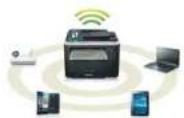
- Pomocí USB kabelu nebo sítového kabelu
- Pomocí USB kabelu nebo síťového kabelu se můžete připojit k bezdrátové síti a provést různá její nastavení.
• Pomoci funkce Wi-Fi Direct - Pomocí funkce Wi-Fi nebo Wi-Fi Direct můžete pohodlně tisknout ze svého mobilního přístroje.

Viz „Přehled způsobů nastavení bezdrátové sítě“ na straně 147.
Funkce podle modelů
Některé funkce a volitelné doplňky nemusí být u některých modelů nebo v některých zemích dostupné.
Operační systém
| Operační systém M403x series | |
| Windows • | |
| Mac • | |
| Linux • | |
| Unix • |
(●: podporováno, bez symbolu: není podporována)
Software
Software a ovladač tiskárny můžete nainstalovat, když vložíte disk CD se softwarem do jednotky CD-ROM. V systému Windows vyberte software a ovladač tiskárny v okně Zvolte software a obslužné programy k instalaci.
| Software M403x series | |
| Ovladač tiskárny SPL • | |
| Ovladač tiskárny PCL • |
| Software M403x series | ||
| Ovladač tiskárny PS ^a | ● | |
| Ovladač tiskárny XPS ^a | ● | |
| Nástroj Přímý tisk ^a | ● | |
| Samsung Printer Center ● | ||
| Samsung Easy Printer Manager | Rozšířené nastavení ● | |
| Stav tiskárny Samsung ● | ||
| Samsung AnyWeb Print ^a | ● | |
| Easy Capture Manager ● | ||
| Eco Driver Pack ● | ||
| Stylish Driver Pack ^b | ● | |
| SyncThru ^TM Web Service ● | ||
a. Stáhněte software z webových stránek společnosti Samsung a nainstalujte ho. (http://www.samsung.com > najděte svůj produkt > Podpora nebo Ke stažení). Před instalací zkontrolujte, zda operační systém v počítači tento software podporuje.
b. Tiskový ovladač obsahuje uživatelské rozhrani, které je optimalizováno pro dotykové obrazovky. Pro použití tohoto uživatelského rozhraní klikněte na Samsung Printer Center > Možnosti zařizení a zvolte Stylové uživatelské rozhrani (viz „Použiti Samsung Printer Center“ na straně 225).
(●: podporováno, bez symbolu: není podporována)
Funkce podle modelů
Funkce modelů
| Funkce M403x series | |
| Vysokorychlostní USB 2.0 • | |
| Rozhraní pevné sitě LAN Ethernet 10/100/1000 Base TX | • |
| Sit'ové rozhraní 802.11b/g/n bezdrátová LAN ^a | ○ |
| NFC (Near Field Communication) ○ | |
| Tisk v ekologickém režlmu • | |
| Duplexní (oboustranný) tisk • | |
| Pamět'ové rozhraní USB • | |
| Pamět'ový modul ○ | |
| Přídavné zásobníky (zásobník 2, zásobník 3, zásobník 4, zásobník 5) | ○ |
| AirPrint • | |
| Mopria • | |
| Samsung Cloud Print • | |
| Google Cloud Print ^TM • |
a. V některých zemích nelze zakoupit bezdrátové síťové karty. V některých zemích lze použít pouze 802.11 b/g. Obrat'te se na svého prodejce produktů Samsung nebo na obchod, kde jste zařízení zakoupili.
(●: podporováno, ○: volitelné, bez symbolu: není podporována)
Užitečné informace

Zařízení netiskne.
- O t e v řete tiskovou frontu a odeberte dokument ze seznamu (viz „Zrušení tiskové úlohy“ na straně 46).
- Odeberte ovladač a znovu ho nainstalujte (viz „Místní instalace ovladače“ na straně 22).
- Nastavte zařízení v systému Windows jako výchozí (viz „Nastavení zařízení jako výchozího zařízení“ na straně 199).

Kde lze koupit příslušenství nebo spotřební materiál?
- Informujte se u distributora výrobků značky Samsung nebo u místního prodejce.
- Navštivte stránky www.samsung.com/supplies. Vyberte svou zemi nebo region a zobrazí se informace o servisu výrobků.

Stavová kontrolka bliká nebo nepřetržitě svítí.
• Vypněte výrobek a znovu jej zapněte.
- Podívejte se na význam kontrolky v této příručce a pokuste se podle návodu problém odstranit (viz „Význam stavové kontrolky“ na straně 92).

Došlo k vzpříčení papíru.
- Otevřete a zavřete kryt (viz „Pohled zepředu“ na straně 18).
- Podívejte se na pokyny k odstranění uvíznutého papíru v této příručce a pokuste se podle návodu problém odstranit (viz „Odstranění uvíznutého papíru“ na straně 81).

Výtisky jsou rozmazané.
- Hladina toneru může být nízká nebo nerovnoměrná. Protřepejte kazetu s tonerem (viz „Rozprostření toneru“ na straně 63).
- Vyzkoušejte jiné nastavení rozlišení tisku (viz „Otevření předvoleb tisku“ na straně 46).
- Vyměňte kazetu s tonerem (viz „Výměna kazety s tonerem“ na straně 65).

Kde lze stáhnout ovladač k zařízení?
- Na webové stránce společnosti Samsung můžete získat nápovědu, informace o technické podpoře, ovladače tiskáren, příručky a informace k objednávání na Internetu; www.samsung.com > najděte svůj produkt > Podpora nebo Ke stažení.
O této uživatelské příručce
Tato uživatelská příručka obsahuje informace pro základní seznámení se zařízením a také podrobný popis každého kroku při použivání zařízení.
- Nezbavujte se této příručky, uschovejte ji pro pozdější použití.
- Pred použitím zařízení si přečtěte bezpečnostní pokyny.
- Pokud se při používání zařízení vyskytnou problémy, postupujte podle pokynů v kapitole o řešení potíží.
- Výrazy použité v této uživatelské příručce jsou vysvětleny ve slovníku pojmů.
- Ilustrace v této uživatelské příručce se mohou od zařízení, které jste zakoupili, lišit v závislosti na doplňcích a modelu.
- Kopie obrazovek v této uživatelské příručce se mohou od zařízení, které jste zakoupili, lišit v závislosti na verzi firmwaru nebo ovladače.
- Postupy uvedené v této uživatelské příručce vycházejí především ze systému Windows 7.
Pojmy
Některé termíny v této příručce jsou vzájemně zaměnitelné:
• Dokument znamená totéž co originál či predloha.
- Papír znamená totéž co médium nebo tiskové médium.
- Zařízení označuje tiskárnu nebo multifunkční tiskárnu.
Obecné ikony
| Ikona Textu Popis | ||
 | Varování | Používá se k upozornění uživatele na možnost zranění osob. |
 | Pozor | Poskytuje uživatelům informace o ochraně zařízení před možným mechanickým poškozením nebo selháním. |
 | Poznámka | Uvádí dodatečné informace nebo podrobné specifikace funkcí a vlastností zařízení. |
Bezpečnostní informace
Tato varování a upozornění mohou vás nebo vaše okolí ochránit před poraněním a mohou také zabránit poškození zařízení. Před použitím tohoto zařízení si veškeré pokyny přečtěte a snažte se jim porozumět. Po přečtení této části tuto uložte na bezpečné místo pro budoucí použití.
Důležité bezpečnostní symboly
Vysvětlení všech ikon a znaků používaných v této kapitole
| Varování | Nebezpečné nebo riskantní postupy, které mohou vést k těžkým zraněním či k usmrcení. | |
| Pozor | Nebezpečné nebo riskantní postupy, které mohou vést k drobným poraněním nebo ke škodám na majetku. | |
| Nezkoušejte. | ||
Provozní prostředí

Varování
 | Nepoužívejte, pokud je napájecí kabel poškozen, nebo zásuvka není uzemněna.Mohlo by dojít k zasažení elektrickým proudem nebo k požáru. |
 | Na horní stranu zařízení nic nepokládejte (vodu, malé kovové nebo těžké předměty, svíčky, zapálené cigarety atd.).Mohlo by dojít k zasažení elektrickým proudem nebo k požáru. |
 | Dojde-li k přehřátí (ze zařízení vystupuje kouř, slyšíte nezvyklé zvuky nebo zařízení vydává zápach), okamžitě zařízení vypněte a vytáhněte ze zásuvky.Uživatel by měl mít přístup k elektrické zásuvce pro případy nouze, kdy může být nutné, aby uživatel ze zásuvky vytáhl zástrčku.Mohlo by dojít k zasažení elektrickým proudem nebo k požáru. |
 | Na napájecí kabel nepokládejte těžké předměty, ani jej neohýbejte.Stoupnete-li na napájecí kabel nebo dovolíte-li, aby byl vystaven nárazu těžkých předmětů, může dojít k zasažení elektrickým proudem nebo k požáru. |
 | Zástrčku nevytahujte tahem za kabel. Se zástrčkou nemanipulujte mokrýma rukama.Mohlo by dojít k zasažení elektrickým proudem nebo k požáru. |
Bezpečnostní informace

Pozor
 | Při bouřce, nebo pokud zařízení dlouho nepoužíváte, vytáhněte napájecí kabel ze zásuvky.Mohlo by dojít k zasažení elektrickým proudem nebo k požáru. |
| Budťe opatrní, oblast výstupu papíru je horká.Může dojít k popálení. | |
| Došlo-li k pádu zařízení, nebo jeho kryt vypadá poškozeně, odpojte zařízení od všech vnějších zdrojů a požádejte o pomoc servisního technika.V opačném případě by mohlo dojít k zasažení elektrickým proudem nebo k požáru. | |
| Pokud zařízení nepracuje správně, i když jste postupovali přesně podle návodu, odpojte zařízení od všech vnějších zdrojů a požádejte o pomoc servisního technika.V opačném případě by mohlo dojít k zasažení elektrickým proudem nebo k požáru. | |
| Pokud kabel nejde snadno zasunout do zásuvky, nepokoušejte se jej tam zastrčit silou.O výměnu elektrické zásuvky požádejte elektrikáře, jinak může dojít k zasažení elektrickým proudem. | |
| Zajistěte, aby domácí zvířata nepřekousla napájecí kabel, telefonní kabel nebo kabely propojující zařízení s počítačem.Mohlo by dojít k zasažení elektrickým proudem, k požáru nebo ke zranění domácích zvířat. |
Způsob použití

Pozor
 | Během tisku nevytahujte papír násilím.Mohlo by dojít k poškození zařízení. |
 | Nevkládejte ruku mezi zařízení a zásobník papíru.Můžete se zranít. |
| [TVS2] | Při výměně papíru nebo odstraňování zaseknutého papíru postupujte opatrně.Nový papír má ostré hrany, mohli byste se bolestivě pořezat. |
 | Při velkém objemu tisku se může spodní část oblasti výstupu papíru zahrát. Nedovolte dětem, aby se jí dotýkaly.Může dojít k popálení. |
 | Při odstraňování zaseknutého papíru nepoužívejte pinzetu ani ostré kovové předměty.Mohlo by dojít k poškození zařízení. |
| [0707] | Nedovolte, aby se papíry příliš hromadily v oblasti výstupu papíru.Mohlo by dojít k poškození zařízení. |
Bezpečnostní informace
| Neblokujte ventilátor žádnými předměty, ani je do něj nevkládejte.Mohlo by to vést ke zvýšení teploty součástek a následné škodě nebo požáru. | |
| Používání jiných ovládacích prvků nebo nastavení, nebo provádění jiných postupů než těch, které jsou uvedeny v této příručce, může způsobit vystavení nebezpečnému záření. | |
| Toto zařízení je napájeno elektrickou energií prostřednictvím napájecího kabelu.Chcete-li přerušit zásobení elektrickou energií, vyjměte napájecí kabel ze zásuvky. |
Umístění / stěhování

Varování
Neumist'ujte zařízení na místa, kde může přijít do kontaktu s prachem, vlhkostí nebo vodou. Mohlo by dojít k zasažení elektrickým proudem nebo k požáru.
Nepoužívejte zařízení při teplotě pod bodem mrazu nebo v případě, že bylo nedávno přemístěno z místa s teplotou pod bodem mrazu. Mohlo by dojít k poškození zařízení. Pracujte se zařízením pouze tehdy, je-li jeho vnitřní teplota v rozsahu specifikovaných provozních teplot a vlhkosti.
V jiném případě mohou nastat problémy s kvalitou a dojít k poškození zařízení (viz „Všeobecné specifikace“ na straně 104).

Pozor
Pokud zařízení chcete přemístit, nejdříve jej vypněte a odpojte všechny šňůry. Níže uvedené informace jsou pouze návrhy na základě hmotnosti jednotek. Pokud máte zdravotní potíže, které vám neumožňují zvedání, zařízení nezvedejte. Požádejte o pomoc a vždy použijte odpovídající počet osob, abyste zařízení bezpečně zdvihli.
Poté zařízení zvedněte:
- Pokud zařízení váží méně než 20 kg, může jej zvedat 1 osoba.
- Pokud zařízení váží 20 – 40 kg, měly by jej zvedat 2 osoby.
- Pokud zařízení váží více než 40 kg, měly by jej zvedat 4 a více osob.
Zařízení by mohlo spadnout a způsobit poranění nebo by se mohlo poškodit.
Bezpečnostní informace
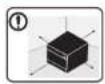 | Zařízení umístěte na plochý povrch s dostatečným prostorem pro ventilaci. Rovněž vezměte v úvahu prostor potřebný k otevření krytu a zásobníků.Místo by mělo být dobře větrané a daleko od přímého světla, tepla a vlhkosti. |
 | Když zařízení používáte po dlouhou dobu nebo tisknete velký počet stránek v nevětraném prostoru, mohlo by dojit ke znečištění ovzduší a poškození zdraví. Zařízení umístěte na dobře větrané místo nebo pravidelně otevírejte okno, aby mohl vzduch cirkulovat. |
| [YYXHW] | Neumistujte zařízení na nevhodný povrch.Zařízení by mohlo spadnout a způsobit poranění nebo by se mohlo poškodit. |
 | Používejte pouze AWG č. 26 ^a nebo silnější, telefonní kabel, pokud je to nutné.Jinak by mohlo dojit k poškození zařízení. |
 | Ujistěte se, že jste napájecí kabel zapojili do uzemněné elektrické zásuvky.V opačném případě by mohlo dojit k zasažení elektrickým proudem nebo k požáru. |
 | Pro bezpečný provoz použijte napájecí kabel dodávaný se zařízením. Používáte-li kabel delší než 2m se zařízením operujícím na napětí 110V, měla by být tloušt’ka kabelu 16 AWG nebo větší.Jinak by mohlo dojit k poškození zařízení, úrazu elektrickým proudem nebo požáru. |
| Nezakrývejte zařízení, ani je neumist’ujte do těsných prostor, jako jsou komory.Pokud není zařízení správně odvětráváno, může dojít k požáru. | |
| Nepřetěžujte elektrické zásuvky ani prodlužovací kabely.Mohlo by to způsobit horší funkci přístroje, úraz elektrickým proudem nebo požár. | |
| Zařízení by mělo být připojeno k elektrické síti o napětí uvedeném na štítku.Pokud si nejste jisti, jaké napětí používáte, a chcete to zjistit, obraťte se na vašeho dodavatele elektrické energie. |
a. AWG: Americký parametr tloušťky kabelu (American Wire Gauge)
Údržba / Kontrola

Pozor
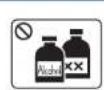
Vypojte tento výrobek ze zásuvky, než začněte čistit jeho vnitřní části. Nečistěte zařízení benzínem, ředidlem nebo lihem; přímo do zařízení nestříkejte vodu. Mohlo by dojít k zasažení elektrickým proudem nebo k požáru.
Bezpečnostní informace
 | Pokud pracujete s vnitřní částí zařízení, např. při výměně spotřebního materiálu nebo při čištění, zařízení nesmí být v provozu.Mohli byste se zranit. |
 | Čistící pomůcky udržujte mimo dosah dětí.Mohlo by dojít k jejich úrazu. |
 | Nerozebírejte, neopravujte ani nepřestavujte zařízení bez odborné pomoci.Mohlo by dojít k poškození zařízení. Potřebuje-li zařízení opravu, obrat’te se na certifikovaného servisního technika. |
| ! | Při čištění a provozu zařízení přesně dbejte instrukcí v uživatelské příručce dodávané se zařízením.V opačném případě by mohlo dojít k poškození zařízení. |
| ! | Zabraňte znečištění napájecího kabelu a kontaktního povrchu zástrčky prachem nebo vodou.V opačném případě by mohlo dojít k zasažení elektrickým proudem nebo k požáru. |

- Neodstraňujte kryty ani ochranné prvky, které jsou upevněny šrouby.
- Fixační jednotky by měli opravovat pouze certifikovaní servisní technici. Oprava necertifikovaným technikem by mohla mít za následek požár nebo úraz elektrickým proudem.
- Zařízení by měli opravovat pouze certifikovaní servisní technici společnosti Samsung.
Spotřeba materiálu

Pozor
 | Kazetu s tonerem nerozebírejte.Toner může být nebezpečný, pokud dojde k vdechnutí nebo požití. |
 | Spotřební materiál, jako jsou kazety s tonerem nebo fixační jednotka, nepalte.Mohlo by dojít k explozi nebo nekontrolovatelnému požáru. |
 | Skladovaný spotřební materiál, jako jsou kazety s tonerem, uchovávejte mimo dosah dětí.Toner může být nebezpečný, pokud dojde k vdechnutí nebo požití. |
Bezpečnostní informace
| Použití recyklovaného spotřebního materiálu, jako jsou kazety s tonerem, může poškodit zařizení.Dojde-li k poškození v důsledku použití recyklovaného spotřebního materiálu, bude účtován servisní poplatek. | |
| U spotřebního materiálu, který obsahuje prach toneru (kazeta s tonerem, zásobník použitého toneru, zobrazovací jednotka atd.), dodržujte následující pokyny.Při likvidaci spotřebního materiálu dodržujte pokyny pro likvidaci. Pokyny pro likvidaci vám poskytne prodejce.S p o t řební materiál neomývejte.Zásobník použitého toneru po vyprázdnění znovu nepoužívejte.Nedodržení výše uvedených pokynů může způsobit poruchu zařizení a znečištění životního prostředí. Záruka se nevztahuje na poškození způsobená nedbalostí uživatele. | |
| Jestliže si tonerem znečistíte oděv, neperte jej v horké vodě. Horká voda by zafixovala toner do vlákna. Použijte studenou vodu. | |
| Když vyměňujete kazetu s tonerem nebo odstraňujete zaseknutý papír, dbejte na to, aby vaše tělo nebo oblečení nepříšlo do styku s prachem toneru.Toner může být nebezpečný, pokud dojde k vdechnutí nebo požití. |
Přehled zařízení
Součásti
Skutečná součást se může lišit od obrázku níže. Některé součásti se mohou změnit v závislosti na okolnostech.
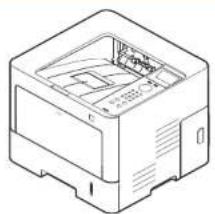
Stručná instalační příručka
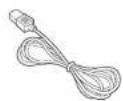
Napájecí kabel
Disk CD se softwarem ^4
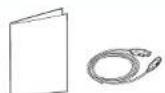
Rüzné příslušenství ^b
a. Disk CD obsahuje ovladače tiskárny, uživatelskou příručku a softwarové aplikace. b. Různé příslušenství dodávané se zařízením se může lišit v závislosti na konkrétním modelu a zemi, kde bylo zařízení zakoupeno.
Přehled zařízení
Pohled zepředu

- Tento obrázek se může lišit od vašeho zařízení v závislosti na modelu. Existují různé typy zařízení.
- Některé funkce a volitelné doplňky nemusí být u některých modelů nebo v některých zemích dostupné (viz „Funkce podle modelů“ na straně 7).
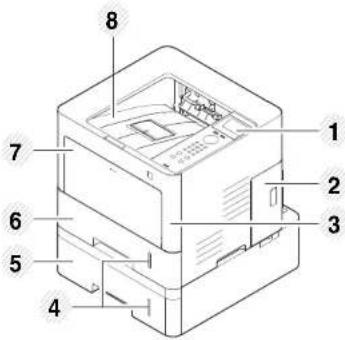
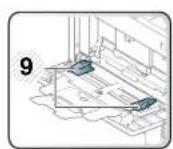
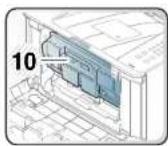
1 Ovládací panel
2 Kryt na prídavnou pamět ^a
3 P řední kryt
4 Indikátor zásoby papíru
| 5 | Přídavné zásobníky ^b |
| 6 | Zásobník 1 |
| 7 | Ví c e ú čelový zásobník |
| 8 | Výstupní zásobník |
| 9 | Vodítka šířky papíru na víceúčelovém zásobníku |
| 10 | Tonerova kazeta |
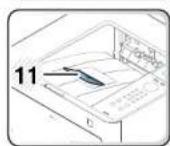
| 11 | Výstupní opěra |
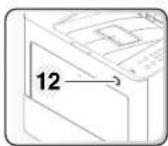
| 12 | Port paměti USB |
a. Chcete-li nainstalovat přídavnou paměť, otevřete tento kryt.
b. Toto je volitelná funkce.
Přehled zařízení
Pohled zezadu

- Tento obrázek se může lišit od vašeho zařízení v závislosti na modelu. Existují různé typy zařízení.
- Některé funkce a volitelné doplňky nemusí být u některých modelů nebo v některých zemích dostupné (viz „Funkce podle modelů“ na straně 7).
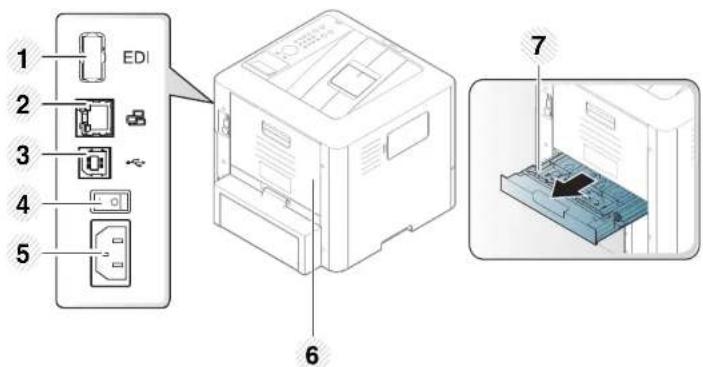
| 1 Port EDI pro čtečku karet | |
| 2 | Síťový port |
| 3 | Port U S B |
| 4 | V y p í n a č |
| 5 | Napájecí zásuvka |
| 6 | Zadní kryt |
| 7 | Duplexní jednotka |
Celkový pohled na ovládací panel
Ovládací panel
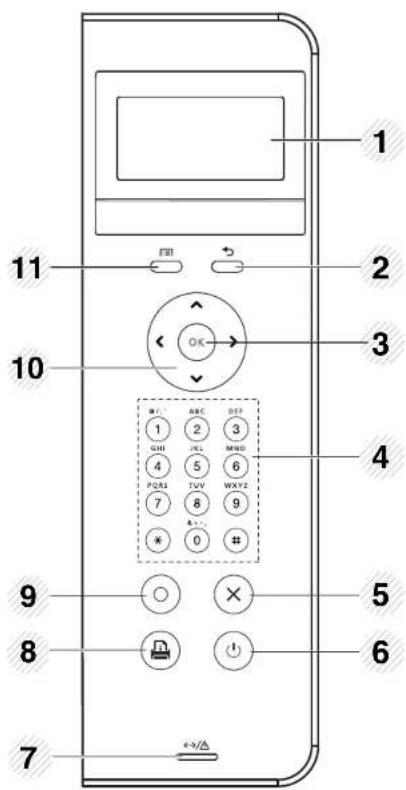
| 1 Displej | Během provozu zobrazuje aktuální stav a nápovědu. | ||
| 2 Zpět | [IMAGE] | Stisknutím tohoto tlačítka přejdete v nabídce o jednu úroveň výše. | |
| 3 OK Potvrzuje vybranou položku na obrazovce. | |||
| 4 | Numerické klávesnice | Pomocí klávesnice můžete zadávat čísla a znaky (viz „Písmena a tlačítka na klávesnici“ na straně 198). | |
| 5 | Zastavit / Vymaza t |  | Zastaví aktuální operaci. |
| 6 | Napájen i/ probuze ní |  | Tímto tlačítkem můžete zařízení vypnout a zapnout. Nebo probudit z úsporného režimu. |
| 7 | Kontrol ka Stavová | [WWHA] | Ukazuje stav zařízení (viz „Význam stavové kontrolky“ na straně 92). |
| 8 | Zkuseb ni str. | [S446] | Stisknutí tohoto tlačítka vytiskne zkušební stránku. |
| 9 Eco | Umožňuje přejít do ekologického režimu, který snižuje spotřebu toneru a používání papíru (viz „Tisk v ekologickém režimu“ na straně 48). | ||
| 10 Šlpka Pohyb mezi dostupnými hodnotami. | |||
| 11 Nabídka | [≡] | Umožňuje přejít do režimu nabídky a procházet dostupnými nabídkami (viz „Vstup do nabídky“ na straně 26). | |
Zapnutí zařízení

Pamatujte, že byste měli použít napájecí kabel dodávaný se zařizením. Jinak by mohlo dojít k poškození nebo požáru zařizení.
1
Zařízení nejprve připojte k přívodu elektriny. Pokud má zařízení sit'ový vypínač, zapněte ho.
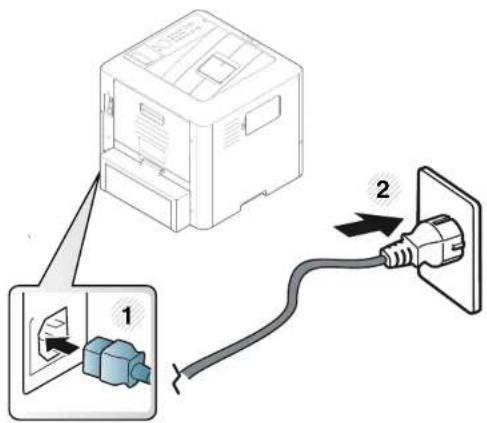
Chcete-li napájení vypnout, stiskněte tlačítko ⏻ (Napájení/probuzení).
!
- Při zapnutí tiskárny nebo po tisku mohou být některé části uvnitř zařízení horké. Dávejte pozor, abyste se nepopálili při práci uvnitř zařízení.
- Nerozebírejte zařízení, pokud je zapnuté nebo zastrčené v zásuvce. Mohli byste si způsobit úraz elektrickým proudem.
- Pokud vypnete zařízení přímo vypínačem, mohlo by to způsobit problém pevného disku v zařízení.
Místní instalace ovladače
Místní zařízení je zařízení, které je přímo připojeno k vašemu počítači prostřednictvím kabelu USB. Pokud je zařízení připojeno k síti, přeskočte následující kroky a přejděte k instalaci ovladače síťově připojeného zařízení (viz „Instalace ovladače po síti“ na straně 138).

- Pokud používáte operační systém Mac, Linux nebo UNIX, podívejte se do částí „Instalace pro systém Mac“ na straně 129, „Instalace pro systém Linux“ na straně 131 nebo „Instalace balíčku ovladače tiskárny pro systém UNIX“ na straně 142.
- Instalační okno zobrazené v této Uživatelská příručka se může lišit v závislosti na zařízení a používaném rozhraní.
- Používejte kabel USB s maximální délkou 3 m.
Windows
1 Zkontrolujte, zda je zařízení připojeno k počítači a zda je zapnuté.
2 Do diskové jednotky CD-ROM vložte dodaný disk CD se softwarem.
Pokud se instalační okno neobjeví, klepněte na položky Začátek > Všechny programy > Příslušenství > Spustit.
Zadejte X:\Setup.exe, písmeno X nahrad'te písmenem vaší jednotky CD-ROM a potom klepněte na OK.
• Pro systém Windows 8
Pokud se neobjeví instalační okno, v liště Charms(Nabídka Ovládací tlačítka) vyberte Hledat > Apps(Aplikace) a vyhledejte Spustit. Do zobrazeného okna zadejte text X:\Setup.exe; písmeno X nahradte názvem jednotky CD-ROM a potom klepněte na tlačítko OK.
Pokud se objeví místní okno Klepnutím vyberte, co se stane s timto diskem, klepněte na toto okno a vyberte Run Setup.exe.
3 V instalačním okně si přečtěte a přijměte instalační smlouvy a potom klepněte na tlačítko Další.
4 Na obrazovce Typ připojení tiskárny vyberte možnost USB. Poté klepněte na tlačítko Další.
5 Postupujte podle pokynů v okně instalace.
Místní instalace ovladače

V okně Zvolte software a obslužné programy k instalaci můžete vybrat softwarové aplikace.
Na obrazovce Začátek systému Windows 8

- Pokud je váš počítač připojen k internetu, ovladač V4 se automaticky stáhne ze služby Windows Update. Pokud není, můžete ovladač V4 stáhnout ručně z webových stránek společnosti Samsung, www.samsung.com > najděte svůj produkt > Podpora nebo Ke stažení.
- Aplikaci Samsung Printer Experience můžete stáhnout z webu Windows Store. K používání webu Windows Store je nutné mít účet Microsoft.
1 V liště Charms(Nabídka Ovládací tlačítka) klepněte na Hledat.
2 Klepněte na Store(Store).
3 Vyhledejte aplikaci Samsung Printer Experience a klepněte na ni.
4 Klepněte na Install.
- Pokud ovladač nainstalujete pomocí dodaného CD se softwarem, ovladač V4 se nenainstaluje. Pokud chcete používat ovladač V4 na obrazovce Plocha, můžete ho stáhnout z webových stránek společnosti Samsung, http://www.samsung.com > najděte svůj produkt > Podpora nebo Ke stažení.
- Pokud chcete nainstalovat nástroje pro správu tiskárny společnosti Samsung, musíte je nainstalovat pomocí dodaného CD se softwarem.
1 Ujistěte se, že je počítač připojen k internetu a je zapnutý.
2 Ujistěte se, že je zařízení zapnuté.
3 Propojte počítač a zařízení kabelem USB.
Ovladač bude automaticky nainstalován ze služby Windows Update.
Reinstalace ovladače
Pokud ovladač tiskárny nepracuje správně, přeinstalujte ovladač podle následujících kroků.
Windows
1 Zkontrolujte, zda je zařízení připojeno k počítači a zda je zapnuté.
2 V nabídce Začátek vyberte Programy nebo Všechny programy > Samsung Printers > Odinstalovat software tiskárny Samsung.
• Pro systém Windows 8
1 V liště Charms vyberte Hledat > Apps(Aplikace).
2 Vyhledejte Ovládací panely a klepněte na ně.
3 Klepněte na Programy a funkce.
4 Pravým tlačítkem klepněte na ovladač, který chcete odinstalovat a vyberte Odinstalovat.
3 Postupujte podle pokynů v okně instalace.
4 Vložte disk CD se softwarem do jednotky CD-ROM a znovu nainstalujte ovladač (viz „Místní instalace ovladače“ na straně 22).
Na obrazovce Začátek systému Windows 8
1 Zkontrolujte, zda je zařízení připojeno k počítači a zda je zapnuté.
2 Na obrazovce Začátek klepněte na dlaždici Odinstalovat software tiskárny Samsung.
3 Postupujte podle pokynů uvedených v okně.

- Pokud nemůže najít dlaždici Software tiskárny Samsung, provedte odinstalaci v režimu obrazovky Plocha.
- Pokud chcete odinstalovat nástroje pro správu tiskárny společnosti Samsung, na obrazovce Začátek klepněte pravým tlačítkem na aplikaci > Odinstalovat > pravým tlačítkem klepněte na program, kterých chcete odstranit > Odinstalovat a postupujte podle pokynů v okně.

2. Přehled nabídek a základní nastavení
Tato kapitola obsahuje informace o celkové struktuře nabídek a základních možnostech nastavení.
• P řehled nabídek 26
• Základní nastavení zařízení 30
• Zásobník a tisková média 32
• Základní funkce tisku 45
- Použití pamět'ového zařízení USB
Přehled nabídek
Ovládací panel zajišťuje přístup k různým nabídkám nastavení zařízení nebo použití jeho funkcí.
Vstup do nabídky

- Vedle aktuálně vybrané nabídky se zobrazí zaškrtnutí (√).
• V závislosti na možnostech a modelech se některé nabídky nemusí na displeji zobrazovat. V takovém případě se nevztahují k vašemu zařízení. - Názvy některých nabídek se mohou od vašeho zařízení lišit v závislosti na doplňcích a modelu.
- Nabídky jsou popsány v Rozšířené příručce (viz „Nabídky s užitečným nastavením“ na straně 179).
1 Na ovládacím panelu stiskněte tlačítko 📄 (Nabídka).
2 Tiskněte opakovaně šipky, dokud se nezobrazí potřebná položka nabídky, a pak stiskněte tlačítko OK.
3 Má-li položka nastavení dílčí nabídky, pokračujte krokem 2.
4 Stisknutím tlačítka OK výběr uložíte.
5 Stisknutím tlačítka ☒(Zastavit/Vymazat) vrátíte zařízení do pohotovostního režimu.
Přehled nabídek
| Informace(viz „Informace“ na straně 181) | Rozvržení(viz „Rozvržení“ na straně 182) | Papír(viz „Papír“ na straně 183) | Grafika(viz „Grafika“ na straně 184) |
| KonfiguraceZkušební stránkaSítová konfiguraceInformace o spotrebních materiálechPočítadlo využitíÚčetaStruktura nabídkyPCL pís.Pismo PS | OrientaceNa výškuNa sirkuOkrajSpolecný okrajVíceúčelový zásobníkZásobník[x]bEmulacní okrajDuplexníVypnutoDlouhý okrajKrátký okraj | Pocet kopiiZásobník[x]bFormát papíruTyp papíruVíceúčelový zásobníkFormát papíruTyp papíruZdroj papíruAutomatickyZásobník[x]bVíceúčelový zásobníkPotvrzení zásobníkuZásobník[x]bVíceúčelový zásobník | RozlišeníStandardníVysoké rozlišeníVymazat textVypnutoMinimalniMédiumMaximalniVylepšení okrajeVypnutoNormálniMaximalniAuto CR |
a. Tato volba je k dispozici pouze tehdy, když je v programu SyncThru™ Web Admin Service povoleno Účtování úlohy.
b. [typ zásobníku] udává číslo zásobníku.
Přehled nabídek
| Nastavení systému(viz „Nastavení systému“ na straně 185) | Emulace(viz „Emulace“ na straně 189) | Správa obrázků(viz „Správa obrázků“ na straně 190) | |
| Datum a cas | Údrzba | Typ emulace | Vlastní barva |
| Formát data | Odst. práz. hlás.a | Nastaveni | Výchozí |
| Režim hodin | Životn.spotř.mat. | Hustota tisku | |
| Jazyk | Disk RAMb | ||
| Výchozí papír | Výstraha docházi papir | ||
| Úsporný režim | Úspora toneru | ||
| Událost probuzení | Tichý režim | ||
| Časová prodleva úlohy | Nastavení ekologického režimu | ||
| Doba pr. poz. úkolu | Automatické vypnutí | ||
| Úprava nadmořské výšky | Souborový postup | ||
| Vlhkost | |||
| Přeložení úlohy | |||
| Automatické pokračování | |||
| Spínac automatického zásobniku | |||
| Náhrada papíru | |||
| Ochrana zás. | |||
| Rezim zásobníku | |||
| Vynechat prázdné strany | |||
a. Tato volba se objeví pouze tehdy, když v kazetě zbývá malé množství toneru.
b. V závislosti na možnostech a modelech se některé nabídky nemusí na displeji zobrazovat. V takovém případě se nevztahují k vašemu zařízení.
Přehled nabídek
| Sít'(viz „Sít“ na straně 191) | Přímé USB spoj.(viz „Přímé USB spoj.“ na straně 193) | Správa úlohya(viz „Správa úlohy“ na straně 194) | Nast. administrátora ^b (viz „Nast. administrátora“ na straně 195) | |
| TCP/IP (IPv4) | Správa protokolu | Tisk od | Aktivní úloha | Razítko |
| DHCP | NFC ^c | Sprava souboru | Zabezp. úloha | Aktivace razítka |
| BOOTP | Sítová konfigurace | Zobrazit místo | Uložená úloha | Polozka |
| Statický | Vymazat nastavení | Velikost textu | ||
| TCP/IP (IPv6) | Neprühlednost | |||
| Protokol IPv6 | Poloha | |||
| Konfig. DHCPv6 | Zmena administrátora Heslo | |||
| Ethernet | Aktualizace firmwaru | |||
| Port ethernetu | Imp. nastavení | |||
| Rychlost Ethernetu | Exp. nastavení | |||
| 802.1x | Zabezpečený tisk ^d | |||
| Wi-Fi ^c | Správa spotrebního materiálu | |||
| Wi-Fi ZAP/VYP | Výstr.docház.ton. | |||
| Nastavení Wi-Fi | ||||
| WPS | ||||
| Wi-Fi Direct | ||||
| Signál Wi-Fi | ||||
| Vym.nast.Wi-Fi | ||||
a. Tato volba je k dispozici, když je nainstalována rozšírující paměť nebo zaškrtnutý Disk RAM. Pro použití tohoto disku RAM klikněte na Samsung Printer Center > Možnosti zařízení a zkontrolujte Disk RAM (viz „Použití Samsung Printer Center“ na straně 225).
b. Pro vstup do této nabídky musíte zadat heslo. Výchozí heslo je sec00000.
c. Tato možnost je k dispozici pouze tehdy, je-li nainstalována bezdrátová/NFC sada.
d. Tato možnost je dostupná jen tehdy, když je aktivováno Nastavení systému > Údrzba > Disk RAM.
Základní nastavení zařízení

- Nastavení sady nastavení zařízení se provádí v programu Samsung Easy Printer Manager nebo ve službě SyncThru™ Web Service.
- Pokud je zařízení připojeno lokálně, můžete provést nastavení v programu Samsung Easy Printer Manager > Rozšířené nastavení > Nastavení zařízení (viz „Používání aplikace Samsung Easy Printer Manager“ na straně 228).
- Pokud je zařízení připojeno k síti, můžete provést nastavení ve službě SyncThru™ Web Service > karta Settings > Machine Settings (viz „Používání služby SyncThru™ Web Service“ na straně 221).
Po dokončení instalace můžete nastavit výchozí nastavení zařízení.
Chcete-li změnit výchozí nastavení zařízení, postupujte podle následujících kroků:

U některých modelů může být k přechodu na nabídky nižší úrovně nutné stisknout tlačítko OK.
1 Na ovládacím panelu vyberte (Nabídka) > Nastavení systému.
2 Vyberte požadovanou volbu a stiskněte tlačítko OK.
- Jazyk: Změna jazyka, který se zobrazuje na displeji ovládacího panelu.
- Datum a cas: Můžete nastavit čas a datum. Jsou vytištěny na zprávě. Nejsou-li však správné, musíte je opravit.

Pomocí šipek nebo numerické klávesnice zadejte správný čas a datum (viz „Písmena a tlačítka na klávesnici“ na straně 198).
• M ěsíc = 01 až 12
- Den = 01 až 31
• Rok = vyžaduje zadání čtyř číslic
• Hodina = 01 až 12
- Minuta = 00 až 59
- Režim hodin: Zařízení můžete nastavit tak, aby se aktuální čas zobrazoval ve 12hodinovém nebo 24hodinovém formátu.
- Úsporný režim: Pokud zařízení určitou dobu nepoužíváte, můžete pomocí této funkce ušetřit elektrickou energii.

- Když stisknete tlačitko napájení nebo začnete tisknout, produkt se probudí z úsporného režimu.
- Když stisknete jakékoli tlačitko kromě tlačitka napájení, zařízení se probudí z úsporného režimu. Na ovládacím panelu stiskněte (Nabidka) > Nastavení systému > Událost probuzení > Zapnuto.
- Úprava nadmořské výšky: Kvalitu tisku ovlivňuje atmosférický tlak, který je dán výškou zařízení nad hladinou moře. Než nastavíte hodnotu nadmořské výšky, zjistěte nadmořskou výšku místa, kde se nacházíte (viz „Nastavení nadmořské výšky“ na straně 197).
Základní nastavení zařízení
3 Vyberte požadovanou volbu a stiskněte tlačítko OK.
4 Stisknutím tlačítka OK výběr uložíte.
5 Stisknutím tlačítka ☒ (Zastavit/Vymazat) vrátíte zařízení do pohotovostního režimu.

Pomocí níže uvedených odkazů můžete provést další nastavení, která jsou užitečná pro používání zařízení.
- Viz „Nastavení formátu a typu papíru“ na straně 43.
- Viz „Písmena a tlačítka na klávesnici“ na straně 198.
Zásobník a tisková média
Tato kapitola vás seznámí s vkládáním tiskových médií.

- Používání tiskových médíl, která nesplňují tyto specifikace, může způsobit problémy nebo nutnost oprav. Na takové opravy se nevztahuje záruka ani servisní smlouvy společnosti Samsung.
- Ujistěte, že v tomto zařízení nepoužíváte fotografický papír pro inkoustové tiskárny. Mohlo by dojít k poškození zařízení.
- Používání hořlavých tiskových materiálů, které nejsou určeny pro laserový tisk, může způsobit požár.
- Používejte určená tisková média (viz „Specifikace tiskových médií“ na straně 106).
- Ujistěte, že v tomto zařízení nepoužíváte fotografický papír pro inkoustové tiskárny. Mohlo by dojít k poškození zařízení.

Použití vznětlivého tiskového média nebo ponechání cizích materiálů v tiskárně může vést k přehřátí jednotky a ve vzácných případech způsobit požár.
Informace o zásobníku
Chcete-li změnit formát, je třeba nastavit vodítka papíru.
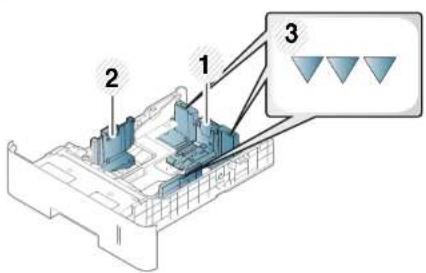
1 Vodítko délky papíru
2 Vodítko šířky papíru
3 Značka omezení papíru
Zásobník a tisková média

Stiskněte tlačítko, jak je znázorněno na obrázku, a vytáhněte zásobník.
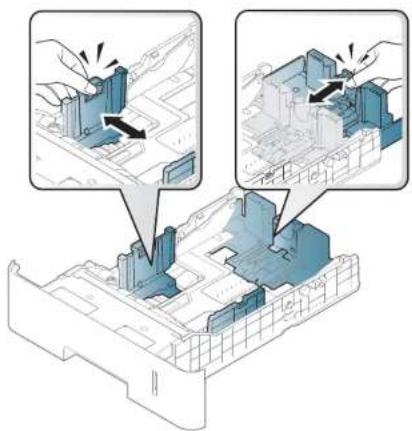
Duplexní jednotka je podle země, kde je tiskárna používána, přednastavena na formát Letter/LGL nebo A4. Chcete-li změnit formát papíru, nastavte vodítka papíru, jak je znázorněno níže.
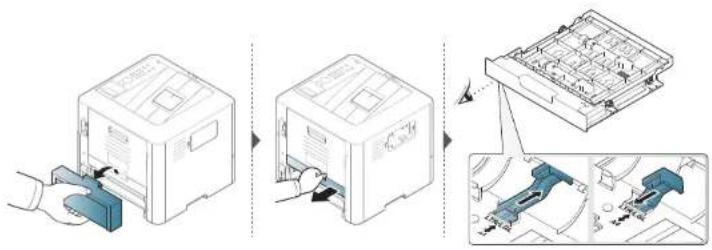
Pokud vodítko papíru neupravíte, může docházet k registraci papíru, zkreslení obrazu nebo uvíznutí papíru.
Zásobník a tisková média

Indikátor zásoby papíru ukazuje množství papíru v zásobníku.
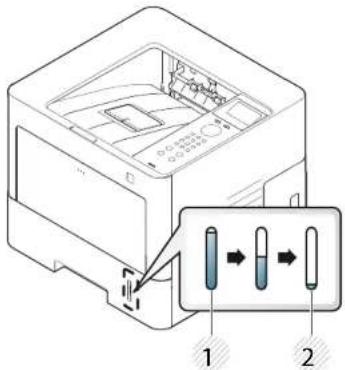
Vložení papíru do zásobníku

Postup je stejný pro všechny přídavné zásobníky.
Zásobník 1 / přídavný zásobník
1
Vytáhněte zásobník papíru.
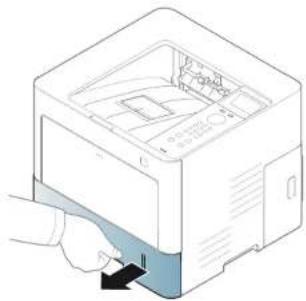
Zásobník a tisková média
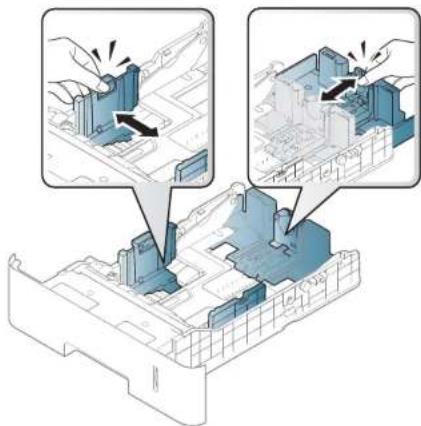
2 Stlačte vodítka šířky papíru a páčku délky papíru a umístěte je na správnou značku formátu papíru, které jsou vyznačeny na dně zásobníku, aby odpovídaly použitému formátu (viz „Informace o zásobníku“ na straně 32).
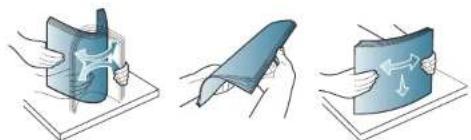
3 Před vložením papíru prolistujte nebo profoukněte hranu stohu papíru, aby se oddělily jednotlivé listy.
4 Po vložení papíru do zásobníku stiskněte vodítka šířky papíru a vodítko délky papíru.
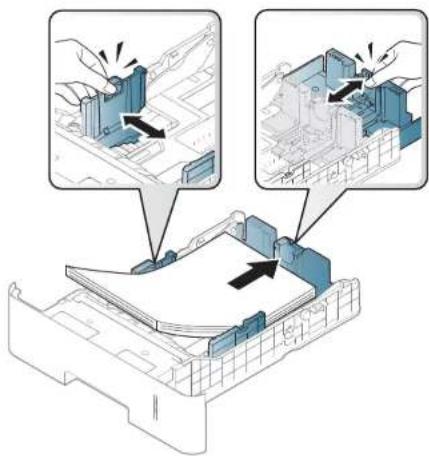
Zásobník a tisková média

- Vodítko šířky papíru nepřisunujte příliš těsně, aby se médium v zásobníku neprohnulo.
- Pokud neupravíte vodítko šířky papíru, může docházet k zaseknutí papíru.
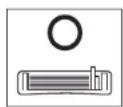
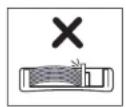
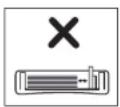
- Nepoužívejte papír se zkrouceným zaváděcím okrajem, může způsobit uvíznutí nebo pomačkání papíru.



5
Zasuňte zásobník zpět do zařízení.
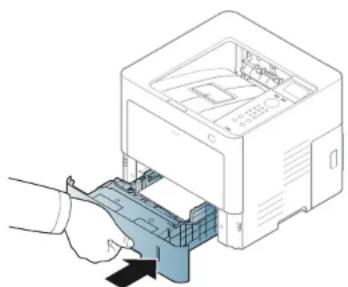
Při tisku dokumentu nastavte typ papíru a formát pro zásobník (viz „Nastavení formátu a typu papíru“ na straně 43).
Víceúčelový zásobník
Víceúčelový zásobník pojme speciální formáty a typy tiskových materiálů, jako jsou například pohlednice, poznámkové karty a obálky (viz „Specifikace tiskových médií“ na straně 106).
Rady k používání víceúčelového zásobníku
- Do víceúčelového zásobníku vkládejte vždy pouze jeden list daného typu, formátu a gramáže tiskového média.
- Aby nedošlo k zaseknutí papíru během tisku, nepřídávejte papír, dokud není víceúčelový zásobník prázdný. Totéž platí pro ostatní typy tiskového média.
- Vždy vkládejte pouze podporovaný tiskový materiál, čímž zabráníte zaseknutí papíru a problémům s kvalitou tisku (viz „Specifikace tiskových médií“ na straně 106).
- Pokroucené pohlednice, obálky a štítky před vložením do víceúčelového zásobníku narovnejte.
Zásobník a tisková média
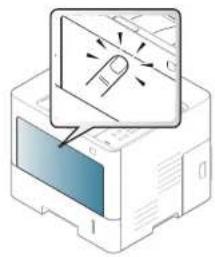
1 Stiskněte otevřete víceúčelový zásobník a vyklopte ho dolů. Prodloužení víceúčelového zásobníku rozložte podle obrázku.
3 Stiskněte vodítka šířky papíru víceúčelového zásobníku a přizpůsobte je šířce papíru. Nepřitlačte je příliš, aby se papír neprohnul. Mohlo by to způsobit zaseknutí papíru nebo tisk našikmo.
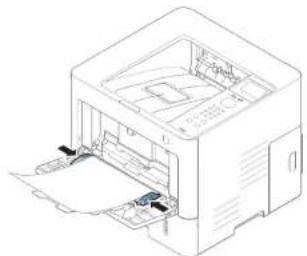
- Při tisku na zvláštní média postupujte podle pokynů pro vkládání (viz „Tisk na zvláštní média“ na straně 37).
- Pokud se při tisku z víceúčelového zásobníku papíry překryjí, otevřete zásobník 1, odstraňte překrývající se papíry a tisk opakujte.
4 Při tisku dokumentu nastavte typ papíru a formát pro víceúčelový zásobník (viz „Nastavení formátu a typu papíru“ na straně 43).
Tisk na zvláštní média
Následující tabulka uvádí zvláštní média, která lze použít v zásobníku.
Zásobník a tisková média
Aby se nezobrazovala chyba nesprávného papíru, mělo by nastavení papíru v zařízení odpovídat nastavení v ovladači.

Aby se nezobrazovala chyba nesprávného papíru, mělo by nastavení papíru v zařízení odpovídat nastavení v ovladači.
- Nastavení papíru v zařízení se provádí v programu Samsung Easy Printer Manager nebo ve službě SyncThru™ Web Service.
- Pokud je zařízení připojeno lokálně, můžete provést nastavení v programu Samsung Easy Printer Manager > Rozšířené nastavení > Nastavení zařízení (viz „Používání aplikace Samsung Easy Printer Manager“ na straně 228).
- Pokud je zařízení připojeno k síti, můžete provést nastavení ve službě SyncThru™ Web Service > karta Settings > Machine Settings (viz „Používání služby SyncThru™ Web Service“ na straně 221).
- Nastavit ho můžete na ovládacím panelu pomocí volby F (Nabidka) > Papír > vyberte požadovaný zásobník > Formát papíru nebo Typ papíru.
Gramáže pro každý list viz „Specifikace tiskových médií“ na straně 106.
| Typy Zásobník 1 | Přídavný zásobníka | Víceúčelový zásobník |
| Normální papír • | • | • |
| Silný • | • | • |
| Silnější • |
| Typy Zásobník 1 | Přidavný zásobníka | Víceúčelový zásobník | |
| Slabý • | • | • | |
| Kancelářský • | • | • | |
| Barva • | • | • | |
| Karty • | • | • | |
| Štítky • | • | • | |
| Obálka • | • | (jen zásobník 2) | • |
| Předtištěný | • | • | • |
| Bavlněný | • | • | • |
| Recyklovaný | • | • | |
| Archivní papír | • | • | |
| Letterhead | • | • | |
| Děrovaný | • | • | • |
a. Tato funkce je k dispozici, když nainstalujete prídavný zásobník (viz „Funkce modelů" na straně 8).
(•: podporováno, bez symbolu: není podporována)
Zásobník a tisková média
Obálka
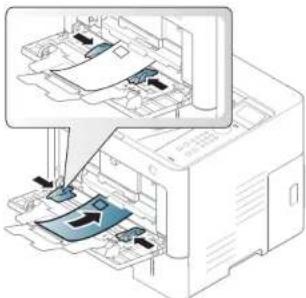
Úspěch tisku na obálky závisí do značné míry na kvalitě obálek.
Pokud tisknete na obálku, umistěte ji, jak je znázorněno na následujícím obrázku.
Zásobník a tisková média

- Pokud se obálky tisknou s vráskami, záhyby nebo tlustými černými čárami, otevřete zadní kryt, zatáhněte za přítlačnou páčku na pravé straně o 90 stupňů a pokuste se obálku vytisknout znovu. Nechte zadní kryt při tisku otevřen.
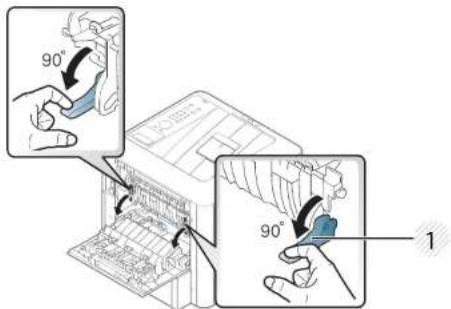
1 Přítlačná páčka
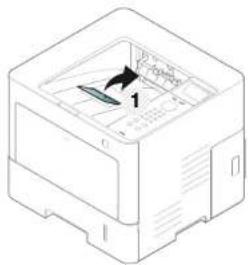
- Při tisku na obálku zavřete výstupní podpěru. Jinak může dojít k uvíznutí papíru.
- Při výběru obálek zvažte následující faktory:
- Gramáž: by neměla překročit 90 g/m², jinak může dojít k uvíznutí papíru.
- Konstrukce: musí ležet rovně se zakřivením do 6 mm a nesmí obsahovat vzduch.
- Stav: neměla by být pomačkaná, odřená ani poškozená.
-
Teplota: musí snést teplotu a tlak, kterým bude vystavena uvnitř zařízení.
-
Použivejte pouze správně sestavené obálky s ostrými přehyby.
• Nepoužívejte obálky se známkami. - Nepoužívejte obálky se sponami, patentkami, okénky, samolepicím uzávěrem nebo s jinými syntetickými materiály.
- Nepoužívejte poškozené ani nesprávně sestavené obálky.
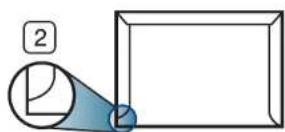
- Šev na obou koncích obálky musí zasahovat až do rohu obálky.
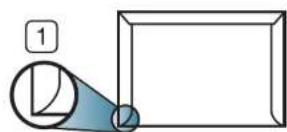
1 Přijatelné
2 Nepřijatelné
Zásobník a tisková média
- Obálky s odlepovacím lepicím páskem nebo s více než jednou klopou, která se překládá přes uzávěr, musejí používat lepidlo odolávající teplotě fixace přibližně 170°C po dobu 0,1 sekundy. Další klopy a pásky mohou způsobit vrásnění, mačkání nebo uvíznutí a mohou dokonce poškodit fixační jednotku.
- Pro co nejlepší kvalitu tisku nastavte krajní zarážky minimálně 15 mm od okrajů obálky.
• Vyhněte se tisku na oblasti, kde se dotýkají švy obálky.
Štítky
Aby nedošlo k poškození zařízení, používejte pouze štítky doporučené pro laserové tiskárny.
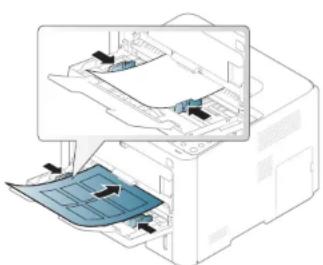
- Při výběru štítků zvažte následující faktory:
- Lepidlo: Mělo by být stabilní při fixační teplotě zařízení přibližně 170 °C a nemělo by se příliš kroutit. Používejte jen štítky, které mají na krabici uvedeno Pro použití v laserových tiskárnách.
- Uspořádání: Používejte pouze takové štítky, mezi kterými není žádná odkrytá plocha podkladu. Štítky se mohou z listů odlepit a vážně zablokovat zařízení.
- Pokroucení: Musí ležet rovně s max. zvlněním 13 mm v jakémkoli směru.
-
Stav: Nepouživejte štítky, které jsou pomačkané, odlepují se od podkladu nebo obsahují bubliny.
-
Ujistěte se, zda mezi štítky není žádná odkrytá plocha s lepidlem. Odkryté oblasti by mohly při tisku způsobit odlepení štítků, což by vedlo k zaseknutí papíru. Odkryté lepidlo může také poškodit součásti zařízení.
- Nevkládejte do zařízení vícekrát stejný arch se štítky. Lepidlo je určeno pouze k jednomu průchodu zařízením.
- Nepoužívejte štítky, které se odlepují od podkladu, ani pomačkané štítky, štítky obsahující bubliny či jinak poškozené štítky.
Zásobník a tisková média
Kartičky / vlastní formát papíru
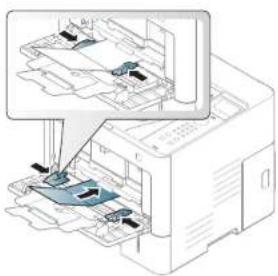
- V softwarové aplikaci nastavte okraje alespoň 6,4 mm od okraje tiskového materiálu.
Předtištěný papír
Při tisku na předtištěný papír by měla být vytistěná strana lícem nahoru. Přední okraj papíru by neměl být pomačkaný. Dochází-li k problémům s podáváním papíru, zkuste papír obrátit. Mějte na paměti, že v tomto případě není zaručena kvalita tisku.
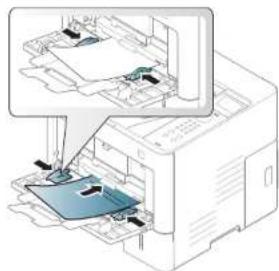
- Musí být potištěn tepelně odolným inkoustem, který se nerozpije nebo neodpaří a který neuvolňuje nebezpečné výpary, působí-li na něj fixační teplota zařízení po dobu 0,1 sekundy (přibližně 170 °C).
- Barva na předtištěném papíře musí být nehořlavá a neměla by mít nepříznivý vliv na válce zařízení.
- Pred založením predtištěného papíru zkontrolujte, zda je barva na papíře suchá. Během procesu fixace může vlhký inkoust vystoupit z predtištěného papíru a tím snížit kvalitu tisku.
Zásobník a tisková média
Nastavení formátu a typu papíru
Po vložení papíru do zásobníku nastavte typ a formát papíru pomocí obrazovky. Pro tisk z počítače zvolte formát a typ papíru v aplikaci, kterou používáte pro tisk na svém počítači (viz „Otevření předvoleb tisku“ na straně 46).

Aby se nezobrazovala chyba nesprávného papíru, mělo by nastavení papíru v zařízení odpovídat nastavení v ovladači.
- Nastavení papíru v zařízení se provádí v programu Samsung Easy Printer Manager nebo ve službě SyncThru™ Web Service.
- Pokud je zařízení připojeno lokálně, můžete provést nastavení v programu Samsung Easy Printer Manager > Rozšířené nastavení > Nastavení zařízení (viz „Používání aplikace Samsung Easy Printer Manager“ na straně 228).
- Pokud je zařízení připojeno k síti, můžete provést nastavení ve službě SyncThru™ Web Service > karta Settings > Machine Settings (viz „Používání služby SyncThru™ Web Service“ na straně 221).
- Nastavit ho můžete na ovládacím panelu pomocí volby ≡ (Nabídka) > Papír > vyberte požadovaný zásobník > Formát papíru nebo Typ papíru.
1 Na ovládacím panelu zvolte (Nabídka) > Papír > vyberte požadovaný zásobník > Formát papíru nebo Typ papíru.
2 Vyberte požadovanou možnost.
3 Stisknutím tlačítka OK výběr uložíte.
4 Stisknutím tlačítka ☒ (Zastavit/Vymazat) vrátíte zařízení do pohotovostního režimu.

Chcete-li použít papír zvláštního formátu, např. fakturu, zvolte kartu Papír > Velikost > Upravit... a nastavte Nast.uživ.formátu papíru v nabídce Předvolby tisku (viz „Otevření předvoleb tisku“ na straně 46).
Zásobník a tisková média
Nastavení výstupní podpory

Při tisku velkého množství stran najednou může být povrch výstupního zásobníku horký. Nedotýkejte se povrchu zásobníku a zabraňte dětem v přístupu do jeho blízkosti.
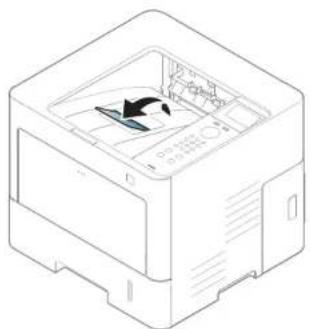
Ve výchozím nastavení odesílá zařízení výstup do výstupního zásobníku. Vytištěné stránky se ukládají na výstupní podpěru a výstupní podpěra pomůže vytištěné stránky rovnat. Otevřete výstupní podpěru.
Základní funkce tisku

Informace o zvláštních tiskových funkcích naleznete v Rozšířené příručce (viz „Použití pokročilých tiskových funkcl“ na straně 199).
Tisk

- Tisk ze systému Mac (viz „Tisk v systému Mac“ na straně 210).
- Tisk ze systému Linux (viz „Tisk v systému Linux“ na straně 212).
- Tisk ze systému Unix (viz „Tisk v systému Unix“ na straně 213).
Následující okno Předvolby tisku je určeno pro Poznámkový blok v systému Windows 7. Vaše okno Předvolby tisku se může lišit v závislosti na operačním systému a používané aplikaci.
1 Otevřete dokument, který chcete vytisknout.
2 Vyberte příkaz Tisk v nabídce Soubor.
3 Vyberte své zařízení ze seznamu Vybrat tiskárnu.
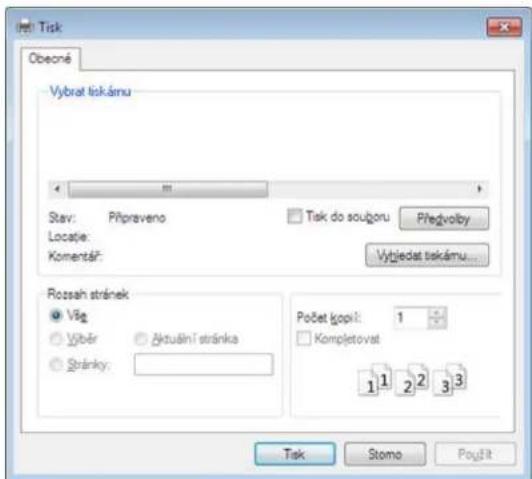
Základní nastavení tisku, včetně počtu kopií a rozsahu tisku, zvolte v okně Tisk.

Chcete-li využit možnosti, kterými je ovladač tiskárny vybaven, klepněte na tlačítko Vlastnosti nebo Předvolby v okně aplikace Tisk pro změnu nastavení tisku. (viz „Otevření předvoleb tisku“ na straně 46).
4 Chcete-li zahájit tiskovou úlohu, klepněte na tlačítko OK nebo Tisk v okně Tisk.
Základní funkce tisku
Zrušení tiskové úlohy
Jestliže tisková úloha čeká v tiskové frontě nebo na tiskovém spooleru, zrušite úlohu takto:
- Do tohoto okna můžete jednoduše vstoupit tak, že na hlavním panelu systému Windows poklepete na ikonu zařízení ( ).
- Aktuální úlohu můžete také zrušit stisknutím tlačítka (Zastavit/Vymazat) na ovládacím panelu.
Otevření předvoleb tisku

Po výběru možnosti v okně Předvolby tisku se může zobrazit varovný symbol ✘ nebo . Vykřičník ( ) znamená, že určitou možnost můžete vybrat, ale nedoporučuje se to. Symbol X (✗) znamená, že možnost nelze vybrat kvůli nastavení nebo prostředí počítače.
1 Otevřete dokument, který chcete vytisknout.
2 Vyberte příkaz Tisk v nabídce Soubor.
3 Vyberte ovladač tiskárny v seznamu Vybrat tiskárnu.
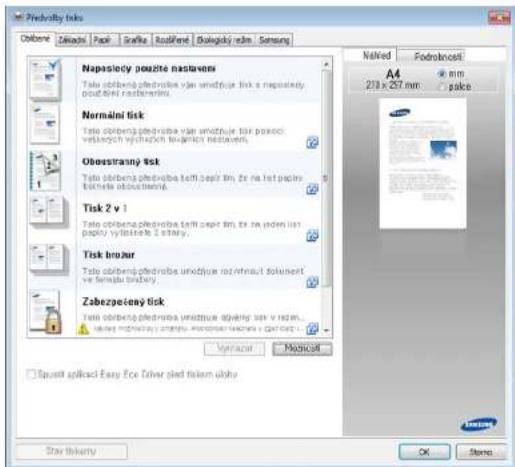
4 Klepněte na Vlastnosti nebo Předvolby.

Obrazovka může lišit v závislosti na vašem modelu.
Základní funkce tisku

- Před tiskem můžete použlt funkce Eco k úspoře papíru a toneru (viz „Easy Eco Driver“ na straně 220).
- Aktuální stav zařízení můžete zkontrolovat stisknutím tlačítka Stav tiskárny (viz „Používání aplikace Stav tiskárny Samsung“ na straně 231).
- Tiskový ovladač obsahuje uživatelské rozhraní, které je optimalizováno pro dotykové obrazovky. Pro použití tohoto uživatelského rozhraní klikněte na Samsung Printer Center > Možnosti zařízení a zvolte Stylové uživatelské rozhraní (viz „Použití Samsung Printer Center“ na straně 225).
Použití oblíbeného nastavení
Možnost Oblíbené, která je k dispozici na každé kartě předvoleb kromě karty Oblíbené a Samsung, umožňuje uložit aktuální předvolby pro budoucí použití.
Chcete-li uložit položku do seznamu Oblíbené, postupujte takto:
1 Změňte nastavení na každé kartě podle potřeby.
2 Zadejte název položky ve vstupním dialogu Oblíbené.
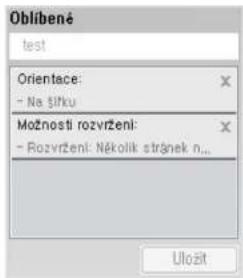
3 Klepněte na Uložit.
4 Zadejte název a popis a pak vyberte požadovanou ikonu.
5 Klepněte na OK. Při uložení nastavení Oblíbené se uloží všechna aktuální nastavení ovladače.

Chcete-li uložené nastavení použít, vyberte ho na kartě Oblíbené. Zařízení je nyní nastaveno na tisk podle vybraného nastavení. Chcete-li uložené nastavení odstranit, vyberte ho na kartě Oblíbené a klepněte na tlačitko Smazat.
Základní funkce tisku
Použití nápovědy
V okně Předvolby tisku klepněte na volbu, o které se chcete dozvědět víc, a na klávesnici stiskněte klávesu F1.
Tisk v ekologickém režimu
Funkce Eco snižuje spotřebu toneru a používání papíru. Funkce Eco vám umožňuje šetřit tiskové zdroje a vede vás k ekologicky šetrnému tisku.
Stisknutím tlačítka Eco na ovládacím panelu aktivujete ekologický režim. Výchozí nastavení ekologického režimu je oboustranný tisk (dlouhý okraj), několik stránek na list (2 na 1), vynechat prázdné strany a úspora toneru. Některé funkce nemusi být u některých modelů dostupné.

- Nastavení sady nastavení zařízení se provádí v programu Samsung Easy Printer Manager nebo ve službě SyncThru™ Web Service.
- Pokud je zařízení připojeno lokálně, můžete provést nastavení v programu Samsung Easy Printer Manager > Rozšířené nastavení > Nastavení zařízení (viz „Používání aplikace Samsung Easy Printer Manager“ na straně 228).
- Pokud je zařízení připojeno k síti, můžete provést nastavení ve službě SyncThru™ Web Service > karta Settings > Machine Settings (viz „Používání služby SyncThru™ Web Service“ na straně 221).

V závislosti na používaném ovladači tiskárny nemusí vynechávání prázdných stránek fungovat správně. Pokud funkce vynechávání prázdných stránek nefunguje správně, nastavte ji v programu Easy Eco Driver (viz „Easy Eco Driver“ na straně 220).
Základní funkce tisku
Nastavení ekologického režimu na ovládacím panelu
1 Na ovládacím panelu vyberte (Nabídka) > Nastavení systému > Nastavení ekologického režimu.
2 Vyberte požadovanou volbu a stiskněte tlačitko OK.
- Výchozí režim: Touto volbou zapnete nebo vypnete ekologický režim.
- Vypnuto: Vypnutí ekologického režimu.
- Zapnuto: Zapnutí ekologického režimu.

Pokud v programu SyncThru™ Web Service (karta Settings > Machine Settings > System > Eco Settings) nebo Samsung Easy Printer Manager (Nastavení zařizení > Eco) nastavíte ekologický režim s heslem, objeví se zpráva V pohotovosti. Chcete-li změnit stav ekologického režimu, musíte zadat heslo.
- Vyberte šablonu: Vychází z nastavení v programu Syncthru™ Web Service nebo Samsung Easy Printer Manager. Dříve, než vyberete tuto položku, musíte nastavit funkci Eco v aplikaci SyncThru™ Web Service karta (Settings > Machine Settings > System > Eco Settings) nebo Samsung Easy Printer Manager (Nastavení zařízení > Eco).
- Default Settings: Zařízení je nastaveno na režim Default Eco.
- Custom Settings: Změňte veškeré potřebné hodnoty.
3 Stisknutím tlačítka OK výběr uložíte.
4 Stisknutím tlačítka ☒ (Zastavit/Vymazat) vrátíte zařízení do pohotovostního režimu.
Nastavení ekologického režimu v ovladači

Chcete-li využít pokročilých tiskových funkcí, klepněte na tlačítko Vlastnosti nebo Předvolby v okně Tisk(viz „Otevření předvoleb tisku“ na straně 46).
Otevřete kartu Ekologický režim a nastavte ekologický režim. Pokud je zobrazen symbol ekologického režimu ( ), znamená to, že ekologický režim je momentálně aktivován.
Možnosti ekologického režimu
- Výchozí nastavení tiskárny: Řídí se nastavením na ovládacím panelu zařízení.
- Žádný: Vypne ekologický režim.
- Tisk v ekologickém režimu: Pro aktivaci režimu eco vyberte Oboustranný tisk, Rozvržení, Barevný režim, Vynechat prázdné strany a Úspora toneru. Režim eco můžete použít, pokud chcete uspořit papír a toner. Pokud nechcete změnit volby z jiných karet, dokument bude vytisknut podle nastavení v ekologickém režimu s volbami, které jste vybrali.
Základní funkce tisku
- Heslo: Pokud správce pevně nastavil zapnutí ekologického režimu, musíte při změně stavu zadat heslo.

Tlačítko Heslo: V aplikaci SyncThru™ Web Service (karta Settings > Machine Settings > System > Eco Settings) nebo Samsung Easy Printer Manager (Nastavení zařízení > Eco) můžete nastavit aktivaci tlačítka hesla. Chcete-li toto nastavení tisku změnit, musíte klepnout na toto tlačítko a zadat heslo nebo kontaktovat správce.
Simulátor výsledků
Simulátor výsledků zobrazuje výsledky snížení emisí oxidu uhličitého, spotřeby elektriny a množství ušetřeného papíru na základě vybraných nastavení.
- Výsledky se vypočítávají na základě toho, že když je ekologický režim vypnutý, je celkový počet potištěných papírů bez prázdných stránek roven jednomu stu.
- Viz výpočetní koeficienty týkající se CO2, energie a papíru, které udává organizace IEA, index Ministerstva pro vnitřní záležitosti a komunikaci Japonska a stránky www.remanufacturing.org.uk. Každý model má jiný index.
- Spotřeba energie v tiskovém režimu označuje průměrnou spotřebu energie tohoto zařízení při tisku.
- Zobrazené množství je pouze odhad a skutečné množství se může lišit v závislosti na použitém operačním systému, výkonu procesoru, používané aplikaci, způsobu připojení, typu [tloušt'ce] a formátu média, složitosti tiskové úlohy atd.
Zabezpečený tisk

- V závislosti na možnostech a modelech se některé nabídky nemusí na displeji zobrazovat. V takovém případě se nevztahují k vašemu zařízení.
- Možná nebudete moci vytisknout složitý dokument pomocí disku RAM. Pokud chcete vytisknout složitý dokument, nainstalujte rozšírující paměť.
Když tiskové zařízení používáte v kanceláři, škole nebo na veřejném místě, můžete své osobní dokumenty nebo důvěrné informace ochránit pomocí funkce zabezpečeného tisku.
Základní funkce tisku
Spuštění zabezpečeného tisku z aplikace SyncThru™ Web Service
1 Spustěte internetový prohlížeč, např. Internet Explorer, v systému Windows.
Zadejte IP adresu zařízení (http://xxx.xxx.xxx.xxx) do pole adresy a stiskněte klávesu Enter nebo klepněte na Přejít.
2 V pravém horním rohu webové stránky SyncThru™ Web Service klepněte na tlačítko Login.
3 Settings > Machine Settings > System > Ram Disk.
4 Povolit Ram Disk.

V závislosti na možnostech a modelech se tyto funkce nemusí na displeji zobrazovat. V takovém prípadě se nevztahují k vašemu zařízení.
Tisk zabezpečených dokumentu z ovládacího panelu
1 Na ovládacím panelu tiskárny vyberte F = I(Nabídka) > Správa úlohy > Uložená úloha .
2 Vyberte dokument, který chcete vytisknout.
3 Zadejte heslo, které jste nastavili v ovladači tiskárny.
4 Vytiskněte dokument.
5 Stisknutím tlačítka (Zastavit/Vymazat) vrátíte zařízení do pohotovostního režimu.
Použití pamět'ového zařízení USB
Tato kapitola popisuje používání paměťového zařízení USB v zařízení.
Pamět'ové zařízení USB
Pamět'ová zařízení USB jsou k dispozici s různou kapacitou paměti a nabízejí další prostor pro uložení dokumentů, prezentací, stažené hudby a videonahrávek, fotografií s vysokým rozlišením a jakýchkoliv jiných souborů, které chcete uložit nebo prénášet.
Paměťové zařízení USB umožňuje provádět v přístroji následující úlohy.
- Skenovat dokumenty a ukládat je do paměťového zařízení USB.
• Tisknout data uložená v pamětovém zařízení USB. - Obnovovat záložní soubory do paměti tiskárny.
• Formátovat paměťové zařízení USB. - Kontrolovat velikost dostupné paměti.
Zařízení podporuje paměťová zařízení USB se systémem souborů FAT16 nebo FAT32 a velikostí sektoru 512 bajtů.
Informace o souborovém systému paměťového zařízení USB získáte u prodejce.
Používejte pouze schválené paměťové zařízení USB s konektorem typu A.


Používejte pouze paměťové zařízení USB s kovem stíněným konektorem.
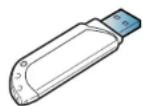
Používejte pouze paměťová zařízení USB, která získala certifikát kompatibility, jinak je zařízení nemusí rozpoznat.
Pamětové zařízení USB zasuňte do pamětového portu USB v zařízení.
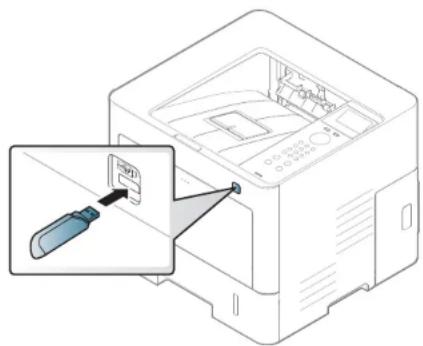
Použití pamět'ového zařízení USB

- Neodpojujte paměťové zařízení USB během provozu. Záruka na zařízení se nevztahuje na poškození způsobené nesprávným používáním.
- Jestliže má vaše paměťové zařízení USB určité funkce, například je zabezpečeno a je nastaveno heslo, zařízení není schopno je automaticky zjistit. Podrobnosti naleznete v uživatelské příručce paměťového zařízení USB.
Tisk z paměťového zařízení USB
Soubory uložené v paměťovém zařízení USB můžete tisknout přímo.
Typy souborů podporované volbou přímého tisku:
- PRN: kompatibilní jsou pouze soubory vytvořené ovladačem dodaným se zařízením.

Tisknete-li soubory PRN vytvořené na jiném zařízení, výtisk bude odlišný.
• TIFF: TIFF 6.0 Baseline.
- JPEG: JPEG Baseline.
• PDF: PDF 1.7 nebo nižší
Tisk dokumentu z pamět'ového zařízení USB:
1 Paměťové zařízení USB zasuňte do paměťového portu USB v zařízení.
2 Na ovládacím panelu vyberte (Nabídka) > Přímé USB spoj. > Tisk od.
3 Vyberte požadovanou složku nebo soubor.
4 Vyberte počet kopií, které se mají vytisknout, nebo zadejte číslo.
Použití pamět'ového zařízení USB
5 Stiskněte tlačítko OK.
6 Stisknutím tlačítka (Zastavit/Vymazat) vrátíte zařízení do pohotovostního režimu.
Zálohování dat
Data v paměti zařízení mohou být neúmyslně vymazána v důsledku poruchy napájení nebo paměti. Zálohování chrání vaše záznamy a nastavení systému tak, že je uloží jako záložní soubory do paměťového zařízení USB.
Zálohování dat
1 Paměťové zařízení USB zasuňte do paměťového portu USB vašeho zařízení.
2 Na ovládacím panelu vyberte 📄 (Nabídka) > Nast. administrátora > Exp. nastavení.
3 Jakmile se objeví okno s potvrzením, stiskněte OK.
4 Stisknutím tlačítka (Zastavit/Vymazat) vrátíte zařízení do pohotovostního režimu.
Obnovení dat
1 Paměťové zařízení USB se zálohovanými daty zasuňte do paměťového portu USB.
2 Na ovládacím panelu vyberte ⚠≡ (Nabídka) > Nast. administrátora > Imp. nastavení.
3 Vyberte položku Nastavení souboru.
4 Vyberte soubor, který chcete obnovit.
5 Jakmile se objeví okno s potvrzením, stiskněte OK.
6 Stisknutím tlačítka (Zastavit/Vymazat) vrátíte zařízení do pohotovostního režimu.
Správa paměti USB
Soubory uložené v paměťovém zařízení USB můžete smazat po jednom nebo všechny najednou přeformátováním paměti.

Po vymazání souborů nebo přeformátování paměťového zařízení USB nelze soubory obnovit. Proto před odstraněním zkontrolujte, zda data již nepotřebujete.
Použití pamět'ového zařízení USB
Odstranění souboru obrázku
1 Pamět'ové zařízení USB zasuňte do pamět'ového portu USB v zařízení.
2 Na ovládacím panelu vyberte 📄(Nabídka) > Přímé USB spoj. >Sprava souboru > Odstranit.
3 Jakmile se objeví okno s potvrzením, stiskněte OK.
4 Stisknutím tlačítka (Zastavit/Vymazat) vrátíte zařízení do pohotovostního režimu.
Formátování pamět'ového zařízení USB
1 Paměťové zařízení USB zasuňte do paměťového portu USB v zařízení.
2 Na ovládacím panelu vyberte (Nabídka) > Přímé USB spoj. > Sprava souboru > Formát.
3 Jakmile se objeví okno s potvrzením, stiskněte OK.
4 Stisknutím tlačítka (Zastavit/Vymazat) vrátíte zařízení do pohotovostního režimu.
Zobrazení stavu paměti USB
Můžete zkontrolovat velikost paměti dostupné pro skenování a ukládání dokumentů.
1 Paměťové zařízení USB zasuňte do paměťového portu USB v zařízení.
2 Na ovládacím panelu vyberte (Nabídka) > Přímé USB spoj. > Zobrazit místo.
3 Na displeji se zobrazí dostupná volná pamět.
4 Stisknutím tlačítka (Zastavit/Vymazat) vrátíte zařízení do pohotovostního režimu.

Tato kapitola obsahuje informace o nákupu spotřebního materiálu, příslušenství a dílů pro údržbu pro vaše zařízení.
- Objednání spotřebního materiálu a příslušenství 57
• Dostupný spotřební materiál 58 - D o s t u p n é p říslušenství 59
• Dostupné součásti pro údržbu 60
• Skladování kazety s tonerem 61 - Rozprostření toneru 63
• V ý m čna kazety s tonerem 65
• Instalace příslušenství 67 - Sledování životnosti spotřebního materiálu 71
• Nastavení toneru 72 - Čištění zařízení 73
- Tipy pro prěnášení a skladování zařízení 78
Objednání spotřebního materiálu a příslušenství

Dostupné příslušenství se může lišit v závislosti na zemi dodání. Chcete-li získat seznam dostupného příslušenství a dílů pro údržbu, kontaktujte obchodního zástupce (viz „Dostupný spotřební materiál“ na straně 58, „Dostupné příslušenství“ na straně 59).
Chcete-li objednat autorizovaný spotřební materiál, příslušenství a součásti pro údržbu od společnosti Samsung, obraťte se na svého místního obchodního zástupce společnosti Samsung nebo maloobchodníka, u kterého jste zařízení zakoupili. Můžete rovněž navštivit webové stránky http://www.samsung.com/supplies, poté vybrat svou zemi/oblast a získat tak kontaktní informace o servisu.
Dostupný spotřební materiál
Jakmile skončí životnost spotřebního materiálu, můžete k zařízení objednat následující typy spotřebního materiálu:
| Typ | Průměrná životnost ^a | Název dílu |
| Tonerova kazeta | Průměrná výdrž toneru: Asi 10 000 standardních stránek | MLT-D201S |
| Průměrná výdrž toneru: Asi 20 000 standardních stránek | MLT-D201L |
a. Deklarovaná živolnost v souladu s ISO/IEC 19752. Počet stránek může být ovlivněný provozním prostředím, frekvencí tisku, grafikou, typy používaných médií a jejich formátem.

Podle použitých voleb, procenta obrazové plochy a režimu použité úlohy se může životnost kazety s tonerem lišit.

Nové kazety s tonerem nebo jiný spotřební materiál je nutné nakupovat ve stejné zemi, ve které bylo zakoupeno vámi používané zařízení. Jinak budou nové kazety s tonerem nebo jiný spotřební materiál nekompatibilní se zařízením z důvodu různých konfigurací kazet s tonerem a jiného spotřebního materiálu podle konkrétních podmínek zemi.

Společnost Samsung nedoporučuje používat kazety s tonerem od jiných společností než Samsung, jako jsou například opakovaně plněné nebo přepracované kazety. Společnost Samsung nemůže zaručit kvalitu neoriginálních kazet s tonerem jiným než Samsung. Na servis či opravy, jejichž provedení bude vyžadováno v důsledku použití jiných kazet s tonerem než originálních Samsung, se nevztahuje záruka přístroje.
Dostupné příslušenství
Můžete zakoupit a nainstalovat příslušenství, které zvýší výkon a kapacitu zařízení.

Některé funkce a volitelné doplňky nemusí být u některých modelů nebo v některých zemích dostupné (viz „Funkce podle modelů“ na straně 7).
| Příslušenství | Funkce | Název dílu |
| Paměťový modul | Rozšíruje kapacitu paměti zařízení. | SL-MEM001: 2 GB |
| Přídavné zásobníky (zásobník 2, zásobník 3, zásobník 4, zásobník 5) | Dochází-li v tiskárně často papír, můžete zakoupit přídavný zásobník. na 550 ^a zásobníků na listy. | SL-SCF4000 |
| Stojan | Pomocí stojanu můžete zařízení na kolečkách snadno přesouvat. | ML-DSK65S |
| [DSKA] Při použití volitelného stojanu musíte instalovat nohu podle návodu k instalaci stojanu, který je dodáván s volitelným stojanem. Jinak by se mohlo zařízení, které je nakloněno, převrátit a způsobit zranění. | ||
| Bezdrátová/NFC sada | Pomocí této sady můžete použít zařízení v bezdrátovém nebo NFC režimu. | SL-NWE001X |
a. Obyčejný papír 75g/m².
Dostupné součásti pro údržbu
Je třeba vyměňovat údržbové součásti ve stanovených intervalech, aby zařízení bylo stále v dobrém stavu a nedocházelo k problémům s kvalitou tisku a s podáváním papíru kvůli opotrebeným součástem. Údržbové součásti jsou především válce, pásy a podložky. Části a časové intervaly pro výměnu se mohou lišit v závislosti na modelu. Výměna součástí smí být prováděna jen autorizovaným poskytovatelem servisu, distributorem nebo prodejcem, od něhož jste zařízení zakoupili. Chcete-li zakoupit součásti pro údržbu, obraťte se na prodejce, od něhož jste zakoupili zařízení. Na interval výměny údržbových součástí vás upozorní program „Samsung Printer Status“. Nebo na (uživatelské rozhraní), pokud vaše zařízení podporuje displej. Interval pro výměnu se liší v závislosti na používaném operačním systému, výpočetním výkonu, aplikačním softwaru, způsobu připojení, typu a formátu papíru a složitosti tiskové úlohy.
Skladování kazety s tonerem
Kazety s tonerem obsahují složky, které jsou citlivé na světlo, teplotu a vlhkost. Společnost Samsung radí uživatelům dodržovat tato doporučení, aby byl zajištěn optimální výkon, nejvyšší kvalita a co nejdelší životnost vaší nové kazety s tonerem Samsung.
Skladujte kazetu ve stejném prostředí, jako se nachází tiskárna, ve které bude použita. Takovým prostředím by měla být místnost s řízenou teplotou a vlhkostí. Kazeta s tonerem by měla zůstat neotevřená ve svém originálním balení až do doby její instalace. Pokud není originální balení k dispozici, zakryjte horní otvor kazety papírem a uschovejte ji na tmavém místě.
Otevření obalu kazety před použitím výrazně zkracuje její životnost. Neskladujte na podlaze. Je-li kazeta s tonerem vyjmuta z tiskárny, postupujte podle níže uvedených pokynů k zajištění správného skladování kazety s tonerem.
- Skladujte kazetu uvnitř ochranného sáčku z původního obalu.
- Skladujte vleže naplocho (nepokládejte na jeden konec) stejnou stranou nahoru jako při instalování toneru do zařízení.
-
Spotřební materiály nikdy nepřechovávejte za následujících podmínek:
-
při teplotách vyšších než 30°C,
- při vlhkosti menší než 20 % nebo větší než 80 %,
- v prostředí s extrémními výkyvy vlhkosti nebo teploty,
- na prímém slunci nebo pod umělým osvětlením,
- na prašných místech,
-
v autě po delší dobu,
-
v prostředí s korozivními plyny,
- v prostředí se slaným vzduchem.
Pokyny k manipulaci
- Nedotýkejte se povrchu fotokonduktivního válce v kazetě.
- Nevystavujte kazetu zbytečným vibracím nebo otřesům.
- Nikdy ručně neotáčejte válcem, zejména v opačném směru; mohlo by dojít k vnitřnímu poškození a úniku toneru.
Použití kazety s tonerem
Společnost Samsung Electronics nedoporučuje ani neschvaluje, abyste v tiskárně používali kazety s tonerem, které nejsou od společnosti Samsung, včetně běžných, maloobchodních, opakovaně plněných nebo přepracovaných kazet.

Záruka společnosti Samsung na tiskárnu se nevztahuje na škody na zařízení způsobené použitím opakovaně plněné, přepracované nebo neoriginální kazety s tonerem Samsung.
Skladování kazety s tonerem
Předpokládaná životnost kazety
Předpokládaná životnost kazety (doba jejího zásobování tonerem) závisí na množství toneru potřebném k tiskovým úlohám. Skutečný počet vytištěných stran se může lišit v závislosti na hustotě tisku na stránkách, provozním prostředí, procentu obrazové plochy, frekvenci tisku, typu používaných médií a/nebo jejich velikosti. Pokud například tisknete velké množství grafiky, bude spotřeba toneru vyšší a budete pravděpodobně muset kazetu měnit častěji.
Rozprostření toneru
Když je kazeta s tonerem téměř prázdná:
- Objevují se bílé pruhy nebo světlý tisk a/nebo se hustota na každé straně papíru liší.
- Kontrolka Stavová bliká oranžově. Na displeji se může zobrazit zpráva se sdělením, že dochází toner.
- Na monitoru počítače se objeví okno programu Stav tisku Samsung, které vám sdělí, ve které kazetě toner dochází (viz „Používání aplikace Stav tiskárny Samsung“ na straně 231).
V těchto případech můžete dočasně vylepšit kvalitu tisku opětovným rozprostřením toneru v kazetě. Někdy se bílé pruhy a světlý tisk objevují i po rozprostření toneru.

Ilustrace v této uživatelské příručce se mohou od vaší tiskárny lišit v závislosti na doplňcích a modelu. Zkontrolujte typ svého zařízení (viz „Pohled zepředu“ na straně 18).

- Chcete-li předejít poškození kazety s tonerem, nevystavujte ji na světlo po dobu delší než několik minut. V případě potřeby ji můžete přikrýt papírem.
- Nedotýkejte se zelené plochy kazety s tonerem. Použitím rukojeti na kazetě se vyhnete kontaktu s tímto místem.
- Při otevírání obalů kazet s tonerem nepoužívejte ostré předměty, jako jsou nože nebo nůžky. Mohli byste poškrábat válec kazety.
- Pokud se část toneru vysype na váš oděv, setřete jej suchou tkaninou a vyperte ve studené vodě. Horká voda by zafixovala toner do vlákna.
Rozprostření toneru
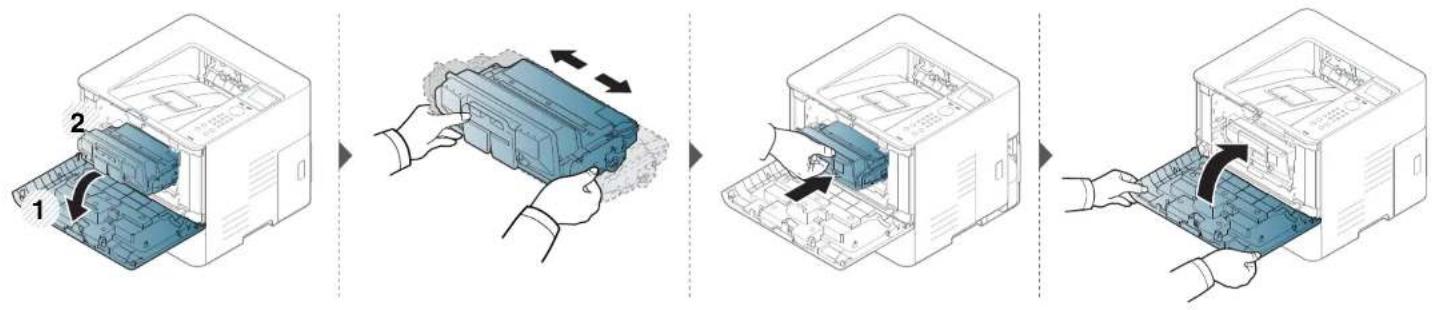
flowchart
graph TD
    A["1: Receipts"] --> B["2: Press"]
    B --> C["3: Display"]
    C --> D["4: Press"]
    D --> E["5: Panel"]
    style A fill:#f9f,stroke:#333
    style B fill:#ccf,stroke:#333
    style C fill:#cfc,stroke:#333
    style D fill:#fcc,stroke:#333
    style E fill:#cff,stroke:#333
Výměna kazety s tonerem
Kazeta s tonerem téměř dosáhla své odhadované životnosti:
- Kontrolka Stavová a zpráva na displeji týkající se toneru udává, že je nutné vyměnit kazetu s tonerem.
- Na monitoru počítače se objeví okno programu Stav tisku Samsung, které vám sdělí, když je kazeta prázdná (viz „Používání aplikace Stav tiskárny Samsung“ na straně 231).
Zjistěte typ kazety s tonerem pro vaše zařízení (viz „Dostupný spotřební materiál“ na straně 58).

- Důkladně protřepejte tonerovou kazetu, aby se zvýšila počáteční kvalita tisku.
- Ilustrace v této uživatelské příručce se mohou od vaší tiskárny lišit v závislosti na doplňcích a modelu. Zkontrolujte typ svého zařízení (viz „Pohled zepředu“ na straně 18).

- Chcete-li předejít poškození kazety s tonerem, nevystavujte ji na světlo po dobu delší než několik minut. V případě potřeby ji můžete přikrýt papírem.
- Nedotýkejte se zelené plochy kazety s tonerem. Použitím rukojeti na kazetě se vyhnete kontaktu s tímto místem.
- Při otevírání obalů kazet s tonerem nepoužívejte ostré předměty, jako jsou nože nebo nůžky. Mohli byste poškrábat válec kazety.
- Pokud se část toneru vysype na váš oděv, setřete jej suchou tkaninou a vyperte ve studené vodě. Horká voda by zafixovala toner do vlákna.
Výměna kazety s tonerem
Když kazeta s tonerem dosáhne konce životnosti, zařízení přestane tisknout.
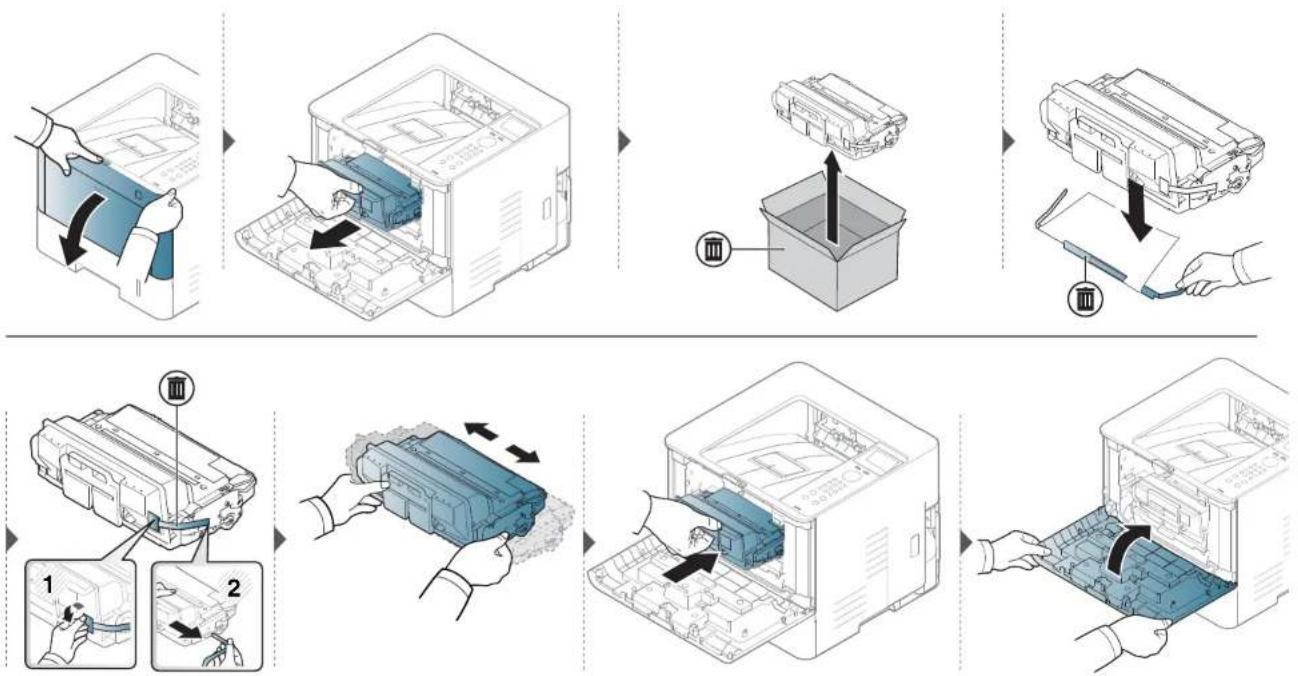
Instalace příslušenství
Bezpečnostní opatření
- Odpojte napájecí kabel.
Nikdy neodstraňujte kryt řídicí desky, je-li zapnuté napájení.
Abyste předešli možnému úrazu elektrickým proudem, odpojte před KAŽDOU instalací externího či interního příslušenství napájecí kabel z elektrické zásuvky.
• Vybijte statickou elektrinu
Vnitřní součásti řídící desky (sít'ová karta a pamět'ový modul) jsou citlivé na statickou elektrinu. Před instalací nebo demontáží vnitřního příslušenství nejprve vybijte veškerou statickou elektrinu ze svého těla: dotkněte se nějakého kovového předmětu, například kovového krytu zařízení, zapojeného do řádně uzemněného zdroje. Pokud před dokončením instalace musíte odejít, proved'te při návratu opět vybití statické elektriny.

Při instalaci příslušenství pamatujte, že baterie uvnitř zařízení je součást vyžadující odborný servis. Nevyměňujte jí sami. Nahradíte-li baterii nesprávným typem, hrozí riziko výbuchu. Váš servis musí ze zařízení vyjmout starou baterii a likvidovat jí v souladu s příslušnými předpisy platnými pro vaší zemi.
Nastavení Možnosti zařízení
Když instalujte volitelná zařízení, jako je přídavný zásobník, paměť atd., toto zařízení je automaticky detekuje a nastaví. Pokud nemůžete používat volitelná zařízení, které jste nainstalovali v tomto ovladači, musíte volitelná zařízení nastavit v části Možnosti zařízení.
1 V systému Windows klepněte na tlačítko Začátek.
- V systému Windows 8 v liště Charms(Nabídka Ovládací tlačítka) vyberte Hledat > Nastavení.
- V systému Windows 2008/Vista klepněte na možnost Ovládací panely > Hardware a zvuk > Tiskárny.
- V systému Windows 7 vyberte možnost Ovládací panely > Hardware a zvuk > Zařízení a tiskárny.
• V systému Windows 8 vyhledejte Zařizení a tiskárny. - V systému Windows Server 2008 R2 vyberte možnost Ovládací panely > Hardwarový > Zařízení a tiskárny.
3 Klepněte pravým tlačítkem na své zařízení.
Instalace příslušenství
4 V systémech Windows XP Service Pack 3/2003/2008/Vista stiskněte Vlastnosti.
Pokud položka Vlastnosti tiskárny obsahuje značku ▶, můžete vybrat jiné ovladače tiskárny spojené s vybranou tiskárnou.
5 Vyberte Možnosti zařízení.

Okno Vlastnosti se může lišit v závislosti na používaném ovladači nebo operačním systému.
V závislosti na volbách a modelech se některé nabídky nemusí na displeji zobrazovat. if so, it is not applicable to your machine.
- Možnosti zásobníku: Vyberte přídavný zásobník, který jste nainstalovali. Můžete vybrat zásobník.
-
Možnosti paměti: Vyberte rozšířující pamět, kterou jste nainstalovali. Pokud je tato funkce zaškrtnutá, můžete vybrat Režim tisku.
-
Konfigurace tiskárny: Vyberte jazyk tiskárny pro tiskovou úlohu.
- Nastavení správce: Můžete vybrat Stav tiskárny a Řazení EMF.
- Účtování úlohy správce: Umožní vám spojit s každým vytištěným dokumentem informace o identifikaci uživatele a účtu.
- Uživatelské oprávnění: Pokud zaškrtnete tuto možnost, tiskovou úlohu budou moci spustit pouze uživatelé s uživatelským oprávněním.
- Skupinové oprávnění: Pokud zaškrtnete tuto možnost, tiskovou úlohu budou moci spustit pouze skupiny se skupinovým oprávněním.

Pokud chcete šifrovat heslo evidence úloh, zaškrtněte možnost Kódování hesla pro účtování úlohy.
- Nastavení uživatelského formátu papíru: Můžete určit vlastní formát papíru.
7 Klepněte na tlačítko OK, dokud se nezavře okno Vlastnosti nebo Vlastnosti tiskárny.
Instalace příslušenství
Upgrade paměťového modulu
Zařízení je vybaveno paměťovým modulem typu DIMM (dual in-line memory). Do tohoto slotu pro paměťový modul lze nainstalovat další paměť. Doporučujeme používat pouze originální paměťový modul DIMM společnosti Samsung. Záruka může být učiněna neplatnou, jestliže se určí, že problém s vaším zařízením je způsoben použitím DIMM jiného výrobce.
Jsou k dispozici informace k objednání volitelného příslušenství (viz „Dostupné příslušenství“ na straně 59).

- Po nainstalování volitelné paměti můžete v okně vlastností tiskárny používat pokročilé tiskové funkce, např. kontrolní tisk úlohy a zabezpečený tisk úlohy. V nabídce Správa úlohy můžete řídit frontu aktivních úloh a zacházení se soubory.
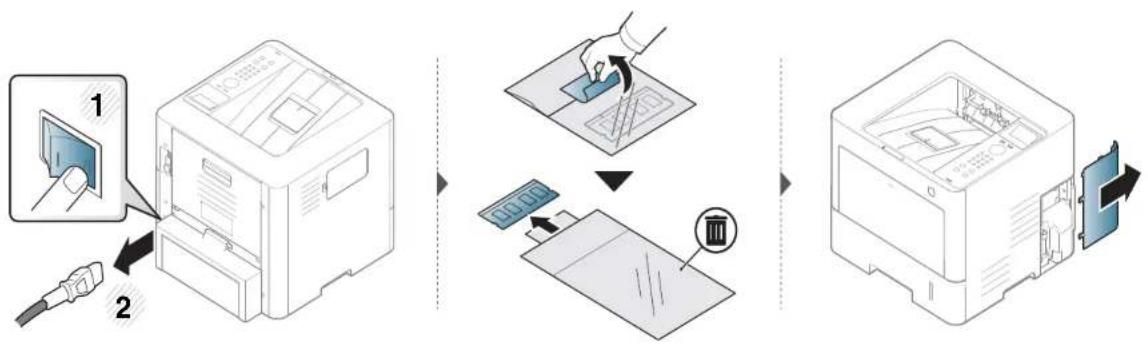
Instalace příslušenství

Sledování životnosti spotřebního materiálu
Pokud se často zasekává papír nebo dochází k potížím s tiskem, zjistěte počet vytištěných stran. Je-li to nutné, vyměňte příslušné součásti.
1 Na ovládacím panelu vyberte (Nabídka) > Nastavení systému > Údrzba > Životn.spotř.mat..
2 Vyberte požadovanou volbu a stiskněte tlačítko OK.
3 Stisknutím tlačítka (Zastavit/Vymazat) vrátíte zařízení do pohotovostního režimu.
Nastavení toneru
Pokud je v kazetě málo toneru, zobrazí se zpráva nebo se rozsvítí kontrolka informující uživatele o nutnosti vyměnit kazetu s tonerem. Můžete nastavit, zda se má tato zpráva nebo kontrolka objevovat či nikoli.

- Nastavení sady nastavení zařízení se provádí v programu Samsung Easy Printer Manager nebo ve službě SyncThru™ Web Service.
- Pokud je zařízení připojeno lokálně, můžete provést nastavení v programu Samsung Easy Printer Manager > Rozšířené nastavení > Nastavení zařizení (viz „Používání aplikace Samsung Easy Printer Manager“ na straně 228).
- Pokud je zařízení připojeno k síti, můžete provést nastavení ve službě SyncThru™ Web Service > karta Settings > Machine Settings (viz „Používání služby SyncThru™ Web Service“ na straně 221).
1 Na ovládacím panelu vyberte ⚠(Nabídka) > Nast. administrátora > Správa spotrebního materiálu > Výstr.docház.ton.
2 Vyberte požadovanou volbu a stisknutím tlačítka OK výběr uložte.
3 Stisknutím tlačítka (Zastavit/Vymazat) vrátíte zařízení do pohotovostního režimu.
Čištění zařízení
Pokud nastanou problémy s kvalitou tisku nebo je-li zařízení provozováno v prašném prostředí, je nutné zařízení pravidelně čistit, aby byl zachován jeho řádný provozní stav, který pomůže prodloužit životnost.

- Při čištění skříně zařízení čisticími prostředky s velkým množstvím alkoholu, rozpouštědel nebo jiných účinných látek může dojít k odbarvení nebo mechanickému poškození skříně.
- Dojde-li ke znečištění zařízení nebo jeho okolí tonerem, doporučujeme použít k čištění hadřík nebo ubrousek namočený ve vodě. Použijete-li vysavač, toner se rozptýlí do vzduchu a mohl by vám uškodit.
- Během tisku se uvnitř zařízení mohou nahromadit zbytky papíru, toner a prachové částice. Tyto usazeniny mohou způsobit problémy s kvalitou tisku, například skvrny od toneru nebo jeho rozmazání. Vyčištěním vnitřních částí zařízení tyto problémy odstraníte nebo zmírníte.
Čištění vnějšího povrchu
Vyčistěte skřín zařízení měkkým hadříkem, který nepouští chlupy. Látku můžete lehce navlhčit, ale dávejte pozor, aby tekutina nestékala po zařízení nebo nenatekla dovnitř.
Čištění zařízení
Čištění vnitřního prostoru
Během tisku se uvnitř zařízení mohou nahromadit zbytky papíru, toner a prachové částice. Tyto usazeniny mohou způsobit problémy s kvalitou tisku, například skvrny od toneru nebo jeho rozmazání. Vyčištěním vnitřních částí zařízení tyto problémy odstraníte nebo zmírníte.

- Chcete-li předejít poškození kazety s tonerem, nevystavujte ji na světlo po dobu delší než několik minut. V případě potřeby ji můžete přikrýt papírem.
- Nedotýkejte se zelené plochy kazety s tonerem. Použitím rukojeti na kazetě se vyhnete kontaktu s tímto místem.
- Při čištění vnitřku zařízení použijte suchý hadřík, který nepouští vlákna, a dávejte pozor, abyste nepoškodili přenosový válec nebo jiné vnitřní součásti. Nepoužívejte rozpouštědla, jako jsou benzen nebo ředidlo. Mohou se vyskytnout problémy s kvalitou tisku a způsobit poškození zařízení.

• K čištění zařízení použijte suchý hadřík, který nepouští vlákna.
- Zařízení vypněte a odpojte přívodní šňůru elektrického proudu. Počkejte, než zařízení vychladne. Pokud má zařízení síťový vypínač, před čištěním ho vypněte.
- Ilustrace v této uživatelské příručce se mohou od vaší tiskárny lišit v závislosti na doplňcích a modelu. Zkontrolujte typ svého zařízení (viz „Pohled zepředu“ na straně 18).
Čištění zařízení
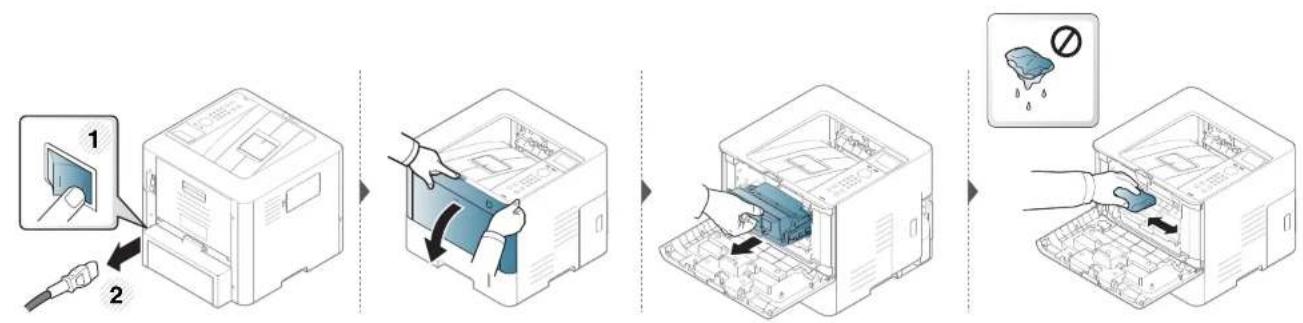
Čištění podávacího válce

- Zařízení vypněte a odpojte přívodní šňůru elektrického proudu. Počkejte, než zařízení vychladne. Pokud má zařízení síťový vypínač, před čištěním ho vypněte.
- Ilustrace v této uživatelské příručce se mohou od vaší tiskárny lišit v závislosti na doplňcích a modelu. Zkontrolujte typ svého zařízení (viz „Pohled zepředu“ na straně 18).
Čištění zařízení
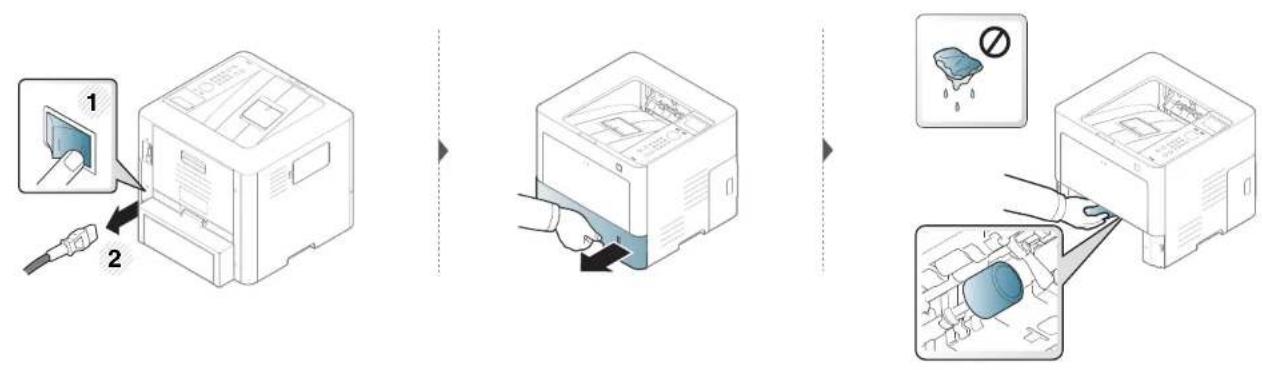
Tipy pro prěnášení a skladování zařízení
- Když zařízení prénášite, nenaklánějte je ani neotáčejte dnem vzhůru. Vnitřní část zařízení by se mohla znečistit tonerem, což může vést k poškození zařízení nebo způsobit špatnou kvalitu tisku.
- Při přesouvání zařízení by jej měly držet alespoň dvě osoby.

Tato kapitola obsahuje užitečné informace a postupy pro případ, že by došlo k chybě.
• Rady, jak zabránit uvíznutí papíru 80
- O d s t r a n ění uvíznutého papíru 81
• Význam stavové kontrolky 92
• Vysvětlení zobrazených zpráv 94

Tato kapitola obsahuje užitečné informace a postupy pro případ, že by došlo k chybě. Pokud má vaše zařízení displej, nejprve se podívejte na zprávu na displeji a pokuste se chybu vyřešit. Pokud řešení problému nenajdete v této kapitole, podívejte se do kapitoly Řešení potíži v Rozšířená příručka (viz „Řešení potíži“ na straně 239). Pokud nenajdete řešení v Uživatelská příručka nebo pokud problém přetrvává, obrat’te se na odborný servis.
Rady, jak zabránit uvíznutí papíru
Když vyberete správné druhy médií, k uvíznutí papíru většinou nebude docházet. Aby se předešlo uvíznutí papíru, dodržujte následující pokyny:
- Ujistěte se, že jsou nastavitelné vodiče ve správné poloze (viz „Informace o zásobníku“ na straně 32).
- Nevyjímejte papír ze zásobníku, pokud zařízení tiskne.
- Papír před vložením do zásobníku ohněte, prolistujte a srovnejte.
- Nepoužívejte zmačkaný, vlhký ani hodně pokroucený papír.
- Nevkládejte do zásobníku zároveň různé papíry.
- Používejte pouze doporučená tisková média (viz „Specifikace tiskových médií“ na straně 106).
Odstranění uvíznutého papíru

Uvíznutý papír vytahujte ze zařízení pomalu a opatrně, abyste jej neroztrhli.
V zásobníku 1

Iustrace v této uživatelské příručce se mohou od vaší tiskárny lišit v závislosti na doplňcích a modelu. Zkontrolujte typ svého zařízení (viz „Pohled zepředu“ na straně 18).
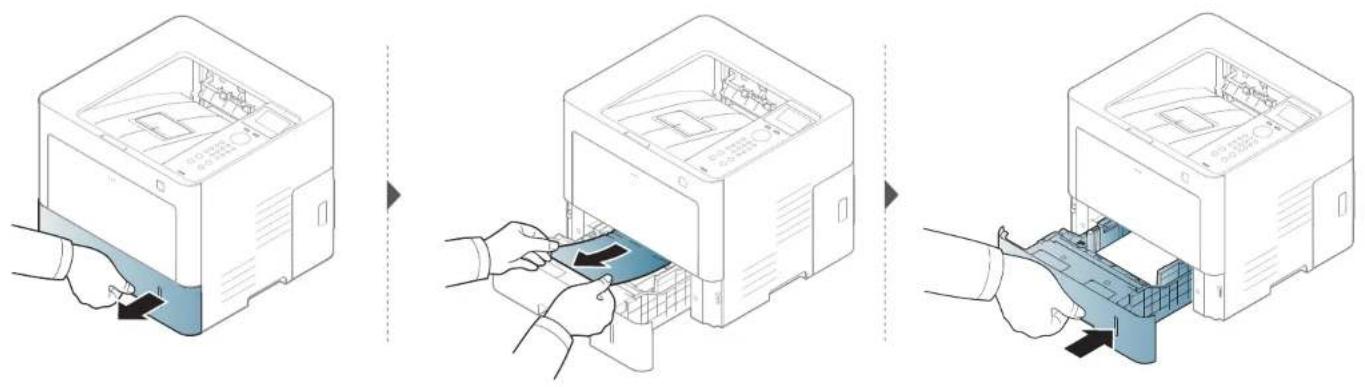
Odstranění uvíznutého papíru
Pokud papír v této oblasti nevidíte, nepokračujte a přejděte k dalšímu kroku:
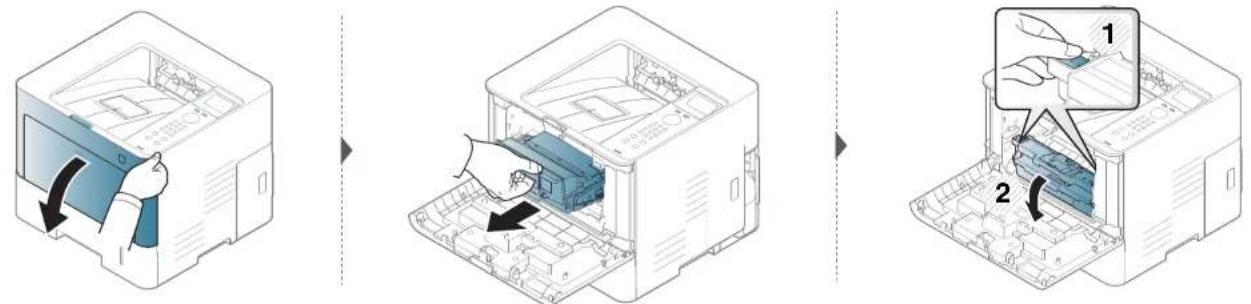
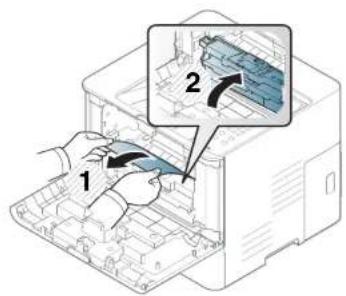
Odstranění uvíznutého papíru
V přídavných zásobnících

Postup je stejný pro všechny přídavné zásobníky.
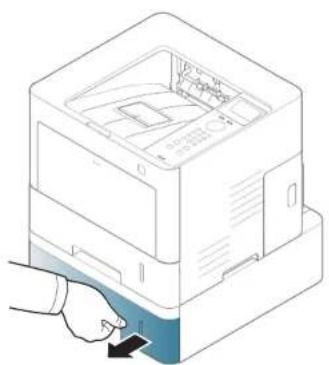
Odstranění uvíznutého papíru
Pokud papír v této oblasti nevidíte, nepokračujte a přejděte k dalšímu kroku:
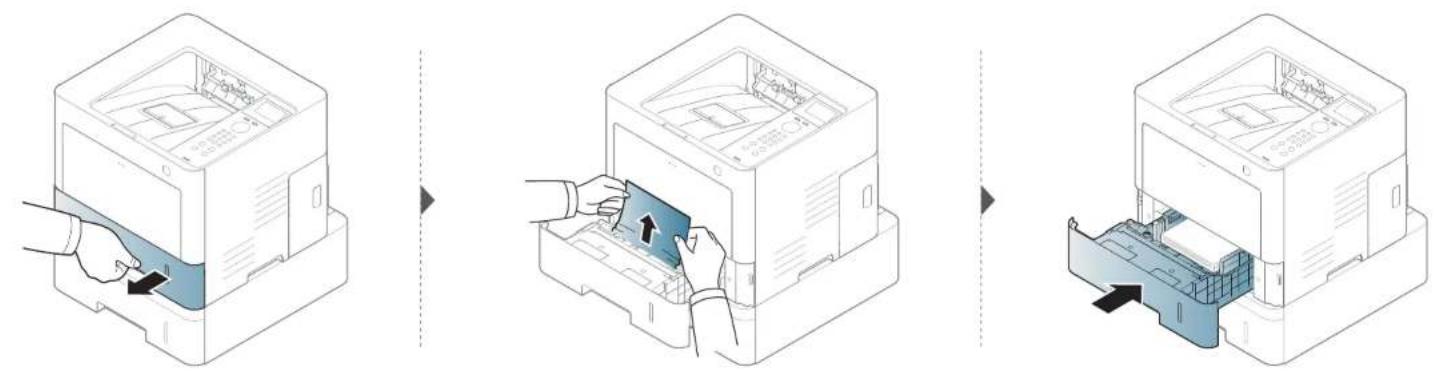
Pokud papír v této oblasti nevidite, nepokračujte a přejděte k dalšímu kroku:
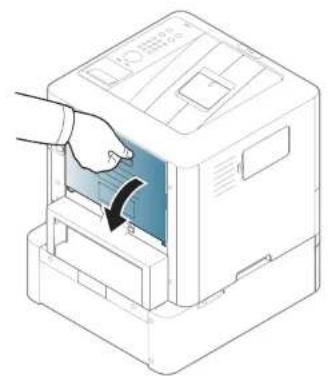
Odstranění uvíznutého papíru
Ve víceúčelovém zásobníku
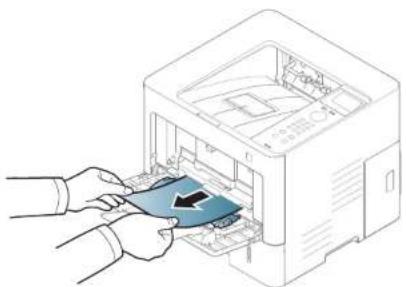
Odstranění uvíznutého papíru
Uvnitř zařízení

Oblast fixace je HORKÁ, před přístupem do této oblasti prosím počkejte, dokud zařízení nevychladne. Pro ochlazení zařízení vypněte napájení. Při vytahování papíru ze zařízení budťe opatrní.

Ilustrace v této uživatelské příručce se mohou od vaší tiskárny lišit v závislosti na modelu a nainstalovaných doplňcích. Zkontrolujte typ svého zařízení (viz „Pohled zepředu“ na straně 18).
Odstranění uvíznutého papíru

Odstranění uvíznutého papíru
V oblasti výstupu

Oblast fixace je HORKÁ, před přístupem do této oblasti prosím počkejte, dokud zařízení nevychladne. Pro ochlazení zařízení vypněte napájení. Při vytahování papíru ze zařízení budťe opatrní.
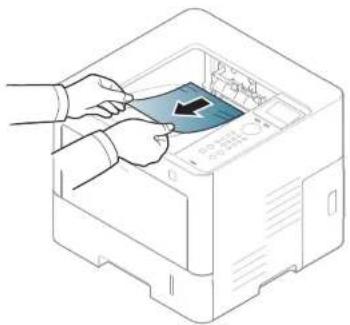
Odstranění uvíznutého papíru
Pokud papír v této oblasti nevidíte, nepokračujte a přejděte k dalšímu kroku:
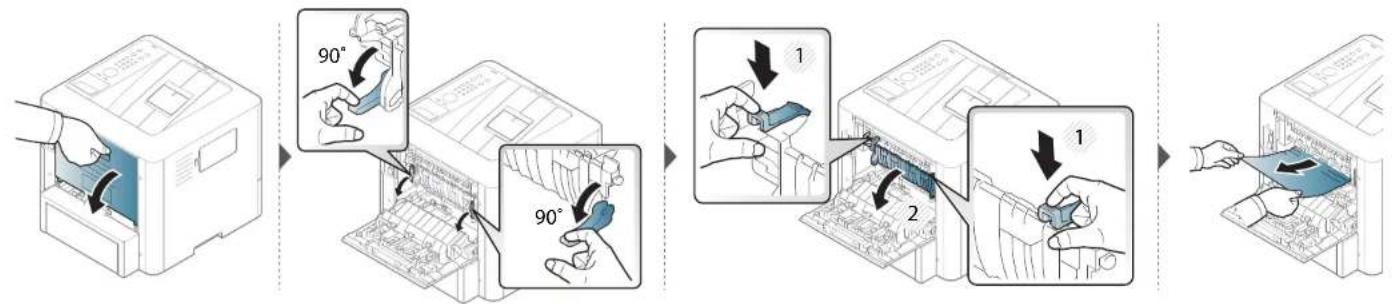
flowchart
graph TD
    A["Printer Press"] --> B{90° Adjustment}
    B -->|90°| C["Printer Press"]
    C --> D{1 Step}
    D -->|1| E["Printer Press"]
    E --> F{2 Step}
    F -->|2| G["Printer Press"]
    G --> H["Printer Press"]
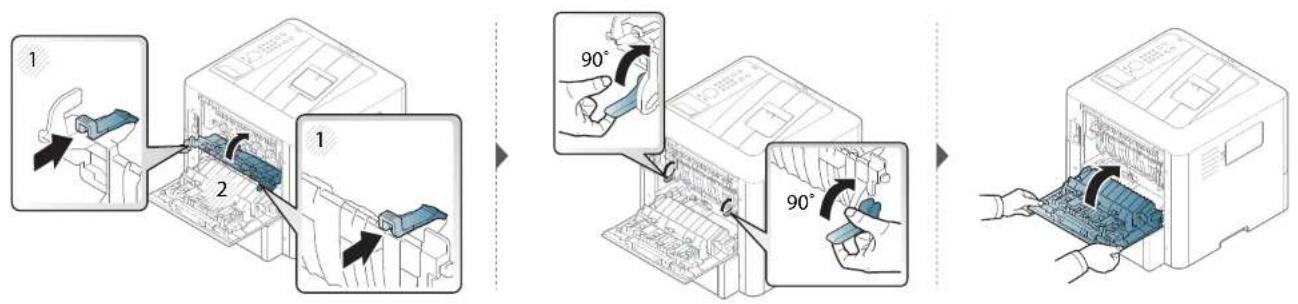
Odstranění uvíznutého papíru
V oblasti duplexní jednotky
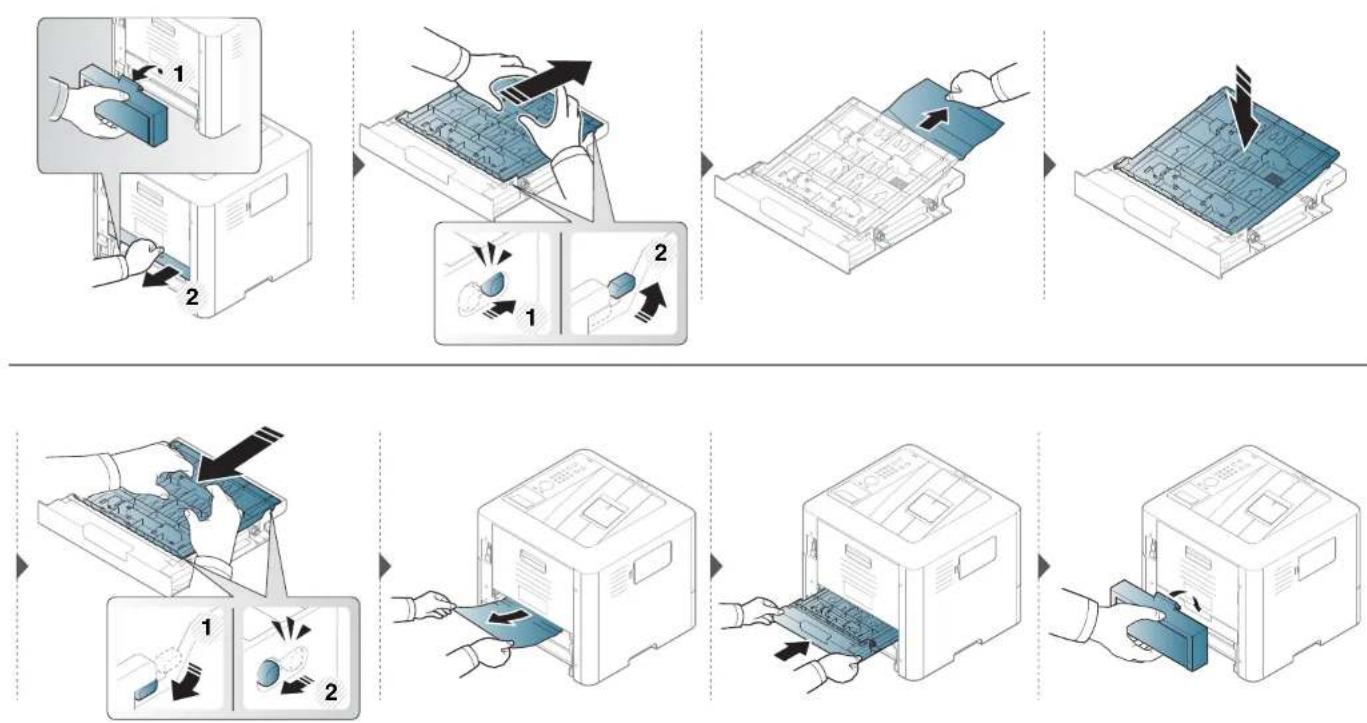
Odstranění uvíznutého papíru
Pokud papír v této oblasti nevidíte, nepokračujte a přejděte k dalšímu kroku:
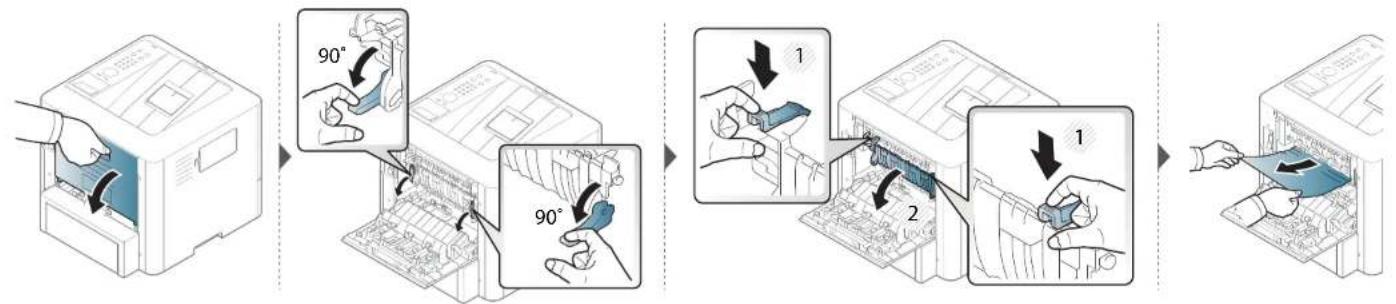
flowchart
graph TD
    A["Printer Press"] --> B{90° Adjustment}
    B -->|90°| C["Printer Press"]
    C --> D{1 Step}
    D -->|1| E["Printer Press"]
    E --> F{2 Step}
    F -->|2| G["Printer Press"]
    G --> H["Printer Press"]
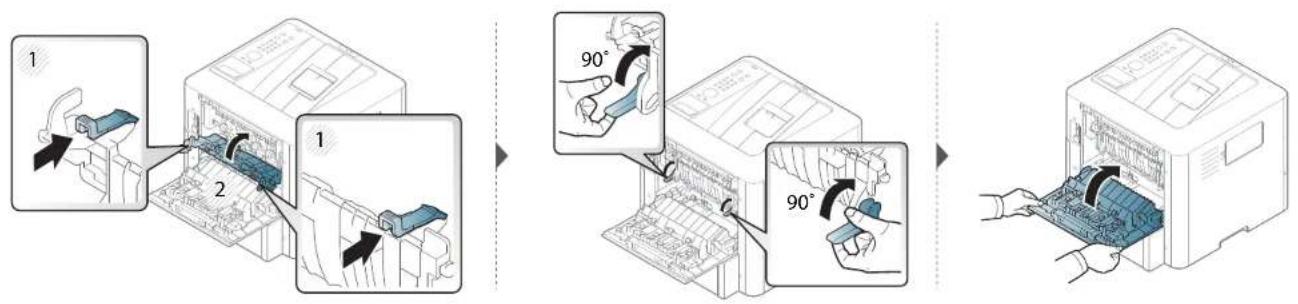
Význam stavové kontrolky
Barva kontrolky oznamuje aktuální stav zařízení.

- Některé kontrolky nemusí být u některých modelů nebo v některých zemích dostupné (viz „Celkový pohled na ovládací panel“ na straně 20).
- Abyste chybu vyřešili, podívejte se na chybovou zprávu a příslušné pokyny v části o odstraňování potíží (viz „Vysvětlení zobrazených zpráv“ na straně 94).
- Chybu lze rovněž vyřešit pomocí pokynů uvedených v počítači v okně programu Stav tiskárny Samsung (viz „Používání aplikace Stav tiskárny Samsung“ na straně 231).
- Pokud potíže přetrvávají, zavolejte servisního zástupce.
| Kontrolka Stav Popis | |||
| («•»/⚠)Stavová | Nesvítí | Zařízení je ve stavu offline. | |
| Modrá | Bliká | Když kontrolka bliká, tiskárna přijímá nebo tiskne data. | |
| Zap. | Zařízení je ve stavu online a lze jej použít. | ||
| Oranžová | Bliká | Došlo k méně závažné chybě a zařízení čeká na její odstranění. U modelů, které podporují displej na ovládacim panelu, se podlvejte na zprávu na displeji. Po odstranění problému zařízení obnoví tisk.V kazetě zbývá pouze malé množství toneru. Odhadovaná životnost tonerua se blíží ke konci. Připravte si novou náhradní kazetu. Kvalitu tisku můžete dočasně zlepšit opětovným rozprostřením toneru (viz „Rozprostření toneru“ na straně 63).b | |
| Zap. | Kazeta s tonerem téměř dosáhla své odhadované životnostia. Doporučujeme kazetu s tonerem vyměnit (viz „Výměna kazety s tonerem“ na straně 65).Kryt je otevřený. Zavřete kryt.Při přijímání nebo tisku dat není v zásobníku papír. Vložte papír do zásobníku.Zařízení přerušilo činnost v důsledku vážné poruchy. Zkontrolujte zprávu na displeji (viz „Vysvětlení zobrazených zpráv“ na straně 94).Došlo k uvíznutí papíru (viz „Odstranění uvíznutého papíru“ na straně 81). | ||
Význam stavové kontrolky
| Kontrolka Stav Popis | |||
| (⊕) Njení/probuzení | a pModrá | Zap. | Zařízení je v režimu úspory energie. |
| Nesvítí | Zařízení je v pohotovostním režimu nebo je vypnuté. | ||
| Eco Zelená | Zap. | Režim Eco je zapnutý (viz „Tisk v ekologickém režimu“ na straně 48). | |
| Nesvítí Režim Eco je vypnutý. | |||
a. Odhadovaná životnost kazety znamená očekávanou nebo odhadovanou životnost kazety s tonerem, která udává průměrnou kapacitu počtu výtisků vycházející z ISO/IEC 19798. Počet stránek může ovlivňovať provozní prostředí, procento obrazové plochy, frekvence tisku, grafika a typ a formát média. V kazetě může zbývat určité množství toneru, i když kontrolka svítí červeně a tiskárna přestane tisknout.
b. Některé kontrolky nemusí být u některých modelů nebo v některých zemích dostupné (viz „Celkový pohled na ovládací panel“ na straně 20).
Vysvětlení zobrazených zpráv
Zprávy zobrazené na ovládacím panelu oznamují stav zařízení nebo závady. V následující tabulce je uveden význam jednotlivých zpráv a navrhovaná řešení pro odstranění případného problému.

- Chybu lze vyřešit pomocí pokynů uvedených v počítači v okně programu Stav tisku Samsung (viz „Používání aplikace Stav tiskárny Samsung“ na straně 231).
- Není-li zpráva uvedena v tabulce, vypněte a zapněte napájení a zopakujte tiskovou úlohu. Pokud potíže přetrvávají, zavolejte servisního zástupce.
- Když požadujete servis, oznamte servisnímu pracovníkovi obsah zobrazené zprávy.
• V závislosti na možnostech a modelech se některé zprávy nemusejí na displeji zobrazovat.
• [číslo chyby] udává číslo chyby.
• [typ zásobníku] udává číslo zásobníku.
• [typ média] udává typ média.
• [formát média] udává formát média.
Zprávy související s uvíznutím papíru
| Zpráva | Význam | Navrhovaná řešení |
| Uvíznutý pap uv dup | Při oboustranném tisku došlo k zaseknutí papíru. Toto platí jen pro zařízení s touto funkcí. | Odstraňte uvíznutý papír (viz „V oblasti duplexní jednotky“ na straně 90). |
| Uvíz pap ve sp č dup | ||
| Uvíz pap v hor č dup | ||
| Uvíz pap v obl výst | Došlo k uvíznutí papíru v oblasti výstupu. | Odstraňte uvíznutý papír (viz „V oblasti výstupu“ na straně 88). |
| Uvíznutý pap uv. zař | Došlo k uvíznutí papíru uvnitř zařízení. | Odstraňte uvíznutý papír (viz „Uvnitř zařízení“ na straně 86). |
Vysvětlení zobrazených zpráv
| Zpráva | Význam | Navrhovaná řešení |
| Uvíznutý pap v zás 1 | V zásobníku uvízl papír. | Odstraňte uvíznutý papír (viz „V přídavných zásobnících“ na straně 83). |
| • Uvíznutý pap v zás 2• Uvíznutý pap v zás 3• Uvíznutý pap v zás 4• Uvíznutý pap v zás 5 | Ve přídavném zásobníku uvízl papír. | Odstraňte uvíznutý papír (viz „V přídavných zásobnících“ na straně 83). |
| Uv.pap.ve víc.zás | Uvízlý papír ve víceúčelovém zásobníku. | Odstraňte uvíznutý papír (viz „Ve víceúčelovém zásobníku“ na straně 85). |
Zprávy související s tonerem
| Zpráva | Význam | Navrhovaná řešení |
| Vložte nový ton. | Kazeta s tonerem dosáhla konce své předpokládané životnosti. | Vyměňte kazetu za originální kazetu s tonerem společnosti Samsunga(viz „Výměna kazety s tonerem“ na straně 65). |
| Připravte novy toner | Předpokládaná životnost kazety se blíží ke konci. | Připravte si novou náhradní kazetu. Kvalitu tisku můžete dočasně zlepšit opětovným rozprostřením toneru (viz „Rozprostření toneru“ na straně 63). |
Vysvětlení zobrazených zpráv
| Zpráva | Význam | Navrhovaná řešení |
| Chyba: [číslo chyby]Selhání kazety s tonerem: [číslo chyby]. Zavolejte servis | V zařízení není nainstalována kazeta s tonerem. | Nainstalujte kazetu s tonerem. Je-li již nainstalovaná, zkuste kazetu s tonerem nainstalovat znovu. Pokud potíže přetrvávají, obrat’te se na odborný servis.Přeinstalujte dvakrát nebo třikrát originální kazetu s tonerem Samsung, čímž se přesvědčíte, že je správně usazena. Pokud potíže přetrvávají, obrat’te se na odborný servis. |
| Toner není nainstalován | V zařízení není nainstalována kazeta s tonerem. | Znovu nainstalujte kazetu s tonerem. |
| Toner není kompatibilní | Nainstalovaná kazeta s tonerem není určena pro vaše zařízení. | Nainstalujte originální kazetu s tonerem značky Samsung, která je určena pro toto zařízení (viz „Dostupný spotřební materiál“ na straně 58). |
| Vložte nový ton. | Uvedená kazeta s tonerem téměř dosáhlakonce své předpokládané životnosti. | Když se zobrazí tato zpráva, vyměňte kazetu s tonerem, aby kvalita tisku byla co nejlepší. Další použití kazety může způsobit problémy skvalitou tisku (viz „Výměna kazety s tonerem“ na straně 65).Pokud zařízení přestane tisknout, vyměňte kazetu s tonerem (viz „Výměna kazety s tonerem“ na straně 65). |
| Odstraňte lepicí pásku | Ochranná páska kazety s tonerem nebyla odstraněna | Odstraňte z kazety s tonerem ochrannou pásku (viz „Výměna kazety s tonerem“ na straně 65). |
a. Když kazeta s tonerem dosáhne konce životnosti, zařízení přestane tisknout. V takovém případě můžete přestat tisknout nebo pokračovat ze služby SyncThru™ Web Service. (Settings > Machine Settings > System > Setup > Supplies Management > Toner Cartridge Stop) nebo Samsung Easy Printer Manager (Nastavení zařízení > Systém > Správa spotřebního materiálu > Zastavení kazety s tonerem). Vypnutí télo možnosti a pokračování v tisku může poškodít systémy zařízení.
Vysvětlení zobrazených zpráv

Společnost Samsung nedoporučuje používat kazety s tonerem od jiných společností než Samsung, jako jsou například opakovaně plněné nebo přepracované kazety. Společnost Samsung nemůže zaručit kvalitu neoriginální kazety s tonerem. Záruka na toto zařízení se nevztahuje na servisní údržbu ani opravu poškození vyvolaného použitím jiné kazety s tonerem, než je kazeta od společnosti Samsung.
Zprávy související se zásobníkem
| Zpráva | Význam | Navrhovaná řešení |
| Plný výstupní zás. | Výstupní zásobník je plný. | Po vyjmutí papíru z výstupního zásobníku bude zařízení pokračovat v tisku. Pokud potíže přetrvávají, obrat'te se na odborný servis. |
| Došel pap. ve VZ | Ve víceúčelovém zásobníku není papír. | Vložte papír do víceúčelového zásobníku (viz „Víceúčelový zásobník“ na straně 36). |
| [typ zásobníku] - Nespr.typ pap. | Formát papíru nastavený ve vlastnostech tiskárny neodpovídá formátu papíru, který jste vložili do tiskárny. | Můžete vybrat možnost Pokračovat nebo Storno. Vyberete-li možnost Storno, tisková úloha se zastaví. Vložte do zásobníku správný formát papíru. Vyberete-li možnost Pokračovat, tisková úloha bude pokračovat. |
| Ze [typ zásobníku] vys. kaz. | Zásobník není pevně zavřený | Zavřete zásobník, až zaklapne na své místo. Pokud potíže přetrvávají, obrat'te se na odborný servis. |
Vysvětlení zobrazených zpráv
| Zpráva | Význam | Navrhovaná řešení |
| Chyba: [číslo chyby]Chyba zásobníku papíru: [číslo chyby]. Zkontrolujte připojení [typ zásobníku] a pak zařízení vypněte a zapněte. Pokud potíže přetrvávají, obrat'te se na odborný servis | Došlo k potížím v zásobníku | Zkontrolujte připojení zásobníku. Pokud potíže přetrvávají, obrat'te se na odborný servis. |
| Chyba: [číslo chyby]Chyba zásobníku papíru: [číslo chyby]. Vytáhněte a znovu vložte [typ zásobníku]. Pokud potíže přetrvávají, obrat'te se na odborný servis | Došlo k potížím v zásobníku | Otevřete a zavřete zásobník. Pokud potíže přetrvávají, obrat'te se na odborný servis |
| Doch. pap. v [typ zásobníku] | Dochází papír v zásobníku. | Vložte papír do zásobníku (viz „Vložení papíru do zásobníku“ na straně 34). |
| V [typ zásobníku] došel papír | V zásobníku není papír. | Vložte papír do zásobníku (viz „Vložení papíru do zásobníku“ na straně 34). |
Vysvětlení zobrazených zpráv
Zprávy související se sítí
| Zpráva | Význam | Navrhovaná řešení |
| Chyba: [číslo chyby]Chyba sítě: [číslo chyby]. Vypněte a znovu zapněte zařizení. Pokud potíže přetrvávaji, obraťte se na odborný servis | Došlo k potížím v síti. | Vypněte zařizení a znovu jej zapněte. Pokud potíže přetrvávají, obraťte se na odborný servis. |
| Chyba: [číslo chyby]Nelze nalézt bezdrátovou sit’. Zkontrolujte prosím bezdrátové prostředí. | Zařízení nemůže najít bezdrátovou sit’. | Zkontrolujte stav bezdrátového směrovače nebo přístupového bodu, včetně jeho konfigurace a připojení k napájení, a rovněž jakýchkoli zařizení, která mohou mít na bezdrátovou komunikaci vliv. Pokud potíže přetrvávají, obraťte se na odborný servis. |
| Chyba: [číslo chyby]Nastavení zabezpečení bezdrátové sitě není správné. Změňte nastavení | Pro tento způsob zabezpečení nejsou správně konfigurovány možnosti nastavení bezdrátové sitě.Heslo zadané do možností zabezpe čení bezdrátové sitě není správné.Zařízení nepodporuje způsob zabezpečení používaný přístupovým bodem nebo bezdrátovým směrovačem.P řístupový bod nebo bezdrátový směrovač jsou porouchané. | Provedťte novou konfiguraci možností bezdrátové sitě v zařizení, SW, přístupovém bodu nebo bezdrátovém směrovači. Doporučuje se způsob zabezpečení WPA2-PSK/AES. Pokud potíže přetrvávají, obraťte se na odborný servis. |
Vysvětlení zobrazených zpráv
| Zpráva | Význam | Navrhovaná řešení |
| Chyba: [číslo chyby]Nepřipojeno z bezdrátového AP. Pokud nedojde automaticky k opětovnému připojení, zkontrolujte bezdrátové nastavení | Zařízení se nepřipojilo k bezdrátovému AP (přístupovému bodu nebo bezdrátové síti). | Zkontrolujte stav přístupového bodu, včetně jeho konfigurace a připojení k napájení, a rovněž jakýchkoli zařízení, která mohou mít na bezdrátovou komunikaci vliv. Pokud potíže přetrvávají, obraťte se na odborný servis. |
| Chyba: [číslo chyby]Selhalo připojení k WPS. Zkuste to znovu nebo nastavte jiné bezdrátové připojení | Zařízení se nepřipojilo přes WPS. | Zkontrolujte nastavení WPS (viz „Použití nabídky WPS“ na straně 148). |
| Chyba: [číslo chyby]Funkce Wi-Fi Direct není připravená. Vypněte a znovu zapněte. Pokud problém přetrvává, volejte servis. | Zařízení se nepodařilo spustit připojení Wi-Fi Direct. | Vypněte funkci Wi-Fi Direct a poté ji znovu zapněte nebo restartujte zařízení nebo mobilní zařízení. Pokud potíže přetrvávají, obraťte se na odborný servis. |
| Chyba: [číslo chyby]Selhalo připojení k Wi-Fi Direct. Vypněte své mobilní zařízení a znovu ho zapněte | Zařízení se nepodařilo připojit přes Wi-Fi Direct. | Vypněte zařízení a znovu jej zapněte. Pokud potíže přetrvávají, obraťte se na odborný servis. |
| Konflikt IP | Adresa IP je již používána. | Zkontrolujte adresu IP nebo získejte novou adresu IP. |
| 802.1x Chyba site | Chyba ověření. | Zkontrolujte ověřovací protokol sítě. Pokud problém přetrvává, kontaktujte správce sítě. |
Vysvětlení zobrazených zpráv
Různé zprávy
| Zpráva | Význam | Navrhovaná řešení |
| Dvířka jsou otevřená. Zavřete je. | Kryt není pevně zavřený. | Zavřete kryt, až zaklapne na své místo. |
| Čel. kryt je otev. Zavřete jej | ||
| Chyba: [číslo chyby]Porucha motoru: [číslo chyby].Vypněte zařízení a znovu ho zapněte. Pokud problém přetrvává, zavolejte servis | Zařízení nelze ovládat. | Vypněte a znovu zapněte a zkuste tiskovou úlohu znovu. Pokud potíže přetrvávají, obraťte se na odborný servis. |
| Chyba: [číslo chyby]Porucha ventilátoru: [číslo chyby].Vypněte zařízení a znovu ho zapněte. Pokud problém přetrvává, zavolejte servis | Zařízení nelze ovládat. | Vypněte a znovu zapněte a zkuste tiskovou úlohu znovu. Pokud potíže přetrváVají, obraťte se na odborný servis. |
| Chyba: [číslo chyby]Chyba snímače: [číslo chyby].Vypněte zařízení a znovu ho zapněte. Pokud problém přetrvává, zavolejte servis | Zařízení nelze ovládat. | Vypněte a znovu zapněte a zkuste tiskovou úlohu znovu. Pokud potíže přetrváVajií, obraťte se na odborný servis. |
Vysvětlení zobrazených zpráv
| Zpráva | Význam | Navrhovaná řešení |
| Chyba: [číslo chyby]Sel. fix. jed.: [číslo chyby]. Vyp. a zap. př. Pokud problém přetrvává, zavolejte servis. | Zařízení nelze ovládat. | Vypněte a znovu zapněte a zkuste tiskovou úlohu znovu. Pokud potíže přetrvávají, obrat’te se na odborný servis. |
| Chyba: [číslo chyby]Chyba jednotky LSU: [číslo chyby]. Vypněte zařízení a znovu ho zapněte. Pokud problém přetrvává, zavolejte servis | Zařízení nelze ovládat. | Vypněte a znovu zapněte a zkuste tiskovou úlohu znovu. Pokud potíže přetrvávají, obrat’te se na odborný servis. |
| Chyba: [číslo chyby]Selhání pohon. sys.: [číslo chyby]. Obrat’te se na servis | Zařízení nelze ovládat. | Vypněte a znovu zapněte a zkuste tiskovou úlohu znovu. Pokud potíže přetrvávají, obrat’te se na odborný servis. |
| Nevhodna tepl. mist. | Zařízení se nachází v místnosti s nevhodnou teplotou. | Přesuňte zařízení do místnosti s vhodnou teplotou. |
| Přlpr. fix. jednotku | Životnost fixační jednotky již brzy vyprší. | Vyměňte fixační jednotku za novou. Pokud potíže přetrvávají, obrat’te se na odborný servis. |
| Vymente fix. jed. | Životnost fixační jednotky vypršela. | Vyměňte fixační jednotku za novou. Pokud potíže přetrvávají, obrat’te se na odborný servis. |

Tato kapitola obsahuje specifikace výrobku a informace týkající se platných předpisů.
• Technické specifikace 104
- Právní předpisy 113
• Copyright 124

Technické specifikace
Všeobecné specifikace

Tyto specifikace se mohou měnit bez oznámení. Chcete-li nahlédnout do dalších specifikací a informací o změnách specifikací, navštivte stránky http://www.samsung.com
| Položky Popis | ||
| Rozměry^a | Šířka x délka x výška | 421,4 x 406,5 x 351 mm |
| Hmotnost^a | Zařízení se spotřebními materiály | 16,60 kg |
| Hladina hluku^bc | Pohotovostní režim | Méně než 30 dB(A) |
| Režim tisku | Méně než 53 dB(A) | |
| Teplota Provoz | 10 až 30 °C | |
| Skladování (v balení) | -20 až 40 °C | |
| Vlhkost Provoz 20 až 80% RV | ||
| Skladování (v balení) 10 až 90 % RV | ||
| Napájenid | 110voltové modely | Střídavý proud 110-127 V |
| 220voltové modely | Střídavý proud 220-240 V | |
Technické specifikace
| Položky Popis | ||
| Příkon ^e | Průměrný provozní režím | Méně než 700 W |
| Pohotovostní režím | Méně než 50 W | |
| Úsporný režím | Méně než 1,21 W | |
| Režim vypnutí ^ | Méně než 0,1 W | |
| Pohotovostní režim sítě (Aktivace všech portů) | Méně než 1,26 W | |
a. Rozměry a hmotnost jsou udávány bez dalšího příslušenství.
b. Hladina akustického tlaku, ISO 7779. Testovaná konfigurace: základní instalace zařízení, papír formátu A4, jednostranný tisk.
c. Pouze Čína: Pokud je hlučnost zařízení vyšší než 63 dB (A), mělo by být zařízení umístěno v relativně nezávislé oblasti.
d. Správné napětí (V), frekvenci (Hz) a proud (A) pro toto zařízení naleznete na typovém štítku.
e. Spotřeba energie může být ovlivněna stavem stroje, podmínkami nastavení, operačním prostředí, měřicím zařízením a metodou, kterou země používá.
f. Spotřebu energie lze zcela vyloučit, pouze pokud není připojen napájecí kabel.
Technické specifikace
Specifikace tiskových médií
| Typ Formát | Rozměry | Hmotnost/kapacita ^a | ||
| Zásobník 1 / Přídavné zásobníky(zásobník 2, zásobník 3, zásobník 4,zásobník 5) | Víceúčelový zásobník | |||
| Obyčejný papír ^bc | Letter 216 x 279 mm | 70 až 90 g/m ^2 • Zásobník 1: 550 listů 75g/m ^2 • Přídavné zásobníky 550 listů 75 g/m ^2 | 70 až 90 g/m ^2 • 1 0 0 listů | |
| Legal 216 x 356 mm | ||||
| US Folio 216 x 330 mm | ||||
| A4 210 x 297 mm | ||||
| Oficio 216 x 343 mm | ||||
| JIS B5 182 x 257 mm | ||||
| ISO B5 176 x 250 mm | ||||
| Statement 140 x 216 mm | ||||
| Executive 184 x 267 mm | ||||
| A5 148 x 210 mm | ||||
| A6 | 105 x 148 mm | 70 až 90 g/m ^2 • 1 5 0 listů 80g/mNení k dispozici u přídavnýchzásobníků. | ||
| Kartotékovýlistek | 76 x 127 mm Není k dispozici u zásobníku1 /přídavných zásobníků. | |||
| Pohlednice 4 x 6 | 102 x 152 mm | Není k dispozici u přídavných zásobníků. | ||
| Pohlednice 100x 148 | 100 x 148 mm | Není k dispozici u přídavných zásobníků. | ||
Technické specifikace
| Typ Formát | Rozměry | Hmotnost/kapacita ^a | ||
| Zásobník 1 / Přídavné zásobníky(zásobník 2, zásobník 3, zásobník 4,zásobník 5) | Víceúčelový zásobník | |||
| Obálka Obálka Monarch 98 x 191 mm | 75 až 90 g/m ^2 • 2 0 l i s t ů | 75 až 90 g/m ^2 • 1 0 l i s t ů | ||
| Obálka č. 10 105 x 241 mm | ||||
| Obálka č. 9 98 x 225 mm | ||||
| Obálka DL 110 x 220 mm | ||||
| Obálka C5 162 x 229 mm | ||||
| Obálka C6 | 114 x 162 mm | |||
| Silný papír ^b c | Viz částObyčejný papír | Viz část Obyčejný papír | 91 až 105 g/m ^2 • 5 0 l i s t ^2 ů 105 g/m | 91 až 105 g/m ^2 • 1 0 l i s t ů |
| Silnější papír ^c d | Viz částObyčejný papír | Viz část Obyčejný papír | [72D5] Není k dispozici u zásobníku1 apřídavných zásobníků. | 164 až 220 g/m ^2 • 1 0 l i s t ů |
| Slabý papír | Viz částObyčejný papír | Viz část Obyčejný papír | 60 až 69 g/m ^2 • 5 5 0 l i ^2 t ů 75 g/m | 60 až 69g/m ^2 • 1 0 0 l i s t ů |
| Bavlněný,Barevný,Předtištěný,Děrovaný, Hlavičkový | Viz částObyčejný papír | Viz část Obyčejný papír | 75 až 90 g/m ^2 • 5 5 0 l i ^2 t ů 75g/m | 75 až 90 g/m ^2 • 1 0 0 l i s t ů |
Technické specifikace
| Typ | Formát | Rozměry | Hmotnost/kapacita ^a | |
| Zásobník 1 / Přídavné zásobníky(zásobník 2, zásobník 3, zásobník 4,zásobník 5) | Víceúčelový zásobník | |||
| Recyklovaný | Viz částObyčejný papír | Viz část Obyčejný papír | 60 až 90 g/m ^2 • 5 5 0 l i s ^2 t ū 75 g/m | 60 až 90 g/m ^2 • 1 0 0 l i s t ū |
| Štitky ^e | Letter, Legal, US Folio, A4, JIS B5, ISO B5,Executive, A5 | Viz část Obyčejný papír | 120 až 150 g/m ^2 • 5 0 l i s t ū | 120 až 150 g/m ^2 • 1 0 l i s t ū |
| Karty ^b c | Letter, Legal, US Folio, A4, JIS B5, ISO B5,Executive, A5 | Viz část Obyčejný papír | 106 až 163 g/m ^2 • 5 0 l i s t ū | 106 až 163 g/m ^2 • 1 0 l i s t ū |
| Kancelářský papír | Viz částObyčejný papír | Viz část Obyčejný papír | 105 až 120 g/m ^2 • 5 0 l i s t ū | 105 až 120 g/m ^2 • 1 0 l i s t ū |
| Archivní papír Viz částObyčejný papír | Viz část Obyčejný papír | • 550 listů | • 100 listů | |
| Minimální rozměr (vlastní) | 76 x 127 mm | 60 to 163 g/m ^2 | 60 to 220 g/m ^2 | |
| Maximální rozměr (vlastní) | 216 x 356 mm | |||
a. Maximální kapacita závisí na gramáži tiskového média, jeho tloušťce a na podmínkách okolního prostředí.
b. Pohlednice 4 x 6, pohlednice 100 x 148,5 jsou podporovány zásobník 1, pro víceúčelový zásobník.
c. Kartotéční lístky (3x5) jsou podporovány pro víceúčelový zásobník.
d. Pohlednice 4 x 6, pohlednice 10 0 x 148,5 jsou podporovány pro víceúčelový zásobník.
e. Hladkost štítků používaných v tomto zařízení je 100 až 250 (Sheffield). Jedná se o číselnou úroveň hladkosti.
Technické specifikace
Požadavky na systém
Microsoft® Windows®
| Operační systém | Požadavek (doporučeno) | ||
| CPU RAM | Volné místo na pevném disku | ||
| Windows® XP Service Pack 3 | Intel® Pentium® III 1 GHz (Pentium IV 2 GHz) | 512 MB (1 GB) 1,5 GB | |
| Windows Server® 2003 Intel | ® Pentium® III 1 GHz (Pentium IV 2 GHz) | 512 MB (1 GB) 1,5 GB | |
| Windows Server® 2008 Intel | ® Pentium® IV 1 GHz (Pentium IV 2 GHz) | 512 MB (2 GB) 10 GB | |
| Windows Vista® | Intel® Pentium® IV 3 GHz | 512 MB (1 GB) 15 GB | |
| Windows® 7 Intel | ® Pentium® IV 1 GHz 32bitový nebo 64bitový procesor nebo vyšší | 1 GB (2 GB) 16 GB | |
| • Podpora grafických karet DirectX ® 9 s pamětí 128 MB (pro povolení tématu Aero). • Jednotka DVD-R/W | |||
| Windows Server® 2008 R2 Procesory Intel ® Pentium® IV 1 GHz (x86) nebo 1,4 GHz (x64) (2 GHz či rychlejší) | 512 MB (2 GB) 10 GB | ||
| Windows® 8 | Intel® Pentium® IV 1 GHz 32bitový nebo 64bitový procesor nebo vyšší | 2 GB 20 GB | |
| Windows® 8.1 | • Podpora grafických karet DirectX ® 9 s pamětí 128 MB (pro povolení tématu Aero). • Jednotka DVD-R/W | ||
| Windows Server® 2012 | Procesory Intel® Pentium® IV 1 GHz (x86) nebo 1,4 GHz (x64) (2 GHz či rychlejší) | 512 MB (2 GB) 32 GB | |
| Windows Server® 2012 R2 | |||
Technické specifikace

- Minimálním požadavkem pro všechny operační systémy Windows je aplikace Internet Explorer 6.0 nebo novější.
- Software mohou instalovat uživatelé s oprávněním správce.
- Služba Windows Terminal Services je kompatibilní se zařízením.
Mac
| Operační systém | Požadavek (doporučeno) | ||
| CPU RAM | Volné místo na pevném disku | ||
| Mac OS X 10.6 | • Procesory Intel ® | 1 GB (2 GB) 1 GB | |
| Mac OS X 10.7 - 10.10 | • Procesory Intel ® | 2 GB 4 GB | |
Linux
| Položky Požadavky | |
| Operační systém | RedHat® Enterprise Linux WS 5, 6, 7Fedora12, 13, 14, 15, 16, 17, 18, 19, 20, 21OpenSuSE® 11.3, 11.4, 12.1, 12.2, 12.3, 13.1, 13.2Ubuntu 10.04, 10.10, 11.04, 11.10, 12.04, 12.10, 13.04, 13.10, 14.04, 14.10SuSE Linux Enterprise Desktop 11, 12Debian 6, 7Mint 13, 14, 15, 16, 17 |
| CPU Pentium IV 2.4 GHz (Intel CoreTM2) | |
| RAM 512 MB (1 GB) | |
| Volné misto na pevném disku 1 GB (2 GB) | |
Technické specifikace
Unix
| Položky Požadavky | |
| Operační systém | Sun Solaris 9, 10, 11 (x86, SPARC)HP-UX 11.0, 11i v1, 11i v2, 11i v3 (PA-RISC, Itanium)IBM AIX 5.1, 5.2, 5.3, 5.4, 6.1, 7.1 (Power PC) |
| Volné misto na pevném disku Až 100 MB |
Technické specifikace
Sít'ové prostředí

Pouze sitové a bezdrátové modely (viz „Funkce podle modelů“ na straně 7).
Chcete-li zařízení používat jako síťové zařízení, bude nutné nastavit síťové protokoly. Následující tabulka obsahuje síťová prostředí podporovaná zařízením.
| Položky Technické specifikace | |
| Sítové rozhraní | Ethernet 10/100/1000 Base-TX Wired LanSítové rozhraní 802.11b/g bezdrátová LAN a Near Field Communication (NFC)a |
| Sítový operační systém | Wi n®dXP Service Pack 3, Windows Server®2003, Windows Vista®7, Windows®7/8, Windows Server®2008 R2Různé operační systémy LinuxMac OS X 10.6 - 10.10UNIXOS |
| Sítové protokoly • T C P / I P | v 4DHCP, BOOTPDNS, WINS, Bonjour, SLP, UPnPStandardní tisk TCP/IP (RAW), LPR, IPP, WSDSNMPv 1/2/3, HTTP, IPSec, SMTPTCP/IPv6 (DHCP, DNS, RAW, LPR, SNMPv 1/2/3, HTTP, IPSec) |
| Zabezpečení bezdrátové sítě | Ověřování: Otevřený systém, sdílený klíč, WPA + WPA2 Personal (PSK)Šifrování: WEP64, WEP128, TKIP, AES |
a. Volitelné zařízení
Právní předpisy
Toto zařízení je vyvinuto pro běžné pracovní prostředí a bylo mu uděleno několik zákonných certifikátů.
Prohlášení o bezpečnosti laserového zařízení
Tiskárna vyhovuje americkému nařízení DHHS 21 CFR, podle kapitoly 1 odstavce J pro laserová zařízení třídy I (1). Jinde ve světě má osvědčení pro laserová zařízení třídy I a vyhovuje požadavkům normy IEC 60825-1:2007.
Laserová zařízení třídy I nejsou považována za nebezpečná. Laserový systém a tiskárna jsou navrženy tak, aby v průběhu používání zařízení, při jeho údržbě nebo servisních pracích nebyl nikdo vystaven laserovému záření nad úrovní třídy I.
Varování
Je-li ochranný kryt jednotky laseru a skeneru sejmutý, nikdy zařízení nepoužívejte ani neprovádějte jeho opravy. Odražený paprsek, přestože není viditelný, vám může poškodit zrak.
Při používání zařízení je třeba vždy dbát následujících bezpečnostních pokynů, čímž snížíte nebezpečí vzniku požáru, úrazu elektrickým proudem či jiného úrazu.

CAUTION - CLASS 3B. INVISIBLE LASER RADIATION WHEN OPEN. AVOID EXPOSURE TO THE BEAM.
ATTENTION - CLASSE 3B. RADIATION LASER INVISIBLE EN CAS D'OUVERTURE. EVITER L'EXPOSITION AU FAISCEAU.
Bezpečnostní informace týkající se ozónu

Intenzita emisí ozónu u tohoto produktu je nižší než 0,1 ppm. Vzhledem k tomu, že ozón je těžší než vzduch, umistěte produkt na dobře větrané místo.
Právní předpisy
Varování o chloristanech
Toto varování o perchlorátech se vztahuje pouze na lithiové baterie obsahující oxid managaničitý ve výrobcích prodávaných VÝHRADNĚ v Kalifornii (USA).
Obsahuje perchloráty – může vyžadovat zvláštní zacházení.
Viz http://www.dtsc.ca.gov/hazardouswaste/perchlorate. (pouze pro USA).
Úspora elektrické energie

Zařízení je vybaveno zdokonaleným systémem úspory elektrické energie, který snižuje spotřebu zařízení v době, kdy se nepoužívá.
Když tiskárna delší dobu nepřijímá data, spotřeba energie se automaticky sníží.
ENERGY STAR a značka ENERGY STAR jsou registrované známky v USA.
Více informací o programu ENERGY STAR naleznete na stránkách http://www.energystar.gov.
V případě modelů s certifikací ENERGY STAR bude na zařízení etiketa ENERGY STAR. Zkontrolujte, zda má vaše zařízení certifikaci ENERGY STAR.
Recyklace

Obal tohoto zařízení likvidujte způsobem šetrným k životnímu prostředí nebo jej recyklujte.
Pouze pro Čínu
回收和再循环
Správná likvidace tohoto výrobku (odpadní elektrická a elektronická zařízení)
(Platí v zemích se samostatnými systémy sběru odpadu)

Toto označení na výrobku, jeho příslušenství nebo dokumentaci znamená, že výrobek a jeho elektronické příslušenství (například nabíječku, náhlavní sadu, kabel USB) je po skončení životnosti zakázáno likvidovat jako běžný komunální odpad. Možným negativním dopadům na životní prostředí nebo lidské zdraví způsobeným nekontrolovanou likvidací zabráníte oddělením zmíněných produktů od ostatních typů odpadu a jejich zodpovědnou recyklací za účelem udržitelného využívání druhotných surovin.
Uživatelé z řad domácností by si měli od prodejce, u něhož produkt zakoupili, nebo u příslušného městského úřadu vyžádat informace, kde a jak mohou tyto výrobky odevzdat k bezpečné ekologické recyklaci.
Firemní uživatelé by se měli obrátit na svého dodavatele a zkontrolovat podmínky své kupní smlouvy. Tento výrobek a jeho elektronické příslušenství nesmí být likvidovány spolu s ostatním průmyslovým odpadem.
(Pouze pro USA)
Nepotřebnou elektroniku odevzdejte do schváleného recyklačního střediska. Chcete-li najít nejbližší recyklační středisko, navštivte naše webové stránky: http://www.samsung.com/recyclingdirect nebo volejte (877) 278 - 0799
Varování týkající se Návrhu 65 ve státě Kalifornia (pouze pro US)
Vyzařování rádiových vln
Informace komise FCC pro uživatele
Toto zařízení vyhovuje Části 15 směrnice FCC. Jeho provoz se řídí následujícími dvěma podmínkami:
- toto zařízení nesmí způsobovat škodlivé rušení a
- toto zařízení musí být schopné přijímat jakékoli rušení, včetně takového, které může způsobovat jeho nežádoucí provoz.
Toto zařízení bylo podrobeno testům a vyhovuje omezením pro digitální zařízení třídy B podle části 15 směrnice komise FCC. Tato omezení zajišťují přiměřenou ochranu proti škodlivému rušení vyskytujícímu se při instalaci v obytném prostředí. Zařízení vytváří, využívá a může vyzařovat vysokofrekvenční kmitočty. Při nedodržení pokynů pro instalaci a používání může způsobit rušení rádiového spojení. Nelze však zaručit, že k rušení přesto nedojde. Pokud zařízení způsobuje rušení příjmu rozhlasu nebo televize, což lze zjistit jeho zapnutím a vypnutím, doporučuje se uživatelům eliminovat rušení jedním nebo více z následujících opatření:
- Přesměrujte nebo přemístěte anténu pro příjem.
• Zvětšete vzdálenost mezi zařízením a přijímačem. - Připojte zařízení do zásuvky v jiném obvodu, než do kterého je zapojen přijímač.
- Požádejte o pomoc prodejce nebo zkušeného rádiového nebo televizního technika.

Změny nebo úpravy, které nejsou výslovně schváleny výrobcem odpovědným za splnění podmínek provozu, by mohly zrušit platnost oprávnění uživatele k provozu tohoto zařízení.
Směrnice o rušení rádiových vln pro Kanadu
Toto zařízení nepřekračuje omezení třídy B pro vyzařování rádiových vln digitálním zařízením, jak je uvedeno v normě pro zařízení způsobující rušení vln s názvem Digital Apparatus, ICES-003 vydané organizací Industry and Science Canada.
Federální komise pro komunikace (FCC)
Záměrně vysílající zařízení dle Části 15 FCC
V této tiskárně může být přítomno (vestavěno) nízkovýkonné rádiové zařízení typu LAN (bezdrátové radiofrekvenční – RF – komunikační zařízení), pracující ve vlnovém pásmu 2,4 GHz / 5 GHz. Tato část je relevantní pouze tehdy, jsou-li tato zařízení k dispozici. Přítomnost bezdrátových zařízení zjistíte na štítku systému.
Bezdrátová zařízení, která mohou být nainstalována v systému, jsou určena pouze k použití ve Spojených státech amerických, pokud je na štítku systému uvedeno identifikační číslo FCC.
Pro použití bezdrátového zařízení blízko těla (toto nezahrnuje končetiny) stanovil úřad FCC obecný odstup bezdrátového zařízení a těla na vzdálenost 20 cm. Pokud jsou bezdrátová zařízení zapnutá, mělo by být toto zařízení používáno více než 20 cm od těla. Výkon bezdrátového zařízení nebo bezdrátových zařízení, která mohou být zabudována v tiskárně, je dostatečně pod aktuálními hodnotami vystavení vysokofrekvenční energii, které stanovuje úřad FCC.
Tento vysílač nesmí být společně umístěn nebo provozován ve spojení s žádnou jinou anténou nebo vysílačem.
Provoz tohoto zařízení se řídí následujícími dvěma podmínkami: (1) Toto zařízení nesmí způsobovat škodlivé rušení a (2) toto zařízení musí být schopné přijímat jakékoli rušení, včetně takového, které může způsobovat jeho nežádoucí provoz.

Údržba bezdrátových zařízení nesmí být prováděna uživatelem. Zařízení nijak neupravujte. Při úpravě bezdrátového zařízení může zaniknout oprávnění k jeho dalšímu provozování. Pro servisní služby kontaktujte výrobce.
Vyjádření FCC k použití bezdrátových sítí LAN

Při instalaci a provozování této kombinace vysílače a antény může být v blízkosti nainstalované antény překročen povolený expoziční limit 1 mW/cm2 pro vysokofrekvenční záření. Proto musí uživatel vždy udržovat minimální vzdálenost 20 cm od antény. Toto zařízení nelze umístit společně s jiným vysílačem a vysílací anténou.
Právní předpisy
Pouze pro Rusko/Kazachstán/Bělorusko
EAC
Výměna originální zástrčky (pouze pro Velkou Británii)
Důležité
Přívod elektrického proudu tohoto zařízení je opatřen standardní zástrčkou (BS 1363) pro 13 A a má pojistku na 13 A. Pojistku je při výměně nutno nahradit správnou pojistkou 13 A. Potom vraťte zpět kryt pojistky. Ztratíte-li kryt pojistky, nepoužívejte zástrčku, dříve než získáte nový kryt.
Obratte se na prodejce, od něhož jste zařízení zakoupili.
Zástrčka 13 A je nejpoužívanější zástrčkou ve Velké Británii, měla by proto vyhovovat. V některých – zvláště starších – budovách ovšem nejsou běžné zásuvky na 13 A. Musíte zakoupit vhodný adaptér. Připojenou zástrčku nikdy neodstraňujte.

Pokud odříznete zalisovanou zástrčku, urychleně se jí zbavte. Takovou zástrčku nelze znovu napojit. Pokud se jí pokusíte zapojit do zásuvky, můžete si způsobit úraz elektrickým proudem.
Právní předpisy
Důležité varování

Zařízení musí být uzemněno.
Vodiče v elektrické přípojce jsou označeny následujícími barvami:
• Zelená a žlutá: zemnící vodič
- Modrá: nulový vodič
- Hnědá: fázový vodič
Pokud barvy vodiče hlavního přívodu neodpovídají barvám zástrčky, postupujte takto:
Žlutozelený vodič připojte ke kolíku označenému písmenem E nebo bezpečnostním symbolem zemnění nebo ke kolíku označenému žlutou a zelenou barvou nebo pouze zeleně.
Modrý vodič připojte ke kolíku označenému písmenem N nebo černou barvou.
Hnědý vodič připojte ke kolíku označenému písmenem L nebo červenou barvou.
V zásuvce, adaptéru či na rozvodné desce musí být pojistka 13 A.
Prohlášení o shodě (evropské země)
Osvědčení a certifikáty

Tímto společnost Samsung Electronics prohlašuje, že tento produkt [M403x series] vyhovuje základním požadavkům a dalším relevantním ustanovením směrnice R&TTE 1999/5/ES.
Prohlášení o shodě si můžete prohlédnout na adrese www.samsung.com, přejděte na odkaz Podpora > Stažení softwaru a zadejte název své tiskárny (MFP), abyste mohli procházet dokumenty EUDoC.
- ledna 1995: Směrnice Rady 2006/95/EC o harmonizaci zákonů členských států týkajících se elektrických zařízení nízkého napětí.
- ledna 1996: Směrnice Rady 2004/108/EC o harmonizaci zákonů členských států týkajících se elektromagnetické kompatibility.
- března 1999: Směrnice Rady 1999/5/EC o rádiových zařízeních a telekomunikačních koncových zařízeních a vzájemném uznávání jejich shody. Plné znění s definicí odpovídajících směrnic a uvedených norem získáte od místního zástupce společnosti Samsung Electronics Co., Ltd.
Právní předpisy
Certifikáty EC
Certifikát podle směrnice 1999/5/EC o rádiových zařízeních a telekomunikačních terminálových zařízeních (FAX).
Tento výrobek společnosti Samsung je opatřen vlastním certifikátem Samsung pro celoevropské připojení samostatného terminálu k analogové veřejné telefonní síti (PSTN) v souladu se směrnící 1999/5/EC. Výrobek je určen pro připojení k národním veřejným telefonním sítím a ke kompatibilním pobočkovým ústřednám v evropských zemích.
V případě potiží nejprve kontaktujte laboratoř Euro QA Lab společnosti Samsung Electronics Co., Ltd.
Výrobek vyhovuje standardům TBR21. Institut European Telecommunication Standards Institute (ETSI) vydal pro usnadnění používání koncových zařízení, které vyhovují tomuto standardu, dokument EG 201 121 obsahující další požadavky zajišťující kompatibilitu koncových zařízení TBR21 v síti. Výrobek je vyroben v souladu se všemi relevantními předpisy tohoto dokumentu a plně mu vyhovuje.
Evropské osvědčení pro rádiová zařízení (pro výrobky vybavené rádiovými zařízeními schválenými v EU)
V této tiskárně může být přítomno (vestavěno) nízkovýkonné rádiové zařízení typu LAN (bezdrátové radiofrekvenční – RF – komunikační zařízení), pracující ve vlnovém pásmu 2,4 / 5 GHz. Toto zařízení je určeno pro použití v domácnosti nebo kancelářích. Tato část je relevantní pouze tehdy, jsou-li tato zařízení k dispozici. Přítomnost bezdrátových zařízení zjistíte na štítku systému.
CE
Bezdrátová zařízení, která mohou být přítomna ve vašem systému, jsou způsobilá pro použití v zemích Evropské unie nebo přidružených oblastech pouze tehdy, jsou-li opatřena značkou CE na štítku systému.
Dodávaný výkon bezdrátového zařízení nebo bezdrátových zařízení, které mohou být zabudovány ve vaší tiskárně, je pod mezními hodnotami vystavení RF dle stanovení Evropskou komisí ve směrnici R&TTE.
Evropské státy, které splňují bezdrátové limity:
Země EU
Evropské státy s omezeným použitím:
EU
Země EEA/EFTA
V současnosti neexistují žádná omezení.
Právní předpisy
Prohlášení o shodě
Směrnice o bezdrátových zařízeních
V této tiskárně může být přítomno (vestavěno) nízkovýkonné rádiové zařízení typu LAN (bezdrátové radiofrekvenční – RF – komunikační zařízení), pracující ve vlnovém pásmu 2,4 GHz / 5 GHz. Následující část je obecný přehled bodů, které je nutné zohlednit při provozování bezdrátových zařízení.
Dodatečná omezení, upozornění a záležitosti pro určité země jsou uvedeny v částech věnovaných dané zemi (nebo v částech pro skupiny zemí). Bezdrátová zařízení ve vašem systému mohou být použita pouze v zemích určených dle označení schválení pro rádiová zařízení na jmenovitém štítku zařízení. Jestliže země, ve které budete bezdrátové zařízení používat, není v seznamu uvedena, kontaktujte pro požadavky svou místní agenturu pro schvalování rádiových zařízení. Bezdrátová zařízení jsou přísně regulována a použití nemusí být povoleno.
Výkon vašeho bezdrátového zařízení nebo bezdrátových zařízení, která mohou být zabudována ve vaší tiskárně, je pod aktuálně známými hodnotami vystavení RF. Vzhledem k tomu, že bezdrátová zařízení (která mohou být zabudována ve vaší tiskárně) vydávají méně energie, než je povoleno v bezpečnostních normách a doporučeních rádiové frekvence, výrobce se domnívá, že použití těchto zařízení je bezpečné. Bez ohledu na úrovně výkonu je třeba během běžného provozu dbát na minimalizaci kontaktu s lidmi.
Pro použití bezdrátového zařízení blízko těla (toto nezahrnuje končetiny) je obvyklé oddělení bezdrátového zařízení a těla na vzdálenost 20 cm. Jestliže jsou bezdrátová zařízení zapnuta a probíhá prénášení, mělo by být toto zařízení používáno více než 20 cm od těla.
Tento vysílač nesmí být společně umístěn nebo provozován ve spojení s žádnou jinou anténou nebo vysílačem.
Některé poměry vyžadují omezení pro bezdrátová zařízení. Příklady běžných omezení jsou uvedeny níže:

Vysokofrekvenční bezdrátová komunikace může kolidovat s vybavením komerčních letadel. Aktuální letecké předpisy vyžadují vypnutí bezdrátových zařízení během cestování letadlem. IEEE 802.11 (známé také jako bezdrátový Ethernet) a komunikační zařízení Bluetooth jsou příklady zařízení, která poskytují bezdrátovou komunikaci.

V prostředích, kde je riziko rušení jiných zařízení nebo služeb škodlivé nebo je vnímáno jako škodlivé, může být možnost použít bezdrátové zařízení omezena nebo zakázána. Letiště, nemocnice a atmosféry obsahující kyslík či hořlavé plyny jsou některými z příkladů, kdy může být použití bezdrátových zařízení omezeno nebo zakázáno. Pokud se nacházíte v prostředí, kde si nejste jisti povolením použití bezdrátových zařízení, požádejte před použitím nebo zapnutím bezdrátového zařízení o povolení příslušný úřad.
Právní předpisy

Každá země má jiná omezení použití bezdrátových zařízení.
Vzhledem k tomu, že je váš systém vybaven bezdrátovým zařízením, zeptejte se při cestování mezi zeměmi před cestou nebo přesunem místních úřadů na předpisy upravující použití bezdrátového zařízení v cílové zemi.

Pokud jste svůj systém obdrželi vybavený interně vestavěným bezdrátovým zařízením, nepoužívejte toto bezdrátové zařízení, dokud nejsou všechny kryty a stínění na svém místě a dokud není systém plně smontován.

Údržba bezdrátových zařízení nesmí být prováděna uživatelem. Zařízení nijak neupravujte. Při úpravě bezdrátového zařízení může zaniknout oprávnění k jeho dalšímu provozování. Pro servisní služby kontaktujte výrobce.

Používejte pouze ovladače schválené pro zemi, ve které budete zařízení používat. Další informace získáte v sadě pro obnovu nebo kontaktujte technickou podporu výrobce.
Právní předpisy
Pouze pro Čínu
产品中有害物质的名称及含量
| 部件名称 | 有害物质 | |||||
| 铅(Pb) | 汞(Hg) | 镉(Cd) | 六价铬( Cr^6+ ) | 多溴联苯(PBB) | 多溴二苯醚(PBDE) | |
| 塑料 | O | O | O | O | O | O |
| 金属(机箱) | X | O | O | O | O | O |
| 印刷电路部件(PCA) | X | O | O | O | O | O |
| 电缆/连接器 | X | O | O | O | O | O |
| 电源设备 | X | O | O | O | O | O |
| 电源线 | X | O | O | O | O | O |
| 机械部件 | X | O | O | O | O | O |
| 卡盒部件 | X | O | O | O | O | O |
| 定影部件 | X | O | O | O | O | O |
| 扫描仪部件-CCD(如果有) | X | X | O | O | O | O |
| 扫描仪部件-其它(如果有) | X | O | O | O | O | O |
| 印刷电路板部件(PBA) | X | O | O | O | O | O |
| 墨粉 | O | O | O | O | O | O |
| 滚筒 | O | O | O | O | O | O |
© 2015 Samsung Electronics Co., Ltd. Všechna práva vyhrazena.
Tato uživatelská příručka je poskytována pouze pro informativní účely. Veškeré v ní obsažené informace mohou být změněny bez předchozího upozornění.
Společnost Samsung Electronics nenese odpovědnost za žádné škody, přímé či nepřímé, vyplývající z použití této uživatelské příručky, nebo s ní související.
• Samsung a logo Samsung jsou ochranné známky společnosti Samsung Electronics Co., Ltd.
- Microsoft, Windows XP Service Pack 3, Windows Vista, Windows 7, Windows 8 a Windows Server 2008 R2 jsou registrované ochranné známky nebo ochranné známky společnosti Microsoft Corporation.
• Google, Picasa, Google Docs, Android a Gmail jsou bud' registrované ochranné známky, nebo ochranné známky společnosti Google Inc.
• Google Cloud Print je ochranná známka společnosti Google Inc.
- iPad, iPhone, iPod touch, Mac a Mac OS jsou ochranné známky společnosti Apple Inc. registrované v USA a dalších zemích. AirPrint a logo AirPrint jsou ochranné známky společnosti Apple Inc.
• Všechny ostatní značky nebo názvy produktů jsou ochrannými známkami příslušných společností nebo organizací.
Kód QR
Software, který je součástí tohoto produktu, obsahuje open source software. Úplný odpovídající zdrojový kód můžete získat po dobu tří let po posledním zaslání tohoto produktu, pokud zašlete e-mailovou zprávu na adresu mailto:oss.request@samsung.com. Odpovídající zdrojový kód lze rovněž získat na fyzickém médiu, jako je CD-ROM; bude požadován minimální poplatek.
Na následující adrese URL https://opensource.samsung.com/opensource/Samsung_M403x_Series/seq/46 najdete stránku umožňující stažení dostupného zdrojového kódu a obsahující informace o licenci open source, které se týkají tohoto produktu. Tato nabídka platí pro každého, kdo obdrží tuto informaci.
REV. 1.01
Uživatelská příručka
Samsung Printer ProXpress
M403x series
ROZŠÍŘENÁ
Tato příručka obsahuje informace o instalaci, pokročilé konfiguraci, provozu a řešení potíží v prostředí různých operačních systémů.
Některé funkce nemusí být u některých modelů nebo v některých zemích dostupné.
ZÁKLADNÍ
Tato příručka obsahuje informace týkající se instalace, základních činností a řešení potíží v systému Windows.
ROZŠÍŘENÁ

1. Instalace softwaru
Instalace pro systém Mac 129
Reinstalace pro systém Mac 130
Instalace pro systém Linux 131
Reinstalace pro systém Linux 132

2. Používání zařízení připojeného přes sít'
Užitečné sít'ové programy 134
Nastavení pevné sítě 135
Instalace ovladače po síti 138
Konfigurace IPv6 145
Nastavení bezdrátové sítě (volitelné) 147
Použití funkce NFC (volitelné) 159
Podporované mobilní aktivace 169
Mopria™ 170
AirPrint 172
Samsung Cloud Print 174
Google Cloud Print™ 176

3. Nabídky s užitečným nastavením
Než začnete číst kapitolu 180
Informace 181
Rozvržení 182
Papír 183
Grafika 184
Nastavení systému 185
Emulace 189
Správa obrázků 190
Sít' 191
Přímé USB spoj. 193
Správa úlohy 194
Nast. administrátora 195

4. Zvláštní funkce
Nastavení nadmořské výšky 197
Zadávání různých znaků 198
Funkce tisku 199
ROZŠÍŘENÁ

5. Užitečné nástroje pro správu
Přístup k nástrojům pro správu 217
Easy Capture Manager 218
Samsung AnyWeb Print 219
Easy Eco Driver 220
Používání služby SyncThru™ Web Service 221
Použití Samsung Printer Center 225
Používání aplikace Samsung Easy Printer Manager 228
Používání aplikace Stav tiskárny Samsung 231
Používání aplikace Samsung Printer Experience 233

6. Řešení potíží
Potíže s podáváním papíru 240
Potíže s napájením a připojením kabelů 241
Potíže s tiskem 242
Potíže s kvalitou tisku 246
Potíže s operačním systémem 254

V této kapitole jsou uvedeny pokyny pro instalaci základního a užitečného softwaru pro použití v prostředí, ve kterém je zařízení pomocí kabelu. Místně připojené zařízení je zařízení přímo připojené k vašemu počítači kabelem. Pokud je zařízení připojeno k síti, přeskočte následující kroky a přejděte k instalaci ovladače síťově připojeného zařízení (viz „Instalace ovladače po síti“ na straně 138).
• Instalace pro systém Mac 129
• Reinstalace pro systém Mac 130
• Instalace pro systém Linux 131
- Reinstalace pro systém Linux 132

- Pokud používáte operační systém Windows, naleznete pokyny k instalaci ovladače zařízení v Základní příručce (viz „Místní instalace ovladače“ na straně 22).
- Používejte kabel USB s maximální délkou 3 m.
Instalace pro systém Mac
1 Zkontrolujte, zda je zařízení připojeno k počítači a zda je zapnuté.
2 Do diskové jednotky CD-ROM vložte dodaný disk CD se softwarem.
3 Zvolte si velikost CD-ROM, která se zobrazí v nabídce Finder.
4 Dvakrát klikněte na ikonu Install Software.
5 Přečtěte si licenční podmínky a zaškrtněte souhlas s instalací.
6 Klikněte na Next a postupuje podle pokynů v instalačním okně.
Reinstalace pro systém Mac
Pokud ovladač tiskárny nepracuje správně, odinstalujte jej a znovu nainstalujte.
1 Otevřete složku Applications > Samsung > Printer Software Uninstaller.
2 Chcete-li software tiskárny odinstalovat, klepněte na Continue.
3 Zaškrtněte program, který chcete odstranit, a klepněte na Uninstall.
4 Zadejte heslo a klepněte na tlačítko OK.
5 Po dokončení odinstalace klepněte na tlačítko Close.

Pokud bylo zařízení již přídáno, odstraňte jej z nástroje Print Setup Utility nebo Print & Fax.
Instalace pro systém Linux
Chcete-li nainstalovat software tiskárny, je třeba stáhnout softwarový balíček pro systém Linux z webových stránek společnosti Samsung (http://www.samsung.com > najděte svůj produkt > Podpora nebo Ke stažení).
Instalace ovladače Unified Linux Driver

K instalaci softwaru zařízení je nutné se přihlásit jako super user (root). Pokud nejste super user, požádejte správce systému.
1 Zkontrolujte, zda je zařízení připojeno k počítači a zda je zapnuté.
2 Zkopírujte balíček Unified Linux Driver do svého systému.
3 Spust'te program Terminal a přejděte ke složce, do které jste balíček zkopírovali.
4 Rozbalte balíček.
5 Přejděte do složky uld.
6 Spustte príkaz „./install.sh“ (Pokud nejste prihlášeni jako uživatel root, spustte príkaz se „sudo“ v podobě „sudo ./install.sh“)
7 Pokračujte v instalaci.
8 Po dokončení instalace spust'te nástroj pro tisk (Přejděte do části System > Administration > Printing nebo spust'te příkaz „system-config-printer“ v programu Terminal).
9 Klepněte na tlačítko Add.
10 Vyberte tiskárnu.
11 Klepněte na tlačitko Forward a prídejte ji do systému.
Reinstalace pro systém Linux
Pokud ovladač tiskárny nepracuje správně, odinstalujte jej a znovu nainstalujte.
1 Spust'te program Terminal.
2 Přejděte do složky uld extrahované z balíčku Unified Linux Driver.
3 Spustte príkaz „/uninstall.sh“ (Pokud nejste prihlášeni jako uživatel root, spustte príkaz se „sudo“ v podobě „sudo / uninstall.sh“)
4 Pokračujte v odinstalaci.

2. Používání zařízení připojeného přes sít'
Tato kapitola obsahuje podrobné pokyny týkající se instalace zařízení připojeného přes síť a instalace softwaru.
• Užitečné sít'ové programy
• Nastavení pevné sítě 135
• Instalace ovladače po síti 138
• Konfigurace IPv6 145
• Nastavení bezdrátové sítě (volitelné) 147
- Použití funkce NFC (volitelné) 159
- Podporované mobilní aktivace 169
- Mopria™ 170
• AirPrint 172
• Samsung Cloud Print 174
• Google Cloud Print™ 176
134
Užitečné sít'ové programy
Pro snadné nastavení sítě v síťovém prostředí je k dispozici několik programů. Zvláště správci sítě mohou spravovat několik zařízení v síti.

- Než začnete používat následující programy, nastavte nejdříve adresu IP.
- Některé funkce a volitelné doplňky nemusí být u některých modelů nebo v některých zemích dostupné (viz „Funkce podle modelů“ na straně 7).
SyncThru™ Web Service
Webový server zabudovaný do vaší síťové tiskárny, který umožňuje provádět následující úlohy (viz „Používání služby SyncThru™ Web Service“ na straně 221).
- Zkontrolovat informace o spotřebním materiálu a jeho stavu.
- Upravit nastavení tiskárny.
- Nastavit možnost upozorňování e-mailem. Když nastavíte tuto možnost, bude stav zařízení (nedostatek toneru v kazetě nebo chyba zařízení) automaticky zasílán e-mailem určité osobě.
- Konfigurovat sítové parametry nezbytné pro připojení zařízení k různým sítovým prostředím.
SetIP nastavení pevné sítě
Softwarový nástroj, který umožňuje vybrat síťové rozhraní a ručně nakonfigurovat adresy IP, které se mají použít s protokolem TCP/IP.
- Viz „Konfigurace adresy IPv4 pomocí programu SetIP (Windows)“ na straně 135.
- Viz „Konfigurace adresy IPv4 pomocí programu SetIP (Mac)“ na straně 136.
- Viz „Konfigurace adresy IPv4 pomocí programu SetIP (Linux)“ na straně 137.

- Zařízení, které nepodporuje síťový port, nebude schopno tuto funkci používat (viz „Pohled zezadu“ na straně 19).
- Tento program nepodporuje protokol TCP/IPv6.
Nastavení pevné sítě
Tisk protokolu o sít'ové konfiguraci
Protokol o sít'ové konfiguraci můžete vytisknout z ovládacího panelu zařízení, na kterém se zobrazí aktuální sít'ová nastavení zařízení. To vám pomůže nastavit sít'.
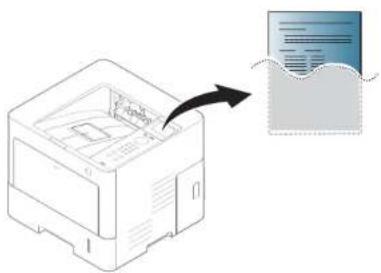
- Přístup k nabídkám se u každého modelu může lišit.
- U některých modelů může být k přechodu na nabídky nižší úrovně nutné stisknout tlačitko OK.
Na ovládacím panelu stiskněte tlačítko [≡] (Nabídka) a vyberte volby Sít' > Sítová konfigurace.
Pomocí této Zprávy o konfiguraci sítě můžete vyhledat adresu MAC a adresu IP zařízení.
Například:
• Adresa MAC: 00:15:99:41:A2:78
• Adresa IP: 169.254.192.192
Nastavení adresy IP

- Pokud vaše zařízení nepodporuje síťové připojení, nebude schopno tuto funkci používat (viz „Pohled zezadu“ na straně 19).
- TCP/IPv4 můžete rovněž nastavit z ovládacího panelu.
- Tento program nepodporuje protokol TCP/IPv6.
Nejdříve musíte nastavit adresu IP pro síťový tisk a správu. Ve většině případů příradí novou adresu IP automaticky server DHCP (Dynamic Host Configuration Protocol) umístěný v síti.
Konfigurace adresy IPv4 pomoci programu SetIP (Windows)
Před použitím programu SetIP zakažte bránu firewall v počítači v části Ovládací panely > Centrum zabezpečení > Brána firewall systému Windows.
Nastavení pevné sítě

Následující pokyny se mohou lišit v závislosti na vašem modelu.
1 Stáhněte software z webových stránek společnosti Samsung, pak ho rozbalte a nainstalujte. (http://www.samsung.com > najděte svůj produkt > Podpora nebo Ke stažení).
2 Postupujte podle pokynů v okně instalace.
3 Pomocí sitového kabelu připojte zařízení k síti.
4 Zapněte zařízení.
5 Z nabídky Začátek systému Windows vyberte Všechny programy > Samsung Printers > SetIP > SetIP.
6 Klepnutím na ikonu 🚙 (třetí zleva) v okně SetIP otevřete okno konfigurace protokolu TCP/IP.
7 Do okna konfigurace zadejte nové informace o zařízeni. V podnikové síti intranet bude pravděpodobně nejprve nutné získat tyto informace od správce sítě.

Vyhledejte adresu MAC zařízení v protokolu o síťové konfiguraci (viz „Tisk protokolu o síťové konfiguraci“ na straně 135) a zadejte ji bez dvojteček. Například adresu 00:15:99:29:51:A8 zadejte ve tvaru 0015992951A8.
8 Klepněte na tlačítko Apply a potom na tlačítko OK. Zařízení automaticky vytiskne protokol o síťové konfiguraci. Zkontrolujte, zda jsou všechna nastavení správná.
Konfigurace adresy IPv4 pomocí programu SetIP (Mac)
Před použitím programu SetIP zakažte bránu firewall v počítači v části System Preferences > Security (nebo Security & Privacy) > Firewall.
1 Stáhněte software z webových stránek společnosti Samsung, pak ho rozbalte a nainstalujte. (http://www.samsung.com > najděte svůj produkt > Podpora nebo Ke stažení).
2 Zapněte zařízení.
3 Spustte stáhnutou aplikaci SetIP.
4 Klepnutím na ikonu 🚙 (třetí zleva) v okně SetIP otevřete okno konfigurace protokolu TCP/IP.
5 Do okna konfigurace zadejte nové informace o zařízeni. V podnikové síti intranet bude pravděpodobně nejprve nutné získat tyto informace od správce sítě.
Nastavení pevné sítě

Vyhledejte adresu MAC zařízení v protokolu o síťové konfiguraci (viz „Tisk protokolu o síťové konfiguraci“ na straně 135) a zadejte ji bez dvojteček. Například adresu 00:15:99:29:51:A8 zadejte ve tvaru 0015992951A8.

Klepněte na tlačítko Apply a potom na tlačítko OK. Zařízení automaticky vytiskne protokol o sít'ové konfiguraci. Zkontrolujte, zda jsou všechna nastavení správná.
Konfigurace adresy IPv4 pomocí programu SetIP (Linux)
Před použitím programu SetIP zakažte bránu firewall v počítači v části System Preferences nebo Administrator.

Následující pokyny se mohou lišit v závislosti na vašem modelu nebo operačním systému.
1 Stáhněte program SetIP z webové stránky Samsung a rozbalte ho.
2 Ve složce cdroot/Linux/noarch/at_opt/share/utils dvakrát klikněte na soubor SetIPApplet.html.
3 Klepnutím otevřete okno konfigurace protokolu TCP/IP.
4 Do okna konfigurace zadejte nové informace o zařízeni. V podnikové síti intranet bude pravděpodobně nejprve nutné získat tyto informace od správce sítě.

Vyhledejte adresu MAC zařízení v protokolu o síťové konfiguraci (viz „Tisk protokolu o síťové konfiguraci“ na straně 135) a zadejte ji bez dvojteček. Například adresu 00:15:99:29:51:A8 zadejte ve tvaru 0015992951A8.
5 Zařízení automaticky vytiskne protokol o sít'ové konfiguraci.
Instalace ovladače po síti
Tisk vyžaduje instalaci softwaru s ovladačem tiskárny. Součástí softwaru jsou ovladače, aplikace a další doplňovací programy.
Zkontrolujte, zda je dokončena síťová instalace zařízení. Před zahájením instalace ukončete v počítači všechny aplikace.
Windows
1 Zkontrolujte, zda je zařízení připojeno k síti a zda je zapnuto. Měla by být také nastavena adresa IP zařízení.
2 Do diskové jednotky CD-ROM vložte dodaný disk CD se softwarem.
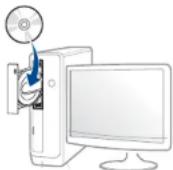
Pokud se instalační okno neobjeví, klepněte na položky Začátek > Všechny programy > Příslušenství > Spustit.
Zadejte X:\Setup.exe, písmeno X nahrad'te písmenem vaší jednotky CD-ROM a potom klepněte na OK.
• Pro systém Windows 8
Pokud se neobjeví instalační okno, v liště Charms(Nabídka Ovládací tlačítka) vyberte Hledat > Apps(Aplikace) a vyhledejte Spustit. Do zobrazeného okna zadejte text X:\Setup.exe; písmeno X nahradte názvem jednotky CD-ROM a potom klepněte na tlačítko OK.
Pokud se objeví místní okno Klenutím vyberte, co se stane s tímto diskem, klepněte na toto okno a vyberte Run Setup.exe.
3 V instalačním okně si přečtěte a přijměte instalační smlouvy. Poté klepněte na tlačitko Další.
4 Vyberte možnost Sít' na obrazovce Typ připojení tiskárny. Poté klepněte na tlačítko Další.
5 Postupujte podle pokynů v okně instalace.
Na obrazovce Začátek systému Windows 8

- Pokud je váš počítač připojen k internetu, ovladač V4 se automaticky stáhne ze služby Windows Update. Pokud není, můžete ovladač V4 stáhnout ručně z webových stránek společnosti Samsung, http://www.samsung.com > najděte svůj produkt > Podpora nebo Ke stažení.
- Aplikaci Samsung Printer Experience můžete stáhnout z webu Windows Store. K používání webu Windows Store je nutné mít účet Microsoft.
a V liště Charms(Nabídka Ovládací tlačítka) klepněte na Hledat.
Instalace ovladače po síti
b Klepněte na Store(Store).
c Vyhledejte aplikaci Samsung Printer Experience a klepněte na ni.
d Klepněte na Install.
- Pokud ovladač nainstalujete pomocí dodaného CD se softwarem, ovladač V4 se nenainstaluje. Pokud chcete používat ovladač V4 na obrazovce Plocha, můžete ho stáhnout z webových stránek společnosti Samsung, http://www.samsung.com > najděte svůj produkt > Podpora nebo Ke stažení.
- Pokud chcete nainstalovat nástroje pro správu tiskárny společnosti Samsung, musíte je nainstalovat pomocí dodaného CD se softwarem.
1 Zkontrolujte, zda je zařízení připojeno k síti a zda je zapnuto. Měla by být také nastavena adresa IP zařízení.
2 V liště Charms(Nabídka Ovládací tlačítka) vyberte Nastavení > Změnit nastavení počítače > Zařízení.
3 Klepněte na Přidat zařízení.
Na obrazce se zobrazí nalezená zařízení.
4 Klepněte na název modelu nebo název hostitele, který chcete použít.

Pomocí ovládacího panelu zařízení můžete vytisknout protokol o síťové konfiguraci, který obsahuje název hostitele zařízení (viz „Tisk protokolu o síťové konfiguraci“ na straně 154).
5 Ovladač bude automaticky nainstalován ze služby Windows Update.
Režim tiché instalace je způsob instalace, který nevyžaduje zásah uživatele. Jakmile spustíte instalaci, nainstalují se ovladače a software přístroje na váš počítač automaticky. Tichou instalaci můžete spustit tak, že do příkazového okna zadáte /s nebo /S.
Parametry příkazového řádku
Následující tabulka uvádí přikazy, jež lze použít v příkazovém okně.

Následující příkazy jsou účinné a provedou se, je-li příkaz použit se znaky /s nebo /S. Příkazy /h, /H nebo /? jsou však výjimečné příkazy, které lze spustit samostatně.
| Znění příkazu | Definice | Popis |
| /s nebo /S Zahájí tichou instalaci. Nainstaluje ovl | adače přístroje bez zobrazování jakéhokoli uživatelského rozhraní či zásahu uživatele. | |
Instalace ovladače po síti
| Znění příkazu | Definice | Popis |
| /p„“nebo /P„“ | Určuje port tiskárny. | Název portu tiskárny může být specifikován adresou IP, názvem hostitele, názvem lokálního portu USB nebo názvem portu IEEE1284 nebo síťovou cestou.Například:• /p„xxx.xxx.xxx.xxx“, kde „xxx.xxx.xxx.xxx“ znamená adresu IP síťové tiskárny. / p”USB001”, /P”LPT1:”, / p”nazev_hostitele”, / p”\nazev_pocitace\sdi lena_tiskarna" nebo “\xxx.xxx.xxx.xxx\sdilen a_tiskarna“, kde “\nazev_pocitace\sdilen a_tiskarna" nebo “\xxx.xxx.xxx.xxx\sdilen a_tiskarna" znamená síťovou cestu k tiskárně zadáním dvou lomítek, názvu počítače nebo místní IP adresy počítače, který sdílí tiskárnu, a pak názvu sdílené tiskárny. |
| Znění příkazu | Definice | Popis |
| /a„“nebo /A„“ | Specifikuje cílovou cestu instalace.[5X46] | Jelikož by měly být ovladače zařízení instalovány na umístění specifické pro OS, vztahuje se tento příkaz pouze na software aplikací. |
| /n„“nebo /N„“ | Specifikuje název tiskárny. Instance tiskárny by měla být vytvořena jako konkrétní název tiskárny. | Pomoci tohoto parametru můžete přidat instance tiskárny podle vlastního přání. |
| /nd nebo /ND Určuje, že instalovaný ovladač nemá být nastaven jako výchozí ovladač zařízení. | Udává, že nainstalovaný ovladač zařízení nebude výchozím ovladačem zařízení v systému, pokud je nainstalován jeden nebo více ovladačů tiskárny. Pokud není v systému nainstalován žádný další ovladač zařízení, nebude tato volba použita, protože OS Windows nastaví nainstalovaný ovladač tiskárny jako výchozí ovladač zařízení. | |
Instalace ovladače po síti
| Znění příkazu | Definice | Popis |
| /x nebo /X Použije existující soubory ovladače zařízení k vytvoření instance tiskárny, pokud už je instance nainstalována. | Tento příkaz umožňuje nainstalovat instanci tiskárny, která bude využívat soubory nainstalovaného ovladače tiskárny bez instalace dalšího ovladače. | |
| /up,,“ nebo / UP,,“ | Odstraní pouze určenou instanci tiskárny a ne soubory ovladače. | Tento příkaz umožňuje odstranit ze systému pouze určenou instanci tiskárny bez dopadu na ostatní ovladače tiskáren.Neodstraní ze systému soubory ovladače tiskárny. |
| /d nebo /D Odinstaluje z vašeho systému všechny aplikace a ovladače zařízení. | Tento příkaz odstraní z vašeho systému všechny instalované ovladače zařízení a software aplikací. | |
| /v,,“ nebo / V,,“ | Sdílí nainstalované zařízení a přídá další dostupné ovladače platformy pro funkci Point and Print. | Nainstaluje do systému všechny podporované ovladače zařízení platformy OS Windows a bude je sdílet pod zadanýmpro funkci Point and Print. |
| Znění příkazu | Definice | Popis |
| /o nebo /O Po instalaci otevře složkuTiskárny a faxy. | Tento příkaz otevře potiché instalaci složkuTiskárny a faxy. | |
| /h, /H nebo /? | Zobrazí použití příkazového řádku. | |
Mac
1 Zkontrolujte, zda je zařízení připojeno k počítači a zda je zapnuté.
2 Do diskové jednotky CD-ROM vložte dodaný disk CD se softwarem.
3 Zvolte si velikost CD-ROM, která se zobrazí v nabídce Finder.
4 Dvakrát klikněte na ikonu Install Software.
5 Přečtěte si licenční podmínky a zaškrtněne souhlas s instalací.
6 Klepněte na tlačítko Next.
7 Vyberte možnost Network na obrazovce printer connection type.
8 Klepněte na tlačítko Next.
9 Postupujte podle pokynů v okně instalace.
Instalace ovladače po síti
Linux
Chcete-li nainstalovat software tiskárny, je třeba stáhnout softwarový balíček pro systém Linux z webových stránek společnosti Samsung (http://www.samsung.com > najděte svůj produkt > Podpora nebo Ke stažení).
1 Zkontrolujte, zda je zařízení připojeno k síti a zda je zapnuté. Měla by být také nastavena adresa IP zařízení.
2 Zkopírujte balíček Unified Linux Driver do svého systému.
3 Spust'te program Terminal a přejděte ke složce, do které jste balíček zkopírovali.
4 Rozbalte balíček.
5 Přejděte do složky uld.
6 Spustte príkaz „./install.sh“ (Pokud nejste príhlášeni jako uživatel root, spustte príkaz se „sudo“ v podobě „sudo ./install.sh“)
7 Pokračujte v instalaci.
8 Po dokončení instalace spustte nástroj Printing (Přejděte do části System > Administration > Printing nebo spustte příkaz „system-config-printer“ v programu Terminal).
9 Klepněte na tlačítko Add.
10 Vyberte AppSocket/HP JetDirect a zadejte IP adresu počítače.
11 Klepněte na tlačítko Forward a prídejte ji do systému.
UNIX

- Před instalací ovladače tiskárny pro systém UNIX se ujistěte, že vaše zařízení podporuje operační systém UNIX (viz „Operační systém“ na straně 7).
- Příkazy jsou označeny uvozovkami. Při psaní příkazů uvozovky nepište.
- Některé funkce a volitelné doplňky nemusí být u některých mode lů nebo v některých zemích dostupné (viz „Operační systém“ na straně 7).
Chcete-li používat ovladač tiskárny pro systém UNIX, je třeba nejdříve nainstalovat balíček ovladače tiskárny pro systém UNIX a poté tiskárnu nastavit. Balíček ovladače tiskárny pro systém UNIX můžete stáhnout z webových stránek společnosti Samsung (http://www.samsung.com > najděte svůj produkt > Podpora nebo Ke stažení).
Instalace balíčku ovladače tiskárny pro systém UNIX
Postup instalace je pro všechny uvedené verze operačního systému UNIX stejný.
Instalace ovladače po síti
1 Z webových stránek společnosti Samsung stáhněte a rozbalte balík ovladačů UNIX Printer Driver v počítači.
2 Získejte kořenová oprávnění.
"su -"
3 Zkopírujte příslušný archiv ovladače do cílového počítače se systémem UNIX.

Podrobnosti najdete v příručce správce operačního systému UNIX.
4 Rozbalte balíček ovladače tiskárny pro systém UNIX.
Například v systému IBM AIX lze použít následující příkazy.
"gzip -d < zadejte název balíčku | tar xf -"
5 Přejděte do rozbaleného adresáře.
6 Spust'te instalační skript.
"./install -i"
Balíček ovladače tiskárny pro systém UNIX nainstalujte nebo odinstalujte pomocí souboru skriptu install.
Udělte oprávnění instalačnímu skriptu pomocí příkazu „chmod 755 install“.
7 Spustte príkaz „./install-c“ k ověření výsledků instalace.
8 Na příkazovém řádku spustte příkaz „installprinter“. Tento příkaz otevře okno Add Printer Wizard. Pomocí dále uvedeného postupu nastavte v tomto okně tiskárnu.

V některých operačních systémech UNIX (například v systému Solaris 10) nestačí tiskárnu pouze přidat – taková tiskárna nemusí být povolena a nemusí přijímat úlohy. V takovém případě spust'te v kořenovém terminálu následující dva příkazy:
"accept
"enable
Odinstalování balíčku ovladače tiskárny

K odstranění tiskárny nainstalované do systému je třeba použít příslušný nástroj.
a V terminálu spustte příkaz „uninstallprinter”.
Tím otevřete okno Uninstall Printer Wizard.
V rozevíracím seznamu jsou uvedeny nainstalované tiskárny.
b Vyberte tiskárnu, kterou chcete odstranit.
c Odstraňte tiskárnu ze systému klepnutím na tlačitko Delete.
d Spust'te příkaz „./install –d“ k odinstalování celého balíčku.
e Chcete-li ověřit výsledky odebrání, spust'te příkaz „./install –c“.
Instalace ovladače po síti
K reinstalaci použijte příkaz „./install –i“ k opětovné instalaci složky „binaries“.
Nastavení tiskárny
Tiskárnu přidáte do systému UNIX spuštěním příkazu ,installprinter' z příkazového řádku. Tento příkaz otevře okno průvodce přidáním tiskárny. Pomocí následujících kroků nastavte tiskárnu v tomto okně:
1 Zadejte název tiskárny.
Ze seznamu modelů vyberte příslušný model tiskárny.
3 Zadejte popis odpovídající typu tiskárny v poli Type. Tato možnost je volitelná.
4 V poli Description specifikujte popis tiskárny. Tato možnost je volitelná.
5 V poli Location určete umístění tiskárny.
6 U sitových tiskáren zadejte do textového pole Device adresu IP nebo název DNS tiskárny. V systému IBM AIX s jetdirect Queue type lze zadat pouze název DNS, protože numerické adresy IP nejsou povoleny.
7 Queue type zobrazuje připojení v odpovídajících polích seznamu jako lpd nebo jetdirect. Typ usb je navíc dostupný v OS Sun Solaris.
8 Nastavte počet kopií výběrem v možnosti Copies.
9 Chcete-li získávat kopie již utříděné, zaškrtněte políčko Collate.
10 Chcete-li získávat kopie v obráceném pořadí, zaškrtněte políčko Reverse Order.
11 Chcete-li tuto tiskárnu nastavit jako výchozí, zaškrtněte políčko Make Default.
12 Tiskárnu přidáte klepnutím na tlačítko OK.
Konfigurace IPv6

Protokol IPv6 je plně podporován pouze v systému Windows Vista nebo vyšším.
Z ovládacího panelu
Aktivace IPv6

Přístup k nabídkám se u každého modelu může lišit (viz „Přehled nabídek“ na straně 26).
1 Na ovládacím panelu vyberte volby 📄 (Nabídka) > Sít' > TCP/IP (IPv6) > Protokol IPv6.
2 Vyberte položku Zapnuto a stiskněte tlačítko OK.
3 Vypněte a znovu zapněte zařízení.

Když instalujete ovladač tiskárny, nekonfigurujte adresy IPv4 i IPv6 zároveň. Doporučujeme nakonfigurovat bud' IPv4, nebo IPv6.
Konfigurace adresy DHCPv6
Máte-li ve své síti server DHCPv6, můžete nastavit jednu z následujících možností pro výchozí dynamickou konfiguraci hostitele.
1 Na ovládacím panelu vyberte volby ⚠≡ (Nabídka) > Sít' > TCP/IP (IPv6) > Konfig. DHCPv6.
2 Stisknutím tlačítka OK vyberte požadovanou hodnotu.
- Směrovač: Použít DHCPv6 pouze tehdy, vyžádá-li si ho směrovač.
- Pouzít vzdy: Vždy používat DHCPv6 bez ohledu na požadavek směrovače.
- Nepouzít nikdy: Nikdy nepoužívat DHCPv6 bez ohledu na požadavek směrovače.
Konfigurace IPv6
1 Spust'te internetový prohlížeč, např. Internet Explorer, v systému Windows. Zadejte adresu IP zařízení (http://xxx.xxx.xxx.xxx) do pole adresy a stiskněte klávesu Enter nebo klepněte na tlačítko Přejit.
2 Pokud se prihlašujete k serveru SyncThru™ Web Service poprvé, musíte se prihlásit jako správce. Zadejte níže uvedené výchozí ID a heslo. Z bezpečnostních důvodů vám doporučujeme výchozí heslo změnit.
• ID: admin
- Password: sec00000
3 Jakmile se otevře okno SyncThru™ Web Service, přesuňte kurzor myši na položku Settings horního panelu nabídky a poté klepněte na položku Network Settings.
4 V levém podokně webové stránky klepněte na položku TCP/IPv6.
5 Zaškrtnutím políčka IPv6 Protocol aktivujte IPv6.
6 Klepněte na tlačítko Apply.
7 Vypněte a znovu zapněte zařízení.

• Můžete rovněž nastavit DHCPv6.
- R u ční nastavení adresy IPv6:
Zaškrtněte políčko Manual Address. Poté se aktivuje textové pole Address/Prefix. Zadejte zbytek adresy (např.: 3FFE:10:88:194::AAAA. „A“ je šestnáctková hodnota 0 až 9, A až F).
Konfigurace adresy IPv6
1 Spust'te webový prohlížeč, například Internet Explorer, který podporuje adresování IPv6 ve formě URL.
2 Vyberte některou z adres IPv6 (Link-local Address, Stateless Address, Stateful Address, Manual Address) z protokolu o síťové konfiguraci (viz „Tisk protokolu o síťové konfiguraci” na straně 135).
- Link-local Address: Místní adresa IPv6 s automatickou konfigurací (adresa začíná na FE80).
- Stateless Address: Adresa IPv6 automaticky konfigurovaná síťovým směrovačem.
• Stateful Address: Adresa IPv6 konfigurovaná serverem DHCPv6.
• Manual Address: Adresa IPv6 ručně konfigurovaná uživatelem.
3 Zadejte adresy IPv6 (např.: http://[FE80::215:99FF:FE66:7701]).

Adresa musí být uzavřena v hranatých závorkách „[ ]“.
Nastavení bezdrátové sítě (volitelné)

- Pokud chcete k zařízení přidat funkci bezdrátové sítě, zaškrtněte tuto možnost v seznamu a kontaktujte svého prodejce (viz „Dostupné příslušenství“ na straně 59). Pokud jste si zakoupili bezdrátovou/NFC sadu (možnost bezdrátové sítě LAN), nainstalujte sadu pomocí kroků popsaných v Průvodci sadou Wireless (možnost bezdrátové sítě LAN), který je součástí této sady. Po nainstalování bezdrátové/NFC sady (možnost bezdrátové sítě LAN) nastavte zařízení pro použití této funkce.
- Ujistěte se, že zařízení podporuje bezdrátovou síť. U některých modelů nemusí být bezdrátová síť k dispozici (viz „Funkce podle modelů“ na straně 7).
Bezdrátové sítě vyžadují vyšší zabezpečení, takže při prvním zřízení přístupového bodu se pro danou sít' vytvoří název sítě (SSID), druh použitého zabezpečení a sít'ové heslo. Předtím, než začnete zařízení instalovat, vyžádejte si tyto informace od správce vaší sítě.
Přehled způsobů nastavení bezdrátové sítě
Nastavení bezdrátové sítě lze provést bud' ze zařízení, nebo z počítače. V tabulce níže si vyberte příslušnou metodu nastavení.

- Některé typy instalace bezdrátové sítě nemusí být u některých modelů nebo v některých zemích dostupné.
- Důrazně doporučujeme nastavit na přístupových bodech heslo. Pokud na přístupových bodech nenastavíte heslo, mohou k nim neoprávněně přístupovat neznámá zařízení včetně počítačů, smartphonů a tiskáren. Informace o nastavení hesla najdete v uživatelské příručce k přístupovému bodu.
| Způsob nastavení | Způsob připojení | Popis a odkazy |
| S přístupovým bodem | Z počítače | Viz „Používání síťového kabelu“ na straně 154. |
| Z ovládacího panelu zařizení | Viz „Použití nabídky WPS“ na straně 148. | |
| Viz „Používání síťového kabelu“ na straně 154. | ||
| Nastavení funkce Wi-Fi Direct | Viz „Nastavení funkce Wi-Fi Direct pro mobilní tisk“ na straně 156. | |
Nastavení bezdrátové sítě (volitelné)
Použití nabídky WPS
Pokud vaše zařízení a přístupový bod (nebo bezdrátový směrovač) podporují standard Wi-Fi Protected Setup™ (WPS), můžete jednoduše nakonfigurovat nastavení bezdrátové sítě bez použití počítače pomocí tlačítka WPS.

- Chcete-li používat bezdrátovou síť v režimu infrastruktury, musí být síťový kabel odpojen od zařízení. Připojení k přístupovému bodu (nebo bezdrátovému směrovači) pomočí tlačítka WPS (PBC) nebo zadáním čísla PIN z počítače závisí na použitém přístupovém bodě (nebo bezdrátovém směrovači). Další informace naleznete v uživatelské příručce přístupového bodu (nebo bezdrátového směrovače).
- Při použití tlačítka WPS k nastavení bezdrátové sítě se může změnit nastavení zabezpečení. Abyste tomu předešli, uzamkněte volbu WPS pro stávající nastavení zabezpečení bezdrátové sítě. Název této volby se může lišit dle přístupového bodu (nebo bezdrátového směrovače), který používáte.
Připravte si tyto položky
- Zkontrolujte, zda přístupový bod (nebo bezdrátový směrovač) podporuje standard WPS (Wi-Fi Protected Setup™).
- Zkontrolujte, zda vaše zařízení podporuje standard WPS (Wi-Fi Protected Setup™).
- Počítač připojený k síti (pouze režim s číslem PIN)
Vyberte odpovídající typ
Pro připojení vašeho zařízení k bezdrátové sítě jsou k dispozici dvě metody.
- Metoda Push Button Configuration (PBC) (konfigurace stisknutím tlačítka) vám umožňuje připojit zařízení k bezdrátové síti aktivací nabídky WPS v zařízení a stisknutím tlačítka WPS (PBC) na přístupovém bodu (nebo bezdrátovém směrovači), který podporuje standard WPS.
- Metoda PIN (Personal Identification Number) (osobní identifikační číslo) vám pomáhá připojit vaše zařízení k bezdrátové síti zadáním dodaného čísla PIN na přístupovém bodu (nebo bezdrátovém směrovači), který podporuje standard WPS (Wi-Fi Protected Setup™).
WPS připojení
Výchozím režimem zařízení nastaveným z výroby je režim PBC, který se doporučuje pro typické prostředí bezdrátové sítě.
Připojení v režimu PBC

Zadejte ID a Password.
Použijte stejné přihlašovací ID, heslo a doménu jako při přihlašování ze zařízení (viz „Aktivace IPv6“ na straně 145.) Informace o vytvoření nového uživatele nebo změně hesla viz „Karta Security“ na straně 222.
Nastavení bezdrátové sítě (volitelné)
1 Na ovládacím panelu vyberte :=(Nabídka) > Sít' > Wi-Fi > WPS.
2 Stiskněte Připojit přes PBC.
3 Jakmile se objeví okno s potvrzením, stiskněte OK.
Objeví se informační okno zobrazující čas zpracování připojení v délce 2 minuty.
4 Dotkněte se tlačítka WPS (PBC) na přístupovém bodě (nebo bezdrátovém směrovači).
Na displeji se zobrazí zprávy v následujícím pořadí:
a Připojuji...: Zařízení se připojuje k přístupovému bodu (nebo k bezdrátovému směrovači).
b Pripojeno: Po úspěšném připojení zařízení k bezdrátové síti zůstane kontrolka WPS svítit.
c AP SSID: Po dokončení procesu připojování k bezdrátové síti se na displeji zobrazí informace o názvu SSID přístupového bodu.
5 Do diskové jednotky CD-ROM vložte dodaný disk CD se softwarem a podle pokynů v okně nastavte bezdrátovou síť.
Připojení v režimu PIN

Zadejte ID a Password.
Použijte stejné přihlašovací ID, heslo a doménu jako při přihlašování ze zařízení (viz „Aktivace IPv6“ na straně 145.) Informace o vytvoření nového uživatele nebo změně hesla viz „Karta Security“ na straně 222.
1 Na ovládacím panelu vyberte I:=(Nabídka) > Sít' > Wi-Fi > WPS .
2 Stiskněte Připojit přes PIN.
3 Jakmile se objeví okno s potvrzením, dotkněte se OK.
4 Osmimístné číslo PIN se zobrazí na displeji.
Během dvou minut je třeba zadat osmimístně číslo PIN do počítače, který je připojen k přístupovému bodu (nebo bezdrátovému směrovači).
Na displeji se zobrazí zprávy v následujícím pořadí:
a Připojuji...: Zařízení se připojuje k bezdrátové síti.
b Pripojeno: Po úspěšném připojení zařízení k bezdrátové síti zůstane kontrolka WPS svítit.
c AP SSID: Po dokončení procesu připojování k bezdrátové síti se na displeji zobrazí informace o názvu SSID přístupového bodu.
5 Do diskové jednotky CD-ROM vložte dodaný disk CD se softwarem a podle pokynů v okně nastavte bezdrátovou síť.
Nastavení bezdrátové sítě (volitelné)
Nastavení pomocí systému Windows

Zkratka k programu Samsung Easy Wireless Setup bez disku CD: Pokud jste již jednou nainstalovali ovladač k tiskárně, můžete program Samsung Easy Wireless Setup spouštět bez disku CD (viz „Přístup k nástrojům pro správu“ na straně 217).
Nastavení prostřednictvím kabelu USB
Připravte si tyto položky
• P řístupový bod
- Počítač připojení k síti
- Disk CD se softwarem dodaný se zařízením
- Zařízení s nainstalovaným rozhraním bezdrátové sítě
- Kabel USB
Vytvoření infrastrukturní sítě
1 Zkontrolujte, zda je k zařízení připojený kabel USB.
2 Zapněte počítač, přístupový bod a zařízení.
3 Do diskové jednotky CD-ROM vložte dodaný disk CD se softwarem.
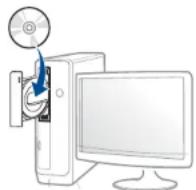
Pokud se instalační okno neobjeví, klepněte na položky Začátek > Všechny programy > Příslušenství > Spustit.
Zadejte X:\Setup.exe, písmeno X nahrad'te písmenem vaší jednotky CD-ROM a potom klepněte na OK.
• Pro systém Windows 8
Pokud se neobjeví instalační okno, v liště Charms(Nabídka Ovládací tlačítka) vyberte Hledat > Apps(Aplikace) a vyhledejte Spustit. Do zobrazeného okna zadejte text X:\Setup.exe; písmeno X nahrad'te názvem jednotky CD-ROM a potom klepněte na tlačítko OK. Pokud se objeví místní okno Klepnutím vyberte, co se stane s tímto diskem, klepněte na toto okno a vyberte Run Setup.exe.
4 V instalačním okně si přečtěte a přijměte instalační smlouvy. Poté klepněte na tlačítko Další.
5 Na obrazovce Bezdrátové vyberte možnost Typ připojení tiskárny. Poté klepněte na tlačítko Další.
Nastavení bezdrátové sítě (volitelné)
6 Na obrazovce Nastavujete tiskárnu poprvé? vyberte možnost Ano, nastavím bezdrátovou sít' tiskárny. Poté klepněte na tlačítko Další.
Pokud je tiskárna již připojena k síti, vyberte možnost Ne, tiskárna je již připojena k síti
7 Po dokončení vyhledávání se zobrazí okno s bezdrátovými sitovými zařizeními. Vyberte název (SSID) přístupového bodu, který chcete použít a klepněte na tlačítko Další.

Nemůžete-li najít požadovaný síťový název nebo pokud chcete nastavit bezdrátovou konfiguraci ručně, klepněte na Rozšířené nastavení.
- Zadejte název bezdrátové sítě: Zadejte název SSID přístupového bodu (v názvu SSID se rozlišují velká a malá písmena).
• Provozní režim: Vyberte možnost Infrastruktura. - Ověření: Vyberte typ ověření. Ot. systém: Ověření není použito a šifrování se může nebo nemusí použít v závislosti na potřebě zabezpečení dat. Sdíl. klíč: Ověření se použije. K síti může přístupovat pouze zařízení se správným klíčem WEP.
WPA osobní nebo WPA2 osobní: K ověření tiskového serveru prostřednictvím předem sdíleného klíče WPA vyberte tuto volbu. Tato možnost využívá tajného sdíleného klíče (obecně se označuje jako heslo s předem sdíleným klíčem), který se ručně konfiguruje v přístupovém bodě a pro každého jednotlivého klienta.
- Šifrování: Vyberte šifrování (Žádné, WEP64, WEP128, TKIP, AES).
- Sít'ový klíč: Zadejte sít'ové heslo pro šifrování.
- Potvrdit síťové heslo: Potvrdte síťové heslo pro šifrování. - Rejstřík WEP klíčů: Pokud používáte šifrování WEP, vyberte vhodný Rejstřík WEP klíčů.

Pokud je u přístupového bodu nastaveno zabezpečení, zobrazí se okno zabezpečení bezdrátové sítě.
Zadejte slťové heslo přístupového bodu (nebo směrovače).
8 Když se objeví okno připojení k síti, odpojte síťový kabel. Poté klepněte na tlačítko Další. Připojení síťovým kabelem může narušovat vyhledávání bezdrátových zařízení.
Nastavení bezdrátové sítě (volitelné)
9 Pokud tiskárna podporuje funkci Wi-Fi Direct a tato funkce je zakázaná, objeví se odpovídající obrazovka.
Pokud chcete povolit Wi-Fi Direct, zaškrtněte políčko a klepněte na tlačítko Další. Pokud ne, klepněte pouze na tlačítko Další.
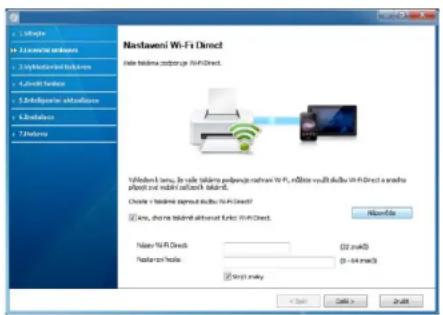
- Pomocí ovládacího panelu můžete spustit Wi-Fi Direct (viz „Nastavení funkce Wi-Fi Direct“ na straně 156).
- Název Wi-Fi Direct: Výchozím názvem Wi-Fi Direct je název modelu a maximální délka je 22 znaků.
- Nastavení hesla je řetězec číslic o délce 8–64 znaků.
10 Jakmile dokončíte nastavení bezdrátové sítě, odpojte kabel USB spojující počítač a zařízení. Klepněte na tlačítko Další.
11 Postupujte podle pokynů v okně instalace.
Nastavení pomocí systému Mac
Připravte si tyto položky
• P řístupový bod
- Počítač připojený k síti
- Disk CD se softwarem dodaný se zařízením
- Zařízení s nainstalovaným rozhraním bezdrátové sitě
- Kabel USB
Nastavení prostřednictvím kabelu USB
1 Zkontrolujte, zda je zařízení připojeno k počítači a zda je zapnuto.
2 Do diskové jednotky CD-ROM vložte dodaný disk CD se softwarem.
3 Zvolte si velikost CD-ROM, která se zobrazí v nabídce Finder.
4 Dvakrát klikněte na ikonu Install Software.
5 Přečtěte si licenční podmínky a zaškrtněne souhlas s instalací.
6 Klepněte na tlačítko Next.
7 Pod položkou Printer Connection Type vyberte možnost Wireless.
Nastavení bezdrátové sítě (volitelné)
8 Klepněte na tlačítko Next.
9 Pokud vás instalační program vyzve k povolení přístupu k řetězci klíčů, klikněte na Deny.
10 Na obrazovce Select the Wireless Setup Method, vyberte Using a USB cable a klikněte na Next.
11 Po dokončení vyhledávání se zobrazí okno s bezdrátovými sitovými zařízeními. Vyberte název (SSID) přístupového bodu, který chcete použít a klepněte na tlačítko Next.

Pokud chcete nastavit bezdrátovou konfiguraci ručně, klepněte na tlačítko Advanced Setting.
- Enter the wireless Network Name: Zadejte název SSID přístupového bodu (v názvu SSID se rozlišují velká a malá písmena).
• Operation Mode: vyberte možnost Infrastructure.
• Authentication: Vyberte typ ověření.
Open System: Ověření není použito a šifrování se může nebo nemusí použít v závislosti na potřebě zabezpečení dat.
Shared Key: Ověření se použije. K síti může přístupovat pouze zařízení se správným klíčem WEP.
WPA Personal nebo WPA2 Personal: K ověření tiskového serveru prostřednictvím předem sdíleného klíče WPA vyberte tuto volbu.
Tato možnost využívá tajného sdíleného klíče (obecně se označuje jako heslo s přesdíleným klíčem), který se ručně konfiguruje v přístupovém bodě pro každého jednotlivého klienta.
- Encryption: Vyberte šifrování. (Žádné, WEP64, WEP128, TKIP, AES)
• Network Key: Zadejte hodnotu šifrovacího sítového klíče. - Confirm Network Key: Potvrdte hodnotu šifrovacího sít'ového klíče.
- WEP Key Index: Pokud používáte šifrování WEP, vyberte vhodný rejstřík WEP Key Index.
Pokud je u přístupového bodu aktivováno zabezpečení, zobrazí se okno zabezpečení bezdrátové sitě.
Zadejte síťový klíč přístupového bodu (nebo směrovače).
12 Zobrazí se okno s nastavením bezdrátové sítě. Zkontrolujte nastavení a klepněte na tlačitko Next.

- Pomocí ovládacího panelu můžete spustit Wi-Fi Direct (viz „Nastavení funkce Wi-Fi Direct“ na straně 156).
- Wi-Fi Direct Name: Výchozím názvem Wi-Fi Direct je název modelu a maximální délka je 22 znaků.
- Password setting je řetězec číslic o délce 8–64 znaků.
13 Zobrazí se okno Wireless Network Setting Complete. Klepněte na tlačítko Next.
14 Jakmile dokončíte nastavení bezdrátové sítě, odpojte kabel USB spojující počítač a zařízení. Klepněte na tlačítko Next.
15 Postupujte podle pokynů v okně instalace.
Nastavení bezdrátové sítě (volitelné)
Používání sít'ového kabelu

Vyžádejte si informace o konfiguraci sítě od správce sítě nebo osoby, která nastavila bezdrátovou sít'.
Vaše zařízení je kompatibilní se síti. Chcete-li, aby zařízení fungovalo ve vaší síti, musíte provést jisté konfigurační postupy.
Připravte si tyto položky
• P rístupový bod
- Počítač připojený k síti
- Disk CD se softwarem dodaný se zařízením
- Zařízení s nainstalovaným rozhraním bezdrátové sítě
• Kabel počítačové sítě
Tisk protokolu o sít'ové konfiguraci
Sítová nastavení vašeho zařízení můžete zjistit vytisknutím protokolu o konfiguraci sítě.
Viz „Tisk protokolu o sít'ové konfiguraci“ na straně 135.
Nastavení adresy IP pomocí programu SetIP (Windows)
Tento program slouží k ručnímu nastavení síťové adresy IP zařízení. Pro komunikaci se zařízením používá jeho adresu MAC. Adresa MAC je hardwarové sériové číslo síťového rozhraní a je uvedeno v Protokolu o konfiguraci sítě.
Viz „Nastavení adresy IP“ na straně 135.
Konfigurace bezdrátové sítě zařízení
Než začnete, zjistěte si název bezdrátové sítě (SSID) a síťový klíč (pokud sít používá šifrování). Tyto informace byly nastaveny při instalaci přístupového bodu (bezdrátového směrovače). Jestliže neznáte vaše bezdrátové prostředí, požádejte osobu, která jej instalovala.
Při konfigurování bezdrátových sítí můžete použít službu SyncThru™ Web Service.
Používání služby SyncThru™ Web Service
Před zahájením konfigurace bezdrátové sítě zkontrolujte stav připojení kabelu.
Nastavení bezdrátové sítě (volitelné)
1 Zkontrolujte, zda je sítový kabel připojen k zařízení. Pokud ne, připojte zařízení pomocí standardního sítového kabelu.
2 Spust'te webový prohlížeč, například Internet Explorer, Safari nebo Firefox, a v okně prohlížeče zadejte novou adresu IP zařízení.
Například:

http://192.168.1.133/
3 V pravém horním rohu webové stránky SyncThru™ Web Service klepněte na tlačítko Login.
4 Zadejte položky ID a Password a klepněte na tlačítko Login.
Z bezpečnostních důvodů vám doporučujeme výchozí heslo změnit.
- ID: admin
- Password: sec00000

Informace o vytvoření nového uživatele nebo změně hesla viz „Karta Security“ na straně 222.
5 Po otevření okna služby SyncThru™ Web Service klepněte na Network Settings.
6 Klepněte na možnost Wi-Fi > Wizard.
7 Vyberte v seznamu jeden název Network Name(SSID).
8 Klepněte na tlačítko Next.
Otevře-li se okno nastavení zabezpečení bezdrátové sítě, zadejte zaregistrované heslo (sítové heslo) a klepněte na tlačítko Next.
9 Objeví se potvrzující okno, ve kterém zkontrolujte nastavení bezdrátového připojení. Pokud je vše v pořádku, klepněte na tlačítko Apply.
Zapnutí nebo vypnutí sítě Wi-Fi
1 Zkontrolujte, zda je sítový kabel připojen k zařízení. Pokud ne, připojte zařízení pomocí standardního sítového kabelu.
2 Spustte webový prohlížeč, například Internet Explorer, Safari nebo Firefox, a v okně prohlížeče zadejte novou adresu IP zařízení.
Například:

http://192.168.1.133/
3 V pravém horním rohu webové stránky SyncThru™ Web Service klepněte na tlačítko Login.
4 Zadejte položky ID a Password a klepněte na tlačítko Login.
Z bezpečnostních důvodů vám doporučujeme výchozí heslo změnit.
• ID: admin
- Password: sec00000
Nastavení bezdrátové sítě (volitelné)

Informace o vytvoření nového uživatele nebo změně hesla viz „Karta Security“ na straně 222.
5 Po otevření okna služby SyncThru™ Web Service klepněte na Network Settings.
6 Klikněte na Wi-Fi.
7 Můžete zapnout nebo vypnout sit' Wi-Fi.
Nastavení funkce Wi-Fi Direct pro mobilní tisk
Wi-Fi Direct je zabezpečené a snadno použitelné peer-to-peer spojení mezi tiskárnou s aktivovanou funkcí Wi-Fi Direct a mobilním zařízením.
Pomocí Wi-Fi Direct můžete svou tiskárnu připojit k síti Wi-Fi Direct a zároveň se připojit k nějakému přístupovému bodu. Můžete také současně používat pevnou síť a síť Wi-Fi Direct, takže k tiskárně může přístupovat a tisknout dokumenty více uživatelů jak ze sítě Wi-Fi Direct, tak z pevné sítě.

- Prostřednictvím funkce Wi-Fi Direct v tiskárně nelze připojit mobilní zařízení k internetu.
- Seznam podporovaných protokolů se může lišit od vašeho modelu, sítě Wi-Fi Direct NEPODPORUJÍ IPv6, filtrování sítě, IPSec, WINS a služby SLP.
- Přes Wi-Fi Direct Ize připojit nejvýše 4 zařízení.
Nastavení funkce Wi-Fi Direct
Funkci Wi-Fi Direct můžete aktivovat jedním z následujících způsobů.
Z počítače připojeného kabelem USB
Po dokončení instalace ovladače lze použít program Samsung Easy Printer Manager ke změně nastavení Wi-Fi Direct.

Program Samsung Easy Printer Manager je k dispozici pouze uživatelům operačních systémů Windows a Mac.
Nastavení bezdrátové sítě (volitelné)
Z nabídky Začátek vyberte Programy nebo Všechny programy > Samsung Printers > Samsung Easy Printer Manager > Nastavení zařízení > Sít'.
• Wi-Fi Direct Zap./Vyp.: Funkci zapnete vybráním hodnoty Zapnuto.
- Název zařízení: Zadejte název tiskárny pro její vyhledání v bezdrátové síti. Výchozím názvem zařízení je název modelu.
- Adresa IP: Zadejte IP adresu tiskárny. Tato IP adresa se používá pouze pro místní síť a nikoli pro infrastrukturu pevné nebo bezdrátové sítě. Doporučujeme použít výchozí místní IP adresu (výchozí místní IP adresa tiskárny pro Wi-Fi Direct je 192.168.3.1)
- Majitel skupiny: Pokud chcete tiskárnu přířadit vlastníkovi skupiny Wi-Fi Direct, aktivujte tuto volbu. Majitel skupiny funguje podobně jako bezdrátový přístupový bod. Doporučujeme tuto možnost aktivovat.
- Sít'ové heslo: Pokud je vaše tiskárna Majitel skupiny, potřebují ostatní mobilní zařízení Sít'ové heslo, aby se mohly k tiskárně připojit. Sít'ové heslo můžete nakonfigurovat sami nebo si můžete zapamatovat Sít'ové heslo, které je náhodně vygenerováno jako výchozí hodnota.
Z počítače
1 Na ovládacím panelu vyberte (Nabídka) > Sit' > Wi-Fi > Wi-Fi Direct.
2 Aktivujte Wi-Fi Direct a nastavte další možnosti.
Z počítače připojeného k síti
Pokud vaše tiskárna používá síťový kabel nebo bezdrátový přístupový bod, můžete Wi-Fi Direct aktivovat a nakonfigurovat ze služby SyncThru™ Web Service.
1 Vstupte do služby SyncThru™ Web Service, vybertet Settings > Network Settings > Wi-Fi > Wi-Fi Direct.
2 Aktivujte Wi-Fi Direct™ a nastavte další možnosti.
Nastavení mobilního zařízení
- Po nastavení funkce Wi-Fi Direct z tiskárny nahlédněte do uživatelské příručky mobilního zařízení, které používáte, a nastavte jeho funkci Wi-Fi Direct.
- Po nastavení funkce Wi-Fi Direct musíte stáhnout aplikaci pro mobilní tisk (například: Samsung Mobile print), která vám umožní tisknout z vašeho smartphonu.

- Když najdete tiskárnu, ke které se chcete z mobilního zařízení připojit, vyberte ji a kontrolka na tiskárně začne blikat. Když se objeví okno potvrzující připojení Wi-Fi, stiskněte na displeji možnost, kterou chcete, a připojí se k vašemu mobilnímu zařízení.
- Pokud vaše mobilní zařízení nepodporuje Wi-Fi Direct, musíte zadat „Sít’ový klíč“ tiskárny.
Nastavení bezdrátové sítě (volitelné)
Řešení problémů s bezdrátovou sítí
Pokud během používání zařízení v síti dojde k potížím, zkontrolujte následující:

Další informace o přístupovém bodě (nebo bezdrátovém směrovači) naleznete v příslušných uživatelských příručkách.
- Počítač, přístupový bod (nebo bezdrátový směrovač) nebo zařízení možná nejsou zapnuté.
- Zkontrolujte příjem bezdrátového signálu v okolí zařízení. Je-li směrovač daleko od zařízení nebo mu stojí v cestě překážka, můžete mít problémy s příjmem signálu.
- Vypněte a zapněte přístupový bod (nebo bezdrátový směrovač), zařízení a počítač. Vypnutí a zapnutí napájení dokáže občas obnovit síťovou komunikaci.
- Zkontrolujte, zda komunikaci neblokuje brána firewall (V3 nebo Norton). Jsou-li počítač a zařízení připojeny ke stejné síti a nelze je vyhledat, je možné, že software brány firewall blokuje komunikaci. Nahlédněte do uživatelské příručky softwaru pro radu, jak jej vypnout, a zkuste vyhledat zařízení znovu.
- Zkontrolujte, zda je adresa IP zařízení správně přidělena. Adresu IP lze zjistit vytištěním protokolu o síťové konfiguraci.
-
Zkontrolujte, zda má přístupový bod (nebo bezdrátový směrovač) nakonfigurované zabezpečení (heslo). Má-li heslo, obrat'te se na správce přístupového bodu (nebo bezdrátového směrovače).
-
Zkontrolujte, zda má zařízení adresu IP. Nainstalujte znovu ovladač zařízení a změňte nastavení pro připojení zařízení k síti. Vzhledem k vlastnostem DHCP se může přidělená adresa IP změnit v případě, že nebylo zařízení delší dobu používáno nebo že byl resetován přístupový bod.
Zaregistrujte adresu MAC produktu pri konfiguraci serveru DHCP v prístupovém bodu (nebo bezdrátovém směrovači). Pak můžete vždy použít adresu IP, která je nastavena pro adresu MAC. Adresu MAC vašeho zařízení můžete zjistit vytisknutím protokolu o konfiguraci sitě. - Zkontrolujte prostředí bezdrátové sítě. Možná se vám nepodaří připojit k síti v prostředí infrastruktury, kde potřebujete před připojením k přístupovému bodu (nebo bezdrátovému směrovači) zadat uživatelské informace.
- Toto zařízení podporuje pouze IEEE 802.11 b/g/n a Wi-Fi. Jiné typy bezdrátové komunikace (např. Bluetooth) nejsou podporovány.
- Zařízení se nalézá v dosahu bezdrátové sítě.
- Zařízení je umístěno mimo překážky, které by mohly blokovat bezdrátový signál.
Odstraňte jakékoli velké kovové předměty mezi přístupovým bodem (nebo bezdrátovým směrovačem) a zařízením.
Ujistěte se, že zařízení a bezdrátový přístupový bod (nebo bezdrátový směrovač) nejsou odděleny tyčemi, stěnami nebo nosníky, které obsahují kov či beton. - Zařízení je umístěno mimo jakákoli elektronická zařízení, která by mohla rušit bezdrátový signál.
Řada zařízení může narušovat bezdrátový signál. Patří sem například mikrovlnné trouby a některá zařízení Bluetooth. - Při každé změně konfigurace přístupového bodu (nebo bezdrátového směrovače) musíte znovu provést nastavení bezdrátové sítě v produktu.
- Přes Wi-Fi Direct lze připojit nejvýše 4 zařízení.
Použití funkce NFC (volitelné)

Pokud chcete k zařízení přidat funkci NFC, zaškrtněte tuto možnost v seznamu a kontaktujte svého prodejce (viz „Dostupné příslušenství“ na straně 59). Pokud jste si zakoupili bezdrátovou/NFC sadu (možnost bezdrátové sítě LAN), nainstalujte sadu pomocí kroků popsaných v Průvodci bezdrátovou/NFC sadou (možnost bezdrátové sítě LAN), který je součástí této sady. Po nainstalování sady Wireless/NFC (možnost bezdrátové sítě LAN) nastavte zařízení pro použití této funkce.
Tiskárna s technologií NFC (Near Field Communication) vám umožnuje tisknout přímo z mobilního zařízení tak, že zařízení přiložíte ke značce NFC na sadě Wireless/NFC (možnost bezdrátové sitě LAN). Není nutné instalovat ovladač tiskárny ani se připojovat k přístupovému bodu. Potřebujete pouze mobilní zařízení s podporou NFC. Chcete-li používat tuto funkci, je nutno do mobilního zařízení nainstalovat mobilní aplikace. Jako výchozí je ve vašem zařízení nastavena metoda NFC.

- V závislosti na materiálu, ze kterého je vyroben kryt mobilního zařízení, nemusí rozpoznávání NFC fungovat správně.
- Rychlost prěnosu se může lišit podle mobilního zařízení, které používáte.
-
Tato funkce je dostupná pouze pro modely se značkou NFC (viz „Přehled zařízení“ na straně 17).
-
Použití jiného krytu nebo baterie než těch, které se dodávají s mobilním zařízením, nebo použití kovového krytu nebo nálepky může blokovat NFC.
- Pokud zařízení NFC neustále nekomunikují,
- Odmontujte obal nebo kryt mobilního zařízení a zkuste to znovu.
- Baterii z mobilního zařízení vyjměte, znovu vložte a potom to zkuste znovu.
Požadavky
- Podporované mobilní aplikace s aktivovanými funkcemi NFC a Wi-Fi Direct nainstalované na mobilním zařízení s operačním systémem Android 4.0 nebo vyšším.

Pouze v systému Android 4.1 nebo vyšším se při zapnutí funkce NFC v mobilním zařízení automaticky aktivuje i funkce Wi-Fi Direct. Chcete-li používat funkci NFC, doporučujeme aktualizovat operační systém mobilního zařízení na Android 4.1.
- Tiskárna s podporou funkce Wi-Fi Direct (viz „Nastavení funkce Wi-Fi Direct“ na straně 156).
Použití funkce NFC (volitelné)
Související aplikace
Existují některé aplikace, které lze použít s funkci NFC. Aplikace lze stáhnou z Google Play Store.
- Samsung Mobile Print: Umožňuje uživatelům tisknout, skenovat (pouze pro uživatele s multifunkčními tiskárnami) nebo faxovat (pouze pro uživatele s multifunkčními tiskárnami) fotografie, dokumenty a webové stránky přímo z jejich smartphonu nebo tabletu (viz „Použití aplikace Samsung Mobile Print“ na straně 166).
- Samsung Mobile Print Pro: Umožňuje oživatelům snadný způsob jejich ověření. Tato aplikace nabízí způsob ověření uživatele pomocí mobilního zařízení (viz „Použití aplikace Samsung Mobile Print Pro“ na straně 160).
- Samsung Mobile Print Manager: Umožňuje uživatelům používat funkce klonování a nastavení bezdrátové sítě pomocí mobilního zařízení (viz „Použití aplikace Samsung Mobile Print Manager“ na straně 162).
Použití aplikace Samsung Mobile Print Pro
Můžete ji použít pro získání ověření/registrace z aplikace Samsung Mobile Print Pro.
Ověření z mobilního zařízení
1 Zkontrolujte, zda jsou v mobilním zařízení aktivovány funkce NFC a Wi-Fi Direct a v tiskárně aktivována funkce Wi-Fi Direct.
2 Otevřete aplikaci Samsung Mobile Print Pro.

Pokud na vašem mobilním telefonu nemáte nainstalovanou aplikaci Samsung Mobile Print Pro, jděte na některý z obchodů s aplikacemi (Samsung Apps, Play Store) pomocí vašeho telefonu, vyhledejte aplikaci, stáhněte ji a zkuste to znovu.
3 Zadejte ID a Password.
V případě potřeby zadejte pro přihlášení ID a heslo. Pokud se k tiskárně přihlašujete poprvé. zadejte níže uvedené výchozí číslo ID a heslo. Z bezpečnostních důvodů vám doporučujeme výchozí heslo změnit.
• ID: admin
- Password: sec00000

Informace o vytvoření nového uživatele nebo změně hesla viz „Karta Security“ na straně 222.
Použití funkce NFC (volitelné)
4 Přiložte vaše mobilní zařízení (obvykle se nachází na zadní straně zařízení) nad značku NFC (NFC) na tiskárně.
Počkejte několik sekund, než se mobilní zařízení připojí k tiskárně.
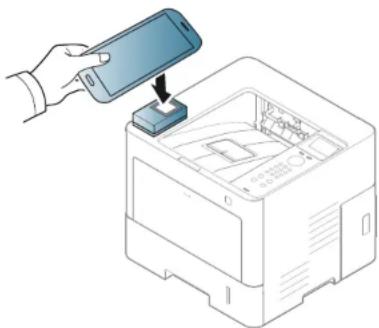
U některých mobilních zařízení se značka NFC nemusí nacházet na zadní straně zařízení. Před přiložením zkontrolujte umístění antény NFC na mobilním zařízení.
Registrace z mobilního zařízení
1 Zkontrolujte, zda jsou v mobilním zařízení aktivovány funkce NFC a Wi-Fi Direct a v tiskárně aktivována funkce Wi-Fi Direct.
2 Otevřete aplikaci Samsung Mobile Print Pro.

Pokud na vašem mobilním telefonu nemáte nainstalovanou aplikaci Samsung Mobile Print Pro, jděte na některý z obchodů s aplikacemi (Samsung Apps, Play Store) pomocí vašeho telefonu, vyhledejte aplikaci, stáhněte ji a zkuste to znovu.
3 Stiskněte ikonu na obrazovce Samsung Mobile Print Pro.
4 Zvolte On z nabídky Phone login set as default menu.
5 Na obrazovce Samsung Mobile Print Pro se zobrazí ID mobilního zařízení.
Stiskněte Registration.
6 Vyplňte pole ID, Password, Domain a Password, poté klikněte na OK.

- Informace o vytvoření nového uživatele nebo změně hesla viz „Karta Security“ na straně 222.
- Passcode se používá tehdy, když administrátor zvolí Two-Factor Authentication. K ověření je třeba zadat přístupové heslo. Heslo a přístupové heslo musí být odlišné. Můžete zvolit Two-Factor Authentication z nabídky SyncThru™ Web Service volbamiSecurity > User Access Control > Authentication > Authentication Method > tlačítko Options > Login Method > Two-Factor Authentication.
Použití funkce NFC (volitelné)
7 Přiložte vaše mobilní zařízení (obvykle se nachází na zadní straně zařízení) nad značku NFC (NFC) na tiskárně. Počkejte několik sekund, než se mobilní zařízení připojí k tiskárně.
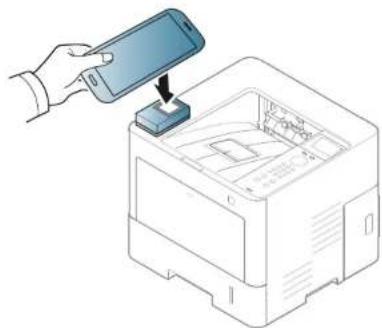
U některých mobilních zařízení se značka NFC nemusí nacházet na zadní straně zařízení. Před přiložením zkontrolujte umístění antény NFC na mobilním zařízení.
8 Na dotykové obrazovce tiskárny se zobrazí zpráva o dokončení resgistrace.
Použití aplikace Samsung Mobile Print Manager
Pokud máte více než jednu tiskárnu a chcete provést stejná nastavení na každé tiskárně, můžete to snadno provést pomocí aplikace Samsung Mobile Print Manager. Přiložte váš mobilní telefon k NFC tagu vaší tiskárny pro zkopírování nastavení a poté přiložte k jiné tiskárně, do které chcete nastavení prénést.

Při exportu data můžete uložit více dat. Při importu dat můžete zvolit data ze seznamu a naimportovat je.
Export (kopírování nastavení do vašeho mobilního zařízení)
1 Zkontrolujte, zda jsou v mobilním zařízení aktivovány funkce NFC a Wi-Fi Direct a v tiskárně aktivována funkce Wi-Fi Direct (viz „Nastavení funkce Wi-Fi Direct pro mobilní tisk“ na straně 156).
2 Otevřete ve svém mobilním zařízení aplikaci Samsung Mobile Print Manager.
Použití funkce NFC (volitelné)

Pokud na vašem mobilním telefonu nemáte nainstalovanou aplikaci Samsung Mobile Print Manager, jděte na některý z obchodů s aplikacemi (Samsung Apps, Play Store) pomocí vašeho telefonu, vyhledejte aplikaci, stáhněte ji a zkuste to znovu.
3
Stiskněte tlačítko Export.
4
Zadejte položky ID a Password a klepněte na tlačítko OK.
V případě potřeby zadejte pro přihlášení ID a heslo. Pokud se k tiskárně přihlašujete poprvé, zadejte níže uvedené výchozí číslo ID a heslo. Z bezpečnostních důvodů vám doporučujeme výchozí heslo změnit.
• ID: admin
- Password: sec00000

Informace o vytvoření nového uživatele nebo změně hesla viz „Karta Security“ na straně 222.
5
Přiložte vaše mobilní zařízení (obvykle se nachází na zadní straně zařízení) nad značku NFC (NFC) na tiskárně.
Počkejte několik sekund, než se mobilní zařízení připojí k tiskárně.
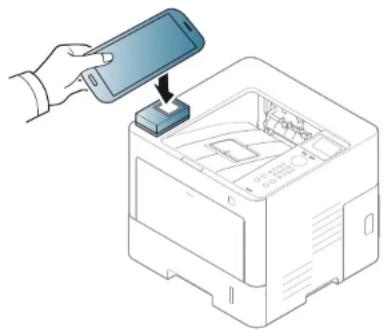
- U některých mobilních zařízení se značka NFC nemusí nacházet na zadní straně zařízení. Před přiložením zkontrolujte umístění značky NFC na mobilním zařízení.
• Během klonování je zařízení uzamčeno.
6
Vyberte nastavení, který chcete použít, a stiskněte tlačítko OK.
7
Postupujte podle pokynů na displeji mobilního zařízení.
Použití funkce NFC (volitelné)
Import (použití nastavení na zařízení)
1 Zkontrolujte, zda jsou v mobilním zařízení aktivovány funkce NFC a Wi-Fi Direct a v tiskárně aktivována funkce Wi-Fi Direct (viz „Nastavení funkce Wi-Fi Direct pro mobilní tisk“ na straně 156).
2 Otevřete ve svém mobilním zařízení aplikaci Samsung Mobile Print Manager.

Pokud na vašem mobilním telefonu nemáte nainstalovanou aplikaci Samsung Mobile Print Manager, jděte na některý z obchodů s aplikacemi (Samsung Apps, Play Store) pomocí vašeho telefonu, vyhledejte aplikaci, stáhněte ji a zkuste to znovu.
3 Stiskněte tlačítko Import.
4 Zadejte položky ID a Password a klepněte na tlačitko OK.
V případě potřeby zadejte pro přihlášení ID a heslo. Pokud se k tiskárně přihlašujete poprvé, zadejte níže uvedené výchozí číslo ID a heslo. Z bezpečnostních důvodů vám doporučujeme výchozí heslo změnit.
• ID: admin
- Password: sec00000

Informace o vytvoření nového uživatele nebo změně hesla viz „Karta Security“ na straně 222.
5 Vyberte nastavení, které chcete kopírovat.
6 Postupujte podle pokynů na displeji mobilního zařízení.
7 Príložte vaše mobilní zařízení (obvykle se nachází na zadní straně zařízení) nad značku NFC (NFC) na tiskárně.
Počkejte několik sekund, než se mobilní zařízení připojí k tiskárně.
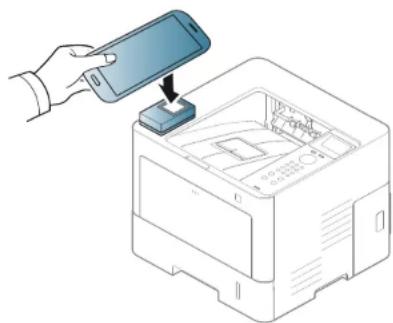
Použití funkce NFC (volitelné)

- U některých mobilních zařízení se značka NFC nemusí nacházet na zadní straně zařízení. Před přiložením zkontrolujte umístění antény NFC na mobilním zařízení.
• Během klonování je zařízení uzamčeno.
Nastavení bezdrátové sítě
Nastavení bezdrátové sítě můžete zkopírovat z vašeho telefonu do tiskárny přiložením mobilního zařízení na značku NFC na vaší tiskárně.
1 Zkontrolujte, zda jsou v mobilním zařízení aktivovány funkce NFC a Wi-Fi Direct a v tiskárně aktivována funkce Wi-Fi Direct (viz „Nastavení funkce Wi-Fi Direct pro mobilní tisk“ na straně 156).
2 Otevřete ve svém mobilním zařízení aplikaci Samsung Mobile Print Manager.

Pokud na vašem mobilním telefonu nemáte nainstalovanou aplikaci Samsung Mobile Print Manager, jděte na některý z obchodů s aplikacemi (Samsung Apps, Play Store) pomocí vašeho telefonu, vyhledejte aplikaci, stáhněte ji a zkuste to znovu.
3 Zobrazí se obrazovka Samsung Mobile Print Manager mobilního zařízení.
Stiskněte Wi-Fi Setup.
4 Zadejte položky ID a Password a klepněte na tlačitko OK.
V případě potřeby zadejte pro přihlášení ID a heslo. Pokud se k tiskárně přihlašujete poprvé, zadejte níže uvedené výchozí číslo ID a heslo. Z bezpečnostních důvodů vám doporučujeme výchozí heslo změnit.
• ID: admin
- Password: sec00000

Informace o vytvoření nového uživatele nebo změně hesla viz „Karta Security“ na straně 222.
5 Pokud je přístupový bod (nebo bezdrátový směrovač) připojen, zobrazí se okno s potvrzením. Poté klikněte na OK. Pokud není přístupový bod (nebo bezdrátový směrovač) připojen, zvolte požadovaný přístupový bod (nebo bezdrátový směrovač) a klikněte na OK.
Použití funkce NFC (volitelné)
6 Přiložte vaše mobilní zařízení (obvykle se nachází na zadní straně zařízení) nad značku NFC (NFC) na tiskárně. Počkejte několik sekund, než se mobilní zařízení připojí k tiskárně.
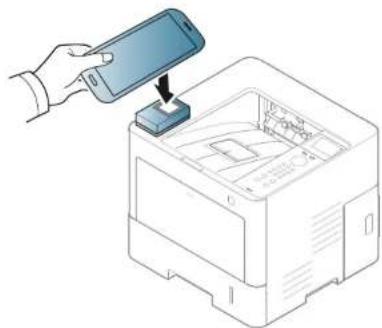
U některých mobilních zařízení se značka NFC nemusí nacházet na zadní straně zařízení. Před přiložením zkontrolujte umístění antény NFC na mobilním zařízení.
7 Postupujte podle pokynů na displeji mobilního zařízení.
Použití aplikace Samsung Mobile Print
Samsung Mobile Print je bezplatná aplikace, která umožnuje uživatelům tisknout, skenovat (pouze pro uživatele se multifunkčními tiskárnami) nebo faxovat (pouze pro uživatele se multifunkčními tiskárnami) fotografie, dokumenty a webové stránky přímo z jejich smartphonu nebo tabletu.
Tisk
1 Zkontrolujte, zda jsou v mobilním zařizení aktivovány funkce NFC a Wi-Fi Direct a v tiskárně aktivována funkce Wi-Fi Direct.
2 Otevřete aplikaci Samsung Mobile Print.
Pokud na vašem mobilním telefonu nemáte nainstalovanou aplikaci Samsung Mobile Print, jděte na některý z obchodů s aplikacemi (Samsung Apps, Play Store, App Store) pomocí vašeho telefonu, vyhledejte aplikaci, stáhněte ji a zkuste to znovu.
3 Vyberte režim tisku.
4 Vyberte obsah, který chcete vytisknout.
V případě potřeby změňte možnost tisku stisknutím ikony
Použití funkce NFC (volitelné)
5 Přiložte vaše mobilní zařízení (obvykle se nachází na zadní straně zařízení) nad značku NFC (NFC) na tiskárně.
Počkejte několik sekund, než mobilní zařízení odešle úlohu na tiskárnu.
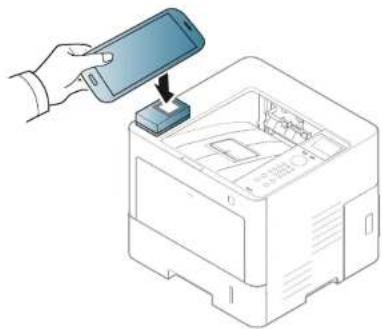
U některých mobilních zařízení se značka NFC nemusí nacházet na zadní straně zařízení. Před přiložením zkontrolujte umístění antény NFC na mobilním zařízení.
6
Tiskárna zahájí tisk.
Registrace Google Cloud Printer
1 Zkontrolujte, zda jsou v mobilním zařízení aktivovány funkce NFC a Wi-Fi Direct a v tiskárně aktivována funkce Wi-Fi Direct (viz „Nastavení funkce Wi-Fi Direct pro mobilní tisk“ na straně 156).
2 Otevřete aplikaci Samsung Mobile Print.

Pokud na vašem mobilním telefonu nemáte nainstalovanou aplikaci Samsung Mobile Print, jděte na některý z obchodů s aplikacemi (Samsung Apps, Play Store, App Store) pomocí vašeho telefonu, vyhledejte aplikaci, stáhněte ji a zkuste to znovu.
3 Zvolte ikonu stavu zařízení.
4 Vyberte možnost Google Cloud Print > Register Google Cloud Printer.
Použití funkce NFC (volitelné)
5 Přiložte vaše mobilní zařízení (obvykle se nachází na zadní straně zařízení) nad značku NFC (NFC) na tiskárně.
Počkejte několik sekund, než se mobilní zařízení připojí k tiskárně.
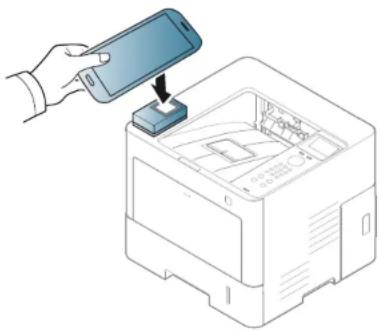
U některých mobilních zařízení se značka NFC nemusí nacházet na zadní straně zařízení. Před přiložením zkontrolujte umístění antény NFC na mobilním zařízení.
6 Potvrdte tiskárnu v zobrazeném okně.
Vaše tiskárna je nyní zaregistrována ve službě Google Cloud Print™.
Podporované mobilní aktivace
Dostupné aplikace
- Samsung Mobile Print: Samsung Mobile Print je bezplatná aplikace, která umožňuje uživatelům tisknout, skenovat (pouze pro uživatele se multifunkčními tiskárnami) nebo faxovat (pouze pro uživatele se multifunkčními tiskárnami) fotografie, dokumenty a webové stránky přímo z jejich smartphonu nebo tabletu. Aplikace Samsung Mobile Print je kompatibilní nejen se smartphony s operačními systémy Android a iOS, ale také s přístroji iPod Touch a Tablet PC. Připojí vaše mobilní zařízení k tiskárně Samsung, která je připojena k síti, nebo k bezdrátové tiskárně prostřednictvím přístupového bodu Wi-Fi. Není nutno instalovat nový ovladač nebo konfigurovat nastavení sítě – stačí nainstalovat aplikaci Samsung Mobile Print a ta automaticky zjistí kompatibilní tiskárny Samsung. Kromě tisku fotografií, webových stránek a souborů PDF je rovněž podporováno skenování. Pokud máte multifunkční tiskárnu Samsung, může jakýkoli dokument naskenovat do formátu JPG, PDF nebo PNG a snadno a rychle ho zobrazit na svém mobilním zařízení (viz „Použití aplikace Samsung Mobile Print“ na straně 166).
- Samsung Mobile Print Pro: Umožňuje oživatelům snadný způsob jejich ověření. Tato aplikace nabízí způsob ověření uživatele pomocí mobilního zařízení (viz „Použití aplikace Samsung Mobile Print Pro“ na straně 160).
- Samusng Mobile Print Manager: Umožňuje uživatelům používat funkce klonování a nastavení bezdrátové sítě pomocí mobilního zařízení (viz „Použití aplikace Samsung Mobile Print Manager“ na straně 162, „Nastavení bezdrátové sítě“ na straně 165).
Stahování aplikací
Pokud chcete stáhnout aplikaci, přejděte do obchodu s aplikacemi (Play Store, App Store) ve vašem mobilním zařízení a jednoduše vyhledejte "Samsung Mobile Print /Samsung Mobile Print Pro/Samusng Mobile Print Manager." Také můžete v počítači navštívit web iTunes pro zařízení Apple.
• Samsung Mobile Print
- Android: Vyhledejte v Play Store aplikaci Samsung Mobile Print a stáhněte ji.
- iOS: Vyhledejte v App Store aplikaci Samsung Mobile Print a stáhněte ji.
• Samsung Mobile Print Pro/Samusng Mobile Print Manager
- Android: Vyhledejte v Play Store aplikaci Samsung Mobile Print Pro nebo Samusng Mobile Print Manager a stáhněte ji.
Podporované mobilní OS
• Samsung Mobile Print
- Android OS 2,3 nebo vyšší
- iOS 5,0 nebo vyšší
• Samsung Mobile Print Pro/Samusng Mobile Print Manager
- Podporované mobilní aplikace s aktivovanými funkcemi NFC a Wi-Fi Direct nainstalované na mobilním zařízení s operačním systémem Android 4.0 nebo vyšším.
Mopria™

Funkci Mopria mohou používat pouze zařízení certifikovaná pro Mopria. Podívejte se na krabici, ve které bylo zařízení dodáno, zda obsahuje logo Mopria.

Mopria™ Print Service je řešení mobilního tisku, které rozšíruje novou tiskovou funkcionalitu na všech tabletech a telefonech se systémem Android (Android verze 4.4 nebo vyšší). Pomocí této služby můžete připojit všechny Mopria certifikované tiskárny a tisknout na nich ve stejné síti, v jaké je vaše mobilní zařízení, bez dodatečných nastavení. Mnoho nativních aplikací Android podporuje tisk, včetně aplikací Chrome, Gmail, Gallery, Drive and Quickoffice.
Nastavení tiskárny pro Mopria tisk
K používání funkce Mopria je nutné, aby ve vašem zařízení byly protokoly Bonjour(mDNS) a IPP. Pro aktivaci funkce Mopria proved'te následující kroky.
1 Ujistěte se, že je zařízení připojeno k síti.
2 Na svém počítači otevřete webový prohlížeč (Internet Explorer, Safari nebo Firefox) a zadejte IP adresu tiskárny do panelu adresy. Poté stiskněte Enter.
Například:
http://192.168.1.133/
3 V pravém horním rohu webové stránky SyncThru™ Web Service klepněte na tlačítko Login.
4 Zadejte položky ID a Password a klepněte na Domain. Poté klikněte na LOGIN. Použijte stejné přihlašovací ID, heslo a doménu jako pri přihlašování ze zařízení (viz „Používání služby SyncThru™ Web Service“ na straně 221.)
Informace o vytvoření nového uživatele nebo změně hesla viz „Karta Security“ na straně 222.
5 Když se otevře okno SyncThru™ Web Service, klikněte na Settings > Network Settings > Standard TCP/IP, LPR, IPP > IPP. Poté zvolte Enable.
6 Klikněte na Settings > Network Settings > mDNS. Poté zvolte Enable.


Mopria™
7 Klikněte na Security > System Security > Feature Management > Mopria. Poté zvolte Enable.
Nastavení aplikace Mopria na vašem mobilním zařízení
Pokud nemáte na vašem mobilním zařízení nainstalovanou aplikaci Mopria Print Service, otevřete obchod s aplikacemi (Play Store, App Store) na vašem mobilním zařízení, vyhledejte aplikaci Mopria Print Service, stáhněte si ji a nainstalujte.
1 V nabídce Settings vašeho zařízení Android klepněte na Printing.

Umístění této možnosti se může lišit v závislosti na vašem mobilním zařízení. Pokud nemůžete nalézt možnost Printing, nahlédněte do uživatelské příručky vašeho mobilního zařízení.
2 Pod položkou Print Services klepněte na Mopria Print Service.
3 Klepněte na posuvník On/Off, abyste aktivovali službu Mopria Print Service.
Tisk prostřednictvím služby Mopria
Postup tisku prostřednictvím služby Mopria na zařízení Android:
1 Otevřete e-mailovou zprávu, fotografii, webovou stránku nebo dokument, které chcete vytisknout.
2 V nabídce aplikace klepněte na Tisk.
3 Zvolte vaši tiskárnu a nakonfigurujte možnosti tisku.
4 Klepněte znovu na Tisk pro vytisknutí dokumentu.

Zrušení tiskové úlohy: Zvolte a smažte dokument z tiskové fronty v Oznamovacím pruhu.
AirPrint

Funkci AirPrint mohou používat pouze zařízení certifikovaná pro AirPrint. Podívejte se na krabici, ve které bylo zařízení dodáno, zda obsahuje značku AirPrint.

AirPrint umožnuje tisk přímo ze zařízení iPhone, iPad a iPod touch s nejnovější verzí operačního systému iOS.
Nastavení funkce AirPrint
K používání funkce AirPrint je nutné, aby ve vašem zařízení byly protokoly Bonjour(mDNS) a IPP. Funkci AirPrint můžete aktivovat jedním z následujících způsobů.
1 Zkontrolujte, zda je zařízení připojeno k síti.
2 Spustte webový prohlížeč, například Internet Explorer, Safari nebo Firefox, a v okně prohlížeče zadejte novou adresu IP zařízení.
Například:

http://192.168.1.133/
3 V pravém horním rohu webové stránky SyncThru™ Web Service klepněte na tlačitko Login.
4 Zadejte položky ID a Password a klepněte na tlačítko Login. Pokud se přihlašujete k serveru SyncThru™ Web Service poprvé, zadejte níže uvedené výchozí ID a heslo. Z bezpečnostních důvodů vám doporučujeme výchozí heslo změnit.
• ID: admin
- Password: sec00000

Informace o vytvoření nového uživatele nebo změně hesla viz „Karta Security“ na straně 222.
5 Po otevření okna služby SyncThru™ Web Service klepněte na položky Settings > Network Settings.
6 Klepněte na AirPrint.
Tisk pomocí funkce AirPrint
V příručce k iPadu jsou například uvedeny následující pokyny:
1 Otevřete e-mailovou zprávu, fotografii, webovou stránku nebo dokument, které chcete vytisknout.
2 Dotkněte se akční ikony( ).
AirPrint
3 Vyberte název ovladače vaší tiskárny a nabídku možností pro nastavení.
4 Stiskněte tlačítko Tisk button. Vytiskněte dokument.

Zrušení tiskové úlohy: Pokud chcete zrušit tiskovou úlohu nebo zobrazit přehled tisku, klepněte na ikonu tiskového centra (☐) v oblasti multitaskingu. V tiskovém centru můžete klepnout na tlačítko pro zrušení.
Samsung Cloud Print
Samsung Cloud Print je bezplatná cloudová služba, který vám umožní tisknout nebo skenovat ze smartphonu či tabletu do tiskárny nebo multifunkčního zařízení Samsung. Po nainstalování aplikace Samsung Cloud Print se můžete zaregistrovat do služby Samsung Cloud Print pouze pomocí čísla svého mobilního telefonu pro ověření. Není potřeba se přihlašovat k žádnému jinému účtu, ale pokud si přejete, můžete aplikaci propojit se svým účtem Samsung.

Pokud stisknete tlačítko (☐) v aplikaci Samsung Cloud Print, lze vaše mobilní zařízení a tiskárnu nebo multifunkční zařízení spárovat pomocí klepnutí na značku QR kódu nebo ručně zadáním jeho MAC adresy. Po spárování můžete tisknout nebo skenovat odkudkoli a odevšad.
Registrace vaší tiskárny na serveru Samsung Cloud
Registrace z webového prohlížeče

- Ujistěte se, že je tiskárna zapnutá a připojená k pevné nebo bezdrátové síti s přístupem k internetu.
1 Spustte webový prohlížeč.
2 Do pole adresy zadejte IP adresu své tiskárny a stiskněte klávesu Enter nebo klepněte na tlačítko Přejít.
3 V pravém horním rohu webové stránky SyncThru™ Web Service klepněte na tlačitko Login.
4 Pokud se přihlašujete k serveru SyncThru™ Web Service poprvé, musíte se přihlásit jako správce. Zadejte níže uvedené výchozí hodnoty ID a Password. Z bezpečnostních důvodů vám doporučujeme výchozí heslo změnit.
• ID: admin
- Password: sec00000

Informace o vytvoření nového uživatele nebo změně hesla viz „Karta Security“ na straně 222.
5 Když se otevře okno SyncThru™ Web Service, klepněte na Settings > Network Settings > Samsung Cloud Print.
6 Povolte protokol Samsung Cloud Print.
7 Vaše tiskárna je nyní zaregistrována ve službě Samsung Cloud Print.
Samsung Cloud Print
Tisk se službou Samsung Cloud Print

Ujistěte se, že je tiskárna zapnutá a připojená k pevné nebo bezdrátové síti s přístupem k internetu.
Registrace tiskárny z aplikace v mobilním zařízení
Následující kroky jsou příkladem používání aplikace Samsung Cloud Print z mobilního telefonu se systémem Android.
1 Spustte aplikaci Samsung Cloud Print.

Pokud na vašem mobilním telefonu nemáte nainstalovanou aplikaci Samsung Cloud Print, jděte na některý z obchodů s aplikacemi (Samsung Apps, Play Store, App Store) pomocí vašeho telefonu, vyhledejte aplikaci, stáhněte ji a zkuste to znovu.
2 Stiskněte tlačítko (☐) v aplikaci Samsung Cloud Print.
3 Vaše mobilní zařízení a tiskárnu nebo multifunkční zařízení lze zaregistrovat klepnutím na značku NFC, QR kódem nebo ručně zadáním jeho MAC adresy.
Tisk z aplikace nebo mobilního zařízení
Následující kroky jsou příkladem používání aplikace Samsung Cloud Print z mobilního telefonu se systémem Android.
1 Spust'te aplikaci Samsung Cloud Print.

Pokud na vašem mobilním telefonu nemáte nainstalovanou aplikaci Samsung Cloud Print, jděte na některý z obchodů s aplikacemi (Samsung Apps, Play Store, App Store) pomocí vašeho telefonu, vyhledejte aplikaci, stáhněte ji a zkuste to znovu.
2 Klepněte na tlačitko zaškrtnutí možností v dokumentu, který chcete vytisknout.
3 Pokud chcete, nastavte možnosti tisku.
4 Klepněte na Send Job.
Google Cloud Print™
Google Cloud Print™ je služba, která vám umožní tisknout na tiskárně pomocí smartphonu, tabletu nebo jakéhokoli jiného zařízení připojeného k webu. Stačí zaregistrovat tiskárnu na vašem účtu Google a můžete začit využívat službu Google Cloud Print™. Dokument nebo e-mail lze vytisknout z operačního systému Chrome, prohlížeče Chrome nebo aplikace Gmail™/Google Docs™ v mobilním zařízení, także do mobilního zařízení není nutno instalovat ovladač tiskárny. Viz webové stránky společnosti Google (http://www.google.com/cloudprint/learn/nebo http://support.google.com/cloudprint), kde najdete další informace o službě Google Cloud Print™.
Registrace vaší tiskárny na účtu Google

- Ujistěte se, že je tiskárna zapnutá a připojená k pevné nebo bezdrátové síti s přístupem k internetu.
- Účet Google byste si měli vytvořit předem.
1 Spustte prohlížeč Chrome.
2 Přejděte na stránku www.google.com.
3 Přihlaste se k webovým stránkám Google pomocí své adresy ve službě Gmail™.
4 Do pole adresy zadejte IP adresu své tiskárny a stiskněte klávesu Enter nebo klepněte na tlačítko Přejít.
5 V pravém horním rohu webové stránky SyncThru™ Web Service klepněte na tlačítko Login.
6 Pokud se přihlašujete k serveru SyncThru™ Web Service poprvé, musíte se přihlásit jako správce. Zadejte níže uvedené výchozí hodnoty ID a Password. Z bezpečnostních důvodů vám doporučujeme výchozí heslo změnit.
• ID: admin
- Password: sec00000

Pokud se v sít'ovém prostředí používá server proxy, musíte nakonfigurovat IP adresu a číslo portu serveru proxy v části Settings > Network Settings > Google Cloud Print > Proxy Setting. Další informace vám podá poskytovatel sít'ových služeb nebo správce sítě.
7 Když se otevře okno SyncThru™ Web Service, klepněte na Settings > Network Settings > Google Cloud Print.
8 Zadejte název a popis tiskárny.
9 Klepněte na Register.
Objeví se automaticky otevírané okno s potvrzením.
Google Cloud Print™

Pokud je váš prohlížeč nastaven na blokování automaticky otevíraných oken, okno s potvrzením se nezobrazí. Povolte otevírání automaticky otevíraných oken na tomto webu.
10 Klepněte na Finish printer registration.
11 Klepněte na Manage your printers.
Vaše tiskárna je nyní zaregistrována ve službě Google Cloud Print™.
V seznamu se objeví zařízení, která mohou používat službu Google Cloud Print™.
Tisk se službou Google Cloud Print™
Postup tisku se liší v závislosti na tom, jakou aplikaci nebo zařízení používáte. Zobrazí se seznam aplikací, které podporují službu Google Cloud Print™.

Ujistěte se, že je tiskárna zapnutá a připojená k pevné nebo bezdrátové síti s přístupem k internetu.
Tisk z aplikace nebo mobilního zařízení
Následující kroky jsou příkladem používání aplikace Google Docs™ z mobilního telefonu se systémem Android.
1 Nainstalujte do mobilního zařízení aplikaci Cloud Print.

Pokud aplikaci nemáte, stáhněte ji z nějakého obchodu s aplikacemi, jako je Android Market nebo App Store.
2 Spustte aplikaci Google Docs™ ze svého mobilního zařízení.
3 Klepněte na tlačítko možností v dokumentu, který chcete vytisknout.
4 Klepněte na tlačitko odeslat
5 Klepněte na tlačítko Cloud Print
6 Pokud chcete, nastavte možnosti tisku.
7 Klepněte na Click here to Print.
Tisk z prohlížeče Chrome
Následující kroky jsou příkladem použití prohlížeče Chrome.
Google Cloud Print™
1 Spust'te prohlížeč Chrome.
2 Otevřete dokument nebo e-mail, který chcete vytisknout.
3 Klepněte na ikonu klíče v pravém horním rohu prohlížeče.
4 Klepněte na tlačítko Tisk. Objeví se nová karta pro tisk.
5 Vyberte Vytisknout pomocí služby Google Cloud Print.
6 Klepněte na tlačítko Tisk.

3. Nabídky s užitečným nastavením
V této kapitole je vysvětleno, jak procházet aktuálním stavem zařízení a jak využívat pokročilá nastavení.
- Než začnete číst kapitolu
• Informace 181 - Rozvržení 182
• Papír 183
• Grafika 184
• Nastavení systému 185 - Emulace 189
• Správa obrázků 190
• S i t' 191
• P římé USB spoj. 193 - Správa úlohy 194
• Nast. administrátora 195
180
Než začnete číst kapitolu
V této kapitole jsou popsány všechny funkce, které jsou u modelů této série k dispozici, aby jim uživatele snáze porozuměli. Funkce dostupné u každého modelu naleznete v Základní příručka (viz „Přehled nabídek“ na straně 26). Níže jsou uvedeny tipy pro používání této kapitoly.
- Ovládací panel zajišťuje přístup k různým nabídkám nastavení zařízení nebo použití jeho funkcí. Tyto nabídky zobrazíte stisknutím tlačítka (Nabídka) nebo z dotykového displeje.
• V závislosti na možnostech a modelech se některé nabídky nemusí na displeji zobrazovat. V takovém případě se nevztahují k vašemu zařízení. - Pro modely, které nemají (Nabídka).
- Názvy některých nabídek se mohou od vašeho zařízení lišit v závislosti na doplňcích a modelu.
Informace

V závislosti na volbách a modelech se některé nabídky nemusí na displeji zobrazovat. V takovém případě se nevztahují k vašemu zařízení (viz „Přehled nabídek“ na straně 26).
Změna položek nabídky:
- Na ovládacím panelu stiskněte 📄 (Nabídka) > Informace.
| Položka Popis | |
| Konfigurace | Vytiskne protokol o celkové konfiguraci zařízení. |
 Pokud protokol o konfiguraci obsahuje kód QR, můžete pro zobrazení informací o tiskárně oskenovat kód svým chytrým telefonem nebo tabletem. Kód QR můžete použít rovněž pro registraci tiskárny v aplikaci Samsung Cloud PrintTM (viz „Samsung Cloud Print“ na straně 174). Pokud protokol o konfiguraci obsahuje kód QR, můžete pro zobrazení informací o tiskárně oskenovat kód svým chytrým telefonem nebo tabletem. Kód QR můžete použít rovněž pro registraci tiskárny v aplikaci Samsung Cloud PrintTM (viz „Samsung Cloud Print“ na straně 174). | |
| Zkušební stránka | Vytiskne zkušební stránku, abyste zjistili, zda zařízení tiskne správně. |
| Sítová konfigurace | Vytiskne protokol o aktuální síťové konfiguraci zařízení. |
| Položka Popis | |
| Informace o spotrebních materiálech | Vytiskne stránku s informacemi o spotřebním materiálu. |
| Počitadlo využití | Vytiskne stránku s informacemi o používání. Stránka s informacemi o používání zařízení obsahuje celkový počet vytistěných stran. |
| Účeta | Vytiskne protokol o počtu výtisků každého uživatele. Tato volba je k dispozici pouze tehdy, když je v programu SyncThruTM Web Admin Service povolen Účet úlohy. |
| Struktura nabídky | Vytiskne strukturu nabídek, která znázorňuje rozvržení a aktuální nastavení zařízení. |
| PCL pís. Vytiskne seznam písem PCL. | |
| Pismo PS Vytiskne seznam písem PS. | |
a. Tato volba je k dispozici pouze tehdy, když je v programu SyncThru™ Web Admin Service povoleno Učtování úlohy.
Rozvržení

V závislosti na volbách a modelech se některé nabídky nemusí na displeji zobrazovat. V takovém případě se nevztahují k vašemu zařízení (viz „Přehled nabídek“ na straně 26).
Změna položek nabídky:
- Na ovládacím panelu stiskněte (Nabídka) > Rozvržení.
| Položka Popis | |
| Orientace | Slouží k výběru směru, ve kterém je informace na stránku vytištěna.Na výšku Na sirku Na sirku |
| Položka Popis | |
| Okraj | Spolecný okraj:Nastavuje okraj pro každou stranu papíru.Víceúčelový zásobník:Nastaví okraje papíru ve víceúčelovém zásobníku.Zásobník[x]a:Nastaví okraje papíru pro zásobníky papíru.Emulacní okraj:Nastaví okraje papíru pro stránku emulačního tisku. |
| Duplexní | Chcete-li tisknout na obě strany papíru, zvolte okraj pro vazbu.Vypnuto:Deaktivuje tuto volbu.Dlouhý okraj Krátký okraj Krátký okraj |
a. [typ zásobníku] udává číslo zásobníku.
Papír

V závislosti na volbách a modelech se některé nabídky nemusí na displeji zobrazovat. V takovém případě se nevztahují k vašemu zařízení (viz „Přehled nabídek“ na straně 26).
Změna položek nabídky:
- Na ovládacím panelu stiskněte (Nabídka) > Papír.
| Položka Popis | |
| Pocet kopil | Umožňuje výběr počtu kopíl. |
| Zásobník[x]/Víceúčelový zásobníka | Formát papíru: Umožňuje výběr formátu papíru vloženého v zásobníku.Typ papíru: Umožňuje výběr typ papíru vloženého v zásobníku. |
| Zdroj papíru | Umožňuje nastavit výchozí zásobník papíru, který se má používat. Automaticky: Automaticky najde zásobník s papírem stejného formátu, jako je předloha. Automaticky: Automaticky najde zásobník s papírem stejného formátu, jako je předloha. |
| Položka Popis | |
| Potvrzení zásobníku | Aktivuje výzvu k potvrzení zásobníku. Pokud zásobník otevřete a zavřete, zobrazí se okno, která vás žádá o potvrzení formátu a typu papíru. Pokud považujete tuto zprávu za rušivou, lze ji vypnout. |
a. [typ zásobníku] udává číslo zásobníku.
Grafika

V závislosti na volbách a modelech se některé nabídky nemusí na displeji zobrazovat. V takovém případě se nevztahují k vašemu zařízení (viz „Přehled nabídek“ na straně 26).
Změna položek nabídky:
- Na ovládacím panelu stiskněte 📞 (Nabídka) > Grafika.
| Položka Popis | |
| Rozlišení | Určuje rozlišení tisku v bodech na palec (dpi). Čím vyšší je hodnota tohoto nastavení, tím ostřejší jsou vytištěné znaky a obrázky. |
| Vymazat text | Vytiskne text tmavší než na běžném dokumentu. |
| Vylepšení okraje | Umožňuje uživateli zlepšit čitelnost vylepšením ostrosti textu a grafiky. |
| Auto CR | Umožňuje přidat na každý řádek návrat vozíku, což je užítečné pro uživatele systémů Unix nebo DOS. |
Nastavení systému

V závislosti na volbách a modelech se některé nabídky nemusí na displeji zobrazovat. V takovém případě se nevztahují k vašemu zařízení (viz „Přehled nabídek“ na straně 26).
Změna položek nabídky:
- Na ovládacím panelu stiskněte 📞 (Nabídka) > Nastavení systému.
| Položka Popis | |
| Datum a cas | Umožňuje nastavit datum a čas. |
| Formát data | Umožňuje nastavit formát data. |
| Režim hodin | Umožňuje vybrat formát zobrazené času jako 12 hodin nebo 24 hodin. |
| Jazyk | Umožňuje nastavit jazyk textu, který se zobrazuje na displeji ovládacího panelu. |
| Výchozí papír | Můžete nastavit výchozí formát papíru, který se bude používat. |
| Úsporný režim | Umožňuje nastavit, jak dlouho bude zařízení čekat, než přejde do úsporného režimu.Když zařízení po delší dobu neobdrží žádná data, spotřeba elektrické energie se automaticky sníží. |
| Položka Popis | |
| Událost probuzení | Když je tato volba nastavena na Zapnuto, můžete zařízení vzbudit z úsporného režimu následujícími akcemi:Vložení papíru do zásobníku.Otevření nebo zavření předního krytu.Vysunutí nebo zasunutí zásobníku. |
| Časová prodleva úlohy | Pokud po určité době nedojte k žádnému vstupu, tiskárna stornuje aktuální úlohu. Můžete nastavit dobu, po kterou bude zařízení čekat, než úlohu stornuje. |
| Doba pr. poz. úkolu | Můžete nastavit čas dočasného pozastavení úlohy. |
| Úprava nadmořské výšky | Optimalizuje kvalitu tisku podle nadmořské výšky zařízení („Nastavení nadmořské výšky“ na straně 197). |
| Vlhkost | Optimalizuje kvalitu tisku podle vlhkosti prostředí. |
| Přeložení úlohy | Když je úloha pozastavena kvůli nesprávnému papíru nebo pokud dojde papír, funkce Přeložení úlohy zařízení umožňuje přejít k další úloze. |
Nastavení systému
| Položka Popis | |
| Automatické pokračování | Určuje, zda zařízení bude či nebude pokračovat v tisku v případě, že rozpozná papír, který neodpovídá nastavení.Za 0 s:Tato volba umožňuje pokračovat v tisku, když nastavený formát papíru neodpovídá papíru v zásobníku.Za 30 s:Rozpozná-li tiskárna neodpovídající papír, zobrazí se chybová zpráva. Zařízení počká přibližně 30 sekund, potom se zpráva automaticky odstraní a tisk bude pokračovat.Vypnuto:Rozpozná-li tiskárna neodpovídající papír, zařízení bude čekat, dokud nevložíte správný papír. |
| Spínac automatického zásobníku | Určuje, zda zařízení bude či nebude pokračovat v tisku v případě, že rozpozná papír, který neodpovídá nastavení. Pokud je například v zásobníku 1 i v zásobníku 2 vložen papír stejného formátu, bude zařízení poté, co dojde papírv zásobníku 1, automaticky tisknout ze zásobníku 2. |
| Tato možnost se nezobrazí, pokud jstev ovladači tiskárny vybrali v částiAutomatická možnost Zdroj papíru. |
| Položka Popis | |
| Náhrada papíru | Automaticky nahradí formát papíru ovladače tiskárny, aby se předešlo záměně formátu papíru Letter a A4. Pokud se například v zásobníku nachází papír formátu A4, ale v ovladači tiskárny je nastaven formát papíru Letter, zařízení tiskne na papír formátu A4 a naopak. |
| Ochrana zás. | Rozhoduje, zda se bude pro některý zásobník používat funkce Spínac automatického zásobníku. Pokud nastavíte například zásobník 1 na zapnuto, pak bude zásobník jedna při přepínání zásobníků vynechán. |
| Rezim zásobníku | • Dynamický: V případě otevření a zavření zásobníku při vložení chybného papíru se pro příslušný zásobník automaticky změní nastavení papíru (formát a typ) podle požadovaného nastavení pro tiskovou úlohu. (Pokud otevřete a zavřete zásobník v režimu Dynamický, zařízení předpokládá, že papír v zásobníku byl nahrazen papírem požadovaného formátu a typu pro danou úlohu). |
| Vynechat prázdné strany | Tiskárna podle dat z počítače zjišťuje, zda je stránka prázdná. Můžete nastavit, zda se má prázdná stránka vytisknout nebo přeskočit. |
Nastavení systému
| Položka Popis | |
| Údrzba | Odst. práz. hlás.a:Tato volba se zobrazí, když je kazeta s tonerem prázdná. Zprávu o prázdné kazetě můžete odstranit.Zivotn.spotř.mat.: Umožňuje zkontrolovat počet vytistěných stránek a množství toneru zbývajícího v kazetě.Disk RAMb:Povoluje nebo zakazuje, aby se disk RAM používal k řízení úloh.Výstraha dochází papír: Umožňuje nastavit spustění alarmu, když dochází papír. |
| Úspora toneru | Používání tohoto režimu prodlužuje životnost kazety s tonerem a snižuje náklady na tisk stránky proti normálnímu režimu, ale snižuje kvalitu tisku. |
| Tichý režim | Zapnutím této nabídky lze omezit hluk při tisku.Může ovšem dojít ke zhoršení rychlosti a kvality tisku. |
| Položka Popis | |
| Nastaveni ekologického režimu | Umožňuje šetřit tiskové zdroje a aktivuje ekologicky šetrný tisk (viz „Tisk v ekologickém režimu“ na straně 48).Výchozí režim:Touto volbou zapnete nebo vypnete ekologický režim.V pohotovosti:Zapíná ekologický režim. Pokud chce uživatel ekologický režim vypnout, musí zadat heslo.Vyberte šablonu:Umožňuje vybrat šablonu ekologického režimu v programu SyncThruTM Web Service. |
Nastavení systému
| Položka Popis | |
| Automatické vypnutí | Automaticky vypne napájení, když je zařízení v úsporném režimu pod dobu nastavenou ve volběAutomatické vypnuti > Zapnuto > Doba prodlevy. |
| (BYZY)Pokud chcete zařízení znovu zapnout, stiskněte tlačítko (Napájení/probuzení) na ovládacím panelu (ujistěte, že je zapnutý hlavní vypínač).Pokud spustíte ovladač tiskárny nebo aplikaci Samsung Easy Printer Manager, čas se automaticky prodlouží.Když je zařízení připojeno k síti nebo pracuje na tiskové úloze, funkceAutomatické vypnuti nefunguje. | |
| Souborový postup | Pokud se v paměti vyskytuje soubor se stejným názvem, jaký jste zadali pro nový soubor, můžete přejmenovat nový soubor nebo přepsat stávající. |
a. Tato volba se objeví pouze tehdy, když v kazetě zbývá malé množství toneru. b. V závislosti na možnostech a modelech se některé nabídky nemusí na displeji zobrazovat. V takovém případě se nevztahují k vašemu zařízení.
Emulace

V závislosti na volbách a modelech se některé nabídky nemusí na displeji zobrazovat. V takovém případě se nevztahují k vašemu zařízení (viz „Přehled nabídek“ na straně 26).
Změna položek nabídky:
- Na ovládacím panelu stiskněte 📄 (Nabídka) > Emulace.
| Položka Popis | |
| Typ emulace | Jazyk zařízení určuje způsob komunikace počítače se zařízením. |
| Nastaveni | Určuje podrobné nastavení pro vybraný typ emulace. |
Správa obrázků

V závislosti na volbách a modelech se některé nabídky nemusí na displeji zobrazovat. V takovém případě se nevztahují k vašemu zařízení (viz „Přehled nabídek“ na straně 26).
Změna položek nabídky:
- Na ovládacím panelu stiskněte ☐ (Nabídka) > Správa obrázků.
| Item Popis | |
| Vlastní barva | Tato nabídka umožňuje nastavit kontrast v závislosti na barvě.Výchozí:Provádí optimalizaci barev automaticky.Hustota tisku:Umožňuje ručně nastavit hustotu barev pro tisk. Nastavte hustotu tisku.Abyste dosáhli nejvyšší kvality barev, doporučujeme použít nastavení Výchozí. |
Sít'

V závislosti na volbách a modelech se některé nabídky nemusí na displeji zobrazovat. V takovém případě se nevztahují k vašemu zařízení (viz „Přehled nabídek“ na straně 26).
Změna položek nabídky:
- Na ovládacím panelu stiskněte 📄 (Nabídka) > Sít'.

Tuto funkci lze rovněž použít z aplikace SyncThru™ Web Service. Otevřete internetový prohlížeč na svém počítači připojeném k síti a napište adresu IP svého zařízení. Po otevření okna aplikace SyncThru™ Web Service klepněte na položky Settings > Network Settings (viz „Používání služby SyncThru™ Web Service“ na straně 221).
| Možnost Popis | |
| TCP/IP (IPv4) | Umožňuje vybrat příslušný protokol a nakonfigurovat parametry pro použití síťového prostředí (viz „Nastavení adresy IP“ na straně 135). |
| [3DSV] Existuje spousta parametrů, které lze nastavit. Pokud si nejste jisti, ponechejte nastavení tak, jak je, nebo kontaktujte správce sitě. | |


Sít'
| Možnost Popis | |
| Vymazat nastaveni | Vrátí síťová nastavení na výchozí hodnoty. |
 Vypněte a zapněte napájení. Vypněte a zapněte napájení. | |
a. Tato možnost je k dispozici pouze tehdy, je-li nainstalována bezdrátová/NFC sada.
Přímé USB spoj.

V závislosti na volbách a modelech se některé nabídky nemusí na displeji zobrazovat. V takovém případě se nevztahují k vašemu zařízení (viz „Přehled nabídek“ na straně 26).
Změna položek nabídky:
| Položka Popis | |
| Tisk od Vyberte soubor, který se má vytisknout. | |
| Sprava souboru | Vyberte soubor, který se má odstranit. Můžete zformátovat zařízení USB. |
| Zobrazit místo Zobrazí zbývající místo. | |
Správa úlohy

V závislosti na volbách a modelech se některé nabídky nemusí na displeji zobrazovat. V takovém případě se nevztahují k vašemu zařízení (viz „Přehled nabídek“ na straně 26).
Změna položek nabídky:
| Polozka Popis | |
| Aktivní úloha | Zobrazí seznam probíhajících úloh a úloh čekajících na provedení. |
| Zabezp. úloha | Zobrazuje seznam úloh, které jsou zabezpečeny na disku. |
| Uložená úloha | Zobrazuje seznam úloh, které jsou uloženy na disku. |
Nast. administrátora

- V závislosti na volbách a modelech se některé nabídky nemusí na displeji zobrazovat. V takovém případě se nevztahují k vašemu zařízení (viz „Přehled nabídek“ na straně 26).
- Pro vstup do této nabídky musíte zadat heslo. Výchozí heslo je sec00000.
Změna položek nabídky:
- Na ovládacím panelu stiskněte (Nabídka) > Nast. administrátora.
| Item Popis | |
| Razítko | Můžete použít funkci známky.Aktivace razítka:Můžete aktivovat funkci razítko.Polozka:Můžete vybrat položky, které se mají vytisknout na výtisk, jako například čas, datum atd.Velikost textu:Můžete vybrat velikost textu, např. malý, normální, velký.Neprůhlednost:Můžete zvolit průsvitnost razítka.Poloha:Nastaví polohu razítka. |
| Zmena administrátora Heslo | Změní heslo zařízení pro přístup do nabídkyNast. administrátora. |
| Aktualizace firmwaru | Chcete-li provést upgrade na nejnovější firmware, nastavte tuto volbu naZapnutoa pak stáhněte soubor firmwaru. |
| Item Popis | |
| Imp. nastavení | Import dat uložených v paměti USB do stroje (viz „Zálohování dat“ na straně 54). |
| Exp. nastavení | Export dat uložených ve stroji do paměti USB (viz „Obnovení dat“ na straně 54). |
| Zabezpečený tiska | Můžete nastavit způsob přihlašování pro zabezpečený tisk.Tato možnost je dostupná jen tehdy, když je aktivováno Nastavení systému > Údrzba > Disk RAM. |
| Správa spotrebního materiálu | Výstr.docház.ton.: Pokud dojde toner v kazetě, zobrazí se zpráva informující uživatele o nutnosti vyměnit kazetu s tonerem. Můžete se rozhodnout, zda chcete tuto zprávu zobrazovat či nikoli. |
a. Tato možnost je dostupná jen tehdy, když je aktivováno Nastavení systému > Údrzba > Disk RAM.

Tato kapitola obsahuje informace o zvláštních tiskových funkcích.
• Nastavení nadmořské výšky 197
• Zadávání různých znaků
• Funkce tisku 199

- Postupy popsané v této kapitole jsou většinou založeny na operačním systému Windows 7.
- U některých modelů může být k přechodu na nabídky nižší úrovně nutné stisknout tlačitko OK.
Nastavení nadmořské výšky
Kvalitu tisku ovlivňuje atmosférický tlak, který je dán výškou zařízení nad hladinou moře. Následující informace vám pomohou nastavit zařízení na nejlepší kvalitu tisku.
Než nastavíte hodnotu nadmořské výšky, zjistěte nadmořskou výšku místa, kde se nacházíte.
- Normální: 0 – 1 000 m
• Vysoky 1: 1 000 m – 2 000 m
• Vysoky 2: 2 000 m – 3 000 m
• Vysoky 3: 3 000 m – 4 000 m
• Vysoky 4: 4 000 m – 5 000 m
Můžete nastavit hodnotu nadmořské výšky v části Nastavení zařízení v programu Samsung Easy Printer Manager.
- Uživatelé systémů Windows a Mac mohou provést nastavení z programu Samsung Easy Printer Manager > Pokročilé nastavení > Nastavení zařízení(viz „Používání aplikace Samsung Easy Printer Manager“ na straně 228).

- Pokud je vaše zařízení připojeno k síti, můžete nastavit nadmořskou výšku pomocí služby SyncThru™ Web Service (viz „Používání služby SyncThru™ Web Service“ na straně 221).
- Výšku lze rovněž nastavit pomocí možnosti Nastavení systému > Úprava nadmořské výšky na ovládacím panelu (viz „Základní nastavení zařízení“ na straně 30).
Zadávání různých znaků
Při provádění nejrůznějších úkolů bude třeba zadávat jména a čísla.
Zadávání alfanumerických znaků
Stiskněte opakovaně příslušné tlačítko, dokud se na displeji nezobrazí správné písmeno. Pokud chcete například zadat písmeno O, stiskněte tlačítko 6 označené MNO. S každým stisknutím tlačítka 6 se na displeji zobrazí jiné písmeno: M, N, O, m, n, o a nakonec číslice 6. Nalezení písmena, které chcete zadat, viz „Písmena a tlačítka na klávesnici“ na straně 198.

- Mezeru můžete zadat dvojitým stisknutím tlačítka 1.
- Chcete-li odstranit poslední číslici nebo znak, stiskněte tlačítko se šipkou.
Písmena a tlačítka na klávesnici

- Sady speciálních znaků se mohou od vašeho zařízení lišit v závislosti na doplňcích a modelu.
- V závislosti na úloze, kterou provádíte, se nemusejí některé z následujících klávesových symbolů zobrazit.
| Kláve sa | Přírazená čísla, písmena nebo znaky |
| 1 @ /. ' 1 | |
| 2 | A B C a b c 2 |
| 3 D E F d e f 3 | |
| 4 G H I g h i 4 | |
| 5 J K L j k l 5 | |
| 6 | M N O m n o 6 |
| 7 | P Q R S p q r s 7 |
| 8 | T U V t u v 8 |
| 9 WXYZwxyz9 | |
| 0 | & + - , 0 |
| **% | ~!#$( ) [ ](Tyto symboly jsou k dispozici při zadávání síťového ověření) |
| ## = | ? " : { } < > ;(Tyto symboly jsou k dispozici při zadávání síťového ověření) | |
Funkce tisku

- Informace o základních tiskových funkcích naleznete v Základní příručka (viz „Základní funkce tisku“ na straně 45).
- Tato funkce nemusí být v závislosti na modelu nebo volitelných doplňcích dostupná (viz „Funkce podle modelů“ na straně 7).
Změna výchozího nastavení tisku
1 V systému Windows klepněte na tlačitko Začátek.
2 Vyberte možnost Ovládací panely > Zařízení a tiskárny.
3 Pravým tlačítkem klepněte na zařízení.
4 Vyberte Předvolby tisku.

Pokud položka Předvolby tisku obsahuje symbol ▶, můžete vybrat jiné ovladače tiskárny spojené s vybranou tiskárnou.
5 Změňte nastavení na jednotlivých kartách.
6 Klepněte na tlačítko OK.

Jestliže si přejete změnit nastavení pro každou tiskovou úlohu, provedte změnu v okně Předvolby tisku.
Nastavení zařízení jako výchozího zařízení
1 V systému Windows klepněte na tlačítko Začátek.
2 Vyberte možnost Ovládací panely > Zařízení a tiskárny.
3 Vyberte své zařízení.
4 Klepněte pravým tlačítkem na zařízení a vyberte možnost Nastavit jako výchozí tiskárnu.

Pokud položka Předvolby tisku obsahuje symbol ▶, můžete vybrat jiné ovladače tiskárny spojené s vybranou tiskárnou.
Použití pokročilých tiskových funkcí

- Ovladač tiskárny XPS: používá se k tisku souborů ve formátu XPS. - Viz „Funkce podle modelů“ na straně 7.
Funkce tisku
- O v l a d a č tiskárny XPS lze nainstalovat pouze v systému operačním systému Windows Vista nebo vyšším.
- Pro modely, u kterých je ovladač XPS k dispozici na stránkách společnosti Samsung, přejděte na adresu http://www.samsung.com > najděte svůj produkt > Podpora nebo Ke stažení.
Tisk do souboru (PRN)
Někdy budete potřebovat uložit tištěná data jako soubor.
1 Zaškrtněte políčko Tisk do souboru v okně Tisk.
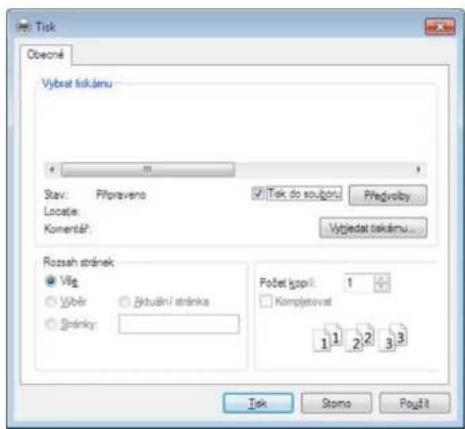
2 Klepněte na tlačítko Tisk.
3 Zadejte cílovou cestu a název souboru a klepněte na tlačitko OK. Například c:\Temp\název souboru.
Pokud zadáte pouze název souboru, soubor se automaticky uloží do složky Dokumenty, Dokumenty a nastavení nebo Uživatelé. Složka pro uložení se může lišit v závislosti na operačním systému nebo aplikaci, kterou používáte.
Funkce tisku
Vysvětlení zvláštních tiskových funkcí
Při tisku můžete využívat pokročilé tiskové funkce.
Chcete-li využit možnosti, kterými je ovladač tiskárny vybaven, klepněte na tlačitko Vlastnosti nebo Předvolby v okně aplikace Tisk pro změnu nastavení tisku. Název zařízení v okně vlastností zařízení se může lišit podle toho, jaké zařízení používáte.

• V závislosti na možnostech a modelech se některé nabídky nemusí na displeji zobrazovat. V takovém případě se nevztahují k vašemu zařízení.
- Vyberte nabídku Nápověda nebo stiskněte klávesu F1 na klávesnici a klepněte na položku, o které chcete získat informace (viz „Použití nápovědy“ na straně 48).
| Položka Popis | |
| Několik stránek na list1 2 | Umožňuje vybrat počet stránek, které chcete vytisknout na jeden list papíru. Při tisku více stránek na jeden list papíru se stránky zmenší a budou umístěny na papír v pořadí, které zadáte. Na jeden list můžete vytisknout až 16 stránek. |
Funkce tisku
| Položka Popis | |
Tisk plakátu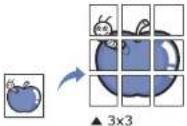 | Umožní vytisknout jednostránkový dokument na 4 (Plakát 2x2), 9 (Plakát 3x3) nebo 16 (Plakát 4x4) listů papíru a jejich vzájemným složením pak vytvořit jeden dokument velikost plakátu.Vyberte hodnotuPřekrytí plakátu. HodnotuPřekrytí plakátuzadejte v milimetrech nebo palcích výběrem přepínače v pravém horním rohu kartyZákladní. Bude tak jednodušší slepit stránky k sobě.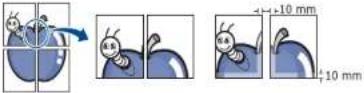 |
Tisk brožurya | Vytiskne dokumenty po obou stranách listu papíru a uspořádá stránky tak, aby přeložením vytištěného papíru vznikla brožura.Chcete-li tisknout brožuru, musíte tisknout na média formátů Letter, Legal, A4, US Folio nebo Oficio.MožnostTisk brožurynení dostupná u všech formátů papíru. Vyberte dostupnýVellkostpapíru na kartěPapír, abyste viděli, které formáty papíru jsou k dispozici.Vyberete-li nepodporovaný formát papíru, bude tato volba automaticky zrušena. Vyberte pouze dostupný papír (papír bez značky nebo). |
| Oboustranný tisk | Umožňuje tisknout na obě strany listu papíru (duplexní tisk). Před tiskem rozhodněte, jak má být dokument orientován.Tato funkce je dostupná pro formáty papíru Letter, Legal, A4, US Folio nebo Oficio. |
Funkce tisku
| Položka Popis | |
| Oboustranný tisk | [GTZD] V závislosti na možnostech a modelech se některé nabídky nemusí na displeji zobrazovat. V takovém případě se nevztahují k vašemu zařízení.Výchozí nastavení tiskárny: Po výběru této možnosti se nastavení funkce určí podle nastavení na ovládacím panelu zařízení.Žádný: Vypíná tuto funkci.Dlouhý okraj: Tato možnost představuje rozložení obvyklé při knižní vazbě.  Krátký okraj: Tato možnost představuje rozložení obvyklé u kalendářů.[TAOW][HBCC]Obrácený oboustranný tisk: Výběrem této možnosti obrátíte pořadí tisku při oboustranném tisku. Krátký okraj: Tato možnost představuje rozložení obvyklé u kalendářů.[TAOW][HBCC]Obrácený oboustranný tisk: Výběrem této možnosti obrátíte pořadí tisku při oboustranném tisku. |
| Možnosti papíru | Umožňuje změnit velikost dokumentu můžete změnit tak, aby se dokument na stránce vytiskl menší nebo větší, zadáním počtu procent, o které se má dokument zvětšit nebo zmenšit. |
Funkce tisku
| Položka Popis | |
Vodoznak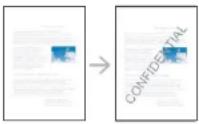 | Volba Vodoznak umožňuje vytisknout text přes stávající dokument. Můžete například vytisknout velký šedý nápis „DRAFT“ nebo „CONFIDENTIAL“ diagonálně přes první stranu nebo všechny strany dokumentu. |
| Vodoznak(Vytvoření vodoznaku) | a Chcete-li nastavení tisku změnit ze softwarové aplikace, otevřete Předvolby tisku.b Klepněte na kartu Rozšířené a vyberte možnost Upravit z rozevíracího seznamu Vodoznak. Zobrazí se okno Úprava vodoznaků.c Do pole Text vodoznaku zadejte text vodoznaku.Text může mít až 256 znaků. Text se zobrazí v okně náhledu. |
| Vodoznak(Úprava vodoznaku) | a Chcete-li nastavení tisku změnit ze softwarové aplikace, otevřete Předvolby tisku.b Klepněte na kartu Rozšířené a vyberte možnost Upravit z rozevíracího seznamu Vodoznak. Zobrazí se okno Úprava vodoznaků.c V seznamu Stávající vodoznaky vyberte vodoznak, který chcete upravit, a změňte jeho text a nastavení.d Uložte provedené změny klepnutím na tlačítko Aktualizovat.e Klepnutím na tlačítko OK nebo Tisk zavřete okno Tisk. |
| Vodoznak(Odstranění vodoznaku) | a Chcete-li nastavení tisku změnit ze softwarové aplikace, otevřete Předvolby tisku.b Klepněte na kartu Rozšířené a vyberte možnost Upravit z rozevíracího seznamu Vodoznak. Zobrazí se okno Úprava vodoznaků.c V seznamu Stavající vodoznaky vyberte vodoznak, který chcete odstranit, a klepněte na tlačítko Smazat.d Klepnutím na tlačítko OK nebo Tisk zavřete okno Tisk. |
Funkce tisku
| Položka Popis | |
Šablona ^a 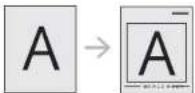 | Tato možnost je k dispozici pouze při použití ovladače tiskárny PCL/SPL (viz „Software“ na straně 7).Šablona je text nebo obrázek uložený na pevném disku počítače jako soubor zvláštního formátu, který lze vytisknout na libovolný dokument. Šablony často zastupují funkci hlavičkových papírů. Namísto předtištěného hlavičkového papíru můžete vytvořit šablonu obsahující stejné informace jako hlavičkový papír. Chcete-li potom vytisknout dopis na hlavičkový papír společnosti, není nutné do zařízení vkládat předtištěný hlavičkový papír. Stačí na dokument vytisknout šablonu hlavičkového papíru.Chcete-li použít šablonu stránky, musíte vytvořit novou šablonu obsahující logo nebo příslušný obrázek. |
| Formát (velikost stránky) dokumentu šablony musí být stejný jako formát dokumentu, který chcete se šablonou vytisknout.Nevytvářejte šablonu s vodoznakem.Rozlišení dokumentu šablony musí být stejné jako rozlišení dokumentu tištěného se šablonou. | |
| Šablona ^a (Vytvoření nové šablony) | a Dokument lze uložit jako šablonu v okně Předvolby tisku.b Klepněte na kartu Rozšířené a z rozevíracího seznamu Text vyberte položku Upravit. Zobrazí se okno Úprava šablony.c V okně Úprava šablony klepněte na tlačítko Vytvořit.d V okně Uložit jako zadejte do pole Název úlohy název dlouhý maximálně osm znaků. V případě potřeby vyberte cestu k souboru (výchozí je C:\Formover).e Klepněte na tlačítko uložit. V poli Seznam šablon se zobrazí název.f Klepnutím na tlačítko OK nebo Tisk zavřete okno Tisk.Soubor se nevytiskne. Namísto toho se uloží na pevný disk počítače. |
Funkce tisku
| Položka Popis | |
| Šablona ^a (Použití šablony) | a Klepněte na kartu Rozšířené.b V rozevíracím seznamu Text vyberte požadovanou šablonu.c Nezobrazí-li se šablona, kterou chcete použít, v rozbalovacím seznamu Text, vyberte Upravit... ze seznamu a klepněte na Načíst.Vyberte soubor se šablonou, kterou chcete použít.Pokud jste požadovaný soubor se šablonou uložili do externího souboru, můžete ho také načíst po otevření okna Otevřít.Po vybrání souboru klepněte na tlačítko Otevřít. Soubor se zobrazí v poli Seznam šablon a lze ho použít k tisku. Vyberte šablonu v poli Seznam šablon.d V případě potřeby zaškrtněte políčko Přl tisku potvrdlt šablonu. Pokud toto políčko zaškrtnete, zobrazí se při každém odeslání dokumentu k tisku okno, ve kterém jste vyzváni k potvrzení tisku šablony na dokument.Není-li políčko zaškrtnuto a vyberete-li šablonu, vytiskne se šablona s dokumentem automaticky.e Klepnutím na tlačítko OK nebo Tisk zavřete okno Tisk. |
| Šablona ^a (Odstranění šablony) | a V okně Printing Preferences klepněte na kartu Rozšířené.b Vyberte možnost Upravit v rozevíracím seznamu Text.c V poli Seznam šablon vyberte šablonu, kterou chcete odstranit.d Klepněte na tlačítko Smazat.e Po zobrazení okna s výzvou k potvrzení klepněte na tlačítko Ano.f Klepnutím na tlačítko OK nebo Tisk zavřete okno Tisk. Nepouživané šablony můžete odstranit. |
Funkce tisku
| Položka Popis | |
| Režim tisku | [0244]Tato funkce je k dispozici, pouze pokud jste nainstalovali rozšiřující paměť nebo volitelné velkokapacitní paměťové zařízení (HDD) (viz „Funkce modelů“ na straně 8).V závislosti na možnostech a modelech se některé nabídky nemusí na displeji zobrazovat. V takovém případě se nevztahují k vašemu zařízení.Chcete-li povolit tuto funkci, zaškrtněteMožnostipaměti(viz „Nastavení Možnosti zařízení“ na straně 67).Pokud není v zařízení nainstalována rozšiřující paměť nebo velkokapacitní paměťové zařízení (HDD), nabízí funkce Disk RAM pouze 3 možnosti:Normální, Kontrola a Důvěrné. |
| Režim tisku: Výchozí nastavení režimu Režim tisku je Normální, tzn. bez ukládání tisknutého souboru v paměti.-Normální:Tento režim provede tisk bez uložení dokumentu do volitelné paměti.-Kontrola:Tento režim je užitečný při tisku více kopii. Nejdříve můžete vytisknout jednu kopii pro kontrolu a později vytisknout ostatní kopie.-Důvěrné:Tento režim se používá při tisku důvěrných dokumentů. K zahájení tisku je třeba zadat heslo. | |
| [854A]Název úlohy:Použijte tuto možnost, pokud chcete najít uložený soubor pomocí ovládacího panelu.ID uživatele:Použijte tuto možnost, pokud chcete najít uložený soubor pomocí ovládacího panelu. Jako uživatelské jméno se automaticky objeví jméno uživatele, které používáte k přihlášení do systému Windows.Zadejte heslo:Pokud jste v částiVlastnostv dokumentu vybrali Zabezpečená, musíte zadat heslo pro dokument. Tato možnost se používá k načtení uloženého souboru pomocí ovládacího panelu.Potvrďte heslo: Opakovaným zadáním potvrďte heslo. |
Funkce tisku
| Položka Popis | |
| Účtováni úlohy | Pomocí této možnosti lze tisknout s daným oprávněním.User permission:Pokud zaškrtnete tuto možnost, tiskovou úlohu budou moci spustit pouze uživatelé s uživatelským oprávněním.Group permission:Pokud zaškrtnete tuto možnost, tiskovou úlohu budou moci spustit pouze skupiny se skupinovým oprávněním.[7x48]Vyberte nabídkuNápověda nebo stiskněte klávesuF1na klávesnici a klepněte na položku, o které chcete získat informace (viz „Použití nápovědy” na straně 48).Správci mohou povolit evidenci úloh a konfigurovat oprávnění na ovládacím panelu nebo pomocí službySyncThruTMWeb Admin Service. |
a. Tato volba není k dispozici, když používáte ovladač XPS.
Funkce tisku
Používání Nástroj Přímý tisk

- Nástroj Přímý tisk nemusí být v závislosti na modelu nebo volitelných doplňcích dostupný (viz „Software“ na straně 7).
- K dispozici pouze uživatelům operačního systému Windows.
K čemu slouží Nástroj Přímý tisk?
Nástroj Přímý tisk je program, který odesílá soubory ve formátu PDF přímo do zařízení k vytíštění bez nutnosti tento soubor otevřít.
Chcete-li tento program nainstalovat:
Stáhněte software z webových stránek společnosti Samsung, pak ho rozbalte a nainstalujte. (http://www.samsung.com > najděte svůj produkt > Podpora nebo Ke stažení).

- Nemůžete tisknout soubory PDF, jejichž tisk je omezen. Deaktivujte funkci omezení tisku a spustětě tisk znovu.
-
Nemůžete tisknout soubory PDF, které jsou chráněny heslem. Deaktivujte funkci ochrany heslem a spustte tisk znovu.
-
Způsob, jakým byl soubor PDF vytvořen, určuje, zda ho můžete tisknout pomocí Nástroj Přímý tisk.
- Nástroj Přímý tisk podporuje verze PDF 1.7 a nižší. U vyšších verzí musíte soubor otevřít, chcete-li jej vytisknout.
Tisk
Existuje několik způsobů tisku pomocí Nástroj Přímý tisk.
1 V nabídce Začátek vyberte Programy nebo Všechny programy.
- V systému Windows 8 v liště Charms(Nabídka Ovládací tlačítka) vyberte Hledat > Apps(Aplikace).
2 Najděte Samsung Printers > Nástroj Přímý tisk.
3 Vyberte příslušné zařízení z rozevíracího seznamu Vybrat tiskárnu a klepněte na Procházet.
4 Vyberte soubor, který chcete vytisknout, a klepněte na tlačítko Otevřit.
Soubor se prídá do části Vybrat soubory.
5 Podle potřeby upravte nastavení zařízení.
6 Klepněte na tlačítko Tisk. Vybraný soubor formátu PDF bude odeslán do zařízení.
Funkce tisku
Použití místní nabídky
1 Klepněte pravým tlačítkem na soubor formátu PDF, který budete tisknout, a vyberte možnost Přímý tisk.
Zobrazí se okno Nástroj Přímý tisk s přidaným souborem formátu PDF.
2 Vyberte zařízení, které chcete použít.
3 Upravte nastavení zařízení.
4 Klepněte na tlačítko Tisk. Vybraný soubor formátu PDF bude odeslán do zařízení.
Tisk v systému Mac

Některé funkce nemusí být u některých modelů nebo voleb dostupné. To znamená, že tyto funkce nejsou podporované.
Tisk dokumentu
Tisknete-li z počítače Mac, je třeba zkontrolovat nastavení ovladače tiskárny v každé používané aplikaci. Při tisku z počítače Mac postupujte takto:
1 Otevřete dokument, který chcete vytisknout.
2 Otevřete nabídku File a klepněte na položku Page Setup (v některých aplikacích na položku Document Setup).
3 Vyberte formát papíru, jeho orientaci, měřítko a další možnosti. Ujistěte se, že je vybráno vaše zařízení. Klepněte na tlačítko OK.
4 Otevřete nabídku File a klepněte na položku Print.
5 Zadejte počet kopií a vyberte stránky, které chcete tisknout.
6 Klepněte na tlačítko Print.
Funkce tisku
Změna nastavení tiskárny
Při tisku můžete využívat pokročilé tiskové funkce.
Spustte aplikaci a vyberte možnost Print z nabídky File. Název zařízení v okně vlastností tiskárny se může lišit podle toho, jaké zařízení používáte. S výjimkou názvu tiskárny jsou prvky okna vlastností tiskárny podobné.
Tisk více stránek na jeden list
Můžete vytisknout více stránek na jeden list papíru. Tato funkce vám umožňuje cenově výhodný tisk stránek konceptu.
1 Spustte aplikaci a vyberte možnost Print z nabídky File.
2 Vyberte položku Layout z rozevíracího seznamu pod Orientation. V rozevíracím seznamu Pages per Sheet vyberte, kolik stránek chcete tisknout na jeden list papíru.
3 Vyberte další možnosti, které chcete použít.
4 Klepněte na tlačítko Print.
Zařízení vytiskne zvolený počet stran, který chcete vytisknout na jeden list papíru.
Tisk na obě strany papíru

Některé funkce nemusí být u některých modelů nebo voleb dostupné. To znamená, že tyto funkce nejsou podporované (viz „Funkce modelů“ na straně 8).
Před tiskem v duplexním režimu se rozhodněte, na které hraně budete dokončený dokument vázat. Možnosti vazeb jsou následující:
- Long-Edge Binding: Tato možnost představuje rozložení obvyklé při knižní vazbě.
- Short-Edge Binding: Tento typ se často používá pro kalendáře.
1 V počítači Mac vyberte v aplikaci příkaz Print z nabídky File.
2 Vyberte položku Layout z rozevíracího seznamu pod Orientation.
3 Vyberte orientaci vazby z možnosti Two-Sided.
4 Vyberte další možnosti, které chcete použít.
5 Klepněte na tlačítko Print. Zařízení bude nyní tisknout na obě strany papíru.
Funkce tisku

Tisknete-li více než dvě kopie, první a druhá kopie se může vytisknout na stejný list papíru. Jestliže tisknete více než 1 kopii, nepouživejte tisk na obě strany.
Použití nápovědy
Klepněte na otazník v levém dolním rohu okna a klepněte na téma, o kterém si přejete zobrazit informace. Poté se zobrazí místní okno s informací o funkci zvolené možnosti poskytované ovladačem.
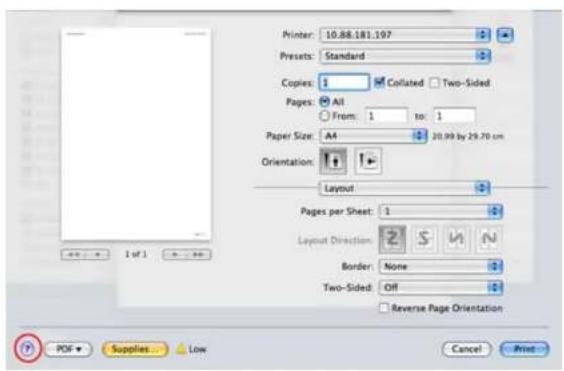
Některé funkce nemusí být u některých modelů nebo voleb dostupné. To znamená, že tyto funkce nejsou podporované.
Tisk z aplikací
Mnoho aplikací v systému Linux umožňuje tisknout prostřednictvím rozhraní CUPS (Common UNIX Printing System). Z libovolné takové aplikace můžete tisknout na svém zařízení.
1 Otevřete dokument, který chcete vytisknout.
2 Otevřete nabídku File a klepněte na položku Page Setup (v některých aplikacích na položku Print Setup).
3 Vyberte formát papíru, jeho orientaci a ujistěte se, že je vybráno vaše zařízení. Klepněte na Apply.
4 Otevřete nabídku File a klepněte na položku Print.
5 Vyberte zařízení pro tisk.
6 Zadejte počet kopii a vyberte stránky, které chcete tisknout.
7 V případě potřeby změňte další možnosti tisku na každé kartě.
- Zvláštní funkce
Funkce tisku
8
Klepněte na tlačítko Print.

U některých modelů nemusí být automatický oboustranný tisk k dispozici. Můžete případně použít tiskový systém lpr nebo jiné aplikace pro tisk na liché a sudé stránky (viz „Funkce podle modelů“ na straně 7).
Tisk souborů
V zařízení lze tisknout text, obrázky, soubory pdf pomocí standardního způsobu rozhraní CUPS, přímo z příkazového řádku. Umožňuje to nástroj CUPS Ip nebo lpr. Tyto soubory můžete vytisknout pomocí níže uvedeného formátu příkazu.
"lp -d
Další podrobnosti naleznete na stránce týkající se příkazů lp nebo lpr v příručce k vašemu systému.
Konfigurace vlastností tiskárny
Výchozí možnosti tisku nebo typ připojení můžete změnit pomocí nástroje pro tisk, který je součástí operačního systému.
1 Spust'te nástroj pro tisk (Přejděte do nabídky System > Administration > Printing nebo spust'te příkaz „system-configprinter“ v programu Terminal).
2 Vyberte tiskárnu a poklepejte na ni.
3 Změňte výchozí možnosti tisku nebo typ připojení.
4 Klepněte na tlačítko Apply.
Tisk v systému Unix

Některé funkce nemusí být u některých modelů nebo voleb dostupné. To znamená, že tyto funkce nejsou podporované (viz „Funkce podle modelů“ na straně 7).
Příprava tiskové úlohy
Po instalaci tiskárny vyberte libovolný obrázek, text nebo soubory PS, které chcete tisknout.
Funkce tisku
Pokud například tisknete „document1“,
printui document1
Tímto postupem otevřete Print Job Manager ovladače tiskárny pro systém UNIX, který uživateli poskytuje výběr z různých možností tisku.
2 Vyberte dříve přidanou tiskárnu.
3 Vyberte v okně možnosti tisku, například Page Selection.
4 V poli Number of Copies vyberte množství potřebných kopiií.

Chcete-li využít výhod funkcí tiskárny, které ovladač tiskárny nabízí, klepněte na tlačitko Properties.
5 Spustte tiskovou úlohu klepnutím na tlačítko OK.
Změna nastavení zařízení
Okno Print Job Manager ovladače tiskárny pro systém UNIX poskytuje v rámci položky Properties uživateli výběr z různých možností tisku.
Lze také použít následující klávesové zkratky: „H“ pro Help, „O“ pro OK, „A“ pro Apply a „C“ pro Cancel.
Karta General
- Paper Size: Podle vašich požadavků nastavuje formát papíru na formát A4, Letter nebo jiné formáty.
- Paper Type: Slouží k výběru typu papíru. Možnosti, které jsou v poli seznamu dostupné, jsou Printer Default, Plain a Thick.
- Paper Source: Vyberte, ze kterého zásobníku se má použít papír. Výchozí možností je Auto Selection.
- Orientation: Slouží k výběru směru, ve kterém je informace na stránku vytistěna.
• Duplex: Oboustranný tisk, který ušetří papír.

U některých modelů nemusí být automatický oboustranný tisk k dispozici. Můžete případně použít tiskový systém lpr nebo jiné aplikace pro tisk na liché a sudé stránky.
• Multiple pages: Vytiskněte více stránek na jednu stranu papíru.
- Page Border: Vyberte některý styl ohraničení (např. Single-line hairline, Double-line hairline).
Karta Image
Na této kartě lze změnit jas, rozlišení a polohu obrazu v dokumentu.
Funkce tisku
Karta Text
Nastavuje okraje znaků a rozteč řádek nebo sloupců skutečného tiskového výstupu.
Karta Margins
- Use Margins: Nastavuje okraje dokumentu. Okraje nejsou ve výchozím nastavení povoleny. Uživatel může nastavení okrajů změnit tím, že změní hodnoty v příslušných polích. Tyto hodnoty mají výchozí nastavení podle vybraného formátu stránky.
- Unit: Jednotky můžete změnit na body, palce nebo centimetry.
Upravte různá nastavení výběrem různých možností na kartách JCL a General. Tyto možnosti se mohou u různých tiskáren a souborů PPD lišit.

5. Užitečné nástroje pro správu
V této kapitole jsou popsány nástroje pro správu, které vám pomohou využít všechny funkce zařízení.
- Přístup k nástrojům pro správu
- Easy Capture Manager 218
• Samsung AnyWeb Print 219 - Easy Eco Driver 220
- Používání služby SyncThru™ Web Service 221
• Použití Samsung Printer Center 225 - Používání aplikace Samsung Easy Printer Manager 228
- Používání aplikace Stav tiskárny Samsung 231
- Používání aplikace Samsung Printer Experience 233
217
Přístup k nástrojům pro správu
Společnost Samsung nabízí řadu nástrojů pro správu tiskáren Samsung.
1 Zkontrolujte, zda je zařízení připojeno k počítači a zda je zapnuté.
2 V nabídce Začátek vyberte Programy nebo Všechny programy.
• V systému Windows 8 v liště Charms(Nabídka Ovládací tlačítka) vyberte Hledat > Apps(Aplikace).
3 Vyhledejte Samsung Printers.
4 V části Samsung Printers uvidíte nainstalované nástroje pro správu.
5 Klepněte na nástroj pro správu, který chcete použít.

- Po nainstalování ovladače lze některé nástroje pro správu spouštět přímo z nabídky Začátek > Programy nebo Všechny programy.
• V systému Windows 8 lze po nainstalování ovladače některé nástroje pro správu spouštět přímo z obrazovky Začátek klepnutím na odpovídající dlaždici.
- Tato funkce nemusí být v závislosti na modelu nebo volitelných doplňcích dostupná (viz „Software“ na straně 7).
- K dispozici pouze uživatelům operačního systému Windows (viz „Software“ na straně 7).
Stisknutím klávesy Print Screen pořídíte kopii obrazovky a spustíte aplikaci Easy Capture Manager. Nyní můžete zachycenou obrazovku snadno vytisknout v nezměněné nebo upravené podobě.
Samsung AnyWeb Print

- Tato funkce nemusí být v závislosti na modelu nebo volitelných doplňcích dostupná (viz „Software“ na straně 7).
- K dispozici pouze uživatelům operačních systémů Windows a Mac (viz „Software“ na straně 7).
Tento nástroj slouží k zachycování obrazovek, náhledů, výstřižků a tisku stránek z aplikace Internet Explorer v systému Windows jednodušejí než při používání běžného programu.
Stáhněte software z webových stránek společnosti Samsung, pak ho rozbalte a nainstalujte. (http://www.samsung.com > najděte svůj produkt > Podpora nebo Ke stažení).
Easy Eco Driver

- K dispozici pouze uživatelům operačního systému Windows (viz „Software“ na straně 7).
- Abyste mohli použít funkce Easy Eco Driver, musíte si nainstalovat Eco Driver Pack.
Díky aplikaci Easy Eco Driver můžete před tiskem použít funkce Eco k úspoře papíru a toneru.
Aplikace Easy Eco Driver vám rovněž umožní provádět jednoduché úpravy, jako je odstraňování obrázků a textů a další. Často používané nastavení můžete uložit jako oblíbené.
Použití:
1 Otevřete dokument, který chcete vytisknout.
2 Otevřete okno Předvolby tisku (viz „Otevření předvoleb tisku“ na straně 46).
3 Na kartě Oblíbené vyberte Náhled tisku v ekologickém režimu.
4 V okně klepněte na OK > Tisk. Zobrazí se okno náhledu.
5 Vyberte možnosti, které chcete pro dokument použít.
Můžete si prohlédnout náhled použitých funkcí.
6 Klepněte na tlačítko Tisk.

- Pokud chcete spustit aplikaci Easy Eco Driver pri každém tisku, zaškrtněte políčko Spustit aplikaci Easy Eco Driver pred tiskem úlohy na kartě Základní v okně predvoleb tisku.
- Pro použití tohoto stylového uživatelského rozhraní klikněte na Samsung Printer Center > Možnosti zařízení a zvolte Stylové uživatelské rozhraní (viz „Použití Samsung Printer Center“ na straně 225).
Používání služby SyncThru™ Web Service

- Minimálním požadavkem pro server SyncThru™ Web Service je aplikace Internet Explorer 8,0 nebo vyšší.
- Informace k aplikaci SyncThru™ Web Service obsažené v této uživatelské příručce se mohou od vašeho zařízení lišit v závislosti na doplňcích a modelu.
- Pouze sitové modely (viz „Software“ na straně 7).
Přístup ke službě SyncThru™ Web Service
1 Spustěte internetový prohlížeč, např. Internet Explorer, v systému Windows.
Zadejte IP adresu zařízení (http://xxx.xxx.xxx.xxx) do pole adresy a stiskněte klávesu Enter nebo klepněte na Přejít.
2 Zobrazí se integrovaná webová stránka zařízení.
Přihlášení k serveru SyncThru™ Web Service
Před konfigurací možností pomocí serveru SyncThru™ Web Service je třeba se přihlásit jako správce. Server SyncThru™ Web Service lze použít i bez přihlášení, avšak nebudete mít přístup ke kartám Settings a Security.
1 V pravém horním rohu webové stránky SyncThru™ Web Service klepněte na tlačítko Login.
2 Zadejte položky ID a Password a klepněte na tlačítko Login. Zadejte niže uvedené výchozí ID a heslo. Z bezpečnostních důvodů vám doporučujeme výchozí heslo změnit.
• ID: admin
- Password: sec00000
Přehled služby SyncThru™ Web Service

Information
Settings
Security
Maintenance

Některé karty se nemusejí v závislosti na modelu zobrazit.
Používání služby SyncThru™ Web Service
Karta Information
Na této kartě naleznete obecné informace o zařízení. Můžete zde kontrolovat např. množství zbývajícího toneru. Můžete také vytisknout protokoly, například protokol chyb.
• Active Alerts: Zobrazuje varování, která se vyskytla při provozu zařízení, a jejich závažnost.
- Supplies: Zobrazuje počet vytištěných stránek a množství toneru zbývajícího v kazetě.
- Usage Counters: Zobrazuje počet použití podle typu tisku: jednostranný tisk a oboustranný tisk.
- Current Settings: Zobrazuje informace o zařízení a o síti.
• Security Information: Zobrazuje informace o zabezpečení zařízení.
- Print information: Umožňuje vytisknout protokoly, například protokoly týkající se systému, e-mailových adres a písem.
Karta Settings
Tato karta umožnuje nastavit možnosti vašeho zařízení a sítě. Chcete-li tuto kartu zobrazit, je třeba se přihlásit jako správce.
- Karta Machine Settings: Umožňuje nastavit možnosti, které jsou v zařízení k dispozici.
- Karta Network Settings: Zobrazuje možnosti pro síťové prostředí. Nastavuje možnosti jako např. TCP/IP a síťové protokoly.
Karta Security
Tato karta umožňuje nastavit informace o zabezpečení systému a sítě. Chcete-li tuto kartu zobrazit, je třeba se přihlásit jako správce.
- System Security: Umožňuje nastavit informace o správci systému a také povolit či zakázat funkce zařízení.
- Information Hiding: Můžete zapnout/vypnout síťové funkce. Zaškrtněte funkce, které chcete povolit, a klikněte na Apply.
- Network Security: Umožňuje provádět nastavení protokolů HTTP, IPSec, filtrování IPv4/IPv6, 802.1x a ověřovacích serverů.
- User Access Control: Můžete vybrat metody/režimy ověření pro ověření uživatele. Můžete přidat/odstranit/upravit uživatelský profil, který se používá k místnímu ověření.
Karta Maintenance
Tato karta slouží k údržbě zařízení. Můžete zde upgradovat firmware a nastavit kontaktní informace pro odesílání e-mailů. Můžete se také připojit k webovým stránkám společnosti Samsung nebo stáhnout ovladače výběrem nabídky Link.
- Firmware Upgrade: Umožnuje provést upgrade firmwaru zařízení.
- License Management: Správa licenci nabízí nastavení nainstalovaných aplikací a licencí k aplikacím.
Používání služby SyncThru™ Web Service
- Application Management: Tato funkce je k dispozici pouze u modelů s dotykovým displejem. Můžete spravovat aplikace. Můžete instalovat nové aplikace z USB nebo adresy URL.
• Wi-Fi Interface: Nabídku Wi-Fi lze aktivovat nebo deaktivovat. - Cloning: Můžete importovat nebo exportovat (přenášet) různá nastavení (nastavení zařízení, informace o síti, adresář atd.) mezi zařízeními, která mají funkci Cloning v aplikaci SyncThru™ Web Service.
- Contact Information: Zobrazuje kontaktní informace.
- Link: Zobrazuje odkazy na užitečné stránky, ze kterých můžete stahovat nebo na nich můžete kontrolovat informace.
Nastavení upozorňování e-mailem
Nastavíte-li tuto možnost, budete dostávat emaily o stavu zařízení. Po nastavení informací, jako je například adresa IP, název hostitele, e-mailová adresa a údaje serveru SMTP, bude na e-mail určité osoby automaticky odesílána zpráva se stavem zařízení (nedostatek toneru v kazetě nebo chyba zařízení). Tuto možnost využije nejčastěji správce zařízení.

V závislosti na volbách a modelech se některé nabídky nemusí na displeji zobrazovat. V takovém případě se nevztahují k vašemu zařízení.
1 Spustěte internetový prohlížeč, např. Internet Explorer, v systému Windows.
Zadejte adresu IP zařízení (http://xxx.xxx.xxx.xxx) do pole adresy a stiskněte klávesu Enter nebo klepněte na tlačitko Přejít.
2 Zobrazí se integrovaná webová stránka zařízení.
3 Na kartě Settings vyberte možnost Machine Settings > E-mail Notification.

Pokud jste nenakonfigurovali prostředí odchozího serveru, přejděte na položku Settings > Network Settings > Outgoing Mail Server(SMTP) a před nastavením upozorňování e-mailem nakonfigurujete síťové prostředí.
4 Zaškrtnutím políčka Enable povolíte používání možnosti E-mail Notification.
5 Klepnutím na tlačítko Add přidáte uživatele, který bude upozorňován e-mailem.
Nastavte jméno příjemce a e-mailové adresy s položkami upozornění, u kterých chcete upozornění dostávat.
6 Klepněte na Apply.
Používání služby SyncThru™ Web Service

Je-li aktivní brána firewall, nemusí být e-mail odeslán úspěšně. V takovém případě se obrat'te na správce sítě.
5 Klepněte na Apply.
Nastavení informací o správci systému
Toto nastavení je nezbytné pro používání možnosti upozorňování e- mailem.

V závislosti na volbách a modelech se některé nabídky nemusí na displeji zobrazovat. V takovém případě se nevztahují k vašemu zařízení.
1 Spustte internetový prohlížeč, např. Internet Explorer, v systému Windows.
Zadejte adresu IP zařízení (http://xxx.xxx.xxx.xxx) do pole adresy a stiskněte klávesu Enter nebo klepněte na tlačítko Přejít.
2 Zobrazí se integrovaná webová stránka zařízení.
3 Na kartě Security vyberte možnost System Security > System Administrator.
4 Zadejte jméno správce, telefonní číslo, místo a e-mailovou adresu.
Použití Samsung Printer Center

- K dispozici pouze uživatelům systému Windows.
Samsung Printer Center vám umožňuje spravovat všechny ovladače tiskárny nainstalované na vašem počítači z jediné integrované aplikace. Samsung Printer Center můžete použít pro přidání nebo odstranění ovladačů tiskárny, ověření stavu tiskárny, aktualizaci softwaru tiskárny a konfiguraci nastavení ovladače tiskárny.
Vysvětlení aplikace Samsung Printer Center
Spuštění programu:
Pro systém Windows
Vyberte Začátek > Programy nebo Všechny programy > Samsung Printers > Samsung Printer Center.
Záložka Tiskárny

Snímek obrazovky se může lišit v závislosti na operačním systému, který používáte.
| 1 | Seznam tiskáren | Zobrazuje ovladače tiskárny nainstalované na vašem počítači. Pro přidání ovladače tiskárny do seznamu klikněte na tlačítko + . |
Použití Samsung Printer Center
| 2 | Rychlé odkazy | Zobrazuje odkazy na různé funkce správy ovladače tiskárny. Rychlé odkazy na záložce Tiskárny odkazují na následující funkce:Nastavení: Umožňuje vám nakonfigurovat nastavení pro jednotlivé ovladače tiskárny.- Nastavit jako výchozí tiskárnu: Nastavuje zvolený ovladač tiskárny jako výchozí tiskárnu. Pokud je zvolený ovladač již nastavený jako výchozí tiskárna, tato možnost se neaktivuje.- Předvolby tisku: Umožňuje vám nakonfigurovat výchozí nastavení tiskárny.- Možnosti zařízení: Umožňuje vám nakonfigurovat rozšířené volby, jako například nastavení pro volitelná zařízení a dodatečné funkce.[54XX] Tato možnost vám umožňuje upravit nastavení Stav tiskárny a Stylové uživatelské rozhraní.- Změnit zařízení: Umožňuje vám změnit zařízení na jiné zařízení.- Vlastnosti: Umožňuje vám nakonfigurovat vlastnosti ovladače tiskárny, jako je například název ovladače tiskárny a jeho umístění, nebo přidat komentáře k ovladači tiskárny.Akce: Umožňuje vám použít funkci skenování (tato funkce je aktivní pouze u zařízení, která podporují funkci skenování).Sprava: Umožňuje vám spravovat zařízení zaregistrovaná v programu.- Přidat novou tiskárnu / Odebrat tiskárnu: Přidá nové zařízení nebo odstraní stávající zařízení.- Diagnostikovat tiskárnu: Diagnostikuje problémy na zvoleném zařízení a navrhuje řešení.- Aktualizovat software: Stáhne a nainstaluje použitelné aktualizace softwaru. |
| 3 | Informace o tiskárně | Poskytuje obecné informace o zvoleném zařízení, jako je model, IP adresa, číslo portu a stav. |
Záložka Skener a fax

- Snímek obrazovky se může lišit v závislosti na operačním systému, který používáte.
- K dispozici pouze pro multifunkční výrobky.
Použití Samsung Printer Center
| 1 | Seznam tiskáren | Zobrazuje ovladače faxu a skeneru nainstalované na vašem počítači. Pro přidání ovladače faxu nebo skeneru do seznamu klikněte na tlačítko [30KD] (Přidat skener. |
| Rychlé odkazy | Zobrazuje odkazy na funkce dostupné pro správu ovladačů faxu a skeneru. Rychlé odkazy na záložce Skener a fax nabízí následující funkce:[cXXW] Pro použití této funkce musí být na počítači nainstalovány ovladače skeneru a faxu. | |
| 2 | Nastavení: Umožňuje vám nakonfigurovat nastavení pro ovladače skeneru nebo faxu.Adresar (pouze fax): Otevře AdresářHistorie přenosů faxu (pouze fax): Otevře historii faxových přenosů.Předvolby faxu (pouze fax): Umožňuje vám nakonfigurovat výchozí nastavení faxu tiskárny.Změnit zařízení: Umožňuje vám změnit zařízení na jiné zařízení.Vlastnosti: Umožňuje vám nakonfigurovat vlastnosti zařízení, jako je jeho umístění, a přidat komentáře k zařízení.Akce: Umožňuje vám použít funkci skenování.Sprava: Umožňuje vám spravovat zařízení zaregistrovaná v programu.Odstranit fax nebo Odstranit skener: Odstraní zvolený ovladač faxu nebo skeneru.Aktualizovat software: Stáhne a nainstaluje použitelné aktualizace softwaru. | |
| 3 | Informace o tiskárně | Poskytuje obecné informace o zvoleném zařízení, jako je model, IP adresa, číslo portu a stav zařízení. |
Používání aplikace Samsung Easy Printer Manager

- Tato funkce nemusí být v závislosti na modelu nebo volitelných doplňcích dostupná (viz „Software“ na straně 7).
- K dispozici pouze uživatelům operačních systémů Windows a Mac (viz „Software“ na straně 7).
- Minimálním požadavkem pro program Samsung Easy Printer Manager v systému Windows je aplikace Internet Explorer 6.0 nebo vyšší.
Samsung Easy Printer Manager je aplikace, která spojuje všechna nastavení zařízení Samsung na jednom místě. Samsung Easy Printer Manager obsahuje nastavení zařízení i tiskového prostředí, nastavení/akcí a spouštění. Všechny tyto funkce jsou prostředkem k pohodlnému užívání vašeho zařízení Samsung. Samsung Easy Printer Manager nabízí uživateli dvě různá uživatelská rozhrani: základní uživatelské rozhrani a rozšířené uživatelské rozhrani. Přepínání mezi dvěma rozhraními je snadné. Stačí, když kliknete na tlačítko.
Vyberte Začátek > Programy nebo Všechny programy > Samsung Printers > Samsung Easy Printer Manager > Samsung Easy Printer Manager.
Pro systém Mac
Otevřete složku Applications > složku Samsung > Samsung Easy Printer Manager.
Rozhraní programu Samsung Easy Printer Manager se skládá z několika základních částí, které jsou popsány v následující tabulce:
Vysvětlení funkcí programu Samsung Easy Printer Manager
Spuštění programu:
Pro systém Windows
Používání aplikace Samsung Easy Printer

Obrazovka se může lišit v závislosti na operačním systému, který používáte.
| 1 | Seznam tiskáren | V seznamu tiskáren se zobrazují tiskárny nainstalované v počítači a síťové tiskárny přidané zjišťováním sítě (pouze systém Windows). |
| 2 Rozšířenénastavení | Rozšířené uživatelské rozhraní je určeno pro osoby, kterémají na starosti správu sítě a zařízení. |
| V závislosti na volbách a modelech se některénabídky nemusí na displeji zobrazovat. V takovémpřípadě se nevztahují k vašemu zařízení. | |
| Nastavení zařízení:Můžete změnit různá nastavenítiskárny, například nastavení týkající se zařízení,papíru, rozvržení, emulace, sítě a informací o tisku. | |
| Pokud připojíte zařízení k síti, aktivuje se ikonaSyncThruTMWeb Service. | |
| Nastavení Skenovat do počítače:Tato nabídkaobsahuje nastavení pro vytvoření nebo odstraněníprofilů skenování do PC.-Aktivace skenování:Určuje, zda je v zařízenípovoleno skenování.-K a r t a Základní:Obsahuje nastavení, kteráskenování a zařízení obecně. | |
| Nastavení upozornění (pouze systém Windows): Tatonabídka obsahuje nastavení týkající se upozornění nachyby.-Upozornění tiskárny:Obsahuje nastavení týkajícise toho, kdy budou upozornění přijímána.-Upozornění e-mailem:Obsahuje možnosti týkajícise přijímání upozornění prostřednictvím e-mailu.-Historie upozornění:Obsahuje historii upozorněnsouvisejících se zařízením a tonerem. |
Používání aplikace Samsung Easy Printer
| 3 | Informace o aplikaci | Obsahuje odkazy na změnu obnovení, nastavení předvoleb, nápovědu a informace o aplikaci. |
| 4 | Informace o tiskárně | Tato oblast obsahuje obecné informace o zařízení. Můžete zde ověřít informace, jako je název modelu zařízení, adresa IP (nebo název portu) a stav zařízení.[VATZ] Dojde-li k chybě, tímto tlačítkem se otevřePrůvodce øešením problémů. Můžete tak přímo otevřít část věnovanou řešení problémů v uživatelské příručce. |
| 5 | Rychlé odkazy | Zobrazí Rychlé odkazy na určité funkce zařízení. Tato část rovněž obsahuje odkazy na aplikace v rozšířeném nastavení.[4×52] Pokud připojíte zařízení k síti, aktivuje se ikona SyncThruTM Web Service. |
| 6 | Oblast obsahu | Zobrazuje informace o vybraném zařízení, hladině zbývajícího toneru a papíru. Informace se budou lišit podle vybraného zařízení. Některá zařízení tuto funkci nepodporují. |
| 7 | Objednat spotřební materiálu | V okně objednávání spotřebního materiálu klepněte na tlačítko Objednat. Náhradní kazetu (kazety) s tonerem si můžete objednat online. |

V okně vyberte nabídku Nápověda a klepněte na jakoukoli volbu, o které chcete získat informace.
Používání aplikace Stav tiskárny Samsung
Stav tiskárny Samsung je program, který sleduje stav zařízení a informuje vás o něm.

- Okno Stav tiskárny Samsung a jeho obsah zobrazený v této uživatelské příručce se mohou lišit podle používaného zařízení nebo operačního systému.
- Zkontrolujte, se kterými operačními systémy je zařízení kompatibilní (viz „Technické specifikace“ na straně 104).
- K dispozici pouze uživatelům operačního systému Windows (viz „Software“ na straně 7).
Přehled programu Stav tiskárny Samsung
Pokud se pri tisku vyskytne chyba, můžete chybu zkontrolovat v programu Stav tiskárny Samsung. Pri instalaci softwaru k zařízení se program Stav tiskárny Samsung nainstaluje automaticky.
Program Stav tiskárny Samsung můžete také spustit ručně. V okně Předvolby tisku klepněte na kartu Základní > tlačítko Stav tiskárny.
V hlavním panelu systému Windows se zobrazují následující ikony:
| Ikona Význam Popis | ||
 | Normální | Zařízení je v pohotovostním režimu a nevyskytly se u něj žádné chyby ani varování. |
| [0240] | Varování | Zařízení je ve stavu, kdy může v budoucnu dojít k chybě. Například může být ve stavu, kdy dochází toner, což může vést ke stavu, kdy je toner prázdný. |
 | Chyba | V zařízení došlo alespoň jedné chybě. |
| 1 | Informace o zařízení | Umožňuje zobrazit nastavení zařízení. |
Používání aplikace Stav tiskárny Samsung
| 2 | Uživatelská příručka | Můžete zobrazit Uživatelská příručka online. |
 Dojde-li k chybě, tímto tlačítkem se otevře Průvodce øešením problémů. Můžete tak přímo otevřít část věnovanou řešení potíží v uživatelské příručce. Dojde-li k chybě, tímto tlačítkem se otevře Průvodce øešením problémů. Můžete tak přímo otevřít část věnovanou řešení potíží v uživatelské příručce. | ||
| 3 | Info-spot.mat. | Uživatel může zobrazit procento toneru, který zbývá v každé kazetě s tonerem. Zařízení a počet kazet s tonerem, které jsou zobrazeny v okně nahoře, se mohou lišit podle používaného zařízení. Některá zařízení tuto funkci nepodporují. |
| 4 | Možnost | Umožňuje provádět nastavení související s výstrahami tiskových úloh. |
| 5 | Objed.spotø.mater. | Náhradní kazetu (kazety) s tonerem si můžete objednat online. |
| 6 | Zrušit tisk nebo Zavøit | Zrušit tisk : Pokud tisková úloha čeká v tiskové frontě nebo tiskárně, zrušte všechny uživatelovy tiskové úlohy v tiskové frontě nebo tiskárně.Zavøit : V závislosti na stavu zařízení nebo podporovaných funkcích se může objevit tlačítko Zavøit, kterým se zavírá stavové okno. |
| 7 | Informace o toneru/papiru | Tato tlačítka pro informace o papíru a toneru budou dostupná podle typu zařízení |
Používání aplikace Samsung Printer Experience
Samsung Printer Experience je aplikace společnosti Samsung, která spojuje nastavení zařízení a správu zařízení Samsung na jednom místě. Můžete provést nastavení zařízení, objednat spotřební materiálu, spustit průvodce řešením potíží, navštivit web společnosti Samsung a zobrazit informace o připojeném zařízení. Pokud je zařízení připojeno k počitači s připojením k internetu, bude tato aplikace automaticky stažena z webu Windows Store(Store).
Vysvětlení aplikace Samsung Printer Experience
Spuštění aplikace:
Na obrazovce Začátek vyberte dlaždici Samsung Printer Experience

Rozhraní aplikace Samsung Printer Experience obsahuje různé užitečné funkce, které jsou popsány v následující tabulce:

Obrazovka se může lišit v závislosti na modelu, který používáte.
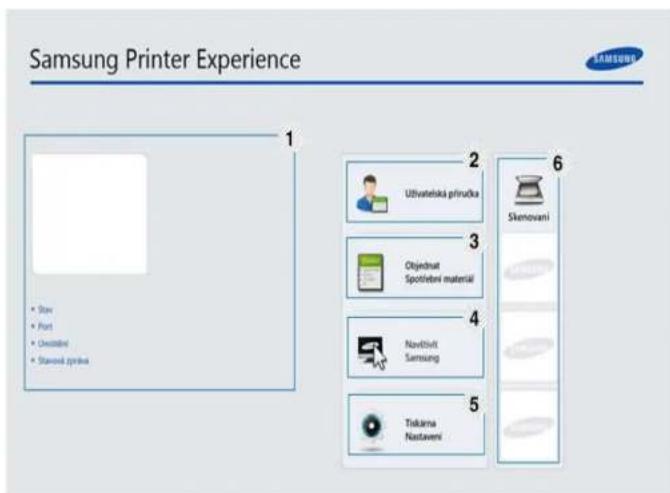
| 1 | Informace o tiskárně | Tato oblast obsahuje obecné informace o zařízení. Můžete zde ověřit informace, jako je stav zařízení, jeho umístění, adresa IP a zbývající množství toneru. |
Používání aplikace Samsung Printer
| 2 | Uživatelská příručka | Můžete zobrazit Uživatelská příručka online.K používání této funkce je nutné připojení k internetu. |
| [70-0]Dojde-li k chybě, tímto tlačítkem se otevřePrůvodce øešením problémů. Můžete tak přímo otevřít část věnovanou řešení problémů v uživatelské příručce. | ||
| 3 | Objednat spotřební materiálu | Klepnutím na toto tlačítko můžete objednat náhradní kazety s tonerem online. K používání této funkce je nutné připojení k internetu. |
| 4 | Navštívít Samsung | Odkazuje na webové stránky tiskárny Samsung.K používání této funkce je nutné připojení k internetu. |
| 5 | Tiskárna Nastavení | Prostřednictvím aplikace SyncThruTM Web Service můžete změnit různá nastavení tiskárny, například nastavení týkající se zařízení, papíru, rozvržení, emulace, sítě a informací o tisku. Vaše zařízení musí být připojeno k síti. Pokud je zařízení připojeno pomocí kabelu USB, toto tlačítku bude neaktivní. |
| 6 | Seznam zařízení a poslední naskenovaný obrázek | V seznamu skenerů jsou zobrazena zařízení, která podporují aplikaci Samsung Printer Experience.U zařízení vidíte poslední naskenované obrázky. Pro skenování z tohoto místa musí být vaše zařízení připojeno k síti. Tato část je určena uživatelům s multifunkčními tiskárnami. |
Přidávání/odstraňování tiskáren
Pokud nemáte v aplikaci Samsung Printer Experience přidané žádné tiskárny nebo pokud chcete přidat/odstranit tiskárnu, postupujte dle níže uvedených pokynů.

Přidat/odstranit můžete pouze tiskárny připojené k síti.
Přidání tiskárny
1 V liště Charms(Nabídka Ovládací tlačítka) vyberte Nastavení.
Nebo klepněte pravým tlačítkem na stránku Samsung Printer Experience a vyberte Nastavení.
2 Vyberte Přidat tiskárnu.
3 Vyberte tiskárnu, kterou chcete přidat.
Uvidíte přidanou tiskárnu.

Pokud uvidíte značku +, můžete také přidávat tiskárny kliknutím na +.
Používání aplikace Samsung Printer
Odstranění tiskárny
1 V liště Charms(Nabídka Ovládací tlačitka) vyberte Nastavení.
Nebo klepněte pravým tlačítkem na stránku Samsung Printer Experience a vyberte Nastavení.
2 Vyberte Odstranit tiskárnu
3 Vyberte tiskárnu, kterou chcete odstranit.
4 Klikněte na tlačítko Ano.
Uvidíte, že odstraněná tiskárna zmizí z obrazovky.
Tisk
V této části jsou popsány běžné tiskové úlohy z obrazovky Začátek.
Základní funkce tisku
1 Otevřete dokument, který chcete vytisknout.
2 V liště Charms(Nabídka Ovládací tlačítka) vyberte Zařízení.
3 Ze seznamu vyberte svou tiskárnu
4 Vyberte nastavení tiskárny, jako je počet kopii a orientace.
5 Klepnutím na tlačítko Tisk spustte tiskovou úlohu.
Používání aplikace Samsung Printer
Zrušení tiskové úlohy
Jestliže tisková úloha čeká v tiskové frontě nebo ve službě zařazování tisku, zrušíte úlohu takto:
- Do tohoto okna můžete jednoduše vstoupit tak, že na hlavním panelu systému Windows poklepete na ikonu zařízení ( ).
- Aktuální úlohu můžete také zrušit stisknutím tlačítka (Zastavit/Vymazat) na ovládacím panelu.
Otevření dalších nastavení

Obrazovka může vypadat trochu jinak v závislosti na modelu nebo volbách.
Můžete nastavit další parametry tisku.
1 Otevřete dokument, který chcete vytisknout.
2 V liště Charms(Nabídka Ovládací tlačítka) vyberte Zařízení.
3 Ze seznamu vyberte svou tiskárnu
4 Klepněte na Další nastavení.
Karta Základní
Základní
Tato volba umožnuje vybrat základní nastavení tisku, jako je počet kopií, orientace a typu dokumentu.
Ekologicka nastaveni
Tato volba umožňuje vybrat více stránek na stranu, aby se šetřila média.
Používání aplikace Samsung Printer
Karta Rozšířené
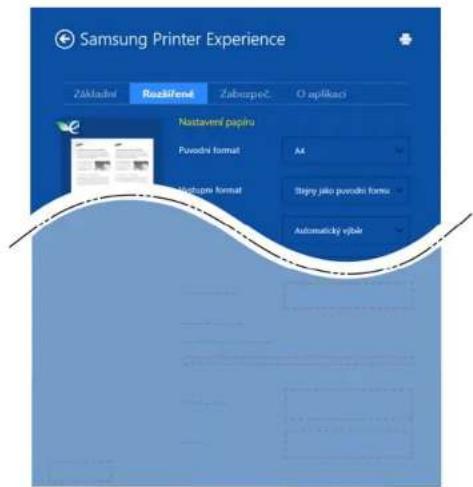
Nastavení papíru
Tato volba umožnuje nastavit základní specifikace pro manipulaci s papírem.
Nastavení rozvržení
Tato volba umožnuje nastavit různé způsoby rozvržení dokumentů.
Karta Zabezpečení
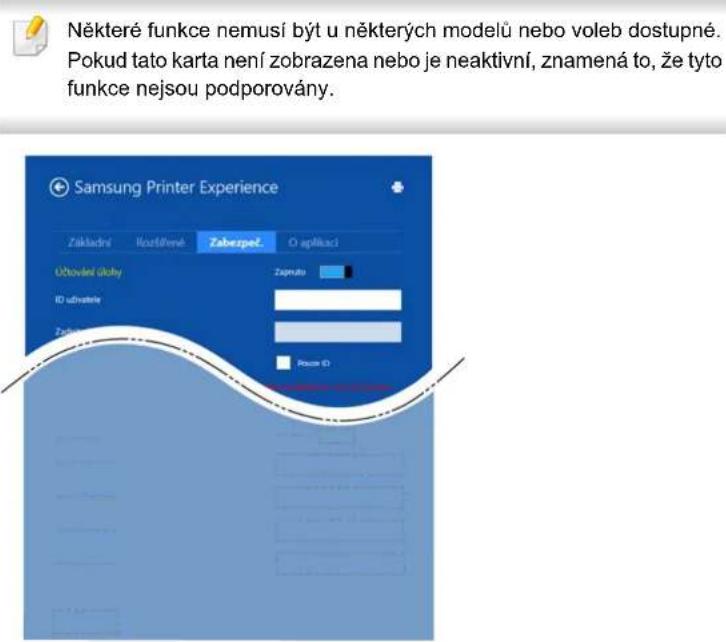
Účtování úlohy
Pomocí této možnosti lze tisknout s daným oprávněním.
Důvěrný tisk
Používání aplikace Samsung Printer
Tato volba se používá při tisku důvěrných dokumentů. Při jejím použití je k zahájení tisku třeba zadat heslo.
Skenování

Tato část je určena uživatelům s multifunkčními tiskárnami.
Zařízení umožňuje skenovat obrázky a text a převést je tak do digitálních souborů v počítači.
Skenování z aplikace Samsung Printer Experience
Pro rychle skenování jsou zobrazeny nejčastěji používané nabídky tisku.
1 Umístěte jeden dokument lícem dolů na skleněnou desku dokumentu nebo vložte dokumenty lícem nahoru do podavače dokumentů.
2 Na obrazovce Začátek klepněte na dlaždici Samsung Printer Experience.
3 Klepněte na tlačítko Skenovani ( ).
4 Nastavte parametry skenování, jako je typ obrázku, formát dokumentu a rozlišení.
5 Klepněte na tlačítko Předskenovat ( ) a zkontrolujte obrázek.
6 Upravte předskenovaný obrázek pomocí funkcí operace skenování, jako je otočení a zrcadlení.
7 Klepněte na tlačítko Skenovani ( ) a obrázek uložte.
- Když originály vložíte do automatické podavače, funkce (nebo
DADF), Předskenovat ( ) není k dispozici. - Pokud ke vybrána volba předskenování, můžete přeskočit krok 5.

Tato kapitola obsahuje užitečné informace a postupy pro případ, že by došlo k chybě.
- Potíže s podáváním papíru 240
• Potíže s napájením a připojením kabelů 241 - Potíže s tiskem 242
• Potíže s kvalitou tisku 246 - Potíže s operačním systémem 254

Pokud se pri instalaci a nastavení softwaru bezdrátové sítě vyskytnou chyby, postupujte podle pokynů v části o rešení potříží v kapitole o nastavení bezdrátové sítě (viz „Rešení problémů s bezdrátovou sítí“ na straně 158).
Potíže s podáváním papíru
| Problém Navrhovaná řešení | |
| Při tisku došlo k uvíznutí papíru. | Odstraňte uvíznutý papír. |
| Papíry se slepují. • Zkontrolujte maximální | kapacitu papíru v zásobníku.Zkontrolujte, zda používáte správný typ papíru.Vyjměte papír ze zásobníku a papír ohněte nebo prolistujte.N ēkteré druhy papíru se mohou slepovat vlivem vlhkosti.V y m ěňte za papír z jiného balíku. |
| Ze zásobníku nelze podat více listů papíru najednou. | V zásobníku mohou být založeny různé druhy papíru. Vložte do zásobníku papír pouze jednoho typu, formátu a gramáže. |
| Do zařízení nelze podávat papír. | Odstraňte všechny překážky uvnitř zařízení.Papír nebyl správně vložen. Odstraňte papír ze zásobníku a vložte ho správně.V zásobníku je příliš mnoho papíru. Vyjměte ze zásobníku přebývající množství papíru.Papír je příliš silný. Používejte pouze papír odpovídající specifikacím, které dané zařízení vyžaduje. |
| Papír se stále zasekává. | V zásobníku je příliš mnoho papíru. Vyjměte ze zásobníku přebývající množství papíru. Při tisku na speciální materiály používejte ruční podávání v zásobníku.Je používán nesprávný typ papíru. Používejte pouze papír odpovídající specifikacím, které dané zařízení vyžaduje.Uvnitř tiskárny mohou být zbytky papíru. Otevřete přední kryt a odstraňte zbytky papíru. |
| Obálky se tisknou našikmo nebo se podávají nesprávně. | Zkontrolujte, zda jsou na obou stranách obálek nastavena vodítka papíru. |
Potíže s napájením a připojením kabelů
Vypněte a znovu zapněte zařízení. Pokud potíže přetrvávají, obraťte se na odborný servis.
| Problém Navrhovaná řešení | |
| Zařízení není napájeno nebo spojovací kabel mezi počitačem a zařízením není správně zapojen. | 1 Zařízení nejprve připojte k přívodu elektriny. Pokud je na ovládacím panelu zařízení tlačítko (Napájení/ probuzení), stiskněte jej.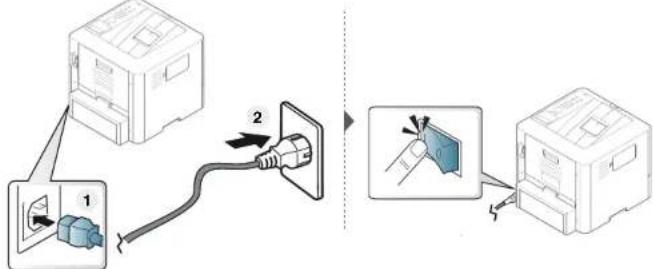 2 Zkontrolujte kabel USB nebo síťový kabel na zadní straně zařízení. 2 Zkontrolujte kabel USB nebo síťový kabel na zadní straně zařízení.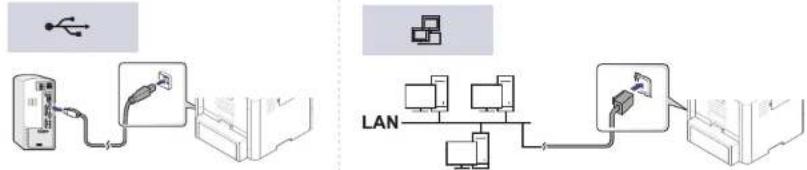 3 Odpojte kabel USB nebo síťový kabel na zadní straně zařízení a pak ho znovu připojte. 3 Odpojte kabel USB nebo síťový kabel na zadní straně zařízení a pak ho znovu připojte. |
Potíže s tiskem
| Problém | Možná příčina | Navrhovaná řešení |
| Zařízení netiskne. | Zařízení není napájeno. | Zařízení nejprve připojte k přívodu elektřiny. Pokud je na ovládacím panelu zařízení tlačítko (Napájení/probuzení), stiskněte jej. |
| Zařízení není nastaveno jako výchozí zařízení. | Nastavte zařízení v systému Windows jako výchozí. | |
| Zkontrolujte, zda u zařízení nedošlo k následujícím stavům:Kryt není zavřený. Zavřete kryt.Došlo k uvíznutí papíru. Odstraňte uvíznutý papír (viz „Odstranění uvíznutého papíru“ na straně 81).V tiskárně není vložen papír. Vložte papír (viz „Vložení papíru do zásobníku“ na straně 34).V zařízení není nainstalována kazeta s tonerem. Nainstalujte kazetu s tonerem (viz „Výměna kazety s tonerem“ na straně 65).Ujistěte se, že jste z kazety s tonerem sundali ochranný kryt a pásky (viz „Výměna kazety s tonerem“ na straně 65).Když se vyskytne systémová chyba, volejte servisního zástupce. | ||
| Spojovací kabel mezi počítačem a zařízením není správně zapojen. | Odpojte kabel zařízení a znovu jej zapojte (viz „Pohled zezadu“ na straně 19). | |
| Spojovací kabel mezi počítačem a zařízením je poškozený. | Pokud je to možné, připojte kabel k jinému počítači, který funguje správně, a vytiskněte úlohu. Zkuste rovněž použít jiný kabel k zařízení. | |
| Port není správně nastaven. | Zkontrolujte nastavení tiskárny v systému Windows a ujistěte se, že tisková úloha byla odeslána na správný port. Má-li počítač více než jeden port, musí být zařízení připojeno ke správnému portu. | |
Potíže s tiskem
| Problém | Možná přičina | Navrhovaná řešení |
| Zařízení netiskne. | Zařízení není správně nakonfigurováno. | Zkontrolujte Předvolby tisku a přesvědčte se, zda jsou všechny možnosti tisku nastaveny správně. |
| Ovladač tiskárny je možná nesprávně nainstalován. | Odinstalujte a znovu nainstalujte ovladač zařízení. | |
| Zařízení nefunguje správně. | Zkontrolujte, zda na displeji ovládacího panelu není zobrazena zpráva upozorňující na chybu. Kontaktujte zástupce servisu. | |
| Dokument je tak velký, že na pevném disku počítače není dostatek místa pro přístup k tiskové úloze. | Uvolněte místo na pevném disku a vytiskněte dokument znovu. | |
| Výstupní zásobník je plný. | Po vyjmutí papíru z výstupního zásobníku bude zařízení pokračovat v tisku. | |
| Zařízení odebírá tiskový materiál z nesprávného zdroje papíru. | Na kartě Předvolby tisku byla vybrána nesprávná možnost papíru. | U mnoha softwarových aplikací je možné nastavit zdroj papíru na kartě Papír v okně Předvolby tisku (viz „Otevření předvoleb tisku“ na straně 46). Vyberte správný zdroj papíru. Viz obrazovka s nápovědou pro ovladač tiskárny (viz „Použití nápovědy“ na straně 48). |
| Tisková úloha je zpracovávána nezvykle pomalu. | Úloha může být velmi složitá. | Omezte složitost stránky nebo upravte nastavení kvality tisku. |
| Polovina strany je prázdná. | Nastavení orientace papíru může být nesprávné. | Změňte nastavení orientace papíru v aplikaci (viz „Otevření předvoleb tisku“ na straně 46). Viz obrazovka s nápovědou pro ovladač tiskárny (viz „Použití nápovědy“ na straně 48). |
| Formát papíru a nastavení formátu papíru se liší. | Ujistěte se, že formát papíru v nastavení ovladače tiskárny odpovídá papíru v zásobníku. Nebo zkontrolujte, zda formát papíru v nastavení ovladače tiskárny odpovídá papíru zvolenému v nastavení softwarové aplikace, kterou používáte (viz „Otevření předvoleb tisku“ na straně 46). |
Potíže s tiskem
| Problém | Možná příčina | Navrhovaná řešení |
| Zařízení tiskne, ale text není správně vytistěn nebo je neúplný. | Kabel zařízení je uvolněný nebo vadný. | Odpojte kabel od zařízení a znovu jej připojte. Vytiskněte úlohu, kterou jste již dřlve úspěšně vytiskli. Pokud je to možné, připojte kabel a zařízení k jinému počítači, o kterém jste si jisti, že pracuje, a pokuste se vytisknout úlohu. Nakonec vyzkoušejte nový kabel zařízení. |
| Byl zvolen nesprávný ovladač tiskárny. | Přejděte do nabídky příslušné aplikace pro výběr tiskárny a přesvědčte se, zda je vybráno odpovídající zařízení. | |
| Softwarová aplikace funguje nesprávně. | Pokuste se úlohu vytisknout z jiné aplikace. | |
| Operační systém nepracuje správně. | Ukončete systém Windows a restartujte počítač. Vypněte zařízení a znovu jej zapněte. | |
| Stránky se tisknou, ale jsou prázdné. | Kazeta s tonerem je poškozená nebo v ní dochází toner. | Kazetu s tonerem protřepejte, případně kazetu s tonerem vyměňte. • Viz „Rozprostření toneru“ na stran ē 63. • Viz „Výměna kazety s tonerem“ na straně 65. |
| Soubor obsahuje prázdné stránky. | Zkontrolujte soubor a přesvědčte se, že neobsahuje prázdné stránky. | |
| Některé části, například ovladač nebo deska, mohou být vadné. | Kontaktujte zástupce servisu. | |
| Zařízení netiskne soubory ve formátu PDF správně. Některé části obrázků, textu nebo ilustrací chybí. | Nekompatibilita mezi souborem PDF a produktovou řadou Acrobat. | Je možné, že soubor PDF půjde vytisknout jako obrázek. Zapněte možnost Tisknout jako obraz v možnostech tisku programu Acrobat. |
| Tisk souboru PDF ve formě obrázku potrvá déle. |
Potíže s tiskem
| Problém | Možná příčina | Navrhovaná řešení |
| Kvalita tisku fotografií není dobrá. Obrázky nejsou jasné. | Rozlišení fotografie je velmi nízké. | Zmenšete velikost fotografie. Jestliže zvětšíte velikost fotografie v softwarové aplikaci, rozlišení se sníží. |
| Před tiskem vycházi z mista poblíž výstupního zásobníku zařízení pára. | Únik páry [bílého kouře] během tisku může být způsoben použitím vlhkého/mokrého papíru. | Nejedná se o závadu. Můžete pokračovat v tisku. Pokud vám kouř [pára] vadí, vyměňte papír za nový z neotevřeného balíku. |
| Zařízení netiskne na papír uživatelského formátu, jako je například faktura. | Nastavený formát papíru neodpovídá formátu, který chcete použít. | Nastavte správný formát papíru v části Vlastní na kartě Papír v okně Předvolby tisku (viz „Otevření předvoleb tisku“ na straně 46). |
| Vytištěná faktura je pokroucená. | Nastavení typu papíru se neshoduje. | Vyberte jinou možnost tiskárny a opakujte akci. V okně Předvolby tisku klepněte na kartu Papír a nastavte typ papíru na Slabý (viz „Otevření předvoleb tisku“ na straně 46). |
Potíže s kvalitou tisku
Nečistoty uvnitř zařízení nebo nesprávně vložený papír mohou snižovat kvalitu tisku. Následující tabulka uvádí informace týkající se řešení těchto potíží.
| Problém Navrhovaná řešení | |
| Světlý nebo vybledlý tiskAaBbCcAaBbCcAaBbCcAaBbCcAaBbCc | Pokud se na stránce objeví vertikální bílý pruh nebo vybledlá plocha, dochází toner. Nainstalujte novou kazetu s tonerem (viz „Výměna kazety s tonerem“ na straně 65).Papír pravděpodobně nesplňuje požadované specifikace. Může být například příliš vlhký nebo drsný.Je-li celá stránka světlá, je nastaveno příliš nízké rozlišení tisku nebo je zapnut režim úspory toneru. Upravte rozlišení tisku a vypněte režim úspory toneru. Víz obrazovka s nápovědou pro ovladač tiskárny.Kombinace vyblednutí a rozmazání může znamenat, že je nutné vyčistit kazetu s tonerem. Vyčistěte vnitřní části zařízení (viz „Čištění zařízení“ na straně 73).Povrch laserové snímací jednotky může být znečištěn. Vyčistěte vnitřní části zařízení (viz „Čištění zařízení“ na straně 73).Pokud pomocí uvedených kroků potíže neodstraníte, obraťte se na odborný servis. |
| Horní polovina papíru se vytiskne světleji než zbytek papíruAaBbCcAaBbCcAaBbCcAaBbCcAaBbCc | Toner pravděpodobně nepřilnul správně na tento typ papíru.Vyberte jinou možnost tiskárny a opakujte akci. V okně Předvolby tisku klepněte na kartu Papír a nastavte typ papíru na Recyklovaný (viz „Otevření předvoleb tisku“ na straně 46). |
Potíže s kvalitou tisku
| Problém Navrhovaná řešení | |
Skvrny od toneru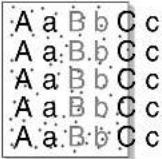 | Papír pravděpodobně nesplňuje požadované specifikace. Může být například příliš vlhký nebo drsný.Došlo ke znečištění přenosového válce. Vyčistěte vnitřní části zařízení (viz „Čištění zařízení“ na straně 73).Pravděpodobně je nutné vyčistit dráhu papíru. Kontaktujte zástupce servisu (viz „Čištění zařízení“ na straně 73). |
Vynechávky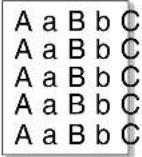 | Pokud se na různých místech na stránce objevují vybledlé, většinou kruhové plochy:List papíru může být poškozený. Pokuste se úlohu znovu vytisknout.Vlhkost papíru není rovnoměrná nebo jsou na povrchu papíru vlhké skvrny. Vyzkoušejte jinou značku papíru.Celý balík papíru je vadný. Vinou výrobního procesu některé oblasti neabsorbují toner. Vyzkoušejte jiný typ nebo jinou značku papíru.Vyberte jinou možnost tiskárny a opakujte akci. V okně Předvolby tisku klepněte na kartu Papir a nastavte typ papíru na Silný (viz „Otevření předvoleb tisku“ na straně 46).Pokud pomocí uvedených kroků potíže neodstraníte, obraťte se na odborný servis. |
Bílé skvrny  Pokud se na stránce objeví bílé skvrny: Pokud se na stránce objeví bílé skvrny: | Papír je příliš hrubý a odpadává od něj do vnitřních součástí zařízení hodně nečistot, které mohou znečistit přenosový válec. Vyčistěte vnitřní části zařízení (viz „Čištění zařízení“ na straně 73).Pravděpodobně je nutné vyčistit dráhu papíru. Vyčistěte vnitřní části zařízení (viz „Čištění zařízení“ na straně 73).Pokud pomocí uvedených kroků potíže neodstraníte, obraťte se na odborný servis. |
Potíže s kvalitou tisku
| Problém Navrhovaná řešení | |
| Svislé pruhy AaBbCc \ AaBbCc \ AaBbCc \ AaBbCc \ AaBbCc | Pokud se na stránce objevují svislé černé pruhy:Povrch (válcové části) kazety uvnitř tiskárny je pravděpodobně poškrábaný. Vyjměte kazetu a nainstalujte novou (viz „Výměna kazety s tonerem“ na straně 65).Bílé svislé čáry na stránce mohou mít následující příčinu:Povrch laserové snímací jednotky může být znečištěn. Vyčistěte vnitřní části zařízení (viz „Čištění zařízení“ na straně 73).Pokud pomocí uvedených kroků potíže neodstraníte, obrat’te se na odborný servis. |
| Černé nebo barevné pozadí AaBbCc \ AaBbCc \ AaBbCc \ AaBbCc \ AaBbCc | Jestliže je šedý závoj na pozadí příliš zřetelný, postupujte takto:Použijte papír s menší gramáží.Zkontrolujte provozní podmínky: ve velmi suchém nebo velmi vlhkém (relativní vlhkost vyšší než 80 %) prostředí může být šedé pozadí výraznější.Vyjměte starou kazetu s tonerem a vložte novou (viz „Výměna kazety s tonerem“ na straně 65).Důkladně protřepejte kazetu s tonerem (viz „Rozprostření toneru“ na straně 63). |
| Rozmazaný toner AaBbCc \ AaBbCc \ AaBbCc \ AaBbCc \ AaBbCc | Vyčistěte vnitřní části zařízení (viz „Čištění zařízení“ na straně 73).Zkontrolujte typ a kvalitu papíru.Vyjměte kazetu s tonerem a nainstalujte novou (viz „Výměna kazety s tonerem“ na straně 65). |
Potíže s kvalitou tisku
| Problém Navrhovaná řešení | |
Opakované vady tisku ve svislém směru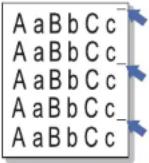 | Pokud se stopy objevují na tištěné straně v pravidelných intervalech:Kazeta s tonerem je pravděpodobně poškozená. Pokud po vytistění stále dochází ke stejnému problému, vyměňte kazetu s tonerem za novou (viz „Výměna kazety s tonerem“ na straně 65).Části zařízení jsou pravděpodobně znečištěny tonerem. V případě, že se vady objevují na zadní stránce, problém se pravděpodobně odstraní sám po vytistění několika stránek.Fixační jednotka může být poškozená. Kontaktujte zástupce servisu. |
Nečistoty na pozadí | Nečistoty na pozadí jsou způsobeny částicemi toneru rozprášenými na vytistěné stránce.Papír může být příliš vlhký. Zkuste tisknout na jiný papír z jiného balíku. Neotevírejte balíky papíru, pokud to není nutné, aby papír zbytečně neabsorboval příliš vlhkosti.Pokud se nečistoty na pozadí objeví na obálce, změňte rozvržení pro tisk, čímž zabráníte tisku přes oblasti s překrývajícími se spoji na obrácené straně. Tisk přes tyto lemy může působit problémy.Nebo vyberte Silný v okně Předvolby tisku (viz „Otevření předvoleb tisku“ na straně 46).Pokud roztroušený toner pokrývá celou plochu vytistěné stránky, nastavte rozlíšení pomocí softwarové aplikace nebo v okně Předvolby tisku (viz „Otevření předvoleb tisku“ na straně 46). Zkontrolujte, zda je zvolen správný typ papíru.Například: Pokud je zvolen Silnější papír, ale ve skutečnosti se používá Obyčejný papír, může dojít k aplikaci příliš velkého množství inkoustu, což způsobí problém s kvalitou výtisku.Pokud používáte novou kazetu s tonerem, nejprve ji protřepejte (viz „Rozprostření toneru“ na straně 63). |
Potíže s kvalitou tisku
| Problém Navrhovaná řešení | |
| Kolem tučného písmá a obrázků jsou částečky toneru | Toner pravděpodobně nepřilnul správně na tento typ papíru.Vyberte jinou možnost tiskárny a opakujte akci. V okněPředvolby tiskuklepněte na kartu Papíra nastavte typ papíru na Recyklovaný(viz „Otevření předvoleb tisku" na straně 46).Zkontrolujte, zda je zvolen správný typ papíru. Například: Pokud je zvolen Silnější papír, ale ve skutečnosti se používá Obyčejný papír, může dojít k aplikaci příliš velkého množství inkoustu, což způsobí problém s kvalitou výtisku. |
 | |
| Deformované znaky. | Jestliže tvar znaků není správný a písmena jsou prohnutá, je papír pravděpodobně příliš kluzký. Vyzkoušejte jiný papír. |
 | |
| Stránka se tiskne šikmo. | Ujistěte se, že papír je řádně umístěn v zásobníku.Zkontrolujte typ a kvalitu papíru.Ujistěte se, zda vodicí lišty nejsou oproti sadě papíru příliš utažené nebo příliš volné. |
 | |
Potíže s kvalitou tisku
| Problém Navrhovaná řešení | |
| Pokroucení nebo zvlnění | Ujistěte se, že papír je řádně umístěn v zásobníku.Zkontrolujte typ a kvalitu papíru. Pokroucení papíru může způsobovat vysoká teplota i vlhkost.Obraťte v zásobníku sadu papírů. Papír v zásobníku můžete také otočit o 180°. |
| Pomačkaný papír | Ujistěte se, že papír je řádně umístěn v zásobníku.Zkontrolujte typ a kvalitu papíru.Obraťte v zásobníku sadu papírů. Papír v zásobníku můžete také otočit o 180°. |
| Znečištěná zadní strana výtisků | Zkontrolujte, zda nedošlo k úniku toneru. Vyčistěte vnitřní části zařízení (viz „Čištění zařízení“ na straně 73). |
Potíže s kvalitou tisku
| Problém Navrhovaná řešení | |
Jednobarevné nebo černé stránky | Kazeta s tonerem není pravděpodobně správně nainstalována. Vyjměte kazetu a znovu ji vložte do zařízení.Kazeta s tonerem je pravděpodobně poškozená. Vyjměte kazetu s tonerem a nainstalujte novou (viz „Výměna kazety s tonerem“ na straně 65).Zařízení bude pravděpodobně nutné opravit. Kontaktujte zástupce servisu. |
Nevytvrzený toner | Vyčistěte vnitřní části zařízení (viz „Čištění zařízení“ na straně 73).Zkontrolujte typ, sílu a kvalitu papíru.Vyjměte kazetu s tonerem a poté nainstalujte novou (viz „Výměna kazety s tonerem“ na straně 65).Pokud potíže přetrvávají, bude zařízení pravděpodobně vyžadovat opravu. Kontaktujte zástupce servisu. |
Nevytištěné oblasti ve znacích | Nevytištěné oblasti ve znacích jsou prázdné oblasti uvnitř znaků, které by měly být zcela černé:Je možné, že tisknete na nesprávný povrch papíru. Vyjměte papír a otočte jej.Papír možná nesplňuje požadované specifikace. |
Potíže s kvalitou tisku
| Problém Navrhovaná řešení | |
Vodorovné pruhy | Pokud se objevují vodorovné černé pruhy nebo šmouhy:Kazeta s tonerem pravděpodobně není vložena správně. Vyjměte kazetu a znovu ji vložte do zařízení.Kazeta s tonerem je pravděpodobně poškozená. Vyjměte kazetu s tonerem a nainstalujte novou (viz „Výměna kazety s tonerem“ na straně 65).Pokud potíže přetrvávají, bude zařízení pravděpodobně vyžadovat opravu. Kontaktujte zástupce servisu. |
Pokroucení | Jestliže je vytistěný papír pokroucený, nebo jej není možné podat do tiskárny, postupujte takto:Obraťte v zásobníku sadu papírů. Papír v zásobníku můžete také otočit o 180°.Vyberte jinou možnost tiskárny a opakujte akci. V okněPředvolby tiskuklepněte na kartu Papíra nastavte typ papíru na Slabý (viz „Otevření předvoleb tisku“ na straně 46). |
| • Na několika listech se opakovaně objevuje neznámý obrázek.• Nevytvrzený toner• Vyskytuje se světlý tisk nebo znečištění | Pravděpodobně používáte zařízení v nadmořské výšce 1 000 m nebo vyšší. Vyšší nadmořská výška může způsobit potíže s tiskem, např. nefixovaný toner nebo světlý tisk. Změňte nastavení nadmořské výšky zařízení (viz „Nastavení nadmořské výšky“ na straně 197). |
Potíže s operačním systémem
Časté potíže v systému Windows
| Problém Navrhovaná řešení | |
| Během instalace se zobrazí zpráva „Tento soubor je již používán“. | Ukončete všechny spuštěné aplikace. Odeberte veškerý software ze skupiny Po spuštění a restartujte systém Windows. Přeinstalujte ovladač tiskárny. |
| Zobrazí se hlašení „Chyba obecné ochrany“, „Výjimka OE“, „Spool 32“ nebo „Neoprávněná operace“. | Ukončete všechny ostatní aplikace, restartujte systém Windows a opakujte tisk. |
| Zobrazí se zpráva „Chyba tisku“, „Chyba překročení časového limitu tiskárny“. | Tyto zprávy se mohou zobrazit během tisku. Počkejte, až zařízení dokončí tisk. Jestliže se zpráva zobrazí v režimu Připraveno nebo po skončení tisku, zkontrolujte spojení a/nebo zda nevznikla chyba. |
| Aplikace Samsung Printer Experience se po klepnutí na další nastavení nezobrazi. | Aplikace Samsung Printer Experience není nainstalována. Stáhněte aplikaci z webu Windows Store(Store) a nainstalujte ji. |
| Po klepnutí na zařízení v části Zařízení a tiskárny se nezobrazi informace o zařízení. | Zaškrtněte políčko Vlastnosti tiskárny. Klepněte na kartuPorty.(Ovládací panely > Zařízení a tiskárny > Klepněte pravým tlačítkem na ikonu tiskárny a vyberte Vlastnosti tiskárny)Pokud je port nastaven na Soubor nebo LPT, zrušte jejich zaškrtnutí a vyberte TCP/IP, USB nebo WSD. |
Potíže s operačním systémem

Další informace o chybových zprávách systému Windows naleznete v uživatelské příručce systému Microsoft Windows dodané s počítačem.
Časté potíže v systému Mac
| Problém Navrhovaná řešení | |
| Zařízení netiskne soubory ve formátu PDF správně. Některé části obrázků, textu nebo ilustrací chybí. | Je možné, že soubor PDF půjde vytisknout jako obrázek. Zapněte možnost Tisknout jako obraz v možnostech tisku programu Acrobat.Tisk souboru PDF ve formě obrázku potrvá déle. |
| Při tisku titulní stránky se některá písmena nezobrazují správně. | Zkuste titulní stanu vytisknout jako obrázek nebo poškozený obrázek nahradťe novým. |
| Při tisku dokumentu z aplikace Acrobat Reader 6.0 nebo vyšší v systému Mac se barvy tisknou nesprávně. | Zajistěte, aby se rozlišení nastavené v ovladači zařízení shodovalo s rozlišením v aplikaci Acrobat Reader. |

Další informace o chybových zprávách systému Mac naleznete v uživatelské příručce k systému Mac dodané s počítačem.
Potíže s operačním systémem
Časté potíže v systému Linux
| Problém Navrhovaná řešení | |
| V mém počítači se systémem Linux není aplikace xsane ani simple-scan. | V některých distribucích systému Linux nemusí být žádná výchozí aplikace pro skenování. Pokud chcete používat funkce skenování, nainstalujte některou z aplikací pro skenování pomocí centra pro stahování, které je součástí operačního systému (např. Ubuntu Software Center pro distribuci Ubuntu, Install/Remove Software pro distribuci openSUSE, Software pro distribuci Fedora). |
| Skener nelze v síti najít. | V některých distribucích systému Linux je aktivována silná brána firewall, který může našemu instalačnímu programu bránit v otevření potřebného portu k vyhledávání síťových zařízení. V takovém případě otevřete port snmp – 22161 ručně nebo při používání zařízení dočasně deaktivujte bránu firewall. |
| Při tisku více než jedné kopie se druhá kopie nevytiskne. | Problém se vyskytuje v systému Ubuntu 12.04 kvůli problému ve standardním filtru CUPS „pdftops“. Problém opravíte aktualizací balíčku „cups-filters“ na verzi 1.0.18 („pdftops“ je součástí balíčku „cups-filters“). |
| Nefunguje zrušení zaškrtnutí možnosti kompletování v dialogovém okně Tisk. | V některých distribucích obsahuje dialogové okno Tisk v GNOME problém při manipulaci s možností kompletování. Jako alternativní řešení nastavte výchozí hodnotu možnosti kompletování na False pomocí nástroje pro tisk v systému (spust’te příkaz „system-config-printer“ v programu Terminal). |
| Tisk vždy funguje s oboustranným tiskem. | Tento problém s oboustranným tiskem se vyskytoval v balíčku CUPS distribuce Ubuntu 9.10. Aktualizujte verzi CUPS na 1.4.1-5ubuntu2.2. |
| Tlskárna není přídána pomocí systémového nástroje pro tisk. | Tento problém se vyskytuje v systému Debian 7 kvůli chybě v balíčku „system-config-printer“ distribuce Debian 7 (http://bugs.debian.org/cgi-bin/bugreport.cgi?bug=662813 v systému sledování chyb distribuce Debian). Použijte prosím jiný způsob přídání tiskárny (například CUPS WebUI) |
Potíže s operačním systémem
| Problém Navrhovaná řešení | |
| Při otevření textových souborů jsou v dialogovém okně Tisk deaktivovány volby Formát papíru a Orientace. | Problém se vyskytuje v systému Fedora 19 a souvisí s textovým editorem „leafpad“ v distribuci Fedora 19. Použijte prosím jiné textové editory, například „gedit“. |
| Tisk produkuje rozdělené obrázky. | Tento problém existuje v openSUSE 13.2 kvůli chybnému ghostscriptu v systému. Aktualizujte balíček 'cups-filters-ghostscript' příkazem "zypper install --force cups-filters-ghostscript" nebo pomocí nástroje "Instalovat/Odstranit software" |

Další informace o chybových zprávách systému Linux naleznete v uživatelské příručce systému Linux dodané s počítačem.
Potíže s operačním systémem
Časté potíže s jazykem PostScript
Následující situace jsou specifické pro jazyk PS a mohou vzniknout při použití více jazyků tiskárny.
| Problém | Možná příčina | Řešení |
| Nelze vytisknout soubor PostScript | Ovladač PostScript možná není správně nainstalován. | Nainstalujte ovladač PostScript (viz „Instalace softwaru“ na straně 128).Vytiskněte konfigurační stránku a ověřte, že je verze PS dostupná pro tisk.Pokud potíže přetrvávají, obraťte se na servisního zástupce. |
| Vytiskne se protokol Omezená kontrolní chyba. | Tisková úloha byla příliš složitá. | Snižte složitost stránek nebo nainstalujte více paměti. |
| Vytiskne se stránka chyby PostScript | Tisková úloha zřejmě není v jazyce PostScript. | Ověřte, že úloha je v jazyce PostScript. Zjistěte, zda softwarová aplikace nečekala, že se do zařízení odešle soubor nastavení nebo záhlaví PostScript. |
| V ovladači není vybrán přídavný zásobník | Ovladač tiskárny nebyl nakonfigurován, aby rozpoznal přídavný zásobník. | Zobrazte okno s vlastnostmi ovladače, vyberte kartu Možnosti zařízení a nastavte možnost zásobníku (viz „Nastavení Možnosti zařízení“ na straně 67). |
| Při tisku dokumentu z aplikace Acrobat Reader 6.0 nebo vyšší v systému Mac se barvy tisknou nesprávně | Rozlišení nastavené v ovladači tiskárny se zřejmě neshoduje s rozlišením v aplikaci Acrobat Reader. | Zajistěte, aby se rozlišení nastavené v ovladači shodovalo s rozlišením v aplikaci Acrobat Reader. |
Contact SAMSUNG worldwide
Následující slovník pojmů vám pomůže seznámit se s výrobkem díky porozumění terminologii běžně používané v oblasti tisku a uvedené v této příručce.
802.11
802.11 je sada standardů pro komunikaci prostřednictvím místní bezdrátové sitě (WLAN), vyvinutá komisi IEEE LAN/MAN Standards Committee (IEEE 802).
802.11b/g/n
802.11b/g/n může sdílet stejný hardware a používat vlnové pásmo 2,4 GHz. 802.11b podporuje vlnový rozsah do 11 Mbps; 802.11n podporuje vlnový rozsah až do 150 Mbps. Zařízení s 802.11b/g/n mohou být příležitostně rušeny mikrovlnými troubami, bezdrátovými telefony a zařízeními Bluetooth.
Přístupový bod
Přístupový bod nebo také Bezdrátový přístupový bod (AP nebo WAP) je zařízení, které spojuje bezdrátová komunikační zařízení v místní bezdrátové síti (WLAN) a funguje jako centrální vysílač a přijímač WLAN rádiových signálů.
ADF
Automatic Document Feeder (ADF), neboli automatický podavač dokumentů, je snímací jednotka, která automaticky podává předlohy do zařízení tak, aby toto zařízení mohlo sejmout několik předloh najednou.
AppleTalk
AppleTalk je patentovaná sada komunikačních protokolů vyvinutá společností Apple pro počítačové sítě. Byla součástí původních počítačů Mac (1984), nyní však od ni Apple upouští a upřednostňuje protokol TCP/IP.
Bitová hloubka
Termín z počítačové grafiky popisující počet bitů použitých ke zobrazení barvy jednoho pixelu v bitmapovém obrázku. Vyšší barevná hloubka znamená širší rozsah rozlišovacích barev. Se zvyšujícím se počtem bitů se počet možných barev pro barevnou mapu neprakticky zvyšuje. 1bitová barva se obecně nazývá monochromatická nebo také černobílá.
BMP
Formát bitmapové grafiky používaný vnitřně grafickým subsystémem Microsoft Windows (GDI) a běžně používaný jako jednoduchý formát grafického souboru na této platformě.
Slovník pojmů
BOOTP
Bootstrap Protocol (protokol zavaděče). Sít'ový protokol používaný síťovým klientem za účelem automatického získání IP adresy. To se obvykle provádí při spouštění počítače nebo operačního systému. Servery BOOTP přírazují každému klientovi adresu IP z fondu adres. BOOTP umožňuje „bezdiskovým pracovním stanicím“ získání IP adresy ještě před zavedením jakéhokoli pokročilého operačního systému.
CCD
Charge Coupled Device, (paměťové zařízení s nábojovou vazbou), je hardware, který umožňuje skenování úloh. K uchycení modulu CCD se též používá zámkový mechanismus CCD, aby se zabránilo jeho poškození při přemistování zařízení.
Třídění kopií
Třídění kopií je proces tisku úloh s několika sadami kopií. Je-li aktivována volba třídění kopií, vytiskne zařízení celou jednu sadu a teprve poté začne tisknout další kopie.
Ovládací panel
Ovládací panel je rovná, obvykle svislá plocha, na které jsou zobrazeny nástroje pro ovládání nebo sledování. Obvykle se nacházejí na horní nebo na přední straně zařízení.
Pokrytí
Jedná se o tiskárenský termín používaný pro měření spotřeby toneru při tisku. Např. 5% pokrytí znamená, že na papíru formátu A4 je přibližně 5% obrázků nebo textu. Pokud tedy papír nebo předloha obsahuje složité obrázky nebo větší množství textu, bude pokrytí vyšší než 5% a zároveň bude spotřeba toneru odpovídat tomuto pokrytí.
CSV
Comma Separated Values (CSV, hodnoty oddělené čárkou). Typ formátu souboru CSV se používá k výměně dat mezi odlišnými aplikacemi. Formát souboru, tak jak je použit v aplikaci Microsoft Excel, se stal faktickým standardem v celém průmyslu, a to dokonce i u platform vyvinutých jinými společnostmi než Microsoft.
Duplexní automatický podavač dokumentů
Duplex Automatic Document Feeder (DADF), neboli duplexní automatický podavač, je snímací jednotka, která automaticky podává a překlápí předlohu dokumentu tak, aby zařízení mohlo naskenovat obě strany této předlohy.
Vychozi
Hodnota nebo nastavení, které platí v okamžiku, kdy vyjmete tiskárnu z obalu, resetujete, nebo inicializujete.
Slovník pojmů
DHCP
Dynamic Host Configuration Protocol (DHCP, dynamický konfigurační protokol klienta) je síťový protokol pro strukturu klient-server. Server DHCP poskytuje konfigurační parametry podle hostitele klienta DHCP, obecně informace požadované hostitelem klienta kvůli práci v síti IP. DHCP také poskytuje mechanismus pro alokaci IP adres klientským hostům.
DIMM
Dual Inline Memory Module (DIMM, pamět' v pouzdře s vývody po dvou stranách) je malá deska s plošnými spoji, která obsahuje pamět'. Modul DIMM ukládá veškerá data zařízení, včetně tiskových dat nebo dat přijatých faxů.
DLNA
Digital Living Network Alliance (DLNA) je standard, který umožňuje zařízením na domovské síti sdílet informace s ostatními po celé síti.
DNS
Domain Name Server (server překládající doménové názvy) je systém, který uchovává informace související s názvy domén v distribuované databázi v sítích, jako je například internet.
Bodová tiskárna
Bodová tiskárna je typ počítačové tiskárny s tiskovou hlavou, která se pohybuje po stránce směrem dopředu a dozadu a tiskne úderem do inkoustem napuštěné pásky nastavené proti papíru – podobně jako při psaní na psacím stroji.
DPI
Dots Per Inch (počet bodů na palec) je měření rozlišení, které se používá pro skenování a pro tisk. Obecně platí, že vyšší DPI znamená vyšší rozlišení, lepší viditelnost detailu obrázku, ale také větší velikost souboru.
DRPD
Distinctive Ring Pattern Detection (DRPD), neboli detekce odlišného typu vyzvánění. Jedná se o službu telefonní společnosti, která uživateli umožňuje používat jedinou telefonní linku pro komunikaci na více telefonních číslech.
Duplex
Mechanismus, který automaticky překlápí list papíru, aby mohlo zařízení tisknout na obě strany papíru (nebo je skenovat). Tiskárna vybavená duplexní jednotkou umí tisknout na obě strany papíru během jednoho tiskového cyklu.
Slovník pojmů
Zatížení
Zatížení je množství stránek, které měsíčně neovlivní výkon tiskárny. Obecně je životnost tiskárny omezena například počtem stránek za rok. Životnost znamená průměrnou kapacitu výtisků, obvykle v záruční době. Když je například zatížení 48 000 stran za měsíc a počitáme s 20 pracovními dny, je denní kapacita tiskárny 2 400 stran.
ECM
Error Correction Mode (ECM), neboli režim korekce chyb, je volitelný režim přenosu, který je zabudován do faxových přístrojů nebo modemů třídy 1. Automaticky rozpoznává a opravuje chyby vzniklé během přenosu faxu, které někdy vznikají v důsledku šumu v telefonních linkách.
Emulace
Emulace je technika, při které jedno zařízení získává stejné výsledky jako zařízení jiné.
Emulátor duplikuje funkce jednoho systému za pomoci jiného systému tak, aby se tento druhý systém choval stejným způsobem jako systém první. Emulace se soustředí na přesnou reprodukci externího chování, což je opakem simulace, která představuje abstraktní model simulovaného systému, často posuzujícího svůj interní stav.
Ethernet
Ethernet je počitačová sit'ová technologie využívající rámce pro místní sítě (LAN). Definuje vedení a signály pro fyzickou vrstvu a formát rámců a protokolů pro řízení přístupu médií (MAC) / datovou vrstvu modelu OSI. Ethernet je většinou standardizován jako IEEE 802.3. Stal se celosvětově nejpoužívanější LAN technologií od devadesátých let po současnost.
EtherTalk
Sada protokolů vyvinutá společností Apple Computer pro počitačové sítě. Byla součástí původních počitačů Mac (1984), nyní však od ní Apple upouští a upřednostňuje protokol TCP/IP.
FDI
Foreign Device Interface (FDI), neboli rozhraní pro cizí zařízení, je karta uvnitř zařízení, která umožňuje instalaci zařízení třetích stran, jako např. přístroje na mince nebo čtečky karet. Tyto přístroje pak umožňují placené využívání vašeho zařízení.
FTP
File Transfer Protocol (FTP, protokol pro přenos souborů), je běžně používaný protokol pro výměnu souborů v jakékoli síti, která podporuje protokol TCP/IP (jako například internet nebo intranet).
Slovník pojmů
Fixační jednotka
Součást laserové tiskárny, která natavi toner na tiskové médium. Sestává z ohřivacího válce a přitlačného válce. Po přenesení toneru na papír fixační jednotka teplem zajistí trvalé přichycení toneru na papír; z tohoto důvodu je papír vycházející z laserové tiskárny teplý.
Brána
Spojení mezi počítačovými sítěmi nebo mezi počítačovou sítí a telefonní linkou. Je velmi populární, protože jde o počítač nebo sít', která umožňuje přístup k jinému počítači nebo síti.
Stupnice šedé
Odstín šedé, který představuje světlé a tmavé části obrazu po převedení barevných obrázků na černobilé; barvy jsou zastoupeny různými odstíny šedé.
Polotóny
Typ obrazu, který simuluje odstíny šedé pomocí různého počtu bodů. Velmi barevné plochy se skládají z velkého množství teček, zatímco světlejší plochy se skládají z menšího množství teček.
Velkokapacitní pamět'ové zařízení (HDD)
Velkokapacitní pamětové zařízení (HDD), obvykle nazývané pevný disk, je energeticky nezávislé úložné zařízení, které ukládá digitálně kódovaná data na rychle se otáčející destičky s magnetickým povrchem.
IEEE
(Institute of Electrical and Electronics Engineers, Institut elektrických a elektronických inženýrů) je mezinárodní nezisková profesní organizace pro technologický pokrok v oblasti elektrotechniky.
IEEE 1284
Standard pro paralelní port 1284 byl vyvinut institutem elektrických a elektronických inženýrů (IEEE). Termín 1284-B se týká specifického typu konektoru na konci paralelního kabelu, který je připojován k perifernímu zařízení (například k tiskárně).
Intranet
Soukromá síť, která využívá internetové protokoly, připojení k síti a případně i veřejný telekomunikační systém k zabezpečenému sdílení části informací organizace nebo k práci zaměstnanců. Někdy termín popisuje pouze nejviditelnější službu, vnitřní web.
Slovník pojmů
IP adresa
Adresa internetového protokolu IP je jedinečné číslo, které zařízení používají k vzájemné identifikaci a komunikaci v síti využívající standard internetového protokolu.
IPM
Images Per Minute (počet obrázků za minutu) je způsob měření rychlosti tiskárny. Rychlost IPM indikuje počet jednostranných archů, které tiskárna dokončí za jednu minutu.
IPP
Internet Printing Protocol (internetový tiskový protokol) definuje standardní protokol pro tisk, správu tiskových úloh, velikost média, rozlišení atd. IPP lze používat místně nebo v síti Internet pro stovky výtisků. Vedle toho podporuje také řízení přístupu, ověřování a šifrování, także tisková rešení jsou nyní mnohem bezpečnější a spolehlivější než dříve.
IPX/SPX
Internet Packet Exchange/Sequenced Packet Exchange (IPX/SPX), neboli výměna internetových paketů/výměna sekvenčních paketů. Jedná se o síťový protokol používaný operačními systémy Novell NetWare. Jak IPX, tak i SPX poskytují připojovací služby podobné protokolu TCP/IP, přičemž protokol IPX je podobný IP a SPX se podobá protokolu TCP. IPX/SPX byl původně navržen pro místní oblastní sítě (LAN) a pro tyto účely je protokol vysoce účinný (v sítích LAN obvykle protokol TCP/IP dokonce předčí).
ISO
International Organization for Standardization (Mezinárodní organizace pro standardizaci) je organizace, která zavádí normy a která je složena ze zástupců z národních organizací pro normy. Vytváří celosvětové průmyslové a komerční normy.
ITU-T
International Telecommunication Union (ITU), neboli Mezinárodní telekomunikační unie, je organizace založená za účelem standardizace a regulace mezinárodních telekomunikací a rádia. Mezi její hlavní úkoly patří sestavování norem, alokace rádiových frekvenčních pásem a organizování vzájemného propojení různých zemí, aby bylo možné mezi nimi telefonovat. Písmeno T ve zkratce ITU-T pak znamená telekomunikace.
Slovník pojmů
Předloha ITU-T
Standardizovaná zkušební předloha vydaná ITU-T pro faxový přenos dokumentů.
JBIG
Joint Bi-level Image Experts Group (JBIG) je standard pro kompresi obrazu, při které nedochází ke ztrátě přesnosti či kvality. Byla navržena pro kompresi binárních obrazů, zejména pro faxy, lze ji však použít i u jiných obrázků.
JPEG
Joint Photographic Experts Group (skupina spojených expertů na fotografování) je nejčastěji používanou standardní metodou ztrátové komprese pro fotografické snímky. Je to formát používaný pro ukládání a přenos fotografií v síti WWW.
LDAP
Lightweight Directory Access Protocol (odlehčený protokol internetové adresářové služby) je síťový protokol sloužící k dotazování a úpravě adresářových služeb fungujících přes TCP/IP.
Kontrolka
Light-Emitting Diode (svítící dioda či kontrolka) je polovodičové zařízení, které indikuje stav přístroje.
Adresa MAC
Media Access Control (adresa prénosového protokolu prístupu na médium) je adresa s jedinečným identifikátorem spojeným se síťovým adaptérem. Adresa MAC je jedinečný 48bitový identifikátor obvykle zapisovaný 12 šestnáctkovými znaky seskupenými v párech (např. 00-00-0c-34-11-4e). Tato adresa je obvykle pevně zakódována do Network Interface Card (NIC), tedy síťové karty, již od jejího výrobce, a používá se jako pomůcka pro routery pokoušející se vyhledat zařízení ve velkých sitích.
MFP
Multi Function Peripheral (multifunkční periferie) je kancelářský přístroj, který v sobě obsahuje tiskárnu, kopírku, fax, skener atd.
MH
Modifikované Huffmanovo kódování (MH) je metoda komprese pro snížení obsahu dat, která musí být vysílána mezi faxovými přístroji k přenosu obrazu. Toto kódování je doporučeno ITU-T T.4. MH je proudové kódovací schéma založené na seznamu kódů a optimalizované k účinnému využití bílých míst. Jelikož většina faxů obsahuje zejména bílá místa, minimalizuje tato funkce dobu přenosu.
Slovník pojmů
MMR
Modified Modified READ (MMR) je kompresní metoda doporučovaná ITU-T T.6.
Modem
Zařízení, které moduluje a demoduluje signál nosiče pro kódování a dekódování digitálních informací.
MR
Modified Modified READ (MMR) je kompresní metoda doporučovaná ITU-T T.4. MR zakóduje první naskenovanou řádku pomocí MH. Další řádka je pak porovnána s řádkou první, jsou určeny rozdíly a tyto rozdíly jsou poté šifrovány a přeneseny.
NetWare
Sítový operační systém vyvinutý společností Novell, Inc. Původně se používal pro kooperativní multitasking pro fungování různých služeb na PC a síťové protokoly byly založeny na typickém systému Xerox XNS. Dnešní NetWare podporuje jak TCP/IP, tak i IPX/SPX.
OPC
Organic Photo Conductor (OPC), neboli organický fotovodič, je mechanismus, který vytváří virtuální obraz pro tisk pomocí laserového paprsku vysílaného z laserové tiskárny. Obvykle má zelenou nebo rezavou barvu a má tvar válce.
Povrch válce v zobrazovací jednotce se používáním tiskárny (při styku s kartáčkem kazet, čistícím mechanismem a papírem) pomalu opotřebovává, je třeba ji řádně měnit.
Originály
První exemplář např. dokumentu, fotografie, textu apod., který se následně kopíruje, množí či převádí do jiných, avšak který sám není z ničeho kopírován ani odvozen. Též se někdy nazývá jako předloha.
OSI
Open Systems Interconnection (propojení otevřených systémů) je model vyvinutý Mezinárodní organizací pro standardizaci (ISO) pro účely komunikace. OSI nabízí standardní, modulární přístup k designu sítí, který rozděluje požadovanou sadu složitých funkcí do menších, snadno zvládnutelných nezávislých funkčních vrstev. Těmito vrstvami jsou (shora dolů): aplikační, prezentační, relační, transportní, síťová, linková a fyzická.
Slovník pojmů
PABX
Private Automatic Branch Exchange (PABX) je automatická telefonní pobočková ústředna v soukromé firmě.
PCL
Printer Command Language (jazyk popisující vzhled stránky, Page Description Language) vyvinutý společností HP jako protokol tiskáren, který se posléze stal průmyslovým standardem. Původně byl vyvinut pro jedny z prvních inkoustových tiskáren, avšak postupně byl vytvořen pro různé úrovně tepelných, bodových a stránkových tiskáren.
Portable Document Format (patentovaný formát souboru) vyvinutý společností Adobe Systems pro zobrazování dvojrozměrných dokumentů ve formátu nezávislém na zařízení a na rozlišení.
PostScript
PS (PostScript, dodatečný skript) je jazyk pro popis stránek a programovací jazyk, který se používá zejména v oblasti elektronické a stolní počítačové sazby - běží v interpretru, který pak vytváří obraz.
Ovladač tiskárny
Program, který se používá k odesílání příkazů a přenosu dat z počítače na tiskárnu.
Tiskové médium
Média, jako například papír, obálky, štítky a fólie, které lze používat v tiskárně, skeneru, faxu nebo v kopírce.
PPM
Pages Per Minute (počet stran za minutu) způsob měření, který určuje rychlost tiskárny vyjádřením počtu stránek vytíštěných za jednu minutu.
Soubor PRN
Rozhraní ovladače zařízení, které umožňuje softwaru komunikovat s ovladačem zařízení prostřednictvím standardního vstupně / výstupního systémového volání, což zjednodušuje řadu úloh.
Protokol
Zvyklost nebo standard, který řídí nebo umožňuje spojení, komunikaci a přenos dat mezi dvěma koncovými body.
Slovník pojmů
PS
Viz PostScript.
PSTN
Public-Switched Telephone Network (PSTN) je veřejná sít světových telefonních sítí, která je v průmyslových a komerčních zařízeních obvykle vedena přes ústřednu.
RADIUS
Remote Authentication Dial In User Service (vzdálené ověření volajícího uživatele) je protokol pro ověření a účtování vzdáleného uživatele. RADIUS umožňuje centralizované správě ověrovacích dat (jako jsou uživatelská jména a hesla) používat konceptu AAA (authentication, authorization, accounting – ověření, autorizování a záznam) ke správě přístupu na síť.
Rozlišení
Ostrost obrazu měřená v bodech na palec (dpi). Čím je dpi vyšší, tím je vyšší rozlišení.
SMB
Server Message Block (blok serverových zpráv) je sit'ový protokol používaný převážně ke sdílení souborů, tiskáren, sériových portů a k různé komunikaci mezi uzly v síti. Poskytuje také ověřený mechanismus meziprocesní komunikace.
SMTP
Simple Mail Transfer Protocol (jednoduchý výměnný protokol pro přenos pošty) je standard pro přenos elektronické pošty prostřednictvím sitě Internet. SMTP je relativně jednoduchý protokol na textové bázi, kde se po zadání jednoho nebo více přijemců zprávy a přenese text zprávy. Jedná se o protokol klient-server, kde klient přenáší zprávu elektronické pošty na server.
SSID
Service Set Identifier (SSID) neboli identifikátor sady služeb je název místní bezdrátové sítě (WLAN). Všechna bezdrátový zařízené v síti WLAN používají ke vzájemné komunikaci stejný SSID. Parametry SSID mají maximální délku 32 znaků a rozlišují malá a velká písmena.
Maska podsítě
Maska podsítě se používá ve spojení se síťovou adresou a společně určují, která část adresy je síťová adresa a která hostitelská.
Slovník pojmů
TCP/IP
Transmission Control Protocol a Internet Protocol (kontrolní přenosový protokol a internetový protokol) sada komunikačních protokolů, které implementují zásobník protokolů, které využívá Internet a většina komerčních sítí.
TCR
Transmission Confirmation Report (potvrzující zpráva o přenosu) udává detaily o každém přenosu, jako např. stav úlohy, výsledek přenosu a počet odeslaných stran. Tento protokol lze nastavit tak, aby se tiskl s každou úlohou nebo pouze v případě chyby přenosu.
TIFF
Tagged Image File Format (formát souboru označeného snímku) je bitmapový obrazový formát s proměnlivým rozlišením. TIFF popisuje data obrázků, které jsou typicky vytvářeny ve skeneru. Obrázky TIFF využívají tzv. tagy, což jsou klíčová slova, která definují charakteristiky obrázku obsažené v souboru. Tento flexibilní formát, který není závislý na platformě, lze použít u obrázků, které byly vytvořeny různými aplikacemi pro zpracování snímků.
Kazeta s tonerem
Druh nádobky používaný v zařízení (například tiskárně) obsahující toner. Toner je prášek používaný v laserových tiskárnách a kopírkách, který vytváří text a obrázky na potištěném papíru. Toner je možné tavit kombinací tepla a tlaku fixační jednotky, čímž se přichytí k vláknům v papíru.
TWAIN
Průmyslový standard pro skenery a software. Při používání skeneru s podporou TWAIN a programu s podporou TWAIN lze spustit skenování z tohoto programu. Je to rozhraní API pro zachycení obrázku pro operační systémy Microsoft Windows a Apple Mac.
Cesta UNC
Uniform Naming Convention (konvence uniformního pojmenovávání) je standardní formát zápisu cesty pro přístup ke sdíleným položkám ve Windows NT a dalších produktech společnosti Microsoft. Formát cesty UNC je: (
URL
Uniform Resource Locator (uniformní lokátor zdrojů) je globální adresa dokumentů a zdrojů na Internetu. První část adresy označuje používaný protokol, druhá část specifikuje adresu IP nebo název domény, ve které se nachází zdroj.
Slovník pojmů
USB
Universal Serial Bus (univerzální sériová sběrnice) je standard, který byl vyvinut společností USB Implementers Forum, Inc. pro připojování počítačů a periférií. Na rozdíl od paralelního portu je rozhraní USB určeno pro připojení portu USB jednoho počítače k více perifériím současně.
Vodoznak
Vodoznak je znatelný obrázek nebo vzor na papíru, který se při pohledu proti světlu jeví světlejší. Vodoznaky byly poprvé zavedeny v italské Boloni v roce 1282. Používají je výrobci papíru k identifikaci svých výrobku, dále se používají na poštovních známkách, bankovkách a dalších oficiálních dokumentech, aby se znesnadnila možnost jejich padělání.
WEP
Wired Equivalent Privacy (WEP) neboli soukromí ekvivalentní drátovým sítím, je bezpečnostní protokol specifikovaný v IEEE 802.11. Slouží k poskytování stejné úrovně soukromí jakou zajišťují drátové sítě LAN. WEP poskytuje zabezpečení pomocí kódování dat přes rádio, także jsou chráněna při přenosu z jednoho mísa na druhé.
WIA
Windows Imaging Architecture (WIA) je zobrazovací architektura, která byla původně zavedena do Windows Me a Windows XP. Z těchto operačních systémů pak lze spustit skenování za pomoci skeneru s podporou WIA.
WPA
Wi-Fi Protected Acces (WPA) neboli Wi-Fi chráněný přístup je třída systémů sloužící k zabezpečené bezdrátových (Wi-Fi) počítačových sítí. Byla vyvinuta k vylepšení bezpečnostních vlastností WEP.
WPA-PSK
WPA-PSK (WPA-Pre-Shared Key) neboli WPA předsdílený klíč je zvláštní režim WPA pro malé společnosti a domácí uživatele. V bezdrátovém přístupovém bodu (WAP) stejně jako v každém bezdrátově připojeném zařízení přenosného nebo stolního počítači je nakonfigurován klíč (heslo). WPA-PSK vytváří jedinečný klíč pro každý kontakt bezdrátového klienta a příslušného bodu WAP k zajištění větší bezpečnosti.
WPS
Wi-Fi Protected Setup (WPS) je standard pro zřízení bezdrátové domovské sítě. Pokud váš bezdrátový přístupový bod podporuje WPS, můžete jednoduše nakonfigurovat bezdrátové síťové připojení bez použití počítače.
Slovník pojmů
XPS
Specifikace papíru XML (XPS) představuje specifikaci pro jazyk popisující stránky (Page Description Language, PDL) a nový formát dokumentu, kterou vyvinula společnost Microsoft. Je výhodná pro přenosné a elektronické dokumenty. Je to specifikace založená na jazyce XML. Vycházející z nové tiskové cesty a formátu dokumentu, který je založen na vektoru a nezávisí na zařízení.
Rejstřík
A
AirPrint 170, 172
AnyWeb Print 219
B
bezdrátová sít'
sítový kabel 154
WPS
odpojování 148, 149
bezpečnost
symboly 11
Č
čištění
podávací válec 76
vnější části 73
vnitřní části 74
čištění zařízení 73
F
funkce 5
funkce tiskového média 106
funkce zařízení 179
funkce tisku 199
G
rozprostření toneru 63
výměna kazety 65
L
Linux
časté potíže v systému Linux 256
instalace ovladače pro síťově připojená zařízení 14
instalace ovladače pro zařízení připojená
USB kabelem 131
používání programu SetIP 137
požadavky na systém 110
reinstalace ovladače pro zařízení
připojená USB kabelem 132
tisk 212
vlastnosti tiskárny 213
M
Mac
časté potíže vsystému Mac 255
instalace ovladače pro síťově připojená zařízení 141
instalace ovladače pro zařízení připojená USB kabelem 129
používání programu SetIP 136
požadavky na systém 110
reinstalace ovladače pro zařízení
připojená USB kabelem 130
tisk 210
možnosti zařízení 67
N
nabídka
emulace 189
Rejstřík
informace 181
Nastavení správce 195
přímý usb 193
správa úloh 194
nástroj Přímý tisk 209
numerická klávesnice 20
0
obecné ikony 10
oblíbená nastavení pro tisk 47
ovladač PostScript
řešení potíží 258
ovládací panel 20
P
Paměťové zařízení USB
tisk 53
pamět'
upgrade paměti 69
pamět' USB flash
správa 54
zálohování dat 54
papír 183
pojem 10
potíž
potíže s operačním systémem 254
potíže
potíže s napájením 241
potiže skvalitou tisku 246
potíže spodáváním papíru 240
potíže stiskem 242
použití nápovědy 48, 212
právní předpisy 113
přídavný zásobník 59
objednání 59
příslušenství
instalace 67
objednání 59
R
rozvržení 182
S
Stav tiskárny Samsung 231
SyncThru Web Service 221
obecné informace 221
samsung printer experience 233
service contact numbers 259
sít
instalace ovladače
Linux 142
Mac 141
UNIX 142
Windows 138
instalační prostředí 112
Konfigurace IPv6 145
nastavení bezdrátové sítě 147
nastavení pevné sítě 135
obecné nastavení 191
představení síťových programů 134
slovník pojmů 267
součásti pro údržbu 60
spotřební materiál
dostupný spotřební materiál 58
objednání 58
Rejstřík
předpokládaná životnost kazety s tonerem 62
sledování životnosti spotřebního materiálu 71
výměna kazety s tonerem 65
stav 20
stav tiskárny
obecné informace 231
struktura nabídky 181
T
Tonerova kazeta
neoriginální a opakovaně plněná 61
pokyny k manipulaci 61
předpokládaná životnost 62
skladování 61
technické specifikace 104
tiskové médium 106
tisk
Linux 212
Mac 210
mobileprint 169
mobilní OS 169
nastavení zařízení jako výchozího 199
použití nástroje Přímý tisk 209
tisk do souboru 200
tisk na obě strany papíru Mac 211
UNIX 213 vice stránek na jeden list papíru Mac 211
změna výchozího nastavení tisku 199 zvláštní tiskové funkce 201
tisk dokumentu
Linux 212
Mac 210
UNIX 213
tisk pomocí google cloud print 176
tisk pomocí samsung cloud print 174
tisk šablony odstranit 206
tisk 206 vytvořit 205
tisk v ekologickém režimu 48
tisk více stránek na jeden list Mac 211
tiskové médium
kartičky 42
nastavení formátu papíru 43
nastavení typu papíru 43
obálka 39
předtištěný papír 42
štítky 41
výstupní podpěra 106
zvláštní média 37
tlačítka
eco 20
print Screen 20
U
UNIX
instalace ovladače pro síťově připojená zařizení 142
tisk 213
Unix
požadavky na systém 111
umístění zařízení
nastavení nadmořské výšky 197
uvíznutí
odstranění papíru 81
rady jak zabránit uvíznutí papíru 80
Rejstřík
V
víceúčelový zásobník nebo ruční podavač
použití zvláštních médií 37
tipy pro používání 36
vkládání 36
vkládání
papír v zásobníku 1 34
papír v zásobníku1 přídavných
zásobnících 34
papíru do víceúčelového zásobníku nebo
ručního podavače 36
zvláštní média 37
vodoznak
odstranit 204
upravit 204
vytvořit 204
výchozí nastavení
nastavení zásobníku 43
výstupní podpěra 44
význam stavové kontrolky 92
W
Windows
časté potíže vsystému Windows 254
instalace ovladače pro síťově připojená zařízení 138
instalace ovladače pro zařízení připojená USB kabelem 22, 24
používání programu SetIP 135, 154
požadavky na systém 109
Z
Zvláštní funkce 196
zabezpečený tisk 50
zadávání znaků 198
zásobník
nastavení formátu atypu papíru 43
nastavení šířky a délky 32
objednání přídavného zásobníku 59
vložení papíru do víceúčelového
zásobníku nebo ručního podavače 36
změna velikosti zásobníku 32