
Impera M - Chytrý telefon Allview - Bezplatný návod k obsluze
Najděte návod k zařízení zdarma Impera M Allview ve formátu PDF.


| Typ produktu | Chytrý telefon |
| Značka | Allview |
| Model | Impera M |
| Rozměry | 122,5 x 64,4 x 9,9 mm |
| Hmotnost | 110 g |
| Typ displeje | TFT LCD, kapacitní multidotykový |
| Velikost displeje | 4 palce |
| Rozlišení displeje | 800 x 480 pixelů |
| Operační systém | Windows Phone 8.1 |
| Procesor | MSM8212, 1,2 GHz čtyřjádrový |
| GPU | Adreno 302 |
| RAM | 512 MB |
| Interní úložiště | 4 GB |
| Zadní fotoaparát | 5 MP s LED bleskem, dotykové zaostřování |
| Přední fotoaparát | 0,3 MP |
| Videozáznam | 864 x 480 pixelů |
| Kapacita baterie | Li-Ion 1420 mAh |
| Pohotovostní doba | Až 200 hodin |
| Doba hovoru | Až 390 minut |
| Podporované sítě | 2G: 850/900/1800/1900 MHz; 3G: UMTS 900/2100 MHz |
| Bluetooth | 4.0 s A2DP a EDR |
| Wi-Fi | 802.11 b/g/n |
| USB | 2.0, micro USB |
| Senzory | G-senzor, přiblížení, světlo |
| GPS | Ano |
| Rádio | Ano |
| Konektor pro sluchátka | 3,5 mm |
| Hodnota SAR | 1,477 W/kg (hlava) |
| Obsah balení | Telefon, uživatelská příručka, záruční list, nabíječka, USB kabel, sluchátka |
Často kladené otázky - Impera M Allview
Dotazy uživatelů ohledně Impera M Allview
0 otázka o tomto zařízení. Odpovězte na ty, které znáte, nebo položte vlastní.
Položte novou otázku o tomto zařízení
Stáhněte si návod pro váš Chytrý telefon ve formátu PDF zdarma! Najděte svůj návod Impera M - Allview a vezměte svůj elektronický přístroj zpět do rukou. Na této stránce jsou zveřejněny všechny dokumenty potřebné k používání vašeho zařízení. Impera M značky Allview.
NÁVOD K OBSLUZE Impera M Allview
DŮLEŽITÉ! Prosíme, přečtěte si pozorně tyto pokyny a postupujte podle nich, v případě nebezpečných situací. Bezpečnost při řízení: Je doporučeno nepoužívat mobilní telefon, pokud řídíte. Pokud jej musíte použít, vždy použijte systém “Volné ruce” při řízení.
Vypněte mobilní telefon, pokud se nacházíte v letadle.
Rušení způsobené mobilními telefony ovlivňují bezpečnost letectví, tudíž je nelegální je používat v letadle. Prosíme, ujistěte se, že mobilní telefon je vypnutý, když jste v letadle.
Vypněte mobilní telefon v oblasti činností pískování.
V nemocnici: Pokud používáte mobilní telefon v nemocnici, musíte dodržet relevantní pravidla určené danou nemocnicí.
Jakékoliv rušení způsobené přístroji wireless může ovlivnit výkony telefonu.
Schválené servisy: Pouze schválené servisy můžou opravovat mobilní telefony. Pokud rozeberete telefon a pokusíte se jej opravit sami, ztratíte záruku výrobku.
Příslušenství a baterie: Mohou se používat pouze příslušenství a baterie schváleny výrobcem.
Tísnová volání: Ujistěte se, že telefon je zapnutý a aktivovaný pokud chcete provést Tísňové volání na 112, stiskněte tlačitko volat a potvrďte umístění, vysvětlete, co se stalo, a neukončete hovor.
Baterie a nabíjení baterie: Doporučuje se úplné nabití baterie před prvním použitím přístroje. Nevystavujte baterií teplotám nad +40°C. Neházejte baterií do ohně, ani omylem. Vrat'te vadné baterie dodavateli nebo na speciální střediska sběru vadných baterií.
Pozor: Neneseme žádnou odpovědnost za situace kdy telefon je používaný jinak, než je uvedeno v příručce.
Naše společnost si vyhrazuje právo měnit obsah příručky, aniž by to zveřejňovala. Tyto změny budou uvedené na stránkách společnosti u výrobku, u kterého byly provedeny změny.
Obsah této příručky může být odlišný od toho, který je uveden u výrobku. V tomto případě, posledně jmenovaný bude platný. Aby se předešlo problémům, které mohou nastat ohledně servisů které již nejsou přijaté S.C. Visual Fan S.R.L. (jelikož Visual Fan si vyhrazuje právo ukončit spolupráci s jakýmkoliv přijatým spolupracujícím servisem, uvedeným na
záručním listu ke dni uvedení do prodeje skupiny výrobku), před předáním výrobku do servisu, prosíme zkontrolujte aktualizovaný seznam přijatých servisů, uvedený na stránkách Allview v sekci "Suport&Service - Autorizovaný servis".
ÚVOD
Otevření krytu baterie
Zatlačte kryt baterie směrem nahoru.
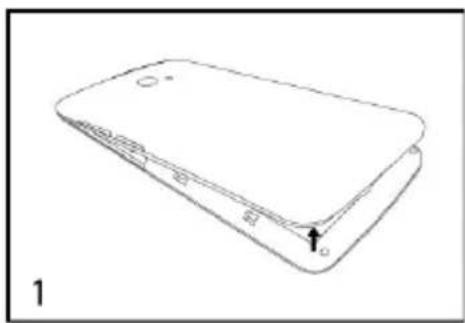
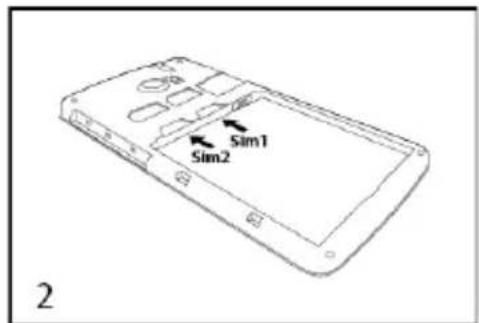
Tento telefon podporuje dvě SIM karty najednou, před spuštěním telefonu se ujistěte, že je alespoň jedna karta SIM vložena v jednom z otvorů na SIM kartu.
32 Cz
Poznámka:
Vložení nebo vyjmutí karty provádějte pouze když je telefon vypnutý, jinak může dojít k poškození telefonu.
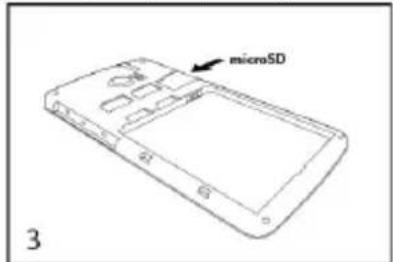
Instalace pamět'ové karty
Nasměrujte paměťovou kartu do správné polohy a opatrně ji zasuňte, a karta bude vložena správně.
Poznámka:
● Pokud instalace paměťové karty selhala, zkontrolujte, zda je správně umístěna na kovových kontaktech.
Vložení nebo vyjmutí karty provádějte pouze když je telefon vypnutý, jinak může dojít k poškození paměťové karty nebo telefonu a údaje na kartě mohou být ztraceny.
Zapnutí/Vypnutí
Když je telefon vypnutý, stiskněte dlouze tlačítko Zapnout/Vypnout na pravé straně po dobu 2 vteřin pro zapnutí telefonu. Když je telefon zapnutý, stiskněte dlouze tlačítko Zapnout/Vypnout na pravé straně po dobu 2 vteřin pro vypnutí telefonu.
Nabíjení baterie
Můžete nabíjet baterii připojením telefonu bud'k USB portu počítače, nebo standardní dodanou nabíječkou, která používá standardní USB kabel.
Poznámka: K zajištění běžného provozu telefonu, používejte dodanou nabíječku.
Základní operace & informace
Používání dotykové obrazovky
Stisknout Pro ovládání prvků na obrazovce, jako jsou aplikace, nastavení ikonek a možnosti, pro psaní písmen a vkládání symbolů pomocí klávesnice zobrazené na obrazovce, nebo pro stisknutí tlačitek zobrazených na obrazovce, jednoduše je stiskněte prstem a zvedněte ho, aniž byste změnili dotykovou pozici na krátkou dobu.
Stisknout a přidržet Stiskněte a přidržte prst na obrazovce po dobu 2 vteřin. Zobrazí se speciální seznam možností, nebo aktivace speciálních úkonů.
Posouvání Stiskněte obrazovku prstem a posouvejte, aniž byste jej zvedli, pro posouvání, přepínání obrazovek a jiných obsahů zobrazených na obrazovce.
Rychlé procházení Rychle posuňte a uvolněte pro procházení seznamu nebo pro rychlý pohyb. Když procházíte rychle dlouhý seznam, dotkněte se obrazovky pro zastavení rolování.
Zvětšování/zmenšování V některých aplikacích (jako jsou Mapy, Prohlížeč a Galerie), můžete zvětšit nebo zmenšit zobrazení, tím, že přiložíte dva prsty na obrazovku a přibližujete je (pro zmenšení), nebo je vzdalujete od sebe (pro zvětšení).
Používání kláves
Klávesa zapnout/vypnout: Stiskněte klávesu zapnout/vypnout pro uzamčení/odemknutí obrazovky. Stiskněte a přidržte tlačítko zapnout/vypnout pro zapnutí/vypnutí telefonu.
Klávesa hlasitosti: Stiskněte klávesy hlasitosti pro změnu hlasitosti vyzvánění (na domovské obrazovce) nebo hlasitosti reproduktoru (během hovoru). Kliknutím na tlačítko hlasitosti se zruší vyzvánění příchozích hovorů.
Klávesa vyhledávání: Stiskněte tlačítko vyhledávání pro otevření vyhledávání bing nebo Cortana.
Klávesa Win: Stisknutím klávesy Win zavřete jakýkoliv menu nebo aplikaci a vrátíte se na domovskou obrazovku. Na domovské obrazovce stiskněte aplikaci, kterou chcete otevřít. Stiskněte a přidržte klávesu Win pro otevření nástrojů feedback hub.
Klávesa zpět: Otevře předchozí obrazovku. Pokud je aktivována klávesnice na obrazovce, bude vypnuta.
Zapnutí/vypnutí
Zapnutí telefonu
Stiskněte a přidržte tlačítko zapnout, dokud telefon nezavibruje.
Vypnutí telefonu
Stiskněte a přidržte tlačítko zapnout a přetáhněte uzamčení obrazovky dolů.
Přístup na domovskou obrazovku
Po přihlášení se dostanete na domovskou obrazovku. Poté si můžete nastavit oblíbené aplikace, webové stránky a mnoho dalších v této domovské obrazovce a přemíst'ovat je nebo upravovat podle potřeby. Chcete-li přepnout mezi domovskou obrazovkou a menu aplikací pouze přejed'te doleva nebo doprava.
Uzamčení obrazovky & Deaktivace zobrazení
Na domovské obrazovce přejed'te doleva, stiskněte Nastavení> uzamčení obrazovky > Uzamčení obrazovky po a zvolte časový interval, po kterém klávesy a obrazovka budou automaticky uzamčeny.
Chcete-li chránit telefon před neoprávněným použitím, můžete nastavit bezpečnostní kód a nastavit telefon tak, aby se automaticky zamknul, když ho nepoužíváte.
- Na domovské obrazovce, přejed'te vlevo a stiskněte Nastavení > uzamčení obrazovky.
- Změňte heslo v Aktivované a zadejte bezpečnostní kód (minimálně 4 čísla).
- Zaškrtněte políčko Vyžadovat heslo po určení doby, po které se telefon automaticky uzamkne.
Stiskněte tlačítko Zapnout/Vypnout, posuňte zámek obrazovky nahoru a zadejte bezpečnostní kód pro odemknutí telefonu.
Přizpůsobení domovské obrazovky
Na domovskou obrazovku si můžete nastavit nejčastěji používané aplikace. Můžete nastavit své oblíbené aplikace na úvodní obrazovku a přesouvat je nebo upravovat podle potřeby.
Pro nastavení aplikace, přejed'te doleva a dostanete se do menu aplikací. Stiskněte a přidržte aplikaci a stiskněte tlačitko nastavení na domovskou obrazovku.
Pro přemístění určité ikonky, stiskněte a přidržte ikonku, přetáhněte ji do nového umístění a dotkněte se obrazovky.
Chcete-li změnit velikost, stiskněte a přidržte ikonku a dotkněte se obrázku šipky.
Můžete změnit velikost ikonky, čím je větší, tím je zobrazeno vice informací.
Chcete-li odstranit ikonku, stiskněte a přidržte ikonku a dotkněte se.
Dětský koutek
Aktivovat dětskou domovskou obrazovku
Na domovské obrazovce přejed'te doleva a stiskněte Nastavení > dětský koutek, a poté změňte Dětský koutek tak, aby byl Aktivován. Vyberte, jaký obsah mohou Vaše děti používat.
Přejít na vlastní domovskou obrazovku
Stiskněte tlačítko Zapnout/Vypnout dvakrát a posuňte nahoru zámek Vaší obrazovky. Pokud máte nastavené heslo, zadejte ho.
Vrátit se k dětské domovské obrazovce
Na Vaší obrazovce přejed'te doleva a na dětské obrazovce přejed'te nahoru.
Změna motivu
Můžete změnit barvy obrazovky tak, aby vyhovovaly Vašemu vkusu a náladě.
-
Na domovské obrazovce přejedte doleva a stiskněte Nastavení > start+motiv.
-
Stiskněte Pozadí nebo Zvýraznění barev.
Snímek obrazovky
Můžete udělat snímek obrazovky stisknutím klávesy zapnout/vypnout a klávesy na zvýšení hlasitosti najednou.
Stavový řádek
Stavový řádek se zobrazuje v horní části každé obrazovky. Zobrazuje ikonky indikující stav telefonu a oznámení.
| Ikonky | Popis |
| Síla signálu | |
| Úroveň nabití baterie | |
| Baterie se nabíjí. | |
| Telefon je v roamingu, ne v obvyklé mobilní siti. | |
| Režim vibrace je aktivován. | |
| Tichý režim je deaktivován. | |
| Režim Letadlo je aktivován. |
Pro otevření panelu oznámení:
- Přetáhněte stavový řádek dolů od horní části obrazovky.
Používání senzorů
Senzor blízkosti zjistí jak blízko je určitý předmět od povrchu obrazovky. Používá se, když je stisknuta tvář na obrazovce, jako v průběhu hovoru. (Během hovoru senzor detekuje hlasovou aktivitu a uzamkne klávesnici, aby se zabránilo náhodnému stisknutí tlačítek).
Světelný senzor umožňuje použití hladiny okolního světla pro nastavení jasu / kontrastu obrazovky.
Gravitační senzor detekuje směr zrychlení telefonu a jedná v souladu s aplikací, která je spuštěná.
Když otočíte přístroj, otočí se zobrazení obrazovky při určitých nastaveních. Chcete-li nastavit rozhraní pro udržení orientace při otočení přístroje, zvolte Nastavení -> Otočení obrazovky, Změna Otáčení uzamčeno do Aktivováno.
- Jednejte podle skutečného úhlu gravitace, běžně používaného ve hrách.
- Odpovídá Vaším úkonům, jako například pohyb zařízení v některých aplikacích.
OneDrive
OneDrive je on-line úložný prostor pro dokumenty a soubory fotografií, které lze prohlížet, sdílet a v případě potřeby obnovit. Můžete nastavit, aby se automaticky zálohovaly, a když pořídíte fotografii nebo video je zkopírováno do Vašeho online alba.
S OneDrive máte snadný přístup k obrázkovým souborům, dokumentům a dalším údajům, které jste vložili na kterémkoli ze svých zařízení.
Než začnete aktualizovat nebo stahovat soubor, musíte se připojit k Internetu a přihlásit se do svého účtu Microsoft.
Existuje několik míst, kde můžete získat informace o OneDrive. Můžete ukládat fotografie ve Foto OneDrive nebo spravovat kancelářské dokumenty v Office hub.
Kontakt
Kontakty Vám poskytují rychlý a snadný přístup k lidem, které chcete kontaktovat. Při prvním zapnutí telefonu a přihlášení do svého účtu, všechny existující kontakty jsou staženy do telefonu. Poté jsou kontakty synchronizovány: všechny změny kontaktů provedené v telefonu nebo webu platí v obou místech při příští synchronizaci. Kontakty v účtech jsou synchronizovány také tímto způsobem.
Informace o Vaších kontaktech jsou distribuovány s jinými aplikacemi, Gmail, Messaging, a jiné.
Pokud máte více než jeden účet, který obsahuje kontaktní informace, Kontakty připojí duplikáty do jedné položky. Můžete řídit tento proces ručně.
Volání
Chcete-li volat:
Stiskněte na startovní obrazovce nebo v menu aplikací.
- Stiskněte pro otevření obrazovky vytáčení, zadejte telefonní číslo a stiskněte tlačitko volat pro uskutečnění hovoru.
- Stiskněte pro otevření seznamu kontaktů, dotkněte se kontaktu a poté stiskněte mobilní telefon po otevření jiné obrazovky.
Zvednout/Odmítnout hovor:
Pro přijmutí hovoru, stiskněte zvednout a přijmete hovor, pro odmítnutí příchozího hovoru, stiskněte ignorovat, pro odeslání textové zprávy a poté odmítnutí hovoru, stiskněte odpověď formou textu.
Během hovoru, stiskněte boční tlačítka hlasitosti pro nastavení hlasitosti, stiskněte hold v dolní části pro přidržení hovoru, stiskněte pro zapnutí reproduktoru, apod.
Zprávy
Můžete používat Zprávy pro výměnu textových zpráv (SMS) a zpráv multimédia (MMS) se svými přáteli na jejich mobilních telefonech.
Můžete odesílat textové zprávy (SMS) do 160 znaků, na jiné mobilní telefony. Pokud budete pokračovat v psaní po překročení této hranice, změní se automaticky ve dvě zprávy.
Zprávy multimédia (MMS) mohou obsahovat text a fotografii, nahraný soubor, audio soubor, video soubor nebo prezentaci.
Stiskněte na domovské obrazovce nebo v menu aplikací pro otevření zprávy.
Při příjmu nové zprávy, v oznamovací liště se zobrazí hlášení typu popup, přetáhněte lištu dolů a klepněte na zprávu, kterou chcete číst.
Multimédia
Kamera je kombinace fotoaparátu a video rekordéru, kterou lze použít k zachycení a sdílení souborů s fotografiemi a video souborů. Foto a video soubory jsou uloženy v paměti telefonu nebo na paměťovou kartu SD.
Fotografie se používá k prohlížení souborů fotografií a přehrávání video souborů nahraných s fotoaparátem, stažených nebo zkopírovaných na SD kartu nebo na telefon. Je možné provádět základní úpravy fotografií a nastavit je jako tapetu nebo jako kontaktní fotografie.
Hudba přebírá všechny audio soubory z SD karty nebo z telefonu pro přehrávání.
Video přebírá všechny video soubory z SD karty nebo telefonu pro přehrávání.
Stahování z Obchodu
Chcete-li stahovat z obchodu, musíte být přihlášený na účtu Microsoft z Vašeho telefonu. Po přihlášení budete mít přístup k souborům kompatibilním s Vaším telefonem.
Můžete vyhledávat a stahovat soubory přímo do telefonu nebo surfovat v Obchodu na vašem počítači a posílat odkazy na telefon pomocí SMS zpráv.
Používání služeb nebo stahování souborů může vyžadovat vysoký prénos dat a tím mohou vzniknout dodatečné náklady.
Stahování aplikací, her, nebo jiných souborů
Můžete stahovat aplikace zdarma, hry, nebo jiné věci, nebo kupovat jiné obsahy pro Váš telefon.
- Stiskněte Obchod.
- Klikněte na položku pro zobrazení detailů.
- Pokud má daný předmět zobrazenou cenu, stiskněte koupit, nebo jej vyzkoušejte zdarma po omezenou dobu stisknutím vyzkoušet. Pokud je předmět zdarma, stiskněte instalovat.
- Pokud nejste přihlášený ve Vašem účtu Microsoft, přihlaste se ted.
- Postupujte podle pokynů zobrazených na telefonu.
Když je stahování dokončeno, můžete otevřit nebo zobrazit předmět, nebo pokračovat v procházení dalších předmětů. Typ obsahu určuje, kde je předmět uložen v telefonu: hudební soubory lze nalézt v Hudbě, video soubory lze nalézt ve Video, hry ve Hrách a aplikace v menu aplikací.
Office
Microsoft Office pro mobil
Můžete používat Microsoft Office pro mobil, když nejste v kanceláři. Přejděte do Office hub pro vytváření a upravování dokumentů Word a Excel.
V office hub, stisknutím Office můžete vytvářet, prohlížet nebo upravovat dokumenty Microsoft Office.
Pokračování dokumentu na jiném zařízení
Když pracujete na dokumentu Office, stiskněte ...> Uložit jako.... > Uložit v > OneDrive. Můžete uložit dokument Office v OneDrive a pokračovat v práci na jiném zařízení. Můžete otevřít dokument v OneDrive na jiném zařízení a pokračovat tam, kde jste přestali.
SPECIFIKACE
| Obecné | Jazyk | Ro, En, De, Hu |
| Sít' | 2G:850/900/1800/1900MHz; 3G:UMTS 900/2100 MHz | |
| Rozměry | Rozměry | 122,5x64,4x9,9mm |
| Hmotnost | 110g | |
| Displej | Typ | TFT LCD, 4", 800x480 px |
| Touchscreen | Touchscreen capacitiv, multitouch | |
| Charakteristiky | SO | Windows Phone 8.1 |
| CPU | MSM8212, 1,2 GHz Quad Core | |
| GPU | ADRENO302 | |
| GPS | Ano | |
| rádio | Ano | |
| Paměť Flash | 4GB | |
| Paměť RAM | 512MB | |
| Widget | Ano | |
| Zvuk | 3.5mm jack | Ano |
| Reproduktor | Ano | |
| Přehrávání zvukových souborů | Ano | |
| Typ upozornění | Vibrace, ringtone audio | |
| Video | Přehrávání | Formáty video HD s rozlišením 720p |
| Přehrávání toku | HD při rozlišení 720p | |
| Kamera | Rozlišení kamery | 5MP / 0,3MP |
| Nahrávání videa | 864x480 | |
| Touchfocus | Ano | |
| Led flash | Ano | |
| Data | 3G | HSPA+ |
| EDGE | Ano Class10 | |
| GPRS | Ano Class 12 | |
| Bluetooth | 4.0 s A2DP a EDR | |
| WLAN | WiFi 802.11 b/g/n | |
| USB | Ano 2.0, mikro USB | |
| Senzory | G-senzor | Ano |
| Senzor Blízkosti | Ano | |
| Senzor světla | Ano | |
| Internet | Hotspot | Tethering prostřednictvím Wi-Fi |
| Baterie | Kapacita | Li-Ion 1420 mAh |
| Typ nabíječky | DC 5V, 1000 mA | |
| Stand by | Do 200 hodin | |
| Hovor | Do 390 minut | |
| Obsah balení | Telefon, uživatelská příručka, záruční list, nabíječka, datový kabel USB, sluchátka | |
PROHLÁŠENÍ O SHODĚ
č.1308 / 16.07.2014
My, Visual Fan SRL, se sídlem v Brasov, Str Brazilor nr61, 500314 Rumunsko, zapsaná v obchodním rejstříku pod č. J08/818/2002, IČO RO14724950, jako dovozce, zajišťujeme a čestně prohlašujeme, dle předpisů čl. 4 Rozhodnutí vlády č.1.022/2002 ohledně režimu výrobků a služeb které mohou ohrozit život, zdraví, bezpečnost při práci a ochranu při práci, že výrobek Impera M, mobilní telefon značky ALLVIEW, neohrožuje život, zdraví, bezpečnost při práci, nezpůsobuje negativní dopad na životní prostředí a je v souladu se:
-Reditel. 2011/65/EU, pokud jde o omezení používání nekterých látek látek v elektrických a elektronických zarízeních.
-Směrnicí o rádiových a telekomunikačních zařízeních R&TTE 1999/5/EHS (Rozhodnutí vlády 88/303)
-Směrnicí o zabezpečení uživatelů přístrojů nízkého napětí 73/32/EHS, upravenou Směrnicí 93/68/EHS (Rozhodnutí vlády 457/2003)
-Směrnicí o elektromagnetické kompatibilitě 89/336/EHS, upravena Směrnicemi 92/31/EHS a 93/68/EHS (Rozhodnutí vlády 497/2003)
-Požadavky na bezpečnost Evropské Směrnice 2001/95/ES a standardů EN 60065:2002/A12:2011 a EN 60950-1:2006/A12:2011, EN62209-1 (2006 r.), EN62311 (2008) ohledně decibelů vydávaných prodávanými přístroji.
Výrobek byl ohodnocen dle následujících standardů:
-Zdraví EN 50360, EN 50361
-Bezpečnost EN 6095-1
-EMC EN 301 489-1/-7/-17
-Rádiové spektrum EN 301511, EN 300328
Výrobek je opatřený označením CE.
Postup hodnocení shody byl proveden v souladu s předpisy Přílohy II Rozhodnutí vlády č. 88/2003, dokumentace je skladována u SC Visual Fan SRL, Brasov str. Brazilor nr.61, 500313.
Prohlášení o shodě je přístupné na adrese www.allviewmobile.com
CE 0700 Reditel
- ÚVOD
- Otevření krytu baterie
- Poznámka:
- Instalace pamět'ové karty
- Zapnutí/Vypnutí
- Nabíjení baterie
- Základní operace & informace
- Používání dotykové obrazovky
- Používání kláves
- Zapnutí telefonu
- Vypnutí telefonu
- Přístup na domovskou obrazovku
- Uzamčení obrazovky & Deaktivace zobrazení
- Přizpůsobení domovské obrazovky
- Dětský koutek
- Aktivovat dětskou domovskou obrazovku
- Přejít na vlastní domovskou obrazovku
- Vrátit se k dětské domovské obrazovce
- Změna motivu
- Snímek obrazovky
- Stavový řádek
- Pro otevření panelu oznámení:
- Používání senzorů
- OneDrive
- Kontakt
- Volání
- Chcete-li volat:
- Zvednout/Odmítnout hovor:
- Zprávy
- Multimédia
- Stahování z Obchodu
- Stahování aplikací, her, nebo jiných souborů
- Office
- Microsoft Office pro mobil
- Pokračování dokumentu na jiném zařízení
- PROHLÁŠENÍ O SHODĚ
Značka : Allview
Model : Impera M
Kategorie : Chytrý telefon