
Impera M - смартфон Allview - Безплатно ръководство за потребителя
Намерете безплатно ръководството на устройството Impera M Allview в PDF формат.


| Тип продукт | Смартфон |
| Марка | Allview |
| Модел | Impera M |
| Размери | 122.5 x 64.4 x 9.9 мм |
| Тегло | 110 г |
| Тип дисплей | TFT LCD, капацитивен мултитъч |
| Размер на дисплея | 4 инча |
| Резолюция на дисплея | 800 x 480 пиксела |
| Операционна система | Windows Phone 8.1 |
| Процесор | MSM8212, 1.2 GHz четириядрен |
| Графичен процесор | Adreno 302 |
| RAM | 512 MB |
| Вътрешна памет | 4 GB |
| Задна камера | 5 MP с LED светкавица, фокус с докосване |
| Предна камера | 0.3 MP |
| Видеозапис | 864 x 480 пиксела |
| Капацитет на батерията | Li-Ion 1420 mAh |
| Време в режим на готовност | До 200 часа |
| Време за разговор | До 390 минути |
| Поддръжка на мрежа | 2G: 850/900/1800/1900 MHz; 3G: UMTS 900/2100 MHz |
| Bluetooth | 4.0 с A2DP и EDR |
| Wi-Fi | 802.11 b/g/n |
| USB | 2.0, micro USB |
| Сензори | G-сензор, сензор за близост, светлинен сензор |
| GPS | Да |
| Радио | Да |
| Жак за слушалки | 3.5 мм |
| SAR стойност | 1.477 W/kg (глава) |
| Съдържание на опаковката | Телефон, ръководство за потребителя, гаранционна карта, зарядно, USB кабел, слушалки |
Често задавани въпроси - Impera M Allview
Въпроси на потребители за Impera M Allview
0 въпрос за това устройство. Отговорете на тези, които знаете, или задайте свой въпрос.
Задайте нов въпрос за това устройство
Изтеглете инструкциите за вашия смартфон в PDF формат безплатно! Намерете ръководството си Impera M - Allview и вземете отново електронното си устройство в ръце. На тази страница са публикувани всички документи, необходими за използването на вашето устройство. Impera M на марката Allview.
РЪКОВОДСТВО ЗА ПОТРЕБИТЕЛЯ Impera M Allview
ВНИМАНИЕ! Прочетете внимателно тези инструкций и ги следвайте.
Карайте предпазливо: Препоръчваме да не използвате телефона докато шофирате. Ако се наложи да го ползвате - включете режим – СВОБОНИ РЪЦЕ.
Изключете телефона когато сте в самолет
Смущенията, причинени от мобилните телефони влияят на безопасността на въздухоплаването, и поради това е незаконно, да го използвате в самолета. Моля уверете се, че телефона е изключен докато сте в самолета.
В болница: Когато използвате телефона в болница, трябва да се съобразявате с правилата определени от болницата.
Оторизиран сервис: Само оторизирани сервиси могат да ремонтират телефона. Ако отворите телефона и се опитате само да оправите евентуална повреда, гаранцията автоматично става невалидна.
Аксесоари и батерий: Трябва да се използват, само аксессоари и батерий одобрени от производителя.
Спешни обаждания: Уверете се, че телефонът е включен, ако желаете да направите спешно повикване, наберете 112 и натиснете клавиша за повикване. Потвърдете мястото, объснете какво се е случило и не затваряйте повикването.
Батерия и зареждане на батерията: Препоръчва се пълно зареждане на батерията преди използване на устройството. Не излагайте батерията на температури над 40 градуса целзий. Не излагайте или хвърляйте батерията в огън. Изхвърляйте батерийте в обозначените за това места.
Внимание: Не носим отговорност ако телефона е използван по различен начин от указанията в инсрукцията. Нашата компания си запазва правото да прави промени в съдържанието на ръководството, без да оповестява това публично. Тези промени ще бъдат оповестявани в сайта на компанията. Производителя - Visual Fan Ltd., си запазва правото да спре работа със всеки серверен център, упоменат на гаранционната карта, към датата на закупуване на продукта.
За да избегнете недоразумения, преди да занесете устройството за ремонт в някой от сервизите, моля проверете на страницата http://www.allviewmobile.com/, дали избрания сервис фигурира в обновения списък с упълномощени сервизи.
Начало
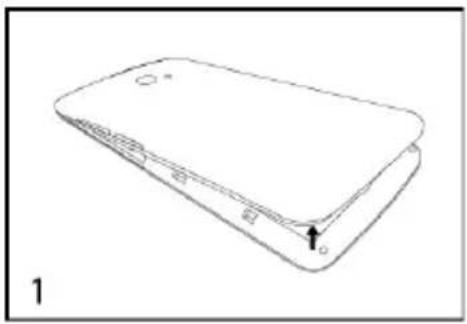
Отваряне на задния капак
Отворете задния капак с лек натиск нагоре.
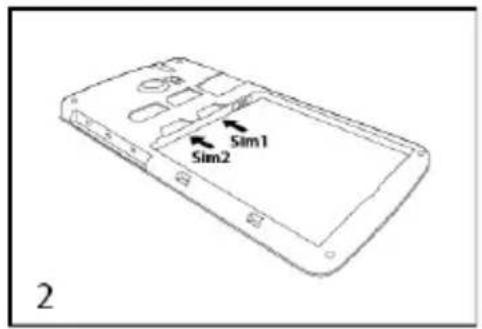
Поставяне на SIM карта
Устройството поддържа две карти (SIM/USIM) в режим на готовност. Преди да включите телефона, се убедете, че поне една от картите (USIM/SIM) е поставена в някои от слотовете.
19 Bg
Забележка:
Поставяйте или махайте карта от телефона, когато е изключен. В противен случай устройството може да се повреди.
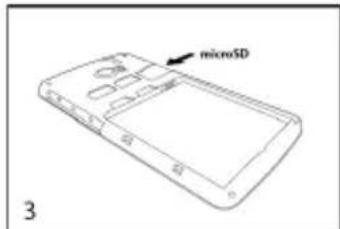
Поставяне на карта памет
Нежно натиснете T-Flash картата в слота и тя ще бъде поставена правилно.
Забележка:
- Ако картата памет не се разпознава, проверете дали е поставена правилно и дали има контакт в металните области.
- Поставяйте или махайте T-Flash карта при изключен телефон, в противен случай устройството или картата може да се повредят, а данните от картата да се изгубят.
Включване / Иключване
При изключен телефон, задръжте захранващия бутон отдясно на панела за около 2 секунди, за да го включите. При включен телефон, задръжте захранващия бутон за около 2 секунди, за да го изключите.
Зареждане на батерията
Зареждате батерията чрез свързване на телефона или към PC USB порт, или към стандартно зарядно устройство, използвайки приложения в опаковката стандартен USB кабел.
Забележка: за да осигурите нормалното функциониране на телефона, използвайте предназначеното за целта зарядно устройство.
Използване на сензорния екран
Докосване За стартиране на приложение, на икони за настройки или опции, за писане на букви или символи, използвайки клавиатура, или за активиране на екранни бутони, просто ги докосвате за кратко.
Докосване и задържане Докоснете с пръст дисплея и задръжте за около 2 секунди. Това действие отваря специални опции или стартира определени действия.
Приплъзване Докоснете екрана и движете пръста си, без да го отделяте от дисплея, за да превъртите наличните опции, да превключите между екрани или друго съдържание на екрана.
Леко почукване Приплъзвайте бързо с леко почукване, като вдигате пръст от екрана. За да превъртите списък или да се придвижите бързо, леко почуквайте сензорния екран. За да спрете превъртането на дълъг списък, леко докоснете екрана.
Щипване Някои приложения (Карти/Maps, Браузър/Browser, и Галерия/Gallery) позволяват увеличаване или намаляване на изображението, което се постига със събиране на два пръста (като защипване) на дисплея (за намаляване) или раздалечаването им (за увеличаване).
Клавиши
Захранващ клавиш: натиснете захранващия клавиш, за да заключите/отключите екрана. Натиснете и задръжте захранващия клавиш, за да включите или изключите телефона.
Клавиш за силата на звука: Натиснете клавиша, за да регулиране силата на звънене (при начален екран) или силата на звука (по време на разговор). При натискане на клавиша при получаване на входящо обаждане прекъсвате звъненето.
Клавиш Търсене: Отваря bing търсачка или Cortana.
Клавиш Достигане: Натиснете клавиша, за да затворите меню или приложение и да се върнете на начален екран. Там докоснете някое приложение, за да го отворите. Натиснете и задръжте клавиш Достигане, за да влезете в хъба за обратна информация за използваните инструменти.
Клавиш Назад: отваря предишния работен екран. Затваря клавиатура, ако тя е отворена на екрана.
Включване/ Изключване
Включване на телефона
Натиснете и задръжте захранващия клавиш, докато телефона извибрира.
Изключване на телефона
Натиснете и задръжте захранващия клавиш, и приплъзнете надолу заключения екран
Microsoft акаунт
Чрез Microsoft акаунта си имате достъп до всички услуги на Microsoft от вашия компютър или телефон само с потребителско име и парола.
За да създадете акаунта си по-късно, отворете Microsoft приложение или услуга на телефона си. Приплъзнете наляво началния екран и отворете Настройки/Settings > имейл+акаунт/email+accounts > добавяне на акаунт/add an account.
Влизане в началния екран
След като се регистрирате, достъпвате началния екран. След което може да изведете любимите си приложения, уебсайтове и други икони на него, да ги местите или оразмерите по ваше желание.
За преминаване от начален екран към меню приложения просто приплъзнете наляво или надясно.
Заключване на екрана и изключване на дисплея
Приплъзнете наляво началния екран, отворете Настройки/ Settings > Заключване екран/lock screen >
Изключване на екрана след/Screen times out after и изберете дължината на периода, след който бутоните и екранът се ще се заключат автоматично.
За да предпазите телефона си от неразрешена употреба, може да дефинирате защитен код и да настроите телефона си да се заключва автоматично, когато не го ползвате.
-
Приплъзнете наляво началния екран и отворете Настройки/ Settings > Заключване екран/lock screen.
-
Активирайте Парола и напишете защитния код (най-малко 4 цифри).
-
Натиснете Искай парола след това/Require a password after, и дефинирайте дължината на периода, след който телефонът се заключва автоматично.
Натиснете захранващия клавиш, приплъзнете заключения екран нагоре, и въведете защитния код, за да отключите
телефона.
Може да сложите най-използваните от вас приложения на началния екран, да ги местите или оразмерите по ваше желание.
За да изведете приложение, приплъзнете наляво началния екран, за да достъпите меню приложения. Докоснете и задръжте желаното приложение, и докоснете сложи в начало/ pin to start.
За да преместите икона, докоснете и задръжте, приплъзнете и я поставете на желаното място, след което докоснете екрана.
За да промените размера, докоснете и задръжте иконата, и докоснете иконата стрелка.
Може да промените размера на иконата – колкото по-голяма е иконата, толкова повече информация дава.
За да премахнете икона, докоснете и задръжте иконата, след което натиснете.
Детски кът
Включете началния екран за деца
Приплъзнете наляво началния екран и натиснете Настройки/Settings > Детски кът/kid's corner, след което включете Детски кът. Изберете съдържанието, което детето може да ползва.
Достъп до собствения начален екран
Натиснете захранващия бутон два пъти и приплъзнете нагоре към собствения ви начален екран. Ако сте дефинирали парола, въведете я.
Връщане към детски начален екран
От собствения си екран, тласнете наляво, приплъзнете нагоре детския екран,.
Промяна на темата
Може да промените цветовете на екрана, така че да отговарят на ваши вкус и настроение.
-
Приплъзнете наляво началния екран и натиснете Настройки/Settings > Начло+Тема/start+theme.
-
Натиснете Фон или Цвят акцент
Направете скийншот
Може да направите снимка на екрана си като едновременно натиснете захранващия бутон и бутона за увеличаване
на звука.
Статус лента
Статус лентата е най-отгоре на всеки екран. Показва иконите, индикиращи статуса на телефона и уведомленията.
| Икона | Описание |
| Сила на сигнала | |
| Ниво на заряда на батерията | |
| Зареждане на батерията | |
| Телефонът е в роуминг и извън обичайната мобилна мрежа | |
| Режим Вибрация е включен/ | |
| Тих режим е включен | |
| Режим Полет е включен |
- Припръзнете Статус лентата надолу по екрана.
Използване на сензорите
Сензорът за близост отчита близостта на обект до повърхността на дисплея. Обикновено се използва, когато лицето ви е допряно до екрана по време на разговор (при разговор, сензорът отчита активност и заключва бутоните, за да предотврати инцидентното им натискане).
Сензорът за светлина позволява използването на светлината от заобикалящата обстановка за настойка на яркостта и контраста на дисплея.
Гравитационният сензор отчита посоката на земното притетляне и предприема съответните действия в съответствие с работещото приложение.
- Завърта екрана, когато въртите устройството при използване на определени характеристики. За да настройте интерфейса да поддържа ориентацията при завъртане на устройството, изберете Настройки/Settings -> Завъртане на екрана/Screen rotation, Включете Завъртане/Switch Rotation lock to On.
- Задейства се в зависимост от ориентацията на ъгъла на земното притетляне в реално време, обикновено използвано в игрите.
- Отговаря на нашите действия, като поклащане на телефона, при ползване на някои приложения.
OneDrive
OneDrive e облак за всички ваши документи и снимки, които достигате, споделяте или възстановявате при необходимост. Може да зададете да прави автоматичен back-up на всички ваши файлове, като всяка снимка или видео се копират в албум в облака.
Чрез OneDrive лесно достъпвате снимки, документи и всичко останало, качено от всяко ваше устройство.
Преди да актуализирате или качите съдържание, трябва да влезете в Интернет и да достъпите Microsoft akaунта си. Има няколко места за достъп до вашите материали в OneDrive. Запазвате снимки във Фото хъб или управлявате документите си в Офис хъб на OneDrive.
Контакти
Контактите осигуряват бърз и лесен начин за достъп до хората, с които искате да се свържете. При първо включване на телефона и влизане в акаунта си, всички съществуващи в акаунта ви контакти се качват в телефона. След това контактите се синхронизират: всички промени в телефона или онлайн се извършват и на двете места при следваща синхронозация. Контактите в акаунта се синхронизират по същия начин.
Информацията за контактите ви се споделя и с други приложения, като Gmail, Messaging и т.н.
Ако имате повече от един акаунт с контакти, Контакти изчиства дублиращите се записи. Процесът може се управлява ръчно.
Обаждане
Изходящо обаждане:
Натиснете на началния екран или от меню приложения.
● Натиснете 📄, за да включите екрана за набиране, въведете телефонния номер и натиснете
обаждане/call.
● Натиснете 📄 за достъп до списъка с контакти, изберете контакта, след което мобилен телефон.
Приемане/Отхвърляне на обаждане:
При входящо обаждане натиснете отговор/answer, за да вдигнете, или отхвърли/ignore, за да изключите, или текст/text, за да изпратите текстово съобщение.
По време на разговор натиснете страничния бутон за да регулирате силата на звука, натиснете 🚗️, за да задържите обаждането, 🚗️ да включите високоговорителя и т.н.
Съобщения
Използвате Съобщения/ Messaging, за да разменяте текстови (SMS) и мултимедийни (MMS) съобщения с приятели. Изпращате текстови (SMS) съобщения до 160 символа към друг мобилен телефон. Ако дължината на съобщението е по-голяма от зададената, то автоматично се разделя на две съобщения.
Мултимедийните съобщения (MMS) могат да съдържат текст или снимка, аудио запис, аудио файл, видео или слайшоу.
Натиснете на началния екран или в меню приложения, за да достигнете Съобщения.
При получаване на ново съобщение, се появява нотификация в панел Уведомления, отворете панела и докоснете съобщението, за да го прочетете.
Мултимедия
Камера е комбинация от фотоапарат и видеокамера, която прави и споделя снимки и видео. Те се запазват в телефона или в SD картата.
Снимки се използва за преглед на снимки и видео, заснети с Камерата, качени или копирани на SD картата или телефона. Може да направите леки редакции по снимките и да ги зададете като тапет или снимка на контакт.
Музика събира всички аудио файлове от SD картата или телефона и ги подготвя за слушане.
Видео събира всички видео файлове от SD картата или телефона и ги подготвя за гледане.
Теглене от хранилището
За да тeglите от хранилището, трябва да влезете в Microsoft акаунта на телефона си. След влизане в акаунта, ви се предлага съдържанието, съвместимо с телефона.
Може да търсите и теглите съдържание директно на телефона, да браузвате в хранилището на компютъра си и да изпращате линкове от там към телефона чрез текстови съобщения.
Ползването на услуги или теглене на съдържание може да е съпроводено с трафик на голям обем данни, което да доведе до по-високи разходи.
Теглене на приложения, игри и други
Може да теглите безплатни приложения, игри и подобно съдържание, както и да закупите такива.
-
Натиснете Хранилище/ Store.
-
Натиснете избрания от вас елемент, за да прегледате детайлите.
-
Ако има обявена цена, натиснете купи/buy, или пробвайте елемента безплатно за определен период от време, като натиснете пробвай/try. Ако елементът е безплатен, натиснете инсталирай/install.
-
Ако не сте в Microsoft акаунта си, влезте сега.
-
Следвайте инструкциите, показани на телефона.
След завършване на тегленето, може да отворите или прегледате сваления елемент, или да продължите да браузвате. Типът на сваления елемент определя къде да бъде съхранен: муника – в Музикалния хъб, видео - във Видео хъб, игри – в Гейм хъб, приложения – в меню приложения.
Офис
Мобилен Microsoft Office
Може да работите чрез Мобилен Microsoft Office/Microsoft Office Mobile, когато не сте в офиса си.
Отидете в Офис хъб/Office hub, създайте и редактирайте документи на Word или Excel.
В Офис хъб/Office hub, натиснете Офис/Office, създайте, прегледайте или редактирайте документ.
Продължете работа с документа на друго устройство
Работейки на документ в Офис, натиснете ...> запази като/save as.... > Запази в/Save to > OneDrive.
Може да запазите документа си в OneDrive и да продължите работа си по него на друго устройство.
Сега може да отворите документа от OneDrive на друго устройство и да продължите, от където прекъснахте.
ХАРАКТЕРИСТИКИ
| Общи | Език | Ro, En, De, Hu |
| Мрежа | 2G:850/900/1800/1900MHz; 3G:UMTS 900/2100 MHz | |
| Размери | Размери | 122,5x64,4x9,9mm |
| Тегло | 110g | |
| Дисплей | Вид | TFT LCD, 4", 800x480 px |
| Тъчскрийн | Капацитивен тъчскрийн, мултитьч. | |
| Характеристики | Оперативна система | Windows Phone 8.1 |
| Процесор | MSM8212, 1,2 GHz Quad Core | |
| GPU | ADRENO302 | |
| GPS | Да | |
| радио | Да | |
| Flash памет | 4GB | |
| RAM памет | 512MB | |
| Звук | 3.5mm жак | Да |
| Видео | Render | HD видео формати с 720р резолюция |
| Камера | Резолюция на главната камера | 5MP / 0,3MP |
| Видео запис | 864x480 | |
| Геотагове | Да | |
| Данни | 3G | HSPA+ |
| Bluetooth | 4.0 с A2DP и EDR | |
| WLAN | WiFi 802.11 b/g/n | |
| USB | Да , 2.0 micro USB | |
| Сензори | G-senzor | Да |
| Proximity sensor | Да | |
| Светлинен сензор | Да | |
| Интернет | Hotspot | WiFi Tethering |
| Батерия | Капацитет | Li-Ion 1420 mAh |
| Режим на готовност | До 200 часа | |
| Време за разговори До | 390 минути | |
| Съдържание на кутията | Телефон,USB кабел,зарядно, инструкция за употребал, гаранционна карта, лушалки | |
Ние, SC VISUAL FAN SRL, вносител със седалище в Брашов, 61 Лилияцулуи Стр., дружество регистрирано в Търговската Камара на гр. Брашов под по. J08/818/2002, CUI 14724950, удостоверяваме, гарантираме и декларираме на собствена отговорност, в съответствие с член 4 от HG NR. 1.022/2002 по отношение на статута на продукти и услуги, които могат да застрашат живота, здравето, сигурността на работа и опазването на околната среда, че:
Продукта модела Impera M – мобилен телефон с марка ALLVIEW, както и аксесоарите, които са в комплект с продукта: 220V зарядно, слушалки и батерия не застрашават живота, здравето, сигурността на работа и опазването на околната среда. Уредът ведно с неговите аксесоари са в съответствие с:
-Директива. 2011/65/EC относно ограничението на употребата на определени вещества в електрическото и електронното оборудване.
- Постановленията на HG nr.982/2007, което урежда основните изисквания, посочени в Директива 2004/108/CE по отношение на електромагнитна съвместимост;
- Директива, за използване на уреди с ниско напрежение, 73/32/CEE, променена на Директива 93/68/CEE (HG 457/2003) и тестове съгласно EN 55013:2001+A1:2003+A2:2006, EN 55020:2007, EN 610000-3-2:2006, EN 61000-3-3:1995+A1:2001+A2:2005;
- Европейска Директива за Радио и Телекомуникационно Оборудване R&TTE 1999/5/CE (HG 88/303).
- Изискванията за безопасност съгласноЕвропейската Директива 2001/95/EC и на EN стандарти 60065:2002/A12:2011 и EN 60950-1:2006/A12:2011, EN62209-1 (2006 г.), EN62311 (2008) относно нивото на децибелите излъчвани от продаваните устройства.
Продуктът, описани по-горе в тази декларация и всички аксесоари са в съответствие следващите стандарти:
- Здравен EN 50360, EN 50361;
- Радио спектър EN 301511 EN 300328;
След проведените тестове и резулатите от тях, се стигна до заключението, че тестваните продукти са в съответствие с горецитираните нормативни изисквания. Техническото досие на продукта се съхранява в VISUAL FAN LTD - Brasov, 61
Brazilor STR Tazı декларация е налична и на web адрес: www.allviewmobile.com
- Начало
- Отваряне на задния капак
- Поставяне на SIM карта
- Забележка:
- Включване / Иключване
- Зареждане на батерията
- Използване на сензорния екран
- Клавиши
- Включване/ Изключване
- Включване на телефона
- Изключване на телефона
- Microsoft акаунт
- Влизане в началния екран
- Заключване на екрана и изключване на дисплея
- Детски кът
- Включете началния екран за деца
- Достъп до собствения начален екран
- Връщане към детски начален екран
- Промяна на темата
- Направете скийншот
- Статус лента
- Използване на сензорите
- OneDrive
- Контакти
- Обаждане
- Съобщения
- Мултимедия
- Теглене от хранилището
- Теглене на приложения, игри и други
- Офис
- Мобилен Microsoft Office
- Продължете работа с документа на друго устройство
Марка : Allview
Модел : Impera M
Категория : смартфон