
SMART L203C - Tablet iGET - Bezplatný návod k obsluze
Najděte návod k zařízení zdarma SMART L203C iGET ve formátu PDF.


Dotazy uživatelů ohledně SMART L203C iGET
0 otázka o tomto zařízení. Odpovězte na ty, které znáte, nebo položte vlastní.
Položte novou otázku o tomto zařízení
Stáhněte si návod pro váš Tablet ve formátu PDF zdarma! Najděte svůj návod SMART L203C - iGET a vezměte svůj elektronický přístroj zpět do rukou. Na této stránce jsou zveřejněny všechny dokumenty potřebné k používání vašeho zařízení. SMART L203C značky iGET.
NÁVOD K OBSLUZE SMART L203C iGET
Uživatelská příručka pro tablety s operačním systémem Android 10
(Funkce a nastavení se mohou lišit v závislos na konkrétním modelu.)
verze 1.
1 Obsah
1 ZÁKLADNÍ PŘEDSTAVENÍ 7
1.1 OBECNÉ SCHÉMA TABLETU 7
1.2 PRVNÍ ZAPNUTÍ TABLETU....9
1.3 INSTALACE SIM KARTY A PAMĚTOVÉ KARTY....9
1.4 ZAPNUTÍ TABLETU 9
1.5 NASTAVENÍ ZAŘÍZENÍ 12
1.6 KOPÍROVÁNÍ APLIKACÍ A DAT 12
1.7 NASTAVENÍ JAKO NOVÉ ZAŘÍZENÍ 13
1.8 SLUŽBY GOOGLE 14
1.9 OCHRANA ZAŘÍZENÍ 15
1.10 OBCHOD PLAY 18
2 FUNKCE SMS/MMS A VOLÁNÍ 19
2.1 POSÍLÁNÍ ZPRÁV MMS A SMS 19
2.1.1 Přidání mulmediálního obsahu do zprávy - MMS 19
2.1.2 Psaní zprávy.... 20
2.1.3 Odeslání zprávy 20
2.1.4 Seznam odeslaných a přijatých SMS nebo MMS zpráv 20
2.1.5 Funkce Vložit text / Kopírovat text / Sdílet text.... 21
2.1.6 Další možnos úprav již přijatých nebo odeslaných zpráv.... 21
2.1.7 Změna ohlašovacího tónu SMS.... 21
2.2 APLIKACE KONTAKTY.... 22
2.2.1 Přidání kontaktu 22
2.2.2 Vytvoření štků 23
2.2.3 Oblíbené kontakty 24
2.2.4 Vyhledávání kontaktu 25
2.3 FUNKCE VOLÁNÍ 26
2.3.1 Funkce historie hovorü.... 27
2.3.2 Uložení kontaktu z Podrobnos hovoru 28
2.4 ZOBRAZENÍ UPOZORNĚNÍ ANDROIDU 29
2.5 RYCHLÁ VOLBA NASTAVENÍ 30
3 FUNKCE E-MAILU....32
3.1 KONFIGURACE EMAILOVÉHO ÚČTU 32
3.2 PŘIDÁNÍ VÍCE EMAILOVÝCH ÚČTŮ...... 33
3.3 SMAZÁNÍ EMAILOVÉHO ÚČTU 34
4 FUNKCE PLOCHY 36
4.1 BĚŽNÉ FUNKCE PLOCHY 36
4.1.1 Úvodní plocha 36
4.1.2 Základní ovládací tlačitka 36
4.1.3 Rolovací menu 37
4.1.4 Nastavení tapety 37
4.1.5 Složka aplikací 38
4.2 WIDGETY 39
4.2.1 Základní práce s widgety 39
4.2.2 Přidání vašich kontaktů na plochu pro rychlé vytáčení...... 40
5 NASTAVENÍ TABLETU 41
5.1 SÍT A INTERNET.... 41
5.1.1 Wi-Fi 41
5.1.2 Mobilní sít (pla pouze pro LTE modely).... 43
5.1.3 Využi dat.... 43
5.1.4 Hotspot a tethering 44
5.1.5 Režim letadlo 45
5.2 PŘIPOJENÁ ZAŘÍZENÍ 46
5.2.1 Bluetooth 46
5.3 APLIKACE A OZNÁMENÍ 47
5.4 BATERIE 49
5.4.1 Spořič baterie 49
5.4.2 Správce baterie 49
5.4.3 Procenta baterie/Zobrazit procenta 49
5.5 DISPLEJ 50
5.5.1 Úroveň jasu.... 50
5.5.2 Noční režim.... 51
5.5.3 Tapeta.... 51
5.5.4 Tmavý mov 51
5.5.5 Interval vypnu obrazovky 51
5.5.6 Automacké otočení obrazovky 51
5.5.7 Velikost písma.... 51
5.5.8 Zobrazovaná velikost 52
5.5.9 Spořič obrazovky.... 52
5.5.10 Zobrazení na obrazovce uzamčení 52
5.6 Zvuk....53
5.7 ULOŽIŠTĚ 54
5.8 OCHRANA SOUKROMÍ 56
5.8.1 Správce oprávnění 56
5.8.2 Zobrazovat hesla 56
5.8.3 Obrazovka uzamčení 56
5.8.4 Služba automackého vyplňování od Googlu.... 57
5.8.5 Historie polohy Google 57
5.8.6 Ovládací prvky akvity 57
5.8.7 Reklamy 57
5.8.8 Využi a diagnoska 57
5.9 POLOHA....57
5.9.1 Nedávné žádos o určení polohy.... 58
5.9.2 Oprávnění aplikací 58
5.9.3 Vyhledávání sí Wi-Fi a Bluetooth.... 58
5.9.4 Historie polohy Google 59
5.9.5 Přesnost určování polohy Google 59
5.9.6 Sdílení polohy Google 59
5.9.7 Služba určení polohy v nouzi.... 59
5.10 ZABEZPEČENÍ 59
5.10.1 Stav zabezpečení....60
5.10.2 Zabezpečení zařízení 60
5.11 ÚČTY 61
5.11.1 Přidání Google účtu 62
5.12.1 Čtečky obrazovky 64
5.12.2 Zobrazení 65
5.12.3 Interakvní ovládací prvky....65
5.12.4 Zvuk a text na obrazovce 66
5.12.5 Experimentální....66
5.13 DIGITÁLNÍ ROVNOVÁHA A RODIČOVSKÁ KONTROLA 66
5.14 GOOGLE....67
5.14.1 Automacké vyplňování 67
5.14.2 Chromebook 67
5.14.3 Data a zprávy....67
5.14.4 Nastavení a obnovení 67
5.14.5 Připojení zařízení 67
5.14.6 Reklamy 68
5.14.7 Rodičovská kontrola....68
5.14.8 Sdílení v zařízení....68
5.14.9 Služby účtu....68
5.14.10 Zabezpečení 68
5.14.11 Záloha 68
5.15 DURASPEED 69
5.16 SYSTÉM....69
5.16.1 Jazyk a zadávání 70
5.16.2 Gesta....71
5.16.3 Datum a čas....71
5.16.4 Záloha 71
5.16.5 Možnos resetu 71
5.16.6 Více uživatelů 72
5.17 INFORMACE O TABLETU 73
5.17.1 Bezdrátová aktualizace.... 73
5.17.2 Název zařízení 73
5.17.3 Nouzové informace.... 73
5.17.4 Další informace 74
6 DALŠÍ NASTAVENÍ 75
7 APLIKACE....76
7.1 FOTOAPARÁT....76
7.2 PRÁCE SE SOUBORY 81
7.3 WEBOVÝ PROHLÍŽEČ 83
7.4 PRÁCE S OBRÁZKY/FOTOGRAFIEMI 84
7.5 FM RÁDIO....84
8 RYCHLÉ DOTAZY....85
8.1 JAK USPOŘIT ENERGII BATERIE? 85
8.2 TABLET MÁ DLE SPECIFIKACÍ NAPŘ. 8 GB VNITŘNÍ PAMĚT, V NASTAVENÍ VŠAK VIDÍM JINÉ ČÍSLO, JAK TO?...... 85
8.3 JAK JE TO S UKLÁDÁNÍM V TABLETU? 85
8.4 NESTAČÍ MI INTERNÍ PAMĚT V TABLETU PRO APLIKACE, CO TED? 85
8.5 JAK DĚLAT SCREENSHOTY/OBRÁZKY DISPLEJE TABLETU.... 86
8.6 JAK VYPNOUT VIBRACE/ZVUKY PŘI PSANÍ NA KLÁVESNICI? 86
8.7 JAK POUŽÍT VLASTNÍ HUDBU PRO VYZVÁNĚNÍ BUDÍKU ATD.? 86
9 BEZPEČNOSTNÍ UPOZORNĚNÍ 87
9.1 PROVOZNÍ PROSTŘEDÍ 87
9.2 OCHRANA ZDRAVÍ 87
9.3 KARDIOSTIMULÁTOR 87
9.4 NASLOUCHÁTKO 87
9.5 VYUŽITÍ BATERIE 88
9.6 SOUČÁSTI TABLETU 88
9.7 OBECNÁ BEZPEČNOSTNÍ UPOZORNĚNÍ 89
9.8 POŠKOZENÍ VYŽADUJÍCÍ ODBORNOU OPRAVU 89
Předmluva
Vážený uživateli,
jsme rádi, že jste si zvolil tablet iGET s operačním systémem Android 10. Pro usnadnění vstupu do světa Android 10, jsme pro Vás připravili přehled nejpoužívanějších funkcí a nastavení. Vzhledem k obsáhlos operačního systému a drobným odlišnostem jednotlivých typů tabletů není možné garantovat přesný či úplný popis všech dostupných možnos. Nicméně věříme, že vám tato uživatelská příručka bude užitečným průvodcem. Pokud by jste měl dotazy na další funkcionality, neváhejte nás kontaktovat prostřednictvím naší technické podpory dostupné na stránkách hps://helpdesk.intelek.cz. Další užitečné informace naleznete také na stránkách www.iget.eu u jednotlivých produktů nebo v sekci Podpora, kde se nachází spoustu rad a typů.
1 Základní představení
Obecné schéma tabletu 1.1
- Přední kamera – slouží například k video hovorům nebo focení sele fotograí.
- Mikrofon – složí pro příjem hlasu a zvuků.
- Tlačítko reset – slouží pro reset tabletu.
- Tlačítko zapnu – slouží k zapínání a vypínání tabletu nebo také k zapnu a vypnu režimu spánku, případně zamčení obrazovky.
- Tlačítko hlasitos (+) – slouží k přidání hlasitos u přehrávané hudby či videa.
- Tlačítko hlasitos (-) – slouží k ubrání hlasitos u přehrávané hudby či videa.
- Zadní kamera – slouží k standartnímu fotografování a nahrávání videí.
- LED blesk – slouží pro přisvětlení běhen fotografování případně jako nouzová svílna
- Jack konektor – slouží k připojení sluchátek k tabletu.
- Slot SIM karty – slouží pro vložení SIM karty.
- Slot SD karty – slouží pro vložení microSD karty.
- MicroUSB napájecí konektor – slouží k napájení a připojení k počítači pomocí microUSB kabelu.
- Spodní reproduktory – slouží pro hlasité přehrávaní zvuku.
Konkrétní schéma pro jednotlivé modely je vždy uvedeno v manuálu přiloženém ke každému zařízení.


První zapnu tabletu 1.2
Před prvním použim je potřebné nabít baterii tabletu. Po připojení na nabíječku může trvat i několik desítek minut, než tablet začne indikovat nabíjeni. Doporučujeme nabít tablet na 100%. Doba nabíjení závisí od kapacity baterie. Nedoporučujeme nechat klesnout aktuální stav baterie pod 15%. Nabíječka tabletu je složená ze dvou čás, napájecí adaptér a USB kabel (microUSB/USB). Zapojte USB konektor kabelu do napájecího adaptéru a druhý konec kabelu (microUSB) zapojte do tabletu a poté zapojte nabíječku do elektrické zásuvky. Při připojování konektoru nepoužívejte násilí. Jakmile je baterie plně nabitá, odpojte tablet od nabíječky.
Zapnu/vypnu a režim spánku tabletu:
- Stlačením tlačítka "Zapnu" se tablet zapne.
- Tablet vypnete stlačením tlačítka "Zapnu" a následnou volbou možnosti "Vypnout" na obrazovce tabletu, tu potvrd'te sskem „OK"
- Režim spánku akvujete krátkým sskem tlačítka "Zapnu" kdy displej tabletu zhasne.
Instalace SIM karty a pamětové karty. 1.3
Tablet musí být vypnutý při vkládaní a vytahovaní karet. Nejdříve je nutné odklopit plastovou krytku slotu, která se nachází na levém okraji tabletu. Ve středu krytky je viditelný výřez, vložte do výřezu nehet a lehce zatáhněte směrem od tabletu, tak, aby se plastová část uvolnila z nožiček. Nyní můžete vložit rozšiřující microSD kartu a SIM kartu. Vyvarujte se častého otvírání plastové čás, neboť může dojít k poškození plastových nožiček.
1.4 Zapnu tabletu
Podržte po dobu několika sekund tlačítko "Zapnu", dokud se nerozsví displej tabletu. Pokud není vložena SIM-karta, zobrazí se okno, kde dáte tlačítko „Přeskočit“ a budete pokračovat podle pokynů. Pokud máte v tabletu vloženou SIM-kartu, tablet vás vyzve na vložení PIN-kódu vaší SIM-karty.
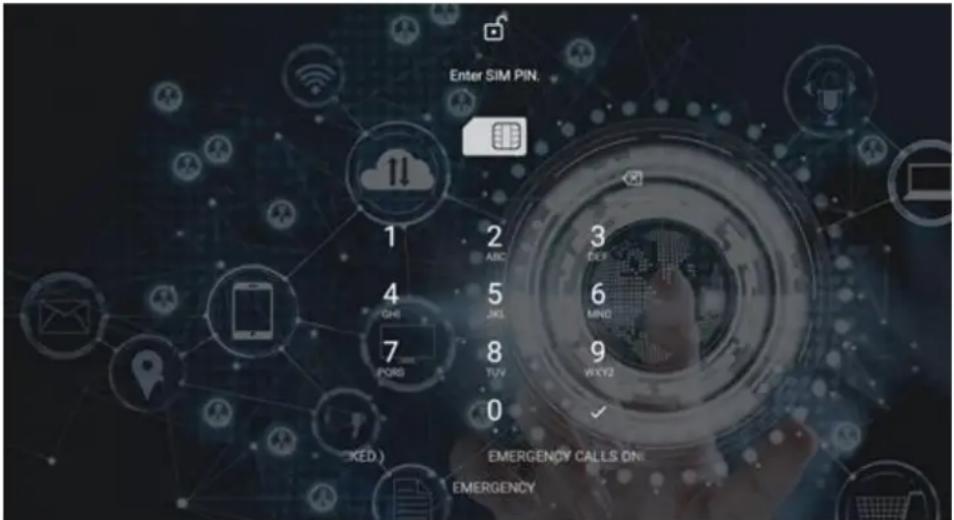
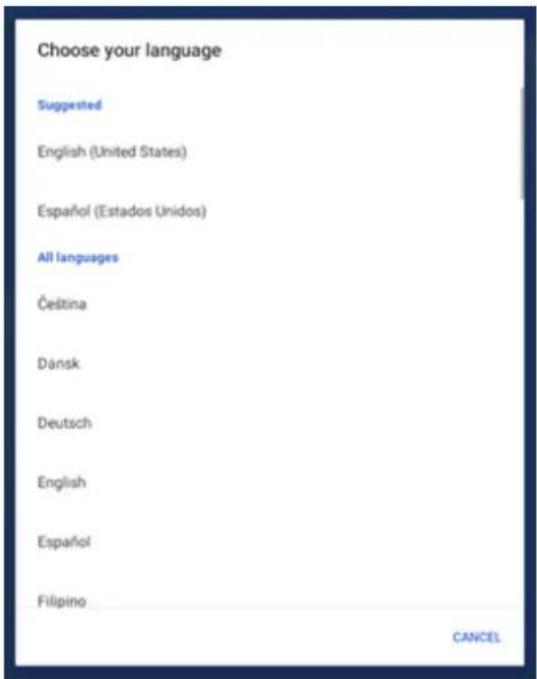
Po zapnu tabletu se objeví základní obrazovka, kde si můžete zvolit výchozí jazyk. Vyberte si preferovaný jazyk a zmáčknete tlačítko „SPUSTIT“ a dostanete se na další obrazovku, pokud není vložena SIM-karta, zobrazí se okno, kde dáte tlačítko přeskočit a budete pokračovat podle pokynů.


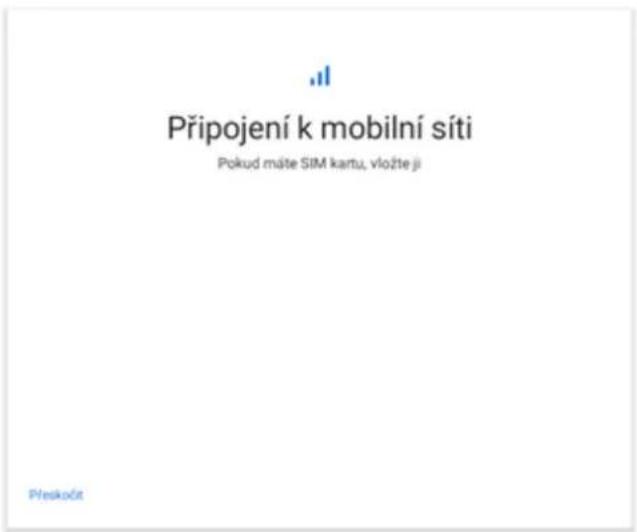
Po potvrzení nebo přeskočení se zobrazí další okno, kde bude požadována sít na připojení Wi-Fi. Pokud se v zařízení nenachází SIM karta, pak je možné tento krok „Přeskočit“.
V případě, že nejste v dosahu Wi-Fi, je možné „Nastavit oine“ a k Wi-Fi sí se připojit kdykoliv později. Pokud nezadáte Wi-Fi v dalším kroku budete požádání o nastavení data a času. Datum a čas je možné kdykoliv změnit v nastavení tabletu.

V případě výběru zabezpečené sítě budete vyzváni k zadání hesla, které potvrdíte tlačítkem „Připojit“.

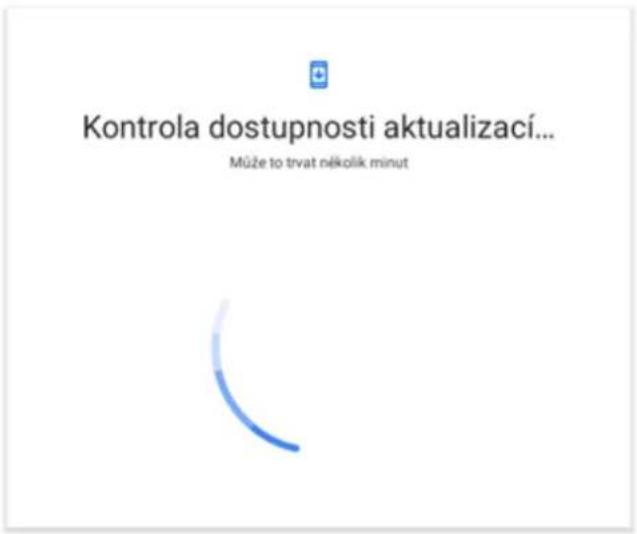
Po připojení sítě Wi-Fi proběhne kontrola aktualizací, která může trvat několik minut. Poté se dostanete na obrazovku nastavení zařízení.
Nastavení zařízení 1.5
V nabídce nastavení zařízení je možné zvolit dva režimy. V prvním režimu budou ponechané aplikace a data z původního (jiného) zařízení, např. jiný tablet, či telefon. V druhém režimu nastavíte tablet jako nové zařízení.
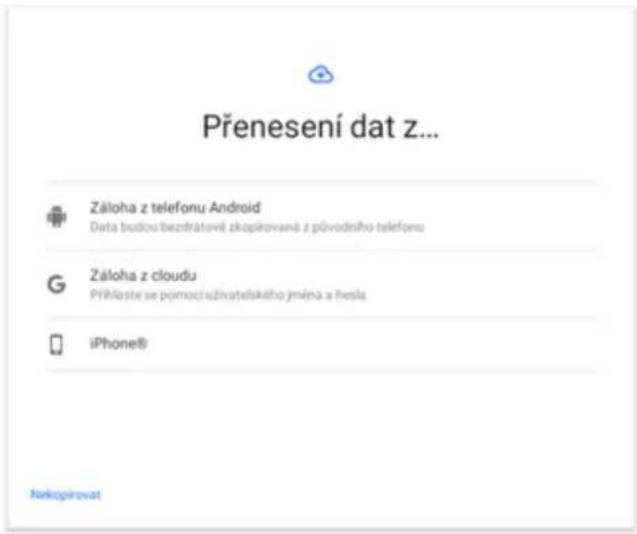
Kopírování aplikací a dat 1.6
V tomto režimu můžete obnovit zálohu nebo kopii z jiného zařízení. Podmínkou pro realizaci obnovy zálohy je připojení k internetu. Pro obnovu dat je potřebné mít u sebe druhé zařízení, ze kterého chcete data zálohovat nebo provést obnovu přes Google účet, kde potřebujete vědět přihlašovací údaje (email a heslo). Pro obnovu dat postupujte na základě pokynu na obrazovce zařízení.

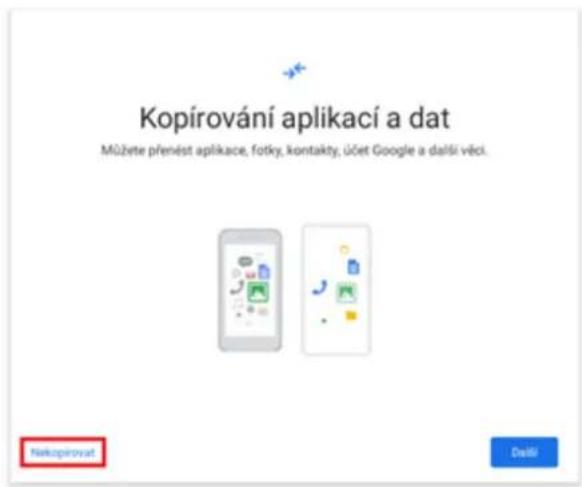
Nastavení jako nové zařízení 1.7
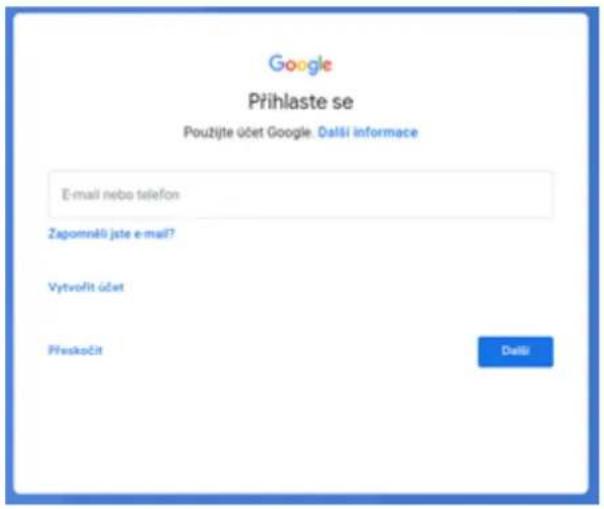
Pokud nechcete prénášet aplikace a data ze starého zařízení, klikněte na tlačítko „Nekopírovat“ v tomto režimu, nastavujete tablet od začátku, kde si sami volíte co má a co nemá byt nainstalováno do vašeho tabletu. Tímto způsobem máte nejlepší přehled o všech instalacích a všech nastaveních v tabletu.
V prvním kroku potřebujete nastavit Google účet. Bud' použijete svůj stávající účet, nebo můžete vytvořit účet nový. Při zadávaní Google účtu následujte pokyny na obrazovce tabletu. Vytvoření Google účtu můžete také „Přeskočit“ a zadat nebo vytvořit později při přihlašování do obchodu play.

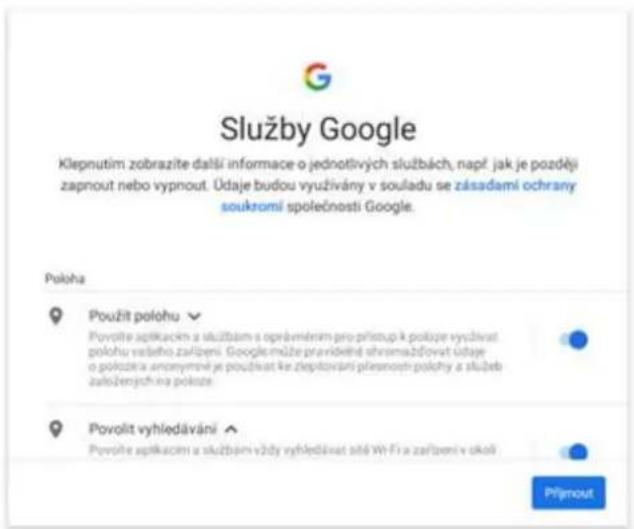
Služby Google 1.8
Součás úvodního nastavení tabletu jsou služby Google:
- zálohování na disk Google (pokud zadáte účet Google),
- určovaní polohy Google,
- zlepšení přesnos polohy,
- pomoc se zlepšováním prostředí Android,
- instalace aktualizací a aplikací.
Služby Google můžete nastavit ihned nebo se k jejich nastavení vrát později. Při kliknu na jednotlivé služby se objeví podrobnější informace o dané službě. Po nastavení klikněte na „Přijmout“.

V dalším kroku se zobrazí nabídka s výběrem poskytovatele vyhledávání např. Google, Seznam.cz a další. Vyberte Vámi preferovaný vyhledávač a klikněte na „Další“.

Ochrana zařízení 1.9
Na tabletu můžete akvovat funkci ochrany, kterou můžete svoje zařízení zabezpečit pro zneuži neoprávněnou osobou. Zabezpečení může byt realizováno gestem, pinem nebo heslem. Pro nastavení funkce ochrany postupujte na základě pokynu na obrazovce zařízení. Pro rozbalení další nabídky zabezpečení klikněte na „Možnos zámku obrazovky“.


Také je možné nenastavovat žádnou ochranu, tj. po zapnu tabletu nebude zařízení požadovat žádné gesto, PIN nebo heslo a můžete s tabletem pracovat okamžitě. V tomto případě berete na vědomí, že obsah tabletu nebude nijak chráněn před zneužim neoprávněnou osobou. Pokud tablet nechcete chránit, klikněte na „Přeskočit“.
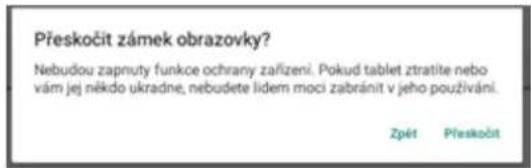
Zadáte-li Google účet hned v úvodním nastavení a také nastavení zámku obrazovky, v dalším kroku úvodního nastavení je možnost přidání platební karty. Pokud chcete přidat platební kartu postupujte podle pokynů, v opačném případě stačí zvolit „Přeskočit“.
Poslední položkou úvodního nastavení je „Co dál?“. Zde můžete provést nastavení vybraných funkcí:
- přidání dalšího emailového účtu,
- změnit si tapetu,
- změnit si velikost písma,
- nastavení informací na obrazovce uzamčení.
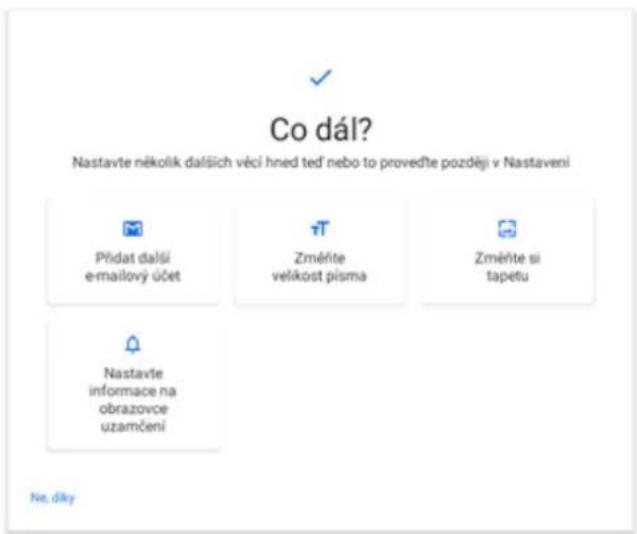
Pokud chcete provést zmíněné úpravy klikněte na jednu z možnos a postupujte podle pokynů, v opačném případě klikněte na „Prozatím hotovo“. Nyní se už dostáváte na základní obrazovku tabletu, kde naleznete Základní balíček aplikací Google včetně Obchod Play.
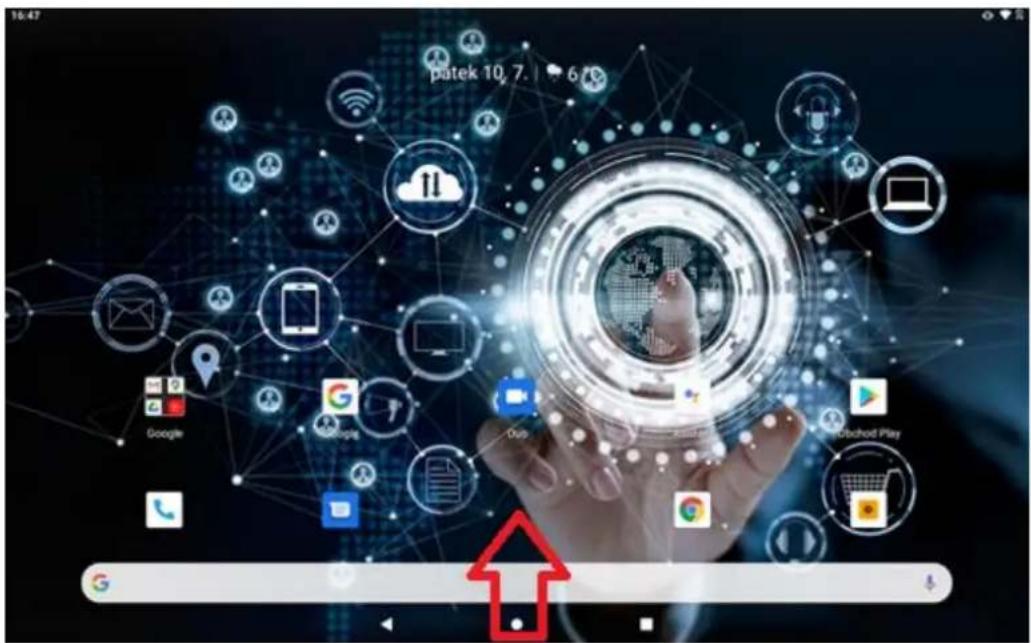
Přetažením prstu ze spodní hrany úvodní obrazovky směrem nahoru vyvoláte menu skupiny programů (aplikací).

Obchod Play 1.10
Jedná se o aplikaci, která slouží k instalaci dalších aplikací do vašeho tabletu se systémem Android (pro spuštění Obchodu Play je nutno mít nastaven Google účet).

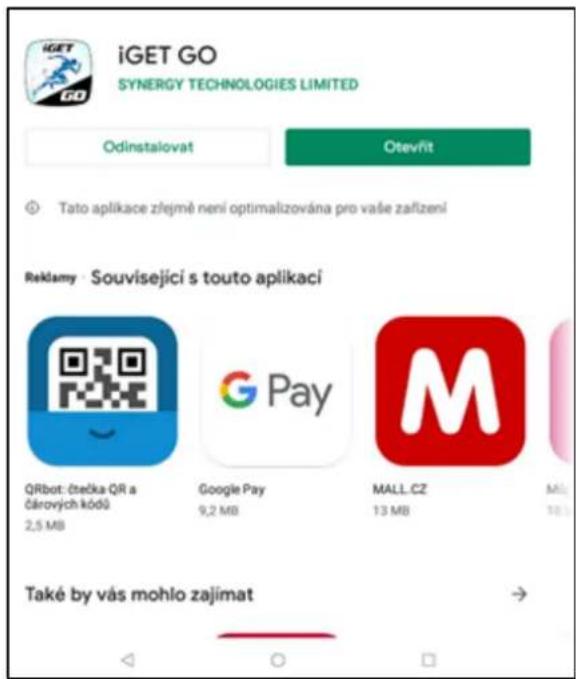
Na domovské obrazovce, která se načte po spuštění, můžete zadat do vyhledávače libovolnou aplikaci, zvolíme například aplikaci iGET GO. Nejdříve zvolíme možnost „Instalovat“, potom počkáme, než instalace doběhne do konce a máme k dispozici možnosti „Odinstalovat“ nebo „Otevřít“ – tímto je aplikace připravena k použi a současně se vám uloží na základní plochu. Tímto způsobem můžete nainstalovat jakoukoliv aplikaci z Obchodu play.

2 Funkce SMS/MMS a volání
Posílání zpráv MMS a SMS 2.1
Klikněte na aplikaci „Zprávy“ na liště v hlavní obrazovce.

Následně klikněte na tlačítko „Zahájit chat“.

2.1.1 Přidání mulmediálního obsahu do zprávy - MMS

Pro přidání mulmediálního obsahu do zprávy klikněte na tlačítko pro přidání fotograci
z galerie, nebo sskněte tlačítko a zvolte požadovaný typ obsahu (GIF, nálepku, vaši polohu, zvuk, nahrát zvuk, kontakt nebo odeslat soubor).

2.1.2 Psaní zprávy
Klikněte do řádku pro zadání textu, následně se zobrazí přednastavená klávesnice, na které můžete napsat kompletní textovou zprávu.

2.1.3 Odeslání zprávy
Po napsání kompletní zprávy klikněte na tlačítko . SMS nebo MMS se následně odešle na všechny vybrané uživatele.
2.1.4 Seznam odeslaných a přijatých SMS nebo MMS zpráv
Na hlavní obrazovce aplikace „Zprávy“ se vám postupně budou zobrazovat přijaté a odeslané SMS nebo MMS zprávy. Rozkliknum zprávy je možné si jednoduše zobrazit její historii a nebo také odeslat novou zprávu na stejného odesílatele.
2.1.5 Funkce Vložit text / Kopírovat text / Sdílet text
Dlouze přidržte požadovaný text. V následně zobrazené liště potom zvolte z možnos:
„VYJMOUT“ – odstranit vybraný text.
„KOPÍROVAT“ – kopírovat text pro pozdější vložení.
„VLOŽIT“ – vložit již kopírovaný text.
„SDÍLET“ – sdílet vybraný text s jinou aplikací např. Gmail, BT atd.

2.1.6 Další možnos úprav již přijatých nebo odeslaných zpráv
V otevřené SMS nebo MMS zprávě, podržíte prst na zprávě, aby se zobrazila nabídka v pravém horním rohu s možnostmi:
Kopírovat – kopírovat zprávu, kterou pak můžete opět vložit v nové zprávě.
Smazat – smazat vybranou zprávu.
Sdílet – sdílet do jiné zprávy, do poznámek, kopírovat, atd.
Předat dál – přeposlat zprávu na jiné příjemce.
Zobrazit podrobnos – zobrazí se podrobnos o vybrané SMS/MMS zprávě.

2.1.7 Změna ohlašovacího tónu SMS
Na hlavní stránce aplikace Zprávy klikněte na tlačítko Nabídky, vykléne funkci
„Nastavení“, následně vyberte funkci „Oznámení“ -> „Příchozí zprávy“ -> „Rozšířená nastavení“ -> „Zvuk“ a otevře se nabídka s přednastavenými zvuky, které můžete vybráním nastavit. Potvrzením tlačítka „OK“ vybraný zvuk potvrdíte.
Dále je možné nastavit:
Vibrace – zaškrtnum tablet po přichodu SMS nebo MMS zavibruje.
Zobrazit punk s oznámením – zaškrtnum tablet po příchodu zprávy zobrazí oznámení o příchodu SMS nebo MMS.
Přepsat nastavení Nerušit – pokud je zapnuto tak i když je zapnuta funkce „Nerušit“ toto nastavení vám umožní oznámení o zprávě.
Aplikace Kontakty 2.2

Aplikace Kontakty slouží pro třídění kontaktů a práci s nimi (zadávání, mazání apod.), zobrazení skupin kontaktů a oblíbených kontaktů. Tuto aplikaci naleznete v menu skupiny programů (aplikací).

2.2.1 Přidání kontaktu
Po prvním spuštění aplikace „Kontakty“ se vám zobrazí prázdná plocha s možnos „Přidat kontakt“. Při dalším spuštění již uvidíte Váš seznam kontaktů a přidání nového kontaktu je možné pomocí tlačítka „+“ v růžovém kruhu.

Klikněte na „Přidat kontakt“ nebo „+“ a zobrazí se karta nového kontaktu. Vyplníte potřebné údaje ( číslo, jméno atd. ). Až budete mít vše vyplněno, klikněte na „Uložit“ v pravém horním rohu, nyní je váš kontakt uložen v seznamu kontaktů.

2.2.2 Vytvoření štků
Otevřete aplikaci „Kontakty“ vlevo nahoře klikněte na ikonu nabídky ≡ .

Klikněte na možnost „+ Vytvořit štek“ po kliknu se zobrazí okno s výběrem účtu tablet nebo Google účetu (pokud je Google účet zadán), po zvolení účtu se zobrazí okno pro vytvoření štku. Do pole „Název štku“ napíšeme například „Rodina“ a potvrdíme tlačítkem „OK“.

Nyní se nám zobrazí štek, do kterého můžete přidávat kontakty rodiny kliknum na ikonku a výběrem z již uložených kontaktů v tabletu.
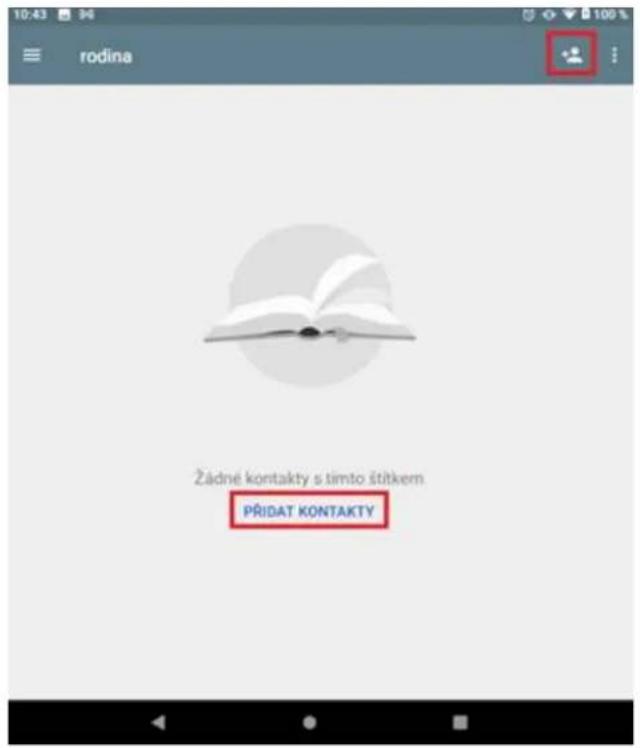
Jestliže potřebujete přidat do štku kontakt, který není vůbec uložen v tabletu, musíte ho nejdříve uložit do seznamu kontaktů a pak kontakt přidáte ke štku stejným způsobem.
2.2.3 Oblíbené kontakty
Pro vytvoření oblíbeného kontaktu otevřete ze seznamu kontakt, který chcete přidat do oblíbených a v horní levé čás nahoře uvidíte ikonku ☆, když na ni kliknete, ikona se změní na ★ a m je kontakt přidán do oblíbených. Následně se bude zobrazovat v aplikaci volání, pokud byl s kontaktem někdy uskutečněn hovor a je v seznamu hovorů.

2.2.4 Vyhledávání kontaktu
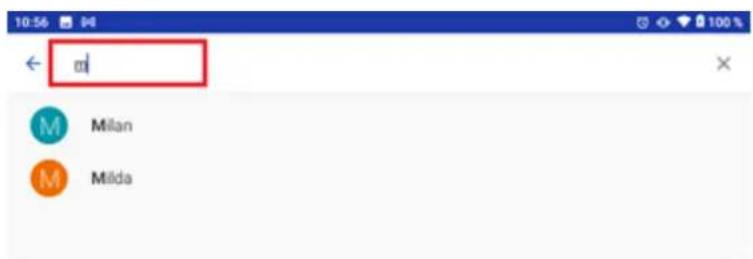
V otevřené aplikaci Kontakty → klikněte na lupu v pravém horním rohu „Prohledat kontakty“.

Zobrazí se vám řádek, do kterého je možné psát text, zadejte prvních pár písmen hledaného kontaktu (můžete začátek jména nebo příjmení).
Podporováno je vyhledávání podle prvního písmene.
Funkce volání 2.3
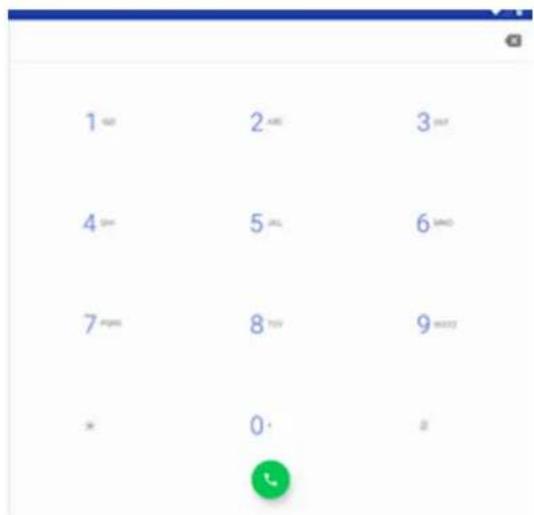
Aplikaci pro volání „Telefon“ najdete bud' na hlavní obrazovce, nebo v seznamu aplikací.

Klikněte na ikonu spustte aplikaci. Design ikonky aplikace se může lišit dle verze Androidu nebo použitého tématu.
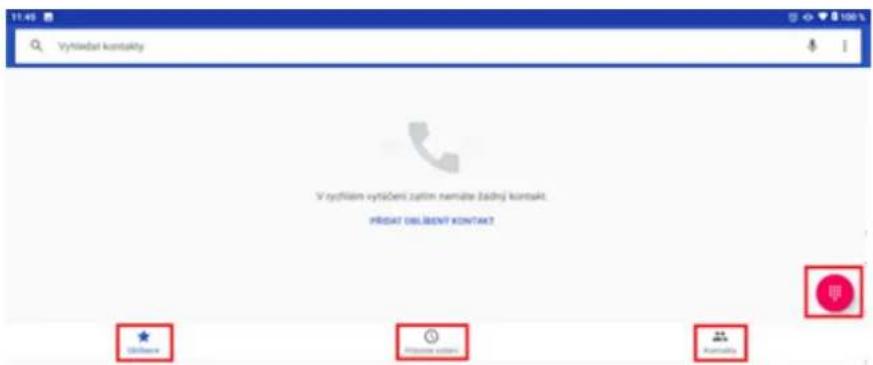
Po prvním spuštění aplikace „Telefon“ se vám zobrazí prázdná plocha s možnos „Přidat oblíbený kontakt“. Při dalším spuštění již uvidíte Váš seznam pro rychlé vytáčení.
Ve spodní čás displeje se Vám nabízí možnos:
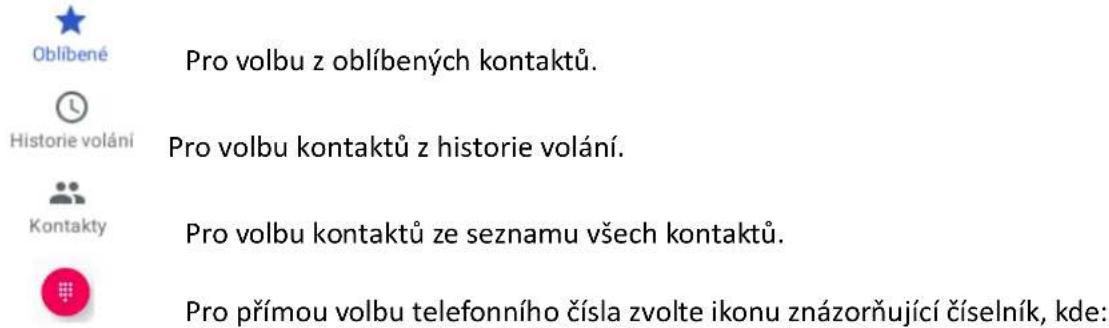

2.3.1 Funkce historie hovorů
Vymazání záznamů o hovorech jeden po druhém
V aplikaci „Telefon“ klikněte na tlačítko nastavení -> „Historie volání“. Zobrazí se vám historie volaných nebo zmeškaných hovoru.
![11:01 Vyhledat kontakty Historie volání Starší Milda [9] Mobil, Před 3 dny Obilbana Historie volání Nastavení Kontakty](/content/2026/05/763269/images/acac42897e3b2d3870d4de47be3ad797015d31ae206aed9e4d6c4453f6822083.jpg)
Pokud chcete smazat jednotlivé kontakty podržte prst na kontaktu, který chcete smazat, dokud se nezobrazí nabídka, ve spodní části nabídky je možnost „Smazat“, na tu klikněte a kontakt bude vymazán.

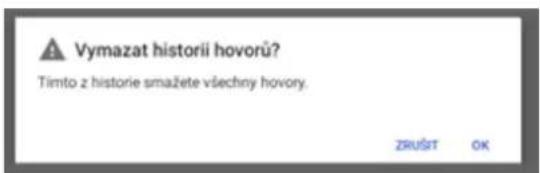
Pokud chcete smazat celou historii klikněte na tlačítko nastavení a poté na „Vymazat historii volání“.

Následně budete znovu dotázáni, jestli chcete opravdu vymazat celou historii, po potvrzení bude historie hovorů vymazána.
2.3.2 Uložení kontaktu z Podrobnos hovoru
Jděte na obrazovku „Historie volání“, klikněte krátce na telefonní číslo, které chcete uložit.

Zobrazí se vám nabídka, kde klikněte na „Vytvořit nový kontakt“.

Napište vámi požadovaný název kontaktu, vyberte, zda chcete uložit do tabletu nebo Google účtu, vyplňte ostatní kolonky, tak jako při zadávání nového kontaktu a potvrďte tlačítkem „Uložit“. Nyní je váš kontakt uložen.

Zobrazení upozornění Androidu 2.4
Android v průběhu své činnos zobrazuje různá upozornění a hlášení, která se postupně zobrazují v horní liště. V případě, že Vám dorazí upozornění, klikněte na něj a držte, až se zobrazí lišta, tahem směrem dolů se lišta začne vysouvat a rozbalí se kompletní nabídka s upozorněním a rychlé možnos nastavení. Stejným způsobem je možné vyvolat lištu i bez příchozího upozornění.

Veškeré položky upozornění můžete smazat kliknum na tlačitko „SMAZAT VŠE“, které se zobrazí po stažení rychlého menu jedním tahem dolů.
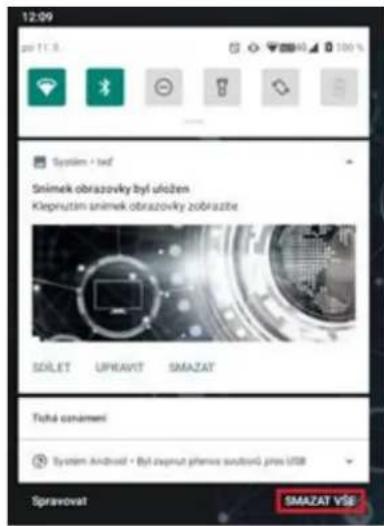
Upozornění a zprávy, lze mazat také postupně a to tak, že kliknu na vybrané upozornění nebo hlášení a pohybem prstu doprava nebo doleva zprávu přesunu/smažu.
Rychlá volba nastavení 2.5
Klikněte na horní hranu displeje a držte, dokud se nezobrazí lišta, tahem směrem dolů se začne lišta vysouvat a rozbalí se nabídka s upozorněním a rychlé možnosti nastavení. Táhněte vysouvací lištu až dolů k displeji, aby byly vidět veškeré informace zde zobrazené.

Rychlé menu se skládá z několika čás:
- základní údaje jako je tlačitko pro spuštění rozhraní pro nastavení mobilního tabletu, informace o stavu baterie, Wi-Fi, BT atd.
- menu pro rychlé nastavení tabletu
Jednotlivé volby lze kliknum na obrázek zapínat a vypínat. Delším podržením se přepnete přímo do podrobného nastavení dané položky.
Pomocí tlačítka můžete jednotlivé volby nastavení přemíst na jiné pozice (delší ssknu na ikonu a následný posun), přetažením do spodní čás rozhraní a jeho schování nebo přidání jiných voleb nastavení.
3 Funkce E-mailu
Kongurace emailového účtu 3.1
Jděte na obrazovku skupiny programů (aplikací) a vyberte aplikaci „Gmail“.

Při prvním spuštění se zobrazí Novinky v Gmailu, které potvrdíte tlačítkem „Rozumím“

Novinky v Gmailu
Všechny funkce, které milujete, v novém moderním designu


Kikněte na „+ Přidat emailovou adresu“ a vyberte si svého poskytovatele.
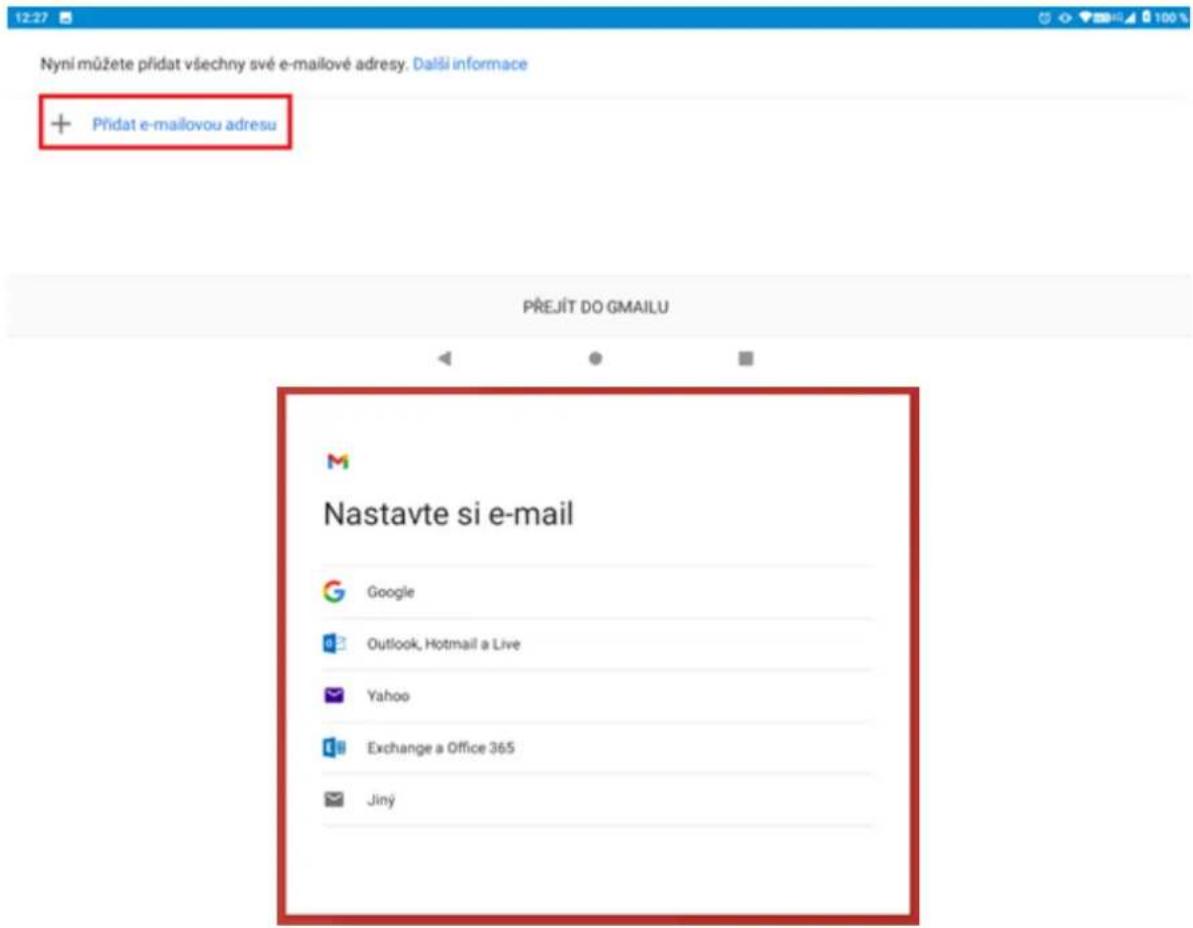
Zadejte e-mailovou adresu a heslo. Pokračujte v jednotlivých krocích, které jsou požadovány.
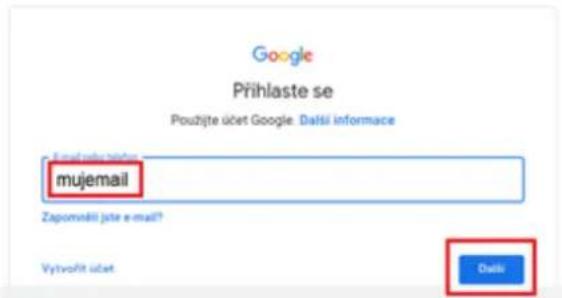
Například:
E-mailová adresa: mujemail@gmail.com
Heslo:xxxxxx
Přidání více emailových účtů 3.2
V aplikaci „Gmail“ máte otevřen svůj email a chcete přepnout na druhý nebo přidat nový. Klikněte v seznamu na obrázek svého účtu v pravém horním rohu, pak už můžete přes tuto nabídku přecházet mezi jednotlivými účty nebo přidat další účet.

Klikněte na tlačítko → „Přidat účet“.

A pokračujte stejně jako při zadávání předešlého emailového účtu.
Smazání emailového účtu 3.3
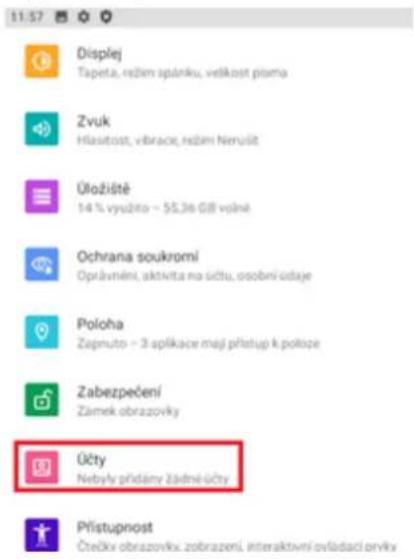
Jděte na obrazovku skupiny programů (aplikací) a vyberte položku „Nastavení“.

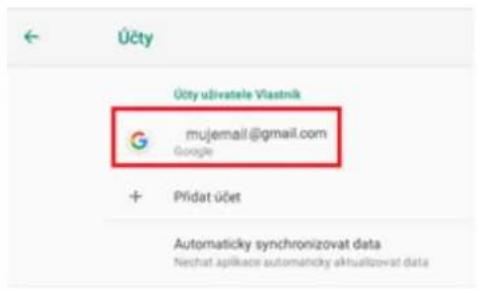
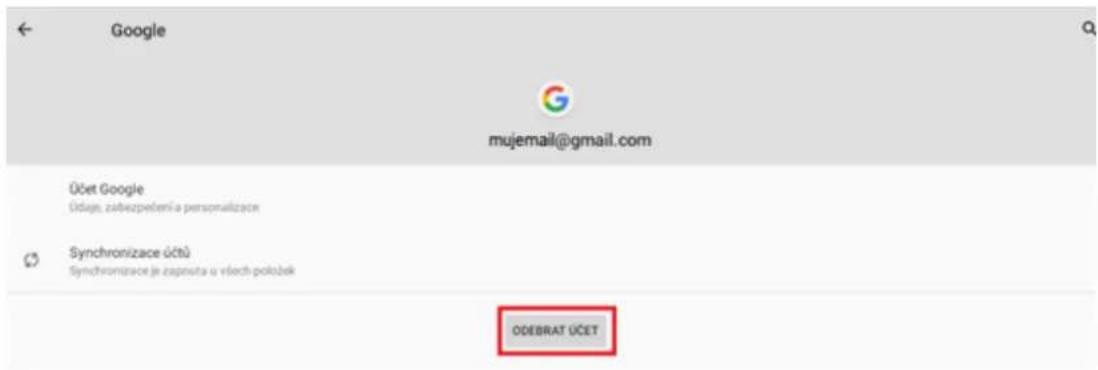
Dále zvolte možnost „Účty“ → vyberte daný účet a zvolte následně možnost „Odebrat účet“. Poté svoji volbu potvrdte.
4 Funkce plochy
Běžné funkce plochy 4.1
4.1.1 Úvodní plocha
-
Nokační ikony – zobrazují připojení k WiFi sí, sílu signálu mobilního operátora, čas a další.
-
Google vyhledávací okno – můžete vyhledávat obsah na Googlu napsáním klíčových slov přímo do okna nebo použit hlasové vyhledávaní, kdy je potřebné zmačknout mikrofon na pravém okraji vyhledávacího okna a vyslovit klíčové slova pro vyhledávání.
-
Google aplikace – kolekce aplikací Google.
-
Na spodním okraji displeie jsou umístěné ikony vybraných aplikací.

4.1.2 Základní ovládací tlačítka
Krok zpět – pomocí tlačítka se vracíte zpět, opoušte aplikace.
Domov – pomocí tlačítka se vracíte na hlavní plochu.
Aplikace na pozadí – prostřednictvím tlačítka zobrazíte všechny aplikace, které na displeji nevidíte, ale běží na pozadí. Tyto aplikace můžete vypnout, pokud je v danou chvíli nepoužíváte, zrychlíte m chod operačního systému.
4.1.3 Rolovací menu
Toto menu vyvoláte potáhnum za horním okraji displeje směrem dolu. Menu umožňuje rychlý přístup k vybraným funkcím, např. Zobrazení upozornění Androidu – viz. kapitola 2.4. nebo Rychlá volba nastavení – viz. kapitola 2.5.

4.1.4 Nastavení tapety
Dlouhým sskem dotykové plochy se zobrazí nabídka s nastavením plochy. Po kliknu na ikonu „Tapety“ se zobrazí v dolní čás nabídka předinstalovaných systémových tapet, fotograí galerie nebo živých tapet.

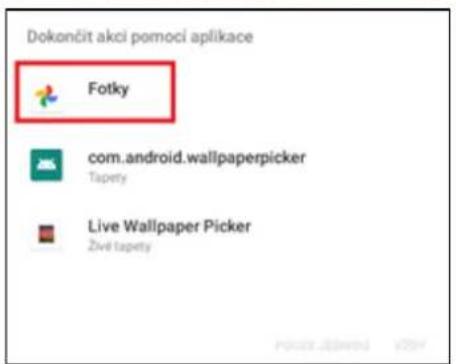
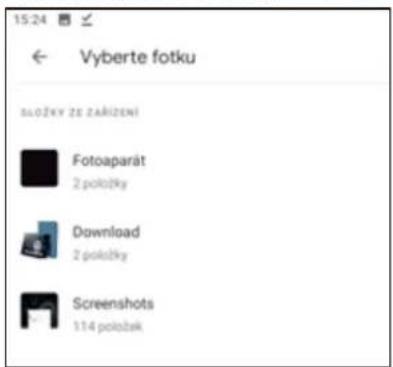
Vyberete složku z které chcete tapetu použít, poté vyberte konkrétní tapetu, kterou požadujete a v levém horním rohu vyberete „Nastavit jako tapetu“.

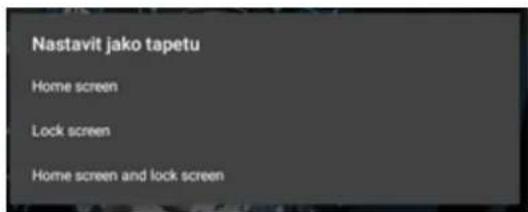
Zobrazí se vám nabídka, kde všude chcete mít tapetu zobrazenu:
Home screen – domovská obrazovka,
Lock screen – obrazovka po zapnu, před odemčením tabletu (Obrazovka uzamčení),
Home screen and lock screen – domovská obrazovka i obrazovka uzamčení.
Po kliknu na vybrané nastavení je tapeta nastavena.
4.1.5 Složka aplikací
V prostoru hlavní obrazovky můžete spojit více aplikací do jedné složky. Složku vytvoříte přesunum jedné aplikace na druhou.
Widgety 4.2
Widget je jakousi miniaplikací, která může plnit dvě funkce. První funkci je zobrazování různých informací, např. aktuální počasí, přehled skladeb v spuštěném přehrávači hudby, přehled příchozích emailu apod. Druhou možnos využi je zkratka k vybrané aplikaci (funkci), kdy není potřebné hledaný obsah vyhledávat v útrobách menu (nastavení) a je možné je zpust přímo z plochy hlavní obrazovky) tabletu, např. svílna, Bluetooth apod.

4.2.1 Základní práce s widgety
Dlouhým sskem dotykové plochy se zobrazí nabídka s nastavením plochy. Po kliknutí na ikonu „Widgety“ se zobrazí jejich nabídka.
Přidání widgetů – dlouhým ssknum na vybraný widget přidáte na hlavní obrazovku.
Změna umístění widgetů – sskněte dlouze widget, který chcete přesunout, widget se uvolní ze své pozice a táhnum widgetu po displeji lze změnit umístění widgetu na hlavní obrazovce.
Smazání widgetů – sskněte dlouze widget, který chcete smazat, v horní čás hlavní
obrazovky se zobrazí ikona s textem „Odstranit“. Posunum widgetu k textu „Odstranit“ může dojít k tomu, že widget zšedne, pak můžete pust a následně dojde ke smazání widgetu. Aplikace ani widget však z tabletu smazána trvale nebude, dále je možné přidat widget ze seznamu widgetů a aplikaci ze seznamu aplikací.

4.2.2 Přidání vašich kontaktů na plochu pro rychlé vytáčení
Dle postupu „Přidání Widgetů“ přejděte na seznam widgetů, zde najděte widget „Kontakt“ a dlouhým podržením přidáte na vybrané místo na ploše. Následně se otevře okno pro přidání kontaktu pro rychlé vytáčení. Vyhledejte si potřebný kontakt a klikněte na něj, automacky se přířadí. Na hlavní ploše tak máte ikonku se jménem kontaktu, kliknum na ikonku se zobrazí okno s volbou volání nebo psaní SMS.


5 Nastavení tabletu

V seznamu aplikací vyberte ikonu Nastavení s názvem „Nastavení“, pod kterou se skrývá kompletní nastavení tabletu.

Sít' a internet 5.1

5.1.1 Wi-Fi
V „Nastavení“ klikněte na volbu „Sít a internet“ posuňte zeleným kolečkem doprava tj. do polohy „Zapnuto“ u položky „Wi-Fi“. Tím je Wi-Fi zapnuta.

Po kliknu na volbu „Wi-Fi“ se zobrazí v podmenu všechny okolní Wi-Fi sítě. Vyberte si preferovanou Wi-Fi sít.

V otevřeném okně následně zadejte heslo. Zaškrtnum položky „Zobrazovat heslo“ si může zkontrolovat, že zadané heslo je v pořádku. Kliknum na tlačítko „Připojit“ dojde k připojení na vybranou Wi-Fi síť. Pod danou sí v podmenu se objeví text „Připojeno“.

V případě že, jste zadali heslo špatně je možné jej opravit opětovným vybráním (dlouho podržet prst na vybrané sí), zobrazí se položka „Odstranit záznam sítě“ nebo „Upravit sít“. Pokud vyberete „Upravit sít“, můžete nastavit heslo znovu. Pokud se rozhodnete sít smazat vyberte „Odstranit záznam sítě“.
Krátkým ssknum na připojenou síť se vám zobrazí veškeré informace o připojené sí.
5.1.2 Mobilní sít' (pla pouze pro LTE modely)
Pokud jste mimo WiFi, je možné zapnout datové připojení v "Nastavení" klikněte na volbu „Sít' a internet" → „Mobilní sít“.

Pro zapnu mobilních dat, posuňte zeleným kolečkem doprava tj. do polohy
„Zapnuto“ u položky „Mobilní data“. Tím jsou „Mobilní data“ zapnuta. Pokud nemáte datový tarif, mohou vám být účtovány poplatky.

Dále je zde možné zapnout „Roaming“, kontrolovat využi dat aplikací, nastavit preferovaný typ sítě a další.
5.1.3 Využi dat
V "Nastavení" klikněte na volbu „Sít' a internet" → „Využi dat"
Zde je možné nastavit limity dat a kontrolovat využi dat přes mobilní sít a přes WiFi.


5.1.4 Hotspot a tethering
Tato sekce slouží k vytvoření vlastní Wi sítě pro další uživatele pomocí WiFi hotspot.
V "Nastavení" klikněte na volbu „Sít' a internet" → „Hotspot a tethering" → „Wi-Fi hotspot" posuňte zeleným kolečkem doprava tj. do polohy „Zapnuto" u položky „Wi-Fi hotspot". Tím je Wi-Fi hotspot zapnut.
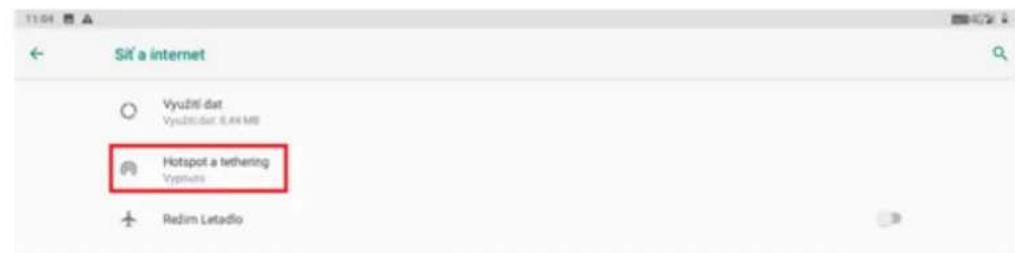

Nyní se můžete jiným zařízením na toto zařízení připojit, heslo si zobrazíte po kliknu na položku „Heslo hotspotu“, zde můžete také heslo změnit, stačí stávající heslo přepsat a potvrdit OK nyní je heslo změněno. Heslo musí obsahovat nejméně 8 znaků. Toto heslo je pak
požadováno v druhém zařízení, při připojování k tomuto zařízení přes hotspot.

5.1.5 Režim letadlo
Některé situace vyžadují vypnu nebo omezení všech vysílacích funkcí tabletu. „Režim Letadlo“ je funkce tabletu, která umožní v tabletu vypnout mobilní připojení, připojení Wi-Fi a Bluetooth. Ostatní funkce a aplikace, které nevyžadují mobilní připojení, však můžete dále využívat (např. poslech hudby, sledování videa, hraní her bez internetu). Samostatně pak můžete zapnout také Wi-Fi a Bluetooth.
V "Nastavení" klikněte na volbu „Sít' a internet“, posuňte zeleným kolečkem doprava tj. do polohy „Zapnuto" u položky „Režim Letadlo“. Pro zapnu mobilního připojení znovu klikněte na ikonu „Režim Letadlo“. Režim v letadle zapnete v hlavní nabídce po stáhnu horní stavové lišty.

Režim Letadlo zapnete také v rychlé nabídce nastavení po stáhnu horní stavové lišty.
Připojená zařízení 5.2

5.2.1 Bluetooth
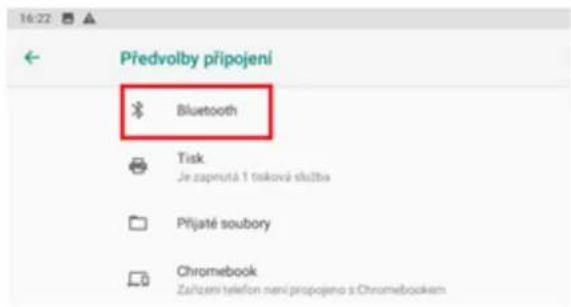
V „Nastavení“ klikněte na volbu „Připojená zařízení“ → „Předvolby připojení“ → „Bluetooth“.

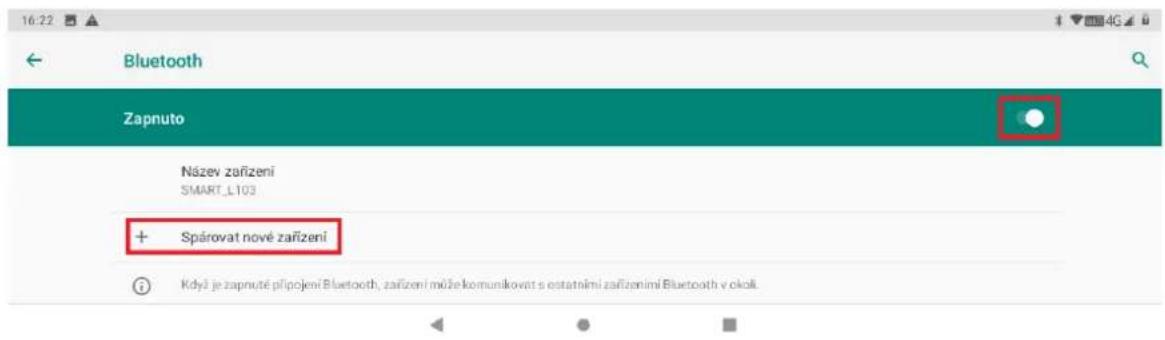
Posuňte zeleným kolečkem doprava tj. do polohy zapnuto. Poté klikněte na „Spárovat nové zařízení“ nyní můžete vidět ostatní zapnutá zařízení v okolí.
Všechna nalezená zařízení se zapnutým Bluetooth se zobrazí v čás „Dostupná zařízení“.
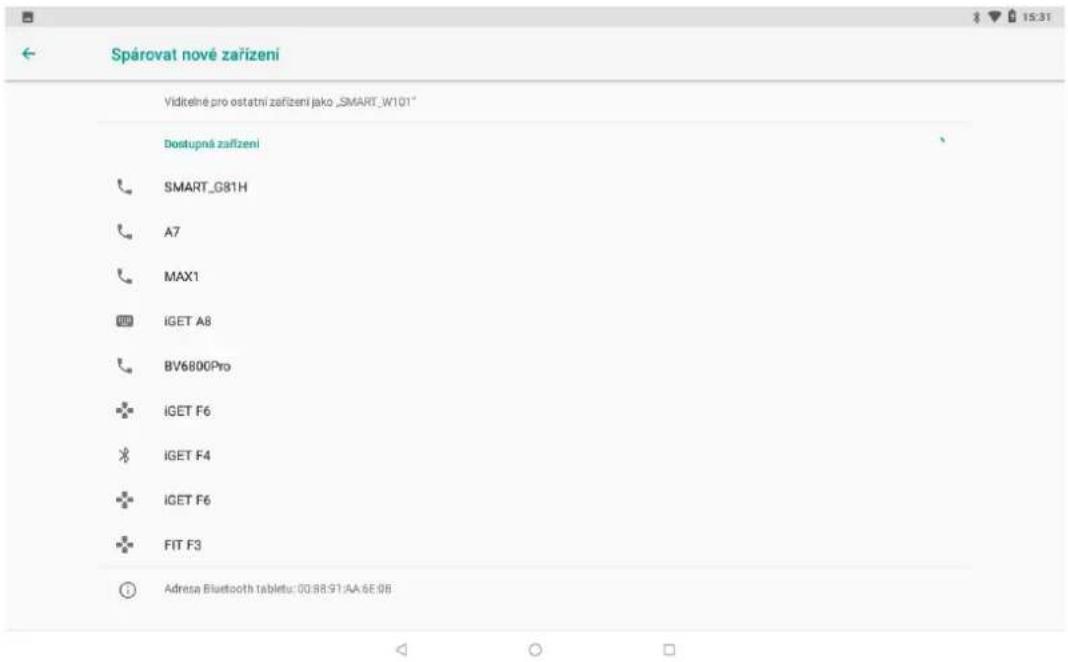
Kliknum na vybrané zařízení je možné začít párování s druhým zařízením, na kterém je nutné obdobně nastavit viditelnost pro všechny zařízení.
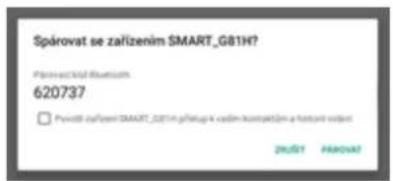
Při párování tabletu s handsfree nebude nutné zadávat párovací kód. Při párování s jiným tabletem se zobrazí zpráva s párovacím kódem, stejný párovací kód se zobrazí i na druhém tabletu. Potvrzením souhlasu s párováním dojde ke spárování obou tabletů. Následně je možné posílat mezi tablety soubory. Úspěšné spárování poznáte pomocí zobrazené zprávy „Připojeno“ pod názvem připojeného zařízením.
Aplikace a oznámení 5.3
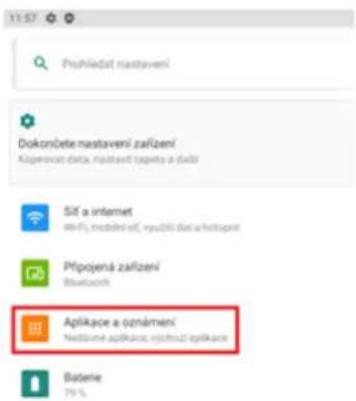
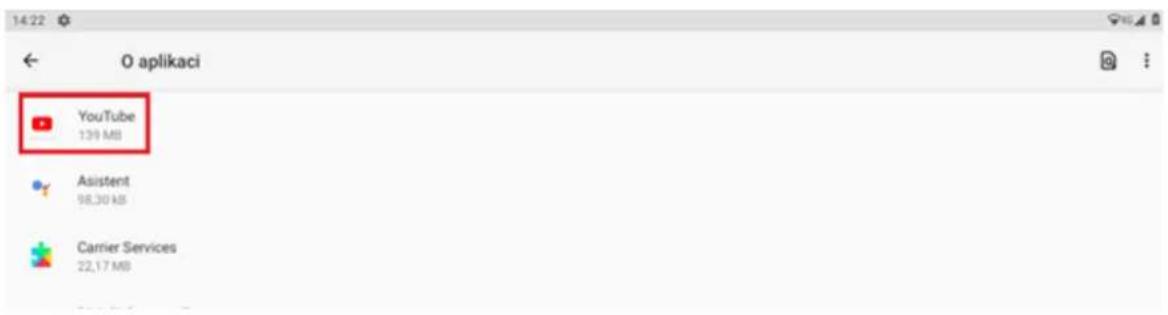
V „Nastavení“ klikněte na volbu „Aplikace a oznámení“ zde se vám zobrazí všechny aplikace nainstalované v tabletu, po kliknu na „Zobrazit všechny aplikace“.

Pokud kliknete na vybranou aplikaci, můžete upravit oprávnění, oznámení, využi dat aplikace a další.
| YouTube | ||
| ☑ OTEVÍT | ☒ DEAKTIVOVAT | △ VYNUTIT UKONČENÍ |
| Oznámení -0 oznámení za týden | ||
| Oprávnění Neblyla uskléna žálná oprávnění | ||
| Úložiště a mezipaměf intemi úložiště – využíko 1,31 MB | ||
| Mobilní data a Wi-Fi Neblyla využíta žálná data | ||
| Čas strávený na zařízení | ||
| Baterie Od posledního úplétho nábiti bylo využíko 0 % baterie | ||
| Otevirat ve výchozim nastavení Je nastaveno několík výchnozích hodnost | ||
| NOZŠIŘENÁ NASTAVENÍ | ||
| Zobrazit přes ostatní aplikace Povoleno | ||
| Obraz v obraze Povoleno | ||
| SBDH69 | ||
| Podrobnosti o aplikaci Aplikace našinskovaná z obchodu Obchod Gowgle Play | ||
| verze 15.50.35 | ||
Baterie 5.4
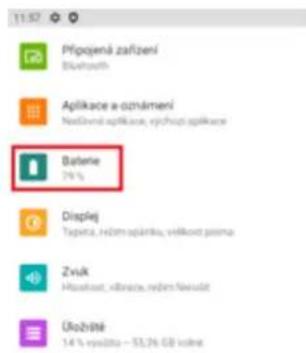
V „Nastavení“ klikněte na volbu „Baterie“ v otevřeném okně se zobrazí veškeré informace a nastavení baterie.
V čás „Baterie“ vidíte ikonu procent stavu baterie 100 % Nabitá

5.4.1 Spořič baterie
Kliknum na text „Spořič baterie“ se zobrazí menu, kde si můžete nastavit, kdy má být automacky zapnut spořič baterie (při kolika procentech od 5% až 75%) nebo trvale zapnuto. Spořič baterie omezí funkce tabletu, jako jsou jas displeje, určení polohy, aplikace a pod.
5.4.2 Správce baterie
„Správce baterie“ umožnuje zapnout hlídání vybíjení baterie.
5.4.3 Procenta baterie/Zobrazit procenta
Zapnum se zobrazí procenta nabi baterie vedle času v pravém horním rohu.
Displej 5.5

V „Nastavení“ klikněte na volbu „Displej“, kde si můžete nastavit jednotlivé parametry displeje – například úroveň jasu, noční režim, tapetu a další nabízené možnos.

5.5.1 Úroveň jasu
Po kliknu na „Úroveň jasu“ se zobrazí lišta, kde můžete posouváním ozubeným kolečkem nastavit preferovanou úroveň jasu displeje.

5.5.2 Noční režim
Noční režim je funkce, která zbarví displej do oranžova, m bude snazší pozorovaní a čtení displeje v horších světelných podmínkách. Tuto funkci můžete nastavit tak, aby se zapínala automacky v určitou dobu, nebo můžete kdykoliv zapnout ručně a také nastavit intenzitu.
5.5.3 Tapeta
Po kliknu na „Tapeta“ si můžete vybrat tapety na pozadí displeje.
5.5.4 Tmavý mov
Posunum zeleného kolečka doprava tj. do polohy zapnuto změníte bílý mov na tmavý.

5.5.5 Interval vypnu obrazovky
Po kliknu na „Interval vypnu obrazovky“ si nastavíte zhasínaní displeje při nečinnos.
Režim spánku
○ 15 sekund
○ 30 sekund
1 minuta
○ 2 minuty
○ 5 minut
○ 10 minut
○ 30 minut
ZRUŠIT
5.5.6 Automacké otočení obrazovky
Pro nastavení orientace displeje zapněte / vypněte „Automacké otočení obrazovky“, kdy je možné otočit obsah obrazovky nebo zachovat orientaci vždy na výšku nebo šířku. Některé aplikace neumožnují zobrazení na šířku nebo výšku, proto se některé aplikace otočí i když je akvován zámek obrazovky.
5.5.7 Velikost písma
V rámci nastavení v Androidu si můžete zvětšit nebo zmenšit písmo na preferovanou velikost.

5.5.8 Zobrazovaná velikost
V nastavení „Zobrazovaná velikost“ můžete zvětšit nebo zmenšit položky na obrazovce (text a ikony aplikací). Ikony některých aplikací na ploše se mohou v důsledku změny velikos přemíst.

5.5.9 Spořič obrazovky
Funkce umožnuje nastavit spořič obrazovky (např. hodiny).
5.5.10 Zobrazení na obrazovce uzamčení

Obrazovka uzamčení – můžete si nastavit zobrazení či skry veškerého obsahu oznámení, který se může zobrazovat po probuzení tabletu před odemčením obrazovky.
Zpráva na uzamčené obrazovce – můžete si napsat například uvítací či jiný text, který má být zobrazen po probuzení nebo zapnu tabletu před jeho odemčením.
Zvuk 5.6

V „Nastavení“ klikněte na volbu „Zvuk“ zobrazí se vám nabídka, kde je možné provést veškeré nastavení zvuku.

Hlasitost médií – posunem táhla do leva nebo doprava přidáváte nebo ubíráte hlasitost médií, jako jsou videa.
Hlasitost hovoru - posunem táhla doleva nebo doprava přidáváte nebo ubíráte hlasitost hovoru.
Hlasitost vyzvánění - posunem táhla doleva nebo doprava přidáváte nebo ubíráte hlasitost
vyzvánění.
Hlasitost budíku - posunem táhla doleva nebo doprava přidáváte nebo ubíráte hlasitost budíku.
Vibrace u volání – přetažením zeleného kolečka vpravo zapnete vibrace při příchozím hovoru.
Nerušit – umožňuje nastavit pravidla, výjimky, kdy nechci být rušen a zapnu tohoto režimu.
Zkratka k vypnu vyzvánění – zde si můžete nastavit, pokud ssknete současně kombinaci tlačítek zapnu a zesílení hlasitos tak bude tablet pouze vibrovat nebo volání a oznámeni budou ztlumena nebo tuto kombinaci tlačítek vypnete.
Vyzváněcí tón telefonu – zde si můžete nastavit tón, který se přehraje při příchozím hovoru.
Výchozí zvuk oznámení - zde si můžete nastavit zvuk, který zazní při příchodu jakéhokoliv oznámení.
Výchozí zvuk budíku – melodie, která bude hrát při spuštění budíku.
Další zvuky a vibrate:
- Tony číselníku – tóny při zadávaní telefonního čísla.
- Zvuky zámku obrazovky – zapnu nebo vypnu zvuku, který zazní při odemknu nebo zamknu obrazovky.
- Zvuky a vibrace při nabíjení - zapnu nebo vypnu zvuku, který zazní při připojení nabíječky.
- Zvuky při dotyku - zapnu nebo vypnu zvuku, který zazní při doteku obrazovky.
- Vibrace dotykové obrazovky – zapnu nebo vypnu vibrací pří dotyku dotykové plochy.
- Vylepšení zvuku – BestLoudnes – vylepšení zvuku, které je od výroby zapnuto, pokud vylepšení zvuku vypnete, je možné tablet více zšit.
Uložiště 5.7

V „Nastavení“ klikněte na volbu „Uložiště“, kde můžete vidět celkovou velikost neobsazené interní pamě, obsazenou velikost interní pamě nebo vložené paměťové karty.
Zároveň zde můžete zvolit preferované úložiště pro data, odpojit či formátovat paměťovou kartu microSD.

Velikost interní pamě je vždy menší než papírová velikost interní pamě. Rozdíl vzniká při přepočítání velikost z desítkové soustavy do dvojkové soustavy, část interní pamě je alokována nainstalovaným Androidem, alokovaným prostorem pro funkčnost Androidu a USB pamě apod.
Správce uložiště - pokud je tento režim zapnut, automacky dojde k odstranění fotek a videí, která jsou starší více než 30 dní, 60 dní nebo 90 dní, záleží na nastaveném intervalu.

Ochrana soukromí 5.8

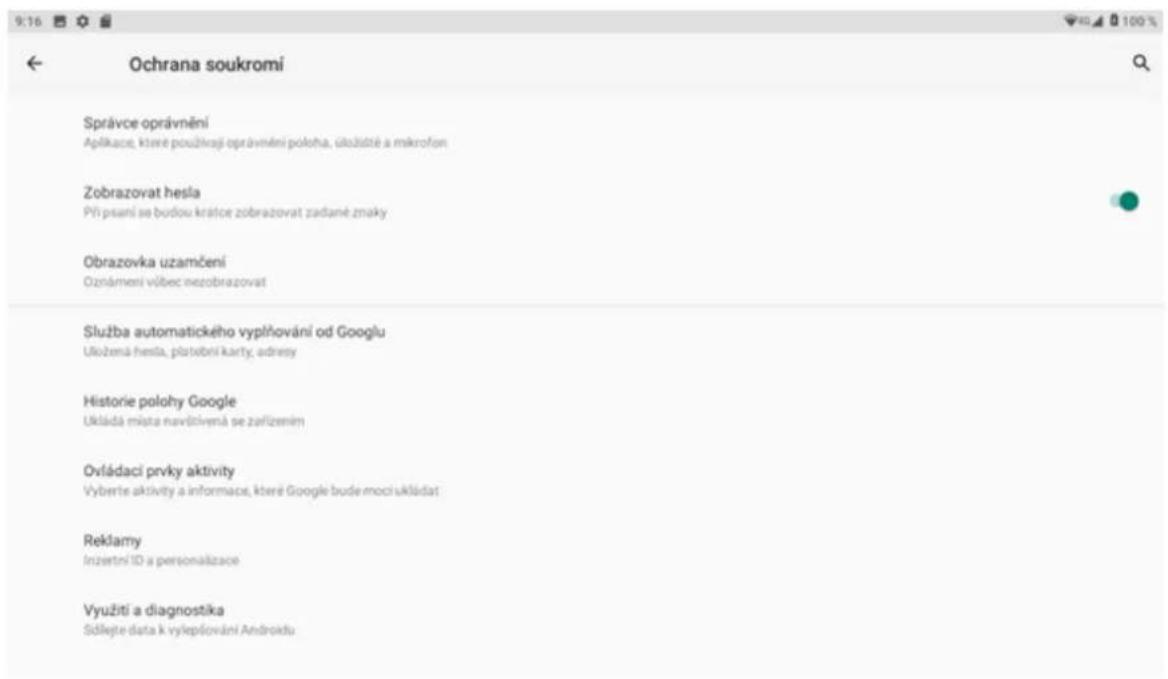
Vyberte „Nastavení“ → „Ochrana soukromí“ pro detailnější nastavení vašeho soukromí.
5.8.1 Správce oprávnění
Správce oprávnění – umožňuje spravovat oprávnění jednotlivých aplikací.
5.8.2 Zobrazovat hesla
Zobrazovat hesla – pokud je funkce zapnutá, při psaní hesla bude na krátkou dobu zobrazen znak, který byl napsán.
5.8.3 Obrazovka uzamčení
Obrazovka uzamčení – pokud je nastaven zámek obrazovky (přeje prstem, gesto a další), Je možné po probuzení před odemčením tabletu mít zobrazen obsah oznámení.
5.8.4 Služba automackého vyplňování od Googlu.
Služba automackého vyplňování od Googlu – pokud máte zadán účet Google je možné mít zapnutou funkci, kdy při vyplňování informací o platební kartě nebo dodací adrese a další bude toto automacky vyplněno pomocí účtu Google.
5.8.5 Historie polohy Google
Historie polohy Google – ukládá místa, která se svými zařízeními navštěvujete (i když nepoužíváte žádnou konkrétní službu Google), za účelem poskytování přizpůsobených map, doporučení založených na navšvených místech. Ve výchozím nastavení je Historie polohy v účtu Google vypnutá a je nutné ji zapnout.
5.8.6 Ovládací prvky aktivity
Ovládací prvky akvity – umožňuje zapnout ukládání vaší akvity na webech a aplikacích Google (youtube, personalizace reklam, historie polohy a další).
5.8.7 Reklamy
Reklamy – umožnuje resetovat inzertní ID, zobrazení ID a ohlásit se z personalizace reklam.
5.8.8 Využi a diagnoska
Využi a diagnoska – zapnu nebo vypnu funkce která automacky odesílá diagnoscká data a údaje o využi zařízení a aplikací do Googlu. Vypnu této funkce nemá vliv na schopnost zařízení odesílat informace, které potřebuje pro základní služby, jako jsou aktualizace systému a zabezpečení.
Poloha 5.9
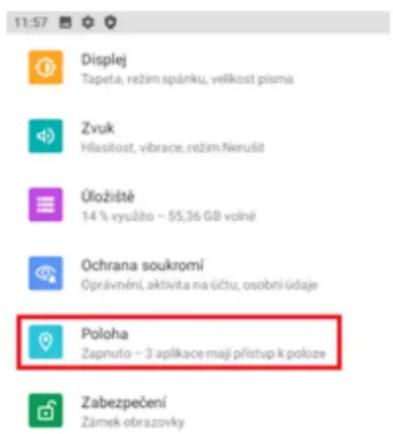
Vyberte „Nastavení“ → „Poloha“ pro konkrétnější nastavení polohových služeb.

5.9.1 Nedávné žádos o určení polohy
Nedávné žádos o určení polohy - zde se zobrazují aplikace, které v poslední době požádaly o polohu zařízení.
5.9.2 Oprávnění aplikací
Oprávnění aplikací – umožnuje nastavit oprávnění aplikací:
- Povolit vždy – aplikace bude získávat polohu podle potřeby i když bude vypnutá,
- Povolit jen při používání – aplikace bude získávat polohu při používání aplikace,
- Zakázat – aplikace bude mít zakázán přístup k poloze (Toto nastavení může ovlivnit funkčnost aplikace.).
5.9.3 Vyhledávání sí Wi-Fi a Bluetooth
Vyhledávání sí Wi-Fi a Bluetooth
- Vyhledávání Wi-Fi – zapnum této funkce povolíte aplikacím a službám vyhledávat sítě Wi-Fi, i když je připojení k sím Wi-Fi vypnuté. Tuto funkci lze využít například ke zlepšení funkcí a služeb založených na poloze.
- Vyhledávání Bluetooth – zapnum této funkce povolíte aplikacím a službám vyhledávat zařízení v okolí kdykoliv, i když je rozhraní Bluetooth vypnuté. Tuto funkcí lze využít například ke zlepšení funkcí a služeb založených na poloze.
5.9.4 Historie polohy Google
Historie polohy Google – ukládá místa, která se svými zařízeními navštěvujete (i když nepoužíváte žádnou konkrétní službu Google), za účelem poskytování přizpůsobených map, doporučení založených na navšvených místech. Ve výchozím nastavení je Historie polohy v účtu Google vypnutá a je nutné ji zapnout.
5.9.5 Přesnost určování polohy Google
Zvýšit přesnost určování polohy – pokud je tato funkce zapnutá tablet určuje polohu zařízení také pomocí sí Wi-Fi, mobilních sí a senzorů, pomocí kterých se snaží upřesnit vaši polohu. Pokud tuto funkci vypnete, poloha zařízení bude určovaná pouze podle GPS, toto může mít vliv na přesnost polohy, kterou využívají aplikace jako „Mapy“ a další.
5.9.6 Sdílení polohy Google
Sdílení polohy Google – umožnuje sdílet s vybranými lidmi polohu ze svých zařízení v reálném čase. Lidé, s nimiž svou polohu sdílíte, uvidí vaše jméno, fotku a aktuální polohu ve všech službách Google, včetně Map Google. Sdílená poloha může obsahovat informace o tom, kde se nacházíte, kde jste právě byli, co právě děláte (například jestli jedete autem nebo jdete pěšky), jaký je stav vašeho zařízení (například zbývající baterie a připojení GPS, a také vaše místa (jako jsou domov, práce a další cíle).
5.9.7 Služba určení polohy v nouzi
Služba určení polohy v nouzi – pokud je služba ELS (určení polohy v nouzi) ve vaší oblas podporována a máte tuto funkci zapnutou, při volání nebo odeslání SMS na číslo sňového volání, vaše zařízení pomocí této služby automacky odešle svou polohu pracovníkům záchranného systému. I když je tato funkce vypnutá, v průběhu sňového volání může polohu vašeho zařízení odeslat mobilní operátor.
5.10 Zabezpečení

Vyberte „Nastavení“ → „Zabezpečení“.

5.10.1 Stav zabezpečení
Google Play Protect – pravidelně kontroluje vaše aplikace a zařízení a vyhledává škodlivé chování. O případných bezpečnostních rizicích budete informováni.
Aktualizace zabezpečení – zde si můžete zkontrolovat, zda je vydaná nějaká nová aktualizace. Kliknum na tlačítko „Zkontrolovat aktualizace“ se provede kontrola aktualizací, pokud bude nová aktualizace, je možné tuto aktualizaci nainstalovat do vašeho zařízení.
Najdi moje zařízení – můžete zapnout nebo vypnout funkci Najdi moje zařízení, která umožňuje aplikaci Služba Google Play provádět některé operace na dálku např. při ztrátě nebo ukradení tabletu.
Aktualizace systému Google Play – zde si můžete zkontrolovat aktualizace pro systém Google Play. Pokud je aktualizace k dispozici, je možné provést aktualizaci.
5.10.2 Zabezpečení zařízení
Zámek obrazovky – nastavení možnos zámku obrazovky:
- Žádný – přístup do tabletu bude volný, tj. tablet je kompletně nezabezpečený.
- Přeje prstem – obrazovku odemknete přejem prstem po obrazovce.
- Gesto – nastavení odemykání obrazovky gestem, pro nastavení zabezpečení pomocí gesta postupujte dle instrukcí na obrazovce.
- PIN – nastavení odemykání obrazovky číselným kódem, pro nastavení zabezpečení
pomocí číselného kódu postupujte dle instrukcí na obrazovce.
- Heslo - nastavení odemykání obrazovky heslem, pro nastavení zabezpečení pomocí hesla postupujte dle instrukcí na obrazovce.
Smart Lock – tato funkce je akvní pouze pokud máte v tabletu akvní zabezpečení, například „Gestem“. V rámci funkcionality je možné nastavit konkrétní zabezpečení pro daná místa či zařízení, případně nošení zařízení na těle.
Aplikace pro správu zařízení – seznam aplikací, které umožnují spravovat vaše zařízení.
Zámek SIM karty – umožnuje nastavit PIN kód SIM karty, který bude vyžadován po zapnu tabletu před spuštěním systému Android.
Šifrování a pověření – obsahuje informace o šifrování zařízení a nainstalované cerkáty.
Připnu obrazovky – tato funkce slouží k připnu obrazovky určité aplikace, aby se zobrazila pouze obrazovka. Pokud hrajete například hru a omylem ssknete tlačitko domu, funkce připnu zabrání nechtěnému vypnu aplikace.
Účty 5.11

Vyberte „Nastavení“ → „Účty“.
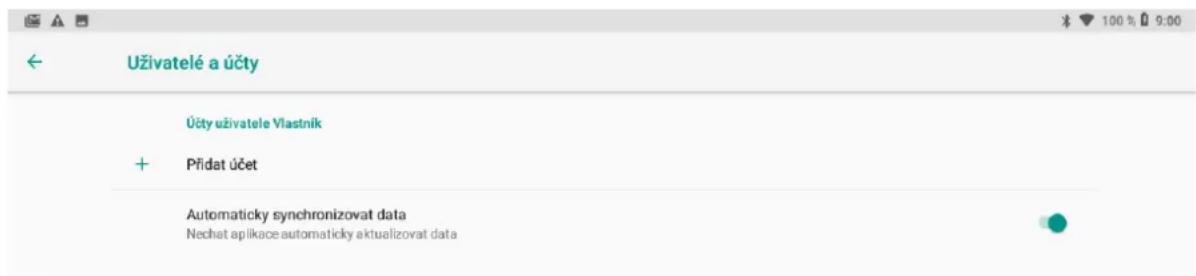
Klikněte na možnost „+ Přidat účet“ pro přidání účtu. Vedle Google účtu potřebného pro připojení do Obchodu Play je možné zadat i další účty do předinstalovaných aplikací nebo aplikací stažených z Obchodu Play např. Dropbox, Facebook, Messenger, Viber atd.
5.11.1 Přidání Google účtu
Vyberte položku Google a pak dle toho zda již máme nebo nemám vytvoření Google účet:
Nemám Google účet
Klikněte na „Vytvořit účet“ → vyplňte jméno a příjmení a klikněte na tlačítko „Další“.
Následně vyplňte den/měsíc/rok narození a vaše pohlaví a klikněte na tlačítko „Další“. Vyplňte uživatelské jméno, které bude zároveň sloužit jako přihlašovací email a klikněte na tlačítko „Další“. Vyplňte nejdříve heslo pomocí, kterého se budete přihlašovat do Google účtu a poté ho zadejte znovu.
Následně vyplňte vaše telefonní číslo a klikněte na tlačítko „Další“. Doporučujme vyplnit reálné číslo, neboť vyplněné číslo může sloužit jako další vícenásobná ochrana před zneuži účtu tře stranou. Nicméně je možné pomocí tlačítka „Přeskočit“ pokračovat bez vyplnění telefonního čísla.
Na následující stránce se zobrazí podmínky ochrany soukromí a smluvní podmínky, které si přečtěte. Pro pokračování textu klikněte vždy na tlačítko „Další“, než se zobrazí tlačítko „Souhlasím“, pokud souhlasíte, klikněte na něj. Vyčkejte chvíli, než se vytvoří Google účet, pomocí kterého se můžete následně přihlásit do všech služeb společnos Google. Po nální nastavení se automacky přihlásíte do Obchodu Play.
Mám již Google účet
Do pole s předvyplněným textem „E-mail nebo telefon“ napište email vašeho Google účtu a klikněte na tlačítko „Další“. Vyplňte heslo, které složí pro přihlášení do Google účtu a klikněte na tlačítko „Další“.

Na další stránce se zobrazí odkazy na smluvní podmínky a zásady ochrany soukromí. Souhlas s podmínkami potvrdíte kliknum na tlačítko „Souhlasím“.

Na následující stránce si nastavíte jestli chcete zálohovat veškeré aplikace a informace na disku Google. Poté sskněte tlačítko „PŘIJMOUT“ a m se dokončí nastavení Google účtu v tabletu. Po nálním nastavení se automacky přihlásíte do Obchodu Play.
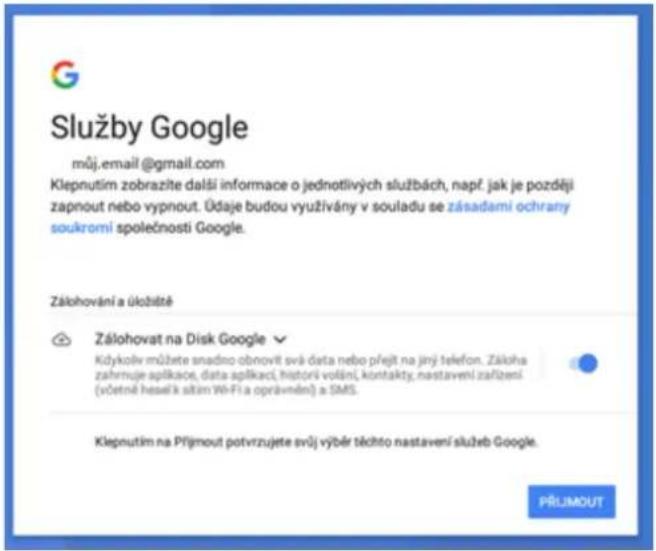
Stejným způsobem můžete přidat další účty Google. Pokud chcete odstranit účet, stačí na již přidaný účet kliknout a zobrazí se možnost odebrat účet.

Přístupnost 5.12

Vyberte „Nastavení“ → „Přístupnost“.
V čás „Přístupnost“, která se někdy nazývá také „Usnadnění“ jsou služby, které usnadní práci s tabletem.

Zkratka tlačítka hlasitosti - nastavení funkce rychlé spuštění přístupnos.
5.12.1 Čtečky obrazovky
- Poslech vybraného textu – hlasová odezva na vybraný text. Pouze u podporovaných zařízeních.
- TalkBack – mluvená asistence pro nevidomé. Pouze u podporovaných zařízeních.
- Převod textu na řeč – kongurace jazyka z textové do mluvené podoby.
5.12.2 Zobrazení
- Velikost písma – nastavení velikos písma textů.
- Zobrazovaná velikost – umožňuje zvětšit nebo zmenšit položky na obrazovce (text a ikony aplikací). Ikony některých aplikací na ploše se mohou přemíst.
- Tmavý mov – převrá barvy v menu - inverze (změní bílý mov na tmavý).
- Zvětšení – zapnu funkce pro rychlé přiblížení obrazovky.
- Korekce barev – zapnu korekce barev v tabletu pro lidi citlivé na některé barevné kombinace.
- Převrácení barev – převrá barvy v menu - inverze (negativ).
- Velký kurzor myši – po připojení myši k tabletu je kurzor velký.
- Odstranit animace – vypne animace.
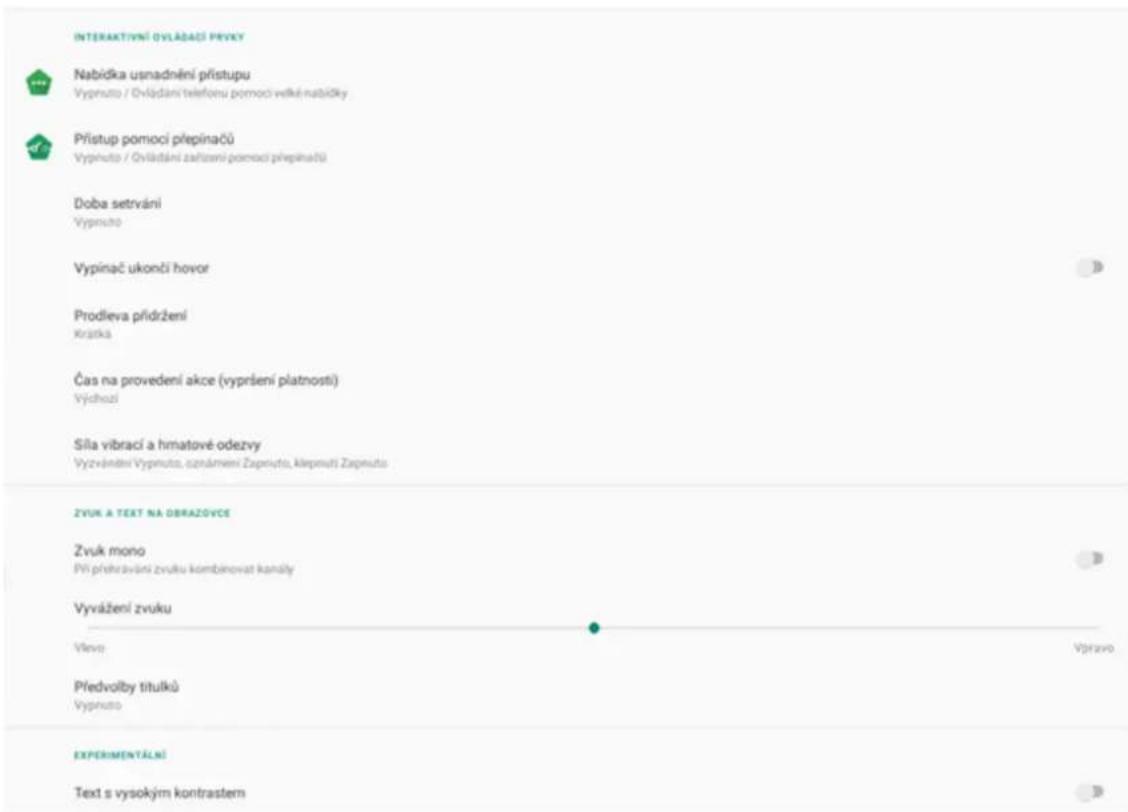
5.12.3 Interakvní ovládací prvky
- Nabídka usnadnění přístupu – při zapnu této funkce se zobrazí v pravém dolním rohu ikona „panáčka“, přes kterého je možné vyvolat některé funkce ovládání tabletu (úprava hlasitos, jas obrazu a další.)
- Přístup pomocí přepínačů – umožnuje ovládat tablet pomocí přepínače připojeného přes USB nebo spárováním přepínače přes bluetooth.
- Doba setrvání – nastavení prodlevy po zastavení kurzoru a následného potvrzení.
-
Vypínač ukončí hovor – pokud je tato funkce zapnuta, když telefonujete, je možné hovor ukončit krátkým ssknum tlačítka vypnu a zapnu tabletu.
-
Prodleva přidržení – volíte, jak dlouho je nutno držet displej pro potvrzení volby – je zde možno nastavit varianty krátká, střední, dlouhá.
- Čas na provedení akce – umožňuje nastavení doby, jak dlouho se mají zobrazovat zprávy s výzvami k akci, které jsou viditelné jen po omezenou dobu (toto nastavení podporuji jen některé aplikace).
- Síla vibrací a hmatové odezvy – nastavení zapnu a vypnu vibrací při dotyku, vyzvánění a oznámení.
5.12.4 Zvuk a text na obrazovce
- Zvuk mono – při přehrávání zvuku kombinovat kanály, aby byl zvuk mono.
- Vyvážení zvuku – vyvážení hlasitos levého nebo pravého reproduktoru.
- Titulky – nastavení tulků pro lepší orientaci v menu.
5.12.5 Experimentální
Digitální rovnováha a rodičovská kontrola 5.13
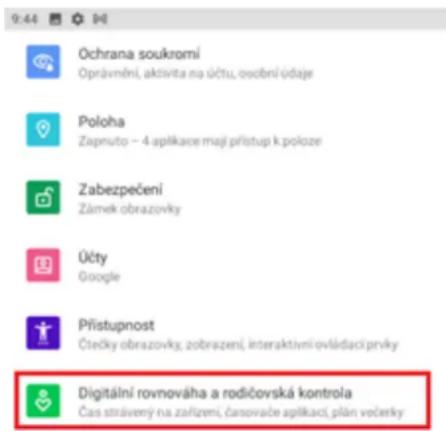
Vyberte „Nastavení“ → „Digitální rovnováha a rodičovská kontrola“.
Digitální rovnováha – umožnuje kontrolovat jak často zařízení využíváte a kolik času trávíte v aplikacích, je možné nastavit denní limit na jednotlivé aplikace, pokud limit vyprší, funkčnost aplikace bude omezena.
Rodičovská kontrola – umožnuje nastavit rodičovskou kontrolu nad tabletem s aplikací Family Link od Googlu.
Google 5.14
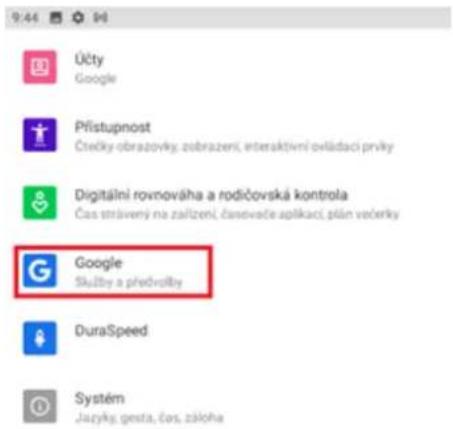
Vyberte „Nastavení“ → „Google“.
V položce „Google“ se zobrazí všechny funkce, služby a informace související s Googlem.
Všechny služby a funkce nemusí být vždy dostupné.
5.14.1 Automacké vyplňování
Pokud provádíte registraci do aplikace nebo přihlašování a je po vás vyžadován ověřovací kód pomocí SMS, při příchodu SMS vám tato funkce automacky vyplní zaslaný kód z SMS, pokud máte otevřenou aplikaci, pro kterou byl SMS kód zaslán.
5.14.2 Chromebook
Aplikace na propojení s vaším účtem chromebook.
5.14.3 Data a zprávy
Správa dat – nastavení aktualizace souborů aplikací s podporou Disku přes Wi-Fi.
Telefonní číslo zařízení – zobrazení telefonního čísla zařízení (pouze zařízení se SIM).
5.14.4 Nastavení a obnovení
Nastavení pracovního prolu – nastavení spravování vašich organizací.
Nastavení zařízení v okolí – nastavení připojení dalších zařízení pomocí Bluetooth.
Obnovení kontaktů – obnovení kontaktů z ostatních tabletů.
5.14.5 Připojení zařízení
Ovládací prvky odesílání médií – ovládání mediální obsahu, které je odesíláno z externího (Cast) zařízení do tabletu prostřednictvím oznámení.
Zařízení – kontrola uložených zařízení a nastaveni upozornění pokud jsou v okolí.
5.14.6 Reklamy
Resetovat inzertní ID – původní ID bude smazáno a nahrazeno nově vygenerovaným.
Odhlásit se z personalizace reklam – reklamy se budou zobrazovat i nadále, ale již nemusí být založeny na vašich zájmech.
Reklamy Google – vše o reklamách Google, pro nastavení je nutné internetové připojení.
Akvovat protokolování ladění reklam – vydá aplikacím pokyn, aby zapisovaly údaje ladění reklam do systémových protokolů.
5.14.7 Rodičovská kontrola
Umožňuje nastavit rodičovskou kontrolu nad tabletem s aplikací Family Link od Googlu.
5.14.8 Sdílení v zařízení
Umožnuje aplikacím od Googlu používat údaje ze zařízení, které tyto aplikace sdílejí, za účelem zdokonalení prostředí Androidu prvky, jako jsou lepší doporučení a návrhy.
5.14.9 Služby účtu
Google Fit – připojení a spravování aplikací a zařízení podporující Google Fit.
Google Pay – nastavení aplikace Google Pay pro platbu za zboží pomocí NFC, pouze pro zařízení s podporou NFC.
Poloha - slouží k zapnu, vypnu nebo nastavení základních funkcí polohy.
Připojené aplikace – slouží k zobrazení všech připojených zařízení a aplikací do tabletu.
Synchronizace kontaktů – umožnuje synchronizovat kontakty Google
5.14.10 Zabezpečení
Umožnuje nastavení aplikace „Najdi moje zařízení“.
Zobrazuje stav zabezpečení Google Play Protect, kdy byla provedena aktualizace a zda se nachází nějaké problémy, případně aktualizace.
5.14.11 Záloha
Zapnu nebo vypnu zálohy na Google disk, kontrola a nastavení na který účet Google má být zálohováno.
Duraspeed 5.15

Vyberte „Nastavení“ → „Duraspeed“.
Položka „Duraspeed“ pomáhá posilovat aplikaci v popředí omezením aplikace v pozadí, některá oznámení mohou být zpožděná nebo nemusí být doručena. DuraSpeed neomezuje akvity na pozadí aplikací, které jsou v seznamu zapnuté.
Systém 5.16
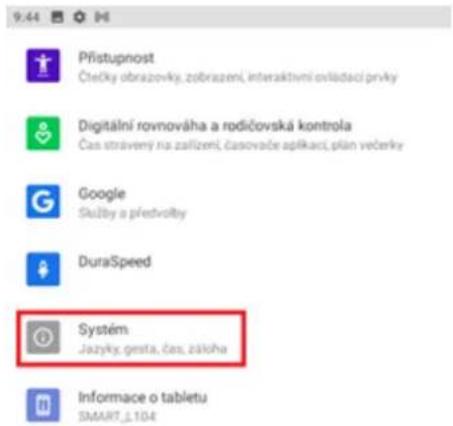
Vyberte „Nastavení“ → „Systém“.

5.16.1 Jazyk a zadávání
Jazyky - v tomto menu lze nastavit veškeré předvolby jazyku a zadávání.
Tablet si nastavuje jazyk automacky dle vložených SIM karet, pokud potřebujete změnit ručně jazyk, pak vyberte položku „Jazyky“, klikněte na „+ Přidat jazyk“ a následně vyberte preferovaný jazyk.
Na obrazovce můžete mít předvoleno více jazyků nicméně jazyk označený číslem 1 je preferovaný a veškeré popisy budou v daném jazyku. V případě, že budete potřebovat jazyk změnit, stačí kliknout a držet na jazyku, který budete cht nastavit jako preferovaný.
Následně posunem nahoru přemíste jazyk na první místo. Jazyk, který byl doposud na prvním místě, se posune na druhé místo a veškeré popisky v tabletu se změní na nový preferovaný jazyk. V případě, že pro nějaký popisek neexistuje překlad pro nový jazyk, zůstane popisek v původním jazyku, obvykle.
Virtuální klávesnice – nastavení virtuální klávesnice pro psaní např. SMS
- Gboard – zadávání pomocí klávesnice ve více jazycích.
- Jazyky – zvolte preferované jazyky.
- Předvolby – další možnos nastavení pro jazyky.
- Hlasové zadávání Google – nastavení pro hlasové zadávání / vyhledávání pomocí Google.
- Spravovat klávesnice – z Obchodu Play si můžete doinstalovat další klávesnice, které zde můžete přidat a následně spravovat.
Fyzická klávesnice – nastavení fyzické klávesnice.
Zobrazit virtuální klávesnici – můžete si nastavit, že po připojení fyzické klávesnice bude vždy připravena ta virtuální.
Nápověda ke klávesovým zkratkám – zobrazení dostupných klávesových zkratek.
Kontrola pravopisu – nastavení kontroly pravopisu pomocí Googlu.
Nejdříve je nutné přepínač přepnout zleva doprava, aby byla kontrola akvní, následně zvolte:
Výchozí kontrola pravopisu – zvolte Kontrola pravopisu od Googlu případně jinou.
Služba automackého zadávání – při zapnu funkce Google určuje na základě obsahu obrazovky, co lze automacky vyplnit.
Vlastní slovník – přidání slov do vlastního slovníku slov.
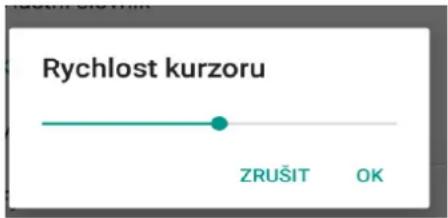
Rychlost kurzoru – natavení rychlos kurzoru v Androidu pomocí táhla zleva doprava.
Převod textu na řeč – nastavení převodu textu na řeč.
- Preferovaný modul nastavení – nastavení hlasového zadávání.
- Jazyk – zvolte preferovaný jazyk.
- Rychlost řeči – pomocí táhla zleva doprava si nastavíte rychlost řeči.
- Výška - pomocí táhla zleva doprava si nastavíte výšku řeči.
5.16.2 Gesta
Blokování vyzvánění – pokud je gesto zapnuto, při zmačknu tlačítka zapnu a zesílení tabletu, budou všechna oznámení a volaní pouze vibrovat.
5.16.3 Datum a čas
Automacké datum a čas - tablet obvykle automacky nastaví čas a datum dle sítě mobilního operátora. Zde si můžete nastavit, zda použít čas ze sítě, GPS nebo úplně vypnout. V případě volby „Vypnout“ se z akvní položky „Nastavit datum“ a „Nastavit čas“, které jsou běžně pro ruční nastavení neakvní.
Automacké čas. pásmo – zaškrtnum se nastaví časové pásmo dle sítě operátora, odškrtnum se pak zpřístupní položka „Časového pásma“, kde musíte ručně nastavit časové pásmo.
Použít 24hodinový formát – nastavení času ve formátu XX:YY nebo ve formátu a.m./p.m.
5.16.4 Záloha
Záloha – klikněte na položku, aby se zobrazila nová stránka, kde zobrazený přepínač přepněte zleva doprava, abyste zapnuly, že se veškerá data (hesla do Wi-Fi, historie volání, data aplikací atd.) automacky zálohová na Google nebo další zálohovací služby. Posunu přepínače zprava doleva můžete zálohování opět vypnout.
Záložní účet – kliknum můžete přidat záložní Google účet v případě, že by první účet přestal fungovat.
5.16.5 Možnos resetu
Resetovat Wi-Fi, data a Bluetooth – resetuje všechna nastavení veškerých sí.
Obnovit nastavení aplikací – zapnum si zpřístupníte funkci, že při přeinstalaci aplikace se obnoví záloha nastavení a další data dané aplikace.
Vymazat data (tovární reset) – odstranění veškerého obsahu z tabletu.
Obnovení továrního nastavení – slouží k smazání všech uživatelských dat a nastavení mobilního tabletu do výchozího továrního nastavení. Po výběru se zobrazí další obrazovka, kde musíte zvolit tlačítko „RESETOVAT“ tablet a následně potvrdit zmáčknum tlačítka „VYMAZAT VŠE“. Následně se tablet restartuje. Vyčkejte, než se tablet plně restartuje do hlavního menu.
POZOR: při resetování tabletu do továrního nastavení ztratíte všechna data uložená
v interním úložiš tabletu. Z tabletu se také smažou veškeré účty jako např. Google, E-mail apod.
Je důležité mít zapnuto: „Zálohování mých dat“ a veškerá data jako obrázky, videa, hudbu překopírovat na microSD nebo zálohovací servery.
V případě infekce viry, může, ale nemusí provedené obnovy do továrních dat pomoci.
5.16.6 Více uživatelů
Zde je možnost nastavit zařízení pro více uživatelů, každý uživatel má své prostředí, ale každý uživatel může přijmout aktualizovaná oprávnění aplikací. Pouze vlastník může odinstalovat aplikace nebo odstranit prol jiným uživatelům. Pokud máte nastaveno více uživatelů při každém probuzení tabletu před odemčením obrazovky se vám v pravém rohu zobrazí ikona

pokud na tuto ikonu kliknete zobrazí se vám seznam uživatelů a můžete si vybratele, nebo přidat nového. Přidání nového uživatele provedete tak, že v místě, kde by bylen další uživatel přidržíte prst po dobu, než se zobrazí text „Přidat uživatele“.


Informace o tabletu 5.17

Vyberte „Nastavení“ → „Informace o tabletu“.
Zde najdete informace o tabletu jako je: aktualizace, název zařízení, stav SIM karty, IMEI, verze androidu a další.
5.17.1 Bezdrátová aktualizace
Nainstalovaný Android je možné pomocí funkce „Bezdrátová aktualizace“ v položce „Informace o tabletu“ aktualizovat na nejnovější verzi. Klikněte na tlačítko „Zkontrolovat aktualizace“ a vyčkejte, než proběhne zjištění, zda je aktualizace dostupná. V případě, že je dostupná aktualizace klikněte na tlačítko „Aktualizovat“ a vyčkejte, než proběhne stažení aktualizačního souboru a následně nálně potvrďte aktualizaci.
POZOR: Před aktualizací si pro jistotu zálohujte veškeré kontakty, mulmediální soubory (fotky, videa, zvuky) na Google účet nebo externí úložiště např. microSD nebo počítač.
POZOR: Před spuštěním aktualizace se ujistěte, že máte tablet nabitý minimálně na 50 %. Aktualizace může trvat delší dobu 10–15 minut, během té doby tablet nevypínejte.
5.17.2 Název zařízení
Zde je možné si změnit název tabletu, tento název bude viditelný pro ostatní při posílaní přes Bluetooth nebo Hotspotu, Wi-Fi a další.
5.17.3 Nouzové informace
Do tabletu mohou být zadány informace, které mohou pomoci lékaři nebo kontaktovat rodinného příslušníka. Jedná se zejména o jméno, adresu, krevní skupinu, alergie a užívané léky uvedeného uživatele, případně informace o dárci orgánů či lékařské poznámky.
Zapnu této funkce je možné pouze se zámkem obrazovky (viz. zabezpečení a poloha), při probuzení tabletu z režimu spánku a odemčení obrazovky bude požadováno heslo nebo gesto. Pod mto gestem se nachází také text „STAV NOUZE“.
Pokud na text kliknete zobrazí se vám klávesnice, kde je možné vytočit sňové číslo nebo zobrazit informace o uživateli – v horní čás dvojitým poklepáním na text „NOUZOVÉ INFORMACE“ nyní se vám zobrazí informace o uživateli.

5.17.4 Další informace
Právní informace – obsahuje právní informace k systému Android.
Stav SIM karty – obsahuje veškeré informace o SIM kartě (sít, síla signálu, roaming, atd.).
Model a hardware – obsahuje označení modelu tabletu a sériové číslo.
IMEI – obsahuje IMEI čísla tabletu.
Verze systému android – informace o verzi systému Android instalované v zařízení.
IP adresa — adresa IP tabletu.
Adresa MAC Sítě Wi-Fi – adresa MAC tabletu.
Adresa Bluetooth – adresa bluetooth.
Sériové číslo – sériové číslo zařízení.
Verze vlastního sestavení – verze sestavení zařízení.
Číslo sestavení – číslo sestavení.
6 Další nastavení
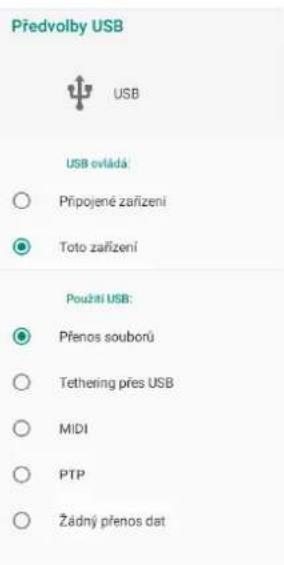
Připojení tabletu pomocí kabelu do počítače
Připojte USB konektor kabelu do tabletu a USB konektor do počítače. Stáhněte horní lištu, kde se objeví informace o připojení tabletu přes USB. Po kliknu na „Systém Android“ kde je za mto textem napsána možnost připojení např. Nabíjeni, Přenos souborů, Přenos fotek (PTP) nebo Režim MIDI. Kliknum na tuto informaci, můžete zobrazit další možnos připojení.


Postupujte podle popisu na displeji u jednotlivých voleb. Pro přesun obrázků, videí, či hudby doporučujeme volbu „Přenos souborů“.
7 Aplikace
Fotoaparát 7.1
Aplikaci „Fotoaparát“ najdete bud' na hlavní obrazovce, nebo v seznamu aplikací.

Klikněte na ikonu spušite aplikaci Fotoaparát. Design ikonky aplikace se může lišit dle verze Androidu nebo použitého tématu.
V hlavním oknu jsou zobrazeny veškeré ovládací prvky. Kliknum na jednotlivé ikony nastavujete danou funkci. Je velmi pravděpodobné, že Váš tablet nebude všechny níže popsané možnos práce s fotoaparátem a kamerou obsahovat, což není chyba. Jedná se o obecný popis možnos systému.


spoušť fotoaparátu
spoušt kamery

volba fotoaparátu (přední / zadní)
nastavení fotoaparátu/kamery
nastavení zapnu nebo vypnu blesku
zapnu funkce HDR vylepšení fotograe.
Nastavení fotoaparátu:
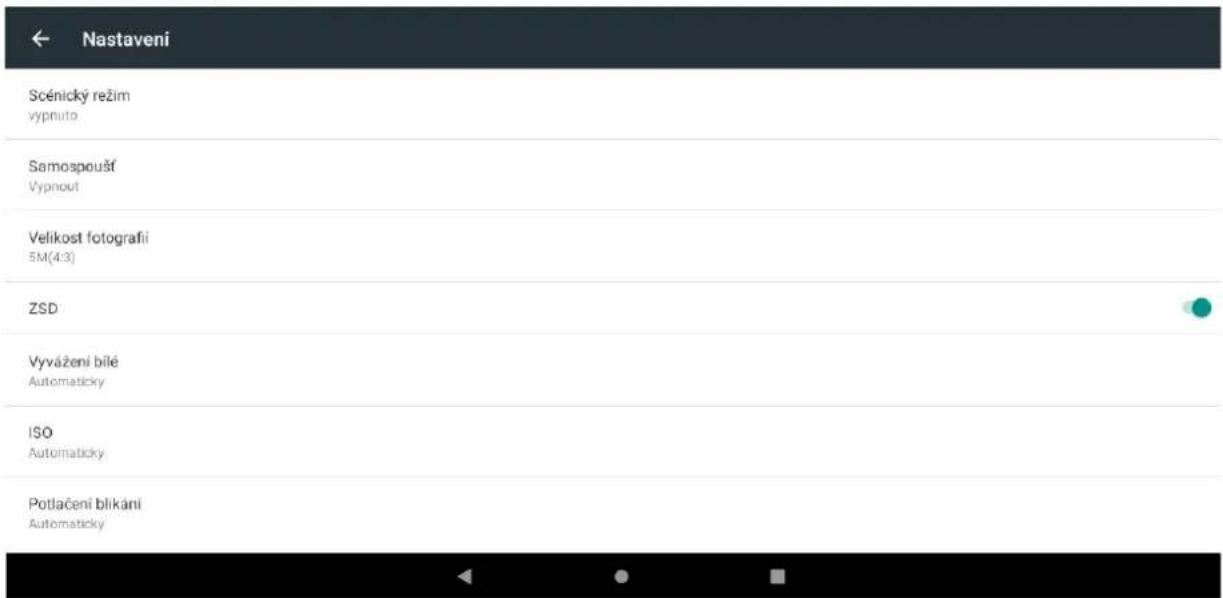
Scénický režim - nastavení jakou scénu fote:

Samospoušt – nastavení času samospouště:

Velikost fotograi – nastavení kvality rozlišení:

ZSD – nulové zpoždění závěrky, pro ostřejší foto.
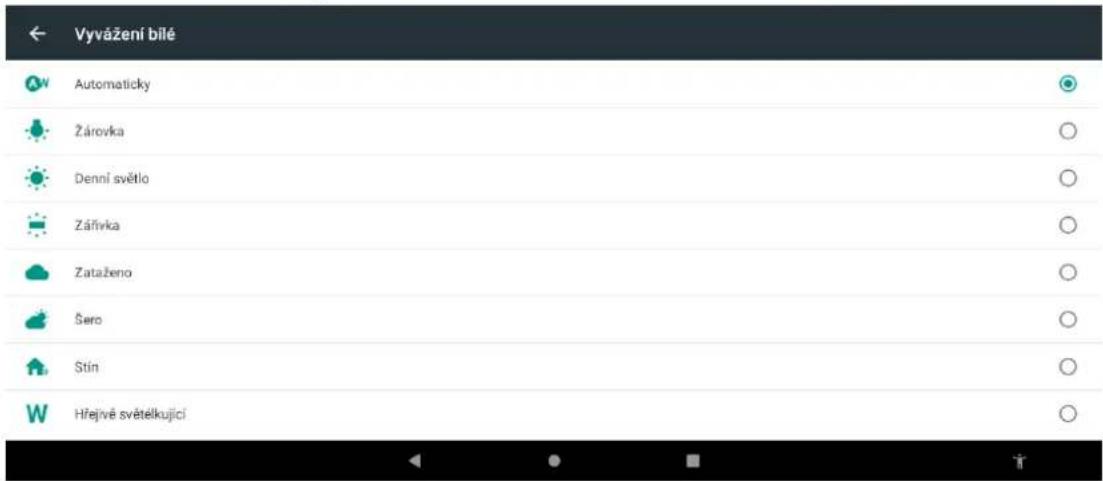
Vyvážení bílé – nastavení vyvážení bílé:
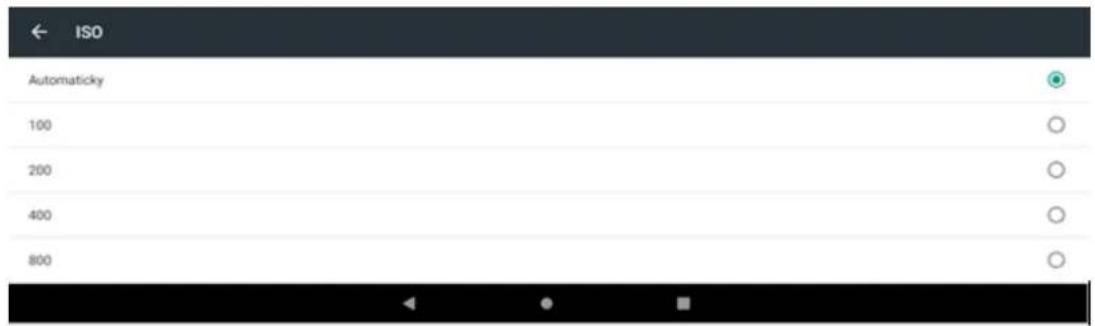
ISO – nastavení světlos ISO:
Potlačení blikání – nastavení potlačení blikání:

Nastavení kamery
Přepnu z fotoaparátu na kameru provedete kliknum v aplikaci fotoaparát na text „VIDEO“
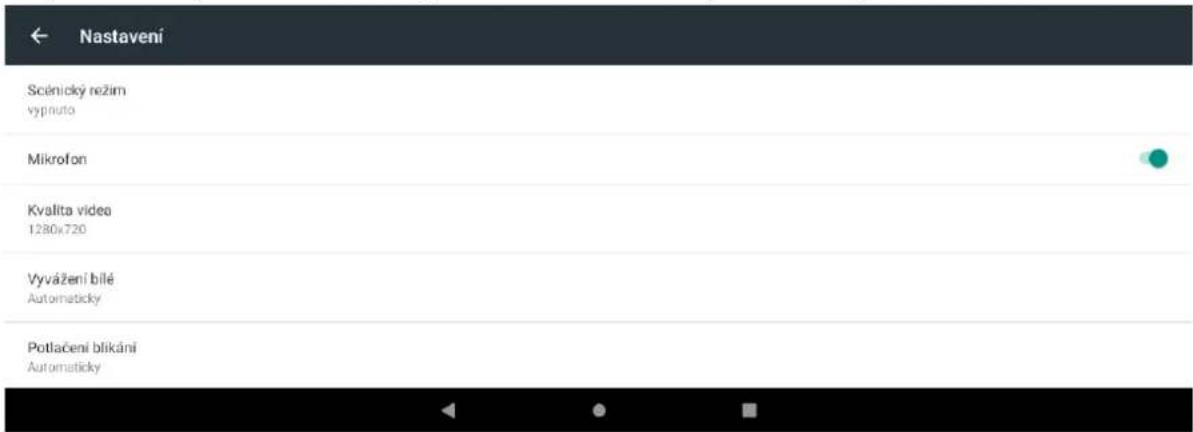
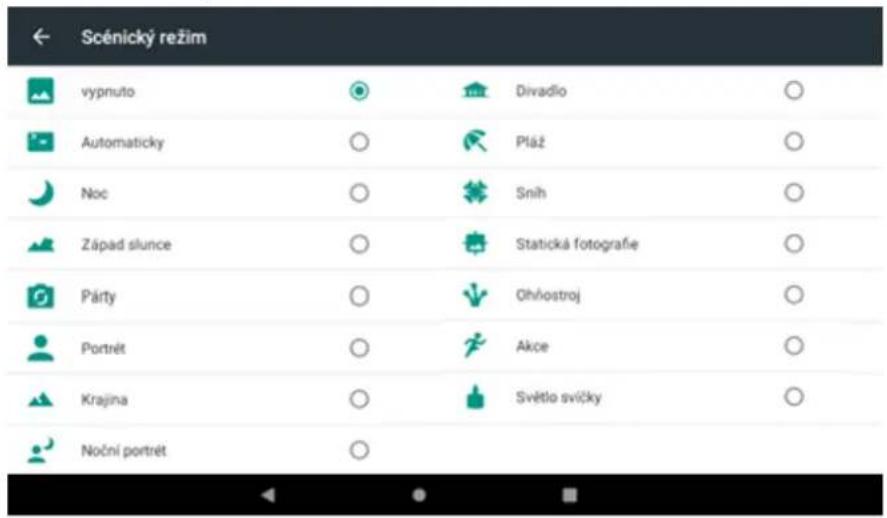
Scénický režim – nastavení jakou scénu natáčíte:
Mikrofon – zapnu nebo vypnu mikrofonu.
Kvalita videoa - nastavení rozlišení videoa:

Vyvážení bílé – nastavení vyvážení bílé:

Potlačení blikání – nastavení potlačení blikání:

Práce se soubory 7.2
„Nastavení“ → „Uložiště“ → „Interní sdílené uložiště“ → v nabídce klikněte na ikonu „Soubory“. Design ikonky aplikace se může lišit dle verze Androidu nebo použitého tématu.

Nyní můžete procházet soubory uložené v tabletu. Vyfocené obrázky se ukládají do složky „Camera“ nebo „DCIM“. Stažené soubory z internetu pak do složky „Stahování“ nebo „Download“.

Při výběru možnos „Karta SD“ pak můžete procházet soubory uložené na vložené paměťové kartě.

Pokud budete cht pracovat se souborem, klikněte na soubor a podržte, dokud se neobjeví označení.

Poté můžete v pravém horním rohu vybrat co chcete s vybraným souborem udělat.

– pod tlačítkem najdete seznam aplikací, pro další práci se souborem (odeslat přes BT ail a další).

– tlačítko pro smazání vybraného souboru.

- pokud je soubor vybrán tlačítko slouží pro přejmenování, zobrazení informací o souboru, přesunu a další.
– pokud není soubor vybrán tlačítko slouží pro zobrazení nového okna, vytvoření nové složky nebo vybrání všech zobrazených souborů.
Otevřit v aplikaci
Vybrat vše
Kopírovat do...
Presunout do...
Přejmenovat
Nové okno
Nová složka
Vybrat vše
Webový prohlížeč 7.3
Tablet obsahuje základní webový prohlížeč, který nemusí být kompabilní se všemi stránkami nebo ash videi. Aplikaci „Prohlížeč“ najdete bud' na hlavní obrazovce, nebo v seznamu
aplikací. Klikněte na ikonu a spustte aplikaci „Prohlížeč“. Design ikonky aplikace se může lišit dle verze Androidu nebo použitého tématu.

1) – tlačítko přidání další webové stránky.
2) – domovská stránka.
3) – tlačítka vpřed a vzad.
4) – aktualizace stránky.
5) – řádek pro psaní WWW stránek.
6) – přidání aktuální stránky do záložek.
7) – stahování souborů.
8) – další nabídka funkcí.
Práce s obrázky/fotograemi 7.4
Aplikaci „Galerie“ najdete bud' na hlavní obrazovce, nebo v seznamu aplikací. Klikněte na
ikonu Galerie a spustte aplikaci „Galerie“ případně „Fotky“. Design ikonky aplikace se může lišit dle verze Androidu nebo použitého tématu.
Alba: fotoaparát a snímky obrazovky.
Jednotlivé fotky lze řadit dle místa anebo času vyfocení.
Při otevření vybraného alba je možné spust prezentaci přes ikonu a dále vybereme prezentace.

Přes ikonu můžete rychle přepnout na funkci fotoaparátu.

FM rádio 7.5
Aplikaci „Rádio FM“ najdete bud' v hlavní nabídce, nebo v seznamu aplikací. Klikněte na

ikonu a spustte aplikaci „Rádio FM“. Design ikonky aplikace se může lišit dle verze Androidu nebo použitého tématu.
Rádio je funkční pouze po připojení sluchátek, které slouží zároveň jako anténa. Po spuštění rádia, můžete naladit své oblíbené stanice a následně si je i uložit.
8 Rychlé dotazy
Jak uspořit energii baterie? 8.1
Snižte jas obrazovky na 40%.
Vypněte vyhledávání polohy (GPS).
Vypněte Wi-Fi.
Vypněte Bluetooth.
Tablet má dle specikací např. 8 GB vnitřní paměť, v nastavení 8.2 však vidím jiné číslo, jak to?
Tablet obsahuje např. 8 GB interní pamě, nicméně použitelné množství je jen 7,7 GB díky přepočtu z desítkové do dvojkové soustavy.
Tato paměť je rozdělena:
• 1–1,8 GB, kterou si obvykle nárokuje Android systém.
- 0,89–2,5 GB dle typu tabletu na aplikace a některá uživatelská data.
- 4–5 GB pro ostatní data (video, obrázky apod.) a pro data připojeného USB ash disku.
8.3 Jak je to s ukládáním v tabletu?
- Interní úložiště – úložiště pro aplikace.
- Externí SD karta – vložená microSD karta do tabletu, která slouží jako úložiště pro data jako: video, obrázky apod.
8.4 Nestačí mi interní paměť v tabletu pro aplikace, co ted?
V tomto případě doporučujeme odinstalovat nepoužívané aplikace.
Některé aplikace lze „Přesunout na SD“ a m uvolnit paměť pro aplikace. Aplikace přesunete v menu „Systém“ → „Aplikace“ → vyberete aplikaci → klikněte na „Přesunout na SD“. Tuto možnost podporují pouze některé aplikace a nemusí být vždy v Androidu dostupná.
Další možnos je ve stejném rozhraní jako v předchozí větě použít tlačítko „Vymazat data“, které vymaže cache data, jenž si aplikace někdy zbytečně ukládá.
Další možností je, pokud máte fotky a stažené soubory, přesun na druhou větší část interní pamě, je-li však interní paměť rozdělena.
Jak dělat screenshoty/obrázky displeje tabletu 8.5
Stačí současně zmáčknout tlačítko pro „Zapnu/Vypnu“ tabletu a tlačítko „Hlasitos (-)“.
Jak vypnout vibrace/zvuky při psaní na klávesnici? 8.6
„Nastavení“ → „Zvuky“ → „Rozšířená nastavení“ → „Zvuky při dotyku“ → Klikneme na zelené kolečko, kolečko se přesune vlevo a zšedne m jsou zvuky psaní kláves vypnuty. „Nastavení“ → „Zvuky“ → „Rozšířená nastavení“ → „Vibrace dotykové obrazovky“ → Klikneme na zelené kolečko, kolečko se přesune vlevo a zšedne m jsou vibrace při dotyku vypnuty.
Jak použít vlastní hudbu pro vyzvánění budíku atd.? 8.7
Otevřete aplikaci „Hodiny“, z hlavní nabídky klikněte na budík, otevře se vám okno kde uvidíte Budík, Hodiny, Časovač, Stopky. Kliknete na budíky rozbalte kliknum na řádek nastavení budíku. Můžete si vybrat čas jestli má být budík opakován které dny má vyzvánět. Po kliknu na ikonku zvonečku se vám zobrazí nabídka, kde je možné vybrat přednastavené zvuky nebo přes položku „+ Přidat nový“ pak už je vyberete místo kde je uložen zvuk který má být přehrán při spuštění budíku.
9 Bezpečnostní upozornění
Provozní prostředí 9.1
- Vždy při používání tohoto tabletu dodržujte daná pravidla a nařízení. Vyhnete se tak nežádoucím efektům na Vás a na blízkém prostředí.
- Vypněte tablet v blízkos explozivních materiálů, jako jsou čerpací stanice, chemické továrny. Porušením těchto pravidel můžete způsobit explozi a zranění.
- Používání tabletu na palubě letadla může způsobit interferenci s palubními systémy. Proto před vstupem na palubu letadla přepněte tablet do režimu Letadlo a ponechte jej tak po celou dobu letu.
- Během řízení auta nepokládejte tablet mimo přihrádky. Nepokládejte jej na sedadla nebo na místa, odkud by mohl spadnout. Pro zajištění bezpečnos během řízení, nepoužívejte tablet.
Ochrana zdraví 9.2
Vypněte tablet v blízkos elektrických, zdravotnických zařízení, které zřetelně vyžadují vypnu tabletu v jejich blízkos (jako třeba kardiosmulátor, naslouchátka atd.). Většina zdravotnických zařízení je imunní vůči vysokofrekvenčnímu signálu tabletu, ale některá nejsou. Pokud máte pochybnos nebo potřebujete najít více informací, kontaktujte Vašeho lékaře nebo výrobce zdravotnického zařízení.
9.3 Kardiosmulátor
Výrobci kardiosmulátorů uvádějí minimální doporučenou vzdálenost mezi tabletem a kardiosmulátorem 15,3 cm. Při menší vzdálenos může dojít k interferenci kardiosmulátoru.
Osoby používající kardiosmulátor by se měly řídit následujícími pravidly:
- Pokud je tablet zapnutý, dodržujte minimální vzdálenost mezi tabletem a kardiosmulátorem alespoň 15,3 cm.
- Nenoste tablet v náprsní kapse.
- Při telefonování používejte ucho, které je na vzdálenější straně od kardiosmulátoru.
9.4 Naslouchátko
Tablet může způsobit interferenci s některými naslouchátky, pokud se tak děje, kontaktujte výrobce naslouchátka.
Využi baterie 9.5
- Využi baterie závisí na nastavení tabletu, připojení k sí a způsobu používání tabletu.
- Nikdy nepoužívejte poškozenou baterii.
- Tablet spotřebovává nejméně energie v blízkos bezdrátového vysílače. Proto maximální doba provozu velmi záleží na používání a nastavení tabletu.
- Doba nabíjení baterie závisí na stavu dobi baterie, typu baterie a nabíječe. Když se provozní doba (doba hovoru a pohotovostní doba) podstatně zkrá opro normálu, je na čase vyměnit baterii za novou. K tomu je nutné využít specializované servisní středisko.
- Používejte pouze nabíječky schválené pro toto zařízení, jinak hrozí nebezpečí výbuchu. Pokud tablet není nabíjen, vypojte nabíječku ze zásuvky. Nenechávejte baterii připojenou k nabíječce více než jeden týden, přílišné nabíjení může zkrát životnost baterie.
- Nenechávejte tablet s baterií na místech s příliš vysokou nebo příliš nízkou teplotou, jinak se kapacita baterie sníží a životnost baterie se zkrá. Vždy se pokuste udržovat baterii při pokojové teplotě.
- Tablet s baterií uchovávejte v suchu a mimo dosah vody či jakýchkoliv tekun.
- Nepoužívejte tablet s baterií, která se jeví, jako poškozená.
- Baterii uchovávejte mimo dosah dě.
- Pokud tablet, baterie nebo jiné nabíjecí zařízení dojde ke kontaktu s vodou, nesmíte tyto čás dát do sušícího zařízení (jako jsou sušičky, mikrovlnné trouby atd.). Tablet a jeho čás se mohou pokazit, nebo se dokonce může stát, že tablet, baterie nebo jiné nabíjecí zařízení exploduje.
- S použitou baterií jednejte dle tohoto návodu nebo návodu vztahujícím se k Vaší lokalitě.
- V případě úniku tekuny z baterie zabraňte kontaktu tekuny s očima, pokožkou, nebo oděvem. Pokud ke kontaktu dojde, opláchněte okamžitě zasažené místo vodou a vyhledejte lékařskou pomoc.
- Zabraňte kontaktu unikající baterie s ohněm. Hrozí nebezpečí výbuchu.
Výrobce nepřebírá žádnou odpovědnost za přímo nebo nepřímo způsobenou škodu chybou uživatele.
9.6 Součás tabletu
- Všechny součás tabletu (jako jsou kabel, napájecí adaptér, paměťová karta, baterie atd.) držte mimo dosah dě.
- Jednotlivé díly tabletu nejsou voděodolné, proto zamezte jejich kontaktu s vodou.
- Při odebírání jakéhokoliv dílu tablet musí být vypnutý a nepoužívejte násilí. Neodnímejte přišroubované součás ani kryty.
- Pokud baterie a adaptér nefungují tak, jak by měli, kontaktujte kvalikované centrum podpory pro podrobnější diagnózu.
Obecná bezpečnostní upozornění 9.7
- Pokud tablet nepoužíváte, je dobré jej vypnout pro ušetření energie
- POZOR: Nenastavujte zvuky tabletu príliš hlasitě, hlasité zvuky mohou poškodit sluch.
- Dlouhodobé používání sluchátek a poslech nadměrně hlasité hudby může způsobit trvalé poškození sluchu.
- Tablet by měli vždy rozebírat jen odborníci v autorizovaném servisu.
- Pokud Vy nebo příslušník Vaší rodiny má lékařský záznam o závrach nebo epilepsii, poradte se s lékařem, pokud chcete hrát hry, nebo používat baterku (blesk není dostupný u všech modelů tabletů).
- Nedávejte baterku (blesk) příliš blízko očí lidí nebo zvířat, můžete tak nenávratně poškodit zrak.
- Vyhněte se pádu tabletu na zem.
- Netlačte na displej a zařízení více než je potřeba k běžnému používání. Zabráníte tak jejich poškození. Doporučuje se využít ochranný obal. Prasklý displej v důsledku nesprávné manipulace není krytý zárukou. A bude vyměněn pouze na náklady zákazníka, pokud o opravu požádá.
- Tablet nepoužívejte v deš, nebo v jiném vlhkém prostředí, jako např. v blízkos umyvadel. Pokud se do tabletu dostane vlhkost, nepokoušejte se ho usušit pomocí trouby nebo sušičky, mohl by se poškodit.
- Součás tabletu je štek, který detekuje vlhkost. V případě vlhkos v tabletu růžový štek zčervená. Výrobce má právo neuznat záruku u takto poškozeného tabletu.
- Nenechávejte tablet uvnitř vozidla nebo na místech přesahující teplotu 40°C. Hrozí poškození výrobku, baterie, či vozidla.
9.8 Poškození vyžadující odbornou opravu
Pakliže dojde k následujícím případům, obraťte se na autorizovaného servisního technika nebo dodavatele pro odbornou pomoc:
- Do tabletu se dostala vlhkost.
• Tablet je mechanicky poškozen. - Tablet se nadstandardně přehřívá.
Jednotlivé parametry, popis obrázky a vzhled v manuálu se mohou lišit v závislos na jednotlivých verzích a updatech.
Přesné parametry a další informace k produktu najdete na stránkách www.iget.eu. Tiskové chyby vyhrazeny.
Aktualizujte zařízení ihned, jakmile bude dostupná nová verze soware.
Výhradní dovozce produktů iGET do EU:
INTELEK spol. s r.o., Ericha Roučky 1291/4, 627 00 Brno, Česká republika
web: hp://www.iget.eu
SUPPORT: hp://www.iget.eu/helpdesk
Copyright © 2020 Intelek spol. s.r.o. Všechna práva vyhrazena.


- Uživatelská příručka pro tablety s operačním systémem Android 10
- Obsah
- ZÁKLADNÍ PŘEDSTAVENÍ 7
- FUNKCE SMS/MMS A VOLÁNÍ 19
- FUNKCE E-MAILU....32
- FUNKCE PLOCHY 36
- NASTAVENÍ TABLETU 41
- SÍT A INTERNET.... 41
- PŘIPOJENÁ ZAŘÍZENÍ 46
- APLIKACE A OZNÁMENÍ 47
- BATERIE 49
- DISPLEJ 50
- Zvuk....53
- ULOŽIŠTĚ 54
- OCHRANA SOUKROMÍ 56
- POLOHA....57
- ZABEZPEČENÍ 59
- ÚČTY 61
- BEZPEČNOSTNÍ UPOZORNĚNÍ 87
- Předmluva
- Základní představení
- Obecné schéma tabletu 1.1
- První zapnu tabletu 1.2
- Instalace SIM karty a pamětové karty. 1.3
- Zapnu tabletu
- Nastavení zařízení 1.5
- Kopírování aplikací a dat 1.6
- Nastavení jako nové zařízení 1.7
- Služby Google 1.8
- Ochrana zařízení 1.9
- Obchod Play 1.10
- Funkce SMS/MMS a volání
- Posílání zpráv MMS a SMS 2.1
- Přidání mulmediálního obsahu do zprávy - MMS
- Psaní zprávy
- Odeslání zprávy
- Seznam odeslaných a přijatých SMS nebo MMS zpráv
- Funkce Vložit text / Kopírovat text / Sdílet text
- Další možnos úprav již přijatých nebo odeslaných zpráv
- Změna ohlašovacího tónu SMS
- Aplikace Kontakty 2.2
- Přidání kontaktu
- Vytvoření štků
- Oblíbené kontakty
- Vyhledávání kontaktu
- Funkce volání 2.3
- Funkce historie hovorů
- Uložení kontaktu z Podrobnos hovoru
- Zobrazení upozornění Androidu 2.4
- Rychlá volba nastavení 2.5
- Funkce E-mailu
- Kongurace emailového účtu 3.1
- Například:
- Přidání více emailových účtů 3.2
- Smazání emailového účtu 3.3
- Funkce plochy
- Běžné funkce plochy 4.1
- Úvodní plocha
- Základní ovládací tlačítka
- Rolovací menu
- Nastavení tapety
- Složka aplikací
- Widgety 4.2
- Základní práce s widgety
- Přidání vašich kontaktů na plochu pro rychlé vytáčení
- Nastavení tabletu
- Sít' a internet 5.1
- Wi-Fi
- Mobilní sít' (pla pouze pro LTE modely)
- Využi dat
- Hotspot a tethering
- Režim letadlo
- Připojená zařízení 5.2
- Bluetooth
- Aplikace a oznámení 5.3
- Baterie 5.4
- Spořič baterie
- Správce baterie
- Procenta baterie/Zobrazit procenta
- Displej 5.5
- Úroveň jasu
- Noční režim
- Tapeta
- Tmavý mov
- Interval vypnu obrazovky
- Automacké otočení obrazovky
- Velikost písma
- Zobrazovaná velikost
- Spořič obrazovky
- Zobrazení na obrazovce uzamčení
- Zvuk 5.6
- Další zvuky a vibrate:
- Uložiště 5.7
- Ochrana soukromí 5.8
- Správce oprávnění
- Zobrazovat hesla
- Obrazovka uzamčení
- Služba automackého vyplňování od Googlu.
- Historie polohy Google
- Ovládací prvky aktivity
- Reklamy
- Využi a diagnoska
- Poloha 5.9
- Nedávné žádos o určení polohy
- Oprávnění aplikací
- Vyhledávání sí Wi-Fi a Bluetooth
- Vyhledávání sí Wi-Fi a Bluetooth
- Historie polohy Google
- Přesnost určování polohy Google
- Sdílení polohy Google
- Služba určení polohy v nouzi
- Zabezpečení
- Stav zabezpečení
- Zabezpečení zařízení
- Účty 5.11
- Přidání Google účtu
- Nemám Google účet
- Mám již Google účet
- Přístupnost 5.12
- Čtečky obrazovky
- Zobrazení
- Interakvní ovládací prvky
- Zvuk a text na obrazovce
- Experimentální
- Digitální rovnováha a rodičovská kontrola 5.13
- Google 5.14
- Automacké vyplňování
- Chromebook
- Data a zprávy
- Nastavení a obnovení
- Připojení zařízení
- Reklamy
- Rodičovská kontrola
- Sdílení v zařízení
- Služby účtu
- Zabezpečení
- Záloha
- Duraspeed 5.15
- Systém 5.16
- Jazyk a zadávání
- Gesta
- Datum a čas
- Záloha
- Možnos resetu
- Více uživatelů
- Informace o tabletu 5.17
- Bezdrátová aktualizace
- Název zařízení
- Nouzové informace
- Další informace
- Další nastavení
- Připojení tabletu pomocí kabelu do počítače
- Aplikace
- Fotoaparát 7.1
- Nastavení fotoaparátu:
- Scénický režim - nastavení jakou scénu fote:
- Samospoušt – nastavení času samospouště:
- Velikost fotograi – nastavení kvality rozlišení:
- Vyvážení bílé – nastavení vyvážení bílé:
- ISO – nastavení světlos ISO:
- Nastavení kamery
- Práce se soubory 7.2
- Webový prohlížeč 7.3
- Práce s obrázky/fotograemi 7.4
- FM rádio 7.5
- Rychlé dotazy
- Jak uspořit energii baterie? 8.1
- Tablet má dle specikací např. 8 GB vnitřní paměť, v nastavení 8.2 však vidím jiné číslo, jak to?
- Jak je to s ukládáním v tabletu?
- Nestačí mi interní paměť v tabletu pro aplikace, co ted?
- Jak dělat screenshoty/obrázky displeje tabletu 8.5
- Jak vypnout vibrace/zvuky při psaní na klávesnici? 8.6
- Jak použít vlastní hudbu pro vyzvánění budíku atd.? 8.7
- Bezpečnostní upozornění
- Provozní prostředí 9.1
- Ochrana zdraví 9.2
- Kardiosmulátor
- Naslouchátko
- Využi baterie 9.5
- Součás tabletu
- Obecná bezpečnostní upozornění 9.7
- Poškození vyžadující odbornou opravu
Značka : iGET
Model : SMART L203C
Kategorie : Tablet