
STRIKER Cast GPS - Rybářský sonar GARMIN - Bezplatný návod k obsluze
Najděte návod k zařízení zdarma STRIKER Cast GPS GARMIN ve formátu PDF.


Dotazy uživatelů ohledně STRIKER Cast GPS GARMIN
0 otázka o tomto zařízení. Odpovězte na ty, které znáte, nebo položte vlastní.
Položte novou otázku o tomto zařízení
Stáhněte si návod pro váš Rybářský sonar ve formátu PDF zdarma! Najděte svůj návod STRIKER Cast GPS - GARMIN a vezměte svůj elektronický přístroj zpět do rukou. Na této stránce jsou zveřejněny všechny dokumenty potřebné k používání vašeho zařízení. STRIKER Cast GPS značky GARMIN.
NÁVOD K OBSLUZE STRIKER Cast GPS GARMIN
© 2020 Garmin Ltd. nebo její dceřiné společnosti
Všechna práva vyhrazena. Na základě autorských zákónu není povoleno tento návod kopírovat (jako celek ani žádnou jeho část) bez písemného souhlasu společností Garmin. Společnost Garmin si vyhrazuje právo změnit nebo vylepšit svoje produkty a provést změny v obsahu tohoto návodu bez závazku vyrozumět o takových změnách nebo vylepšeních jakoukoli osobu nebo organizaci. Aktualní aktualizace a doplíkové informace o použití tohoto produktu naleznete na webu na adrese www.garmin.com.
Garmin® a logo společnosti Garmin jsou ochranné známky společnosti Garmin Ltd. nebo jejích dceřiných společností registrované v USA a dalších zemích. STRIKER™ je ochranná známka společnosti Garmin Ltd. nebo jejích dceřiných společností. Tyto ochranné známky nelze používat bez výslovného souhlasu společnosti Garmin.
M/N: 03754 FCC: IPH-03754 IC: 1792A-03754 Garmin Corporation
Obsah
Začínáme.... 1
Nabíjení zařízení....1
Připojení mobilního zařizení.... 1
Upevnění rybářského vlasce nebo lanka.... 1
Rybaření se zařízením STRIKER Cast.... 1
Obrazovka sonaru.... 2
Ikony stavu....3
Mapa....3
Vyhledání zařízení STRIKER Cast pomocí mapy.... 3
Označení trasového bodu na mapě.... 3
Úprava a odstraňování trasových bodů.... 3
Mapování Garmin Quickdraw™ Contours.... 3
Mapování vodní plochy pomoci funkce Garmin Quickdraw
Contours.... 3
Komunita Garmin Quickdraw.... 3
Informace o zařízení.... 4
Technické údaje....4
Čištění zařízení...... 4
Dlouhodobé skladování.... 4
Aktualizace softwaru zařízení STRIKER Cast.... 4
Rejstřík....5
Začínáme
Nabíjení zařízení
VAROVÁNÍ
Toto zařízení obsahuje lithiovou baterii. Přečtěte si leták Důležité bezpečnostní informace a informace o produktu vložený v obalu s výrobkem. Obsahuje varování a další důležité informace.
OZNÁMENÍ
Před nabíjením nebo připojením k počítači důkladně vyčistěte a vysušte kontakty a okolní oblast; zabráníte tak korozi. Postupujte podle pokynů ohledně čištění (Čištění zařízení, strana 4).
1 Zasuňte menší koncovku kabelu USB do nabíjecího portu v zařízení.
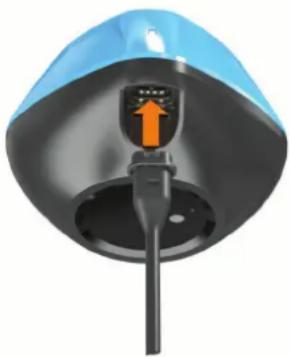
2 Zapojte velký konektor kabelu USB do nabíjecího portu USB. Při nabíjení zařízení bude stavová kontrolka červeně blikat.
3 Zařízení zcela nabijte.
Po dokončení nabíjení kontrolka zhasne a zařízení se vypne.
Automatické zapnutí a vypnutí
Zařízení se automaticky zapne, když ho ponoříte do vody, nebo připojíte k napájení USB.
Dokud je zařízení ve vodě, zůstává zapnuté, což může být užitečné například v případě, kdy ho ztratíte a snažíte se ho najít (pouze modely s GPS) (Vyhledání zařízení STRIKER Cast pomocí mapy, strana 3). Zařízení také zůstává zapnuté po celou dobu připojení k aplikaci.
Zařízení se automaticky vypne 2 minuty po odpojení od aplikace STRIKER Cast (není-li ve vodě).
Připojení mobilního zařízení
Chcete-li sledovat data sonaru, musíte zařízení STRIKER Cast připojit k aplikaci STRIKER Cast v mobilním zařízení.
TIP: Když je zařízení připraveno připojit se k aplikaci STRIKER Cast, stavová kontrolka červeně, nebo červeně a zeleně bliká.
1 V obchodě s aplikacemi na mobilním zařízení si nainstalujte a otevřete aplikaci STRIKER Cast.
2 Přihlaste se ke svému účtu Garmin®.
TIP: Pokud účet nemáte, vyberte možnost Vytvořte jej.
3 Dejte zařízení STRIKER Cast do vody, aby byly oba kolíky ① v kontaktu s vodou. Zařízení se zapne a připraví se na připojení.
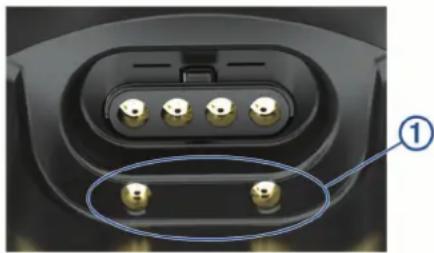
TIP: Zařízení můžete zapnout a připravit na připojení také zapojením a následně okamžitým odpojením napájení USB. Když je zařízení připraveno připojit se k aplikaci STRIKER Cast, stavová kontrolka červeně a zeleně bliká.
TIP: Třetí možností, jak zařízení spárovat, je zapojit jej do napájení USB. Když je zařízení po zapojení do napájení připraveno připojit se k aplikaci, stavová kontrolka LED bliká červeně.
4 Vyberte možnost Připojte zařízení STRIKER Cast > Spustit.
5 Vyberte zařízení ze seznamu.
Sériové číslo je uvedeno na spodní straně zařízení.
Úspěšné připojení je potvrzeno zprávou. Nyní můžete sledovat data sonaru, když je zařízení ve vodě.
Upevnění rybářského vlasce nebo lanka
Můžete použít přiložené nylonové lanko nebo zařízení připevnit na rybářský vlasec na prut.
- Upevněte na zařízení přiložené nylonové lanko.
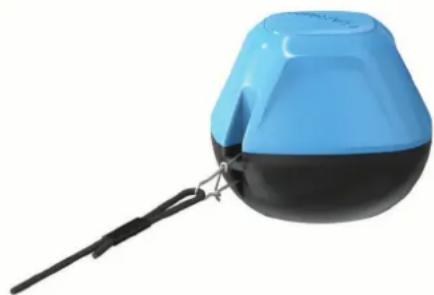
- Upevněte zařízení pomocí obratlíku s karabinkou velikosti číslo 3 na rybářský vlasec s nosností 9 kg (20 lb) nebo vyšší na středně tvrdém nebo tvrdém prutu.
Rybaření se zařízením STRIKER Cast
⚠ UPOZORNĚNÍ
Při nahazování zařízení vždy sledujte své okolí, aby nedošlo ke zranění.
Tažení zařízení za lodí pohybující se rychlostí vyšší než 8 km/h (5 mil/h) nebo jeho použití na neklidné vodě může vést k horšímu výkonu sonaru a zranění.
OZNÁMENÍ
Společnost Garmin nenese odpovědnost za ztracená zařízení.
Neskladujte zařizení ve vodě a po použití je důkladně vysušte, aby nedošlo ke korozi.
Zařízení můžete při rybaření využívat různými způsoby:
- Můžete zařízení nahodit pomocí samostatného rybářského prutu a průběžně měnit jeho pozici.
POZNÁMKA: Opakované nahazování zařízení během rybaření vám poskytne komplexnější obrázek toho, co je pod hladinou. Tento způsob používání doporučujeme.
- Zařízení můžete nahodit a uvázat pomocí přiloženého lanka.
- Zařízení můžete táhnout za malým plavidlem, například kajakem.
TIP: Doporučujeme zařízení táhnout za kánoí nebo kajakem, nikoli za jedoucím motorovým člunem.
Obrazovka sonaru
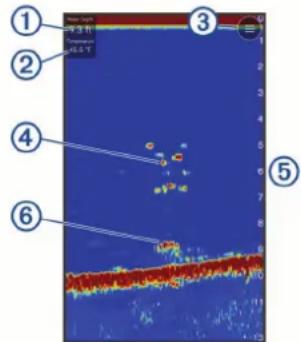
| 1 | Hloubka |
| 2 | Teplota vody |
| 3 | Vodní hladina |
| 4 | Ryby |
| 5 | Indikátor hloubky, jak se sonarová data na obrazovce posouvají zprava doleva |
| 6 | Struktura |
TIP: Pokud se v zobrazení sonaru neukazují odezvy, může být na kolících u napájecího konektoru malá vzduchová bublina. Zbavte se bubliny opětovným nahozením zařízení, nebo zatáhnutím za lanko.
TIP: Pokud se v zobrazení sonaru zobrazují opakující se pruhy, zařízení STRIKER Cast se pravděpodobně nachází v příliš mělké vodě. Pruhy představují ozvěny v odezvách sonaru. Tento problém můžete vyřešit změnou nastavení pracovního rozsahu.
Nastavení úrovně podrobností
Úpravou úrovně zesílení můžete ovládat úroveň detailů a šumu, který se zobrazuje na obrazovce sonaru.
Chcete-li vidět nejvyšší intenzitu příjmu signálu na obrazovce, můžete snížit zesílení nebo jas, aby se snížila intenzita příjmu a šumu. Chcete-li vidět všechny informace o příjmu, můžete zvýšit zesílení nebo jas, abyste viděli více informací na obrazovce. Tím se také zvýší šum a zřejmě půjde hůře rozpoznat odrazy skutečných objektů.
1 Vyberte možnost Sonar > ≡
2 V části Kontrola úrovně zesílení vyberte možnost:
- Chcete-li zařízení umožnit automatické nastavení zisku, vyberte možnost Automaticky.
- Chcete-li zisk zvětšit nebo zmenšit manuálně, použijte posuvník.
Úprava rozsahu měřítka hloubky
Automatické nastavení rozsahu udržuje dno mezi spodní nebo vnější třetinou zobrazení sonaru a může být užitečné pro sledování dna s minimálními či mírnými změnami terénu.
Ruční nastavení rozsahu umožňuje zobrazit specifický rozsah, což je užitečné pro sledování dna, kde jsou větší změny terénu, například srázy či útesy. Dokud se bude dno nacházet v nastaveném rozsahu, bude zobrazeno na obrazovce.
1 Vyberte možnost Sonar
2 V části Pohoří vyberte možnost:
- Chcete-li zařízení umožnit automatickou úpravu rozsahu, vyberte možnost Automaticky.
- Chcete-li zvětšit nebo zmenšit rozsah manuálně, použijte posuvník.
Nastavení sonaru
Vyberte možnost Sonar > ≡ Další nastavení.
Zobrazit: Zobrazuje Tradiční zobrazení sonaru nebo ukazatel Přerušované světlo (Zobrazení ukazatele Flasher, strana 2).
Frekvence: Nastaví frekvenci pro přizpůsobení sonaru konkrétním účelům a indikaci hloubky vody.
Nastavení 455 kHz používá užší paprsek a je výhodnější na neklidném moři. Vyšší frekvence také poskytují lepší rozlišení dna a teplotního gradientu.
Nastavení 260 kHz používá širší paprsek, který pokryje větší oblast a umožní vám spatřit více cílů, ale také může vytvářet více povrchového šumu. Větší šířky paprsku vytvářejí větší oblouky pro návrat cílů, což je ideální pro lokalizaci ryb. Větší šířky paprsku jsou také vhodnější pro hlubokou vodu, protože nízkofrekvenční paprsek lépe proniká vodou. Jsou využitelné pro hledání struktur jako jsou například hromady větví.
Rychlost procházení: Nastaví rychlost, jakou sonar prochází zprava doleva. Vyšší rychlost procházení zobrazí více detailů, zejména při pohybu nebo lovu vlečením. Nižší rychlost procházení prodlouží dobu zobrazení informací na obrazovce.
Rozsah A: Zobrazí podél pravé strany obrazovky vertikální ukazatel Flasher, který okamžitě zobrazí vzdálenost k cílům na měřítku.
Symboly ryb: Nastaví, jak sonar zobrazuje pozastavené cíle.
Obnovit výchozí nastavení sonaru: Obnoví výchozí nastavení zobrazení sonaru.
Zapnutí ukazatele Flasher
Vyberte možnost Sonar > ≡ > Další nastavení > Zobrazit > Přerušované světlo > Zpět.
Zobrazení ukazatele Flasher
Ukazatel Flasher zobrazuje na kruhové stupnici hloubky informace sonaru o prostoru pod sonarovou sondou STRIKER Cast. Ukazatel Flasher zobrazuje kruh, který začíná na horní části a postupuje ve směru pohybu hodinových ručiček. Hloubka je indikována stupnicí uvnitř tohoto kruhu. Sonarová informace bliká na kruhu po přijetí signálu v indikované hloubce.
Barvy ukazatele Flasher indikují změny intenzity sonarových odrazů. Výchozí barevné schéma odpovídá tradiční barevné paletě sonarových odrazů, kde žlutá značí nejsilnější odraz, oranžová silný, červená slabší, modrá nejslabší a bílá žádný odraz.
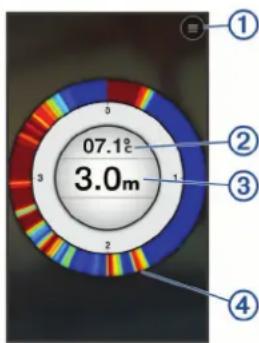
| 1 | Menu |
| 2 | Teplota vody |
| 3 | Hloubka v místě polohy sonarové sondy STRIKER Cast |
| 4 | Sonarové odrazy |
Ikony stavu
Ikony stavu na stránce Sonar poskytují informace o zařízení STRIKER Cast.
| ... | Síla signálu Bluetooth® |
| Úroveň nabití baterie sonarové sondy STRIKER Cast | |
| ... | Síla signálu GPS (pouze modely s GPS) |
Mapa
Vyhledání zařízení STRIKER Cast pomocí mapy
Polohu zařízení STRIKER Cast můžete vyhledat pomocí mapy v aplikaci STRIKER Cast. To může být užitečné zvláště při hledání ztraceného zařízení.
1 V aplikaci STRIKER Cast vyberte možnost Mapa.
2 Vyhledejte ikonu
POZNÁMKA: Ikona ☑ označuje polohu zařízení. Ikona ☑ označuje vaši polohu.
Označení trasového bodu na mapě
1 Vyberte na mapě polohu.
2 V menu Radiální stiskněte ikonu ☐ Pozice se uloží jako trasový bod.
3 Chcete-li trasový bod upravit, klepněte v menu Radiální na jeho název.
Úprava a odstraňování trasových bodů
Uložené trasové body můžete prohlížet, upravovat a odstranit.
1 V aplikaci STRIKER Cast vyberte možnost Mapa.
2 Vyberte možnost ≡ Trasové body.
3 Vyberte trasový bod.
4 Vyberte možnost zobrazení, úpravy nebo odstranění trasového bodu.
Mapování Garmin Quickdraw™ Contours
⚠️ VAROVÁNÍ
Funkce mapování Garmin Quickdraw Contours umožňuje uživatelům generovat mapy.Společnost Garmin neposkytuje žádná ujištění ohledně přesnosti, spolehlivosti, úplnosti nebo aktuálnosti map generovaných třetími stranami. Jakékoliv použití map generovaných třetími stranami nebo spoléhání se na ně je na vaše vlastní nebezpečí.
Funkce mapování Contours Garmin Quickdraw umožňuje snadno a rychle vytvářet mapy s vrstevnicemi a štítky hloubky pro libovolnou vodní plochu (pouze modely s GPS).
Když funkce Garmin Quickdraw Contours zaznamenává data, kolem ikony je barevný kruh. Tento kruh představuje přibližnou oblast mapy, která je při každém průjezdu skenována.
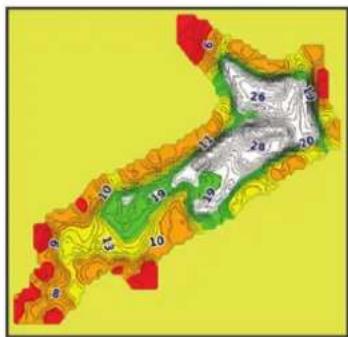
Zelený kruh indikuje dobré určení hloubky a polohy GPS a dobrou rychlost. Žlutý kruh indikuje dobré určení hloubky a polohy GPS, rychlost je ale poněkud vysoká. Červený kruh indikuje nekvalitní informace o hloubce, nepřesné údaje o poloze GPS nebo příliš vysokou rychlost.
Mapování vodní plochy pomocí funkce Garmin Quickdraw Contours
Chcete-li vytvořit mapu pomocí funkce Garmin Quickdraw Contours, musíte mít k dispozici hloubku sonaru a pozici GPS.
Mapy Garmin Quickdraw Contours můžete zaznamenávat pouze pomocí modelů, které jsou vybaveny funkci GPS. Pokud vaše zařízení funkci GPS nemá, nelze mapy zaznamenávat; můžete si ale stáhnout mapy komunity.
1 V aplikaci STRIKER Cast vyberte možnost Mapa.
2 Vyberte možnost ≡Záznam.
Během rybaření se zařízením STRIKER Cast bude průběžně vytvářena mapa.
Zelený kruh indikuje dobré určení hloubky a polohy GPS a dobrou rychlost. Žlutý kruh indikuje dobré určení hloubky a polohy GPS, rychlost je ale poněkud vysoká. Červený kruh indikuje nekvalitní informace o hloubce, nepřesné údaje o poloze GPS nebo příliš vysokou rychlost.
Po dokončení záznamu ukončete nahrávání výběrem možnosti ≡ > Záznam.
Komunita Garmin Quickdraw
Komunita Garmin Quickdraw je bezplatná veřejná online komunita, která umožňuje sdílet vaše mapy Garmin Quickdraw Contours s ostatními. Můžete také stáhnout mapy, které vytvořili jiní uživatelé.
Stahování map komunity Garmin Quickdraw
Můžete si stáhnout mapy Garmin Quickdraw Contours, které vytvořili jiní uživatelé a sdíleli je s komunitou Garmin Quickdraw.
1 V aplikaci STRIKER Cast na mobilním zařízení vyberte možnost Mapa > ≡> Quickdraw > Stáhnout od komunity.
2 Použijte mapu a hledejte funkce pro lokalizaci oblasti ke stahování.
Červené tečky reprezentuji mapy Garmin Quickdraw Contours, které jsou sdíleny v příslušné oblasti.
3 Klepnutím na mapu zvolte oblast.
4 Pokud chcete stahovanou oblast posunout, potáhněte rámeček.
5 Tažením rohů můžete upravit velikost oblasti stahování.
6 Vyberte možnost Stáhnout oblast.
Nyní si můžete na stránce Mapa zobrazit informace o hloubce ve stažené oblasti.
Sdílení vašich map Garmin Quickdraw Contours prostřednictvím komunity Garmin Quickdraw
Vámi vytvořené a sdílené mapy Garmin Quickdraw Contours můžete sdílet s ostatními v komunitě Garmin Quickdraw.
Sdílení map Contours zahrnuje pouze sdílení vrstevnic. Vaše trasové body se nesdílí.
1 V aplikaci STRIKER Cast na vašem mobilním zařízení vyberte možnost Mapa > ≡ > Quickdraw > Přispějte k úsilí komunity.
2 Přečtěte si a potvrďte souhlas s podmínkami.
Vámi vytvořené mapy Contours se do komunity prénášejí automaticky.
Informace o zařízení
Technické údaje
| Typ baterie Dobíjecí vestavěná | lithium-iontovábaterie |
| Výdrž baterií 10 hodin při běžněm použití | |
| Doba nabíjení baterie Přibližně | 1,5 hodiny |
| Napájecí adaptér (nenísoučástí balení, doporučeno) | 5,5 V, 1,0 AStandardní USB zásuvka, konektorpočítače nebo nabíječka do automobilu. |
| Délka přiloženého lanka 5 m (16 stop) | |
| Stupeň vodotěsnosti Plovoucí, | EC 60529 IPX7 ^1 |
| Hmotnost 75 g (2,64 oz) | |
| Rozsah provozních teplot -20 až 60 °C (-4 až 140 °F) | |
| Rozsah nabíjecí teploty 5 až 40 °C (41 až 104 °F) | |
| Bezpečná vzdálenost od kompasu | 2,54 cm (1 palec) |
| Bezdrátová frekvence a vysí-lací výkon | 2,4 GHz při maximální hodnotě7,78 dBm |
| Rozsah bezdrátového spojení 60 m (200 stop) ^2 | |
| Frekvence sonaru 260/455 kHz | |
| Vertikální dosah sonaru Od méně než 0,6 m do 45 m (od méněnež 2 stop do 150 stop) | |
Stavový indikátor
| Aktivita diody LED Stav připojení Stav | ||
| Bliká červeně Připojeno | ke zdroji napájení USB | Nabíjení |
| Vypnuto Připojeno ke zdroji napájení USB | Plně nabitá | |
| Bliká zeleně a červeně | Odpojeno od zdroje napájení USB | Připraveno připojit se k aplikaci |
| Vypnuto Odpojeno od zdroje napájení USB a připojeno k aplikaci | Připojeno k aplikaci | |
| Tři červená bliknutí | Odpojeno od zdroje napájení USB, odpojeno od aplikace, a venku z vody po dobu delší než dvě minuty | Vypnutí |
| Bliká žlutě | Není k dispozici | Došlo k chybě. Chcete-li chybu odstranit, zařízení nabijte. Pokud se tím chyba neodstraní, obraťte se na záka-znickou podporu Garmin. |
Čištění zařízení
OZNÁMENÍ
I malé množství vlhkosti může při připojení k nabíječce způsobit korozi elektrických kontaktů. Koroze může bránit nabíjení a přenosu dat.
Nečistěte zařízení abrazivními či nešetrnými čisticími prostředky a rozpouštědly. Mohlo by dojít k poškození produktu a zneplatnění záruky.
1 Odstraňte vodu a nečistoty pomocí čistého hadříku navlhčeného pitnou vodou.
2 Silné skvrny nebo nánosy soli můžete odstranit pomocí jemného čisticího prostředku.
3 Otřete zařízení do sucha.
Nechte zařízení zcela vyschnout, zejména před připojením nabíječky.
Dlouhodobé skladování
Pokud neplánujete zařízení používat po několik měsíců, před jeho uskladněním byste měli nabít baterii alespoň na 50 %. Zařízení uchovávejte na chladném, suchém místě s běžnou pokojovou teplotou. Pokud budete chtít zařízení znovu používat, nejprve jej plně nabijte.
Aktualizace softwaru zařízení STRIKER Cast
Chcete-li aktualizovat software STRIKER Cast, musí být baterie zařízení nabitá nejméně na 50 %.
1 Otevřete aplikaci STRIKER Cast.
Pokud je pro zařízení dostupná aktualizace softwaru, zobrazí tlačítko Nastavení červené číslo.
2 Vyberte možnost Nastavení > STRIKER Cast > Aktualizace softwaru > Instalovat.
3 Vyberte možnost Hotovo.
Rejstřík
A
aktualizace, software 4
B
baterie
nabíjení 1
skladování 4
D
dosah 2
I
ikony 3
K
kontrola úrovně zesílení 2
L
lanko 1
M
mapy 3. Viz mapy
quickdraw 3,4
měřítko hloubky 2
mobilní zařízení, párování 1
N
nabíjení 1
nastavení, sonar 2
P
párování, mobilní zařízení 1
R
rybářský vlasec 1
S
software, aktualizace 4
sonar 2
§
šum 2
T
technické údaje 4
trasové body
úprava 3
vytvoření 3
U
ukazatel Flasher 2
Z
ztracené zařízení 3