
STRIKER Vivid 4cv - Rybářský sonar GARMIN - Bezplatný návod k obsluze
Najděte návod k zařízení zdarma STRIKER Vivid 4cv GARMIN ve formátu PDF.


Dotazy uživatelů ohledně STRIKER Vivid 4cv GARMIN
0 otázka o tomto zařízení. Odpovězte na ty, které znáte, nebo položte vlastní.
Položte novou otázku o tomto zařízení
Stáhněte si návod pro váš Rybářský sonar ve formátu PDF zdarma! Najděte svůj návod STRIKER Vivid 4cv - GARMIN a vezměte svůj elektronický přístroj zpět do rukou. Na této stránce jsou zveřejněny všechny dokumenty potřebné k používání vašeho zařízení. STRIKER Vivid 4cv značky GARMIN.
NÁVOD K OBSLUZE STRIKER Vivid 4cv GARMIN
© 2020 Garmin Ltd. nebo její dceřiné společnosti
Všechna práva vyhrazena. Na základě autorských zákonů není povoleno tento návod kopírovat (jako celek ani žádnou jeho část) bez písemného souhlasu společnosti Garmin. Společnost Garmin si vyhrazuje právo změnit nebo vylepšit svoje produkty a provést změny (v obsahu tohoto návodu bez závazku vyrozumět o takových změnách nebo vylepšenich jakoukoli osobu nebo organizaci. Aktuální aktualizace a doplňkové informace o použití tohoto produktu naleznete na webu na adrese www.garmin.com.
Garmin®, logo společnosti Garmin a Ultrascroll™ jsou ochranné známky společnosti Garmin Ltd. nebo jejich dceřiných společností registrované v USA a dalších zemích. ActiveCaptain™, Garmin ClearVu™, Garmin Quickdraw™ a STRIKER™ jsou ochranné známky společnosti Garmin Ltd. nebo jejich dceřiných společností. Tyto ochranné známky nelze používat bez výslovného souhlasu společnosti Garmin.
Wi-Fi ^3 je registrovaná značka společnosti Wi-Fi Alliance Corporation.
Značka slova BLUETOOTH ^® a loga jsou majetkem společnosti Bluetooth SIG, Inc. a jakékoli použití tohoto názvu společností Garmin podléhá licenci.
Obsah
Úvod.... 1
Tlačítka zařízení.... 1
Domovská obrazovka.... 2
Zoom na zařízení STRIKER Vivid 4...... 2
Posun zobrazení na zařízení STRIKER Vivid 4....2
Příjem satelitního signálu GPS......2
Přizpůsobení kresliče map...... 3
Přizpůsobení domovské obrazovky.....3
Kombinace stránek....3
Vytvoření nové stránky kombinace pomocí zařízení STRIKER Vivid 5/7/9....3
Vytvoření nové stránky kombinace pomocí zařízení STRIKER Vivid 4...... 4
Přizpůsobení kombinované stránky.... 4
Úprava podsvícení...... 4
Úprava režimu barev.... 4
Nastavení signalizačního zařízení..... 4
Aplikace ActiveCaptain®......5
Začínáme s aplikací ActiveCaptain...... 5
Aktualizace softwaru pomocí aplikace ActiveCaptain.... 6
Sonarový echolot...... 6
Zobrazení sonaru Tradiční.... 7
Zobrazení sonaru Garmin ClearVü...... 8
Zobrazení sonaru SideVü.... 9
Frekvence na rozdělené obrazovce..... 9
Přerušované světlo.... 10
Zobrazení rozděleného zoomu...... 11
Výběr typu sonarové sondy....11
Frekvence sonaru.... 12
Výběr frekvence sonarové sondy.....12
Vytvoření trasového bodu na obrazovce sonaru pomocí tlačítek zařízení.....12
Pozastavení sonaru.... 12
Nastavení zoomu....13
Uzamčení dna na obrazovce.... 13
Zesílení sonaru.... 13
Automatické nastavení úrovně zesílení....13
Ruční nastavení úrovně zesílení.....13
Úprava rozsahu měřítka hloubky...... 14
Nastavení sonaru....14
Zobrazení a nastavení linie hloubky.... 14
Nastavení rychlosti procházení.....14
Nastavení limitu pro hledání dna..... 14
Nastavení vzhledu sonaru.... 15
Nastavení potlačení šumu sonaru... 16
Nastavení čísel překrytí...... 17
Mapování Garmin Quickdraw Contours.... 17
Mapování vodní plochy pomocí funkce Garmin Quickdraw Contours......18
Přidání štítku na mapu Garmin Quickdraw Contours.... 18
Odstranění položek Garmin Quickdraw Contours....18
Komunita Garmin Quickdraw.... 18 Připojení ke komunitě Garmin Quickdraw pomocí aplikace ActiveCaptain.... 18
Nastavení mapy.... 19
Nastavení vrstevnic Garmin Quickdraw Contours....19
Stínování hloubkových pásem...... 20
Navigace pomocí zařízení STRIKER Vivid.... 20
Vyhledání cíle podle jména.... 20
Vytvoření trasového bodu na mapě.....21
Navigace k trasovému bodu...... 21
Vytvoření a navigace trasy pomocí mapy.... 21
Ukončení navigace.... 21
Trasové body.... 21 Označení aktuální polohy jako trasový bod.... 21
Vytvoření trasového bodu v jiné poloze.... 21
Označení polohy Muž přes palubu a navigace do této polohy...... 21
Měření vzdálenosti na mapě...... 22
Zobrazení seznamu všech trasových bodů.... 22
Odstranění trasového bodu nebo MOB.... 22
Odstranění všech trasových bodů... 22
Trasy....22
Vytvoření a navigace trasy pomocí mapy.... 22
Vytvoření a uložení trasy.... 23
Zobrazení seznamu tras....23
Úprava uložené trasy.... 23
Vyhledání a navigování podle uložené trasy.... 23
Vyhledání a navigace souběžně s uloženou trasou.... 24
Odstranění uložené trasy....24
Odstranění všech uložených tras.....24
Prošlé trasy.... 24
Zobrazení prošlých tras...... 24
Vymazání aktivní prošlé trasy...... 24
Uložení aktivní prošlé trasy...... 25
Zobrazení seznamu uložených prošlých tras....25
Úprava uložené prošlé trasy......25
Procházení seznamu prošlých tras a navigace po zaznamenané prošlé trase.... 25
Odstranění uložené prošlé trasy:..... 25
Odstranění všech uložených prošlých tras.... 25
Sledování aktivní prošlé trasy...... 26
Nastavení barvy aktivní prošlé trasy.... 26
Správa paměti záznamu prošlé trasy během pořizování záznamu.... 26
Konfigurace intervalu nahrávání záznamu prošlé trasy.... 26
Konfigurace zařízení...... 26
Nastavení systému.... 26
Systémové informace....27
Nastavení mého plavidla.... 27
Nastavení vyrovnání lodního kýlu.... 28
Nastavení teplotního posunu vody.. 28
Nastavení alarmů....28
Alarmy navigace.... 29
Alarmy systému.... 29
Alarmy sonaru.... 29
Nastavení jednotek.... 29
Nastavení navigace.... 30
Obnovení výchozích nastavení z výroby.... 30
Sdílení a správa uživatelských dat.. 30
Připojení k zařízení Garmin pro sdílení uživatelských dat.... 30
Schéma zapojení kabelu pro sdílení uživatelských dat.... 31
Odstranění uložených dat.... 31
Dodatek.... 32
Registrace zařízení pomocí sériového čísla.... 32
Technické údaje....32
Odstranění problémů....32
Zařízení se nezapne nebo se stále vypíná....32
Zařízení nevyhledá signály GPS..... 33
Můj sonar nefunguje.... 33
Zařízení nevytváří trasové body ve správných polohách....33
Zařízení nezobrazuje správný čas... 33
Rejstřík...... 34
Úvod
VAROVÁNÍ
Přečtěte si leták Důležité bezpečnostní informace a informace o produktu vložený v obalu s výrobkem. Obsahuje varování a další důležité informace.
Tlačítka zařízení
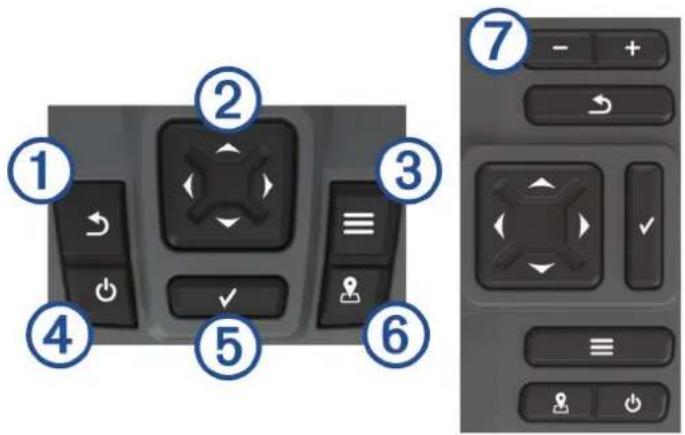
| Položka Ikona Popis | ||
 | Umožňuje návrat na předchozí obrazovku.Při podržení umožňuje návrat na domovskou obrazovku. | |
| 2 |  | Prochází, zvýrazňuje volby a přesunuje kurzor.Umožňuje zmenšení nebo zvětšení zobrazení. |
| 3 |  | Zavírá menu, pokud je to vhodné.Otevírá menu možností pro stránku, pokud je to vhodné. |
| 4 |   | Pokud je podržíte, zapíná a vypíná zařízení.Při rychlém stisknutí provede jednu nebo více těchto akcí:Úprava podsvíceníÚprava režimu barevZapnutí a vypnutí sonaru |
| 5 |  | Potvrzuje zprávy a vybírá volby. |
| 6 |  | Uloží aktuální polohu jako trasový bod. |
| 7 |  | Zmenšuje zobrazení. (Není k dispozici u všech modelů.)Zvětšuje zobrazení. (Není k dispozici u všech modelů.) |
OZNÁMENÍ
Před zapnutím zařízení pevně zatlačte konektory do příslušných zdířek na zařízení. Pokud nejsou kabely zasunuty dostatečně hluboko do zařízení, může se stát, že zařízení bude ztrácet přívod proudu nebo přestane pracovat.
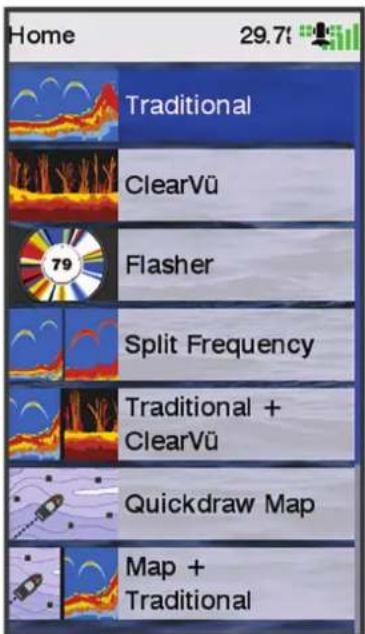
Domovská obrazovka
Domovská obrazovka echolotu nabízí přístup ke všem jeho funkcím. Funkce závisí na příslušenství připojenému k echolotu. Některé funkce zmíněné v tomto návodu nemusí být dostupné.
Z jiné obrazovky se na domovskou obrazovku vrátíte podržením ikony Rozložení obrazovek si můžete přizpůsobit.
Zoom na zařízení STRIKER Vivid 4
Můžete zvětšit nebo zmenšit zobrazení mapy.
• Zvolením možnosti mapu přiblížíte.
• Zvolením možnosti mapu oddálíte.
Posun zobrazení na zařízení STRIKER Vivid 4
Zobrazeními sonaru můžete pohybovat, abyste zobrazili jinou oblast, než ve které se právě nacházíte.
1 Posun zobrazení zahájíte pomocí nebo.
2 Posouvat se můžete pomocí tlačítek se šipkami.
TIP: Posouvání můžete ukončit vybráním možnosti
Příjem satelitního signálu GPS
Když zapnete echolot, musí přijímač GPS shromáždit data satelitů a stanovit aktuální polohu. Jakmile echolot získá satelitní signály, v horní části domovské obrazovky se zobrazí ikona „Pokud echolot ztratí satelitní signály, ikona „zmlizí a nad ikonou na obrazovce se zobrazí otazník.
Další informace o systému GPS naleznete na stránce www.garmin.com/aboutGPS.
Přizpůsobení kresliče map
Přizpůsobení domovské obrazovky
Na domovskou obrazovku můžete přidávat položky nebo je uspořádat jinak.
1 Na domovské obrazovce vyberte možnost Přizpůsobit menu Domů.
2 Vyberte možnost:
- Pokud chcete změnit uspořádání položky, vyberte možnost Změnit uspořádání, vyberte položku určenou k přesunutí a zvolte pro ni nové umístění.
- Chcete-li přidat položku na domovskou obrazovku, vyberte možnost Přidat a poté vyberte novou položku určenou k přidání.
- Pokud chcete položku přidanou na domovskou obrazovku odebrat, vyberte možnost Odebrat a zvolte položku.
- Chcete-li změnit pozadí domovské obrazovky, vyberte možnost Pozadí a zvolte požadovaný obrázek.
Kombinace stránek
Některé stránky umožňují spojit na jedné stránce dvě či více funkcí. Počet možností dostupných pro vytváření kombinovaných stránek závisí na volitelných zařízeních připojených k zařízení STRIKER Vivid. Kombinované stránky můžete upravovat nebo můžete vytvářet nové.
Vytvoření nové stránky kombinace pomocí zařízení STRIKER Vivid 5/7/9
Můžete vytvořit vlastní obrazovku, která vyhovuje vašim potřebám.
1 Vyberte možnost Přizpůsobit menu Domů > Přidat > Přidat kombinaci.
2 Vyberte rozložení.
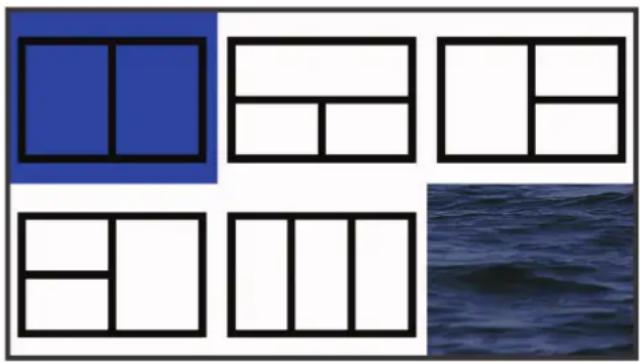
3 Vyberte oblast.
4 Vyberte obrazovku.
5 Opakujte tyto kroky pro každou oblast stránky.
6 V případě potřeby vyberte možnost Data (skrytá) a zvolte možnost:
- Pokud chcete přizpůsobit údaje zobrazené na obrazovce, vyberte možnost Čísla překrytí.
- Pokud chcete zapnout nebo vypnout datovou lištu pásky kompasu, vyberte možnost Páska kompasu.
7 Po dokončení úprav vyberte možnost Hotovo.
8 Vyberte možnost Další.
9 Zadejte název stránky.
TIP: Výběrem možnosti vyberte písmeno.
10 Pomocí šipek změňte velikost oken.
11 Pomocí kláves se šipkami vyberte polohu na domovské obrazovce.
12 Výběrem možnosti Hotovo stránku zavřete.
Vytvoření nové stránky kombinace pomocí zařízení STRIKER Vivid 4
Můžete vytvořit vlastní stránku kombinace, která vyhovuje vašim potřebám.
1 Vyberte možnost Přizpůsobit menu Domů > Přidat > Přidat kombinaci.
2 Vyberte první funkci.
3 Vyberte druhou funkci.
4 Vyberte možnost Rozdělit, pokud chcete zvolit směr rozdělení obrazovek (volitelné).
5 Vyberte možnost Další.
6 Zadejte název stránky.
TIP: Stisknutím tlačítka vyberte písmeno.
7 Pomocí šipek změňte velikost oken.
8 Pomocí kláves se šipkami vyberte polohu na domovské obrazovce.
9 Výběrem možnosti Hotovo stránku zavřete.
Přizpůsobení kombinované stránky
1 Otevřete kombinovanou stránku.
2 Vyberte možnost >Konfigurovat.
3 Vyberte možnost:
- Chcete-li změnit název, vyberte možnost Název a zadejte nový název.
- Chcete-li změnit uspořádání informací na obrazovce, vyberte možnost Změnit rozložení a zvolte nové rozložení.
- Chcete-li změnit informace viditelné na obrazovce, vyberte možnost Změnit funkci a zvolte nové informace.
- Velikost informačních oblastí zobrazenou na obrazovce změníte výběrem možnosti Změnit velikost kombinace.
- Pokud chcete přizpůsobit údaje zobrazené na obrazovce, vyberte možnost Čísla překrytí (Nastavení čísel překrytí, strana 17).
Úprava podsvícení
1 Vyberte možnost Nastavení > Systém > Displej > Podsvícení.
2 Úprava podsvícení.
TIP: Na libovolné obrazovce opakovaným stisknutím tlačítka ⏻ nastavte úroveň jasu. To se může hodit v případě, že je úroveň jasu příliš nízká a obrazovka je obtížně čitelná.
Úprava režimu barev
1 Vyberte možnost Nastavení > Systém > Displej > Barevný režim.
TIP: Přístup k nastavení barev získáte výběrem možnosti ⏻ > Barevný režim na libovolné obrazovce.
2 Vyberte možnost.
Nastavení signalizačního zařízení
Můžete nastavit, kdy má zařízení vydávat zvuky.
1 Vyberte možnost Nastavení > Systém > Signalizační zařízení.
2 Vyberte možnost:
- Pokud chcete, aby zařízení při výběru položky a spuštění alarmů píplo, vyberte možnost Zapnuto (výběry a alarmy).
- Pokud chcete, aby zařízení píplo pouze při spuštění alarmů, vyberte možnost Pouze alarmy.
Aplikace ActiveCaptain®
VAROVÁNÍ
Tato funkce umožňuje uživatelům zasílat informace. Garmin® neposkytuje žádná ujištění ohledně přesnosti, úplnosti nebo aktuálnosti informací odesílaných uživateli. Jakékoliv použití nebo spolehnutí na informace zaslané uživateli je na vaše vlastní nebezpečí.
Aplikace ActiveCaptain zajišťuje připojení k zařízení STRIKER Vivid a komunitě pro dokonalý zážitek z pobytu na lodi.
Pomocí aplikace můžete snadno a rychle prěnést uživatelská data, například trasové body a trasy, připojit se ke komunitě Garmin Quickdraw™ Contours, aktualizovat software zařízení a plánovat trasu.
Role ActiveCaptain
Váš stupeň interakce se zařízením STRIKER Vivid v aplikaci ActiveCaptain záleží na přidělené roli.
Funkce Vlastník Host
Zaregistrovat zařízení k účtu Ano Ne
Aktualizace softwaru Ano Ano
Automaticky prénést stažené nebo vytvořené vrstevnice Garmin Quickdraw Ano Ne
Zasílání chytrých oznámení Ano Ano
Začínáme s aplikací ActiveCaptain
POZNÁMKA: Funkce ActiveCaptain je k dispozici pouze na modelech STRIKER Vivid 7 a STRIKER Vivid 9, které jsou vybaveny technologií Wi-Fi ^® .
Pomocí aplikace ActiveCaptain můžete k zařízení STRIKER Vivid připojit mobilní zařízení. Aplikace nabízí snadnou a rychlou interakci s chartplotterem a umožňuje provádět činnosti jako sdílení dat, registraci, aktualizaci softwaru zařízení a příjem oznámení z mobilního zařízení.
1 V zařízení STRIKER Vivid vyberte možnost ActiveCaptain.
2 Na stránce ActiveCaptain vyberte možnost Sít' Wi-Fi > Wi-Fi > Zapnuto.
3 Zadejte jméno a heslo pro tuto sít.
4 V obchodě s aplikacemi na mobilním zařízení nainstalujte a otevřete aplikaci ActiveCaptain.
5 Umístěte mobilní zařízení do vzdálenosti 24 m (80 stop) od zařízení STRIKER Vivid.
6 V nastavení mobilního zařízení přejděte na stránku připojení Wi-Fi a připojte se k zařízení Garmin pomocí jména a hesla zadaného v zařízení Garmin.
Při obsluze plavidla nečtěte oznámení ani na ně neodpovídejte. Nedodržení pravidel provozu na vodě může vést k poškození plavidla, úrazu nebo smrti.
Pokud chcete, aby zařízení STRIKER Vivid přijímalo oznámení, musíte se nejprve připojit k mobilnímu zařízení a aplikaci ActiveCaptain.
1 Na zařízení STRIKER Vivid vyberte možnost ActiveCaptain > Chytrá oznámení > Aktivovat oznámení.
2 Zapněte technologii Bluetooth ^® v nastavení mobilního zařízení.
3 Umístěte zařízení v dosahu 24 m (80 stop) od sebe.
4 V aplikaci ActiveCaptain na mobilním zařízení vyberte možnost Chytrá oznámení > Spárovat s chartplotterem.
5 Postupujte podle pokynů na obrazovce a spárujte aplikaci se zařízením STRIKER Vivid.
6 Po výzvě zadejte klíč na mobilním zařízení.
7 V případě potřeby upravte typ zasílaných oznámení v nastavení mobilního zařízení.
Aktualizace softwaru pomocí aplikace ActiveCaptain
Pokud má zařízení technologii Wi-Fi, můžete pomocí aplikace ActiveCaptain stáhnout a nainstalovat nejnovější aktualizace softwaru zařízení.
OZNÁMENÍ
Aktualizace softwaru mohou od aplikace vyžadovat stahování velkých souborů. Na stahování se mohou vztahovat datové limity nebo poplatky vašeho poskytovatele připojení k internetu. Více informací o datových limitech a poplatcích vám poskytne váš poskytovatel připojení.
Proces instalace může trvat několik minut.
1 Připojte mobilní zařízení k zařízení STRIKER Vivid (Začínáme s aplikací ActiveCaptain, strana 5).
2 Když je k dispozici aktualizace softwaru a máte na mobilním zařízení připojení k internetu, vyberte možnost Aktualizace softwaru > Stáhnout.
Aplikace ActiveCaptain stáhne aktualizaci do mobilního zařízení. Po opětovném připojení aplikace k zařízení STRIKER Vivid se aktualizace prénese do zařízení. Po dokončení prénosu budete vyzváni k instalaci aktualizace.
3 Po výzvě na zařízení STRIKER Vivid vyberte možnost instalace aktualizace.
- Pokud chcete software instalovat okamžitě, vyberte možnost OK.
- Pokud chcete s aktualizací počkat, vyberte možnost Zrušit. Až budete chtít instalovat aktualizaci, vyberte možnost ActiveCaptain > Aktualizace softwaru > Instalovat nyní.
Sonarový echolot
Další informace pro výběr optimální sonarové sondy najdete na webové stránce garmin.com/transducers.
Různá zobrazení sonaru vám pomohou sledovat ryby v dané oblasti. Dostupná zobrazení sonaru se liší podle typu sonarové sondy a modulů sirény připojených k chartplotteru. Pokud máte například připojenu kompatibilní sonarovou sondu Garmin ClearVů", můžete si zobrazit pouze některé obrazovky sonaru Garmin ClearVů.
Existují čtyři základní styly dostupných zobrazení sonaru: Na celou obrazovku, na rozdělenou obrazovku, která kombinuje dvě nebo více zobrazení, zobrazení na rozdělenou obrazovku se zmenšením nebo zvětšením a zobrazení s rozdělením frekvence, které zobrazuje dvě různé frekvence. Můžete si upravit nastavení pro každé zobrazení na obrazovce. Pokud například sledujete zobrazení s rozdělením frekvence, můžete upravit zesílení pro každou frekvenci zvlášť.
Zobrazení sonaru Tradiční
K dispozici je několik zobrazení na celou obrazovku, závisejících na připojené sonarové sondě.
Zobrazení sonaru Tradiční na celou obrazovku ukazuje velký snímek hodnot sonaru ze sonarové sondy. Měřitko rozsahu po pravé straně obrazovky ukazuje hloubku nalezených objektů při procházení obrazovky zprava doleva.
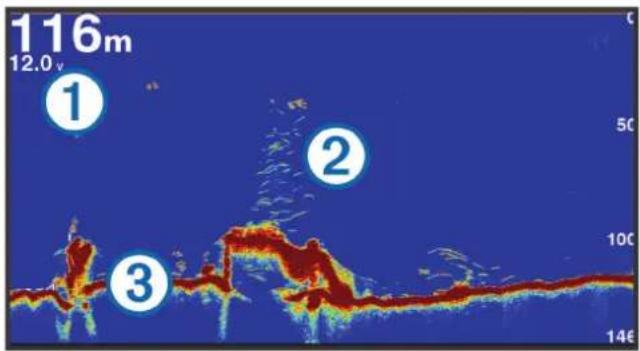
①
Informace o hloubce
②
Pozastavené cíle nebo ryby
③
Dno vodní plochy
Zobrazení sonaru Garmin ClearVü
POZNÁMKA: Pro příjem skenovacího sonaru Garmin ClearVů potřebujete kompatibilní sonarovou sondu. Informace o kompatibilních sonarových sondách najdete na webové stránce garmin.com/transducers.
Vysokofrekvenční sonar Garmin ClearVů poskytuje podrobný přehled o rybách okolo lodi i podrobně vykreslené struktury, které lod' míjí.
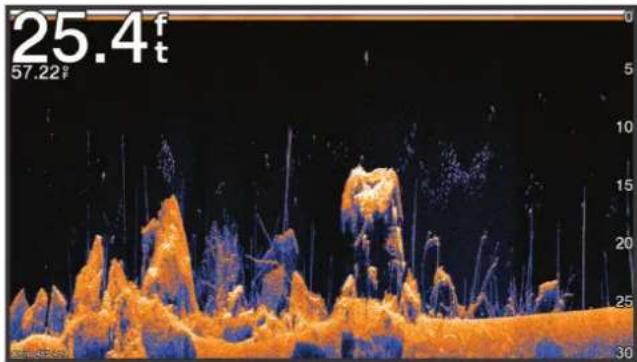
line
| Time | Value | |------|-------| | 57.22 | 25.4f |Tradiční sonarové sondy používají kuželový paprsek. Technologie skenovacího sonaru Garmin ClearVü emituje dva úzké paprsky, které mají tvar podobný paprskům používaným v kopírovacích strojích. Tyto paprsky poskytují jasnější obraz podobný obrázku toho, co se nachází pod lodí.
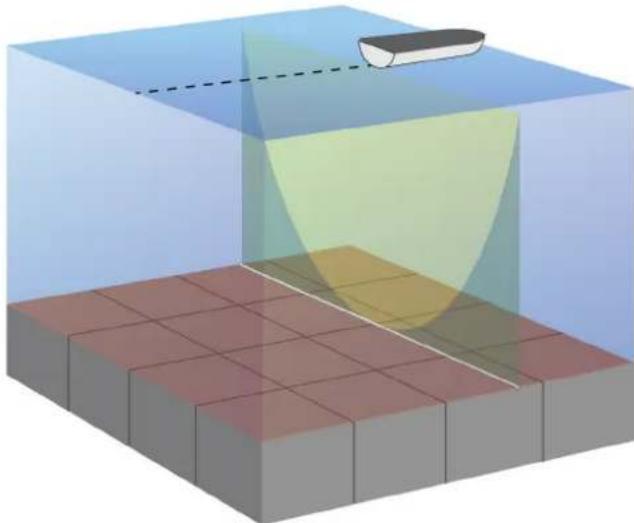
Zobrazení sonaru SideVü
Technologie skenovacího sonaru SideVů vám ukáže obrázek toho, co leží po bocích lodi. Můžete to použít jako vyhledávací nástroj pro struktury a ryby.
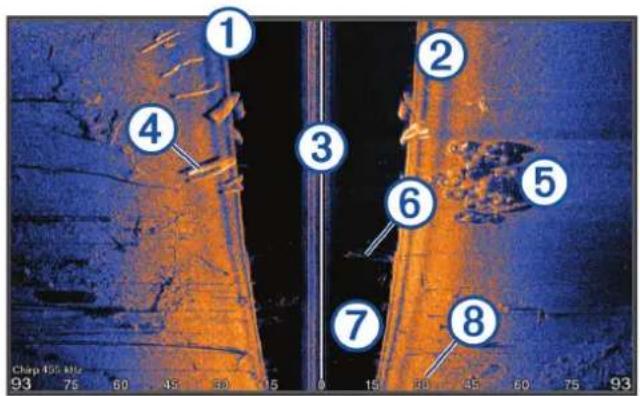
| 1 | Levý bok lodi |
| 2 | Pravý bok lodi |
| 3 | Sonarová sonda na vašem plavidle |
| 4 | Protokoly |
| 5 | Staré pneumatiky |
| 6 | Stromy |
| 7 | Voda mezi plavidlem a dnem |
| 8 | Celková vzdálenost od boku lodi |
Frekvence na rozdělené obrazovce
Na rozdělené obrazovce frekvencí můžete zobrazit dvě frekvence.
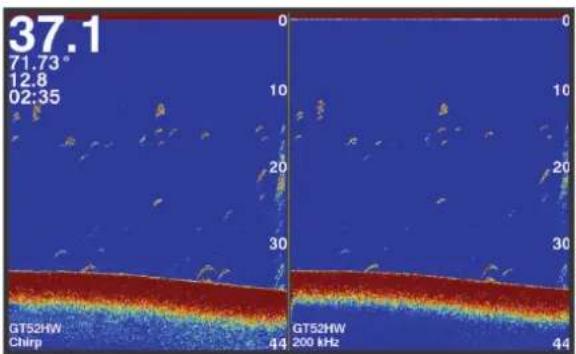
area
| Measurement | Value | | ----------- | ----- | | GTS2HW | 37.1 | | Chirp | 44 | | GT52HW | 200 kHz |Přerušované světlo
Přerušované světlo zobrazuje na kruhové stupnici hloubky informace sonaru o prostoru pod lodí. Kruhové zobrazování začíná na horní části a postupuje ve směru pohybu hodinových ručiček. Hloubka je indikována stupnicí uvnitř tohoto kruhu. Sonarová informace bliká na kruhu po přijetí signálu v indikované hloubce. Změny intenzity sonarových odrazů jsou indikovány barevně.
Vyberte možnost Přerušované světlo.
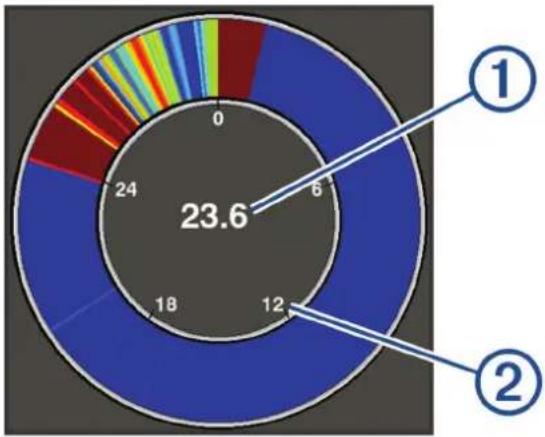
Hloubka na vaší aktuální pozici
②
Měřítko hloubky
Zobrazení rozděleného zoomu
Na stránce rozděleného zoomu můžete zobrazit úplné zobrazení grafu hodnot sonaru na pravé straně obrazovky a zvětšenou část grafu na levé straně obrazovky.
Na obrazovce sonaru vyberte možnost ≡ > Změna velikosti > Rozdělit zoom.
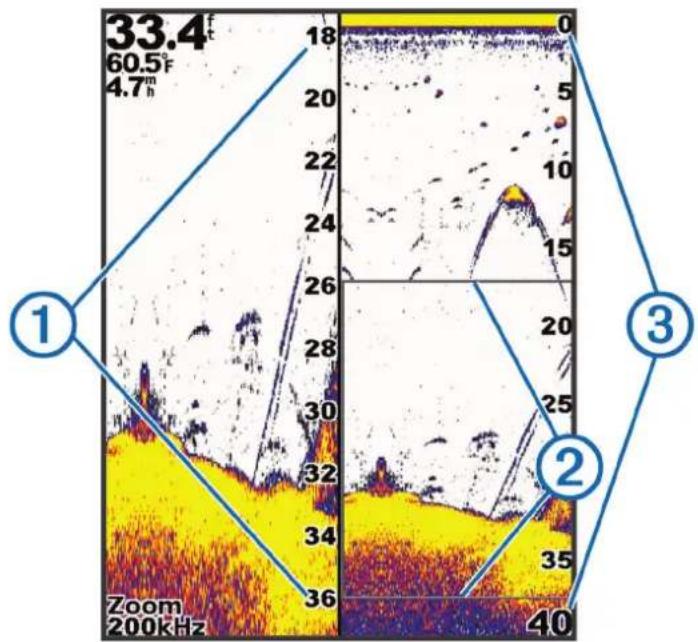
scatter
| Panel | X Value | Y Value | |-------|---------|---------| | ① | 33.4 | 18 | | ② | 200kHz | 35 | | ③ | 200kHz | 40 |①
Měřítko hloubky zvětšeného zobrazení
②
Okno zoomu
③
Hloubkové pásmo
Výběr typu sonarové sondy
Pokud připojujete sonarovou sondu, která nebyla součástí zařízení, může být pro řádnou funkci sonaru požadováno nastavení typu sondy. Před připojením sonarové sondy musíte vybrat typ sonarové sondy. Název sonarové sondy by měl být uveden na štítku na kabelu sonarové sondy, poblíž konektoru.
Toto zařízení je kompatibilní s doplňkovými sondami, např. sondami, včetně sond Garmin ClearVů, dostupnými na webových stránkách garmin.com/transducers.
1 Vyberte možnost Nastavení > Moje plavidlo > Typ převodníku.
2 Vyberte možnost:
- Pokud máte sonarovou sondu s duálním paprskem 200/77 kHz, vyberte možnost Duální paprsek (200/77 kHz).
- Pokud máte sonarovou sondu s duální frekvencí 200/50 kHz, vyberte možnost Duální frekvence (200/50 kHz).
- Pokud máte jiný typ sonarové sondy, vyberte jej ze seznamu.
Frekvence sonaru
POZNÁMKA: Dostupné frekvence závisí na používaném chartplotteru, modulech sirény a sonarové sondy.
Nastavení frekvence napomáhá přizpůsobení sonaru konkrétním účelům a indikaci hloubky vody.
Vyšší frekvence používají menší šířky paprsku a jsou výhodnější pro provoz při vysoké rychlosti a na neklidném moři. Vyšší frekvence také poskytují lepší rozlišení dna a teplotního gradientu.
Nižší frekvence využívají větší šířky paprsků, které umožňují zobrazit více cílů. Současně ale vytvářejí více hluku na povrchu a redukují kontinuitu signálu na neklidném moři. Větší šířky paprsku vytvářejí větší oblouky pro návrat cílů, což je ideální pro lokalizaci ryb. Větší šířky paprsku jsou také vhodnější pro hlubokou vodu, protože nízkofrekvenční paprsek lépe proniká vodou.
Frekvence signálu CHIRP umožňují každým impulzem prohledat řadu frekvencí, čímž dojde k lepšímu oddělení cíle v hlubokých vodách. Signál CHIRP lze použít pro zřetelné odlišení cílů, například jednotlivých ryb v hejnu, a pro hluboké vody. Signál CHIRP dosahuje obvykle lepších výsledků než použití jedné frekvence. Protože se některé cílené ryby mohou s pevnou frekvencí zobrazovat lépe, zvažte při používání signálu CHIRP své cíle a vodní podmínky.
Některé sonarové černé skříňky a sondy rovněž poskytují možnost úpravy přednastavených frekvencí každého prvku sondy, což umožňuje rychlou změnu frekvence pomocí přednastavených hodnot podle změny vody a cílů. Současné prohlížení dvou frekvencí v režimu zobrazení s rozdělenou frekvencí umožňuje vidět hlouběji na nižší frekvenci a současně pozorovat více detailů na vyšší frekvenci.
Výběr frekvence sonarové sondy
POZNÁMKA: Nelze upravit frekvenci pro všechna zobrazení sonaru a sonarové sondy.
Můžete si zvolit, které frekvence budou na obrazovce sonaru zobrazeny.
OZNÁMENÍ
Vždy dodržujte místní předpisy ohledně sonarových frekvencí. Například z důvodu ochrany kosatky dravé je v okruhu půl míle kolem míst výskytu rodinných klanů kosatek zakázáno používat frekvence 50 až 80 kHz. Je na vaší povinností používat zařízení v souladu se všemi platnými zákony a nařízeními.
1 V zobrazení sonaru vyberte možnost > Opakování.
2 Vyberte frekvenci vhodnou pro vaše potřeby a hloubku vody.
Další informace o frekvencích viz Frekvence sonaru, strana 12.
Vytvoření trasového bodu na obrazovce sonaru pomocí tlačítek zařízení
1 V zobrazení sonaru vyberte pomocí kláves šipek umístění pro uložení.
2 Vyberte možnost .√
3 V případě potřeby upravte informace o trasovém bodu.
Pozastavení sonaru
Ne všechny možnosti jsou k dispozici na všech modelech.
Vyberte možnost:
- Na obrazovce sonaru Tradiční nebo ClearVů vyberte možnost nebo .
- Na obrazovce sonaru SideVü vyberte možnost nebo.
Nastavení zoomu
Zoom můžete nastavovat manuálně pomocí stanovení rozsahu a pevné počáteční hloubky. Pokud je například hloubka 15 metrů a počáteční hloubka 5 metrů, bude zařízení zobrazovat zvětšenou oblast od hloubky 5 metrů do hloubky 20 metrů.
Můžete také specifikovat rozsah a nechat zařízení upravovat zoom automaticky. Zařízení bude vypočítávat oblast zoomu ode dna. Pokud například vyberete rozsah 10 metrů, bude zařízení zobrazovat zvětšenou oblast ode dna do výšky 10 metrů nade dnem.
1 Na obrazovce sonaru vyberte možnost žměna velikosti.
2 Vyberte možnost:
- Výběrem možnosti Uzamčení dna uzamknete obrazovku na dno.
- Výběrem možnosti Manuálně nastavíte zoom ručně.
- Výběrem možnosti Automaticky nastavíte zoom automaticky.
- Výběrem možnosti Rozdělit zoom zapnete zobrazení rozděleného zoomu.
Uzamčení dna na obrazovce
Zobrazení dna na obrazovce můžete uzamknout. Pokud například vyberete rozsah 20 metrů, bude zařízení zobrazovat oblast ode dna do výšky 20 metrů nad dnem. Rozsah se zobrazuje na pravé straně.
1 V zobrazení sonaru vyberte možnost ≡ > Změna velikosti > Uzamčení dna.
2 Vyberte rozsah.
Zesílení sonaru
Nastavení úrovně zesílení ovlivňuje citlivost přijímače sonaru a lze jím kompenzovat vliv hloubky a čistoty vody. Zvýšení úrovně zesílení zobrazí více detailů, snížení redukuje nežádoucí odrazy na obrazovce.
POZNÁMKA: Nastavení úrovně zesílení v jednom zobrazení sonaru aplikuje změnu nastavení na všechna zobrazení.
Automatické nastavení úrovně zesílení
POZNÁMKA: Chcete-li nastavit úroveň zesílení na obrazovce rozdělených frekvencí, musíte nastavit každou frekvenci samostatně.
1 Vyberte možnost >Kontrola úrovně zesílení.
2 V prípadě potřeby vyberte možnost Zapnout aut. zisk.
3 Vyberte možnost:
- Pokud chcete automaticky zobrazit citlivější, slabší vrácené signály sonaru s větším šumem, vyberte možnost Autom. vysoká.
- Pokud chcete automaticky zobrazit středně citlivé vrácené signály sonaru s mírným šumem, vyberte možnost Aut. střední.
- Pokud chcete automaticky zobrazit méně citlivé vrácené signály sonaru s nižším šumem, vyberte možnost Autom. nízká.
Ruční nastavení úrovně zesílení
1 Na obrazovce sonaru vyberte možnost >Kontrola úrovně zesílení.
2 Opakovaně tiskněte ▲ nebo ▶, dokud se na obrazovce v části zobrazující vodu nezačne objevovat šum.
3 Pomocí nebo zesílení snížíte.
Úprava rozsahu měřítka hloubky
Můžete upravit rozsah měřítka hloubky zobrazeného na pravé straně obrazovky. Automatické nastavení rozsahu udržuje dno v dolní třetině obrazovky sonaru a může být užitečné pro sledování dna při pomalých nebo středních změnách terénu.
Pokud se hloubka dna dramaticky mění, například na spádu dna nebo hraně útesu, ruční nastavení rozsahu umožní zobrazení specifického rozsahu hloubky. Dno se na obrazovce bude zobrazovat tak dlouho, dokud bude v ručně nastaveném rozsahu.
1 Na obrazovce sonaru vyberte možnost Pohoří.
2 Vyberte možnost:
- Chcete-li zařízení umožnit upravovat rozsah automaticky na základě hloubky, vyberte možnost Automaticky.
- Chcete-li zvětšit rozsah manuálně, vyberte možnost nebo.
- Chcete-li zmenšit rozsah manuálně, vyberte možnost nebo.
POZNÁMKA: Na obrazovce sonaru pomocí + rychle ručně upravíte rozsah.
Nastavení rozsahu na jedné obrazovce aplikuje změnu nastavení na všechny obrazovky, kromě obrazovky SideVů.
Nastavení sonaru
Zobrazení a nastavení linie hloubky
Na obrazovce sonaru můžete zobrazit a nastavit horizontální linii. Hloubka této linie je indikována na pravé straně obrazovky.
POZNÁMKA: Zobrazení linie hloubky na jedné obrazovce zobrazí linii hloubky na všech obrazovkách.
1 Na obrazovce sonaru vyberte možnost ≡ > Nastavení sonaru > Linie hloubky.
2 Stiskněte ikonu .
3 Chcete-li upravit Linie hloubky, vyberte možnost nebo.
Nastavení rychlosti procházení
Můžete nastavit rychlost, jakou se snímek sonaru bude pohybovat po obrazovce. Vyšší rychlost procházení zobrazí více detailů, zejména při pohybu nebo lovu vlečením. Nižší rychlost procházení prodlouží dobu zobrazení informací na obrazovce. Nastavení rychlosti procházení na jedno zobrazení sonaru bude použito na všechna zobrazení sonaru.
1 V zobrazení sonaru vyberte možnost ≡ > Nastavení sonaru > Rychlost procházení.
2 Vyberte možnost:
- Pokud chcete nastavit rychlost procházení automaticky pomocí dat rychlosti vůči zemi, vyberte možnost Automaticky.
Nastavení Automaticky automaticky vybere rychlost procházení, která bude odpovídat rychlosti lodi, także cíle ve vodě budou vykresleny ve správném poměru stran a zobrazí se méně zkresleně. Během prohlížení zobrazení sonaru Garmin ClearVů nebo SideVů se doporučuje použít nastavení Automaticky.
- Pokud chcete použít velmi vysokou rychlost procházení, vyberte možnost Ultrascroll ^18 .
Možnost Ultrascroll umožňuje rychlé procházení nových dat sonaru, ale se sníženou kvalitou snímku. Ve většině situací poskytuje možnost Rychlé dobrou rovnováhu mezi rychlým procházením snímku a cílů, které jsou méně zkreslené.
Nastavení limitu pro hledání dna
Můžete nastavit maximální hloubku, ve které funkce automatického rozsahu hledá dno. Nižší limit získá data o dně rychleji než vyšší limit.
1 Na obrazovce sonaru vyberte možnost ≡ > Nastavení sonaru > Limit pro hledání dna.
2 Vyberte rozsah.
Nastavení vzhledu sonaru
V zobrazení sonaru vyberte možnost ≡ > Nastavení sonaru > Vzhled.
Nastavení barev: Nastaví barvy.
Edge: Zvýrazní nejsilnější signál ze dna a tím pomůže určit tvrdost nebo měkkost signálu.
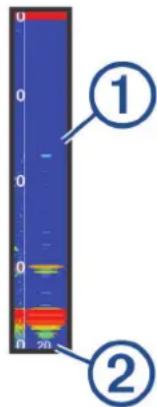
Rozsah A: Zobrazí podél pravé strany obrazovky vertikální ukazatel Flasher, který okamžitě zobrazí vzdálenost k cílům na měřítku.
Symboly ryb: Nastaví, jak sonar interpretuje pozastavené cíle.
Zapnutí rozsahu A
Rozsah A je vertikální přerušované světlo podél pravé strany zobrazení sonaru na celou obrazovku. Tato funkce rozbalí naposledy přijatá data sonaru, także jsou lépe viditelná. Může být také užitečná pro rozpoznání ryb, které jsou blízko dna.
POZNÁMKA: Tato funkce není k dispozici na všech obrazovkách sonaru.
Na stránce celé obrazovky vyberte možnost ≡ > Nastavení sonaru > Vzhled > Rozsah A.
①
Rozsah A
②
Průměr kužele sonaru v aktuální hloubce
Konfigurace zobrazování pozastavených cílů
POZNÁMKA: Konfigurace zobrazování pozastavených cílů na jedné obrazovce aplikuje změnu nastavení na všechny obrazovky.
POZNÁMKA: Tato funkce není k dispozici ve všech zobrazeních sonaru.

Zobrazí pozastavené cíle jako symboly s informací o hloubce cíle.

Zobrazí pozastavené cíle jako symboly s informací sonaru o pozadí.

Zobrazí pozastavené cíle jako symboly s informací sonaru o pozadí a informací o hloubce cíle.
1 Na obrazovce sonaru vyberte možnost ≡ > Nastavení sonaru > Vzhled > Symboly ryb.
2 Vyberte možnost.
Nastavení potlačení šumu sonaru
V zobrazení sonaru vyberte možnost ≡ > Nastavení sonaru > Odmítnutí šumu.
Rušení: Nastaví citlivost tak, aby se snížily účinky rušení z blízkých zdrojů šumu.
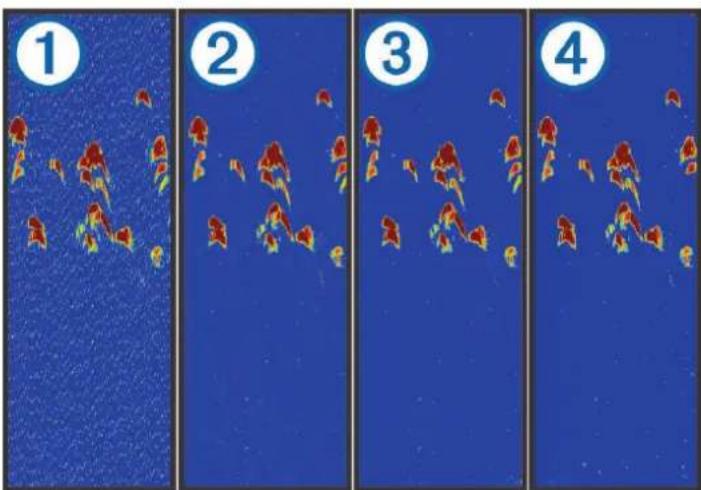
Když upravíte nastavení rušení z vypnutého na nízké, strední a vysoké, šum postupně mizí, ale má to malý vliv na silné vrácené odrazy cílů. K odstranění rušení na obrazovce použijte nejnižší nastavení rušení, které dosáhne požadovaného zlepšení. Nejlepším rešením odstranění rušení je oprava problémů instalace způsobujících rušení.
Povrchový šum: Skryje sonarovou odezvu u vodní hladiny. Skrytí povrchového šumu napomáhá redukovat nežádoucí odrazy.
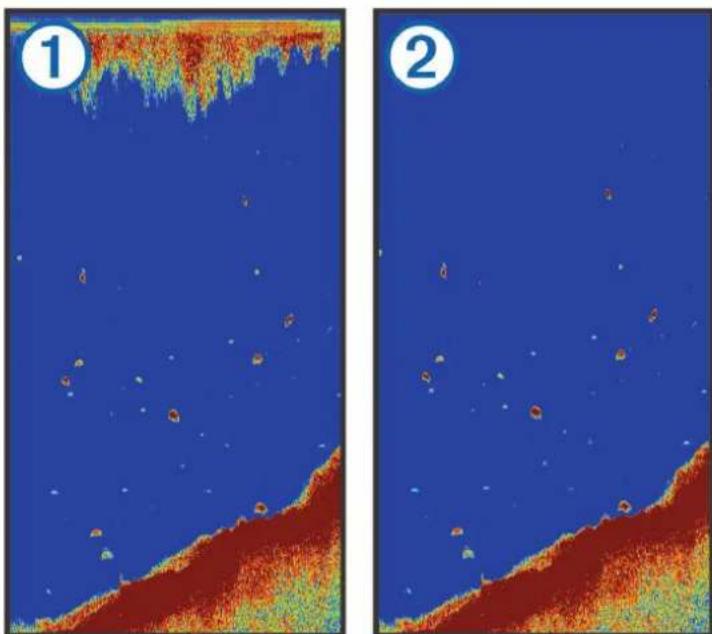
Povrchový šum 1zniká rušením mezi sonarovou sondou a vodou. Povrchový šum můžete skrýt, abu se napomohlo snížení nežádoucích odrazů. Větší šířky paprsku (nižší frekvence) mohou zobrazovat více cílů, ale mohou také generovat více povrchového šumu.
TVG: Redukuje povrchový šum.
Tento ovládací prvek nejlépe poslouží v situacích, kdy chcete kontrolovat a potlačit radarové odrazy nebo šum blízko vodní hladiny. Umožňuje také zobrazit cíle blízko povrchu, které jsou jinak skryté nebo maskované povrchovým šumem.
Nastavení čísel překrytí
Můžete přizpůsobit data zobrazená na obrazovce sonaru.
Na obrazovce sonaru vyberte možnost 2 čísla překrytí.
Navigační výřez: Zobrazí navigační výřez, když plavidlo naviguje k cíli.
Páska kompasu: Zobrazí datovou lištu pásky kompasu.
Napětí zařízení: Zobrazí napětí zařízení.
Hloubka: Zobrazí aktuální hloubku sonarové sondy.
Rychlost: Zobrazí aktuální rychlost plavidla.
Teplota vody: Zobrazí aktuální teplotu vody.
Hodiny: Zobrazí aktuální čas.
Mapování Garmin Quickdraw Contours
! VAROVÁNÍ
Funkce mapování Garmin Quickdraw Contours umožňuje uživatelům generovat mapy. Společnost Garmin neposkytuje žádná ujištění ohledně přesnosti, spolehlivosti, úplnosti nebo aktuálnosti map generovaných třetími stranami. Jakékoliv použití map generovaných třetími stranami nebo spoléhání se na ně je na vaše vlastní nebezpečí.
Funkce mapování Garmin Quickdraw Contours umožňuje snadno a rychle vytvářet mapy s vrstevnicemi a štítky hloubky pro libovolnou vodní plochu.
Když funkce Garmin Quickdraw Contours zaznamenává data, kolem ikony plavidla je barevný kruh. Tento kruh představuje přibližnou oblast mapy, která je při každém průjezdu skenována.
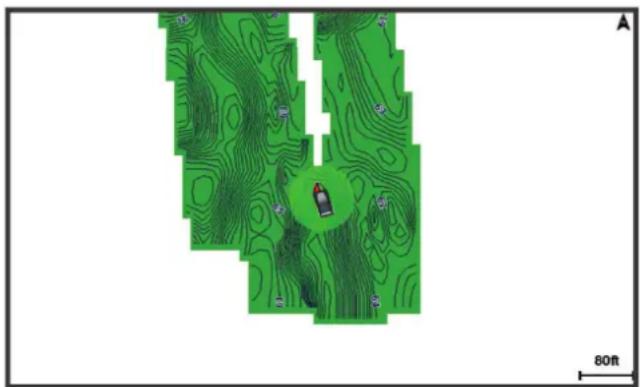
Zelený kruh indikuje dobrou hloubku a polohu GPS a rychlost pod 16 km/h (10 mil/h). Žlutý kruh indikuje dobrou hloubku a polohu GPS a rychlost 16 až 32 km/h (10 mil/h až 20 mil/h). Červený kruh indikuje špatnou hloubku nebo polohu GPS a rychlost nad 32 km/h (20 mil/h).
Data Garmin Quickdraw Contours můžete zobrazit na kombinované obrazovce nebo jako jediné zobrazení na mapě.
Množství uložených dat závisí na dostupné kapacitě zařízení, zdroji sonaru a rychlosti lodi během záznamu dat. Při použití sonaru s jedním paprskem můžete zaznamenávat déle. Na zařízení můžete zaznamenat přibližně 1 500 hodin dat.
Mapování vodní plochy pomocí funkce Garmin Quickdraw Contours
Před použitím funkce Garmin Quickdraw Contours musíte mít k dispozici hloubku sonaru a pozici GPS.
1 Vyberte možnost Mapa Quickdraw > ≡> Quickdraw Contours > Spustit záznam.
2 Po dokončení záznamu vyberte možnost > Quickdraw Contours > Ukončit záznam.
Přidání štítku na mapu Garmin Quickdraw Contours
Na mapu Garmin Quickdraw Contours můžete přidávat štítky k označení nebezpečných míst nebo bodů zájmu.
1 Na Mapa Quickdraw vyberte polohu.
2 Vyberte možnost Přidat štítek Quickdraw.
3 Zadejte text štítku a vyberte možnost Hotovo.
Odstranění položek Garmin Quickdraw Contours
Mapy Garmin Quickdraw Contours můžete odebrat.
Vyberte možnost Mapa Quickdraw > ≡ > Quickdraw Contours > Odstranit.
Komunita Garmin Quickdraw
Komunita Garmin Quickdraw je bezplatná veřejná online komunita, která umožňuje sdílet vaše mapy Garmin Quickdraw Contours s ostatními. Můžete také stáhnout mapy, které vytvořili jiní uživatelé.
Pokud má vaše zařízení technologii Wi-Fi, můžete využít aplikaci ActiveCaptain pro přístup ke komunitě Garmin Quickdraw (Připojení ke komunitě Garmin Quickdraw pomocí aplikace ActiveCaptain, strana 18).
POZNÁMKA: Zařízení Garmin musí mít slot na paměťovou kartu nebo technologii Wi-Fi, aby bylo možné se zapojit do komunity Garmin Quickdraw.
Připojení ke komunitě Garmin Quickdraw pomocí aplikace ActiveCaptain
1 Na mobilním zařízení otevřete aplikaci ActiveCaptain a připojte se k zařízeníSTRIKER Vivid (Začínáme s aplikací ActiveCaptain, strana 5).
2 V aplikaci vyberte možnost Komunita Quickdraw.
Můžete stahovat vrstevnice od ostatních členů komunity (Stahování map komunity Garmin Quickdraw pomocí aplikace ActiveCaptain, strana 18) a sdílet vlastní vytvořené vrstevnice (Sdílení vašich map Garmin Quickdraw Contours s komunitou Garmin Quickdraw pomocí aplikace ActiveCaptain, strana 19).
Stahování map komunity Garmin Quickdraw pomocí aplikace ActiveCaptain
Můžete si stáhnout mapy Garmin Quickdraw Contours, které vytvořili jiní uživatelé a sdíleli je s komunitou Garmin Quickdraw.
1 V aplikaci ActiveCaptain na mobilním zařízení vyberte možnost Komunita Quickdraw > Hledat vrstevnice.
2 Použijte mapu a hledejte funkce pro lokalizaci oblasti ke stahování.
Červené tečky reprezentují mapy Garmin Quickdraw Contours, které jsou sdíleny v příslušné oblasti.
3 Vyberte možnost Zvolit oblast stahování.
4 Tažením políčka vyberte oblast, kterou chcete stáhnout.
5 Tažením rohů upravte oblast stahování.
6 Vyberte možnost Stáhnout oblast.
Až příště připojíte aplikaci ActiveCaptain k zařízení STRIKER Vivid, stažené vrstevnice se automaticky převedou do zařízení.
Sdílení vašich map Garmin Quickdraw Contours s komunitou Garmin Quickdraw pomocí aplikace ActiveCaptain
Vámi vytvořené mapy Garmin Quickdraw Contours můžete sdílet s ostatními v komunitě Garmin Quickdraw.
Sdílení map Contours zahrnuje pouze sdílení vrstevnic. Vaše trasové body se nesdílí.
Při nastavení aplikace ActiveCaptain jste možná vybrali automatické sdílení vrstevnic s komunitou. Pokud tomu tak není, postupujte podle následujících kroků.
V aplikaci ActiveCaptain v mobilním zařízení vyberte možnost Synchronizovat s plotterem > Přispějte k úsilí komunity.
Až příště připojíte aplikaci ActiveCaptain k zařízení STRIKER Vivid, vaše mapy s vrstevnicemi se automaticky převedou komunitě.
Nastavení mapy
Vyberte možnost Mapa Quickdraw >
Trasové body: Zobrazí seznam trasových bodů.
Zobrazení trasového bodu: Nastaví způsob zobrazování trasových bodů na mapě.
Quickdraw Contours: Slouží k zapnutí kreslení vrstevnic dna a umožňuje vytváření štítků rybářských map.
Trasy: Zobrazí seznam tras.
Ujeté trasy: Zobrazí na mapě vaši historii cestování.
Vyhledat: Umožňuje vyhledání uložených tras a trasových bodů.
Nastavení mapy: Nastaví perspektivu mapy a zobrazí linii směru pohybu, což je linie nakreslená na mapě od přídě lodi ve směru pohybu.
Čísla překrytí: Umožňuje přizpůsobit údaje zobrazení na mapě.
Nastavení vrstevnic Garmin Quickdraw Contours
Na mapě vyberte možnost > Quickdraw Contours > Nastavení.
Posun záznamu: Nastaví vzdálenost mezi hloubkou sonaru a hloubkou záznamu vrstevnic. Pokud se hladina vody od posledního záznamu změnila, přizpůsobte toto nastavení tak, aby hloubka záznamu byla stejná pro oba záznamy.
Například pokud jste naposledy zaznamenali sonarovou hloubku 3,1 m (10,5 stop) a současná sonarová hloubka je 3,6 m (12 ft.), zadejte -0,5 m (-1,5 stop) jako hodnotu Posun záznamu.
Posun zobrazení uživatele: Nastaví rozdíly v hloubkách vrstevnic a štítcích hloubky na vašich mapách s vrstevnicemi jako kompenzaci změn hladiny vody na vodní ploše nebo chybných dat hloubky v zaznamenaných mapách.
Posun zobrazení komunity: Nastaví rozdíly v hloubkách vrstevnic a štítcích hloubky na komunitních mapách s vrstevnicemi jako kompenzaci změn hladiny vody na vodní ploše nebo chybných dat hloubky v zaznamenaných mapách.
Barvy průzkumu: Nastaví barvu zobrazení vrstevnic Garmin Quickdraw Contours. Pokud je toto nastavení zapnuto, barvy indikují kvalitu záznamu. Pokud je toto nastavení vypnuto, oblasti vrstevnic používají standardní barvy mapy.
Zelená indikuje dobrou hloubku a polohu GPS a rychlost pod 16 km/h (10 mil/h). Žlutá indikuje dobrou hloubku a polohu GPS a rychlost 16 až 32 km/h (10 mil/h až 20 mil/h). Červená indikuje špatnou hloubku nebo polohu GPS a rychlost nad 32 km/h (20 mil/h).
Stínování hloubkových pásem
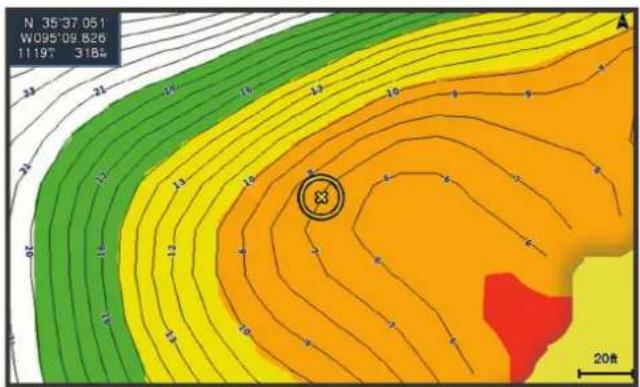
Můžete nastavit barevná pásma na mapě tak, aby zobrazovala hloubku vody, ve které cílová ryba aktuálně bere. Můžete nastavit hlubší pásma a sledovat, jak rychle se hloubka dna mění v určitém rozsahu hloubek. Můžete vytvořit až deset hloubkových pásem. Při rybolovu ve vnitrozemí může omezení na pět hloubkových pásem zvýšit přehlednost mapy. Hloubková pásma platí pro všechny mapy a všechny vodní plochy.
Některé mapy Garmin LakeVů ^™ a doplňkové prémiové mapy mají ve výchozím nastavení různé stínování hloubkových pásem.
heatmap
| Value | |-------| | 35°37 051 | | W095°09.826 | | 1119°3184 |Červená 0–1,5 m (0–5 ft.)
Oranžová 1,5–3 m (5–10 ft.)
Žlutá 3–4,5 m (10–15 ft.)
Zelená 4,5–7,6 m (15–25 ft.)
Navigace pomocí zařízení STRIKER Vivid
VAROVÁNÍ
Při navigaci může trasa procházet přes pevninu nebo mělkou vodu. Řid’te se tím, co vidíte, a kormidlujte tak, abyste se vyhnuli pevnině, mělké vodě a jiným nebezpečným objektům. V opačném případě by mohlo dojít k nehodě a škodám na majetku, zranění a případně i ke smrti.
Můžete nastavit a sledovat kurz do cíle, a to jedním z následujících dvou způsobů: pomocí funkce Přejít na nebo Trasa do.
Přejít na: Dovede vás přímo do cíle. Toto je standardní možnost pro navigaci k cíli. Zařízení vytvoří přímou linii kurzu nebo navigační linii k cíli. Cesta může procházet přes zemi a jiné překážky.
Trasa do: Vytvoří trasu z vaší polohy do cíle a umožní vám přidávat odbočky během cesty. Tato možnost poskytuje přímou linii kurzu k cíli, zároveň ale umožňuje přidávat k trase odbočky, které se vyhýbají zemi a dalším překážkám.
Vyhledání cíle podle jména
Můžete vyhledat uložené trasové body, uložené prošlé trasy a cíle námořních služeb podle jména.
1 Zadejte alespoň část názvu vašeho cíle.
2 V případě potřeby vyberte možnost Hotovo.
Zobrazí se 50 nejbližších cílů, které obsahují vámi zadaná kritéria vyhledávání.
3 Vyberte cíl.
Vytvoření trasového bodu na mapě
1 Na Mapa Quickdraw vyberte polohu.
2 Vyberte možnost .√
Na pravé straně mapy se zobrazí seznam možností. Možnosti se různí podle zvolené polohy nebo objektu.
3 Vyberte možnost Vytvořit trasový bod.
Navigace k trasovému bodu
1 Na Mapa Quickdraw vyberte pomocí kláves se šipkami trasový bod.
Na obrazovce zařízení se objeví název trasového bodu.
2 Vyberte možnost .√
3 Vyberte možnost Navigovat k > Přejít na.
Vytvoření a navigace trasy pomocí mapy
Počátečním bodem může být vaše současná poloha nebo jiná poloha na mapě.
1 Vyberte možnost Uživatelská data > Trasy > Nový > Trasa s využitím mapy.
2 Posuňte mapu podle potřeby a vyberte výchozí polohu trasy.
3 Výběrem možnosti přidejte k trase odbočku.
4 Opakováním těchto kroků přidejte do trasy všechny odbočky.
5 Vyberte možnost >Navigovat k.
6 Vyberte možnost.
Ukončení navigace
Na navigační mapě nebo rybářské mapě vyberte možnost úkončit navigaci.
Trasové body
Trasové body jsou pozice, které zaznamenáte a uložíte do zařízení. Pomocí trasových bodů lze vyznačit, kde jste, kam směřujete nebo kde jste byli.
Označení aktuální polohy jako trasový bod
Na libovolné obrazovce vyberte možnost
Vytvoření trasového bodu v jiné poloze
1 Vyberte možnost Trasové body > Nový trasový bod.
2 Vyberte možnost:
- Chcete-li vytvořit trasový bod zadáním souřadnic polohy, vyberte možnost Zadejte souřadnice a zadejte souřadnice.
- Chcete-li vytvořit trasový bod pomocí mapy, vyberte možnost Použít mapu, vyberte polohu a poté možnost √
- Chcete-li vytvořit trasový bod pomocí vzdálenosti a směru, vyberte možnost Zadejte rozsah / směr k cíli a zadejte potřebné údaje.
Označení polohy Muž přes palubu a navigace do této polohy
Na libovolné obrazovce vyberte možnost 📋 > Muž přes palubu > Ano.
Zařízení nastaví přímý kurz zpět k této poloze.
Měření vzdálenosti na mapě
Můžete změřit vzdálenost mezi vaší polohou a jinou polohou.
1 Procházejte mapu.
2 Vyberte možnost ✅Měření vzdálenosti.
Vzdálenost mezi polohami se zobrazí v levém horním rohu obrazovky.
3 V případě potřeby výběrem možnosti presuňte špendlík a změřte vzdálenost od jiné polohy.
Zobrazení seznamu všech trasových bodů
Vyberte možnost Uživatelská data > Trasové body.
Úprava uloženého trasového bodu
1 Vyberte možnost Uživatelská data > Trasové body.
2 Vyberte trasový bod.
3 Vyberte možnost Upravit trasový bod.
4 Vyberte možnost:
- Chcete-li přidat název, vyberte možnost Název a zadejte název.
- Chcete-li změnit symbol, vyberte možnost Symbol.
- Chcete-li změnit hloubku, vyberte možnost Hloubka.
- Chcete-li změnit teplotu vody, vyberte možnost Teplota vody.
- Chcete-li změnit komentář, vyberte možnost Komentář.
- Chcete-li změnit pozici trasového bodu, vyberte možnost Pozice.
Odstranění trasového bodu nebo MOB
1 Vyberte možnost Uživatelská data > Trasové body.
2 Zvolte trasový bod nebo MOB.
3 Vyberte možnost Odstranit.
Odstranění všech trasových bodů
Vyberte možnost Uživatelská data > Správa dat > Vymazat uživatelská data > Trasové body > Vše.
Trasy
Trasa je posloupnost trasových bodů nebo poloh, které vás dovedou až do cíle.
Vytvoření a navigace trasy pomocí mapy
Počátečním bodem může být vaše současná poloha nebo jiná poloha na mapě.
1 Vyberte možnost Uživatelská data > Trasy > Nový > Trasa s využitím mapy.
2 Posuňte mapu podle potřeby a vyberte výchozí polohu trasy.
3 Výběrem možnosti přidejte k trase odbočku.
4 Opakováním těchto kroků přidejte do trasy všechny odbočky.
5 Vyberte možnost >Navigovat k.
6 Vyberte možnost.
Vytvoření a uložení trasy
Tento postup uloží trasu a všechny trasové body na ní. Počátečním bodem může být vaše současná poloha nebo jiná poloha.
1 Vyberte možnost Uživatelská data > Trasy > Nový > Použít mapu.
2 Vyberte výchozí polohu trasy.
3 Přidejte odbočku podle pokynů na obrazovce.
4 V prípadě potřeby prídejte opakováním kroku 3 další odbočky.
5 Vyberte cílovou destinaci.
Zobrazení seznamu tras
Vyberte možnost Uživatelská data > Trasy.
Úprava uložené trasy
Můžete změnit název trasy nebo změnit odbočky, které trasa obsahuje.
1 Vyberte možnost Uživatelská data > Trasy.
2 Vyberte trasu.
3 Vyberte možnost Upravit trasu.
4 Vyberte možnost:
- Chcete-li změnit název, vyberte možnost Název a zadejte název.
- Chcete-li vybrat trasový bod ze seznamu odboček, vyberte možnost Upravit odbočky > Použít seznam odboček a vyberte trasový bod ze seznamu.
- Chcete-li vybrat trasový bod pomocí mapy, vyberte možnost Upravit odbočky > Použít mapu a vyberte polohu na mapě.
Vyhledání a navigování podle uložené trasy
Předtím, než budete moci procházet seznam tras a navigovat podle jedné z nich, musíte vytvořit a uložit alespoň jednu trasu.
1 Vyberte možnost Uživatelská data > Trasy.
2 Vyberte trasu.
3 Vyberte možnost Navigovat k.
4 Vyberte možnost:
- Chcete-li navigovat podle trasy z počátečního bodu, který byl použit při vytváření trasy, vyberte možnost Vpřed.
- Chcete-li navigovat podle trasy z cílového bodu, který byl použit při vytváření trasy, vyberte možnost Zpět.
Zobrazí se purpurová čára. Ve středu purpurové čáry se nachází tenčí fialová čára, která představuje opravený kurz z vaší aktuální polohy k cíli. Opravený kurz je dynamický a pohybuje se společně s vaší lodí, když se vychýlíte z kurzu.
5 Zkontrolujte kurz označený purpurovou linií.
6 Sledujte purpurovou čáru a kormidlujte tak, abyste se vyhnuli pevnině, mělčinám a jiným překážkám.
7 Jestliže jste se vychýlili z kurzu, sledujte fialovou čáru (opravený kurz), která vás dovede k cíli, nebo navigujte zpět k purpurové čáře (přímý kurz).
Vyhledání a navigace souběžně s uloženou trasou
Předtím, než budete moci procházet seznam tras a navigovat podle jedné z nich, musíte vytvořit a uložit alespoň jednu trasu.
1 Vyberte možnost Uživatelská data > Trasy.
2 Vyberte trasu.
3 Vyberte možnost Navigovat k.
4 Vyberte možnost Posun, jestliže chcete navigovat souběžně s danou trasou, od níž budete posunuti na stanovenou vzdálenost.
5 Vyznačte, jak chcete podle trasy navigovat:
- Chcete-li navigovat podle trasy z počátečního bodu, který byl použit při vytváření trasy, a nalevo od původní trasy, vyberte možnost Předat dál – přístav.
- Chcete-li navigovat podle trasy z počátečního bodu, který byl použit při vytváření trasy, a napravo od původní trasy, vyberte možnost Vpřed – pravobok.
- Chcete-li navigovat podle trasy z cílového bodu, který byl použit při vytváření trasy, a nalevo od původní trasy, vyberte možnost Zpět – přístav.
- Chcete-li navigovat podle trasy z cílového bodu, který byl použit při vytváření trasy, a napravo od původní trasy, vyberte možnost Zpět – pravobok.
Zobrazí se purpurová čára. Ve středu purpurové čáry se nachází tenčí fialová čára, která představuje opravený kurz z vaší aktuální polohy k cíli. Opravený kurz je dynamický a pohybuje se společně s vaší lodí, když se vychýlíte z kurzu.
6 Zkontrolujte kurz označený purpurovou linií.
7 Sledujte purpurovou čáru a kormidlujte tak, abyste se vyhnuli pevnině, mělčinám a jiným překážkám.
8 Jestliže jste se vychýlili z kurzu, sledujte fialovou čáru (opravený kurz), která vás dovede k cíli, nebo navigujte zpět k purpurové čáře (přímý kurz).
Odstranění uložené trasy
1 Vyberte možnost Uživatelská data > Trasy.
2 Vyberte trasu.
3 Vyberte možnost Odstranit.
Odstranění všech uložených tras
Vyberte možnost Uživatelská data > Správa dat > Vymazat uživatelská data > Trasy.
Prošlé trasy
Prošlá trasa je záznam cesty, kterou urazila vaše lod. Aktuálně zaznamenávaná prošlá trasa se nazývá aktivní prošlá trasa a lze ji uložit. Prošlé trasy můžete zobrazit v jednotlivých mapách nebo v 3D zobrazení mapy.
Zobrazení prošlých tras
Vyberte možnost Uživatelská data > Ujeté trasy > Ujeté trasy.
Linie stezky na mapě označuje prošlou trasu.
Vymazání aktivní prošlé trasy
Vyberte možnost Uživatelská data > Ujeté trasy > Vymazat aktivní prošlou trasu.
Paměť prošlých tras se vymaže a záznam aktivní prošlé trasy pokračuje.
Uložení aktivní prošlé trasy
Trasa, která je právě zaznamenávána, se nazývá aktivní prošlá trasa.
1 Vyberte možnost Uživatelská data > Ujeté trasy > Uložit aktivní prošlou trasu.
2 Vyberte možnost:
- Vyberte čas, kdy začala aktivní prošlá trasa.
• Vyberte možnost Celý protokol.
Zobrazení seznamu uložených prošlých tras
Vyberte možnost Uživatelská data > Ujeté trasy > Uložené prošlé trasy.
Úprava uložené prošlé trasy
1 Vyberte možnost Uživatelská data > Ujeté trasy > Uložené prošlé trasy.
2 Vyberte prošlou trasu.
3 Vyberte možnost Upravit prošlou trasu.
4 Vyberte možnost:
- Vyberte možnost Název a zadejte nový název.
- Vyberte možnost Barva ujeté trasy a poté vyberte barvu.
1 Vyberte možnost Uživatelská data > Ujeté trasy > Uložené prošlé trasy.
2 Vyberte prošlou trasu.
3 Vyberte možnost Upravit prošlou trasu > Uložit jako > Uložit jako trasu.
Procházení seznamu prošlých tras a navigace po zaznamenané prošlé trase
Než budete moci procházet seznam prošlých tras a navigovat podle nich, musíte zaznamenat alespoň jednu prošlou trasu (Uložení aktivní prošlé trasy, strana 25).
1 Vyberte možnost Uživatelská data > Ujeté trasy > Uložené prošlé trasy.
2 Vyberte prošlou trasu.
3 Vyberte možnost Sledovat prošlou trasu.
4 Vyberte možnost:
- Navigaci po prošlé trase z počátečního bodu použitého při vytvoření trasy spustíte výběrem možnosti Vpřed.
- Navigaci po prošlé trase z cílového bodu použitého při vytvoření trasy spustíte výběrem možnosti Zpět.
5 Zkontrolujte kurz označený barevnou čárou.
6 Sledujte barevnou čáru a kormidlujte tak, abyste se vyhnuli pevnině, mělčině a jiným překážkám.
Odstranění uložené prošlé trasy:
1 Vyberte možnost Uživatelská data > Ujeté trasy > Uložené prošlé trasy.
2 Vyberte prošlou trasu.
3 Vyberte možnost Odstranit.
Odstranění všech uložených prošlých tras
Vyberte možnost Uživatelská data > Správa dat > Vymazat uživatelská data > Uložené prošlé trasy.
Sledování aktivní prošlé trasy
Trasa, která je právě zaznamenávána, se nazývá aktivní prošlá trasa.
1 Vyberte možnost Uživatelská data > Ujeté trasy > Sledovat aktivní prošlou trasu.
2 Vyberte možnost:
- Vyberte čas, kdy začala aktivní prošlá trasa.
• Vyberte možnost Celý protokol.
3 Zkontrolujte kurz označený barevnou čárou.
4 Sledujte barevnou čáru a kormidlujte tak, abyste se vyhnuli pevnině, mělčinám a jiným překážkám.
Nastavení barvy aktivní prošlé trasy
1 Vyberte možnost Uživatelská data > Ujeté trasy > Možnosti aktivní prošlé trasy > Barva ujeté trasy.
2 Zvolte barvu prošlé trasy.
Správa paměti záznamu prošlé trasy během pořizování záznamu
1 Vyberte možnost Režim záznamu.
2 Vyberte možnost:
- Záznam prošlé trasy nahrajete, dokud nebude paměť prošlých tras plná, výběrem možnosti Vyplnit.
- Záznam prošlé trasy plynule nahrajete a nejstarší data prošlé trasy nahradíte novými výběrem možnosti Přepsat.
Konfigurace intervalu nahrávání záznamu prošlé trasy
Můžete určit frekvenci nahrávání prošlé trasy. Častější nahrávání prošlé trasy je přesnější, ale rychleji plní záznam prošlé trasy. Pro nejefektivnější využití paměti doporučujeme interval rozlišení.
1 Vyberte možnost Uživatelská data > Ujeté trasy > Možnosti aktivní prošlé trasy > Interval záznamu > Interval.
2 Vyberte možnost:
- Chcete-li prošlou trasu nahrávat podle vzdálenosti mezi body, vyberte možnost Vzdálenost > Změnit a zadejte vzdálenost.
- Chcete-li prošlou trasu nahrávat podle časového intervalu, vyberte možnost Čas > Změnit a zadejte časový interval.
- Chcete-li prošlou trasu nahrávat podle odchylky od kurzu, vyberte možnost Rozlišení > Změnit a před záznamem bodu prošlé trasy zadejte maximální povolenou odchylku od skutečného kurzu.
Konfigurace zařízení
Nastavení systému
Vyberte Nastavení > Systém.
Displej: Nastavuje jas podsvícení (Úprava podsvícení, strana 4) a barevné schéma (Úprava režimu barev, strana 4).
Signalizační zařízení: Zapíná a vypíná tón, který zaznívá u alarmů a výběrů (Nastavení signalizačního zařízení, strana 4).
GPS: Poskytuje informace o nastaveních a opravách satelitů GPS.
Automatické napájení: Zapíná zařízení automaticky při zapojení napájení.
Rozložení klávesnice: Nastavuje rozvržení klávesnice podle abecedy nebo podle počítačové klávesnice.
Jazyk: Nastaví jazyk na obrazovce.
Informace o systému: Poskytuje informace o zařízení a verzi softwaru.
Simulátor: Zapne simulátor a umožní vám nastavit rychlost a simulovanou polohu.
Systémové informace
Vyberte možnost Nastavení > Nastavení > Informace o systému.
Záznam události: Umožňuje zobrazit protokol systémových událostí.
Informace o softwaru: Poskytuje informace o zařízení a verzi softwaru.
Zařízení Garmin: Poskytuje informace o připojených zařízeních Garmin.
Vynulovat: Slouží k vynulování zařízení na nastavení výrobce
POZNÁMKA: Odstraní se tak všechny informace o nastavení, které jste zadali.
Nastavení mého plavidla
POZNÁMKA: Některá nastavení a volby vyžadují další hardware. Některá nastavení jsou k dispozici pouze v případě, pokud máte platné údaje o hloubce.
Vyberte možnost Nastavení > Moje plavidlo.
Typ převodníku: Zobrazí typ sonarové sondy připojené k zařízení (Výběr typu sonarové sondy, strana 11).
Vyrovnání lodního kýlu: Vyrovná odečet hladiny pro hloubku kýlu, což umožňuje měření hloubky ode dna kýlu místo od umístění sonarové sondy (Nastavení vyrovnání lodního kýlu, strana 28).
Teplotní posun: Kompenzuje odečet teploty vody ze sondy s funkcí měření teploty (Nastavení teplotního posunu vody, strana 28).
Nastavení vyrovnání lodního kýlu
Můžete zadat vyrovnání lodního kýlu a nastavit tak správnou hodnotu měření hloubky vody podle místa instalace sonarové sondy. Můžete si pak zobrazit hloubku vody pod kýlem nebo skutečnou hloubku vody, podle toho, kterou hodnotu preferujete.
Pokud chcete znát hloubku vody pod kýlem nebo pod nejnižším bodem lodě a sonarová sonda je nainstalována na čáře ponoru nebo jinde nad úrovní kýlu, změřte vzdálenost od místa upevnění sonarové sondy ke kýlu lodě.
Pokud chcete znát skutečnou hloubku vody a sonarová sonda je nainstalována pod čarou ponoru, změřte vzdálenost od spodní části sonarové sondy k čáře ponoru.
POZNÁMKA: Tato možnost je k dispozici pouze v případě, pokud máte platné údaje o hloubce.
1 Změřte vzdálenost:
- Pokud je sonarová sonda nainstalovaná na čáře ponoru nebo jinde nad úrovní kýlu, změřte vzdálenost mezi umístěním sondy a lodním kýlem. Tuto hodnotu zadejte jako kladné číslo.
- Pokud je sonarová sonda nainstalovaná na dně kýlu ažvy chcete znát skutečnou hloubku vody, změřte vzdálenost mezi sondou a čárou ponoru. Tuto hodnotu zadejte jako záporné číslo.
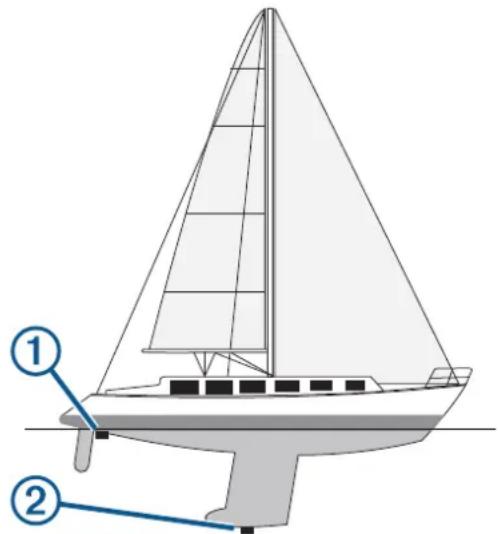
2 Vyberte možnost Nastavení > Moje plavidlo > Vyrovnání lodního kýlu.
3 Je-li sonda nainstalována na čáře ponoru, vyberte možnost +; je-li nainstalována na dně kýlu, vyberte možnost
Nastavení teplotního posunu vody
Můžete nastavit teplotní posun, abyste kompenzovali odečet teploty ze sondy s funkcí měření teploty.
1 Změřte teplotu vody pomocí sondy s funkcí měření teploty, který je připojen k zařízení.
2 Změřte teplotu vody pomocí odlišného teploměru nebo snímače teploty, o kterých víte, že jsou přesné.
3 Odečtěte teplotu vody naměřenou v kroku 1 od teploty vody naměřené v kroku 2.
To představuje teplotní posun. Tuto hodnotu zadejte v kroku 5 jako kladné číslo, pokud snímač připojený k zařízení měří teplotu vody jako nižší, než ve skutečnosti je. Tuto hodnotu zadejte v kroku 5 jako záporné číslo, pokud snímač připojený k zařízení měří teplotu vody jako vyšší, než ve skutečnosti je.
4 Vyberte možnost Nastavení > Moje plavidlo > Teplotní posun.
5 Pomocí kláves šipek zadejte posun teploty vody změřený v kroku 3.
Nastavení alarmů
⚠ UPOZORNĚNÍ
Aby byly alarmy slyšet, musí být zapnuto nastavení Signalizační zařízení (Nastavení signalizačního zařízení, strana 4). Pokud nenastavíte slyšitelné zvukové alarmy, může dojít ke zranění nebo ke škodám na majetku.
Alarmy navigace
Vyberte možnost Nastavení > Alarmy > Navigace.
Příjezd do cíle: Nastaví alarm, který zazní, jakmile se ocitnete v zadané vzdálenosti nebo časovém dosahu od odbočky nebo cíle.
Tažení kotvy: Nastaví alarm, který zazní, jakmile při kotvení překročíte zadanou vzdálenost nesení proudem.
Odchylka od kurzu: Nastaví alarm, který zazní, jakmile se odchýlíte od kurzu o zadanou vzdálenost.
Alarmy systému
Budík: Nastaví budík.
Napětí zařízení: Nastaví alarm, aby se spustil, až napětí baterie klesne na stanovenou hodnotu.
Přesnost GPS: Nastaví alarm, aby se spustil, až přesnost polohy GPS klesne pod uživatelem nastavenou hodnotu.
Alarmy sonaru
Vyberte možnost Nastavení > Alarmy > Sonar.
Mělká voda: Zazní, pokud bude hloubka vody mělčí než stanovená hloubka.
Hluboká voda: Zazní, pokud bude hloubka vody hlubší, než je stanovená hloubka.
Teplota vody: Zazní, pokud se teplota vody změní o více než ± 1,1 °C (± 2 °F). Nastavení alarmu bude uloženo po vypnutí zařízení.
POZNÁMKA: Pokud chcete tento alarm použít, musíte zařízení připojit k sondě s funkcí měření teploty.
Ryby: Nastaví alarm, aby se spustil, když zařízení rozpozná pozastavený cíl.
- nestaví alarm, aby se spustil, pokud budou rozpoznány ryby všech velikostí.
- prostaví alarm, aby se spustil, pouze pokud budou rozpoznány střední a velké ryby.
- neotaví alarm, aby se spustil, pouze pokud budou rozpoznány velké ryby.
Nastavení jednotek
Vyberte možnost Nastavení > Jednotky.
Systémové jednotky: Slouží k nastavení formátu jednotek zařízení.
Odchylka: Nastaví magnetickou deklinaci (úhel mezi magnetickým a skutečným severem) pro vaši současnou polohu.
Směr k severu: Slouží k nastavení referenčních směrů používaných při výpočtu směru pohybu. Skutečný nastavuje skutečný sever jako referenční. Souřadnicová síť nastavuje jako referenční sever Grid (000°). Magnetický nastavuje magnetický sever jako referenční.
Formát souřadnic: Slouží k nastavení formátu souřadnic, v němž se zobrazují souřadnice dané polohy. Neměňte toto nastavení, pokud nepoužíváte mapu, která využívá jiný formát souřadnic.
Datum mapy: Slouží k nastavení souřadnicového systému, v němž je mapa sestavena. Neměňte toto nastavení, pokud nepoužíváte mapu, která využívá jiné datum mapy.
Formát času: Slouží k nastavení 12hodinového formátu, 24hodinového formátu nebo času UTC.
Časové pásmo: Nastaví časové pásmo.
Letní čas: Nastaví letní čas na Vypnuto nebo Zapnuto.
Nastavení navigace
POZNÁMKA: Některá nastavení a volby vyžadují další hardware.
Vyberte možnost Nastavení > Navigace.
Označení trasy: Nastaví typy označení, které se zobrazí s odbočkami na trase na mapě.
Aktivace přechodu do odbočky: Nastavuje výpočet přechodu do odbočky na základě času nebo vzdálenosti.
Čas přechodu odbočky: Nastavuje počet minut před odbočkou při vašem přechodu k ní jako přístí etapě, pokud je zvolena možnost Čas pro nastavení Aktivace přechodu do odbočky.
Vzdálenost přechodu odbočky: Nastavuje, jak je daleko k odbočce pri vašem přechodu k ní jako přiští etapě, pokud je zvolena možnost Vzdálenost pro nastavení Aktivace přechodu do odbočky.
Začátek trasy: Vybere počáteční bod pro navigaci trasy. Můžete vybrat možnost Lod, aby se navigace zahájila z aktuální polohy plavidla, nebo možnost Trasové body, aby se zahájila z prvního trasového bodu na trase.
Obnovení výchozích nastavení z výroby
POZNÁMKA: Tímto způsobem se odstraní všechny informace o nastavení, které jste zadali, včetně všech vámi vygenerovaných dat aplikace Garmin Quickdraw Contours.
Vyberte možnost Nastavení > Systém > Informace o systému > Obnovit > Vynulovat nastavení > Ano.
Sdílení a správa uživatelských dat
! VAROVÁNÍ
Tato funkce umožňuje import dat generovaných třetími stranami z jiných zařízení. Společnost Garmin neposkytuje žádné záruky ohledně přesnosti, úplnosti nebo aktuálnosti dat generovaných třetími stranami. Jakékoli použití těchto dat je na vaše vlastní nebezpečí.
Můžete sdílet uživatelská data mezi kompatibilními zařízeními. Tato uživatelská data zahrnují trasové body, uložené prošlé trasy, trasy a hranice.
- Data můžete sdílet, pokud jsou dvě kompatibilní zařízení propojena pomocí modrého a hnědého kabelu na kabelu napájení nebo v případě použití kabelu pro sdílení uživatelských dat (Připojení k zařízení Garmin pro sdílení uživatelských dat, strana 30).
Připojení k zařízení Garmin pro sdílení uživatelských dat
Zařízení STRIKER Vivid můžete připojit ke kompatibilnímu zařízení Garmin a sdílet uživatelská data, například trasové body. Pokud jsou zařízení nainstalovaná blízko sebe, můžete zapojit modrý a hnědý volič. Pokud jsou zařízení nainstalovaná příliš daleko od sebe pro propojení kabely, můžete je propojit pomocí kabelu pro sdílení uživatelských dat (010-12234-06).
1 Zkontrolujte, jestli jsou obě zařízení připojena ke stejnému uzemnění.
2 Dokončete následující krok:
- Pokud jsou zařízení nainstalovaná blízko sebe, propojte modrý vodič z prvního zařízení s hnědým vodičem druhého zařízení a hnědý vodič z prvního zařízení s modrým vodičem druhého zařízení.
- Pokud zařízení nejsou nainstalovaná blízko sebe, pořídte si kabel pro sdílení uživatelských dat (010-12234-06) a propojte zařízení podle pokynů přiložených ke kabelu (Schéma zapojení kabelu pro sdílení uživatelských dat, strana 31).
3 Na obou zařízeních vyberte možnost Uživatelská data > Správa dat > Sdílení uživatelských dat.
Uživatelská data budou sdílena mezi připojenými zařízeními. Vyberete-li možnost Vymazat uživatelská data, budou data odebrána z obou propojených zařízení.
Schéma zapojení kabelu pro sdílení uživatelských dat
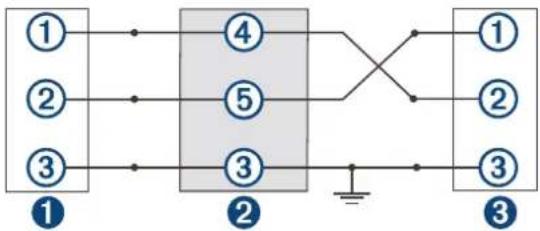
flowchart
graph LR
    A["①"] --> B["②"]
    B --> C["③"]
    D["④"] --> E["⑤"]
    E --> F["③"]
    G["②"] --> H["③"]
    I["③"] --> J["②"]
    K["①"] --> L["②"]
    M["③"] --> N["②"]
    O["②"] --> P["③"]
    Q["③"] --> R["②"]
    S["②"] --> T["③"]
    U["③"] --> V["②"]
    W["②"] --> X["③"]
    Y["③"] --> Z["②"]
    AA["②"] --> AB["③"]
    AC["③"] --> AD["②"]
    AE["②"] --> AF["③"]
    AG["③"] --> AH["②"]
| 1 | První zařízení |
| 2 | Uživatelský datový kabel |
| 3 | Druhé zařízení |
| Položka Funkce vodiče Barva vodiče | ||
| 1 | Data Modrá | |
| 2 | Data Hnědá | |
| 3 | Uzemnění Černá | |
| 4 | Data Zelená | |
| 5 | Data Bílá | |
Odstranění uložených dat
Uložená uživatelská data můžete z paměti zařízení odstranit.
1 Vyberte možnost Uživatelská data > Správa dat > Vymazat uživatelská data.
2 Vyberte možnost.
OZNÁMENÍ
Vybráním možnosti Vše provedete odebrání všech uložených dat, kromě dat aplikace Garmin Quickdraw Contours.
Pokud jste připojení k jinému zařízení a je povolená funkce Sdílení uživatelských dat, budou data odebrána ze všech připojených zařízení.
Dodatek
Registrace zařízení pomocí sériového čísla
Pokud vaše zařízení neobsahuje technologii Wi-Fi, můžete jej zaregistrovat pomocí sériového čísla zařízení. Pokud má vaše zařízení technologii Wi-Fi, doporučujeme využít aplikaci ActiveCaptain a zaregistrovat zařízení (Začínáme s aplikací ActiveCaptain, strana 5).
Uschovejte originál účtenky nebo její fotokopii na bezpečném místě.
1 Sériové číslo naleznete na krabici s produktem nebo na zařízení.
2 Přejděte na stránku my.garmin.com/registration.
3 Přihlaste se ke svému účtu Garmin.
4 Zadejte sériové číslo.
Technické údaje
| Rozsah teplot -15 až 55 °C (5 až 131 °F) | |
| Stupeň vodotěsnosti IEC 60529 IPX7 | 1 |
| Vstupní napětí 12 až 20 V DC | |
| Jmenovitý proud 1,5 A | |
| Pojistka 3 A, 250 V, rychlá | |
| Bezdrátová frekvence a protokol ^2 | Wi-Fi, 2,4 GHz při maximální hodnotě 22 dBm |
Odstranění problémů
Zařízení se nezapne nebo se stále vypíná
Nepravidelné vypínání nebo nezapínání zařízení může být známkou problému s přívodem elektrické energie do zařízení. Pokuste se problém s elektrickou energií vyřešit kontrolou následujících položek.
- Ujistěte se, že zdroj energie dodává energii.
To můžete zkontrolovat několika způsoby. Můžete například zkontrolovat, zda fungují jiná zařízení napájená stejným zdrojem. - Zkontrolujte pojistku v napájecím kabelu.
Pojistka by měla být umístěna v držáku, který je součástí červeného vodiče napájecího kabelu. Zkontrolujte, zda je nainstalována pojistka správné velikosti. Informace o správné velikosti pojistky naleznete na štítku na kabelu nebo v instalační příručce. Zkontrolujte pojistku a ujistěte se, že spojení uvnitř pojistky není přerušeno. Pojistku můžete otestovat pomocí multimetru. Jestliže je pojistka v pořádku, zobrazí multimetr výsledek 0 ohmů. - Zkontrolujte, zda je zařízení napájeno stejnosměrným proudem o napětí alespoň 12 voltů.
Pro kontrolu napětí změřte zásuvky napájení a uzemnění napájecího kabelu pro napětí stejnosměrného proudu. Jestliže je napětí nižší než 12 voltů, zařízení se nezapne. - Jestliže je zařízení dostatečně napájeno, ale přesto se nezapne, kontaktujte zákaznickou podporu společnosti Garmin.
Výměna pojistky v napájecím kabelu
1 Otevřete kryt na pojistky .①

2 Otočením a zatažením pojistku vyjměte .②
3 Vložte novou rychlou pojistku F 3 A.
4 Zavřete kryt na pojistky.
Zařízení nevyhledá signály GPS
Jestliže zařízení nevyhledává satelitní signály, existuje několik možných přičin. Jestliže bylo zařízení od okamžiku, kdy naposledy vyhledalo družice, přesunuto na velkou vzdálenost nebo bylo vypnuto déle než na několik týdnů či měsíců, je možné, že nebude schopno správně vyhledat družice.
- Zkontrolujte, zda zařízení používá nejnovější software. Pokud ne, software aktualizujte (Aktualizace softwaru pomocí aplikace ActiveCaptain, strana 6).
Mùj sonar nefunguje
- Zasuňte kabel sonarové sondy zcela do zadní části zařízení.
I když kabel vypadá připojený, měli byste jej pevně zasunout, aby zcela dosedl.
- Stiskněte položku zkontrolujte, jestli je sonar zapnutý.
- Vyberte správný typ sonarové sondy (Výběr typu sonarové sondy, strana 11).
Zařízení nevytváří trasové body ve správných polohách
Polohu trasového bodu můžete vložit ručně a poté přenášet a sdílet data z jednoho zařízení na další. Jestliže jste ručně zadali trasový bod pomocí souřadnic a poloha bodu se nezobrazuje tam, kde by bod měl být, je možné, že referenční elipsoid a formát souřadnic mapy zařízení neodpovídají referenčnímu elipsoidu a formátu souřadnic mapy, které byly k označení trasového bodu původně použity.
Formát souřadnic je způsob, jakým se na obrazovce zobrazuje pozice přijímače GPS. Běžně je zobrazena jako šířka/délka ve stupních a minutách s možnostmi zobrazit stupně, minuty a sekundy, pouze stupně nebo jeden z několika formátů souřadnicové sítě.
Referenční ellipsoid je matematický model, který popisuje část zemského povrchu. Linie šířky a délky na papírové mapě jsou vztaženy ke konkrétnímu ellipsoidu.
1 Zjistěte, který referenční ellipsoid a formát souřadnic byl použit při vytváření původního trasového bodu. Jestlíže byl původní trasový bod převzat z mapy, měl by být na mapě popisek uvádějící ellipsoid a formát souřadnic použitý při vytváření mapy. Většinou se nachází blízko vysvětlivek.
2 Vyberte možnost Nastavení > Jednotky.
3 Vyberte správné nastavení elipsoidu a formátu souřadnic.
4 Znovu vytvořte trasový bod.
Zařízení nezobrazuje správný čas
Čas je určován podle pozice GPS a nastavení časového pásma.
1 Vyberte možnost Nastavení > Jednotky > Časové pásmo.
2 Zkontrolujte, jestli má zařízení pevný bod GPS.
Rejstřík
A
ActiveCaptain 5
aktualizace softwaru 6
chytrá oznámení 6
quickdraw 18, 19
aktualizace, software 6
alarm tažení kotvy 29
alarmy 28, 29
navigace 29
bezdrátová zařízení, připojení
k bezdrátovému zařízení 5
bezpečná hloubka 30
bezpečná výška 30
C
cíle, výběr 20
Č
čísla překrytí 17, 19
D
data
správa 30
vymazání 31
datová pole 17, 19
domovská obrazovka, přizpůsobení 3, 4
E
echolot. Viz sonar
G
Garmin ClearVü 8
GPS 33
nastavení 26
signály 2
H
hodiny 29
budík 29
CH
chytrá oznámení 6
J
jazyk 26
K
kombinace 3,4
přizpůsobení 4
M
mapy 17, 18. Viz mapy
quickdraw 17-19
vzhled 20
měrné jednotky 29
měření vzdálenosti 22
muž přes palubu 21
N
napětí 29
nastavení 4, 19, 26, 27, 29, 30
systémové informace 26
nastavení displeje 26
nastavení z výroby 27, 30
navigace 20, 21
navigační výřez 17
0
obrazovka, jas 4
odstranění
quickdraw 18
uživatelská data 31
odstranění problémů 32, 33
označení pozice 21
oznámení 6
P
přiblížení nebo oddálení 2
Q
quickdraw 18, 19
nastavení 19
odstranění 18
R
registrace produktu 32
registrace zařízení 32
režim barev 4
S
satelitní signály, příjem 2
sdílení dat 30, 31
SideVü 9
signalizační zařízení 4
software, aktualizace 6
sonar 6, 9, 11
alarmy 29
frekvence 9, 11, 12
Garmin ClearVü 8
kontrola úrovně zesílení 13
linie hloubky 14
měřítko hloubky 14
nastavení barev 15
povrchový šum 16
pozastavené cíle 15
přerušované světlo 10
rozsah A 15
rušení 16
SideVü 9
trasový bod 12
uzamčení dna 13
vzhled 15
zobrazení 7, 9, 11, 12
zoom 11
zvětšení nebo zmenšení 13
sonarová sonda 6,11
SOS 21
stínování hloubky 20
T
tlačítka 1
výkon 1
Trasa do 20
trasové body 19, 21, 33
muž přes palubu 21
odstranění 22
sdílení 30
sonar 12
úprava 22
vytvoření 21
zobrazení seznamu 22
trasy 20, 22
navigace 21-23
navigace souběžně s 24
odstranění 24
sdílení 30
úprava 23
vytvoření 21–23
zobrazení seznamu 23
typ sondy 27
U
upozornění na příjezd do cíle 29
uživatelská data, odstranění 31
V
voda, teplotní posun 28
vyrovnání lodního kýlu 27, 28
W
Wi-Fi 5
Z
zařízení
registrace 32
tlačítka 1
záznam události 27
zvětšení nebo zmenšení, sonar 13
support.garmin.com