
GO BASIC - GPS TOMTOM - Bezplatný návod k obsluze
Najděte návod k zařízení zdarma GO BASIC TOMTOM ve formátu PDF.


Dotazy uživatelů ohledně GO BASIC TOMTOM
0 otázka o tomto zařízení. Odpovězte na ty, které znáte, nebo položte vlastní.
Položte novou otázku o tomto zařízení
Stáhněte si návod pro váš GPS ve formátu PDF zdarma! Najděte svůj návod GO BASIC - TOMTOM a vezměte svůj elektronický přístroj zpět do rukou. Na této stránce jsou zveřejněny všechny dokumenty potřebné k používání vašeho zařízení. GO BASIC značky TOMTOM.
NÁVOD K OBSLUZE GO BASIC TOMTOM
TomTom GO BASIC Uživatelská příručka
17.6
Obsah
Vítejte v navigaci se společností TomTom 7
Funkce 8
Vaše zařízení TomTom GO BASIC 8
Start 9
Instalace do automobilu....9
Umístění zařízení TomTom GO BASIC 9
Zapnutí a vypnutí 9
Bezpečnostní upozornění 10
Nastavení 10
Příjem signálu GPS.... 10
Odesílání informací společnosti TomTom 10
Slot pro paměťovou kartu....11
Spuštění zařízení se nezdařilo 11
Nabíjení zařízení 11
Péče o zařízení TomTom GO BASIC 12
Služby TomTom 13
O službách TomTom 13
Připojení smartphonu 15
Proč by se měl k zařízení připojit smartphone? 15
Připojení smartphonu 15
Odpojení smartphonu 16
Opětovné připojení smartphonu 16
Nelze navázat připojení 17
Sítě Personal Area Network 17
Připojení Wi-Fi 18
Informace o technologii Wi-Fi® 18
Připojení k síti Wi-Fi 18
Odstranění sítě Wi-Fi 18
Informace o aktualizacích a nových položkách 19
Instalace aktualizací a nových položek 20
Co je na obrazovce 21
Zobrazení mapy 21
Navigační zobrazení 23
Panel trasy 24
Vzdálenosti a panel trasy.... 25
Rychlá nabídka 26
Navigační tlačítka.... 26
Menší tlačitka a symboly 28
Ovládání hlasitosti 30
Používání gest 30
Přizpůsobení textu a velikosti tlačítek.... 31
Změna uspořádání tlačítek hlavní nabídky 31
Doprava 33
O službě TomTom Traffic 33
Informace o přijímači RDS-TMC 33
Sledování dopravy na mapě 33
Sledování dopravy na trase 34
Dopravní události 35
Výstraha o blížící se dopravní zácpě 36
Vyhnout se dopravní zácpě na trase.... 36
Výběr rychlejší trasy 37
Pokročilé navádění do jízdních pruhů 37
Povolená rychlost založená na čase 38
TomTom MyDrive 39
O aplikaci TomTom MyDrive 39
Přihlašování k aplikaci TomTom MyDrive 39
Uložení a obnovení osobních navigačních informací 40
Informace o funkci TomTom Road Trips.... 40
Rychlé hledání 41
Výběr vyhledávání 41
Použití funkce rychlého hledání.... 42
O vyhledávání.... 42
Zadávání podmínek hledání 42
Používání výsledků vyhledávání 44
O PSČ 45
O kódech mapy Mapcode 45
Seznam ikon typů BZ 46
Plánování trasy pomocí rychlého hledání.... 50
Používání předpovědi cíle 50
Plánování trasy na danou adresu.... 50
Plánování trasy do centra města 52
Plánování trasy k BZ 55
Plánování trasy k BZ pomocí vyhledávání online 57
Naplánování trasy pomocí mapy 59
Naplánování trasy pomocí seznamu Moje místa 60
Plánování trasy pomocí souřadnic 62
Plánování trasy pomocí kódu mapy Mapcode 63
Plánování trasy předem.... 64
Nalezení parkoviště....65
Nalezení čerpací stanice.... 67
Postupné vyhledávání 71
Výběr vyhledávání 71
Používání postupného vyhledávání 71
O vyhledávání....71
Zadávání podmínek hledání 72
Používání výsledků vyhledávání 73
O PSC....74
Seznam ikon typů BZ 74
Plánování trasy pomocí postupného vyhledávání 78
Používání předpovědi cíle 78
Plánování trasy na danou adresu....79
Plánování trasy k BZ 80
Plánování trasy do centra města 82
Plánování trasy k BZ pomocí vyhledávání online 84
Naplánování trasy pomocí mapy 86
Naplánování trasy pomocí seznamu Moje místa 87
Plánování trasy pomocí souřadnic a postupného vyhledávání 89
Plánování trasy předem.... 90
Nalezení parkoviště....91
Nalezení čerpací stanice.... 93
Změna trasy 97
Menu Aktuální trasa 97
Vyhnout se zablokované silnici 99
Vyhnout se části trasy....100
Vyhledání alternativní trasy 100
Typy trasy 101
Jak se vyhnout prvkům na trase....101
Vyhýbání se události nebo prvku na trase pomocí panelu trasy....102
Přidání zastávky na trasu z menu aktuální trasy 102
Přidání zastávky na trasu pomocí mapy 103
Odstranění zastávky z trasy....103
Přeskočení přístí zastávky na trase 103
Změna pořadí zastávek na trase 103
Moje trasy 104
O seznamu Moje trasy....104
Soubory GPX a ITN 104
Uložení trasy....105
Navigace pomocí uložené trasy 106
Navigace do zastávky na uložené trase 106
Přidání zastávky k uložené trase pomocí mapy 108
Zaznamenávání trasy....109
Navigace pomocí trasy 109
Odstranění trasy ze seznamu Moje trasy 110
Export tras do paměťové karty....110
Import tras z paměťové karty 110
Služba Map Share 112
O aplikaci Map Share 112
Vytvoření hlášení o změně mapy....112
Vytvoření hlášení o změně mapy z označeného místa 113
Typy změn mapy 114
Rychlostní radary 116
Informace o službě Rychlostní radary TomTom 116
Přechod do jiné oblasti nebo země....116
Upozornění na rychlostní radary 116
Změna způsobu upozornění 118
Nahlášení nového rychlostního radaru 118
Potvrzení nebo odebrání mobilního radaru 119
Aktualizace poloh radarů a nebezpečí 119
Nebezpečné zóny 120
O nebezpečných zónách a rizikových oblastech....120
Přechod do jiné oblasti nebo země 120
Upozornění na nebezpečné zóny a rizikové oblasti....120
Změna způsobu upozornění 121
Nahlášení rizikové oblasti 121
Aktualizace umístění nebezpečných zón a rizikových oblastí....122
Moje místa 123
O seznamu Moje místa 123
Nastavení polohy domova nebo práce 123
Změna polohy domova 124
Přidání místa ze seznamu Moje místa 125
Přidání místa do seznamu Moje místa z mapy 125
Přidání místa na seznam Moje místa pomocí vyhledávání 126
Přidání místa na seznam Moje místa pomocí označení....126
Odstranění posledního cílového bodu ze seznamu Moje místa 126
Odstranění místa ze seznamu Moje místa 126
Používání seznamů BZ od komunity 127
Upozornění na smartphonu 129
Přijetí zprávy SMS nebo IM 129
Vypnutí zpráv 129
Nastavení 131
Vzhled....131
Displej 131
Panel trasy 132
Navigační zobrazení 133
Automatické zvětšení 133
Náhledy sjezdů z dálnic....133
Plánování trasy 134
Bluetooth....135
Sít' Wi-Fi 135
Aktualizace a nové položky 136
Mapy....137
Zvuky a varování 137
Hlasy 138
MyDrive 139
Jazyky a jednotky....139
Systém 140
Nápověda....141
Získání nápovědy 143
Nápověda....143
Certifikace produktu 144
Nalezení informací o certifikaci produktu v zařízení 144
Používání aplikace TomTom MyDrive Connect 145
O aplikaci TomTom MyDrive Connect .... 145
Nastavení aplikace TomTom MyDrive Connect 145
Připojení k internetu pomocí aplikace TomTom MyDrive Connect 145
Účet TomTom 147
Dodatek 148
Informace o autorských právech 153
Vítejte v navigaci se společností TomTom
V této uživatelské příručce je popsáno vše, co potřebujete vědět o novém zařízení TomTom GO BASIC.
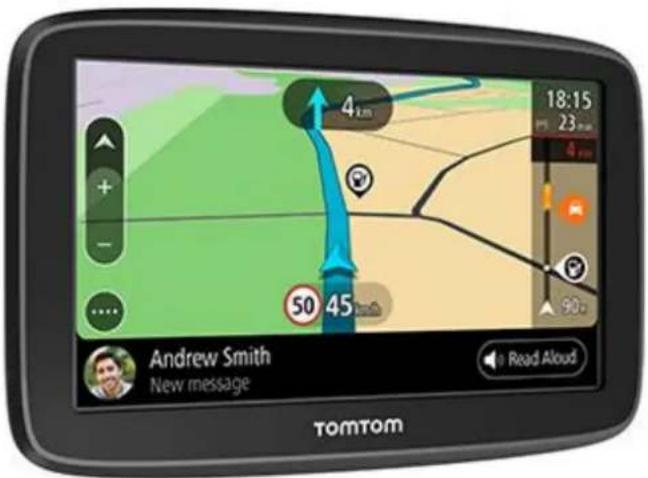
Počáteční informace o zařízení a jeho umístění do vozidla naleznete v kapitole Start.
Pak se zřejmě budete chtít připojit ke službám TomTom. Vše o tom si můžete přecíst v kapitole Služby TomTom. Abyste se vyhnuli zpoždění způsobenému dopravou a dostali se do cíle rychleji, můžete služby TomTom využívat i na trasách, po kterých jezdíte denně.
Až se zorientujete ve svém novém zařízení TomTom GO, nastavte si připojení k síti Wi-Fi® a zjistěte, zda nejsou k dispozici nové aktualizace. Mapy a software průběžně zlepšujeme, proto aktualizace kontrolujte pravidelně.
V části Rychlé hledání a Postupné vyhledávání naleznete veškeré potřebné informace o vyhledávání adres, bodů zájmu a kontaktů. Oba typy vyhledávání poskytují stejné výsledky, vyberte si tedy ten, který se vám snáze používá.
Informace o tom, co vidíte na samotném zařízení, najdete v části Co je na obrazovce.
Pokud si chcete naplánovat první trasu, jděte do nabídky Plánování trasy.
Tip: K dispozici jsou také často kladené dotazy (FAQ) na adrese tomtom.com/support. Vyberte model výrobku ze seznamu nebo zadejte hledaný výraz.
Doufáme, že vás čtení o novém zařízení TomTom GO a hlavně jeho používání bude bavit.
Funkce
Vaše zařízení TomTom GO BASIC
Zde jsou hlavní funkce vašeho zařízení TomTom GO BASIC a odkazy k dalším informacím.
Aktualizace přes Wi-Fi®
Získávejte nejnovější mapy TomTom a software pro své zařízení TomTom GO BASIC prostřednictvím zabudované Wi-Fi. Nepotřebujete počítač. Další informace: Informace o aktualizacích a nových položkách
Služby TomTom prostřednictvím smartphonu
Aktivujte si služby LIVE, jako je služba Traffic, připojením ke smartphonu prostřednictvím aplikace TomTom MyDrive. Další informace: Připojení smartphonu
Mapy
Nové mapy vydáváme sezónně - součástí jsou změny na silnicích a revidované rychlostní limity. Získávejte tyto aktualizace snadno prostřednictvím Wi-Fi bez dalších poplatků. Další informace: Informace o aktualizacích a nových položkách
TomTom Traffic
Získejte inteligentní trasy, které vám pomohou vyhnout se aktuálnímu provozu. Další informace: Služba Traffic
Zprávy ze smartphonu
Zařízení TomTom GO BASIC vám může nahlas číst zprávy z telefonu. Další informace: Upozornění na smartphonu
Rychlostní radary
Vylepšená upozornění informují o blížících se rychlostních radarech. Další informace: Rychlostní radary
Důležité: Služba Rychlostní radary není dostupná ve všech zemích. Například ve Francii společnost TomTom místo toho nabízí službu Nebezpečné zóny a ve Švýcarsku nejsou služby rychlostních radarů povoleny. V Německu zodpovídáte za to, zda službu Rychlostní radary vypnete nebo zapnete. Otázka legálnosti používání služeb upozornění na rychlostní radary není v Německu ani v jiných zemích EU jednotná. Službu tedy používáte na vlastní riziko. Společnost TomTom nepřebírá žádnou zodpovědnost vyplývající z používání této služby.
TomTom Road Trips
Objevte ty nejlepší trasy na světě a snadno si je přizpůsobte, abyste si na cestě mohli odpočinout a nechat se vést. Další informace: Sbírka Road Trips - odeslání trasy do zařízení
TomTom MyDrive
Naplánujte si cestu ještě před nastoupením do auta. Další informace: Synchronizace pomocí aplikace TomTom MyDrive.
Instalace do automobilu
K instalaci TomTom GO BASIC v automobilu použijte dodaný držák. Před instalací zařízení TomTom GO si přečtěte pokyny k umístění zařízení.
Zařízení TomTom GO nainstalujete následovně:
- Připojte dodaný kabel USB k držáku. Pokud je držák součástí zařízení TomTom GO, připojte kabel USB k zařízení.
Poznámka: Používejte POUZE kabel USB dodaný s vaším zařízením TomTom GO. Ostatní kabely USB nemusí fungovat.
-
Kabel USB připojte k USB nabíječce do auta a tu zapojte do napájení na palubní desce.
-
Vyberte nejlepší hladké místo na čelním skle nebo bočním okénku, kam zařízení TomTom GO BASIC umístíte.
Tip: Pokud je držák integrován do zařízení TomTom GO, můžete zařízení jednoduše otočit. Uvolněte držák ze zařízení TomTom GO pomocí rýhy pro palec. Otočte držák dokola a připněte jej zpět na zařízení, dokud neuslyšite cvaknutí.
-
Přísavka na držáku i okénko musí být čisté a suché.
-
Přísavku držáku pevně přitiskněte na čelní sklo.
-
Točte gumovým úchytem v blízkosti základny držáku ve směru hodinových ručiček, dokud neucítíte, že zaklapl.
-
Pokud držák není do zařízení TomTom GO integrován, umístěte zařízení TomTom GO do držáku tak, aby do něj zaklaplo.
V rámci řady příslušenství pro zařízení TomTom GO jsou k dispozici upevňovací disky na palubní desku. Více informací najdete na stránce tomtom.com/accessories.
Umístění zařízení TomTom GO BASIC
Při instalaci zařízení TomTom GO BASIC postupujte opatrně. Zařízení TomTom GO by nemělo blokovat ani jinak překážet následujícímu:
■ Vašemu výhledu na vozovku
- Ovládací prvky v automobilu.
■ Zpětným zrcátkům
Airbagüm
Na zařízení TomTom GO byste měli snadno dosáhnout, aniž byste se museli naklánět nebo natahovat. Zařízení TomTom GO můžete přichytit na čelní sklo či boční okénko automobilu nebo můžete použít upevňovací disk na palubní desku a připevnit držák na palubní desku.
Zapnutí a vypnutí
Zapnutí zařízení
Stiskněte a podržte vypínač, dokud se zařízení nespustí. Pokud bylo zařízení vypnuté, objeví se zobrazení mapy. Pokud bylo zařízení v režimu spánku, objeví se poslední obrazovka, na kterou jste se dívali.
Přepnutí zařízení do režimu spánku
Pokud chcete navigační zařízení přepnout do režimu spánku, stiskněte vypínač a pak jej uvolněte. Můžete také vypínač stisknout na déle než 2 sekundy, dokud se neobjeví tlačítka Spánek a Vypnout. Výběrem tlačítka Spánek přepnete zařízení do režimu spánku.
Tip: Chcete-li zařízení přepnout do režimu spánku, když je odpojen kabel USB nebo když není připojené k držáku, přejděte do Nastavení baterie v nabídce Nastavení.
Úplné vypnutí zařízení
Pokud chcete navigační zařízení zcela vypnout, můžete provést některou z těchto akcí:
- Stiskněte a podržte vypínač na déle než 2 sekundy, dokud se neobjeví tlačítka Spánek a Vypnout. Výběrem tlačítka Vypnout zařízení vypněte. Pokud zařízení vypnout nechcete, vyberte tlačítko „zpět“.
- Stiskněte a podržte vypínač na déle než 5 sekund, dokud se zařízení nevypne.
Bezpečnostní upozornění
Některá navigační zařízení obsahují modul GSM/GPRS, který může rušit chod elektrických zařízení, jakými jsou např. kardiostimulátory, naslouchátka nebo letecká zařízení.
Rušení těchto zařízení může ohrozit zdraví nebo život váš i ostatních.
Pokud zařízení obsahuje modul GSM/GPRS, nepoužívejte je v blízkosti nechráněných elektrických jednotek ani v místech, kde je používání mobilních telefonů zakázáno, například v nemocnicích nebo letadlech.
Nastavení
Poznámka: Vybraný jazyk bude používán pro veškerý text na obrazovce. Pozdějí můžete jazyk změnit v části Jazyk a jednotky v nabídce Nastavení.
Při prvním zapnutí zařízení TomTom GO BASIC musíte zodpovědět několik otázek k nastavení zařízení. Odpovědi vyberte klepnutím na obrazovku.
Příjem signálu GPS
Při prvním spuštění zařízení TomTom GO BASIC může zařízení potřebovat pár minut na určení vaší polohy. V budoucnu se vaše poloha zjistí mnohem rychleji.
Chcete-li zajistit dobrý příjem satelitního signálu, použijte zařízení TomTom GO venku a držte je zpříma. Velké objekty, například vysoké budovy, mohou mít někdy rušivý účinek na příjem signálu.
Důležité: Program QuickGPSfix obsahuje satelitní informace o poloze, díky nimž je určení polohy pro zařízení TomTom GO rychlejší. Informace programu QuickGPSfix se stahují pokaždé, když je zařízení připojeno k internetu pomocí jakékoli metody (Wi-Fi, GPRS, smartphone nebo USB).
Odesílání informací společnosti TomTom
Při prvním zahájení navigace nebo provedení resetu zařízení TomTom GO BASIC vás zařízení TomTom GO požádá o svolení ke shromažďování informací o tom, jak navigační zařízení používáte. Informace budou uloženy v zařízení TomTom GO, dokud nebudou načteny na server. Jejich použití je anonymní, výhradně za účelem zlepšení našich výrobků a služeb. Pokud používáte naše služby, k jejich poskytování využíváme rovněž informace o vaší poloze.
Rozhodnutí o tom, zda nám tyto informace budete zasílat, můžete kdykoli změnit následujícím způsobem:
-
V hlavní nabídce vyberte tlačítko Nastavení.
-
Vyberte možnost Systém.
- Vyberte možnost Vaše informace a soukromí.
- Vyberte tlačítko pro zapnutí nebo vypnutí odesílání informací.
Poznámka: Pokud se rozhodnete, že nám nebudete zasílat informace o poloze, služby již nebudete přijímat. Služby totiž pro příjem informací o dopravě související s vaší polohou musí odeslat polohu zařízení společnosti TomTom. Datum ukončení předplatného se nezmění, i když nám tyto informace nebudete zasílat.
Aktuální a podrobnější informace najdete na stránce tomtom.com/privacy.
Slot pro pamět'ovou kartu
Některá navigační zařízení TomTom mají slot na paměťovou kartu, který se nachází na boku nebo na spodní straně zařízení.
Než použijete slot pro pamětovou kartu, zkontrolujte, zda máte ve svém navigačním zařízení nainstalovánu nejnovější verzi softwaru: zvolte možnost Aktualizace a nové položky v nabídce Nastavení.
Pokud je zařízení TomTom GO BASIC aktuální, můžete pamět'ovou kartu využít jako dodatečné úložiště pro uložení stažených map nebo tras do zařízení.
Důležité: Trasy nelze uchovávat na stejné pamětové kartě jako mapy, protože využívají jiného formátování pamětové karty.
Spuštění zařízení se nezdařilo
V ojedinělých připadech se může stát, že se zařízení TomTom GO BASIC řádně nespustí nebo přestane reagovat na dotyk.
Nejprve zkontrolujte, zda je baterie nabitá. Chcete-li baterii dobít, připojte zařízení TomTom GO do nabíječky. Plné nabití baterie může trvat 3 až 5 hodin (podle typu zařízení).
Důležité: Nenabíjejte zařízení prostřednictvím portu USB vozidla, není dostatečně výkonný.
Pokud problém přetrvává, můžete provést resetování. To provedete tak, že podržíte zmáčknuté tlačítko vypínače, dokud se zařízení TomTom GO nezačne restartovat.
Nabíjení zařízení
Baterie v zařízení TomTom GO BASIC se nabíjí, když zařízení připojíte k nabíječce do vozidla TomTom, k počítači nebo ke stolní nabíječce USB.
Důležité: Nenabíjejte zařízení prostřednictvím portu USB vozidla, není dostatečně výkonný.
Pokud je baterie málo nabitá nebo téměř vybitá, zobrazí se upozornění. V případě, že je baterie málo nabitá nebo téměř vybitá, přijdete o připojení k některým službám TomTom. Když je baterie vybitá, přejde zařízení TomTom GO do režimu spánku.
Důležité: U modelů TomTom START 42/52, TomTom START 40/50/60 a TomTom GO 51/61 dochází záměrně ke ztlumení jasu obrazovky při připojení zařízení k počítači. Jas obrazovky se rovněž sníží, pokud použijete jinou nabíječku než od společnosti TomTom, která při nabíjení neposkytuje dostatek energie.
Poznámka: Používejte k nabíjení POUZE kabel USB dodaný s vaším zařízením TomTom GO. Ostatní kabely USB nemusí fungovat.
Péče o zařízení TomTom GO BASIC
Je důležité věnovat zařízení náležitou péči:
- Za žádných okolností neotevírejte kryt zařízení. Otevření krytu může být nebezpečné a ruší se jím platnost záručního listu.
- Obrazovku otírejte a osušujte suchým hadříkem. Nepoužívejte žádné saponáty.
O službách TomTom
Zařízení TomTom GO se připojuje ke službám TomTom jedním ze dvou způsobů podle modelu:
- Pomocí trvalého připojení přímo ze zařízení TomTom GO. Taková navigační zařízení se nazývají zařízení s trvalým připojením.
- Pomocí připojení prostřednictvím smartphonu. Taková navigační zařízení se nazývají zařízení s připojením přes smartphone.
Pokud chcete získat služby TomTom pro zařízení TomTom GO, potřebujete:
- Zařízení TomTom GO.
- Smartphone s datovým tarifem od mobilního operátora.
- Aplikace TomTom MyDrive pro iOS nebo Android™ nainstalovaná ve smartphonu.
- Účet TomTom.
Používání služeb TomTom znamená, že jsou data odesílána a přijímána telefonem prostřednictvím mobilního operátora.
Důležité: Při používání připojení k internetu v telefonu vám mohou být účtovány dodatečné poplatky, zejména pokud se nacházíte mimo oblast pokrytou vaším operátorem. Další informace získáte u svého mobilního operátora.
Poznámka: Služby TomTom nejsou dostupné na všech zařízeních TomTom GO.
Poznámka: Služby TomTom nejsou dostupné ve všech zemích či oblastech. Další informace o službách dostupných v dané oblasti najdete na adrese tomtom.com/services.
Traffic a Rychlostní radary
Služby TomTom vám poskytují informace v reálném čase o dopravní situaci a rychlostních radarech na trase.
Jakmile má zařízení připojení k internetu A souhlasili jste s oprávněními pro informace a soukromí, zařízení začne přijímat dopravní informace a aktualizace o pozicích pevných i mobilních rychlostních radarů.
Chcete-li zobrazit informace o předplatných služeb Traffic a Rychlostní radary, otevřete obrazovku Nápověda a vyberte položku Informace.
Chcete-li zobrazit stav připojení ke službě Traffic, podívejte se doprava nahoru v hlavní nabídce. Pokud zařízení TomTom GO není připojeno ke službě Traffic, zobrazuje se u symbolu služby Traffic křížek.
TomTom MyDrive
Služba TomTom MyDrive vám umožnuje ovládat zařízení, takže můžete provádět následující operace:
- Vyberte cíl v počítači, tabletu nebo telefonu a odešlete ho do zařízení.
- Synchronizujte svá místa a trasy napříč zařízeními.
- Uchovávejte svá data v bezpečí.
■ a ještě více...
Další informace naleznete v části Synchronizace pomocí služby TomTom MyDrive nebo přejděte na web mydrive.tomtom.com.
Chcete-li zapnout automatickou synchronizaci pomocí služby TomTom MyDrive, zvolte možnost Nastavení a poté položku MyDrive. Připojte se k internetu pomocí jedné ze tří dostupných metod a poté se přihlaste ke svému účtu TomTom.
Poznámka: Některé služby TomTom nemusí být ve vaší aktuální poloze dostupné.
Proč by se měl k zařízení připojit smartphone?
Pokud nemáte zařízení s trvalým připojením, připojte svůj smartphone k zařízení TomTom GO BASIC, abyste mohli používat následující funkce:
■ Služby TomTom
Prostřednictvím datového připojení telefonu můžete přijímat dopravní informace v reálném čase, aktualizace rychlostních radarů a aplikaci TomTom MyDrive. Tato funkce využívá přibližně 7 MB dat za měsíc.
Poznámka: Pouze zařízení s funkcí Připojení Smartphonu. Nepřetržitě připojená zařízení přijimají služby přes sit' GPRS.
■ Zprávy ze smartphonu
SMS a zprávy z dalších aplikací ve smartphonu se zobrazují na zařízení TomTom GO. Je možné nechat zprávy čist nahlas, abyste nemuseli spouštět oči ze silnice.
Připojení telefonu pomocí aplikace TomTom MyDrive nebo bez ní
Můžete si zvolit spárování telefonu se systémem iOS nebo Android se zařízením pomocí aplikace TomTom MyDrive nebo pouze pomocí bezdrátové technologie Bluetooth®.
Provedete-li připojení pomocí aplikace TomTom MyDrive, můžete využívat všechny výše uvedené funkce. Provedete-li připojení pouze pomocí funkce Bluetooth, nebude k dispozici funkce Zprávy ze smartphonu.
Připojení smartphonu
Při prvním spuštění zařízení TomTom GO BASIC nebo po resetování zařízení TomTom GO se zobrazí výzva k připojení ke smartphonu.
Tip: K zařízení TomTom GO lze připojit více než jeden telefon.
Připojení telefonu pomocí aplikace TomTom MyDrive
- Do smartphonu stáhněte a nainstalujte aplikaci TomTom MyDrive z webu tomtom.com/mydriveapp.
- Spust'te aplikaci TomTom MyDrive. Pokud se nezobrazí výzva k připojení telefonu, poklepejte na symbol zařízení vedle pole pro vyhledávání na hlavní obrazovce aplikace.
- Zapněte v telefonu funkci Bluetooth a zkontrolujte, zda je telefon zjistitelný.
- V zařízení TomTom GO BASIC otevřete hlavní nabídku a vyberte možnost Nastavení.

- Vyberte možnost Bluetooth.
- Vyberte možnost Přidat telefon.
- Spárujte telefon se zařizením TomTom GO podle postupu zobrazeného v zařizení TomTom GO. Historie hovorů a časté kontakty se importují z telefonu do navigačního zařizení.
Funkce telefonu, které chcete využívat, lze snadno změnit pod položkou Bluetooth v nabídce Nastavení.
Připojení telefonu pouze pomocí funkce Bluetooth
Provedete-li připojení pouze pomocí funkce Bluetooth, nebude k dispozici funkce Zprávy ze smartphonu.
- Zapněte v telefonu funkci Bluetooth a zkontrolujte, zda je telefon zjistitelný.
- Zapněte v telefonu sít' Personal Area Network (PAN).
- V zařízení otevřete hlavní nabídku a vyberte možnost Nastavení.

- Vyberte možnost Bluetooth.
- Vyberte možnost Přidat telefon.
- Vpravo dole na obrazovce vyberte otazník.
- Vyberte možnost Nechcete používat aplikaci? Postupujte podle těchto pokynů.
- V telefonu přejděte do nastavení funkce Bluetooth. Počkejte, až se v seznamu na telefonu zobrazí zařízení TomTom. Poklepáním na něj provedete spárování.
- V zařízení přijměte výběrem možnosti Párovat žádost o spárování z telefonu. Máte-li zařízení iPhone, je nutné přijmout i druhou žádost o spárování.
- Vyberte možnost Hotovo.
Historie hovorů a časté kontakty se importují z telefonu do navigačního zařízení.
Odpojení smartphonu
Telefon můžete odpojit následujícími způsoby:
■ V telefonu vypněte funkci Bluetooth.
■ Vypněte nebo restartujte zařízení TomTom GO BASIC.
- Vyberte možnost Bluetooth v nabídce Nastavení. Vyberte svůj telefon. Vyberte možnost Zrušit párování a odpojte zařízení od telefonu.
- Chcete-li své zařízení odebrat trvale, odeberte je ze seznamu spárovaných zařízení Bluetooth.
Vymazání historie párování
Pokud chcete na zařízení vymazat historii párování, přejděte do nabídky Nastavení, potom do části Bluetooth a smažte starší párování Bluetooth v části Spárovaná zařízení.
Historii párování na telefonu lze vymazat v nastavení Bluetooth systému Android/iOS.
Opětovné připojení smartphonu
Zařízení TomTom GO BASIC si zapamatuje vás telefon a automaticky jej najde, když na něm bude zapnutá funkce Bluetooth a telefon bude v dosahu navigačního zařízení.
Tip: Otevřením aplikace MyDrive můžete použít funkci Zprávy ze smartphonu.
Zařízení TomTom GO opět provede synchronizaci historie hovorů a kontaktů v telefonu.
Nelze navázat připojení
Chcete-li zkontrolovat stav připojení telefonu, postupujte následovně:
- Vyberte možnost Bluetooth v nabídce Nastavení.
Aktuálně připojené funkce jsou uvedeny vedle telefonu.
- Pokud se žádné funkce nezobrazují, vyberte telefon, ke kterému se chcete připojit.
- Ujistěte se, zda jsou zapnuté všechny přepínače, nebo výběrem příslušné možnosti získejte další informace o způsobu připojení.
Pokud se zařízení TomTom GO BASIC nemůže k telefonu připojit nebo nemáte připojení k internetu, zkontrolujte také následující:
- Telefon se zobrazuje v zařízení TomTom GO.
- V telefonu je zapnuta funkce Bluetooth.
- Máte aktivní datový tarif od mobilního operátora a pomocí telefonu se můžete připojit k internetu.
Sítě Personal Area Network
Pouze zařízení s funkcí Připojení Smartphonu
Telefon sdílí připojení k internetu pomocí funkcí Bluetooth® a Personal Area Network (PAN).
V závislosti na operačním systému telefonu může mít tato sít' PAN některý z těchto názyů:
- Osobní hotspot
■ Tethering nebo Tethering pres Bluetooth
■ Tether nebo Bluetooth Tether
Funkce PAN je pravděpodobně již v operačním systému telefonu. Jinak si můžete stáhnout aplikaci pro vytvoření sítě PAN.
Poznámka: Někteří mobilní operátoři nedovolují, aby uživatelé sítě PAN používali. Pokud telefon funkci PAN nemá, měli byste se obrátit na svého operátora s žádostí o další informace.
Pokud nemůžete příslušná nastavení najít, přečtěte si návod k telefonu.
Další informace najdete na stránce tomtom.com/connect.
Připojení Wi-Fi
Informace o technologii Wi-Fi®
Nejsnazší způsob, jak spravovat mapy, software a veškerý obsah vašeho zařízení, je prostřednictvím připojení k síti Wi-Fi.
Vaše zařízení lze aktualizovat prostřednictvím sítě Wi-Fi bez nutnosti připojení k počítači. Zařízení si pamatuje sítě Wi-Fi, ke kterým jste se již někdy připojili, a kdykoliv se nacházíte v jejich dosahu, udržuje se aktualizované.
Než začnete, ujistěte se, že máte přístup k neomezené síti Wi-Fi, například k osobní domácí síti. Nedoporučuje se aktualizace na veřejné síti Wi-Fi, například na letišti nebo v hotelu, protože aktualizace mohou být velké a připojení k síti nestabilní.
Tip: Pokud nemáte přístup k síti Wi-Fi nebo je připojení pomalé či nestabilní, můžete provést aktualizaci prostřednictvím připojení USB v aplikaci TomTom MyDrive Connect na počítači.
Připojení k síti Wi-Fi
Důležité: V zařízení TomTom GO BASIC nejsou podporována připojení k síti Wi-Fi, která vyžadují webové přihlášení. Tyto typy připojení k síti Wi-Fi se často vyskytují na veřejných místech, například v hotelích, obchodech a restauracích.
Chcete-li se připojit k síti Wi-Fi, postupujte následovně:
- V hlavní nabídce vyberte možnost Nastavení a poté zvolte položku Wi-Fi.

Zobrazí se seznam dostupných sítí Wi-Fi a uložených sítí Wi-Fi, které jsou právě ted' mimo dosah.
Tip: Přejděte dolů na seznam uložených sítí, které jsou právě ted' mimo dosah.
- Vyberte sít' Wi-Fi, ke které se chcete připojit. Je-li sít' zabezpečená, zadejte heslo. Není-li heslo potřeba, jste připojeni ihned.
Tip: Rozšířené možnosti sítě Wi-Fi viz část Wi-Fi v menu Nastavení.
- Zvolte možnost Hotovo a poté Připojit.
Připojování k síti Wi-Fi může vašemu zařízení chvíli trvat. Pokud to trvá příliš dlouho, zkontrolujte přihlašovací údaje a heslo k síti Wi-Fi.
Jakmile je vaše zařízení úspěšně připojeno k síti Wi-Fi, pod jejím názvem se objeví stav Připojeno.
Odstranění sítě Wi-Fi
Chcete-li odebrat sít' Wi-Fi ze seznamu dostupných sítí, postupujte takto:
- V hlavní nabídce vyberte možnost Nastavení a poté zvolte položku Wi-Fi.

Zobrazí se seznam dostupných sítí Wi-Fi a uložených sítí Wi-Fi, které jsou právě ted' mimo dosah.
Tip: Přejděte dolů na seznam uložených sítí, které jsou právě ted' mimo dosah.
- Vyberte sit' Wi-Fi, ke které se chcete odebrat.
- Vyberte možnost Upravit a poté Zapomenout.
Zařízení se odpojí od sítě Wi-Fi.
Poznámka: Sít' Wi-Fi se v seznamu stále zobrazuje, ale zařízení se k ní nebude automaticky připojovat.
Informace o aktualizacích a nových položkách
Podle červeného vykřičníku v tlačítku Nastavení poznáte, že jsou k dispozici aktualizace nebo nové položky.
Tip: Při přidání nové mapy vám může být nabídnuta také aktualizace systémového softwaru.
Mohou vám být nabídnuty následující aktualizace nebo nové položky:
Aktualizace systémového softwaru
Aktualizace systémového softwaru je aktualizace softwaru pro samotné zařízení. Zobrazí se vysvětlení důvodů aktualizace, jakých funkcí se dotknou změny nebo jaké funkce se případně přídají.
Pokud jste zařízení už dlouho nepouživali, možná se zobrazí žádost o instalaci povinné aktualizace softwaru, když zařízení opět použijete. Pokud aktualizaci nenainstalujete, mohou nastat tyto problémy:
- Zařízení nebude možné informovat o aktualizacích a nebude možné je dále aktualizovat.
- Zařízení nebude schopné zobrazit údaje o povinných aktualizacích softwaru, například velikost, verzi apod.
- Zařízení nebude schopné přidávat nebo odstraňovat mapy.
Aktualizace map
Pokud je nabízena aktualizace map, nainstalujte ji co nejdříve, abyste vždy jezdili s nejnovější mapou.
Ke smazání stávající mapy dojde před instalací aktualizace mapy. Pokud zrušite aktualizaci mapy, nebudete mít danou mapu v zařízení TomTom GO. Když k tomu dojde, přejděte do části Mapy v menu Nastavení a stáhněte mapu znovu.
Aktualizace Map Share
Tyto aktualizace jsou vytvářeny na základě změn map sdílených jinými uživateli služeb TomTom. Obsahují následující změny nebo aktualizace:
- Rychlostní limity
■ Názvy ulic
■ Nedávno zablokované či odblokované silnice
■ Směry dopravy - Omezení pro odbočku
Další informace získáte v části Map Share.
Aktualizace rychlostních radarů
Je-li nabízena aktualizace Rychlostních radarů, můžete si zvolit, které země na své mapě chcete aktualizovat.
Hlasy
Mezi nabízené aktualizace mohou patřit také nové hlasy.
Instalace aktualizací a nových položek
Poznámka: Není-li sit' Wi-Fi k dispozici nebo není-li stabilní, podívejte se na pokyny, jak získat aktualizace pomocí připojení USB k počitači.
Tip: Při aktualizaci prostřednictvím sítě Wi-Fi doporučujeme ponechat zařízení připojené ke zdrojí napájení.
Tip: Stiskem tlačítka vypínání při stahování aktualizace vypněte v zájmu úspory baterie obrazovku.
Vyberte a nainstalujte aktualizace a nové položky podle následujícího postupu:
- Vyberte možnost Aktualizace a nové položky.
Tlačítko Aktualizace a nové položky ukazuje, kolik nových aktualizací a položek je k dispozici pro instalaci.
- Vyberte položky a aktualizace, které chcete nainstalovat. Seznam obsahuje položky zakoupené ve webovém obchodě TomTom.
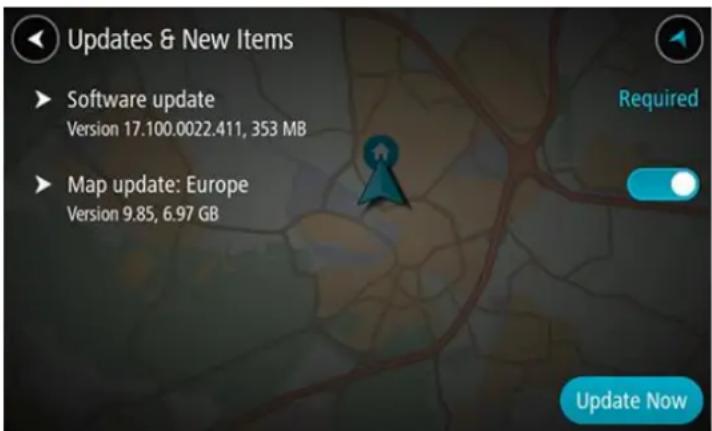
- Až se zobrazí požadavek, přihlaste se k účtu TomTom.
Tip: Když se přihlásíte kvůli použití možnosti Aktualizace a nové položky, jste rovněž přihlášení k použití funkce TomTom MyDrive.
Co je na obrazovce
Zobrazení mapy
Zobrazení mapy je vidět, když nemáte žádnou naplánovanou trasu. Jakmile zařízení TomTom GO BASIC najde pozici GPS, zobrazí se vaše aktuální poloha.
Zobrazení mapy můžete používat stejným způsobem, jako kdybyste se dívali na tradiční papírovou mapu. Na mapě se můžete pohybovat pomocí gest a přibližovat/oddalovat ji pomocí příslušných tlačítek.
Důležité: Vše na mapě, včetně trasy a symbolů, je interaktivní. Vyberte nějakou položku a zjistěte, co se stane.
Tip: Chcete-li zobrazit vyskakovací menu položky na mapě, například trasy nebo BZ, menu otevřete výběrem položky. Chcete-li vybrat místo na mapě, vyberte dané místo a podržte jej, dokud se neotevře vyskakovací menu.
Mapa ukazuje vaši aktuální polohu a spoustu dalších míst, jako jsou Moje místa.
Pokud nemáte naplánovanou trasu, je mapa oddálená, aby zobrazovala oblast kolem vašeho místa. Pokud máte naplánovanou trasu, zobrazuje se na mapě kompletní trasa. Na trasu můžete přímo z mapy přidat zastávky. Když vyjedete, zobrazí se navigační zobrazení.
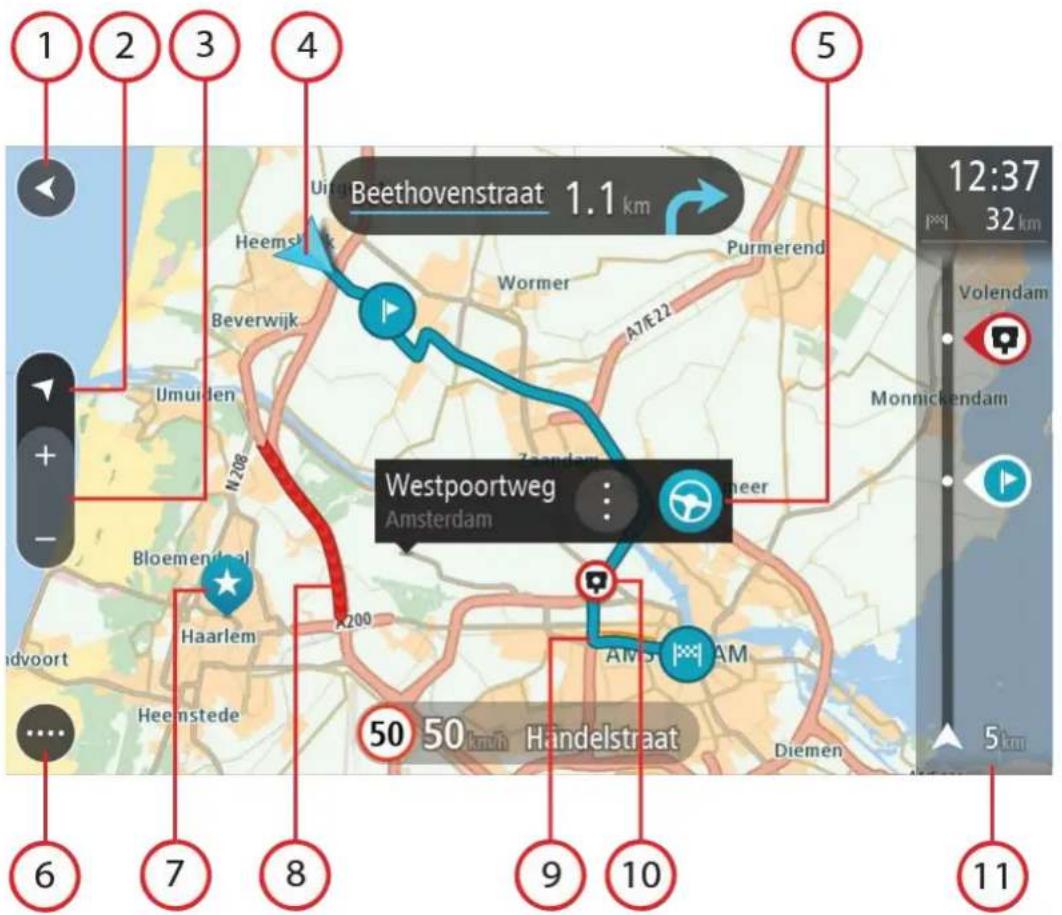
- Tlačítko Zpět Toto tlačítko vrátí mapu na přehled celé trasy. Pokud trasa není naplánována, posune mapu tak, aby vaše aktuální poloha byla uprostřed.
- Tlačítko zobrazení Pomocí tlačítka pro přepnutí zobrazení můžete přepínat mezi zobrazením mapy a navigačním zobrazením. Na základě otáčení malé šipky kompasu v zobrazení mapy během jízdy zjistíte aktuální směr jízdy ve vztahu k severu, přičemž sever se nachází nahoře.
- Tlačítka zvětšení/zmenšení Pomocí tlačítek zvětšení/zmenšení můžete přiblížit nebo oddálit mapu.
- Aktuální poloha Tento symbol ukazuje vaši aktuální polohu. Výběrem položky ji lze přidat na seznam Moje místa nebo provést vyhledávání v okolí vaší aktuální polohy.
Poznámka: Pokud zařízení TomTom GO nemůže najít vaši polohu, symbol se zobrazí v šedé barvě.
Poznámka: Symbol aktuální polohy nelze změnit.
-
Vybrané místo Stisknutím a podržením vyberte místo na mapě. Výběrem tlačítka vyskakovacího menu zobrazte možnosti pro polohu nebo výběrem tlačítka Jet naplánujte trasu do dané polohy.
-
Tlačítko hlavní nabídky Stisknutím tohoto tlačítka otevřete Hlavní nabídku.
-
Symboly na mapě Symboly na mapě slouží k zobrazení cíle a uložených míst:



mene dutezite body zajmu se zobrazi jako cerne pripinacky s bitymi krizky.
Symboly, které zobrazují umístění BZ od

Zvolením symbolu na mapě otevřete vyskakovací menu a pak zvolením tlačítka menu zobrazte seznam akcí, které můžete provést.
- Dopravní informace Výběrem dopravní události zobrazíte podrobnější informace.
Poznámka: Dopravní informace jsou dostupné pouze v případě, že zařízení TomTom GO BASIC má TomTom Traffic.
- Vaše trasa, pokud máte naplánovanou trasu. Výběrem trasy ji lze smazat, změnit její typ, přidat na ni zastávku nebo uložit její změny.
- Rychlostní radary nebo nebezpečné zóny na trase. Chcete-li zobrazit další informace, vyberte symbol rychlostního radaru nebo nebezpečné zóny.
- Panel trasy Panel trasy se zobrazí, když máte naplánovanou trasu.
Navigační zobrazení
Navigační zobrazení slouží k tomu, aby vás vedlo po trase do cíle. Navigační zobrazení se zobrazí, když se rozjedete. Zobrazuje se vaše aktuální poloha a podrobnosti na trase, včetně 3D budov v některých městech.
Poznámka: Budovy ve 3D provedení v navigačním zobrazení nejsou dostupné u všech zařízení.
Navigační zobrazení je obvykle ve 3D. Chcete-li zobrazit mapu ve 2D, která se pohybuje vaším směrem jízdy, změňte výchozí nastavení 2D a 3D.
Tip: Když máte naplánovanou trasu a je použito 3D navigační zobrazení, pomocí tlačítka pro přepnutí zobrazení můžete přepnout na zobrazení mapy a použít interaktivní funkce.
Když se zařízení TomTom GO BASIC spustí po režimu spánku a máte naplánovanou trasu, objeví se navigační zobrazení s aktuální polohou.
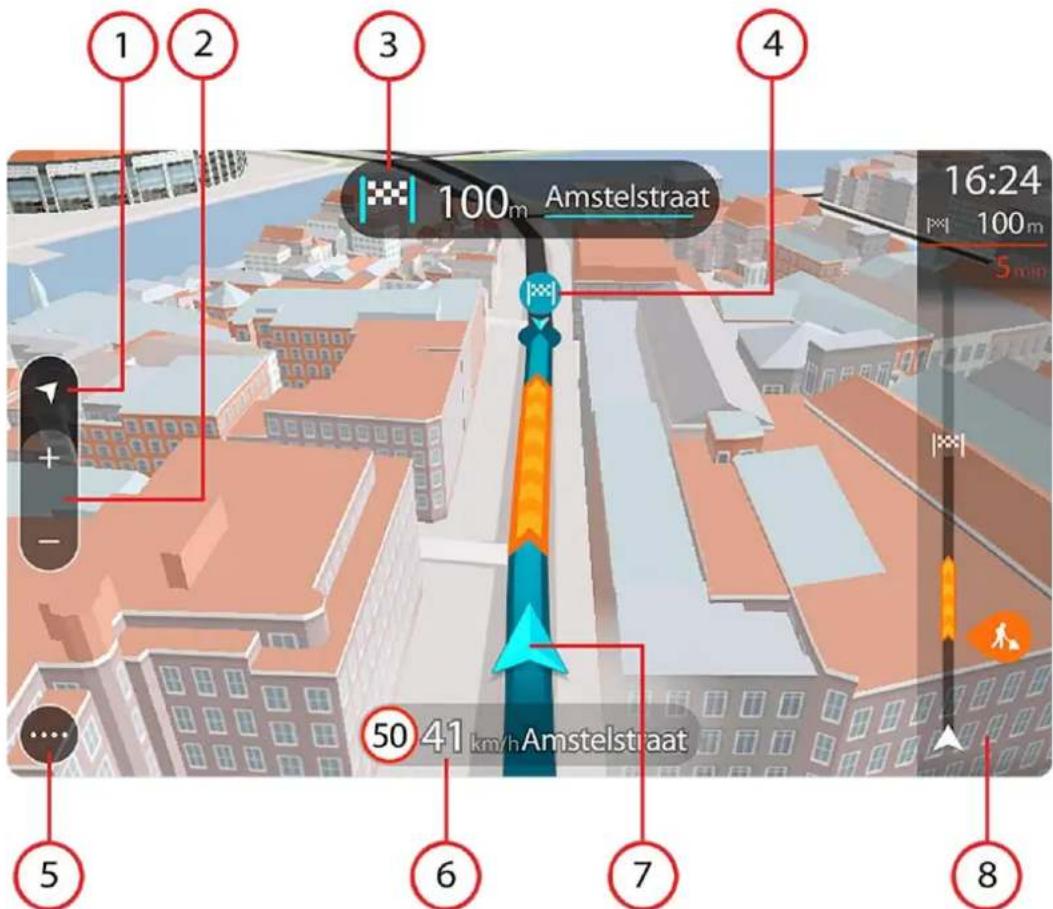
- Tlačítko zobrazení Pomocí tlačítka pro přepnutí zobrazení můžete přepínat mezi zobrazením mapy a navigačním zobrazením. Na základě otáčení malé šipky kompasu v navigačním zobrazení během jízdy zjistíte aktuální směr jízdy ve vztahu k severu, přičemž sever se nachází nahoře.
- Tlačitka zvětšení/zmenšení Pomocí tlačítek zvětšení/zmenšení můžete přiblížit nebo oddálit mapu.
Tip: Na některých zařízeních lze přiblížení nebo oddálení rovněž provést pomocí prstu.
-
Panel s pokyny Tento panel zobrazuje následující informace:
-
Směr příští odbočky
- Vzdálenost do příští odbočky
- Název příští silnice na trase
Navádění do jízdních pruhů na některých křižovatkách
Poznámka: Výběrem panelu s pokyny zobrazíte podrobný seznam textových pokynů pro plánovanou trasu.
- Symboly na trase Symboly na trase zobrazují místo, odkud jste vyjeli, zastávky a cíl.
- Tlačítko hlavní nabídky Tímto tlačítkem zobrazíte Hlavní nabídku.
- Panel rychlosti Tento panel zobrazuje následující informace:
- Povolená rychlost v místě
- Aktuální rychlost Budete-li se pohybovat rychleji, než je povolená rychlost o více než 5 km/h, panel rychlosti bude červený. Budete-li se pohybovat rychleji, než je povolená rychlost o méně než 5 km/h, panel rychlosti bude oranžový.
- Název ulice, po které jedete.
- Tlačítko ohlášení rychlostního radaru nebo rizikové oblasti.
- Aktuální poloha Tento symbol ukazuje vaši aktuální polohu. Výběrem symbolu nebo panelu rychlosti otevřete rychlou nabídku.
Poznámka: Pokud zařízení TomTom GO nemůže najít vaši polohu, symbol se zobrazí v šedé barvě.
Poznámka: Symbol aktuální polohy nelze změnit.
- Panel trasy Panel trasy se zobrazí, když máte naplánovanou trasu.
Panel trasy
Panel trasy se zobrazuje, když máte naplánovanou trasu. V jeho horní části se nachází informační panel příjezdu a pod ním je zobrazen panel se symboly.
Tip: Můžete také nastavit zobrazení širšího panelu trasy s dalšími informacemi o trase (není dostupné ve všech zařízeních nebo aplikacích).
Poznámka: Zbývající vzdálenost zobrazovaná na panelu trasy závisí na celkové délce trasy.
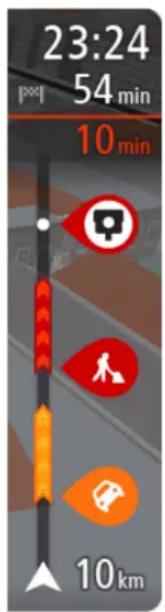
Informační panel příjezdu zobrazuje následující informace:
Tip: Nachází-li se cíl v jiné časové zóně, zobrazí se na informačním panelu příjezdu znaménko plus (+) nebo minus (-) a rozdíl v celých hodinách a půlhodinách. Odhadovaný čas příjezdu do cíle je uváděn v místním čase v cíli.
- Odhadovaný čas, kdy do cíle dorazíte.
- Doba jízdy do cíle z aktuální polohy.
- Je-li poblíž cíle k dispozici parkoviště, zobrazí se poblíž vlajky cíle tlačitko parkování.
Pokud máte na trase zastávky, můžete na tomto panelu přepínat mezi informacemi o další zastávce a konečným cílem.
Lze vybrat, které informace mají být na informačním panelu příjezdu zobrazeny.
Stav dopravy - pokud vaše zařízení TomTom GO BASIC nepřijímá žádné živé dopravní informace, zobrazí se pod informačním panelem příjezdu symbol zobrazující dopravu s křížkem.
Symboly na panelu zobrazují následující informace:
- Rychlejší trasa, pokud je na vaší trasa zvýšená doprava.
■ Zastávky na trase.
Tip: Chcete-li rychle odstranit zastávku, vyberte ji v panelu trasy a použijte vyskakovací menu.
Čerpací stanice, které jsou přímo na vaší trase.
■ TomTom Traffic události.
- Rychlostní radary a Nebezpečné zóny TomTom
■ Zastávky pro odpočinek přímo na trase.
Můžete vybrat informace zobrazené na trase.
Symboly jsou v pořadí, v jakém se vyskytují na trase. Symboly jednotlivých dopravních událostí střídavě zobrazují typ události a zpoždění v minutách. Výběrem symbolu zobrazíte další informace o zastávce, události nebo rychlostním radaru. Pokud je v horní části jiného symbolu zobrazen symbol. zvolením symbolů se panel trasy přibliží a symboly se zobrazí odděleně. Požadovaný symbol můžete poté zvolit.
Nad symboly se zobrazuje celkové časové zpoždění způsobené dopravními zácpami, počasím a dalšími událostmi na trase, včetně informací vycházejících z dřívějšího cest.
Úplný seznam typů událostí najdete v části Dopravní události.
Spodní část panelu trasy představuje vaši aktuální polohu a zobrazuje vzdálenost k další události na trase. Navíc si můžete vybrat, zda chcete po zapnutí nastavení zobrazit aktuální čas.
Poznámka: Některé události na trase mohou být skryté, aby se zlepšila čitelnost panelu trasy. Jedná se o nevýznamné události, které způsobují pouze malé zpoždění.
Na panelu trasy se zobrazují také stavové zprávy, například Vyhledávání nejrychlejší trasy nebo Přehrávání náhledu trasy.
Vzdálenosti a panel trasy
Zbývající vzdálenost zobrazená na panelu trasy závisí na délce vaší trasy či zbývající vzdálenosti vaší trasy.
- Pro zbývající vzdálenosti větší než 50 km (31 mi) je zobrazeno pouze přístích 50 km (31 mi). Ikona cíle není zobrazena.
Tip: Panel trasy můžete posouvat a prohlédnout si celou trasu (není k dispozici v systému iOS). - Pro zbývající vzdálenosti od 10 km (6 mi) do 50 km (31 mi) je zobrazena celá vzdálenost. Ikona cíle je pevně zobrazena v horní části panelu trasy.
■ Pro zbývající vzdálenosti do 10 km (6 mi) je zobrazena celá vzdálenost. Jak se přibližujete k cíli, ikona cíle se pohybuje dolů směrem k šipce.
Horní polovina panelu trasy zobrazuje dvojnásobek vzdálenosti spodní poloviny, jak je znázorněno v následujících příkladech:
- Zbývající vzdálenost 50 km na panelu trasy je rozdělena na 34 km (21 mi) nahoře a 16 km (9 mi) dole.
- Zbývající vzdálenost 10 km na panelu trasy je rozdělena na 6,6 km (4 mi) nahoře a 3,3 km (2 mi) dole.
Panel trasy je během jízdy neustále aktualizován.
Rychlá nabídka
Chcete-li otevřít rychlou nabídku, vyberte symbol aktuální polohy nebo panel rychlosti v navigačním zobrazení.
Poté můžete provést některou z následujících akcí:
- Označit místo
■ Nahlásit nový rychlostní radar
■ Změnit povolenou rychlost - Vyhnout se zablokované silnici
Zjistit svou aktuální polohu nebo zeměpisnou šířku/délku, pokud nejste na silnici s názvem.
Navigační tlačítka
Výběrem tlačítka Hlavní nabídky v zobrazení mapy nebo navigačním zobrazení otevřete Hlavní nabídku.
Na obrazovce Hlavní nabídky jsou kromě jiných tlačítek a symbolů k dispozici následující navigační tlačítka:
Poznámka: Ne všechny funkce jsou podporovány na všech zařízeních.
Vyhledat / Jet k
Toto tlačítko můžete použit k vyhledání adresy, místa nebo bodu zájmu, kam pak můžete naplánovat trasu.
Poznámka: Možnost Vyhledat se vztahuje k Rychlému hledání. Možnost Jet k se vztahuje k Postupnému vyhledávání.
Adresa
V nabídce Jet k můžete pomocí tohoto tlačítka vyhledat adresu a poté naplánovat trasu do daného místa.
| Bod zájmu | V nabídce Jet k můžete pomocí tohoto tlačítka vyhledat bod zájmu a potom naplánovat trasu do daného místa. |
 | |
| Zeměpisná šířka/délka | V nabídce Jet k můžete pomocí tohoto tlačítka vyhledat souřadnice zeměpisné šířky/délky a potom naplánovat trasu do daného místa. |
 | |
| Jet domů | Chcete-li navigovat do místa Domov, zvolte toto tlačítko. Jestliže toto tlačítko není součástí hlavní nabídky, nastavte možnost Domov v položce Moje místa. |
 | |
| Jet do práce | Chcete-li navigovat do místa Práce, zvolte toto tlačítko. Jestliže toto tlačítko není součástí hlavní nabídky, nastavte možnost Práce v položce Moje místa. |
 | |
| Poslední cílový bod | Výběrem tohoto tlačítka otevřete seznam posledních cílových bodů. Výběrem posledního cílového bodu můžete naplánovat trasu do daného bodu. |
 | |
| Aktuální trasa | Pomocí tohoto tlačítka můžete vymazat nebo změnit naplánovanou trasu. |
 | |
 | |
Moje místa | Pomocí tohoto tlačítka můžete zobrazit uložená místa. |
Moje trasy | Pomocí tohoto tlačítka můžete zobrazit uložené trasy. |
Zaznamenat trasu | Pomocí tohoto tlačítka můžete spustit nebo zastavitzaznamenávání trasy. |
Parkování | Pomocí tohoto tlačítka můžete najít parkoviště. |
Čerpací stanice | Pomocí tohoto tlačítka můžete najít čerpací stanice. |
Nahlásit radar | Pomocí tohoto tlačítka můžete nahlásit rychlostní radar. |
 | Pomocí tohoto tlačítka můžete otevřít nabídku Nastavení. |
Menší tlačítka a symboly
Výběrem tlačítka Hlavní nabídky v zobrazení mapy nebo navigačním zobrazení otevřete Hlavní nabídku.
Na obrazovce Hlavní nabídky jsou kromě navigačních tlačítek k dispozici následující tlačítka a symboly:

Pomocí tohoto tlačítka můžete otevřít nabídku Nápověda. Menu Nápověda obsahuje pokyny pro používání a další informace o vašem zařízení TomTom GO BASIC, například verzi map, sériové číslo zařízení nebo právní informace.

Výběrem tohoto tlačítka změníte uspořádání tlačítek v hlavní nabídce.

Pomocí tohoto tlačítka se vrátíte na předchozí obrazovku.

Pomocí tohoto tlačítka se můžete vrátit na zobrazení mapy nebo navigační zobrazení.
Tento symbol ukazuje stav připojení Bluetooth k telefonu.

Tento symbol ukazuje úroveň nabití baterie v zařízení TomTom GO.
Tento symbol ukazuje, že je zařízení TomTom GO připojeno ke službě Traffic.
Tento symbol ukazuje, že zařízení TomTom GO není připojeno ke službě Traffic.
Tento symbol ukazuje, že zařízení TomTom GO je připojeno ke službě TomTom MyDrive.

Tento symbol ukazuje, že zařízení TomTom GO není připojeno ke službě TomTom MyDrive.

Tento symbol ukazuje, že zařízení je připojeno k internetu pomocí sítě Wi-Fi.

Tento symbol ukazuje, že zařízení není připojeno k internetu pomocí sítě Wi-Fi.

Toto tlačitko ukazuje, že uslyšite hlasové pokyny. Pomocí tohoto tlačitka můžete vypnout hlasové pokyny. Neuslyšite již hlasové pokyny k trase, ale nadále uslyšite např. dopravní informace a zvuková varování.
Tip: Můžete vybrat typy pokynů, které chcete slyšet. Vyberte Hlasy
| v nabídce Nastavení a vyberte pokyny, které chcete slyšet. | ||
 | Toto tlačítko ukazuje, že neuslyšíte hlasové pokyny. Pomocí tohoto tlačítka můžete hlasové pokyny zapnout. | |
 | Toto tlačítko ukazuje, že na displeji se používají denní barvy. Toto tlačítko vyberte, chcete-li snížit jas displeje a zobrazit mapu v tmavších barvách.Při řízení v noci nebo při jízdě tmavými tunely je lépe jas snížit.Obrazovka je pak lépe viditelná a méně řidiče ruší při řízení.Tip: Zařízení automaticky přepíná mezi denními a nočními barvami podle denní doby. Pokud tuto funkci chcete vypnout, vyberte možnost Vzhled a poté Displej v nabídce Nastavení a vypněte možnost Přepnout za tmy na noční barvy. | |
 | Toto tlačítko ukazuje, že na displeji se používají noční barvy. Toto tlačítko vyberte, chcete-li zvýšit jas displeje a zobrazit mapu ve světlejších barvách. | |
 | Toto tlačítko ukazuje, že obdržíte zprávy. Toto tlačítko vyberte, pokud chcete pro aktuální relaci vypnout zprávy. | |
 | Toto tlačítko ukazuje, že nebudete dostávat zprávy. Výběrem tlačítka zprávy znovu zapnete. | |
Ovládání hlasitosti
Výběrem tlačítka Hlavní nabídky v zobrazení mapy nebo navigačním zobrazení otevřete Hlavní nabídku.
Výběrem a posunutím ovládání hlasitosti můžete změnit hlasitost hlasových pokynů a upozornění. Pokud jsou hlasové pokyny vypnuté, změní ovládání hlasitosti hlasitost upozornění.
Používání gest
K ovládání zařízení TomTom GO BASIC lze používat gesta.
V této uživatelské příručce se naučíte, jak ovládat TomTom GO pomocí gest. Níže najdete vysvětlení jednotlivých gest.
Dvojité klepnutí
Jedním prstem se rychle za sebou dotkněte obrazovky.
Příklad použití: Přiblížení mapy.
Tažení
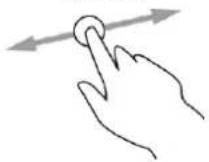
Rychly pohyb
prstem
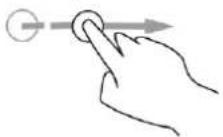
Stisknutí
a podržení

Dotkněte se prste obrazovky a posuňte jej po obrazovce.
Příklad použití: Posouvání na mapě.
Přejed'te špičkou prstu rychle přes obrazovku.
Příklad použití: Posouvání velké vzdálenosti na mapě.
Tip: Rychlý pohyb prstem není k dispozici na všech zařízeních.
Podržte prst na obrazovce alespoň 0,5 sekundy.
Příklad použití: Otevření vyskakovacího menu u místa na mapě.
Dotkněte se obrazovky palcem a ukazováčkem. Roztažením prstů zobrazení přibližíte a stažením prstů je oddálíte.
Příklad použití: Přiblížení a oddálení mapy.
Tip: Přibližování pomocí prstů není k dispozici na všech zařízeních.
Pokud není přibližování pomocí prstů k dispozici, použijte pro přibližování a oddalování tlačítka zvětšení/zmenšení.
Klepněte jedním prstem na obrazovku.
Příklad použití: Výběr položky v Hlavní nabídce.
Přizpůsobení textu a velikosti tlačítek
Velikost textu a tlačítek na obrazovce můžete změnit, například aby se text lépe četl a tlačítka snadněji používala.
Poznámka: Tato funkce je dostupná pouze u zařízení s obrazovkou o velikosti 15 cm nebo více.
Pokud chcete změnit velikost textu a tlačítek, vyberte v hlavní nabídce tlačítko Nastavení, poté vyberte možnost Vzhled a poté možnost Velikost textu a tlačítek. Aby se změny aktivovaly, je třeba zařízení restartovat.
Změna uspořádání tlačítek hlavní nabídky
Chcete-li změnit uspořádání tlačítek nabídky podle vlastních preferencí, proved'te následující:
- Výběrem tlačítka hlavního menu otevřete hlavní nabídku.

- Na dvě sekundy stiskněte a podržte tlačitko, které chcete přesunout.
Tip: Případně můžete použít tlačítko Upravit v hlavní nabídce.

U tlačítka menu se zobrazí šipky doleva a doprava.
- Stisknutím šipky doleva nebo doprava na tlačítku menu přesunete tlačítko na novou pozici v menu.
- Vyberte další tlačitka a presuňte je podle svých požadavků.
- Vyberte možnost Hotovo.
O službě TomTom Traffic
TomTom Traffic je služba TomTom, která poskytuje dopravní informace v reálném čase.
Traffic vám společně s údaji o dřivějších použitých cestách pomáhá naplánovat nejlepší trasu do cíle a bere přitom v úvahu aktuální dopravní podmínky a počasí.
TomTom GO BASIC pravidelně obdrží informace o změně dopravních podmínek. Pokud je zjištěna dopravní zácpa, silný déšť nebo jiné události, TomTom GO se dotáže, zda chcete přeplánovat aktuální trasu a zabránit zpoždění.
Důležité: Když se přiblížíte k rychlejší alternativní trase, zobrazí se na panelu trasy výstraha a alternativní trasu pak uvidíte v navigačním zobrazení a v zobrazení mapy. Chcete-li přijmout rychlejší trasu, jednoduše na alternativní trasu najed'te a vaše zařízení ji vybere.
Chcete-li v zařízení TomTom GO získat služby TomTom, musíte zařízení nejprve připojit k internetu. K internetu se můžete připojit jednou z těchto metod:
- Pomocí trvalého připojení přímo ze zařízení TomTom GO. Taková navigační zařízení se nazývají zařízení s trvalým připojením.
- Pomocí připojení prostřednictvím smartphonu. Taková navigační zařízení se nazývají zařízení s připojením přes smartphone.
■ Wi-Fi.
Poznámka: Některé služby TomTom nemusí být ve vaší aktuální poloze dostupné.
Informace o přijímači RDS-TMC
Kanál dopravních zpráv (Traffic Message Channel, TMC), známý také jako RDS-TMC, prěnáší informace o dopravě jako rádiový signál a je zdarma dostupný v mnoha zemích.
TMC není službou TomTom, ale můžete ji použít v kombinaci s přijímačem informací o dopravní situaci TomTom RDS-TMC.
Poznámka: TMC není k dispozici ve všech zemích. Chcete-li zjistit dostupnost služeb TMC ve své zemi, přejděte na stránku tomtom.com/5826.
Společnost TomTom neručí za dostupnost ani kvalitu dopravních informací zajišt'ovaných prostřednictvím TMC.
Sledování dopravy na mapě
Na mapě jsou zobrazeny dopravní události. Pokud se několik dopravních událostí překrývá, zobrazuje se událost s nejvyšší prioritou - například uzavření silnice má vyšší prioritu než práce na silnici nebo uzavřený jízdní pruh.
Tip: Když událost na mapě vyberete, zobrazí se podrobnější informace.
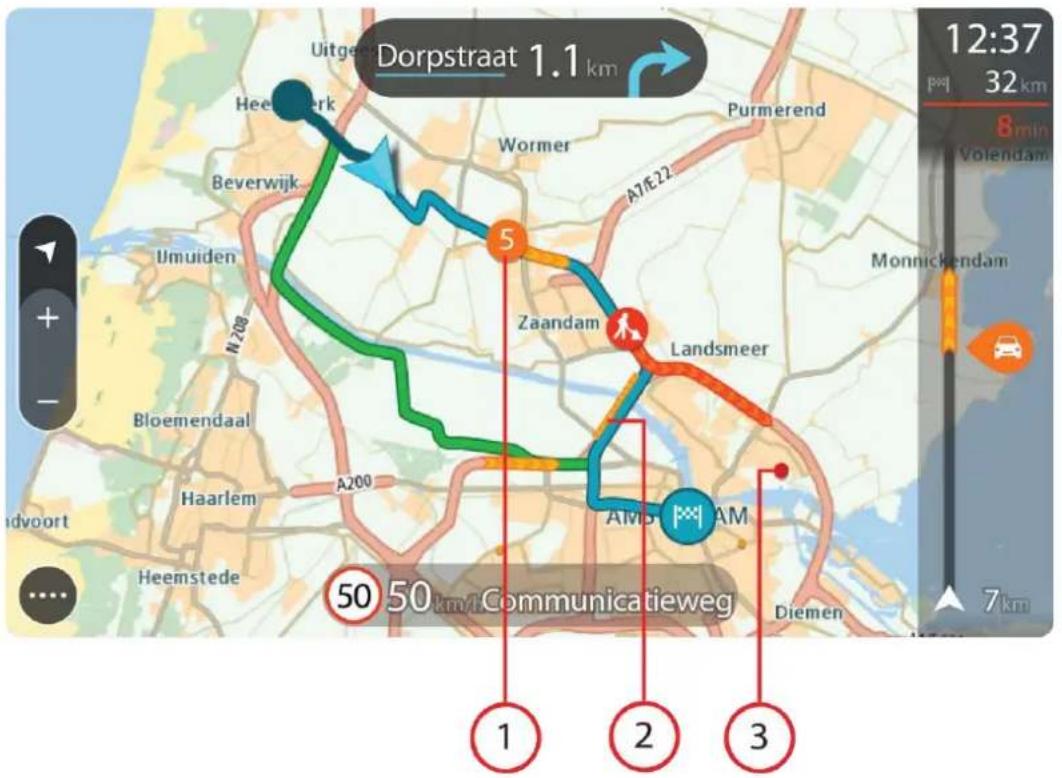
- Dopravní událost, která ovlivňuje vaši trasu ve směru jízdy.
Symbol nebo číslo na začátku události zobrazuje typ události nebo zpoždění v minutách, například 5 minut.
Barva události značí rychlost dopravy v porovnání s maximální povolenou rychlostí v daném místě, přičemž červená značí rychlost nejmenší. Proužky na dopravní zácpě jsou animované rovněž, aby ukazovaly rychlost dopravy, pokud je to možné.
Úplný seznam typů událostí najdete v části Dopravní události.
- Dopravní událost na vaší trase, ale v opačném směru jízdy.
- Dopravní události na silnicích, které nejsou vidět na aktuální úrovni přiblížení mapy.
Sledování dopravy na trase
Informace o dopravních událostech na trase se zobrazují na panelu trasy na pravé straně mapy a navigačního zobrazení.
Panel trasy vás za jízdy informuje o zpožděních způsobených dopravou pomocí symbolů, které znázorňují, kde se dopravní událost na trase nachází. Pokud používáte zobrazení mapy, je také možné vybrat symboly na samotné mapě.
Poznámka: Pokud vaše zařízení TomTom GO BASIC nepřijímá žádné živé dopravní informace, pod informačním panelem příjezdu se zobrazí symbol zobrazující dopravu s křížkem.
Poznámka: Některé události na trase mohou být skryté, aby se zlepšila čitelnost panelu trasy. Jedná se o nevýznamné události, které způsobují pouze malé zpoždění.
Pokud chcete o události zjistit více informací, vyberte událost na panelu trasy. Otevře se mapa přiblížená v místě události a informační panel zobrazující podrobné informace o dopravní události.
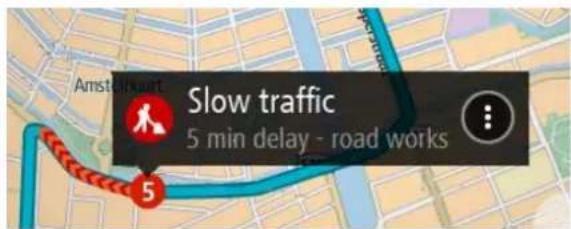
Zobrazené informace zahrnují:
- Příčina dopravní události - například nehoda, práce na silnici, uzavření jízdního pruhu nebo počasí.
- Závažnost události - pomalý provoz, tvořící se kolony nebo provoz se nehýbe.
- Doba zpoždění
■ Délka události
Úplný seznam typů událostí najdete v části Dopravní události.
Pomocí tlačítka Zpět se vrátíte na navigační zobrazení.
Dopravní události
V zobrazení mapy a na panelu trasy označují příčinu dopravní zácpy následující symboly dopravních událostí:
| Traffic | |
| Nehoda | |
| Nebezpečné podmínky | |
| Práce na silnici | |
| Uzavření pruhu | |
| Uzavření silnice | |
| Déšť | |
| Mlha | |
| Náledí nebo sníh | |
| Vítr |
Symbol nebo číslo na začátku události zobrazuje typ události nebo zpoždění v minutách, například 4 minut(y).
Barva události značí rychlost dopravy v porovnání s maximální povolenou rychlostí v daném místě, přičemž červená značí rychlost nejmenší. Proužky na dopravní zácpě jsou animované rovněž, aby ukazovaly rychlost dopravy, pokud je to možné.

Rychlost dopravy činí 0-20 % povolené rychlosti.

Rychlost dopravy činí 20-40 % povolené rychlosti.

Rychlost dopravy činí 40-100 % povolené rychlosti.

Rychlost dopravy se pohybuje v běžných hodnotách.

Silnice je uzavřena - žádný provoz.
Výstraha o blížící se dopravní zácpě
Upozornění se zobrazí, když se přiblížíte k dopravní zácpě. Budete upozorněni několika způsoby:
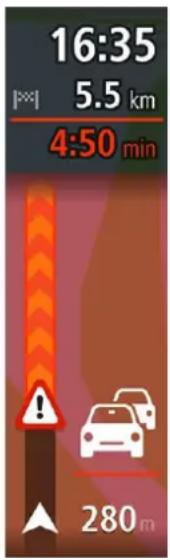
- Symbol výstrahy se zobrazí na panelu trasy.
■ Panel trasy se přiblíží na začátek dopravní zácpy. - Vaše vzdálenost od začátku dopravní zácpy se zobrazí na panelu trasy.
- Barva silnice na panelu trasy se změní na oranžovou nebo červenou, v závislosti na závažnosti dopravní zácpy.
- Barva pozadí na pozadí panelu trasy se změní na červenou, pokud k dopravní zácpě přijíždíte příliš rychle.
- Uslyšíte zvuk varování.
Pokud chcete změnit způsob upozornění, vyberte možnost Zvuky a varování v nabídce Nastavení.
Vyhnout se dopravní zácpě na trase
Na své naplánované trase se můžete vyhnout dopravní zácpě.
Poznámka: Někdy však bývá trasa, na které je dopravní zácpa, stejně nejrychlejší.
Poznámka: Alternativní trasu kolem dopravní zácpy se nemusí podařit najít, pokud žádná neexistuje.
Vyhnout se dopravní zácpě pomocí panelu trasy
- Na panelu trasy vyberte symbol dopravní zácpy, které se chcete vyhnout.
Dopravní zácpa se zobrazí na mapě.
- Vyberte tlačítko vyskakovacího menu.

- Ve vyskakovacím menu vyberte možnost Vyhnout se. Byla nalezena nová trasa, která se vyhýbá dopravní zácpě.
Vyhnout se dopravní zácpě pomocí mapy.
-
V zobrazení mapy se přibližte a vyberte dopravní zácpu, která je na vaší trase. Dopravní zácpa se zobrazí na mapě s informačním panelem.
-
Vyberte tlačítko vyskakovacího menu.

- Vyberte možnost Vyhnout se. Byla nalezena nová trasa, která se vyhýbá dopravní zácpě.
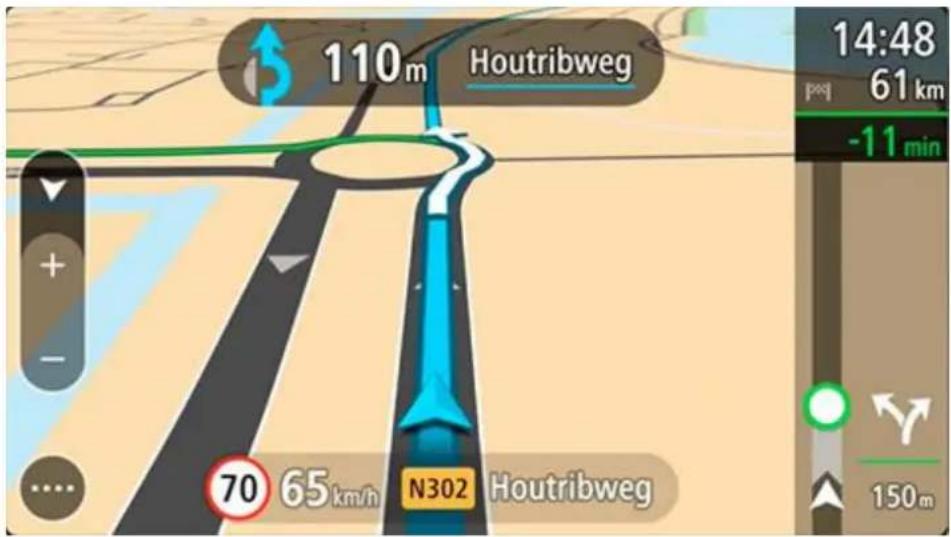
Výběr rychlejší trasy
Po nalezení rychlejší trasy budete dotázáni, zda se chcete vydat rychlejší trasou.
Tip: Pokud chcete být dotazováni na výběr trasy, zvolte možnost Zeptej se mě, at' si můžu vybrat v nabídce Plánování trasy v části Nastavení.
Pokud jste již nezvolili rychlejší trasu, zobrazí se po přiblížení v navigačním zobrazení zeleně. Symbol volby se zobrazí na panelu trasy.
Pokud chcete vybrat rychlejší trasu, vydejte se po zobrazené zelené cestě. Zařízení automaticky zobrazí novou trasu.
Pokud chcete ignorovat rychlejší trasu, jednoduše pokračujte po stávající trase.
Vice informací o rychlejší trase získáte výběrem symbolu volby na panelu trasy. Mapa po spuštění zobrazuje oblast, kde je nutné odbočit na novou trasu.
Pokročilé navádění do jízdních pruhů
Poznámka: Navádění jízdními pruhy není k dispozici pro všechny křižovatky ve všech zemích.
Dokonalé navádění jízdními pruhy vám pomůže připravit se na výjezdy z dálnic a křižovatky tím, že vám ukáže správný jízdní pruh pro naplánovanou trasu.
Když se přiblížíte ke sjezdu nebo křižovatce, správný pruh se zobrazí na obrazovce.
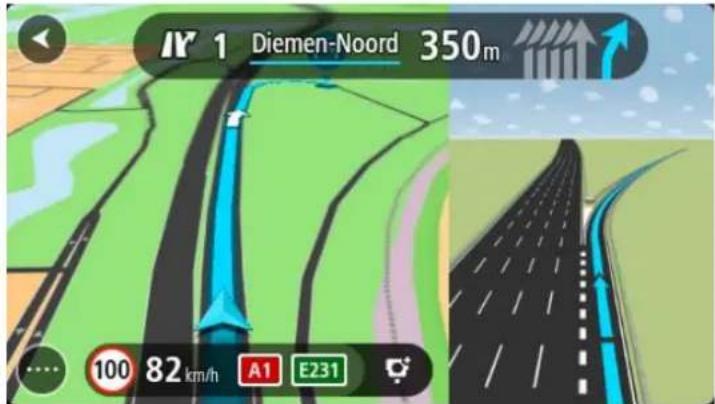
Tip: Pokud chcete obrázek pruhu zavřít, vyberte jakékoli místo na obrazovce.
Můžete si vybrat mezi rozdělenou obrazovkou s navigačním zobrazením v levé části a navádění jízdními pruhy vpravo nebo plnou obrazovkou zobrazující pouze navádění jízdními pruhy. Navádění jízdními pruhy můžete také vypnout. Přejděte do části Vzhled v nabídce Nastavení a změňte nastavení Náhledy sjezdů z dálnic.
Povolená rychlost založená na čase
Některé povolené rychlosti se mění v závislosti na denní době. Například povolená rychlost v blízkosti škol se může ráno mezi 7:00 a 8:00 a odpoledne mezi 15:00 a 16:00 snížit na 40 km/h. Pokud je to možné, povolená rychlost zobrazená na panelu rychlosti se mění podle těchto proměnlivých povolených rychlostí.
Některé povolené rychlosti se mění v závislosti na jízdních podmínkách. Povolená rychlost se například sníží, pokud je hustá doprava nebo nepříznivé povětrnostní podmínky. Tyto proměnlivé povolené rychlosti se nezobrazují na panelu rychlosti. Rychlost zobrazená na panelu rychlosti je maximální povolená rychlost za dobrých jízdních podmínek.
Důležité: Rychlost zobrazená na panelu rychlosti je pouze orientační. Vždy je nutné dodržovat skutečnou povolenou rychlost pro danou silnici a podmínky, za kterých řídíte.
TomTom MyDrive
O aplikaci TomTom MyDrive
Aplikace TomTom MyDrive představuje snadný způsob, jak nastavit cíl, sdílet místa a oblíbené položky a ukládat osobní navigační informace. Aplikace TomTom MyDrive synchronizuje zařízení TomTom GO BASIC s vaším účtem TomTom. Aplikace TomTom MyDrive je dostupná ve webovém prohlížeči v počítači nebo jako mobilní aplikace pro smartphone či tablet.
Důležité: Pro používání aplikace TomTom MyDrive potřebujete kompatibilní navigační zařízení TomTom.
Pomocí aplikace TomTom MyDrive můžete provádět následující:
■ Plánovat trasu pomocí sbírky TomTom Road Trips.
Objevit nejúžasnější trasy na světě od legendárních přímořských vyjížděk po silnici Great Ocean Road po výletní trasy, jako je Route 66.
- Najít cíl na mapě TomTom MyDrive a odeslat jej do zařízení TomTom GO.
- Naplánovat trasu se zastávkami na mapě TomTom MyDrive a odeslat ji do zařízení TomTom GO.
- Synchronizovat soubory se seznamem BZ od komunity z mapy TomTom MyDrive do zařízení TomTom GO.
- Najít BZ v aplikaci MyDrive a synchronizovat jej se zařizením TomTom GO.
- Nastavit kontakt ze seznamu v telefonu jako cíl.
- Synchronizovat místa ze seznamu Moje místa s aplikací TomTom MyDrive.
- Importovat soubor .GPX trasy do seznamu Moje trasy pomocí aplikace TomTom MyDrive.
- Automaticky obnovit seznam Moje místa a BZ z aplikace TomTom MyDrive do zařízení TomTom GO po resetu.
Přihlašování k aplikaci TomTom MyDrive
Aby bylo možné synchronizovat účet TomTom, je nutné se přihlásit ke službě TomTom MyDrive. Když se přihlásíte k účtu z navigačního zařízení, webového prohlížeče nebo aplikace TomTom MyDrive, účet TomTom se synchronizuje automaticky.
Tip: Když se přihlásíte do aplikace TomTom MyDrive, budete rovněž přihlášení k použití funkce Aktualizace a nové položky.
Přihlášení k účtu TomTom MyDrive v zařízení TomTom GO BASIC
- V hlavní nabídce vyberte možnost Nastavení.
- Vyberte možnost MyDrive.
- Zadejte e-mailovou adresu a heslo, které používáte pro účet TomTom.
- Zvolte možnost Přihlásit.
Zařízení TomTom GO se připojí k účtu TomTom. - Vrat'te se do zobrazení mapy.
Zařízení TomTom GO automaticky uloží vaše osobní navigační informace do účtu TomTom.
Tip: K přihlášení budete vyzvání při prvním zapnutí zařízení a při používání funkce Aktualizace a nové položky.
Přihlášení k účtu MyDrive pomocí webového prohlížeče nebo aplikace TomTom MyDrive
Přihlaste se pomocí své e-mailové adresy a hesla uvedené pro účet TomTom. Jakmile budete přihlášení, uvidíte své osobní navigační informace z vašich navigačních zařízení. Můžete vybírat cíle a vytvářet Místa pro synchronizaci s navigačními zařízeními.
Uložení a obnovení osobních navigačních informací
Pokud jste přihlášení k aplikaci TomTom MyDrive v zařízení TomTom GO BASIC, vaše osobní navigační informace se průběžně a automaticky ukládají do vašeho účtu TomTom.
Pokud své zařízení TomTom GO resetujete nebo se přihlásíte do aplikace TomTom MyDrive na jiném zařízení, vaše osobní navigační informace se obnoví do vašeho zařízení TomTom GO nebo do jiného zařízení.
Do účtu TomTom se ukládají následující osobní navigační informace:
- Cíle v aplikaci TomTom MyDrive.
Všechna uložená místa v seznamu Moje místa. - Všechny importované seznamy míst BZ.
■ Všechny importované trasy.
Tip: Aplikace TomTom MyDrive rovněž synchronizuje vaše místa v seznamu Moje místa s vaším účtem TomTom. Položky seznamu Moje místa a seznamy míst BZ importované v aplikaci TomTom MyDrive se zobrazují ve webovém prohlížeči nebo v aplikaci TomTom MyDrive.
Než začnete synchronizovat zařízení se službou TomTom MyDrive, ujistěte se, že je v něm alespoň 400 MB volného místa. Pokud není dostatek místa, vaše informace z aplikace TomTom MyDrive nebudou synchronizovány. Množství volného místa můžete zjistit v Informacích, v části Nápověda v menu vašeho zařízení.
POZNÁMKA: Synchronizace velkého množství informací může trvat dlouhou dobu.
Informace o funkci TomTom Road Trips
Sbírka TomTom Road Trips umožnuje objevit nejúžasnější trasy na světě od legendárních přímořských vyjížděk po silnici Great Ocean Road po výletní trasy, jako je Route 66.
Pomocí služby TomTom Road Trips můžete provádět následující:
- Plánovat trasu pomocí sbírky TomTom Road Trips.
- Vybrat si různé typy tras, například pobřežní, působivé, horské a prázdninové.
- Vyhledávat zajímavosti a vyhlídkové zastávky kolem trasy.
- Zkopírovat trasu do seznamu Moje trasy v zařízení.
■ Stáhnout trasu ve formátu .GPX.
Další informace najdete na internetu pod vyhledávacím heslem TomTom Road Trips.
Výběr vyhledávání
K dispozici jsou dva následující typy vyhledávání:
- Rychlé hledání
Když začnete psát název místa, cíle nebo BZ, okamžitě se zobrazí seznam shodujících se názvů ulic, míst a BZ.
■ Postupné vyhledávání
Najděte svůj cíl pomocí jednoduchých kroků. Chcete-li najít adresu, zadejte nejprve město, poté název ulice a následně číslo popisné. U bodů zájmu zadejte místo vyhledávání a poté uved'te typ BZ, který chcete vyhledávat.
Oba typy vyhledávání poskytují stejné výsledky, vyberte si tedy ten, který se vám snáze používá.
Typ vyhledávání můžete změnit v části Systém menu Nastavení.
Použití funkce rychlého hledání
O vyhledávání
POUZE RYCHLÉ HLEDÁNÍ
Funkce vyhledávání slouží k nalezení široké škály míst, kam pak lze navigovat. Vyhledávat lze následující:
- Konkrétní adresu, například zadejte Národní třída 123, Praha.
- Částečnou adresu, například zadejte Národní tř. Pra.
- Typ místa, například zadejte čerpací stanice nebo restaurace.
- Místo podle názvu, například zadejte Starbucks.
■ PSČ, například zadejte 110 00 pro Národní třídu v Praze.
Tip: Chcete-li vyhledat konkrétní ulici ve Spojeném království nebo Nizozemsku, zadejte PSČ, mezeru a poté číslo domu. Například: 1017CT 35. V ostatních zemích se PSČ odvíjí od oblasti a po jeho zadání se ve výsledcích vyhledávání objeví seznam odpovídajících měst, obcí a ulic.
■ Město a navigovat do jeho centra, například zadejte Praha.
- BZ (bod zájmu) blízko aktuální polohy, například zadejte restaurace v mé blízkosti.
■ Mapcode, například zadejte WH6SL.TR10
- Souřadnice zeměpisné šířky a délky, například zadejte:
S 51°30'31" Z 0°08'34".
Zadávání podmínek hledání
POUZE RYCHLÉ HLEDÁNÍ
Vyberte Vyhledat v Hlavní nabídce a začněte vyhledávat adresy nebo BZ. Otevře se obrazovka vyhledávání s klávesnicí a následujícími tlačítky:
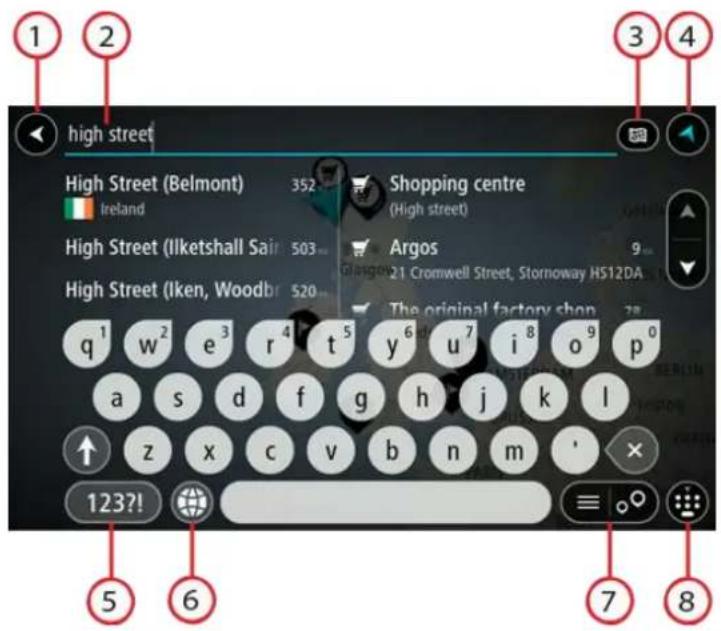
-
Tlačítko Zpět
Pomocí tohoto tlačítka se vrátíte na předchozí obrazovku. -
Pole pro vyhledávání
Sem zadejte text pro vyhledávání. Při zadávání jsou zobrazovány odpovídají adresy nebo BZ.
Tip: Pokud na klávesnici stisknete a podržíte klávesu s písmenem, získáte přístup ke speciálním znakům (jsou-li k dispozici). Například stisknutím a podržením písmene „e“ získáte přístup ke znakům 3, e, è, é, ê, ë a dalším.
Tip: Chcete-li text upravit, vyberte napsané slovo a umístěte na něj kurzor. Následně lze znaky vkládat i odstraňovat.
3. Tlačítko typu vyhledávání.
Vyhledávat můžete na celé aktuální mapě nebo v konkrétní oblasti, například ve městě nebo v blízkosti svého cíle. Pomocí tohoto tlačítka můžete typ vyhledávání změnit na některý z následujících:

Celá mapa
Tuto možnost vyberte, pokud chcete vyhledávat na celé aktuální mapě bez omezení okruhu vyhledávání. Vaše aktuální poloha je ve středu vyhledávání. Výsledky jsou řazeny podle přesné shody.

V mé blízkosti
Tuto možnost vyberte, pokud chcete vyhledávat s aktuální pozicí GPS ve středu vyhledávání. Výsledky jsou řazeny podle vzdálenosti.

Ve městě
Tuto možnost vyberte, pokud chcete jako střed vyhledávání použít město. Musíte zadat název města pomocí klávesnice. Když vyberete město ze seznamu výsledků, můžete v něm vyhledat adresu nebo BZ.

Na trase
Pokud je naplánována trasa, můžete pomocí této možnosti vyhledávat podél trasy konkrétní typ místa, například čerpací stanice. Po vyzvání zadejte typ místa a pak jeho výběrem v pravém sloupci spust'te vyhledávání.

V blízkosti cíle
Pokud je naplánována trasa, můžete tuto možnost vybrat, chcete-li jako střed vyhledávání použít cíl.

Zeměpisná šířka/délka
Pomocí této možnosti lze zadat sadu souřadnic zeměpisné šířky a délky.
4. Tlačítko zobrazení.
Pomocí tohoto tlačítka se můžete vrátit na zobrazení mapy nebo navigační zobrazení.
5. Tlačítko 123?!.
Toto tlačítko slouží k zadávání symbolů pomocí klávesnice. Pomocí tlačítka =< lze přepínat mezi čísly a dalšími symboly. Pomocí tlačítka ABC se vrátíte zpět na běžnou klávesnici.
6. Tlačítko rozložení klávesnice
Pomocí tohoto tlačítka lze změnit rozložení klávesnice na jiný jazyk. Ze seznamu lze vybrat až čtyři rozložení. Vyberete-li více než jedno rozložení, zobrazí se stisknutím tlačítka rozložení klávesnice vyskakovací okno umožňující rychle mezi vybranými rozloženími přepínat. Stisknutím a podržením tohoto tlačítka přejdete přímo na seznam všech rozložení.
7. Tlačítko seznam/mapa
Stisknutím tohoto tlačítka přepnete mezi zobrazováním výsledků ve formě seznamu nebo na mapě.
8. Tlačítko Zobrazit/skrýt klávesnici.
Pomocí tohoto tlačítka zobrazíte nebo skryjete klávesnici.
Tip: Jedním stisknutím klávesy Shift napíšete následující písmeno velké. Dvojitým klepnutím na klávesu Shift zapnete funkci Caps Lock a všechna písmena se budou psát velká. Funkci Caps Lock vypnete klepnutím na klávesu Shift znovu.
Tip: Chcete-li vyhledávání zrušit, stiskněte tlačítko zobrazení mapy / navigačního zobrazení v pravém horním rohu obrazovky.
Používání výsledků vyhledávání
POUZE RYCHLÉ HLEDÁNÍ
Výsledky vyhledávání se zobrazují ve dvou sloupcích.
V levém sloupci jsou uvedeny nalezené adresy a města a v pravém sloupci se nachází BZ, typy BZ a místa. Ve výsledcích vyhledávání se zobrazují i poslední cílové body a uložená místa.
Tip: Chcete-li zobrazit více výsledků, skryjte klávesnici nebo se v seznamu výsledků posuňte dolů.
Tip: Stisknutím tlačítka seznam/mapa lze přepínat mezi zobrazením výsledků na mapě a v seznamu:
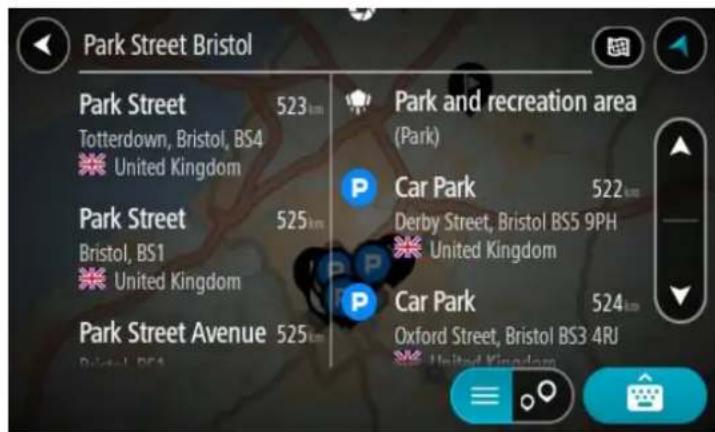
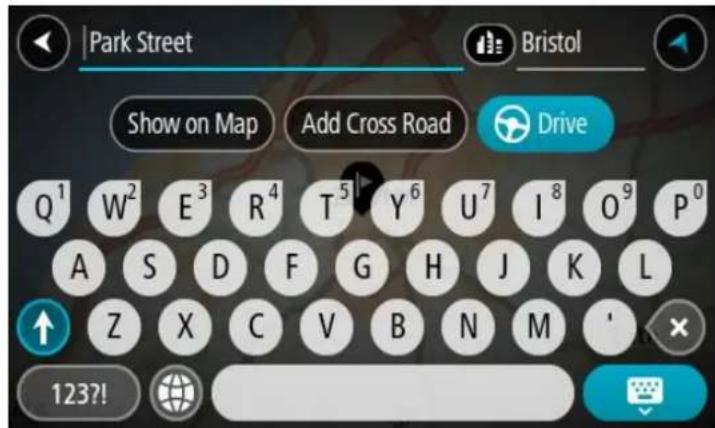
Když v seznamu výsledků vyberete adresu, můžete ji zobrazit na mapě, přidat křižovatku nebo do vybraného místa naplánovat trasu. Chcete-li najít přesnou adresu, můžete přidat číslo domu.
Pokud výsledek zobrazíte na mapě, můžete pomocí vyskakovacího menu přidat místo do seznamu Moje místa. Pokud je již naplánovaná trasa, můžete místo přidat do aktuální trasy.
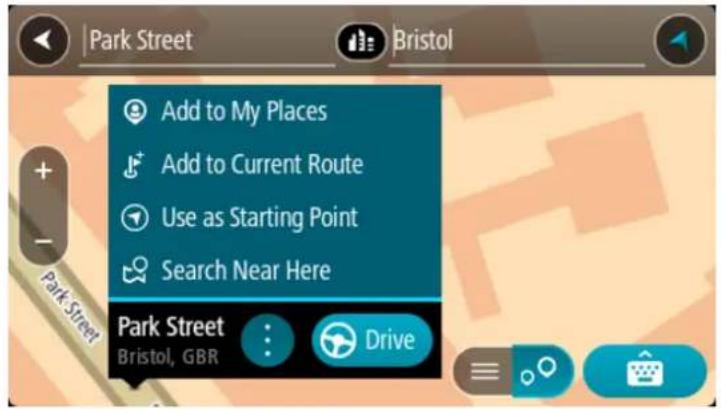
Poznámka: Nejlepší výsledky vyhledávání se zobrazí na mapě. Při přibližování mapy se postupně zobrazují výsledky vyhledávání na nižších úrovních seznamu výsledků.
O PSČ
Při vyhledávání pomocí PSČ se získané výsledky odvíjí od typu PSČ používaného v zemi, v níž vyhledáváte.
Používány jsou následující typy PSČ:
■ PSČ, která vás zavedou na ulici nebo její část.
- PSČ, která vás zavedou do příslušné oblasti, jako například jednoho města, několika sousedících vesnic nebo čtvrti ve velkém městě.
PSČ pro ulice
Tento typ PSČ se používá například ve Spojeném království nebo Nizozemsku. Při vyhledávání pomocí tohoto typu PSČ zadejte PSČ následované mezerou a případně i číslem domu. Například: 1017CT 35. Zařízení následně naplánuje trasu ke konkrétnímu domu nebo budově na dané ulici.
PSČ pro oblasti
Tento typ PSČ se používá například v Německu, Francii nebo Belgii. Při vyhledávání pomocí PSČ pro oblast se ve výsledcích zobrazí všechny ulice v dané čtvrti nebo vesnice spadající pod toto PSČ.
Zadáte-li při použití funkce rychlého hledání PSČ pro oblast, mohou se ve výsledcích zobrazit místa z více zemí.
Poznámka: Při vyhledávání pomocí PSČ pro oblast se ve výsledcích nezobrazí konkrétní adresa.
I přesto je tento typ PSČ velmi vhodný k omezení počtu vyhledaných výsledků. Například vyhledáním obce Neustadt v Německu bude vrácen dlouhý seznam možných výsledků. Přidáte-li za název obce mezeru a PSČ pro oblast, dojde ke zpřesnění vyhledávání a ve výsledcích se objeví pouze ten Neustadt, který hledáte.
Dalším příkladem je hledání v rámci města. Zadejte PSČ pro oblast a z výsledků vyberte centrum města, které hledáte.
O kódech mapy Mapcode
POUZE RYCHLÉ HLEDÁNÍ
V zemích, kde cestám ani domům nejsou přiřazeny žádné názvy ani adresy, lze použít kód mapy Mapcode. Kód mapy Mapcode zastupuje místo.
Kódem mapy Mapcode může být zastoupeno každé místo na Zemi, včetně těch nacházejících se na moři, jako například ostrovy nebo těžební plošiny. Kódy mapy Mapcode jsou krátké a snadno se rozpoznají, zapamatují a sdílejí. Jsou přesné v řádu několika metrů, což je pro každodenní použití dostatečné.
Pokyny týkající se nalezení kódu pro dané místo získáte na adrese mapcode.com.
Kódy mapy Mapcode jsou přesnější a flexibilnější než adresa na vizitce. S jejich pomocí lze vybrat místo, které chcete k dané adrese přiřadit, jako například hlavní vstup nebo vjezd na parkoviště.
Seznam ikon typů BZ
Právní a finanční služby

Soud

Bankomat

Právní pomoc - advokáti

Finanční instituce

Právní pomoc - ostatní služby
Stravování

Večerka

Rychlé občerstvení

Restaurace

Čínská restaurace
Ubytování

Hotel nebo motel

Luxusní hotel

Kemp

Levný hotel
Záchranné služby

Nemocnice nebo poliklinika

Zubař

Policejní stanice

Veterinář

Lékař

Hasiči
Služby pro automobilisty

Venkovní parkoviště

Čerpací stanice

Parkovací garáž

Myčka aut

Prodejce automobilů

Stanice technické kontroly

Půjčovna automobilů

Dobíjecí místo elektrických vozidel

Parkování auta z půjčovny

Opravna automobilů
Jiné služby

Ambasáda

Služby pro domácí zvířata

Úřad státní správy

Telekomunikace

Společnost

Veřejné služby

Pošta

Lékárna

Nákupní středisko

Kosmetické služby

Turistické informační středisko

Obchod
Vzdělávání

Fakulta nebo univerzita

Škola

Knihovna

Kongresové centrum
Volný čas

Kasino

Vinný sklep

Divadlo

Turistická atrakce

Kino

Zoo

Koncertní síň

Zábavní park

Muzeum

Výstaviště

Opera

Kulturní středisko

Noční podniky

Rekreační středisko

Dětská farma
Sport

Hřiště

Plavecký bazén

Vrchol hory

Vodní sporty

Pláž

Tenisový kurt

Park nebo rekreační oblast

Kluziště

Jachtařský přístav

Sportovní středisko

Stadion

Golfové hřiště
Náboženství

Kostel

Místo bohoslužby
Cestování

Železniční nádraží

Horský průsmyk

Letiště

Krajinný nebo panorama- matický výhled

Zastávka trajektu

PSČ
Poznámka: Nepoužívá se ve všech zemích.

Hraniční přechod

Obytná oblast

Autobusové nádraží

Centrum města

Mýtná brána

Dobíjecí stanice elektrických vozidel

Odpočívadlo

Odpočivadlo pro nákladní automobily
Plánování trasy pomocí rychlého hledání
Používání předpovědi cíle
Co je předpověd' cíle?
Zařízení TomTom GO se dokáže naučit vaše řidičské návyky ve spojení s uloženými oblíbenými místy a po probuzení z režimu spánku navrhne cíl, například když ráno jedete do práce.
Příprava na předpověd' cíle
Než zařízení začne cíle navrhovat, musí se nějakou chvíli vaše návyky učit. Čím častěji budete se zařízením TomTom GO jezdit, tím rychleji získáte návrhy a tím přesnější budou.
Pokud chcete získat předpověd' cílů, je třeba provést následující kroky:
- Funkce Předpověd' cíle je ve výchozím nastavení ZAPNUTÁ. Pokud však byla vypnuta, přejděte do nabídky Nastavení > Systém > Vaše informace a soukromí a zapněte možnost Uchovávat na tomto zařízení historii cest pro přístup k volitelným funkcím.
- Ujistěte se, že není naplánovaná žádná trasa.
- Několik dní jezděte a plánujte trasy do vašich oblíbených míst ze seznamu Moje místa.
Používání předpovědi cíle
Pokud se vás zařízení dotáže „Chcete jet do X?“, kde X představuje cíl, máte 12 sekund na to, abyste odpověděli Ano nebo Ne.
Tip: Pokud neodpovíte ano ani ne, zařízení TomTom GO předpokládá odpověď ano.
Chcete-li volbu potvrdit, vyberte možnost Ano. Vaše zařízení naplánuje trasu k cíli.
Chcete-li odpovědět záporně, vyberte možnost Ne nebo se poklepáním na obrazovku vrat'te na mapu.
Zapnutí nebo vypnutí předpovědi cíle
Předpověd' cíle můžete kdykoli zapnout nebo vypnout. Viz část Plánování trasy, kde naleznete informace, jak tuto funkci zapnout a vypnout.
Plánování trasy na danou adresu
POUZE RYCHLÉ HLEDÁNÍ
Důležité: Trasu byste měli v zájmu bezpečnosti vždy naplánovat před zahájením jízdy, abyste se poté nemuseli rozptylovat.
Chcete-li trasu k adrese plánovat pomocí vyhledávání, postupujte následovně:
- Výběrem tlačítka hlavního menu otevřete hlavní nabídku.

- Vyberte možnost Vyhledat.
Otevře se obrazovka vyhledávání se zobrazenou klávesnicí.
- Pomocí klávesnice zadejte název místa, kam chcete trasu naplánovat.
Tip: Pokud na klávesnici stisknete a podržíte klávesu s písmenem, získáte přístup ke speciálním znakům (jsou-li k dispozici). Například stisknutím a podržením písmene „e“ získáte přístup ke znakům 3, e, è, é, ê, ë a dalším.
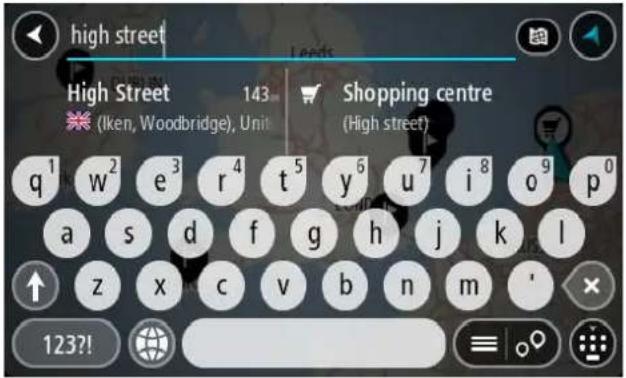
Vyhledat lze adresu, obec, město, PSČ nebo kód mapy Mapcode.
Tip: Chcete-li vyhledat konkrétní ulici ve Spojeném království nebo Nizozemsku, zadejte PSČ, mezeru a poté číslo domu. Například: 1017CT 35. V ostatních zemích se PSČ odvíjí od oblasti a po jeho zadání se ve výsledcích vyhledávání objeví seznam odpovídajících měst, obcí a ulic.
Poznámka: Při vyhledávání se prohledá celá mapa. Pokud chcete změnit způsob vyhledávání, vyberte tlačítko vpravo od vyhledávacího pole. Následně lze změnit, kde se vyhledání provede, například aby se vyhledávalo podél trasy nebo ve městě.
- Během psaní adresy se ve sloupcích zobrazují návrhy na základě toho, co jste zadali. Můžete pokračovat ve psaní nebo vybrat z návrhů.
Tip: Chcete-li zobrazit více výsledků, skryjte klávesnici nebo se v seznamu výsledků posuňte dolů.
Tip: Stisknutím tlačítka seznam/mapa lze přepínat mezi zobrazením výsledků na mapě a v seznamu:
- Vyberte navrhovanou adresu.
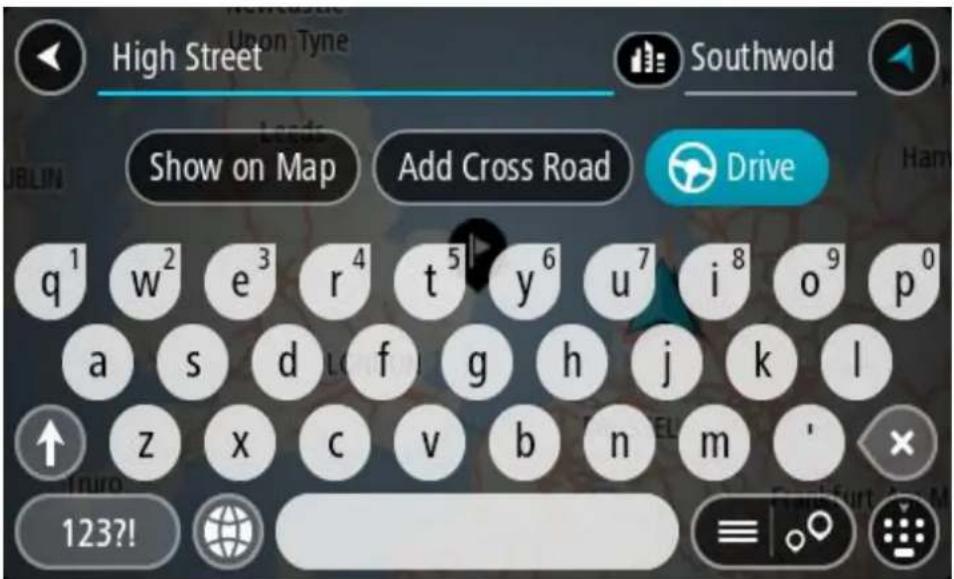
- Pokud znáte číslo domu a ještě jste nezadali, zadejte jej.
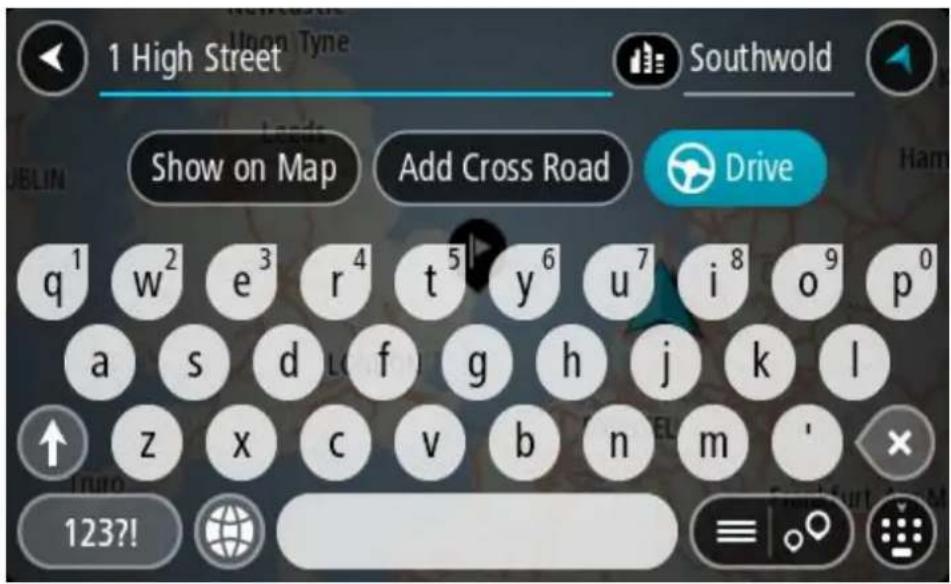
Pokud není k dispozici číslo domu, zvolte možnost Přidat křižovatku nebo Zobrazit na mapě.
Tip: Pokud zadáte číslo domu, které není nalezeno, zobrazí se číslo červeně. Nejbližší nalezené číslo domu se zobrazí na tlačítku Jet. Můžete zadat nové číslo domu nebo zvolit tlačítko Jet a jet k nejbližšímu číslu domu.
- Vyberte tlačitko Jet.
Naplánuje se trasa a poté začne navádění k cíli. Jakmile se rozjedete, automaticky se zobrazí navigační zobrazení.
Tip: Nachází-li se cíl v jiné časové zóně, zobrazí se na informačním panelu příjezdu znaménko plus (+) nebo minus (-) a rozdíl v celých hodinách a půlhodinách. Odhadovaný čas příjezdu do cíle je uváděn v místním čase v cíli.
Tip: Můžete přidat zastávku na trase, kterou jste již naplánovali.
Tip: Trasu lze uložit pomocí možnosti Moje trasy.
Plánování trasy do centra města
POUZE RYCHLÉ HLEDÁNÍ
Důležité: Trasu byste měli v zájmu bezpečnosti vždy naplánovat před zahájením jízdy, abyste se poté nemuseli rozptylovat.
Chcete-li naplánovat trasu do centra města pomocí vyhledávání, postupujte následovně:
- Výběrem tlačítka hlavního menu otevřete hlavní nabídku.
- Vyberte možnost Vyhledat.
Otevře se obrazovka vyhledávání se zobrazenou klávesnicí.
- Pomocí klávesnice zadejte název města či obce, kam chcete trasu naplánovat.
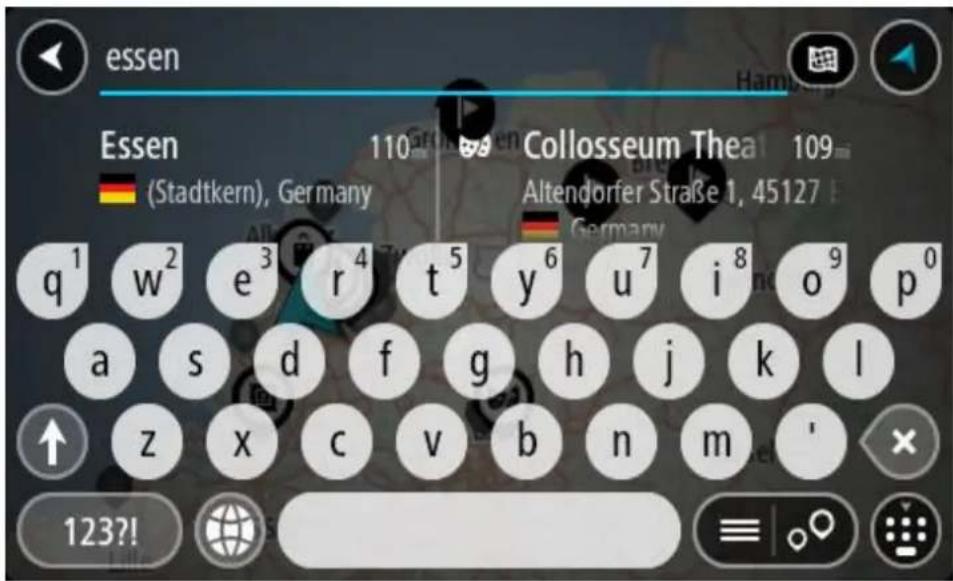
Vyhledat lze obec, město či PSČ.
Tip: Pro vyhledání konkrétního města můžete použit jeho PSČ nebo zemi. Například vyhledávání města Essen vrátí řadu výsledků. Pokud budete hledat Essen 2910 nebo Essen Belgie, bude dané město ve výsledcích uvedeno nahoře. Poté lze město vyhledat.
Tip: Při vyhledávání se prohledá celá mapa. Pokud chcete změnit, jak se vyhledávání provádí, vyberte tlačítko typu vyhledávání a zvolte možnost vyhledávání.
- Během psaní se ve sloupcích zobrazují návrhy na základě toho, co jste zadali. Můžete pokračovat ve psaní nebo vybrat z návrhů.
Tip: Chcete-li zobrazit více výsledků, skryjte klávesnici nebo se v seznamu výsledků posuňte dolů.
Tip: Stisknutím tlačítka seznam/mapa lze přepínat mezi zobrazením výsledků na mapě a v seznamu:
- Vyberte město v levém sloupci.
Název města je zobrazen v pravé částí pole pro vyhledávání a BZ centru města je zobrazen níže v pravém sloupci.
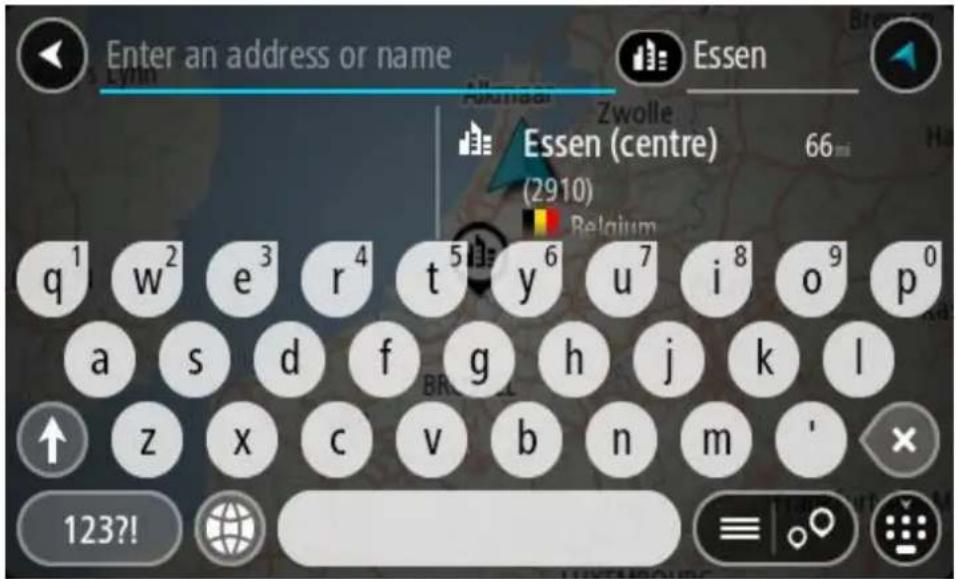
- Vyberte BZ centra města.
Centrum města je zobrazeno na mapě.
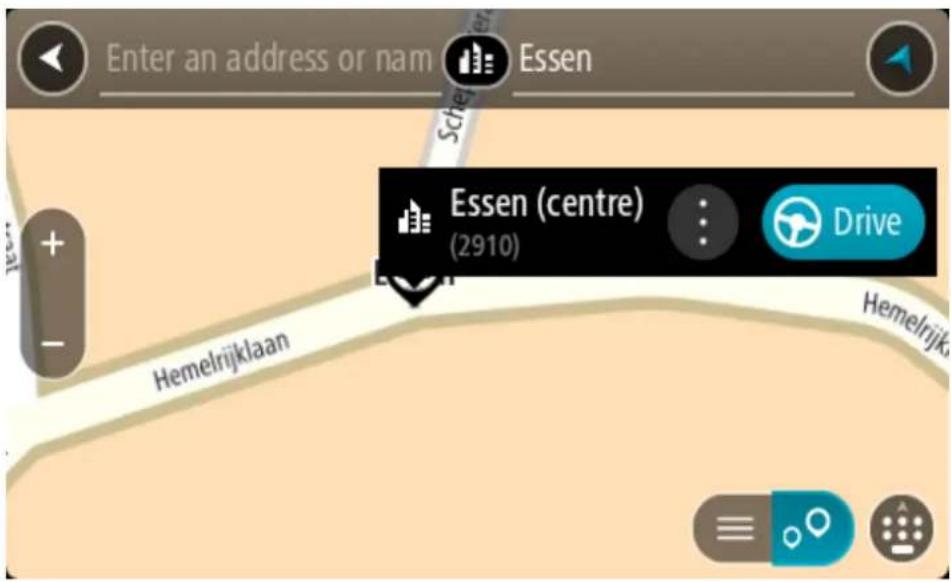
- Vyberte tlačítko Jet.
Naplánuje se trasa a poté začne navádění k cíli. Jakmile se rozjedete, automaticky se zobrazí navigační zobrazení.
Tip: Nachází-li se cíl v jiné časové zóně, zobrazí se na informačním panelu příjezdu znaménko plus (+) nebo minus (-) a rozdíl v celých hodinách a půlhodinách. Odhadovaný čas příjezdu do cíle je uváděn v místním čase v cíli.
Tip: Můžete přidat zastávku na trase, kterou jste již naplánovali.
Tip: Trasu lze uložit pomocí možnosti Moje trasy.
POUZE RYCHLÉ HLEDÁNÍ
Důležité: Trasu byste měli v zájmu bezpečnosti vždy naplánovat před zahájením jízdy, abyste se poté nemuseli rozptylovat.
Chcete-li pomocí vyhledávání naplánovat trasu k typu BZ nebo konkrétnímu BZ (bodu zájmu), postupujte následovně:
- Výběrem tlačítka hlavního menu otevřete hlavní nabídku.

- Vyberte možnost Vyhledat.

Otevře se obrazovka vyhledávání se zobrazenou klávesnicí.
- Pomocí klávesnice zadejte název místa, kam chcete trasu naplánovat.
Tip: Pokud na klávesnici stisknete a podržíte klávesu s písmenem, získáte přístup ke speciálním znakům (jsou-li k dispozici). Například stisknutím a podržením písmene „e“ získáte přístup ke znakům 3, e, è, é, ê, ë a dalším.
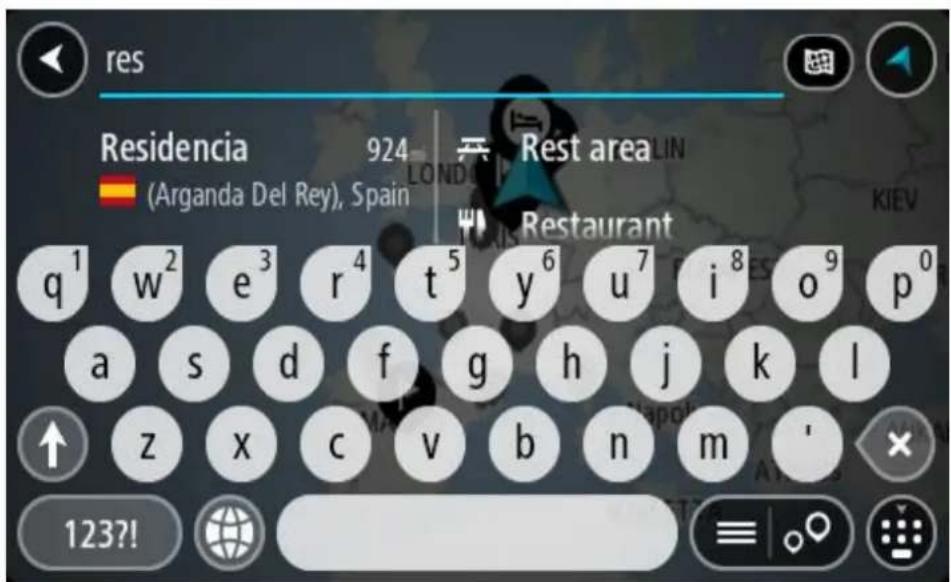
Vyhledat lze typ BZ (bodu zájmu), jako například restauraci nebo turistickou atrakci. Vyhledat lze rovněž konkrétní BZ, například „Pizzerie Al Capone“.
Poznámka: Při vyhledávání se prohledá celá mapa. Pokud chcete změnit, jak se vyhledávání provádí, vyberte tlačítko typu vyhledávání a zvolte možnost vyhledávání.
- Během psaní se ve sloupcích zobrazují návrhy na základě toho, co jste zadali. Můžete pokračovat ve psaní nebo vybrat z návrhů.
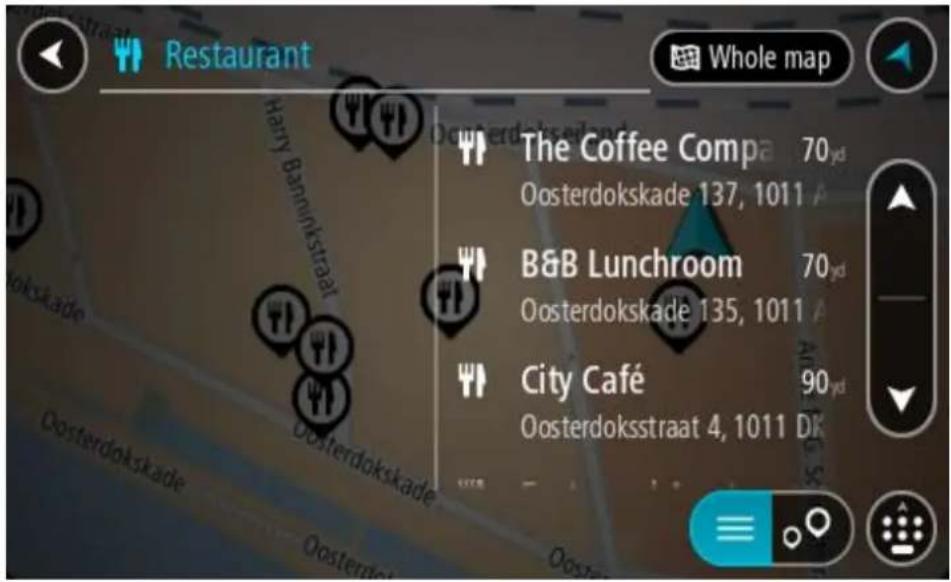
Tip: Chcete-li zobrazit více výsledků, skryjte klávesnici nebo se v seznamu výsledků posuňte dolů.
Tip: Stisknutím tlačítka seznam/mapa lze přepínat mezi zobrazením výsledků na mapě a v seznamu:
- Vyberte typ BZ nebo konkrétní BZ. Pokud jste vybrali typ BZ, vyberte BZ.
Vybrané místo se zobrazí na mapě.
- Chcete-li zobrazit více informací o BZ, vyberte BZ na mapě a poté zvolte tlačítko vyskakovacího menu. Ve vyskakovacím menu vyberte možnost Více informací.
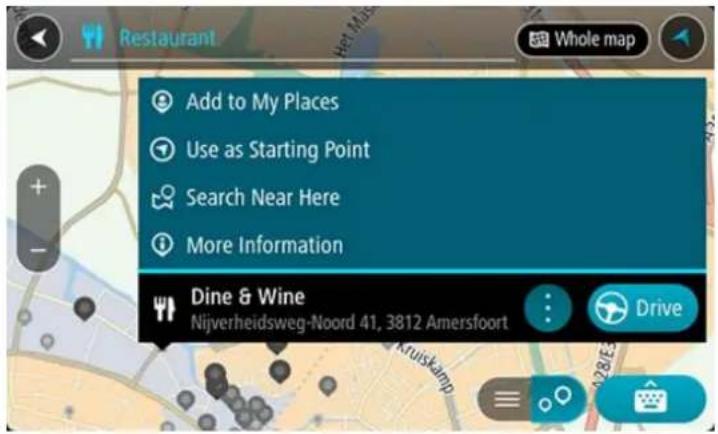
Zobrazí se více informací o BZ, například telefonní číslo, úplná adresa a e-mail.
- Pokud chcete naplánovat trasu do tohoto cíle, vyberte tlačítko Jet.
Naplánuje se trasa a poté začne navádění k cíli. Jakmile se rozjedete, automaticky se zobrazí navigační zobrazení.
Tip: Nachází-li se cíl v jiné časové zóně, zobrazí se na informačním panelu příjezdu znaménko plus (+) nebo minus (-) a rozdíl v celých hodinách a půlhodinách. Odhadovaný čas příjezdu do cíle je uváděn v místním čase v cíli.
Tip: Můžete přidat zastávku na trase, kterou jste již naplánovali.
Tip: Trasu lze uložit pomocí možnosti Moje trasy.
Plánování trasy k BZ pomocí vyhledávání online
POUZE RYCHLÉ HLEDÁNÍ
Důležité: Trasu byste měli v zájmu bezpečnosti vždy naplánovat před zahájením jízdy, abyste se poté nemuseli rozptylovat.
Poznámka: Vyhledávání online je k dispozici jen na připojených zařízeních. Chcete-li na zařízení TomTom GO BASIC vyhledávat online, musí být zařízení připojeno ke službám TomTom.
Pokud jste provedli vyhledání BZ, ale hledaný BZ jste nenašli, můžete jej vyhledat ve službě TomTom Places online. Chcete-li najít BZ vyhledáním online, postupujte takto:
- Vyhledejte BZ pomocí možnosti Vyhledat v hlavní nabídce.
Výsledky vyhledávání se zobrazují ve dvou sloupcích.
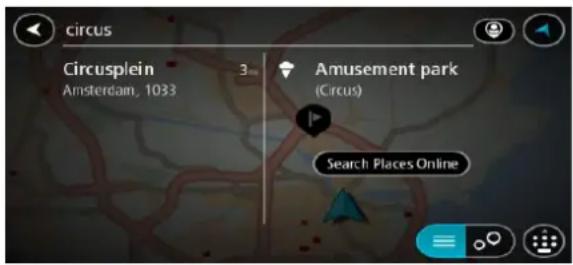
- Vyberte možnost Vyhledat místa online.
- Pomocí klávesnice zadejte název BZ, který chcete vyhledat, poté na klávesnici stiskněte tlačítko Vyhledat.
Tip: Pokud na klávesnici stisknete a podržíte klávesu s písmenem, získáte přístup ke speciálním znakům (jsou-li k dispozici). Například stisknutím a podržením písmene „e“ získáte přístup ke znakům 3, e, è, é, ê, ë a dalším.
Vyhledat lze typ BZ (bodu zájmu), jako například restauraci nebo turistickou atrakci. Vyhledat lze rovněž konkrétní BZ, například „Pizzerie Al Capone“.
Poznámka: Při vyhledávání můžete vyhledávat blízko vaší aktuální polohy, v určitém městě nebo blízko cíle. Pokud chcete změnit způsob vyhledávání, vyberte tlačítko vpravo od vyhledávacího pole.
Výsledky vyhledávání se zobrazují ve sloupci.
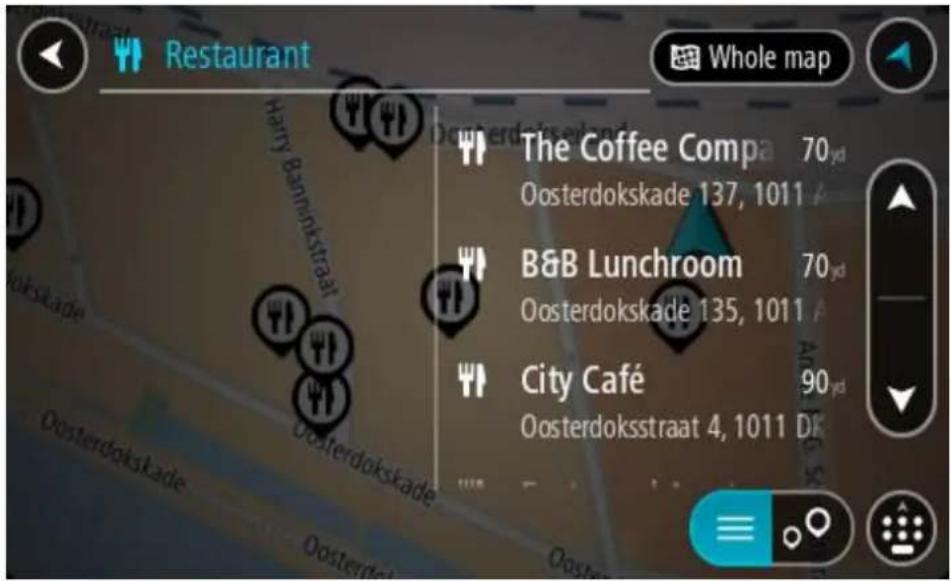
Tip: Chcete-li zobrazit více výsledků, skryjte klávesnici nebo se v seznamu výsledků posuňte dolů.
Tip: Stisknutím tlačítka seznam/mapa lze přepínat mezi zobrazením výsledků na mapě a v seznamu:
- Vyberte konkrétní BZ ze seznamu.
Vybrané místo se zobrazí na mapě.
- Chcete-li zobrazit více informací o BZ, vyberte BZ na mapě a poté zvolte tlačítko vyskakovacího menu. Ve vyskakovacím menu vyberte možnost Více informací.
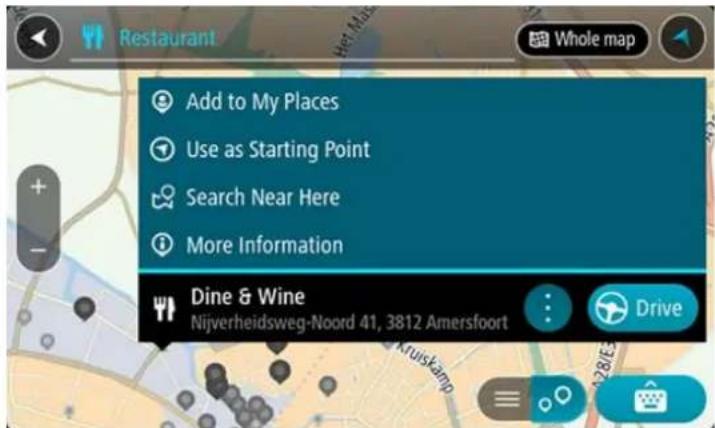
Zobrazí se více informací o BZ, například telefonní číslo, úplná adresa a e-mail.
- Pokud chcete naplánovat trasu do tohoto cíle, vyberte tlačítko Jet.
Naplánuje se trasa a poté začne navádění k cíli. Jakmile se rozjedete, automaticky se zobrazí navigační zobrazení.
Tip: Nachází-li se cíl v jiné časové zóně, zobrazí se na informačním panelu příjezdu znaménko plus (+) nebo minus (-) a rozdíl v celých hodinách a půlhodinách. Odhadovaný čas příjezdu do cíle je uváděn v místním čase v cíli.
Tip: Můžete přidat zastávku na trase, kterou jste již naplánovali.
Tip: Trasu lze uložit pomocí možnosti Moje trasy.
Naplánování trasy pomocí mapy
Důležité: Trasu byste měli v zájmu bezpečnosti vždy naplánovat před zahájením jízdy, abyste se poté nemuseli rozptylovat.
Pokud chcete naplánovat trasu pomocí mapy, proved'te následující:
- Posuňte mapu a zvětšete zobrazení tak, abyste viděli cíl, do kterého chcete navigovat.
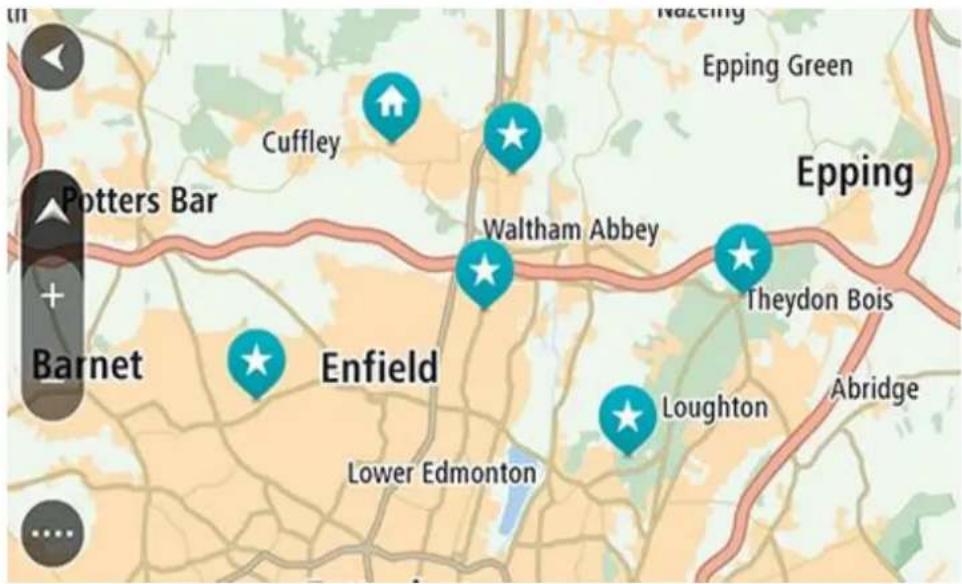
Tip: Můžete také výběrem symbolu na mapě otevřít vyskakovací menu a poté volbou tlačítka Jet naplánovat trasu do daného místa.
- Když najdete cíl na mapě, vyberte jej tak, že obrazovku asi na sekundu stisknete a podržíte. Ve vyskakovacím menu se zobrazí nejbližší adresa.
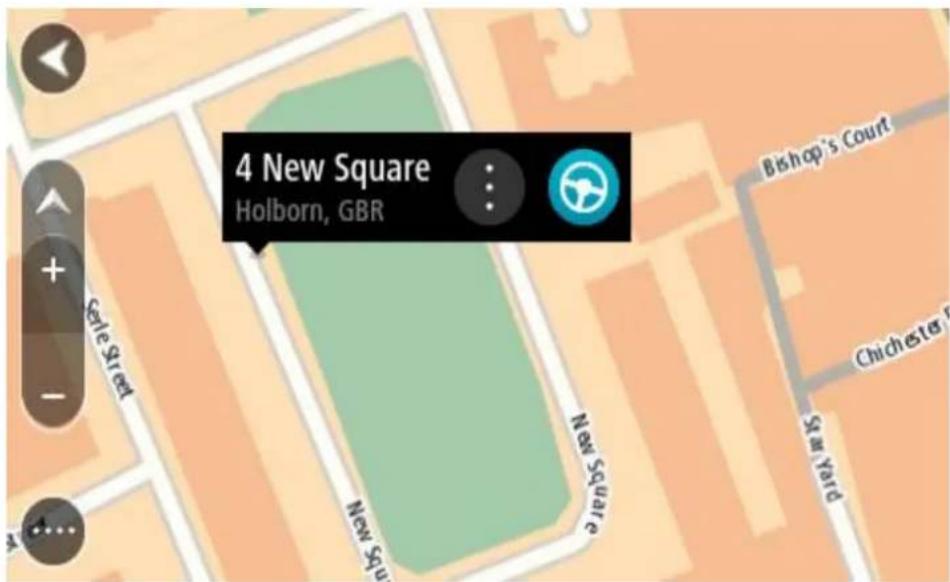
- Pokud chcete naplánovat trasu do tohoto cíle, vyberte tlačítko Jet.
Naplánuje se trasa a poté začne navádění k cíli. Jakmile se rozjedete, automaticky se zobrazí navigační zobrazení.
Tip: Když stisknete tlačitko vyskakovaciho menu, můžete vybrané místo použít dalšími způsoby, například je přidat na seznam Moje místa.
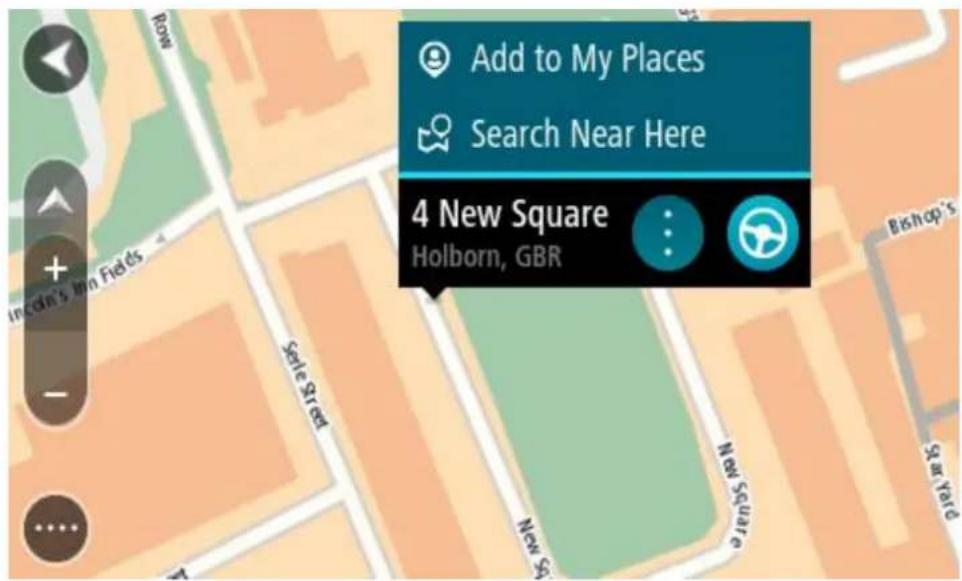
Tip: Nachází-li se cíl v jiné časové zóně, zobrazí se na informačním panelu příjezdu znaménko plus (+) nebo minus (-) a rozdíl v celých hodinách a půlhodinách. Odhadovaný čas příjezdu do cíle je uváděn v místním čase v cíli.
Tip: Můžete přidat zastávku na trase, kterou jste již naplánovali.
Tip: Trasu lze uložit pomocí možnosti Moje trasy.
Naplánování trasy pomocí seznamu Moje místa
Pokud chcete z aktuální polohy navigovat na některé místo v seznamu Moje místa, postupujte takto:
- Výběrem tlačítka hlavního menu otevřete hlavní nabídku.
- Vyberte možnost Moje místa.
Otevře se seznam všech vašich míst.
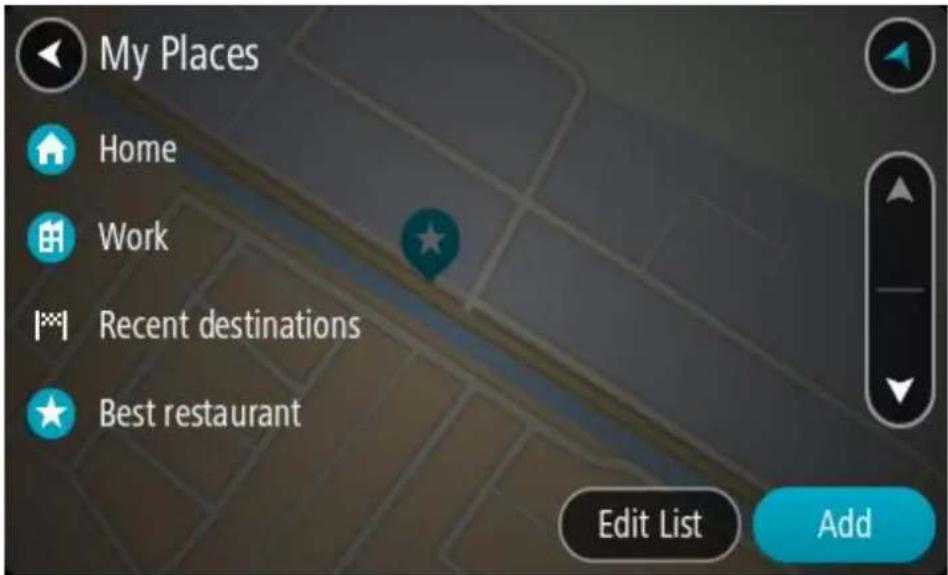
- Vyberte místo, kam chcete navigovat, například Domov. Vybrané místo se zobrazí na mapě s vyskakovacím menu.
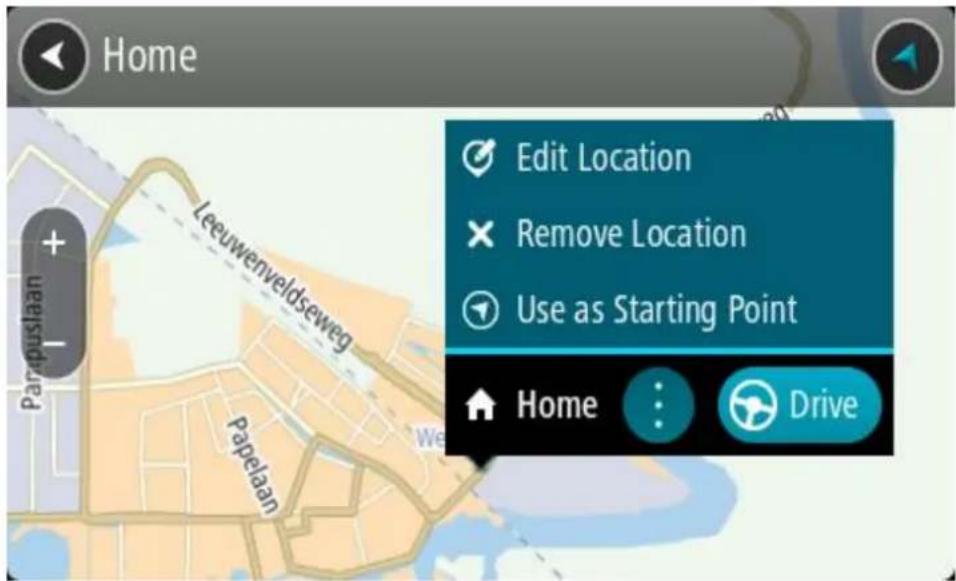
- Pokud chcete naplánovat trasu do tohoto cíle, vyberte tlačitko Jet. Naplánuje se trasa a poté začne navádění k cíli. Jakmile se rozjedete, automaticky se zobrazí navigační zobrazení.
Tip: Nachází-li se cíl v jiné časové zóně, zobrazí se na informačním panelu příjezdu znaménko plus (+) nebo minus (-) a rozdíl v celých hodinách a půlhodinách. Odhadovaný čas příjezdu do cíle je uváděn v místním čase v cíli.
Tip: Můžete přidat zastávku na trase, kterou jste již naplánovali.
Tip: Trasu lze uložit pomocí možnosti Moje trasy.
POUZE RYCHLÉ HLEDÁNÍ
Důležité: Trasu byste měli v zájmu bezpečnosti vždy naplánovat před zahájením jízdy, abyste se poté nemuseli rozptylovat.
Chcete-li naplánovat trasu pomocí sady souřadnic, postupujte následovně:
- Výběrem tlačítka hlavního menu otevřete hlavní nabídku.
- Vyberte možnost Vyhledat.
Otevře se obrazovka vyhledávání se zobrazenou klávesnicí.
- Vyberte typ tlačítka pro vyhledávání vpravo od vyhledávacího pole.

- Vyberte možnost Zeměpisná šířka/délka.
Tip: Jako příklad zobrazený na obrazovce slouží vaše aktuální zeměpisná šířka a délka.
- Zadejte sadu souřadnic. Souřadnice lze zadat v následujících formátech:
- Desetinné hodnoty, například:
Tip: U desetinných hodnot není nutné zadávat písmeno určující zeměpisnou šířku či délku. Pro místa na západ od nultého poledníku a místa na jih od rovníku uved'te před souřadnicí znaménko mínus (-).
- Stupně, minuty a sekundy, například:
N 51°30'31" W 0°08'34"
- Standardní souřadnice GPS, například:
N 51 30.525 W 0 08.569
Poznámka: Pokud zadáte souřadnice, které zařízení TomTom GO BASIC nerozpozná, poté panel pod souřadnicemi zčervená.
- Při zadávání souřadnic dochází k zobrazování návrhů na základě toho, co jste zadali. Můžete pokračovat ve psaní nebo vybrat z návrhů.
Města a silnice se zobrazují vlevo, BZ se zobrazují vpravo.
Tip: Chcete-li zobrazit více výsledků, skryjte klávesnici nebo se v seznamu výsledků posuňte dolů.
Tip: Stisknutím tlačítka seznam/mapa lze přepínat mezi zobrazením výsledků na mapě a v seznamu:
- Vyberte jeden z navržených cílů.
Vybrané místo se zobrazí na mapě.
- Pokud chcete naplánovat trasu do tohoto cíle, vyberte tlačitko Jet.
Naplánuje se trasa a poté začne navádění k cíli. Jakmile se rozjedete, automaticky se zobrazí navigační zobrazení.
Tip: Nachází-li se cíl v jiné časové zóně, zobrazí se na informačním panelu příjezdu znaménko plus (+) nebo minus (-) a rozdíl v celých hodinách a půlhodinách. Odhadovaný čas příjezdu do cíle je uváděn v místním čase v cíli.
Tip: Můžete přidat zastávku na trase, kterou jste již naplánovali.
Tip: Trasu lze uložit pomocí možnosti Moje trasy.
Plánování trasy pomocí kódu mapy Mapcode
POUZE RYCHLÉ HLEDÁNÍ
Důležité: Trasu byste měli v zájmu bezpečnosti vždy naplánovat před zahájením jízdy, abyste se poté nemuseli rozptylovat.
Chcete-li naplánovat trasu pomocí kódu mapy Mapcode, postupujte následovně:
- Výběrem tlačítka hlavního menu otevřete hlavní nabídku.
- Vyberte možnost Vyhledat.
Otevře se obrazovka vyhledávání se zobrazenou klávesnicí.
-
Zadejte kód mapy Mapcode. Kódy mapy Mapcode lze zadat v následujících formátech:
-
Mezinárodní, například: WH6SL.TR10.
- Specifický pro danou zemi, například: GBR 8MH.51.
- Alternativní specifický pro danou zemi, například: GBR 28.Y6VH nebo GBR LDGZ.VXR.
Tip: Všechny zde uvedené kódy mapy Mapcode ukazují na jedno místo - hrad v Edinburghu ve Spojeném království. Informace o získání kódu mapy Mapcode pro dané místo naleznete v části O kódech mapy Mapcode.
- Po zadání celého kódu Mapcode se ve sloupci Adresy zobrazí poloha.
Města a silnice se zobrazují vlevo, BZ se zobrazují vpravo.
Tip: Chcete-li zobrazit více výsledků, skryjte klávesnici nebo se v seznamu výsledků posuňte dolů.
Tip: Stisknutím tlačítka seznam/mapa lze přepínat mezi zobrazením výsledků na mapě a v seznamu:
- Vyberte jeden z navržených cílů.
- Pokud chcete naplánovat trasu do tohoto cíle, vyberte tlačítko Jet.
Naplánuje se trasa a poté začne navádění k cíli. Jakmile se rozjedete, automaticky se zobrazí navigační zobrazení.
Tip: Nachází-li se cíl v jiné časové zóně, zobrazí se na informačním panelu příjezdu znaménko plus (+) nebo minus (-) a rozdíl v celých hodinách a půlhodinách. Odhadovaný čas příjezdu do cíle je uváděn v místním čase v cíli.
Tip: Můžete přidat zastávku na trase, kterou jste již naplánovali.
Tip: Trasu lze uložit pomocí možnosti Moje trasy.
Plánování trasy předem
Trasu si lze naplánovat dopředu ještě dříve, než po ní pojedete. Danou trasu lze následně uložit na seznam Moje trasy.
Chcete-li trasu naplánovat dopředu, postupujte následovně:
- Vyhledejte místo, které chcete použít jako výchozí bod.
- Vyberte možnost Zobrazit na mapě.
- Vyberte tlačítko vyskakovacího menu.
Zobrazí se vyskakovací menu s možnostmi.
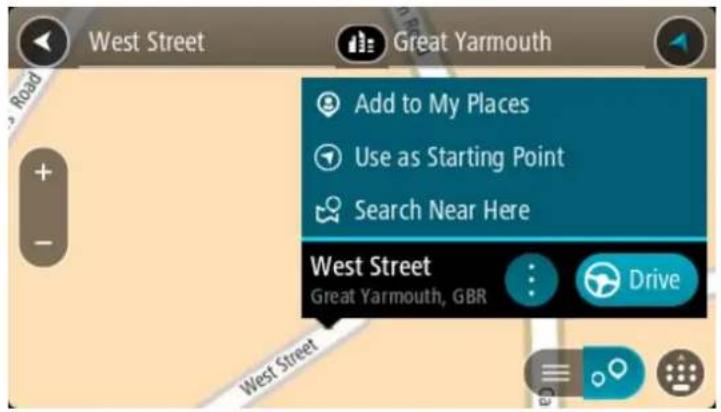
- Vyberte možnost Použít jako výchozí bod.
- Vyhledejte místo, které chcete použít jako cíl.
- Vyberte možnost Zobrazit na mapě.
- Ve vyskakovacím menu vyberte možnost Jet.
Dojde k naplánování cesty pomocí vybraného výchozího bodu a cíle. Očekávaná doba jízdy se zobrazí nahoře na panelu trasy.
Tip: Pomocí příslušných vyskakovacích menu lze jako výchozí body vybrat zastávky, BZ a místa. Tip: Trasu lze uložit do seznamu Moje trasy.
- Pokud chcete jet do výchozího bodu, vyberte možnost Jet v horní části obrazovky.
Výchozí bod trasy se převede na první zastávku a poté se naplánuje trasa. Navigace do cíle začne z aktuální polohy. Jakmile se rozjedete, automaticky se zobrazí navigační zobrazení.
Změna výchozího bodu na vaši aktuální polohu
- V zobrazení mapy vyberte výchozí bod trasy.
- Vyberte tlačítko vyskakovacího menu.
Zobrazí se vyskakovací menu s možnostmi.
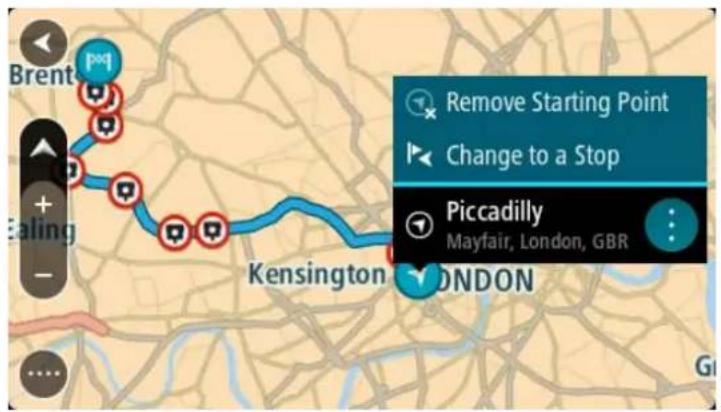
- Vyberte možnost Odebrat výchozí bod.
Dojde k opětovnému naplánování trasy s použitím vaší aktuální polohy jako výchozího bodu. Dojde k odstranění původního výchozího bodu vaší trasy.
Změna výchozího bodu na zastávku
- V zobrazení mapy vyberte výchozí bod na trase.
- Vyberte tlačítko vyskakovacího menu.
Zobrazí se vyskakovací menu s možnostmi.
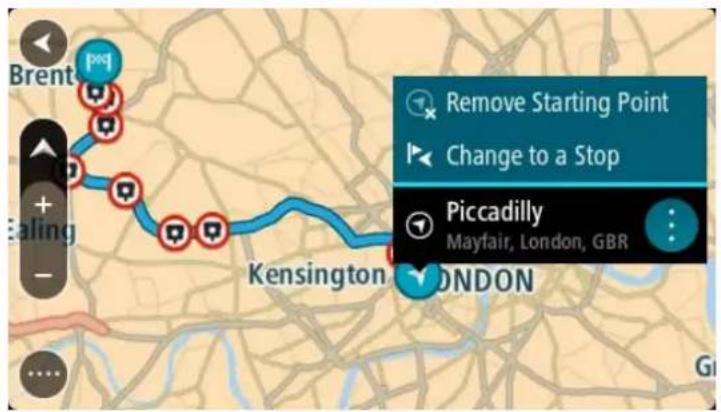
- Vyberte možnost Změnit na zastávku.
Dojde k opětovnému naplánování trasy s výchozím bodem změněným na zastávku.
Nalezení parkoviště
Důležité: Trasu byste měli v zájmu bezpečnosti vždy naplánovat před zahájením jízdy, abyste se poté nemuseli rozptylovat.
Pokud chcete najít parkoviště, postupujte následovně:
- Výběrem tlačítka hlavního menu otevřete hlavní nabídku.
2. Vyberte Parkování.

Otevře se mapa zobrazující polohy parkovišt'.
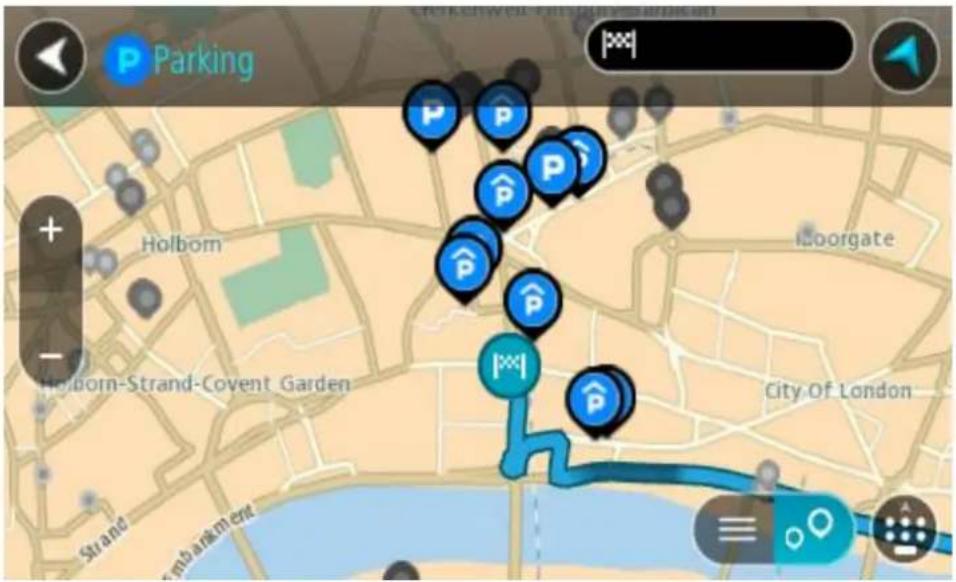
Pokud je naplánována trasa, zobrazují se na mapě parkoviště blízko vašeho cíle. Pokud trasa není naplánována, zobrazují se na mapě parkoviště blízko vaší aktuální polohy. Pomocí tohoto tlačítka můžete změnit, aby se zobrazoval seznam parkovišt:
Když vyberete parkoviště v seznamu, zobrazí se na mapě.
Tip: Seznam výsledků můžete posouvat pomocí posuvníku na pravé straně obrazovky.
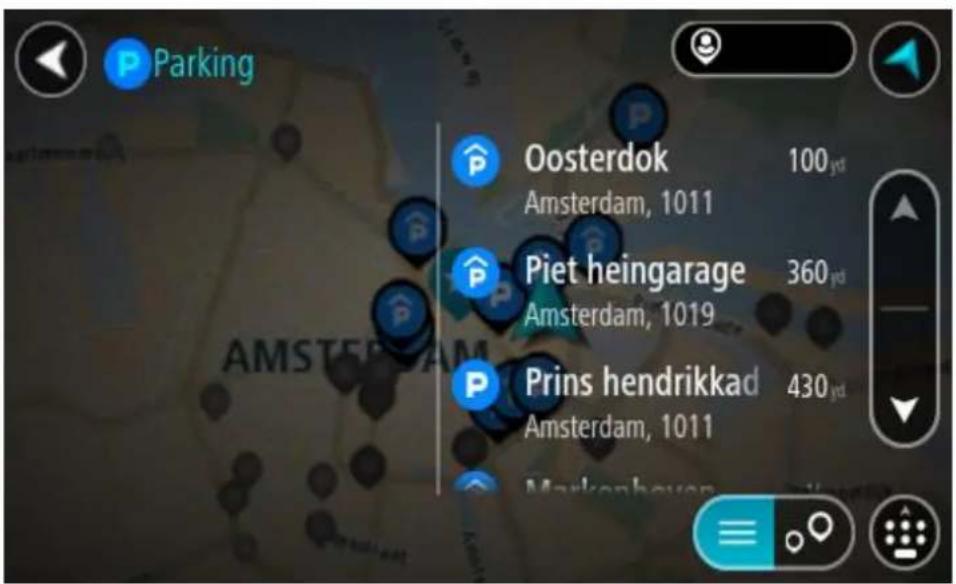
Pokud chcete změnit způsob vyhledávání, vyberte tlačítko vpravo od vyhledávacího pole. Pak můžete změnit, kde se vyhledání provede, například aby se vyhledávalo ve vaší blízkosti nebo na celé mapě.
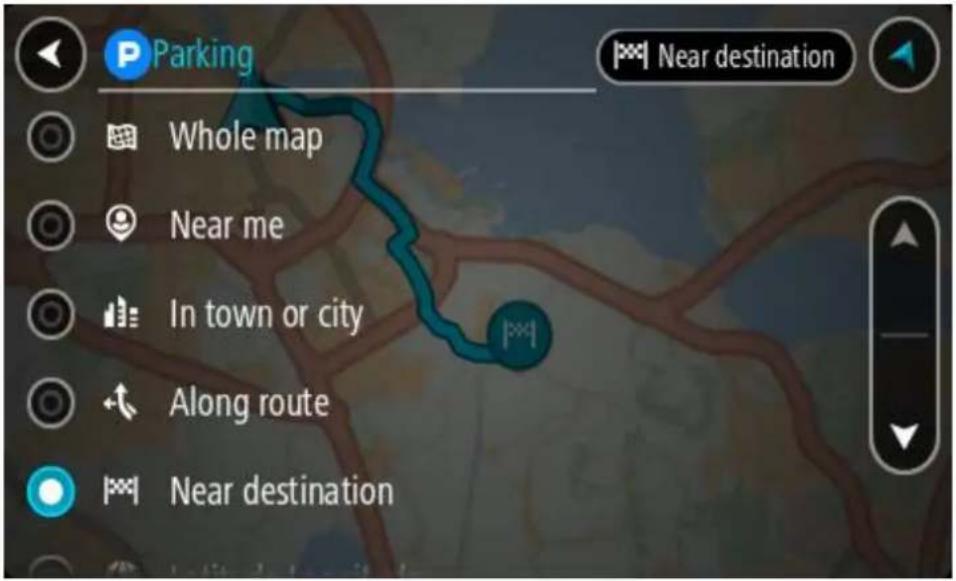
- Vyberte parkoviště na mapě nebo ze seznamu.
Na mapě se otevře vyskakovací menu s názvem parkoviště.
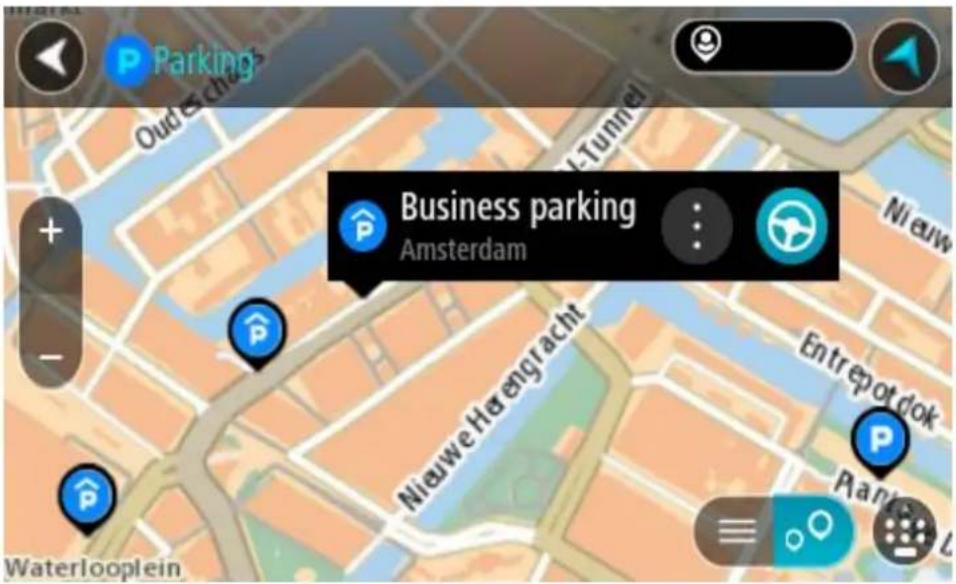
Naplánuje se trasa a poté začne navádění k cíli. Jakmile se rozjedete, automaticky se zobrazí navigační zobrazení.
Tip: Pomocí vyskakovacího menu můžete jako zastávku na trase přidat parkoviště.
Nalezení čerpací stanice
Důležité: Trasu byste měli v zájmu bezpečnosti vždy naplánovat před zahájením jízdy, abyste se poté nemuseli rozptylovat.
Pokud chcete najít čerpací stanici, postupujte následovně:
- Výběrem tlačítka hlavního menu otevřete hlavní nabídku.

- Vyberte možnost Čerpací stanice.
Otevře se mapa zobrazující polohy čerpacích stanic.
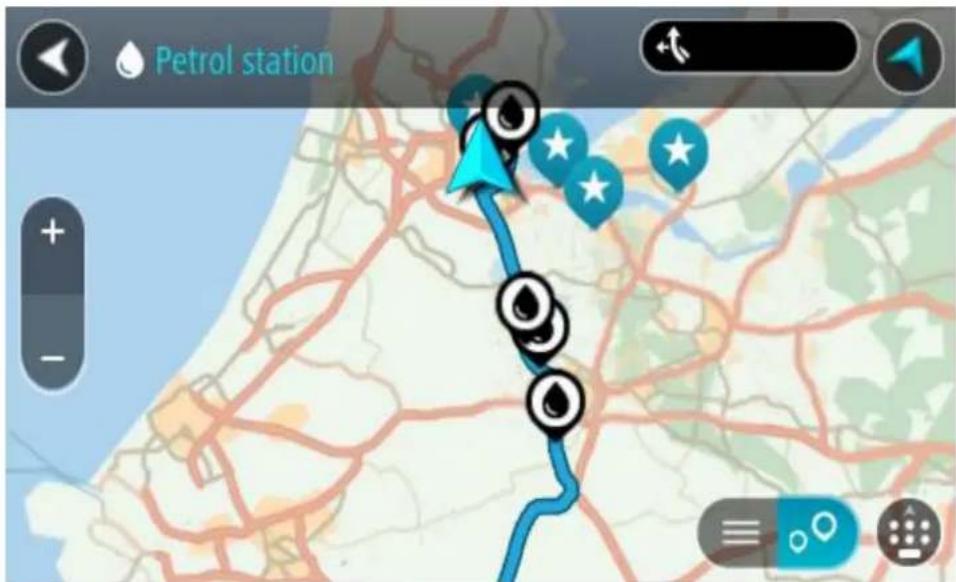
Pokud je naplánována trasa, zobrazují se na mapě čerpací stanice podél trasy. Pokud trasa není naplánována, zobrazují se na mapě čerpací stanice blízko vaší aktuální polohy.
Pomocí tohoto tlačítka můžete změnit, aby se zobrazoval seznam čerpacích stanic:
Když vyberete čerpací stanici v seznamu, zobrazí se na mapě.
Tip: Seznam výsledků můžete posouvat pomocí posuvníku na pravé straně obrazovky.
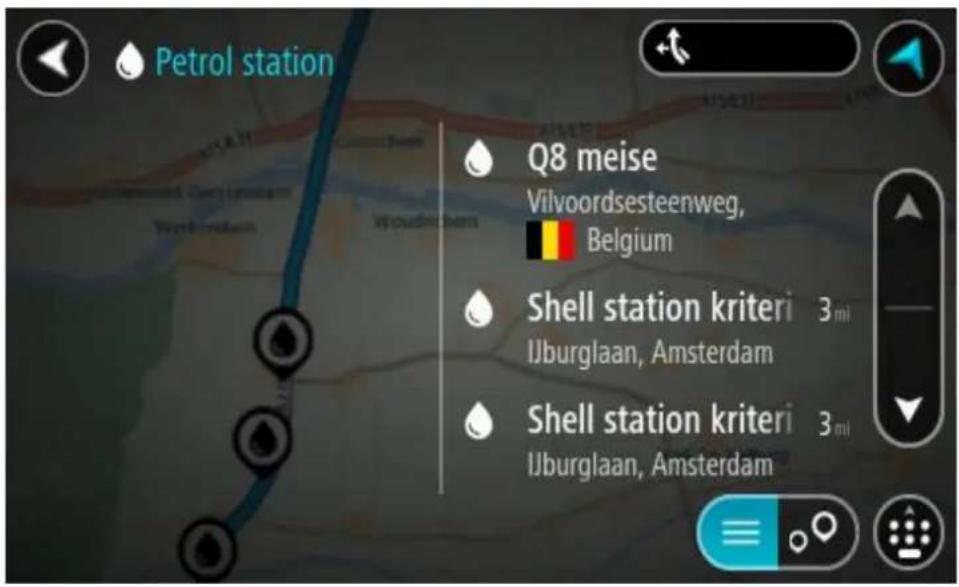
Pokud chcete změnit způsob vyhledávání, vyberte tlačitko vpravo od vyhledávacího pole. Pak můžete změnit, kde se vyhledání provede, například aby se vyhledávalo ve vaší blízkosti nebo na celé mapě.
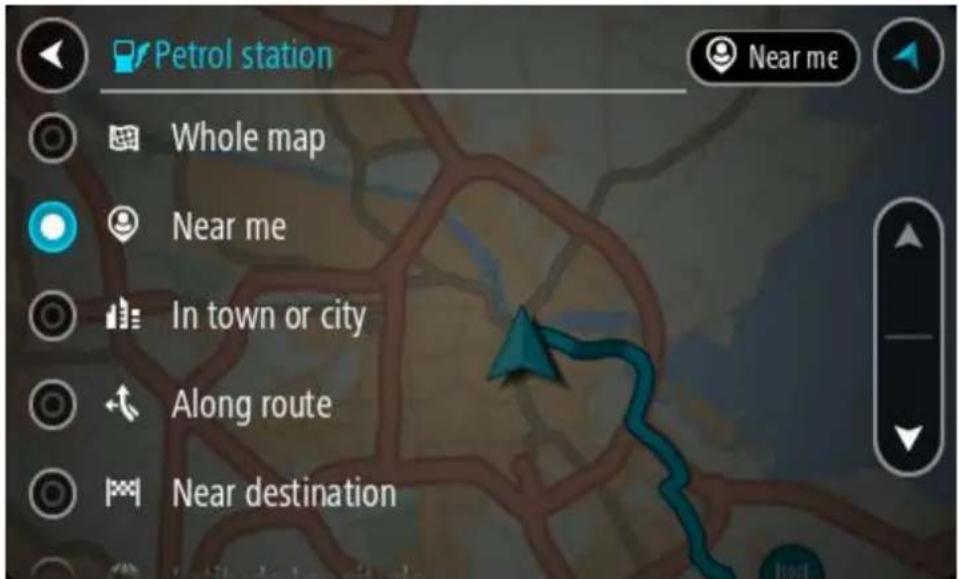
- Vyberte čerpací stanici na mapě nebo ze seznamu.
Na mapě se otevře vyskakovací menu s názvem čerpací stanice.
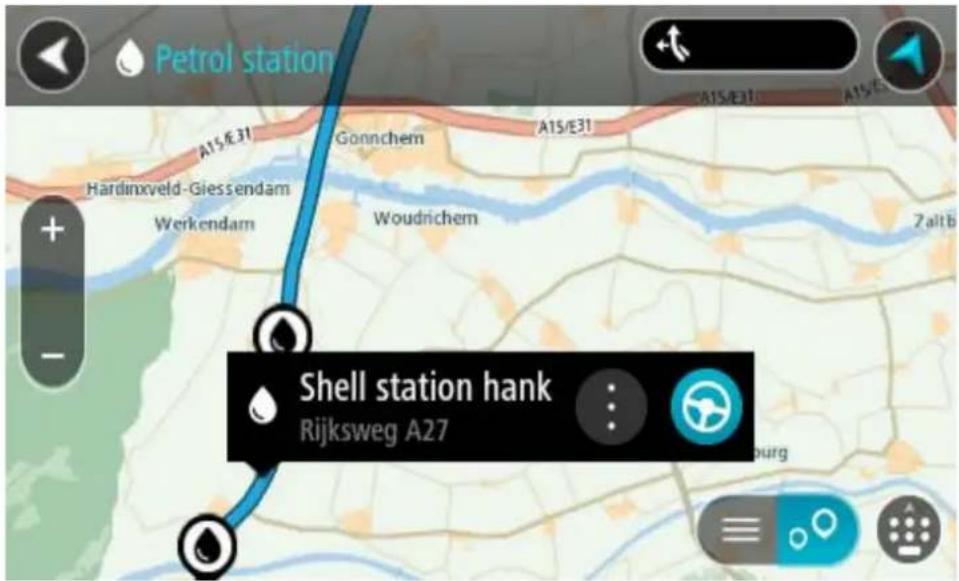
Naplánuje se trasa a poté začne navádění k cíli. Jakmile se rozjedete, automaticky se zobrazí navigační zobrazení.
Tip: Pomocí vyskakovacího menu můžete jako zastávku na trase přidat čerpací stanici. Čerpací stanice nastavená jako zastávka na trase je označena modrou ikonou.
Výběr vyhledávání
K dispozici jsou dva následující typy vyhledávání:
- Rychlé hledání
Když začnete psát název místa, cíle nebo BZ, okamžitě se zobrazí seznam shodujících se názvů ulic, míst a BZ.
■ Postupné vyhledávání
Najděte svůj cíl pomocí jednoduchých kroků. Chcete-li najít adresu, zadejte nejprve město, poté název ulice a následně číslo popisné. U bodů zájmu zadejte místo vyhledávání a poté uved'te typ BZ, který chcete vyhledávat.
Oba typy vyhledávání poskytují stejné výsledky, vyberte si tedy ten, který se vám snáze používá.
Typ vyhledávání můžete změnit v části Systém menu Nastavení.
Používání postupného vyhledávání
O vyhledávání
POUZE POSTUPNÉ VYHLEDÁVÁNÍ
Nabídka Jet k slouží k vyhledávání adres a bodů zájmu (BZ) a k navigaci do těchto míst. Nejdříve si zvolte zemi nebo stát, kde chcete vyhledávat, poté zadejte adresu nebo typ či název BZ.
V nabídce Adresa lze vyhledávat následující:
- Konkrétní adresu ve městě.
■ PSČ, například zadejte 110 00 pro Národní třídu v Praze.
■ Město a navigovat do jeho centra, například zadejte Praha.
V nabídce Body zájmu lze vyhledávat následující:
■ BZ (bod zájmu), například zadejte muzeum.
V nabídce zeměpisná šířka/délka lze vyhledávat následující:
- Souřadnice zeměpisné šířky a délky, například zadejte: S 51°30'31" Z 0°08'34".
Zadávání podmínek hledání
POUZE POSTUPNÉ VYHLEDÁVÁNÍ
Vyberte nabídku Jet k v Hlavní nabídce, potom vyberte možnost Adresa nebo Bod zájmu. Obrazovka vyhledávání zobrazí klávesnici a následující tlačítka:
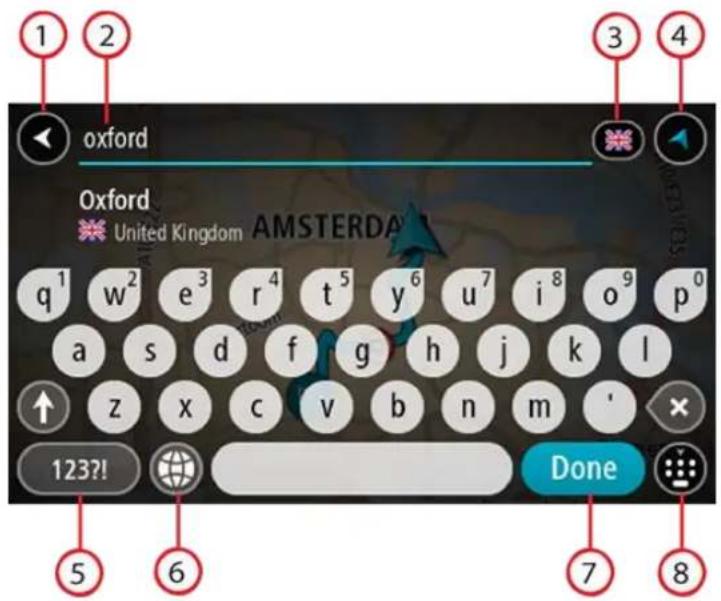
1. Tlačítko Zpět
Pomocí tohoto tlačítka se vrátíte na předchozí obrazovku.
2. Pole pro vyhledávání
Sem zadejte text pro vyhledávání. Při zadávání jsou zobrazovány odpovídající adresy nebo BZ.
Tip: Pokud na klávesnici stisknete a podržíte klávesu s písmenem, získáte přístup ke speciálním znakům (jsou-li k dispozici). Například stisknutím a podržením písmene „e“ získáte přístup ke znakům 3, e, è, é, ê, ë a dalším.
Tip: Chcete-li text upravit, vyberte napsané slovo a umístěte na něj kurzor. Následně lze znaky vkládat i odstraňovat.
3. Výběr země nebo státu
Vyberte zemi nebo stát, kde chcete vyhledávat.
4. Tlačítko zobrazení
Pomocí tohoto tlačítka se můžete vrátit na zobrazení mapy nebo navigační zobrazení.
5. Tlačítko 123?!
Toto tlačítko slouží k zadávání symbolů pomocí klávesnice. Pomocí tlačítka =\< lze přepínat mezi čísly a dalšími symboly. Pomocí tlačítka ABC se vrátíte zpět na běžnou klávesníci.
6. Tlačítko rozložení klávesnice
Pomocí tohoto tlačítka lze změnit rozložení klávesnice na jiný jazyk. Ze seznamu lze vybrat až čtyři rozložení. Vyberete-li více než jedno rozložení, zobrazí se stisknutím tlačítka rozložení klávesnice vyskakovací okno umožňující rychle mezi vybranými rozloženími přepínat. Stisknutím a podržením tohoto tlačítka přejdete přímo na seznam všech rozložení.
7. Tlačítko Hotovo
Pomocí tohoto tlačítka skryjete klávesnici.
8. Tlačítko Zobrazit/skrýt klávesnici
Pomocí tohoto tlačítka zobrazíte nebo skryjete klávesnici.
Tip: Jedním stisknutím klávesy Shift napíšete následující písmeno velké. Dvojitým klepnutím na klávesu Shift zapnete funkci Caps Lock a všechna písmena se budou psát velká. Funkci Caps Lock vypnete klepnutím na klávesu Shift znovu.
Tip: Chcete-li vyhledávání zrušit, stiskněte tlačítko zobrazení mapy / navigačního zobrazení v pravém horním rohu obrazovky.
Používání výsledků vyhledávání
POUZE POSTUPNÉ VYHLEDÁVÁNÍ
Výsledky vyhledávání adresy nebo Bodu zájmu se zobrazí v seznamu.
Tip: Chcete-li zobrazit více výsledků, skryjte klávesnici nebo se v seznamu výsledků posuňte dolů.
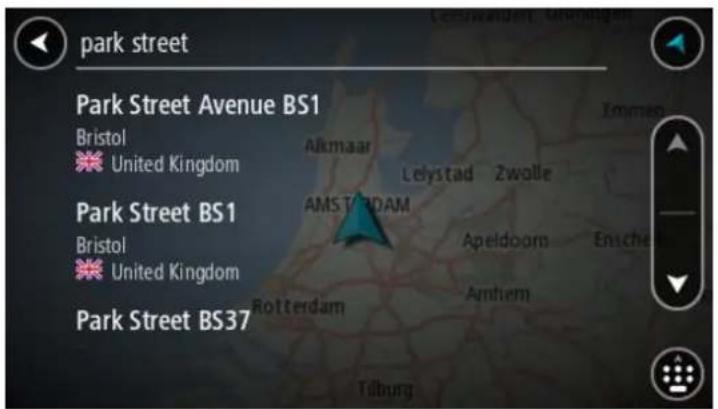
Když v seznamu výsledků vyberete adresu, můžete ji zobrazit na mapě, přidat křižovatku nebo do vybraného místa naplánovat trasu. Chcete-li najít přesnou adresu, můžete přidat číslo domu. Když v seznamu výsledků vyberete BZ, zobrazí se na mapě.
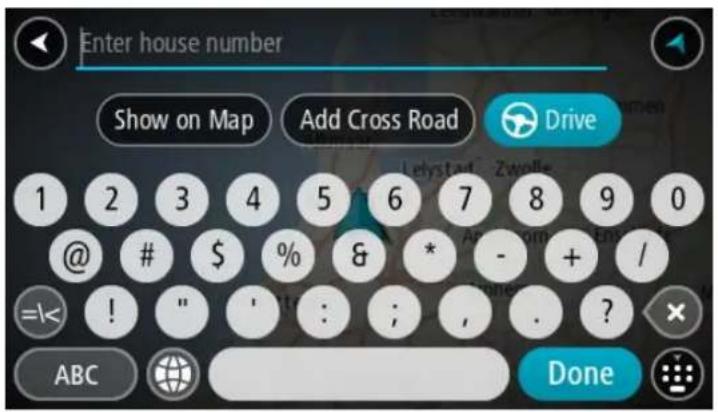
Když se adresa nebo BZ zobrazí na mapě, můžete pomocí vyskakovacího menu přidat místo do seznamu Moje místa. Pokud je již naplánovaná trasa, můžete místo přidat do aktuální trasy.
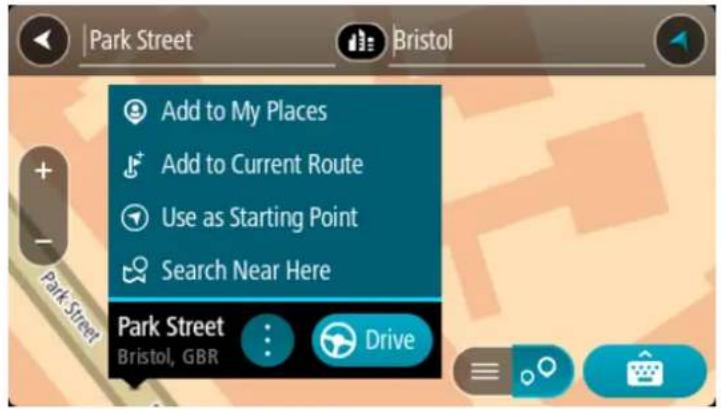
Poznámka: Nejlepší výsledky vyhledávání se zobrazí na mapě. Při přibližování mapy se postupně zobrazují výsledky vyhledávání na nižších úrovních seznamu výsledků.
O PSČ
Při vyhledávání pomocí PSČ se získané výsledky odvíjí od typu PSČ používaného v zemi, v níž vyhledáváte.
Používány jsou následující typy PSČ:
■ PSČ, která vás zavedou na ulici nebo její část.
- PSČ, která vás zavedou do příslušné oblasti, jako například jednoho města, několika sousedících vesnic nebo čtvrti ve velkém městě.
PSČ pro ulice
Tento typ PSČ se používá například ve Spojeném království nebo Nizozemsku. Při vyhledávání pomocí tohoto typu PSČ zadejte PSČ následované mezerou a případně i číslem domu. Například: 1017CT 35. Zařízení následně naplánuje trasu ke konkrétnímu domu nebo budově na dané ulici.
PSČ pro oblasti
Tento typ PSČ se používá například v Německu, Francii nebo Belgii. Při vyhledávání pomocí PSČ pro oblast se ve výsledcích zobrazí všechny ulice v dané čtvrti nebo vesnice spadající pod toto PSČ.
Zadáte-li při použití funkce rychlého hledání PSČ pro oblast, mohou se ve výsledcích zobrazit místa z více zemí.
Poznámka: Při vyhledávání pomocí PSČ pro oblast se ve výsledcích nezobrazí konkrétní adresa.
I přesto je tento typ PSČ velmi vhodný k omezení počtu vyhledaných výsledků. Například vyhledáním obce Neustadt v Německu bude vrácen dlouhý seznam možných výsledků. Přidáte-li za název obce mezeru a PSČ pro oblast, dojde ke zpřesnění vyhledávání a ve výsledcích se objeví pouze ten Neustadt, který hledáte.
Dalším příkladem je hledání v rámci města. Zadejte PSČ pro oblast a z výsledků vyberte centrum města, které hledáte.
Seznam ikon typü BZ
Právní a finanční služby

Soud

Bankomat

Právní pomoc - advokáti

Finanční instituce

Právní pomoc - ostatní služby
Stravování

Večerka

Rychlé občerstvení

Restaurace

Čínská restaurace
Ubytování

Hotel nebo motel

Luxusní hotel

Kemp

Levný hotel
Záchranné služby

Nemocnice nebo poliklinika

Zubař

Policejní stanice

Veterinář

Lékař

Hasiči
Služby pro automobilisty

Venkovní parkoviště

Čerpací stanice

Parkovací garáž

Myčka aut

Prodejce automobilů

Stanice technické kontroly


Půjčovna automobilů
Parkování auta z půjčovny


Dobíjecí místo elektrických vozidel
Opravna automobilů
Jiné služby

Ambasáda

Služby pro domácí zvířata

Úřad státní správy

Telekomunikace

Společnost

Veřejné služby

Pošta

Lékárna

Nákupní středisko

Kosmetické služby

Turistické informační středisko

Obchod
Vzdělávání

Fakulta nebo univerzita

Škola

Knihovna

Kongresové centrum
Volný čas

Kasino

Vinný sklep

Divadlo

Turistická atrakce

Kino

Zoo

Koncertní síň

Zábavní park

Muzeum

Výstaviště

Opera

Kulturní středisko

Noční podniky

Rekreační středisko

Dětská farma
Sport

Hřiště

Plavecký bazén

Vrchol hory

Vodní sporty

Pláž

Tenisový kurt

Park nebo rekreační oblast

Kluziště

Jachtařský přístav

Sportovní středisko

Stadion

Golfové hřiště
Náboženství

Kostel

Místo bohoslužby
Cestování

Železniční nádraží

Horský průsmyk

Letiště

Krajinný nebo panora- matický výhled

Zastávka trajektu

PSČ
Poznámka: Nepoužívá se ve všech zemích.

Hraniční přechod

Obytná oblast

Autobusové nádraží

Centrum města

Mýtná brána

Dobíjecí stanice elektrických vozidel

Odpočívadlo

Odpočívadlo pro nákladní automobily
Plánování trasy pomocí postupného vyhledávání
Používání předpovědi cíle
Co je předpověd' cíle?
Zařízení TomTom GO se dokáže naučit vaše řidičské návyky ve spojení s uloženými oblíbenými místy a po probuzení z režimu spánku navrhne cíl, například když ráno jedete do práce.
Příprava na předpověd' cíle
Než zařízení začne cíle navrhovat, musí se nějakou chvíli vaše návyky učit. Čím častěji budete se zařízením TomTom GO jezdit, tím rychleji získáte návrhy a tím přesnější budou.
Pokud chcete získat předpověd' cílů, je třeba provést následující kroky:
- Funkce Předpověd' cíle je ve výchozím nastavení ZAPNUTÁ. Pokud však byla vypnuta, přejděte do nabídky Nastavení > Systém > Vaše informace a soukromí a zapněte možnost Uchovávat na tomto zařízení historii cest pro přístup k volitelným funkcím.
- Ujistěte se, že není naplánovaná žádná trasa.
Několik dní jezděte a plánujte trasy do vašich oblíbených míst ze seznamu Moje místa.
Používání předpovědi cíle
Pokud se vás zařízení dotáže „Chcete jet do X?“, kde X představuje cíl, máte 12 sekund na to, abyste odpověděli Ano nebo Ne.
Tip: Pokud neodpovíte ano ani ne, zařízení TomTom GO předpokládá odpověď ano.
Chcete-li volbu potvrdit, vyberte možnost Ano. Vaše zařízení naplánuje trasu k cíli.
Chcete-li odpovědět záporně, vyberte možnost Ne nebo se poklepáním na obrazovku vratte na mapu.
Zapnutí nebo vypnutí předpovědi cíle
Předpověd' cíle můžete kdykoli zapnout nebo vypnout. Viz část Plánování trasy, kde naleznete informace, jak tuto funkci zapnout a vypnout.
Plánování trasy na danou adresu
POUZE POSTUPNÉ VYHLEDÁVÁNÍ
Důležité: Trasu byste měli v zájmu bezpečnosti vždy naplánovat před zahájením jízdy, abyste se poté nemuseli rozptylovat.
Chcete-li plánovat trasu k adrese, postupujte následovně:
- Výběrem tlačítka hlavního menu otevřete hlavní nabídku.
- Vyberte možnost Jet k.

- Vyberte možnost Adresa.
Před výběrem města můžete vybráním vlajky změnit nastavení země nebo státu.
- Zadejte název města nebo PSČ.
Města s podobnými názvy se zobrazují v seznamu při psaní.
Jakmile se v seznamu zobrazí správné město, vyberte jeho název.
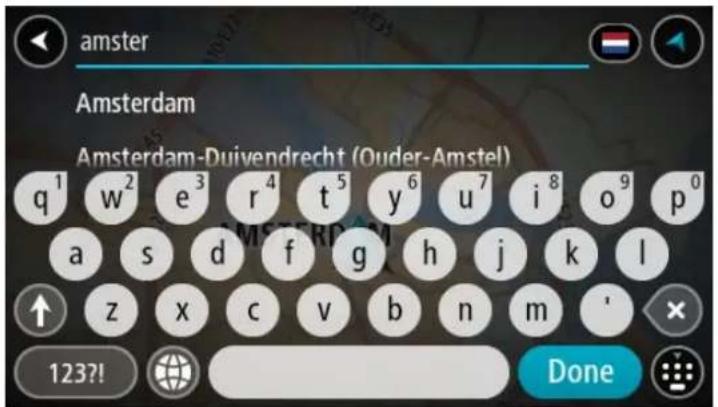
- Zadejte název ulice.
Ulice s podobnými názvy se zobrazují v seznamu při psaní.
Jakmile se v seznamu zobrazí správná ulice, vyberte její název.
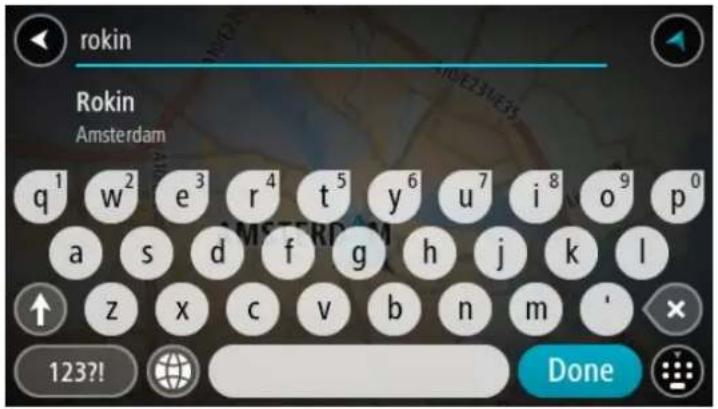
6. Zadejte číslo domu.
Tip: Jestliže číslo domu neexistuje, zobrazí se červeně. Nejbližší číslo domu se poté zobrazí v nabídce Jet k.
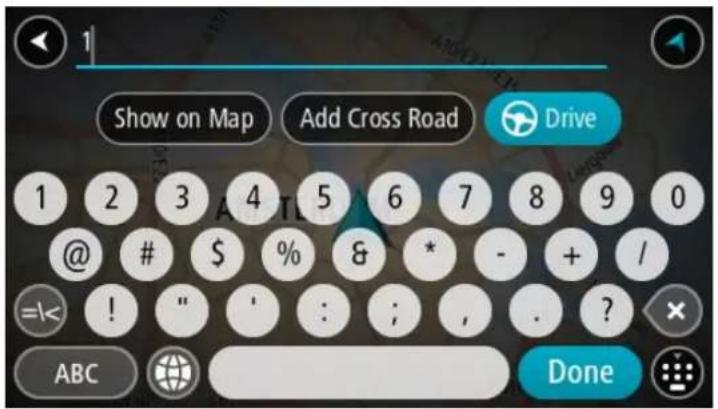
7. Vyberte tlačítko Jet.
Naplánuje se trasa a poté začne navádění k cíli. Jakmile se rozjedete, automaticky se zobrazí navigační zobrazení.
Tip: Nachází-li se cíl v jiné časové zóně, zobrazí se na informačním panelu příjezdu znaménko plus (+) nebo minus (-) a rozdíl v celých hodinách a půlhodinách. Odhadovaný čas příjezdu do cíle je uváděn v místním čase v cíli.
Tip: Můžete přidat zastávku na trase, kterou jste již naplánovali.
Tip: Trasu lze uložit pomocí možnosti Moje trasy.
Plánování trasy k BZ
POUZE POSTUPNÉ VYHLEDÁVÁNÍ
Důležité: Trasu byste měli v zájmu bezpečnosti vždy naplánovat před zahájením jízdy, abyste se poté nemuseli rozptylovat.
Chcete-li pomocí vyhledávání naplánovat trasu k typu BZ nebo konkrétnímu BZ, postupujte následovně:
- Výběrem tlačítka hlavního menu otevřete hlavní nabídku.
- Vyberte možnost Jet k.
- Vyberte možnost Bod zájmu.
Před výběrem města můžete vybráním vlajky změnit nastavení země nebo státu.
- Vyberte, kde hledat. Můžete si vybrat z následujících možností:
- V mé blízkosti.
- Ve městě.
- Na trase, pokud máte naplánovanou trasu.
- V blízkosti cíle, pokud máte naplánovanou trasu.
- V blízkosti bodu na mapě, pokud jste vybrali bod na mapě.
- V blízkosti místa odjezdu, pokud máte naplánovanou trasu.
- Zadejte název místa, kam chcete trasu naplánovat.
Tip: Pokud na klávesnici stisknete a podržíte klávesu s písmenem, získáte přístup ke speciálním znakům (jsou-li k dispozici). Například stisknutím a podržením písmene „e“ získáte přístup ke znakům 3, e, è, é, ê, ë a dalším.
Vyhledat lze typ BZ (bodu zájmu), jako například restauraci nebo turistickou atrakci. Vyhledat lze rovněž konkrétní BZ, například „Pizzerie Al Capone“.
Během psaní se zobrazují návrhy na základě toho, co jste zadali.
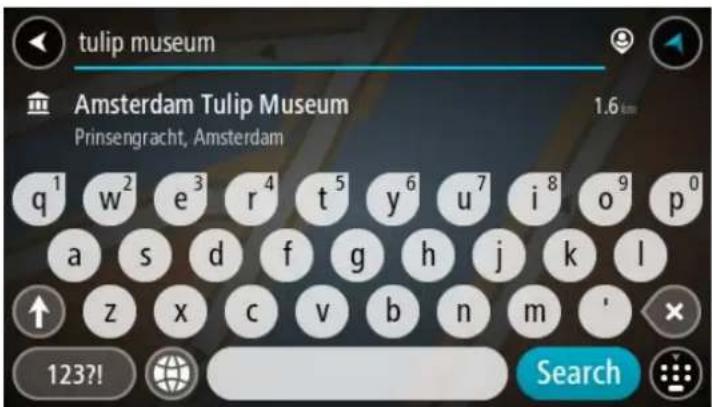
-
Vyberte typ BZ nebo konkrétní BZ. Pokud jste vybrali typ BZ, vyberte BZ. Vybrané místo se zobrazí na mapě.
-
Chcete-li zobrazit více informací o BZ, vyberte BZ na mapě a poté zvolte tlačítko vyskakovacího menu. Ve vyskakovacím menu vyberte možnost Více informací.
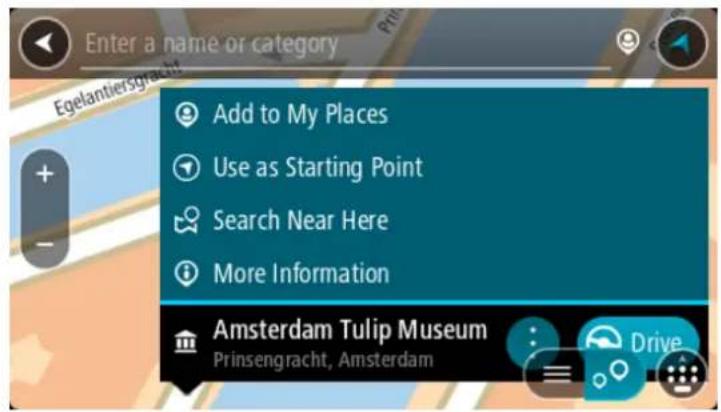
Zobrazí se více informací o BZ, například telefonní číslo, úplná adresa a e-mail.
- Pokud chcete naplánovat trasu do tohoto cíle, vyberte tlačítko Jet.
Naplánuje se trasa a poté začne navádění k cíli. Jakmile se rozjedete, automaticky se zobrazí navigační zobrazení.
Tip: Nachází-li se cíl v jiné časové zóně, zobrazí se na informačním panelu příjezdu znaménko plus (+) nebo minus (-) a rozdíl v celých hodinách a půlhodinách. Odhadovaný čas příjezdu do cíle je uváděn v místním čase v cíli.
Tip: Můžete přidat zastávku na trase, kterou jste již naplánovali.
Tip: Trasu lze uložit pomocí možnosti Moje trasy.
Plánování trasy do centra města
POUZE POSTUPNÉ VYHLEDÁVÁNÍ
Důležité: Trasu byste měli v zájmu bezpečnosti vždy naplánovat před zahájením jízdy, abyste se poté nemuseli rozptylovat.
Chcete-li naplánovat trasu do centra města, postupujte následovně:
- Výběrem tlačítka hlavního menu otevřete hlavní nabídku.
- Vyberte možnost Jet k.
- Vyberte možnost Adresa.
Před výběrem města můžete vybráním vlajky změnit nastavení země nebo státu.
- Zadejte název města.
Města s podobnými názvy se zobrazují v seznamu při psaní.
Jakmile se v seznamu zobrazí správné město, vyberte jeho název.
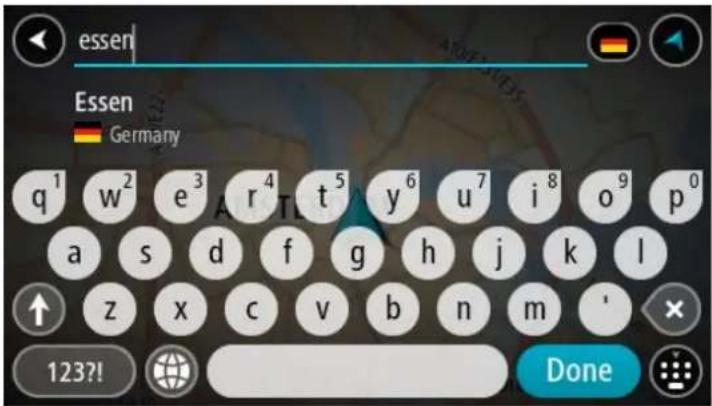
- Vyberte BZ centra města.
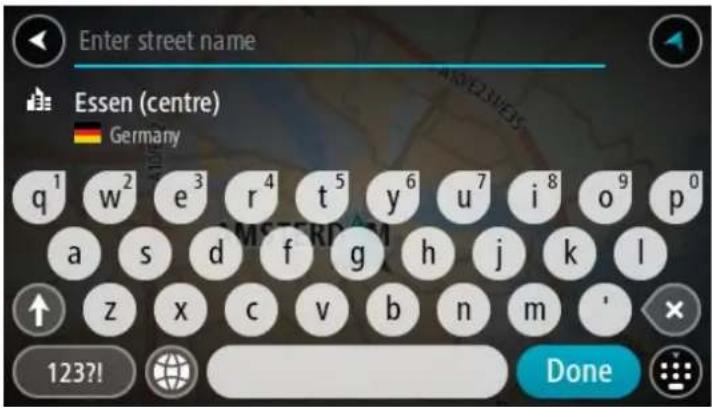
- Vyberte tlačitko Jet.
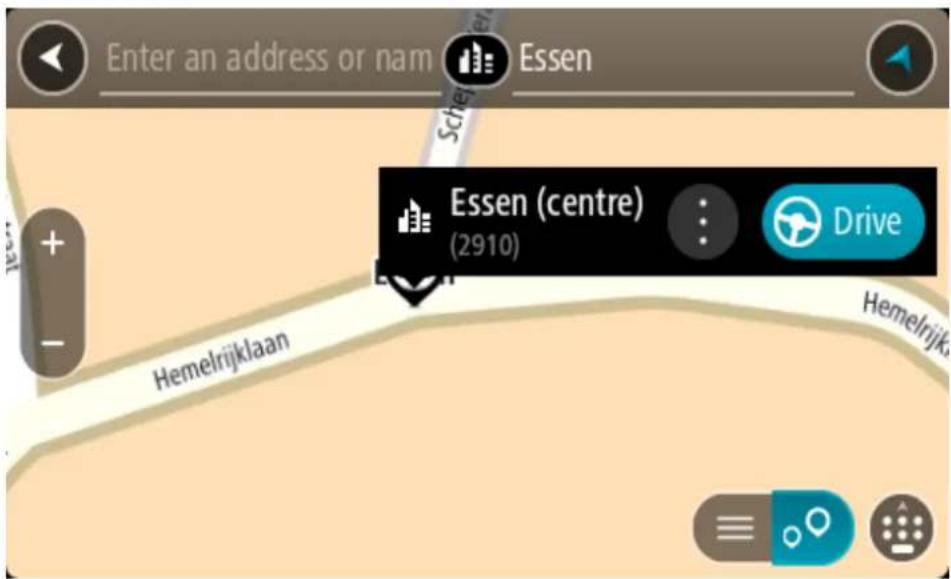
Naplánuje se trasa a poté začne navádění k cíli. Jakmile se rozjedete, automaticky se zobrazí navigační zobrazení.
Tip: Nachází-li se cíl v jiné časové zóně, zobrazí se na informačním panelu příjezdu znaménko plus (+) nebo minus (-) a rozdíl v celých hodinách a půlhodinách. Odhadovaný čas příjezdu do cíle je uváděn v místním čase v cíli.
Tip: Můžete přidat zastávku na trase, kterou jste již naplánovali.
Tip: Trasu lze uložit pomocí možnosti Moje trasy.
Plánování trasy k BZ pomocí vyhledávání online
POUZE POSTUPNÉ VYHLEDÁVÁNÍ
Důležité: Trasu byste měli v zájmu bezpečnosti vždy naplánovat před zahájením jízdy, abyste se poté nemuseli rozptylovat.
Poznámka: Vyhledávání online je k dispozici jen na připojených zařízeních. Chcete-li na zařízení TomTom GO BASIC vyhledávat online, musí být zařízení připojeno ke službám TomTom.
Pokud jste provedli vyhledání BZ, ale hledaný BZ jste nenašli, můžete jej vyhledat ve službě TomTom Places online. Chcete-li najít BZ vyhledáním online, postupujte takto:
- Vyhledávejte BZ pomocí možnosti Jet k v hlavní nabídce.
Výsledky vyhledávání se zobrazují jako seznam.
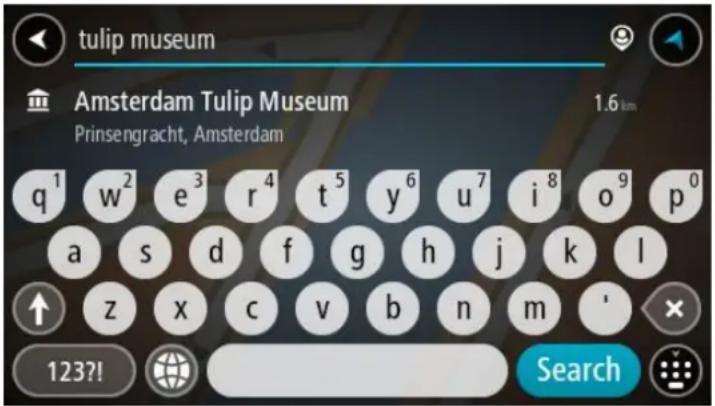
- Přejděte na konec seznamu a vyberte možnost Vyhledat místa online.
- Pomocí klávesnice zadejte název BZ, který chcete vyhledat, poté na klávesnici stiskněte tlačitko Vyhledat.
Tip: Pokud na klávesnici stisknete a podržíte klávesu s písmenem, získáte přístup ke speciálním znakům (jsou-li k dispozici). Například stisknutím a podržením písmene „e“ získáte přístup ke znakům 3, e, è, é, ê, ë a dalším.
Vyhledat lze typ BZ (bodu zájmu), jako například restauraci nebo turistickou atrakci. Vyhledat lze rovněž konkrétní BZ, například „Pizzerie Al Capone“.
Poznámka: Při vyhledávání můžete vyhledávat blízko vaší aktuální polohy, v určitém městě nebo blízko cíle. Pokud chcete změnit způsob vyhledávání, vyberte tlačítko vpravo od vyhledávacího pole.
Výsledky vyhledávání se zobrazují ve sloupci.
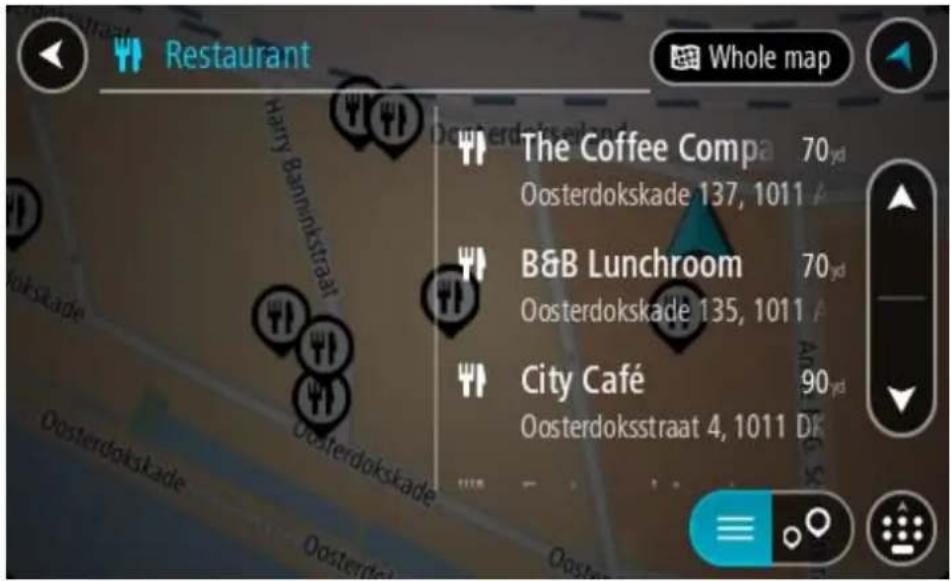
Tip: Chcete-li zobrazit více výsledků, skryjte klávesnici nebo se v seznamu výsledků posuňte dolů.
Tip: Stisknutím tlačítka seznam/mapa lze přepínat mezi zobrazením výsledků na mapě a v seznamu:
- Vyberte konkrétní BZ ze seznamu.
Vybrané místo se zobrazí na mapě.
- Chcete-li zobrazit více informací o BZ, vyberte BZ na mapě a poté zvolte tlačítko vyskakovacího menu. Ve vyskakovacím menu vyberte možnost Více informací.
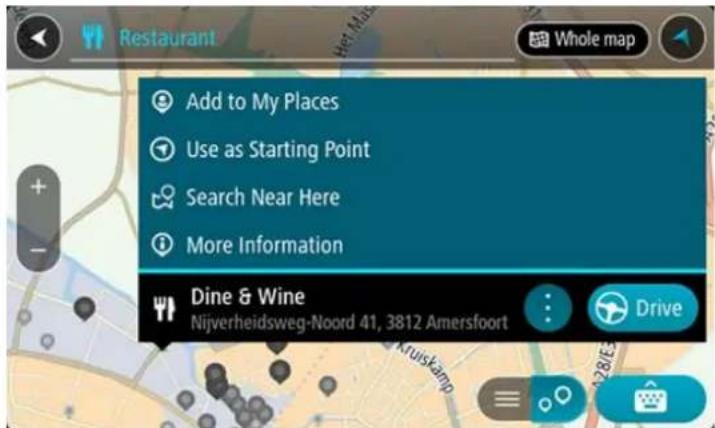
Zobrazí se více informací o BZ, například telefonní číslo, úplná adresa a e-mail.
- Pokud chcete naplánovat trasu do tohoto cíle, vyberte tlačítko Jet.
Naplánuje se trasa a poté začne navádění k cíli. Jakmile se rozjedete, automaticky se zobrazí navigační zobrazení.
Tip: Nachází-li se cíl v jiné časové zóně, zobrazí se na informačním panelu příjezdu znaménko plus (+) nebo minus (-) a rozdíl v celých hodinách a půlhodinách. Odhadovaný čas příjezdu do cíle je uváděn v místním čase v cíli.
Tip: Můžete přidat zastávku na trase, kterou jste již naplánovali.
Tip: Trasu lze uložit pomocí možnosti Moje trasy.
Naplánování trasy pomocí mapy
Důležité: Trasu byste měli v zájmu bezpečnosti vždy naplánovat před zahájením jízdy, abyste se poté nemuseli rozptylovat.
Pokud chcete naplánovat trasu pomocí mapy, proved'te následující:
- Posuňte mapu a zvětšete zobrazení tak, abyste viděli cíl, do kterého chcete navigovat.
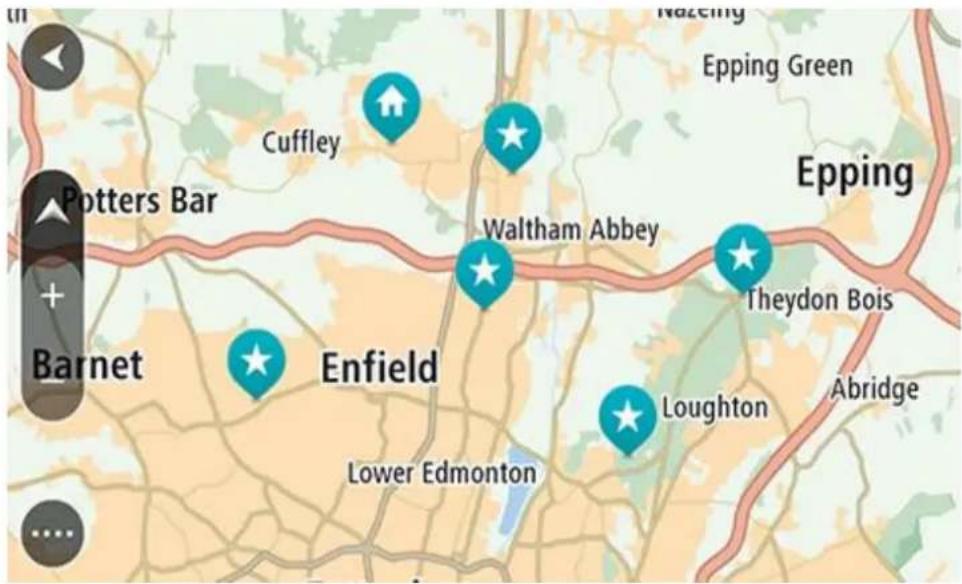
Tip: Můžete také výběrem symbolu na mapě otevřít vyskakovací menu a poté volbou tlačítka Jet naplánovat trasu do daného místa.
- Když najdete cíl na mapě, vyberte jej tak, že obrazovku asi na sekundu stisknete a podržíte. Ve vyskakovacím menu se zobrazí nejbližší adresa.
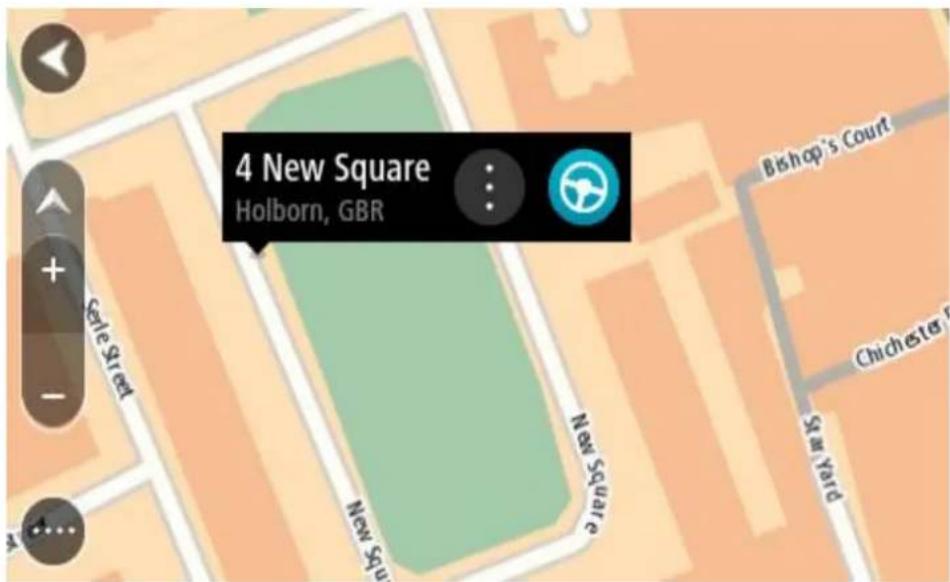
- Pokud chcete naplánovat trasu do tohoto cíle, vyberte tlačítko Jet.
Naplánuje se trasa a poté začne navádění k cíli. Jakmile se rozjedete, automaticky se zobrazí navigační zobrazení.
Tip: Když stisknete tlačitko vyskakovaciho menu, můžete vybrané místo použít dalšími způsoby, například je přidat na seznam Moje místa.
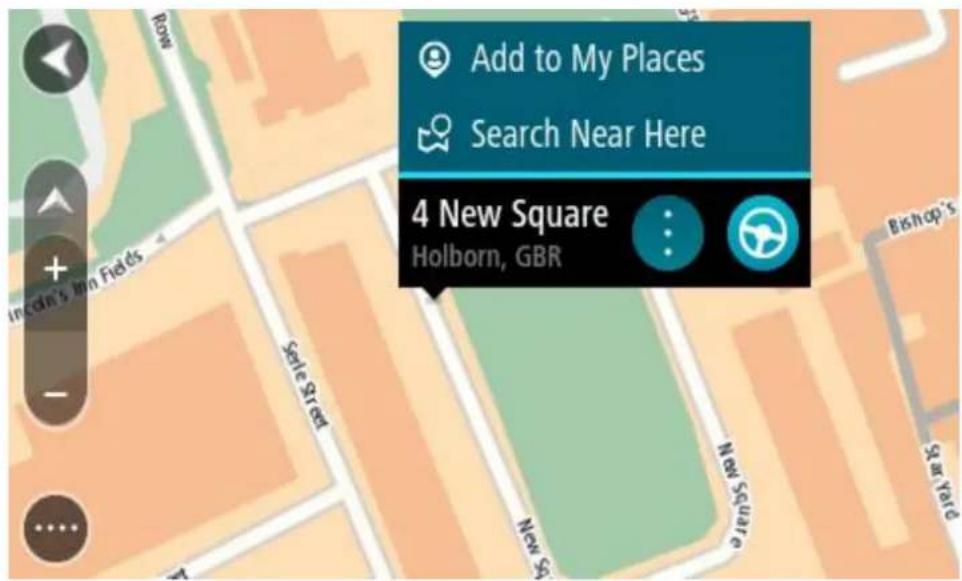
Tip: Nachází-li se cíl v jiné časové zóně, zobrazí se na informačním panelu příjezdu znaménko plus (+) nebo minus (-) a rozdíl v celých hodinách a půlhodinách. Odhadovaný čas příjezdu do cíle je uváděn v místním čase v cíli.
Tip: Můžete přidat zastávku na trase, kterou jste již naplánovali.
Tip: Trasu lze uložit pomocí možnosti Moje trasy.
Naplánování trasy pomocí seznamu Moje místa
Pokud chcete z aktuální polohy navigovat na některé místo v seznamu Moje místa, postupujte takto:
- Výběrem tlačítka hlavního menu otevřete hlavní nabídku.
- Vyberte možnost Moje mista.
Otevře se seznam všech vašich míst.
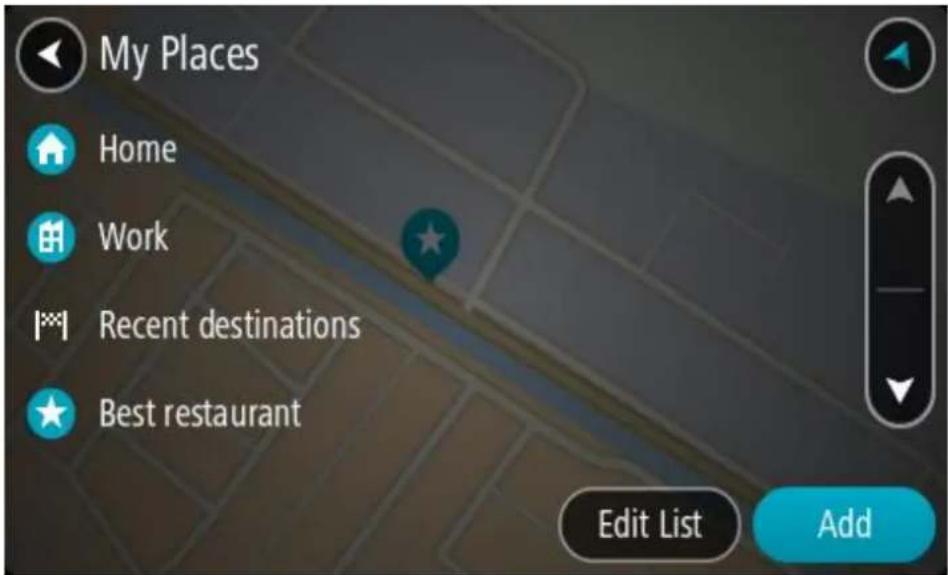
- Vyberte místo, kam chcete navigovat, například Domov. Vybrané místo se zobrazí na mapě s vyskakovacím menu.
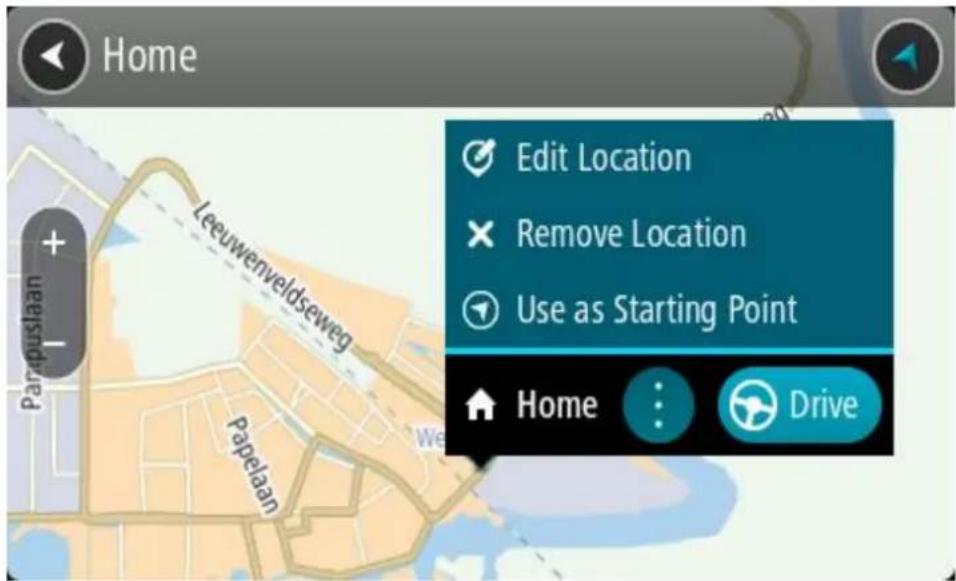
- Pokud chcete naplánovat trasu do tohoto cíle, vyberte tlačitko Jet. Naplánuje se trasa a poté začne navádění k cíli. Jakmile se rozjedete, automaticky se zobrazí navigační zobrazení.
Tip: Nachází-li se cíl v jiné časové zóně, zobrazí se na informačním panelu příjezdu znaménko plus (+) nebo minus (-) a rozdíl v celých hodinách a půlhodinách. Odhadovaný čas příjezdu do cíle je uváděn v místním čase v cíli.
Tip: Můžete přidat zastávku na trase, kterou jste již naplánovali.
Tip: Trasu lze uložit pomocí možnosti Moje trasy.
POUZE POSTUPNÉ VYHLEDÁVÁNÍ
Důležité: Trasu byste měli v zájmu bezpečnosti vždy naplánovat před zahájením jízdy, abyste se poté nemuseli rozptylovat.
Chcete-li naplánovat trasu pomocí sady souřadnic, postupujte následovně:
- Výběrem tlačítka hlavního menu otevřete hlavní nabídku.

- Vyberte možnost Jet k.
- Vyberte možnost Zeměpisná šířka/délka.
Tip: Jako příklad zobrazený na obrazovce slouží vaše aktuální zeměpisná šířka a délka.
- Zadejte sadu souřadnic. Souřadnice lze zadat v následujících formátech:
- Desetinné hodnoty, například:
Tip: U desetinných hodnot není nutné zadávat písmeno určující zeměpisnou šířku či délku. Pro místa na západ od nultého poledníku a místa na jih od rovníku uved'te před souradnicí znaménko mínus (-).
- Stupně, minuty a sekundy, například:
N 51°30'31" W 0°08'34"
- Standardní souřadnice GPS, například:
N 51 30.525 W 0 08.569
Poznámka: Pokud zadáte souřadnice, které zařízení TomTom GO BASIC nerozpozná, poté panel pod souřadnicemi zčervená.
- Při zadávání souřadnic dochází k zobrazování návrhů na základě toho, co jste zadali. Můžete pokračovat ve psaní nebo vybrat z návrhů.
Tip: Chcete-li zobrazit více výsledků, skryjte klávesnici nebo se v seznamu výsledků posuňte dolů.
Tip: Stisknutím tlačítka seznam/mapa lze přepínat mezi zobrazením výsledků na mapě a v seznamu:
- Vyberte jeden z navržených cílů.
Vybrané místo se zobrazí na mapě.
- Pokud chcete naplánovat trasu do tohoto cíle, vyberte tlačítko Jet.
Naplánuje se trasa a poté začne navádění k cíli. Jakmile se rozjedete, automaticky se zobrazí navigační zobrazení.
Tip: Nachází-li se cíl v jiné časové zóně, zobrazí se na informačním panelu příjezdu znaménko plus (+) nebo minus (-) a rozdíl v celých hodinách a půlhodinách. Odhadovaný čas příjezdu do cíle je uváděn v místním čase v cíli.
Tip: Můžete přidat zastávku na trase, kterou jste již naplánovali.
Tip: Trasu lze uložit pomocí možnosti Moje trasy.
Plánování trasy předem
Trasu si lze naplánovat dopředu ještě dříve, než po ní pojedete. Danou trasu lze následně uložit na seznam Moje trasy.
Chcete-li trasu naplánovat dopředu, postupujte následovně:
- Vyhledejte místo, které chcete použít jako výchozí bod.
- Vyberte možnost Zobrazit na mapě.
- Vyberte tlačítko vyskakovacího menu.
Zobrazí se vyskakovací menu s možnostmi.
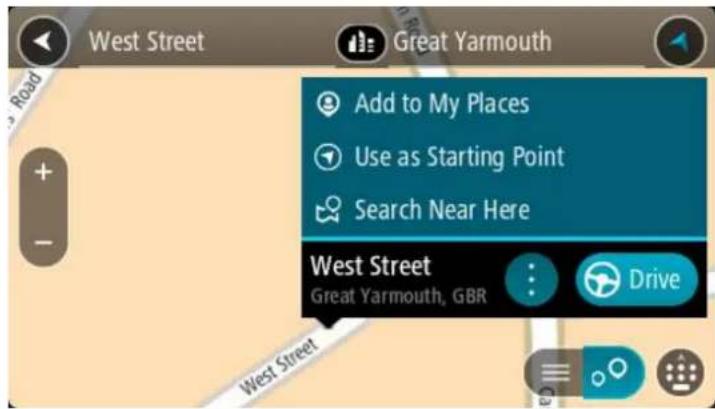
- Vyberte možnost Použít jako výchozí bod.
- Vyhledejte místo, které chcete použít jako cíl.
- Vyberte možnost Zobrazit na mapě.
- Ve vyskakovacím menu vyberte možnost Jet.
Dojde k naplánování cesty pomocí vybraného výchozího bodu a cíle. Očekávaná doba jízdy se zobrazí nahoře na panelu trasy.
Tip: Pomoci příslušných vyskakovacích menu lze jako výchozí body vybrat zastávky, BZ a místa.
Tip: Trasu lze uložit do seznamu Moje trasy.
- Pokud chcete jet do výchozího bodu, vyberte možnost Jet v horní části obrazovky.
Výchozí bod trasy se převede na první zastávku a poté se naplánuje trasa. Navigace do cíle začne z aktuální polohy. Jakmile se rozjedete, automaticky se zobrazí navigační zobrazení.
Změna výchozího bodu na vaši aktuální polohu
- V zobrazení mapy vyberte výchozí bod trasy.
- Vyberte tlačitko vyskakovacího menu.
Zobrazí se vyskakovací menu s možnostmi.
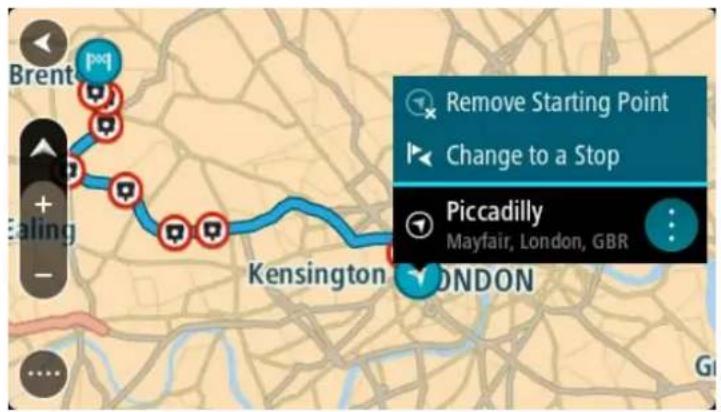
- Vyberte možnost Odebrat výchozí bod.
Dojde k opětovnému naplánování trasy s použitím vaší aktuální polohy jako výchozího bodu. Dojde k odstranění původního výchozího bodu vaší trasy.
Změna výchozího bodu na zastávku
- V zobrazení mapy vyberte výchozí bod na trase.
- Vyberte tlačítko vyskakovacího menu.
Zobrazí se vyskakovací menu s možnostmi.
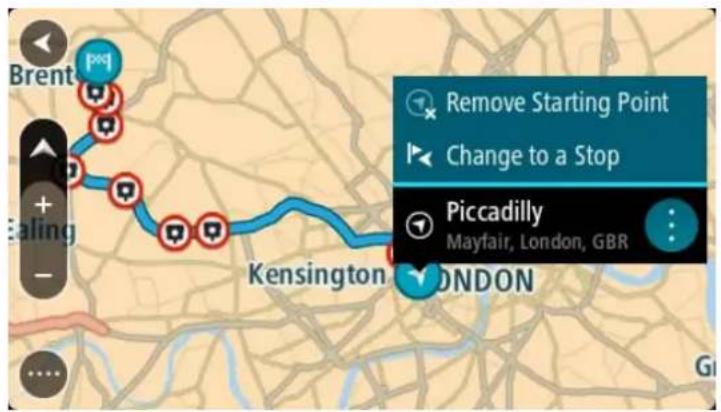
- Vyberte možnost Změnit na zastávku.
Dojde k opětovnému naplánování trasy s výchozím bodem změněným na zastávku.
Nalezení parkoviště
Důležité: Trasu byste měli v zájmu bezpečnosti vždy naplánovat před zahájením jízdy, abyste se poté nemuseli rozptylovat.
Pokud chcete najít parkoviště, postupujte následovně:
- Výběrem tlačítka hlavního menu otevřete hlavní nabídku.
2. Vyberte Parkování.

Otevře se mapa zobrazující polohy parkovišt'.
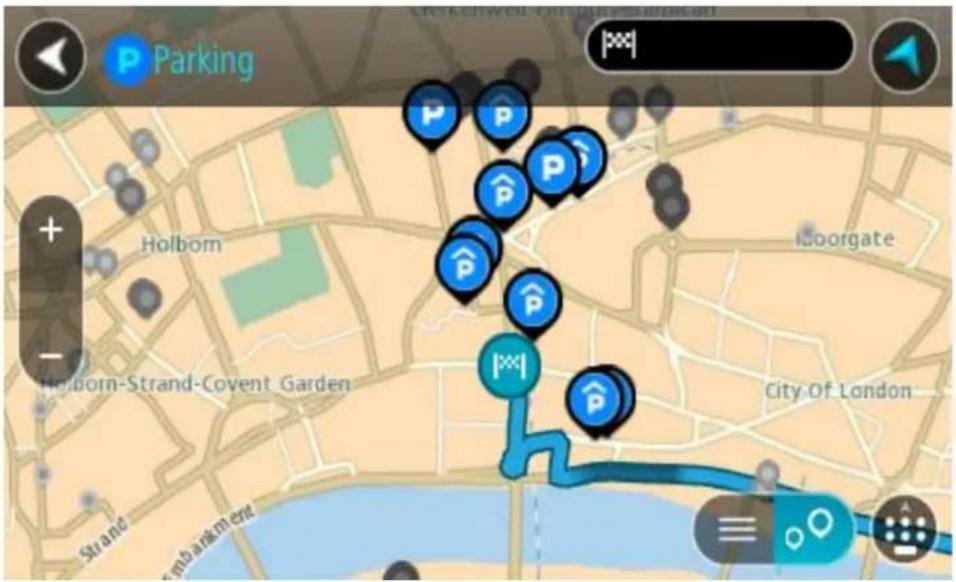
Pokud je naplánována trasa, zobrazují se na mapě parkoviště blízko vašeho cíle. Pokud trasa není naplánována, zobrazují se na mapě parkoviště blízko vaší aktuální polohy. Pomocí tohoto tlačítka můžete změnit, aby se zobrazoval seznam parkovišt:
Když vyberete parkoviště v seznamu, zobrazí se na mapě.
Tip: Seznam výsledků můžete posouvat pomocí posuvníku na pravé straně obrazovky.
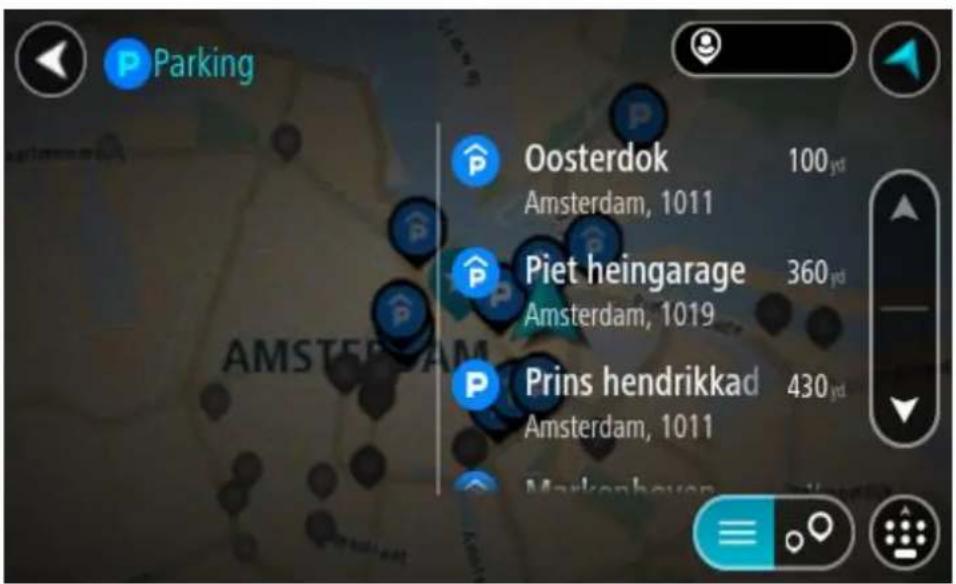
Pokud chcete změnit způsob vyhledávání, vyberte tlačítko vpravo od vyhledávacího pole. Pak můžete změnit, kde se vyhledání provede, například aby se vyhledávalo ve vaší blízkosti nebo na celé mapě.
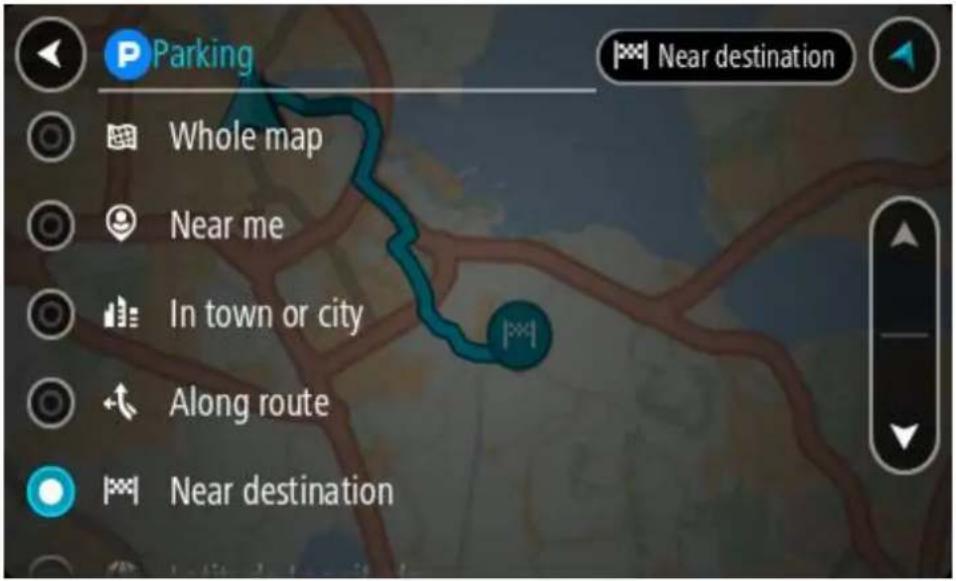
- Vyberte parkoviště na mapě nebo ze seznamu.
Na mapě se otevře vyskakovací menu s názvem parkoviště.
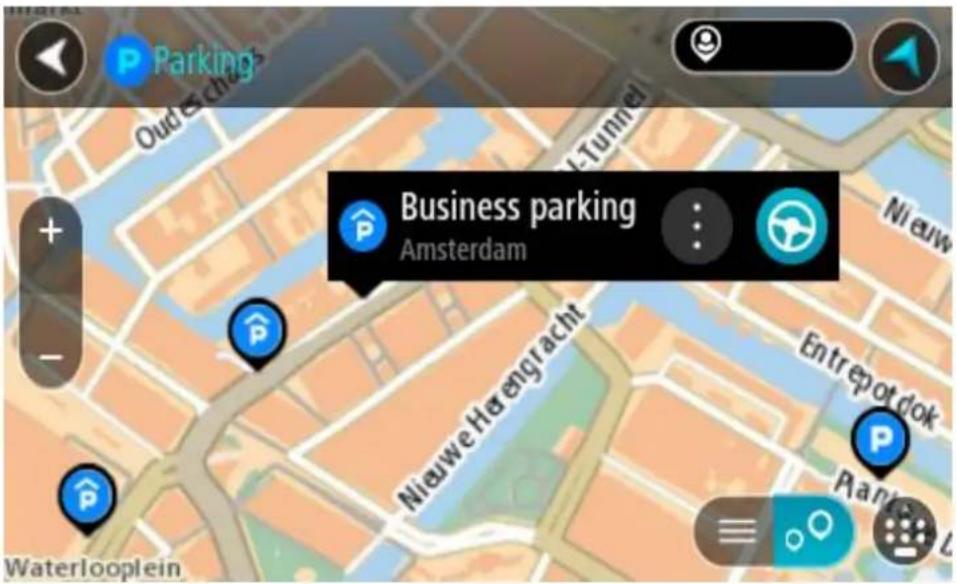
Naplánuje se trasa a poté začne navádění k cíli. Jakmile se rozjedete, automaticky se zobrazí navigační zobrazení.
Tip: Pomocí vyskakovacího menu můžete jako zastávku na trase přidat parkoviště.
Nalezení čerpací stanice
Důležité: Trasu byste měli v zájmu bezpečnosti vždy naplánovat před zahájením jízdy, abyste se poté nemuseli rozptylovat.
Pokud chcete najít čerpací stanici, postupujte následovně:
- Výběrem tlačítka hlavního menu otevřete hlavní nabídku.

- Vyberte možnost Čerpací stanice.
Otevře se mapa zobrazující polohy čerpacích stanic.
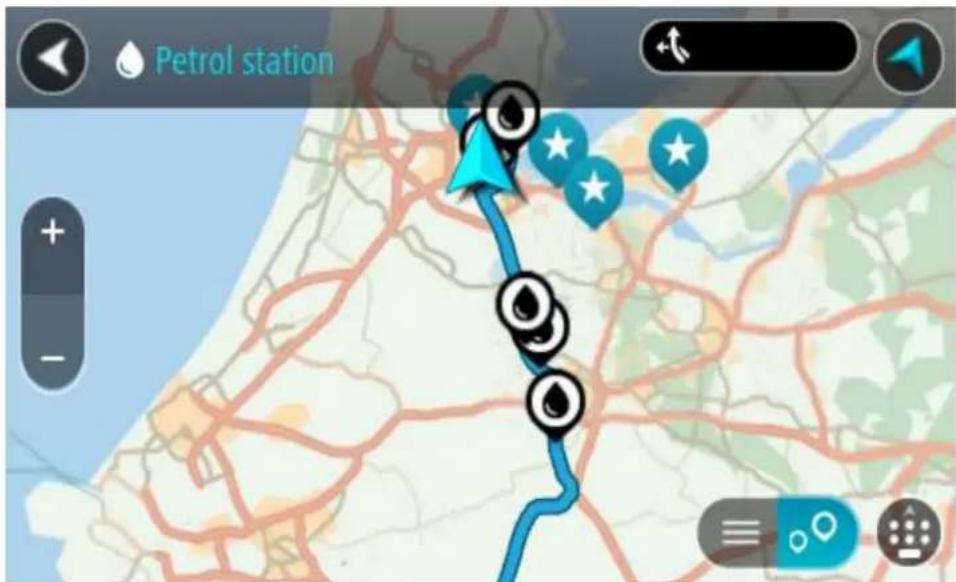
Pokud je naplánována trasa, zobrazují se na mapě čerpací stanice podél trasy. Pokud trasa není naplánována, zobrazují se na mapě čerpací stanice blízko vaší aktuální polohy.
Pomocí tohoto tlačítka můžete změnit, aby se zobrazoval seznam čerpacích stanic:
Když vyberete čerpací stanici v seznamu, zobrazí se na mapě.
Tip: Seznam výsledků můžete posouvat pomocí posuvníku na pravé straně obrazovky.
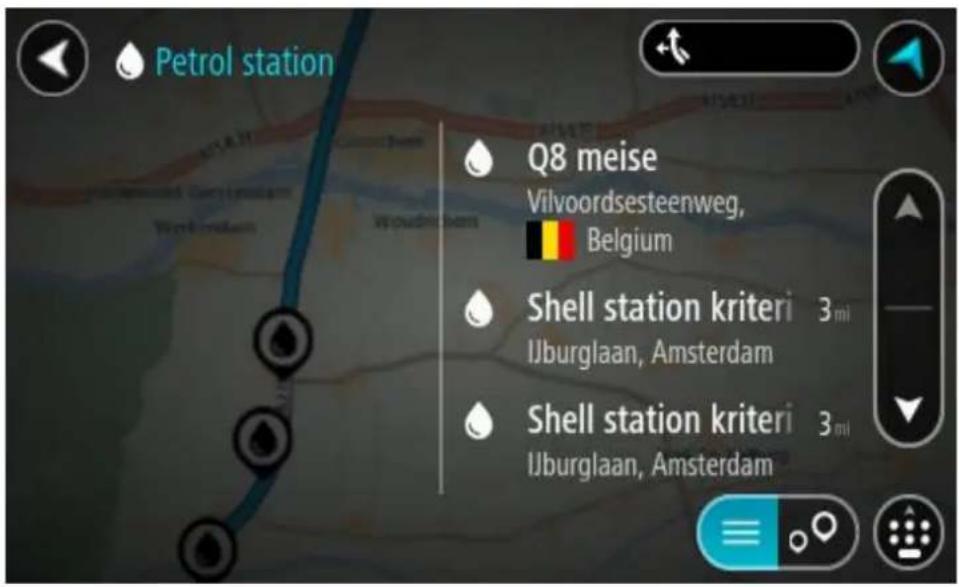
Pokud chcete změnit způsob vyhledávání, vyberte tlačitko vpravo od vyhledávacího pole. Pak můžete změnit, kde se vyhledání provede, například aby se vyhledávalo ve vaší blízkosti nebo na celé mapě.
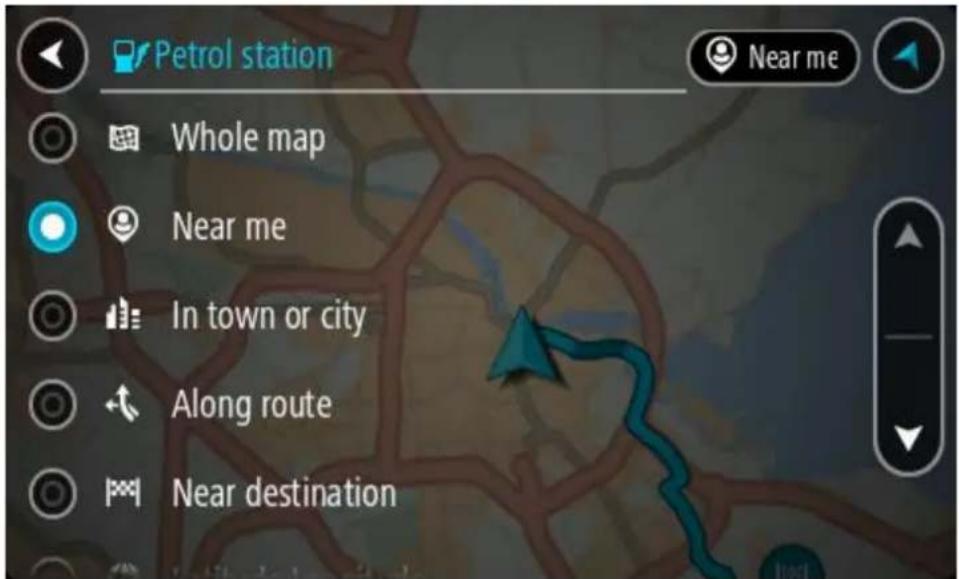
- Vyberte čerpací stanici na mapě nebo ze seznamu.
Na mapě se otevře vyskakovací menu s názvem čerpací stanice.
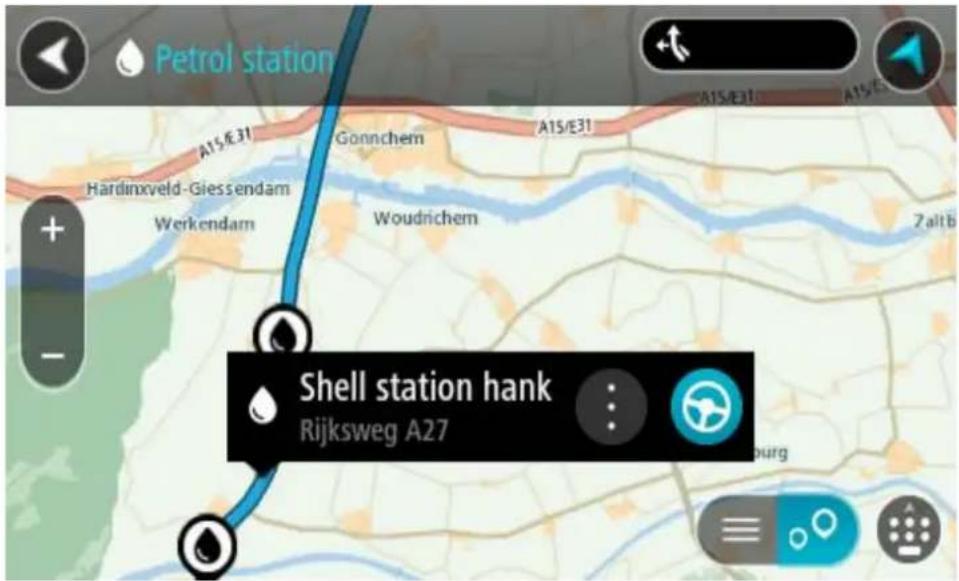
Naplánuje se trasa a poté začne navádění k cíli. Jakmile se rozjedete, automaticky se zobrazí navigační zobrazení.
Tip: Pomocí vyskakovacího menu můžete jako zastávku na trase přidat čerpací stanici. Čerpací stanice nastavená jako zastávka na trase je označena modrou ikonou.
Změna trasy
Menu Aktuální trasa
Když máte naplánovanou trasu, můžete pomocí tlačítka Aktuální trasa v hlavní nabídce otevřít menu Aktuální trasa.
V menu máte k dispozici následující tlačítka:
Smazat trasu

Pomocí tohoto tlačítka můžete smazat aktuálně naplánovanou trasu. Menu Aktuální trasa se zavře a vrátíte se na zobrazení mapy.
Přeskočit příští
zastávku

Výběrem tohoto tlačítka můžete přeskočit příští zastávku na trase.
Vyhledat jinou
trasu

Toto tlačitko se zobrazuje, když máte naplánovanou trasu. Pomocí tohoto tlačitka můžete zobrazit až tři alternativní trasy v zobrazení mapy.
Výběrem tohoto tlačítka se vyhnete neočekávané překážce, která blokuje silnici na vaší trase.
Vyhnout se části trasy

Toto tlačítko zvolte, chcete-li se vyhnout části trasy.
Vyhnout se silnicíms mýtným a dalším | Pomocí tohoto tlačítka se můžete vyhnout některým typům prvků trasy, které jsou na aktuálně naplánované trase. Mezi tyto prvky patří například trajekty, silnice s mýtným a nezpevněné silnice.Pomocí panelu trasy se můžete vyhnout některým prvkům na trase. |
Zobrazit pokyny | Výběrem tohoto tlačítka zobrazíte podrobný seznam textových pokynů pro plánovanou trasu.Pokyny obsahují následující údaje:▪ Vaše aktuální poloha.▪ Názvy ulic▪ Až dvě čísla silnic zobrazená na štítcích silnice, kdykoli jsou k dispozici.▪ Šipka s pokyny.▪ Popis pokynu.▪ Vzdálenost mezi dvěma po sobě jdoucími pokyny.▪ Číslo výjezdu.▪ Kompletní adresy zastávek na vaší trase.Tip: Výběrem pokynu zobrazíte nähled dané části trasy v zobrazení mapy.Můžete také vybrat panel s pokyny v navigačním zobrazení a zobrazit podrobné textové pokyny. |
Přidat zastávku k trase | Pomocí tohoto tlačítka můžete přidat zastávku na aktuálně naplánovanou trasu. Můžete také přidat zastávku na trasu přímo z mapy. |
Přidat do mých tras | Toto tlačítko se zobrazí, plánujete-li novou trasu, která ještě nebyla uložena. Stisknutím tohoto tlačítka trasu uložíte na seznam Moje trasy. |
Uložit změny do trasy | Toto tlačítko se zobrazí, změníte-li trasu ze seznamu Moje trasy. Stisknutím tohoto tlačítka změny trasy uložíte. |
Změnit typ trasy | Pomocí tohoto tlačítka můžete změnit typ trasy používaný pro plánování trasy. Trasa se přepočítá pomocí nového typu trasy. |
Změnit pořadí zastávek | Stisknutím tohoto tlačítka zobrazíte seznamy zastávek pro aktuální trasu. Následně lze změnit pořadí zastávek na trase. |
Jet k trase  | Pro naplánování trasy z aktuální polohy k výchozímu bodu vyberte Jet k trase v seznamu Moje trasy. Z výchozího bodu se stane zastávka.Volba Jet k trasenaplánuje trasu k nejbližšímu bodu na trase z vaší aktuální polohy. |
Jet do výchozího bodu | V menu Aktuální trasa vyberte toto tlačítko k naplánování trasy do výchozího bodu trasy. Z výchozího bodu se stane zastávka. Další informace naleznete v částiNavigace pomocí trasy. |
Sdílet trasu | V nabídce Aktuální trasa můžete pomocí tohoto tlačítka exportovat aktuální trasu jako soubor GPX a uložit ji na paměťovou kartu, abyste ji mohli sdílet s ostatními uživateli. |
Přehrát náhled trasy | Pomocí tohoto tlačítka můžete sledovat náhled aktuálně naplánované trasy. |
Ukončit náhled trasy | Pomocí tohoto tlačítka můžete ukončit náhled naplánované trasy. |
Pokud je na trase zablokovaná silnice, můžete trasu změnit, abyste se jí vyhnuli.
- V navigačním zobrazení vyberte na panelu rychlosti symbol aktuální polohy.
Tip: Panel rychlosti se zobrazí pouze tehdy, když vyjedete na danou trasu.
- Vyberte možnost Vyhnout se zablokované silnici.
Byla nalezena nová trasa, která se vyhýbá zablokované silnici. Můžete si nechat zobrazit až dvě alternativy v závislosti na silniční síti mezi vámi a vaším cílem.
Nová trasa se ve zobrazení mapy ukáže s rozdílem v době jízdy v bublině.
Poznámka: Alternativní trasu kolem zablokované silnice se nemusí podařit najít, pokud žádná neexistuje.
- Zvolte novou trasu výběrem časové bubliny.
Navigace do vašeho cíle pokračuje a zablokované silnici se vyhnete. Jakmile se rozjedete, automaticky se zobrazí navigační zobrazení.
Vyhnout se části trasy
Jestlíže je na určitém úseku silnice uzavírka nebo se chcete části trasy vyhnout, můžete vybrat konkrétní část trasy, které se chcete vyhnout.
- Výběrem tlačítka hlavního menu otevřete hlavní nabídku.

- Vyberte možnost Aktuální trasa.
- Vyberte možnost Vyhnout se části trasy.

Zobrazí se obrazovka se seznamem částí, které tvoří vaši aktuální trasu.
- Vyberte část trasy, které se chcete vyhnout.
Vybraná část se zobrazí v náhledu na mapě.
- Vyberte možnost Vyhnout se.
Zařízení vyhledá novou trasu, která se vyhýbá vybrané části trasy. Nová trasa se zobrazí v zobrazení mapy.
Poznámka: Alternativní trasu kolem dané části trasy se nemusí podařit najít, pokud žádná neexistuje.
Obnoví se navigace do cíle, která se vyhne vámi vybrané části trasy. Jakmile se rozjedete, automaticky se zobrazí navigační zobrazení.
Vyhledání alternativní trasy
Důležité: Trasu byste měli v zájmu bezpečnosti vždy naplánovat před zahájením jízdy, abyste se poté nemuseli rozptylovat.
Pokud chcete najít alternativní trasu, postupujte následovně:
- Naplánujte trasu jako obvykle.
- V zobrazení mapy vyberte vlastní trasu.
- Stisknutím tlačítka vyskakovacího menu otevřete menu.
- Vyberte možnost Alternativní trasa a poté zvolte možnostVyhledat jinou trasu.
V zobrazení mapy se zobrazí až tři alternativní trasy. Každá alternativní trasa zobrazuje rozdíl v době jízdy v bublině. Výběrem tlačítka km/mi můžete také zobrazit rozdíl ve formátu vzdálenosti.
Tip: Při výpočtu alternativních tras se využívají informace ze služby TomTom Traffic. Trasy, které jsou časově o 50 % delší než původní trasa, se nezobrazí.
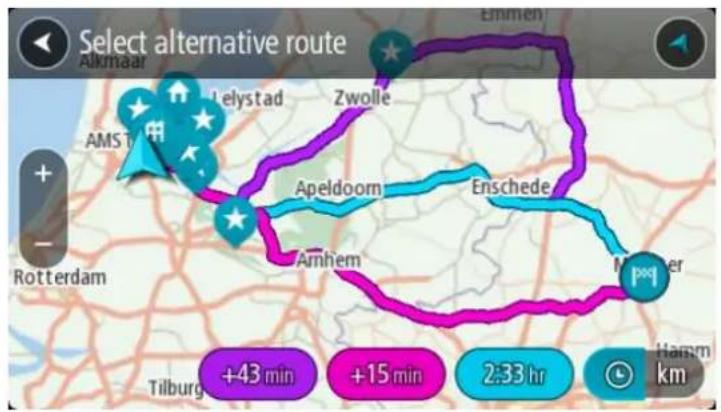
- Zvolte vybranou trasu poklepáním na časovou bublinu.
Spustí se navigace do cíle. Jakmile se rozjedete, automaticky se zobrazí navigační zobrazení.
Poznámka: Existují ještě dvě další možnosti, jak vyhledat alternativní trasy:
- V hlavní nabídce vyberte možnost Aktuální trasa a následně vyberte možnost Vyhledat jinou trasu.
- Pokud vaše zařízení disponuje funkcí hlasového ovládání, řekněte „Vyhledat jinou trasu“.
Typy trasy
Pomocí tlačítka Změnit typ trasy můžete změnit typ trasy plánované do aktuálního cíle. Trasa se přepočítá pomocí nového typu trasy.
Můžete vybrat následující typy trasy:
- Nejrychlejší trasa - nejrychlejší trasa do cíle. Trasa je neustále kontrolována s ohledem na dopravní podmínky.
- Nejkratší trasa - nejkratší trasa do cíle. Může trvat déle než nejrychlejší trasa.
- Ekonomická trasa - trasa s největší úsporou paliva.
- Vyhnout se dálnicím - tento typ trasy se vyhýbá dálnicím.
Klikatá trasa - trasa s nejvíce zatáčkami.
Poznámka: klikaté trasy jsou k dispozici pouze pro navigační zařízení TomTom Rider.
Výchozí typ trasy můžete nastavit v nabídce Nastavení.
Jak se vyhnout prvkům na trase
Můžete se vyhnout některým prvkům na aktuálně naplánované trase. Můžete se vyhnout následujícím prvkům trasy:
- Silnice s mýtným
- Trajekty a kyvadlové autovlaky
- Pruhy pro vozidla s více cestujícími
- Nezpevněné silnice
Poznámka: Pruhy pro vozidla s více pasažéry se nenacházejí ve všech zemích. Pro jízdu v těchto pruzích může být například nutné mít ve voze více než jednu osobu nebo využívat ekologické palivo.
Pokud se rozhodnete některým prvkům trasy vyhnout, naplánuje se nová trasa.
V Plánování trasy v nabídce Nastavení můžete nastavit, jak se při plánování nové trasy zachází s jednotlivými prvky trasy.
Chcete-li se na trase vyhnout určitému prvku, postupujte následovně.
- Výběrem tlačítka hlavního menu otevřete hlavní nabídku.

- Vyberte možnost Aktuální trasa.
- Vyberte možnost Vyhnout se silnicím s mýtným a dalším.

Ukáže se obrazovka se seznamem prvků, kterým se můžete vyhnout. Prvky, které se nacházejí na trase, jsou zvýrazněné.
- Vyberte prvek, kterému se chcete vyhnout.
- Vyberte možnost OK.
Byla nalezena nová trasa, která se vyhýbá danému prvku. Nová trasa se zobrazí v zobrazení mapy.
Poznámka: Alternativní trasu kolem daného prvku na trase se nemusí podařit najít, pokud žádná neexistuje.
Obnoví se navigace do cíle. Jakmile se rozjedete, automaticky se zobrazí navigační zobrazení.
Vyhýbání se události nebo prvku na trase pomocí panelu trasy
Nyní se můžete na své naplánované trase vyhnout dopravní události nebo prvku.
Poznámka: Alternativní trasu kolem dané události nebo prvku trasy se nemusí podařit najít, pokud žádná neexistuje.
- Na panelu trasy vyberte symbol prvku trasy, kterému se chcete vyhnout.
- Vybraný prvek trasy se zobrazí na mapě spolu s vyskakovacím menu.
- Ve vyskakovacím menu vyberte možnost Vyhnout se.
Byla nalezena nová trasa, která se vyhýbá danému prvku trasy.
Přidání zastávky na trasu z menu aktuální trasy
- V hlavní nabídce vyberte možnost Aktuální trasa.
- Vyberte Přidat zastávku k trase.
Objeví se zobrazení mapy.
- Pokud chcete vybrat zastávku, proved'te některý z těchto kroků:
- Přibližte mapu a pak stisknutím a podržením vyberte místo. Ve vyskakovacím menu vyberte Přidat.

- Vyberte možnost Vyhledat a vyhledejte místo. Když místo najdete, vyberte Přidat.

Trasa se přepočítá, aby zahrnovala zastávku.
Přidání zastávky na trasu pomocí mapy
- Stisknutím tlačítka pro přepnutí zobrazení zobrazte mapu. Na mapě se zobrazí úplná trasa.
- Přibližte mapu a pak stisknutím a podržením vyberte místo.
- Vyberte tlačítko vyskakovacího menu.
- Vyberte možnost Použit na trase.
- Vyberte Přidat k aktuální trase.

Trasa se přepočítá, aby zahrnovala zastávku.
Odstranění zastávky z trasy
- Na panelu trasy stiskněte zastávku, kterou chcete odstranit. Zastávka se na mapě přiblíží a zobrazí se vyskakovací menu.
Tip: Pokud jste vybrali nesprávnou zastávku, stisknutím tlačítka Zpět se vrátíte na mapu.
- Vyberte Odstranit tuto zastávku. Zastávka se odstraní a trasa se přepočítá.
Přeskočení příští zastávky na trase
- V hlavní nabídce vyberte možnost Aktuální trasa.
- Vyberte možnost Přeskočit příští zastávku. Objeví se zobrazení mapy. Příští zastávka na trase se odstraní a trasa se přepočítá.
Změna pořadí zastávek na trase
- V hlavní nabídce vyberte možnost Aktuální trasa.
- Vyberte možnost Změnit pořadí zastávek. Trasa je ze zobrazení mapy smazána. Zobrazí se výchozí bod, cíl a všechny zastávky.
- Postupně vyberte zastávky v pořadí, v němž jimi chcete projíždět. Symboly vybraných zastávek se změní na vlajky. Poslední vybraná zastávka se stane cílem. Dojde k přepočítání trasy na základě změněného pořadí zastávek.
O seznamu Moje trasy
Seznam Moje trasy představuje snadný způsob, jak ukládat a načítat trasy.
Seznam je užitečný v následujících situacích:
- Při práci - součástí vaší pracovní náplně je pravidelné cestování po různých trasách s několika zastávkami. Jelikož se vaše trasy mohou změnit, je třeba se přizpůsobit a mít možnost pořadí zastávek nebo naplánovanou trasu změnit.
- Na dovolené - míříte na dovolenou a chcete si trasy naplánovat a uložit. Součástí vašich tras budou cesty s panoramatickým výhledem, zastávky v různých hotelích a další místa, jako například turistické atrakce.
- Na výletě - chcete se držet turistické trasy, kterou jste si stáhli z internetu, nebo jet trasou, kterou s vámi sdílel jiný uživatel.
- Při dojíždění do práce - na vaši pravidelnou trasu si chcete přidat jednu nebo dvě pravidelné zastávky. Vaše odpolední cesta domů je přesným opakem vaši ranní cesty do práce.
Trasy lze vytvářet a ukládat do zařízení TomTom GO BASIC nebo do aplikace TomTom MyDrive. Trasy můžete upravovat také pomocí aplikace TomTom MyDrive.
Trasy
Existují dva typy tras z jednoho místa na druhé:
- Trasy mají začátek a konec a mezi nimi mohou být také zastávky. Zařízení vypočítá vhodnou trasu mezi zvolenými body na základě vašich preferenci, například nejrychlejší nebo nejekonomičtější, a využije službu Traffic. Takovou trasu můžete upravit - můžete například přidat zastávky nebo přesunout výchozí bod. Trasy lze do zařízení importovat, ale nelze je ze zařízení exportovat.

- Jiné trasy mají také začátek a konec, ale neobsahují zastávky. Vaše navigace se drží trasy s co největší přesností, aniž by brala v potaz typ cesty, který upřednostňujete, a dopravní podmínky nebo jakoukoli dopravní situaci na trase. Trasy můžete upravovat pomocí aplikace TomTom MyDrive. Tyto trasy lze do zařízení importovat a také je exportovat.

Tip: Trasy obsahují tečkovanou šipku.
Důležité: Trasy nelze uchovávat na stejné pamětové kartě jako mapy, protože využívají jiného formátování pamětové karty.
Soubory GPX a ITN
Soubory GPX (formát GPS exchange)
Soubory GPX obsahují velice podrobný záznam o vašem pohybu na trase včetně údajů o poloze mimo cesty. Ze souborů GPX se importem stanou trasy (s možností exportu).
Používání souborů GPX
Pomocí souboru GPX lze provádět několik různých operací:
■ V aplikaci TomTom MyDrive si můžete zobrazit soubor trasy.
- Soubor můžete exportovat na pamět'ovou kartu nebo přímo do počítače a v počítači si jej prohlédnout pomocí vhodného softwaru, například mapovací služby Google Earth.
Poznámka: Při prohlížení záznamů si můžete všimnout, že zaznamenané polohy GPS nemusí vždy odpovídat silnicím. K tomu může docházet z několik důvodů. Zaprvé - vaše zařizení se snaží ukládat co nejmenší soubory, což může způsobit mírnou ztrátu přesnosti údajů. Zadruhé zařizení zaznamenává aktuální údaje z čipu GPS pro přesné zachycení vašeho pohybu na trase, spíše než pro zobrazení na obrazovce. Zatřetí - software použitý k prohlížení záznamu obsahuje vychýlené mapy.
- Exportujte soubor, abyste jej mohli sdílet s ostatními.
Poznámka: Tyto trasy lze exportovat a importovat.
Soubory ITN (vlastní formát itinerářových souborů TomTom)
Soubor ITN obsahuje méně podrobností než soubor GPX. Do souboru ITN lze uložit maximálně 255 míst; takové množství však plně postačí k vytvoření přesné trasy. Ze souborů ITN se importem stanou trasy (bez možnosti exportu).
Používání souborů ITN
Pomocí souboru ITN lze provádět několik různých operací:
- Soubor ITN můžete importovat do zařízení TomTom GO BASIC. Můžete pak stejnou trasu znovu použít a získat pro ni navigační pokyny.
■ V aplikaci TomTom MyDrive si můžete zobrazit trasu.
Uložení trasy
- Naplánujte trasu pomocí postupu popsaného v části Plánování trasy.
Tip: Pokud naplánovanou trasu v zobrazení mapy nevidíte, zobrazte ji stisknutím tlačítka zpět.
- Zvolte trasu.
- Stisknutím tlačítka vyskakovacího menu otevřete menu.
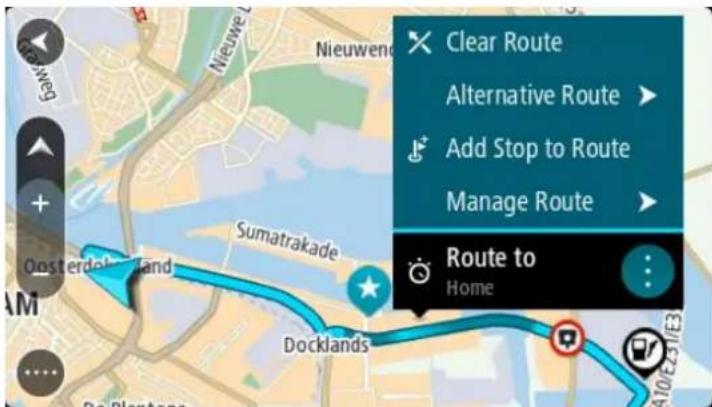
- Vyberte možnost Spravovat trasu a poté možnost Přidat do mých tras. Na obrazovce úprav se zobrazí název trasy.
- Upravte název trasy, abyste ji snadno poznali.
- Uložte svou trasu do seznamu Moje trasy.
Tip: Trasu lze rovněž uložit pomocí tlačítka Přidat do mých tras v menu Aktuální trasa.
Navigace pomocí uložené trasy
Chcete-li navigovat pomocí dříve uložené trasy, postupujte následovně:
- V hlavní nabídce vyberte položku Moje trasy.
- Vyberte trasu ze seznamu.
Trasa se zobrazí v zobrazení mapy.
- Pokud chcete navigovat na start uložené trasy, vyberte možnost Jet.
Výchozí bod uložené trasy se převede na první zastávku a poté se naplánuje trasa. Navigace do cíle začne z aktuální polohy. Jakmile se rozjedete, automaticky se zobrazí navigační zobrazení.
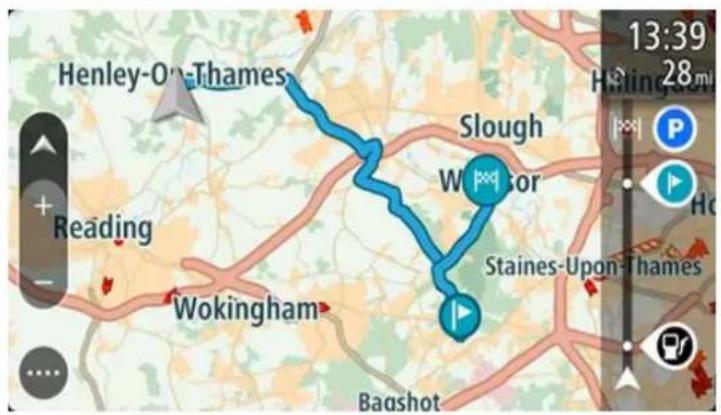
Tip: K zahájení navigace pomocí uložené trasy lze využít dva další způsoby:
Vyberte výchozí bod trasy. Po otevření vyskakovacího menu vyberte položku Změnit na zastávku.
Popřípadě vyberte možnost Jet k trase v nabídce Aktuální trasa.
Navigace do zastávky na uložené trase
Z aktuální pozice můžete navigovat do zastávky na uložené trase místo na začátek uložené trasy. Daná zastávka se změní na začátek trasy. Vás nový počáteční bod může být bod, který je blíže vaší aktuální poloze. Také můžete chtít trasu prostě zkrátit.
Poznámka: Trasa z původního počátečního bodu do nového počátečního bodu se z trasy odstraní. Poznámka: Vaše původní trasa v části Moje trasy se nezmění. Pokud chcete zobrazit celou trasu, opět trasu vyberte z nabídky Moje trasy.
- V hlavní nabídce vyberte položku Moje trasy.
- Vyberte trasu ze seznamu.
Trasa se zobrazí v zobrazení mapy.
- Vyberte zastávku, kterou chcete použít jako počáteční bod a poté výběrem tlačítka vyskakovacího menu otevřete nabídku.
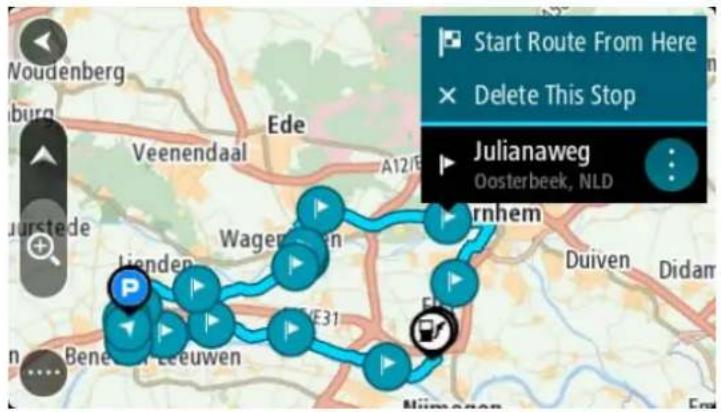
- Vyberte možnost Začít trasu odtud.
Vaše trasa se vypočítá z nového počátečního bodu.
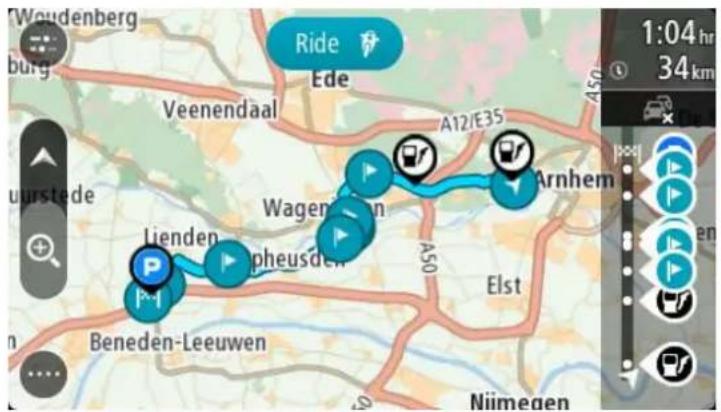
- Vyberte možnost Jet.
Výchozí bod vaší trasy se převede na první zastávku a poté se naplánuje trasa z aktuální polohy. Spustí se navigace do cíle. Jakmile se rozjedete, automaticky se zobrazí navigační zobrazení.
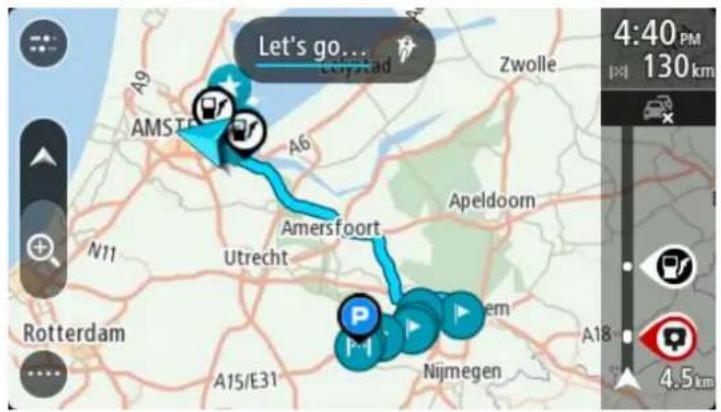
Tip: K zahájení navigace pomocí uložené trasy lze využit dva další způsoby: Vyberte výchozí bod trasy. Po otevření vyskakovacího menu vyberte položku Změnit na zastávku. Popřípadě vyberte možnost Jet k trase v nabídce Aktuální trasa.
Přidání zastávky k uložené trase pomocí mapy
Poznámka: Další možností je stisknout a podržet místo na mapě a z vyskakovacího menu vybrat položku Přidat k aktuální trase.
- Stisknutím tlačitka pro přepnutí zobrazení zobrazte mapu. Na mapě se zobrazí úplná trasa.
- Zvolte trasu.
- Stisknutím tlačítka vyskakovacího menu otevřete menu.
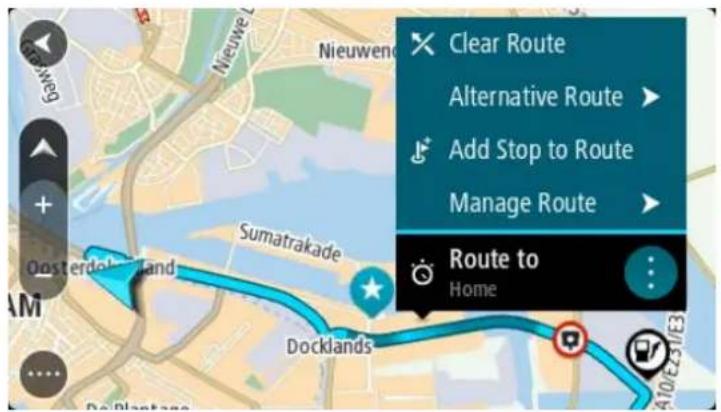
-
Vyberte možnost Spravovat zastávky.
-
Vyberte Přidat zastávku k trase.
-
Vyberte novou zastávku na mapě.
Tip: Znáte-li název nové zastávky, lze namísto mapy k jejímu výběru použít možnost Hledat.
- Stisknutím tlačítka Přidat zastávku přidejte dané místo jako zastávku.
Trasa se přepočítá, aby zahrnovala zastávku.
Tip: Chcete-li změny přidat do trasy uložené v seznamu Moje trasy, vyberte trasu na mapě a poté ve vyskakovacím menu vyberte možnost Uložit změny do trasy.
Zaznamenávání trasy
Při jízdě můžete svou trasu zaznamenat, bez ohledu na to, zda byla naplánována. Nahranou trasu pak můžete exportovat a sdílet s ostatními. Také ji lze zobrazit v aplikaci TomTom MyDrive, pokud jste na zařízení přihlášení do služby TomTom MyDrive.
Chcete-li zaznamenat trasu, postupujte takto:
- V hlavní nabídce vyberte možnost Spustit záznam.
V pravém dolním rohu obrazovky se zobrazí červená tečka, která nejprve třikrát blikne. Jedná se o symbol záznamu. Tato tečka svítí po celou dobu nahrávání.
-
Chcete-li nahrávání ukončit, vyberte v hlavní nabídce možnost Ukončit záznam.
-
Trasu můžete pojmenovat nebo ji uložit pouze pod navrhovanou kombinací data a času.
-
Vyberte možnost Přidat nebo Hotovo podle toho, jaké zařízení používáte.
-
Trasa je uložena v položce Moje trasy.
Poznámka: Trasy můžete exportovat jako soubory GPX, ukládat je na pamět'ovou kartu a sdílet s ostatními.
Navigace pomoci trasy
Můžete importovat trasy do svého zařízení TomTom GO BASIC pomocí aplikace TomTom MyDrive. Chcete-li navigovat za použití importované trasy, postupujte následovně:
-
V hlavní nabídce vyberte položku Moje trasy.
-
Vyberte trasu ze seznamu.
Trasa se zobrazí v zobrazení mapy.
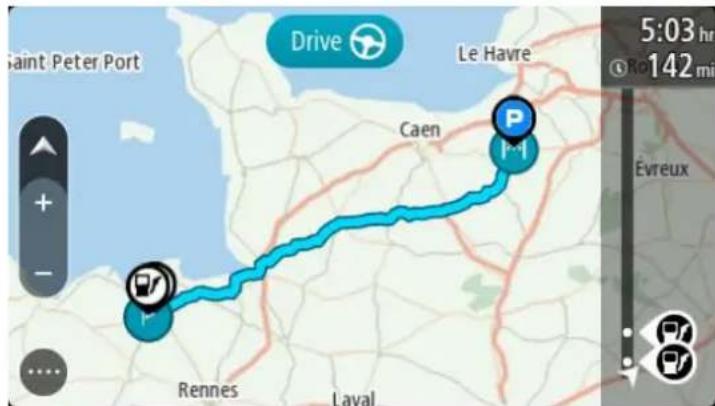
- Vyberte trasu a potom vyberte vyskakovací menu.
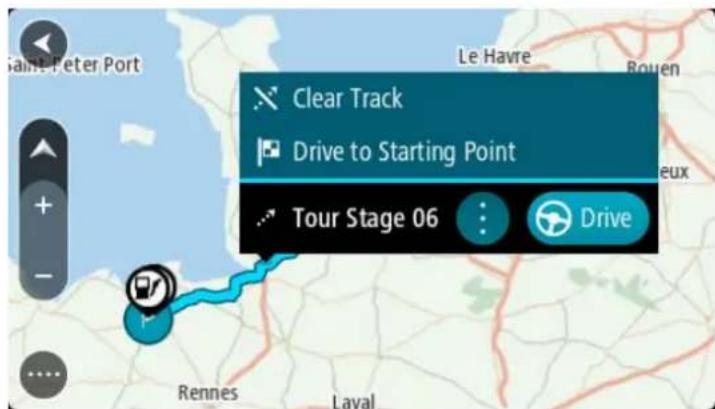
- Vyberte Jet do výchozího bodu.
Výchozí bod trasy se převede na první zastávku a poté se naplánuje trasa. Navigace do cíle začne z aktuální polohy. Jakmile se rozjedete, automaticky se zobrazí navigační zobrazení.
Poznámka: Na mapě uvidíte dvě odlišné barvy pro cestu a trasu. Jedna barva bude pro cestu z vaší aktuální polohy do výchozího bodu a druhá pro trasu.
Tip: K zahájení navigace pomocí uložené trasy lze využít dva další způsoby:
Vyberte výchozí bod trasy. Po otevření vyskakovacího menu vyberte položku Jet do výchozího bodu.
Popřípadě vyberte možnost Jet do výchozího bodu nebo Jet k trase v nabídce Aktuální trasa.
Pokud vyberete možnost Jet namísto možnosti Jet do výchozího bodu, zařízení vypočítá trasu z aktuální pozice k nejbližšímu místu na trase. Tuto možnost využijte, pokud se nacházíte poblíž trasy a chcete pokračovat nebo začít na nejbližším bodě.
Odstranění trasy ze seznamu Moje trasy
- V hlavní nabídce vyberte položku Moje trasy.
- Vyberte možnost Upravit seznam.
- Vyberte trasy, které chcete odstranit.
- Vyberte možnost Odstranit.
Export tras do pamět'ové karty
Trasy můžete exportovat jako soubory GPX a ukládat je na pamět'ovou kartu. Poté je můžete sdílet s ostatními uživateli.
Důležité: Trasy nelze uchovávat na stejné pamětové kartě jako mapy, protože využívají jiného formátování pamětové karty.
Poznámka: V současné době lze ze zařízení TomTom GO BASIC exportovat pouze trasy bez zastávek.
Při exportu tras postupujte takto:
- V hlavní nabídce vyberte položku Moje trasy.
-
Vyberte možnost Sdílet trasy
Tip: Můžete také vybrat trasu v zobrazení mapy a z vyskakovacího menu vybrat položku Sdílet trasu. -
Ze seznamu vyberte trasy, které chcete exportovat.
Tip: Pro výběr nebo zrušení výběru tras pro export použijte tlačítko vyskakovacího menu.
- Vyberte možnost Sdílet a poté možnost Exportovat na pamět'ovou kartu. Zobrazí se zpráva Ukládání.
Tip: Pokud na paměťové kartě není dostatek místa nebo karta není správně naformátována, zobrazí se na obrazovce upozornění.
- Když se zobrazí zpráva o úspěšném exportu tras, pamětovou kartu vyjměte a můžete trasy sdílet s ostatními uživateli.
Poznámka: Každá exportovaná trasa se na pamětové kartě ukládá do složky TomTom Routes jako soubor GPX.
Import tras z pamět'ové karty
Z pamět'ové karty můžete importovat dva typy souborů:
- Soubory GPX - importem se z nich stanou trasy (s možností exportu).
- Soubory ITN - importem se z nich stanou trasy (bez možnosti exportu).
Soubory ITN jsou itinerářové soubory TomTom. Jiní uživatelé mohou nahrát itinerářové soubory a sdílet je s vámi nebo si můžete stáhnout soubory ITN i GPX z aplikace TomTom MyDrive.
Při importu jedné nebo více tras z paměťové karty postupujte takto:
- Vložte pamět'ovou kartu do slotu na kartu v zařízení TomTom GO BASIC. Pokud jsou na kartě nalezeny trasy, zobrazí se potvrzující zpráva.
- Vyberte možnost Importovat trasy.
- Ze seznamu tras na kartě vyberte trasy, které chcete importovat.
- Vyberte možnost Importovat. Zobrazí se zpráva Probíhá import tras. Trasy budou importovány do vašeho zařízení.
- Když se zobrazí zpráva o úspěšném importu tras, vyjměte pamět'ovou kartu.
- Chcete-li si importované trasy prohlédnout, vyberte v hlavní nabídce možnost Moje trasy.
Služba Map Share
O aplikaci Map Share
Pomocí služby Map Share můžete hlásit změny map. Tyto změny map jsou pak sdíleny s ostatními uživateli zařízení TomTom, když obdrží aktualizaci map.
Existují dva způsoby, jak nahlásit změnu mapy:
- Vyberte místo na mapě a vytvořte hlášení o změně okamžitě.
- Označte místo a vytvořte hlášení o změně později.
Pokud je zařízení TomTom GO BASIC připojené k internetu, vaše hlášení změny mapy se v reálném čase odešlou společnosti TomTom.
Všechny změny budou ověřeny společností TomTom. Tyto ověřené změny pak budou dostupné k rámci další aktualizace map, kterou můžete získat, když je zařizení připojeno k internetu a vy jste přihlášení k účtu TomTom.
Tip: Pokud je při používání služby Map Share nahlášeno uzavření silnice, zařízení TomTom Traffic uzavření ověří a ihned zobrazí.
Vytvoření hlášení o změně mapy
Tip: Aktuální místo můžete označit i při řízení.
Důležité: Při řízení nenahlašujte změny mapy.
Chcete-li vytvořit hlášení změny, postupujte takto:
- Stisknutím a podržením vyberte místo změny mapy v zobrazení mapy.
- Stisknutím tlačítka vyskakovacího menu otevřete menu.
- Z vyskakovacího menu vyberte možnost Nahlásit změnu mapy.
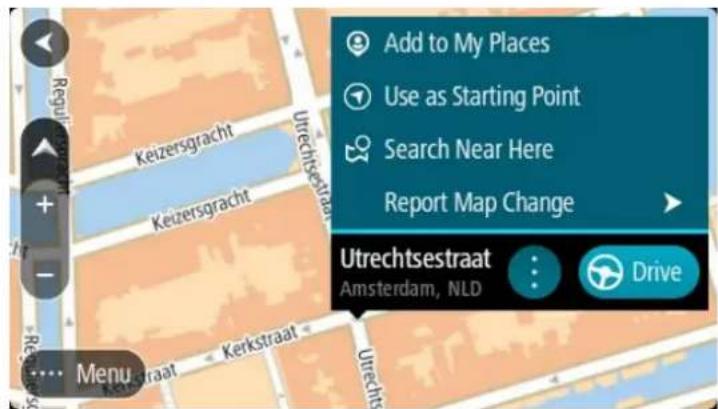
- Vyberte typ změny mapy, kterou chcete použít.
Poznámka: Pokud chcete nahlásit typ změny mapy, který v nabídce není uveden, použijte nástroj Map Share Reporter na stránkách tomtom.com.
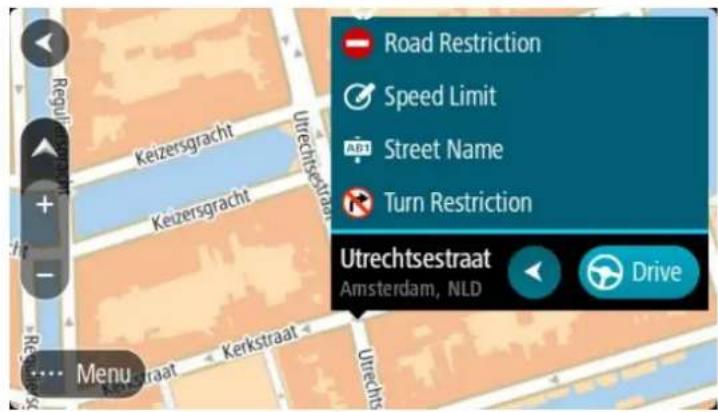
- Postupujte podle pokynů pro vybraný typ změny mapy.
- Vyberte možnost Hlášení.
Hlášení o změně mapy se pak v realném čase odešle společnosti TomTom.
Poznámka: Všechny změny budou ověřeny společností TomTom. Tyto ověřené změny jsou dostupné jako součást přístí aktualizace mapy.
Vytvoření hlášení o změně mapy z označeného místa
Pokud během jízdy zaznamenáte chybu mapy, můžete si místo označit a nahlásit tuto chybu později.
Tip: Aktuální místo můžete označit i při řízení.
Důležité: Při řízení nenahlašujte změny mapy.
- V zobrazení mapy nebo v navigačním zobrazení vyberte na panelu rychlosti symbol aktuální polohy.
Otevře se rychlá nabídka.
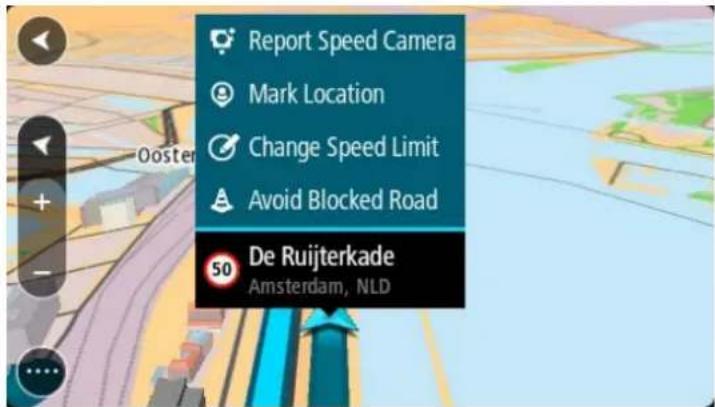
- Vyberte možnost Označit místo.
Označené místo se uloží do služby Moje místa s datem a časem uložení místa.
- V hlavní nabídce vyberte možnost Moje místa.
- Otevřete složku Označená místa a vyberte označené místo.
Označené místo se zobrazí na mapě.
- Z vyskakovacího menu vyberte možnost Nahlásit změnu mapy.
- Vyberte typ změny mapy, kterou chcete použít.
Poznámka: Pokud chcete nahlásit typ změny mapy, který v nabídce není uveden, použijte nástroj Map Share Reporter na stránkách tomtom.com.
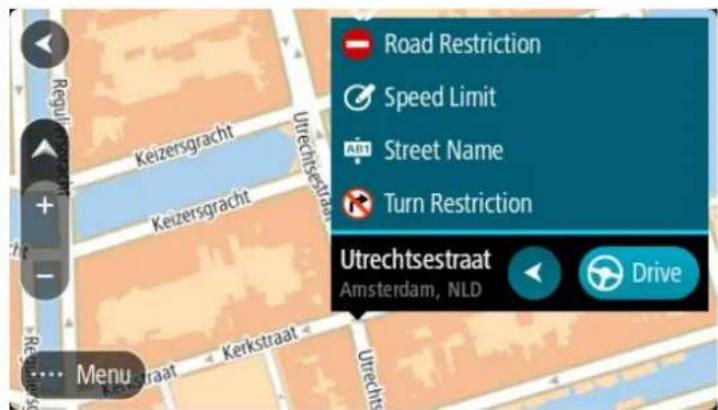
- Postupujte podle pokynů pro vybraný typ změny mapy.
- Vyberte možnost Hlášení.
Značka označeného místa se z mapy odstraní.
Hlášení o změně mapy se pak odešle společnosti TomTom.
Typy změn mapy
Omezení na silnici
Volbou této možnosti zablokujete nebo odblokujete průjezdnost silnice. Průjezdnost silnice můžete zablokovat nebo odblokovat v jednom nebo obou směrech následujícím způsobem:
- Stisknutím a podržením vyberte místo změny mapy v zobrazení mapy.
- Stisknutím tlačítka vyskakovacího menu otevřete menu.
- Z vyskakovacího menu vyberte možnost Nahlásit chybu mapy.
- Vyberte Omezení na silnici.
Vyberte dopravní značku na jednom z konců silnice a změňte ji na zavřenou nebo naopak.
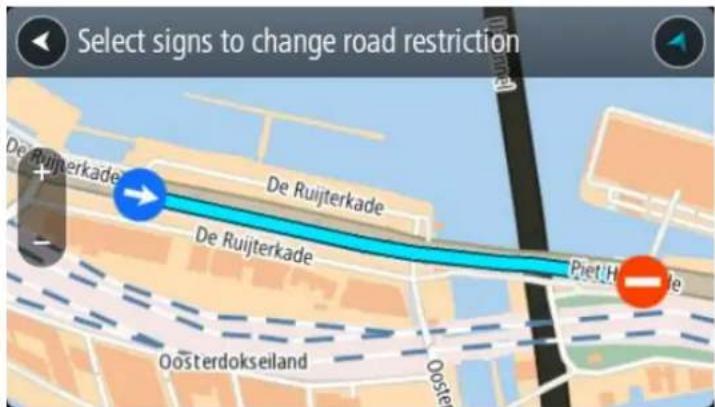
- Vyberte možnost Hlášení.
Název ulice
Volbou této možnosti opravíte nesprávný název ulice.
-
Stisknutím a podržením vyberte místo změny mapy v zobrazení mapy.
-
Stisknutím tlačítka vyskakovacího menu otevřete menu.
- Z vyskakovacího menu vyberte možnost Nahlásit chybu mapy.
- Vyberte možnost Název ulice.
- Zadejte správný název ulice.
- Vyberte možnost Hlášení.
Omezení otáčení
Volbou této možnosti lze nahlásit nesprávné zákazy odbočení.
- Stisknutím a podržením vyberte místo změny mapy v zobrazení mapy.
- Stisknutím tlačítka vyskakovacího menu otevřete menu.
- Z vyskakovacího menu vyberte možnost Nahlásit chybu mapy.
- Vyberte Omezení otáčení.
- Pokud je zobrazena nesprávná křižovatka, zvolte možnost Vyberte jinou křižovatku.
-
Vyberte směr přiblížení.
Mapa se otočí, aby byl směr, ze kterého přijíždíte, zobrazen dole na obrazovce. -
Postupně vyberte dopravní značky a změňte zákazy odbočení a přikázané směry jízdy pro jednotlivé silnice na křižovatce.
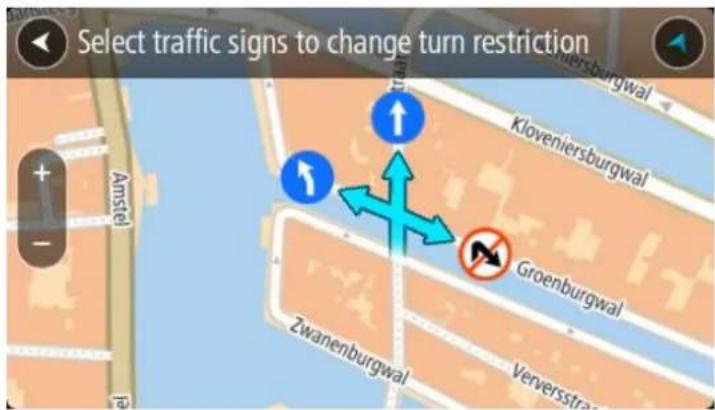
- Vyberte možnost Hlášení.
Povolená rychlost
Volbou této možnosti můžete opravit povolenou rychlost na mapě.
- Stisknutím a podržením vyberte místo změny mapy v zobrazení mapy.
- Stisknutím tlačítka vyskakovacího menu otevřete menu.
- Z vyskakovacího menu vyberte možnost Nahlásit chybu mapy.
- Vyberte možnost Povolená rychlost.
- Vyberte správnou povolenou rychlost.
Pokud správná povolená rychlost není zobrazena, posuňte se doleva nebo doprava mezi dostupnými povolenými rychlostmi. - Vyberte možnost Hlášení.
Informace o službě Rychlostní radary TomTom
Služba Rychlostní radary TomTom upozorňuje na umístění následujících typů radarů:
- Pozice stálých rychlostních radarů
- Pozice mobilních rychlostních radarů
- Častá místa mobilních rychlostních radarů
- Pozice kamer měřících průměrnou rychlost
■ Zóny měření rychlosti
■ Pozice radarů na semaforech - Radary na silnicích s omezeným vjezdem
Služba Rychlostní radary vás také upozorní na následující rizika:
Chcete-li v zařízení TomTom GO BASIC získat služby TomTom, musíte zařízení nejprve připojit k internetu.
Důležité: Služba Rychlostní radary není dostupná ve všech zemích. Například ve Francii společnost TomTom místo toho nabízí službu Nebezpečné zóny a ve Švýcarsku nejsou služby rychlostních radarů povoleny. V Německu zodpovídáte za to, zda službu Rychlostní radary vypnete nebo zapnete. Otázka legálnosti používání služeb upozornění na rychlostní radary není v Německu ani v jiných zemích EU jednotná. Službu tedy používáte na vlastní riziko. Společnost TomTom nepřebírá žádnou zodpovědnost vyplývající z používání této služby.
Přechod do jiné oblasti nebo země
Když jedete do oblasti nebo země, která nepovoluje upozornění na rychlostní radary, zařízení TomTom GO BASIC službu Rychlostní radary TomTom vypne. V těchto zemích nebo oblastech nebudete dostávat upozornění na rychlostní radary.
Některé oblasti nebo země povolují upozornění na rychlostní radary, například pouze upozornění na stálé radary nebo varování v rizikových oblastech. TomTom GO se automaticky přepne tak, abyste při přechodu do jiné oblasti nebo země dostávali pouze omezená upozornění.
Upozornění na rychlostní radary
Výstraha se zobrazí, jakmile se budete blížit k rychlostnímu radaru. Budete upozorněni několika způsoby:
- Na panelu trasy i na trase na mapě se zobrazí symbol.
■ Vaše vzdálenost od rychlostního radaru se zobrazí na panelu trasy. - Povolená rychlost v umístění radaru se zobrazuje na panelu trasy.
- Jak se budete k radaru blížit, ozve se varovný zvuk.
- Pokud se blížíte k radaru nebo se nacházíte v oblasti kontroly průměrné rychlosti jízdy, bude zařízení sledovat vaši rychlost. Budete-li se pohybovat rychleji než je povolená rychlost o více než 5 km/h, rozsvítí se panel trasy červeně. Budete-li se pohybovat rychleji než je povolená rychlost o méně než 5 km/h, rozsvítí se panel trasy oranžově.
Tip: V zobrazení mapy nebo navigačním zobrazení lze výběrem symbolu rychlostního radaru na panelu trasy zobrazit typ radaru, maximální povolenou rychlost i délku oblasti kontroly průměrné rychlosti jízdy. V zobrazení mapy můžete také vybrat rychlostní radar, který je zobrazen na trase.
| Symbol zobrazený na mapě | Symbol zobrazený na panelu trasy | Popis |
 |  | Stálý rychlostní radar - tento typ radaru kontroluje rychlost projíždějících vozidel a je pevně instalován na jednom místě. |
 |  | Mobilní rychlostní radar - tento typ radaru kontroluje rychlost projíždějících vozidel, přičemž lze jej přesunout na různá místa. |
 |  | Častá místa mobilních radarů - tento typ upozornění ukazuje místa, kde se často používají mobilní radary. |
 |  | Kamera měřící průměrnou rychlost - tento typ radaru měří průměrnou rychlost mezi dvěma body. Budete upozornění na začátku a konci oblasti kontroly průměrné rychlosti jízdy.Během jízdy zónou kontroly průměrné rychlosti se místo aktuální rychlosti zobrazuje průměrná rychlost. Vaše vzdálenost od konce oblasti se zobrazí na panelu trasy. |
 |  | Zóny měření rychlosti - v těchto zónách se může nacházet více rychlostních radarů.Budete upozornění na začátku a konci zóny měření rychlosti. Během jízdy v zóně měření rychlosti se zobrazuje vaše aktuální rychlost a na panelu trasy se zobrazuje vizuální výstraha. |
 |  | Radar na semaforu - tento typ radaru kontroluje, zda vozidla na semaforech neporušují dopravní předpisy. Existují dva typy radarů na semaforech - ty, které kontrolují, zda nejedete na červenou, a ty, které kontrolují jízdu na červenou spolu s překračováním povolené rychlosti. |
 |  | Omezení provozu - tento typ upozorňuje na silnice s omezeným vjezdem. |
 |  | Místo častých nehod - tento typ upozorňuje na místo, kde v minulosti docházelo k častým dopravním nehodám.Budete upozornění na začátku a konci místa častých nehod. Během jízdy v místě častých nehod se zobrazuje vaše aktuální rychlost a na panelu trasy se zobrazuje vizuální výstraha. |
Změna způsobu upozornění
Chcete-li způsob upozornění na rychlostní radary změnit, vyberte možnost Zvuky a varování z menu Nastavení.

Lze nastavit, jak chcete být upozorňováni na různé typy radarů a rizik. Můžete si vybrat, zda chcete dostávat upozornění, dostávat je jen při překročení rychlosti nebo nikdy.
Pokud chcete vypnout veškeré výstrahy, vypněte funkci Rychlostní radary a rizika.
Nahlášení nového rychlostního radaru
Projedete-li kolem rychlostního radaru, na který jste nebyli upozorněni, můžete jej okamžitě nahlásit. Rychlostní radar se v zařízení automaticky uloží a rovněž je zaslán ostatním uživatelům.
Poznámka: Chcete-li nahlásit rychlostní radary, musíte být připojeni ke službám TomTom a přihlášení ke svému účtu TomTom.
Rychlostní radar můžete nahlásit těmito způsoby:
Nahlášení rychlostního radaru pomocí panelu rychlosti
- Vyberte symbol rychlostního radar na panelu rychlosti v navigačním zobrazení. Zobrazí se zpráva s poděkováním za nahlášení radaru.
Tip: Uděláte-li při nahlašování radaru chybu, vyberte ve zprávě položku Zrušit.
Nahlášení rychlostního radaru pomocí rychlé nabídky
- Vyberte symbol aktuální polohy nebo panel rychlosti v navigačním zobrazení.
- Z vyskakovacího menu vyberte možnost Nahlásit radar.
Zobrazí se zpráva s poděkováním za přidání radaru.
Tip: Uděláte-li při nahlašování radaru chybu, vyberte ve zprávě položku Zrušit.
Nahlášení rychlostního radaru pomocí hlavní nabídky
- Výběrem tlačítka hlavního menu otevřete hlavní nabídku.

- Vyberte položku Nahlásit radar.
Zobrazí se zpráva s poděkováním za přidání radaru.
Tip: Uděláte-li při nahlašování radaru chybu, vyberte ve zprávě položku Zrušit.
Potvrzení nebo odebrání mobilního radaru
Přítomnost mobilního radaru lze potvrdit, popř. jej lze odebrat v případě, že již byl odstraněn.
Jakmile projedete kolem mobilního radaru, budete panelem trasy dotázáni na potvrzení jeho přítomnosti.
- Je-li radar stále na místě, vyberte možnost Ano.
■ Pokud byl radar odstraněn, vyberte možnost Ne.
Vaše volba se odešle společnosti TomTom. Abychom rozhodli, jestli se má upozornění na radar zachovat nebo odebrat, shromažd'ujeme hlášení od mnoha uživatelů.
Aktualizace poloh radarů a nebezpečí
Pozice rychlostních radarů se mohou často měnit. Nové radary se mohou objevit bez varování. A pozice ostatních nebezpečí, například míst s častými nehodami, se mohou také změnit.
Zařízení připojené ke službám TomTom přijímá TomTom GO BASIC všechny aktualizace umístění stálých i mobilních rychlostních radarů v realném čase. Pro příjem aktualizací nemusíte nic podnikat - jsou do zařízení TomTom GO zasílány automaticky.
O nebezpečných zónách a rizikových oblastech
Služba Nebezpečné zóny TomTom vás upozorní na nebezpečné zóny a rizikové oblasti na trase, nacházíte-li se ve Francii.
Od 3. ledna 2012 je ve Francii upozorňování na pozice stálých nebo mobilních rychlostních radarů během jízdy nezákonné. Abychom se přizpůsobili změnám ve francouzských zákonných ustanoveních, nejsou již hlášena umístění rychlostních radarů. Namísto toho jsou nebezpečné oblasti označovány jako nebezpečné zóny a rizikové oblasti.
Důležité: Mimo území Francie upozornění na rychlostní radary obdržíte. Na území Francie obdržíte upozornění na nebezpečné zóny a rizikové oblasti. Po překročení hranice se změní typ upozornění.
Nebezpečná zóna je oblast stanovená francouzskými zákony. Riziková oblast je dočasná nebezpečná zóna nahlášená užívateli. Služba Nebezpečné zóny vás stejným způsobem upozorní na nebezpečné zóny i rizikové oblasti.
Nebezpečné zóny a rizikové oblasti mohou, ale nemusí obsahovat jeden nebo více rychlostních radarů nebo celou řadu dalších jízdních nebezpečí:
- Konkrétní umístění nejsou k dispozici a místo nich se při přiblížení zobrazí ikona nebezpečné zóny.
- Minimální délka zóny závisí na typu silnice a je 300 m pro silnice v zastavěných oblastech, 2 000 m (2 km) pro vedlejší silnice a 4 000 m (4 km) pro dálnice.
- Jeden nebo více rychlostních radarů se mohou nacházet na kterémkoliv místě v příslušné zóně, pokud se v zóně vůbec nacházejí.
- Pokud jsou dvě nebezpečné zóny blízko sebe, mohou být upozornění sloučena do samostatné delší zóny.
Informace o umístění oblastí jsou společností TomTom a ostatními uživateli nepřetržitě aktualizovány a pravidelně odesílány do vašeho zařízení TomTom GO BASIC. Ve výsledku tak máte stále k dispozici nejnovější informace. Můžete se rovněž stát přispěvatelem a nové rizikové oblastí hlásit.
Chcete-li v zařízení TomTom GO získat služby TomTom, musíte zařízení nejprve připojit k internetu.
Poznámka: Nebezpečné zóny ani rizikové oblasti nelze odstranit.
Poznámka: Některé služby TomTom nemusí být ve vaší aktuální poloze dostupné.
Přechod do jiné oblasti nebo země
Když jedete do oblasti nebo země, která nepovoluje upozornění na rychlostní radary, zařízení TomTom GO BASIC službu Rychlostní radary TomTom vypne. V těchto zemích nebo oblastech nebudete dostávat upozornění na rychlostní radary.
Některé oblasti nebo země povolují upozornění na rychlostní radary, například pouze upozornění na stálé radary nebo varování v rizikových oblastech. TomTom GO se automaticky přepne tak, abyste při přechodu do jiné oblasti nebo země dostávali pouze omezená upozornění.
Upozornění na nebezpečné zóny a rizikové oblasti
Upozorněni budete 10 sekund před tím, než k nebezpečné zóně nebo rizikové oblasti dojedete. Budete upozorněni několika způsoby:
- Na panelu trasy i na trase na mapě se zobrazí symbol.
- Vaše vzdálenost od začátku oblasti se zobrazí na panelu trasy.
- Povolená rychlost v zóně se zobrazuje na panelu trasy.
- Jak se budete k začátku oblasti blížit, ozve se varovný zvuk.
- Pokud se k oblasti blížíte nebo se v dané oblasti nacházíte, bude zařízení sledovat vaši rychlost. Budete-li se pohybovat rychleji než je povolená rychlost o více než 5 km/h, rozsvítí se panel trasy červeně. Budete-li se pohybovat rychleji než je povolená rychlost o méně než 5 km/h, rozsvítí se panel trasy oranžově.
- Nacházíte-li se uvnitř oblasti, zobrazí se na panelu trasy vaše vzdálenost od jejího konce.
Varovné zvuky se přehrávají pro tyto typy zón:
| Symbol zobrazený na mapě | Symbol zobrazený na panelu trasy | Popis |
 |  | Nebezpečná zóna - tento typ upozornění se používá jen ve Francii.Budete upozorněni na začátku a konci nebezpečné zóny. |
 |  | Riziková oblast - tento typ upozornění se používá jen ve Francii.Budete upozorněni na začátek a konec rizikové oblasti. |
Můžete změnit způsob upozornění na nebezpečné a rizikové zóny.
Změna způsobu upozornění
Chcete-li způsob upozornění na nebezpečné zóny změnit, vyberte možnost Zvuky a varování z menu Nastavení.

Můžete nastavit, jak chcete být upozorňováni na různé zóny. Můžete si vybrat, zda chcete dostávat upozornění, dostávat je jen při překročení rychlosti nebo nikdy.
Pokud chcete vypnout veškeré výstrahy, vypněte funkci Nebezpečné zóny a rizika.
Nahlášení rizikové oblasti
Projedete-li kolem nové dočasné rizikové oblasti, na kterou jste nebyli upozorněni, můžete ji okamžitě nahlásit.
Poznámka: Chcete-li nahlásit rizikovou oblast, musíte být připojeni ke službám TomTom a přihlášení k účtu TomTom.
Nachází-li se nová dočasná riziková oblast přímo před stávající nebezpečnou zónou či rizikovou oblastí nebo za ní, bude nová oblast k té stávající přidána. Riziková oblast se v zařízení automaticky uloží a rovněž je zaslána ostatním uživatelům. Nahlášená riziková oblast zůstane v zařízení uložena po tři hodiny.
Nahlásí-li novou rizikovou oblast dostatek uživatelů služby Nebezpečné zóny, může se z ní stát nebezpečná zóna dostupná všem předplatitelům.
Rizikovou oblast můžete nahlásit těmito způsoby:
Nahlášení rizikové oblasti pomocí panelu rychlosti
- Vyberte symbol rizikové zóny na panelu rychlosti v navigačním zobrazení. Zobrazí se zpráva s poděkováním za nahlášení zóny.
Tip: Uděláte-li při nahlašování radaru chybu, vyberte ve zprávě položku Zrušit.
Nahlášení rizikové oblasti pomocí rychlé nabídky
- Vyberte symbol aktuální polohy nebo panel rychlosti v navigačním zobrazení.
- Z vyskakovacího menu vyberte možnost Nahlásit rizikovou oblast.
Zobrazí se zpráva s poděkováním za přidání rizikové oblasti.
Tip: Uděláte-li při nahlašování rizikové oblasti chybu, vyberte ve zprávě položku Zrušit.
Nahlášení rizikové oblasti pomocí hlavní nabídky
- Výběrem tlačítka hlavního menu otevřete hlavní nabídku.
- Vyberte možnost Nahlásit rizikovou oblast.
Zobrazí se zpráva s poděkováním za přidání rizikové oblasti.
Tip: Uděláte-li při nahlašování rizikové oblasti chybu, vyberte ve zprávě položku Zrušit.
Aktualizace umístění nebezpečných zón a rizikových oblastí
Umístění nebezpečných zón a rizikových oblastí se mohou často měnit. Nové oblasti se mohou objevovat bez varování.
Zařízení TomTom GO BASIC získává veškeré aktualizace oblastí v reálném čase. Pro příjem aktualizací nemusíte nic podnikat - jsou do zařízení TomTom GO zasílány automaticky.
O seznamu Moje místa
Seznam Moje místa poskytuje snadný způsob, jak vybrat místo, aniž byste je museli pokaždé vyhledávat. Pomocí seznamu Moje místa můžete vytvořit kolekci oblíbených adres.
Tip: Termíny „oblíbené“ a „místo“ označují totéž - oblíbené položky jsou místa, kam často jezdíte.
Na seznamu Moje místa jsou vždy tyto položky:
- Domov - Domov může být adresa vašeho domova nebo místo, které často navštěvujete. Tato funkce umožňuje snadnou navigaci na toto místo.
- Práce - Vaše místo zaměstnání může být adresa vašeho pracoviště nebo místo, které často navštěvujete. Tato funkce umožňuje snadnou navigaci na toto místo.
- Poslední cílové body - Chcete-li vybrat cíl ze seznamu míst, které jste naposledy použili jako cíle, vyberte toto tlačítko. Jsou zde i vaše zastávky.
- Označená místa - Můžete označit místo a dočasně je přidat na seznam Moje místa.
Místo do seznamu Moje místa můžete přidat přímo v seznamu Moje místa tak, že vyberete místo na mapě, nebo vyhledáním místa či označením místa.
Můžete nahrát seznamy BZ od komunity pomocí aplikace TomTom MyDrive a zobrazit umístění BZ na mapě.
Domov, místo zaměstnání, označená místa a místa, která jste přidali, se objeví v seznamu Moje místa a zobrazí se se značkou na mapě.
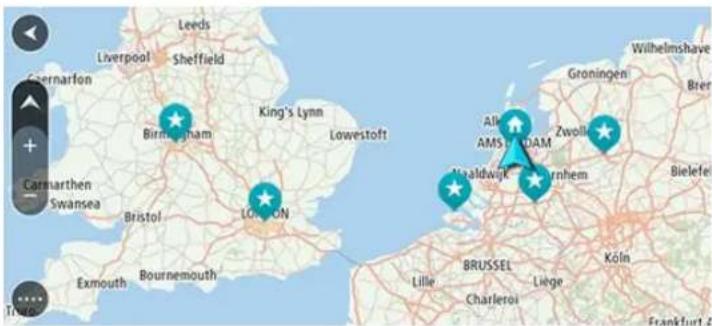
Nastavení polohy domova nebo práce
Polohu domova nebo práce můžete nastavit následujícími způsoby:
Nastavení polohy domova nebo práce pomoci seznamu Moje místa
- V hlavní nabídce vyberte možnost Moje místa.
- Vyberte možnost Přidat domov nebo Přidat práci.
Tip: Nastavit umístění domova můžete rovněž výběrem Přidat domov z hlavní nabídky.
- Pokud chcete vybrat novou polohu domova nebo práce, použijte některý z následujících postupů:
- Přibližte mapu v místě, které chcete vybrat. Stisknutím a podržením vyberte polohu a poté vyberte možnost Nastavit.
- Vyberte tlačítko Vyhledat a vyhledejte místo. Vyberte místo nastavené jako místo domova nebo práce, poté vyberte možnost Nastavit.
Nastavení polohy domova nebo práce pomocí mapy
- V zobrazení mapy posuňte mapu a zvětšete zobrazení tak, abyste viděli polohu domova nebo práce.
- Stisknutím a podržením místo vyberte.
Ve vyskakovacím menu se zobrazí nejbližší adresa.
- Otevřete vyskakovací menu a vyberte možnost Přidat do služby Moje místa.
- Na panelu pro název zadejte slovo „Domov“ nebo „Práce“.
Poznámka: „Domov“ musí mít velké písmeno D a „Práce“ musí mít velké písmeno P.
- Uložte polohu.
Poloha domova nebo práce se zobrazí na mapě.
Změna polohy domova
Polohu domova můžete změnit následujícími způsoby.
Změna polohy domova pomocí služby Moje místa
- V hlavní nabídce vyberte možnost Moje místa.
- Vyberte možnost Domov.
Poloha domova se zobrazí na mapě s vyskakovacím menu.
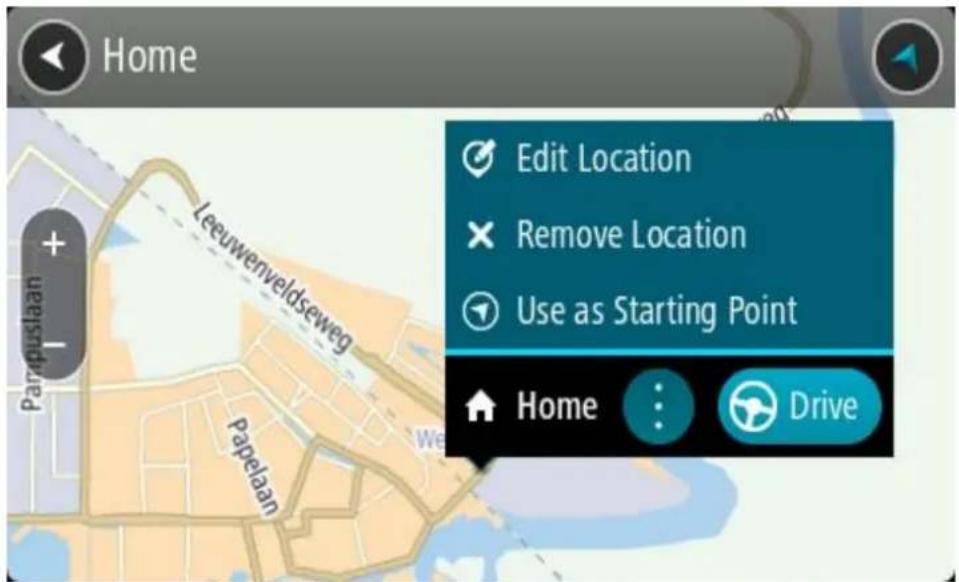
- Vyberte možnost Upravit místo.
-
Pokud chcete vybrat novou polohu domova, použijte některý z následujících postupů:
-
Přibližte mapu v místě, které chcete vybrat. Místo vyberte stisknutím a podržením a pak zvolte symbol pro polohu domova.
- Vyberte tlačítko Vyhledat a vyhledejte místo. Vyberte místo nastavené jako domovské místo. Vyberte možnost Nastavit domovské místo.
Změna polohy domova pomocí mapy
- V zobrazení mapy posuňte mapu a zvětšete zobrazení tak, abyste viděli novou polohu domova.
- Vyberte místo stisknutím a podržením obrazovky po dobu jedné sekundy.
Ve vyskakovacím menu se zobrazí nejbližší adresa.
- Otevřete vyskakovací menu a vyberte možnost Přidat do služby Moje místa.
- Na panelu pro název zadejte název „Domov“.
Poznámka: „Domov“ musí začinat velkým D.
- Vyberte možnost Přidat.
Poloha vašeho domova byla změněna na novou polohu.
Přidání místa ze seznamu Moje místa
- V hlavní nabídce vyberte možnost Moje místa.
- Zvolte možnost Přidat nové místo.
-
Pokud chcete přidat místo, postupujte následovně:
-
Přibližte mapu v místě, které chcete vybrat. Místo vyberte stisknutím a podržením a pak zvolte symbol pro přidání místa.
- Vyhledejte místo. Vyberte možnost Zobrazit na mapě a pak zvolte symbol pro přidání místa.

Název místa se zobrazí na obrazovce úprav.
- Upravte název místa, abyste je snadno poznali.
- Zvolením možnosti Hotovo místo uložte do seznamu Moje místa.
Přidání místa do seznamu Moje místa z mapy
- Posuňte mapu a zvětšete zobrazení tak, abyste viděli cíl, do kterého chcete navigovat.
- Stisknutím a podržením místo vyberte.
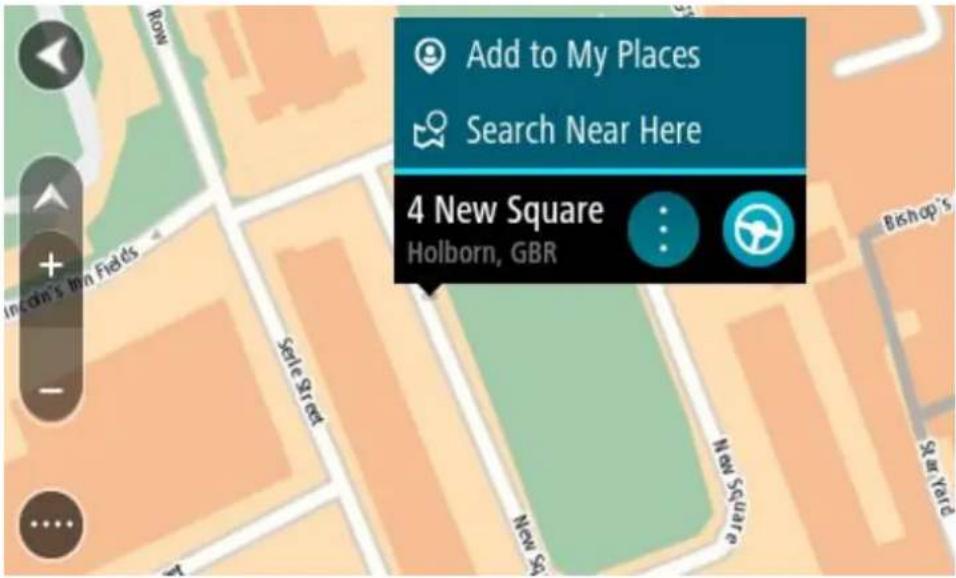
- Vyberte tlačítko vyskakovacího menu.

- Vyberte možnost Přidat místo.
Název místa se zobrazí na obrazovce úprav. -
Upravte název místa, abyste je snadno poznali.
-
Zvolením možnosti Hotovo místo uložte do seznamu Moje místa.
Přidané místo se zobrazí se značkou na mapě.
Přidání místa na seznam Moje místa pomocí vyhledávání
- Vyhledejte místo.
- Vyberte místo a pak vyberte možnost Zobrazit na mapě.
- Když se místo zobrazí v zobrazení mapy, vyberte tlačítko vyskakovacího menu.

- Vyberte možnost Přidat místo.
Název místa se zobrazí na obrazovce úprav. - Upravte název místa, abyste je snadno poznali.
- Zvolením možnosti Hotovo místo uložte do seznamu Moje místa.
Přidání místa na seznam Moje místa pomocí označení
Chcete-li označit místo a dočasně je přidat na seznam Moje místa, postupujte takto:
- Zkontrolujte, zda aktuální poloha představuje místo, které chcete označit.
- Výběrem symbolu aktuální polohy nebo panelu rychlosti v navigačním zobrazení otevřete rychlou nabídku.
- Vyberte možnost Označit místo.
- Označené místo se uloží do seznamu Moje místa mezi Označená místa.
Pokud chcete označené místo uložit trvale, prídejte je do seznamu moje místa takto:
- V hlavní nabídce vyberte možnost Moje místa.
- Vyberte možnost Označená místa a zvolte místo ze seznamu. Označené místo se zobrazí na mapě.
- Z vyskakovacího menu vyberte možnost Přidat místo. Název místa se zobrazí na obrazovce úprav.
- Upravte název místa, abyste je snadno poznali.
- Vyberte možnost Přidat.
Odstranění posledního cílového bodu ze seznamu Moje místa
- V Hlavní nabídce vyberte Moje místa.
- Vyberte Poslední cílové body.
- Vyberte možnost Upravit seznam.
- Vyberte cílové body, které chcete odstranit.
- Vyberte možnost Odstranit.
Odstranění místa ze seznamu Moje místa
- V hlavní nabídce vyberte možnost Moje místa.
- Vyberte možnost Upravit seznam.
- Vyberte místa, která chcete odstranit.
- Vyberte možnost Odstranit.
Používání seznamů BZ od komunity
Na internetu můžete nalézt sbírky BZ od komunity a můžete je používat, pokud si je uložíte na podporovanou kartu SD, kterou vložíte do zařízení. Seznam BZ může například obsahovat kempy nebo restaurace v oblasti, ve které cestujete, a poskytuje snadný způsob výběru místa bez nutnosti pokaždé příslušné místo vyhledávat.
Tip: Některá navigační zařízení TomTom mají seznamy BZ předinstalované.
Vaše zařízení TomTom GO BASIC používá pro seznamy BZ soubory .OV2.
Pomocí souboru .OV2 v zařízení TomTom GO
- Zkopírujte soubor .OV2 pomocí počítače na podporovanou kartu SD.
-
V hlavní nabídce vyberte možnost Moje místa.
Nový seznam BZ se zobrazí v seznamu Místa. -
Vyberte svůj nový seznam BZ.
Váš nový seznam BZ se otevře a zobrazí všechny BZ na seznamu.
Tip: Chcete-li zobrazit více výsledků, skryjte klávesnici nebo se v seznamu výsledků posuňte dolů.
Tip: Stisknutím tlačítka seznam/mapa lze přepínat mezi zobrazením výsledků na mapě a v seznamu:
- Vyberte BZ ze seznamu nebo vyberte zobrazení mapy a zobrazte BZ na mapě.
- Pokud chcete naplánovat trasu do tohoto cíle, vyberte tlačítko Jet.
Naplánuje se trasa a poté začne navádění k cíli. Jakmile se rozjedete, automaticky se zobrazí navigační zobrazení.
Trvalé zobrazování umístění BZ ze seznamu na mapě
- Vyberte možnost Vzhled v nabídce Nastavení.
-
Vyberte možnost Zobrazit seznamy BZ na mapě.
Zobrazí se výčet všech seznamů BZ uložených v zařízení TomTom GO. -
Vyberte seznam BZ, který se má vždy zobrazovat na mapě.
-
Vyberte symbol seznamu BZ.

-
Vrat'te se do zobrazení mapy.
-
Zcela vypněte zařízení TomTom GO a poté je znovu zapněte.
Umístění BZ ze seznamu se zobrazují na mapě pod zvoleným symbolem.
Odebrání umístění BZ ze seznamu na mapě
- Vyberte možnost Vzhled v nabídce Nastavení.
- Vyberte možnost Zobrazit seznamy BZ na mapě.
Zobrazí se výčet všech seznamů BZ uložených v zařízení TomTom GO. - Vyberte seznam BZ, který chcete z mapy odebrat.
Tip: Seznam BZ je označený vámi zvoleným symbolem.
-
Vyberte možnost Nezobrazovat.
-
Vrat'te se do zobrazení mapy.
-
Zcela vypněte zařízení TomTom GO a poté je znovu zapněte. Umístění BZ ze seznamu byla odebrána z mapy.
Přijetí zprávy SMS nebo IM
- Když vám někdo pošle zprávu SMS nebo IM (zkratka z Instant Messaging neboli zasílání okamžitých zpráv), uvidíte jeho jméno, pokud se nachází v seznamu kontaktů, a zobrazí se i název aplikace, kterou byla zpráva odeslána, například WhatsApp.
- Po výběru možnosti Číst nahlas vám jí zařízení přečte nahlas.
- Pokud jste zvolili zprávu samotnou, zobrazí se následující možnosti:
- Odpovědět - toto tlačitko vyberte, pokud chcete odpovědět pomocí předem definované zprávy, například Momentálně bohužel nemohu mluvit. (Pouze telefony se systémem Android.)
- Číst nahlas - toto tlačitko vyberte, pokud chcete zprávu přečíst nahlas.
Tip: Pokud chcete zjistit, které aplikace pro odesílání zpráv jsou podporovány, navštivte adresu tomtom.com/connect
Vypnutí zpráv
Nechcete-li zobrazovat upozornění na zprávy, můžete je vypnout jednou ze dvou následujících metod.
Vypnutí zpráv pro aktuální relaci
Touto metodou se vypnou zprávy pro aktuální relaci.
- Výběrem tlačítka hlavního menu otevřete hlavní nabídku.

- Vyberte tlačítko zpráv v pravém dolním rohu obrazovky.

Zobrazí se zpráva Upozornění na zprávy VYPNUTO.
Zprávy pro aktuální relaci jsou vypnuté. Když zařízení vypnete nebo je přepnete do režimu spánku, upozornění na zprávy se obnoví a při příští relaci se budou opět zobrazovat.
Upozornění na zprávy můžete znovu zapnout také výběrem tlačítka zpráv:

Trvalé vypnutí upozornění na zprávy
Touto metodou se zprávy trvale vypnou, dokud je opět nezapnete pomocí nabídky Nastavení.
- Výběrem tlačítka hlavního menu otevřete hlavní nabídku.

- Vyberte možnost Nastavení v hlavní nabídce a poté vyberte možnost Připojení Bluetooth®.

Máte-li připojený telefon, zobrazí se obrazovka Nastavení Bluetooth.
-
Vyberte název svého telefonu.
-
Posunutím přepínače pro Zprávy ze smartphonu zprávy zapnete nebo vypnete.
Vzhled
V hlavní nabídce vyberte možnost Nastavení a poté zvolte možnost Vzhled.

Na této obrazovce můžete změnit tato nastavení:
- Displej
Zvolením možnosti Displej lze změnit vzhled displeje.
- Panel trasy
Zvolením možnosti Panel trasy lze změnit informace, které se zobrazují na panelu trasy.
- Zobrazit seznamy BZ na mapě
Funkce Zobrazit seznamy BZ na mapě umožňuje zvolit, které seznamy BZ se mají zobrazovat na mapě.
Poznámka: Funkce Zobrazit seznamy BZ na mapě není k dispozici ve všech aplikacích či navigačních zařízeních TomTom.
- Navigační zobrazení
Zvolením možnosti Navigační zobrazení lze změnit informace, které se zobrazují v navigačním zobrazení.
- Automatické zvětšení
Zvolením možnosti Automatické zvětšení můžete během řízení změnit způsob zobrazení křižovatky.
■ Náhledy sjezdů z dálnic
Funkce Náhledy sjezdů z dálnic umožňuje upravit zobrazení sjezdů z dálnic na trase.
- Přepínání automatického zobrazení mapy
Ve výchozím nastavení je automatická změna zobrazení zapnutá. To například znamená, že zařízení TomTom GO BASIC ukazuje zobrazení mapy, když je navrhována alternativní trasa, a také za dalších podmínek. Zařízení TomTom GO také například ukazuje navigační zobrazení, když se rozjedete a začnete zrychlovat. Toto nastavení vyberte, pokud chcete vypnout automatické přepínání mezi navigačním zobrazením a zobrazením mapy.
Displej
V hlavní nabídce vyberte možnost Nastavení a poté zvolte možnost Vzhled.

Barva tématu
Výběrem možnosti Barva tématu změníte barvu nabídek, tlačítek a ikon a také barvu mapy.
Tip: Symbol aktuální polohy a trasy se také změní podle zvolené barvy. K původní barvě se můžete kdykoli vrátit.
Jas
Výběrem možnosti Jas můžete změnit následující nastavení:
■ Denní jas
Pomocí posuvníku upravte úroveň jasu obrazovky za dne.
- Noční jas
Pomocí posuvníku upravte úroveň jasu obrazovky v noci.
Zvolením možnosti Přepnout za tmy na noční barvy můžete po setmění automaticky přepnout na noční barvy.
Velikost textu a tlačítek
Výběrem možnosti Velikost textu a tlačítek změníte velikost textu a tlačítek na obrazovce.
Poznámka: Tato funkce je dostupná pouze u zařízení s obrazovkou o velikosti 15 cm nebo více.
Přetáhnutím posuvníku změníte velikost textu a tlačítek na malou, střední nebo velkou, poté vyberte možnost Použít tuto změnu. Zařízení TomTom GO BASIC se restartuje a změny budou zavedeny.
Panel trasy
Na panelu trasy můžete změnit tato nastavení:
Tip: Informace o tom, kde se jednotlivé panely v navigačním zobrazení nebo zobrazení mapy nacházejí, naleznete v části Co je na obrazovce.
Vyberte Informace o příjezdu a změňte informace zobrazené v Informačním panelu příjezdu:
- Zobrazit zbývající vzdálenost
Toto nastavení vyberte, chcete-li během navigace zobrazovat zbývající vzdálenost.
- Zobrazit zbývající čas
Toto nastavení vyberte, chcete-li během navigace zobrazovat zbývající čas.
■ Automaticky přepnout mezi vzdáleností a časem
Toto nastavení vyberte, chcete-li plynule přepínat mezi zbývající vzdáleností a časem.
- Zobrazit informace o příjezdu pro
Toto nastavení zobrazí čas příjezdu do konečného cíle nebo na další zastávku.
Zvolením možnosti Panel trasy lze vybrat BZ a informace o trase, které chcete zobrazit na panelu trasy.
Vyberte možnost Zobrazit aktuální čas, pokud chcete ve spodní části panelu trasy zobrazit aktuální čas.
Pokud je to možné, zobrazte široký panel trasy.
Široký panel trasy se nezobrazuje jako výchozí nastavení. Toto nastavení můžete vybrat a zapnout široký panel trasy v navigačním zobrazení.
Poznámka: Široký panel trasy se zobrazí pouze v případě, že je obrazovka dostatečně široká.
Když je zobrazený široký panel trasy, zobrazuje se více informací o trase. Uvidíte například čas a vzdálenost, které vás dělí od dopravní zácpy, apod.
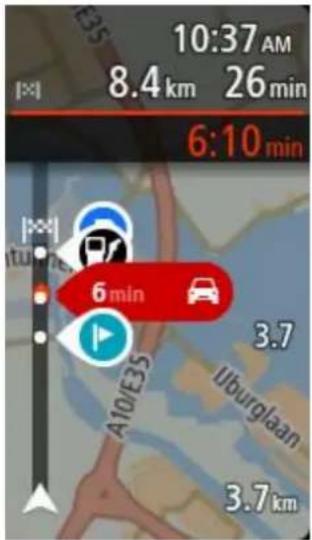
Navigační zobrazení
V navigačním zobrazení můžete změnit tato nastavení:
- Zobrazovat název aktuální ulice
Toto nastavení zobrazuje název ulice, kterou projíždíte.
- Styl navigačního zobrazení
Toto nastavení vyberte, pokud chcete zvolit mezi 3D nebo 2D verzí navigačního zobrazení. Navigační zobrazení ve 2D i 3D se pohybuje ve směru jízdy.
Automatické zvětšení
Výběrem možnosti Automatické zvětšení změníte nastavení automatického zvětšení v navigačním zobrazení, když se budete blížit k odbočce nebo ke křižovatce. Díky zvětšení projedete odbočku nebo křižovatku snadněji.
■ Zvětšit k další odbočce
Všechny odbočky a křižovatky na trase jsou zobrazeny jako zvětšené na maximální úroveň.
- Na základě typu silnice
Odbočky a křižovatky na vaší trase jsou zobrazeny jako zvětšené oproti standardní úrovni pro typ silnice, na které se nacházíte.
- Žádný
Žádná z odboček a křižovatek na vaší trase není zobrazena jako zvětšená.
Náhledy sjezdů z dálnic
V hlavní nabídce vyberte možnost Nastavení a poté zvolte možnost Vzhled.

Funkce Náhledy sjezdů z dálnic umožňuje změnit nastavení navigačního zobrazení v blízkosti sjezdů z dálnic nebo křižovatek.
- Zobrazit mapu a náhled
Zobrazuje se rozdělená obrazovka s navigačním zobrazením nalevo a navádění jízdními pruhy vpravo.
- Zobrazit pouze náhled
Zobrazuje se pouze navádění jízdními pruhy.
■ Vyp.
Zobrazuje se pouze navigační zobrazení.
Plánování trasy
Vyberte možnost Nastavení v hlavní nabídce a poté vyberte možnost Plánování trasy.

Navrhnout cíle
Není-li naplánována žádná trasa, zařízení se může učit vaše každodenní řidičské návyky ve spojení s uloženými oblíbenými místy a po probuzení z režimu spánku předpoví cíl (například když ráno jedete do práce).
Zapnutím bude přijímat návrhy cílů nebo tuto funkci vypněte, pokud návrhy cílů nechcete.
Poznámka: Aby byla zobrazena tato funkce, je třeba aktivovat možnost Uchovávat na tomto zařízení historii cest pro přístup k volitelným funkcím v části Nastavení > Systém > Vaše informace a soukromí.
Jestliže je k dispozici rychlejší trasa
Pokud je při řízení nalezena rychlejší trasa, může služba TomTom Traffic upravit plán cesty, abyste využili rychlejší trasu. Vyberte některou z těchto možností:
- Vždy ta nejrychlejší trasa - vždy bude vybrána nejrychlejší trasa.
- Zeptej se mě, at' si můžu vybrat - budete dotázáni, zda chcete jet nejrychlejší trasou. Rychlejší trasu lze zvolit manuálně nebo zatočením volantem směrem k ní.
- Neptej se mě - zařízení nebude vyhledávat rychlejší trasy.
Vybírat můžete z následujících typů tras:
- Nejrychlejší trasa - trasa, která zabere nejméně času.
- Nejkratší trasa - nejkratší vzdálenost mezi zadanými místy. Tato trasa nemusí být nejrychlejší, zejména prochází-li centrem města.
- Ekonomická trasa - nejefektivnější trasa z hlediska spotřeby pohonných hmot.
Klikatá trasa - trasa s nejvíce zatáčkami.
Poznámka: Funkce Klikatá trasa není dostupná ve všech navigačních zařízeních TomTom.
- Vyhnout se dálnicím - tento typ trasy se vyhýbá dálnicím.
- Pěší trasa - trasa vytvořená pro pěší.
- Cyklotrasa - trasa vytvořená pro cyklisty.
Vyhnout se na každé trase
Můžete zvolit, že se chcete vyhnout trajektům a kyvadlovým autovlakům, silnicím s mýtným, pruhům pro vozidla s více cestujícími, nezpevněným silnicím a tunelům. Nastavte, jakým způsobem má zařizení TomTom GO BASIC počítat se všemi těmito typy přepravy, když zařizení vypočítává trasu.
Pruhy pro vozidla s více cestujícím (pasažéry) se nenacházejí ve všech zemích. Pro jízdu v těchto pruzích může být například nutné mít ve voze více než jednu osobu nebo využívat ekologické palivo.
Bluetooth
V hlavní nabídce vyberte možnost Nastavení a poté zvolte položku Bluetooth.
Pokud jste zařízení ještě nespárovali s telefonem, zobrazí se pokyny, jak připojit telefon.
Pokud jste spárovali alespoň jeden telefon, zobrazí se obrazovka nastavení Bluetooth s těmito informacemi:
- Název vašeho zařízení v rámci funkce Bluetooth Například Nyní zjistitelné jako TomTom GO PREMIUM.
- Název vašeho telefonu Například Klářin telefon.
- Data, Volání, Zprávy Zde se zobrazuje stav připojení telefonu a informace o tom, jaké funkce vaše zařízení využívá. Výběrem názvu telefonu zvolte, které funkce chcete používat:
- Data dopravních informací a dalších služeb Zapnutím této funkce získáte služby Traffic, Aktualizace rychlostních radarů a TomTom MyDrive.
Poznámka: Toto nastavení se zobrazuje pouze pro telefony s funkcí Připojení Smartphonu.
- Zprávy ze smartphonu Zapnutím této funkce můžete odpovídat zprávou SMS na zmeškané volání a přijímat příchozí zprávy SMS nebo IM.
- Tlačitko Odstranit telefon Výběrem tohoto tlačitka odpojíte telefon.
- Tlačitko Přidat telefon Výběrem tohoto tlačitka přidáte další telefon.
Sít' Wi-Fi
V hlavní nabídce vyberte možnost Nastavení a poté zvolte položku Wi-Fi.

Zobrazí se seznam dostupných sítí Wi-Fi a uložených sítí Wi-Fi, které jsou právě ted' mimo dosah. Vyberte sít' Wi-Fi, kterou chcete odebrat nebo k níž se chcete připojit a zobrazte její rozšířené možnosti.
Pokročilé možnosti
Vyberete-li tlačítko Pokročilé možnosti, můžete změnit celou řadu nastavení, například zabezpečení sítě, server proxy a nastavení adresy IP.
Zabezpečení sítí
V závislosti na typu sítě Wi-Fi se může zobrazovat pouze heslo, server proxy a nastavení adresy IP. Sít' s vyšší úrovní zabezpečení má však další nastavení zabezpečení, jako je například:
■ Název sítě neboli SSID.
- Metoda šifrování EAP, například PEAP, TLS, TTLs apod.
- Ověřování Phase 2, například PAP, MSCHAP apod.
- Certifikát CA
- Identita
Důležité: Toto jsou pokročilé možnosti zabezpečení sítě Wi-Fi. Pokud si tedy nejste úplně jistí, že rozumíte prováděným nastavením, tyto možnosti nepoužívejte.
Proxy
Proxy je server nacházející se mezi vaším počitačem a serverem. Server proxy zachycuje data a zpracovává je. Může přijímat data a předávat je na server, zamítnout je nebo je zpracovat, aniž by dorazila na skutečný server.
Vaše možnosti nastavení serveru proxy jsou Žádný, Ručně a Automatická konfigurace. Výběrem položek Ručně a Automatická konfigurace se otevřou další pokročilé možnosti. Opět platí, že je nejlepší je nepoužívat, pokud si nejste jistí významem těchto možností.
Nastavení adresy IP
Můžete si zvolit přijímání adresy IP ze serveru DHCP nebo ji nastavit jako statickou.
Aktualizace a nové položky
V hlavní nabídce vyberte možnost Nastavení.
Podle červeného vykřičníku v tlačítku Nastavení poznáte, že jsou k dispozici aktualizace nebo nové položky.
Vyberte možnost Aktualizace a nové položky.
Tlačítko Aktualizace a nové položky ukazuje, kolik nových aktualizací a položek je k dispozici pro instalaci.
Seznam obsahuje položky zakoupené ve webovém obchodě TomTom.
Mapy
Vyberte Nastavení v Hlavní nabídce a pak vyberte Mapy.
Vybrat jinou mapu
Pokud chcete změnit používanou mapu, vyberte možnost Zvolit jinou mapu.
Můžete zvolit z map uložených v interní paměti nebo na pamět'ové kartě, pokud je zařízení TomTom GO BASIC vybaveno slotem na pamět'ové karty.
Důležité: Trasy nelze uchovávat na stejné pamětové kartě jako mapy, protože využívají jiného formátování pamětové karty.
Poznámka: V zařízení TomTom GO lze uložit více map, ale pro plánování trasy a navigaci nelze používat více map současně.
Tip: Zařízení vás upozorní, pokud by během přidávání mapy mohlo dojít k vybití baterie.
Tip: Stiskem tlačítka vypínání při stahování mapy vypněte v zájmu úspory baterie obrazovku.
Přidání mapy
Výběrem možnosti Přidat mapu zobrazíte seznam všech map, které jsou k dispozici ke stažení. Tyto mapy jsou utříděny podle kontinentů.
Vyberte mapu, kterou chcete nainstalovat, a poté klepněte na možnost Stáhnout.
Pokud je do zařízení TomTom GO vložena pamětová karta, jejíž formátování podporuje mapy TomTom, budete vyzvání k instalaci mapy.
Poznámka: Hlášení volného místa se týká umístění s největším volným prostorem k dispozici.
Po volbě umístění instalace mapy začne stahování.
Odstranění mapy
Vyberte možnost Odstranit mapu. Zaškrtněte políčka vedle map, které se mají odstranit.
Poznámka: Není povoleno odstranit VŠECHNY mapy.
Zvuky a varování
Vyberte možnost Nastavení v hlavní nabídce a poté vyberte možnost Zvuky a varování.

Na této obrazovce můžete změnit nastavení zvuku a varování.
Typ výstrahy
Můžete si vybrat způsob upozornění:
- Číst nahlas
Uslyšíte hlasové výstrahy a varovné zvuky.
■ Zvuky
Uslyšíte jen varovné zvuky.
- Pouze vizuální
Neuslyšite žádné varovné zvuky.
Upozornění
Můžete nastavit, jak chcete být upozorňováni na různé typy radarů, nebezpečných zón a rizik. Můžete si vybrat, zda chcete být upozorňováni vždy nebo pokud jste rychlost překročili nebo nikdy.
Rychlostní radary a rizika
Můžete vypnout všechna upozornění na rychlostní radary, nebezpečné zóny a rizika. Když je zapnutá funkce Rychlostní radary a rizika, můžete vypnout výstrahy na jednotlivé typy rychlostních radarů, nebezpečných zón a rizik.
Další nastavení
- Dopravní zácpa na trase
Upozornění na dopravní zácpy na panelu trasy jsou součástí služby TomTom Traffic. Můžete zvolit, že nechcete být nikdy upozorňováni nebo chcete být upozorňováni vždy, když se příliš rychle blížíte k zácpě.
- Při překročení rychlosti
Tato výstraha se aktivuje, jakmile překročíte povolenou rychlost o více než 5 km/h. Při překročení rychlosti také zčervená panel rychlosti v navigačním zobrazení.
■ Zvuky dotyků na obrazovce
Zapněte možnost Zvuky dotyků na obrazovce, abyste po výběru položky nebo stisknutí tlačítka slyšeli kliknutí. Kliknutí znamená, že byl výběr nebo dotek pochopen.
Hlasy
Vyberte Nastavení v Hlavní nabídce a pak vyberte Hlasy.
Výběr hlasu
Pokud chcete změnit hlas mluvených navigačních pokynů a dalších pokynů k trase, vyberte možnost Vybrat hlas.
K dispozici je celá řada hlasů. V nabídce jsou elektronické hlasy, které mohou číst názvy ulic a další informace přímo z mapy, a také nahrané lidské hlasy, které namluvili herci.
Poznámka: Elektronické hlasy nejsou k dispozici ve všech jazycích.
Chcete-li použít elektronický hlas a váš jazyk není k dispozici, je třeba si vybrat ze seznamu nainstalovaných elektronických hlasů dostupných pro zemi, ve které se nacházíte.
Nastavení pokynů
- Číst nahlas čas příjezdu
Pomocí tohoto nastavení můžete upravit možnost, zda čas vašeho přijezdu bude přečten nahlas.
- Číst nahlas včasné pokyny
Zapnete-li toto nastavení, budou přehrávány včasné pokyny, jako například „po 2 kilometrech sjed'te vpravo“ nebo „dále zahněte doleva“.
Poznámka: Když vyberete nahraný hlas, uvidíte pouze toto nastavení, protože nahrané hlasy nemohou čist čísla silnic, dopravní značky apod.
- Číst nahlas čísla silnic
Pomocí tohoto nastavení můžete změnit, zda se v rámci navigačních pokynů čtou nahlas čísla silnic. Jsou-li čísla silnic čtena nahlas, přehraje se například sdělení „zahněte doleva na E65“.
- Číst nahlas informace ze směrové tabule
- Pomocí tohoto nastavení můžete změnit, zda se v rámci navigačních pokynů čtou nahlas informace o dopravních značkách. Například „zahněte doleva na E65 směr Štěrboholy“.
- Číst nahlas názvy ulic
Pomocí tohoto nastavení můžete změnit, zda se v rámci navigačních pokynů čtou nahlas názvy ulic. Je-li čtení názvů ulic zapnuto, přehraje se například sdělení „zahněte doleva Štěrboholská spojka směr Štěrboholy“.
- Číst nahlas cizí názvy ulic
Pomocí tohoto nastavení můžete změnit, zda se v rámci navigačních pokynů čtou nahlas cizí názvy ulic, jako například „zahněte doprava na Champs Élysées“. Elektronický hlas v angličtině umí například přecíst a vyslovit francouzské názvy ulic, avšak výslovnost nemusí být zcela přesná.
MyDrive
Aplikace MyDrive umožňuje připojit zařízení ke službě TomTom MyDrive v počítači nebo telefonu. Pomocí aplikace TomTom MyDrive můžete provádět následující:
- Vyberte cíl v počítači, tabletu nebo telefonu a odešlete ho do zařízení.
■ Synchronizujte svá místa a trasy napříč zařízeními. - Zálohujte si svá místa.
Tip: Další informace naleznete na webové stránce mydrive.tomtom.com
V hlavní nabídce vyberte možnost Nastavení a poté zvolte položku MyDrive.

Pokud vaše zařízení není vždy připojeno, můžete je připojit k internetu takto:
- Využít internetové připojení telefonu pomocí funkce Bluetooth
■ Připojit k síti Wi-Fi
Připojit pomocí aplikace TomTom MyDrive Connect
Pokud jste již připojeni k internetu, zobrazí se výzva k přihlášení k účtu TomTom.
Pokud jste již prihlášeni a chcete, aby zařízení zastavilo synchronizaci se službou TomTom MyDrive, zobrazí se tlačitko Zastavit synchronizaci.
Tip: Když se přihlásíte kvůli použití služby MyDrive, jste rovněž přihlášení k použití funkce Aktualizace a nové položky.
Jazyky a jednotky
Vyberte Nastavení v Hlavní nabídce a pak vyberte Jazyky a jednotky.

Na této obrazovce můžete změnit tato nastavení:
- Jazyk
Na této obrazovce vidíte aktuálně vybraný jazyk. Pomocí tohoto nastavení můžete změnit jazyk tlačítek a zpráv zobrazovaných v zařízení TomTom GO BASIC.
Když změníte nastavení jazyka, automaticky se změní hlas a automaticky se nastaví jednotky.
■ Země
Na této obrazovce vidíte aktuálně vybranou zemi. Pomocí tohoto nastavení můžete změnit zemi. Když změníte zemi, automaticky se změní formát času/data, jednotky vzdálenosti a hlas. Seznam obsahuje země z map, které jsou v zařízení aktuálně nainstalovány.
- Klávesnice
Pomocí tohoto nastavení můžete zvolit ze seznamu dostupných klávesnic.
Klávesnice umožňuje zadávat názvy a adresy, například chcete-li naplánovat trasu nebo vyhledat název města nebo místní restaurace.
- Jednotky
Pomocí tohoto nastavení můžete v zařízení zvolit jednotky pro funkce, jako je plánování trasy. Pokud chcete jednotky nastavit na jednotky používané ve vaší aktuální poloze, vyberte možnost Automaticky.
- Čas a datum
Čas a datum se automaticky nastavují podle satelitních hodin, ale pomocí těchto nastavení můžete změnit formát času i data.
Systém
Vyberte Nastavení v Hlavní nabídce a pak vyberte Systém.

Na této obrazovce můžete změnit tato nastavení:
- Automatický záznam tras
Volbou tohoto nastavení zapnete nebo vypnete záznam trasy. Když je zaznamenávání tras zapnuté, veškeré trasy, které projedete, se automaticky přidají do historie tras. Vypnutím tohoto nastavení ukončíte záznam tras. Ve výchozím nastavení je tato možnost vypnutá.
■ Povolit službu IFTTT
Toto nastavení slouží k zapnutí a vypnutí služby IFTTT. Služba je ve výchozím nastavení vypnuta.
- Informace
Na této obrazovce se zobrazují nejrůznější informace o vašem modelu zařízení TomTom. Tyto informace se hodí při volání na oddělení zákaznické podpory nebo obnovení předplatných prostřednictvím webového obchodu TomTom.
Zobrazují se zde například tyto informace:
- Vaše předplatná služeb - výběrem služby zobrazíte, kolík času zbývá do vypršení platnosti předplatného.
■ Sériové číslo. - Nainstalované mapy.
- Volná kapacita paměti.
- Stav GPRS pro zařízení, která jsou připojena nepřetržitě.
■ Zvolit styl vyhledávání
K dispozici jsou dva následující typy vyhledávání:
- Rychlé hledání
Když začnete psát název místa, cíle nebo BZ, okamžitě se zobrazí seznam shodujících se názvů ulic, míst a BZ.
- Postupné vyhledávání
Najděte svůj cíl pomocí jednoduchých kroků. Chcete-li najít adresu, zadejte nejprve město, poté název ulice a následně číslo popisné. U bodů zájmu zadejte místo vyhledávání a poté uved'te typ BZ, který chcete vyhledávat.
Oba typy vyhledávání poskytují stejné výsledky, vyberte si tedy ten, který se vám snáze používá.
- Formátovat pamět'ovou kartu
Jestliže má zařízení slot pro paměťové karty, můžete paměťovou kartu formátovat, aby mohla být použita pro mapy a další obsah od společnosti TomTom.
- Obnovit zařízení
Pomocí tohoto nastavení odstraníte všechna uložená místa a nastavení a obnovíte standardní tovární nastavení zařízení TomTom GO BASIC. To zahrnuje nastavení jazyka, hlasu, výstrah a stylu. Odstraní se také adresář kontaktů z telefonu.
Nejedná se o aktualizaci softwaru; nebude proto nijak ovlivněna verze softwarové aplikace, kterou máte v zařízení TomTom GO.
- Nastavení baterie
Pomocí tohoto nastavení můžete ovládat možnosti úspory energie v zařízení TomTom GO.
- Vaše informace a soukromí
Některé funkce vyžadují odeslání informací společnosti TomTom nebo jejich uložení na zařízení. Budou vám položeny následující otázky:
- Použít moji polohu a informace, které zadávám, pro získání služeb TomTom
Pokud souhlasíte, můžete použít následující funkce, jestliže je vaše zařízení podporuje:
TomTom MyDrive
Traffic
Stáhnout umístění radarů
Rychlé hledání
Odeslat hlášení o rychlostních radarech
- Uchovávat na tomto zařízení historii cest pro přístup k volitelným funkcím
Pokud souhlasíte, vaše zařízení navrhne cíle, jestliže je tato funkce vašim zařízením podporována. Pokud svůj souhlas později zrušíte, budou zaznamenané informace o trasách odebrány. To znamená, že pokud budete později chtít znovu dostávat návrhy cílů, musí si funkce znovu zapamatovat, kam obvykle jezdíte, než bude moci začít navrhovat cíle.
Nápověda
V hlavní nabídce nebo menu Nastavení vyberte položku Nápověda.

Na této obrazovce můžete vidět tyto informace:
■ Název a model zařízení
- Informace
Na této obrazovce se zobrazují nejrůznější informace o vašem modelu zařízení TomTom. Tyto informace se hodí při volání na oddělení zákaznické podpory nebo obnovení předplatných prostřednictvím webového obchodu TomTom.
Zobrazují se zde například tyto informace:
- Vaše předplatná služeb - výběrem služby zobrazíte, kolik času zbývá do vypršení platnosti předplatného.
■ Sériové číslo.
- Nainstalované mapy.
- Volná kapacita paměti.
- Stav GPRS pro zařízení, která jsou připojena nepřetržitě.
- Právní informace a ochrana osobních údajů
Informace o záruce a ochraně osobních údajů najdete na stránce tomtom.com/legal.
■ Kde lze získat další pomoc
Na webové stránce tomtom.com/getstarted můžete zhlédnout videa, přečíst si často kladené otázky a další.
Recenze
Pokud se vám zařízení TomTom GO líbí, proč ho neohodnotit ve svém oblíbeném internetovém obchodě? Pomůžete ostatním řidičům s jejich výběrem a my se poučíme ze zpětné vazby, kterou nám poskytnete.
Nápověda
V hlavní nabídce nebo menu Nastavení vyberte položku Nápověda.

Na této obrazovce můžete vidět tyto informace:
■ Název a model zařízení
- Informace
Na této obrazovce se zobrazují nejrůznější informace o vašem modelu zařízení TomTom. Tyto informace se hodí při volání na oddělení zákaznické podpory nebo obnovení předplatných prostřednictvím webového obchodu TomTom.
Zobrazují se zde například tyto informace:
- Vaše předplatná služeb - výběrem služby zobrazíte, kolík času zbývá do vypršení platnosti předplatného.
- Sériové číslo.
- Nainstalované mapy.
- Volná kapacita paměti.
- Stav GPRS pro zařízení, která jsou připojena nepřetržitě.
- Právní informace a ochrana osobních údajů
Informace o záruce a ochraně osobních údajů najdete na stránce tomtom.com/legal.
■ Kde lze získat další pomoc
Na webové stránce tomtom.com/getstarted můžete zhlédnout videa, přečíst si často kladené otázky a další.
Recenze
Pokud se vám zařízení TomTom GO líbí, proč ho neohodnotit ve svém oblíbeném internetovém obchodě? Pomůžete ostatním řidičům s jejich výběrem a my se poučíme ze zpětné vazby, kterou nám poskytnete.
Nalezení informací o certifikaci produktu v zařízení
Informace o certifikaci produktu, jako například číslo schválení certifikace ICASA, naleznete v zařízení TomTom GO BASIC následujícím způsobem:
- V hlavní nabídce vyberte možnost Nastavení.
- Vyberte možnost Systém.

- Vyberte možnost Informace.
- Vyberte možnost Právní informace.
- Vyberte možnost Certifikáty.
- Zobrazí se relevantní informace o certifikaci produktu pro dané zařízení TomTom GO, jako například ICASA.
Používání aplikace TomTom MyDrive Connect
O aplikaci TomTom MyDrive Connect
Nejsnazší a nejrychlejší způsob aktualizace zařízení TomTom GO BASIC je pomocí připojení Wi-Fi.
Jestliže se vám nedaří připojit se k internetu pomocí sítě Wi-Fi, případně pokud chcete raději použit jinou metodu, můžete se k internetu připojit pomocí portu USB v počítači. Aby bylo možné připojit zařízení TomTom GO k internetu, musí být v počítači nainstalovaná aplikace TomTom MyDrive Connect.
Poznámka: Aplikaci TomTom MyDrive Connect nemůžete použít ke správě zařízení.
Nastavení aplikace TomTom MyDrive Connect
Před prvním použitím aplikace TomTom MyDrive Connect postupujte následovně:
V počítači otevřete internetový prohlížeč a přejděte na adresu tomtom.com/mydrive-connect.
- Klikněte na možnost Stáhnout pro Mac nebo Stáhnout pro Windows.
- Uložte stažený soubor.
- Dvojitým kliknutím otevřete stažený soubor.
- Postupujte podle pokynů na obrazovce a nainstalujte aplikaci TomTom MyDrive Connect.
- Zvolte nastavení automatického spuštění a aktualizací.
- Klikněte na možnost OK.
Aplikace TomTom MyDrive Connect je nyní dostupná prostřednictvím oznamovací oblasti na ploše.

Aplikace TomTom MyDrive Connect se spustí automaticky po připojení zařízení TomTom GO BASIC k počítači.
Připojení k internetu pomocí aplikace TomTom MyDrive Connect
Pokud není možné připojit se k internetu pomocí sítě Wi-Fi, můžete provést instalaci aktualizací a nových položek pomocí připojení USB k počítači.
Při připojení k internetu pomocí portu USB postupujte takto:
- Zkontrolujte, zda máte v počítači nainstalovanou aplikaci TomTom MyDrive Connect.
- Ověřte si, zda je připojení k internetu v počítači funkční.
- Připojte za pomoci dodaného kabelu USB zařízení TomTom GO BASIC k počítači a poté zařízení TomTom GO zapněte.
Aplikace TomTom MyDrive Connect se spustí automaticky a sdílí internetové připojení počítače se zařízením.
Poznámka: Používejte POUZE kabel USB dodaný s vaším zařízením TomTom GO. Ostatní kabely USB nemusi fungovat.
Poznámka: K připojení zařízení TomTom GO k počítači nelze použít držák.
Poznámka: Kabel USB byste měli připojit přímo k portu USB počítače, nikoli k rozbočovači USB ani k portu USB na klávesnici či monitoru.
- Nainstalujte aktualizace a nové položky na zařízení TomTom GO.
Účet TomTom
Pokud chcete stahovat obsah a používat služby TomTom, potřebujete účet TomTom.
Účet si pomocí počítače můžete vytvořit jedním z těchto způsobů:
- V samotném zařízení, když je poprvé použijete nebo když vyberete tlačítko MyDrive.
- Stisknutím tlačítka Vytvořit účet na stránkách tomtom.com.
- Stisknutím zeleného tlačítka MyTomTom na stránkách tomtom.com.
- Na adrese tomtom.com/getstarted.
Důležité: Při výběru země během vytváření účtu bud'te opatrní. Správně zvolená země je nezbytná k nákupu v obchodě TomTom, přičemž po vytvoření účtu ji již změnit nelze.
Poznámka: K jednomu účtu TomTom můžete přířadit až deset zařízení TomTom.
Důležitá bezpečnostní upozornění a varování
Globální polohovací systém (GPS) a Globální navigační satelitní systém (GLONASS)
Globální polohovací systém (GPS) a Globální navigační satelitní systém (GLONASS) jsou systémy poskytující celosvětové informace o poloze a času. Systém GPS je provozován a řízen vládou USA, která výhradně odpovídá za jeho dostupnost a přesnost. Systém GLONASS je provozován a řízen vládou Ruska, která výhradně odpovídá za jeho dostupnost a přesnost. Změny v dostupnosti a přesnosti systému GPS nebo GLONASS nebo v podmínkách prostředí, kde se používá, mohou ovlivnit fungování tohoto zařízení. Společnost TomTom odmítá odpovědnost za dostupnost nebo přesnost systému GPS nebo GLONASS.

Poznámky k bezpečnosti
Důležité! Před použitím si přečtěte!
Nedodržení těchto pokynů a varování může mít za následek smrt nebo vážné zranění. Nesprávné nastavení, použití a údržba tohoto zařízení mohou zvýšit riziko způsobení vážného nebo smrtelného zranění nebo poškození zařízení.
Varování, používejte opatrně
Je vaší odpovědností se při řízení s tímto zařízením řídit svým zdravým úsudkem a dbát náležité opatrnosti a pozornosti. Práce se zařízením vás nesmi rozptylovat při řízení. Omezte pohled na obrazovku zařízení během řízení na minimum. Jste zodpovědní za dodržování zákonů, které omezují nebo zakazují používání mobilních telefonů nebo dalších elektronických zařízení, například požadavek používat k provádění telefonických hovorů během řízení rešení handsfree. Vždy se říd'te platnými zákony a dopravními značkami, zvlášť těmi, které se týkají rozměrů, hmotnosti a typu vašeho vozidla. Společnost TomTom nezaručuje bezproblémové používání tohoto zařízení ani přesnost navrhovaných tras a nepřebírá zodpovědnost za žádné postihy vznikající z toho, že jste se neřídili platnými zákony a předpisy.
Upozornění pro nadměrně velká / užitková vozidla
Zařízení bez nainstalovaných map pro nákladní nebo obytná vozidla nebude poskytovat vhodné trasy pro nadměrně velká / užitková vozidla. Podléhá-li vaše vozidlo na veřejné komunikaci omezením hmotnosti, rozměrů, rychlosti, trasy nebo jiným omezením, musíte použít zařízení, které má nainstalovanou mapu pro nákladní nebo obytná vozidla. Specifikace vašeho vozidla musí být do zařízení zadány přesně. Používejte toto zařízení pouze jako pomoc při navigaci. Neříd'te se navigačními pokyny, které by mohly ohrozit vás nebo ostatní účastníky silničního provozu. Společnost TomTom nepřebírá žádnou zodpovědnost za škody vzniklé z důvodu nedodržení této poznámky.
Správné upevnění
Při upevňování zařízení dbejte na to, aby vám nebránilo ve výhledu na vozovku nebo při ovládání vozidla. Neumistujte zařízení do oblastí, kde by mohlo bránit funkci airbagu nebo jiné bezpečnostní funkce vozidla.
Kardiostimulátory
Výrobci kardiostimulátorů doporučují, aby mezi prěnosným bezdrátovým zařizením a kardiostimulátorem byla zachována vzdálenost minimálně 15 cm, aby se zabránilo potenciálnímu rušení kardiostimulátoru. Tato doporučení se shodují s nezávislými výzkumy a doporučeními Výzkumu bezdrátových technologií (Wireless Technology Research).
Pokyny pro osoby s kardiostimulátory:
- Zařízení VŽDY udržujte ve vzdálenosti nejméně 15 cm od kardiostimulátoru.
- Zařízení nenoste v náprsní kapse.
Jiná lékařská zařízení
Pokud chcete zjistit, zda používání bezdrátového výrobku může rušit lékařské zařízení, porad'te se se svým lékařem nebo výrobcem lékařského zařízení.
Péče o zařízení
- Je důležité věnovat zařízení náležitou péči:
- Za žádných okolností neotevírejte kryt zařízení. Otevření krytu může být nebezpečné a ruší se jím platnost záručního listu.
- Obrazovku otírejte a osušujte suchým hadříkem. Nepoužívejte žádné saponáty.
Jmenovité napětí: 5 V stejnosm., 1,2 A
Jak společnost TomTom využívá vaše informace
Informace týkající se používání osobních informací naleznete zde: tomtom.com/privacy.
Informace o baterii a životním prostředí
Vaše zařízení
Zařízení nerozebírejte, nedrt'te, neohýbejte, nedeformujte, nepropichujte ani nerozřezávejte. Nepoužívat ve vlhkém, mokrém a/nebo korozním prostředí. Nepokládejte ani neukládejte zařízení v místě s vysokou teplotou, na přímém slunci, blízko zdroje vysokých teplot, do mikrovlnné trouby nebo nádoby pod tlakem a nevystavujte jej teplotám vyšším než 50 °C nebo pod -20 °C.
Dávejte pozor, abyste zařízení neupustili na zem. Pokud zařízení spadne a máte podezření na poškození, obrat'te se na zákaznickou podporu. Používejte pouze dodané nabíječky, držáky nebo kabely USB určené pro zařízení. Seznam náhradních dílů schválených společností TomTom naleznete na webu tomtom.com.
Provozní teplota
Toto zařízení je schopné plného provozu v teplotním rozmezí 0 °C až 45 °C. Dlouhodobé vystavování zařízení vyšším či nižším teplotám nedoporučujeme, neboť by mohlo dojít k jeho poškození.
Teploty: standardní provoz: od 0 °C do 45 °C; krátkodobé uložení: od -20 °C do 50 °C; dlouhodobé skladování: od -20 °C do 35 °C.
Důležité: Před zapnutím zařízení počkejte alespoň 1 hodinu, aby bylo zařízení v rozsahu standardní provozní teploty. Nepoužívejte zařízení, pokud není v tomto teplotním rozsahu.
Baterie zařízení (není vyjímatelná)
Tento produkt využívá lithium-iontovou baterii.
Baterii neupravujte ani znovu nezpracovávejte. Nevkládejte do baterie cizí předměty, neponořujte ji ani nevystavujte působení vody nebo jiných kapalin. Nevystavujte baterii ohni, výbuchu ani jiným rizikům.
Baterii nezkratujte a zabraňte kontaktu kovových vodičů se svorkami baterie.
Nepokoušejte se sami baterii vyjímat nebo vyměňovat, pokud uživatelská příručka výslovně neuvádí, že baterii může vyjmout uživatel. U zařízení TomTom GO BASIC by měl baterii demontovat kvalifikovaný odborník.
Baterie, které může vyměňovat uživatel, lze používat pouze v systémech přímo k tomu určených.
Upozornění: Riziko exploze v případě nahrazení baterie nesprávným typem.
Pokud máte problém s baterií, obrat'te se na zákaznickou podporu TomTom.
Uvedená výdrž baterie představuje maximální možnou hodnotu založenou na modelu průměrného používání a lze jí dosáhnout pouze v určitých atmosférických podmínkách. Pokud chcete zvýšit výdrž baterie, uchovávejte zařízení na chladném, suchém místě a říd'te se radami v často kladených dotazech na adrese tomtom.com/batterytips. Dobíjení nelze provádět v prostředí s teplotou pod 0 °C nebo přes 45 °C.
Nedodržení těchto pokynů může způsobit, že z baterie například unikne kyselina, případně se baterie rozžhaví, exploduje nebo se vznítí a způsobí zranění nebo škodu. Baterii se nepokoušejte propichovat, otvírat ani rozebírat. Pokud z baterie unikne tekutina a vy s ní přijdete do kontaktu, důkladně se opláchněte vodou a okamžitě vyhledejte lékařskou pomoc.
V EU/EHP je tento produkt označen symbolem přeškrtnuté popelnice na kolečkách přímo na produktu a/nebo obalu, jak je vyžadováno Směrnicí 2012/19/EU (OEEZ). S výrobkem nesmí být nakládáno jako s běžným odpadem z domácnosti ani nesmí být likvidován jako směsný odpad z domácností. Tento produkt můžete při likvidaci vrátit na místě jeho zakoupení nebo jej odevzdat k recyklaci do místního sběrného dvora.
Mimo EU/EHP nemusí mít symbol přeškrtnuté popelnice na kolečkách stejný význam. Více informací o možnostech recyklace ve vaší zemi si můžete vyžádat od příslušných místních úřadů. Koncový uživatel zodpovídá za dodržení místních zákonů při likvidaci tohoto produktu.
Logo Triman

Certifikace pro Austrálii

Tento výrobek nese označení souladu s předpisy (Regulatory Compliance Mark: RCM), protože splňuje příslušné australské předpisy.
Varování pro Austrálii
Uživatel je povinen v oblastech s potencialitou výbuchu, např. v blízkosti benzínových pump, skladů chemikálií nebo míst, kde se manipuluje s výbušninami, zařízení vypnout.
Certifikace pro Nový Zéland
Tento výrobek nese označení R-NZ, protože splňuje příslušné novozélandské předpisy.
Kontakt na zákaznickou podporu (Austrálie a Nový Zéland)
Austrálie: 1300 135 604
Nový Zéland: 0800 450 973
Aplikace TomTom MyDrive
Toto zařízení je kompatibilní s mobilní aplikací TomTom MyDrive, kterou si můžete stáhnout ze stránky tomtom.com/mydrive-app. Používání mobilní aplikace TomTom MyDrive na vašem smartphonu a jakákoli integrace s vaším produktem vyžaduje, aby měl smartphone bezdrátový datový tarif od operátora poskytujícího bezdrátovou službu. Za pořízení takového tarifu pro připojení a všechny související poplatky zodpovídáte vy sami. Společnost TomTom není odpovědná za jakékoli náklady nebo výdaje související s takovým tarifem pro připojení k síti (jako jsou poplatky za data nebo možné poplatky za tethering, které váš operátor může účtovat). Jakékoli změny dostupnosti nebo spolehlivosti připojení k síti mohou mít dopad na fungování některých služeb TomTom, které toto zařízení může nabízet.
Podmínky a ustanovení: Omezená záruka a licenční smlouva EULA
Na tento produkt se vztahují naše podmínky a ustanovení včetně omezené záruky a licenční smlouvy s koncovým uživatelem. Další informace naleznete na adrese tomtom.com/legal.
Tento dokument
Tento dokument byl připravován velmi pečlivě. Neustálý vývoj výrobku může vést k tomu, že některé informace nebudou zcela aktuální. Uvedené informace podléhají změnám bez předchozího upozornění. Společnost TomTom nenese odpovědnost za vynechaná místa a technické nebo textové chyby, které se zde vyskytnou; ani za přímé či nepřímé škody vzniklé v důsledku používání tohoto dokumentu. Není dovoleno vytvářet kopie tohoto dokumentu bez předchozího písemného souhlasu společnosti TomTom N.V.
Čísla modelů
TomTom GO BASIC: 4BA53, 4BA63, 4BA53A
Značka CE a směrnice pro rádiová zařízení produktu TomTom GO Basic

Toto zařízení lze používat ve všech členských zemích EU. Toto zařízení využívá následující frekvenční pásma a maximální emisní výkon rádiových frekvencí:
| Model | Frekvensbånd (Bluetooth) (MHz) | Radiofrekvensens maksimale udstrålede effekt (dBm) | Frekvensbånd (Wi-Fi) (MHz) | Radiofrekvensens maksimale udstrålede effekt (dBm) |
| 4BA53 | 2402 - 2480 | 5.5 | 2412 - 2472 | 19 |
| 4BA63 | 2402 - 2480 | 5.5 | 2412 - 2472 | 19 |
| 4BA53A | 2402 - 2480 | 5.5 | 2412 - 2472 | 19 |
Společnost TomTom tímto prohlašuje, že rádiové zařízení TomTom GO BASIC typu navigační systém GPS splňuje požadavky směrnice 2014/53/EU. Plný text prohlášení o shodě pro EU je k dispozici na následující internetové adrese: http://www.tomtom.com/en_gb/legal/declaration-of-conformity/
Shoda se specifickou rychlostí absorpce (SAR) pro EU
TENTO MODEL BEZDRÁTOVÉHO ZAŘÍZENÍ SPLŇUJE POŽADAVKY VLÁDY PRO VYSTAVENÍ OSOB RÁDIOVÝM VLNÁM, POKUD JE POUŽÍVÁNO PODLE POKYNŮ V TÉTO ČÁSTI
Navigační systém GPS je rádiový přijímač a vysílač. Je navržen a vyroben tak, aby nepřekračoval emisní limity pro vystavení rádiové frekvenci stanovené Radou Evropské unie.
Limit SAR doporučený Radou Evropské unie je 2,0 W/kg v průměru na 10 gramů tkáně pro tělo (4,0 W/kg v průměru na 10 gramů tkáně pro končetiny - ruce, zápěstí, kotníky a chodidla).
Testování SAR se provádí ve standardních provozních polohách předepsaných Radou EU se zařízením vysílajícím na nejvyšší výkon ve všech testovaných frekvenčních pásmech.
Příslušenství dodávané se zařízením
■ Jednoduchý oboustranný držák
Nabíječka do automobilu s přijímačem dopravních informací TMC, je-li tato možnost dostupné pro vaši zemi
Kabel USB
■ Uživatelská příručka
© 1992 - 2019 TomTom. Všechna práva vyhrazena. TomTom a logo „dvou rukou“ jsou ochranné známky společnosti TomTom N.V. nebo jejích poboček.
Software, který je součástí tohoto produktu, obsahuje software chráněný autorskými právy, který je licencován v rámci GPL. Tuto licenci si můžete prohlédnout v sekci Licence. Kompletní odpovídající zdrojový kód od nás můžete obdržet po dobu tři let od naší poslední expedice tohoto produktu. Další informace najdete na webu na adrese tomtom.com/gpl. Můžete se také obrátit na místní tým podpory služeb zákazníkům společnosti TomTom na adrese tomtom.com/support. Na požádání vám zašleme disk CD s odpovídajícím zdrojovým kódem.

Bluetooth®
Slovní označení a loga Bluetooth® jsou ochranné známky společnosti Bluetooth SIG, Inc. a jakékoli jejich použití společností TomTom je licencované. Ostatní ochranné známky a obchodní názvy jsou majetkem příslušných vlastníků.
Wi-Fi® je registrovaná ochranná známka společnosti Wi-Fi Alliance®.
iPhone, Mac a Siri jsou ochranné známky společnosti Apple Inc. registrované v USA a dalších zemích.
Google, Android a další výrazy jsou ochranné známky společnosti Google LLC.

Logo microSD je ochranná známka společnosti SD-3C, LLC.
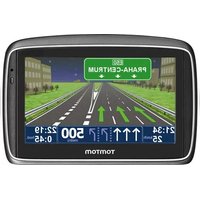


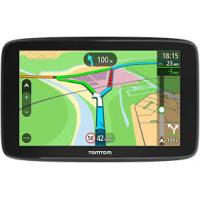
- TomTom GO BASIC Uživatelská příručka
- Obsah
- Vítejte v navigaci se společností TomTom 7
- Funkce 8
- Start 9
- Služby TomTom 13
- Připojení smartphonu 15
- Připojení Wi-Fi 18
- Co je na obrazovce 21
- Doprava 33
- TomTom MyDrive 39
- Rychlé hledání 41
- Postupné vyhledávání 71
- Změna trasy 97
- Moje trasy 104
- Služba Map Share 112
- Rychlostní radary 116
- Nebezpečné zóny 120
- Moje místa 123
- Upozornění na smartphonu 129
- Nastavení 131
- Získání nápovědy 143
- Certifikace produktu 144
- Používání aplikace TomTom MyDrive Connect 145
- Účet TomTom 147
- Dodatek 148
- Informace o autorských právech 153
- Vítejte v navigaci se společností TomTom
- Funkce
- Vaše zařízení TomTom GO BASIC
- Aktualizace přes Wi-Fi®
- Služby TomTom prostřednictvím smartphonu
- Mapy
- TomTom Traffic
- Zprávy ze smartphonu
- Rychlostní radary
- TomTom Road Trips
- TomTom MyDrive
- Instalace do automobilu
- Umístění zařízení TomTom GO BASIC
- Zapnutí a vypnutí
- Zapnutí zařízení
- Přepnutí zařízení do režimu spánku
- Úplné vypnutí zařízení
- Bezpečnostní upozornění
- Nastavení
- Příjem signálu GPS
- Odesílání informací společnosti TomTom
- Slot pro pamět'ovou kartu
- Spuštění zařízení se nezdařilo
- Nabíjení zařízení
- Péče o zařízení TomTom GO BASIC
- O službách TomTom
- Traffic a Rychlostní radary
- Připojení smartphonu
- Připojení telefonu pomocí aplikace TomTom MyDrive
- Připojení telefonu pouze pomocí funkce Bluetooth
- Odpojení smartphonu
- Vymazání historie párování
- Opětovné připojení smartphonu
- Nelze navázat připojení
- Sítě Personal Area Network
- Pouze zařízení s funkcí Připojení Smartphonu
- Připojení Wi-Fi
- Informace o technologii Wi-Fi®
- Připojení k síti Wi-Fi
- Odstranění sítě Wi-Fi
- Informace o aktualizacích a nových položkách
- Aktualizace systémového softwaru
- Aktualizace map
- Aktualizace Map Share
- Aktualizace rychlostních radarů
- Hlasy
- Instalace aktualizací a nových položek
- Co je na obrazovce
- Zobrazení mapy
- Navigační zobrazení
- Panel trasy
- Vzdálenosti a panel trasy
- Rychlá nabídka
- Navigační tlačítka
- Menší tlačítka a symboly
- Ovládání hlasitosti
- Používání gest
- Přizpůsobení textu a velikosti tlačítek
- Změna uspořádání tlačítek hlavní nabídky
- O službě TomTom Traffic
- Informace o přijímači RDS-TMC
- Sledování dopravy na mapě
- Sledování dopravy na trase
- Dopravní události
- Výstraha o blížící se dopravní zácpě
- Vyhnout se dopravní zácpě na trase
- Vyhnout se dopravní zácpě pomocí panelu trasy
- Vyhnout se dopravní zácpě pomocí mapy.
- Výběr rychlejší trasy
- Pokročilé navádění do jízdních pruhů
- Povolená rychlost založená na čase
- O aplikaci TomTom MyDrive
- Přihlašování k aplikaci TomTom MyDrive
- Přihlášení k účtu TomTom MyDrive v zařízení TomTom GO BASIC
- Uložení a obnovení osobních navigačních informací
- Informace o funkci TomTom Road Trips
- Výběr vyhledávání
- Použití funkce rychlého hledání
- O vyhledávání
- POUZE RYCHLÉ HLEDÁNÍ
- Zadávání podmínek hledání
- Tlačítko typu vyhledávání.
- Celá mapa
- V mé blízkosti
- Ve městě
- Na trase
- V blízkosti cíle
- Zeměpisná šířka/délka
- Tlačítko zobrazení.
- Tlačítko 123?!.
- Tlačítko rozložení klávesnice
- Tlačítko seznam/mapa
- Tlačítko Zobrazit/skrýt klávesnici.
- Používání výsledků vyhledávání
- O PSČ
- PSČ pro ulice
- PSČ pro oblasti
- O kódech mapy Mapcode
- Seznam ikon typů BZ
- Právní a finanční služby
- Stravování
- Ubytování
- Záchranné služby
- Volný čas
- Sport
- Náboženství
- Cestování
- Plánování trasy pomocí rychlého hledání
- Používání předpovědi cíle
- Co je předpověd' cíle?
- Příprava na předpověd' cíle
- Zapnutí nebo vypnutí předpovědi cíle
- Plánování trasy na danou adresu
- Plánování trasy do centra města
- Plánování trasy k BZ pomocí vyhledávání online
- Naplánování trasy pomocí mapy
- Naplánování trasy pomocí seznamu Moje místa
- Plánování trasy pomocí kódu mapy Mapcode
- Plánování trasy předem
- Změna výchozího bodu na vaši aktuální polohu
- Změna výchozího bodu na zastávku
- Nalezení parkoviště
- Vyberte Parkování.
- Nalezení čerpací stanice
- Používání postupného vyhledávání
- POUZE POSTUPNÉ VYHLEDÁVÁNÍ
- Tlačítko Zpět
- Pole pro vyhledávání
- Výběr země nebo státu
- Tlačítko zobrazení
- Tlačítko 123?!
- Tlačítko Hotovo
- Tlačítko Zobrazit/skrýt klávesnici
- Seznam ikon typü BZ
- Služby pro automobilisty
- Jiné služby
- Vzdělávání
- Plánování trasy pomocí postupného vyhledávání
- Zadejte číslo domu.
- Vyberte tlačítko Jet.
- Plánování trasy k BZ
- Změna trasy
- Menu Aktuální trasa
- Vyhnout se části trasy
- Vyhledání alternativní trasy
- Typy trasy
- Jak se vyhnout prvkům na trase
- Vyhýbání se události nebo prvku na trase pomocí panelu trasy
- Přidání zastávky na trasu z menu aktuální trasy
- Přidání zastávky na trasu pomocí mapy
- Odstranění zastávky z trasy
- Přeskočení příští zastávky na trase
- Změna pořadí zastávek na trase
- O seznamu Moje trasy
- Trasy
- Soubory GPX a ITN
- Soubory GPX (formát GPS exchange)
- Používání souborů GPX
- Soubory ITN (vlastní formát itinerářových souborů TomTom)
- Používání souborů ITN
- Uložení trasy
- Navigace pomocí uložené trasy
- Navigace do zastávky na uložené trase
- Přidání zastávky k uložené trase pomocí mapy
- Zaznamenávání trasy
- Navigace pomoci trasy
- Odstranění trasy ze seznamu Moje trasy
- Export tras do pamět'ové karty
- Import tras z pamět'ové karty
- Služba Map Share
- O aplikaci Map Share
- Vytvoření hlášení o změně mapy
- Vytvoření hlášení o změně mapy z označeného místa
- Důležité: Při řízení nenahlašujte změny mapy.
- Typy změn mapy
- Omezení na silnici
- Název ulice
- Omezení otáčení
- Povolená rychlost
- Informace o službě Rychlostní radary TomTom
- Přechod do jiné oblasti nebo země
- Upozornění na rychlostní radary
- Změna způsobu upozornění
- Nahlášení nového rychlostního radaru
- Nahlášení rychlostního radaru pomocí panelu rychlosti
- Nahlášení rychlostního radaru pomocí rychlé nabídky
- Nahlášení rychlostního radaru pomocí hlavní nabídky
- Potvrzení nebo odebrání mobilního radaru
- Aktualizace poloh radarů a nebezpečí
- O nebezpečných zónách a rizikových oblastech
- Upozornění na nebezpečné zóny a rizikové oblasti
- Nahlášení rizikové oblasti
- Nahlášení rizikové oblasti pomocí panelu rychlosti
- Nahlášení rizikové oblasti pomocí rychlé nabídky
- Nahlášení rizikové oblasti pomocí hlavní nabídky
- Aktualizace umístění nebezpečných zón a rizikových oblastí
- O seznamu Moje místa
- Nastavení polohy domova nebo práce
- Nastavení polohy domova nebo práce pomocí mapy
- Změna polohy domova
- Změna polohy domova pomocí služby Moje místa
- Změna polohy domova pomocí mapy
- Přidání místa ze seznamu Moje místa
- Přidání místa do seznamu Moje místa z mapy
- Přidání místa na seznam Moje místa pomocí vyhledávání
- Přidání místa na seznam Moje místa pomocí označení
- Odstranění posledního cílového bodu ze seznamu Moje místa
- Odstranění místa ze seznamu Moje místa
- Používání seznamů BZ od komunity
- Pomocí souboru .OV2 v zařízení TomTom GO
- Trvalé zobrazování umístění BZ ze seznamu na mapě
- Odebrání umístění BZ ze seznamu na mapě
- Přijetí zprávy SMS nebo IM
- Vypnutí zpráv
- Vypnutí zpráv pro aktuální relaci
- Trvalé vypnutí upozornění na zprávy
- Vzhled
- Displej
- Jas
- Automatické zvětšení
- Náhledy sjezdů z dálnic
- Plánování trasy
- Navrhnout cíle
- Jestliže je k dispozici rychlejší trasa
- Vyhnout se na každé trase
- Bluetooth
- Sít' Wi-Fi
- Pokročilé možnosti
- Zabezpečení sítí
- Proxy
- Nastavení adresy IP
- Aktualizace a nové položky
- Vybrat jinou mapu
- Přidání mapy
- Odstranění mapy
- Zvuky a varování
- Typ výstrahy
- - Pouze vizuální
- Upozornění
- Rychlostní radary a rizika
- Další nastavení
- - Dopravní zácpa na trase
- - Při překročení rychlosti
- ■ Zvuky dotyků na obrazovce
- Výběr hlasu
- Nastavení pokynů
- - Číst nahlas čas příjezdu
- - Číst nahlas včasné pokyny
- - Číst nahlas čísla silnic
- MyDrive
- Jazyky a jednotky
- - Jazyk
- ■ Země
- - Klávesnice
- - Jednotky
- - Čas a datum
- Systém
- - Automatický záznam tras
- ■ Povolit službu IFTTT
- - Informace
- ■ Zvolit styl vyhledávání
- - Postupné vyhledávání
- - Formátovat pamět'ovou kartu
- - Obnovit zařízení
- - Nastavení baterie
- - Vaše informace a soukromí
- Nápověda
- Recenze
- Nalezení informací o certifikaci produktu v zařízení
- Používání aplikace TomTom MyDrive Connect
- O aplikaci TomTom MyDrive Connect
- Nastavení aplikace TomTom MyDrive Connect
- Připojení k internetu pomocí aplikace TomTom MyDrive Connect
- Účet TomTom
- Varování, používejte opatrně
- Upozornění pro nadměrně velká / užitková vozidla
- Správné upevnění
- Kardiostimulátory
- Jiná lékařská zařízení
- Péče o zařízení
- Vaše zařízení
- Provozní teplota
- Baterie zařízení (není vyjímatelná)
- Logo Triman
- Certifikace pro Austrálii
- Varování pro Austrálii
- Certifikace pro Nový Zéland
- Kontakt na zákaznickou podporu (Austrálie a Nový Zéland)
- Aplikace TomTom MyDrive
- Podmínky a ustanovení: Omezená záruka a licenční smlouva EULA
- Tento dokument
- Čísla modelů
- Shoda se specifickou rychlostí absorpce (SAR) pro EU
- Příslušenství dodávané se zařízením
- Bluetooth®
Značka : TOMTOM
Model : GO BASIC
Kategorie : GPS