
ZBook 14u G5 - Tablet HP - Bezplatný návod k obsluze
Najděte návod k zařízení zdarma ZBook 14u G5 HP ve formátu PDF.


Dotazy uživatelů ohledně ZBook 14u G5 HP
0 otázka o tomto zařízení. Odpovězte na ty, které znáte, nebo položte vlastní.
Položte novou otázku o tomto zařízení
Stáhněte si návod pro váš Tablet ve formátu PDF zdarma! Najděte svůj návod ZBook 14u G5 - HP a vezměte svůj elektronický přístroj zpět do rukou. Na této stránce jsou zveřejněny všechny dokumenty potřebné k používání vašeho zařízení. ZBook 14u G5 značky HP.
NÁVOD K OBSLUZE ZBook 14u G5 HP
Uživatelská příručka
AMD je ochranná známka společnosti Advanced Micro Devices, Inc. Bluetooth je ochranná známka příslušného vlastníka a je používána společností HP Inc. v souladu s licencí. Intel, Celeron, Pentium a Thunderbolt jsou ochranné známky společnosti Intel Corporation v USA a dalších zemích. Windows je buď registrovaná ochranná známka, nebo ochranná známka společnosti Microsoft ve Spojených státech a/nebo dalších zemích.
Informace uvedené v této příručce se mohou změnit bez předchozího upozornění. Jediné záruky na produkty a služby společnosti HP jsou výslovně uvedeny v prohlášení o záruce, které je každému z těchto produktů a služeb přiloženo. Žádná ze zde uvedených informací nezakládá další záruky. Společnost HP není zodpovědná za technické nebo redakční chyby ani za opomenutí vyskytující se v tomto dokumentu.
První vydání: únor 2018
Číslo dokumentu: L11998-221
Důležité informace o produktu
Tato uživatelská příručka popisuje funkce, kterými je vybavena většina modelů. Některé funkce nemusí být ve vašem počítači k dispozici.
Některé funkce nejsou dostupné ve všech edicích nebo verzích systému Windows. Aby bylo možné využívat všech výhod systému Windows, mohou systémy vyžadovat aktualizovaný nebo samostatně zakoupený hardware, ovladače či aktualizovaný systém BIOS. Systém Windows 10 se aktualizuje automaticky; tato funkce je vždy zapnuta. Mohou být účtovány poplatky poskytovatele připojení k internetu a na aktualizace se časem mohou vztahovat další požadavky. Viz http://www.microsoft.com.
Nejnovější uživatelské příručky najdete na stránce http://www.hp.com/support, pro nalezení svého produktu postupujte podle pokynů. Dále vyberte možnost Uživatelské příručky.
Podmínky použití softwaru
Instalací, kopírováním, stažením nebo jiným použitím jakéhokoli softwarového produktu předinstalovaného v tomto počítači vyjadřujete souhlas s tím, že budete dodržovat podmínky licenční smlouvy s koncovým uživatelem HP (EULA). Nepřijmete-li podmínky této licence, máte možnost vrácení celého nepoužitého produktu (hardwaru a softwaru) do 14 dnů oproti vrácení peněz, a to podle podmínek pro vrácení peněz prodejce.
S žádostmi o jakékoli další informace či o vrácení peněz za počítač se obraťte na svého prodejce.
Bezpečnostní upozornění
VAROVÁNÍ! Abyste snížili riziko úrazů způsobených teplem nebo přehřátí počítače, nepokládejte si počítač na klín a neblokujte větrací otvory. Používejte počítač výhradně na rovném tvrdém povrchu. Dejte pozor, aby proudění vzduchu nebránil jiný pevný povrch, jako například tiskárna, ani měkký povrch, například polštáře, silné pokrývky či šaty. Do kontaktu měkkým povrchem, jako jsou polštáře, silné pokrývky nebo šaty, ani do kontaktu s kůží nesmí za provozu přijít ani adaptér střídavého proudu. Počítač a adaptér střídavého proudu splňují limity pro teplotu uživatelem přístupných povrchů, které jsou definovány v mezinárodním standardu pro bezpečnost zařízení informačních technologií (IEC 60950).
DŮLEŽITÉ: Vybrané počítačové produkty používají procesor řady Intel® Pentium® N35xx/N37xx nebo řady Celeron® N28xx/N29xx/N30xx/N31xx a operační systém Windows®. Na těchto modelech neměňte konfiguraci procesoru pomocí nástroje msconfig.exe ze 4 nebo 2 procesorů na 1 procesor. Pokud tak učiníte, nebude možné počítač opětovně spustit. Budete muset obnovit původní nastavení počítače postupem obnovení nastavení výrobce.
Obsah
1 Vítejte 1
Hledání informací 2
2 Součásti 4
Zjištění hardwaru 4
Zjištění softwaru 4
Pravá strana 5
Levá strana 7
Displej 7
Oblast klávesnice 9
Zařízení TouchPad 9
Kontrolky 10
Tlačítka, reproduktory a čtečka otisků prstů 12
Zvláštní klávesy 14
Akční klávesy 15
Klávesové zkratky (pouze vybrané produkty) 16
Spodní strana 17
Přední strana 17
Viko 18
Štítky 18
Vložení SIM karty (pouze vybrané produkty) 19
3 Sítová připojení 21
Připojení k bezdrátové síti 21
Použití ovládání bezdrátového připojení 21
Tlačitko bezdrátového připojení 21
Ovládací prvky operačního systému 21
Připojení k sítí WLAN 22
Použití mobilního širokopásmového připojení HP (pouze vybrané produkty) 22
Použití technologie HP Mobile Connect Pro (pouze vybrané produkty) 23
Používání GPS (pouze vybrané produkty) 23
Použití bezdrátových zařízení Bluetooth (pouze vybrané produkty) 23
Připojení zařízení Bluetooth 23
Použití technologie NFC pro sdílení informací (pouze vybrané produkty) 24
Sdílení 24
Připojení ke kabelové síti 24
Připojení k místní síti (LAN) (pouze vybrané produkty) 24
Používání funkce HP LAN-WLAN Protection (pouze vybrané produkty) 25
Zapnutí a přizpůsobení funkce HP LAN-WLAN Protection 25
Použití nástroje HP MAC Address Manager pro identifikaci počítače v síti (pouze vybrané produkty) ...... 26
Zapnutí a přizpůsobení systémové adresy MAC 26
4 Navigace po obrazovce 27
Použití zařízení TouchPad a gest dotykové obrazovky 27
Klepnutí 27
Zoom sevřením dvěma prsty 27
Přejetí dvěma prsty (pouze na zařízení TouchPad) 28
Klepnutí dvěma prsty (pouze na zařízení TouchPad) 28
Klepnutí čtyřmi prsty (pouze na zařízení TouchPad) 28
Přejetí třemi prsty (pouze na zařízení TouchPad) 29
Posunutí jedním prstem (pouze dotyková obrazovka) 29
Používání volitelné klávesnice nebo myši 29
Používání klávesnice na obrazovce (pouze vybrané produkty) 30
5 Funkce zábavy 31
Použití kamery (pouze vybrané produkty) 31
Použití zvukového zařízení 31
Připojení reproduktorů 31
Připojení sluchátek 31
Připojení náhlavní soupravy 32
Používání nastavení zvuku 32
Funkce video 32
Připojení zařízení DisplayPort pomocí kabelu USB Type-C (pouze vybrané produkty) ...... 32
Připojení zařízení Thunderbolt pomocí kabelu USB Type-C (pouze vybrané produkty) ...... 33
Připojení video zařízení pomocí kabelu HDMI (pouze vybrané produkty) 34
Konfigurace zvuku HDMI 35
Vyhledání a připojení kabelových displejů pomocí funkce MultiStream Transport 36
Připojení displejů k počítačům s grafikou AMD nebo Nvidia (s volitelným rozbočovačem) 36
Připojení displejů k počítačům s grafikou Intel (s volitelným rozbočovačem) ...... 36
Připojení displejů k počítačům s grafikou Intel (s vestavěným rozbočovačem) ...... 37
Vyhledání a připojení bezdrátových displejů podporujících technologii Miracast (pouze vybrané produkty) 37
Použití přenosu dat 37
Připojení zařízení k portu USB Type-C (pouze vybrané produkty) 38
6 Správa napájení 39
Použití režimů spánku a hibernace 39
Aktivace a ukončení režimu spánku 39
Aktivace a ukončení režimu hibernace (pouze vybrané produkty) 40
Vypnutí počítače 40
Použití ikony napájení a možnosti napájení 41
Napájení z baterie 41
Používání funkce HP Fast Charge (pouze vybrané produkty) 41
Zobrazení nabití baterie 42
Vyhledání informací o baterii v aplikaci HP Support Assistant (pouze vybrané produkty) ...... 42
Úspora energie baterií 42
Identifikace stavů nízkého nabití baterie 42
Řešení stavu nízkého nabití baterie 43
Řešení stavu nízkého nabití baterie, je-li k dispozici externí zdroj napájení ...... 43
Řešení stavu nízkého nabití baterie, není-li k dispozici žádný zdroj napájení ..... 43
Řešení stavu nízkého nabití baterie, nemůže-li počítač ukončit režim hibernace ..... 43
Baterie zaplombovaná z výroby 43
Používání externího zdroje napájení 43
7 Zabezpečení 45
Ochrana počítače 45
Používání hesel 46
Nastavení hesel v systému Windows 46
Nastavení hesel v nástroji Computer Setup 46
Správa hesla správce BIOS 47
Zadání hesla správce systému BIOS 49
Použití možností zabezpečení funkce DriveLock 49
Výběr funkce Automatic DriveLock (Automatická funkce DriveLock) (pouze vybrané produkty) 49
Povolení funkce Automatic DriveLock (Automatická funkce DriveLock) ..... 49
Zakázání funkce Automatic DriveLock (Automatická funkce DriveLock) .... 50
Zadání hesla automatické funkce DriveLock 51
Výběr ručního spouštění funkce DriveLock 51
Nastavení hlavního hesla funkce DriveLock 52
Povolení funkce DriveLock a nastavení uživatelského hesla funkce DriveLock ...... 52
Zakázání funkce DriveLock 53
Zadání hesla funkce DriveLock 53
Změna hesla funkce DriveLock 54
Použití funkce Windows Hello (pouze vybrané produkty) 54
Používání antivirového softwaru 54
Používání softwaru brány firewall 55
Instalace aktualizací softwaru 55
Použití softwaru HP Client Security (pouze vybrané produkty) 55
Používání nástroje HP Managed Services (pouze vybrané produkty) 55
Použití volitelného bezpečnostního kabelu (pouze vybrané produkty) 56
Použití čtečky otisků prstů (pouze vybrané produkty) 56
Umístění čtečky otisků prstů 56
8 Údržba 57
Zvyšování výkonu 57
Použití Defragmentace disku 57
Použití programu Vyčištění disku 57
Používání nástroje HP 3D DriveGuard (pouze vybrané produkty) .... 57
Identifikace stavu nástroje HP 3D DriveGuard .... 58
Aktualizace programů a ovladačů 58
Čištění počítače 58
Postupy čištění 59
Čištění displeje 59
Čištění boků nebo krytu 59
Čištění zařízení Touchpad, klávesnice nebo myši (pouze vybrané produkty) ...... 59
Cestování s počítačem a přeprava 59
9 Zálohování, obnovení a zotavení 61
Vytváření médií a záloh pro obnovení 61
Použití médií pro obnovení HP Recovery (pouze vybrané produkty) 61
Použití nástrojů systému Windows 62
Použití nástroje HP Cloud Recovery Download Tool (pouze vybrané produkty) 63
Obnovení 63
Obnovení pomocí nástroje HP Recovery Manager 63
Co potřebujete vědět, než začnete 64
Obnovení pomocí vyhrazeného oddílu HP Recovery (pouze vybrané produkty) ...... 64
Použití média HP Recovery pro obnovení 65
Změna pořadí při spouštění počítače 65
Odstranění vyhrazeného oddílu HP Recovery (pouze vybrané produkty) ...... 65
10 Computer Setup (BIOS), TPM a HP Sure Start 67
Použití nástroje Computer Setup 67
Spuštění nástroje Computer Setup 67
Použití klávesnice USB nebo myši USB pro spuštění nástroje Computer Setup (BIOS) 67
Navigace a výběr položek v nástroji Computer Setup 67
Obnovení nastavení od výrobce v nástroji Computer Setup 68
Aktualizace systému BIOS 68
Určení verze systému BIOS 69
Stažení aktualizace systému BIOS 69
Změna pořadí zařízení při spouštění pomocí klávesy f9 70
Nastavení systému TPM BIOS (pouze vybrané produkty) 70
Používání nástroje HP Sure Start (pouze vybrané produkty) 70
11 Použití nástroje HP PC Hardware Diagnostics (UEFI) 72
Stažení nástroje HP PC Hardware Diagnostics (UEFI) na zařízení USB 72
Použití nastavení vzdáleného nástroje HP PC Hardware Diagnostics (UEFI) (pouze vybrané produkty) 73
Vlastní nastavení vzdáleného nástroje HP PC Hardware Diagnostics (UEFI) 73
12 Technické údaje 74
Vstupní napájení 74
Provozní prostředí 74
13 Výboj statické elektriny 75
14 Usnadnění přístupu 76
Podporované technologie usnadnění přístupu 76
Kontaktování podpory 76
Rejstřík 77
1 Vítejte
Abyste ze své investice vytěžili co nejvíce, doporučujeme po nastavení a registraci počítače provést následující kroky:
• TIP: Pro rychlý návrat k Úvodní obrazovce počítače z některé z otevřených aplikací nebo z plochy Windows stiskněte na klávesnici klávesu s logem Windows. Dalším stiskem klávesy s logem Windows se vrátíte zpět na předchozí obrazovku.
- Připojení k Internetu – Nastavte připojení k bezdrátové nebo kabelové síti, abyste se mohli připojit k Internetu. Další informace naleznete v části Síťová připojení na stránce 21.
- Aktualizujte antivirový software – Chraňte počítač před případným poškozením způsobeným viry. Software je předinstalován v počítači. Další informace naleznete v části Používání antivirového softwaru na stránce 54.
- Poznejte svůj počítač – Informace o funkcích vašeho počítače. Další informace naleznete v tématech Součásti na stránce 4 a Navigace po obrazovce na stránce 27. Seznámení s nainstalovaným softwarem – Prohlédněte si seznam softwaru předinstalovaného v počítači: Vyberte tlačítko Start. -nebo- Pravým tlačítkem myši klikněte na tlačítko Start a vyberte Aplikace a funkce.
- Vytvořte zálohu pevného disku vytvořením disků pro obnovení nebo jednotky paměti flash pro obnovení. Viz Zálohování, obnovení a zotavení na stránce 61.
Hledání informací
Podrobnější informace o produktu, užitečné návody a mnoho dalších informací naleznete pomocí této tabulky.
| Zdroj Obsah | |
| Pokyny k instalaci •Přehled instalačních pokynů a funkcí počítače | |
| Podpora HP | •Chat online s technikem společnosti HP |
| Kontakty podpory HP naleznete na adresehttp://www.hp.com/support. | •Telefonní čísla podpory společnosti HP•Video o náhradních dílech (pouze vybrané produkty)•Příručky údržby a servisu•Informace o servisních střediscích společnosti HP |
| Příručka bezpečné a pohodlné obsluhy | •Správná instalace pracovní stanice |
| Přístup k příručce:▲Vyberte tlačítko Start, vyberte možnost Nápověda a podpora společnosti HP a poté vyberte Dokumentace HP.- nebo -▲Vyberte tlačítko Start, vyberte položku HP a poté Dokumentace HP.- nebo -▲Přejděte na stránky http://www.hp.com/ergo.DŮLEŽITĚ: Abyste získali přístup k nejnovější verzi uživatelské příručky, musíte se připojit k Internetu. | •Pokyny pro správné držení těla a pracovní návyky sloužící ke zvýšení pohodlí a snížení rizika zdravotních potíží.•Bezpečnostní informace pro práci s elektrickými a mechanickými součástmi |
| Poznámky o předpisech, bezpečnosti a životním prostředíPřístup k tomuto dokumentu:▲Vyberte tlačítko Start, vyberte možnost Nápověda a podpora společnosti HP a poté vyberte Dokumentace HP.- nebo -▲Vyberte tlačítko Start, vyberte položku HP a poté Dokumentace HP. | •Důležité informace o předpisech, včetně správného postupu při likvidaci baterie, je-li zapotřebí. |
| Omezená záruka*Přístup k tomuto dokumentu:▲Vyberte tlačítko Start, vyberte možnost Nápověda a podpora společnosti HP a poté vyberte Dokumentace HP.- nebo -▲Vyberte tlačítko Start, vyberte položku HP a poté Dokumentace HP.- nebo -▲Přejděte na stránky http://www.hp.com/go/orderdocuments. | •Konkrétní informace o záruce vztahující se k tomuto počítačí |
Zdroj Obsah
DŮLEŽITÉ: Abyste získali přístup k nejnovější verzi uživatelské příručky, musíte se připojit k Internetu.
*Omezenou záruku společnosti HP naleznete mezi uživatelskými příručkami ve svém produktu nebo na dodaném disku CD nebo DVD. V některých zemích nebo oblastech může být součástí balení vytištěná záruka. V zemích nebo oblastech, kde není záruka dodávána v tištěné formě, můžete požádat o tištěnou verzi na webu http://www.hp.com/go/orderdocuments. U produktů zakoupených v Asii a Tichomoří můžete napsat na adresu HP, POD, P.O. Box 161, Kitchener Road Post Office, Singapore 912006. Napište název produktu a své jméno, telefonní číslo a poštovní adresu.
2 Součásti
Počítač je osazen špičkovými součástmi. Tato kapitola uvádí informace o součástech, jejich umístění a způsobu fungování.
Zjištění hardwaru
Zobrazení seznamu hardwaru nainstalovaného v počítači:
Zadejte text správce zařízení do pole pro vyhledávání na hlavním panelu a poté vyberte aplikaci Správce zařízení.
Zobrazí se seznam všech zařízení nainstalovaných v počítači.
Chcete-li získat informace o hardwarových součástech systému a číslo verze systému BIOS, stiskněte klávesy fn+esc (pouze vybrané produkty).
Zjištění softwaru
Pokud chcete zjistit, jaký software je instalovaný v počítači, proved'te následující:
▲ Vyberte tlačítko Start.
-nebo-
Pravým tlačítkem myši klikněte na tlačítko Start a poté vyberte možnost Aplikace a funkce.

POZNÁMKA: Postupujte podle ilustrace, která nejpřesněji odpovídá vašemu počítači.
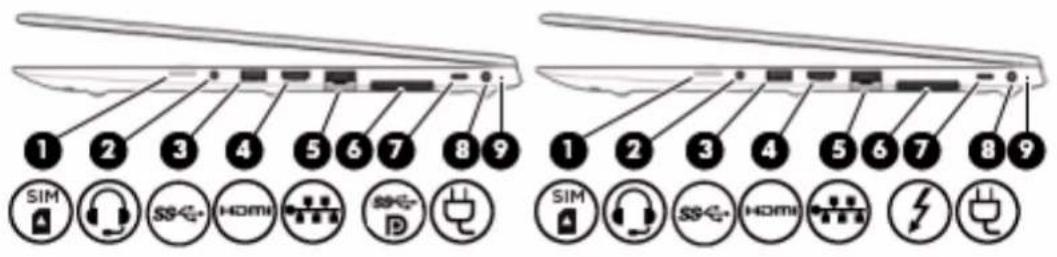
| Součást Popis | ||
| (1) | Zásuvka nebo zástrčka pro SIM kartu | Podporuje bezdrátovou SIM (modul identifikace odběratele) kartu nebo zástrčku.POZNÁMKA:Všechny modely mají zásuvku pro SIM kartu a ikonu, ale modely, které nemají modul HP pro mobilní širokopásmové připojení a zařízení rozlehlé bezdrátové sítě (WWAN), nainstalované ve výrobě, jsou dodávány s nevyjímatelnou zástrčkou vloženou do zásuvky. |
| (2) | Kombinovaný konektor zvukového výstupu(pro sluchátka) / zvukového vstupu (pro mikrofon) | Slouží k připojení volitelných aktivních stereofonních reproduktorů, sluchátek, špuntů (sluchátek), náhlavní soupravy nebo audiokabelu televize. Lze jím připojit i volitelný mikrofon náhlavní soupravy. Tento konektor nepodporuje doplňkové samostatné mikrofony.VAROVÁNÍ!Aby nedošlo k poškození sluchu, před připojením sluchátek snižte hlasitost. Další bezpečnostní informace naleznete v části Poznámky o předpisech, bezpečnosti a životním prostředí.Přístup k příručce:▲Vyberte tlačítko Start, vyberte možnost Nápověda a podpora společnosti HP a poté vyberte Dokumentace HP.– nebo –▲Vyberte tlačítko Start, vyberte položku HP a poté Dokumentace HP.POZNÁMKA:Pokud se ke konektoru připojí externí zařízení, reproduktory počítače budou deaktivovány. |
| (3) | Port USB 3.x SuperSpeed Slouží k připojení zařízení USB, například mobilního telefonu,ss | |
| (4) | Port HDMI Slouží k připojení volitelného zobrazovacího nebo zvukovéhoHOMI | kamery, monitoru aktivity nebo chytrých hodinek, a poskytuje vysokorychlostní přenos dat.zařízení, jako je televizor s vysokým rozlišením, jiného kompatibilního digitálního či zvukového zařízení nebo jiného zařízení s multimedialním rozhraním s vysokým rozlišením (HDMI). |
| (5) | Zásuvka RJ-45 (sítová) / kontrolky stavu Slouží k připojení síťového kabelu.●Zelená (vlevo): Sít je připojena. | |
Součást Popis
| •Oranžová (vpravo): Připojení k sítí je aktivní. | ||
| (6) | Dokovací konektor Slouží k připojení doplňkového dokovacího zařízení. | |
| (7) | Port USB Type-C SuperSpeed a DisplayPortss←-D | Když je počítač zapnutý, slouží k připojení a nabíjení zařízení USB s konektorem Type-C, jako je mobilní telefon, kamera, monitor aktivity nebo chytré hodinky, a vysokorychlostnímu přenosu dat.POZNÁMKA:Mohou být zapotřebí kabely a/nebo adaptéry (zakoupené samostatně).–a–Slouží k připojení zařízení DisplayPort, které má konektor USB Type-C, se zobrazovacím výstupem. |
| (7) | Konektř napájení USB Type-C a portThunderboltTMs funkcí HP Sleep and Charge | Připojuje adaptér střídavého proudu, který má konektor USB Type-C, pro napájení počítače a v případě potřeby pro nabíjení baterie počítače.–a–Slouží k připojení a nabíjení většiny zařízení s konektorem USB Type-C, jako je mobilní telefon, kamera, monitor aktivity nebo chytré hodinky, a zajišťuje vysokorychlostní přenos dat.–a–Slouží k připojení zobrazovacího zařízení, které má konektor USB Type-C; poskytuje výstup DisplayPort.POZNÁMKA:Počítač může také podporovat dokovací stanici s rozhraním Thunderbolt.POZNÁMKA:Mohou být zapotřebí kabely a/nebo adaptéry (zakoupené samostatně). |
(8) Konektor napájení Slouží k připojení adaptéru střídavého proudu.
(9) Indikátor stavu baterie Když je připojeno napájení střídavým proudem:
- Bílá: nabití baterie je vyšší než 90 procent.
- Oranžová: baterie je nabita v rozmezí 0 až 90 procent.
- Nesvítí: baterie se nenabíjí.
Pokud je napájení střídavým proudem odpojeno (baterie se nenabíjí):
- Blikající oranžová: baterie dosáhla stavu nízkého nabití. Jakmile baterie dosáhne stavu velmi nízkého nabití, indikátor stavu baterie začne rychle blikat.
- Nesvítí: baterie se nenabíjí.
Levá strana
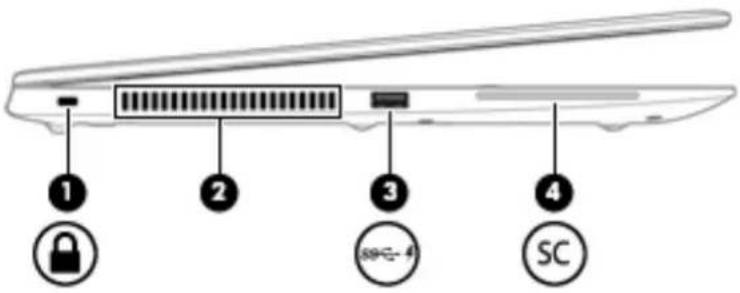
(1) Zásuvka pro bezpečnostní kabel – slouží k připojení doplňkového bezpečnostního kabelu k počítači.
POZNÁMKA: Tento bezpečnostní kabel slouží jako odrazující prvek; neoprávněnému použití nebo krádeži počítače však zcela zabránit nedokáže.
(2) Ventilační otvor – umožňuje proudění vzduchu k ochlazení vestavěných součástí.
POZNÁMKA: Z důvodu chlazení vestavěných součástí a zabránění jejich přehřátí se ventilátor počítače spouští automaticky. Zapínání a vypínání vestavěného ventilátoru během běžného používání počítače je tedy normální.
(3) Port USB 3.x SuperSpeed s funkcí HP Sleep and Charge
Slouží k připojení zařízení s rozhraním USB, vysokorychlostnímu přenosu dat a nabíjení většiny produktů, jako je mobilní telefon, kamera, monitor aktivity nebo chytré hodinky, i když je počítač vypnutý.
(4) Čtečka čipových karet – podporuje volitelné čipové karty.
Displej

POZNÁMKA: Postupujte podle ilustrace, která nejpřesněji odpovídá vašemu počítači.
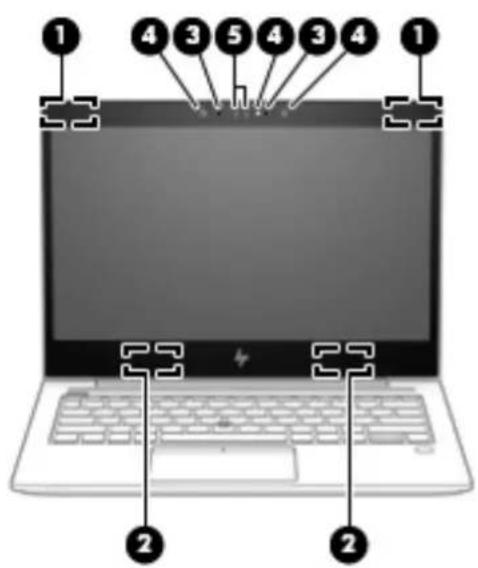
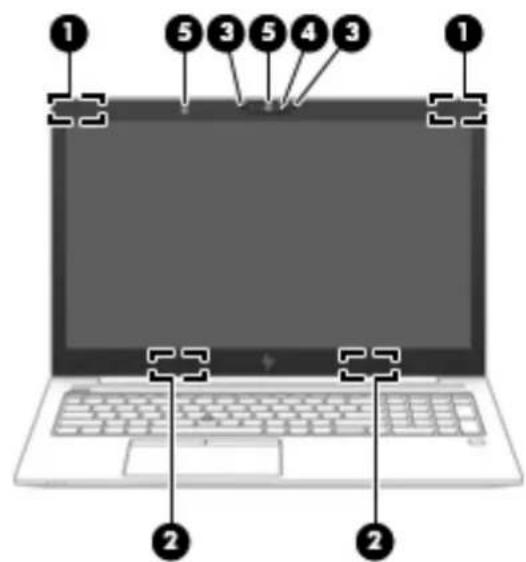
| (1) | Antény sitě WWAN* (pouze vybrané produkty) | Odesílají a přijímají signál bezdrátového připojení pro komunikacív rozlehlých bezdrátových sítích (WWAN). |
| (2) | Antény sitě WLAN* (pouze vybrané produkty) | Odesílají a přijímají signál bezdrátových zařízení na místníchbezdrátových sítích (WLAN). |
| (3) Vestavěné mikrofony Zaznamenávají zvuk. | ||
| (4) Kontrolka(y) kamery (pouze vybrané produkty) Svítí: Je používána jedna nebo více kamer | ||
| (5) | Kamera(y) (pouze vybrané produkty) | Umožňuje videochat, nahrávání videa a pořizování statických obrazů.Informace o použití kamery naleznete v částiPoužití kamery (pouzevybrané produkty) na stránce 31.Některé kamery umožňujípřihlašování do systému Windows prostřednictvím rozpoznáváníobličeje namísto přihlášení pomocí hesla. Další informace naleznetev částiPoužití funkce Windows Hello (pouze vybrané produkty)na stránce 54.POZNÁMKA:Funkce kamery se mohou lišit v závislosti na hardwarukamery a softwaru nainstalovaném ve vašem produktu. |
*Antény jsou umístěné uvnitř počítače a nejsou viditelné. Abyste dosáhli optimálního přenosu signálu, nezakrývejte oblasti bezprostředně okolo antén. Informace o předpisech pro bezdrátovou komunikaci platných pro danou zemi nebo oblast naleznete v Poznámkách o předpisech, bezpečnosti a životním prostředí.
Přístup k příručce:
Vyberte tlačítko Start, vyberte možnost Nápověda a podpora společnosti HP a poté vyberte Dokumentace HP.
-nebo-
Vyberte tlačítko Start, vyberte položku HP a poté Dokumentace HP.
Oblast klávesnice
Zařízení TouchPad
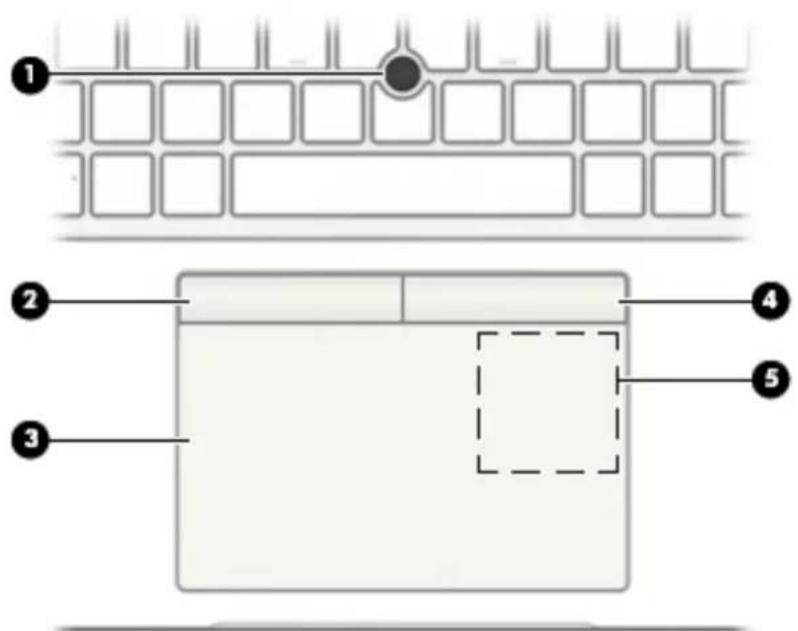
(1) Ukazovátko Slouží k přesunutí ukazatele na obrazovce. (2) Levé tlačítko ukazovátka Používá se stejně jako levé tlačítko externí myši. (3) Oblast zařízení TouchPad Slouží ke snímání gest pomocí prstů, kterými můžete přesunout ukazatel nebo aktivovat položky na obrazovce. (4) Pravé tlačítko ukazovátka Používá se stejně jako pravé tlačítko externí myši. (5) Oblast pro ovládání poklepáním a anténa* pro funkci NFC (Near Field Communication) (pouze vybrané produkty) Umožňuje bezdrátové sdílení informací při klepnutí pomocí zařízení umožňujícího technologii NFC.
* Anténa je ukrytá v počítači. Pro zajištění optimálního přenosu nezakrývejte oblast antény.
Informace o předpisech pro bezdrátovou komunikaci platných pro danou zemi nebo oblast naleznete v Poznámkách o předpisech, bezpečnosti a životním prostředí.
Přístup k příručce:
Vyberte tlačítko Start, vyberte možnost Nápověda a podpora společnosti HP a poté vyberte Dokumentace HP. -nebo- Vyberte tlačítko Start, vyberte položku HP a poté Dokumentace HP.

POZNÁMKA: Postupujte podle ilustrace, která nejpřesněji odpovídá vašemu počítači.
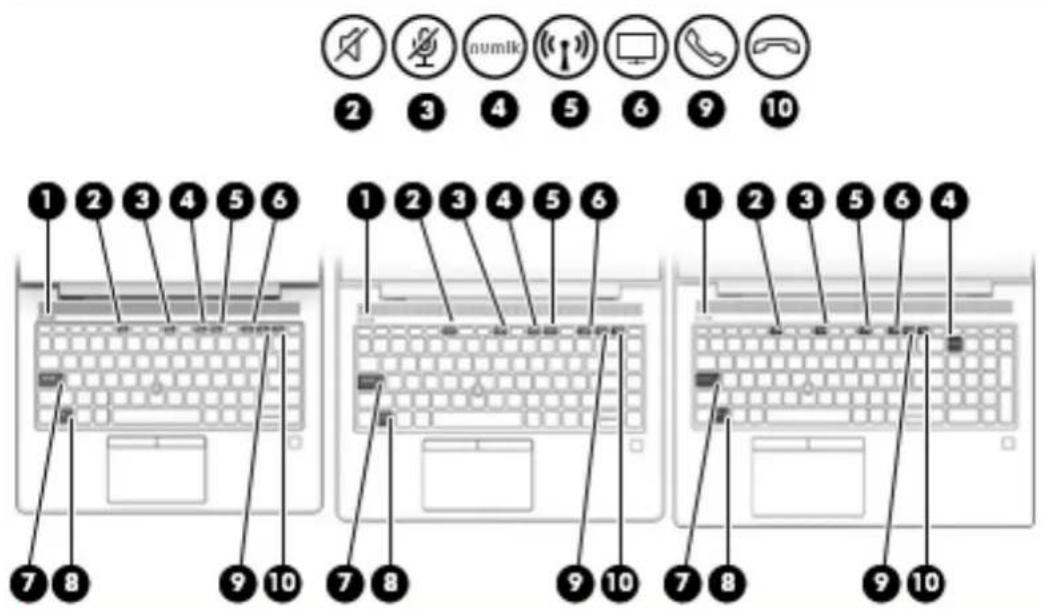
Součást Popis
| (1) | Kontrolka napájení •Svití: Počitač je zapnutý. | |
| (2) | Kon  | ztlumení zvuku •Svití: Zvuk počitače je vypnutý. |
| (3) | Kontrolka ztlumení mikrofonu •Svití: Mikrofon je vypnutý. | |
| (4) | Kontrolka funkce num lk Svití: Funkce num lock je zapnutá. num lk | |
| (5) |  | Kontrolka bezdrátového připojení |
| (6) | Koi  | dílení nebo prezentování Svití: Sdílení je zapnuté. |
| (7) | Kontrolka funkce caps lock | |
Součást Popis
| (8) | Kontrolka funkce fn lock | Svití: Klávesa fn je uzamčena. Další informace naleznete v části Klávesové zkratky (pouze vybrané produkty) na stránce 16. |
| (9) | Kontrolka učníhořijmutí hovoru Svití: Přijmutí hovoru je zapnuto. | |
| (10) | Kontrolka ukončení hovoru Svití: Ukončení hovoru je zapnuto. |
Tlačítka, reproduktory a čtečka otisků prstů

POZNÁMKA: Postupujte podle ilustrace, která nejpřesněji odpovídá vašemu počítači.
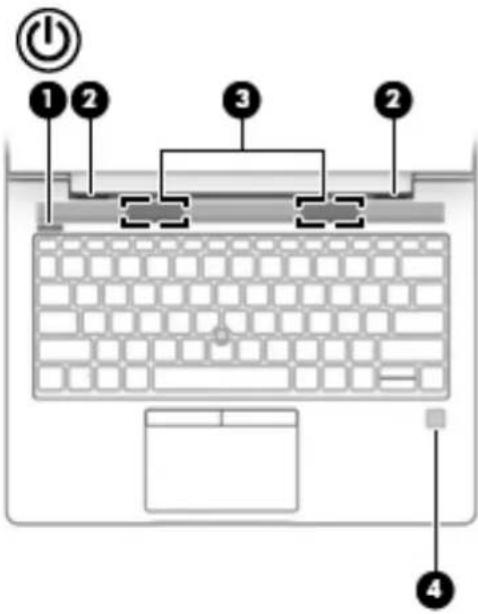
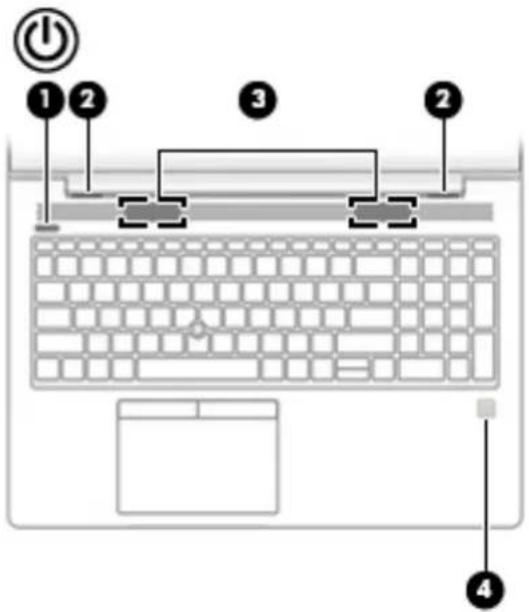
- Pokud je počítač vypnutý, stisknutím tlačítka počítač zapnete.
- Pokud je počítač zapnutý, zahájíte krátkým stiskem tlačítka přechod do režimu spánku.
- Pokud je počítač v režimu spánku, krátkým stisknutím tlačítka tento režim ukončíte.
- Pokud je počítač v režimu hibernace, krátkým stisknutím tlačítka tento režim ukončíte.
UPOZORNĚNÍ: Pokud stisknete a přidržíte tlačítko napájení, přijdete o neuložená data.
Pokud počítač přestane reagovat a funkce vypnutí nefunguje, vypněte počítač stisknutím tlačítka napájení po dobu alespoň 5 sekund.
Další informace o nastavení napájení lze zobrazit v nabídce Možnosti napájení.
▲ Klikněte pravým tlačítkem myši na ikonu měřiče napájení

a poté vyberte položku Možnosti napájení.
(2) Větrací otvory (2) Umožňují proudění vzduchu k ochlazení vnitřních součástí.
POZNÁMKA: Z důvodu chlazení vestavěných součástí a zabránění jejich přehřátí se ventilátor počítače spouští automaticky. Zapínání a vypínání vestavěného ventilátoru během běžného používání počítače je tedy normální.
Součást Popis
(3) Reproduktory (2) Reprodukují zvuk.
(4) Přístupový otvor pro čtečku otisků prstů
Umožňuje přihlašování do systému Windows pomocí otisků prstů namísto přihlašování heslem.
POZNÁMKA: Čtečka otisků prstů a zástrčka vypadají podobně. Zkontrolujte, že máte čtečku otisků prstů a nikoli zástrčku. Na
klávesnici stiskněte klávesu s logem Windows, vyberte
položky Nastavení, Účty a poté zvolte Možnosti přihlášení a postupujte podle pokynů na obrazovce.

POZNÁMKA: Postupujte podle ilustrace, která nejpřesněji odpovídá vašemu počítači.
![graph TD A["1"] --> B["2"] A --> C["3"] A --> D["4"] A --> E["5"] A --> F["6"] A --> G["numlk"] A --> H["numlk"] A --> I["7"] A --> J["6"] A --> K["2"] A --> L["3"] A --> M["4"] A --> N["numlk"] A --> O["numlk"] A --> P["8"]](/content/2026/05/761120/images/b6665bce745b6ed041969d302704beb74b12b83d6d96b5e2bf10875a81a377b5.jpg)
Součást Popis
| (1) Akční klávesy Prováději často používané systémové funkce. | ||
| VizAkční klávesy na stránce 15. | ||
| (2) | Klávesa esc | Při stisknutí v kombinaci s klávesou fnzobrazí informace o systému. |
| (3) | Klávesafn | Stisknutím v kombinaci s jinou klávesou aktivuje často používané systémové funkce. Tyto kombinace kláves se nazývají klávesové zkratky.VizKlávesové zkratky (pouze vybrané produkty) na stránce 16. |
(4) Kláve  | ogem Windows Otevře nabídku Start. | POZNÁMKA: Dalším stisknutím tlačítka s logem Windows nabídku Startzavřete. |
| (5) | Vestavěná numerická klávesnice | Numerická klávesnice překrývá klávesnici s klávesami abecedy. Pokud stisknete fn+num lk, je možné numerickou klávesnici používat stejně jako externí numerickou klávesnici. Každá klávesa na klávesnici vykonává funkci označenou ikonou v pravém horním rohu klávesy.POZNÁMKA: Pokud je při vypnutí počítače aktivní funkce numerické klávesnice, bude tato funkce znovu aktivována při jeho zapnutí. |
| (6) | Klávesa num lk | Slouží k zapnutí a vypnutí vestavěné numerické klávesnice.- nebo -Přepíná mezi navigačními a numerickými funkcemi kláves integrované numerické klávesnice. |
(7) Kláv  | kací Windows (pouze vybrané produkty) | Zobrazí možnosti pro vybraný objekt. |
(8) Integrovaná numerická klávesnice Samostatná numerická klávesnice vpravo od klávesnice s písmeny. Pokud byla stisknuta klávesa num lk, integrovanou klávesnici lze použít jako externí numerickou klávesnici.
Součást Popis
POZNÁMKA: Pokud je při vypnutí počítače aktivní funkce numerické klávesnice, bude tato funkce znovu aktivována při jeho zapnutí.
Akční klávesy
Akční klávesa vykonává funkci označenou ikonou na klávese. Chcete-li zjistit, které klávesy jsou na vašem produktu, viz Zvláštní klávesy na stránce 14.
▲ Chcete-li akční klávesu použít, stiskněte a přidržte ji.
| Ikona Popis | |
| 101 | Přepne zobrazení mezi zobrazovacími zařízeními připojenými k systému. Pokud je například k počítači připojen monitor, opakovaným stisknutím klávesy se postupně aktivuje displej počítače, monitor a displej počítače současně s monitorem. |
Pomáhá chránit zobrazení před osobami přihlížejícími z boku. V případě potřeby snižuje či zvyšuje jas pro dobře osvětlené nebo tmavší prostředí. Opětovným stisknutím klávesy vypnete obrazovku soukromí.POZNÁMKA: Pokud chcete rychle přepnout na nejvyšší úroveň nastavení soukromí, stiskněte klávesy fn+p.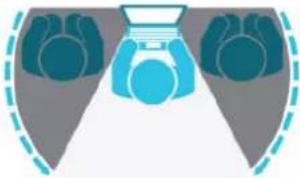 | |
| * | Přidržením této klávesy postupně snížíte jas obrazovky. |
| * | Přidržením této klávesy postupně zvýšíte jas obrazovky. |
| Ztlumí nebo obnoví zvuk reproduktoru. | |
| Pokud držíte tuto klávesu stisknutou, postupně se bude snižovat hlasitost reproduktoru. | |
| Pokud držíte tuto klávesu stisknutou, postupně se bude zvyšovat hlasitost reproduktoru. | |
| Ztlumí mikrofon. | |
| Vypíná nebo zapíná osvětlení klávesnice.POZNÁMKA: Vypnutím této funkce prodloužíte výdrž baterie. | |
| Zapne nebo vypne funkcí bezdrátového připojení.POZNÁMKA: Aby bylo možné používat bezdrátové připojení, musí být nastavena bezdrátová síť. | |
 | Poskytuje rychlý přístup ke kalendáři Skype for Business.POZNÁMKA:Tato funkce vyžaduje, aby na serverech Microsoft Exchange nebo Office 365® běžely systémy Skype® for Business nebo Lync® 2013. |
 | Zapíná nebo vypíná funkci sdílení obrazovky.POZNÁMKA:Tato funkce vyžaduje, aby na serverech Microsoft Exchange nebo Office 365 běžely systémy Skype for Business nebo Lync 2013. |
 | Přijme hovor.Spustí hovor během konverzace 1-na-1.Přidrží hovor.POZNÁMKA:Tato funkce vyžaduje, aby na serverech Microsoft Exchange nebo Office 365 běžely systémy Skype for Business nebo Lync 2013. |
 | Ukončí hovor.Odmítne příchozí hovory.Ukončí sdílení obrazovky.POZNÁMKA:Tato funkce vyžaduje, aby na serverech Microsoft Exchange nebo Office 365 běžely systémy Skype for Business nebo Lync 2013. |

POZNÁMKA: Funkce akčních kláves je v nastavení od výrobce povolena. Tuto funkci můžete zakázat stisknutím a podržením klávesy fn a levé klávesy shift. Rozsvítí se kontrolka fn lock. Po zakázání funkce akčních kláves lze přesto provádět jednotlivé funkce stisknutím klávesy fn v kombinaci s příslušnou akční klávesou.
Klávesové zkratky (pouze vybrané produkty)
Klávesová zkratka je kombinace klávesy fn a jiné klávesy.
Využití klávesových zkratek:
Stiskněte klávesu fn a poté jednu z kláves uvedených v následující tabulce.
Klávesa Popis
C Zapne funkci scroll lock.
R Přeruší operaci.
S Odesílá dotaz na programování.
Spodní strana
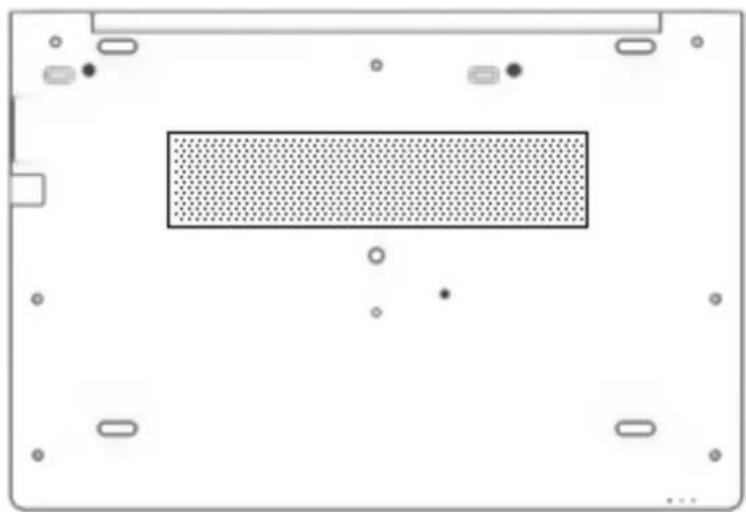
Větrací otvor Umožňuje proudění vzduchu k ochlazení vestavěných součástí.
POZNÁMKA: Z důvodu chlazení vestavěných součástí a zabránění jejich přehřátí se ventilátor počítače spouští automaticky. Zapínání a vypínání vestavěného ventilátoru během běžného používání počítače je tedy normální.
Přední strana
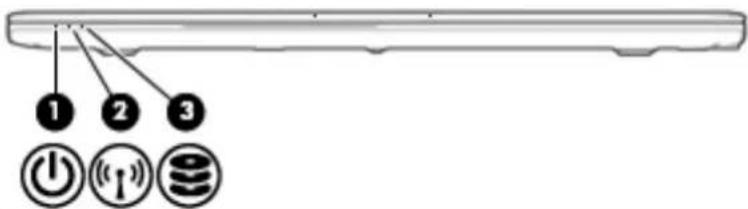
Součást Popis
(1) Kontrolka napájení • Svití: Počítač je zapnutý.

- Bliká: Počítač se nachází v režimu spánku, což je režim úspory energie. Počítač vypne napájení displeje a dalších nepotřebných součástí.
- Nesvítí: Počítač je vypnutý nebo v režimu hibernace. Hibernace je úsporný režim, při němž je spotřebováváno nejméně energie.
Součást Popis
(2) Kontrolka bezdrátového připojení Svítí: Je zapnuto integrované bezdrátové zařízení,

například zařízení pro bezdrátovou místní síť (WLAN) a/nebo zařízení Bluetooth®.
POZNÁMKA: U některých modelů svítí kontrolka bezdrátového připojení oranžově v případě, že jsou vypnuta všechna bezdrátová zařízení.
(3) Kontrolka jednotky • Blikající bílá: Pevný disk se používá.

- Oranžová: Systém HP 3D DriveGuard dočasně zaparkoval pevný disk.
POZNÁMKA: Více informací o systému ochrany pevného disku HP 3D DriveGuard naleznete v části Používání nástroje HP 3D DriveGuard (pouze vybrané produkty) na stránce 57.
Víko

POZNÁMKA: Postupujte podle ilustrace, která nejpřesněji odpovídá vašemu počítači.
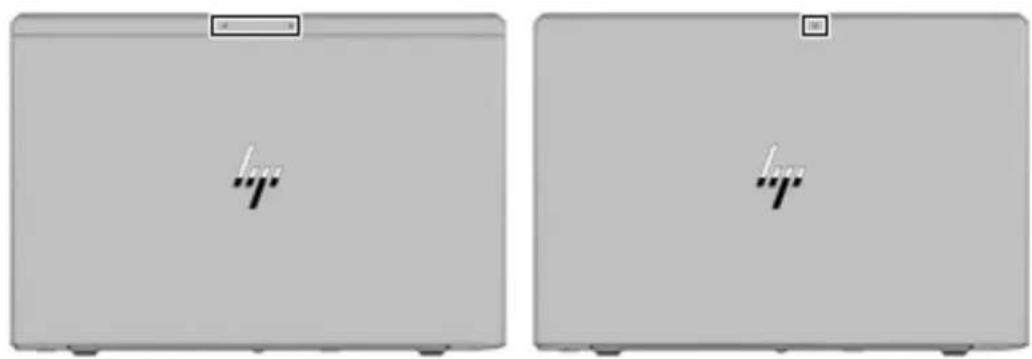
Vestavěný(é) mikrofon(y) (1 nebo 2 v závislosti na modelu) Slouží k záznamu zvuku.
Štítky
Štítky na počítači poskytují informace, které jsou vhodné pro řešení potíží se systémem nebo k zajištění kompatibility počítače na cestách do zahraničí. Štítky mohou být v podobě papírové nebo vyznačené na produktu.

DŮLEŽITÉ: Zkontrolujte, zda na následujících místech pro štítky najdete štítky popsané v této části: na spodní straně počítače, uvnitř bateriové pozice, pod servisním krytem, na zadní straně displeje nebo na spodní straně stojanu tabletu.
Servisní štítek – Poskytuje důležité informace identifikující váš počítač. Pokud budete kontaktovat podporu, můžete být požádáni, abyste uvedli sériové číslo, číslo produktu nebo číslo modelu. Před tím, než budete kontaktovat podporu, vyhledejte tyto informace.
Servisní štítky budou vypadat jako jeden z níže uvedených příkladů. Postupujte podle ilustrace, která nejpřesněji odpovídá servisnímu štítku na vašem počítači.
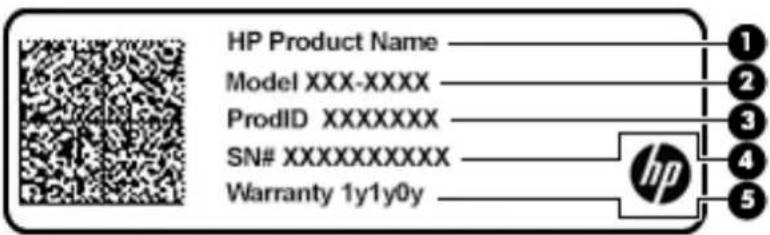
(1) Název produktu HP (pouze vybrané produkty) (2) Číslo modelu (3) ID produktu (4) Sériové číslo (5) Záruční lhůta
Název produktu HP
ID produktu XXXXXXXX
Sériové číslo #XXXXXXXXXX
Záruka 1y1y0y


Součást
(1) Název produktu HP (pouze vybrané produkty) (2) ID produktu (3) Sériové číslo (4) Záruční lhůta
- Štítky se směrnicemi – obsahují informace o předpisech souvisejících s počítačem.
- Štítky certifikace bezdrátové komunikace – obsahují informace o volitelných bezdrátových zařízeních a označení schválení pro země nebo oblasti, v nichž byla zařízení schválena k použití.
Vložení SIM karty (pouze vybrané produkty)

UPOZORNĚNÍ: Abyste zabránili poškození konektorů, používejte při vkládání SIM karty minimální sílu.
Postup vložení SIM karty:
- Vypněte počítač příkazem Vypnout.
- Vsuňte SIM kartu do zásuvky pro SIM kartu a tlačte na ni, dokud zcela nezapadne.

POZNÁMKA: SIM karta ve vašem počítači se může od obrázku v této kapitole mírně lišit.

POZNÁMKA: SIM kartu vkládejte do počítače tak, jak je znázorněno na obrázku v bateriové pozici.
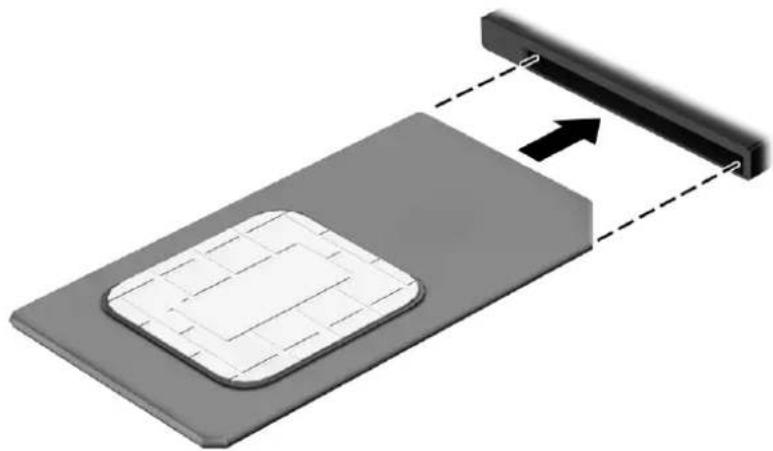
Pokud chcete SIM kartu vyjmout, zatlačte na ni. Karta se uvolní a bude ji možné vytáhnout.
3 Síťová připojení
Počítač si můžete vzít s sebou kamkoliv na cesty. I doma si však můžete díky připojení ke kabelové nebo bezdrátové síti prohlížet informace uložené na milionech internetových serverů rozmístěných po celém světě. V této kapitole jsou uvedeny užitečné informace týkající se připojení k Internetu.
Připojení k bezdrátové síti
Váš počítač může být vybaven některým z následujících bezdrátových zařízení:
Zařízení WLAN – připojuje počítač k bezdrátové místní síti (běžně se označuje jako síť Wi-Fi, bezdrátová síť LAN nebo WLAN) v kancelářích, v domácnosti a na veřejných místech, jako jsou letiště, restaurace, kavárny, hotely a univerzity. V síti WLAN komunikuje mobilní bezdrátové zařízení počítače s bezdrátovým směrovačem nebo přístupovým bodem bezdrátového připojení. Modul HP pro mobilní širokopásmové připojení (pouze vybrané produkty) – zařízení pro připojení k rozlehlé bezdrátové síti (WWAN), které umožňuje bezdrátové připojení v mnohem větší oblasti. Operátoři mobilních sítí instalují základnové stanice (podobné vysílačům telefonního signálu) v rámci velkých geografických celků a poskytují tak připojení na celém území regionů či států. - Zařízení Bluetooth® – vytváří osobní síť (PAN), jejíž pomocí se připojuje k ostatním zařízením kompatibilním s technologií Bluetooth, jako jsou počítače, telefony, tiskárny, náhlavní soupravy, reproduktory a fotoaparáty. V síti PAN každé zařízení komunikuje přímo s ostatními zařízeními. Zařízení nesmí být příliš daleko od sebe, obvykle ne více než 10 metrů.
Použití ovládání bezdrátového připojení
Bezdrátová zařízení v počítači lze ovládat pomocí jedné nebo více z následujících funkcí:
- tlačítko bezdrátového připojení (také nazývané tlačítko režimu Letadlo nebo klávesa bezdrátového připojení) (v této kapitole jsou tyto prvky označovány jednotně jako tlačítko bezdrátového připojení)
- ovládací prvky operačního systému
Tlačítko bezdrátového připojení
Počítač může být vybaven tlačítkem bezdrátového připojení, jedním nebo více bezdrátovými zařízeními a jednou nebo dvěma kontrolkami bezdrátového připojení. Všechna bezdrátová zařízení na vašem počítači jsou při dodání výrobcem povolena.
Kontrolka bezdrátového připojení slouží k indikaci stavu napájení všech bezdrátových zařízení a neodráží stav jednotlivých zařízení.
Ovládací prvky operačního systému
Systém Windows nabízí Centrum síťových připojení a sdílení, které umožňuje nastavit připojení nebo síť, připojit se k síti, diagnostikovat a opravovat potíže se sítí.
Používání ovládacích prvků operačního systému:
- Do pole pro vyhledávání na hlavním panelu napište text „ovládací panel“ a potom vyberte položku Ovládací panely.
- Vyberte položku Síť a Internet a poté Centrum síťových připojení a sdílení.
Připojení k síti WLAN

POZNÁMKA: Chcete-li se doma připojit k Internetu, je třeba mít založen účet u poskytovatele služeb sítě Internet (ISP). Pokud si chcete zakoupit služby Internetu a modem, kontaktujte místního poskytovatele služeb připojení k síti Internet. Ten vám pomůže s nastavením modemu, instalací síťového kabelu pro připojení bezdrátového směrovače k modemu i s ověřením funkčnosti služby připojení k Internetu.
Pro připojení k některé síti WLAN postupujte následujícím způsobem:
- Ujistěte se, že zařízení sítě WLAN je zapnuto.
- Na hlavním panelu vyberte ikonu stavu sítě a poté se připojte k jedné z dostupných sítí.
Pokud je síť WLAN zabezpečená, budete vyzváni k zadání bezpečnostního kódu. Zadejte kód a poté dokončete připojení výběrem položky Další.

POZNÁMKA: Nejsou-li v seznamu uvedeny žádné sítě WLAN, může to být tím, že jste mimo dosah bezdrátového směrovače či přístupového bodu.

POZNÁMKA: Pokud nevidíte síť WLAN, ke které se chcete připojit, pravým tlačítkem myši klikněte na hlavním panelu na ikonu stavu sítě a vyberte položku Otevřít Centrum síťových připojení a sdílení. Vyberte položku Nastavit nové připojení nebo síť. Zobrazí se seznam možností, pomocí nichž lze ručně vyhledat síť a připojit se k ní nebo vytvořit nové síťové připojení.
- Při připojování postupujte podle pokynů na obrazovce.
Po uskutečnění připojení vyberte ikonu stavu sítě na pravé straně hlavního panelu a ověřte si název a stav připojení.

POZNÁMKA: Funkční dosah (vzdálenost, kterou může bezdrátový signál urazit) závisí na implementaci sítě WLAN, výrobci směrovače a rušení od ostatních elektronických zařízení nebo bariér, jako jsou zdi a podlahy.
Použití mobilního širokopásmového připojení HP (pouze vybrané produkty)
Váš počítač HP Mobile Broadband má integrovanou podporu pro služby mobilního širokopásmového připojení. Pokud tento nový počítač použijete v síti mobilního operátora, poskytne vám možnost připojit se k Internetu, odesílat e-maily či připojit se k podnikové síti, aniž byste museli využívat přístupové body Wi-Fi.

POZNÁMKA: Pokud je počítač vybaven technologií HP Mobile Connect, pokyny v této části nejsou relevantní. Viz Použití technologie HP Mobile Connect Pro (pouze vybrané produkty) na stránce 23.
Pro aktivaci služby mobilního širokopásmového připojení možná budete potřebovat číslo IMEI a/nebo MEID modulu HP pro mobilní širokopásmové připojení. Číslo je vytištěno na štítku umístěném na spodní straně počítače v bateriové pozici, pod servisním krytem nebo na zadní straně displeje.
- nebo -
Číslo můžete najít následovně:
- Na hlavním panelu vyberte ikonu stavu sítě.
- Vyberte položku Zobrazit nastavení připojení.
- V sekci Mobilního širokopásmového připojení vyberte ikonu stavu sítě.
Někteří operátoři mobilní sítě vyžadují použití SIM karty. SIM karta obsahuje základní informace o uživateli, například osobní identifikační číslo (PIN), a také informace o síti. Některé počítače obsahují předem instalovanou SIM kartu. Pokud není SIM karta předem instalována, může být součástí informací o službě širokopásmového mobilního připojení HP, které jsou dodány s vaším počítačem, nebo vám ji může poskytnout operátor mobilní sítě odděleně od počítače.
Informace o službě širokopásmového mobilního připojení HP a o postupu aktivace služby u vámi preferovaného operátora mobilní sítě naleznete v dokumentaci ke službě širokopásmového mobilního připojení HP přiložené k počítači.
Použití technologie HP Mobile Connect Pro (pouze vybrané produkty)
HP Mobile Connect Pro je předplacená služba mobilního širokopásmového připojení, která poskytuje nenákladné, zabezpečené, jednoduché a flexibilní mobilní širokopásmové připojení pro váš počítač. Abyste mohli používat technologii HP Mobile Connect Pro, musí být počítač vybaven SIM kartou a aplikací HP Mobile Connect. Další informace o službě HP Mobile Connect Pro, a kde je k dispozici, naleznete na adrese http://www.hp.com/go/mobileconnect.
Používání GPS (pouze vybrané produkty)
Váš počítač může být vybaven zařízením systému GPS. Satelity GPS dodávají systémům vybaveným GPS informace o poloze, rychlosti a směru.
Chcete-li systém GPS aktivovat, ujistěte se, že je v nastavení ochrany osobních údajů systému Windows povoleno sdílení polohy.
- Do pole pro vyhledávání na hlavním panelu napište text „umístění“ a vyberte položku Nastavení ochrany osobních údajů pro zjištění polohy.
- Postupujte podle pokynů na obrazovce pro použití nastavení umístění.
Použití bezdrátových zařízení Bluetooth (pouze vybrané produkty)
Zařízení Bluetooth poskytuje bezdrátovou komunikaci na krátkou vzdálenost, která nahrazuje spojení kabelem, jenž se tradičně používá ke spojení elektronických zařízení, jako jsou:
- počítače (stolní počítač, notebook)
- telefony (mobilní, bezdrátové, chytré telefony)
- zobrazovací zařízení (tiskárna, fotoaparát)
- zvuková zařízení (náhlavní souprava, reproduktory) • myš • externí klávesnice
Připojení zařízení Bluetooth
Než budete moci používat zařízení Bluetooth, musíte navázat připojení Bluetooth:
- Do pole pro vyhledávání na hlavním panelu zadejte text „bluetooth“ a poté vyberte možnost Nastavení Bluetooth a dalších zařízení.
- Pokud již zařízení Bluetooth nejsou zapnutá, zapněte je.
- Vyberte vaše zařízení ze seznamu a postupujte podle pokynů na obrazovce.

POZNÁMKA: Pokud zařízení vyžaduje ověření, zobrazí se kód párování. Na zařízení, které přidáváte, postupujte podle pokynů na obrazovce a zkontrolujte, že kód na vašem zařízení se shoduje s párovacím kódem. Další informace naleznete v dokumentaci poskytnuté se zařízením.

POZNÁMKA: Pokud není vaše zařízení v seznamu, zkontrolujte, že je na tomto zařízení zapnuto připojení Bluetooth. Některá zařízení mohou mít další požadavky; informace naleznete v dokumentaci dodané se zařízením.
Použití technologie NFC pro sdílení informací (pouze vybrané produkty)
Váš počítač disponuje technologií Near Field Communication (NFC – komunikace v blízkém poli), která vám umožňuje bezdrátové sdílení informací mezi dvěma zařízeními s funkcí NFC. Informace jsou odeslány klepnutím na oblast klepnutí (anténa) počítače s anténou telefonu nebo jiného zařízení. Díky technologii NFC a podporovaným aplikacím můžete sdílet webové stránky, přenášet kontaktní informace, přenášet platby a tisknout na tiskárnách podporujících NFC.

POZNÁMKA: Informace o oblasti klepnutí na počítači viz Součásti na stránce 4.
Sdílení
- Potvrďte, že je povolena funkce NFC.
a. Do pole pro vyhledávání v hlavním panelu napište bezdrátové a pak vyberte položku Zapnout nebo vypnout bezdrátové zařízení. b. Zkontrolujte, že výběr NFC je zapnutý.
- Zařízením kompatibilním s NFC klepněte na oblast NFC. Po připojení zařízení uslyšíte zvuk.

POZNÁMKA: Chcete-li zjistit umístění antény na jiném zařízení NFC, informujte se v návodu ke svému zařízení.
- Postupujte podle jakýchkoliv pokynů na obrazovce.
Připojení ke kabelové síti
Vybrané produkty mohou umožnit bezdrátové připojení: připojení k místní síti (LAN) a připojení pomocí modemu. Sít LAN využívá k připojení síťový kabel, který poskytuje mnohem vyšší přenosové rychlosti než telefonní kabel používaný k připojení pomocí modemu. Oba typy kabelů jsou prodávány samostatně.

VAROVÁNÍ! Pro snížení rizika úrazu elektrickým proudem, požáru nebo poškození zařízení nepřipojujte kabel modemu ani telefonní kabel do (sítového) konektoru RJ-45.
Připojení k místní síti (LAN) (pouze vybrané produkty)
Chcete-li připojit počítač přímo k domácímu nebo firemnímu směrovači (a nevyužít tak bezdrátového připojení), použijte konektor sítě LAN.

POZNÁMKA: V počítači může být povolená funkce HP LAN-WLAN Protection. Po připojení k místní síti LAN se ukončí vaše bezdrátové (Wi-Fi) připojení. Více informací o funkci HP LAN-WLAN Protection naleznete v části Používání funkce HP LAN-WLAN Protection (pouze vybrané produkty) na stránce 25.
Pokud není na počítači žádný port RJ-45, připojení k síti LAN vyžaduje síťový kabel s 8kolíkovým konektorem RJ-45 nebo volitelnou dokovací stanici nebo rozšířující produkt.
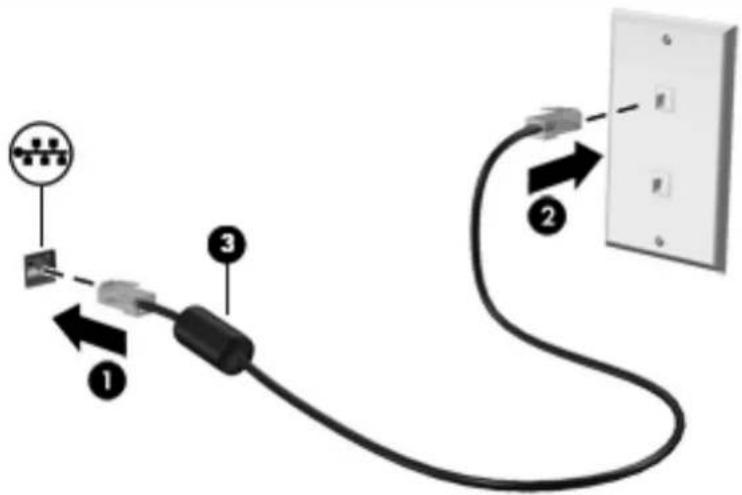
Postup připojení síťového kabelu:
- Zapojte síťový kabel do zásuvky pro síť (1) na počítači nebo na volitelném dokovacím zařízení nebo rozšířujícím produktu.
- Zapojte opačný konec síťového kabelu do zásuvky rozvodu sítě LAN (2) nebo směrovači.

POZNÁMKA: Pokud je síťový kabel vybaven obvodem pro potlačení rušení (3), který chrání proti rušení televizním a rádiovým signálem, připojte konec kabelu s tímto obvodem k počítači.
Používání funkce HP LAN-WLAN Protection (pouze vybrané produkty)
V prostředí s LAN lze nastavit funkci HP LAN-WLAN Protection pro hlídání místní sítě LAN před neoprávněným bezdrátovým přístupem. Když je funkce HP LAN-WLAN Protection povolena, je připojení WLAN (Wi-Fi) vypnuto, když je počítač připojen k síti LAN.
Zapnutí a přizpůsobení funkce HP LAN-WLAN Protection
- Připojte síťový kabel do zásuvky pro síť na počítači nebo na volitelném dokovacím zařízení nebo rozšiřujícím produktu.
- Spusťte nástroj Computer Setup (BIOS).
- Počítače nebo tablety s klávesnicí:
Zapněte nebo restartujte počítač a jakmile se zobrazí logo HP, stisknutím klávesy f10 spustíte nástroj Computer Setup.
- Tablety bez klávesnice:
Zapněte tablet nebo jej restartujte a poté rychle stiskněte a podržte tlačítko snížení hlasitosti, dokud se nezobrazí nabídka při spuštění. Klepněte na f10 a přejdete do nástroje Computer Setup.
- Vyberte možnost Advanced (Rozšířené) a poté zvolte Built-in Device Options (Možnosti vestavěných zařízení).
- Zaškrtněte políčko pro LAN/WLAN Auto Switching (Automatické přepínání LAN/WLAN) pro vypnutí připojení WLAN při připojení k síti LAN.
- Pokud chcete uložit změny a ukončit nástroj Computer Setup, vyberte ikonu Save (Uložit) v levém dolním rohu obrazovky a poté postupujte podle pokynů na obrazovce.
-nebo-
Vyberte položku Main (Hlavní), vyberte položku Save Changes and Exit (Uložit změny a ukončit) a poté stiskněte klávesu enter.
Změny se projeví po restartování počítače.
Použití nástroje HP MAC Address Manager pro identifikaci počítače v síti (pouze vybrané produkty)
Můžete povolit systémovou adresu Media Access Control (MAC) a umožnit tak přizpůsobení způsobu identifikace svého počítače a jeho komunikaci v sítích. Tato systémová adresa MAC poskytuje jedinečnou identifikaci i v případě, že je váš počítač připojen přes externí zařízení, jako je dokovací stanice nebo externí adaptér bezdrátového připojení. Tato adresa je ve výchozím nastavení zakázána.
Zapnutí a přizpůsobení systémové adresy MAC
- Připojte síťový kabel do zásuvky pro síť na počítači nebo na volitelném dokovacím zařízení nebo rozšiřujícím produktu.
- Spustíte nástroj Computer Setup (BIOS).
- Počítače nebo tablety s klávesnicí:
Zapněte nebo restartujte počítač a jakmile se zobrazí logo HP, stisknutím klávesy f10 spustěte nástroj Computer Setup.
- Tablety bez klávesnice:
Zapněte tablet nebo jej restartujte a poté rychle stiskněte a podržte tlačítko snížení hlasitosti, dokud se nezobrazí nabídka při spuštění. Klepněte na f10 a přejdete do nástroje Computer Setup.
- Vyberte možnost Advanced (Rozšířené) a poté vyberte položku Host Based MAC Address (Hostitelská adresa MAC).
- Do pole napravo od Host Based MAC Address (Hostitelská adresa MAC) vyberte bud System (Systém) pro povolení adresy MAC nebo Custom (Vlastní) pro přizpůsobení adresy.
- Proved'te výběr pro pořadí při spouštění a podporovaná zařízení.
- Pokud jste vybrali možnost Custom (Vlastní), vyberte MAC ADDRESS (Adresa MAC) a zadejte svou vlastní systémovou adresu MAC a poté adresu uložte stisknutím enter.
- Pokud chcete uložit změny a ukončit nástroj Computer Setup, vyberte ikonu Save (Uložit) v levém dolním rohu obrazovky a poté postupujte podle pokynů na obrazovce.
-nebo-
Vyberte položku Main (Hlavní), vyberte položku Save Changes and Exit (Uložit změny a ukončit) a poté stiskněte klávesu enter.
Změny se projeví po restartování počítače.
Pro další dokumentaci o nástroji HP MAC Address Manager a použití systémové adresy MAC přejděte na http://www.hp.com/support. Vyberte položku Vyhledejte svůj produkt a postupujte podle pokynů na obrazovce.
4 Navigace po obrazovce
Obrazovkou můžete navigovat jedním nebo více z následujících způsobů:
- Používání dotykových gest přímo na obrazovce počítače
- Používání dotykových gest na zařízení TouchPad
- Používání volitelné myši a klávesnice (zakoupeno samostatně)
- Použití klávesnice na obrazovce
- Použití ukazovátka
Použití zařízení TouchPad a gest dotykové obrazovky
Zařízení TouchPad umožňuje navigaci na obrazovce počítače a ovládání ukazatele pomocí jednoduchých dotykových gest. Levé a pravé tlačítko zařízení TouchPad můžete použít i jako odpovídající tlačítka externí myši. Pro navigaci v dotykové obrazovce (pouze vybrané produkty) se přímo dotkněte obrazovky pomocí gest popsaných v této kapitole.
Můžete také upravit gesta a prohlédnout si ukázky, jak budou fungovat. Zadejte text ovládací panel do pole pro vyhledávání na hlavním panelu, vyberte položku Ovládací panely a pak možnost Hardware a zvuk. V části Zařízení a tiskárny vyberte položku Myš.

POZNÁMKA: Pokud není uvedeno jinak, dotyková gesta lze použít na zařízení TouchPad nebo na dotykové obrazovce (pouze vybrané produkty).
Klepnutí
Použijte gesto klepnutí/poklepání pro výběr nebo otevření položky na obrazovce.
Umístěte ukazatel na položku na obrazovce a klepnutím jedním prstem na zařízení TouchPad nebo dotykovou obrazovku proveďte výběr. Dvojitým klepnutím otevřete zvolenou položku.

Zoom sevřením dvěma prsty
Zoom sevřením dvěma prsty umožňuje oddálit, resp. přiblížit, obrázky či text.
- Obraz oddálíte tak, že položíte dva prsty na oblast zařízení TouchPad nebo na dotykovou obrazovku a poté je posunete k sobě.
- Obraz přiblížíte tak, že položíte dva prsty na oblast zařízení TouchPad nebo na dotykovou obrazovku a poté je posunete směrem od sebe.
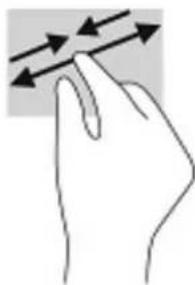
Přejetí dvěma prsty (pouze na zařízení TouchPad)
Použijte přejetí dvěma prsty pro posun nahoru, dolů nebo do strany na stránce nebo obrázku.
Umístěte dva prsty kousek od sebe na oblast zařízení TouchPad a potom je posuňte nahoru, dolů, doleva nebo doprava.
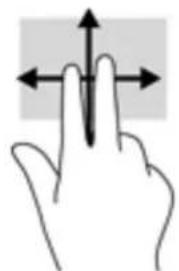
Klepnutí dvěma prsty (pouze na zařízení TouchPad)
Použijte gesto klepnutí dvěma prsty a otevřete nabídku pro objekt na obrazovce.

POZNÁMKA: Klepnutí dvěma prsty vyvolá stejnou akci jako kliknutí pravým tlačítkem myši.
- Klepněte dvěma prsty na oblast zařízení TouchPad a otevřete nabídku možností pro vybraný objekt.

Klepnutí čtyřmi prsty (pouze na zařízení TouchPad)
Pomocí klepnutí čtyřmi prsty otevřete centrum akcí.
- Klepnutím čtyřmi prsty na zařízení Touchpad otevřete centrum akcí a zobrazíte aktuální nastavení a upozornění.
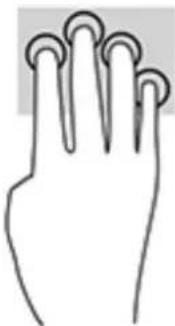
Přejetí třemi prsty (pouze na zařízení TouchPad)
Pomocí přejetí třemi prsty zobrazíte otevřená okna a můžete přepínat mezi otevřenými okny a plochou.
- Přejetím třemi prsty směrem od vás zobrazíte všechna otevřená okna.
- Přejetím třemi prsty směrem k vám zobrazíte plochu.
- Přejetím třemi prsty doleva nebo doprava přepnete mezi otevřenými okny.
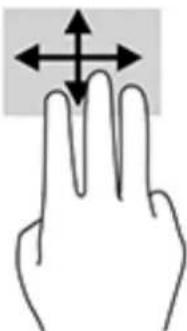
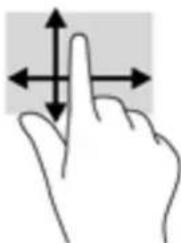
Posunutí jedním prstem (pouze dotyková obrazovka)
Pomocí posunutí jedním prstem se posunujte v seznamu nebo stránce, nebo přejděte na objekt.
- Obsah obrazovky posunete lehkým přejetím prstem po obrazovce v požadovaném směru.
- Chcete-li posunout objekt, stiskněte a přidržte prst na objektu a přetáhněte ho prstem.
Používání volitelné klávesnice nebo myši
Volitelná klávesnice nebo myš umožňují psát znaky, vybírat položky, posouvat a provádět stejné funkce jako pomocí dotykových gest. Klávesnice také umožňuje použití akčních kláves a klávesových zkratek sloužících k vykonání konkrétních funkcí.
Používání klávesnice na obrazovce (pouze vybrané produkty)
- Pro zobrazení klávesnice na obrazovce klepněte na ikonu klávesnice v oznamovací oblasti zcela vpravo na hlavním panelu.
- Začněte psát.

POZNÁMKA: Doporučená slova mohou být zobrazena nad klávesnicí na obrazovce. Klepnutím slovo vyberete.

POZNÁMKA: Akční klávesy a klávesové zkratky se nezobrazují ani nefungují na klávesnici na obrazovce.
5 Funkce zábavy
Používejte počítač HP pro práci i zábavu a setkávejte se s ostatními pomocí kamery, kombinujte zvuk a video nebo připojte externí zařízení, jako je projektor, monitor, televizor nebo reproduktory. Informace, kde nalézt funkce zvuku, videa a kamery v počítači, najdete v části Součásti na stránce 4.
Použití kamery (pouze vybrané produkty)
Počítač je vybaven kamerou (integrovaná kamera), která slouží k záznamu videa a pořizování fotografií. Některé modely umožňují využití funkcí videokonference a online konverzace využívajících přenos videa.
Chcete-li používat kameru, zadejte text kamera do pole pro vyhledávání na hlavním panelu a poté vyberte možnost Kamera v seznamu aplikací.
Použití zvukového zařízení
Můžete stahovat a poslouchat hudbu, streamovat hudební obsah (včetně rádia) z webu, nahrávat zvuk nebo mixovat zvuk a video pro vytváření multimédií. Na počítači můžete přehrávat disky CD (na vybraných modelech) nebo připojit externí optickou jednotku a přehrávat disky CD. Chcete-li vylepšit svůj zážitek z poslechu hudby, připojte sluchátka nebo reproduktory.
Připojení reproduktorů
Ke svému počítači nebo dokovací stanici můžete prostřednictvím portu USB nebo kombinovaného konektoru zvukového výstupu (pro sluchátka) / zvukového vstupu (pro mikrofon) připojit reproduktory připojené pomocí kabelu.
Bezdrátové reproduktory k počítači připojte podle pokynů výrobce zařízení. Informace o připojení reproduktorů s vysokými rozlišovacími schopnostmi k počítači naleznete v části Konfigurace zvuku HDMI na stránce 35. Před připojením reproduktorů snižte nastavení hlasitosti.
Připojení sluchátek
VAROVÁNÍ! V rámci prevence poškození sluchu před nasazením sluchátek, špuntů (sluchátek) nebo náhlavní soupravy snižte hlasitost. Další informace o bezpečnosti naleznete v Poznámkách o předpisech, bezpečnosti a životním prostředí.
Přístup k příručce:
Vyberte tlačítko Start, vyberte možnost Nápověda a podpora společnosti HP a poté vyberte Dokumentace HP.
-nebo-
Vyberte tlačítko Start, vyberte položku HP a poté Dokumentace HP.
Náhlavní soupravu připojenou pomocí kabelu lze na počítači zapojit do kombinovaného konektoru zvukového výstupu (pro sluchátka) / zvukového vstupu (pro mikrofon).
Bezdrátová sluchátka k počítači připojte podle pokynů výrobce zařízení.
Připojení náhlavní soupravy
VAROVÁNÍ! V rámci prevence poškození sluchu před nasazením sluchátek, špuntů (sluchátek) nebo náhlavní soupravy snižte hlasitost. Další informace o bezpečnosti naleznete v Poznámkách o předpisech, bezpečnosti a životním prostředí.
Přístup k příručce:
Vyberte tlačítko Start, vyberte možnost Nápověda a podpora společnosti HP a poté vyberte Dokumentace HP.
-nebo-
Vyberte tlačítko Start, vyberte položku HP a poté Dokumentace HP.
Sluchátka kombinovaná s mikrofonem se nazývají náhlavní souprava. Náhlavní soupravu připojenou pomocí kabelu lze na počítači zapojit do kombinovaného konektoru zvukového výstupu (pro sluchátka) / zvukového vstupu (pro mikrofon).
Bezdrátovou náhlavní soupravu k počítači připojte podle pokynů výrobce zařízení.
Používání nastavení zvuku
Nastavení zvuku používejte pro nastavení hlasitosti systému, změnu systémových zvuků nebo pro správu zvukových zařízení.
Pro zobrazení nebo změnu nastavení zvuku:
Zadejte text ovládací panel do pole pro vyhledávání na hlavním panelu, vyberte položku Ovládací panely, dále položku Hardware a zvuk a poté vyberte možnost Zvuk.
Počítač může obsahovat vylepšený zvukový systém od společností Bang & Olufsen, DTS, Beats audio, nebo jiného poskytovatele. Díky tomu může počítač obsahovat pokročilé funkce pro ovládání zvuku, které mohou být ovládány pomocí ovládacího panelu specifického pro váš zvukový systém.
Pro zobrazení a ovládání nastavení zvuku použijte ovládací panel zvuku.
Zadejte text ovládací panel do pole pro vyhledávání na hlavním panelu, vyberte položku Ovládací panely, pak možnost Hardware a zvuk a poté vyberte ovládací panel zvuku specifický pro váš systém.
Funkce video
Váš počítač je výkonným video zařízením, které vám umožňuje sledovat streamované video z oblíbených stránek a stahovat video a filmy, abyste je mohli ve svém počítači sledovat v době, kdy nejste připojeni k síti.
Zážitek ze sledování videa si můžete ještě vylepšit připojením externího monitoru, projektoru nebo televizoru k jednomu z videoportů počítače.
DŮLEŽITÉ: Ujistěte se, zda je externí zařízení připojeno ke správnému portu počítače s použitím správného kabelu. Postupujte podle pokynů výrobce zařízení.
Další informace o použití funkcí videa poskytuje HP Support Assistant.
Připojení zařízení DisplayPort pomocí kabelu USB Type-C (pouze vybrané produkty)
POZNÁMKA: K připojení zařízení USB Type-C DisplayPort k počítači je třeba kabel USB Type-C, který lze zakoupit samostatně.
Chcete-li na externím zařízení DisplayPort zobrazit výstup videa nebo výstup displeje ve vysokém rozlišení, připojte zařízení DisplayPort podle následujících pokynů:
- Připojte jeden konec kabelu USB Type-C do portu USB SuperSpeed a DisplayPort v počítači.
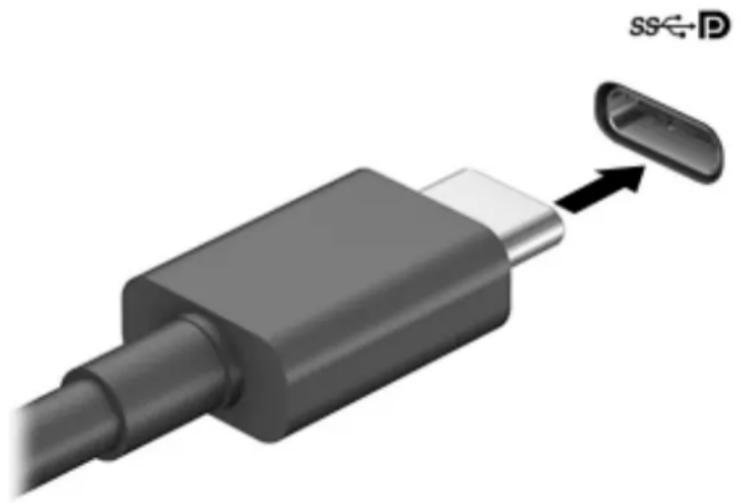
- Připojte druhý konec kabelu k externímu zařízení DisplayPort.
- Stisknutím klávesy f1 lze přepínat mezi 4 typy zobrazení obrazu počítače.
- Jenom obrazovka počítače: zobrazení obrazu pouze na počítači.
- Režim Duplikace: současné zobrazení obrazu jak na displeji počítače, tak na externím zařízení.
- Režim Rozšíření: současné zobrazení jednoho obrazu rozloženého na displeji počítače a externím zařízení.
- Jenom druhá obrazovka: zobrazení obrazu pouze na externím zařízení.
Každým stisknutím klávesy f1 změníte režim zobrazení.

POZNÁMKA: Optimální kvality dosáhnete, když upravíte rozlišení obrazovky externího zařízení, zejména pokud používáte režim „Rozšíření“, následujícím způsobem. Vyberte tlačítko Start, vyberte položku Nastavení a poté vyberte položku Systém. V části Displej vyberte příslušné rozlišení a poté vyberte možnost Ponechat změny.
Připojení zařízení Thunderbolt pomocí kabelu USB Type-C (pouze vybrané produkty)

POZNÁMKA: K připojení zařízení USB Type-C Thunderbolt k počítači je třeba kabel USB Type-C, který lze zakoupit samostatně.
Chcete-li na externím zařízení Thunderbolt zobrazit výstup videa nebo výstup displeje ve vysokém rozlišení, připojte zařízení Thunderbolt podle následujících pokynů:
- Připojte jeden konec kabelu USB Type-C do portu USB Type-C Thunderbolt v počítači.
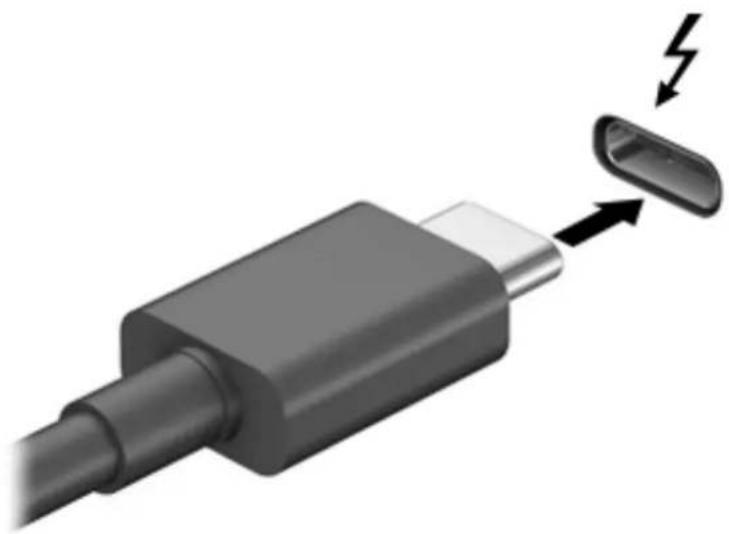
- Připojte druhý konec kabelu k externímu zařízení Thunderbolt.
- Stisknutím klávesové zkratky fn+f1 lze obraz displeje počítače přepínat mezi 4 typy zobrazení.
- Jenom obrazovka počítače: zobrazení obrazu pouze na počítači.
- Režim Duplikace: současné zobrazení obrazu jak na displeji počítače, tak na externím zařízení.
- Režim Rozšíření: současné zobrazení jednoho obrazu rozloženého na displeji počítače a externím zařízení.
- Jenom druhá obrazovka: zobrazení obrazu pouze na externím zařízení.
Každým stisknutím klávesové zkratky fn+f1 změníte režim zobrazení.

POZNÁMKA: Optimální kvality dosáhnete, když upravíte rozlišení obrazovky externího zařízení, zejména pokud používáte režim „Rozšíření“, následujícím způsobem. Zadejte text ovládací panel do pole pro vyhledávání na hlavním panelu, vyberte položku Ovládací panely a pak možnost Vzhled a přizpůsobení. V nabídce Zobrazení vyberte položku Upravit rozlišení.
Připojení video zařízení pomocí kabelu HDMI (pouze vybrané produkty)

POZNÁMKA: K připojení zařízení HDMI k počítači je potřebný kabel HDMI, který se prodává samostatně.
Chcete-li zobrazit obraz počítače na televizoru či monitoru s vysokým rozlišením, připojte toto zařízení podle níže uvedených pokynů.
- Zapojte jeden konec kabelu HDMI do portu HDMI na počítači.
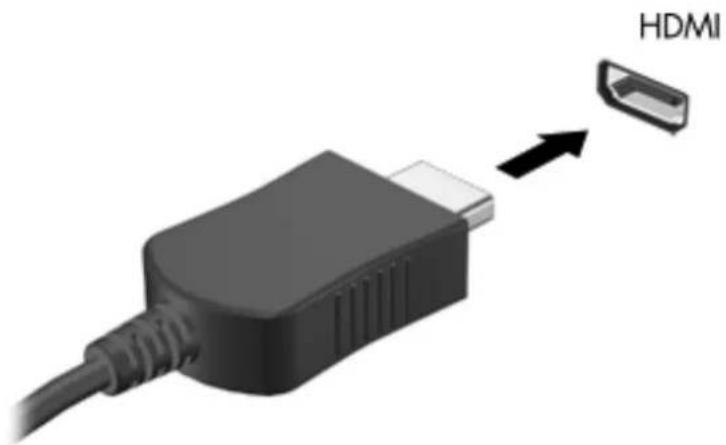
- Druhý konec kabelu zapojte do televizoru či monitoru s vysokým rozlišením.
- Stisknutím klávesy f1 lze přepínat mezi 4 typy zobrazení obrazu počítače:
- Jenom obrazovka počítače: zobrazení obrazu pouze na počítači.
- Režim Duplikace: současné zobrazení obrazu jak na displeji počítače, tak na externím zařízení.
- Režim Rozšíření: současné zobrazení jednoho obrazu rozloženého na displeji počítače a externím zařízení.
- Jenom druhá obrazovka: zobrazení obrazu pouze na externím zařízení.
Každým stisknutím klávesy f1 změníte režim zobrazení.

POZNÁMKA: Optimální kvality dosáhnete, když upravíte rozlišení obrazovky externího zařízení, zejména pokud používáte režim „Rozšíření“, následujícím způsobem. Vyberte tlačítko Start, vyberte položku Nastavení a poté vyberte položku Systém. V části Displej vyberte příslušné rozlišení a poté vyberte možnost Ponechat změny.
Konfigurace zvuku HDMI
HDMI je jediné rozhraní pro video, které podporuje video i zvuk ve vysokém rozlišení. Po připojení televizoru k počítači pomocí kabelu HDMI je možné zapnout také přenos zvuku přes rozhraní HDMI. Postupujte takto:
- Klikněte pravým tlačítkem na ikonu Reproduktory v oznamovací oblasti v pravé části hlavního panelu a potom klikněte na možnost Zařízení pro přehrávání.
- Na kartě Přehrávání vyberte název digitálního výstupního zařízení.
- Klikněte na položku Nastavit výchozí a poté klikněte na tlačítko OK.
Vrácení přehrávání zvuků do reproduktorů počítače:
- Klikněte pravým tlačítkem na ikonu Reproduktory v oznamovací oblasti v pravé části hlavního panelu a potom klikněte na Zařízení pro přehrávání.
- Na kartě Přehrávání klikněte na možnost Reproduktory.
- Klikněte na položku Nastavit výchozí a poté klikněte na tlačítko OK.
Vyhledání a připojení kabelových displejů pomocí funkce MultiStream Transport
MultiStream Transport (MST) umožňuje připojení několika kabelových zobrazovacích zařízení k počítači připojením ke konektoru VGA nebo DisplayPort v počítači a také VGA nebo DisplayPort k rozbočovači nebo externí dokovací stanici. Je možné je připojit několika způsoby v závislosti na typu grafického řadiče nainstalovaného ve vašem počítači a tom, zda váš počítač je vybaven vestavěným rozbočovačem. Pro zobrazení seznamu hardwaru nainstalovaného v počítači přejděte na Správce zařízení.
Zadejte text správce zařízení do pole pro vyhledávání na hlavním panelu a poté vyberte aplikaci Správce zařízení. Zobrazí se seznam všech zařízení nainstalovaných v počítači.
Připojení displejů k počítačům s grafikou AMD nebo Nvidia (s volitelným rozbočovačem)

POZNÁMKA: Prostřednictvím ovladače grafiky AMD a volitelného rozbočovače můžete připojit až 6 externích zobrazovacích zařízení.

POZNÁMKA: Prostřednictvím ovladače grafiky Nvidia a volitelného rozbočovače můžete připojit až 4 externí zobrazovací zařízení.
Konfiguraci více displejů provedete následovně:
- Připojte externí rozbočovač (prodávaný samostatně) k portu DisplayPort na vašem počítači pomocí kabelu DP na DP (prodávaný samostatně). Ujistěte se, že je napájecí adaptér rozbočovače připojen ke zdroji střídavého napájení.
- Externí zobrazovací zařízení připojte k portům VGA nebo DisplayPort na rozbočovači.
- Chcete-li zobrazit všechna připojená zobrazovací zařízení, do pole pro vyhledávání na hlavním panelu zadejte text správce zařízení a poté vyberte aplikaci Správce zařízení. Pokud se nezobrazují všechny připojené displeje, ujistěte se, že je každý z nich připojen ke správnému portu na rozbočovači.

POZNÁMKA: Mezi možnosti více displejů patří Duplikovat, která zrcadlí obrazovku vašeho počítače na všech povolených zobrazovacích zařízeních, nebo Rozšířit, která rozšíří vaši počítačovou obrazovku na všechna povolená zobrazovací zařízení.
Připojení displejů k počítačům s grafikou Intel (s volitelným rozbočovačem)

POZNÁMKA: Prostřednictvím ovladače grafiky Intel a volitelného rozbočovače můžete připojit až 3 zobrazovací zařízení.
Konfiguraci více displejů provedete následovně:
- Připojte externí rozbočovač (prodávaný samostatně) k portu DisplayPort na vašem počitači pomocí kabelu DP na DP (prodávaný samostatně). Ujistěte se, že je napájecí adaptér rozbočovače připojen ke zdroji střídavého napájení.
- Externí zobrazovací zařízení připojte k portům VGA nebo DisplayPort na rozbočovači.
- Pokud systém Windows detekuje monitor připojený k rozbočovači DP, zobrazí se dialogové okno Oznámení topologie DisplayPort. Klikněte na odpovídající možnosti pro konfiguraci displejů. Možnosti volby více displejů zahrnují Duplikovat, kdy se obrazovka počítače zrcadlí na všech povolených zobrazovacích zařízeních, nebo Rozšířit, kdy se obrazovka rozšíří přes všechna povolená zobrazovací zařízení.

POZNÁMKA: Pokud se toto dialogové okno nezobrazí, ujistěte se, že je každé externí zobrazovací zařízení připojeno ke správnému portu rozbočovače. Vyberte tlačítko Start, vyberte položku Nastavení a poté vyberte položku Systém. V části Displej vyberte příslušné rozlišení a poté vyberte možnost Ponechat změny.
Připojení displejů k počítačům s grafikou Intel (s vestavěným rozbočovačem)
S vestavěným rozbočovačem a grafickým řadičem Intel můžete připojit až 3 zobrazovací zařízení v následujících konfiguracích:
Dva monitory DP 1920 × 1200 připojené k počítači + jeden monitor VGA 1920 × 1200 připojený k volitelné dokovací stanici Jeden monitor DP 2560 × 1600 připojený k počítači + jeden monitor VGA 1920 x 1200 připojený k volitelné dokovací stanici
Konfiguraci více displejů provedete následovně:
- Připojení externího zobrazovacího zařízení k portům VGA nebo DisplayPort (DP) na základně počítače nebo dokovací stanice.
- Pokud systém Windows detekuje monitor připojený k rozbočovači DP, zobrazí se dialogové okno Oznámení topologie DisplayPort. Klikněte na odpovídající možnosti pro konfiguraci displejů. Možnosti volby více displejů zahrnují Duplikovat, kdy se obrazovka počítače zrcadlí na všech povolených zobrazovacích zařízeních, nebo Rozšířit, kdy se obrazovka rozšíří přes všechna povolená zobrazovací zařízení.
POZNÁMKA: Pokud se toto dialogové okno nezobrazí, ujistěte se, že je každé externí zobrazovací zařízení připojeno ke správnému portu rozbočovače. Vyberte tlačítko Start, vyberte položku Nastavení a poté vyberte položku Systém. V části Displej vyberte příslušné rozlišení a poté vyberte možnost Ponechat změny.
Vyhledání a připojení bezdrátových displejů podporujících technologii Miracast (pouze vybrané produkty)

POZNÁMKA: Informace o tom, jaký typ obrazovky máte (podporující technologii Miracast nebo Intel WiDi), naleznete v dokumentaci dodané s televizorem nebo se sekundárním displejem.
Pokud chcete vyhledat a připojit bezdrátové displeje podporující technologii Miracast, aniž byste opustili otevřené aplikace, postupujte následovně:
Spuštění technologie Miracast:
Do pole pro vyhledávání na hlavním panelu zadejte text projekt a klikněte na položku Zobrazit na druhé obrazovce. Klikněte na položku Připojit k bezdrátovému displeji a postupujte podle pokynů na obrazovce.
Použití přenosu dat
Váš počítač je výkonným zábavním zařízením, které vám umožňuje přenášet fotografie, videa a filmy z vašeho zařízení USB k zobrazení na vašem počítači.
Chcete-li lepší obrazový zážitek, použijte jeden z portů USB Type-C na počítači k připojení zařízení USB, například mobilního telefonu, fotoaparátu, monitoru aktivity nebo chytrých hodinek k přenesení souborů do vašeho počítače.

DŮLEŽITÉ: Ujistěte se, zda je externí zařízení připojeno ke správnému portu počítače s použitím správného kabelu. Postupujte podle pokynů výrobce zařízení.
Další informace o použití funkcí USB Type-C získáte v nástroji HP Support Assistant.
Připojení zařízení k portu USB Type-C (pouze vybrané produkty)

POZNÁMKA: K připojení zařízení USB Type-C k počítači je třeba kabel USB Type-C, který lze zakoupit samostatně.
- Zapojte jeden konec kabelu USB Type-C do portu USB Type-C v počítači.
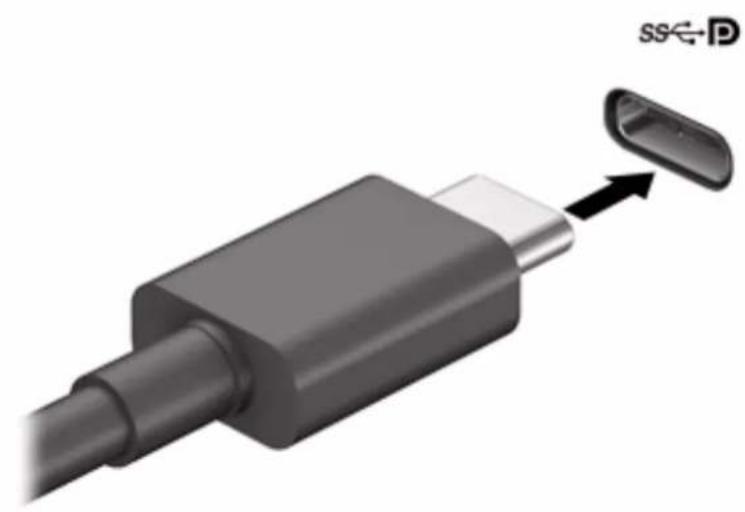
- Připojte druhý konec kabelu k externímu zařízení.
6 Správa napájení
Tento počítač může být napájen buď z baterie, nebo z externího zdroje. Pokud je počítač napájen z baterie a není k dispozici externí zdroj napájení pro nabíjení baterie, je důležité sledovat stav baterie a šetřit nabití baterie.
Některé funkce řízení spotřeby popsané v této kapitole nemusí být na vašem počítači k dispozici.
Použití režimů spánku a hibernace

UPOZORNĚNÍ: Pokud se počítač nachází v režimu spánku, existuje několik známých ohrožení zabezpečení. Chcete-li zabránit neoprávněnému uživateli v přístupu k datům v počítači, dokonce i šifrovaným datům, doporučuje společnost HP aktivovat režim hibernace namísto režimu spánku vždy, když nebudete mít počítač fyzicky pod kontrolou. Tento způsob je obzvláště důležitý, když s počítačem cestujete.
UPOZORNĚNÍ: Aby se omezilo riziko snížení kvality zvuku nebo videa, narušení funkcí přehrávání zvuku nebo videa nebo ztráty dat, neaktivujte režim spánku během čtení nebo zapisování na optický disk nebo na externí kartu médií.
Systém Windows má dva úsporné režimy, režim spánku a režim hibernace.
- Režim spánku – tento režim se aktivuje automaticky po určité době nečinnosti. Vaše práce se uloží do paměti, což vám umožní velmi rychlé opětovné zahájení práce. Režim spánku můžete aktivovat také ručně. Další informace naleznete v části Aktivace a ukončení režimu spánku na stránce 39.
- Režim hibernace – tento režim se aktivuje automaticky při velmi nízkém stavu baterie. Při přechodu do režimu hibernace se práce uloží do souboru režimu hibernace na pevném disku a počítač se vypne. Režim hibernace můžete aktivovat také ručně. Další informace naleznete v části Aktivace a ukončení režimu hibernace (pouze vybrané produkty) na stránce 40.
Aktivace a ukončení režimu spánku
Režim spánku lze aktivovat jedním z následujících způsobů:
• Zavřete displej (pouze vybrané produkty). Vyberte tlačítko Start, ikonu Napájení a poté možnost Režim spánku. Stiskněte klávesovou zkratku režimu spánku, například fn+f3 (pouze vybrané produkty). Režim spánku lze ukončit jedním z následujících způsobů: • Stiskněte krátce tlačítko napájení. - Pokud je počítač zavřený, zvedněte displej (pouze vybrané produkty). - Stiskněte klávesu na klávesnici (pouze vybrané produkty). - Klepněte na zařízení TouchPad (pouze vybrané produkty). Když počítač ukončí režim spánku, na obrazovce se zobrazí rozpracovaná práce.

POZNÁMKA: Pokud jste nastavili, že při přechodu z režimu spánku má být požadováno heslo, musíte před obnovením práce zadat své heslo k systému Windows.
Aktivace a ukončení režimu hibernace (pouze vybrané produkty)
Uživatelskou hibernaci lze povolit v nabídce Možnosti napájení, která také umožňuje změnu dalších nastavení napájení a časových limitů.
- Klikněte pravým tlačítkem na ikonu napájení a poté vyberte možnost Možnosti napájení.
- V levém podokně vyberte možnost Nastavení tlačítek napájení (přesný název se může lišit podle produktu).
- V závislosti na vašem produktu můžete povolit režim hibernace při napájení z baterie nebo externím napájením jedním z následujících způsobů:
- Tlačítko napájení – V nabídce Nastavení tlačítka napájení, tlačítka režimu spánku a víka (přesný název se může lišit podle produktu), vyberte možnost Po stisknutí tlačítka napájení a poté Režim hibernace.
- Tlačítko spánku (pouze vybrané produkty) – V nabídce Nastavení tlačítka napájení, tlačítka režimu spánku a víka (přesný název se může lišit podle produktu), vyberte možnost Po stisknutí tlačítka spánku a poté Režim hibernace.
- Víko (pouze vybrané produkty) – V nabídce Nastavení tlačítka napájení, tlačítka režimu spánku a víka (přesný název se může lišit podle produktu), vyberte možnost Při zavření víka a poté Režim hibernace.
- Nabídka napájení – Vyberte možnost Změnit nastavení, které nyní není k dispozici a poté v nabídce Nastavení vypnutí zaškrtněte políčko Režim hibernace.
Přístup do nabídky napájení můžete získat také kliknutím na tlačítko Start.
- Vyberte Uložit změny.
Chcete-li aktivovat režim hibernace, použijte způsob, podle kterého jste postupovali v kroku 3. ▲ Režim hibernace ukončíte krátkým stisknutím tlačítka napájení.
POZNÁMKA: Pokud jste nastavili, že při přechodu z režimu hibernace má být požadováno heslo, musíte před obnovením práce zadat své heslo k systému Windows.
Vypnutí počítače
⚠ UPOZORNĚNÍ: Při vypnutí počítače budou neuložená data ztracena. Před vypnutím počítače si vždy uložte práci.
Příkaz Vypnout ukončí všechny spuštěné programy včetně operačního systému a následně vypne displej a počítač.
Pokud nebude počítač používán a bude odpojen od externího napájení po delší dobu, vypněte jej.
Doporučený postup je pomocí příkazu Vypnout systému Windows.
POZNÁMKA: Pokud se počítač nachází v režimu spánku nebo hibernace, je třeba před vypnutím počítače tento režim nejprve ukončit krátkým stisknutím tlačítka napájení.
- Uložte práci a ukončete všechny spuštěné programy.
- Vyberte tlačítko Start, ikonu Napájení a poté možnost Vypnout.
Pokud počítač přestane reagovat a nelze jej vypnout předchozími postupy, zkuste následující nouzová řešení v uvedeném pořadí:
• Stiskněte kombinaci kláves ctrl+alt+delete, vyberte ikonu Napájení a poté položku Vypnout. - Přidržte tlačítko napájení alespoň 10 sekund. Pokud je počítač vybaven uživatelem vyměnitelnou baterií (pouze vybrané produkty), odpojte počítač od externího napájení a poté vyjměte baterii.
Použití ikony napájení a možnosti napájení
Ikona napájení se nachází na hlavním panelu systému Windows. Ikona napájení vám poskytuje rychlý přístup k nastavení napájení a zobrazení zbývající úrovně nabití baterie.
- Chcete-li zobrazit procento zbývajícího nabití baterie a aktuální plán napájení, přesuňte ukazatel myši nad ikonu napájení.
- Chcete-li použít možnosti napájení, klikněte pravým tlačítkem na ikonu napájení a poté vyberte možnost Možnosti napájení.
Různé ikony napájení znázorňují, zda je počítač napájen z baterie nebo z externího napájení. Po přesunutí ukazatele myši nad ikonu se zobrazí zpráva, v případě, že je baterie ve stavu nízkého nebo velmi nízkého nabití.
Napájení z baterie

VAROVÁNÍ! Za účelem snížení možného bezpečnostního rizika používejte s tímto počítačem pouze baterii dodanou s počítačem, náhradní baterii od společnosti HP nebo kompatibilní baterii zakoupenou u společnosti HP.
Pokud je v počítači nabitá baterie a počítač není připojen k externímu napájení, bude počítač napájen z baterie. Když je počítač vypnutý a odpojený od externího napájení, baterie se v počítači pomalu vybíjí. V případě, že je baterie ve stavu nízkého nebo velmi nízkého nabití, zobrazí se na počítači zpráva.
Výdrž baterie počítače se mění v závislosti na nastavení řízení spotřeby, programech spuštěných na počítači, jasu displeje, externích zařízeních připojených k počítači a dalších faktorech.

POZNÁMKA: Jas displeje se po odpojení externího napájení automaticky sníží, aby se šetřilo nabití baterie. Vybrané počítačové produkty jsou schopny za účelem šetření nabití baterie přepínat grafické režimy.
Používání funkce HP Fast Charge (pouze vybrané produkty)
Funkce HP Fast Charge umožňuje rychlé nabíjení baterie počítače. Doba nabíjení se může lišit o +/-10 %. V závislosti na modelu počítače a adaptéru střídavého proudu HP dodaném s počítačem funguje funkce HP Fast Charge jedním z následujících způsobů:
Když je zbývající nabití baterie mezi nulou a 50 %, bude se baterie nabíjet na 50 % plné kapacity maximálně 30 minut. Když je zbývající nabití baterie mezi nulou a 90 %, bude se baterie nabíjet na 90 % plné kapacity maximálně 90 minut.
Chcete-li použít funkci HP Fast Charge, vypněte počítač a poté připojte adaptér střídavého proudu k počítači a externímu napájení.
Zobrazení nabití baterie
Chcete-li zobrazit procento zbývajícího nabití baterie a aktuální plán napájení, přesuňte ukazatel myši nad
ikonu napájení

Vyhledání informací o baterii v aplikaci HP Support Assistant (pouze vybrané produkty)
Přístup k informacím o baterii:
- Do pole pro vyhledávání na hlavním panelu zadejte podpora a poté vyberte aplikaci HP Support Assistant.
Vyberte ikonu otazníku na hlavním panelu.
- Vyberte položku Tento počítač, vyberte kartu Diagnostika a nástroje a poté vyberte položku Kontrola baterie HP. Pokud Kontrola baterie HP ukazuje, že je nutné baterii vyměnit, kontaktujte podporu.
Aplikace HP Support Assistant poskytuje následující nástroje a informace o baterii:
• Kontrola baterie HP – informace o typech, technických údajích, životním cyklu a kapacitě baterií.
Úspora energie baterií
Tipy pro úsporu napájení z baterie a maximalizaci životnosti baterie:
• Snižte jas displeje. – Zvolte nastavení Spořič energie v Možnostech napájení. – Pokud nepoužíváte bezdrátová zařízení, vypněte je. – Odpojte nepoužívaná externí zařízení, která nejsou připojena k externímu napájení. Takovým zařízením může být externí pevný disk připojený k portu USB. – Ukončete činnost, zakažte nebo odeberte nepoužívané externí karty médií. – Pokud chcete od počítače odejít, aktivujte režim spánku nebo počítač vypněte.
Identifikace stavů nízkého nabití baterie
Pokud je počítač napájen pouze z baterie a ta dosáhne stavu nízkého nebo velmi nízkého nabití, nastane následující:
– Indikátor stavu baterie (pouze vybrané produkty) informuje o stavu nízkého nebo velmi nízkého nabití baterie.
– Ikona napájení zobrazí oznámení o stavu nízkého nebo velmi nízkého nabití baterie.

POZNÁMKA: Další informace o ikoně napájení naleznete v části Použití ikony napájení a možnosti napájení na stránce 41.
Je-li baterie téměř vybitá, provede počítač tyto akce:
Je-li režim hibernace zakázán a počítač je zapnutý nebo v režimu spánku, zůstane chvíli v režimu spánku a potom se vypne, a veškerá neuložená data budou ztracena. - Pokud je povolen režim hibernace a počítač je zapnutý nebo v režimu spánku, přejde počítač do režimu hibernace.
Řešení stavu nízkého nabití baterie
Řešení stavu nízkého nabití baterie, je-li k dispozici externí zdroj napájení
Připojte jedno z následujících zařízení k počítači a externímu napájení:
- adaptér střídavého proudu • volitelné dokovací zařízení nebo rozšiřující produkt
- volitelný napájecí adaptér zakoupený jako příslušenství u společnosti HP
Řešení stavu nízkého nabití baterie, není-li k dispozici žádný zdroj napájení
Uložte data a vypněte počítač.
Řešení stavu nízkého nabití baterie, nemůže-li počítač ukončit režim hibernace
- Připojte adaptér střídavého proudu k počítači a externímu napájení.
- Ukončete režim hibernace stisknutím tlačítka napájení.
Baterie zaplombovaná z výroby
Chcete-li sledovat stav baterie, nebo pokud již baterie nevydrží nabitá, spusťte nástroj Kontrola baterie HP v aplikaci HP Support Assistant (pouze vybrané produkty).
- Do pole pro vyhledávání na hlavním panelu zadejte podpora a poté vyberte aplikaci HP Support Assistant.
-nebo-
Vyberte ikonu otazníku na hlavním panelu.
- Vyberte položku Tento počítač, vyberte kartu Diagnostika a nástroje a poté vyberte položku Kontrola baterie HP. Pokud Kontrola baterie HP ukazuje, že je nutné baterii vyměnit, kontaktujte podporu.
Baterie v tomto produktu nemohou být jednoduše vyměněny samotnými uživateli. Pokud baterii vyjmete nebo vyměníte, může záruka pozbýt platnosti. Pokud baterie již není schopna vydržet nabitá, kontaktujte podporu.
Po skončení její životnosti nevyhazujte baterii do běžného komunálního odpadu. Baterii zlikvidujte v souladu s místními zákony a předpisy.
Používání externího zdroje napájení
Informace o připojení k externímu napájení naleznete v letáku Pokyny k instalaci, který je součástí balení počítače.
Pokud je počítač připojen k externímu napájení pomocí schváleného adaptéru střídavého proudu nebo volitelného dokovacího zařízení či rozšiřujícího produktu, nepoužívá baterii.
VAROVÁNÍ! Ke snížení možných bezpečnostních rizik používejte pouze adaptér střídavého proudu dodaný s počítačem, náhradní adaptér střídavého proudu od společnosti HP nebo kompatibilní adaptér střídavého proudu zakoupený jako příslušenství od společnosti HP.
VAROVÁNÍ! Nenabíjejte baterii počítače na palubě letadla.
Počítač připojte k externímu zdroji napájení v těchto situacích:
- při nabíjení nebo kalibraci baterie
- při instalaci nebo aktualizaci systémového softwaru • při aktualizaci systému BIOS
- při zápisu informací na disky (pouze vybrané produkty)
- při spuštěné defragmentaci disku na vestavěných pevných discích počítače
- při zálohování nebo obnovování
Po připojení počítače k externímu zdroji napájení střídavým proudem:
• Baterie se začne nabíjet.
• Zvýší se jas obrazovky.
- Ikona napájení změní vzhled.
Po odpojení externího napájení:
- Počítač začne používat napájení z baterie.
- Jas obrazovky se automaticky sníží, aby se šetřilo nabití baterie.
- Ikona napájení změní vzhled.
7 Zabezpečení
Ochrana počítače
Standardní bezpečnostní funkce poskytované operačním systémem Windows a nástrojem Computer Setup (BIOS, který lze spustit pod jakýmkoli operačním systémem), mohou chránit osobní nastavení a data před různými riziky.

POZNÁMKA: Funkce zabezpečení jsou navrženy tak, aby sloužily jako odrazující prvek. Nemohou však zabránit zneužití nebo odcizení produktu.

POZNÁMKA: Před tím, než odešlete váš počítač do servisu, zálohujte a odstraňte všechny důvěrné soubory a odeberte všechna nastavení hesel.

POZNÁMKA: Některé funkce popsané v této kapitole nemusí být ve vašem počítači k dispozici.

POZNÁMKA: Počítač podporuje službu Computrace, která v některých oblastech umožňuje bezpečnostní sledování online a získání počítače zpět. Pokud je počítač odcizen, může jej služba Computrace lokalizovat ve chvíli, kdy se neoprávněný uživatel připojí k Internetu. Chcete-li používat službu Computrace, je nutné zakoupit související software a zaregistrovat se. Informace o objednání softwaru Computrace naleznete na adrese http://www.hp.com.
| Rizika počítače Bezpečnostní funkce | |
| Neoprávněné používání počítače | Software nástroje HP Client Security v kombinaci s heslem, čipovou kartou, bezkontaktní kartou, zaregistrovanými otisky prstů nebo jinými přihlašovacími údaji pro ověřováníZadání hesla po zapnutí systému BIOS |
| Neoprávněný přístup k nástroji Computer Setup (BIOS) Heslo správce systému BIOS v nástroji Computer Setup* | |
| Neoprávněný přístup k obsahu pevného disku Heslo nástroje DriveLock (pouze vybrané produkty) v nástroji Computer Setup* | |
| Neoprávněné spuštění z volitelné externí optické jednotky (pouze vybrané produkty), volitelného externího pevného disku (pouze vybrané produkty) nebo vestavěného síťového adaptéru. | Funkce Možnosti spouštění v nástroji Computer Setup* |
| Neoprávněný přístup k uživatelskému účtu systému Windows Uživatelské heslo systému Windows | |
| Neoprávněný přístup k datům Soubor WMF (Windows BitLocker) | |
| Neoprávněné odpojení počítače Zásuvka pro bezpečnostní kabel (pro připojení volitelného bezpečnostního kabelu pouze u vybraných produktů) | |
| *Nástroj Computer Setup je nástroj uložený v paměti ROM, který lze použít, i když operační systém nefunguje nebo není zaveden. Pro navigaci a výběr položek v nástroji Computer Setup můžete použít polohovací zařízení (TouchPad, ukazovátko nebo myš USB) nebo klávesnici.POZNÁMKA: Na tabletech bez klávesnice můžete použít dotykovou obrazovku. | |
Používání hesel
Heslo je skupina znaků, které zvolíte k zabezpečení dat v počítači. Podle toho, jak chcete řídit přístup k vašim datům, si můžete nastavit několik druhů hesel. Hesla lze nastavovat v systému Windows nebo v nástroji Computer Setup, který je v počítači předinstalován.
- Hesla správce systému BIOS, heslo po zapnutí a heslo funkce DriveLock se nastavují v nástroji Computer Setup. Tato hesla jsou spravována systémem BIOS.
- Hesla systému Windows lze nastavit pouze v operačním systému Windows. Pokud zapomenete uživatelské i hlavní heslo funkce DriveLock nastavené v nástroji Computer Setup, bude pevný disk chráněný těmito hesly trvale uzamčen a nebude jej možné dále používat.
Pro funkci nástroje Computer Setup i pro funkci zabezpečení systému Windows lze použít stejné heslo.
Při zadávání a uchovávání hesel se říd'te následujícími pravidly:
- Při vytváření hesel se říd'te požadavky programu.
- Stejné heslo nepoužívejte pro více aplikací nebo webových stránek a heslo systému Windows nepoužívejte pro žádnou jinou aplikaci ani webovou stránku. Pro uložení vašich uživatelských jmen a hesel pro všechny weby a aplikace, které používáte, použijte funkci Password Manager aplikace HP Client Security. Později je můžete přečíst zabezpečeným způsobem, pokud si na ně nebudete moci vzpomenout.
- Hesla neuchovávejte v souboru, který je uložen v počítači.
Následující tabulky obsahují přehled běžně používaných správcovských hesel systému BIOS a systému Windows a dále obsahují popis jejich funkcí.
Nastavení hesel v systému Windows
Heslo Funkce
Heslo správce* Ochrání přístup k účtu správce systému Windows.
POZNÁMKA: Pokud nastavíte heslo správce systému Windows, nenastavíte tím heslo správce systému BIOS.
Heslo uživatele* Chrání přístup k uživatelskému účtu systému Windows.
*Pro informace o nastavení hesla správce systému Windows nebo hesla uživatele systému Windows napište do pole pro vyhledávání na hlavním panelu text podpora a poté vyberte aplikaci HP Support Assistant.
Nastavení hesel v nástroji Computer Setup
Heslo Funkce
Heslo správce systému BIOS* Omezuje přístup k nástroji Computer Setup.
POZNÁMKA: Pokud jsou povoleny funkce, které brání odstranění hesla správce systému BIOS, nebudete moci toto heslo odstranit, dokud nebudou tyto funkce zakázány.
Heslo po zapnutí • Musí být zadáno při každém spuštění nebo restartu
počítače.
- Pokud heslo po zapnutí zapomenete, nebudete moci počitač zapnout ani restartovat.
Heslo Funkce
Hlavní heslo funkce DriveLock* Omezuje přístup k vestavěnému pevnému disku, který je chráněn
funkcí DriveLock, a nastavuje se v části DriveLock Passwords
(Hesla funkce DriveLock) v průběhu povolení této funkce. Toto
heslo se též používá pro odebrání ochrany funkcí DriveLock.
Uživatelské heslo funkce DriveLock* Omezuje přístup k vestavěnému pevnému disku, který je chráněn
funkcí DriveLock a nastavuje se v části DriveLock Passwords
(Hesla funkce DriveLock) v průběhu povolení této funkce.
*Podrobnosti o jednotlivých heslech naleznete v následujících tématech.
Správa hesla správce BIOS
Chcete-li nastavit, změnit nebo odstranit toto heslo, postupujte následovně:
Nastavení nového hesla správce systému BIOS
- Spusťte nástroj Computer Setup.
- Počítače nebo tablety s klávesnicí:
Zapněte nebo restartujte počítač a jakmile se zobrazí logo HP, stisknutím klávesy f10 spustíte nástroj Computer Setup.
- Tablety bez klávesnice:
▲ Vypněte tablet. Nástroj Computer Setup spustíte tak, že stisknete tlačítko napájení v kombinaci s tlačítkem snížení hlasitosti, dokud se nezobrazí nabídka při spuštění, a poté klepnete na tlačítko f10.
- Vyberte položku Security (Zabezpečení), vyberte položku Create BIOS administrator password (Vytvořit heslo správce systému BIOS) nebo Set Up BIOS administrator Password (Nastavit heslo správce systému BIOS) (pouze vybrané produkty) a poté stiskněte klávesu enter.
- Po vyzvání zadejte heslo.
- Po vyzvání znovu zadejte nové heslo pro potvrzení.
- Chcete-li změny uložit a ukončit nástroj Computer Setup, vyberte položku Save (Uložit) a dále postupujte podle pokynů na obrazovce.
-nebo-
Vyberte položku Main (Hlavní), vyberte položku Save Changes and Exit (Uložit změny a ukončit) a poté stiskněte klávesu enter.
Změny se projeví po restartování počítače.
Změna hesla správce BIOS
- Spusťte nástroj Computer Setup.
- Počítače nebo tablety s klávesnicí:
Zapněte nebo restartujte počítač a jakmile se zobrazí logo HP, stisknutím klávesy f10 spustíte nástroj Computer Setup.
- Tablety bez klávesnice:
▲ Vypněte tablet. Nástroj Computer Setup spustíte tak, že stisknete tlačítko napájení v kombinaci s tlačítkem snížení hlasitosti, dokud se nezobrazí nabídka při spuštění, a poté klepnete na tlačítko f10.
- Zadejte stávající heslo správce systému BIOS.
- Vyberte položku Security (Zabezpečení), vyberte položku Change BIOS administrator password (Změnit heslo správce systému BIOS) nebo Change Password (Změnit heslo) (pouze vybrané produkty) a poté stiskněte klávesu enter.
- Po vyzvání zadejte aktuální heslo.
- Po vyzvání zadejte nové heslo.
- Po vyzvání znovu zadejte nové heslo pro potvrzení.
- Chcete-li změny uložit a ukončit nástroj Computer Setup, vyberte položku Save (Uložit) a dále postupujte podle pokynů na obrazovce.
-nebo-
Vyberte položku Main (Hlavní), vyberte položku Save Changes and Exit (Uložit změny a ukončit) a poté stiskněte klávesu enter.
Změny se projeví po restartování počítače.
Odstranění hesla správce systému BIOS
- Spusťte nástroj Computer Setup.
- Počítače nebo tablety s klávesnicí:
Zapněte nebo restartujte počítač a jakmile se zobrazí logo HP, stisknutím klávesy f10 spustíte nástroj Computer Setup.
- Tablety bez klávesnice:
▲ Vypněte tablet. Nástroj Computer Setup spustíte tak, že stisknete tlačítko napájení v kombinaci s tlačítkem snížení hlasitosti, dokud se nezobrazí nabídka při spuštění, a poté klepnete na tlačítko f10.
- Zadejte stávající heslo správce systému BIOS.
- Vyberte položku Security (Zabezpečení), vyberte položku Change BIOS administrator password (Změnit heslo správce systému BIOS) nebo Change Password (Změnit heslo) (pouze vybrané produkty) a poté stiskněte klávesu enter.
- Po vyzvání zadejte aktuální heslo.
- Po vyzvání k zadání nového hesla ponechte pole prázdné a poté stiskněte klávesu enter.
- Po vyzvání k opětovnému zadání nového hesla ponechte pole prázdné a poté stiskněte klávesu enter.
- Chcete-li změny uložit a ukončit nástroj Computer Setup, vyberte položku Save (Uložit) a dále postupujte podle pokynů na obrazovce.
-nebo-
Vyberte položku Main (Hlavní), vyberte položku Save Changes and Exit (Uložit změny a ukončit) a poté stiskněte klávesu enter.
Změny se projeví po restartování počítače.
Zadání hesla správce systému BIOS
Do pole BIOS administrator password (Heslo správce systému BIOS) zadejte heslo (pomocí stejného typu kláves jako při jeho nastavení) a stiskněte klávesu enter. Po dvou neúspěšných pokusech o zadání hesla správce systému BIOS je nutné restartovat počítač a pokusit se o zadání znovu.
Použití možností zabezpečení funkce DriveLock
Ochrana pomocí funkce DriveLock chrání před neoprávněným přístupem k obsahu pevného disku. Funkci DriveLock lze použit pouze pro vestavěné pevné disky počítače. Po aplikaci funkce DriveLock na disk bude při přístupu k disku vyžadováno příslušné heslo. Aby bylo možné disk odemknout, musí být vložený do počítače nebo rozšířeného replikátoru portů.
Možnosti zabezpečení funkce DriveLock nabízí následující funkce:
- Automatic DriveLock (Automatická funkce DriveLock) – viz Výběr funkce Automatic DriveLock (Automatická funkce DriveLock) (pouze vybrané produkty) na stránce 49
- Set DriveLock Master Password (Nastavení hlavního hesla funkce DriveLock) – viz Výběr ručního spouštění funkce DriveLock na stránce 51.
- Enable DriveLock (Povolení funkce DriveLock) – viz Povolení funkce DriveLock a nastavení uživatelského hesla funkce DriveLock na stránce 52
Výběr funkce Automatic DriveLock (Automatická funkce DriveLock) (pouze vybrané produkty)
Dříve než nastavíte heslo funkce Automatic DriveLock (Automatická funkce DriveLock), musíte nastavit heslo správce systému BIOS. Pokud je povolena automatická funkce DriveLock, vytvoří se náhodné uživatelské a hlavní heslo funkce DriveLock odvozené od hesla správce systému BIOS. Když je počítač zapnutý, náhodné uživatelské heslo automaticky uvolní jednotku. Je-li jednotka přesunuta na jiný počítač, po zobrazení výzvy hesla funkce DriveLock pro odemknutí disku musíte zadat heslo správce systému BIOS.
Povolení funkce Automatic DriveLock (Automatická funkce DriveLock)
Postup povolení funkce Automatic DriveLock (Automatická funkce DriveLock):
- Spusťte nástroj Computer Setup.
- Počítače nebo tablety s klávesnicí:
- Vypněte počítač.
- Stiskněte tlačítko napájení a jakmile se zobrazí logo HP, stisknutím klávesy f10 spusťte nástroj Computer Setup.
- Tablety bez klávesnice:
- Vypněte tablet.
- Nástroj Computer Setup spustíte tak, že stisknete tlačítko napájení v kombinaci s tlačítkem snížení hlasitosti, dokud se nezobrazí nabídka při spuštění, a poté klepnete na tlačítko f10.
- Při výzvě pro zadání hesla správce systému BIOS zadejte heslo správce systému BIOS a poté stiskněte klávesu enter.
- Vyberte položku Security (Zabezpečení), vyberte položku Hard Drive Utilities (Nástroje pevného disku), vyberte položku DriveLock/Automatic DriveLock (Funkce DriveLock) / (Automatická funkce DriveLock) a stiskněte klávesu enter.
- Pomocí klávesy enter, kliknutí levým tlačítkem myši nebo dotykové obrazovky vyberte zaškrtávací políčko Automatic DriveLock (Automatická funkce DriveLock).
- Chcete-li změny uložit a ukončit nástroj Computer Setup, vyberte položku Save (Uložit) a dále postupujte podle pokynů na obrazovce.
- nebo -
Vyberte položku Main (Hlavní), vyberte položku Save Changes and Exit (Uložit změny a ukončit) a poté stiskněte klávesu enter.
Zakázání funkce Automatic DriveLock (Automatická funkce DriveLock)
Postup zakázání funkce Automatic DriveLock (Automatická funkce DriveLock)
- Spusťte nástroj Computer Setup.
- Počítače nebo tablety s klávesnicí:
- Vypněte počítač.
- Stiskněte tlačítko napájení a jakmile se zobrazí logo HP, stisknutím klávesy f10 spusťte nástroj Computer Setup.
- Tablety bez klávesnice:
- Vypněte tablet.
- Nástroj Computer Setup spustíte tak, že stisknete tlačítko napájení v kombinaci s tlačítkem snížení hlasitosti, dokud se nezobrazí nabídka při spuštění, a poté klepnete na tlačítko f10.
- Při výzvě pro zadání hesla správce systému BIOS zadejte heslo správce systému BIOS a poté stiskněte klávesu Enter.
- Vyberte položku Security (Zabezpečení), vyberte položku Hard Drive Utilities (Nástroje pevného disku), vyberte položku DriveLock/Automatic DriveLock (Funkce DriveLock) / (Automatická funkce DriveLock) a stiskněte klávesu Enter.
- Vyberte vestavěný pevný disk a poté stiskněte klávesu Enter.
- Pomocí klávesy Enter, kliknutí levým tlačítkem myši nebo dotykové obrazovky zrušte výběr možnosti Automatic DriveLock (Automatická funkce DriveLock).
- Chcete-li změny uložit a ukončit nástroj Computer Setup, vyberte položku Save (Uložit) a dále postupujte podle pokynů na obrazovce.
-nebo-
Vyberte položku Main (Hlavní), vyberte položku Save Changes and Exit (Uložit změny a ukončit) a poté stiskněte klávesu Enter.
Zadání hesla automatické funkce DriveLock
Pokud je funkce Automatic DriveLock (Automatická funkce DriveLock) povolena a jednotka zůstane připojená k původnímu počítači, nebudete vyzváni k zadání hesla funkce DriveLock pro odemknutí jednotky. Pokud je však jednotka přesunuta do jiného počítače nebo je na původním počítači vyměněna systémová deska, budete vyzváni k zadání hesla funkce DriveLock.
Pokud se tak stane, po zobrazení výzvy DriveLock Password (Heslo funkce DriveLock) zadejte heslo správce systému BIOS pro původní počítač (pomocí stejného typu kláves, které jste použili při vytváření hesla) a poté odemkněte disk stisknutím klávesy Enter.
Pokud heslo zadáte třikrát neúspěšně, budete muset vypnout počítač a zkusit postup znovu.
Výběr ručního spouštění funkce DriveLock

UPOZORNĚNÍ: Aby se nestalo, že pevný disk chráněný funkcí DriveLock bude trvale nepoužitelný, uložte uživatelské a hlavní heslo funkce DriveLock na bezpečném místě mimo počítač. Pokud zapomenete obě hesla funkce DriveLock, bude pevný disk natrvalo uzamčen a nebude jej možné dále používat.
Pokud chcete zapnout funkci DriveLock pro vestavěný pevný disk ručně, je nutné nastavit hlavní heslo a v nástroji Computer Setup musí být povolena funkce DriveLock. Důležité informace o použití ochrany pomocí funkce DriveLock:
- Po zavedení funkce DriveLock lze k pevnému disku přistupovat pouze po zadání uživatelského nebo hlavního hesla DriveLock. Vlastníkem uživatelského hesla DriveLock by měl být každodenní uživatel chráněného pevného disku. Vlastníkem hlavního hesla DriveLock může být správce systému nebo každodenní uživatel.
- Uživatelské i hlavní heslo DriveLock může být shodné.
Nastavení hlavního hesla funkce DriveLock
Pokud chcete nastavit hlavní heslo funkce DriveLock, postupujte následovně:
- Spusťte nástroj Computer Setup.
- Počítače nebo tablety s klávesnicí:
- Vypněte počítač.
- Stiskněte tlačítko napájení a jakmile se zobrazí logo HP, stisknutím klávesy f10 spusťte nástroj Computer Setup.
- Tablety bez klávesnice:
- Vypněte tablet.
- Nástroj Computer Setup spustíte tak, že stisknete tlačítko napájení v kombinaci s tlačítkem snížení hlasitosti, dokud se nezobrazí nabídka při spuštění, a poté klepnete na tlačítko f10.
- Vyberte položku Security (Zabezpečení), vyberte potřebné položky pro Hard Drive Utilities (Nástroje pevného disku), vyberte DriveLock/Automatic DriveLock (Funkce DriveLock / Automatická funkce DriveLock) a stiskněte klávesu enter.
- Vyberte pevný disk, který chcete chránit, a poté stiskněte klávesu enter.
- Vyberte položku Set DriveLock Master Password (Nastavit hlavní heslo DriveLock) a stiskněte klávesu enter.
- Pozorně si přečtěte varování.
- Při nastavování hlavního hesla funkce DriveLock postupujte podle pokynů na obrazovce.

POZNÁMKA: Můžete povolit funkci DriveLock a nastavit uživatelské heslo funkce DriveLock před ukončením nástroje Computer Setup. Další informace naleznete v části Povolení funkce DriveLock a nastavení uživatelského hesla funkce DriveLock na stránce 52.
- Chcete-li ukončit nástroj Computer Setup, vyberte položku Main (Hlavní), vyberte položku Save Changes and Exit (Uložit změny a ukončit) a poté vyberte položku Yes (Ano).
Povolení funkce DriveLock a nastavení uživatelského hesla funkce DriveLock
Chcete-li povolit funkci DriveLock a nastavit uživatelské heslo funkce DriveLock, postupujte podle následujících kroků:
- Spusťte nástroj Computer Setup.
- Počítače nebo tablety s klávesnicí:
- Vypněte počítač.
- Stiskněte tlačítko napájení a jakmile se zobrazí logo HP, stisknutím klávesy f10 spustíte nástroj Computer Setup.
- Tablety bez klávesnice:
- Vypněte tablet.
- Nástroj Computer Setup spustíte tak, že stisknete tlačítko napájení v kombinaci s tlačítkem snížení hlasitosti, dokud se nezobrazí nabídka při spuštění, a poté klepnete na tlačítko f10.
- Vyberte položku Security (Zabezpečení), vyberte položku Hard Drive Utilities (Nástroje pevného disku), vyberte položku DriveLock/Automatic DriveLock (Funkce DriveLock) / (Automatická funkce DriveLock) a stiskněte klávesu enter.
- Vyberte pevný disk, který chcete chránit, a poté stiskněte klávesu enter.
- Vyberte položku Enable DriveLock (Povolit funkci DriveLock) a stiskněte klávesu enter.
- Pozorně si přečtěte varování.
- Při nastavování uživatelského hesla a povolení funkce DriveLock postupujte podle pokynů na obrazovce.
- Chcete-li ukončit nástroj Computer Setup, vyberte položku Main (Hlavní), vyberte položku Save Changes and Exit (Uložit změny a ukončit) a poté vyberte položku Yes (Ano).
Zakázání funkce DriveLock
- Spusťte nástroj Computer Setup.
- Počítače nebo tablety s klávesnicí:
- Vypněte počítač.
- Stiskněte tlačítko napájení a jakmile se zobrazí logo HP, stisknutím klávesy f10 spusťte nástroj Computer Setup.
- Tablety bez klávesnice:
- Vypněte tablet.
- Nástroj Computer Setup spustíte tak, že stisknete tlačítko napájení v kombinaci s tlačítkem snížení hlasitosti, dokud se nezobrazí nabídka při spuštění, a poté klepnete na tlačítko f10.
- Vyberte položku Security (Zabezpečení), vyberte položku Hard Drive Utilities (Nástroje pevného disku), vyberte položku DriveLock/Automatic DriveLock (Funkce DriveLock) / (Automatická funkce DriveLock) a stiskněte klávesu enter.
- Vyberte pevný disk, který chcete spravovat, a poté stiskněte klávesu enter.
- Vyberte položku Disable DriveLock (Zakázat funkci DriveLock) a stiskněte klávesu Enter.
- Chcete-li zakázat funkci DriveLock, postupujte podle pokynů na obrazovce.
- Chcete-li ukončit nástroj Computer Setup, vyberte položku Main (Hlavní), vyberte položku Save Changes and Exit (Uložit změny a ukončit) a poté vyberte položku Yes (Ano).
Zadání hesla funkce DriveLock
Ujistěte se, že je pevný disk vložen v počítači (ne ve volitelném dokovacím zařízení nebo v externím zařízení MultiBay).
V dialogovém okně DriveLock Password (Heslo funkce DriveLock) zadejte uživatelské nebo hlavní heslo (pomocí stejné kombinace kláves, jaká byla použita při vytváření hesla) a stiskněte klávesu Enter.
Pokud heslo zadáte třikrát neúspěšně, budete muset vypnout počítač a zkusit postup znovu.
Změna hesla funkce DriveLock
Pro změnu hesla funkce DriveLock v nástroji Computer Setup postupujte následovně:
- Vypněte počítač.
- Stiskněte tlačítko napájení.
- Po zobrazení výzvy DriveLock Password (Heslo funkce DriveLock) zadejte aktuální uživatelské nebo hlavní heslo funkce DriveLock, které chcete změnit, poté stiskněte klávesu Enter a poté stiskněte klávesu F10 nebo na ni klepněte. Spustí se nástroj Computer Setup.
- Vyberte položku Security (Zabezpečení), vyberte položku Hard Drive Utilities (Nástroje pevného disku), vyberte položku DriveLock/Automatic DriveLock (Funkce DriveLock) / (Automatická funkce DriveLock) a stiskněte klávesu Enter.
- Vyberte pevný disk, který chcete spravovat, a poté stiskněte klávesu Enter.
- Proveďte výběr hesla funkce DriveLock, které chcete změnit, a poté postupujte podle pokynů na obrazovce.

POZNÁMKA: Možnost Change DriveLock Master Password (Změnit hlavní heslo funkce DriveLock) je viditelná, pouze pokud bylo zadáno hlavní heslo po výzvě k zadání hesla funkce DriveLock v kroku 3.
- Chcete-li ukončit nástroj Computer Setup, vyberte položky Main (Hlavní), Save Changes and Exit (Uložit změny a ukončit) a dále postupujte podle pokynů na obrazovce.
Použití funkce Windows Hello (pouze vybrané produkty)
U produktů vybavených čtečkou otisků prstů nebo infračervenou kamerou můžete použít funkci Windows Hello tak, že přejedete prstem nebo se podíváte do kamery.
Chcete-li nastavit funkci Windows Hello, postupujte následovně:
- Vyberte tlačítko Start, vyberte položku Nastavení, poté položku Účty a nakonec položku Možnosti přihlášení.
- V nastavení funkce Windows Hello postupujte podle pokynů na obrazovce a přidejte heslo a číselný kód PIN, poté zaregistrujte své ID založené na otisku prstu nebo obličeji.

POZNÁMKA: Kód PIN nemá omezenou délku, ale musí se skládat pouze z číslic. Nejsou povolena písmena nebo speciální znaky.
Používání antivirového softwaru
Pokud používáte počítač pro přístup k elektronické poště, síti nebo Internetu, vystavujete jej možnému nebezpečí napadení počítačovými viry. Počítačové viry mohou poškodit operační systém, aplikace a nástroje nebo mohou zapříčinit jejich nestandardní chování.
Antivirový software umožňuje rozpoznat a zničit většinu virů a ve většině případů opravit způsobené škody. Pokud chcete zajistit trvalou ochranu proti nově objeveným virům, je nutné pravidelně provádět aktualizace antivirového softwaru.
Aplikace Windows Defender je v počítači předinstalována. Důrazně doporučujeme, abyste pokračovali v používání antivirového programu, aby byl váš počítač plně chráněn.
Potřebujete-li získat další informace o počítačových virech, spusťte aplikaci HP Support Assistant.
Používání softwaru brány firewall
Brány firewall jsou navrženy tak, aby předcházely neoprávněnému přístupu do systému nebo sítě. Brána firewall může být softwarovým programem, který instalujete na váš počítač a/nebo síť, nebo může jít o řešení skládající se z hardwaru i softwaru.
Vybrat si můžete ze dvou typů brány firewall:
Hostitelská brána firewall – software, který chrání pouze počítač, v němž je nainstalován. Síťová brána firewall – je nainstalována mezi modemem DSL nebo kabelovým modemem a domácí sítí, čímž chrání všechny počítače v síti.
Když je v systému instalována brána firewall, jsou veškerá odesílaná a přijímaná data sledována a konfrontována se sadou bezpečnostních kritérií definovaných uživatelem. Jakákoliv data, která tato kritéria nesplňují, jsou zablokována.
Váš počítač či síťové vybavení již mohou mít instalovanou bránu firewall. Pokud tomu tak není, jsou k dispozici softwarové brány firewall.

POZNÁMKA: Za určitých okolností může brána firewall blokovat přístup ke hrám využívajícím Internet, narušovat síťové sdílení souborů a tiskáren nebo blokovat povolené e-mailové přílohy. Pokud chcete tuto potíž dočasně vyřešit, vypněte bránu firewall, proveďte požadovanou činnost a opět bránu firewall zapněte. Pokud chcete potíže vyřešit trvale, změňte konfiguraci brány firewall.
Instalace aktualizací softwaru
Software HP, Windows i software třetích stran pravidelně aktualizujte kvůli opravě problémů se zabezpečením a pro zlepšení výkonu softwaru.

DŮLEŽITÉ: Společnost Microsoft zasílá upozornění týkající se aktualizací systému Windows, které mohou zahrnovat například aktualizace zabezpečení. Pokud chcete ochránit počítač před narušením bezpečnosti a počítačovými viry, instalujte ihned po obdržení upozornění všechny aktualizace od společnosti Microsoft.
Tyto aktualizace můžete instalovat automaticky.
Postup zobrazení nebo změny nastavení:
- Vyberte tlačítko Start, vyberte položku Nastavení a poté vyberte položku Aktualizace a zabezpečení.
- Vyberte položku Windows Update a potom postupujte podle pokynů na obrazovce.
- Chcete-li naplánovat čas pro instalaci aktualizace, vyberte položku Upřesnit možnosti a poté postupujte podle pokynů na obrazovce.
Použití softwaru HP Client Security (pouze vybrané produkty)
Software HP Client Security je předinstalován v počítači. K tomuto softwaru lze získat přístup prostřednictvím ikony HP Client Security zcela vpravo na hlavním panelu nebo v Ovládacích panelech systému Windows. Software poskytuje funkce zabezpečení, které pomáhají chránit před neoprávněným přístupem k počítači, síti a důležitým datům. Další informace naleznete v softwarové nápovědě k aplikaci HP Client Security.
Používání nástroje HP Managed Services (pouze vybrané produkty)
HP Managed Services je cloudové IT řešení, které podnikům umožňuje efektivně spravovat a zabezpečovat svá aktiva. HP Managed Services pomáhá chránit zařízení proti malwaru a jiným útokům, monitoruje stav
zařízení a pomáhá zkrátit čas strávený řešením problémů a zabezpečením. Můžete si software rychle stáhnout a nainstalovat, což v porovnání s tradičními řešeními v obchodech velmi snižuje náklady. Další informace naleznete na https://www.hptouchpointmanager.com/.
Použití volitelného bezpečnostního kabelu (pouze vybrané produkty)
Tento bezpečnostní kabel (prodáván samostatně) slouží jako odrazující prvek; neoprávněnému použití nebo krádeži počítače však zcela zabránit nedokáže. Bezpečnostní kabel k počítači připojte podle pokynů výrobce zařízení.
Použití čtečky otisků prstů (pouze vybrané produkty)
Integrovaná čtečka otisků prstů je k dispozici na vybraných produktech. Pokud chcete používat čtečku otisku prstů, musíte otisky vašich prstů zaregistrovat v nástroji HP Client Security's Credential Manager. Další informace naleznete v softwarové nápovědě nástroje HP Client Security.
Poté, co zaregistrujete vaše otisky prstů v nástroji Credential Manager, můžete použít modul Password Manager nástroje HP Client Security pro uložení a zadání vašich uživatelských jmen a hesel do podporovaných webů a aplikací.
Umístění čtečky otisků prstů
Čtečka otisků prstů je malý kovový snímač, který je umístěn v jedné z následujících oblastí vašeho počítače:
- Poblíž dolní části zařízení TouchPad • Na pravé straně klávesnice • V horní části na pravé straně displeje • Na levé straně displeje
- Na zadní straně displeje
V závislosti na produktu může být čtečka otisků prstů orientovaná vodorovně nebo svisle.
8 Údržba
Aby počítač zůstal v optimálním stavu, je nutné pravidelně provádět jeho údržbu. Tato kapitola popisuje, jak se používat nástroje, jako je Defragmentace disku a Vyčištění disku. Také poskytuje pokyny pro aktualizaci programů a ovladačů, kroky k čištění počítače a rady pro cestování s počítačem (nebo jeho přepravy).
Zvyšování výkonu
Pravidelným prováděním údržby (jako například prováděním defragmentace disků a čištění disků) můžete výkon počítače výrazně navýšit.
Použití Defragmentace disku
Společnost HP doporučuje provádět defragmentaci pevného disku minimálně jednou měsíčně.

POZNÁMKA: Na discích SSD není nutné provádět defragmentaci disku.
Spuštění defragmentace disku:
- Připojte počítač k napájení střídavým proudem.
- Do pole pro vyhledávání na hlavním panelu zadejte text defragmentace a poté vyberte položku Defragmentovat a optimalizovat jednotky.
- Postupujte podle pokynů na obrazovce.
Další informace naleznete v elektronické nápovědě programu Defragmentace disku.
Použití programu Vyčištění disku
Program Vyčištění disku vyhledává na pevném disku nepotřebné soubory, které lze bezpečně odstranit, a tak pomáhá uvolnit místo na disku a zvýšit výkonnost počítače.
Spuštění programu Vyčištění disku:
- Do pole pro vyhledávání na hlavním panelu zadejte text disk a poté vyberte možnost Vyčištění disku.
- Postupujte podle pokynů na obrazovce.
Používání nástroje HP 3D DriveGuard (pouze vybrané produkty)
Systém ochrany pevného disku HP 3D DriveGuard chrání pevný disk tím, že jej v následujících případech zaparkuje a zamezí přístupu k datům:
- Pokud upustíte počítač.
- Při přenášení počítače se zavřeným displejem v době, kdy je počítač napájen z baterie.
Pokud nastane jedna z těchto událostí, systém ochrany pevného disku HP 3D DriveGuard po krátké chvíli obnoví normální provoz pevného disku.

POZNÁMKA: Nástroj HP 3D DriveGuard chrání pouze vestavěné pevné disky. Pevné disky instalované ve volitelných dokovacích zařízeních nebo připojené k portům USB nejsou chráněny pomocí HP 3D DriveGuard.

POZNÁMKA: Disky SSD neobsahují pohyblivé součásti, proto není systém ochrany pevného disku HP 3D DriveGuard pro tyto jednotky zapotřebí.
Další informace naleznete v nápovědě softwaru HP 3D DriveGuard.
Identifikace stavu nástroje HP 3D DriveGuard
Kontrolka pevného disku na počítači změní barvu, což znamená, že pevný disk v primární nebo sekundární pozici (pouze vybrané produkty) je zaparkován. K určení toho, zda je jednotka aktuálně chráněna nebo zda je jednotka zaparkovaná, použijte ikonu v oznamovací oblasti na pravé straně hlavního panelu na ploše systému Windows.
Aktualizace programů a ovladačů
Společnost HP doporučuje pravidelně aktualizovat programy a ovladače. Aktualizace slouží k vyřešení potíží a obohacení počítače o nové funkce. Starší grafické komponenty nemusí například správně fungovat s nejnovějším herním softwarem. Bez nejnovějšího ovladače nemůžete své technické vybavení využít naplno.
Nejnovější verze programů a ovladačů HP naleznete na adrese http://www.hp.com/support. Navíc se také můžete zaregistrovat a nechat si posílat automatická upozornění na nově dostupné aktualizace.
Pokud si přejete aktualizovat programy a ovladače, postupujte podle těchto pokynů:
- Do pole pro vyhledávání na hlavním panelu zadejte text podpora a poté vyberte aplikaci HP Support Assistant.
-nebo-
Na hlavním panelu klikněte na ikonu otazníku.
- Vyberte položku Tento počítač, vyberte kartu Aktualizace a poté vyberte položku Zkontrolovat aktualizace a zprávy.
- Postupujte podle pokynů na obrazovce.
Čištění počítače
K bezpečnému vyčištění počítače použijte následující produkty:
- dimethyl-benzyl chlorid amonný v maximální koncentraci 0,3 procenta (např. jednorázové utěrky, které vyrábí řada společností)
- tekutý čistič na sklo bez obsahu alkoholu • roztok vody a jemného mýdla
- suchá a čistá tkanina nepouštějící vlákna nebo jelenice (antistatická tkanina bez oleje)
- antistatické utěrky

UPOZORNĚNÍ: Nepoužívejte silná rozpouštědla, která by mohla trvale poškodit počítač. Pokud si nejste jistí, zda je čisticí prostředek pro váš počítač bezpečný, zkontrolujte složení čisticího prostředku, zda neobsahuje takové složky, jako jsou alkohol, aceton, chlorid amonný, methylenchlorid a uhlovodíky.
Materiály z vláken, například papírové ubrousky, mohou počítač poškrábat. Částice nečistot a čistící prostředky mohou ve škrábancích uvíznout.
Postupy čištění
Chcete-li počítač bezpečně vyčistit, postupujte podle pokynů uvedených v této části.
⚠️ VAROVÁNÍ! Úrazům elektrickým proudem nebo poškození součástí předejdete tak, že nebudete počítač čistit zapnutý. 1. Vypněte počítač. 2. Odpojte napájení střídavým proudem. 3. Odpojte všechna napájená externí zařízení. ⚠ UPOZORNĚNÍ: Abyste zabránili poškození vestavěných součástí v počítači, nestříkejte čisticí prostředky přímo na povrch počítače. Kapaliny nastříkané na povrch mohou trvale poškodit vestavěné součásti.
Čištění displeje
Opatrně otřete displej pomocí měkkého hadříku, který nepouští vlákna a je navlhčený čisticí látkou na sklo bez obsahu alkoholu. Před sklopením displeje počítače se ujistěte, že je displej suchý.
Čištění boků nebo krytu
K čištění a dezinfekci boků nebo krytu používejte jemnou tkaninu nepouštějící vlákna nebo jelenici navlhčenou jedním z výše uvedených čisticích prostředků, případně použijte vhodnou jednorázovou baktericidní utěrku.
POZNÁMKA: Při čištění krytu počítače používejte krouživé pohyby, abyste napomohli odstranění nečistot a usazenin.
Čištění zařízení Touchpad, klávesnice nebo myši (pouze vybrané produkty)
VAROVÁNÍ! Chcete-li předejít úrazu elektrickým proudem a poškození vestavěných součástí, nepoužívejte k čištění klávesnice vysavač s nástavcem. Vysavač by mohl znečistit klávesnici smetím z domácnosti.
⚠️ UPOZORNĚNÍ: Abyste zabránili poškození vestavěných součástí, zabraňte vniknutí kapalin mezi klávesy.
K čištění a dezinfekci zařízení TouchPad, klávesnice nebo myši používejte jemnou tkaninu nepouštějící vlákna nebo jelenici navlhčenou jedním z výše uvedených čisticích prostředků, případně použijte vhodnou jednorázovou baktericidní utěrku. - Chcete-li předejít uvíznutí kláves a odstranit prach, zbytky papíru a částice z klávesnice, použijte nádobku se stlačeným vzduchem vybavenou nástavcem.
Cestování s počítačem a přeprava
Pokud se chystáte s počítačem cestovat nebo jej hodláte někam zaslat, měli byste se řídit následujícími tipy, aby bylo vaše zařízení bezpečné.
- Příprava počítače na cestu nebo přepravu:
●Proveďte zálohu dat na externí jednotku. - Vyjměte všechny disky a externí karty médií, jako například paměťové karty. - Vypněte a odpojte všechna externí zařízení. •Vypněte počítač.
- Vezměte si s sebou zálohu dat. Záložní kopii dat přepravujte odděleně od počítače.
- Při cestování letadlem přepravujte počítač v příručním zavazadle; nedávejte jej odbavit spolu s ostatními zavazadly. ⚠ UPOZORNĚNÍ: Nevystavujte jednotku účinkům magnetického pole. Magnetická pole vyzařují také některá bezpečnostní zařízení, například zařízení pro kontrolu procházejících osob na letištích a ruční detektory. Jezdící pásy na letišti a obdobná bezpečnostní zařízení, která kontrolují příruční zavazadla, využívají místo magnetického pole rentgenové paprsky, které nepoškozují jednotky. Pokud se chystáte používat počítač během letu, pozorně poslouchejte palubní hlášení, z nichž se dozvíte, kdy počítač smíte použít. Možnost používat počítač během letu závisí na podmínkách letecké společnosti. Pokud počítač nebo jednotku přepravujete, použijte vhodný ochranný obal a zásilku označte jako „FRAGILE“. V některých prostředích může být zakázáno použití bezdrátových zařízení. Zákaz se může vztahovat na letadla, nemocnice, místa v blízkosti výbušnin a oblasti s nebezpečnými látkami. Pokud si nejste jisti, zda se na bezdrátové zařízení nevztahuje zákaz, požádejte ještě před jeho spuštěním o povolení.
- Pokud cestujete do zahraničí, postupujte podle těchto doporučení:
- Zjistěte si celní předpisy vztahující se na převoz a použití počítačů v každé zemi nebo regionu, do kterého se chystáte cestovat.
- Zjistěte, jaké napájecí kabely a adaptéry jsou vyžadovány v oblastech, ve kterých chcete počítač používat. Napětí, frekvence a typ zásuvky se mohou lišit.
VAROVÁNÍ! Aby nedošlo k úrazu elektrickým proudem a poškození zařízení, nepřipojujte počítač k adaptéru, který je určen pro jiné elektrické spotřebiče.
9 Zálohování, obnovení a zotavení
Tato kapitola obsahuje informace o následujících postupech. Informace v kapitole představují standardní postup pro většinu produktů.
• Vytváření médií a záloh pro obnovení - Obnovení systému
Potřebujete-li získat další informace, spusťte aplikaci HP Support Assistant.
Do pole pro vyhledávání na hlavním panelu napište text podpora a poté vyberte aplikaci HP Support Assistant.
-nebo-
Vyberte ikonu otazníku na hlavním panelu.

DŮLEŽITÉ: Pokud budete na tabletu spouštět procesy obnovení, před zahájením procesu obnovení musí být baterie tabletu nabita nejméně na 70 %.
DŮLEŽITÉ: V případě tabletu s odnímatelnou klávesnicí připojte tablet ke klávesnici ještě před zahájením procesu obnovení.
Vytváření médií a záloh pro obnovení
Následující způsoby vytvoření médií pro obnovení a zálohy jsou dostupné pouze na vybraných produktech. Vyberte dostupný způsob podle modelu vašeho počítače.
- Po úspěšném nastavení počítače použijte nástroj HP Recovery Manager a vytvořte média HP Recovery pro obnovení. V tomto kroku je vytvořena záloha oddílu HP Recovery v počítači. Zálohu lze použít k přeinstalování původního operačního systému v případech, kdy dojde k poškození nebo výměně pevného disku. Další informace o vytvoření médií pro obnovení naleznete v části Použití médií pro obnovení HP Recovery (pouze vybrané produkty) na stránce 61. Další informace o možnostech obnovení, které jsou k dispozici s použitím médií pro obnovení, naleznete v části Použití nástrojů systému Windows na stránce 62.
- Pomocí nástrojů operačního systému Windows vytvořte body obnovení systému a zálohy osobních informací. Viz Použití nástrojů systému Windows na stránce 62.

POZNÁMKA: Pokud je kapacita paměti 32 GB nebo méně, je obnovení systému Microsoft ve výchozím nastavení zakázáno.
- Na vybraných produktech použijte nástroj HP Cloud Recovery Download Tool k vytvoření spouštěcí jednotky USB pro své médium HP pro obnovení. Další informace naleznete v části Použití nástroje HP Cloud Recovery Download Tool (pouze vybrané produkty) na stránce 63.
Použití médií pro obnovení HP Recovery (pouze vybrané produkty)
Je-li to možné, zkontrolujte, zda na disku existuje oddíl pro obnovu a oddíl Windows. Klikněte pravým tlačítkem na tlačítko Start, vyberte položku Průzkumník souborů a poté vyberte položku Tento počítač.
Pokud ve vašem počítači není oddíl Windows nebo oddíl pro obnovení, můžete získat média pro obnovení od technické podpory. Kontaktní informace naleznete na webu společnosti HP. Přejděte na
stránku http://www.hp.com/support, vyberte svou zemi nebo oblast a postupujte podle pokynů na obrazovce.
Pokud je ve vašem počítači oddíl pro obnovení a oddíl Windows, po úspěšné instalaci počítače můžete použít nástroj HP Recovery Manager k vytvoření médií pro obnovení. V případě poškození pevného disku můžete tato média pro obnovení HP Recovery použít k obnovení systému. Obnovení systému znovu nainstaluje původní operační systém a programy nainstalované výrobcem a poté nakonfiguruje nastavení programů. Média pro obnovení HP Recovery lze také použít k nastavení chování systému nebo k obnovení bitové kopie nastavení výrobce při výměně pevného disku.
- Vytvořit lze jen jednu sadu médií pro obnovení. S těmito nástroji pro obnovení manipulujte opatrně a uchovávejte je na bezpečném místě.
- Aplikace HP Recovery Manager prozkoumá počítač a určí požadovanou úložnou kapacitu pro média, která budou zapotřebí.
- K vytvoření disků pro obnovení musí být počítač vybaven optickou jednotkou s možností zápisu na DVD a je třeba použít pouze kvalitní prázdné disky DVD-R, DVD+R, DVD-R DL nebo DVD+R DL. Nepoužívejte přepisovatelné disky, jako například CD±RW, DVD±RW, dvouvrstvé DVD±RW a BD-RE (přepisovatelný disk Blu-ray); tyto typy disků nejsou s aplikací HP Recovery Manager kompatibilní. Můžete také použít kvalitní prázdnou paměťovou jednotku USB flash.
- Pokud počítač není vybaven vestavěnou optickou jednotkou se schopností zápisu na disky DVD, ale přesto chcete vytvořit média DVD pro obnovení, můžete k jejich vytvoření použít externí optickou jednotku (prodává se samostatně). Pokud použijete externí optickou jednotku, musí být připojena přímo k portu USB na počítači. Jednotka nemůže být připojena k portu USB externího zařízení, jako je rozbočovač USB. Pokud nemůžete vytvořit média DVD sami, můžete získat disky pro obnovení pro svůj počítač od společnosti HP. Kontaktní informace naleznete na webu společnosti HP. Přejděte na stránku http://www.hp.com/support, vyberte svou zemi nebo oblast a postupujte podle pokynů na obrazovce.
- Před zahájením procesu vytváření médií pro obnovení ověřte, že je počítač připojen k napájení střídavým proudem.
- Vytvoření může trvat hodinu i více. Vytváření médií pro obnovení nepřerušujte.
- V případě potřeby je možné program ukončit ještě před vytvořením všech médií DVD pro obnovení. Aplikace HP Recovery Manager dokončí vypalování aktuálního disku DVD. Při dalším spuštění nástroje HP Recovery Manager budete vyzváni k pokračování.
Vytvoření médií HP pro obnovení pomocí nástroje HP Recovery Manager:

DŮLEŽITÉ: V případě tabletu s odnímatelnou klávesnicí před provedením těchto kroků připojte tablet do základny s klávesnicí.
- Do pole pro vyhledávání na hlavním panelu napište text obnovení a poté vyberte nástroj HP Recovery Manager.
- Vyberte položku Vytvořte disky pro obnovení systému a postupujte podle pokynů na obrazovce.
Informace o postupu při obnovení systému najdete v části Obnovení pomocí nástroje HP Recovery Manager na stránce 63.
Použití nástrojů systému Windows
Pomocí nástrojů systému Windows můžete vytvořit média pro obnovení systému, body obnovení systému a zálohy osobních informací.

POZNÁMKA: Pokud je kapacita paměti 32 GB nebo méně, je obnovení systému Microsoft ve výchozím nastavení zakázáno.
Další informace a postup naleznete v aplikaci Získat nápovědu.
Vyberte tlačítko Start a poté vyberte aplikaci Získat nápovědu.
POZNÁMKA: Pokud chcete mít přístup k aplikaci Získat nápovědu, musíte být připojeni k internetu.
Použití nástroje HP Cloud Recovery Download Tool (pouze vybrané produkty)
Postup vytvoření HP médií pro obnovení pomocí nástroje HP Cloud Recovery Download Tool:
- Přejděte na stránky http://www.hp.com/support.
- Vyberte možnost Software a ovladače a poté postupujte podle pokynů na obrazovce.
Obnovení
Obnovení systému lze provést několika způsoby. Zvolte metodu, která nejlépe odpovídá vaší situaci a odborným schopnostem:
DŮLEŽITÉ: Ne všechny metody jsou dostupné na všech produktech.
- Operační systém Windows nabízí různé možnosti obnovení ze zálohy, částečného obnovení počítače a obnovení počítače do originálního nastavení. Další informace naleznete v aplikaci Získat nápovědu. Vyberte tlačítko Start a poté vyberte aplikaci Získání pomoci.
POZNÁMKA: Pokud chcete mít přístup k aplikaci Získat nápovědu, musíte být připojeni k internetu.
Pokud potřebujete opravit problém s některou z předinstalovaných aplikací nebo ovladačem, použijte volbu Opětovná instalace ovladačů a/nebo aplikací (pouze vybrané produkty) v nástroji HP Recovery Manager a příslušnou aplikaci nebo ovladač přeinstalujte.
Do pole pro vyhledávání na hlavním panelu napište text obnovení, vyberte nástroj HP Recovery Manager, vyberte položku Opětovná instalace ovladačů a/nebo aplikací a poté postupujte podle pokynů na obrazovce.
Pokud chcete obnovit původní obsah od výrobce v oddílu Windows, můžete použít možnost Obnovení systému z oddílu HP Recovery (pouze vybrané produkty) nebo použít média pro obnovení HP Recovery, která jste si vytvořili. Další informace naleznete v části Obnovení pomocí nástroje HP Recovery Manager na stránce 63. Pokud jste si ještě nevytvořili média pro obnovení, postupujte podle pokynů v části Použití médií pro obnovení HP Recovery (pouze vybrané produkty) na stránce 61.
- Pokud chcete obnovit nastavení oddílu a obsahu výrobce nebo pokud jste vyměnili pevný disk, můžete na vybraných produktech použít možnost Obnovení nastavení výrobce z médií HP Recovery. Další informace naleznete v části Obnovení pomocí nástroje HP Recovery Manager na stránce 63.
Pokud chcete u vybraných produktů odebrat oddíl pro obnovení a získat tak místo na pevném disku, nástroj HP Recovery Manager nabízí možnost Odstranění oddílu obnovení.
Další informace naleznete v části Odstranění vyhrazeného oddílu HP Recovery (pouze vybrané produkty) na stránce 65.
Obnovení pomocí nástroje HP Recovery Manager
Software HP Recovery Manager umožňuje obnovit počítač do stavu, v jakém byl dodán od výrobce, pomocí médií HP Recovery, která jste si vytvořili nebo získali od podpory, nebo z oddílu HP Recovery (pouze vybrané produkty). Pokud jste si ještě nevytvořili média pro obnovení, postupujte podle pokynů v části Použití médií pro obnovení HP Recovery (pouze vybrané produkty) na stránce 61.
Co potřebujete vědět, než začnete
Nástroj HP Recovery Manager umožňuje obnovit pouze software, který byl instalován výrobcem. Software, který nebyl dodán s počítačem, je třeba stáhnout z internetových stránek výrobce nebo znovu nainstalovat z média poskytnutého výrobcem.
DŮLEŽITÉ: Obnovení prostřednictvím nástroje HP Recovery Manager by mělo být použito až jako poslední možnost řešení potíží s počítačem.
- Média pro obnovení systému nástroje HP Recovery musí být použita, pokud dojde k selhání pevného disku. Pokud jste si ještě nevytvořili média pro obnovení, postupujte podle pokynů v části Použití médií pro obnovení HP Recovery (pouze vybrané produkty) na stránce 61.
- Pokud chcete použít možnost Obnovení nastavení výrobce (pouze vybrané produkty), musíte použít média pro obnovení nástroje HP Recovery. Pokud jste si ještě nevytvořili média pro obnovení, postupujte podle pokynů v části Použití médií pro obnovení HP Recovery (pouze vybrané produkty) na stránce 61.
- Pokud počítač neumožňuje vytvoření médií HP pro obnovení nebo média HP pro obnovení nefungují, můžete získat média pro obnovení od podpory. Kontaktní informace naleznete na webu společnosti HP. Přejděte na stránku http://www.hp.com/support, vyberte svou zemi nebo oblast a postupujte podle pokynů na obrazovce.
DŮLEŽITÉ: Nástroj HP Recovery Manager neprovádí automaticky zálohu vašich osobních dat. Před zahájením obnovení vytvořte zálohu všech osobních dat, která chcete zachovat.
Při použití médií HP Recovery můžete vybrat některou z následujících možností obnovení:
POZNÁMKA: Po spuštění procesu obnovení se zobrazí pouze možnosti dostupné pro váš počítač.
Obnovení systému – přeinstalace originálního operačního systému následovaná konfigurací nastavení pro programy nainstalované výrobcem. Obnovení nastavení výrobce – dojde k obnovení stavu počítače na stav původního nastavení výrobce smazáním všech informací z pevného disku a opětovným vytvořením oddílů disku. Poté tato funkce přeinstaluje operační systém a software nainstalovaný výrobcem.
Oddíl HP Recovery (pouze vybrané produkty) umožňuje pouze Obnovení systému.
Obnovení pomocí vyhrazeného oddílu HP Recovery (pouze vybrané produkty)
Oddíl HP Recovery vám umožňuje provést obnovení systému bez nutnosti používat disky pro obnovení nebo jednotku USB Flash pro obnovení. Tento typ obnovení lze použít pouze v případě, že je pevný disk funkční.
Spuštění aplikace HP Recovery Manager z oddílu HP Recovery:
DŮLEŽITÉ: V případě tabletu s odnímatelnou klávesnicí se před provedením těchto kroků připojte k základně s klávesnicí (pouze vybrané produkty).
- Do pole pro vyhledávání na hlavním panelu zadejte text obnovení, vyberte možnost HP Recovery Manager a poté Prostředí Windows Recovery Environment.
-nebo-
U počítačů nebo tabletů s připojenými klávesnicemi během spouštění počítače stiskněte klávesu f11 nebo stiskněte a podržte klávesu f11 při současném stisknutí tlačítka napájení.
Tablety bez klávesnice:
- Zapněte nebo restartujte tablet a poté rychle stiskněte a podržte tlačítko zvýšení hlasitosti; poté vyberte tlačítko f11.
-nebo-
- Zapněte tablet nebo jej restartujte a poté rychle stiskněte a podržte tlačítko snížení hlasitosti; poté vyberte tlačítko f11.
- V nabídce možností spuštění vyberte položku Odstranit potíže.
- Vyberte aplikaci Recovery Manager a postupujte podle pokynů na obrazovce.
Použití média HP Recovery pro obnovení
Médium HP Recovery můžete použít k obnovení původního systému. Tuto metodu můžete použít, pokud váš systém nemá oddíl HP Recovery nebo pokud pevný disk nepracuje správně.
- Pokud je to možné, zálohujte všechny osobní soubory.
- Vložte médium pro obnovení HP Recovery a restartujte počítač.
POZNÁMKA: Pokud se po restartu počítače nespustí nástroj HP Recovery Manager, bude nutné změnit pořadí zařízení při spouštění. Viz Změna pořadí při spouštění počítače na stránce 65.
- Postupujte podle pokynů na obrazovce.
Změna pořadí při spouštění počítače
Pokud se po spuštění počítače nespustí nástroj HP Recovery Manager, můžete změnit pořadí zařízení při spouštění. Jedná se o pořadí spouštění zařízení uvedených v systému BIOS, ve kterém počítač vyhledává informace pro spuštění. Volbu můžete změnit na optickou jednotku nebo jednotku USB flash.
Postup změny pořadí při spouštění:
DŮLEŽITÉ: V případě tabletu s odnímatelnou klávesnicí před provedením těchto kroků připojte tablet do základny s klávesnicí.
- Vložte médium HP Recovery.
- Vstupte do nabídky spuštění systému.
Počítače nebo tablety s připojenou klávesnicí:
▲ Restartujte počítač nebo tablet a krátce stiskněte klávesu esc a poté klávesu f9. Zobrazí se možnosti spuštění systému.
Tablety bez klávesnice:
Zapněte tablet nebo jej restartujte a poté rychle stiskněte a podržte tlačítko zvýšení hlasitosti; poté vyberte tlačítko f9.
-nebo-
Zapněte tablet nebo jej restartujte a poté rychle stiskněte a podržte tlačítko snížení hlasitosti; poté vyberte tlačítko f9.
- Vyberte spuštění z optické jednotky nebo paměťové jednotky USB Flash.
- Postupujte podle pokynů na obrazovce.
Odstranění vyhrazeného oddílu HP Recovery (pouze vybrané produkty)
Software HP Recovery Manager umožňuje odebrání oddílu HP Recovery pro uvolnění místa na pevném disku.

DŮLEŽITÉ: Po odstranění oddílu HP Recovery nebudete moci provést obnovení systému nebo vytvořit média HP pro obnovení z oddílu HP Recovery. Proto si před odstraněním oddílu HP Recovery vytvořte média pro obnovení HP Recovery; viz Použití médií pro obnovení HP Recovery (pouze vybrané produkty) na stránce 61.

POZNÁMKA: Možnost odstranění oddílu pro obnovení je dostupná pouze u produktů, které tuto funkci podporují.
Následujícím postupem odeberete oddíl HP Recovery:
- Do pole pro vyhledávání na hlavním panelu napište text obnovení a poté vyberte nástroj HP Recovery Manager.
- Vyberte položku Odstranit oddíl pro obnovení a dále postupujte podle pokynů na obrazovce.
10 Computer Setup (BIOS), TPM a HP Sure Start
Použití nástroje Computer Setup
Nástroj Computer Setup neboli BIOS (Basic Input/Output System) ovládá komunikaci mezi všemi vstupními a výstupními zařízeními v systému (např. diskové jednotky, displej, klávesnice, myš a tiskárna). Nástroj Computer Setup obsahuje nastavení typů instalovaných periferních zařízení, pořadí jednotek při spouštění počítače a množství systémové a rozšířené paměti.

POZNÁMKA: Při změnách v nástroji Computer Setup buďte velmi opatrní. Chyby mohou počítači zabránit ve správné funkci.
Spuštění nástroje Computer Setup
Zapněte nebo restartujte počítač a jakmile se zobrazí logo HP, stisknutím klávesy f10 spusťte nástroj Computer Setup.
Použití klávesnice USB nebo myši USB pro spuštění nástroje Computer Setup (BIOS)
Nástroj Computer Setup můžete spustit pomocí klávesnice nebo myši připojené k portu USB. Před tím ale musíte zakázat funkci FastBoot.
- Do nabídky Boot Device Options (Možnosti zařízení pro spuštění) vstoupíte tak, že zapnete nebo restartujete počítač a jakmile se zobrazí logo HP, stisknete klávesu f9.
- Zrušením zaškrtnutí pole deaktivujte funkci Fast Boot.
- Pokud chcete uložit změny a ukončit nástroj Computer Setup, vyberte ikonu Save (Uložit) v pravém dolním rohu obrazovky a poté postupujte podle pokynů na obrazovce.
-nebo-
Vyberte položku Main (Hlavní), vyberte položku Save Changes and Exit (Uložit změny a ukončit) a poté stiskněte klávesu enter.
Změny se projeví po restartování počítače.
Navigace a výběr položek v nástroji Computer Setup
Pro výběr nabídky nebo položky nabídky použijte klávesu tab a klávesy se šipkami a poté stiskněte klávesu enter, nebo pro výběr položky použijte polohovací zařízení. Pro posouvání nahoru a dolů vyberte šipku nahoru nebo dolů v pravém horním rohu obrazovky nebo použijte na klávesnici klávesu se šipkou nahoru nebo dolů. - Chcete-li zavřít dialogová okna a zobrazit hlavní obrazovku nástroje Computer Setup, stiskněte klávesu esc a poté postupujte podle pokynů na obrazovce.
Chcete-li nástroj Computer Setup ukončit, zvolte jeden z následujících způsobů:
- Ukončení nástroje Computer Setup bez uložení provedených změn:
Vyberte ikonu Exit (Ukončit) v dolním pravém rohu obrazovky a poté postupujte podle pokynů na obrazovce.
-nebo-
Vyberte položku Main (Hlavní), vyberte položku Ignore changes and Exit (Ignorovat změny a ukončit) a poté stiskněte klávesu enter.
- Ukončení nástroje Computer Setup s uložením provedených změn:
Vyberte ikonu Save (Uložit) v dolním pravém rohu obrazovky a poté postupujte podle pokynů na obrazovce.
- nebo -
Vyberte položku Main (Hlavní), vyberte položku Save Changes and Exit (Uložit změny a ukončit) a poté stiskněte klávesu enter.
Změny se projeví po restartování počítače.
Obnovení nastavení od výrobce v nástroji Computer Setup

POZNÁMKA: Obnovení výchozích nastavení nezmění režim pevného disku.
Postup obnovení veškerých nastavení nástroje Computer Setup na nastavení výrobce:
- Spusťte nástroj Computer Setup. Viz Spuštění nástroje Computer Setup na stránce 67.
- Vyberte položku Main (Hlavní) a poté vyberte položku Apply Factory Defaults and Exit (Použít výchozí tovární nastavení a ukončit).

POZNÁMKA: Na vybraných produktech se může zobrazit Restore Defaults (Obnovit výchozí nastavení) místo Apply Factory Defaults and Exit (Použít výchozí tovární nastavení a ukončit).
- Postupujte podle pokynů na obrazovce.
- Pokud chcete uložit změny a ukončit nástroj Computer Setup, vyberte ikonu Save (Uložit) v pravém dolním rohu obrazovky a poté postupujte podle pokynů na obrazovce.
-nebo-
Vyberte položku Main (Hlavní), vyberte položku Save Changes and Exit (Uložit změny a ukončit) a poté stiskněte klávesu enter.
Změny se projeví po restartování počítače.

POZNÁMKA: Při obnově nastavení výrobce se stávající heslo a nastavení zabezpečení nezmění.
Aktualizace systému BIOS
Aktuální verze systému BIOS může být dostupná na webových stránkách společnosti HP.
Většina aktualizací systému BIOS na webu společnosti HP je zabalena v komprimovaných souborech zvaných SoftPaq.
Některé stažené balíčky obsahují soubor s názvem Readme.txt, který obsahuje informace týkající se instalace souboru a odstraňování potíží s ním spojených.
Určení verze systému BIOS
Pro rozhodnutí, zda je třeba aktualizovat Computer Setup (BIOS), nejprve určete verzi systému BIOS v počítači.
Informace o verzi systému BIOS (označované též jako ROM date (Datum paměti ROM) a System BIOS (Systém BIOS)) lze zobrazit pomocí kombinace kláves fn+esc (pokud je spuštěn systém Windows) nebo pomocí nástroje Computer Setup.
- Spusťte nástroj Computer Setup. Viz Spuštění nástroje Computer Setup na stránce 67.
- Vyberte možnost Main (Hlavní) a poté vyberte položku System Information (Systémové informace).
- Pokud nechcete uložit změny a ukončit nástroj Computer Setup, vyberte ikonu Exit (Ukončit) v pravém dolním rohu obrazovky a poté postupujte podle pokynů na obrazovce. -nebo-
Vyberte položku Main (Hlavní), vyberte položku Ignore changes and Exit (Ignorovat změny a ukončit) a poté stiskněte klávesu enter.
Informace o kontrole dostupnosti novější verze systému BIOS jsou uvedeny v části Stažení aktualizace systému BIOS na stránce 69.
Stažení aktualizace systému BIOS

UPOZORNĚNÍ: Aby nedošlo k poškození počítače nebo neúspěšné instalaci, stáhněte a nainstalujte aktualizaci systému BIOS pouze za předpokladu, že je počítač připojen ke spolehlivému externímu zdroji napájení prostřednictvím adaptéru střídavého proudu. Nestahujte ani neinstalujte aktualizace systému BIOS, pokud je počítač napájen z baterie, připojen k doplňkovému dokovacímu zařízení nebo pokud je připojen k doplňkovému zdroji napájení. Během stahování a instalace postupujte dle těchto pokynů:
Neodpojujte počítač od napájení vytažením napájecího kabelu ze zásuvky.
Nevypínejte počítač ani neaktivujte režim spánku.
Nevkládejte, neodebírejte, nepřipojujte ani neodpojujte žádná zařízení ani kabely.
- Do pole pro vyhledávání na hlavním panelu zadejte podpora a poté vyberte aplikaci HP Support Assistant.
-nebo-
Vyberte ikonu otazníku na hlavním panelu.
- Vyberte položku Aktualizace a poté vyberte položku Vyhledat aktualizace a zprávy.
- Postupujte podle pokynů na obrazovce.
- V oblasti pro stahování postupujte podle těchto kroků:
a. Najděte nejnovější aktualizaci systému BIOS a porovnejte ji s verzí systému BIOS aktuálně nainstalovanou v počítači. Poznamenejte si datum, název nebo jiné identifikační údaje. Tyto informace budete pravděpodobně potřebovat později k vyhledání aktualizace po jejím stažení na pevný disk.
b. Postupujte podle pokynů na obrazovce a stáhněte zvolenou aktualizaci na pevný disk.
Zapamatujte si cestu k umístění stahovaného souboru aktualizace systému BIOS na pevném disku. Umístění souboru budete potřebovat ve chvíli, kdy budete připraveni instalovat aktualizaci.

POZNÁMKA: Pokud je počítač připojen k síti, poraďte se před instalováním jakékoli aktualizace softwaru, zejména před aktualizací systému BIOS, se správcem sítě.
Postupy instalace systému BIOS jsou různé. Po stažení postupujte podle pokynů na obrazovce. Pokud se nezobrazí žádné pokyny, postupujte dle těchto kroků:
- Do pole pro vyhledávání na hlavním panelu napište text soubor a potom vyberte položku Průzkumník souborů.
- Vyberte označení pevného disku. Označení pevného disku je obvykle Místní disk (C:).
- Pomocí cesty na pevném disku, kterou jste si poznamenali dříve, otevřete složku, která obsahuje aktualizaci.
- Dvakrát klikněte na soubor s příponou .exe (například název_souboru.exe). Spustí se instalace systému BIOS.
- Dokončete instalaci podle pokynů na obrazovce.

POZNÁMKA: Jakmile se na obrazovce objeví zpráva potvrzující úspěšnou instalaci, je možné odstranit stažený soubor aktualizace z pevného disku.
Změna pořadí zařízení při spouštění pomocí klávesy f9
Pro dynamickou volbu zařízení pro spuštění pro aktuální pořadí jednotek při spouštění počítače postupujte následovně:
- Přejděte do nabídky Boot Device Options (Možnosti zařízení pro spuštění):
Do nabídky Boot Device Options (Možnosti zařízení pro spuštění) vstoupíte tak, že zapnete nebo restartujete počítač a jakmile se zobrazí logo HP, stisknete klávesu f9.
- Vyberte zařízení pro spuštění, stiskněte klávesu enter a postupujte podle pokynů na obrazovce.
Nastavení systému TPM BIOS (pouze vybrané produkty)

DŮLEŽITÉ: Před povolením funkcionality TPM (Trusted Platform Module) v tomto systému si musíte být jisti, že vaše zamýšlené použití TPM je v souladu s místními zákony, předpisy a pravidly. Pokud je to vyžadováno, je také nutné získat schválení nebo licence. Nesete úplnou a výlučnou odpovědnost za jakékoliv porušení legislativních norem v souvislosti s provozem nebo používáním TPM, které není ve shodě s výše uvedeným požadavkem. Společnost HP není odpovědná za jakékoliv z toho vyplývajících závazky.
TPM nabízí zvýšenou úroveň zabezpečení pro váš počítač. Nastavení modulu TPM lze upravit v nástroji Computer Setup (BIOS).

POZNÁMKA: Pokud změníte nastavení modulu TPM na Hidden (Skrytý), modul TPM nebude viditelný pro operační systém.
Přístup k nastavení modulu TPM v nástroji Computer Setup:
- Spusťte nástroj Computer Setup. Viz Spuštění nástroje Computer Setup na stránce 67.
- Vyberte položku Security (Zabezpečení), vyberte položku TPM Embedded Security (Vestavěné zabezpečení TPM) a poté postupujte podle pokynů na obrazovce.
Používání nástroje HP Sure Start (pouze vybrané produkty)
Vybrané modely počítače jsou konfigurovány s technologií HP Sure Start, která monitoruje systém BIOS vašeho počítače na případné útoky nebo poškození. Pokud dojde k poškození systému BIOS nebo je napaden, funkce HP Sure Start obnoví systém BIOS do předchozího stavu bez zásahu uživatele.
Technologie HP Sure Start je nakonfigurována a povolena, aby většina uživatelů mohla použít výchozí konfiguraci HP Sure Start. Výchozí konfiguraci si mohou zkušení uživatelé upravit.
Nejnovější dokumentaci k HP Sure Start najdete na adrese http://www.hp.com/support. Vyberte položku Vyhledejte svůj produkt a postupujte podle pokynů na obrazovce.
11 Použití nástroje HP PC Hardware Diagnostics (UEFI)
HP PC Hardware Diagnostics je rozhraní Unified Extensible Firmware Interface (UEFI), které umožňuje spouštění diagnostických testů pro zjištění, zda hardware počítače řádně funguje. Nástroj běží mimo operační systém a může tak izolovat poruchy hardwaru od poruch, které mohou být způsobeny operačním systémem nebo jinými softwarovými součástmi.
Pokud nástroj HP PC Hardware Diagnostics (UEFI) rozpozná závadu, která vyžaduje výměnu hardwaru, vygeneruje 24místný kód ID závady. Tento kód ID lze následně předat technické podpoře jako podklad pro nápravu problému.

POZNÁMKA: Pokud chcete na konvertibilním počítači spustit diagnostiku, musí být počítač v režimu notebooku a musíte použít připojenou klávesnici.
Chcete-li spustit nástroj HP PC Hardware Diagnostics (UEFI), postupujte následovně:
- Zapněte nebo restartujte počítač a poté rychle stiskněte klávesu esc.
- Stiskněte klávesu f2.
Systém BIOS vyhledá diagnostické nástroje ve třech umístěních v následujícím pořadí:
a. připojená jednotka USB

POZNÁMKA: Postup pro stažení nástroje HP PC Hardware Diagnostics (UEFI) na paměťové zařízení USB je uveden v části Stažení nástroje HP PC Hardware Diagnostics (UEFI) na zařízení USB na stránce 72.
b. pevný disk c. BIOS
- Když se otevře okno diagnostického nástroje, vyberte typ diagnostického testu, který chcete spustit, a poté postupujte podle pokynů na obrazovce.

POZNÁMKA: Chcete-li spuštěný diagnostický test zastavit, stiskněte klávesu esc.
Stažení nástroje HP PC Hardware Diagnostics (UEFI) na zařízení USB

POZNÁMKA: Pokyny pro stažení nástroje HP PC Hardware Diagnostics (UEFI) jsou pouze v angličtině, a protože nabízí pouze soubory .exe, ke stažení a vytvoření prostředí HP UEFI je třeba použít počítač se systémem Windows.
Pro stažení nástroje HP PC Hardware Diagnostics do zařízení USB jsou k dispozici dvě možnosti.
Stáhnout nejnovější verzi UEFI
- Přejděte na stránky http://www.hp.com/go/techcenter/pcdiags. Zobrazí se domovská stránka nástroje HP PC Diagnostics.
- V části HP PC Hardware Diagnostics vyberte odkaz Stažení a poté vyberte příkaz Spustit.
Stáhnout jakoukoli verzi UEFI pro konkrétní produkt
- Přejděte na stránky http://www.hp.com/support.
- Vyberte možnost Software a ovladače.
- Zadejte název produktu nebo číslo.
- Vyberte svůj počítač a operační systém.
- V části Diagnostic (Diagnostika) postupujte podle pokynů na obrazovce pro zvolení a stažení požadované verze UEFI.
Použití nastavení vzdáleného nástroje HP PC Hardware Diagnostics (UEFI) (pouze vybrané produkty)
Počítač podporuje vzdálený nástroj HP PC Hardware Diagnostics (UEFI). Jedná se o funkci firmwaru (BIOS), která stáhne nástroj HP PC Hardware Diagnostics UEFI do počítače.
Spouští diagnostiku počítače a poté může nahrát výsledky na předem nakonfigurovaný server.
Pomocí nastavení vzdáleného nástroje HP PC Hardware Diagnostics v nástroji Computer Setup (BIOS) můžete provádět následující vlastní nastavení:
Nastavení plánu spouštění diagnostiky bez obsluhy. Diagnostiku lze rovněž spustit okamžitě v interaktivním režimu výběrem možnosti Spustit vzdálený nástroj HP PC Hardware Diagnostics. Nastavení umístění pro stahování diagnostických nástrojů. Tato funkce poskytuje přístup k nástrojům z webu společnosti HP nebo ze serveru, který byl předem nakonfigurován k použití. Počítač nevyžaduje ke spuštění vzdálené diagnostiky tradiční místní úložiště (např. diskovou jednotku nebo jednotku USB flash). Nastavení umístění pro ukládání výsledků testů. Můžete také nastavit uživatelské jméno a heslo sloužící pro nahrávání. - Zobrazení informací o stavu dříve spuštěné diagnostiky.
Vlastní nastavení vzdáleného nástroje HP PC Hardware Diagnostics (UEFI)
- Zapněte nebo restartujte počítač a jakmile se zobrazí logo HP, stisknutím klávesy f10 spustíte nástroj Computer Setup.
- Vyberte možnost Rozšířené a poté Nastavení.
- Vyberte vlastní nastavení.
- Vyberte možnosti Hlavní a poté Uložit změny a ukončit, čímž nastavení uložíte.
Změny se projeví po restartu počítače.
Přístup k dokumentaci o použití vzdáleného nástroje HP PC Hardware Diagnostics (UEFI) a konfiguraci serveru pro vzdálenou diagnostiku nebo vlastní nastavení spouštěných diagnostických testů naleznete na adrese http://www.hp.com/support. Vyberte položku Vyhledejte svůj produkt a postupujte podle pokynů na obrazovce.
12 Technické údaje
Vstupní napájení
Informace o napájení uvedené v této části mohou být užitečné při plánování cest s počítačem do zahraničí.
Počítač je napájen stejnosměrným napětím ze zdroje střídavého nebo stejnosměrného proudu. Zdroj střídavého proudu musí mít napětí 100–240 V při frekvenci 50–60 Hz. Počítač lze napájet ze samostatného zdroje stejnosměrného proudu, měl by však být napájen pouze pomocí adaptéru střídavého proudu nebo zdroje stejnosměrného proudu, které pro použití s počítačem schválila společnost HP.
Počítač může být napájen stejnosměrným proudem s následujícími technickými údaji. Informace o provozním napětí a proudu počítače se nachází na štítku se směrnicemi.
Vstupní napájení Hodnocení
Provozní napětí a proud 19,5 V ss při 2,31 A – 45 W
19,5 V ss při 3,33 A - 65 W

POZNÁMKA: Tento produkt je navržen pro napájecí systémy informačních technologií v Norsku s efektivním napětím mezi fázemi, které nepřekračuje 240 V.
Provozní prostředí
Faktor Metrické jednotky USA
| Teplota | |
| Provozní (zápis na optický disk) 5 až 35 °C 41 až 95 °F | |
| Neprovozní -20 až 60 °C -4 až 140 °F | |
| Relativní vlhkost (bez kondenzace) | |
| Provozní 10 až 90 % 10 až 90 % | |
| Neprovozní 5 až 95 % 5 až 95 % | |
| Maximální výška (bez přetlaku) | |
| Provozní -15 m až 3 048 m -50 stop až 10 000 stop | |
| Neprovozní -15 m až 12 192 m | -50 stop až 40 000 stop |
13 Výboj statické elektřiny
Výboj statické elektřiny je uvolnění náboje statické elektriny, ke kterému dochází při kontaktu dvou objektů. Například, pokud se projdete po koberci, dotknete se kovové kliky u dveří a ucítíte ránu.
Výboj statické elektriny od prstů nebo jiného vodiče statické elektriny může poškodit elektronické součástky.
Chcete-li předejít poškození počítače, diskové jednotky nebo ztrátě dat, dodržujte následující bezpečnostní opatření:
Pokud je podle pokynů pro odstranění nebo instalaci třeba odpojit počítač od napájení, učiňte tak po řádném uzemnění. - Dokud nezačnete instalovat součásti, uchovávejte je v původních antistatických obalech. Nedotýkejte se vývodů konektorů, vodičů a obvodů. S elektronickými součástmi manipulujte co nejméně. - Používejte nemagnetické nástroje. - Před manipulací se součástmi se zbavte statické elektriny tak, že se dotknete nelakovaného kovového povrchu. - Pokud odeberete součást, vložte ji do antistatického obalu.
14 Usnadnění přístupu
Společnost HP navrhuje, vydává a prodává produkty a služby, které může používat kdokoli, včetně lidí s hendikepem, a to samostatně nebo s příslušnými asistenčními pomůckami. Nejnovější verzi uživatelské příručky naleznete na adrese http://www.hp.com/accessibility.
Podporované technologie usnadnění přístupu
Produkty HP podporují širokou škálu technologií usnadnění přístupu operačního systému a mohou být nakonfigurovány pro práci s dalšími technologiemi usnadnění přístupu. Pro získání dalších informací o funkcích usnadnění přístupu použijte funkci hledání na svém zařízení.

POZNÁMKA: Pro další informace o konkrétních produktech technologií usnadnění přístupu kontaktujte zákaznickou podporu tohoto produktu.
Kontaktování podpory
Dostupnost našich produktů a služeb neustále vylepšujeme a zpětnou vazbu od uživatelů uvítáme. Máte-li s některým z produktů problém, nebo pokud nám chcete něco sdělit o funkcích usnadnění přístupu, které vám pomohly, kontaktujte nás od pondělí do pátku, od 6:00 do 21:00 severoamerického horského času (GMT-7:00) na čísle +1 (888) 259-5707. Jste-li neslyšící nebo nedoslýchaví a používáte TRS/VRS/WebCapTel, se žádostmi o technickou podporu, nebo pokud máte dotazy k usnadnění přístupu, kontaktujte nás telefonicky od pondělí do pátku, od 6:00 do 21:00 severoamerického horského času (GMT-7:00) na čísle +1 (877) 656-7058.

POZNÁMKA: Podpora je k dispozici pouze v angličtině.
Rejstřík
A
akční klávesa bezdrátového připojení 15
akční klávesa přepnutí obrazu displeje 15
akční klávesa ztlumení hlasitosti 15
akční klávesy 15
bezdrátové připojení 15
hlasitost reproduktorů 15
identifikace 15
jas obrazovky 15
obrazovka soukromí 15
podsvícení klávesnice 15
použití 15
přepnutí obrazu 15
ztlumení zvuku 15
akční klávesy jasu obrazu 15
akční klávesy obrazovky soukromí, identifikace 15
akční klávesy ovládání hlasitosti reproduktoru 15
aktivace režimu spánku nebo hibernace 39
aktualizace programů a ovladačů 58
aktualizace softwaru, instalace 55
antény pro bezdrátové připojení, identifikace 8
antény sítě WLAN, identifikace 8
antény sítě WWAN, identifikace 8
antivirový software 54
Automatic DriveLock (Automatická funkce DriveLock) 49
povolení 49
zakázání 50
B
baterie
řešení stavu nízkého nabití baterie 43
stavy nízkého nabití baterie 42
úspora energie 42
vybíjení 42
vyhledání informací 42
zaplombovaná z výroby 43
baterie zaplombovaná z výroby 43
bezdrátová síť (WLAN)
funkční dosah 22
připojení 22
připojení k firemní síti WLAN 22
připojení k veřejné síti WLAN 22
BIOS
aktualizace 68
stažení aktualizace 69
určení verze 69
bod obnovení systému
vytvoření 62
bod obnovení systému, vytvoření 61
C
cestování s počítačem 19, 59
computer setup 67
Computer Setup
BIOS administrator password (Heslo správce systému BIOS) 47
navigace a výběr položek 67
obnovení nastavení výrobce 68
použití klávesnice USB nebo myši
USB pro spuštění nástroje
Nastavení počítače. 67
Č
čištění počítače 58
čtečka otisků prstů 56
čtečka otisků prstů, identifikace 13
D
DisplayPort, identifikace konektoru USB Type-C 6
dobíjení baterie 42
dokovací konektor, identifikace 6
DriveLock
popis 51
povolení 52
zakázání 53
E
externí napájení, použití 43
gesta dotykové obrazovky posunutí jedním prstem 29
gesta zařízení TouchPad
klepnutí čtyřmi prsty 28
klepnutí dvěma prsty 28
přejetí dvěma prsty 28
přejetí třemi prsty 29
gesta zařízení TouchPad a dotykové obrazovky
klepnutí 27
zoom sevřením dvěma prsty 27
GPS 23
hardware, zjištění 4
hesla
správce 46
správce BIOS 47
uživatel 46
heslo automatické funkce DriveLock zadání 51
heslo funkce DriveLock
nastavení 52
zadání 53
změna 54
heslo správce 46
heslo uživatele 46
hlasitost
nastavení 15
ztlumení zvuku 15
hlavní heslo funkce DriveLock změna 54
HP 3D DriveGuard 57
HP Client Security 55
HP Fast Charge 41
HP LAN-WLAN Protection 25
HP Recovery Manager – oprava problémů se spuštěním 65
spuštění 64
HP Touchpoint Manager 55
ikona napájení, použití 41
indikátor stavu baterie 6
informace o baterii, vyhledání 42
informace o předpisech
štítek s informacemi o předpisech 19
štítky certifikace bezdrátové komunikace 19
integrovaná numerická klávesnice, identifikace 14
kamera 8
identifikace 8 použití 31
klávesa aplikací systému Windows, identifikace 14
klávesa bezdrátového připojení 21
klávesa esc, identifikace 14
klávesa fn, identifikace 14
klávesa režimu Letadlo 21
klávesa s logem Windows, identifikace 14
klávesa ztlumení mikrofonu, identifikace 15
klávesnice a volitelná myš používání 29
klávesové zkratky ztlumení mikrofonu 15
klávesové zkratky, použití 16
klávesy aplikace systému Windows 14 esc 14 fn 14 Klávesa s logem Windows 14 num lock 14
klepnutí, gesto zařízení TouchPad a dotykové obrazovky 27
klepnutí čtyřmi prsty, gesto zařízení TouchPad 28
klepnutí dvěma prsty, gesto zařízení TouchPad 28
kombinovaný konektor zvukového výstupu (pro sluchátka) / zvukového vstupu (pro mikrofon), identifikace 5
konektor, napájení 6
konektor napájení
identifikace 6
Identifikace konektoru USB Type-C 6
konektor napájení USB Type-C a port Thunderbolt s funkcí HP Sleep and Charge, identifikace 6
konektory
kombinovaný zvukový výstup (pro sluchátka) / zvukový vstup (pro mikrofon) 5
RJ-45 (sít) 5
sít 5
kontrolka bezdrátového připojení 21
kontrolka bezdrátového připojení, identifikace 10,18
kontrolka funkce caps lock, identifikace 10
kontrolka funkce fn lock 11
kontrolka funkce num lock 10
kontrolka jednotky 18
kontrolka kamery, identifikace 8
kontrolka přijmutí hovoru 11
kontrolka sdílení nebo prezentování 10
kontrolka ukončení hovoru 11
kontrolka ztlumení mikrofonu, identifikace 10
kontrolky
adaptér střídavého proudu a baterie 6
baterie 6
bezdrátové připojení 10, 18
caps lock 10
fn lock 11
jednotka 18
kamera 8
napájení 10, 17
num lock 10
přijmutí hovoru 11
RJ-45 (síť) 5
sdílení nebo prezentace 10
ukončení hovoru 11
ztlumení mikrofonu 10
kontrolky napájení 10, 17
kontrolky RJ-45 (síť), identifikace 5
M
média HP Recovery použití 61
média pro obnovení použití 61
vytvoření pomocí nástroje HP Recovery Manager 62
média pro obnovení HP Recovery obnovení 65
minimalizovaná bitová kopie, vytvoření 63
minimalizovaná bitová kopie pro obnovení 64
Miracast 37
N
náhlavní souprava, připojení 32
napájení
baterie 41
externí 43
napájení z baterie 41
nastavení napájení, použití 41
nastavení TPM 70
nastavení zvuku, použití 32
nástroje systému Windows použití 62
nástroj Setup
navigace a výběr položek 67
obnovení nastavení výrobce 68
název a číslo produktu, počítač 18
nereagující systém 40
NFC 24
numerická klávesnice
integrovaná numerická 14
vestavěná numerická 14
0
oblast pro ovládání poklepáním pro funkci NFC
technologie Near Field Communication 9
oblast zařízení TouchPad identifikace 9
obnovení
disky 62
jednotka paměti USB flash 65 média 65
možnosti 63
podporované disky 62
použití médií HP Recovery 62
spuštění 64
systém 63
obnovení původního stavu systému 63
obnovení systému 63
oddíl HP Recovery
obnovení 64
odebrání 65
oddíl pro obnovení
odebrání 65
obnovení
disky 65
otisky prstů, registrace 54
ovládání bezdrátového připojení
operační systém 21
tlačítko 21
péče o počítač 58
podporované disky, obnovení 62
podsvícení klávesnice
akční klávesa 15
port HDMI
připojení 34
port HDMI, identifikace 5
port SuperSpeed port a DisplayPort, připojení USB Type-C 32
port Thunderbolt s funkcí HP Sleep and Charge
Identifikace konektoru USB Type-C 6
port USB 3.x SuperSpeed, identifikace 5
port USB 3.x SuperSpeed s funkcí HP Sleep and Charge, identifikace 7
port USB Type-C, připojení 32, 33, 38
port USB Type-C SuperSpeed, identifikace 6
porty HDMI 5, 34
jednotka USB Type-C, 38
konektor napájení USB Type-C SuperSpeed a port Thunderbolt s funkcí HP Sleep and Charge 6
port USB 3.x SuperSpeed s funkcí HP Sleep and Charge 7
port USB Type-C SuperSpeed a DisplayPort 32
USB 3.x SuperSpeed 5
USB Type-C SuperSpeed 6
USB Type-C Thunderbolt 33
pořadí při spouštění změna 65
změna s použitím výzvy f9 70
posunutí jedním prstem, gesto dotykové obrazovky 29
použití zařízení TouchPad 27
používání klávesnice a volitelné myši 29
provozní prostředí 74
přejetí dvěma prsty, gesto zařízení TouchPad 28
přejetí třemi prsty, gesto zařízení TouchPad 29
přenos dat 37
přeprava počítače 59
připojení k firemní síti WLAN 22
připojení k síti WLAN 22
připojení k veřejné síti WLAN 22
R
reproduktory připojení 3
reproduktory, identifikace 13
režim hibernace aktivace 40
aktivován, stav velmi nízkého nabití baterie 43
ukončení 40
režim spánku
aktivace 39
ukončení 39
režim spánku nebo hibernace, aktivace 39
S
sériové číslo, počítač 18
servisní štítky, umístění 18
SIM karta
vložení 19
síťová zásuvka, identifikace 5
sluchátka, připojení 31
software
antivirus 54
brána firewall 55
HP 3D DriveGuard 57
software pro defragmentaci disku 57
vyčištění disku 57
software brány firewall 55
software nainstalován, zjištění 4
software pro defragmentaci disku 57
software Vyčištění disku 57
součásti
displej 7
levá strana 7
oblast klávesnice 9
pravá strana 5
přední strana 17
spodní strana 17
víko 18
součásti displeje 7
součásti na levé straně 7
součásti na pravé straně 5
spodní strana 19
správa napájení 39
stav nízkého nabití baterie 42
stav velmi nízkého nabití baterie 43
Sure Start
použití 70
štítek certifikace bezdrátové komunikace 19
štítek WLAN 19
štítek zařízení Bluetooth 19
štítky
Bluetooth 19
certifikace bezdrátové
komunikace 19
předpisy 19
sériové číslo 18
servisní 18
WLAN 19
T
Thunderbolt, připojení USB Type-C 33
tlačítka
levé tlačítko zařízení TouchPad 9
napájení 12
pravé tlačítko zařízení
TouchPad 9
tlačítko bezdrátového připojení 21
tlačítko napájení, identifikace 12
TouchPad
tlačítka 9
U
údržba
aktualizace programů a ovladačů 58
HP 3D DriveGuard 57
software pro defragmentaci disku 57
vyčištění disku 57
ukazovátko, určení 9
usnadnění přístupu 76
v
ventilační otvory, identifikace 7
vestavěná numerická klávesnice, identifikace 14
vestavěné mikrofony, identifikace 8, 18
větrací otvory, identifikace 12, 17
video 32
bezdrátové obrazovky 37
jednotka USB Type-C, 32, 33
port HDMI 34
zařízení portu Thunderbolt 33
zařízení sítě DisplayPort 32
vstupní napájení 74
výboj statické elektřiny 75
vypnutí 40
vypnutí počítače 40
W
Windows
bod obnovení systému 61, 62
Windows Hello
použití 54
Z
zálohy 61
zařízení Bluetooth 21, 23
zařízení sítě WLAN 19
zařízení sítě WWAN 21, 22
zařízení s vysokým rozlišením, připojení 34, 37
zařízení TouchPad
použití 27
zásuvka pro bezpečnostní kabel, identifikace 7
zásuvka pro čipovou kartu, identifikace 7
zásuvka pro SIM kartu, identifikace 5
zásuvka RJ-45 (síťová), identifikace 5
zásuvky
bezpečnostní kabel 7
čipová karta 7
SIM karta 5
zdroje HP 2
znění. Viz zvuk
zoom sevřením dvěma prsty, gesto
zařízení TouchPad a dotykové obrazovky 27
zvláštní klávesy, použití 14
zvuk 31
HDMI 35
nastavení zvuku 32
reproduktory 31
sluchátka 31
sluchátka s mikrofonem 32
úprava hlasitosti 15
zvuk HDMI, konfigurace 35



- DŮLEŽITÉ INFORMACE O PRODUKTU
- PODMÍNKY POUŽITÍ SOFTWARU
- BEZPEČNOSTNÍ UPOZORNĚNÍ
- OBSAH
- VÍTEJTE
- SOUČÁSTI
- SÍTOVÁ PŘIPOJENÍ
- NAVIGACE PO OBRAZOVCE
- FUNKCE ZÁBAVY
- SPRÁVA NAPÁJENÍ
- ZABEZPEČENÍ
- ÚDRŽBA
- ZÁLOHOVÁNÍ, OBNOVENÍ A ZOTAVENÍ
- COMPUTER SETUP (BIOS), TPM A HP SURE START
- HLEDÁNÍ INFORMACÍ
- ZDROJ OBSAH
- ZJIŠTĚNÍ HARDWARU
- ZJIŠTĚNÍ SOFTWARU
- LEVÁ STRANA
- DISPLEJ
- OBLAST KLÁVESNICE
- ZAŘÍZENÍ TOUCHPAD
- TLAČÍTKA, REPRODUKTORY A ČTEČKA OTISKŮ PRSTŮ
- SOUČÁST POPIS
- AKČNÍ KLÁVESY
- KLÁVESOVÉ ZKRATKY (POUZE VYBRANÉ PRODUKTY)
- KLÁVESA POPIS
- SPODNÍ STRANA
- PŘEDNÍ STRANA
- VÍKO
- ŠTÍTKY
- SOUČÁST
- VLOŽENÍ SIM KARTY (POUZE VYBRANÉ PRODUKTY)
- SÍŤOVÁ PŘIPOJENÍ
- PŘIPOJENÍ K BEZDRÁTOVÉ SÍTI
- POUŽITÍ OVLÁDÁNÍ BEZDRÁTOVÉHO PŘIPOJENÍ
- TLAČÍTKO BEZDRÁTOVÉHO PŘIPOJENÍ
- OVLÁDACÍ PRVKY OPERAČNÍHO SYSTÉMU
- PŘIPOJENÍ K SÍTI WLAN
- POUŽITÍ MOBILNÍHO ŠIROKOPÁSMOVÉHO PŘIPOJENÍ HP (POUZE VYBRANÉ PRODUKTY)
- POUŽITÍ TECHNOLOGIE HP MOBILE CONNECT PRO (POUZE VYBRANÉ PRODUKTY)
- POUŽÍVÁNÍ GPS (POUZE VYBRANÉ PRODUKTY)
- POUŽITÍ BEZDRÁTOVÝCH ZAŘÍZENÍ BLUETOOTH (POUZE VYBRANÉ PRODUKTY)
- PŘIPOJENÍ ZAŘÍZENÍ BLUETOOTH
- POUŽITÍ TECHNOLOGIE NFC PRO SDÍLENÍ INFORMACÍ (POUZE VYBRANÉ PRODUKTY)
- SDÍLENÍ
- PŘIPOJENÍ KE KABELOVÉ SÍTI
- PŘIPOJENÍ K MÍSTNÍ SÍTI (LAN) (POUZE VYBRANÉ PRODUKTY)
- POUŽÍVÁNÍ FUNKCE HP LAN-WLAN PROTECTION (POUZE VYBRANÉ PRODUKTY)
- ZAPNUTÍ A PŘIZPŮSOBENÍ FUNKCE HP LAN-WLAN PROTECTION
- POUŽITÍ NÁSTROJE HP MAC ADDRESS MANAGER PRO IDENTIFIKACI POČÍTAČE V SÍTI (POUZE VYBRANÉ PRODUKTY)
- ZAPNUTÍ A PŘIZPŮSOBENÍ SYSTÉMOVÉ ADRESY MAC
- POUŽITÍ ZAŘÍZENÍ TOUCHPAD A GEST DOTYKOVÉ OBRAZOVKY
- KLEPNUTÍ
- ZOOM SEVŘENÍM DVĚMA PRSTY
- PŘEJETÍ DVĚMA PRSTY (POUZE NA ZAŘÍZENÍ TOUCHPAD)
- KLEPNUTÍ DVĚMA PRSTY (POUZE NA ZAŘÍZENÍ TOUCHPAD)
- KLEPNUTÍ ČTYŘMI PRSTY (POUZE NA ZAŘÍZENÍ TOUCHPAD)
- PŘEJETÍ TŘEMI PRSTY (POUZE NA ZAŘÍZENÍ TOUCHPAD)
- POSUNUTÍ JEDNÍM PRSTEM (POUZE DOTYKOVÁ OBRAZOVKA)
- POUŽÍVÁNÍ VOLITELNÉ KLÁVESNICE NEBO MYŠI
- POUŽÍVÁNÍ KLÁVESNICE NA OBRAZOVCE (POUZE VYBRANÉ PRODUKTY)
- POUŽITÍ KAMERY (POUZE VYBRANÉ PRODUKTY)
- POUŽITÍ ZVUKOVÉHO ZAŘÍZENÍ
- PŘIPOJENÍ REPRODUKTORŮ
- PŘIPOJENÍ SLUCHÁTEK
- PŘIPOJENÍ NÁHLAVNÍ SOUPRAVY
- POUŽÍVÁNÍ NASTAVENÍ ZVUKU
- FUNKCE VIDEO
- PŘIPOJENÍ ZAŘÍZENÍ DISPLAYPORT POMOCÍ KABELU USB TYPE-C (POUZE VYBRANÉ PRODUKTY)
- PŘIPOJENÍ ZAŘÍZENÍ THUNDERBOLT POMOCÍ KABELU USB TYPE-C (POUZE VYBRANÉ PRODUKTY)
- PŘIPOJENÍ VIDEO ZAŘÍZENÍ POMOCÍ KABELU HDMI (POUZE VYBRANÉ PRODUKTY)
- KONFIGURACE ZVUKU HDMI
- VYHLEDÁNÍ A PŘIPOJENÍ KABELOVÝCH DISPLEJŮ POMOCÍ FUNKCE MULTISTREAM TRANSPORT
- PŘIPOJENÍ DISPLEJŮ K POČÍTAČŮM S GRAFIKOU AMD NEBO NVIDIA (S VOLITELNÝM ROZBOČOVAČEM)
- PŘIPOJENÍ DISPLEJŮ K POČÍTAČŮM S GRAFIKOU INTEL (S VOLITELNÝM ROZBOČOVAČEM)
- PŘIPOJENÍ DISPLEJŮ K POČÍTAČŮM S GRAFIKOU INTEL (S VESTAVĚNÝM ROZBOČOVAČEM)
- VYHLEDÁNÍ A PŘIPOJENÍ BEZDRÁTOVÝCH DISPLEJŮ PODPORUJÍCÍCH TECHNOLOGII MIRACAST (POUZE VYBRANÉ PRODUKTY)
- POUŽITÍ PŘENOSU DAT
- PŘIPOJENÍ ZAŘÍZENÍ K PORTU USB TYPE-C (POUZE VYBRANÉ PRODUKTY)
- POUŽITÍ REŽIMŮ SPÁNKU A HIBERNACE
- AKTIVACE A UKONČENÍ REŽIMU SPÁNKU
- AKTIVACE A UKONČENÍ REŽIMU HIBERNACE (POUZE VYBRANÉ PRODUKTY)
- VYPNUTÍ POČÍTAČE
- POUŽITÍ IKONY NAPÁJENÍ A MOŽNOSTI NAPÁJENÍ
- NAPÁJENÍ Z BATERIE
- POUŽÍVÁNÍ FUNKCE HP FAST CHARGE (POUZE VYBRANÉ PRODUKTY)
- ZOBRAZENÍ NABITÍ BATERIE
- VYHLEDÁNÍ INFORMACÍ O BATERII V APLIKACI HP SUPPORT ASSISTANT (POUZE VYBRANÉ PRODUKTY)
- ÚSPORA ENERGIE BATERIÍ
- IDENTIFIKACE STAVŮ NÍZKÉHO NABITÍ BATERIE
- ŘEŠENÍ STAVU NÍZKÉHO NABITÍ BATERIE
- ŘEŠENÍ STAVU NÍZKÉHO NABITÍ BATERIE, JE-LI K DISPOZICI EXTERNÍ ZDROJ NAPÁJENÍ
- ŘEŠENÍ STAVU NÍZKÉHO NABITÍ BATERIE, NENÍ-LI K DISPOZICI ŽÁDNÝ ZDROJ NAPÁJENÍ
- ŘEŠENÍ STAVU NÍZKÉHO NABITÍ BATERIE, NEMŮŽE-LI POČÍTAČ UKONČIT REŽIM HIBERNACE
- BATERIE ZAPLOMBOVANÁ Z VÝROBY
- POUŽÍVÁNÍ EXTERNÍHO ZDROJE NAPÁJENÍ
- OCHRANA POČÍTAČE
- POUŽÍVÁNÍ HESEL
- NASTAVENÍ HESEL V SYSTÉMU WINDOWS
- HESLO FUNKCE
- NASTAVENÍ HESEL V NÁSTROJI COMPUTER SETUP
- SPRÁVA HESLA SPRÁVCE BIOS
- NASTAVENÍ NOVÉHO HESLA SPRÁVCE SYSTÉMU BIOS
- ZMĚNA HESLA SPRÁVCE BIOS
- ODSTRANĚNÍ HESLA SPRÁVCE SYSTÉMU BIOS
- ZADÁNÍ HESLA SPRÁVCE SYSTÉMU BIOS
- POUŽITÍ MOŽNOSTÍ ZABEZPEČENÍ FUNKCE DRIVELOCK
- VÝBĚR FUNKCE AUTOMATIC DRIVELOCK (AUTOMATICKÁ FUNKCE DRIVELOCK) (POUZE VYBRANÉ PRODUKTY)
- POVOLENÍ FUNKCE AUTOMATIC DRIVELOCK (AUTOMATICKÁ FUNKCE DRIVELOCK)
- ZAKÁZÁNÍ FUNKCE AUTOMATIC DRIVELOCK (AUTOMATICKÁ FUNKCE DRIVELOCK)
- ZADÁNÍ HESLA AUTOMATICKÉ FUNKCE DRIVELOCK
- VÝBĚR RUČNÍHO SPOUŠTĚNÍ FUNKCE DRIVELOCK
- NASTAVENÍ HLAVNÍHO HESLA FUNKCE DRIVELOCK
- POVOLENÍ FUNKCE DRIVELOCK A NASTAVENÍ UŽIVATELSKÉHO HESLA FUNKCE DRIVELOCK
- ZAKÁZÁNÍ FUNKCE DRIVELOCK
- ZADÁNÍ HESLA FUNKCE DRIVELOCK
- ZMĚNA HESLA FUNKCE DRIVELOCK
- POUŽITÍ FUNKCE WINDOWS HELLO (POUZE VYBRANÉ PRODUKTY)
- POUŽÍVÁNÍ ANTIVIROVÉHO SOFTWARU
- POUŽÍVÁNÍ SOFTWARU BRÁNY FIREWALL
- INSTALACE AKTUALIZACÍ SOFTWARU
- POUŽITÍ SOFTWARU HP CLIENT SECURITY (POUZE VYBRANÉ PRODUKTY)
- POUŽÍVÁNÍ NÁSTROJE HP MANAGED SERVICES (POUZE VYBRANÉ PRODUKTY)
- POUŽITÍ VOLITELNÉHO BEZPEČNOSTNÍHO KABELU (POUZE VYBRANÉ PRODUKTY)
- POUŽITÍ ČTEČKY OTISKŮ PRSTŮ (POUZE VYBRANÉ PRODUKTY)
- UMÍSTĚNÍ ČTEČKY OTISKŮ PRSTŮ
- ZVYŠOVÁNÍ VÝKONU
- POUŽITÍ DEFRAGMENTACE DISKU
- POUŽITÍ PROGRAMU VYČIŠTĚNÍ DISKU
- POUŽÍVÁNÍ NÁSTROJE HP 3D DRIVEGUARD (POUZE VYBRANÉ PRODUKTY)
- IDENTIFIKACE STAVU NÁSTROJE HP 3D DRIVEGUARD
- AKTUALIZACE PROGRAMŮ A OVLADAČŮ
- ČIŠTĚNÍ POČÍTAČE
- POSTUPY ČIŠTĚNÍ
- ČIŠTĚNÍ DISPLEJE
- ČIŠTĚNÍ BOKŮ NEBO KRYTU
- ČIŠTĚNÍ ZAŘÍZENÍ TOUCHPAD, KLÁVESNICE NEBO MYŠI (POUZE VYBRANÉ PRODUKTY)
- CESTOVÁNÍ S POČÍTAČEM A PŘEPRAVA
- VYTVÁŘENÍ MÉDIÍ A ZÁLOH PRO OBNOVENÍ
- POUŽITÍ MÉDIÍ PRO OBNOVENÍ HP RECOVERY (POUZE VYBRANÉ PRODUKTY)
- POUŽITÍ NÁSTROJŮ SYSTÉMU WINDOWS
- POUŽITÍ NÁSTROJE HP CLOUD RECOVERY DOWNLOAD TOOL (POUZE VYBRANÉ PRODUKTY)
- OBNOVENÍ
- OBNOVENÍ POMOCÍ NÁSTROJE HP RECOVERY MANAGER
- CO POTŘEBUJETE VĚDĚT, NEŽ ZAČNETE
- OBNOVENÍ POMOCÍ VYHRAZENÉHO ODDÍLU HP RECOVERY (POUZE VYBRANÉ PRODUKTY)
- POUŽITÍ MÉDIA HP RECOVERY PRO OBNOVENÍ
- ZMĚNA POŘADÍ PŘI SPOUŠTĚNÍ POČÍTAČE
- ODSTRANĚNÍ VYHRAZENÉHO ODDÍLU HP RECOVERY (POUZE VYBRANÉ PRODUKTY)
- POUŽITÍ NÁSTROJE COMPUTER SETUP
- SPUŠTĚNÍ NÁSTROJE COMPUTER SETUP
- POUŽITÍ KLÁVESNICE USB NEBO MYŠI USB PRO SPUŠTĚNÍ NÁSTROJE COMPUTER SETUP (BIOS)
- NAVIGACE A VÝBĚR POLOŽEK V NÁSTROJI COMPUTER SETUP
- OBNOVENÍ NASTAVENÍ OD VÝROBCE V NÁSTROJI COMPUTER SETUP
- AKTUALIZACE SYSTÉMU BIOS
- URČENÍ VERZE SYSTÉMU BIOS
- STAŽENÍ AKTUALIZACE SYSTÉMU BIOS
- ZMĚNA POŘADÍ ZAŘÍZENÍ PŘI SPOUŠTĚNÍ POMOCÍ KLÁVESY F
- NASTAVENÍ SYSTÉMU TPM BIOS (POUZE VYBRANÉ PRODUKTY)
- POUŽÍVÁNÍ NÁSTROJE HP SURE START (POUZE VYBRANÉ PRODUKTY)
- POUŽITÍ NÁSTROJE HP PC HARDWARE DIAGNOSTICS (UEFI)
- STAŽENÍ NÁSTROJE HP PC HARDWARE DIAGNOSTICS (UEFI) NA ZAŘÍZENÍ USB
- STÁHNOUT NEJNOVĚJŠÍ VERZI UEFI
- STÁHNOUT JAKOUKOLI VERZI UEFI PRO KONKRÉTNÍ PRODUKT
- POUŽITÍ NASTAVENÍ VZDÁLENÉHO NÁSTROJE HP PC HARDWARE DIAGNOSTICS (UEFI) (POUZE VYBRANÉ PRODUKTY)
- VLASTNÍ NASTAVENÍ VZDÁLENÉHO NÁSTROJE HP PC HARDWARE DIAGNOSTICS (UEFI)
- TECHNICKÉ ÚDAJE
- VSTUPNÍ NAPÁJENÍ
- VSTUPNÍ NAPÁJENÍ HODNOCENÍ
- PROVOZNÍ PROSTŘEDÍ
- VÝBOJ STATICKÉ ELEKTŘINY
- USNADNĚNÍ PŘÍSTUPU
- PODPOROVANÉ TECHNOLOGIE USNADNĚNÍ PŘÍSTUPU
- KONTAKTOVÁNÍ PODPORY
- REJSTŘÍK
- A
- B
- C
- Č
- D
- E
- M
- N
- R
- S
- T
- U
- V
- W
- Z
Značka : HP
Model : ZBook 14u G5
Kategorie : Tablet