
C6W - Bezpečnostní kamera EZVIZ - Bezplatný návod k obsluze
Najděte návod k zařízení zdarma C6W EZVIZ ve formátu PDF.


Dotazy uživatelů ohledně C6W EZVIZ
0 otázka o tomto zařízení. Odpovězte na ty, které znáte, nebo položte vlastní.
Položte novou otázku o tomto zařízení
Stáhněte si návod pro váš Bezpečnostní kamera ve formátu PDF zdarma! Najděte svůj návod C6W - EZVIZ a vezměte svůj elektronický přístroj zpět do rukou. Na této stránce jsou zveřejněny všechny dokumenty potřebné k používání vašeho zařízení. C6W značky EZVIZ.
NÁVOD K OBSLUZE C6W EZVIZ
2 Obsah balení
3 Popis
5 Zapnutí
6 Vytvoření uživatelského účtu EZVIZ
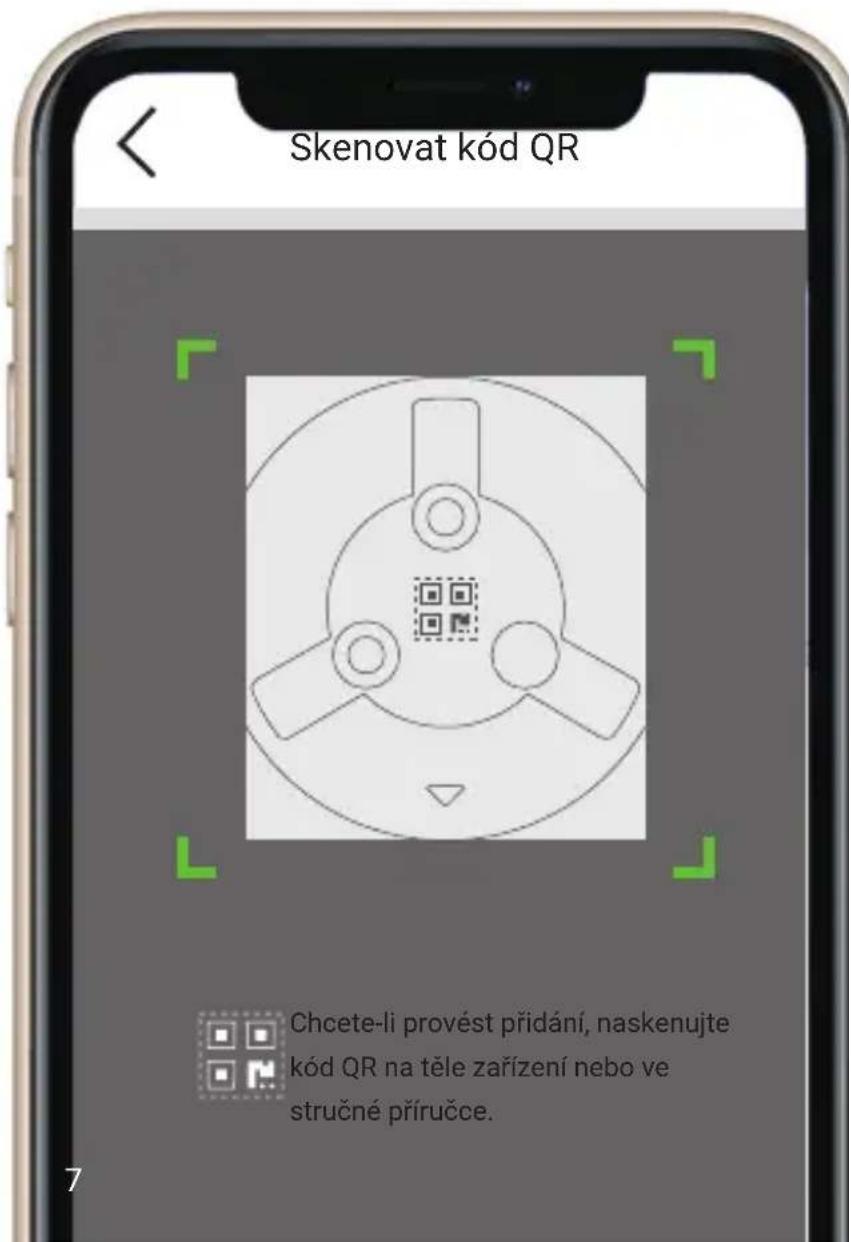
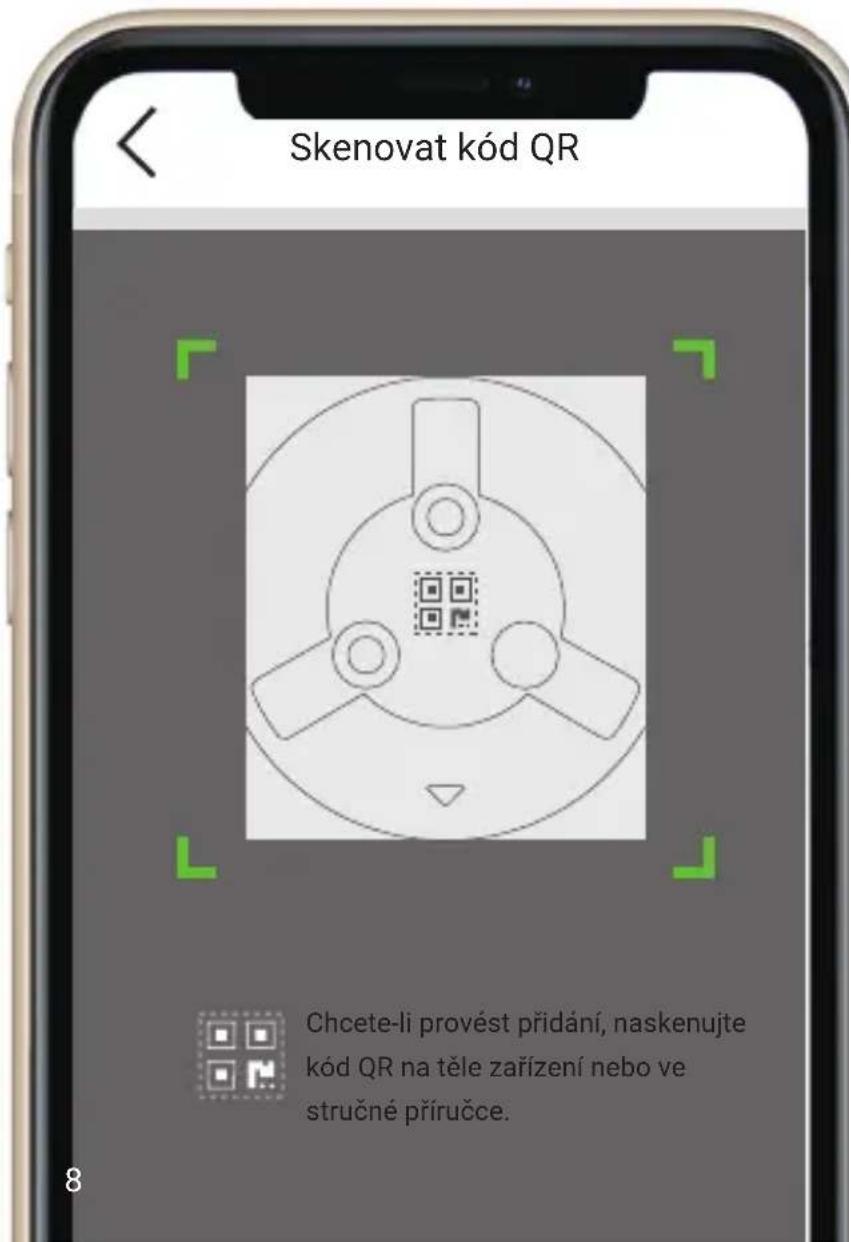
7 Připojení k internetu
9 Montáž
12 Připojení EZVIZ
Obsah balení
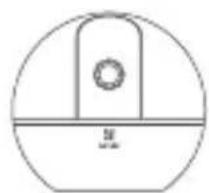
Kamera Napájecí kabel Napájecí adaptér

Vrtací šablona Sada šroubůZákladna

Právní informace
Stručná příručka
i Vzhled zařízení závisí na skutečném zakoupeném modelu.
Popis
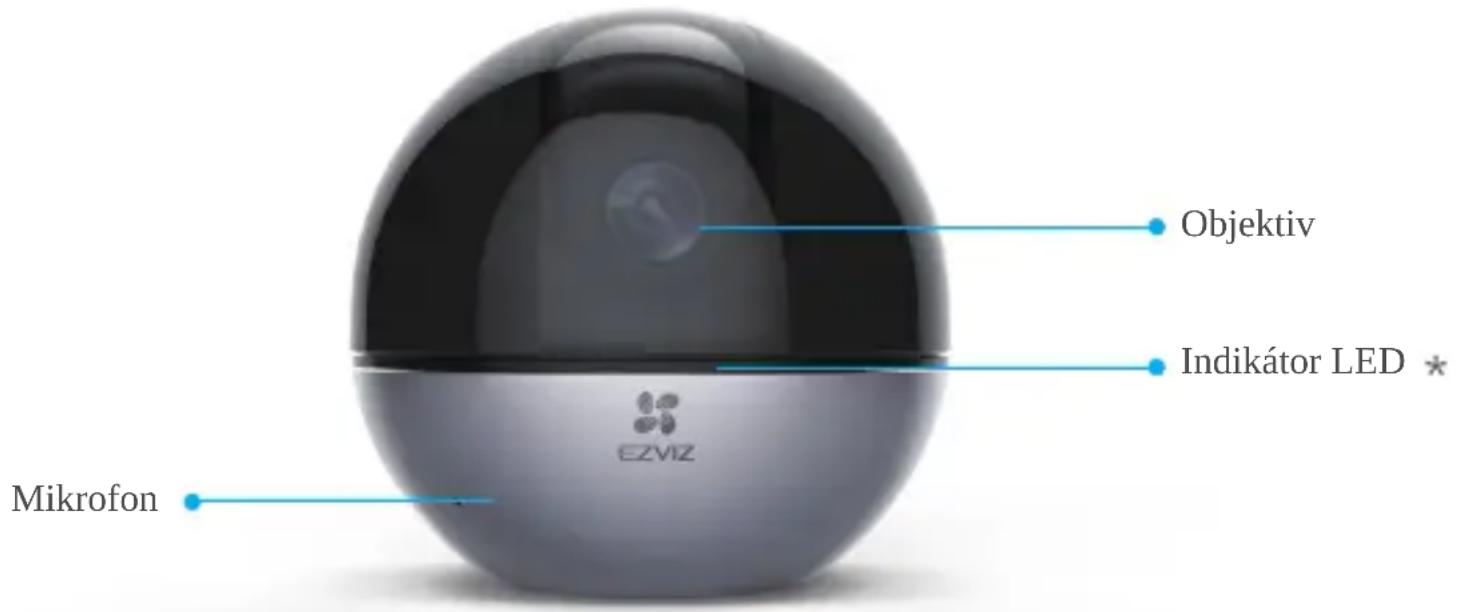
\* Indikátor LED
Nepřerušovaná červená: Spouštění.
Pomalu blikající červená: Připojení kůsíti Wi-Fi se nezdařilo.
Rychle blikající červená: Došlo kľvýjimce zařízení (např. kľchybě karty MicroSD).
Pomalu blikající modrá: Zařízení funguje rádně.
Rychle blikající modrá: Zařízení je připraveno kůpřipojení kůsíti Wi-Fi.
Nepřerušovaná modrá: Zobrazuje se video nebo dochází kůpřehrávání vlaplikaci EZVIZ.
Pomalu blikající žlutá: Je aktivní režim soukromí.
Rychle blikající žlutá: Probíhá alarm.
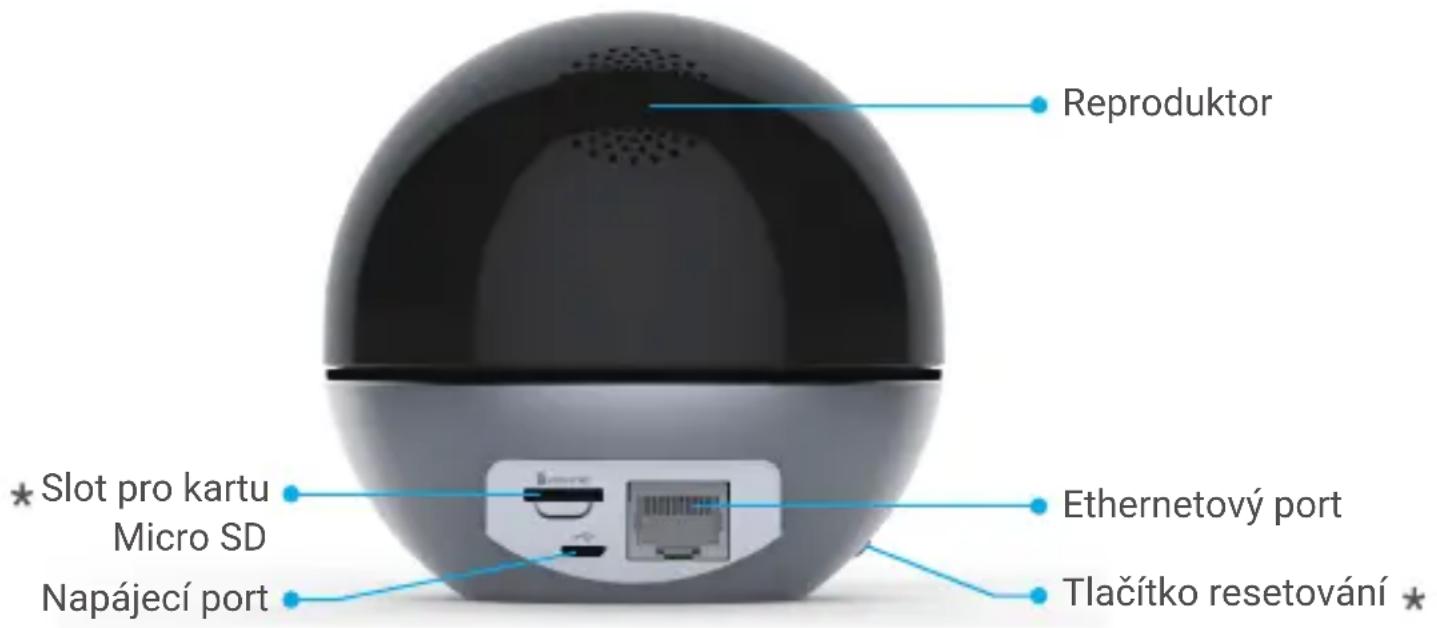
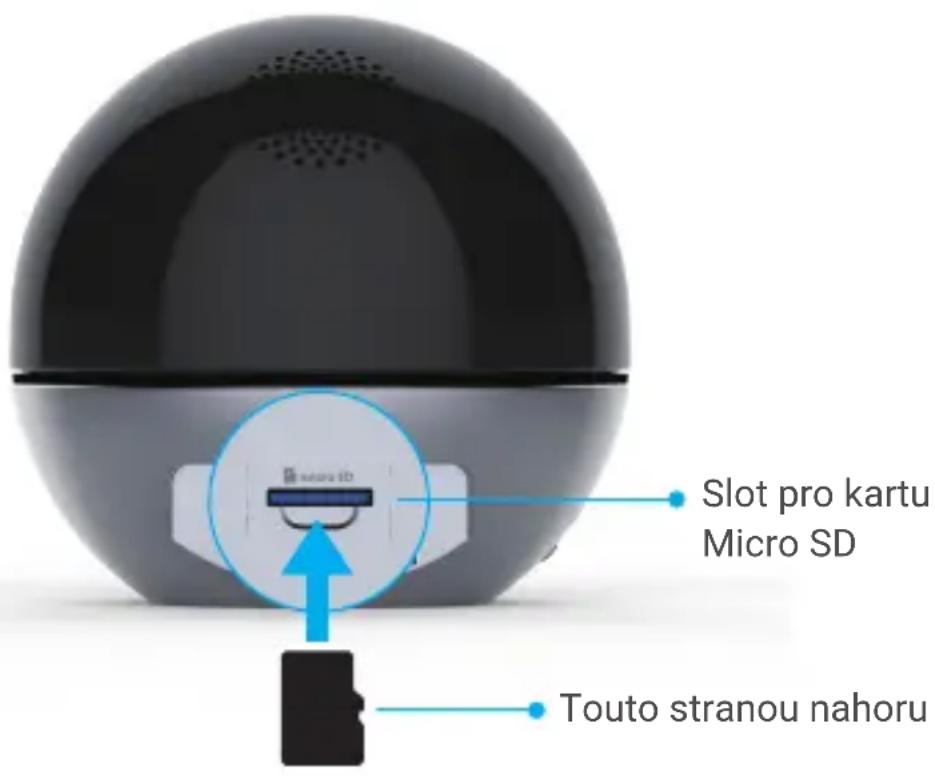
* Slot pro kartu Micro SD
Kartu Micro SD byste měli po vložení a před používáním inicializovat v aplikaci EZVIZ.
* Tlačítko resetování
Podržením po dobu 5 sekund provedete restartování a výchozí nastavení všech parametrů.
Různá zařízení mají konektory umístěny na různých místech. Podrobnosti viz skutečné zařízení.
Zapnutí
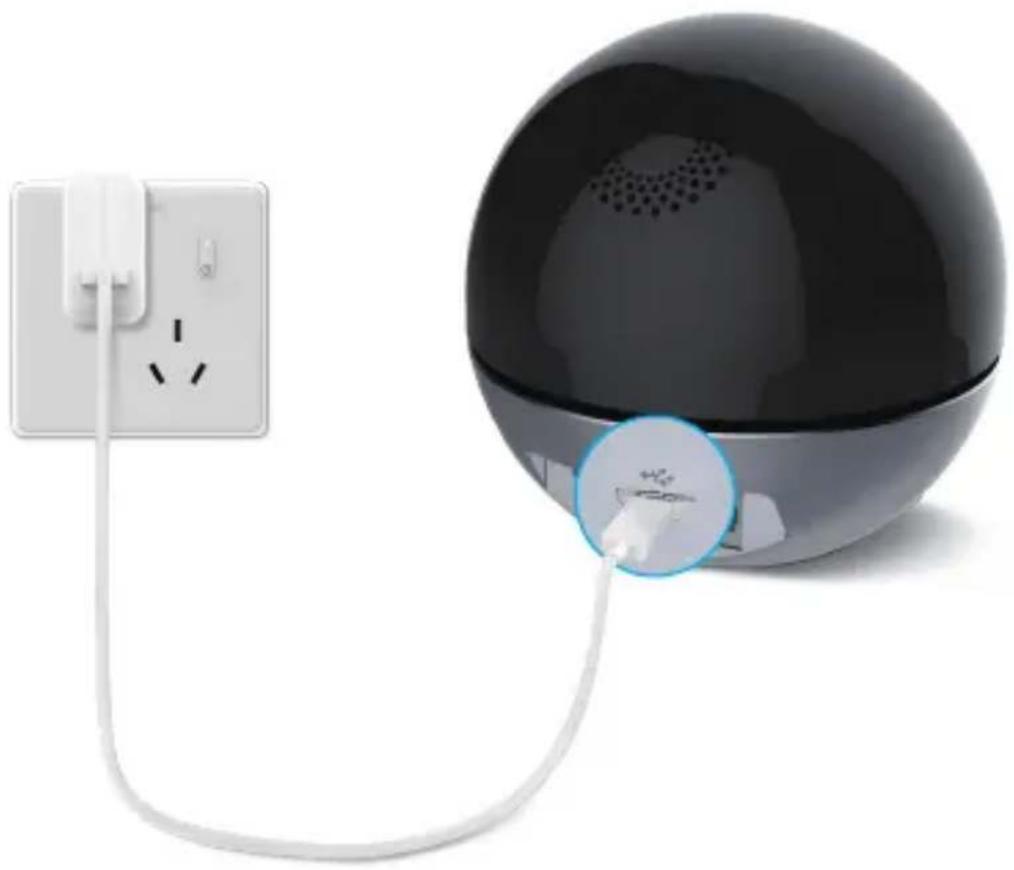
Rychle blikající modrý indikátor LED indikuje, že kamera je zapnutá a připravená ke konfiguraci sítě Wi-Fi.
Vytvoření uživatelského účtu EZVIZ
Krok 1
Připojte mobilní telefon k síti Wi-Fi.
Krok 2
V obchodech App Store nebo Google Play™ vyhledejte aplikaci EZVIZ. Stáhněte a nainstalujte aplikaci EZVIZ. Spustte aplikaci.
Krok 3
Vytvořte si a zaregistrujte uživatelský účet EZVIZ podle průvodce spuštěním.
Připojení k internetu
Bezdrátové připojení: Připojte kameru k síti Wi-Fi.
Model Signál sítě Wi-Fi
| CS-C6Wi | Wi-Fi 2,4 GHz |
| Wi-Fi 5 GHz | |
| CS-C6W | Wi-Fi 2,4 GHz |
Krok 1
Přihlaste se ke svému účtu EZVIZ.
Krok 2
Klepnutím na tlačítko „+“ v pravém horním rohu domovské obrazovky přejděte do okna skenování kódu QR.
Krok 3
Naskenujte kód QR na spodní části kamery.
Krok 4
Postupujte podle průvodce aplikace EZVIZ a dokončete konfiguraci sítě Wi-Fi.

V libovolném z následujících případů podržte po dobu 5 s tlačítko resetování:
- Připojení kamery k síti Wi-Fi se nezdařilo.
- Chcete vybrat jinou sit' Wi-Fi.
Kabelové připojení: Připojte kameru ke směrovači.
Krok 1
Pomocí ethernetového kabelu připojte kameru k portu LAN směrovače.
Krok 2
Přihlaste se do svého účtu pomocí aplikace EZVIZ.
Krok 3
Klepnutím na tlačítko „+“ v pravém horním rohu domovské obrazovky přejděte do okna skenování kódu QR.
Krok 4
Naskenujte kód QR na těle kamery.
Krok 5
Při přidávání kamery do aplikace EZVIZ postupujte podle průvodce.
Instalace (volitelně)
Ujistěte se, zda je stěna/strop dostatečně pevná na to, aby unesla trojnásobek hmotnosti kamery. Zde je jako příklad uvedena montáž na strop.
Krok 1: Vložení karty Micro SD (volitelně)
Vložte kartu Micro SD (prodává se samostatně) do slotu pro kartu tak, jak je znázorněno na obrázku níže.
Pro dřevěné stěny nejsou hmoždinky třeba.
Kovový šroub
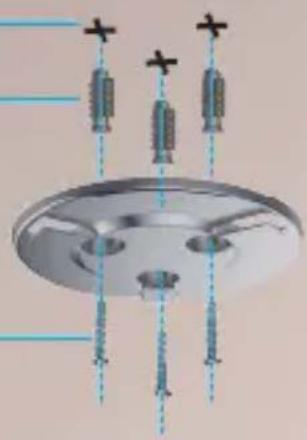
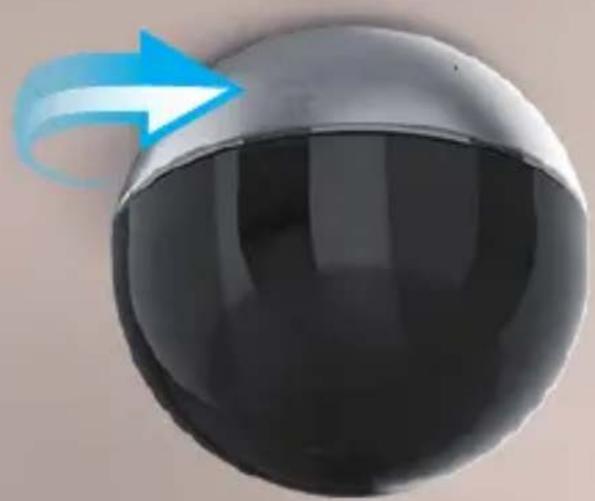
Namontujte kameru na základnu a otáčejte jí ve směru hodinových ručiček, dokud nebude pevně držet.
Používání asistentky Amazon Alexa
Tyto pokyny vám umožní ovládat zařízení EZVIZ pomocí asistentky Amazon Alexa. Setkáte-li se během postupu s jakýmkoli problémem, přečtěte si část Řešení potíží.
Než začnete, ujistěte se, že:
- Zařízení EZVIZ jsou připojena k aplikaci EZVIZ.
- V aplikaci EZVIZ je na stránce Device Settings (Nastavení zařízení) vypnuta možnost „Image Encryption (Šifrování obrazu)“.
- Máte zařízení s podporou asistentky Alexa (tj. Echo Spot, Echo-Show, All-new Echo-Show, Fire TV (všechny generace), Fire TV stick (pouze druhá generace) nebo chytré televizory edice Fire TV Edition).
- Aplikace Amazon Alexa je již nainstalovaná na vašem chytrém zařízení a máte vytvořený účet.
Ovládání zařízení EZVIZ pomocí asistentky Amazon Alexa:
- Otevřete aplikaci Alexa a z nabídky vyberte „Skills and Games (Dovednosti a hry)“.
- Na obrazovce „Skills and Games (Dovednosti a hry)“ vyhledejte text „EZVIZ“ a naleznete dovednosti „EZVIZ“.
- Vyberte dovednost zařízení EZVIZ a poté klepněte na možnost ENABLE TO USE (POVOLIT POUŽITÍ).
- Zadejte své uživatelské jméno a heslo EZVIZ a klepněte na možnost Sign in (Přihlásit se).
- Klepnutím na tlačítko Authorize (Autorizovat) povolte asistentce Alexa přístup do vašeho účtu EZVIZ tak, aby mohla ovládat vaše zařízení EZVIZ.
- Zobrazí se zpráva „EZVIZ has been successfully linked (Aplikace EZVIZ byla úspěšně propojena)“. Poté klepnutím na možnost DISCOVER DEVICES (ZJISTIT ZAŘÍZENÍ) povolte asistentce Alexa zjistit všechna zařízení EZVIZ.
- Přejděte zpět do nabídky aplikace Alexa a vyberte možnost „Devices (Zařízení)“. Mezi zařízeními se zobrazí všechna vaše zařízení EZVIZ.
Hlasový příkaz
Zjistěte nové chytré zařízení pomocí nabídky „Smart Home (Chytrá domácnost)“ v aplikaci Alexa nebo pomocí funkce ovládání asistentky Alexa hlasem. Jakmile zařízení najdete, můžete jej ovládat svým hlasem. Říkejte asistentce Alexa jednoduché příkazy.
i Chcete-li zobrazit například název kamery: Řekněte „show xxxx camera (zobraz kameru xxx)“. Název lze poté v aplikaci EZVIZ změnit. Při každé změně názvu zařízení musíte zařízení opět zjistit, aby se název aktualizoval.
Řešení potíží
Co dělat, když asistentka Alexa nezjistí moje zařízení?
Zkontrolujte, zda nemáte nějaké problémy s připojením k internetu.
Zkuste restartovat chytré zařízení a zařízení v aplikaci Alexa znovu zjistit.
Proč je stav zařízení v aplikaci Alexa zobrazen jako „Offline“?
Vaše bezdrátové připojení mohlo být ztraceno. Restartujte chytré zařízení a znovu jej v aplikaci Alexa zjistěte.
Přístup k internetu na směrovači může být nedostupný. Zkontrolujte, zda je směrovač připojen k internetu, a zkuste to znovu.
Podrobnosti o tom, ve kterých zemích je asistentka Amazon Alexa podporována, naleznete na jejích oficiálních webových stránkách.
Použití asistenta Google Assistant
Díky asistentovi Google Assistant můžete aktivovat své zařízení EZVIZ a živě jej sledovat pomocí hlasových příkazů asistenta Google Assistant.
Potřebujete následující zařízení a aplikace:
- Funkční aplikaci EZVIZ.
- V aplikaci EZVIZ je na stránce Device Settings (Nastavení zařízení) vypnuta možnost „Image Encryption (Šifrování obrazu)" a zapnuta možnost „Audio (Zvuk)".
- Televizor s připojeným funkčním zařízením Chromecast.
- Aplikaci Google Assistant v telefonu.
Začněte níže uvedeným postupem:
- Nastavte zařízení EZVIZ a ujistěte se, že v aplikaci funguje správně.
- Stáhněte si aplikaci Google Home z obchodu App Store nebo Google Play Store™ a přihlaste se ke svému účtu Google.
- Na obrazovce Myhome (moje domácnost) klepněte v levém horním rohu na tlačítko „+“ a ze seznamu nabídek vyberte možnost „Set up device (Nastavit zařízení)“, abyste zobrazili okno nastavení.
-
Klepnutím na možnost „Works with Google (Funguje s Google)“ a vyhledáním textu „EZVIZ“ naleznete dovednosti „EZVIZ“.
-
Zadejte své uživatelské jméno a heslo EZVIZ a klepněte na možnost Sign in (Přihlásit se).
-
Klepnutím na tlačítko Authorize (Autorizovat) povolte asistentovi Google přístup do vašeho účtu EZVIZ tak, aby mohl ovládat vaše zařízení EZVIZ.
-
Klepněte na možnost „Return to app (Návrat do aplikace)“.
-
Postupujte podle výše uvedených kroků a dokončete autorizaci. Po dokončení synchronizace bude služba EZVIZ uvedena v seznamu služeb. Chcete-li zobrazit seznam kompatibilních zařízení v účtu EZVIZ, klepněte na ikonu služby EZVIZ.
-
Nyní zkuste nějaké příkazy. Používejte název kamery, který jste vytvořili při nastavení systému. Uživatelé mohou spravovat zařízení jako jednu entitu nebo ve skupině. Přidání zařízení do místnosti umožňuje uživatelům ovládat skupinu zařízení současně jedním příkazem.
Další informace viz odkaz:
Podrobné informace naleznete na webových stránkách www.ezviz.eu.

EZVIZ™