
C8C - Bezpečnostní kamera EZVIZ - Bezplatný návod k obsluze
Najděte návod k zařízení zdarma C8C EZVIZ ve formátu PDF.


Dotazy uživatelů ohledně C8C EZVIZ
0 otázka o tomto zařízení. Odpovězte na ty, které znáte, nebo položte vlastní.
Položte novou otázku o tomto zařízení
Stáhněte si návod pro váš Bezpečnostní kamera ve formátu PDF zdarma! Najděte svůj návod C8C - EZVIZ a vezměte svůj elektronický přístroj zpět do rukou. Na této stránce jsou zveřejněny všechny dokumenty potřebné k používání vašeho zařízení. C8C značky EZVIZ.
NÁVOD K OBSLUZE C8C EZVIZ
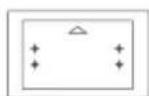
Vrtací šablona (1×) Právní informace (1×) Stručná příručka (1×)
Popis
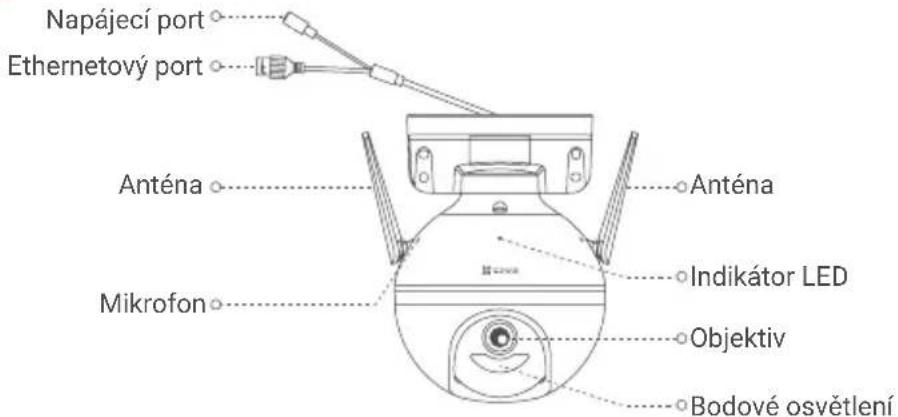
Název Popis
Indikátor LED • Nepřerušovaná červená: Kamera se spouští.
- Pomalu blikající červená: Připojení k síti Wi-Fi se nezdařilo.
- Rychle blikající červená: Došlo k výjimce kamery (např. chyba karty Micro SD).
- Nepřerušovaná modrá: Živé sledování videa v aplikaci EZVIZ.
- Pomalu blikající modrá: Kamera je v provozu a funguje správně.
- Rychle blikající modrá: Kamera je připravena k připojení k síti Wi-Fi.
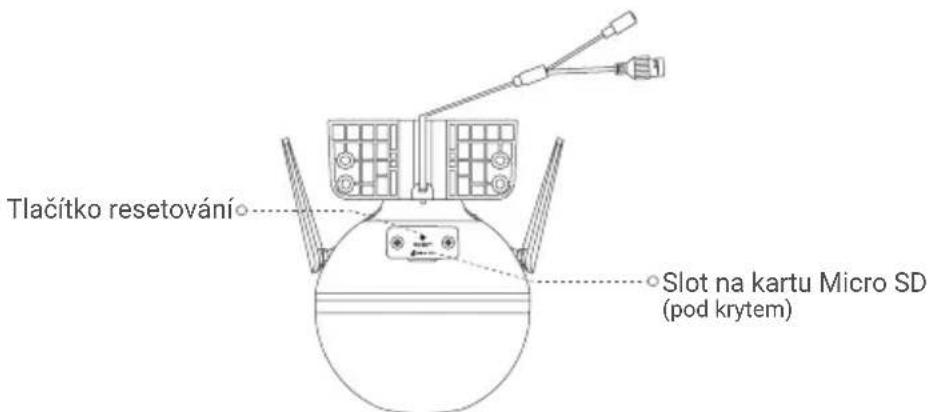
Název Popis
Tlačítko resetování
Podržením po dobu 5 sekund provedete restartování a obnovení výchozího nastavení všech parametrů.
Instalace
1. Zapnutí
Zapojte napájecí kabel do kamery a potom zapojte napájecí adaptér do zásuvky tak, jak je znázorněno na obrázku uvedeném níže.
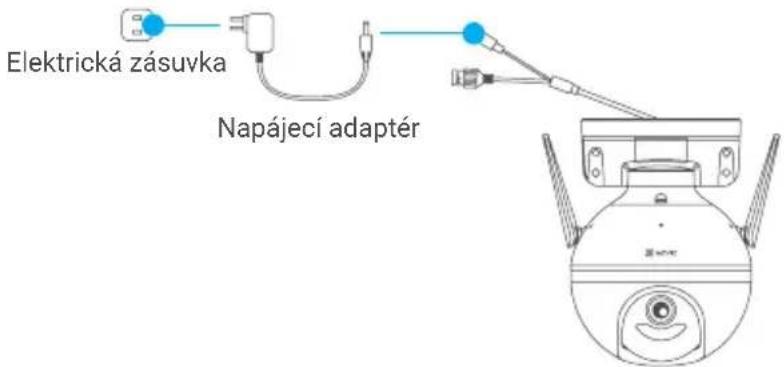
Rychle blikající modrý indikátor LED indikuje, že kamera je zapnutá a připravená ke konfiguraci sítě Wi-Fi.
2. Připojení k internetu
1. Získání aplikace EZVIZ

-Připojte mobilní telefon k síti Wi-Fi.
Zadáním textu „EZVIZ“ vyhledejte v obchodech App Store nebo Google Play Store™ aplikaci EZVIZ. Stáhněte ji a nainstalujte.
-Spustte aplikaci a zaregistrujte svůj uživatelský účet EZVIZ.
2. Přidání kamery do aplikace EZVIZ
Možnost 1: Bezdrátové připojení
-Přihlaste se do svého účtu pomocí aplikace EZVIZ.
-Klepnutím na tlačítko „+“ v pravém horním rohu domovské obrazovky přejděte do okna skenování kódu QR.
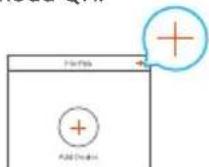
-Naskenujte kód QR na obálce stručné příručky nebo na těle kamery.
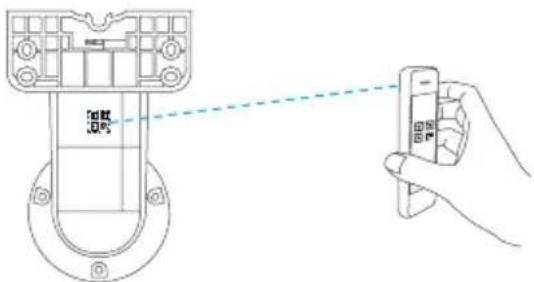
Postupujte podle průvodce aplikace EZVIZ a dokončete konfiguraci sítě Wi-Fi.
Možnost 2: Kabelové připojení
Pomocí ethernetového kabelu připojte kameru k portu LAN směrovače (není součástí balení).
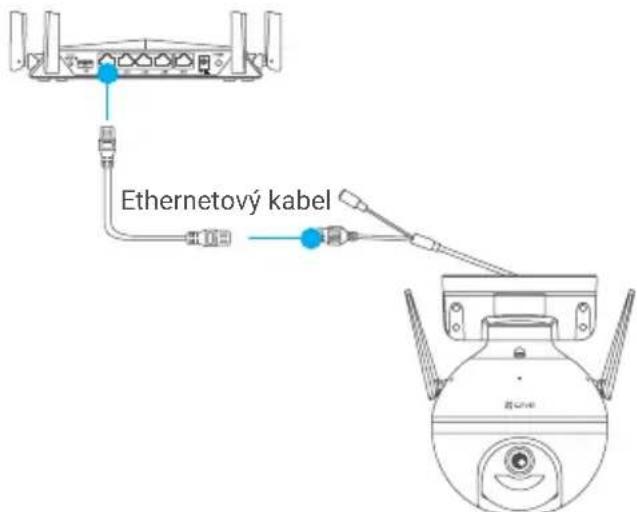
Přihlaste se do svého účtu pomocí aplikace EZVIZ.
Klepnutím na tlačítko „+“ v pravém horním rohu domovské obrazovky přejděte do okna skenování kódu QR.
Naskenujte kód QR na obálce stručné příručky nebo na těle kamery.
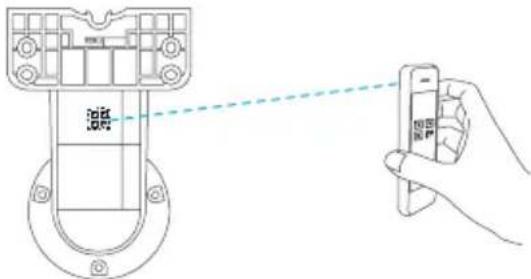
-Při přidávání kamery do aplikace EZVIZ postupujte podle průvodce.
Montáž
1. Vložení karty Micro SD (volitelně)
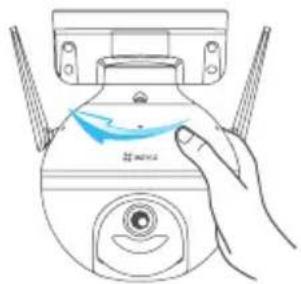
-Otočte kameru proti směru hodinových ručiček.
Sejměte kryt na kameře.
- Vložte kartu Micro SD (prodává se samostatně) do slotu pro kartu tak, jak je znázorněno na obrázku níže.
-Nasad'te kryt zpět.
- V aplikaci EZVIZ zkontrolujte stav karty SD - v okně Device Settings (Nastavení zařízení) klepněte na možnost Storage Status (Stav úložiště).
- Pokud se stav paměťové karty zobrazí jako Uninitialized (Neinicializovaný), proved'te inicializaci klepnutím na něj. Stav se poté změní na hodnotu Normal (Normální) a na kartu bude možné ukládat videa.
2. Montáž kamery

- Ujistěte se, zda je zed' dostatečně pevná na to, aby unesla trojnásobnou hmotnost kamery.
- Kameru lze namontovat na stěnu, na strop nebo na sloup.
Montáž na zed' / na strop
Na místo vybrané k montáži kamery umístěte vrtací šablonu.
(Pouze pro betonové stěny nebo stropy) Vyvrtejte podle šablony otvory a vložte do nich čtyři hmoždinky.
-Základnu kamery připevněte čtyřmi kovovými šrouby.
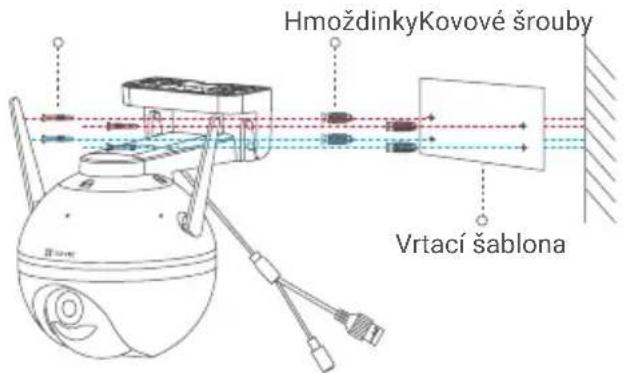
Obr. 1 Nástěnná montáz
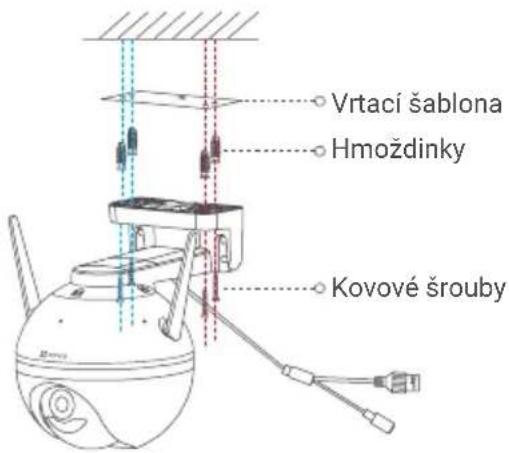
Obr. 2 Stropní montáž
Montáž na sloup
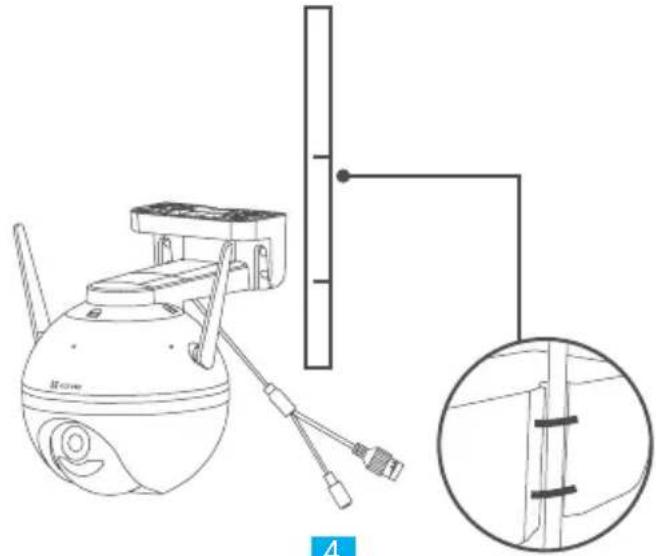
Ke sloupu připevněte základnu kamery kabelovým páskem (není součástí balení).
3. Montáž vodotěsné sady (volitelné)
Pokud je kamera instalována ve venkovním nebo vlhkém prostředí, použijte vodotěsnou sadu.
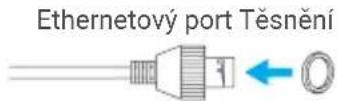
-Vložte těsnění do ethernetového portu kamery.
- Protáhněte stranu A ethernetového kabelu maticí, těsněním a koncovým uzávěrem.
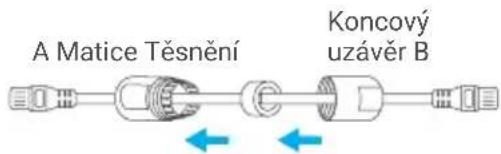
-Utáhněte matici a koncový uzávěr.

Připojte stranu A do ethernetového portu kamery a utáhněte matici.
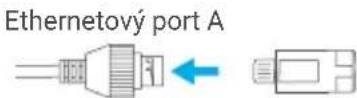
-Připojte konec B do portu LAN směrovače nebo přepínače PoE.

Podrobné informace naleznete na webu www.ezviz.eu.