
C32JG52QQU - Monitor SAMSUNG - Bezplatný návod k obsluze
Najděte návod k zařízení zdarma C32JG52QQU SAMSUNG ve formátu PDF.


Dotazy uživatelů ohledně C32JG52QQU SAMSUNG
0 otázka o tomto zařízení. Odpovězte na ty, které znáte, nebo položte vlastní.
Položte novou otázku o tomto zařízení
Stáhněte si návod pro váš Monitor ve formátu PDF zdarma! Najděte svůj návod C32JG52QQU - SAMSUNG a vezměte svůj elektronický přístroj zpět do rukou. Na této stránce jsou zveřejněny všechny dokumenty potřebné k používání vašeho zařízení. C32JG52QQU značky SAMSUNG.
NÁVOD K OBSLUZE C32JG52QQU SAMSUNG
Barva a vzhled se mohou lišit podle výrobku. Specifikace mohou být změněny bez předchozího upozornění za účelem zlepšení výkonu výrobku.
Změny obsahu této příručky za účelem zlepšení kvality bez upozornění jsou vyhrazeny.
Vlastníkem autorských práv k této příručce je společnost Samsung Electronics.
Používání nebo rozmnožování této příručky či jejích částí bez souhlasu společnosti Samsung Electronics je zakázáno.
Jiné ochranné známky než Samsung Electronics jsou majetkem příslušných vlastníků.
V následujících případech může být účtován správní poplatek:
(a) Pokud přívoláte technika, ale na výrobku nebude zjištěna žádná závada (např. protože jste si nepřečetli uživatelskou příručku).
(b) Pokud přístroj přinesete do opravny, ale na výrobku nebude zjlštěna žádná závada (např. protože jste si nepřečetli uživatelskou příručku).
O výši správního poplatku budete informování před návštěvou technika.
Obsah
Před použitím výrobku
| Zabezpečení prostoru instalace 4Bezpečnostní opatření pro skladování 4 |
| Bezpečnostní opatření 4Čištění 5Elektřina a bezpečnost 5Instalace 6Provoz 7 |
Příprava
| Části 10 | |
| Ovládací panely 10 | |
| Průvodce funkčními tlačitky 11 | |
| Změna nastavení hodnot Brightness,Contrast a Sharpness | 12 |
| Změna nastavení hodnoty Volume 13 | |
| Typy konektorů 14 | |
| Nastavení sklonu monitoru 15 | |
| Zámek proti krádeži 15 | |
| Opatření při přesouvání monitoru | 16 |
| Instalace | 17 |
| Připojení stojanu (C27JG50QQ* /C27JG52QQ* / C27JG54QQ* / C27JG56QQ* /C32JG50QQ* / C32JG52QQ* /C32JG54QQ* / C32JG56QQ*) | 17 |
| Přípevnění stojanu (C32JG50FQ* /C32JG51FD* / C32JG53FD*) | 18 |
| Sejmutí stojanu (C27JG50QQ* / C27JG52QQ* / C27JG54QQ* / C27JG56QQ* / C32JG50QQ* / C32JG52QQ* / C32JG54QQ* / C32JG56QQ*) | 19 |
| Sejmutí stojanu (C32JG50FQ* / C32JG51FD* / C32JG53FD*) | 20 |
| Instalace soupravy pro montáž na stěnu nebo stolního stojanu | 21 |
Připojení a používání vstupních zařízení
| Kontrolní opatření před připojením | 23 |
| Připojení a užívání PC | 23 |
| Připojení pomocí kabelu HDMI | 23 |
| Připojení pomocí kabelu HDMI-DVI | 23 |
| Připojení pomocí kabelu DP | 24 |
| Připojení sluchátek | 24 |
| Připojení napájení (C27JG50QQ* / C27JG52QQ* / C27JG54QQ* / C27JG56QQ* / C32JG50QQ* / C32JG52QQ* / C32JG54QQ* / C32JG56QQ*) | 25 |
| Připojení napájení (C32JG50FQ* / C32JG51FD* / C32JG53FD*) | 25 |
| Uspořádání připojených kabelů (C27JG50QQ* / C27JG52QQ* / C27JG54QQ* / C27JG56QQ* / C32JG50QQ* / C32JG52QQ* / C32JG54QQ* / C32JG56QQ*) | 26 |
| Uspořádání připojených kabelů (C32JG50FQ* / C32JG51FD* / C32JG53FD*) | 26 |
| Správné držení těla při používání monitoru | 27 |
| Instalace ovladače | 27 |
| Nastavení optimálního rozlišení | 27 |
Game
| Picture Mode | 28 |
| Refresh Rate | 29 |
| Black Equalizer | 29 |
| Response Time 29 | |
| FreeSync (C27JG54QQ* / C27JG56QQ* / C32JG50FQ* / C32JG53FD* / C32JG54QQ* / C32JG56QQ*) | 30 |
| Low Input Lag | 31 |
| Screen Size | 31 |
Obsah
Picture
| Picture Mode 33 | |
| Brightness 34 | |
| Contrast 34 | |
| Sharpness 34 | |
| Color 34 | |
| SAMSUNG MAGIC Upscale 35 | |
| HDMI Black Level 35 | |
| Eye Saver Mode | 35 |
| Screen Adjustment 35 | |
OnScreen Display
| Language 36 |
| Display Time 36 |
System
| Self Diagnosis | 37 |
| Volume 39 | |
| Eco Saving Plus (C27JG50QQ* / C27JG52QQ* / C27JG54QQ* / C27JG56QQ* / C32JG50QQ* / C32JG52QQ* / C32JG54QQ* / C32JG56QQ*) 39 | |
| Smart ECO Saving+ (C32JG50FQ* / C32JG51FD* / C32JG53FD*) | 39 |
| Off Timer | 40 |
| PC/AV Mode | 40 |
| DisplayPort Ver. | 40 |
| Source Detection | 40 |
| Key Repeat Time | 41 |
| Power LED On | 41 |
| Reset All | 41 |
| Information | 41 |
Instalace softwaru
| Easy Setting Box | 42 |
| Omezení a problémy s instalací | 42 |
| Požadavky na systém | 42 |
Průvodce odstraňováním potíží
| Požadavky před kontaktováním centra služeb zákazníkům společností Samsung | 43 |
| Ověření funkce výrobku | 43 |
| Kontrola rozlišení a frekvence | 43 |
| Kontrolní kroky | 43 |
| Otázky a odpovědi | 45 |
Specifikace
| Obecné | 46 |
| Tabulka standardních režimů signálu | 48 |
Příloha
| Odpovědnost za placenou službu(náklady pro zákazníky) | 56 |
| Nejedná se o vadu výrobku | 56 |
| Pokud dojde k poškození výrobku vinou zákazníka | 56 |
| jiného důvodu | 56 |
Kapitola 01
Před použitím výrobku
Zabezpečení prostoru instalace
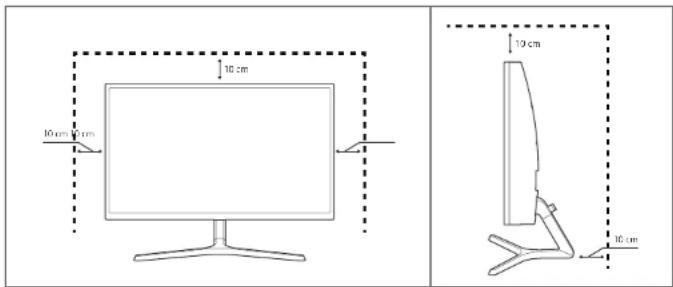
V okolí výrobku ponechejte dostatečné místo pro ventilaci. Nadměrný nárůst vnitřní teploty může způsobit požár nebo poškození výrobku. Pří instalaci výrobku dodržujte minimální odstupy uvedené v následující části.
— Vzhled se může lišit v závislosti na výrobku.
Bezpečnostní opatření pro skladování
Na modelech s vysoce lesklým povrchem může dojít k vytváření bílých skvrn, pokud je v jejich blízkosti použit ultrazvukový zvlhčovač.
— Chcete-li provést čištění vnitřní části monitoru, kontaktujte zákaznické středisko společnosti Samsung (údržba je zpoplatněna).
Bezpečnostní opatření
Varování
Upozornění
Pří nedodržení pokynů může dojít k vážným nebo smrtelným úrazům.
Při nedodržení pokynů může dojít k poranění osob nebo poškození majetku.
Čištění
Při čištění dodržujte následující kroky.
1 Vypněte televizor a počítač.
2 Odpojte napájecí kabel od televizoru.
— Držte napájecí kabel za zástrčku a nedotýkejte se jej mokrýma rukama. Jinak může dojít k poranění elektrickým proudem.
3 Otřete monitor čistým, jemný, suchým hadříkem.
– Na monitor nepoužívejte čistící prostředky, které obsahují povrchově aktivní činidla, alkohol nebo rozpouštědla.
– Nestříkejte vodu a saponát přímo na výrobek.
4 Pří čištění vnějších částí televizoru namočte jemný suchý hadřík ve vodě a důkladně vyždímejte.
5 Po dokončení čištění zapojte napájecí kabel zpět do televizoru.
6 Zapněte televizor a počitač.
Elektrina a bezpečnost
Varování
- Nepoužívejte poškozený napájecí kabel nebo zástrčku nebo uvolněnou elektrickou zásuvku.
- Nezapojujte více výrobků do jedné elektrické zásuvky.
- Nedotýkejte se napájecího kabelu mokrýma rukama.
- Zasuňte zástrčku zcela do zásuvky tak, aby nebyla uvolněná.
- Připojte elektrickou zástrčku do uzemněné elektrické zásuvky (pouze pro izolovaná zařízení typu 1)
- Napájecí kabel neohýbejte ani jej nevytahujte silou. Dejte pozor, abyste napájecí kabel nenechali pod těžkým předmětem.
- Nepokládejte napájecí kabel nebo výrobek do blízkosti zdrojů tepla.
- Suchým hadříkem očistěte prach kolem kolíků elektrické zástrčky a zásuvky.
Upozornění
- Neodpojujte napájecí kabel během použivání výrobku.
- Používejte pouze napájecí kabel dodaný s výrobkem společností Samsung. Nepoužívejte napájecí kabel s jinými výrobky.
- Nechte elektrickou zásuvku, do které je zapojen napájecí kabel, volně přístupnou.
- V případě problému je třeba přerušit přísun elektrického proudu do výrobku odpojením napájecího kabelu.
- Při odpojování napájecího kabelu z elektrické zásuvky držte zástrčku.
Instalace
Varování
- Neumístujte na monitor svíčky, odpuzovače hmyzu ani cigarety. Monitor neinstalujte do blízkosti zdrojů tepla.
- Neumístujte výrobek do špatně odvětraných prostor, jako jsou např. knihovny nebo přístěnky.
- Umístěte výrobek alespoň 10 cm od stěny, aby bylo umožněno větrání.
- Plastové obaly schovejte před dětmi.
- Děti by se mohly udusit.
- Neumístujte výrobek na nestabilní nebo chvějící se povrch (vratká police, nakloněný povrch, atd.)
- Může dojít k pádu monitoru a následně k jeho poškození nebo zranění osob.
– Používání monitoru v oblasti se zvýšenou mírou vibrací může způsobit jeho poškození nebo požár. - Monitor neinstalujte ve vozidle nebo na místech vystavených prachu, vlhkosti (kapky vody atd.), oleji nebo kouři.
- Nevystavujte monitor přímému působení slunečního světla, tepla nebo horkých předmětu (např. topení).
– Může dojít ke zkrácení životnosti výrobku nebo k požáru. - Neinstalujte výrobek v dosahu dětí.
- Může dojít k pádu monitoru a ke zranění dětí.
- Jedlý tuk, např. sójový olej, může způsobit poškození nebo deformaci výrobku. Neinstalujte monitor v kuchyní ani v blízkosti kuchyňské linky.
Upozornění
- Při stěhování výrobek neupustte.
- Nepokládejte výrobek na přední stranu.
- Při instalaci výrobku na skříňku nebo na polici se ujistěte, že jeho přední spodní hrana nevyčnívá.
– Může dojít k pádu monitoru a následně k jeho poškození nebo zranění osob.
– Výrobek instalujte pouze na skříňky a police správné velikosti.
- Televizor opatrně postavte.
– Může dojít k poruše výrobku nebo poranění osob.
- Instalace monitoru na neobyklá místa (místo vystavené velkému množství jemného prachu, chemickým látkám, extrémním teplotám a množství vlhkosti nebo umístění produktu na místo, kde by měl monitor delší dobu nepřetržitě fungovat) může vážně ovlivnit jeho výkon.
– Chcete-li výrobek instalovat na podobné místo, poradte se s centrem služeb zákazníkům společnosti Samsung.
Provoz
Varování
- Uvnitř výrobku je vysoké napětí. Produkt nikdy samí nerozebírejte, neopravujte ani neupravujte.
– V případě nutnosti opravy kontaktujte centrum služeb zákazníkům společnosti Samsung. - Chcete-li produkt přesunout, nejprve od něj odpojte všechny kabely včetně napájecího.
- Pokuć výrobek vydává nezvyklé zvuky, je cítit spåleninou nebo produkuje kouř, okamžitě vytáhněte napájecí kabel ze zásuvky a kontaktujte centrum služeb zákazníkům společnosti Samsung.
- Nedovolte dětem věšet se na výrobek nebo na něj lézt.
– Hrozí poranění nebo vážný úraz děti. - Pokuć výrobek upustíte nebo dojde k poškození vnějšího plástě, vypněte napájení a odpojte napájecí kabel. Potom kontaktujte centrum služeb zákazníkům společnosti Samsung.
- Při dalším používání může dojít k požáru nebo úrazu elektrickým proudem.
- Nenechávejte na horní hraně výrobku ležet těžké předměty, nebo předměty, které lákají děti (hračky, sladkosti, atd.).
– Děti se mohou snažit na hračky nebo sladkosti dosáhnout a může na ně spadnout výrobek nebo těžký předmět a může dojít k vážnému zranění. - Během bouřky výrobek vypněte a odpojte napájecí kabel.
- Chraňte výrobek před padajícíml předměty a nárazy.
- Nepřesunujte monitor taháním za napájecí nebo anténní kabel.
- Pokud zjistite, že uniká plyn, nedotýkejte se výrobku ani elektrické zástrčky. Prostor okamžitě vyvětrejte.
- Nezvedejte ani nehýbejte s výrobkem tahem za napájecí ani žádný jiný kabel.
- Nepoužívejte ani neuchovávejte v blízkosti výrobku hořlavý sprej nebo vznětlivé látky.
-
Ujistěte se, že větrací otvory výrobku nejsou blokovány ubrusem nebo závěsem.
Zvýšená vnitřní teplota může způsobit požár. -
Nezasouvejte do výrobku (skrz větrací nebo vstupní/výstupní otvory) kovové předměty (tyčky, mince, vlásenky, atd) nebo snadno hořlavé předměty (papir, sirky, atd).
– Pokud do výrobku vnikne voda nebo jiná cizí látka, bezpodmínečně výrobek vypněte a odpojte napájecí kabel. Potom kontaktujte centrum služeb zákazníkům společnosti Samsung. - Nepokládejte na výrobek předměty obsahující tekutinu (vázy, nádoby, láhve, atd.) nebo kovové předměty,
– Pokud do výrobku vnikne voda nebo jiná cizí látka, bezpodmínečně výrobek vypněte a odpojte napájecí kabel. Potom kontaktujte centrum služeb zákazníkům společnosti Samsung.
Upozornění
- Pokud se na obrazovce bude delší dobu zobrazovat statický obraz, může dojít k vypálení obrazu nebo vzniku vadných bodů.
– Pokud nebudete po delší dobu televizor používat, aktivujte úsporný režim nebo spořič obrazovky. - Pokuč nebudete výrobek po delší dobu používat (dovolená atd.), vytáhněte napájecí kabel z elektrické zásuvky.
– Hromadění prachu v kombinaci s horkem může způsobit požár, úraz elektrickým proudem nebo únik elektrického proudu. - Dodržujte doporučené rozlišení a frekvenci výrobku.
- Může dojít ke zhoršení zraku.
- Adaptéry AC/DC nenecháveisje u sebe.
- Před použitím adaptéru AC/DC z něj odstraňte plastový sáček.
- Zabraňte vniknutí vody do adaptéru AC/DC nebo výskytu vlhkosti v tomto zařízení.
– Mohlo by dojít k úrazu elektrickým proudem nebo požáru.
– Monitor nesmí být používán venku, kde může být vystaven dešti nebo sněhu. - Při umývání podlahy dejte pozor, aby se do adaptéru AC/DC nedostala vlhkost.
- Adaptér AC/DC nesmí být umístěn v blízkosti zdroje tepla.
– V opačném případě může dojít k požáru. - Adaptér AC/DC musí být umístěn na dobře větraném místě.
-
Pokuć napájecí adaptér AC/DC umístíte tak, aby visel a kabelový vstup směřoval nahoru, může do adaptéru vniknout voda nebo jiné clí látky a způsobit jeho selhání.
Ujistěte se, že napájecí adaptér AC/DC leží na rovném stole nebo na podlaze. -
Zapojte elektrickou zástrčku do adaptéru AC/DC tak, aby se ozvalo cvaknutí.
- Do zásuvky nezapojujte samotnou elektrickou zástrčku.
- Používejte výhradně adaptér AC/DC, který je součástí balení.
– Mohlo by dojít k úrazu elektrickým proudem nebo požáru. - Adaptér AC/DC nezapojujte do elektrické zásuvky umístěné na stropě.
– Mohlo by dojít k úrazu elektrickým proudem nebo požáru. - Otáčejte elektrickou zástrčkou v uvedeném rozsahu (0 až 90 °) na adaptéru AC/DC.
– Mohlo by dojít k úrazu elektrickým proudem nebo požáru. - Smontovanou elektrickou zástrčku již nerozebírejte. (Po smontování ji nelze oddělit.)
- Dodanou elektrickou zástrčku nepoužívejte pro Jiná zařízení.
- Pří vytahování adaptéru AC/DC z elektrické zásuvky přidržte tělo adaptéru AC/DC a poté jej vytáhněte.
– Mohlo by dojít k úrazu elektrickým proudem nebo požáru. - Adaptér AC/DC chraňte před pádem cizích předmětů a oťresy.
– Mohlo by dojít k úrazu elektrickým proudem nebo požáru. -
Před použitím sejměte z adaptéru AC/DC plastový obal.
– V opačném případě může dojít k požáru. -
Nepřevracejte televizor vzhůru nohama a při manipulaci jej nechytejte za podstavec.
– Výrobek může spadnout a může dojít k jeho poškození nebo k úrazu. - Při sledování obrazovky z příliš malé vzdálenosti po delší dobu může vést ke zhoršení zraku.
• V okolí výrobku nepoužívejte zvlhčovače nebo kamna. - Po každé hodině používání monitoru nechte oči odpočinout po dobu delší než 5 minut nebo zaměřte svůj zrak na nějaký vzdálený předmět.
- Pokud byl monitor zapnutý delší dobu a zahřeje se, nedotýkejte se jeho obrazovky.
- Příslušenství malých rozměrů schovejte před dětmi.
- Při nastavovaní úhlu výrobku dbejte opatrnosti.
– Může dojít k zaklínění a poranění prstu.
– Při naklápění do příliš velkého úhlu může výrobek spadnout a způsobit zranění. - Nepokládejte na výrobek těžké předměty.
– Může dojít k poruše výrobku nebo poranění osob. - Když používáte sluchátka nebo sluchátka do uší, nenastavujte příliš vysokou úroveň hlasitosti.
- Příliš hlasitý zvuk může poškodit váš sluch.
Kapitola 02
Příprava
Části
Ovládací panely
Barva a twarvlastních součástí se môže lišit od vzhledu na obrázku. Změna technických parametrů za účelem vylepšení je vyhrazena bez předchozího upozornění.

flowchart
graph LR
    A["Monitor"] -->|VLEVO STISKNÉTE/ENTER0 STISKNÉTE/ENTER NAHORU (ZADNI)| B["Tlačítko JOG DOLÚ (PŘEONÍ)"]
    B -->|VPRAVO| C["Monitor"]
    C -->|VPRAVO| D["Tlačítko JOG NAHORU"]
    D -->|VPRAVO VLEVO| E["Control Panel"]
    E --> F["kontrolka LED napájení"]
    F --> G["Průvodce funkčními tlačítky Return"]
Části Popis
| Tlačítko JOG | Tlačítko pro pohyb ve více směrech pro usnadnění navigace.Tlačítko JOG se nachází dole ve středu obrazovky a tze jim pohybovat v 5 směrech: NAHORU/DOLŮ/DOLEVA/DOPRAVA/STISKNĚTE(ENTER). (C27JG50QQ* / C27JG52QQ* / C27JG54QQ* / C32JG56QQ*)Tlačítko JOG se nachází na levé zadní straně produktu. Tlačítko slouží k přesunutí nahodu, dolů, doleva, doprava nabo plní funkci tlačítka Enter. (C32JG50FQ* / C32JG51FD* / C32JG53FD*) |
| kontrolka LED napájení | Tato LED je kontrolka stavu napětí a funguje jakoNapájení zapnuto (Tlačítko napájení): VypnutoRežim úspory energie: BlikáNapájení vypnuto (Tlačítko napájení): ZapnutoFunkcí indikátoru napájení tre změnit v nabídce. (System → Power LED On) Skutečné modely tuto funkci mít nemusí z důvodu funkční variace. |
| Průvodce funkčními tlačítky | Po zapnutí obrazovky stískněte tlačítko JOG. Zobraží se průvodce funkčními tlačítky. Chcete-li získat přístup k nabídce na obrazovce při zobrazení průvodce, stískněte znovu odpovídající směrové tlačítko.Průvodce funkčními tlačítky se môže lišit v závislosti na funkcí nebo modelu výrobku. Viz konkrétní výrobek. |
Průvodce funkčními tlačítky
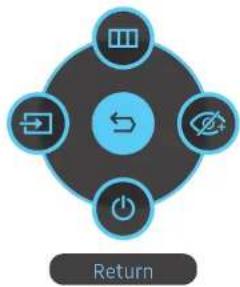
Chetele-ši otevřit hlavní nabídku nebo použit další položky, zobrazte průvodce funkčními tlačitky slisknutím tlačitka JOG. Nabídku zavřete dalším slisknutím tlačitka JOG.
flowchart
graph TD
    A["Power"] --> B["Switch"]
    B --> C["Battery"]
    C --> D["Gear"]
    D --> E["Return"]
NAHORU/DOLÜ/DOLEVA/DOPRAVA: Přejděte na požadovanou položku. Pří změně výběru se zobrazí popis pro jednotlivé položky.
| [X088] | Menu | Vybere Phybem tlačitka JOG na obrazovce průvodce funkčními tlačitky. Zobrazi se nabidka OSD týkajici se funkce monitoru. |
| [6502] | Source | Vyberte položku Iměřte vstupní signál pohybem tlačitka JOG na obrazovce průvodce funkčními tlačitky. Pokud dojde ke změně vstupního signálu, zobrazi se v levém horním rohu obrazovky zpráva. |
 | Eye Saver Mode | Vybere \( tlačitka JOG na obrazovce průvodce funkčními tlačitky. Stisknutím aktivujte nebo deaktivujte režim Eye Saver Mode.Je-li k dispozici funkce Eye Saver Mode, nejsou k dispozici následující položky.Game → Picture Mode, Black EqualizerPicture → Picture Mode, Brightness, ColorSystem → Eco Saving Plus (C27JG50QQ* / C27JG52QQ* / C27JG54QQ* / C27JG56QQ* / C32JG50QQ* / C32JG52QQ* / C32JG54QQ* / C32JG56QQ*), Smart ECO Saving+ (C32JG50FQ* / C32JG51FD* / C32JG53FD*) |
| [GHY] | Power Off | Vybere Pho vypnutí monitoru pohybem tlačitka JOG na obrazovce průvodce funkčními tlačitky. |
U skutečných modelů se budou možnosti průvodce funkčními tlačitky IIšit z důvodu funkční varlace.
Pokud se na monitoru nic nezobrazí (tj. v úsporném režimu nebo v režimu bez signálu), mohou být podle následující tabulky použita 2 směrová tlačítka pro výběr zdroje a řízení napájení.
Tlačítko JOG Úsporný režim/režim bez signálu
| NAHORU Změna zdroje |
| DOLŮ |
| STISKNĚTE(ENTER) na 2 sekundy Vypnutí napájení |
Jakmile se na monitoru zobrazí hlavní nabídka, může být tlačitko JOG použito podle následující tabulky.
Tlačítko JOG Akce
| NAHORU/DOLÜ Posunout mažnost | |
| VLEVO | Zavřete Hlavní nabidku.Zavřete dílčí seznam bez uložení hodnoty.Hodnota na posuvníku se snižuje. |
| VPRAVO | Přejděte na další hloubku.Hodnota na posuvníku se zvyšuje. |
| STISKNĚTE(ENTER) | Přejděte na další hloubku.Uložte hodnotu a zavřete dílčí seznam. |
Změna nastavení hodnot Brightness, Contrast a Sharpness
Hodnoty Brightness, Contrast nebo Sharpness můžete nastavit pohybem tlačitka JOG směrem nahoru nebo dolů, je-li zobrazena nabídka OSD.
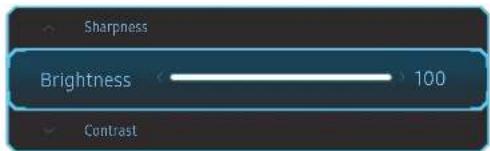
— Zobrazený obrázek se může v závislosti na modelu lišit.
— Výchozí jas se liší v závistosti na regionu.
Brightness
Tato nabíčka není k dispozící, pokud je aktivována funkce Eco Saving Plus.
Tato nablicka není k dispozící, pokud je aktivována funkce Eye Saver Mode.
Tato nabicka není k dispozíd, pokud je funkce Picture Mode nastavena na režim Dynamic Contrast.
Contrast
Ialo nabídka není k dispozici, pokud je funkce Picture Mode nastavena na režim Cinema nebo Dynamic Contrast.
Sharpness
Tato nabicka není k dispozici, pokud je funkce Picture Mode nastavena na režim Cinema nebo Dynamic Contrast.
Změna nastavení hodnoty Volume
Hodnotu Volume můžete nastavit pohybem tlačítka JOG doleva nebo doprava, je-li zobrazena nabídka OSD.

Zobrazený obrázek se může v závislosti na modelu lišit.
Je-li kvalita zvuku připojeného vstupního zařízení nízká, může funkce automatického ztiumení Auto Mute při připojení sluchátek nebo reproduklorů ztlumit zvuk nebo způsobovat trhanyí zvuk. Nastavte vstupní hlasítosti vstupního zařízení alespoň na 20 % a hlasítost ovládejte pomocí ovládání hlasítosti (Tlačitko JOG DOLEVA/ DOPRAVA) na výrobku.
— Co je funkce Auto Mute?
Tato funkce ztlumí zvuk za účelem zlepšení zvukových efektů v případě šumů nebo v případě slabého vstupního signálu, obvykle způsobeného problémem hlasítosti vstupního zařízení.
— Chcete-li aktivovat funkcí Mute, přejděte na obrazovku pro ovládání Volume a pomocí tlačítka JOG posuňte označení výběru dolů.
Funkci Mute deaktivujete tak, že přejdete na obrazovku pro ovládání Volume a poté zvýšíte nebo snížíte Volume.
Typy konektorů
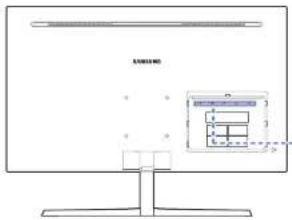
Dostupné funkce se mohcu lišit v závislosti na modelu monitoru. Barva a tvar vlastních souťástí se může lišit od vzhledu na obražku. Změna technických parametrů za účelem vylepšení je vyhrazena bez předcho/ho upozurnení. Viz konkrétní výrobek.
C27JG50QQ* / C27JG52QQ* / C27JG54QQ* / C27JG56QQ* / C32JG50QQ* / C32JG52QQ* / C32JG54QQ* / C32JG56QQ*
C32JG50FQ* / C32JG51FD* / C32JG53FD*
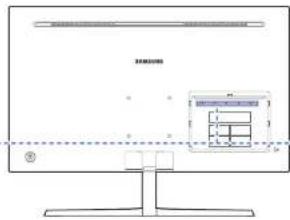
| HDMI IN 1 HDMI IN 2 | Připojení vstupního zařízení (zdroje signálu) pomocí kabelu HDMI nebo HDMI-DVI.HDMI1, podpora rozlišení 2560 x 1440 při 60 Hz (C27JG50QQ* / C27JG52QQ* / C27JG54QQ* / C27JG56QQ* / C32JG50QQ* / C32JG52QQ* / C32JG54QQ* / C32JG56QQ*)HDMI1, podpora rozlišení 1920 x 1080 při 60 Hz / 100 Hz / 120 Hz (C32JG50FQ* / C32JG51FD* / C32JG53FD*)HDMI2, podpora rozlišení 2560 x 1440 při 60 Hz / 100 Hz / 120 Hz / 144 Hz (C27JG50QQ* / C27JG52QQ* / C27JG54QQ* / C27JG56QQ* / C32JG50QQ* / C32JG52QQ* / C32JG54QQ* / C32JG56QQ*)HDMI2, podpora rozlišení 1920 x 1080 při 60 Hz / 100 Hz / 120 Hz / 144 Hz (C32JG50FQ* / C32JG51FD* / C32JG53FD*) |
| DP IN | Slouží k připojení k počítači pomocí kabelu DP. |
| Připajuje se do výstupního zvukového zařízení, např. sluchátek.Zvuk uslyšite pouze při použití kabelu HDMI-HDMI nebo kabelu DP. | |
| DC 19V | Připojení adaptéru AC/DC. |
Nastavení sklonu monitoru
Barva a tvar vlastních součástí se může lišit od vzhledu na obrázku. Změna technických parametrů za účelem vylepšení je vyhrazena bez předchozího upozornění.
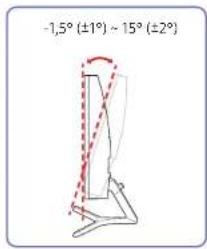
- Naklonění monitoru je možné nastavit.
- Uchopte dolní část výrobku a opatrné nastavte náklon.
Zámek proti krádeži
Zámek proti krádeži umožnuje výrobek zabezpečil při použití na veřejných místech.
Tvar a zajištovací mechanismus zámku je závislý na výrobci. Pokyny k použití naleznete v příručce dodávané se zámkem.
Postup instalace zámku:
C27JG50QQ*/C27JG52QQ*/C27JG54QQ*/
C27JG56QQ*/C32JG50QQ*/C32JG52QQ*/
C32JG54QQ* / C32JG56QQ* C32JG50FQ* / C32JG51FD* / C32JG53FD*
flowchart
graph LR
    A["Start"] --> B["Step 1: Screen with '窗' icon"]
    B --> C["Step 2: Hand icon pointing to '窗' (Button) icon"]
    C --> D["Step 3: Screen with '窗' icon"]
    D --> E["Step 4: Hand icon pointing to '窗' (Button) icon"]
1 Upevněte lanko zámku k těžkému předmětu, jako je například stůl.
2 Protáhněte jeden konec lanka okem na druhé straně lanka.
3 Vložte zámek do bezpečnostního slotu na zadní straně monitoru.
4 Uzamkněte zámek.
- Zámek je třeba koupit zvlášť.
– Pokyny k použití naleznete v příručce dodávané se zámkem.
- Zámky proti krádeži je možné zakoupit u prodejců elektroniky nebo výpočetní techniky.
Opatření při přesouvání monitoru
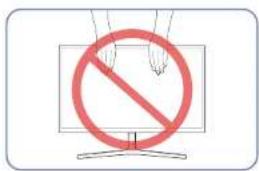
- Nevyvíjejte přímý tlak na obrazovku.
- Pri presouvání monitoru se nedotýkejte obrazovky.
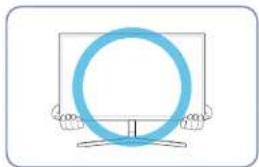
- Při přesunu držte monitor za spodní rohy nebo okraje.
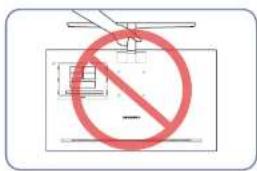
- Nedržte výrobek vzhůru nohama pouze za stojan.
Instalace
Připojení stojanu (C27JG50QQ\* / C27JG52QQ\* / C27JG54QQ\* / C27JG56QQ\* / C32JG50QQ\* / C32JG52QQ\* / C32JG54QQ\* / C32JG56QQ\*)
Než výrobek sestavíte, položte jej na rovnou a stabilní plochu tak, aby obrazovka směřovala dolů.
Výrobek je zakřivený. Působení tlaku na výrobek na rovném podkladu může způsobit poškození výrobku, Leží-li produkt na zemi přední stranou směrem nahoru nebo dolů, nepůsobte na něj silou.
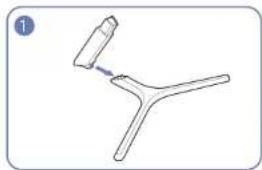
Zapojte konektor stojanu do stojanu ve směru znázorněném na obrázku.
Zkontrolujte, zda je konektor stojanu pevně připojen.
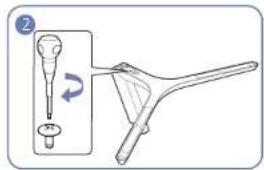
Otočte spojovacím šroubem na spodní straně stojanu nadoraz, aby byl stojan zcela upevněn.
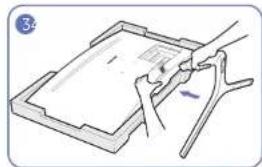
Na podlahu umístěte ochranný prostředek Styrofoam (podložka), který je součástí balení, a umístěte výrobek na prostředek Styrofoam horní částí směrem dolů podle nákresu. Nemáte-li k dispozici prostředek Styrofoam, použijte silnou sedací podložku. Držte zadní stranu monitoru podle obrázku. Zasuňte sestavený stojan do tělesa výrobku ve směru šipky znázorněné na obrázku.
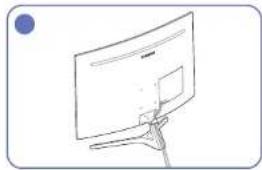
Podle obrázku připojte napájecí a datový kabel.
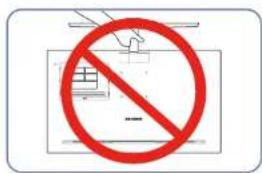
Upozornění
Nedržte výrobek vzhůru nohama pouze za stojan.
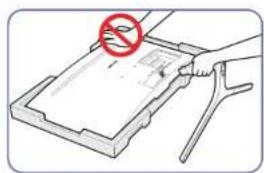
Upozornění
Na monitor netlačte. Mohlo by dojít k jeho poškození.
Připevnění stojanu (C32JG50FQ\* / C32JG51FD\* / C32JG53FD\*)
Než výrobek seslavíle, položle jej na rovnou a stabilní plochu tak, aby obrazovka směřovala dolů.
Výrobek je zakřivený. Působení tlaku na výrobek na rovném podkladu může způsobit poškození výrobku. Leží-li produkt na zemi přední strancu směrem nahoru nebo dolů, nepůsobte na něj silou.
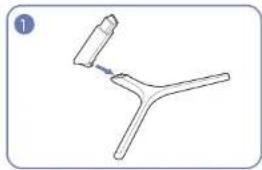
Zapojte konektor stojanu do stojanu ve směru znázorněném na obrázku.
Zkontrolujte, zda je konektor stojanu pevně připojen.
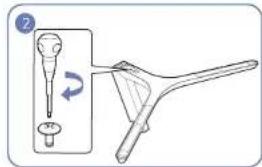
Otočte spojovacím šroubem na spodní straně stojanu nadoraz, aby byl stojan zcela upevněn.
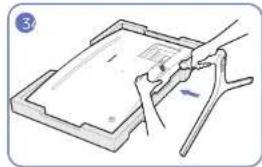
Na podlahu umístěte ochranný prostředek Styrofoam (podložka), který je součástí balení, a umístěte výrobek na prostředek Styrofoam horní částí směrem dolů podle nákresu. Nemáte-li k dispozici prostředek Styrofoam, použijte silnou sedací podložku. Držte zadní stranu monitoru podle obrázku. Zasuňte sestavený stojan do tělesa výrošku ve směru šipky znázorněné na obrázku.
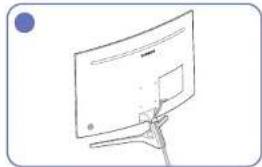
Podle obrázku připojte napájecí a datový kabel.
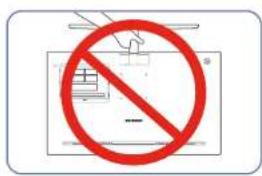
Nedržte výrobek vzhůru nohama pouze za stojan.
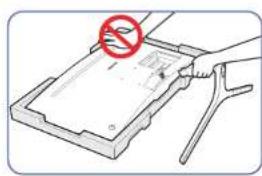
Na monitor netlačte. Mohlo by dojít k jeho poškození.
Sejmutí stojanu (C27JG50QQ\* / C27JG52QQ\* / C27JG54QQ\* / C27JG56QQ\* / C32JG50QQ\* / C32JG52QQ\* / C32JG54QQ\* / C32JG56QQ\*)
Před cemontáží slojanu od monitoru umislěte monitor na rovný a stabilní povrch obrazovkou směrem dolů.
Výrobek je zakřivený. Působení tlaku na výrobek na rovném podkladu může způsobit poškození výrobku. Leži-ii produkt na zemi předni stranou směrem nahoru nebo dolů, nepůsobte na něj silou.
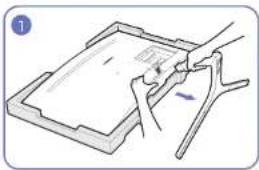
Na podlahu umistěte ochranný prostředek Styrofoam (podložka), který je součástí balení, a umistěte výrobek na prostředek Styrofoam horní částí směrem dolů podle nákresu. Nemáte-li k dispozici prostředek Styrofoam, použijte silnou sedací podložku. Zatímco jednou rukou držite monitor, vytáhněte druhou rukou konektor stojanu a oddělte stojan podle obrázku.
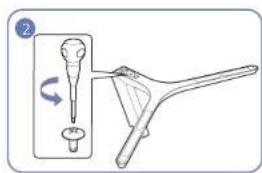
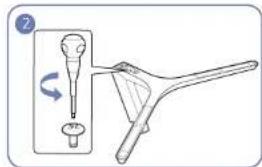
Otočte spojovacím šroubem v dolní části stojanu a stojan oddělte.
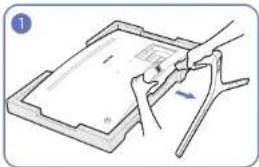
Vytáhněte konektor stojanu ze stojanu vytažením ve směru šipky znázorněné na obrázku.
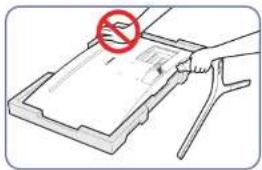
Na monitor netlačte. Mohlo by dojít k jeho poškození.
Sejmutí stojanu (C32JG50FQ\* / C32JG51FD\* / C32JG53FD\*)
Pred demontáží slojanu od monitoru umislěte monitor na rovný a stabilní povrch obrazovkou směrem dolů.
Výrobek je zakřivený. Působení tlaku na výrobek na rovném podkladu může způsobit poškození výrobku. Leží-li produkt na zemi přední stranou směrem nahoru nebo dolů, nepůsobte na něj silou.
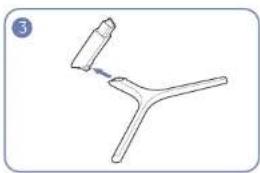
Na podlahu umistěte ochranny prostředek Styrofoam (podložka), který je součástí balení, a umistěte výrobek na prostředek Styrofoam horní částí směrem dolů podle nákresu. Nemáte-li k dispozici prostředek Styrofoam, použijte silnou sedaci podložku. Zatímco jednou rukou držíte monitor, vytáhněte druhou rukou konektor stojanu a oddělte stojan podle obrázku.
Otočte spojovacím šroubem v dolní části stojanu a stojan oddělte.
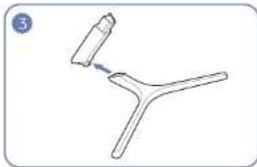
Vytáhněte konektor stojanu ze stojanu vytažením ve směru šipky znázorněné na obrázku.
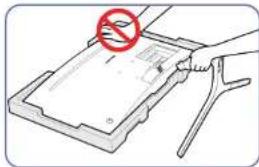
Na monitor netlačte. Mohlo by dojít k jeho poškození.
Instalace soupravy pro montáž na stěnu nebo stolního stojanu
Vypněte výrobek a ndpojte napájecí kabel ze síťové zásuvky.
C27JG50QQ* / C27JG52QQ* / C27JG54QQ* / C27JG56QQ* / C32JG50QQ* / C32JG52QQ* / C32JG54QQ* / C32JG56QQ*
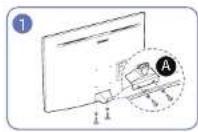
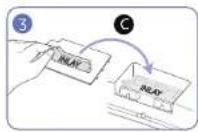
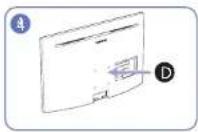
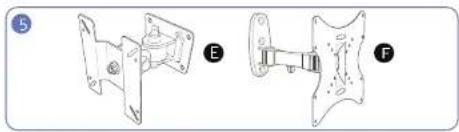
A Vyšroubujte oba šrouby ve směru uvedeném na obrázku.
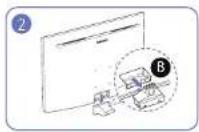
B Sundejte držák ve směru uvedeném na obrázku.
Odlepte VLOŽKU z vnitřní strany ZADNÍHO KRYTU a přilepte ji na místo uvedené na obrázku.
D Sem připevněte soupravu pro montáž na stěnu nebo stolní stojan.
E, F Držák (prodává se samostatné)
Zarovnejte drážky a pevně utáhněte šrouby na držáku na výrobku s odpovídajícimi částmi na soupravě pro montáž na stěnu nebo stolním stojanu, které chcete připevnit.
- Poznámky
– Použití delšího šroubu než šroubu se standardní délkou může poškodit vnitřní součásti výrobku.
– Délka šroubů vyžadovaných pro montáž na stěnu, která neodpovídá standardům VESA, se může lišit v závislosti na specifikacích.
– Nepoužívejte šrouby, které neodpovídají standardům VESA. Při přípevnování soupravy pro montáž na stěnu nebo stolního stojanu nepoužívejte nadměrnou silu. Výrobek se může poškodit nebo spadnout a způsobit zranění osob. Společnost Samsung nepřebírá odpovědnost za žádné škody ani zranění způsobení použitím nesprávných šroubů nebo přípevnováním soupravy pro montáž na stěnu nebo stolního stojanu použitím nadměrné síly.
- Společnost Samsung nepřebírá odpovědnost za žádné poškození výrobku ani zranění osob způsobené použitím jlné soupravy pro montáž na stěnu, než je specifikovaná souprava, nebo pokusem o Instalaci soupravy pro montáž na stěnu vlastními silami.
- Chcete-li namontovat výrobek na stěnu, ujistěte se, že jste zakoupili soupravu pro montáž na stěnu, kterou lze nainstalovat do vzdálenosti 10 cm nebo více od stěny.
– Ujistěte se, že použijete soupravu pro montáz na stěnu, která odpovídá standardům.
– Chcete-li nainstalovat monitor pomocí konzoly pro zavěšení na zed, odpojte od něj základu stojanu.
Jednotka: mm
Specifikace otvorů pro šrouby standardu VESA v milimetrech Standardní šroub Množství
75,0 x 75,0 4,0 mm Φ, rozteč 0,7 * délka 10,0 mm 4 ks
— Sadu pro upevnění na zed neinstalujte, když je televizor zapnutý. Mohlo by dojít ke zranění osob elektrickým proudem.
Kapitola 03
Připojení a používání vstupních zařízení
Kontrolní opatření před připojením
Před připojením vstupního zařízení si přečtěte příručku dodávanou se zařízením. Počet portů a jejich umistění na vstupním zařízení se může u různých zařízení lišít.
Přípojte všechny ostatní kabely a teprve potom přípojte napájecí kabel.
Ujistěte so, že nejprve přípojte zdrojové zařízení a teprve potom napájecí kabel.
Zapojení napáječno kabelu běnem přípolování zařízení může způsobit poškození výrobku.
Zjistěle si typy portů na zadní straně výrobku, který chcete připojit.
Připojení a užívání PC
Použijte připojení vhodné pro vás počitač.
— Dostupné konektory a kabely se mohou u různých výrobků lišit.
Dostupné konektory se mahou lišil podle typu výrobku.
Připojení pomocí kabelu HDMI

Připojení pomocí kabelu HDMI-DVI

— Funkce zvuku není podporována, pokud je zdrojové zařízení připojeno kabelem HDMI-DVI.
—Optimální rozlišení nemusí být v propojení kabelem HDMI-DVI k dispozlici.
Připojení pomocí kabelu DP
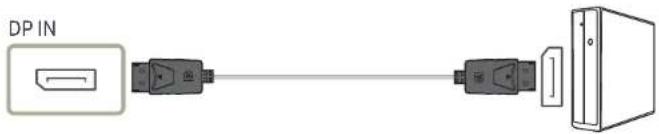
Doporučujeme použit kabel DP kratší než 1,5 m. Kabel delší než 1,5 m může mít vliv na kvalitu obrazu.
Připojení sluchátek

Aktivujete-li zvuk prostřodnictvím kabelu HDMI-HDMI nebo DP, použijte sluchátka. Konektor sluchátek podporuje pouze 3vodičový konektor typu TRS (tip-ring-sleeve)
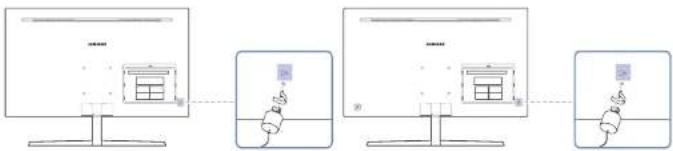
Připojení napájení (C27JG50QQ* / C27JG52QQ* / C27JG54QQ* / C27JG56QQ* / C32JG50QQ* / C32JG52QQ* / C32JG54QQ* / C32JG56QQ*)
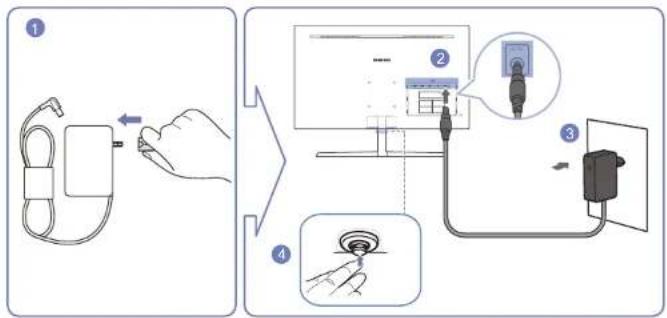
1 Připojte elektrickou zástrčku k adaptéru AC/DC.
2 Připojte kabel adaptéru AC/DC k portu DC 19V na zadní straně monitoru.
3 Zapojte adaptér AC/DC do elektrické zásuvky.
4 Zapněte monitor stisknutím tlačitka JOG na jeho spodní straně.
— Výstupní napětí se přepne automaticky.
Specifikace adaptéru se mohou lišit y závislosti na příslušných požadavcích na kvalitu.
Připojení napájení (C32JG50FQ* / C32JG51FD* / C32JG53FD*)
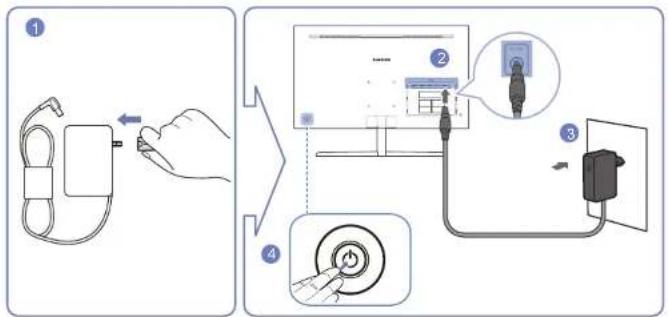
flowchart
graph TD
    A["Step 1: Laparoscopic Cable"] --> B["Step 2: Internal Circuit with Switch"]
    B --> C["Step 3: External Circuit with Power Switch"]
    C --> D["Step 4: Power Switch & Button"]
    D --> E["End"]
1 Připojte elektrickou zástrčku k adaptéru AC/DC.
2 Připojte kabel adapteru AC/DC k portu DC 19V na zadní straně monitoru.
3 Zapojte adapter AC/DC do elektrické zásuvky.
4 Zapněte monitor stisknutím tlačítka JOG na jeho zadní straně.
— Výstupní napětí se přepne automaticky.
Specifikace adapteru se mohou lišit v závislosti na příslušných požadavcích na kvalitu.
Uspořádání připojených kabelů (C27JG50QQ* / C27JG52QQ* / C27JG54QQ* / C27JG56QQ* / C32JG50QQ* / C32JG52QQ* / C32JG54QQ* / C32JG56QQ*)
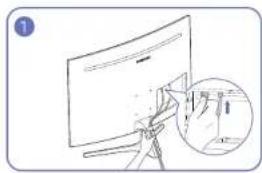
Přípojte kabely k příslušným portům. Uchopte stojan jednou rukou a použilje druhou
ruku k uzavření ZADNÍHO KRYTU ve směru šipky.
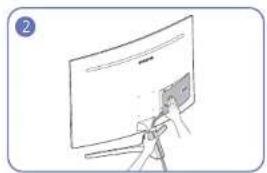
Kabely jsou nyní uspořáčané. Uchopte stojan jednou rukou a použljte palec druhé
ruky k odstranění ZADNÍHO KRYTU ve směru šipky.
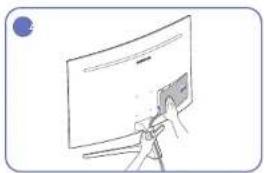
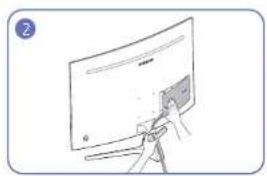
Uspořádání připojených kabelů (C32JG50FQ* / C32JG51FD* / C32JG53FD*)
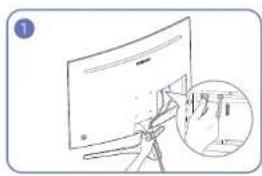
Připojte kabely x příslušným portům. Uchopte stojan jednou rukou a použijte druhou
ruku k uzavření ZADNÍHO KRYTU ve směru šipky.
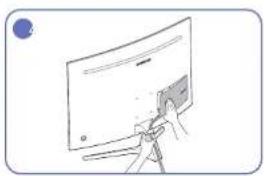
Kabely jsou nyní uspořádané. Uchopte stojan jednou rukou a použijte palec druhé
ruky k odstranění ZADNÍHO KRYTU ve směru šipky.
Správné držení těla při používání monitoru
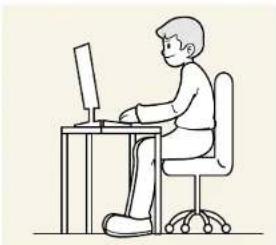
Zde jsou pokyny pro správné držení těla při použivání monitoru:
- Snažte se držet rovná záda.
- Vzdálenost očí od obrazovky by měla být 45 až 50cm a na obrazovku byste se měli dívat směrem mirně doů.
• Mějte obrazovku přímo před sebou. - Nastavte úhel tak, aby obrazovka neodrážela světlo.
- Mějte lokty v pravém úhlu a udržujte paže v rovlně s hřbetem ruky.
- Lokty by měly svírat zhruba pravý úhel.
- Nastavte výšku monitoru tak, aby byla chodidla položena na zemi a kolena udržujte v úhlu 90 stupňů nebo větším. Udržujte paže v pozlici pod úrovní srdce.
- Úlevu od únavy očí dosáhnete prováděním očních cviků nebo pravidelným mrkáním.
Instalace ovladače
Nastavení optimálního rozlišení a frekvence monitoru zajistíte instalací příslušného ovladače zařízení.
Chcete-li nainstalovat nejnovější verzi ovladače produktu, stáhněte si ji z webu Samsung Electronics na adrese http://www.samsung.com.
Nastavení optimálního rozlišení
Při prvním zapnutí monitoru po zakoupení se zobrazí informační zpráva o nastavení optimálního rozlišení.
Vyberte jazyk pro monitor a změňte rozlišení ve vašem počítači na optimální hodnotu.
Pokud není vybráno optimální rozlišení, zpráva se zabraží až tříkrát po určitou dobu, a to i v případě, že dojde k vyponutí a opětovnému zapnutí monitoru.
Optimální rozilšení lze vybrat v Ovládacích panelech vašeho počítače.
— Chcete-li změnit obnovovaci frekvenci při zachování aktuálního rozlišení, vyberte položku Game → Refresh Rate v nabídce OSD.
Kapitola 04
Game
K dispozici je podrobný popis všech funkci. Pokud jde o podrobnosti, viz váš produkt.
Dostupné funkce se mohou lišit v závislosti na modelu monitoru. Barva a tvar vlastních součástí se může lišit od vzhledu na obrázku. Změna technických parametrů za účelem vylepšení je vyhrazena bez předchozího upozornění.
Picture Mode
Tato nabídka poskytuje optimální kvalitu obrazu vhodnou pro prostředí, kde bude výrobek používán.
— Tato nabídka není k dispozici, pokud je aktivována funkce Eye Saver Mode.
Tato nabídka není k dispozici, pokud je aktivována funkce Eco Saving Plus.
V režimu PC
- Custom: Upravení nastavení obrazovky.
- FPS: Zvyšte jas tmavších oblasti obrazovky pro hry typu FPS. Tento režim zvyšuje viditelnost protivníků během hry typu FPS.
- RTS: Zvyšte teplotu barev a kontrastní poměr a vylepšete viditelnost obrazovky RTS a minimapy.
- RPG: Tento režim je optimalizován pro 3D grafiku a okamžité zasilání zpráv na obrazovce hry typu RPG.
• AOS: Zvyšte kontrastní poměr pro získání kvality obrazu optimalizované pro obrazovky hry typu AOS. - Cinema: Umožňuje získat jas a ostrost televizorů vhodných pro sledování videa a obsahu disku DVD.
- Dynamic Contrast (C32JG50FQ* / C32JG51FD* / C32JG53FD*): Umožňuje získat vyvážený jas prostřednictvím automatického nastavení kontrastu.
V režimu AV
Je-li externí vstup připojen prostřednictvím konektoru HDMI/DP a režim PC/AV Mode je nastaven na hodnotu AV, bude mít funkce Picture Mode k dispozící čtyří automatická nastavení obrazu (Dynamic, Standard, Movie a Custom), která jsou továrně přednastavena. Můžete zvolit nastavení Dynamic, Standard, Movie nebo Custom. Při zvolení možnosti Custom je obraz automaticky nastaven podle vašeho vlastního nastavení.
• Dynamic: Volbou tohoto nastavení získáte ostřejší obraz než v režimu Standard.
- Standard: Tento režim zvolte, pokud je okolí jasné. Tento režim také poskytuje ostrý obraz.
- Movie: Tento režim zvolte, pokud je okolí tmavé. Režim je energeticky úsporný a šetří vaše očl.
- Custom: Tento režim zvolte, pokud chcete nastavit obraz podle vlastní volby.
Refresh Rate
Změňte obnovovací frekvenci obrazovky. Vyšší obnovovací frekvence může snížit únavu zraku.
• DisplayPort: 60 Hz / 100 Hz / 120 Hz / 144 Hz
• HDMI1: 60 Hz (C27JG50QQ* / C27JG52QQ* / C27JG54QQ* / C27JG56QQ* / C32JG50QQ* / C32JG52QQ* / C32JG54QQ* / C32JG56QQ*)
• HDMI1: 60 Hz / 100 Hz / 120 Hz (C32JG50FQ* / C32JG51FD* / C32JG53FD*)
• HDMI2: 60 Hz / 100 Hz / 120 Hz / 144 Hz
Tato nabíčka není k dispozici, pokud je funkce FreeSync nastavena na režim Standard Engine nebo Ultimate Engine.
Změna hodnoty Refresh Rate může v závislosti na grafické kartě počítače způsobit blikání obrazovky.
Funkce je dostupná u počítače vybaveného grafickou kartou, která dokáže měnit obnovovací frekvenci. Je nedostupná u zařízení (např. AV zařízení) s pevnými obnovovacími frekvencemi. V případě použití funkce, může selhávat obrazovka.
Black Equalizer
Čím víc se hodnota bliží 1, tím víc se tmavší části obrazovky vyjasňují a díky tomu je při hraní hry snazší odhalit protivníky. Pro snazší odhalení protivníků během hry použijte nižší hodnotu.
Čím víc se hodnota blíží 20, tím víc tmavší části obrazovky tmavnou a zvyšuje se kontrast.
Tato nabíčka není k dispozici, pokud je aktivována funkce Eye Saver Mode.
Tato nablicka není k dispozici, pokud je funkce Picture Mode nastavena na režim Cinema nebo Dynamic Contrast.
Response Time
Zrychlením frekvence odezvy panelu získáte živější a přirozenější obraz videa.
— Pokud nesledujete film, je nejlepší nastavit volbu Response Time na Standard nebo Faster.
Tato nabídka není k dispozici, pokud je funkce FreeSync nastavena na režim Standard Engine nebo Ultimate Engine.
FreeSync (C27JG54QQ\* / C27JG56QQ\* / C32JG50FQ\* / C32JG53FD\* / C32JG54QQ\* / C32JG56QQ\*)
Technologie FreeSync je rešení eliminující trhání obrazovky bez obvyklého zpoždění a latence.
Tato funkce eliminuje trhání a zpoždění obrazovky v průběhu hry. Získejte lepší zážitek ze hry.
Zobrazené položky nabídky funkce FreeSync na monitoru se mohou lišit v závislosti na modelu monitoru a kompatibilitě s grafickou kartou AMD.
- Off: Slouží k deaktivaci funkce FreeSync.
- Standard Engine: Povolte základní funkce FreeSync grafické karty AMD.
- Ultimate Engine: Povolte funkci FreeSync s vyšší snímkovou frekvencí obrazovky. V tomto režimu je sníženo trhání obrazovky (abnormální synchronizace mezi obrazovkou a obsahem). Během hraní her může dojít k blíkání obrazovky.
Při použití funkce FreeSync použijte optimální rozlišení.
Správnou metodu nastavení frekvence obnovení naleznete v části Otázky a odpovědi → – Jak lze změnit frekvenci?
Funkce FreeSync se aktivuje pouze v režimu HDMI1, HDMI2 nebo DisplayPort. (C32JG50FQ* / C32JG53FD*) Funkce FreeSync se aktivuje pouze vrežimu HDMI2 nebo DisplayPort. (C27JG54QQ*/C27JG56QQ*)
C32JG54QQ*/C32JG56QQ*)
Použiváte-II funkci FreeSync, používejte dodávaný kabel HDMI/DisplayPort.
Pokud použiváte funkci FreeSync při hraní her, může dojit k následujícím problémům:
• V závislosti na typu grafické karty, nastavení možností hry nebo přehrávaném videu může obrazovka blikat. Zkuste provést tyto akce: snížte hodnoty nastavení hry, změňte aktualní režim FreeSync na Standard nebo na webu společnosti AMD zkontrolujte verzi ovladače vaší grafické karty a ovladač aktualizujte na nejnovější verzi.
- Pří použití funkce FreeSync môže blikat obrazovka z důvodu kollísání výstupní frekvence z grafické karty.
- Frekvence odezvy se může v závislosti na rozlišení během hraní hry měnit. Vyšší rozlišení obecně snižuje frekvenci odezvy.
- Může docházet k poklesu kvality zvuku monitoru.
Pokud pri použivání této funkce narazíte na problémy, kontaktujte servisní středisko společností Samsung.
K trhání obrazu může občas dojít, změnite-li rozlišení a zároveň je možnost FreeSync nastavena na hodnotu Standard Engine nebo Ultimate Engine. Nastavte funkci FreeSync na Off a změnite rozlišení.
Funkce je nedostupná u zařízení (např. AV zařízení), která neobsahuji žádnou grafickou kartu AMD. V případě použití funkce, může selhávat obrazovka.
Jaký je postup zapnutí FreeSync?
1 U technologie FreeSync nastavte v nabídce OSD možnost Standard Engine nebo Ultimate Engine.
2 V nabídce AMD Radeon Settings aktivujte technologli FreeSync:
Pravým tlačitkem myši klikněte na → AMD Radeon Settings → Display
U funkce „AMD FreeSync“ musi být nastavena možnost „Zapnuto“. Pokud tomu tak není, zvolte možnost „Zapnuto“.
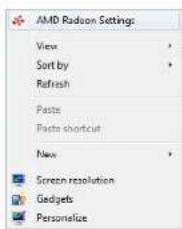
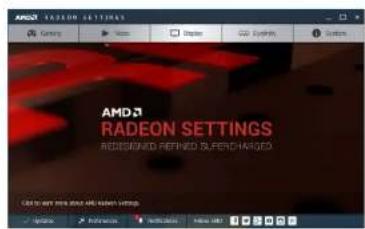
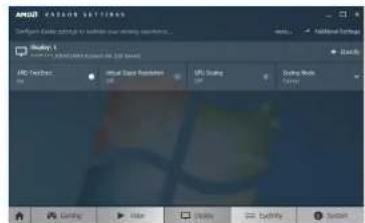
Seznam modelů grafických karet podporujících technologii FreeSync
Technologii FreeSync Lze použit pouze ve spojení s určitými grafickými kartami AMD. Podporované grafické karty naleznete na následujícím seznamu:
Nainstalujte nejnovější oficiální grafické ovladače společnosti AMD podporující technologii FreeSync.
— Další modely grafických karet AMD, které podporují funkci FreeSync, najdete na webu společností AMD.
— Používáte-li grafickou kartu jiného výrobce, vyberte možnost FreeSync Off.
Pří použití funkce FreeSync prostřednictvím rozhraní HDMI nemusí tato funkce fungovat z důvodu omezení šířky pásma určitými grafickými kartami AMD.
- AMD Radeon R9 300 Series (kromě modelů 370 a 370X)
- AMD Radeon R9 290
• AMD Radeon R9 Fury X
• AMD Radeon R9 285
• AMD Radeon R7 360
• AMD Radeon R7 260X
• AMD Radeon R9 295X2
• AMD Radeon R7 260
• AMD Radeon R9 290X
• AMD Radeon RX 400 Series
Low Input Lag
Minimalizujte prodlevu vstupu pro rychlé reakce zkrácením doby zpracování videa.
Tato nabídka není k dispozici, pokud je aktivována funkce FreeSync.
— Tato nabídka není k dispozici, pokud je funkce Refresh Rate nastavena na hodnotu 60 Hz.
Pokud se obnovovací frekvence počítače liší od nastavení pro Refresh Rate na monitoru, nemusí být funkce podporována.
Screen Size
Vyberte nejlepší velikost obrazovky a poměr.
Tato nabídka není k dispozlici, pokud je aktivována funkce FreeSync.
V režimu PC
- Auto: Obraz se zobrazuje s poměrem stran odpovídajícímu vstupnímu zdroji.
- Wide: Obraz se zobrazuje na celou obrazovku bez ohledu na poměr stran vstupního zdroje.
• 17" (4:3): U 17palcové obrazovky použijte poměr stran 4:3. Obraz s jiným poměrem stran se nezobrazi. - 19" (4:3): U19palcové širokoúhlé obrazovky použijte poměr stran 4:3. Obraz s jiným poměrem stran se nezobrazí.
- 19" Wide (16:10): U 19palcové širokoúhlé obrazovky použijte poměr stran 16:10. Obraz s jiným poměrem stran se nezobrazí.
- 21.5* Wide (16:9): U 21,5palcové širokoúhlé obrazovky použijte poměr stran 16:9. Obraz s jiným poměrem stran se nezobrazí.
- 22° Wide (16:10): U 22palcové širokoúhlé obrazovky použijte poměr stran 16:10. Obraz s jiným poměrem stran se nezobrazí.
- 23" Wide (16:9): U 23palcové širokoúhlé obrazovky použijte poměr stran 16:9. Obraz s jiným poměrem stran se nezobrazí.
V režimu AV
• 4:3: Zobrazí obraz v poměru 4:3. Vhodné pro videa a standardní vysílání.
• 16:9: Obraz se zobrazuje v poměru 16:9.
- Screen Fit: Obraz se zobrazuje v původním poměru 16:9 bez oříznutí.
• 17" (4:3): U 17palcové obrazovky použijte poměr stran 4:3. Obraz s jiným poměrem stran se nezobrazí.
- 19" (4:3): U 19palcové širokoúhlé obrazovky použijte poměr stran 4:3. Obraz s jiným poměrem stran se nezobrazí.
- 19" Wide (16:10): U 19palcové širokoúhlé obrazovky použijte poměr stran 16:10. Obraz s jiným poměrem stran se nezobrazí.
- 21.5" Wide (16:9): U 21,5palcové širokoúhlé obrazovky použijte poměr stran 16:9. Obraz s jiným poměrem stran se nezobrazí.
- 22° Wide (16:10): U 22palcové širokoúhlé obrazovky použljte poměr stran 16:10. Obraz s Jiným poměrem stran se nezobrazí.
- 23" Wide (16:9): U 23palcové širokoúhlé obrazovky použijte poměr stran 16:9. Obraz s jiným poměrem stran se nezobrazí.
— Tato funkce nemusí být v závislosti na konektorech monitoru podporována.
— Změnu velikosti obrazovky lze provést po splnění následujících podmínek.
Zařízení s digitálním výstupem je připojeno pomocí kabelu HDMI/DP.
— Vstupní signál je 480p, 576p, 720p nebo 1080p a monitor může zobrazovat normálně. (Některé modely nepodporují všechny uvedené signály.).
— Tyto možnosti lze nastavit pouze v připadě, že je externí vstup připojen prostředníctvím portu HDMI/DP a položka PC/AV Mode je nastavena na hodnotu AV. (DisplayPort/HDMI1/HDMI2: Tato možnost je k dispozici, když je technologie FreeSync neaktivní)
Kapitola 05
Picture
Nakonfigurujte nastavení obrazovky, jako je například jas.
K dispozici je podrobný popis všech funkcí.
Dostupné funkce se mohou lišit v závislosti na modelu monitoru. Barva a tvar vlastních součástí se může lišit od vzhledu na obrázku. Změna technických parametrů za účelem vylepšení je vyhrazena bez předchozího upozornění.
Picture Mode
Tato nabídka poskytuje optimální kvalitu obrazu vhodnou pro prostředí, kde bude výrobek používán.
— Tato nabídka není k dispozicl, pokud je aktivována funkce Eye Saver Mode.
Tato nabídka není k dispozici, pokud je aktivována funkce Eco Saving Plus.
V režimu PC
- Custom: Upravení nastavení obrazovky.
- FPS: Zvyšte jas tmavších oblasti obrazovky pro hry typu FPS. Tento režim zvyšuje viditelnost protivníků během hry typu FPS.
• RTS: Zvyšte teplotu barev a kontrastní poměr a vylepšete viditelnost obrazovky RTS a minimapy. - RPG: Tento režim je optimalizován pro 3D grafiku a okamžité zasílání zpráv na obrazovce hry typu RPG.
• AOS: Zvyšte kontrastní poměr pro získání kvality obrazu optimalizované pro obrazovky hry typu AOS. - Cinema: Umožňuje získat jas a ostrost televizorů vhodných pro sledování videa a obsahu disku DVD.
- Dynamic Contrast (C32JG50FQ* / C32JG51FD* / C32JG53FD*): Umožňuje získat vyvážený jas prostřednictvím automatického nastavení kontrastu.
V režimu AV
Je-li externí vstup připojen prostřednictvím konektoru HDMI/DP a režim PC/AV Mode je nastaven na hodnotu AV, bude mít funkce Picture Mode k dispozící čtyří automatická nastavení obrazu (Dynamic, Standard, Movie a Custom), která jsou továrně přednastavena. Můžete zvolit nastavení Dynamic, Standard, Movie nebo Custom. Při zvolení možnosti Custom je obraz automaticky nastaven podle vašeho vlastního nastavení.
• Dynamic: Volbou tohoto nastavení získáte ostřejší obraz než v režimu Standard.
- Standard: Tento režim zvolte, pokud je okolí jasné. Tento režim také poskytuje ostrý obraz.
- Movie: Tento režim zvolte, pokud je okolí tmavé. Režim je energeticky úsporný a šetří vaše oči.
- Custom: Tento režim zvolte, pokud chcete nastavlt obraz podle vlastní volby.
Brightness
Nastavení celkového jasu obrazu. (Rozsah: 0–100)
Čím vyšší bude hodnota jasu, tím bude obraz světlejší.
— Tato nabídka není k dispozici, pokud je aktivována funkce Eye Saver Mode.
Tato nabídka není k dispozici, pokud je aktivována funkce Eco Saving Plus.
— Tato nabídka není k dispozici, pokud je funkce Picture Mode nastavena na režim Dynamic Contrast.
Contrast
Nastavení kontrastu mezi objekty a pozadím (Rozsah: 0–100)
Čím vyšší bude hodnota kontrastu, tím budou objekty na obrazovce zřetelnější.
Tato nabídka není k dispozici, pokud je funkce Picture Mode nastavena na režim Cinema nebo Dynamic Contrast.
Sharpness
Zvýrazňuje nebo rozmazává obrysy objektů (Rozsah: 0–100)
Čím bude hodnota vyšší, tím budou obrysy objektů výraznější.
Tato nabídka není k dispozici, pokud je funkce Picture Mode nastavena na režim Cinema nebo Dynamic Contrast.
— Tato nabídka není k dispozici, pokud je funkce MAGIC Upscale v režimu Mode1 nebo Mode2.
Color
Nastavte odstín obrazovky.
Tato nabídka není k dispozici, pokud je aktivována funkce Eye Saver Mode.
Tato nabídka není k dispozici, pokud je funkce Picture Mode nastavena na režim Cinema nebo Dynamic Contrast.
• Red: Nastavení úrovně sytosti červené. Hodnoty bližici se 100 znamenají větší intenzitu barvy.
- Green: Nastavení úrovně sytosti zelené. Hodnoty bližící se 100 znamenají větší intenzitu barvy.
- Blue: Nastavení úrovně sytosti modré. Hodnoty blížící se 100 znamenají větší intenzitu barvy.
• Color Tone: Vyberte barevný odstín, který nejlépe odpovídá vašim požadavkům na zobrazení.
– Cool 2: Umožňuje nastavit teplotu barev na chladnější hodnotu než Cool 1.
– Cool 1: Umožňuje nastavit teplotu barev na chladnější hodnotu než režim Normal.
– Normal: Zobrazí standardní teplotu barev.
– Warm 1: Umožňuje nastavit teplotu barev na teplejší hodnotu než režim Normal.
- Warm 2: Umožňuje nastavit teplotu barev na teplejší hodnotu než Warm 1.
– Custom: Přizpůsobí teplotu barev.
— Pokud je externí vstup připojen prostřednictvím rozhraní HDMI/DP a režim PC/AV Mode je nastaven na hodnotu AV, funkce Color Tone má čtyři možnosti nastavení teploty barev (Cool, Normal, Warm a Custom).
• Gamma: Nastavení střední úrovně jasu.
- Mode1 / Mode2 / Mode3
SAMSUNG MAGIC Upscale
Funkce SAVSUNG Upscale slouží ke zvýšení úrovně detailů a živosti obrazu.
Účinek funkce je patrnější u obrázků s malým rozlišením.
Tato nabídka není k dispozici, pokud je funkce Picture Mode nastavena na režim Cinema nebo Dynamic Contrast.
- Off / Mode1 / Mode2
— V porovnání s režimy Mode1, Mode2 má větší účinek.
HDMI Black Level
Je-li přehrávač DVD nebo set-top box připojen k výrobku prostřednictvím rozhraní HDMI, může v závislosti na připojeném vstupním zařízení docházet ke snížování kvality obrazu (snižování kvality kontrastu/barev, úrovně černé atd.).
V takovém případě je možné použít k úpravě kvality obrazu funkci HDMI Black Level.
— Tato funkce je dostupná pouze v režimu HDMI1, HDMI2.
- Normal: Tento režim vyberte, pokud nedochází ke snižování úrovně kontrastu.
- Low: Tento režim vyberte k omezení úrovně černé a zvýšení úrovně bílé, pokud dochází ke snižování úrovně kontrastu.
— HDMI Black Level nemusí být kompatibilní s některými zdrojovými zařízeními.
Funkce HDMI Black Level se aktivuje pouze při určitém rozlišení AV, například 720P @ 60Hz a1080P@ 60Hz.
Eye Saver Mode
V tomto režimu je nastavena optimální kvalita obrazu, která snižuje námahu očí.
TÜV Rheinland „Low Blue Light Content“ představuje certifikaci pro výrobky, které splňují požadavky na nižší Intenzitu modrého světla. Je-li u položky Eye Saver Mode nastavena možnost On, Intenzita modrého světla o vlnové délce přibližně 400 nm klesne tak, aby byla zajištěna optimální kvalita obrazu potřebná ke snížení namáhání očí. Intenzita modrého světla bude zároveň nižší než ve výchozím nastavení, což je prokázano testy společnosti TÜV Rheinland a udělením certifikace, která osvědčuje splnění požadavků norem TÜV Rheinland „Low Blue Light Content“.
Screen Adjustment
Tato možnost je k dispozici, pouze pokud je funkce PC/AV Mode nastavena na AV.
Tato nabídka je k dispozici pouze tehdy, pokud je funkce Screen Size nastavena na možnost Screen Fit v režimu AV.
Pokud je signál 480P, 576P, 720P nebo 1080P připojen v režimu AV a monitor může zobrazovat normálně, vyberte možnost Screen Fit a upravte horizontální polahu v 0 až 6 úrovních.
Konfigurace funkce H-Position & V-Position
H-Position: Présune obraz doleva nebo doprava.
V-Position: Posuňte obrazovku nahoru nebo dolů.
Kapitola 06 OnScreen Display
K dispozici je podrobný popis všech funkci. Pokud jde o podrobnosti, viz váš produkt.
Dostupné funkce se mohou lišit v závislosti na modelu monitoru. Barva a tvar vlastních součástí se může lišit od vzhledu na obrázku. Změna technických parametrů za účelem vylepšení je vyhrazena bez předchozího upozornění.
Language
Nastavuje jazyk nabídky.
— Nastavení jazyka má vliv pouze na jazyk nabídky na obrazovce.
— Nemá vliv na fungování aplikací v počítači.
Display Time
Umožňuje nastavení nabídky OSD tak, aby automaticky zmizela, pokud není tato nabídka po určitou dobu používána.
Funkci Display Time lze použít k nastavení doby, po jejímž uplynutí má nabídka OSD zmizet.
Kapitola 07
System
K dispozici je podrobný popis všech funkci. Pokud jde o podrobnosti, viz vaš produkt.
Dostupné funkce se mohou lišit v závislosti na modelu monitoru, Barva a tvar vlastních součástí se může lišit od vzhledu na obrázku. Změna technických parametrů za účelem vylepšení je vyhrazena bez předchozího upozornění.
Self Diagnosis
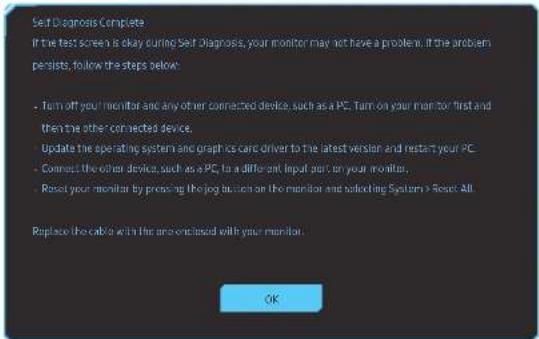
1 Funkční klávesou přejděte na 📞 → System → Self Diagnosis.
2 Vyberte OK, pokud se objeví následující obrazovka.
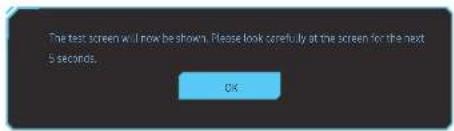
• Zobrazení testovací obrazovky.
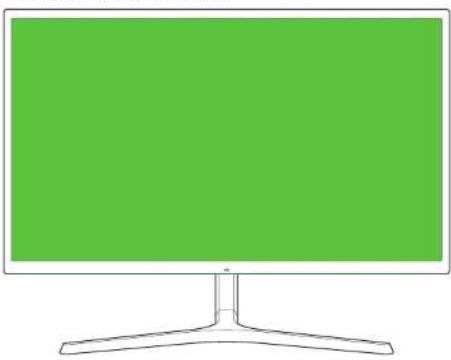
3 Podle výsledku testu vyberte Yes / No / Show Again.
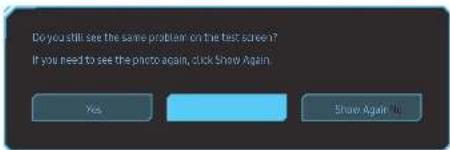
- Pří výběru Yes uvidíte následující obrazovku.
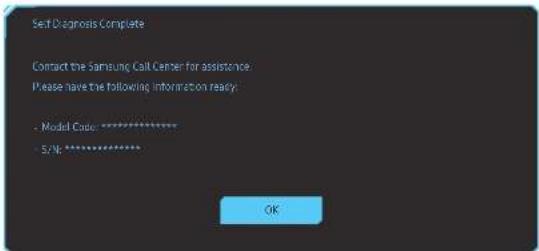
- Pří výběru No uvidíte následující obrazovku.
Nastavte funkci Volume pomocí tlačítka JOG ve směru DOLEVA/DOPRAVA.
Eco Saving Plus (C27JG50QQ\* / C27JG52QQ\* / C27JG54QQ\* / C27JG56QQ\* / C32JG50QQ\* / C32JG52QQ\* / C32JG54QQ\* / C32JG56QQ\*)
Umožňuje snížit spotřebu energie v porovnání se spotřebou při maximální úrovni jasu.
— Tato nabídka není k dispozici, pokud je aktivována funkce Eye Saver Mode.
• Off: Deaktivuje funkci Eco Saving Plus.
- Auto: Spotřeba energie automaticky klesne o 10 % oproti aktuálnímu nastavení. (Míra snížení spotřeby energie závisí na jasu obrazovky.)
- Low: Umožňuje ušetřit až 25 % energie v porovnání se spotřebou při maximální úrovni jasu.
- High: Umožnuje ušetřit až 50 % energie v porovnání se spotřebou při maximální úrovni jasu.
Smart ECO Saving+ (C32JG50FQ\* / C32JG51FD\* / C32JG53FD\*)
Funkce Smart ECO Saving+ snižuje spotřebu energie řízením přívodu elektrického proudu, který využívá panel monitoru.
Tato nabídka není k dispozlici, pokud je aktivována funkce Eye Saver Mode.
Tato nabídka není k dispozici, pokud je funkce Picture Mode nastavena na režim Dynamic Contrast.
• Off: Deaktivuje funkci Smart ECO Saving+.
- On: Spotřeba energie se automaticky sníží. (Míra snížení spotřeby energie závisí na jasu obrazovky.)
Off Timer
Off Timer: Zapněte režim Off Timer.
Turn Off After: Časovač vypnutí lze nastavit v rozsahu 1 až 23 hodin. Monitor se automaticky vypne po určitém počtu hodin.
Tato možnost je k dispozici, pouze pokud je funkce Off Timer nastavena na On.
U produktů určených pro trh v některých oblastech je funkce Off Timer nastavena tak, aby byta automaticky aktivována 4 hodiny po zagnutí monitoru. K tomu dochází v souladu s předpisy napájení. Pokud si nepřejete, aby se časovač aktivoval, přojděte na položku → System a nastavte položku Off Timer na Off.
PC/AV Mode
Nastavte PC/AV Mode na hodnotu AV. Velikost obrazu se zvětší.
Tato možnost je užitečná při sledování filmů.
- Pří připojení k počítači nastavte na hodnotu „PC“.
- Pří připojení k zařízení AV nastavte na hodnotu „AV“.
— Dodáváno pouze s širokoúhlýml modely, např. 16:9 nebo 16:10.
Je-li monitor v režimu HDMI1, HDMI2, DisplayPort a na obrazovce je zobrazeno Check Signal Cable nebo se spusti režim úspory energie, stiskněte tlačítko JOG a zobrazte obrazovku funkčních tlačítek a vyberte ikonu
. Můžete vybrat možnost PC nebo AV.
DisplayPort Ver.
Vyberte si svoji verzi funkce DisplayPort.
Nesprávné nastavení může způsobit zobrazení prázdné obrazovky. V takovém případě zkontrolujte specifikace zařízení.
Pokud se monitor (kdyš je nastaven na HDMI1, HDMI2 nebo DisplayPort) nachází vúsporném režimu nebo zobrazuje zprávu Check Signal Cable nebo se aktivuje úsporný režim, stiskněle tlačitko JOG a zobrazle obrazovku funkčního tlačitka a pak vyberte tlačitko — a zobrazte OSD (zobrazení na obrazovce). Můžete zvolil režim 1.1 nebo 1.2↑
Při nastavení položky DisplayPort Ver. na možnost 1.1 pro omezení širky pásma protokolu DisplayPort 1.1 nemůže skutečná maximální obnovovací frekvence výstupu grafických karet dosáhnout hodnoty 100 Hz / 120 Hz / 144 Hz.
Source Detection
Pro rozeznání vstupního signálu zvolte bud metodu Auto nebo Manual.
Key Repeat Time
Lze vybrat hodnoty Acceleration, 1 sec nebo 2 sec. Je-li vybrána hodnota No Repeat, příkaz bude reagovat jen jednou, pokud je tlačitko stisknuto.
Power LED On
Konfigurací nastavení zapněte nebo vypněte LED napájení ve spodní části produktu.
- Working: LED svítí, když je produkt zapnutý.
- Stand-by: LED svítí, když je produkt vypnutý.
Reset All
Umožňuje vrátit veškerá nastavení monitoru na výchozí tovární nastavení.
Information
Zobrazte aktuální vstupní zdroj, frekvenci a rozlišení.
Kapitola 08 Instalace softwaru
Easy Setting Box

Easy Setting Box
Funkce Easy Setting Box umožňuje uživatelům používat monitor prostřednictvím segmentování na více oddílů. Chetele-li nainstalovat nejnovější verzi Easy Setting Box, stáhněte si ji z webu Samsung Electronics na adrese http://www.samsung.com.
— Pokud po instalaci neprovedete restartování počitače, software nemusi pracovat správně.
V závislosti na operačním systému počítače a na specifikacích výrobku se nemusi zobrazit ikona Easy Setting Box.
— Jestliže se nezobražikona zástupce, stiskněte tlačítko F5.
Omezení a problémy s instalací
Instalaci softwaru Easy Setting Box může ovlivnit grafická karta, základní deska počítače a sílové prostředí.
Požadavky na systém
OS Hardware
| • Windows 7 32Bit/64Bit | • Minimálně 32 MB pamětí |
| • Windows 8 32Bit/64Bit | • Minimálně 60MB volného místa na pevném disku |
| • Windows 8.1 32Bit/64Bit | |
| • Windows 10 32Bit/64Bit |
Kapitola 09
Průvodce odstraňováním potíží
Požadavky před kontaktováním centra služeb zákazníkům společnosti Samsung
Předtím, než se obrátíte na zákaznické středisko společnosti Samsung, ověřte následujícím způsobem funkci výrobku. Pokud se problém nevyřeší, kontaktujte zákaznické středisko společnosti Samsung.
Ověření funkce výrobku
Zkontrolujte, zda výrobek funguje normálně – provedte test funkčnosti.
Je-li obrazovka vypnuta a indikátor napájení bliká, i když je monitor správně připojen k počítači, provedte test automatické diagnostiky.
1 Vypněte počítač a výrobek.
2 Odpojte kabel od monitoru.
3 Zapnutí výrobku.
4 Pokud monitor funguje normálně, zobrazí se zpráva Check Signal Cable.
Pokud se stále zobrazuje prázdná obrazovka, zkontrolujte počítač, grafickou kartu a kabel.
Kontrola rozlišení a frekvence
U režimu, který překročí podporované rozlišení (viz Tabulka standardních režimů signálu), se na krátkou chvíll zobrazí zpráva Not Optimum Mode.
Zobrazené rozlišení se může lišit v závislosti na nastavení systému počítače a kabelech.
Kontrolní kroky
Problém instalace (režim PC)
Obrazovka se stále zapíná a vypíná.
Zkontrolujte, zda je kabel správně připojen k monitoru a počítači a zda jsou konektory správně zajištěny.
Pokud k televizoru nebo počítači připojíte kabel HDMI nebo HDMI-DVI, na všech čtyřech stranách obrazovky budou prázdná místa.
Prázdná místa na obrazovce nesouvisí s funkcí televizoru.
Prázdná místa na obrazovce jsou způsobována počítačem nebo grafickou kartou. Chcete-li problém vyřešit, upravte velikost obrazu v nastaveních HDMI nebo DVI pro grafickou kartu.
Pokud nabídka nastavení grafické karty neobsahuje část s úpravou velikosti obrazu, aktualizujte ovladač grafické karty na nejnovější verzi.
(Další podrobnosti ohledně nastavení obrazu získáte od výrobce grafické karty nebo počitače.)
Problém s obrazem
Indikátor napájení nesvítí. Obrazovka se nezapne.
Zkontrolujte, zda je řádně zapojen napájecí kabel.
Zobrazí se zpráva Check Signal Cable.
Zkontrolujte, zda je kabel správně připojen k monitoru.
Zkontrolujte, zda je připojené zařízení zapnuté.
Zobrazí se zpráva Not Optimum Mode.
Tato zpráva se zobrazi v případě, že signál z grafické karty přesahuje maximální rozlišení nebo frekvenci monitoru.
Změňte maximální rozlišení a frekvenci tak, aby odpovídaly výkonu výrobku, podle tabulky standardních režimů signálu (5.48).
Zkontrolujte připojení kabelu k výrobku.
Odpojte příslušenství (prodlužovací kabely apod.) a zkuste to znovu.
Nastavte doporučené rozlišení a frekvenci.
Obraz je nestabilní a roztřesený. V obrazu se zobrazují duchy nebo zdvojené obrysy.
Zkontrolujte, zda jsou rozlišení a frekvence počítače v rozsahu rozlišení a frekvence kompatibilní s výrobekem. Dále v případě potřeby změňte nastavení týkající se tabulky standardních režímů signálu (5.48) v této příručce a v nabídce Information výrobku.
Barva obrazu je nerovnoměrná.
Změnte nastavení Color.
Barvy jsou zešedlé nebo zkreslené.
Změňte nastavení Color.
Bílá barva není skutečně bílá.
Změňte nastavení Color.
Nezobrazuje se žádný obraz a indikátor napájení bliká přibližně v půlsekundových až v sekundových intervalech.
Výrobek se nachází v úsporném režimu.
Po stisknutí libovolné klávesy na klávesnici nebo pohybu myši se obrazovka znovu zapne.
Text je rozmazaný.
Při použití operačního systému Windows (například Windows 7, Windows 8, Windows 8.1 nebo Windows 10): Přejděte na Ovládací panely → Písma → Upravit text ClearType a změňte na Zapnout technologii ClearType.
Přehrávání video se zasekává.
Přehrávání velkých video souborů ve vysokém rozlišení se může zasekávat. Přičinou může být to, že videopřehrávač není optimalizován pro počitačový zdroj.
Zkuste soubor přehrát v jiném videopřehrávači.
Problém se zvukem
Žádný zvuk
Zkontrolujte připojení zvukového kabelu nebo nastavte hlasitost.
Zkontrolujte hlasitost.
Úroveň hlasitosti je příliš nízká.
Nastavte hlasitost.
Pokud je po nastavení nejvyšší hlasitosti zvuk stále slabý, nastavte hlasitost v nastavení zvukové karty počítače nebo příslušného programu.
Video lze přehrávat, ale není slyšet zvuk.
Není slyšet zvuk, pokud se pro připojení vstupního zařízení použivá kabel HDMI-DVI.
Připojte zařízení pomocí kabelu HDMI nebo DP.
Problém se vstupním zařízením
Při spouštění počítače je slyšet pípání.
Pokud se při spouštění počítače ozývá pipání, doneste počítač do servisu.
Otázky a odpovědi
— Další instrukce týkající se nastavení najdete v uživatelské příručce vašeho počítače nebo grafické karty.
Jak lze změnit frekvenci?
Frekvenci nastavíte na obrazovce nastavení grafické karty.
- Systém Windows 7: Vyberte Ovládací panely → Vzhled a přizpůsobení → Zobrazení → Rozlišení obrazovky → Upřesnit nastavení → Monitor a nastavte možnost Obnovovací frekvence v části Nastavení monitoru.
- Systém Windows 8 (Windows 8.1): Vyberte Nastavení → Ovládací panely → Vzhled a přizpůsobení → Zobrazení → Rozlíšení obrazovky → Upřesnit nastavení → Monitor a nastavte možnost Obnovovací frekvence v části Nastavení monitoru.
- Systém Windows 10: Vyberte Nastavení → Systém → Zobrazení → Upřesňující nastavení zobrazení → Zobrazit vlastnosti adaptéru → Monitor a upravte Obnovovací frekvence v části Nastavení monitoru.
Jak lze změnit rozlišení?
- Systém Windows 7: Rozlišení změníte v nabídce Ovládací panely → Vzhled a přizpůsobení → Zobrazení → Upravit rozlišení.
- Systém Windows 8 (Windows 8.1): Rozlišení změníte v nabídce Nastavení → Ovládací panely → Vzhled a přizpůsobení → Zobrazení → Upravit rozlišení.
- Systém Windows 10: Rozlišení změníte v nabídce Nastavení → Systém → Zobrazení → Upřesňující nastavení zobrazení.
Jak lze nastavit funkci úspory energie?
- Systém Windows 7: Funkci nakonfigurujete v nabídce Ovládací panely → Vzhled a přizpůsobení → Přizpůsobit → Nastavení spoříče obrazovky → Možnosti napájení nebo můžete provést konfigurací v nastavení systému BIOS počítače.
- Systém Windows 8 (Windows 8.1): Režim úspory energie nastavíte v nabídce Nastavení → Ovládací panely → Vzhled a přizpůsobení → Individuální nastavení → Nastavení spoříče obrazovky → Možnosti napájení nebo můžete provést konfiguraci v nastavení systému BIOS počítače.
- Systém Windows 10: Režim úspory energie nastavíte v nabídce Nastavení → Individuální nastavení → Zamykací obrazovka → Nastavení časového limitu obrazovky → Napájení a režim spánku nebo můžete provést konfiguraci v nastavení systému BIOS počítače.
Kapitola 10
Specifikace
Obecné
| Název modelu C27JG50QQ* / C27JG52QQ* / C27JG54QQ* /C27JG56QQ* | C32JG50QQ* / C32JG52QQ* / C32JG54QQ* /C32JG56QQ* | C32JG50FQ* / C32JG51FD* / C32JG53FD* | |
| Velikost | Třída 27 (26,9 palce / 68,4 cm) | Třída 32 (31,5 palce / 80,0 cm) | Třída 32 (31,5 palce / 80,1 cm) |
| Oblast zobrazení | 596,74 mm (V) x 335,66 mm (Š) | 697,34 mm (V) x 392,26 mm (Š) | 698,40 mm (V) x 392,85 mm (Š) |
| Rozteč bodů | 0,2331 mm (V) x 0,2331 mm (Š) | 0,2724 mm (V) x 0,2724 mm (Š) | 0,36375 mm (V) x 0,36375 mm (Š) |
| Maximální hodinová frekvence HDMI1: 250 MHz | HDMI1: 250 MHz | HDMI1: 300 MHz | |
| HDMI2: 600 MHz | HDMI2: 600 MHz | ||
| DisplayPort: 590 MHz | DisplayPort: 590 MHz | ||
| Napájení AC100-240V~ 50/60Hz | |||
| Podle střídavého napětí adaptéru. Informace o stejnosměrném napětí monitoru najdete na výrobním štitku. | |||
| Konektory signálu HDMI, DisplayPort | |||
| Podmínky prostředí Provozní | |||
| Teplota: 10 °C – 40 °C (50 °F – 104 °F)Vlhkost: 10 % – 80 %, bez kondenzace | |||
| Skladování | |||
| Teplota: -20 °C – 45 °C (-4 °F – 113 °F)Vlhkost: 5 % – 95 %, bez kondenzace | |||
Plug-and-Play
Tento monitor lze instalovat a používat se všemi systémy kompatibilními s funkcí Plug & Play. Tato funkce pro oboustrannou komunikaci mezí monitorem a počltačovým systémem slouží k optimalizaci nastavení monitoru. Instalace monitoru probihá automaticky. Instalační nastavení lze v případě potřeby zvolit manuálně.
— Počet bodů panelu (v pixelech)
Z důvodu technického postupu výraby tohoto výrobku může být u tohoto panelu LCD přibližně 1 pixel z milionu jasnější nebo tmavší. Tato skutečnost nemá vliv na funkci výrobku.
— Změna uvedených technických parametrů za účelem vylepšení je vyhrazena bez předchozího upozornění.
— Tento výrobek je digitálním zařízením třídy B.
— Podrobné specifikace telefonu naleznete na webu Samsung Electronics.
Tabulka standardních režimů signálu
Název modelu C27JG50QQ* / C27JG52QQ* / C27JG54QQ* / C27JG56QQ* /
C32JG50QQ* / C32JG52QQ* / C32JG54QQ* / C32JG56QQ*
| Synchronizace Horizontální frekvence 30 – 225 kHz 30 – 170 kHz | ||
| Vertikální frekvence 50 – 75 Hz (HDMI1) | 50 – 120 Hz (HDMI1) | |
| 50 – 144 Hz (HDMI2) | 50 – 144 Hz (HDMI2) | |
| 50 – 144 Hz (DisplayPort) | 50 – 144 Hz (DisplayPort) | |
| Rozlišení Optimální rozlišení 2560 x 1440 při 60 Hz (HDMI1) | 1920 x 1080 při 120 Hz (HDMI1) | |
| 2560 x 1440 při 144 Hz (HDMI2) | ||
| 2560 x 1440 při 144 Hz (DisplayPort) | ||
| 1920 x 1080 při 144 Hz (DisplayPort) | ||
| Maximální rozlišení 2560 x 1440 při 60 Hz (HDMI1) | 1920 x 1080 při 120 Hz (HDMI1) | |
| 2560 x 1440 při 144 Hz (HDMI2) | ||
| 2560 x 1440 při 141 Hz (DisplayPort) | ||
Pokud je signál, který je součástí standardních režimů signálů, přenášen z počítače, bude nastavení obrazovky provedeno automaticky. Pokud signál z počítače nebude používat standardní režim, může se zobrazovat prázdná obrazovka a indikátor napájení bude svítit. V takovém případě změňte nastavení podle následující tabulky s přihlédnutím k uživatelské příručce grafické karty.
C27JG50QQ* / C27JG52QQ* / C27JG54QQ* / C27JG56QQ* / C32JG50QQ* / C32JG52QQ* / C32JG54QQ* / C32JG56QQ* HDMI1
Rozlišení Horizontální frekvence (kHz) Vertikální frekvence (Hz) Hodinová frekvence (MHz) Synchronizační polarita (H/V)
| IBM, 720 x 400 31,469 70,087 28,322 -/+ | ||||
| MAC, 640 x 480 35,000 66,667 30,240 -/- | ||||
| MAC, 832 x 624 | 49,726 | 74,551 | 57,284 | -/- |
| MAC, 1152 x 870 | 68,681 | 75,062 | 100,000 | -/- |
| VESA DMT, 640 x 480 | 31,469 | 59,940 | 25,175 | -/- |
| VESA DMT, 640 x 480 | 37,861 | 72,809 | 31,500 | -/- |
| VESA DMT, 640 x 480 | 37,500 | 75,000 | 31,500 | -/- |
| VESA DMT, 800 x 600 | 35,156 | 56,250 | 36,000 | +/+ |
| VESA DMT, 800 x 600 | 37,879 | 60,317 | 40,000 | +/+ |
| VESA DMT, 800 x 600 | 48,077 | 72,188 | 50,000 | +/+ |
| VESA DMT, 800 x 600 | 46,875 | 75,000 | 49,500 | +/+ |
| VESA DMT, 1024 x 768 | 48,363 | 60,004 | 65,000 | -/- |
| VESA DMT, 1024 x 768 | 56,476 | 70,069 | 75,000 | -/- |
| VESA DMT, 1024 x 768 | 60,023 | 75,029 | 78,750 | +/+ |
| VESA DMT, 1152 x 864 | 67,500 | 75,000 | 108,000 | +/+ |
| VESA DMT, 1280 x 720 | 45,000 | 60,000 | 74,250 | +/+ |
| VESA DMT, 1280 x 800 | 49,702 | 59,810 | 83,500 | -/+ |
| VESA DMT, 1280 x 1024 | 63,981 | 60,020 | 108,000 | +/+ |
| VESA DMT, 1280 x 1024 | 79,976 | 75,025 | 135,000 | +/+ |
| VESA DMT, 1440 x 900 | 55,935 | 59,887 | 106,500 | -/+ |
| VESA DMT, 1600 x 900 | 60,000 | 60,000 | 108,000 | +/+ |
| VESA DMT, 1680 x 1050 | 65,290 | 59,954 | 146,250 | -/+ |
| VESA DMT, 1920 x 1080 | 67,500 | 60,000 | 148,500 | +/+ |
| VESA CVT, 2560 x 1440 | 88,787 | 59,951 | 241,500 | +/- |
C27JG50QQ* / C27JG52QQ* / C27JG54QQ* / C27JG56QQ* / C32JG50QQ* / C32JG52QQ* / C32JG54QQ* / C32JG56QQ* HDMI2
Rozlišení Horizontální frekvence (kHz) Vertikální frekvence (Hz) Hodinová frekvence (MHz) Synchronizační polarita (H/V)
| IBM, 720 x 400 31,469 | 70,087 28,322 | -/+ | ||
| MAC, 640 x 480 35,000 | 66,667 30,240 | -/- | ||
| MAC, 832 x 624 49,726 | 74,551 57,284 | -/- | ||
| MAC, 1152 x 870 68,681 | 75,062 100,000 | -/- | ||
| VESA DMT, 640 x 480 | 31,469 | 59,940 | 25,175 | -/- |
| VESA DMT, 640 x 480 | 37,861 | 72,809 | 31,500 | -/- |
| VESA DMT, 640 x 480 | 37,500 | 75,000 | 31,500 | -/- |
| VESA DMT, 800 x 600 | 35,156 | 56,250 | 36,000 | +/+ |
| VESA DMT, 800 x 600 | 37,879 | 60,317 | 40,000 | +/+ |
| VESA DMT, 800 x 600 | 48,077 | 72,188 | 50,000 | +/+ |
| VESA DMT, 800 x 600 | 46,875 | 75,000 49,500 | +/+ | |
| VESA DMT, 1024 x 768 | 48,363 | 60,004 | 65,000 | -/- |
| VESA DMT, 1024 x 768 | 56,476 | 70,069 75,000 | -/- | |
| VESA DMT, 1024 x 768 | 60,023 | 75,029 | 78,750 | +/+ |
| VESA DMT, 1152 x 864 | 67,500 | 75,000 | 108,000 | +/+ |
| VESA DMT, 1280 x 720 | 45,000 | 60,000 | 74,250 | +/+ |
| VESA DMT, 1280 x 800 | 49,702 | 59,810 83,500 | -/+ | |
| VESA DMT, 1280 x 1024 | 63,981 | 60,020 | 108,000 | +/+ |
| VESA DMT, 1280 x 1024 | 79,976 | 75,025 135,000 | +/+ | |
| VESA DMT, 1440 x 900 | 55,935 | 59,887 106,500 | -/+ | |
| VESA DMT, 1600 x 900 | 60,000 | 60,000 | 108,000 | +/+ |
| VESA DMT, 1680 x 1050 | 65,290 | 59,954 | 146,250 | -/+ |
| VESA DMT, 1920 x 1080 | 67,500 | 60,000 | 148,500 | +/+ |
| VESA CVT, 2560 x 1440 | 88,787 | 59,951 | 241,500 | +/- |
| VESA CVT, 2560 x 1440 | 150,919 | 99,946 410,500 | +/- | |
| VESA CVT, 2560 x 1440 | 182,992 | 119,998 497,750 | +/- | |
| Jedinečné vlastní časování, 2560 x 1440 | 222,192 | 144,000 | 596,807 | +/- |
C27JG50QQ* / C27JG52QQ* / C27JG54QQ* / C27JG56QQ* / C32JG50QQ* / C32JG52QQ* / C32JG54QQ* / C32JG56QQ*
DisplayPort
Rozlišení Horizontální frekvence (kHz) Vertikální frekvence (Hz) Hodinová frekvence (MHz) Synchronizační polarita (H/V)
| IBM, 720 x 400 31,469 | 70,087 28,322 | -/+ | ||
| MAC, 640 x 480 35,000 | 66,667 30,240 | -/- | ||
| MAC, 832 x 624 49,726 | 74,551 57,284 | -/- | ||
| MAC, 1152 x 870 68,681 | 75,062 100,000 | -/- | ||
| VESA DMT, 640 x 480 | 31,469 | 59,940 | 25,175 | -/- |
| VESA DMT, 640 x 480 | 37,861 | 72,809 | 31,500 | -/- |
| VESA DMT, 640 x 480 | 37,500 | 75,000 | 31,500 | -/- |
| VESA DMT, 800 x 600 | 35,156 | 56,250 | 36,000 | +/+ |
| VESA DMT, 800 x 600 | 37,879 | 60,317 | 40,000 | +/+ |
| VESA DMT, 800 x 600 | 48,077 | 72,188 | 50,000 | +/+ |
| VESA DMT, 800 x 600 | 46,875 | 75,000 49,500 | +/+ | |
| VESA DMT, 1024 x 768 | 48,363 | 60,004 | 65,000 | -/- |
| VESA DMT, 1024 x 768 | 56,476 | 70,069 75,000 | -/- | |
| VESA DMT, 1024 x 768 | 60,023 | 75,029 | 78,750 | +/+ |
| VESA DMT, 1152 x 864 | 67,500 | 75,000 | 108,000 | +/+ |
| VESA DMT, 1280 x 720 | 45,000 | 60,000 | 74,250 | +/+ |
| VESA DMT, 1280 x 800 | 49,702 | 59,810 83,500 | -/+ | |
| VESA DMT, 1280 x 1024 | 63,981 | 60,020 | 108,000 | +/+ |
| VESA DMT, 1280 x 1024 | 79,976 | 75,025 135,000 | +/+ | |
| VESA DMT, 1440 x 900 | 55,935 | 59,887 106,500 | -/+ | |
| VESA DMT, 1600 x 900 | 60,000 | 60,000 | 108,000 | +/+ |
| VESA DMT, 1680 x 1050 | 65,290 | 59,954 | 146,250 | -/+ |
| VESA DMT, 1920 x 1080 | 67,500 | 60,000 | 148,500 | +/+ |
| VESA CVT, 2560 x 1440 | 88,787 | 59,951 | 241,500 | +/- |
| VESA CVT, 2560 x 1440 | 150,919 | 99,946 410,500 | +/- | |
| VESA CVT, 2560 x 1440 | 182,992 | 119,998 497,750 | +/- | |
| VESA CVT, 2560 x 1440 | 222,192 | 144,000 | 586,586 | +/- |
C32JG50FQ* / C32JG51FD* / C32JG53FD*
HDMI1
Rozlišení Horizontální frekvence (kHz) Vertikální frekvence (Hz) Hodinová frekvence (MHz) Synchronizační polarita (H/V)
| IBM, 720 x 400 31,469 70,087 28,322 -/+ | ||||
| MAC, 640 x 480 35,000 66,667 30,240 -/- | ||||
| MAC, 832 x 624 | 49,726 | 74,551 | 57,284 | -/- |
| MAC, 1152 x 870 | 68,681 | 75,062 | 100,000 | -/- |
| VESA DMT, 640 x 480 | 31,469 | 59,940 | 25,175 | -/- |
| VESA DMT, 640 x 480 | 37,861 | 72,809 | 31,500 | -/- |
| VESA DMT, 640 x 480 | 37,500 | 75,000 | 31,500 | -/- |
| VESA DMT, 800 x 600 | 35,156 | 56,250 | 36,000 | +/+ |
| VESA DMT, 800 x 600 | 37,879 | 60,317 | 40,000 | +/+ |
| VESA DMT, 800 x 600 | 48,077 | 72,188 | 50,000 | +/+ |
| VESA DMT, 800 x 600 | 46,875 | 75,000 | 49,500 | +/+ |
| VESA DMT, 1024 x 768 | 48,363 | 60,004 | 65,000 | -/- |
| VESA DMT, 1024 x 768 | 56,476 | 70,069 | 75,000 | -/- |
| VESA DMT, 1024 x 768 | 60,023 | 75,029 | 78,750 | +/+ |
| VESA DMT, 1152 x 864 | 67,500 | 75,000 | 108,000 | +/+ |
| VESA DMT, 1280 x 720 | 45,000 | 60,000 | 74,250 | +/+ |
| VESA DMT, 1280 x 800 | 49,702 | 59,810 | 83,500 | -/+ |
| VESA DMT, 1280 x 1024 | 63,981 | 60,020 | 108,000 | +/+ |
| VESA DMT, 1280 x 1024 | 79,976 | 75,025 | 135,000 | +/+ |
| VESA DMT, 1440 x 900 | 55,935 | 59,887 | 106,500 | -/+ |
| VESA DMT, 1600 x 900 | 60,000 | 60,000 | 108,000 | +/+ |
| VESA DMT, 1680 x 1050 | 65,290 | 59,954 | 146,250 | -/+ |
| VESA DMT, 1920 x 1080 | 67,500 | 60,000 | 148,500 | +/+ |
| CEA, 1920 x 1080 | 112,500 | 100,000 | 297,000 | +/+ |
| CEA, 1920 x 1080 | 135,000 | 120,000 | 297,000 | +/+ |
C32JG50FQ* / C32JG51FD* / C32JG53FD* HDMI2
Rozlišení Horizontální frekvence (kHz) Vertikální frekvence (Hz) Hodinová frekvence (MHz) Synchronizační polarita (H/V)
| IBM, 720 x 400 31,469 | 70,087 28,322 | -/+ | ||
| MAC, 640 x 480 35,000 | 66,667 30,240 | -/- | ||
| MAC, 832 x 624 49,726 | 74,551 57,284 | -/- | ||
| MAC, 1152 x 870 68,681 | 75,062 100,000 | -/- | ||
| VESA DMT, 640 x 480 | 31,469 | 59,940 | 25,175 | -/- |
| VESA DMT, 640 x 480 | 37,861 | 72,809 | 31,500 | -/- |
| VESA DMT, 640 x 480 | 37,500 | 75,000 | 31,500 | -/- |
| VESA DMT, 800 x 600 | 35,156 | 56,250 | 36,000 | +/+ |
| VESA DMT, 800 x 600 | 37,879 | 60,317 | 40,000 | +/+ |
| VESA DMT, 800 x 600 | 48,077 | 72,188 | 50,000 | +/+ |
| VESA DMT, 800 x 600 | 46,875 | 75,000 49,500 | +/+ | |
| VESA DMT, 1024 x 768 | 48,363 | 60,004 | 65,000 | -/- |
| VESA DMT, 1024 x 768 | 56,476 | 70,069 75,000 | -/- | |
| VESA DMT, 1024 x 768 | 60,023 | 75,029 | 78,750 | +/+ |
| VESA DMT, 1152 x 864 | 67,500 | 75,000 | 108,000 | +/+ |
| VESA DMT, 1280 x 720 | 45,000 | 60,000 | 74,250 | +/+ |
| VESA DMT, 1280 x 800 | 49,702 | 59,810 83,500 | -/+ | |
| VESA DMT, 1280 x 1024 | 63,981 | 60,020 | 108,000 | +/+ |
| VESA DMT, 1280 x 1024 | 79,976 | 75,025 135,000 | +/+ | |
| VESA DMT, 1440 x 900 | 55,935 | 59,887 106,500 | -/+ | |
| VESA DMT, 1600 x 900 | 60,000 | 60,000 | 108,000 | +/+ |
| VESA DMT, 1680 x 1050 | 65,290 | 59,954 | 146,250 | -/+ |
| VESA DMT, 1920 x 1080 | 67,500 | 60,000 | 148,500 | +/+ |
| CEA, 1920 x 1080 | 112,500 | 100,000 | 297,000 | +/+ |
| CEA, 1920 x 1080 135,000 | 120,000 | 297,000 | +/+ | |
| CVT, 1920 x 1080 | 166,587 | 143,981 | 346,500 | +/- |
C32JG50FQ* / C32JG51FD* / C32JG53FD*
DisplayPort
Rozlišení Horizontální frekvence (kHz) Vertikální frekvence (Hz) Hodinová frekvence (MHz) Synchronizační polarita (H/V)
| IBM, 720 x 400 31,469 | 70,087 28,322 | -/+ | ||
| MAC, 640 x 480 35,000 | 66,667 30,240 | -/- | ||
| MAC, 832 x 624 49,726 | 74,551 57,284 | -/- | ||
| MAC, 1152 x 870 68,681 | 75,062 100,000 | -/- | ||
| VESA DMT, 640 x 480 | 31,469 | 59,940 | 25,175 | -/- |
| VESA DMT, 640 x 480 | 37,861 | 72,809 | 31,500 | -/- |
| VESA DMT, 640 x 480 | 37,500 | 75,000 | 31,500 | -/- |
| VESA DMT, 800 x 600 | 35,156 | 56,250 | 36,000 | +/+ |
| VESA DMT, 800 x 600 | 37,879 | 60,317 | 40,000 | +/+ |
| VESA DMT, 800 x 600 | 48,077 | 72,188 | 50,000 | +/+ |
| VESA DMT, 800 x 600 | 46,875 | 75,000 49,500 | +/+ | |
| VESA DMT, 1024 x 768 | 48,363 | 60,004 | 65,000 | -/- |
| VESA DMT, 1024 x 768 | 56,476 | 70,069 75,000 | -/- | |
| VESA DMT, 1024 x 768 | 60,023 | 75,029 | 78,750 | +/+ |
| VESA DMT, 1152 x 864 | 67,500 | 75,000 | 108,000 | +/+ |
| VESA DMT, 1280 x 720 | 45,000 | 60,000 | 74,250 | +/+ |
| VESA DMT, 1280 x 800 | 49,702 | 59,810 83,500 | -/+ | |
| VESA DMT, 1280 x 1024 | 63,981 | 60,020 | 108,000 | +/+ |
| VESA DMT, 1280 x 1024 | 79,976 | 75,025 135,000 | +/+ | |
| VESA DMT, 1440 x 900 | 55,935 | 59,887 106,500 | -/+ | |
| VESA DMT, 1600 x 900 | 60,000 | 60,000 | 108,000 | +/+ |
| VESA DMT, 1680 x 1050 | 65,290 | 59,954 | 146,250 | -/+ |
| VESA DMT, 1920 x 1080 | 67,500 | 60,000 | 148,500 | +/+ |
| CEA, 1920 x 1080 | 112,500 | 100,000 | 297,000 | +/+ |
| CEA, 1920 x 1080 135,000 | 120,000 | 297,000 | +/+ | |
| CVT, 1920 x 1080 | 166,587 | 143,981 | 346,500 | +/- |
— Horizontální frekvence
Doba potřebná k vykreslení jednoho řádku obrazu ve směru zleva doprava se nazývá horizontální cyklus. Převrácená hodnota horizontálního cyklu se označuje jako horizontální frekvence. Horizontální frekvence se udává v kHz.
— Vertikální frekvence
Opakování stejného obrazu několikrát za sekundu umožňuje zobrazení přirozeného obrazu. Frekvence opakování se nazývá „vertikální frekvence“ nebo „obnovovací frekvence“ a je uváděna v Hz.
Tento výrobek z důvodu své konstrukce dokáže poskytovat optimální kvalitu obrazu pouze v jediném rozlišení obrazovky. Při nastavení jiného než specifikovaného rozlišení dochází ke snížení kvality obrazu. Nejvyšší kvality obrazu dosáhnete při použití doporučavaného optimálního rozlišení televizoru.
Kapitola 11
Příloha
Odpovědnost za placenou službu (náklady pro zákazníky)
Je-li tato služba požadována, můžeme vám v následujících případech bez ohledu na záruku účtovat za návštěvu servisního technika poplatek.
Nejedná se o vadu výrobku
Pokud je potřeba u monitoru provést čištění, nastavení, vysvětlení, opakovanou montáž atd.
- Pokud servisní technik poskytuje pokyny ohledně používání produktu nebo jednoduše nastavuje volby bez nutnosti demontáže výrobku.
- Je-li závada způsobena faktory vnějšího prostředí (internetem, anténou, signál kabelu atd.).
- Pokuć dojde k opakované montáži výrobku nebo k dodatečnému připojení zařízení po první montáži zakoupeného výrobku.
- Pokud dojde k opakované montáži výrobku pří přesunutí na jiné místo nebo do jiného domu.
- Pokud zákazník požaduje pokyny ohledně použití ve vztahu k výrobku jiné společnosti.
- Pokud zákazník požaduje pokyny ohledně použití sitě nebo programu jiné společnosti.
- Pokud zákazník požaduje instalaci softwaru a nastavení výrobku.
- Pokud servisní technik odstraňuje (čistí) nečistoty nebo cizí částice uvnitř výrobku.
- Pokud zákazník požaduje dodatečnou instalaci po zakoupení výrobku prostřednictvím televizního vysílání nebo online.
Pokud dojde k poškození výrobku vinou zákazníka
Pokud dojde k poškození výrobku v důsledku nesprávné manipulace nebo opravy prováděné zákazníkem. Pokud došlo k poškození výrobku v důsledku:
• vnějšího nárazu nebo pádu;
- použití zařízení nebo samostatně zakoupeného výrobku, který nemůže společnost Samsung specifikovat;
- opravy osobou, která není technikem externí servisní společnosti nebo partnerem společnosti Samsung Electronics Co., Ltd.;
- úprav nebo oprav výrobku zákazníkem;
- používání výrobku při nesprávném napětí nebo neschválené elektrické instalaci;
- nedodržení upozornění v uživatelské příručce;
jiného důvodu
- Pokud dojde k poruše výrobku v důsledku přírodní katastrofy. (bouřka, požár, zemětřesení, povodně atd.)
- Pokud dojde k opotřebení spotřebních součástí. (baterie, toner, zářivka, hlava, vibrační zařízení, lampa, filtr, páska atd.)
— Pokud si zákazník vyžádá službu a výrobek nemá žádnou závadu, může mu být účtován servisní poplatek. Z tohoto důvodu si prosím nejprve pročtěte uživatelskou příručku.