Temblor T10 - Monitor PRESONUS - Bezplatný návod k obsluze
Najděte návod k zařízení zdarma Temblor T10 PRESONUS ve formátu PDF.


Dotazy uživatelů ohledně Temblor T10 PRESONUS
0 otázka o tomto zařízení. Odpovězte na ty, které znáte, nebo položte vlastní.
Položte novou otázku o tomto zařízení
Stáhněte si návod pro váš Monitor ve formátu PDF zdarma! Najděte svůj návod Temblor T10 - PRESONUS a vezměte svůj elektronický přístroj zpět do rukou. Na této stránce jsou zveřejněny všechny dokumenty potřebné k používání vašeho zařízení. Temblor T10 značky PRESONUS.
NÁVOD K OBSLUZE Temblor T10 PRESONUS
Aktivní studiový subwoofer
Návod k obsluze
1.2 Souhrn funkcí Temblor T10 — 2
1.3 Co je v krabici — 2
2 Připojení — 3
2.1 Připojení a ovládání na zadním panelu — 3
2.1.1 Vstupy - 3
2.1.2 Výstupy — 3
2.1.3 Výkon — 4
2.1.4 Uživatelské ovládací prvky — 4
2.2 Schémata zapojení — 5
2.2.1 Základní nastavení — 5
2.2.2 Pokročilé nastavení — 6
3 Návody - 8
3.1 Umístění subwooferu — 8
3.2 Kalibrace úrovně — 8
4 Zdroje - 11
4.1 Technické specifikace — 11
4.2 Blokové schéma - 12
4.3 Odstraňování problémů - 13

1 Přehled
1.1 Úvod
Děkujeme, že jste si zakoupili aktivní studiový subwoofer PreSonus® Temblor® T10. Společnost PreSonus Audio Electronics navrhla T10 s využitím vysoce kvalitních komponentů, které zajištují optimální výkon, který vydří.
Temblor T10 je aktivní subwoofer s 10palcovým měničem ze skleněného kompozitu, vysokoteplotní kmitací cívkou a tlumeným prýžovým rámečkem v portované skříni, což umožňuje subwooferu produkovat vyšší hlasitost – až 113 dB SPL – s menším výkonem. než design s uzavřenou krabicí. Díky variabilnímu (50 až 130 Hz) filtru dolní propusti lze Temblor T10 dokonale spárovat se studiovými monitory s plným rozsahem, což z něj činí ideální řešení pro jakýkoli systém 2.1.
Přiložený nožní spínač s aretací vám umožní úplně obejít subfrekvence, takže porovnání vašeho mixu s nebo bez subfrekvencí je rychlé a snadné. Dokonce můžete kaskádovat dva Temblor T10 dohromady pro více a jemnějších basů.
Doporučujeme vám, abyste nás kontaktovali na čísle 1-225-216-7887 (9:00 až 17:00 centrálního času) s dotazy nebo připomínkami týkajícími se vašeho PreSonus Temblor T10. Společnost PreSonus Audio Electronics se zavázala k neustálému zlepšování produktů a vašich návrhů si velmi vážíme. Věříme, že nejlepším způsobem, jak dosáhnout našeho cíle neustálého zlepšování produktů, je naslouchat skutečným odborníkům: našim váženým zákazníkům. Vážíme si podpory, kterou jste nám projevili zakoupením tohoto produktu, a věříme, že se vám bude Temblor T10 líbit!
O TOMTO NÁVODU: Doporučujeme vám, abyste se pomocí tohoto návodu seznámili s funkcemi, aplikacemi a správnými postupy připojení pro váš Temblor T10, než jej připojíte ke zbytku vašeho studiového vybavení.
To vám pomůže vyhnout se problémům během instalace a nastavení.
Kromě všech základních informací, které budete potřebovat k připojení a ovládání vašeho Temblor T10, tato příručka také poskytuje několik výukových programů, které pokrývají umístění, připojení a kalibraci subwooferu.
1.2 Souhrn funkcí Temblor T10
- Aktivní subwoofer s 250 wattovým zesilovačem třídy AB •
10palcový sklokompozitní basový reproduktor s vysokoteplotní kmitací cívkou a tlumeným pryžovým okolím - Frekvenční odezva: 20-200 Hz • Variabilní
ovládání dolní propusti: 50-130 Hz • 80 Hz horní
propust (s přepínačem) pro satelitní připojení • Sub/HPF bypass s nožním spínačem
• Včetně nožního spínače s kabelem
- Skřín s předním portem •
Kovová mřížka pro ochranu řidiče
1.3 Co je v krabici
Kromě této příručky váš balíček Temblor T10 obsahuje následující:
• (1) Aktivní subwoofer PreSonus Temblor T10
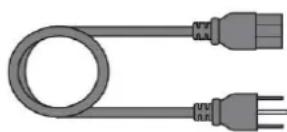
• (1) IEC napájecí kabel
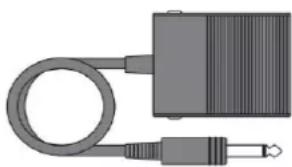
• (1) Nožní spínač s kabelem
2 Zapojení
2.1 Připojení a ovládací prvky na zadním panelu
2.1.1 Vstupy
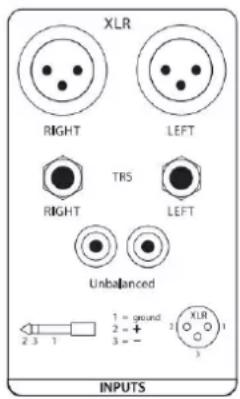
Vstupy na linkové úrovni: Temblor T10 nabízí výběr ze tří párů vstupů: dvě sady symetrických vstupů (XLR a ¼" TRS) a jeden pár nesymetrických vstupů RCA. Když se používají obě symetrická připojení, vstupy TRS budou mít přednost před vstupy XLR. RCA vstupy budou součet bud' do vyváženého zapojení.
Tip pro zkušeného uživatele: Připojte levý i pravý vstup, pokud používáte integrovaný crossover ve vašem Temblor T10 pro připojení monitorů s plným rozsahem nebo pokud používáte váš Temblor T10 nezávisle na stereo zdroji (jako je Monitor Station nebo Centrální stanice). To zajistí, že váš Temblor T10 bude přijímat nízkofrekvenční obsah z obou kanálů. Pokud váš zdroj zvuku poskytuje mono nebo LFE výstup, stačí připojit pouze jeden vstup – bud’ L nebo R.
![[+] 2 1 3 [+] Přízemní XLR TRS Rukáv: Prízemní Prstenc: [-] [-]](/content/2026/05/760559/images/70fb76c72d2a97519dbcc799e77c14e25cdb96a2139d8fc6727925f07d33247d.jpg)
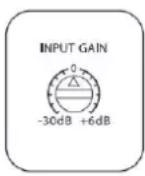
Input Gain: Nastavuje úroveň vstupního signálu před jeho zesílením.
2.1.2 Výstupy
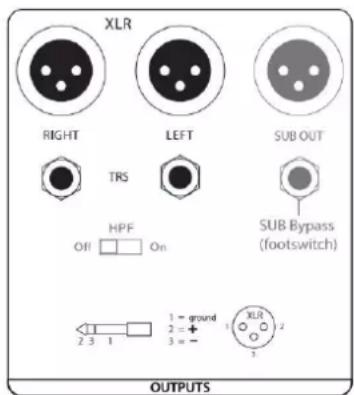
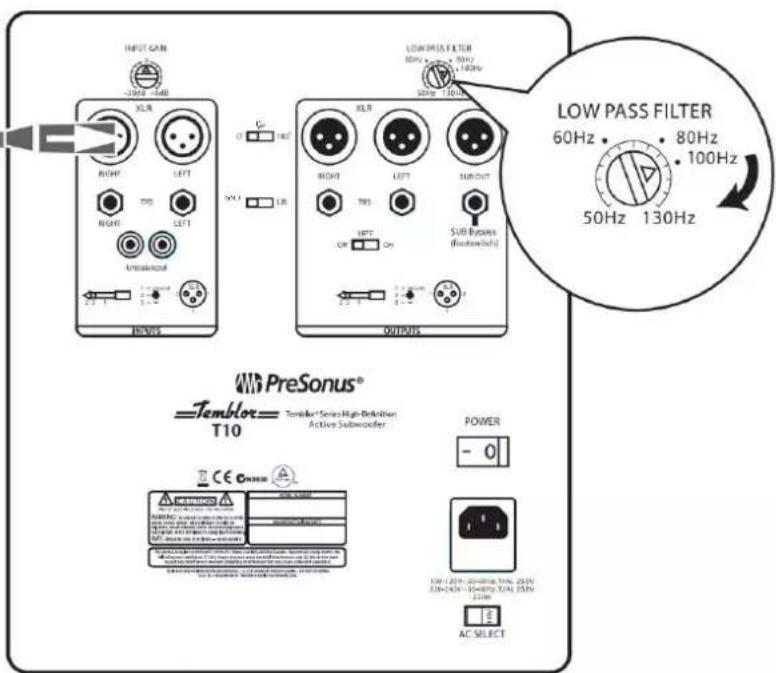
Výstupy: Temblor T10 poskytuje dva páry symetrických výstupů: XLR a ¼" TRS. Celorozsahový signál připojený ke stereo vstupům na T10 je předán do těchto výstupů. Tyto výstupy použijte k připojení hlavního levého a pravého studiového monitoru. Pokud je zapnutý přepínač horní propusti, frekvence pod 80 Hz se z těchto výstupů neposílají.

Sub Out: Tento XLR výstup posílá souhrnný vstupní signál v plném rozsahu do druhého Tembloru T10. Když k tomuto výstupu připojíte druhý T10, nastavte jeho ovládání filtru dolní propusti na stejné nastavení jako u prvního.
2.1.3 Výkon
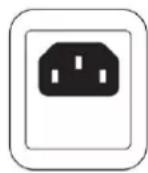
Připojení napájení IEC: Váš Temblor T10 akceptuje standardní napájecí kabel IEC.
Varování: Neodstraňujte střední uzemňovací kolík ani nepoužívejte samostatný adaptér pro uzemnění, protože by mohlo dojít k úrazu elektrickým proudem.
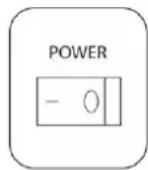
Vypínač: Toto je vypínač. Stav napájení indikuje podsvícené logo na přední straně skříně.
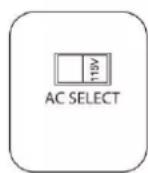
Přepínač AC Select: Vstupní napájecí napětí je z výroby nastaveno tak, aby odpovídalo zemi, do které byl dodán. Tento přepínač použijte pouze v případě, že používáte Temblor T10 v zemi, která používá jiné standardní napětí, než jaké se používá v zemi, kde jste T10 zakoupili.
2.1.4 Uživatelské ovládací prvky
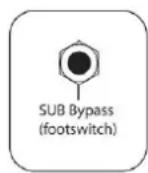
Sub Bypass: Připojte kabel nožního spínače bypassu k tomuto ¼" vstupu. Sešlápnutím nožního spínače se úplně obejde subwoofer, horní propust a výstup Sub. To umožní signálu z vašeho zdroje zvuku procházet přímo přes váš Temblor T10 do vašich studiových monitorů s plným rozsahem a umožní vám porovnat váš mix bez subharmonických frekvencí. Když je bypass aktivní, LED dioda na přední straně T10 bude blikat mezi červenou a modrou. Nožní spínač je aretační, także přemostění zůstává v platnosti, dokud na něj znovu nešlapnete.
Tip pro zkušeného uživatele: Funkce Sub Bypass T10 je pohodlný způsob, jak zajistit, že váš mix bude znít dobře na systémech se subwooferem i bez něj. Vynechání subwooferu vám umožní slyšet, jak zní mix bez něj. Koneckonců, mnoho posluchačů bude používat dva reproduktory bez subwooferu a vy chcete, aby váš mix zněl stejně dobře i ve stereo systému!
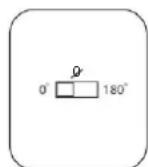
Polarity: Tlačítko Polarity obrátí polaritu sečteného vstupního signálu.
High Pass Filter: Odstraňuje frekvenční obsah pod 80 Hz ze signálu s plným rozsahem odesílaného z výstupů T10. To je užitečné, pokud vaše hlavní studiové monitory nemají vlastní horní propust. Filtr horní propusti je také vynechán, když je povoleno přemostění sub.
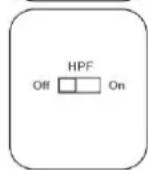
Tip pro zkušeného uživatele: Ponechání frekvenčního obsahu pod 80 Hz ve studiových monitorech s plným rozsahem může způsobit destruktivní zrušení s nejvyššími frekvencemi, které Temblor T10 reprodukuje. Naopak to může tyto frekvence posílit a váš mix bude vypadat, že má více basů, než ve skutečnosti má. Stažením širokopásmových reproduktorů vytvoříte lineárnější frekvenční odezvu mezi subwooferem a širokopásmovým obsahem.
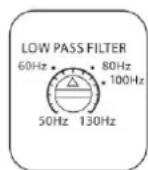
Low Pass Filter: Tento ovladač určuje horní konec frekvenčního rozsahu reprodukovaného Temblor T10. Pokud jste povolili integrovaný filtr horní propusti, nastavte ovladač filtru dolní propusti na stejnou hodnotu. V opačném případě nastavte ovladač Low Pass Filter na nejnižší frekvenci, kterou mohou vaše hlavní studiové monitory spolehlivě reprodukovat.
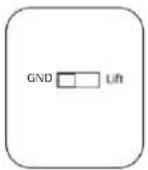
Přepínač Ground Lift: V poloze „Lift“ tento přepínač přidává odpor 1 kΩ k zemi pro symetrické vstupy. Vypínač Ground Lift neovlivňuje bezpečnostní uzemnění AC sitového zdroje.
Tip pro zkušeného uživatele: Povolení zemního výtahu může pomoci snížit šum zemní smyčky ve vašem audio systému. Zemní smyčky mohou být způsobeny vedenými audio kabely s napájecími kabely, staršími budovami s nesprávnou elektroinstalací nebo zařízením, které generuje velké množství RFI, jako jsou počítače, napájecí zdroje notebooků a podobně.
2.2 Schémata připojení
2.2.1 Základní nastavení
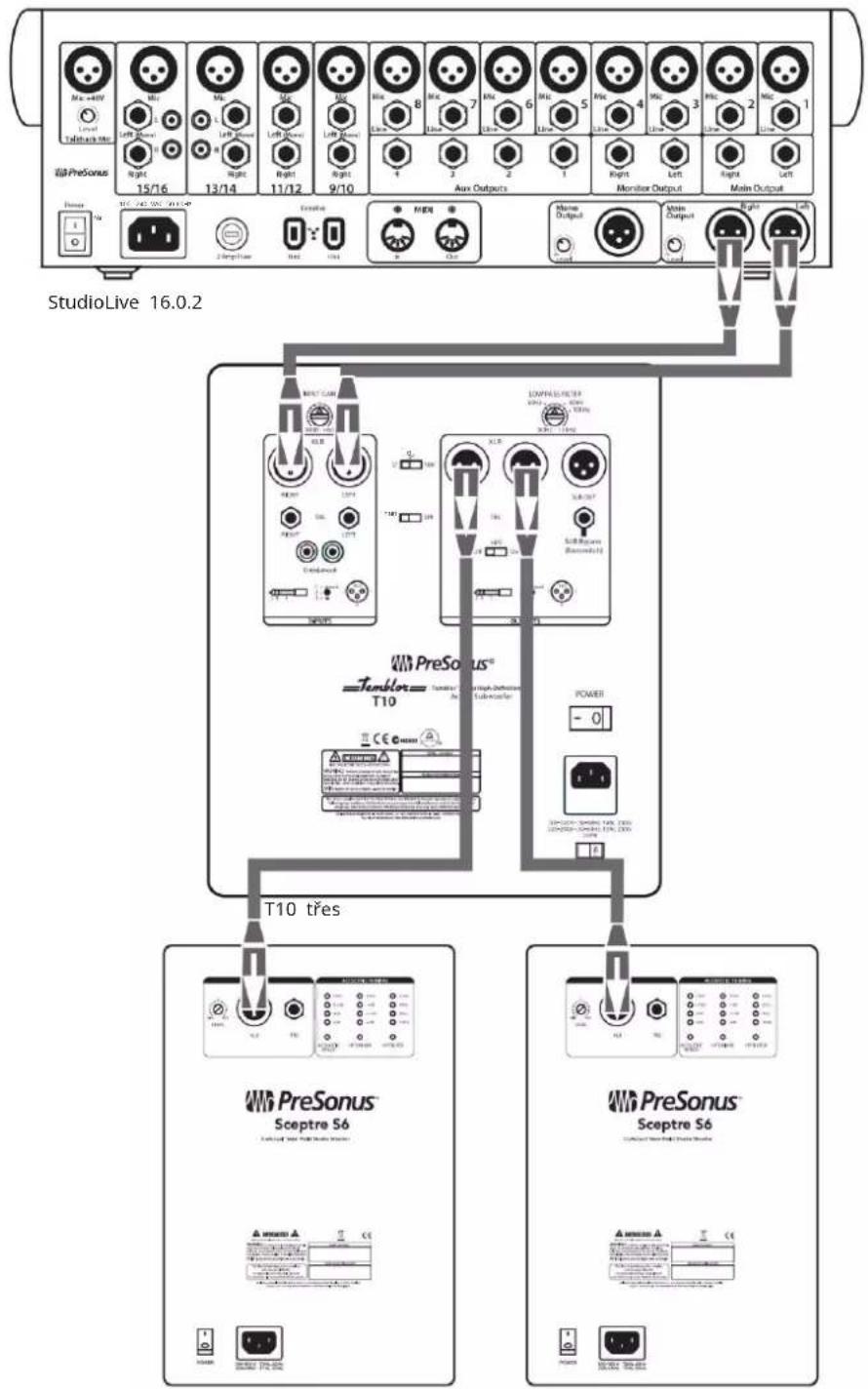
Žezlo S6 (vpravo)
Žezlo S6 (vlevo)
2.2.2 Pokročilé nastavení
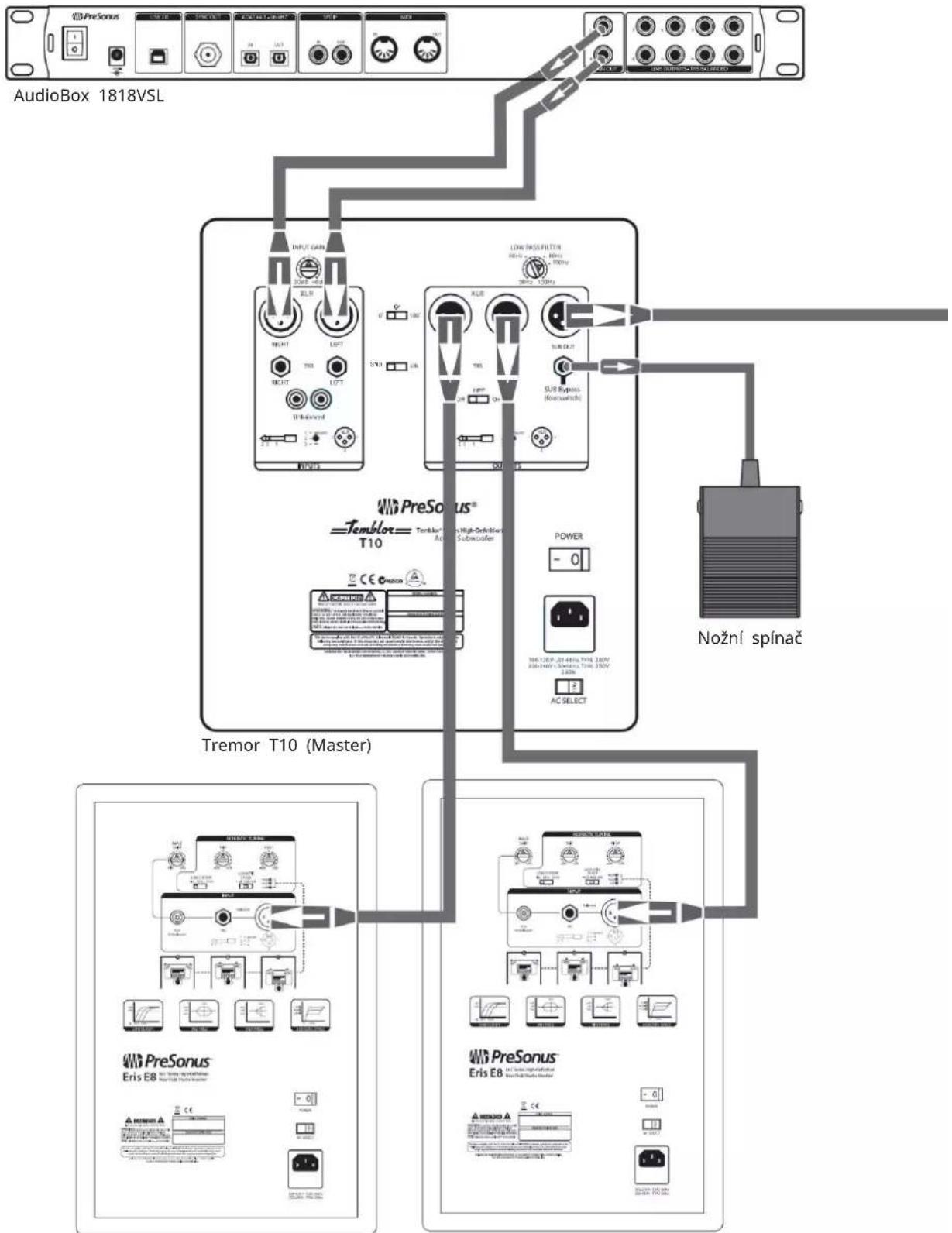
flowchart
graph TD
    A["PreSonus 1818VSL"] --> B["Tremor T10 (Master)"]
    B --> C["USB ports"]
    C --> D["USB ports"]
    D --> E["USB ports"]
    E --> F["USB ports"]
    F --> G["USB ports"]
    G --> H["USB ports"]
    H --> I["USB ports"]
    I --> J["USB ports"]
    J --> K["USB ports"]
    K --> L["USB ports"]
    L --> M["USB ports"]
    M --> N["USB ports"]
    N --> O["USB ports"]
    O --> P["USB ports"]
    P --> Q["USB ports"]
    Q --> R["USB ports"]
    R --> S["USB ports"]
    S --> T["USB ports"]
    T --> U["USB ports"]
    U --> V["USB ports"]
    V --> W["USB ports"]
    W --> X["USB ports"]
    X --> Y["USB ports"]
    Y --> Z["USB ports"]
    Z --> AA["USB ports"]
    AA --> AB["USB ports"]
    AB --> AC["USB ports"]
    AC --> AD["USB ports"]
    AD --> AE["USB ports"]
    AE --> AF["USB ports"]
    AF --> AG["USB ports"]
    AG --> AH["USB ports"]
    AH --> AI["USB ports"]
    AI --> AJ["USB ports"]
    AJ --> AK["USB ports"]
    AK --> AL["USB ports"]
    AL --> AM["USB ports"]
    AM --> AN["USB ports"]
    AN --> AO["USB ports"]
    AO --> AP["USB ports"]
    AP --> AQ["USB ports"]
    AQ --> AR["USB ports"]
    AR --> AS["USB ports"]
    AS --> AT["USB ports"]
    AT --> AU["USB ports"]
    AU --> AV["USB ports"]
    AV --> AW["USB ports"]
    AW --> AX["USB ports"]
    AX --> AY["USB ports"]
Eris E8 (vpravo)
Eris E8 (vlevo)
Tremor T10 (Slave)
3 Tutoriály
3.1 Umístění subwooferu
Cílem správného umístění subwooferu je nastavit váš systém tak, aby subwoofer fungoval jako přirozené rozšíření vašich monitorů s plným rozsahem, aniž by zvyšoval celkovou basovou odezvu vaší místnosti nebo přeháněl kterýkoli frekvenční nebo frekvenční rozsah. Protože nízké frekvence nejsou směrové – to znamená, že lidé nemohou vnímat směr, ze kterého přicházejí nízké frekvence – nejste omezeni tím, že jej umístíte čelem k pozici mixu.
Rychlý způsob, jak najít nejlepší umístění pro váš subwoofer, je dočasně jej umístit do mixovací polohy a přehrát nějaký programový materiál, který obsahuje hodně basů. Pohybujte se po polovině místnosti, kde jsou umístěny vaše širokopásmové monitory, dokud nenajdete místo, kde basy zní nejlépe. Opět je důležité si uvědomit, že nízké frekvence nejsou směrové, takže umístění subwooferu vedle nebo za vás nebude problém. Obecně platí, že se budete chtít vyhnout umístění subwooferu příliš blízko k reflexním povrchům, jako je zed nebo do rohu, protože to bude zveličovat basovou energii a váš T10 bude znít „boom”.
Jakmile najdete místo v místnosti, kde basy znějí nejjemněji, umístěte T10 na toto místo, vratte se do mixovací polohy a znovu si poslechněte. Možná budete muset upravit umístění; jen pokračujte v malých úpravách (asi stopu najednou), dokud nebude basová odezva znít co nejrovnoměrněji. Neumistůjte T10 tam, kde bude přehánět frekvence, protože to bude mít opačný účinek na váš mix. Například, pokud má váš systém náraz kolem 100 Hz, to, co slyšite, nebude přesně odrážet to, co je ve vašich mixech, což má za následek méně úderů, než jste chtěli.
3.2 Kalibrace hladiny
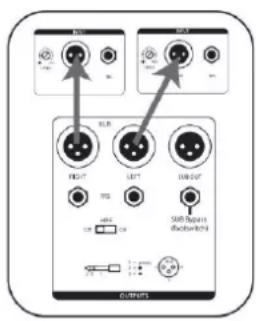
Přizpůsobení úrovní všech studiových monitorů ve vašem systému je snadným krokem navíc, který vám pomůže dosáhnout optimálního poslechového prostředí. K tomu budete potřebovat SPL metr; Naštěstí existuje mnoho levných a bezplatných aplikací pro měření SPL pro téměř každý typ smartphonu, které tuto práci dobře odvedou. Níže je uveden stručný návod, jak nastavit úroveň přizpůsobení vašim monitorům. Poznámka: Ujistěte se, že všechny efektové procesory (jako jsou EQ, kompresory a reverby) byly vynechány. Budete chtít čistý signál.
- Připojte své studiové monitory a Temblor T10, jak je znázorněno na schématu zapojení v části 2.2.1.
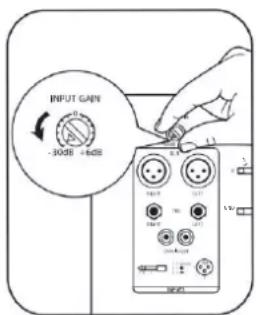
-
Nastavte vstupní úrovně Temblor T10 a vašich studiových monitorů s plným rozsahem na jejich úroveň nejnižší nastavení.
-
Přehrajte růžový šum prostřednictvím výstupů primárního zdroje zvuku. Ještě byste neměli nic slyšet.
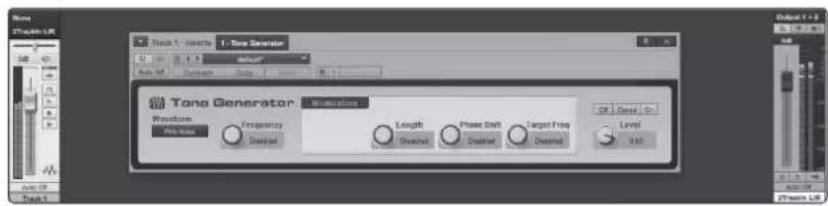
Tip pro zkušeného uživatele: Některé DAW aplikace, včetně PreSonus Studio One®, nabízejí pro tento účel tónový generátor. Pokud mícháte v DAW aplikaci, použijte vestavěný generátor
tónů nebo načtěte ukázkový zvukový soubor či zásuvný modul. Koneckonců, váš DAW je začátek signálové cesty vašeho mixážního prostředí!
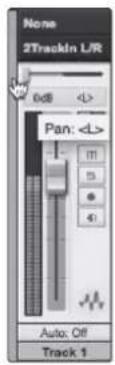
- Posuňte růžový šum tak, aby hrál pouze v levém reproduktoru (pevně vlevo).
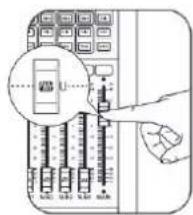
- Začněte zesilovat výstupy primárního zdroje zvuku na jejich nastavení pro jednotný zisk. „Unity gain“ je úroveň nebo nastavení, při kterém není úroveň signálu ani zesílena, ani zeslabena, a je obvykle označena písmenem „U“ na faderu nebo knobu úrovně audio zařízení. V mnoha digitálních rozhraních a dalších digitálních zařízeních je maximální úrovní zařízení také nastavení jednotkového zisku. Další informace o úrovních a nastaveních naleznete v uživatelské příručce vašeho zvukového zařízení nebo na webu výrobce.
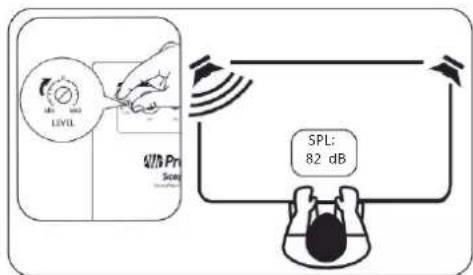
- Začněte pomalu zvyšovat vstupní citlivost (hlasitost) vašeho levého studiového monitoru, dokud akustická úroveň růžového šumu nedosáhne 82 dB SPL na vašem SPL metru při měření v pozici mixu.
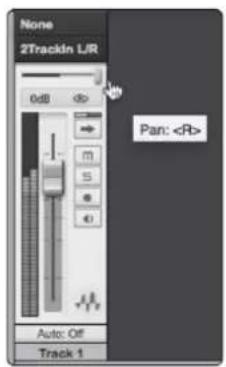
- Posuňte růžový šum tak, aby hrál pouze v pravém reproduktoru (zcela vpravo), a opakujte krok 6 pro pravý kanál.
3 Tutoriály
2.2 Schémata připojení
Třes-T10
Návod k obsluze

- Vypněte monitory s plným dosahem.
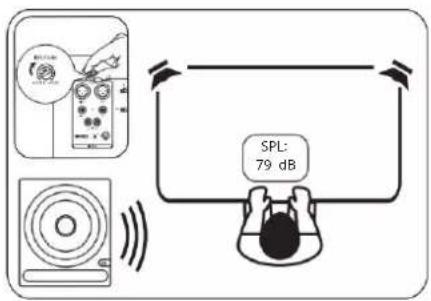
- Začněte pomalu zvyšovat vstupní hlasitost na vašem Temblor T10, dokud akustická úroveň růžového šumu nedosáhne 79 dB SPL na vašem SPL metru při měření v mixovací pozici.
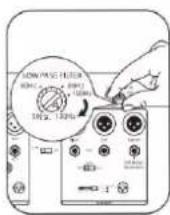
-
Nastavte dolní propust na T10 na 130 Hz. To vytvoří překrytí mezi T10s a frekvenčními odezvami vašeho celorozsahového systému.
-
Přehrajte růžový šum prostřednictvím celého systému a experimentujte s přepínačem polarity na vašem Tembloru T10, abyste zjistili, která poloha poskytuje nejlepší basovou odezvu při vaší mixovací pozici. Ponechte přepínač polarity v poloze, která poskytuje nejhlasitější basovou odezvu. To znamená, že váš subwoofer je ve fázi s vaším širokopásmovým systémem.
-
Pokud používáte 80 Hz horní propust na T10 pro pásmovou propust vašich monitorů s plným rozsahem, nastavte dolní propust na 80 Hz. Pokud používáte externí horní propust pro vaše širokopásmové monitory, nastavte dolní propust na příslušnou frekvenci (např. pokud je váš horní propust nastaven na 100 Hz, nastavte dolní propust na stejnou frekvenci). Možná budete muset experimentovat s nastavením Low Pass Filter na vašem subwooferu, dokud nenajdete nejhladší polohu výhybky.
Jakmile nastavíte ovladač Input Gain na vašich monitorech s plným rozsahem a T10, nechte jej být; nepoužívejte jej jako ovládání hlasitosti. Nechte tuto úlohu na ovládání výstupní úrovně vašeho zvukového zařízení.
4 Zdroje
4.1 Technické specifikace
VSTUPY
| 2- Vyväžený XLR (plný rozsah s možností 80 Hz HPF) | |
| 2- Vyväžený 14 " TRS (plný rozsah s možností 80 Hz HPF) | |
| 1- Vyväžený XLR (Sub Out) |
VÝKON
| Frekvenční odezva | 20 Hz - 200 Hz |
| Frekvence nízkopropustného filtru | 50 - 130 Hz (proménné) |
| Poměr signálu k Šumu | >98 dB |
| THD | 0,019 % @ výkon <160W |
| Výkon zesilovače | 170W RMS / 250W Špičkový |
| Spotřeba energie | 230W |
| Typ zesilovače | Trída AB |
| Vrchol SPL na 1m | 113 dB |
| Tavouy repozet | 10" sklo-kompozit |
UŽIVATELSKÉ OVLÁDÁNÍ
| Ovládání zesilení vstupu | -30 až +6 dB |
| Přepinač polarity | 0° nebo 180° |
| Ovládání nizkoprůchodového filtru | 50 Hz až 130 Hz |
| Spínač zemního zdvihu | Zestráš výpěnu |
| Přepinač horního propustného filtru | Zestráš výpěnu |
| Obtokový nožní spínač | Zestráš výpěnu |
OCHRANA
| RF rušení |
| Omezení výstupního proudu |
| Přes teplotu |
| Přechodné zapínání/vypínání |
| Podzvukový filtr |
| Externí sitová pojistka |
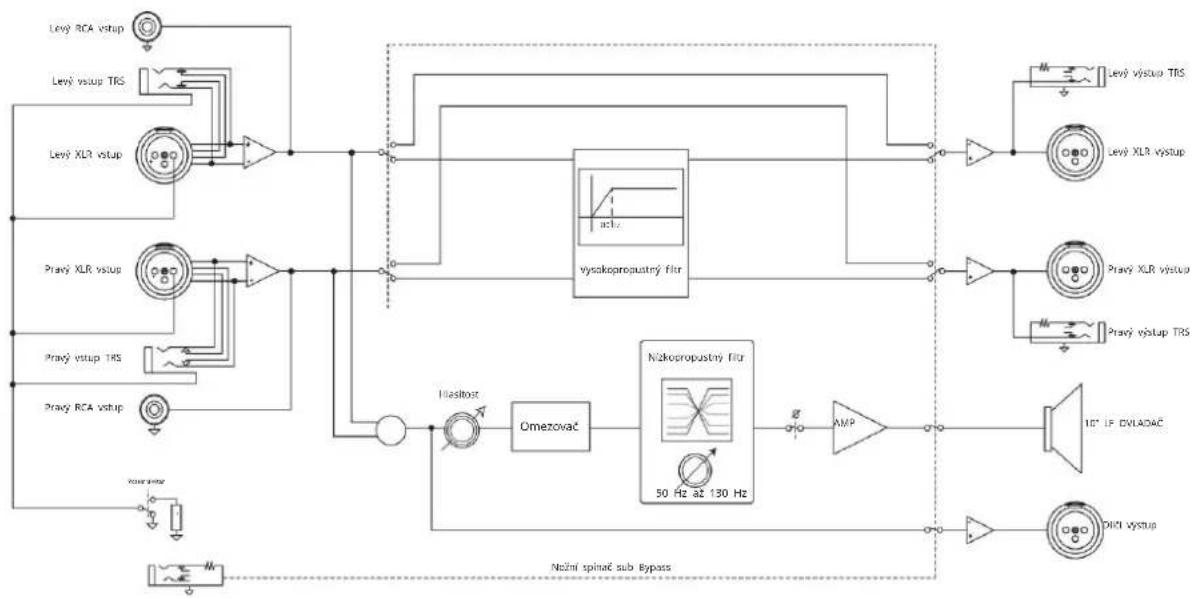
4.2 Blokové schéma
NAPÁJENÍ
| 100-120V -50/60 Hz nebo 220-240V -50/60 Hz | |
| SKRÍN | |
| Vinylem laminovaná MDF | |
| FYZICKY | |
| Šířka | 12,60" (320 mm) |
| Hloubka | 15,75" (400 mm) |
| Výška | 15,75" (400 mm) |
| Hmotnost | 39,46 lb (17,9 kg) |
4.2 Blokové schéma
flowchart
graph TD
    A["Levy RCA vsup"] --> B["Amplifier"]
    C["Levy vsup TRS"] --> D["Amplifier"]
    E["Levy XLR vsup"] --> F["Amplifier"]
    G["Pravý XLR vsup"] --> H["Amplifier"]
    I["Pravý vsup TRS"] --> J["Amplifier"]
    K["Pravý RCA vsup"] --> L["Amplifier"]
    M["Power source"] --> N["Amplifier"]
    O["Nažni spinač sub Bypass"] --> P["Omezovač"]
    P --> Q["Omezovač"]
    Q --> R["Načkovopropustný filtr"]
    R --> S["AMP"]
    S --> T["10" IF DVLAČAČ"]
    U["Levy vystup TRS"] --> V["Amplifier"]
    W["Pravý XLR vystup"] --> X["Amplifier"]
    Y["Pravý vystup TRS"] --> Z["Amplifier"]
    AA["PIZI vystup"] --> AB["Amplifier"]
    AC["Omezovač"] --> AD["Omezovač"]
    AD --> AE["50 Hz až 130 Hz"]
    AE --> AF["Omezovač"]
    AF --> AG["Omezovač"]
    AH["vysakopropustný filtr"] --> AI["abc"]
    AJ["Hasitost"] --> AK["Omezovač"]
    AL["Nažkovopropustný filtr"] --> AM["Omezovač"]
    AN["Nezkovopropustný filtr"] --> AO["Omezovač"]
4.3 Odstraňování problémů
Bez síly. Nejprve se ujistěte, že je váš Temblor T10 zapojený. Pokud je připojen k napájecímu kondicionéru, ověřte, že je kondicionér zapnutý a funguje.
Pokud ano, ale monitor stále není napájen, požádejte PreSonus o opravu.
Žádný zvuk. Pokud se zdá, že se váš Temblor T10 zapíná, ale při přehrávání zvuku z mixpultu neslyšíte žádný zvuk (světla svítí, ale nikdo není doma), nejprve se ujistěte, že kabely spojující mixážní pult se subwooferem fungují správně. Také ověřte, že je ovladač Input Gain nastaven tak, aby poskytoval dostatečnou amplitudu signálu.
Hučení. Obvykle je brum způsoben zemní smyčkou. Ověřte, že všechna zvuková zařízení jsou připojena ke stejnému zdroji napájení. Pokud nepoužíváte kondicionér, důrazně doporučujeme, abyste jej přidali. Nejen, že to pomůže minimalizovat brum, ale lépe ochrání vaše zařízení před přepětím, výpadky atd.
Zkuste nastavit přepínač Ground Lift do polohy „Lift“. To přidává odpor 1 kΩ k zemi symetrických vstupů a často eliminuje brum.
Kdykoli je to možné, používejte symetrické kabely. Pokud vaše audio zařízení nenabízí symetrický výstup, můžete jej připojit k nesymetrickým RCA vstupům na Temblor T10, nebo jej můžete připojit k DI (direct-injection) boxu, který poskytne spínač země-zdvih a vyvážený výstup.
Nakonec se ujistěte, že vaše audio kabely nevedou v blízkosti napájecích kabelů, a použijte kabely, které mají vhodnou délku pro vaši aplikaci.
Použití příliš dlouhých kabelů nejen zvyšuje riziko šumu, ale zvyšuje pravděpodobnost, že kabely budou stočeny, což v podstatě vytvoří anténu, která zachytí všechny druhy rušení zvuku.
Přidaný bonus: Dříve přísně tajný recept PreSonus na...
Rýžový dresink
Ingredience:
• 1 Ib mletého hovēziho masa
• 1 lb nakrájených kuřecích jater
• 1 cibule (nakrájená na kostičky)
• 2 zelené papriky (nakrájené na kostičky)
• 4-6 řapikatého celeru (nakrájeného na kostičky)
• 2 stroužky česneku (mleté)
• ¼ C. nasekané čerstvé petrželky
• 3 C. kuřecí vývar
• 6 C. vařená rýže
• 1 polěsková lžice, olej
• Sůl a pepř podle chuti
• Kajenský pepř podle chuti
Návod na vaření:
- Ve velkém hrnci rozehřejte olej na střední stupeň a přidejte maso, sůl a pepř podle chutl. Míchejte, dokud maso nezačne hnědnout.
- Snížte teplotu a prídejte veškerou zeleninu. Vařte, dokud cibule nezprůhlední a celer nezměkne. Podle potřeby prídejte vývar
zabránit spálení.
- Vmícháme uvařenou rýži. Přidejte zbývající vývar a vařte na nízké teplotě, dokud nebudete připraveni k podávání.
©2021 PreSonus Audio Electronics, Inc. Všechna práva vyhrazena. AudioBox USB, Capture, CoActual, EarMix, Eris, FaderPort, FireStudio, MixVerb, Notion, PreSonus, PreSonus AudioBox, QVMix, RedLightDist, SampleOne, Sceptre, StudioLive, Temblor, Tricomp a WarxAudio jsou registrované ochranné známky společnosti PreSonus Audio Electronic, Inc. Studio One je registrovaná ochranná známka společnosti PreSonus Software Ltd.
Mac, macOS, iOS a iPadOS jsou registrované ochranné známky společnosti Apple, Inc., v USA a dalších zemích.
Windows je registrovaná ochranná známka společnosti Microsoft, Inc. v USA a dalších zemích.
Další názvy produktů uvedené v tomto dokumentu mohou být ochrannými známkami příslušných společností. Všechny specifikace se mohou bez upozornění změnit... kromě receptu, který je klasický.
Tremor® T10
Aktivní studiový subwoofer
Návod k obsluze