
SyncMaster B1930NW - Monitor SAMSUNG - Bezplatný návod k obsluze
Najděte návod k zařízení zdarma SyncMaster B1930NW SAMSUNG ve formátu PDF.


Dotazy uživatelů ohledně SyncMaster B1930NW SAMSUNG
0 otázka o tomto zařízení. Odpovězte na ty, které znáte, nebo položte vlastní.
Položte novou otázku o tomto zařízení
Stáhněte si návod pro váš Monitor ve formátu PDF zdarma! Najděte svůj návod SyncMaster B1930NW - SAMSUNG a vezměte svůj elektronický přístroj zpět do rukou. Na této stránce jsou zveřejněny všechny dokumenty potřebné k používání vašeho zařízení. SyncMaster B1930NW značky SAMSUNG.
NÁVOD K OBSLUZE SyncMaster B1930NW SAMSUNG
Uživatelská příručka
Barva a vzhled se mohou lišit podle výrobku. Specifikace mohou být změněny bez předchozího upozornění za účelem zlepšení výkonu výrobku.
NEJDŮLEŽITĚJŠÍ BEZPEČNOSTNÍ OPATŘENÍ
Než začnete 1-1
Péče a údržba 1-2
Bezpečnostní opatření 1-3
INSTALACE VÝROBKU
Obsah balení 2-1
Instalace stojanu 2-2
Sejmutí stojanu 2-3
Instalace stojanu pro držák na stěnu 2-4
Připojení k počítači 2-5
Kensingtonský zámek 2-6
POUŽÍVÁNÍ VÝROBKU
Nastavení optimálního rozlišení 3-1
Tabulka standardních režimů signálu 3-2
Tabulka standardních režimů signálu 3-3
Tabulka standardních režimů signálu 3-4
Tabulka standardních režimů signálu 3-5
Tabulka standardních režimů signálu 3-6
Tabulka standardních režimů signálu 3-7
Tabulka standardních režimů signálu 3-8
Tabulka standardních režimů signálu 3-9
Tabulka standardních režimů signálu 3-10
Tabulka standardních režimů signálu 3-11
Tabulka standardních režimů signálu 3-12
Instalace ovladače zařízení 3-13
Tlačítka pro obsluhu výrobku 3-14
Použití nabídky úprav nastavení obrazovky
(OSD:On Screen Display neboli zobrazení na obrazovce) ..... 3-15
INSTALACE SOFTWARU
Natural Color 4-1
MagicTune 4-2
MultiScreen 4-3
ODSTRAŇOVÁNÍ POTÍŽÍ
Samodiagnostické funkce monitoru 5-1
Než se obrátíte na servisní středisko 5-2
Nejčastější dotazy 5-3
DALŠÍ INFORMACE
Specifikace 6-1
Funkce pro úsporu energie 6-2
Specifikace 6-3
Funkce pro úsporu energie 6-4
Specifikace 6-5
Funkce pro úsporu energie 6-6
Specifikace 6-7
Funkce pro úsporu energie 6-8
Specifikace 6-9
Funkce pro úsporu energie 6-10
Specifikace 6-11
Funkce pro úsporu energie 6-12
Specifikace 6-13
Funkce pro úsporu energie 6-14
Specifikace 6-15
Funkce pro úsporu energie 6-16
Specifikace 6-17
Funkce pro úsporu energie 6-18
Specifikace 6-19
Funkce pro úsporu energie 6-20
Specifikace 6-21
Funkce pro úsporu energie 6-22
Kontaktujte SAMSUNG WORLDWIDE
(Samsung po celém světě) 6-23
Správná likvidace výrobku (Elektrický a
elektronický odpad) - Pouze Evropa 6-24
1 Nejdůležitější bezpečnostní opatření
1-1 Než začnete
Ikony použité v této příručce
| IKONA NÁŽEV VÝZNAM | ||
| [DSDC] | Upozornění | Označuje případy, kdy daná funkce nemusí fungovat nebo může být zrušeno nastavení. |
 | Poznámka Označuje radu nebo tip, jak používat funkci. | |
Použití této příručky
- Než začnete tento výrobek používat, důkladně si prostudujte bezpečnostní opatření.
- Jestliže se vyskytne problém, vyhledejte si informace v části „Odstraňování potíží“.
Upozornění týkající se autorských práv
Obsah této příručky se může bez předchozího upozornění změnit v důsledku zlepšování výkonu výrobku.
Copyright © 2009 Samsung Electronics Co., Ltd. Všechna práva vyhrazena.
Autorská práva k této příručce náležejí společnosti Samsung Electronics, Co., Ltd.
Obsah této příručky nesmí být žádnou formou reprodukován, distribuován ani používán, a to vcelku ani částečně, bez písemného svolení společnosti Samsung Electronics, Co., Ltd.
Logo SAMSUNG a SyncMaster jsou registrované ochranné známky společnosti Samsung Electronics, Co., Ltd.
Microsoft, Windows a Windows NT jsou registrované ochranné známky společnosti Microsoft Corporation.
VESA, DPM a DDC jsou registrované ochranné známky sdružení Video Electronics Standard Association.
Logo ENERGY STAR® je registrovanou ochrannou známkou Agentury pro ochranu životního prostředí USA. Všechny ostatní ochranné známky uvedené v tomto dokumentu jsou majetkem příslušných společností.
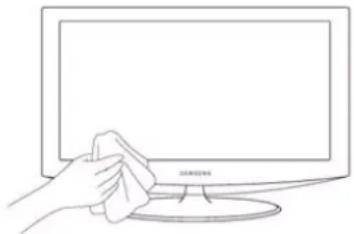
Údržba vnějšího povrchu a obrazovky
Výrobek čistěte měkkým suchým hadříkem.
- Nečistěte výrobek hořlavými látkami, například benzenem nebo ředidlem, ani vlhkým hadříkem. V opačném případě by mohlo dojít k potížím s výrobkem.
- Neškrábejte obrazovku nehty ani ostrými předměty. Mohlo by dojít k poškrábání nebo poškození výrobku.
- Nečistěte výrobek přímým nastříkáním vody na výrobek. Pokud by do výrobku vnikla voda, mohlo by dojít ke vzniku požáru, k úrazu elektrickým proudem anebo k potížim s výrobkem.
- V ípadě použití nadzvukového zvlhčovače může na povrchu vysoce lesklého modelu vzniknout bílá skvrna. Příčinou jsou přirozené vlastnosti materiálu.
Vzhled a barva se mohou lišit v závislosti na modelu.
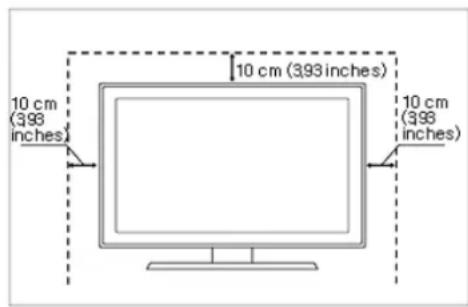
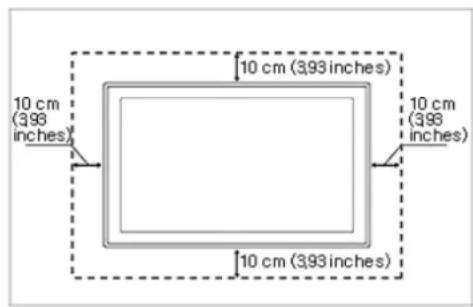
Zabezpečení prostoru instalace
- Zajistěte potřebnou vzdálenost mezi výrobkem a jinými objekty (např. zdmi), aby bylo umožněno správné větrání výrobku. V opačném případě může dojít k požáru v důsledku vnitřního přehřátí výrobku. Nainstalujte výrobek tak, aby byly dodrženy potřebné vzdálenosti uvedené na obrázku.
Vzhled se může lišit v závislosti na modelu.
Při instalaci výrobku se stojanem
Při instalaci výrobku na zed'
Informace o přetrvávajících obrazech
- V důsledku dlouhodobého zobrazení statického obrazu může na obrazovce vzniknout přetrvávající obraz nebo skvrna. Pokud výrobek po delší dobu nepoužíváte, nastavte u něj režim úspory energie nebo spořič obrazovky.
- Vzhledem k technologickým omezením výrobce panelu LCD se může obraz vytvářený v tomto výrobku jevit jako světlejší nebo tmavší než obvykle, a to přibližně o 1 p/m (částic na milión) pixelů.
Počet subpixelů panelu LCD podle velikosti: Počet subpixelů = max. horizontální rozlišení x max. vertikální rozlišení x 3 (Příklad) Je-li maximální rozlišení 1600 x 900, je počet subpixelů 1600 x 900 x 3 = 4.320.000.
Ikony použité u bezpečnostních opatření
| IKONA NÁŽEV VÝZNAM | ||
 | Varování | V případě nedodržení bezpečnostních opatření označených tímto symbolem může dojít k vážnému poranění nebo dokonce k úmrtí. |
 | Upozornění | V případě nedodržení bezpečnostních opatření označených tímto symbolem může dojít ke zranění osob nebo k poškození majetku. |
Význam symbolů

Tuto akci neprovádějte.

Tento postup je nutné dodržovat.

Nerozebírejte.

Napájecí zástrčku je nutné odpojit ze síťové zásuvky.

Nedotýkejte se.

Vyžaduje uzemnění z důvodu zabránění úrazu elektrickým proudem.
Informace související s napájením
Následující vyobrazení jsou pouze informativní povahy a mohou se lišit podle jednotlivých modelů a zemí.

Varování

Nepoužívejte poškozený napájecí kabel nebo zástrčku ani uvolněnou zásuvku.
• V opačném případě může dojít k úrazu elektrickým proudem nebo požáru.
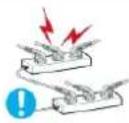
Nezapojujte více elektrických spotřebičů do jedné síťové zásuvky.

Napájecí kabel nezapojujte ani neodpojujte mokrýma rukama.
• V opačném případě může dojít k úrazu elektrickým proudem.

- V opačném případě může dojít k požáru v důsledku přehřátí síťové zásuvky.
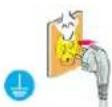
Zajistěte, aby byl napájecí kabel připojen k uzemněné síťové zásuvce (platí pouze pro zařízení izolační třídy 1).
• V opačném případě může dojít k úrazu elektrickým proudem nebo zranění.

Zapojte napájecí zástrčku pevně.
• V opačném případě může dojít k požáru.

Napájecí kabel a výrobek udržujte mimo dosah topných těles.
• V opačném případě může dojít k úrazu elektrickým proudem nebo požáru.

Zabraňte přílišnému ohýbání a kroucení napájecího kabelu a nepokládejte na napájecí kabel žádné těžké předměty.
- V opačném případě může dojít k úrazu elektrickým proudem nebo k požáru v důsledku poškození napájecího kabelu.
Jestliže jsou konektory napájecí zástrčky nebo síťové zásuvky pokryty prachem, vyčistěte je suchým hadříkem.
• V opačném případě může dojít k požáru.

Upozornění
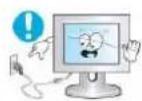
Neodpojujte napájecí zástrčku, pokud je výrobek v provozu.
• V opačném případě může dojít k poškození výrobku elektrickým proudem.
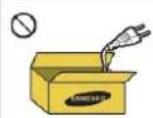
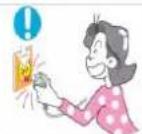
Při odpojování napájecí zástrčky ze síťové zásuvky vždy držte napájecí zástrčku, nikoli kabel.
• V opačném případě může dojít k úrazu elektrickým proudem nebo požáru.

Vždy používejte pouze napájecí kabel dodaný naší společností. Kromě toho nepoužívejte napájecí kabely jiných elektrických spotřebičů.
• V opačném případě může dojít k úrazu elektrickým proudem nebo požáru.
Připojte napájecí zástrčku do snadno přístupné sitové zásuvky.
- Pokud by došlo k potížím s výrobkem, musíte zcela odpojit napájení odpojením napájecí zástrčky. Napájení nelze zcela odpojit pomocí tlačitka napájení umístěného na výrobku.
Informace související s instalací

Varování

Nepokládejte na výrobek hořicí svíčky, repelenty proti hmyzu ani cigarette a neinstalujte výrobek v dosahu topných těles.
• V opačném případě může dojít k požáru.
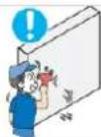
Chcete-li výrobek instalovat na zed, požádejte o pomoc instalačního technika nebo příslušnou společnost.
• V opačném případě může dojít ke zranění.
- Používejte pouze specifikovaný držák na zed.

Neinstalujte výrobek na misto s nedostatečným větráním, například uvnitř knihovny nebo skříně.
• V opačném případě může dojít k požáru v důsledku vnitřního přehřátí výrobku.
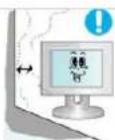
Při instalaci ponechejte mezi výrobkem a zdí alespoň 10cm mezeru pro zajištění větrání.
• V opačném případě může dojít k požáru v důsledku vnitřního přehřátí výrobku.
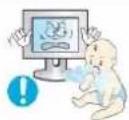
Plastové sáčky použité jako obaly výrobku uchovávejte mimo dosah dětí.
- Pokud by si dítě navléklo plastový sáček na hlavu, mohlo by se udusit.
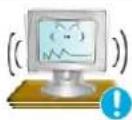
Neinstalujte výrobek na místo, které není stabilní nebo je vystaveno přílišným vibracím, například na nestabilní nebo nakloněnou polici.
- Výrobek by se mohl pádem poškodit anebo způsobit zranění.
- Pokud budete výrobek používat na místech vystavených přílišným vibracím, může dojít k potížím s výrobkem nebo ke vzniku požáru.
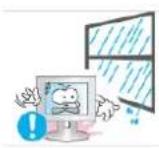
Neinstalujte výrobek na místo, kde by byl vystaven působení prachu, vlhkosti (např. v sauně), oleje, kouře nebo vody (např. dešťových kapek). Neinstalujte výrobek do automobilu.
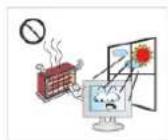
Neinstalujte výrobek na místo, kde by byl vystaven přímému slunečnímu záření. Neinstalujte výrobek v blízkosti tepelného zdroje, například u krbu nebo topného těle-sa.

• V opačném případě může dojít k úrazu elektrickým proudem nebo k požáru.
Neinstalujte výrobek do takové výšky, kde na něj mohou snadno dosáhnout děti.
- Pokud by se dítě výrobku dotklo, výrobek může upadnout a způsobit zranění.
- Protože je přední část výrobku těžší, instalujte jej na rovnou a stabilní plochu.
- Mohla by se zkrátit životnost výrobku nebo by mohl nastat požár.

Upozornění

Při přesunování výrobku dbejte, aby neupadl.
- Jinak by mohlo dojít k potížím s výrobkem nebo ke zranění.
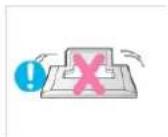
Neumístujte výrobek přední stranou na podlahu.
- Mohlo by tak dojít k poškození panelu výrobku.
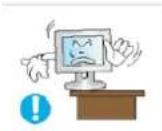
Při instalaci výrobku na konzolu nebo polici zkontrolujte, zda přední část výrobku nevyčnívá z konzoly nebo police.
• V opačném případě může dojít k pádu výrobku, k jeho poškození anebo ke zranění osob.
- Výrobek vždy instalujte na skřín nebo na polici, jejíž velikost odpovídá velikosti výrobku.
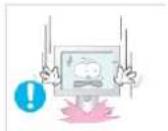
Výrobek pokládejte opatrně.
• V opačném případě může dojít k potížím s výrobkem nebo ke zranění.

Je-li výrobek instalován na místě, kde se značně mění provozní podmínky, může takové prostředí způsobit vážné problémy s kvalitou výrobku. V takovém případě výrobek instalujte až po poradě s některým z našich servisních techniků.
- Jde o místa vystavená působení mikroskopických prachových částic, chemických látek, příliš vysoké nebo nízké teploty, vysoké vlhkosti, jako například letiště nebo stanice, kde je výrobek nepřetržitě používán po dlouhou dobu a podobně.
Informace související s čištěním

Protože látky obsahující velké množství alkoholu, rozpouštědla nebo jiné chemické látky se silným účinkem mohou způsobit barevné skvrny nebo praskliny na povrchu výrobku nebo odlupování povrchu panelu, používejte pouze doporučené čisticí prostředky.
Doporučený čisticí prostředek můžete zakoupit v servisním středisku.
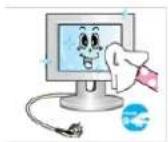
Před zahájením čištění výrobku odpojte napájecí kabel.
• V opačném případě může dojít k úrazu elektrickým proudem nebo požáru.
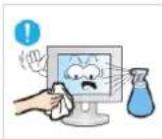
Při čištění výrobku nestříkejte vodu přímo na části výrobku.
- Zajistěte, aby se do výrobku nedostala voda.
• V opačném případě může dojít k požáru, úrazu elektrickým proudem nebo potížím s výrobkem.

Upozornění

Nepostřikujte výrobek přímo čisticím prostředkem.
- Mohlo by to způsobit barevné skvrny nebo praskliny na povrchu výrobku nebo odlupování povrchu panelu.
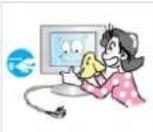
Při čištění výrobku nejprve odpojte napájecí kabel a očistěte výrobek měkkým suchým hadříkem.
- Při čištění výrobku nepoužívejte chemické látky, například vosk, benzen, alkohol, ředidlo, repelent proti hmyzu, parfémované látky, mazivo nebo čistící prostředek.
Jinak by mohlo dojít k deformaci povrchu výrobku nebo k odstranění potisku.
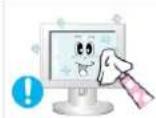
Výrobek otřete měkkým vlhkým hadříkem napuštěným čisticím prostředkem určeným výhradně pro monitory.
- Nemáte-li k dispozici čisticí prostředek určený výhradně pro monitory, připravte si pro čištění výrobku roztok čisticího prostředku s vodou v poměru 1:10.

Protože se vnější povrch produktu snadno poškrábe, vždy používejte vhodný čistící hadřík. Používejte jen mírně vlhký hadřík. Pokud je však hadřík kontaminován jinými látkami, může se povrch výrobku poškrábat. Proto z hadříku před použitím všechny cizí látky odstraňte.
Informace související s používáním

Varování

Protože je výrobek pod vysokým napětím, nikdy jej sami nerozebírejte, neopravujte ani neupravujte.
• V opačném případě může dojít k požáru nebo úrazu elektrickým proudem.
- Jestliže je třeba výrobek opravit, obrat'te se na servisní středisko.
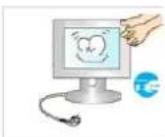
Při čištění výrobku nestříkejte vodu přímo na části výrobku.
- Zajistěte, aby se do výrobku nedostala voda.
• V opačném případě může dojít k požáru, úrazu elektrickým proudem nebo potížím s výrobkem.
Nedovolte dětem, aby se na výrobek věšely a šplhaly po něm.
• V opačném případě může výrobek upadnout a způsobit zranění nebo smrt.
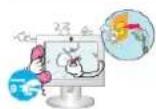
Pokud dojde k výskytu podivného hluku, pachu spáleniny nebo pokud z výrobku uniká kouř, okamžitě odpojte napájecí zástrčku a obrat’te se na servisní středisko.
• V opačném případě může dojít k úrazu elektrickým proudem nebo požáru.

Nepokládejte na horní část výrobku žádné předměty, například hračky nebo sušenky.
- Pokud se nad výrobek nahne dítě, aby sebralo nějaký předmět, může předmět nebo výrobek upadnout a způsobit zranění nebo dokonce i smrt.
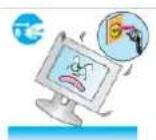
Pokud výrobek upadne nebo dojde k rozbití pláště, vypněte napájení a odpojte napájecí kabel. Obrat'te se na servisní středisko.
• V opačném případě může dojít k požáru nebo úrazu elektrickým proudem.

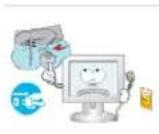
Během bouřky nebo blýskání odpojte napájecí kabel a v žádném případě se nedotýkejte kabelu antény. Je to nebezpečné.

Nenechte na výrobek upadnout žádné předměty a nevystavujte výrobek nárazům.
• V opačném případě může dojít k úrazu elektrickým proudem nebo požáru.
• V opačném případě může dojít k úrazu elektrickým proudem nebo požáru.
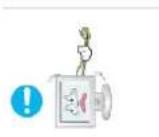
Nepřesunujte výrobek taháním za napájecí kabel ani za kabel antény.
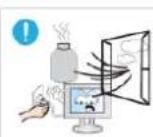
Pokud dojde k úniku plynu, nedotýkejte se výrobku ani napájecí zástrčky a ihned zajistěte odvětrání prostoru.
- V opačném případě může dojít k úrazu elektrickým proudem, k požáru nebo k potížím s výrobkem způsobeným poškozením kabelu.
- Jiskra by mohla způsobit výbuch nebo požár.
- Během bouřky nebo bouřky s výskytem blesků se nedotýkejte napájecího kabelu ani kabelu antény.
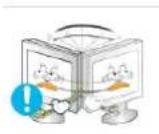
Nezdvihejte výrobek držením za napájecí nebo signální kabel.
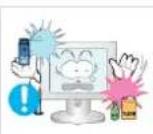
Nepokládejte a nepoužívejte v blízkosti výrobku hořlavé spreje ani hořlavé předměty.
- V opačném případě může dojít k úrazu elektrickým proudem, k požáru nebo k potížím s výrobkem způsobeným poškozením kabelu.
• V opačném případě může dojít k výbuchu nebo k požáru.

Dbejte na to, aby ventilační otvor nebyl zakrytý ubrusem nebo záclonou.

Nevkládejte žádné kovové předměty, například jídelní húlky, mince nebo sponky a svorky, ani hořlavé předměty do výrobku (jeho ventilačními otvory, vstupními a výstupními konektory apod.).
• V opačném případě může dojít k požáru v důsledku vnitřního přehřátí výrobku.
- Pokud do výrobku vnikne voda nebo cizí látky, vypněte napájení, odpojte napájecí kabel a obrat'te se na servisní středisko.
• V opačném případě může dojít k potížím s výrobkem, k úrazu elektrickým proudem nebo k požáru.

Nepokládejte na výrobek žádné kovové předměty ani nádoby s kapalinami, například vázy, květináče, nápoje, kosmetiku nebo léky.
- Pokud do výrobku vnikne voda nebo cizí látky, vypněte napájení, odpojte napájecí kabel a obrat'te se na servisní středisko.
• V opačném případě může dojít k potížím s výrobkem, k úrazu elektrickým proudem nebo k požáru.

Upozornění
!
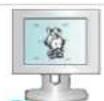
V důsledku dlouhodobého zobrazení statického obrazu může na obrazovce vzniknout přetrvávající obraz nebo skvrna.
- Pokud výrobek po delší dobu nepoužíváte, nastavte u něj režim úspory energie anebo nastavte spořič obrazovky do režimu pohyblivého obrázku.

G


Nastavte u výrobku vhodné rozlišení a frekvenci.
• V opačném případě může docházet k přepínání zraku.
Dlouhodobé sledování výrobku z příliš malé vzdálenosti může poškodit zrak.
!

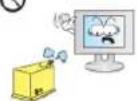

Při dlouhodobém sledování obrazovky je důležité nechat oči odpočinout (každou hodinu 5 minut).
• Tak se zmírní namáhání zraku.


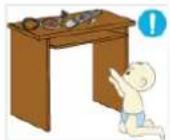
Uchovávejte příslušenství malých rozměrů mimo dosah dětí.

Pokud výrobek po delší dobu nepoužíváte, například odjedete-li z domova, odpojte napájecí kabel ze síťové zásuvky.
• V opačném případě by mohlo dojít k nahromadění prachu a k požáru v důsledku přehřátí nebo zkratu anebo by mohlo dojít k úrazu elektrickým proudem.
Neotáčejte výrobek vzhůru nohama ani jej nepřesunujte pouze držením za stojan.
- Mohlo by to způsobit pád výrobku, jeho poškození anebo zranění osob.
Nepoužívejte v blízkosti výrobku zvlhčovač ani vařič.
• V opačném případě může dojít k úrazu elektrickým proudem nebo požáru.
Protože se zobrazovací panel při dlouhodo- bém používání zahřeje, nedotýkejte se výrobku.
Při nastavování úhlu výrobku nebo výšky stojanu bud’te opatrní.
- Mohli byste si způsobit zranění skřípnutím ruky nebo prstu.
- Je-li výrobek příliš nakloněný, může upadnou a způsobit zranění.

Nepokládejte na výrobek těžké předměty.
• V opačném případě může dojít k potížím s výrobkem nebo ke zranění.
Zaujetí a udržení správné pozice při používání tohoto výrobku
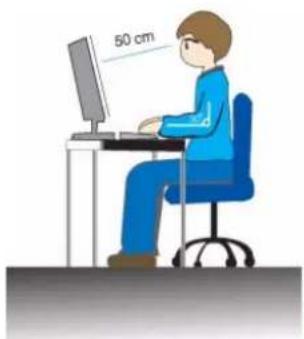
Při používání tohoto výrobku budte ve správné pozici.
• M ějte rovná záda.
- Mezi očima a obrazovkou udržujte vzdálenost 45\~50 cm. Dívejte se na obrazovku směrem dolů a mějte obrazovku přímo před sebou.
- Při používání tohoto výrobku budte ve správné pozici.
• Nastavte úhel výrobku tak, aby obrazovka neodrážela světlo.
- Mějte lokty v pravém úhlu a udržujte paže v rovině s hřbetem ruky.
- Udržujte lokty v pravém úhlu.
- Chodidla položte na zem a kolena udržujte v úhlu 90 stupňů nebo větším. Udržujte paže v pozici pod úrovní srdce.
2 Instalace výrobku
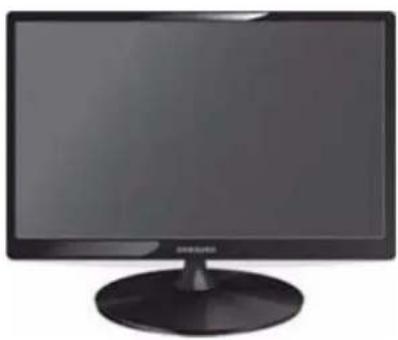
2-1 Obsah balení
- Rozbalte výrobek a zkontrolujte, zda jsou v balení obsaženy následující položky.
- Obal výrobku uložte pro případ, že byste později potřebovali výrobek přestěhovat.
| OBSAH | |||
 |  |  | 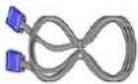 |
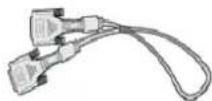
| Instalační příručka | Záruka výrobku(V některých zemích není při-ložen) | Uživatelská příručka | Kabel D-Sub(V některých zemích není přiložen) |
 |  |  | 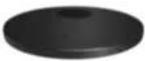 |
| Napájecí kabel | Hadřík na čištění | Konektor stojanu | Stojan |
VOLITELNÉ DÍLY
Čisticí hadřík se dodává pouze s vysoce lesklými modely.
Než výrobek sestavíte, položte jej na rovnou a stabilní plochu tak, aby obrazovka směřovala dolů.
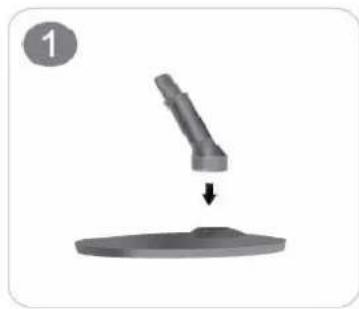
Zapojte konektor stojanu do stojanu ve směru znázorněném na obrázku.
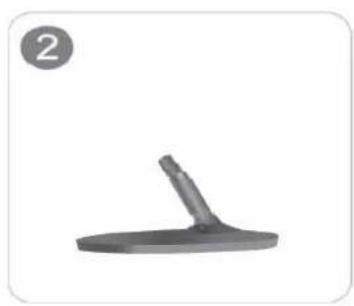
Zkontrolujte, zda je konektor stojanu pevně připojen.
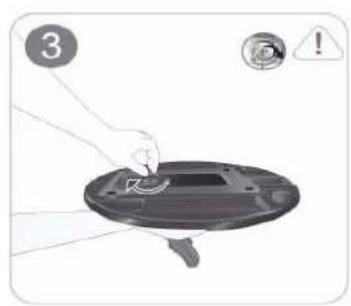
Otočte spojovacím šroubem na spodní straně stojanu nadoraz, aby byl stojan zcela upevněn.
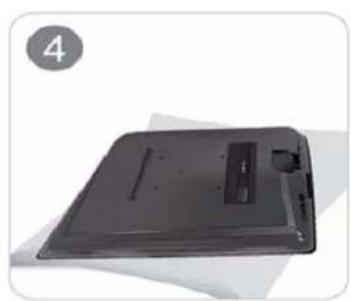
Dejte na stůl měkkou tkaninu, abyste výrobek chránili, a položte výrobek na tkaninu tak, aby jeho přední část směřovala dolů.
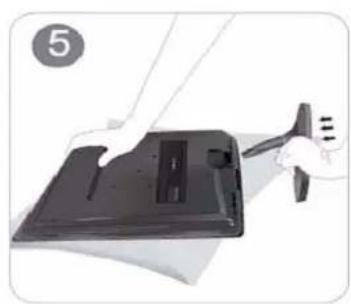
Držte hlavní těleso výrobku rukou tak, jak je znázorněno na obrázku.
Zasuňte sestavený stojan do tělesa výrobku ve směru šipky znázorněné na obrázku.
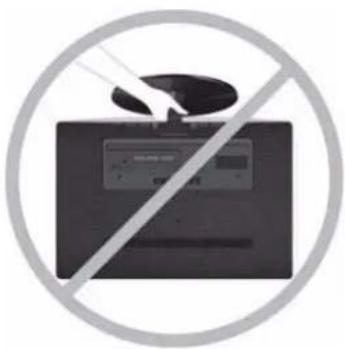
Nezdvihejte výrobek pouze držením za stojan.

Než stojan odstraníte, položte výrobek na rovnou a stabilní plochu tak, aby obrazovka směřovala dolů.
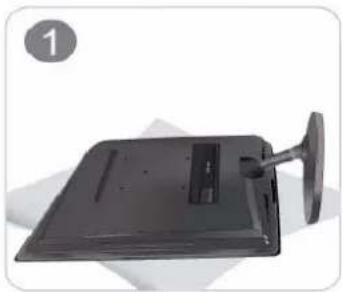
Dejte na stůl měkkou tkaninu, abyste výrobek chránili, a položte výrobek na tkaninu tak, aby jeho přední část směřovala dolů.
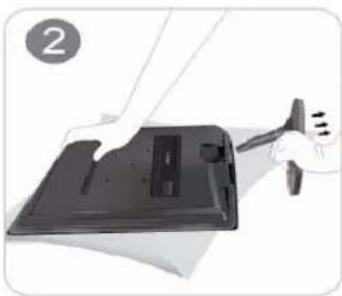
Držte hlavní těleso výrobku rukou tak, jak je znázorněno na obrázku. Zatáhněte za stojan ve směru šipky znázorněné na obrázku a oddělte jej.
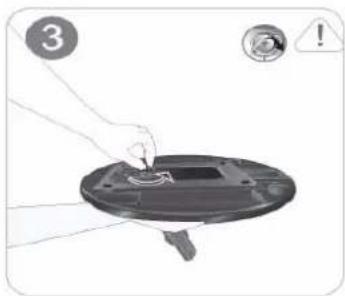
Otočte spojovacím šroubem v dolní části stojanu a stojan oddělte.
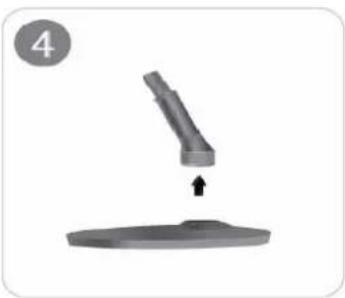
Vytáhněte konektor stojanu ze stojanu vytažením ve směru šipky znázorněné na obrázku.
Tento výrobek je vybaven montážním otvorem 75 mm x 75 mm, který odpovídá specifikacím VESA.
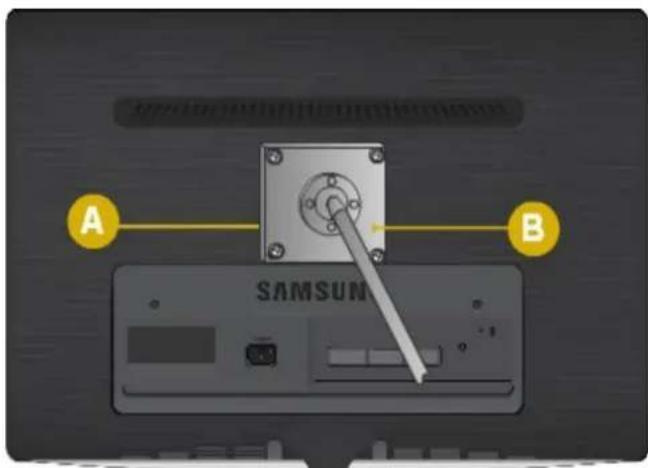
Montážní otvor pro stojan

Stojan (volitelný)
-
Otočte výrobek a odpojte napájecí kabel ze síťové zásuvky.
-
Položte měkkou tkaninu nebo polštář na rovnou plochu, abyste chránili panel. Pak výrobek položte na tkaninu tak, aby jeho přední část směrovala dolů.
-
Oddělte stojan.
-
Zarovnejte drážku připojované části výrobku připojované ke stojanu s drážkou na stojanu (může to být stolní stojan, stojan pro držák na zeď anebo jiný stojan) a důkladně upevněte stojan utažením šroubu.

- Pokud použijete šroub delší než uvádějí specifikace standardu, může se poškodit vnitřní část výrobku.
- Při montážích na zed, které neodpovídají specifikaci šroubů standardu VESA, se může délka šroubů lišit v závislosti na jejich specifikaci.
- Nepoužívejte šrouby, které nejsou kompatibilní se specifikacemi standardu VESA, a nesestavujte je s použitím nadměrné síly.
Mohlo by to způsobit poškození výrobku nebo zranění v důsledku pádu výrobku.
Naše společnost nepřebírá odpovědnost za žádné škody ani zranění.
- Naše společnost nepřebírá odpovědnost za žádná poškození výrobku ani zranění způsobená použitím stojanu, který není kompatibilní s uvedenými specifikacemi anebo způsobenými instalací, kterou provedl technik bez patřičného oprávnění.
- Při instalaci výrobku pomocí držáku na zed' si zakupte držák na zed', který po instalaci zajistí alespoň 10cm vzdálenost mezi výrobkem a zdí.
- Naše společnost nepřebírá odpovědnost za žádné problémy způsobené použitím stojanu, který není kompatibilní s uvedenými specifikacemi.
- Použijte držák na zed, který odpovídá mezinárodním specifikacím.
Připojovací součásti se mohou lišit v závislosti na modelu výrobku.
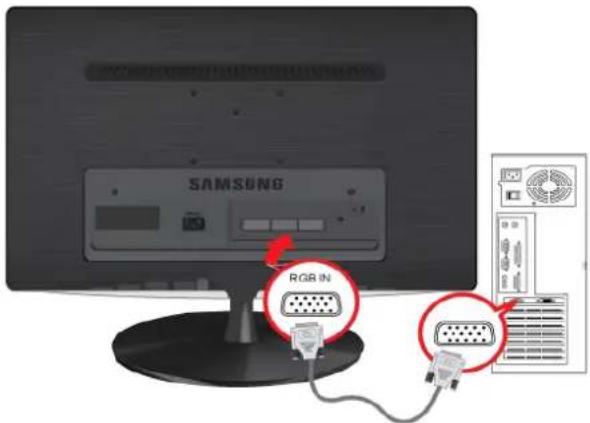
- Připojte výrobek k počítači v souladu s výstupem videa, který počítač podporuje.
- Pokud je grafická karta vybavena výstupem D-Sub (
- Pokud je grafická karta vybavena výstupem DVI (
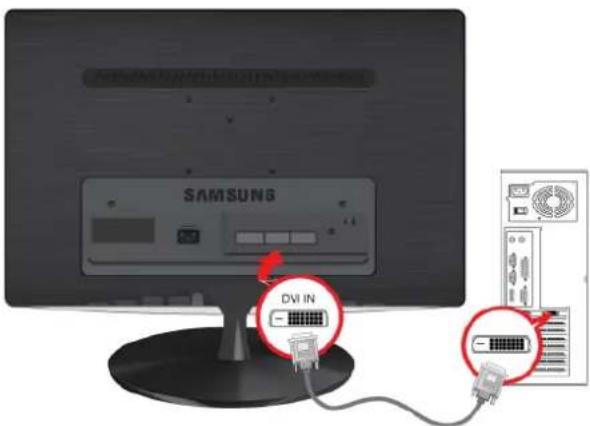
Platí pouze pro digitální modely, které jsou vyhrazené pro DVI.
- Připojte jeden konec napájecího kabelu do portu [POWER] na výrobku a druhý konec napájecího kabelu připojte do síťové zásuvky o napětí 220 V nebo 110 V. (Výstupní napětí se přepne automaticky.)
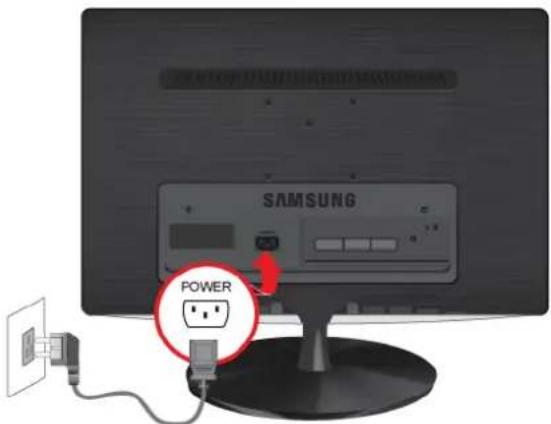
Po připojení k počítači můžete výrobek zapnout a začít jej používat.
Je-li připojen kabel typu DVI (
Kensingtonský zámek
Kensingtonský zámek je zařízení pro ochranu před krádežemi. Umožňuje uzamknout výrobek tak, aby mohl bezpečně sloužit na veřejném místě. Protože se tvar a použití uzamykacího zařízení může lišit podle modelu a výrobce, vyhledejte si další informace v uživatelské příručce dodané spolu s uzamykacím zařízením. Musíte si zakoupit doplňkové uzamykací zařízení.
Umístění Kensingtonského zámku se může lišit podle modelu.
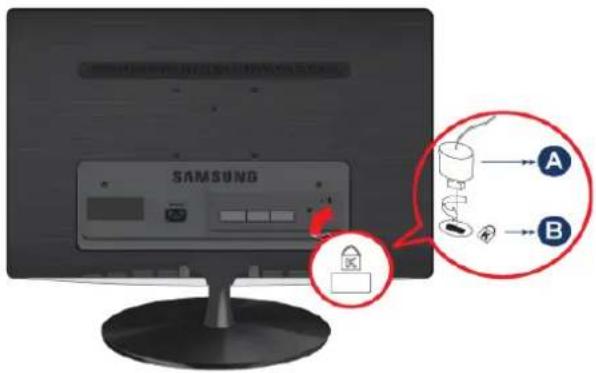
- Vložte uzamykatelný díl uzamykacího zařízení do otvoru pro Kensingtonský zámek na výrobku (B) a otočte jím ve směru
uzamčení (A)
-
Připojte lanko Kensingtonského zámku.
-
Upevněte kabel Kensingtonského zámku ke stolu nebo k těžkému předmětu.
Uzamykací zařízení lze zakoupit v obchodě s elektronikou, v online obchodě anebo v našem servisním středisku.
3-1 Nastavení optimálního rozlišení
Až zapnete výrobek poté, co jste jej zakoupili, na obrazovce se zobrazí zpráva týkající se nastavení optimálního rozlišení. Vyberte jazyk a optimální rozlišení.
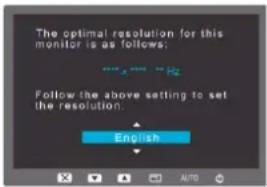
▲/▼ : Pomocí těchto tlačítek můžete vybrat jazyk.
MENU : Po stisknutí tohoto tlačítka zpráva zmizí.
• Zpráva se může zobrazit až třikrát, dokud není rozlišení nastaveno na optimální hodnotu.
- Nastavení rozlišení na optimální hodnotu
- Při vypnutém počítači propojte výrobek a počítač a zapněte napájení.
- Pravým tlačítkem myši klikněte na pracovní plochu a z místní nabídky vyberte možnost „Vlastnosti“.
- Na kartě „Nastavení“ nastavte rozlišení na optimální hodnotu.
Monitor LCD na rozdíl od monitoru CDT disponuje jedním optimálním rozlišením, které zajišťuje nejlepší vizuální kvalitu podle velikosti obrazovky a přirozených vlastností panelu.
Pokud tedy není nastaveno optimální rozlišení odpovídající velikosti panelu, může dojít ke zhoršení vizuální kvality.
Doporučuje se nastavit rozlišení na hodnotu, která je pro výrobek optimální.
Pokud počítač vysílá signál v jednom z následujících standardních režimů signálu, nastaví se obrazovka automaticky. Pokud však signál počítače neodpovídá žádnému z následujících režimů signálu, může se zobrazit prázdná obrazovka nebo se může zapnout pouze kontrolka napájení. Proto provedte následující konfiguraci. Vyhledejte si informace v uživatelské příručce grafické karty.
B1630N
| REŽIM ZOBRAZENÍ | HORIZONTÁLNÍ FREKLENCE (KHZ) | VERTIKÁLNÍ FREKLENCE (HZ) | HODINOVÝ KMITOČET (MHZ) | SYNCHRONIZAČNÍ POLARITA (H/V) |
| IBM, 640 x 350 31,469 70,086 25,175 +/- | ||||
| IBM, 720 x 400 31,469 70,087 28,322 -/+ | ||||
| MAC, 640 x 480 35,000 66,667 30,240 -/- | ||||
| MAC, 832 x 624 49,726 74,551 57,284 -/- | ||||
| VESA, 640 x 480 31,469 59,940 25,175 -/- | ||||
| VESA, 640 x 480 37,861 72,809 31,500 -/- | ||||
| VESA, 640 x 480 37,500 75,000 31,500 -/- | ||||
| VESA, 800 x 600 35,156 56,250 36,000 +/+ | ||||
| VESA, 800 x 600 37,879 60,317 40,000 +/+ | ||||
| VESA, 800 x 600 48,077 72,188 50,000 +/+ | ||||
| VESA, 800 x 600 46,875 75,000 49,500 +/+ | ||||
| VESA, 1024 x 768 48,363 60,004 65,000 -/- | ||||
| VESA, 1024 x 768 56,476 70,069 75,000 -/- | ||||
| VESA, 1024 x 768 60,023 75,029 78,750 +/+ | ||||
| VESA, 1360 x 768 47,712 60,015 85,500 +/+ | ||||
Horizontální frekvence
Doba potřebná k vykreslení jednoho řádku spojením levého okraje s pravým okrajem obrazovky se nazývá horizontální cyklus a jeho převrácená hodnota horizontálního cyklu se označuje jako horizontální frekvence. Horizontální frekvence se udává v kHz.
Vertikální frekvence
Aby mohlo lidské oko zachytit obraz, musí se na panelu stejný obraz zobrazit desetkrát za sekundu. Tato frekvence se označuje jako vertikální. Vertikální frekvence se udává v Hz.
Monitor LCD na rozdíl od monitoru CDT disponuje jedním optimálním rozlišením, které zajišťuje nejlepší vizuální kvalitu podle velikosti obrazovky a přirozených vlastností panelu.
Pokud tedy není nastaveno optimální rozlišení odpovídající velikosti panelu, může dojít ke zhoršení vizuální kvality.
Doporučuje se nastavit rozlišení na hodnotu, která je pro výrobek optimální.
Pokud počítač vysílá signál v jednom z následujících standardních režimů signálu, nastaví se obrazovka automaticky. Pokud však signál počítače neodpovídá žádnému z následujících režimů signálu, může se zobrazit prázdná obrazovka nebo se může zapnout pouze kontrolka napájení. Proto provedte následující konfiguraci. Vyhledejte si informace v uživatelské příručce grafické karty.
B1730NW
| REŽIM ZOBRAZENÍ | HORIZONTÁLNÍ FREKLENCE (KHZ) | VERTIKÁLNÍ FREKLENCE (HZ) | HODINOVÝ KMITOČET (MHZ) | SYNCHRONIZAČNÍ POLARITA (H/V) |
| IBM, 640 x 350 31,469 70,086 25,175 +/- | ||||
| IBM, 720 x 400 31,469 70,087 28,322 -/+ | ||||
| MAC, 640 x 480 35,000 66,667 30,240 -/- | ||||
| MAC, 832 x 624 49,726 74,551 57,284 -/- | ||||
| MAC, 1152 x 870 68,681 75,062 100,000 -/- | ||||
| VESA, 640 x 480 31,469 59,940 25,175 -/- | ||||
| VESA, 640 x 480 37,861 72,809 31,500 -/- | ||||
| VESA, 640 x 480 37,500 75,000 31,500 -/- | ||||
| VESA, 800 x 600 35,156 56,250 36,000 +/+ | ||||
| VESA, 800 x 600 37,879 60,317 40,000 +/+ | ||||
| VESA, 800 x 600 48,077 72,188 50,000 +/+ | ||||
| VESA, 800 x 600 46,875 75,000 49,500 +/+ | ||||
| VESA, 1024 x 768 48,363 60,004 65,000 -/- | ||||
| VESA, 1024 x 768 56,476 70,069 75,000 -/- | ||||
| VESA, 1024 x 768 60,023 75,029 78,750 +/+ | ||||
| VESA, 1152 x 864 67,500 75,000 108,000 +/+ | ||||
| VESA, 1280 x 800 49,702 59,810 83,500 -/+ | ||||
| VESA, 1280 x 800 62,795 74,934 106,500 | -/+ | |||
| VESA, 1440 x 900 55,935 59,887 106,500 | -/+ | |||
| VESA, 1440 x 900 70,635 74,984 136,750 | -/+ | |||
Horizontální frekvence
Doba potřebná k vykreslení jednoho řádku spojením levého okraje s pravým okrajem obrazovky se nazývá horizontální cyklus a jeho převrácená hodnota horizontálního cyklu se označuje jako horizontální frekvence. Horizontální frekvence se udává v kHz.
Vertikální frekvence
Aby mohlo lidské oko zachytit obraz, musí se na panelu stejný obraz zobrazit desetkrát za sekundu. Tato frekvence se označuje jako vertikální. Vertikální frekvence se udává v Hz.
Monitor LCD na rozdíl od monitoru CDT disponuje jedním optimálním rozlišením, které zajišťuje nejlepší vizuální kvalitu podle velikosti obrazovky a přirozených vlastností panelu.
Pokud tedy není nastaveno optimální rozlišení odpovídající velikosti panelu, může dojít ke zhoršení vizuální kvality.
Doporučuje se nastavit rozlišení na hodnotu, která je pro výrobek optimální.
Pokud počítač vysílá signál v jednom z následujících standardních režimů signálu, nastaví se obrazovka automaticky. Pokud však signál počítače neodpovídá žádnému z následujících režimů signálu, může se zobrazit prázdná obrazovka nebo se může zapnout pouze kontrolka napájení. Proto provedte následující konfiguraci. Vyhledejte si informace v uživatelské příručce grafické karty.
B1930N
| REŽIM ZOBRAZENÍ | HORIZONTÁLNÍ FREKLENCE (KHZ) | VERTIKÁLNÍ FREKLENCE (HZ) | HODINOVÝ KMITOČET (MHZ) | SYNCHRONIZAČNÍ POLARITA (H/V) |
| IBM, 640 x 350 31,469 70,086 25,175 +/- | ||||
| IBM, 720 x 400 31,469 70,087 28,322 -/+ | ||||
| MAC, 640 x 480 35,000 66,667 30,240 -/- | ||||
| MAC, 832 x 624 49,726 74,551 57,284 -/- | ||||
| VESA, 640 x 480 31,469 59,940 25,175 -/- | ||||
| VESA, 640 x 480 37,861 72,809 31,500 -/- | ||||
| VESA, 640 x 480 37,500 75,000 31,500 -/- | ||||
| VESA, 800 x 600 35,156 56,250 36,000 +/+ | ||||
| VESA, 800 x 600 37,879 60,317 40,000 +/+ | ||||
| VESA, 800 x 600 48,077 72,188 50,000 +/+ | ||||
| VESA, 800 x 600 46,875 75,000 49,500 +/+ | ||||
| VESA, 1024 x 768 48,363 60,004 65,000 -/- | ||||
| VESA, 1024 x 768 56,476 70,069 75,000 -/- | ||||
| VESA, 1024 x 768 60,023 75,029 78,750 +/+ | ||||
| VESA, 1360 x 768 47,712 60,015 85,500 +/+ | ||||
Horizontální frekvence
Doba potřebná k vykreslení jednoho řádku spojením levého okraje s pravým okrajem obrazovky se nazývá horizontální cyklus a jeho převrácená hodnota horizontálního cyklu se označuje jako horizontální frekvence. Horizontální frekvence se udává v kHz.
Vertikální frekvence
Aby mohlo lidské oko zachytit obraz, musí se na panelu stejný obraz zobrazit desetkrát za sekundu. Tato frekvence se označuje jako vertikální. Vertikální frekvence se udává v Hz.
Monitor LCD na rozdíl od monitoru CDT disponuje jedním optimálním rozlišením, které zajišťuje nejlepší vizuální kvalitu podle velikosti obrazovky a přirozených vlastností panelu.
Pokud tedy není nastaveno optimální rozlišení odpovídající velikosti panelu, může dojít ke zhoršení vizuální kvality.
Doporučuje se nastavit rozlišení na hodnotu, která je pro výrobek optimální.
Pokud počítač vysílá signál v jednom z následujících standardních režimů signálu, nastaví se obrazovka automaticky. Pokud však signál počítače neodpovídá žádnému z následujících režimů signálu, může se zobrazit prázdná obrazovka nebo se může zapnout pouze kontrolka napájení. Proto provedte následující konfiguraci. Vyhledejte si informace v uživatelské příručce grafické karty.
B1930NW
| REŽIM ZOBRAZENÍ | HORIZONTÁLNÍ FREKLENCE (KHZ) | VERTIKÁLNÍ FREKLENCE (HZ) | HODINOVÝ KMITOČET (MHZ) | SYNCHRONIZAČNÍ POLARITA (H/V) |
| IBM, 640 x 350 31,469 70,086 25,175 +/- | ||||
| IBM, 720 x 400 31,469 70,087 28,322 -/+ | ||||
| MAC, 640 x 480 35,000 66,667 30,240 -/- | ||||
| MAC, 832 x 624 49,726 74,551 57,284 -/- | ||||
| MAC, 1152 x 870 68,681 75,062 100,000 -/- | ||||
| VESA, 640 x 480 31,469 59,940 25,175 -/- | ||||
| VESA, 640 x 480 37,861 72,809 31,500 -/- | ||||
| VESA, 640 x 480 37,500 75,000 31,500 -/- | ||||
| VESA, 800 x 600 35,156 56,250 36,000 +/+ | ||||
| VESA, 800 x 600 37,879 60,317 40,000 +/+ | ||||
| VESA, 800 x 600 48,077 72,188 50,000 +/+ | ||||
| VESA, 800 x 600 46,875 75,000 49,500 +/+ | ||||
| VESA, 1024 x 768 48,363 60,004 65,000 -/- | ||||
| VESA, 1024 x 768 56,476 70,069 75,000 -/- | ||||
| VESA, 1024 x 768 60,023 75,029 78,750 +/+ | ||||
| VESA, 1152 x 864 67,500 75,000 108,000 +/+ | ||||
| VESA, 1280 x 800 49,702 59,810 83,500 -/+ | ||||
| VESA, 1280 x 800 62,795 74,934 106,500 | -/+ | |||
| VESA, 1440 x 900 55,935 59,887 106,500 | -/+ | |||
| VESA, 1440 x 900 70,635 74,984 136,750 | -/+ | |||
Horizontální frekvence
Doba potřebná k vykreslení jednoho řádku spojením levého okraje s pravým okrajem obrazovky se nazývá horizontální cyklus a jeho převrácená hodnota horizontálního cyklu se označuje jako horizontální frekvence. Horizontální frekvence se udává v kHz.
Vertikální frekvence
Aby mohlo lidské oko zachytit obraz, musí se na panelu stejný obraz zobrazit desetkrát za sekundu. Tato frekvence se označuje jako vertikální. Vertikální frekvence se udává v Hz.
Monitor LCD na rozdíl od monitoru CDT disponuje jedním optimálním rozlišením, které zajišťuje nejlepší vizuální kvalitu podle velikosti obrazovky a přirozených vlastností panelu.
Pokud tedy není nastaveno optimální rozlišení odpovídající velikosti panelu, může dojít ke zhoršení vizuální kvality.
Doporučuje se nastavit rozlišení na hodnotu, která je pro výrobek optimální.
Pokud počítač vysílá signál v jednom z následujících standardních režimů signálu, nastaví se obrazovka automaticky. Pokud však signál počítače neodpovídá žádnému z následujících režimů signálu, může se zobrazit prázdná obrazovka nebo se může zapnout pouze kontrolka napájení. Proto provedte následující konfiguraci. Vyhledejte si informace v uživatelské příručce grafické karty.
B2030
| REŽIM ZOBRAZENÍ | HORIZONTÁLNÍ FREKLENCE (KHZ) | VERTIKÁLNÍ FREKLENCE (HZ) | HODINOVÝ KMITOČET (MHZ) | SYNCHRONIZAČNÍ POLARITA (H/V) |
| IBM, 720 x 400 31,469 70,087 28,322 -/+ | ||||
| VESA, 640 x 480 31,469 59,940 25,175 -/- | ||||
| MAC, 640 x 480 35,000 66,667 30,240 -/- | ||||
| VESA, 640 x 480 37,861 72,809 31,500 -/- | ||||
| VESA, 640 x 480 37,500 75,000 31,500 -/- | ||||
| VESA, 800 x 600 35,156 56,250 36,000 +/+ | ||||
| VESA, 800 x 600 37,879 60,317 40,000 +/+ | ||||
| VESA, 800 x 600 48,077 72,188 50,000 +/+ | ||||
| VESA, 800 x 600 46,875 75,000 49,500 +/+ | ||||
| MAC, 832 x 624 49,726 74,551 57,284 -/- | ||||
| VESA, 1024 x 768 48,363 60,004 65,000 -/- | ||||
| VESA, 1024 x 768 56,476 70,069 75,000 -/- | ||||
| VESA, 1024 x 768 60,023 75,029 78,750 +/+ | ||||
| VESA, 1152 x 864 67,500 75,000 108,000 +/+ | ||||
| MAC, 1152 x 870 68,681 75,062 100,000 -/- | ||||
| VESA, 1280 x 800 49,702 59,810 83,500 -/+ | ||||
| VESA, 1280 x 800 62,795 74,934 106,500 | -/+ | |||
| VESA, 1440 x 900 55,935 59,887 106,500 | -/+ | |||
| VESA, 1440 x 900 70,635 74,984 136,750 | -/+ | |||
| VESA, 1600x 900 | 60,000 60,000 108,000 +/+ | |||
Horizontální frekvence
Doba potřebná k vykreslení jednoho řádku spojením levého okraje s pravým okrajem obrazovky se nazývá horizontální cyklus a jeho převrácená hodnota horizontálního cyklu se označuje jako horizontální frekvence. Horizontální frekvence se udává v kHz.
Vertikální frekvence
Aby mohlo lidské oko zachytit obraz, musí se na panelu stejný obraz zobrazit desetkrát za sekundu. Tato frekvence se označuje jako vertikální. Vertikální frekvence se udává v Hz.
Monitor LCD na rozdíl od monitoru CDT disponuje jedním optimálním rozlišením, které zajišťuje nejlepší vizuální kvalitu podle velikosti obrazovky a přirozených vlastností panelu.
Pokud tedy není nastaveno optimální rozlišení odpovídající velikosti panelu, může dojít ke zhoršení vizuální kvality.
Doporučuje se nastavit rozlišení na hodnotu, která je pro výrobek optimální.
Pokud počítač vysílá signál v jednom z následujících standardních režimů signálu, nastaví se obrazovka automaticky. Pokud však signál počítače neodpovídá žádnému z následujících režimů signálu, může se zobrazit prázdná obrazovka nebo se může zapnout pouze kontrolka napájení. Proto provedte následující konfiguraci. Vyhledejte si informace v uživatelské příručce grafické karty.
B2030N
| REŽIM ZOBRAZENÍ | HORIZONTÁLNÍ FREKLENCE (KHZ) | VERTIKÁLNÍ FREKLENCE (HZ) | HODINOVÝ KMITOČET (MHZ) | SYNCHRONIZAČNÍ POLARITA (H/V) |
| IBM, 640 x 350 31,469 70,086 25,175 +/- | ||||
| IBM, 720 x 400 31,469 70,087 28,322 -/+ | ||||
| MAC, 640 x 480 35,000 66,667 30,240 -/- | ||||
| MAC, 832 x 624 49,726 74,551 57,284 -/- | ||||
| MAC, 1152 x 870 68,681 75,062 100,000 -/- | ||||
| VESA, 640 x 480 31,469 59,940 25,175 -/- | ||||
| VESA, 640 x 480 37,861 72,809 31,500 -/- | ||||
| VESA, 640 x 480 37,500 75,000 31,500 -/- | ||||
| VESA, 800 x 600 35,156 56,250 36,000 +/+ | ||||
| VESA, 800 x 600 37,879 60,317 40,000 +/+ | ||||
| VESA, 800 x 600 48,077 72,188 50,000 +/+ | ||||
| VESA, 800 x 600 46,875 75,000 49,500 +/+ | ||||
| VESA, 1024 x 768 48,363 60,004 65,000 -/- | ||||
| VESA, 1024 x 768 56,476 70,069 75,000 -/- | ||||
| VESA, 1024 x 768 60,023 75,029 78,750 +/+ | ||||
| VESA, 1152 x 864 67,500 75,000 108,000 +/+ | ||||
| VESA, 1280 x 800 49,702 59,810 83,500 -/+ | ||||
| VESA, 1280 x 800 62,795 74,934 106,500 | -/+ | |||
| VESA, 1440 x 900 55,935 59,887 106,500 | -/+ | |||
| VESA, 1440 x 900 70,635 74,984 136,750 | -/+ | |||
| VESA, 1600x 900 | 60,000 60,000 108,000 +/+ | |||
Horizontální frekvence
Doba potřebná k vykreslení jednoho řádku spojením levého okraje s pravým okrajem obrazovky se nazývá horizontální cyklus a jeho převrácená hodnota horizontálního cyklu se označuje jako horizontální frekvence. Horizontální frekvence se udává v kHz.
Vertikální frekvence
Aby mohlo lidské oko zachytit obraz, musí se na panelu stejný obraz zobrazit desetkrát za sekundu. Tato frekvence se označuje jako vertikální. Vertikální frekvence se udává v Hz.
Monitor LCD na rozdíl od monitoru CDT disponuje jedním optimálním rozlišením, které zajišťuje nejlepší vizuální kvalitu podle velikosti obrazovky a přirozených vlastností panelu.
Pokud tedy není nastaveno optimální rozlišení odpovídající velikosti panelu, může dojít ke zhoršení vizuální kvality. Doporučuje se nastavit rozlišení na hodnotu, která je pro výrobek optimální.
Pokud počítač vysílá signál v jednom z následujících standardních režimů signálu, nastaví se obrazovka automaticky. Pokud však signál počítače neodpovídá žádnému z následujících režimů signálu, může se zobrazit prázdná obrazovka nebo se může zapnout pouze kontrolka napájení. Proto provedte následující konfiguraci. Vyhledejte si informace v uživatelské příručce grafické karty.
B2230
| REŽIM ZOBRAZENÍ | HORIZONTÁLNÍ FREKVENTCE (KHZ) | VERTIKÁLNÍ FREKVENTCE (HZ) | HODINOVÝ KMITOČET (MHZ) | SYNCHRONIZAČNÍ POLARITA (H/V) |
| IBM, 640 x 350 31,469 70,086 25,175 +/- | ||||
| IBM, 720 x 400 31,469 70,087 28,322 -/+ | ||||
| VESA, 640 x 480 31,469 59,940 25,175 -/- | ||||
| MAC, 640 x 480 35,000 66,667 30,240 -/- | ||||
| VESA, 640 x 480 37,861 72,809 31,500 -/- | ||||
| VESA, 640 x 480 37,500 75,000 31,500 -/- | ||||
| VESA, 800 x 600 35,156 56,250 36,000 +/+ | ||||
| VESA, 800 x 600 37,879 60,317 40,000 +/+ | ||||
| VESA, 800 x 600 48,077 72,188 50,000 +/+ | ||||
| VESA, 800 x 600 46,875 75,000 49,500 +/+ | ||||
| MAC, 832 x 624 49,726 74,551 57,284 -/- | ||||
| VESA, 1024 x 768 48,363 60,004 65,000 -/- | ||||
| VESA, 1024 x 768 56,476 70,069 75,000 -/- | ||||
| VESA, 1024 x 768 60,023 75,029 78,750 +/+ | ||||
| VESA, 1152 x 864 67,500 75,000 108,000 +/+ | ||||
| MAC, 1152 x 870 68,681 75,062 100,000 -/- | ||||
| VESA, 1280 x 800 49,702 59,810 83,500 -/+ | ||||
| VESA, 1280 x 800 62,795 74,934 106,500 -/+ | ||||
| VESA, 1280 x 960 60,000 60,000 108,000 +/+ | ||||
| VESA, 1280 x 1024 | 63,981 60,020 108,000 +/+ | |||
| VESA, 1280 x 1024 | 79,976 75,025 135,000 +/+ | |||
| VESA, 1440 x 900 55,935 59,887 106,500 -/+ | ||||
| VESA, 1440 x 900 70,635 74,984 136,750 -/+ | ||||
| VESA, 1600 x 1200 | 75,000 60,000 162,000 +/+ | |||
| VESA, 1680 x 1050 | 65,290 59,954 146,250 -/+ | |||
| VESA, 1920 x 1080 | 67,500 60,000 148,500 +/+ | |||
Horizontální frekvence
Doba potřebná k vykreslení jednoho řádku spojením levého okraje s pravým okrajem obrazovky se nazývá horizontální cyklus a jeho převrácená hodnota horizontálního cyklu se označuje jako horizontální frekvence. Horizontální frekvence se udává v kHz.
Vertikální frekvence
Aby mohlo lidské oko zachytit obraz, musí se na panelu stejný obraz zobrazit desetkrát za sekundu. Tato frekvence se označuje jako vertikální. Vertikální frekvence se udává v Hz.
Monitor LCD na rozdíl od monitoru CDT disponuje jedním optimálním rozlišením, které zajišťuje nejlepší vizuální kvalitu podle velikosti obrazovky a přirozených vlastností panelu.
Pokud tedy není nastaveno optimální rozlišení odpovídající velikosti panelu, může dojít ke zhoršení vizuální kvality. Doporučuje se nastavit rozlišení na hodnotu, která je pro výrobek optimální.
Pokud počítač vysílá signál v jednom z následujících standardních režimů signálu, nastaví se obrazovka automaticky. Pokud však signál počítače neodpovídá žádnému z následujících režimů signálu, může se zobrazit prázdná obrazovka nebo se může zapnout pouze kontrolka napájení. Proto provedte následující konfiguraci. Vyhledejte si informace v uživatelské příručce grafické karty.
B2230N
| REŽIM ZOBRAZENÍ | HORIZONTÁLNÍ FREKVENTCE (KHZ) | VERTIKÁLNÍ FREKVENTCE (HZ) | HODINOVÝ KMITOČET (MHZ) | SYNCHRONIZAČNÍ POLARITA (H/V) |
| IBM, 640 x 350 31,469 70,086 25,175 +/- | ||||
| IBM, 720 x 400 31,469 70,087 28,322 -/+ | ||||
| MAC, 640 x 480 35,000 66,667 30,240 -/- | ||||
| MAC, 832 x 624 49,726 74,551 57,284 -/- | ||||
| MAC, 1152 x 870 68,681 75,062 100,000 -/- | ||||
| VESA, 640 x 480 31,469 59,940 25,175 -/- | ||||
| VESA, 640 x 480 37,861 72,809 31,500 -/- | ||||
| VESA, 640 x 480 37,500 75,000 31,500 -/- | ||||
| VESA, 800 x 600 35,156 56,250 36,000 +/+ | ||||
| VESA, 800 x 600 37,879 60,317 40,000 +/+ | ||||
| VESA, 800 x 600 48,077 72,188 50,000 +/+ | ||||
| VESA, 800 x 600 46,875 75,000 49,500 +/+ | ||||
| VESA, 1024 x 768 48,363 60,004 65,000 -/- | ||||
| VESA, 1024 x 768 56,476 70,069 75,000 -/- | ||||
| VESA, 1024 x 768 60,023 75,029 78,750 +/+ | ||||
| VESA, 1152 x 864 67,500 75,000 108,000 +/+ | ||||
| VESA, 1280 x 800 49,702 59,810 83,500 -/+ | ||||
| VESA, 1280 x 800 62,795 74,934 106,500 -/+ | ||||
| VESA, 1280 x 960 60,000 60,000 108,000 +/+ | ||||
| VESA, 1280 x 1024 | 63,981 60,020 108,000 +/+ | |||
| VESA, 1280 x 1024 | 79,976 75,025 135,000 +/+ | |||
| VESA, 1440 x 900 55,935 59,887 106,500 -/+ | ||||
| VESA, 1440 x 900 70,635 74,984 136,750 -/+ | ||||
| VESA, 1600 x 1200 | 75,000 60,000 162,000 +/+ | |||
| VESA, 1680 x 1050 | 65,290 59,954 146,250 -/+ | |||
| VESA, 1920 x 1080 | 67,500 60,000 148,500 +/+ | |||
Horizontální frekvence
Doba potřebná k vykreslení jednoho řádku spojením levého okraje s pravým okrajem obrazovky se nazývá horizontální cyklus a jeho převrácená hodnota horizontálního cyklu se označuje jako horizontální frekvence. Horizontální frekvence se udává v kHz.
Vertikální frekvence
Aby mohlo lidské oko zachytit obraz, musí se na panelu stejný obraz zobrazit desetkrát za sekundu. Tato frekvence se označuje jako vertikální. Vertikální frekvence se udává v Hz.
Monitor LCD na rozdíl od monitoru CDT disponuje jedním optimálním rozlišením, které zajišťuje nejlepší vizuální kvalitu podle velikosti obrazovky a přirozených vlastností panelu.
Pokud tedy není nastaveno optimální rozlišení odpovídající velikosti panelu, může dojít ke zhoršení vizuální kvality. Doporučuje se nastavit rozlišení na hodnotu, která je pro výrobek optimální.
Pokud počítač vysílá signál v jednom z následujících standardních režimů signálu, nastaví se obrazovka automaticky. Pokud však signál počítače neodpovídá žádnému z následujících režimů signálu, může se zobrazit prázdná obrazovka nebo se může zapnout pouze kontrolka napájení. Proto provedte následující konfiguraci. Vyhledejte si informace v uživatelské příručce grafické karty.
B2230W
| REŽIM ZOBRAZENÍ | HORIZONTÁLNÍ FREKLENCE (KHZ) | VERTIKÁLNÍ FREKLENCE (HZ) | HODINOVÝ KMITOČET (MHZ) | SYNCHRONIZAČNÍ POLARITA (H/V) |
| IBM, 720 x 400 31,469 70,087 28,322 -/+ | ||||
| VESA, 640 x 480 31,469 59,940 25,175 -/- | ||||
| MAC, 640 x 480 35,000 66,667 30,240 -/- | ||||
| VESA, 640 x 480 37,861 72,809 31,500 -/- | ||||
| VESA, 640 x 480 37,500 75,000 31,500 -/- | ||||
| VESA, 800 x 600 35,156 56,250 36,000 +/+ | ||||
| VESA, 800 x 600 37,879 60,317 40,000 +/+ | ||||
| VESA, 800 x 600 48,077 72,188 50,000 +/+ | ||||
| VESA, 800 x 600 46,875 75,000 49,500 +/+ | ||||
| MAC, 832 x 624 49,726 74,551 57,284 -/- | ||||
| VESA, 1024 x 768 48,363 60,004 65,000 -/- | ||||
| VESA, 1024 x 768 56,476 70,069 75,000 -/- | ||||
| VESA, 1024 x 768 60,023 75,029 78,750 +/+ | ||||
| VESA, 1152 x 864 67,500 75,000 108,000 +/+ | ||||
| MAC, 1152 x 870 68,681 75,062 100,000 -/- | ||||
| VESA, 1280 x 800 49,702 59,810 83,500 -/+ | ||||
| VESA, 1280 x 800 62,795 74,934 106,500 -/+ | ||||
| VESA, 1280 x 960 60,000 60,000 108,000 +/+ | ||||
| VESA, 1280 x 1024 | 63,981 60,020 108,000 +/+ | |||
| VESA, 1280 x 1024 | 79,976 75,025 135,000 +/+ | |||
| VESA, 1440 x 900 55,935 59,887 106,500 -/+ | ||||
| VESA, 1440 x 900 70,635 74,984 136,750 -/+ | ||||
| VESA, 1680 x 1050 | 64,674 59,883 119,000 +/- | |||
| VESA, 1680 x 1050 | 65,290 59,954 146,250 -/+ | |||
Horizontální frekvence
Doba potřebná k vykreslení jednoho řádku spojením levého okraje s pravým okrajem obrazovky se nazývá horizontální cyklus a jeho převrácená hodnota horizontálního cyklu se označuje jako horizontální frekvence. Horizontální frekvence se udává v kHz.
Vertikální frekvence
Aby mohlo lidské oko zachytit obraz, musí se na panelu stejný obraz zobrazit desetkrát za sekundu. Tato frekvence se označuje jako vertikální. Vertikální frekvence se udává v Hz.
Monitor LCD na rozdíl od monitoru CDT disponuje jedním optimálním rozlišením, které zajišťuje nejlepší vizuální kvalitu podle velikosti obrazovky a přirozených vlastností panelu.
Pokud tedy není nastaveno optimální rozlišení odpovídající velikosti panelu, může dojít ke zhoršení vizuální kvality. Doporučuje se nastavit rozlišení na hodnotu, která je pro výrobek optimální.
Pokud počítač vysílá signál v jednom z následujících standardních režimů signálu, nastaví se obrazovka automaticky. Pokud však signál počítače neodpovídá žádnému z následujících režimů signálu, může se zobrazit prázdná obrazovka nebo se může zapnout pouze kontrolka napájení. Proto provedte následující konfiguraci. Vyhledejte si informace v uživatelské příručce grafické karty.
B2330
| REŽIM ZOBRAZENÍ | HORIZONTÁLNÍ FREKLENCE (KHZ) | VERTIKÁLNÍ FREKLENCE (HZ) | HODINOVÝ KMITOČET (MHZ) | SYNCHRONIZAČNÍ POLARITA (H/V) |
| IBM, 720 x 400 31,469 70,087 28,322 -/+ | ||||
| VESA, 640 x 480 31,469 59,940 25,175 -/- | ||||
| MAC, 640 x 480 35,000 66,667 30,240 -/- | ||||
| VESA, 640 x 480 37,861 72,809 31,500 -/- | ||||
| VESA, 640 x 480 37,500 75,000 31,500 -/- | ||||
| VESA, 800 x 600 35,156 56,250 36,000 +/+ | ||||
| VESA, 800 x 600 37,879 60,317 40,000 +/+ | ||||
| VESA, 800 x 600 48,077 72,188 50,000 +/+ | ||||
| VESA, 800 x 600 46,875 75,000 49,500 +/+ | ||||
| MAC, 832 x 624 49,726 74,551 57,284 -/- | ||||
| VESA, 1024 x 768 48,363 60,004 65,000 -/- | ||||
| VESA, 1024 x 768 56,476 70,069 75,000 -/- | ||||
| VESA, 1024 x 768 60,023 75,029 78,750 +/+ | ||||
| VESA, 1152 x 864 67,500 75,000 108,000 +/+ | ||||
| MAC, 1152 x 870 68,681 75,062 100,000 -/- | ||||
| VESA, 1280 x 800 49,702 59,810 83,500 -/+ | ||||
| VESA, 1280 x 960 60,000 60,000 108,000 +/+ | ||||
| VESA, 1280 x 1024 63,981 60,020 108,000 +/+ | ||||
| VESA, 1280 x 1024 79,976 75,025 135,000 +/+ | ||||
| VESA, 1440 x 900 55,935 59,887 106,500 | -/+ | |||
| VESA, 1440 x 900 70,635 74,984 136,750 | -/+ | |||
| VESA, 1600 x 1200 75,000 60,000 162,000 +/+ | ||||
| VESA, 1680 x 1050 65,290 59,954 146,250 | -/+ | |||
| VESA, 1920 x 1080 67,500 60,000 148,500 +/+ | ||||
Horizontální frekvence
Doba potřebná k vykreslení jednoho řádku spojením levého okraje s pravým okrajem obrazovky se nazývá horizontální cyklus a jeho převrácená hodnota horizontálního cyklu se označuje jako horizontální frekvence. Horizontální frekvence se udává v kHz.
Vertikální frekvence
Aby mohlo lidské oko zachytit obraz, musí se na panelu stejný obraz zobrazit desetkrát za sekundu. Tato frekvence se označuje jako vertikální. Vertikální frekvence se udává v Hz.
Monitor LCD na rozdíl od monitoru CDT disponuje jedním optimálním rozlišením, které zajišťuje nejlepší vizuální kvalitu podle velikosti obrazovky a přirozených vlastností panelu.
Pokud tedy není nastaveno optimální rozlišení odpovídající velikosti panelu, může dojít ke zhoršení vizuální kvality. Doporučuje se nastavit rozlišení na hodnotu, která je pro výrobek optimální.
Pokud počítač vysílá signál v jednom z následujících standardních režimů signálu, nastaví se obrazovka automaticky. Pokud však signál počítače neodpovídá žádnému z následujících režimů signálu, může se zobrazit prázdná obrazovka nebo se může zapnout pouze kontrolka napájení. Proto provedte následující konfiguraci. Vyhledejte si informace v uživatelské příručce grafické karty.
B2430L
| REŽIM ZOBRAZENÍ | HORIZONTÁLNÍ FREKLENCE (KHZ) | VERTIKÁLNÍ FREKLENCE (HZ) | HODINOVÝ KMITOČET (MHZ) | SYNCHRONIZAČNÍ POLARITA (H/V) |
| IBM, 720 x 400 31,469 70,087 28,322 -/+ | ||||
| VESA, 640 x 480 31,469 59,940 25,175 -/- | ||||
| MAC, 640 x 480 35,000 66,667 30,240 -/- | ||||
| VESA, 640 x 480 37,861 72,809 31,500 -/- | ||||
| VESA, 640 x 480 37,500 75,000 31,500 -/- | ||||
| VESA, 800 x 600 35,156 56,250 36,000 +/+ | ||||
| VESA, 800 x 600 37,879 60,317 40,000 +/+ | ||||
| VESA, 800 x 600 48,077 72,188 50,000 +/+ | ||||
| VESA, 800 x 600 46,875 75,000 49,500 +/+ | ||||
| MAC, 832 x 624 49,726 74,551 57,284 -/- | ||||
| VESA, 1024 x 768 48,363 60,004 65,000 -/- | ||||
| VESA, 1024 x 768 56,476 70,069 75,000 -/- | ||||
| VESA, 1024 x 768 60,023 75,029 78,750 +/+ | ||||
| VESA, 1152 x 864 67,500 75,000 108,000 +/+ | ||||
| MAC, 1152 x 870 68,681 75,062 100,000 -/- | ||||
| VESA, 1280 x 800 49,702 59,810 83,500 -/+ | ||||
| VESA, 1280 x 960 60,000 60,000 108,000 +/+ | ||||
| VESA, 1280 x 1024 63,981 60,020 108,000 +/+ | ||||
| VESA, 1280 x 1024 79,976 75,025 135,000 +/+ | ||||
| VESA, 1440 x 900 55,935 59,887 106,500 | -/+ | |||
| VESA, 1440 x 900 70,635 74,984 136,750 | -/+ | |||
| VESA, 1600 x 1200 75,000 60,000 162,000 +/+ | ||||
| VESA, 1680 x 1050 65,290 59,954 146,250 | -/+ | |||
| VESA, 1920 x 1080 67,500 60,000 148,500 +/+ | ||||
Horizontální frekvence
Doba potřebná k vykreslení jednoho řádku spojením levého okraje s pravým okrajem obrazovky se nazývá horizontální cyklus a jeho převrácená hodnota horizontálního cyklu se označuje jako horizontální frekvence. Horizontální frekvence se udává v kHz.
Vertikální frekvence
Aby mohlo lidské oko zachytit obraz, musí se na panelu stejný obraz zobrazit desetkrát za sekundu. Tato frekvence se označuje jako vertikální. Vertikální frekvence se udává v Hz.
Při instalaci ovladače zařízení můžete nastavit rozlišení a frekvenci vhodné pro výrobek. Ovladač zařízení je obsažen na disku CD-ROM, který je součástí dodávky výrobku. Pokud je dodaný soubor ovladače poškozený, obraťte se prosím na servisní středisko nebo navštivte webový server společnosti Samsung Electronics (http://www.samsung.com/) a ovladač si stáhněte.
Odpovídající ovladač Windows 7 je možné stáhnout z webové stránky společnosti Samsung Electronics.
- Vložte disk CD-ROM s ovladačem zařízení do jednotky CD-ROM.
- Klikněte na možnost „Windows Driver“.
- V seznamu modelů vyberte svůj model výrobku.
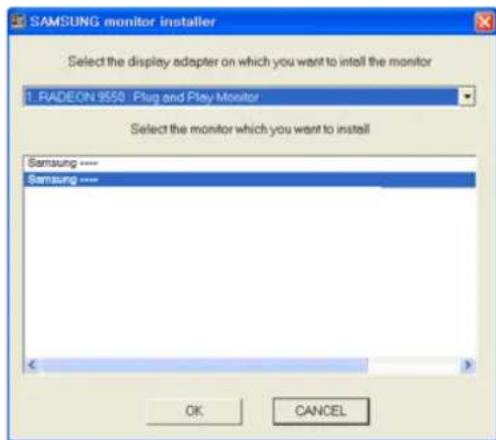
- Další kroky instalace provedte podle pokynů zobrazených na obrazovce.
- Zkontrolujte, zda se v nastavení ovládacích panelů zobrazují správné hodnoty rozlišení a obnovovací frekvence obrazovky. Další informace naleznete v dokumentaci k operačnímu systému Windows.
Tlačítka pro obsluhu výrobku
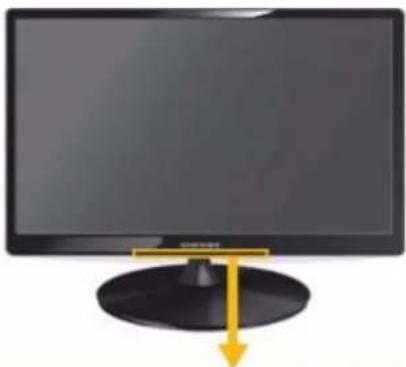
Tlačítka používejte pouze lehkým dotykem prsty.
| IKONA POPIS | |
| MENU/☐ | Stisknutím tohoto tlačítka vyvoláte zobrazení na obrazovce (OSD).Toto tlačítko slouží také k ukončení nabídky OSD anebo k návratu na vyšší úroveň nabídky OSD.* Zámek nastavení OSDTato funkce uzamkne nabídku OSD, aby byla aktuální nastavení zachována nebo aby nemohla být změněna jinou osobou.Svítí: Zámek nastavení OSD se aktivuje stisknutím a podržením tlačítka MENU na 5 sekund.Vypnutý: Zámek nastavení OSD se deaktivuje opětovným stisknutím a podržením tlačítka MENU na 5 sekund.I když je aktivován Zámek nastavení OSD, mohou uživatelé nastavit jas a kontrast a mohou nastavit funkci úprav přiřazenou tlačítku [☐]. |
| ▲/▼ | Tato tlačítka slouží k procházení nabídkou nebo k nastavení hodnot v nabídce OSD. |
| ☐ | Uživatelé mohou nastavit Customized Key pro jednu z následujících funkcí. Pokud uživatel po nastavení vlastní funkce stiskne tlačítko vlastního nastavení [☐], provede se nakonfigurovaná funkce.- - -Funkci Customized Key lze nastavit výběrem položky->v nabídce OSD. |
| ☀ | Toto tlačítko slouží k nastavení jasu obrazovky. |
| SOURCE | Toto tlačítko slouží k výběru funkce.Pokud při nepřítomnosti nabídky OSD stisknete tlačítko [SOURCE], přepne se vstupní signál (Analog/Digital). Při přepnutí vstupního signálu tlačítkem [SOURCE] anebo při zapnutí výrobku se v levém horním rohu obrazovky zobrazí zpráva s informací o vybraném vstupním signálu.◦ Chcete-li vybrat režim digital, musíte výrobek a počítač propojit pomocí kabelu DVI.• Tato funkce není dostupná pro výrobky, které mají pouze analogové rozhraní. |
| Aktivuje zvýrazněnou položku nabídky. | |
| AUTO | Stisknutím tlačítka [AUTO] se nastavení obrazovky upraví automaticky.◦ Tato funkce je dostupná pouze v režimu analog.Pokud se v nabídce Vlastnosti zobrazení změní nastavení rozlišení, provede se funk-ceAUTO adjustment. |
| Stisknutím tohoto tlačítka výrobek zapnete nebo vypnete.Kontrolka LED napájeníTato kontrolka LED svítí, pokud výrobek pracuje normálně.◦ Další informace o funkcí úspory energie najdete v Dalších informacích v části funkce úspory energie. Pokud výrobek po delší dobu nepoužíváte, doporučuje se odpojit napájecí kabel, aby se minimalizovala spotřeba elektrické energie. |
3-15 Použití nabídky úprav nastavení obrazovky (OSD: On Screen Display neboli zobrazení na obrazovce)
Použiti nabídky úprav nastavení obrazovky (OSD: zobrazení na obrazovce)Struktura
| HLAVNÍ NABÍDKA | PODNABÍDKA | ||||
| PICTURE | Brightness Contrast | Sharpness MagicBright | MagicAngle | ||
| Coarse Fine | |||||
| COLOR | MagicColor Red Green | Blue Color Tone | |||
| Color Effect Gamma | |||||
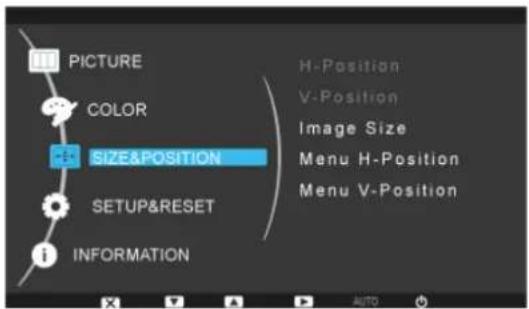
| SIZE & POSITION | H-Position | V-Position | Image Size | Menu H-Position | Menu V-Position |
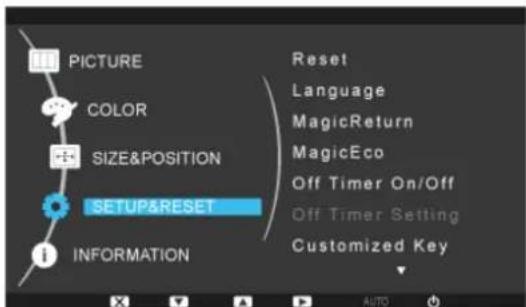
| SETUP&RESET | Reset | Language | MagicReturn | MagicEco | Off Timer On/Off |
| Off Timer Setting | Customized Key | Auto Source | PC/AV Mode | Display Time | |
| Menu Transparency | |||||
| INFORMATION | |||||
PICTURE
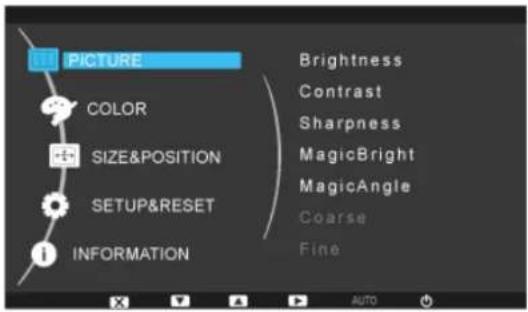
| NABÍDKA | POPIS |
| Brightness | Ovládá jas obrazovky.Tato nabídka není dostupná v případě, že je položkánastavena do režimu.Nato nabídka není dostupná, je-li aktivní možnost. |
| Contrast | Ovládá kontrast obrazu na obrazovce.Tato nabídka není dostupná v případě, že je položkánastavena do režimu nebo.Nato nabídka není dostupná v případě, že je položkánastavena do režimu nebo. |
| NABÍDKA POPIS | |
| Sharpness Ovládá jas detailů obrazu na obrazovce. | Tato nabídka není dostupná v případě, že je položkastavena do režimu nebo.Tato nabídka není dostupná v případě, že je položkastavena do režimu nebo.Tato nabídka není dostupná, je-li aktivní možnost. |
| MagicBright | Poskytuje předvolby nastavení obrazu optimalizované pro různá uživatelská prostředí, například pro úpravu dokumentů, procházení Internetu, hraní her, sledování filmů a podobně.< C u s t o m >Pokud předem nastavené režimy obrazu nepostačují, může uživatel nakonfigurovat položkya přímo pomocí tohoto režimu.<Standard>Tento režim zajišťuje nastavení obrazu vhodné pro úpravu dokumentů a procházení Internetu (sledování textu a obrázků).< G a m e >Tento režim zajišťuje nastavení obrazu vhodné pro hraní her obsahujících velké množství grafiky a vyžadujících rychlou obnovovací frekvenci obrazovky.<Cinema>Tento režim zajišťuje jas a ostrost podobné hodnotám jasu a ostrosti na televizoru a zajišťuje nejvhodnější prostředí pro sledování zábavy (filmů, disků DVD apod.).<Dynamic Contrast>Automaticky ovládá kontrast obrazu, aby byl světlý a tmavý obraz celkově vyvážený.Tato nabídka není dostupná, je-li aktivní možnostnebo. |
| MagicAngle | Tato funkce vám umožní nastavit optimální kvalitu obrazu podle úhlu, pod kterým se díváte na obrazovku.Sledujete-li obraz pod úhlem zespodu, shora nebo ze strany monitoru, lze kvality srovnatelné se sledováním přímo zepředu dosáhnout tak, že nastavíte režim odpovídající dané poloze.Při sledování přímo zepředu nastavte možnost.·- Tuto možnost zvolte při sledování zepředu.- Tuto možnost zvolte při sledování mírně zespodu.- Tuto možnost zvolte při sledování zespodu.- –tuto hodnotu zvolte, sledujete-li monitor shora.- Tuto možnost zvolte při sledování zleva nebo zprava.-Pokud vyberete možnost, bude výchozím nastavením hodnota. Uživatelé mohou v případě potřeby nastavit vhodnou kvalitu obrazu.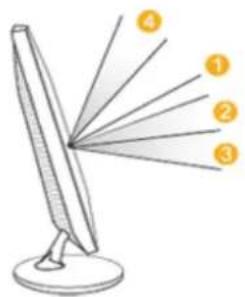 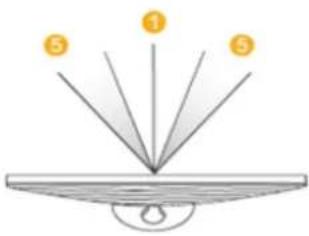 Tato nabídka není dostupná v případě, že je položkánastavena do režimu nebo. Tato nabídka není dostupná, je-li aktivní možnost nebo. Tato nabídka není dostupná v případě, že je položkánastavena do režimu nebo. Tato nabídka není dostupná, je-li aktivní možnost nebo. |
| Coarse | Odstraňuje vertikální šum (řádky) z obrazovky.Umístění obrazovky lze po provedení úprav změnit. V takovém případě přesuňte obrazovku tak, aby se zobrazovala ve středu zobrazovacího panelu, a to pomocí nabídky.Tato funkce je dostupná pouze v režimu analog. |
| Fine | Odstraňuje horizontální šum (řádky) z obrazovky.Pokud šum nelze zcela odstranit pomocí funkce, nastavte položkau poté znovu použijte funkci.Tato funkce je dostupná pouze v režimu analog. |
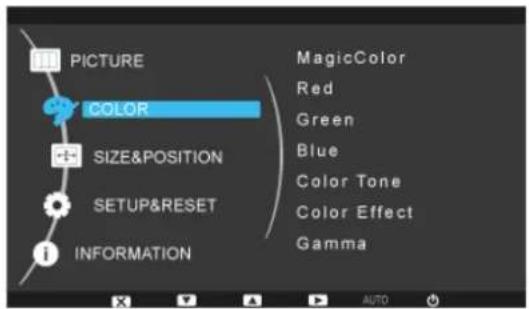
| NABÍDKA POPIS | |
| MagicColor | Zajišťuje zřetelnější podání přirozených barev, aniž by se změnila kvalita obrazu, a to pomocí paten- tované technologie zdokonalení kvality obrazu vyvinuté společností Samsung Electronics.- Vypíná funkc.- Máte možnost porovnat obraz zpracovaný funkcí - Zajišťuje zřetelnější obraz, také v oblastech odpovídajících barvě pleti.- Zdokonaluje barevnost obrazu s výjimkou oblastí odpovídajících barvě pleti.Tato nabídka není dostupná, je-li aktivní možnost.Tato nabídka není dostupná, je-li aktivní možnost. |
| Red | Hodnotu červené barvy obrazu můžete nastavit podle vlastní volby.Tato nabídka není dostupná v případě, že je položka nastavena do režimu neboTato nabídka není dostupná, je-li aktivní možnost. |
| Green | Hodnotu zelené barvy obrazu můžete nastavit podle vlastní volby.Tato nabídka není dostupná v případě, že je položka nastavena do režimu neboTato nabídka není dostupná, je-li aktivní možnost. |
| Blue | Hodnotu modré barvy obrazu můžete nastavit podle vlastní volby.Tato nabídka není dostupná v případě, že je položka nastavena do režimu neboTato nabídka není dostupná, je-li aktivní možnost. |
| Color Tone | Teplotu barev můžete nastavit podle vlastní volby.- Nastaví chladnější odstín barev obrazovky.- Nastaví standardní teplotu barev obrazovky.- Nastaví teplejší odstín barev obrazovky.- Výběrem této nabídky můžete ručně nastavit teplotu barev.Pokud se vám přednastavené teploty barev nelíbí, můžete barvy ručně upravit v položce.Tato nabídka není dostupná v případě, že je položka nastavena do režimu neboTato nabídka není dostupná, je-li aktivní možnost.Tato nabídka není dostupná, je-li aktivní možnost. |
| Color Effect | Změnou barev obrazovky lze změnit celkovou atmosféru- Vypíná funkc. -Zobrazuje černobílý obraz.- Zobrazuje jednobarevný zelený obraz.- Zobrazuje jednobarevný modrý obraz.- Zobrazuje jednobarevný hnědý obraz.Tato nabídka není dostupná, je-li aktivní možnost.Tato nabídka není dostupná, je-li aktivní možnost. |
| Gamma | Pomocí této nabídky můžete změnit intenzitu barev středního jasu.- -Tato nabídka není dostupná, je-li aktivní možnost. |
(Tato nabídka není dostupná v případě, že je funkce
SIZE & POSITION
| NABÍDKA POPIS | |
| H-Position | Přesune polohu oblasti zobrazení na obrazovce v horizontálním směru.Tato funkce je dostupná pouze v režimu analog.Je-li v režimu AV vstupem signál 720p,1080i nebo 1080p, vyberte možnosta upravte vodorovnou polohu v úrovních 0 až 6. |
| V-Position | Přesune polohu oblasti zobrazení na obrazovce ve vertikálním směru.Tato funkce je dostupná pouze v režimu analog.Je-li v režimu AV vstupem signál 720p,1080i nebo 1080p, vyberte možnosta upravte svislou polohu v úrovních 0 až 6. |
| Image Size | Dodáváno pouze s širokoúhlými modely, např. 16:9 nebo 16:10.Počítačové signály- Obraz se zobrazuje s poměrem stran odpovídajícím vstupnímu signálu.- Obraz se zobrazuje na celou obrazovku, bez ohledu na poměr stran vstupního signálu.Signál, který není uveden v tabulce standardních režimů, není podporován.Pokud je rozlišení nastaveno na optimální hodnotu, zůstane při nastavení položkyna hodnotunebo stejný poměr stran.Signály AV<4 : 3>- Zobrazí obraz v poměru 4: 3.<16 : 9>- Zobrazí obraz v poměru 16: 9.-Pokud do zařízení vstupuje signál 720P, 1080i nebo 1080P v režimu DVI, zobrazuje se původní obraz bez oříznutí.Tyto možnosti lze nastavit pouze v případě, že je externí vstup připojen prostřednictvím portu DVI a položkaje nastavena na hodnotue.Zobrazí obraz v poměru 4:3.- Zobrazí obraz v poměru 16:10.-Pokud do zařízení vstupuje signál 720P, 1080i nebo 1080P v režimu DVI, zobrazuje se původní obraz bez oříznutí.Lze zvolit pouze tehdy, pokud je k přípojce DVI připojen externí vstup a režim,je nastaven na hodnotue.Má-li panel poměr stran 16:10, možnosti velikosti obrazovky budou zahrnovat <4:3>,,. |
| Menu H-Position | Můžete upravit horizontální pozici nabídky OSD. |
| Menu V-Position | Můžete upravit vertikální pozici nabídky OSD. |
SETUP&RESET
| NABÍDKA POPIS | |
| Reset | Tuto funkce použijte k obnovení vizuální kvality a nastavení barev na výchozí hodnoty z výroby.• < N o > - < Y e s > |
| Language Vyberte jazyk | nabídky OSD.English, Deutsch, Español, Français, Italiano, Svenska, Русский, Português, Türkçe, Polski, MagyarVybraný jazyk bude použit pouze pro zobrazení nabídky OSD tohoto výrobku. Nastavení nijak neovlivní ostatní funkce počitače. |
| MagicReturn | Tato funkce je dostupná pouze v operačním systému Windows 7. Je-li monitor vypnutý, není jej možné rozpoznat. Má-li být rozpoznán, musíte jej zapnout.Je-li nastavena hodnota, funkceje vypnutá.< O n >Je-li nastavena hodnota, funkceje zapnutá.Tato funkce nepodporuje analogový režim.Tato funkce je dostupná pouze v režimu PC při vstupu DVI.Tato funkce není dostupná v operačních systémech Windows 2000/XP/Vista. Doporučené nastavení je.Tato funkce není dostupná, máte-li grafickou kartu ATI X600. Doporučené nastavení je.Je-li zobrazena nabídka na obrazovce, uživatel může opakovaně tisknout tlačítko ▼ po dobu 5 sekund. Pak bude funkceautomaticky nastavena na hodnotu.Funkcenemusí pracovat správně s grafickými kartami, které zcela nesplňují specifikace DVI.V takovém případě se obrat’te na výrobce této grafické karty nebo nastavte funkci na hodnotu. |
| MagicEco | Tato funkce přináší uživateli režim nízkého napájení, kterého je dosaženo snížením proudu panelu displeje.<100%>Je-li nastavena hodnota <100%, spotřeba energie je na úrovni 100% výchozího nastavení.< 7 5 % >Je-li nastavena hodnota <75%, spotřeba energie je na úrovni 75% výchozího nastavení.< 5 0 % >Je-li nastavena hodnota <50%, spotřeba energie je na úrovni 50 % výchozího nastavení.Je-li nastavena možnost, funkce je vypnutá. |
| Off Timer On/Off | Funkci časovače vypnutí můžete zapnout nebo vypnout.- |
| Off Timer Setting | Funkce automaticky vypne napájení po uplynutí nakonfigurovaného času.Tato funkce je dostupná pouze tehdy, je-li možnostnastavena na hodnotu. |
| Customized Key | Funkci Tlačítka pro uživatelské úpravy můžete nastavit na jednu z následujících možností.- |
| Auto Source | •- Monitor automaticky vybírá vstupní signál.•- Vstupní signál musí ručně nastavit uživatel.⚠️ Neplatí pro Analogová (D-SUB) nebo digitální (DVI) modely. |
| PC/AV Mode | Při připojení k počítači nastavte funkci na hodnotu PC, při připojení audiovizuálního zařízení nastavte funkci na hodnotu On.Pokud není funkce nastavena na hodnotu AV, nemusí se obrazovka zobrazit normálně.⚠️• Tato funkce nepodporuje analogový režim.• Dodáváno pouze s širokoúhlými modely, např. 16:9 nebo 16:10. |
| Display Time Nabídka O | SD automaticky zmizí, pokud uživatel neprovede žádnou akci.Můžete stanovit čas, po kterém se nabídka OSD skryje.• <5 sec> - <10 sec> - <20 sec> - <200 sec> |
| Menu Transparency | Můžete upravit míru průhlednosti nabídky OSD.•- |
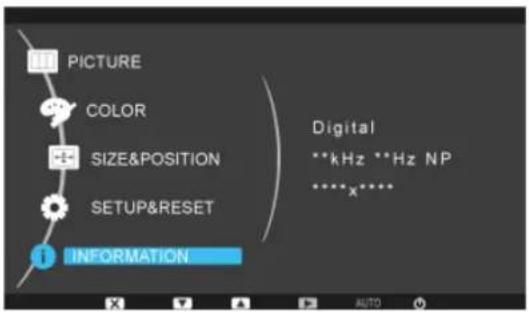
INFORMATION
| NABÍDKA POPIS | |
| INFORMATION | Zobrazuje frekvenci a rozlišení nastavené v počítači.Pro modely, které mají pouze analogové rozhraní, není v částizobrazena možnost. |
4-1 Natural Color
Co je software Natural Color ?
Tento software funguje pouze u výrobků společnosti Samsung a umožňuje nastavit barvy zobrazované na výrobku a slouží ke sladění barev zobrazovaných na výrobku s barvami vytištěných snímků. Další informace naleznete v online nápovědě k softwaru (F1).
Aplikace Natural Color je dostupná online. Můžete si ji stáhnout z níže uvedené webové stránky a nainstalovat; http://www.samsung.com/us/consumer/learningresources/monitor/naturalcolorexpert/pop_download.html
Co je software MagicTune ?

MagicTune je softwarový program, který pomáhá nastavit monitor, protože nabízí komplexní popis funkcí monitoru a srozumitelné pokyny.
Uživatelé mohou výrobek nastavit pomoci myši a klávesnice, aniž by potřebovali obslužná tlačítka na výrobku.
Instalace softwaru
-
Vložte instalační disk CD do jednotky CD-ROM.
-
Vyberte instalační program MagicTune.
Pokud se na hlavní obrazovce nezobrazí překryvné okno instalace softwaru, vyhledejte a dvakrát klikněte na instalační soubor MagicTune na disku CD-ROM.
-
Vyberte jazyk instalace a klikněte na tlačítko [Další].
-
Zbývající kroky instalace softwaru provedte podle pokynů zobrazených na obrazovce.
- Pokud po instalaci neprovedete restartování počítače, software nemusí pracovat správně.
• V závislosti na operačním systému počítače a na specifikacích výrobku se nemusí zobrazit ikona MagicTune.
- Jestliže se nezobrazí ikona zástupce, stiskněte klávesu F5.
Omezení a problémy s instalací (software MagicTune™)
Instalaci softwaru MagicTune™ může ovlivnit grafická karta, základní deska počítače a síťové prostředí.
Systémové požadavky
OS
- Windows 2000
• Windows XP Home Edition
• Windows XP Professional
Pro MagicTune™ doporučujeme operační systém Windows 2000 nebo novější.
Hardware
• Minimálně 32 MB paměti
- Minimálně 60 MB volného místa na pevném disku
Další informace naleznete na webové stránce.
Odebrání softwaru
Software MagicTune™ Ize odebrat pouze prostřednictvím nabídky [Přidat nebo odebrat programy ] v systému Windows.
Chcete-li odinstalovat software MagicTune™, proved'te tyto kroky.
- Klikněte na tlačítko [Start], vyberte možnost [Nastavení] a v nabídce vyberte možnost [Ovládací panely]. V systému Windows XP klikněte na tlačítko [Start] a v nabídce vyberte možnost [Ovládací panely].
- Poklepejte na ikonu [Přidat nebo odebrat programy] v Ovládacích panelech.
- V okně [Přidat nebo odebrat] vyhledejte a vyberte software MagicTune™ a označte jej.
-
Kliknutím na příkaz [Změnit nebo odebrat programy] software odeberte.
-
Výběrem možnosti [Ano] zahajte odebírání softwaru MagicTune™.
- Počkejte, dokud se nezobrazí okno s informací, že byl software zcela odebrán.
Informace o technické podpoře, nejčastější dotazy a informace o aktualizacích softwaru MagicTune™ naleznete na naší webové stránce.
Co je software MultiScreen?

MultiScreen
Funkce MultiScreen umožňuje uživatelům používat monitor prostřednictvím segmentování na více oddílů.
Instalace softwaru
- Vložte instalační disk CD do jednotky CD-ROM.
- Vyberte instalační program MultiScreen.
Pokud se na hlavní obrazovce nezobrazí překryvné okno instalace softwaru, vyhledejte a dvakrát klikněte na instalační soubor MultiScreen na disku CD-ROM.
- V okně Průvodce instalací, které se zobrazí, klikněte na tlačítko [Další].
- Zbývající kroky instalace softwaru provedte podle pokynů zobrazených na obrazovce.
- Pokud po instalaci neprovedete restartování počítače, software nemusí pracovat správně.
• V závislosti na operačním systému počítače a na specifikacích výrobku se nemusí zobrazit ikona MultiScreen.
- Jestliže se nezobrazí ikona zástupce, stiskněte tlačitko F5.
Omezení a problémy s instalací (software MultiScreen)
Instalaci softwaru MultiScreen může ovlivnit grafická karta, základní deska počítače a sitové prostředí.
Operační systém
os
- Windows 2000
- Windows XP Home Edition
• Windows XP Professional - Windows Vista
Pro software MultiScreen se doporučuje operační systém Windows 2000 nebo novější.
Hardware
• Minimálně 32 MB paměti
- Minimálně 60 MB volného místa na pevném disku
Odebrání softwaru
Klikněte na tlačítko [Start], vyberte možnost [Nastavení]/[Ovládací panely] a poté dvakrát klikněte na možnost [Přidat nebo odebrat programy].
Ze seznamu programů vyberte možnost MultiScreen a klikněte na tlačítko [Přidat nebo odebrat].
5-1 Samodiagnostické funkce monitoru
- Správné fungování výrobku můžete ověřit prostřednictvím funkce Samodiagnostika.
- Jestliže se zobrazuje prázdná obrazovka a kontrolka LED vypínače bliká, prestože jsou výrobek i počítač správně připojeny, provedte samodiagnostickou funkci podle následujícího postupu.
- Vypněte výrobek i počítač.
- Odpojte kabel signálu od výrobku.
- Zapněte výrobek.
- Pokud výrobek pracuje správně, zobrazí se zpráva
.
V takovém případě, pokud se opět zobrazí prázdná obrazovka, zkontrolujte, zda není problém v počítači anebo problém s připojením. Výrobek pracuje správně.
Než se obrátíte na servisní středisko, zkontrolujte prosím následující položky. Pokud problém přetrvává, obraťte se na servisní středisko společnosti Samsung Electronics.
| ZOBRAZUJE SE PRÁZDNÁ OBRAZOVKA / VÝROBEK NELZE ZAPNOUT | |
| Je napájecí kabel správně připojen? | Zkontrolujte stav připojení napájecího kabelu. |
| Zobrazuje se na obrazovce hlášení? | (V případě připojení pomocí kabelu D-sub.)Zkontrolujte kabel spojující počítač a výrobek.(Připojení pomocí kabelu DVI)Jestliže se hlášení na obrazovce zobrazuje i v případě, že je kabel zapojen správně, znovu zkontrolujte vstupní signál stisknutím tlačítka [ ☑] HAVRZOBku. |
| Zobrazuje se na obrazovce hlášení? | K tomu dochází v případě, že signál z grafické karty přesahuje maximální rozlišení nebo maximální frekvenci výrobku.V takovém případě nastavte vhodné rozlišení a frekvenci výrobku. |
| Zobrazuje se prázdná obrazovka a kontrolka LED vypínače bliká v sekundovém intervalu? | K tomu dochází v případě, že není v provozu funkce úspory energie.Pokud kliknete myší nebo stisknete libovolnou klávesu, obrazovka se zapne. |
| Provedli jste připojení pomocí kabelu DVI? | Pokud jste provedli připojení pomocí kabelu DVI, když se spouštěl počítač, anebo jste znovu připojili kabel DVI poté, co jste kabel odpojili během používání počítače, nemusí se obrazovka zobrazit. Některé grafické karty totiž nemají výstup videosignálu.V takovém případě znovu spustěte počítač s připojeným kabelem DVI. |
| NEZOBRAZUJE SE NABÍDKA PRO NASTAVENÍ OBRAZOVKY (OSD). | |
| Zrušili jste nastavení obrazovky? | Zkontrolujte, zda je funkcenastavena na hodnotu Off. |
| ZOBRAZUJÍ SE PODIVNÉ BARVY / OBRAZ JE ČERNOBÍLÝ | |
| Zobrazuje se celá obrazovka ve stejné barvě, jako kdybyste ji sledovali přes barevnou fólii? | Zkontrolujte připojení kabelu k počítači.Znovu vložte grafickou karu nadoraz do počítače.Zkontrolujte, zda je položkanastavena na hodnotu. |
| Je grafická karta správně nakonfigurována? | Nastavte grafickou kartu podle uživatelské příručky. |
| OBLAST ZOBRAZENÍ SE NÁHLE PŘESUNULA NA OKRAJ NEBO DO STŘEDU. | |
| Vyměnili jste grafickou kartu nebo ovladač? | Spustěte funkci automatického nastavení stisknutím tlačítka [AUTO]. |
| Změnili jste rozlišení a frekvenci vhodné pro výrobek? | Nastavte rozlišení a frekvenci podle příslušných hodnot na grafické kartě.Informace naleznete v (tabulce standardních režimů signálu) |
| Je grafická karta správně nakonfigurována? | Nastavte grafickou kartu podle uživatelské příručky. |
| OBRAZ JE ROZOSTŘENÝ. | |
| Změnili jste rozlišení a frekvenci vhodné pro výrobek? | Nastavte rozlišení a frekvenci podle příslušných hodnot na grafické kartě.Informace naleznete v (tabulce standardních režimů signálu) |
| BARVA SE ZOBRAZUJE V 16BITOVÉM REŽIMU (16 BAREV). POČET BAREV NA OBRAZOVCE SE ZMĚNIL PO ZMĚNĚ GRAFICKÉ KARTY. | |
| Nainstovali jste ovladač výrobku? | Systém Windows ME/XP/2000 : Znovu nastavte barvy výběrem možnosti Ovládací panely → Zobrazení → Nastavení.Windows Vista : Znovu nastavte barvy výběrem možnosti Control Panel (Ovládací panely) → Personalization (Individuální nastavení) → Display Settings (Nastavení zobrazení).Windows 7 : Znovu nastavte barvy výběrem možnosti Control Panel (Ovládací panely) → Display (Zobrazení) → Change display settings (Změnit nastavení zobrazení) → Advanced Settings (Upřesnit nastavení) → Monitor.Další informace naleznete v uživatelské příručce operačního systému Windows počítače. |
| Je grafická karta správně nakonfigurována? | Znovu nakonfigurujte barvy v souladu s ovladačem nové grafické karty. |
| PŘI PŘIPOJENÍ MONITORU SE ZOBRAZUJE ZPRÁVA „UNKNOWN MONITOR, PLUG&PLAY (VESA DDC) MONITOR FOUND“ (NEZNÁMÝ MONITOR. NALEZEN MONITOR PLUG&PLAY (VESA DDC)). | |
| Nainstovali jste ovladač výrobku? | Nainstalujte ovladač zařízení. Vyhledejte si popis v části pojednávající o instalaci ovladače. |
| V uživatelské příručce grafické karty zkontrolujte, zda jsou podporovány všechny funkce Plug&Play (VESA DDC). | Nainstalujte ovladač zařízení. Vyhledejte si popis v části pojednávající o instalaci ovladače. |
| KDYŽ SE PODÍVÁM NA VNĚJŠÍ OKRAJE VÝROBKU, OBJEVUJÍ SE NA NĚM MALÉ CIZÍ ČÁSTEČKY. | |
| Protože je výrobek navržen tak, aby jeho barva působila měkce, je výrobek na černých okrajích potažen průhledným materiálem. Mohou se tedy vyskytovat podobné jevy. Nejedná se o závadu výrobku. | |
| PŘI SPOUŠTĚNÍ POČÍTAČE JE SLYŠET ZVUKOVÝ SIGNÁL „PÍP-PÍP“. | |
| Pokud se zvukový signál ozve při spouštění počítače ozve častěji než třikrát, dejte počítač do servisu. | |
| NEJČASTĚJŠÍ DOTAZY! | VYZKOUŠEJTE TYTO RADY! |
| Jak lze změnit frekvenci videosignálu? | Je nutné změnit frekvenci na grafické kartě.(Další informace naleznete v uživatelské příručce počítače nebo grafické karty.) |
| Jak lze změnit rozlišení? | Systém Windows XP : Rozlišení změníte výběrem možnosti Ovládací panely → Vzhled → Zobrazení → Nastavení.Systém Windows ME/2000 : Rozlišení změníte výběrem možnosti Ovládací panely → Zobrazení → Nastavení.Windows Vista : Nastavte rozlišení výběrem možnosti Control Panel (Ovládací panely) → Personalization (Individuální nastavení) → Display Settings (Nastavení zobrazení).Windows 7 : Nastavte rozlišení výběrem možnosti Control Panel (Ovládací panely) → All Control Panel Items (Všechny položky Ovládacích panelů) → Personalization (Individuální nastavení) → Display (Zobrazení) → Screen resolution (Rozlišení obrazovky).Podrobné informace si vyžádejte od výrobce videokarty. |
| Jak se používá funkce úspory energie? | Systém Windows XP : Funkci nakonfigurujete výběrem možnosti Ovládací panely → Vzhled → Zobrazení → Nastavení spoříče obrazovky anebo můžete provést konfiguraci v nastavení systému BIOS v počítači.Systém Windows ME/2000 : Funkci nakonfigurujete výběrem možnosti Ovládací panely → Zobrazení → Nastavení spoříče obrazovky anebo proved'te konfiguraci v nastavení systému BIOS v počítači.Windows Vista / 7 : Nastavte rozlišení výběrem možnosti Control Panel (Ovládací panely) → Power Options (Možnosti napájení) → Power saver (Úspora energie).Informace vyhledejte v příručce k systému Windows nebo k počítači. |
6-1 Specifikace
| NÁZEV MODELU B1630N | ||
| Panel LCD | Velikost | 15,6 palců (39 cm) |
| Oblast zobrazení 344,23 mm | (H) x 193,54 mm (V) | |
| Rozteč bodů | 0,252 mm (H) x 0,252 mm (V) | |
| Synchroni-zace | Horizontální 30 ~ 61 kHz | |
| Vertikální 56 ~ 75 Hz | ||
| Barva displeje 16,7 miliónů | ||
| Rozlišení | Optimální rozlišení | 1360 x 768 při 60Hz |
| Maximální rozlišení 1360 x 768 při 60Hz | ||
| Vstupní signál, ukončený | RGB analogový0,7 Vš-š ± 5%Oddělená H/V sync, složená, SOGÚroveň TTL (V vysoká ≥ 2,0V, V nízká ≤ 0,8V) | |
| Maximální hodinový kmitočet | 90MHz (Analogový) | |
| Napájení | Tento výrobek podporuje napájení 100 – 240 V. Zkontrolujte štítek na zadní straně výrobku – standardní napětí se může v různých zemích lišit. | |
| Kabel signálu | Kabel 15pin D-sub, odnímatelný | |
| Rozměry (Šířka x Výška x Hloubka) / Hmot-nost (jednoduchý stojan) | 388,0 x 271,0 x 67,1 mm (bez stojanu)388,0 x 338,0 x 178,0 mm / 2,65 kg (se stojanem) | |
| Údaje týkají-cí se prostře-dí | Provoz | Teplota: 10 °C až 40 °C(50°F až 104°F)Vlhkost :10 % - 80 %, bez kondenzace |
| Skladování | Teplota: -20 °C až 45 °C(-4°F až 113°F)Vlhkost: 5 % - 95 %, bez kondenzace | |
| Naklopení | 0° (±1°)~20° (±1°) | |
Třída B (Informační komunikační zařízení pro domácí použití)
Toto zařízení je zaregistrováno podle standardu EMI pro domácí použití (třída B). Lze použit ve všech oblastech. (Zařízení třídy B ovlivňuje ostatní zařízení elektromagnetickými vlnami méně než zařízení třídy A.)
6-2 Funkce pro úsporu energie
Tento výrobek je vybaven funkcí pro úsporu energie, která automaticky vypne obrazovku v případě, že výrobek není používán po předem stanovenou dobu. Snižuje se tak spotřeba energie. Když výrobek přejde do režimu úspory energie, kontrolka LED napájení změní barvu. Tak lze poznat, že se výrobek nachází v režimu úspory energie. Pokud se výrobek nachází v režimu úspory energie, není vypnuto napájení. Obrazovku lze znovu zapnout stisknutím libovolného tlačítka anebo kliknutím myši. Funkce pro úsporu energie však funguje pouze v případě, že je výrobek připojen k počítači vybavenému funkcí úspory energie.
| STAV | BĚŽNÝ PROVOZ | REŽIM ÚSPORY ENERGIE | NAPÁJENÍ VYPNUTO |
| Indikátor napájení Svítí Bliká Vypnutý | |||
| Spotřeba energie | 20 W | Méně než 0,3 watt | Méně než 0,3 watt |
Jestliže není nainstalován žádný vypínač přívodu elektrické energie, je hodnota spotřeby energie nulová pouze po odpojení napájecího kabelu.
| NÁZEV MODELU B1730NW | ||
| Panel LCD Velikost 17" (43 cm) | ||
| Oblast zobrazení 367,2 mm (H) x 229,5 mm (V) | ||
| Rozteč bodů 0,255 mm (H) x 0,255 mm (V) | ||
| Synchronizace | Horizontální 30 ~ 81 kHz | |
| Vertikální 56 ~ 75 Hz | ||
| Barva displeje 16,2 miliónů | ||
| Rozlišení | Optimální rozlišení 1440 x 900 při 60Hz | |
| Maximální rozlišení 1440 x 900 při 75Hz | ||
| Vstupní signál, ukončený | RGB analogový0,7 Vš-š ± 5%Oddělená H/V sync, složená, SOGÚroveň TTL (V vysoká ≥ 2,0V, V nízká ≤ 0,8V) | |
| Maximální hodinový kmitočet 136,75MHz (Analogový) | ||
| Napájení | Tento výrobek podporuje napájení 100 – 240 V. Zkontrolujte štítek na zadní straně výrobku – standardní napětí se může v různých zemích lišit. | |
| Kabel signálu | Kabel 15pin D-sub, odnímatelný | |
| Rozměry (Šířka x Výška x Hloubka) / Hmotnost (jednoduchý stojan) | 413,0 x 309,6 x 61,3 mm (bez stojanu)413,0 x 375,0 x 178,0 mm / 2,9 kg (se stojanem) | |
| Údaje týkající se pro-středí | Provoz | Teplota: 10 °C až 40 °C(50°F až 104°F)Vlhkost :10 % - 80 %, bez kondenzace |
| Skladování | Teplota: -20 °C až 45 °C(-4°F až 113°F)Vlhkost: 5 % - 95 %, bez kondenzace | |
| Naklopení | 0° (±1°)-20° (±1°) | |
Třída B (Informační komunikační zařízení pro domácí použití)
Toto zařízení je zaregistrováno podle standardu EMI pro domácí použití (třída B). Lze použít ve všech oblastech. (Zařízení třídy B ovlivňuje ostatní zařízení elektromagnetickými vlnami méně než zařízení třídy A.)
6-4 Funkce pro úsporu energie
Tento výrobek je vybaven funkcí pro úsporu energie, která automaticky vypne obrazovku v případě, že výrobek není používán po předem stanovenou dobu. Snižuje se tak spotřeba energie. Když výrobek přejde do režimu úspory energie, kontrolka LED napájení změní barvu. Tak lze poznat, že se výrobek nachází v režimu úspory energie. Pokud se výrobek nachází v režimu úspory energie, není vypnuto napájení. Obrazovku lze znovu zapnout stisknutím libovolného tlačítka anebo kliknutím myši. Funkce pro úsporu energie však funguje pouze v případě, že je výrobek připojen k počítači vybavenému funkcí úspory energie.
| STAV | BĚŽNÝ PROVOZ | REŽIM ÚSPORY ENERGIE | NAPÁJENÍ VYPNUTO |
| Indikátor napájení Svítí Bliká Vypnutý | |||
| Spotřeba energie | 20 W | Méně než 0,3 watt | Méně než 0,3 watt |
Jestliže není nainstalován žádný vypínač přívodu elektrické energie, je hodnota spotřeby energie nulová pouze po odpojení napájecího kabelu.
| NÁZEV MODELU B1930N | ||
| Panel LCD | Velikost | 18,5 palců (47 cm) |
| Oblast zobrazení 409,8 mm | (H) x 230,4 mm (V) | |
| Rozteč bodů | 0,3 mm (H) x 0,3 mm (V) | |
| Synchroni-zace | Horizontální 31 ~ 80 kHz | |
| Vertikální 56 ~ 75 Hz | ||
| Barva displeje 16,7 miliónů | ||
| Rozlišení | Optimální rozlišení | 1360 x 768 při 60Hz |
| Maximální rozlišení 1360 x 768 při 60Hz | ||
| Vstupní signál, ukončený | RGB analogový0,7 Vš-š ± 5%Oddělená H/V sync, složená, SOGÚroveň TTL (V vysoká ≥ 2,0V, V nízká ≤ 0,8V) | |
| Maximální hodinový kmitočet 89MHz (Analogový) | ||
| Napájení | Tento výrobek podporuje napájení 100 – 240 V. Zkontrolujte štítek na zadní straně výrobku – standardní napětí se může v různých zemích lišit. | |
| Kabel signálu | Kabel 15pin D-sub, odnímatelný | |
| Rozměry (Šířka x Výška x Hloubka) / Hmot-nost (jednoduchý stojan) | 455,6 x 309,4 x 63,1 mm (bez stojanu)455,6 x 375,0 x 178,0 mm / 3,55 kg (se stojanem) | |
| Údaje týkaj-ící se pro-středí | Provoz | Teplota: 10 °C až 40 °C(50°F až 104°F)Vlhkost :10 % - 80 %, bez kondenzace |
| Skladování | Teplota: -20 °C až 45 °C(-4°F až 113°F)Vlhkost: 5 % - 95 %, bez kondenzace | |
| Naklopení | 0° (±1°)-20° (±1°) | |
Třída B (Informační komunikační zařízení pro domácí použití)
Toto zařízení je zaregistrováno podle standardu EMI pro domácí použití (třída B). Lze použít ve všech oblastech. (Zařízení třídy B ovlivňuje ostatní zařízení elektromagnetickými vlnami méně než zařízení třídy A.)
6-6 Funkce pro úsporu energie
Tento výrobek je vybaven funkcí pro úsporu energie, která automaticky vypne obrazovku v případě, že výrobek není používán po předem stanovenou dobu. Snižuje se tak spotřeba energie. Když výrobek přejde do režimu úspory energie, kontrolka LED napájení změní barvu. Tak lze poznat, že se výrobek nachází v režimu úspory energie. Pokud se výrobek nachází v režimu úspory energie, není vypnuto napájení. Obrazovku lze znovu zapnout stisknutím libovolného tlačítka anebo kliknutím myši. Funkce pro úsporu energie však funguje pouze v případě, že je výrobek připojen k počítači vybavenému funkcí úspory energie.
| STAV | BĚŽNÝ PROVOZ | REŽIM ÚSPORY ENERGIE | NAPÁJENÍ VYPNUTO |
| Indikátor napájení Svítí Bliká Vypnutý | |||
| Spotřeba energie | 20 W | Méně než 0,3 watt | Méně než 0,3 watt |
Jestliže není nainstalován žádný vypínač přívodu elektrické energie, je hodnota spotřeby energie nulová pouze po odpojení napájecího kabelu.
| NÁZEV MODELU B1930NW | ||
| Panel LCD | Velikost | 19 palců (48 cm) |
| Oblast zobrazení 408,24 mm | (H) x 255,15 mm (V) | |
| Rozteč bodů | 0,2835 mm (H) x 0,2835 mm (V) | |
| Synchroni-zace | Horizontální 30 ~ 81 kHz | |
| Vertikální 56 ~ 75 Hz | ||
| Barva displeje 16,7 miliónů | ||
| Rozlišení | Optimální rozlišení | 1440 x 900 při 60Hz |
| Maximální rozlišení 1440 x 900 při 75Hz | ||
| Vstupní signál, ukončený | RGB analogový0,7 Vš-š ± 5%Oddělená H/V sync, složená, SOGÚroveň TTL (V vysoká ≥ 2,0V, V nízká ≤ 0,8V) | |
| Maximální hodinový kmitočet 137MHz (Analogový) | ||
| Napájení | Tento výrobek podporuje napájení 100 – 240 V. Zkontrolujte štítek na zadní straně výrobku – standardní napětí se může v různých zemích lišit. | |
| Kabel signálu | Kabel 15pin D-sub, odnímatelný | |
| Rozměry (Šířka x Výška x Hloubka) / Hmot-nost (jednoduchý stojan) | 458,0 x 335,6 x 67,5 mm (bez stojanu)458,0 x 402,0 x 178,0 mm / 3,95 kg (se stojanem) | |
| Údaje týkaj-ící se pro-středí | Provoz | Teplota: 10 °C až 40 °C(50°F až 104°F)Vlhkost :10 % - 80 %, bez kondenzace |
| Skladování | Teplota: -20 °C až 45 °C(-4°F až 113°F)Vlhkost: 5 % - 95 %, bez kondenzace | |
| Naklopení | 0° (±1°)-20° (±1°) | |
Třída B (Informační komunikační zařízení pro domácí použití)
Toto zařízení je zaregistrováno podle standardu EMI pro domácí použití (třída B). Lze použít ve všech oblastech. (Zařízení třídy B ovlivňuje ostatní zařízení elektromagnetickými vlnami méně než zařízení třídy A.)
6-8 Funkce pro úsporu energie
Tento výrobek je vybaven funkcí pro úsporu energie, která automaticky vypne obrazovku v případě, že výrobek není používán po předem stanovenou dobu. Snižuje se tak spotřeba energie. Když výrobek přejde do režimu úspory energie, kontrolka LED napájení změní barvu. Tak lze poznat, že se výrobek nachází v režimu úspory energie. Pokud se výrobek nachází v režimu úspory energie, není vypnuto napájení. Obrazovku lze znovu zapnout stisknutím libovolného tlačítka anebo kliknutím myši. Funkce pro úsporu energie však funguje pouze v případě, že je výrobek připojen k počítači vybavenému funkcí úspory energie.
| STAV | BĚŽNÝ PROVOZ | REŽIM ÚSPORY ENERGIE | NAPÁJENÍ VYPNUTO |
| Indikátor napájení Svítí Bliká Vypnutý | |||
| Spotřeba energie | 35 W | Méně než 0,3 watt | Méně než 0,3 watt |
Jestliže není nainstalován žádný vypínač přívodu elektrické energie, je hodnota spotřeby energie nulová pouze po odpojení napájecího kabelu.
| NÁZEV MODELU B2030 | ||
| Panel LCD | Velikost | 20 palců (50 cm) |
| Oblast zobrazení 442,8 mm | (H) x 249,08 mm (V) | |
| Rozteč bodů | 0,2768 mm (H) x 0,2768 mm (V) | |
| Synchronizace | Horizontální 30 ~ 81 kHz | |
| Vertikální 56 ~ 75 Hz | ||
| Barva displeje 16,7 miliónů | ||
| Rozlišení | Optimální rozlišení | 1600 x 900 při 60Hz |
| Maximální rozlišení 1600 x 900 při 60Hz | ||
| Vstupní signál, ukončený | RGB analogový, DVI(Digital Visual Interface) Compliant Digital RGB0,7 Vš-š ± 5%Oddělená H/V sync, složená, SOGÚroveň TTL (V vysoká ≥ 2,0V, V nízká ≤ 0,8V) | |
| Maximální hodinový kmitočet 150MHz (analogový, digitální) | ||
| Napájení | Tento výrobek podporuje napájení 100 – 240 V. Zkontrolujte štítek na zadní straně výrobku – standardní napětí se může v různých zemích lišit. | |
| Kabel signálu | Kabel 15pin D-sub, odnímatelnýDVI-D na konektor DVI-D, odnímatelný | |
| Rozměry (Šířka x Výška x Hloubka) / Hmotnost (jednoduchý stojan) | 492,0 x 330,1 x 69,5 mm (bez stojanu)492,0 x 396,0 x 178,0 mm / 4,1kg (se stojanem) | |
| Údaje týkající se pro-středí | Provoz | Teplota: 10 °C až 40 °C(50°F až 104°F)Vlhkost :10 % - 80 %, bez kondenzace |
| Skladování | Teplota: -20 °C až 45 °C(-4°F až 113°F)Vlhkost: 5 % - 95 %, bez kondenzace | |
| Naklopení | 0° (±1°)~20° (±1°) | |
Třída B (Informační komunikační zařízení pro domácí použití)
Toto zařízení je zaregistrováno podle standardu EMI pro domácí použití (třída B). Lze použít ve všech oblastech. (Zařízení třídy B ovlivňuje ostatní zařízení elektromagnetickými vlnami méně než zařízení třídy A.)
6-10 Funkce pro úsporu energie
Tento výrobek je vybaven funkcí pro úsporu energie, která automaticky vypne obrazovku v případě, že výrobek není používán po předem stanovenou dobu. Snižuje se tak spotřeba energie. Když výrobek přejde do režimu úspory energie, kontrolka LED napájení změní barvu. Tak lze poznat, že se výrobek nachází v režimu úspory energie. Pokud se výrobek nachází v režimu úspory energie, není vypnuto napájení. Obrazovku lze znovu zapnout stisknutím libovolného tlačítka anebo kliknutím myši. Funkce pro úsporu energie však funguje pouze v případě, že je výrobek připojen k počítači vybavenému funkcí úspory energie.
| STAV | BĚŽNÝ PROVOZ | REŽIM ÚSPORY ENERGIE | NAPÁJENÍ VYPNUTO |
| Indikátor napájení Svítí Bliká Vypnutý | |||
| Spotřeba energie | 25 watt | Méně než 0,3 watt | Méně než 0,3 watt |
Jestliže není nainstalován žádný vypínač přívodu elektrické energie, je hodnota spotřeby energie nulová pouze po odpojení napájecího kabelu.
| NÁZEV MODELU B2030N | ||
| Panel LCD | Velikost | 20,0 palců (50 cm) |
| Oblast zobrazení 442,8 mm | (H) x 249,08 mm (V) | |
| Rozteč bodů | 0,2768 mm (H) x 0,2768 mm (V) | |
| Synchroni-zace | Horizontální 30 ~ 81 kHz | |
| Vertikální 56 ~ 75 Hz | ||
| Barva displeje 16,7 miliónů | ||
| Rozlišení | Optimální rozlišení | 1600 x 900 při 60Hz |
| Maximální rozlišení 1600 x 900 při 60Hz | ||
| Vstupní signál, ukončený | RGB analogový0,7 Vš-š ± 5%Oddělená H/V sync, složená, SOGÚroveň TTL (V vysoká ≥ 2,0V, V nízká ≤ 0,8V) | |
| Maximální hodinový kmitočet 150MHz (Analogový) | ||
| Napájení | Tento výrobek podporuje napájení 100 – 240 V. Zkontrolujte štítek na zadní straně výrobku – standardní napětí se může v různých zemích lišit. | |
| Kabel signálu | Kabel 15pin D-sub, odnímatelný | |
| Rozměry (Šířka x Výška x Hloubka) / Hmot-nost (jednoduchý stojan) | 492,0 x 330,1 x 69,5 mm (bez stojanu)492,0 x 396,0 x 178,0 mm / 4,1kg (se stojanem) | |
| Údaje týkaj-ící se pro-středí | Provoz | Teplota: 10 °C až 40 °C(50°F až 104°F)Vlhkost :10 % - 80 %, bez kondenzace |
| Skladování | Teplota: -20 °C až 45 °C(-4°F až 113°F)Vlhkost: 5 % - 95 %, bez kondenzace | |
| Naklopení | 0° (±1°)-20° (±1°) | |
Třída B (Informační komunikační zařízení pro domácí použití)
Toto zařízení je zaregistrováno podle standardu EMI pro domácí použití (třída B). Lze použít ve všech oblastech. (Zařízení třídy B ovlivňuje ostatní zařízení elektromagnetickými vlnami méně než zařízení třídy A.)
6-12 Funkce pro úsporu energie
Tento výrobek je vybaven funkcí pro úsporu energie, která automaticky vypne obrazovku v případě, že výrobek není používán po předem stanovenou dobu. Snižuje se tak spotřeba energie. Když výrobek přejde do režimu úspory energie, kontrolka LED napájení změní barvu. Tak lze poznat, že se výrobek nachází v režimu úspory energie. Pokud se výrobek nachází v režimu úspory energie, není vypnuto napájení. Obrazovku lze znovu zapnout stisknutím libovolného tlačítka anebo kliknutím myši. Funkce pro úsporu energie však funguje pouze v případě, že je výrobek připojen k počítači vybavenému funkcí úspory energie.
| STAV | BĚŽNÝ PROVOZ | REŽIM ÚSPORY ENERGIE | NAPÁJENÍ VYPNUTO |
| Indikátor napájení Svítí Bliká Vypnutý | |||
| Spotřeba energie | 25 W | Méně než 0,3 watt | Méně než 0,3 watt |
Jestliže není nainstalován žádný vypínač přívodu elektrické energie, je hodnota spotřeby energie nulová pouze po odpojení napájecího kabelu.
| NÁZEV MODELU B2230 | ||
| Panel LCD | Velikost | 21,5 palců (54 cm) |
| Oblast zobrazení 476,64 mm | (H) x 268,11 mm (V) | |
| Rozteč bodů | 0,24825 mm (H) x 0,24825 mm (V) | |
| Synchroni-zace | Horizontální 30 ~ 81 kHz | |
| Vertikální 56 ~ 75 Hz | ||
| Barva displeje 16,7 miliónů | ||
| Rozlišení | Optimální rozlišení | 1920 x 1080 při 60Hz |
| Maximální rozlišení 1920 x 1080 při 60Hz | ||
| Vstupní signál, ukončený | RGB analogový, DVI(Digital Visual Interface) Compliant Digital RGB0,7 Vš-š ± 5%Oddělená H/V sync, složená, SOGÚroveň TTL (V vysoká ≥ 2,0V, V nízká ≤ 0,8V) | |
| Maximální hodinový kmitočet 162MHz (analogový, digitální) | ||
| Napájení | Tento výrobek podporuje napájení 100 – 240 V. Zkontrolujte štítek na zadní straně výrobku – standardní napětí se může v různých zemích lišit. | |
| Kabel signálu | Kabel 15pin D-sub, odnímatelnýDVI-D na konektor DVI-D, odnímatelný | |
| Rozměry (Šířka x Výška x Hloubka) / Hmot-nost (jednoduchý stojan) | 523,8 x 350,0 x 68,2 mm (bez stojanu)523,8 x 400,0 x 197,0 mm / 4,35 kg (se stojanem) | |
| Údaje týkají-cí se prostře-dí | Provoz | Teplota: 10 °C až 40 °C(50°F až 104°F)Vlhkost :10 % - 80 %, bez kondenzace |
| Skladování | Teplota: -20 °C až 45 °C(-4°F až 113°F)Vlhkost: 5 % - 95 %, bez kondenzace | |
| Naklopení | 0° (±1°)~20° (±1°) | |
Třída B (Informační komunikační zařízení pro domácí použití)
Toto zařízení je zaregistrováno podle standardu EMI pro domácí použití (třída B). Lze použít ve všech oblastech. (Zařízení třídy B ovlivňuje ostatní zařízení elektromagnetickými vlnami méně než zařízení třídy A.)
6-14 Funkce pro úsporu energie
Tento výrobek je vybaven funkcí pro úsporu energie, která automaticky vypne obrazovku v případě, že výrobek není používán po předem stanovenou dobu. Snižuje se tak spotřeba energie. Když výrobek přejde do režimu úspory energie, kontrolka LED napájení změní barvu. Tak lze poznat, že se výrobek nachází v režimu úspory energie. Pokud se výrobek nachází v režimu úspory energie, není vypnuto napájení. Obrazovku lze znovu zapnout stisknutím libovolného tlačítka anebo kliknutím myši. Funkce pro úsporu energie však funguje pouze v případě, že je výrobek připojen k počítači vybavenému funkcí úspory energie.
| STAV | BĚŽNÝ PROVOZ | REŽIM ÚSPORY ENERGIE | NAPÁJENÍ VYPNUTO |
| Indikátor napájení Svítí Bliká Vypnutý | |||
| Spotřeba energie | 45 watt | Méně než 0,3 watt | Méně než 0,3 watt |
Jestliže není nainstalován žádný vypínač přívodu elektrické energie, je hodnota spotřeby energie nulová pouze po odpojení napájecího kabelu.
| NÁZEV MODELU B2230N | ||
| Panel LCD | Velikost | 21,5 palců (54 cm) |
| Oblast zobrazení 476,64 mm | (H) x 268,11 mm (V) | |
| Rozteč bodů | 0,24825 mm (H) x 0,24825 mm (V) | |
| Synchroni-zace | Horizontální 31 ~ 80 kHz | |
| Vertikální 56 ~ 75 Hz | ||
| Barva displeje 16,7 miliónů | ||
| Rozlišení | Optimální rozlišení | 1920 x 1080 při 60Hz |
| Maximální rozlišení 1920 x 1080 při 60Hz | ||
| Vstupní signál, ukončený | RGB analogový0,7 Vš-š ± 5%Oddělená H/V sync, složená, SOGÚroveň TTL (V vysoká ≥ 2,0V, V nízká ≤ 0,8V) | |
| Maximální hodinový kmitočet 162MHz (Analogový) | ||
| Napájení | Tento výrobek podporuje napájení 100 – 240 V. Zkontrolujte štítek na zadní straně výrobku – standardní napětí se může v různých zemích lišit. | |
| Kabel signálu | Kabel 15pin D-sub, odnímatelný | |
| Rozměry (Šířka x Výška x Hloubka) / Hmot-nost (jednoduchý stojan) | 523,8 x 350,0 x 68,2 mm (bez stojanu)523,8 x 400,0 x 197,0 mm / 4,35 kg (se stojanem) | |
| Údaje týkaj-ící se pro-středí | Provoz | Teplota: 10 °C až 40 °C(50°F až 104°F)Vlhkost :10 % - 80 %, bez kondenzace |
| Skladování | Teplota: -20 °C až 45 °C(-4°F až 113°F)Vlhkost: 5 % - 95 %, bez kondenzace | |
| Naklopení | 0° (±1°)-20° (±1°) | |
Třída B (Informační komunikační zařízení pro domácí použití)
Toto zařízení je zaregistrováno podle standardu EMI pro domácí použití (třída B). Lze použít ve všech oblastech. (Zařízení třídy B ovlivňuje ostatní zařízení elektromagnetickými vlnami méně než zařízení třídy A.)
6-16 Funkce pro úsporu energie
Tento výrobek je vybaven funkcí pro úsporu energie, která automaticky vypne obrazovku v případě, že výrobek není používán po předem stanovenou dobu. Snižuje se tak spotřeba energie. Když výrobek přejde do režimu úspory energie, kontrolka LED napájení změní barvu. Tak lze poznat, že se výrobek nachází v režimu úspory energie. Pokud se výrobek nachází v režimu úspory energie, není vypnuto napájení. Obrazovku lze znovu zapnout stisknutím libovolného tlačítka anebo kliknutím myši. Funkce pro úsporu energie však funguje pouze v případě, že je výrobek připojen k počítači vybavenému funkcí úspory energie.
| STAV | BĚŽNÝ PROVOZ | REŽIM ÚSPORY ENERGIE | NAPÁJENÍ VYPNUTO |
| Indikátor napájení Svítí Bliká Vypnutý | |||
| Spotřeba energie | 45 watt | Méně než 0,3 watt | Méně než 0,3 watt |
Jestliže není nainstalován žádný vypínač přívodu elektrické energie, je hodnota spotřeby energie nulová pouze po odpojení napájecího kabelu.
| NÁZEV MODELU B2230W | ||
| Panel LCD | Velikost | 22 palců (55 cm) |
| Oblast zobrazení 473,76 mm | (H) x 296,1 mm (V) | |
| Rozteč bodů | 0,282 mm (H) x 0,282 mm (V) | |
| Synchronizace | Horizontální 30 ~ 81 kHz | |
| Vertikální 56 ~ 75 Hz | ||
| Barva displeje 16,7 miliónů | ||
| Rozlišení | Optimální rozlišení | 1680 x 1050 při 60Hz |
| Maximální rozlišení 1680 x 1050 při 60Hz | ||
| Vstupní signál, ukončený | RGB analogový, DVI(Digital Visual Interface) Compliant Digital RGB0,7 Vš-š ± 5%Oddělená H/V sync, složená, SOGÚroveň TTL (V vysoká ≥ 2,0V, V nízká ≤ 0,8V) | |
| Maximální hodinový kmitočet 146MHz (analogový, digitální) | ||
| Napájení | Tento výrobek podporuje napájení 100 – 240 V. Zkontrolujte štítek na zadní straně výrobku – standardní napětí se může v různých zemích lišit. | |
| Kabel signálu | Kabel 15pin D-sub, odnímatelnýDVI-D na konektor DVI-D, odnímatelný | |
| Rozměry (Šířka x Výška x Hloubka) / Hmotnost (jednoduchý stojan) | 523,4 x 378,4 x 66,9 mm (bez stojanu)523,4 x 422,8 x 197,0 mm / 4,65 kg (se stojanem) | |
| Údaje týkající se pro-středí | Provoz | Teplota: 10 °C až 40 °C(50°F až 104°F)Vlhkost :10 % - 80 %, bez kondenzace |
| Skladování | Teplota: -20 °C až 45 °C(-4°F až 113°F)Vlhkost: 5 % - 95 %, bez kondenzace | |
| Naklopení | 0° (±1°)~20° (±1°) | |
Třída B (Informační komunikační zařízení pro domácí použití)
Toto zařízení je zaregistrováno podle standardu EMI pro domácí použití (třída B). Lze použít ve všech oblastech. (Zařízení třídy B ovlivňuje ostatní zařízení elektromagnetickými vlnami méně než zařízení třídy A.)
6-18 Funkce pro úsporu energie
Tento výrobek je vybaven funkcí pro úsporu energie, která automaticky vypne obrazovku v případě, že výrobek není používán po předem stanovenou dobu. Snižuje se tak spotřeba energie. Když výrobek přejde do režimu úspory energie, kontrolka LED napájení změní barvu. Tak lze poznat, že se výrobek nachází v režimu úspory energie. Pokud se výrobek nachází v režimu úspory energie, není vypnuto napájení. Obrazovku lze znovu zapnout stisknutím libovolného tlačítka anebo kliknutím myši. Funkce pro úsporu energie však funguje pouze v případě, že je výrobek připojen k počítači vybavenému funkcí úspory energie.
| STAV | BĚŽNÝ PROVOZ | REŽIM ÚSPORY ENERGIE | NAPÁJENÍ VYPNUTO |
| Indikátor napájení Svítí Bliká Vypnutý | |||
| Spotřeba energie | 45 watt | Méně než 0,3 watt | Méně než 0,3 watt |
Jestliže není nainstalován žádný vypínač přívodu elektrické energie, je hodnota spotřeby energie nulová pouze po odpojení napájecího kabelu.
| NÁZEV MODELU B2330 | ||
| Panel LCD | Velikost | 23 palců (58 cm) |
| Oblast zobrazení 509,76 mm | (H) x 286,74 mm (V) | |
| Rozteč bodů | 0,2655 mm (H) x 0,2655 mm (V) | |
| Synchronizace | Horizontální 30 ~ 81 kHz | |
| Vertikální 56 ~ 75 Hz | ||
| Barva displeje 16,7 miliónů | ||
| Rozlišení | Optimální rozlišení | 1920 x 1080 při 60Hz |
| Maximální rozlišení 1920 x 1080 při 60Hz | ||
| Vstupní signál, ukončený | RGB analogový, DVI(Digital Visual Interface) Compliant Digital RGB0,7 Vš-š ± 5%Oddělená H/V sync, složená, SOGÚroveň TTL (V vysoká ≥ 2,0V, V nízká ≤ 0,8V) | |
| Maximální hodinový kmitočet 164MHz (analogový, digitální) | ||
| Napájení | Tento výrobek podporuje napájení 100 – 240 V. Zkontrolujte štítek na zadní straně výrobku – standardní napětí se může v různých zemích lišit. | |
| Kabel signálu | Kabel 15pin D-sub, odnímatelnýDVI-D na konektor DVI-D, odnímatelný | |
| Rozměry (Šířka x Výška x Hloubka) / Hmotnost (jednoduchý stojan) | 560,4 x 370,0 x 66,8 mm (bez stojanu)560,4 x 436,3 x 197,0 mm / 4,95 kg (se stojanem) | |
| Údaje týkající se pro-středí | Provoz | Teplota: 10 °C až 40 °C(50°F až 104°F)Vlhkost :10 % - 80 %, bez kondenzace |
| Skladování | Teplota: -20 °C až 45 °C(-4°F až 113°F)Vlhkost: 5 % - 95 %, bez kondenzace | |
| Naklopení | 0° (±1°)~20° (±1°) | |
Třída B (Informační komunikační zařízení pro domácí použití)
Toto zařízení je zaregistrováno podle standardu EMI pro domácí použití (třída B). Lze použít ve všech oblastech. (Zařízení třídy B ovlivňuje ostatní zařízení elektromagnetickými vlnami méně než zařízení třídy A.)
6-20 Funkce pro úsporu energie
Tento výrobek je vybaven funkcí pro úsporu energie, která automaticky vypne obrazovku v případě, že výrobek není používán po předem stanovenou dobu. Snižuje se tak spotřeba energie. Když výrobek přejde do režimu úspory energie, kontrolka LED napájení změní barvu. Tak lze poznat, že se výrobek nachází v režimu úspory energie. Pokud se výrobek nachází v režimu úspory energie, není vypnuto napájení. Obrazovku lze znovu zapnout stisknutím libovolného tlačítka anebo kliknutím myši. Funkce pro úsporu energie však funguje pouze v případě, že je výrobek připojen k počítači vybavenému funkcí úspory energie.
| STAV | BĚŽNÝ PROVOZ | REŽIM ÚSPORY ENERGIE | NAPÁJENÍ VYPNUTO |
| Indikátor napájení Svítí Bliká Vypnutý | |||
| Spotřeba energie | 45 watt | Méně než 0,3 watt | Méně než 0,3 watt |
Jestliže není nainstalován žádný vypínač přívodu elektrické energie, je hodnota spotřeby energie nulová pouze po odpojení napájecího kabelu.
| NÁZEV MODELU B2430L | ||
| Panel LCD | Velikost | 23,6 palců (59 cm) |
| Oblast zobrazení 521,28 mm | (H) x 293,22 mm (V) | |
| Rozteč bodů | 0,2715 mm (H) x 0,2715 mm (V) | |
| Synchronizace | Horizontální 30 ~ 81 kHz | |
| Vertikální 56 ~ 75 Hz | ||
| Barva displeje 16,7 miliónů | ||
| Rozlišení | Optimální rozlišení | 1920 x 1080 při 60Hz |
| Maximální rozlišení 1920 x 1080 při 60Hz | ||
| Vstupní signál, ukončený | RGB analogový, DVI(Digital Visual Interface) Compliant Digital RGB0,7 Vš-š ± 5%Oddělená H/V sync, složená, SOGÚroveň TTL (V vysoká ≥ 2,0V, V nízká ≤ 0,8V) | |
| Maximální hodinový kmitočet 164MHz (analogový, digitální) | ||
| Napájení | Tento výrobek podporuje napájení 100 – 240 V. Zkontrolujte štítek na zadní straně výrobku – standardní napětí se může v různých zemích lišit. | |
| Kabel signálu | Kabel 15pin D-sub, odnímatelnýDVI-D na konektor DVI-D, odnímatelný | |
| Rozměry (Šířka x Výška x Hloubka) / Hmotnost (jednoduchý stojan) | 582,0 x 381,8 x 66,7 mm (bez stojanu)582,0 x 448,0 x 197,0 mm / 5,2 kg (se stojanem) | |
| Údaje týkající se pro-středí | Provoz | Teplota: 10 °C až 40 °C(50°F až 104°F)Vlhkost :10 % - 80 %, bez kondenzace |
| Skladování | Teplota: -20 °C až 45 °C(-4°F až 113°F)Vlhkost: 5 % - 95 %, bez kondenzace | |
| Naklopení | 0° (±1°)~20° (±1°) | |
Třída B (Informační komunikační zařízení pro domácí použití)
Toto zařízení je zaregistrováno podle standardu EMI pro domácí použití (třída B). Lze použít ve všech oblastech. (Zařízení třídy B ovlivňuje ostatní zařízení elektromagnetickými vlnami méně než zařízení třídy A.)
6-22 Funkce pro úsporu energie
Tento výrobek je vybaven funkcí pro úsporu energie, která automaticky vypne obrazovku v případě, že výrobek není používán po předem stanovenou dobu. Snižuje se tak spotřeba energie. Když výrobek přejde do režimu úspory energie, kontrolka LED napájení změní barvu. Tak lze poznat, že se výrobek nachází v režimu úspory energie. Pokud se výrobek nachází v režimu úspory energie, není vypnuto napájení. Obrazovku lze znovu zapnout stisknutím libovolného tlačítka anebo kliknutím myši. Funkce pro úsporu energie však funguje pouze v případě, že je výrobek připojen k počítači vybavenému funkcí úspory energie.
| STAV | BĚŽNÝ PROVOZ | REŽIM ÚSPORY ENERGIE | NAPÁJENÍ VYPNUTO |
| Indikátor napájení Svítí Bliká Vypnutý | |||
| Spotřeba energie | 45 watt | Méně než 0,3 watt | Méně než 0,3 watt |
Jestliže není nainstalován žádný vypínač přívodu elektrické energie, je hodnota spotřeby energie nulová pouze po odpojení napájecího kabelu.

- Pokud máte dotazy nebo připomínky týkající se výrobku Samsung, kontaktujte středisko péče o zákazníky společnosti SAMSUNG.
| NORTH AMERICA | ||
| U.S.A 1-800-SAMSUNG(726-7864) http://www.samsung.com/us | ||
| CANADA 1-800-SAMSUNG(726-7864) http://www.samsung.com/ca | ||
| MEXICO 01-800-SAMSUNG(726-7864) http://www.samsung.com/mx | ||
| LATIN AMERICA | ||
| ARGENTINA 0800-333-3733 http://www.samsung.com/ar | ||
| BRAZIL 0800-124-421 | 4004-0000 | http://www.samsung.com/br |
| CHILE 800-SAMSUNG(726-7864) http://www.samsung.com/cl | ||
| COLOMBIA 01-8000112112 http://www.samsung.com/co | ||
| COSTA RICA 0-800-507-7267 | http://www.samsung.com/latin | |
| ECUADOR | 1-800-10-7267 | http://www.samsung.com/latin |
| EL SALVADOR | 800-6225 | http://www.samsung.com/latin |
| GUATEMALA | 1-800-299-0013 | http://www.samsung.com/latin |
| HONDURAS | 800-7919267 | http://www.samsung.com/latin |
| JAMAICA | 1-800-234-7267 | http://www.samsung.com/latin |
| NICARAGUA | 00-1800-5077267 | http://www.samsung.com/latin |
| PANAMA | 800-7267 | http://www.samsung.com/latin |
| PUERTO RICO | 1-800-682-3180 | http://www.samsung.com/latin |
| REP. DOMINICA | 1-800-751-2676 | http://www.samsung.com/latin |
| TRINIDAD & TOBAGO | 1-800-SAMSUNG(726-7864) | http://www.samsung.com/latin |
| VENEZUELA | 0-800-100-5303 | http://www.samsung.com/latin |
| EUROPE | ||
| AUSTRIA | 0810 - SAMSUNG(7267864,€ 0.07/min) | http://www.samsung.com/at |
| BELGIUM | 02 201 2418 | http://www.samsung.com/be (Dutch)http://www.samsung.com/be_fr(French) |
| CZECH REPUBLIC | 800-SAMSUNG (800-726786) | http://www.samsung.com/cz |
| Distributor pro Českou republiku:Samsung Zrt., Česká organizační složka, Oasis Florenc, Sokolovská394/17, 180 00, Praha 8 | ||
| DENMARK | 8 - SAMSUNG (7267864) | http://www.samsung.com/dk |
| EIRE | 0818 717 100 | http://www.samsung.com/ie |
| FINLAND | 30 - 6227 515 | http://www.samsung.com/fi |
| FRANCE | 01 4863 0000 | http://www.samsung.com/fr |
| GERMANY | 01805 - SAMSUNG (7267864, € 0.14/Min) | http://www.samsung.de |
| EUROPE | ||
| HUNGARY 06-80-SAMSUNG(726-7864) | http://www.samsung.com/hu | |
| ITALIA 800-SAMSUNG(726-7864) http://www.samsung.com/it | ||
| LUXEMBURG 02 261 03 710 http://www.samsung.com/lu | ||
| NETHERLANDS 0900 - SAMSUNG (0900-7267864) (€ 0,10/Min) | http://www.samsung.com/nl | |
| NORWAY 3 - SAMSUNG (7267864) http://www.samsung.com/no | ||
| POLAND 0 801 1SAMSUNG (172678) | 022 - 607 - 93 - 33 | http://www.samsung.com/pl |
| PORTUGAL 80820-SAMSUNG(7267864) | http://www.samsung.com/pt | |
| SLOVAKIA 0800-SAMSUNG(726-7864) | http://www.samsung.com/sk | |
| SPAIN | 902 - 1 - SAMSUNG (902 172 678) | http://www.samsung.com/es |
| SWEDEN | 0771 726 7864 (SAMSUNG) | http://www.samsung.com/se |
| SWITZERLAND | 0848-SAMSUNG(7267864, CHF 0.08/min) | http://www.samsung.com/ch |
| U.K | 0845 SAMSUNG (7267864) | http://www.samsung.com/uk |
| CIS | ||
| BELARUS | 810-800-500-55-500 | |
| ESTONIA | 800-7267 http://www.samsung.com/ee | |
| LATVIA | 8000-7267 | http://www.samsung.com/lv |
| LITHUANIA | 8-800-77777 | http://www.samsung.com/lt |
| MOLDOVA 00-800-500-55-500 | ||
| KAZAKHSTAN | 8-10-800-500-55-500 | http://www.samsung.com/kz_ru |
| KYRGYZSTAN | 00-800-500-55-500 | |
| RUSSIA | 8-800-555-55-55 | http://www.samsung.ru |
| TADJIKISTAN | 8-10-800-500-55-500 | |
| UKRAINE | 8-800-502-0000 | http://www.samsung.com/uahttp://www.samsung.com/ua_ru |
| UZBEKISTAN | 8-10-800-500-55-500 | http://www.samsung.com/kz_ru |
| ASIA PACIFIC | ||
| AUSTRALIA | 1300 362 603 http://www.samsung.com/au | |
| CHINA | 400-810-5858010-6475 1880 | http://www.samsung.com/cn |
| HONG KONG | 3698 - 4698 | http://www.samsung.com/hkhttp://www.samsung.com/hk_en/ |
| INDIA | 3030 82821800 1100111-800-3000-8282 | http://www.samsung.com/in |
| INDONESIA 0800-112-8888 | http://www.samsung.com/id | |
| JAPAN | 0120-327-527 | http://www.samsung.com/jp |
| MALAYSIA 1800-88-9999 http://www.samsung.com/my | ||
| NEW ZEALAND 0800 SAMSUNG (0800 726 786) http://www.samsung.com/nz | ||
| PHILIPPINES 1-800-10-SAMSUNG(726-7864)1-800-3-SAMSUNG(726-7864)1-800-8-SAMSUNG(726-7864)02-5805777 | http://www.samsung.com/ph | |
| SINGAPORE 1800-SAMSUNG(726-7864) http://www.samsung.com/sg | ||
| THAILAND 1800-29-323202-689-3232 | http://www.samsung.com/th | |
| TAIWAN 0800-329-999 http://www.samsung.com/tw | ||
| VIETNAM 1 800 588 889 http://www.samsung.com/vn | ||
| MIDDLE EAST & AFRICA | ||
| SOUTH AFRICA 0860-SAMSUNG(726-7864) http://www.samsung.com/za | ||
| TURKEY 444 77 11 | http://www.samsung.com/tr | |
| U.A.E | 800-SAMSUNG(726-7864)8000-4726 | http://www.samsung.com/ae |

Toto označení na výrobku, jeho příslušenství nebo dokumentaci znamená, že výrobek a jeho elektronické příslušenství (například nabíječku, náhlavní sadu, USB kabel) je po skončení životnosti zakázáno likvidovat jako běžný komunální odpad. Možným negativním dopadům na životní prostředí nebo lidské zdraví způsobeným nekontrolovanou likvidací zabráníte oddělením zmíněných produktů od ostatních typů odpadu a jejich zodpovědnou recyklací za účelem udržitelného využívání druhotných surovin.
Uživatelé z řad domácností by si měli od prodejce, u něhož produkt zakoupili, nebo u příslušného městského úřadu vyžádat informace, kde a jak mohou tyto výrobky odevzdat k bezpečné ekologické recyklaci.
Podnikoví uživatelé by měli kontaktovat dodavatele a zkontrolovat všechny podmínky kupní smlouvy. Tento výrobek a jeho elektronické příslušenství nesmí být likvidován spolu s ostatním průmyslovým odpadem.