
32FLSZR905LH - Televize Finlux - Bezplatný návod k obsluze
Najděte návod k zařízení zdarma 32FLSZR905LH Finlux ve formátu PDF.


| Typ produktu | LED televize |
| Značka | Finlux |
| Model | 32FLSZR905LH |
| Velikost obrazovky | 32 palců |
| Technologie displeje | LED |
| Rozlišení | HD Ready (1366 x 768) |
| Poměr stran | 16:9 |
| Obnovovací frekvence | 60 Hz |
| Konektivita | 2x HDMI, 1x USB 2.0, AV vstup, RF vstup, slot CI+ |
| Zvukový výstup | 2x 5W reproduktory |
| Příkon (provoz) | 50 W (typicky) |
| Příkon (pohotovostní režim) | < 0,5 W |
| Rozměry bez stojanu (Š x V x H) | 73,0 x 43,0 x 8,5 cm |
| Rozměry se stojanem (Š x V x H) | 73,0 x 48,0 x 18,0 cm |
| Hmotnost bez stojanu | 4,2 kg |
| Hmotnost se stojanem | 4,5 kg |
| Standard VESA | VESA 200 x 200 mm |
| Třída energetické účinnosti | A+ |
| Součástí balení | Dálkový ovladač, baterie, napájecí kabel, uživatelský manuál |
| Doporučené čištění | Použijte měkký suchý hadřík. Vyhněte se abrazivním čisticím prostředkům. |
| Bezpečnostní funkce | Automatický pohotovostní režim, dětský zámek, ochrana proti přehřátí |
| Opravitelnost | Vyměnitelný stojan, přístupné konektorové desky |
Často kladené otázky - 32FLSZR905LH Finlux
Dotazy uživatelů ohledně 32FLSZR905LH Finlux
0 otázka o tomto zařízení. Odpovězte na ty, které znáte, nebo položte vlastní.
Položte novou otázku o tomto zařízení
Stáhněte si návod pro váš Televize ve formátu PDF zdarma! Najděte svůj návod 32FLSZR905LH - Finlux a vezměte svůj elektronický přístroj zpět do rukou. Na této stránce jsou zveřejněny všechny dokumenty potřebné k používání vašeho zařízení. 32FLSZR905LH značky Finlux.
NÁVOD K OBSLUZE 32FLSZR905LH Finlux
owner's manual návod k použití
Contents
Preparation 1
Intended Use 1
Power source....1
Zamýšlené použití.... 22
Zdroj energie.... 22
Informace o životním prostředí 23
Funkce TV 24
Sledování TV 24
Kontrolní tlačítka a obsluha 24
Ovládání tlaèítek na TV 24
Ovládání dálkovým ovlaeačem 24
Zobrazení dálkového ovladače 25
Zahrnuté příslušenství 25
Vkládání baterií do ovladače 27
Připojení k elektrině a anténa/kabel/satelit ...... 27
Zapínání a vypínání 27
Zapnutí TV 27
Vypnutí TV 27
První instalace 27
Instalace antény.... 28
Instalace kabelu 28
Instalace satelitu 29
Přehrávání médií prostřednictvím USB portu ..... 29
Použití tlačítka MENU v režimu prohlížeče médií ... 30
Ovládání seznamu kanálů 30
Uspořádání seznamu kanálu 30
Menu Funkce a vlastnosti 31
Menu Funkce a vlastnosti 32
Menu Funkce a vlastnosti 33
Elektronický průvodce programy (EPG) ...... 34
Možnosti programů 34
Nahrávání programu.... 34
Nahrávání časovým posunem 35
Okamžité nahrávání 35
Sledování nahraných programů 35
Knihovna záznamů 35
Konfigurace nahrávání 35
USB příliš pomalé 38
Dodatek B: Kompatibilita AV a HDMI 39
Dodatek C: Podporované formáty souboru pro USB režim 40
Dodatek D: Podporované DVI rozlišení...... 41
Technický popis 42
Oznámení o povolení 42
Bezpečnostní opatření

Před zahájením instalace a používání si prosím pečlivě přečtěte návod k použití.
Příprava
Spotřebič položte na pevný a rovný povrch. Po všech stranách přístroje nechte nejméně 10 cm volného prostoru pro ventilaci. Pro zabránění poškození a nebezpečných situací, nepokládejte prosím žádné předměty na povrch. Spotřebič používejte v mírných podmínkách. Provozná teplota a vlhkost: 5°C až 45°C, 85% max. relativní vlhkost. (nezacpávejte ventilační otvory).
Zamýšlené použití
Toto zařízení je určeno pro přijímání a zobrazení TV programů. Tento přístroj je vhodný pouze pro použití v suchých interiérech. Toto zařízení je určeno pouze pro domácí použití a nesmí být používáno pro průmyslové a komerční účely. V případě, že přístroj není používán v souladu s tím, pro co je určen, nebo jsou na něm provedeny neschválené změny, zbavujeme se zodpovědnosti za záruku. Provoz TV v extrémních podmínkách může způsobit jeho poškození.

UPOZORNĚNÍ: Tento přístroj není n pro použití osobami (včetně dětí) se enými fyzickými, smyslovými či duševními opnostmi nebo osobami bez zkušeností kalostí použití kromě těch, nad kterými je iženo nebo kteří jsou naváděni osobou povědnou za jejich bezpečnost.
Děti nedokážou rozeznat nebezpečí! Spolknutí baterií může být smrtelné. Baterie skladujte mimo dosah malých dětí. Pokud dojde ke spolknutí baterií, okamžitě vyhledejte lékařskou pomoc. Obaly baterií skladujte mimo dosah dětí. Nebezpečí udušení
Zdroj energie
- Televizní set musí být připojen na 220-240 V AC, 50 Hz.
Upozornění: Nenechávejte TV v pohotovostním nu nebo zapnutou, pokud odcházíte z domu.

Umístění TV
- Kolem TV ponechte volný prostor alespoň 10 cm kvůli ventilaci.
- Neblokujte větrací otvory.
- nepokládejte na nakloněné nebo vratké povrchy, TV může přepadnout.
- Na TV nepokládejte žádné předměty, zabráníte tak poškození TV.
- Televizor používejte pouze v mírných podmínkách.
Sít'ový kabel a zástrčka
- Sítový kabel by měl být snadno přístupný. V případě bouřky, odjezdu na dovolenou nebo když neplánujete TV používat na delší dobu, odpojte síťový kabel ze zásuvky.
- Sítová zástrčka slouží k odpojení TV ze sítě, a proto musí zůstat snadno přístupná.
- Nepokládejte nábytek, TV nebo jiné věci na kabel.
- Kabel odpojujte vytažením za zástrčku, nikoli zatažením za kabel.
- Nikdy nesahejte na síťový kabel mokrýma rukama, může to způsobit zkrat nebo elektrický šok.
- Nikdy kabel neuzlujte nebo nevažte s jinými kabely.
- Sítové kabely by měly být umístěny takovím způsobem, aby se na ně nešlapalo.
- Poškozený síťový kabel může způsobit požár, nebo elektrický šok. Pokud je kabel poškozený, musí být vyměněn. Toto musí být provedeno kvalifikovanou osobou.
Vlhkost a voda
- Nepoužívejtev toto vybavení ve vlhkém a mokrém prostředí (nepoužívat v koupelně, poblíž dřezu v kuchyni a poblíž pračky).
- Nevystavujte TV dešti nebo vodě, je to nebezpečné.
- Neumistujte na TV předměty naplněné vodou, například vázy. Nevystavujte TV stříkající nebo kapající vodě.
- Pokud spadne nějaký předmět nebo kapalina na kryt, vypojte TV ze zásuvky, a před dalším použitím nechte zkontrolovat oprávněnou osobou.
Větrání
- Zdířky a otvory na TV jsou určeny k ventilaci, aby zaručili spolehlivý provoz.
- Aby se předešlo přehřátí, tyto otvory nesmí být zablokované nebo přikryté za jakýchkoli podmínek.
Teplo a plameny
- nevystavujte prímému slunečnímu svitu ani zdrojům tepla.
- Neumist'ujte TV blízko otevřeného ohně a zdrojů tepla, jako třeba elektrické topení.
- Ujistěte se, že žádné zdroje otevřeného ohně, jako třeba zapálené svíčky, neleží na povrchu TV.
Hlasitost sluchátek
- Nadměrná hladina zvuku ze sluchátek může způsobit ztrátu sluchu.


Připevnění ke stěně
- Pokud chcete připevnit zařízení na stěnu, pro zabránění úrazu je nutno následovat montážní pokyny.
LCD Obrazovka
- Někdy se může stát, že se na obrazovce objeví několik stálých pixelů v barvě modré, zelené nebo červené. Toto neovlivní výkon vašeho výrobku.
- Dbejte na to, abyste nepoškrábali obrazovku nehtem nebo jiným tvrdým předmětem.
Čištění
- Před čištěním odpojte přístroj z elektrické zásuvky ve zdi.
- Nepoužívejte kapalinu ani sprejové čističe. Používejte měkký, suchý hadřík.
Informace o životním prostředí
Tato televize je zkonstruována pro menší spotřebu energie za účelem ochrany životního prostředí. Nejenom, že pomáháte chránit životní prostředí, ale rovněž ušetříte při platbách účtů za elektrinu díky funkci efektivity na této TV. Pro snížení spotřeby energie postupujte podle následujících kroků:
Můžete použít nastavení Úsporný režim, který se nachází v menu Obraz. Pokud Úsporný režim zapnete, TV se přepne do úsporného režimu a svítivosti TV se sníží na optimální úroveň. Nezapomeňte, že dokud je TV v úsporném režimu, nelze změnit některá nastavení obrazu.
Úsporný režim
Deaktivováno
Když se TV nepoužívá, vypněte ji nebo ji odpojte ze sítě. Toto také sníží spotřebu energie.
Pokud odjíždíte na delší čas, vypojte TV ze zásuvky. Je doporučováno nastavit TV na úsporný režim. Snížíte tak svoji roční spotřebu energie. Také se doporučuje vypojit TV ze zásuvky, pokud ji nepoužíváte.
Dodržováním následujících kroků nám pomozte chránit životní prostředí.
Informace k opravě
O všech opravách informujte oprávněnou osobu. TV může opravovat pouze oprávněná osoba. Pro další informace kontaktujte místního prodejce, u kterého jste tuto TV zakoupili.
Funkce TV
• Dálkoví ovládaná barevná LED TV.
- Plně integrovaný digitální/satelitní/kabelový TV (DVB-T/C/S-S2).
- HDMI konektory pro digitální audio a video. Toto připojení je také navrženo pro příjem signálů z vysokým rozlišením.
- USB vstup
• 10000 programů.
- OSD soustava menu
- Dvě SCART zdířky pro externí zařízení (jako video, video hry, audio set, atd.).
- Stereo zvukový systém.
- Teletext, fastext, TOP text
- Připojení sluchátek
• Automatické programování.
- Dopředu nebo dozadu manuální ladění
• Automatické vypnutí po šesti hodinách.
- Časovač spánku.
• Dětská pojistka.
- Automatické ztlumení zvuku, pokud není prénos.
- Přehrávání NTSC.
• AVL (Automatické omezení hlasitosti).
- PLL (Hledání frekvence)
- PC vstup
- Zapoj&Hraj pro Windows 98, ME, 2000, XP, Vista, Windows 7.
- Režim pro hry (volitelný).
- Funkce Vypnutí obraz.
• 100 Hz
Sledování TV
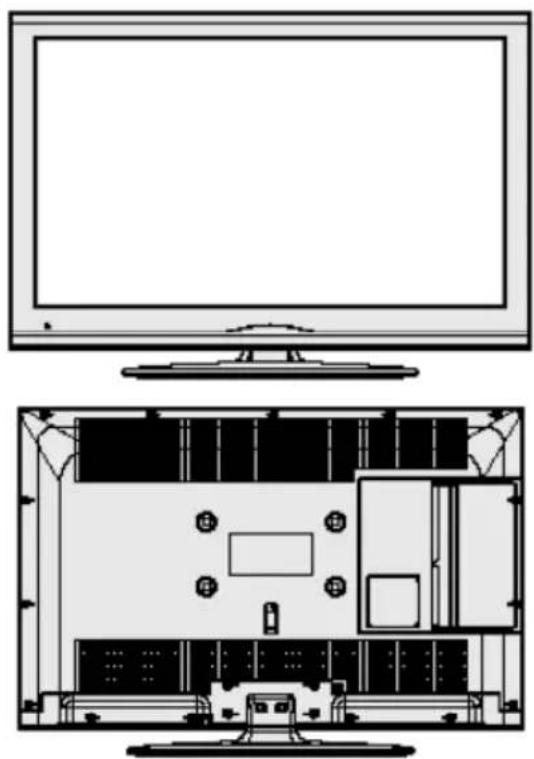
Kontrolní tlačítka a obsluha
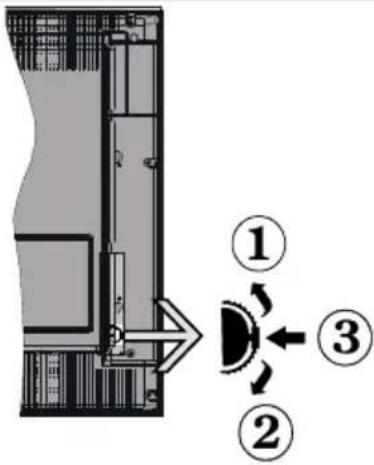
- Směr nahoru
- Směr dolů
- Program / hlasitost / AV / přepínač výběru pohotovostního režimu
Poznámka: Přepínačem lze pohybovat nahoru a dolů pro změnu hlasitosti. Pokud chcete pøepnout kanál, stiskněte střed přepínače (pozice 3) a poté pohybujte směrem nahoru a dolů.
potom pohybujte nahoru nebo dolů. Pokud stisknete střed přepánače znovu, zobrazí se OSD. Pro výbiě zdroje pohněte z přepínačem nahoru nebo dolů a pustěte. Pokud stisknete a na pár vteřin podržíte střed přepánače, TV se přepne do pohotovostního režimu. Hlavní menu OSD nelze zobrazit pomocí ovládacích tlačítek.
Ovládání dálkovým ovlaeačem
Pro zobrazení hlavního menu stiskněte na svém dálkovém ovladači tlačítko NABÍDKA. Pro výběr záložek menu použijte levé nebo pravé tlačítko a stiskněte OK. Pro výběr nebo nastavení položky použijte tlačítko Levé/Pravé/Nahoru/Dolů. Stiskněte tlačítko Návrat/Zpět nebo NABÍDKA pro opuštění obrazovky nabídky.
Výběr vstupu
Jestliže jste zapojili všechna externí zařizení k vaší TV, můžete přepínat k různým zdrojům vstupů. Stiskněte tlačítko "ZDROJna dálkovém ovladači pro přímou volbu zdroje.
Změna kanálů a hlasitosti
S použitím tlačítek V+/- a P+/- na dálkovém ovládání můžete změnit kanál a nastavit hlasitost.
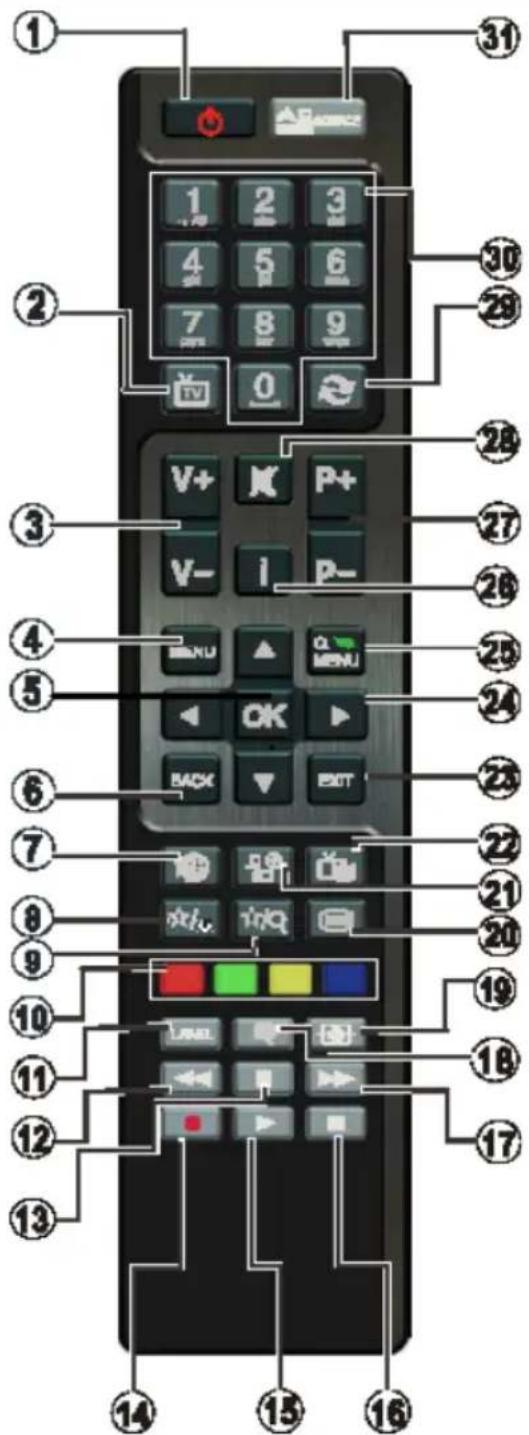
Zobrazení dálkového ovladače
- Pohotovostní režim / Zapnutí
- Seznam kanálů
- Snížení hlasitosti/Zvýšení hlasitosti
- Zapnutí / vypnutí nabídky
- OK / Seznam kanálů/ Potvrdit
- Návrat/Zpět:
- Bez funkce
- Moje tlačitko 1(*)
- Moje tlačítko 2(**)
- Barevná tlačitka (ČERVENÉ/ZELENÉ/ŽLUTÉ/MODRÉ)
- Mono/Stereo - Dual I-II / Aktuální jazyk (*)
- Přetáčení rychle vzad (v prohlněeni medin video režimu)
- Pauza (v prohlížeèi medií video režimu) / nahrávání
- Nahrávání programů
- Hrát (v prohlížeèi medií video režimu)
- Stop (v prohlížeèi medií video režimu)
- Přetáčení rychle vpřed (v prohlížeèi medií video režimu)
- Titulky zap-vyp/Titulky (v prohlížeèi medií video režimu)
- Velikost obrazu
- Teletext / Mix
- Prohlížeè médií
- Elektronicki programovi prùvodce
- Exit
- Navigačních tlačítek
- Rychlé menu
- Info / Odkrytí (v Režimu teletextu)
- Program nahoru/dolù
- Utlumit
- Pøedešli program / Nyní (v EPG režimu)
- Numerická tlaèítka
- AV / Zdroj
Použití funkce MOJE TLAČÍTKO 1(*)
Pokud jste na požadovaném zdroji, kanálu či odkazu, stiskněte Moje tlačítko 1 nebo 2 po dobu tří vteřin, dokud se na obrazovce nezobrazí MOJE TLAČÍTKO JE NASTAVENO. Toto potvrzuje, že bylo MOJE TLAČÍTKO přířazeno k vybrané funkci.
Použití funkce Moje tlačítko 2(**)
Hlavní funkce tohoto tlačitka je přepínání mezi vysílaním DVB-T, DVB-C a DVB-S. Pokud ovšem stisknete MOJE TLAČÍTKO 2 na 5 vteřin, můžete nastavit jinou funkci tak, jak bylo popsáno výše.
Pokud provedete počáteční instalaci, funkce tlačítka se opět převede do původního stavu, přepínání mezi DVB-T, DVB-C a DVB-S.

POZNÁMKA: Rozsah ovladače je přibližně 7m/23ft.
Zahrnuté příslušenství
Dálkové ovládání
Baterie, včetně
Návod k použití
Boční AV připojovací kabel
Zobrazení zapojení
| Konektor Typ | Kabely Zařizení | ||
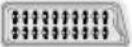 | ScartZapojení (zpět) |  |  |
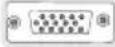 | VGAZapojení (zpět) |  | 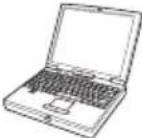 |
Boèní -AV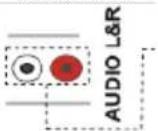 | PC/YPbPrAudioZapojení(strana) | 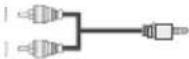 |  |
 | HDMIZapojení (zpět) |  |  |
 SPDIF SPDIF | SPDIFFZapojení (zpět) |  |  |
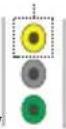 Boèní -AV Boèní -AV | Boèní AVZapojení(strana) |  | 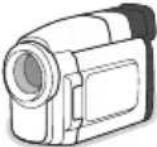 |
SLUCHÁTKA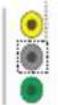 | SluchátkaZapojení(strana) |  | |
 | YPbPr VideoZapojení(strana) | 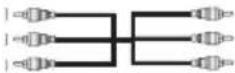 |  |
 | USBZapojení(strana) |  |  |
 | CIZapojení(strana) |  | [8G45] |
 SubwooferConnection(back) SubwooferConnection(back) |  |  | |
POZNÁMKA: Při připojování zařízení skrz bočního AV vstupu použijte dodané kabely. Viz ilustrace níže. Pro povolení PC audia, použijte červený a bílý vstup PC/YPBPR AUDIO kabelu. | Pokud je skrz zdířku Scart připojeno externí zařízení, TV se automaticky přepne do režimu AV. | Při přijímání kanálů DTV (Mpeg4 H.264) nebo při aktivním režimu Prohlížeče médií nebude výstup zdířky Scart dostupný. | Pokud montujete TV ke stěně, doporučujeme zapojit všechny kabely do zadní strany TV. Vložte nebo vyjměte CI jednotku, pouze pokud je TV vypnutá. Pro podrobnosti nastavení, přečtěte návod k použití jednotky. Vložte modul CAM a poté kartu do zdířky, která je umístěna v krytu v zadní části televizoru. Modul by měl být vložen správným směrem, není možné ho vložit obráceně. CAM modul a TV zdířka by mohly bit poškozeny, jestliže jsou vloženy násilně. Každý vstup USB na TV podporuje zařízení do 500mA. Připojení zařízení nad 500mA může poškodit Váš TV.
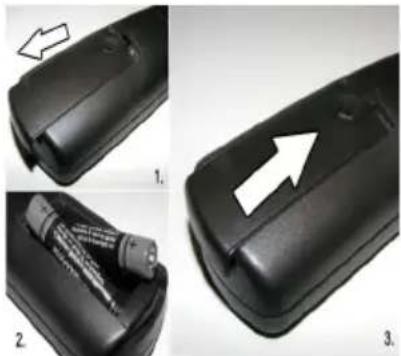
Vkládání baterií do ovladače
- Jemně nadzdvihněte kryt v zadní části dálkového ovládání.
- Vložte dvě baterie AAA. Zkontrolujte, zda jsou konce baterií + a - do prostoru pro baterie vloženy správně (zkontrolujte správnou polaritu).
- Kryt vložte zpět.
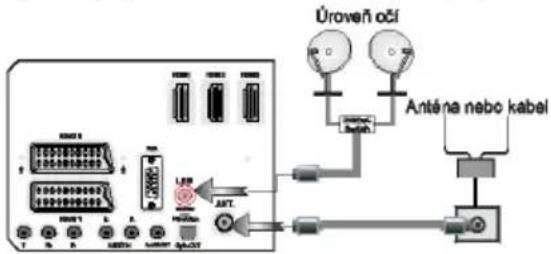
Připojení k elektrině a anténa/kabel/satelit
DŮLEŽITÉ : Televizor je určen k použití s napětím 220 - 240 V při 50 Hz. Po vybalení nechte televizor získat pokojovou teplotu, než přístroj připojíte do sítě. Zapojte napájecí kabel do zásuvky napájení ve zdi.
text_image
Úroveň očí Anténa nebo kabelZapínání a vypínání
Zapnutí TV
Pokud je síťový kabel zapojen v elektrické síti, je TV v 'pohotovostním' režimu.
K zapnutí televizoru z pohotovostního režimu můžete zvolit jednu z možností:
Po stisknutí tlačítka "de TV přepne do pohotovostního režimu. Rozsvítí se pohotovostní kontrolky LED.
K zapnutí televizoru z pohotovostního režimu mùžete zvolit jednu z možností:
a. Stisněte "tlačítko, P+ / P- nebo číselné tlačítko na ovladači.
b. Stiskněte střed tlačítka" "na TV.
Jakoukoli z těchto metod použijete, TV se zapne.
Zapnutí TV
Aby se TV přepnul do pohotovostního režimu, stiskněte "tlačítko na ovladači nebo tlačítko " "pohotovostního režimu na TV.
Pro úplné vypnutí televizoru vypojte napájecí kabel ze zásuvky.
Poznámka: Pokud je TV vypnutá do pohotovostního režimu, LED může blikat. Tímto ukazuje, že funkce jako tøeba Hledání aktualizace, Stahování, anebo Časovaš jsou aktivní. Kontrolka LED může také blikat když TV přepnete z pohotovostního režimu.
První instalace
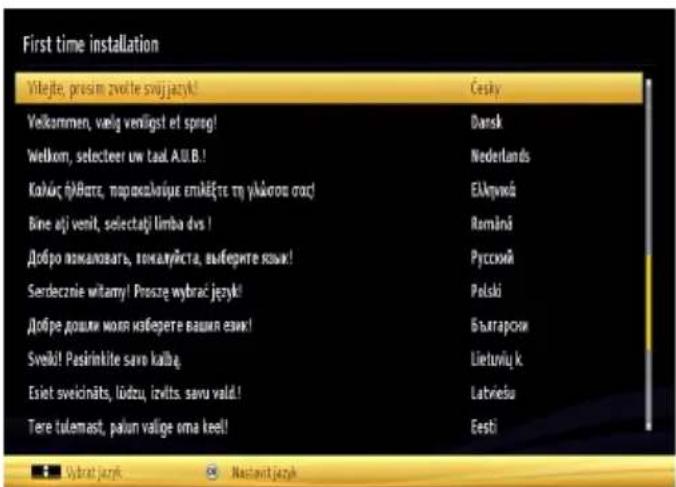
Při prvním zapnutí TV se zobrazí obrazovka s výběrem jazyka. Postupně je v nabídce OSD ve všech dostupných jazycích zobrazován nápis „Vítejte, zvolte prosím jazyk!“.
text_image
First time installation Vilejte, prosim zvolte svoj jazyk! Česky Velkommen, valg venligst et sprog! Dansk Welkom, selecteer uw taal AII.B.! Nederlands Košć ožište, napoklajve emkėte te ykėtou ost! Ekkpnis Bine aji venit, selectați limba dvs! Română Добре покаловать, токалуйста, выберите kɔyk! Русский Serdecznie witamy! Proszę wybrać jazyk! Polski Добре дожи моля извереге ваши език! Български Sveki! Pasinkite save kalbą. Lietuviu k Eslet sveicināts, lūdzu, izvits. savu valid! Latviešu Tere tulemast, palun valige oma keel! EestiPro zvýraznění požadovaného jazyka stiskněte " nebo " a poté OK . Objeví se První instalace
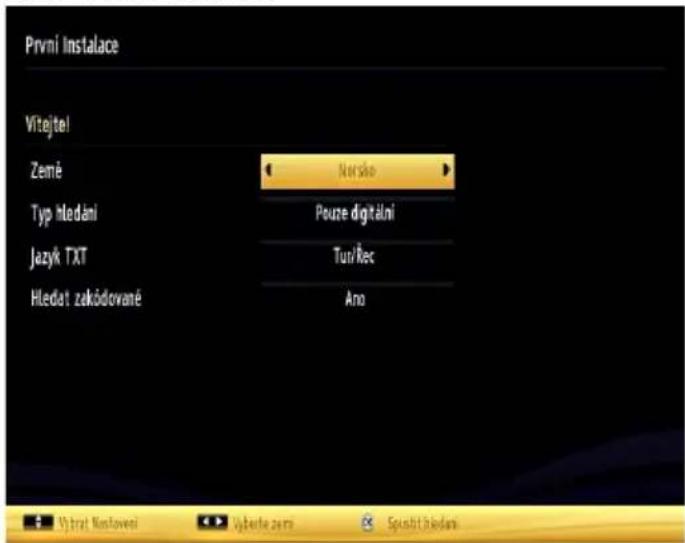
Pro výběr požadované země stiskněte “ ” nebo “ a poté “ ” vyberte Typ vyhledávání. Tlačítkem “◀” nebo ▶” nastavíte požadovaný typ vyhledávání. Dostupné typy vzhledávání jsou digitální, analogový, pouze digitální a pouze analagový. Po nastavení stiskněte “ ▼” a vyberte Jazyk teletextu. K nastavení jazyku teletextu použijte tlačítko “ ▼nebo ▶” a vyberte skenování šifrovaných použitím tlačítka “ ▲” nebo “ ▼Nastavte Skenování kódovaných kanálů Encrypted jako Ano, pokud chcete skenovat zakódované stanice.
text_image
První Instalace Vitajtel Zemé Norsko Typ hledání Pouze digitalní Jazyk TXT Tun/Rec Hledat zakodované Ano Výbrat Nostovení Výbratne zemí Spontit hledaníPro pokračování stiskněte na dálkovém ovladači tlačítko OK a na obrazovce se zobrazí následujíc zpráva.
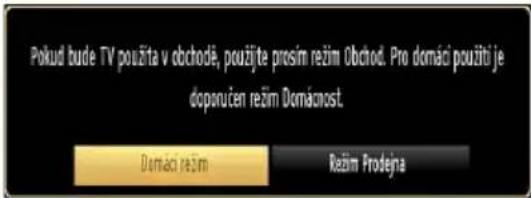
text_image
Pokud bude TV použita v obchodě, použiřte prosím režim Obchod. Pro domáci použiti je doporučen režim Domácnost. Domáci režim Režim ProdejnaRežim ukládání můžete aktivovat stisknutím “◀” “pravého tlačítka. Pokud je vybrán režim prodejny, funkce režimu prodejny budou dostupné v jiných nastaveních a možnosti TV se zobrazí na obrazovce. Po vybrání režimu prodejny bude zobrazena potvrzovací zpráva. Pro pokračování vyberte Ano.
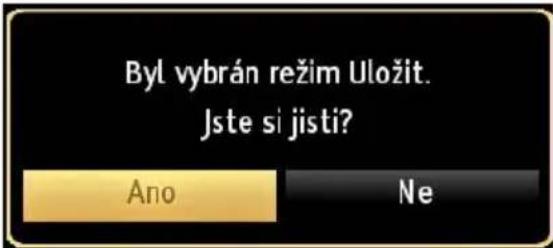
text_image
Byl vybrán režim Uložit. Jste si jisti? Ano NeJe-li vybrán režim domácí, po první instalaci nebude k dispozici režim prodejna. Pro pokračování stiskněte OK tlačítko. Následující zpráva se zobrazí na obrazovce:
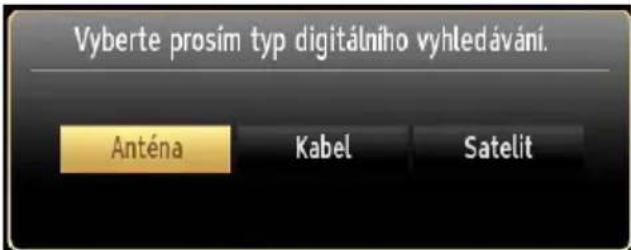
text_image
Vyberte prosím typ digitálního vyhledávání. Anténa Kabel SatelitPro vyhledávání a ukládání požadovaných kanálů je třeba vybrat Typ vyhledávání.
Instalace antény
Pokud si na obrazovce zvolíte možnost ANTÉNA digitální televize zahájí vyhledávání digitálního pozemního televizního vysílání.
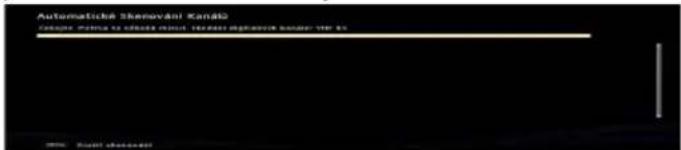
text_image
Automatické Skenování Kanáš Čevický, Přížníký včísloňení rečnej, čekredný ologlasnostých kancelom 198.65. 000: Žušní škernováníPOZNÁMKA: Pro zrušení stiskněte tlačítko MENU.
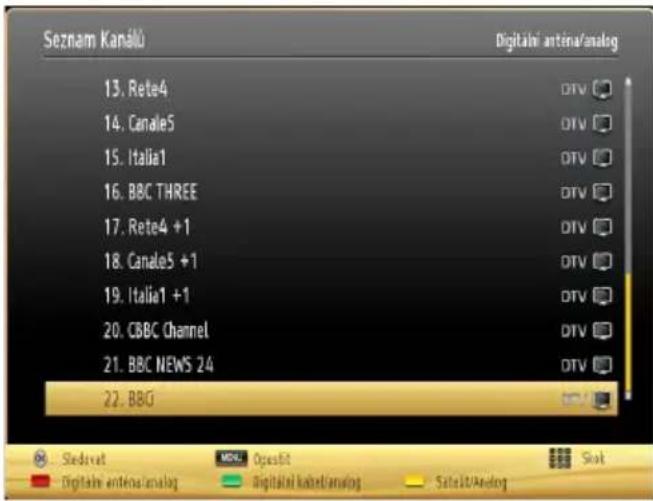
Poté co se uloží všechny dostupné stanice, zobrazí se seznam na obrazovce. Pokud chcete kanály třídit podle LCN (*), vyberte "Ano" a stiskněte OK.
text_image
Seznam Kanalu Digital/antenna/analog 13. Rete4 14. Canale5 15. Italia1 16. BBC THREE 17. Rete4 +1 18. Canale5 +1 19. Italia1 +1 20. CBBC Channel 21. BBC NEWS 24 22. BBQPro opuštění seznamu kanálů a sledování TV stiskněte OK.
(*) LCN je systém, který organizuje dostupná vysílání podle rozpoznatelného pořadí kanálů.
Instalace kabelu
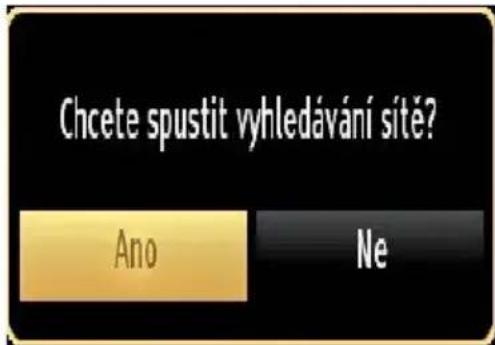
Pokud vyberte možnost KABEL a na dálkovém ovladači stiskněte tlačítko OK na obrazovce se zobrazí zpráva:
text_image
Chcete spustit vyhledávání sítě? Ano NePro pokračování vyberte ANO a stiskněte OK. Pro zrušení operace vyberte NE a stiskněte OK.
text_image
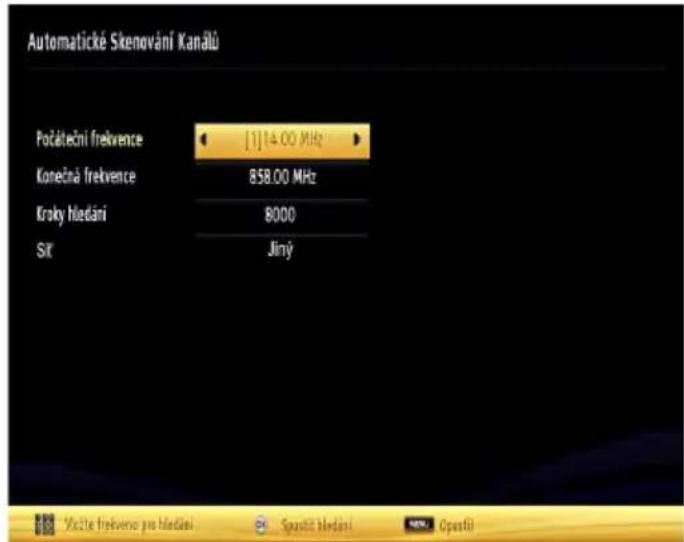
Automatické Skenování Kanálů Počáteční frekvence [1] 14.00 MHz Konečná frekvence 858.00 MHz Kroky hledání 8000 Sít JinýNa obrazovce si můžete zvolit frekvenční pásmo.
Pro označní řádků, které vidíte, použijte tlačítko " nebo ".
Frekvenční pásmo můžete zadat manuálně pomocí numerických tlačítek na dálkovém ovladači.
S pomocí numerických tlačítek na dálkovém ovladači nastavte požadovanou počáteční a koncovou frekvenci.
Po této operaci můžete nastavit Vyhledávání od 8000 KHz nebo 1000 KHz.
V případě, že vyberete 1000 KHZ bude zahájeno podrobné vyhledávání. Doba vyhledávání se adekvátně prodlouží. Po dokončení stiskněte pro zahájení automatického vyhledávání tlačtíko OK. TV vyhledá a uloží dostupná vysílání.
(*) Pro UK není modré tlačítko k dispozici.
Instalace satelitu
Jestliže vyberete možnost Satelit na obrazovce Typ vyhledávání, můžete nastavit televizor a sledovat satelitní kanály.
Existují tři typy výběru antény. Typ antény můžete vybrat jako Přímý, Kabelový nebo DiSEqC použitím tlačítek “◀ nebo “ ▶
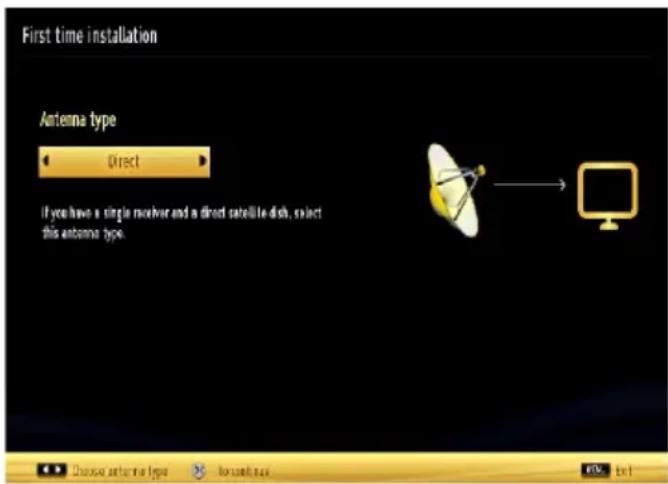
Přímý: Pokud máte jediní pœijímaè a pœími satelitovi talíø, vyberte tento typ antény. Po výběru možnosti Přímý, se na obrazovce zobrazí další menu. Pro vyhledání služeb vyberte dostupný satelit a stiskněte OK.
Jednokabelový:Pokud máte více přijímačů a \n\r jednokabelový systém, vyberte \n\r tento typ antény. Pro pokračování stisněte OK . Podle následujících pokynů na obrazovce nakonfigurujte nastavení. Pro vyhledání služeb stiskněte OK.
Přepínač DiSEqC: Pokud máte více satelitních talířů přepínač DiSEqC, vyberte tento typ antény. Po výběru možnosti DiSEqC se na obrazovce zobrazí další menu. Můžete nastavit čtyři možnosti DiSEqC. (jsou-li k dispozici) Pro vyhledání všech satlitů stiskněte ZELENÉ tlačítko nebo stiskněte ŽLUTÉ tlačítko pro vyhledání vybraného satelitu. Pro uložení a ukončení stiskněte tlačítko OK.
Přehrávání médií prostřednictvím USB portu
USB hardisk nebo USB pamížovou kartu lze pôipojit pomocí USB vstupu na TV. Tato vlastnost vám umožní přehrávat soubory uložené na USB. Podporovány jsou 2.5" a 3.5" externí hardisky (HDD s externím napájením).
DŮLEŽITÉ! Aby jste předešli ztrátě dat, před zapojením do TV, zazálohujte soubory. Výrobce není zodpovědný za poničení souborů nebo ztrátu dat. Je možné, že některé typy USB zařízení (např. MP3 přehrávače)nebo USB hardisky/ paměťové karty nebudou s touto TV kompatibilní. TV podporuje formátování disku FAT32 a NTFS, ale nahrávání nebude při NTFS fungovat. Poznámka: +Pokud formátujete USB hardisk, kterí má 1TB (Tera Byte) nebo více, mohou nastat problémy s formátováním.
Rychlé zapojování a vypojování USB vybavení je risk. Obzvlášě opakovaně nevytahujte a znovu nezapojujte USB paměť. Může to poškodit USB přehrávač a samotné USB zařízení. Během přehrávání souboru USB paměť nevytahujte.
Můžete přehrávat fotografie, hudbu a filmy uložené na USB disku a to zapojením do vaší TV a použitím obrazovky Procházet média. Stiskněte následující: Zapojte USB disk do vstupu USB, který se nachází na straně TV.
K TV přiojíte dvě USB zařízení. Jestliže obě USB zařízení obsahují hudbu, fotky nebo filmy, na obrazovce se zobraí USB výběr OSD. Prvení USB půipojené k TV bude pojmenováno jako USB 1. Zařízení vyberte tlačítkem " ▲ nebo " " a stisknutím tlačítka OK.
Stiskněte tlačítko "MENU" a s pomocí tlačítek Levý/Pravý a OK vyberte záložku Prohlížeč médií. Zobrazí se hlavní obrazovka Prohlížeč médií. Výběrem Video, Hudba nebo Fotografie můžete zobrazit související obsah. Pro funkce přehrávání postupujte podle označení tlačítek pod každou položkou menu.
Použitím okna Nastavení můžete nastavit předvolby Prohlížeče medií.
Použití tlačítka MENU v režimu prohlížeče médií
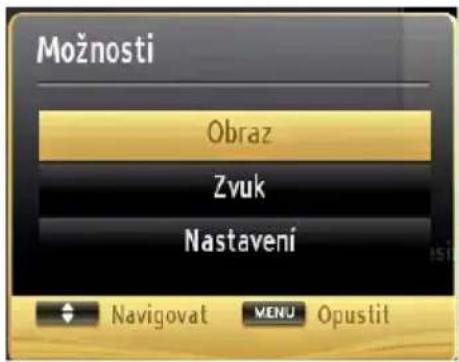
Stisknutí tlačítka MENUv režimu prohlížeči médií se zobrazí následující obrazovka:
text_image
Možnosti Obraz Zvuk Nastavení Navigovat MENU OpustitSkrz tuto obrazovku lze přejít na menu obraz, zvuk a nastaeví. Stiskněte tlačitko MENU pro opuštěn této obrazovky.
Ovládání seznamu kanálů
text_image
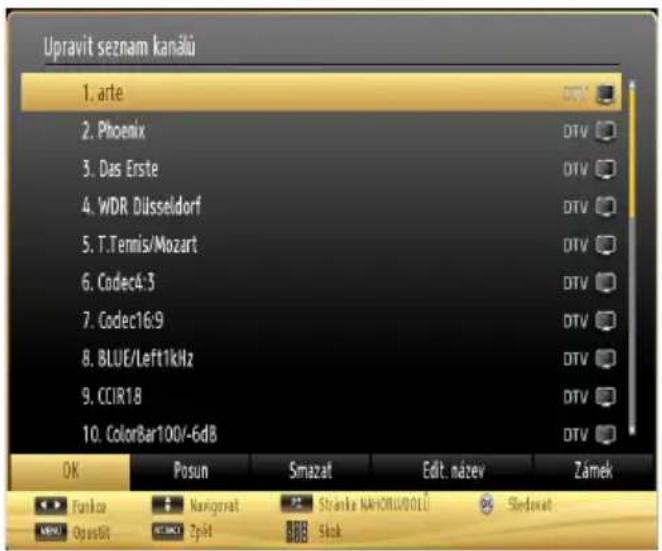
Upravit seznam kanalú 1. arte 2. Phoenix 3. Das Erste 4. WDR Düsseldorf 5. T.Tennis/Mozart 6. Codec4:3 7. Codec16:9 8. BLUE/Left1kHz 9. CCIR18 10. ColorBar100/-6d8 OK Posun Smazat Edit. název Zámék Funko Navigrat Stránka NAHORUVOJLI Skok OPuslit Zpikt SkokTV uspořádá všechny uložené stanice v Seznamu kanálů. Tento seznam můžete upravit, nastavit oblíbené nebo aktivní stanice použitím možnosti Seznamu kanálů. Stiskněte MENU tlačítko pro prohlížení hlavního menu. Stisknutím tlačítka Vlevo nebo Vpravo vyberte Seznam kanálů. Pro prohlížení obsahu stiskněte OK . Vyberte Upravit Seznam kanálů pro ovládání všech uložených stanic. Pro výběr Úpravy seznamu kanálů použijte tlačítka Nahoru nebo Dolů poté a OK. +Pro výběr kanálu stiskněte tlačítko Nahorunebo Dolů. Pro výběr funkce Seznamu kanálů stiskněte tlačítko Vlevo nebo Vpravo. Pro přesouvání nahoru nebo dolů použijte P+/P- tlačítka. Stiskněte tlačítko MENU pro opuštění nabídky.
Uspořádání seznamu kanálu
Můžete zde vybrat vysílání, které budou zobrazeny na seznamu. K zobrazení určitých typů vysílání popoužijte nastavení Aktivního seznamu kanálů. Vyberte aktivní seznam kanálů z menu seznam kanálů pomocí tlačíka “▲ nebo ”. ▼ Pro pokračování stiskněte tlačítko OK. Ze seznamu můžete také vybrat typ vysílání stisknutím “◀/” ▶ a OK.
Rychlé Menu
Pomocí menu rychlé nastavení lze pvstoupit do některých funkcí rychleji. Toto menu obsahuje úsporný režim, režim obrazu, nastavení ekvalizéru, oblíbené a časovač vypnutí. Stiskněte tlačítko text na ovladači pro vstup do nabídky Vyhledávání. Pro podrobnosti o seznamu možností viz následující kapitoly.
Menu Funkce a vlastnosti
| Menu Obraz | |
| Režim | Pro Vaše požadavky o obrazu můžete nastavit příslušný režim. Režim obrazu lze nastavit na jednu z těchto možností. Kino, Hry, Dynamický a Přirozený |
| Kontrast | Nastaví svitlost a tmavost obrazovky. |
| Jas | Nastaví jas obrazovky. |
| Ostrost | Nastaví ostrost objektu zobrazeného na obrazovce. |
| Barva | Nastaví barvu. |
| Úsporní režim: | Stiskem tlačítka nastavte Úsporný režim jako Ekonomický.Vypnutý obraz nebo Vypnutý.Pro více informací o Ekologickém režimu viz èást viz část „Informace o životním prostředí”.Pokud je vybráno Vypnout obraz, zobrazí se zpráva: “Obrazovka se za 15 vteřin vypne.” Vyberte POKRAČOVAT a stiskněte OK. Obrazovka se vypne za 15 vteřin. Pokud zakážete úsporný režim, režim obrazu se automaticky nastaví na dynamický. |
| Podsvícení | Toto nastavení ovládá úroveò podsvícení a může bit nastaveno na Maximální, Minimální, Střední a Eko režim. Pokud je Ekologickí režim zapnutí, znemožnise funkce Podsvícení. Podsvícení nemůže bit aktivní v VGA a režimu Prohlížeče médií nebo zatímco je nastaven obrazovi režim Hra. |
| Redukce šumu | Pokud je vysilani signál slabí a obraz je šumivi, používáte nastavení Redukce šumu. Režim obrazu lze nastavit na jednu z tichto možností:nízká, střední, vysoká nebo vypnuta. |
| Pokročilá nastavení | |
| Dynamický kontrast | Kontrast můžete změnit s použitím funkce Dynamický kontrast. Režim obrazu lze nastavit na jednu z tichto možností: nízká, střední, vysoká nebo vypnuta. |
| Náhrada barvy | Nastaví požadovaní tón barvy. |
| Obrazovi Zoom | Nastaví velikost obrazu na Automatická,16:9, Titulek,14:9, 14:9 Zoom, 4:3 nebo Kino. |
| Cit pro film (Movie Sense) | Movie Sense: Stisnutím “Levý” nebo “Pravé” tlačítka nastavíte Cit pro film na Nízkí, Støední, Vzsoki nebo ho vypnete.. Po zapnutí Movie Sense, optimalizuje video nastavení tak, že pohyblivé obrazy budou lepší kvality a čitelnější.Pokud je Movie Sense nastaven na Nízký, Střední nebo Vysoký, možnost demo verze bude k dispozido. Pokud je jedna z tichto mozností vybrána a pokud stisknete OK, spustí se demo verze. Bihem demo rezimu je obrazovka rozdílena do dvou èástí, jedna zobrazuje aktivní oblast Movie Sense a druhá normální nastavení TV obrazovky. |
| HDMI True Black | Při sledování ze zdroje HDMI se tato vfunkce zobrazí v menu Nastavení obrazu. Tuto funkcí můžete použít pro zesílení èerné v obraze. |
| Filmový režim | Filmy jsou nahrávány s různým počtem snímků za sekundu z normálních televizních programů. Zapněte tuto funkcí při sledování filmů, aby se lépe zobrazovali rychle se pohybující scény. |
| Tón pleti | Nastaví požadovaní tón pleti |
| Barevní posun | Nastaví požadovaní tón barvy. |
| RGB | Stisknutím tlačítka OK upravte RGB. Použitím funkce RGB upravte teplotu barev. |
| Resetovat | Nastaví obraz na tovární nastavení. |
| Automatická pozice (v režimu PC) | Automaticky upraví display. Potvrd’te stisknutím tlačítka OK. |
| H pozice (v režimu PC) | Tato funkce umístí obraz horizontální na pravo nebo levo obrazovky. |
| V pozice (v režimu PC) | Tato funkce posune obraz vertikální smirem nahoru nebo dolů. |
| Bodové hodiny (v režimu PC) | Nastavení Bodových hodin upraví rušení, které se zobrazí jako svislé pruhy v prezentacích s intenzivní hustotou. Např. tabulky, odstavce nebo text v malém fontu. |
| Fáze (v režimu PC) | V závislosti na rozlišení a frekvenci, kterou připojite do TV, byste mohli vidit mlhavi nebo šumivi obraz. V takovém případi použijte tuto funkcí, k dosáhnutí èistšího obrazu. |
| Pokud jste v VGA (PC) režimu, nikteré položky v nabídce obrazu nebudou dostupné. Namísto toho zatímco jste v PC režimu, nastavení VGA režimu bude přidáno do Nastavení obrazu. | |
Menu Funkce a vlastnosti
| Menu Zvuk | |
| Hlasitost Přizpůsobí hlasitost zvuku. | |
| Ekvalizér: | V menu ekvalizéru lze nastavení změnit na Hudba, Film, Proslov, Plochý, Klasický a Uživatelský. Stisknutím tlaeítka MENU se vrátíte do põedchozí nabídky. Nastavení nabídky ekvalizéru lze zminit pouze tehdy ručně, je-li jako Režim ekvalizéru nastavena možnost Uživatel. |
| Balance Toto nastavení je používáno pro vyvážení levého a pravého reproduktoru. | |
| Sluchátka Nastaví hlasitost sluchátek. | |
| Režim zvuku | Z režimů Mono, Stereo, Dual I nebo Dual II si můžete vybrat pouze pokud je zvolen kanál podporuje. |
| AVL | Funkce Automatické Omezování Hlasitosti (AVL) nastaví zvuk do fixní úrovně mež programy (např. úroveň hlasitosti reklam má tendenci být hlasitější než program). |
| Sluchátka/výstup linky | Pokud připojíte externí zesilovač k TV pomocí konektoru sluchátek, můžete vybrat možnost Výstup linky. Pokud jste k TV připojili sluchátka, vyberte možnost Sluchátka |
| Dynamickébasy | Povolí nebo zakáže Dynamické basy. |
| Prostorový zvuk:(volitelné) | Protoroví režim lze zapnout nebo vypnout. |
| Digitální vístup Nastaví typ digitálního audia výstupu. | |
| Instalovat nebo přeladit obsah menu | |
| Automatické skenování kanálů(přeladění) | Zobrazí možnosti automatického ladění.Digitální anténa:Hledá a ukládá anténní DVB stanice.Digitální kabel:Hledá a ukládá anténní DVB stanice.Analog:Hledá a ukládá analogové stanice.Digitální anténa:Hledá a ukládá anténní DVB stanice.Digitální anténa:Hledá a ukládá anténní DVB stanice.Satelit:Vyhledává a ukládá satelitní kanály. |
| Ručníprohledávání kanálů | Tato možnost se používá pro přímé nalezení vysílání. |
| Vyhledávání kanálů v síti | Vyhledává propojené kanály v systému vysílání. |
| Jemné analogovéladiní | Toto nastavení můžete použít pro vyladění analogových kanálů. Tato funkce není dostupná, pokud nejsou uloženy žádné kanály. |
| První instalace | Smaže všechny uložené kanály a nastavení, restartuje TV na tovární nastavení a spustí první instalaci. Pro více informací následujte pokyny v Počáteční instalaci. |
| Vyčištěníseznamu služeb | (*) Toto nastavení je viditelné jen tehdy, je-li nabídka Země nastavena na Dánsko, Švédsko, Norsko nebo Finsko. Použijte tuto funkci k vymazání uložených kanálů. |
Menu Funkce a vlastnosti
| Nastavení menu Obsah | |
| Podmíniní póistup | Kontroluje podmíniní přistupo, jestliže je dostupní. |
| Jazyk | Konfiguruje nastavení jazyka. |
| Rodičovské: | Konfiguruje rodičovské nastavení. Přednstavený PIN se může měnit podle vybrané země. Pokud jste dotázání na PIN při výběru možností menu, použijte náledující: 4725, 0000, 1234. |
| Časovače | Nastaví časovače vybraních programů. |
| Konfigurace nahrávání | Zobrazí menu konfigurace nahrávání. |
| Datum/Čas | Nastaví čas a datum. |
| Zdroje: | Povolí nebo zakáže vybrané zdroje. |
| Nastavení satelitu | Zobrazí nastavení. |
| Další nastavení: Zobrazí další možnosti nastavení TV. | |
| Časoví limit pro zobrazení menu | Miní časoví limit pro obrazovky nabídek. |
| Vyhledávání zakódovaních kanálů | Pokud je toto nastavení zapnuté, při vyhledávání se najdou i kódované programy. Pokud je tato funkce vypnuta, kódované programy nebudou nalezeny v automatickém ani manuálním hledání. |
| Modré pozadí | Pokud je slabí nebo není ádni signál, tato funce aktivuje nebo deaktivuje modré pozadí. |
| Aktualizace softwaru | Toto nastavení se pouzívá proto, aby vaše TV byla aktualizována. Aby tato funkce správní fungoval, ujistite se, je TV zapnutá v pohotovostním režimu. |
| Verze aplikace Zobrazí | verzi aplikace. |
| Pro nedoslichavé | Pokud vysílač umožňuje jakékoli speciální signál týkající se zvuku, zapněte toto nastavení pro příjem takového signálu. |
| Zvukoví popis | Audio popis zahrnuje dodatečnou zvukovou stopu pro nevidomé a zrakovi postižené diváky vizuálních médií, vèetní televize a filmů. Tuto možnost můžete využívat, jen pokud vysílače dodateènou zvukovou stopu podporuje. |
| Automatické vypnutí TV: | Pokud není televizor provozován po určitý čas a po dosažení časového limitu se TV vypne. |
| Ladiní v pohotovostním Režimu (volitelně) | Pokud Ladiní v pohotovostním Rezimu vypnete, nebude tato funkce dostupná. Pro použití vyhledávání v pohotovostním rezimu se ujistite, vyberete vyhledávání v pohotovostním rezimu jhako zapnuté. Pokud je zapnuté vyhledávání v pohotovostním režimu a TV je v pohot. režimu, bude vyhledáváno dostupné vysílání. Pokud TV najde nové nebo chybějící vysílání, zobrazí se obrazovka menu dotazující se, zda vysílání chcete uložit. Seznam kanálů se aktualizuje a uloží. Pokud chcete, aby váš TV automaticky aktualizoval vysílací frekvenci od vysílače, zaktivujte nastavení Vyhledávání v pohotovostním režimu. |
| Režim prodejna | Pokud tento televizor vystavujete v prodejně, můžete zvolit tento režim. Pokud je vybrán režim prodejna, některé funkce nelze nastavit. |
| Režim vypnutí TV | Toto nastavení upravuje možnosti režimu vypnutí. Vždy zapnutý: TV se vždy zapne při stisku vypínače. Pohotovostní režim: TV se vždy zapne do Pohotovostního režimu. Poslední stav: TV se vždy zapne do posledního vybraného kanálu/zdroje. |
| Biss Key | Biss je satelitní signál, který je používán některými vysíláními. Pokud potřebujete navolit BISS, použijte nastavení Biss Key v menu Jiná nastavení. Zvýrazněte Biss Key a stiskněte OK. |
| Režim ovladač (volitelně) | Povolí nebo zakáže funkci virtuálního ovladače. |
Elektronický průvodce programy (EPG)
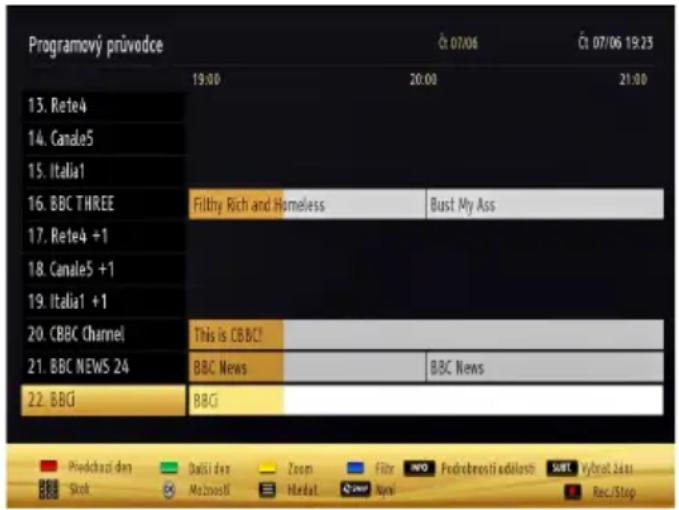
Některé, ne všechny, kanály posílají informace o aktuálních a nadcházejících programech. Pro prohlížení EPG menu stisněte tlačitko PRŮVODCE.
text_image
Programový průvodce Čt 07/06 Čt 07/06 19:23 19:00 20:00 21:00 13. Rete4 14. Canale5 15. Italia1 16. BBC THREE 17. Rete4 +1 18. Canale5 +1 19. Italia1 +1 20. CBBC Channel 21. BBC NEWS 24 This is CBBC! BBC News BBC News 22. BBQ Přychostní čís Škok Daličí čís Moznoskl Zoom Hedlat Filtr NPO Področnostní edělástí SABEC Výbrat. Janas Rec./StopOK: Zobrazí programy opakování.
INFO: Zobrazí detailní informace o vybraném programu.
ZELENÉ: Přepne do Naplánovaných EPG.
ŽLUTÉ: Přepne do Naplánovaných EPG.
MODRÉ: zobrazí možnosti filtrování.
(NAHRÁVÁNÍ): TV nahraje vybraný program. Stiskněte znovu pro zastavení nahrávání.
DÜLEŽITÉ: Pro nahrávání programu nejdříve připojte USB disk zatímco je TV vypnutá. Poté TV zapněte pro umožnění funkce nahrávání. Jinak nebude nahrávací funkce umožněna.
Poznámka: Během nahrávání není dostupné přepínání mezi vysíláními nebo zdroji.
Možnosti programů
V EPG menu, stiskněte pro vstup do menu Možnosti události tlačítko OK.
Výběr kanálu
Použití této možnosti v EPG můžete přepnout do vybraného kanálu.
Nahrávání / Vymazání nahrávacího časovače
Po vybrání programu v EPG menu stiskněte tlačítko OK a zobrazí se obrazovka Volby. Vyberte možnost "Nahrávání" a stiskněte OK. Poté se nahrávání nastaví na vybraný program.
Pro zrušení nastaveného nahrávání zvýrazněte program a stiskněte tlačítko OK a vyberte možnost "Vymazat nahrávací. Časovač". Nahrávání bude zrušeno.
Nastavit časovač / Vymazat časovač
Po vybrání programu v EPG menu stiskněte tlačítko OK a zobrazí se obrazovka Volby. Vyberte možnost "Nastavit časovač na událost" a stiskněte tlačítko OK. Můžete nastavit časovač pro budoucí programy. Pro zrušení nastaveného připomínače, zvýrazněte program a stiskněte OK. Poté vyberte možnost "Smazat časovač". Časovač bude zrušen.
Poznámka: Je možné nahrávat nebo nastavit časovač pro dva nebo více programů ve stejném časovém intervalu.
Nahrávání programu
DÜLEŽITÉ: Pokud používáte nový USB pevný disk, doporučujeme disk nejprve zformátovat pomocí volby "Fomátování disku".
Pro nahrávání programu nejdříve připojte USB disk zatímco je TV vypnutá. Poté TV zapněte pro umožnění funkce nahrávání.
K použití nahrávací funkce připojte USB disk nebo externí pevný disk k TV, a tento disk by měl mít minimálně 1 GB kapacitu a rychlost 2.0. Pokud USB zařízení nepodporuje rychlost 2.0, zobrazí se varovná zpráva.
Poznámka: Nahrané programy se uloží na připojený US disk. Pokud si přejete, můžete nahrávky ukládat/kopírovat do počítače. soubory však nebude možno na počítači přehrávat. Nahrávky lze přehrávat pouze pomocí vaší TV.
Poznámka: Během nahrávání časovým posunem může nastat Lip Sync opoždění. Nahrávání rozhlasového vysílání není podporováno. TV může nahrávat programy po dobu až deseti hodin.
Nahrané programy jsou rozděeny do 4GB částí.
Pokud není zapisovací rychlost připojeného USB disku dostačující, nahrávání může selhat a nahrávání časovým posunem nemusí být dostupné.
Nahrávání HD programů může zabrat větší místo na USB disku, závisí na rozlišení vysílání. Z tohoto důvodu jepro nahrávání HD programů doporučen USB pevný disk.
Během nahrávání neodpojujte USB/HDD disky. Může to USB/HDD disk poškodit.
K dispozici je podpora vícebarevnosti. Podporovány jsou maximálně dva různé disky. Pokud je na disku více než dva oddíly, může dojít k chybě. První část disku se používá pro funkce PVR. Rovněž musí být naformátován jako primární oddíl pro použití s funkcemi PVR.
Některé streamy nemusí bit nahrány kvůli problému se signálem, tudíž se může stát, že video během přehrávání zamrzne.
Pokud je zapnutí teletext, nepoužívejte tlačítka Nahrávání, Přehrát, Pozastavit, displej. Pokud se zapne nahrávání z časovače a teletext je zapnutý, teletext se automaticky vypne. Pokud právě probíhá nahrávání či přehrávání, teletext je nedostupný.
Nahrávání časovým posunem
Pro přepnutí do režimu Posunutí času stiskněte během sledování vysílání tlačítko (POZASTAVÍT). V režimu časového posunu je program pozastaven a zároveň nahráván na připojený USB disk. Pro pokračování sledování pozastaveného programu z bodu, kdy byl zastaven, stiskněte tlačítko (PŘEHRÁT). Časovou mezeru (timeshift gap) mezi reálným a posunutým časem uvidíte na info panelu.
Okamžité nahrávání
Pro okamžité nahrávání sledovaného programu stiskněte tlačítko (NAHRÁVÁNÍ). Pro nahrání dalšího programu na EPG stiskněte tlačítko (NAHRÁVÁNÍ) na dálkovém ovládání. V takovém případě OSD zobrazí naprogramovaný program pro nahrávání. Pro zrušení okamžitého stiskněte tlačítko (STOP). Přepínání na jiné vysílání nebo zdroj a prohlížení Prohlížeče medií nejsou k dispozici během nahrávání.
Sledování nahraných programů
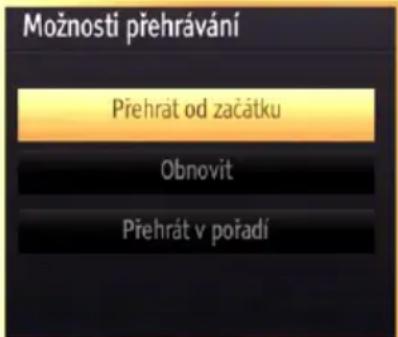
V hlavním menu použijte pro výběrm◀◀▶Prohlížeče médií tlačítka. nebo Položku Knihovny nahrávek označete pomocí tlačítka “◀” nebo “▶” a poté stiskněte tlačítko OK Zobrazí se Knihovna nahrávek. Ze seznamu vyberte nahranou položku (byla-li dříve nahrána) pomocí tlačítka "▲" / "▼". Stiskněte tlačítko OK pro prohlížení Volby přehrávání. Možnost vyberte pomocí tlačítek "▲"/"▼" nebo OK.
text_image
Možnosti přehrávání Přehrát od začátku Obnovit Přehrát v pořadíDostupné volby přehrávání:
- Přehraj od začátku: Přehraje nahrávku od začátku.
- Začít znovu: Přehraje všechny záznamy od začátku.
- Přehraj od místa: Vymezí bod přehrávání.
Poznámka: Prohlížení hlavního menu a položek v menu nebude dostupné během pehrávání.
Pro zastavení přehrávání a navrácení se do Knihovny záznamů stiskněte tlačítko ■ (STOP).
Pomalu dopredu
Pokud stiskněte tlaèítko (POZASTAVÍT) při sledování nahraného programu, bude dostupná funkce Pomalu dopředu. Lze použít tlačítko k přetáčení pomalu dopředu. Tisknutím tlačítka za sebou změní rychlost funkce pomalu dopředu.
Knihovna záznamů
Pro prohlížení seznamu nahrávek vyberte "Knihovna záznamů" a stiskněte ttlacítko OK. Zobrazí se nápis Knihovna záznamů s dostupními nahrávkami. Všechny záznamy se uchovávají v knihovně záznamů.
(Znovu otevřít): Přehraje všechny záznamy od začátku.
ČERVENÉ tlačítko (Vymazat): Vymaže vabrané nahrávky.
ZELENÉ tlačítko (Upravit): Provede změny na vybraných nahrávkách.
MODRÉ tlačitko (Seřadit): Změní pořadí nahrávání. Můžete vybrat z velké řady možností řazení.
Tlačítko OK: Zaktivuje menu přehrávání:
INFO (podrobnosti): Zobrazí stručné podrobnosti o programech.
Konfigurace nahrávání
Vyberte položku Nahrávky v Nastavovacím menu ke konfiguraci nastavení nahrávek.
Zformátovat disk: Funkci Zformátovat disk můžete použít pro formátování zapojeného disku USB. DŮLEŽITÁ : VŠECHNA data uložená na USB disku budou ztracena a poté bude formát disku põeveden do FAT32, pokud tuto funkci zvolíte. Pokud se na vašem USB disku objeví chyby, můžete se pokusit ho zformátovat. Ve většině případů, formátování disku obnoví normální funkci, ačkoli VŠECHNA data na USB disku budou ztracena.
Poznámka: Pokud se při spuštění nahrávání zobrazí zpráva USB pomalé, zkuste nahrávání restartovat. Pokud se chyba stále zobrazuje, je možné že USB disk neodpovídá rychlostním požadavkům. Zkuste zapojit jiný USB disk.
Teletext
“TXT” Teletext / Mix: Zaktivuje teletext při jednom stisknutí. Stiskněte znovu pro umístění teletextové obrazovky přes program (mix). Stisněte znovu pro opuštění teletextu.
"RETURN" Index: Zobrazí obsah teletextu.
„INFO“ Odhalit: Ukáže skryté informace (např. řešení her).
"OK" Podržet: Ponechá stránku na vyžadovaném místě. Pro pokračování stisněte OK.
“◀”/“▶” Stránky s podkódem: Vybere druhotné stránky pokud jsou k dispozici, jestliže je teletext aktivován.
P+ / P- a čísla (0-9): Stisněte pro výběr stránky.
Poznámka: Většina TV stanic používá kód 100 pro rejstřík teletextu.
Vaše televize podporuje jak FASTEXT, tak i TOP text systémy. Pokud je FASTEXT systém k dispozici, stránky jsou rozdíleny do skupin podle témat. Pokud je FASTEXT systém k dispozici, sekce teletextových stránek budou barevně kódované a mohou být vybrány stisknutím barevných tlačítek. Stiskněte barevné tlačítko odpovídající vaší potřebě. Objeví se barevný nápis ukazující, které tlačítko máte stisknout pro využití TOP text přenosu, pokud je přítomný. Stisknutím tlačítek ▼ nebo “▲zobrazí po sobě další nebo předešlou stránku.
Digitální teletext (pouze pro UK)
- Stiskněte tlačítko Objeví se informace digitálního teletextu. Ovládetejte ho pomocí barevných tlačítek, šipek a tlačítka OK.
Možnosti se mohou měnit v závislosti na obsahu digitálního teletextu. Následujte instrukce zobrazené na obrazovce.
Když stisknete tlačitko V se vrátí na sledování televizního vysílání.
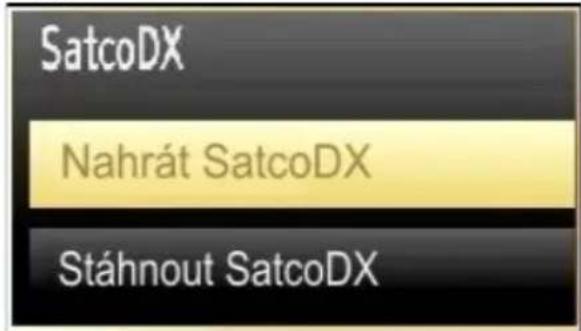
SatcoDX Funkce tlačítkem
Proces StacoDX Ize provést použitím Nastavení satelitu. V menu SatcoDX jsou k dispozici dvě možnosti.
text_image
SatcoDX Nahrát SatcoDX Stáhnout SatcoDXSatcoDX data lze stáhnout nebo nahrát. Před operací s funkcemi SatcoDX musí být připojeno k TV USB zařízení.
Poté bude možno nahrát současné služby a příslušné satelity a transpondéry v TV do USB zařízení.
Můžete také stáhnout jeden ze souborů uložených na USB zařízení.
Po výběru jednoho z SatcoDX souborů se uloží do TV všechny služby, satelity a transpondéry. Pokud existují nějaké pozemní, kabelové nebo analogové služby, budou ponechány a odstraní se pouze satelitní služby.
Poté zkontrolujte nastavení antény a pokud je to nezbytné, změňte je. Pokud není anténa nastavena správně, zobrazí se varovná zpráva Bez signálu.
Aktualizace softwaru
Vaše TV dokáze vyhledat a aktualizovat aktualizace nového softwaru. Při vyhledávání kanálů uloží TV dostupné kanály do vašeho nastavení. Tudíž se před vyhledáním aktualizace doporučuje provést automatické hledání a aktualizovat všechny dostupné kanály.
1) Aktualizace softwaru přes uživatelské rozhraní
- Manuálně lze zkontrolovat zda je pro váš TV set k dipozici nový software.
- Jednoduše procházejte ve vašem hlavním menu. Vyberte Nastavení a vyberte menu Další nastavení. V menu Další nastavení přejděte na položku Aktualizace softwarua stiskněte tlačítko OK pro otevření menu Aktualizovat možnosti.
- V menu Aktualizovat možnosti vyberte Vyhledat aktualizace a stiskněte tlačítko OK.
- Je-li nalezena nová aktualizace, zahájí se jej stahování. Na liště je zobrazen zbývající pokrok při stahování. Po úspěšném dokončení stahování se zobrazí zpráva vyžadující restart pro aktivaci nového softwaru. Pro pokračování v restartu stiskněte tlačítko OK.
2) 3.AM režim vyhledání a aktualizace
- Je-li vypnutá položka Automatické skenovánív Možnostech aktualizace, TV se zapne v 03:00 a vyhledá vysílací kanály pro novou aktualizace softwaru. Je-li úspěšně vyhledán a stáhnut nový software, spustí se při příštím zapnutí TV.
Poznámka k restartu: Restart je poslední krok při aktualizace softwaru, byl-li nový software stáhnut úspěšně. Během restartu TV provede finální inicializace. Při restartu je sekvenční panel zavřený a kontrolka na přední strané označuje aktivitu blikáním. O 5 minut později se TV restartuje s novým aktivovaným softwarem.
- Pokud se nepodaří TV restartovat do 10 minut odpojete napájení na dobu 10 minut a znovu zapojte. TV by se měla zapnout s novým softwarem. Pokud ani poté vaše TV nepracuje, zopakujte odpojení a zapojení. Pokud stále nefunguje, zavolejte servisní službu, která váš problém opraví.
Pozor: Dokud kontrolka LED bihem restartu bliká, neodpojujte TV ze síti. Díky tomu by se nemusela vaš TV znovu spustit a musela by být opravena servisním technikem.
Řešení problémů a rady
Nestálost obrazu
Pokud zobrazujete stálý obraz, může se objevit 'stín'. Stálost obrazu za chvíli zmizí. Zkuste na chvíli TV vypnout. Vyvarujte se zobrazování stálého obrazu po dlouhou dobu.
Bez elektřiny
Pokud nemá TV zdroj elektriny, zkontrolujte síťový kabel.
Špatný obraz
- Vybrali jste správný TV systém?
- Je vaše TV nebo dům umístěn příliš blízko neuzemněnému zvukovému vybavení, neonovému světlu atd?
- Kopce nebo vysoké budovy mohou způsobit dvojitý obraz nebo stín na obraze. Někdy můžete zlepšit kvalitu obrazu otočením antény. Je obraz nebo teletext nerozpoznatelný?
- Zkontrolujte, jestli jste navolili správnou frekvenci.
- Naladte znovu kanály.
- Kvalita obrazu se může pokazit, pokud jsou dvě periferní zařízení připojena k TV najednou. V takovém případě odpojte jedno z nich.
Chybí obraz
- Žádný obraz znamená, že vaše televize nepřijímá prěnos. Vybrali jste správné tlačítko na ovladači?
Zkuste to ještě jednou. Ujistěte se, že byl vybrán správný vstup. - Je anténa připojena správně?
- Jsou zástrčky pevně připojeny ke konektoru antény?
- Je kabel antény připojen správně?
- Jsou použity vhodné zástrčky pro zapojení antény?
- Pokud máte pochybnosti, kontaktujte prodejce.
Chybí zvuk
-
Není TV nastaven na utišení zvuku? Pro zrušení utišení stiskněte tlačítko“ na zvyšte hlasitost.
-
Zvuk vychází pouze z jednoho reproduktoru. Není balabce nastaven na nejvyšší stupeň? Viz Zvukové menu.
Dálkový ovladač nereaguje
Televizor již nereaguje na dálkový ovladač. Baterie mohou být vybité, pokud jsou, můžete použít tlačítka na TV. (* Pouze pokud nejsou zablokována rodičovskou kontrolou.
Vstupy zdrojů - nelze je vybrat
- Pokud nemůžete vybrat vstup, je možné, že není připojeno žádné zařízení.
- Zkontrolujte AV kabely a spojení, pokud jste zkusili připojit zařízení.
Nahrávání nedostupné
Pro nahrávání programu nejdříve připojte USB disk zatímco je TV vypnutá. Poté TV zapněte pro umožnění funkce nahrávání. Jinak nebude nahrávací funkce umožněna. Pokud nefunguje nahrávání, zkuste TV vypnout a znovu vložit USB.
zařízení přo vypnuté TV.
USB příliš pomalé
Pokud se při spuštění nahrávání zobrazí zpráva USB pomalé, zkuste nahrávání restartovat. Pokud se chyba stále zobrazuje, je možné že USB disk neodpovídá rychlostním požadavkům. Zkuste zapojit jiný USB disk.
Příloha A: PC typické zobrazovací režimy
V následující tabulce jsou uvedené některé typické režimy zobrazení videa. Vaše TV nemusí podporovat všechna rozlišení. TV podporuje rozlišení 1920x1200.
| Obsah Rozlišeni Frekvence | ||
| 1 | 640x400 70Hz | |
| 2 | 640x350 85Hz | |
| 3 | 640x400 85Hz | |
| 4 | 640x480 60Hz | |
| 5 | 640x480 66Hz | |
| 6 | 640x480 72Hz | |
| 7 | 640x480 75Hz | |
| 8 | 640x480 85Hz | |
| 9 | 800x600 56Hz | |
| 10 | 800x600 60Hz | |
| 11 | 800x600 70Hz | |
| 12 | 800x600 72Hz | |
| 13 | 800x600 75Hz | |
| 14 | 800x600 85Hz | |
| 15 | 832x624 75Hz | |
| 16 | 1024x768 | 60Hz |
| 17 | 1024x768 | 66Hz |
| 18 | 1024x768 | 70Hz |
| 19 | 1024x768 | 72Hz |
| 20 | 1024x768 | 75Hz |
| 21 | 1024x768 | 85Hz |
| 22 | 1152x864 | 60Hz |
| 23 | 1152x864 | 70Hz |
| 24 | 1152x864 | 75Hz |
| 25 | 1152x864 | 85Hz |
| 26 | 1152x870 | 75Hz |
| 27 | 1280x768 | 60Hz |
| 28 | 1360x768 | 60Hz |
| 29 | 1280x768 | 75Hz |
| 30 | 1280x768 | 85Hz |
| 31 | 1280x960 | 60Hz |
| 32 | 1280x960 | 75Hz |
| 33 | 1280x960 | 85Hz |
| 34 | 1280x1024 | 60Hz |
| 35 | 1280x1024 | 75Hz |
| 36 | 1280x1024 | 85Hz |
| 37 | 1400x1050 | 60Hz |
| 38 | 1400x1050 | 75Hz |
| 39 | 1400x1050 | 85Hz |
| 40 | 1440x900 | 60Hz |
| 41 | 1440x900 | 75Hz |
| 42 | 1600x1200 | 60Hz |
| 43 | 1680x1050 | 60Hz |
| 44 | 1920x1080 | 60Hz |
| 45 | 1920x1200 | 60Hz |
Dodatek B: Kompatibilita AV a HDMI
| Zdroj | Podporované signály | Dostupné | |
| EXT-1(SCART1) | PAL O | ||
| NTSC 60 O | |||
| RGB 50/60 O | |||
| SECAM O | |||
| EXT-1(SCART2) | PAL O | ||
| NTSC 60 O | |||
| SECAM O | |||
| BoeníAV | PAL 50/60 O | ||
| NTSC 60 O | |||
| SECAM O | |||
| YPbPr | 480I 60Hz O | ||
| 480P 60Hz O | |||
| 576I 50Hz O | |||
| 576P 50Hz O | |||
| 720P 50Hz O | |||
| 720P 60Hz O | |||
| 1080I 50Hz O | |||
| 1080I 60Hz O | |||
| HDMI1HDMI2HDMI3HDMI4 | 480I 60Hz O | ||
| 480P 60Hz O | |||
| 576I 50Hz O | |||
| 576P 50Hz O | |||
| 720P 50Hz O | |||
| 720P 60Hz O | |||
| 1080I 50 Hz O | |||
| 1080I 60Hz O | |||
| 1080P | 24Hz25Hz30Hz50Hz60Hz | O | |
(X: Není k dispozici, O: Dostupné)
V nikterich póípadech se signál na LED TV nezobrazí správnì. Problém může bit v nesluèitelnosti s vybavením (DVD, Set-top box, atd.). Jestliže se setkáte s tímto problémem, kontaktujte vašeho prodejce a také virobce vybavení.
Dodatek C: Podporované formáty souboru pro USB režim
| Media Prípona Formát | Poznámky | |||
| Video Audio: | ||||
| Film | mpg,mpeg | MPEG1,2 MPEG1/2 Layer 1/2/3, AAC/HEAAC, AC3/EAC3, LPCM/ADPCM | 1080P@ 30fps 50Mbit/sec | |
| dat, mpg,mpeg | MPEG2 ,H.264, VC1, AVS,MVC | MPEG1/2 Layer 1/2/3, AAC/HEAAC, AC3/EAC3, LPCM/ADPCM | H.264:1080Px2@25fps1080P@ 50fps MVC:+1080P@ 24fps Other:1080P@ 30fps" 50Mbit/sec | |
| .vob MPEG2 | MPEG1/2 Layer 1/2/3, AC3, | LPCM | 1080P@ 30fps 50Mbit/sec | |
| .mkv MPEG | 1,2,4, Xvid,H.264,VC1,WMV3,MPEG2,JP5Gr 1/2/3, AAC/ | MPEG1/2 Layer 1/2/3, AC3,LPCMAC3/EAC3, LPCM | H.264:1080Px2@25fps1080P@ 50fps Other:1080P@30fps 50Mbit/sec | |
| .mp4 .mov MPEG | 2,4XvidH.264,VC1,WMV3,Sorenson H.263MPEG JPEG | HEAAC, AC3/EAC3, LPCM/ADPCM | H.264:1080Px2@25fps1080P@50fps Other: 1080P@ 30fps50Mbit/sec | |
| .avi MPEG1 | 2,4XvidH.264,VC1,WMV3,Sorenson H.263MPEG JPEG | MPEG1/2 Layer 1/2/3, AAC/HEAAC, AC3/EAC3, LPCM/ADPCM | H.264:1080Px2@25fps1080P@50fps Other: 1080P@30fps" 50Mbit/sec | |
| flv H.264, | Sorenson H.263 | MPEG1/2 Layer 1/2/3, AAC/HEAAC, AC3/EAC3, LPCM/ADPCM | H.264:1080Px2@25fps1080P@50fps Other: 1080P@30fps" 50Mbit/sec | |
| .3gp, .3g2 MPEG4, H.264 | MAX 1920x1080 @ 30P20Mbit/sek | |||
| asf, wmv | MPEG2,4, XviD, H.264,VC1,WMV3 | MPEG1/2 Layer 1/2/3, AAC/HEAAC, AC3/EAC3, LPCM/ADPCM | 1080P@ 30fps 50Mbit/sec | |
| Hudba | .mp3 | WMA, WMA ProAC, HEAAC | MPEG1 Vrstva 1/ 2/3 (MP3) | |
| .wav | LPCM | |||
| WMA / ASF | ||||
| .m4a/.aac A | ||||
| Foto | .jpg .jpeg | Baseline JPEG | MAX ŠxV =14592x12288Do 8 Megabytů | |
| .png | Progresivní JPEG | |||
| .bmp non-in | erlace | |||
| .png | interlace | |||
| Titulky | .sub - | - | ||
| .srt | - | - | ||
Dodatek D: Podporované DVI rozlišení
Pokud připojujete přístroje k TV konektorům pomocí DVI konvertor kabelů (nejsou dodávány), shlédněte následující informace o rozlišení.
| 56Hz 60Hz | 66Hz 70Hz | 72Hz 75Hz | ||||
| 640x400 | ☑ | |||||
| 640x480 | ☑ ☑ | ☑ ☑ | ||||
| 800x600 | ☑ ☑ | ☑ ☑ ☑ | ||||
| 832x624 | ☑ | |||||
| 1024x768 | ☑ ☑ | ☑ ☑ ☑ | ||||
| 1152x864 | ☑ ☑ | ☑ | ||||
| 1152x870 | ☑ | |||||
| 1280x768 | ☑ | |||||
| 1360x768 | ☑ | ☑ | ||||
| 1280x960 | ☑ | ☑ | ||||
| 1280x1024 | ☑ | ☑ | ||||
| 1400x1050 | ☑ | ☑ | ||||
| 1440x900 | ☑ | ☑ | ||||
| 1600x1200 | ☑ | |||||
| 1680x1050 | ☑ | |||||
| 1920x1080 | ☑ | |||||
| 1920x1200 | ☑ |
Technický popis
TV VYSÍLÁNÍ
Zobrazení na obrazovce
RF ANTÉNA VSTUP
75 Ohm (unbalanced)
NAPĚTÍ
220-240V AC, 50 Hz.
AUDIO
Informace pro uživatele o zneškodňování starého vybavení a baterií
Pouze Evropská Unie
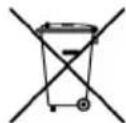
Tyto znaky znamenají, že vybavení by nemělo být vyhozeno z domácím odpadem. Pokud potřebujete zneškodnit produkt nebo baterie, zjistěte si vhodná recyklační centra.
UPOZORNĚNÍ: Znak Pb pod symbolem znamená, že baterie obsahuje olovo.

produkt baterie
Oznámení o povolení
Vyráběno pod licencí Dolby Laboratories.
OZNÁMENÍ O OCHRANNÉ ZNÁMCE
"Dolby" a symbol dvojitého D jsou pod ochrannou známkou Dolby Laboratories.

DOLBY.
DIGITAL PLUS
"HDMI, HDMI logo a High-Definition Multimedia Interface jsou ochranné známky HDMI licence LLC."

HIGH-DEFINITION MULTIMEDIA INTERFACE