
GoGear SA2326 - Mp3 přehrávač PHILIPS - Bezplatný návod k obsluze
Najděte návod k zařízení zdarma GoGear SA2326 PHILIPS ve formátu PDF.


Dotazy uživatelů ohledně GoGear SA2326 PHILIPS
0 otázka o tomto zařízení. Odpovězte na ty, které znáte, nebo položte vlastní.
Položte novou otázku o tomto zařízení
Stáhněte si návod pro váš Mp3 přehrávač ve formátu PDF zdarma! Najděte svůj návod GoGear SA2326 - PHILIPS a vezměte svůj elektronický přístroj zpět do rukou. Na této stránce jsou zveřejněny všechny dokumenty potřebné k používání vašeho zařízení. GoGear SA2326 značky PHILIPS.
NÁVOD K OBSLUZE GoGear SA2326 PHILIPS
Podporu získáte na čísle 800142100
Audio přehrávač
Potřebujete pomoc?
Navštivte webové stránky
na kterých je k dispozici kompletní nabídka podpůrných materiálů, například návod k použití, výukový program ve formátu Flash, nejnovější aktualizace softwaru a odpovědi na časté dotazy.
Nebo zavolejte na horkou linku péče o zákazníky
800142100,
na kterém je připraven náš profesionální tým podpory, aby vám pomohl odstranit jakékoli problémy s vaším přehrávačem.
| Země Helpdesk | Tarif / min | Připraveno | |
| Europe | |||
| Austria | 0820 901115 | €0.20 | Das Kaufdatum. Modellnummer und Serial nummer |
| Belgium | 070 253 010 | €0.17 | La date d'achat la référence et le numéro de série du produit |
| Czech Republic | 800142100 | Místní tarif | Datum zakoupení, číslo modelu a sériové číslo |
| Denmark | 35 25 87 61 | Lokal tarif | Indkøbsdato, type-, model- og serienummer |
| Finland | 09 2290 1908 | Paikallispuhelumaksun hinta | Ostopäivä ja tarkka mallinumero ja sarjanumero |
| France | 08 9165 0006 | €0.23 | La date d'achat la référence et le numéro de série du produit |
| Germany | 0180 5 007 532 | €0,12 | Das Kaufdatum. Modellnummer und Serial nummer |
| Greek | 0 0800 3122 1223 | 1 αστική μονάδα | Tην ημερομηνία αγοράς και τον ακριβή κωδικό μοντέλου και τον αριθμό σειράς του προϊόντος σας |
| Hungary | 06 80 018544 | Helyi tarifa | A vásárlás dátuma, modell szám és szériaszám |
| Ireland | 01 601 1161 | Local tariff | Date of Purchase. Model number and Serial number |
| Italy | 199 404 042 | €0.25 | La data di acquisto, numero di modello e numero di serie |
| Luxemburg | 26 84 30 00 | Tarification locale | La date d'achat, la référence et le numéro de série du produit |
| Netherlands | 0900 0400 063 | €0.20 | De datum van aankoop, modelnummer en serienummer |
| Norway | 2270 8250 | Lokal tariff | Datoen da du kjøpte produktet & modellnummer & serienummeret |
| Poland | 022 3491504 | Cena połączenia lokalnego | Data zakupu, Numer modelu i numer seryjny |
| Portugal | 2 1359 1440 | Preço local | A data de compra, número do modelo e número de série |
| Russia | (495) 961-1111 | Дата покупки, Номер модели и Серийный номер | |
| 8 800 200-0880 | по России звонок бесплатный | ||
| Slovakia | 0800004551 | Miestna tarifa | Dátum zakúpenia, číslo modelu a sériové číslo |
| Spain | 902 888 785 | €0,15 | Fecha de compra y número del modelo y número de serie |
| Sweden | 08 632 0016 | Lokal kostnad | Inköpsdatum, modellnummer och serienummer |
| Switzerland | 02 2310 2116 | Ortstarif | Das Kaufdatum. Modellnummer und Serial nummer |
| UK | 0906 1010 017 | £0.15 | Date of Purchase, Model number and Serial number |
| North America | |||
| Canada | 1-800-661-6162(Francophone)1-888-744-5477(English / Spanish) | Free | Date of Purchase, Model number and Serial number |
| USA | 1-888-744-5477 | Free | Date of Purchase, Model number and Serial number |
| South America | |||
| Argentina | 11 4544 2047 | Tarifa local | Fecha de compra y número del modelo y número de serie |
| Brazil | 0800 701 02 03(Except Sao Paulo)2121 0203(Sao Paulo) | GrátisPreço local | A data de compra, número do modelo e número de série |
| Chile | 600 744 5477 | Tarifa local | Fecha de compra y número del modelo y número de serie |
| Mexico | 01 800 504 6200 | Gratis | Fecha de compra y número del modelo y número de serie |
| Asia | |||
| China | 4008 800 008 | 本地费率 | 购买日期、型号及序号 |
| Hong Kong | 2619 9663 | 本地费率 | 購買日期、型號及序號 |
| Korea | 02 709 1200 | 관세 | 구매일자, 모델 번호, 시리얼 번호 |
1 Důležité bezpečnostní informace 4
2 Váš nový přehrávač 7
2.1 Co je v krabičce 7
2.2 Přihlášení produktu 7
3 Začínáme 8
3.1 Přehled ovladačů a připojení 8
3.2 Instalace 9
3.3 Připojení 9
3.3.1 Vložení baterie 9
3.4 Přenos 10
3.4.1 Bezpečně odpojte přehrávač 10
3.5 Zábava 10
3.5.1 Zapnutí a vypnutí 10
3.5.2 Procházení nabídky 10
4 Podrobné pokyny pro ovládání 11
4.1 Režim Music (Hudba) 11
4.1.1 Ovládací prvky 11
4.1.2 Funkce přehrávání 12
4.2 Radio * 12
4.2.1 Automatické ladění 13
4.2.2 Přehrávání nastavené stanice a ladění stanice 13
4.2.3 Manuální ladění 13
4.2.4 Nastavené stanice pro každý region 13
4.3 Nahrávky 14
4.3.1 Nahrávání 14
4.3.2 Přehrávání nahrávek 14
4.3.3 Přenos záznamů do počítače 14
4.3.4 Vymazání nahrávek 14
4.4 Nastavení 15
4.5 Použití přehrávače k ukládání a přenosu datových souborů
5 Aktualizace vašeho přehrávače 16
5.1 Ručně ověřte, zda je váš firmware aktuální 16
6 Technické údaje 17
7 Často kladené otázky 18
9 Slovníček 20
1 Důležité bezpečnostní informace
Obecná údržba
Poškození a závadám výrobku lze předejít:
- Nevystavujte vysokým teplotám u topného zařízení nebo na přímém slunci.
- Chraňte přehrávač před pádem a nenechte na něj spadnout jiné předměty.
- Přehrávač nesmíte ponořit do vody. Zabraňte vniknutí vody do zdířky pro konektor sluchátek nebo do přihrádky baterie. Jinak hrozí vážné poškození zařízení.
- Nepoužívejte čisticí prostředky s obsahem alkoholu, čpavku, benzenu nebo abrazivní prostředky, protože by mohlo dojít k poškození přehrávače.
- Použití mobilních telefonů v blízkosti zařízení může způsobit rušení.
- Zálohujte soubory. Uchovávejte originální soubory stažené do zařízení. Společnost Philips není odpovědná za ztrátu dat v případě, že se výrobek poškodí a nelze z něj data načíst.
- Spravujte (přenášejte, odstraňujte apod.) hudební soubory pouze pomocí dodaného hudebního softwaru. Vyhnete se tak problémům!
Provozní a skladovací teploty
- Přehrávač používejte v místech, kde je teplota vždy mezi 0 a 35°C (32 až 95°F).
- Přehrávač uchovávejte v místech, kde je teplota vždy mezi -20 a 45°C (-4 až 113°F).
- Životnost baterií se může při nízkých teplotách zkrátit.
Náhradní díly / příslušenství
Navštivte www.philips.com/support nebo www.philips.com/usasupport (pro obyvatele USA) nebo kontaktujte naši linku pomoci zákazníkům (telefonní číslo najdete na první stránce této příručky) pro objednání náhradních dílů/příslušenství.
Bezpečný poslech
Poslouchejte na střední hlasitost.
- Při používání sluchátek na vysokou hlasitost může dojít k poškození sluchu. Tento výrobek může vydávat zvuky v řádech decibelů, které mohou poškodit sluch u normálních osob, a to i při vystavení do 1 minuty. Vyšší řády decibelů jsou nabízeny pro ty, kteří již prošli určitou ztrátou sluchu.

- Zvuky mohou mást. Během doby se váš sluch přizpůsobí "pohodlné hladině" i vyšších hlasitostí. Po delším poslechu tedy to, co zní "normálně", může být hlasité a škodlivé pro váš sluch. Jako ochrana proti tomu nastavte hlasitost na bezpečnou úroveň, než si na ni váš sluch přivykne, a nechte ji tam.
Ustavení bezpečné hlasitosti:
- Nastavte ovladač hlasitosti na nízkou úroveň.
- Pomalu zvyšujte hlasitost, dokud neuslyšíte pohodlně a jasně bez deformací.
Poslouchejte rozumně dlouhou dobu:
- Prodlužované vystavení hluku i na normálně "bezpečných" úrovních může způsobit ztrátu sluchu.
- Používejte toto zařízení rozumně a dodržujte příslušné přestávky.
Dávejte pozor a dodržujte následující pokyny při používání sluchátek.
- Poslouchejte rozumnou hlasitost rozumně dlouho.
- Dávejte pozor, abyste nenastavovali hlasitost po přivyknutí sluchu.
- Nezvyšujte hlasitost tak vysoko, abyste neslyšeli, co se děje kolem vás.
- Doporučujeme postupovat opatrně nebo dočasně přerušit používání v případě nebezpečných situací.
- Nepoužívejte sluchátka při řízení motorových vozidel, cyklistice, skateboardingu, atd.; může dojít k dopravní nehodě a v mnoha oblastech je toto počínání protiprávní.
Důležité (pro modely s přibalenými sluchátky):
Důležité: Společnost Philips zaručuje soulad maximálního zvukového výkonu svých audio přehrávačů stanoveného příslušnými regulačními úřady jen v případě použití s originálním modelem dodaných sluchátek. Pokud je třeba sluchátka vyměnit, doporučujeme Vám obrátit se na prodejce a objednat model totožný s originálními sluchátky dodanými společností Philips.
Všechny značky a názvy produktů jsou ochranné známky příslušných společností a organizací.
Neautorizované kopírování jakýchkoli nahrávek stažených z Internetu nebo vytvořených ze zvukových disků CD představuje porušení autorských práv a mezinárodních dohod.
Vytváření neautorizovaných kopií materiálů chráněných proti kopírování včetně počítačových programů, nahrávek vysílání a zvukových nahrávek může představovat porušení autorských práv a trestný čin. Toto zařízení nesmíte k takovým účelům používat.
Windows Media a logo Windows jsou obchodní známky nebo registrované obchodní známky společnosti Microsoft Corporation ve Spojených státech anebo dalších zemích.
Protokolování dat
Cílem společnosti Philips je zvyšovat kvalitu tohoto výrobku tak, aby přinášel uživateli kvalitnější zábavu. Pro identifikaci profilu používání toto zařízení protokoluje některé informace a data do energeticky nezávislé paměti. Tato data se používají k identifikaci a rozpoznávání veškerých závad nebo problémů, se kterými se při používání zařízení můžete setkat. Ukládají se například data o trvání přehrávání v režimu hudby, trvání přehrávání v režimu rádia, počet případů vybití baterie atd. Uložená data neobsahují informace o používaném obsahu nebo médiích nebo o zdroji stahování. Data uložená v zařízení lze načíst JEN v případě, že uživatel zařízení vrátí do servisního centra Philips a JEN s cílem zjednodušit zjišťování a prevenci chyb. Uložená data budou zpřístupněna uživateli na jeho první žádost.
Tento výrobek je navržen a vyroben z vysoce kvalitních materiálů a komponent, které je možné recyklovat a opětovně použít.
Pokud je výrobek označen tímto symbolem přeškrtnutého kontejneru, znamená to, že výrobek podléhá směrnici EU 2002/96/EC.
Informujte se o místním systému sběru tříděného odpadu pro elektrické a elektronické výrobky.
Jednejte v souladu s místními předpisy a nelikvidujte staré produkty v rámci běžného domovního odpadu. Řádnou likvidací starého produktu napomůžete zabránit možným negativním dopadům na životní prostředí a lidské zdraví.
Úpravy
Úpravy neschválené výrobcem mohou ukončit oprávnění uživatele k provozování tohoto zařízení.
Upozornění pro Evropskou unii
Tento výrobek splňuje vyhlášku Evropské unie o rádiovém rušení.
2 Váš nový přehrávač
S tímto nově zakoupeným přehrávačem můžete:
- Přehrávat MP3 a WMA soubory
- Poslouchat FM rádio* • Nahrávat hlas
2.1 Co je v krabičce
S vaším přehrávačem se dodává následující příslušenství:
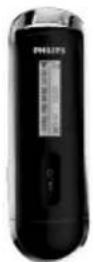
Sluchátka Přehrávač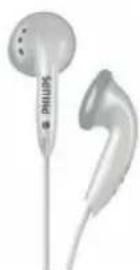
Prodlužovací USB kabel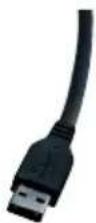
AAA baterie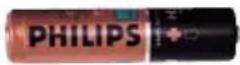
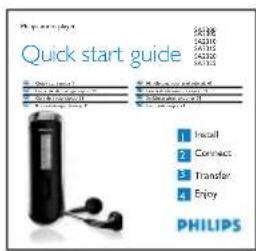
Návod na rychlé spuštění
CD-ROM obsahující aplikaci Philips Device Manager, Příručku pro uživatele a Časté otázky
2.2 Přihlášení produktu
Důrazně vám doporučujeme přihlásit váš produkt, abyste získali přístup k bezplatným aktualizacím. Produkt přihlásíte na stránce www.philips.com/register nebo www.philips.com/usasupport (pro obyvatele USA), abychom vás mohli informovat, jakmile budou dostupné nové aktualizace.
3 Začínáme
3.1 Přehled ovladačů a připojení
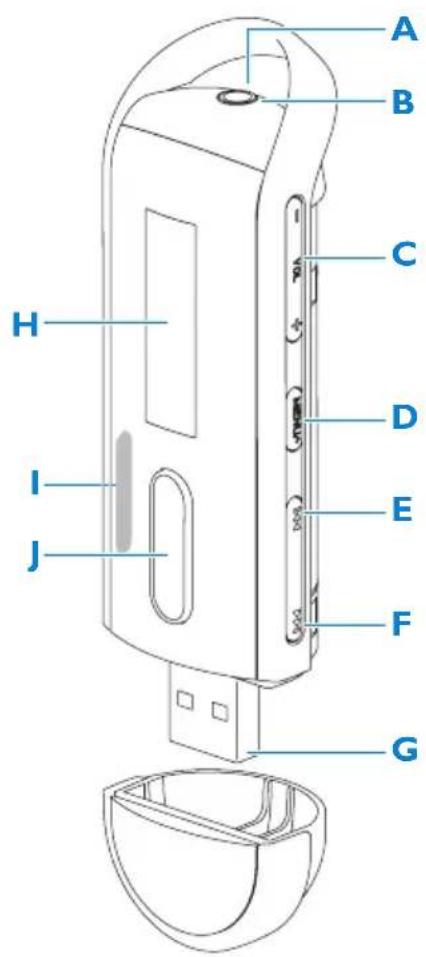
| A 📊 Konektor pro sluchátka | |
| B Mikrofon | |
| C - Vol + Snížit hlasitost / zvýšit hlasitost | |
| D MENU/REC Stiskem otevřete nabídku / návrat na předchozí nabídku Zahajte nebo ukončete záznam hlasu | |
| E ◀Stiskem se vrátíte na předchohzhí píseň, stiskněte a přidržte pro rychlé převinutí. V režimu nabídky se stiskem pohybujete po nabídce. | |
| F ►Stiskem přeskočíte na další píseň, stiskněte a přidržte pro rychlé převinutí dopředu. V režimu nabídky se stiskem pohybujete po nabídce. | |
| G USB konektor | |
| H Displej Dynamicky zobrazí nabídku, možnosti a informace o stopě | |
| I Povolí nebo zakáže ovladače přehrávače | |
| J ⏻ / ▶II | Zapne/vypne přehrávač, přehrát/pozastavit, potvrdit a nastavení nabídky |
3.2 Instalace
DŮLEŽITÉ: Nainstalujte software pro přenášení hudby a fotografií dodaný na přiloženém disku CD.
Požadavky na systém:
• operační systém Windows XP, ME a 2000 - procesor Pentium 300 MHz nebo vyšší, • 128 MB paměti RAM, • 500 MB volného místa na disku, • připojení k Internetu (upřednostněno), • aplikace Microsoft Internet Explorer 6.0 nebo vyšší, • port USB
1 Vložte disk CD dodaný s tímto výrobkem do jednotky CD-ROM v počítači. 2 Podle zobrazených pokynů nainstalujte aplikaci Philips Device Manager. 3 Pokud se instalační program nespustí automaticky, otevřete si obsah CD v aplikaci Průzkumník Windows a spusťte program poklepáním na soubor s příponou .exe.
Ztratili jste disk CD? Žádné obavy, obsah disku CD můžete stáhnout na webových stránkách www.philips.com/support nebo www.philips.com/usasupport (uživatelé v USA).
3.3 Připojení
3.3.1 Vložení baterie
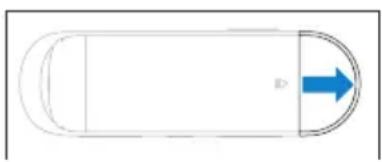
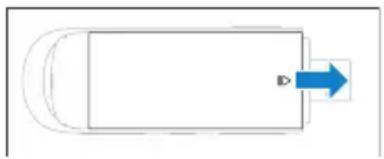
1 Sejměte kryt USB. 2 Sejměte kryt baterií tak, že jej posunete ve směru šipky.
3.3.2 Zjistěte stav baterie přehrávače
Přibližné úrovně nabití baterie jsou zobrazeny následujícím způsobem:


Nabitá baterie Baterie je nabitá ze dvou třetin


Baterie je napůl nabitá Baterie dochází Vybitá baterie

Poznámka: Pokud jsou baterie téměř vybité, začne blikat ikona nízkého stavu baterií. Zařízení se do 60 sekund vypne.
3.4 Přenos
Váš přehrávač se v aplikaci Windows Explorer zobrazí jako paměťový disk. Během připojení USB můžete organizovat soubory a přenášet hudbu.
1 Klepněte a zvýrazněte jednu či více písní pro přenos mezi vaším přehrávačem a počítačem. 2 Pomocí přetahování dokončete přenos.
* Tip Pro přenos hudebních CD na přehrávač použijte software jako Musicmatch Jukebox nebo Windows Media Player, převeďte (konvertujte) písně na vašem hudebním CD do souborů MP3/WMA. Soubory zkopírujte na váš digitální přehrávač pomocí Windows Explorer. Z internetu lze stáhnout bezplatné verze těchto programů.
* Tip Organizujte svou hudbu do složek. Váš přehrávač přehraje hudbu složku po složce, takže můžete organizovat svou hudbu podle umělců a alb. Na přehrávač lze přetahovat celé složky. Můžete uložit svou hudbu i mimo složku, můžete přehrát tuto hudbu ve složce Jiné písně v nabídkách složky nebo přejít na vše náhodně pro přehrání veškeré hudby uložené ve složkách i mimo ně.
3.4.1 Bezpečně odpojte přehrávač
Ukončete všechny aktivní aplikace pracující s vaším přehrávačem. Bezpečně odpojte přehrávač klepnutím na liště úkolů na vašem PC.
3.5 Zábava
3.5.1 Zapnutí a vypnutí
Pro zapnutí stiskněte ▶ do doby, než se objeví uvítací obrazovka Philips.
Pro vypnutí stiskněte a podržte ▶II, dokud se na obrazovce nic nezobrazuje.
* Tip Pokud během 3 minut přehrávač nepoužijete nebo se nepřehrává hudba, přehrávač se automaticky vypne.
3.5.2 Procházení nabídky
Váš přehrávač má intuitivní systém pohybu nabídkou, který vás provede různými nastaveními a kroky. Pomocí ◀◀ a ▶▶ se pohybujte nabídkami. Stiskem ▶II svůj výběr potvrdíte. Můžete stisknout MENU pro přístup do nabídky a návrat na předchozí úroveň.
Když se váš přehrávač zapne, uvidíte Kmenovou nabídku. Ta obsahuje:
Hudba Přehrává digitální hudební stopy Rádio Pouští přednastavené stanice Záznamy Přehrává vaše záznamy Nastavení Změní režim přehrávání, ekvalizér nebo jazyk, zobrazí informace o přehrávači
4 Podrobné pokyny pro ovládání
4.1 Režim Music (Hudba) (platí rovněž pro přehrávání nahrávek)
4.1.1 Ovládací prvky
Během přehrávání hudby máte k dispozici následující funkce:
Funkce Ovládání
Přehrát/pozastavit hudbu Stiskněte tlačítko ▶II
Přejít na další skladbu Stiskněte tlačítko
Přejít na předchozí skladbu Stiskněte tlačítko
Vyhledávání dopředu Stiskněte a podržte tlačítko
Vyhledávání dozadu Stiskněte a podržte tlačítko
Přístup do nabídky možností Stiskněte tlačítko MENU
Zvýšit hlasitost Stiskněte tlačítko VOL +
Snížit hlasitost Stiskněte tlačítko VOL -
Výběrem položky 📋 v hlavní nabídce přejděte do režimu hudby.
Můžete hledat v následujících možnostech hudby:
Folder (Slož.) Slož. Přehrát písně v abecedním pořadí
Ostatní písně
Přehrát písně mimo složku v abecedním pořadí
Shuffle & Repeat (Vše náhodně) Přehrát všechny písně náhodně

Poznámka Přehrávač nepodporuje písně s ochranou autorských práv (Digital Rights Management - DRM) WMA zakoupené z internetu.
4.1.2 Funkce přehrávání
Režimy přehrávání
Můžete nastavit přehrávač tak, že přehraje písně buď náhodně, nebo opakovaně.
1 Stiskněte MENU, zvolte Nastavení a pak zvolte Režimy přehrávání. 2 Stiskem ◀◀ / ▶▶ se pohybujte v různých režimech přehrávání (Vypnout, Opakovat 1, Opakovat vše a Opak. a náh.). 3 Stiskem ▶ svůj výběr potvrdíte.
Ikona Význam
Vypnout Normální přehrávání
1-3 Opakovat 1 Opakovaně přehrává jednu píseň. Opakovat vše Opakovaně přehrává všechny písně. ✗ Opak. a náh. Přehrává opakovaně a náhodně všechny písně.
Poznámka Režimy přehrávání nejsou dostupné při přehrávání záznamů.
Nastavení zvuku
Tento přehrávač můžete nastavit pro přehrávání hudby s různými ekvalizéry.
1 Stiskněte tlačítko MENU a vyberte položku Sound settings (Nast. Zvuku). 2 Stisknutím tlačítka ◀◀ / ▶▶ vyberte možnost Rock, Jazz, Pop, Classic (Klasika) nebo Off (Vypnout). 3 Stiskem ▶ svůj výběr potvrdíte.
4.2 Radio*
Výběrem položky Režim v hlavní nabídce přejdete do režimu poslechu rozhlasových stanic.
Připojení sluchátek
Dodaná sluchátka slouží zároveň jako rozhlasová anténa. Řádně sluchátka připojte, aby byl zajištěn optimální příjem.
Výběr pásma VKV
V hlavní nabídce vyberte položku ⚙ > Radio settings (Nastavení rádia).
Oblast Rozsah kmitočtu Jednotky ladění
| Amerika 87.5 - 108 MHz 0.1 MHz | |
| Evropa 87.5 - 108 MHz 0.05 MHz | |
| Asie 87.5 - 108 MHz 0.05 MHz |
4.2.1 Automatické ladění
1 Zvolte Automatické ladění v nabídce Rádio 📷.
Přehrávač začne vyhledávat stanice s nejsilnějším signálem a automaticky jich uloží až 10 na přednastavený kanál.

Tip Automatické ladění ukončíte stiskem libovolného tlačítka kromě tlačítka hlasitosti.
4.2.2 Přehrávání nastavené stanice a ladění stanice
1 Z nabídky Rádio 📷 zvolte Přednastavené. 2 Stiskem ◀ nebo ▶ procházejte a volte přednastavené stanice. 3 Až zvolíte nastavenou stanici, krátce stiskněte ◀◀ / ▶▶ pro změnu na jinou nastavenou stanici. 4 Můžete také naladit frekvenci zvolené stanice dlouhým stiskem tlačítek ◀◀ / ▶▶, nastavené číslo pak začne blikat, znovu stiskněte ◀◀ nebo ▶▶ pro doladění frekvence postupně, dlouhým stiskem vyhledáte nejbližší nejsilnější signál. Pro potvrzení a uložení signálu stiskněte ▶II, nebo stiskněte ◀◀ / ▶▶ pro další vyhledávání.
4.2.3 Manuální ladění
1 Manuální ladění v nabídce rádia vám nabízí příležitost naladit aktuální / posledně puštěnou nastavenou stanici.
2 Aktuální / posledně puštěné číslo začne blikat po otevření této nabídky.
3 Krátce stiskněte ◀ nebo ▶ pro naladění frekvence postupně (0,05 MHz pro Evropu a Asii, 0,1 MHz pro USA).
4 Dlouze stiskněte ◀ nebo ▶ pro vyhledání dalšího nejbližšího nejsilnějšího signálu.
5 Pro potvrzení a uložení signálu stiskněte ▶II, nebo stiskněte ◀◀ / ▶▶ pro další vyhledávání dle kroku 3 nebo 4 výše.
4.2.4 Nastavené stanice pro každý region
Přehrávač dokáže uložit různé sady nastavených stanic pro každý region. Po zvolení regionu na nastavení rádia a uložení nastavené stanice se tyto nastavené stanice uloží jen do příslušného regionu.
4.3 Nahrávky
Váš přehrávač umožňuje pořizovat nahrávky hlasu a přehrávat je.
4.3.1 Nahrávání
1 Stiskněte a přidržte tlačítko REC pro zahájení hlasového záznamu.
Váš přehrávač zobrazí postup nahrávání. 2 Znovu stiskněte a přidržte tlačítko REC pro ukončení hlasového záznamu Váš přehrávač zobrazí postup ukládání. Váš hlasový záznam se uloží do přehrávače. (Formát jména souboru: VOICEXXX.WAV, kde XXX je číslo záznamu generované automaticky.)

Tip Můžete záznam pozastavit a obnovit kdykoli tlačítkem ▶II
4.3.2 Přehrávání nahrávek
Nahrávky naleznete v režimu Nahrávek.
1 Z kmenové nabídky zvolte položku pro vstup do režimu Nahrávek. Přehrávač začne přehrávat všechny vaše nahrávky v abecedním pořadí a přehrávání začne poslední pořízenou nahrávkou. 2 Stiskněte ▶II pro pozastavení záznamu nebo přehrávání. 3 Stiskněte ◀ nebo ▶ pro přehrávání další nebo předchozí nahrávky. 4 Stiskněte a přidržte ◀◀ nebo ▶▶ pro rychlé převinutí vpřed nebo dozadu aktuálního záznamu.
4.3.3 Přenos záznamů do počítače
1 Připojte přehrávač k počítači. 2 Zvolte svůj přehrávač v aplikaci Windows Explorer.
najdete v něm složku Voice (Hlas). V této složce jsou uloženy nahrávky. 3 Zkopírujte a vložte nahrávky do libovolného umístění v počítači.
4.3.4 Vymazání nahrávek
Nahrávky lze vymazávat jen na počítači.
1 Připojte přehrávač k počítači. 2 Zvolte svůj přehrávač v aplikaci Windows Explorer. 3 Poklepejte dvakrát na složku Voice (Hlas). 4 Zvolte soubory, které chcete smazat, a stiskněte Delete (Smazat) na klávesnici počítače.
4.4 Nastavení
V přehrávači můžete nastavit předvolby podle vašich potřeb.
1 Stiskněte MENU (NABÍDKA) a zvolte SETTINGS (NASTAVENÍ). 2 Stiskněte ◀◀ / ▶▶ pro procházení různých možností a stiskněte ▶II pro potvrzení vaší volby. 3 Stiskněte MENU (NABÍDKA) pro ukončení aktuální obrazovky nastavení.
| Nastavení Další volby | |
| Playmode (Režim přehrávání) Off (Vypnuto) / Repeat 1 (Opakovat 1) / Repeat all (Opakovat vše) / Shuffle & Repeat (Náhodně vše) | |
| Sound settings (Nast. Zvuku) Rock / Jazz / Pop / Classical (Klasika) / Off (Vypnuto) | |
| Language (Jazyk) English (Angličtina) / French (Francouzština) / German (Němčina) / Spanish (Španělština) / Dutch (Holandština) / Italian (Italština) / Portuguese (Portugalština) / Polish (Polština) / Swedish (Švédština) / Chinese Simplified (Čínština) / Chinese Traditional (Tradiční čínština) / Japanese (Japonština) / Korean (Korejština) / Russian (Ruština) | |
| Information (Informace) Verze FW (Firmware) / Volné místo | |
| Radio settings (Nastavení rádia) Amerika / Asie / Evropa | |
| Factory settings (Nastavení výrobce) Resetování výchozích nastavení výrobce |
4.5 Použití přehrávače k ukládání a přenosu datových souborů
Přehrávač můžete využít k ukládání a přenosu datových souborů tak, že do přehrávače nakopírujete datové soubory pomocí Windows Explorer.
5 Aktualizace vašeho přehrávače
Váš přehrávač kontroluje vnitřní program zvaný firmware. Novější verze firmware se mohou objevit poté, co přehrávač zakoupíte.
Program zvaný Philips Device Manager vám umožňuje aktualizovat firmware na vašem zařízení, pokud je ve vašem PC k dispozici nový firmware.
Nainstalujte si Philips Device Manager z dodávaného CD nebo si stáhněte nejnovější verzi z www.philips.com/support nebo www.philips.com/usasupport (pro obyvatele USA).
5.1 Ručně ověřte, zda je váš firmware aktuální
1 Připojte přehrávač k počítači. 2 Spusťte Správce zařízení Philips z Start > Programy > Digitální audio přehrávač Philips > SA23XX > Správce zařízení Philips SA23XX.

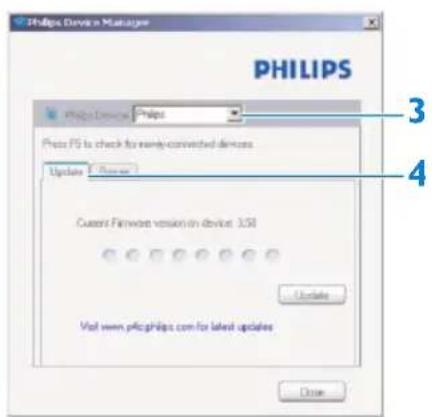
3 Ujistěte se, že jste připojeni k internetu. 4 Klepněte na Update (Aktualizovat).
Philips SA23XX Device Manager zkontroluje, zda je na internetu dostupný nový firmware, a nainstaluje jej na váš přehrávač. 5 Když se na obrazovce objeví Update completed (Aktualizace skončena), klepněte na OK a odpojte přehrávač. Zobrazí se zpráva Updating firmware (Aktualizace firmware).
6 Technické údaje
Výkon
• Zdroj napájení: AAA alkalická baterie *
Displej
- Obraz / displej: Mono displej, 32 x 128 pixelů
Zvuk
- Oddělení kanálu: >35dB
- Nastavení ekvalizéru: Rock / Jazz / Pop / Classical / Vypnout • Frekvenční odezva: 80-18000Hz
- Poměr signálu k šumu: > 80dB • Výstupní výkon (RMS): 2x2.5mW
Přehrávání audia
- Formát komprese: MP3 (8-320 kbps a VBR; Samplovací poměr: 8, 11.025, 16, 22.050, 24, 32, 44.1, 48kHz), WMA (64-320kbps)
- Podpora ID3-tag: Titul písně a jméno umělce
Záznam
• Záznam audia: Vestavěný mikrofon (mono)
Paměťové médium
- Kapacita vestavěné paměti: SA230X 512MB NAND Flash + SA231X 1GB NAND Flash + SA232X 2GB NAND Flash +
Připojení
- Sluchátka 3,5mm, USB 2.0++
Přenos hudby
- Přetahování v aplikaci Windows Explorer
Nároky na systém
• Windows(r) ME, 2000 nebo XP - Procesor třídy Pentium 300MHz nebo vyšší • 128MB RAM - 500MB volného místa na pevném disku - Připojení k internetu - Microsoft Internet Explorer 6.0 nebo novější - Video karta • Zvuková karta - USB port
** Nabíjecí baterie mají omezený počet nabíjecích cyklů.
+ 1 MB = 1 milion bajtů; dostupná kapacita paměti bude nižší.
1 GB = 1 miliarda bajtů; dostupná kapacita paměti bude nižší.
Celá paměťová kapacita nemusí být k dispozici, protože určitá část paměti bude vyhrazena pro přehrávač.
Kapacita paměti vypočítaná pro 4minutové skladby a kódování formátu WMA rychlostí 64 kbps.
++ Skutečná přenosová rychlost se může lišit v závislosti na operačním systému a softwarové konfiguraci.
7 Často kladené otázky
Pokud zaznamenáte potíže s přehrávačem, projděte následující body uvedené v dalším oddíle. Zkontrolujte také často kladené otázky na www.philips.com/support pro další pomoc a tipy na odstranění potíží.
Pokud se vám nedaří najít řešení podle těchto tipů, kontaktujte prodejce nebo servisní středisko.
⚠ Upozornění Za žádných okolností se nepokoušejte výrobek opravovat sami, tím dojde ke zrušení záruky.
Můj přehrávač nelze zapnout nebo je zablokovaný nebo vybitý.
- Možná se vám vybila baterie. Před použitím vložte novou baterii.
- Možná jste nedrželi ▶II dostatečně dlouho. Stiskněte a přidržte ▶II, dokud se na displeji neobjeví uvítací obrazovka Philips.
- Proveďte měkký reset tím, že znovu vložíte baterii.
Pokud nefunguje ani jedno z řešení, možná bude nutné použít aplikaci Device Manager pro obnovu funkčnosti přehrávače:
1 Spusťte Správce zařízení Philips z Start > Programy > Digitální audio přehrávač Philips > SA23XX > Správce zařízení Philips SA23XX. 2 Připojte přehrávač k PC. 3 Správce zařízení rozezná váš přehrávač a přejde do režimu obnovy. Postupujte podle pokynů aplikace Správce zařízení.
Na přehrávači po přenosu není žádná hudba.
Jsou vaše písně ve formátu MP3 nebo WMA?
Jiné formáty přehrávač nepřehraje.
Přehrávač nereaguje na žádné stisknutí tlačítka, následně se zablokuje nebo zatuhne.
Vyjměte a znovu zasuňte baterie.
Není žádný zvuk.
Ujistěte se, že sluchátka jsou zasunuta celá do konektoru sluchátek.
Na mém přehrávači se zobrazuje
Sepněte LOCK pro odblokování funkce tlačítek.

Přehrávač zobrazuje Memory full!
Připojte přehrávač k počítači. Vymažte nežádoucí soubory, bezpečně odpojte a znovu přistupte k záznamu.
Některé písně se nezobrazují nebo nepřehrávají na přehrávači.
- Audio soubor může být poškozen, zkuste soubor přehrát nejprve na PC. Pokud se nepřehraje, znovu soubor konvertujte.
- Písně s rychlostí vyšší než 320kbps přehrávač nepodporuje
- Tento přehrávač nepodporuje soubory WMA s ochranou autorských práv (DRM) zakoupené v on-line obchodech, na tomto přehrávači lze přehrát jen nechráněné soubory WMA. Píseň je ve formátu, který přehrávač nepodporuje. Podporují se jen soubory MP3, WMA.
9 Slovníček
A
Album
Soubor skladeb/fotografií.
D
Technologie, která zajišťuje trvalou úroveň ochrany digitálního obsahu šifrováním pomocí kryptografického klíče. Aby mohli oprávnění příjemci (nebo koncoví uživatelé) odemknout a použít obsah, musí získat licenci.
H
Hrací seznamy
Seznam obsahu digitálního média
K
Kořenová nabídka
Hlavní nabídka, která se nachází na vrcholu stromové struktury uživatelského rozhraní.
M
MP3
Formát komprese zvuku známý jako MPEG-1 Audio Layer 3.
S
Skladby
Individuální stopa nebo samostatný kus hudebního obsahu.
T
Titul
Největší jednotka obsahu digitálních médií. V případě disku CD to může být název
W
WAV
Formát souboru digitálních médií pro uchovávání zvuku.
Windows Media Audio (WMA)
Zvukový soubor formátu Windows Media Format. Zvukový obsah souboru je zakódován některým kodekem Windows Media Audio.
PHILIPS si vyhrazuje právo provádět změny designu a parametrů pro vylepšení produktu bez předchozího upozornění.




- POTŘEBUJETE POMOC
- DŮLEŽITÉ BEZPEČNOSTNÍ INFORMACE
- OBECNÁ ÚDRŽBA
- POŠKOZENÍ A ZÁVADÁM VÝROBKU LZE PŘEDEJÍT
- PROVOZNÍ A SKLADOVACÍ TEPLOTY
- NÁHRADNÍ DÍLY / PŘÍSLUŠENSTVÍ
- BEZPEČNÝ POSLECH
- POSLOUCHEJTE NA STŘEDNÍ HLASITOST
- USTAVENÍ BEZPEČNÉ HLASITOSTI
- POSLOUCHEJTE ROZUMNĚ DLOUHOU DOBU
- DÁVEJTE POZOR A DODRŽUJTE NÁSLEDUJÍCÍ POKYNY PŘI POUŽÍVÁNÍ SLUCHÁTEK
- DŮLEŽITÉ (PRO MODELY S PŘIBALENÝMI SLUCHÁTKY)
- PROTOKOLOVÁNÍ DAT
- ÚPRAVY
- UPOZORNĚNÍ PRO EVROPSKOU UNII
- VÁŠ NOVÝ PŘEHRÁVAČ
- CO JE V KRABIČCE
- PŘIHLÁŠENÍ PRODUKTU
- ZAČÍNÁME
- PŘEHLED OVLADAČŮ A PŘIPOJENÍ
- INSTALACE
- DŮLEŽITÉ: NAINSTALUJTE SOFTWARE PRO PŘENÁŠENÍ HUDBY A FOTOGRAFIÍ DODANÝ NA PŘILOŽENÉM DISKU CD
- POŽADAVKY NA SYSTÉM
- PŘIPOJENÍ
- VLOŽENÍ BATERIE
- ZJISTĚTE STAV BATERIE PŘEHRÁVAČE
- PŘENOS
- BEZPEČNĚ ODPOJTE PŘEHRÁVAČ
- ZÁBAVA
- ZAPNUTÍ A VYPNUTÍ
- PROCHÁZENÍ NABÍDKY
- PODROBNÉ POKYNY PRO OVLÁDÁNÍ
- REŽIM MUSIC (HUDBA) (PLATÍ ROVNĚŽ PRO PŘEHRÁVÁNÍ NAHRÁVEK)
- OVLÁDACÍ PRVKY
- FUNKCE OVLÁDÁNÍ
- FUNKCE PŘEHRÁVÁNÍ
- REŽIMY PŘEHRÁVÁNÍ
- IKONA VÝZNAM
- NASTAVENÍ ZVUKU
- RADIO
- PŘIPOJENÍ SLUCHÁTEK
- VÝBĚR PÁSMA VKV
- AUTOMATICKÉ LADĚNÍ
- PŘEHRÁVÁNÍ NASTAVENÉ STANICE A LADĚNÍ STANICE
- MANUÁLNÍ LADĚNÍ
- NASTAVENÉ STANICE PRO KAŽDÝ REGION
- NAHRÁVKY
- NAHRÁVÁNÍ
- PŘEHRÁVÁNÍ NAHRÁVEK
- PŘENOS ZÁZNAMŮ DO POČÍTAČE
- VYMAZÁNÍ NAHRÁVEK
- NASTAVENÍ
- POUŽITÍ PŘEHRÁVAČE K UKLÁDÁNÍ A PŘENOSU DATOVÝCH SOUBORŮ
- AKTUALIZACE VAŠEHO PŘEHRÁVAČE
- RUČNĚ OVĚŘTE, ZDA JE VÁŠ FIRMWARE AKTUÁLNÍ
- TECHNICKÉ ÚDAJE
- VÝKON
- DISPLEJ
- ZVUK
- PŘEHRÁVÁNÍ AUDIA
- ZÁZNAM
- PAMĚŤOVÉ MÉDIUM
- PŘENOS HUDBY
- NÁROKY NA SYSTÉM
- ČASTO KLADENÉ OTÁZKY
- MŮJ PŘEHRÁVAČ NELZE ZAPNOUT NEBO JE ZABLOKOVANÝ NEBO VYBITÝ
- POKUD NEFUNGUJE ANI JEDNO Z ŘEŠENÍ, MOŽNÁ BUDE NUTNÉ POUŽÍT APLIKACI DEVICE MANAGER PRO OBNOVU FUNKČNOSTI PŘEHRÁVAČE
- NA PŘEHRÁVAČI PO PŘENOSU NENÍ ŽÁDNÁ HUDBA
- JSOU VAŠE PÍSNĚ VE FORMÁTU MP3 NEBO WMA
- PŘEHRÁVAČ NEREAGUJE NA ŽÁDNÉ STISKNUTÍ TLAČÍTKA, NÁSLEDNĚ SE ZABLOKUJE NEBO ZATUHNE
- NENÍ ŽÁDNÝ ZVUK
- NA MÉM PŘEHRÁVAČI SE ZOBRAZUJE
- PŘEHRÁVAČ ZOBRAZUJE MEMORY FULL
- NĚKTERÉ PÍSNĚ SE NEZOBRAZUJÍ NEBO NEPŘEHRÁVAJÍ NA PŘEHRÁVAČI
- SLOVNÍČEK
- A
- ALBUM
- D
- H
- HRACÍ SEZNAMY
- K
- KOŘENOVÁ NABÍDKA
- M
- MP
- S
- SKLADBY
- T
- TITUL
- W
- WAV
- WINDOWS MEDIA AUDIO (WMA)
Značka : PHILIPS
Model : GoGear SA2326
Kategorie : Mp3 přehrávač