
SA2VBE02KN - Mp3 přehrávač PHILIPS - Bezplatný návod k obsluze
Najděte návod k zařízení zdarma SA2VBE02KN PHILIPS ve formátu PDF.


Dotazy uživatelů ohledně SA2VBE02KN PHILIPS
0 otázka o tomto zařízení. Odpovězte na ty, které znáte, nebo položte vlastní.
Položte novou otázku o tomto zařízení
Stáhněte si návod pro váš Mp3 přehrávač ve formátu PDF zdarma! Najděte svůj návod SA2VBE02KN - PHILIPS a vezměte svůj elektronický přístroj zpět do rukou. Na této stránce jsou zveřejněny všechny dokumenty potřebné k používání vašeho zařízení. SA2VBE02KN značky PHILIPS.
NÁVOD K OBSLUZE SA2VBE02KN PHILIPS
Zaregistrujte svůj výrobek a získejte podporu na stránkách
www.philips.com/welcome
GoGear
SA2VBE04
SA2VBE08
SA2VBE16
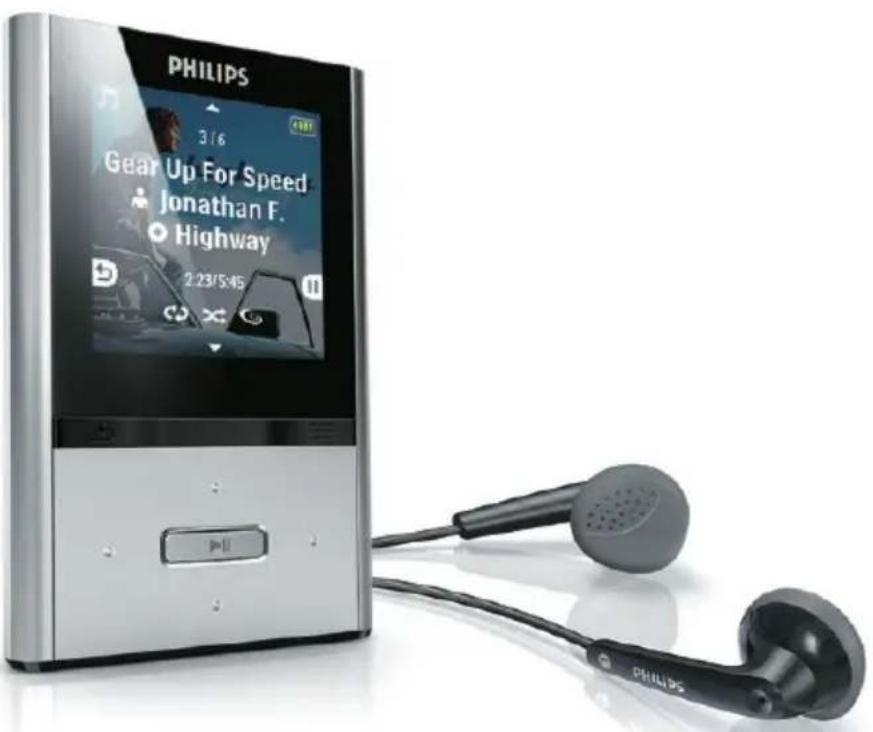
CS Příručka pro uživatele
Obsah
1 Důležité bezpečnostní
informace 3
Obecné informace o údržbě 3
Recyklace výrobku 6
2 Váš nový VIBE 7
Obsah dodávky 7
3 Začínáme 8
Přehled ovládacích prvků a připojení 8
Omezení hlasitosti 8
Celkový pohled na hlavní nabídku 9
Připojení a nabíjení 9
Software nahraný v přehrávači VIBE 10
Soubory nahrané v přehrávači VIBE 11
4 Aktualizace přehrávače VIBE 12
Ruční ověření a aktualizace firmwaru 12
5 Zapnutí a vypnutí přehrávače
VIBE 13
Automatické vypnutí 13
Zamknutí tlačítek 13
6 Philips Songbird
Vytvoření knihovny médií 14
Prohlížení knihovny médií 15
Playlists 16
Změna vzhledu knihovny Songbird 17
Formátování přehrávače VIBE (vymaže všechnu hudbu a data) 17
Oprava VIBE (obnovení továrního nastavení) 18
7 Hudba 19
Poslech hudby 19
Procházení v rámci hudební stopy 19
Přehrávání hudby z filtrovaného výběru 19
Hledání hudby 19
8 Audioknihy 21
Přidání audioknih do přehrávače VIBE 21
Ovládací prvky pro audioknihy 21
Volba audioknihy podle titulu 21
Vložení záložky do audioknihy 22
Vyhledání záložky v audioknize 22
Odstranění záložky z audioknihy 22
9 Video 23
Přehrávání videozáznamů 23
Procházení v rámci videa 23
Odstranění aktuálně přehrávaného videozáznamu 23
Odstranění jednoho nebo více videozáznamů 23
10 Pictures 24
Přidání obrázků do přehrávače VIBE 24
Zobrazení obrázků 24
Spuštění prezentace 24
Odstranění aktuálně zobrazeného obrázku 24
Odstranění jednoho nebo více obrázků 24
11 Záznamy 25
Záznam zvuku a hlasu 25
Poslech nahrávek 25
Odeslání nahrávek do počítače 25
Odstranění aktuálně přehrávaného videozáznamu 25
Odstranění jednoho nebo více záznamů 25
12 Použití přehrávače VIBE jako
nosiče datových souborů 26
13 Nastavení 27
14 Technické údaje 29
Požadavky na systém 29
15 Vysvětlivky 30
Potřebujete pomoc?
Navštivte webové stránky
www.philips.com/welcome,
kde můžete získat úplnou sadu pomocných materiálů – např. uživatelský manuál, nejnovější aktualizace softwaru a odpovědi na často kladené otázky.
1 Důležité bezpečnostní informace
Obecné informace o údržbě
Překlad tohoto dokumentu slouží pouze jako reference.
V případě rozporu mezi verzí v angličtině a přeloženou verzí má přednost anglická verze.

Výstraha
Poškození a chybné funkci výrobku lze předejít • Výrobek nevystavujte nadměrné teplotě • z topných těles nebo přímého slunečního záření.
•Nedopust'te, aby výrobek spadl na zem nebo aby na něj spadly jakékoliv předměty.
Nedopust'te, aby byl výrobek ponořen do vody. Zabraňte vniknutí vody do zdířky pro konektor sluchátek nebo do přihrádky baterie. Jinak hrozí vážné poškození zařízení.
- Zapnutý mobilní telefon v bezprostřední blízkosti může způsobit rušení.
•Zálohujte své soubory. V každém případě si ponechejte původní soubory, které jste stáhli do zařízení. Společnost Philips není zodpovědná za ztrátu obsahu v případě poškození výrobku nebo nečitelnosti dat.
- Své hudební soubory spravujte (přenášejte, odstraňujte apod.) pouze prostřednictvím přiloženého hudebního softwaru.
• Nepoužívejte čisticí prostředky obsahující alkohol, čpavek, benzen nebo abrazivní látky, tyto prostředky mohou výrobek poškodit.
Informace o provozní teplotě a teplotách skladování
Zařízení používejte v místech, kde je • teplota vždy mezi 0 a 35 °C.
Zařízení ukládejte v místech, kde je teplota vždy mezi -20 a 45 °C.
Nízké teploty mohou vést ke zkrácení • životnosti baterie.
Náhradní díly/příslušenství:
Náhradní díly a příslušenství lze objednat na stránkách www.philips.com/support.
Bezpečnost poslechu

Při poslechu používejte přiměřenou hlasitost:
Poslech se sluchátky při vysoké hlasitosti může poškodit sluch. Tento výrobek dokáže vytvářet zvuky v intenzitě, která může u normální osoby způsobit ztrátu sluchu, dokonce i při poslechu kratším než 1 minuta. Vyšší rozsah zvuku je nabízen pro ty, kteří již trpí postižením sluchu.
Zvuk může být klamavý. Během poslechu se „pohodlná úroveň“ nastavení hlasitosti přizpůsobuje vyšší hlasitosti zvuku. To znamená, že to, co po delším poslechu zní „normálně“, je ve skutečnosti hlasité a vašemu sluchu škodí.
Abyste této situaci zabránili, nastavte hlasitost na bezpečnou úroveň dříve, než se váš sluch přizpůsobí, a nastavení neměňte.
Nastavení bezpečné úrovně hlasitosti:
Nastavte nízkou úroveň hlasitosti.
Pomalu hlasitost zvyšujte, dokud neuslyšíte zvuk pohodlně a čistě, bez zkreslení.
Poslouchejte přiměřenou dobu:
Ztrátu sluchu může způsobit dokonce i poslech při normálně, bezpečné úrovni hlasitosti po delší dobu.
Své zařízení používejte rozumně a dopřejte si patřičné přestávky.
Při používání sluchátek dodržujte následující pravidla.
Poslouchejte při přiměřené hlasitosti po přiměřeně dlouhou dobu.
Po přizpůsobení svého sluchu již neupravujte hlasitost.
Nenastavujte hlasitost na tak vysokou úroveň, abyste neslyšeli zvuky v okolí.
V situacích, kdy hrozí nebezpečí, buďte opatrní nebo zařízení na chvíli přestaňte používat.
Sluchátka nepoužívejte při řízení motorových vozidel, jízdě na kole, skateboardu apod. Mohlo by dojít k nebezpečné dopravní situaci a
v mnoha zemích je používání sluchátek za jízdy zakázáno.
Změny
Změny nepovolené výrobcem mohou zrušit uživatelské oprávnění k provozu tohoto výrobku.
Všechny ostatní značky a názvy výrobků jsou obchodní značky příslušných společností nebo organizací.
Neautorizované kopírování nahrávek stažených ze sítě Internet nebo pořízených ze zvukového disku CD je porušením autorských práv a mezinárodních smluv.
Vytváření neoprávněných kopií materiálů, jejichž kopírování není povoleno, včetně počítačových programů, souborů, pořadů a zvukových nahrávek, může být porušením autorských práv a představovat trestný čin. Toto zařízení by se k těmto účelům nemělo používat.
Logo Windows Media a Windows logo jsou registrované obchodní známky společnosti Microsoft Corporation v USA a jiných zemích.
Chovejte se odpovědně! Dodržujte autorská práva.

Společnost Philips respektuje duševní vlastnictví ostatních a žádá své uživatele, aby se zachovali stejně.
Multimediální obsah v síti Internet mohl být vytvořen anebo distribuován bez oprávnění uděleného vlastníkem autorských práv k originálu.
Kopírování nebo rozšiřování neoprávněného obsahu může být v různých zemích, včetně té vaší, porušením zákonů na ochranu autorských práv.
Za dodržování zákonů na ochranu autorských práv jste odpovědni vy.
Funkce nahrávání a přenosu datových toků videa stažených do počítače na přenosný přehrávač je určena pouze pro použití
na veřejné doméně anebo u příslušně licencovaného obsahu. Tento obsah smíte používat pouze pro své osobní, nekomerční účely a musíte respektovat případné pokyny obsažené v autorských právech, které poskytl vlastník autorských práv k danému dílu. Tyto pokyny mohou zakazovat vytváření dalších kopií. Datové toky videa mohou obsahovat technologii na ochranu proti kopírování, která znemožňuje další kopírování. V takových situacích nebude nahrávání fungovat a zobrazí se zpráva s upozorněním.
Záznam dat
Společnost Philips usiluje o zlepšování kvality svého výrobku i zdokonalení možností využití pro uživatele výrobků Philips. Zařízení zaznamenává některé informace/data do stálé paměti zařízení pro uživatelský profil zařízení. Tato data se používají k určení a detekci všech chyb nebo problémů, s nimiž se uživatel při používání zařízení může setkat. Uložená data mohou například obsahovat délku přehrávání v režimu přehrávání hudby, délku přehrávání v režimu tuneru, počet vybití baterie atd. Uložená data neukazují obsah nebo typ média použitého v zařízení ani zdroj stažených souborů. Data uložená v zařízení jsou vyzvednuta POUZE v případě, že uživatel vrátí zařízení do servisního střediska Philips a POUZE za účelem zjednodušení zjišťování a prevence chyb. Uložená data budou uživateli na první požádání poskytnuta.
Monkey's Audio dekodér
Výrobek je navržen a vyroben z vysoce kvalitního materiálu a součástí, které je možné recyklovat.
Je-li výrobek označen tímto symbolem přeškrtnuté popelnice, znamená to, že se na něj vztahuje směrnice EU 2002/96/EC:

Nevyhazujte toto zařízení do běžného domácího odpadu. Informujte se o místních předpisech týkajících se odděleného sběru elektrických a elektronických výrobků. Správnou likvidací starého výrobku pomůžete předejít možným negativním dopadům na životní prostředí a zdraví lidí.

Varování
Vyjmutím vestavěného akumulátoru záruka pozbývá platnosti a mohlo by dojít ke zničení výrobku.
Následující pokyny k vyjmutí a likvidaci mají být provedeny pouze na konci životnosti výrobku.
Výrobek obsahuje vestavěnou dobíjecí baterii podléhající evropské směrnici 2006/66/ES, kterou nelze likvidovat s běžným domácím odpadem.

Pro ochranu funkčnosti a bezpečnosti výrobku vezměte výrobek do oficiálního sběrného dvora nebo servisního střediska, kde může vyjmutí nebo výměnu akumulátoru provést profesionál.

Informujte se o místních pravidlech sběru baterií. Správná likvidace baterií pomáhá předcházet případným nepříznivým účinkům na životní prostředí a lidské zdraví.
Oznámení pro Evropskou unii
Tento výrobek odpovídá požadavkům Evropské unie na vysokofrekvenční odrušení.
2 Váš nový VIBE
VIBE umožňuje
přehrávání hudby•
sledování videa•
tvorbu nahrávek•
Obsah dodávky
Zkontrolujte, zda jste obdrželi následující položky:
Přehrávač
Sluchátka

Kabel USB

Návod pro rychlý start


Poznámka
Vyobrazení mají pouze orientační charakter. Společnost Philips si vyhrazuje právo měnit barvu či vzhled bez předchozího upozornění.
3 Začínáme
Přehled ovládacích prvků a připojení
① displej
② + / - stisknutí, nacházíte-li se na obrazovce přehrávání: zvýšení/snížení hlasitosti
stisknutí a přidržení, nacházíte-li se na obrazovce přehrávání: rychlé zvýšení/snížení hlasitosti
③ ≡ zobrazení nabídky možností
④ / stisknutí a přidržení: rychlý přechod na předchozí/další položku; stisknutí a přidržení, nacházíte-li se na obrazovce přehrávání: procházení aktuální stopou dopředu
⑤ stisknutí: přehrát/pozastavit/potvrdit
⑥ MIC mikrofon
⑧ RESET stisknutí: resetování zařízení VIBE
⑨ ① posunutí a podržení: zapnutí a vypnutí zařízení VIBE
posunutí: zamknutí/odemknutí všech tlačítek
⑩ / stisknutí, nacházíte-li se
v seznamu: posun nahoru/dolů; stisknutí a přidržení, nacházíte-li se v seznamu: rychlý posun nahoru/dolů
⑪ Zástrčka konektoru USB
⑫ → stisknutí: o jednu úroveň zpět; stisknutí a podržení: návrat do kořenové nabídky
Omezení hlasitosti

Výstraha
Delší poslech hlasitých zvuků může být pro posluchače škodlivý.
Úroveň hlasitosti přehrávače VIBE můžete nastavit tak, aby byla maximální hlasitost na výstupu omezena.
1 V hlavní nabídce vyberte možnost [Nastavení] > [Nastavení zvuku] > [Omezení hlas.]. 2 Stiskněte tlačítka pro ovládání hlasitosti / a nastavte hlasitost. 3 Stisknutím tlačítka volbu potvrďte. Pokud nastavíte omezení hlasitosti, přehrávač VIBE nebude moci nastavenou hlasitost překročit ani v případě, že stisknete tlačítko pro zvýšení hlasitosti.
Chcete-li opět povolit maximální hlasitost:
1 Vyberte možnost [Nastavení] > [Nastavení zvuku] > [Omezení hlas.]. 2 Nastavte omezení hlasitosti na maximum. 3 Stisknutím tlačítka volbu potvrďte.
Celkový pohled na hlavní nabídku
| Nabídka Režim Akce | |
| ♪ | Hudba přehrávání digitálních zvukových stop |
| ♣ | Kanály poslouchejte své Rhapsody* kanály služby Rhapsody* |
| ☐ | Videí přehrávání videa |
| ♣ | Obrázky prohlížení obrázků |
| ♣ | Nahrávky vytváření nebo poslech nahrávek |
| ■ | Prohlížení prohlížení souborů ve složek složkách |
| ♣ | Nastavení přizpůsobení nastavení zařízení VIBE |
| ♣ | Nyní se zobrazení aktuální přehrává obrazovky přehrávání |

Poznámka
- * Po připojení přehrávače VIBE k počítači, ve kterém je nainstalován software Rhapsody, se kanály Rhapsody stanou součástí hlavní nabídky. Pro služby kanálů Rhapsody je vyžadován aktivní účet Rhapsody, který je k dispozici pouze v některých regionech.
Připojení a nabíjení
Přehrávač VIBE má vestavěnou baterii, kterou lze nabíjet prostřednictvím portu USB počítače (kabel USB je součástí balení).

Poznámka
Po připojení přehrávače VIBE k počítači budete vyzváni k výběru funkce:
• [Nabít a přenést] nebo [Nabít a přehrát]. - Nevyberete-li žádnou funkci, přístroj VIBE automaticky použije funkci [Nabít a přenést].
Připojení zařízení VIBE k počítači
1 Konektor USB na dodaném kabelu USB připojte do volného portu USB na počítači. 2 Malý konektor rozhraní USB na kabelu USB připojte do malého konektoru rozhraní USB na přehrávači VIBE. 3 Zapněte počítač. Přehrávač VIBE se nabíjí.
První instalace softwaru Philips Songbird
Po prvním připojení přehrávače VIBE k počítači se zobrazí automaticky otevřené okno:
1 Vyberte možnost Install Philips Songbird. 2 Provedte instalaci podle pokynů na obrazovce.

Poznámka
Instalace vyžaduje souhlas s podmínkami • licence.
Pokud se překryvné okno nezobrazí automaticky:
1 Vyberte možnost Tento počítač (Windows XP / Windows 2000) / Počítač (Windows Vista / Windows 7).
2 Pravým tlačítkem klikněte na ikonu Philips GoGear VIBE.
3 Vyberte možnost Install Philips Songbird (Setup.exe).
4 Provedte instalaci podle pokynů na obrazovce.

Poznámka
Instalace vyžaduje souhlas s podmínkami • licence.
Opětovná instalace softwaru Philips Songbird (po první instalaci)
Důležité!
Instalační program softwaru Philips Songbird je v přehrávači VIBE předem nahraný. Během procesu první instalace dojde k automatickému odstranění instalačního souboru, aby se v přehrávači VIBE uvolnila kapacita paměti pro mediální obsah. Pokud chcete kdykoli po první instalaci software znovu nainstalovat, postupujte podle těchto pokynů:
1 Připojte přehrávač VIBE k počítači. 2 Zkontrolujte, zda je počítač připojen k síti Internet, a poté otevřete aplikaci Průzkumník Windows. 3 V aplikaci Průzkumník Windows klikněte pravým tlačítkem myši na přehrávač VIBE a poté vyberte možnost k instalaci softwaru Philips Songbird. Počítač stáhne instalační soubor ze sítě Internet.
4 Proveďte instalaci podle pokynů na obrazovce.
Indikace úrovně baterie
Displej zobrazuje přibližnou úroveň stavu baterie takto:
Blikající obrazovka baterie naznačuje, že je baterie vybitá. Přehrávač uloží všechna nastavení a do 60 sekund se vypne.

Poznámka
Dobíjecí baterie mají omezený počet nabíjecích cyklů. Životnost baterie a počet cyklů nabíjení se liší podle použití a nastavení.
Po dokončení nabíjení se zastaví animace nabíjení a zobrazí se ikona .

Tip
Zařízení VIBE vám nabízí možnost šetřit energii baterie a prodloužit dobu přehrávání. Přejděte do nabídky ⚙ > [Nastavení displeje] > [Časovač vypnutí obrazovky] a zajistěte, aby bylo vybráno nastavení nejkratšího možného času.
Software nahraný v přehrávači VIBE
Přehrávač VIBE je vybaven následujícím softwarem:
- Philips Songbird (umožňuje získat aktualizace firmwaru přehrávače VIBE a přenášet mediální soubory).
Soubory nahrané v přehrávači VIBE
Přehrávač VIBE obsahuje tyto soubory:
• Návod k použití - Nejčastější dotazy • Informace o bezpečnosti a záruce • Informace o celosvětové záruce
4 Aktualizace přehrávače VIBE
Přehrávač VIBE je ovládán interním programem, který se nazývá firmware. Po zakoupení přehrávače VIBE mohly být vydány novější verze firmwaru. Softwarový program s názvem Philips Songbird může pomocí počítače prověřit dostupnost aktualizací firmwaru na Internetu. Nainstalujte program Philips Songbird do počítače (viz kapitola Instalace softwaru) a podle pokynů jej aktualizujte (viz kapitola Ruční ověření a aktualizace firmwaru).

Poznámka
Aktualizace firmwaru nijak neovlivní hudební soubory.
Ruční ověření a aktualizace firmwaru
1 Zkontrolujte, zda je počítač připojen k síti Internet. 2 Připojte přístroj VIBE k počítači (pokyny naleznete v části Připojení a nabíjení). 3 Klepnutím na možnost Start > Všechny programy > Philips > Philips Songbird počítači spustíte aplikaci Philips Songbird. 4 Vyberte možnost Tools (Nástroje) > Updates (Aktualizace) → Aplikace Philips Songbird zkontroluje, zda jsou dostupné aktualizace firmwaru z Internetu, a nainstaluje je. 5 Postupujte podle pokynů na obrazovce a aktualizujte firmware přehrávače VIBE. 6 Počkejte na dokončení aktualizace a poté přehrávač VIBE odpojte od počítače. Po provedení aktualizace firmwaru se přístroj VIBE restartuje a je opět připraven k použití.
5 Zapnutí a vypnutí přehrávače VIBE
1 Přehrávač lze zapnout nebo vypnout posunutím a podržením tlačítka přibližně na 2 sekundy.
Automatické vypnutí
Přehrávač VIBE je vybaven funkcí automatického vypnutí, která šetří energii baterie.
Po 10 minutách nečinnosti (nepřehrává se hudba, nebylo stisknuto žádné tlačítko) se přehrávač VIBE vypne.
1 Znovu zapněte přehrávač VIBE posunutím a podržením ⏻ přibližně na 2 sekundy.
Zamknutí tlačítek
Přehrávač VIBE je vybaven zajišťovacím spínačem, který brání náhodnému spuštění.
1 Chcete-li tlačítka zamknout během přehrávání, posuňte posuvné tlačítko do polohy 🔒. Všechna tlačítka s výjimkou tlačítek pro ovládání hlasitosti se uzamknou a na displeji se zobrazí ikona zámku.
2 Chcete-li tlačítka znovu odemknout, posuňte posuvné tlačítko do středové polohy.
6 Philips Songbird
Přehrávač VIBE je vybaven softwarem Philips Songbird.
Software Philips Songbird umožňuje:
zakoupit nová média (hudbu a videa) online
vytvořit knihovnu médií
spravovat knihovnu médií
přehrávat hudbu a videa
synchronizovat média s přehrávačem VIBE
Při prvním spuštění programu Philips Songbird zvolte jednu z následujících možností pro import mediálních souborů do knihovny médií Songbird:
Import stávající knihovny iTunes.
Vyhledávání souborů médií v konkrétních adresářích. (Pomocí této volby lze složku sledovat, takže soubory, které jsou do ní přidány nebo jsou odstraněny, jsou automaticky přidány nebo odstraněny do knihovny médií Songbird.)
Vytvoření knihovny médií
Využijte nejméně jednu z následujících možností a vytvořte knihovny médií pomocí programu Songbird:
Ripování disku CD
Ve výchozím nastavení software Philips Songbird nainstaluje tato rozšíření potřebná k ripování disku CD:
CD Rip Support•
Gracenote Metadata Lookup Provider•
Nastavení možností ripování disku CD
1 V počítači spusťte program Songbird. 2 Vyberte možnost Tools > Options..... 3 Vyberte záložku CD Rip a poté možnosti ripování disků CD. 4 Příkaz potvrďte klepnutím na tlačítko OK.
Import mediálních souborů z adresáře
Následující kroky ukazují, jak importovat soubory médií (hudbu a video), které jsou uloženy jinde v počítači nebo počítačové síti:
1 V počítači spusťte program Songbird. 2 Na panelu nástrojů aplikace Songbird klepněte na možnost File (Soubor) a zvolte možnost Import Media... (Importovat média). 3 Vyberte své soubory médií (hudbu a video) a klikněte na tlačítko OK.
→ Přidané soubory médií se zobrazí v knihovně médií.

Tip
- Pokud zvolíte složku s hudebními soubory nebo videosoubory, software ji prohledá a přidá všechny hudební soubory nebo videosoubory, které obsahuje, do knihovny médií (duplicitní tituly přitom ignoruje).
Import médií z aplikace iTunes
1 V počítači spusťte program Songbird. 2 Vyberte možnost Tools > Options..... 3 Na panelu nástrojů aplikace Songbird vyberte záložku Media Importer a poté možnost iTunes Import/Export. 4 Zkontrolujte umístění a možnosti knihovny. 5 Vyberte možnost Import Library (Knihovna pro import).
→ Software importuje knihovnu iTunes do aplikace Songbird.
Export médií do aplikace iTunes
1 V počítači spusťte program Songbird. 2 Vyberte možnost Tools > Options.... 3 Na panelu nástrojů aplikace Songbird vyberte záložku Media Importer a poté možnost iTunes Import/Export. 4 Zkontrolujte umístění a možnosti knihovny. 5 Vyberte možnost Export Library (Knihovna pro export). Software exportuje knihovnu → Songbird do softwaru iTunes.
Získejte obsah z online zdrojů
Můžete zakoupit obsah z online zdrojů, například:
7-digital•
Zkontrolujte specifikace přehrávače VIBE a ověřte, které služby jsou pro vás dostupné.
Import nahrávek z přehrávače VIBE
1 V počítači spusťte program Songbird. 2 Na panelu nástrojů aplikace Songbird klepněte na možnost File (Soubor) a zvolte možnost Import Media... (Importovat média). 3 Vyberte nahrávky v přehrávači VIBE a klepněte na tlačítko OK. Vybrané nahrávky jsou uvedeny → v knihovně médií.

Tip
Pokud zvolíte složku s nahrávkami, software • ji prohledá a přidá všechny nahrávky, které obsahuje, do knihovny (duplicitní tituly přitom ignoruje).
Prohlížení knihovny médií
Knihovna médií Songbird má tuto strukturu:
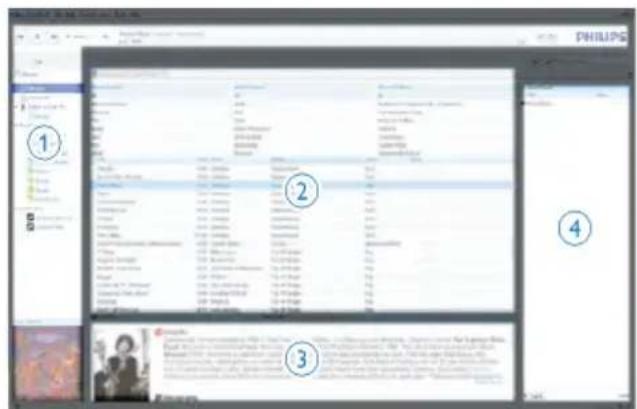
① Podokno Player (Přehrávač; zde je zobrazen přehrávač VIBE) ② Podokno Library (Knihovna; zde najdete obsah knihovny) ③ Podokno Service (Služba; zde najdete další informace o obsahu, například seznamy skladeb) ④ Podokno Information (Informace; zde najdete informace o vybraných možnostech)
Svěřte správu svých médií aplikaci Songbird
1 V počítači spusťte program Songbird. 2 Vyberte možnost Tools > Options.... 3 Na panelu nástrojů aplikace Songbird vyberte záložku Manage Files (Správa souborů). 4 Zaškrtněte možnost Allow Songbird to manage my files (Povolit aplikaci Songbird správu souborů). 5 Nastavte možnosti uspořádání médií.
Odebrání souborů médií z knihovny médií programu Songbird
1 V knihovně Songbird klikněte pravým tlačítkem myši na mediální soubor a vyberte možnost Remove (Odebrat). 2 V nabízeném okně klepnutím na možnost Remove (Odebrat) potvrďte, že chcete odebrat soubor. Vybraný soubor bude odebrán z knihovny a ze všech seznamů skladeb. (Ve výchozím nastavení je soubor pouze „odebrán“, nikoli „odstraněn“. Soubory médií stále existují v původním umístění v počítači nebo počítačové síti.)

Tip
Chcete-li v počítači vybrat více souborů, stiskněte a přidržte tlačítko Ctrl.
Chcete-li vybrat více souborů po sobě, stiskněte a přidržte klávesu Shift.
Odstranění médií
Mediální soubory lze v aplikaci Průzkumník Windows odstranit následujícím způsobem:
1 Připojte přehrávač VIBE k počítači a otevřete aplikaci Průzkumník Windows. 2 Vyhledejte složku médií v přehrávači VIBE. 3 Mediální soubor odstraňte stejným způsobem jako v jakémkoli jiném umístění počítače.
Umožněte aplikaci Songbird sledování složky
Aplikace Songbird může sledovat obsah složky a přidávat nebo odebírat média z knihovny tak, aby obsahu složky odpovídala.
1 V počítači spusťte program Songbird. 2 Vyberte možnost Tools > Options.... 3 Na panelu nástrojů aplikace Songbird vyberte záložku Media Importer a poté možnost Watch Folders (Sledovat složky). 4 Vyberte složku, jejíž změny má aplikace Songbird sledovat. Vybraná složka je sledována a aplikace Songbird upravuje obsah knihovny tak, aby obsahu složky odpovídal.
Načtení obalu alba
Volbou této možnosti načtete obaly alb: V počítači spusťte program Songbird.
Na panelu nástrojů aplikace Songbird vyberte možnost Tools (Nástroje) > Get Album Artwork (Načíst obal).
Nejsou-li vybrány žádné tituly, aplikace Songbird načte obal pro všechny tituly v knihovně.
Klepněte pravým tlačítkem myši. Songbird načte obaly pro vybrané tituly.
Seznamy skladeb
Ve výchozím nastavení software Philips Songbird nainstaluje tato rozšíření potřebná k ripování disku CD:
- CD Rip Support • Gracenote Metadata Lookup Provider
Vytvoření seznamu skladeb
1 V počítači spusťte program Songbird. 2 Volbou těchto možností vytvoříte nový seznam skladeb:
Na panelu nástrojů aplikace Songbird vyberte možnost File (Soubor)
New Playlist (Nový seznam skladeb).
Klepněte pravým tlačítkem myši na levou boční lištu a poté vyberte možnost New Playlist (Nový seznam skladeb).
Klepněte na symbol + v levé spodní části podokna Service (Služba).
V podokně Service (Služba) se zobrazí nový seznam skladeb.
3 Zadejte název nového seznamu stop.
Přidání titulů do seznamu skladeb
1 V počítači spusťte program Songbird. 2 Vyberte nejméně jeden titul. 3 Volbou těchto možností přidáte vybrané tituly do seznamu skladeb:
Vybrané tituly přetáhněte do seznamu skladeb v podokně Service (Služba).
Klepněte pravým tlačítkem myši na vybrané položky a poté vyberte možnost Add to Playlist (Přidat do seznamu skladeb) > Název_seznamu_skladeb.
Všechny vybrané tituly budou přidány do seznamu skladeb.
Odebrání titulů ze seznamu skladeb
1 V počítači spusťte program Songbird. 2 Vyberte seznam skladeb. 3 Klepněte pravým tlačítkem myši na titul, který chcete odebrat a poté vyberte možnost Remove (Odebrat).
Vybraný titul bude odebrán ze seznamu skladeb.
Změna vzhledu knihovny Songbird
Můžete změnit design a barevné schéma knihovny Songbird. Říkáme tomu „změna kabátu“. Nové kabáty jsou nainstalovány a spravovány pomocí rozšíření.
Najít nový kabát
1 V počítači spusťte program Songbird. 2 Na panelu nástrojů aplikace Songbird vyberte možnost View (Zobrazit) > Feathers (Kabáty) > Get More Feathers... (Získat další kabáty).
Software vyhledá nové kabáty.
Postupujte podle pokynů a nové kabáty nainstalujte.
Formátování přehrávače VIBE (vymaže všechnu hudbu a data)
Program Philips Songbird je vybaven funkcí Formátování, kterou lze použít k formátování přehrávače VIBE a vymazání veškerých souborů interní paměti.

Výstraha
Následující postup vymaže všechny soubory uložené v přehrávači VIBE.
1. Nainstalujte do počítače program Philips Songbird (viz kapitola Instalace softwaru) a poté jej spusťte. 2. V podokně přehrávače Philips Songbird klikněte na možnost VIBE. 3. V podokně knihovny klikněte na záložku Tools (Nástroje). 4. V podokně nástrojů klikněte na možnost Format device (Formátovat zařízení). 5. Proveďte proces opravy podle pokynů na obrazovce.
Oprava VIBE (obnovení továrního nastavení)
Program Philips Songbird je vybaven funkcí Oprava, kterou lze použít k obnovení továrního nastavení přehrávače VIBE. Pokud je to možné, ještě než budete pokračovat, zálohujte své soubory uložené v přehrávači VIBE.

Výstraha
Následující postup vymaže všechny soubory uložené v přehrávači VIBE a obnoví tovární nastavení.
1. Nainstalujte do počítače program Philips Songbird (viz kapitola Instalace softwaru) a poté jej spusťte. 2. Na liště nabídky (v horní části) programu Philips Songbird klepněte na roletovou nabídku Nástroje a poté vyberte možnost Opravit můj přehrávač VIBE. 3. Proveďte proces opravy podle pokynů na obrazovce.
7 Hudba
Poslech hudby
1. Z hlavní nabídky vyberte možnost pro vstup do režimu hudby. 2. Procházejte podnabídkami a vyberte hudební stopu. 3. Stisknutím tlačítka lze přepínat mezi přehráváním a pauzou. Stisknutím tlačítka ≡ zobrazíte více možností hudebního režimu. Stisknutím tlačítka • se vrátíte o jednu úroveň zpět. Stisknutím a přidržením tlačítka • se vrátíte do hlavní nabídky.
Procházení v rámci hudební stopy
1. Během poslechu hudební stopy můžete pomocí tlačítek / rychle procházet vpřed / vzad v rámci stopy. Stiskem tlačítka ≡ zobrazíte více možností hudebního režimu.
Přehrávání hudby z filtrovaného výběru
1. Během poslechu hudby stiskněte tlačítko ≡ a poté vyberte možnost [Režim pr.] > [Přehrát hudbu...]. 2. Zvolte filtr výběru (např. filtr výběru [... tohoto alba] přehrává pouze hudbu z právě přehrávaného alba). Přehrávač VIBE přehrává hudbu → pouze z filtrovaného výběru.
Hledání hudby
Z hlavní nabídky vyberte možnost ♪ pro vstup do režimu přehrávání hudby. Přehrávač VIBE nabízí tyto možnosti ovládání:
[Všechny skladby] Abecedně seřazené stopy.
[Interpreti] Abecedně seřazený seznam interpretů.
• Abecedně seřazená alba.
- Stopy seřazené podle pořadí na albu [Alba].
• Alfanumericky seřazený seznam alb.
- Stopy seřazené podle pořadí na albu [Obal alba].
• Alfanumericky seřazený seznam obalů alb.
[Seznam skladeb]
• [Playlist-on-the-go] - Stopy seřazené v pořadí přehrávání. *[Audioknihy]
• Seznam knih v alfanumerickém pořadí.
![PHILIPS SA2VBE02KN - [Seznam skladeb] - 1](/content/2026/05/1003183/images/a01e85a8d9622091981f070af1b2ef0e0c69a563a6da604a224f6de00efdfcdb.jpg)
Poznámka
- * Audioknihy můžete zakoupit v obchodech online, jako je audible.com.
- Přehrávač VIBE zachází s audioknihami jako s hudebními soubory.
Odstranění aktuálně přehrávané hudební stopy
Aktuálně přehrávanou hudební stopu lze odstranit následujícím způsobem:
1. Během poslouchání hudební stopy stiskněte tlačítko. 2. Volbou možnosti odstranění hudební stopu odstraňte. 3. Výběrem možnosti [Ano] potvrďte odstranění.
Odstranění jedné nebo více hudebních stop
Pro synchronizaci mediálních souborů použijte software Philips Songbird.
Hudbu lze také odstranit pomocí aplikace Průzkumník Windows:
1. Připojte přehrávač VIBE k počítači. 2. Pomocí aplikace Průzkumník Windows v přehrávači VIBE vyhledejte hudební složku. 3. Běžným způsobem hudbu v počítači odstraňte.

Poznámka
Případně můžete v hlavní nabídce vybrat položku ■ vyhledat soubory v zobrazení složek.
8 Audioknihy
Přehrávač VIBE podporuje přehrávání knih v audio formátu. Používání této funkce vyžaduje stažení softwaru AudibleManager z webu audible.com. Pomocí softwaru AudibleManager můžete spravovat digitální obsah svých audioknih.
Navštivte webové stránky audible.com/gogear a zaregistrujte se. Pokyny na obrazovce vás provedou procesem stažení softwaru AudibleManager.
Přidání audioknih do přehrávače VIBE
- Důležitá poznámka: Přehrávač VIBE podporuje formát audioknih 4 nebo formát €. 1. Na počítači spusťte program AudibleManager. 2. Audioknihy ve formátu nebo formátu stahujte podle zobrazených instrukcí. 3. Chcete-li aktivovat audioknihy v přehrávači VIBE, postupujte podle pokynů na obrazovce programu AudibleManager. 4. Chcete-li přenést audioknihy do přehrávače VIBE, postupujte podle pokynů na obrazovce programu AudibleManager.

Poznámka
Přehrávačem VIBE lze přehrávat pouze audioknihy, pro které je aktivován.
Ovládací prvky pro audioknihy
Přehrávač VIBE nabízí v režimu přehrávání audioknih následující ovládací prvky:
Cíl Akce
| Přehrát / pozastavit Stiskněte tlačítko | |
| Přeskočit dopředu na začátek nové části / kapitoly | Stiskněte tlačítko |
| Přeskočit dozadu na začátek aktuální části / kapitoly | Stiskněte tlačítko |
| Rychle přeskakovat audioknihou dopředu | Stiskněte a přidržte tlačítko |
| Rychle přeskakovat audioknihou dozadu | Stiskněte a přidržte tlačítko |
| Otevřít nabídku možností | Stiskněte tlačítko |
| Vrátit se do nabídky procházení | Stiskněte tlačítko |
| Zvýšení/snížení hlasitosti | Stiskněte tlačítko - VOL +. |

Tip
Po jiné činnosti můžete přehrávání audioknih obnovit (viz část Obnovení přehrávání v této příručce).
Volba audioknihy podle titulu
1. Z hlavní nabídky vyberte možnost pro vstup do režimu přehrávání hudby. 2. Stisknutím tlačítka nebo a následně vyberte možnost [Audioknihy]. 3. Tlačítkem nebo vyberte titul k přehrávání, poté tlačítkem spusťte přehrávání. Akci ukončíte stisknutím tlačítka.
Vložení záložky do audioknihy
1. V režimu přehrávání audioknih stiskněte tlačítko ≡. 2. Stisknutím tlačítka nebo a následně vyberte možnost [Záložky]. 3. Stisknutím tlačítka nebo a následně vyberte možnost [Přidat záložku]. Na displeji se objeví obrazovka s potvrzením. Akci ukončíte stisknutím tlačítka •.
Vyhledání záložky v audioknize
1. V režimu přehrávání audioknih stiskněte tlačítko ≡. 2. Stisknutím tlačítka nebo a následně vyberte možnost [Záložky]. 3. Stisknutím tlačítka nebo a následně vyberte možnost [Přejít na záložku]. 4. Stisknutím tlačítek nebo vyberte záložku ze seznamu. 5. Stisknutím tlačítka přejděte na vybranou záložku. Akci ukončíte stisknutím tlačítka •.
Odstranění záložky z audioknihy
1. V režimu přehrávání audioknih stiskněte tlačítko ≡. 2. Stisknutím tlačítka nebo a následně vyberte možnost [Záložka [x]]. 3. Stisknutím tlačítka nebo a následně vyberte možnost [Odstranit záložku]. 4. Stisknutím tlačítek nebo vyberte záložku ze seznamu. 5. Stiskem tlačítka odstraníte vybranou záložku.
9 Video
Přehrávání videozáznamů
1 Z hlavní nabídky vyberte možnost pro vstup do režimu videa. 2 Procházejte podnabídkami a vyberte video. 3 Stisknutím tlačítka lze přepínat mezi přehráváním a pauzou. Stiskem tlačítka 📄 zobrazíte více možností video režimu. Stisknutím tlačítka 🚙️ se vrátíte o jednu úroveň zpět. Stisknutím a přidržením tlačítka 🚙️ se vrátíte do hlavní nabídky.
Procházení v rámci videa
1 Během sledování videa lze stiskem tlačítek / • rychle procházet videem vpřed / vzad. Stiskem tlačítka • zobrazíte více možností režimu videa.
Odstranění aktuálně přehrávaného videozáznamu
Aktuálně přehrávaný videozáznam lze odstranit následujícím způsobem:
1 Během sledování videozáznamu stiskněte tlačítko ≡. 2 Volbou možnosti videozáznam odstraňte. 3 Výběrem možnosti [Ano] potvrďte odstranění.
Odstranění jednoho nebo více videozáznamů
Pro synchronizaci mediálních souborů použijte software Philips Songbird.
Hudbu lze také odstranit pomocí aplikace Průzkumník Windows:
1 Připojte přehrávač VIBE k počítači. 2 Pomocí aplikace Průzkumník Windows v přehrávači VIBE vyhledejte složku s videozáznamy. 3 Běžným způsobem videozáznamy v počítači odstraňte.

Poznámka
Případně můžete v hlavní nabídce vybrat položku ■ vyhledat soubory v zobrazení složek.
10 Pictures
Přidání obrázků do přehrávače VIBE
1 Připojte přehrávač VIBE k počítači. 2 Pomocí aplikace Průzkumník Windows vytvořte v přehrávači VIBE složky. 3 Obrázky ve složkách uspořádejte přetažením položek.
Zobrazení obrázků
1 Z hlavní nabídky vyberte možnost pro vstup do režimu obrazu. 2 Procházejte podnabídkami a vyberte obrázek. 3 Stisknutím tlačítka zobrazíte vybraný obrázek na celé obrazovce. 4 Obrázek lze otáčet tlačítky / Stiskem tlačítka ≡ zobrazíte více možností obrazového režimu. Stisknutím tlačítka • se vrátíte o jednu úroveň zpět. Stisknutím a přidržením tlačítka • se vrátíte do hlavní nabídky.
Spuštění prezentace
1 Během sledování videa lze na celé obrazovce stiskem tlačítka spustit prezentaci. Stisknutím tlačítka • zobrazíte více možností prezentace.
Odstranění aktuálně zobrazeného obrázku
Aktuálně zobrazený obrázek lze odstranit následujícím způsobem:
1 Zobrazte obrázek v režimu na celé obrazovce a stiskněte tlačítko ≡. 2 Volbou možnosti obrázek odstraníte. 3 Výběrem možnosti [Ano] potvrdte odstranění.
Odstranění jednoho nebo více obrázků
Odstraňte obrázky pomocí aplikace Průzkumník Windows v počítači:
1 Připojte přehrávač VIBE k počítači. 2 Pomocí aplikace Průzkumník Windows v přehrávači VIBE vyhledejte složku s obrázky. 3 Běžným způsobem obrázky v počítači odstraňte.

Poznámka
Případně můžete v hlavní nabídce vybrat položku ■výhledat soubory v zobrazení složek.
11 Záznamy
Záznam zvuku a hlasu
Tímto postupem lze nahrávat zvuky a hlas prostřednictvím vestavěného mikrofonu (v části Přehled zjistíte umístění vestavěného mikrofonu):
1 V hlavní nabídce vyberte položku >> [Spustit nahrávání hlasu].
Stisknutím tlačítka • můžete přepínat mezi pozastavením a nahráváním.
2 Stisknutím tlačítka nahrávání ukončíte.
3 Stisknutím tlačítka nahrávku uložíte anebo ji stisknutím tlačítka můžete zrušit.
Nahrávky se ukládají do přehrávače. → (Formát názvu souboru: VOICEXXX. MP3, kde XXX je automaticky generované číslo nahrávky.)

Tip
- Nahrávky naleznete pod položkami [Sl. Recordings library] > [Hlas].
Poslech nahrávek
Poslech záznamů zvuku a hlasu:
1 V hlavní nabídce vyberte možnost. 2 Stiskněte tlačítko a vyberte možnost [Sl. Recordings library] > [Hlas]. 3 Vyberte záznam. 4 Stisknutím tlačítka nahrávku přehrajte.
Odeslání nahrávek do počítače
Pro synchronizaci mediálních souborů použijte software Philips Songbird.
Nahrávky lze také přenést pomocí aplikace Průzkumník Windows:
1 Připojte přehrávač VIBE k počítači. 2 V aplikaci Průzkumník Windows otevřete přehrávač VIBE. 3 Vyberte složku Recordings (Nahrávky) > Voice (Hlas). 4 Zkopírujte nahrávky a vložte je do jakéhokoli umístění v počítači.
Odstranění aktuálně přehrávaného videozáznamu
Aktuálně přehrávanou nahrávku lze odstranit následujícím způsobem:
1. Během poslouchání nahrávky stiskněte tlačítko ≡. 2. Volbou možnosti nahrávku odstraňte. 3. Výběrem možnosti [Ano] potvrďte odstranění.
Odstranění jednoho nebo více záznamů
Nahrávky lze v aplikaci Průzkumník Windows odstranit následujícím způsobem:
1. Připojte přehrávač VIBE k počítači. 2. V aplikaci Průzkumník Windows vyhledejte složku Recordings (Nahrávky) > Voice (Hlas). 3. Běžným způsobem nahrávky v počítači odstraňte.
12 Použití přehrávače VIBE jako nosiče datových souborů
V přehrávači VIBE lze soubory ukládat a přenášet následujícím způsobem:
1. Připojte přehrávač VIBE k počítači (pokyny naleznete v části Připojení a nabíjení). 2. V aplikaci Průzkumník Windows v počítači zkopírujte datové soubory a vložte je do přehrávače VIBE.

Tip
Prostřednictvím počítače přeneste datové soubory zpět do počítače anebo datové soubory ze zařízení VIBE odstraňte.
13 Nastavení
Přizpůsobení přehrávače VIBE provedete takto:
V hlavní nabídce vyberte položku ✪ a otevřete režim nastavení.
V nabídce postupujte následovně:
1 Stisknutím tlačítka / vyberte možnost. 2 Stisknutím tlačítka potvrdte výběr a přejděte na další úroveň (je-li k dispozici).
Stisknutím tlačítka • se vrátíte na předchozí úroveň.
Stisknutím a podržením tlačítka • ukončíte nabídku *.
V nabídce ✦ jsou k dispozici tyto možnosti:
| Nastavení Nabídka možností Nabídka dalších možností | |||
| Režim přehrávání Přehrát hudbu... Všechny skladby• | |||
| ...z tohoto alba• ...tohoto interpreta• | |||
| Opakování | • Opak. vypnuto (výchozí) • Opakovat 1 • Opakovat vše | ||
| Náhodně | • Náh. pr. vyp. (výchozí) • Náhodně vše | ||
| Nastavení zvuku | FullSound | • Vyp (výchozí) • Zap* | |
| ekvalizér | • Vyp (výchozí) • Rock • Funk • Hip-hop | • Jazz • Klasika • Techno • Osobní | |
| Omezení hlasitosti | • Vyp (výchozí) • Nastavit | ||
| Nastavení displeje | Motiv | • Čemá (výchozí) • Blue • Červ. | |
| Časovač podsvícení | • 15 s (výchozí) • 30 s • 45 s • Vždy zapnuto | ||
| Automatické vypnutí | • Uplynulý čas: [x] minut • Vyp (výchozí) • Nastavit | ||
| Jazyk Čeština• | Řečtina•Angličtina (výchozí)•Dánština•Němčina•Španělština•Francouzština•Italština•Maďarština•Holandština | NorštinaPolština•Portugalština•Portugalština(Brazilská)•RuštinaSlovenština•Finština•Švédština•Turečtina | Zjednodušená čínštinaTradiční čínštinaJaponštinaKorejštinaThajština (pouze některé verze)Arabština (pouze některé verze)Hebrejština (pouze některé verze) |
| Informace | KapacitaVolné místo:Verze firmwaruModelWeb podpory | ||
| Továmí nastavení | Restore factory settings?(Nemá vliv na soubory.) | AnoNe | |
*Volba FullSound deaktivuje ekvalizér.
14 Technické údaje
Napájení
Zdroj napájení: 250mAh lithium-ionotový
polymerový interní akumulátor
Doba přehrávání¹
- hudba: 24 hodin
- video: 4 hodin
Software
Philips Songbird: pro aktualizaci firmwaru a prénos hudby
Možnosti připojení
Sluchátka 3,5 mm
Vysokorychlostní rozhraní USB 2.0
Zvuk
Odstup kanálů: 45 dB
Kmitočtová charakteristika: 80–18 000 Hz
Výstupní výkon: 2 x 2,4 mW
Odstup signál/šum: >84 dB
Přehrávání zvuku
Podporované formáty:
MP3:
Přenosová rychlost MP3: 8 - 320 kb/s a VBR
Vzorkovací frekvence MP3: 8; 11,025; 16;
Přenosová rychlost WMA: 5 - 320 kb/s
Vzorkovací frekvence WMA: 8; 11,025; 16;
Podporované formáty:
MP4
Podporované formáty:
JPEG
BMP
Úložná média
Kapacita vestavěné paměti 2 :
SA2VBE04 4 GB NAND Flash
SA2VBE08 8 GB NAND Flash
SA2VBE16 16 GB NAND Flash
SA2VBE32 32 GB NAND Flash
Displej
Barevný LCD 128 x 128 pixelů

Poznámka
' Počet nabíjecích cyklů dobíjecích baterií je omezen. Životnost baterie a počet cyklů nabíjení se liší podle použití a nastavení.
• 1 GB = 1 miliarda bajtů; dostupná kapacita pro ukládání bude menší. K dispozici nemusí být celá paměť, protože její část je vyhrazena pro přehrávač. Kapacita ukládání vychází z předpokladu 4 minut na jednu skladbu a kódování MP3 128 kb/s.
Požadavky na systém
Windows® XP (SP3 nebo vyšší) / Vista / 7
Procesor Pentium III 800 MHz nebo vyšší, 512 MB RAM
500 MB volného místa na pevném disku
Připojení k internetu
Windows® Internet Explorer 6.0 nebo vyšší
Jednotka CD-ROM
Port rozhraní USB
15 Vysvětlivky
B
Bezztrátová komprese
Systém pro snížení počtu datových bitů (hustoty) v hudebním signálu bez poškození originálu.
Bitová rychlost
Bitová rychlost představuje počet bitů, které jsou přeneseny nebo zpracovány na jednotku času. Zpravidla se měří v násobcích bitů za sekundu (kilobitů za sekundu - kb/s). Pojem bitová rychlost je synonymem rychlosti přenosu dat (nebo jen datové rychlosti).
D
Decibel (dB)
Měrná jednotka sloužící k vyjádření relativního rozdílu v síle nebo intenzitě zvuku.
F
FullSound
FullSound™ je inovativní technologie navržená společností Philips. Technologie FullSound™ věrně obnoví akustické detaily komprimované hudby a vylepší ji tak, aby poskytovala plné zvuky bez rušení.
K
Kmitočtová charakteristika
Jedná se o rozsah frekvencí reprodukovaných reproduktorem, od nejnižší k nejvyšší. Zatímco optimální norma je 20 - 20 000 Hz (hertz), rozsah lidského sluchu je pro jednotlivce často mnohem více omezen. Dobrý systém reproduktorů s plným rozsahem však reprodukuje takové množství tohoto rozsahu, které pokryje všechny odchylky. Jednotlivé ovladače jsou omezeny tak, aby reprodukovaly pouze tu část spektra, pro niž byly vytvořeny, takže jejich odezva je omezená, ale přesto představuje důležitý bod ke zvážení při navrhování kompletního zvukového systému.
Komprese
V terminologii audia se jedná o proces dočasného nebo trvalého snížení množství dat zvuků pro efektivní uchovávání nebo přenos. Dočasné snížení velikosti souboru se nazývá „bezztrátová komprese“ a nedochází u ní ke ztrátě informací. Trvalé zmenšení velikosti souboru (například u souborů MP3) se označuje jako „ztrátová komprese“ a zahrnuje odstranění zbytečných informací, které jsou nenávratně ztraceny.
L
LCD (Liquid Crystal Display)
Pravděpodobně nejběžnější způsob znázornění vizuálních informací v jiném než počítačovém elektronickém zařízení.
M
MP3
Formát souboru se systémem komprese zvukových dat. MP3 je zkratka pro Motion Picture Experts Group 1 (neboli MPEG-1) Audio Layer 3. Při použití formátu MP3 může jeden disk CD-R nebo CD-RW obsahovat zhruba 10krát více dat než běžný disk CD.
MSC [Mass Storage Class]
Standard třídy velkokapacitního paměťového zařízení USB (neboli USB MSC či UMS) je sada protokolů počítačové komunikace, jež poskytují rozhraní pro paměťová zařízení. Zařízení podporující tento standard jsou označována jako zařízení MSC (třídy velkokapacitních paměťových zařízení).
MTP [Media Transfer Protocol]
Protokol MTP (Media Transfer Protocol) podporuje přenos hudebních souborů a videosouborů do přenosných audio a videopřehrávačů.
R
Rip (ripování)
Využití softwaru, který „vezme“ digitální zvuk z CD a přesune jej na pevný disk počítače. Integrita dat je zachována, protože signál neprochází zvukovou kartou počítače a není potřeba jej konvertovat na analogový formát. Přesun v digitálním formátu vytvoří soubor WAV, který lze následně konvertovat na soubor MP3.
S
SuperScroll
SuperScroll™ je funkcí navigace vyhledávacích kláves zařízení s dvojitou akčností. Funkce SuperScroll™ umožňuje snadnou kontrolu rychlosti při procházení rozsáhlých knihoven pro rychlé vyhledávání položek ve velkých knihovnách. Delší stisknutí tlačítka znamená vyšší rychlost procházení.



- OBSAH
- DŮLEŽITÉ BEZPEČNOSTNÍ
- INFORMACE
- VÁŠ NOVÝ VIBE
- ZAČÍNÁME
- AKTUALIZACE PŘEHRÁVAČE VIBE
- ZAPNUTÍ A VYPNUTÍ PŘEHRÁVAČE
- VIBE
- PHILIPS SONGBIRD
- HUDBA
- AUDIOKNIHY
- VIDEO
- PICTURES
- ZÁZNAMY
- POUŽITÍ PŘEHRÁVAČE VIBE JAKO
- NOSIČE DATOVÝCH SOUBORŮ
- NASTAVENÍ
- TECHNICKÉ ÚDAJE
- VYSVĚTLIVKY
- POTŘEBUJETE POMOC
- DŮLEŽITÉ BEZPEČNOSTNÍ INFORMACE
- OBECNÉ INFORMACE O ÚDRŽBĚ
- VÝSTRAHA
- INFORMACE O PROVOZNÍ TEPLOTĚ A TEPLOTÁCH SKLADOVÁNÍ
- NÁHRADNÍ DÍLY/PŘÍSLUŠENSTVÍ
- BEZPEČNOST POSLECHU
- PŘI POSLECHU POUŽÍVEJTE PŘIMĚŘENOU HLASITOST
- ZMĚNY
- CHOVEJTE SE ODPOVĚDNĚ! DODRŽUJTE AUTORSKÁ PRÁVA
- ZÁZNAM DAT
- MONKEY'S AUDIO DEKODÉR
- VAROVÁNÍ
- OZNÁMENÍ PRO EVROPSKOU UNII
- OBSAH DODÁVKY
- POZNÁMKA
- OMEZENÍ HLASITOSTI
- CELKOVÝ POHLED NA HLAVNÍ NABÍDKU
- PŘIPOJENÍ A NABÍJENÍ
- PŘIPOJENÍ ZAŘÍZENÍ VIBE K POČÍTAČI
- PRVNÍ INSTALACE SOFTWARU PHILIPS SONGBIRD
- OPĚTOVNÁ INSTALACE SOFTWARU PHILIPS SONGBIRD (PO PRVNÍ INSTALACI)
- DŮLEŽITÉ
- INDIKACE ÚROVNĚ BATERIE
- TIP
- SOFTWARE NAHRANÝ V PŘEHRÁVAČI VIBE
- SOUBORY NAHRANÉ V PŘEHRÁVAČI VIBE
- RUČNÍ OVĚŘENÍ A AKTUALIZACE FIRMWARU
- ZAPNUTÍ A VYPNUTÍ PŘEHRÁVAČE VIBE
- AUTOMATICKÉ VYPNUTÍ
- ZAMKNUTÍ TLAČÍTEK
- VYTVOŘENÍ KNIHOVNY MÉDIÍ
- RIPOVÁNÍ DISKU CD
- NASTAVENÍ MOŽNOSTÍ RIPOVÁNÍ DISKU CD
- IMPORT MEDIÁLNÍCH SOUBORŮ Z ADRESÁŘE
- IMPORT MÉDIÍ Z APLIKACE ITUNES
- EXPORT MÉDIÍ DO APLIKACE ITUNES
- ZÍSKEJTE OBSAH Z ONLINE ZDROJŮ
- IMPORT NAHRÁVEK Z PŘEHRÁVAČE VIBE
- PROHLÍŽENÍ KNIHOVNY MÉDIÍ
- SVĚŘTE SPRÁVU SVÝCH MÉDIÍ APLIKACI SONGBIRD
- ODEBRÁNÍ SOUBORŮ MÉDIÍ Z KNIHOVNY MÉDIÍ PROGRAMU SONGBIRD
- ODSTRANĚNÍ MÉDIÍ
- UMOŽNĚTE APLIKACI SONGBIRD SLEDOVÁNÍ SLOŽKY
- NAČTENÍ OBALU ALBA
- SEZNAMY SKLADEB
- VYTVOŘENÍ SEZNAMU SKLADEB
- PŘIDÁNÍ TITULŮ DO SEZNAMU SKLADEB
- ODEBRÁNÍ TITULŮ ZE SEZNAMU SKLADEB
- ZMĚNA VZHLEDU KNIHOVNY SONGBIRD
- FORMÁTOVÁNÍ PŘEHRÁVAČE VIBE (VYMAŽE VŠECHNU HUDBU A DATA)
- OPRAVA VIBE (OBNOVENÍ TOVÁRNÍHO NASTAVENÍ)
- POSLECH HUDBY
- PROCHÁZENÍ V RÁMCI HUDEBNÍ STOPY
- PŘEHRÁVÁNÍ HUDBY Z FILTROVANÉHO VÝBĚRU
- HLEDÁNÍ HUDBY
- [SEZNAM SKLADEB]
- ODSTRANĚNÍ AKTUÁLNĚ PŘEHRÁVANÉ HUDEBNÍ STOPY
- ODSTRANĚNÍ JEDNÉ NEBO VÍCE HUDEBNÍCH STOP
- PŘIDÁNÍ AUDIOKNIH DO PŘEHRÁVAČE VIBE
- OVLÁDACÍ PRVKY PRO AUDIOKNIHY
- VOLBA AUDIOKNIHY PODLE TITULU
- VLOŽENÍ ZÁLOŽKY DO AUDIOKNIHY
- VYHLEDÁNÍ ZÁLOŽKY V AUDIOKNIZE
- ODSTRANĚNÍ ZÁLOŽKY Z AUDIOKNIHY
- PŘEHRÁVÁNÍ VIDEOZÁZNAMŮ
- PROCHÁZENÍ V RÁMCI VIDEA
- ODSTRANĚNÍ AKTUÁLNĚ PŘEHRÁVANÉHO VIDEOZÁZNAMU
- ODSTRANĚNÍ JEDNOHO NEBO VÍCE VIDEOZÁZNAMŮ
- PŘIDÁNÍ OBRÁZKŮ DO PŘEHRÁVAČE VIBE
- ZOBRAZENÍ OBRÁZKŮ
- SPUŠTĚNÍ PREZENTACE
- ODSTRANĚNÍ AKTUÁLNĚ ZOBRAZENÉHO OBRÁZKU
- ODSTRANĚNÍ JEDNOHO NEBO VÍCE OBRÁZKŮ
- ZÁZNAM ZVUKU A HLASU
- POSLECH NAHRÁVEK
- ODESLÁNÍ NAHRÁVEK DO POČÍTAČE
- ODSTRANĚNÍ JEDNOHO NEBO VÍCE ZÁZNAMŮ
- POUŽITÍ PŘEHRÁVAČE VIBE JAKO NOSIČE DATOVÝCH SOUBORŮ
- NAPÁJENÍ
- SOFTWARE
- MOŽNOSTI PŘIPOJENÍ
- ZVUK
- PŘEHRÁVÁNÍ ZVUKU
- ÚLOŽNÁ MÉDIA
- DISPLEJ
- POŽADAVKY NA SYSTÉM
- B
- BEZZTRÁTOVÁ KOMPRESE
- BITOVÁ RYCHLOST
- D
- DECIBEL (DB)
- F
- FULLSOUND
- K
- KMITOČTOVÁ CHARAKTERISTIKA
- KOMPRESE
- L
- LCD (LIQUID CRYSTAL DISPLAY)
- M
- MP
- MSC [MASS STORAGE CLASS]
- MTP [MEDIA TRANSFER PROTOCOL]
- R
- RIP (RIPOVÁNÍ)
- S
- SUPERSCROLL
Značka : PHILIPS
Model : SA2VBE02KN
Kategorie : Mp3 přehrávač