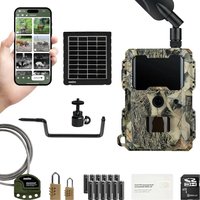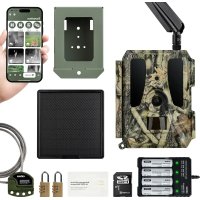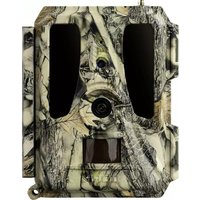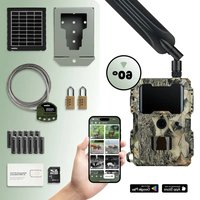
SnapShot Cloud Mini 4G - Bezpečnostní kamera Dörr - Bezplatný návod k obsluze
Najděte návod k zařízení zdarma SnapShot Cloud Mini 4G Dörr ve formátu PDF.


| Typ produktu | Bezpečnostní kamera |
| Značka | Dörr |
| Model | SnapShot Cloud Mini 4G |
| Rozměry | cca 9,6 x 12,9 x 7 cm (výška s anténami: 31 cm) |
| Hmotnost | cca 298 g (bez baterií) |
| Napájení | 8× AA baterie 1,5 V (alkalické, NiMH nebo lithiové) nebo síťový adaptér 12 V / 2 A |
| Výdrž v pohotovostním režimu | až 8 měsíců s 8 alkalickými AA bateriemi |
| Obrazový senzor | Barevný CMOS 3 MP |
| Rozlišení fotografie | 12 MP* / 8 MP* / 5 MP* / 3 MP (*interpolované) |
| Rozlišení videa | Full HD 1080P / HD 720P / WVGA (848×480) |
| Dosah IR blesku | max. 20 m (60 IR LED 940 nm) |
| Pohybový detektor | PIR senzor, dosah cca 20 m, úhel 60°, nastavitelná citlivost (0-9) |
| Konektivita | 4G LTE (B1, B3, B5, B7, B8, B20, B28) s externí anténou |
| Úložiště | SD/SDHC/SDXC karta až 128 GB (vyžaduje formátování) |
| Stupeň krytí | IP66 (odolná proti prachu a stříkající vodě) |
| Provozní teplota | -20 °C až +55 °C |
| Hlavní funkce | Foto/Video, sériové snímání, time-lapse, PIR detekce, cloudové odesílání, GPS, časové razítko, sdílení |
| Aplikace | DÖRR Cloud (iOS / Android) |
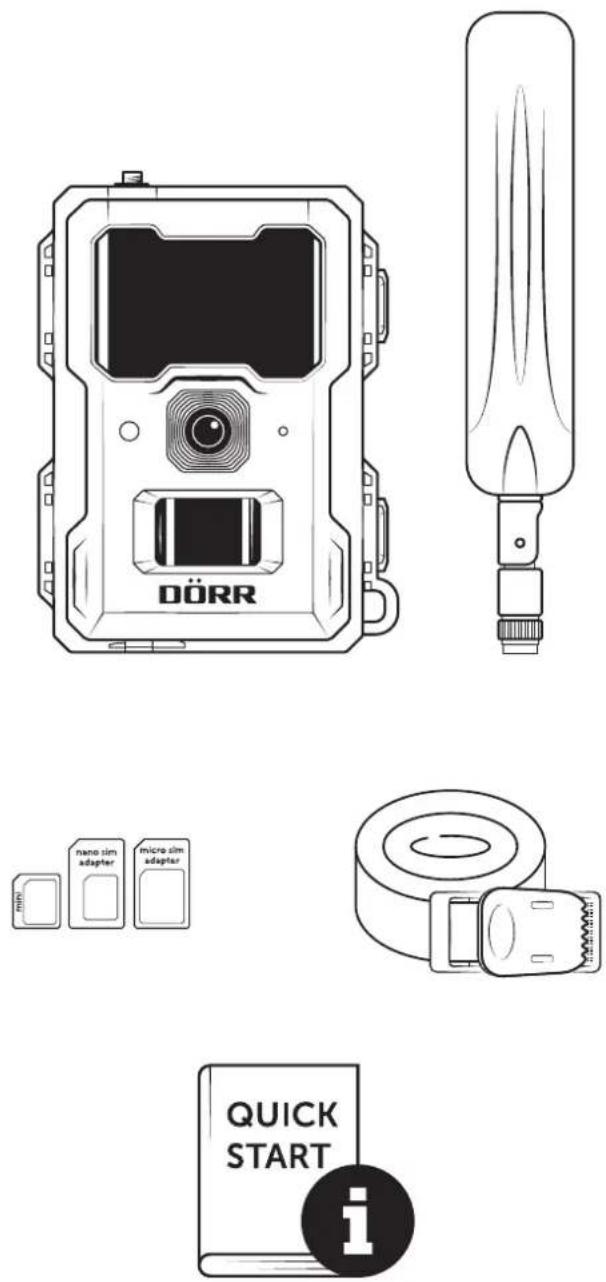
| Obsah balení | Kamera, anténa, upevňovací popruh, SIM adaptéry (Nano/Micro/Mini), návod |
| Údržba a čištění | Mikrovláknový hadřík mírně navlhčený, před čištěním vyjměte baterie |
| Bezpečnost | Používejte pouze baterie stejného typu, neotevírejte kryt, dodržujte vzdálenost od lékařských implantátů |
Často kladené otázky - SnapShot Cloud Mini 4G Dörr
Dotazy uživatelů ohledně SnapShot Cloud Mini 4G Dörr
0 otázka o tomto zařízení. Odpovězte na ty, které znáte, nebo položte vlastní.
Položte novou otázku o tomto zařízení
Stáhněte si návod pro váš Bezpečnostní kamera ve formátu PDF zdarma! Najděte svůj návod SnapShot Cloud Mini 4G - Dörr a vezměte svůj elektronický přístroj zpět do rukou. Na této stránce jsou zveřejněny všechny dokumenty potřebné k používání vašeho zařízení. SnapShot Cloud Mini 4G značky Dörr.
NÁVOD K OBSLUZE SnapShot Cloud Mini 4G Dörr
| ČÁSTI OBRÁZKU 2 - 3 | ||
| 01 | BEZPEČNOSTNÍ POKYNY ▲ | 165 | |
| 02 | BATERIE/AKUMULÁTOR VÝSTRAŽNÉ ▲ | 166 | |
| 03 | USTANOVENÍ O OCHRANĚ OSOBNÍCH ÚDAJŮ 166 | ||
| 04 | NÁKLADY NA MOBILNÍ TELEFON VZNIKAJÍ V SOU-VISLOSTI SE ZASÍLÁNÍM OBRÁZKŮ/VIDEÍ | 166 | |
| 05 | ČÁSTI OBRÁZKU 167 | ||
| 06 | PRVNÍ UVEDENÍ DO PROVOZU 167 | ||
| 06.1 Montáž antény 167 | ||
| 06.2 Vložení baterií 167 | ||
| 06.3 Vložte paměťovou kartu SD/SDHC/SDXC 168 | ||
| 06.3.1 DŮLEŽITÉ Paměťové karty SDXC 64 GB a 128 GB | 168 | |
| 06.3.2 Formátování karty SD/SDHC/SDXC pomoci kamery | 168 | |
| 06.4 Vložení karty SIM | 168 | |
| 06.5 Stáhněte si aplikaci DÖRR | 168 | |
| 06.6 Registrace a naskenování QR kódu | 169 | |
| 06.7 Webové stránky DÖRR SnapShot Cloud | 170 | |
| 06.8 Zapnutí / kontrola stavu fotoaparátu | 170 | |
| 06.8.1 Indikátory stavu LED | 171-172 | |
| 07 | NASTAVENÍ KAMERY V ROZHRANÍ APLIKACE/WEB | 173 | |
| Nastavení kamery | 173 | |
| Režim kamery | 173 | |
| Režim vysilání | 173 | |
| Typ baterie | 173 | |
| Dálkové ovládání | 173 | |
| GPS | 173 | |
| Přepsání SD | 173 | |
| Aktivace funkce Automatické měřítko | 173 | |
| Název kamery | 173 | |
| Časové pásmo | 173 | |
| Nastavení obrázků | 174 | |
| Velikost obrázku | 174 | |
| Sériové snímání | 174 | |
| Interval sériového snímání | 174 | |
| Časosběrné snímání | 174 | |
| Zpoždění | 174 | |
| Omezení počtu snímku za den | 174 | |
Obsah Stránka
| Nastavení videa | 174 |
| Velikost videa | 174 |
| Délka videa | 174 |
| Nastavení blesku | 175 |
| Detektor pohybu PIR | 175 |
| Citlivost | 175 |
| Časové okno | 175 |
| 07.1 Pri prvním nastavení kamery | 175 |
| 07.2 Pohotovostní režim | 175 |
| Média | 176 |
| Oblíbené položky | 176 |
| Fotoaparáty | 177 |
| Múj účet | 178 |
| 08 | DALŠÍ FUNKCE | 179 |
| 08.1 Testovací nahrávky | 179 |
| 08.2 Odstranění/znovuzaregistrování kamery | 179 |
| 08.3 V případě krádeže | 179 |
| 09 | MONTÁŽ / SEŘÍZENÍ | 179 |
| 09.1 Montáž a seřizení kamery | 179 |
| 09.2 Poznámky k montáži | 179 |
| 09.2.1 Detektor pohybu | 180 |
| 09.2.2 Podmínky osvětlení | 180 |
| 09.2.3 Ochrana proti povětrnostním vlivům 180 | |
| 10 | VOLITELNÉ PŘÍSLUŠENSTVÍ | 180 |
| 10.1 Volitelné montážní příslušenství | 180 |
| 10.2 Volitelná zařizení proti krádeži | 180 |
| 10.3 Alternativní zdroje napájení | 180 |
| 10.4 Vicesitová karta SIM Hero | 181 |
| 11 | ČIŠTĚNÍ A SKLADOVÁNÍ | 181 |
| 12 | ROZSAH DODÁVKY 181 | |
| 13 | TECHNICKÉ ÚDAJE | 182 |
| 14 | LIKVIDACE, OZNAČENÍ CE | 183 |
| 14.1 Likvidace baterie/dobijecí baterie | 183 |
| 14.2 Upozornění k OEEZ | 183 |
| 14.3 Likvidace obalu | 183 |
| 14.4 Shoda s RoHS | 183 |
| 14.5 Označení CE | 183 |
| 15 | ZJEDNODUŠENÉ EU PROHLÁŠENÍ O SHODĚ | 183 |
CZ
DĚKUJEME VÁM, že jste se rozhodli pro kvalitní produkt firmy DÖRR.
Před prvním použitím si prosím pozorně přečtěte návod k použití a bezpečnostní pokyny.
Návod k použití si uložte spolu s přístrojem pro pozdější použití. Použivají-li tento přístroj jiné osoby, dejte jim prosím tento návod k použití k dispozici. Jestliže tento přístroj prodáte, patří tento návod k použití k přístroji a je nutné ho k přístroji přiložit.
Společnost DÖRR neručí v případě nesprávného použití nebo ne-respektování návodu k použití a bezpečnostních pokynů za vznik-lé škody.
Při škodách způsobených nesprávným použiváním nebo cizím působením zaniká nárok na záruku a reklamaci. Manipulace, montážní změny produktu a otevření krytu uživatelem nebo neautorizovanými třetími osobami se považuje za nesprávné použivání.
01 | ▲ BEZPEČNOSTNÍ POKYNY
- Přístroj není žádná hračka! Aby se zabránilo nehodám a udušení uchovávejte přístroj, součástky a obalové materiály mimo dosah děti a domácích zvířat.
- Osoby s fyzickým nebo kognitivním omezením by měly ovládat kameru pouze po zaškolení a pod dohledem.
- Osoby s kardiostimulátorem, defibrilátorem nebo s jinými elektrickými implantáty by měly dodržovat minimální vzdálenost 30 cm, protože přístroj vytváří elektromagnetická pole.
- Vaše kamera má kryt odolný vůči povětrnostním vlivům IP66 (ochrana proti prachu a stříkající vodě) a je proto vhodná pro venkovní použiti. I přesto chraňte Vaši kameru před extrémnimi povětrnostními vlivy a přímým slunečním zářením.
- Používejte výhradně nové alkalicko-manganové baterie Mignon AA LR6 1,5V nebo nabíjecí akumulátory NiMH nebo lithiové baterie stejného typu a výrobce. ⚠ Nikdy nekombinujte alkalicko-manganové baterie s akumulátory NiMH nebo lithiovými bateriemi! Při vkládání dbejte na správné pólování (+/-)! Při delším nepoužívání baterie vyjměte.
- Používejte pouze paměťové karty SD/SDHC od 8GB do 32GB (SDXC 64GB až max. 128GB viz kapitola 06.3.1). Použití karty Micro SD ve spojení s adaptérem může vést k poruchám.
- Kameru chraňte před pádem na tvrdé povrchy. Kameru po pádu nepoužívejte. V takovém případě nechte kameru před opětným zapnutím zkontrolovat kvalifikovaným elektrikářem.
- Je-li kamera vadná nebo poškozená, nepokoušejte se kameru demontovat nebo vlastnoručně opravit. ⚠ Vzniká nebezpečí zásahu elektrickým proudem! Kontaktujte prosim Vašeho specializovaného obchodníka.
- Pri otevření krytu kamery (kromě víka krytu a přihrádky na baterie) zaniká záruka. Oprávnění otevřit kryt má pouze odborný personal společnosti DÖRR GmbH.
- Světelné zdroje LED může vyměňovat pouze odborný personál společnosti DÖRR GmbH.
- Kameru nepoužívejte v přímém okolí zařízení, které vytváří silná elektromagnetická pole.
• Zabraňte dotyku prstů s čočkou kamery.
- Kameru chraňte před silným znečištěním. Kameru nečistěte benzinem nebo agresivními čisticími prostředky. K čištění vnějších součástí kamery a čočky doporučujeme hadřík z mikrovlákna, který neuvolňuje vlákna. ⚠️ Před čištěním prosím vyjměte baterie/akumulátory.
- Jestliže kameru nepoužíváte, ukládejte ji na suchém, chladném mistě chráněném před prachem. 🚠Kameru uchovávejte mimo dosah dětí. Chraňte kameru před domácími zvířaty.
- Je-li kamera vadná nebo není-li plánované její další využití zlikvidujte jí v souladu se směrnici o odpadních elektrických a elektrotechnických zařízení WEEE. V případě dotazů se obratte na místní úřady, které mají na starosti likvidaci.
02 | ⚠️ BATERIE/AKUMULÁTOR VÝSTRAŽNÉ
Používejte pouze kvalitní značkové baterie nebo akumulátory. Při vkládání baterií/ akumulátorů dbejte na správné pólování (+/-). Nepoužívejte baterie/akumulátory různých typů a baterie vyměňujte vždy současně. ⚠ Nikdy nekombinujte alkalicko-manganové baterie s akumulátory NiMH nebo lithiovými bateriemi! Nekombinujte použité baterie s novými bateriemi. Při delším nepouživání bateire/akumulátory prosím vyjměte. ⚠ Baterie/akumulátory neházejte do ohně, nezkratujte je ani uje nedemontujte. ⚠ Běžné baterie nikdy znovu nenabíjejte – nebezpečí výbuchu! Abyste zabránili vytečení kyselin odstraňte z baterie okamžitě prázdné baterie z přístroje. Baterie, které vytekly, okamžitě vyjměte ze zařizení. Před vložením nových baterií vyčistěte kontakty. ⚠ Existuje nebezpečí poleptání kyselinou z baterie! Při kontaktu s kyselinou z baterie okamžitě omyjte postižená místa dostatečným množstvím čisté vody a okamžitě kontaktujte lékaře. Při požití baterie může dojít k nebezpečí života. ⚠ Baterie/akumulátory uchovávejte tak, aby byly nedosažitelné pro děti a domácí zvířata. Baterie/akumulátory se nesmí likvidovat s domácím odpadem (viz také kapitola „Likvidace akumulátorů/baterií“).
03 | USTANOVENÍ O OCHRANĚ OSOBNÍCH ÚDAJŮ
V každé zemi/spolkovém státě platí zákonná ustanovení o ochraně osobních údajů. Protože tato ustanovení mohou být v každém státě nebo spolkové zemi různé, doporučujeme zjistit si informace u příslušného úřadu a u osoby zodpovědné za ochranu osobních údajů. Tato ustanovení také dodržujte! V každém případě plati:
- Nemonitorujte žádná veřejná místa jako jsou chodníky, silnice, parkoviště atd.
- Nikdy nemonitorujte zaměstnance na pracovišti.
- Neporušujte „osobnostní práva“ nebo „právo na vlastní fotografii“.
- Nezveřejňujte žádné fotografie na kterých jsou osoby, jejichž výslovný souhlas nemáte. Nezveřejňujte žádné fotografie s identifikovatelnou SPZ.
- Na monitoring fotografiemi a videem upozorněte pomoci tabulky a informujte případně sousedy a návštěvníky.
04 | € NÁKLADY NA MOBILNÍ TELEFON VZNIKAJÍ V SOUVISLOSTI SE ZASÍLÁNÍM OBRÁZKŮ/VIDEÍ
Výměna dat pomocí mobilního propojení je vždy spojená s náklady. Jejich výše závisí na tarifu a poskytovateli služby a nejsou uhrazené koupí kamery. Informujte se o možnostech tarifu a s tím spojených nákladech u Vašeho poskytovatele mobilních služeb.
05 | ČÁSTI OBRÁZKU
01 Antény 4G/připojení antény
02 60 infračervených LED diod
03 Ukazatel LED/Světelný senzor
04 Napínací uzávěry
05 Čočka kamery
06 Mikrofon
07 Hlásič pohybu (senzor PIR)
08 Očko pro zámek podkovu (zámek volitelně)
09 Otvor pro kartu SD
10 QR kód (sériové číslo)
11 Tlačítko TEST
12 Tlačítko formátování SD
13 Tlačitko Reset
14 Posuvník ON (zapnout)/OFF (vypnout)
15 Indikátory stavu LED
15a) Provozní stav
15b) Sila signálu
15c) Stav baterie
15d) Stav karty SD
15e) Stav sítě
15f-g) Indikátory chyb DÖRR Cloud
16 Bateriová přihrádka
17 Otvor pro kartu SIM
18 Provedení kabelového zámku (zámek volitelně)
19 Očko pro montážní pás
20 Zásuvka USB-C
21 Připojení externí baterie DC 12V
22 1/4" prípojovací závit
23 Adaptér Nano-SIM + Micro-SIM + Mini-SIM
24 Upevňovací pás
06 | PRVNÍ UVEDENÍ DO PROVOZU
Odstraňte ochrannou fólii z PIR senzoru (07).
DÜLEŽITÉ
Při následujících akcích musí být kamera vypnutá (posuvník 14 = poloha OFF). Jinak může dojít k poškození kamery!
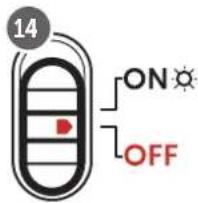
06.1 Montáž antény
Odstraňte žlutou ochrannou krytku z konektoru antény (01) a našrou-bujte dodanou anténu.
06.2 Vložení baterií
POZOR
Používejte výhradně nové alkalicko-manganové baterie Mignon AA LR6 1,5V nebo nabíjecí akumulátory NiMH nebo lithiové baterie stejného typu a výrobce. ⚠ Nikdy nekombinujte alkalicko-manganové baterie s akumulátory NiMH nebo lithiovými bateriemi! Při vkládání dbejte na správné pólování (+/-)! Při delším nepoužívání baterie vyjměte.
Kameru otevřete pomocí bočních západkových uzávěrů (04). Zkontrolujte, za posuvník (14) je v poloze OFF (vypnuto). Do přihrádky na baterie (16) vložte 8 baterií AA 1,5 V nebo odpovídající NiMH nebo lithiové akumulátory (nejsou součásti dodávky). Dbejte na správnou polaritu (+/-).
UPOZORNĚNÍ
Pokud používáte fotoaparát s NiMH nebo lithiovými bateriemi, pro zajištění přesného zobrazení stavu baterie vyberte později v aplikaci APP/Web v položce nabídky „Typ baterie“ možnost NiMH nebo lithium.
Informace o alternativních zdrojích napájení naleznete v kapitole 10.3.
06.3 Vložte pamětovou kartu SD/SDHC/SDXC
UPOZORNĚNÍ
Používejte pouze pamové karty SD/SDHC/SDXC od 8GB do maximální kapacity 128GB. Použití karty Micro SD ve spojení s adaptérem může vést k poruchám. Dbejte na to, aby karta SD byla naformátovaná a odblokovaná. Pro formátování karty SD pomocí monitorovací kamery přečtěte si kapitolu 06.3.2.
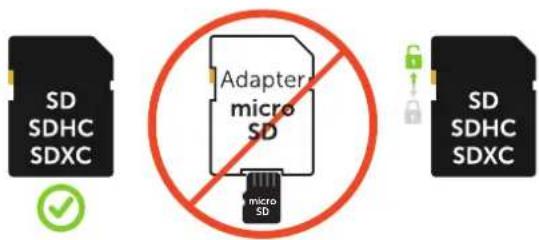
Pamětovou kartu SD/SDHC/SDXC (neni součásti dodávky) vložte pop-sanou stranou nahoru do otvoru pro karty SD (09) až karta zaklapne.
06.3.1 DÜLEŽITÉ Paměťové karty SDXC 64 GB a 128 GB
Pamětové karty SDXC s kapacitou 64 GB a 128 GB je kvůli jejich standardnímu formátování nutné před použitím s monitorovací kamerou naformátovat. Pro formátování karty SDXC pomocí monitorovací kamery přečtěte si kapitolu 06.3.2.
06.3.2 Formátování karty SD/SDHC/SDXC pomocí kamery
-
Pamětovou kartu SD/SDHC/SDXC (není obsažená v rozsahu dodávky) vložte popsanou stranou nahoru do otvoru pro karty SD (09) tak, aby karta zaklapla.
-
Posuvník (14) posuňte do polohy „ON“ (zap). Stiskněte tlačitko (např. pomoci tužky) Formát SD (12) a podržte ho stisknuté po dobu přibližně 10 sekund, dokud nezačne žlutě blikat LED 15d):
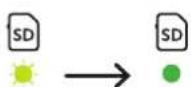
- Po 10 bliknutích a úspěšném formátování svítí LED 15d) trvale zeleně. Při prvním nastavování kameru znovu vypněte (posuvník (14) do polohy OFF).
06.4 Vložení karty SIM
Pro používání funkcí posílání musí být v otvoru pro kartu vložena karta SIM (volitelně). Pro správné vložení karty SIM dbejte prosím na symbol nad otvorem pro kartu SIM (17).
Karty Nano SIM, Micro SIM a Mini SIM lze používat pouze s adaptéry (23), které jsou součástí dodávky.
DÜLEŽITÉ
- SIM kartu před použitím bezpodmínečně odblokujte (neprovádí se dotaz na PIN) (bud hned při nákupu v obchodě nebo pomocí mobilního telefonu).
- Přesvědčte se, že vaše SIM karta je odblokovaná pro posilání mobilních dat a příp. má dostatečný kredit.
- Pro zasilání mobilních dat potřebuje kamera data telefonního providera. Informace o všech podporovaných poskytovatelích karet SIM naleznete na:
https://doerr.media/manuals/simCard_Provider.pdf
Nelze použit poskytovatele SIM karet, kteři nejsou nyní uvedeni na seznamu.
UPOZORNĚNÍ
Kamera nemá žádný zámek SIM karty a lze ji používat s jakoukoli SIM kartou - použijte naši multisítovou kartu FREEEWAY (viz kapitola 10.4) s exkluzivními prémiovými tarify pro zákazníky DÖRR Cloud nebo datové karty ze stávajících smluv na mobilní telefon.
06.5 Stáhnutí aplikace DÖRR
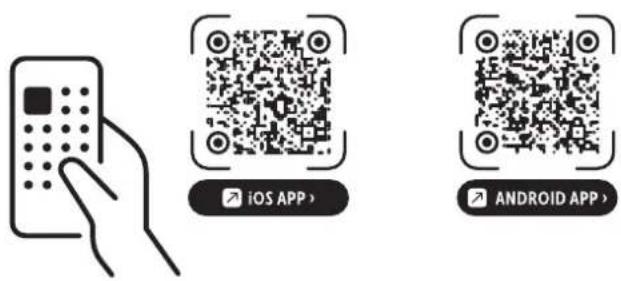
Pro instalaci aplikace DÖRR Cloud naskenujte vaším chytrým telefonem odpovídající kód QR pro android nebo IOS na vnějším obalu nebo si aplikace stáhnete přimo v Play Store pro Android nebo v APP Store pro iOS.
06.6 Registrace a skenování kódu QR
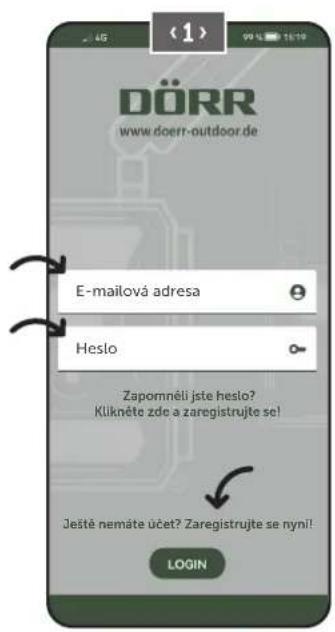
Snímek 1 Zaregistrujte se pomocí své e-mailové adresy a hesla a klepněte na: No account? Register now!
Na uvedenou e-mailovou adresu obdržíte e-mail od firmy DÖRR. Pro úspěšné ukončení registrace pokračujte podle odkazu tohoto e-mailu. Přihlaste se s přihlašovacími údaji z registrace.
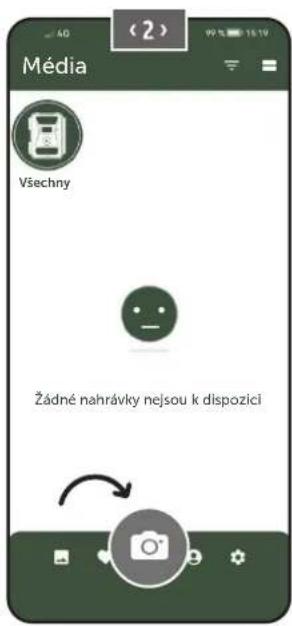
Snímek 2 Stiskněte ikonu kamery
Snímek 3 Klepněte prstem na Přidat kameru +
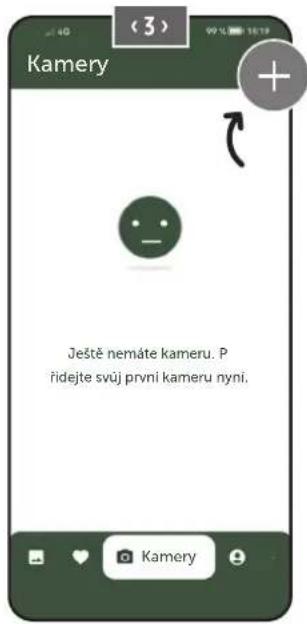
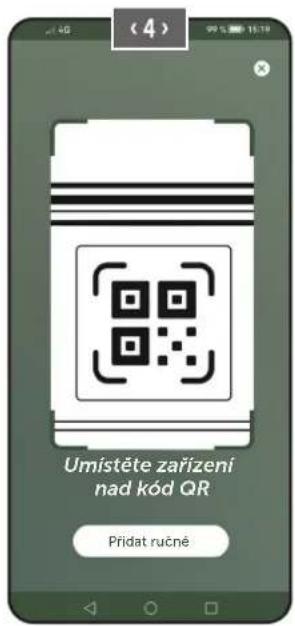
Snímek 3 Otevře se skener QR. Naskenujte pomocí smartphonu QR kód (10) na krytu kamery. Případně můžete sériové číslo zadat také ručně. Sériové číslo najdete uvnitř krytu kamery nebo na vnějším obalu.
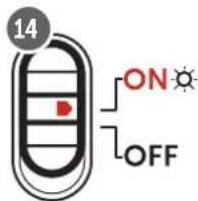
Zapněte kameru pomocí posuvníku (14) = ON.
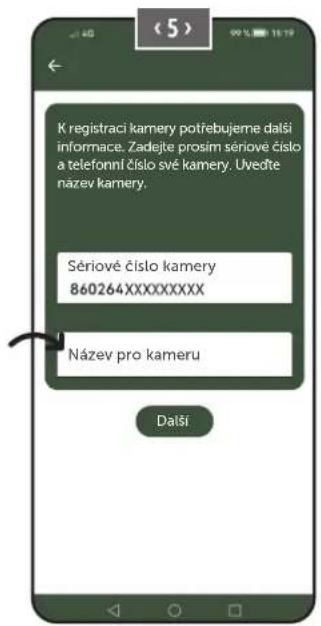
Snímek 5 Pojmenujte prosím kameru.
06.7 Webové stránky DÖRR SnapShot Cloud 4G/4G Pro
Registrovat a přihlásit se můžete také prostřednictvím našich webových stránek pomocí počítače/notebooku:
https://www.doerr.cloud/
Doporučujeme používat prohlížeč Google Chrome

UPOZORNĚNÍ
Zobrazení/symboly v aplikaci APP a na webových stránkách se mohou lišit. Nastavení a funkce jsou však shodné a popsané v následujících kapitolách.
06.8 Zapnutí/kontrola stavu kamery
Po zapnuti kamery nyní kamera zkontroluje všechny relevantní funkce. Během tohoto procesu bliká LED provozního stavu (15a) a všechny ostatní LED zeleně. Jakmile se LED dioda provozního stavu (15a) trvale rozsvítí zeleně, je kontrola dokončena a vaše kamera je připravena k registraci/použití.
Neregistrovaná kamera:
Kamera zůstane v režimu registrace po dobu 5 minut. Kamera se poté přepne do pohotovostního režimu (viz kapitola 07.2) a LED diody a LED indikátor (03) zhasnou.
Již zaregistrovaná kamera:
Po cca 1 minutě se kamera přepne do definovaného pracovního režimu (LED a LED indikátor (03) zhasnou).
Do zobrazeni stavu (LED se rozsviti) se můžete kdykoli vrátit stisknutím tlačítka TEST (11).
UPOZORNĚNÍ
Při počátečním nastavení kamery budou indikátory LED (15f) a 📋 (15g) blikat zeleně, dokud nebude kamera úspěšně zaregistrovaná. Registrace je dokončena, jakmile kliknete na Použít nastavení v aplikaci/webovém rozhraní (viz strana 155).
Pokud během kontroly dojde ke kritické chybě, LED provozního stavu (15a) svítí trvale červeně Pro řešení problémů a informace o dalších stavových displejích LED (15b – 15e) si přečtěte následující tabulku v kapitole 06.8.1.
DÜLEŽITÉ
Pokud indikátory stavu LED 📞 (15f) a 🏠 (15g) svítí nebo blikaji červeně, kontaktujte naše servisní oddělení na čísle +49 731 970 37 69 nebo e-mailem na adrese hello@doerr.gmbh.
| LED Stav LED Význam Řešení problému | |||
| (03)Předníčástkamery | svití trvale červeně | Kamera je v režimu nastavení. Senzor PIR není aktivní. | Počkejte, až se kamera automaticky přepne do pracovního režimu. Alternativně držte stlačené tlačitko TEST (11) po dobu 5 sekund. Pokud je fotoaparát v pracovním režimu kontrolka LED zhasne. |
| ON(15a) | bliká pomalu zeleně Kontroluje se stav kamery. | √ | |
| svití trvale zeleně Kamera je připravená k provozu. | √ | ||
| svití trvale červeně Kamera není připravená k provozu. | Zkontrolujte, která další kontrolka LED svití červeně nebo bliká. | ||
| bliká pomalu žlutě Režim debug je aktivní. | Kontaktujte prosím DÖRR Service. | ||
| (15b) | bliká pomalu zeleně Připojení k mobilní sítí. | √ | |
| svití trvale zeleně Připojení k mobilní sítí navázáno. | √ | ||
| svití trvale žlutě Sila signálu průměrná. | √ | ||
| bliká pomalu žlutě Sila signálu velmi špatná. | Změňte Vašeho poskytovatele mobilních služeb. | ||
| svití trvale červeně Připojení k mobilní sítí se nezdařilo. | Zkontrolujte, že:na kartě SIM je kredit.karta SIM je správné vložená.kamera podporuje použivaného poskytovatele sitových služeb (viz kapitola 6.4). | ||
| bliká pomalu červeně | Není vložená žádná SIM karta. | Vložte kartu SIM. | |
| bliká střídavě červeně a zeleně | Kritická chyba! | Kontaktujte prosím DÖRR Service. | |
| (15c) | bliká pomalu zeleně Kamera připojená k napájecí jednotce. | √ | |
| svití trvale zeleně Kapacita baterie vyšší než 60%. | √ | ||
| svití trvale žlutě Kapacita baterie mezi 30-60%. | √ | ||
| svití trvale červeně | Kapacita baterie nižší než 30%. | Co nejdříve vložte nové baterie. | |
| bliká rychle červeně | Kapacita baterie není pro provoz dostatečná. | Vložte nové baterie. | |
| (15d) | svití trvale zeleně | Karta SD je vložena a připravena k provozu. | √ |
| svití trvale žlutě Karta SD vložená - karta je plná! | Smažte soubory z paměťové karty a přeformátujte kartu (viz kapitola 6.3.1). | ||
| svití trvale červeně | Není vložena karta SD nebo je karta SD zablokovaná nebo nesprávně naformátovaná. | Prečtěte si prosím kapitolu 6.3. | |
| bliká rychle zeleně | Data se zapisuji na kartu SD. | √ | |
| rychle bliká červeně po dobu 5 sekund,poté se vrátí do původního stavu displeje. | Na kartu SD nelze zapisovat data. | Zkontrolujte stav ostatních karet SD. | |
| bliká pomalu žlutě Probihá formátování paměťové karty. | √ | ||
| (15e) | bliká pomalu zeleně Síťová služba se inicializuje. | √ | |
| svití trvale zeleně Kvalita sítě je min. 4G. | √ | ||
| svití trvale žlutě Kvalita sítě je 2G až 3G. | √ | ||
| svití trvale červeně Žádná síťová služba. | Zkontrolujte, že:na kartě SIM je kredit.kamera podporuje použivaného poskytovatele sitových služeb (viz kapitola 6.4). | ||
| LED Stav LED Význam Řešení problému | |||
| (15f) | svítí trvale zeleně Kamera připojená ke službě | DÖRR Cloud. | √ |
| svítí trvale červeně | Služba DÖRR Cloud není k dispozici. | Kontaktujte prosím DÖRR Service. | |
| bliká pomalu zeleně Připraveno k procesu | registrace. | √ | |
| bliká pomalu červeně | Služba DÖRR Cloud není k dispozici. | Kontaktujte prosím DÖRR Service. | |
| bliká rychle zeleně Komunikace se službou | DÖRR Cloud. | √ | |
| rychle bliká červeně po dobu 5 sekund, poté se vráti do původního stavu displeje. | Nahrávání médií se nezdařilo. Kontaktujte | prosím DÖRR Service. | |
| (15g) | bliká pomalu zeleně Připraveno k procesu | registrace. | √ |
| svítí trvale zeleně Kamera připojená ke službě | DÖRR Cloud. | √ | |
| svítí trvale červeně | Služba DÖRR Cloud není k dispozici. | Kontaktujte prosím DÖRR Service. | |
| (Vše) | Všechny LED blikají 2x zeleně a pak zhasnou | Provede se reset fotoaparátu. | Kamera musí být znovu připojena ke službě DÖRR Cloud. Viz pokyny v aplikaci APP. |
| Všechny LED blikají rychle zeleně Probíhá | aktualizace firmwaru. | √ | |
| Všechny LED blikají rychle červeně | Aktualizace firmwaru se nezdařila. | Zkontrolujte firmware, je karta SD správně vložená je karta SD správně naformátovaná? | |
DÖRR Service

+49 731 970 37 69

hello@doerr.gmbh
Předvolby jsou označeny (*).
| Nastavení kamery | |
| Upozornění: V závislosti na nastavení se provedené změny projeví s časovým zpožděním až 24 hodin. | |
| Kamera | |
| Režim kamery | |
| Snímek (*) | Kamera fotografuje podle Vašich nastavení ve velikosti snímku + sériových snímku. |
| Video | Kamera nahrává videapodle nastavení velikosti a délky video. |
| Snímek a video | Kamera nejprve zaznamená snimek/snímky a následně video podle Vašich nastavení ve velikosti snímku, sériovém snímku,velikosti video a délce video. |
| Režim odesílání | |
| Snímek (*) Kamera odesílá snímky. | |
| Video Kamera odesílá video. | |
| Snímek a video Kamera odesílá snimek(y) a 1 video. | |
| Náhled V režimech Snímek, Snímek a Video je obraz se sníženou kvalitou. | |
| Typ baterie | |
| Alkalická (*) | Chcete-li zajistit přesné zobrazení stavu baterie zvolte, zda jste do fotoaparátu vložili alkalické baterie, Ni-MH nebo lithiové baterie. Existují různé typy lithiových baterií – v případě pochybnosti zvolte „Alkalické“. |
| Ni-MH | |
| Lithium | |
| Dálkové ovládání | |
| Každých 30 minut ● | Nastavení se použiji nejpozději ve zvoleném časovém intervalu. Pokud se snímky nebo videapřenáší z kamery před uplynutím časového intervalu, použijí se nová nastavenív tomto čase přenosu. |
| Každou hodinu ● | |
| Každé 2 hodiny ● | |
| Každé 3 hodiny ● | |
| Každé 4 hodiny ● | UPOZORNĚNÍPokud jste omylem provedli nesprávná nastavení a kamera není v režimu realného času, můžete nastavení okamžitě opravit tak, že nejprve provedete požadovaná nastavení v aplikaci/webovém rozhraní a poté ručně spustíte obraz pomocí detektoru pohybu, např. mávne rukou senzorem PIR (07). |
| Každých 6 hodin ● | |
| Každých 12 hodin ● | |
| Každých 24 hodin (*) ● | |
| Aktivace GPS ✉ (*) | GPS je na časové značce znázorněno v radiánech (např. N48°18'44" E010°02'02") |
| Přepsat SD (♥) | Je-li karta SD plná, přepíše kamera nejstarší snímky doporučeno.Je-li karta SD plná, zastaví kamera funkci nahrávání/fotografování, dokud se karta nevymění resp. nenaformátuje. |
| Aktivace funkce automatické měřítko (*) | Pokud se odeslání snímku nezdaří kvůli špatnému mobilnímu signálu, fotoaparát se pokusí snimek odeslat znovu v nižší kvalitě. |
| Název kamerySnapShot Cloud 4G PRO | Zde lze změnit přiřazený název kamery. |
| Časové pásmoEurope/Berlin | Vyberte časové pásmo ve vaší oblasti. |
| Nastavení obrázkuVelikost obrázku | |
| 12 MP (*) | Vyberte požadovanérozlišeníobrazu. |
| 8 MP | 12 MP (4608x2592) / 8MP (3840x2160) / 5 MP (3072x1728) / 3 MP (2304x1296) |
| 5 MP | |
| 3 MP | |
| Pořizování sériových snímků | |
| 1 obrázek (*) | Zvolte počet snímkůnajedenpohyb resp. spuštění. |
| 2 obrázky | |
| 3 obrázky | |
| Kontinuální interval snímků | |
| X snímků během jedné sekundy | Pokud jste vybrali pro „Pořizování sériových snímků“ 2 nebo 3 snímků, můžete zde stanovit, zda mají být snímky série pořizovány po sobě během 1 sekundy, nebo zda mezi snímky série má být pauza 1 sekunda nebo 2 sekundy. |
| 1 sekundový interval mezi snímky | |
| 2 sekundový interval mezi snímky | |
| Časosběrné snímky(*) | Nastavení pevného časového intervalu, ve kterém kamera zaznamená obraz/video nezávisle na detektoru pohybu.Příklad s nastavením 01:00:00:Kamera pořídí obrazový/video záznam každou hodinu bez ohledu na to, zda je nebo není zaznamenán pohyb.Možný časový interval:min. 05 sekund až max. 24 hodin (vstup 23:59:59). |
| Zpoždění(*) | Nastavte dobu, po kterou má býtdetektor pohybu po spuštění v pauze. Toto nastavení zabraňuje tomu, aby fotoaparát pořídil příliš mnoho snímků.Příklad s nastavením 5 minut:Po spuštění fotoaparát čeká 5 minut, dokud se nespustí další záznam detekce pohybu.Možné zpoždění:min. 05 sekund až max. 24 hodin (vstup 23:59:59). |
| Omezit počet snímků za denMaximální počet snímků za denVYP (*) 10 99 | Nastavte požadovaný počet snímků za den.Jakmile se dosáhne nastaveného čísla, kamera funkci zastaví. |
| Nastavení videa | |
| Velikost videa | |
| FHD-1080P (*) | Vyberte požadovaný formát videa. |
| HD-720P | |
| WVGA | Full HD 1080P (1920x1080) / HD 720P (1280x720) / WVGA (848x480) |
| Délka videa | Vyberte požadovanou délku videa. |
| 10 (*)5 59 | min. 5 sekund - max. 59 sekund. |
| Nastavení blesku | |
| Blesk | |
| Maximální záblesk (*) | Vyberte požadovaný rozsah záblesku. |
| Minimální záblesk | Maximální vzdálenost cca 20 metrů / minimální vzdálenost cca 8 metrů. |
| Detektor pohybu PIR | |
| Detektor pohybu (*) | |
| Citlivost VYP 1 2 3 4 5 6 7 8 9 (*) | Pasivní infračervený senzor (PIR) se spustí, když je v detekční oblasti zjištěn pohyb a rozdíl-ná teplota. |
| Nastavte citlivost detektoru pohybu. | |
| Úroveň 1-5: Pokud se kamera spouští příliš často vlivem okolních vlivů (padající větve,silné sluneční světlo atd.). | |
| Úroveň 6-9: Kamera detekuje i ty nejmenší pohyby a teplotní rozdíly. | |
| UPOZORNĚNÍ Pokud je vybrána možnost VYP ,kamera nebude pořizovat žádnésnímky! Chcete-li pořizovat záznamy, zapněte časosběrné snímání! | |
| Časové okno | |
| Časové okno 1(*) | Časové okno 1: Nastavte pevný časový rámec, ve kterém má být kamera aktivní. Mimo tento čas se neprovádějí žádné záznamy ani se neregistrují žádné pohyby.Příklad s nastavením 14.00 - 17.00:Kamera je aktivní pouze mezi 14.00 a 17.00.Pokud zvolíte funkci VYP ✗, kamera bude v provozu 24 hodin denně. Můžete definovat až 2 časová okna za den. |
| Časové okno 2(*) | Časové okno 2: Nastavte druhý časový rámec, ve kterém je kamera aktivní (viz časové okno 1). Pokud vyberete funkci VYP ✗, bude kamera v činnosti 24 hodin nebo podle časového rámce 1. |
| Použít nastavení | Klepnutím na tlačítko Použít nastavení uložte svá přizpůsobení. |
07.1 UPOZORNĚNÍ > při prvním nastavení kamery
Po klepnutí na Použít nastavení bude vaše registrace dokončena. Po úspěšné registraci přestanou stavové LED indikátory 📞(15f) a 🏠(15g) blikat a svítí trvale zeleně . Kamera se během několika sekund restartuje. Jakmile se všechny LED diody trvale rozsvítí zeleně / žlutě , je vaše kamera po cca 60-70 sekundách v pracovním režimu.
07.2 UPOZORNĚNÍ > Pohotovostní režim
Pokud registraci kamery nedokončíte, kamera se po 5 minutách přepne do pohotovostního režimu. Chcete-li pokračovat v registraci, stiskněte tlačitko TEST (11) nebo kameru vypněte a znovu zapněte pomocí posuvníku (14).
Dokončete registraci jak je uvedeno v kapitole 06.8.

Média


Zde najdete přehled pořízených snímků a videí.
Pro velké zobrazení obrázku a pro přehrání videa klikněte na požadovaný obrázek nebo video.
Hd_202330109900000XXX

Zde můžete přejmenovat svůj obrázek/video nebo je jednotlivě odstranit.
Odstranit
Uložit

Označte obrázek nebo video jako oblíbené.

Uložte obrázek nebo video jako soubor do galerie smartphonu nebo na pevný disk počítače/notebooku (v původní kvalitě).

Označte, odstraňte a sdílejte jednotlivé, více nebo všechny obrázky a videa.

Zde můžete filtrovat podle časového období, typu média, kamery a uživatele.

Oblíbené


Zde najdete přehled obrázků a videí, které jste označili jako oblíbené.

Označte, odstraňte a sdílejte jednotlivé, více nebo všechny oblíbené položky.

Zde můžete filtrovat oblíbené položky podle časového období, typu média, kamery a uživatele.

Fotoaparáty
Zde najdete přehled všech vašich registrovaných kamer. Pro informace a nastavení klepněte prstem na odpovídající kameru.
Kamera
SnapShot 4G Pro 86026XXXXXXXX


Tato funkce je k dispozici pouze v prípadě, že je kamera v režimu SETUP (LED diody svítí).

Klepnutím na ikonu kamery zadáte požadavek na snímek v realném čase.

Klepnutím na ikonu videokamery zadáte požadavek na video v reálném čase (je nutné předplatné).

Klepnutím na ikonu otevřete následující vstupní okno :

Aktualizace firmware
Lze kliknout pouze v prípadě, že pro vaši kameru je k dispozici nejnovější firmware. Zohledněte prosím: Kapacita baterie musí být vyšší než 65 %.

Formátování karty SD

Vypnutí kamery
Kamera se vypíná příkazem. Kamera se hlásí každých 24 hodin, aby se zkontroloval její stav a v připadě potřeby se přepnula zpět do pracovního režimu.
Nahlášení krádeže (přečtěte si prosím kapitolu 08.3)
Vymazat kameru (přečtěte si prosím kapitolu 08.2.)

Informace
Firmware DSR1DRXX Ukazatel instalované verze firmware.
Baterie 100% Ukazatel stavu baterie
Kvalita signálu 4G Mobilní sit'
Síla signálu

Síla signálu
Synchronizováno

úspěšně synchronizováno.

Nastavení
Nastavení kamery
Dostanete se do nastavení kamery (viz kapitola 07).
Třídicí číslo 1
▼ Roztřidte své registrované kamery.
Push
Povolit oznámení push.

Sdílet
Sdílení snímků z kamery
Sdílejte snímky zvolené kamery s přáteli a kolegy v APLIKACI DÖRR (nutná registrace). Klepněte prstem na + a zadejte vaši e-mailovou adresu. Klepněte prstem na Pozvat Váš přítel dostane e-mailem pozvání k registraci. Po úspěšné registraci si může váš přítel prohlížet snímky na kameře, která je sdílená. Pro ukončení sdílení Vašich snímků klepněte prstem na e-mailovou adresu a na Odstranit
Předávání SMTP
Možnost použití ručně definovaných SMTP serverů pro přenos dat. Upozorňujeme, že nemůžeme zaručit bezchybnou funkčnost se službami třetích stran, jako jsou Revierwelt, Revierspion, Picture Transfer atd., protože nemáme žádný vliv na jejich infrastrukturu.
Servery SMTP, které pracují výhradně s portem č. 25, nejsou podporovány.

Můj účet
Další prostor v cloudovém úložišti si můžete rezervovat zde. Předplatné úložiště je VOLITELNÉ a NENÍ nutné pro provoz kamery! Je vhodné pro zákazníky, kteří si chtějí vytvořit rozsáhlou historii médií. Pokud standardní nebo rozšířená kvóta úložiště dosáhne svého limitu, nejstarší média (kromě oblíbených) se přepíši, także je možné kdykoli získat nejnovější média z kamery (kamer).

UPOZORNĚNÍ
Předplatné lze uzavřít pouze v příslušných aplikacích pro iOS a Android. Zrušení lze provést pouze v příslušné aplikaci nebo v Playstore.
Uživatelé
| E-Mailmax.mustermann@max.de | Vaše emailová adresa |
| Nové heslo | V prípadě potřeby zadejte nové heslo. |
Opakování hesla Potvrdte nové heslo.
Registrován(a) na 01.01.20203
Uložit
 | Webový obchod | Navštivte nášinternetový obchod a zjistěte více o naší rozmanité lovecké a outdoorové nabídce! |
| [703X] | Zpravodaj | Přihlaste se k odběru našehozpravodajea využijte řadu atraktivních nabídek! |
| [04TZ] | Impresum | O nás a kontakt |
| [82VZ] | Ochrana údajů | Ochrana dat |
| [35SZS] | Odhlášení |
08.1 Zkušební fotografie
Možnost 1: Vyžádejte si obraz v reálném čase, jak je popsáno v části „Kamera“ na straně 177.
Možnost 2: Pro ruční spuštění testovacího záznamu na kameře pro přijem médií v definovaném nastavení stiskněte jednou tlačitko TEST (11) v režimu aktivního stavového displeje a je-li kamera je připravena k použití (viz kapitola 06.8).
Během zapisování dat na SD kartu bliká kontrolka SD karty (15d) zeleně. Během načítání testovacího záznamu do cloudu DÖRR bliká LED DÖRR Cloud (15f) zeleně.
Chcete-li zobrazit záznam z testu, přejděte v aplikaci DÖRR na „Média“ a klepněte na příslušnou kameru.
08.2 Vymazání/opětná registrace kamery
Chcete-li kameru např. prodat, postupujte následovně:
1. Smažte kameru v rozhraní APP/Web:

Kamery > klepněte na kameru, kterou chcete odstranit >
Kamera
klepněte na
Smazat kameru
2. Vrácení kamery do výrobního nastavení
Chcete-li vrátit kameru do výrobního nastavení, stiskněte tlačitko RESET (13) na kameře, např. perem, po dobu přibližně 10 sekund, dokud se všechny LED diody dvakrát krátce nerozsvíti zeleně.
Nyní můžete Vy nebo nový majitel kameru znovu registrovat v APLIKACI DÖRR.
08.3 V případě krádeže
Dojde-li ke krádeži Vaší kamery, NEVYMAZÁVEJTE ji z APLIKACE, protože pouze tak lze zajistit, že ji zloděj nemůže registrovat. Pomoci funkce „Nahlásit krádež” kontaktujte naši službu a zadejte své kontaktní údaje.

Kamery > klepněte na odcizená kamera >
Kamera
klepněte na :
Nahlášení krádeže
09 | MONTÁŽ / VYROVNÁNÍ
09.1 Montáž a vyrovnání kamery
Upevňovací pás (24), který je součástí dodávky, protáhněte oky (19) na zadní části kamery a kameru upevněte na strom, sloup nebo jiný vhodný objekt. Pás zatím neutahujte.
Kameru doporučujeme pověsit do výšky 0,75 m až 1,00 m. Optimální vzdálenost k objektu je mezi 3 a 10 m. Větší vzdálenosti jsou také možné, ale pak už nelze garantovat spolehlivost pohybového senzoru. Čočka kamery (05) by měla být zaměřena na bod, kde lze očekávat fotografovaný objekt.
Pro kontrolu, zda je kamera pověšená ve správném úhlu, doporučujeme provést testovací snímek (viz kapitola 08.1). Kameru nastavte tak, aby očekávaný objekt byl uprostřed snímku. Připadně kameru znovu nastavte a znovu provedte testovací snímek.
Pokud je kamera ve správné poloze, pro stabilní upevnění pevně utáhněte upevňovací pásek (24).

UPOZORNĚNÍ
Všimněte si také kapitoly 10 s naší rozsáhlou řadou příslušenství pro instalaci a ochranu proti krádeži.
09.2 Pokyny k montáži
09.2.1 Hlásič pohybu
Hlásič pohybu reaguje pouze za určitých předpokladů a v určitém rozsahu. Zachycení objektů závisí v značné míře na okolní teplotě a dalších okolnostech jako např. porostu, reflektujících plochách atd. Při optimálních poměrech, perfektním zaměření a nastavení na nejvyšší citlivost může ke spuštění docházet až do 20 m. Běžně
by se ale mělo počítat s rozsahem do 15 m. Pro nalezení optimální polohy je případně nutné provést několik pokusů. Při pokusech o spuštění osobami prosím zohledněte, že zvířata jsou podstatně menší a proto často proběhnou pod oblastí, která monitoruje spuštění.
09.2.2 Světelné podmínky
Jako u běžného fotografování se nedoporučuje přimé protisvětlo. Polohu kamery zvolte tak, aby světlo nepřicházelo přímo zepředu nebo kamera byla ve stínu.
I když je kamera odolná vůči vlivům počasí a je vhodná pro použití venku (ochranná třída IP66 má ochranu proti prachu a stříkající vodě) doporučujeme kameru umístit - je-li to možné - na chráněném mistě. Kameru chraňte před silným deštěm a stálým slunečním zářením. Po delší vlhké periodě např. i po častých mlhách doporučujeme kameru nechat několik dni v suché mistnosti.
10 | VOLITELNÉ PŘÍSLUŠENSTVÍ
10.1 Volitelné montážní příslušenství
Naše volitelné příslušenství, jako je patentovaný montážní systém DÖRR ve spojení s naším univerzálním adaptérem DÖRR, umožňuje velmi rychlou a snadnou montáž kamery na stromy, stěny a další. Kamera se zacvakne do systému uchycení, bezpečně drží a lze ji rychle zase vyjmout pro změnu umístění. Kulatá hlava se zajištovacím šroubem umožní flexibilní nastavení kamery. Držákem lze otáčet o 360°a natáčet ho 30°do všech směrů:
Připevňovací systém DÖRR pro SnapShot
v kombinaci s:
Univerzální adaptér DÖRR UNI-1 pro přidržovací systém
Pro rychlou montáž sledovací kamery na strom:
DÖRR šroub na strom 1/4" pro dohledové kamery
10.2 Volitelná zařízení proti krádeži
Pro zabezpečení krytu kamery protáhněte podkovu zámku (volitelně k dispozici) očkem (07):
Kombinační zámek DÖRR 3místný small

Pomocí kabelového zámku DÖRR (volitelně k dispozici), který protáhnete příslušným otvorem (22) na zadní straně kamery, lze kameru dodatečně zajistit proti krádeži:
Univerzální lankový zámek DÖRR 1,80m
vhodné pro tento:
Kombinační zámek DÖRR 3místný medium
10.3 Alternativní napájení elektrickým proudem
Solární panel DÖRR s integrovanou 15 000mAh baterií - soběstačné napájení pro mimořádně dlouhou dobu provozu:
DÖRR solární panel 15000mAh 6V-9V-12V
Alternativně lze kameru provozovat pomocí externí baterie 12V spolu s naším bateriovým kabelem DÖRR. Vše volitelně dostupné v našem internetovém obchodě DÖRR:
Olověná baterie 12V/12Ah
vhodné pro tento:
Kabel k baterii DÖRR 2m s plochou zástrčkou
Pro použití v interiéru nebo pro nabíjení při použití fotoaparátu s dobíjecími bateriemi:
Napájecí zdroj DÖRR 12V, 2A
Solární panel, napájecí jednotka i externi baterie jsou připojeny k fotoaparátu prostřednictvím přípojky DC 12V (21). Případně vložené baterie/akumulátory AA není nutné při připojení napájení vyjímat. Jakmile bude kamera opět odpojena od externího napájení začne automaticky využívat energii z vložených baterii.
10.4 Předplacená SIM karta Freeeway pro více sítí
Vícesítová předplacená SIM karta FREEEWAY funguje v celé Evropě a umožňuje rychlé a snadné připojení fotoaparátů DÖRR SnapShot Cloud wildlife k síti mobilních telefonů. K tomu se vždy používá nejlepší dostupná mobilní síť. Exkluzivní tarify DÖRR lze používat pouze v kombinaci s kamerou DÖRR Cloud.
Předplacená SIM karta pro více sítí pro fotoaparáty DÖRR


Navštivte náš internetový obchod www.doerr.shop
pro další výběr příslušenství fotoaparátu, kde se dozvíte více o naší rozsáhlé nabídce pro lov a outdoorové vybavení!
11 | ČIŠTĚNÍ A ULOŽENÍ
Nečistěte kameru benzínem ani agresivními čisticími prostředky. Doporučujeme použit nepouštějící vlákna, mírně vlhký mikrovláknový hadřík k čištění vnějších částí kamery. ⚠ Nikdy kameru při čištění neponořujte do vody. ⚠ Pred čištěním vyjměte baterie! Pokud kameru nepoužíváte, uchovávejte ji na bezprašném, suchém a chladném místě. ⚠ Kamera není hračka – uchovávejte ji mimo dosah dětí. Držte kameru dál od domácích zvířat.
12 | ROZSAH DODÁVKY
| Možnost fotografování Snímek / Video se zvukem / Snímek + video se zvukem | |
| Posilání snímků mobilně ano (neomezený přijem obrazu bez předplatného) | |
| Posilání videí mobilně ano (bez předplatného) | |
| Kombinovaná funkce snímků a videoa ano | |
| Počet LED / Typ LED 60 infračervené LED, 940 nm | |
| Dosah blesku max. cca. 20 | |
| Rozsah senzoru pohybu cca. 20 m / 60° | |
| Úhel snímků cca. 60° | |
| Reakční doba PIR senzoru cca. 0,5 - 0,6 s | |
| Senzor snímků 3MP barevný CMOS Sensor | |
| Poměr stran 16:9 | |
| Rozlišení uloženého obrázku 12MP*/ 8MP*/ 5MP*/ 3MP (*interpolované) | |
| Rozlišení odeslaného obrázku | Thumbnail (1920x1080) / 12MP*/ 8MP*/ 5MP*/ 3MP (*interpolované) |
| Digitální formát snímků | JPEG |
| Rozlišení uloženého a odeslaného videoa | Full HD 1080P / HD 720P / WVGA (848x480) |
| Délka videoa | 5 - 59 s |
| Digitální videoformát | MP4 |
| Objektiv | F=2.0/60° |
| Sériové snímky (snímky podle rozlišení) | 1 - 3 obrázků |
| Zpoždění senzoru PIR | 5 sekundy až 24 hodin |
| Citlivost senzoru PIR | 0 - 9 úrovní |
| Časové okno na den | 2 |
| Funkce časového posunu | ano |
| Časové razitko na snímku | Zeměpisná délka a šířka, rozlišení, stav baterie, teplota (°F/°C), fáze měsíce, datum, čas |
| Minimální požadavek Verze Android/iOS | Android 10 / iOS 17.6 |
| Jazyky aplikací | DE, GB, FR, ES, IT, CZ, DK, FI, HU, NL, SE |
| Paměťová karta | SD/SDHC od 8GB do 32GB (SDXC 64GB až max. 128GB viz návod k obsluze) (není součásti dodávky) |
| Formát karty SIM | Standardní SIM (Nano-SIM+Micro-SIM+Mini-SIM s adaptérem, SIM karta není součástí dodávky). Kamera je bez zámku SIM karty a lze ji používat s jakoukoli SIM kartou. Deaktivujte pin SIM karty! |
| Modul mobilního provozu | LTE Cat1 bis; EU; 4G |
| Frekvenční pásmo | LTE B1, B3, B5, B7, B8, B20, B28 |
| Vysílací výkon max. cca. | 23 dBm ± 2 dB [199,53 mW] |
| GPS | ano |
| Napájení | 8x alkalické manganové baterie 1,5 V nebo NiMH nebo Li-ion dobíjecí baterie velikosti AA (nejsou součástí dodávky). |
| Provozní napětí | DC 12V / 2A |
| Spotřeba energie cca. | v provozu ∅ 120mA-270mA ve dne, 130mA-960mA v noci/pohotovostní režim 0,082mA |
| Doba provozu v pohotovostním režimu cca. | až 8 měsíců s 8x alkalickými manganovými bateriemi AA |
| Připojení externí baterie | ano |
| USB port | USB-C |
| Připojovací závit 1/4" | ano |
| Stupeň krytí | IP66 |
| Teplota pro provoz cca. | -20°C až +55°C |
| Skladovací teplota cca. | -25°C až +60°C |
| Vlhkost vzduchu cca. | 5% - 95% |
| Barva | kamufláž/zelená |
| Rozměry cca. | 9,6 x 12,9 x 7 cm / výška s anténou: 31 cm |
| Hmotnost bez baterií cca. | 298 g |
Společnost DÖRR GmbH si vyhrazuje provádění technických změn bez předchozího upozornění.
14 | LIKVIDACE, OZNAČENÍ CE
14.1 LIKVIDACE BATERIE/AKUMULÁTORU
Baterie a akumulátory jsou označené symbolem přeškrtnuté popelnice. Tento symbol upozorňuje, že prázdné baterie nebo akumulátory, které nelze znovu nabít, nelze likvidovat spolu s domovním odpadem. Staré baterie mohou obsahovat škodliviny způsobující poškození zdraví a životního prostředí. Jako koncový uživatel máte povinnost staré baterie vrátit na k tomu určená místa (zákon o bateriích § 11 zákona o nové regulaci zodpovědnosti za likvidaci produktů s ohledem na baterie a akumulátory). Po použití můžete baterie bezplatně vrátit bud přímo v obchodě nebo ve Vašem bezprostředním okolí (např. v komunálnich sběrných místech nebo v maloobchodech). Baterie můžete také zaslat zpět dodavateli poštou.
Směrnice WEEE (Waste Electrical and Electronic Equipment), která je platná jako evropský zákon od 13.února 2003, nařídila rozsáhlé změny týkající se likvidace starých elektrozařizení. Hlavním účelem této směrnice je minimalizace elektronizace elektrického odpadu při současné podpoře opětovného použití, recyklace a jiných forem regenerace pro snížení odpadu. Zobrazené logo WEEE (popelnice) na produktu a na obalu upozorňuje, že produkt nelze likvidovat s domovním odpadem. Zodpovídáte za dopravu veškerých vysloužilých elektrických a elektronických zařizení na k tomu určená sběrná místa. Dělení odpadu a smysluplná recyk- lace elektroodpadu pomáhá šetrnému zacházení s přirozenými zdroji. Dále je recyklace elektroodpadu příspěvkem k udržování našeho životního prostředí a tím i lidského zdraví. Další informace o likvidaci elektrických a elektronických přístrojů, jejich recyklaci a sběrných místech získáte u místních úřadů, recyklačních firem, ve specializovaných obchodech a u výrobců zařizení.
14.3 LIKVIDACE OBALU
Obaly zlikvidujte podle typu. Přidejte karton a lepenku k odpadovému papíru, fólie do sběru recyklovatelného odpadu.
Tento produkt odpovídá evropské směrnici RoHS pro omezeni používání určitých nebezpečných látek v elektrických a elektronických přístrojích a jejich modifikacích.
CE 14.5 OZNAČENÍ CE
Natištěné označení CE odpovídá platným normám EU a znamená, že přístroj splňuje požadavky všech směrnic EU pro tento produkt.
15 | ZJEDNODUŠENÉ EU PROHLÁŠENÍ O SHODĚ
Tímto DÖRR GmbH prohlašuje, že typ rádiového zařízení [204502] je v souladu se směrnicí 2014/53/EU. Úplné znění EU prohlášení o shodě je k dispozici na této internetové adrese: