Notice-Facile
VOLAR T2 - USB TV tuner AVERMEDIA - Bezplatný návod k obsluze
Najděte návod k zařízení zdarma VOLAR T2 AVERMEDIA ve formátu PDF.



Stáhněte si návod pro váš USB TV tuner ve formátu PDF zdarma! Najděte svůj návod VOLAR T2 - AVERMEDIA a vezměte svůj elektronický přístroj zpět do rukou. Na této stránce jsou zveřejněny všechny dokumenty potřebné k používání vašeho zařízení. VOLAR T2 značky AVERMEDIA.
NÁVOD K OBSLUZE VOLAR T2 AVERMEDIA
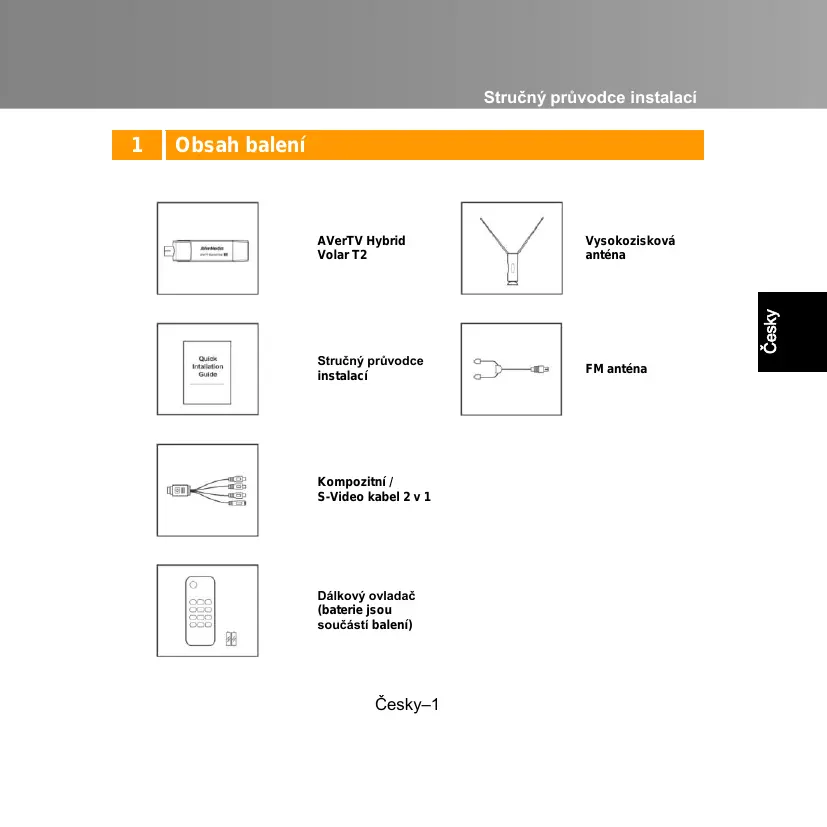
Kompozitní / S-Video kabel 2 v 1 Dálkový ovladač (baterie jsou součástí balení) Česky–1 Stručný průvodce instalací
Item S-Video kabel (není dodáván) Set-Top-Box
Přehrávač VCR / VCD / DVD
FM anténa Notebook USB port USB kabel (není dodáván) Příklad Česky–2 Video kabel (není dodáván) Audio kabel (není dodáván) Kompozitní / S-Video kabel 2 v 1 Nebo Vysokozisková anténa Stručný průvodce instalací
Instalace Instalace ovladačů a aplikace Po instalaci zařízení zapněte počítač. Systém automaticky detekuje nové zařízení. Přeskočte průvodce a pro instalaci ovladače a doprovodné aplikace použijte soubor, který
Instalace ovladačů a aplikace v operačním systému Windows 7 / Windows 8
/ Windows 8.1 Aby bylo možné nainstalovat ovladač a aplikaci, musí uživatelé operačního systému Windows 7 MCE přejít z režimu Media Center Edition do režimu Windows.
Zobrazí se dialogové okno „Nalezen nový hardware“. Klepnutím na Storno přeskočíte postup instalace.
Spusťte aplikaci staženou z oficiálních stránek společnosti AVerMedia.
Po zobrazení dialogového okna „AutoPlay“ (Přehrát automaticky) vyberte příkaz Run Autorun.exe (Spustit soubor Autorun.exe).
Pokud se zobrazí hlavní instalační obrazovka, zvolte Instalace AVerTV 3D.
Pokud se zobrazí dialogové okno „Kontrola uživatelského účtu“, pokračujte volbou „Povolit“ / “Ano”.
Klikněte na Další pro pokračování v instalaci. Česky–3 Česky jste stáhli z oficiálních stránek AVerMedia na adrese. Stručný průvodce instalací
Přečtěte si licenční smlouvu a pokud souhlasíte, zvolte “Souhlasím s podmínkami licenční smlouvy” a klikněte na Další.
Zvolte Ú plná pro nainstalování všech nutných programů, včetně AVerTV 3D, DirectX 9.0c a ovladačů. Poté klikněte na Další. Pokročilí uživatelé mohou zvolit typ instalace Volitelná, při kterém lze manulálně vybrat požadovaný software k instalaci. Pro volbu jiné cílové složky klikněte na Procházet.
Instalaci dokončíte klepnutím na tlačítko Dokončit. Produkt není dodáván se softwarovým DVD dekodérem. Pokud uživatel může na
počítači přehrávat DVD nebo MPEG-2 videosoubory, není potřeba instalovat DVD dekodér. Objeví-li se chybové hlášení v souvislosti s dekódováním videa, nainstalujte prosím kompatibilní DVD dekodér přes partnerskou stránku Windows® XP Media Center Edition. Operační systém Windows XP nepodporuje 3DTV funkce AVerTV 3D.
Spuštění aplikace AVerTV 3D
Windows 7 Pro spuštění aplikace z programové nabídky Start, klikněte na Start Všechny programy AVerMedia AVerTV 3D AVerTV 3D. Česky–4 Stručný průvodce instalací
Windows 8 / Windows 8.1 Klikněte na AVerTV 3D v menu Metro Start, nebo dvakrát klikněte na ikonu. Odinstalování softwaru
Chcete-li odebrat softwarovou aplikaci z počítače, zvolte nabídku Start
Po zobrazení okna „Kontrola uživatelského účtu“ vyberte volbu „Povolit“ / “Ano”.
Vyberte položku Odebrat vše Další OK Dokončit. Programy AVerMedia AVerTV 3D Odinstalování.
V menu Metro Start klikněte pravým tlačítkem na AVerTV 3D a zvolte Odinstalovat.
V menu Programy a Funkce vyberte AVerTV 3D a poté Odinstalovat/Změnit.
Vyberte položku Odebrat vše Další OK Dokončit. Česky–5 Česky Windows 7 Stručný průvodce instalací
Dálkový ovladač Po nainstalování ovladačů a aplikací můžete pro zapínání a vypínání programů, přepínání kanálů, nastavení hlasitosti atd. Česky–6 Stručný průvodce instalací
SOURCE Přepínání mezi dostupnými zdroji signálu.
POWER Zapnutí a vypnutí aplikace
FULL SCREEN Zobrazení TV nebo videa na celé obrazovce.
AUDIO Přepíná mezi dostupnými audio režimy.
● (Záznam) Přepne do režimu digitálního videorekordéru PVR a zaznamená aktuální program nebo video na váš harddisk. V režimu TimeShift: - Zmáčknutím se posunete o 10 vteřin zpět V režimu přehrávání: - Funkce není dostupná V režimu TimeShift: - Zmáčknutím se posunete o 10 vteřin vpřed V režimu přehrávání: - Rychlé převinutí vpřed (0.5x/1x/1.1x/1.2x/1.5x/2x) Ukončí přehrávání nebo záznam. Ukončí režim časového posunu (Timeshift) a přehrává TV nebo FM vysílání v reálném čase. Přehrává poslední zaznamenaný nebo přehrávaný soubor. / Zastaví přehrávání.. Zobrazí informace. (Převinutí zpět)
► (Přehrávání) / PAUSE DISPLAY
CH ▲/▼ Spuštění elektronického (Pouze DVB-T) Regulace hlasitosti programového průvodce. Přejde nahoru nebo dolu k následujícímu aktivnímu kanálu. Česky–7 Česky
Popis Stručný průvodce instalací
CH RTN Volba TV kanálu. V režimu náhledu 16 kanálů pomocí tlačítek 2 4 6 8 označujete určený kanál. Návrat k předchozímu zvolenému kanálu.
MUTE Zapne/vypne zvuk. Česky Bezpečnostní informace kbaterii
Uchovávejte baterie na chladném suchém místě. Nelikvidujte baterie spolu s běžným odpadem. Baterie odnášejte na zvláštní sběrná místa nebo je v případě možnosti vraťte v místě zakoupení. Při dlouhodobém nepoužívání baterie vyjměte. Prázdné baterie z dálkového ovladače vždy vyjměte. Vytečení baterií a koroze mohou poškodit tento dálkový ovladač. Baterie likvidujte bezpečně. Nesměšujte staré a nové baterie. Nesměšujte různé typy baterií: alkalické, standardní (uhlíkovo-zinkové) nebo nabíjecí (nikl-kadmiové). Nevhazujte baterie do ohně. Baterie by mohly explodovat nebo vytéct.
Nikdy nezkratuje terminály baterií.