
AIVIA M8600 - Herní Myš GIGABYTE - Bezplatný návod k obsluze
Najděte návod k zařízení zdarma AIVIA M8600 GIGABYTE ve formátu PDF.



| Typ produktu | Bezdrátová a drátová herní myš |
| Značka | GIGABYTE |
| Model | AIVIA M8600 |
| Konektivita | Bezdrátová (RF) a drátová (USB mini) |
| Senzor | Pro-laser |
| Rozlišení (DPI) | 800 / 1600 / 3200 / 5600 (4 úrovně) |
| Počet tlačítek | 10 programovatelných |
| Profily | 5 konfigurovatelných profilů |
| LED osvětlení | Indikátor profilu (5 barev), baterie (zelená), citlivosti (červená) |
| Napájení | Nabíjecí baterie (přes dokovací stanici nebo USB kabel), náhradní baterie součástí |
| Softwarová kompatibilita | Windows 98, 2000, XP, 7 (GHOST makro engine) |
| Funkce | Integrované makro, režim pro leváky/praváky, herní/úsporný režim |
| Kolečko | 4 způsoby posouvání (vertikální/horizontální) |
| Nožky | Teflon Ultra-Durable |
| Kabel | Odnímatelný mini-USB |
| Bezpečnost | Nevystavujte vlhkosti; používejte pouze přiloženou nabíječku; nerozebírejte |
| Údržba | Čistěte suchým měkkým hadříkem; nepoužívejte rozpouštědla |
| Náhradní díly | Náhradní baterie, mini-USB kabel, nabíjecí dok |
Často kladené otázky - AIVIA M8600 GIGABYTE
Dotazy uživatelů ohledně AIVIA M8600 GIGABYTE
0 otázka o tomto zařízení. Odpovězte na ty, které znáte, nebo položte vlastní.
Položte novou otázku o tomto zařízení
Stáhněte si návod pro váš Herní Myš ve formátu PDF zdarma! Najděte svůj návod AIVIA M8600 - GIGABYTE a vezměte svůj elektronický přístroj zpět do rukou. Na této stránce jsou zveřejněny všechny dokumenty potřebné k používání vašeho zařízení. AIVIA M8600 značky GIGABYTE.
NÁVOD K OBSLUZE AIVIA M8600 GIGABYTE
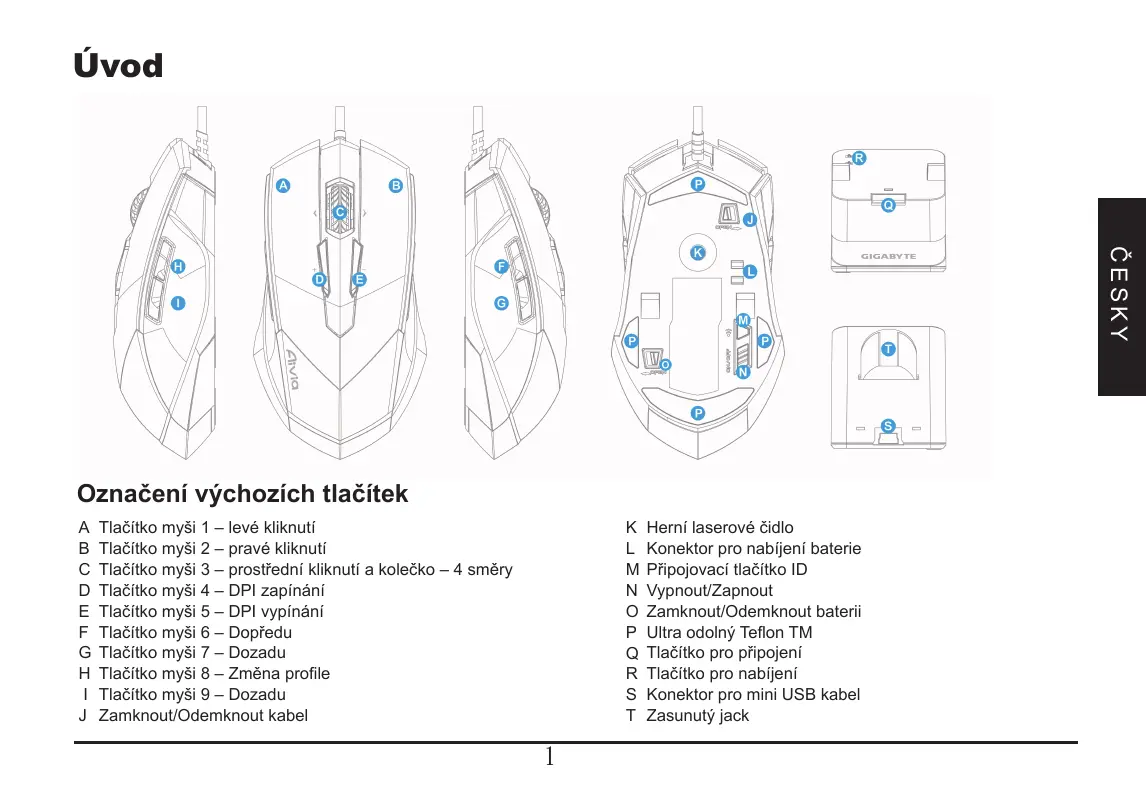
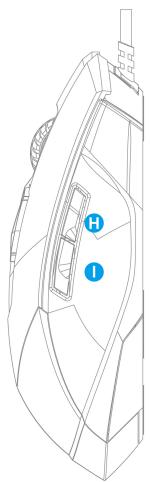
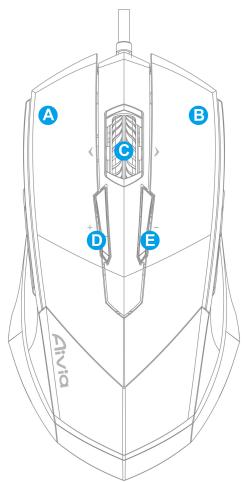
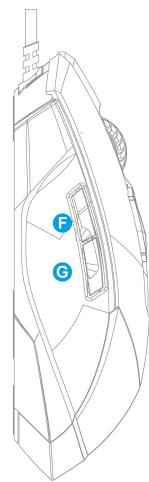
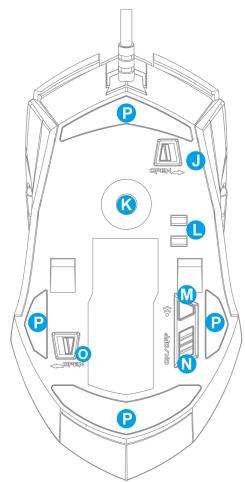
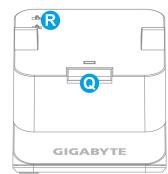
Označeni výchozich tlačítek
A Tlačitko myši 1 - levé kliknutí
B Tlačitko mysi 2 - pravé kliknuti
C Tlačitko myši 3 - prostřední kliknutí a kolečko - 4 směry
D Tlačitko myši 4 - DPI zapínáni
E Tlačitko myši 5 - DPI vypináni
F Tlačítko myši 6 - Dopředu
G Tlačitko myši 7 - Dozadu
H Tlačitko myši 8 - Změna profile
I Tlačitko myši 9 - Dozadu
J Zamknout/Odemknout kabel
K Herní laserové Čidlo
L Konektor pro nabijeni baterie
M Připojovac tlačitko ID
N Vypnout/Zapnout
O Zamknout/Odemknout baterii
P Ultra odolny Teflon TM
Q Tlačitko pro pripojeni
R Tlačitko pro nabijeni
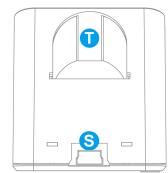
S Konektor pro mini USB kabel
T Zasunuty jack
Instalace
Bezdrátový režim
- Pred použitím sejměte nálepku mezi baterí a myší.
- Zapněte M8600.
- Zapojte mini USB kabel do vašeho počităc.
- Stiskněte prípojavá tlačítka M8600. Po ukončeni procesu párování je vaše M8600 prípravená k použít v bezdrátovém režimu.
- Chcete-li dobít M8600 v bezdrátovém režimu, stačí, abyste ji vložili do nabíječky. Rovnéž tu je náhradní dobíjecí baterie. (Při prvním použití bateriì dobíjejte alespoř po dobu 8 hodin).
- Chcete-li baterii nahradit nahradni bateri, posuhte ji doleva, jak je zobrazeno. Baterie se okamžitě vysune.
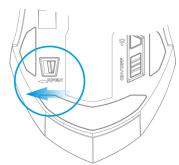
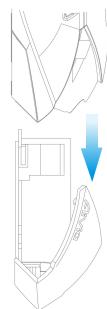
Režimskabelem
- Pripojte malý konec kabelu USB k M8600.
- Myš zapojte do USB portu na vašem počitači. M8600 je prijpravená pro použití jak myš s kabelem. Kromě toho se baterie začne v tomto režimu automaticky nabíjet.
- Chcete-li vyjmout kabel, (^{p}e^{\prime \prime}n^{\prime \prime}e) h o doprava, jak je zobrazeno a to (^{p}f e d odpojenim konektoru USB.

Zpùsob nabijeni
- Existují tři ruzné zpúsoby nabijeni.
| Zapojte M8600 do nabíječky pržipojené k vašemu PC. V předné chasti myši se rozsvítí zelená kontrolka, která označuje proce s nabíjení. | |
| Baterii zapojte do nabíječky. Připojte nabíječku k vašemu PC. Červěná kontrolka na nabíječce se prěpne na zelenou, která označuje proce s nabíjení. Když je baterie plné dobitá, kontrolka LED na nabíječce se znovu rozsvítí Červěně. | |
| Připojte M8600 k vašemu PC mini kabelem USB. Myš se začne nabíjet automaticicky. |
Systém kontrolek LED
M8600 má v předné Časti ukazatel profilu/baterie/citlivosti, který zobrazije stav profilu/baterie/citlivosti/fázi.
Ukazatel profilu
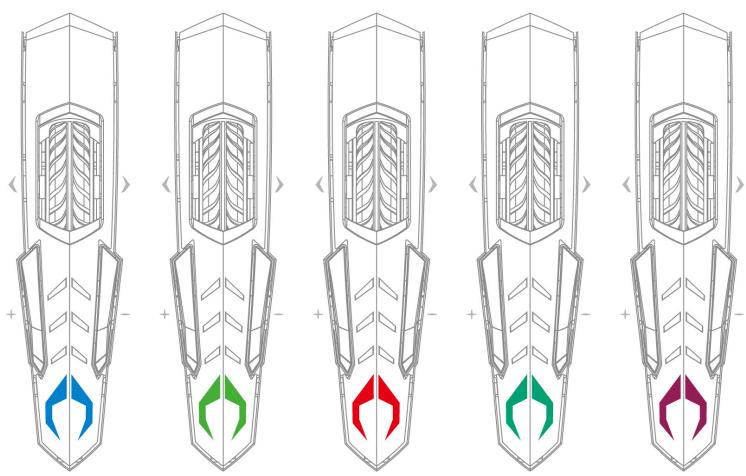
Barva kontrlky LED ukazatele režimu se může změnit společné s prepnutím profilu. Na myši je 5 rúzních barev kontrrolek LED. Kontrolku LED lze na základě vašich preferencí vybrat pomoci softaru GHOST Engine.
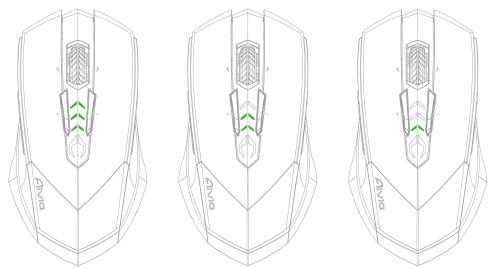
Ukazatel baterie
ZELENA kontrlka LED ukazuje zbývajíci zivotnost baterie.
- 61 - 100% baterie: 3 zelené šipky LED
- 31 - 60% baterie: 2 zelené šipky LED
11 - 30% baterie: 1 zelená šipka LED - Mène než 10%: 3 blikajíc zelené kontrlky LED.
Ukazatel citlivosti
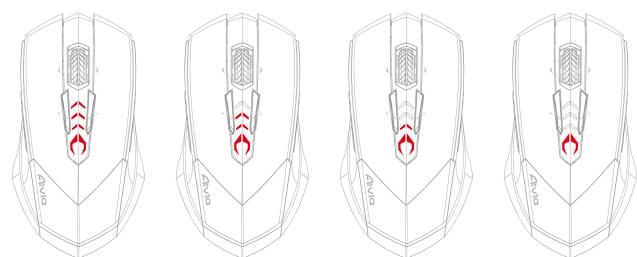
Kontrolka LED se pri nastavování citlivosti rozsvítě CERVENÉ.
Cittivost 1:1 Červéná kontrolka LED
Cittivost 2: 2 Červéné kontrolky LED
Cittivost 3:3 cervené kontrolky LED
Cittivost 4: kompletní Červenia kontrlka LED
Nastroj GHOST™ Macro Engine
GHOST™ Macro Engine podporuje Windows 98, Windows 2000, Windows XP a Windows 7. Nainstalujte software, priřad'te tlacíftka a nastavte váš osobní profil.
Zkontrolujte, ze je vase M8600 bēhem uprav macro a přižaváni tlacitek prostřednictvím nastroje GHOST™ Engine pripojená k PC pomoci mini kabelu USB. (V bezdrátovém režimu muzete s pomoci GHOST™ Engine nastavit pouze citlivost, režim levé/prévú ruky a herní/úsporny režim).
Režim levá/pravá ruka
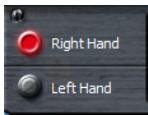
Aivia M8600 je navržena jak pro leváky, tak pro praváky. V nastroji GHOST™ Engine stačí Jednoduše prepnout režim levé/pravé ruky. Popis tlačiték se potom automaticý prohodí.
Herní režim/Üsporný režim
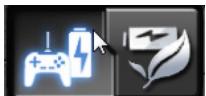
- Herní režim:
V herním režimu zústane mys delí dobu v pohotovostím stavu než sepréne do stavu spaní, není-li mys aktivné. Z toho dúvodu spotfebuje v herním režimu vice energia.
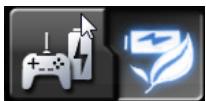
- Usporny režim:
V úsporném režimu se mys do pohotovostního stavu prěpne dříve. Spotřebuje měné energia než v úsporném režimu.
Možnost Barva
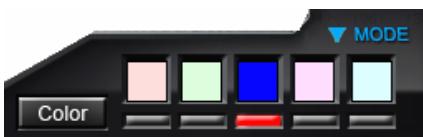
Na panelu je pet vychozich barevnych kontrolek LED, ktere označujé pet ruznych profilù nastavenych uživatelem. Kaźdému jestnotlivému profilu lze přadrit 10 naprogramovatelnych tlacitek. Kromě toho muzete také měnit barvu kontrolky LED kaźdeho profilu. (Je tu 26 barev a vybrer vypnutí kontrolky.)
Přižazení tlacítek
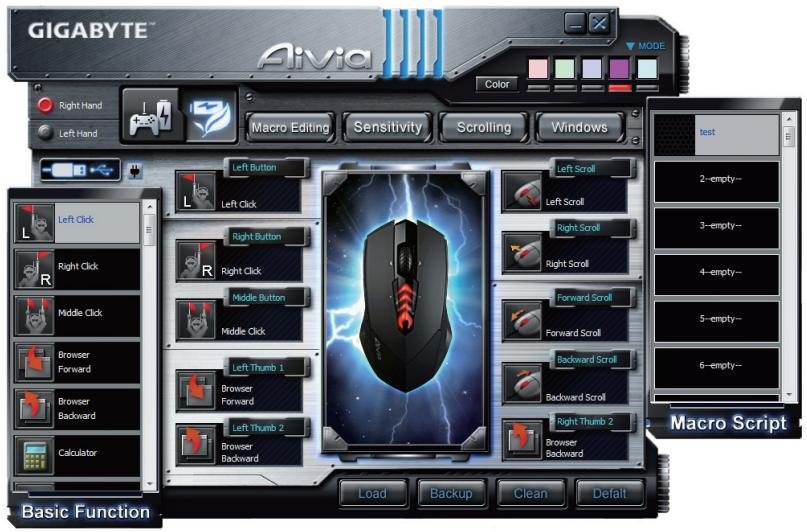
Uživatel může tlacitkūm príjad rúzné funkce, od „ZÁKLADNI FUNKCE“ a „MACRO SKRIPTÜ“. Jediné co musité udělat je prětáhnout funkné ikonu na tlacítko, kterému ji chcete príjadit. Nezapomeřte, ze každý skript můžete upravit v záložće „UPRAVA MACRO".
Dal'si tipy:
- Přetáhnutím muzete prohodit pfižazení dvou tlaciték.
- Přižazení funkce mužete smazat pretáhnutím ikony funkce z označeni tlacitka. Tlačitko potom bude nefunkné.
Přétáhnutímkonyfunkce na prázdné tlacitko mužete tutofunkci zkopírovat. - Nahravani a zalohovani:
V pripade, ze potrebujete vice profilu (priazen tlaitek) a maker a neprejete si smazat stavajici profily, Jednoduše zalohujte stavajici profil na svuj hard disk a v pripade potreby ho nahrajte.
Uprava Macro
Záložka Üprava makra vám umožnuje snadno zaznamenávat všechny príkazy, včetné priřazenì a stisknutí tlačiték na myši.
Kazdé jegnotlivé makro mûze byt rovněž importováno a exportováno na vás hardsk za učelem dalšího použití.
Start:
Krok 1 jestlije chcete zaznamenat intervaly mezi dvěma príkazy, kliknéte na „Zaznamenat delku trváni nebo intervaly.
Krok 2 Pro změnu provaděcího režimu dvakrát kliknéte na „Procházet výběrem režimu Činnosti".
Krok 3 Pro spustěné vytvařeni makra klikněte na „Nahrát“ a věchny údery do klávesnice nebo myši se zaznamenaji.
Krok 4 Pro dokončení nahráványí takového makra kliknéte na tlačítko „Stop".
Krok 5 Rovnež muzete vlozit doplujíc příkazy do „Listry pro rychlé vladání".
Krok 6 Chcete-li takové makro v mysi uložit, muzete po nahrání makra pretáhnout príkazy a vložit je do „skriptu".
Krok 7 Dvakrát klikněte na skript makra a muzete ho prejmenovat. Kromě toho muzete rovněž změnit ikonu vašeho osobního makra, a to kliknutím na „změnit ikonu".
Krok 8 Vratte se na založku „Přiradit tlacítko“, vámí vytvorěné makro se stane součástí aplikace „Makro skript".
Dal'si informace:
Nahravani délyk tvání nebo intervalu (cas)
Je-li tato funkce zaiskrtnuta, umožnjuve vám nahrávat intervaly mezi dvěma príkazy.
Cyklus výběru režimu
Provostjednou:
Provést makro Jednou.
- Režim smyčky:
Opětovné stisknutí pro zastavení: Nepřetržité používání makra, spuštené makro zastaví opětovné stisknutí.
- Režim tlačitka Pal:
Neprtrzite pouzivani makra dokud neuvolnite priarazené tlačitko.
Smazat
Nahrát pouze klávesnici
Kliknutím na tutó možnost budete ignorovat stisknutí myši a nahrajete pouze stisknutí kláves.
Stisknout klávesu Pauza pro zastavení nahrévání
Kliknutím na klávesu Pauza zastavíte nahrávní makra.
Změnit Ikonu
Zde muzete vybrat preferovanou ikonu makra. Kromě toho muzete vytvorit vlastní ikonu s jakymkoli obrázkem ve formátu jpg nebo bmp. Musíte kliknout na prázdnou ikonu a stisknout „Nahradit“, načěm užete procházet sloje soubory. Chcete-li ikonu odebrat, vyberte možnost „Odebrat".
Export
Pro export makra do PC.
Import
Pro import makra do režimu úrpav makra v programu GHOST.
Upravit makro
Přétáhnutím skriptu makra zpět do režimu uprav vám umožní toto makro znovu upravit.
Citlivost
Citlivost:
Ve vychozim nastavení existují Čtyři fáze citlivosti: 800, 1600, 3200 a 5600 DPI. Preferovanou citlivost mužete nastavit ve Čtyřech fázich citlivosti a to s použitím nastroje GHOST, DPI mužete jegnoduše nastavit prepnutím. Pro nastavení urovně citlivosti X-Y stisknéte „nastavit osy X a Y odděleně".
Zprava:
Tato funkce určuje Časové intervaly, za které váš PC získá udaje z vaší myši. Přesunutím tlacítka mžete nastavit 125 Hz (8 ms), 250 Hz (4 ms), 500 Hz (2 ms), nebo 1000 Hz (1 ms).
Přátěčeni
Posouváním kolečka mužete nastavit vertikální a horizontally prétáčení.
Az egér bemutatása
- Označeni výchozich tlačítek
- Instalace
- Bezdrátový režim
- Režimskabelem
- Zpùsob nabijeni
- Systém kontrolek LED
- Ukazatel profilu
- Ukazatel baterie
- ZELENA kontrlka LED ukazuje zbývajíci zivotnost baterie.
- Ukazatel citlivosti
- Kontrolka LED se pri nastavování citlivosti rozsvítě CERVENÉ.
- Nastroj GHOST™ Macro Engine
- Režim levá/pravá ruka
- Herní režim/Üsporný režim
- Možnost Barva
- Přižazení tlacítek
- Dal'si tipy:
- Uprava Macro
- Start:
- Dal'si informace:
- Cyklus výběru režimu
- Smazat
- Nahrát pouze klávesnici
- Stisknout klávesu Pauza pro zastavení nahrévání
- Změnit Ikonu
- Export
- Import
- Upravit makro
- Citlivost
- Citlivost:
- Zprava:
- Přátěčeni
- Az egér bemutatása
Značka : GIGABYTE
Model : AIVIA M8600
Kategorie : Herní Myš