
INTERNET SECURITY 7.0 - Internetová bezpečnost KASPERSKY LAB - Bezplatný návod k obsluze
Najděte návod k zařízení zdarma INTERNET SECURITY 7.0 KASPERSKY LAB ve formátu PDF.


| Typ produktu | Internetový bezpečnostní software |
| Verze | 7.0 |
| Značka | Kaspersky Lab |
| Kompatibilní operační systém | Windows 10, 8.1, 8, 7, Vista, XP (32/64 bitů) |
| Požadovaná RAM | 1 GB pro Windows XP, 2 GB pro Windows 7 a novější |
| Požadované místo na disku | 1,5 GB volného místa |
| Požadovaný procesor | 1 GHz nebo více |
| Dostupné jazyky | Francouzština, Angličtina, Němčina, Španělština, Italština a další |
| Hlavní funkce | Antivirus, firewall, antispam, rodičovská kontrola, bankovní ochrana, VPN |
| Ochrana v reálném čase | Ano, proti malware, ransomwaru, phishingu |
| Aktualizace | Automatická přes internet |
| Počet uživatelů | Licence pro 1 až 3 počítače (podle verze) |
| Technická podpora | Online podpora, chat, telefon (podle předplatného) |
| Délka licence | 1 rok s možností obnovení |
| Rozměry (balení) | 19 x 14 x 2 cm (krabička CD) |
| Hmotnost (balení) | Přibližně 150 g |
| Napájení | Neuplatňuje se (software) |
| Údržba a čištění | Pravidelné aktualizace, plánovaná analýza |
| Zabezpečení | Volitelná dvoufaktorová autentizace, ochrana dat |
| Náhradní díly a opravitelnost | Neuplatňuje se (software) |
| Obecné informace | Návod k dispozici ke stažení zdarma ve formátu PDF |
Často kladené otázky - INTERNET SECURITY 7.0 KASPERSKY LAB
Dotazy uživatelů ohledně INTERNET SECURITY 7.0 KASPERSKY LAB
0 otázka o tomto zařízení. Odpovězte na ty, které znáte, nebo položte vlastní.
Položte novou otázku o tomto zařízení
Stáhněte si návod pro váš Internetová bezpečnost ve formátu PDF zdarma! Najděte svůj návod INTERNET SECURITY 7.0 - KASPERSKY LAB a vezměte svůj elektronický přístroj zpět do rukou. Na této stránce jsou zveřejněny všechny dokumenty potřebné k používání vašeho zařízení. INTERNET SECURITY 7.0 značky KASPERSKY LAB.
NÁVOD K OBSLUZE INTERNET SECURITY 7.0 KASPERSKY LAB
http://www.kaspersky.cz/
Datum revize: květen, 2008
Obsah
KAPITOLA 1. OHROZENI ZABEZPECENI POCTAÇE 11
1.1.Zdroje ohrozeni 11
1.2.Zpusoby sifení hrozeb 12
1.3. Tpy hrozeb 14
1.4. Priznaky infekce 17
1.5.Co delat, kdyz mate podezreni na infekci 18
1.6.Predchazeni infekci 19
KAPITOLA 2. KASPERSKY INTERNET SECURITY 7.0 21
2.1. Co je nového v aplikaci Kaspersky Internet Security 7.0 21
2.2. Privky obrny prostfendnictvim aplikace Kaspersky Internet Security 24
2.2.1. Současti ochrany v realném chace 25
2.2.2. Ulohy antivirove kontroly 27
2.2.3.Akitializace 28
2.2.4.Nastroje aplikace 28
2.3.Hardwarové a softwarové systémové požadavyk. 29
2.4.Sady softaru 30
2.5.Podpora registrovanych uživatelu 31
KAPITOLA 3. INSTALLACE APLIKACE KASPERSKY INTERNET SECURITY 7.0... 32
3.1. Postup instalace pomoci pruvodce 32
3.2.Pruvodce nastavenim 37
3.2.1. Použitý objektu uloženych verzí 5.0. 37
3.2.2.Aktivaceaplikace 37
3.2.2.1.Vybér zpúsobu aktivace applkace 38
3.2.2.2.Zadani aktivačniho kódu 38
3.2.2.3. Registrace uživatele 39
3.2.2.4.Ziskanisouboru licencnihoklce 39
3.2.2.5.Vybér souboru licenčniho kliče 40
3.2.2.6. Dokončeni aktivace aplikace 40
3.2.3.Vybér režimu zabezpečeni 40
3.2.4. Konfigurace nastavení aktualizace 41
3.2.5. Konfigurace planu antivirove kontroly 42
3.2.6. Konfigurace nastavení současti Anti-Hacker 42
3.2.7.Kontrola integrity aplikaci. 43
3.2.8. Konfigurace nastavení brány firewall 43
3.2.8.1. Určeni stavu zony zabezpečeni 43
3.2.8.2.Vytvořeniseznamusitovychaplikací 45
3.2.9. Vyuzit odchozich e-mailu pro vyuku soucasti Anti-Spam 46
3.2.10. Dokončeni Průvodce nastavením 46
3.3.Instalaceaplakacezprikazového radku 46
KAPITOLA 4. ROZHRANI APLIKACE 48
4.1. Ikona v oznamovaci oblasti systémové lišty 48
4.2.Mistni nabidka 49
4.3. Hlavni okno aplikace 51
4.4. Okno nastavení aplikace 55
KAPITOLA 5. ZACINÁME 56
5.1. Jaký je stav ochrany počitače? 56
5.2.Ovefenistavu kazdejdnotlivesoucasti ochany 58
5.3.Jakkontrolovat počitačna výskyt viru 59
5.4. Jak kontrolovat kritické oblasti počítače 59
5.5. Jak kontrolovat soubor, složku nebo disk na výskyt viru 60
5.6. Jak provadét výuku současti Anti-Spam 61
5.7.Jakaktualizovapatlikaci 62
5.8.Jak postupovat,nen-li spustena ochrana 63
KAPITOLA 6. SYSTÉM SPRÁVY OCHRANY 64
6.1.Zastaveniaobnoveniochranyvrealnemcase na počitači 64
6.1.1. Pozastaveni ochrany 65
6.1.2.Zastaveni ochrany 66
6.1.3. Pozastavení / Zastavení současti individuálné ochrany 67
6.1.4. Obnoveni ochrany počitače 67
6.2. TechnologiePokrociédezinfekce 68
6.3. Spustěni aplikace na prenosném počitači 68
6.4.Provozni doba cinnosti pocta.. 69
6.5. Kompatibilita aplikace Kaspersky Internet Security s OSTatnimi aplikacemi pni odstrańovani zavad 69
6.6. Spustěni antivirové kontroly aactualizá v profilu jiného uživatele. 70
6.7. Konfigurace naplánovanych uloh a upozornéni 71
6.8.Sledované typy skodlivého software 73
6.9.Vytvořeníduvěryhodnézony 74
6.9.1. Pravidla vyjimek 75
6.9.2.Duveryhodne applkace 80
KAPITOLA 7. FILE ANTI-VIRUS. 84
7.1.Vybbr urovné zabezpecen souboru 85
7.2. Konfigurace soucasti File Anti-Virus 86
7.2.1. Určeni typů kontrolovanych souboru 87
7.2.2.Určeni rozsahu ochrany 89
7.2.3. Konfigurace rozsfenych nastaveni 91
7.2.4. Pomoci Heuristique analyzzy 94
7.2.5. Obnovéni vychozího nastavení současti File Anti-Virus 96
7.2.6.Vybérakci provaděnych s objekty 97
7.3.Odozenadezinfekce 98
KAPITOLA 8. MAIL ANTI-VIRUS 100
8.1. Vyběr urovně zabezpečeni elektronické postasy 101
8.2. Konfigurace soucasti Mail Anti-Virus 103
8.2.1. Vybér chràněné skupiny elektronicé postasy 103
8.2.2. Konfigurace zpracovani elektronické poysty v aplikaci Microsoft Office Outlook 105
8.2.3. Konfigurace kontroly elektronické postry v aplikaci The Bat! 107
8.2.4. Pomoci Heuristique analyzzy 109
8.2.5. Obnovení vychozího nastavení současti Mail Anti-Virus 110
8.2.6. Vyber akci provadennych s nebezpechnymi objekty elektronické postry .... 111
KAPITOLA 9. WEB ANTI-VIRUS 113
9.1.Vybbr urovné zabezpeceni webu 114
9.2. Konfigurace současti Web Anti-Virus 116
9.2.1. Obecné nastavení kontroly 117
9.2.2.VytvoReniseznamududiveryhodnychadres 118
9.2.3. Pomoci Heuristique analyzzy 119
9.2.4. Obnovení vychozího nastavení současti Web Anti-Virus 120
9.2.5. Výběr reakce na nebezpečné objekty 120
KAPITOLA 10. PROAKTIVNI OBRANA 122
10.1.Pravidla sledovani cinnosti 126
10.2. Kontrola integrity applikaci 129
10.2.1. Konfigurace pravidel kontroly integrity applikaci 131
10.2.2.Vytvofenieseznamubbeznychsoucaste 133
10.3.Ochrana registru 134
10.3.1.Vybér klicu registru pro vytvořeni pravidla 136
10.3.2.Vytvofenipravidlochranyregistru 137
KAPITOLA 11. OCHRANA PROTI INTERNETOVÉMU PODVODU 140
11.1. Vytvořeni seznamu důvěryhodných císel modulu Anti-Dialer 142
11.2.Ochrana duvermych udaju 143
KAPITOLA 12. OCHRANA PROTI SITOVYM UTOKUM 146
12.1. Konfigurace brany firewall 148
12.1.1. Konfigurace filtru 149
12.1.1.1.Vybér urovné zabezpečeni 150
12.1.1.2. Pravidla pro applikace 151
12.1.1.3. Pravidla pro filtrovani paketu 156
12.1.1.4.Upresnénipravidelproaplakaceafiltrovanipaketu. 157
12.1.1.5. Priorita pravidla 161
12.1.1.6. Pravidla pro zony zabezpečeni 162
12.1.1.7. Režim brány firewall 165
12.1.2. Systemdetekce naruseni 166
12.1.3. Popup Blocker 167
12.1.4.Anti-Banner 169
12.1.4.1. Konfigurace standardníhoseznamublokovanychreklamnichlist...170
12.1.4.2. Bila listina reklamnich list. 171
12.1.4.3. Čemá listina reklamnich list. 172
12.2. Tupy zneužití sítě 173
12.3. Bloková ná a povolení sǐtové aktivity 175
KAPITOLA 13. OCHRANA PROTI NEVYZÁDANÉ POSTÉ 178
13.1.Vyber urovné citivosti soucasti Anti-Spam. 180
13.2.Vyuka soucasti Anti-Spam 181
13.2.1. Pruvodce vyukou 182
13.2.2.Vyuka pomoci odchozif elektronicko posty 183
13.2.3.Vyuka pomoci poštovniho klienla 183
13.2.4. Vyuka pomoci zprav soucasti Anti-Spam 184
13.3. Konfigurace současti Anti-Spam 186
13.3.1. Konfigurace nastavení kontroly 186
13.3.2. Vyběr technologii filtrování nevyžádané postasy 187
13.3.3. Nastavení faktoru pro Rozpoznávání nevyžádané a potenciálné nevyžádané postasy 189
13.3.4.Ručí vytvařeni bilé a Černé listiny 190
13.3.4.1. Bile listiny adres a rtezcu 190
13.3.4.2. Cemé listiny adres a rétézcu 193
13.3.5.Dal'sfunkce filtrovani nevyzadane poysty 194
13.3.6. Postovni dispečer 196
13.3.7. Akce provadene's nevyzadanou postou 197
13.3.8. Konfigurace zpracovani nevyžádané pošty v aplikaci Microsoft Office Outlook 197
13.3.9. Konfigurace zpracovani nevyžádané pošty v aplikaci Microsoft Outlook Express (Windows Mail) 201
13.3.10. Konfigurace zpracovani nevyžádané postasy v aplikaci The Bat! 203
KAPITOLA 14. RODICOVSKÁ KONTROLA 205
14.1. Přepínámí mezi uživateli 206
14.2. Nastavení Rodičovské kontroly 206
14.2.1. Prace's profily 207
14.2.2.Vybér urovné zabezpečeni 209
14.2.3.Nastaveni filtrovani 211
14.2.4. Obnoveni vychozho nastaveni profilu 213
14.2.5. Nastavení reakce naPokusy o pristup na nepovolené webové stranky 213
14.2.6. Omezeni doby pristupu 214
KAPITOLA 15. KONTROLA POÇİTACÜ NA VÍSKYT VIRÜ 216
15.1. Správa uloh antivirové kontroly 217
15.2.VytvoReni beznamu objektu ke kontrrole 218
15.3.Vytvořeni ulohy antivirové kontroly 219
15.4. Konfigurace uloh antivirove kontroly 220
15.4.1. Vyber urovné zabezpečeni 221
15.4.2.Zadani typu kontrlovanych objektu 222
15.4.3.Dal'snastaveni antivirove kontroly 225
15.4.4.Kontrola na rootkity 226
15.4.5.Pouziti heuristickych metod 227
15.4.6. Obnoveni vychozho nastaveni kontroly 228
15.4.7.Vybér akci provaděnych s objekty 228
15.4.8. Určeni globániho nastavení kontroly pro věchny ulohy 230
KAPITOLA 16. TESTOVÁNÍ FUNKCI APLIKACE KASPERSKY INTERNET SECURITY 231
16.1. Testovací virus EICAR a jeho varianty 231
16.2. Testováni componenty File Anti-Virus 233
16.3. Testováni uloh antivirové kontroly 234
KAPITOLA 17. AKTUALIZACE APLIKACE 236
17.1. Spustěniactualizačnéprogramu 237
17.2.Navrat k predchozifaktualizaci 238
17.3. Konfigurace nastaveníactualizace 238
17.3.1.Vybér zdrojeactualizaci 239
17.3.2. Vyběr metody aktualizace aactualizovanych objektu 241
17.3.3.Distribuaceactualizaci 243
17.3.4.Akce po aktualizaci aplikace 244
KAPITOLA 18. SPRÁVA KLÍČÜ 246
KAPITOLA 19. ROZSIRENE MOZNOSTI 248
19.1. Karanténa pro potenciánlé infikované objekty 249
19.1.1.Akce s objekty umistěnými do karantény 250
19.1.2.Nastaveni karanteny 252
19.2.Zaloznikopie nebezpechnych objektu 252
19.2.1.Akce se zaloznimi kopiemi 253
19.2.2. Konfigurace nastavení složky Záloha 255
19.3.Zpravy 255
19.3.1. Konfigurace nastavení zaprav 258
19.3.2.Zalozka Zjiisteno 259
19.3.3.Zalozka Udalosti 260
19.3.4.Zalozka Statistika 262
19.3.5.ZaložkaNastaveni 262
19.3.6.ZalozkaRegistrar 263
19.3.7.Zalozka Ochrana sukromi 264
19.3.8.Založka Utoky phishing 265
19.3.9.Založka Skrytá vytáčeni 265
19.3.10.Založka Sltové utoky 266
19.3.11. Založka Seznam blokovaných prístupù 267
19.3.12.Založka Cinnost applikaci 268
19.3.13.Založka Filtrovani paketu 269
19.3.14. Zalożka Vyskakovacich oken 270
19.3.15. Záložka Reklamní lišty 271
19.3.16. Založka Navázaná spojení 272
19.3.17. Záložka Otevěné porty 273
19.3.18.Zalozka Provoz 274
19.4.Zachranny disk 274
19.4.1.Vytvořeni zachranného disku 275
19.4.2. Použití záchranného disku 276
19.5.VytvoReníseznamusledovanychportu 278
19.6. Kontrola zabezepečenych pripojeni 279
19.7. Konfigurace proxy serveru 281
19.8. Konfigurace rozhraní aplikace Kaspersky Internet Security 283
19.9.Pouzitirozfsifenychmoznosti 285
19.9.1. Upozoměni na události aplíkace Kaspersky Internet Security 286
19.9.1.1. Typy udalostf a zpusoby upozornovani 287
19.9.1.2. Konfigurace upozomění e-mailem 289
19.9.1.3. Konfigurace nastavení protokolu o událostech 290
19.9.2. Sebeobrana a omezeni pristupu 291
19.9.3. Import a export nastavení aplikace Kaspersky Internet Security 292
19.9.4. Obnoveni vychozho nastaveni 293
19.10. Technická podpora 294
19.11.Ukonceni aplikace 296
KAPITOLA 20. PRACE S APLIKACI Z PRÍKAZOVÉHO RÁDKU. 298
20.1.Aktivaceaplikace 299
20.2. Správa současti aplíkace a uloh 300
20.3.Antivirová kontraIa 303
20.4.Akitializaceaplikace 308
20.5. Nastavení funkce Vrácení změn 309
20.6. Export nastavení ochrany 310
20.7.Import nastaveni 310
20.8. Spusteni aplikace 311
20.9.Ukoncni aplikace 311
20.10.VytvoRenf trasovaciro souboru 311
20.11.Zobrazeni napovedy 312
20.12. Nárvatové kódy z rozhrani príkazového rákdu 312
KAPITOLA 21. ZMÉNA, OPRAVA A ODEBRÁNÍ APLIKACE 314
21.1. Změna, oprava a odebrání aplikace pomoci Průvodce instalací 314
21.2.Odinstalace aplikace z prfikazového rádku 316
KAPITOLA 22. CASTÉ OTÁZKY 317
PRILOHA A. REFERENÇNI INFORMACE 319
A.1. Seznam souboru kontrolovanych podle prípony 319
A.2.Platne masky vvjimek souboru 321
A.3. Masky platnych vvjimek podle klasifikace Encyklopiede viru 323
PRILOHA B. SPOLEČNOST KASPERSKY LAB 324
B.1.Dal'si Produktyspolecnosti Kaspersky Lab 325
B.2. Obratte se na nás 335
PRILOHA C. LICENCI SMLOVA 336
KAPITOLA 1. OHROZENÍ ZABEZPEČENÍ POČÍTACE
Protoze se informačni technologie rychle vyvijejá a pronikají do mnoha oblastí lidské Činnosti, roste i celářada trestných Činú s cílem prolomit zabezpečeni informaci.
Hackeš projevuji silny zajem jak o aktivity státnich struktur, tak i o Činnost hospodářskych podniků. Snaží se odcizit nebo odhalit duverné informace, což poškozuje obchodní pověst, narušuje plynuly chod společnosti a muže poškodit informáčné zdroje organizace. Tyto Činy mohou zpúsobit značné škody na hmotněch i nahmotnéch aktivech.
V ohrożeni nejsou Jenom velké firmy, terčem utoku se mohou stát i Jednotliví uživatelé. Hackerěi mohou získat prístup k osobním udajum (například k bankovním účtúm, k Číslúm a heslúm bankovních karet) nebo zpùsobot nesprávnou Činnost počitace. Některými typy utoku muže hacker získat uplny prístup do počitace, který pak muže vyuzít jako součást "sítě zombie" složené z infikovaných počitáčú k utokúm na servery, k rozesilání nevyžádané postasy, pro sbér dūvěrních informác a šǐfení novych virů a trojských koní.
V dnesním světě se všeobecné uznáva, ze informace je cenný aktivem, které by se mělo chránit. Zároven musí bít informace dostupné tomu, kdo ji požaduje legálne (například zaměstnanci, zákazníci a obchodné partnéři). Proto je potěba vytrořit komplexné systém zabezpečěné informaci, který musí počítat s veškerými možnými zdroji ohrožné, at lidskými, tedy cloveským způsoběnémi, nebo prírozenými nahodami, a používat celou ěradu obranných opatěné na fyzické, administrativné a softwaróvúrovné.
Bezpečnost počitace muže ohrozit Člověk, skupina lidí nebo nějaký jejv, který s lidskou Činností nasouvisí. Z toho vyplývá,Že veškeré zdroje ohroženi lze zaRADit do jakné ze tří skupin:
Lidsky faktor. Tato skupina hrozeb zahrnuje ciny osob s oprávněnýnebo neoprávněným prístupem k informacím. Hrozby v teto skupině lze rozdělit takto:
-
Externí, zahrúnící pachatele počitačové criminality, hackery, internetóve podvodníky, bezzásadóve partnery a zločinecké organizace.
-
Interní, zahrnujíci aktivty personálu firmy a domácí uživatele PC. Akce provaděné touto skupinou mohou být úmyslné, nebo neumyslné.
-
Technologicky faktor. Tato skupina hrozeb souvis i stchnickymi problemy - používání zastaralého a nefvalitniho softaru a hardwaru pro zpracovány informaci. To muže věst k selhání zařizení a Často i ke ztrátě dat.
Faktor prirodnich katastrof. Tato skupina hrozeb zahrnuje celou radu udalosti zpusobenych pirozenene a nezavisle na lidske cinnosti.
Při vyvoji ochranného systému pro zabezpečeni dat je nutné vžít do uvahy vsechny tři zdroje ohroženi. Tato uživotelská príručka se zaměřuje na oblast, která prímo souvisí s odborným zaměřením společnosti Kaspersky Lab - externími hrozbami zahrůjícimi lidskou Činnost.
1.2. Zpúsoby širení hrozeb
S Rozvojem modernich počitačovych technologii a komunikačnich nastrojú hackerě ziskávají vice príležitostí k šiřeni hrozeb. Podívejme se na ně blíze:
Internet
Internet je jeginečný, protoze není ničím vlastnictvím a nemá geografické hranice. Tyto vlastnosti mnoha zpúsoby prispěly k vyvoji webovych zdrojú a k vyměné informaci. Dnes muže kdokoli pristupovat k udajúm na Internetu nebo si vytrožit vlastní webovou stránku.
Tytéž vlastnosti celosvětové sítě však hackerům umoznují pachat zločiny na Internetu a ztěžují jejich odhalenić a potrestání.
Hackeri umistuju viry a dalsi škodlivé programy na internetové servery a maskují je jako uzitečné programy zdarma. Navic skripty, ktere se spustí automaticicky, když se načtou určité webové stránky, mohou vykonat nepřatelské akce ve vašem počitači modifikaci systémovych registru, ziskáváním vašich osobních udajů bez vašeho souhlasu a nainstalováním škodlivého softaru.
Pomoci siovych technologii mohou hackeri utocit na vzdalené poctace a podnikové servery. Takové utoky mohou skoncit zablokovanim poctace nebo jeho vyuzitim jakoa soucasti site zombie a ziskaniplneho pristupu do poctace a ke kazdve nem ulozené informaci.
A v neposlední răde, protoze již lze prostřednictvím internetu používat kreditné karty a elektronické platby v online obchodech, aukcích a elektronickém bankovnictví, se jako jedem znejcastějsích zločinů objevtily internetové podvody.
Intranet
Intranet je vinitní sít, SPECIALNÉ určená k préci s informacemi v podniku nebo v domácí sít. Intranet je sjednoceny prostor k ukládání, vyměne a prístupu k informacím pro všechny počítáče v sít. A proto, je-li jakýkoliv hostitelský počítáč v sít infikovaný, jsou i ostatné hostitelské PC značné ohroženy infekci. Chcete-li takovým situacím predejít, musí být chráněna hranice sítě i všechny jegnotlivé počítáče.
Protoze drivá větsina počitačú má nainstalované e-mailové klienty, a protoze škodlivé programy vyuzívají obsah elektronickych adresářu, jsou podminky pro šifeni škodlivych programu ācasto prízníve. Uživatel infikovaného hostitelského PC nevedomky rozesílá infikované zprávy ostatním príjemcúm, kterí postupné rozesíaji nové infikované zprávy apod. Například pro infikované soubory obecně platí, ze nejsou zjištěny pri šifeni pracovních informaci vnitropodnikovou elektronickou poštou. V takovém prípadě nebude napadena jen malá skupina lidí. Mohou to být stovky nebo tisíce pracovníků firmy potenciálné spolu s desetitisíci dalśích učastníků.
Kromě škodlivych programů hroží také problém nevyžádané elektronicke posty neboli spamů. Třebaže nepředstavuje príme ohroženi počitače, zvyšuje zatíženi postovních serverů, spotřebováva prěnosovou kapacitu, prěplnéje postovní schránku uživatele a zdržuje od práce, Čímž zpúsobuje finanční skody.
Hackeni také zaçali používat programy pro hromadné rozesilání postasy a metody sociálního inżenyrství, kterymi prěsvědčuji uživatele, aby otevřeli e-mail nebo klepli na odkaz na určity web. Z toho vyplýva,Že schopnost filtrovat nevyžádanou postu je duležitá z několika duvodú: pro zastavení nevyžádané elektronické postasy; pro mařeni novych zpúsobú on-line zjišťovani dat, jako jsou utoky phishing; pro zastavení šířeni škodlivych programú.
Vyměnitelná paměťová média
Vyměnitelná média (diskety, disky CD/DVD a USB Flash disky) jsou široce používána k ukládoní a prenosu informaci.
Otevřením souboru, který obsahuje škodlivý kód a který je uloženy na vyměnitelném paměťovém zařizení mužete poškodit data uložéná v lokálím počítáči a rožsífit virus na dalí"Justy počítáče nebo do dalíśich počítáču v siti.
1.3. Typy hrozeb
V dnešné době existuje velké množství hrozeb pro zabezpečeni počítace. V tomtó oddíle jsou uvedeny hrozby, které Kaspersky Internet Security blokuje.
Červi
Tato kategorie skodlivych programu se sifr sama, prevažné vyuziváním zranitelnych mistr v operacnim systému počitače. Tato skupina byla pojmennována podle zpúsobu, jaký chéri věrvi přecházejí z počitače do počitače s vyuzitím sítí a elektronické postasy. Tato vlastnost Červum dovoluje velmi rychle se sifr.
Červi pronikají do počitáće, pátrají po sítovych adresách dalších počitáču a rozesílaji na ne své kopie. Červi navíc Často vyuzívají data z e-mailovych adresářú klientú. Některé z těchto škodlivych programů príležitostné vytvářejí pracovní soubory na systémovych discích, mohou však pracovat bez systémovych prostředku s vyjimkou paměti RAM.
Viry
Viry jsou programy, které infikuji jiné programy pridánim svého vlastniho kódu, aby po spustěné infikovaného souboru nad nim získaly kontrolu. Tato jegnoducha definice vysvětluje základní akci provaděnou virem – infekci.
Trojstí koně
Trojstí koně jsou programy, které v počitači provádeží nepovolené akce, jako je odstrańovány informaci na discích, zablokovány počitače, krádež dūvěrnych informaci apod. Škodlivé programy tohoto druh nejsou viny v tradichné slova smyslu, protoze neinfikuji jiné počitače nebo data. Trojstí koně nemohou sami o sobě proniknout do jiných počitačú a sǐří je hackěři, kterí je vydavaji za bězný software. Škody, které zpusobují, mohou mnohonásobné prěvyšit skody zpusobované tradichnémi virovými utoky.
Posledni dobou byly Červi nejcastějsím typem škodlivych programu poskozujících počitačová data. Po nich následuju viry a trojstí koně. Některé škodlive programy kombinju funkce dvou nebo dokonce tří těchto kategorí.
Adware
Adware obsahuje programy, které jsou zahruty bez vědomí uživatele do software a jsou určeny pro zobrazováni reklamy. Adware je obvykle jabudován do software, který je šifén zdarma. Reklamy se nacházeji v rozhrani programu. Tyto programy také Často shromažd'uji osobní udaje o uživateli a odesilaji je tvúrci programu, měné nastavení prohlížeče (domovská stránka, stránka vyhledávání, uroven zabezpečeni atd.) a generují přenosy dat, které uživotel nemůze ovlivnit. To muže věst k naruséni bezpečnosti a prímým finančním ztrátám.
Spyware
Tento software shromažd'üje informace o konkrétním uživateli nebo organizaci bez jejich vědomí. Spyware Často zcela uníka odhalení. Cilem spywaru je obecně:
sledovat akce uživatele y počitači:
- shromaždovat informace o obsahu pevného disku; v těchto prípadech tyto programy obvykle prohledaj několik složek a registr systému a sestávíseznam softwaru naintalovaného v počítáči;
- shromažd'ovat informace o kvalite pripojení, šířce pásma, rychlosti modemu atd.
Riskware
Potencialne nebezpečné aplikace obsahuju software, ktery nemá škodlivé vlastnosti, ale které se mohou stav současti vyvoje prostředí pro škodlivé programy nebo které mohou vyuzivat hackeri jako podpurné současti pro škodlivé programy. Tato kategorie programu zahrnuje programy otevírajici "zadní vrátka" do systému (backdoors), zranitelná mista a i nikteré nastroje pro vzdalenou správu, nastroje pro prěpínámí Rozložéní kláves, klienti IRC, servery FTP a viceúčelové nastroje pro zastavování procesu nebo skryvání jejich Činnosti.
Dalšim typem škodlivého programu, který se podobá adwaru, spywaru a riskwaru, jsou programy, které se připoji k webovému prohlížeči a présměrovávají datový tok. Webový prohlížeč pak otevirá jiné než původné zamýslené webové stranky.
Zertovné programy
Software, ktery v počitáci nezpúsobí Žádné príme škody, ale zobrazuje zprávy, které již takové škody púsobí nebo je za určitych podmínek vyvolají. Tyto programy Často varuji uživatele prešed nebezpecím, které neexistuje – zobrazují například zprávy o formátovány disku (ke kterému ve skutečnosti nedochází) nebo „zjištuji“ viny v souborech, které ve skutečnosti nejsou napadeny.
Rootkity
To jsou nastroje, které slouží k zakrytí škodlivych aktivit. Maskují škodlivé programy预先 odhalením antivirovými programy. Rootkity upraví základní funkce operacniho systému počítace, aby utajíly svou prítomnost a akce, které provádi hacker v infikovaněm počítace.
Dal'si nebezpecné programy
Tyto programy jsou vytvořene, aby například pro vyvolaly utok typu „denial of service" (DoS) na vzdálenych serverech, pronikaly do jiních počitačú a
programu, které jsou součastí vyvojového prostředí pro škodlivé programy. K těmto programum patří nastroje hackerú, nastroje pro vytvářeni virú, programy pro zjišťoványí zranitelnych mistrist, programy pro zjišťoványí hesel a dalí typ programu používaných k prolamoványí sítovych prostředku nebo k pronikání do systému.
Utoky hackerü
Hackerské utoky mohou provadět jaknek hackéri, jaknek škodlive programme. Jejich cilem je krádež informaci ze vzdaleného počitače, zpúsobení selhání systému nebo ziskány plné kontroly nad prostředky systému. Popis existujicích možnych utoků prěs sít majdete v Časti 12.1.3, str. 167.
Nekteré typy podvodu online
Phishing je internetovy podvod, ktery používa hromadné rozesilanou elektronickou poštu k odcizení dūvěrných informaci uživoteli, obecné finančné povahy. E-mail s utokem typu phishing jsou vytrořeny tak, aby maximálné pripomínaly informáné e-maily zasilané bankami a známými společnostmi. Tyto e-maily obsahuji odkazy na faleůné stránky vytrořné hackery, ktere napodobují stránky oficialních organizác. Na totom serveru je uživotel požádan, aby zadal například císló své kreditní karty nebo jiné dūvěrné informace.
Programy pro Telefonické pripojeni k placenym webum - typ podvodu on-line, ktery neopravně používa placné internetové sluzby, což jsou obvykle pornografické stranky. Tyto programy nainstovalané hackery naváží modemové pripojeni z počitace na cislo placné sluzby. Tato Telefonni Čísla mají Často velmi vysoké sazby a uživotel je nucen platit enormné úcty za Telefon.
Rušíva reklama
Tato kategorie zahrnuje vyskakovaci okna a reklamni listy, ktere se oteviraj pri pouzivani webového prohlízeče. Informace v těchto oknech nejsou zpravidla pro uživatele prínosné. Vyskakovaci okna a reklamni listy ruši uživatele od práce a spotřebovávaji prěnosovou kapacitu.
Nevyzádaná pošta
Spam je anonymní nevyžádaný e-mail s rúznými.typy obsahu: reklama, politické zprévy,Žádosti o pomoc, e-mail vybranející k investici velké finančí Častky nebo k zapojeni do pyramidové hry, e-mail zaměřené na vylákani hesla a Čísla kreditníkarty a e-mail s požadavkem rozeslání známým (fětězové zprévy).
Spam značné zvyšuje zatížení poštovních serverů a riziko ztrát y duležitych dat.
Aplikace Kaspersky Internet Security používa ke zjišťování a blokoványí těchto typů hrozeb dvě metody:
Reaktivní: To je metoda určená k vyhledávání skodlivych objektu pomoci pravidelné aktualizované databáze aplikác. Tato metoda vyžaduje nejménye jeder príklad infekce umoznujíci pridat signaturu hrozby do databázi a distribuovatactualizace databázi.
- Proaktiví - na rozdīl od reactiví ochrany není tato metoda založena na analyze kódu objektu, ale na analyze jeho chování v systému. Jejím cílem je zjišťování novych hrozeb, které dosud nebyly definovány po-moci signatur.
Vyuzitim obou těchto metod aplikace Kaspersky Internet Security poskytujekomplexné ochranu počítače prěd známými i novými hrozbami.
Upozornéni!
Od tohoto mista budeme označovat každý škodlivý a nebezpečné program jako „virus". Typ škodlvého programu upřesné jeν v nezbytném prípadě.
1.4. Príznaky infekce
O infekci počitaće svěděřa dada príznaku. Dále uvedene události jsou dobrými indikátory napadení počitaće virem:
- zobrazováni neočekávanych zpráν nebo obrázků nebo přehrávání nezyklyních zvuků,
neocekávané otevírání a zavírání jegnotky CD-ROM nebo DVD-ROM,
svévolné spustění programu v počitáči bez vašeho zásahu, - zobrazení upozorněni, ze program v počitači sePokouší pristupovat k Internetu, přestože jste takovou akci neprovedli.
Existuje také několik typickych príznaku napadení počítače virem prostřednictvím e-mailu:
- Prátelé nebo známí vás informují, ze od vás přijali zprévy, ktere jste nikdy neodeslali.
Ve vaši poštovni schránce se nachází velký počet zřav bez adresy odesilatele nebo záhlávi.
Je třeba poznamenat, ze tyto pržnaky mohou byt zpúsobeny i jinymi potížeminež viry. Infikované zprávy mohou byt například zasilány s vaší zpátečné adresou, ale nikoli z vašeho počităce.
Existuji také nepříme príznaky infekce počitače:
-
Počítač se Často zablokuje nebo徇áží k haváriím.
-
Pocţač zavádi programy pomalu.
- Nelze spustit operacní systém.
- Soubory a složky mizí nebo je jejich obsah poškozen.
- Dochází k Častému prístupu na pevný disk (indikátor bliká).
- Webový prohlízeč (např. Microsoft Internet Explorer), „zamrá“ nebo se chová nepředvidatelné (například nelze zavřít dialogové okno aplikace).
V 90% pripadú jsou tyto nepřime prižnaky zpúsobeny selháním hardwaru nebo softwaru. I když je málo pravděpodobné, ze tyto prižnaky svědčí o infekci, doporučujeme Vám úplnou kontrolu počítace (viz 5.3 str. 59)Pokud by k totu došlo samovolné.
1.5. Co délat, kdyžmate godezrenína infekci
Zjistite-li podezrele chovani počitače, postupujte takto:
- Zachovejte klid! To je zlaté pravidlo, které Vás muže uchránit ztráty duležitych dat.
- Odpojte počitač od Internetu nebo od mistrí sítě, je-li k ní pripojen.
- jestlije nelze spustit počitač z pevného disku (po zapnutí počitače se zobráží chyboťa zpréva),Pokuste se spustit počitač v nouzovém režimu nebo z diskety systému Windows pro zotavení v nouzi, kterou jste vytvorili pri instalaci operacního systému do počitače.
- Dříve než podnikete jakékoli kroky, zálohujte soubory na vyměnitelné paměťové médium (disketa, disk CD/DVD, Flash disk atd.).
- Pokud jste tak jestě neučinili, nainstalujte aplikaci Kaspersky Internet Security.
-
Aktualizujte databáze a aplkáčné moduly (viz 5.7, str. 62). Je-li to možné, stáhněteactualizacebezpripojovánikinternetu znejakého jiného neinfikovaného počítače, například uznámého,v internetové kavárne nebo v práci.Je lépe použít jiný počítač, protoze pri pripojení k Internetu pomoci napadeného počítače by mohl virus odeslat hackerúm duležité informace nebo by mohl být virus zaślán na adresy uložené ve vašem adresáři. Proto bye ste měli okamžitě odpojit počítač od internetu,pokud mate podezřeni na napadení virem.Aktualizace signatur hrozeb mužete také ziskat na disketě od společnosti Kaspersky Lab nebo jejích distributorùaactualizovat signaturaymopocí tétoto diskety.
-
Vyberte uroven zabezpečeni doporučenou odborníky společnosti Kaspersky Lab.
- Spustte Üplnou kontrolu počitače (viz 5.3 na str. 59).
1.6. Prédcházeni infekci
Ani ta nejspolehlivéjí a nejpromyslenéjí opatrefní nemohou poskytnout 100% ochranu proti počitačovým virum a trojským konim, ale dodržováni takóho souboru pravidel vyrazné snizuje pravděpodobnost virohé utoku a minu mozného poskození.
Jednou ze základních metod boje proti virům je podoběťo v medicíné včasná prevalence. Počítačová prevalence se skládá z několika pravidel, jejichž dodržováním múžete podstatné snížit pravděpodobnost nákazy virem a ztráty dat.
Nizhe je uveden pvehled zakladnich bezpechnostnich pravidel, ktera napomohou, jestlize je budete dodrzovat,zmirnit nebezpeci virovho utoku.
Pravidlo c.1: Používejte antivirový software a programy internetového zabezpečeni. Postupujte takto:
Co nejdfrive nainstalujte aplikaci Kaspersky Internet Security.
- Pravidelné (viz 5.7 na str. 62)actualizujte signature hrozeb applikace.V prípadé virové epidemie se mohouactualizace provadět až několíkrát za den pomociactualizáčnich databázi umistěných naactualizačnich serverech společnosti Kaspersky Lab, které provadějí okamžitouactualizi
- Vyberte nastavení zabezpečeni doporučené společností Kaspersky Lab pro vás počitač. Budete nepřetržitě chráněni od okamžiku, kdy zapnete počitač, a pro víry bude obtíznějsí vás počitač infikovat
Zvolte nastavení pro úplnou kontrolu počítáče doporučené společností Kaspersky Lab a naplánujte kontrolu v intervalu minimálné"Justnou týdně. Pokud jste dosud bránu Firewalln nenainstalovali, doporučujeme Vám to učinit, aby vás počítáč byl pri práci s internetem chráněn
Pravidloč.2: Pri kopirováni novych dat do počitače budte opatrní:
- Provádejte virovou kontrolu vsech vyjmátelnych pamětovych zařizení, například disket, CD/DVD a flash disků, než je použijete (viz 5.5 na str. 60).
-
S e-maily zacházejte opatrné. Neotevírejte Žádný soubor pripojéný k e-mailu,nejste-li si jisti,že byl určen konkrétné vám,ani když jej posilaji lidé, kteréznáte.
-
Bud'te opatrní pri práci s informacemi ziskánymi z Internetu. jestlze vás webová stránka vyzve k instalaci nového programu, ujistěte se, ze má certifikát zabezpečení.
- Pokud zkopírujete nějaký spustitelné soubor z Internetu nebo mistrí sítě, zkontrolujte jej pomoci aplikace Kaspersky Internet Security.
- Webové stranky navstěvujte s rozvahou. Mnoho serverů je napadeno nebezpečnými skriptovými viry nebo internetovými Červy.
Pravidloč. 3: Věnujte pozornost informacím od společnosti Kaspersky Lab.
Ve většině prípadú společnost Kaspersky Lab upozorůje na nové virocépidemie dlouho prědetím, než dosáhnou vrcholu. Pravděpodobnost infekce je v tí době jestě nizká a vy mate možnost chránit se prěd novými infekcem stahovám databází aplikác.
Pravidlo c. 4: Neduvejute virovym mystifikacim, jako jsou zerortvne programa y e-maily o hrozbé infekce.
Pravidloč. 5: Používejte nastroj Windows Update a pravidelně instalujte aktualizace operacniho systému Windows.
Pravidlo c. 6: Kupujte si legálni kopie softaru od oficialnich distributoru.
Pravidlo c. 7: Omezte počet lidí, kterí mohou používat vás počitač.
- Pravidelné zálohujte data. Budete-li mít záložné kopie, lze systemd v připadě ztráty dat poměrně rychle obnovit. Uchovávejte distribučné diskety, CD/DVD, Jednotky Flash a dalí paměťová media se softwarem a cennými informacemi na bezpečné miste.
- Vytvoře si záchranný disk (viz 19.4 na str. 274), ktery mužete použít pro spustěné počitace s použitím cistého operacního systému.
Pravidlo c. 9: Pravidelné kontrolujte pröhled softwaru, ktery mate instalovaný na počitáci. Tuto kontrolu mužete provadět pomocí položky Pridat/Odebrat programy ve složce Ovladaci panel nebo prostě prohlídkou obsahu složky Program Files. Múžete zde odhalit software, ktery se nainstaloval na Váš počitáč bez Vašeho vědomí, například když jste používali internet nebo instalovali nějaký jiný program. Takové programy jsou skoro vždy riskware.
KAPITOLA 2. KASPERSKY INTERNET SECURITY 7.0
Kaspersky Internet Security 7.0 ohlašuje novou generaci produktů pro zabezpečeni dat.
Co ve skutečnosti odlišuje Kaspersky Internet Security 7.0 od ostatinho softaru, dokonce i od ostatních produktů společnosti Kaspersky Lab, je jeho mnohostranný prístup k zabezpečeni dat.
2.1. Co je nového v aplikaci Kaspersky Internet Security 7.0
Kaspersky Internet Security 7.0 (dale označovany Jen como "Kaspersky Internet Security", nebo "program") pristupuje k zabezpečeni dat novým způ sobem. Hlavní funkéri aplíkace je, ze spojuje a značné vylepsůte stavajíć funkce všech produktů spelečnosti v jediném rešeni zabezpečeni. Program poskytuje ochranu proti virúm, spamům a utokům hackerů. Nové moduly poskytuji ochranu proti neznámým hrozbám a některým typům internetovych podvodů, stejně jako schopnost monitorovat uživotelův prístup na internet.
K zajistěnúplného zabezpečení již není nutné instalovat do počitače několik produktu. Stačí nainstalovat aplikaci Kaspersky Internet Security 7.0.
Komplexné ochrana hlédá vsechny príchozí a odchozí datové kanály. Pružná konfigurace vešerkých současti umožnjue maximálí prizpúsobeni aplikace Kaspersky Internet Security potřebám každého uživatele. Konfiguraci celého programu lze prověst z Jednoho mista.
Podívejme se na nové funkce aplikace Kaspersky Internet Security 7.0.
Nové funkce ochrany
Kaspersky Internet Security Váschránić akpředznámými, tak i před dosud neodhalenými skodlivými programy. Proaktivní obrana (viz Kapi-tola 10 na str. 122) je hlavní prendnosti programu. Analyzujé chovánić aplikácí nainstalovaných na Vašem počítáci, monitoruje změny systémoνého registru a potírá skryte hrozby. Tato součast používa heuristickou analyzù pro zjišťování a záznam Rozličnéch typů skodlivých aktivit. A její pomoci lze akce postižené skodlivými programy vrátit a systém znovu uvést do stavu před púsoběním skodlivé aktivity.
- Program chrání uživatele prěd nastroji rootkit a programy pro automatické vytáčení prípojení, blokuje reklamné liesty, vyskakovací okna a skodlíve skripty stažené z webovych stránek, zjišťuje stránky pro utok phishing a chrání uživatele prěd nepovoleným prěnosem dūvěrných dat (hesla pro prípojení k internetu, poštovním nebo FTP serverům).
- Technologie File Anti-Virus byla zdokonalena, aby se snizilo zatfení procesoru a diskovych podystemu a zvyšila se rychlost kontrology souborů pomoci iChecker a iSwift. Aplikace tak neprovádi opakovanou kontrolu souborů, které nebyly od poslední kontrology změnény.
- Proces kontroly nyní běží na pozadí a umozhůje uživotelíPokračovat v práci na počitáči. Dojde-li k soubězným požadavkúm na systémové prostředky, virová kontrola se pozastávi, dokud uživotel operaci nedokončí a pak opětPokračuje od bodu, kde přestala.
K dispozici jsou Jednotlivé ulohy pro kontrolu kritickych oblasti počitáce a spoustěcích objektů, které mohou vyvolat vázné problémy, jsou-li infikovány, a pro zjišťování nastrojú rootkit uživanych k zakrytí škodlivého softwaru v systému. Muzete nakfigurovat spustění teto ulohy pri kaźdem spustění systému. -
Byla značné vylepšena ochrana uživatelské postasy prěd škodlivými programy a nevyžádanou poštou. Aplikace provádi kontrolu těchto protokolú na prítomnost e-mailů obsahujćích viry a nevyžádanou poštú:
-
IMAP, SMTP a POP3, bez ohledu na použitého poštovniho clienta
- NNTP (jen antivirusókontrola), bez ohledu na použitého poštov-ního klien ta
-
Bez ohledu na protokol (včetné MAPI a HTTP) pomoci modulú plug-in pro aplikace Microsoft Office Outlook a The Bat!
-
Pronejrozśfrienéjsi poštovní klienty, jak osou applikace Microsoft Office Outlook, Microsoft Outlook Express (Windows Mail) a The Bat! jsouk dispozici speciární moduly plug-in. Ty umistúj ochranu elektronicke pošty jak proti virum, tak i proti nevyžádané pošte prímo do Rozhrání poštovního klienta.
- Vyuka současti Anti-Spam probíha během práce s posťou ve složće dorucné postasy, zohledné je zpúsob nakládoní s posťou a poskytuje maximálné flexibilitu pri konfiguroványí Rozpoznávaní nevyžádané postasy. Vyuka je založena na bayesovském algorithmu. Múzete vytroít Černou a bilou listinu odesílatelú a kličovych frází, které charakterizuji nevyžádanou posťu.
Součast Anti-Spam používa databázi utokú phishing, ktera umozžnju filtrovat e-maily urcené k ziskávání dūvěrnych informaci finančí povahy.
- Aplikace filtruje príchozí a odchozí provoz, sleduje a blokuje hrozby obvyklych sǐtovych utoku a umožnuje používat během prípojení k Internetu neviditelný režim.
- Při používáni kombinace sítí muzete také nadefinovat, které sítě jsou zcela dúvěryhodné a které je nutné velmi pečlivě sledovat.
- Funkce pro upozornovani uživatele (viz 19.9.1 na str. 286) byla rozšifena o určité události, ke kterym dochází během Činnosti aplikace. U kaźdé z těchto událostí műžete vybrat následujíci zpúsoby upozorněni: e-mail, zvukové upozorněni nebo prěkryvné zprávy.
- Aplikace je nyní schopna kontrolovat tok dat posilanych prěs SSL protokol.
- Nové současti zahrnuji aplikaci tzv. sebeobranne technologie, ochranu proti neoprávněnému vzdálenému pristupu ke sluzbám Kaspersky Internet Security a ochranu nastavení aplikace heslem. Tyto funkce pomáhaji zabrañovat škodlivým programům, hackerům a neoprávněm uživotelům v deaktivaci ochrany.
- Byla pridána możnost vytrověřné zachranného disku. Pomoci tohoto disku mužete restartovat svúj operacné systém po virovém utoku a prověst kontrolu skodlivych objektů v něm.
- Nova součást aplikace Kaspersky Internet Security, rodičovsky zámek, umožnjuje uživateli sledovat pristup počítače k internetu. Tato funkce povolí nebo zablokuje uživateli pristup k určitým internetovým zdrojúm. Navíc tyto současti umožnjuí omezit dobu on-line pripojení.
- Byl pridán modul News Agent. To je modul určený ke včasnému poskytováni zaprav od společnosti Kaspersky Lab.
Byla pridana podpora IP Protokolu, Verze 6 (IPv6).
Nové funkce rozhrani aplikace
- Používání funkci nového rozhraní aplikace Kaspersky Internet Security je jasné a snadné. Vzhled aplikace muzete změnit vytrořením vlastní grafíky a barevných schemat.
- Aplikace během používání pravidelné poskytuje típy: Kaspersky Internet Security zobrazujé informativní zprévy o urovní ochrany a obsahuje podrobnou nápovědu. Průvodce zabezpečením zabudovaný do aplikace poskytuje uplný préhled o stavu ochrany hostitelského PC a umozžnjuje okamžitě pristoupit k šeşeni.
Nové funkce aktualizace aplikace
- Tato verze aplikace používa nově zdokonaleny postup actualizace: Kaspersky Internet Security automaticy vyhledáva v actualizačnínich
zdrojich actualizačné balíčky. Když program zjistí nové actualizace, stáhne je a nainstaluje do počítače.
- Aplikace stahujejen přírustkovouolestakactualizaciagonorujiezdrive staženésoubory.Timdocháziazkdesetinásobnémuzmeneniobjumstahovan'ychdat.
- Aktualizez isou stahovány z toho neivykonnešiho zdroje.
- Mûžete zakázat používání proxy serveru tím, ze stáhneteactualizace applíkacezmistniho zdroje.Docház taki ke značnému sniženi provozú na proxy serveru.
- Byla zabudována možnost vrátitzměny a obnovit prědchoź verzi databáze aplikace v pripadě porušeni souboru nebo chybě při kopírovány.
- Byla pridána funkce pro distribuciactualizác do mîstní složky, aby kīnim ostatné počitačé v sítí měly pristup kvúli úspoře prěnosové kapacity.
2.2. Privky obrny prostřednictvím aplikace Kaspersky Internet Security
Ochrana prostřednictvím applikace Kaspersky Internet Security je navržena s ohledem na zdroje ohroženi. Jinými slovy, každou hrozbou se zabývá samostatné součást applikace, ktera ji sleduje a provede potřebnou akci, aby zabránila škodlivým dopadúm teto hrozby na uživatelská data. Díky teto struktře je systém flexibilné a současti lze snadno konfigurovát, aby vyhovovaly potřebám konkrétniho uživotele nebo celého podniku.
Aplikace Kaspersky Internet Security obsahuju:
- Současti ochrany v realném (£) case (viz 2.2.1, str. 25) poskytuji v realném (£) case ochranu veškerých datovych (^{prenos} a vystupnich cest do počítače.
- Ulohy antivirové kontroly (viz 2.2.2, str. 27) použivané pro kontrolu jedernotlivych souboru, složek, disků nebo oblasti na výskyt virů nebo pro uplnou kontrolu počitace.
Aktualizace (viz 2.2.3, str. 28) k zabezpečeniživotnosti vnitřnich modulù a databázi aplikace používanych pri kontrole na výskyt škodlivého soft-waru, utokúm hackerù a nevyžádané postasy.
2.2.1. Současti ochrany v realnémČase
Následujíci současti ochrany zajistuju ochranu počitače v realnéřáce:
File Anti-Virus
Systém souboru muže obsahovat viry a dalíne nebezpečné programy. Skodlivé programy mohou být po proniknutí z diskety nebo z Internetu uloženy v systému souboru počitače celé roky, aniž by se jakkoli projevily. Stać však jen pracovat s infikovaným souborem a virus se okamžitě aktivuje.
File Anti-Virus je součast, která sleduje systém souborů počităce. Kontroluje všechny soubory, které jsou otevřné, spustěné nebo uložené na počităci a na všech prípojenych diskovych Jednotkách. Aplikace zachytí každýPokus o prístup k souboru a tento soubor zkontroluje na prítomnost známích virú, príčemž zprístupní soubor pro dalí používaní Jen tokud není infikován nebo je součastí File Anti-Virus uspěšnédezinfikován. Pokud soubor nelze z nejakého dūvodu bezinfikovat, bude odstraněn a jeho kopie bude uložena do složky Záloha (viz 19.2, str. 252) nebo prěsunuta do karantény (viz 19.1, str. 249).
Mail Anti-Virus
E-mail Častó používají hackeréi k šifěné škodlivých programú a je to jedem z nejobvyklejśích zpúsobů šifěné Červú. Z tohoto dúvodu je velmi duležité sledovat všechny e-maily.
Mail Anti-Virus je součást, ktera vyhledáva víry ve všech príchozích a odchozích e-mailech v počítáči. Analyzuje e-maily a zjištůje v nich prítomnost škodlivych programú, príčemž poskytne príjemci prístup ke-mailu, JenPokud neobsahuje nebezpečné objekty.
Web Anti-Virus
Oteviráním rúznych webovych stránek vystavujete svuj počítač nebezpečí infekce viry, ktere se nainstaluji pomoci skriptu obsaženych na takovych strankách. A to platí i pro stahování nebezpečnych objektu.
Web Anti-Virus je specialn navrzen, aby s takovymi riziky bojoval tak, ze skripty na webovych strankach zachytí a zablokuje, pokud prydstavuju ohroženi a tím, ze pečlivě sleduje veškerý datový tok HTTP protokolu.
Proaktivni obrana
Pocet skodlivych programu dess roste. Takove programy jsou stale komplexnejfs, protoze kombinujnnekolik typhrozeba mén cesty dorucovani. Jejich zjiistovani je stale obtiznejsi.
Ke zjišťováni novych skodlivych programu dříve, než budou moci napáchat skody, společnost Kaspersky Lab vyvinula zvlástné součást namzanou Proaktivné obrana. Tato součast je určena ke sledováné analyze chováné vsech programu, které jsou nainstalovány v počitáči. Kaspersky Internet Security se na zákleadě Činnosti programu rozhoduje, zda je potenciálné nebezpečné. Proaktivné obrana chrání počitáč před známými viry i před novými, které dosud nebyly odhaleny.
V posledné době se Častó objevují rūzné internetové podvody (útoky phishing, programy pro automatické vytačeni pripojéní, krádeže duvěrnych dat, jak je sou prihlášovací jměna a hesla). Tyto akce mohou napáchat vázné finančné skody.
Ochrana osobnich udaju sleduje podvodné akce v počitači a blokuje je. Tato součast bude například blokovat programyPokoušejíci se prověst nepovolené automaticité vytáčeni pripojení, analyzovat weboře stránky na možnost podvodů phishing i zachycovat nepovolené prístupy a stahoványosobnich dat uživotele.
Brána firewall
Hackeni pouziji k proniknuti do poçaţaţe jakoukoli potenciánlí slabinu, a' je to otevřene pripojeni k siti, prenos dat mezi poçaţaţi atd.
Součast brána Firewall chrání počitáč během používány Internetu a dalšich sítí. Sleduje príchoźá odchoźí pripojení kontroluje porty a dató pakety.
Kromě toho brána Firewall blokuje nevyžádanou reklamu (reklamní lišty a vyskakovaci okna), která ubírá objem dat stahovaních z internetu, a šetří uživoteli čas.
Anti-Spam
Nevyžádaná posta sice nepredstavuje príme ohroženi počitače, zvyšuje však zatíženi postovnich serverů, plné postovní schrámku a okráda vás očas, čímž zpúsobujé provozní náklady.
Součast Anti-Spam se pripojí k postovnímu klientovi nainstalovanému v počitači a vyhledáva ve veškeré príchioži pošte nevyžádaný obsah. Součast označuje vsechny nevyžádané e-maily SPECIALN záhlavím. Součast Anti-Spam lze nakonfigurovat, aby zpracovávala nevyžádanou poštu podle požadavku (automaticky ji odstranila, přesunula do zvlástní složky atd.).
Rodičovská kontrola
Jednou z vlastnosti Internetu je mizivá prítomnost cenzury a následkem toho mnohé webové stranky obsahuji zákonem zakázané nebo nevyžádané informace nebo informace zaměřné na dospělé navstěvníky stránek.
Každodenně se objevuje stale vice webovych stránek obsahujćich rasismus, pornografii, nasilí, používání zbraní a nelegálné užívání drog. Kromě toho tyto stranky Často obsahuji značné množství škodlivych programů, které se spustí na počitáci pri zobrazení strányk.
Omezení pristupu k těmto stránkám, zvlástě pro nezletíle, je kličovou funkci nového bezpečnostního softaru.
Rodičovská kontrola je součást určěna pro kontrolu prístupu uživatele k některým webovým strankám. To mohou být stránky s problematickým obsahem nebo jakékoliv jiné stránky, které uživotel zvolí v natavení aplikace Kaspersky Internet Security. Proviá se nejenom kontrola obsahu, ale i kontrola doby on-line prípojení. Prístup k internetu muže být povolen v určité době a je možné omezit celkovou dobu on-line prípojení v intervalu 24 hodin.
2.2.2. Ulohy antivirusové kontroly
Kromě neustálého sledováni všech potenciánlich kanálu, kterymi mohou skodlivé programy proniknout do počitače, je velmi duležité pravidelné kontrolovat počitač na výskyt virú. Tato kontrola se vyžaduje, aby se zastavilo šiféní skodlivych programu nezjištěných součástmi pro ochranu počitače v realnéč case v dusledku nízkého stipné zvolné ochrany nebo z jiného dūvodu.
Kaspersky Internet Security poskytuje k provedeni antivirové kontroly následujícić ulohy:
Kritické oblasti
Kontrola všech kriticků oblastí počitáće na výskyt virů. Sem patriří: systémová paměť, systém spoustěcích objektů, hlavní spoustěcí záznám (MBR), systémové složky Microsoft Windows. Cilem je rychle zjistit aktivní viry v systému bez spoustěné uplné kontroly počitáće.
Tento počitač
Vyhledáń viru v poćfáci prostřednictvim dukladné kontroly vsech diskovych jednotek, paměti a souboru.
Spousteci objekty
Antivirova kontrola vsech programu, které jsou zavaděny automaticicky pri spustěné operacniho systému, a dale paměti RAM a spustěcích sektorů na pevních discích.
Kontrola rootkitu
Kontrola počítače na výskyt nastrojú rootkit, které zakryvaji škodlivé programy v operacním systému. Tyto nastroje pronikají do systému, skryvaji svou prítomnost i prítomnost procesů, složek a kličú registru vsech škodlivych programů popsaných v konfiguraci nastroje rootkit.
Je możno vytrovit i dalśi ulohy kontroly na prítomnost viru a nastavit jim plán. Mżěte například vytrovit ulohu kontroly e-mailové schránky, ktera bude spoustěna{jednou týdně, nebo vyhledávat viry ve složce Dokumenty.
2.2.3. Aktualizace
K tomu, aby byla applikace Kaspersky Internet Security neustálé pripravena na jakýkoli utok hackerú nebo mohla odstranit virus Či jiny nebezpečné program, potřebruje podporu v realné čase. A právek tomu je určena funkce Aktualizace. Ma za ukol aktualizovat databáze a applikačné moduly používané applikác Kaspersky Internet Security.
Funkce distribuceactualizaci vam povoluje ulozit databaze a aplakačni moduly ziskané ze serveru společnosti Kaspersky Lab do mistrí složky a potom k ní umoznit pristup ostatním počitačum v siti, aby se snížil tok dat z internetu.
2.2.4. Nastroje aplikace
Aplikace Kaspersky Internet Security obsahuje množstvi podpurnych nastrojú, které jsou určeny k zajišovani softwarové podpory v realnéře a rozšiřují schopnosti programu.
Zpravy a datové soubory
Běžíci aplikace vytváří zaprův o každé součásti ochrany v realnéčase, uloze kontroly na prřitomnost virů a actualizaci aplikace. Zaprava obsahuje udaje o vysledcích a provedenych operácích. Podrobnosti o každé součásti aplikace Kaspersky Internet Security jsou dostupné prostřednictvím funkce Zaprývy. V prípadě potíží lze takovou zaprův poslat společnosti Kaspersky Lab, aby se naši odborníci mohli blíze seznámít se situácí a poskytli vám co nejrychleji pomoc.
Veškeré podezřelé objekty jsou applikaci Kaspersky Internet Security umistěny do zvlástní oblasti, známé jako Karantěna, kde jsou uloženy v zašifrovaném formátu kvúli ochraně počítače prěd infekci. Tyto objekty lze kontrlovat na výskyt virů, obnovit v původním umistěné nebo odstranit. Objekty lze umistovat do karantěné ručné. Veškeré objekty nalezené kontroulou kdezinfekci se automaticky obnovují ve svych původních umistěnéch.
Složka Ukládání záloh uchová病变 objektu, které applikace bezinfikuje nebo odstrání. Tyto kopie se vytvářejí pro případ, ze by bo ly třeba obnovit objekty nebo rekonstruovat průbeh jejich infekce. Záloha se proto ukláda v zašifrovaném formátu, aby by počitacchráněn préd infekci. Zálohované objekty lze obnovit v puvodním umistěné nebo odstranit.
Aktivace
Pri zakoupení applikace Kaspersky Internet Security uzaviráte licenčné smlouvu se spelečností Kaspersky Lab, ktera na dané obdóbi reguluje použít applikace, stejně jako vásě prístup k aktualizacím databázi applikace a službám technické podpory. Doba používáná a dalí informace nutné pro plnou funkčnost programu se poskytuť v souboru licenčného kliče.
Při použiti funkce Aktivace naleznete podrobné informace o klíči, který používáte, nebo mžěte koupit klíč nový.
Podpora
Všichni zaregistrovaní uživotelé aplikace Kaspersky Internet Security mohou vyuzívat naši technickou podporu. Chcete-li zjistit, kde přesné mužete získat technickou podporu, použijte funkci Podpora.
Přes následujíci odkazy muzete vstoupit na uživatelské fórum společnosti Kaspersky Lab nebo poslat odezvu Či oznámít chybu technické podpoře prostřednictvím zvlástního on-line formúře.
Budete mīt také on-line prístup k technické podpoře. Služba Personal Cabinet a naši zaměstnanci budou určité vždy prípraveni vám s aplikác Kaspersky Anti-Virus Telefonicky pomoci.
2.3. Hardwarové a softwarové systémové požadavky
K zajisteni spravné Činnosti aplikace Kaspersky Internet Security 7.0 musi počfátá splžovat námědujíci minimální požadavyk:
- 50 MB volného mística na pevném disku,
- jegnotka CD/DVD-ROM (k instalaci aplikace Kaspersky Internet Security 7.0 z instalacniho disku CD),
- aplikace Microsoft Internet Explorer 5.5 nebo vysshí (kactualizaci databázi a aplikačnich modulu prostřednictvím Internetu),
- instalacni sluzba Microsoft Windows Installer 2.0.
System Microsoft Windows 2000 Professional (aktualize Service Pack 2 nebo vyší), Microsoft Windows XP Home Edition, Microsoft Windows XP Professional (aktualize Service Pack 2 nebo vyší), Microsoft Windows XP Professional x64 Edition:
- processor Intel Pentium 300 MHz nebo rychlejší (nebo kompatibilní)
128 MB pameti RAM.
Microsoft Windows Vista, Microsoft Windows Vista x64:
Intel Pentium 800 MHz 32-bit (x86)/ 64-bit (x64) nebo rychlejší (nebo kompatibilní)
512 MB pameti RAM.
2.4. Sady softaru
Aplikaci Kaspersky Internet Security muzete zakoupit od prodejcu nebo v internetovych obchodech. http://www.kaspersky.cz/.
Pokud zakoupfte krabicovou verzi aplikace, balení bude obsahovat:
- Zapečetěnou obáku s instalacním CD, obsahujícím programové soubory a dokumentaci ve formátu PDF.
- Tišěnou uživotelskou príručku (pokud byla tato položka zahrnuta v objednévce) nebo manuál.
- Aktivačníkód aplikace na obalu instalačního CD.
- Licenčí smlouvu s koncovým uživatelem (EULA).
Před otevřením obáky s instalacním diskem si pečlivě prečtěte smlouvu EULA.
Pokud aplikaci Kaspersky Internet Security zakoupite v internetovém obchodě, stáhněte produkt z webové stránky společnosti Kaspersky Lab (Ke staženi → Produktу ke staženi). Uživatelskou príručku si múžete stáhnout v Časti Ke staženi → Dokumentace ke staženi.
Po obdrženi vaši platby vám e-mailem zašleme aktivačné kód.
Licençní smlouva s koncovým uživatelem (EULA) je právní smlouvou mezi vámí a společností Kaspersky Lab, která uvádi podminky, za kterych smîte zakoupné software používat.
Pečlíve si smlouv EULA prěctěte.
Jestlize s podminkami smlouvy EULA nesouhlasite, muzete vratit produkt v krabicovém balení prodejci, u kterého jste jej zakoupili, a Častka, kterou jste za aplikaci zaplatili, vám bude vracena. Obálká s instalacním diskem musí v tomto připadě zústat zalepená.
Otevřením zalepené obáky s instalacním diskem souhlasite s podminkami smlouvy EULA.
2.5. Podpora registrovanych uživotelů
Společnost Kaspersky Lab poskytuje registrovaným uživatelám celou šradu služeb, které umozhnuji efektivenji vyuzivat aplikaci Kaspersky Internet Security.
Po aktivaci programu se stanete registrovanym uživatelem a po dobu platnosti klíře budete mít k disposizni následujíci slúžby:
- Hodinovéactualizace databází applikace a nové verze programu zdarma.
- Konzultace otázek týkajích se instalace, konfigurace a Činnosti applikace Telefonicky a e-mailem.
- Upozorněni na nová vydání produktů společnosti Kaspersky Lab a nové viny (tato služba je poskytována uživotelům, ktere se prihlásili k odebirráni zaprav společnosti Kaspersky Lab, na webové stráncé Technické podpory http://support.kaspersky.com/subscriber/).
Společnost Kaspersky Lab neposkytuje technickou podporu k používání a Činnosti operáčního systému a produktů jiních vyrobcú.
KAPITOLA 3. INSTALLACE APLIKACE KASPERSKY INTERNET SECURITY 7.0
Nainstalovat aplikaci Kaspersky Internet Security 7.0 lze na počitač několika zpúsoby:
- interaktivne prés Pruvodce instalaci aplikace (viz 3.1, str. 32); tento režim vyžaduje v pruběhu instalace Účast uživatele;
neinteraktivně, tento typ instalace je prováden z príkazového rákdu a nevyžaduje v prúběhu instalace zádnou učast uživatele (viz 3.3, str. 46).
Pozor!
Před zahájením instalace aplikace Kaspersky Internet Security doporučujeme ukončit věchny spušěné programy.
3.1. Postup instalace pomoci prùvodce
Poznámka:
Instalace aplikace z instalacniho balicku stazeného z Internetu je stejná jako instalace z instalacniho disku CD.
Pro zahájení instalace aplikace Kaspersky Internet Security na počitáč spustte instalacné program (soubor s príponou *.exe), který njdete na CD s programem.
Ten se pokusí vyhledat instalacné balíček aplikace (soubor s príponou *.msi) aPokud je balíček nalezen, budete požádání o zkontroloványí actualizác aplikace Kaspersky Internet Security na serverech společnosti Kaspersky Lab. Pokud není nalezen zhadné instalacné balíček, budete požádání, abyste jej stáhl. Po jeho stažné se zahájí instalace aplikace. Pokud se uživatel rozhodne jej nestáhnout, bude instalace normálnéPokračovat.
Spustí se prùvodce instalaci aplikace. Každé okno prùvodce obsahuje sadu tlačiték pro navigaci procesem instalace. Následuje stručné vysvětlení jejich funkci:
Dalsi - potvrzení akce a přechod k dalšimu kroku instalace.
Zpět - návrat k prědchoźím u kroku instalace.
- Storno - zruşení instalace produktu.
- Dokončit - dokončení instalace aplikace.
Podívejme se blíze na kroky instalace.
Krok 1. Kontrola systémovych podmínek potřebných k instalaci aplikace Kaspersky Internet Security
Před instalaci aplikace do počítáče instalacné program zkontroluje operacné systém počítáče aactualizace Service Pack, které jsou potřebné k instalaci aplikace Kaspersky Internet Security. Vyhledá také v počítáči dalí potřebné programy a oveří,Že vaše uživatelská práva umozhůji instalaci softaru.
Nebude-li některy z těchto požadavku splněn, instaláčné program zobraź chybovou zprévu. Radíme vám nainstalovat prostřednictvím serveru Windows Update každý potřebný Service Pack a každý další nutné program, než budete instalovat Kaspersky Internet Security.
Krok 2. Üvodni okno prüvodce instalaci
Pokud systém splnjue vsechny požadavky, zobrazí se po otevřeni instalacné souboru okno průvodce instalací s informaci,Že byla zahájena instalace aplikace Kaspersky Internet Security.
Pokračujte v instalaci klepnutím na tlacítko Dalá. Pro zrušeni instalace klepněte na Zrušit.
Krok 3. Zobrazení licenční smlouvy s koncovým uživatelem
Následujíci okno obsahuje licencićni smlouva s koncovým uživatelem uzavřenou mezi vámí a společností Kaspersky Lab. Pečlive ši smlouvu prečtekte, a pokud souhlasite se všemi jejími podmínkami, vyberte možnost S podminkami licencićni smlouvy souhlasim a klepněte na tlacítko Dalá. Instalace budePokračovat. Pro zrušeni instalace klepněte na Zrušit.
Krok 4. Vyběr typu instalace
V toto kroku budete vybídnuti k výběru typu instalace:
Rychlá instalace. jestlize vyberete tuto moznost, nainstaluje se Kaspersky Internet Security Jenom pomoci vychozího nastavení, jak doporučují odborníci společnosti Kaspersky Lab. Po ukoněné instalace se spustí průvodce aktivací (viz 3.2.2, str. 37).
Vlastni instalace. Pri tefo volbe budete vybidi nuti k vyberu souccasti aplicikace, které chcete nainstalovat, k vyberu instalacní složky, k aktivaci a ke konfiguraci instalace pomoci specialno pruvodce (viz 3.2, str. 37).
Při predchozí volbě nebude instalace probíhat interaktivné, to znaměna, ze následujíc kroky popsané v tomto oddlé budou přeskočeny. Ve druhém prípadě budete požádani o vložení nebo potvrzení některych udajú.
Krok 5. Vyběr instalacné složky
V dalšim kroku instalace applikace Kaspersky Internet Security bude určeno, do které složky v počitači bude applikace nainstalována. Vychozí cesta je:
- Pro 32bitové systémy:
→ Program Files → Kaspersky Lab → Kaspersky Internet Security 7.0. - Pro 64bitové systémy:
→ Program Files (x86) → Kaspersky Lab → Kaspersky Internet Security 7.0.
Müzete zadat jinou složku tak, ze klepnete na tlačitko Procházet a v okné vyberete složku, nebo tak, ze zadáte cestu do textového pole.
Pozor!
Pamatujte, zePokud zadáte uplnou cestu k instalacní slozce ručné, nesmí být delsí než 200 znaku a nesmí obsahovat speciálnínazy.
Pokračujte v instalaci klepnütím na tlačítko Dalá.
Krok 6. Vyber soucásti aplikace, které budou nainstalovány
Poznámka:
Tento krok se neprovádfí,Pokud není zvolena Vlastní instalace.
Pokud vyberete vlastní instalaci, budete si moci vybrat současti aplikace Kaspersky Internet Security, které chcete naintalovat. Ve vychozím nastavení jsou vybrány všechny ochrany v realnéře case a kontroly na prřitomnost viru.
Pro vyběr součástí, které chcete nainstalovat, klepněte levým tlacitkem mysī na ikonku u názvu současti a v nabídce zvolte položku Tato součást bude nainstalována na lokánlí pevný disk. V dolní Časti okna pro instalaci programu se zobrázi VICe informác o ochraně, kterou vybraná součást poskytuje a kolik instalace vyžaduje mística na disku.
Pokud některou součást nechcete nainstalovat, vyberte v místní nabídce položku Žádná funkce těto současti nebude k dispozici. Nezapomínejte, ze volbou neinstalovat složku se sami zbavujete ochrany proti celé ħradě nebezpečných programů.
Jakmile vyberete současti, které mají byt nainstalovány, klepněte na tlačítko Dalá. Chcete-li se vrátit k výchozímuseznamu instalovaných součástí, klepněte na tlačítko Obnovit.
Krok 7. Zakázání brány firewall systému Windows
Tento krok provedete, Jenom když budete instalovat součást Firewall applikace Kaspersky Internet Security na počitač se systémem Microsoft Windows, který má aktivovanou zabudovanou bránu firewall.
V tomto kroku se vás Kaspersky Internet Security zeptá, zda chcete zakázat Microsoft Windows Firewall, protoze součást Firewall aplikace Kaspersky Internet Security poskytuje plnou ochranu brány firewall.
Pokud chcete používat jako primární ochranu sít Firewall, klepněte na Další. Brána firewall systému Microsoft Windows bude automaticky zakázána.
Budete-li chtit používat bránu firewall systému Microsoft Windows, zvolte Ponechat povolenou bránu firewall systému Microsoft Windows Firewall. Pří tećo volbě se brána firewall applíkace Kaspersky Internet Security nainstaluje, ale bude zakázána, aby se zabránilo konfliktu applíkác.
Krok 8. Použití dříve uloženého nastavení instalace
V toto kroku budete požádani, abyste urcili, jestli si prějete importovat nastavení ochrany, databáze aplikace, včetné databází nevyžádané postasy,Pokud jste je na svém počítaci uložili pri odstrańování prědchoź vrze Kaspersky Internet Security.
Podívejme se detailnéji na moins zpúsoby prístupu k vyse uvedenym funkám.
Pokud jste měli na svém počítáci nainstalovanou prědchoź verzi (sestavení) aplíkace Kaspersky Internet Security a její databáze zústaly zachovány, mužete je importovat do verze právě instalované. Pokud to chcete provést, zaškrtněte Databáze aplíkace. Databáze dodávané s aplíkác se na počítáč nezkopírují.
Pro použití nastavení ochrany, které bylo použito v předchoź vrzi a je uložené v počitači, zaškrtněte Nastavení provozné doby programu.
Doporucje se také použit databáze nevyžádané postasy, pokud byly zachovány při odinstalaci predchozí verze. To vám umožní vyhnout se vyuce současti Anti-Spam. Pro vyuziti výhod již vytrořených databázi zaškrtněte Databáze nevyžádané postasy.
Krok 9. Vyhledán jin'ych antivirov'ych programu
V této fázi instalăčni program vyhledá jiné antivirove produkty nainstalované v počitači včetné produktu společnosti Kaspersky Lab, které by mohly zpúsobovat potíze s kompatibilitou s aplikácí Kaspersky Internet Security.
Instalačni program zobrazí na obrazovce seznam všech takovych zjiistěních programů. Instalačni program se dotáže, zda chcete prédPokračováním v instalaci tyto programy odinstalovat.
Vseznamu zjišěných antivirových aplikác můžete vybrat ručné nebo automatickou odinstalaci.
PokudseznamantavirovychprogramuobsahujeKasperskyInternetSecurity6.0, doporučujeme prédručni instalaciulozit soubor licenčinho kliče,ktery používaji, než je odstranǐte, protoze jej muzete použít jak svúj klič pro Kaspersky Internet Security7.0.Je také doporučenoulozitobjekty,teré se nacházeji ve slozkách Karantěna a Záloha.Tyto objekty budou automatickýpresunuty do složek Karantěna a Záloha aplikace Kaspersky Internet Securitya budete s nimi moc nadále pracovat.
V przypadě, ze je odinstalace Kaspersky Internet Security 6.0 provedena automaticaky, software uloží aktivačné udaje, které pak budou použity prí instalaci Verze 7.0.
Pozor!
Kaspersky Internet Security 7.0 podporuje licenci kliče Verze 6.0 a Verze 7.0.
Kliče použité ve Verzi 5.0 podporovány nejsou.
Pokračujte v instalaci klepnutím na tlačitko Dalši.
Krok 10. Dokončeni instalace programu
V toto kroku vás instalacné program vyzve k dokonění instalace aplikace do počítáče.
Možnost Povolit sebeobranu prěd instalaci doporučujeme vybrat pri první instalaci aplikace Kaspersky Internet Security. Povolením ochrannych modulú muzete instalaci správně vrát zpět,Pokud pri ní dojde k chybám. Při reinstalaci programu doporučujeme toto pole nezaškrtávat.
Při vzdálené instalaci prostřednictvím Windows na vzdálené ploše, doporučujeme nezaškrtávat pole Před instalaci povolit sebeobranu. Jinak je možné,Že se instalace nedokončí neboŽe neproběhne správně.
Pokračujte v instalaci klepnütím na tlačítko Dalá.
Pozor!
Bēhem instalace současti Kaspersky Anti-Virus které zachytávají sǐt'ovy provoz budou aktuálne navázana sǐt'ová pripojení ukončena. Po určité době se větsina přerušen'ych pripojení obnoví.
Krok 11. Dokončeni instalace
Okno Instalace byla dokončena obsahuje informace o dokončeni instalace aplikace Kaspersky Internet Security.
Je-li instalace uspěšné dokončena, zobráží se zpráva s doporučením restartovat počitač. Po restartovány počitače se automaticicky spustí Průvodce nastavení applíkace Kaspersky Internet Security.
Neni-li potřeba systém kvuli dokoněni instalace restartovat, klepněte na Dalsí a přejděte do Průvodce nastavením.
3.2. Prüvodce nastavením
Prüvodce nastavení applikace Kaspersky Internet Security 7.0 se spustí po dokončeni instalace applikace. Prüvodce je navržen tak, aby vám pomohl pri počátečné konfiguraci nastavení applikace podle požadovaných funkác a zpúsobu použiti počítace.
Rozhrani Pruvodce nastavenim je navrženo jako standardní pruvo dce systému Microsoft Windows a skláda se zřady kroků, mezi kterymi muzete přecházet pomoci tlacítek Zpět a Dalási, pruvo dce dokončíte klepnutím na tlacítko Dokončit. Klepnutím na tlacítko Storno muzete pruvo dce kdykoli ukončit.
Tuto počátečné fázi nastavení po instalaci aplikace mžěte prěskočit zavřením okna průvodce. V budoucnu mžěte průvodce spustit znovu z rozhraní aplikace,Pokud obnovité výchozí nastavení aplikace Kaspersky Internet Security (viz 19.9.4 na str. 293).
3.2.1. Použití objektù uloženych verzi 5.0
Když instalujete aplikaci, objeví se v horní Časti Kaspersky Anti-Virus 5.0 toto okno Průvodce. Budete dotázani, ktera data používaná verzí 5.0, budete chtít importovat do verze 7.0. To můze zahrnovat soubory umistěné do karantény nebo zálohované soubory nebo nastavení ochrany.
Chcete-li tato data použit ve verzi 7.0, zaškrtněte příslušné pole.
3.2.2. Aktivace aplikace
Před aktivaci aplikace se ujistěte, ze nastavení systémového data v počitači od-povídá aktuálnému dati a Času.
Aktivace spočíva v nainstalování kliče použivaného aplikací Kaspersky Internet Security k oveřeni licence pro použivaní aplikace a jejího data vyprěné platnosti.
Klíč obsahuje systémové informace nezbytné k Činnosti všech funkci aplikace a další informace:
- Informace o podpoře (kdo poskytuje podporu aplikace a kde ji mužete ziskat)
- Název kliče, cislo a datum vyprěsné platnosti
3.2.2.1. Vyber zpúsobu aktivace aplikace
V závislosti na tom, zda mate licenčí klíč aplikace Kaspersky Internet Security nebo jej potřebujete získat ze serveru společnosti Kaspersky Lab, mžěte aplikaci aktivovat několika zpúsoby:

Aktivovat pomoci aktivačniho kódu. Tuto možnost aktivace vyberte,Pokud jste zakoupili plnou verzi aplikace a obdrželi jste aktivačni kód. Pomoci tohoto aktivačniho kódu ziskáte soubor kliče, který vám poskytne pristup ke všem funkám po celou dobu platnosti licenčné smlouvy.

Aktivovat trial verzi. Tuto možnost aktivace vyberte, chcete-li prěd rozhod-nutím, zda zakoupîte komerční verzi, nainstalovat zkušebné verzi aplikace. Dostanete bezplatné licenční klíč s omezenou dobou platnosti, jak se stanoví v příslušné licenční smlouvě.

Použit existujici licenčné klíč. Aktivujte tutu aplikaci pomoci souboru klíče pro Kaspersky Internet Security 7.0.

Aktivovat pozdeji. Zvolfite-li tutto moznost, preskocite aktivaci. Aplikace Kaspersky Internet Security 7.0 bude nainstalována do počítače a budete mit prístup ke všem jejím funkám kromě的实际izaci (aplikaci bude možné po instalaciactualizovatjen Jednou).
Pozor!
Pro první dve aktivačné volby je nezbytné internetové pripojení. Pokud během instalace není k dispozici internetové pripojení, mužete aktivaci provest později (viz Kapitola 18, str. 246) přes rozhraní aplikace nebo pripojením na Internet z jiného počitače. Licenčné klíč získáte pomoci aktivačného kódu, který obdržítce registraci na webové stráncé Technické podpory.
3.2.2.2. Zadání aktivačného kódu
Pro aktivaci programu musite zadat aktivačné kód. Pri nakupy aplikace prěs internet vám zašleme aktivačné kód e-mailem. Pri nakupy aplikace na fyzickém mediú je aktivačné kód uveden na instalacním disku.
Aktivačné kód je Žada Čísel a písmen, rozdělená pomlěkami do Čtyř skupin po peti znacích bez mezer. Například: 11AA1-11AAA-1AA11-1A111. Vezměte prosí明 na vědomí, Že aktivačné kód se musí zadat latinkou.
Pokud jste se na webové strance Technické podpory u společnosti Kaspersky Lab již zaregistrovali a mate své císló zákazníká a heslo, označte pole Už mám pridělené ID zákazníká a ve spodní Častí okna zadejte požadované udaje.
Pokud jste se dosud nezaregistrovali, klepněte na tlačitko Dalsí,aniž byste zaškrtávali pole. Vložte clientské Číso a heslo v dolní Časti okna, pokud jste se již jako klienu společnosti Kaspersky Lab zaregistrovali a máte tento udaj k dispozici. Pokud dosud registroványnejiste, ponechte pole nevyplnéna. Průvodce aktivác v takovém prípadě požáda o vase kontaktní udaje a provede registraci v následujícím kroku. Na konci registrace vám bude priděleno zákaznické Číso a heslo požadované pro poskytování technické podpory. Použijete-li k registraci Průvodce aktivác, naleznete zákaznické Číso v oddíle Podpora hlavního okna aplikace (viz 19.10, str. 294).
3.2.2.3. Registrace uživatele
V toto kroku bude pruvodce aktivac pozadovat vase kontaktni udaje, emailovou adresu, mesto a zemi bydlište. Tyto informace se vyžaduj, aby vás technická podpora společnosti Kaspersky Lab mohla identifikovat jako uživatele.
Prüvodce aktivaci odešle udaje po vlození na aktivačné server a vám bude přiděleno ID zákazníka a heslo pro Personal Cabinet na webové stráncé technické podpory. Informace o ID zákazníka je k dispozici v Časti Podpora (viz 19.10, str. 294) v hlavním okné aplikace.
3.2.2.4. Získány souboru licenčniho klüche
Prüvodce nastavením se připojí k serverum společnosti Kaspersky Lab a odešle na ne vase registrační udaje (aktiváční kód a osobní informace), které budou na serveru zkontrolovány.
Bude-li kontrola aktivačniho kódu uspěšná, Průvodce obdrží soubor licenčniho klíře. Pokud instalujete ukázkovou verzi aplikace, Průvodce nastavením obdrží zkušební kíře bez aktivačniho kódu.
Získány soubor se automaticicky nainstaluje do aplíkace a zobráź se okné “úplné aktivace” s podrobnými udaji o použítí kliře.
Poznámka
Pokud je zvolen tento zpúsob aktivace, aplikace ze serveru nestáhne soubor s príponou *.key, ale spíse obdrží data, ktera budou zapsána do systémového registru operacního systému a souborového systému.
Registrarce uživatele na webové stráncé společnosti Kaspersky Lab je nezbytná pro získány platného aktivačního klíche.
Nebude-li kontrola aktivačniho kódu uspěšná, zobrazí se na obrazovce informacižné zpréva. V takovém prípadě se obratte na prodejce, od kterého jste aplikaci zakoupili, a požádejte o další informace.
3.2.2.5. Vyber souboru licenchniho klice
Máte-li soubor licenčniho kliče pro aplikaci Kaspersky Internet Security 7.0, průvodce se dotáže, zda jej chcete nainstalovat. Pokud chcete, stisknéte tlacítko Procházet a vyberte v okné pro výběr souboru cestu k souboru s priponou KEY.
Po uspěšné instalaci kliče se zobrazí v dolní Časti okna udaje o aktuálím kliči: jméno vlastníka, kód kliče, typ kliče (komerční, pro beta verzi, trial apod.) a datum vyprěsení platnosti.
3.2.2.6. Dokončeni aktivace aplikace
Prüvodce nastavením zobrází zaprùv, Že aplíkace byla úspěšné aktivována. Zobrází také informace o nainstalovaném licenčíním kliči: jményo vlastníka, kód kliče, typ kliče (komerční, pro beta verzi, trial apod.) a datum vyprěsény platnosti.
3.2.3. Vyběr režimu zabezpečeni
V toto okne vás Prúvodce nastavením požáda o vyběr režimu zabezpečeni, ve kterém bude aplikace pracovat:
Základní. Toto nastavení je výchozí a je určeno pro uživatele, kterí nemají mnoho zkušeností s počitači a antivirusovým softwarem. Z toho vyplývá, ze současti aplikace na svou doporučenou uroven zabezměcení a ze uživotel je informován pouze o nebezpečných událostech (jako jsou zjištěné škodlivych objektů, nebezpečních aktivit).
Interaktivní. Tento režim posktyuje více možností prizpúsobě n ochrany dat v počitáci než základné režim. Umožnůje sledovatPokusy ozměnu nastavení systému, podezřelé Činnosti v systému a neoprávněné aktivity v sítí.
Vsechny tyto aktivity mohou byt priznakem skodlivych programu nebo soucasti standardni cinnosti programu, ktere v poctauci pouzivate. V kazdém jegnotlivem pripadě bude nutné rozhodnout, zda má byt cinnost povolena nebo blokována.
Pokud vyberete tento režim, zadejte, kdy má být použit:

Povolit režim výuky současti Firewall - zobrazení dotazu na rozhodnuti uživatele, pokud se program nainstalovaný v počitačiPokusí pripojit k určitěmu sítověmu prostředku. Toto pripojení
múžete povolit nebo zablokovat a nakonfigurovat pravidlo současti Firewall pro tento program. Pokud režim vyuky zakážete, součast Firewall bude povacovs minimálím nestavením ochrany, cožznamená, ze všem aplikacím povoli prístup k sítovým prostředkūm.

Povolit ochranu registru - zobrazení dotazu na rozhodnutú uživatele v prípaděPokusu ozměnu kličú systémového registru.
Při instalaci aplikace na počítač s operacním systémem Microsoft Windows XP Professional x64 Edition, Microsoft Windows Vista nebo Microsoft Windows Vista x64 nebude dostupné interaktivné režim dále uvedenych nastavení.

Povolit Kontrolu integrity appliác – vyžádat od uživatele potvrzení akce, ktera bude provedena, jakmile dojde k načtení modulů do sledovaných appliác.

Povolit Rozsirenou proaktivni obranu - povoluje analyzvu vsech podezrelych aktivit v systemu, včetné otevirání prohlizće s nastavovámni príkazoveho rádku, načitání do programovych procesù a háky zaprav oken (tato nastavení jsou ve výchozím nastavení zakázana).
3.2.4. Konfigurace nastavení aktualizace
Zabzepečeni počitače prímo závisí na pravidelné actualizaci databázi a aplkáčních modulú. V tomto okné vás Prúvodce nastavením požáda o vyber režimu pro actualizace aplikace a nakfigurování plánu.

Automaticy. Kaspersky Internet Security vyhledáva v aktualizačnich zdrojích ve stanovenych intervalechactualizačnébalíčky. Kontrolu lze nastavit, aby se provaděla ħastěji během vln virovych utokú a nastavení snížit poté, co vlna odezní. Když program zjistí nové actualizace, stáhne je a naintaluje do počítače. Toto je výchoźí nastavení.

Kăźdy 1 den/dny. Aktualize bude spoustěna automaticy podle vytvorěného planu. Plán műžete nakonfigurovat klepnutím na tlačítko Změnit.

Rucne. Zvolite-li tuto moznost, budete actualizaci provadet ručne.
Vezměte na vědomí,.cz v době instalace applikace mohou být databáze a applikačné moduly, které jsou součástí softaru, zastaralé. Proto je doporučeno stáhnout nejnovějsí actualizace applikace. Chcete-li to prověst, klepněte na tlačítko Aktualizovat nyní. Applikace Kaspersky Internet Security pak stáhne potřebné actualizace z actualizačnéch serverú a naintaluje je do počítáće.
Pro konfiguraciactualizaci (volba zdrojeactualizaci,spusteniactualizacionabadanym pfihlašovacim jménem nebo activaci stahovaniactualizaci do mistroho zdroje), klepněte na tlačítko Nastaveni.
3.2.5. Konfigurace planu antivirové kontroly
Kontrola vybranjych oblasti počítače na výskyt škodlivych objektů je jederžním z hlavních kroků ochrany počítače.
Po instalaci aplikace Kaspersky Internet Security budou vytrořeny tři vychozí ulohy antivirové kontroly. V tomto okné vás Průvodce nastavení požáda o zvolení nastavení ulohy kontroly:
Kontrola spoustecich objektu
Kaspersky Internet Security kontroluje spoustěčí objekty automatický, je-li spustěn ve vychozím nastavení. Nastavení plánu mžete upravovat v jiném okné klepnutím na tlacítko Změnit.
Kontrola kritickych oblasti
Zaškrtnutim príslušného pole povolite automatickou antivirusrovou kontrolu kritických oblastí počitače (systémová pamět', spoustěcí objekty, spoustěcí sektry, systémové složky systému Microsoft Windows). Plán muzete nakonfigurovat klepnutím na tlačitko Zmenit.
Ve vychozím nastavení je tato automatická kontrola zakázana.
Zaskrtnutim príslušného pole povolite automaticke spoustěné uplné antivrové kontroly počitace. Plán mžete nakfigurovat klepnütím na tlačítko Změnit.
Ve vychozim nastavení je spoustěné títo ulohy podle planu zakázANO. Je však doporučeno spustit uplnou kontrlu počítace ihned po instalaci aplikace.
3.2.6. Konfigurace nastavení současti Anti-Hacker
Protoze počitač může používat několik osob, každá s rúznou urovní počitačovych znalostí, a protoze škodlivé programy mohou zakázat ochranu, mate možnost ochravit pristup kaplifikaci Kaspersky Internet Security heslem. Pomoci hesla lze aplikaci ochravit prěd neoprávněnými tokusy o zakázání ochrany nebozměnu nastavení.
Chcete-li povolit ochranu heslem, zaškrtněte pole Povolit ochranu heslem a vyplnéte pole Nové heslo a Potvrzení hesla.
Nizé vyberte oblast, na kterou se má ochrana heslem vztahovat:

Všechny operace (s výjimkou upozorněni na nebezpečné události).
Heslo bude požadováno,Pokud se uživotelPokusi provést v aplicaci jakou-koli akci kromě reakce na upozorněni nebo zjištěné nebezpečného objektu.

Vybrané operace:

Změny nastavení aplikace:Pokud se uživatel pokusí uložit změny nastavení aplikace, bude požadováno heslo.

Ukončeni aplikace -Pokud se uživotel pokusi ukončit aplikaci, bude požadováno heslo.

Zastavit/Pozastavit současti Ochrany a Ülohy antivirové kontroly: když se uživotelPokusi pozastavit nebo uplně vypnout součást Ochrana v realnéčase nebo Üloha antivirové kontroly, bude požadováno heslo.
3.2.7. Kontrola integrity applikaci
V této fázi prùvodce applikaci Kaspersky Internet Security prove de analyzuzaplikaci nainstalovanych do počítače (soubory dynamických knihoven, digitánlípodpisy vyrobuč), vypocítá kontrlní součty applikačnich souboru a vytroříseznam applikaci, které jsou z hlediska zabezpečeni proti virum dúvěryhodné. Seznam bude například automaticicky obsahovat všechny applíkace digitánlné podepsané společností Microsoft.
V budoucnosti aplikace Kaspersky Internet Security použije informace zíkané během analyzty struktury aplikác k zabrànění vložení škodlivého kódu do aplikačních modulú.
Analýza aplíkác nainstalovanych v počítáči múže určitou dobu trvát.
3.2.8. Konfigurace nastavení brány firewall
Firewall je součást aplikace Kaspersky Internet Security, která zabezpečuje počítač v mistroh sítích a na Internetu. V teto fázi vás Průvodce nastavenímo požáda o vytrořeniseznamu pravidel, kterými se bude součást Firewall šfidit pri analyze Činnosti počítače v sítí.
3.2.8.1. Určeni stavu zony zabezepečeni
V teto fazi Pruvodce nastavenim provide analyzu sitového prostředí počitače. Na základě teto analyzty bude celý sǐrový prostor rozdělen do zón:
Internet - sít' World Wide Web. V títo zoneš aplikace Kaspersky Internet Security praticje jako osobní brána firewall. V tomtro režimu je veškerá sítová aktività regulována vychozími pravidly pro filtrování paketu a pro aplikace k zajišěné maximálniho zabezpečeni. Pri práci v títo zoneš nelze změnit zhádné nastavení ochrany kromě povolení neviditelného režimu v počitači ke zvyšeni zabezpečeni.
Zony zabezpečeni – urcité zony, které ācasto odpopvidají podsiṭím, ke kterým je počítáč pripojen (múze se jegnat o mistrí podsiťě doma nebo v zaměstnéni). Tyto zony jsou ve vychozí konfiguraci zónami s prüměrnou urovní rizika. Na základě toho, jak urcité podsiťi duveřujete, múžete stav těchto zón zmenit; dále múžete nakonfigurovat pravidla pro filtrování paketu a aplikace.
Vsechny zjiistene zony budou zobrazeny vseznamu. U kazdé je uveden popis, adresa a maska podsite a stupeh, podle ktereho souccast Firewall povlo nebo zablokuje kazdou prifslsnou cinnost v siti.
-
Internet. Toto je vychozí stav priřazený Internetu, protoze v době, kdy jste k němu pripojeni, je počitač vystaven všem typům možných hrozeb. Tento stav je rovněž doporučen pro sítě, které nejsou chráněny antivirovymi programy, branami firewall, filtry apod. Vyberete-li tento stav, aplickace zajistí pri používání títo zony maximálné zabezpečěné, konkrétné:
-
blokováni jakékoli sǐtové aktivity na úrovní Rozhrání NetBios v rámci podsiťě,
- blokováni pravidel pro aplikace a filtrování paketu, která povolují aktivitu na urovní Rozhrání NetBios v rámci těto podsítě.
V podsi tímto stavem nebudou uživatelüm dostupné ani informace ve sdilenych slozkáché,Pokud je vytroříte. Dále platí,Že vyberete-li tento stav pro některé subsítě,nebudete mīt k souborům a tiskárnám v těchto podsi:tích přístup.
-
Mistni sít'. Tento stav aplikace priradi většine zón zabezpečení, které zjistí analyzou sít'ového prostřédí počítače, kromě Internetu. Tento stav je doporučeno použít u zón s prüměrnám rizikem (například u podnikovych sítí LAN). Vyberete-li tento stav, aplikace povolí:
-
jakoukoli sítovou aktivitu na urovní Rozhrani NetBios v rámci podsiťe,
- pravidla pro aplikace a filtrovani paketu, ktera povoluji aktivitu na urovni rozhrani NetBios v rámci teto podsiţe.
Tento stav vyberte, chcete-li udělit prístup k určitým složkám v počítáci, ale chcete blokovat všechny ostatnévnějsí aktivity.
Duveryhodna. Tento stav se priarazuje zonam, o kterych se domnivate, ze jsou naprosto bezpecné, to znamená, ze počitač není vystaven uto
küm neboPokusüm o ziskány prístupu k datum, kdyz je k siti pripojen. Bēhem použivány tohoto typu sítě jsou povoleny vsechny sítové aktivity. I v prípadě, ze jste vybrali režim Maximálné ochrana a vytvorili pravidla pro blokoványí, tato opatření nebudou funkényi u vzdálenych počitáču z dūvěryhodné sítě.
V sítich s označením Internet muzěte zvyšit zabezpečění použitím neviditelného režimu. Tato funkce povolí Jenom sítovou aktivitu zahájenou z vašeho počítače a to znaméná, ze počítač bude pro své okoli neviditelnév. Tento režim něma nepříznivý vliv na Činnost počítače v Internetu.
Použití neviditelného režimu není doporučeno,Pokud počitač používáte jako server (například postovnín server nebo server HTTP), protoze by se pak počitačúm, které by se k tomuto serveruPokoušely pripojit, server jevil jako nepřipojený.
Chcete-li změnit stav zóny nebo povolit āzakázat neviditelné režim, vyberte:tuto zónu vseznamu a použijte príslusné odkazy v poli Popis pravidla, které se nacházi podseznamem. Podobné úkolya upravy adres a masek podsítí mužete provadět v okné Vlastnosti zóny, které otevřete klepnúím na tlacítko Upravit.
Do zobrazenéhoseznamu muzete pridat novou zony. Chcete-li to provest, klepněte na tlačítko Obnovit. Součast Firewall začne vyhledávat disponibilní zóny aPokud nějaké nalezne,aplikace vás vyzve,abyste vybrali jejich stav. Nové zóny muzete také pridat doseznamu ručné (pokud například pripojít e přenosény počítač k nové siti).Chcete-li to provest,stisknéte tlačítko Pridat a zadejte potřebné informace do okna Vlastnosti zóny.
Pozor!
Sítě s podobnými nebo širími rozsahy adres mohou šrekývat jiné sítě. Šrekryté sítě lze zjistit pouze autodetekci. V takovém prípadě se naseznamu objeví pouze sít' se širísm rozsahem adres, všechny rucné pridané šrekráte sítě budou odstráněny. Jakákoliv nastavení nakfigurovaná pro širí sít budou prěbrána šrekráty mí sítěmi. V prípadě, ze je sít' se širísm rozsahem odstráněna, šrekráte sítě se oddělá šrekzmou aktuálnínastavení.
Chcete-li sǐ' ze seznamu odstranit, klepněte na tlačítko Odstranit.
3.2.8.2. Vytvořeniseznamusitovychaplikací
Prüvodce nastavením provede analyzú softaru nainstalovaného v počítači a vytvóříseznamaplikác, které používaji pripojeník siti.
Součast Firewall vytvoří pro kázdou z těchto aplikác pravidlo pro Žizení sítové aktivity. Pravidla se uplatnéjú pomoci šablon pro obvykle aplikace, které byly vytvořeny ve společnosti Kaspersky Lab a jsou součástí softaru.
Seznam sǐtovych aplikác a jejich pravidel mǔžete zobrazit v okné nastavení současti Firewall, které otevře tlekputím na tlacítko Aplikace.
Ke zvyšení zabezpečeni muzete zakázat ukladání udajú DNS do mezipaměti prí používání prostředků Internetu. Ukladání udajú DNS značné zkracuje dobupotřebnou pro prípojení počítace k požadovanému internetovému zdroji, je ale také nebezpečné zranitelým mistrém, jehož zneužitím mohou hackěři vytrořit zdroj úniku dat, který nelze sledovat pomoci brány firewall. Proto vám doporučujeme v zájmu posileni bezpečnosti vašeho počítace mezipamět DNS zakázat.
3.2.9. Vyuziti odchozich e-mailu pro vyuku soucasti Anti-Spam
Tento krok používa průvodce pro vyuku současti Anti-Spam s použitím odchozích e-mailovych zpréž v zašeho účtu. To vyžadujé, aby byl obsah složky Odeslané a jakýchkoliv podložek v programu Microsoft Office Outlook nebo Microsoft Outlook Express (Windows Mail) analyzovan. Vysledky títo analyzý aktualizuji databáze současti Anti-Spam a „bilou“ listinu adres.
Pro ukončeni vyuky současti Anti-Spam klepněte na tlacítko Zastavit. Do databáze současti Anti-Spam budou pridány pouze vysledky vyuky, které byly ziskány prěd klepnutím na tlacítko.
Pamatujte, ze se nebudete moci vrátit k výuce,Pokud bude prerušena neboPokud v prúvodci použijete tlacífta Zpět/Dalsí pro přechod na jiná okna.
3.2.10. Dokončeni Průvodce nastavením
V posledním okné Průvodce budete dotázáni, zda chcete dokončit instalaci aplíkace restartováním počítace. Restartovány je nutné, aby byly správně zaregistrovány ovladače aplíkace Kaspersky Internet Security.
Restartováni muzete provest později, ale v takovém prípadě nebudou některé současti ochrany aplikace funkčné.
msiexec /i <název_balíku>
Spustí se instalace Prúvodce (viz 3.1 na str. 32). Jakmile je program naintalovaný, musité restartovat počítač.
Pro instalaci aplikace neinteraktivne (bez spusteni Pruvodce instalaci), zadejte:
msiexec /i <název_balíku> /qn
Tato volba bude po dokončeni instalace vyžadovat ručni restartování počităce.
Aplikace Kaspersky Internet Security nabízí intuitivné a snadno použitelné rozhraní. V títo kapitole budou popsány jeho základné funkce:
- Ikona v oznamovací oblasti systémové lišty (viz 4.1, str. 48)
- Mistní nabídka (viz oddíl 4.2 na str. 49)
- Hlavínkó (viz oddíl 4.3 na str. 51)
- Okno nastavení aplikace (viz oddíl 4.4 na str. 54)
Kromě hlavního rozhraní aplikace jsou k dispozici moduly plug-in pro následujíci aplikace:
- Microsoft Office Outlook - antivirusová kontrola (viz 8.2.2 na str. 105) a kontrola nevyžádané postasy (viz 13.3.8 na str. 197)
Microsoft Outlook Express (Windows Mail) (viz 13.3.9 na str. 201) - The Bat! - antivirova kontrola (viz 8.2.3 na str. 107) a kontrola nevyžádané pošty (viz 13.3.10 na str. 203)
Microsoft Internet Explorer (viz 12.1.3 na str.) 167) - Prüzkumnik systému Windows (viz oddil 15.2 na str. 217)
Moduly plug-in rozšiufji funkce těchto applíkaci tím,.cz vjejich rozhraní zpristupnju správu a nastavení applíkace Kaspersky Internet Security.
4.1. Ikona v oznamovaci oblasti systémové listy
Jakmile aplikaci Kaspersky Internet Security nainstalujete, objeví se v oznamovaci oblasti systémové lišty jej ikona.
Tato ikona je indikátorem funkci applikace Kaspersky Internet Security. Odráží stav ochrany aznázornuju ruzné základní fungke provaděné applikác.
Pokud je ikona aktivní (barevná), je spustěna kompletní ochrana nebo některé její současti. Pokud je ikona neaktivní (černobilá), věchney současti ochrany jsou vypnuty (viz 2.2.1, str. 25) nebo pozastavena.
Ikona aplikace Kaspersky Internet Security se měni podle provaděnych operaci:

Probíha kontrola e-mailú.

Probíhakontrola skriptu.

Je kontrolován soubor, ktery je otevíran, ukládan nebo spoustěn uživatelem nebo programem.

Probíháactualizace databází a aplikačních modulú aplikace Kaspersky Internet Security.

Pro použít的实际化aci je nutné restartovat počitač.

V některé současti Kaspersky Internet Security došlo k chybě.
Ikona také poskytuje prístup k základüm rozhraní aplíkace: místné nabídce (viz 4.2 na str. 49) a hlavnímu oknu (viz 4.3 na str. 51).
Chcete-li otevřit místní nabídku, klepněte na ikonu aplikace pravým tlačítkem myši.
Poklepáním na ikonu aplikace otevřete hlavní okno aplikace Kaspersky Internet Security v Časti Ochrana (což je výchozí obrazovka po spustěné aplikace). Pokud klepnete Jednou, otevře se hlavní okno v Časti, která byla aktivní, když jste okno naposledy zavřeli.
Pokud jsou k dispozici zprévy od společnosti Kaspersky Lab, objéví se v oznamovaci oblasti systémové lišty následujíci ikona . Poklepáním naikonu vyvolejte okno vysledkú.
4.2. Miestni nabidka
Pomoci místní nabídky mužete provádet základné ulohy ochrany (viz obr. Obrázek 1).
Nabídka aplíkace Kaspersky Internet Security obsahuje následujíćo položky:
Kontrola Tohoto počitače - zaháji uplnou kontrolu počitače na výskyt nebezpečných objektů. Budou zkontrolovány soubory na všech"Justotkách včetné vyměnitelních pamětovych medíi.
Antivirova kontrola - zvolte objekty a spust'te antivirusovou kontrolu. Vychozíseznam obsahuje ĩradu souboru, například složku Dokumenty,spoustěcí složku, e-mailové schránky, všechny"Justnotky v počitáci atd.
Doseznamu muzete pridat dalsi polozky, vybrat soubory ke kontrole a spustit antivirovou kontrolu.
Aktualizovat - spustí aktualizaci modulù a databází aplikace Kaspersky Internet Security a nainstaluje aktualizace na počfátč.
Sledování sítě - zobrazení geznamu navázaných pripojení k sítí, otevřených portú a provozu.
Blokováni provozu sítě - dočasně zablokuje věsechna sítová pripojeni počítače. Když vyberete tuto položku z menu, změné se uroven zabezpečeni brány firewall (viz 12.1.1.1 na str. 150) na Blokovat věs. Pokud chcete povolit počítači opakovanou interakci se sítí, vyberte tuto položku pomoci místní nabídky.
Aktivovat - aktivace applikace. Musite svou verzi Kaspersky Internet Security aktivovat, abyste ziskali status registrovaného uživatele, ktery umozhuje pristup ke vsem funkám applikace a k technické podpoře. Tato položka nabídky je k dispozici,jenPokud applikace není aktivována.
Nastavení - zobrazení a konfigurace nastavení aplikace Kaspersky Internet Security.
Otevřit aplikaci Kaspersky Internet Security - otevřeni hlavniho okna aplikace (viz 4.3 na str. 51).
Pozastavit ochranu / Obnovit ochranu – dočasné zakázání nebo povolení součástí ochrany v realnéře (viz 2.2.1, str. 25). Tato položka nabídky nemá vliv na aktualizace aplikace nebo ulohy antivirusrovice kontróly.
O aplicaci - vyvolá okno s informaci o Kaspersky Internet Security.
Konec - ukončeni aplikace Kaspersky Internet Security (pri výbru těto položky bude aplikace uvolěna z operacné paměti počítače).
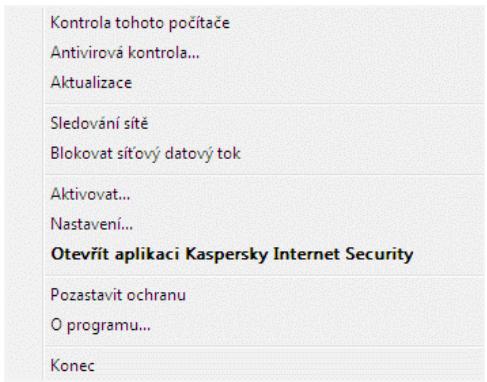
Obrázek 1. Mistné nabídka
Je-li spustěna uloha antivirové kontroly, bude vmistné nabídce zobrazen její název sukazatelem prüběhu. Vyberem ulohy muzete otevít okno zprav a zobrazit aktuální vysledky Činnosti.
4.3. Hlavné okno aplikace
Hlavni okno aplikace Kaspersky Internet Security (viz Obrázek 2) lze logicky rozdělit do tří Častí:
V horní Části okna se uvádi aktuálni stav ochrany počítace.
Existují tfi mozné stavy ochrany (viz oddil 5.1, str. 56) a každý z nich má své vlastní barevné označeni, stejné jaku semaforu. Zelená zna-mená,Že mate počitac rádně zabezpečený, zatímco Žlúta a Červné jsou znamením ruzních problémů konfigurace nebo operác aplikace Kaspersky Internet Security.
Abyste dostali podrobnou informaci o odstrańovani problemu a zjistili, jak rychle vyřěsit problém, použijte Průvodce zabezpečením, který se otevře po klepnúti na odkaz pro upozornění na bezpečnostní hrozbu.
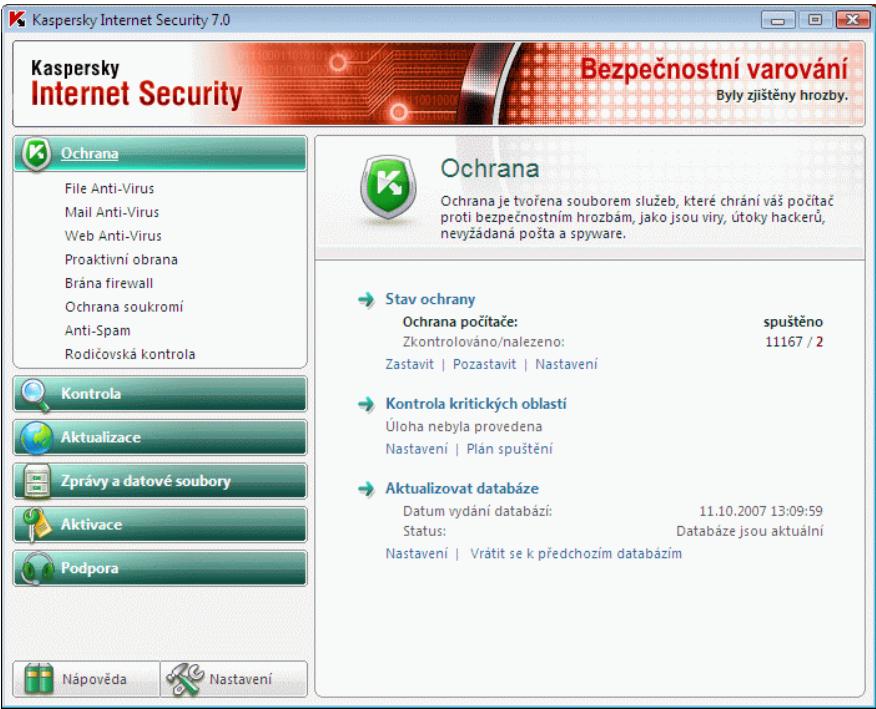
Obrázek 2. Hlaví okno aplikace Kaspersky Internet Security
- Navigačni pole (levá cást okna) -poskytuje snadny a rychly prístup ke každé současti, provedeni ulohy antivirusrovo kontroly, aktualizacím, funkám podpory aplikace,
- Pravá Čast okna, informačníní panel, obsahuje informace o současti ochrany vybrané v leve Časti okna a zobrazuje její nastavení, poskytuje nastroje k provaděné antivirové kontroly, práci se soubory v karantěné a založnímí kopiemi, správe licenčních klicú atd.
Po výbreu oddílu nebo současti v leve Časti okna se v pravé Časti zobraź příslusné informace.
Následuje podrobnéjs popis prvkú navigacniho panelu hlavního okna.
| Čast hlavního okna | Učel |
| Ochrana File Anti-Virus Mail Anti-Virus Web Anti-Virus Proaktivné obrana Brána firewall Ochrana soukromí Anti-Spam Rodičovská kontrola | Základním účelem oddílu Ochrana je poskytnout prístup k součástem základné ochrany počitače v realnéřace. Abyste si mohli prohlédnout stav některé současti ochrany nebo jej moduly, nakonfigurovat jej nastavení nebo otevřit odpovidajć zprávu, zvolte danou součást ze soupisu v Časti Ochrana. Tato Čast kromě toho obsahuje odkazy poskytujíci prístup knejběznějsím ulohám: antivirové kontrole a aplikaci proactualizaci databází. Můžete si prohlédnout stav těchto uloh, nakonfigurovat je anebo je spustit. |
| Kontrola Kritické oblasti Tento počitač Spoušće objekty Kontrola na rootkit | Čast Kontrola zajišťuje prístup k ulohám antivirové kontroly objektů. Ukazuje ulohy vytrořné odborníky spelečnosti Kaspersky Lab (antivirová kontrola kritických oblastí, spoušće objektу, uplná kontrola počitače, kontrola nastrojú rootkit) a i ulohy uživatele. Když vyberete ulohu z pravého pole, dostanete informaci o príslušné uloze, můžete nakonfigurovat nastavení dané ulohy, vygeneruje se prěhled objektů ke kontrole nebo se uloha spustí. Pro kontrolu Jednotlivého objektu (soubor, složka nebo disk) zvolte Kontrola, použijte pravé pole pro pridání objektu do soupisu pro provedení kontroly a spustte ulohu. Tento oddí mlžěte použít i k vytrořné záchranného disku (viz 19.4, str. 274). |
| Actualizace | Oddíl Aktualizace obsahuje informace oactualizácích aplíkace, tj. udaje o vydání databáze a počet záznamů virovych signatur. Príslušné odkazy lze použít ke spušťné actualizace, prohlíženi podrobných zpréť, |
| konfiguraci aktualizací, návratu aktualizacek předchozí verzi. | |
| Zprávy a datové soubory | Zprávy a datové soubory lze použít k prohlížení podrobních zaprát o každé současti aplikace, antivirové kontrole neboaktualizačné uloze (viz 19.3, str. 255) a k práci s objekty umistěnými do karantény (viz 19.1, str. 249) nebo do složky zálohovaných souboru (viz 19.2, str. 252). |
| Aktivace | Oddíl Aktivace se používá pro práci s kliči, které jsou vyžadovány pro plnou funkčnostaplikace (viz Kapitola 18, str. 246).Není-li klič nainstalován, doporučujeme vámsi jej bezodkladné opatřit a aplikaci aktivovat(viz 3.2.2, str. 37).Pokud je klič nainstalován, zobrazuje:tento oddíl Údaje o typu použivaného kliče a datiуvprěné jeho platnosti. Klič, jehož lhúta platnosti vyprěšela,lze obnovit na internetovéstránce společnosti Kaspersky Lab. |
| Podpora | Oddíl Podpora poskytuje informace oTechnické podpoře, která je k dispozici registrovaným uživotelúm aplikaceKaspersky Internet Security. |
Každý prvek navigačniho panelu je doprovázen zvlástné místné nabídkou. Tato nabídka obsahuje položky pro současti ochrany, které uživatelì pomáhají je rychle konfigurovát, spravovat a zobrazovat jejich zprévy. Pro ulohy antivirově kontroly je k dispozici dalí položka antivirově kontroly, ktera vám umožné vytrořit svě vlastné ulohy upravou a kopírováním uloh existujćích.
Vzhled aplikace muzete změnit vytroření vlastní grafíky a barevných schémat.
V levé āsti okna dole jsou dvě tlacítka, Nápoveda, které zajišťuje prístup k námopědě aplikace Kaspersky Internet Security, a Nastavení, kterým se otevírá okno pro nastavení aplikace.
4.4. Okno nastavení aplikace
Okno pro nastavení aplikace Kaspersky Internet Security muzete otevřit z hlavniho okna aplikace (viz 4.3, str. 51) nebo z mistrí nabídky aplikace (viz 4.2, str. 49). klepněte na Nastavení v dolní Časti hlavniho okna nebo zvolte příslušnou položku v mistrí nabídce aplikace.
Okno nastavení (viz obr. Obrázek 3) má podobný vzhled jako hlavní okno:
Leva cást okna poskytuje snadny a rychly pristup k nastavení vsech současti aplikace, aktualizaci, uloh antivirove kontroly a nastavení aplikace.
- Pravá Čast okna obsahuje podrobnýseznam nastavení pro položky vybrané v leve Časti okna.
Po výběru oddílu, současti nebo álohy v leve Časti okna nastavení se v pravé Časti zobrazí základnínastavení títe položky. Chcete-li nakfigurovat rozšiféné nastavení, muzete otevřít okna nastavení druhé a třétí árovně. Podrobný popis nastavení aplikace naleznete v příslušněch oddíché títe uživatelské příručy.
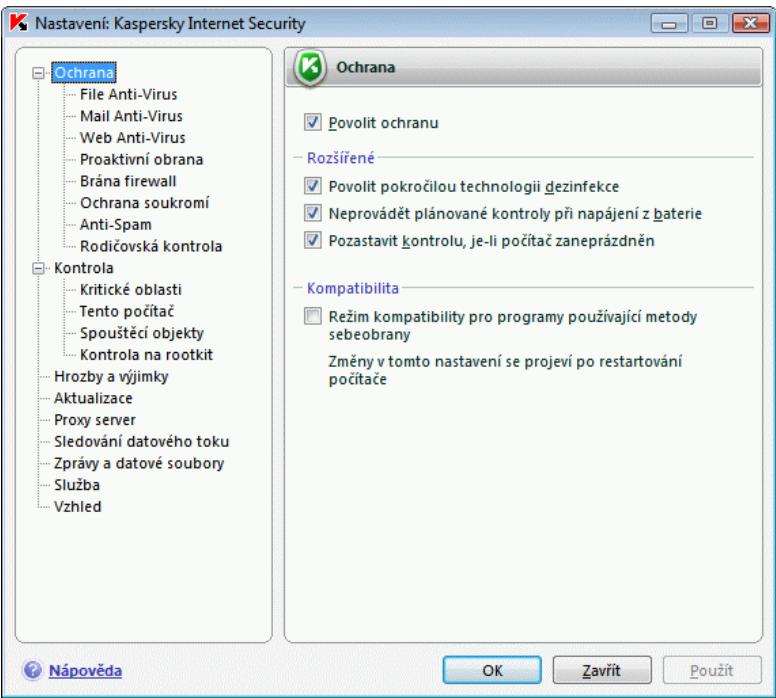
Obrázek 3. Okno nastavení aplikace Kaspersky Internet Security
KAPITOLA 5. ZAČÍNÁME
Jedním z hlavnich cílú společnosti Kaspersky Lab při tvorbě aplikace Kaspersky Internet Security bylo poskytnout optimálné konfiguraci všech možností aplikace. To umozhů je uživateli na jakémkoliv stupni znalostí výpočetné techník yrchle zabezpečit počítáč ihné pod instalaci.
Počitač nebo používané ulohy však mohou vyžadovat specifikou konfiguraci. Proto doporučujeme provest prědběznou konfiguraci k zajistěné co nejflexibilnéjsi, osobním potřebám prizpúsobene ochrany počitače.
Z dūvodū usnadění zahájení používání aplikace jsme prědbězné fáze konfigurace spojili do Prúvodce nastavením (viz 3.2, str. 37), který se spustí ihned po instalaci aplikace. PodlePokynú prúvodce muzete aktivovat aplikaci, nakonfigurovát nestavení aktualizác a antivirove kontroly, chránit pristup k aplikaci heslem a nakonfigurovát součást brána firewall podle vlastnosti sítě.
Po instalaci a spusteni aplikace doporučujeme provest následujíci kroky:
- Zkontrolujte aktuální stav ochrany (viz 5.1 na str. 56) a ujistěte se, ze aplíkace Kaspersky Internet Security je spustěna na vchodné urovní.
Provedte vyuku soucasti Anti-Spam pomocí svych e-mailu (viz 5.6 na str. 61). - Aktualizujte aplikaci (viz oddíl 5.7 na str. 62) (pokud to již Prúvodce nastavením nopřevořd automaticicky po instalaci aplikace).
Zkontrolujte počitač na výskyt virů (viz oddíl 5.3 na str. 59).
5.1. Jaký je stav ochrany počitače?
Stav ochrany počítače v grafické podobě ukazuje, zda v kteroukoliv chvili existují nějaké hrozby pro celkové zabezpečeni systému. Pro učely tohoto dokumentu zahrnuji hrozby jak škodlivý software (malware), tak i zastaralé databáze aplikace, deaktivace některych současti ochrany, použít minimálínho nastavení aplikace apod.
Stav zabezpečeni se zobrazije v horní Časti hlavního okna aplíkace a má stejné barevné značeni jako semafor. Podle situace se zaravení horní Časti okna měné a v připadě bezpečnostní hrožby doplín barvu i informacné zpráva vložená jako odkaz do Prúvodce zabezpečením.
K vyjádréní stavu ochrany se používaj následující barvy:
- Hlavni okno aplikace je zelené. Tento stav vyjadruje,Že mate počitač rădně zabezpečený.
To znamená, ze jsou vždy včas aktualizované, všechny současti ochrany jsou aktivované, aplikace je spušěna v nastavení doporučemém odborníky společnosti Kaspersky Lab, uplná kontrola počitače neobjevilaŽadné škodlivé objekty anebo takové škodlivé objekt byly zneškodněny.
- Hlavní okno aplikace je Žlute. Stupeč ochrany vaseho počitáće je nizší než dříve. Tento stav ochrany je znakem určitych problěmu s aplikací nebo nastavením aplikace.
Došlo například k drobným odchylkám od doporučeného režimu Činnosti, databáze aplikace nebyly po několik dníactualizované, nedoslo k výuce současti Anti-Spam.
- Hlavní okno aplikace je Červěné. Tento stav ukazuje na problémy, které by mohly věst k zaviroványi vašeho počítačne nebo ztrátě dat. Došlo například k selhání Čějaké součásti nebo více součástí, produkt nebyl po dlouhou dobu aktualizován nebo byly objeveny škodlivé objekt a je nutné je zneškodnit, produkt nebyl aktivován.
Jestliže nastaly v systému ochrany problemy, doporučujeme je okamžitě opravit. Použijte Průvodce zabezpečením, který se otevré klepnutím na upozornění na bezpečnostní hrozbu. Průvodce zabezpečením vám postupné pomůže nalez't všechny aktuální hrozby a dovede vás k sluzbě VHodné pro jejich odstranění. Závažnost hrozby je vyjadřena barvou indikátoru:

- indikator směruje vaši pozornost k hrozbám, které nejsou kritické, nicméně mohou snizit celkovou uroven ochrany vašeho počítače. Věnujte pozornost doporučením odborníků společnosti Kaspersky Lab.

- indikator ukazu je vázné ohrožéní bezpečnosti počitače. Dodržujte prosímniže uvedená doporučeni. Jejich cilem je zajistěné lepsí ochrany počitače. Doporučené akce jsou uvedeny jako odkazy.
Chcete-li procházet pröhled existujících hrozeb, klepněte na tlačitko Dalsí. Dostanete podrobný popis každé hrozby a budete moci postupovat následujícímí zpúsoby:
- Zneškodnit hrozbu okamžite. Použitím odpopvidajíclo odkazu mžete hrozbu prímo odstranit. Chcete-li podrobnou informaci o událostech souvisejćich s touto hrozbou, mžete si zobrazit soubor se zprévou. Doporučená akce je okamžite tutohrozbu odstranit.
Zneškodnit hrozbu později. Pokud z nějakého duvodu nemužete odstranit hrozbu okamžitě, mužete tuto akci odložit a vrátit se k ní později. Aktualizaci provedete klepnutím na odkaz Odložit.
Upozornujeme, ze tato volba není dostupná pro vázné hrozby. Takové hrozby zahrnuji například škodlivé objekty, ktere nelzedezinfikovat, zhroucené současti nebo poškozené soubory databáze programu.
Pokud hrozbaprétrévá i po dokončeni Prúvodce zabezpečením, zobrazí se v horní Časti hlavního okna poznámka se sdělením, ze je nutné ji zneškodnit. Pokud otevřete Prúvodce zabezpečením znovu, odložéné hrozby se v přehledu aktivních hrozeb nezobrazí. Múžete se ale vrát a zobrazit i zneškodnit odložéné hrozby by klepnutím na odkaz Zobrazit odložéné hrozby v posledním okné prúvodce.
5.2. Ověréní stavu každé Jednotlivé současti ochrany
Chcete-li zobrazit aktuálni stav každé jegnotlivé současti ochrany v realnéčase, otevřete hlavní okno aplikace a zvolte požadovanou součast v Časti Ochrana. Vpravo se zobrazí udaje o vybrané současti.
Stav soucasti je nejdulezitejsim ukazatelem:
: spušte no - ochrana poskytovaná danou současti je na požadované urovní. : Pozastavit - součást je na určitou dobu zakázána. Součást se restartuje automaticicky po stanovené době nebo po restartu aplíkace. Součast lze aktivovat ručné. Klepnéte na Obnovit operaci. : zakázano - součast byla zastavena uživatelem. Ochranu lze znovu povolit klepnutím na Povolit. : zastaveno - ochrana poskytovaná danou současti není z nějakého dūvodu k dispozici. : zakázano (chyba) - součást se zavřela v důsledku chyby.
Pokud se v současti projevi chyba, zkuste ji restartovat. Pokud by restart zpúsobil chybu, prečěte s zprávu o současti, ktera muže obsahovat zdúvodněni pro selhání. Nebudete-li moci to odstranit závady vlastními silami, uložte zprávu o současti do souboru pomoci Akce → Uložit jak a kontaktujte technickou podporu společnosti Kaspersky Lab.
Ke stavu součást mûze byt prípojena informace o nastavení, které součást používa (jako je úroven zazebpečeni, akce určěná k použití proti nebezpečnám objektúm). Vestlize se součast skláda z vice než"Justnoho modulu, zobrázi se stav modulu: povoleno nebo zakázano. Pro upravu nastavení aktuálné současti klepněte na Konfigurovat.
Kromě toho se zobrázi statistika provozní doby některych součástí. Pro zobrazení podrobné zprávy klepněte na Otevřit zprévu.
Pokud je součást momentálné z nějakého dūvodu pozastavena nebo zastavena, vysledky jej Činnosti mohou být v době jej deaktivace zobrazeny klepnutím na Otevřit zaprův posledního spušťění.
5.3. Jak kontrolovat počitač na výskyt virů
Po instalaci vás aplikace v levé strâně okna dole zvlástní zprévou upozorní,Že počítáč dosud nebyl zkontrolován, a doporučí, abyste jej ihned zkontrolovali na vyskyt virú.
Kaspersky Internet Security obsahuje ulohy pro antivirusovou kontrolu počítače umistěné v Časti Kontrola hlavního okna aplikace.
Po zvolení ulohy Tento počitač se zobrazí nastavení ulohy: aktuálné uroven zabezpečeni, akce provaděné s ohledem na škodlivé objekty. K dispozici je i zpréva o poslední kontrole.
Kontrola počitače na výskyt škodlivých programú:
- Zvolte ulohu Tento počitač v Časti Kontrola v hlavním okné aplikace.
- Klepněte na odkaz Zahájt kontrolu.
Aplikace zahájí kontrolu počităce a její podrobnosti se zobráží ve zvlástním okné. Když klepnete na tlacítku Zavřit, okno s informác o průběhu instalace se skryje. Kontrola tím nebude zastavena.
5.4. Jak kontrolovat kritické oblasti počítače
V počitaci existují oblasti, které jsou z hlediska zabezpečeni kritické. Tyto oblasti jsou cilem škodlivych programu určeních k poskození operačného systému, procesoru, paměti apod.
Je velmi duležite zabezpečit tyto kritické oblasti tak, aby byla zajište na cinnost počitače. Pro tyto oblasti existuje zvlástní uloha antivirové kontroly, ktera je umístěna v hlavním okné aplikace do Časti Kontrola.
Po zvoleni ulohy Kritické oblasti se zobrazí nastavení ulohy: aktuálni uroven zabezpečení, akce používané proti škodlivým objektum. Zde také muzete vybrat, které kritické oblasti chcete zkontrolovat, a jejich antivirovou kontrlu ihned Zahájt.
Kontrola kritickych oblasti počitače na výskyt škodlivych programú:
- Zvolte ulohu Kritické oblasti v Časti Kontrola v hlavním okné aplikace.
- Klepněte na odkaz Zahájič kontrolu.
Tím bude zahájena kontrola vybranjch oblastí a Leakage podrobnosti se zobráz ve zvlástním okné. Když klepnete na tlačitko Zavřit, okno s informác o průbehu instalace se skryje. Kontrola tím nebude zastavena.
5.5. Jak kontrolovat soubor, složkunebo disk na výskyt virů
V některych situacích je třeba provost antivirusovou kontrlu jegnotlivych objektú, nikoli celého počítače. Mûze se"Just nat například o kontrlu jegnoho z pevnych diskú, na kterém se nacházejí vaše programa a hry, e-mailové databáze, které jste si prinesli domú ze zaměstné, a archivované souboryzaslané e-mailem. Objekt, který má byt zkontrolován, mûžete vybrat pomoci standardních nastrojú operačního systému Windows (například vokné programu Průzkumník, na ploše atd.).
Kontrola objektu:
Přesunte kurzor na název vybraného objektu, stisknutím pravěho tlacítka mysi otevřete mistrí nabídku systému Microsoft Windows a vyberte príkaz Zkontrolovat na výskyt virů (viz obr. Obrázek 4).
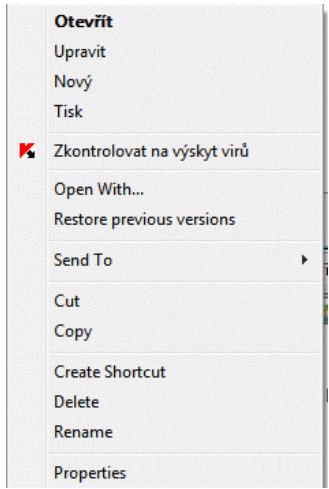
Obrázek 4. Kontrola vybrného objektu pomoci standardní kontextově závislé menu systému Microsoft Windows.
Bude zahájena kontrola vybraného objektu a její podrobnosti se zobráz ve zvlástním okné. Když klepnete na tlačitko Zavřit, okno s informác o průbehu instalace se skryje. Kontrola tím nebude zastavena.
5.6. Jak provádet vyuku současti Anti-Spam
Jedním z uvodních kroků používání součásti Anti-Spam je vyuka pro práci s elektronickou postou a filtrování nevyžádané postasy. Nevyžádaná posta je široký pojem a je obtěnéříci, co preydastuje pro každého Jednotlivého uživatele. Existují kategorie e-mailu, které lze označit za nevyžádanou postu s vysokým stupné měsnoisti a obecné platnosti (například hromadné zprávy, reklamy), avšak u některych uživotelů mohou být tyto e-maily legitimní součástí dorucěné postasy.
Proto vás applíkace požádá, abyste sami určili, ktera pošta je nevyžádaná a která není. Aplikace Kaspersky Internet Security se po instalaci dotáže, zda chcete provést vyuku současti Anti-Spam, aby bylo možné rozlišovat mezi nevyžádanou a legitimné poštou. Múžete k tomu použít zvlástné tlacítka, ktera se zobráží v postovním klientovi (Microsoft Office Outlook, Microsoft Outlook Express (Windows Mail), The Bat!) nebo zvlástného průvodce vyukou.
Vyuka současti Anti-Spam pomoci tlacitek modulu plug-in v poštovnim klienovi,
- Spustte v počitaci vychozího poštovniho klienita (například aplikacı Microsoft Office Outlook). Na panelu nastrojú uvidíte dvě tlacítka: Nevyžádaná posta a Legitimné posta.
- Zvolte nějaký legitimní e-mail nebo skupinu e-mail, která obsahuje legitimní e-mail a klepněte na Legitimní pošta. Od tohoto okamžiku nebudou zprévy z adres odesílatelú v e-mailech, které jste vybrali, nikdy zpracovány jako nevyžádaná pošta.
- Vyberte e-mail, skupinu e-mailu nebo složku s e-mailly, které považujete za nevyžádanou poštu, a klepněte na tlacítko Nevyžádaná pošta. Aplikace Anti-Spam provede analyzvu obsahu těchto e-mailu a v budoucnosti bude považovat všechny zprávy s podobným obsahem za nevyžádanou poštu.
Vyuka současti Anti-Spam pomoci Prùvodce výukou:
zvolte součast Anti-Spam v Časti Ochrana v levé Časti hlavního okna aplíkace a klepnéte na Spustit Prúvodce vyukou (viz 13.2.1, str. 182)
Pokud do složky dorucné posty dorazí nový e-mail, součast Anti-Spam v něm vyhledá nevyžádaný obsah a do prědětu nevyžádaných zaprův pridá zvlástné označné [!! SPAM]. V postovním klientovi muzěte pro tyto e-maily nakfigurovat zvlástné pravidlo, například takové, které tyto zprávy odstrání nebo prěsune do zvlástné složky.
5.7. Jakactualizovataplikaci
Společnost Kaspersky Lab aktualizuje databáze a moduly pro applikaci Kaspersky Internet Security pomoci vyhrazených actuažićích serverů.
Aktualizačné servery společnosti Kaspersky Lab jsou internetové servery společnosti Kaspersky Lab, na kterych jsou uloženyactualizace applikác.
Upozornéni!
Kactualizaci applikace Kaspersky Internet Security je vyžadováno prípojení k Internetu.
Aplikace Kaspersky Internet Security automaticicky vyhledává aktualizace na serverech společnosti Kaspersky Lab. Pokud jsou na serveru posledné aktualizace, Kaspersky Internet Security je stáhne a nainstaluje v tichém režimu.
Ručni aktualizace aplikace Kaspersky Internet Security:
-
V hlavním okné aplíkace zvolte Čast Aktualizovat.
-
klepněte na Aktualizovat databáze.
Bude zahajenaactualizaceaplikace Kaspersky Internet Security a podrobnosti tohoto procesu se zobrazi ve zvlăstnim okné.
5.8. Jak postupovat, není-li spustěna ochrana
Dojde-li k potízím nebo chybám v Činnosti kterékoli současti ochrany, zkontrolujte jej stav. Je-li součást ve stavu nespustěno nebo spustěno (selhání podystemu), zkuste program restartovat.
Pokud se problemy restartem programu nevyřeší, doporučujeme opravit możné chyby pomoci funkce pro obnovu aplikace (Start→Programy→ Kaspersky Internet Security 7.0 →Změnit, obnovit nebo odebrat).
Pokud procedura obnovy aplikace nepomúze, kontaktujte technickou podporu společnosti Kaspersky Lab. Možné budete potřebovat uložit zprévu o operácích současti do souboru a poslat jej technické podpoře k dalísimu prostudováni.
Ulozeni zpravy do souboru:
- Zvolte součast v oddile Ochrana hlavniho okna aplikace a klepněte na Otevřit zprévu (součast je spustěna) nebo Otevřit zprévu posledniho spustěné (součast je zakázaná).
- V okné zprávy klepněte na Akce → Uložit jak a v oknech, která se otevřou, zadeite jměno souboru, do kterého se zpráva uloží.
KAPITOLA 6. SYSTEM SPRÁVY OCHRANY
Tato Čast poskytuje udaje o konfiguraci obecného nastavení aplikace, kterou použivaji veškeré současti ochrany v realnéře case a ulohy, stejně jako udaje o vytrořeném rozsahu ochrany a soupisy hrozeb, kterych má aplikace vyuzívat, a list dúvěryhodných objektů, na které ochrana nemá brát zřétel:
správa ochrany v realnémČase (viz 6.1, str. 64);
používání TechnologiePokročiledezinfekce(viz 6.2, str.68);
spustene ulohy na prenosnem pocta ci (viz 6.3, str. 68);
- součinnost Kaspersky Internet Security s OSTATNImi aplikacemi (viz 6.4, str. 69);
- kompatibilita Kaspersky Internet Security se sebeobrannymi funkcem iostatnich aplikací (viz 6.5, str. 69);
- přehled hrozeb (viz 6.8, str. 73) proti kterym aplikace poskytuje ochranu;
- prehled duvěryhodněch objektů (viz 6.9, str. 74), které bude ochrana prehlížet.
6.1. Zastavení a obnovení ochrany v realnémČase na počitači
Ve vychozim nastavení bude aplikace Kaspersky Internet Security spustěna príspustěné systému a bude chránit počitáč po celou dobu jeho používaní. Informuje vás o tom text Kaspersky Internet Security 7.0 zobrazený v pravém horním rohu obrazovky. Vsechny současti ochrany v realnéČ case (viz 2.2.1 na str. 25) jsou spustěné.
Ochranu poskytovanou aplikaci Kaspersky Internet Security mužete zcela nebo Částečné zakázat.
Upozornění!
Společnost Kaspersky Lab dürazné doporučuje, abyste ochranu nezakazovali v realnéčase, protože by tak mohlo dojít k napadení počitáće a ztrátě dat.
Poznámka: V toto prípadě je ochrana miněna ve smyslu součásti ochrany. Zakázání nebo pozastavení součástí ochrany nemá vliv na vykon uloh antivirové kontroly a aktualizaci aplikace.
6.1.1. Pozastavení ochrany
Pozastavení ochrany v realném Čase znamená dočasné zakázání vsech součástí ochrany, které sleduji soubory v počitači, príchoźá odchodź poštu, spustitelné skripty, choványaplifikace a současti Firewall, Anti-Spam a Rodićovská kontrola.
Pozastaveni ochrany počitače v realnémČase:
- Vyberte v mîstni nabídce aplikace (viz 4.2 na str. 49) príkaz Pozastavit ochranu.
-
V okné Pozastavit ochranu, které se zobrazí (viz Obrázek 5), vyberte, za jak dlouho má byt ochrana obnovena:
-
Za
- ochra bude povolena po tefo dobe. Pro vybér hodnoty casoveho intervalu pouzijte rozbalovacn nabidku. - Pří dalším restartu aplikace - ochrana bude obnovena,Pokud spustíte aplikaci z nabídky Start nebo po restartování počítáče (za prědpokladu,že je nastaveno automatické spustěné aplikace po spustěné počítáče,viz 19.11,str.296).
- Pouze na Žádost uživatele - ochrana bude zastavena, dokud ji siami nespustíte. Chcete-li ochranu povolit, vyberte v mîstní nabídce aplikace príkaz Obnovit ochranu.
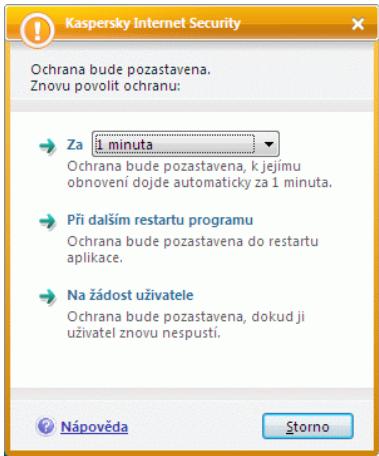
Obrázek 5. Okno Pozastavit ochranu
Pokud pozastavite ochranu, budou pozastaveny vsechny soucasti ochrany v realném chase. To je indikovano takto:
- Neaktivni (sédé) názvy zakázanych současti v hlavním okné v Časti Ochrana.
neaktivní (šedá) ikona aplikace v oznamovací oblasti systémové lišty.
6.1.2. Zastavení ochrany
Zastavení ochrany znamená uplné zakázání současti ochrany v realnéčase. Antivirově kontroly aactualize budou v toto režimu nadále funkčné.
Je-li ochrana zastavena, muze ji obnovit jen uživatel. Současti ochrany se po restartu systému nebo programu automaticky neobnovuji. Pamatujte, ze v pripadě konfliktu aplikace Kaspersky Internet Security s jinými programy nainstalovanými v počítači muzete Jednotlivé současti pozastavit nebo vytrořitseznam výjimek (viz 6.9, str. 74).
Uplne zastaveni ochrany v realném chase:
- Otevře te okno nastavení aplikace a zvolte Ochrana.
- Nezaškrtnuté pole Povolit ochranu.
Jakmile se zrušić ochrana, všechny současti ochrany se zastavć. To je indikovano takto:
- Neaktivni (sédé) názvy zakázanych současti v hlavním okné v Časti Ochrana.
Neaktivni (sédá) ikona applíkace v oznamovaci oblasti systémové lišty.
6.1.3. Pozastavení / Zastavení současti individuálné ochrany
Součast ochrany je možné zastavit několika zpùsoby. A než tak učinite, doporučujeme vám nahéhavej hazné si uvědomit, proč ochranu potřebujete zastavit. Je pravděpodobné,Že daný problém lze vyřěsit jinak, například zmenou urovně zabezpečeni. Pokud například pracujete s databázi, o které jste si jisti,Že neobsahuje víry, pridejte její soubory jako vyjímku (viz oddí 6.9 na str. 74).
Pozastavení Jednotlivé současti ochrany:
Otevřete hlavní okno aplikace, v oddíle Ochrana zvolte součást a klepněte na Pozastavit.
Stav současti se změné na pozastaveno. Součást bude pozastavena, dokud aplíkace nebude restartována nebo dokud nebude součást znovu aktivována klepnútim na Obnovit operaci.
Když součast ulohu pozastavite, statistika aktuální relace aplikace Kaspersky Internet Security bude uložena a poactualizaci současti bude nadále zaznamenávana.
Zastavení Jednotlivé současti ochrany:
Otevřete hlavní okno aplikace, v oddíle Ochrana zvolte součást a klepněte na Zastavit.
Tím se stav soucásti změni na zakázáno a název současti v cásti Ochrana se deaktivuje (zešedne). Ochrana poskytovaná příslušnou soucást bude zakázána, dokud nebude znovu povolena klepnutím na Povolit.
Každou součást ochrany lze vypnout i z okna pro nastavení aplikace. Otevřete okno nastavení, v Časti Ochrana zvolte součást a zrušte zaškrtnuti pole Povolit
Pokud součást ochrany zastavíte, veškera statistika prědchozí Činnosti bude vymazána a po spustěné současti bude vytvářena od zaćátku.
Jednotlivá součást ochrany bude zakázana, i pokud zastavíte ochranu počitače v realnémČase (viz 6.1.2, str. 66).
6.1.4. Obnovení ochrany počitače
Pokud jste v některém okamžiku pozastavili nebo zastavili ochranu počítače v realném Čase, mžete ji obnovitě některém z následujících zpúsobú:
Zmistni nabidky.
Chcete-li to provest, vyberte příkaz Obnovit ochranu.
Z hlavniho okna aplikace.
Přejděte do Časti Ochrana v leve Časti hlavního okna aplíkace a klep–něte na tlačítko Povolit ochranu.
Stav ochrany se ihned změné na spušteno. Ikona aplikace v oznamovací oblasti systémové lišty se změné na aktivné (barevnou).
6.2. TechnologiePokročiledezinfekce
Zdokonaleny skodlivy software umi proniknout do nejnižsich urovní operačniho systému, kde se stavá prakticky neodstranitelným. Při odhaleni aktivné hrozby v systému navrhne Kaspersky Internet Security 7.0 speziálné rozšifénou proceduru bezinfekce, ktera hrozbu zneškodní a odstrání z počítace.
Jakmile celá procedura proběhne, musí se poćítáč restartovat. Po restartu poćítáče se provede uplná antivirová kontrola. Chcete-li zapojit proceduruPokrocilédezinfekce, oteřete okno pro nastavenídezinfekce, zvolte Ochrana a zaškrtněte Povolit Pokrocilou technologiidezinfekce (viz Obrázek 6).
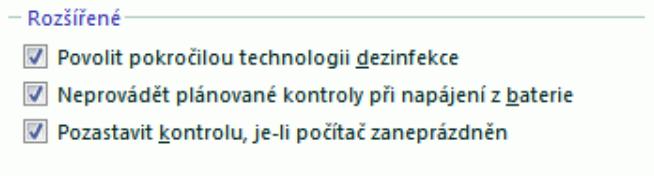
Obrázek 6. Konfigurace obecného nastavení
6.3. Spustěni aplikace na prenosnémo počitači
Ulohy antivirové kontroly lze odlozit kvuli šetfení baterie pfnosného počitače.
Protoze kontrola počitače na výskyt virů a actualizace programu Často vyžaduje značné zdroje a mnoho Času, doporučujeme takové ulohy plánovat. Zvyšfte timživotnost baterie. Budete moci actualizovat aplikaci (viz 5.7, str. 62) nebo spustit antivirovou kontrolu (viz 5.3, str. 59) ručné, když bude potřeba. Abyste prodloužiliŽivotnost baterie, oteřete okno pro nastavení aplikace, zvolte Ochrana a
zaskrtněte pole Zákázat plánovanou kontrolu pri napájení z akumulátoru v cásti Rozsǐrené (viz Obrázek 6).
6.4. Provozní doba Činnosti počitače
Pro omezení zatífení CPU a diskú lze ulohy antivirové kontroly odložit.
Kontrola na výskyt virů zvyšuje zatíženi CPU a systémovych uložišť, Čímž zpomaluje ostatiní programy. Pokud by taková situace měla nastat, aplikace pozastaví antivirovou kontrolu ve výchozím nastavení a zpřistupné uživotelské aplikace.
Je ovšem celářada programu, které zahájičinnost, když jsou CPU prostředky zprístupnény a béží na pozádi. Chcete-li zrušit závislost antivirové kontroly na takovych programech, otevřete okno pro nastavení aplikace, zvolte Ochrana, a zaškrtněte pole Pozastavit kontrolu, je-li počitač zanepráždněn v Časti Rozsǐřene (viz Obrázek 6).
Pamatujte, ze tato nastavení lze nakfigurovat pro každou Jednotlivou ulohu antivirove kontroly. Nastavení Jednotlivé ulohy má vyší míru priority.
6.5. Kompatibilita aplikace Kaspersky Internet Security sostatniimi aplikacemi pri odstrańovány zámad
Spušěná applikace Kaspersky Internet Security se někdy může dostat do konfliktu s ostatiními nainstalovanými applikacemi. Souvisí to s tím, Že applikace jsou vybaveny jabudovaným sebeobranným mechanismem, který se aktivuje, když se Kaspersky Internet Security pokouší s nimi integrovat. Tato applikace zahrnuje modul Authentica plugin pro Adobe Reader, který ověřuje prístup k dokumentúm ve formátu pdf, applikić Oxygen Phone Manager II pro správu mobilního Telefonu a i k některým tamper-proof hrám.
Chcete-li vyřěsit tento problém, otevřěte okno pro nastavení aplikace, zvolte Ochrana, a zaškrtněte pole Kompatibilita se sebeobranou jiních aplikác v Časti Kompatibilita (viz Obrázek 7). Operacné systém se musí restartovat, aby se tyto změny projevily.
Pamatujte, zePokud je toto pole zaškrtnuto, moduly Ochrany soukromí (Anti-Dialer a Ochrana duvěrnych udajú), stejně jako Anti-Spam plug-in pro Microsoft Outlook Express nebudou fungovat. Když jsou tyto modully aktivované, režim
kompatibility se automaticky zakáze; ale moduly se nespustí, dokud nerestartujete aplikaci.
Kompatibilita
Rezim kompatiblity pro programy pouzivajici metody sebeobrny
Změny v tomto nastavení se projevi po restartováni počitace
Obrázek 7. Konfigurace nastavení kompatibility
Pozor!
Pokud je aplikace nainstalovaná na počitáci s operacním systémem Microsoft Windows Vista a Microsoft Windows Vista x64, není podporováno šežení kompatibilité s mechanismy, kterymi se chrání jiné programy proti nedovolenému zásahu.
6.6. Spustěni antivirusové kontroly aactualizác v profilu jiného uživatele
Kaspersky Internet Security 7.0 ma funkci, ktera muze spustit ulohu kontroly pod jinym uživatským profilem (použít jiny uživatský učet). Tato funkce je ve vychozím nastavení zakázána a ulohy v profilu aktuálniho uživatele.
Tato funkce je užitečná, když například potřebujete během kontroly pristup prímo k určitému objektu. Pomoci títo funkce mužete nakfigurovat ulohy tak, aby byly spustěny s prévy uživatele, která má potřebná oprávněné.
Aplikace muze bytactualizovana ze zdroje, ke kteremu nemate pristup (naprklad siovaactualizačni složka), nebo prostrednictvim serveru proxy s pristupovymi pravy jiného uživatele. Pomoci tefo funkce muzete spoustět的实际izačni nastroj spoužitím jiného uživatského učtu, který má potrefbná prava.
Konfigurace spousteni kontroly v profilu jineho uzivatele:
- Otevřete okno nastavení aplikace a zvolte ulohu v Časti Kontrola.
- klepněte na Přizpúsobit v Časti Uroven zabezpečeni a otevřete založku Rozsířené ve vysledné dialogu.
Konfigurace spoustěné actualizaci v profilu jiného uživatele
-
Otevřete okno nastavení aplikace a zvolte Aktualizovat.
-
klepněte na Konfigurovat v Časti Aktualizace nastavení a otevřete záložku Rozsǐřné ve výsladném dialogu (viz Obrázek 8).
Chcete-li tutofunkci povolit,zaškrtněte pole Spustit tutu ulohu jako. Zadejte dále uvedená prihlašovací data, kterymi chcete ulohu spustit: uživatelské jméno a heslo.
Pamatujte,Že bez použití možnosti Spustit jak, pobreží naplánované aktualizace v profilu aktuálniho uživatele. V pripadě,Že Žádný není do systému prihlášený a Že možnosti Spustit jak není nakonfigurována, pobreží naplánovaná aktualizace v profilu SYSTEM.

Obrázek 8. Konfigurace spustěné actualizáčné ulohy s prévy jiného uživatele
6.7. Konfigurace naplánovanych uloh a upozorněni
Konfigurace plánovány stejné pro ulohy antivirové kontroly,actualizace applikace i zpravy o běhu applikace Kaspersky Internet Security.
Ve vychozim nastavení jsou ulohy antivirové kontroly vytrořene pri instalaci aplikace zakáźny. Jedinou výjimkou je kontrola spustěcích objektů, která se spustí pokaždé, když se spustí Kaspersky Internet Security. Aktualizace jsou ve vychozim nastavení konfigurovány na automaticné spustění, když jsou na aktualizačních serverech společnosti Kaspersky Lab k disposzici aktualizace.
V pripade, ze nejste s tímo nestavenim spokojeni, muzete plan rekonfigurovat.
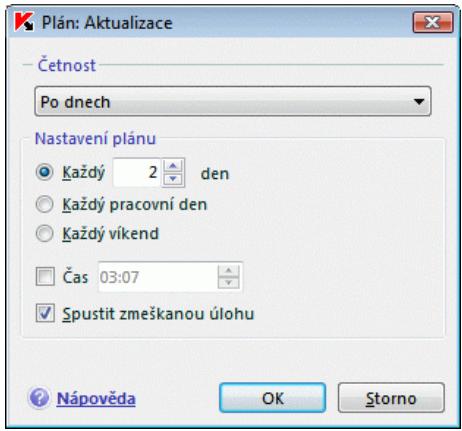
Obrázek 9. Vytrořné ulohy provedeni plánu
První hodnota, kterou je třeba nadefinovat je Četnost opakování události (provedení ulohy nebo upozorněné). Vyberte požadovanou volbu v Časti Interval (viz Obrázek 9). Potom musité zadat v Časti Nastavení plánu nastavení aktualizace pro vybranou volbu. K dispozici je následujíć nabídka:
Ve stanovenémČase. Spustit ulohu nebo poslat upozorněni ve stanoveném datu aČase.
Při spustěné aplikace. Spustit ulohu nebo poslat upozorněné pokaždé, když se spustí Kaspersky Internet Security. Lze zadat i casovou prodlevu mezi spustěné aplikace a následným spustěnéím ulohy.
Po kaźdéactualizaci. Uloha se spustí po kaźdéactualizaci databáze applikace (tato volba se používa Jenom pro ulohy antivirusov kontroly).
Po minutach. Časový interval spoustěné álohy nebozasilání upozorněné je několik minut. Nastavte Časový interval v minutách v Časti nastavení plánu. Tato doba by neměla prěkročit 59 minut.
Po hodinach. Interval spoustěniúlohy nebozasilání upozorněné je několik hodin. Vyberte tutovolbu a zadejte ācasový interval v Časti nastavení plánu: Každych N hodin a nastavte N. Pro spoustěné po hodinách například zadejte Každou 1 hodinu.
Po dnech. Ulohy se spusti nebo upozorneni budou zailana po každych několika dnech. Zadejte delku intervalu v nastavení planu:
Zvolte Každych N dni a zadejte N,Pokud si prějete ponechat interval v délice určitého počtu dni.
- Chcete-li ulohu spoustet Denne od pondeli do pátku, vyberte moznost Každý pracovni den.
Zvolte Každý vikend pro spustěné ulohy Jenom každou sobotu a neděli. Použijte pole Čas pro zadání Denní doby, ve které se kontrla spustí.
Tydne. Ulohy se spustí nebo upozornění budou odeslána v určitych dnech v tydnu. Pokud vyberete tuto Četnost opakování, zaškrtněte dny v tydnu, kdy se ulohy podle nastaveného plánu spustí. Použijte pole Čas k nastavení Času.
Mészicne. Ulohy se spustí nebo upozornéni budou odeslána"Justou mészicne ve stanovenou dobu.
Pokud se uloha z nějakého dúvodu nemuže spustit (například není nainstalovaný program elektronické posty nebo byl počítáč zároven vypnut), lze ulohu nakfigurovát, aby se spoustěla automaticicky, jakmile to bude mozně. Zaškrtněte pole Spustit ulohu, byla-li prěskocena v okné Plán.
6.8. Sledované.typy škodlivého software
Aplikace Kaspersky Internet Security chrání préd rúznymi.typy škodlivych programú. Bez ohledu na vámí zadané nastavení, aplikace bude vždy chránit počitač protinejnebezpečnéjsím typùm škodlivych programú, jakoj sou viry, trojstí koně a nastroje hackerú. Tyto programy mohou v počitač napáchat nevjětsí škody. Chcete-li počitač jestě více zabezpečit, mužete rožířit seznam hrozeb, které bude aplikace zjišťovat, povolení sledoványí dalích typù nebezpečnéch programú.
Chcete-li vybrat škodlivé programy, prěd kterymi vás má Kaspersky Internet Security chránit, zvolte okno nastavení aplikace a zvolte Hrozby a výjimky (viz Obrázek 10).
Pole Kategorie škodlivého softaru obsahuje.typy hrozeb (viz 1.1, str. 11):
Viry, Červi, trojské koné, nastroje rootkit. Tato skupina obsahuje nejrozšifenejí anejnebezpečnéjí kategoriè škodlivych programù. Jedná se o minimální prípustnou uroven zabezpečěné, jejímž zákazem by značné vžrostla možnost nákazy počítače. V souladu s doporučeními odborníkú společnosti Kaspersky Lab, aplikace Kaspersky Internet Security tuto kategòri škodlivych programù stále sleduje.
Spyware, adware, programy pro Telefonické pripojení. Tato skupina zahrnuje potenciálne nebezpečné software, který může zpúsobit uživateli nesnáze anebo zpúsobit závažnou škodu.
Potencialne nebezpečné software. Tato skupina obsahuje programy, které nejsou škodlivé nebo nebezpečné, ale za určitích okolnosti by mohly zpú-sobit v počitàci škodu.
Skupiny uvedené dale v textu zahrnuji celou šadu hrozeb, které program odhalil pri kontrole objektú.
Jsou-li vybrány vsechny skupiny, applikace Kaspersky Internet Security poskytuje nejúplnéjsí moznou ochranu počitáce préd viry. Pokud je zakázána druhá a třétí skupina, bude applikace chránit Jen prědnejrozšifrenéjsími škodlivými programy. Mezi ně nepatří potenciálné nebezpečné programy a dalí programy, které mohou byt nainstalovány do počitáce a mohou poskodit soubory nebo vás pripravit o peníze Či o Čas.
Odborníci společnosti Kaspersky Lab doporučují, abyste druhou skupinu hrozeb nezakazovali. Dojde-li k situaci, ze Kaspersky Internet Security označuje jak potenciálné nebezpečné nějaký program, který vy za nebezpečné nepovažujete, doporučujeme tento program přidat do seznamu výjimek (viz 6.9 na str. 74).
otevřete okno nastavení aplikace a zvolte Hrozby a výjimky. Konfigurace se provádi v Časti Kategorie škodlivého softaru (viz Obrázek 10).
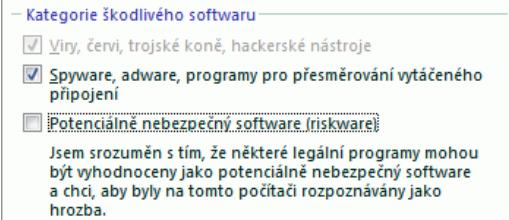
Obrázek 10. Výběr sledovanych hrozeb
6.9. Vytvořeni důvěryhodné zony
Düvěryhodná zóna je uživatelskýseznam objektú, které aplikace Kaspersky Internet Security nesleduje. Jinymi slovy, jeder se o množinu programu vyloučenych z ochrany.
Uživatel vytváří duvěryhodnou zónu podle vlastností souboru, které používa, a podle programú nainstalovanych v počítaci. Vytroří seznamu vyjimek muže byt nutné například v prípadě,Že aplikace Kaspersky Internet Security blokuje prístup k objektu nebo programu, o kterém jste si jisti,Že je naprosto bezpečné.
Z kontroly muzete vyloucit soubory urcitého formátu, muzete pouzit masku souboru nebo vyloucit urcitou oblast (například složku nebo program), programové procesy nebo objekty podle klasifikace typu hrozby z Encyklopedie virú (stav, který jm aplikace príradí během kontroly).
Upozorněné!
Když probíhá kontrola disku nebo složky, kde jsou umistěné objekty vyloučné z kontroly, tyto objekty se nekontrolují. Pokud ale tyto objekty vyberete zvláš, pravidlo výjimky nebude účinné.
Vytvoreníseznamu výjimek
- Otevřete okno nastavení aplikace a zvolte oddil Hrozby a vyjimky (viz Oblázek 10).
- Klepněte na tlačitko Dúvěryhodná zóna v cásti Vyjjimky.
- Vokně, které se zobrazí, nakconfigurujte pravidla vyjimek pro objekty a vytvorceseznam duvěryhodných aplikác (viz obr. Obrázek 11).
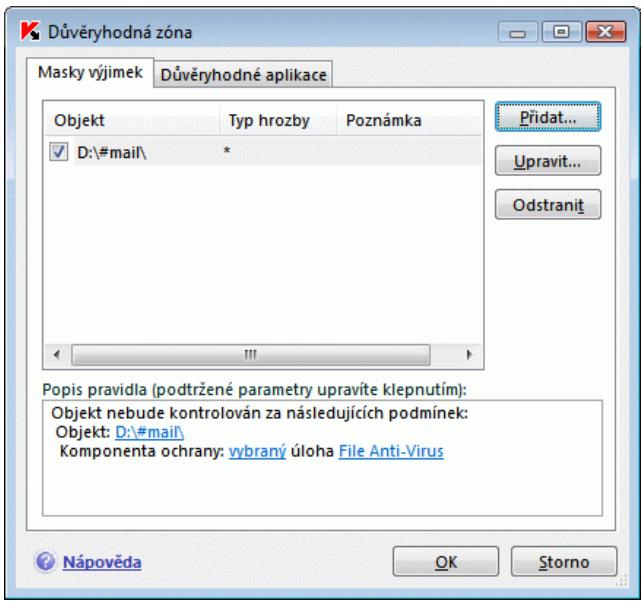
Obrázek 11. Vytvoří důvěryhodné zony
6.9.1. Pravidla výjimek
Pravidla výjimek jsou skupiny podmínek, které applikace Kaspersky Internet Security používac určeni,Že určity objekt nemá být kontrolován.
Z kontroly muzete vyloucit soubory urcitheho formatu, muzete pouzit masku souboru nebo vyloucit urcitou oblast, napfiklad slozku nebo program,
programové procesy nebo objekty podle klasifikace typu hrozby z Encyklopiede virú.
Typ hrozby je stav, ktery aplikace Kaspersky Internet Security priradi objektu beshem kontroly. Vysledek je priirazen podle klasifikace skodlivych a potenciánlne nebezpečnych programu, jak je uvedena v Encyclopedia viru společnosti Kaspersky Lab
Potencialne nebezpečné software nemá škodlivou funkci, ale může být použit jako pomocné součast škodlivého kódu, protoze obsahuje slabiná chyby. Do těto kategorie patriří například nastroje pro vzdálenou správu,clienti IRC, servery FTP,vicećelove nastroje pro zastavovány procesù nebo jejich skryvání, programy zaznamenávající stisky kláves, makra pro zjišťovány hesel, programy pro automatické vyтáčné pripojení apod. Tyto programy nejsou klasifikovány jako viry. Lze je rozdělit do několika typù,například adware,žertovné programy, riskware atd. (dalś informace o potencialné nebezpečnéch programech zjišťovaných aplikácí Kaspersky Internet Security naleznete v Encyklopedii virú na adrese www.viruslist.com). Po povedení kontroly mohou být tyto programy blokovány.Vzhledem k tomu,že některé z nich jsou velmi Rozšifné,mužete je yvloučit z kontroly.Chcete-li to provést,musité pridat název hrozby nebo masky do dūvěryhodné zony pomoci klasifikace Virus Encyklopedie.
Předpokládejme například, ze v zaměstnáni Často používáte program pro vzdálenou správu. Jedné se o systém vzdáleného prístupu, pomoci něhož lze pracovat se vzdáleným počitačem. Aplikace Kaspersky Internet Security považujearto druh Činnosti za potenciálné nebezpečnou a muže ji zablokovat. Abyste zabránili blokoványí aplikace, musité vytvorit pravidlo vyjmky, kterym určite not-a-virus:RemoteAdmin.Win32.RAdmin.22 jako typ hrozby.
Pridánim výjimky se vytroí pravidlo, které múze několik současti programu (File Anti-Virus, Mail Anti-Virus, Proaktivné obrana, modul Privacy Control pro ochranu dūvěrních udajù, Web Anti-Virus) a ulohy antivirové kontroly později používat. Pravidla výjimek lze vytvářet ve zvlástním okné, které múžete oteřít z okna nastavení aplíkace, z okna s upozorněím na zjištěné objektu a z okna zpréť.
Pridání výjimky na zálože Masky výjimek:
- Klepněte na tlacítko Přidat v okné Masky výjimek (viz Obrázek 11).
- V okně, které se zobraź (viz Obrázek 12), klepněte v Časti Vlastnosti na typ vyjimky:
O Objekt - vyloučení určitého objektu, složky nebo souboru, které od-povídaj určité masce, z kontroly.
Typ hrozby - vyloučeni určitého objektu z kontroly na základě klasifikace jeho stavu z Encyklopedie virú.
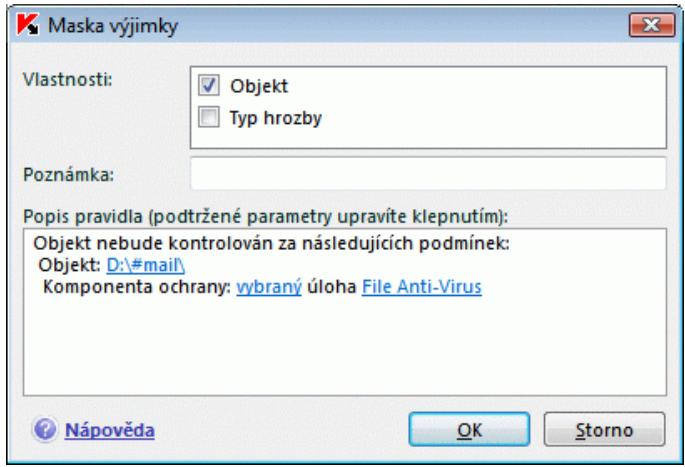
Obrázek 12. Vytvořeni pravidla výjimky
Pokud zaškrtnete obě pole najednou, vytvoří se pravidlo pro objekt urči-teho stavu podle klasifikace typu hrozby z Encyklopiede virů. V takovém prípadě platí následujíci pravidla:
- Pokud jesto jako Objekt zadali určitý soubor a jako Typ hrozby určitý stav, bude uvedeny soubor vyloučen, Jen bude-li během kontróly klasifikován jako vybraná hrozba.
-
Pokud jest的方式来 jingo Objekt zadali oblast nebo složku a的方式来 hrozby stav (nebo masku vysledku), pak budou pri kontrole oblasti nebo složky z kontroly vyloučenyjen objekty s tímto stavem.
-
Přižadte hodnoty vybraným typūm výjimek. V Časti Popis pravidla klepněte levým tlacítkem myši na odkaz zadat, který je uveden vedle typu výjimky:
-
U typu Objekt zadejte do okna, které se zobraź, název objektu (műže to byt soubor, určità složka nebo maska souboru; viz oddil A.2, str. 323). Chcete-li, aby byl objekt (soubor, maska souboru nebo složka) vyloučen z kontroly rekurzivné, zaškrtněte pole Včetné podsložek. Pokud například zadáte jako vyjimku soubor C:\Program Files\winword.exe a zaškrtnete možnost zahrnutí podsložek, bude z kontroly vyloučen soubor winword.exe, který se nachází v kterékoli podsložce složky C:\Program Files.
- Jako Typ hrozby zadejte uplny název hrozby, kterou chcete vyloučit z kontroly, tak, jak je uveden v Encyklopedii viru, nebo použijte masku (viz A.3, str. 323).
Pro určité typé hrozeb múžete zadat upřesné podmíky pro použítí pravidel v poli Upřesnit nastavení (viz A.3 na str. 323). Ve většině připadú aplikace vyplné toto pole automaticky,Pokud pridáte pravidlo vyjimky z upozorněni Proaktivné obrny.
Rozsifrené nastavení je mozné pridat mimo jiné u nasledujících hrozeb:
○ Invader (útočné program, který vníká do programovych procesů). U títo hrozby mužete jako dalíš podmínku vyloučení zadat název, masku nebo uplnou cestu k objektu, do kterého škodlivý program vníká (například soubor DLL).
Spoustění internetového prohlízeče. U títo hrozby mžěte jak dalínsastavení vyloučení zadat nastavení spuostěné prohlízeče.
Předpokládejme například, ze jste v analyze Činnosti applikaci Proaktivné obrany zablokovali spuštečé prohlížeče s určitým nastavením. Chcete však jako pravidlo vyjmky povolit spuštečí prohlížeče pro doměnu www.kaspersky.cz s odkazem z applikace Microsoft Office Outlook. V takovém prípadě vyberte jako Objekt vyloučení applikaci Microsoft Office Outlook, jako Typ hrozby zadeje text Launching Internet Browser a do pole Upřesnit nastavení zadeje povolenou masku domény.
- Zadejte, ktere současti aplikace Kaspersky Internet Security budou toto pravidlo používat. Pokud je kterákolý vybraná jako hodnota, bude toto pravidlo použito na všechny současti. Chcete-li pravidlo omezit na{jednu nebo několik současti, klepněte na odkaz všechny, který se zmení na vybraná. V okné, ktere se zobrazí, zaškrtněte pole současti, ve kterych má toto pravidlo vyjimky platit.
Vyvtoveni pravidla vyjimky z upozorneni aplikace, ze byl zjiisteni nebezpecny objekt:
- V okné s upozorněním klepněte na odkaz Přidat do dúvěryhodné zony (viz Obrázek 13).
- Vokne, které se zobrazi, oveřte, zda veškeré nastavení pravidla výjimky vyhovuje vašim potřebám. Aplikace vyplné název objektu a typ hrozby automaticicky podle informaci z upozorněné. Pravidlo vytvoríte klepnutím na tlačitko OK.
Vytroení pravidla vyjimky z okna zprávy:
- Vyberte ve zpravě objekt, který chcete pridat do vyjimek.
-
Otevře tme mstní nabidku a vyberte príkaz Pridat do důvěryhodné zony (viz Obrázek 14).
-
Otevře se okno s nastavením výjimky. Oveřte, zda veškeré nastavení pravidla výjimky vyhovuje vašim potřebám. Aplikace vyplné název objektu a typ hrozby automaticicky podle informaci ze zprávy. Pravidlo vytrořité klepnutím na tlacítko OK.
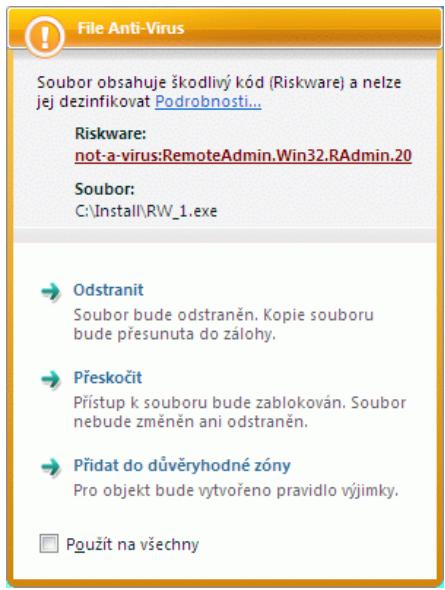
Obrázek 13. Upozorněné na zjištěné nebezpečného objektu
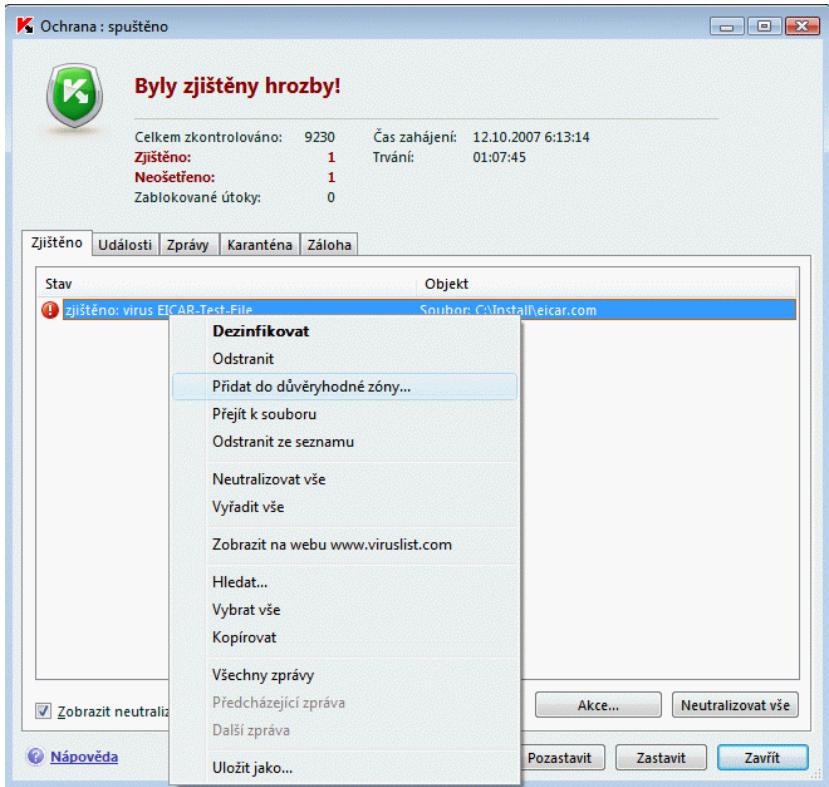
Obrázek 14. Vytvořeni pravidla výjimky ze zprévy
6.9.2. Dúvěryhodné aplikace
Kaspersky Internet Security poskytuje moznost vytroit seznam dūvěryhodnych aplikác, jejichž Činnost, at' je podezřelá nebo není, nebo prístupy k souborum, siti a registru systému nebudou sledovány.
Müzete mit například pocit, ze objekty a procesy používané programem Poznámkový bloc systému Windows jsou bezpečné a není nutné je kontrolovat. Chcete-li vyloučit objekty používané tímto procesem z kontroly, prídejte Poznámkový bloc doseznamu dúvěryhodných aplikác. Spustitelné soubor a procesy dúvěryhodné aplikace však budou kontrolovány na výskyt virů jako dříve. Chcete-li aplikaci uplně vyloučit z kontroly, je třeba použít pravidla vyjimek (viz 6.9.1 na str.75).
Dále platí,Že některé akce klasifikované jako nebezpečné jsou naprosto běznou současti funkciřady programu. Například programy pro přepínányrozložéní
kláves pravidelné zachycuji text zadany na klávesnici. Chcete-li takové programy uvest do souladus ochranou a zastavit sledovani jejich aktivit, doporučujeme přidat je doseznamu dúvěryhodných aplikací.
Vyloučením dūvěryhodných applikaci lze také vyřěsit potenciánlí konflikty kompatibilité mezi applikaci Kaspersky Internet Security a jinými applikacemi (například sítový provoz z jiného počítače, který již byl zkontrolován antivirusrovou applikaci) a zvyšit vykon počítače, což je zvlást duležité pri použití serverovych applikaci.
Ve vychozím nastavení aplikace Kaspersky Internet Security kontroluje objekty, které jsou otevírány, spoustěny nebo ukládány jakýmkoli programovým procesem a sleduje Činnost všech programů a sǐtový provoz, který vytvářejí.
Seznam dūvěryhodnych applíkaci mùžete vytvořit na zvlástní záložce Dūvěryhodné applíkace (viz obr. Obrázek 15). Přednastavený seznam vytvořený při instalaci obsahuje dūvěryhodné applíkace, jejichž aktivity se nekontrolují, jak doporučuje společnost Kaspersky Lab. jestlže některé applíkaci ze seznamu nedúvěřujete, zrušte zaškrtnuti príslušného pole. Seznam mùžete upravovat pomoci tlacitek Pridat, Upravit, Odstranit vpravo.
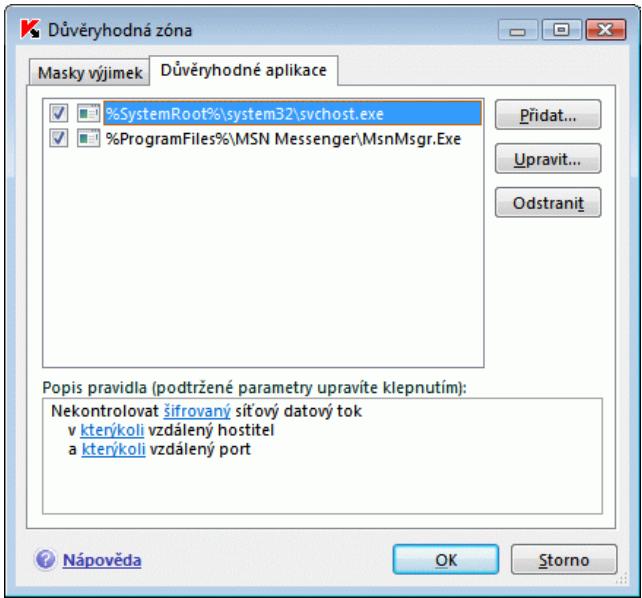
Obrázek 15. Seznam dūvěryhodných aplikác
Pridání programu doseznamudüvěryhodnychaplifikaci:
-
Klepněte na tlačítko Přidat na pravé straně záložky Dúvěryhodné aplíkace.
-
Vokné Dúvěryhodné applikace, které se zobrází (viz Obrázek 16), vyberte applikaci pomoci tlacítka Procházet. Zobrází se místní nabídka, ve které műžete klepnutím na príkaz Procházet prějít do okna pro výběr souboru a vybrat cestu ke spustitelnému souboru nebo klepnutím na položku Aplikace prějít doseznamu práve spustěných applikác i a vybrat podle potřeby.
Jakmile vyberete program, aplikace Kaspersky Internet Security si zapíse vnitří attributy spustitelného souboru a použije je k identifikaci dúvěryhodného programu během kontroly.
Cesta k souboru bude po vyběru názvu vložena automaticky.
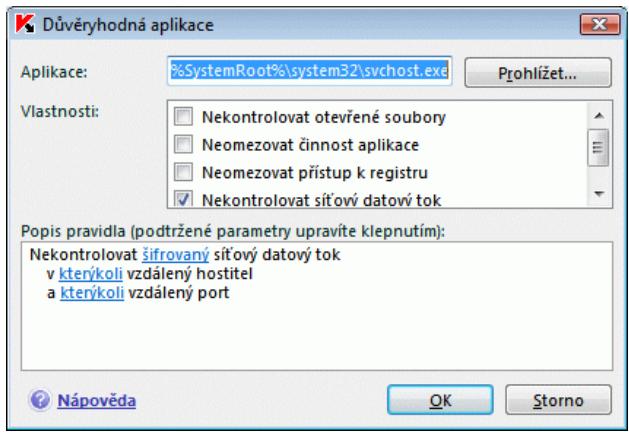
Obrázek 16. Přidání aplikace do beznamu dūvěryhodných aplikác
- Zadejte, které akce prováděné v tomto procesu nebudou sledováncy:
Nekontrolovat otevirane soubory - vylouci vsechny soubory, které duveryhodná aplikace zpracováva, z kontroly.
Neomezovat Činnost aplikace - vyloučí z kontroly jakékoli Činnosti provádekné dūvěryhodnou aplikácí, bez ohledu na to, zda je podezřelá āi nikoli, prostřednictvím Proaktivní obrany.
Neomezovat pristup k registru - vylouci z kontroly vsechny pristupy k registru systému, které byly Zahajeny dūvěryhodnou aplikác.
Nekontrolovat sitovy provoz - vylouci sitovy provoz zahajeny duveryhodnou aplikaci z kontroly na vyskyt viru a nevyzadané postasy. Z kontroly muzete vyloucit veškerý sitovy provoz applkace nebo šifrovaný datový tok (SSL). K provedeni klepněte na odkaz vsechny. Změni se na šifrováno. Navić muzete omezit vyjimky prižazením na vzdálený hostitelský PC/port. Chcete-li vytrovit
omezení, klepněte na odkaz kteréhokoli, který se změné na vybraného, a zadejte hodnotu vzdáleného hostitele nebo portu.
Pamatujte, ze je-li zaiskrtnuto pole Nekontrolovat sitovy pro- voz, bude provoz teto aplikace kontrlovan pouze na vyskyt viru a nevyzadané postasy. Toto nastaveni však nemá vliv na kontrlu provozu soucasti Firewall. Analýza Činnosti teto aplikace v siti se frídi nastavenim soucasti Firewall.
KAPITOLA 7. FILE ANTI-VIRUS
Součast aplikace Kaspersky Internet Security, která chrání počitačové soubory proti infekci se nazývá File Anti-Virus. Načte se, když spoustîte operacné systém, běží v operacné paměti RAM vašeho počitače a kontroluje vsechny soubory otevřěné, uložené nebo spuštěné.
Ukazatelem Činnosti títo současti je ikona aplikace Kaspersky Internet Security v oznamovaci oblasti, ktera vypadá takto v okamžiku, kdy probíhma kontrola souboru.
Ve vychozim nastavení File Anti-Virus kontroluje pouze nové nebo změnéne soubory, tj. soubory, které byly pridané nebo změnéné od posledniho prístupu. Soubory jsou kontrolovány podle následujíciho algorithmu:
- Součást zachytí pokus uživatelů nebo programů o prístup k jakémukoliv souboru.
- Součast File Anti-Virus vyhledá v databázích iChecker™ a iSwift™ informace o zachyceném souboru. Na základě získánych informácí pak rozhodne, zda provest kontrolu souboru.
Proces kontroly se sklearnáz následujících krokú:
- Soubor je analyzován na výskyt virů. Škodlivé objekt jsou zjišťovány porovnávaním s databázemi aplikace, které obsahuji popisty vsech dosud známích škodlivych programů, hrozeb a sítovych utoků programů a zpúsobů jejich zneškodnéni.
- Po provdeni analyzye je mozno postupovat třemi následujicimi zpúsoby:
a) Pokud je v souboru nalezen škodlivý kód, součást File Anti-Virus jej zablokuje a pokusí se jejdezinfikovat. Po úspěšnédezinfekci je možné se souborem provádet dalí operace. Pokud sedezinfekce souboru nezdaří, aplikace jej odstrání. Pokud je souborudezinfikován nebo odstráněn, uloží součást Anti-Virus jiho kopii do Zálohy.
b) Pokud Anti-Virus v některém souboru nalezne neznámý kód, ktery se podobá škodlivému softaru, ale není to uplně jisté, bude takový soubor umistěn do zvlástného uložište – Karantény. Později, s aktualizovanými databázemi, se můžete pokusit o jehodezinfekci.
c) Nebude-li v souboru odhalen Žádný škodlivý kód, bude soubor okamžitě znovu zpristupné.
7.1. Vyběr urovné zabezpečeni souboru
Součast File Anti-Virus chrání soubory, které používáte, na jedem z následujicích urovní (viz obr. Obrázek 17):
Maximánlí ochrana - uroven snejkomplexnéjsím sledováním oteviránych, ukládaných a spoustěných souboru.
- Dopurčená - společnost Kaspersky Lab dopurčuje:tuto uroven za-bezpečeni. Budou kontrolovány následujíci kategorie objektu:
Programa soubory podle obsahu.
Nové objekty a objekty změné od poslední kontroly.
Vlozené objekty OLE
Vysoká rychlost - uroven s nastavením, které umozhůje pohodné používat aplikace vyžadujíci značné systémové prostředky, protoze je kontrolováno meně souború.
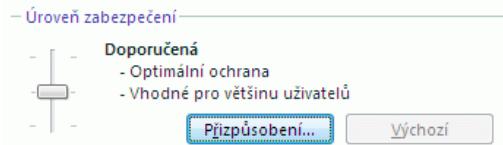
Obrázek 17. Üroven zabepečeni současti File Anti-Virus
Pro File Anti-Virus je prédnastavená uroven zabepečeni Doporučená
Uroven ochny souboru, se kterymi pracujete, muzete zvy'sit nebo snizit bud'to vbybrem pozadované urovné nebo zmenou nastavení aktuální urovně.
Změna urovné zabezpečeni:
Nastavte posuvíky. Nastavením úrovné zabezpečeni urcîte poměr mezi rychlostí kontroly a celkovým počtem kontrolovaných souboru: Čím méně souboru je kontrolováno na výskyt virú, tím vyşí je rychlost kontroly.
Pokud Žádná z nastavenych urovní zabezpečeni nevyhovuje vašim potřebám, muzete nastavení zabezpečeni prizpùsobit. Chcete-li to prověst, vyberte jako vychozí bod uroven, ktera jenejblžívašim požadavkúm, a upravte její nastavení. Název urovné zabezpečeni se tak zmeñi na Vlastné. Následuje příklad situace, kdy je třeba zmeñit prědkonfigurované nastavení urovné zabezpečeni.
Příklad:
Při práci s počitačem používáte mnoho typu souborů, z nichž některé mohou být poměrně velné. Nechcete riskovat vynechání Žádnych souborů z kontroly kvúli velikosti nebo príponě, a to ani v prípadě, ze to poněkud ovlivné vykon počitače.
Tip pro výber urovne:
Na základě vystupních udajů lze dojít k záveru, ze hroží poměrně vytoké nebezpečí napadení škodlivým programem. Velikost a typ použivaných souboru se liší a jejich vynecháním z kontroly by byla data ohrožena. Soubory je třeba kontrolovat podle obsahu, nikoli podle prípony.
Doporucjeme začit s Doporučenou urovní zabezepečeni a provest následujíci změny: zrušte omezení velikosti kontrolovanych souboru a optimalizujte Činnost současti File Anti-Virus nastavením kontroly Jen novycha změnenych souboru. Kontrola pak bude vyuzívatjen tolik systémovych prostředkú, abyste mohl pohodné používat dalí aplíkace.
Změna nastavení urovné zabezepečeni:
- Otevřete okno nastavení aplikace a zvolte File Anti-Virus v Časti Ochrana.
- Klepněte na Přizpůsobit výchasti Uroven zabezpečeni (viz Obrázek 17).
- Upravte parametry ochrany souboru v okné vysledkú a klepněte na OK.
7.2. Konfigurace současti File Anti-Virus
Nastavení určuje, jakým zpúsobem součást File Anti-Virus brání počítač. Toto nastavení lze rozdělit do následujificích skupin:
- nastavení, které určuje, které typy souboru budou kontrolovány na výskyt virú (viz oddíl 7.2.1 na str. 87)
- nastavení, které určuje rozsah ochrany (viz oddil 7.2.2 na str. 89)
- nastavení, které určuje reakci aplikace na nebezpečné objekty (viz od–dīl 7.2.6 na str.97)
- nastavení, které určuje použití heuristických metod (viz 7.2.4, str. 94)
dalśnastavení současti File Anti-Virus (viz 7.2.3 na str. 91)
Následujíci cásti obsahuí podrobný popis těchto skupin.
7.2.1. Určeni typů kontrolovanych souboru
Vyberem typu kontrolovanych souboru urcite, ktere formaty souboru, velikosti souboru a jegnotky budou pri otevirani, spousteni nebo ukladani kontrolovany na vyskyt viru.
K usnaděné konfigurace jsou věchny soubory rozděleny do dvou skupin: Jednoduché a složéné. Jednoduché soubory neobsahuji zádné objekty (například soubory TXT). Složéné soubory mohou obsahovat několik objektú, z nichž kaźdý muže obsahovat dalí objekty. Existuje mnoho príkladú: archivy, soubory obsahujíc maakra, tabulky, e-maily s príflohami atd.
Typy kontrolovanych souboru jsou definovány v casti Typy souboru (viz Obrázek 18). Vyberte některou ze tři možností:
Vsechny. Pokud vyberete tuto moznost, budou kontrlovany vsechny otevirané, spoustěné a ukládané objekty systému souboru bez vyjimek.
Kontrolovat programa a dokumenty (podle obsahu).JestlizeVyberete tuto skupinu souboru, souccast File Anti-Virus bude kontrolovat jen potenciánlé infikované soubory - soubory, které mohou obsahovat virus.
Poznámka:
Existují soubory, do kterych se viry nemohou vložit, protoze tyto soubory neumozhují jejich „zachycení". Jedná se například o soubory ve formátu TXT.
A naopak existují formáty souboru, ktere obsahuji nebo mohou obsahovat spustitelny kód. Příkladem mohou být formáty EXE, DLL nebo DOC. Riziko vložení a aktivace škodlivého kódu je u takovych souboru velmi vytoké.
Před vyhledáním virů v souboru bude provedena analyza jeho vnitřinho záhlavá zjiěstěn jeho formát (TXT, DOC, EXE atd.). Pokud analyza prokáže, ze formát souboru nelze infikovat, nebude provedena antivirová kontrola a soubor bude ihné zpřistupěn uživateli. Pokud formát souboru lze infikovat, bude soubor zkontrolován na výskyt virů.
Kontrolovat programa a dokumenty (podle pripony). Pokud vyberete tuto moznost, soucst File Anti-Virus bude kontrolovat jen potenciñne napadené soubory, ale formát souboru bude zjişten podle pripony. Pomoci odkazu u pripony muzete zobrazitseznam pripon, (viz A.1, str. 319) které jsou pri pouziti teto moznosti kontrolovány.
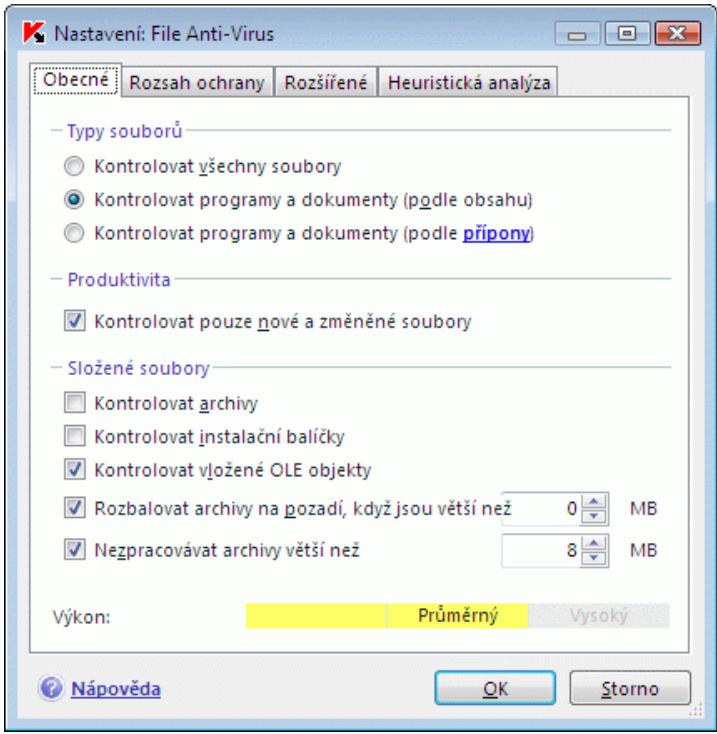
Obrázek 18. Vybr typu souboru, které jsou kontrlovány na výskyt viru
Tip:
Nezapomente, ze někdo muže poslat do vašeho počitace virus s priponou (napr. TXT), ktery je ve skutečnosti spustitelny soubor prějmenovaný na soubor TXT. Pokud vyberete Kontrolov programa a dokumenty (podle pripondy), bude takový soubor pri kontrole prěskocen. Vyberete-li možnost Kontrolov programa a dokumenty (podle obsahu), bude aplikace ignorovat pripondy a provede analyzhu záhlaví souboru, ktera odhalí, ze se jegna o soubor EXE. File Anti-Virus pečilvě zkontroluje soubor na výskyt virú.
V Časti Produktivita muzete urcit, ze na viry budou kontrlovány pouze nové soubory a ty, ktere byly zmeneny v době od prědchoźí kontroly. V tomto režimu docháź ke značnému zkraceni kontroly a urychlení Činnosti aplikace. Pro vybr tohoto režimu zaškrtněte pole Kontrolovat pouze nové a zmené soubory. Tento režim se používa jak pro Jednoduché tak i slożené soubory.
V Časti Slozené soubory zadejte, které slozené soubory mají být kontrolovány na výskyt virú:
Kontrolovat archivy - kontroluje archivy ZIP, CAB, RAR a ARJ.
Kontrolovat instalacni balicky - kontroluje samorozbalovací archivy na vyskyt virú.
Kontrolovat vložené objekty OLE - kontroluje objekty vložené do souboru (například tabulky Microsoft Office Excel nebo makra vložença do souboru Microsoft Office Word, prílohy e-mailu atd.).
U každého typu slozenych souboru mužete vybrat, zda mají byt kontrolovány vsechny nebojenové soubory. K provedení vybreru klepněte levym tlačtkem mysi na odkaz u názvu objektu a tím pripojte jeho hodnotu. Je-li v cásti Produktivita nastavena kontrolajen novych azměnenych souboru, nebudete moci vybrat typ kontrolovanych slozenych souboru.
Pomoci následujíciho nastavení mžete určit, které složné soubory nemají být kontrolovány na výskyt virú:
Extrahovat na pozárid archivy větěsí než... MB. Pokud velikost složného objektu překroćí toto omezení, aplíkace jej zkontroluje jakojednoduchý objekt (analyzou záhlaví) a vrátí jej uživoteli. Objekty, které obsahuje, budou zkontrolovány později. Neni-li toto pole zaškrtnuto, bude pristup k souboruím, které jsou větěsí než uvedená hodnota, zablokován, dokud nedbudou zkontrolovány.
Nezpracovávat archivy větěsí než... MB. Je-li zaškrtnuta tato možnost, budou soubory, které jsou větěsí než uvedená hodnota, během kontroly prěskočeny.
7.2.2. Určeni rozsahu ochrany
Součast File Anti-Virus podle výchozího nastavení kontroluje všechny soubory v okamžiku, kdy jsou používány, bez ohledu na umistěné, kterym muže být například pevný disk, disk CD/DVD-ROM nebo jegnotku Flash.
Rozsah ochrany muzete omezit. Postupujte takto:
- Otevřete okno nastavení aplikace a zvolte File Anti-Virus v Časti Ochrana.
- Klepněte na tlacíftko Přizpůsobit v oblasti Úroven zabezpečeni (viz Obrázek 17).
- Zvolte záložku Rozsah ochrany ve vysledném dialogu (viz Obrázek 19).
Na teto založce je zobrazen seznam objektu, které součast File Anti-Virus kontroluje. Jako vychozí je povolena ochrana všech objektu na pevních discích, vyměnitelních mediích a sítovích Jednotkák pripojeních k počitáči. Položky
seznamu muzete pridavat a upravovat pomoci tlačitek Pridat, Upravit a Odstranit.
Chcete-li chrani tme nne objektu, muzete to provest nasledujicimi zpusoby:
- Zadejte jen složky, Jednotky a soubory, které mají byt chráněny.
- Vytvořteseznamobjektu, které není nutnéchránit.
- Zkombinujte prédchozí dva zpúsoby - vytvořte rozsah ochrany, z něhož budou určité objekty vyloučeny.
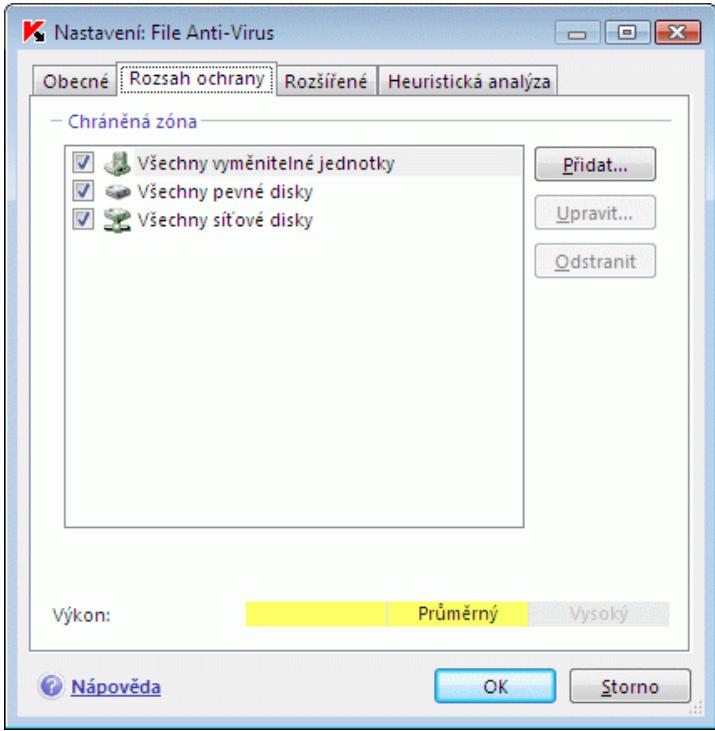
Obrázek 19. Vytvoření chráněné zony
Pro pridávání objektú ke kontrole mužete použít masky. Uvedomte si, ze mužete zadávat pouze masky s absolutné cestou k souboru:
C:\dir*.nebo C:\dir\nebo C:\dir-vsechny soubory ve slozce C:\dir
C:\dir*.exe -vsechny souborys prpponou .exe ve slozce C:\dir
C:\dir*.ex? - vsechny souborys prifponou .ex? ve slozce C:\dir\, kde znak ? prestdavujebibovolny jedem znak
C:\dir\test - pouze soubor C:\dir\test
Pokud chcete, aby byla kontrola provaděna rekurzivné, zaškrtněte pole Včetné podsložek.
Upozorněni!
Pamatujte, ze součast File Anti-Virus bude kontrolovat Jen soubory, které spadaji do vytrořeného rozsahu ochrany. Soubory, které do tohoto rozsahu nespadají, bude možné používat, aniž by byly zkontrolovány. Zvyšuje se tím nebezpećí napadení počităce.
7.2.3. Konfigurace rozsirenych nastaveni
Jako dal'si nastaveni File Anti-Virus mu'zete zadat re'im kontroly systemu souboru a nakonfigurovat podminky pro dochasne pozastaveni soucasti.
Konfigurace dalsich nastavení File Anti-Virus:
- Otevřete okno nastavení aplikace a zvolte File Anti-Virus v Časti Ochrana.
- Klepněte na tlacítko Přizpùsobit v oblasti Úroven zabezpečeni (viz Obrázek 17).
- Zvolte zalozku Dal'se vyslednem dialogu (viz Obrazek 20).
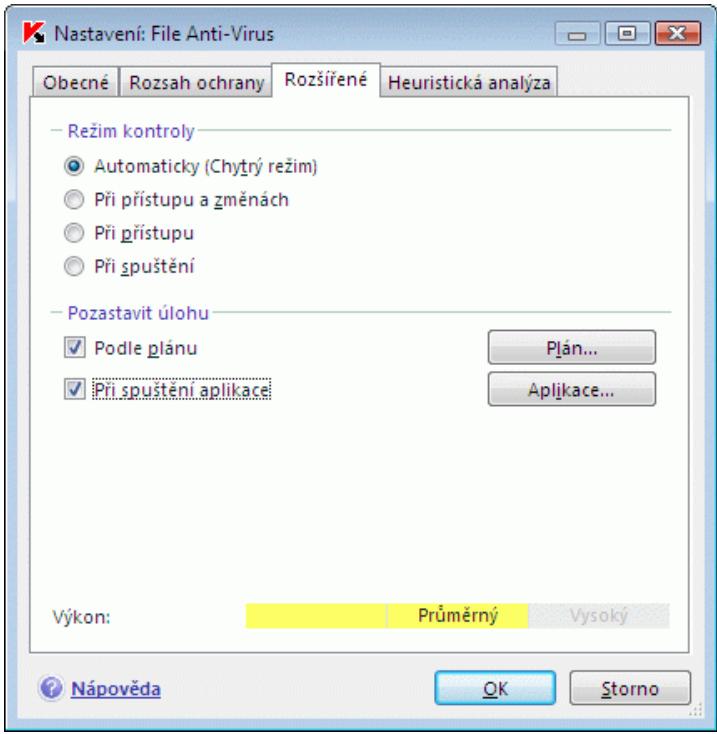
Obrázek 20. Konfigurace dalšího nastavení současti File Anti-Virus
Režim kontroly souboru určuje podmíky zpracovány File Anti-Virus. Măte následujíci možnosti:
- Automaticicky (Chytrý režim). Tento režim má za cíl zrychlit zpracování souboru a jejich zpřístrupnéni uživateli. Při vybru tohoto režimu vychází rozhodnú o vykonány kontroly z analyzy operaci provádenych se souborem.
Například při použivání souboru Microsoft Office kontroluje Kaspersky Internet Security tento soubor, když je poprvo otevřen a naposledy zavřen. Veskeré operace mezi tim, které soubor prēpisují, kontrolované nejsou.
Režim Automaticicky (Chytrý režim) je nastavený jako vychozí.
- Pri pristupu a modifikaci - File Anti-Virus kontroluje soubory, když jsou otevirány nebo editovány.
-
Pri pristupu - kontroluje soubory jenom priPokusu je otevřit.
-
Pri spusteni - kontroluje soubory jenom priPokusu je spustit.
Při provádekni uloh, které vyžadují značné prostředky operacního systému, mužete potřebovat pozastavit File Anti-Virus. Chcete-li snížit zatížení a zajistit, ze uživatel rychle znovu získá prístup k souborům, doporučujeme nastavit zákaz současti v určitou dobu nebo Jenom pri používání určitych programú.
K pozastavení součásti na určitou dobu, zaškrtněte Podle plánu a v okné, které se otevře (viz Obrázek 21) klepněte na Plán a priřad'te Časové Rozmezi pro zákaz a obnovení Činnosti součásti. Akci provedete zadáním hodnoty ve formátu HH:MM do opodvídajćích polí.
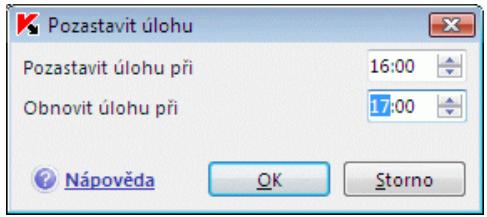
Obrázek 21. Pozastavení současti
Pro zákaz současti príráci programy, které vyžadují značné prostředky, zaškrtněte Při spustěné aplikace a upravte beznam programů v okné, které se otevře Obrázek 22) klepnutím na Seznam.
Chcete-li pridat aplikaci doseznamu,stisknene tlačitko Pridat.Otevře smistní nabídka.Klepnutím na Procházet mžete prějít na standardní okno pro výběr souboru a zadat spustitelné soubor pridávané aplikace. Nebo prějděte na geznam aktuálné spustěných aplikací z položky Aplikace a zvolte požadovanou aplikaci.
Chcete-li aplikaci odstranit, vyberte ji vseznamu a klepněte na tlačítko Odstranit.
Müzete dočasné zakázat pozastavování současti File Anti-Virus pri používání specifiké aplikace. Chcete-li to udělat, odškrtněte název aplikace. Nemusite ji odstražovat ze seznamu.
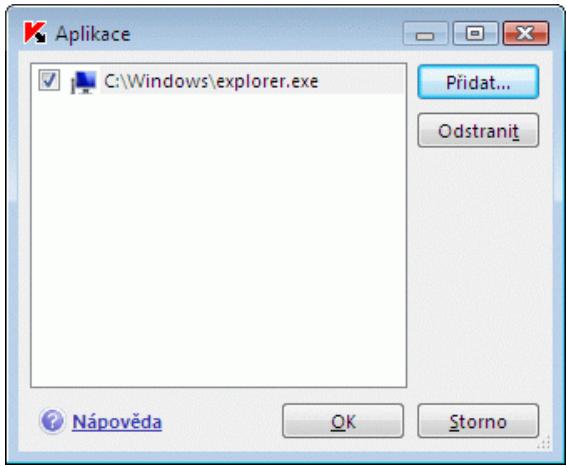
Obrázek 22. Vytvořné seznamu aplikácí
Heuristické metody používa několik současti ochrany v realnémČase, jako jsou File, Mail, Web Anti-Virus a také ulohy antivirové kontroly.
Samozrejmě, ze kontrola pomoci metody signatur s díve vytrovenou databázi, obsahujíc popis známych hrozeb a metod nakladání s nimi, vám poskytne konečnou odpověd na otázku, jestli je kontrlovaný objekt škodlivý a do které třidy nebezpečných programů patriř. Heuristická metod sa narozdǐl od metody signatur zaměruje vice než na signatura nebezpečních kódu na zjišťovány typického chováni operace, které programu umožné soubor s určitou pravděpodobností posoudit. Přednosti heuristické metody je, ze nevyžaduje spustěné predem naplěné databáze. Díky tomu jsou nové hrozby zjištěny díve, než se s nimi analyza virú setká.
Heuristická analyza simuluje spustěné objektu v zabezpečeném virtuálním prostřédí aplíkace Kaspersky Internet Security. Pokud se objekt nechová podezěle, bude jeho spustěné v prostřédí operacného systému povoleno. jestlíze bude pričinnosti objektu odhalena podezělá aktivita, bude objekt považovány za škodlivý a na hostujíćím PC nebude povoleno jeho spustěné nebo se zobráž zpréva s požadavkem na dalíš plytokyny od uživatele:
Karanténa nová hrozbá, která má byt zkontrolovaná a zpracovaná pozdeji pomociactualizovanych databázi
- Odstranit objekt
- Přeskočit (pokud jste si jisti,Že tento program není škodlivý).
Chcete-li použit heuristickou metodu, zvolte l Použit heuristický analyzátor. Dále muzete zvolit uroven podrobnosti kontroly. K tomu posuñte posuvnik do jedem z těchto poloh: Rychlá, Středni nebo Podrobná. Rozlügen kontroly poskytuje zpúsob, jak vyväžit dukladnost a s ní i kvalitu kontroly na výskyt novych hrozeb proti zavedeni operacniho systému a dobu trvání kontroly. Čim vyší heuristickou uroven nastavíte,.timVICE systémovych prostředku kontrola bude vyžadovat, a.tim déle bude trvat.
Upozorněni:
Nové hrozby zjištené pomoci heuristické analyzy společnost Kaspersky Labrychle analyzuje a metody jejich bezinfekce se pridávají do hodinovychactualizaci databáze.
Proto tedy, pokud jsou aplikace databázi pravidelné actualizovány a stupné za-bezpečeni počitaće jsou optimalizované, není potřeba nechávat heuristickou analyzzu neustále zapnutou.
Záložku Heuristique analyza (viz Obrázek 23) lze použít k zákazu / povolení heuristique analyzy File Anti-Virus pro neznámé hrozby. To vyžaduje provestre následujíćí kroky:
- Otevřete okno nastavení aplikace a zvolte File Anti-Virus v Časti Ochrana.
- Klepněte na tlacítko Přizpúsobit v oblasti Úroven zabezpečeni (viz Obrázek 17).
- Zvolte založku Heuristická analyzva ve vysledném dialogu.
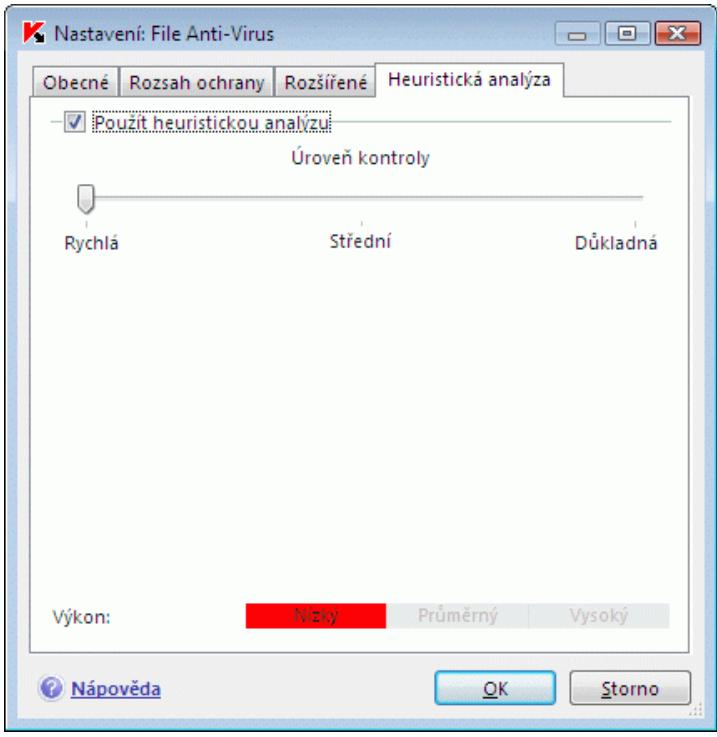
Obrázek 23. Pomoci Heuristicke analyzye
7.2.5. Obnoeni výchozího nastavení současti File Anti-Virus
Při konfiguraci současti File Anti-Virus se mžěte vždy vrát k vychozímu nastavení Činnosti. Odborníci společnosti Kaspersky Lab považuju toto nastavení za optimálné a sestavili z něj Doporučenou uroven zabezpečeni.
Obnovení vychozího nastavení současti File Anti-Virus:
- Otevřete okno nastavení aplikace a zvolte File Anti-Virus v Časti Ochrana.
- Klepněte v oblasti Uroven zabezpečeni na tlacítko Výchozi Obrázek 17.
Když zmenite seznam objektu zahrnutych do chranelné zony pri konfiguraci nastavení současti File Anti-Virus, program se vás dotáze, zda chcete tento
seznam uložit pro budouci použití, když obnovíte vychozí nastavení. Pro uloženíseznamu objektú zaškrtněte Rozsah ochrany v okné Obnovit nastavení, kterése otevře.
7.2.6. Vyber akci provaděných objekty
Pokud součast File Anti-Virus během antivirusrové kontroly souboru zjistí infekci nebo podezřeni na infekci, další postup aplikace závisí na stavu objektu a vybrané akci.
Součast File Anti-Virus muže objektu prřadrit některý z následujících stavú:
Stav Skodlivy program (například virus, trojský kūn) (viz 1.1, str. 11).
Potencialne infikovano,Pokud kontra nemuze urcit, zda je objekt napaden; to znamená, ze kód v objektu obsahuje usek, ktery priplominá známý, ale změnený virus, nebo má podobnou strukturu jako posloup-nost viru.
Ve vychozim nastavení budou vsechny infikované soubory bezinfikovány a potenciánlé infikované soubory budou umistěny do karantény.
Uprava akce, ktera ma byt s objektem provedena:
Otevřete okno nastavení aplikace a zvolte File Anti-Virus v Časti Ochrana. V příslušných Častech budou zobrazeny všechny potenciálné akce (viz obr. Obrázek 24).
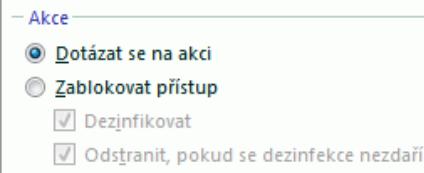
Obrázek 24. Moźne akce současti File Anti-Virus provaděné s nebezpečnými objekty
| Vybraná akce | Postup pri zjištěné nebezpečného objektu |
| Dotázat se na akci | Součást File Anti-Virus zobrazí zprávu s upozorněním obsahujíci informace o škodlivém programu, kterám byl soubor infikován nebo potenciálné infikován, a umožné zvolit akci. Volba se může lišit podle stavu objektu. |
| Zablokovat pristup | Součást File Anti-Virus zablokuje prístup k objektu. Informace o této akci budou |
| zaznamenány do zprávy (viz oddíl 19.3 na str. 255). Později se můžetePokusit objektdezinfikovat. | |
| Zablokovat pristupDezinfikovat | Součást File Anti-Virus zablokuje pristup k objektu a tokusi se jejdezinfikovat. Bude-li objekt uspěšnédezinfikován, bude uvolněn k běznému použítí. Pokud sedezinfekce nezdaří, bude soubor označen jakopoletciálné infikovanyá bude présunut do Karantény (viz 19.1.1 na str. 250). Informace o těto akci budou zaznamenány do zprávy. Později se můžetePokusit objektdezinfikovat. |
| Zablokovat pristupDezinfikovatOdstranit, pokud sedezinfekce nezdaří | Součást File Anti-Virus zablokuje pristup k objektu a tokusi se jejdezinfikovat. Bude-li objekt uspěšnédezinfikován, bude uvolněn k běznému použítí. Pokud objekt nebude možnédezinfikovat, bude odstraněn. Kopie objektu bude uložena do složky Záloha (viz oddíl 19.2 na str. 252). |
| Zablokovat pristupOdstranit | Součást File Anti-Virus zablokuje pristup k objektu a odstraní jej. |
Když Kaspersky Internet Securitydezinfikuje nebo odstrańije nějaký objekt, vytroří založníkopi, než se pokusí objekt vylečit nebo vymazat, pro prípad, ze bude nutné objekt obnovit nebo se objeví možnost lečby.
7.3. Odlożenádezinfekce
Pokud jako akci, ktera ma byt provedena se škodlivými programy, vyberete možnost Zablokovat prístup, pak objekty nebudou bezinfikovány a bude k nim zablokován prístup.
Pokud jste vybrali akce

Zablokovat pristup

Dezinfikovat
budou zablokovány také vsechny nedezinifikovane objekty.
- Zvolte File Anti-Virus v Časti Ochrana v hlavním okné aplíkace a klepněte na Otevřít zprévu.
- Na založće Zjistěno vyberte požadovaný objekt, klepněte na tlacítko Akce→a vyberte príkaz Neutralizovat vse.
Uspěšné dezinfikováne soubory budou zpřistupnény uživateli. Pokud objekt nelze dezinfikovat, mužete jej odstranit nebo prěskočit. jestlje vyberete druhou možnost, bude obnoven prístup k souboru. Značné se tím však zvyšuje nebezpećí napadení počítace. Dürazné doporučujeme škodlive objekty nepřeskakovat.
KAPITOLA 8. MAIL ANTI-VIRUS
Mail Anti-Virus je součást aplikace Kaspersky Internet Security k ochraně príchózá odchoź elektronicke postasy prěd prěnosem nebezpečných objektů. Spustí se po naběhnutí operacního systému, zústáva aktivné v systémové paměti, a kontroluje vešerou elektronickou postasy prěnášenou protokoly POP3, SMTP, IMAP, MAPI1 a NNTP a i zabezpečéná prípojení (SSL) pomoci POP3 a IMAP.
Ukazatelem Činnosti títo současti je ikona aplikace Kaspersky Internet Security v oznamovaci oblasti, ktera vypadá takto v okamžiku, kdy probíhá kontrla e-mailu.
Vychozí nastavení současti Mail Anti-Virus je následujíci:
- Součast Mail Anti-Virus zachyti každý uživotel mějátý nebo odeslané-mail.
- E-mail je rozdělen na současti, ze kterych se skláda: záhlaví e-mailu, text a prílohy.
- Text a prílohy e-mailu (včetné prfloh OLE) budou zkontrolovány na výskyt nebezpečných objektu. Škodlivé objekty jsou zjišťovány pomoci databázi, které jsou současti aplikace, a heuristickým algorithmem. Databáze obsahuju popisty vsech dosud známích škodlivych programú a zpúsobů jejich zneškodněni. Heuristický algorithmus umozhnuje zjišťovat nové viry, které dosud nebvly zadány do databázi.
-
Po provedení antivrové kontroly je možné následujíci dalí postup:
-
Pokud text nebo prílohy e-mailu obsahuji škodlivý kód, součást Mail Anti-Virus e-mail zablokuje, umístí kopii infikovaného objektu do složky Záloha a pokusí se objektdezinfikovat. Bude-li e-mail uspěšnédezinfikován, bude uživoteli znovu zprifstupné. V opacnémpápadé bude infikovaný objekt z e-mailu odstráněn. Podokončeni antivirové kontroly bude do prédmetu e-mailu vlozen zvlástní text, který uvádi, ze e-mail byl zpracován aplikácí Kaspersky Internet Security.
-
Vestlige bude v textu nebo prfloze zjiistén kód, ktery se jevi jako skodlivy, avsak není to jiste, bude podezřelá cást e-mailu umistěna do Karantény.
- Nebude-li v e-mailu odhalen Žádný skodlivý kód, bude e-mail okamžite znovu zpřistupné uživoteli.
Pro applikaci Microsoft Office Outlook je k dispozici zvlástní modul plug-in (viz 8.2.2 na str. 105), který umozhůje nakonfigurovat kontrolu pošty prěsnéji.
Jestlize používáte aplikaci The Bat!, lze aplikaci Kaspersky Internet Security používat společné s dalšími antivirovými aplikacemi. Konfigurace pravidel pro zpracovány elektronické postasy (viz 8.2.3 na str. 107) se provádi prímo v aplikaci The Bat! a tato pravidla mají prědnost prěd nastavením ochrany postasy v aplikaci Kaspersky Internet Security.
Pokud používáte jiné postovní programy včetné Microsoft Outlook Express (Windows Mail), Mozilla Thunderbird, Eudora, Incredimail, součást Mail Anti-Virus kontrluje poštu prěnášenou protokoly SMTP, POP3, IMAP, MAPI a NNTP.
Pozor!
Mëjte na pamëti, Že v aplikaci Thunderbird nejsou kontrolovány e-maily prěnášené protokolem IMAP,Pokud používáte filtry, které je prěsouvají ze složky dorucné postasy.
8.1. Vyber urovné zabezpečeni elektronické postasy
Kaspersky Internet Security chrání elektronickou postu na jedem z těchto urovní (viz Obrázek 25):
Maximálí ochrana – uroveř snejkomplexnéjsím sledováním príchozích a odchozích e-mailů. Aplikace podrobně kontroluje prílohy e-mailů včetné archivů bez ohledu na dobu trvání kontroly.
Doporucená – tato uroven nastavení je doporučena odborníky společnosti Kaspersky Lab. Jsou kontrolovány stejné objekty jako na urovní Maximálné ochrana s výjímkou priloh a e-mailů, jejichž kontrola by trvala déle než tři minuty.
Zrychlená – uroven zabezpečeni s nastavením, které umozhůje pohodné používat aplikace vyžadujíci značné systémové prostředky, protoze se kontroluje meně e-mailù. Na títo urovni jsou kontrolovány Jen príchoź e-maily a nejsou kontrolovány archivy a prilozné objekty (e-mailly), jejichž kontrola by trvala déle než tři minuty. Tato uroven je doporučena,
je-li v počitači nainstalován dalí software pro ochranu elektronické postу.
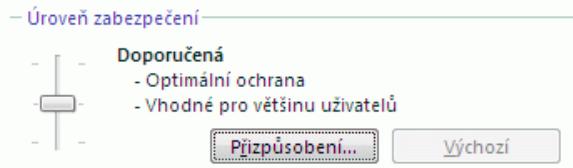
Obrázek 25. Výber urovně zabezpečné elektronicé postasy
Jako vychozí je nastavena Doporučena uroven ochrany elektronické posty.
Uroven zabepečeni elektronické posty mužete zvyšit nebo snížit vyběrem požadované urovně nebo upravou nastavení aktuální urovně.
Změna urovné zabezpečeni:
Nastavte posuvniky. Změnou urovné zabezpečeni určite poměr mezi rychlostí kontroly a celkovým počtem kontrolovaných objektú: Čím mené e-mailovych objektú je kontrolován na výskyt nebezpečných objektú, tím vyší je rychlost kontroly.
Pokud Žádná z preinstalovanych urovní nevyhovuje zcela vašim požadavkūm, lze jeich nastavení prizpúsobit. Doporučujeme vám zvolit uroven, ktera senejvíc blíží vašim požadavkūm, a pak upravit její parametry. Název urovně zabezpečeni se tak zmení na Vlastní. Následuje príklad situace, kdy je třeba zmenit predkonfigurované nastavení urovně zabezpečeni.
Přiklad:
Počitač se nachází mimo mistrí sít a používa Telefonické pripojeni k Internetu. Jako poštovniho clienta pro príjem a odesilání e-mailu používáte aplikaci Microsoft Outlook Express a používáte bezplatnou e-mailovou sluzbu. Vase pošta z rady důvodů obsahuje archivované prílohy. Jak zajistit maximálné ochranu počitače prěd napadením prostřednictvím elektronické postasy?
Tip pro výběr úrovné:
Rozborem své situace muzete dospět k záveru, ze v toto scenári vám hroží vysoke nebezpečí infekce prostřednictvím elektronické postasy, protoze chybí centránlí ochrana elektronické postasy, a prostřednictvím používaného vytaběného pripojení.
Doporucjeme pouzit jakovychoziuroven Maximalinochrana snasledujicimi zmeneami: Doporuuce je zkratit dobu kontrly priloh, napfiklad na 1-2 minuty. Vetsina archivovanych priloh bude kontrlovana na vyskyt viru a rychlost zpracovani nebude vyznamne snizena.
Změna aktuálné urovné zabezepečeni:
- Otevřete okno nastavení aplikace a zvolte Mail Anti-Virus v Časti Ochrana.
- Klepněte na Prizpúsobit v Časti Uroven zabezpečeni (viz Obrázek 25).
- Upravte parametry ochrany pošty v okné vysledkú a klepněte na OK.
8.2. Konfigurace soucasti Mail AntiVirus
Zpúsob kontroly elektronicke pośty určuje ěda nastavení. Toto nastavení lze rozdělit do následujćích skupin:
- nastavení, které určuje chráněnou skupinu e-mailů (viz oddíl 8.2.1 na str. 103)
- nastavení, které určuje použití heuristických metod (viz 8.2.4, str. 109)
- nastavení kontroly elektronické pośty pro Microsoft Office Outlook (viz 8.2.2 na str. 105) a The Bat! (viz oddil 8.2.3 na str. 107)
- nastavení, které definuje akce provádevné s nebezpečnými e-mailovymi objekty (viz oddíl 8.2.4 na str. 109)
Následující Časti obsahují podrobný popis těchto nastavení.
8.2.1. Vyber chráněné skupiny elektronické pošty
Součast Mail Anti-Virus umožnju prěsne vybrat, ktera skupina e-mailů má byt kontrolována na výskyt nebezpečných objektů.
Ve vychozim nastavení součast chrání elektronickou poštu na Doporučené urovní zabezpečeni, což znaměna,Že je kontrolována príchózi i odchoź i poštu. Pri zahájení použivání aplikace je doporučeno kontrolovat odchoź poštu, protoze je možné,Že v počitači se vyskytuji Červi, kterí používají e-mail jako prostředek svého šǐřeni. Zabráṇěte tak možnosti nekontrovaného hromadného rozesilání infikovaných e-mailů ze svého počitače.
Pokud jste si jasti, ze e-maily, které odesiláte, neobsahuji nebezpečné objekty, mžěte zakázat kontrolu odchodži pošty. Postupujte takto:
- Otevřete okno nastavení aplikace a zvolte Mail Anti-Virus v Časti Ochrana.
- Klepněte na tlačitko Přizpůsobit v oblasti Úroven zabezpečeni (viz Obrázek 25).
- V okné, které se otevře (viz Obrázek 26), zvolte Pouze prichozí elektronická pošta v oddile Rozsah.
Kromě vybréru skupiny elektronické pośty muzete určit, zda mají byt kontrolovány archivované prflohy, a muzete nastavit maximální dobu kontroly jegnoho e-mailového objektu. Konfigurace tohoto nastavení se provádi v Časti Omezení.
Neni-li počitač chráněn Žádným místicaím sítovým softwarem a k pristupu na Internet není vyuzíván server proxy ani brána firewall, je doporučeno nezakazovat kontrolu archivovaných príloh a nenastavovat Časový limit kontroly.
Jestlize pracujete vchräneném prostfedi, mužete změnit Časové omezení kontroly a urychlit tak kontrolu elektronické postasy.
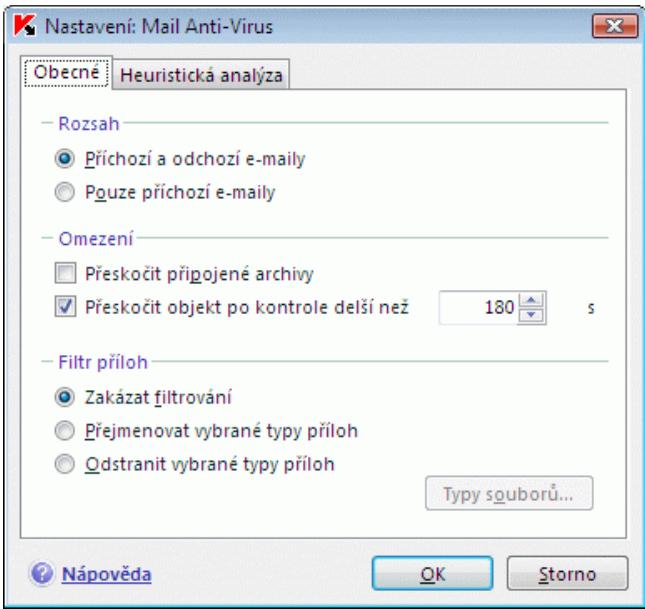
Obrázek 26. Nastavení současti Mail Anti-Virus
V Časti Filtr priloh mžete nakfigurovat podmíky filtrování objektu pripojen'ych k e-mailu:
Zakazat filtrovani - nepouzivat dal'si filtrovani priloh.
Přejmennovat vybrané typy príloh - filtrovat určité formáty príloh a nahradit posledníznak názvu souboru podtržítkem. Typ souboru muzěte vybrat klepnutím na tlacíftko Typy souboru.
Odstranit vybrané typy priloh - filrovat a odstranit prilhohy urciteho formatu. Typ souboru muzete vybrat klepnutim na tlačitko Typy souboru.
Dal's informace o filtrovanych typech prfloh naleznete v oddflu A.1 na str. 319.
Použitím filtru zvyšite zabezpečeni počitače, protoze škodlivé programy se nejcastěji šíří elektronickou postou v podobě prífloh. Přejmenovámí nebo odstraněním určitých typů prífiloh chránité počitač préd automatickým otevíráné prífiloh po prijetí zprévy a prěd dalásimi potenciánlími nebezpečími.
8.2.2. Konfigurace zpracoványí elektronické pośty v aplikaci Microsoft Office Outlook
Jestlize como poštovního klien ta používáte aplikaci Microsoft Office Outlook, mužete nastavit vlastné konfiguraci antivirusovo kontroly.
Po instalaci aplikace Kaspersky Internet Security bude do aplikace Microsoft Office Outlook nainstalován zvlástní modul plug-in. Pomoci tohoto modulu lze rychle pristupovat k nastavení současti Mail Anti-Virus a také nastavit maximálnécas kontroly jegnotlivých e-mailu na výskyt nebezpečných objektů.
Modul plug-in má podobu zvlástní záložky Mail Anti-Virus, která se nachází v Časti Sluzba→ Možnosti (viz Obrázek 27).
Vyberte režim kontroly elektronické pośty:
Kontrolovat pri doruceni - analyzuje každý e-mail pri prichodu do složky dorucené postasy.
Kontrolovat pri Čtení - kontroluje každý e-mail, když jej otevřete ke Čtení.
Kontrolovat pri odeslání - kontroluje každý e-mail na výskyt virůPRI odeslání.
Upozorněni!
Pokud se pripojujete pomoci aplikace Microsoft Office Outlook k pošovní službě prostřednictvím protokolu IMAP, doporučujeme vám nepoužívat režim Kontrólovat pri dorucěné. Pokud tento režim povolite, budou e-maily po dorucěné na server zkopírováncy domistniho počítace, címž bude ztracena hlavné výhoda protokolu IMAP - snizovány objemu provozu a zpracovány nevyžádané požty na serveru bez kopírovány do počítace uživatele.
Akce, ktera bude provedena s nebezpečnými objekty elektronické pošty, je nastavena v nastavení současti Mail Anti-Virus, ktere lze konfigurovat po klepnutí na odkaz zde klepněte v oddîle Stav.
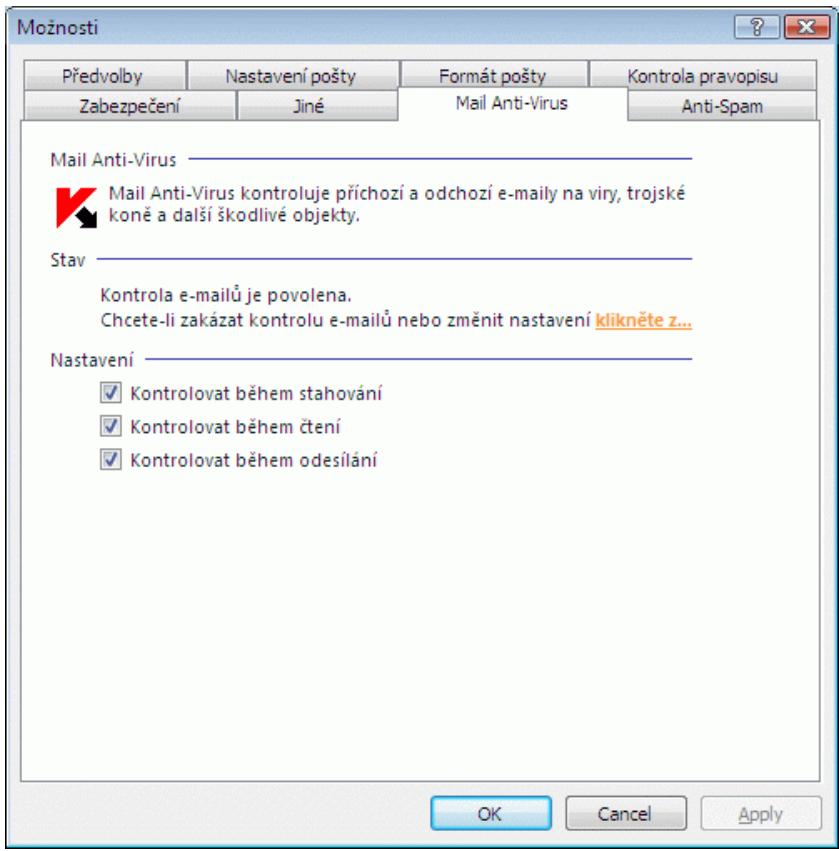
Obrázek 27. Konfigurace nastavení současti Mail Anti-Virus v aplikaci Microsoft Office Outlook
8.2.3. Konfigurace kontroly elektronické pośty v aplikaci The Bat!
Akce provádené s infikovanými objekty elektronicé pošty v aplikaci The Bat! jsou definovány pomoci vlastních nastrojú těto aplikace.
Upozornéni!
Nastavení současti Mail Anti-Virus, které určuje, zda má být kontrolována príchózá odchodžé elektronnicka pošta, a také akce provaděné s nebezpečnámomi objekty elektronické pošty a vyjmky jsou ignorovány. Jediné nastavení, které aplikace The Bat! bere do úvahy, je kontrola archivovaných prífloh a Časový limit kontrology e-mailú (viz oddíl 8.2.1 na str. 103).
Nastavení pravidel ochrany elektronicke postasy v aplikaci The Bat!
- V nabídce Preference poštovního klienya vyberte príkaz Volby.
- Ve stromu nastavení vyberte položku Ochrana.
Zobrazené nastavení ochrany (viz obr. Obrázek 28) platí pro věchny antivirusů moduly nainstalované v počítáči, které podporují aplikaci The Bat!.
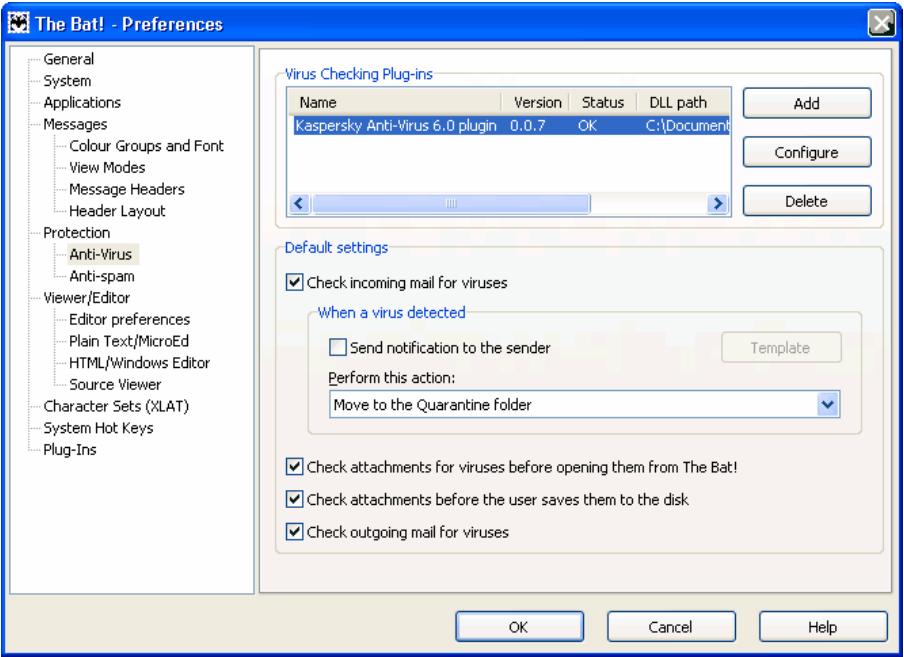
Obrázek 28. Konfigurace kontroly elektronické pośty v aplikaci The Bat!
Je t'eba urcit následujíci moznosti:
- Která skupina e-mailu má byt kontrolována na výskyt virú (přichoź, odchoźí).
Kdy mají byt objekty elektronické poysty kontrolovány na vyskyt virú (při otevřeni e-mailu nebo prěd uložéním na disk). - Jaká akce má byt pošovním klientem provedena pri zjiistěné nebezpěčných objektu v e-mailech. Múžete vybrat například tyto možnosti:
Pokusit se vylecit infikovane casti - aplikace se pokusi dezinfikovat infikovany objekt elektronické postasy, a pokuddezinfekce nebude mozná, objekt zustane v e-mailu. Aplikace Kaspersky Internet Security vždy zobraź zpravu, bude-li e-mail infikován. Avšak i v pripadě,Že v okné supozorněním současti Mail Anti-Virus vyberete moznost Odstranit, zustane objekt v e-mailu, protoze aplikace The Bat! má prědnost prěd akemi současti Mail Anti-Virus.
Odstranit infikovane Časti - odstranit nebezpečné objekt v e-mailu bez ohledu na to, zda je infikován nebo所提供žřelý z infekce.
Ve vychozím nastavení aplikace The Bat! umístí vsechny infikované objekty elektronické pošty do složky Karanténa, aniž by byly bezinfikovány.
Upozorněni!
The Bat! neoznačuje e-maily obsahujíci nebezpečné objekty zvlástním záhlavím.
8.2.4. Pomoci Heuristique analyzzy
Heuristické metody používa několik současti ochrany v realném Čase a ulohy antivirové kontroly (viz 7.2.4, str. 94 s vice informacemi).
Heuristické metody zjišťování novych hrozeb lze pro součást Mail Anti-Virus poulot / zakázat pomoci záložky Heuristická analyza. To vyžaduje prověst následujíci kroky:
- Otevřete okno nastavení aplikace a zvolte Mail Anti-Virus v Časti Ochrana.
- Klepněte na tlacíftko Přizpůsobit v oblasti Uroven zabezpečeni (viz Obrázek 25).
- Zvolte záložku Heuristique analyza ve vysledném dialogu (viz Obrázek 29).
Chcete-li použít heuristickou metodu, zaškrtněte Použít heuristickou analyzù. Vedle toho je možné i nastavit posunutím posuvníku jedem z následujících Rozlügen kontroly: Rychlá, Střednínebo Podrobná.
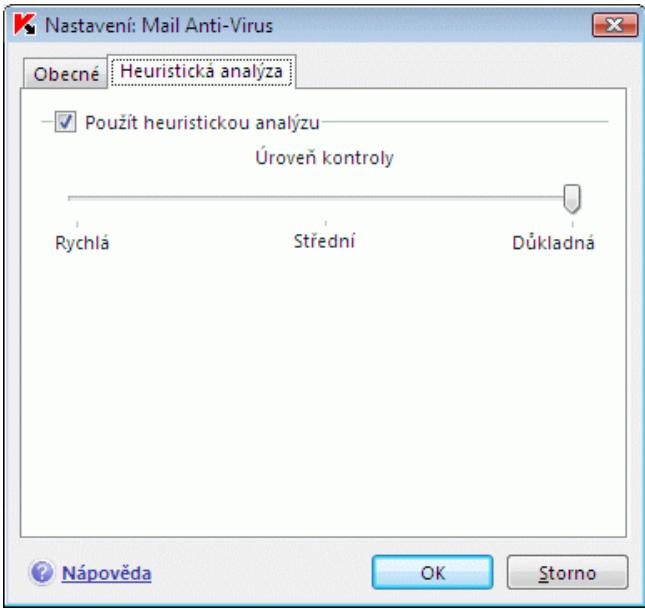
Obrázek 29. Pomoci Heuristicke analyzye
8.2.5. Obnoeni výchozího nastavení současti Mail Anti-Virus
Při konfiguraci Mail Anti-Virus se můžete vždy vrátit k výchozímu nastavení, které společnost Kaspersky Lab považuje za optimánlí a také je spojila se zabezpečením urovně Doporučena.
Obnovení vychozího nastavení současti Mail Anti-Virus:
- Otevřete okno nastavení aplikace a zvolte Mail Anti-Virus v Časti Ochrana.
- Klepněte na tlačítko Výchoží v Časti Úroven zabezpečeni (viz Obrázek 25).
8.2.6. Vyběr akci provádenychs nebezpečnymi objekty elektronické pošty
Pokud kontrola prokáze, ze některy e-mail nebo kterákoli jeho Čast (záhlaví, text zprávy, príloha) je infikována nebo podezřlá, dalí postup současti Mail Anti-Virus závisí na stavu objektu a na vybrané akci.
Objektu elektronické poysty lze po provedení kontroly prižadit některy z nasledujících stavú:
- Stav Škodlivý program (například virus, trojský kùn - další informace viz 1.1, str. 11).
Potencialne infikovano,Pokud kontrola nemuze urcit, zda je objekt napaden; to znamena, ze kód v objektu obsahuje usek, ktery priptomina známý, ale změnený virus, nebo má podobnou strukturu jako posloup-nost viru.
Ve vychozím nastavení součást Mail Anti-Virus po zjištěné nebezpečného nebo potenciálné infikovaného objektu zobráží upozorněné a vyzve uživatele, aby vybral akci, která má být s objektem provedena.
Uprava akce, ktera ma byt s objektem provedena:
Otevřete okno nastavení aplikace a zvolte Mail Anti-Virus v Časti Ochrana. Všechny akce, které mohou být provaděny s nebezpečnými objekty, jsou uvedeny v ramečku Akce (viz obr. Obrázek 30).
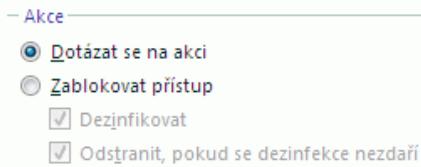
Obrázek 30. Vyber akci provaděných s nebezpečnymi objekty elektronické pośty
Následuje podrobný popis dostupnych mozností zpracoványnebezpečnych objektu elektronické postasy.
| Vybraná akce | Postup prí zjiistěné nebezpečného objektu |
| Dotázat se na akci | Součást Mail Anti-Virus zobraź zprávu s upozorněním obsahující informace o |
| Škodlivém programu, kterám byl soubor infikován nebo potenciánlé infíkován, a umožné zvolit Jednu z následujćích akcí. | |
| Zablokovat pristup | Součast Mail Anti-Virus zablokuje pristup k objektu. Informace o tétó akci budou zaznamenány do zprávy (viz 19.3 na str. 255). Později se mûžete tokusit objekt dezinfikovat. |
| Zablokovat pristup Dezinfikovat | Součast Mail Anti-Virus zablokuje pristup k objektu a pokusí se jejdezinfikovat. Bude-li objekt Úspěsnědezinfikován, bude uvolněn k bežnému použítí. Pokud objekt nebude možnédezinfikovat, bude présunut do karantény (viz oddíl 19.1.1 na str. 250). Informace o tétó akci budou zaznamenány do zprávy. Později se mûžete tokusit objekt dezinfikovat. |
| Zablokovat pristup Dezinfikovat Odstranit, pokud sedezinfekce nezdáří² | Součast Mail Anti-Virus zablokuje pristup k objektu a pokusí se jejdezinfikovat. Bude-li objekt Úspěsnědezinfikován, bude uvolněn k bežnému použítí. Pokud objekt nebude možnédezinfikovat, bude odstraněn. Kopie objektu bude uložena v záložním uložišti. Objekty potenciálné infíkované budou přesunuty do karantény. |
| Zablokovat pristup Odstranit | Pokud součast Mail Anti-Virus zjistí infíkovany nebo potenciánlé infíkovany objekt, odstraní jej, aniž by informovala uživotele. |
Když Kaspersky Internet Securitydezinfikuje nebo odstrańije nějaký objekt, vytroří založné kopii (viz 19.2 na str. 252), než sePokusi objekt vylečit nebo vymazat, pro připad,Že bude nutné objekt obnovit nebo se objeví možnost lečby.
KAPITOLA 9. WEB ANTI-VIRUS
Kdykoliv používáte internet, jsou informace uložéné ve vašem počítači vystaveny nebezpeci infekce nebezpečnými programy, které mohou do počítače proniknout, když si na internetu Čtete nějaký Článek.
Web Anti-Virus je součást aplikace Kaspersky Internet Security pro zabezpečeni počitače během používání Internetu. Tato součast chrání informace, které vstupují do počitače prostřednictvím protokolu HTTP, a zabraťuje také zavedení nebezpečných skriptú do počitače.
Upozornéni!
Součast Web Anti-Virus sleduje Jen provoz HTTP, který prochází porty uvedenymi vseznamu sledovanych portú (viz 19.5, str. 278). Součastí aplikace jeseznam portú, které senejčastěji používají k prenosu elektronicé postasy a provozu HTTP. jestlíze používáte porty, které v tomtoseznamu nejsou uvedeny, přidejte je doseznamu, abyste zajistili ochranu provozu, který jimi prochází.
Pokud pracujte na nezabezpečene siti, radíme vám použít k vlastné ochraně príráci s Internetem Web Anti-Virus. I když vás počítač pracuje v siti chráněné branou firewall nebo filtry provozu HTTP, součást Web Anti-Virus poskytuje daláš ochranu prí procházění webu.
Ukazatelem Činnosti títo současti je ikona aplikace Kaspersky Internet Security v oznamovaci oblasti, ktera vypadá takto v okamžiku, kdy probíhá kontrola skriptů.
Následuje podrobnéjsí popis Činnosti současti.
Součast Web Anti-Virus se skláda ze dvou modulù, které zajistúj následujíc:
- Kontrola provozu - kontrola objektu, které vstupují do počitače uživatele prostřednictvím protokolu HTTP.
- Kontrola skriptu - kontroluje vsechny skripty zpracovavané v aplikaci Microsoft Internet Explorer a i vsechny skripty WSH (JavaScript, Visual Basic Script apod.), které se načitaj pri práci uživotele na počitaci.
Jako součast instalace Kaspersky Internet Security je nainstalován zvlástní modul plug-in pro aplikaci Microsoft Internet Explorer. Tlačitko v panelu standardních tlacítek prohlížeče znaměna, ze je nainstalovaný. Klepnutím na ikonu otevřeće informáční panel se statistikou současti Web Anti-Virus, ktera uvádi počet zkontrolovaných a zablokovaných skriptů.
Součast Web Anti-Virus chrání provoz HTTP takto:
- Součast Web Anti-Virus zachyti každou webovou stránku nebo soubor, ke kterému uživotel nebo určity program pristupuje prostřednictvím protokolu HTTP, a provede kontrolu na výskyt škodlivého kódu. Skodlivé objekty jsou zjišťovány"Justnek pomoci databázi, ktere jsou současti aplikace Kaspersky Internet Security,"Justnek heuristickým algorithmem. Databáze obsahují popisy všech dosud známych škodlivych programu a zpúsobů jejich zneškodněni. Heuristický algorithmus umozhůje zjišťovat nové viry, ktere dosud nebyly zadány do databázi.
-
Po provedení analyzty je možný následující dalí postup:
-
Pokud se uživatelPokouši o pristupk webové strancne nebo k nějakému objektu, ktere obsahuji skodlivy kód, je pristupk takovému objektu zablokovaný. Zobrázi se oznáméní, ze požadovaný objekt nebo stránka jsou infikované.
- Neobsahuje-li soubor nebo webova stranka zadny skodlivy kód, jsou okamžite znovu zpřistupnény uživateli.
Skripty jsou kontrlovány podle následujíciho algorithmu:
- Součast Web Anti-Virus zachytfkaždýskript, který je spoustěn na webové stránce, a provede jeho kontrolu na výskyt škodliveho kódu.
- Pokud skript obsahuje škodlivý kód, součást Web Anti-Virus jej zablokuje a informuje uživotele pomocí vzlástní vyskakovací zprévy.
- Nebude-li ve skriptu odhalen zadny skodlivy kód, bude spustén.
Pozor!
Pro zachytávání a kontrolu datového toku protokolu HTTP a skriptú na viry, musi byt součást Web Anti-Virus spustěna jestě pred navázáním spojení s webovým zdrojem. V opacné mřipadě nebude datový tok kontrolován.
9.1. Vyber urovné zabezpečeni webu
Aplikace Kaspersky Internet Security vás chrání během použivány Internetu na{jedné z následujících urovní (viz obr. Obrázek 31):
Maximálí ochrana – uroven snejkomplexnéjsím sledováním skriptú a objektú stahovanych prostřednictvím protokolu HTTP. Aplikace provádi dūkladnou kontrolu všech objektú pomoci úplné sady databázi aplikace. Tato uroven zabezpečeni je doporučena pro agresivné prostředí, kde nejsou používy zhánek jiné nástroje pro ochranu protokolu HTTP.
Doporucená - nastavení títo árovné doporučují odborníci společnosti Kaspersky Lab. Na títo árovni jsou kontrlovány stejné objekty jako na árovni Maximálné ochrana, ale je omezena doba uložné fragmentu souboru do mezipaměti, čímž je urychlena kontrola i vracné objektu uživateli.
Vysoká rychlost - uroven zabezpečeni s nastavením, které umoznju pe hodlně používat aplikace náročné na prostředky, protoze dizký použit omezené sady databázi aplikace je kontrlován meně objektů. Použit títo urovně ji doporučeno, je-li v počítáci nainstalován dalí software pro ochranu webu.
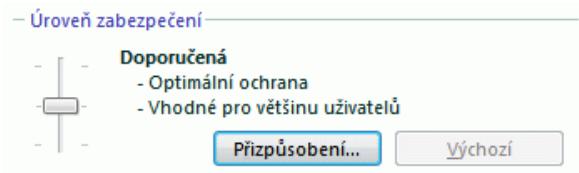
Obrázek 31. Vyber urovné zabezpečeni webu
Jako vychozí je nastavena Doporučena uroven ochrany.
Uroven zabezpečeni muzete zvyšit nebo snížit vyběrem požadované urovně nebo upravou nastavení aktuální urovně.
Uprava urovné zabezpeceni:
Nastavte posuvniky. Změnou urovné zabezpečeni urcîte poměr mezi rychlostí kontroly a celkovým počtem kontrlovaných objektú: Čím meně objektú je kontrolováno na vyskyt škodlivého kódu,.tim vyší je rychlost kontroly.
Pokud Žádná z preinstalovanych urovní nevyhovuje zcela vašim požadavkūm, lze jejich nastavení prizpúsobit. Doporučujeme vám zvolit uroven, ktera senejvíc blíží vašim požadavkūm, a pak upravit její parametry. Název urovně zabezpečeni se tak zmení na Vlastní. Následuje príklad situace, kdy je třeba zmenit predkonfigurované nastavení urovně zabezpečeni.
Příklad:
Počitač se prípojuje k Internetu prěs modem. Neni prípojen do podnikové sítě LAN a nepoužívažádnou antivirovou ochranu príchoziho provozu HTTP.
Vzhledem k povaze vaši práce pravidelně stahujete velké soubory z Internetu. Kontrola těchto souboru zpravidla trvá poměrně dlouho.
Jak zajistit optimálni ochranu počitače préd napadením prostřednictvím provozu HTTP nebo skriptu?
Tip pro výber urovne:
Na základě těchto základnínch informaci lze dojít k záveru, Že počitač je používán v citivém prostředí a Že hroží vytoké nebezpečí nákazy prostřednínctvím provozu HTTP, protože není Žádná centrální antivirová ochrana webu a následkem používání telefonického pripojení k Internetu).
Je doporučeno použít jako výchozí uroven Maximálné ochrany s nasledujícimi změnami: je doporučeno omezit dobu ukládání fragmentu souboru do mezipaměti během kontroly.
Změna prédnastavené urovné zabezepečeni:
- Otevřete okno nastavení aplikace a zvolte Web Anti-Virus v Časti Ochrana.
- Klepněte na Prizpúsobit v Časti Uroven zabezpečeni (viz Obrázek 31).
- Upravte parametry ochrany préd nebezpečnymi internetovymi strankami v okné vysledku a klepněte na OK.
9.2. Konfigurace současti Web Anti-Virus
Web Anti-Virus kontroluje veşkeré objekty, které se načitaj na počitac prostřednictvím protokolu HTTP, a sleduje veşkeré spustěné skripty WSH (JavaScript nebo Visual Basic Scripts apod.).
Müzete nakonfigurovat nastavení současti Web Anti-Virus, které urychlují Činnost současti, konkrétné:
- Konfigurovat obecné nastavení kontroly (viz 9.2.1, str. 117).
- Vytvořit seznam důvěryhodných internetovych adres (viz 9.2.2, str. 118).
Povolit / zakázat heuristiquekou analyzu (viz 9.2.3, str. 119)
Take je möNZé vybrat akce, které bude součást Web Anti-Virus provádět k odhaléní nebezpečných objektu HTTP.
Následujícíchsti obsahují podrobný popis těchto nastavení.
9.2.1. Obecné nastavení kontroly
Pro lepsi schopnost odhalovani skodlivého kódu, ukláda součast Web Anti-Virus fragmenty objektu stahovanych z Internetu. Při použití teto metody součast Web Anti-Virus kontroluje objekty teprve po jejich kompletním staženi. Objekt je pak zanalyzován na viry a na základě vysledků aplikace vrát objekt uživateli, nebo jej zablokuje.
Používání ukládání do dochasné paměti však prodlužuje Čas potřebné ke zpracovány objektú a prodlevu, než je objekt vrácen uživateli a navic muže zpúsobovat problémy pri kopírovány a zpracovávní velkych objektú, vzhledem k Časové prodlevě HTTP Kunden.
Jako rešeni tohoto problému doporučujeme omezit dobu ukládoní fragmentu webovych objektu staženych z Internetu do mezipaměti. Po vyprěné určeneho casoveho limitu uživotel obdrží staženou Čast souboru, aniž by byla zkontrolována, a jakmile objekt bude uplně zkopírovaný, bude kontrlovaný jako celek. Tímto zpúsobem lze objekt doruchit uživoteli rychleji a vyřěsit problém prerusného pripojení, aniž by se snížilo zabezpečěné pri používaní Internetu.
Doba ulożení fragmentu souboru je ve vychozím nastavení omezena na{jednu sekundu. Zvyşeni teto hodnoty nebo zruşeni casového limitu pro ukládoni do paměti zlepší antivirovou kontrlu, ale poněkud zpomalí doručení objektu.
Pro omezeni Času ukládání fragmentu souboru do paměti nebo pro zrušeni limitu:
- Otevřete okno nastavení aplikace a zvolte Web Anti-Virus v Časti Ochrana.
- Klepněte na tlacíftko Přizpůsobit v oblasti Uroven zabezpečeni (viz Obrázek 31).
- V okné, které se zobráź (viz Obrázek 32), vyberte v Časti Nastavení kontroly požadovanou možnost.
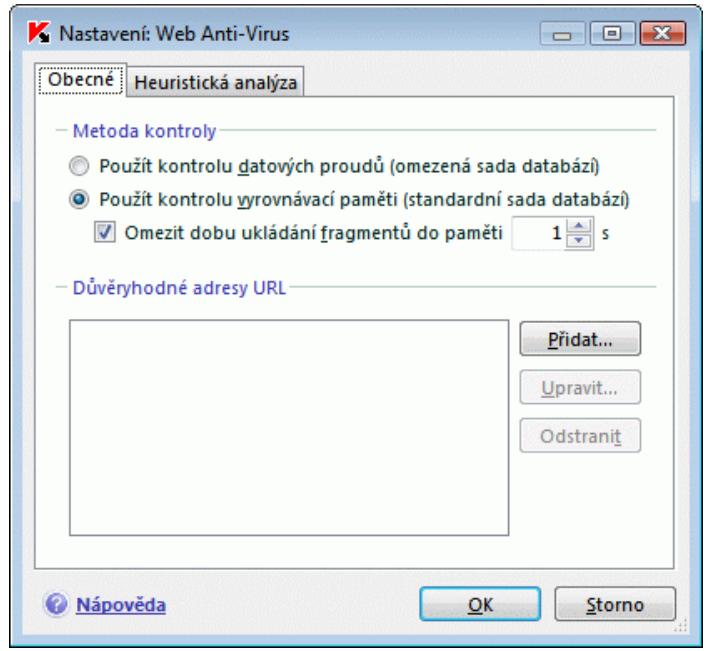
Obrázek 32.Vybér urovné zabezpečeni webu
9.2.2. Vytvořeni beznamu důvěryhodných adres
Müzete vytroit seznam duveryhodnych adres, jejichž obsahu plne duverejuge. Soucst Web Anti-Virus nebude controlovat data z těchto adres na vyskyt nebezpečnych objektu. Tuto volbu lze použít v pripadech, ze Web Anti-Virus opakovaně blokuje shahování určitého souboru.
Vytvořeniseznamuduvederyhodnychadres:
- Otevřete okno nastavení aplikace a zvolte Web Anti-Virus v Časti Ochrana.
- Klepněte na tlačítko Přizpůsobit v Časti Úroven zabezpečeni (viz Obrázek 31).
- Vokně, které se zobráží (viz Obrázek 32), vytvóřteseznam důvěryhodněch serveru v cásti Důvěryhodné adresy URL. Použijte k tomu tlacítka napravo odseznamu.
Při zadávani důvěryhodněch adres mžete vytvářet masky pomoci následujicích zastupnéch znaku:
* - jakákoli kombinace znaku.
Příklad: jestliže vytrořité masku abc, nebude kontrlována Žádná adresa
URL obsahujíćřětezec abc. Například: www.virus.com/download virus/page 0-9abcdef.html
? - jakykolj的一些名言
Příklad: Pokud vytrořte masku Patch_123?.com, nebudou kontrolovány adresy URL obsahujíci tutopo sloupnost znakú a libovlný jedem znak následujíci za císicí 3. Například: Patch_1234.com Adresa patch_12345.com však bude kontrolována.
Pokud je znak * nebo ? současti samotné adresy URL pridané doseznamu, je třeba préd.timto znakem uvest zpětné lomítko, a zrušit tak jeho SPECIALní funkci.
Příklad: Chcete pridat doseznamu duvěryhodných adres následujíci adres
URL: www.virus.com/download virus/virus.dll?virus_name=
Aby aplikace Kaspersky Internet Security nezpracovala znak? jako zastupny znak, uved'te préd nim zpětné lomítko (). Adresa URL, kterou pridáte do beznamu výjimek, pak bude následujíci: www.virus.com/download_virus/virus.dll\?virus_name=
Heuristické metody používa několik součástí ochrany v realném čase a ulohy antivirové kontroly (viz 7.2.4, str. 94 pro vice informaci).
Heuristické metody zjišťování novych hrozeb lze pro součást Web Anti-Virus poulit / zakázat pomoci záložky Heuristická analyza. To vyžaduje provést nasledujíci kroky:
- Otevřete okno nastavení aplikace a zvolte Web Anti-Virus v Časti Ochrana.
- Klepněte na tlacítko Přizpúsobit v cásti Üroven zabezepečeni.
- Zvolte záložku Heuristická analyza ve vysledném dialogu (viz Obrázek 33).
Chcete-li použit heuristickou metodu, zaškrtněte Použit heuristickou analyzhu. Vedle toho je možné i nastavit posunutím posuvníku jedem z následujíćích Rozlügen kontroly: Rychlá, Střednínebo Podrobná.
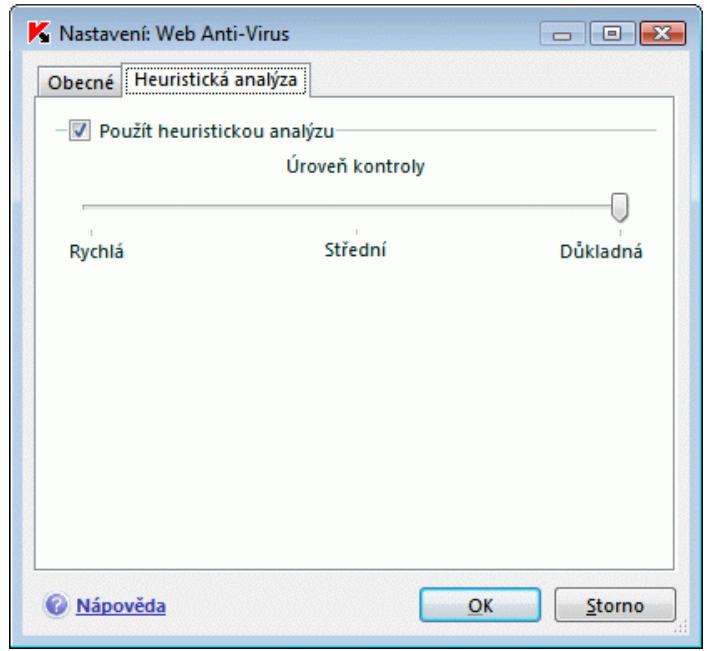
Obrázek 33. Pomoci Heuristicke analyzye
9.2.4. Obnoeni výchozího nastavení současti Web Anti-Virus
Pří konfiguraci Web Anti-Virus se můžete vždy vrát k výchozímu nastavení, které společnost Kaspersky Lab považuje za optimálné a také je spojila se zabezpečením urovně Doporučena.
Obnovení vychozího nastavení současti Web Anti-Virus:
- Otevřete okno nastavení aplikace a zvolte Web Anti-Virus v Časti Ochrana.
- Klepněte na tlačítko Výchoží v Časti Úroven zabezpečeni (viz Obrázek 31).
9.2.5. Výber reakce na nebezpečné objekty
Pokud analyza objektu protokolu HTTP prokáze, ze tento objekt obsahuje skodlivý kód, reakce současti Web Anti-Virus závisí na akci, kterou vyberete.
Konfigurace akce soucasti Web Anti-Virus po zjištećne nebezpečného objektu:
Otevřete okno nastavení aplikace a zvolte Web Anti-Virus v Časti Ochrana. Možné reakce na nebezpečné objekty jsou uvedeny v oddíle Akce (viz Obrázek 34).
Ve vychozím nastavení součast Web Anti-Virus po zjištěné nebezpečného objektu HTTP zobrazí upozorněné a nabídne několik akcí, které lze s objektem provost.
Obrázek 34. Vyber akci provaděních s nebezpečnými skripty
Možnosti zpracováni nebezpečných objektu HTTP jsou následující.
| Vybraná akce | Postup pri zjiistěné nebezpečného objektu v provozu HTTP |
| Dotázat se na akci | Součást Web Anti-Virus zobrázi zaprůs upozorněním obsahujíćí informace o škodlivém kódu, kterám byl objekt potenciálné infikován, a zobrázi nabídku akác. |
| Blokovat | Součást Web Anti-Virus zablokuje prístup k objektu a zobrázi zaprův o tom, ze byl zablokován. Podobné informace budou zaznamenány do zapravy (viz 19.3 na str. 255). |
| Povolit | Součást Web Anti-Virus poskytne prístup k objektu. Tato Informace bude zaznamenána do zapravy. |
Součast Web Anti-Virus vždy zablokuje nebezpečný skript a zobráź vyskaková c zprévu, ktera uživatele informuje o provedené akci. Reakci na nebezpečné skripty nelzezměnit, je možné pouze zakázat modul kontroly skriptu.
KAPITOLA 10. PROAKTIVNÍ OBRANA
Upozornéní!
Součást Kontrola integrity applikaci v teço verzi aplikace pro počítače se systémem Microsoft Windows XP Professional x64 Edition, Microsoft Windows Vista nebo Microsoft Windows Vista x64 neexistuje.
Aplikace Kaspersky Internet Security zajist'uje ochranu prd známymi hrozbami i prd novymi, o kterych nejsou v databázich aplikace uloženyŽadné informace. K tomu slouží specialné vyvinutá součast Proaktivní obrana.
Potřeba Proaktivní obrany vžrostlá v okamžiku, kdy se škodlivé programy začály sǐřit rychleji, než bylo možné vydávat aktualizace antivirových programů k jejich neutralizaci. Reaktivní metodá, na kterě je antivirová ochrana založena, vyžaduje, aby nová hrozba infikovala alespůnjeden počítáč, a vyžaduje dostatek ācasu na analyzhu škodlivého kódu, aby jej bylo možné pridat do databáze aplíkace a aby boу možnéactualizovat tutodatabázi v počítáčích uživotelú. Do té doby může nová hrozba zpúsobit rozsáhlé škody.
Preventivní technologie, poskytované Proaktínu obranou aplíkace Kaspersky Internet Security, nevyžadújí tolik casu jako reactivní metoda a neutralizuji nové hrozby dříve, než poškóři počítáč. Jak je toho dosaženo? Na rozdil od reactivních metod, ktere analyzújí kód pomoci databáze aplíkace, preventivní technologie Rozpozná novou hrozbu v počítáči podle posloupnosti akci prováděních určitou aplíkaci. Instalace aplíkace obsahuje sadu kriterí, ktera umožnéstanovit, jak je nebezpečné cinnost toho ā onoho programu. Pokud analyza ukáže, ze cinnost nějakého programu je podežřelá, provede Kaspersky Internet Security akce, ktere jsou určeny v pravidle pro daný typ cinnosti.
Nebezpečná Činnost je určená celým souborem akci programu. Například, když se zjistí, ze se nějaký program sám kopíruje do sǐtovych zdrojú, spoustěcí složky nebo systémového registru a ze potom rozesílá své kopie, je vysoce pravděpodobné, ze takový program je Červ. Nebezpečné chování kromě toho zahrnuje:
- změny v systému souboru,
vkladani modul do jinych procesu,
maskovani procesu, - modifikaci některych kliču registru systému Microsoft Windows.
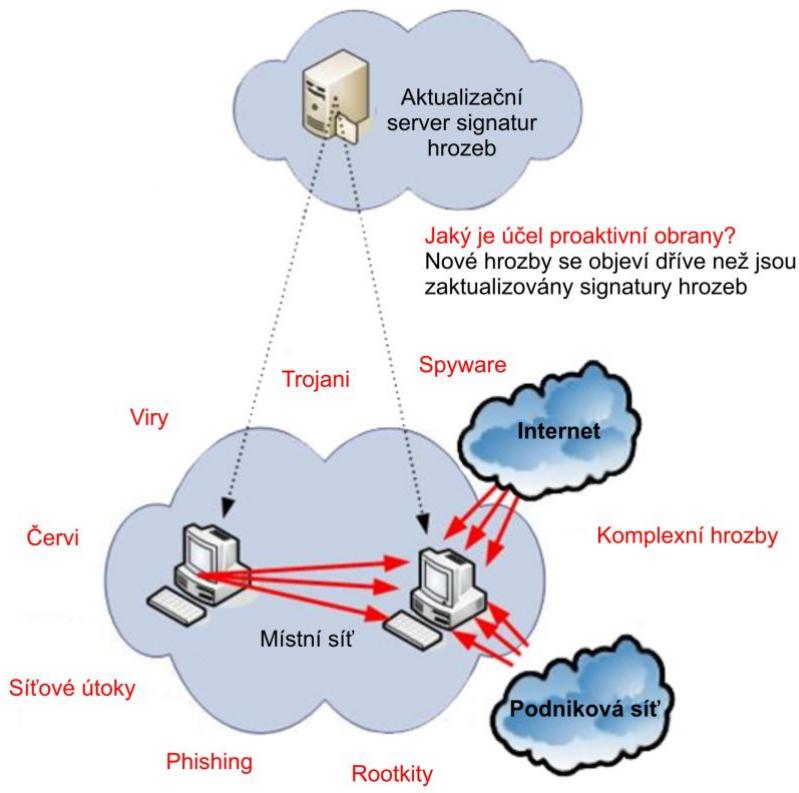
Proaktivn obrana zjiš'tuje a blokuje vsechny nebezpečné operace tak,Že uplatni sadu pravidel spolu seseznamem vyloučen'ych aplikací.
Při své Činnosti používa Proaktivní obrana sadu pravidel zakomponovaněch do programu a i pravidla, která vytvóří uživotel pri préci s programem. Pravidlo je sada kriteríří, která vymezi okruh podezřelého chování a reakci aplikace Kaspersky Internet Security na tyto Činnosti.
K dispozici jsou Jednotlivá pravidla pro Činnost applkace a sledování změn v registru systému a procesu spoustěných v počítáči. Seznam pravidel mžěte podle potřeby změnit pridáním, odstraněnéím nebo upravou pravidel. Pravidla mohou blokovat akce nebo udělovat oprávnění.
- Ihned po spustěné几点ače analyzujé Proaktivní obrana pomoci sady pravidel a výjimek následující faktory:
Akce kaźde aplikace spuštěné v poćitàci. Proaktivní obrana zaznamenáva historii akí v pořadi, v jakém byly provedeny, a
porovnává je s charakteristickými posloupnostmi nebezpečnych Činností (databáze typů nebezpečnych Činností je současti aplikace Kaspersky Internet Security a jeactualizována společné s databázemi aplikace).
Integrita programovych modulu programu nainstalovanych v počítači, což pomáhma zabránit vložení škodlivého kódu do těchto modulu a otevřeni těchto aplikací škodlivými programy.
- Kaźdź podus o upravy registru systému odstraněním nebo pridánamí klicću systémového registru, zadáním nepřipustnéch formátů klicću, které je chrání préd kontrolou nebo editác atd.).
- Analyza se fidi pravidly pro povolovani a blokovani z Proaktivn obrany.
-
Po provedení analyzty je možno postupovat nasledujícími zpùsoby:
-
Pokud Činnost splñuje podmíny pravidla Proaktivné obrany pro po- volení anebo nepodlélá zablokoványí, nebude zablokována.
- Gestlüe je na základe příslušných kriterí rozhodnuto, ze aktivita je nebezpečná, v dalśím kroku součast porovná poukyny specifikované v pravidle: a taková Činnost bude obvykle zablokována. Na obrazovce se zobrází zpréva, ktera uvádi nebezpečný program, typ jej Činnosti a historii provedenych akci. Pak je třeba se rozhodnout a Činnost povolit nebo zablokovat. Múžete vytvorit pravidlo pro tuto Činnost a vrátit akce provedené v systému.
Pokud uživatel nezvolí Žádnou akci, když se objeví upozorněni Proaktivné obrany, zvoli aplikace po určité době akci, ktera je prodanou hrozbu doporučena jako výchoží. Doporučéné akce se pro jednotlivé typy hrozeb mohou lišit.
Kategorie nastavení (viz Obrázek 35) současti Proaktivní obrany jsou následujíci:
Sledování Činnosti aplikací v počitači
Tato funkce Proaktivn obrany se povol zaiskrtnutim pole Povolit analyz zu cinnosti applikaci. Ve vychozim nastaveni je analyzatoru povolo noprinsanalyzovat cinnost, kterou vykonavá jakykoliv program bežici na hostitelskem PC. Muzete nakfigurovat poRadí, ve kterém se applikace pro tutocinnost zpracovávaji. Muzete také vytvářet vyjimky Proaktivn obrany, které zastav sledovani vybranjch applikaci.
Tato funkce zajišťuje integritu aplkăčnich modulů (dynamicky linkované knihovny neboli DLL) instalovaných ve vašem počítáči, a je povolena zaškrtnutím pole Povolit kontrolu integrity aplkác. Sledování integrity probílá prostřednictvím sledoványSoučtu aplkăčnich modulú a
kontrolniho souctu samotné aplikace. Múzete vytrovit pravidla (viz 10.2, str. 129) pro sledování integrity modulù z jakékoliv aplikace. Chcete-li to provest, pridejte todo seznamu sledovaných aplikací.
Povolit Proaktivn obrana
-Analyza cinnosti aplicaci

Povolit analyzcu cinnosti aplikaci
Nastaveni...
- Kontrola integrity aplicaci

Povolit kontrolu integrity applkace
Nastaveni...
Ochrana registru

Povolit gchrane registru
Nastaveni...
Obrázek 35. Nastavení Proaktivní obrany
Tato součást Proaktivné obrayné k disposici prí používání systému Microsoft Windows XP Professional x64 Edition, Microsoft Windows Vista nebo Microsoft Windows Vista x64.
Sledován změn kliču systémového registru
Ve vychozím nastavení je pole Povolit ochranu registru zaškrtnuto, což znamená,Že aplíkace Kaspersky Internet Security analyzujevšechnyPokusy o provaděnézměn kličů registru operacného systému Microsoft Windows.
Müzete vytvářet vlastní pravidla (viz 10.3.2 na str. 137) pro sledováné registru v závislosti na klíči registru.
Müzete nakfigurovat výjimky modulú Proaktivní obrany (viz oddíl 6.9.1 na str. 75) a vytroř seznam dūvěryhodněch aplíkáci (viz _6.9.2 na str._80).
Následujíci cásti obsahuji podrobný popis těchto możnosti.
10.1. Pravidla sledovaničinnosti
Uvédomte si,Že konfigurace kontroly aplikací v systémech Microsoft Windows XP Professional x64 Edition, Microsoft Windows Vista nebo Microsoft Windows Vista x64 se liši od postupu konfigurace v jiných operacníních systémech.
Informace o konfiguraci kontroly Činnosti pro tyto operacni systémy je uveden na konci tohoto oddílu.
Aplikace Kaspersky Internet Security sleduje Činnost aplikace v počitáci. Aplikace obsahuje sadu popisu událostí, které lze sledovat jako nebezpečné. Pro každou z těchto událostí je vytvřeno pravidlo sledovány. Je-li Činnost jakékoli aplikace klasifikována jako nebezpečné událost, Proaktivní obrana se bude naprosto prěsne šriditPokyny uvedenyími v pravidle pro tutu událost.
Zaškrtněte pole Povolit analyzhu Činnosti applikác, pokud si přejete sledovat Činnost applikace.
Podívejme se blíze na několik typù událostí, ke kterym v systému docházá a které aplíkace sleduje jako podezřelé:
- Nebezpečné chováni. Kaspersky Internet Security analyzujé aktivity applicácí instalovaných do počitáče a na základěseznamu pravidel vytrověrních společností Kaspersky Lab zjištuje nebezpečné nebo podezřelé akce programů. Takové akce kupříkladu zahrnuji maskované instalace programů nebo programy, které se sami kopírují.
- Spustěni internetového prohlízeče s parametry. Analyzovám tohoto typu aktivity muzete odhalit pokusy o spustěné prohlízeče s určytém nastavením. Tato Činnost je charakteristická pro spustěné aplikace Microsoft Internet Explorer z jiné aplikace s parametry príkazového rádku, napříkladPokud v reklamním e-mailu klepnete na odkaz na adresu URI.
- Vnikutí do procesu (útočné programy) – pridání kódu nebo jiného procesu do procesu určiteho programu. Tato Činnost je Často používána trojskymi koni, provází však také instalaci zcela neškodných programů neboactualizác do počítace.
-
Rozpoznány nastroje rootkit. Rootkit je sada programu použivanych k zamaskovány škodlivych programu a jejich procesu v systému. Kaspersky Internet Security analyzujé operačni systém na vyskyt maskovanych procesu.
-
Haky zprav. Tato Činnost se používa priPokusech o Čtení hesel a dalšich dūvěrněch informaci zobrazeněch v dialogověch oknech operacniho systému. Kaspersky Internet Security vyhledáva tyto aktivity, dochází-li kPokusüm zachycovat data posilaná mezi operacním systémem a dialogovým oknem.
- Podezrele hodnoty v registrar. Systemovy registrar je databáze pro uloženi systemdu a uživatelskych nastavení, které kontrluj Činnost Microsoft Windows, pravě tak jako veškerych nastrojú instalovaných na počitaci. Škodlivé programyPokousejici se zamaskovat svoji prřitomnost v systemdu, kopírují nesprávné hodnoty do registrovych klicú. Kaspersky Internet Security analyzuje položky systémového registrar na výskyt podezrelych hodnot.
- Podezrela Činnost systému. Program analyzije Činnost, kterou operacné systém Microsoft Windows vykonáva a zjišťuje podezřelé aktivity. Príkladem podezřelé Činnosti muže být porušeni integrity, ktera zahrnuje změny"Justnoho nebo vice modul ve sledované aplikaci od posledního spustěné.
Zjišováni programu pro sledováni uhozú kláves. Tato Činnost je používána priPokusech očtení hesel a dalsich duvěrních informác zadaních z klávesnice.
Kaspersky Internet Security muze seznam nebezpečnych aktivit automaticky rozširovatactualizacemi,ale uživotel jej měnit nemuže.Müzete:
Vypnout sledovani urcité cinnosti zruşenim zaškrtnutí pole vedle jejho názvu.
- Upravit pravidlo, které Proaktivní obrana používa pri zjištěné nebezpečné Činnosti.
- Vytvořitseznamvyjimek(viz6.9,str.74) uvedenimaplikacikteré nepovažujete za nebezpečné.
Konfigurace sledovaničinnosti:
- Otevřete okno nastavení aplikace a zvolte Proaktivné obrana v Časti Ochrana.
- Klepněte na tlačítko Nastavení v Časti Analýza Činnosti aplikác (viz Obrázek 35).
V okné Nastaveni: Analýza Činnosti aplikác (viz Obrázek 36).
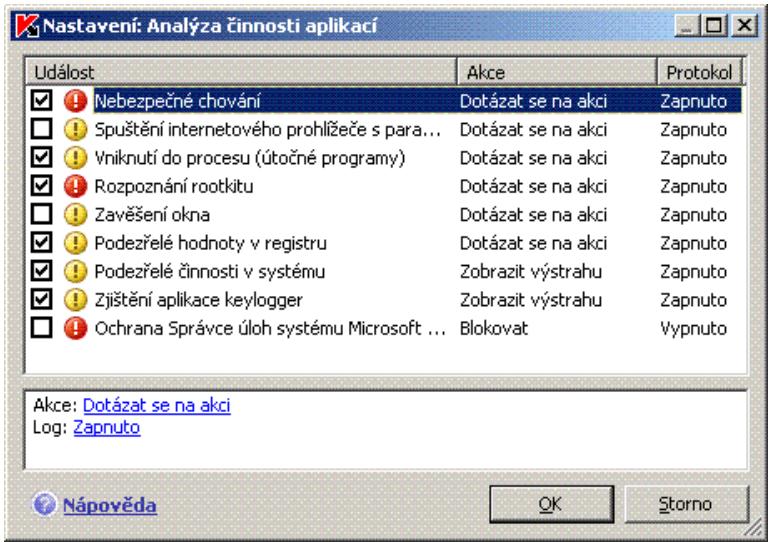
Obrázek 36. Konfigurace analyzty Činnosti aplikácí
Chcete-li upravit pravidlo sledování nebezpečných Činností, vyberte je vseznamu a zadejte jeho nastavení v dolní Časti záložky:
- Priadte reakci Proaktivn obrany na nebezpecnou cinnost.
Jako reakci muzete piriadit kteroukoli z následujících akí: povolit, dotázat se na akí a ukončit. Opakovaně klepněte levým tlačitkem myši na odkaz s akí, dokud se nezobrázi požadovaná hodnota. Kromě toho muzete proces zastavit i tak, ze aplikaci, ktera nebezpečné aktivity spustila, prémisté do Karantény. Chcete-li to provést, klepněte na odkaz Zapnuto nebo Vypnuto u priślušného nastavení. Muzete piriadit Ācasovou hodnotu a určit, jak ācasto se kontrola spustí a bude v systému skryté procesy zjišťovat.
Zvolte, zda má byt o provedené operaci vytrořena zpréva. Klepejte na odkaz Protokol, dokud nezobrazí Zapnuto nebo Vypnuto podle požadavku.
Pokud chcete vypnout sledovani nebezpechnych aktivit, zruiste zaiskrtnuti pole vedle jejho nazvu vseznamu. Proaktivni obrana pak již nebude daný typ Činnosti analyzovat.
Zvlăstnosti konfigurace analyzy Činnosti applikaci v applikaci Kaspersky Internet Security pracujici v systému Microsoft Windows XP Professional x64 Edition, Microsoft Windows Vista nebo Microsoft Windows Vista x64:
Pokud pracujete s jegnim z vyše uvedenych systémů, probíha kontrolajenom jestnoho typu systémovych událostí, nebezpečné chování. Kaspersky Internet Security analyzujte aktivity aplikaci instalovanych do počităce a na základě beznamu pravidel vytvorenych odborníky společnosti Kaspersky Lab zjišťuje nebezpečnéu nebo podezřelou Činnost programů.
Pokud chcete, aby Kaspersky Internet Security sledoval vedle uživatelskych procesu i procesy systému, zaškrtněte pole Hlidat uživatelské úcty systému (viz Obrázek 37). Tato volba je ve výchozím nastavení zakáźana.
Kontrola uživotelskych učtu identifikuje uživotele a jeho/jeji pracovní prostředí v systému a tím chrání ostatné uživotele před porušením operacníního systému nebo dat. Systémové procesy jsou procesy načtené uživotelskými učty v systému.
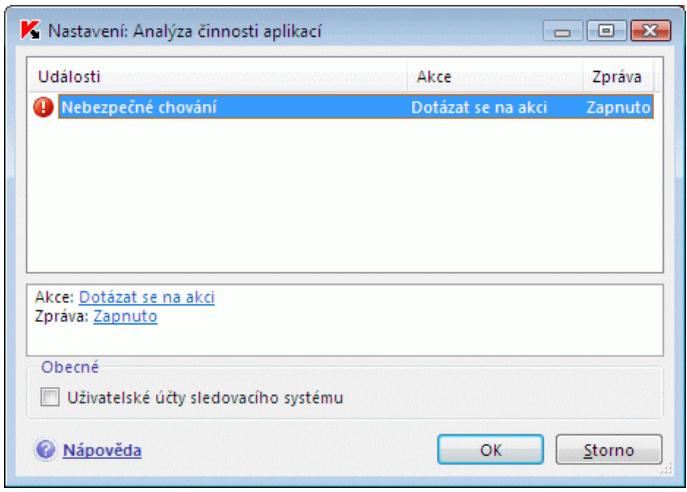
Obrázek 37. Konfigurace analyzý Činnosti aplikácí pro Microsoft Windows XP Professional x64 Edition, Microsoft Windows Vista, Microsoft Windows Vista x64
10.2. Kontrola integrity applikaci
Tato součast Proaktivní obrany nefunguje při používáné systému Microsoft Windows XP Professional x64 Edition, Microsoft Windows Vista nebo Microsoft Windows Vista x64.
Existuje rada programu, jejichz napadeni skodlivym kodem by mohlo mit vazné následky, jako například naruseni integrity systému atd. Jedná se zpravidla o systémové aplikace a procesy použivané pro prístup k Internetu a práci s elektronickou postou a dalšimi Dokumenty. Z tohoto dūvodu jsou tyto aplikace považovány za kritické, co se týče kontroly Činnosti.
Proaktivní obrana je zaměřena na podrobné sledování těchto applikác, analyzů jejich Činnosti a sledoványí dalích procesu spustěnych kritickými applikacemi. Aplikace Kaspersky Internet Security je dodávána seseznamem kritických applikác a pravidly sledoványí, ktera jsou vytrořena pro každou z nich. Seznam múžete rožířit o dalí applikace a múžete odstranit nebo upravit pravidla pro applikace vseznamu.
Existuji také moduly, kterym lze dudevovat. Jedna se napriklad o moduly, ktere jsou digitánlne podepsány spolecnosti Microsoft Corporation. Je velice nepravděpodobné,Že by aplkace obsahujíci tyto moduly vyvíjely škodlivou Činnost, a proto je není nutné pečlive sledovat. Odborníci spolecnosti Kaspersky Lab vytrořilisiseznam těchto modulú,aby snizili zatízení počitace pri používaní Proaktivní obray.
Současti rodepsané společností Microsoft jsou automaticky označené jako dūvěryhodné aplikace. V prípadě potřeby muzete do tohotoseznamu pridat dalí současti nebo je odebrat.
Sledování procesù a jejich integrity v systému se povolí zaškrtnutím pole Povolit kontrolu integrity appliácí v okné Nastavení Proaktivné obrany: toto pole ve vychozím nastavení není zaškrtnuto. Je-li tato funkce povolena, je každá spustěné aplikace nebo applačné modul porovnán seseznamem kritických a dúvěryhodných appliácí. Pokud je tato appliace uvedena vseznamu kritických appliácí, je její Činnost prífsné kontrolována Proaktivné obranou, v souladus vytrořénám pravidlem.
Konfigurace kontroly integrity applikaci:
- Otevřete okno nastavení aplikace a zvolte Proaktivné obrana v Časti Ochrana.
- Klepněte na tlačitko Nastavení v ramečku Kontrola integrity aplikác (viz Obrázek 35).
V následujících tématech je práce s kritickými a dūvěryhodnými procesy popsána podrobněji.
10.2.1. Konfigurace pravidel kontroly integrity applikaci
Kritické aplikace jsou spustitelné soubory, jejichž sledování je velmi duležité, protoze jejich napadení škodlivým kódem má zpravidla závažné následky.
Jejichseznambylvytroenpriinstalaciaplikaceazobrazujesna zalozeC Kritickéaplikace (vizObrazek38):kazdaplikace msvévlastní pravidlo pro slevodání.Pro kazdou takovou aplikaci je vytroreno pravidlo pro slevodání, kteréupravujeeji chování.Existujici pravidla muzete upravit a muzete také vytváretsvávlastní.
Proaktivní obrana analyzujé následující operace týkající se kritických aplikác: načtení, změna obsahu aplkáčnich modulú a spustěnéplikace jako podřizeného procesu. Mûžete vybrat reakci Proaktivní obrany na každou z uvedených operácí (povlení nebo zablokoványí operace) a také mûžete určit, zda má být tato Činnost zaznamenána do zprávy o současti. Výchoźí nastavení povolují, aby bylo možné většinu kritických operácí spustit, upravovat anebo spustit jako podřizené procesy.
Pridání aplikace doseznamu kritickych aplikác a vytrořeni pravidla pro její sle-dování:
- Klepněte na tlacítko Pridat na záložce Kritické aplikace. Otevře se mîstné nabídka, kde klepnutím na Procházet otevřete standardné okno pro výběr souboru nebo klepněte na Aplikace a zobrazte beznam aktuálné aktivnínch aplikác a zvolte"Justu z nich podle potřeby. Na začátek beznamu se příadí nová aplikace a standardním zpúsobem se pro ni vytroří i povolovác pravidla (tzn. všechny aktivity budou povolény). Když se tato aplikace spustí poprvé, přibudou do beznamu moduly, k nimž aplikace pristupuje, a pro tyto moduly se rovněž vytroří povolovác pravidla.
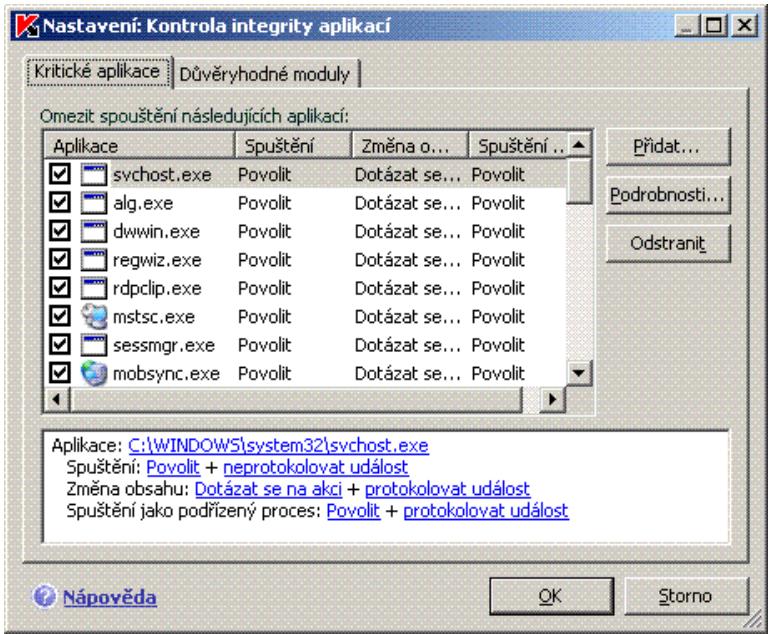
Obrázek 38. Konfigurace kontroly integrity aplikác
- Vyberte pravidlo vseznamu a zadejte jeho nastaveni v dolni casti založky:
Zadejte reakci Proaktivn obrany naPokusy o spusteni kritické applicace, upravu jejho obsahu nebo jej spusteni jako podfrizeneho procesu.
Jako reakci muzete pouzit kteroukoli z těchto akí: povolit, dotázat se na akí nebo blokovat. Opakovaně klepněte levým tlacitkem myši na odkaz s akí, dokud se nezobráží požadovaná hodnota.
- Klepnutím na Protokolovat / Neprotokolovat vyberte, zda chcete o títo Činnosti vygenerovat zprévu.
Pokud chcete vypnout sledovani Činnosti některé aplikace, zrušte zaškrtnuti pole vedle jejího názvu.
Pro zobrazení podrobnéhoseznamu modulu pro vybrané aplikace použijte tlačítko Podrobnosti. Nastavení: okno modulu Integrity aplikác obsahuje geznam modulu, které se použivaji pri spustěné sledované aplikace a pro jej správu. Položkyseznamu mžete měnit pomoci tlačítek Přidat, Upravit a Odstranit v pravé Časti okna.
Kromě toho muzete pro moduly jakékoliv kontrolované applíkace povolit načitání, nebo je zablokovat. Pravidlo pro povolení je vytrořeno ve výchozím nastavení pro každý modul. Chcete-li akci pozměnit, zvolte modul ze seznamu a klepněte na tlačítko Změna. V okné, které se otevře, zvolte požadovanou akci.
Pamatujte,Že pri první spustěné kontrolované applíkace po instalaci Kaspersky Internet Security provádi vyuku, dokud tutu applíkaci nezavřete. V procesu vyuky se vytroříseznam modulů, které applíkace používa. Pravidla pro Kontrolu integrity budou použita pri prístím spustěné applíkace.
10.2.2. Vytvořeni beznych součástí
Aplikace Kaspersky Internet Security obsahujeseznambežnychsoučasti,ktere se smějí vkládat do všech kontrlovanych aplikaci. Tentoseznam je uveden na založce Duveryhodné moduly (viz Obrázek 39). Zahmuje moduly,ktere používa Kaspersky Internet Security, současti godepsané společností Microsoft, pricemž uživotel muže současti pridávat nebo odebírat.
Jestlize do počítače instalujete programy, muzěte zajistit, aby ty, jejichž moduly jsou podepsány společností Microsoft, byly automatický pridány doseznamu dúvěryhodních modulù. Chcete-li to prověst, zaškrtněte poleAutomatický pridávat do tohotoseznamu součásti podepsné společností Microsoft Corporation. Pokud v tomto prípadě kontrolovaná aplikace otevře modul podepsány společností Microsoft, Proaktivné obrana zavedení modulu automatický povolí bez kontroly a modul pridá naseznamsdilenych součástí.
Chcete-li pridat modul do seznamu duveryhodnych modulu, klepnete na tlačitko
Pridat a vyberte modul ve standardnim okné pro výběr souboru.
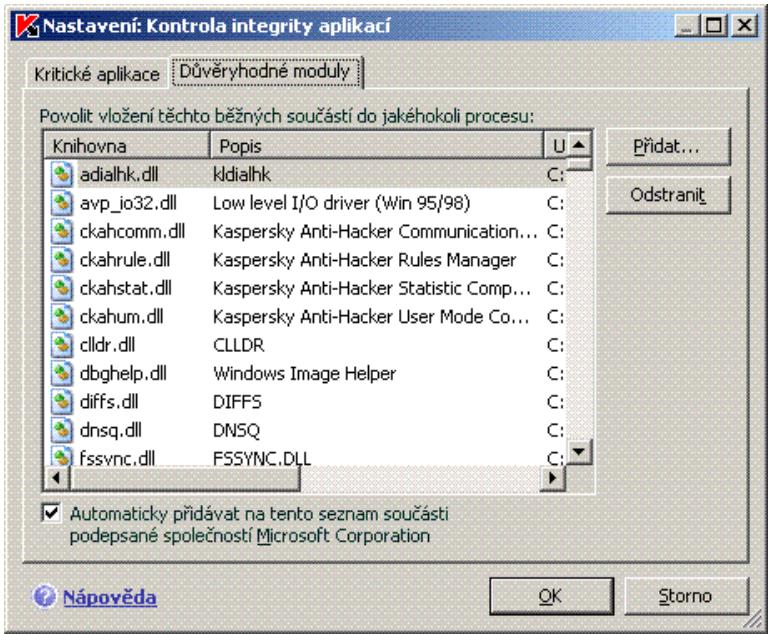
Obrázek 39. Konfiguraceseznamudužeryhodnychmodul
10.3. Ochrana registru
Jedním z cílù mnoha škodlivych programů je upravit registr operacniho systému Microsoft Windows v počítáči. Mûže se jegnal o neškodné Žertovné programy nebo i o nebezpečnéjsí škodlivé programy, které prědstavují skutečné ohrožné počítáče.
Zertovny program muze napríklad zkopírovat své informace do kliče registru, ktery zajišťuje automaticke spoustěné aplikací po spuštěné počitáče. Škodlivé programy pak budou spuštěné automaticaky při spuštěné operacního systému.
Proaktivné obrana pomáhá zjišťovat nové neznámé hrozby, které sePokousej upravit klcě registru v počitáči. Vyuzíva k tomu speziálné modul, který múžete povolit zaškrtnutím pole Povolit ochranu registru.
- Otevřete okno nastavení aplikace a zvolte Proaktivné obrana v Časti Ochrana.
- Klepněte na tlačítko Nastavení v Časti Ochrana registru (viz Obrázek 35).
Společnost Kaspersky Lab vytvorīla beznam pravidel, která kontrolují operace se soubory registru, a začlenila jej do aplikace. Operace se soubory registru se dělí do logických skupin, například Zabezpečeni systému, Zabezpečeni Internetu atd. Kažlá tato skupina obsahuje soubory systémového registru a pravidla pro préci s nimi. Tento soupis seactualizuje priactualizaci aplikace.
Okno nastavení Skupiny klicú registru (viz Obrázek 40) zobraź uplnyseznam pravidel.
Každá skupina pravidel má prioritu provádeví, kterou muzete zvyšit nebo snížit pomoci tlačiték Nahoru a Dolú. Pokud stejný klic registru spadá do několika skupin, bude jako první použito pravidlo s vyší prioritou. Pokud stejný soubor registru spadá do několika skupin, bude jako první použito pravidlo ze skupiny s vyší prioritou.
Používáni kterékoli skupiny pravidel lze ukončit některým z následujících zpúsobu:
Zrušte zaškrtnuti pole vedle názvu skupiny. Skupina pravidel v toto prípadě zústane uvedena vseznamu, ale Proaktivné obrana ji nebude používat.
- Odstrańte skupinu pravidel zeseznamu. Odstranění skupin vytroenych odborníky společnosti Kaspersky Lab není doporučeno, protoze tyto skupiny obsahuji soubory systémového registru Často užívané škodlivými programy.
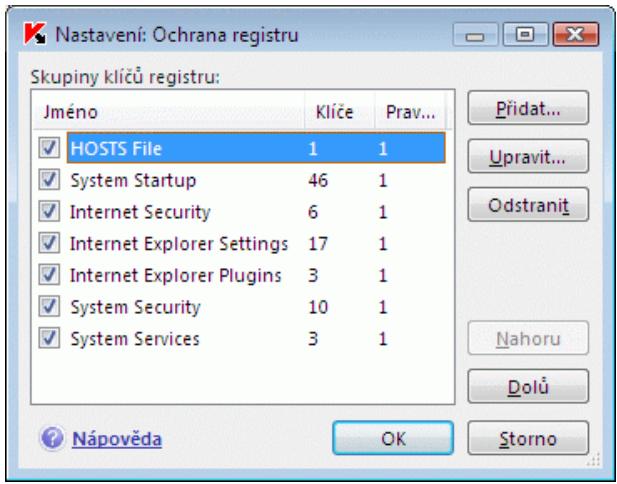
Obrázek 40. Kontrolované skupiny klicú registru
Müzete vytvoř své vlastní skupiny kontrovaných souboru systémového registru. Chcete-li to prověst, klepněte na tlacítko Přidat v okné se skupinami souboru.
V okné, které se zobraź, postupujte takto:
- Do pole Název skupiny zadejte název nové skupiny souboru pro slevodání kličú systémového registru.
- Zvolte založku Klicce a vytrofte beznam registrovych souboru, které budou zařazeny do sledované skupiny (viz 10.3.1 na str. 136), pro které chcete vytrofit pravidla. Seznam muže obsahovat jedem nebo několik klicú.
- Zvolte založku Pravidla a vytroře pravidlo pro soubory (viz 10.3.2 na str. 137), které bude použito pro kliče vybrané na založce Kliče. Mûžete vytrořit několik pravidel a nastavit pořadi, ve kterém budou použita.
10.3.1. Vyber klicu registru pro vytroreni pravidla
Vytvořená skupina souboru by měla obsahovat alespoř jeder soubor systémového registru. Na záložce Klíče je uvedenseznam souboru pro pravidlo.
Pridani souboru systémoveho registru:
- Klepněte na tlačítko Přidat v okné Upravit skupinu (viz obr. Obrázek 41).
- V okne, které se otevře, vyberte registrový soubor nebo složku souboru, pro které chcete vytrořit pravidlo sledováni.
- Do pole Hodnota zadejte hodnotu klicce nebo masku skupiny kliccu, na kterou se ma pravidlo vztahovat.
- Zaškrtněte Včetné podkliců pro pravidlo, které se bude používat u všech souboru pripojených k uvedenému registrovému souboru.
Zaškrtnete-li možnost Včetné podkliců, použijte masky obsahujíci hvezdičky nebo otazníky jen v připadě,Že jsou tyto zastupné znaky použity v názvu kliče.
Pokud vyberete složku souboru registru pomoci masky a zadáte pro ni konkrétné hodnotu, bude pravidlo použito na tutu hodnotu v kterémkoli klíči ve vybrané skupině.
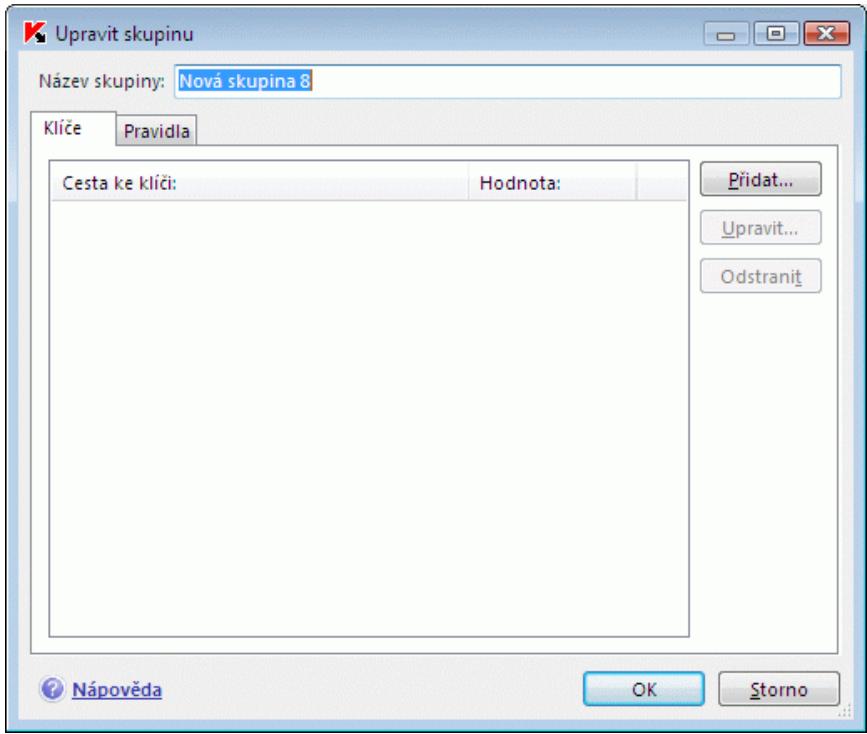
Obrázek 41. Přidání kontrolovaných kličú registru
10.3.2. Vytvořeni pravidla ochrany registru
Pravidlo Ochrana registru určuje:
- Program, jehoz pristup k systémovému registru je sledován.
- Reakce Proaktivné obrany, když se program pokouší provést operaci se soubory systémového registru.
Vytvořeni pravidla pro vybrané soubory systémového registru:
- Klepněte na tlačítko Nové na záložce Pravidla. Nové pravidlo bude pridáno na zaćatek beznamu (viz Obrázek 42).
- Vyberte pravidlo vseznamu a zadejte jeho nastaveni v dolni casti založky:
Zadejte aplikaci.
Pravidlo je podle vychozho nachaveni vytrořeno pro jakoukoli applikaci. Chcete-li, aby pravidlo platilo pro konkrétné applikaci, klepněte levým tlačítkem myši na odkaz Kterákoli, který se pak zmení na odkaz Tato. Potom klepněte na odkaz a zadejte název applikace. Otevře se mistné nabídka, kde klepnutím na Procházet otevřete standardné okno pro výběr souboru nebo klepněte na Aplikace a zobrazte beznam otevřenych applikáci a zvolte{jednu z nich podle potřeby.
- Určete reakci Proaktivní obrany naPokus vybrané applíkace o Čtení, úpravy nebo odstránění souboru systémového registru.
Jako reakci muzete pouzit kteroukoli z těchto akí: povolit, dotázat se na akci a blokovat. Opakovaně klepněte levým tlacitkem mysi na odkaz s akí, dokud se nezobráži požadovaná hodnota.
- Klepnutím na odkaz Protokolovat / Neprotokolovat vyberte, zda chcete o provedeni títo Činnosti vygenerovat zprévu.
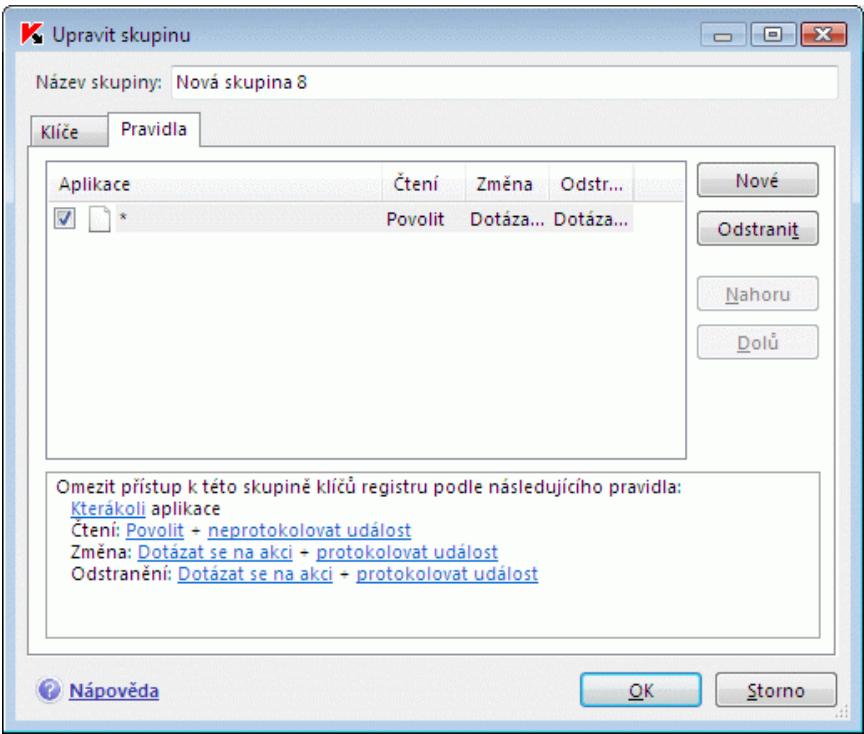
Obrázek 42. Vytvořeni pravidla pro sledování kliče registru
Müzete vytroit několik pravidel a nastavit jejich prioritu pomoci tlačítek Nahoru a Dolu. Čím vyše je pravidlo naseznamu, tím vyší se mu přiznáva priorita.
Kromě toho muzěte vytrořit povolovácí pravidlo (tzn. vsechny akce budou povoleny) pro objekt systémového registru z okna s upozorněním, které oznamuje,Že se nějaký program pokouši provest operaci s nějakým objektem. Chcete-li to provest, klepněte v upozorněné na Vytrořit povolovácí pravidlo a v okné, které se otevře, zvolte objekt systémového registru, na který se bude dané pravidlo vztahovat..
KAPITOLA 11. OCHRANA PROTI INTERNETOVÉMU PODVODU
Součast aplikace Kaspersky Internet Security, která vás chrání proti věsem typúm skodlivého softwaru, se nazývá Ochrana soukromí. Škodlivý software v posledné době zahrnuje stále VICe programů, jejichž cílem je:
- Krast dūvěrné informace včetné hesel, císel kreditních karet, duležitých dokumentú atd.
- Sledovat akce, které provádi uživatel počitače, a analyzovat software nainstalovaný v počitači
Ziskat neoprávněný prístup z počitače na rúzné weby
Utoky phishing a programy pro sledovani uhozuli káves se zaměrují na krádeže informaci, programy pro automatické vytáčeni pripojení, zertovné programy a adware vás pripravújí ocas a peníze. Ochrana soukromí byla vytrořena, aby vás před temito programy ochránila.
Ochrana soukromí zahrnuje následujíci moduly:
Součast Anti-Phishing vás chrání proti utokúm phishing.
Utoky phishing mají vseobecne podobu e-mailü, ktere budí zdání, ze byly odeslány financierimi institucemi, a obsahuji odkazy na jejich webove stránky. Text zprévy vyzývá adresáta, aby klepnul na odkaz a na webovec strancé zadal duvérné informace, napřiklad cislo kreditní karty nebo prihlašovaci jméno a heslo pro skutečnou stránku elektronicho bankovnictví.
Castym prikladem utoku phishing je e-mail pochajejici zdanylive od banky, kterou pouzivate, s odkazem na oficialni server. Klepnutim na odkaz preejdete na presnou kopii webové stranky banky a v adresové listě prohližece se dokonce zobrazí adresa, prestože si prohlizite stranku na podvrzeném serveru. Od tohoto okamziku jsou vsechny vaše akce na serveru sledovány a mohou být použity k odcizení vašich peněz.
Odkaz na podvodny server muzete obdrzet e-mailem nebo prostefednictvim programu pro rychlezasilani zprav. Modul Anti-Phishing sleduje pousy o tevirani podvodnych serveru a blokuje je.
Databáze aplikace Kaspersky Internet Security obsahuji adresy všech serverů, v současné době známych jako servery utoků phishing. Odborníci společnosti Kaspersky Lab tento seznam doplůjí adresami
zíkanymi od mezinarodní organizace Anti-Phishing Working Group. Příactualizácích databázi aplikace se naseznam pridávaji internetové strányk.
Modul Anti-Dialer chrání počitač prědPokusy o neschvalné prípojení prěs modem.
Programy pro nevyžádané vytáčené připojení (dialers) zpravidla navazují připojení s urcitým typem webovych stránek, například se stránkami s pornografickým materialem. Potom jste nuceni platit drahý tarif, který jste nikdy nechtěi a nepoužili. Chcete-li zeseznamu blokoványch Čísel vyloučit Čějaké Čísflo, je třeba jej zadat do beznamu dúvěryhodných Čísel (viz 11.1 na str. 142).
Modul Ochrana soukromi zachycuje pokusy o neautorizovan'y prenos duvernych udaju z vašeho počitače (viz 11.2, str. 143).
Düvérné informace zahrnuji predevím data umistěná v Chroněnému uložišté systému Windows (místní hesla, hesla e-mailového klienta, data pro automatické doplěnováni udajú apod.).
Navíc modul Ochrany soukromí analyzujé všechny poskusy o přenos informáci z vašeho počitáče pomoci skryteho procesu, například webového prohlížěče.
Povolit Ochrana soulkromi
Anti-Phishing

Obrázek 43. Nastavení Ochrany soukromí
11.1. Vytvořeni beznamu důvěryhodných Čísel modulu Anti-Dialer
Součast Anti-Dialer sleduje telefonni Čísla používaná ke skrytěmu pripojeni k Internetu. Připojeni je považováno za skryté,Pokud je nakfigurovánok tak, aby o něm uživatel nebl informován,neboPokud se jejá o pripojeni,ktéré uživatel neinicializoval.
Kdykoli dochází kPokusu o tajné pripojení, upozorní vás zvlástní zprévou na obrazovce s vyzvouskové povolení anebo zablokoványí Telefonického pripojení. Vestlje jste takové pripojení neinicializovali, je velmi pravlěpodobné, ze je nakonfiguroval škodlivý program.
Pokud chcete povolit pripojeni kurcitym cislum a nechcete, aby applkace pokaźdé vyvädovala jejich potvrzeni, musite tato císla přidat naseznam dūvěryhodných císel. Postupujte takto:
- Otevřete okno nastavení aplikace a zvolte Ochrana soukromí v Časti Ochrana.
- Zaškrtněte Povolit Anti-Dialer a klepněte na tlačítko Dúvěryhodná Čísla v Části Anti-Dialer (viz Obrázek 43).
- klepněte na Přidat ve vysledné dialogu (viz Obrázek 44). Zadejte cislo nebo masku cisla, které bude povoleno, v okné Nové Telefonni cislo.
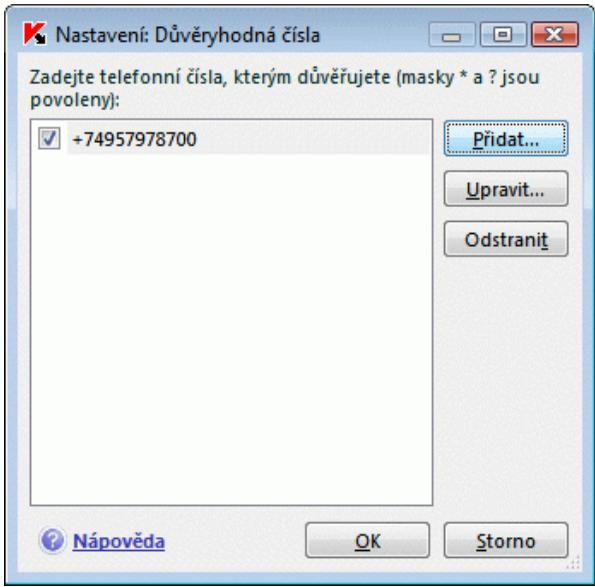
Obrázek 44. Vytvořeni seznamu duveryhodnych adres
Tip:
Při zadávání masky důvěryhodných císel muzěte použít znaky * a?
Napříkladaska +???? 79787* zahrnuje jakékoli cislo začinajíc na 79787 s trojmístnám cislem oblasti.
Nové Telefonni cislo bude pridáno na zaćatekseznamu duveryhodnych cisel. Chcete-li pridanou výjimku prestat používat, zrušte zaškrtnutí pole vedle cisla vseznamu. Pokud chcete výjimku zcela odebrat, vyberte ji vseznamu a klepněte na tlačítko Odstranit.
Ochrana soukromí zahrnuje modul Ochrana duvérnych udajú, ktery chrání duvérné informace před neoprávněm pristupem a přenosem.
K povolení modulú zvolte Povolit Ochraniu duvěrních udajú v okné pro nastavení Ochrana soukromí (viz Oblázek 43).
Tento modul kontrlujé následující zpúsoby prístupu k dūvěrnám udajúm:
- Pokus odeslat osobní data.
Aby škodlivé kódy mohy tímtó zpúsobem posilat data, spustí na vašem počitači skrytý proces, Častо webové prohlízeče, jako je iexplorer.exe. Protože brána firewall vždy Činnost těchto programů povolí, není výskyt takovychto procesu signálem pravděpodobných hrozeb. Tento proces slouží pro odesilání libovlnych dat z počitače prostřednictvím protokolu HTTP. Data se extrahují z priślušného souboru a pro prěnos se zašifruji.
- Pokus o pristup k osobním udajum nebo heslüm uloženým v Chraněném uložišti.
Tento nastroj Microsoft Windows slouží k uložení dat, jako jsou mistrí hesla, hesla e-mailového klienta POP3 a SMTP, hesla pro prístup k Internetu, hesla pro automaticité prihlašoványk zabezpečeným oblastem sítí, webóva data, hesla pro automaticité doplěnovány apod.
Tato data se vkladaji do prislušného souboru poštovniho klienata prohlížěče. Obvykle mate možnost uložit do tohoto vstupniho pole data. K provedeni musité vybrat zaškrávací pole. V takovém pripadě systém Windows uloží vložená data do Chraněného uložiště.
Pamatujte, ze i uživotelé, kterí se brání proti uniku dat z Chroněného uložiste a z tohoto dūvodu neukládají hesla a data do prohlízeče, obvykle ukladaji e-mailová hesla, protoze vkládat je pokaždé, když se odesíla nebo prjíma posta, muže zabrat prfliš mnoho Času. Je třeba vžit v uvahu, ze poskytovatelé internetového pripojení mají casto uložné hesla elektronicé postasy a pro pristup na Internet, jejich ziskání muže umoznit prístup jak k doručene poště, tak i k internetovému pripojení.
Data z Chraněného uložistě lze pomoci specialního spywaru extrahovat a pak poslat hackerúm. Abyste tomu mohli prědejít, upozornůje vás modul Ochrana dūvěrných udajú na kaźdý pokus aplikace, ktera není digitánlné podepsaná společností Microsoft Corporation, Čist data z Chraněného uložistě. Podle toho, jak dūvěřujete aplikaci, ktera se o prístup k datumů v uložistí tokouší, muzete provedení títo operace povolit, nebo zablokovat.
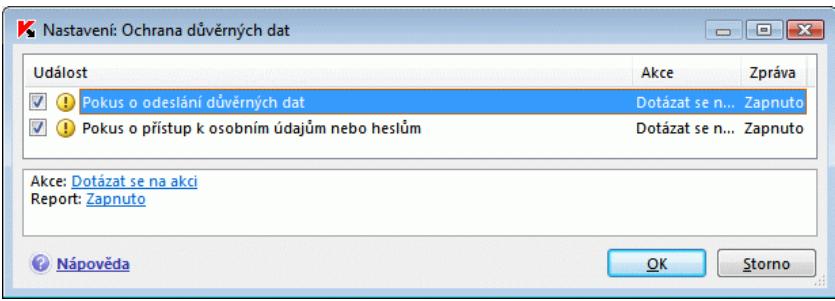
Obrázek 45. Konfigurace Ochrany soukromí
Ke konfiguraci nastaveni Ochranu duvemych udaju provedte nasledujici kroky:
- Otevřete okno nastavení aplikace a zvolte Ochrana soukromí v Časti Ochrana.
- Zaškrtněte Povolit Ochranu dūvěrních údajú a klepněte na Nastavení v Časti Ochrana dūvěrních údajú (viz Obrázek 45).
V okné pro Nastavení: Ochrany dūvěrnych udaju zaškrtněte pole vedle událostí, které má modul sledovat. Chcete-li sledování některé události zastavit, odškrtněte pole vedle jejího názvu naseznamu.
Chcete-li pravidlo pro sledovani pirstupu k duvernym datum upravit, vyberte je naseznamu a priadte mu nestaveni ve spodni casti okna:
- Nastavit reakci Ochrany sukromí.
Jako reakci muzete priadrit kteroukoli z následujících akci: blokovat, povolit, dotázat se na akci a ukončit proces. Opakovaně klepněte levým tlačítém mysi na odkaz s akí, dokud se nezobrázi požadovaná hodnota. Kromě toho muzete proces zastavit i tak, ze aplikaci, ktera sePokouší o prístup k datum, přemístíte do Karantény. Chcete-li to provést, klepněte na odkaz Zapnuto nebo Vypnuto u príslušného nastavení.
Zvolte, zda ma byt o provedené operaci vytrořena zprava. Použijte k tomu odkaz Zapnuto / Vypnuto.
KAPITOLA 12. OCHRANA PROTI SITOVYM UTOKUM
Počitače prípojené k Internetu jsou v současné době poměrně zranitelné. Jsou vystaveny virovým nákovám a dalším typům utoků, které zneužívají zranitelná mista v operacním systému a softaru.
Součast Firewall applikace Kaspersky Internet Security zajistí bezpečnost počitače na lokárnich sítích a Internetu jeho ochranou na sítové i applikačné urovní a maskováním počitače na sítis cílem prědejít utokům. Podívejme se blíze, jak Brána firewall funguje.
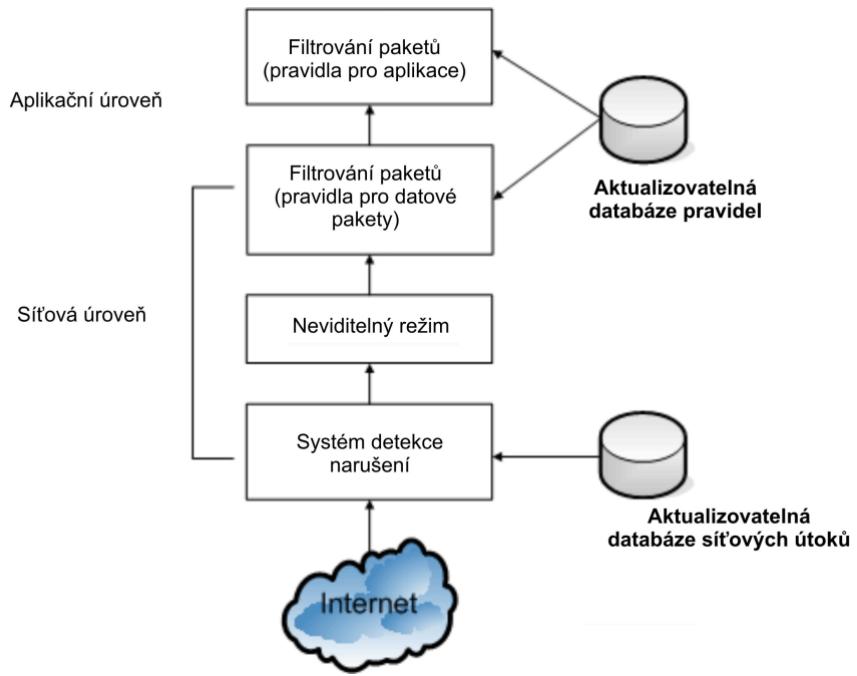
Pocitač je chráněn na sítové urovni pomoci globárnich pravidel pro filtrování paketu, ktera povolují nebo blokuji sítovou aktivitu na základě analyzý paramétrů jako směru paketu, prenosového protokolu datoveho paketu a odchoziho portu paketu. Pravidla pro datové pakety určují prístup k siti bez ohledu na aplikace nainstalované v pocitači, které sít používa.
Další zabezpečeni na sítove urovní kromě pravidel filtrování paketu posktyuje také Systemdetekce narušeni (IDS). Cilem IDS je analyzovat príchozí pripojení, Rozpoznávat prohledávání portu počitače a filtrovat sítove pakety, které se snaží zneuzívat zranitelné mista softaru. Je-li IDS spustěn, zablokuje na určitou dobu vsechna príchozí pripojení zutočićho počitače a uživatel obdrží zprávu, ze počitač byl vystavenPokusu o sítový utok.
Systém detekce naruseni užíva pro analyzhu zvlástné databázi sítovych utokú (viz 12.1.3, str. 167), kterou společnost Kaspersky Lab pravidelné doplůje aactualizuje spolu s databázemi aplikace.
Pocitač je chráněn na aplikační urovní pomoci pravidel pro aplikace, ktera se vztahují na používání sítovych prostředků aplikacemi nainstolvanými v počitači. Podobné jako zabezpečeni na sítove urovní i zabezpečeni na aplikační urovní je založeno na analyze směru, prenosového protokolu a použitích portů datovych paketu. Na aplikační urovní jsou však zohlednovány parametry datovych paketu i konkrétné aplikace, ktere tyto pakety odesilajá a prijímají.
Pomoci pravidel pro applikace lze nakonfigurovat specifiejsi ochranu, kteranaprifiklad umozni zakazat urcity typ pripojeni jen pro nekteré, ne však ostatni, applikace.
Jsou dva typy pravidel pro Bránu firewall, v závislosti na dvou urovnich jej ochrany:
- Pravidla pro filtrování paketu (viz 12.1.1.3, str. 156). Použivaji se k vytrořeni obecních omezení sǐtovych aktivit, bez ohledu na nainstolvané aplikace. Příklad: Pokud vytrořite pravidlo pro filtrování paketu, které blokuje prichozí pripojení na portu 21, nebude zvenčí dostupnéžádná aplikace, ktera tento port používa (například server FTP).
- Pravidla pro applikace (viz 12.1.1.2, str. 151). Používaji se k vytrořné omezení sítovych aktivit, ktera se vztahuju na konkrétné applikace. Příklad: Je-li použito pravidlo pro blokovány všech pripojeni na portu 80 pro vsechny applikace, muzete vytrořit pravidlo, které povolí pripojeni na toto portu pro appliakaci Firefox (nebo jiný prohlízeč).
Existují dva typy pravidel pro applikace a pravidel pro filtrování paketu: Povolit a Blokovat. Současti instalace applikace jsou pravidly, kterařidí sítovou aktivitu nejbežnějsich applikaci a provoz používajíci nejobvkyklejísi protokoly a porty. Aplikace Kaspersky Internet Security také obsahuje sadu pravidel pro povolení dūvěryhodných applikác, jejichž sítová aktivita není podezřelá.
Aplikace Kaspersky Internet Security usnadnjue konfiguraci nastaveni a pravidel rozdělením celého prostoru sítě do zón zabezpečeni, ktere prévažné odpovádaji podsiťim, do kterych počitač patří. Každé zóně mužete priřadit stav (Internet, Mistní sít, Dúvěryhodná), který určuje zásady pro použivány pravidem a sledováni sítových aktivvit v tétó zóně (viz 12.1.1.5 na str. 161).
Spezialní funkce brány firewall, Neviditelné režim, brání počítáč prěd zjišěním zvenéci, a tak hackěři nemohou počítáč zjistit aatakovat jej. Tento režim neovlivnéuje Činnost počítáče v Internetu. Použítí neviditelného režimu se nedoporučuje,Pokud počítáč funguje jako server.
Navic mnohé programy v současné době začaly uvádet, ze se rúzné reklamy v oknech prohlížeče, vyskakovacích oknech a reklamnich lištach u rúzného softaru zobruží povinneša jsou k tomu navrženy. Tyto programy nejsou prímou hrozbou. Zvyšují ovšem datový tok sítě a v dusledku toho plýtvaj Časem uživatele a zpúsobují finanční ztráty.
Navic Brána firewall obsahuje dva moduly:Anti-Publicity (viz 12.1.3, str. 167) a Anti-Banner (viz 12.1.4, str. 169), které datový tok filtruji od neodbytné reklamy. V současné době mnoho programů začalo zobrazovat rúzné reklamy v oknech prohlížeće, vyskakovacích oknech a rúzních reklamních listách. Tyto programy nejsou prímou hrozbou, nicméné zvyšují datový tok v siti, zdržuji uživatele a mohou púsobit i škody.
12.1. Konfigurace brány firewall
Počitač je při pripojení k siti chráněn následujícimi moduly brány firewall:
- System filtrováni (viz 12.1.1, str. 149), který filtruje príchoźá odchoźfátový tok na urovní sítě (paket) a aplikace (program).
Datový tok je filtróván na základě nakonfigurované urovně zabezpečeni a průbězně actualizované databáze povolovacích a zákazovych pravidel. Kvúli zjednodušeni konfigurace pravidel a aplikác je celá globálni sít rozdělená na oblasti zabezpečeni podle souvisejících nebezpečí. - Systemdetekce naruseni (viz 12.1.2, str. 166), ktera chrani počitač proti všem aktuálne známým zneuzitim sítě. Odborníci společnosti Kaspersky Lab databázi těchto zneuzití průbežnéactualizuji a tytoactualizace si lze stáhnout spolu s databázemi aplikace.
Modul Pop-up Blocker (viz 12.1.3, str. 167), což je nastroj pro blokováni vyskakovacích oken.
Modul Anti-Banner (viz 12.1.4, str. 169), což je nastroj pro blokováni reklamnéch list.
Vsechny moduly Brany firewall jsou ve vychozim nastaveni povoleny. Branu firewall nebo jeji Jednotlivé moduly lze zakazat a konfigurovat. Chcete-li to provest,
otevře te okno nastavení aplikace a zvolte položku Brána firewall v casti Ochrana. K aktivaci soucásti Brány firewall zaškrtněte pole Povolit bránu firewall. Jednotlivé moduly lze povolit / zakázat a upřesnit v příslušnych oblastech okna pro nastavení (viz Obrázek 46).
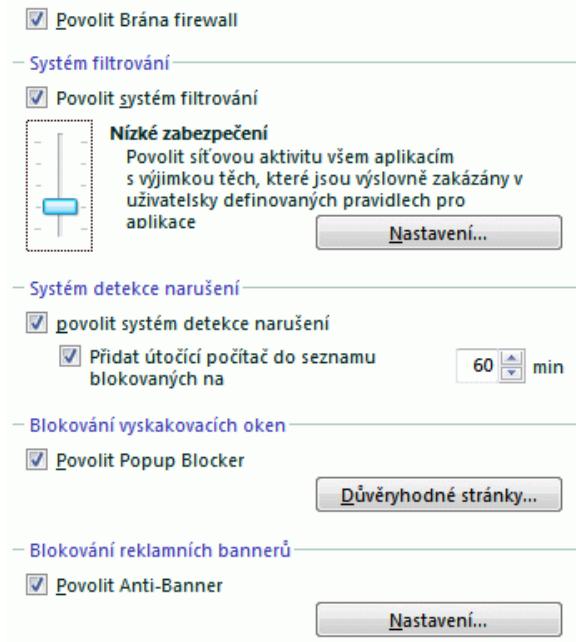
Obrázek 46. Konfigurace brány firewall
12.1.1. Konfigurace filtrù
Systém filtrování je modul Brány firewall, ktery chrání počitač pri pripojeni na Internet. Tento modul filtruje príchociá a odchozi datový tok na sítove/paketové a aplkácní urovni. Datový tok je filtrován pomociactualizovatelné databáze pravidel "povolit" a "blokovat". Kvúli usnaděné konfigurace a používaní pravidel je cely prostor sítě rozdělen na zony zabezpečeni v závislosti na stipni nebezpećí, které prěstudavují.
Pro systém filtrovani lze nakonfigurovat nasledujíci nastaveni:
- Uroven ochrany proti sitovym utokum (viz 12.1.1.1, str. 150)
- Pravidla pro aplikace (viz 12.1.1.2, str. 151).
- Pravidla pro filtrování pakétú (viz 12.1.1.3, str. 156).
- Pravidla pro zony zabezpečení (viz 12.1.1.6, str. 162)
Rezimbranyfirewall(viz12.1.1.7,str.165)
12.1.1.1. Výběr urovně zabezpečeni
Aplikace Kaspersky Internet Security chrání počítac pri používaní sítě na jedem z následujících urovní (viz obr. Obrázek 47):
Blokovat vše - blokuje jakoukoli sítovou aktivitu v počitači. Pokud vyberete toutu šroven Žabezpečení, nebudete moci používat Žádné sítové prostředky nebo programy, které vyžadují sítové pripojení. Tuto šroven je doporučeno vybrat Jen v prípadě sítového utoku nebo prí použití nebezpečné sítě prí nebazezpečeném pripojení.
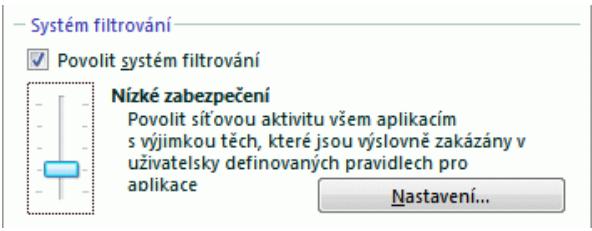
Obrázek 47. Vyber urovné zabezpečeni brány Firewall
Vysoké zabezpečeni - uroven zabezpečeni, pri které je sǐtová aktività povolena pouze pro aktivity, pro které byla vytvořena povolovací pravidla. Brána firewall používa prědem nastavená a uživotelem zadaná pravidla. Sada pravidel, která je současti aplikace Kaspersky Internet Security, zahrnuje pravidla pro povolení aplikácí, jejichž sǐtová aktività není podezřelá, a datovych paketů, jejichž príjem a odesilání je naprosto bezpečné. Pokud však existuje pravidlo pro zablokoványí s vyší prioritou než má pravidlo pro povoloványí, pak aplikace Kaspersky Internet Security sǐtovou aktivitu tétó aplikace zablokuje.
Upozornéni!
Pokud zvolite tutu uroven zabezpečeni, jakákoliv sǐťová aktivita, pro kterou neni vytrořeno povolovací pravidlo pro Bránu firewall, bude blokována. Použité teto urovně je proto doporučeno, Jen Pokud jste si jisti,Že všechny potřebné programy jsou povoleny pravidly pro priopo¬ování k sīti, ajen Pokud nemáte v úmyslu instalovat nový software.
Režim výuky - uroven zabezpečeni, pri které se vytvářej pravidla pro Bránu firewall. Pri tefo urovní Brána firewall zkontroluje pri každém pouusu programu o pripojeni k sǐtovému zdroji, zda je pro toto pripojeni vytrořeno pravidlo. Pokud je pravidlo vytrořeno, Brána je použije. jestliže zhadné pravidlo neexistuj, zobrázi se zpráva s popisem sǐtového pripojeni (který program je zahájil, na jakém portu, pomoci jakého protokolu atd.). Je třeba rozhodnout, zda toto pripojeni povolité Č nikoli. Použitím specialního tlacítka v okné zprávy, muzete vytrořit pravidlo pro dané
připojení, takě v budoucnu bude Brána firewall pro toto prřipojení používat nové pravidlo a upozorněné se nebude zobražovat.
Nizke zabezpečeni - blokuje pouze sǐtové aktivity zakázané pomoci pravidel pro blokovány, ktera jste nainstalovali spolu s programem anebo ktera jste vytrořili. Pokud však existuje pravidlo pro povolení aplikace, které má vyší prioritu než pravidlo pro blokovány, pak aplikace Kaspersky Internet Security sǐtovou aktivitu těto aplikace povolí.
Povolit vse - povoli jakoukoli sítovou aktivitu v počitači. Nastavení teto urovně ochrany je doporučeno jen ve velmi vázacných prípadech, kdy nebyly pozoroványžádné aktivnísítové utoky a kdy plné dūvěřujete veskeré sítové aktivité.
Uroven zabezpečeni sítě muzete zvyšit nebo snížit vyběrem požadované existujíci urovně nebo zmenou nastavení aktuální urovně.
Změna urovné zabezpečeni site:
- Otevřete okno nastavení aplikace a zvolte Brána firewall v Časti Ochrana.
- Nastavte posuvnik na Povolit System Filterovani v pravo casti okna (viz Obrazek 47).
Konfigurace urovné zabezpečeni sítě:
- Vyberte uroven zabezpečení, která nejvice vyhovuje vašim požadavkúm, jak je uvedeno vyse.
- Klepněte na Nastavení v Časti System Filterováni a upravte nastavení modulu Systemu filtrováni v Časti Nastavení: dialog Brána firewall.
12.1.1.2. Pravidla pro aplikace
Součástí applikace Kaspersky Internet Security je sada pravidel pro nejrožsǐfěnější applikace systému Windows. Obecně se jegá o programy, jejichž sítová aktivita byla odborníky společnosti Kaspersky Lab podrobně analyzována a je přísně definována budť jako nebezpečné, nebo dúvěryhodná.
V závislosti na urovní zabezpečeni (viz 12.1.1.1 na str. 150) vybrané pro bránu firewall a typu sítě (viz 12.1.1.5 na str. 161), ke které je počítač prípojen, je možné seznam pravidel pro aplikace používat rúznými zpúsoby. Na urovní Maximálni ochrana kterákoli Činnost aplikace v sítí, ktera nesplnúje pravidla typu Povolit, je blokována.
Použitíseznamu pravidel pro applikace:
-
Otevřete okno nastavení aplikace a zvolte Brána firewall v Časti Ochrana (viz Obrázek 47).
-
Klepněte na Nastavení v Časti Povolit System Filterováni.
- Zvolte založku Pravidla pro aplikaci v dialogu Nastavení: Brána firewall (viz Obrázek 48).
Pravidla na teto zaloze lze seskaput jegnim ze dvou zpusobu:
- Pravidla pro applikace Pokud je zaškrtnuto pole Seskupit pravidla podle applikaci, zobrázi se každá applikace, pro kterou bylo vytrořeno pravidlo, na samostatnéřadku seznamu. U každé applikace jsou uvedeny následujíci informace: název a ikona applikace, príkazový rádek, složka, ve které je uložen spustitelné soubor applikace, a počet pravidel, která pro ni byla vytrořena.
Pomoci tlačitka Upravit muzete zobrazit beznam pravidel pro vybranou aplikaci a upravit jej: pridat nové pravidlo, upravit stavajícá azměnit jejich vázajemnou prioritu.
Pomoci tlačitka Pridat muzete doseznamu pridat novou aplikaci a vytvořit pro ni pravidlo.
Tlačítska Export a Import jsou určěna k přenosu pravidel do jin'ych počitačú, což umožnéuje rychle nakonfigurovat Bránu firewall.
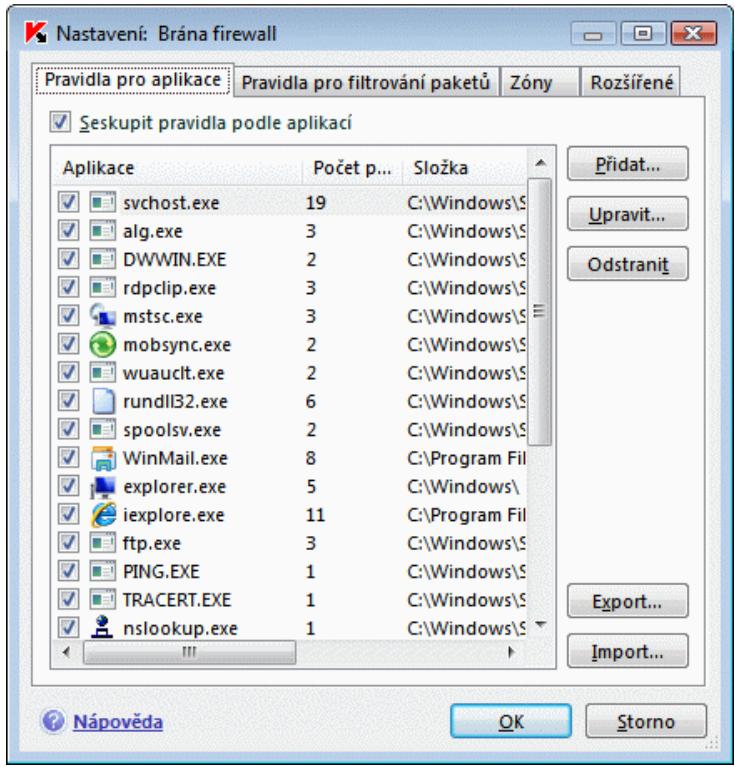
Obrázek 48. Seznam pravidel pro aplikace nainstalované v počitači
Vseobecn ysznam prvidel. Neni-li pole Seskupit pravidla podle aplicaci zakrtnute, pak se v kazdem radku vseobecnheo sznamu zobrazi upna informace pro pravidlo: nazev aplicace a jeiho prikazovho radku, zda povolit nebo zablokovat siovou aktivitu, protokol pro prenos dat, smer dat (pfrchozne nebo odchoz) a dalisi informace.
Pomoci tlačitka Pridat muzete vytváře nová pravidla a pomoci tlačitka Upravit muzete upravit pravidlo vybrané vseznamu. Základnínastavení lze také upravit v dolní Časti záložky.
Vzajemnou prioritu pravidel je możné změnit pomoci tlačítek Nahoru a Dolù.
12.1.1.2.1. Ručné vytvařeni pravidel
- Zvolte aplikaci. Volbu provedete klepnutim na tlačitko Pridat na záložce Pravidla pro aplikace. Tim se zobrazí místní nabídka, prěs kterou se pomoci volby Procházet dostanete ke standardnímu dialogu pro vybré souboru, nebo pomoci volby Aplikace kseznamu spušěněch aplikác, a tak múžete provost volbu. Zobrazí seseznam pravidel pro vybranou aplikaci. Pokud již pro tutó aplikaci existují pravidla, budou uvedena v horní Časti okna. jestlíze zhádná pravidla neexistují, okno bude prázdné.
- Klepněte na Přidat v okné pravidel pro vybranou aplikaci.
Použijte okno Nové pravidlo (viz obrázek Oblázek 51), ve kterém muzete upřesnit pravidlo (viz 12.1.1.4 na str. 157).
12.1.1.2.2. Vytvářeni pravidel pomoci šablon
Anti-Virus obsahuje pripravené šablony pravidel, které muzete použit pri vytvářeni vlastnich pravidel.
Cely rozsah existujicich sityovych aplikacmi byt Rozdelen na nekolik typu: poostovni klieny, webove prohlizee atd. Kazdtyp je charakterizovan sestavou urcitiych aktivit, jako je odesilani a prijimani posty nebo prijimani a zobrazovani htm strnek. Kazdtyp pouziva urcitou sestavu sityovych protokolu a portu. Proto nastavene sablony pravidel pomahaji rychle a snadno vytvaret ychoz konfigurace pro pravidla, v zavislosti na typu applkace.
Vytvořeni pravidla pro aplikaci pomoci šablony:
- Na záložce Pravidla pro aplikace zaškrtněte pole Seskupit pravidla podle aplikác, pokud již není zaškrtnuto, a klepněte na tlačítko Přidat.
- Tím se zobráz místné nabídka, páres kterou se pomoci volby Procházet dostanete ke standardnímu dialogu pro výběr souboru, nebo pomoci volby Aplikace kseznamu spustěných aplikác, a tak muzete provést volbu. Tím se potom otevře okno seseznamem pravidel pro vybranou aplikác. Pravidla pro aplikace budou zobrazena v horní Části okna. jestliže zádná pravidla neexistují, okno bude prázdné.
- V okné s pravidly pro applíkaci klepněte na tlačítko Předvolby a v místné nabídce vyberte některou ze šablon pravidel (viz obr. Obrázek 49).
Povolit vse je pravidlo, které povoli vsechny sǐtóve aktivity aplikace.
Blokovat vse je pravidlo, které zablokuje vsechny sǐtóve aktivity
aplikace. Vsechny pousy dané applikace o navázání sítového pripojéní budou zablokovány, aniž by o tom byl uživatel informován.
Dalí šablony uvedene v místní nabídce vytvóři pravidla typák pro příslušné typy programů. Šablona Postovní klien například vytvóří sadu pravidel, ktera povolí standardní sítovou aktivitu poštovních klienú, například odeslání postasy.
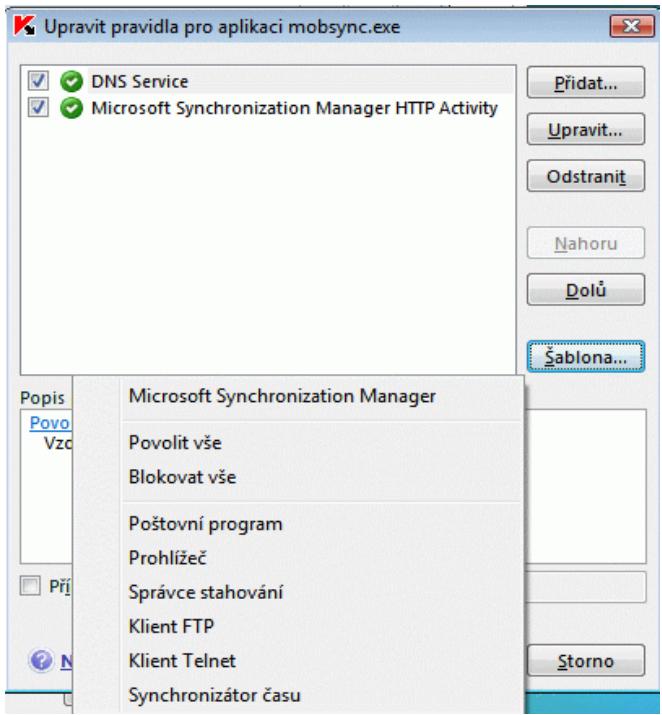
Obrázek 49. Vyber šablony pro vytrořeni nového pravidla
- V pripadě potřeby upravte pravidla vytvrofená pro aplikaci. Mûžete změnit akce, směr sítového prípojení, vzdálenou adresu, porty (místní a vzdálený) Časový interval pravidla.
- Pokud chcete, aby pravidlo platilo pro appliki spustenou surcitymi parametry prifkazového rádku, zaškrtněte pole Příkazový rádek a zadeje tětězec do pole napravo od tohoto pole.
- Pokud nechcete, aby brána Firewall kontrolovala změny souboru, patřićích kontrolované aplikaci, pokaždé, když se pokusi prípojit k síti, zaškrtněte pole Nekontrolovat změny souboru aplikace.
Vytrońé pravidlo nebo sada pravidel bude pridána na konecseznamusnejniżsfprioritou.Prioritu pravidla mužete zvyšit (viz 12.1.1.5 na str. 161).
Pravidlo Ize vytvořit z okna s upozorněním na zjištěné sítové aktivity (viz 12.3 na str. 175).
12.1.1.3. Pravidla pro filtrování paketu
Součásti applikace Kaspersky Internet Security je sada pravidel, pomoci nichž applikace filtruje datové pakety, které pricházeji do počítače a odcházeji z nej. Přenos datovych paketu muže zahájit uživatel nebo applikace nainstalovaná v počítači. Tento program obsahuje pravidla pro filtrování paketu, která vytvorila společnost Kaspersky Lab a ktera určí, jsou-li datové pakety nebezpečné nebo nejsou.
V závislosti na urovni zabezpečeni vybrané pro bránu firewalla typu sítě, ke které je poćfátč pripojen, je možné seznam pravidel používat rúznymi zpúsoby. Tak například na urovni Maximálniho zabezpečeni je zablokovaná každá sítová aktivita, na kterou se nevztahují povolovác pravidla.
Upozorněni!
Nezapominejte, ze pravidla pro zony zabezpečeni mají vyší prioritu, než pravidla pro blokovány paketu. To například znamená, ze když zvolité stav Mistné sít, bude povolena výměna paketu a stejně tak pristup ke sdilený m slozkám, bez ohledu na pravidla blokovány paketu.
Použití seznamu pravidel pro filtrování paketu:
- Otevřete okno nastavení aplikace a zvolte Brána firewall v Časti Ochrana.
- Klepněte na Nastavení v Časti Systemfıltroványí (viz Obrázek 47).
- Zvolte záložku Pravidla pro filtrování paketu v okné Nastavení: Okno Brány firewall (vizObrázek 50).
U každého pravidla pro filtrování paketu jsou uvedeny následujíci informace: název pravidla, akce (tj., zda povolit nebo zablokovat přenos paketu), protokol pro přenos dat, směr paketu a nastavení sítového připojení použitého k přenosu paketu.
Je-li pole vedle názvu pravidla pro filtrování paketü zaškrtnute, bude pravidlo použito.
Seseznamem pravidel lze pracovat pomocí tlačítek napravo odseznamu.
Vytvoreni nového pravidla pro filtrování paketu:
Na založce Pravidla pro filtrovani paketu klepněte na tlačitko Přidat.
Otevře se okno Nové pravidlo, ve kterém muzete upřesnit pravidlo (viz 12.1.1.4 na str. 157).
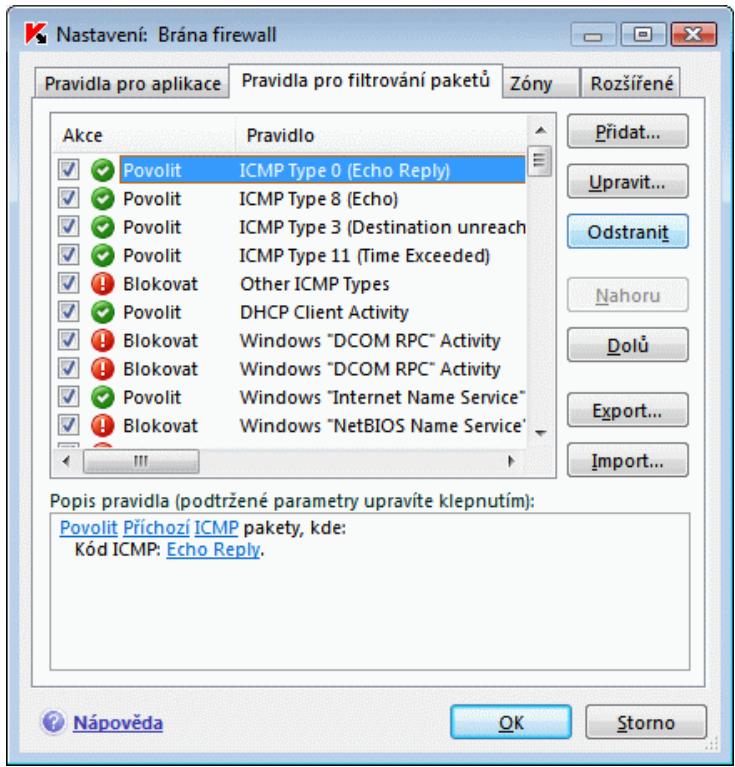
Obrázek 50. Seznam pravidel pro filtrování paketu
12.1.1.4. Upřesnéni pravidel pro aplikace a filtrovány paketu
Okno Nové pravidlo pro rozsiféné nastavení pravidla je prakticky shodné pro aplikace i datové pakety (viz Obrázek 51).
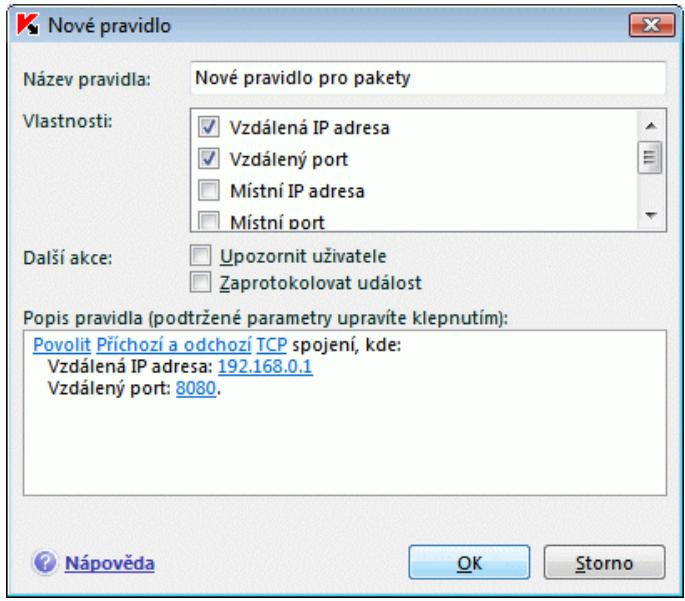
Obrázek 51. Vytvořeni nového pravidla pro aplikaci
Prvnikrok:
Zadejte název pravidla. Aplikace použije prědnastavený název, ktery műžete změnit.
- Vyberte nastaveni pripojeni k siti pro pravidlo: vzdalená IP adresa, vzdalený port,mistné IP adresa a doba, kdy bude pravidlo použito. Veskeré nastavení, které chcete v pravidlu použít, zkontrolujte.
- Nakonfigurujte nastavení pro upozorñování uživatele. Chcete-li, aby se pri použití pravidla zobrazila vyskaková zpréva se stručnám komentářem, zaškrtněte Zobrazit upozorněni. Pokud chcete, aby program zaznamenával informace o Činnosti pravidla do zprávy Brány firewall, zaškrtněte Protokolovat událost. Toto pole ve vychozi konfiguraci pri vytvářeni pravidla není zaškrtnuto. Dalí nestavení je doporučeno použít, pokud vytváríté pravidla pro blokoványí.
Pamatujte,Že pri vytrořeni blokovacího pravidla v režimu vúky Brány firewall, bude informace o použiti pravidla automatický vložena do zprévy. Pokud tuto informaci nechcete zaznamenávat, odškrtněte pole Protokolovat událost v nastavení daného pravidla.
Druhym krokem vytvareni pravidla je priifazeni hodnot parametrum pravidla a vbyer akci. Tyto operace se provaděj v Časti Popis.
- Prednastavená akce každého nového pravidla je povolit. Chcete-li pravidlo změnit na pravidlo pro blokování, klepněte levým tlacítkem myši na odkaz Povolit v Časti Popis pravidla. Odkaz se změné na Blokovat.
Kaspersky Internet Security bude i nadále kontrolovat datový tok v siti na programy a pakety, pro které bylo povolovác pravidlo vytrořeno. To může věst k pomalejšimu prěnosu dat.
- Gestlize jste prd vytvofenim pravidla nevybrali aplikaci, je tbrea ji vybrat klepnutim na odkaz zadeje nazev aplikace. KlepneTe na odkaz levym tlačitkem mysi a ve standardnim okné pro vyber souboru, které se zobrazí, vyberte spustitelny soubor aplikace, pro kterou pravidlo vytvářité.
- Určete směr sítoveho prípojení pravidla. Jako výchoź je vytvorěno pravidlo pro obousměrné (príchoź i odchoź) sítove prípojení. Chcete-li směr zmenit, klepněte levým tlacítkem mysi na odkaz príchoź a odchoź a v okné, které se zobráž, vyberte směr sítoveho prípojení:
Přichoží datový proud. Toto pravidlo platí Jen pro sǐtová prípojení, která byla navázána vzdáleným počitačem, jenž odesílá informace do mistrího počitače.
Přichoží paket. Toto pravidlo platí pro přichoží datové pakety, s výjimkou paketu TCP.
Přichoží a odchoží datový proudly. Toto pravidlo platí pro přichoží odchoží datový tok, bez ohledu na to, který počítáč,mistné nebo vzdálený, navázal si'tóve připojeni.
Odchozí datový proud. Toto pravidlo platí Jen pro sítová pripojení, ktera byla navázána mistrém počitačem, jenz odesíla informace do vzdáleného počitače.
Odchozí paket. Toto pravidlo platí pro odchozí datové pakety odeslané z mistrinho počitače kromě paketu TCP.
Je-li pro vás duležité nastavit v pravidlu konkrétí směr paketu, vyberte, zda se jederá o přichoží nebo odchoží pakety. Pokud chcete vytrořit pravidlo pro datový proudly, vyberte proudly: přichoží, odchoží nebo obojí.
Rozdil mezi smerem proudu a smerem paketu spočíva v tom,ŽePokud vytvorîte pravidlo pro Proud, definujete smer priopojeni. Smer paketu pri přenášeni dat v rámci tohoto priopojeni není brán do uvhay.
Pokud například konfigurjete pravidlo pro výměnu dat se službou, která je spustěna v pasivním režimu FTP, je třeba povolit odchoźí proudly. Pri výměné dat se serverem v aktivním režimu FTP musité povolit odchoźí i príchóźí proudly.
- Pokud jste jako vlastnost sít'ového prípojení vybrali mîstné nebo vzdálenou IP adresu, klepněte levým tlačítkem myši na odkaz Zadeje t adresu a v okné, které se zobrází, zadejte IP adresu, rozsah adres nebo adresu podsiťe pro pravidlo. V{jednom pravidle múžete použít jeder nebo vice typů adres IP. Je možné zadat několik adres kaźdého typu.
Pamatujte, ze v pravidle pro pakety muze byt namisto IP adressy pouzito promenlive prostredi Windows. - Nastavte protokol sǐt'ového prípojení. Výchozím protokolem prípojení je protokol TCP. Pokud vytvářte pravidlo pro aplikaci, mužete vybrat jeder ze dvou protokolu, TCP nebo UDP. Chcete-li to provést, opakovaně klepněte levým tlacftkem myši na odkaz s názvem protokolu, dokud se nezobrázi požadovaná hodnota. jestliže vytvářte pravidlo pro filtrování paketu a chcete změnit výchoź protokol, klepněte na jeho název a v okné, které se zobrázi, vyberte požadovaný protokol. Pokud vyberete protokol ICMP, muže byt nutné dale uvést jeho typ.
- Zustihe jste vybrali nastavení sít'ového prípojení (adresa, port, chasovy interval), bude mu také třeba priřadit prěsné hodnoty.
Poté, co bude pravidlo přidáno doseznamu pravidel pro applikace, je mžete dale konfigurovat (viz Obrázek 52):
- Pokud chcete, aby pravidlo platilo pro applikaci spustěnou s určitými parametry príkazového Čádku, zaškrtněte pole Příkazový Čádek a zadeje tětězec paramétru do pole napravo od tohoto pole. Pravidlo nebude použito pro applikace spustěné s jiným nastavením príkazového Čádku.
- Pokud nechcete, aby brána Firewall kontrolovala změny souboru, patřićích kontrolované aplikaci, pokaždé, když se pokusi pripojit k sítī, zaškrtněte pole Nekontrolovat změny souboru aplikace.
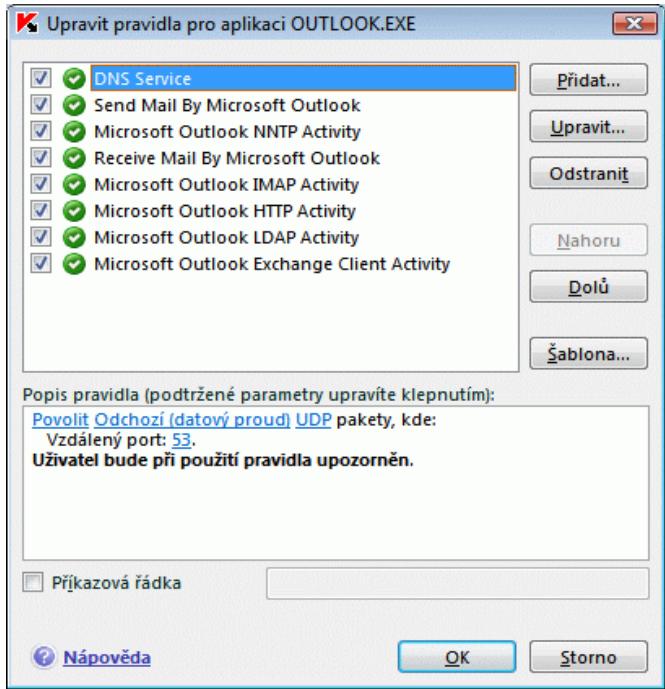
Obrázek 52. Rozsifene nastaveni nového pravidla
Poté, co bude pravidlo pridáno doseznamu pravidel pro applikace, je mužete dalnekakonfigurovat (viz Obrázek 52). Pokud chcete, aby pravidlo platilo pro appliktspustěnou surčitými parametry príkazového rádku, zaškrtněte pole Příkazový rádek a zadejte štežec paramétru do pole napravo od tohoto pole. Pravidlo se pak nebude vztahovat na applikace spustěné sjinými parametry príkazového rádku.
Pravidlo Ize vytvořit z okna s upozorněním na zjišťné sítové aktivity (viz 12.3 na str. 175).
12.1.1.5. Priorita pravidla
U každého pravidla pro paket nebo aplikaci se nastaví stipěn priority. Jsou-li ostatní podmínky shodné (například nastavení sítového prípojení), bude pro Činnost programu použito pravidlo s vyší prioritou.
Priorita pravidla závisí na Jeho poloze vseznamu pravidel. První pravidlo vseznamu má nejvyší prioritu. Každé ručné vytrořné pravidlo je pridáno na
zăćtekseznamu.Pravidla vytvořená pomoci šablony nebo z upozornění jsou pridána na konecseznamu pravidel.
Urcenipriority pravidel pro applikace:
- Zvolte název aplikace na záložce Pravidla pro aplikace a klepněte na Přidat.
- V záložce s pravidly pro aplikace změnte prioritu pravidel jejich premistěním vseznamu pomoci tlacítek Nahoru a Dolù.
Urcenipriority pravidel pro filtrovanipaketu:
- Na založce Pravidla pro filtrovani paketu vyberte pravidlo.
- Použijte tlačitka Nahoru a Dolů pro prěsouvání pravidel vseznamu, Čímž menǐte jejich prioritu.
12.1.1.6. Pravidla pro zony zabezpečeni
Po instalaci Brány firewall na vás počitač, tato součást zanalyzuje sít'ové prostřédi počitače. Na zákadle těto analyzý rozdělí celý sít'ový prostor do zón:
Internet - sít' World Wide Web. V teto zone pracije Kaspersky Internet Security jako osobni brána firewall a používa prédnastavená pravidla pro aplikace a filtrování paketu k regulaci veškerych cinností sítě a k zabezpečeni maximálné ochrany. Při práci v teto zone nelze změnit zádné nastavení ochrany kromě povolení neviditelného režimu v počítači ke zvyşeni zabezpečeni.
Zony zabezpečeni - urcité konvenčni zony, které prěvažné odpovídaj podsiítím, ke kterým je počitač pripojen (múze se jegnat o mistrí podsiťě doma nebo v zaměstnéni). Tyto zony jsou obvykle zónami s prüměmou urovní rizika. Na základě toho, jak urcité podsiítu duveřujete, múžete stav těchto zón zmenit; dale mužete nakonfigurovat vchodná pravidla pro filtrovány paketu a aplikace.
Když je povolen režim výuky Brány firewall, otevře se oknoPokazdé, když se vás počitáč pripoji k nové zóně, a zobrazí se její základné popis. Zóně je třeba priřadit stav, na jehož základě bude povolena sítová aktività. Stav může dosahovat námŚledujćích urovní:
-
Internet. Toto je vychozí stav prřazený Internetu, protoze v době, kdy jste k němu prípojeni, je počitáč vystaven všem typům možných hrozeb. Tento stav je rovněž doporučen pro sítě, ktere nejsou chráněny antivirovymi programy, branami firewall, filtry apod. Vyberete-li tento stav, aplikace zajistí prì používání títo zónvy maximálí zabezpečnéj, konkrétné:
-
Blokováni jakékoli sǐ'tové aktivty na úrovní Rozhrání NetBios v rámci podsiťě.
-
Blokováni pravidel pro aplikace a filtrování paketu, která povolují aktivitu na urovní Rozhrání NetBios v rámci těto podsítě.
V podsi tímto stavem nebudou uživatelüm dostupné ani informace ve sdilenych slozkák,Pokud je vytrořte.Dále platí,Že vyberete-li tento stav pro některé subsítě,nebudete mít k souborúm a tiskárnám v těchto podsi:tích prístup.
-
Mistni sit'. Tento stav aplikace priradi vsem zonam, které zjisti analyzou sitového prostředi počitače, kromě Internetu. Tento stav je doporučeno použit u zón s prüměrnám rizikem (například u podnikovych sítí LAN). Vyberete-li tento stav, aplikace povolí:
-
jakoukoli sítovou aktivitu na urovní Rozhrani NetBios v rámci podsiťe,
- pravidla pro aplikace a filtrovány paketu, ktera povolují aktivitu na urovni rozhraní NetBios v rámci títo podsiťe.
Tento stav vyberte, chcete-li udělit prístup k určitým složkám v počítáci, ale blokovat všechny ostatnévnějsí aktivity.
Duveryhodna. Tento stav je doporučeno použit pouze u zón, které jsou podle vašeho názoru naprosto bezpečné a kde počitač nebude vystaven utokum nebo nelegálnim zásahüm. Vyberete-li tento stav, budou povoleny všechny sítové aktivity. Iv pripadě,Že vyberete režim Maximánlí ochrana a vytvorťte pravidla pro blokovány, tato opatřeni nebudou funkčníu vzdalenych počitačú z duveryhodné zóny.
Mějte na paměti,Že jakákoli omezení prístupu k souborům platí pouze v těto podsiť.
Müzete použít Neviditelný režim pro prídavné zabezpečeni, když používáte sítě označné jecko Internet. Tato funkce povolí Jenom sítovou aktivitu zahájenou z vašeho počítače, a tak počítač bude pro své okoli neviditelný. Tento režim něma nepříznivý vliv na Činnost počítače v Internetu.
Použití neviditelného režimu není doporučeno,Pokud počitač používáte jako server (například poštovnín server nebo server HTTP), protoze by se pak počitačúm, které se k tomando serveru pripojúji, server jevil jako nepripojený.
Seznam zón, ke kterym je počitač pripojen, je zobrazen na záložće Zony (viz Obrázek 53). Každé z nich je prířazen stav, stručné popis sítě a nastavení použítí neviditelného režimu.
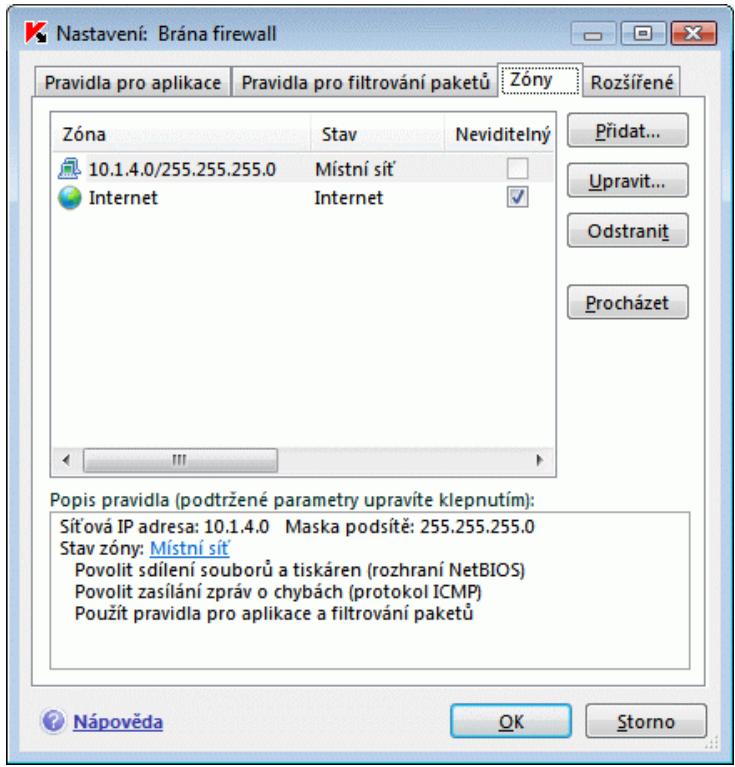
Obrázek 53. Seznam pravidel pro zony
Chcete-li změnit stav zóny nebo povolit āzakázat neviditelný režim, vyberte tuto zónu vseznamu a použijte príslusné odkazy v poli Popis pravidla, které se nachází podseznamem. Podobné úkoly a upravy adres a masek podsítí mužete provadět v okné Vlastnosti zóny, které otevřeće klepnutím na tlačítko Upravit.
Do zobrazenéhoseznamu muzete pridat novou zony. Chcete-li to provest, klepněte na tlačítko Najit. Brána firewall bude vyhledávat potenciálné zony pro registraci aPokud nějaké nalezne, program vás požáda, abyste pro ně zvolili stav. Nové zony muzete také pridat doseznamu ručné (napříkladPokud prípojítte prenosné počitač k nové siti). Chcete-li to provest, stisknéte tlačítko Pridat a zadejte potřebné informace do okna Vlastnosti zony.
Pozor!
Sítě s podobnými nebo širísmi rozsahy adres mohou prěkryvat jiné sítě. Překrété sítě lze zjistit pouze autodetekci. V takovém prípadě se naseznamu objeví pouze sít' se širísm rozsahem adres, všechny ručné pridané prěkryté sít budou odstráněny. Jakákoliv nastavení nakfigurovaná pro širí sít budou prěbrána prěkrytymi sítěmi. V prípadě,Že je sít' se širísm rozsahem odstrǎna, prěkryté sítě se odděl a prěvezmou aktuálnínastavení.
Chcete-li odstranit sít' ze seznamu, vyberte ji a klepněte na tlačítko Odstranit.
12.1.1.7. Režim brány firewall
Režim brány firewall (viz Obrázek 54) kontrluje kompatibilitu Brány firewall s programy, které navazuji vice pripojení k siti, a k sǐtovým hrám.
Maximánlí kompatibila – režim, který zajištuje, ze bude Brána firewall optimálne pracovatsprogramy, které navazuji Četná sítová pripojeni, například se sítovymi klienty pro sdflení souboru. Tento režim však muže věst k pomalé odezve u sítovych her. Pokud k takovým problémům dojde, doporučujeme vám použít režim Vysoká rychlost.
Vysoká rychlost - tento režim brány firewallzajistuje nejlepí smoznou dobu odezvy sǐtovych her. Mûze však docházet ke konfliktúm sǐtovych klienu pro sdiléní souboru a dalśich sǐtovych aplikác. Tento problém mûžete vyřěsit zakázáním neviditelného režimu.
Vyber rezimu brany firewall:
- Otevřete okno nastavení aplikace a zvolte Brána firewall v Časti Ochrana.
- Klepněte na Nastavení v Časti Povolit systém filtrováni (viz Obrázek 47).
- Zvolte založku Rozsifene v okne Nastaveni: Brána firewall a nastavte Maximálí kompatibilita nebo Maximálí rychlost.
Změny nastavení brány firewall se projeví až po restartování současti Firewall.
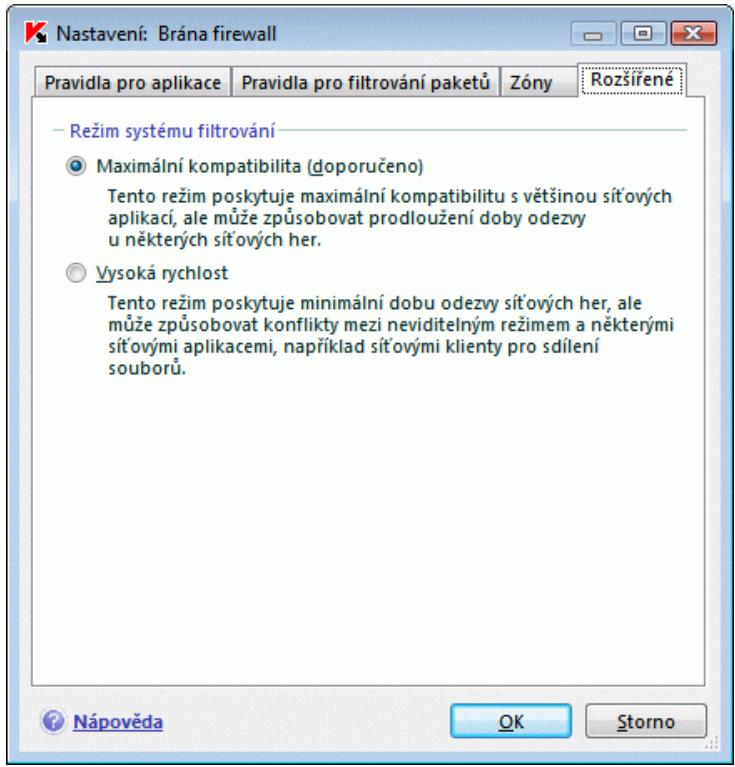
Obrázek 54. Vyber režimu brány Firewall
12.1.2. Systemdetekce naruseni
Všechny aktuálne známé sítové utoky, na které jsou počitače nachylné, jsou vypsány v databázích Brány firewall, patřićích k databázím aplikace. Tento beznam utoků se nacházi v jadru modulu Systemdetekce naruseni Brány firewall. Seznam programu pro napadení systému, ktera je tento modul schopen zjišťovat, seactualizuje běhemactualizace databáze (viz Kapitola 16, str. 231).
Systém detekce naruseni sleduje sítovou aktivitu, ktera je typická pro sítové utoky, aPokud Rozpozná pokus o utok na počitač, zablokuje veškerou sítovou aktivitu mezi vzdalenym počitačem a vaším počitačem na jaknu hodinu. Na obrazovce se zobraží upozorněné, ze došlo k pokusu o sítový utok, s konkrétními informacemi o utočićim počitači.
Systém detekce naruseni je moźné nakonfigurovat. Postupujte takto:
- Otevřete okno nastavení aplikace a zvolte Brána firewall v Časti Ochrana.
- Zaškrtněte Povolit Systemdetekce naruseni a zadejte, zda má byt utočići počitač pridán na beznam blokovaných a na jak dlouho. Pri vychozim nastavení bude utočići počitač zablokován na 60 minut. Časový udaj muže být zkrácen nebo prodloužen upravou hodnoty v poli umistěné medle zaškrávacího pole Pridat utočići počitač na beznam blokovaných na ... min. Odškrtněte tutelo volbu,Pokud nechcete blokovat sítovou aktivitu utočićího počitače,zacilenou na vás s počitač.
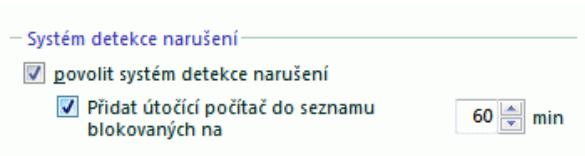
Obrázek 55. Konfigurace doby blokovány utočićích počítáčú
12.1.3. Popup Blocker
Popup Blocker blokuje pristup k internetovym zdrojum obsahujicim reklamni udaje, jakopapriklad vyskakovaci okna.
Vyskakováč okna obvykle nezobrazují užitečné informace. Tato okna se otevírají automaticicky pri první načtení internetové stránky nebo když prějdete na jinou stránku pomoci hypertextového odkazu. Obsahuí recklamné nebo jiné nevyžádané informace. Popup Blocker tato okna zablokuje a zobrazí o tom zvlástní zprávu nad ikonou v oznamovác oblasti systémové listy. Tuto zprévu lze použít prímo k blokoványí nebo povolení vyskakovacích oken.
Popup Blocker je kompatibilíns modulolem popup blocker aplikace Microsoft Internet Explorer spojeným se systémem Microsoft Windows XP sactualizáci Service Pack 2. Tato aplikace nainstaluje modul plugin pro prohlízeč, kterýřidi otevíráni vyskakovacích oken prímo v prohlízeči.
Nekteré internetové stranky používaji vyskaková okna pro rychlejsí a pohodnějí navigaci. Pokud takové stranky Často navstěvujete a informace ve vyskakovacích oknech jsou pro vás hodné duležité, doporučujeme vám pridat je doseznamu dūvěryhodných stránek. Vyskaková okna dūvěryhodních stránek pak nebudou blokována.
Při zablokováni vyskakovacích oken v průbehu relace Microsoft Internet Explorer se zobraží ve stavovém rádku prohlízeče ikona K. Poklepaním na ikonku lze
odblokovat vyskakovaci okna nebo přidat internetovou stránku doseznamu dūvěryhodnych stránek.
Při výchozím nastavení modul Anti-Publicity blokuje větěsinu automatický vyskakovacích oken. Vyjímkou jsou vyskakováč okna z webú naseznamu dūvěryhodných stránek v aplikaci Microsoft Internet Explorer, a ze sítě Intranet, jejíž jste součástí.
Jestlize mate spustěný Microsoft Windows XP s aktualizaci Service Pack 2, má Internet Explorer již svuj vlastní modul blokovány vyskakovacích oken, který muzete konfigurovat a nastavit, které konkrétní okno chcete zablokovat a které nechcete. Součast Popup Blocker je kompatibilní s tímto module podle zásady,Že pravidlo pro blokovány má prědnost, tzn. jestlze Internet Explorer nebo Ochrana soukromí má pravidlo pro zablokovány vyskakovacích oken, jsou okna zablokovaná. Z tohoto dūvodu je v systému Microsoft Windows XP s aktualizaci Service Pack 2 doporučeno nakfigurovat prohlízeč i modul Blokovány vyskakovacích oken společné.
Pokud z nějakého dūvodu chcete, aby se určité vyskakováć okno zobrazovalo, musíte je pridat doseznamu dūvěryhodných adres. Postupujte takto:
- otevřete okno nastavení aplikace a zvolte položku Brána firewall v Časti Ochrana.
- Zaškrtněte Povolit blokovány vyskakovacích oken v Časti Blokovány vyskakovacích oken a klepněte na Dúvěryhodné stránky (viz Obrázek 46).
- Klepněte na Přidat v Časti Nastavení:a ve vysledné dialogu Dúvěryhodné adresy URL vložte masku dūvěryhodné adresy URL (viz Obrázek 56).
Tip:
Při zadávání masky duveryhodnych adres mžete použít znaky * a?
Například maska http://www.test* vyloučí blokoványí vyskakovacích oken ze všech serverů, jejichž adresa začíná tímtó štežcem.
- Zadejte, zda mají být z kontroly vyloučeny adresy uvedené v dūvěryhodné zoneḥ aplikace Internet Explorer nebo adresy v mistrí sfti. Ve výchozím nastavení aplikace považuje tyto adresy za dūvěryhodné a neblokuje vyskaková okna, která jsou z nich otevirána.
Nová výjimka bude pridána na zaćatekseznamu dúvěryhodnych adres. Chcete-li pridanou výjimku prestat používat, zrušte zaškrtnutí pole vedle jejího názvu. Pokud chcete výjimku zcela odebrat, vyberte ji vseznamu a klepněte na tlačítko Odstranit.
Jestlize chcete blokovat vyskakovaci okna z intranetu nebo z webu uvedenych naseznamu duveryhodnych serveru aplikace Microsoft Internet Explorer, zruste zaiskrtnuti príslušnych poli v casti Duveryhodné servery.
Pokud se webová stránka, ktera není uvedena naseznamu dūvěryhodněch adres,Pokusi oteřít vyskakovaci okno, zobrazí se nad ikonou applikace zpréva, ze okno bylo zablokováno. V tétó zprévä jsou odkazy, jimiž muzete blokováni zrušit a pridat adresu okna doseznamu dūvěryhodněch adres.
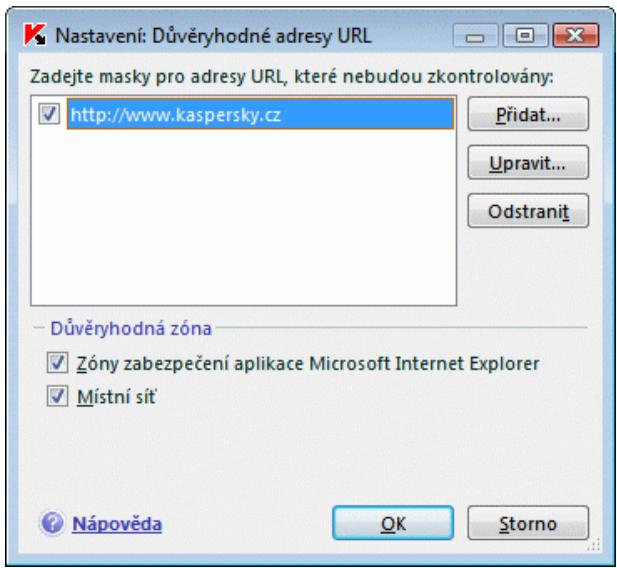
Obrázek 56. Vytvořéníseznamu dūvěryhodných adres
Také muzete okna odblokovat prostřednictvím applikace Internet Explorer, pokud mate systém Microsoft Windows XP s aktualizaci Service Pack 2. Použijte k tomu mistrí naídku, kterou lze oteřit klepnúím na ikonu applikace, která se po zablokovány vyskakovacího okna rozsvítí v dolním rohu prohlízeče.
12.1.4. Anti-Banner
Modul Anti-Banner blokuje reklamni informace, které jsou umistěné na internetovych reklamnich listách nebo jsou jabudované do rozhraní rúznych programu naintalovaný v počitáči.
Informace na reklamni listé nejsou užitečné. Kromě toho rozptylují uživatele a zvyšuju datový tok v siti. Anti-Banner blokuje nejcastěji se vyskytujíc dosud známé.typy reklamnich list, jejichž popis formou běznych výrazú se dodává s
aplikací Kaspersky Internet Security. Blokováni reklamnich list lze zrušit a je možné vytroř vlastní beznam povolenych a zakázaních internetovych stránek.
Chcete-li zaclenit modul Anti-Banner do prohlízeče Opera, přidejte do Časti [Image Link Popup Menu] v souboru standard_menu.ini následujíć Šádek:
Item, "New banner" = Copy image address & Execute program, "
Nahrad'te
Seznam běznych vyrazú popisujících nejobvyklejí reklamní lišty vytrovīli odborníci společnosti Kaspersky, na základě zvlástní studie, a je součástí distribute programu. Aplikace bude blokovat reklamní lišty se souhlasnémi vyrazy naseznamu, dokud nebude blokoványí ližt zrušeno.
Navic Ize vytrovit i bílou a Černou listinu reklamnich lišt a určit tak, které reklamní lišty se budou zobrazovat a které budou blokovány.
Nezapomínejte, prosím,ŽePokud je maska domény zahrnuta doseznamu nepovolenych reklamnich list anebo je na Černé listině, není zablokovaný prístup ke kořenovému serveru.
Pokud je například doseznamu nepovolenych reklamních ližt zahrnuta maská domény truehits.net, budete moci pristupovat k adrese http://truehits.net, ale prístup k souboru http://truehits.net/a.jpg bude zablokován.
12.1.4.1. Konfigurace standardniho seznamu blokovanych reklamnich list
Aplikace Kaspersky Internet Security obsahuje geznam masek nejrozsiifeneyjsich reklamnich list na webovych serverech a v rozhranich programu. Tento geznam je sestavov'an odborníky společnosti Kaspersky Lab a jeactualizován soubežněs databázemi aplikace.
Müzete vybrat, které standardní masky reklamních chcete používat pri používání modulu Anti-Banner. Postupujte takto:
- Otevřete okno nastavení aplikace a zvolte Brána firewall v Časti Ochrana.
- Zaškrtněte Povolit součast Anti-Banner v Časti Blokováni reklamnic h list a klepnéte na Nastaveni (vizObrázek 46).
- Otevřete záložku Obecné v dialogu Nastavení: Blokoványreklamnich lišt (viz Obrázek 57). Modul Anti-Banner bude blokovat reklamní lišty,
jejichž masky jsou naseznamu. Kdekoliv v adrese reklamní lišty muzete použit zastupné znaky.
Seznam standardníh blokovaných masek nelze upravit. Pokud nechcete blokovat reklamní lištu, ktera je zahrnuta do standardníh masek, zrušte zaškrtnútí pole vedle masky.
Pro analyzhu reklamnich list, ktere neodpovidaji maskam na seznamu, zaiskrtneite Pouzit metody heuristické analyzy. Pak bude aplikace analyzovat prijaté obrázky na znaky typéké pro reklamni listy. Na základě teto analyzvy mohou byt obrázky identifikovány jako reklamni listy a zablokovány.
Müzete také vytrovit vlastníseznam povolenych a blokovanych reklamnich list. Slouží k tomu založky Bílá listina a Černá listina.
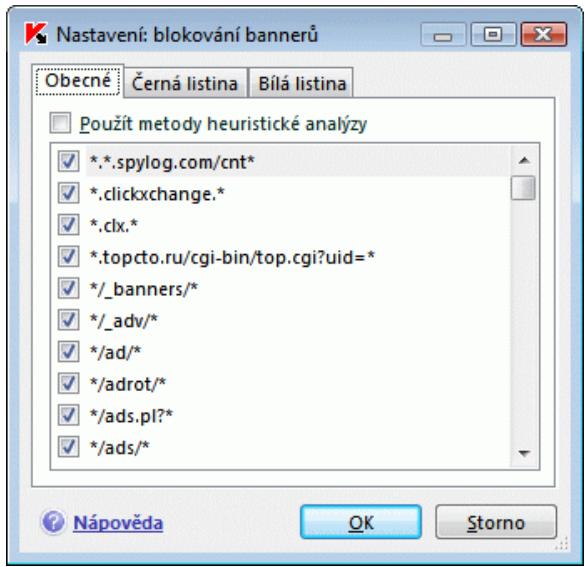
Obrázek 57. Seznam blokovaných reklamnich liš
12.1.4.2. Bílá lista reklamnich list
Müzete vytvořit bilou listinu reklamnich list a dovolit, aby se některé listy zobrazovaly. Tento seznam obsahuje masky povolenych reklamnich list.
Pridani nové masky na bilou listu:
-
Otevřete okno nastavení aplikace a zvolte Brána firewall v Časti Ochrana.
-
Zaškrtněte Povolit součast Anti-Banner v Časti Blokováni reklamnic h list a klepnéte na Nastavení (vizObrázek 46).
- Otevřete založku Bīlá listina v Části Nastavení: dialog Blokoványí reklamnéch list.
Pridje tme masku povolenych reklamnich list pomoci okna, ktere otevrte klepnutim na tlacitko Pridat. Muzete zadat celou adresu URL reklamni listy nebo rtezec znaku. Ve druhem pripade aplikace priPokusu o nacteni reklamni listy zkontroluje, zda adresa reklamy obsahuje zadané znaky.
Při vyтářeni masky můžete použít značky * nebo ? (kdy * prědstavuje sekvenci znakú a ? - jakýkoli jederznak).
Chcete-li vytvořenou masku pržestat používat, mžěte ji bud'to odstranit ze beznamu, nebo stačí zrušit zaškrtnutí pole vedle masky. Potom budou reklamné listy spadajíć pod touto masku opět blokovány.
Pomoci tlačítek Importovat a Exportovat mžete seznam povolenych reklamnich list přnést do jiného počítace.
12.1.4.3. Černá lista reklamnich list
Kromě standardníhoseznamu reklamních list blokoványch module Anti-Banner (viz 12.1.4.1 na str. 170) múžete vytrořit vlastníseznam. Postupujte takto:
- Otevřete okno nastavení aplikace a zvolte Brána firewall v Časti Ochrana.
- Zaškrtněte Povolit součast Anti-Banner v Časti Blokováni reklamnic h list a klepne t e na Nastaveni (vizObrázek 46).
- Otevřete založku Černá listina v Časti Nastavení: dialog Blokoványí reklamnéch list.
Klepněte na tlačítko Přidat a pomoci zobrazeného okna vložte masku pro reklamné lištu, kterou má Anti-Banner blokovat. Múžete zadat celou adresu URL reklamné lišty nebo rětecz znaků. Ve druhém prípadě aplikace príPokusu o načtení reklamné lišty zkontroluje, zda adresa reklamy obsahuje zadané znaky.
Při vyтůřeni masky můžete použít značky * nebo ? (kdy * prědstavuje sekvenci znakú a ? - jakýkoli jederznak).
Chcete-li vytvořenou masku pržestat používat, mžěte ji bud'to odstranit ze beznamu, nebo stačí zrušit zaškrtnú pole vedle masky.
Pomoci tlačítek Importovat a Exportovat muzete seznam blokovaných reklamních list přěst do jiného počítace.
12.2. Typy zneužití sítě
Poznámka
Tato Část poskytuje obecné informace onejcastějśich typech zneužití sítě a jejich możnych dusledcích. Seznam aktivních utoků, zjiěstěných prímo současti Firewall, muže byt upraven odborníky společnosti Kaspersky Lab, s ohledem na aktuální situaci a muže bytactualizován spolu s databázemi aplikace.
V soucasné době existuje velké množství sǐtovych utokú, které zneuživaj zranitelná mista operacniho systému a dalšího softwaru, systémového nebo jiného, který je nainstalovan v počitaci. Utočnici neustále zdekonalují zpúsoby utoku, učí se krast dūvěrné informace, zpúsobovat havárie systému nebo ovládnout počitac a použít jej jako součast sítě zombie k provaděné dalších utokú.
K zajistění zabezpečění počitače je třeba vědět, na jaké druhy sítovych utoků je možné narazit. Známě sítove utoky lze rozdělit do tří hlavnich skupin:
- Prohledávání portú - tato hrozba není sama o sobě utokem, ale obvykle prěchodází utoku, protoze je Jedním z obvyklych zpúsobú ziskávání informác o vzdáleném počitáči. Jsou prohledány porty UDP a TCP, použivané sítovými nastroji na dané adrese, a je zjištěno, v jakém stavu se nacházejí (zda jsou zavřné nebo otevřné).
Hacker muze prohledanim portu zjistit, jaké typy utoku budou v systému učinné a jaké nikoli. Informace ziskané prohledáváním dale hackerovi pomohou zjistit, jaký operacní systém vzdalený počitač používa. Tim je dále omezen počet potenciánlích utoku a rovněž doba potřebná k jejich provedeni. Hacker se také muze pokusit zneuzit zranitelné mista daného operacního systému.
- Utoky DoS (Denial of Service) –{jedná se o utoky, které zpúsobí, ze napadený systém přejde do nestabilniho stavu nebo je zcela nepoužitelný. Tyto utoky mohou poškodit nebo porusit cilové informáčné zdroje a zanechat je nepoužitelné.
Existují dva základní typy utokú DoS:
- Odeslání specialné vytrověnych paketu do cíloveho počitače, které tento počitač neočekáva a které zpúsobí restartování nebo zastavení systému.
- Odeslání mnoha paketu do ciloveho počitače v Časovém Rozmezi, které počitač nedokáže zpracovat, což zpúsobí vyčerpány systémovych prostředku.
- Ping of death - odesilá paketu ICMP, ktery je větěsí než maximálí velikost 64 KB. Tento útok muže zpúsobit havárii některych operacnich systémů.
- Land - odesilá na otevřeny port napadeného počitače požadavek na navázani spojení se sebou samým. Počitač se tak zacyklí, což zvyši zatíženi procesoru a muže způsobit havárii některych operacnich systémů.
- ICMP Flood - odesíla velký počet paketu ICMP do počitače. Počitač je nucen odpovědět na každý príchoź paket, což význámné zatěžuje procesor.
SYN Flood - odesíla velký počet Žáostí o navázání falešného prípojení do počitače. Napadený systém vyhradi pro každé z těchto prípojení určité prostředky, což zcela vyčerpá systémové prostředky a počitač přestane reagovat na další pamusy o prípojení.
Narušeni, jehož cǐlem je ovládnout počítáč. Jedná se onejnebezpečnéjsí typ utoku, protoze v pripadě uspěchu hacker získá uplnou kontrlu nad počítáčem.
Hackeri tento utok pouzivaji, pokud chteji ziskat duverné informace ze vzdaleného poçaţace (například cisla kreditních karet nebo hesla) nebo použit jeho prostředky později ke skodlivým učelum (např. použiti ov-ládnuteho systému v sítích zombie nebo jako platformy pro nové utoky).
Do teto skupiny také spadá vice ruznych typu utoku nez do kterékoli jiné. Tyto utoky lze rozdělit do tří podskupin podle operacniho systému: utoky na systém Microsoft Windows, utoky na systém Unix a utoky použivajici sítové sluzby spustěné v kterémkoli z těchto operacních systémů.
Nejrozsiñenéjí typo utoku, které používaji sítové nastroje operacního systemu, jsou nasledujíci:
- Utoky zpusobujici pretecenVyrovnavacpameti - typ zranitelného mista v softaru, ktere vzniká kvuli nedostatečné kontrole nad zpracovám velkych objemu dat. Jedna se o jeder znejstarsich typzraniteln'ych mîst, který je pro hackery nejsnáze zneužitelný.
- Utoky pomoci formatóvacího Řrežcze - typ zranitelného mista v softaru, které je dusledkem nedostatečné kontroly vystupnich hodnot vystupné-vystupních funkci standardní knihovny jazyka C, jako například printf(), fprint(), scanf() a dalísch. Pokud se v nějakém programu vyskytuje toto zranitelné mistro, hacker muže pomoci dotazu vytrořénych speziálné postupem získat uplnou kontrolu nad systémem.
Systém detekce naruseni automaticky analyzuje a blokujePokusy o zneužití zranitelných mistr vnejrozšifenejsich sítovych nastrojích (FTP, POP3, IMAP), které jsou spustěny v počitači uživatele.
Utoky na systém Microsoft Windows jsou založeny na zneužit zranitelnych mistr v softwaru, ktery je nainstalován v počitači (například programy jako Microsoft SQL Server, Microsoft Internet Explorer, Messenger a současti systému, ke kterym lze pristupovat prostřednictvímsite – DCom, SMB, Wins, LSASS, IIS5).
Dále existují izolované prípady narušeni pomoci ruznych skodlivych skriptu včetné skriptu zpracovávanych aplikác Microsoft Internet Explorer a Červu typu Helkern. Záklem tohoto typu utoků je odeslání zvlástniho typu paketu UDP do vzdaleného počítace, které umozhnuji spustit skodlivý kód.
Pamatujte,Že počitač je po dobu pripojení k siti neustále ohrozován utoky hackerú. K zajistěné zabezpečeni počitače pri použivány Internetu povolte součást Firewall a pravidelné aktualizujte databáze aplikace( viz 17.3.2 na str. 241).
12.3. Blokováni a povolení sít'ové aktivity
Je-li uroven zabezpececní brány firewall nastavena na hodnotu Režim výuky, zobrazí se pri kaźdemPokusu o pripojení k siti, pro které neexistuje pravidlo, zvlástné upozorněné.
Například Microsoft Office Outlook po spustěné stahujé elektronickou poštu ze vzdáleného serveru Exchange. Aby bylo možné zobrazit složku doruchenych zpréť, aplikace se prípoji k poštovnímu serveru. Brána firewall vždy tento druh sítové aktivty vystopujé. Na obrazovce se zobrazí zpréťa (viz Obrázek 58) obsahujíc následujícú udaje:
- Popis Činnosti – název aplikace a stručné popis navázaného spojení, obecně zahrnujíci typ připojení, mistné port, ze kterého bylo zahájené, vzdálený port a adresu připojení. Klepnutím levým tlacitkem myši kamkoli do zprávy zobrazité podrobné informace o připojení, o procesu, který je zahájíl, a o vyrobci aplikace.
- Akce - rada operaci, které bude Brána firewall provádet, v závislosti na zjiistné sǐtové aktivité.
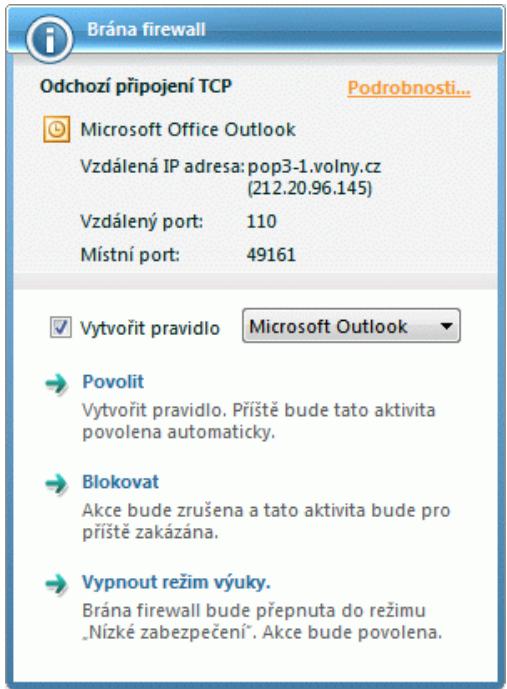
Obrázek 58. Upozorněni na sǐtovou aktivitu
Pečlivě prozkoumejte informace o sítové aktivité a teprve pak zvolte akci Brány firewall. Doporučujeme, abyste se pri rozhodovánířdili následujícimi radami:
- Dříve než provedete cokoli dalšího, rozhodněte se, zda chcete sítovou aktivitu povolit nebo zablokovat. Je možné,Že v tétó situaci vám pomúže již vytrořena sada pravidel pro tuto aplikaci nebo paket (za prědpokladu,Že byla vytrořena). Chcete-li tak učinit, použijte odkaz Upravit pravidla . Zobráží se okno s úplnémseznamem pravidel, která byla pro tuto aplikaci nebo paket vytrořena.
- Rozhodněte, zda má byt tato akce povolena Jen jegnou nebo automaticicky, kdykoli bude tato aktivita zjištěna.
zrušte zaškrtnutí pole Vytvořit pravidlo a klepněte na tlačítko s označením akce: Povolit nebo Blokovat.
Automaticé proveni vybrané akce pri každémPokusu o proveni teto aktivity v počitači:
-
Ověřte, zda je zaškrtnuto Vytvořit pravidlo.
-
V rozeviracimseznamu vyberte typ aktivity, na kterou se ma tato akce vztahovat:
-
Jakákoli aktivita - jakákoli sítová aktivita zahájená touto aplikác.
Vlastni - konkrétni aktivita, kterou bude nutné nadefinovat v okné pro vytrořeni pravidla (viz 12.1.1.2.1, str. 154). -
<Šablona> - název šablony, která obsahuje sadu pravidel typickou pro sítovou aktivitu aplikace. Tento typ aktivity se vseznamu zobrazí,Pokud aplikace Kaspersky Internet Security obsahuje príslušnou šablunoproplifikaci,ktera sítovou aktivitu zahájila (viz 12.1.1.2.2 na str. 154).V takovém pripadě nebude nutné upresnovat, které aktivity mají byt povoleny a které zakázány. Použijte šablun a sada pravidel pro aplikaci bude vytrořena automaticicky.
-
Klepněte na tlačítko s názvem akce (Povolit nebo Blokovat).
Pamatujte, ze vyvtvo'rené pravidlo bude pouzito, JenPokud budou odpovidat vsechny parametry pripojení. Pravidlo napriklad nebude platit pro pripojení, které bylo navázano z jiného mistrího portu.
K deaktivaci zprav Brány firewall, které se zobrazují pri kaźdem pokusu o navázání sítového pripojení, klepněte na Zakázat Režim vyúky. Tím se Brána firewall dostane do režimu Povolit vse, který povolí vsechna sítová pripojení s vyjmkou těch, která byly vyšlovně zakázána pravidly.
KAPITOLA 13. OCHRANA PROTI NEVYZÁDANÉ POŠTE
Součast aplikace Kaspersky Internet Security 7.0, ktera zjištuje nevyžádanou poštu, zpracováva ji podle souboru pravidel a šetří vám Čas pri préci s e-maily, se nazývá Anti-Spam.
Anti-Spam používa pro určeni, ktera pošta je nevyžádaná, následujíci postup:
-
Adresa odesilatele je zkontrolována podle Černé a bílé listiny adres.
-
Je-li adresa odesílatele uvedena na bílé listině, je e-mail označen jako Legitimné.
-
Je-li adresa odesilatele uvedena na Černé listné, je e-mail označen jako Nevyžádaný. Dalí postup zpracovány závisí na vybrané akci (viz 13.3.7 na str. 197).
-
Pokud adresa odesilatele není nalezena na bílé ani Černé listné, je e-mail analyzován pomoci technologie PDB (viz 13.3.2 na str. 187).
-
Součast Anti-Spam provede podrobnou analyzú záhlaví e-mailu a zkontroluje jej na výskyt rádků z Černé nebo bílé listiny.
-
Pokud tělo zapravy obsahuje alespoř jeder štežec z „bílé“ listiny, bude zaprava označena jako Legitimní.
-
Pokud tělo zapravy obsahuje fraze z „černé“ listiny štežců, bude spocítáno souhrnám množství takovych frazi, na základě míry nevyžádanosti, prižazené každé z frazi. Pokud je císló vyší nebo rovné 100, bude e-mailová zaprava označena jako nevyžádaná. Následné zpracovány zapravy závisí na zyolené akci.
-
Pokud e-mail neobsahuje fraze z bíle ani Černé listiny, bude analyzová na phishing. Pokud text e-mailu obsahuje adresu obsaženou v databázi současti anti-phishing, e-mail bude označen jako nevyžádaná pošta. Další postup zpracovány závisi na zvolené akci.
-
Pokud e-mail neobsahuje rádky utoku phishing, je pomoci následujicích specialnich technologii zkontrolován, zda se nejedné o nevyžádanou poštu:
-
Analýza obrazu pomoci technologie GSG.
-
Analýza textu zprévy pomoci Bayesova algorithmu pro Rozpoznávani nevyžádané pošty.
-
Analyzta textu zpravy s použitím technologie Recent Terms pro obvyklé fraze používané v nevyžádané pošte.
-
Nakonec je e-mail zkontrolován na výskyt Rozsifienych faktoru pro filtroványnevyžádané postasy (viz 13.3.5 na str. 194), které uživotel určil pri instalaci současti Anti-Spam. Múze byt provedena kontrola správnosti značek HTML, velikosti písma nebo skrytích znaků.
Kazdou z těchto fázi analyzty muzete povolit nebo zakázat.
Součast Anti-Spam existuje jako modul plug-in pro následujíci poštovní klienty:
Microsoft Office Outlook (viz 13.3.8na str. 197)
Microsoft Outlook Express (Windows Mail) (viz 13.3.9 na str. 201)
The Bat! (viz oddil 13.3.10 na str. 203)
Panel nastrojù pro clienty Microsoft Office Outlook a Microsoft Outlook Express (Windows Mail) obsahuje dvě tlacítka, Nevyžádaná pošta a Legitimí pošta, pomoci nichž lze konfigurovat součast Anti-Spam k Rozpoznávání nevyžádanych zaprů prímo ve vaší poštovní schránce. Aplikace The Bat! taková tlacítka neobsahuje, místo toho v ní lze provadět vyuku pomoci zvlástních položek Oznacit jako nevyžádanou poštu a Oznacit jako legitimí poštu v nabídce Speciálné. Do nastavení poštovního klienita jsou dále pridány zvlástné parametry pro zpracoványí nevyžádané pošty (viz 13.3.1 na str. 186).
Součast Anti-Spam používa specialní samoučić se Bayesúv algorithmus, pomoci kterého muže součast v průbehu šcasu stále prěsněji rožlísovat mezī nevyžádanou a legitimné postóu. Zdrojem dat pro algorithmus je obsah e-mailu.
Tyto situace nastanou, když iBayes není schopen s vyssím stipněm vyhodnoti urcítý e-mail jako nevyžádanou, anebo naopak jako legitimné poštu. Takóve e-maily jsou označeny jako potenciálné nevyžádané.
S cílem omezit počet e-mailu označených jako potenciálné nevyžádaná pošta, vám doporučujeme provést dalí vyuku současti Anti-Spam (viz 13.2, str. 181) práve s takovými e-maily. K tomu je třeba určit, které z těchto e-mailu mají byt označeny jako nevyžádané a které jako legitimné.
E-maily, kterym byl prirazen stav nevyzadaná pošta nebo potenciñnevyzadaná pošta, budou zmeneny: do prédmetu bude pridán text [!! SPAM] nebo [?? Probable Spam] (pravděpodobné nevyzadaná pošta).
Pravidla pro zpracovani nevyžádanych nebo pravděpodobné nevyžádanych e-mailu u aplikaci Microsoft Office Outlook, Microsoft Outlook Express (Windows Mail) nebo The Bat! jsou specifikována SPECIALINI moduly plug-in v rámci samotného poštovního klien. Pro ostní poštovní klieny muzěte nakfigurovat pravidla pro filtraci, ktera vyhledají rubriku predmět obsahujíci [!! SPAM] nebo [?? Probable Spam] a présunou daný e-mail do určné složky.
Podrobnějs informace o mechanismu filtrování naleznete v dokumentaci k poštovnímu klientovi.
13.1. Vyber urovné citlivosti soucasti Anti-Spam
Aplikace Kaspersky Internet Security vás chrání prěd nevyžádanou poštou na{jedné z následujících urovní (viz Obrázek 59):
Blokovat vse - nejprísnějsí uroven citlivosti, na které jsou pouze zapravy obsahu-jící fraze z bílé listiny frází (viz 13.3.4.1 na str. 190) a zapravy od odesílatelú uveden'ych na bílé listné klasifikovány jako legitimní a vsechny ostatní jsou označeny jako nevyžádaná pošta. Na tétó urovní jsou e-maily analyzovány Jen podle bílé listiny. Vsechny ostatní funkce jsou zakáźany.
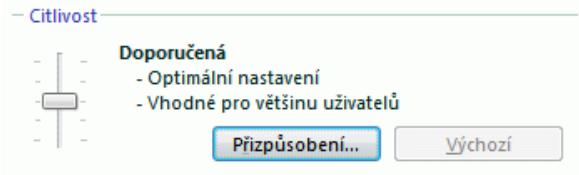
Obrázek 59. Vyber urovné citlivosti současti Anti-Spam
Vysoká – prísfná uroveř, jejíž aktivací zvyšite pravděpodobnost, ze některé e-maily, ktere nejsou nevyžádané, budou označeny za nevyžádanou poštu. Na títo urovni jsou e-maily analyzovány pomoci bílé a Černé listiny a také pomoci technologii PDB, GSG a Recent Terms, stejně jako Bayesova algo-ritmu (viz 13.3.2 na str. 187).
Tato uroven by mela byt pouzita v prfpadech, kdy je velmi pravdepodobne, ze adresa prjemce neni znamazasilatelum nevyzadané posty. Napriklad kdyz prjemce neni zapsany v seznamu pro hromadné rozesilání posty a nepouzivá e-mailovou adresu bezplatnych/nepodnikovych postovnich serverú.
Doporucená - standardne všestranná uroven nastavení pro klasifikaci elektronické postasy.
Na teto urovni je mozné, ze nekterá nevyzádaná posta nebude Rozpoznána. K tomu dochází,Pokud nebyla provedena dostatečná vyuka soucásti AntiSpam.V pripadě nesprávně označenych e-mailu je doporučeno provest další vyuku soucásti pomoci Průvodce vyukou (viz 13.2.1 na str. 182) nebo tlacitek Nevyzádaná posta a Legitimí posta (nebo opdovidajících položek nabídky v aplikaci The Bat!).
Nizka - nejbenevolntnejši uroven nastavení. Tuto uroven doporučujeme uživatelüm, jejichž legitimné príchozí posta z nějakého dūvodu obsahuje velký počet slov, která součast Anti-Spam Rozpoznáva jako nevyžádanou postu, ačkoliv se o nevyžádanou postu nejedné. Príčinou může byt pracovní Činnost prífjemce, pri které je v korespondenci s kolegy nucen používat odborné termíny, které jsou Rozsiféné v nevyžádané postě. K analyze e-mailú na títo urovni jsou použity vsechny technologie Rozpoznávání nevyžádané postý.
Povolit vše - nejnižsí uroven citlivosti. Jako nevyžádané jsou označeny Jen zprávy, které obsahuji fraze nebo odesilatele z Černé listiny frází nebo odesilatelú. Na teću urovnì se e-mail zpracováva pouze pomoci Černé listiny a všechny ostatné funkce jsou zakázány.
Jako vychozí je v současti Anti-Spam nastavena Dopurčena úroven citlivosti. Uroven muzete zvyšit nebo snížit, prípadné muzete upravit nastavení aktuálné úrovně.
Změna urovné citlivosti:
V Časti Citlivost présuñte posuvník vzhúru nebo dolù na požadované nastavení. Nastavením urovně citlivosti určîte poměr mezi faktory nevyžádané pošty, potenciálné nevyžádané pošty a legitimné pošty (viz 13.3.3 na str. 189).
Změna nastavení aktuálné urovné citlivosti:
- Otevřete okno nastavení aplikace a zvolte Anti-Spam v Časti Ochrana.
- Klepněte na Přizpůsobit v Časti Citlivost (viz Obrázek 59).
- Upravte parametry ochrany proti nevyžádané pošte v okné vysledkú a klepněte na OK.
Uroven citlivosti bude prizpusobena uzivatelem.
Součast Anti-Spam je dodávána s preinstalovanou e-mailovou databází, která obsahuje 50 vzorkú nevyžádané postasy. Doporučujeme provést s modulem Anti-Spam dalí výuku s vaí vlastní elektronickou poštou.
Vyuku současti Anti-Spam Ize provadět několika zpùsoby:
- pomocí Prúvodce vyukou (viz 13.2.1 na str. 182),
-
vyukou současti Anti-Spam na odchozích e-mailech (viz 13.2.2 na str. 183), včetné postupu s použitím Průvodce počátečním nastavením (viz 3.2.9, str. 46),
-
prímo během práce s e-mailem (viz 13.2.3 na str. 183), pomocí zvlástnich tlačitek na panelu nástrojú poštovního klien ta nebo položek nabídky,
- výukou ve zapravách současti Anti-Spam (viz 13.2.4 na str. 184)
Nejlepší zpúsob je použít Průvodce vyukou na samém počátku používání současti Anti-Spam, protoze může vyuku současti Anti-Spam provadět na velkém počtu e-mailů.
Poznámka: Vyuku současti Anti-Spam nelze provadět na více než 50 e-mailch vůné složce. Pokud složka obsahuje více e-mailů, aplíkace jich použije k výuce 50.
Při prífé práci s e-mailem je doporučeno provádet další vyuku pomoci zvlástnich tlacítek v rozhraní poštovního klienta.
13.2.1. Průvodce vyukou
Prüvodce výukou umožnjue provádět výuku současti Anti-Spam uvedením, které pošovní složky obsahuť nevyžádanou a které legitimné poštu.
Spusteni Pruvodce vukou:
Zvolte součást Anti-Spam v Časti Ochrana v leve Časti hlavního okna aplíkace a klepnéte na Spustit Prúvodce vyukou.
Okno nastavení aplikace muzě byt také použito pro spušteřné výuky současti Anti-Spam. Zvolte součast Anti-Spam v Časti Ochrana a klepněte na Průvodce výukou v Časti Vyuka.
Prévodce výukou obsahuje podrobné pokyny k výuce současti Anti-Spam. K přecházeni mezi jegnotlivými kroky použijte tlacíka Zpět a Daláši.
Prvnikrok Pruvodce vukou tvoi yber slozek, ktere obsahuji legitimni zpravy. V tefo fazi je tfeba vybrat jen slozky, jejichz obsahu plne duverujete.
Druhý krok Průvodce výukou tvoří výběr složek, které obsahuji nevyžádanou poštu.
Přeskočte tento krok,Pokud váš poštovníklient nemá složky pro nevyžáda-nou poštu.
Ve třétím kroku bude automaticky provedena vyuka současti Anti-Spam na vybranych složkách. E-maily v těchto složkák budou importovány do databáze současti Anti-Spam. Odesilatelé legitimních zpráv budou automaticky pridáni na bilou listinu adres.
Ve Čtvrtém kroku je třeba vysledky výuky ulozit pomoci jedem z následujicích metod: pridat vysledky výuky do aktuálné databáze současti Anti-Spam,
nebo aktuñí databázi prepsat databází vytrořenou během výuky. Pamatujte, ze podminkou správné funkce technologie iBayes je provedeni výuky aplikace na nejmné 50 legitimních a 50 nevyžádanůch e-mailech.
V zajmu uspory Času Průvodce výukou používá k výuce Jen 50 e-mailu v kaźdé vybrané složce.
13.2.2. Vyuka pomoci odchozi elektronické pośty
Vyuku současti Anti-Spam je možné provadět pomoci odchodžích e-mailovych zprav z postovního klienta. Na základe analyzzy odchodžích zprav pak bude vytvářena bilá listina adres současti Anti-Spam. Pro vyuku se použije Jenom prvnich padesát e-mailu a v tomto bodě je vyuka uplná.
Vyuka současti Anti-Spam na odchodzich zprávach:
- Otevřete okno nastavení aplikace a zvolte Anti-Spam v Časti Ochrana.
- Zaškrtněte pole Učit pomoci odchoź pośty v Časti Vyuka.
Upozornéni!
Pokud v antivirusovém modulu plug-in aplikace Microsoft Office Outlook zaškrtnete pole Kontrolovat pri odeslání (viz 8.2.2 na str. 105), bude vyuka současti Anti-Spam prováděna jen na odchozích e-mailech odesilanych prostřednictvím rozhraní MAPI.
13.2.3. Vyuka pomoci poštovniho klienta
Vyuku během používání postovní schrámky je mozné provádet pomoci zvlástnich tlačítek na panelu nastrojú postovního klienta.
Po instalaci současti Anti-Spam do počíťace budou nainstalovány moduly plug-in do následujících poštovních klienú:
Microsoft Office Outlook
Microsoft Outlook Express (Windows Mail)
- Aplikace The Bat!
Například panel nastrojú aplikace Microsoft Office Outlook má dvě tlačítka Nevyzádaná postasy, Legitimné postasy a záložku současti Anti-Spam pro nastavení (viz 13.3.8 na str. 197) v dialogovém okné Možnosti (položka nabídky
Nastroje → Moznosti). Microsoft Outlook Express (Windows Mail) má kromě tlačiték Nevyžádaná posťa a Legitimné posťa i tlačítko Konfigurovat pridané do panelu nastrojú, pomoci kterého otevřete pri zjiistěné nevyžádané postasy okno s akcemí (viz 13.3.9 na str. 201). Aplikace The Bat! taková tlačítka neobsahuje, ale lze vní provadět vyuku pomoci zvlástních položek Oznacit jako nevyžádanou posťu a Oznacit jako legitimné posťu v nabídce Speciálné.
Pokud zjistfte, ze aktualse otevreny e-mail je nevyzadany, klepnete na tlačitko Nevyzádaná pošta. jestlize e-mail není nevyzadaný, klepněte na tlačitko Legitimné pošta. Poté provede součast Anti-Spam pomoci elektronicke postasy samovýuku. Pokud vyberete několik e-mailu, budou pro výuku použity vsechny.
Upozornéni!
V případech, kdy potřebujete vybrat několik e-mailů současně nebo jste si jasti,Že určità složka obsahuje pouze e-mailý z jakné kategorie (nevyžádané nebo legitimní), mžěte k výuce použít všestranného Průvodce vyukou (viz 13.2.1 na str. 182).
13.2.4. Vyuka pomoci zprav soucasti Anti-Spam
Vyuku současti Anti-Spam je možné provadět prostřednictvím jejích zpréva.
Zobrażenis zȩv současti Anti-Stamp:
- V Časti Ochrana hlavniho okna aplikace vyberte položku Anti-Spam.
- klepněte na odkaz Otevřit zprávu.
Na základe zaprav současti Anti-Spam mžete posoudit présnost konfigurace a v przypadě potřeby mžete upravit jej nastavení.
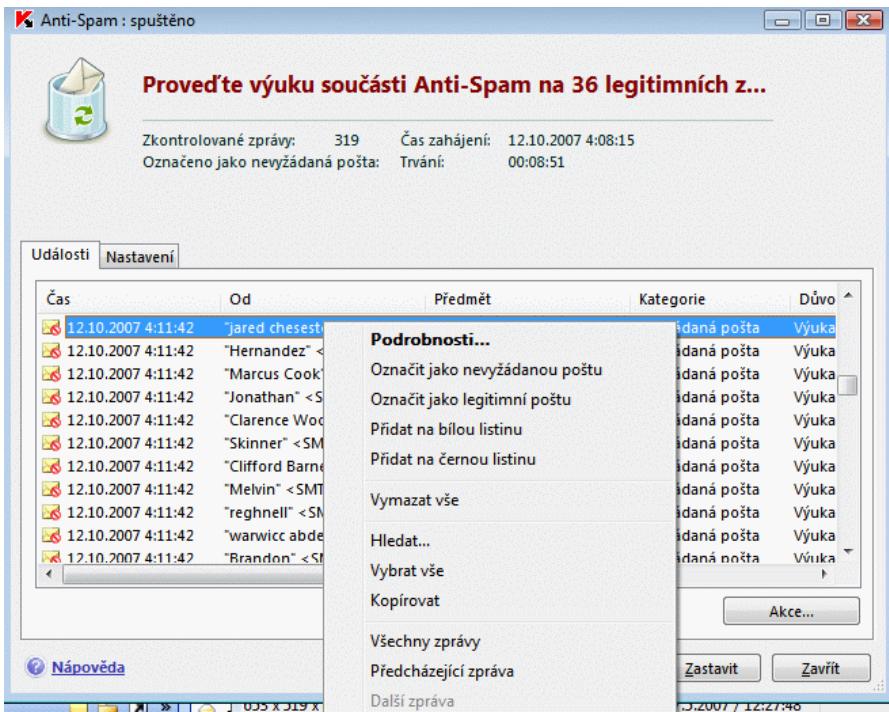
Obrázek 60. Vyuka současti Anti-Spam ze zprav
Oznaceni urcitého e-mailu jako nevyžádaného nebo legitimného:
- Vyberte e-mail vseznamu na založce Události a klepněte na tlačítko Akce.
- Vyberte některou zečtyř možností (viz Obrázek 60):
Oznacit jako nevyzádanou poštu
Oznacit jako legitimni poštu
- Pridat na bilou listenu
- Pridat na Černou listinu
Pak bude provedena další výuka současti Anti-Spam na základě tohoto e-mailu.
13.3. Konfigurace současti Anti-Spam
Upřesné nastavení současti Anti-Spam je nezbytné k zajistěné ochrany před nevyžádanou poštou. Veškeré nastavení Činnosti současti se nachází v okné nastavení aplikace Kaspersky Internet Security a umožnéje:
- Určit podrobnosti Činnosti současti Anti-Spam (viz 13.3.1 na str. 186).
- Vybrat technologie filtrování nevyžádané pošty, které mají být použity (viz 13.3.2 na str. 187)
- Nastavit présnost Rozpoznávání nevyžádané a potenciálné nevyžádané pošty (viz 13.3.3 na str. 189)
- Vytvořit bílou a Černou listinu odesilatelů a kličovych frázi (viz 13.3.4 na str. 190).
- Konfigurovat dal'si funkce filtrovani nevyzádané posty (viz 13.3.5 na str. 194)
Maximálne snížit objem nevyžádané postasy ve schráncé doručené postasy zobrazením náhledu pomoci Postovního dispečera (viz 13.3.6 na str. 196)
Následující Časti obsahuji podrobný popis těchto nastavení.
13.3.1. Konfigurace nastavení kontroly
Müzete nakonfigurovat následujíci nastavení kontroly:
- Kontrolu provozu prostřednictvím protokolù POP3 a IMAP. Aplikace Kaspersky Internet Security ve výchozím nastavení všechny tyto protokoly u požty kontroluje.
- Jsou aktivované moduly plug-in pro Microsoft Office Outlook, Microsoft Outlook Express (Windows Mail) a The Bat!
Zobrazeni e-mailu prostreductnictvim protokolu POP3 v Postovnim dispe- cerovi (viz 13.3.6 na str. 196) pred stazenim z postovniho serveru do schranky dorucene posty uzivatele.
Konfigurace těchto nastaveni:
-
Otevřete okno nastavení aplikace a zvolte Anti-Spam v Časti Ochrana.
-
Zaškrtněte nebo ponechte nezaškrtnutá pole v Časti Připojeni, ktera odpovídají třem výše popsaným možnostem (viz Obrázek 61).
- V pripadé potbreby upravte nastavení sîte.
Pozor!
Pokud jako poštovniho klien ta použiváte Microsoft Outlook Express, musí byt e-mailová aplikace restartována vždy, když se změné stav Aktivace podpory pro Microsoft Office Outlook, Outlook Express a The Bat!
-Pripojeni
Zpracovavat datovy tok protokoiu POP3/SMTP/IMAP
Povolit doplky aplikaci Microsoft Office Outlook / The Bat!
Otevrft postovni dispecer pni prijimani e-mailu
Obrázek 61. Konfigurace nastavení kontroly
13.3.2. Vyber technologii filtrovani nevyžádané pošty
E-mail jsou kontrlovány na výskyt nevyžádané postasy pomoci špičkovych technologii filtrovány:
- Technologie iBayes, zalożená na Bayesově větě, analyzujte text e-mailu a vyhledává v něm fraze charakterizujíci nevyžádanou poštu. K analyze je použita statistika ziskanova vyukou současti Anti-Spam (viz 13.2 na str. 181).
- Technologie GSG, ktera analyzuje grafické prvky v e-mailch pomocí zvlástních grafickych signatur a umožnuje tak zjiš'tovat grafickou nevyžádanou poštu.
- Technologie PDB, ktera analyzuje záhlív e-mailu a klasifikuje je jako nevyžádanou poštu na záklandé sady heuristických pravidel.
- Technologie Recent Terms, ktera provádi analyzhu textu e-mailové zprávy pro zjišěnéj jakychkoliv frází, obvýkle použivaných v nevyžádané poště. Analýza je provaděna s pomoci databáźí, vytrořených odborníky společnosti Kaspersky Lab.
Ve vychozím nastavení jsou povoleny všechny tyto technologie filtrováni a kontrolují elektronickou postu na výskty nevyžádaných zaprů co nejúplnéji.
Zakázán i kterékoli z těchto technologii filtrovány:
- Otevřete okno nastavení aplikace a zvolte Anti-Spam v Časti Ochrana.
- Klepněte na tlačitko Prizpúsobit v Časti Citlivost a v okné, které se otevře, zvolte záložku Rozpoznávání nevyžádané posťy (viz Obrázek 62).
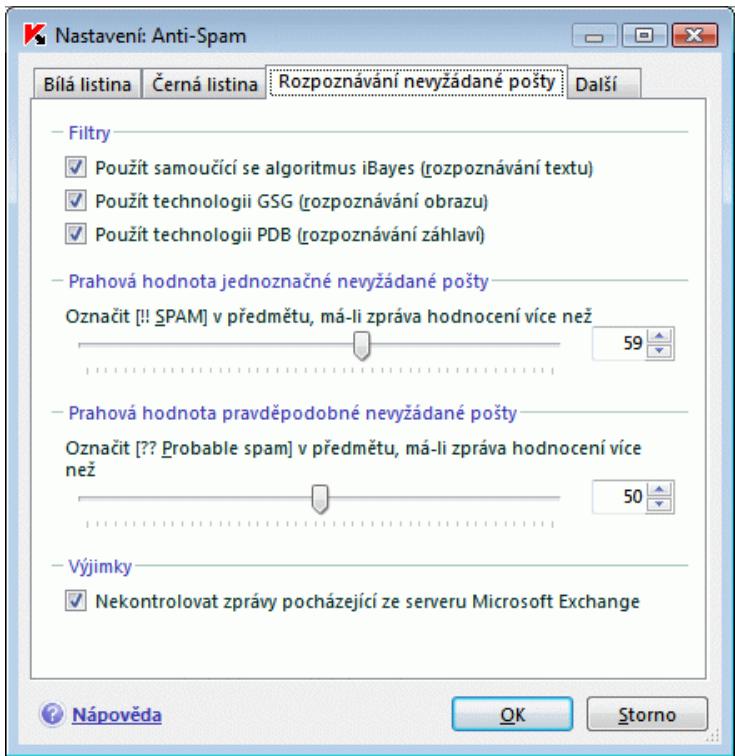
Obrázek 62. Konfigurace Rozpoznáván nevyžádané postasy
- Zrušte zaškrtnuti polí vedle technologii filtrování, které nechcete používat k Rozpoznávání nevyžádané postasy.
Abyste zabrani kontrole datového toku e-mailuzasflanych prses intranet (například firemní pošta) na nevyžádanou poštu, zaškrtněte Nekontrolovat zpravy pocházejici ze serveru Microsoft Exchange. Nezapomeřte,Že zpravy budou považovány za interní poštu,Pokud je v celé siti jako poštovní为客户 použiván program Microsoft Office Outlook a poštovní schrámky uživotelů jsou umistěny na jedem serveru Exchange nebo několika serverech propojenych konektory X.400. Pokud chcete,aby součast Anti-Spam tyto zpravy kontrollovala, zrušte zaškrtnuti uvedene volby.
13.3.3. Nastavení faktoru pro Rozpoznávány nevyžádané a potenciálné nevyžádané pošty
Odborníci společnosti Kaspersky Lab optimálné nakfigurovali součast Anti-Spam k Rozpoznávání nevyžádané a pravděpodobné nevyžádané pošty.
Rozpoznávání nevyžádané postasy je založeno na spickovych technologiich filtrovány (viz 13.3.2 na str. 187) a na výuce současti Anti-Spam pomoci určitého poctu prijatych e-mailú, aby bylo možné co nejprěsněji Rozpoznávat nevyžádanou postu, potenciální nevyžádanou postu a legitimní postu.
Vyuku soucasti Anti-Spam lze provadet pomoci Pruvodce vyukou a prostreductnictvim programu postovnicklientu. Behem vyuky je kazdemu jednotlivemu prvku legitimnich nebo nevyzadanych e-mailu priifazen urcity faktor. Pokud do slozky dorucené posty dorazí novy e-mail, socast Anti-Spam jej zkontroluje pomoci technologie iBayes na vyskyt prvku nevyzadané a legitimni posty. Faktory vsech prvku jsou secteny a kazdemu e-mailu je priifazen faktor nevyzadané posty a faktor legitimni posty.
Hodnota faktoru pravděpodobné nevyžádané posty určuje limit, po jehož prekročení bude e-mail klasifikován jako pravděpodobné nevyžádaná posta. Pokud používáte Dopurčenou uroven citlivosti současti Anti-Spam, kterykoli e-mail s hodnotou faktoru mezi 50% a 59% bude považován za pravděpodobné nevyžádanou postu. Zpréva, jejíž hodnota faktoru je po provedeni kontroły nižsí než 50%, bude považována za legitimné postu.
Hodnota faktoru pravděpodobné nevyžádané postasy určuje limit, po jehož prekročení bude e-mail klasifikován como nevyžádaná pocta. Jakýkoliv e-mail sh odnotou faktoru vyší než je zadaná bude považován za nevyžádanou postu. Vychozí faktor nevyžádané postasy na Dopurčene urovni je 59%. To znaměna, ze každý e-mail sh odnotou faktoru vyší než 59% bude označen za nevyžádanou postu.
Existuje celkem pet urovní citlivosti (viz 13.1 na str. 180), z nichž tři (Vysoká, Doporučěna a Nízká) jsou založeny na rúznych hodnotách faktoru nevyžádané postasy a pravděpodobné nevyžádané postasy.
Algorismus soucasti Anti-Spam muzete sami upravit. Postupujte takto:
- Otevřete okno nastavení aplikace a zvolte Anti-Spam v Časti Ochrana.
-
Klepněte na Přizpůsobit v Časti Citlivost a otevřeze záložku Rozpoznávání nevyžádané pošty ve vysledné dialogu (viz Obrázek 62).
-
Nastavte hodnocení nevyžádané postasy a potenciálné nevyžádané postasy v odpopídajćích oblastech.
13.3.4. Ručni vytvárení bilé a Černé listiny
Uživatelé mohou vytvářet bilou a Černou listinu ručné používaním součásti Anti-Spam s e-mailly. Tytoseznamy obsahuji informace o adresách uživotelú, kteří jsou považovani za odesilatele legitimní nebo nevyžádané postasy, a rúzná kličová slova a fraze, pomoci nichž lze zprávy identifikovat jako nevyžádané nebo legitimní.
Hlavnim použitimseznamu kličovych frázi, zejměna bilé listiny, je to, ze se muzete domluvit s dūvěryhodnými odesilateli (například s kolegy) na podpisech obsahujích zvlástné frázi. Jako podpis e-mailu mužete například použít podpis PGP. Ve frázich a adresách mužete používat zástupné znaky: * a? . Znak * prědstavuje posloupnost znaku libovolné délyk. Otazník prědstavuje libovolné jeder znak.
Pokud fraze obsahuje hvezdicky nebo otazníky, je třeba prěd nimi uvěst zpětné lomítko, aby pri zpracování frázi nedocházelo k chybám. Pak budou použity dva znaky namísto Jednoho: * a \??.
13.3.4.1. Bile listiny adres a retézcu
Bílá listina obsahuje kličové fraze z e-mailu, které jste oznacili jako legitimni poštu, a adresy duvěryhodnych odesilatelu, kterí nezasilajnévyžádanou poštu. Položky bílé listiny jsou zadávány ručné aseznam adres odesilatelu je vytvářen automaticicky během výuky současti Anti-Spam. Tentoseznam mžete upravit.
Konfigurace bilé listiny:
- Otevřete okno nastavení aplikace a zvolte Anti-Spam v Časti Ochrana.
- Klepněte na Prizpúsobit v Časti Citlivost a otevřete záložku Bīlá listina (viz Obrázek 63).
Záložka je rozdělena do dvou Častí: horní Čast obsahuje adresy odesilatelú legitimních zapráva dolní Čast obsahuje kličové fraze z těchto zaprám.
Chcete-li povolit filtrovani nevyzádané po sty pomoci bile listiny frazi a adres, zaškrtněte príslušná pole v cástech Povolení odesilatelé a Povolené fraze.
Listiny muzete upravit pomoci tlačitek v každe Časti.
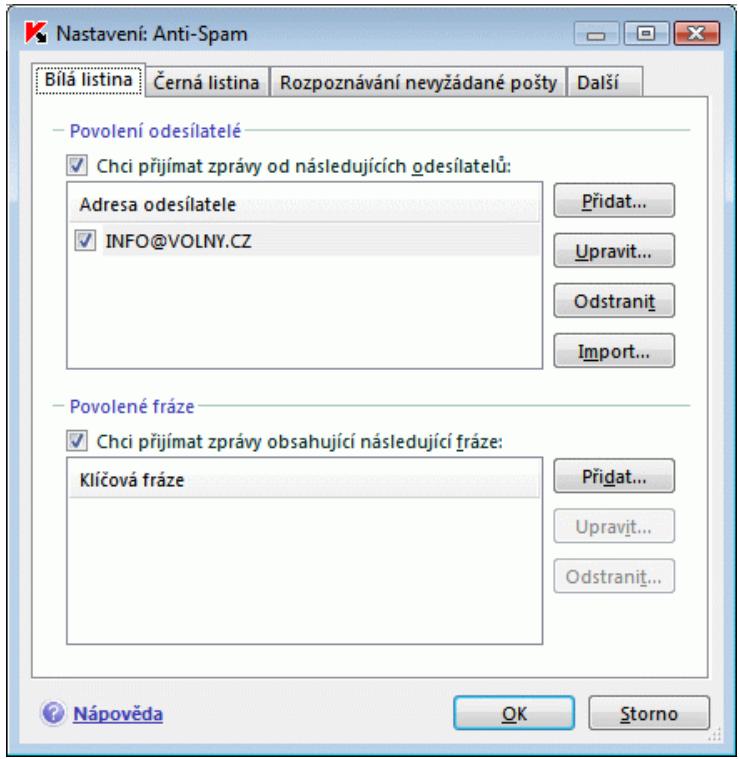
Obrázek 63. Konfigurace bilé listiny adres a fraźí
Doseznamu adres mužete zadávat adresy i masky adres. Při zadávání adres se nerozlišují velká a malá písmena. Následuje několik príkladú masek adres:
- novak@test.cz - e-maily z títo adressy budou vždy klasifikovány jako legitimné pošta;
*@test.cz - e-mail od kteréhokoli odesilatele z domény test.cz je legitimné, například: machackova @test.cz, janacek@test.cz; - novak@ - odesilatel tohoto jména, bez ohledu na postovni doménu, vždy odesilá pouze legitimí zprévy, například: novak@test.cz, novak@mail.cz.
@test* - e-mail od kterehokoli odesilatele z domény, jejíž název začíná slovem test, je legitimné, například: novak@test.cz, machackova@test.com; - josef.*@test.??? - e-mail od odesilatele, jehoz jméno zaćíná na josef. a jehož název domény zaćíná na test a končí jakýmikoli třemi znaky, je
vždy legitimí, například: josef.novak@test.com, josef.machacek@test.org.
Masky Ize použít i u frázi. Při zadámí adres se nerozlišují velká a malá písmena. Následuje několik príkladú:
- Ahoj Martine! - e-mail, ktery obsahuje jen tento text, je legitimné. Použití takovéto fraze v bílé listině frazi není doporučeno;
- Ahoj, Martine!* - e-mail, ktery zaćiná frází Ahoj, Martine!, je legitimni;
- Ahoj *! * - s e-mailly, které začinaji pozdravem Ahoj a obsahuji kdekoli v textu vykřićnik, se nebude nakládat jako s nevyžádanou poštou;
- Martine? * - e-mail, ktery obsahuje oslovení Martine, za nímž násle-duje jakýkoli znak, není nevyžádaná pošta;
- Martine? *- e-mailly obsahující frazi Martine? jsou legitimné
Nechcete-li používat určité adresy nebo fraze jako attributu legitimniho e-mailu, není nutné je ze seznamu odstranit, stačí zrušit zaškrtnú pole vedle textu, a tak je zakázat.
Adresy z bílé listiny mohou byt importovány ze souboru .txt nebo .csv nebo z adresáře programu Microsoft Office Outlook/ Microsoft Outlook Express. Po zvolení importu z adresáře se otevře jiné okno (viz Obrázek 64). Budete muset zvolit, které objektу z adresáře ze kterého postovního kliená mají byt importovány na bilou listinu adres součásti Anti-Spam.
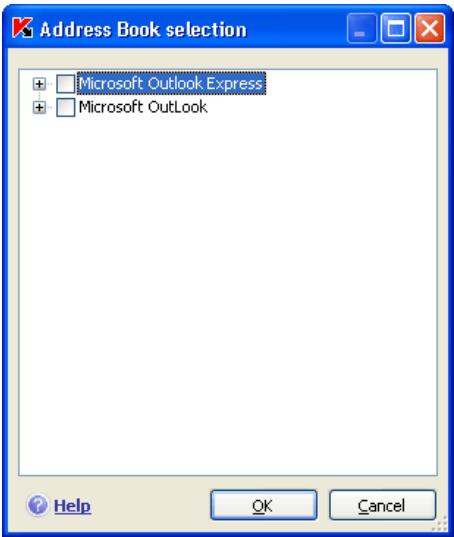
Obrázek 64. Vyber Adresáře
13.3.4.2. Černé listiny adres a retezcu
Černá listina obsahuje kličové fraze z e-mailů, které prědstavují nevyžádanou poštu, a adresy odesilatelů tétó pošty. Položky listiny jsou zadávány ručné.
Zadání položek Černé listiny:
- Otevřete okno nastavení aplikace a zvolte Anti-Spam v Časti Ochrana.
- Klepněte na Přizpúsobit v Časti Citlivost a otevřete záložku Černá listina (viz Obrázek 65).
Záložka je rozdělena do dvou Častí: horní Čast obsahuje adresy odesilatelú nevyžádaných zpréva dolní Čast obsahuje kličové fraze z těchto zpréva.
Chcete-li povolit filtrovani nevyzádané posty pomoci Černé listiny frází a adres, zaškrtněte príslušná pole v Častech Blokovani odesilatelé a Blokovane fráze.
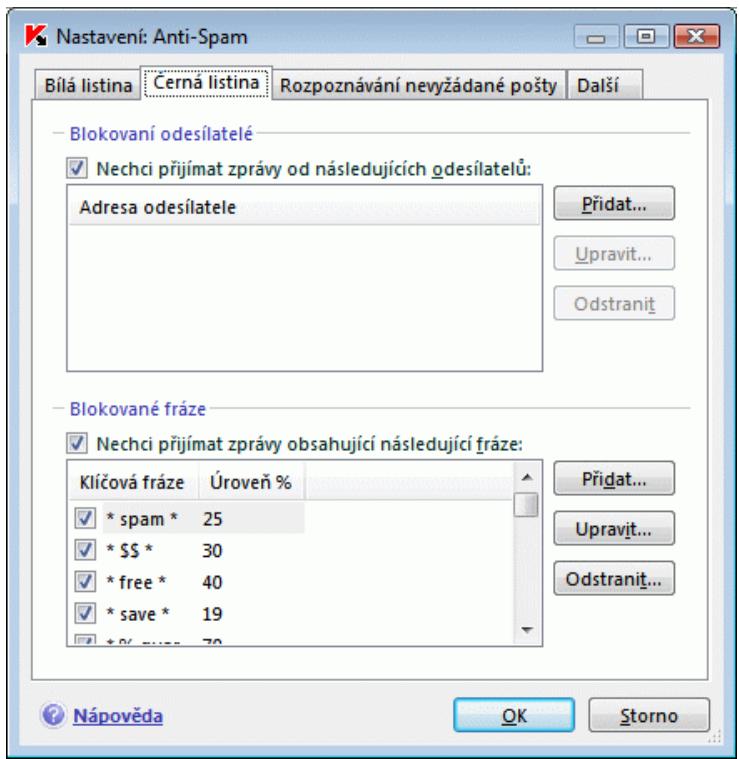
Obrázek 65. Konfigurace Černé listiny adres a frazi
Listiny muzete upravit pomocí tlačitek v každe Časti.
Doseznamu adres muzete zadavat adesy i masky adres. V adresach se nerozliisují velká a malá pismena. Masky adres lze používat présně jakov připadé bile listiny v prědchozím oddílu.
Masky Ize použít i u frází. Při zadávání adres se nerozlišují velká a malá písmena. Fraze Ize také používat prěsně jakov případě bíle listiny v předchozím oddílu.
Nechcete-li používat určité adresy nebo fraze jako attributu nevyžádané pošty, muzete je odstranit pomoci tlacítka Odstranit nebo muzete odskrtnout pole vedle textu a zakázat je.
13.3.5. Dalsí funkce filtrováni nevyžádané pošty
Kromě hlavnich funkci, které se používaji k filtrování nevyžádané possty (vytvářeni bíle a Černé listiny, analyza utokú phishing, technologie filtrování), vám Kaspersky Internet Security poskytuje i dalí funkce.
Konfigurace rozsifrenych funkci filtrovani nevyzadane posty:
- Otevřete okno nastavení aplikace a zvolte Anti-Spam v Časti Ochrana.
- Klepněte na Přizpúsobit v Časti Citlivost a otevřete záložku Dalí (viz Obrázek 66).
Na založce je uveden seznam indicátorů, které znamenají,Že e-mail je snejvětší pravděpodobností nevyžádaný.
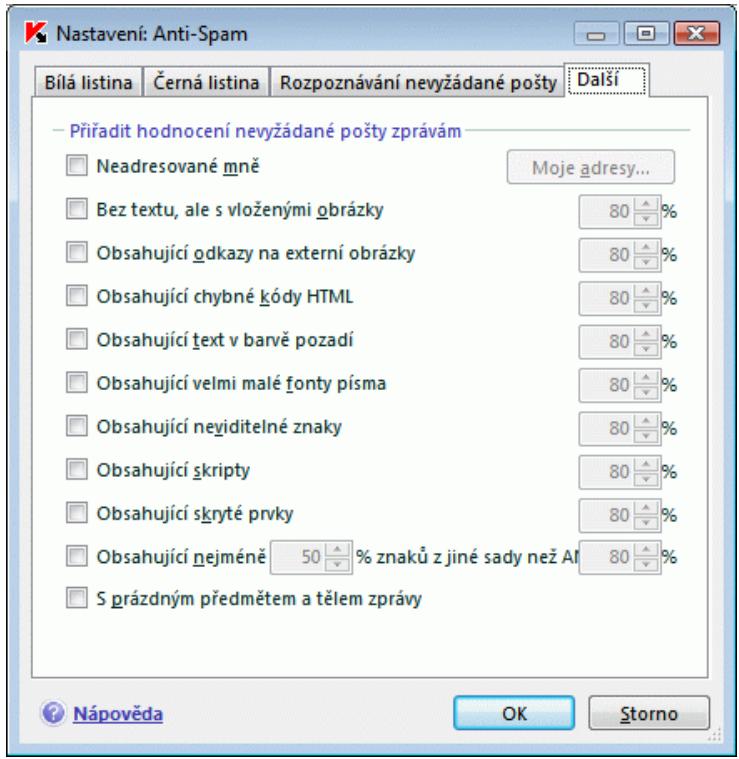
Obrázek 66. Rozsifene nastavení Rozpoznávání nevyžádané postasy
Chcete-li použít dalíf funkce filtrování, zaškrtněte pole vedle požadovaného indicatoru. U každého indicatoru je třeba nastavit také faktor nevyžádané postasy (v procentech), který určuje pravděpodobnost, ze e-mail bude klasifikován jako nevyžádaná poSTA. Výchozí hodnota faktoru nevyžádané postasy je 80%. Pokud součet všech dalísích faktoru prěsáhne 100%, bude e-mail označen jako nevyžádaná poSTA.
Nevyžádanou poštou mohou být prázdné e-maily (bez prědmětu nebo těla zprévy), e-mailly obsahujíci odkazy na obrázky nebo s vloženými obrázky, s textem v barve pozadí nebo text s velmi malým fontem. Nevyžádanou poštou mohou být také e-maily s neviditelnými znaky (text v barve pozadi), e-mailly obsahujíci skryte privky (privky, které nejsou vúbec zobrazeny) nebo nesprávné značky html, stejně jak e-mailly obsahujíci skripty (sady instrukcí, které se spustí, když uživatel otevře e-mail).
Pokud povolite filtr "Neadresovano mně", je třeba klepnout na tlacítko Moje adresy a v okné, které se zobrazí, zadat adresy, kterým dúveřujete. Pri kontrole
bude prověřena adresa príjemce. Pokud se adresa neshoduje s zhádnou z adres vseznamu, bude zpréva klasifikována jako nevyžádaná pošta.
Seznam adres muzete vytvoit nebo upravit v okně Moje e-mailové adresyPoklepaním na Pridat, Upravit, nebo Odstranit.
13.3.6. Postovni dispečer
Upozorněni!
Pošovní dispečer je k disposici pouze v prípadě,Že e-mail prijímáte prěs protokol POP3 a za podmínky,Že POP3 server podporuje zobrazování e-mailového záhlaví.
Pošovní dispečer je navržen k zobrazení geznamu e-mailovych zpráv na serveru, aniž by tyto zprávy byly staženy do počítace. To vám umožné zprávy odmitnout, ušetřit Čas a peníze pri práci s elektronickou poštou a snížit pravděpodobnost staženi nevyžádané postasy a virů do počítace.
Pošovní dispečer se otevře, když je zaškrtnuté pole Otevrít Pošovní dispečer pri prijimám e-mailu v konfiguračním dialogu současti Anti-Spam.
Odstraněni e-mailu ze serveru, aniž by byly staženy do počitače:
Zăskrtněte pole nalevo od e-mailu, které chcete odstranit, a klepněte na tlačítko Odstranit. Zăskrtnuté e-maily budou odstraněny ze serveru. Zbývajíci e-maily budou staženy do počitaře poté, co zavřete okno Pošovního dispečera.
Někdy muže byt obtízné rozhodnout, zda prijmout určity e-mail, jen na základě odesilatele a prědětu. Poštovní dispečer vám v takovych prípadech poskytnévice informaci stažením záhlaví e-mailů.
Záhlaví e-mailu nejsou príliš velká, většinou Jen několik desftek bajtú, a nemohou obsahovat skodlivý kód.
Zobrazeni záhlaví e-mailu muže být užitečné například v následujíci situaci: autoí nevyžádané posty nainstalovali do počítače vašeho spolupracovníka program, který rozesíla nevyžádanou postu s uvedením jeho jměna, to každému zeseznamu kontaktú jeho postovního clienta. Pravděpodobnost,Že jste uvedeni vseznamu kontaktú vašeho spolupracovníka, je velmi yvsoká, takěvaše postovní schrárka bude nepochyběbrzy zaplněna nevyžádanou postu od teto osoby. O tom, zda byl e-mail odeslán vašim spolupracovníkem nebo zda je nevyžádaný, nelze rozhodnout Jen na základě adresy odesilatele. Záhlaví e
mailu ale tato informace prozradi a umozní vám zkontrolovat, kdo a kdy e-mail odeslal, jakou má velikost, a umozní i vypátrat cesti e-mailu od odesilatele k postovnímu serveru. Vsechny tyto informace jsou uvedeny v záhlaví e-mailu. Muzete se rozhodnout, zda bye ste měli tento e-mail stáhnout ze serveru, nebo zda jej raději odstranit.
Poznámka:
E-maily muzete seadrit podle kterehokoli sloupceseznamu e-mailu. Chcete-li pouzit razení, klepněte na záhlaví sloupce. Radky budou seřazeny vžestupné. Chcete-li změnit požadí razení, klepněte znovu na záhlaví sloupce.
13.3.7. Akce provaděné s nevyžádanou poštou
Pokud po provedeni kontroly zjistfte, ze některy e-mail je nevyžádaný nebo potenciálné nevyžádaný, dalí postup současti Anti-Spam závisí na stavu objektu a na vybrané akci. Ve vychozím nastavení budou e-maily, kterým byl přižazen stav nevyžádaná posta nebo potenciálné nevyžádaná posta, zmeněny: do prědětú bude pridán text [!! SPAM] nebo [?? Probable Spam] (pravěpodobné nevyžádaná posta).
Müzete vybrat dalí akce, které mají byt provedeny s nevyžádanou nebo potenciálné nevyžádanou poštou. V aplikacích Microsoft Office Outlook, Microsoft Outlook Express (Windows Mail) a The Bat! jsou za tím účelem k disposzici zvlástní moduly plug-in. V ostatné poštovních klientech muzete nakfigurovát pravidla pro filtrování.
13.3.8. Konfigurace zpracovani nevyžádané pošty v aplikaci Microsoft Office Outlook
E-mail, které součást Anti-Spam klasifikuje como nevyžádanou poštu nebo potencílné nevyžádanou poštu, jsou ve výchozím nastavení označeny v rádku Předmět textem !! SPAM! nebo [*? Probable Spam].
Dalí akce prováděné s nevyžádanou nebo potenciální nevyžádanou poštou vaplíkaci Outlook naleznete na zvlástní záložće Kaspersky Anti-Spam v nabídce Nástroje → Možnosti (viz Obrázek 67).
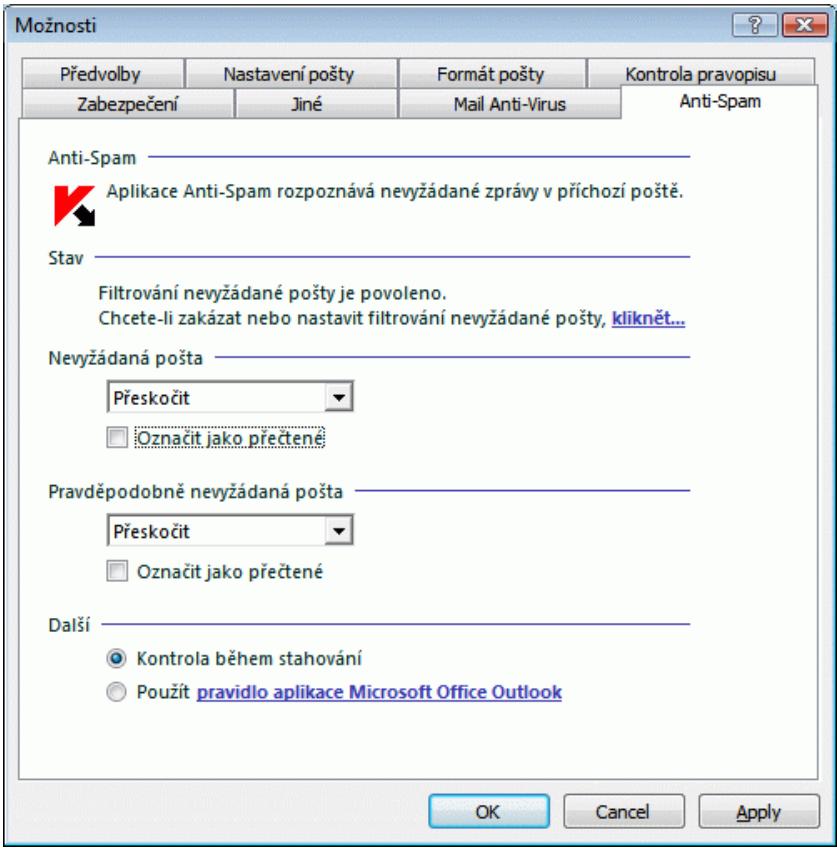
Obrázek 67. Konfigurace zpracovány nevyžádané postasy v aplkaci Microsoft Office Outlook
Toto okno se zobrazi automatickly po prvním spustěné poštovního klienpa po instalaci aplikace a vyzve vás k nakfigurování zpracoványnevyžádané postasy.
Müzete určit následujíci pravidla zpracování nevyžádané a potenciálné nevyžádané pošty:
Přesunout do složky - nevyžádaná pošta je přesunuta do určené složky.
Kopirovat do složky - bude vytrořena kopie e-mailu a presunuta do určené složky. Puvodní e-mail zústane ve složce dorucné postasy.
Odstranit - odstranéni nevyžádané postasy z poštovní schránky uživatele.
Ponechat, jak je - ponechat e-mail ve složce dorucené postasy.
Vyberte požadovanou hodnotu v rozevíracímseznamu v cásti Nevyžádaná posta nebo Pravděpodobné nevyžádaná posta.
Müzete také nakonfigurovat spolupráci aplíkace Outlook a současti Anti-Spam:
Kontrola pri stahovani. Vsechny e-mail dorucené do poštovní schrámky uživatele jsou nejprve zpracovány podle pravidel aplikace Outlook. Po dokoněni zpracovány jsou zbývajíc zprévy, na které se nevztahuji Žádná pravidla, zpracovány module plug-in Anti-Spam. Jinymi slovy, e-maily jsou zpracovány podle priority pravidel. Někdy může být pořadí podle priority ignorováno, například když do schrámky dorazi velký počet e-mailù současně. V takovém prípadě může dojit k situaci, kdy informace o e-mailu zpracováném pomoci pravidla aplikace Microsoft Office Outlook bude zaznamená do zprévy současti Anti-Spam jako nevyžádaná poťa. Chcete-li tomu prědejít, je doporučeno nakonfigurovat modul plug-in Anti-Spam jako pravidlo aplikace Microsoft Office Outlook.
Použit pravidlo applikace Microsoft Office Outlook. Je-li vybrána tato možnost, budou príchiozí zprávy zpracovány podle hierarchie vytrověnych pravidel applikace Microsoft Office Outlook. Jedním z pravidel musí byt pravidlo pro zpracovány e-mailu pomoci modulu plug-in Anti-Spam. Tato konfigurace je nejlepů. Nebude docházet ke konfliktúm mezi applikác Microsoft Office Outlook a modulen plug-in Anti-Spam. Jedinou nevyhodou tohoto nastavení je, ze bude nutné vyvarať a odstražovat pravidla pro zpracovány nevyžádané postasy v applikaci Microsoft Office Outlook ručné.
Vytroñí pravidla pro zpracování nevyzhádané posty:
- Spustte applikaci Microsoft Outlook a v hlavní nabídce vyberte položky Nastroje→Pravidla a výstráhy. Príkaz pro spustěné tohoto průvodce závisí na verzi applikace Microsoft Outlook. V tétó uživatelské príručce je popsánov ytvtořeni pravidla v applikaci Microsoft Outlook 2003.
- V okné Pravidla a výstráhy, které se otevře, klepněte na Nové pravidlo v záložće Pravidla pro elektronickou postu a otevřete Průvodce pravidly. Průvodce pravidly vás provede následujícímì okné a kroky:
Krok 1
Müzete zvolit vytvořeni pravidla od zaćatku nebo podle šablony. Vyberte Začit od prázdného pravidla a zvolte Kontrolovat zprévy pri jejich prijeti. Klepněte na tlačítko Dalši.
Krok 2
V okné s podminkami pravidla nezaškrávejte zádné pole a klepněte na tlacítko Dalí. V dialogovém okné potvrd'te, ze chcete toto pravidlo použit u kaźdé prijate zprévy.
Krok 3
V okné pro vyber akci, které mají byt použity u zpráv, zaškrtněte vseznamu akci pole provest vlastní akci. V dolní Časti okna klepněte na vlastní akce. V okné, které se zobráź, vyberte v rozeviracímseznamu položku Kaspersky Anti-Stamp a klepněte na tlačítko OK.
Krok 4
V okné pro vyber výjimek z pravidla nezaškrtávejte Žádné pole a klepněte na tlačitko Dalí.
Krok 5
V okné pro dokončeni tvorby pravidla muzete upravit jeho název (vychozí název je Kaspersky Anti-Spam). Ujistěte se, ze je zaškrtnuto Spustit toto pravidlo a klepněte na Dokončit.
- Vychozí umistěné nového pravidla je na prvním mistě seznamu pravidel okna Pravidla pro e-maily. Pokud chcete, muzete pravidlo přesunout na konec seznamu, aby bylo na e-mail použito jako poslední.
Pomoci tchto pravidel budou zpracovany vsechny prichoz e-mailly. Poradi, ve kterem budou pravidla uplatnovana, zavisni na jejich priorite, priemz pravidla vyse na seznamu maiy vyssi prioritu nez pravidla uvedena nife. Prioritu pouzivani pravidel na e-mailly muzete zmelnit.
Pokud nechcete, aby po použití pravidla modulu plug-in Anti-Spam byla zpracována dalí pravidla, zaškrtněte v nastavení pravidla (viz krok 3 vytvářné pravidla) pole Zastavit zpracování vice pravidel.
Máte-li zkušenosti s vytvářením pravidel pro zpracovány e-mailu v aplikaci Microsoft Office Outlook, múžete podle navrženého postupu vytroít vlastní pravidla vyuzívající modul plug-in Anti-Spam.
13.3.9. Konfigurace zpracovani nevyžádané pošty v aplikaci Microsoft Outlook Express (Windows Mail)
Pozor!
Pokud povolíte/zakážete modul plug-in pro program Microsoft Outlook Express, je nutné e-mailovou aplikaci restartovat.
Modul plug-in pro aplikaci Microsoft Outlook Express se zakáze, jakmile povolite režim kompatibilité aplikace Kaspersky Internet Security sostatnémi programy (viz 6.5, str. 69).
E-mail, které součást Anti-Spam klasifikuje jako nevyžádanou poštu nebo potenciálné nevyžádanou poštu, jsou ve vychozím nastavení označeny v rádku Předmět textem !!! SPAM] nebo [... Probable Spam].
Další akce provádeké s nevyžádanou nebo potenciálné nevyžádanou poštou v aplikaci Microsoft Outlook Express (Windows Mail) naleznete v okné pro nastavení (viz Obrázek 68), které se zobrázi po klepnú na tlacítko Konfigurovat vedle tlacítek Nevyžádaná postasy a Legitimné postasy na panelu nástrojú.
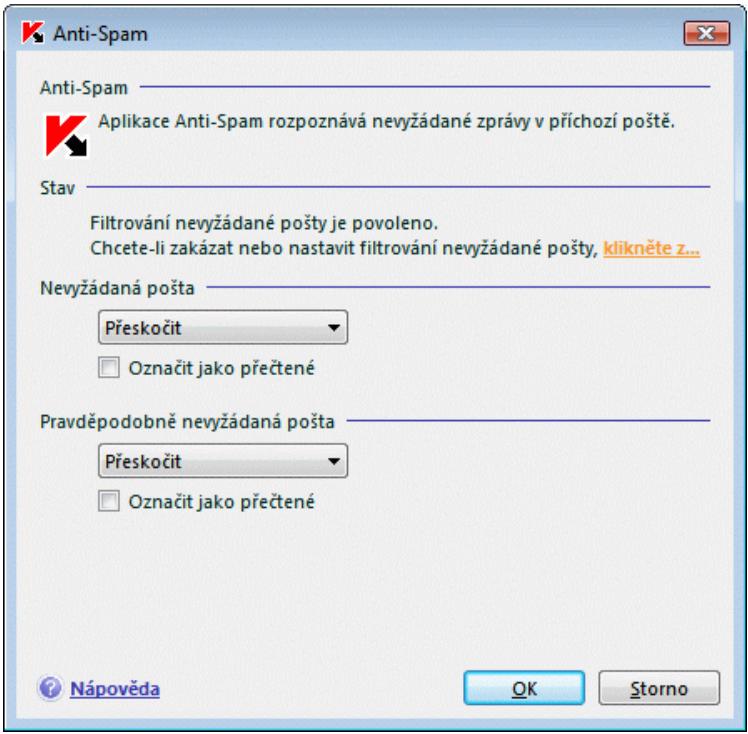
Obrázek 68. Konfigurace zpracováni nevyžádané postasy v aplikaci Microsoft Outlook Express
Toto okno se zobrazí automaticky po prvním spustěné postovního klienpa po instalaci aplikace a vyze vás k nakfigurovány zpracovány nevyžádané postasy.
Müzete určit následujíci pravidla zpracování nevyžádané a potenciálné nevyžádané pošty:
Přesunout do složky - nevyžádaná pošta je přesunuta do určené složky.
Kopirovat do složky - bude vytrořena kopie e-mailu a presunuta do určené složky. Puvodní e-mail zústane ve složce dorucné posťy.
Odstranit - odstranéni nevyžádané postasy z poštovné schránky uživatele.
Ponechat, jak je - ponechat e-mail ve složce doručné postasy.
Tato pravidla priñadite tak, ze vyberte požadovanou hodnotu v rozbalovacím seznamu v Časti Nevyžádaná pošta nebo Pravděpodobné nevyžádaná pošta.
13.3.10. Konfigurace zpracování nevyžádané pošty v aplikaci The Bat!
Akce provádené s nevyžádanou a pravděpodobné nevyžádanou poštou v aplikaci The Bat! jsou definovány pomoci vlastnich nastrojú poštovnihocka.
Nastavení pravidel zpracovány nevyžádané postasy v aplikaci The Batl:
- V nabídce Preference postovního klien ta vyberte príkaz Volby.
- Zvolte Anti-Spam ve stromu nastaveni (viz Obrazek 69).
Uvedené nastavení ochrany platí pro vsechny moduly ochrany préd nevyžádanou poštou nainstalované v počitači, které podporují aplikaci The Bat!.
Je tbreba nastavit uroven hodnocen i urcit, jak ma aplikace reagovat na e-maily s urcitym hodnocenim (v pripadé modulu Anti-Spam se jegná o pravděpodobnost,Že e-mail je nevyžádaný):
- Odstranit e-mailly, jejichž hodnocení je vyssí než zadaná hodnota.
- Presunout e-mail s hodnocenim v urcitem Rozmezi do zvlastni slozky pro nevyzadanou postu.
- Presunout e-maily označené pomoci zvlástniho záhlaví do složky pro nevyžádanou poštu.
- Ponechat nevyžádanou postu ve schráncé dorucené posty.

The Bat! - Preferences

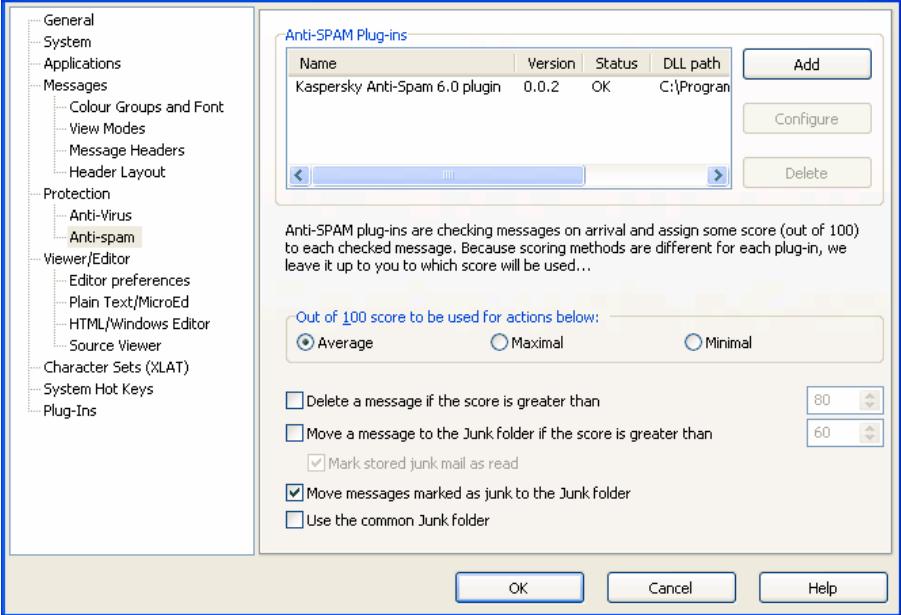
Obrázek 69. Konfigurace Rozpoznávání a zpracoványnevyžádané postasy v aplikaci The Bat!
Upozorněni!
Po zpracovány e-mailu, aplikace Kaspersky Internet Security přižánek nebo potenciálné nevyžádané zpréväst na základě faktoru (viz 13.3.3_, str. 189) a hodnoty, kterou muzete nastavit. Aplikace The Bat! používa vlastné metodu hodnocení nevyžádané postasy, která je také založena na faktoru nevyžádané postasy. Aby nedocházelo k nasrovnolostem mezi faktorem nevyžádané postasy v aplikaci Kaspersky Internet Security a v aplikaci The Bat!, je vsem e-mailüm zkontrolovaným současti Anti-Spam přižazenho hodnocení podle kategorí stavu e-mailu, které používa The Bat!: legitimí zpréva - 0%, pravděpodobné nevyžádaná postasy - 50%, nevyžádaná postasy - 100%.
Klasifikace nevyžádané postasy v aplikaci The Bat! tak neodpovída faktoru e-mailu priřazenému současti Anti-Spam, ale faktoru odpovídajího stavu.
Dalí informace o hodnocení a pravidlech pro zpracovány nevyžádané pošty naleznete v dokumentaci k aplikaci The Bat!.
KAPITOLA 14.RODIĆOVSKÁ KONTROLA
Rodičovská kontrola je komponenta aplíkace Kaspersky Internet Security, která kontroluje prístup uživote na Internet. Jejím cílem je v první Žadě omezit prístup k následujícím zdrojúm:
- Webové stranky pro dospělé nebo stranky týkajíci se pornografie. zbrani, zakázaních drog, nasilí apod.
- Webové strányk, které vedou ke ztrátě Času (chat, hry) nebo peněz (online obchody, aukce).
Tyto webové stranky navic Často obsahuji značné množstvi škodlivych programu a stahováni dat ze stranek s hrami muže i značné zvyšit datovy tok z Internetu.
Přistup uživatele k internetovým strankám omezuje jedem ze tři préinstalovaných profilù pridělený uživoteli pro přistup na Internet (viz 14.2.1, str. 207).
Každý profil je tvořen souborem pravidel, která kontrlují jakýkoliv pokus uživatele prípojit se na libovolnou webovou stránku. Rozhodnutí povolit nebo zablokovat prístup k určitým internetovým strankám vychází z porovnámí jejich URL na Černé a bilé listné internetových adres a klasifikác obsahu strány v jederne nebo více blokovaných kategorií.
Neni-li zvolen jiny, je ve vychozim nastaveni zvolen Dětský profil, ktery má nejvice omezení. Jeden profil muže lze priřadit k vice než jestemnu učtu. Pri použiti svého učtu pro prihlášeni do systému, je uživatelji pristup k webovým zdrojúm zajištěn na základě nastavení priřazeného profilu.
Profily Rodic a Mladistvy lze chraniit heslem (viz 14.2.1, str. 207). Pouze po vlozeni tohoto hesla muzete prepnout do heslem chraneneho profilu.
Podívejme se blíze, jak Rodićovská kontrola funguje:
-
Uživotel se přihlasí do systému.
-
Pokud učet, pod kterym se uživatel prihlášuje do systému, nemá pridělen jeder z dostupných profilů, je zvolen výchozí, nejvice omezujíci (v porovnámí sostnímí) Dětský profil.
- Pokud profil, ktery je učtu priřazený, je zakázaný, bude učtu priřazen Dětský profil.
-
Pokud má uživatelský účet určity profil pridělený, pak se daný profil načte.
-
Pod uživotelským účtem, kontrolovám aktivním profilém, se uživotel prípojí na webovou stránku.
Proběhne oveření omezení doby pristupu (viz 14.2.6, str. 214). Adresa URL požadované stránky je zkontrolována a porovnána s bilou listinou povolenych adres a s Černou listinou zakázaných adres (viz 14.2.3, str. 211) a obsah stránky je analyzován, zda nespadá do zakázaných kategoríf.
Požadovaná stránka bude v prohlízeči zobrazena v připadě, ze během všech vyše uvedenych akcí nebude nalezeno Žádné Časové omezení, adresa webu je uvedena na bílé listině nebo není na Černé listné aPokud stránka nespadá do zakázané kategorie. Pokud není splnéna některá z těchto podminek, bude webová stránka zablokována.
- Uživoteli není umožněn prístup na požadovanou stránku, na základe odezení aktivniho profilu. Například prědnastavený profil nebo jiny uživotelský profil se značnám omezením je aktuálné aktivní. Pokud uživotel zná heslo pro jiný profil, než je ten práve aktivní, muže na daný profil prěpnout (viz 14.1, str. 206).
14.1. Přepínámí mezi uživateli
Momentálné aktivní profil műžete změnit. To műze být požadováno,Pokud aktivní profil omezuje prístup k Internetu.
Pokud znáte heslo pro profil Rodić nebo Mladistv (u Dětského profilu nemúže být uloženo Žádné heslo), múžete profily prepnout v hlavním okné aplíkace Kaspersky Internet Security. Zvolte profil Rodićovská kontrola v Časti Ochrana a klepněte na Přepnout profily. Zvolte požadovaný profil v rozbalovacímseznamu v okné vysledkú a zadejte heslo.
14.2. Nastavení Rodićovské kontroly
Upozornéni!
Při používání Rodićovské kontroly doporučujeme povolit ochranu aplikace heslem (viz 19.9.2, str. 291). Tim zabrànité ostatním uživatelům v prováděné neautorizovaných zmen v profilu.
Chcete-li konfigurovat nastavení Rodičovské kontroly, postupujte následovné:
-
Přižadte profily k uživatelským učtum (viz 14.2.1, str. 207)
Zabezpečte prístup k profilùm heslem (viz 14.2.1, str. 207) -
Vyberte pro kaźdý profil uroven omezení (viz 14.2.2, str. 209) a zvolte nastavení filtroványí pro zvolenou uroven (viz 14.2.3, str. 211).
Zvolte akce, které mají byt provedeny v pripadě, ze dojde kPokusu o vstup na zakázané webové strány (viz 14.2.5, str. 213). - Nastavte pro každý profil Časový limit pro prístup k Internetu (viz 14.2.6, str. 214).
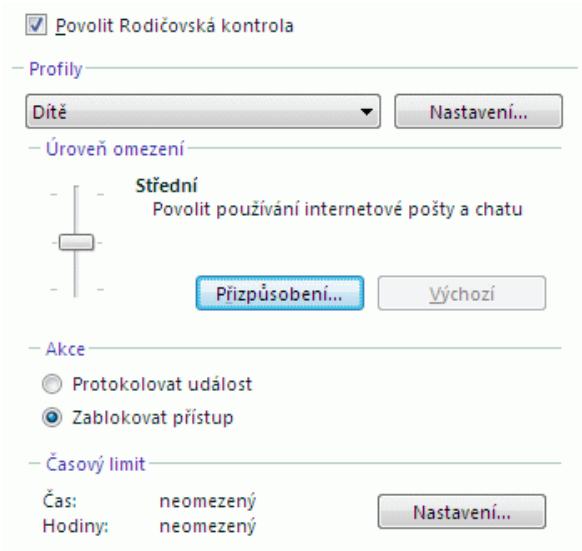
Obrázek 70. Konfigurace Rodićovské kontroly
14.2.1. Práce s profily
Profil je soubor pravidel, ktera kontroluji prfstup uživatele na určité webové stranky. Předinstalované jsou tři vychozí profily:
Dětský (tento profil je vychozí)
Mladistvy
- Rodic
Pro každý z těchto prědinstalovaných profilù byl vytvóřen soubor optimalizovaných pravidel, s ohledem na věk, zkušenosti a dalí charakteristiky skupiny. Dětský profil má nejvice omezení, zatímco profil Rodić něma Žádné. Prědinstalované profily by naměly být odstraněny, ale profily Dětský a Mladistvý mohou být upraveny podle úsudku uživatele.
Po instalaci aplikace je pro všechny uživatelské úcty, kterým nebyl explicitné zádný pridělen, použitý Dětský profil.
Pro použit přednastavenych profilù Mladistvá Rodic zaškrtněte Použit profil v Nastavení: založka Profily (viz Obrázek 71). Tím se zvolné profily začnou zobrazovat v rozeviracímseznamu Časti Profily konfiguračního dialogu Rodićovská kontrola (viz Obrázek 70).
V Časti Heslo zadejte heslo pro zvolený profil. Dalí prépnutí do tohoto profilu (viz 14.1, str. 206) nebude možné bez vloženi hesla. Šětský profil heslem chráněné není.
V Časti Uživatelé Účtu v systému Microsoft Windows lze přiřadit uživatelský Účet Microsoft Windows klepnutím na Přidat a vybrěrem požadovaného Účtu ve standardním dialogu systému Microsoft Windows (podrobněji viz napovědu operacného systému).
Chcete-li odstranit učet z profilu, vyberte jej na seznamu klepněte na tlacítko Odstranit.
Aby Rodicovska kontrola optimálne fungovala, doporučujeme priradit profil k jegnotlivému uživatelskému Úctu. Pokud je pod jedem uzivatelským Účtem používáno několik profilù, doporučujeme pravidelné promazávat vyrovnávací pamět webového prohlízeče (uložéné webové strány, dočasné soubory, cookies, uložená hesla). V opacné mřipadě hroží riziko,Že webové strány načtené uzivatelem s neomezeným profilem budou zobrazeni i uzivateli snejpřísnějsím omezením.
Uprava nastaveni profilu:
- Otevřete okno nastavení aplikace a zvolte Rodicovská ochrana v Časti Ochrana (viz Obrázek 70).
- Z rozevíracího seznamu v Časti Profíly zvolte prědinstalovaný profil, který chcete upravit, a klepněte na Nastavení.
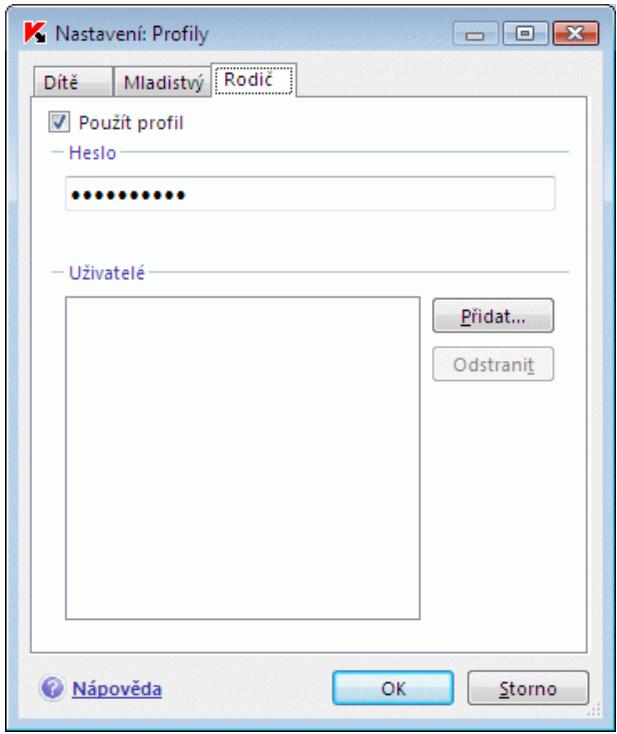
Obrázek 71. Profily Rodićovské kontroly
14.2.2. Vyběr urovné zabezpečeni
Rodičovská kontrola umoznuje sledovani prístupú k internetovým zdrojům na následujících urovnich (viz Obrázek 72):
Vysoká - uroven, pri které je omezen prístup na webové strány vsech kategorii (viz 14.2.3, str. 211).
Střední - nastavení této urovně doporučují odborníci společnosti Kaspersky Lab. Umožné je prístup k webové pošte a na chat.
Nizka - uroven, jejžnastavení povoluje pristup ke vsem internetovym zdrojum, s vyjimkou „nejtvrdsich" kategorí, jak je sou drogy, nasilí, por-nografie apod.
Vychozim nastavenim kontroly pristupu k internetovym zdrojum je Strechní uroven. Zvysit nebo snizit tutu uroven kontrology pristupu mužete zvolením príslušného nastavení nebo zmenou aktuální urovně zabezpečeni.
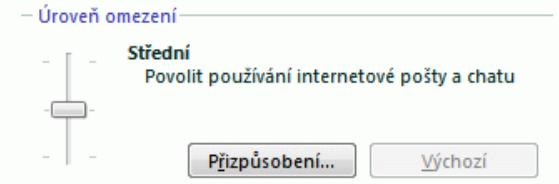
Obrázek 72. Vyber urovné zabezpečeni
posuǐte posuvník. Nastavením urovně zabezpečeni zadáte počet nedovolenych kategorií webových stránek, které budou použity pro posouzení pri pristupu k internetovým zdrojúm.
Pokud Žádná z omezenych urovní nevyhovuje zcela vašim požadavkúm, lze jejich nastavení prizpúsobit. Zvolte uroven, ktera se nejvic blíží vašim požadavkúm, a upravte její nastavení. Uroven zabezpečeni sezměné na Vlastní. Následuje príklad situace, kdy je třeba zmenit nastavení omezené urovné zabezpečeni.
Příklad:
Chcete svému dītěti zabránit v navstěvování stránek pro dostělé nebo stránek, které mohou zpúsobit ztrátu Času nebo peněz. Potřebujete mu všakzasilat e-mailové zprávy s užitečnými informacemi.
Tip na vyběr urovné:
Zvolte Dětský profil. Jako základ muže být použita Vysoká uroven omezení. Přidejte externí pošovní sluzbu s pošovní schrámkovů vaseho dítěte na tílou listinu. Tím svěmu dítěti umozněte pristup pouze k těto pošovní sluzbě.
Zmenu aktualigni urovné omezeni:
- Otevřete okno nastavení aplikace a zvolte Rodicovská ochrana v Časti Ochrana.
- Klepněte na tlačítko Přizpúsobit v Časti Úroven zabezpečeni (vizObrázek 72).
- Upravte parametry filtru v okne vysledku a klepnete na OK.
Vytroří se Čtvrtá úroven zabezpečeni (Jiná) s prizpúsobeným nastavením zabezpečeni.
14.2.3. Nastavení filtrování
Omezení, používaná u Rodićovské kontroly, jsou založená na filtrech. Filtr je soubor kriterí, který Rodićovská kontrola používa k rozhodování, zda otevřit nějakou konkrétné internetovou stránku.
Internetové stranky je moźne filtrovat několika zpúsoby:
- Pomoci bile listiny. V toto pripade se vytroviseznam internetovych stranek povolenychs konecnou platnosti.
- Pomoci Černé listiny. Tato metoda používaseznam blokovanych internetovych stránek.
- Používáni blokovaných kategorií. První „špatné“ stránky obsahujíci pornografí, zbraně, drogy apod. budou zablokovány. Pak je obsah internetovych stránek analyzován pomoci klicovych slov, kterymi jsou zařazeny do určitych tematických kategorií. Pokud počet slov kategorie nežádouci prěkročí zvolený práh, bude prístup k dané stránce zablokovány.
Databáze kličovych slov a webovych stránek je současti aplikace Kaspersky Internet Security a je zároěn s níactualizována.
Poznámka:
Blokované kategorie jsou omezeny pouze na vychozíseznam. Nemüzete vytvářet své vlastní blokované kategorie.
Uprava nastavení filtru pro zvolenou uroven zabepezeni:
- Otevřete okno nastavení aplikace a zvolte Rodicovská ochrana v Časti Ochrana.
- Klepněte na Prizpúsobit v Časti Uroven zabezpečeni (viz Obrázek 72).
- Upravte parametry filtru pomoci vchodnych založek v nabídce Nastaveni profilu:
(viz Obrázek 73).
Chcete-li konfigurovat filtr pro nějaký profil, vepište povolné a/nebo blokované adresy do bílé nebo Černé listiny a také zadejte blokované kategorie pro filtrování internetovych stránek.
K upravě nebo odstraněni adres z bílé nebo Černé listiny použijte vchodná tlačítka.
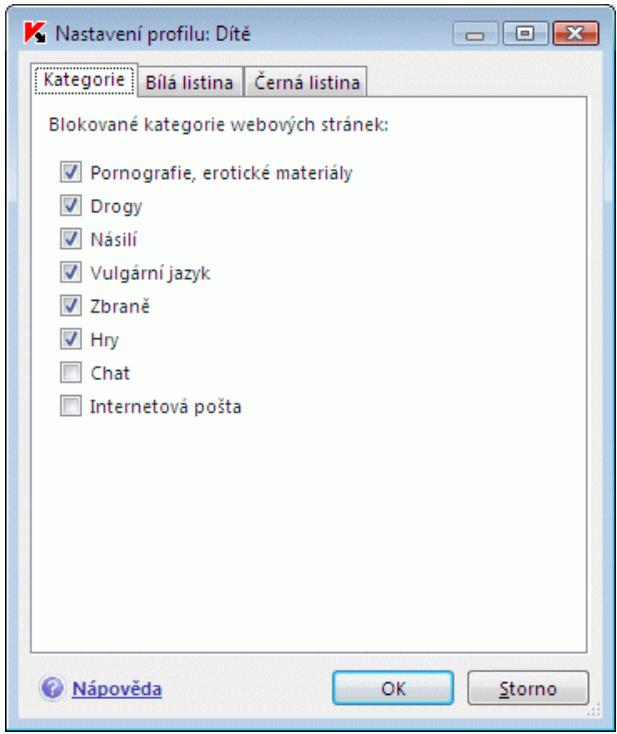
Obrázek 73. Konfigurace nastavení filtru
Při zadávání duveryhodných / blokovaných adres mžete vytvářet masky pomoci následujících zastupnéch znaku:
* - jakákoli kombinace znakú.
Příklad: jestliže vytrořte masku abc, nebude kontrlována Žádná adresa
URL obsahující Źétrězec abc. Například: www.virus.com/download_virus/page_0-9abcdef.html
? - jakykoli jederznak.
Příklad: Pokud vytrořte masku Patch_123?.com, nebudou kontrolovány adresy URL obsahujíć tuto posloupnost znaků a libovlný znak následujíć za Číslíc 3. Například: Patch_1234.com. Patch_12345.com však zkontrolován bude.
Pokud je znak * nebo ? současti samotné adressy URL pridané doseznamu, musité préd znakem * nebo ?,jenom \ uvést zpětné lomítko a zrušit tak jeho specialní funkci.
Příklad: Chcete pridat doseznamu duvěryhodněch adres následujíci adresu
URL: www.virus.com/download_virus/virus.dll?virus_name=
Aby aplikace Kaspersky Internet Security nezpracovala znak? jako zastupný znak, uvedte préd ním zpětné lomítko. Adresa URL, kterou pridáte doseznamu výjimek, pak bude následujíci: www.virus.com/download_virus/virus.dll?virus_name=
14.2.4. Obnovení výchozího nastavení profilu
U nastavení Rodićovské kontroly mate vždy možnost vrátit se zpět k doporučeným nastavením. Ta jsou povazována za optimální, jsou doporučena odborníky společnosti Kaspersky Lab a také jsou součástí Střední úrovně zabezpečeni.
Obnovení vychozich nastavení ochrany elektronicke postasy
- Otevřete okno nastavení aplikace a zvolte Rodicovská ochrana v Časti Ochrana.
- Klepněte na tlačítko Výchoží v Časti Üroven zabezpečeni (viz Obrázek 72).
14.2.5. Nastavení reakce naPokusy o pristup na nepovolené webové strányk
Jestlize se uživotelPokouši o prístup k nepovolenému internetovému zdroji, součast Rodicovská kontrola použije akci specifikovanou v Časti Akce (viz Obrázek 71) v Časti Rodićovská kontrola okna pro nastavení aplíkace.
Ve vychozím nastavení bude součást Rodićovská kontrola blokovat a protokolovat informace oPokusech o pristup. Podívejme se na možné nastavení, ktera se týkajiPokusu o pristup na nepovolené webové strány.
| Pokud zadáte | Jestliže prí zjištěné neautorizovaného prístupu k nepovolenému webovému zdroji má být provedena akce |
| Protokolovat událost | Součást bude protokolovat pokusy o prístup k nepovolenému internetovému zdroji. |
| Pokud zadáte | Jestliže pri zjištěné neautorizovaného prístupu k nepovolenému webovému zdroji má být provedena akce |
| Zablokovat prístup | Součást zablokuje prístup na nepovolenou stránku a událost zaprotokoluje. |
14.2.6. Omezení doby pristupu
Omezení doby pristupu k Internetu lze konfigurovat v Omezení doby (viz Obrázek 71) v Časti okna pro nastavení aplikace Rodićovská kontrola. Klepněte na Nastavení a nakonfigurujte omezení.
V Časti Ž Omezit dobu, kterou lze strávit na Internetu mûžete zadat kelkovou dobu (v hodinách), po kterou bude umožněn prístup na Internet, v rámci 24 hodin.
Pro omezení prístupu na Internet na určitou Denni dobu zaškrtněte Povolit sǐtový pristup v určený ācas a nastavte ācasový interval, kdy bude práce na Internetu povolena. Použijte k tomu tlacítko Pridat a v okné, které se otevře, zadejte ācasové limity. Pro upravuseznamu již uložených pracovních interväu použijte príslušná tlacítka.
Pokud zadáte oba Časové limity s rúznými hodnotami, bude vybrána hodnota niží.
Přiklad: pro Dětský profil jste zadali 3 hodiny v Časti Maximálí doba, po kterou bude mít uživatel tohoto profilu pristup k internetovým zdrojúm, a interval 14:00 až 15:00 hodin v Časti Povolená doba. Ve vysledku bude pristup na Internet povolen pouze podle druhého zadaného intervalu, bez ohledu na povolený počet hodin.
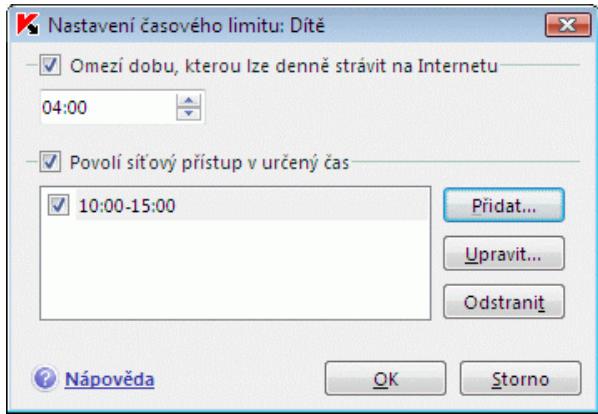
Obrázek 74. Omezení doby pristupu
KAPITOLA 15. KONTROLA POČÍTACÜ NA VÍSKYT VIRÜ
Jednou z duležitych stránek ochrany počitače préd viry je antivirusrova kontrola uživatelsky definovanych oblastí. Aplikace Kaspersky Internet Security muže kontrolovat Jednotlivé oblasti - soubory, složky, disky, vyměnitelná zařizení - nebo cely počitač. Antivirova kontrola zabraṇuje šifeni škodlivého kódu, který nebyl zjištěn součastmi ochrany v realnéČase.
Aplikace Kaspersky Internet Security obsahuje následujíci prědnestavené ulohy kontroly:
Kritické oblasti
Kontrola všech kritických oblasti počitače na výskyt virů, zahrnujíčich: systémovou paměť, programy spoustěné pri spuštěné systému, spoustěcí sektry pevného disku a systémové adresáře Windows a system32. Cilem těto ulohy je rychlé zjištěné aktivních virů v systému bez kontroly celého počitače.
Tento počitač
Vyhledáni viru v počítači prostřednictvím dūkladné kontroly všech diskovych jednotek, paměti a souboru.
Spoustéci objekty
Antivirova kontrola všech programů, které jsou zavádehyn pri spustěné operačniho systému.
Kontrola na výskyt programů maskujćích zákeřné software (Rootkit)
Kontrola počítače na výskyt nastrojú rootkit, které zakryvaji škodlivé programy v operacním systému. Tyto nastroje pronikají do systému, skryvaji svou prítomnost i prítomnost procesù, složek a kličú registru vsech škodlivych programů popsaních v konfiguraci nastroje rootkit.
Vychozim nastavenim těchto uloh je doporučné nastavení. Toto nastavení mužete upravit (viz 15.4 na str. 220) nebo vytrořit plán (viz 6.6, str. 70) spoustěné uloh.
Müzete také vytvořit vlastní ulohy (viz 15.3 na str. 219) a naplánovat jejich provádení. Múzete například naplánovat ulohu kontroly e-mailové schránký, která bude spoustěna{jednou týdně, nebo vyhledávat viry ve složce Dokumenty.
Dále muzete zkontrolovat jakykoli objekt na vyskyt viru (například pevný disk, na kterém jsou uloženy programa y a hry, e-mailové databáze, které jste si pǐnesli domú ze zaměstnámí, archiv prilozeny k e-mailu atd.), aniž by bo ly nutné vyväřet zvlástní ulohu kontroly. Objekt, který máby zkontrolován, muzete vybrat z rozhraní aplikace Kaspersky Internet Security nebo pomoci standardních nastrojú operacniho systému Microsoft Windows (například v okné programu Prúzkumnik, na ploše atd.).
Uplnyseznam uloh antivirové kontroly počitače zobrazǐte klepnútm na Kontrola v levé Časti hlavního okna aplikace.
Müzete vytrovit zchranny disk (viz 19.4, str. 274), určený pro pomoc při obnovení systému po utoku viru, který zpúsobil poskození souborů operacného systému a selhání při spoustěné systému. Pro provedeni klepněte na Vytrovit zchranný disk.
15.1. Správa uloh antivirové kontroly
Ulohu antivirove kontroly muzete spustit ručné nebo automaticicky podle plánu (viz 6.7, str. 71).
Ručni spustěné ulohy antivirové kontroly:
Zvolte ulohu v casti Kontrola v hlavním okné aplikace a klepněte na Zahájič kontrolu.
Aktuálne provádeké ulohy se zobrazují v mistné nabídce, ktera se otevře klepnutím pravým tlacítkem na ikonu aplikace v oznamovác oblasti systémové listy.
Pro pozastaveni ulohy antivirove kontroly:
Zvolte ulyohu v casti Kontrola v hlavnim okně aplikace a klepněte na Pozastavit. Kontrola bude pozastavena, dokud ulyohu znovu nespustíte ručné nebo dokud se znovu nespustí automaticky podle plánu. Ručné ulyohu spustíte klepnutím na príkaz Obnovit.
Zastavení ulohy:
Zvolte ulohu v casti Kontrola v hlavnim okně aplikace a klepněte na Zastavit. Kontrola bude zastavena, dokud ulohu znovu nespustíte ručné nebo dokud nebude znovu spustěna automaticky podle plánu. Pri dalším spustěné ulohy aplikace zobráží dotaz, zda má ulohaPokračovat od mista, kde byla zastavena, nebo zda má být spustěna od zaćátku.
15.2. Vytvořeni beznamu objektů ke kontrole
Chcete-li zobrazitseznam objektu kontrlovanych urcitou ulohou,vyberte nazev ulohy (naprifiklad Tento poctac) v casti Kontrola hlavnifo okna applkace. Seznam objektu se zobrazi v pravo casti okna (viz Obrazek 75)
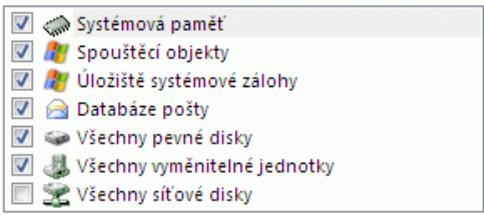
Obrázek 75. Seznam objektu ke kontrole
Vychozí ulohy, které jsou vytrořeny při instalaci aplikace, již obsahujiseznamy objektu ke kontrôle. Při vytrářeni vlastních uloh nebo při vybru objektu pro ulohu antivirové kontroly muzete vytrořitseznam objektu.
Položkyseznamu objektu ke kontrrole muzete pridávat nebo upravovat pomocí tlačítek napravo odseznamu. Chcete-li doseznamu pridat nový objekt ke kontrole, klepněte na tlačítko Pridat a vokné, které se zobrazí, vyberte požadovaný objekt.
Pro pohodl uživatele je umožnéno pridávat do kontrlované oblasti kategorie, jako jsou schránky uživatelú, pamět RAM, spoustěci objekty, záloha operacního systému a soubory ve složce Karantěna aplíkace Kaspersky Internet Security.
Navic když do oblasti kontroly pridáte složku, ktera obsahuje vlozené objekty, mužete rekurzi upravit. Pro provedeni vyberte objekt ze seznamu ke kontrôle, otevřete místní nabídku a použijte volbu Včetné podsložek.
Chcete-li odstranit objekt, vyberte jej naseznamu (název souboru bude zvyrazněny sedě) a klepněte na Odstranit. Kontrolu určitych objektú lze dočasné zakázat pro určité ulohy, aníž by se objekty samotné odstrańovaly zeseznamu. Prostě nezaškrátvejte objekt, který má být vynechaný.
Pro zahájení ulohy klepněte na Spustit kontrolu.
Objekt, ktery má byt zkontrolován, také muzete vybrat pomoci standardních nastrojú operacniho systému Microsoft Windows (například v okné programu Pržukmíd, na ploše atd.) (viz obr. Obrázek 76). Chcete-li to prověst, vyberte objekt, stisknutím pravého tlacítka myši otevřete místní nabídku systému Microsoft Windows a vyberte príkaz Zkontrolovat na výskyt virů.
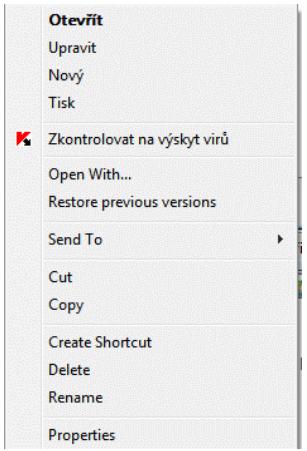
Obrázek 76. Kontrola objektu zmistné nabidky systemu Microsoft Windows
15.3. Vytvořeni ulohy antivirusové kontroly
Chcete-li zkontrolovat objekty v počitači na vyskyt viru, mužete použít vestavěné ulohy kontroly, ktere jsou současti aplikace, nebo mužete vytrořit vlastní ulohy. Nové ulohy kontroly se tvoří pomoci existujících uloh, ktere poslouží jako šablony.
Vytvořeni nové ulohy antivirové kontroly:
- V hlavním okné aplikace v Časti Kontrola vyberte ulohu, jejíž nastavení se nejvice blíží vašim požadavkúm.
- Otevřete místné nabídku a zvolte Uložit jako nebo klepněte na Nová uloha kontroly.
- V okně, které se zobrazí, zadeje tázev nové ulohy a klepněte na tlacítko OK. Uloha s tímtó názvem se pak zobrazí vseznamu uloh v Časti hlavního okna aplikace Kontrola.
Upozorněni!
Počet uloh, které může uživatel vytrořit, je omezen. Maximálí počet jsou Čtyří ulohy.
Nova uloha kopfruje ulohu, na ktere je založena. Je tbreba ji dale nastavit vytrofenim seznamu kontrolovanych objektu (viz 15.2 na str. 217), nastavením
fridicich vlastnosti ulohy (viz 15.4 na str. 220), a pokud je to potreba, nakonfigurovanim planu (viz 6.6, str. 70) automatického spoustěné ulohy.
Přejmennováni existujíćúlohy:
Zvolte ulohu v Časti Kontrola v hlavním okné aplikace a klepněte na Přejménovat.
V okně, které se zobrazí, zadejte nový název ulohy a klepněte na tlacítko OK. Tím se název ulohy v Časti Kontrola se změné.
Odstranéni existujíć ulohy:
Zvolte ulohu v Časti Kontrola v hlavním okné aplikace a klepněte na Odstranit.
Budete vyzvani, abyste potvrdili, ze chcete ulohu odstranit. Uloha pak bude odstranova ze seznamu uloh v casti Kontrola.
Upozorněni!
Přejménovat a odstranit můžete již ulohy, které jste vytrovili.
15.4. Konfigurace uloh antivirové kontroly
Metody, které mají byt použity ke kontrole objektu v počitači, jsou určeny sadou vlastnosti prirazenych kaźde uloze.
Konfigurace nastavení ulohy:
Otevřete okno nastavení aplikace, zvolte název ulohy v Časti Kontrola a použijte odkaz Nastavení.
V okné nastavení muzete u kazdé ulohy:
- vybrat uroven zabezpečeni, které uloha použije (viz oddil 15.4.1 na str. 221),
upravit rozsifene nastaveni:
určit, které.typysouboru budoukontrolovány na výskyt viru (viz oddil 15.4.2 na str. 222),
- konfigurovat spusteni ulohy spravy jiného uživatele (viz 6.6, str. 70)
konfigurovat Rozsifrené nastavení kontroly (viz 15.4.3 na str. 225)
- povolit kontrolu rootkitü (viz 15.4.4, str. 226) a heuristiquekou analyzuzi (viz 15.4.5, str. 227)
obnovit ychozí nastavení kontroly (viz 15.4.6 na str. 228),
- vybrat akci, kterou aplikace použije pri zjištěné infikovaného nebo pravděpodobné infikovaného objektu (viz 15.4.7 na str. 228)
- vytroit plán (viz 6.7, str. 71) pro automatické spousténí uloh.
Dále mžěte nakonfigurovat globálné nastavení pro spoustěné všech uloh (viz 15.4.8 na str. 230).
Následujíc Část obsahuje podrobný popis výše uvedeného nastavení uloh.
15.4.1. Vyběr urovné zabezpečeni
Kazdé uloze antivirove kontroly lze priñadit uroven zabezpecení (viz Obrázek 77):
Maximálí ochrana - nejkomplexnéjskontrola celého počítače nebo jegnot-livych disku, složek nebo souboru. Použití tétó urovně je doporučeno, máte-li podezřeni, ze došlo k napadení počítače virem.
Doporucena - tato uroven nastaveni je doporučena odborníky společnosti Kaspersky Lab. Ty samé soubory budou kontrlovány jako pri nastavení Maximálné ochrana s výjímou e-mailovych databázi.
Vysokorychlostni - uroven s nastavenim, které umožnjue pohodlně používat aplikace vyžadujíci značné systémové prostředky, protože je kontrolovánoméně souboru.
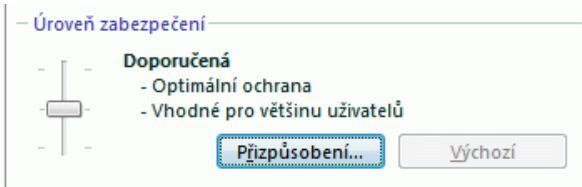
Obrázek 77. Vyber urovné antivirocé kontroly
Jako vychozí je v současti File Anti-Virus nastavena Dopurocená.
Uroven zabezpečeni muzete zvyšit nebo snížit vyběrem požadované urovně nebozměnou nastavení aktuálné urovně.
Uprava urovné zabezpeceni:
Nastavte posuvíky. Nastavením úrovné zabezpečeni urcîte poměr mezi rychlostí kontroly a celkovým počtem kontrolovaných souboru: Čím méně souboru je kontrolováno na výskyt virú, tím vyşí je rychlost kontroly.
Pokud Žádná z uvedenych urovní zabezpečeni nevyhovuje vašim potřebám, mužete nastavení zabezpečeni prizpúsobit. Doporučujeme vám zvolit uroven, ktera se nevjfc blíží vašim požadavkúm, a pak upravit jej parametry. Název urovně zabezpečeni se takzměné na Vlastní.
Změna nastavení urovné zabezepečeni:
- Otevřete okno nastavení aplikace a zvolte ulohu kontroly v Časti Kontrola.
- Klepněte na Přizpúsobit v Časti Uroven zabezpečeni (viz Obrázek 77).
- Upravte parametry ochrany souboru v okné vysledku a klepněte na OK.
Zadánimotypukontrolovanychobjekturucite,teré formaty souboru,velikosti souboru a Jednotky budou pri spustění dané ulohy kontrolovány na vyskyt viru.
Typy kontrolovanych souboru jsou definovány v cásti Typy souboru (viz Obrázek 78). Vyberte některou ze tří možností:
Vsechny. Je-li vybrána tato možnost, budou bez výjimky kontrolovány vsechny objekty.
Kontrolovat programa a dokumenty (podle obsahu). jestliže vyberete tutou skupinu souboru, budou kontrolovány Jen potenciálné infikované soubory - soubory, které mohou obsahovat virus.
Poznámka:
Existují soubory, do kterych se viry nemohou vložit, protoze obsah těchto souboru neumozhůjejejich „zachycení".Jedná se například o soubory ve formátu TXT.
A naopak existují formáty souboru, ktere obsahují nebo mohou obsahovat spustitelny kód. Příkladem mohou být formáty EXE, DLL nebo DOC. Riziko vložéní a aktivace škodlivého kódu je u takovych souboru velmi vytoké.
Před vyhledáním virů v objektu bude provedena analyza jeho vnitřního záhlaví a zjiěstěn jeho formát (TXT, DOC, EXE atd.).
Kontrolovat programa y Dokumenty (podle prípony). V toto prípadé aplikace kontrolujejen potenciánlne napadené soubory a formát souboru bude určen podle jeho prípony. Pomoci odkazu mužete zobrazitseznam prípon, které jsou pri použiti títo možnosti kontrolovány (viz A.1, str. 319).
Tip:
Nezapomente, ze někdo může poslat do vašeho počitače virus s príponou TXT, který je ve skutečnosti spustitelné soubor prějmenovaný na soubor TXT. Pokud vyberete volbu Kontrolovat programa a dokumenty (podle prípony), bude takový soubor pri kontrole prěskočen. Vyberete-li možnost Kontrolovat Programa a dokumenty (podle obsahu), provede aplikace analyzzu záhlaví souboru a zjistí, ze se jegá o soubor EXE a pečiléře jej zkontroluje na výskyt virú.
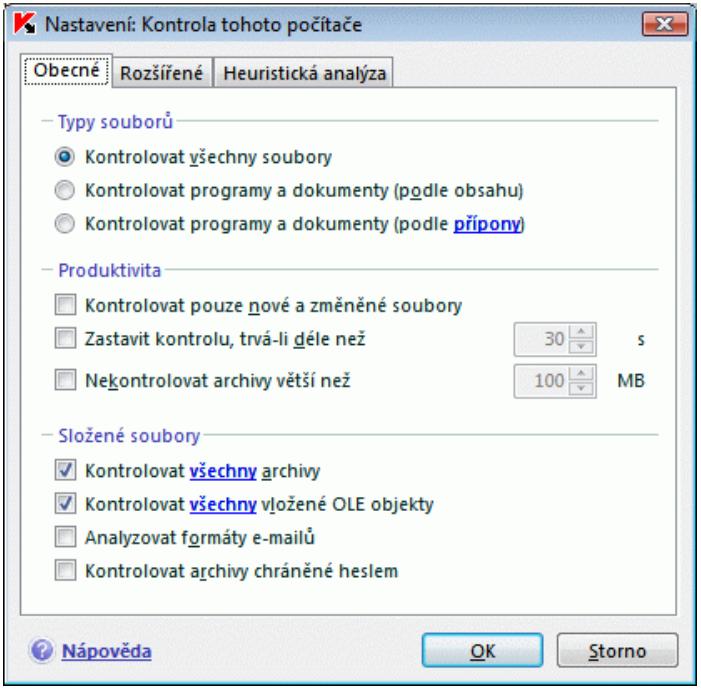
Obrázek 78. Konfigurace nastavení kontroly
V Časti Produktivita mǔžete zadat, Že antivirova kontrola má být prováděna jen u novych souboru a souboru, které byly od předchoží kontrology změnény. V toto režimu dochází ke značnému zkrácenci kontrology a urychlení Činnosti aplikace. Chcete-li jej zapnout, zaškrtněte pole Kontrolovat jen nové a změné soubory. Tento režim se vztahuje na Jednoduché i složné soubory.
V Časti Produktivita muzete také nastavit Časový limit a limit velikosti souboru pfi kontrole.
Ukoncit kontrlu, trva-li déle nez...s. Zaškrtněte toto pole a zadejte maximální dobu kontrly objektu. jestliže bude tato doba prěkročena, bude objekt odebrán z fronty kontrly.
Nekontrolovat archivy, pokud jsou větů než... MB. Zaškrtněte toto pole a zadejte maximálné velikost objektu. jestlíze bude tato velikost prěkročena, bude objekt odebrán z fronty kontroly.
V Časti Složené soubory zadejte, které složené soubory budou analyzovány na výskyt virú:
Kontrolov všechny/jen nové archivy – budou kontrolovány archivy RAR, ARJ, ZIP, CAB, LHA, JAR a ICE.
Upozornéni!
Kaspersky Internet Security neodstrání formáty komprimoványch souboru které nepodporuje (například HA, UUE, TAR) automaticicky ani v prípadě, kdy zvolité automatickou léčbu nebo odstrényí v prípadech, kdy objekt nemůže být léčen.
Pro odstraněni těchto komprimovaných souboru klepněte v upozorněné na zjiěstěné nebezpečného objektu na odkaz Odstranit archivy. Toto upozorněné se na obrazovce zobrází, jakmile program začne zpracovávat objekty nalezené během kontroly. Infikované archivy mžěte také odstranit ručné.
Kontrolov všechny/jen nové vložné objekty OLE – budou kontrolovány objekty vložné do souboru (například tabulky aplikace Excel nebo makra vložné do souboru aplikace Microsoft Word, prílohy e-mailu atd.).
U každého typu slożenych souboru muzete vybrat, zda mají byt kontrolovány všechny nebo jen nové soubory. Použijte k tomu odkaz vedle názvu objektu. Text tohoto odkazu sezměni,Pokud na nej klepnete levym tlačitkem mysi. Je-li v Časti Produktivita nastavena kontrola jen novych azměněnych souboru, nebudete moci vybrat typ kontrolovanych složenych souboru.
Rozdělit formáty e-mailu - kontrola souboru e-mailového formátu a e-mailovych databázi. Je-li vybrano toto zařktávací pole, aplikace Kaspersky Internet Security Rozděl soubor v e-mailovém formátu a zanalyzuje na viry každou Část e-mailu (tělo, prílohy). Když tato položka není vybrána, bude soubor zkontrolován jako jeder objekt.
Uvedomte si prosím, ze pri kontrole e-mailovych databázi chráněných heslem:
Aplikace Kaspersky Internet Security zjišťuje škodlivý kód v databázích aplikace Microsoft Outlook 2000, ale neléčí je.
Kaspersky Internet Security nepodporuje kontrlu škodlivého kódu ve chraněnych databázich aplikace Microsoft Outlook 2003.

Kontrolovat archivy chráněné heslem - kontrola archivů chráněnych heslem. Je-li tato funkce použita, zobrazí se prěd kontrolou archivních objektů okno se zhástí o zadání hesla. jestliže toto pole není zaškrtnuto, archivy chráněné heslem budou prěskočeny.
15.4.3. Dalsí nastavení antivirové kontroly
Kromě konfigurace základniho nastavení antivirové kontroly můžete také použít rozsíféné nastavení (viz Obrázek 79):

Použit technologii iChecker - používa technologii, ktera umí zvyšit rychlost kontroly tím,Že určité objekty z kontroly vyloučí. Objekt je vyloučen z kontroly pomoci specialniho algoirmu, který bere v uvahu datum vydáni databázi aplikace, datum, kdy byl objekt naposledy kontrolován, azměny nastavení kontroly.
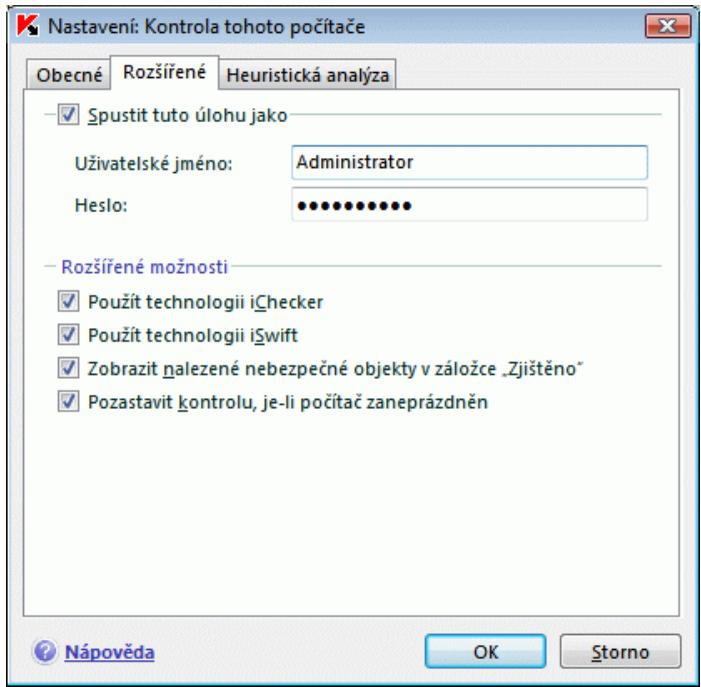
Obrázek 79. Rozsifene nastavení kontroly
Předpokládejme například,Že v počítaci je uložen archivní soubor, který byl aplikác zkontrolován a byl mu priřazen stav „není infíkován". jestlíze se tento archiv nezměnil a nezměnilo se ani nastavení kontroly, aplíkace pri
přístí kontrole archiv prěskočí. Pokud se struktura archivu změnila, protože do něj byl pridán nový objekt,Pokud doslo ke změné nastavení kontroly nebo bylyactualizovány databáze aplikace,program tento archiv zkontroluje znovu.
Technologie iChecker™ má určita omezení: nefunguje u velkych souboru a lze jej použít pouze u objektu se strukturou, kterou Kaspersky Internet Security umí Rozpoznat (například EXE, DLL, LNK, TTF, INF, SYS, COM, CHM, ZIP, RAR).
Použit technologii iSwift - Tato technologie jePokročilou technologii iChecker, pro počitače používajíc souborový systém NTFS. Technologie iSwift má určità omezení: je vázaná na určité umistěné souboru v souborovém systému a lze ji použít pouze u objektů v systému NTFS.
Zapisovat informace o nebezpečnych objektech do statistiky aplikace -ukladat informace o nalezenych nebezpečnych objektech do celkové statistíky aplikace a zobrazovatseznam hroze na záložce Zjistěno v okné zpráv (viz 19.3.2, str. 259). Pokud toto pole není zaškrtnuto, nebudou data nebezpečnych objektu do zprávy zaznamenávana; tyto objekty proto nebude možné zpracovat.
Pozastavit kontrolu, je-li počitač zanepráždněn - pozastavit spustěnou ulohu antivirové kontroly, když je procesor vytfězený jinou aplíkác.
15.4.4. Kontrola na rootkity
Rootkit je sada nastrojù použivanych k zakryti škodlivych programu uvnitř operacniho systému. Tyto nastroje pronikají do operacniho systému, skrvaj svou prřtomnost i prřtomnost procesu, složek a klicú registru patřcích všemu škodlivému softaru, který je popsaný v konfiguraci rootkitu.
Kontrolu na prřitomnost rootkitú lze provest jakoukoliv ulohou antivirové kontroly (pod podmínkou,Že je tato možnost pro konkrétné ulohu povolena), odborníci společnosti Kaspersky Lab však vytvorili a optimalizovali nezávislou ulohu kontroly pro vyhledávání tohoto druhu škodlivého programu.
Chcete-li povolit kontrolu na vyskyt rootkitu, zaiskrtneTe Povolit Rozpoznavani rootkitu v casti Kontrola na rootkity. Kdyz je kontrola povolena, je mozné nastavit kontrolu vice do hloubky zaiskrtnutim moznosti Povolit Rozsifrenou kontrolu rootkitu. Pouzijete-li tutu funkci, bude kontrola peclivé tyto programy vyhledávat, pomoci analyzoványelékho množstvi ruznych objektu. Ve vychozím nastaveni nejsou tyto funkce spustěny, protoze tento režim vyžaduje značné prostředky operacniho systému.
Konfigurace kontroly na rootkity::
-
Otevřete okno nastavení aplikace a zvolte ulohu v Časti Kontrola.
-
Klepněte na Přízpůsobit v Časti Üroven zabezpečeni (viz Obrázek 77) a zvolte záložku Heuristická analyza v okné vysledkú (viz Obrázek 80).
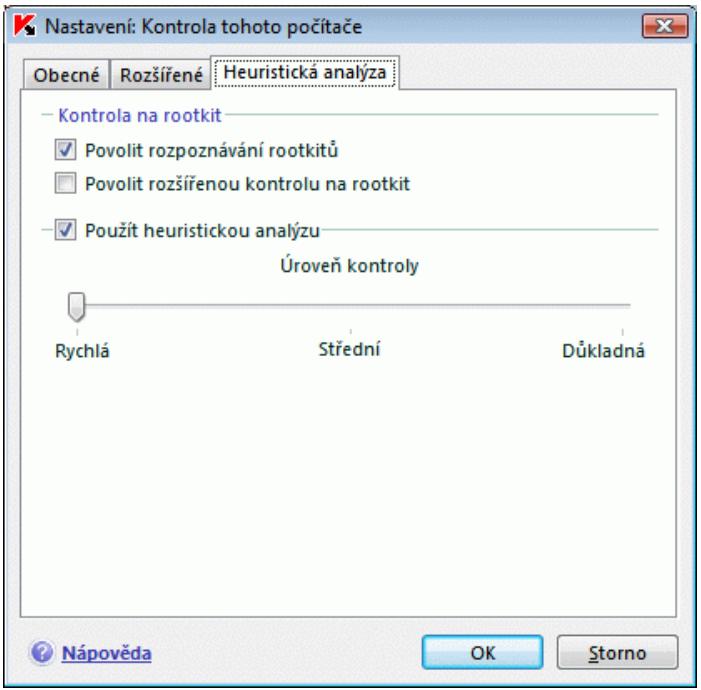
Obrázek 80. Konfigurace kontroly na rootkity a heuristických metod
15.4.5. Použití heuristickych method
Heuristique metody používa několik současti ochrany v realném Čase a ulohy antivirové kontroly (viz 7.2.4, str. 94 s vice informacemi).
Záložku Heuristická analyza (viz Obrázek 80) lze použít k zákazu / povolení antivirové kontroly heuristickou analyzou pro neznámé hrozby. To vyžaduje provost nasledující kroky:
- Otevřete okno nastavení aplikace a zvolte ulohu v Časti Kontrola.
- Klepněte na Přizpůsobit v Časti Uroven zabezpečeni a otevřete založku Heuristická analyza ve vysledné dialogu.
Chcete-li použít heuristickou metodu, zaškrtněte Použít heuristickou analyzú. Navíc je možné posunutim posuvníku nastavit jedem z následujíćích rozlišeni kontroly: Rychlá, Střední nebo Podrobná.
15.4.6. Obnovení výchozího nastavení kontroly
Při konfiguraci nastavení ulohy kontroly se mužete vždy vrátík doporučénému nastavení. Odborníci společnosti Kaspersky Lab považuju toto nastavení za optimálné a sestavili z něj Doporučenou uroven zhabzepečné.
Obnovení vychozího nastavení antivirové kontroly:
- Otevřete okno nastavení aplikace a zvolte ulohu v Časti Kontrola.
- Klepněte na tlačítko Výchozí v Časti Uroven zabezpečeni (viz Obrázek 77).
15.4.7. Vyber akci provadénychs objekty
Je-li během kontroly zjištěn infikovany nebo podezřelý soubor, dalí postup aplikace závisí na stavu objektu a vybrané akci.
Objektu muze byt po provedení kontroly prirazen některy z nasledujících stavú:
Stav Škodlivý program (například virus, trojský kůn).
- Potencialne infikováno,Pokud kontrola nemuže urcit, zda je objekt napaden; Je pravděpodobné, ze objekt obsahuje kód, ktery priptomína neznámý virus, nebo upravený kód známého viru.
Ve vychozim nastavení budou vsechny infikované soubory bezinfikovány a potenciálne infikované soubory budou umistěny do karantény.
Uprava akce, ktera ma byt s objektem provedena:
Otevṛte okno nastavení aplikace a zvolu v Časti Kontrola. Všechny možné akce se zobrazují v příslušné Časti (viz Obrázek 81).
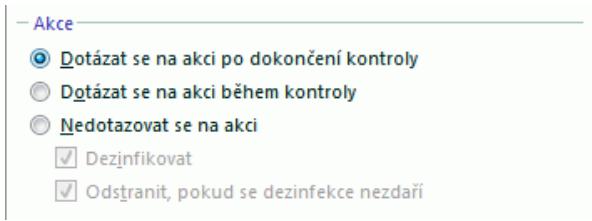
Obrázek 81. Výběr akci provaděnych s nebezpečnymi objekty
| Vybraná akce | Postup prí zjiistěné škodlivého nebo potenciálné infikovaného objektu |
| Dotázat se na akci po dokoněni kontroly | Program objekty nezpracuje až do skončeni kontroly. Po dokoněni kontroly se zobrázi okno statistíky seseznamem zjiistěných objektů a budete dotázáni, zda chcete objekty zpracovat. |
| Dotázat se na akci během kontroly | Aplikace zobrázi zaprův s upozorněném obsahující informace o škodlivém kódu, kterám byl soubor infikován nebo potenciálné infikován, a umožné zvolit Jednu z následujících akci. |
| Zablokovat prístup | Aplikace zaznamená informace o zjiistěných objektech do zaprývy, aniž by je zpracovala nebo upozornila uživatele. Použítí títo funkce není doporučeno, protoze infikované a potenciálné infikované objekty zústanou v počitači a je prakticky nemožné zabrànit infekci. |
| Zablokovat prístupDezinfikovat | Aplikace se pokusí zjiistěné objekt dezinfikovat, aniž by Žádala uživatele o potvrzení. Pokud se dezinfekce nezdaří, bude soubor označen jako potenciálné infikovaný a bude présunut do Karantény (viz 19.1, str. 249). Informace o títo akci budou zaznamenány do zaprývy (viz 19.3, str. 255). Později se mûžetePokusit objekt dezinfikovat. |
| Zablokovat prístupDezinfikovatOdstranit, pokud se dezinfekce nezdaří | Aplikace se pokusí zjiistěné objekt dezinfikovat, aniž by Žádala uživatele o potvrzení. Pokud objekt nebude možné dezinfikovat, bude odstraněn. |
| Zablokovat prístupDezinfikovatOdstranit | Aplikace objekt automaticky odstraní. |
Když Kaspersky Internet Security dezinfikuje nebo odstrańje nějaký objekt, vytroří založné kopii a odešle ji do složky Záloha (viz 19.2, str. 252), než se pokusí objekt vylečit nebo vymazat, pro připad, ze bude nutné objekt obnovit nebo se později objeví možnost lečby.
15.4.8. Určeni globániho nastavení kontroly pro všechny ulohy
Každá uloha kontroly je provaděna podle vlastního nastavení. Ülohy, které byly vytrořeny po instalaci aplíkace do počítáče, ve výchoź konfiguraci používají nastavení doporučné spelečností Kaspersky Lab.
Müzete nakonfigurovat globální nastavení kontroly pro věchny ulohy. Jako výchoź bod bude použito nastavení použité k antivirové kontrole určitého objektu.
Urcení globániho nastavení kontroly pro vsechny ulohy:
- Otevřete okno nastavení aplikace a zvolte Čast Kontrola.
- Konfigurovat nastavení kontroly: Vyberte uroven zabezpečeni (viz 15.4.1, str. 221), nakonfigurujte rožsifene nastavení a vyberte akci provaděnou s objekty (viz 15.4.7, str. 228).
- Chcete-li použít toto nové nastavení na všechny ulohy, klepněte na tlačítko Použít v Časti Dalá Š ulohy kontroly. V dialogovém okné, které se zobrazí, potvrde globálnínastavení, které jste vybrali.
KAPITOLA 16. TESTOVÁNÍ FUNKCI APLIKACE KASPERSKY INTERNET SECURITY
Doporčujeme, abyste po instalaci a konfiguraci aplikace Kaspersky Internet Security, prověřili správnost nastavení a funkčnost programu pomoci zkušebního viru a jeho modifikác.
16.1. Testovací virus EICAR a jeho varianty
Eicar Tento zkušební virus byl SPECIALNé vytvořen organizaci EICAR (The European Institute for Computer Antivirus Research) pro testovani funkčnosti antivirusůch programù.
Zkušební virus NENÍ SKUTEČNÍ VIRUS a neobsahuje programový kód, ktery by mohl poskodit počítáč. Většina antivirových programů jej ale bude identifikovat jako virus.
Nikdy k testováni funkčnosti antivirusů kontroly nepoužívejte skutečné virus!
Zkušební virus muzete stáhnout z oficiálné internetové stránky společnosti EICAR: http://www.eicar.org/anti_virus_test_file.htm.
Soubor stažený z webové strány EICAR obsahuje tělo standardního zkušebního viru. Kaspersky Internet Security jej Rozpozná, označí jako virus a provede akci, která je pro tento typ objektu nastavena.
Pokud chcete vyzkoušet reakci aplikace Kaspersky Internet Security na zjišěnéj jin'ych typů objektů, mužete změnit obsah tohoto standardního zkušebního viru přidámínekteré z předpon, které jsou uvedeny zde.
| Předpona | Stav zkušebniho viru | Příslušná akce pri zpracování objektu aplikácí |
| Žádná | Soubor obsahuje zkušební | Aplikace objekt označí jako |
| Předpona | Stav zkušebniho viru | Příslužná akce pri zpracování objektu applikaci |
| předpona, standardní zkušební virus | virus. Objekt nelzedezinfikovat. | škodlivý, který nelzedezinfikovata odstrání jej. |
| CORR- | Poškozený. | Aplikace nemohla objektzkontrolovat, protože jepoškozený (například je porušenájeho struktura nebo jde o neplatnýformát souboru). |
| SUSP-WARN- | Soubor obsahuje zkušební virus (modifikaci). Objektnelzedezinfikovat. | Tento objekt je neznámý virusnebo jde o modifikaci viruznámého. V době jeho zjiistěné,databáze applikácneobsahuji popis postupudezinfekce tohotoobjektu. Aplikace objekt umístí doKarantény, aby mohl být zpracován později saktualizovanými databázemi. |
| ERRO- | Chyba zpracoványí. | Došlo k chyběPRI zpracoványíobjektu: applikace nemá prístup kekontrolovaným objektúm, protože integrita objektu byla porušena(například,nekonečnývícesvizkový archiv) nebo k němuneni prístup (je-li objektkontrolovaný na sítovychnednotkách). |
| CURE- | Soubor obsahuje zkušební virus. Mûže býtdezinfikován.Objectjet dezinfikován a text těla viru sezměné naCURE. | Objekt obsahuje virus, který lzedezinfikovat. Aplikace zkontrolujebobjekt na víry a pak jej úplnédezinfikuje. |
| DELE- | Soubor obsahuje zkušební virus. Objekt nelzedezinfikovat. | Tento objekt obsahuje virus, kterýnelzedezinfikovat nebo jde otrojského koně. Aplikace tyto |
| Předpona | Stav zkušebního viru | Příslušná akce pri zpracování objektu aplikácí |
| objekty odstraťuje. |
V prvním sloupci tabulky jsou uvedeny prédpony, které je třeba pridat na začátek frétězce standardního zkušebního viru. Druhý sloupec popisuje stav a reakci aplikace Kaspersky Internet Security na rúzné typy zkušebního viru. Ve třétrím sloupci jsou informace o objektech se stejné m stavem, jaký aplikace zpracovala.
Hodnoty v nastavení antivirové kontroly určují akci, ktera bude na každý z objektú použita.
16.2. Testování componenty File Anti-Virus
Testováni funkčnosti componenty File Anti-Virus:
- Povolte protokolování všech událostí, aby se do zapravy uložila data poskozenych objektu a objektu, které nebyly zkontrolovány kvuli chybám. To provedete zaškrtnutím Protokolovat nefritické události v Časti Zaprvy a datové soubory v okné pro nastavení aplikace (viz 19.3.1, str. 258).
- Vytrofte na disku složku a zkopírujte do ní zkušební virus stažený z oficialnéch internetovych stránek organizace (viz 16.1, str. 231) a modifikace zkušebního viru, které jste vytrořil.
Komponenta File Anti-Virus zachytí pokus o prístup k souboru, zkontroluje jej a informuje vás, ze nalezla nebezpečné objekt:
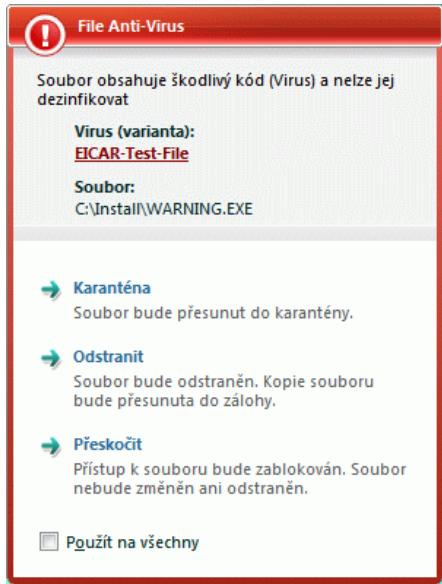
Obrázek 82. Zjiistěny nebezpečné objekty
Pokud zvolíte jinou možnost zpracování zjišěnych objektů, muzete otestovat, jak bude componenta File Anti-Virus reagovat na zjišění rúznych typů objektů.
Podrobnosti o Činnosti komponenty File Anti-Virus mužete najít v její zprévaě.
16.3. Testováni uloh antivirové kontroly
Testováni uloh antivirové kontroly:
- Vytvořte na disku složku a zkopírujte do ní zkušební virus stažený z oficiánlích internetovych stránek organizace (viz 16.1, str. 231) a modifikace zkušebního viru, které jste vytrořili.
- Vytrofte novou ulohu antivirové kontroly (viz 15.3, str. 218) a jako objekt ke kontrole vyberte složku, ktera obsahuje soubor zkušebních virú (viz 16.1 na str. 231).
-
Povolte protokolování všech událostí, aby se do zapravy uložila data poskozenych objektu a objektu, které nebly zkontrolovány kvuli chybám. To provedete zaškrtnutím Protokolovat nefritické události v Časti Zapravy a datové soubory v okné pro nastavení aplikace (viz 19.3.1, str. 258).
-
Spustte ulohu antivirove kontroly (viz 15.1 na str. 217).
Jakmile spustîte kontrolu a jsou zjišěny podezřelé nebo infikované objekty, zobrazí se upozorněné, informujíci o daných objektech a dotazujíci se na akci, která má být provedena:
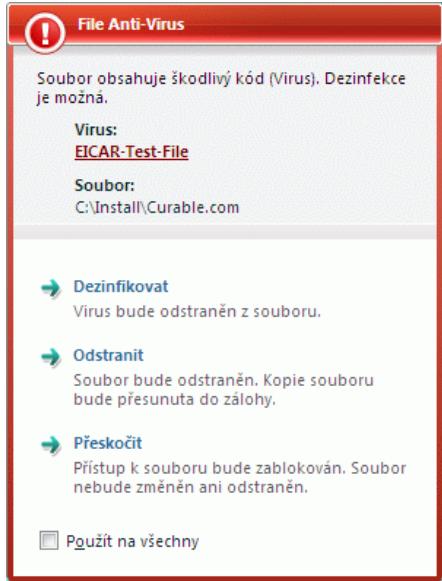
Obrázek 83. Zjiistěny nebezpečné objekty
Vybiráním ruzních možnosti akce tak muzete testovat reakci aplikace Kaspersky Internet Security pri zjiistěné ruzních typů objektů.
Podrobnosti o Činnosti ulohy antivirové kontroly muzete najit v jej zpravě.
KAPITOLA 17. AKTUALIZACE APLIKACE
Aktualizace antivirového softaru je investić do zabezpečeni počitače. Vzhledem k tomu,Že nové viry,trojské koně a škodlivý software se objevují každý den,je duležité aplikaci pravidelnéactualizovat,aby byly informace neustále chráněny.
Přiactualizaciaplikacebudoudo počítačestaženyanainstaloványnásledujíci současti:
- Antivirova databáze, databáze Brány firewall a sítové ovladače
Informace jsou na počitači chráněny s použitím databáze se signa-turami hrozeb a profily sǐt'ovych utokú. Softwarove současti, které poskytuji ochranu, vyuzívaji databáze signatur hrozeb k vyhledávání adezinfekci škodlivych objektu v počitači. Databáze s novymi záznamy o hrozbách a zpúsobech, jak se jim branit, jsou pridávány kaźdou hodinu. Proto je doporučeno signature pravidelné aktualizovat.
Navic kromě databází signatur hrozeb a sítovych utoků jsou aktualizovány i sítové ovladače, které umozhnuji součástem ochrany sledovat sítový datový tok.
Předchoží verze aplikací společnosti Kaspersky Lab podporovaly standardní rozsířné sady databázi. Každá z těchto databázi zajistóvala ochranu počitace预先 jiným typem nebezpečných objektů. U aplikace Kaspersky Internet Security se nemusítse starat o vybrer vchodné sady databázi. V současné době naše produktу používaji databáze, které chrání proti nebezpečnému softwaru a riskwaru, stejně jako proti utokúm hackerů.
- Aplikačné moduly
Kromě databázi aplikace muzěte actualizovat moduly aplikace Kaspersky Internet Security. Nové actualizace aplikace jsou vydávány pravidelně.
Hlavnim zdrojemactualizaci applikace Kaspersky Internet Security jsouactualizačni servery společnosti Kaspersky Lab. Před stahovánním dostupnýchaktualizací zactualizačních serverú musí být počítac pripojen k Internetu.
Počitač musí být prípojen k Internetu, aby mohl stahovatactualizace zaktualizačnich serverú. V prípadě,Že jste k Internetu prípojeni prěs proxy server, budne nutné nakonfigurovat nastavení prípojení (viz 19.7, str. 281).
Nemáte-li prístup k aktualizačním serverüm společnosti Kaspersky Lab (napříkladPokud vás počítáč není prípojený k Internetu), zavolejte hlavní kancelár Kaspersky Lab na Číslech +7 (495) 797-87-00, +7 (495) 645-79-39+7 (495)-956-00-00, kde získáte informace o partnerech společnosti Kaspersky Lab, kteří vám mohou poskytnout komprimovné aktualizace na disketě nebo na CD/DVD.
Aktualizace je要考虑 stahovat v jedernom z následujících režimú:
Automaticicky. Kaspersky Internet Security vyhledává vactualizacnich zdrojich ve stanovenych intervalechactualizacnbaličky. Kontrolu lze nastavit, aby se provaděla Častěji během vln virovych utokú a nastavení snizit poté, co vlna odezní. Když program zjistí novéactualizace, stáhne je a nainstaluje do počítače. Toto je výchozí nastavení.
- Podle planu. Spustěné aktualizace je naplánovano na určity Čas.
- Ručné. Při použít těto možnosti jeactualizačné program spoustěn ručné.
Bēhem aktivizace aplikace porovná databáze a aplikační moduly, které jsou uloženy v počitàci, s verzemi, které jsou dostupné na的实际izačním serveru. Jsou-li v počitàci nainstalovány posledné verze databázi a aplikačních modulú, zobrází se informacné okno s potvrzením,Že ochrana počitàcě jeactualné. Pokud se databáze a moduly v počitàci a na的实际izačním serveru liší, pak aplikace stáhnejen chybějíci cást的实际izác. Actualizační program nestahuje databáze a moduly, které již mately, což značné urychluje stahování a snižuje objem datového provozu na Internetu.
Předactualizaci databázi vytvorí Kaspersky Internet Security jejich založní kopie, které lze použít pri požadavku vrátit změny (viz 17.2 na str. 238). jestlje se například databázeactualizaci poruši a zustanou nepoužitelné, muzete se snadno vrátit do předchoźí verze aPokusit se databázeactualizovat později.
V prüběhuactualizace applikace muzete sousbežně predávatactualizace mistrím zdrojum (viz 17.3.3 na str.243. Tato funkce vám umozhůjeactualizovat databáze a moduly používané applikacemi ve verzi 7.0 na počítačích v siti, pro uspōrěnǐ prěnosóve kapacity.
17.1. Spustěné的实际izačného programu
Aktualizaci muzete zahajit kdykoli. Bude spustena z vybraného zdroje aktualizaci (viz 17.3.1 str. 239).
Aktualizačné program je možné spustit z:
mistn nabidky (viz 4.2 na str. 49),
- hlavního okna aplikace (viz 4.3 na str. 51).
- Zobrazte mîstni nabídku klepnúim pravým tlacítkem myši na ikonu aplíkace v oznamovaci oblasti.
- Vyberte príkaz Aktualizovat.
- Otevřete hlavní okné aplíkace a zvolte součást Aktualizace.
- Klepněte na odkaz Aktualizovat databáze.
Informace oactualizaci se zobrazi v hlavnim okně. Pro podrobné informace o prüběhuactualize klepněte na Podrobnosti. Tim se zobrazi podrobná zprávaactualizačné ulohy. Okno se zapravou mužete zavřit. Chcete-li to provest, klepněte na tlačítko Zavřit. Actualize budePokračovat.
Aktualizez jsou během procesu prědávány místnímu zdroji,Pokud je tato slúžba povolena (viz 17.3.3 na str. 243).
17.2. Návrat k prědchoź iuktualizaci
Vždy když spustíteactualizaci,aplikace Kaspersky Internet Security nejprve vytvoří založníkopiiactuallydatabázea moduluprograma pakspustí stahováníactualizaci.Díky tomusévždymuzetevrátitkpréchodozverzi databází,pokudactualizase selže.
Návrat k prědchoź databái znamych hrozeb:
- Otevřete hlavní okno aplikace a zvolte součást Aktualizace.
- Klepněte na odkaz Návrat k prěchodozí verzi databází.
17.3. Konfigurace nastavení aktualizace
Aktualizański nastroj nastavení určuje tyto parametry:
-
zdroj, ze kterého jsouactualizace stahovány a instalovány (viz 17.3.1 na str. 239)
-
režimactualizačniho postupu aaktualizované specifiké privky (viz 17.3.2 na str. 241)
- jak Častobude spoustěnaactualizace,je-li naplánována(viz 6.7,str.71)
- ktery uživatel bude spoustětactualizace (viz 6.6, str. 70)
- jesti se mají stahované aktualizace kopírovat do mîstní složky (viz. 17.3.3, str. 243)
akce, které mají byt provedeny po dokončeniactualizace (viz 17.3.3 na str. 243)
Následujíci cásti obsahuji podrobný popis těchto możnosti.
17.3.1. Vyběr zdrojeactualizaci
Zdroj的实际izaci je nějaký zdroj obsahujíć的实际izace pro databáze a moduly aplikace Kaspersky Internet Security. Zdroji的实际izaci mohou byt servery HTTP a FTP a mistrí nebo sǐťové složky.
Hlavím zdrojem aktualizác jsou aktualizačné servery společnosti Kaspersky Lab. Jedná se o speziáné webové strány, které obsahují dostupné aktualizace pro databáze a aplikačné moduly produktu společnosti Kaspersky Lab.
Jestlize nemate pristup k aktualizačním serverum společnosti Kaspersky Lab (pokud například nemate pripojení k Internetu), muzete se Telefonicky spojit s hlavní kanceláři společnosti Kaspersky Lab na císole +7 (495) 797-87-00 +7 (495)-956-00-00 a požádat okontakt na partnery společnosti Kaspersky Lab, kterí vám poskytnou zkomprimovánek actualizace na disketách nebo discích CD/DVD.
Upozorněni!
Pri zadosti o poskytnutí actualizaci na vyměnitelnych mediich uvedte, zda požadujete také actualizace aplkacnich modulú.
Aktualize zmužete zkopírovat z disku a odeslat na server FTP nebo HTTP, připadné uložit do místní nebo sǐťové složky.
Vyberte zdrojactualizacna zalozce Aktualizační servery (viz Obrázek 84).
Ve vychozí konfiguraci tento geznam obsahuje Jenactualizačné servery společnosti Kaspersky Lab. Seznam jejich adres nelze upravovat. Priactualizaci aplikace Kaspersky Internet Security načte tento geznam, vybere adresu prvního serveru a pokusé se z něj stáhnout soubory. Nebude-li možné stáhnoutactualizace z prvního serveru, aplikace se bude pokoušet postupné prípojovat k dalím serverúm v pořadí, dokud staženi úspěšné neproběhne.
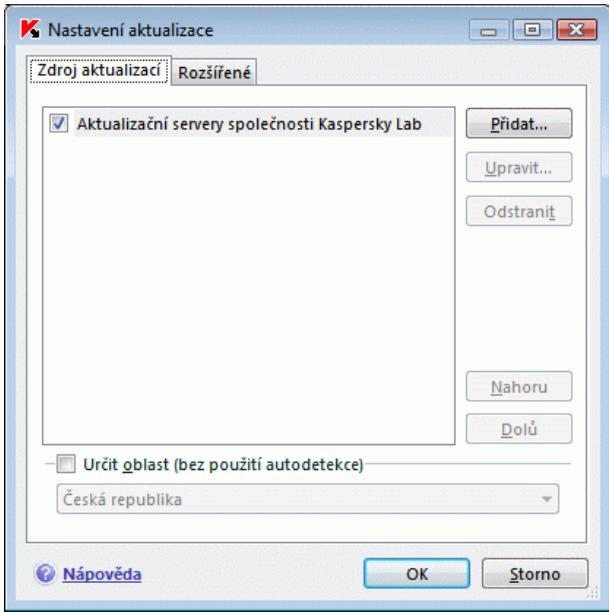
Obrázek 84. Vyber zdrojeactualizaci
Stahovániactualizaci zjiného serveru FTP nebo HTTP:
- Klepněte na tlacítko Přidat.
- V dialogovém okné Vybrat zdroj aktualizaci vyberte cílový server FTP nebo HTTP nebo do pole Zdroj zadejte adresu IP, znakový název nebo adresu URL tohoto serveru. Pokud jako zdroj aktualizaci zvolité server FTP, museji byt v adrese URL serveru vloženy prihlašovác udaje, ve formátu ftp://uzivatel:heslo@server.
Upozorněni!
Pokud je vybrany zdrojactualizaci umistěné mimo mistrí sít LAN, musité byt prípojenik Internetu, abyste z tohoto zdroje mohlakyactualizovat.
- Klepněte na tlačítko Přidat.
- V dialogovém okné Vybrat zdrojactualizaci vyberte složku nebo zadeje t upnou cestu k teto složce do pole Zdroj.
Aplikace Kaspersky Internet Security pridá nový zdroj aktualizác na zaćatek beznamu a automaticky jej povolí zaškrtnutím pole vedle názvu zdroje.
Pokud je jako zdroj aktualizaci vybrano několik prostředku, aplikace se k nim postupné pousi pripojit počinaje první položkouseznamu a načte aktualizace z prvního dostupného zdroje. Pořadi zdroju vseznamu muzetezměnit pomoci tlačiték Nahoru a Dolú.
Seznam muzete upravit pomoci tlačítek Přidat, Upravit a Odstranit. Jediný zdroj, který nelze upravit ani odstranit, je jeder označenýactualizačné server společnosti Kaspersky Lab.
Pokud jako zdroj aktualizaci používáte aktualizačné server společnosti Kaspersky Lab, muzete si zvolit optimálné umistěné serveru pro stahovány的实际izaci. Společnost Kaspersky Lab má servery v několika zemích. Vyberete-li nejblížné的实际izačné server společnosti Kaspersky Lab, ušetřité čas, protozeactualizace budou stahovány rychleji.
Pro výběr nejblížsího serveru zaškrtněte Učcit oblast (nepoužívat autodetekci) a v rozbalovác nabídce zvolte zemi, ktera je od vás nejblíže. Zaškrtnete-li toto pole, aktualizace se budou spoustět s ohledem na oblast vybranou vseznamu. Toto pole je ve výchozím nastavení odškrtnuto a jsou použity informace o aktuálné oblasti z registru operacního systému.
17.3.2. Vyber metody aktualizace aactualizovanych objektu
Při konfiguraci nastaveníactualizace je duležité určit, které objekty budouactualizóvány a která metodaactualizace bude použita.
Aktualizovane objekty (viz Obrázek 85) jsou současti, které budou aktualizovány:
- databáze aplikace
sǐtové ovladače, které součástem ochrany umožnují sledovat datový tok sítě - databáze Brány firewall,obsahujíci popisy sǐtovych utokú
applacní moduly
Databáze aplíkace, sǐ'tóve ovladače a databáze Brány firewall jsou aktualizovány vždy a aplíkčné moduly jsou aktualizovány pouze v pripadě,Že je tak nakonfigurovánostavěné.
Obrázek 85. Vybrěr aktualizovaný objektu
Povolení stahování a instalace aktualizaci aplikačnich modulú:
otevřete okno nastavení aplikace, zvolte Aktualizace a zaškrtněte Aktualizovat aplikačné moduly.
Pokud je ve zdroji k dispoziciactualizace pro aplicační modul, applíkace požadovanéactualizace stáhne a po restartování systému je použije. Staženéactualizace modulu nebudou nainstalovány, dokud počítač nerestartujete.
Pokud se préd restartováním počitače a použitím dříve stažné的实际izace aplkácního modulu objeví dalíť的实际izace programu, zaktualizuji se pouze databáze.
Metoda aktualizace (viz Obrázek 86) určuje zpúsob spoustěné aktualizačního programu. V Časti Režim spuostěné můze být zvolen jedem z následujících režimu:

Automaticcy. Kaspersky Internet Security kontrolujeactualizacniz zdroje proactualizaci baliku a stanovi intervaly (viz 17.3.1 na str. 238).Kdyz programzjist novéactualizace, stáhne je a nainstaluje do počítače. Tento režim je použit jakovychozí.
Pokud je jak zo droj aktualizaci vybrán si'tovy zdroj, Kaspersky Internet Security se pokusi spustit aktualizaci po uplynuti urcité doby, zadané v prédchozím aktualizačním balfěku. Pokud je jak zo droj aktualizaci vybrána mistné složka, aplkace se pokusi stahovat aktualizace z tećo složky v intervalu, který je určen v aktualizačním balfěku stažéném pri posledné aktualizaci. Díky tećo možnosti muže spelečnost Kaspersky Lab regulovat frekvenci aktualizaci v prípadě virovych epidemiä a dalších potenciálné nebezpečných situác. Vase aplkace vždy obdrží nejnovějsi aktualizace databázi aplkace a softwarovych modulů ve vchodnou dobu, címž je skodlivému softwaru znemožnéno proniknout do vašeho počitaće.
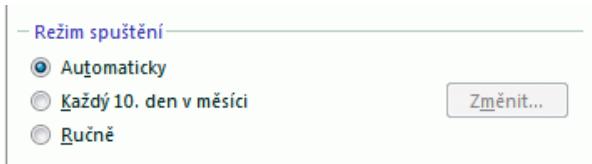
Obrázek 86. Vyber režimu spoustěné actualizace
Podle planu. Spustěné的实际化验 je naplánováno na určity cas. Ve vychozí konfiguraci bude actualizace prováde na Denně. Pro upravu vychozího plánu klepněte na tlacítko Změnit... v blízkosti názvu režimu a udělejte nutné upravy v okné, které se otevře (dalí podrobnosti viz 6.7, str. 71).
Rucne. Pri pouziti teto moznosti jeactualizačni program spoustén ručne. Aplikace Kaspersky Internet Security vás upozorní, ze je třeba provest aktuali-zaci, nasledujícím izpúsoby:
Pokud mate domáci počítače propojeny domáci sítí, nemusite stahovat a instalovat aktualizace Jednotlivě, protože by se tak zvyšovalo zatíženi sítě. Múžete použít funkci distribuce aktualizaci, ktera napomáhma omezení datového toku tím, ze získávaactualizace následujícím zpúsobem:
- Jeden z poćfátacu v siti obdrží的实际izačné balíček aplikace z webovych serverů společnosti Kaspersky Lab nebo z jiních webovych zdrojú obsahujácích aktuálné sadu的实际izaci. Získané的实际izace jsou umistěny do veřejné složky.
- Ostatni počítače v sítī pro získány actualizác pristupují do veřejné složky.
Chcete-li povolit distribuciactualizaci, zvolte pole l Actualizovat distribucni slozku na založce Dalsi (viz Obrazek 87) a dole v poli urcete sdilenou slozku, kam budou umistěny stažné的实际izace. Cestu muzete vložit ručné, nebo ji zvolit v okné, které se otevře po klepnutí na Procházet. Pokud je pole zaškrtnuto,actualizace budou po přijetí automaticky kopírovány do tétó složky.
Pamatujte,Že aplikace Kaspersky Internet Security 7.0 prijímaactualizačnébalíčky pro aplikaci verze 6.0 zactualizačnich serveru verze společnosti Kaspersky Lab.
Chcete-li, aby ostatni počitáče v siti aktualizovaly ze složky, obsahujíci aktualizace zkopírované z Internetu, musité podniknout následujíci kroky:
- Zajistit vsem pristup do teto slozky.
- Určit sdilenou složku jako zdrojactualizaci pro počítače v siti, v jejich nastaveníactualizaci.
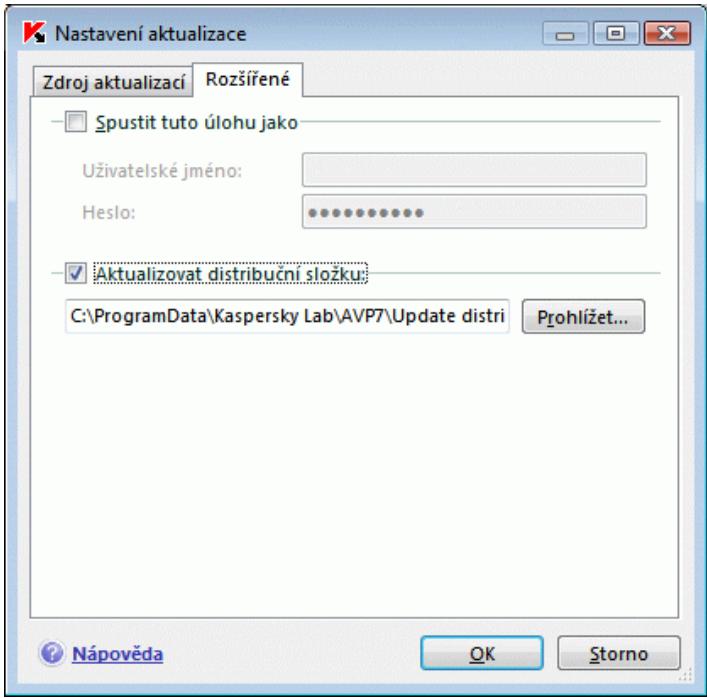
Obrázek 87. Nastavení pro kopíroványí aktualizác
17.3.4. Akce poactualizaci applikace
Kazdaactualizace databazi obsahuje nové záznamy, které chrání počitač préd nejnovějsimi hrozbami.
Společnost Kaspersky Lab doporučuje po každé aktualizaci databáze zkontrolovat objekty umistěné do karantény a spoustěci objekty.
Proč je třeba tyto objekty kontrolovat?
Uložište karanténa obsahuje objekty, které byly applikaci označeny za podezřelé nebo pravděpodobné infikované (viz oddíl 19.1.1 na str. 250). Je možné,Že pomoci posledné verze databází applikace Kaspersky Internet Security bude moci hrozbu identifikovat a zneškodnit.
Ve vychozim nastavení kontroluje aplikace objekty v karanténě po každé aktualizaci. Doporučujeme vám také, abyste objekty umistěné do karantény pravidelné kontrolovali, protoze jejich stav se muže po několika kontrolách změnit. Některé objekty pak bude možné obnovit do jejich původního umistěné a bude možné s nimi dále pracovat.
Chcete-li zakázat kontrolu objektu umistěných do karantény, zrušte zaškrtnutí pole Zkontrolovat znovu složku Karanténa v Časti Akce poactualizaci.
Spoustěci objekty jsou velmi duležité pro bezpečnost počitače. Je-li některy z nich napaden škodlivým programem, muže dojit k chybě pri spuštěni operacního systému. Aplikace Kaspersky Internet Security obsahuje ulohu kontroly spoustěcích objektů (viz Kapitola 14 na str. 205). Doporučujeme vám nastavit plan pro tutó ulohu, taků bude automaticicky spoustěna po kaźdéactualizaci databází (viz 6.7, str. 71).
KAPITOLA 18. SPRÁVA KLÍČÜ
K Činnosti aplíkace Kaspersky Internet Security je vyžadován licenčné klič. Klič získáte pri koupi programu. Dáva vám pravo používat program od data naintaloványí kliče.
Bez licenčniho klíře,Pokud nebyla nainstalována zkušební verze,se aplikace spustí Kaspersky Internet Security v režimu s jakinouactualizác. Program nebude stahovatŽádné novéactualizace.
Pokud byla aktivována zkušební verze programu, nebude po uplynutí zkušebního obdóblaplikace Kaspersky Internet Security fungovat.
Po vypršeni platnosti komerčniho kliče bude aplikace nadále funkčí s tou výjimkou,Že nebude možnéactualizovat databáze aplikác. Počitač bude i nadále možné kontrolovat pomoci uloh antivirové kontroly a chraniţ pomoci současti ochrany, ale jeho databáze budou aktuální k dati vypršeni platnosti kliče. Nelze zarucit,Že budete chraněni prěd viry, které se objevi po vypršeni platnosti kliče.
Chcete-li predejt napadeni počitače novymi viry, doporučujeme vám obnovit licencični klič. Aplikace Kaspersky Internet Security vás predem upozorní, ze se blíží konec platnosti vašeho licenciho kliče. Příslušná zpréva se bude zobrazovat pri každém spuštěnépliance.
Informace o stavajicim klici se zobrazují vásti Aktivace (viz Obrázek 88) v hlavním okné aplikace. Cást Instalované klice zobrazuje ID klice, typ (komerční, zkušební, pro beta testování), počet hostitelú, na které muže být tento klicp použit, datum vyprěsení platnosti klice a počet zbyvajćich dnu do vyprěsení. Pro zobrazení dalších informaci klepněte na Zobrazit podrobné informace o klicích.
Pro zobrażení ustanovení licencićní smlouvy programu klepněte na Zobrazit licencićní smlouvu s koncovým uživatelem. Pro odstraněné kliče z tohotoseznamu klepněte na Odstranit klič.
Zakoupeni nebo obnoveni klice:
- Zakoupit novy klic mužete klepnutim na Zakoupit novy klic (aplikace nebyla aktivována) nebo Prodloužit klic. Následné zobrażna webová stranka vám podá všechny informace o zakupeni klice prés on-line obchod společnosti Kaspersky Lab nebo od obchodních partnerů.
Pokud jej zakoupite on-line, bude vám zaslán soubor kláčne nebo aktivacné kód na adresu zadanou ve formuláři, jakmile bude provedena platba.
- Klicn ainstalujte klepnutim na Instalovat klic v casti Aktivace v hlavnim okne Kaspersky Internet Security nebo prses Aktivace v mistrí nabidce aplikace. Spusté se Průvodce aktivací (viz 3.2.2, str. 37).

Aktivace
Aktivačni klič vám zaruci pristup ke vsem funkciim programu, umožné vámactualizovat aplikaci a zajisti možnost použiti technické podpory.
Instalované klice
06CE-00048D-020C36A8
Zkusební verze pro 1 počitac
Platnost licenciho klice vyprsi 2.11.2007
zbývá 21 dni.

Zakoupit klic
Zakoupit klic on-line u spolecnosti Kaspersky Lab. Instalovat klic | Zobraz licenci smlouvu s koncovym uzivatelem

Zobrazit podrobné informace o klicich
Pro zobrazeni podrobnych informaci o klicich kliknete zde Odstranit klic
Obrázek 88. Správa klicú
Společnost Kaspersky Lab pravidelné vyhlašuje zvlástní cenové nabídky na prodloužení licence na produkty. Pro zvlástní nabídky sledujte webově stránky společnosti Kaspersky Lab, Čast Produktу → Prodez a zvlástní nabídky.
KAPITOLA 19. ROZŠÍRENÉ MOZNOSTI
Aplikace Kaspersky Internet Security poskytuje dal'si funkce, které Rozsirují moznosti jejho používání.
Aplikace umist'ije nekteré objekty do zvlástnich uložiš, s cilem zajistit maximálí ochranu dat s minimem ztrát.
- Složka Záloha obsahuje kopie objektů, které byly aplikácí Kaspersky Internet Security změněny nebo odstraněny (viz 19.2 na str. 252). Pokud některý objekt obsahoval duležité informace, které nebylo mozné podezinfekci plné obnovit, muzete se pokusit obnovit puvodní objekt ze záložníkopie.
Karanténa obsahuje potenciánlne infikované objekty, které nebylo mozné zpracovat pomoci aktuárnich databázi aplikace (viz 19.1 na str. 249).
Seznam ulozenych objektu je doporučeno pravidelné kontrolovat. Některé z nich již mohou být zastaralé a některé mohy být obnoveny.
Současti rozšiřenych možností je răda rúzních užitečných funkci. Napřklad:
- Technická podpora poskytuje věstrannou pomoc při použiváni applicace Kaspersky Internet Security (viz 19.10, str. 294). Společnost Kaspersky Lab nabíz celou šadu zpúsobů podpory, věctné podpory online, uživatelského fóra a znalostní háze Knowledge Base
- Pomoci funkce Upozorneni lze nastavit uživatelská upozorneni na duležite události pri Činnosti aplikace Kaspersky Internet Security (viz 19.9.1 na str. 286). Múze se"Just o události informativní povahy nebo o chvyb, které je nutné ihné odstranit.
Sebeobrana chrání vlastní soubory aplikace préd změnami nebo poskozením hackery, znemožnjue použití funkci aplikace pomoci vzdálené správy a zabrañuje ostatnim uživotelüm počitače provádet určité akce vaplifikaci Kaspersky Internet Security (viz 19.9.2 na str. 291). Lze například zabránit změné urovné zabezpečeni, která mûze mít zásadníviv na zabezpečeni informác y počitači.
Správa konfigurace aplíkace ukládá parametry provozní doby aplíkace a umožnjupe prěkopírovat takové parametry do dalśch počítáčů (viz 19.9.3, str. 292) stejně jako obnovit výchozí nastavení (viz 19.9.4, str. 293).
Program také poskytuje podrobné zprévy (viz 19.3 na str. 255) o Činnosti všech současti ochrany, provaděné všech uloh antivirovć kontroly aactualizácích.
Sledované porty umožnují regulovat, ktere moduly applikace Kaspersky Internet Security sledují data prěnášená na vybránych portech (viz 19.4 na str. 274). Konfigurace nastavení proxy serveru (viz 19.7 na str. 281) umožnuje applikaci prístup k Internetu, což je rozhodujíci pro některé současti ochrany v realnéčase a proactualizace.
Pomoci zachranného disku lze obnovit funkce počitače po infekci (viz 19.4 na str. 274). Tato funkce je užitečná zejměna v pripadě, ze škodlivý kód poškodil systémové soubory a nelze spustit operacné systém počitače.
Müzete také změnit vzhled aplikace Kaspersky Internet Security a prizpúsobit Rozhrani aplikace (viz 19.6 na str. 279).
Následujíci cásti obsahují podrobný popis těchto funkci.
19.1. Karanténa pro potenciánlé infikované objekty
Karanténa je zvlástné uložište, do kterého jsou umistovány potenciálne infikované objekty.
Potencialné infikované objekty jsou objekty, které jsou podezřelé z nákazy virem nebo modifikaci viru.
Proč potenciánlě infikované? Z několika důvodů není vždy možné určit, zda je některý objekt infikovany:
Kód kontrlovaného objektu pripomína známou hrozbu, ale je Částečné zmeněn.
Databáze aplikace obsahuji hrozby, které již byly prozkoumány spolec-ností Kaspersky Lab. Pokud hackéri modifikují nějaký skodlivý programa tyto změny dosud nebly zaznamenány do signatur, aplikace Kaspersky Internet Security klasifikuje objekt napadený změneným skodlivym programem jak potenciálné infikovany a uvede, kterou hrozbu tato infekce pripomíná.
- Kód zjiistěného objektu pripomína strukturu škodlivého programu, i když v databázích aplikace.czadný takový program není zaznamenan.
Je możné, ze se jegá o nový typ hrozby, a proto aplikace Kaspersky Internet Security klasifikuje daný objekt jako potenciálne infíkovany.
Heuristická analyza kódu Rozpoznává potenciální viry. Tento mechanismus je poměrně účinný a jen velmi zřídka vede k chybnému vyhodnocení.
Potencialně infikovany objekt muže byt zjiěstěn a umistěn do karantény součástí File Anti-Virus, Mail Anti-Virus, Proaktivné obranou a samozřejné prí antivirusrokvé kontrole.
Objekt mužete umistit do karantény klepnutím na tlačítko Karanténa v upozorněni, které se zobraź přižěné potenciálné infikovaného objektu.
Pokud umistite objekt do karanteny, bude presunut, nikoli zkopirován. Objekt bude odstraněn z disku nebo e-mailu a uložen do složky Karantena. Soubory ve složce Karantena jsou uloženy ve spezialním formátu a nejsou nebezpečné.
19.1.1. Akce s objekty umistěnými do karantény
Celkový počet objektu v Karantěne se zobrazije v Časti Zprávy a datové soubory hlavního okna. V pravé Časti okna se nachází zvlástné Čast Karantěna, kde je zobrazeno:
- počet potenciálné infikoványch souboru, které byly zjištěny během Činnosti aplíkace Kaspersky Internet Security
aktuálí velikost karantény
Zde muzete odstranit vsechny objekty v karantén's pouzitim odkazu Vymazat.
Pristup k objektum v karanténe:
Klepněte na Karanténa.
Na založce Karanténa (viz Obrázek 89) je možné provádet následujíci akce:
- Přesunuti souboru, o kterém se domníváte,Že je infikován neznámým programem, do karantény. Chcete-li to provést, klepněte na tlacitko Pridat a ve standardním okné pro vybr souboru vyberte požadovaný soubor. Soubor bude pridán doseznamu se stavem Pridánouživatelem.
- Kontrola adezinfekce vsech potenciñé infikoványch objektú v karanténé pomoci aktuálni verze databázi aplikace po klepnú na Zkontrolovat vse.
Po kontrole adezinfekci kteréhokoli objektu umistěného do karantény se jeho stav muže změnit na Infikováno, Podezřeni, Dezinfikováno, OK atd.
Stav Infikováno znaméná, Že u objektu byla Rozpoznána infekce, ale objekt nebylo možnédezinfikovat. Tyto objekty doporučujeme odstranit.
Všechny objekty se stavem Čistý je možné obnovit, protoze jejich prechodozí stav Podezřeni nebyl aplikací po opakované kontrôle potvrzen.
- Obnovení souboru do složky vybrané uživatelem nebo do púvodnín Složky, ve které se soubory nacházely prěd umistěné m do karantény (výchozí). Chcete-li objekt obnovit, vyberte jej vseznamu a klepněte na tlačítko Obnovit. Při obnovení objektů, které byly do karantény umistěné z archivů, postovních databázi a souboru poštovních formátů, je třeba vybrat složku, do které mají být obnoveny.
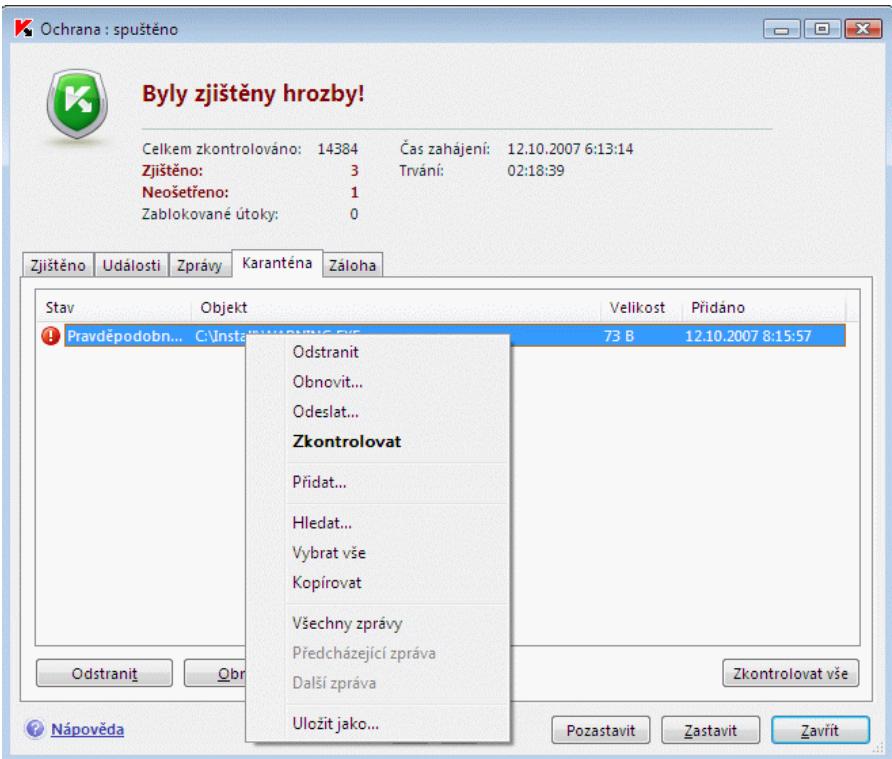
Obrázek 89. Seznam objektu umistěních do karantény
Tip:
Je doporučeno obnovovat pouze objekty se stavem Čistý, OK a Dezin-fikováno, protože obnovením jin'ych objektu může dojít k infekci počítace.
- Odstranění objektu nebo skupiny vybranjích objektů umistěních do karantény. Odstrańte pouze soubory, které nelze dezinfikovat. Chcete-li
objekty odstranit, vyberte je vseznamu a klepněte na tlačítko Od-stranit.
19.1.2. Nastavení karantény
Müzete nakonfigurovat nastavení vytvářeni a cinnosti karantény, konkrétné:
- Nastavení automatické kontroly objektu v karanténě po kaźdéactualizaci databáze aplikace (dalś informace viz 17.3.3, str. 243).
Upozornéni!
Aplikace nebude moci zkontrolovat objekty v karanténě ihned po aktualizaci databáze,Pokud pracujete s uložistěm Karanténa.
- Nastavení maximálí doby uložení objektu v karanténé.
Vychozí dobu uloženi objektu v karanténě je 30 dni; po uplynutí teto doby budou objekty odstraněny. Dobu uloženi v karanténě muzete zmenit, prípadné muzete toto omezení zcela zakázat.
Postupujte takto:
- Otevřete okno nastavení aplikace a zvolte Zprávy a datové soubory.
- V oddilu Karantena a Zaloha (viz obr. Obrazek 90) zadejte dobu, po které budou objekty umistěné do karantény automaticky odstranény. Jinak zrušte zaškrtnuti zaškrtablevaciho pole, a zrušte tak automatické odstrańováni.
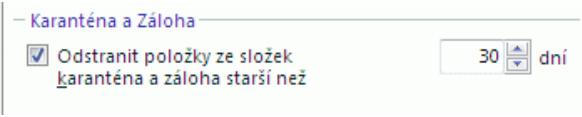
Obrázek 90. Konfigurace doby uložné objektu v karanténě
19.2. Záložní kopie nebezpečnych objektù
Přídezinfekci objektů někdy dojde k porušení jejich integrity. Pokuddezinfikovany soubor obsahoval duležité informace, které jsou po castečné nebo zcela poskozeny, mužete se pokusit puvodní objekt obnovit ze záložné kopie.
Zálozní kopie je kopie púvodního nebezpečného objektu, ktera je vytrořena prěddezinfekci nebo odstraněním objektu. Zálozní kopie je uložena do složky Záloha.
Záloha je zvlástné uložišť obsahujíci záložné kopie nebezpečněch objektu. Soubory ve složce Záloha jsou uloženy ve speciálním formátu a nejsou nebezpečné.
19.2.1. Akce se založnimi kopiemi
Celkový počet záložnich kopii objektu umistěných do uložiste se zobrazuje v Časti Zprévy a datové soubory hlavního okna. V pravé Časti okna se nachází zvlástné Čast Záloha, kde je zobrazeno:
- počet záložnich kopi objektů, které byly vytrořeny aplikácí Kaspersky Internet Security
aktuálni velikost složky Záloha
Zde mužete odstranit všechny kopie ze zálohy, s použitím odkazu Vymazat.
Pristup ke kopiim nebezpechnych objektu:
Klepněte na Záloha.
V záložce Záloha se zobrázi seznam záložnich kopií (viz Obrázek 91). U kaźdé kopie se zobrázi následujíci informace: uplyný název objektu s cestouk púvodnímu umistěné, stav objektu určeného ke kontrole a jeho velikost.
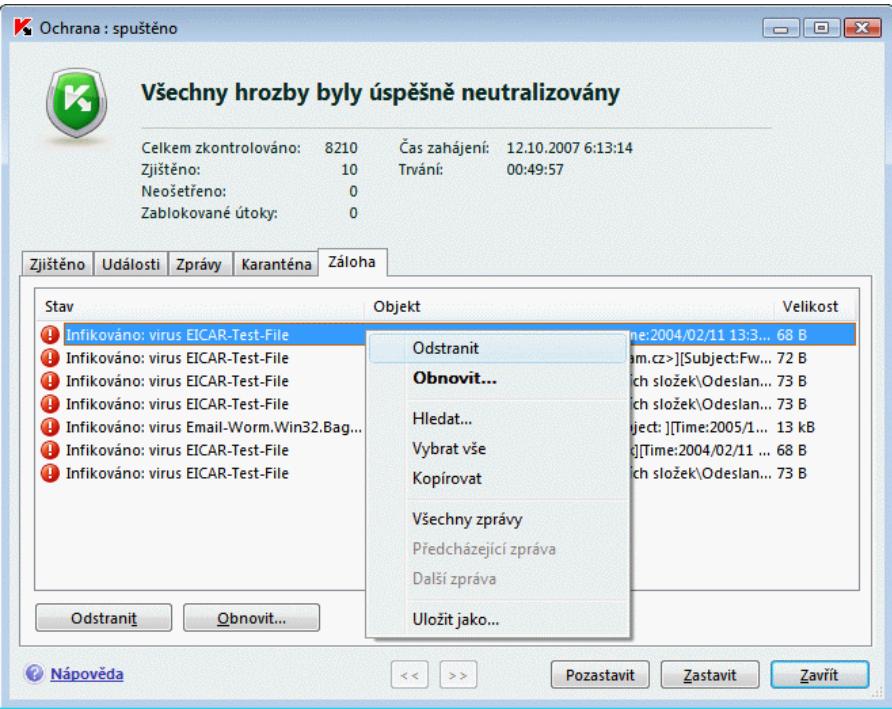
Obrázek 91. Záložné kopie odstraněních nebo dezinfikovaních objektů
Vybrané objekty mužete obnovit pomoci tlačitka Obnovit. Objekt bude ze složky Záloha obnoven pod stejnám názvem, ktery měl předdezinfekci.
Jestlize se v puvodnim umisteni nachází objekt se stejnám názvm (k títo situaci muže dojít,Pokud byla preddezinfekci vytrořena kopie obnovaného objektu), zobrazí se upozorněni. Pak mužete změnit umisteni obnovaného objektu nebo objekt prějmenovat.
Doporčujeme vám kontrolovat záložné objekty na výskyt virů okamžitě po jejich obnovení. Je možné,Že sactualizovanými databázemi aplikace jej budete schopni bezinfikovat, bez ztráty integrity souboru.
Zálozní kopie objektú je doporučeno obnovovat jen v naprosto nezbytnych prípadech. Mohlo by dojít k napadení počitace.
Je doporučeno, abyste složku Záloha pravidelně kontrolovali a vyprazdnovali ji pomoci tlacitka Odstranit. Mûzete také nastavit, aby aplikace automaticky odstrañovalanejstarsíkopie ze složky Záloha (viz 19.2.2 na str. 255).
19.2.2. Konfigurace nastavení složky Záloha
Müzete stanovit maximálí dobu, po kterou budou záložní kopie ve složce Záloha uloženy.
Vychozí doba uloženi objektů ve složce Záloha je 30 dni; po uplynutí teto doby budou záložné kopie odstraněny. Dobu uloženi muzete změnit, pripadné muzete toto omezení zcela zakázat. Postupujte takto:
- Oteviete okno nastaveni aplikace a zvolte Zprvy a datové soubory.
- V Časti Karanténa a Záloha v pravě Časti okna nastavte dobu uloženi záložnich kopi v uložiesti (viz Obrázek 90). Jinak zrušte zaškrtnuti zaškrtyvacího pole, a zrušte tak automatické odstražoványí.
19.3. Zprávy
Vsechny akce soucasti aplikace Kaspersky Internet Security, uloh antivirovke controly aactualizaci jsou zaznamenavany do zprav.
Celkový počet zapráv, vytvořenych programem v danémČase, a jejich celková velikost v bitech se zobrazují v Časti Zapravy a datové soubory hlavního okna aplíkace. Tato informace se zobrazí v Časti Soubory zapráv.
Zobrażení zȩvä:
Klepněte na Zprávy.
Na založce Zprávy (viz Obrázek 92) jsou uvedeny poslední zprávy o věch součástech a actualizacích uloh antivirové kontroly, ktere byly spuštěny během aktuálné relace aplikace Kaspersky Internet Security. Vedle každé současti nebo ulohy se zobrazuje její stav, například spuštěno, pozastaveno, nebo dokoněno. Chcete-li zobrazit uplnou historii zpráv pro aktuálné relaci aplikace, zaškrtněte pole Zobrazit historii zpráv.
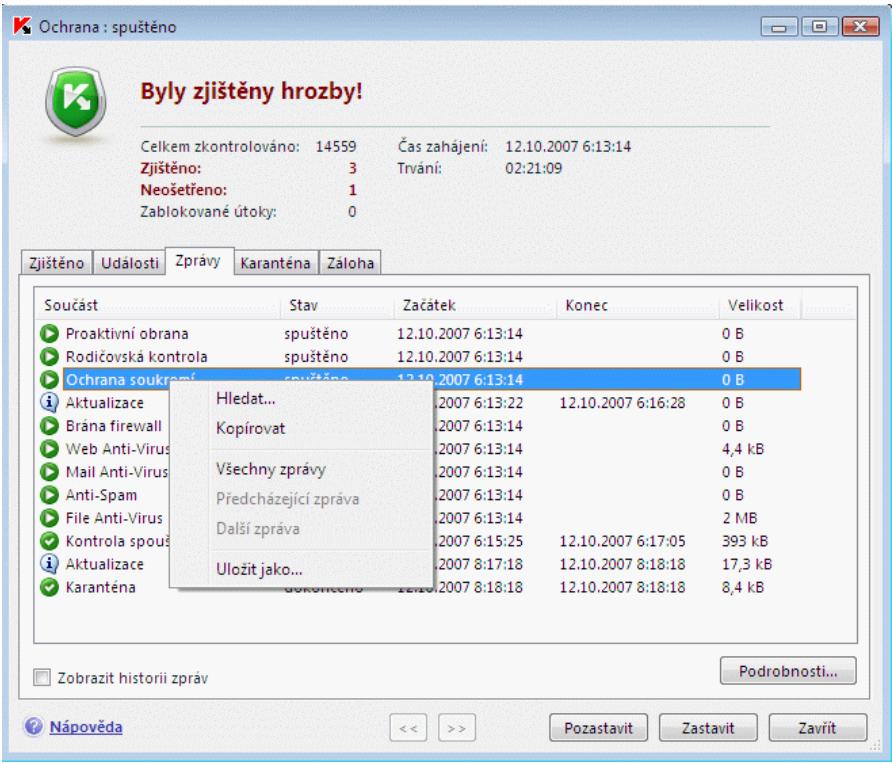
Obrázek 92. Zprévy očinnosti současti
Zobrazení vsech událostí, které byly zaznamány do zprávy o Činnosti současti nebo ulohy:
Vyberte název současti nebo úlohy na záložce Zprévy a klepněte na tlačítko Podrobnosti.
Zobrází se okno, které obsahuje podrobné informace o Činnosti vybrané současti nebo ulohy. V horní Časti okna je zobrazena vysledné statistika Činnosti a na kartách jsou uvedeny podrobné informace. Karty se mohou lišit podle současti nebo ulohy:
Založka Zjiisteno obsahuje seznam nebezpečných objektu, které byly zjiisteny současti nebo provedenou ulohou antivirusrovo kontroly.
Založka Události zobrazujé události, ke kterym došlo během Činnosti současti nebo ulohy.
Zalożka Statista k obsahuje podrobnou statistiku vsech zkontrolovanych objektu.
- Na záložce Nastavení je zobrazeno nastavení, které používaj současti ochrany, ulohy antivirové kontroly neboactualizace databází aplikace.
Založky Registrar jsou zobrazeny pouze ve zaprě Proaktivní obrany a obsahuji informace o všechPokusechzměnitRegistrar operacného systému.
Založky Servery utoku phishing, Pokusy o prenos dat a založka Pokusy o vytáčeni jsou zobrazeny Jen na zpravě současti Ochrana soukromí. Obsahuji informace o vsech zjiistěných utocích phishing a vsech vyskakovacích oknech, reklamnich listách a pamusech o automatické vytáčeni Telefonického pripojení, které byly zablokovány v aktuálné relaci aplikace.
Založky Sit'ové utoky, Seznam blokovaných pristupu, Činnost applikaci, Filtroványi paketu, Vyskakováč okna a Bannery jsou zobrazeny Jen na zpráve současti Brána firewall. Obsahuji informace o všechPokusech o sítové utoky na počitač, seznam hostitelu zablokoványch po utocích, popis sítové Činnosti applikaci, ktera odpovída vytrovném pravidlum pro applikace, a všechny datové pakety, které odpovídaj pravidlum pro filtroványi paketu současti Firewall.
Založky Navázana pripojeni, Otevrené porty a Provoz se rovně z vztahují k sítovém Činnostem v počitači a jsou na nich zobrazena ak-tuálne navázana pripojení, otevrené porty a objem sítoveho datoveho provozu, který byl odeslán z počitače a prijat do počitače.
Celou zapravu je mozné exportovat do textového souboru. Tato funkce je užitečná, když dojde k chybe, kterou nedokázete odstranit vlastnimi silami, a potřebujete pomoc od technické podpory. V takovém prípadě je třeba zapravu odeslat jako soubor TXT, aby odborníci technické podpory mohli problém podrobně prostudovat a co nejdříve jej vyřěsit.
Export zpravy do textového souboru:
klepněte na Akce → Uložit jako a zadejte, kam chcete uložit soubor zprávy.
Po dokončeni práce se zapravou klepněte na tlačítko Zavřit.
Na všech kartách kromě karet Nastavení a Statistika je zobrazeno tlacítko Akce, pomoci kterého lze nadefinovat reakce na objekty v seznamu. Klepnutím na toto tlacítko zobrazíte kontextově závislou nabídku s položkami (nabídka se liísi podle současti - niže jsou uvedeny všechny možnosti):
Neutralizovat - pokus o dezinfekci nebezpečného objektu. Nebude-li objekt uspěšné dezinfikován, mžete jej ponechat vseznamu a zkontrolovat později pomociactualizovaných databázi aplikace nebo odstranit. Tuto akci mžete použít na jedem i více vybránych objektu vseznamu.
Odstranit - odstrání nebezpečný objekt z počitače.
Odstranit ze geznamu - odstrání záznam o zjiěstěném objektu ze zprávy.
Pridat do duveryhodne zony - vylouci objekt z ochrany. Zobraz se okno s pravidlem vyjimky pro objekt.
Přijit k souboru - otevře složku, ve které se objekt nachází, v Prúzkumnikovi systému Microsoft Windows.
Neutralizovat vše - neutralizuje všechny objekty naseznamu. Kaspersky Internet Security se pokusí zpracovat objekty s použitím databázi applikace.
Vyřadit vě - vymaže zprévu o zjištěných objektech. Použijete-li tuto funkci, vsechny zjištěné nebezpečné objekty zústanov v počítači.
Zobrazit na webu www.viruslist.com - prejde na popis objektu v Encyklopiedii viru na webu spolecnosti Kaspersky Lab.
Hledat - hledání objektú v seznamu podle názvu nebo stavu.
Informace zobrazené v okně lze dále rádit vžestupné nebo sestupné podle kaźdeho sloupce, klepnutím na záhlaví sloupce.
Pro zpracoványnebezpečných objektu, zjiistěných aplikác Kaspersky Internet Security, klepněte na tlacítko Neutralizovat (pro jedem objekt nebo pro skupinu vybranych objektu) nebo Neutralizovat vše (pro zpracovány všech objektu naseznamu). Jakmile jsou objekty zpracovány, zobrazí se na obrazovce zpréva. Nyní musité rozhodnout, jak s nimi dál naložit.
Zaškrtnete-li v okné upozornění Použít u všech, vybraná akce bude použita na všechny objekty se stavem, vybraným vseznamu prěd začátkem zpracování.
19.3.1. Konfigurace nastavení zaprav
Konfigurace nastavení pro vytvářné a ukládoní zaprám:
- Otevřete okno nastavení aplikace a zvolte Zprávy a datové soubory.
-
V Časti Zprávy (viz Obrázek 93) upravte následujícím zpúsobem:
-
Povolte nebo zakažte protokolovani informativnich událostí. Tyto události zpravidla nejsou duležité pro zabezpečné. Chcete-li proto-kolovat události, zaškrtněte pole Protokolovat nefkritické událostí.
Zvolte, zda mají být do zapravy zaznamenávány Jen události, které nastaly pri posledním spustěné ulohy. Pomoci teto možnosti lze zmenšit velikost zapravy a šetřit mistro na disku. Je-li zaškrtnuto pole Zachovat jen poslední události, bude zaprava začinat od
začátku pri každém restartovani ulohy. Přepsány však budou jennekritické informace.
- Nastavte dobu ulożení zapráv. Ve vychozí konfiguraci je doba ulożení zapráv 30 dni; po uplynú těto doby budou zaprávy odstrény. Maximálné dobu ulożení muzete změnit, prípadné muzete toto omezení zcela zakázat.
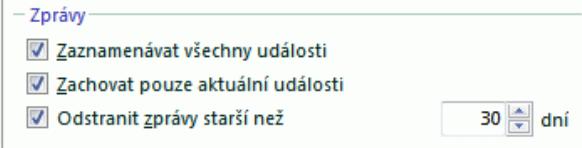
Obrázek 93. Konfigurace nastavení zaprav
19.3.2. Záložka Zjistěno
Tato založka (viz Obrázek 94) obsahuje seznam nebezpečných objektu, které byly zjištěny applikaci Kaspersky Internet Security. Je uveden uplný název každého objektu a cesta k němu spolu se stavem, který mu byl applikaci prřazen během kontroly nebo zpracovány.
Chcete-li, aby vseznamu byly zobrazeny nebezpecné i uspěsně zneškodné objekty, zaškrtněte pole Zobrazit neutralizované objekty.
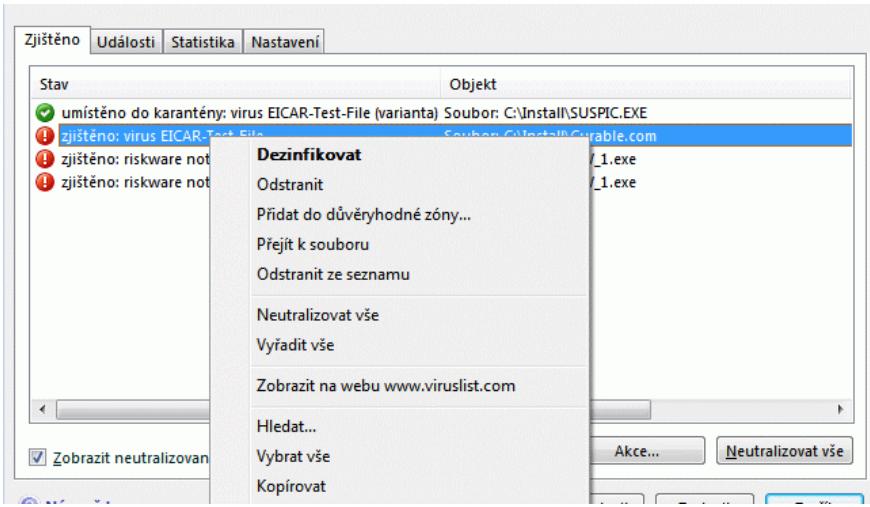
Obrázek 94. Seznam zjiistěnych nebezpečnéch objektu
Nebezpečné objekty zjištěné aplikaci Kaspersky Internet Security se zpracovávaji pomoci tlacítsa Dezinfikovat (pro jedem objekt nebo pro skupinu vybraních objektů) nebo Dezinfikovat vše (pro zpracování všech objektů naseznamu). Jakmile jsou objekty zpracovány, zobrazí se na obrazovce zpréva, a v ní musité rozhodnout, jakou akci prověst jako dalíř.
Zaškrtnete-li v okné upozorněné Použit u všech, vybraná akce bude použita na všechny objekty se stejnám stavem, vybraným vseznamu prěd začátkem zpracovány.
19.3.3. Záložka Události
Na teto kartě (viz Obrázek 95) je zobrazen úplnéseznam všech duležitych událostí, ke kterým došlo během Činnosti současti, antivirusůvých kontral aactualizác, a které nebyly potlačeny pravidlem kontroly Činnosti (viz 10.1 na str. 126).
Müze se jegnat o nasledujíci události:
Kritické události jsou události vysoke duležitosti, ktere upozorñuji na potíze pfi Činnosti aplikace nebo na zranitelná mista v počitači. Jedna se například o události typu Byl zjištěn virus nebo Došlo k chybe.
Duležite události jsou události, které je nutné vyşetřit, protoze upozorñují na duležite situace pri Činnosti aplikace. Například Zastaveno.
Informativni zpravy jsou zpravy referenčniho typu, ktere zpravidla neobsahují duležite informace. Například V porádku, nezprcoványo. Tyto události se zobrazují v Protokolu událostí, pouze když je zaškrtnuto Zobrazovat všechny události.
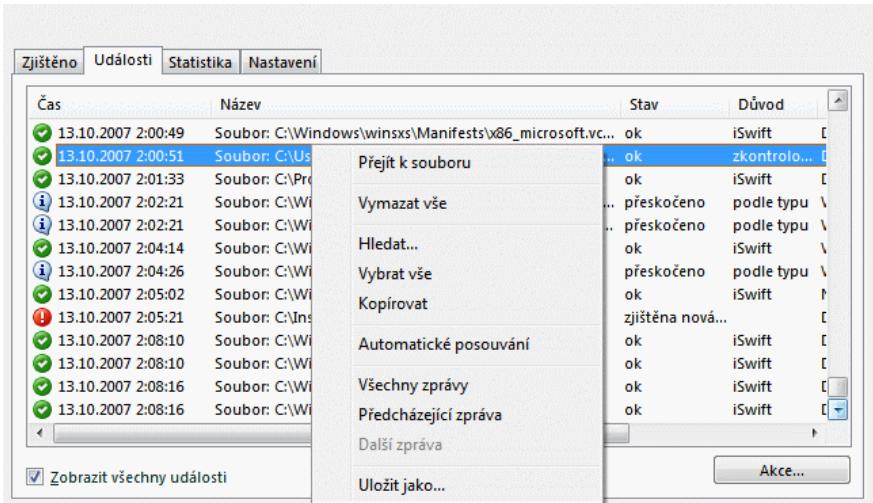
Obrázek 95. Události, ke kterym dochází pri Činnosti současti
Formát, ve kterém jsou události zobrazeny v protokolu událostí, se muže u rúznych součástí a uloh lišit. Pro ulohy aktualizace jsou uvedeny následujíci informace:
- název události
- název objektu, kterého se událost týká
- Čas, ve kterém k události došlo
velikost stazeného souboru
V připadě uloh antivirové kontroly protokol událostí obsahuje název zkontrolovaného objektu a stav, který mu byl během kontroly nebo zpracování přižazen.
Pomoci zvlástní mistrí nabídky muzete během zobrazení zprávy provádet také vyuku současti Anti-Spam. Vyberte název e-mailu, klepnutím pravým tlačitkem myssi otevře te mistrí nabídku a vyberte príkaz Oznacit jako nevyžádanou postu, je-li e-mail nevyžádaný, nebo Oznacit jako legitimní postu, je-li vybrány e-mail legitimní. Na záklandě informaci získanych analyzou e-mailu mistríte také pridat položky do bíle a Černé listiny současti Anti-Spam. Chcete-li to prověst, použijte príslušné príkazy mistrí nabídky.
19.3.4. Záložka Statistika
Na teto založce (viz Obrázek 96) je zobrazena podrobná statistika součástí a uloh antivirové kontroly. Jsou zde uvedeny nasledujíci informace:
- Počet objektů, které byly zkontrolovány na výskyt nebezpečných príznaku v těto relaci současti nebo v rámci dokoněné ulohy. Je zobraZen počet zkontroloványch archivů, zkomprimovaních souboruů, objektů chraněních heslem a poskazeních objektů.
- Pocet zjištěních nebezpečnéch objektů, nedezinfikovaních objektů, odstraněních objektů a objektů umistěnéch do karantény.
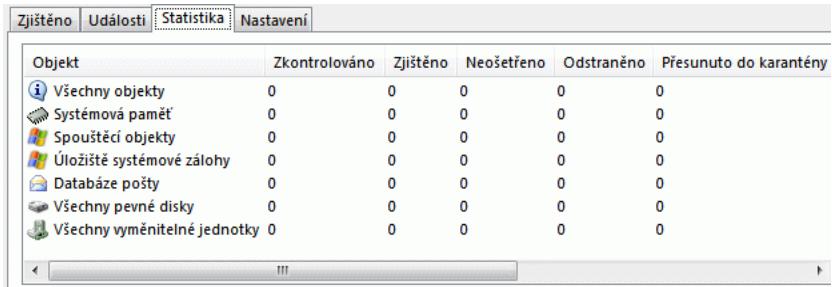
Obrázek 96. Statistika současti
19.3.5. Záložka Nastavení
Na záložce Nastavení (viz Obrázek 97) je zobrazen uplyný prehled nastavení součástí, uloh antivirové kontroly aactualizác aplikace. Je zde uvedeno, na jaké urovní součast nebo antivrova kontrola pracuje, jaké akce jsou provaděny s nebezpečnými objekty nebo jaké nastavení je použito proactualizace aplikace. Součast mužete nakonfigurovat klepnutím na odkaz Změnit nastavení.
Müzete nakonfigurovat Rozsifene nastaveni antivirusové kontroly:
- Určete prioritu ulohy antivirové kontroly, která má být použita pri silnézatížení procesoru. Pole Pozastavit kontrolu, je-li počitač zaneprázdněn je zaškrtnuto ve vychozím nastavení. Pomocí teto funkce applikace sleduje vyuzití procesoru a diskovych podystemú jinymi applikacemi. Dojde-li k vyraznému zvyşeni zatíženi procesoru, které by zabrañovalo normální Činnosti uživotelskích applikácí, program omezí provaděné kontroly. Dojde tím k prodlouženi doby kontroly a uvolnéni prostředku pro uživotelské applikace.
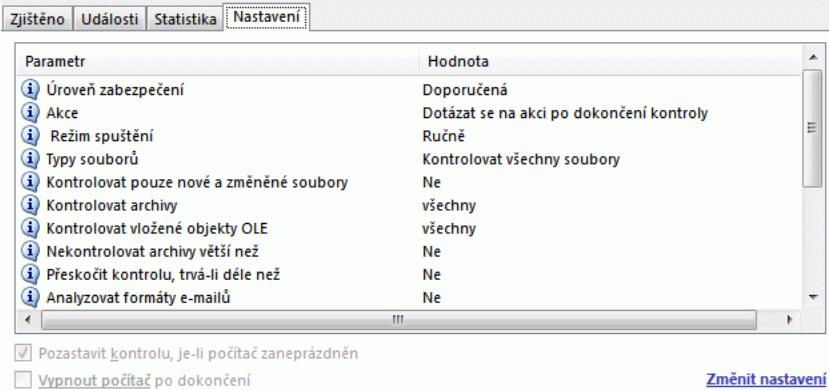
Obrázek 97. Nastavení současti
- Nastavte režim Činnosti počităće po dokoněné antivirové kontroly. Múžete konfigurovat vypnuti počităće, restartovány, prepnutí do úsporného režimu nebo prepnutí do režimu spanku. Požadovanou možnost vyberte opakovaným klepnutím levým tlačítkem myši na hypertextový odkaz.
Tato funkce je vchodná,Pokud například spoustîte antivirovou konrolu na konci pracovniho dne a nechcete Čekat na její dokončeni.
Chcete-li však tutu funkci použit, je třeba provost následujíci dalši kroky: prěd spustěním kontroly je třeba zakázat dotazy na hesla kontrolovaných objektú,Pokud jsou povoleny,a povolit automatické zpracování nebezpečnéch objektú, zakázat interaktivní funkce programu.
19.3.6. Záložka Registrar
Na záložce Registrar (viz Obrázek 98) jsou zaznameny operace s klíči registru, o jejichž provdení se po spustěné aplíkacePokusily jiné programy,Pokud to není zakáźano pravidlem (viz 10.3.2 na str. 137).
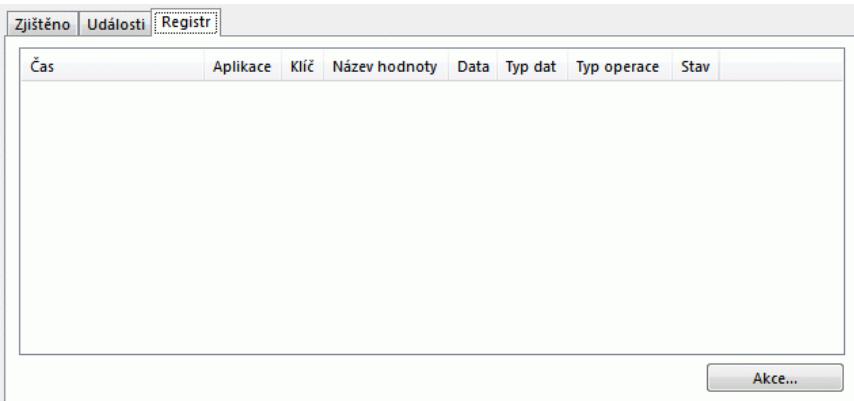
Obrázek 98. Události Četení a zmen systémového registru
Na záložce je uveden uplný název kliče, jeho hodnota, typ dat a informace o operaci, která proběhla: akce, o kterou se programPokusil, ČasPokusu a zda byla akce povolena.
19.3.7. Záložka Ochrana soukromí
Tato založka zprav současti Ochrana soukromí zobrazije všechnyPokusy o proniknutí k vašim duvěrnám udajům a jejich odeslání. Zprava ukazuje, který programový modul se pokusil data odeslat, jaká událost byla zaprotokolována a jakou akci provedla aplikace.
Pokud chcete informace uvedené ve zprévä odstranit, klepněte na Akce →Vymazat vše.
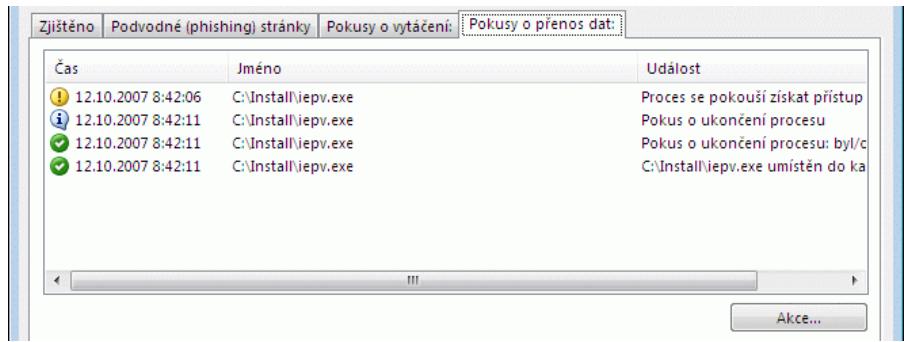
Obrázek 99. Záložka Ochrana soukromí
19.3.8. Záložka Utoky phishing
Na títo záložce (viz Obrázek 100) se zobrází věsechny pokusy o utoky phishing, ke kterým došlo během aktuálné relace aplikace Kaspersky Internet Security. Ve zpréře je uveden odkaz na server utoku phishing, který byl zjištěn v e-mailu (nebo v jiném zdroji), datum a ācas zjištěné utoku a stav utoku (zda byl zablokován).
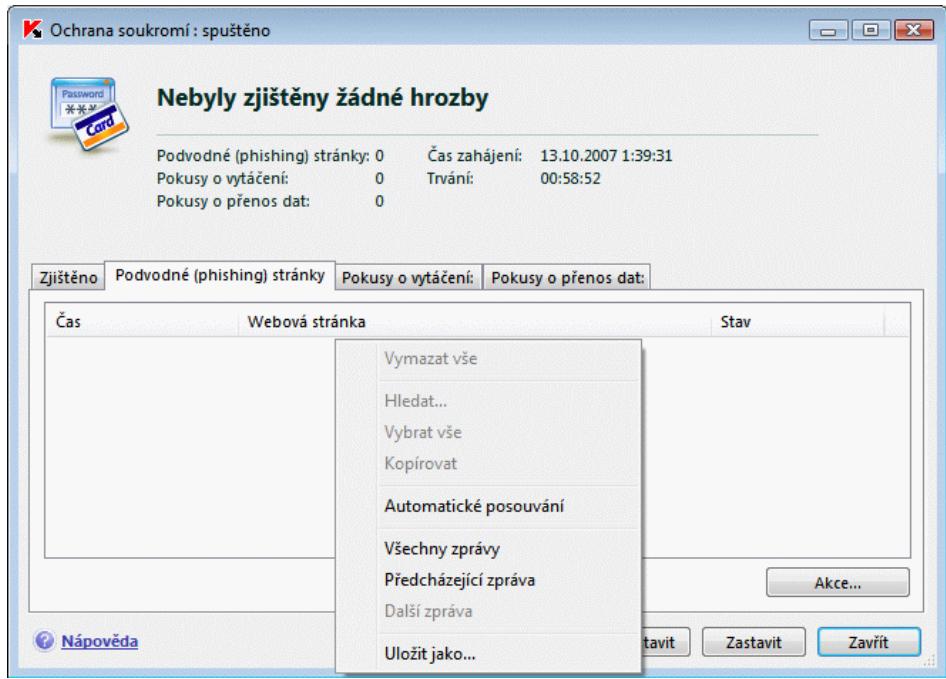
Obrázek 100. Zablokovane útoky phishing
19.3.9. Záložka Skrytá vytáčeni
Na teto založce (viz Obrázek 101) jsou zobrazeny vsechny skryte pokusy o Telefonické pripojení k placeným webovým serverum. Tyto pokusy jsou vseobecně provaděny škodlivými programy nainstalovanými v počítáci.
Ve zpravě je uvedeno, ktery program sePokusil vytočit cislo Telefonického prípojení k Internetu, a zda byl pokus zablokován nebo povolen.
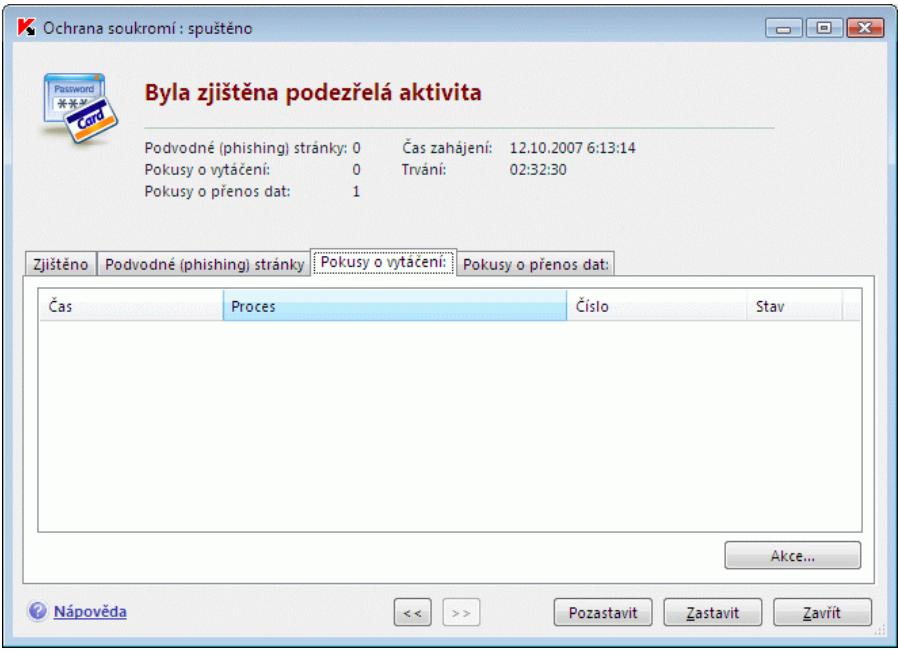
Obrázek 101. SeznamPokusu o vytočeni Čísla
19.3.10. Záložka Sǐrostóć utoky
Na teto založce (viz Obrázek 102) je zobrazen stručné prehled sǐtovych utoků na počitač. Tyto informace jsou zaznamenávány,Pokud je povolen Systém detekce narušeni, který sleduje všechny pousy o utoky na počitač.
Na založce Sitové utoky jsou uvedeny nasledujíci informace o utocích:
- zdroj utoku. To muze byt adresa IP, hostitel apod.
- mistní port, na kterém došlo kPokusu o utok na počítač
- stručný popis utoku
- Čas, kdy kPokusu o utok došlo
19.3.11. Záložka Seznam blokovaných pristupù
Na teto založce zpravy (viz Obrázek 103) je uvedenseznam vsech hostitelú, kteri byli zablokovani po zjištěné utoku Systémem detekce narušeni.
Je zobrazen název každého hostiele a Čas, kdy byl zakázán. Hostiele mžěte na těto záložće odblokovat. Chcete-li to provést, vyberte vseznamu hostiele, klepněte na tlacítko Akce a potom na príkaz Odblokovat.
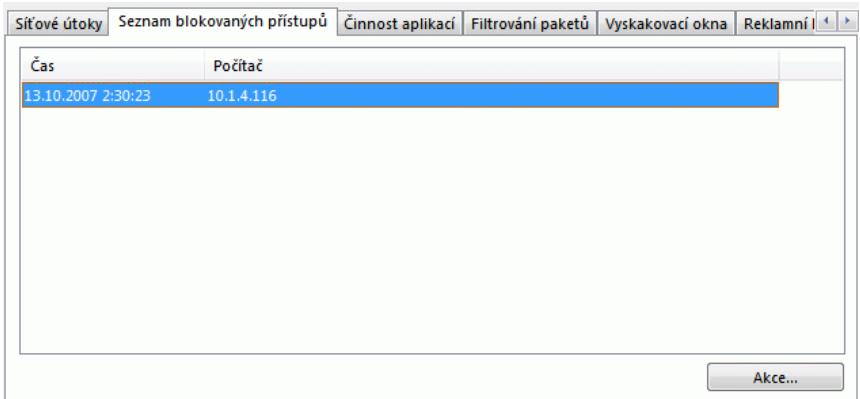
Obrázek 103. Seznam blokovaných hostitelú
19.3.12. Záložka Činnost appliác
Všechny applikace, jejichž aktivita odpovída pravidlüm pro applikace a které byly zaznamenány Systemem filtrování v prüběhu aktuálné relace Brány firewall, jsou vypsány na záložce Činnost applikác (viz Obrázek 104).
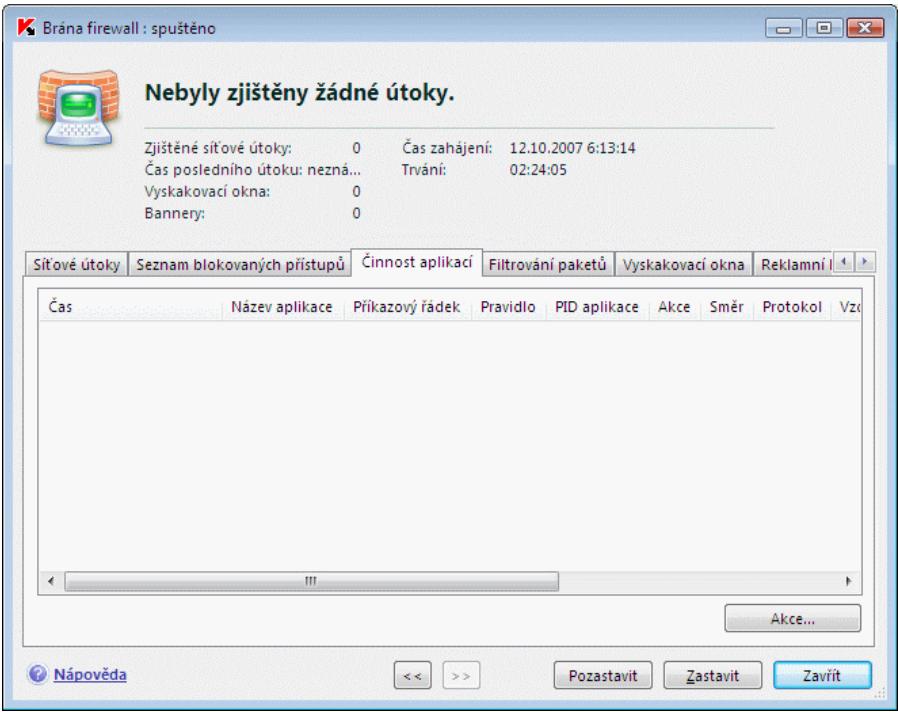
Obrázek 104. Sledovaná Činnost aplikácí
Aktivita je zaznamenána, jenPokud je v pravidlu zaškrtnuto pole Protoko-lovat událost. Ve výchozím nastavení je tato volba u pravidel aplikác obsaženych v applikaci Kaspersky Internet Security zrušena.
Na títo záložce jsou zobrazeny základní vlastnosti kaźdé aplikace (název, identifikator PID, název pravidla) a stručné prěhled její aktivity (protokol, směr paketu atd.). Je také uvedeno, zda byla aktivita aplikace zablokována.
19.3.13. Záložka Filtrování paketu
Záložka Filtrování paketu obsahuje informace o odesiláná a prijímaní paketu, které odpovídaj pravidlum pro filtrování a které byly zaznamenány během aktuálné relace Brány firewall (viz Obrázek 105).
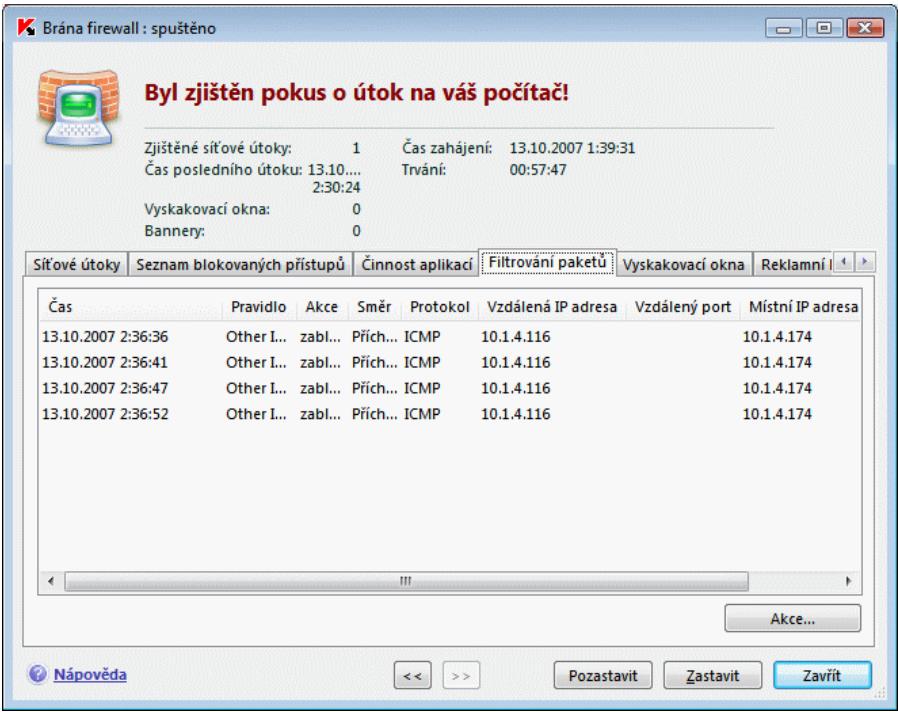
Obrázek 105. Sledované datové pakety
Aktivita je zaznamenána, jenPokud je v pravidlu zaškrtnuto pole Protokolovat událost. Ve výchozím nastavení je tato volba u pravidel filtrovány paketu obsažénych v aplikaci Kaspersky Internet Security zrušena.
Vysledek filtrovani (zda byl paket zablokován), smer paketu, protokol a další nastavení sítového pripojení pro odesilání a prijímaní paketu jsou uvedeny pro každý paket.
19.3.14. Záložka Vyskakovacích oken
Tato záložka zaprav zobrazujé geznam adres URL všech vyskakovacích oken, ktera Popup Blocker blokuje (viz Obrázek 106). Tato okna se normálné zobrazují genom z internetovych stránek.
Pro kaźde vyskakováci okno je zaznamenána URL adresa, datum a Čas, kdy jej modul Blokovány vyskakovacích oken zablokoval.

Obrázek 106. Seznam blokovaných vyskakovacích oken
19.3.15. Záložka Reklamné listy
Tato založka zpráv brány firewall (viz Obrázek 107) zobrazujé beznam adres URL reklamnich lišt, zablokovaných současti Anti-Banner. Každá reklamné lišta je popsána svou adresou URL a stavem zony: povoleno nebo zablokováno.
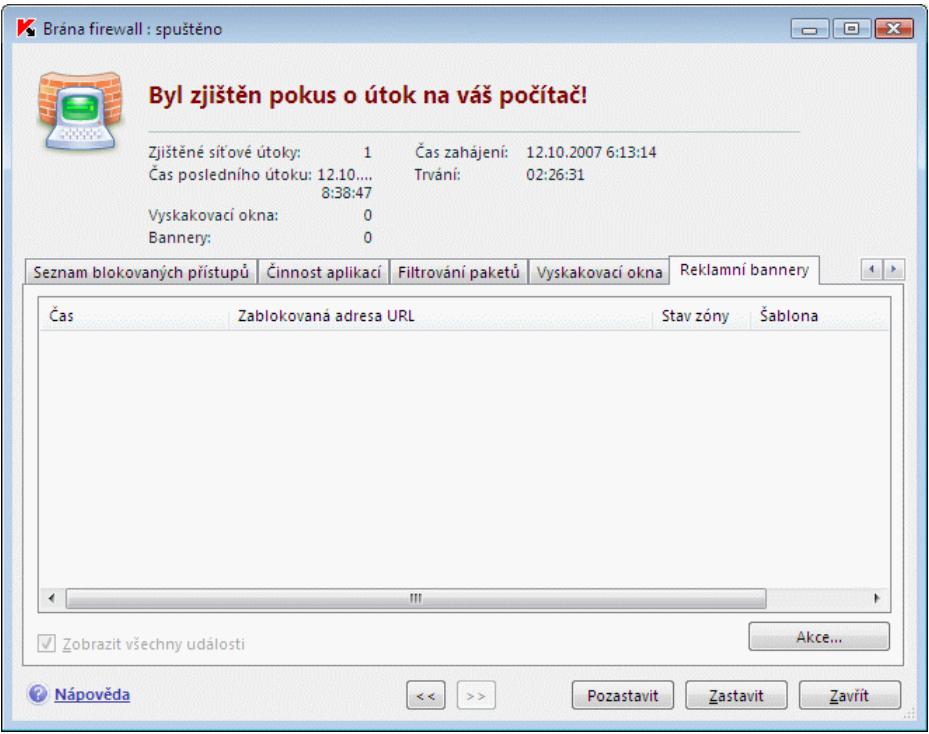
Obrázek 107. Seznam blokovaných reklamnich ližt
Kteroukoli zablokovanou reklamni listu mužete povolit tak, ze požadovaný objekt vyberete na zobrażem a klepnete na Akce → Povolit.
19.3.16. Záložka Navázana spojení
Na záložce Navázaná pripojeni (viz Obrázek 108) jsou uvedena všechna aktivné prípojení k sítí, která jsou v počitači práve navázana. Je zde uveden název aplikace, ktera pripojeni zahájila, použity protokol, směr pripojeni (přichoží nebo odchozí) a nastavení pripojeni (místné a vzdálený port a adresy IP). Dalími udaji je doba trvání aktivné pripojeni a objem odeslanych a prijátch dat. Pravidla pro prípojovné muzete vytvářet nebo odstražovat. Chcete-li to provést, použijte příslušné volby místné nabídky.
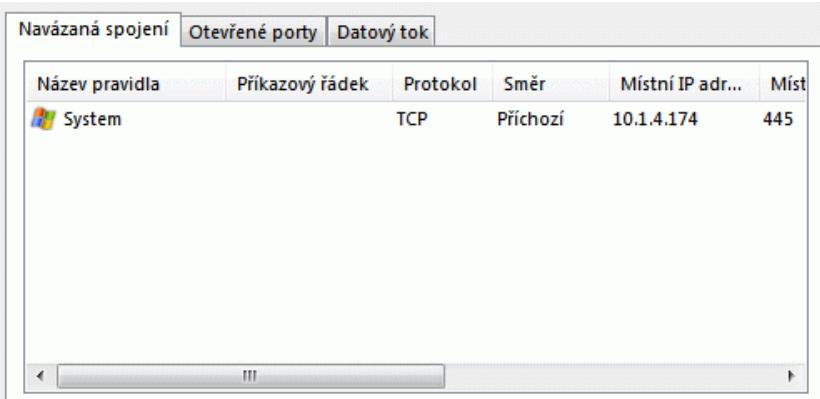
Obrázek 108. Seznam naváznanych připojení
19.3.17. Záložka Otevřené porty
Na záložce Otevřené porty (viz Obrázek 109) jsou uvedeny všechny porty počitace, které jsou pravě otevřeny pro sítová pripojení. U kaźdeho portu je uvedeno jeho císló, protokol pro prenos dat, název aplikace, která port používa, a doba, po kterou byl port otevřen.
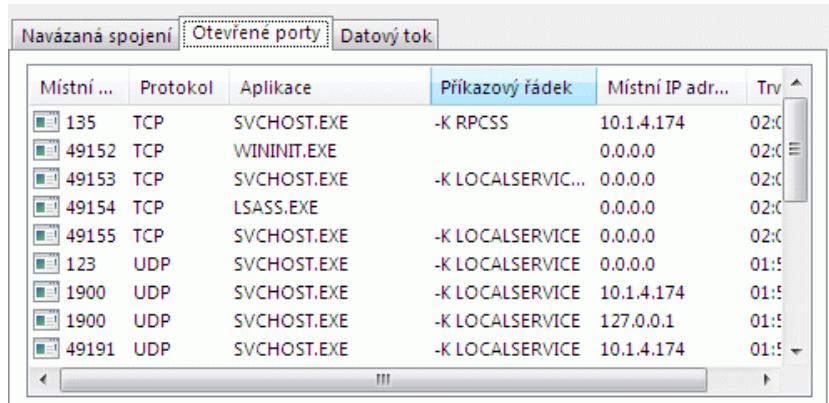
Obrázek 109. Seznam otevřenych portů v počitači
Tyto informace mohou byt užitečné pri virovych epidemiích a sǐtovych utocích,Pokud prěsne vité, který port je zranitelný. Múžete zjistit, který port je v počítáci otevřeny, a podniknout potřebné kroky na ochranu počítáce (například povolit Systém detekce naruséní, zavřít zranitelný port nebo pro něj vytvóřit pravidlo).
19.3.18. Záložka Provoz
Tato Záložka (viz Obrázek 110) obsahuje informace o všech príchozích a odchozích pripojeních, která jsou navázana mezi vaším počitačem a dalísmi počitači včetné webovych serverů, postovnich serverů atd. U každého prípojení jsou uvedeny následujíci informace: nazev a adresa IP hostitele, se kterým je prípojení navázano, a množstvi prijatych a odeslanych dat.
Aplikace Kaspersky Internet Security obsahuje nastroj pro vytrofení záchranného disku.
Zachranny disk je určen k obnové funkci systém poté, co utok viru poškodil systémové soubory a operačné systém nelze spustit. Tento disk obsahuje:
- systémové soubory operacniho systému Microsoft Windows XP Service Pack 2
- sadu nástroj u pro diagnostiku operačniho systému
programové soubory aplikace Kaspersky Internet Security
souborysdatabazemiaplikace
Vytvořeni zachranného disku:
-
Otevřete okno nastavení aplikace a zvolte Kontrola.
-
Klepněte na odkaz Vytvorit záchranny disk a zahajte vytvářeni disku.
Zachranny disk je určen pro počitač, na kterém byl vytrořen. Použití disku na jiních počitačích může věst k nepředvidatelným následkům, protoze disk obsahuje informace o parametrech konkrétniho počitače (například informace o spoustěcích séktorech).
Zachranny disk muzete vytroit pouze v systémech Microsoft Windows XP nebo Microsoft Windows Vista. Funkce pro vytroeni zachrannoho diseu není k dispozici pod zádným jiným podporováným operacním systémem, včetné Microsoft Windows XP Professional x64 Edition a Microsoft Windows Vista x64.
19.4.1. Vytvořeni záchranného disku
Upozorněni!
K vytrořeni záchranného disk budete potřebovat instalacné disk systému Microsoft Windows XP Service Pack 2.
K vytrofení záchrného disku je vyžadován program PE Builder.
Dříve než pomoci programu PE Builder vytrořte záchranný disk, je nutné jej naintalovat do počítače.
Vytvořením záchranného disku vás providě Průvodce. Průvodce se skládá z několika krokú, mezi kterymi mžute přecházet pomoci tlaciték Zpět a Dalási. Průvodce dokončíte klepnutím na tlacítko Dokončit. Klepnutím na tlacítko Storno mžute průvodce kdykoli ukončit.
Krok 1. Príprava na vytrořeni disku
Chcete-li vytroit zchranny disk, je tfeba zadat cesty k nasledujicim slozkám:
- Složka programu PE Builder.
- Složka, kde budou uloženy soubory záchranného disku prěd vypálémína CD/DVD.
Pokud nevytráře disk poprve, bude již tato složka obsahovat sadu souboru, které byly vytrořeny naposledy. Chcete-li použit dříve uložné soubory, zaškrtněte príslušné pole.
Mějte prosím na paměti, ze dříve vytvóřné soubory záchranného disku obsahuji zastaralé databáze aplikace. Kvúli optimalizaci obnovování antivrovec kontroly a systému doporučujeme databázeactualizovat a vytrofit nový záchranný disk.
- Instalačni disk CD systému Microsoft Windows XP Service Pack 2.
Po zadání cest k požadovaným slozkám klepněte na tlacítko Dalá. Bude spušěn program PE Builder a bude zahájena tvorba záchrného disku. Počkejte, než bude tento proces dokončen. Operace může trvat několik minut.
Krok 2. Vytvořeni souboru ISO
Jakmile program PE Builder dokončy vytváření souboru záchranného disku, zobrazí se okno Vytyvorit nový soubor ISO.
Soubor ISO je bitová kopie disku CD, uložená jako archiv. Soubory ISO je możné používat ve většině programů pro zápis disků CD (například v programu Nero).
Pokud nevytvářé záchranny disk poprve, múžete vybrat soubor ISO z prěchodozího disku. Chcete-li to provést, vyberte možnost Použít existujíci soubor ISO.
Krok 3. Zápis na disk
V toto okne Pruvodce budete dotazani, zda chcete vypalit soubory zachranného disku na disk CD ted'nebo později:
Pokud zvolite okamžitý zápis na disk, uvedte, zda chcete prěd zápisem disk CD naformátovat. Chcete-li to provést, zaškrtněte príslušné pole. Tato možnost je dostupné, jen pokud používáte disk CD-RW.
Zápis na disk zahájíte klepnútim na tlačítko Dalí. Počkejte, než bude tento proces dokoněn. Operace může trvat několik minut.
V toto okně Průvodce budete informováni, ze jste úspěšné vytrořilí záchranný disk.
19.4.2. Použití záchranného disku
V režimu záchrany systému aplikace Kaspersky Internet Security pracuje, jenPokud je otevřeno hlavní okno. Pokud hlavní okno zavřete, aplikace bude ukončena.
Vychoz program Bart PE nepodporuje soubory CHM a internetové prohlízeče, proto v záchranném režimu nebude možné zobrazit napovědu k aplikaci Kaspersky Internet Security ani používat odkazy v rozhraní aplikace.
Dojde-li k situaci, ze v dusledku utoku viru není mozné zavést operační systém, postupujte takto:
- Vytvořte záchranný disk pomoci aplikace Kaspersky Internet Security v neinfikovaném počítači.
- Vložte záchranný disk do diskové Jednotky infikovaného počitáce a restartujte jej. Spustí se systém Microsoft Windows XP SP2 s rozhraním Bart PE. Prostředí Bart PE obsahuje vestavěnou podporu sítě pro použítí sítě LAN. Po spustěné programu se zobráží dotaz, zda ji chcete povolit. jestlíze chceteactualizovat databáze přěsít LAN prěd spustěnékmontróly počitáce, povolte podporu sítě. jestlízeactualizaci není nutné provadět, zrušte podporu sítě.
- Spustte aplikaci Kaspersky Internet Security klepnutim na položky Start → Programy → Kaspersky Internet Security 7.0 → Start.
Zobrazí se hlavní okno aplikace Kaspersky Internet Security. V záchranném režimu systému mate prístup pouze k antivirové kontrole aactualizácim databází aplikace prěs sít LAN (pokud jste povolili podporu sítě v rozhraní Bart PE).
- Spustte antivirovou kontrolu.
Pamatujte, ze ve vychozim nastavení jsou používány databáze aplikace z doby, kdy byl vytrořen záchranný disk. Proto doporučujeme nejprveactualizovat databáze, než spustîte kontrlu.
Je také duležite pripomenout, ze aplikace použijeactualizované databáze pouze během aktuálné relace se záchranným diskem, préd restartovám počitače.
Upozorněni!
Pokud byly během kontrology počítače zjištěny infikované nebo potenciánlě infikované objekty, které byly zpracovány a pak prśunuty do Karantény nebo Uložiště záloh, doporučujeme dokončit zpracovány těchto objektů během aktuálné relace se záchranným diskem.
V opačnémpřipadébudou tyto objekty ztraceny, jakmile restartujete počitáč.
19.5. Vytvoreni beznamu sledovanych portù
Současti jako Mail Anti-Virus, Web Anti-Virus, Ochrana soukromí Či Anti-Spam sledují datové proudy, které jsou prěnášeny prostřednictvím určitych protokolu a procházejí určitými otevřenými porty v počitači. Součast Mail Anti-Virus například analyzujé informace prěnášné pomoci protokolu SMTP a součast Web AntiVirus analyzujé informace prěnášné prostřednictvím protokolu HTTP.
Součásti aplikace je standardní beznam portu, které jsou obvykle používány k prěnosu elektronicke postasy a provozu HTTP. Múžete pridat nový port nebo zakázat sledování urcitého portu a tím zakázat zjišťování nebezpečných objektu v datovém provozu, který prochází tímto portem.
Upravaseznamusledovanychportu:
- Otevřete okno nastavení aplikace a zvolte Sledování datového toku.
- Klepněte na Nastavení portu.
- Seznam sledovanych portuactualizujte v dialogu Nastaveni portu (viz Obrazek 111).
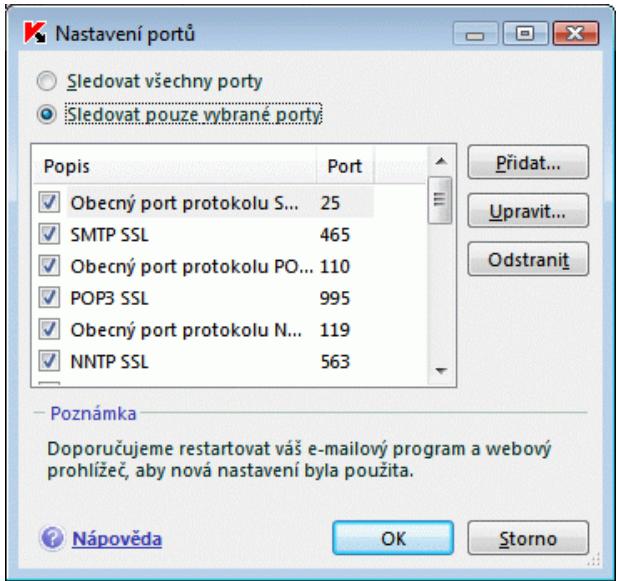
Obrázek 111. Seznam sledovaných portu
Tato založka poskytuje beznam portu sledovaných aplikací Kaspersky Internet Security. Pro kontrolu príchozích datovych proudly u vsech otevřených sǐtovych portu zvolte možnost Sledovat všechny porty. Pro ruční upravu beznamu sledovaných portu zvolte Sledovat pouze vybrné porty.
Pridání nového portu doseznamusledovanych portu:
- V okné Nastavení portu klepněte na tlacítko Nastavení portu.
- Do príslušných polí v okné Nový port zadejte Čísló a popis portu.
Müzete například mit na svěm počítači nestandardní port, prěs který probílá yvměna dat se vzdáleným počítačem prostřednictvím protokolu HTTP, který sleduje Web Anti-Virus. Chcete-li na tomto portu analyzovat provoz na výskyt skodlivého kódu, muzete port pridat doseznamu sledovaních portú.
Pri spustění kterékoli současti aplikace Kaspersky Internet Security otevře port 1110 jako port pro naslouchání pro všechna príchoží pripojení. Je-li tento port v daném okamžiku zaneprázdné, vybere jako port pro naslouchání port 1111, 1112 atd.
Používáte-li aplikaci Kaspersky Internet Security současně s bránou firewall jiného vyrobce, je nutné tutobrámù firewall nakfigurovat tak, aby umozřnovala procesu avp.exe (vnitří proces aplikace Kaspersky Internet Security) na všechny vyše uvedené porty.
Předpokládejme například, ze brána firewall obsahuje pravidlo pro proces iexplorer.exe, které tomuto procesu povoluje navazovat pripojená na portu 80.
Když však aplikace Kaspersky Internet Security zachytí požadavek na pripojeni vytrořený procesem iexplorer.exe na portu 80, prédá jej procesu avp.exe, ktery se pak bezávisle pokusí navázat pripojeni k webové strancé. jestlje neexistuje pravidlo pro povolení procesu avp.exe, brána firewall tento požadavek zablokuje. Uživotel pak nebude moci pristupovat k webové strancé.
Pripojení pomoci protokolu SSL chrání data zasilana po Internetu. SSL protokol umí Rozpoznat učastníky výměny dat pomoci elektronicích certifikátů, šifruje přénášená data a zabezpečuje jejich integritu pri prenosu.
Těchto vlastnosti hackeri zneužívají pro šifění skodlivych programů, protože větěsina antivirových programů datový tok protokolu SSL nekontroluje.
Kaspersky Internet Security 7.0 dokáze datový tok protokolu SSL kontrolovat na víry. Jakmile dojde k pokusu o navázání zabezpečeneho pripojení k webovému
zdroji, objeví se na obrazovce upozornění (viz Obrázek 112) a výzva ke zvolení akce.
Upozorněni obsahuje informace o programu, navazujícím zabezpečné pripojeni, spolu se vzdálenou adresou a portem. Zvolte jestnu z níže uvedenych možnosti proPokračoványnebo ukoněné kontroly:
Zpracovat - datovy tok bude zkontrolován na viry pri zabezpečeném pripojováni k webove strance.
- PreskocitPokračovatvkomunikaciswebovymzdrojembezkontrlovanfdatoveho toku na viry.
Chcete-li zvolenou akci použít u všech dalsíchPokusć o navázánsi SSL spojení v aktuálné relaci prohlížěće, zaškrtněte Použít u všech.
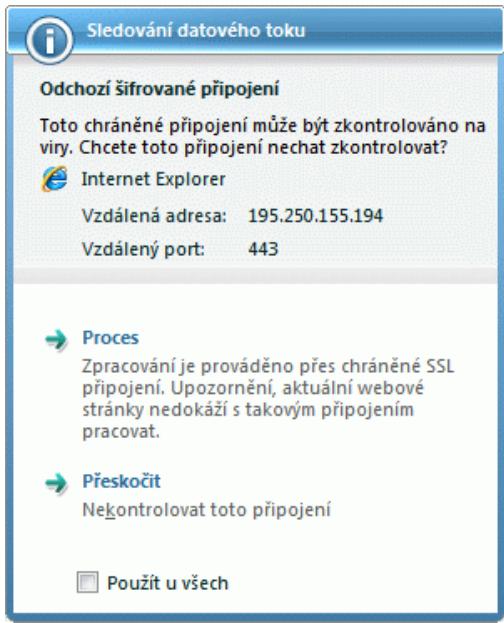
Obrázek 112. Upozorněni na zjiistné SSL připojení
Pro kontrolu šifrovanych spojení, zaměni aplikace Kaspersky Internet Security požadovaný bezpečnostní certifikát svým vlastním. V některych prípadech programy navazujíci spojení tento certifikát nepřijmou, a není tak navázANO zádné spojení. Doporučujeme v upozorněné zvolit možnost Přeskočit s ohledem na kontrolu zabezpečeného spojení:
- Pri pripojovaní k dūvěryhodnému webovému zdroji, jako je webová stránka banky, prěs kterou spravujete svúj učet. V tomto prípadě je duležité získat potvrzení o pravosti certifikátu banky.
- Pokud program navazujíci spojení zkontroluje certifikát strányk, na kterou se pripojuje. Například program MSN Messenger pri navazováni spojení se serverem kontroluje pravost elektronického podpisu společnosti Microsoft Corporation.
Müzete konfigurovat nastavení kontroly protokolu SSL na záložce Sledování datového toku okna pro nastavení programu (viz Obrázek 113):
Kontrolovat vsechna šifrovaná spojení - kontroluje na viry veškerý príchozí datový tok přes protokol SSL.
Nabidnout kontrolu, když je zjišteno nové šifrované spojení – pri navázání SSL spojení se vždy zobraź výzva ke zvolení akce.
Nekontrolovat šifrovaná spojení – nekontroluje na viry prřichoží datový tok prěs protokol SSL.
Sifrovaná pripojeni
Zkontrolovat vsechna gifrovanapripojeni
Navrhnout kontrlu, je-li zjiisteno nové sifrované pripojeni
Nekontrolovat sifrovanapipojeni
Obrázek 113. Konfigurace kontroly zabezpečného spojení
19.7. Konfigurace proxy serveru
Připojení k proxy serveru může být konfigurovánov Části Proxy server (viz Obrázek 114v okné nastavení aplikace (používa-li internetové pripojení proxy server). Kaspersky Internet Security používa toto nastavení pro Čradu součástí ochrany v reálnéřáce aactualizace databází aplikace a modulú.
Pouzit proxy server
Pokud pro priopojeni na Internet pouzivate proxy server, zakrtnete odpovidajici policko a zadeje prislušna nastaveni.
Nastavení proxy serveru
Automatickzyjistit nastaveni proxy serveru
Pouzit zadana nastaveni proxy serveru

Nepouzivat proxy server pro adres viniti site
Použit autorizaci
Uživatelské jmídno:
user
Heslo:

Obrázek 114. Konfigurace proxy serveru
Jestlize pro pripojení k Internetu používáte server proxy, zaškrtněte pole Použit server proxy a nakonfigurujte následující nastavení:
Zvolte, které parametry má proxy server použít:
Automatickcy zjistit nastaveni proxy serveru. Vyberete-li tuto moznost, nastaveni serveru proxy budou zjište na automatickty s použitim protokolu WPAD (Web Proxy Auto-Discovery Protocol). Pokud vyše uvedeny protokol nedokáze určit adresu, použije aplikace Kaspersky Internet Security nastaveni proxy serveru, zadané v programu Microsoft Internet Explorer.
Použít zadaná nastavení serveru proxy. použít jiný proxy server, než je zadaný v nastavení prípojení prohlízeče. Do pole Adresa zadejte adresu IP nebo název domény a do pole Port zadejte Číso portu serveru proxy.
Nechcete-li používat proxy server proactualizace z místnéch nebosítovych adresářu zaškrtněte Obejit proxy server pro místnéadresy.
- Uved'te, zda server proxy používa autorizaci. Autorizace je postup oveřováni informaci o učtu uživatele pro učely kontroly prístupu.
Pokud se pro pripojeni k proxy serveru vyzaduje ověřeni, zaškrtněte Použít autorizaci a do príslušnych polí zadejte uživatelské jmídno a heslo. Následkem toho bude nejdříve vyzkoušena NTLM autorizace a poté BASIC autorizace.
Pokud pole není zaškrtnuto, dojde k pokusu o NTLM autorizaci, s použitím prihlášení, pod kterým je spušěna uloha (např. aktualizace, viz 6.6, str. 70).
Jestlize proxy server vyžaduje autorizaci a uživatské jméno a heslo nejsou zadané nebo jej proxy server z jakéhokoliv dūvodu odmítá, zobrazí se dialog s požadavkem o zadání uživatského jména a hesla. Je-li autorizace úspešná, zadané uživatské jméno a heslo se uloží prodalí použití. V opačném prípadě bude znovu požadovány nostravení autorizace.
Klepnutím na tlacítko Storno v dialogovém okné Žádosti o autorizaci bude aktuální zdroj actuažić nahrazen dalíím ze seznamu. parametry autorizace, zadané v daném okné nebo prěs rozhraní aplikace, budou ignoróvány. Aplikace se protoPokusi o NTLM autorizaci, na základě učtu použítého pro spustěné ulohy.
Pokud aktualizujete ze serveru FTP, je server ve vychozim nastavení pripojen v pasivné režimu. Když pokus o pripojení selže, pokusi se pripojit v aktivné režimu.
Ve vychozim nastaveni je chasovy limit pripojeniactualizačniho serveru 1 minuta. Pokud pripojeni selze, po uplynuti zadané doby se program pokusi pripojit k dalímu zactualizačnich serverú. TytoPokusyPokračují, dokud se nepodáří ušpešné navázat pripojeni, nebo dokud nejsou vyzkoušeny vsechny dostupnéactualizačné servery.
19.8. Konfigurace Rozhrani aplikace Kaspersky Internet Security
Podobu aplikace Kaspersky Internet Security je możné zmirnì yvtvořením a použití vzhledů. Múžete také konfigurovat použítí aktivních součástí Rozhrání, jak je ikona aplikace v oznamováci oblasti systémové listy a vyskakováci zprévy.
Konfigurace rozhrani aplikace Kaspersky Internet Security:
Otevřete okno nastavení aplikace a zvolte Vzhled (viz Obrázek 115).
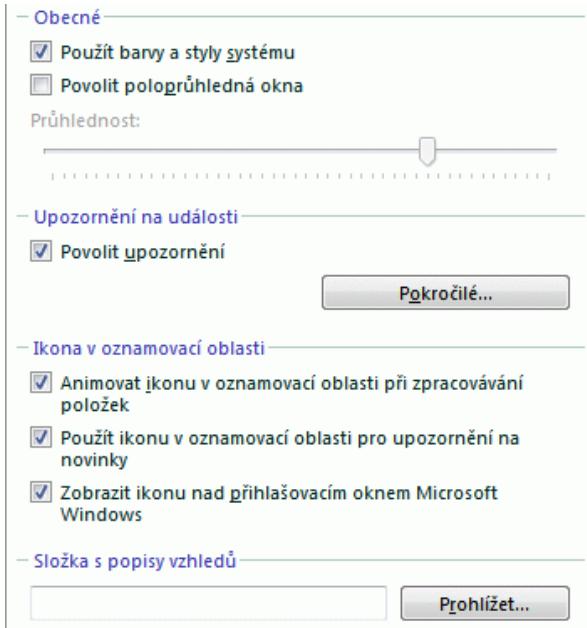
Obrázek 115. Konfigurace nastavení rozhraní aplikace
V pravé Časti okna nastavení mžete konfigurovat:
- Použití vlastnich grafickych prvkú a barevnych schémat v rozhrani aplikace.
V e vychozím nastavení používa grafické rozhraní uživatele barvy a styly systému. Múžete je nahradit zrušením zaškrtnutí pole Použít barvy a styly systému. To dovolí zadávat styly pri konfiguraci motivů obrazovky.
Vsechny barvy, pisma, ikony a texty pouzité v rozhraní aplikace Kaspersky Internet Security je možné konfigurovat. Pro aplikaci lze vytořit vlastní skiny. Aplikaci samotnou lze lokalizovat do jiného jazyka. Chcete-li použít skin, zadejte složku obsahujíci(jeho popis do Složka s popisy vzhledú. K výbreu složky použijte tlačitko Procházet.
Stuper pruhlednosti mistrich zprav
Pokud některá Činnost aplikace Kaspersky Internet Security vyžaduje vaši okamžitou pozornost nebo rozhodnutí, zobrazí se nad ikonou v oznamovaci oblasti systémové liesty vyskakovaci zpréva. Okna těchto zřav jsou pruhledné, aby vás nerusila pri páci. Pokud na zřávu prěsunete kurzor, prěstane být pruhledné. Stupeč pruhlednosti těchto zřav mužete zmenit. Chcete-li to provest, posuťe gezdec Pruhlednost
do požadované polohy. Pruhlednost zaprám užete zakázat zrušením zaškrtnutí pole Povolit polopruhledné okna.
- Animace ikony aplikace v oznamovací oblasti systémové listy.
Ikona se méní podle Činnosti, kterou aplikace práve provádí. Pokud je například kontrolován skript, zobrází se na pozádi ikony malý obrázek skriptu; je-li kontrolován e-mail, zobrází se obálka. Ve výchoźím nastavení je povolena animace ikony. Chcete-li animaci vypnout, zrušte zaškrtnutí pole Během zpracovány položek animovat ikonu na systémové listě. Ikona pak bude pouze odrážet stav ochrany počítáče: je-li ochrana povolena, ikona bude barevná; je-li ochrana pozastavena nebo zakázána, ikona bude šedá.
- Upozernéni na novinky společnosti Kaspersky Lab.
Ve vychozim nastavení se priřjetí nové zprávy zobráží zvlástní ikona v oznamovací oblasti systémové lišty, na kterou když klepnete, zobráží se okno s novinkou. Chcete-li oznamování zrušit, zrušte zaškrtnutí možnosti Použit ikonu v systémové lište pro upozorněni na novinky.
- Zobrażení ikony aplikace Kaspersky Internet Security prī spoustěné operačního systému.
Tento indicátor se ve výchozí konfiguraci zobrázi pri zavaděné aplikace v pravém horním rohu obrazovky. Informuje, ze počitáč je chráněn prěd všemi typy hrozeb. Pokud nechcete používat indicátor ochrany, oděsktrněte Zobrazovat ikonu nad oknem prihlášné do systému Microsoft Windows.
Pamatujte, ze modifikace nastavení Rozhraní Kaspersky Internet Security se nu-loží, když obnovité vychozí nastavení nebo odinstalujete aplikaci.
19.9. Použití rozsírenych možnosti
Aplikace Kaspersky Internet Security poskytuje následujírozífěné funkce (viz Obrázek 116):
- spustění applikace Kaspersky Internet Security prí spustění operacního systému (viz 19.11, str. 296),
- upozornénf uživatele na určité události v aplikaci (viz 19.9.1, str. 286),
-
sebeobrana applikace Kaspersky Internet Security prêd vypnutím, od-straněním nebo změnami modulù a ochrana applikace heslem (viz 19.9.2, str. 291),
-
export / import nastavení provozní doby aplikace Kaspersky Internet Security (viz 19.9.3, str. 292),
obnovení vychozích nastavení kontroly (viz 19.9.4, str. 293).
Konfigurace těchto funkci:
Otevreteko nastaveni aplikace a zvolte Sluzba.
V pravé Časti obrazovky muzete urcit, zda mají byt pri Činnosti aplikace použity doplěkové funkce.
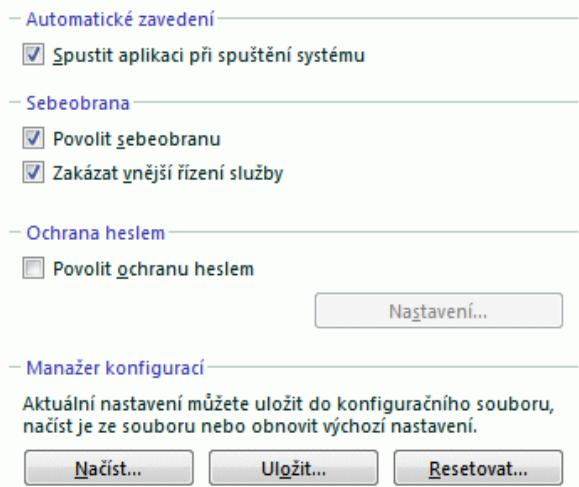
Obrázek 116. Konfigurace rozsifénych možností
19.9.1. Upozorněné na události aplikace Kaspersky Internet Security
V applikaci Kaspersky Internet Security dochází k ruznám událostem. Tyto události mohou být informativné, nebo mohou obsahovat duležité informace. Událost vás muže například informovat o uspěšné Dokončeniactualize applikace nebo o chybě současti, kterou je nutné ihned odstranit.
Chcete-li byt informovani o Činnosti aplikace Kaspersky Internet Security, mže tě použít funkci upozorněni.
Upozorovat je mozné několika zpúsoby:
- Vyskaková zprávy nad ikonou aplikace v oznamováci oblasti systé-mové listy
Zvuková upozorněni
- Elektronická pośta
- Protokolováni událostí
Pouziti teto funkce:
- Zaškrtněte Povolit upozornění v Časti Upozornění na události v Časti Vzhled okna nastavení aplikace (viz Obrázek 115).
- Vyberte typy událostí aplikace Kaspersky Internet Security, na které chcete byt upozorñoványi, a zpúsob upozorněni (viz 19.9.1.1 na str. 287).
- Nakonfigurujte nastavení odesilání upozorněné e-mailem, je-li tento zpúsob upozorněné použit (viz 19.9.1.2 na str. 289).
19.9.1.1. Typy událostí a zpúsoby upozornování
Během Činnosti aplíkace Kaspersky Internet Security dochází k nasledujícím typúm událostí:
Kritická upozorněni jsou události vysocké duležitosti. Upozornoványí je dürazné doporučeno, protoze tyto události poukazuji na potíze pri Činesti aplikace nebo na zranitelná mista v ochraně počítace. Například na poskozené databáze aplikace nebo vyprěné platnosti kliče.
Funkčni selhání jsou události, které zpúsobí, ze program nepracuje. Například chybí licenčí klicne nebo databáze aplikace.
Duležitá upozorněni jsou prípady, které je nutné vyšetřit, protoze upozorůnji na duležité situace pri Činnosti aplikace. Jedné se například odudálosti Ochrana je zakázána nebo Po dlouhou dobu nebyla provedena kontrola počitáče.
Méné dulezità upozorneni jsou zpravy referencniho typu, které zpravidla neobsahuji dulezité informace. Jedna se například o zpravu Vsechny nebezpečné objekty byly dezinfikovány.
Urcení, na které události má aplikace upozorñovat a jak:
- Otevře te okno nastavení aplikace a zvolte Vzhled (viz Obrázek 115).
- Zaškrtněte Povolit upozornění v Časti Upozorněné na události a přeiděte na upřěsněné nastavení klepnutím na Upřesnit.
Použitím dialogu Nastavení upozornění na události mohou být nastaveny následujíc zpúsoby upozornění na vyše uvedné události (viz Obrázek 117):
- Miestni zpravy nad ikonou aplikace v oznamovaci oblasti systémové lišty, které obsahuji informace o události, ke které došlo.
Chcete-li použit tento typ upozorněni, zaškrtněte pole ve sloupci Bublina vedle události, o které chcete být informovani.
Zvukové upozorněni
Chcete-li, aby upozorneni doprovázel zvukový soubor, zaškrtněte pole ve sloupci Zvuk vedle události.
Upozornéni e-mailem
Chcete-li použít tento typ upozorněné, zaškrtněte pole ve sloupci E-mail vedle události, o které chcete být informovány, a nakonfigurujte nastavení zasilání upozorněné (viz 19.9.1.2 na str. 289).
- Protokolování událostí
Pokud chcete, aby se informace o nastalych udalostech zaznamenávaly do protokolu, zaškrtněte a nakonfigurujte ve sloupci Protokol nastavení protokolu udalostí (viz 19.9.1.3 na str. 290).
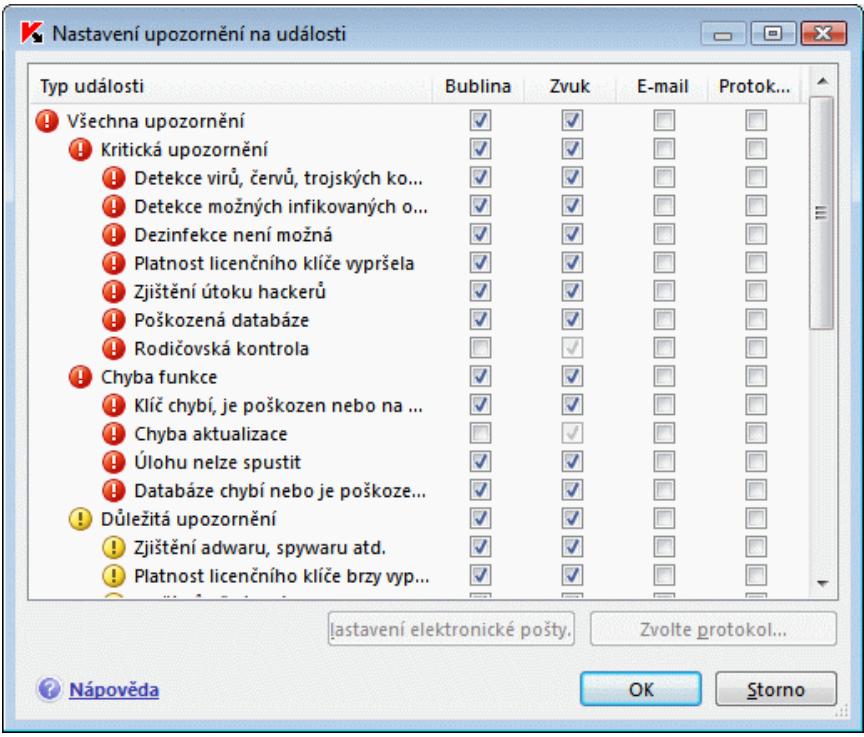
Obrázek 117. Události aplíkace a zpúsoby upozorněni na události
19.9.1.2. Konfigurace upozornéni e-mailem
Po výberu událostí (viz 19.9.1.1, str. 287), na které chcete byt upozornovani e-mailem, je třeba nastavit zasilání upozorněné. Postupujte takto:
- Otevřete okno nastavení aplikace a zvolte Vzhled (viz Obrázek 115).
- Klepněte na Upřesnit v Časti Upozorněné na události.
- Otevřete okno Nastavení upozorněné na události (viz Obrázek 118) a ve sloupci E-mail zaškrtněte události, které by měly odeslat e-mailovou zprévu.
-
V okné (viz Obrázek 118), které se otevře klepnutím na Nastavení e-mailu, nakonfigurujte následujíci nastavení pro odesilání upozornění e-mailem:
-
Přadrte nastavení odesilání upozorněné Od:E-mailová adresa.
Zadejte e-mailovou adresu, na kterou budou upozorneni odesilana, v casti Komu:E-mailová adresa.
V ramečku Režim odeslání vyberte metodu odesilání upozorněné e-mailem. Chcete-li, aby aplikace odeslala e-mail, jakmile k události dojde, vyberte možnost Ohned po výskytu události. Pokud chcete, aby upozorněné na události byla odesíláva v určétém intervalu, klepněte na tlacítko Změnit a zadeje plán odesí láné e-mailu. Jako výchoźí je nastaveno odesí láné upozorněné Denně.
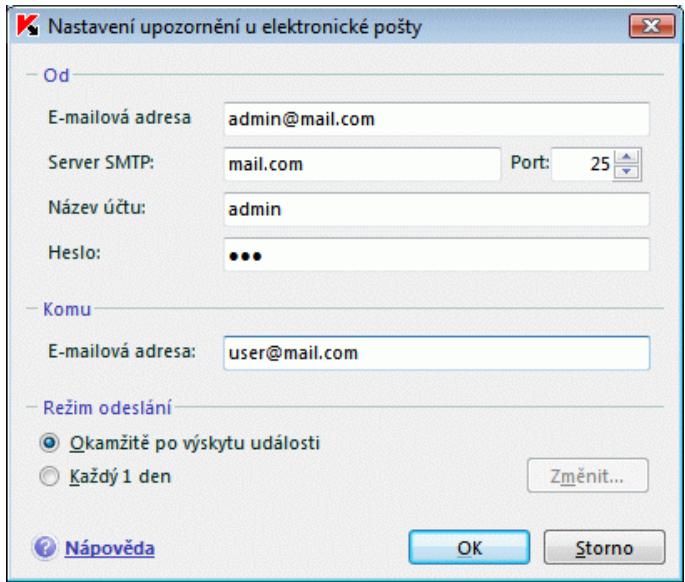
Obrázek 118. Konfigurace nastavení upozerněné e-mailem
19.9.1.3. Konfigurace nastavení protokolu odúlostech
Konfigurace nastavení protokolu o událostech:
- Otevřete okno nastavení aplikace a zvolte Vzhled (viz Obrázek 115).
- Klepněte na Upřesnit v Časti Upozornění na události.
V okné Nastavení upozorněné na události vyberte možnost protokolování informác pro událost a klepněte na tlacítko Nastavení protokolu.
Kaspersky Internet Security umožnjue zaznamenávat informace o událostech, ke kterym došlo během Činnosti programu, jak do obecného protokolu o událostech
systemu Microsoft Windows (Aplikace), tak určeného protokolu o událostech aplikace Kaspersky Internet Security (Protokol o událostech aplikace Kaspersky).
Protokoly si muzete prohlédnout v aplikaci Prohližeč událostí systému Microsoft Windows, kterou muzete otevřit prěs Start/Nastavení/Ovladací panely/Nastroje pro správu/Prohližeč událostí.
19.9.2. Sebeobrana a omezení pristupu
Kaspersky Internet Security je aplikace, ktera chrání počitač prěd nebezpečnám softwarem a jako takovou se ji snaží škodlivý software zakázat nebo dokonce odstranit z počitače.
Pocitač mude kromě toho používat několik osob, každá s ruznou urovní počitačovych znalostí. Ponecháním volného prístupu kaplíkaci a jejímu nastavení by mohlo dojít k dramatickému snížení celkového zabezpečěné počitače.
K zajistění stability systému zabezpečení počítáče byly do aplikace pridány mechanismy sebeobrany, obrany prěd vzdáleným prístupem a ochrany heslem.
Na počitačich se 64bitovým operacním systémem a systémem Microsoft Windows Vista, je sebeobrana dostupné pouze pro ochranu vlastné souboru programu, na místné discích a v záznamech systémového registru, proti změné nebo smazání.
Povolení sebeobrny:
- Otevřete okno nastavení aplikace a zvolte Sluzba (viz Obrázek 116).
- V ramečku Sebeobrana (viz Obrázek 116) proved'te následujíci nastavení:
Povolit sebeobranu. Je-li toto pole zaškrtnuto, aplikace bude chránit své vlastní soubory, procesy v paměti a položky v systémovém registru prěd odstraněním a zmenami.
Zakázat věnjířízení služby. Je-li toto pole zaškrtnuto, bude zablokován každý program pro vzdálenou správu, který se pokusí aplikaci použít.
Aby byl nastrojum pro vzdalenou spravu (například RemoteAdmin) umožněn prístup k aplikaci Kaspersky Anti-Virus, musí byt tyto nastroje pridány kseznamu dūvěryhodnych aplikác, a musí byt povolené nastavení Nesledovat Činnost aplikace (viz 6.9.2, str. 80).
Pokud dojde k pokusu o některou z vypsanych akci, u ikony v oznamovaci oblasti systémové listy se zobrazí zpréva (pokud sluzba upozorněni není zakázána uživatelem).
Pro ochranu programu heslem zaškrtněte pole Povolit ochranu heslem v oblasti se stejným názvem. Klepnutím na tlacítko Nastavení otevřete okno Ochrana heslem a zadejte heslo a rozsah ochrany heslem (viz Obrázek 119). Je možné zablokovat všechny operace aplikace kromě upozornění na zjištěné nebezpečných objektů nebo zakázat provaděné následujících akci:
- změna nastavení Činnosti aplikace,
- ukončeni aplikace Kaspersky Internet Security
- zakázání nebo pozastavení ochrany počitače.
Každá z těchto akci snizuje zabezpečeni počitače, proto zvažte, kterému uživoteli dūvěřujete, ze muže tyto akce provadět.
Kdykoli se nyní kterykoli uživatel vašeho počitačePokusi prověst některou z akí, které jste vybrali, aplikace zobrazí Žadost o zadání hesla.
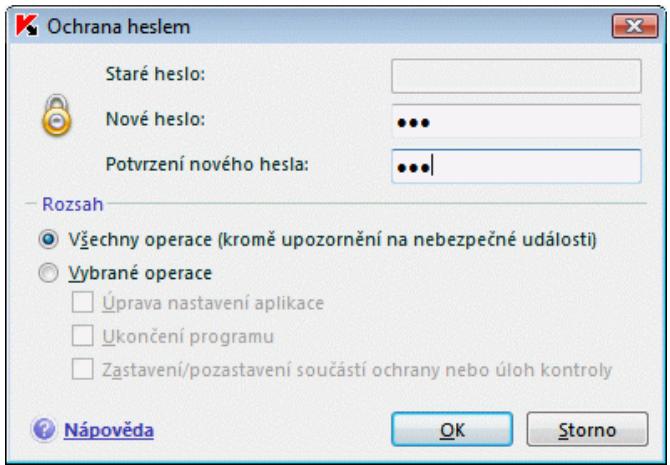
Obrázek 119. Nastavení ochrany aplikace heslem
19.9.3. Import a export nastavení aplikace Kaspersky Internet Security
Aplikace Kaspersky Internet Security umožnije importovat a exportovat nastavení aplikace.
Tato funkce je užitečná,Pokud je napřiklad applíkace nainstalována jak v domácím počitači, tak i v zaměstnéni. Doma mužete applíkaci nakfigurovatapožadovaným zpúsobem,uložit nastavení na disketu a pomoci funkce importu jej načist do počitače v zaměstnéni. Nastavení bude uloženo do zvlášného konfiguračného souboru.
Export aktuñiño nastavení aplikace:
- Otevřete okno nastavení aplikace a zvolte Čast Sluzba (viz Obrázek 116).
- Klepněte na tlačítko Uložit v Časti Správce konfigurác.
- Zadeje název konfiguračniho souboru a vyberte umistěné, kam má byt uložen.
Import nastaveni z konfiguračniho souboru:
- Otevřete okno nastavení aplikace a zvolte Čast Služba.
- Klepněte na tlačitko Načist a vyberte soubor, ze kterého chcete importovat nastavení aplikace Kaspersky Internet Security.
19.9.4. Obnovení výchozího nastavení
Vždy je možné se vrátit k výchozímu nastavení programu, které je považujeme za optimální a které společnost Kaspersky Lab doporučuje. To lze udělat pomoci Průvodce nastavením.
Obnovení nastavení ochrany:
- Oteviete okno nastaveni aplikace a zvolte ccast Sluzba (viz Obrazek 116).
- Klepněte na tlacítko Obnovit v Časti Správce nastavení.
Otevře se okno s dotazem, pro která nastavení se mají obnovit jejich vychozí hodnoty.
V okné se zobrází součásti programu, jejichž nastavení změnil uživatel nebo je program shromáždil pri vyuce (Brána firewall nebo Anti-Spam). jestliže bylo vytrořeno zvlástnínastavení kterychkoli součástí, budou také uvedeny vseznamu.
Příkladem zvlástniho nastavení může být bilá a Černá lista frází a adres, které používa součást Anti-Spam, seznamy dūvěryhodnych adres a dūvěryhodnych telefonné Čísel poskytovatelú pripojeni k Internetu používané součástmi Web Anti-Virus a Ochrana soukromí, pravidla vyjimek vytrořnéna pro současti programu, pravidla pro aplikace a filtrování paketú pro součast Brána firewall a pravidla pro aplikace používaná Proaktivné obranou.
Tytoseznamyjsounaplnovanypostupne beshem pouzivaniaplikace na zakladé\ jednotlivych uloh a pozadavku na zabezpeceni.Tento proces casto trva urcitou\ dobu.Protoje pri obnoveni nastaveni aplikace doporučeno tytoseznamy\ zachovat.
Aplikace ve vychozí konfiguraci zachová veskeré vlastné nastavení, které je uvedeno vseznamu (položky, které nejsou zakrtnuty). Pokud některé z těchto nastavení nechcete zachovat, zaškrtněte pole vedle něj.
Po dokheni konfigurace nastavení klepněte na tlačitko Dalá. Otevře se Prúvodce počátečním nastavením (viz 3.2, str. 37). Postupujte podle jehoPokynú.
Po dokončeni Průvodce nastavením bude u všech současti ochrany nastavena Doporučena úroven zabezpečeni s vyjimkou nastavení, které jste se rozhodli zachovat. Dále bude použito nastavení, které jste nakfigurovali v Průvodci nastavením.
19.10. Technická podpora
Informace o technické podpoře pro uživatele od společnosti Kaspersky Lab naleznete v Časti Podpora (viz Obrázek 120) v hlavním okné aplikace.
Horní Část uvádi obecné informace o aplicác: verzi, datum vydání databáze a souhrn informác o operacínim systému vašeho počitaće.
Pokud by došlo k problémům pri spustěné aplikace Kaspersky Internet Security,nejprve se ujistěte, ze instrukce prořěsení daného problěmu nejsouk dispozici v Nápověděne nebo ve vědomostní databázi na webové stráncé technické podpory spočěnosti Kaspersky Lab. Vědomostní databáze je zvlástní cást webové stránky technické podpory a shromazduje doporučení pro produkty spočěnosti Kaspersky Lab a také odpovědi na casté otázky. Zkuste použít tento zdroj provyhledání odpovědi na vaši otázku nebořěsenívašeho problěmu. Chcete-li prějít na Vědomostní databázi, klepněte na Podpora na webu.
Fórum uživotelú je dalšim mozným zdrojem informaci o aplikaci. Je také umistěno ve zvlástní cásti weboře stranky technické podpory a obsahuje otázky, odezvy a požadavky uživotelú. Múžete si prohlížet hlavní temata, zanechat odezvu nebo vyhledat odpověd na otázku. Klepněte na Fórum uživotelú, chcete li prějít na tento zdroj.
Pokud rešeni vašeho problemu nenajdete v Napověde, Vědomostní databázi, ani na Fóru uživotelů, doporučujeme vám kontaktovat technickou podporu společnosti Kaspersky Lab.
Nezapomente,Že musite byt registrovanym uživatelem komerčné verze aplikace Kaspersky Internet Security, abyste měli nárok na technickou podporu. Uživate-lüm zkušebních verzí není Žádná podpora poskytována.
Registrar uživatele se provede pomoci Průvodce aktivaci (viz 3.2.2, str. 37), aktivujete-li program pomoci aktivačného kódu. Zákazníkovi bude přiděleno zákaznické Číso ID, které mužete najít v Časti Podpora (viz Obrázek 120) v hlavním okné aplikace. Zákaznické Číso je osobní ID uživatele, které je vyžadováno technickou podporou na Telefonu i u webové formy.
Pokud je pro aktivaci použit soubor kliče, zaregistrujte se prímo na internetové stráncé technické podpory.
Nova sluzba, uvadena jako Personal Cabinet, uživatelum nabízǐ prístup k osobní Časti webové stranky technické podpory. Personal Cabinet vám umozhůne:
poslat požadavek na technickou podporu bez navázání spojení,
- posilat si zpravy s technickou podporou bez používání e-mailu,
sledovat požadavky v realném case,
- zobrazovat celou historii svych požadavkù na technickou podporu,
- ziskat zalozní kopii souboru kliče.
Použijte odkaz Zaslat dotaz pro odeslání Žádosti na technickou podporu prěs Internet. Vstupte do své Časti sluzby Personal Cabinet na stránce technické podpory, ktera se následné otevře, a dokončete vyplnovány Žádosti.
Pro ziskánívine informaci o vúuce ohledné produktu společnosti Kaspersky Lab, použijte odkaz On-line kurz.

Podpora
Nasi odbornici vam zodpovi vsechny otazky tykajici se skodlivych programu, jejich fungcnich principi, metod jejich neutralizez a zpusobu preveno proti virovym utokum.
Informace o aplikaci
| Verze applikace | 7.0.0.125 |
| Düležitá aktualizace | d |
| Databáze yydána | 12.10.2007 8:54:58 |
| Operacné systém | Microsoft Windows Vista (build 6000) |
Podpora na webu
Navstivte védomostni databázi technické podpory spoletcnosti Kaspersky Lab. Uživatelské forum
Sluzba Personal cabinet
Vyuzijte sluzby Personal cabinet na webové stranc technique podpory
Zaslat dotaz
Obrázek 120. Informace o technické podpoře
Pro nalehavou pomoc pouzijte kontaktní Čísla, uvedená v systému napovědy (viz B.2, str. 335). Podpora na Telefonu je poskytována v ruském, anglickém, francouzkém, německém a španěském jazyce 24 hodin denenša 7 dni v týdnu.
19.11. Ukončeni aplikace
Pokud je nutné aplikaci Kaspersky Internet Security ukončit, vyberte v mistrína nabídce aplikace príkaz Konec (viz 4.2, str. 49). Tim bude aplikace uvolněna z paměti s náhodným prístupem, což by mohlo znamenat, ze počítáč bude v daném okamžiku bez ochrany.
V pripade, ze siove pripojeni bylo v okamziku vypnuti applkace otevrené, zobraz se zprava, ze toto pripojeni bylo preruseno. Aplikace musi byt ukoncená radrnym zpusobem. K odpojeni dojde automaticicky po 10 sekundach nebo nastane po klepnutí na Ano. Po urcité době se větsina takovych pripojeni obnoví.
Pamatujte prosim, ze jakékoliv stahování probíhajćí v okamžiku odpojení se přeruší,Pokud nebude použit správce stahování. Pro dosažení souboru musite stahoványí restartovat.
Jestlize v okne supozornenim klepnete na tlačitko Ne, zachováte pripojeni nepřerušena. To zpušobí,Že aplikace je nadále spustěna.
Jestliže aplikaci vypnete, muzete ochranu znovu povolit restartovámim aplikace Kaspersky Internet Security a volbou Zahájení → Programy → Kaspersky Internet Security 7.0 → Kaspersky Internet Security 7.0.
Ochrana pak znovu naběhne automaticky po restartu operacníního systému. Pro povolení tohoto režimu zvolte v okné pro nastavení aplikace Slúžba (viz Obrázek 116) a zaškrtněte Načist applikaci pri spustěnévi Časti Automatické načtení.
KAPITOLA 20. PRÁCE S APLIKACÍ Z PřÍKAZOVÉHO RÁDKU
Aplikaci Kaspersky Internet Security muzete pouzivat z príkazového rádku. Lze provadět následujíci operace:
spusteni, zastaveni, pozastaveni a obnoveni cinnosti soucasti aplikace,
spusteni, zastaveni, pozastaveni a obnoveni antivirove kontroly,
- získání informaci o aktuálím stavu současti a uloh a jejich statistíky,
- kontrola vybranjych objektu,
-actualizování databázi aplíkace a modulù programu,
- pristup k napovéde k syntaxi príkazového rádku,
- prístup k napičovědek syntaxi príkazú.
Jako
| ACTIVAE | Aktivace applikace prostřednictvím Internetu pomocí aktivačného kódu |
| ADDKEY | Aktivace applikace s použitím souboru licenčného kliče (příkaz může být spuštěn pouze pokud je v rozhraní applikace zadáno příslušné heslo) |
| START | Spuštěné současti nebo úlohy |
| PAUSE | Pozastaví součástne boho úlohu (příkaz může být spuštěn pouze pokud je v rozhraní applikace zadáno příslušné heslo) |
| RESUME | Obnovéni současti nebo Úlohy |
| STOP | Zastaví součást nebo Úlohu (príkaz mûže být spušteŋ pouzePokud je v rozhraní applikace zadánopríslušné heslo) |
| STATUS | Zobrazení aktuálniho stavu současti nebo Úlohy na obrazovce |
| STATISTICS | Zobrazení statistíky současti nebo Úlohy na obrazovce |
| HELP | Nápověda k syntaxi príkazu a beznam príkazú |
| SCAN | Kontrola objektu na výskyt virů |
| UPDATE | Zahájení actualizace applikace |
| ROLLBACK | Vráti zpět provedené actualizace programu (príkaz mûže být spušteŋ pouzePokud je v rozhraní applikace zadánopríslušné heslo) |
| EXIT | Ukončeni applikace (tento príkaz lze provést Jen s heslem, které bylo prířazenov rozhraní applikace) |
| IMPORT | Importuje nastavení applikace Kaspersky Internet Security (príkaz mûže být spušteŋ pouzePokud je v rozhraní applikace zadánopríslušné heslo) |
| EXPORT | Export nastavení applikace Kaspersky Internet Security |
Kazdému príkazu používa své vlastné nastavení, které se vztahuje k dané současti aplikace Kaspersky Internet Security.
20.1. Aktivace aplikace
Program muzete aktivovat dvema zpusoby:
- pržes Internet, s pomoci aktivačného kódu (príkaz ACTIVATE),
- pomocí souboru licenčniho kligé (příkaz ADDKEY).
Syntaxe prifikazu:
ACTIVATE <aktivačné_kód>
ADDKEY <název_souboru> /password=<vaše_heslo>
Popis parametru:
| <aktivačné_kód> | Aktivačné kód k programu, získaný prí zakoupení. |
| <název_souboru> | Název souboru licenčného kliče s príponou .key. |
| <vaše_heslo> | Heslo pro prístup k aplikaci Kaspersky Internet Security, nastavené prěs rozhraní aplikace. |
| Pamatujte, že nemužete spustit príkaz ADDKEY bez vložení hesla. | |
Příklad:
avp.com ACTIVATE 11AA1-11AAA-1AA11-1A111
avp.com ADDKEY 1AA111A.key /heslo=<vase_heslo>
20.2. Správa současti aplikace a uloh
Syntaxe prifikazu:
avp.com <príkaz> <profil|název_úlohy> [/R[A]::<soubor_zprévy>]
avp.com STOP|PAUSE <profil|název_úlohy> /password=<vaš_heslo> [/R[A]::<soubor_zprévy>]
Popis parametrú:
| <príkaz> | Současti a ulohy aplikace Kaspersky Internet Security muzete spravovat pomoci príkazového rádku a následujících príkazù: |
| START - načist součást nebo ulohu ochrany v realném Čase. | |
| STOP - ukonci součast nebo ulohu ochrany v realném Čase. | |
| PAUSE - pozastavit součast nebo ulohu ochrany v realném Čase. | |
| RESUME - obnoví Činnost současti nebo ulohy | |
| ochrany v reálném Čase.STATUS - zobraź aktuálné stav součásti nebo Úlohy ochrany v reálném Čase.STATISTICS - vypíře na obrazovku statistiku součásti nebo Úlohy ochrany v reálném Čase.Pamatujte,Že nemúžete spoustět príkazy PAUSE nebo STOP bez vložení hesla. | |
| <profil|název_úlohy> | Müžete zadat jakoukoliv součást ochrany v reálném Čase, Úlohy kontroly na vyžádání nebo aktualizace jako hodnoty pro <profil>(standardní hodnoty použíté v programu se zobruží níže v tabulce).Müžete zadat název jakékoliv kontroly na vyžádání nebo aktualizačné Úlohy jako hodnotu pro <název_úlohy>. |
| <vaše_heslo> | Heslo aplikace Kaspersky Internet Security, které bylo nastaveno v Rozhraní aplikace. |
| /R[A]:<soubor_se_zp rámou> | /R:<soubor_se_zprámou> - protokolovat do zprávy jen duležité události/RA:<soubor_zprámý> - protokolovat vsechny událostiMüžete použít absolutné nebo relativné cestu k souboru. Neni-li tento parametr definován, budou vysledky kontroly zobrazeny na obrazovce a budou zobrazeny vsechny události. |
Jedna z následujćich hodnot je prižazena k
| RTP | Všechny současti ochrany Příkaz avp.com START RTP spoustí všechny současti ochrany v realné chase,Pokud je ochrana uplně zakázána (viz 6.1.2 na str. 66) nebo pozastavena (viz 6.1.1 na str. 65). Tento příkaz také spustí jakoukoliv součást ochrany v realné chase, ktera byla pozastavena z GUI nebo příkazem PAUSE pře s příkazový rádek. Pokud byla součást zakázána pře s GUI nebo příkazem STOP z příkazového rákdu, příkaz |
| avp.com START RTP ji nespustí. Abyste ji spustili, musité použít príkaz avp.com START <profile>, shodnotou dané součásti ochrany zadanou do <profil>. Například avp.com START FM. | |
| FM | File Anti-Virus |
| EM | Mail Anti-Virus |
| WM | Web Anti-Virus Hodnoty pro podčasti Web Anti-Virus: https://kontroluje datový tok protokolu HTTP sc - kontroluje skripty. |
| BM | Proaktivné obrana Hodnoty pro podčasti Proaktivné obrany: pdm - analyzá aktivity aplikace. |
| ASPY | Ochrana soukromí Hodnoty pro podčasti Ochrany soukromí: antidial - součást Anti-Dialer antiphishing - součást Anti-Phishing PrivacyControl - Ochrana důvěrných dat |
| AH | Brána firewall Hodnoty pro podčasti Brány firewall: fw - systém filtrování, ids - systém detekce narušení, AdBlocker - AdBlocker, popupchk - blokovány vyskakovacích oken |
| AS | Anti-Spam |
| ParCtl | Rodičovská kontrola |
| UPDATER | Aktualizačné nastroj |
| ROLLBACK | Návrat k prědchozí aktualizaci |
| SCAN_OBJECTS | Áloha antivirusróve kontroly |
| SCAN_MY COMPUTER | Áloha Tento počítač |
| SCAN_CRITICAL_AREA AS | Áloha Kritické oblasti |
| SCAN_STARTUP | Áloha Spoustěcí objekty |
| SCAN_QUARANTINE | Kontroluje objekty uložené do karantény |
| SCAN_ROOTKITS | Áloha kontroly na nastroj rootkit |
| Současti a úlohy spuštěné z príkazového rádku budou spuštěny s nastavením nakonfigurovaným v rozhraní aplikace. | |
Příklady:
Chcete-li povolit součást File Anti-Virus, zadejte do príkazového Čradku následujíci príkaz:
avp.com START FM
Chcete-li zobrazit aktuálni stav Proaktivní obrany v počitači, zadejte do príka-zového rádku následujíci príkaz:
avp.com STATUS BM
Chcete-li z prikazového rádku zastavit ulohu kontroly Tento počitač, zadejte:
avp.com STOP SCAN_MY Computer /password=<heslo>
20.3. Antivirová kontrola
Syntaxe spustění kontroly určité oblasti na výskyt viru a zpracování škodlivych objektu z príkazového rádku má obecně námteslujíc podobu:
avp.com SCAN [<kontrolovaný objekt>] [<akce>] [<typysouboru>] [<vyjimky>] [<konfiguračné soubory>]
<nastavení zpráv>]
<upřesnit nastavení>
Ke kontrole objektu muzete také z pri Kazového rádku spustit{jnu z uloh yvtvořen'ych v aplikaci Kaspersky Internet Security (viz 20.1 na str. 299). Uloha bude spustěna s nastavením zadaným z rozhraní aplikace.
Popis parametrú
| <kontrolované objekty> - tento parametr obsahuje beznam objektů, které budou zkontrolovány na výskyt škodlivého kódu. Parametr műže obsahovat několik hodnot z následujíćího beznamu, oddělenych mezerami. | |
| <soubory> | Seznam cest k souboruń nebo složkám, které mají byt zkontrolovány. Mûžete zadat absolutné nebo relativné cesty. Položky beznamu jsou odděleny mezerou. Poznámky: Pokud název objektu obsahuje mezeru, musí byt uveden v uvozovkách. Jestlíže zadáte konkrétné složku, budou zkontrolovány všechny soubory v títo složce. |
| /MEMORY | Objekty v systémové paměti |
| /STARTUP | Spoustěcí objekty |
| E-mailové schráncy | |
| /REMDRIVES | Věchny jestnotky vyměnitelních medii |
| /FIXDRIVES | Věchny vinitřné jestnotky |
| /NETDRIVES | Věchny sítové jestnotky |
| /QUARANTINE | Objektу uložné do karantény |
| /ALL | Uplné kontrola počítaće |
| /@:<filelist lst> | Cesta k souboru obsahujćímu beznam objektu a složek, které mají být zahrnuty do kontroly. Souboru musí být v textovém formátu a každý kontrolovaný objekt musí být uveden na novém rámku. Müžete zadat absolutné nebo relativné cestu k souboru. Pokud cesta obsahuje mezeru, musí být uvedena v uvozovkách. |
| <akce> - tento parametr určuje akce, které mají být provedeny se škodlivými objekty zjištěnými během kontroly. Pokud tento parametr není definován, je prědnastavená hodnota /i8. | |
| /i0 | Žádné akce s objektem, pouze informace o něm zaznamenet do zprávy. |
| /i1 | Dezinfikovat infikované objektу a pokud sedezinfekce nezdaří, přeskočit. |
| /i2 | Dezinfikovat infikované objektu a pokud sedezinfekce nezdaří, odstranit. Výjimky: neodstražovat infikované objektу ze složených objektú; odstranit složené objektу se spustitelným záhlavním, tj. samorozbalovací archivy (prědnastavené). |
| /i3 | Dezinfikovat infikované objektu a pokud sedezinfekce nezdaří, odstranit. Také zcela odstranit všechny složené objektу,Pokud nelze odstranit infikovaný obsah. |
| /i4 | Dezinfikovat infikované objektu a pokud sedezinfekce nezdaří, odstranit. Také zcela odstranit všechny složené objektu,Pokud nelze odstranit infikovaný obsah. |
| /i8 | Požádat uživatele o zvolení akce, je-li nalezen infikovaný objekt. |
| /i9 | Požádat uživatele o zvolení akce po ukončeni kontroly |
| <typy souboru> - tento parametr určuje, které.typy souboru budou kontrlovány na výskyt virů. Pokud tento parametr není definován, je prědnalstavená hodnota /fi. | |
| /fe | Kontrolovat Jen infikovatelné soubory podle přípony |
| /fi | Kontrolovat Jen infikovatelné soubory podle obsahu (přednastveno) |
| /fa | Kontrolovat věsechny soubory |
| <výjimky> - tento parametr definuje objekty, které budou vyloučeny z kontroly. Parametr může obsahovat několik hodnot z následujíciho beznamu, oddělenych mezerami. | |
| -e:a | Nekontrolovat archivy |
| -e:b | Nekontrolovat e-mailové schráncy |
| -e:m | Nekontrolovat e-maily ve formátu prostého textu |
| -e:<maska_souboru> | Nekontrolovat objekty podle masky |
| /e:<sekundy> | Přeskočit objekty, které jsou kontrlovány déle než určuje parametr <sekundy> |
| -es:<velikost> | Přeskočit soubory větěsí (v MB) než hodnota prěžazená paramétrum <velikost>. |
| <konfigurační soubor> - určuje cestu ke konfiguračnímù souboru aplikace, který obsahuje nastavení kontroly. Konfigurační soubor je v textovém formátu, který obsahuje sadu paramétrů prěkazového rádku pro antivirusrovou kontrolu. Můžete zadat absolutní nebo relativní cestu k souboru.Neni-li tento parametr definován, budou použity hodnoty nastavené v rozhraní aplikace Kaspersky Internet Security. | |
| /C:<název_souboru> | Použít hodnoty nastavení uvedené v souboru <název_souboru> |
| <nastaveni zprávy> - tento parametr určuje formát zprávy o vysledcích kontroly. Müžete použít absolutné nebo relativné cestu k souboru. Není-li tento parametr definován, budou vysledky kontroly zobrazeny na obrazovce a budou zobrazeny vsechny události. | |
| /R:<soubor_se_zprámou> | Protokolovat do uvedeného souboru jen dûležité události |
| /RA:<soubor_se_zprámou> | Protokolovat do uvedeného souboru všechny události |
| <upřesnit nastavení> - nastavení, které určuje použití technologii antivirovédkontroly. | |
| /iChecker=<zapnuto|vypnuto> | Povolit / zakázat iChecker |
| /iSwift=<zapnuto|vypnuto> | Povolit / zakázat iSwift |
Příklady:
Spustěné kontroly paměti RAM, spoustěcích programů, e-mailovych schránek, složek Dokumenty a Program Files a souboru test.exe:
Pozastavení kontroly vybranych objektú a zahájení upné kontroly počitače, pakPokračování v antivirové kontrole vybranych objektú:
avp.com PAUSE SCAN_OBJECTS/password=<heslo>
avp.com START SCAN_MYComputER
avp.com RESUME SCAN_OBJECTS
Kontrola operacni pameti objektu uvedenych v souboru objekty_ke_kontrrole.txt. Bude pouzit konfiguračni soubor nastavení_kontroly.txt. Po dokcení kontroly bude vygenerována zpréva obsahujici vsechny události:
avp.com SCAN /MEMORY/@:objekty_ke_kontrrole.txt /C:nastaveni_kontrlv.txt /RA:konrola.log
Příklad konfiguračnínho souboru:
/MEMORY @:objekty_ke_kontrrole.txt
/C:nastaveni_kontrlv.txt /RA:kontrola.log
20.4. Aktualizace aplikace
Syntax actualizace modulă a databází Kaspersky Internet Security z príkazového Črádku je následujíćí:
avp.com UPDATE [<zdroj_kactualizaci>]
[/R[A]:<soubor_zprávy>] [/C:<název_souboru>]
[/APP=<zapnuto|vypnuto>]
Popis parametru:
| [<zdrojAktualizaci>] | Server HTTP nebo FTP nebo sitová složka pro stahoványí actualizaci. Jako hodnotu tohoto parametru muzete zadat celou cestu ke zdroji actualizaci nebo adresu URL. Pokud cesta není zvolena, bude zdroj actualizaci pržvát z nastavení actualizaci. |
| /R[A]:<soubor_se_zp rámou> | /R:<soubor_se_zprávou> - protokolovat do zprávy Jen duležité události /RA:<soubor_zprávy> - protokolovat všechny události. Muzete použít absolutné nebo relativné cestu k souboru. Není-li tento parametr definován, budou vysledky kontroly zobrazeny na obrazovce a budou zobrazeny všechny události. |
| /C:<název_souboru> | Cesta ke konfiguračnímu souboru, který obsahuje nastavení actualizaci aplikace. Konfiguračné soubor je v textovém formátu, který obsahuje sadu parametrů príkazového rádku pro actualizaci aplikace. Muzete zadat absolutné nebo relativné cestu k souboru. Není-li tento parametr definován, budou použity hodnoty nastavené v rozhraní aplikace Kaspersky Internet Security. |
| /APP=<zapnu|vypnu> | Povolit / zakázatactualizace aplikačních modulù |
Příklady:
Aktualizace databázi aplikace Kaspersky Internet Security a zapis všech události do zprévy:
avp.com UPDATE /RA:avbases_upd.txt
Aktualizace modulù aplikace Kaspersky Internet Security pomoci nastavení uvedého v konfiguračním souboru updateapp.ini:
avp.com UPDATE /APP=on /C:updateapp.ini
Příklad konfiguračnínho souboru:
"ftp://my_server/kav updates" /RA:avbases_upd.txt /app=on
20.5. Nastavení funkce Vrácenízměn
Syntaxe príkazu:
ROLLBACK [/R[A]:
| /R[A]:<soubor_se_zpráyou> | /R:<soubor_se_zprávous> - zaznamenávat do zprávy Jen dûležité události /RA:<soubor_zprávy> - protokolovat všechny události. Můžete použít absolutné nebo relativné cestu k souboru. Neni-li tento parametr definován, budou výslédky kontroly zobrazeny na obrazovce a budou zobrazeny všechny události. |
| <heslo> | Heslo pro prístup k applikaci Kaspersky Internet Security, nastavené přes rozhrani aplikace. |
| Tento príkaz nelze prověst bez zadání hesla. | |
Příklad:
avp.com ROLLBACK /RA:rollback.txt
/password=<vaše_heslo>

<h1 id="206-export-nastavení-ochrany">20.6. Export nastavení ochrany</h1>

Syntaxe prifikazu:

```xml
avp.com EXPORT <profil> <název_souboru>
Popis paramétrú:
| <profil> | Součast nebo úloha, jejíž nastavení je exportováno. Pro <profil> uvedeny v20.2 na str. 300múžete užít jakoukoliv hodnotu. |
| <název_souboru> | Cesta k souboru, do kterého bude exportováno nastavení aplikace Kaspersky Internet Security. Müžete použít absolutné nebo relativné cestu. Konfiguračné soubor je uložen v binárním formátu (.dat) a mûže být později použit pro import nastavení aplikace na další počítače. Konfiguračné soubor je možné uložit jak textový soubor. K tomu je potřeba zadat název souboru s príponou .txt. Tento soubor je možné použít pouze pro zadání hlavního nestavení Činnosti programu. |
Příklad:
avp.com EXPORT c:\settings.dat
20.7. Import nastavení
Syntaxe prifikazu:
avp.com IMPORT <název_souboru> [/password=<heslo>]
| <název_souboru> | Cesta k souboru, ze kterého bude importoványonastavení applikace Kaspersky Internet Security.Müżete použít absolutné nebo relativné cestu.Nastavení lze importovat pouze z binárníchsouboru. |
| <vaše_heslo> | Heslo applikace Kaspersky Internet Security, kterébylo nastaveno v rozhraní applikace. |
Tento príkaz nelze provést bez zadání hesla.
Příklad:
avp.com IMPORT c:\settings.dat /password=
20.8. Spusteni aplikace
Syntaxe prifikazu:
avp.com
20.9. Ukončeni aplikace
Syntaxe prifikazu:
EXIT /password=
| <vaše_heslo> | Heslo applikace Kaspersky Internet Security, které bylo nastaveno v rozhraní applikace. |
| Tento príkaz nelze provost bez zadání hesla. | |
20.10. Vytvořeni trasovacího souboru
Trasovaci soubor muzete potbrebovat vytroit pri problemech s aplikací, abyste je spolu s odborníky z technické podpory mohli snaději vyřěsit.
Syntaxe prifikazu:
avp.com TRACE [soubor] [zapnuto|vypnuto]
[<úroven_trasování>]
Popis parametrú:
| [on|off] | Povolit/zakázat vytroření trasoványí. |
| [file] | Výstupné soubor trasoványí. |
| <úroven_trasoványí> | Touto hodnotou mûže být celé Čísló od 0 |
| (minimálné ároveř, pouze kritické zprávy) do 700 (maximálné ároveř, všechny zprávy). Kontaktujte technickou podporu, abyste zjistili, jakou ároveř máte použít. Pokud není požadována zhádná konkrétné, doporučujeme hodnotu nastavit na 500. |
Upozorněni!
Vytvořeni trasovaciho souboru doporučujeme pouze přešení určitého problemu. Pravidné trasovány.czě počítac zpromalit a zaplynit jeho pevný disk.
Příklady:
Zákaz vytvořeni trasovacího souboru:
avp.com TRACE soubor vypnuto
Vytvořeni trasovaciho souboru pro odeslání technické podpoře podporeš maximálné urovní nastavenou na 500:
avp.com TRACE soubor zapnuto 500
20.11. Zobrażni napovědy
K zobrazení napovédy k syntaxi príkazového Čádku je možné použit následujíci príkaz:
avp.com [ /? | HELP ]
K získány napióvedy k syntaxi určitého príkazu mužete použit jeder
z následujících príkazu:
avp.com
avp.com HELP
Tato Čast obsahuje geznam návratovych kódu príkazového rákdu. Obecné kódy se mohou z príkazového rákdu vrátit jakymkoliv príkazem. Návratové kódy zahrnuji obecné kódy, stejně jako kódy pro určity typ ulohy.
Obecné nárvatové kódy
| 0 | Operace byla úspěšné dokončena |
| 1 | Negrata hodnota nastavení |
| 2 | Neznámá chyba |
| 3 | Chyba dokončovány úlohy |
| 4 | Áloha zrušena |
| Návratové kódy úloh antivirové kontroly | |
| 101 | Věchny nebezpečné objekty zpracovány |
| 102 | Zjištěny nebezpečné objekty |
KAPITOLA 21. ZMÉNA, OPRAVA A ODEBRÁNÍ APLIKACE
Aplikaci muzete odinstalovat následujícím ziþusoby:
- pomocí Prúvodce nastavením aplikácí (viz 21.1 na str. 314)
- z pri'kazového rǎdku (viz 21.2 na str. 316)
21.1. Změna, oprava a odebrání aplikace pomoci Průvodce instalaci
Zjistfte-li chyby v cinnosti aplikace zpusobene nespravnou konfiguracne nebo poškozením souboru, muze b't nezbytné aplikaci opravit.
Změnou aplikace Kaspersky Internet Security lze nainstalovat chybějíc současti a odstranit současti nepotřebné.
Oprava,změna nebo odebrání aplikace Kaspersky Internet Security:
- Pokud jste aplikaci nainstalovali z disk CD, vlozte instalacní disk do Jednotky CD/DVD-ROM. jestlize jste aplikaci Kaspersky Internet Security nainstalovali z jiného zdroje (sdilená složka, složka na pevném disku atd.), présveděcte se, ze je instalacní balíček v toto zdroji k dispozici a ze k němu máte prístup.
- Zvolte Zahájení → Programy → Kaspersky Internet Security 7.0 → Změnit, Opravit nebo Odebrat.
Spustí se prùvodce instalaci aplikace. Podívejme se blíze na postup opravy, změny nebo odebrání aplikace.
Krok 1. Vyběr operace
V toto kroku vyberte požadovanou operaci. Muzete zmenit soucasti aplikace, opravit naintalované soucasti nebo odebrat soucasti ci odebrat celou aplikaci. Požadovanou operaci provedete klepnutim na príslušné tlacítko. Reakce aplikace závisi na vybrané operaci.
Změna aplíkace se podobá vlastní instalaci aplíkace. Múžete určit, které součásti mají byt nainstalovány a které mají byt odstráněny.
Oprava applkace závisí na nainstalovanych součástech applkace. Budou opraveny soubory všech nainstalovanych součástí a ve všech součástech bude nastavena doporučená úroveř zabezpečení.
Pokud aplikaci odeberete, muzete vybrat, která data, jež byla aplikaci vytrořena a používána, mají být uložena do počítače. Chcete-li odstranit všechna data aplikace Kaspersky Internet Security, vyberte možnost Üplné odinstalace. Vestlěche chcete data uložit, vyberte možnost Uložit objekty aplikace a zadejte, které objekty nemají být ze seznamu odstrény:
- Aktivačné udaje - soubor kliče pro aplikaci.
- Databáze aplíkace – úplné sada signatur nebezpečných programů, virů a další hrozeb k datum poslední aktualizace.
- Databáze nevyžádané posty - databáze používaná k Rozpoznávání nevyžádané posty. Tyto databáze obsahuji podrobné informace o tom, které zpravy jsou nevyžádané a které legitimné.
- Záložní soubory - záložní kopie odstraněných nebodezinfikovanych objektú. Tyto soubory vám doporučujeme uložit, aby je bylo mozné později obnovit.
- Soubory karantény - soubory, které jsou potenciánlé infikovány viny nebo jejich modifikacemi. Tyto soubory obsahuji kód, ktery se podobá kódu známého viru, je však obtíné urcit, zda jsou škodlivé. Tyto soubory je doporučeno uložit, protoze mohou byt neškodné nebo je budeMZne dezinfikovat poactualizaci databázi aplikace.
- Nastavení ochrany - konfigurace všech současti aplikace.
- iSwift data - databáze s udaji o zkontrolovanych objektech v systémech souboru NTFS, které mohou zvyşit rychlost kontroly. Pokud aplikace Kaspersky Internet Security používa tutó databázi, kontrlujejen soubory, které bylyzměnény od poslední kontroly.
Upozornéni!
Uplyne-li mezi odinstalací jederve applikace Kaspersky Internet Security a instalací jiné verze dlouhá doba, použiti databáze iSwift, ktera byla uložena z predchozí instalace, se nedoporučuje. Během teto doby mohl do počítače proniknout nebezpečné program a databáze by nerozpoznala jeho Účinky, což by mohlo zapřćinit infekci.
Vybranou operaci spustite klepnutim na tlačitko Dalí. Aplikace zaháji kopírovány potřebnych souboru do počitačne nebo odstražovány vybranych součástá dat.
Krok 2. Dokončeni změny, opravy nebo odebrání aplikace
Na obrazovce se zobrazí prüběh změny, opravy nebo odebráná a potom informace o dokonění operace.
K dokončeni odebrání aplikace je zpravidla vyžadováno restartovány počitače, které je nutné k provedení zmen v systému. Aplikace se dotáze, zda chcete restartovat počitač. Klepnutím na tlacítko Ano restartujete počitač ihned. Chcete-li počitač restartovat později, klepněte na tlacítko Ne.
msiexec/x <název_balíku>
Müzete také použit príkazy uvedeni nizhe.
Pro odinstalaci aplikace v neinteraktivnim režimu bez restartovány počităce (počităc by měl byt restartován ručné po odinstalaci) zadejte:
msiexec /x <název_balíku> /qn
Pro odinstalaci aplikace na pozadis následným restartem počitače zadejte:
msiexec /x <název_balíku> ALLOWREBOOT=1 /qn
KAPITOLA 22. ČASTÉ OTÁZKY
Tato kapitola je věnována nejčastějsím otázkám uživatelů týkajícím se instalace, nastavení a používání aplíkace Kaspersky Internet Security. Na tyto otázky se zdePokusíme podrobně odpovedět.
Otzka: Je możné používat aplikaci Kaspersky Internet Security 7.0 s antivirusovymi produkty jin'ych vyrobcu?
Neni. Před instalaci aplikace Kaspersky Internet Security doporučujeme odinstalovat antivirové produkty jiních vyrobců, abyste zabranić konfliktům softaru.
Otázka: Aplikace Kaspersky Internet Security nekontroluje znovu soubory, které jiz byly zkontrolovány dríve. Proč?
Je to pravda. Aplikace Kaspersky Internet Security nekontroluje znovu soubory, které nebyly od posledné kontrology změnény.
Umoznily to nové technologie iChecker a iStreams. Tyto technologie jsou v aplikaci implementovány prostřednictvím databáze kontrlních součtu souboru a ukládáním kontrlních součtu souboru v alternativních datovych proudech NTFS.
Otázka: Proc je vyžadována aktivace? Bude aplikace Kaspersky Internet Security pracovat i bez souboru klicke?
Aplikaci Kaspersky Internet Security bude możné spustit bez klíče, nebudete však mít pristup kactualizácim a technické podpře.
Pokud jeste se stale nerozhodli, zda chcete aplikaci Kaspersky Internet Security zakoupit, muzeme vam poskytnout zkušební licenci na dva týdny nebo na měsíc. Po uplynúť tećo doby platnost kláče vypríš.
Otzka: Po instalaci aplikace Kaspersky Internet Security se operacni systém začal chovat podivné (chyba na modré obrazovce, časté restartovani počităće apod.). Jak mám postupovat?
Tbrebaze tato situace nastává zřidka, je možné, ze dochází ke konfliktu mezi aplikácí Kaspersky Internet Security a jiným software naintalovaným v počítači.
Funkcnost operacniho systemu obnovite nasledujicim postupem:
- Stiskněte opakovaně klávesu F8 v době mezi okamžikem, kdy počítač zaháji načitání, a zobrazením nabídky spustěné.
- Vyberte položku Nouzový režim a zavedte operacní systém.
-
Spustte aplikaci Kaspersky Internet Security.
-
Otevřete okno nastavení aplikace a zvolte Sluzba.
- Nezaškrtávejte pole Načist aplikaci pri spustěné systému a klepněte na OK.
- Restartujte operaci systém do normálniho režimu.
Zaslete požadavek technické podpoře společnosti Kaspersky Lab. Otevřete hlavní okno aplikace, zvolte Podpora a klepněte na Zaslat požadavek. Popište problém a jeho příznaky co nejm Podrobněji.
K dotazu prilozte soubor obsahujíć uplny výpis stavu operacního systému Microsoft Windows. Tento soubor vytrořte nasledujíćim zpúsobem:
- Klepněte pravým tlačítkem myši na ikonu Tento počitač a v mîstní nabídce, která se zobráží, vyberte položku Vlastnosti.
- V okné Vlastnosti systemdu klepněte na založku Upřesnit a potom stisknéte tlacítko Nastavení v cásti Spustěné i zotavení systemdu.
- V okné Spustěni a zotavení systému klepněte na rozevirácseznam ve skupinovém ramečku Zapsat ladici informace avyberte položku Üplné výpis stavu paměti.
Ve vychozim nastavení bude soubor se stavem systému uložen do systémové složky pod názvem memory.dmp. Složku pro uloženi souboru muzete změnit upravelní názvu složky v poli Soubor se stavem systému.
- Reprodukujte problem týkajíc se Činnosti aplikace Kaspersky Internet Security.
- Přesveděcte se,Že soubor súplným vypisem stavu paměti byl uspěšné uložen.
PRÍLOHA A. REFERENÇNÍ INFORMACE
Tento dodatek obsahuje referencni informace o formátech souboru a maskách připon, které jsou používány v nastavení aplíkace Kaspersky Internet Security.
A.1. Seznam souboru kontrolovanych podle przypony
Pokud je jakovolba kontroly současti File Antivirus nebo uloha antivirové kontroly zvolena možnost © Kontrolovat programa a dokumenty (podle prípony), budou soubory s níze uvedenymi príponami podrobně kontrolovány na výskyt virú. Tyto typy souboru jsou také kontrolovány současti Mail Anti-Virus, pokud je aktivovaná kontrola príloh zpráv:
com - spustitelny soubor programu
exe - spustitelny soubor nebo samorozbalovací archiv
sys - systémový soubor
prog - text programu pro aplikaci dBase, Clipper nebo Microsoft Visual FoxPro nebo program WAVmaker
bin - binární soubor
bat-davkovysoubor
cmd - príkazový soubor pro systém Microsoft Windows NT (podobný souboru DOS pro systém DOS), OS/2
dpl - komprimová knihovna Borland Delphi
dll-dynamicky zavadéná knihovna
scr - uvodni obrazovka systému Microsoft Windows
cpl - modul ovladacich panelu systému Microsoft Windows
ocx - objekt Microsoft OLE (Object Linking and Embedding)
tsp - program, ktery pracujve v rezimu rozdelenhochasu
drv - ovladač zařizení
vxd - ovladač virtuálniho zařizení systému Microsoft Windows
pif-souborsinformacemioprogramu
Ink - soubor zastupce systemu Microsoft Windows
reg - soubor kliče registru systému Microsoft Windows
ini - inicializačné soubor
cla - třída jazyka Java
vbs - skript jazyka Visual Basic
vbe-obrazové rozsiifen systému BIOS
js, jse - zdrojovy text jazyka JavaScript
htm - hypertextový Dokument
hta - hypertextový soubor používaný k aktualizaci registru operačního systému
asp - skript technologie Active Server Pages
chm - zkompilovany soubor HTML
pht - soubor HTML se zagudovanymi skripty jazyka PHP
php - skript zabadovany do souboru HTML
wsh - konfiguračné soubor prostředí Windows Script Host
wsf - skript systému Microsoft Windows
the - tapeta na ploše systému Microsoft Windows 95
hlp - soubor napovédy systému Windows
eml - e-mailový soubor aplikace Microsoft Outlook Express
nws - nový e-mailový soubor aplikace Microsoft Outlook Express
msg - e-mailový soubor aplikace Microsoft Mail
plg - e -mail
mbx - prípona ulożenych e-mailu aplikace Microsoft Office Outlook
doc* - dokument Microsoft Office Word, například: doc - dokument Microsoft Office Word, docx - dokument Microsoft Office Word 2007 s podporou XML, docm - dokument Microsoft Office Word 2007 s podporou maker.
dot* - sablona dokumentu Microsoft Office Word, například dot - sablona dokumentu Microsoft Office Word, dotx - sablona dokumentu Microsoft Office Word 2007, dotm - sablona dokumentu Microsoft Office Word 2007 s podporou maker.
doc - dokument aplikace Microsoft Office Word
dot - šablona dokumentü aplikace Microsoft Office Word
fpm - databázový program, spoustěcí soubor pro aplikaci Microsoft Visual FoxPro
rtf - Dokument ve formatu Rich Text Format
shs - fragment Shell Scrap Object Handler
dwg-databáze výkresu applíkace AutoCAD
msi - balicek instalatačni sluzby systému Microsoft Windows
otm – projet VBA pro aplikaci Microsoft Office Outlook
pdf - dokument aplikace Adobe Acrobat
swf - soubor ve formatu Shockwave Flash
jpg,JPEG,png-komprimovanygrafickyformat
emf - soubor ve formatu Enhanced Metafile, což je nová generace metasouboru systému Microsoft Windows. V 16bitovych systémech Microsoft Windows nejsou soubory EMF podporovány.
ico-souborikony
ov? - spustitelné soubory systému Microsoft DOC
xI* - dokumenty a soubory aplikace Microsoft Office Excel, jako naprifiklad: xla - doplnek Microsoft Office Excel, xlc - diagram, xlt - sablona dokumentu, xlsx - sesit Microsoft Office Excel 2007, xltm - Microsoft Office Excel 2007 sesit s podporou maker, xlsb - Microsoft Office Excel 2007 v binarnim (ne-XML) formatu, xltx - sablona Microsoft Office Excel 2007, xlsm - sablona Microsoft Office Excel 2007 s podporou maker, xlam - Microsoft Office Excel 2007 doplnek s podporou maker.
pp* - dokumenty a soubory aplikace Microsoft Office PowerPoint, jakopaprifiklad: pps - Microsoft Office PowerPoint slide, ppt - prezentace, pptx - prezentace Microsoft Office PowerPoint 2007, pptm - prezentace Microsoft Office PowerPoint 2007 s podporou maker, potx - šablona prezentace Microsoft Office PowerPoint 2007, potm - šablona prezentace Microsoft Office PowerPoint 2007 s podporou maker, ppsx - Microsoft Office PowerPoint 2007 slide show, ppsm - Microsoft Office PowerPoint 2007 slide show s podporou maker, ppm - doplněk Microsoft Office PowerPoint 2007 s podporou maker.
md* - dokumenty a soubory aplikace Microsoft Office Access, jako například: mda - pracovní skupina aplikace Microsoft Office Access, mdb - databáze atd.
sIdx - slide Microsoft PowerPoint 2007.
sldm - slide Microsoft PowerPoint 2007 s podporou maker.
thmx - téma Microsoft Office 2007.
Pamatujte, ze skutečný formát souboru nemusi odpovídat formátu, který udává prípona souboru.
A.2. Platné masky vyjimek souborù
V toto tematu jsou uvedeny príklady možnych masek, které je mozné použít pri vytvářnéseznamú vyjimek souboru:
- Masky bez cesty k souboru:
*exe - vsechny souborys pripponou .exe
*.ex? - vsechny soubory s priponou .ex?, kde znak? pprestavujelibovolny jederznak
- test - věchny soubory s názve m test
- Masky s absolutní cestou k souboru:
C:\dir*.nebo C:\dir* nebo C:\dir\ - vsechny soubory ve slozce C:\dir\
C:\dir*.exe -vsechny soubory s prifaponou .exe ve složce C:\dir
C:\dir*.ex? - vsechny souborys pripponou .ex? ve slozce C:\dir, kde znak ? prestdavujelibovlny jederznak
C:\dir\test - pouze soubor C:\dir\test
Pokud nechcete, aby aplikace kontrolovala soubory v podsozkáché tétó složky, nezaškrtablejte pri vytvářeni masky pole Včetné podsožek.
- Masky s relativí cestou k souboru:
dir*.nebo dir* nebo dir- vsechny soubory ve vsech slozkach dir
dir\test -vsechny soubory test ve slozkach dir
dir*.exe -vsechny souborys priponou .exe ve vsech slozkach dir
- dir*.ex? - vsechny souborys príponou .ex? ve vsech slozkách C:\dirl, kde znak? préstavujé libovolný jeder znak
Pokud nechcete, aby aplikace kontrolovala soubory v podsozkáché teto složky, nezaškrtablejte pri vytvářeni masky pole Včetné podsołžek.
Tip:
Masky výjimek *.* and * lze použít pouzePokud priřadîte vyloučený typ hrozby podle Encyklopedie virù. Zadaná hrozba jinak nebude zjištěna vŽádnych objektech. Použitím těchto masek, aniž bye ste vybrali typ hrozby, v podstate zakázete sledováni.
Rovnež není doporučeno vybrat k vyloučení virtuálné jednotku, ktera byla vytrořena ze složky systému souboru pomoci prikazusubst. Nemá to smysl, protoze během kontroly bude aplikace považovat tuto virtuálné jednotku za složku a následné ji zkontroluje.
A.3. Masky platnych vyjimek podle klasifikace Encyklopdie viru
Pokud prídáváté hrozbu s určitou klasifikác stavu z Encyklopedie virú jako výjimku, mžete zadat:
- uplny název hrozby, jak je uveden v Encyclopediai viru na adrese www.viruslist.com (například not-a-virus:RiskWare.Remote Admin.RA.311 nebo Flooder.Win32.Fuxx),
- název hrozbj yako masku. Například:
not-a-virus - z kontroly budou vyloučeny potenciálné nebezpečné programy a Žertovné programy.
Riskware. - z kontroly bude vyloučen riskware.
- RemoteAdmin.* - z kontroly budou vyloučeny všechny programy pro vzdálenou správu.
PRÍLOHA B. SPOLEČNOST KASPERSKY LAB
Společnost Kaspersky Lab, založena v roce 1997, se stala uznévanou prědní společností v oblasti informacních bezpečnostních technologii. Vytváří celou Čradu softwarovych produktů pro zabepečěné dat a poskytuje vysoce vykonna, komplexné Čěsény ochrany počítáčů a sítí prěd věmi typý škodlivých programů, nevyžádanůch a nežádoucích e-mailovych zaprát u'toků hackerů.
Kaspersky Lab je mezinárodní společnost. Jeji vedení sídli v Ruské federaci a pobočky má společnost ve Velké Británii, Francii, Německu, Japonsku, USA (CA), zemích Beneluxu, Cíné, Polsku a Rumunsku. Ve Francii bylo nedávno založeno nové oddělení společnosti, Evropské antivirové vyzkumné středisko. Sít partnerú společnosti Kaspersky Lab je tvořena vice než 500 společnostmi na celém světe.
Společnost Kaspersky Lab v současné době zaměstnéva více než 450 specialistů na antivrovec technology, z toho 10 držitelů titulu MBA, 16 držitelů titulu PhD a starů odborníky, kteří jsou chleny organizace Computer Anti-Virus Researchers Organization (CARO).
Spolecnost Kaspersky Lab nabízé spicková bezpečnostní rěsení založné na unikátnich zkušenostech a znalostech ziskánych během vce než 14 let boje proti počitačovým virum. Dúkladná analyza Činnosti počitačovych viru umozhůje spelecnosti poskytovat komplexné ochranu prěd současnými i budoucímihrozbami. Odolnost proti budoucím utokum je základné zásadou jabudovanou do všech produktu spelecnosti Kaspersky Lab. Produktty spelecnosti zustavaji neustále alespón o krok napřed prěd mnoha dalšími dodaviteli a zajistují rozsáhlou antivirovou ochranu domácích uživotelù i podnikú.
Díky mnohaleté tvrdé práci se společnost stala jedem ze špičkovych vyrobcu bezpečnostního softaru. Společnost Kaspersky Lab byla jederou z prvnich firem svého druhu, která vyvinula nejvyší standardy antivirusróve ochrany. Stěžejné produkt společnosti, aplikace Kaspersky Internet Security, poskytuje komplexné ochranu všech vrstev sítě včetné pracovních stanic, souborových serverů, poštovních systémů, bran firewall, internetovích bran a kapesních počitačú. Pohodné a snadno použitelné nastroje pro správu umozžují učině automatizovat rychlou antivirusrovou ochranu v rámci celého podniku. Jádro aplikace Kaspersky Internet Security používařadaznámých vyrobcu včetné společností Nokia ICG (USA), F-Secure (Finsko), Aladdin (Izrael), Sybari (USA), G Data (Německo), Deerfield (USA), Alt-N (USA), Microworld (Indie) a BorderWare (Kanada).
Zákazníkúm společnosti Kaspersky Lab je k dispozici široká nabídka dalích služeb, které zajištuji stabilné provoz produktů společnosti a soulad se
specifikymi obchodniimi pożadavy. Antivirová databáze společnosti Kaspersky Lab je aktualizována každou hodinu. Společnost poskytuje svým zákazníkůn nepřetržitou sluzbu technické podpory, ktera je k dispozici v několika jazycích, aby uspokojila mezinarodní klientelu.
B.1. Dalsí produkty społechnosti Kaspersky Lab
Kaspersky Lab News Agent
News Agent je určen pro aktuálné dorucovány zaprá, vydaných společností Kaspersky Lab, upozorněné na aktuálné stav virocé aktivity a Čerstné novinky. Program sleduje dostupné beznam zdroju zaprá a jejich obsah na serverech zaprá společnosti Kaspersky Lab v určených intervalech.
News Agent uživotelūm umožnjupe:
sledovat aktuálni virovou prédpoved v oznamovaci oblasti systémové listy,
- zapisovat a odhlašovat se ze zdrojú novinek,
- prijimat novinky z kaźdeho vybraného zdroje v zadanych intervalech a prijimat upozorněni na Čerstvo novinky,
prohlizet novinky z vybranjch zdrojù,
prohlizetseznamzdrojuajejichstav,
- otevříctelý Článek ve svém prohlízeči.
News Agent je samostatná aplikace Microsoft Windows, ktera muze byt použita nezávisle, nebo ji lze spojit s ruznými integrovanými rešeními, nabízenými společností Kaspersky Lab.
Kaspersky® OnLine Scanner
Tento program je bezplatná sluzba, poskytovaná navstěvníkum firemnich stranek społechnosti Kaspersky Lab. Sluzba poskytuje učinnou on-line antivirusovou kontrolu vašeho počitače. Kaspersky On-Line Scanner se spoustí prímo z vašeho prohlížeče. Tak mohou uživotelé rychle získat odpovedi na otázky ohledné potenciálné infekce svych počitačú. Sluzba poskytuje navstěvníkum následujíci funkce:
- yvloučeni archivů a e-mailovych databáź z kontroly,
- volba standardni/rozsiřené databáze pro kontrlu,
ulożení zprávy o vysledcích kontroly do formátu TXT nebo HTML.
Kaspersky® OnLine Scanner Pro
Tento program je zpoplatněna služba, dostupné pro návstěvníky firemních stránek společnosti Kaspersky Lab. Služba poskytuje učinnou on-line antivirusovou kontrolu vašeho počitače adezinfikuje nebezpečné objekty. Kaspersky On-Line Scanner Pro se spoustí prímo z vašeho prohlížeče. Služba poskytuje návstěvníkum následující funkce:
- vyloučení archivů a e-mailovych databáź z kontroly,
volba standardni/rozsiene databaze pro kontrlu,
ulożení zpravy o vysledcích kontroly do formátu TXT nebo HTML.
Kaspersky Anti-Virus 7.0
Aplikace Kaspersky Anti-Virus 7.0 je navržena k ochraně-Speedáčů prěd skodlivým softwarem pomoci optimálné kombinace konvenčnéch zpúsobů antivirusrovice ochrany a novych proaktivních technologí.
Program umožnujekomplexníantivirovékontroly,včetné:
- Antivirove kontroly datového toku e-mailu, na urovni prenosu dat protokolu (POP3, IMAP a NNTP u prichozí pošty a SMTP u odchodzich zpráv), bez ohledu na použivaného poštovního女方, stejně jakodezinfekci e-mailové databáze.
- Antivirova kontrola internetového provozu prěnáseného prostřednictvím protokolu HTTP v realnémČase.
- Antivirova kontrola jegnotlivych souboru, slozek nebo disku. Pomocí prědnastavené ulohy kontroly lze dale zahájt antivirovou analyzzu pouze kritickych oblastí operacniho systému a spoustěcích objektu systému Microsoft Windows.
Proaktivní obrana nabíź následujćích funkcé:
- Kontrola zmen v souborovém systému. Aplikace umozhuje uživateli vytrovit beznam aplikaci, které budou kontrlovány podle současti, ze kterych se skladají. Pomáhma tak ochrinit aplikace préd škodlivým softwarem.
- Sledování procesu paměti RAM. Kaspersky Anti-Virus 7.0 včas upozorní uživotele na zjiistné podezřelé, nebezpečné nebo skryté procesy nebo v prípadě, kdy doje k neautorizovaným zmenám v aktivních procesech.
-
Sledováni změn v registru OS díky kontrole interního systémového registru.
-
Sledováni skrytích procesu pomálá chránit prěd škodlivým kódem, skrytám v operacním systému pomoci technologii rootkit.
Heuristická analyza. Pri kontrole programu simuluje jeho spustěné a zaprotokoluje vsechny podezřelé aktivity, jak je otevirání nebo zapisováni do souboru, odposlech vektorového prerušení apod. Rozhodnutí vychází z tétó procedury, s ohledem na možnou infekci programu virem. Simulace probíha v odděleném virtuálné m prostředí, které spolehlíve chrání počítáč pred infekci. - Obnovení systému po utoku škodlivého softaru, uložením vsechzměn registru a souborového systému počitáće a jejich vraceni zpět podle uvažení uživatele
Kaspersky Anti-Virus Mobile
Kaspersky® Anti-Virus Mobile poskytuje antivirusov ou ochranu mobilnim zařizením s operacními systémy Symbian OS a Microsoft Windows Mobile. Program umožnjuje komplexné antivirusov kontrolu, včetné:
- Kontroly na vyžádání paměti mobilního zařízení, paměťovych karet, Jednotlivych složek nebo konkrétnéch souboru. Pokud je nalezen infikovány soubor, je prěsunut do Karantény nebo odstráněn.
- Kontrola v realném chase - vsechny príchozí a odchozí soubory jsou automaticaky kontrolovány a takéPokud dojde kPokusu o prístup k nim.
Ochrana proti nevyzádanym textovým zprávám
Kaspersky Anti-Virus for File Servers
Tento softwarový balíček poskytujé spolehivou ochranu pro souborové systémy na serverech, běžíčich pod systémy Microsoft Windows, Novell NetWare, Linux a Samba, proti věsem typů škodlivého softwu. Soubor obsahuje následujíci aplíkace společnosti Kaspersky Lab:
Kaspersky Administration Kit.
Kaspersky Anti-Virus for Windows Server.
Kaspersky Anti-Virus for Linux File Server.
Kaspersky Anti-Virus for Novell Netware.
Kaspersky Anti-Virus for Samba Server.
Funkce a vastnosti:
- Chrani souborové systémy serveru v realnéčase: Vsechny soubory na serveru jsou kontrolovány pri otevirání nebo ukládoní na server
Brání spustění virú;
- Kontroluje na vyžádání celý souborový systém nebo jegnotlivé soubory a složky.
- Používa optimalizačné technologie pri kontrole objektu souborového systému serveru.
- Vráceni zmen v systému po utoku viru.
- Rozsiritelnost softwaroveho balicku pomoci rady dostupnych systémovych prostředku.
Sledovani rovnoměného zatízení systému.
- Vytvářné seznamu důvěryhodněch procesů, jejichž aktivita na serveru není kontrolována softwarovým balíčkem.
- Vzdálená správa softwarového balíčku, včetné centralizované instalace, konfigurace a správy.
- Ukládání záloznich kopií infikovaných a odstraněných objektu pro prípad,Že je bude nutné obnovit.
Umistovani podezrelych objektu do karanteny
Zasilani upozorneni na udalosti v cinnosti programu spravci systemu.
- Protokolovat podrobné zpravy
Automatickty aktualizovat databáze programu
Kaspersky Open Space Security
Kaspersky Open Space Security je softwarovy balicek, ktery je nově zaměřený na zabezpečeni dnešnich firemních sítí jakékoliv velikosti, poskytujíci informačné systémy centralizované ochrany a podporu pro vzdálená stanovižte a mobilní uživatele.
Soubor obsahujé Čtyři programy:
Kaspersky Work Space Security
Kaspersky Business Space Security
Kaspersky Enterprise Space Security
Kaspersky Total Space Security
Charakteristiky všech programů najdete nizë.
Kaspersky WorkSpace Security je program pro centralizovanou ochranu pracovnich stanic, uvnit i vne firemnich siti, proti vsem dnes známym internetovym hrozbám (viry, spyware, utoky hackerú a nevyžádaná pošta).
Funkce a vastnosti:
- Komplexné ochrana proti virum, spyware, utokum hackerú a nevyžádané pošte
- Proaktivní aberrana proti novým škodlivým programům, jejichž signa-tury jestě nejsou pridány do databáze
- Osobní Brána firewall se systémem detekce naruséní a varováním préd sítovými utoky
Vraceni zpět škodlivychzmén v systému
ochrana proti utokum phishing a nevyzadané pošte - Dynamické prerozdělovány prostředku během kompletní kontroly systému
Vzdálená správa softwarového balíčku, včetné centralizované instalace, konfigurace a správy
Podpora Cisco® NAC (Network Admission Control) - Kontrola e-mailù a datového toku Internetu y realném Čase
- Blokoványí yyskakováčíh öken a reklamnéch ližt na Internetu
Zabezpečene operace v jakékoliv síti, včetné Wi-Fi - Nastroj pro vytrověréní záchranného disku, který vám umožnéuje obnovit systém po poskození virem
- Rozsáhlý systém zprévo stavu ochrany
automatickéactualizace databází - Plná podpora 64bitovych operacnjich systému
Optimalizace vykonu programu na prenosnych počitačich (technologie Intel® Centrino® Duo) - Schopnost vzdálené bezinfekce (Intel® Active Management, Intel® vPro™).
Kaspersky Business Space Security poskytuje optimánlí ochranu vašich firemnich informačnich zdrojú proti současným internetovým hrozbám. Kaspersky Business Space Security chráné pracovné stanice a databázové servery proti věsem typům virú, trojských koní a Červú, brání spustěné virú a zabezpečuje informace, zatímco uživotelúm poskytuje bezprostředné prístup k sǐt'ovým prostředkúm.
Funkce a vastnosti:
Vzdálená správa softwarového balíčku, včetné centralizované instalace, konfigurace a správy
- Podpora Cisco® NAC (Network Admission Control)
- Ochrana pracovních stanic a databázověch serverů proti věsem typům internetověch hrozeb
- Technologie iSwift brání opakované kontrole souboru v rámci sítě
Rozdělováni zatízení mezi procesory serverů
Umistovani podezrlych objektu do karanteny z pracovnich stanic
Vracenizpεtskodlivychzménvsystemu
- Rozsifitelnost softwarovo h obalicku pomocf rady dostupnych systemovych prostredku
- Proaktivní obrana pracovních stanic proti novým škodlivým programům, jejichž signature jejěstě nejsou pridány do databáze
- Kontrola e-mailu a datového toku Internetu v realném chase
- Osobni Brána firewall se systémemdetekce narusénia varovánim préd sǐtovymi utoky
Ochrana pri pouzivani Wi-Fi sifi
Sebeobrana proti skodlivym programum
Umistování podezřelých objektu do karantény
automatischaktualizace databázi
Kaspersky Enterprise Space Security
Tento program obsahuje současti pro ochranu pripojenych pracovnich stanic a serveru proti všem současným internetovým hrozbám. Odstrańuje viry z e-mailu, chrání informace, zatímco uživotelúm poskytuje bezpečné pristup k sítovým prostředkům.
Funkce a vastnosti:
- Ochrana pracovnich stanic a databázovych serveru proti virum, trojským koním a Červúm
Ochrana poštovnich serveru Sendmail, Qmail, Postfix a Exim - Kontrola všech e-mailu na serveru Microsoft Exchange, včetné sdílenych složek
- Zpracováni e-mailü, databázi a ostatních objektu serveru Lotus Domino
ochrana proti utokum phishing a nevyzadane pošte
Ochrana proti hromadnému rozesilání posty a spoustěné virú
- rozsiitelnost softwarového balíčku pomociřady dostupnych systémovych prostředkú
Vzdálená správa softwarového balíčku, včetné centralizované instalace, konfigurace a správy
- Podpora Cisco® NAC (Network Admission Control)
- Proaktivní obrana pracovních stanic proti novým škodlivým programům, jejichž signature ještě nejsou pridány do databáze
- Osobní Brána firewall se systémemdetekce naruséní a varováním préd sítovymi utoky
Zabzepečene operace pri používání sítí Wi-Fi
- Kontrola datového toku Internetu v réálném Čase
- Vrácení zpět škodlivych změn v systému
- Dynamické prerozdělováni prostředku během kompletní kontroly systému
Umistovani podzrefelych objektu do karanteny
- Rozsáhlý systém zprav o stavu systému ochrany
automatickéactualizacedatabází
Kaspersky Total Space Security
Toto rešeni sleduje vsechny prichozí a odchodži datové proudy (e-mail, Internet a vsechny interakce sítě). Zahrnjue vsechny současti pro ochranu pracovnich stanic a mobilních zářizení, chrání informace, zatímco uživatelüm poskytuje bezpečné prístup ke zdrojúm firemních informác a na Internet a zajišťuje bezpečnéu e-mailovou komunikaci.
Funkce a vastnosti:
- komplexni ochrana proti virum, spyware, utokum hackeru a nevyžádané pošte na všech urovnich firemní sítě, od pracovnich stanic, po internetové brány,
- Proaktivní obrana pracovních stanic proti novým škodlivým programům, jejichž signature ještě nejsou pridány do databáze
-
Ochrana poštovních serverů a propojeněch serverů
-
Kontrola datového toku Internetu (HTTP/FTP), vstupujíciho domistní sítě, v realném Čase
- rozšiǐtelnost softwaróvého balíčku pomociřady dostupnéch systémovych prostředkú
- Blokováni prístupu z infikovanych pracovních stanic,
brání spustění virú
Centralizované zpravy o stavu ochrany
Vzdalená správa softwarového balíčku, včetné centralizované instalace, konfigurace a správy - Podpora Cisco® NAC (Network Admission Control)
podpora hardwarovych proxy serveru - filtruje datový tok Internetu s použitímseznamu dūvěryhodných serverú,typú objektú a skupin uživatelú
- Technologie iSwift brání opakované kontrôle souboru v rámci sítě
- Dynamické prerozdělování prostředku během kompletní kontroly systému
- Osobni Brána firewall se systémem detekce naruséní a varováním préd sítovými utoky
Zabzepečene operace pro uživatele v jakékoliv sít, včetné Wi-Fi
ochrana proti utokum phishing a nevyzádané pošte
Schopnost vzdálenédezinfekce (Intel® Active Management, Intel® vProTM)
Vracenztpεt skodlivychzménv systemu
Sebeobrana proti škodlivým programúm - Plná podpora 64bitovych operacnich systému
automatickéactualizace databází
Kaspersky Security for Mail Servers
Tento program chroní poštovní servery a prípojené servery proti škodlivým programúm a nevyžádané poště. Program obsahuje aplikace pro ochranu všech standardních poštovních serverů (Microsoft Exchange, Lotus Notes/Domino, Sendmail, Qmail, Postfix a Exim) a také vám umožnéje konfigurovát prřazenou e-mailovou bránu. Žeşné zahrnuje:
Kaspersky Administration Kit.
Kaspersky Mail Gateway.
Kaspersky Anti-Virus for Lotus Notes/Domino.
- Kaspersky Anti-Virus for Microsoft Exchange.
Kaspersky Anti-Virus for Linux Mail Server.
Jeho funkce zahrnuji:
- spolehlivou ochranu proti škodlivým nebo potenciálné škodlivým programům
- filtrováni nevyžádané postasy
- kontroluje prífchoź i odchoź e-maily a prílohy
- kontroluje vsechny e-mail na serveru Microsoft Exchange, včetné sdílenych složek
- zpracováva e-mail, databáze a ostatné objekty serverů Lotus Notes/Domino
- filtruje e-maily podle typu prílohy
- umist'uje podezřelé objekty do karantény
- snadno použitelny administráční systém programu
brání spustění virú
sledování stavu systému ochrany pomoci upozorněni - systém zaprav o cinnosti programu
- rozšiřitelnost softwarového balíčku pomociřady dostupnych systémovych prostředkú
automatickéactualizacedatabází
Kaspersky Security for Internet Gateways
Tento program poskytuje bezpečné prístup na Internet všem zaměstnancům firmy, automaticaky odstránuje škodlivý software a riskware z príchozích dat protokolu HTTP/FTP. Žeşné zahrnuje:
Kaspersky Administration Kit.
Kaspersky Anti-Virus for Proxy Server.
Kaspersky Anti-Virus for Microsoft ISA Server.
- Kaspersky Anti-Virus for Check Point FireWall-1.
Jeho funkce zahrnuji:
- spolehlivou ochranu proti škodlivým nebo potenciálné škodlivým programům
- kontrolujedatovy tok Internetu (HTTP/FTP) vrealnémČase
- filtruje datový tok Internetu s použitímseznamu dúvěryhodných serverú, typú objektú a skupin uživotelú
- umist'ujpe podezrle objekty do karanteny
snadno použitelny administráční systém
systemzpravocinnosti programu
podpora hardwarovych proxy serveru - rozsiitelnost softwarového balíčku pomociťady dostupnych systé-movych prostředkú
- Automatické aktualizace databázi
Kaspersky® Anti-Spam
Kaspersky® Anti-Spam je soubor softwaru, vytrořený pro organizace s malými a středními sítěmi, na ochranu proti nevyžádaným e-mailovým zprévám. Tento produkt kombinuje revolučné technologii jazykové analyzýs moderními zpúsoby filtroványé-mailu včetné Černích listin DNS a formálnéch vlastností zprév. Unikátné kombinace sluzeb umoznůje identifikovat a odstranit až 95% nevyžádaných zprév.
Aplikace Kaspersky® Anti-Spam je nainstalována ve vystupnim bodu sítě, kde v príchoź e-mailové komunikaci vyhledáva nevyžádané zpréavy a púsobí tak jako zábrana proti těmto zprévám. Produkt je kompatibilní libovolným poštovním systémem a lze jej nainstalovat na existujíci poštovní server i na vyhrazený server.
Vysoká ćinnost aplikace Kaspersky® Anti-Spam je zajistěna Denními aktualizacemi databázi pro filtrovány obsahu pridáváním vzorků poskytovanych specialisty z jazykové laboratóře společnosti Kaspersky Lab. Databáze jsou aktualizovány kaźdych 20 minut.
Kaspersky Anti-Virus® for MIMESweeper
Kaspersky® Anti-Virus for MIMESweeper posktyuje rychlou kontrolu datového toku na serverech, pracujćich se systémem Clearswift MIMESweeper for SMTP / Clearswift MIMESweeper for Exchange / Clearswift MIMESweeper for Web.
Program je modulem plug-in, provádi kontrolu na viry a zpracováva príchoźia odchoźiat odvýtok e-mailu v realném Čase.
B.2. Obratte se na nás
S prípadnými dotazy, pripomínkami nebo náměty se obracejte na naše distributory nebo prímo na společnost Kaspersky Lab. Rádi vám Telefonicky nebo e-mailem poradíme ve všech záležitostech týkajích se našich produktú. Ujišťujeme vás, ze všechny vase pripomínty a nárvhy budou pečlivě posouzeny a zváženy.
| Technická podpora | Informace týkajćí se technické podpory naleznete na adrese http://www.kaspersky.com/supportinter.html Středisko odborné pomoci: www.kaspersky.com/helpdesk.html |
| Všeobecné informace | WWW: http://www.kaspersky.cz/ http://www.viruslist.com E-mail: info@kaspersky.com |
PRÍLOHA C. LICENÇNÍ SMLOVA
Licençní smlouva s koncovým uživatelem
UPOZORNÉNÍ PRO VŠECHNY UžIVATELE: PEČLIVE SI PRECTETE NÁSLEDUJÍCÍ PRAVNÍ SMLOUVU ("SMLOUVA"), LICENCI URČENOU PRO UVEDENÍ SOFTWARE ("SOFTWARE") VYROBENÍ SPOLEČNOSTÍ KASPERSKY LAB ("KASPERSKY LAB").
V PRIPADE ZAKOUPENI TOHOTO SOFTWARE PROSTREDNICTVIM INTERNETU JSTE KLEPNUTIM NA TLACITKO SOUHLASU (JAKO SOUKROMÁ NEBO PRÁVICKÁ OSOBA) SOUHLASILI S PRISTOUPENÍM K TÉTO SMLOUVÉ. JESTLIZE NESOUHLASITE SE VŠEMI PODMINKAMI TÉTOSMLOUVY, KLEPNÉTE NA TLACITKO OZNACENE JAKO NESOUHLAS S PODMINKAMI TÉTOSMLOUVY A SOFTWARE NEINSTALUJE.
POKUD JSTE ZAKOUPI LI TENTO SOFTWARE NA FYZICKÉM MÉDIU, OTEVRENIM OBALU DISKU CD/DVD JSTE (JAKO SOUKROMÁ NEBO NEZÁVISLA OSOBA) SOUHLASILI S PRISTOUPENÍM K TÉTO SMLOUVÉ. JESTLIŽE NESOUHLASİTE SE VŠEMI PODMINKAMI TÉTO SMLOUVY, NEOTVIREJTE OBAL DISKU CD/DVD, NESTAHUJTE, NEINSTALUJTE A NEUŽIVEJTE TENTO SOFTWARE.
V SOULADU S LEGISLATIVOU TYKAJICI SE SOFTWARE SPOLECNOSTI KASPERSKY LAB URÇENEHO PRO INDIVIDUALNÍ SPOTREBITELE (KASPERSKY ANTI-VIRUS PERSONAL, KASPERSKY ANTI-VIRUS PERSONAL PRO, KASPERSKY ANTI-HACKER, KASPERSKY ANTI-SPAM PERSONAL, KASPERSKY SECURITY SUITE PERSONAL, KASPERSKY SECURITY FOR PDA) ZAKOUPENÉHO ONLINE ZWEBU SPOLECNOSTI KASPERSKY LAB MOHOU ZAKAZNICI DO 14 PRACOVÁNICH DNÜ OD DODÁNÍ PRODUKTU VRÁTIT PRODUKT S NEPORUSENOU PEÇETİ PRODEJCI A POŽADOVAT VYMÉNU NEBO VRÁCENİ PENÉZ.
SOFTWARE SPOLEČNOSTI KASPERSKY LAB URCENÍ PRO INDIVIDUALNÍ SPOTřEBITELE (KASPERSKY ANTI-VIRUS PERSONAL, KASPERSKY ANTI-VIRUS PERSONAL PRO, KASPERSKY ANTI-HACKER, KASPERSKY ANTI-SPAM PERSONAL, KASPERSKY SECURITY SUITE PERSONAL, KASPERSKY SECURITY FOR PDA), KTERÍ Y NEBYL ZAKOUPEN ONLINE PROSTřEDNICTVÍM INTERNETU, NENÍ MOZNJÉ VRÁTIT ANI VYMěNIT, POKUD PARTNERSKÍ PRODEJCE PRODUKTU NESTANOVIĆ JINAK. V TAKOVÉM PRIPADE NEBUDE SPOLEČNOST KASPERSKY LAB VAZÁNA USTANOVENÍMI TOHOTO PARTNERA.
NÁROK NA VRÁCENÍ A PENEŽNÍ NÁHRADU SE VZTAHUJE POUZE NA PUVODNIHO KUPCE.
Vsechny odkazy na „Software“ uvedene v tomto dokumentu zahrnuji i aktivačni klič softwaru (“Identifikačni soubor kliče”), který je vám poskytnut společností Kaspersky Labs jako součast aplikace Kaspersky Internet Security 7.0.
- Udělení licence. S podminkou zaplaceni príslušných licencičnich poplatků a podminkou dodržení podminek těto Smlouvy vám společnost Kaspersky Lab uděluje nevyhradní a nepřevoditelné právo na užívání jederème kopie príslušné verze Softwaru a doprovodné dokumentace ("Dokumentace") po obdōbí prědepsané Smlouvou pro vaše vlastní obchodní účely. Múžete naintalovat{jednu kopii Softwaru na jestnom počitači, pracovní stanici, osobním organizérú (zařizení PDA) nebo jiném elektronicém zařizení, pro které je Software určen ("Klientské zařizení").
1.1 Uživání. Software je licencován jako Jednotlivý produkt; nemůze byt uživán na vice než jest nom Klientském zařizení nebo vice než jest jejím uživatelem současně, není-li v títo Časti uvedeno jinak.
1.1.1 Software je „v užívání” na Klientském zařizení,Pokud je zaveden do dočasné paměti (tj. do paměti s náhodným pristupem neboli paměti RAM) nebo naintalován do stálé paměti (např. pevný disk, disk CD/DVD-ROM nebo jiné zařizení pro ukládoní dat) Klientského zařizení. Tato licence opravnujek vytrořeni pouze takového počtu záložnich kopii Softwaru, jaký je potřebný k jeho zákonnému užívání, a to výhradné k záložním učelám za prédpokladu, ze vsechny takové kopie budou obsahovat vsechna majetkoprávní upozornění Softwaru. Budete uchovávat záznamy o počtu a umistěné všech kopii Softwaru a Dokumentace a podnikete vsechna prímeřěné bezpečnostní opatřeni k ochraně Softwaru prěd neoprávněm kopírováním nebo užíváním.
1.1.2 Software chrání počitač proti virům a sǐtovým utokūm, jejich signatury jsou obsaženy v databázích signatur hrozeb a sǐtovych utokū, které jsou k dispozici na actualizačních serverech společnosti Kaspersky Lab.
1.1.3 Pokud prodáváte Klientské zařizení, na kterém byl Software nainstalován, zajistěte, aby všechny kopie Softwaru byly prědítim vymazány.
1.1.4 Žádnou Čast tohoto Softwaru nesmíte dekompilovat, zpětně analyzovat, prěvádět ze strojového kódu nebo jinak prěvádět do lidsky Čitelné podoby a nesmíte takový prěvod dovolit třeti straně. Informace o rozhraní, potřebnék zajistěné spolupráce Softwaru s nezávisle vytrořěnymi počitačovými programy, budou poskytnuty spelečností Kaspersky Lab na požádaní po zaplacení prímeřěnéch nákladú a výdajú na ziskání a poskytnúti takovych informaci. V pripadě, ze spelečnost Kaspersky Lab oznámí, ze tyto informace némá v umyslu poskytnout, a to z jakéhokoli důvodu včetné (bez omezení) nákladú, smîte pristoupit k takový m kroküm k zajistěné spolupráce pouze za použítí zpětné analyzzy nebo dekompilace Softwaru v rozsahu umoznéném zákonom.
1.1.5 Nesmite provadét opravy chyb nebo jinak upravovat, prizpúsobovat nebo prěkládat Software a vytvářet odvozená dlva od Softwaru ani dovolit třeti straně kopírovat Software (jinak než je v totom dokumentu vyslovně dovoleno).
1.1.6 Nesmite pujcovat, pronajimat nebo poskyrovat na leasing Software质量和 jiné osobě a prěnášet sublicensei vašich licenčníchůvá na jinou osobu.
1.1.7 Nesmite poskytnout aktivačné kód nebo soubor licenčného kláće třétí osobě nebo umoznít třétí osobě pristup k aktivačnému kódu nebo licenčnému kláće. Aktivačné kód a licenčné kláč se považují za důverné.
1.1.8 Společnost Kaspersky Lab muže po uživateli požadovat, aby si nainstaloval nejnovějsi verzi softwaru (nejnovějsi verzi a nejnovějsi balíček Maintenance Pack).
1.1.9 Tento Software nesmite používat v automatických, poloatomatických ani ručních nastrojích určeních k vytvářné signatur virů, rutin pro zjišťování virů a jakychkoli dat nebo kódu pro zjišťování nebezpečného kódu nebo dat.
2. Podpora.
(i) Kaspersky Lab Vám poskytné sluzby podpory ("Support Services"), jak se stanoví dále, po odobí specifikované v souboru licenčniho kláće a uvedeni v okné "Service", od okamžiku aktivace po:
(a) zaplaceni aktuálniho poplatku za poskytování sluzeb podpory a
(b) uspěšném vyplnéí formuláře Support Services Subscription Form poskytnuteho s touto Smlouvou nebo dostupného na webové strancé společnosti Kaspersky Lab, ktere vyžaduje zadání aktivačného kódu poskytnuteho společnosti Kaspersky Lab s touto Smlouvou. Rozhodnutí, zda jste splnili tutu podmínku poskytovány Služeb podpory, bude zcela na uvázěné společnosti Kaspersky Lab.
Služby podpory budou zpristupněny po aktivaci Softwaru. Služba technické podpory spelečnosti Kaspersky Lab je rovněž oprávněna požadovat od koncového uživatele dalí registraci za účelem pridělení identifikátóru k poskytování Služeb podpory.
Až do aktivace Softwaru anebo získányi identifikátoru koncového uživatele (ID zákazníka) sluzba technické podpory poskytuje asistenci pouze pri aktivaci Softwaru a registrarci koncového uživatele.
(ii) (ii) Vyplněním formáře Support Services Subscription Form souhlasité s podmínkami zásad ochrany osobních udajú Kaspersky Lab Privacy Policy, které jsou uvedeny na webové adrese www.kaspersky.com/privacy, a vyslovně souhlasité s prěnosem udajú do dalších zemi mimo vaši vlastné, tak, jak je uvedeno v Zásadáché ochrany osobních udajú.
(iii) Poskytováni Služeb podpory bude ukončeno,Pokud je neobnovíte"Justou ročné zaplacením tehyd aktuálniho ročného poplatku nebo úspěšným opětovným vyplněním formúláře Support Services Subscription Form.
(iv) (iv), "Službami podpory" se rozumi:
(a) hodinovéactualizaceantivirovédatabáze,
(b) aktualizace databáze sítovych utokú,
(c) aktualizace databáze nevyžádané pošty
(d) Aktualizace softaru zdarma včetné aktualizovaných verzí;
(e) Rozsifena technická podpora prostřednictvím e-mailu a Telefonu poskytovaná Prodejcem a/nebo Zprostředkovatelem;
(f) Aktualizace zjiš'tování a dezinfekce virů 24 hodin deneně.
(v) Služby podpory se poskytuji pouze, pokud mate ve svém počitači nainstalovanou nejnovějsí verzi Softwaru (včetné balíčků Maintenance Packs) dostupnou na oficiálné internetové stráncé společnosti Kaspersky Lab (http://www.kaspersky.cz/).
- Vlastnická práva. Software je chráněn autorským právem. Společnost Kaspersky Lab a její dodavatelé jsou vlastníký a držiteli všech práv, vlastnických nároku a podílú v Softwaru včetné všech autorských práv, patentů, ochranných záměk a dalíších práv vztahujících se k duševnímu vlastnictví. Držba, instalace ani používani Softwaru nepřenási na vás Žádné nároky na duševníní vlastnictví. Softwaru a nezískáváte Žádná práva na Software vyjma těch, která jsou vyslovně v tétó Smlouvec uvedena.
- Duvernost. Souhlasite s tim, ze Software a Dokumentace včetné specifikého návrhu a struktury jegnotlivych programu a Identíkačniho souboru kliče představují dūvěrné vlastnické informace společnosti Kaspersky Lab. Tyto dūvěrné informace nesmíté prědat, poskytnout nebo jinak zprifstupnit v libovolné formě třeti straně bez prědchozího písemného souhlasu ze strany společnosti Kaspersky Lab. Musíte vykonat prímeřená bezpečnostní opatřeni na ochranu těchto dūvěrných informaci a bez omezení na vyše uvedené informace musíte vyvinout maximální usilí o zachoványí bezpečnosti Identíkačniho souboru kliče.
- Omezená záruka.
(i) Společnost Kaspersky Lab poskytuje záruku na podstatné vykon Softwaru po dobu šesti (6) měsíčů od prvního staženi nebo instalace Softwaru zakoupeného na fyzickém mediu v souladu s funkčností popsanou v Dokumentaci priťádné obsluze a zpúsobu specifikovaném v Dokumentaci.
(ii) Přejímate veškerou odpovědnost za vyběr tohoto Softwaru na základě svych požadavku. Společnost Kaspersky Lab nezarůčuje, ze Software
a/nebo Dokumentace budou těmto požadavkúm vyhovovat ani ze je bude możné používat bez prerušeni nebo chyb.
(iii) Společnost Kaspersky Lab nezarůčuje, ze tentative Software identifikuje vsechny známé víry a nevyžádanou postu, ani ze tentative Software príležitostné chybné neoznámí virus v souboru, který tímtvo virem není infikován.
(iv) Vase výhradní právo na odstraněné závady a uplná odpovědnost společnosti Kaspersky Lab za porušení záruky podle odstavce (i) spočíva podle uvázěné společnosti Kaspersky Lab v opravě, vyměné nebo vrácěné peněž za Software, pokud tuto skutečnost oznámíté společnosti Kaspersky Lab nebo jejímu zmocnéci v prúběhu záručné doby. Jste povinni poskytnout věsechny informace, které mohou být důvodné potřebné ke spolupráci s Dodavatelem na odstraněné chybné cásti.
(v) Záruka podle paragrafu (i) neplatí v prípadě, ze (a) uskutečnité jakékoli upravy tohoto Softwaru bez souhlasu společnosti Kaspersky Lab, (b) použijete Software zpúsobem, ke kterému nebyl určen, nebo (c) použijete Software jinak, než je povoleno touto Smlouvou.
(vi) Záruky a podminky obsažené v teto Smlouvě nahrazuju vsechny ostatni podminky, záruky nebo ostatné naležitosti týkajíc se dodávy nebo domnělé dodávy, nedodání nebo zpožděné dodávy Softaru nebo Dokumentace, které by se nebýt tohoto odstavce (vi) uplatnily mezi vámí a společností Kaspersky Lab nebo by jinak mohly být zahruty do teto Smlouvy nebo jakékoli vedlejí smlouvy, at podle zákona, obecného práva nebo jinak, které jsou tímo vsechny vyloučeny (včetné, ale bez omezení, prédpokládanych podminek, záruk nebo dalších podminek pokud se týká uspokojíve kvality, vchodnosti k danému Účelu nebo používaní s priměřenou zručností a pěčí).
6. Omezení odpovědnosti.
(i) Žádné ustanovení títo Smlouvy nevylucuje ani neomezuje odpovědnost společnosti Kaspersky Lab za (a) prečin podvodu, (b) smr nebo poraněné zpúsobene porušením obecného zákona o poskytnutí péće nebo jakýmkoli nedbalým porušením některé podmínky títo Smlouvy nebo (c) odpovědnost, ktera nemúže být vyloučena ze zákona.
(ii) S ohledem na vyše uvedeny odstavec (i) společnost Kaspersky Lab nemá odpovědnost (ze smlouvy, přecinu, námry nebo jinak) zaŽádné z následujících ztrátnebo škod (bez ohledu na to, zda tyto ztráty nebo škody byly preydídane, preydídatelné, známé nebo jiné):
(a) ztrata p'rijmu,
(b) ztrata skutečných nebo prědpokládonych ziskú (včetné ztráty ziskú ze smluv),
(c) ztráta z použití peněz,
(d) ztrata prêdpokládanych uspor,
(e) obchodni ztráta,
(f) ztrata prilezitosti,
(g) ztráta dobrého jménafirmy,
(h) ztráta dobré pověsti,
(i) ztrata, poskozeni nebo porušeni dat,
(j) jakékoli nepříme nebo následné ztráty nebo škody zpúsobené jakýmkoli zpúsobem (včetné, pro vyloučení pochybností, prípadú, kdy je taková ztráta nebo škoda uvedena v odstavcích (ii), (a) až (ii), (i)).
(iii) S ohledem na odstavec (i) odpovědnost společnosti Kaspersky Lab (ze smlouvy, přecinu, napravy nebo jinak) vyplývajíci z dodávky Softwaru nebo ve spojitosti s dodávkou Softwaru zaŽádnych okolnosti nepřekročí celkovou cástku, kterou jste za Software zaplatili.
- Tato Smlouva obsahuje upné ujednani mezi oběma stranami s ohledem na její podstatu a nahrazuje vsechna přešlá ujednáni, záruky a silby mezi vámí a společností Kaspersky Lab, ustné nebo písemné, které byly dané nebo mohou být předpoklánané z něčeho napsaného nebo ustné sděleného na Jednáńich s námí nebo našimi zastupci pred touto Smlouvou, a vsechny přešlé smlouvy mezi stranami, které se týkaj vyše uvedenych záležitostí, ztraceji Účinnost Dnem platnosti.
Používáte-li demo verzi softaru nemáte na technickou podporu specifikovanov v ustanovení 2 títo smlouvy EULA nárok a ani nemáte právo prodat kopii, kterou vlastnite, jiné straně.
Jste oprávněni použivat software pro účely demo po dobu specifikovanov v souboru licenčního klíře počínajé okamžikem aktivace (toto obdóbl uvidíte v okné Služba grafického uživotelského rozhraní softaru (GUI)).

- OBSAH
- KAPITOLA 1. OHROZENI ZABEZPECENI POCTAÇE 11
- KAPITOLA 2. KASPERSKY INTERNET SECURITY 7.0 21
- KAPITOLA 3. INSTALLACE APLIKACE KASPERSKY INTERNET SECURITY 7.0... 32
- KAPITOLA 4. ROZHRANI APLIKACE 48
- KAPITOLA 5. ZACINÁME 56
- KAPITOLA 6. SYSTÉM SPRÁVY OCHRANY 64
- KAPITOLA 7. FILE ANTI-VIRUS. 84
- 7.3.ODOZENADEZINFEKCE 98
- KAPITOLA 8. MAIL ANTI-VIRUS 100
- KAPITOLA 9. WEB ANTI-VIRUS 113
- KAPITOLA 10. PROAKTIVNI OBRANA 122
- KAPITOLA 11. OCHRANA PROTI INTERNETOVÉMU PODVODU 140
- KAPITOLA 12. OCHRANA PROTI SITOVYM UTOKUM 146
- KAPITOLA 13. OCHRANA PROTI NEVYZÁDANÉ POSTÉ 178
- KAPITOLA 14. RODICOVSKÁ KONTROLA 205
- KAPITOLA 15. KONTROLA POÇİTACÜ NA VÍSKYT VIRÜ 216
- KAPITOLA 16. TESTOVÁNÍ FUNKCI APLIKACE KASPERSKY INTERNET SECURITY 231
- KAPITOLA 17. AKTUALIZACE APLIKACE 236
- KAPITOLA 18. SPRÁVA KLÍČÜ 246
- KAPITOLA 19. ROZSIRENE MOZNOSTI 248
- KAPITOLA 20. PRACE S APLIKACI Z PRÍKAZOVÉHO RÁDKU. 298
- KAPITOLA 21. ZMÉNA, OPRAVA A ODEBRÁNÍ APLIKACE 314
- KAPITOLA 22. CASTÉ OTÁZKY 317
- PRILOHA A. REFERENÇNI INFORMACE 319
- PRILOHA B. SPOLEČNOST KASPERSKY LAB 324
- PRILOHA C. LICENCI SMLOVA 336
- KAPITOLA 1. OHROZENÍ ZABEZPEČENÍ POČÍTACE
- ZPÚSOBY ŠIRENÍ HROZEB
- INTERNET
- INTRANET
- VYMĚNITELNÁ PAMĚŤOVÁ MÉDIA
- TYPY HROZEB
- ČERVI
- VIRY
- TROJSTÍ KONĚ
- ADWARE
- SPYWARE
- RISKWARE
- ZERTOVNÉ PROGRAMY
- ROOTKITY
- DAL'SI NEBEZPECNÉ PROGRAMY
- UTOKY HACKERÜ
- NEKTERÉ TYPY PODVODU ONLINE
- RUŠÍVA REKLAMA
- NEVYZÁDANÁ POŠTA
- UPOZORNÉNI
- PRÍZNAKY INFEKCE
- CO DÉLAT, KDYŽMATE GODEZRENÍNA INFEKCI
- PRÉDCHÁZENI INFEKCI
- KAPITOLA 2. KASPERSKY INTERNET SECURITY 7.0
- CO JE NOVÉHO V APLIKACI KASPERSKY INTERNET SECURITY 7.0
- NOVÉ FUNKCE ROZHRANI APLIKACE
- NOVÉ FUNKCE AKTUALIZACE APLIKACE
- PRIVKY OBRNY PROSTŘEDNICTVÍM APLIKACE KASPERSKY INTERNET SECURITY
- SOUČASTI OCHRANY V REALNÉMČASE
- FILE ANTI-VIRUS
- MAIL ANTI-VIRUS
- WEB ANTI-VIRUS
- PROAKTIVNI OBRANA
- BRÁNA FIREWALL
- ANTI-SPAM
- RODIČOVSKÁ KONTROLA
- ULOHY ANTIVIRUSOVÉ KONTROLY
- KRITICKÉ OBLASTI
- TENTO POČITAČ
- SPOUSTECI OBJEKTY
- KONTROLA ROOTKITU
- AKTUALIZACE
- NASTROJE APLIKACE
- ZPRAVY A DATOVÉ SOUBORY
- AKTIVACE
- PODPORA
- HARDWAROVÉ A SOFTWAROVÉ SYSTÉMOVÉ POŽADAVKY
- SADY SOFTARU
- PODPORA REGISTROVANYCH UŽIVOTELŮ
- KAPITOLA 3. INSTALLACE APLIKACE KASPERSKY INTERNET SECURITY 7.0
- POZOR
- POSTUP INSTALACE POMOCI PRÙVODCE
- POZNÁMKA
- KROK 1. KONTROLA SYSTÉMOVYCH PODMÍNEK POTŘEBNÝCH K INSTALACI APLIKACE KASPERSKY INTERNET SECURITY
- KROK 2. ÜVODNI OKNO PRÜVODCE INSTALACI
- KROK 3. ZOBRAZENÍ LICENČNÍ SMLOUVY S KONCOVÝM UŽIVATELEM
- KROK 4. VYBĚR TYPU INSTALACE
- KROK 5. VYBĚR INSTALACNÉ SLOŽKY
- KROK 6. VYBER SOUCÁSTI APLIKACE, KTERÉ BUDOU NAINSTALOVÁNY
- KROK 7. ZAKÁZÁNÍ BRÁNY FIREWALL SYSTÉMU WINDOWS
- KROK 8. POUŽITÍ DŘÍVE ULOŽENÉHO NASTAVENÍ INSTALACE
- KROK 9. VYHLEDÁN JIN'YCH ANTIVIROV'YCH PROGRAMU
- KROK 10. DOKONČENI INSTALACE PROGRAMU
- KROK 11. DOKONČENI INSTALACE
- PRÜVODCE NASTAVENÍM
- POUŽITÍ OBJEKTÙ ULOŽENYCH VERZI 5.0
- AKTIVACE APLIKACE
- VYBER ZPÚSOBU AKTIVACE APLIKACE
- ZADÁNÍ AKTIVAČNÉHO KÓDU
- REGISTRACE UŽIVATELE
- ZÍSKÁNY SOUBORU LICENČNIHO KLÜCHE
- VYBER SOUBORU LICENCHNIHO KLICE
- DOKONČENI AKTIVACE APLIKACE
- VYBĚR REŽIMU ZABEZPEČENI
- KONFIGURACE NASTAVENÍ AKTUALIZACE
- KONFIGURACE PLANU ANTIVIROVÉ KONTROLY
- KONTROLA SPOUSTECICH OBJEKTU
- KONTROLA KRITICKYCH OBLASTI
- KONFIGURACE NASTAVENÍ SOUČASTI ANTI-HACKER
- KONTROLA INTEGRITY APPLIKACI
- KONFIGURACE NASTAVENÍ BRÁNY FIREWALL
- URČENI STAVU ZONY ZABEZEPEČENI
- VYTVOŘENISEZNAMUSITOVYCHAPLIKACÍ
- VYUZITI ODCHOZICH E-MAILU PRO VYUKU SOUCASTI ANTI-SPAM
- DOKONČENI PRŮVODCE NASTAVENÍM
- IKONA V OZNAMOVACI OBLASTI SYSTÉMOVÉ LISTY
- MIESTNI NABIDKA
- HLAVNÉ OKNO APLIKACE
- OKNO NASTAVENÍ APLIKACE
- KAPITOLA 5. ZAČÍNÁME
- JAKÝ JE STAV OCHRANY POČITAČE
- OVĚRÉNÍ STAVU KAŽDÉ JEDNOTLIVÉ SOUČASTI OCHRANY
- JAK KONTROLOVAT POČITAČ NA VÝSKYT VIRŮ
- JAK KONTROLOVAT KRITICKÉ OBLASTI POČÍTAČE
- JAK KONTROLOVAT SOUBOR, SLOŽKUNEBO DISK NA VÝSKYT VIRŮ
- JAK PROVÁDET VYUKU SOUČASTI ANTI-SPAM
- JAKACTUALIZOVATAPLIKACI
- JAK POSTUPOVAT, NENÍ-LI SPUSTĚNA OCHRANA
- KAPITOLA 6. SYSTEM SPRÁVY OCHRANY
- ZASTAVENÍ A OBNOVENÍ OCHRANY V REALNÉMČASE NA POČITAČI
- UPOZORNĚNÍ
- POZASTAVENÍ OCHRANY
- ZASTAVENÍ OCHRANY
- POZASTAVENÍ / ZASTAVENÍ SOUČASTI INDIVIDUÁLNÉ OCHRANY
- OBNOVENÍ OCHRANY POČITAČE
- TECHNOLOGIEPOKROČILEDEZINFEKCE
- SPUSTĚNI APLIKACE NA PRENOSNÉMO POČITAČI
- PROVOZNÍ DOBA ČINNOSTI POČITAČE
- KOMPATIBILITA APLIKACE KASPERSKY INTERNET SECURITY SOSTATNIIMI APLIKACEMI PRI ODSTRAŃOVÁNY ZÁMAD
- KOMPATIBILITA
- SPUSTĚNI ANTIVIRUSOVÉ KONTROLY AACTUALIZÁC V PROFILU JINÉHO UŽIVATELE
- KONFIGURACE NAPLÁNOVANYCH ULOH A UPOZORNĚNI
- SLEDOVANÉ.TYPY ŠKODLIVÉHO SOFTWARE
- VYTVOŘENI DŮVĚRYHODNÉ ZONY
- UPOZORNĚNÉ
- VYTVORENÍSEZNAMU VÝJIMEK
- PRAVIDLA VÝJIMEK
- PRIDÁNÍ VÝJIMKY NA ZÁLOŽE MASKY VÝJIMEK
- DÚVĚRYHODNÉ APLIKACE
- KAPITOLA 7. FILE ANTI-VIRUS
- VYBĚR UROVNÉ ZABEZPEČENI SOUBORU
- PŘÍKLAD
- TIP PRO VÝBER UROVNE
- KONFIGURACE SOUČASTI FILE ANTI-VIRUS
- URČENI TYPŮ KONTROLOVANYCH SOUBORU
- TIP
- URČENI ROZSAHU OCHRANY
- UPOZORNĚNI
- KONFIGURACE ROZSIRENYCH NASTAVENI
- OBNOENI VÝCHOZÍHO NASTAVENÍ SOUČASTI FILE ANTI-VIRUS
- VYBER AKCI PROVADĚNÝCH OBJEKTY
- ODLOŻENÁDEZINFEKCE
- KAPITOLA 8. MAIL ANTI-VIRUS
- VYBER UROVNÉ ZABEZPEČENI ELEKTRONICKÉ POSTASY
- PŘIKLAD
- TIP PRO VÝBĚR ÚROVNÉ
- KONFIGURACE SOUCASTI MAIL ANTIVIRUS
- VYBER CHRÁNĚNÉ SKUPINY ELEKTRONICKÉ POŠTY
- KONFIGURACE ZPRACOVÁNYÍ ELEKTRONICKÉ POŚTY V APLIKACI MICROSOFT OFFICE OUTLOOK
- KONFIGURACE KONTROLY ELEKTRONICKÉ POŚTY V APLIKACI THE BAT
- POMOCI HEURISTIQUE ANALYZZY
- OBNOENI VÝCHOZÍHO NASTAVENÍ SOUČASTI MAIL ANTI-VIRUS
- VYBĚR AKCI PROVÁDENYCHS NEBEZPEČNYMI OBJEKTY ELEKTRONICKÉ POŠTY
- KAPITOLA 9. WEB ANTI-VIRUS
- VYBER UROVNÉ ZABEZPEČENI WEBU
- KONFIGURACE SOUČASTI WEB ANTI-VIRUS
- OBECNÉ NASTAVENÍ KONTROLY
- VYTVOŘENI BEZNAMU DŮVĚRYHODNÝCH ADRES
- OBNOENI VÝCHOZÍHO NASTAVENÍ SOUČASTI WEB ANTI-VIRUS
- VÝBER REAKCE NA NEBEZPEČNÉ OBJEKTY
- KAPITOLA 10. PROAKTIVNÍ OBRANA
- UPOZORNÉNÍ
- PRAVIDLA SLEDOVANIČINNOSTI
- KONFIGURACE SLEDOVANIČINNOSTI
- KONFIGURACE PRAVIDEL KONTROLY INTEGRITY APPLIKACI
- VYTVOŘENI BEZNYCH SOUČÁSTÍ
- OCHRANA REGISTRU
- VYBER KLICU REGISTRU PRO VYTRORENI PRAVIDLA
- VYTVOŘENI PRAVIDLA OCHRANY REGISTRU
- KAPITOLA 11. OCHRANA PROTI INTERNETOVÉMU PODVODU
- VYTVOŘENI BEZNAMU DŮVĚRYHODNÝCH ČÍSEL MODULU ANTI-DIALER
- KAPITOLA 12. OCHRANA PROTI SITOVYM UTOKUM
- KONFIGURACE BRÁNY FIREWALL
- KONFIGURACE FILTRÙ
- VÝBĚR UROVNĚ ZABEZPEČENI
- PRAVIDLA PRO APLIKACE
- RUČNÉ VYTVAŘENI PRAVIDEL
- VYTVÁŘENI PRAVIDEL POMOCI ŠABLON
- PRAVIDLA PRO FILTROVÁNÍ PAKETU
- UPŘESNÉNI PRAVIDEL PRO APLIKACE A FILTROVÁNY PAKETU
- PRVNIKROK
- PRIORITA PRAVIDLA
- PRAVIDLA PRO ZONY ZABEZPEČENI
- REŽIM BRÁNY FIREWALL
- SYSTEMDETEKCE NARUSENI
- POPUP BLOCKER
- ANTI-BANNER
- KONFIGURACE STANDARDNIHO SEZNAMU BLOKOVANYCH REKLAMNICH LIST
- BÍLÁ LISTA REKLAMNICH LIST
- ČERNÁ LISTA REKLAMNICH LIST
- TYPY ZNEUŽITÍ SÍTĚ
- BLOKOVÁNI A POVOLENÍ SÍT'OVÉ AKTIVITY
- KAPITOLA 13. OCHRANA PROTI NEVYZÁDANÉ POŠTE
- VYBER UROVNÉ CITLIVOSTI SOUCASTI ANTI-SPAM
- PRŮVODCE VYUKOU
- VYUKA POMOCI ODCHOZI ELEKTRONICKÉ POŚTY
- VYUKA POMOCI POŠTOVNIHO KLIENTA
- VYUKA POMOCI ZPRAV SOUCASTI ANTI-SPAM
- KONFIGURACE SOUČASTI ANTI-SPAM
- KONFIGURACE NASTAVENÍ KONTROLY
- PRIPOJENI
- VYBER TECHNOLOGII FILTROVANI NEVYŽÁDANÉ POŠTY
- NASTAVENÍ FAKTORU PRO ROZPOZNÁVÁNY NEVYŽÁDANÉ A POTENCIÁLNÉ NEVYŽÁDANÉ POŠTY
- RUČNI VYTVÁRENÍ BILÉ A ČERNÉ LISTINY
- BILE LISTINY ADRES A RETÉZCU
- ČERNÉ LISTINY ADRES A RETEZCU
- DALSÍ FUNKCE FILTROVÁNI NEVYŽÁDANÉ POŠTY
- POSTOVNI DISPEČER
- AKCE PROVADĚNÉ S NEVYŽÁDANOU POŠTOU
- KONFIGURACE ZPRACOVANI NEVYŽÁDANÉ POŠTY V APLIKACI MICROSOFT OFFICE OUTLOOK
- KROK 1
- KROK 2
- KROK 3
- KROK 4
- KROK 5
- KONFIGURACE ZPRACOVANI NEVYŽÁDANÉ POŠTY V APLIKACI MICROSOFT OUTLOOK EXPRESS (WINDOWS MAIL)
- KONFIGURACE ZPRACOVÁNÍ NEVYŽÁDANÉ POŠTY V APLIKACI THE BAT
- THE BAT! - PREFERENCES
- KAPITOLA 14.RODIĆOVSKÁ KONTROLA
- PŘEPÍNÁMÍ MEZI UŽIVATELI
- NASTAVENÍ RODIĆOVSKÉ KONTROLY
- PRÁCE S PROFILY
- VYBĚR UROVNÉ ZABEZPEČENI
- TIP NA VYBĚR UROVNÉ
- ZMENU AKTUALIGNI UROVNÉ OMEZENI
- NASTAVENÍ FILTROVÁNÍ
- OBNOVENÍ VÝCHOZÍHO NASTAVENÍ PROFILU
- NASTAVENÍ REAKCE NAPOKUSY O PRISTUP NA NEPOVOLENÉ WEBOVÉ STRÁNYK
- OMEZENÍ DOBY PRISTUPU
- KAPITOLA 15. KONTROLA POČÍTACÜ NA VÍSKYT VIRÜ
- SPOUSTÉCI OBJEKTY
- KONTROLA NA VÝSKYT PROGRAMŮ MASKUJĆÍCH ZÁKEŘNÉ SOFTWARE (ROOTKIT)
- SPRÁVA ULOH ANTIVIROVÉ KONTROLY
- VYTVOŘENI BEZNAMU OBJEKTŮ KE KONTROLE
- VYTVOŘENI ULOHY ANTIVIRUSOVÉ KONTROLY
- KONFIGURACE ULOH ANTIVIROVÉ KONTROLY
- DALSÍ NASTAVENÍ ANTIVIROVÉ KONTROLY
- KONTROLA NA ROOTKITY
- POUŽITÍ HEURISTICKYCH METHOD
- OBNOVENÍ VÝCHOZÍHO NASTAVENÍ KONTROLY
- VYBER AKCI PROVADÉNYCHS OBJEKTY
- URČENI GLOBÁNIHO NASTAVENÍ KONTROLY PRO VŠECHNY ULOHY
- KAPITOLA 16. TESTOVÁNÍ FUNKCI APLIKACE KASPERSKY INTERNET SECURITY
- TESTOVACÍ VIRUS EICAR A JEHO VARIANTY
- TESTOVÁNÍ COMPONENTY FILE ANTI-VIRUS
- TESTOVÁNI ULOH ANTIVIROVÉ KONTROLY
- KAPITOLA 17. AKTUALIZACE APLIKACE
- SPUSTĚNÉ的实际IZAČNÉHO PROGRAMU
- NÁVRAT K PRĚDCHOŹ IUKTUALIZACI
- VYBĚR ZDROJEACTUALIZACI
- VYBER METODY AKTUALIZACE AACTUALIZOVANYCH OBJEKTU
- AKCE POACTUALIZACI APPLIKACE
- KAPITOLA 18. SPRÁVA KLÍČÜ
- ZAKOUPIT KLIC
- ZOBRAZIT PODROBNÉ INFORMACE O KLICICH
- KAPITOLA 19. ROZŠÍRENÉ MOZNOSTI
- KARANTÉNA PRO POTENCIÁNLÉ INFIKOVANÉ OBJEKTY
- AKCE S OBJEKTY UMISTĚNÝMI DO KARANTÉNY
- NASTAVENÍ KARANTÉNY
- POSTUPUJTE TAKTO
- ZÁLOŽNÍ KOPIE NEBEZPEČNYCH OBJEKTÙ
- AKCE SE ZALOŽNIMI KOPIEMI
- KONFIGURACE NASTAVENÍ SLOŽKY ZÁLOHA
- ZPRÁVY
- KONFIGURACE NASTAVENÍ ZAPRAV
- ZÁLOŽKA ZJISTĚNO
- ZÁLOŽKA UDÁLOSTI
- ZÁLOŽKA STATISTIKA
- ZÁLOŽKA NASTAVENÍ
- ZÁLOŽKA REGISTRAR
- ZÁLOŽKA OCHRANA SOUKROMÍ
- ZÁLOŽKA UTOKY PHISHING
- ZÁLOŽKA SKRYTÁ VYTÁČENI
- ZÁLOŽKA SǏROSTÓĆ UTOKY
- ZÁLOŽKA SEZNAM BLOKOVANÝCH PRISTUPÙ
- ZÁLOŽKA ČINNOST APPLIÁC
- ZÁLOŽKA FILTROVÁNÍ PAKETU
- ZÁLOŽKA VYSKAKOVACÍCH OKEN
- ZÁLOŽKA REKLAMNÉ LISTY
- ZÁLOŽKA NAVÁZANA SPOJENÍ
- ZÁLOŽKA OTEVŘENÉ PORTY
- ZÁLOŽKA PROVOZ
- VYTVOŘENI ZÁCHRANNÉHO DISKU
- KROK 1. PRÍPRAVA NA VYTROŘENI DISKU
- KROK 2. VYTVOŘENI SOUBORU ISO
- KROK 3. ZÁPIS NA DISK
- POUŽITÍ ZÁCHRANNÉHO DISKU
- VYTVORENI BEZNAMU SLEDOVANYCH PORTÙ
- SIFROVANÁ PRIPOJENI
- KONFIGURACE PROXY SERVERU
- KONFIGURACE ROZHRANI APLIKACE KASPERSKY INTERNET SECURITY
- POUŽITÍ ROZSÍRENYCH MOŽNOSTI
- KONFIGURACE TĚCHTO FUNKCI
- UPOZORNĚNÉ NA UDÁLOSTI APLIKACE KASPERSKY INTERNET SECURITY
- POUZITI TETO FUNKCE
- TYPY UDÁLOSTÍ A ZPÚSOBY UPOZORNOVÁNÍ
- KONFIGURACE UPOZORNÉNI E-MAILEM
- KONFIGURACE NASTAVENÍ PROTOKOLU ODÚLOSTECH
- SEBEOBRANA A OMEZENÍ PRISTUPU
- POVOLENÍ SEBEOBRNY
- IMPORT A EXPORT NASTAVENÍ APLIKACE KASPERSKY INTERNET SECURITY
- OBNOVENÍ VÝCHOZÍHO NASTAVENÍ
- TECHNICKÁ PODPORA
- PODPORA NA WEBU
- SLUZBA PERSONAL CABINET
- UKONČENI APLIKACE
- KAPITOLA 20. PRÁCE S APLIKACÍ Z PŘÍKAZOVÉHO RÁDKU
- SPRÁVA SOUČASTI APLIKACE A ULOH
- SYNTAXE PRIFIKAZU
- POPIS PARAMETRÚ
- PŘÍKLADY
- ANTIVIROVÁ KONTROLA
- AKTUALIZACE APLIKACE
- POPIS PARAMETRU
- NASTAVENÍ FUNKCE VRÁCENÍZMĚN
- IMPORT NASTAVENÍ
- SPUSTENI APLIKACE
- VYTVOŘENI TRASOVACÍHO SOUBORU
- ZOBRAŻNI NAPOVĚDY
- OBECNÉ NÁRVATOVÉ KÓDY
- KAPITOLA 21. ZMÉNA, OPRAVA A ODEBRÁNÍ APLIKACE
- ZMĚNA, OPRAVA A ODEBRÁNÍ APLIKACE POMOCI PRŮVODCE INSTALACI
- KROK 1. VYBĚR OPERACE
- KROK 2. DOKONČENI ZMĚNY, OPRAVY NEBO ODEBRÁNÍ APLIKACE
- KAPITOLA 22. ČASTÉ OTÁZKY
- PRÍLOHA A. REFERENÇNÍ INFORMACE
- A.1. SEZNAM SOUBORU KONTROLOVANYCH PODLE PRZYPONY
- A.2. PLATNÉ MASKY VYJIMEK SOUBORÙ
- A.3. MASKY PLATNYCH VYJIMEK PODLE KLASIFIKACE ENCYKLOPDIE VIRU
- PRÍLOHA B. SPOLEČNOST KASPERSKY LAB
- B.1. DALSÍ PRODUKTY SPOŁECHNOSTI KASPERSKY LAB
- KASPERSKY LAB NEWS AGENT
- KASPERSKY® ONLINE SCANNER
- KASPERSKY® ONLINE SCANNER PRO
- KASPERSKY ANTI-VIRUS 7.0
- KASPERSKY ANTI-VIRUS MOBILE
- KASPERSKY ANTI-VIRUS FOR FILE SERVERS
- KASPERSKY OPEN SPACE SECURITY
- FUNKCE A VASTNOSTI
- KASPERSKY ENTERPRISE SPACE SECURITY
- KASPERSKY TOTAL SPACE SECURITY
- KASPERSKY SECURITY FOR MAIL SERVERS
- KASPERSKY SECURITY FOR INTERNET GATEWAYS
- KASPERSKY® ANTI-SPAM
- KASPERSKY ANTI-VIRUS® FOR MIMESWEEPER
- B.2. OBRATTE SE NA NÁS
- PRÍLOHA C. LICENÇNÍ SMLOVA
- NÁROK NA VRÁCENÍ A PENEŽNÍ NÁHRADU SE VZTAHUJE POUZE NA PUVODNIHO KUPCE
- OMEZENÍ ODPOVĚDNOSTI
Značka : KASPERSKY LAB
Model : INTERNET SECURITY 7.0
Kategorie : Internetová bezpečnost