
Internet Security 2012 - Antivirus KASPERSKY LAB - Bezplatný návod k obsluze
Najděte návod k zařízení zdarma Internet Security 2012 KASPERSKY LAB ve formátu PDF.


Dotazy uživatelů ohledně Internet Security 2012 KASPERSKY LAB
0 otázka o tomto zařízení. Odpovězte na ty, které znáte, nebo položte vlastní.
Položte novou otázku o tomto zařízení
Stáhněte si návod pro váš Antivirus ve formátu PDF zdarma! Najděte svůj návod Internet Security 2012 - KASPERSKY LAB a vezměte svůj elektronický přístroj zpět do rukou. Na této stránce jsou zveřejněny všechny dokumenty potřebné k používání vašeho zařízení. Internet Security 2012 značky KASPERSKY LAB.
NÁVOD K OBSLUZE Internet Security 2012 KASPERSKY LAB
Uživatelská příručka
děkujeme za zakoupení našeho produktu. Věříme, že pro vás bude tento dokument užitečný a že vám odpoví na většinu případných otázek.
Varování! Tento dokument je majetkem společnosti Kaspersky Lab ZAO (dále jen jako společnost Kaspersky Lab): podle autorských zákonů Ruské federace a mezinárodních smluv jsou všechna práva k tomuto dokumentu vyhrazena. Za nedovolené kopírování a šíření tohoto dokumentu nebo jeho části ponesete občanskoprávní, správní či trestní odpovědnost v souladu s příslušnými zákony.
Jakékoli kopírování či šíření materiálů včetně překladu je možné pouze s písemným souhlasem společnosti Kaspersky Lab.
Tento dokument a související grafická vyobrazení lze používat výlučně k informačním, nekomerčním a osobním účelům.
Může být bez předchozího upozornění změněn. Nejnovější verzi tohoto dokumentu lze najít na webové stránce společnosti Kaspersky Lab http://www.kaspersky.com/docs.
Společnost Kaspersky Lab nepřebírá žádnou odpovědnost za obsah, kvalitu, relevantnost a přesnost jakýchkoli materiálů použitých v tomto dokumentu, k nimž vlastní práva třetí strany, ani za potenciální škody spojené s použitím takových dokumentů.
Tento dokument používá ochranné známky na produkty i služby, které jsou majetkem příslušných vlastníků.
Datum přepracovaného vydání: 19.05.2011
© 1997-2011 Kaspersky Lab ZAO. Všechna práva vyhrazena.
http://www.kaspersky.com
http://support.kaspersky.com
OBSAH
O TÉTO PŘÍRUČCE 9
V tomto průvodci....9
Konvence dokumentu....11
ZDROJE INFORMACÍ O APLIKACI....12
Zdroje informaci pro samostatné vyhledávání....12
Diskuse o aplikacích společnosti Kaspersky Lab na webovém fóru 13
Kontaktování prodejního oddělení 13
Jak kontaktovat skupinu vývojářů dokumentace e-mailem....13
KASPERSKY INTERNET SECURITY....14
Co je nového ....14
Distribuční sada....14
Služba pro registrované uživatele....15
Hardwarové a softwarové požadavky....15
INSTALACE A ODEBRÁNÍ APLIKACE....17
Standardní postup instalace....17
Krok 1. Vyhledání novější verze aplikace ....18
Krok 2. Kontrola, zda systém splňuje požadavky na instalaci....18
Krok 3. Výběr typu instalace ....19
Krok 4. Přečtení licenční smlouvy ....19
Krok 5. Prohlášení o shromaždování dat v systému Kaspersky Security Network....19
Krok 6. Vyhledání nekompatibilních aplikací....19
Krok 7. Výběr cílové složky....20
Krok 8. Příprava instalace....20
Krok 9. Instalace ....21
Krok 10. Dokončení instalace ....21
Krok 11. Aktivace aplikace....21
Krok 12. Registrace uživatele ....21
Krok 13. Dokončení aktivace ....22
Aktualizace předchozí verze aplikace Kaspersky Internet Security 22
Krok 1. Vyhledání novější verze aplikace ....23
Krok 2. Kontrola, zda systém splňuje požadavky na instalaci....23
Krok 3. Výběr typu instalace ....24
Krok 4. Přečtení licenční smlouvy ....24
Krok 5. Prohlášení o shromaždování dat v systému Kaspersky Security Network....24
Krok 6. Vyhledání nekompatibilních aplikací....24
Krok 7. Výběr cílové složky....24
Krok 8. Příprava instalace....25
Krok 9. Instalace ....25
Krok 10. Dokončení průvodce....26
Nestandardní postupy instalace ....26
Začínáme....27
Odstranění aplikace....27
Krok 1. Uložení dat pro pozdější použití .....27
Krok 2. Potvrzení odstranění aplikace ....28
Krok 3. Odstranění aplikace. Dokončení odstranění......28
UDĚLENÍ LICENCE APLIKACI 29
O licenční smlouvě s koncovým uživatelem (EULA)....29
O ustanoveních stran dat....29
O licenci....29
O aktivačním kódu....30
APLIKAČNÍ ROZHRANÍ....31
Ikona v oznamovací oblasti 31
Místní nabídka....32
Hlavní okno aplikace Kaspersky Internet Security....33
Okna s upozorněním a místní zprávy 34
Okno nastavení aplikace ....36
Kaspersky Gadget....37
Zprávy o novinkách ....37
SPUŠTĚNÍ A ZASTAVENÍ APLIKACE....38
Aktivace a deaktivace automatického spuštění 38
Spuštění a zavření aplikace ručně....38
SPRÁVA OCHRANY POČÍTAČE 39
Diagnostika a odstraňování problémů s ochranou počítače....39
Aktivace a deaktivace ochrany 40
Pozastavení a obnovení ochrany ....41
ŘEŠENÍ TYPICKÝCH ÚLOH 43
HJak aktivovat aplikaci ....43
Jak koupit nebo obnovit licenci 44
Co dělat, když se zobrazují upozornění aplikace....45
Jak aktualizovat databáze a moduly aplikace....45
Jak provést kontrolu kritických oblastí na výskyt virů v počítači....46
Jak provést kontrolu souboru, složky, diskové jednotky či jiného objektu na výskyt virů ....46
Jak provést úplnou kontrolu výskytu virů v počítači....48
Jak zkontrolovat zranitelnost počitače....48
Ochrana osobních dat před krádeží 48
Ochrana před podvodnou činností (phishingem) 49
Ochrana před sledováním vkládání dat z klávesnice ....50
Ochrana důvěrných dat zadaných na webových stránkách 51
Co dělat v případě podezření na infikování objektu virem....51
Jak spustit neznámou aplikaci bez jakéhokoli poškození systému....52
Co dělat, když je nevyžádaných zpráv opravdu hodně....52
Co dělat, máte-li podezření, že je váš počítač infikován....53
Jak obnovit soubor odstraněný nebo dezinfikovaný aplikací 54
Jak vytvořit a používat záchranný disk 54
Vytvoření záchranného disku....55
Spuštění počítače ze záchranného disku 57
Jak zobrazit zprávu o operaci aplikace....57
Jak obnovit výchozí nastavení aplikace....58
Jak prénést nastavení do aplikace Kaspersky Internet Security nainstalované v jiném počítači ....59
Jak používat nástroj Kaspersky Gadget 59
Jak zjistit reputaci aplikace....61
ROZŠÍŘENÁ NASTAVENÍ APLIKACE....62
Nastavení všeobecné ochrany 63
Omezení přístupu k aplikaci Kaspersky Internet Security 63
Výběr režimu ochrany....64
Kontrola 64
Antivirová kontrola 64
Kontrola zranitelnosti 72
Správa úloh kontroly. Správce úloh 72
Aktualizace 72
Výběr zdroje aktualizací....73
Vytvoření plánu spouštění aktualizací....75
Návrat k předchozí aktualizaci....76
Spuštění aktualizací z jiného uživatelského účtu....76
Použití proxy serveru 76
File Anti-Virus 77
Aktivace a deaktivace součásti File Anti-Virus....78
Automatické pozastavení součásti File Anti-Virus....78
Vytvoření rozsahu ochrany součásti File Anti-Virus....79
Změna a obnovení úrovně zabezpečení souboru....80
Výběr režimu kontroly souboru 80
Použití heuristické analýzy při práci se součástí File Anti-Virus....81
Výběr technologie kontroly souboru....81
Změna akce prováděné s infikovanými soubory....81
Kontrola složených souborů součástí File Anti-Virus 82
Optimalizace kontroly souborů....83
Mail Anti-Virus 83
Aktivace a deaktivace součásti Mail Anti-Virus 84
Vytvoření rozsahu ochrany součásti Mail Anti-Virus 84
Změna a obnovení úrovně zabezpečení e-mailu....85
Použití heuristické analýzy při práci se součástí Mail Anti-Virus....86
Změna akce prováděné s infikovanými e-mailovými zprávami 86
Filtrování přiloh v e-mailových zprávách 86
Kontrola složených souborů součástí Mail Anti-Virus 87
Kontrola pošty v aplikaci Microsoft Office Outlook 87
Kontrola pošty v The Bat! 87
Web Anti-Virus....88
Aktivace a deaktivace součásti Web Anti-Virus 89
Změna a obnovení úrovně zabezpečení webového provozu....90
Změna akce s nebezpečnými objekty z webového provozu 90
Kontrola adres URL na webových stránkách....90
Použití heuristické analýzy při práci se součástí Web Anti-Virus....93
Blokování nebezpečných skriptů....93
Optimalizace kontroly....94
Řízení přístupu k regionálním doménám 94
Řízení přístupu k online bankovním službám....94
Jak vytvořit seznam důvěryhodných adres 95
IM Anti-Virus 95
Aktivace a deaktivace součásti IM Anti-Virus....96
Vytvoření rozsahu ochrany součásti IM Anti-Virus....96
Kontrola adres URL ve zprávách z klientů IM 97
Použití heuristické analýzy při práci se součástí IM Anti-Virus....97
Proaktivní obrana 97
Aktivace a deaktivace součásti Proaktivní obrana 98
Vytvoření skupiny důvěryhodných aplikací 98
Použití seznamu nebezpečných aktivit 99
Změna akce, která se má provést v případě nebezpečné aktivity aplikace ....99
System Watcher 99
Aktivace a deaktivace součásti System Watcher....100
Používání vzorů nebezpečné aktivity (BSS)....100
Vrácení akcí provedených škodlivým programem....101
Kontrola aplikaci 101
Umistování aplikací do skupin 102
Zobrazení činnosti aplikace....103
Změna skupiny a obnovení výchozí skupiny....103
Práce s pravidly kontroly aplikace....104
Interpretace dat o používání aplikace účastníky služby Kaspersky Security Network ....108
Ochrana sitě 109
Brána firewall....109
Blokování sitových útoků 114
Kontrola šifrovaného připojení 116
Sledování sítě 118
Jak nakonfigurovat proxy server 119
Vytvoření seznamu sledovaných portů 119
Anti-Spam....120
Aktivování a deaktivování součásti Anti-Spam....122
Změna a obnovení úrovně ochrany proti nevyžádané poště....122
Výuka součásti Anti-Spam 123
Zjišťování nevyžádané pošty podle výrazů a adres Vytváření seznamů....126
Regulace prahových hodnot hodnocení nevyžádané pošty....131
Používání dalších funkcí ovlivňujících hodnocení nevyžádané pošty 132
Výběr algoritmu pro rozpoznání nevyžádané pošty 132
Přidávání označení k předmětu zprávy....133
Kontrola zpráv ze serveru Microsoft Exchange....133
Konfigurace zpracování nevyžádané pošty poštovními klienty 133
Anti-Banner....136
Aktivování a deaktivování součásti Anti-Banner 136
Výběr metody kontroly 137
Vytvoření seznamů blokovaných a povolených adres reklamních lišt....137
Export a import seznamů adres 137
Bezpečné spouštění aplikací a Bezpečné spouštění pro webové stránky....139
O Bezpečném spouštění......139
O bezpečném spouštění pro webové stránky 143
Použití sdílené složky 145
Rodičovská kontrola 145
Konfigurace rodičovské kontroly uživatele 146
Prohlížení zpráv o aktivitě uživatele....155
Důvěryhodná zóna 156
Vytvoření seznamu důvěryhodných aplikací......156
Vytvoření pravidel výjimek 157
Výkon a kompatibilita s jinými aplikacemi....157
Výběr kategorí detekovatelných hrozeb 158
Úspora baterie 158
Pokročilá dezinfekce....158
Distribuce prostředků počítače během antivirové kontroly....159
Spouštění úloh na pozadí 159
Celoobrazovkový režim. Herní profil ....160
Sebeobrana aplikace Kaspersky Internet Security 161
Aktivace a deaktivace sebeobrany....161
Ochrana proti externímu řízení 161
Karanténa a záloha 162
Ukládání souborů do karantény a zálohy....162
Práce se soubory umístěnými do karantény 163
Práce se zálohovanými objekty....164
Kontrola souborů v karanténě po aktualizaci 165
Další nástroje pro lepší ochranu počítače....165
Mazání soukromých údajů 166
Konfigurace prohlížeče pro bezpečnou práci....167
Vracení změn provedených průvodci....169
Zprávy....170
Vytvoření zprávy pro zvolenou součást ochrany....170
Filtrování dat....170
Vyhledávání událostí......171
Uložení zprávy do souboru 172
Ukládání zpráv....172
Vymazání zpráv aplikací 172
Záznam nekritických událostí do zprávy 173
Jak konfigurovat upozornění dostupnosti zpráv 173
Vzhled aplikace. Správa aktivních prvků rozhraní 173
Prùsvitnost oken s upozorněním....173
Animace ikony aplikace v oznamovací oblasti 174
Text na prihlašovací obrazovce Microsoft Windows ....174
Upozornění 174
Aktivace a deaktivace upozornění 175
Konfigurace metody upozornění 175
Deaktivace doručování novinek 176
Kaspersky Security Network....176
Povolení a zakázání účasti ve službě Kaspersky Security Network....177
Ověřování připojení k síti Kaspersky Security Network....177
O testovacím viru EICAR....178
Testování funkčnosti aplikace pomocí testovacího souboru EICAR....178
O typech testovacího souboru EICAR 179
JAK KONTAKTOVAT SLUŽBU TECHNICKÉ PODPORY ....181
Jak získat technickou podporu ....181
Pomocí trasovacího souboru a skriptu AVZ....181
Vytvoření zprávy o stavu systému ....182
Vytvoření trasovacího souboru ....182
Odesílání datových souborů 182
Spuštění AVZ skriptu 183
Technická podpora po telefonu ....184
Získání technické podpory prostřednictvím Mého účtu Kaspersky 184
DODATEK....186
Práce s aplikací z příkazového řádku 186
Aktivace aplikace ....187
Spuštění aplikace....188
Zastavení aplikace....188
Správa součástí aplikace a úloh 188
Antivirová kontrola ....190
Aktualizace aplikace ....192
Návrat k předchozí aktualizaci ....193
Export nastavení ochrany 193
Import nastavení ochrany....193
Vytvoření trasovacího souboru ....194
Zobrazení nápovědy ....194
Návratové kódy příkazového řádku....195
Seznam upozornění aplikace Kaspersky Internet Security....196
Upozornění v jakémkoli režimu ochrany 196
Upozornění v režimu interaktivní ochrany....203
SLOVNIČEK POJMŮ 214
KASPERSKY LAB ZAO 224
INFORMACE O KÓDU TŘETÍCH STRAN....225
REJSTŘÍK....226
O TÉTO PŘÍRUČCE
Zdraví vás specialisté Kaspersky Lab!
Tento průvodce obsahuje informace o tom, jak nainstalovat, nakonfigurovat a používat aplikaci Kaspersky Internet Security. Věříme, že informace uvedené v tomto průvodci vám napomohou k maximálnímu pohodlí při práci s aplikací.
Tento průvodce má za cíl:
- aby vám pomohl nainstalovat, aktivovat a používat aplikaci Kaspersky Internet Security;
- zaručit vám rychlé vyhledání informací o problémech souvisejících s aplikací;
- poskytnout popis doplňkových zdrojů informací o aplikaci a způsobech spolupráce se Službou technické podpory.
Abyste mohli aplikaci řádně užívat, měli byste mít základní počítačové dovednosti: být obeznámeni s rozhraním operačního systému, který používáte, ovládat hlavní postupy specifické pro daný systém, vyznat se v práci s e-mailem a internetem.
V TOMTO ODDÍLE:
V tomto průvodci 9
Konvence dokumentu 11
V TOMTO PRŮVODCI
Tento průvodce sestává z následujících částí.
Zdroje informací o aplikaci
Tato část popisuje zdroje informací o aplikaci a uvádí seznam webových stránek, které lze používat pro diskuse o funkci aplikace.
Kaspersky Internet Security
Tato část popisuje funkce aplikace a poskytuje stručné informace o individuálních součástech a funkcích. Získáte informace o tom, které položky jsou součástí distribuční sady a jaké služby jsou dostupné registrovaným uživatelům aplikace. Tato část poskytuje informace o
Instalace a odebrání aplikace
Tato část poskytuje informace o tom, jak nainstalovat aplikaci na počítač a jak ji odinstalovat.
Udělení licence aplikaci
Tato část poskytuje informace o všeobecných podmínkách vztahujícím se k aktivaci aplikace. Tuto část si přečtěte, jestliže se chcete dozvědět více o účelu licenční smlouvy, typech licencí, způsobech aktivace aplikace a obnovení licence.
Aplikační rozhraní
Tato část poskytuje informace o základních prvcích grafického rozhraní aplikace: o ikoně aplikace a místní nabídce ikony aplikace, o hlavním okně, okně nastavení a oknech s upozorněními.
Spuštění a zastavení aplikace
Tato část obsahuje informace o zapnutí a vypnutí aplikace.
Tato část poskytuje informace o tom, jak zjišťovat hrozby, které se týkají zabezpečení počítače, a jak nakonfigurovat úroveň zabezpečení. V této části se dozvíte více o tom, jak povolit, zakázat a pozastavit ochranu při použití aplikace.
Řešení typických úloh
Tato část poskytuje informace o tom, jak vyřešit nejběžnější problémy vztahující se k ochraně počítače pomocí aplikace.
Rozšířená nastavení aplikace
Tato část poskytuje podrobné informace o způsobu konfigurace jednotlivých součástí aplikace.
Test provozu aplikace
Tato část poskytuje informace o způsobu, jak zajistit, aby aplikace zjišťovala viry a jejich upravené verze a provedla s nimi správné akce.
Jak kontaktovat službu technické podpory
Tato část poskytuje informace o tom, jak kontaktovat Službu technické podpory u Kaspersky Lab.
Dodatek
Tato část poskytuje informace, které doplňují text dokumentu.
Slovníček pojmů
Tato část obsahuje seznam pojmů používaných v dokumentu a příslušné definice.
Kaspersky Lab ZAO
Tato část poskytuje informace o společnosti Kaspersky Lab.
Informace o kódu třetích stran
Tato část poskytuje informace o kódu třetích stran, který je použit v aplikaci.
Rejstřík
Tato část vám umožňuje rychle nalézt požadované informace v dokumentu.
KONVENCE DOKUMENTU
Zde uvedený text obsahuje významové prvky, které si zaslouží zvláštní pozornost – varování, tipy, příklady.
Ke zvýraznění významových prvků slouží konvence dokumentu. Tyto konvence a příklady jejich použití jsou zobrazeny v následující tabulce.
Tabulka 1. Konvence dokumentu
| VZOROVÝ TEXT | POPIS KONVENCÍ DOKUMENTU |
| Upozorňujeme, že... | Varování jsou zvýrazněna červeně a umístěna do rámečku.Varování uvádějí informace o pravděpodobných nežádoucích akcích, které mohou vést ke ztrátě dat nebo selhání počítače. |
| Doporučujeme použít... | Poznámky jsou uvedeny v rámečku.Mohou obsahovat užitečné rady, doporučení, konkrétní hodnoty či důležité případy v provozu aplikace. |
| Příklad: ... | Příklady jsou uvedeny na žlutém pozadí a pod záhlavím „Příklad“. |
| Aktualizace znamená...Došlo k události Databáze jsou zastaralé. | Kurzívou jsou v textu označeny tyto významové prvky:nové termíny,názvy stavů a události aplikace. |
| Press ZADAT.Stiskněte klávesy ALT+F4. | Názvy kláves klávesnice jsou uvedeny tučným velkým písmem.Názvy kláves spojené znaménkem + (plus) znamenají kombinaci kláves. Takové klávesy je potřeba stisknout najednou. |
| Klepněte na tlačítko Povolit. | Názvy prvků rozhraní aplikace, jako jsou zadávací pole, položky nabídek a tlačítka, jsou uvedeny tučným písmem. |
| Konfigurace plánu úloh: | Úvodní věty pokynů jsou zvýrazněny kurzívou a doplněny znakem šipky. |
| Zadejte do příkazového řádku text help.Poté se zobrazí tato zpráva:Zadejte datum ve formátu dd:mm:rr. | Speciálním typem písma jsou uvedeny tyto typy textového obsahu:text na příkazovém řádku,texty hlášení zobrazovaných aplikací na obrazovce,data, která by uživatel měl zadat. |
| Proměnné jsou uzavřeny do lomených závorek. Namísto proměnné je nutné zadat odpovídající hodnotu a lomené závorky vynechat . |
ZDROJE INFORMACÍ O APLIKACI
Tato část popisuje zdroje informací o aplikaci a uvádí seznam webových stránek, které lze používat pro diskuse o funkci aplikace.
V závislosti na důležitosti či naléhavosti dotazu si můžete si vybrat ten nejvhodnější zdroj informací.
V TOMTO ODDÍLE:
Zdroje informací pro nezávislé vyhledávání 12
Diskuse o aplikacích společnosti Kaspersky Lab na fóru....13
Kontaktování prodejního oddělení....13
Jak kontaktovat skupinu vývojářů dokumentace e-mailem....13
ZDROJE INFORMACÍ PRO SAMOSTATNÉ VYHLEDÁVÁNÍ
Můžete používat následující zdroje pro vyhledání informací týkajících se aplikace:
- stránka aplikace na webu společnosti Kaspersky Lab;
- stránka aplikace na webu služby technické podpory (ve vědomostní databázi);
• online nápověda; - dokumentace.
Pokud nedokážete vyřešit problém sami, doporučujeme vám kontaktovat službu technické podpory společnosti Kaspersky Lab (viz část „Technická podpora na telefonu“ na straně 184).
Chcete-li použít zdroje informací na webu společnosti Kaspersky Lab, musite mit k dispozici připojení k Internetu.
Stránka aplikace na webu společnosti Kaspersky Lab
Webové stránky společnosti Kaspersky Lab nabízí jednotlivé oddíly pro každou samostatnou aplikaci.
Na takové stránce (http://www.kaspersky.com/kaspersky_internet_security) můžete získat obecné informace o aplikaci, jejích funkcích a vlastnostech.
Stránka http://www.kaspersky.com obsahuje adresu URL elektronického obchodu. Zde si můžete zakoupit nebo obnovit aplikaci.
Stránka aplikace na webu služby technické podpory (ve vědomostní databázi)
Vědomostní databáze je část webu služeb technické podpory, která doporučuje způsoby práce s aplikacemi společnosti Kaspersky Lab. Vědomostní databáze obsahuje referenční články seskupené podle témat.
Na stránce aplikace obsažené ve vědomostní databázi (http://support.kaspersky.com/kis2012) si můžete prostudovat články, které poskytují užitečné informace, doporučení a odpovědi na časté dotazy o koupi, instalaci a používání aplikace.
Články mohou poskytnout odpovědi na dotazy, které jsou mimo rozsah aplikace Kaspersky Internet Security a souvisejí s jinými aplikacemi společnosti Kaspersky Lab. Články mohou také obsahovat i novinky ze služby technické podpory.
Online nápověda
Online nápověda aplikace je tvořena soubory nápovědy.
Kontextová nápověda poskytuje informace o každém okně aplikace, uvádí seznam a popis odpovídajících nastavení a seznam úkolů.
Úplná nápověda poskytuje podrobné informace o tom, jak spravovat ochranu počítače pomocí aplikace.
Dokumentace
Uživatelská příručka aplikace poskytuje informace o tom, jak instalovat, aktivovat a konfigurovat aplikaci, stejně jako provozní data aplikace. Dokument popisuje i rozhraní aplikace a ukazuje způsoby řešení typických uživatelských úloh při práci s aplikací.
DISKUSE O APLIKACÍCH SPOLEČNOSTI KASPERSKY LAB NA WEBOVÉM FÓRU
Pokud vaše otázka nevyžaduje naléhavě odpověd, můžete s odborníky společnosti Kaspersky Lab a s ostatními uživateli diskutovat na našem fóru (http://forum.kaspersky.com).
Na tomto fóru si můžete prohlédnout stávající témata, psát komentáře a vytvářet nová témata.
KONTAKTOVÁNÍ PRODEJNÍHO ODDĚLENÍ
Máte-li jakékoli otázky ohledně výběru, nákupu nebo obnovení aplikace, můžete kontaktovat specialisty našeho obchodního oddělení některým z následujících způsobů:
- zavoláním na telefonní linku kanceláře našeho ústředí v Moskvě (http://www.kaspersky.com/contacts),
- odesláním zprávy s vaší otázkou prostřednictvím e-mailu na adresu sales@kaspersky.com.
Služba je poskytována v ruštině a angličtině.
JAK KONTAKTOVAT SKUPINU VÝVOJÁŘŮ DOKUMENTACE E-MAILEM
Tým vývojářů dokumentace můžete kontaktovat odesláním e-mailu na adresu docfeedback@kaspersky.com. Do předmětu zprávy napište „Kaspersky Help Feedback: Kaspersky Internet Security“ (Zpětná odezva pro nápovědu k aplikaci Kaspersky: Kaspersky Internet Security).
KASPERSKY INTERNET SECURITY
Tato část popisuje funkce aplikace a poskytuje stručné informace o individuálních součástech a funkcích. Získáte informace o tom, které položky jsou součástí distribuční sady a jaké služby jsou dostupné registrovaným uživatelům aplikace. Tato část poskytuje informace o
V TOMTO ODDÍLE:
Co je nového....14
Distribuční sada 14
Služba pro registrované uživatele 15
Hardwarové a softwarové požadavky 15
Co JE NOVÉHO
Aplikace Kaspersky Internet Security obsahuje následující nové funkce:
- Vylepšené rozhraní hlavního okna aplikace Kaspersky Internet Security zajištuje rychlý přístup k funkcím aplikace.
- Byla zlepšena logika operací pomocí možnosti Karanténa a zálohování (strana 162): nyní jsou rozděleny do dvou samostatných záložek, z
- Pro snadnou správu úloh v aplikaci Kaspersky Internet Security byl přidán Správce úloh (viz část „Správa úloh kontroly. Správce úloh“ na straně 72).
- Účast ve službě Kaspersky Security Network (strana 176) nám umožňuje identifikovat reputaci aplikací a webových stránek na základě dat přijatých od uživatelů z celého světa.
- Když je povolena součást Web Anti-Virus, můžete samostatně povolit použití heuristické analýzy ke kontrole webových stránek na přítomnost podvodných prvků (viz část „Použití heuristické analýzy při práci se součástí Web Anti-Virus“ na straně 93). Při kontrole webových stránek na přítomnost podvodných prvků bude heuristická analýza použita bez ohledu na to, zda byla povolena pro součást Web Anti-Virus.
• Nástroj Kaspersky Gadget má nový vzhled (strana 37).
DISTRIBUČNÍ SADA
Aplikaci lze zakoupit jedním z následujících způsobů:
- Krabicová verze. Distribuována prostřednictvím prodejen našich partnerů.
- V internetovém obchodě. Distribuuje se do internetových prodejen společnosti Kaspersky Lab (například http://www.kaspersky.com, část eStore) nebo prostřednictvím partnerských společností.
Pokud si zakoupíte aplikaci v krabicové verzi, distribuční sada bude obsahovat tyto položky:
- zapečetěnou obálku s instalačním diskem CD, který obsahuje soubory aplikace a dokumentace;
- stručnou uživatelskou příručku s aktivačním kódem;
- licenční smlouvu, která stanoví podmínky, za nichž můžete aplikaci používat.
Obsah distribuční sady se může v závislosti na regionu, ve kterém je distribuována, lišit.
Pokud si zakoupíte aplikaci Kaspersky Internet Security v internetové prodejně, můžete si ji zkopírovat z webové stránky prodejny. Po uhrazení vám budou e-mailem zaslány informace potřebné k aktivaci aplikace.
Další informace o způsobech nákupu a o distribuční sadě získáte od našeho obchodního oddělení.
SLUŽBA PRO REGISTROVANÉ UŽIVATELE
Při zakoupení uživatelské licence pro aplikaci se stáváte registrovaným uživatelem aplikací společnosti Kaspersky Lab a během celé doby platnosti vaší licence můžete využívat tyto služby:
- aktualizace databází a poskytování nových verzí aplikace,
- konzultace po telefonu nebo e-mailu k problémům souvisejícím s instalací, konfigurací a používáním aplikace,
- upozornění na vydání nových aplikací společnosti Kaspersky Lab a na nové viry. Chcete-li těchto služeb využít, měli byste se zaregistrovat k odebírání novinek od společnosti Kaspersky Lab na webové stránce služby technické podpory.
K problémům týkajícím se fungování operačních systémů, softwaru a technologíj jiných subjektů konzultační služby neposkytujeme.
HARDWAROVÉ A SOFTWAREVÉ POŽADAVKY
Aby byla zaručena správná funkce aplikace Kaspersky Internet Security, musí počítač splňovat následující požadavky:
Obecné požadavky:
• 480 MB volného místa na pevném disku (včetně 380 MB na systémovém disku).
- jednotka CD/DVD-ROM (pro instalaci aplikace Kaspersky Internet Security z distribučního disku CD).
- Přístup k
- Microsoft Internet Explorer verze 6.0 nebo vyšší.
• Microsoft Windows Installer 2.0.
Požadavky pro Microsoft Windows XP Home Edition (Service Pack 2 nebo vyšší), Microsoft Windows XP Professional (Service Pack 2 nebo vyšší) a Microsoft Windows XP Professional x64 Edition (Service Pack 2 nebo vyšší):
- Procesor Intel Pentium 800 MHz 32bitový (x86)/64bitový (x64) nebo rychlejší (nebo jeho kompatibilní ekvivalent).
• 512 MB volné paměti RAM.
Požadavky pro Microsoft Windows Vista Home Basic, Microsoft Windows Vista Home Premium, Microsoft Windows Vista Business, Microsoft Windows Vista Enterprise, Microsoft Windows Vista Ultimate, Microsoft Windows 7 Starter, Microsoft Windows 7 Home Basic, Microsoft Windows 7 Home Premium, Microsoft Windows 7 Professional a Microsoft Windows 7 Ultimate:
- procesor Intel Pentium 1 GHz 32-bit (x86)/64-bit (x64) nebo rychlejší (nebo jeho kompatibilní ekvivalent),
• 1 GB volné paměti RAM (u
Pracujete-li pod operačním systémem Microsoft Windows XP (64-bit), nelze aktivovat Bezpečné spouštění. Při práci pod operačními systémy Microsoft Windows Vista (64-bit) a Microsoft Windows 7 (64-bit) je Bezpečné spouštění omezeno.
Požadavky pro netbooky:
- Procesor Intel Atom 1,6 GHz nebo kompatibilní ekvivalent.
• Grafická karta Intel GMA950 s pamětí video RAM větší než 64 MB (nebo kompatibilní ekvivalent). - Velikost displeje větší než nebo rovná 10,1".
INSTALACE A ODEBRÁNÍ APLIKACE
Tato část poskytuje informace o tom, jak nainstalovat aplikaci na počitač a jak ji odinstalovat.
V TOMTO ODDÍLE:
Standardní postup instalace....17
Aktualizace předchozí verze aplikace Kaspersky Internet Security....22
Možné postupy při nestandardní instalaci 26
Začínáme 27
Odstranění aplikace 27
STANDARDNÍ POSTUP INSTALACE
Instalace aplikace Kaspersky Internet Security do vašeho počítače probíhá interaktivně s využitím průvodce instalací.
Průvodce obsahuje několik oken (kroků), mezi kterými se můžete pohybovat pomocí tlačítek Zpět a Další. Jakmile průvodce dokončí svou práci, zavřete jej tlačítkem Dokončit. Pro zastavení průvodce kdykoli v průběhu jeho činnosti klepněte na tlačítko Storno.
Jestliže aplikace chrání více než jeden počítač (maximální počet počítačů závisí na vaší licenci), bude se instalovat stejným způsobem na všechny počítače. Mějte na paměti, že v tomto případě začíná podle licenční smlouvy licenční období dnem první aktivace. Jestliže aktivujete aplikaci na druhém a dalším počítači, období platnosti licence se sníží o množství času, které uplynulo od první aktivace. Období platnosti licence tedy skončí pro všechny nainstalované kopie současně.
Chcete-li nainstalovat aplikaci Kaspersky Internet Security do počítače,
spust'te instalační soubor (soubor s připonou EXE) z disku CD, který obsahuje tento produkt.
Postup instalace aplikace Kaspersky Internet Security ze staženého instalačního souboru je stejný jako při instalaci z instalačního disku CD.
V TOMTO ODDÍLE:
Krok 1. Vyhledání novější verze aplikace....18
Krok 2. Kontrola, zda systém splňuje požadavky na instalaci ....18
Krok 3. Výběr typu instalace....19
Krok 4. Přečtení licenční smlouvy ....19
Krok 5. Prohlášení o shromaždování dat v systému Kaspersky Security Network ....19
Krok 6. Vyhledání nekompatibilních aplikací 19
Krok 7. Výběr cílové složky 20
Krok 8. Příprava instalace 20
Krok 9. Instalace ....21
Krok 10. Dokončení instalace....21
Krok 11. Aktivace aplikace....21
Krok 12. Registrace uživatele....21
Krok 13. Dokončení aktivace....22
KROK 1. VYHLEDÁNÍ NOVĚJŠÍ VERZE APLIKACE
Průvodce instalací před instalací zkontroluje, zda aktualizační servery společnosti Kaspersky Lab neobsahují novější verzi aplikace Kaspersky Internet Security.
Pokud na aktualizačních serverech společnosti Kaspersky Lab nenalezne novější verzi produktu, spustí se průvodce instalací pro aktuální verzi.
Jestliže aktualizační servery nabídnou novější verzi aplikace Kaspersky Internet Security, zobrazí se dotaz na její stažení a instalaci do počítače. Doporučuje se nainstalovat novější verzi aplikace, protože novější verze obsahují další vylepšení, která zajistí nejspolehlivější ochranu vašeho počítače. Pokud stažení nové verze zrušite, spustí se průvodce instalací pro aktuální verzi. Pokud se rozhodnete nainstalovat novější verzi, do počítače se stáhnou distribuční soubory produktu a automaticky se spustí průvodce instalací novější verze. Podrobnější popis postupu instalace novější verze naleznete v její příslušné dokumentaci.
KROK 2. KONTROLA, ZDA SYSTÉM SPLŇUJE POŽADAVKY NA INSTALACI
Před instalací aplikace Kaspersky Internet Security do počítače zkontroluje instalační program operační systém a aktualizace Service Pack, zda splňují softwarové požadavky na instalaci produktu (část „Hardwarové a softwarové požadavky“ na straně 15). Instalační program dále zkontroluje přítomnost požadovaného softwaru a pověření nutných k instalaci aplikací. Pokud některý z výše uvedených požadavku není splněn, na obrazovce bude zobrazeno odpovídající upozornění.
Pokud počítač splňuje všechny požadavky, průvodce vyhledá aplikace společnosti Kaspersky Lab, které při spuštění společně s aplikací Kaspersky Internet Security mohou způsobit konflikty. V případě nalezení takových aplikací budete požádání o jejich manuální odebrání.
Pokud bude nalezena starší verze aplikace Kaspersky Anti-Virus nebo Kaspersky Internet Security, veškerá data, která lze použit i v aplikaci Kaspersky Internet Security 2012 (například aktivační informace, nastavení aplikace atd.), se uloží a použijí při instalaci nové aplikace; původně instalovaná aplikace bude automaticky odstraněna.
KROK 3. VÝBĚR TYPU INSTALACE
V tomto kroku si můžete vybrat nejvhodnější typ instalace aplikace Kaspersky Internet Security:
- Standardní instalace. Jestliže zvolíte tuto možnost (políčko Změnit nastavení instalace není zaškrtnuto), celá aplikace se nainstaluje do počítače a ochrana bude nastavena podle doporučení odborníků společnosti Kaspersky Lab.
- Vlastní instalace. V tomto případě (je zaškrtnuto políčko Změnit nastavení instalace) se zobrazí výzva k zadání cílové složky, do které by se aplikace měla nainstalovat (část „Krok 7. Výběr cílové složky“ na straně 20), a případně také k deaktivaci ochrany postupu instalace (část „Krok 8. Příprava instalace“ na straně 20).
Chcete-li s instalací pokračovat, klepněte na tlačítko Další.
KROK 4. PŘEČTENÍ LICENČNÍ SMLOUVY
V této fázi byste si měli přecíst licenční smlouvu, kterou uzavíráte se společností Kaspersky Lab.
Přečtěte si smlouvu pečlivě a pokud s jejími podmínkami souhlasíte, klepněte na tlačítko Souhlasím. Instalace bude pokračovat.
Pokud licenční smlouvu přijmout nemůžete, zrušte instalaci aplikace klepnutím na tlačítko Storno.
KROK 5. PROHLÁŠENÍ O SHROMAŽĐOVÁNÍ DAT V SYSTÉMU KASPERSKY SECURITY NETWORK
V této fázi vám bude nabídnuta účast na službě Kaspersky Security Network. Účast v tomto programu představuje odesílání informací společnosti Kaspersky Lab o nových hrozbách zjištěných v počítači, o spouštění aplikací a stažených podepsaných aplikací a informací o systému. Zaručujeme, že nebudou odesílána žádná osobní data.
Přečtěte si Prohlášení o shromažďování dat v systému Kaspersky Security Network. Úplné znění Prohlášení si přečtete klepnutím na tlačítko Úplná smlouva o KSN. Pokud se všemi podmínky úmluvy souhlasíte, zaškrtněte pole Přijímám podmínky účasti ve službě Kaspersky Security Network v okně průvodce.
Pokud jste zvolili vlastní instalaci, klepněte na tlačítko Další (viz část „Krok 3. Výběr typu instalace“ na straně 19). V případě standardní instalace klepněte na tlačítko Instalovat. Instalace bude pokračovat.
KROK 6. VYHLEDÁNÍ NEKOMPATIBILNÍCH APLIKACÍ
V tomto kroku aplikace kontroluje, zda jsou v počítači nainstalovány nějaké aplikace, které nejsou kompatibilní s aplikací Kaspersky Internet Security.
Jestliže nebudou nalezeny žádné takové aplikace, průvodce automaticky přejde na další krok.
Jestliže budou zjištěny nekompatibilní aplikace, zobrazí se v Aplikace, které aplikace Kaspersky Internet Security nemůže odstranit automaticky, je třeba odstranit ručně. Při odstraňování nekompatibilních aplikací budete potřebovat restartovat operační systém. Po restartu bude instalace aplikace Kaspersky Internet Security automaticky pokračovat.
Chcete-li s instalací pokračovat, klepněte na tlačítko Další.
KROK 7. VÝBĚR CÍLOVÉ SLOŽKY
Tento krok průvodce instalací je k dispozici, pouze pokud je vybrána vlastní instalace (část „Krok 3. Výběr typu instalace“ na straně 19). Při standardní instalaci se tento krok vynechává a aplikace se instaluje do výchozí složky.
V této fázi budete požádání, abyste vybrali složku, do které se aplikace Kaspersky Internet Security nainstaluje. Jako výchozí je nastavena následující cesta:
\Program Files\Kaspersky Lab\Kaspersky Internet Security 2012 – pro 32bitové systémy; \Program Files (x86)\Kaspersky Lab\Kaspersky Internet Security 2012 – pro 64bitové systémy.
Chcete-li aplikaci Kaspersky Internet Security nainstalovat do jiné složky, zadejte cestu k ní do vstupního pole nebo klepněte na tlačítko Procházet a vyberte složku v okně, které se otevře.
Mějte na paměti následující omezení:
- Aplikaci nelze nainstalovat na síťové nebo externí disky ani na virtuální jednotky (vytvořené pomocí příkazu SUBST).
- Doporučujeme vám vyhnout se instalaci aplikace do složky, která již obsahuje soubory či jiné složky, protože přístup do této složky pro úpravy bude brzy poté zablokován.
- Cesta k instalační složce nesmí být delší než 160 znaků a nesmí obsahovat speciální znaky /, ?, :, *, ", >, < ani |.
Pokud chcete zjistit, zda je v počitači dostatek místa pro instalaci aplikace, klepněte na tlačítko Využití disku. V okně, které se otevře, se zobrazí informace o místě na disku. Chcete-li zavřít okno, klepněte na tlačítko OK.
Chcete-li s instalací pokračovat, klepněte v okně průvodce na tlačítko Další.
KROK 8. PŘÍPRAVA INSTALACE
Tento krok průvodce instalací je k dispozici, pouze pokud je vybrána vlastní instalace (část „Krok 3. Výběr typu instalace“ na straně 19). Při standardní instalaci se tento krok přeskakuje.
Jelikož váš počítač může být infikován škodlivými programy, které mohou narušit instalaci aplikace Kaspersky Internet Security, měl by být proces instalace chráněn.
Ve výchozím nastavení je ochrana procesu instalace aktivována – v okně průvodce je zaškrtnuto políčko Chránit proces instalace.
Pokud aplikaci nebude možné nainstalovat, budete požádání, abyste zrušili zaškrtnutí tohoto polička (například při provádění vzdálené instalace pomocí nástroje Windows Remote Desktop). Příčinou může být právě aktivovaná ochrana.
V tomto případě byste měli instalaci přerušit, restartovat ji, zaškrtnout políčko Změnit nastavení instalace v kroku Výběr typu instalace (část „Krok 3. Výběr typu instalace“ na straně 19), a jakmile dosáhnete kroku Příprava instalace, zrušit zaškrtnutí políčka Chránit proces instalace.
Chcete-li s instalací pokračovat, klepněte na tlačítko Instalovat.
Pokud instalujete aplikace do počítače se systémem Microsoft Windows XP, budou ukončena aktivní síťová připojení. Většina ukončených připojení bude po prodlevě automaticky obnovena.
KROK 9. INSTALACE
Instalace aplikace nějakou dobu trvá. Počkejte, až skončí.
Po dokončení instalace postoupí průvodce automaticky do dalšího kroku.
Jestliže dojde k chybě instalace způsobené škodlivými programy, které brání instalaci antivirových aplikací do počítače, průvodce instalací vám nabídne stažení speciálního nástroje ke zneškodňování infekcí, který má název Kaspersky Virus Removal Tool.
Jestliže budete souhlasit s instalací tohoto nástroje, průvodce instalací jej stáhne ze serverů Kaspersky Lab a poté automaticky zahájí instalaci nástroje. Jestliže průvodce nedokáže nástroj stáhnout, bude vám nabídnuta možnost, abyste jej stáhli sami klepnutím na uvedený odkaz.
Jakmile dokončíte práci s nástrojem, měli byste jej vymazat a znovu spustit instalaci produktu Kaspersky Internet Security.
KROK 10. DOKONČENÍ INSTALACE
Toto okno průvodce informuje o Chcete-li aplikaci Kaspersky Internet Security ihned spustit, přesvědčte se, zda je zaškrtnuté políčko Spustit aplikaci Kaspersky Internet Security a klepněte na tlačítko Dokončit.
V některých případech bude pravděpodobně potřeba restartovat operační systém. Je-li zaškrtnuté políčko Spustit aplikaci Kaspersky Internet Security 2012, aplikace se po restartování operačního systému automaticky spustí.
Jestliže jste před ukončením průvodce zaškrtnutí políčka zrušili, měli byste aplikaci spustit ručně (část „Spuštění a zavření aplikace ručně“ na straně 38).
KROK 11. AKTIVACE APLIKACE
Aktivace je procedura, při níž je aktivována licence, která vám umožňuje používat plně funkční verzi aplikace, dokud platnost licence neskončí.
K aktivaci aplikace je vyžadováno připojení k internetu.
Budou vám nabídnuty následující možnosti aktivace aplikace Kaspersky Internet Security:
- Aktivovat komerční verzi. Vyberte tuto možnost a zadejte aktivační kód, jestliže jste si zakoupili komerční verzi aplikace.
Jestliže do vstupního pole zadáte aktivační kód pro součást Kaspersky Anti-Virus, po dokončení aktivace se spustí postup pro přechod na součást Kaspersky Anti-Virus.
- Aktivovat zkušební verzi. Tuto možnost aktivace vyberte, chcete-li před rozhodnutím, zda zakoupíte komerční verzi, nainstalovat zkušební verzi aplikace. Plně funkční verzi aplikace budete moci používat po dobu omezenou v licenci platné pro zkušební verzi aplikace. Když vyprší platnost licence, není možné ji již podruhé aktivovat.
KROK 12. REGISTRACE UŽIVATELE
Tento krok je k dispozici pouze tehdy, když provádíte aktivaci komerční verze aplikace. Když aktivujete zkušební verzi, tento krok se přeskakuje.
Pokud chcete v budoucnosti mít možnost kontaktovat službu technické podpory od společnosti Kaspersky Lab, musíte se registrovat.
Jestliže se rozhodnete registrovat, zadejte svá registrační data do příslušných polí a klepněte na tlačítko Další.
KROK 13. DOKONČENÍ AKTIVACE
Průvodce zobrazí zprávu, že aplikace Kaspersky Internet Security byla úspěšně aktivována. Budou vám dále předloženy informace o licenci: typ licence (komerční nebo zkušební), datum vypršení platnosti a počet hostitelů pro licenci.
V případě, že jste si aktivovali předplatné, se bude místo data vypršení licence zobrazovat informace o stavu předplatného.
Klepněte na Dokončit pro zavření průvodce.
AKTUALIZACE PŘEDCHOZÍ VERZE APLIKACE KASPERSKY INTERNET SECURITY
Je-li ve vašem počítači již nainstalována aplikace Kaspersky Internet Security 2010 nebo 2011, měli byste provést její aktualizaci na Kaspersky Internet Security 2012. Máte-li aktivní licenci pro aplikaci Kaspersky Internet Security 2010 nebo 2011, nebudete již muset aplikaci aktivovat. Průvodce instalací automaticky obdrží informace o vaší licenci pro aplikaci Kaspersky Internet Security 2010 nebo 2011 a použije je během procesu instalace.
Instalace aplikace Kaspersky Internet Security do vašeho počítače probíhá interaktivně s využitím průvodce instalací.
Průvodce obsahuje několik oken (kroků), mezi kterými se můžete pohybovat pomocí tlačítek Zpět a Další. Jakmile průvodce dokončí svou práci, zavřete jej tlačítkem Dokončit. Pro zastavení průvodce kdykoli v průběhu jeho činnosti klepněte na tlačítko Storno.
Jestliže aplikace chrání více než jeden počítač (maximální počet počítačů závisí na vaší licenci), bude se instalovat stejným způsobem na všechny počítače. Mějte na paměti, že v tomto případě začíná podle licenční smlouvy licenční období dnem první aktivace. Jestliže aktivujete aplikaci na druhém a dalším počítači, období platnosti licence se sníží o množství času, které uplynulo od první aktivace. Období platnosti licence tedy skončí pro všechny nainstalované kopie současně.
Chcete-li nainstalovat aplikaci Kaspersky Internet Security do počítače,
spustte instalační soubor (soubor s příponou EXE) z disku CD, který obsahuje tento produkt.
Postup instalace aplikace Kaspersky Internet Security ze staženého instalačního souboru je stejný jako pri instalaci z instalačního disku CD.
V TOMTO ODDÍLE:
Krok 1. Vyhledání novější verze aplikace....23
Krok 2. Kontrola, zda systém splňuje požadavky na instalaci 23
Krok 3. Výběr typu instalace....24
Krok 4. Přečtení licenční smlouvy 24
Krok 5. Prohlášení o shromaždování dat v systému Kaspersky Security Network ......24
Krok 6. Vyhledání nekompatibilních aplikací 24
Krok 7. Výběr cílové složky 24
Krok 8. Příprava instalace....25
Krok 9. Instalace ....25
Krok 10. Dokončení průvodce....26
KROK 1. VYHLEDÁNÍ NOVĚJŠÍ VERZE APLIKACE
Průvodce instalací před instalací zkontroluje, zda aktualizační servery společnosti Kaspersky Lab neobsahují novější verzi aplikace Kaspersky Internet Security.
Pokud na aktualizačních serverech společnosti Kaspersky Lab nenalezne novější verzi produktu, spustí se průvodce instalací pro aktuální verzi.
Jestliže aktualizační servery nabídnou novější verzi aplikace Kaspersky Internet Security, zobrazí se dotaz na její stažení a instalaci do počítače. Doporučuje se nainstalovat novější verzi aplikace, protože novější verze obsahují další vylepšení, která zajistí nejspolehlivější ochranu vašeho počítače. Pokud stažení nové verze zrušite, spustí se průvodce instalací pro aktuální verzi. Pokud se rozhodnete nainstalovat novější verzi, do počítače se stáhnou distribuční soubory produktu a automaticky se spustí průvodce instalací novější verze. Podrobnější popis postupu instalace novější verze naleznete v její příslušné dokumentaci.
KROK 2. KONTROLA, ZDA SYSTÉM SPLŇUJE POŽADAVKY NA INSTALACI
Před instalací aplikace Kaspersky Internet Security do počítače zkontroluje instalační program operační systém a aktualizace Service Pack, zda splňují softwarové požadavky na instalaci produktu (část „Hardwarové a softwarové požadavky“ na straně 15). Instalační program dále zkontroluje přítomnost požadovaného softwaru a pověření nutných k instalaci aplikací. Pokud některý z výše uvedených požadavku není splněn, na obrazovce bude zobrazeno odpovídající upozornění.
Pokud počítač splňuje všechny požadavky, průvodce vyhledá aplikace společnosti Kaspersky Lab, které při spuštění společně s aplikací Kaspersky Internet Security mohou způsobit konflikty. V případě nalezení takových aplikaci budete požádání o jejich manuální odebrání.
Pokud bude nalezena starší verze aplikace Kaspersky Anti-Virus nebo Kaspersky Internet Security, veškerá data, která lze použít i v aplikaci Kaspersky Internet Security 2012 (například aktivační informace, nastavení aplikace atd.), se uloží a použijí při instalaci nové aplikace; původně instalovaná aplikace bude automaticky odstraněna.
KROK 3. VÝBĚR TYPU INSTALACE
V tomto kroku si můžete vybrat nejvhodnější typ instalace aplikace Kaspersky Internet Security:
- Standardní instalace. Jestliže zvolíte tuto možnost (políčko Změnit nastavení instalace není zaškrtnuto), celá aplikace se nainstaluje do počítače a ochrana bude nastavena podle doporučení odborníků společnosti Kaspersky Lab.
- Vlastní instalace. V tomto případě (je zaškrtnuto políčko Změnit nastavení instalace) se zobrazí výzva k zadání cílové složky, do které by se aplikace měla nainstalovat (část „Krok 7. Výběr cílové složky“ na straně 20), a případně také k deaktivaci ochrany postupu instalace (část „Krok 8. Příprava instalace“ na straně 20).
Chcete-li s instalací pokračovat, klepněte na tlačítko Další.
KROK 4. PŘEČTENÍ LICENČNÍ SMLOUVY
V této fázi byste si měli přečíst licenční smlouvu, kterou uzavíráte se společností Kaspersky Lab.
Přečtěte si smlouvu pečlivě a pokud s jejími podmínkami souhlasíte, klepněte na tlačítko Souhlasím. Instalace bude pokračovat.
Pokud licenční smlouvu přijmout nemůžete, zrušte instalaci aplikace klepnutím na tlačítko Storno.
KROK 5. PROHLÁŠENÍ O SHROMAŽĐOVÁNÍ DAT V SYSTÉMU KASPERSKY SECURITY NETWORK
V této fázi vám bude nabídnuta účast na službě Kaspersky Security Network. Účast v tomto programu představuje odesílání informací společnosti Kaspersky Lab o nových hrozbách zjištěných v počítači, o spouštění aplikací a stažených podepsaných aplikací a informací o systému. Zaručujeme, že nebudou odesílána žádná osobní data.
Přečtěte si Prohlášení o shromažďování dat v systému Kaspersky Security Network. Úplné znění Prohlášení si přečtete klepnutím na tlačítko Úplná smlouva o KSN. Pokud se všemi podmínky úmluvy souhlasíte, zaškrtněte pole Přijímám podmínky účasti ve službě Kaspersky Security Network v okně průvodce.
Pokud jste zvolili vlastní instalaci, klepněte na tlačítko Další (viz část „Krok 3. Výběr typu instalace“ na straně 19). V případě standardní instalace klepněte na tlačítko Instalovat. Instalace bude pokračovat.
KROK 6. VYHLEDÁNÍ NEKOMPATIBILNÍCH APLIKACÍ
V tomto kroku aplikace kontroluje, zda jsou v počítači nainstalovány nějaké aplikace, které nejsou kompatibilní s aplikací Kaspersky Internet Security.
Jestliže nebudou nalezeny žádné takové aplikace, průvodce automaticky přejde na další krok.
Jestliže budou zjištěny nekompatibilní aplikace, zobrazí se v Aplikace, které aplikace Kaspersky Internet Security nemůže odstranit automaticky, je třeba odstranit ručně. Při odstraňování nekompatibilních aplikací budete potřebovat restartovat operační systém. Po restartu bude instalace aplikace Kaspersky Internet Security automaticky pokračovat.
Chcete-li s instalací pokračovat, klepněte na tlačítko Další.
KROK 7. VÝBĚR CÍLOVÉ SLOŽKY
Tento krok průvodce instalací je k dispozici, pouze pokud je vybrána vlastní instalace (část „Krok 3. Výběr typu instalace“ na straně 19). Při standardní instalaci se tento krok vynechává a aplikace se instaluje do výchozí složky.
V této fázi budete požádání, abyste vybrali složku, do které se aplikace Kaspersky Internet Security nainstaluje. Jako výchozí je nastavena následující cesta:
\Program Files\Kaspersky Lab\Kaspersky Internet Security 2012 – pro 32bitové systémy; \Program Files (x86)\Kaspersky Lab\Kaspersky Internet Security 2012 – pro 64bitové systémy.
Chcete-li aplikaci Kaspersky Internet Security nainstalovat do jiné složky, zadejte cestu k ní do vstupního pole nebo klepněte na tlačítko Procházet a vyberte složku v okně, které se otevře.
Mějte na paměti následující omezení:
- Aplikaci nelze nainstalovat na sitové nebo externí disky ani na virtuální jednotky (vytvořené pomocí příkazu SUBST).
- Doporučujeme vám vyhnout se instalaci aplikace do složky, která již obsahuje soubory či jiné složky, protože přístup do této složky pro úpravy bude brzy poté zablokován.
- Cesta k instalační složce nesmí být delší než 160 znaků a nesmí obsahovat speciální znaky /, ?, :, *, ", >, < ani |.
Pokud chcete zjistit, zda je v počítači dostatek místa pro instalaci aplikace, klepněte na tlačítko Využití disku. V okně, které se otevře, se zobrazí informace o místě na disku. Chcete-li zavřít okno, klepněte na tlačítko OK.
Chcete-li s instalací pokračovat, klepněte v okně průvodce na tlačítko Další.
KROK 8. PŘÍPRAVA INSTALACE
Tento krok průvodce instalací je k dispozici, pouze pokud je vybrána vlastní instalace (část „Krok 3. Výběr typu instalace“ na straně 19). Při standardní instalaci se tento krok přeskakuje.
Jelikož váš počítač může být infikován škodlivými programy, které mohou narušit instalaci aplikace Kaspersky Internet Security, měl by být proces instalace chráněn.
Ve výchozím nastavení je ochrana procesu instalace aktivována – v okně průvodce je zaškrtnuto políčko Chránit proces instalace.
Pokud aplikaci nebude možné nainstalovat, budete požádání, abyste zrušili zaškrtnutí tohoto políčka (například při provádění vzdálené instalace pomocí nástroje Windows Remote Desktop). Příčinou může být právě aktivovaná ochrana.
V tomto případě byste měli instalaci přerušit, restartovat ji, zaškrtnout políčko Změnit nastavení instalace v kroku Výběr typu instalace (část „Krok 3. Výběr typu instalace“ na straně 19), a jakmile dosáhnete kroku Příprava instalace, zrušit zaškrtnutí políčka Chránit proces instalace.
Chcete-li s instalací pokračovat, klepněte na tlačítko Instalovat.
Pokud instalujete aplikace do počítače se systémem Microsoft Windows XP, budou ukončena aktivní síťová připojení. Většina ukončených připojení bude po prodlevě automaticky obnovena.
KROK 9. INSTALACE
Instalace aplikace nějakou dobu trvá. Počkejte, až skončí.
Po dokončení instalace postoupí průvodce automaticky do dalšího kroku.
Jestliže dojde k chybě instalace způsobené škodlivými programy, které brání instalaci antivirových aplikací do počítače, průvodce instalací vám nabídne stažení speciálního nástroje ke zneškodňování infekcí, který má název Kaspersky Virus Removal Tool.
Jestliže budete souhlasit s instalací tohoto nástroje, průvodce instalací jej stáhne ze serverů Kaspersky Lab a poté automaticky zahájí instalaci nástroje. Jestliže průvodce nedokáže nástroj stáhnout, bude vám nabídnuta možnost, abyste jej stáhli sami klepnutím na uvedený odkaz.
Jakmile dokončíte práci s nástrojem, měli byste jej vymazat a znovu spustit instalaci produktu Kaspersky Internet Security.
KROK 10. DOKONČENÍ PRŮVODCE
Toto okno průvodce informuje o Chcete-li aplikaci Kaspersky Internet Security ihned spustit, přesvědčte se, zda je zaškrtnuté políčko Spustit aplikaci Kaspersky Internet Security a klepněte na tlačitko Dokončit.
V některých případech bude pravděpodobně potřeba restartovat operační systém. Je-li zaškrtnuté políčko Spustit aplikaci Kaspersky Internet Security 2012, aplikace se po restartování operačního systému automaticky spustí.
Jestliže jste před ukončením průvodce zaškrtnutí políčka zrušili, měli byste aplikaci spustit ručně (část „Spuštění a zavření aplikace ručně“ na straně 38).
NESTANDARDNÍ POSTUPY INSTALACE
Tato část popisuje možné postupy instalace aplikace, které se liší od standardní instalace i od aktualizace předchozí verze.
Instalace služby Kaspersky Internet Security a pozdější aktivace pomocí aktivačního kódu Kaspersky Anti-Virus
Pokud při instalaci aplikace Kaspersky Internet Security v kroku Aktivace aplikace zadáte aktivační kód aplikace Kaspersky Anti-Virus, spustí se postup přepnutí, který povede k nainstalování aplikace Kaspersky Anti-Virus do vašeho počítače.
Pokud při instalaci aplikace Kaspersky Internet Security v kroku Aktivace aplikace zvolíte možnost Aktivovat později a pak aktivujete aplikaci pomocí aktivačního kódu aplikace Kaspersky Anti-Virus, spustí se také postup přepnutí, který povede k nainstalování aplikace Kaspersky Anti-Virus do vašeho počítače.
Instalace aplikace Kaspersky Internet Security 2012, která nahradí stávající aplikaci Kaspersky Anti-Virus 2010 nebo 2011
Pokud spustíte instalaci aplikace Kaspersky Internet Security 2012 na počítači, kde je již nainstalována aplikace Kaspersky Anti-Virus 2010 nebo 2011 s aktivní licencí, zjistí průvodce instalací informace o licenci a vyzve vás k výběru jedné z následujících akcí:
- Použít aktuální licenci pro Kaspersky Anti-Virus 2010. V tomto případě se spustí postup přepnutí, který vede k nainstalování aplikace Kaspersky Anti-Virus 2011 do vašeho počítače. Aplikaci Kaspersky Anti-Virus 2012 budete moci používat, dokud bude licence pro aplikaci Kaspersky Anti-Virus 2010 nebo 2011 stále platná.
- Pokračovat v instalaci aplikace Kaspersky Internet Security 2012. V takovém případě bude pokračovat postup instalace podle standardního scénáře počínaje aktivací aplikace.
ZAČÍNÁME
Po instalaci je aplikace připravena k použití. Chcete-li zajistit řádnou ochranu počítače, doporučujeme vám, abyste ihned po instalaci a konfiguraci provedli následující kroky:
- Aktualizovali databáze aplikace (část „Jak aktualizovat databáze a moduly aplikace“ na straně 45).
- Zkontrolovali počítač na přítomnost virů (část „Jak provést úplnou kontrolu výskytu virů v počítači“ na straně 48) a také jeho zranitelnost (část „Kontrola zranitelnosti počítače“ na straně 48).
- Zkontrolujte stav ochrany počítače a v případě potřeby eliminujte problémy v ochraně.
ODSTRANĚNÍ APLIKACE
Po odinstalování aplikace Kaspersky Internet Security nebudou váš počítač ani vaše osobní data chráněna.
Aplikaci Kaspersky Internet Security Ize odinstalovat pomocí průvodce instalací.
→ Spuštění průvodce,
v nabídce Start vyberte položku Programy→ Kaspersky Internet Security 2012 → Odebrat aplikaci Kaspersky Internet Security 2012.
V TOMTO ODDÍLE:
Krok 1. Uložení dat pro pozdější použití....27
Krok 2. Potvrzení odstranění aplikace....28
Krok 3. Odstranění aplikace. Dokončení odstranění ...... 28
KROK 1. ULOŽENÍ DAT PRO POZDĚJŠÍ POUŽITÍ
V této chvíli můžete určit, která z dat používaných aplikací chcete zachovat pro pozdější použití při přístí instalaci aplikace (např. nové verze aplikace).
Ve výchozím nastavení je aplikace z počítače zcela odstraněna.
→ Uložení dat pro pozdější použití:
- Vyberte možnost Uložit objekty aplikace.
-
Zaškrtněte pole u typů dat, které chcete uložit:
-
Aktivační data – data, díky kterým není nutno aplikaci v budoucnu aktivovat, protože se bude automaticky používat aktuální licence, pokud nevyprší dříve, než dojde k nové instalaci.
- Záložní soubory a soubory v karanténě – soubory, které aplikace zkontrolovala a umístila do záložního úložiště nebo do karantény.
- Provozní nastavení aplikace – hodnoty nastavení aplikace zadané při její konfiguraci.
-
Data technologie iChecker—soubory obsahující informace o objektech, které již byly kontrolovány na přítomnost virů.
-
Databáze Anti-Spam – databáze obsahující signatury nevyžádaných zpráv, které aplikace stáhla a uložila.
- Data sdílených složek bezpečného spouštění– soubory, které aplikace uložila při práci v bezpečném prostředí do zvláštní složky, která je přístupná i v normálním prostředí.
KROK 2. POTVRZENÍ ODSTRANĚNÍ APLIKACE
Protože odstranění aplikace ohrožuje bezpečnost počítače a vašich osobních dat, budete požádání o potvrzení vašeho úmyslu odstranit aplikaci. Za tím účelem klepněte na tlačítko Odebrat.
Chcete-li v kterémkoli okamžiku ukončit odstraňování aplikace, můžete tuto operaci zrušit klepnutím na tlačítko Storno.
KROK 3. ODSTRANĚNÍ APLIKACE. DOKONČENÍ ODSTRANĚNÍ
V tomto kroku průvodce odstraní aplikaci z vašeho počítače. Vyčkejte, dokud se odstraňování nedokončí.
Při odebírání aplikace bude pravděpodobně potřeba restartovat operační systém. Zrušíte-li okamžitý restart, bude dokončení odstranění odloženo do okamžiku, kdy bude operační systém restartován nebo kdy bude počítač vypnut a znovu zapnut.
UDĚLENÍ LICENCE APLIKACI
Tato část poskytuje informace o všeobecných podmínkách vztahujícím se k aktivaci aplikace. Tuto část si přečtěte, jestliže se chcete dozvědět více o účelu licenční smlouvy, typech licencí, způsobech aktivace aplikace a obnovení licence.
V TOMTO ODDÍLE:
O licenční smlouvě s koncovým uživatelem (EULA) 29
O ustanoveních stran dat....29
O licenci 29
O aktivačním kódu 30
O LICENČNÍ SMLOUVĚ S KONCOVÝM UŽIVATELEM (EULA)
Licenční smlouva je právní smlouva uzavřená mezi vámi a společností Kaspersky Lab ZAO, která stanoví podmínky používání aplikace.
Než začnete aplikaci používat, podmínky licenční smlouvy si pozorně přečtěte.
Podmínky licenční smlouvy si můžete přečíst během instalace aplikace společnosti Kaspersky Lab.
V následujících případech se má za to, že s podmínkami licenční smlouvy souhlasíte:
- pokud rozpečetíte obal instalačního disku CD (pouze pokud jste aplikaci zakoupili v krabicové verzi nebo v prodejně jednoho z našich partnerů);
- pokud potvrdíte svůj souhlas s textem licenční smlouvy při instalaci aplikace.
Pokud s podmínkami licenční smlouvy nesouhlasíte, musíte instalaci aplikace přerušit.
O USTANOVENÍCH STRAN DAT
Kvůli zvýšení úrovně ochrany v reálném čase souhlasíte přijetím podmínek licenční smlouvy s odesiláním informací o kontrolních součtech zpracovaných objektů (MD5), informací nutných ke stanovení reputace adres URL a statistických dat pro účely ochrany před nevyžádanou poštou, jestliže je nastaven automatický režim. Získané informace neobsahují žádná osobní data ani jiné typy důvěrných informací. Získané informace jsou společností Kaspersky Lab chráněny v souladu s požadavky stávající legislativy. Více podrobností získáte na webové stránce: http://support.kaspersky.com.
O LICENCI
Licenceje časově omezené právo používat aplikaci, které vám bylo uděleno v souladu s licenční smlouvou. Licence obsahuje unikátní kód k aktivaci vaší kopie aplikace Kaspersky Internet Security.
Licence vám dává právo čerpat následující služby:
- Používat aplikaci na jednom nebo několika zařízeních.
Počet zařízení, na nichž můžete aplikaci používat, je specifikován v licenční smlouvě.
- Kontaktovat Službu technické podpory Kaspersky Lab.
- Využívat kompletní sadu služeb poskytovaných společností Kaspersky Lab nebo jejími partnery během doby platnosti licence (viz část „Služba pro registrované uživatele“ na straně 15).
Rozsah poskytovaných služeb a podmínky platnosti aplikace závisí na typu licence použité k aktivaci aplikace.
K dispozici jsou následující typy licencí:
- Zkušební – bezplatná licence s omezenou dobou platnosti, která je nabízena proto, abyste se mohli seznámit s aplikací.
Pokud si aplikaci zkopírujete z webové stránky http://www.kaspersky.com, automaticky se stáváte vlastníkem zkušební licence. Jakmile licence vyprší, budou všechny funkce aplikace Kaspersky Internet Security deaktivovány. Budete-li chtít pokračovat v používání aplikace, musíte si zakoupit komerční licenci.
- Komerční– placená licence s omezenou dobou platnosti nabízená při zakoupení aplikace.
Po vypršení platnosti komerční licence běží aplikace v režimu omezené funkčnosti. I nadále budete moci kontrolovat svůj počítač z hlediska virů a používat další součásti aplikace, ale pouze za pomoci databází nainstalovaných před vypršením platnosti licence. Budete-li chtít pokračovat v používání aplikace Kaspersky Internet Security, musíte si obnovit komerční licenci.
Doporučujeme vám obnovit si licenci v den, kdy vyprší platnost aktuální licence, přinejmenším proto, abyste zajistili nejkomplexnější antivirovou ochranu svého počítače.
O AKTIVAČNÍM KÓDU
Aktivační kódje kód, který obdržíte při zakoupení komerční licence aplikace Kaspersky Internet Security. Tento kód je zapotřebí pro aktivaci aplikace.
Aktivační kód je řetězec písmen a číslic latinské abecedy ve formátu xxxxx-????-xxxxx-?????.
Aktivační kód je poskytován v jedné z následujících forem, v závislosti na způsobu zakoupení aplikace:
- Pokud jste zakoupili aplikaci Kaspersky Internet Security v krabicové verzi, je aktivační kód uvedený v dokumentaci nebo na obalu instalačního disku CD.
- Pokud jste aplikaci Kaspersky Internet Security zakoupili v internetové prodejce, bude vám aktivační kód zaslán na e-mailovou adresu, kterou jste uvedli při objednávce produktu.
Doba platnosti licence počíná běžet momentem aktivace aplikace. Pokud jste zakoupili licenci určenou k použití aplikace Kaspersky Internet Security na několika zařízeních, počíná platnost licence běžet momentem zadání kódu v prvním z těchto zařízení.
Pokud jste aktivační kód po aktivaci ztratili či omylem odstranili, měli byste službě technické podpory společnosti Kaspersky Lab zaslat žádost z webu Můj účet Kaspersky (viz část „Získání technické podpory prostřednictvím Mého účtu Kaspersky“ na straně 184).
Po dokončení aktivace aplikace pomocí kódu vám bude přiděleno ID klienta. ID klienta je osobní identifikace uživatele, která je zapotřebí pro získání technické podpory na telefonu či podpory prostřednictvím webu Můj účet Kaspersky (viz část „Získání technické podpory prostřednictvím Mého účtu Kaspersky“ na straně 184).
APLIKAČNÍ ROZHRANÍ
Tato část poskytuje informace o základních prvcích grafického rozhraní aplikace: o ikoně aplikace a místní nabídce ikony aplikace, o hlavním okně, okně nastavení a oknech s upozorněními.
V TOMTO ODDÍLE:
Ikona v oznamovací oblasti....31
Místní nabídka....32
Hlavní okno aplikace Kaspersky Internet Security 33
Okna s upozorněním a místní zprávy....34
Okno nastavení aplikace 36
Kaspersky Gadget....37
Zprávy o novinkách....37
IKONA V OZNAMOVACÍ OBLASTI
Ihned po instalaci aplikace se v oznamovací oblasti hlavního panelu Microsoft Windows zobrazí ikona aplikace.
V operačním systému Microsoft Windows 7 je ve výchozím stavu ikona aplikace skrytá, ale můžete si ji pro snadnější přístup k aplikaci zobrazit (viz dokumentace operačního systému).
Ikona slouží k následujícím účelům:
- Je indikátorem činnosti aplikace.
- Umožňuje přístup k místní nabídce, hlavnímu oknu aplikace a oknu novinek.
Indikace činnosti aplikace
Tato ikona slouží jako indikátor činnosti aplikace. Ukazuje také stav ochrany a znázorňuje různé základní funkce prováděné aplikací v daný okamžik:

- kontrolu e-mailové zprávy,

– kontrolu webového provozu,

- aktualizaci databází a modulů aplikace,

– aby mohly být aktualizace použity, je třeba restartovat počítač,

– chybu, ke které došlo při operaci součásti aplikace.
Tato ikona je ve výchozím nastavení animovaná: například během kontroly e-mailové zprávy problikává symbol miniaturního písmena na ikoně aplikace; když probíhá aktualizace, zobrazuje se zde otáčející symbol glóbu. Animaci můžete deaktivovat (viz část „Průsvitnost oken upozornění“ na straně 173).
Když je animace vypnutá, ikona může mít následující podobu:
(barevný symbol) – všechny nebo některé součásti ochrany jsou aktivní,
(černobílý symbol) – žádná součást ochrany není aktivní.
Přístup k místní nabídce a hlavnímu oknu
Ikonu můžete používat k otevření místní nabídky (na straně 32) (klepnutím pravým tlačítkem myši) a hlavního okna aplikace (část „Hlavní okno aplikace Kaspersky Internet Security“ na straně 33).
Pokud jsou k dispozici novinky od společnosti Kaspersky Lab, objeví se v oznamovací oblasti hlavního panelu Microsoft Windows ikona 🚪. Poklepáním na tuto ikonu otevřete okno Zprávy o novinkách (viz část „Zprávy o novinkách“ na straně 37).
MÍSTNÍ NABÍDKA
Pomocí místní nabídky můžete v aplikaci rychle provést různé úkony.
Nabídka aplikace Kaspersky Internet Security obsahuje následující položky:
- Správce úloh – otevře okno Správce úloh.
- Aktualizace – spustí aktualizaci databází a modulů aplikací.
-
Nástroje – otevře se podnabídka obsahující následující položky:
-
Řízení aplikací – otevře se okno Aktivita aplikací,
- Sledování sítě – otevře se okno Sledování sítě,
- Virtuální klávesnice – zobrazí virtuální klávesnici.
- Bezpečné spouštění aplikací – spustí bezpečné prostředí pro spouštění aplikací, o nichž předpokládáte, že jsou škodlivé. Je-li prostřed Bezpečné spouštění aplikací již spuštěno, aplikace se do něj přepne.
Pracujete-li v prostředí Bezpečné spouštění aplikací, má tato položka nabídky název Přejít na hlavní plochu a slouží k přepnutí na hlavní plochu.
- Kaspersky Internet Security – otevření hlavního okna aplikace.
- Pozastavit ochranu / Obnovit ochranu – dočasně deaktivuje/aktivuje součásti ochrany v reálném čase. Tato položka nabídky nemá vliv na aktualizace aplikace ani na spouštění úloh antivirové kontroly.
- Povolit rodičovskou kontrolu / Zakázat rodičovskou kontrolu – pro aktuální účet aktivuje/deaktivuje funkci Rodičovská kontrola.
- Nastavení – otevře okno pro nastavení aplikace.
- O aplikaci – otevře okno s informacemi o aplikaci.
- Novinky – otevře se okno zpráv o novinkách ( viz část „Zprávy o novinkách“ na straně 37). Tato položka nabídky se zobrazí, pokud jsou k dispozici nepřečtené zprávy.
- Konec – zavře aplikaci Kaspersky Internet Security (vyberete-li tuto položku, bude aplikace uvolněna z paměti RAM počítače).

Obrázek č. 1 Místní nabídka
Pokud je ve chvíli, kdy otevíráte místní nabídku, spuštěna úloha antivirové kontroly, zobrazí se v místní nabídce její název a průběh (dokončená část v procentech). Když vyberete položku nabídky s názvem úlohy, můžete přepnou do hlavního okna se zprávou o výsledcích spuštění aktuální úlohy.
→ Chcete-li otevřit místní nabídku,
přesuňte kurzor nad ikonu aplikace v oznamovací oblasti hlavního panelu a klepněte na ni pravým tlačítkem myši.
V operačním systému Microsoft Windows 7 je ve výchozím stavu ikona aplikace skrytá, ale můžete si ji pro snadnější přístup k aplikaci zobrazit (viz dokumentace operačního systému).
HLAVNÍ OKNO APLIKACE KASPERSKY INTERNET SECURITY
Hlavní okno aplikace obsahuje prvky rozhraní, které poskytují přístup ke všem hlavním prvkům aplikace.
Hlavní okno lze rozdělit do dvou částí:
- Horní část okna poskytuje informace o stavu ochrany počítače.

√ Hrozby: žádný
√ Součásti ochrany: hlavní povoleno
√ Databáze: aktuální
√ Licence: zbývá/zbývají 294 dny
Obrázek č. 2 Horní část hlavního okna
- V dolní části okna můžete rychle přepínat na použití hlavních funkcí aplikace (například spouštění úloh antivirové kontroly, aktualizace databáze a modulů softwaru).

Obrázek č. 3 Dolní část hlavního okna
Pokud vyberete některé části v dolní části okna, otevřete s okno s odpovídající funkcí. K výběru funkcí se můžete vrátit klepnutím na tlačítko Zpět v levém horním rohu okna.
Můžete také použít následující tlačítka a odkazy:
- Cloudová bezpečnost – přepíná na informace o Kaspersky Security Network (na straně 176).
- Nastavení – otevírá hlavní okno aplikace (viz část „Okno nastavení aplikace“ na straně 36).
- Zprávy– přepne na zprávy o činnosti aplikace.
- Novinky – přepne na zobrazení novinek v okně Zprávy o novinkách (viz část „Zprávy o novinkách“ na straně 37). Odkaz je zobrazen poté, co aplikace obdrží novinky.
- Nápověda – zobrazení systému nápovědy aplikace Kaspersky Internet Security.
- Můj účet Kaspersky – vstup do osobního účtu uživatele na webu Služby technické podpory.
- Podpora – otevření okna obsahujícího informace o systému a odkazy na informační zdroje společnosti Kaspersky Lab (web služby technické podpory, fórum).
- Správa licence – aktivace a obnovení licence Kaspersky Internet Security.
Chcete-li otevřit hlavní okno aplikace, proved'te jednu z následujících činností:
- Klepněte levým tlačitkem myši na ikonu aplikace v oznamovací oblasti.
V operačním systému Microsoft Windows 7 je ve výchozím stavu ikona aplikace skrytá, ale můžete si ji pro snadnější přístup k aplikaci zobrazit (viz dokumentace operačního systému).
- Z místní nabídky vyberte aplikaci Kaspersky Internet Security (část „Místní nabídka“ na straně 32).
- Klepněte na ikonu aplikace Kaspersky Internet Security uprostřed Kaspersky Gadget (pouze pro systémy Microsoft Windows Vista a Microsoft Windows 7).
OKNA S UPOZORNĚNÍM A MÍSTNÍ ZPRÁVY
Aplikace Kaspersky Internet Security vás upozorní na důležité události, ke kterým dochází během jejího provozu, a to pomoci oken s upozorněníma místních zpráv, které se zobrazují nad ikonou aplikace v oznamovací oblasti hlavního panelu.
Okna s upozorněním zobrazuje aplikace Kaspersky Internet Security, pokud je možné v souvislosti s nějakou událostí provést různé kroky: pokud je například zjištěn škodlivý objekt, můžete přístup k němu zablokovat, odstranit jej nebo se
pokusit jej dezinfikovat. Aplikace nabízí výběr jedné z následujících akcí. Okno s upozorněním z obrazovky zmizí, pouze pokud vyberete jednu z akcí.

Obrázek 4. Okno s upozorněním
Místní zprávy jsou zobrazovány aplikací Kaspersky Internet Security s cílem informovat vás o událostech, které nevyžadují výběr akce. Některé místní zprávy obsahují odkazy, které můžete použít k provedení akce nabídnuté aplikací: například spuštění aktualizace databází nebo inicializace aktivace aplikace. Místní zprávy automaticky zmízí z obrazovky brzy po svém zobrazení.
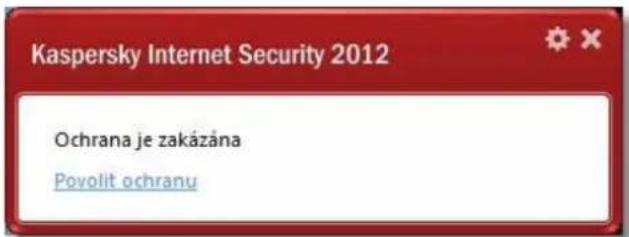
Obrázek č. 5 Místní zpráva
V závislosti na důležitosti události z pohledu zabezpečení počítače jsou upozornění a místní zprávy rozděleny na tři typy:
- Kritická upozornění – informují vás o událostech, které mají pro zabezpečení počítače zásadní důležitost. Je to například zjištění škodlivého objektu či nebezpečné aktivity v systému. Okna s kritickými upozorněními a místními zprávami mají červenou barvu.
- Důležitá upozornění – vás informují o událostech, které jsou pro zabezpečení počítače potenciálně důležité. Je to například zjištění potenciálně infikovaného objektu či podezřelé aktivity v systému. Okna s důležitými upozorněními a místními zprávami mají žlutou barvu.
- Informační upozornění – vás informují o událostech, které nemají pro zabezpečení počítače zásadní důležitost. Okna s informačními upozorněními a místními zprávami mají zelenou barvu.
Okno nastavení aplikace Kaspersky Internet Security (označované také jako „okno nastavení“) je navrženo pro konfiguraci celé aplikace i samostatných součástí ochrany, úloh kontroly a aktualizace a pro spouštění dalších úloh rozšířené konfigurace (viz část „Rozšířená nastavení aplikace“ na straně 62).
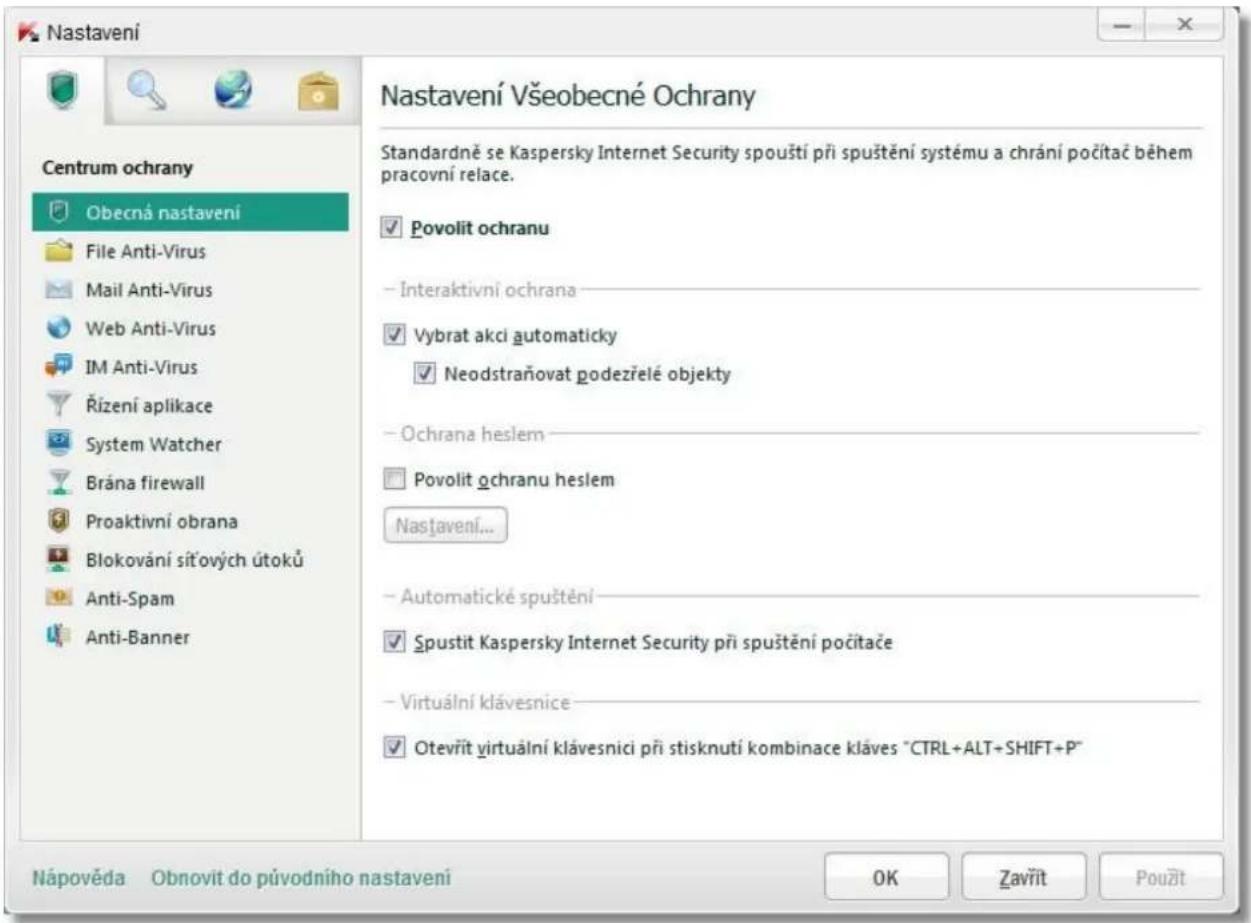
Obrázek č. 6 Okno nastavení aplikace
Okno nastavení aplikace se skládá ze dvou částí:
• v levé části okna můžete zvolit součást aplikace, úlohu nebo jinou položku, kterou chcete konfigurovat;
- pravá část okna obsahuje ovládací prvky, které můžete použít pro konfiguraci položky vybrané v levé části okna.
Součásti, úlohy a další součásti v levé části okna jsou seskupeny do následujících částí:

- Centrum ochrany.

- Kontrola,

- Aktualizace,

– Rozšířené nastavení.
Chcete-li otevřít okno nastavení, proved'te jednu z následujících činností:
- Klepněte na odkaz Nastavení v horní části hlavního okna aplikace (část „Hlavní okno aplikace Kaspersky Internet Security“ na straně 33).
- Z místní nabídky vyberte aplikaci Kaspersky Internet Security (část „Místní nabídka“ na straně 32).
- Klepněte na tlačítko s ikonou Nastavení v rozhraní nástroje Kaspersky Gadget (pouze pro operační systémy Microsoft Windows Vista a Microsoft Windows 7). Tlačítku by měla být přiřazena funkce otevření okna nastavení (část „Jak používat nástroj Kaspersky Gadget“ na straně 59).
KASPERSKY GADGET
Používáte-li aplikaci Kaspersky Internet Security v počítači s operačním systémem Microsoft Windows Vista nebo Microsoft Windows 7, můžete používat také nástroj Kaspersky Gadget (dále nazýván jen Gadget). Nástroj Kaspersky Gadget je navržen pro rychlý přístup k hlavním funkcím aplikace (například k zobrazení stavu ochrany, antivirové kontrole objektů, zprávám o provozu aplikace).
Jakmile nainstalujete aplikaci Kaspersky Internet Security do počítače se systémem Microsoft Windows 7, nástroj se automaticky zobrazí na ploše. Jakmile nainstalujete aplikaci do počítače se systémem Microsoft Windows Vista, měli byste nástroj přidat do postranního panelu systému Microsoft Windows ručně (viz dokumentace k operačnímu systému).

Obrázek č. 7 Nástroj Kaspersky Gadget
ZPRÁVY O NOVINKÁCH
Při používání funkce Zprávy o novinkách vás společnost Kaspersky Lab bude informovat o všech důležitých událostech týkajících se aplikace Kaspersky Internet Security a ochrany před počítačovými hrozbami.
Aplikace vás upozorní na novinky zobrazením zvláštní ikony v oblasti upozornění na nástrojové liště (viz níže) a pomocí vyskakovací zprávy. Informace o počtu nepřečtených zpráv se zobrazí rovněž v hlavním okně aplikace. V rozhraní miniaplikací Kaspersky Internet Security se objeví ikona novinky.
Zprávy o novinkách si můžete přečíst jedním z těchto způsobů:
- klepněte na ikonu 📀 v oznamovací oblasti hlavního panelu,
- klepněte na odkaz Přečíst zprávy o novinkách v místní nabídce zprávy,
- klepněte na odkaz Novinky v hlavním okně aplikace,
- klepněte na ikonu 📋 zobrazenou ve středu nástroje Gadget, jakmile se objeví zpráva o novince (pouze pro systémy Microsoft Windows Vista a Microsoft Windows 7).
Výše uvedené metody otevření okna Zpráv o novinkách fungují, pouze pokud jsou k dispozici nepřečtené zprávy.
Pokud si nepřejete zprávy o novinkách dostávat, můžete doručování novinek deaktivovat.
SPUŠTĚNÍ A ZASTAVENÍ APLIKACE
Tato část obsahuje informace o zapnutí a vypnutí aplikace.
V TOMTO ODDÍLE:
Aktivace a deaktivace automatického spuštění 38
Spuštění a zavření aplikace ručně 38
AKTIVACE A DEAKTIVACE AUTOMATICKÉHO SPUŠTĚNÍ
Automatické spuštění aplikace znamená, že se aplikace Kaspersky Internet Security spustí po spuštění operačního systému. Toto je výchozí režim spouštění.
Chcete-li deaktivovat nebo aktivovat automatické spuštění aplikace, postupujte takto:
- Otevřete okno pro nastavení aplikace.
-
V levé části okna v části Centrum ochrany vyberte podčást Obecná nastavení.
-
Chcete-li deaktivovat automatické spouštění aplikace, zrušte zaškrtnutí políčka Spustit Kaspersky Internet Security při spuštění počítače v části Automatické spuštění v pravé části okna. Chcete-li aktivovat automatické spuštění aplikace, zaškrtněte toto políčko.
SPUŠTĚNÍ A ZAVŘENÍ APLIKACE RUČNĚ
Odborníci společnosti Kaspersky Lab nedoporučují zastavovat aplikaci Kaspersky Internet Security, protože by to ohrozilo počítač a ochranu osobních dat. Doporučuje se dočasně pozastavit ochranu počítače bez ukončování aplikace.
Pokud jste deaktivovali automatické spouštění aplikace, je třeba spustit aplikaci Kaspersky Internet Security ručně (část „Aktivace a deaktivace automatického spuštění“ na straně 38).
→ Přejete-li si spustit aplikaci ručně:
v nabídce Start vyberte položku Programy→ Kaspersky Internet Security 2012 → Kaspersky Internet Security 2012.
→ Ukončení aplikace:
Klepnutím pravým tlačítkem myši na ikonu aplikace v oznamovací oblasti hlavního panelu otevřete místní nabídku a vyberte Konec.
V operačním systému Microsoft Windows 7 je ve výchozím stavu ikona aplikace skrytá, ale můžete si ji pro snadnější přístup k aplikaci zobrazit (viz dokumentace operačního systému).
SPRÁVA OCHRANY POČÍTAČE
Tato část poskytuje informace o tom, jak zjišťovat hrozby, které se týkají zabezpečení počítače, a jak nakonfigurovat úroveň zabezpečení. V této části se dozvíte více o tom, jak povolit, zakázat a pozastavit ochranu při použití aplikace.
V TOMTO ODDÍLE:
Diagnostika a odstraňování problémů s ochranou počítače....39
Aktivace a deaktivace ochrany....40
Pozastavení a obnovení ochrany 41
DIAGNOSTIKA A ODSTRAŇOVÁNÍ PROBLÉMŮ S OCHRANOU POČÍTAČE
Problémy s ochranou počítače jsou signalizovány ukazatelem počítače, který se nachází v levé části hlavního okna aplikace (část „Hlavní okno aplikace Kaspersky Internet Security“ na straně 33). Ukazatel má podobu ikony monitoru, který mění svou barvu podle stavu ochrany počítače: zelená znamená, že počítač je chráněn, žlutá signalizuje problémy s ochranou a červená upozorňuje na závažné hrozby zabezpečení počítače.

Obrázek č. 8. Ukazatel stavu ochrany
Doporučuje se odstranit všechny problémy a hrozby zabezpečení okamžitě.
Klepnutím na indikátor v hlavním okně aplikace otevřete okno Problemy se zabezpečením (viz obrázek níže), které obsahuje podrobné informace o stavu ochrany počítače a doporučení pro odstraňování potíži u zjištěných problémů a hrozeb.
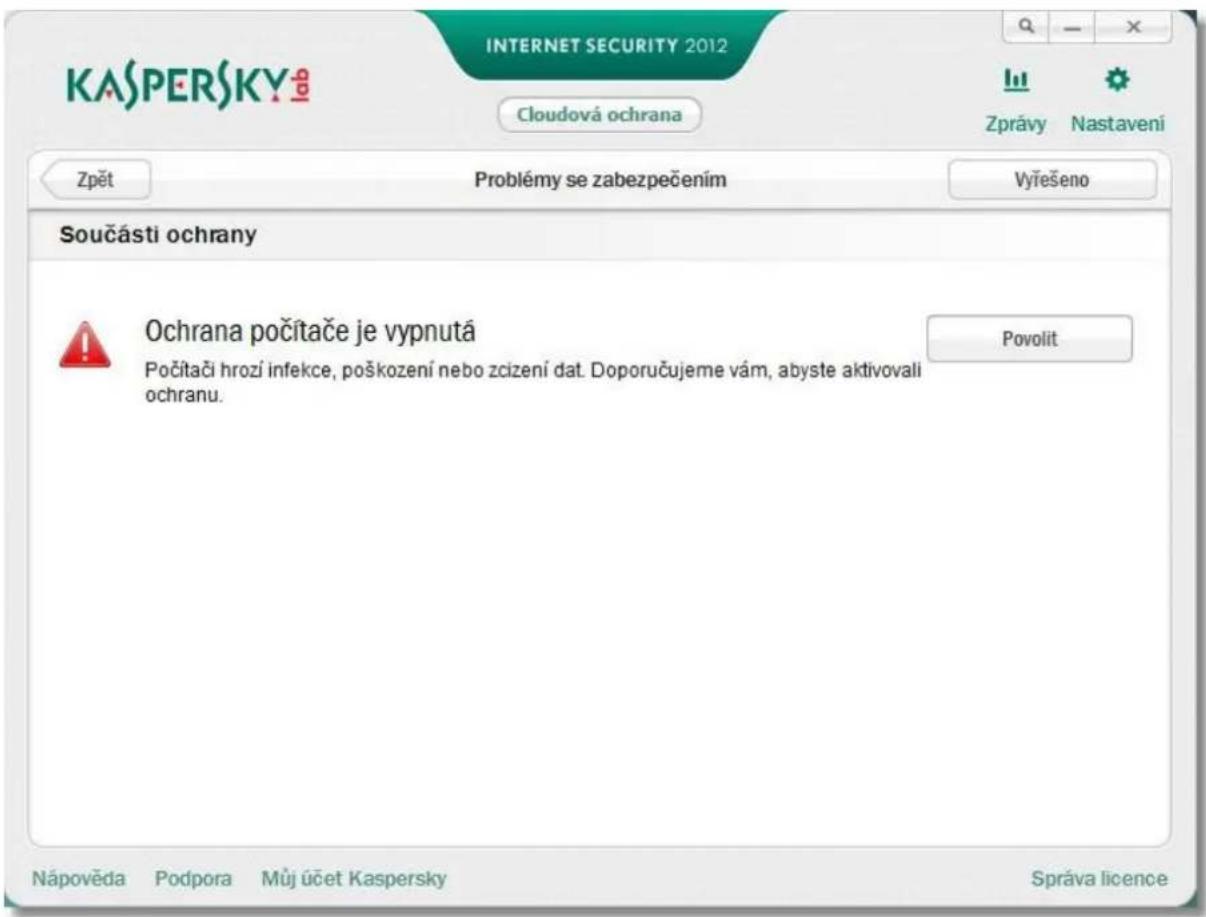
Obrázek č. 9. Okno Problemy se zabezpečením
Problémy s ochranou jsou seskupeny do kategorií. Pro každý problém jsou uvedeny akce, které můžete použít pro vyřešení problému.
AKTIVACE A DEAKTIVACE OCHRANY
Aplikace Kaspersky Internet Security se ve výchozím nastavení spouští při načítání operačního systému a chrání počítač až do okamžiku vypnutí. Všechny součásti ochrany jsou spuštěny.
Ochranu poskytovanou aplikací Kaspersky Internet Security můžete zcela nebo částečně zakázat.
Odbornici společnosti Kaspersky Lab důrazně doporučují, abyste ochranu nedeaktivovali, protože by tak mohlo dojít k napadení počítače a ztrátě dat. Doporučujeme pozastavit ochranu na požadovaný časový interval (část „Pozastavení a obnovení ochrany“ na straně 41).
Na pozastavení nebo odstavení ochrany vás upozorní následující znamení:
- neaktivní (šedá) ikona aplikace v oznamovací oblasti hlavního panelu (část „Ikona oznamovací oblasti“ na straně 31),
- červený indikátor zabezpečení v horní části hlavního okna aplikace.
V tomto případě je ochrana míněna ve smyslu souboru součástí ochrany. Zakázání nebo pozastavení součástí ochrany nemá vliv na výkon úloh antivirové kontroly a aktualizací aplikace Kaspersky Internet Security.
Ochranu jednotlivých součástí aplikace můžete povolit nebo zakázat v okně nastavení aplikace (viz část „Okno nastavení aplikace“ na straně 36).
→ Chcete-li úplně aktivovat nebo deaktivovat ochranu:
- Otevřete okno pro nastavení aplikace.
- V levé části okna v části Centrum ochrany vyberte podčást Obecná nastavení.
- Pokud chcete ochranu deaktivovat, zaškrtnutí políčka Aktivovat ochranu zrušte. Pokud chcete ochranu aktivovat, toto políčko zaškrtněte.
Zapnutí/vypnutí součástí ochrany:
- Otevřete okno pro nastavení aplikace.
- V levé části okna vyberte v části Centrum ochrany součást, kterou chcete aktivovat nebo deaktivovat.
- V pravé části okna zrušte zaškrtnutí políčka Aktivovat
, pokud chcete tuto součást deaktivovat. Toto políčko zaškrtněte, pokud součást chcete aktivovat.
Pozastavení ochrany znamená dočasné odstavení všech součástí ochrany na určitý časový interval.
Na pozastavení nebo odstavení ochrany vás upozorní následující znamení:
- neaktivní (šedá) ikona aplikace v oznamovací oblasti hlavního panelu (část „Ikona oznamovací oblasti“ na straně 31),
- červený indikátor zabezpečení v horní části hlavního okna aplikace.
V tomto případě je ochrana míněna ve smyslu souboru součástí ochrany. Zakázání nebo pozastavení součástí ochrany nemá vliv na výkon úloh antivirové kontroly a aktualizací aplikace Kaspersky Internet Security.
Pokud byla v době pozastavení ochrany navázána nějaká síťová připojení, zobrazí se upozornění ohledně přerušení takových připojení.
Pracujete-li s počítačem s operačním systémem Microsoft Windows Vista nebo Microsoft Windows 7, můžete ochranu pozastavit pomocí nástroje Kaspersky Gadget. Chcete-li tak učinit, přiřadťe funkci pozastavení ochrany některému tlačítku nástroje gadget (viz část „Jak používat nástroj Kaspersky Gadget“ na straně 59).
→ Pozastavení ochrany se provádí takto:
-
Některou z následujících metod otevřete okno Pozastavit ochranu:
-
Z místní nabídky vyberte možnost Pozastavit ochranu (část „Místní nabídka“ na straně 32).
-
Klepněte na tlačítko s ikonou 📄 Pozastavit ochranu v rozhraní nástroje Kaspersky Gadget (pouze pro operační systémy Microsoft Windows Vista a Microsoft Windows 7).
-
V okně Pozastavit ochranu zvolte časový interval, po jehož uplynutí by se měla ochrana obnovit:
-
Pozastavit na určenou dobu – ochrana bude aktivována po uplynutí časového intervalu vybraného z rozevíracího seznamu níže.
- Pozastavit do restartu – ochrana bude aktivována po restartu aplikace nebo operačního systému (pokud je nakonfigurováno automatické spouštění aplikace; část „Aktivace a deaktivace automatického spouštění“ na straně 38).
- Pozastavit– ochrana bude znovu spuštěna až tehdy, rozhodnete-li se ji obnovit (viz níže).
→ Chcete-li obnovit ochranu počitače,
z místní nabídky vyberte možnost Obnovit ochranu (část „Místní nabídka“ na straně 32).
Tuto metodu můžete použít k obnovení ochrany počítače, když je vybrána položka Pozastaveno nebo když zvolíte položku Pozastavit na určenou dobu či Pozastavit do restartu.
ŘEŠENÍ TYPICKÝCH ÚLOH
Tato část poskytuje informace o tom, jak vyřešit nejběžnější problémy vztahující se k ochraně počítače pomocí aplikace.
V TOMTO ODDÍLE:
Jak koupit nebo obnovit licenci....44
Co dělat, když se zobrazují upozornění aplikace 45
Jak aktualizovat databáze a moduly aplikace 45
Jak provést kontrolu kritických oblastí na výskyt virů v počítači 46
Jak provést kontrolu souboru, složky, diskové jednotky či jiného objektu na výskyt virů....46
Jak provést úplnou kontrolu výskytu virů v počítači....48
Jak zkontrolovat zranitelnost počítače 48
Ochrana osobních dat před krádeží 48
Co dělat v případě podezření na infikování objektu virem....51
Jak spustit neznámou aplikaci bez jakéhokoli poškození systému 52
Co dělat, když je nevyžádaných zpráv opravdu hodně 52
Co dělat, máte-li podezření, že je váš počítač infikován....53
Jak obnovit soubor odstraněný nebo dezinfikovaný aplikací....54
Jak vytvořit a používat záchranný disk....54
Jak zobrazit zprávy o operaci aplikace....57
Jak obnovit výchozí nastavení aplikace 58
Jak prénést nastavení do aplikace Kaspersky Internet Security nainstalované v jiném počitači....59
Jak používat nástroj Kaspersky Gadget....59
Aktivace je procedura, při níž je aktivována licence, která vám umožňuje používat plně funkční verzi aplikace, dokud platnost licence neskončí.
Pokud jste aplikaci neaktivovali během instalace, můžete to udělat později. Na nutnost aktivovat aplikaci Kaspersky Internet Security budete upozorněni zprávami v oznamovací oblasti systému.
Chcete-li spustit průvodce aktivací aplikace Kaspersky Internet Security, proved'te některou z následujících akcí:
- Klepněte na odkaz Aktivovat v oznamovacím okně aplikace Kaspersky Internet Security, které se objeví v oznamovací oblasti systému.
- V dolní části hlavního okna aplikace klepněte na odkaz Sem zadejte svůj aktivační kód. V okně Správa licence, které se otevře, klepněte na tlačitko Aktivovat aplikaci.
Pracujete-li s průvodcem konfigurací aplikace, musíte zadat hodnoty různých nastavení.
Krok 1. Zadat aktivační kód
Zadejte aktivační kód do odpovídajícího pole a pak klepněte na tlačitko Další.
Krok 2. Žádost o aktivaci
Je-li žádost o aktivaci úspěšně odeslána, postoupí průvodce automaticky do dalšího kroku.
Krok 3. Zadání registračních data
Registrace uživatele je nutná, aby mohl uživatel kontaktovat Službu technické podpory. Neregistrovaní uživatelé dostávají jen minimální podporu.
Zadejte svoje registrační údaje a klepněte na tlačítko Další.
Krok 4. Aktivace
Je-li aktivace aplikace úspěšná, postoupí průvodce automaticky do dalšího okna.
Krok 5. Dokončení průvodce
V okně jsou zobrazeny informace o výsledcích aktivace: typ použité licence a datum vypršení platnosti licence.
Klepněte na Dokončit pro zavření průvodce.
JAK KOUPIT NEBO OBNOVIT LICENCI
Pokud máte nainstalovánu službu Kaspersky Internet Security bez licence, můžete si ji po instalaci koupit. Po zakoupení licence obdržíte aktivační kód, který musíte použít k aktivaci aplikace (část „Jak aktivovat aplikaci“ na straně 43).
Jakmile platnost licence vyprší, můžete ji obnovit. Novou licenci můžete zakoupit ještě před tím, než vyprší platnost vašeho aktuálního aktivačního kódu. Chcete-li to udělat, musíte přidat nový kód jakožto vyhrazený aktivační kód. Když uplyne platnost stávající licence, aplikace Kaspersky Internet Security se aktivuje automaticky pomocí můžete rezervního aktivačního kódu.
→ Chcete-li koupit licenci, postupujte takto:
- Otevřete hlavní okno aplikace.
- Klepnutím na tlačítko Správa licence v dolní části hlavního okna otevřete okno Správa licence.
- V okně, které se otevře, klepněte na tlačitko Zakoupit aktivační kód.
Otevře se webová stránka obchodu eStore, kde si můžete licenci koupit.
Přidání rezervního aktivačního kódu:
- Otevřete hlavní okno aplikace.
- Klepnutím na tlačítko Správa licence v dolní části hlavního okna otevřete okno Správa licence.
Otevře se okno Správa licence. - V okně, které se otevře, klepněte v části Nový aktivační kód na tlačítko Zadat aktivační kód.
Otevře se průvodce aktivací aplikace. - Zadejte aktivační kód do odpovídajících polí a pak klepněte na tlačitko Další.
Aplikace Kaspersky Internet Security pak odešle data do aktivačního serveru pro ověření. Je-li ověření úspěšně provedeno, postoupí průvodce automaticky do dalšího kroku.
-
Vyberte Nový kód a klepněte na tlačítko Další.
-
Po dokončení průvodce klepněte na tlačítko Dokončit.
Co DĚLAT, KDYŽ SE ZOBRAZUJÍ UPOZORNĚNÍ APLIKACE
Upozornění, která se zobrazují v oznamovací oblasti hlavního panelu, informují o událostech, k nimž dochází při provozu aplikace a jež vyžadují vaši pozornost. V závislosti na tom, jak je událost kritická, můžete obdržet následující typy upozornění:
- Kritická upozornění – informují vás o událostech, které mají pro zabezpečení počítače zásadní důležitost. Je to například zjištění škodlivého objektu či nebezpečné aktivity v systému. Okna s kritickými upozorněními a místními zprávami mají červenou barvu.
- Důležitá upozornění – vás informují o událostech, které jsou pro zabezpečení počítače potenciálně důležité. Je to například zjištění potenciálně infikovaného objektu či podezřelé aktivity v systému. Okna s důležitými upozorněními a místními zprávami mají žlutou barvu.
- Informační upozornění – vás informují o událostech, které nemají pro zabezpečení počítače zásadní důležitost. Okna s informačními upozorněními a místními zprávami mají zelenou barvu.
Zobrazí-li se na obrazovce takové upozornění, je třeba vybrat jednu z nabízených možností. Optimální možností je ta, kterou doporučují odborníci společnosti Kaspersky Lab jako výchozí.
JAK AKTUALIZOVAT DATABÁZE A MODULY APLIKACE
Ve výchozím nastavení aplikace Kaspersky Internet Security automaticky vyhledává aktualizace na aktualizačních serverech společnosti Kaspersky Lab. Pokud server uloží soubor nedávných aktualizací, aplikace Kaspersky Internet Security je stáhne a nainstalujete na pozadí. Aktualizaci aplikace Kaspersky Internet Security můžete zahájit kdykoli ručně.
Ke stahování aktualizací ze serverů společnosti Kaspersky Lab musíte být připojeni k Internetu.
→ Spuštění aktualizace z místní nabídky:
vyberte z místní nabídky ikony aplikace položku Aktualizace.
→ Spuštění aktualizace z hlavního okna aplikace:
- Otevřete hlavní okno aplikace a v dolní části okna vyberte část Aktualizace.
- V okně Aktualizace, které se otevře, klepněte na tlačítko Spustit aktualizaci.
JAK PROVÉST KONTROLU KRITICKÝCH OBLASTÍ NA VÝSKYT VIRŮ V POČÍTAČI
Kontrola kritických oblastí znamená kontrolu těchto objektů:
- objektů načtených při spuštění operačního systému,
- systémovou pamět,
- spouštěcích sektorů disku,
- objektů přidaných uživatelem (viz část „Vytvoření seznamu objektů ke kontrole“ na straně 67).
Kontrolu kritických oblastí lze spustit některou z následujících metod:
- pomocí dříve vytvořeného zástupce (strana 71),
- z hlavního okna aplikace (část „Hlavní okno aplikace Kaspersky Internet Security“ na straně 33).
→ Spuštění kontroly pomocí zástupce:
- Otevřete okno Průzkumníku systému Microsoft Windows a přejděte do složky, ve které jste vytvořili zástupce.
- Kontrolu spustíte poklepáním na zástupce.
→ Spuštění kontroly z hlavního okna aplikace:
-
Otevřete hlavní okno aplikace a v dolní části okna vyberte část Kontrola.
-
V okně Kontrola, které se otevře, klepněte v části Kontrola kritických oblastí na tlačítko

JAK PROVÉST KONTROLU SOUBORU, SLOŽKY, DISKOVÉ JEDNOTKY ČI JINÉHO OBJEKTU NA VÝSKYT VIRŮ
Ke kontrole výskytu virů v objektu lze použít:
- místní nabídku objektu,
- z hlavního okna aplikace (část „Hlavní okno aplikace Kaspersky Internet Security“ na straně 33),
- nástroj Kaspersky Internet Security Gadget (pouze pro Microsoft Windows Vista a Microsoft Windows 7).
→ Spuštění úlohy antivirové kontroly z místní nabídky objektu:
- Otevřete Průzkumník systému Microsoft Windows a přejděte na složku s objektem, který se má kontrolovat.
- Klepnutím pravým tlačítkem myši otevřete místní nabídku objektu (viz obrázek níže) a vyberte položku Kontrolovat na Výskyt Virů.
Průběh a výsledky úlohy se zobrazí v okně Správce úloh.
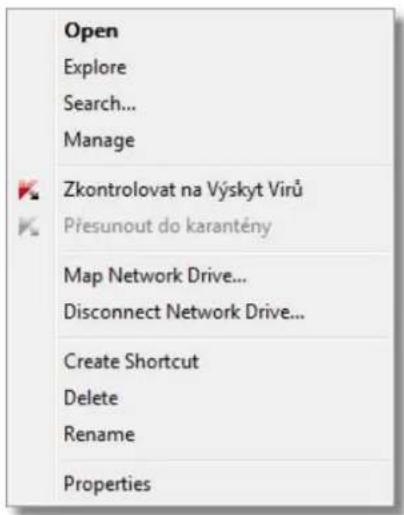
Obrázek č. 10. Mistní nabídka objektu v systému Microsoft Windows
→ Spuštění kontroly objektu z hlavního okna aplikace:
- Otevřete hlavní okno aplikace a v dolní části okna vyberte část Kontrola.
- Jedním z následujících způsobů určete objekt, který se má kontrolovat:
- Klepnutím na odkaz vyhledejte v pravé dolní části okna otevřete okno Uživatelská kontrola a zaškrtněte políčka vedle složek a jednotek, které je potřeba zkontrolovat.
Jestliže se v okně nezobrazí žádný objekt ke kontrole:
a. Klepněte na tlačítko Přidat.
b. V okně Vybrat objekt ke kontrole, které se otevře, vyberte objekt, který se má zkontrolovat.
- Přetáhněte objekt, který chcete zkontrolovat, do příslušné oblasti hlavního okna (viz obrázek níže).
Průběh úlohy se zobrazuje v okně Správce úloh.

Obrázek č. 11. Oblast okna Kontrola, do kterého je potřeba přetáhnout objekt ke kontrole.
Chcete-li zkontrolovat objekt na prítomnost virů pomocí nástroje Gadget,
přetáhněte objekt ke kontrole do nástroje.
Průběh úlohy se zobrazuje v okně Správce úloh.
JAK PROVÉST ÚPLNOU KONTROLU VÝSKYTU VIRŮ V POČÍTAČI
Úplnou kontrolu výskytu virů Ize spustit:
- pomocí dříve vytvořeného zástupce (strana 71),
- z hlavního okna aplikace (část „Hlavní okno aplikace Kaspersky Internet Security“ na straně 33).
→ Spuštění úplné kontroly pomocí zástupce:
- Otevřete okno Průzkumníku systému Microsoft Windows a přejděte do složky, ve které jste vytvořili zástupce.
- Kontrolu spustíte poklepáním na zástupce.
→ Spuštění úplné kontroly z hlavního okna aplikace:
- Otevřete hlavní okno aplikace a v dolní části okna vyberte část Kontrola.
- V okně Kontrola, které se otevře, klepněte v části Úplná kontrola na tlačítko

JAK ZKONTROLOVAT ZRANITELNOST POČÍTAČE
Zranitelná místa jsou nechráněné části programového kódu, které mohou útočníci záměrně použít pro svoje účely, například ke kopírování dat používaných v nechráněných aplikacích. Kontrola zranitelnosti počítače vám pomůže odhalit veškerá slabá místa v počítači. Zjištěná slabá místa se doporučuje odstranit.
Pro kontrolu zranitelnosti můžete použít následující metody:
- z hlavního okna aplikace (část „Hlavní okno aplikace Kaspersky Internet Security“ na straně 33),
- pomoci dříve vytvořeného zástupce (strana 71).
→ Spuštění úlohy pomocí zástupce:
- Otevřete okno Průzkumníku systému Microsoft Windows a přejděte do složky, ve které jste vytvořili zástupce.
- Poklepáním na zástupce spust'te kontrolu zranitelnosti systému.
→ Spuštění úlohy z hlavního okna aplikace:
- Otevřete hlavní okno aplikace a v dolní části okna vyberte část Kontrola.
- V okně Kontrola, které se otevře, klepněte v části Kontrola zranitelnosti na tlačítko

OCHRANA OSOBNÍCH DAT PŘED KRÁDEŽÍ
S aplikací Kaspersky Internet Security můžete před krádeží ochránit svá osobní data; to znamená například:
- hesla, uživatelská jména a další registrační údaje,
- čísla účtů a platebních karet.
Aplikace Kaspersky Internet Security sestává z následujících součástí a nástrojů, které vám pomáhají chránit vaše soukromá data:
- Anti-Phishing.Chrání proti krádeži dat včetně phishingu.
- Virtuální klávesnice. Zabraňuje sledování vkládání údajů z klávesnice.
- Rodičovská kontrola (strana 145). Omezuje odesílání osobních dat po Internetu.
V TOMTO ODDÍLE:
Ochrana před phishingem 49
Ochrana před sledováním vkládání dat z klávesnice 50
Ochrana důvěrných dat zadaných na webových stránkách 51
OCHRANA PŘED PODVODNOU ČINNOSTÍ (PHISHINGEM)
Ochranu před podvodným získáváním informací zajišťuje funkce Anti-Phishing, implementovaná do součástí Web Anti-Virus, Anti-Spam a IM Anti-Virus. Kaspersky Lab doporučuje, abyste aktivovali kontrolu phishingu u všech ochranných součástí.
Povolení ochrany před podvodnou činností, když je spuštěna součást Web Anti-Virus:
- Otevřete okno pro nastavení aplikace.
- V levé části okna v části Centrum ochrany vyberte součást Web Anti-Virus.
- Klepněte na tlačítko Nastavení v pravé části okna.
- Otevře se okno Web Anti-Virus.
- V okně, které se otevře, zaškrtněte na záložce Obecné v části Kaspersky URL poradce pole Kontrola webových stránek z hlediska phishingu.
Povolení ochrany před podvodnou činností, když je spuštěna součást IM Anti-Virus:
- Otevřete okno pro nastavení aplikace.
- V levé části okna v části Centrum ochrany vyberte součást IM Anti-Virus.
- V pravé části okna v oddíle Metody kontroly zaškrtněte políčko Zkontrolovat, zda jsou adresy URL v databázi podvodných adres URL.
Povolení ochrany před podvodnou činností, když je spuštěna součást Anti-Spam:
- Otevřete okno pro nastavení aplikace.
- V levé části okna vyberte v části Centrum ochrany součást Anti-Spam.
- Klepněte na tlačítko Nastavení v pravé části okna.
Zobrazí se okno Anti-Spam. - V otevřeném okně na záložce Přesné metody v části Považovat zprávu za nevyžádanou poštu zaškrtněte políčko Jestliže obsahuje podvodné prvky.
OCHRANA PŘED SLEDOVÁNÍM VKLÁDÁNÍ DAT Z KLÁVESNICE
Při práci na internetu musíte často zadávat svoje osobní data nebo uživatelské jméno a heslo. Stává se to například při registraci účtu na webových stránkách, při nakupování na internetu a v internetovém bankovnictví.
V takovém případě existuje riziko, že nepovolaná osoba může zachytit důvěrné informace pomocí snímačů hardwarových klávesnic nebo keyloggerů, což jsou programy, které zachycují stisknuté klávesy.
Nástroj Virtuální klávesnice znemožňuje sledovat vkládání dat prostřednictvím klávesnice.
Virtuální klávesnice neochrání vaše osobní data, pokud byla webová stránka požadující zadání těchto dat upravena hackerem, protože v takovém případě získá útočník příslušné informace přímo.
Mnohé aplikace řazené mezi spyware mají funkci snímání obrazovky; snímky jsou pak přenášeny k útočníkovi k další analýze za účelem získání osobních dat uživatele. Virtuální klávesnice zabraňuje tomu, aby byla zadávaná osobní data zachycena pomocí snímání obrazovky.
Virtuální klávesnice chrání proti zachycení osobních údajů pouze při práci s prohlížeči Microsoft Internet Explorer, Mozilla Firefox a Google Chrome.
Virtuální klávesnice má následující funkce:
- Tlačítka virtuální klávesnice můžete ovládat myší.
- Na rozdíl od skutečné klávesnice neexistuje způsob, jak na virtuální klávesnici stisknout dvě klávesy zároveň. Chcete-li tedy použít kombinaci kláves (např. ALT+F4), musíte nejprve stisknout první klávesu (např. ALT), potom druhou klávesu (např. F4) a potom opět první klávesu. Druhé klepnutí na klávesu funguje stejně jako uvolnění klávesy na skutečné klávesnici.
- Jazyk zadávaných dat se pro virtuální klávesnici přepíná pomocí kombinace kláves STRL+SHIFT (klávesu SHIFT je třeba stisknout pomocí pravého tlačítka myši) nebo CTRL+LEVÝ ALT (LEVÝ ALT je třeba stisknout pomocí pravého tlačítka myši) v závislosti na nastavení.
Virtuální klávesnici můžete otevřít následujícím způsobem:
- z místní nabídky ikony aplikace;
- z hlavního okna aplikace;
- z okna prohlížeče Microsoft Internet Explorer, Mozilla Firefox nebo Google Chrome;
- pomocí klávesové zkratky.
Chcete-li otevřít virtuální klávesnici z místní nabídky ikony aplikace:
vyberte položku Nástroje → Virtuální klávesnice z místní nabídky ikony aplikace.
Chcete-li otevřít virtuální klávesnici z hlavního okna aplikace:
v dolní části okna hlavní aplikace zvolte Virtuální klávesnice.
Otevření virtuální klávesnice v okně prohlížeče:
klepněte na tlačitko 📁 Virtuální klávesnice na panelu nástrojů aplikace Microsoft Internet Explorer, Mozilla Firefox nebo Google Chrome.
Otevření virtuální klávesnice pomocí klávesnice počítače:
stiskněte tlačítko CTRL+ALT+SHIFT+P.
OCHRANA DŮVĚRNÝCH DAT ZADANÝCH NA WEBOVÝCH STRÁNKÁCH
Za účelem ochrany důvěrných dat zadávaných na webových stránkách (např. čísel platebních karet, přístupových hesel k online bankovním službám) vás aplikace Kaspersky Internet Security vyzve, abyste takové webové stránky otevírali v režimu Bezpečné spouštění pro webové stránky.
Kontrolu přístupu do služeb internetového bankovnictví(viz část „Kontrola přístupu do služeb internetového bankovnictví“ na straně 94) můžete povolit tak, aby byly webové stránky bankovnictví rozpoznávány automaticky, a také můžete ručně spustit režim bezpečného spouštění pro webové stránky.
Režim Bezpečné spouštění pro webové stránky lze spustit následujícími způsoby:
- z hlavního okna aplikace Kaspersky Internet Security (část „Hlavní okno aplikace Kaspersky Internet Security“ na straně 33),
- pomoci zástupce na ploše (viz část „Vytvoření zástupce pro Bezpečné spouštění na ploše“ na straně 142).
Chcete-li spustit režim Bezpečné spouštění pro webové stránky z hlavního okna aplikace Kaspersky Internet Security:
- Otevřete hlavní okno aplikace.
- V dolní části okna vyberte část Bezpečné spouštění pro webové stránky.
- V okně, které se otevře, klepněte na tlačitko Spustit Bezpečné spouštění pro webové stránky.
CO DĚLAT V PŘÍPADĚ PODEZŘENÍ NA INFIKOVÁNÍ OBJEKTU VIREM
Máte-li podezření, že je objekt infikovaný, nejprve jej zkontrolujte pomocí aplikace Kaspersky Internet Security (část „Jak provést kontrolu souboru, složky, diskové jednotky či jiného objektu na výskyt virů“ na straně 46).
Pokud aplikace zkontroluje objekt a nebude jej považovat za infikovaný, ačkoli vy máte podezření na opak, můžete provést některou z následujících činností:
- Přesuňte objekt do karantény. Objekty přesunuté do karantény nepředstavují pro počítač žádnou hrozbu. Po aktualizaci databází může být aplikace Kaspersky Internet Security schopná hrozbu jednoznačně identifikovat a odstranit.
- Odešlete objekt do služby Virus Lab. Specialisté služby Virus Lab objekt zkontrolují. Pokud je objekt infikovaný, přídají popis nového viru do databází, které si aplikace stáhne společně s aktualizací (část „Jak aktualizovat databáze aplikace“ na straně 45).
Soubor můžete přesunout do Karantény jedním z následujících postupů:
- klepnutím na tlačítko Přesunout do karantény v okně Karanténa,
- pomocí místní nabídky souboru.
Chcete-li přesunout soubor do karantény z okna Karanténa, postupujte takto:
- Otevřete hlavní okno aplikace.
- V dolním oddílu okna zvolte část Karanténa.
-
Na záložce Karanténa klepněte na tlačitko Přesunout do karantény.
-
V otevřeném okně vyberte soubor, který chcete přesunout do karantény.
Chcete-li přesunout soubor do karantény pomoci místní nabídky, postupujte takto:
- Otevřete Průzkumník systému Microsoft Windows a přejděte na složku se souborem, který se má přesunout do karantény.
- Klepnutím pravým tlačítkem myši otevřete místní nabídku souboru a vyberte Přesunout do karantény.
→ Chcete-li odeslat soubor do služby Virus Lab, postupujte takto:
- Přejděte na stránku s formulářem žádosti pro službu Virus Lab (http://support.kaspersky.com/virlab/helpdesk.html).
- Při odesílání žádosti postupujte podle pokynů na této stránce.
JAK SPUSTIT NEZNÁMOU APLIKACI BEZ JAKÉHOKOLI POŠKOZENÍ SYSTÉMU
Máte-li pochybnosti o bezpečnosti jakékoli aplikace, můžete ji spustit v režimu bezpečného spouštění.
Prostředí Bezpečné spouštění je izolováno od hlavního operačního systému počítače. V režimu bezpečného spouštění neprocházejí skutečné soubory operačního systému změnami. Pokud tedy spustíte v prostředí bezpečného spouštění infikovanou aplikaci, nebudou mít její akce vliv na operační systém počítače.
Můžete spustit bezpečné spouštění jako samostatnou pracovní plochu (strana 140), nebo můžete aplikaci spustit v režimu bezpečného spouštění na hlavní ploše.
Aplikace spouštěné v bezpečném prostředí jsou označeny zeleným rámečkem kolem okna aplikace a v seznamu aplikací sledovaných součástí Kontrola aplikací jsou označeny indikátorem bezpečného spouštění (část „Kontrola aplikací“ na straně 101).
Po ukončení aplikace budou všechny změny provedené touto aplikací automaticky odstraněny.
Chcete-li spouštět aplikaci v bezpečném prostředí z místní nabídky Microsoft Windows,
klepnutím pravým tlačítkem myši otevřete mistní nabídku pro vybraný objekt (zástupce nebo spustitelný soubor aplikace) a vyberte možnost Bezpečné spouštění.
CO DĚLAT, KDYŽ JE NEVYŽÁDANÝCH ZPRÁV OPRAVDU HODNĚ
Dostáváte-li velké množství nevyžádané pošty (spamu), aktivujte součást Anti-Spam a nastavte doporučenou úroveň zabezpečení.
Chcete-li aktivovat součást Anti-Spam a nastavit doporučenou úroveň zabezpečení:
- Otevřete okno pro nastavení aplikace.
- V levé části okna vyberte v části Centrum ochrany součást Anti-Spam.
- V pravé části okna zaškrtněte políčko Povolit Anti-Spam.
- Ujistěte se, že úroveň zabezpečení v části Úroveň zabezpečení je nastavena na hodnotu Doporučená.
Je-li úroveň ochrany nastavena na hodnoty Nízká nebo Vlastní, klepněte na tlačítko Výchozí úroveň. Úroveň zabezpečení bude automaticky nastavena na hodnotu Doporučená.
CO DĚLAT, MÁTE-LI PODEZŘENÍ, ŽE JE VÁŠ POČÍTAČ INFIKOVÁN
Máte-li podezření, že je váš operační systém poškozen aktivitou malwaru nebo chybami systému, použijte nástroj Řešení potíží Microsoft Windows, který odstraní ze systému veškeré stopy škodlivých objektů. Společnost Kaspersky Lab doporučuje spustit tohoto průvodce po dokončení dezinfekce počítače pro kontrolu, že veškeré hrozby a poškození způsobená infekcí byla opravena.
Řešení potiží Microsoft Windows kontroluje systém z hlediska úprav a chyb (jako jsou úpravy přípon souborů, blokování síťového prostředí a ovládacího panelu). Úpravy a chyby mohou být způsobeny aktivitou malwaru, nesprávnou konfigurací systému, systémovými závadami nebo nesprávným provozem aplikací pro optimalizaci systému.
Po ukončení kontroly provede průvodce analýzu shromážděných informací a vyhodnotí, jestli nedošlo k poškození systému, které si vyžaduje okamžitou pozornost. Na základě přehledu je vytvořen seznam potřebných činností pro odstranění problému. Průvodce seskupí tyto akce do kategorí podle závažnosti zjištěných problémů.
→ Spuštění průvodce obnovením systému:
- Otevřete hlavní okno aplikace (strana 33).
- V dolní části okna zvolte část Nástroje.
- V okně, které se otevře, v části Řešení potíží Microsoft Windows klepněte na tlačítko Spustit.
Otevře se okno Řešení potíží Microsoft Windows.
Průvodce obsahuje několik oken (kroků), mezi kterými se můžete pohybovat pomocí tlačítek Zpět a Další. Jakmile průvodce dokončí svou práci, zavřete jej tlačítkem Dokončit. Pro zastavení průvodce kdykoli v průběhu jeho činnosti klepněte na tlačítko Storno.
Krok 1. Zahájení obnovy systému
Zkontrolujte, zda je vybrána volba Vyhledat problémy způsobené aktivitou malwaru, a klepněte na tlačítko Další.
Krok 2. Vyhledání problémů
Průvodce vyhledá problémy a poškození, která je třeba opravit. Po dokončení vyhledávání postoupí průvodce automaticky do dalšího kroku.
Krok 3. Výběr akcí pro vyřešení potíží
Všechna poškození nalezená v minulém kroku jsou seskupena podle typu nebezpečí, které představují. Pro každou skupinu poškození doporučuje společnosti Kaspersky Lab posloupnost akcí pro jejich opravu. Existují tři skupiny akcí:
- Akce, které jsou důrazně doporučované, odstraňují problémy, které představují vážnou bezpečnostní hrozbu. Doporučujeme vám provést všechny akce v této skupině.
- Doporučené akce pomáhají odstranit problémy představující potenciální hrozbu. Doporučujeme vám také provést všechny akce v této skupině.
- Další akce opravují poškození systému, která nepředstavují akutní hrozbu, mohou však ohrozit bezpečnost počítače v budoucnu.
Chcete-li si prohlédnout akce ve skupině, klepněte na ikonu + nalevo od názvu skupiny.
Chcete-li, aby průvodce provedl určitou akci, zaškrtněte políčko vlevo od popisu této akce. Ve výchozím nastavení provede průvodce všechny doporučené a důrazně doporučované akce. Pokud si nepřejete, aby některá z akcí byla provedena, zaškrtnutí v políčku vedle ní zrušte.
Zrušení zaškrtnutí u políček vybraných ve výchozím nastavení se důrazně nedoporučuje, váš počítač by tak zůstal zranitelný vůči hrozbám.
Po nastavení sady akcí, které má průvodce provést, klepněte na tlačitko Další.
Krok 4. Odstraňování problémů
Průvodce provede akce zvolené v předcházejícím kroku. Odstraňování problémů může chvíli trvat. Po dokončení odstraňování problémů postoupí průvodce automaticky do dalšího kroku.
Krok 5. Dokončení průvodce
Klepněte na Dokončit pro zavření průvodce.
JAK OBNOVIT SOUBOR ODSTRANĚNÝ NEBO DEZINFIKOVANÝ APLIKACÍ
Společnost Kaspersky Lab doporučuje, abyste odstraněné nebo dezinfikované soubory neobnovovali, neboť mohou ohrozit počítač.
Chcete-li obnovit odstraněný nebo dezinfikovaný soubor, můžete použít jeho záložní kopii, kterou aplikace vytvořila během kontroly.
Chcete-li obnovit soubor odstraněný nebo dezinfikovaný aplikací, postupujte takto:
- Otevřete hlavní okno aplikace.
- V dolním oddílu okna zvolte část Karanténa.
- Na záložce Úložiště vyberte požadovaný soubor ze seznamu a klepněte na tlačítko Obnovit.
JAK VYTVOŘIT A POUŽÍVAT ZÁCHRANNÝ DISK
Poté, co nainstalujete aplikaci Kaspersky Internet Security a provedete první kontrolu počítače, doporučuje se, abyste vytvořili záchranný disk.
Záchranný disk je aplikace nazvaná Kaspersky Rescue Disk a zaznamenaná na vyměnitelném médiu (disku CD nebo jednotku USB Flash).
Záchranný disk budete moci poté používat pro kontrolu a dezinfikování napadených počítačů, které nemohou být dezinfikovány jinými metodami (například pomocí antivirových aplikací).
V TOMTO ODDÍLE:
Vytvoření záchranného disku....55
Spuštění počítače ze záchranného disku....57
VYTVOŘENÍ ZÁCHRANNÉHO DISKU
Vytvoření záchranného disku znamená vytvoření obrazu (bitové kopie) disku (soubor ISO) s aktuální verzí záchranného disku Kaspersky a jeho zápis na vyměnitelné médium.
Originální bitovou kopii disku si můžete stáhnout ze serveru Kaspersky Lab nebo jej zkopírovat z místního zdroje.
Záchranný disk se vytváří pomocí Průvodce vytvořením záchranného disku Kaspersky. Soubor rescued.iso vytvořený průvodcem se uloží na pevný disk počítače:
- v systému Microsoft Windows XP – do této složky: Documents and Settings\All Users\Application Data\Kaspersky Lab\AVP12\Data\Rdisk\;
- v operačních systémech Microsoft Windows Vista a Microsoft Windows 7 – do této složky: ProgramData\Kaspersky Lab\AVP12\Data\Rdisk.
→ Vytvoření záchranného disku:
- Otevřete hlavní okno aplikace.
- V dolní části okna zvolte část Nástroje.
- V okně, které se otevře, v části Záchranný disk Kaspersky klepněte na tlačitko Vytvořit.
Otevře se okno Průvodce vytvořením disku Kaspersky Rescue Disk.
Průvodce obsahuje několik oken (kroků), mezi kterými se můžete pohybovat pomocí tlačítek Zpět a Další. Jakmile průvodce dokončí svou práci, zavřete jej tlačítkem Dokončit. Pro zastavení průvodce kdykoli v průběhu jeho činnosti klepněte na tlačítko Storno.
Podívejme se na kroky průvodce podrobněji.
Krok 1. Spuštění průvodce. Vyhledávání existujícího diskového obrazu
První okno průvodce obsahuje informace o Záchranném disku Kaspersky.
Jestliže průvodce najde v příslušné složce (viz výše) existující soubor ISO záchranného disku, zobrazí se v prvním okně průvodce políčko Použít existující soubor ISO. Chcete-li použít nalezený soubor s původní bitovou kopiií ISO, zaškrtněte políčko a přejděte přímo ke krokuAktualizace bitové kopie disku (viz dále). Nechcete-li použít bitovou kopii disku, která byla nalezena, zrušte zaškrtnutí tohoto políčka. Průvodce přejde do okna Vybrat zdroj bitové kopie disku.
Krok 2. Jak vybrat zdroj bitové kopie disku
Pokud jste v prvním okně průvodce zaškrtli políčko Použít existující soubor ISO, bude tento krok přeskočen.
V tomto kroku byste měli vybrat zdroj souboru bitové kopie disku ze seznamu doporučených možností:
- Máte-li již kopii záchranného disku nebo obraz ISO uložené v počítači nebo na místním síťovém úložišti, vyberte možnost Kopírovat obraz ISO z místní nebo síťové jednotky.
- Pokud nemáte pro záchranný disk vytvořený soubor obrazu ISO a chcete jej stáhnout ze serveru Kaspersky Lab (velikost souboru je přibližně 175 MB), vyberte možnost Stáhnout obraz ISO ze serveru společnosti Kaspersky Lab.
Krok 3. Jak zkopírovat (stáhnout) obraz disku
Pokud jste v prvním okně průvodce zaškrtli políčko Použít existující soubor ISO, bude tento krok přeskočen.
Pokud jste v předchozím kroku vybrali možnost Kopírovat obraz ISO z místní nebo síťové jednotky, klepněte na tlačítko Procházet. Jakmile zadáte cestu k souboru, klepněte na tlačítko Další. Průběh kopírování obrazu disku se zobrazuje v okně průvodce.
Pokud jste v předchozím kroku vybrali možnost Stáhnout obraz ISO ze serveru společnosti Kaspersky Lab, okamžitě se zobrazí ukazatel průběhu stahování obrazu disku.
Jakmile skončí kopírování nebo stahování obrazu ISO, průvodce automaticky přejde na další krok.
Krok 4. Aktualizace souboru bitové kopie
Postup aktualizace souboru bitové kopie se skládá z následujících operací:
- aktualizaci antivirových databází;
- aktualizaci konfiguračních souborů.
Konfigurační soubory určují, zda je možno zavést systém z vyměnitelného média (např. CD/DVD nebo USB flash disku se záchranným diskem Kaspersky Rescue Disk) vytvořeného průvodcem.
Při aktualizaci antivirových databází se použijí databáze z poslední aktualizace aplikace Kaspersky Internet Security. Pokud jsou databáze zastaralé, doporučuje se spustit úlohu aktualizace a znovu pak Průvodce vytvořením záchranného disku Kaspersky.
Pro zahájení aktualizace souboru ISO klepněte na tlačítko Další. Informace o průběhu aktualizace se zobrazí v okně průvodce.
Krok 5. Zápis obrazu na datové médium
V tomto kroku vás průvodce informuje o úspěšném vytvoření obrazu disku a nabízí vám jeho zápis na datové médium.
Zadejte datové médium, na které chcete zapsat Záchranný disk Kaspersky:
- Chcete-li zapsat obraz disku na CD/DVD, zvolte Zápis na disk CD/DVD a určete médium, na které chcete zapsat obraz disku.
- Chcete-li zapsat obraz disku na disk USB Flash, zvolte Zápis na jednotku USB Flash a zadejte zařízení, na které chcete zapsat obraz disku.
Společnost Kaspersky Lab doporučuje, abyste obraz ISO nezaznamenávali na zařízení, která nejsou specificky určena k ukládání dat, jako jsou například chytré telefony, mobilní telefony, PDA zařízení a MP3 přehrávače. Záznam obrazů ISO na tato zařízení může vést k jejich nesprávné funkci v budoucnosti.
- Chcete-li zapsat obraz disku na pevný disk svého počítače nebo na disk jiného počítače, který je přístupný po síti, vyberte možnost Uložit bitovou kopii disku do souboru na místní nebo síťové jednotce a zadejte složku, do které chcete obraz disku uložit, pak pojmenujte soubor s obrazem ISO.
Krok 6. Dokončení průvodce
Jakmile průvodce dokončí svou práci, zavřete jej tlačítkem Dokončit. Nedaří-li se vám zavést operační systém a spustit aplikaci Kaspersky Internet Security v normálním režimu kvůli problému způsobenému viry nebo malwarem, můžete pro zavedení systému použít nově vytvořený záchranný disk (strana 57).
SPUŠTĚNÍ POČÍTAČE ZE ZÁCHRANNÉHO DISKU
Pokud nemůžete v důsledku virového útoku spustit operační systém, použijte záchranný disk.
Ke spuštění operačního systému použijte disk CD/DVD nebo USB Flash disk, na kterém je uložena kopie záchranného disku Kaspersky Rescue Disk (viz část „Vytvoření záchranného disku“ na straně 55).
Spuštění počítače z vyměnitelného média není vždy možné. Zvláště u některých zastaralých typů počítačů není tento režim podporován. Než počítač vypnete a pokusíte se zavést systém z vyměnitelného média, ověřte si, zda tuto operaci lze provést.
→ Jak spustit počítač ze záchranného disku:
- V nastavení BIOSu povolte spouštění systému z disku CD/DVD nebo vyměnitelného disku USB (podrobné informace naleznete v dokumentaci k základní desce počítače).
- Vložte disk CD/DVD do jednotky CD/DVD v infikovaném počítači nebo k němu připojte zařízení USB Flash s kopíí záchranného disku Kaspersky Rescue Disk.
- Restartujte počítač.
Podrobné informace o používání záchranného disku naleznete v uživatelské příručce k záchrannému disku Kaspersky.
JAK ZOBRAZIT ZPRÁVU O OPERACI APLIKACE
Kaspersky Internet Security vytváří pro každou součást zprávy o operaci. Ve zprávě lze například získat statistické informace o činnosti aplikace (například kolik škodlivých objektů bylo během určité doby zjištěno a odstraněno, kolikrát se aplikace během téže doby aktualizovala, kolik zjistila nevyžádaných zpráv a mnoho dalších parametrů).
Pracujete-li s počítačem s operačním systémem Microsoft Windows Vista nebo Microsoft Windows 7, můžete zprávy otevírat pomocí nástroje Kaspersky Gadget. Abyste to mohli udělat, je třeba nakonfigurovat nástroj Kaspersky Gadget tak, aby byla k jednomu z jeho tlačítek přiřazena možnost otevření okna zpráv (část „Jak používat nástroj Kaspersky Gadget“ na straně 59).
→ Chcete-li zobrazit zprávu o operaci aplikace, postupujte takto:
- Některou z následujících metod otevřete okno Zprávy:
• v horní části hlavního okna aplikace klepněte na odkaz Zprávy,
- klepněte na tlačítko s ikonou Zprávy v rozhraní nástroje Kaspersky Gadget (pouze pro operační systémy Microsoft Windows Vista a Microsoft Windows 7).
Okno Zprávy zobrazuje zprávy o činnosti aplikace ve formě diagramů.
- Chcete-li zobrazit podrobnou zprávu o činnosti aplikace (například zprávu o činnosti jediné součásti), klepněte na tlačítko Podrobná zpráva v dolní části okna Zpráva.
Otevře se okno Podrobná zpráva, kde budou v tabulce zobrazena data. Zobrazení zprávy můžete podle potřeby měnit pomocí různých možností řazení položek.
Výchozí nastavení aplikace doporučená společností Kaspersky Lab pro aplikaci Kaspersky Internet Security můžete kdykoli obnovit. Nastavení lze obnovit pomocí Průvodce konfigurací aplikace.
Když průvodce dokončí činnost, bude pro všechny ochranné komponenty nastavena Doporučená úroveň zabezpečení. Při obnovování doporučené úrovně ochrany můžete uložit dříve specifikované hodnoty některých nastavení součástí aplikace.
Chcete-li obnovit výchozí nastavení aplikace:
- Otevřete okno pro nastavení aplikace.
-
Některou s následujících metod spustte průvodce konfigurací aplikace:
-
klepněte na tlačitko Obnovit v dolní části okna;
- v levé části okna vyberte oddíl Správa nastavení v části Rozšířené nastavení a klepněte na tlačitko Obnovit v oddíle Obnovit výchozí nastavení.
Podívejme se na kroky průvodce podrobněji.
Krok 1. Spuštění průvodce
Chcete-li pokračovat v průvodci, klepněte na tlačítko Další.
Krok 2. Obnovit nastavení
Okno průvodce zobrazuje, které součásti ochrany aplikace Kaspersky Internet Security mají nastavení odlišné od výchozí hodnoty, at’ již proto, že byla změněna uživatelem, nebo jako důsledek výuky aplikace Kaspersky Internet Security (Brána firewall nebo součást Anti-Spam). Jestliže byla vytvořena zvláštní nastavení kterýchkoli součástí, tyto součásti budou také uvedeny v tomto okně.
Zvláštní nastavení zahrnují seznam blokovaných a povolených frází a adres použivaný součástí Anti-Spam, seznamy důvěryhodných adres a důvěryhodných telefonních čísel ISP, pravidla výjimek ochrany vytvořená pro součásti aplikace a pravidla filtrování aplikovaná bránou firewall na pakety a aplikace.
Zvláštní nastavení jsou vytvářena při práci s Kaspersky Internet Security s ohledem na individuální úlohy a požadavky zabezpečení. Společnost Kaspersky Lab doporučuje, abyste si při obnově výchozích nastavení aplikace uložili svá zvláštní nastavení.
Zaškrtněte políčka u nastavení, které chcete uložit, a klepněte na tlačítko Další.
V této fázi jsou sbírány informace o aplikacích Microsoft Windows. Tyto aplikace jsou přidány do seznamu důvěryhodných aplikací, pro které neplatí žádná omezení akci prováděných v systému.
Po dokončení analýzy postoupí průvodce automaticky do dalšího kroku.
Krok 4. Dokončení obnovy
Jakmile průvodce dokončí svou práci, zavřete jej tlačítkem Dokončit.
JAK PŘENÉST NASTAVENÍ DO APLIKACE KASPERSKY INTERNET SECURITY NAINSTALOVANÉ V JINÉM POČÍTAČI
Po nakonfigurování produktu můžete nastavení použít pro aplikaci Kaspersky Internet Security nainstalovanou v jiném počítači. V důsledku toho bude aplikace nakonfigurovaná shodně na obou počítačích. Tato funkce je vhodná například v případě, kdy je aplikace Kaspersky Internet Security nainstalována v domácím počítači a v zaměstnání.
Nastavení aplikace bude uloženo do zvláštního konfiguračního souboru, který můžete prěnést do jiného počítače.
Nastavení aplikace Kaspersky Internet Security Ize prénést do jiného počítače ve třech krocích:
- Uložení nastavení aplikace do konfiguračního souboru.
- Přenos konfiguračního souboru do jiného počítače (např. prostřednictvím e-mailu nebo na vyměnitelném médiu).
- Použití nastavení z konfiguračního souboru v aplikaci nainstalované na jiném počítači.
Export aktuálních nastavení Kaspersky Internet Security:
- Otevřete okno pro nastavení aplikace.
- V levé části okna vyberte v části Rozšířené nastavení dílčí část Správa nastavení.
- Klepněte na tlačitko Uložit v pravé části okna.
- V okně, které se otevře, zadejte název konfiguračního souboru a cestu ke složce, v níž by měl být uložen.
- Klepněte na tlačítko OK.
Import aplikačních nastavení z uloženého konfiguračního souboru:
- Otevřete okno pro nastavení aplikace.
- V levé části okna vyberte v části Rozšířené nastavení dílčí část Správa nastavení.
- Klepněte na tlačítko Načíst v pravé části okna.
- V okně, které se otevře, zvolte soubor, ze kterého chcete importovat nastavení aplikace Kaspersky Internet Security.
- Klepněte na tlačítko OK.
JAK POUŽÍVAT NÁSTROJ KASPERSKY GADGET
Používáte-li aplikaci Kaspersky Internet Security v počítači s operačním systémem Microsoft Windows Vista nebo Microsoft Windows 7, můžete používat také nástroj Kaspersky Gadget (dále nazýván jen Gadget). Jakmile nainstalujete aplikaci Kaspersky Internet Security do počítače se systémem Microsoft Windows 7, nástroj se automaticky zobrazí na ploše. Jakmile nainstalujete aplikaci do počítače se systémem Microsoft Windows Vista, měli byste nástroj přidat do postranního panelu systému Microsoft Windows ručně (viz dokumentace k operačnímu systému).
Barevný indikátor nástroje Gadget zobrazuje stav ochrany vašeho počítače stejným způsobem jako indikátor v hlavním okně aplikace (viz část „Diagnostika a odstraňování problémů v režimu ochrany vašeho počítače“ na straně 39). Zelená barva znamená, že počítač je řádně chráněný, žlutá znamená potíže s ochranou a červená znamená, že zabezpečení počítače je vážně ohroženo. Šedá barva znamená, že aplikace se zastavila.
Během aktualizace databází aplikace a modulů softwaru se ve střední části miniaplikace zobrazuje otáčející se ikona ve tvaru glóbu.
Miniaplikaci můžete používat k provádění těchto činností:
- opětovné spuštění aplikace, pokud byla předtím pozastavena,
- otevření hlavního okna aplikace,
- kontrola určených objektů na přítomnost virů,
- otevření okna se zprávami o novinkách.
Můžete také nakonfigurovat tlačítka miniaplikace tak, aby mohla spouštět další akce:
- spuštění aktualizace,
- úprava nastavení aplikace,
- zobrazení zpráv aplikace,
- přepnutí na bezpečné spouštění (pouze u 32bitových operačních systémů),
- zobrazení zpráv součásti Rodičovská kontrola,
- zobrazení informací o síťové aktivitě (Sledování sítě) a aktivitě aplikací,
- pozastavení ochrany,
- otevření virtuální klávesnice,
- otevření okna Správce úloh.
Chcete-li spustit aplikaci pomocí nástroje Gadget,
klepněte na ikonu ⏻ Povolit, umístěnou ve středu nástroje.
→ Chcete-li otevřít hlavní okno aplikace pomocí nástroje Gadget,
klepněte na ikonu monitoru ve střední části miniaplikace.
Chcete-li zkontrolovat objekt na prítomnost virů pomocí nástroje Gadget,
přetáhněte objekt ke kontrole do nástroje.
Průběh úlohy se zobrazuje v okně Správce úloh.
Chcete-li otevřít okno se zprávami o novinkách pomocí nástroje Gadget,
klepněte na ikonu, která se zobrazí ve středu nástroje, jakmile je vydána zpráva o novince.
→ Chcete-li nástroj konfigurovat, postupujte takto:
- Otevřete okno nastavení nástroje Gadget klepnutím na ikonu 📄, která se zobrazí v pravém horním rohu nástroje, když nad něj přesunete kurzor myši.
- V rozevíracích seznamech odpovídajících tlačítkům miniaplikací vyberte akce, které se mají provést, když na tato tlačítka klepnete.
- Klepněte na tlačítko OK.
JAK ZJISTIT REPUTACI APLIKACE
Aplikace Kaspersky Internet Security vám umožnuje zjistit, jakou reputaci má aplikace mezi uživateli z celého světa. Reputace aplikace se skladá z těchto kritérií:
- název výrobce,
• informace o digitálním podpisu (k dispozici tehdy, jestliže digitální podpis existuje), - informace o skupině, do které byla aplikace zařazena Kontrolou aplikací nebo většinou uživatelů služby Kaspersky Security Network,
- počet uživatelů služby Kaspersky Security Network, kteří aplikaci používají (k dispozici tehdy, je-li aplikace v databázi Kaspersky Security Network zařazena do skupiny Důvěryhodné),
- čas, kdy byla aplikace zařazena do služby Kaspersky Security Network,
- země, ve kterých je aplikace nejvíce rozšířená.
Chcete-li potvrdit reputaci aplikace, musíte při instalaci produktu Kaspersky Internet Security aplikace souhlasit s účastí ve službě Kaspersky Security Network (strana 177).
→ Chcete-li znát reputaci aplikace,
otevřete místní nabídku spustitelného souboru aplikace a vyberte možnost Zkontrolovat reputaci v KSN.
VIZ TAKÉ:
Kaspersky Security Network 176
ROZŠÍŘENÁ NASTAVENÍ APLIKACE
Tato část poskytuje podrobné informace o způsobu konfigurace jednotlivých součástí aplikace.
V TOMTO ODDÍLE:
Nastavení všeobecné ochrany 63
Kontrola....64
Aktualizace....72
File Anti-Virus....77
Mail Anti-Virus 83
Web Anti-Virus 88
IM Anti-Virus....95
Proaktivní obrana....97
Bezpečné spouštění aplikací a Bezpečné spouštění pro webové stránky 139
Rodičovská kontrola....145
Důvěryhodná zóna 156
Výkon a kompatibilita s jinými aplikacemi....157
Sebeobrana aplikace Kaspersky Internet Security....161
Karanténa a zálohování 162
Další nástroje pro lepší ochranu počítače 165
Zprávy 170
Vzhled aplikace. Správa aktivních prvků rozhraní 173
Upozornění 174
Kaspersky Security Network 176
NASTAVENÍ VŠEOBECNÉ OCHRANY
V okně nastavení aplikace můžete v podčásti Obecná nastavení části Centrum ochrany provést tyto operace:
- deaktivovat všechny součásti ochrany (část „Aktivace a deaktivace ochrany“ na straně 40),
- vybrat interaktivní či automatický režim ochrany (část „Výběr režimu ochrany“ na straně 64),
- omezit přístup uživatelů k aplikaci nastavením hesla (viz část „Omezení přístupu k aplikaci Kaspersky Internet Security“ na straně 63);
- zakázat nebo povolit automatické spouštění aplikace při spouštění operačního systému (část „Aktivace a deaktivace automatického spuštění“ na straně 38),
- povolit vlastní kombinaci kláves k zobrazení virtuální klávesnice na obrazovce (část „Ochrana před sledováním vkládání dat z klávesnice“ na straně 50).
V TOMTO ODDÍLE:
Omezení přístupu k aplikaci Kaspersky Internet Security 63
Výběr režimu ochrany 64
OMEZENÍ PŘÍSTUPU K APLIKACI KASPERSKY INTERNET SECURITY
Počítač může používat několik uživatelů s různou úrovní znalosti práce s počítačem. Ponecháním volného přístupu uživatelů k aplikaci Kaspersky Internet Security a jejímu nastavení může dojít ke snížení úrovně zabezpečení počítače.
Pro omezení přístupu k aplikaci můžete nastavit heslo a zadat, jaké akce budou zadání hesla požadovat:
- měnit nastavení aplikace;
- aktivace a konfigurace součásti Rodičovská kontrola;
- ukončení aplikace;
- odstranění aplikace.
Při použití hesla k omezení přístupu k odstranění aplikace budťe obezřetní. Jestliže heslo zapomenete, bude obtižné odstranit aplikaci z počítače.
Chcete-li omezit přístup k aplikaci Kaspersky Internet Security pomocí hesla, postupujte takto:
- Otevřete okno pro nastavení aplikace.
- V levé části okna v části Centrum ochrany vyberte podčást Obecná nastavení.
- V pravé části okna v části Ochrana heslem zaškrtněte políčko Povolit ochranu heslem a klepněte na tlačítko Nastavení.
- V okně Ochrana heslem, které se otevře, zadejte heslo a určete oblast, které se má týkat omezení přístupu.
Ve výchozím nastavení aplikace Kaspersky Internet Security běží v režimu automatické ochrany. V tomto režimu aplikace v reakci na nebezpečné události automaticky provádí akce doporučené společností Kaspersky Lab. Jestliže chcete, aby vás aplikace Kaspersky Internet Security informovala o všech nebezpečných a podezřelých událostech v systému a abyste mohli rozhodovat o tom, jaké akce nabízené aplikací se mají provést, můžete aktivovat interaktivní režim ochrany.
→ Jak vybrat režim ochrany:
- Otevřete okno pro nastavení aplikace.
- V levé části okna v části Centrum ochrany vyberte podčást Obecná nastavení.
-
V části Interaktivní ochrana zaškrtněte políčka nebo zrušte jejich zaškrtnutí, podle vybraného režimu ochrany:
-
chcete-li aktivovat režim interaktivní ochrany, zrušte zaškrtnutí políčka Vybrat akci automaticky;
- chcete-li aktivovat režim automatické ochrany, zaškrtněte políčko Vybrat akci automaticky.
Pokud nechcete, aby aplikace Kaspersky Internet Security v automatickém režimu odstraňovala podezřelé objekty, zaškrtněte políčko Neodstraňovat podezřelé objekty.
KONTROLA
Kontrola výskytu virů, zranitelných míst a dalších rizikových programů v počítači je jednou z nejdůležitějších součástí úloh pro zajištění bezpečnosti počítače.
Výskyt virů a dalších rizikových programů ve vašem počítači je třeba kontrolovat pravidelně, aby nedošlo k šíření škodlivých programů, které součásti ochrany neodhalily například proto, že byla nastavena nízká úroveň zabezpečení, nebo z jiných příčin.
Kontrola zranitelnosti provádí diagnostiku operačního systému a zjišťuje, které softwarové funkce by útočníci mohli použít k šíření škodlivých objektů a k získání přístupu k osobním informacím.
Tato část obsahuje podrobné informace o funkcích úloh kontroly a konfiguraci, úrovních zabezpečení, metodách kontroly a technologích kontroly.
V TOMTO ODDÍLE:
Antivirová kontrola....64
Kontrola zranitelnosti....72
Správa úloh kontroly. Správce úloh....72
ANTIVIROVÁ KONTROLA
Ke zjištění virů a dalšího rizikového softwaru má aplikace Kaspersky Internet Security k dispozici tyto úlohy:
- Úplná kontrola. Kontrola celého systému. Ve výchozím nastavení kontroluje aplikace Kaspersky Internet Security tyto objekty:
- systémovou pamět,
-
objekty načtené při spuštění operačního systému,
-
zálohu systému,
• e-mailové databáze, -
vyměnitelná paměťová média, pevné a síťové disky.
-
Kontrola kritických oblastí. Ve výchozím nastavení aplikace Kaspersky Internet Security kontroluje objekty načtené při spuštění operačního systému.
-
Uživatelská kontrola. Aplikace Kaspersky Internet Security zkontroluje objekty vybrané uživatelem. Kontrolovat můžete jakýkoli objekt z následujícího seznamu:
-
systémovou paměť,
- objekty načtené při spuštění operačního systému,
- zálohu systému,
• e-mailové databáze, - vyměnitelná paměťová média, pevné a síťové disky,
- jakýkoli soubor či složku, které byly vybrány.
Úlohy Úplná kontrola a Kontrola kritických oblastí mají své specifické zvláštnosti. Upravovat seznam objektů kontrolovaných v rámci těchto úloh se nedoporučuje.
Každá úloha kontroly probíhá v určené oblasti a může být spouštěna podle dříve vytvořeného plánu. Každá úloha kontroly je rovněž charakterizována úrovní zabezpečení (kombinace nastavení, která ovlivňuje hloubku kontroly). Ve výchozím nastavení je vždy povolen režim signatur (způsob používání záznamů databází aplikace pro vyhledávání hrozeb). Kromě toho můžete používat různé metody a techniky kontroly.
Po spuštění úlohy úplné kontroly nebo kontroly kritických oblastí se postup kontroly zobrazuje v okně Kontrola v částí s názvem spuštěné úlohy a ve Správci úloh (viz část „Správa úloh kontroly. Správce úloh“ na straně 72).
Jestliže je detekována hrozba, Kaspersky Internet Security přiřadí zjištěnému objektu jeden z následujících stavů:
- Škodlivý program (například virus nebo trojský kůň).
- Potenciálně infikováno (podezřelé), pokud kontrola nemůže určit, zda je objekt napaden. Soubor možná obsahuje úsek kódu, který je charakteristický pro virus, nebo má podobnou strukturu jako známý virus.
Aplikace zobrazí upozornění (strana 174) na zjištěné hrozby a provede předepsanou akci. Můžete změnit akce, které se mají provést při zjištění hrozby.
Pokud pracujete v automatickém režimu (viz část „Výběr režimu ochrany“ na straně 64), aplikace Kaspersky Internet Security při detekci nebezpečných objektů automaticky provede akce doporučené odborníky společnosti Kaspersky Lab. Pro škodlivé objekty se použije akce Dezinfikovat. Odstranit, pokud se dezinfekce nezdaří, pro podezřelé objekty – Přesunout do karantény. Pokud jsou nebezpečné objekty zjištěny při práci v interaktivním režimu (viz část „Výběr režimu ochrany“ na straně 64), aplikace zobrazí na obrazovce oznámení, že můžete použít seznam dostupných akcí k výběru některé z nich.
Než se pokusíte dezinfikovat nebo odstranit infikovaný objekt, aplikace Kaspersky Internet Security vytvoří jeho záložní kopii, která umožní následné obnovení nebo dezinfekci. Podezřelé (potenciálně nakažené) objekty jsou umístěny do karantény. Můžete aktivovat automatickou kontrolu objektů v karanténě po každé aktualizaci.
Informace o výsledcích kontroly a událostech, ke kterým došlo při provádění úlohy, jsou zaprotokolovány do zprávy aplikace Kaspersky Internet Security (strana 170).
V TOMTO ODDÍLE:
Změna a obnovení úrovně zabezpečení 66
Vytvoření plánu spouštění kontroly 67
Vytvoření seznamu objektů ke kontrole 67
Výběr metody kontroly....68
Volba technologie kontroly 68
Změna akcí prováděných při zjištění hrozby 69
Spuštění kontroly z jiného uživatelského účtu....69
Změna typu kontrolovaných objektů....69
Kontrola složených souborů 70
Optimalizace kontroly....70
Kontrola vyměnitelných jednotek při připojení 71
Vytvoření zástupce úlohy 71
ZMĚNA A OBNOVENÍ ÚROVNĚ ZABEZPEČENÍ
V závislosti na aktuálních potřebách si můžete vybrat jednu z přednastavených úrovní zabezpečení, nebo nastavení kontroly upravit ručně.
Při konfiguraci nastavení úlohy kontroly se můžete vždy vrátit k doporučeným nastavením. Tato nastavení jsou provedena optimalizovaně, jsou doporučována společností Kaspersky Lab a jsou součástí bezpečnostní úrovně Doporučená.
Změna nastavené úrovně zabezpečení:
- Otevřete okno pro nastavení aplikace.
- V levé části okna vyberte v části Kontrola požadovanou úlohu (Úplná kontrola, Kontrola kritických oblastí nebo Uživatelská kontrola).
- V části Úroveň zabezpečení nastavte požadovanou úroveň zabezpečení pro vybranou úlohu, nebo změňte nastavení kontroly ručně klepnutím na tlačítko Nastavení.
Pokud provedete ruční úpravu nastavení, název bezpečnostní úrovně se změní na Vlastní.
Chcete-li obnovit výchozí nastavení kontroly, provedte následující:
- Otevřete okno pro nastavení aplikace.
- V levé části okna vyberte v části Kontrola požadovanou úlohu (Úplná kontrola, Kontrola kritických oblastí nebo Uživatelská kontrola).
- V části Úroveň zabezpečení klepněte pro zvolenou úlohu na tlačítko Výchozí úroveň.
VYTVOŘENÍ PLÁNU SPOUŠTĚNÍ KONTROLY
Můžete vytvořit plán automatického spouštění antivirové kontroly: můžete zadat frekvenci spouštění úlohy, čas zahájení (v případě potřeby) a rozšířené nastavení.
Pokud nelze z nějakého důvodu úlohu spustit (počítač například nebyl v čase spuštění úlohy zapnutý), můžete nakonfigurovat, aby byla vynechaná úloha automaticky spuštěna, jakmile to bude možné. Kontrolu můžete automaticky pozastavit, pokud není aktivován spořič obrazovky nebo pokud je odemknutý počítač. Tyto funkce umožňují odložit spouštění úloh na dobu, kdy uživatel ukončí práci na počítači. Kontrola tak neodčerpává systémové prostředky počítače během práce.
Speciální režim kontroly při nečinnosti (část „Spouštění úloh na pozadí“ na straně 159) umožnuje spouštět automatické aktualizace, zatímco je počítač v nečinnosti.
Chcete-li plán úloh kontroly upravit, postupujte následujícím způsobem:
- Otevřete okno pro nastavení aplikace.
- V levé části okna vyberte v části Kontrola požadovanou úlohu (Úplná kontrola, Kontrola kritických oblastí nebo Kontrola zranitelnosti).
- Klepněte na tlačítko Režim spuštění v pravé části okna.
- V okně, které se otevře, vyberte na kartě Režim spuštění v části Plán položku Podle plánu a nakonfigurujte režim spuštění úlohy tím, že zadáte požadované hodnoty pro nastavení Frekvence.
Chcete-li povolit automatické spouštění přeskočených úloh, postupujte následujícím způsobem:
- Otevřete okno pro nastavení aplikace.
- V levé části okna vyberte v části Kontrola požadovanou úlohu (Úplná kontrola, Kontrola kritických oblastí nebo Kontrola zranitelnosti).
- Klepněte na tlačítko Režim spuštění v pravé části okna.
- V okně, které se otevře, vyberte na záložce Režim spuštění v části Plán položku Podle plánu a zaškrtněte políčko Spustit přeskočené úlohy.
Chcete-li spouštět kontrolu, pouze když počítač není používán, postupujte následujícím způsobem:
- Otevřete okno pro nastavení aplikace.
- V levé části okna vyberte v části Kontrola požadovanou úlohu (Úplná kontrola, Kontrola kritických oblastí nebo Kontrola zranitelnosti).
- Klepněte na tlačítko Režim spuštění v pravé části okna.
- V okně, které se otevře, vyberte na záložce Režim spuštění v části Plán položku Podle plánu a zaškrtněte políčko Spustit plánovanou kontrolu, když bude spořič obrazovky aktivní a počítač zamknutý.
VYTVOŘENÍ SEZNAMU OBJEKTŮ KE KONTROLE
Každá úloha antivirové kontroly má vlastní výchozí seznam objektů. Tyto objekty mohou obsahovat položky v souborovém systému počítače, jako například logické disky a e-mailové databáze, stejně jako další typy objektů, jako například síťové disky. Tento seznam můžete upravit.
Pokud je rozsah kontroly prázdný nebo pokud neobsahuje žádné vybrané objekty, nelze kontrolu spustit.
Vytvoření seznamu objektů pro úlohu vlastní kontroly:
- Otevřete hlavní okno aplikace.
- V dolní části okna zvolte část Kontrola.
- V pravé části okně klepněte na odkaz zadat, čímž otevřete seznam objektů ke kontrole.
-
V okně Uživatelská kontrola, které se otevře, klepněte na tlačítko Přidat.
-
V okně Vybrat objekt ke kontrole, které se otevře, vyberte požadovaný objekt a klepněte na tlačítko Přidat. Po přídání všech potřebných objektů na seznam klepněte na tlačítko OK. Chcete-li vyloučit kterýkoli objekt ze seznamu objektů ke kontrole, zrušte zaškrtnutí políčka vedle objektu.
Soubory, které se mají kontrolovat, lze rovněž přetáhnout přímo do označené oblasti umístěné v části Kontrola.
Vytvoření seznamu objektů pro úlohy úplné kontroly, kontroly kritických oblastí a kontroly zranitelnosti:
- Otevřete okno pro nastavení aplikace.
- V levé části okna vyberte v části Kontrola požadovanou úlohu kontroly (Úplná kontrola, Kontrola kritických oblastí nebo Kontrola zranitelnosti).
- Klepněte na tlačítko Rozsah kontroly v pravé části okna.
- V okně Rozsah kontroly, které se otevře, pomocí tlačítek Přidat, Upravit a Odstranit vytvořte seznam. Chcete-li vyloučit kterýkoli objekt ze seznamu objektů ke kontrole, zrušte zaškrtnutí políčka vedle objektu.
Přednastavené objekty na seznamu nelze upravit ani odstranit.
VÝBĚR METODY KONTROLY
Během antivirové kontroly se vždy používá analýza signatur: Aplikace Kaspersky Internet Security porovná nalezený objekt se záznamy databáze.
Chcete-li zvýšit účinnost kontroly, můžete povolit další metody kontroly: heuristickou analýzu (analýzu akcí provedených objektem v systému) a kontrolu rootkitů (kontrolu nástrojů, které dokážou skrýt škodlivé programy v operačním systému).
Chcete-li vybrat metodu kontroly, postupujte následujícím způsobem:
- Otevřete okno pro nastavení aplikace.
- V levé části okna vyberte v části Kontrola požadovanou úlohu (Úplná kontrola, Kontrola kritických oblastí nebo Uživatelská kontrola).
- V části Úroveň zabezpečení klepněte pro vybranou úlohu na tlačítko Nastavení.
- V okně, které se otevře, vyberte na záložce Další v části Metody kontroly požadované metody kontroly.
VÝBĚR TECHNOLOGIE KONTROLY
Kromě metod kontroly můžete používat speciální technologie kontroly objektů umožňující zvýšení rychlosti antivirové kontroly vyloučením souborů, které se od poslední kontroly nezměnily.
Chcete-li určit technologie kontroly objektů, postupujte následujícím způsobem:
- Otevřete okno pro nastavení aplikace.
- V levé části okna vyberte v části Kontrola požadovanou úlohu (Úplná kontrola, Kontrola kritických oblastí nebo Uživatelská kontrola).
- V části Úroveň zabezpečení klepněte pro vybranou úlohu na tlačítko Nastavení.
- V okně, které se otevře, vyberte na záložce Další v části Technologie kontroly požadované hodnoty.
ZMĚNA AKCÍ PROVÁDĚNÝCH PŘI ZJIŠTĚNÍ HROZBY
V prípadě detekce nakažených objektů provede aplikace stanovenou akci.
Chcete-li změnit akci prováděnou při zjištění hrozby:
- Otevřete okno pro nastavení aplikace.
- V levé části okna vyberte v části Kontrola požadovanou úlohu (Úplná kontrola, Kontrola kritických oblastí nebo Uživatelská kontrola).
- V pravé části okna vyberte v oddíle Akce při zjištění hrozby požadovanou možnost.
SPUŠTĚNÍ KONTROLY Z JINÉHO UŽIVATELSKÉHO ÚČTU
Ve výchozím nastavení se úlohy kontroly spouští z vašeho systémového účtu. Někdy je však potřeba spustit úlohu pod jiným uživatelským účtem. Můžete zadat účet, který bude aplikace používat při provádění úlohy kontroly.
→ Spuštění kontroly z jiného uživatelského účtu:
- Otevřete okno pro nastavení aplikace.
- V levé části okna vyberte v části Kontrola požadovanou úlohu (Úplná kontrola, Kontrola kritických oblastí nebo Kontrola zranitelnosti).
- Klepněte na tlačítko Režim spuštění v pravé části okna.
- V okně, které se otevře, zaškrtněte na záložce Režim spuštění v části Uživatelský účet políčko Spustit úlohu jako. Zadejte uživatelské jméno a heslo.
ZMĚNA TYPU KONTROLOVANÝCH OBJEKTŮ
Při určení typu objektů pro kontrolu stanovíte, které typy formátů souborů budou kontrolovány na přítomnost virů a kdy bude vybraná úloha spuštěna.
Při výběru typu souborů pamatujte na následující skutečnosti:
- Pravděpodobnost proniknutí škodlivého kódu do některých typů souborů (jako je TXT) a jeho následná aktivace je velmi nízká. Nicméně existují formáty, které obsahují nebo mohou obsahovat spustitelný kód (jako jsou EXE, DLL, DOC). Riziko vniknutí a aktivace škodlivého kódu je u takových souborů poměrně vysoké.
- Vetřelec může poslat do vašeho počítače virus ve spustitelném souboru, který byl přejmenován na soubor s příponou TXT. Pokud jste vybrali možnost kontroly souborů podle přípony, bude takový soubor při kontrole přeskočen. Jestliže je vybráno nastavení kontroly souborů podle formátu, bude součást File Anti-Virus analyzovat záhlaví souboru bez ohledu na příponu a odhalí, že se jedná o soubor EXE. Takový soubor bude pečlivě zkontrolován na výskyt virů.
Změna typu objektů ke kontrole:
- Otevřete okno pro nastavení aplikace.
- V levé části okna vyberte v části Kontrola požadovanou úlohu (Úplná kontrola, Kontrola kritických oblastí nebo Uživatelská kontrola).
- V části Úroveň zabezpečení klepněte pro vybranou úlohu na tlačítko Nastavení.
- V okně. které se otevře, vyberte na záložce Rozsah v části Typy souborů požadované nastavení.
KONTROLA SLOŽENÝCH SOUBORŮ
Běžnou metodou pro nepozorovanou infiltraci virů je jejich vložení do složených souborů: archivů, instalačních balíčků, vložených objektů OLE a formátů e-mailových souborů. Pro detekci virů skrytých tímto způsobem by měl být složený soubor rozbalen, což výrazně sníží rychlost kontroly.
U každého typu složených souborů můžete zvolit, zda mají být kontrolovány všechny nebo jen nové soubory. Výběr provedte klepnutím na odkaz vedle názvu objektu. Text tohoto odkazu se změní, pokud na něj klepnete levým tlačítkem myši. Vyberete-li režim kontroly pouze nových a změněných souborů (strana 70), nebudou k dispozici odkazy pro volbu, zda kontrolovat všechny, nebo pouze nové soubory.
Můžete nastavit omezení pro maximální velikost složeného souboru určeného ke kontrole. Složené soubory přesahující zadanou velikost nebudou kontrolovány.
V případě velkých souborů extrahovaných z archivů budou soubory zkontrolovány i v případě zaškrtnutí polička Nerozbalovat velké složené soubory.
Změna seznamu složených souborů určených ke kontrole:
- Otevřete okno pro nastavení aplikace.
- V levé části okna vyberte v části Kontrola požadovanou úlohu (Úplná kontrola, Kontrola kritických oblastí nebo Uživatelská kontrola).
- V části Úroveň zabezpečení klepněte pro vybranou úlohu na tlačítko Nastavení.
- V okně, které se otevře, vyberte na záložce Rozsah v části Kontrolovat složené soubory požadované typy složených souborů, které se budou kontrolovat.
Nastavení maximální velikosti ke kontrole složených souborů:
- Otevřete okno pro nastavení aplikace.
- V levé části okna vyberte v části Kontrola požadovanou úlohu (Úplná kontrola, Kontrola kritických oblastí nebo Uživatelská kontrola).
- V části Úroveň zabezpečení klepněte pro vybranou úlohu na tlačítko Nastavení.
- V okně, které se otevře, klepněte na záložce Rozsah v části Kontrolovat složené soubory na tlačitko Další.
- V okně Složené soubory, které se otevře, zaškrtněte políčko Nerozbalovat velké složené soubory a zadejte maximální velikost souboru.
OPTIMALIZACE KONTROLY
Můžete zkrátit dobu kontroly a urychlit Kaspersky Internet Security. Toho Ize dosáhnout kontrolou pouze nových souborů a souborů, které byly od poslední kontroly pozměněny. Tento režim se používá jak pro jednoduché, tak i složené soubory.
U objektu je rovněž možné nastavit časové omezení trvání kontroly. Jakmile zadaný časový interval uplyne, objekt bude z právě probíhající kontroly vyloučen (s výjimkou archivů a souborů skládajících se z několika objektů).
Chcete-li kontrolovat pouze nové a změněné soubory, postupujte následujícím způsobem:
- Otevřete okno pro nastavení aplikace.
- V levé části okna vyberte v části Kontrola požadovanou úlohu (Úplná kontrola, Kontrola kritických oblastí nebo Uživatelská kontrola).
- V části Úroveň zabezpečení klepněte pro vybranou úlohu na tlačítko Nastavení.
- V okně, které se otevře, zaškrtněte na záložce Rozsah v části Optimalizace kontroly poleKontrolovat pouze nové a změněné soubory.
Chcete-li nastavit omezení trvání kontroly, postupujte následujícím způsobem:
- Otevřete okno pro nastavení aplikace.
- V levé části okna vyberte v části Kontrola požadovanou úlohu (Úplná kontrola, Kontrola kritických oblastí nebo Uživatelská kontrola).
- V části Úroveň zabezpečení klepněte pro vybranou úlohu na tlačítko Nastavení.
- V okně, které se otevře, zaškrtněte na záložce Rozsah v části Optimalizace kontroly políčko Přeskočit objekty kontrolované déle než a zadejte časový limit kontroly jednoho souboru.
KONTROLA VYMĚNITELNÝCH JEDNOTEK PŘI PŘIPOJENÍ
V dnešní době stále častěji využívají škodlivé objekty zranitelnosti operačního systému k vlastní replikaci prostřednictvím sitě a vyměnitelných médií. Aplikace Kaspersky Internet Security umožňuje kontrolu vyměnitelných jednotek při jejich připojení k počítači.
Chcete-li nakonfigurovat kontrolu vyměnitelných médií při jejich připojení, postupujte následujícím způsobem:
- Otevřete okno pro nastavení aplikace.
- V levé části okna v části Kontrola vyberte možnost Obecné nastavení.
- V části Kontrolovat vyměnitelné disky při připojení vyberte akci, a je-li třeba, určete v poli dole maximální velikost kontrolované jednotky.
VYTVOŘENÍ ZÁSTUPCE ÚLOHY
Tato aplikace nabízí možnost vytvoření zástupců pro úlohy úplné kontroly, rychlé kontroly a kontroly zranitelnosti. Tak můžete spustit požadovanou kontrolu bez otevírání hlavního okna aplikace nebo místní nabídky.
Chcete-li vytvořit zástupce spouštění kontroly, postupujte následujícím způsobem:
- Otevřete okno pro nastavení aplikace.
- V levé části okna v části Kontrola vyberte možnost Obecné nastavení.
- V pravé části okna klepněte v části Rychlé spouštění úloh kontroly na tlačítko Vytvořit zástupce vedle názvu požadované úlohy (Kontrola kritických oblastí, Úplná kontrola nebo Kontrola zranitelnosti).
- V okně, které se otevře, zadejte cestu pro uložení zástupce a jeho název. Ve výchozím nastavení se vytvoří zástupce se stejným názvem, jaký má úloha ve složce Tento počítač aktuálního uživatele počítače.
KONTROLA ZRANITELNOSTI
V operačním systému se mohou objevit slabá místa, například z důvodu chyb z programování, nespolehlivých hesel či akcí škodlivých programů. Při provádění kontroly zranitelnosti aplikace využívá různé bezpečnostní postupy, například kontroluje systém, analyzuje nastavení operačního systému a prohlížeče a hledá zranitelné služby.
Diagnostika může trvat určitou dobu. Po jejím dokončení jsou zjištěné problémy analyzovány z pohledu možné hrozby pro systém.
Po spuštění úlohy kontroly zranitelnosti (strana 48) se její průběh zobrazuje v okně Kontrola (v části Kontrola zranitelnosti) a ve Správci úloh (viz část „Správa úloh kontroly. Správce úloh“ na straně 72).
Informace o výsledcích spuštěné úlohy kontroly zranitelnosti se zaznamenávají do zprávy aplikace Kaspersky Internet Security (strana 170).
Stejně jako pro úlohu antivirové kontroly můžete i pro úlohu kontroly zranitelnosti nastavit plán spouštění úloh, vytvářet seznamy objektů ke kontrole (strana 67), určit účet (část „Spuštění kontroly z jiného uživatelského účtu“ na straně 69) a vytvořit zástupce pro rychlé spuštění úlohy. Ve výchozím nastavení jsou za tyto objekty kontroly zvoleny v počítači již nainstalované aplikace.
SPRÁVA ÚLOH KONTROLY. SPRÁVCE ÚLOH
Správce úloh zobrazuje informace o posledních úlohách kontroly, které byly spuštěny nebo které aktuálně běží (např. antivirová kontrola, kontrola zranitelnosti, kontrola rootkitů nebo pokročilá dezinfekce).
Správce úloh můžete využít k zobrazení průběhu a výsledku spuštěné úlohy nebo k ukončení úlohy. U některých úloh jsou k dispozici i další akce (např. po dokončení kontroly zranitelnosti můžete otevřít seznam detekovaných zranitelností a opravit je).
→ Otevření správce úloh:
- Otevřete hlavní okno aplikace.
-
V dolní části okna zvolte část Kontrola.
-
V otevřeném okně Kontrolaklepněte na tlačítko Spravovat úlohy v pravém horním rohu okna.
AKTUALIZACE
Aktualizace databází a modulů aplikace Kaspersky Internet Security zajišťuje aktuální stav ochrany vašeho počítače. Den co den se na světě objevují nové viry, trojské koně a jiné typy malwaru. Informace o hrozbách a způsobech jejich likvidace jsou poskytovány databázemi aplikace Kaspersky Internet Security. Pro včasnou detekci nových hrozeb byste měli databáze a moduly aplikace aktualizovat pravidelně.
Pravidelné aktualizace vyžadují aktivní licenci pro používání aplikace. Pokud není žádná licence nainstalována, můžete aktualizaci provést pouze jednou.
Při provádění aktualizace si aplikace stáhne a nainstaluje do počítače následující objekty:
• Databáze Kaspersky Internet Security.
Informace o ochraně jsou zajištěny databázemi obsahujícími podpisy hrozeb, popisy síťových útoků a informace o tom, jak se jim bránit. Součásti ochrany využívají tyto informace k vyhledávání a dezinfekci nebezpečných objektů v počítači. Do databází jsou každou hodinu přídávány záznamy o nových hrozbách a způsobech obrany proti nim. Proto důrazně doporučujeme provádět pravidelnou aktualizaci databází.
Kromě databází Kaspersky Internet Security jsou aktualizovány i síťové ovladače, které umožňují součástem aplikace sledovat síťový provoz.
- Aplikační moduly.
Kromě databází Kaspersky Internet Security můžete aktualizovat i moduly programu. Aktualizace modulů aplikací opraví zranitelná mista aplikace Kaspersky Internet Security a vylepší její dosavadní funkce nebo k ní přídají nové.
V průběhu aktualizace jsou aplikační moduly a databáze ve vašem počítači porovnávány se svými aktuálními verzemi ve zdroji aktualizací. Pokud se vaše aktuální databáze a moduly liší od těch, které jsou v aktuální verzi aplikace, nainstaluje se do vašeho počítače chybějící část aktualizací.
Jsou-li databáze zastaralé, může být aktualizační balíček velký, což může způsobit stahování většího množství dat z internetu (až několik desítek MB).
Před aktualizací databází vytváří Kaspersky Internet Security jejich záložní kopie pro případ, že byste se chtěli vrátit k předchozí verzi databází (viz část „Návrat k předchozí aktualizaci“ na straně 76).
Informace o aktuálním stavu databází Kaspersky Internet Security se zobrazují v části Aktualizace hlavního okna aplikace.
Informace o výsledcích aktualizace a událostech, ke kterým došlo při provádění úlohy, jsou zaprotokolovány do zprávy aplikace Kaspersky Internet Security (strana 170).
Můžete vybrat zdroj aktualizací (viz část „Výběr zdroje aktualizací“ na straně 73) a nakonfigurovat spuštění automatické aktualizace.
V TOMTO ODDÍLE:
Výběr zdroje aktualizací 73
Vytvoření plánu spouštění aktualizací 75
Návrat k předchozí aktualizaci 76
Spuštění aktualizací z jiného uživatelského účtu 76
Použití proxy serveru....76
VÝBĚR ZDROJE AKTUALIZACÍ
Aktualizační zdroj je zdroj obsahující aktualizace pro databáze a moduly aplikace Kaspersky Internet Security.
Hlavním zdrojem aktualizací jsou speciální aktualizační servery společnosti Kaspersky Lab, v nichž jsou uloženy aktualizace databází a aplikačních modulů pro všechny produkty Kaspersky Lab.
Abyste mohli úspěšně stahovat aktualizace ze serverů, musí být váš počítač připojen k internetu. Ve výchozím nastavení je internetové připojení nastaveno automaticky. Používáte-li proxy server, budete možná muset upravit nastavení připojení (viz část „Konfigurace proxy serveru“ na straně 119).
Při aktualizaci aplikace Kaspersky Internet Security můžete zkopírovat aktualizace databází a modulů přijaté ze serverů společnosti Kaspersky Lab do místní složky (viz část „Aktualizace ze sdílené složky“ na straně 74) a poskytnout přístup k nim i ostatním počítačům zapojeným do sitě. Tím se šetří stahován dat z Internetu.
Nemáte-li přístup k aktualizačním serverům společnosti Kaspersky Lab (protože máte například omezený přístup k internetu), můžete zatelefonovat do centrály společnosti Kaspersky Lab (http://www.kaspersky.com/contacts) a vyžádat si kontaktní informace partnerů společnosti Kaspersky Lab, kteří vám mohou aktualizace dodat na vyměnitelné jednotce.
Při objednávání aktualizací na vyměnitelných médiích uved'te, zda požadujete také aktualizace aplikačních modulů.
PŘIDÁNÍ ZDROJE AKTUALIZACÍ
V rámci výchozího nastavení seznam zdrojů aktualizací obsahuje pouze aktualizační servery společnosti Kaspersky Lab. Jako zdroj aktualizací můžete přidat místní složku nebo jiný server. Pokud je jako zdroj aktualizací vybráno několik prostředků, aplikace Kaspersky Internet Security se k nim postupně pokusí připojit počínaje první položkou seznamu a načte aktualizace z prvního dostupného zdroje.
→ Přidání zdroje aktualizací:
- Otevřete okno pro nastavení aplikace.
- V levé části okna v části Aktualizace vyberte součást Nastavení aktualizace.
- Klepněte na tlačítko Zdroj aktualizací v pravé části okna.
-
V okně, které se otevře, otevřete na záložce Zdroj okno pro výběr klepnutím na tlačítko Přidat.
-
V okně Vybrat zdroj aktualizací, které se otevře, vyberte složku obsahující aktualizace nebo zadejte do políčka Zdroj adresu serveru, z kterého se mají aktualizace stáhnout.
VÝBĚR OBLASTI AKTUALIZAČNÍHO SERVERU
Jestliže jako zdroj aktualizací používáte servery společnosti Kaspersky Lab, můžete si při stahování aktualizací zvolit optimální umístění serveru. Společnost Kaspersky Lab má servery v několika zemích.
Pokud budete používat nejbližší aktualizační server společnosti Kaspersky Lab, snížíte tím čas potřebný pro příjem aktualizací a zvýšíte výkon. Ve výchozím nastavení používá aplikace informace o aktuální oblasti z registru operačního systému. Oblast můžete vybrat ručně.
→ Jak vybrat oblast serveru:
- Otevřete okno pro nastavení aplikace.
- V levé části okna v části Aktualizace vyberte součást Nastavení aktualizace.
- Klepněte na tlačitko Zdroj aktualizací v pravé části okna.
- V okně, které se otevře, zvolte na záložce Zdroj v části Regionální nastavení možnost Vybrat ze seznamu a pak v rozevíracím seznamu vyberte zemi, která je nejblíže vašemu aktuálnímu umístění.
AKTUALIZACE APLIKACE ZE SDÍLENÉ SLOŽKY
Chcete-li omezit internetový provoz, můžete nakonfigurovat aktualizaci produktu Kaspersky Internet Security tak, aby aktualizace aplikace na počítačích připojených k síti probíhala ze sdílené složky. Při této konfiguraci jeden z počítačů připojených k síti stáhne ze serverů společnosti Kaspersky Lab nebo z jiného webového zdroje aktualizační balíček, který obsahuje požadovanou sadu aktualizací. Přijaté aktualizace se zkopírují do sdílené složky. Ostatní počítače připojené k síti přistupují k této složce a stahují z ní aktualizace produktu Kaspersky Internet Security.
Jestliže jste v systému Microsoft Windows 7 přihlášení k účtu hosta, aktualizace se do sdílené složky nekopírují. Aby bylo možno kopírovat aktualizace, doporučujeme vám, abyste se přihlásili k jinému účtu.
Aktivace režimu distribuce aktualizací:
- Otevřete okno pro nastavení aplikace.
- V levé části okna v části Aktualizace vyberte součást Nastavení aktualizace.
- Zaškrtněte políčko Zkopírovat aktualizace do složky v části Další a do pole dole zadejte cestu k veřejně dostupné složce, do které se zkopírují všechny stažené aktualizace. Složku můžete také vybrat klepnutím na tlačitko Procházet.
Chcete-li si stáhnout aktualizace počítače ze specifického sdíleného adresáře:
- Otevřete okno pro nastavení aplikace.
- V levé části okna v části Aktualizace vyberte součást Nastavení aktualizace.
- Klepněte na tlačítko Zdroj aktualizací v pravé části okna.
- V okně, které se otevře, otevřete na záložce Zdroj okno pro výběr klepnutím na tlačítko Přidat.
- V otevřeném okně Vybrat zdroj aktualizací vyberte v poli Zdroj složku nebo k ní zadejte úplnou cestu.
- Na záložce Zdroj zrušte zaškrtnutí políčka Aktualizační servery společnosti Kaspersky Lab.
Můžete vytvořit plán, podle kterého se bude automaticky spouštět úloha aktualizace: můžete zadat frekvenci, čas zahájení (v případě potřeby) a rozšířené nastavení.
Pokud nelze z nějakého důvodu úlohu spustit (počítač například nebyl v čase spuštění úlohy zapnutý), můžete nakonfigurovat, aby byla vynechaná úloha automaticky spuštěna, jakmile to bude možné.
Automatické spuštění úlohy můžete také odložit o určitou dobu od spuštění aplikace. Veškeré naplánované úlohy budou spuštěny teprve poté, co uběhne zadaný čas od spuštění aplikace Kaspersky Internet Security.
Speciální režim kontroly při nečinnosti (viz část „Spouštění úloh na pozadí“ na straně 159) umožňuje spouštět automatické aktualizace, zatímco je počítač v nečinnosti.
Konfigurace plánu spouštění úloh aktualizací:
- Otevřete okno pro nastavení aplikace.
- V levé části okna v části Aktualizace vyberte součást Nastavení aktualizace.
- Klepněte na tlačitko Režim spuštění v pravé části okna.
- V okně, které se otevře, vyberte na kartě Režim spuštění v části Plán položku Podle plánu a nakonfigurujte režim spuštění aktualizace.
Chcete-li povolit automatické spouštění přeskočených úloh, postupujte následujícím způsobem:
- Otevřete okno pro nastavení aplikace.
- V levé části okna v části Aktualizace vyberte součást Nastavení aktualizace.
- Klepněte na tlačítko Režim spuštění v pravé části okna.
- V okně, které se otevře, vyberte na záložce Režim spuštění v části Plán položku Podle plánu a zaškrtněte políčko Spustit přeskočené úlohy.
Chcete-li odložit spuštění úlohy po spuštění aplikace, postupujte následujícím způsobem:
- Otevřete okno pro nastavení aplikace.
- V levé části okna v částiAktualizace vyberte součást Nastavení aktualizace.
-
Klepněte na tlačitko Režim spuštění v pravé části okna.
-
V okně, které se otevře, vyberte na kartě Režim spuštění v části Plán možnost Podle plánu a u možnosti Odložit spuštění po spuštění aplikace o vyplňte pole pro zadání časového intervalu, o který se má spuštění úlohy odložit.
NÁVRAT K PŘEDCHOZÍ AKTUALIZACI
Po první aktualizaci aplikace Kaspersky Internet Security bude k dispozici možnost návratu k předchozím databázím.
Funkce návratu k předchozí aktualizaci je užitečná v případech, kdy nové databáze obsahují neplatnou signaturu, která znemožňuje aplikaci Kaspersky Internet Security jejich bezpečné použití.
V případě poškození databází aplikace Kaspersky Internet Security doporučujeme spustit úlohu aktualizace a stáhnout aktuální sadu databází.
Návrat k předešlé verzi databáze:
- Otevřete hlavní okno aplikace.
-
V dolní části okna vyberte část Aktualizovat.
-
V otevřeném okně Aktualizace klepněte v nabídce, která se otevře, na tlačítko Vrátit se k předchozím databázím.
SPUŠTĚNÍ AKTUALIZACÍ Z JINÉHO UŽIVATELSKÉHO ÚČTU
Ve výchozím nastavení se aktualizace v systému spouští z vašeho systémového účtu. Aplikace Kaspersky Internet Security však může být také aktualizována ze zdroje, ke kterému nemáte přístupová práva (například síťová složka obsahující aktualizační soubory), nebo prostřednictvím proxy serveru s přístupovými právy jiného uživatele. Můžete spustit aktualizace aplikace Kaspersky Internet Security v zastoupení uživatelského účtu, který má příslušná práva.
→ Spuštění aktualizace z jiného uživatelského účtu:
- Otevřete okno pro nastavení aplikace.
- V levé části okna v části Aktualizace vyberte součást Nastavení aktualizace.
-
Klepněte na tlačítko Režim spuštění v pravé části okna.
-
V okně, které se otevře, zaškrtněte na záložce Režim spuštění v části Uživatelský účet políčko Spustit úlohu jako. Zadejte uživatelské jméno a heslo.
POUŽITÍ PROXY SERVERU
Jestliže k připojení k internetu používáte proxy server, měli byste změnit jeho konfiguraci tak, aby aktualizace aplikace Kaspersky Internet Security fungovala správně.
→ Jak nakonfigurovat proxy server:
- Otevřete okno pro nastavení aplikace.
- V levé části okna v části Aktualizace vyberte součást Nastavení aktualizace.
- Klepněte na tlačítko Zdroj aktualizací v pravé části okna.
- V okně, které se otevře, na záložce Zdroj klepněte na tlačítko Proxy server.
- Nakonfigurujte nastavení proxy serveru v okně Nastavení proxy serveru, které se otevře.
FILE ANTI-VIRUS
File Anti-Virus zabraňuje infikování souborového systému počítače. Součást se spustí při spuštění operačního systému a je poté neustále aktivní v paměti RAM počítače a kontroluje všechny soubory, které jsou v počítači otevřeny, uloženy nebo spuštěny, a všechny připojené disky, zda neobsahují víry a další rizikové programy.
Můžete definovat rozsah ochrany a nastavit úroveň zabezpečení (soubor nastavení, která určují důkladnost kontroly).
Kdykoli se uživatel nebo program pokusí o přístup k chráněnému souboru, zkontroluje součást File Anti-Virus, zda databáze iChecker a iSwift obsahují informace o tomto souboru, a rozhodne, zda je třeba soubor kontrolovat.
Ve výchozím nastavení představuje režim Analýza podle Databází způsob používání záznamů databáze aplikace pro vyhledávání hrozeb vždy povolen. Kromě toho můžete aktivovat heuristickou analýzu a různé technologie kontroly.
Jestliže je detekována hrozba, Kaspersky Internet Security přiřadí souboru jeden z následujících stavů:
• Stav označující typ zjištěného škodlivého programu, (například virus, Trojský kůň).
- Potenciálně infikováno (podezřelé), pokud kontrola nemůže určit, zda je soubor napaden. Soubor může obsahovat sekvenci kódu typickou pro viry a další malware nebo modifikovaný kód známého viru.
Poté aplikace zobrazí upozornění (strana 174) na zjištěnou hrozbu na obrazovce a provede akci stanovenou v nastavení součásti File Anti-Virus. Můžete změnit akci (strana 81), kterou aplikace provede, pokud je zjistí hrozbu.
Pokud pracujete v automatickém režimu (viz část „Výběr režimu ochrany“ na straně 64), aplikace Kaspersky Internet Security při detekci nebezpečných objektů automaticky provede akce doporučené odborníky společnosti Kaspersky Lab. Pro škodlivé objekty se použije akce Dezinfikovat. Odstranit, pokud se dezinfekce nezdaří, pro podezřelé objekty – Přesunout do karantény. Pokud jsou nebezpečné objekty zjištěny při práci v interaktivním režimu (viz část „Výběr režimu ochrany“ na straně 64), aplikace zobrazí na obrazovce oznámení, že můžete použít seznam dostupných akcí k výběru některé z nich.
Než se pokusíte dezinfikovat nebo odstranit infikovaný objekt, aplikace Kaspersky Internet Security vytvoří jeho záložní kopii, která umožní následné obnovení nebo dezinfekci. Podezřelé (potenciálně nakažené) objekty jsou umístěny do karantény. Můžete aktivovat automatickou kontrolu objektů v karanténě po každé aktualizaci.
V TOMTO ODDÍLE:
Aktivace a deaktivace součásti File Anti-Virus 78
Automatické pozastavení součásti File Anti-Virus....78
Vytvoření rozsahu ochrany součásti File Anti-Virus 79
Změna a obnovení úrovně zabezpečení 80
Výběr režimu kontroly souborů....80
Použití heuristické analýzy při práci se součástí File Anti-Virus....81
Volba technologie kontroly souboru 81
Změna akce prováděné s infikovanými soubory 81
Kontrola složených souborů součástí File Anti-Virus 82
Optimalizace kontroly souborů 83
AKTIVACE A DEAKTIVACE SOUČÁSTI FILE ANTI-VIRUS
Standardně je součást File Anti-Virus povolena a pracuje v režimu doporučeném specialisty společnosti Kaspersky Lab. Součást File Anti-Virus můžete v případě potřeby deaktivovat.
Chcete-li deaktivovat součást File Anti-Virus, postupujte takto:
- Otevřete okno pro nastavení aplikace.
- V levé části okna vyberte v části Centrum ochrany součást File Anti-Virus.
- V pravé části okna zrušte zaškrtnutí pole Aktivovat File Anti-Virus.
AUTOMATICKÉ POZASTAVENÍ SOUČÁSTI FILE ANTI-VIRUS
Když provádíte práci náročnou na prostředky, můžete součást File Anti-Virus pozastavit. Kvůli snížení zatížení a rychlejšímu přístupu k objektům můžete nakonfigurovat automatické pozastavení součásti v určitou dobu nebo při práci s určitými aplikacemi.
Pozastavení součásti File Anti-Virus v případě konfliktu s některými aplikacemi je nouzovým opatřením. Vzniknou-li při práci s touto součástí konflikty, kontaktujte službu technické podpory společnosti Kaspersky Lab (http://support.kaspersky.com). Specialisté technické podpory vám problémy se současným spouštěním aplikace Kaspersky Internet Security a dalších programů na vašem počítači pomohou vyřešit.
→ Pozastavení součásti ve stanovenou dobu:
- Otevřete okno pro nastavení aplikace.
- V levé části okna vyberte v části Centrum ochrany součást File Anti-Virus.
- V pravé části okna v části Úroveň ochrany klepněte na tlačítko Nastavení.
- V okně, které se otevře, zaškrtněte na záložce Další v části Pozastavit úlohu políčko Podle plánu a klepněte na tlačitkoPlán.
- V okně Pozastavit úlohu určete čas (ve 24hodinovém formátu hh:mm), po který bude ochrana pozastavena (pole Pozastavit úlohu při a Obnovit úlohu při).
Chcete-li, aby se součást pozastavovala při spuštění určité aplikace, postupujte následujícím způsobem:
- Otevřete okno pro nastavení aplikace.
- V levé části okna vyberte v části Centrum ochrany součást File Anti-Virus.
- V pravé části okna v části Úroveň ochrany klepněte na tlačitko Nastavení.
-
V okně Aplikace vytvořte seznam aplikací, při jejichž spuštění se součást pozastaví.
-
V okně, které se otevře, zaškrtněte na záložce Další v části Pozastavit úlohu políčko Při spuštění aplikace a klepněte na tlačítko Vybrat.
VYTVOŘENÍ ROZSAHU OCHRANY SOUČÁSTI FILE ANTI-VIRUS
Rozsah ochrany zahrnuje umístění a typ kontrolovaných souborů. Ve výchozím nastavení Kaspersky Internet Security kontroluje pouze potenciálně infikovatelné soubory uložené na jakémkoliv pevném disku, síťovém disku nebo vyměnitelném médiu.
→ Vytvoření rozsahu ochrany:
- Otevřete okno pro nastavení aplikace.
- V levé části okna vyberte v části Centrum ochrany součást File Anti-Virus.
- Klepněte na tlačítko Nastavení v pravé části okna.
-
V okně, které se otevře, na záložce Obecné, v části Typy souborů zadejte typ souborů, které chcete nechat zkontrolovat součástí File Anti-Virus:
-
Pokud chcete zkontrolovat všechny soubory, vyberte možnost Všechny soubory.
- Pokud chcete zkontrolovat soubory formátů, které jsou nejvíce náchylné k infekci, vyberte možnost Kontrola souborů podle formátu.
- Pokud chcete zkontrolovat soubory s příponami, které jsou nejvíce náchylné k infekci, vyberte možnost Kontrola souborů podle přípony.
Při výběru typu souborů, které se mají zkontrolovat, dbejte následujících poznámek:
- Pravděpodobnost proniknutí škodlivého kódu do některých typů souborů (jako je TXT) a jeho následná aktivace je velmi nízká. Nicméně existují formáty, které obsahují nebo mohou obsahovat spustitelný kód (jako jsou EXE, DLL, DOC). Riziko vniknutí a aktivace škodlivého kódu je u takových souborů poměrně vysoké.
-
Hacker může do vašeho počítače poslat virus nebo jiné rizikové programy ve spustitelném souboru, který byl přejmenován na soubor s příponou .txt. Pokud jste vybrali možnost kontroly souborů podle přípony, bude takový soubor při kontrole přeskočen. Jestliže je vybráno nastavení kontroly souborů podle formátu, bude součást File Anti-Virus analyzovat záhlaví souboru bez ohledu na příponu a odhalí, že se jedná o soubor EXE. Takový soubor bude pečlivě zkontrolován, zda neobsahuje viry a jiné rizikové programy.
-
V seznamu Rozsah ochrany proved'te jednu z následujících akcí:
-
Jestliže chcete na seznam objektů, které se mají kontrolovat, přidat nový objekt, klepněte na odkaz Přidat.
- Chcete-li změnit umístění objektu, vyberte je ze seznamu a klepněte na odkaz Upravit.
Otevře okno Vybrat objekt ke kontrole.
- Chcete-li ze seznamu objektů, které se mají kontrolovat, odstranit objekt, vyberte jej ze seznamu a klepněte na odkaz Odstranit.
Otevře se okno pro potvrzení odstranění.
-
Provedte některou z následujících akcí:
-
Jestliže chcete na seznam objektů, které se mají kontrolovat, přidat nový objekt, vyberte jej v okně Vybrat objekt ke kontrole a klepněte na tlačítko OK.
- Jestliže chcete změnit umístění objektu, upravte cestu tak, aby odpovídala některé z těch, které jsou uvedeny v poli Objekt v okně Vybrat objekt ke kontrole, a klepněte na tlačítko OK.
-
Chcete-li odstranit objekt ze seznamu objektů ke kontrole, klepněte na tlačítko Ano v okně potvrzení odstranění.
-
Je-li to nezbytné, prídejte, prémístěte nebo odstraňte objekty ze seznamu objektů ke kontrole tak, že zopakujete kroky 6 – 7.
-
Chcete-li vyloučit nějaký objekt ze seznamu objektů ke kontrole, zrušte zaškrtnutí polička vedle objektu v seznamu Rozsah ochrany. Objekt však zůstává na seznamu objektů ke kontrole, ačkoli byl vyloučen z kontroly součástí File Anti-Virus.
ZMĚNA A OBNOVENÍ ÚROVNĚ ZABEZPEČENÍ SOUBORU
Podle svých aktuálních potřeb si můžete vybrat jednu z přednastavených úrovní zabezpečení souborů/paměti, nebo nakonfigurovat součást File Anti-Virus sami.
Při konfiguraci součásti File Anti-Virus se můžete vždy obnovit doporučené hodnoty. Tato nastavení jsou provedena optimalizovaně, jsou doporučována společností Kaspersky Lab a jsou součástí bezpečnostní úrovně Doporučená.
Chcete-li změnit úroveň zabezpečení souboru, postupujte takto:
- Otevřete okno pro nastavení aplikace.
- V levé části okna vyberte v části Centrum ochrany součást File Anti-Virus.
- V pravé části okna v oddíle Úroveň zabezpečení nastavte požadovanou úroveň zabezpečení, nebo klepněte na tlačítko Nastavení a upravte nastavení ručně.
Pokud provedete ruční úpravu nastavení, název bezpečnostní úrovně se změní na Vlastní.
Chcete-li obnovit výchozí úroveň zabezpečení souboru, postupujte takto:
- Otevřete okno pro nastavení aplikace.
- V levé části okna vyberte v části Centrum ochrany součást File Anti-Virus.
- Klepněte na tlačítko Výchozí úroveň v části Úroveň zabezpečení v pravé části okna.
VÝBĚR REŽIMU KONTROLY SOUBORU
Režim kontroly znamená podmínku, při které součást File Anti-Virus spustí kontrolu souborů. Ve výchozím nastavení aplikace Kaspersky Internet Security běží v chytrém režimu. Při spuštění tohoto režimu kontroly souborů provádí součást File Anti-Virus rozhodnutí o kontrole souborů podle analýzy akcí, které uživatel se soubory provádí a podle typu těchto souborů. Například při práci s dokumentem Microsoft Office, Kaspersky Internet Security soubor zkontroluje při prvním otevření a posledním zavření. Operace mezi těmito dvěma stavy, při kterých se soubor přepisuje, nespustí jeho kontrolu.
Změna režimu kontroly souborů:
- Otevřete okno pro nastavení aplikace.
-
V levé části okna vyberte v části Centrum ochrany součást File Anti-Virus.
-
V pravé části okna v části Úroveň ochrany klepněte na tlačítko Nastavení.
- V okně, které se otevře, na záložce Další v části Režim kontroly vyberte požadovaný režim.
Při výběru režimu kontroly byste měli vzít v úvahu typy souborů, se kterými musíte pracovat po většinu času.
POUŽITÍ HEURISTICKÉ ANALÝZY PŘI PRÁCI SE SOUČÁSTÍ FILE ANTI-VIRUS
Při činnosti součásti File Anti-Virus se vždy používá analýza podle databází: Aplikace Kaspersky Internet Security porovná nalezený objekt se záznamy databáze.
Účinnost ochrany lze zlepšit použitím heuristické analýzy (tedy analýzy aktivity objektu v systému). Tato analýza umožňuje odhalit nové škodlivé objekty, jejichž popis není součástí databází.
Chcete-li aktivovat heuristickou analýzu, postupujte takto:
- Otevřete okno pro nastavení aplikace.
- V levé části okna vyberte v části Centrum ochrany součást File Anti-Virus.
- V pravé části okna v části Úroveň ochrany klepněte na tlačítko Nastavení.
- V okně, které se otevře, zaškrtněte na záložce Výkon v části Metody kontroly políčko Heuristická analýza a určete úroveň podrobnosti kontroly.
VÝBĚR TECHNOLOGIE KONTROLY SOUBORU
Kromě heuristické analýzy můžete použít specifické technologie umožňující optimalizaci výkonu kontroly souborů díky vyloučení souborů z kontroly, pokud nebyly od poslední kontroly modifikovány.
Chcete-li určit technologie kontroly objektů, postupujte následujícím způsobem:
- Otevřete okno pro nastavení aplikace.
- V levé části okna vyberte v části Centrum ochrany součást File Anti-Virus.
- V pravé části okna v části Úroveň ochrany klepněte na tlačítko Nastavení.
- V okně, které se otevře, vyberte na záložce Další v části Technologie kontroly požadované hodnoty.
ZMĚNA AKCE PROVÁDĚNÉ S INFIKOVANÝMI SOUBORY
V případě detekce nakažených objektů provede aplikace stanovenou akci.
Chcete-li změnit akci, která se má s infikovanými objekty provést, postupujte takto:
- Otevřete okno pro nastavení aplikace.
- V levé části okna vyberte v části Centrum ochrany součást File Anti-Virus.
- V pravé části okna vyberte v oddíle Akce při zjištění hrozby požadovanou možnost.
KONTROLA SLOŽENÝCH SOUBORŮ SOUČÁSTÍ FILE ANTI-VIRUS
Běžnou metodou pro nepozorovanou infiltraci virů je jejich vložení do složených souborů: archivů, instalačních balíčků, vložených objektů OLE a formátů e-mailových souborů. Pro detekci virů skrytých tímto způsobem by měl být složený soubor rozbalen, což výrazně sníží rychlost kontroly.
U každého typu složených souborů můžete zvolit, zda mají být kontrolovány všechny nebo jen nové soubory. Výběr provedte klepnutím na odkaz vedle názvu objektu. Text tohoto odkazu se změní, pokud na něj klepnete levým tlačítkem myši. Vyberete-li režim kontroly pouze nových a změněných souborů, nebudou k dispozici odkazy pro volbu, zda kontrolovat všechny, nebo pouze nové soubory.
Aplikace Kaspersky Internet Security ve výchozím nastavení kontroluje pouze vložené objekty OLE.
Jsou-li kontrolovány velké složené soubory, jejich předběžné rozbalení může trvat dlouho. Tuto dobu lze snížit tím, že povolíte rozbalování složených souborů na pozadí, pokud přesáhnou zadanou velikost souboru. Zjistí-li aplikace škodlivý objekt ve chvíli, kdy s takovým souborem pracujete, upozorní vás na to.
Můžete nastavit omezení pro maximální velikost složeného souboru určeného ke kontrole. Složené soubory přesahující zadanou velikost nebudou kontrolovány.
V případě velkých souborů extrahovaných z archivů budou soubory zkontrolovány i v případě zaškrtnutí políčka Nerozbalovat velké složené soubory.
Změna seznamu složených souborů určených ke kontrole:
- Otevřete okno pro nastavení aplikace.
- V levé části okna vyberte v části Centrum ochrany součást File Anti-Virus.
- V pravé části okna v části Úroveň ochrany klepněte na tlačítko Nastavení.
- V okně, které se otevře, zvolte na záložce Výkon v části Kontrola složených souborů požadovaný typ složených souborů, které chcete kontrolovat.
Nastavení maximální velikosti ke kontrole složených souborů:
- Otevřete okno pro nastavení aplikace.
- V levé části okna vyberte v části Centrum ochrany součást File Anti-Virus.
- V pravé části okna v části Úroveň ochrany klepněte na tlačítko Nastavení.
- V okně, které se otevře, klepněte na záložce Výkon v části Kontrola složených souborů na tlačítko Další.
- V okně Složené soubory zaškrtněte políčka Nerozbalovat velké složené soubory azadejte maximální velikost souboru.
→ Rozbalení velkých složených souborů na pozadí:
- Otevřete okno pro nastavení aplikace.
- V levé části okna vyberte v části Centrum ochrany součást File Anti-Virus.
- V pravé části okna v části Úroveň ochrany klepněte na tlačítko Nastavení.
- V okně, které se otevře, klepněte na záložce Výkon v části Kontrola složených souborů na tlačítko Další.
- V okně Složené soubory zkontrolujte pole Extrahování složených souborů na pozadí a specifikujte minimální velikost souboru.
OPTIMALIZACE KONTROLY SOUBORÜ
Můžete zkrátit dobu kontroly a urychlit Kaspersky Internet Security. Toho Ize dosáhnout kontrolou pouze nových souborů a souborů, které byly od poslední kontroly pozměněny. Tento režim se používá jak pro jednoduché, tak i složené soubory.
Chcete-li kontrolovat pouze nové a změněné soubory, postupujte následujícím způsobem:
- Otevřete okno pro nastavení aplikace.
- V levé části okna vyberte v části Centrum ochrany součást File Anti-Virus.
-
Klepněte na tlačítko Nastavení v pravé části okna.
-
V okně, které se otevře, zaškrtněte na záložce Činnost v části Optimalizace kontroly políčko Kontrolovat pouze nové a změněné soubory.
MAIL ANTI-VIRUS
Mail Anti-Virus kontroluje přítomnost škodlivých objektů v příchozích a odchozích zprávách. Spouští se při spuštění operačního systému a běží neustále, přičemž kontroluje všechny e-mailové zprávy odeslané a přijaté prostřednictvím protokolů POP3, SMTP, IMAP, MAPI a NNTP i přes zabezpečená připojení (SSL) prostřednictvím protokolů POP3 a IMAP (část „Kontrola šifrovaných připojení“ na straně 116).
Ukazatelem činnosti této součásti je ikona aplikace v oznamovací oblasti hlavního panelu, která v okamžiku, kdy probíhá kontrola zprávy elektronické pošty, vypadá takto:
Mail Anti-Virus zachytí a zkontroluje každou e-mailovou zprávu přijatou nebo odeslanou uživatelem. Pokud nejsou v e-mailové zprávě zjištěny žádné hrozby, je zpřístupněna uživateli.
Můžete určit typy zpráv, které chcete kontrolovat, a vybrat úroveň zabezpečení (strana 85; nastavení konfigurace ovlivňuje míru kontroly).
Ve výchozím nastavení představuje režim Analýza podle Databází způsob používání záznamů databáze aplikace pro vyhledávání hrozeb vždy povolen. Kromě toho můžete povolit heuristickou analýzu. Dále můžete povolit filtrování přiloh(strana 86), které umožňuje automatické přejmenovávání a odstraňování zadaných typů souborů.
Jestliže je detekována hrozba, Kaspersky Internet Security přiřadí souboru jeden z následujících stavů:
• Stav označující typ zjištěného škodlivého programu, (například virus, Trojský kůň).
- Potenciálně infikováno (podezřelé), pokud kontrola nemůže určit, zda je soubor napaden. Soubor může obsahovat sekvenci kódu typickou pro viry a další malware nebo modifikovaný kód známého viru.
Poté aplikace zablokuje e-mailovou zprávu, zobrazí upozornění (strana 174) na zjištěnou hrozbu na obrazovce a provede akci stanovenou v nastavení součásti Mail Anti-Virus. Můžete změnit akce, které se mají vykonat při zjištěné hrozbě (část „Změna akce prováděné s infikovanými e-mailovými zprávami“ na straně 86).
Pokud pracujete v automatickém režimu (viz část „Výběr režimu ochrany“ na straně 64), aplikace Kaspersky Internet Security při detekci nebezpečných objektů automaticky provede akce doporučené odborníky společnosti Kaspersky Lab. Pro škodlivé objekty se použije akce Dezinfikovat. Odstranit, pokud se dezinfekce nezdaří, pro podezřelé objekty – Přesunout do karantény. Pokud jsou nebezpečné objekty zjištěny při práci v interaktivním režimu (viz část „Výběr režimu ochrany“ na straně 64), aplikace zobrazí na obrazovce oznámení, že můžete použít seznam dostupných akcí k výběru některé z nich.
Než se pokusíte dezinfikovat nebo odstranit infikovaný objekt, aplikace Kaspersky Internet Security vytvoří jeho záložní kopii, která umožní následné obnovení nebo dezinfekci. Podezřelé (potenciálně nakažené) objekty jsou umístěny do karantény. Můžete aktivovat automatickou kontrolu objektů v karanténě po každé aktualizaci.
Jestliže je dezinfekce úspěšná, e-mailová zpráva se zpřístupní. Jestliže se dezinfekce nezdaří, bude infikovaný objekt z e-mailové zprávy odstraněn. Mail Anti-Virus rozšíří předmět e-mailové zprávy přidáním textu, který uživatele upozorňuje, že tato e-mailová zpráva byla zpracována aplikací Kaspersky Internet Security.
Pro aplikaci Microsoft Office Outlook je poskytován integrovaný plug-in, který vám umožnuje přizpůsobit si detaily e-mailového klienta.
Jestliže používáte aplikaci The Bat!, Ize aplikaci Kaspersky Internet Security používat společně s dalšími antivirovými aplikacemi. V tom případě jsou pravidla pro zpracování e-mailového provozu konfigurována přímo v aplikaci The Bat! a mají vyšší prioritu než nastavení ochrany pošty Kaspersky Internet Security.
Pokud používáte jiné rozšířené poštovní klienty, včetně Microsoft Outlook Express / Windows Mail, Mozilla Thunderbird, Eudora, Incredimail, součást Mail Anti-Virus kontroluje poštu přenášenou protokoly SMTP, POP3, IMAP a NNTP.
Při práci s poštovním klientem Thunderbird nebudou e-mailové zprávy prěnášené prěs IMAP kontrolovány na výskyt virů, pokud jsou pro pohyb zpráv ze složky Doručená pošta použity filtry.
V TOMTO ODDÍLE:
Aktivace a deaktivace součásti Mail Anti-Virus 84
Vytvoření rozsahu ochrany součásti Mail Anti-Virus 84
Změna a obnovení úrovně zabezpečení e-mailu 85
Použití heuristické analýzy při práci se součástí Mail Anti-Virus 86
Změna akce prováděné s infikovanými e-mailovými zprávami....86
Filtrování příloh v e-mailových zprávách 86
Kontrola složených souborů součástí Mail Anti-Virus....87
Kontrola pošty v aplikaci Microsoft Office Outlook 87
Kontrola pošty v aplikaci The Bat! 87
AKTIVACE A DEAKTIVACE SOUČÁSTI MAIL ANTI-VIRUS
Standardně je součást Mail Anti-Virus povolena a pracuje v režimu doporučeném specialisty společnosti Kaspersky Lab. Součást Mail Anti-Virus můžete v případě potřeby deaktivovat.
Chcete-li součást Mail Anti-Virus deaktivovat, postupujte takto:
- Otevřete okno pro nastavení aplikace.
- V levé části okna vyberte v části Centrum ochrany součást Mail Anti-Virus.
- V pravé části okna zrušte zaškrtnutí políčka Aktivovat Mail Anti-Virus.
VYTVOŘENÍ ROZSAHU OCHRANY SOUČÁSTI MAIL ANTI-VIRUS
Rozsah ochrany se skladá z typu e-mailových zpráv, které se mají kontrolovat, protokolů s datovými toky kontrolovanými aplikací Kaspersky Internet Security a nastavení pro integraci součásti Mail Anti-Virus do systému.
Ve výchozím nastavení je aplikace Kaspersky Internet Security integrovaná do aplikací Microsoft Office Outlook a The Bat!, kontroluje jak příchozí, tak odchozí e-mailové zprávy a prénos dat e-mailových protokolů POP3, SMTP, NNTP a IMAP.
Chcete-li deaktivovat kontrolu odchozích e-mailových zpráv, postupujte takto:
- Otevřete okno pro nastavení aplikace.
- V levé části okna vyberte v části Centrum ochrany součást Mail Anti-Virus.
-
Klepněte na tlačítko Nastavení v pravé části okna.
-
Na záložce Obecné v zobrazeném okně vyberte v části Rozsah ochrany možnost Pouze příchozí zprávy.
Pokud jste vybrali kontrolu pouze príchozích zpráv, doporučujeme kontrolovat odchozí zprávy při prvním spuštění aplikace Kaspersky Internet Security, jelikož počítač může být infikovaný e-mailovými červy využívajícími váš e-mail k množení a šíření. Kontrola odchozí pošty umožňuje zamezit problémům vyplývajícím z nekontrolovaného rozesílání e-mailových zpráv z počítače.
Chcete-li zvolit protokoly ke kontrole a nastavení pro integraci součásti Mail Anti-Virus do systému, postupujte takto:
- Otevřete okno pro nastavení aplikace.
- V levé části okna vyberte v části Centrum ochrany součást Mail Anti-Virus.
- Klepněte na tlačítko Nastavení v pravé části okna.
- V okně, které se otevře, vyberte na záložce Další v části Připojení požadovaná nastavení.
ZMĚNA A OBNOVENÍ ÚROVNĚ ZABEZPEČENÍ E-MAILU
Podle svých aktuálních potřeb si můžete vybrat jednu z přednastavených úrovní zabezpečení e-mailů, nebo nakonfigurovat součást Mail Anti-Virus sami.
Společnost Kaspersky Lab nedoporučuje provádět nastavení části Mail Anti-Virus samostatně. Ve většině případů postačuje nastavení jiné úrovně zabezpečení.
Při konfiguraci součásti Mail Anti-Virus můžete vždy obnovit doporučené hodnoty. Tato nastavení jsou provedena optimalizovaně, jsou doporučována společností Kaspersky Lab a jsou součástí bezpečnostní úrovně Doporučená.
Změna aktuální úrovně zabezpečení e-mailu:
- Otevřete okno pro nastavení aplikace.
- V levé části okna vyberte v části Centrum ochrany součást Mail Anti-Virus.
- V pravé části okna v oddíle Úroveň zabezpečení nastavte požadovanou úroveň zabezpečení, nebo klepněte na tlačítko Nastavení a upravte nastavení ručně.
Pokud provedete ruční úpravu nastavení, název bezpečnostní úrovně se změní na Vlastní.
Chcete-li obnovit výchozí nastavení ochrany pošty, provedte následující:
- Otevřete okno pro nastavení aplikace.
- V levé části okna vyberte v části Centrum ochrany součást Mail Anti-Virus.
- Klepněte na tlačítko Výchozí úroveň v části Úroveň zabezpečení v pravé části okna.
POUŽITÍ HEURISTICKÉ ANALÝZY PŘI PRÁCI SE SOUČÁSTÍ MAIL ANTI-VIRUS
Při používání součásti Mail Anti-Virus se vždy používá analýza podle databází: Aplikace Kaspersky Internet Security porovná nalezený objekt se záznamy databáze.
Účinnost ochrany lze zlepšit použitím heuristické analýzy (tedy analýzy aktivity objektu v systému). Tato analýza umožňuje odhalit nové škodlivé objekty, jejichž popis není součástí databází.
→ Chcete-li aktivovat heuristickou analýzu, postupujte takto:
- Otevřete okno pro nastavení aplikace.
- V levé části okna vyberte v části Centrum ochrany součást Mail Anti-Virus.
-
V pravé části okna v části Úroveň ochrany klepněte na tlačítko Nastavení.
-
V okně, které se otevře, zaškrtněte na záložce Obecné v části Metody kontroly políčko Heuristická analýza a zadejte úroveň podrobnosti kontroly.
ZMĚNA AKCE PROVÁDĚNÉ S INFIKOVANÝMI E-MAILOVÝMI ZPRÁVAMI
V případě detekce nakažených objektů provede aplikace stanovenou akci.
Chcete-li změnit akci, která se má s infikovanými e-mailovými zprávami provést, postupujte takto:
- Otevřete okno pro nastavení aplikace.
- V levé části okna vyberte v části Centrum ochrany součást Mail Anti-Virus.
- V pravé části okna vyberte v oddíle Akce při zjištění hrozby požadovanou možnost.
FILTROVÁNÍ PŘÍLOH V E-MAILOVÝCH ZPRÁVÁCH
Škodlivé programy se mohou šířit e-maily jako přílohy e-mailových zpráv. Můžete nakonfigurovat filtrování podle typu přílohy e-mailových zpráv, které umožní automatické přejmenování či odstranění souborů zadaného typu.
→ Chcete-li nakonfigurovat filtrování příloh, postupujte takto:
- Otevřete okno pro nastavení aplikace.
- V levé části okna vyberte v části Centrum ochrany součást Mail Anti-Virus.
- Klepněte na tlačitko Nastavení v pravé části okna.
- V okně, které se otevře, vyberte na záložce Filtr příloh režim filtrování příloh. Vyberete-li některý z posledních dvou režimů, bude dostupný seznam typů souborů (přípon); zde můžete určit požadované typy nebo přidat masku nového typu.
Chcete-li do seznamu přidat masku nového typ souboru, otevřete klepnutím na odkaz Přidat okno Masku názvu vstupního souboru a zadejte potřebné údaje.
KONTROLA SLOŽENÝCH SOUBORŮ SOUČÁSTÍ MAIL ANTI-VIRUS
Běžnou metodou pro nepozorovanou infiltraci virů je jejich vložení do složených souborů: archivů, instalačních balíčků, vložených objektů OLE a formátů e-mailových souborů. Pro detekci virů skrytých tímto způsobem by měl být složený soubor rozbalen, což výrazně sníží rychlost kontroly.
Můžete povolit nebo zakázat kontrolu složených souborů a omezit maximální velikost složených souborů, které mají být zkontrolovány.
Není-li počitač chráněn žádným místním síťovým softwarem (k internetu přistupujete přímo bez serveru proxy nebo brány firewall), je doporučeno nezakazovat kontrolu složených souborů.
→ Postup konfigurace kontroly složených souborů:
- Otevřete okno pro nastavení aplikace.
- V levé části okna vyberte v části Centrum ochrany součást Mail Anti-Virus.
- Klepněte na tlačítko Nastavení v pravé části okna.
- V zobrazeném okně na záložce Obecné proved'te potřebné nastavení.
KONTROLA POŠTY V APLIKACI MICROSOFT OFFICE OUTLOOK
Při instalaci aplikace Kaspersky Internet Security se do aplikace Microsoft Office Outlook integruje zvláštní modul plug-in. Umožňuje rychle přepnout na konfiguraci součásti Mail Anti-Virus z aplikace Microsoft Office Outlook a určit, zda se mají e-mailové zprávy kontrolovat na přítomnost virů a dalšího rizikového softwaru a zda se mají kontrolovat při příjmu, otevření či odeslání zprávy.
Konfigurace součásti Mail Anti-Virus z aplikace Microsoft Office Outlook je dostupná, pokud je tato možnost vybraná v nastavení rozsahu ochrany součástí Mail Anti-Virus.
Chcete-li přepnout do nastavení kontroly e-mailů v aplikaci Microsoft Office Outlook, postupujte takto:
- Otevřete hlavní okno aplikace Microsoft Office Outlook.
- Z nabídky aplikace zvolte položku Nástroje → Možnosti.
- V okně Nastavení, které se otevře, vyberte záložku Ochrana e-mailu.
Akce prováděné s infikovanými objekty elektronické pošty v aplikaci The Bat! jsou definovány pomocí vlastních nástrojů této aplikace.
Nastavení součásti Mail Anti-Virus, které určuje, zda by měly být kontrolovány příchozí a odchozí zprávy, jaké akce by se měly provádět s nebezpečnými objekty v poště a jaké výjimky by se měly použít, jsou ignorována. Jediné nastavení, které aplikace The Bat! bere v úvahu, je kontrola připojených archivů.
Nastavení ochrany pošty platí pro všechny antivirové součásti nainstalované v počítači, které aplikaci The Bat! podporují.
Upozorňujeme, že příchozí e-mailové zprávy nejprve zkontroluje součást Mail Anti-Virus a až potom modul plug-in poštovního klienta The Bat!. Jestliže je detekován škodlivý objekt, aplikace Kaspersky Internet Security vás na to neprodleně upozorní. Pokud v okně s upozorněním součásti Mail Anti-Virus zvolíte akci Dezinfikovat (Odstranit), provede součást Mail Anti-Virus akce k odstranění hrozby. Pokud v okně s upozorněním zvolíte možnost Ignorovat,
bude objekt dezinfikován modulem The Bat!. Při odesílání poštovní zprávy provede kontrolu nejprve modul plug-in a potom součást Mail Anti-Virus.
Nastavení součásti Mail Anti-Virus z poštovního klienta The Bat! je dostupná, pokud je tato možnost vybraná v nastavení rozsahu ochrany součástí Mail Anti-Virus.
Chcete-li nakonfigurovat kontrolu e-mailu v poštovním klientovi The Bat!, musíte určit tato kritéria:
- jaký datový tok pošty (příchozí, odchozí) by měl být kontrolován;
- kdy mají být objekty pošty kontrolovány (při otevření zprávy nebo před jejím uložením na disk);
- akce, které má provést poštovní klient, když jsou ve zprávách elektronické pošty zjištěny nebezpečné objekty. Můžete vybrat například tyto možnosti:
- Pokus o dezinfekci infikovaných částí – jestliže je zvolena tato možnost, bude učiněn pokus o dezinfekci infikovaného objektu; pokud objekt nebude možné dezinfikovat, zůstane ve zprávě.
- Odstranit infikované části– je-li zvolena tato možnost, je nebezpečný objekt ze zprávy odstraněn bez ohledu na to, zda je infikovaná, nebo jen podezřelá z infekce.
Ve výchozím nastavení aplikace The Bat! umístí všechny infikované objekty elektronické pošty do karantény bez pokusu je dezinfikovat.
E-mailové zprávy obsahující nebezpečné objekty nejsou při kontrole modulem plug-in pro The Bat! označeny speciálním doplňujícím textem v předmětu zprávy.
Chcete-li přepnout do nastavení kontroly e-mailů v poštovním klientovi The Bat!, postupujte takto:
- Otevřete hlavní okno aplikace The Bat!.
- V nabídce Vlastnosti vyberte položku Nastavení.
- Ve stromu nastavení vyberte objekt Antivirová kontrola.
WEB ANTI-VIRUS
Při každé práci na Internetu jsou informace uložené v počítači ohroženy, protože mohou být infikovány viry a dalším malwarem. Mohou proniknout do počítače například při stahování aplikací zdarma nebo při prohlížení informací na webu, na který před vaší návštěvou zaůtočili hackeři. Kromě toho mohou síťoví červi proniknout do počítače ještě před otevřením stránky nebo stažením souboru, v okamžiku, kdy se váš počítač připojí k Internetu.
Součást Web Anti-Virus chrání informace přicházející do vašeho počítače a prénášená z něj prostřednictvím protokolů HTTP, HTTPS a FTP a zabraňuje spouštění nebezpečných skriptů v počítači.
Součást Web Anti-Virus pouze monitoruje webový provoz prénášený prostřednictvím portů uvedených v seznamu monitorovaných portů. Aplikace Kaspersky Internet Security obsahuje seznam nejčastěji používaných monitorovaných portů pro prěnos dat. Pokud používáte porty, které nejsou uvedeny v seznamu monitorovaných portů, měli byste je přidat do seznamu monitorovaných portů (viz část „Vytvoření seznamu monitorovaných portů“ na straně 119), a zajistit tak ochranu webového prěnosu, který přes ně prochází.
Součást Web Anti-Virus kontroluje webový provoz s ohledem na soubor specifických nastavení pojmenovaných úroveň ochrany. Pokud součást Web Anti-Virus zjistí hrozbu, provede předepsanou akci. Škodlivé objekty jsou zjišťovány pomocí databází, které jsou součástí aplikace Kaspersky Internet Security, a heuristickým algoritmem.
Společnost Kaspersky Lab nedoporučuje provádět nastavení součásti Web Anti-Virus samostatně. Ve většině případů postačuje nastavení odlišné úrovně zabezpečení.
Algoritmus kontroly webového provozu
Součást Web Anti-Virus zachytí každou webovou stránku nebo soubor, ke kterému uživatel nebo určitá aplikace přistupuje prostřednictvím protokolů HTTP, HTTPS nebo FTP, a provede kontrolu na výskyt škodlivého kódu.
- Pokud se uživatel pokouší o přístup k webové stránce nebo k nějakému souboru, které obsahují škodlivý kód, je přístup k nim zablokovaný. Zobrazí se oznámení, že požadovaný soubor nebo stránka jsou infikované.
- Pokud soubor nebo webová stránka neobsahuje škodlivý kód, program uživateli k němu ihned povolí přístup.
Algoritmus kontroly skriptü
Součást Web Anti-Virus zachytí každý skript a provede jeho kontrolu na výskyt škodlivého kódu.
- Pokud skript obsahuje škodlivý kód, součást Web Anti-Virus jej zablokuje a zobrazí oznámení na obrazovce.
- Nebude-li ve skriptu odhalen žádný škodlivý kód, bude spuštěn.
Součást Web Anti-Virus zachytí pouze skripty používající funkci Microsoft Windows Script Host.
V TOMTO ODDÍLE:
Aktivace a deaktivace součásti Web Anti-Virus....89
Změna a obnovení úrovně zabezpečení webového provozu 90
Změna akce s nebezpečnými objekty z webového provozu....90
Kontrola adres URL na webových stránkách 90
Použití heuristické analýzy při práci se součástí Web Anti-Virus 93
Blokování nebezpečných skriptů 93
Optimalizace kontroly....94
Řízení přístupu k regionálním doménám 94
Řízení přístupu k online bankovním službám....94
Jak vytvořit seznam důvěryhodných adres....95
AKTIVACE A DEAKTIVACE SOUČÁSTI WEB ANTI-VIRUS
Ve výchozím nastavení je součást Web Anti-Virus povolena a pracuje v režimu doporučeném specialisty společnosti Kaspersky Lab. Součást Web Anti-Virus můžete v případě potřeby deaktivovat.
Chcete-li součást Web Anti-Virus deaktivovat, postupujte takto:
- Otevřete okno pro nastavení aplikace.
- V levé části okna v části Centrum ochrany vyberte součást Web Anti-Virus.
- V pravé části okna zrušte zaškrtnutí pole Povolit Web Anti-Virus.
ZMĚNA A OBNOVENÍ ÚROVNĚ ZABEZPEČENÍ WEBOVÉHO PROVOZU
Podle svých aktuálních potřeb si můžete vybrat jednu z přednastavených úrovní zabezpečení webového provozu, nebo nakonfigurovat součást Web Anti-Virus sami.
Při konfiguraci součásti Web Anti-Virus se můžete vždy obnovit doporučené hodnoty. Tato nastavení jsou provedena optimalizovaně, jsou doporučována společností Kaspersky Lab a jsou součástí bezpečnostní úrovně Doporučená.
Chcete-li změnit úroveň zabezpečení webového provozu, postupujte takto:
- Otevřete okno pro nastavení aplikace.
- V levé části okna v části Centrum ochrany vyberte součást Web Anti-Virus.
- V pravé části okna v oddíle Úroveň zabezpečení nastavte požadovanou úroveň zabezpečení, nebo klepněte na tlačítko Nastavení a upravte nastavení ručně.
Pokud provedete ruční úpravu nastavení, název bezpečnostní úrovně se změní na Vlastní.
Chcete-li obnovit výchozí úroveň zabezpečení webového provozu, postupujte takto:
- Otevřete okno pro nastavení aplikace.
- V levé části okna v části Centrum ochrany vyberte součást Web Anti-Virus.
- Klepněte na tlačítko Výchozí úroveň v části Úroveň zabezpečení v pravé části okna.
ZMĚNA AKCE S NEBEZPEČNÝMI OBJEKTY Z WEBOVÉHO PROVOZU
V případě detekce nakažených objektů provede aplikace stanovenou akci.
Co se týče akcí prováděných s nebezpečnými skripty, součást Web Anti-Virus tyto objekty vždy zablokuje a zobrazí zprávy, které uživatele informují o provedené akci. Akci, která se provede s nebezpečným skriptem, nemůžete změnit; můžete jedině zakázat kontrolu skriptů (viz část „Blokování nebezpečných skriptů“ na straně 93).
→ Provedení změny akcí prováděných při detekci objektů:
- Otevřete okno pro nastavení aplikace.
- V levé části okna v části Centrum ochrany vyberte součást Web Anti-Virus.
- V pravé části okna vyberte v oddíle Akce při zjištění hrozby požadovanou možnost.
KONTROLA ADRES URL NA WEBOVÝCH STRÁNKÁCH
Kontrolou podvodných webových stránek umožníte zabráníte podvodným útokům. Podvodné útoky (phishing) jsou e-mailové zprávy od domnělých finančních organizací, které obsahují adresy URL na weby takových organizací. E-mailová zpráva přesvědčí adresáta, aby klepl na adresu URL a v okně, které se otevře, zadal důvěrné informace, například číslo kreditní karty nebo přihlašovací jméno a heslo pro přístup do elektronického bankovnictví. Podvodný útok může například vypadat jako dopis od vaší banky s odkazem na její oficiální webové stránky. Klepnutím na odkaz přejdete na přesnou kopii webového serveru banky a v prohlížeči je dokonce zobrazena skutečná adresa, přestože ve skutečnosti se nacházíte na podvrženém serveru. Od tohoto okamžiku jsou všechny vaše akce na serveru sledovány a mohou být použity k odcizení vašich peněz.
Protože odkazy na podvodné webové stránky mohou být přijaty nejen e-mailem, ale i mnoha jinými způsoby, například formou zprávy ICQ, sleduje aplikace Web Anti-Virus pokusy o přístup na podvodnou stránku na úrovni kontroly webového provozu a pokusy o přístup na taková místa blokuje.
Kromě databází aplikace Kaspersky Internet Security můžete provést také heuristickou analýzu (strana 93) a její pomocí kontrolovat webové stránky z hlediska phishingu.
V TOMTO ODDÍLE:
Aktivace a deaktivace kontroly adres URL....91
Používání nástroje Kaspersky URL poradce....91
Blokování přístupu k nebezpečným webovým stránkám....92
AKTIVACE A DEAKTIVACE KONTROLY ADRES URL
- Otevřete okno pro nastavení aplikace.
- V levé části okna v části Centrum ochrany vyberte součást Web Anti-Virus.
-
Klepněte na tlačítko Nastavení v pravé části okna.
Otevře se okno Web Anti-Virus. -
Na záložce Obecné v části Kaspersky URL Advisor zaškrtněte políčka Zkontrolovat, zda jsou adresy URL v databázi podezřelých adres URL a Kontrola webových stránek z hlediska phishingu.
POUŽÍVÁNÍ NÁSTROJE KASPERSKY URL PORADCE
Nástroj Kaspersky URL poradce je integrován do prohlížečů Microsoft Internet Explorer, Mozilla Firefox a Google Chrome jako modul plug-in.
Kaspersky URL poradce kontroluje všechny adresy URL na webové stránce, aby zjistil, zda nejsou na seznamu podezřelých adres URL. Kontroluje je rovněž na přítomnost podvodných útoků a zvýrazňuje každý z nich v okně prohlížeče.
Můžete vytvořit seznam webových stránek, na kterých by měly být adresy URL kontrolovány, kontrolovat adresy URL na všech webových stránkách s výjimkou adres URL uvedených v seznamu výjimek, kontrolovat adresy URL pouze ve výsledcích vyhledávání, nebo zadat kategorie webových stránek, na kterých se budou adresy URL kontrolovat.
Nástroj Kaspersky URL poradce můžete nakonfigurovat nejen v okně nastavení aplikace, ale také v okně nastavení nástroje Kaspersky URL poradce, které je dostupné z prohlížeče.
Chcete-li zadat webové stránky, na kterých se mají adresy URL kontrolovat, postupujte takto:
- Otevřete okno pro nastavení aplikace.
- V levé části okna v části Centrum ochrany vyberte součást Web Anti-Virus.
- Klepněte na tlačítko Nastavení v pravé části okna.
- Otevře se okno Web Anti-Virus.
- Na záložce Bezpečné procházení v části Kaspersky URL poradce zaškrtněte políčko Zkontrolovat URL.
- Vyberte webové stránky, na kterých je potřeba kontrolovat odkazy:
a. Pokud chcete vytvořit seznam webových stránek, na kterých by se měli kontrolovat všechny adresy URL, vyberte možnost Pouze webové stránky ze seznamu a klepněte na tlačítko Upřesnit. V okně Zkontrolované adresy URL, které se otevře, vytvořte seznam webových stránek, které se mají kontrolovat.
b. Chcete-li zkontrolovat adresy URL na všech webových stránkách s výjimkou uvedených, vyberte možnost Vše kromě výjimek a klepněte na tlačítko Výjimky. V okně Výjimky, které se otevře, vytvořte seznam webových stránek, na kterých není třeba adresy URL vůbec kontrolovat.
Chcete-li zkontrolovat adresy URL pouze ve výsledcích vyhledávání, postupujte takto:
- Otevřete okno pro nastavení aplikace.
- V levé části okna v části Centrum ochrany vyberte součást Web Anti-Virus.
- Klepněte na tlačitko Nastavení v pravé části okna.
-
Otevře se okno Web Anti-Virus.
-
Na záložce Bezpečné procházení v části Kaspersky URL poradce zaškrtněte poličko Zkontrolovat URL a klepněte na tlačítko Nastavení.
-
V okně Nastavení aplikace Kaspersky URL Advisor, které se otevře, vyberte v části Režim kontroly položkuPouze adresy URL ve výsledcích vyhledávání.
Chcete-li vybrat kategorie webových stránek, na kterých by měly být adresy URL zkontrolovány, postupujte takto:
- Otevřete okno pro nastavení aplikace.
- V levé části okna v části Centrum ochrany vyberte součást Web Anti-Virus.
- Klepněte na tlačítko Nastavení v pravé části okna.
- Otevře se okno Web Anti-Virus.
- Na záložce Bezpečné procházení v části Kaspersky URL poradce zaškrtněte políčko Zkontrolovat URL a klepněte na tlačitko Nastavení.
- V okně Nastavení aplikace Kaspersky URL poradce, které se otevře, zaškrtněte v části Kategorie webových stránek políčko Zobrazit informace o kategoriích obsahu webových stránek.
- V seznamu kategorií zaškrtněte políčka vedle kategorií webových stránek, na kterých se mají adresy URL kontrolovat.
Chcete-li otevřít okno nastavení Kaspersky URL poradce ve webovém prohlížeči,
klepněte na tlačítko s ikonou Kaspersky Internet Security v panelu nástrojů prohlížeče.
BLOKOVÁNÍ PŘÍSTUPU K NEBEZPEČNÝM WEBOVÝM STRÁNKÁM
Můžete blokovat přístup k webovým stránkám, které Kaspersky URL poradce (část „Používání nástroje Kaspersky URL poradce“ na straně 91) vyhodnotil jako podezřelé nebo podvodné.
Chcete-li blokovat nebezpečné webové stránky, postupujte takto:
- Otevřete okno pro nastavení aplikace.
- V levé části okna v části Centrum ochrany vyberte součást Web Anti-Virus.
-
Klepněte na tlačitko Nastavení v pravé části okna.
Otevře se okno Web Anti-Virus. -
Na záložce Bezpečné procházení v části Blokování nebezpečných webových stránek zaškrtněte políčko Blokovat nebezpečné webové stránky.
POUŽITÍ HEURISTICKÉ ANALÝZY PŘI PRÁCI SE SOUČÁSTÍ WEB ANTI-VIRUS
Účinnost ochrany lze zlepšit použitím heuristické analýzy (tedy analýzy aktivity objektu v systému). Tato analýza umožňuje odhalit nové škodlivé objekty, jejichž popis není součástí databází.
Když je spuštěna součást Web Anti-Virus, můžete samostatně povolit heuristickou analýzu pro kontrolu webového provozu a podvodných webových stránek.
Povolení heuristické analýzy pro kontrolu webového provozu:
- Otevřete okno pro nastavení aplikace.
- V levé části okna v části Centrum ochrany vyberte součást Web Anti-Virus.
- Klepněte na tlačítko Nastavení v pravé části okna.
Otevře se okno Web Anti-Virus.
- Na záložce Obecné v části Heuristická analýza zaškrtněte políčko Použít heuristickou analýzu a nastavte podrobnosti úrovně kontroly.
Povolení heuristické analýzy pro kontrolu podvodných webových stránek:
- Otevřete okno pro nastavení aplikace.
- V levé části okna v části Centrum ochrany vyberte součást Web Anti-Virus.
-
Klepněte na tlačítko Nastavení v pravé části okna.
Otevře se okno Web Anti-Virus. -
Na záložce Obecné v části Kaspersky URL poradce klepněte na tlačítko Další.
-
V otevřeném okně nastavení součásti Anti-Phishing zaškrtněte poličkoKe kontrole webových stránek z hlediska phishingu použijte heuristickou analýzu a nastavte hloubku úrovně kontroly.
BLOKOVÁNÍ NEBEZPEČNÝCH SKRIPTŮ
Součást Web Anti-Virus kontroluje všechny skripty zpracované v prohlížeči Microsoft Internet Explorer i všechny ostatní skripty WSH (např. JavaScript, Visual Basic Script atd.) spouštěné při práci na počítači. Jestliže skript představuje pro počítač hrozbu, bude zablokován.
→ Postup zakázání blokování nebezpečných skriptů:
- Otevřete okno pro nastavení aplikace.
- V levé části okna v části Centrum ochrany vyberte součást Web Anti-Virus.
- Klepněte na tlačítko Nastavení v pravé části okna.
Otevře se okno Web Anti-Virus.
- Na záložce Obecné v části Rozšířené zrušte zaškrtnutí políčka Blokovat nebezpečné skripty v aplikaci Microsoft Internet Explorer.
OPTIMALIZACE KONTROLY
Za účelem zlepšení účinnosti detekce škodlivého kódu využívá součást Web Anti-Virus uložení fragmentů objektů přicházejících z internetu do mezipaměti. Díky použití mezipaměti kontroluje součást Web Anti-Virus objekty teprve poté, co byly na počítači přijaty celé.
Ukládání do mezipaměti prodlužuje dobu nutnou ke zpracování objektů a jejich postoupení uživateli k dalším operacím. To může působit problémy při stahování a zpracovávání rozsáhlých objektů, protože připojení s poštovním klientem HTTP může vypršet.
Tento problém můžete vyřešit pomocí možnosti omezení ukládání fragmentů objektů přicházejících z internetu do mezipaměti. Po uplynutí určitého časového intervalu se každý fragment objektu postoupí uživateli nezkontrolovaný. Po dokončení kopírování je objekt zkopírován jako celek. Tím se zkrátí doba nutná k postoupení objektů uživateli a vyřeší se problém se ztrátami připojení. Úroveň zabezpečení internetu se nesnižuje.
Zrušení omezení týkajících se doby trvání ukládání webového provozu do mezipaměti vede ke zlepšení účinnosti antivirové kontroly, ačkoli může dojít ke zpomalení přístupu k objektům.
Jak nastavit nebo odstranit časové omezení pro ukládání fragmentů do vyrovnávací paměti:
- Otevřete okno pro nastavení aplikace.
- V levé části okna v části Centrum ochrany vyberte součást Web Anti-Virus.
- Klepněte na tlačítko Nastavení v pravé části okna.
Otevře se okno Web Anti-Virus.
- Na záložce Obecnév části Rozšířené zaškrtněte políčkoOptimalizovat kontrolu omezením doby ukládání datového toku do mezipaměti na 1 sekundu.
ŘÍZENÍ PŘÍSTUPU K REGIONÁLNÍM DOMÉNÁM
Součást Web Anti-Virus v režimu Geo Filter může na vaše prání zablokovat nebo povolit přístup k webovým stránkám v závislosti na jejich příslušnosti k regionálním webovým doménám. To vám umožňuje například blokovat přístup k webovým stránkám, které patří pod místní domény s vysokým rizikem infekce.
Chcete-li povolit nebo blokovat přístup k webovým stránkám, které patří k určitým doménám, postupujte takto:
- Otevřete okno pro nastavení aplikace.
- V levé části okna v části Centrum ochrany vyberte součást Web Anti-Virus.
-
Klepněte na tlačitko Nastavení v pravé části okna.
Otevře se okno Web Anti-Virus. -
Zaškrtněte políčko Povolit filtrování podle regionálních domén na záložceGeo Filter a v seznamu řízených domén určete, které domény mají být povoleny nebo blokovány a pro které domény má aplikace vyžadovat povolení k přístupu formou upozornění (část „Žádost o povolení k přístupu na webovou stránku z regionální domény“ na straně 199).
Ve výchozím nastavení je přístup povolen pro regionální domény, které odpovídají vašemu umístění. Pro ostatní domény je ve výchozím stavu nastaven režim žádosti o povolení k přístupu.
ŘÍZENÍ PŘÍSTUPU K ONLINE BANKOVNÍM SLUŽBÁM
Jelikož únik důvěrných informací může vést k finančním ztrátám, potřebuje váš počítač při práci s internetovým bankovnictvím zvláště spolehlivou ochranu. Součást Web Anti-Virus může řídit přístup ke službám internetového
bankovnictví a zajistit tak bezpečnou komunikaci s nimi (viz část „O bezpečném spouštění pro webové stránky“ na straně 143). Součást Web Anti-Virus automaticky stanoví, které webové stránky jsou stránky online bankovních služeb. Chcete-li mít identifikaci webové stránky jako stránky online bankovní služby zaručenou, můžete zadat její adresu URL do seznamu stránek internetového bankovnictví.
Chcete-li konfigurovat řízení přístupu k online bankovním službám:
- Otevřete okno pro nastavení aplikace.
- V levé části okna v části Centrum ochrany vyberte součást Web Anti-Virus.
- Klepněte na tlačítko Nastavení v pravé části okna.
Otevře se okno Web Anti-Virus.
-
Na záložce Internetové bankovnictví zaškrtněte políčko Povolit kontrolu. Bude vyzváni ke spuštění Průvodce instalací certifikátu, kterého můžete použít k instalaci certifikátu Kaspersky Lab pro kontrolu šifrovaných připojení.
-
Je-li to nezbytné, vytvořte seznam zdrojů, které má aplikace Kaspersky Internet Security identifikovat jako online bankovní služby.
JAK VYTVOŘIT SEZNAM DŮVĚRYHODNÝCH ADRES
Součást Web Anti-Virus nekontroluje webových provoz na přítomnost nebezpečných objektů, pokud pochází z důvěryhodných adres URL.
Chcete-li vytvořit seznam důvěryhodných webových adres, postupujte takto:
- Otevřete okno pro nastavení aplikace.
- V levé části okna v části Centrum ochrany vyberte součást Web Anti-Virus.
- Klepněte na tlačítko Nastavení v pravé části okna.
Otevře se okno Web Anti-Virus.
-
Na kartě Důvěryhodné adresy URL zaškrtněte políčko Nekontrolovat webový provoz z důvěryhodných adres URL.
-
Vytvořte seznam webových stránek s obsahem, kterému důvěřujete. Postupujte takto:
a. Klepněte na tlačítko Přidat.
Otevře se okno Maska adresy (URL).
b. Zadejte adresu webové stránky nebo adresu masky webové stránky.
c. Klepněte na tlačítko OK.
V seznamu důvěryhodných adres URL se zobrazí nový záznam.
- Pokud je to zapotřebí, opakrujte kroky a až c.
IM ANTI-VIRUS
Součást IM Anti-Virus kontroluje provoz klientů rychlých zpráv (tzv. internetových pagerů).
Rychlé zprávy mohou obsahovat odkazy na podezřelé webové stránky a na stránky používané hackery k organizování podvodných útoků. Škodlivé programy používají klienty IM k rozesílání nevyžádané pošty a odkazů na programy (nebo programů samotných), jež zcizují čísla ID a hesla uživatelů.
Aplikace Kaspersky Internet Security zajišťuje bezpečnou činnost různých aplikací pro zasílání rychlých zpráv včetně ICQ, MSN, AIM, Yahoo! Messenger, Jabber, Google Talk, Mail.Ru Agent a IRC.
Někteří klienti IM, například Yahoo! Messenger a Google Talk, používají šifrované připojení. Chcete-li kontrolovat přenášená data generovaná těmito programy, musíte aktivovat kontrolu šifrovaných připojení (strana 116).
Součást IM Anti-Virus zachycuje zprávy a zjišťuje, zda neobsahují nebezpečné objekty nebo webové adresy. Můžete si vybrat typy zpráv, které se mají kontrolovat, a různé metody kontroly.
Pokud jsou ve zprávě zjištěny hrozby, IM Anti-Virus vymění tuto zprávu za výstražné hlášení pro uživatele.
Soubory prénášené prostřednictvím klientů IM jsou kontrolovány součástí File Anti-Virus (strana 77) ve chvíli, kdy probíhá jejich ukládání.
V TOMTO ODDÍLE:
Aktivace a deaktivace součásti IM Anti-Virus 96
Vytvoření rozsahu ochrany součásti IM Anti-Virus 96
Kontrola adres URL ve zprávách z klientů IM 97
Použití heuristické analýzy při práci se součástí IM Anti-Virus....97
AKTIVACE A DEAKTIVACE SOUČÁSTI IM ANTI-VIRUS
Ve výchozím nastavení je součást IM Anti-Virus aktivní a pracuje v normálním režimu. Součást IM Anti-Virus můžete v případě potřeby deaktivovat.
Chcete-li součást IM Anti-Virus deaktivovat, postupujte takto:
- Otevřete okno pro nastavení aplikace.
- V levé části okna v části Centrum ochrany vyberte součást IM Anti-Virus.
- V pravé části okna zrušte zaškrtnutí políčka Aktivovat IM Anti-Virus.
VYTVOŘENÍ ROZSAHU OCHRANY SOUČÁSTI IM ANTI-VIRUS
Rozsah ochrany představuje typ zpráv, který má být kontrolován. Ve výchozím nastavení aplikace Kaspersky Internet Security kontroluje příchozí i odchozí zprávy. Pokud jste si jisti, že zprávy, které odesíláte, nemohou obsahovat žádné nebezpečné objekty, můžete kontrolu odchozích dat deaktivovat.
Chcete-li deaktivovat kontrolu odchozích zpráv, postupujte následujícím způsobem:
- Otevřete okno pro nastavení aplikace.
- V levé části okna v části Centrum ochrany vyberte součást IM Anti-Virus.
- V pravé části okna vyberte v části Rozsah ochrany možnost Pouze příchozí zprávy.
KONTROLA ADRES URL VE ZPRÁVÁCH Z KLIENTŮ IM
Chcete-li zkontrolovat zprávy na přítomnost podezřelých a podvodných adres URL, postupujte takto:
- Otevřete okno pro nastavení aplikace.
- V levé části okna v části Centrum ochrany vyberte součást IM Anti-Virus.
- V pravé části okna v oddíle Metody kontroly zaškrtněte políčka Zkontrolovat, zda jsou adresy URL v databázi podezřelých adres URL a Zkontrolovat, zda jsou adresy URL v databázi podvodných adres URL.
POUŽITÍ HEURISTICKÉ ANALÝZY PŘI PRÁCI SE SOUČÁSTÍ IM ANTI-VIRUS
Účinnost ochrany lze zlepšit použitím heuristické analýzy (tedy analýzy aktivity objektu v systému). Tato analýza umožňuje odhalit nové škodlivé objekty, jejichž popis není součástí databází.
Při použití heuristické analýzy jsou všechny skripty obsažené ve zprávě klienta IM provedeny v chráněném prostředí. Pokud jsou aktivity skriptu typické pro škodlivé objekty, pak bude objekt pravděpodobně označen jako škodlivý nebo podezřelý. Ve výchozím nastavení je heuristická analýza povolena.
Chcete-li aktivovat heuristickou analýzu, postupujte takto:
- Otevřete okno pro nastavení aplikace.
-
V levé části okna v části Centrum ochrany vyberte součást IM Anti-Virus.
-
V pravém oddílu okna v části Metody kontroly zaškrtněte políčko Heuristická analýza a nastavte potřebnou úroveň podrobnosti kontroly.
PROAKTIVNÍ OBRANA
Proaktivní obrana chrání počítače před novými hrozbami, které se ještě nestaly součástí databází aplikace Kaspersky Internet Security.
Fungování proaktivní obrany vychází z proaktivních technologií. Proaktivní technologie umožňují neutralizovat novou hrozbu ještě dřív, než poškodí počítač. Na rozdíl od reaktivních metod, které analyzují kód na základě záznamů v databázích Kaspersky Internet Security, preventivní technologie rozpozná novou hrozbu v počítači podle posloupnosti akcí, prováděných určitou aplikací nebo procesem. Pokud se z výsledků analýzy zdá, že posloupnost akcí aplikace je nějak podezřelá, Kaspersky Internet Security zablokuje její činnost.
Pokud je například zjištěna akce jako kopírování programu do síťových prostředků, složky Po spuštění nebo systémového registru, je velmi pravděpodobné, že jde o červa.
Mezi nebezpečné posloupnosti akcí patří také pokusy o úpravu souboru HOSTS, skryté instalace ovladačů atd. Sledování nebezpečné aktivity můžetevypnout (strana 99), nebo upravit pravidla jejího sledování(strana 99).
Na rozdíl od ochranné součásti Kontrola aplikací (strana 101) součást Proaktivní obrana ihned reaguje na definovanou posloupnost akcí aplikace. Analýza aktivity se použije na všechny aplikace spuštěné v počítači, včetně těch, které součást Kontrola aplikací zařadila do skupiny Důvěryhodné.
Pro součást Proaktivní obrana můžete vytvořit skupinu důvěryhodných aplikací (strana 98), Na aktivity těchto aplikací nebudete upozorněni.
Jestliže počítač používá systémy Microsoft Windows XP Professional x64 Edition, Microsoft Windows Vista, Microsoft Windows Vista x64, Microsoft Windows 7 nebo Microsoft Windows 7 x64, neprovede se kontrola všech událostí. Důvodem jsou specifické funkce těchto operačních systémů. Neprovede se například kontrola dat odesílaných prostřednictvím důvěryhodných aplikací ani podezřelých aktivit systému.
V TOMTO ODDÍLE:
Aktivace a deaktivace součásti Proaktivní obrana 98
Vytvoření skupiny důvěryhodných aplikací....98
Použití seznamu nebezpečných aktivit....99
Změna akce, která se má provést v případě nebezpečné aktivity aplikace....99
AKTIVACE A DEAKTIVACE SOUČÁSTI PROAKTIVNÍ OBRANA
Ve výchozím nastavení je součást Proaktivní obrana aktivována a pracuje v režimu doporučeném odborníky společnosti Kaspersky Lab. Součást Proaktivní obrana můžete v případě potřeby deaktivovat.
Chcete-li deaktivovat součást Proaktivní obrana, postupujte takto:
- Otevřete okno pro nastavení aplikace.
- V levé části okna v části Centrum ochrany vyberte součást Proaktivní obrana.
- V pravé části okna zrušte zaškrtnutí políčka Povolit proaktivní obranu.
VYTVOŘENÍ SKUPINY DŮVĚRYHODNÝCH APLIKACÍ
Programy rozpoznané součástí ochrany funkce Kontrola aplikací jako důvěryhodné nepředstavující pro systém žádnou hrozbu. Proaktivní obrana však bude přesto monitorovat jejich aktivity.
Můžete vytvořit skupinu důvěryhodných aplikací vykonávajících aktivity, které se nemají kontrolovat pomocí součásti Proaktivní obrana. Ve výchozím nastavení zahrnuje seznam důvěryhodných aplikací aplikace s ověřeným digitálním podpisem a důvěryhodné aplikace z databáze Kaspersky Security Network.
→ Postup změny nastavení skupiny důvěryhodných aplikací:
- Otevřete okno pro nastavení aplikace.
- V levé části okna v části Centrum ochrany vyberte součást Proaktivní obrana.
-
V pravém oddílu okna v části Důvěryhodné aplikace proved'te tyto kroky:
-
Pokud chcete, aby byly aplikace s digitálním podpisem zařazeny do skupiny důvěryhodných aplikací, zaškrtněte políčko Aplikace s digitálním podpisem.
- Chcete-li, aby byly aplikace důvěryhodné pro databázi služby Kaspersky Security Network zahrnuty do skupiny důvěryhodných aplikací, zaškrtněte políčkoDůvěryhodné v databázi služby Kaspersky Security Network.
POUŽITÍ SEZNAMU NEBEZPEČNÝCH AKTIVIT
Seznam akcí typických pro nebezpečné aktivity nelze upravit. Můžete však odmítnout kontrolu vybraného případu nebezpečné aktivity.
Vypnutí monitorování některé nebezpečné aktivity:
- Otevřete okno pro nastavení aplikace.
- V levé části okna v části Centrum ochrany vyberte součást Proaktivní obrana.
-
Klepněte na tlačítko Nastavení v pravé části okna.
-
V okně Proaktivní obrana, které se otevře, zrušte zaškrtnutí políčka vedle typu aktivity, kterou nechcete sledovat.
ZMĚNA AKCE, KTERÁ SE MÁ PROVÉST V PŘÍPADĚ NEBEZPEČNÉ AKTIVITY APLIKACE
Seznam akcí typických pro nebezpečné aktivity nelze upravit. Akci, kterou má aplikace Kaspersky Internet Security provést při zjištění nebezpečné aktivity aplikací však lze změnit.
Chcete-li změnit akci, kterou aplikace Kaspersky Internet Security provede při zjištění nebezpečné aktivity jiné aplikace, postupujte takto:
- Otevřete okno pro nastavení aplikace.
- V levé části okna v části Centrum ochrany vyberte součást Proaktivní obrana.
- Klepněte na tlačítko Nastavení v pravé části okna.
- V okně Proaktivní obrana, které se otevře, zvolte ve sloupci Událost událost, pro kterou si přejete upravit pravidlo.
- Konfigurujte nastavení pro vybranou událost pomocí odkazů v části popisu pravidla. Například:
a. Klepněte na odkaz s předvolenou akcí a v okně Výběr akce, které se otevře, vyberte požadovanou akci.
b. Klepněte na odkaz Zap/Vyp a zadejte, že má být vytvořena zpráva o provedení činnosti.
SYSTEM WATCHER
Součást System Watcher shromažduje data o akcích aplikací v počítači a poskytuje informace ostatním součástem pro lepší ochranu.
Na základě informací shromážděných součástí System Watcher může aplikace Kaspersky Internet Security vrátit zpět akce provedené škodlivými programy.
Vrácení akcí provedených škodlivými programy zpět lze aktivovat jednou z následujících součástí ochrany:
- System Watcher – na základě vzorců nebezpečné činnosti;
• Proaktivní obrana; - File Anti-Virus;
- při provádění kontroly virů.
Jsou-li v systému detekovány podezřelé události, součásti ochrany aplikace Kaspersky Internet Security mohou požádat součást System Watcher o další informace. V interaktivním režimu ochrany aplikace Kaspersky Internet Security (viz část „Výběr režimu ochrany“ na straně 64) můžete zobrazovat data shromážděná součástí System Watcher a předkládat je ve formě zprávy o historii nebezpečných činností. Tato data vám pomáhají provádět rozhodnutí při výběru činnosti v okně upozornění. Jakmile součást detekuje škodlivý program, zobrazí se v horní části okna s upozorněním (strana 199) odkaz na zprávu součásti System Watcher s dotazem na akci.
V TOMTO ODDÍLE:
Aktivace a deaktivace součásti System Watcher 100
Použivání vzorů nebezpečné aktivity (BSS)....100
Vrácení akcí provedených škodlivým programem....101
AKTIVACE A DEAKTIVACE SOUČÁSTI SYSTEM WATCHER
Ve výchozím nastavení je součást System Watcher aktivována a pracuje v režimu doporučeném specialisty společnosti Kaspersky Lab. Součást System Watcher můžete v případě potřeby deaktivovat.
Doporučujeme tuto součást nedeaktivovat, s výjimkou mimořádných okolností. Její deaktivace nevyhnutelně snižuje účinnost proaktivní obrany a dalších součástí ochrany, které mohou vyžadovat data shromážděná součástí System Watcher za účelem identifikace detekované potenciální hrozby.
Chcete-li deaktivovat součást System Watcher, postupujte takto:
- Otevřete okno pro nastavení aplikace.
- V levé části okna vyberte v části Centrum ochrany součást System Watcher.
- V pravé části okna zrušte zaškrtnutí políčka Povolit System Watcher.
POUŽÍVÁNÍ VZORŮ NEBEZPEČNÉ AKTIVITY (BSS)
Vzory nebezpečné aktivity (BSS – Behavior Stream Signatures) obsahují pořadí akcí, které jsou typické pro aplikace klasifikované jako nebezpečné. Jestliže se aktivita aplikace shoduje se vzorem nebezpečné aktivity, aplikace Kaspersky Internet Security provede předepsanou akci.
Za účelem poskytování efektivní ochrany v reálném čase doplňuje aplikace Kaspersky Internet Security během aktualizací databáze vzorce nebezpečných aktivit, používané součástí System Watcher.
Je-li aplikace Kaspersky Internet Security spuštěna v automatickém režimu a pokud se aktivita aplikace shoduje se vzorem nebezpečné aktivity, součást System Watcher ve výchozím nastavení přesune tuto aplikaci do karantény. Pokud je aplikace spuštěna v interaktivním režimu, součást System Watcher vybídne uživatele k akci. Můžete určit akci, kterou má součást provést, jestliže se aktivita aplikace shoduje se vzorem nebezpečné aktivity.
Kromě přesné shody mezi aktivitami aplikací a vzory nebezpečné aktivity detekuje součást System Watcher také akce, které se se vzory nebezpečné aktivity shodují jen částečně, takže na základě heuristické analýzy jsou považovány za podezřelé. Pokud je detekována podezřelá aktivita, součást System Watcher se dotáže na akci bez ohledu na provozní režim.
Můžete určit akci, kterou by součást měla provést, jestliže se aktivita aplikace shoduje se vzorem nebezpečné aktivity.
1. Otevřete okno pro nastavení aplikace.
2. V levé části okna vyberte v části Centrum ochrany součást System Watcher.
3. V pravé části okna v části Heuristická analýza zaškrtněte políčko Použít aktualizovatelné vzory nebezpečné aktivity (BSS).
4. Klepněte na tlačítko Vybrat akci a pak pomocí rozevíracího seznamu zadejte požadovanou akci.
VRÁCENÍ AKCÍ PROVEDENÝCH ŠKODLIVÝM PROGRAMEM
Můžete použit možnost vrácení akcí provedených malwarem v systému. Aby bylo možno povolit vrácení akcí, nástroj System Watcher vytváří záznam historie aktivity programů. Můžete omezit množství informací, které součást System Watcher ukládá pro účely vrácení změn.
Při standardním nastavení aplikace Kaspersky Internet Security vrací relevantní operace automaticky, když ochranné komponenty zjistí škodlivou aktivitu. Pokud je aplikace spuštěna v interaktivním režimu, součást System Watcher vybídne uživatele k akci. Můžete specifikovat akci, která má být provedena, jestliže je k dispozici vrácení akcí provedených škodlivým programem.
Postup vrácení operací malwaru zpět ovlivňuje přisně definovanou sadu dat. Nemá žádné negativní důsledky pro operační systém či integritu dat ve vašem počítači.
Postup výběru akce, která má být provedena, jestliže je k dispozici vrácení akcí provedených škodlivým programem.
- Otevřete okno pro nastavení aplikace.
- V levé části okna vyberte v části Centrum ochrany součást System Watcher.
- V pravém oddílu okna v části Vrátit zpět akce malwaru zvolte možnost Vybrat akci a poté vyberte požadovanou akci z rozevíracího seznamu.
Postup omezení množství informací, které součást System Watcher ukládá pro účely vrácení změn:
- Otevřete okno pro nastavení aplikace.
- V levé části okna vyberte v části Centrum ochrany součást System Watcher.
- V pravém oddílu okna v části Vrátit zpět akce malwaru zaškrtněte políčko Omezení dat, která se mají uložit kvůli vrácení a určete maximální objem dat, který má nástroj System Watcher ukládat pro účely vrácení změn.
KONTROLA APLIKACÍ
Kontrola aplikací zabraňuje aplikacím provádět akce, které mohou být pro systém nebezpečné, a zajišťuje kontrolovaný přístup ke zdrojům operačního systému a vašim identifikačním údajům.
Součást sleduje činnosti v systému prováděné aplikacemi nainstalovanými v počítači a reguluje je na základě pravidel kontroly aplikací. Tato pravidla regulují potenciálně nebezpečnou činnost, včetně přístupu aplikací k chráněným zdrojům, například souborům a složkám, klíčům registru a síťovým adresám.
Sítová aktivita aplikací je rízena součástí Brána firewall (strana 109).
Při prvním spuštění aplikace na daném počítači ověří součást Kontrola aplikací její bezpečnost a zařadí ji do jedné ze skupin. Skupina definuje pravidla, která aplikace Kaspersky Internet Security použije pro kontrolu aktivity dané aplikace.
Pravidla kontroly aplikací jsou sadou oprávnění k přístupu ke zdrojům počítače a omezení kladených na různé akce prováděné aplikacemi v počítači.
Můžete nakonfigurovat podmínky pro rozdělování aplikací do skupin (viz strana 102), přesunout aplikaci do jiné skupiny (viz strana 103) nebo upravit pravidla aplikace Kaspersky Internet Security (viz strana 104).
Doporučujeme vám spolupracovat v rámci sítě Kaspersky Security Network a zlepšit tak výkon součásti Kontrola aplikací (viz část „Kaspersky Security Network“ na straně 176). Data obdržená pomocí služby Kaspersky Security Network vám umožňuje rozdělovat aplikace do skupin s větší přesností a uplatnit optimální pravidla součásti Kontrola aplikací.
Kontrola aplikací po restartu zkontroluje integritu. Pokud nebyla aplikace změněna, součást na ni uplatní stávající pravidlo. Pokud byla aplikace upravena, součást Kontrola aplikací provede novou kontrolu jako při jejím prvním spuštění.
Pro kontrolu přístupu aplikací k různým zdrojům počítače můžete použít přednastavený seznam chráněných zdrojů, anebo můžete přidávat do seznamu uživatelské zdroje (viz strana 107).
V TOMTO ODDÍLE:
Aktivace a deaktivace součásti Kontrola aplikací 102
Umistování aplikací do skupin 102
Zobrazení činnosti aplikace....103
Změna skupiny a obnovení výchozí skupiny 103
Práce s pravidly kontroly aplikace....104
Interpretace dat o používání aplikace účastníky služby Kaspersky Security Network....108
AKTIVACE A DEAKTIVACE KONTROLY APLIKACÍ
Ve výchozím nastavení je funkce Kontrola aplikací aktivována a pracuje v režimu doporučením odborníky společnosti Kaspersky Lab. Kontrolu aplikací můžete v případě potřeby deaktivovat.
→ Chcete-li kontrolu aplikací deaktivovat, postupujte takto:
- Otevřete okno pro nastavení aplikace.
- V levé části okna vyberte v části Centrum ochrany součást Kontrola aplikací.
- V pravé části okna zrušte zaškrtnutí políčka Povolit kontrolu aplikací
Při prvním spuštění aplikace na daném počítači ověří součást Kontrola aplikací její bezpečnost a zařadí ji do jedné ze skupin.
Aplikace, které neznamenají žádnou hrozbu pro systém, jsou zařazeny do skupiny Důvěryhodné. Ve výchozím nastavení obsahuje tato skupina aplikace s digitálním podpisem a aplikace, jejichž rodičovské objekty tento podpis mají. Automatické zařazení aplikací s digitálním podpisem do skupiny Důvěryhodné můžete zakázat.
Chování aplikací zařazených do skupiny Důvěryhodné bude nicméně kontrolováno součástí Proaktivní obrana (strana 97).
Ve výchozím nastavení použije aplikace Kaspersky Internet Security k zařazení neznámých aplikací (neuvedených v databázi služby Kaspersky Security Network a pracujících bez digitálního podpisu) do skupin heuristickou analýzu. Tato analýza pomáhá stanovit bezpečnostní úroveň aplikace, podle níž je poté zařazena do skupiny. Místo použití heuristické analýzy můžete zadat skupinu, do které bude aplikace Kaspersky Internet Security automaticky zařazovat všechny neznámé aplikace.
Při výchozím nastavení analyzuje Kontrola aplikací danou aplikaci po dobu 30 sekund. Pokud se ukáže, že tento časový interval nedostačuje k určení bezpečnostní úrovně, je aplikace zařazena do skupiny Nizké omezení a proces určení bezpečnostní úrovně pokračuje na pozadí. Poté je aplikace definitivně zařazena do finální skupiny. Čas přidělený pro analýzu aplikace můžete změnit. Pokud jste si jisti, že žádná z aplikací spouštěných ve vašem počítači nepředstavuje bezpečnostní hrozbu, můžete čas pro provádění analýzy zkrátit. Pokud naopak instalujete software a nejste si jisti jeho bezpečností, doporučujeme vám dobu analýzy prodloužit.
Jestliže je hodnota bezpečnostní úrovně aplikace vysoká, aplikace Kaspersky Internet Security vás na to upozorní a vyzve vás k výběru skupiny pro zařazení aplikace. Oznámení (viz strana 197) obsahuje statistiku používání aplikace účastníky služby Kaspersky Security Network. Na základě statistiky a s ohledem na to, jak se tato aplikace dostala do vašeho počítače, se můžete objektivněji rozhodnout, do které skupiny je třeba aplikaci zařadit (viz část „Interpretace dat o používání aplikace účastníky služby Kaspersky Security Network“ na straně 108).
Chcete-li nakonfigurovat rozdělování aplikací do skupin, postupujte takto:
- Otevřete okno pro nastavení aplikace.
- V levé části okna vyberte v části Centrum ochrany součást Kontrola aplikaci.
- V pravé části okna, v oddíle Omezení aplikací proved'te tyto kroky:
a. Pokud chcete, aby byly aplikace s digitálním podpisem automaticky zařazeny do skupiny Důvěryhodné, zaškrtněte políčko Důvěryhodné aplikace s digitálním podpisem.
b. Vyberte způsobe zařazení neznámých aplikací do skupin:
- Pokud chcete pro zařazení neznámých aplikací do skupin použít heuristickou analýzu, vyberte možnost K určení skupiny použít heuristickou analýzu.
- Pokud chcete neznámé aplikace zařadit do zadané skupiny, vyberte možnost Přesunout do následující skupiny automaticky a z rozevíracího seznamu vyberte požadovanou skupinu.
c. Do pole Maximální doba pro určení stavu aplikace zadejte časový interval pro kontrolu spuštěné aplikace.
ZOBRAZENÍ ČINNOSTI APLIKACE
Můžete zobrazit informace o aplikacích používaných v počítači a o spuštěných procesech.
→ Chcete-li si prohližet aktivitu aplikaci, postupujte takto:
- Otevřete hlavní okno aplikace (strana 33).
- V dolní části okna zvolte část Aktivita aplikací.
- V okně Aktivita aplikací, které se otevře, vyberte z rozevíracího seznamu v levém horním rohu požadovanou kategorii aplikací.
Při prvním spuštění aplikace ji Kaspersky Internet Security automaticky zařadí do skupiny (viz část „Zařazování aplikací do skupin“ na straně 102). Aplikaci můžete ručně přesunout do jiné skupiny. Stejně tak ji můžete kdykoli přesunout zpět do výchozí skupiny.
Odborníci společnosti Kaspersky Lab doporučují nepřesunovat aplikace z výchozích skupin jinam. Místo toho v případě potřeby můžete upravit pravidla pro jednotlivou aplikaci.
Chcete-li přesunout aplikaci do jiné skupiny, postupujte takto:
- Otevřete hlavní okno aplikace (strana 33).
- V dolní části okna zvolte část Aktivita aplikací.
- V okně Aktivita aplikací, které se otevře, vyberte z rozevíracího seznamu v levém horním rohu požadovanou kategorii aplikací.
- Klepnutím pravým tlačítkem myši otevřete místní nabídku pro požadovanou aplikaci a vyberte Přesunout do skupiny →
.
Obnovení aplikace ve výchozí skupině:
- Otevřete hlavní okno aplikace (strana 33).
- V dolní části okna zvolte část Aktivita aplikací.
- V okně Aktivita aplikací, které se otevře, vyberte z rozevíracího seznamu v levém horním rohu požadovanou kategorii aplikací.
- Klepnutím pravým tlačítkem myši otevřete místní nabídku pro požadovanou aplikaci a vyberte Přesunout do skupiny → Obnovit výchozí skupinu.
PRÁCE S PRAVIDLY KONTROLY APLIKACE
Pravidla kontroly aplikací jsou sadou oprávnění k přístupu ke zdrojům počítače a omezení kladených na různé akce prováděné aplikacemi v počítači.
Ve výchozím nastavení je aplikace řízena podle pravidel skupiny, do které aplikace Kaspersky Internet Security aplikaci zahrnula při jejím prvním spuštění. Pravidla skupin vytvořili odborníci společnosti Kaspersky Lab pro optimální řízení aktivity aplikací. Je-li třeba, můžete tato pravidla pro jednotlivé aplikace upravovat nebo přizpůsobovat. Pravidla pro aplikaci mají vyšší prioritu než pravidla pro skupinu.
V TOMTO ODDÍLE:
Úprava pravidel skupiny....104
Úprava pravidel aplikace....105
Použití pravidel ze služby Kaspersky Security Network součástí Kontrola aplikací 106
Dědění omezení nadřazeného procesu 106
Odstranění pravidel pro nepoužívané aplikace 107
Ochrana zdrojů operačního systému a identifikačních dat....107
ÚPRAVA PRAVIDEL SKUPINY
Ve výchozím nastavení mají různé skupiny různé optimální sady přístupových práv ke zdrojům počítače. Přednastavená pravidla skupin můžete měnit.
Chcete-li změnit pravidlo skupiny, postupujte takto:
- Otevřete okno pro nastavení aplikace.
- V levé části okna vyberte v části Centrum ochrany součást Kontrola aplikací.
- Klepněte na tlačítko Aplikace v pravé části okna v části Konfigurace pravidel aplikací, ochrana digitálních identifikačních dat a dalších zdrojů.
- V okně Aplikace, které se otevře, vyberte ze seznamu požadovanou skupinu a klepněte na tlačítko Upravit.
- V okně Pravidla skupiny, které se otevře, vyberte záložku odpovídající požadované kategorii zdrojů (Soubory a systémový registr nebo Práva).
- Klepnutím pravým tlačítkem myši na sloupec s příslušnou akcí prováděnou s požadovaným zdrojem otevřete místní nabídku a vyberte požadovanou hodnotu (Povolit, Blokovat nebo Dotázat se na akci).
ÚPRAVA PRAVIDEL APLIKACE
Můžete změnit omezení na úrovni jednotlivých aplikací nebo vyloučit určité akce z pravidel pro danou aplikaci. Aplikace Kaspersky Internet Security nebude řídit akce, které byly přidány do výjimek z pravidel pro aplikaci.
Všechny vytvořené výjimky z pravidel uživatelských aplikací jsou dostupné v okně nastavení aplikace (část „Okno nastavení aplikace“ na straně 36) v části Hrozby a výjimky.
Můžete také zakázat použití pravidel skupiny pro řízení přístupu k vybraným kategoriím chráněných zdrojů. Přístup k těmto zdrojům je řízen pravidly aplikace.
→ Chcete-li změnit pravidla aplikace:
- Otevřete okno pro nastavení aplikace.
- V levé části okna vyberte v části Centrum ochrany součást Kontrola aplikací.
- Klepněte na tlačitko Aplikace v pravé části okna v části Konfigurace pravidel aplikací, ochrana digitálních identifikačních dat a dalších zdrojů.
- V okně Aplikace, které se otevře, vyberte ze seznamu požadovanou aplikaci a klepněte na tlačítko Upravit.
- V okně Pravidla aplikace, které se otevře, vyberte záložku odpovídající požadované kategorii zdrojů (Soubory a systémový registr nebo Prava).
- Klepnutím pravým tlačítkem myši na sloupec s příslušnou akcí prováděnou s požadovaným zdrojem otevřete místní nabídku a vyberte požadovanou hodnotu (Povolit, Blokovat nebo Dotázat se na akci).
Zakázání použití pravidel skupiny pro přístup ke zdrojům:
- Otevřete okno pro nastavení aplikace.
- V levé části okna vyberte v části Centrum ochrany součást Kontrola aplikací.
- Klepněte na tlačítko Aplikace v pravé části okna v části Konfigurace pravidel aplikací, ochrana digitálních identifikačních dat a dalších zdrojů.
- V okně Aplikace, které se otevře, vyberte ze seznamu požadovanou aplikaci.
- Klepněte na tlačítko Upravit.
- V okně Pravidla aplikace, které se otevře, vyberte záložku odpovídající požadované kategorii zdrojů (Soubory a systémový registr nebo Práva).
- Klepnutím pravým tlačítkem myši na sloupec s příslušnou akcí prováděnou s požadovaným zdrojem otevřete místní nabídku a vyberte položku Dědit se zaškrtnutým polem.
→ Chcete-li přidat výjimku z pravidel aplikace:
- Otevřete okno pro nastavení aplikace.
- V levé části okna vyberte v části Centrum ochrany součást Kontrola aplikací.
- Klepněte na tlačítko Aplikace v pravé části okna v části Konfigurace pravidel aplikací, ochrana digitálních identifikačních dat a dalších zdrojů.
- V okně Aplikace, které se otevře, vyberte ze seznamu požadovanou aplikaci a klepněte na tlačítko Upravit.
- V okně Pravidla aplikace, které se otevře, vyberte záložku Výjimky.
- Zaškrtněte políčka u akcí, které nemají být řízeny.
POUŽITÍ PRAVIDEL ZE SLUŽBY KASPERSKY SECURITY NETWORK SOUČÁSTÍ KONTROLA APLIKACÍ
Ve výchozím nastavení jsou aplikace nalezené v databázi služby Kaspersky Security Network zpracovávány podle pravidel načtených z této databáze.
Pokud nebyla aplikace v databázi služby Kaspersky Security Network v okamžiku prvního spuštění nalezena, ale informace o ní byly do databáze přidány později, aktualizuje aplikace Kaspersky Internet Security pravidla pro kontrolu této aplikace ve výchozím nastavení automaticky.
Použití pravidel služby Kaspersky Security Network nebo automatické aktualizace pravidel pro dříve neznámé aplikace můžete zakázat.
Chcete-li zakázat použití pravidel ze služby Kaspersky Security Network:
- Otevřete okno pro nastavení aplikace.
- V levé části okna vyberte v části Centrum ochrany součást Kontrola aplikací.
- V pravém oddílu okna v části Omezení aplikací zrušte zaškrtnutí polička Načíst pravidla pro aplikace ze služby Kaspersky Security Network (KSN).
Aktualizování pravidel služby Kaspersky Security Network pro dříve neznámé aplikace deaktivujete takto:
- Otevřete okno pro nastavení aplikace.
- V levé části okna vyberte v části Centrum ochrany součást Kontrola aplikací.
- V pravé části okna v části Omezení aplikací zrušte zaškrtnutí políčka Aktualizovat pravidla pro dříve neznámé aplikace ze služby KSN.
DĚDĚNÍ OMEZENÍ NADŘAZENÉHO PROCESU
Nejste to pouze vy, kdo má na vašem počítači práva spouštět programy a procesy. Jsou to také ostatní spuštěné programy (procesy); tím se stávají rodičovskými procesy. Jestliže má rodičovský proces nižší prioritu práv než program, který spouští, použije kontrola aplikací pro spouštěný program stejná omezení jako pro rodičovský proces. Tím spouštěný program dědí veškerá omezení po rodičovském procesu.
Tento mechanismus brání využití důvěryhodných aplikací nedůvěryhodnou aplikací nebo aplikací s omezenými právy k provedení akcí, které vyžadují určitá oprávnění.
Jestliže je aktivita aplikace zablokovaná z důvodu nedostatečných práv nadřazeného procesu, můžete tato práv změnit, nebo deaktivovat dědění omezení nadřazeného procesu.
Práva nadřazeného procesu byste měli upravovat, pouze pokud jste si naprosto jisti, že aktivity procesu neohrozí bezpečnost systému.
Chcete-li deaktivovat dědění omezení z nadřazeného procesu, postupujte následujícím způsobem:
- Otevřete okno pro nastavení aplikace.
- V levé části okna vyberte v části Centrum ochrany součást Kontrola aplikací.
- Klepněte na tlačítko Aplikace v pravé části okna v části Konfigurace pravidel aplikací, ochrana digitálních identifikačních dat a dalších zdrojů.
- V okně Aplikace, které se otevře, vyberte ze seznamu požadovanou aplikaci.
- Klepněte na tlačítko Upravit.
- V okně Pravidla aplikace, které se otevře, vyberte záložku Výjimky.
- Zaškrtněte políčko Nedědit omezení nadřazeného procesu (aplikace).
ODSTRANĚNÍ PRAVIDEL PRO NEPOUŽÍVANÉ APLIKACE
Při výchozím nastavení jsou pravidla pro aplikace, které nebyly spuštěny 60 dní, odstraňována automaticky. Čas ukládání pravidel pro nepoužívané aplikace lze změnit a automatické odstranění pravidel můžete zakázat.
Chcete-li změnit čas ukládání pravidel aplikací:
- Otevřete okno pro nastavení aplikace.
- V levé části okna vyberte v části Centrum ochrany součást Kontrola aplikací.
- V pravé části okna zaškrtněte políčko Odstranit pravidla pro aplikace, které zůstávají neaktivní déle než v části Další a do pole vpravo zadejte potřebný počet dní.
Chcete-li zakázat automatické odstranění pravidel pro nepoužívané aplikace, postupujte takto:
- Otevřete okno pro nastavení aplikace.
- V levé části okna vyberte v části Centrum ochrany součást Kontrola aplikací.
- V pravé části okna v části Další zrušte zaškrtnutí políčka Odstranit pravidla pro aplikace, které zůstávají neaktivní déle než.
OCHRANA ZDROJŮ OPERAČNÍHO SYSTÉMU A IDENTIFIKAČNÍCH DAT
Součást Kontrola aplikací spravuje oprávnění aplikace provádět akce s následujícími kategoriemi prostředků operačního systému a osobních dat.
Odborníci společnosti Kaspersky Lab vytvořili přednastavené kategorie chráněných zdrojů. Tento seznam nelze upravovat. Můžete jej ale rozšířit přidáním uživatelských kategorí nebo jednotlivých zdrojů nebo zastavit řízení vybraných zdrojů.
Kromě toho můžete zadané zdroje přidávat do výjimek. Přístup k těmto zdrojům nebude kontrolován.
Chcete-li přidat osobní data, která mají být chráněna:
- Otevřete okno pro nastavení aplikace.
- V levé části okna vyberte v části Centrum ochrany součást Kontrola aplikací.
- Klepněte na tlačitko Ochrana identity v pravé části okna.
- V okně, které se otevře, vyberte na záložce Identifikační data z rozevíracího seznamu kategorii identifikačních dat.
- Klepněte na tlačítko Přidat a z nabídky, která se otevře, vyberte požadovaný typ zdrojů.
- V okně Zdroj uživatele, které se otevře, zadejte požadovaná nastavení podle toho, jaký zdroj přidáváte.
Chcete-li vytvořit kategorii identifikačních dat, která mají být chráněna:
- Otevřete okno pro nastavení aplikace.
- V levé části okna vyberte v části Centrum ochrany součást Kontrola aplikací.
- Klepněte na tlačitko Ochrana identity v pravé části okna.
- V okně, které se otevře, klepněte na záložce Identifikační data na odkaz Přidat kategorii.
- V okně Identifikovat kategorii dat, které se otevře, zadejte název nové kategorie prostředků.
Chcete-li přidat nastavení a prostředky operačního systému do chráněných prostředků:
- Otevřete okno pro nastavení aplikace.
- V levé části okna vyberte v části Centrum ochrany součást Kontrola aplikací.
- Klepněte na tlačítko Ochrana identity v pravé části okna.
- V okně, které se otevře, vyberte na záložce Operační systém z rozevíracího seznamu Kategorie požadovanou kategorii objektů operačního systému.
- Klepněte na tlačitko Přidat a z nabídky, která se otevře, vyberte požadovaný typ zdrojů.
- V okně Zdroj uživatele, které se otevře, zadejte požadovaná nastavení podle toho, jaký zdroj přidáváte.
→ Chcete-li přidat zdroj do seznamu výjimek:
- Otevřete okno pro nastavení aplikace.
- V levé části okna vyberte v části Centrum ochrany součást Kontrola aplikací.
- Klepněte na tlačítko Ochrana identity v pravé části okna.
- V okně, které se otevře, klepněte na tlačítko Přidat na záložce Výjimky a z nabídky, která se otevře, vyberte požadovaný typ zdroje.
- V okně Zdroj uživatele, které se otevře, zadejte požadovaná nastavení podle toho, jaký zdroj přidáváte.
INTERPRETACE DAT O POUŽÍVÁNÍ APLIKACE ÚČASTNÍKY SLUŽBY KASPERSKY SECURITY NETWORK
Informace o používání aplikace účastníky služby Kaspersky Security Network (viz strana 177) umožňují objektivně se rozhodnout ohledně stavu, který se má přířadit potenciálně nebezpečné aplikaci spuštěné v počítači. K presnému
posouzení škodlivosti nebo bezpečnosti aplikace na základě dat KSN potřebujete znát historii projevů této aplikace na vašem počítači.
Specialisté společnosti Kaspersky Lab rozlišují následující možné zdroje nových aplikací:
- uživatel stáhl spouštěcí soubor z internetu a pak jej otevřel;
- spouštěcí soubor se automaticky stáhl a otevřel, když uživatel klepl na odkaz na webové stránce;
- uživatel otevřel spouštěcí soubor uložený na disku CD/DVD nebo jej z něj zkopíroval na pevný disk;
- uživatel otevřel spouštěcí soubor uložený na jednotce USB nebo jej z ní zkopíroval na pevný disk;
- uživatel otevřel spouštěcí soubor přijatý ve zprávě prostřednictvím e-mailu, IM klienta nebo sociální sítě.
Statistiky využití aplikací účastníky služby Kaspersky Security Network obsahují četnost použití aplikací a dobu, která uběhla od jejich použití. Níže jsou uvedeny hlavní kategorie použití aplikace:
- velmi zřídka (tuto aplikaci používá méně než 100 účastníků služby KSN) a nedávno (soubor se objevil před několika dny);
- zřídka (méně než 1000 účastníků služby KSN) a relativně dávno (před několika měsíci), většina uživatelů omezuje aktivitu této aplikace;
- často (více než 100 000 účastníků služby KSN) a dávno (před více než šesti měsíci), většina uživatelů této aplikaci důvěřuje;
- často (více než 100 000 účastníků služby KSN) a nedávno (před několika týdny), většina uživatelů důvěřuje této aplikaci nebo ji omezuje;
• velmi často (více než 100 000 účastníků služby KSN) a nedávno, většina uživatelů této aplikaci důvěřuje.
OCHRANA SÍTĚ
Bezpečnost a kontrolu vaší síťové aktivity zajišťují společně různé součásti ochrany, nástroje a nastavení aplikace Kaspersky Internet Security.
Tato část obsahuje podrobné informace o zásadách obsluhy a konfigurace součástí Brána firewall, Blokování síťových útoků a Sledování sítě, kontroly zabezpečených připojení, nastavení proxy serveru a monitorování síťových portů.
V TOMTO ODDÍLE:
Brána firewall 109
Blokování síťových útoků 114
Kontrola šifrovaného připojení 116
Sledování sítě 118
Jak nakonfigurovat proxy server 119
Vytvoření seznamu sledovaných portů 119
BRÁNA FIREWALL
Brána firewall zajišťuje bezpečnost síťové práce v místních sítích i na internetu.
Součást odfiltruje celou činnost sítě podle síťových pravidel stanovených součástí Kontrola aplikací. Pravidlo sítě je akce, kterou brána firewall provede, jakmile zjistí pokus o připojení s určitými nastaveními. Každému síťovému připojení je přiřazen stav. Ten se určí podle zadaných parametrů: směrem a protokolem přenosu dat, rozsahem adres a porty, na které připojení směřuje.
Firewall analyzuje nastavení sítí, ke kterým je váš počítač připojen. Pracuje-li aplikace v interaktivním režimu, bude brána firewall při prvním připojení požadovat, abyste určili stav připojené sítě (viz strana 198). Jestliže je interaktivní režim zakázaný, brána firewall určí stav na základě typu sítě, rozsahu adres a jiných údajů. V případě potřeby můžete změnit stav (strana 110) síťového připojení ručně.
V TOMTO ODDÍLE:
Aktivace a deaktivace brány firewall 110
Změna stavu sítě....110
Práce s pravidly brány firewall....111
Konfigurace upozornění na změny v síti 113
Rozšířené nastavení brány firewall 113
AKTIVACE A DEAKTIVACE BRÁNY FIREWALL
Ve výchozím nastavení je brána firewall aktivována a pracuje v režimu doporučeném specialisty společnosti Kaspersky Lab. V případě potřeby můžete bránu firewall zakázat.
Chcete-li deaktivovat bránu firewall, postupujte takto:
- Otevřete okno pro nastavení aplikace.
- V levé části okna vyberte v části Centrum ochrany součást Brána firewall.
- V pravé části okna zrušte zaškrtnutí políčka Povolit bránu firewall.
ZMĚNA STAVU SÍTĚ
Stav síťového připojení ovlivňuje sadu pravidel použitou k filtrování síťové aktivity takového připojení. Stav síťe můžete v případě potřeby změnit.
Změna stavu síťového připojení:
- Otevřete okno pro nastavení aplikace.
- V levé části okna vyberte v části Centrum ochrany součást Brána firewall.
- V pravé části okna vyberte v seznamu Sítě sít'ové připojení a klepnutím na tlačítko Upravit otevřete okno nastavení sítě.
- V okně, které se otevře, zvolte na záložce Vlastnosti v rozevíracím seznamu požadovaný stav.
PRÁCE S PRAVIDLY BRÁNY FIREWALL
Brána firewall pracuje na základě pravidel dvou typů:
- Pravidla paketů: Slouží ke stanovení omezení pro pakety bez ohledu na aplikaci. Taková pravidla paketů obvykle omezují příchozí síťové aktivity na zadaných portech TCP a UDP a filtrují zprávy ICMP.
- Pravidla aplikace. Slouží k nastavení omezení u síťové aktivity určité aplikace. Tato pravidla umožňují jemné nastavení filtrování aktivity, například určitý typ síťového připojení pro některé aplikace zakázat, ale pro jiné povolit.
Pravidla paketů mají vyšší prioritu než pravidla aplikací. Jestliže jsou pravidla paketů i pravidla aplikace použita pro stejný typ síťové aktivity, bude tato síťová aktivita zpracována pomocí pravidel paketů. Také můžete nastavit prioritu každého pravidla (viz strana 112).
VYTVOŘENÍ PRAVIDLA PAKETU
Pravidla paketu se skladají ze sady podmínek a operací prováděných s pakety pri splnění těchto podmínek.
Při vytváření pravidel paketů pamatujte, že mají přednost před pravidly aplikace.
→ Vytvoření pravidla paketu:
- Otevřete okno pro nastavení aplikace.
- V levé části okna vyberte v části Centrum ochrany součást Brána firewall.
- Klepněte na tlačítko Nastavení v pravé části okna.
- V okně, které se otevře, klepněte na záložce Pravidla paketů na tlačítko Přidat.
- V okně Pravidla sítě, které se otevře, provedte požadovaná nastavení a klepněte na tlačítko OK.
- Přířadte novému pravidlu prioritu tím, že je v seznamu posunete nahoru nebo dolů pomocí tlačítek Nahoru a Dolů.
ÚPRAVA PRAVIDEL SKUPINY
Podobně jako součást Kontrola aplikací (viz strana 101) i součást Brána firewall filtruje ve výchozím nastavení síťovou aktivitu aplikace s použitím pravidel skupiny, do níž byla aplikace umistěna.
Síťová pravidla skupiny stanovují, jaká oprávnění k přístupu k různým sítím mohou být udělena aplikacím, které byly do této skupiny zařazeny. Můžete skupině přídávat nová pravidla nebo upravovat přednastavená pravidla.
Chcete-li přidat síťové pravidlo pro určitou skupinu, postupujte takto:
- Otevřete okno pro nastavení aplikace.
- V levé části okna vyberte v části Centrum ochrany součást Brána firewall.
- Klepněte na tlačitko Nastavení v pravé části okna.
- V okně Pravidla aplikace, které se otevře, vyberte ze seznamu požadovanou skupinu a klepněte na tlačítko Upravit.
- V okně Pravidla skupiny, které se otevře, zvolte záložku Sít'ová pravidla a klepněte na tlačítko Přidat.
- V okně Pravidla sítě, které se otevře, provedte požadovaná nastavení a klepněte na tlačítko OK.
- Přířadte novému pravidlu prioritu tím, že je v seznamu posunete nahoru nebo dolů pomocí tlačítek Nahoru a Dolů.
Chcete-li změnit síťové pravidlo pro určitou skupinu, postupujte takto:
- Otevřete okno pro nastavení aplikace.
- V levé části okna vyberte v části Centrum ochrany součást Brána firewall.
- Klepněte na tlačitko Nastavení v pravé části okna.
- V okně Pravidla aplikace, které se otevře, vyberte ze seznamu požadovanou skupinu a klepněte na tlačítko Upravit.
- V okně Pravidla skupiny, které se otevře, vyberte záložku Sít'ová pravidla.
- Klepnutím pravým tlačítek myši na sloupec Povolení otevřete místní nabídku pro požadované pravidlo a vyberte hodnotu: Povolit, Blokovat nebo Dotázat se na akci.
ÚPRAVA PRAVIDEL APLIKACE
Můžete vytvářet síťová pravidla pro jednotlivé aplikace. Sít'ová pravidla aplikace mají vyšší prioritu než síťová pravidla skupiny.
Chcete-li vytvořit sit'ové pravidlo aplikace, postupujte takto:
- Otevřete okno pro nastavení aplikace.
- V levé části okna vyberte v části Centrum ochrany součást Brána firewall.
- Klepněte na tlačítko Nastavení v pravé části okna.
- V okně, které se otevře, vyberte na záložce Pravidla aplikace danou aplikaci a klepnutím na tlačítko Upravit otevřete okno pro konfiguraci pravidel.
- V okně Pravidla aplikace, které se otevře, otevřete na záložce Sít'ová pravidla klepnutím na tlačitko Přidat okno pro vytvoření síťového pravidla pro danou aplikaci.
- V okně Pravidla sítě, které se otevře, provedte požadovaná nastavení a klepněte na tlačítko OK.
- Přířadte novému pravidlu prioritu tím, že je v seznamu posunete nahoru nebo dolů pomocí tlačítek Nahoru a Dolů.
ZMĚNA PRIORITY PRAVIDLA
Priorita pravidla je dána jeho pozicí v seznamu pravidel. První pravidlo v seznamu má nejvyšší prioritu.
Každé ručně vytvořené pravidlo paketu se přidá na konec seznamu pravidel paketů.
Pravidla aplikací jsou seskupena podle názvu aplikací a priorita pravidel se použijte pouze pro individuální skupinu. Pravidla pro aplikace vytvořená ručně mají vyšší prioritu než zděděná pravidla skupin.
→ Chcete-li změnit prioritu pravidla paketů, postupujte takto:
- Otevřete okno pro nastavení aplikace.
- V levé části okna vyberte v části Centrum ochrany součást Brána firewall.
- Klepněte na tlačítko Nastavení v pravé části okna.
- V okně, které se otevře, vyberte na záložce Pravidla paketů požadované pravidlo a přesuňte je na požadované místo v seznamu pomocí tlačítek Nahoru nebo Dolů.
Chcete-li změnit prioritu pravidla aplikace nebo pravidla skupiny, postupujte takto:
- Otevřete okno pro nastavení aplikace.
- V levé části okna vyberte v části Centrum ochrany součást Brána firewall.
- Klepněte na tlačitko Nastavení v pravé části okna.
- V okně, které se otevře, vyberte na záložce Pravidla aplikace danou aplikaci nebo skupinu a klepnutím na tlačítko Upravit otevřete okno pro konfiguraci pravidel.
- V okně, které se otevře, vyberte na záložce Sít'ová pravidla požadované pravidlo a přesuňte je na požadované místo v seznamu pomocí tlačítek Nahoru nebo Dolů.
KONFIGURACE UPOZORNĚNÍ NA ZMĚNY V SÍTI
Parametry síťových připojení se při provozu mohou změnit. Můžete obdržet upozornění o změnách nastavení síťového připojení.
Chcete-li nakonfigurovat oznamování změn nastavení síťového připojení, postupujte takto:
- Otevřete okno pro nastavení aplikace.
- V levé části okna vyberte v části Centrum ochrany součást Brána firewall.
- V pravé části okna vyberte v části Sítě sítové připojení a klepnutím na tlačítko Upravit otevřete okno nastavení sítě.
- V okně, které se otevře, zaškrtněte na záložce Rozšířené v části Upozornění políčka událostí, na které chcete být upozorňování.
ROZŠÍŘENÁ NASTAVENÍ BRÁNY FIREWALL
Můžete provést následující rozšířené nastavení brány firewall:
- povolit aktivní režim pro FTP,
- blokovat připojení, není-li možnost dotázat se na akci (nenačetlo se rozhraní aplikace),
- ponechat bránu spuštěnou, dokud není vypnut operační systém.
Ve výchozím nastavení jsou všechna nastavení povolena.
Chcete-li změnit rozšířené nastavení brány firewall, postupujte takto:
- Otevřete okno pro nastavení aplikace.
- V levé části okna vyberte v části Centrum ochrany součást Brána firewall.
- Klepněte na tlačítko Nastavení v pravé části okna.
- V okně, které se otevře, otevřete na záložce Pravidla paketů okno rozšířeného nastavení klepnutím na tlačitko Další.
- V okně Rozšířené, které se otevře, zaškrtněte políčka / zrušte zaškrtnutí políček vedle požadovaných nastavení.
BLOKOVÁNÍ SÍTOVÝCH ÚTOKŮ
Součást Blokování síťových útoků sleduje provoz síťe směrem k počítači, zda neprobíhají aktivity typické pro síťové útoky. Jakmile je rozpoznán pokus o útok na váš počítač, Kaspersky Internet Security zablokuje veškeré síťové aktivity útočícího počítače vůči vašemu počítači.
Ve výchozím nastavení trvá blokování jednu hodinu. Na obrazovce se zobrazí upozornění, že došlo k pokusu o síťový útok, s konkrétními informacemi o útočícím počítači. Popis aktuálně známých síťových útoků (část „Typy detekovaných síťových útoků“ na straně 114) a způsob boje s nimi je uveden v databázích Kaspersky Internet Security. Seznam útoků, které může Blokování síťových útoků detekovat, je aktualizován s aktualizací databází aplikace (část „Aktualizace“ na straně 72).
V TOMTO ODDÍLE:
Typy detekovaných síťových útoků 114
Aktivace a deaktivace součásti Blokování síťových útoků....115
Úpravy nastavení blokování 115
TYPY DETEKOVANÝCH SÍŤOVÝCH ÚTOKŮ
V současné době dochází k velkému množství síťových útoků. Tyto útoky se snaží zneužít zranitelností operačního systému a dalšího softwaru, systémového či jiného, který je nainstalován ve vašem počítači.
K zajištění zabezpečení počítače je třeba vědět, na jaké druhy síťových útoků je možné narazit. Známé síťové útoky lze rozdělit do tří hlavních skupin:
- Prohledávání portů – tento typ hrozby není sám o sobě útokem, ale obvykle útoku předchází, protože je jedním z obvyklých způsobů získávání informací o vzdáleném počítači. Jsou prohledány porty UDP a TCP, používané síťovými nástroji na počítači, na který se útočník zaměřil, a je zjištěno, v jakém stavu se nacházejí (zda jsou zavřené nebo otevřené).
Hacker může prohledáním portů zjistit, jaké typy útoků budou na daný systém účinné a jaké nikoli. Informace získané prohledáváním (typ systému) útočníkovi pomohou zjistit, jaký operační systém vzdálený počítač používá. Tím je dále omezen počet potenciálních útoků a rovněž doba potřebná k jejich provedení. Hacker se také může pokusit zneužít zranitelná místa charakteristická pro daný operační systém.
- Útoky DoS neboli útoky odmítnutí služby jsou útoky, které způsobí nestabilitu činnosti systému a jeho zhroucení. Útoky tohoto typu mohou znemožnit použití informačních zdrojů při útoku (například nemusí být možné dostat se na internet).
Existují dva základní typy útoků DoS:
- odeslání speciálně vytvořených paketů do cílového počítače, které tento počítač neočekává a které způsobí restartování nebo zastavení systému,
- odeslání mnoha paketů do cílového počítače v krátkém časovém rozmezí, které počítač nedokáže zpracovat, protože dojde k vyčerpání systémových prostředků.
Nejlepšími příklady této skupiny útoků jsou:
- Útok ping of death spočívá v odeslání paketu ICMP, který je větší než maximální velikost 64 KB. Tento útok může způsobit havárii některých operačních systémů.
-
Pří útoku Land na otevřený port napadeného počítače je odeslán požadavek na navázání spojení se sebou samým. Tento útok způsobí zacyklení počítače, což zvýší zatížení procesoru a může způsobit havárii některých operačních systémů.
-
Útok ICMP Flood spočívá v odeslání velkého počtu paketů ICMP do počítače. Počítač se pokouší odpovědět na každý příchozí paket, což velmi výrazně zpomalí procesor.
- Útok SYN Flood spočívá v odeslání velkého počtu žádostí vzdálenému počítači o navázání falešného připojení. Napadený systém vyhradí pro každé z těchto připojení určité prostředky, což zcela vyčerpá systémové prostředky a počítač přestane reagovat na další pokusy o připojení.
- Útok narušením spočívá ve snaze ovládnout počítač. Jedná se o nejnebezpečnější typ útoku, protože v případě úspěchu hacker získá úplnou kontrolu nad vaším systémem.
Hackeři tento typ útoku používají, pokud chtějí získat důvěrné informace ze vzdáleného počítače (například čísla kreditních karet nebo hesla) nebo proniknout do systému a použít jeho výpočetní prostředky později ke škodlivým účelům (např. použití napadeného systému v sitích zombie nebo jako platformy pro nové útoky).
Tato skupina zahrnuje největší počet útoků. Ty lze rozdělit do tří skupin v závislosti na operačním systému instalovaném v počítači uživatele: útoky na systém Microsoft Windows, útoky na systém Unix a obecná skupina pro síťové služby používané v obou operačních systémech.
Následující typy útoků jsou nejobvyklejší mezi těmi, které používají síťové prostředky operačního systému:
- Útoky přetečením vyrovnávací paměti. Přetečení vyrovnávací paměti může být způsobeno absencí kontroly (nebo její neúplností) při práci s datovými poli. Jedná se o jeden z nejstarších typů zranitelných míst, který je pro hackery nejsnáze zneužitelný.
- Útoky pomocí formátovacího řetězce. Chyby formátovacího řetězce jsou důsledkem nedostatečné kontroly vstupních hodnot vstupně-výstupních funkcí standardní knihovny jazyka C, jako například printf(), fprintf(), scanf() a dalších. Pokud se v nějaké aplikaci vyskytuje toto zranitelné místo, hacker může pomocí speciálně vytvořených dotazů získat úplnou kontrolu nad systémem.
Je-li v počítači uživatele spuštěn systém detekce narušení, pak automaticky analyzuje a zabraňuje pokusům o zneužití těchto zranitelných míst v nejrozšířenějších síťových službách (FTP, POP3, IMAP).
- Útoky zacílené na systém Microsoft Windows jsou založeny na zneužití zranitelných míst v softwaru, který je nainstalován v počítači (například programy jako Microsoft SQL Server, Microsoft Internet Explorer, Messenger a součásti systému, které jsou přístupné prostřednictvím sítě – DCom, SMB, Wins, LSASS, IIS5).
Dále se objevují izolované případy narušení pomocí různých škodlivých skriptů včetně skriptů zpracovávaných prohlížečem Microsoft Internet Explorer a červů typu Helkern. Základem tohoto typu útoků je odeslání zvláštního typu paketu UDP do vzdáleného počítače, který umožňuje spustit škodlivý kód.
AKTIVACE A DEAKTIVACE SOUČÁSTI BLOKOVÁNÍ SÍTOVÝCH ÚTOKŮ
Ve výchozím nastavení je součást Blokování síťových útoků aktivována a pracuje v režimu doporučeném odborníky společnosti Kaspersky Lab. Součást Blokování síťových útoků můžete v případě potřeby deaktivovat.
Chcete-li součást Blokování síťových útoků deaktivovat, postupujte takto:
- Otevřete okno pro nastavení aplikace.
- V okně, které se otevře, vyberte v části Centrum ochrany součást Blokování sitových útoků.
- V pravé části okna zrušte zaškrtnutí políčka Povolit blokování sit'ových útoků.
ÚPRAVY NASTAVENÍ BLOKOVÁNÍ
Ve výchozím nastavení Blokování síťových útoků blokuje aktivitu útočícího počítače po dobu jedné hodiny. Můžete blokování vybraného počítače zrušit nebo změnit čas blokování.
Změna doby, po kterou bude útočící počítač blokován:
- Otevřete okno pro nastavení aplikace.
- V okně, které se otevře, vyberte v části Centrum ochrany součást Blokování sit'ových útoků.
- V pravé části okna zaškrtněte políčko Přidat útočící počítač do seznamu zablokovaných počítačů pro a zadejte čas blokování.
Odblokování útočícího počítače:
- Otevřete hlavní okno aplikace (strana 33).
- V dolní části okna zvolte část Sledování sítě.
- V okně Sledování sítě, které se otevře, zvolte na záložce Blokované počítače blokovaný počítač a klepněte na odkaz Odblokovat.
KONTROLA ŠIFROVANÉHO PŘIPOJENÍ
Připojení pomocí protokolů SSL/TLS chrání na internetu kanál pro výměnu dat. Protokol SSL/TLS umožňuje pomocí elektronických certifikátů identifikovat strany, které si vyměňují data, zašifrovat přenášená data a zajistit jejich integritu v průběhu přenosu.
Těchto vlastností protokolu hackeři zneužívají pro šíření škodlivých programů, protože většina antivirových programů datový tok protokolů SSL/TLS nekontroluje.
Kaspersky Internet Security kontroluje šifrovaná spojení pomocí certifikátu společnosti Kaspersky Lab.
Pokud je při připojování k serveru detekován neplatný certifikát (např. původní certifikát byl neoprávněně zaměněn vetřelcem), zobrazí se upozornění s návrhem certifikát přijmout či odmítnout.
Pokud si jste jisti, že připojení k danému webu je vždy bezpečné i navzdory neplatnému certifikátu, měli byste přidat webové stránky do seznamu důvěryhodných adres URL. Aplikace Kaspersky Internet Security pak nebude kontrolovat šifrované připojení k této webové stránce.
Průvodcem k instalaci certifikátu můžete nainstalovat certifikát používaný ke kontrole šifrovaných připojení v polointeraktivním režimu v prohlížečích Microsoft Internet Explorer, Mozilla Firefox (pokud není spuštěný) a Google Chrome; můžete od něj také získat informace o tom, jak nainstalovat certifikát Kaspersky Lab pro prohlížeč Opera.
Jak aktivovat kontrolu šifrovaných připojení a nainstalovat certifikát Kaspersky Lab:
- Otevřete okno pro nastavení aplikace.
- V levé části okna vyberte v části Rozšířené nastavení součást Sít'.
- V okně, které se otevře, zaškrtněte políčko Kontrola šifrovaného připojení. Když toto nastavení aktivujete poprvé, průvodce instalací certifikátu se spustí automaticky.
- Jestliže se průvodce nespustí, klepněte na tlačitko Instalovat certifikát. Spustí se průvodce s pokyny pro úspěšnou instalaci certifikátu společnosti Kaspersky Lab.
V TOMTO ODDÍLE:
Kontrola šifrovaných připojení v aplikaci Mozilla Firefox 117
Kontrola šifrovaných připojení v aplikaci Opera 117
KONTROLA ŠIFROVANÝCH PŘIPOJENÍ V APLIKACI MOZILLA FIREFOX
Prohlížeč Mozilla Firefox nepoužívá úložiště certifikátů Microsoft Windows. Pokud používáte prohlížeč Firefox a chcete ověřit připojení SSL, měli byste certifikát společnosti Kaspersky Lab nainstalovat ručně.
Pokud prohlížeč není spuštěný, můžete použít Průvodce instalací certifikátu.
Chcete-li nainstalovat certifikát společnosti Kaspersky Lab, postupujte takto:
- V nabídce prohlížeče vyberte položku Nástroje→ Nastavení.
- V okně, které se otevře, zvolte část Další.
- V části Certifikáty zvolte záložku Zabezpečení a klepněte na tlačítko Zobrazit certifikáty.
- V okně, které se otevře, zvolte záložku Autority a klepněte na tlačítko Obnovit.
- V okně, které se otevře, zvolte certifikační soubor společnosti Kaspersky Lab. K souboru certifikátu společnosti Kaspersky Lab vede tato cesta: %AllUsersProfile%Application Data\Kaspersky Lab\AVP12\Data\Cert\fake\Kaspersky Anti-Virus personal root certificate.cer.
- V okně, které se otevře, zaškrtněte políčka u akcí, které chcete s nainstalovaným certifikátem kontrolovat. Chcete-li zobrazit informace o certifikátu, klepněte na tlačítko Zobrazit.
Chcete-li ručně nainstalovat certifikát společnosti Kaspersky Lab pro aplikaci Mozilla Firefox verze 3.x, postupujte takto:
- V nabídce prohlížeče vyberte položku Nástroje→Nastavení.
- V okně, které se otevře, zvolte část Další.
- Na záložce Šifrování klepněte na tlačítko Zobrazit certifikáty.
- V okně, které se otevře, zvolte záložku Autority a klepněte na tlačítko Import.
- V okně, které se otevře, zvolte certifikační soubor společnosti Kaspersky Lab. K souboru certifikátu společnosti Kaspersky Lab vede tato cesta: %AllUsersProfile%Application Data\Kaspersky Lab\AVP12\Data\Cert\fake\Kaspersky Anti-Virus personal root certificate.cer.
- V okně, které se otevře, zaškrtněte políčka u akcí, které chcete s nainstalovaným certifikátem kontrolovat. Chcete-li zobrazit informace o certifikátu, klepněte na tlačítko Zobrazit.
Pokud v počítači spouštíte systém Microsoft Windows Vista nebo Microsoft Windows 7, bude cesta k certifikátu společnosti Kaspersky Lab následující: %AllUsersProfile%Kaspersky LabAVP12\Data\Cert(fake)Kaspersky Anti-Virus personal root certificate.cer.
KONTROLA ŠIFROVANÝCH PŘIPOJENÍ V APLIKACI OPERA
Prohlížeč Opera nepouživá úložiště certifikátů Microsoft Windows. Pokud používáte prohlížeč Opera a chcete ověřit připojení SSL, měli byste certifikát společnosti Kaspersky Lab nainstalovat ručně.
Chcete-li nainstalovat certifikát společnosti Kaspersky Lab, postupujte takto:
- V nabídce prohlížeče vyberte položku Nástroje→ Nastavení.
- V okně, které se otevře, zvolte část Další.
- V levé části okna zvolte záložku Zabezpečení a klepněte na tlačítko Správa certifikátů.
-
V okně, které se otevře, zvolte záložku Výrobce a klepněte na tlačítko Import.
-
V okně, které se otevře, zvolte certifikační soubor společnosti Kaspersky Lab. K souboru certifikátu společnosti Kaspersky Lab vede tato cesta:
%AllUsersProfile%\Application Data\Kaspersky Lab\AVP12\Data\Cert\fake\Kaspersky Anti-Virus personal root certificate.cer.
- V okně, které se otevře, klepněte na tlačítko Instalovat. Certifikát společnosti Kaspersky Lab se poté nainstaluje. Chcete-li zobrazit informace o certifikátu a vybrat akce, pro které se certifikát použije, vyberte certifikát v seznamu a klepněte na tlačítko Zobrazit.
Chcete-li nainstalovat certifikát Kaspersky Lab pro prohlížeč Opera verze 9.x, postupujte takto:
- V nabídce prohlížeče vyberte položku Nástroje→Nastavení.
- V okně, které se otevře, zvolte část Další.
- V levé části okna zvolte záložku Zabezpečení a klepněte na tlačitko Správa certifikátů.
- V okně, které se otevře, zvolte záložku Authority a klepněte na tlačitko Import.
- V okně, které se otevře, zvolte certifikační soubor společnosti Kaspersky Lab. K souboru certifikátu společnosti Kaspersky Lab vede tato cesta:
%AllUsersProfile%\Application Data\Kaspersky Lab\AVP12\Data\Cert\fake\Kaspersky Anti-Virus personal root certificate.cer. - V okně, které se otevře, klepněte na tlačitko Instalovat. Certifikát společnosti Kaspersky Lab se poté nainstaluje.
Pokud v počitači spouštite systém Microsoft Windows Vista nebo Microsoft Windows 7, bude cesta k certifikátu společnosti Kaspersky Lab následující: %AllUsersProfile%Kaspersky LabAVP12\Data\Cert(fake)Kaspersky Anti-Virus personal root certificate.cer.
SLEDOVÁNÍ SÍTĚ
Sledování sítě je nástroj používaný k zobrazení informací o síťových aktivitách v realném čase.
Zobrazení informací o síťové aktivitě:
- Otevřete hlavní okno aplikace (strana 33).
- V dolní části okna zvolte část Sledování sítě.
V otevřeném okně Sledování sítě jsou na kartě Sit'ová aktivita informace o sit'ové aktivitě.
Pracujete-li s počitačem s operačním systémem Microsoft Windows Vista nebo Microsoft Windows 7, můžete Sledování sítě otevírat pomocí nástroje Kaspersky Gadget. Abyste to mohli udělat, je třeba nakonfigurovat nástroj Kaspersky Gadget tak, aby byla k jednomu z jeho tlačítek přiřazena možnost otevření okna Sledování sítě (část „Jak používat nástroj Kaspersky Gadget“ na straně 59).
Chcete-li otevřít Sledování sítě pomocí nástroje Gadget,
klepněte na tlačitko s ikonou 📋 Sledování sítě v rozhraní nástroje Kaspersky Gadget.
V otevřeném okně Sledování sítě jsou na kartě Sít'ová aktivita informace o síťové aktivitě.
JAK NAKONFIGUROVAT PROXY SERVER
Pokud jste k internetu připojeni přes proxy server, bude možná zapotřebí nakonfigurovat nastavení připojení. Aplikace Kaspersky Internet Security používá tato nastavení pro určité součásti ochrany a pro aktualizace databází aplikace a modulů.
Jestliže sit zahrnuje proxy server používající nestandardní port, měli byste přidat číslo tohoto portu na seznam sledovaných portů (část „Vytvoření seznamu sledovaných portů“ na straně 119).
Chcete-li nakonfigurovat připojení s proxy serverem, postupujte takto:
- Otevřete okno pro nastavení aplikace.
- V levé části okna vyberte v části Rozšířené nastavení součást Sít'.
- V části Proxy server klepněte na tlačítko Nastavení proxy serveru.
- V okně Nastavení proxy serveru, které se otevře, zadejte požadovaná nastavení připojení k proxy serveru.
VYTVOŘENÍ SEZNAMU SLEDOVANÝCH PORTŮ
Součásti ochrany, jako je Mail Anti-Virus, Anti-Spam a Web Anti-Virus (strana 88), sledují datové toky prénášené pomocí určitých protokolů a procházející určitými otevřenými porty TCP ve vašem počítači. Například součást Mail Anti-Virus kontroluje informace prénášené pomocí protokolu SMTP, zatímco součást Web Anti-Virus kontroluje informace prénášené pomocí protokolů HTTP, HTTPS a FTP.
Můžete aktivovat sledování všech nebo pouze vybraných síťových portů. Pokud nakonfigurujete produkt tak, aby sledoval vybrané porty, můžete vytvořit seznam aplikací, pro které budou všechny porty sledovány. Doporučujeme vám rozšířit tento seznam o aplikace, které přijímají nebo prénášejí data přes FTP.
Chcete-li přidat port do seznamu sledovaných portů, postupujte takto:
- Otevřete okno pro nastavení aplikace.
- V levé části okna vyberte v části Rozšířené nastavení součást Sít'.
- V části Sledované porty vyberte možnost Sledovat pouze vybrané porty a klepněte na tlačítko Vybrat. Otevře se okno Sit'ové porty.
- Kliknutím na odkaz Přidat pod seznamem portů v horní části okna otevřete okno Sít'ový port a zadejte číslo a popis portu.
→ Chcete-li odebrat port ze seznamu monitorovaných portů, postupujte takto:
- Otevřete okno pro nastavení aplikace.
- V levé části okna vyberte v části Rozšířené nastavení součást Sít'.
- V části Sledované porty vyberte možnost Sledovat pouze vybrané porty a klepněte na tlačitko Vybrat. Otevře se okno Sít'ové porty.
- V seznamu portů v horní části okna zrušte zaškrtnutí políčka vedle popisu portu, který chcete vyloučit.
Chcete-li vytvořit seznam aplikací, pro které chcete sledovat porty, postupujte takto:
- Otevřete okno pro nastavení aplikace.
- V levé části okna vyberte v části Rozšířené nastavení součást Sít'.
- V části Sledované porty vyberte možnost Sledovat pouze vybrané porty a klepněte na tlačitko Vybrat.
Otevře se okno Sít'ové porty. - Zaškrtněte políčko Sledovat všechny porty u zadaných aplikací a v niže uvedeném seznamu aplikací zaškrtněte políčka u názvů aplikací, pro které se mají sledovat všechny porty.
- Pokud aplikace není v seznamu uvedená, přidejte ji následujícím způsobem:
a. Klepněte na odkaz Přidat pod seznamem aplikací a otevřete nabídku, pak vyberte položku:
- Chcete-li určit umístění spustitelného souboru aplikace, vyberte možnost Procházet a určete umístění souboru v počítači.
- Chcete-li vybrat aplikaci vybrat ze seznamu momentálně aktivních aplikací, vyberte položku Aplikace. V okně Vybrat Aplikaci, které se otevře, vyberte požadovanou aplikaci.
b. V okně Aplikace zadejte popis vybrané aplikace.
ANTI-SPAM
Součást Anti-Spam bude detekovat nevyžádané e-maily (spam) a zpracuje je podle pravidel vašeho e-mailového klienta.
Součást Anti-Spam je integrována jako modul plug-in do následujících poštovních klientů:
• Microsoft Office Outlook (strana 134),
• Microsoft Outlook Express (Windows Mail) (strana 134),
• The Bat! (strana 135),
• Thunderbird (strana 135).
Pomocí seznamu blokovaných a povolených odesílatelů můžete určit, ze kterých adres budou zprávy rozpoznávány jako užitečné a ze kterých jako nevyžádané. Zprávy, které nejsou adresovány vám, lze klasifikovat jako nevyžádanou poštu (strana 129). Dále může součást Anti-Spam kontrolovat zprávy z hlediska přítomnosti povolených a blokovaných frází a také frází ze seznamu neslušných výrazů.
K účinnému rozpoznávání nevyžádané a užitečné pošty potřebuje součást Anti-Spam výuku (část „Výuka součásti Anti-Spam“ na straně 123).
Součást Anti-Spam používá samoučicí algoritmus, který dovoluje součásti stále lépe rozlišovat a vyhledávat nevyžádanou poštu. Zdrojem dat pro algoritmus je obsah zprávy.
Činnost součásti Anti-Spam sestává ze dvou stupňů:
- Aplikace prísného filtrovacího kritéria zprávy. Tato kritéria rychle stanoví, zda je zpráva nevyžádaná. Součást Anti-Spam priřadí zprávě stav nevyžádaná nebo legitimní, kontrola se zastaví a zpráva bude předána e-mailovému klientu ke zpracování (viz kroky algoritmu 1 až 5 níže).
- Analýza e-mailových zpráv, které byly filtrovány. Takové zprávy nemohou být jednoznačně označeny jako nevyžádané. Z toho důvodu součást Anti-Spam spočítá pravděpodobnost označení dané zprávy jako nevyžádané.
Algoritmus Anti-Spam sestává z následujících kroků:
- Proběhne kontrola, zda se adresa odesílatele zprávy nevyskytuje v seznamu povolených nebo blokovaných odesílatelů.
- Je-li adresa odesílatele uvedena na seznamu povolených odesílatelů, obdrží zpráva stav Legitimní pošta.
- Je-li adresa odesílatele uvedena na seznamu blokovaných odesílatelů, obdrží zpráva stav Nevyžádaná pošta.
- Pokud byla zpráva odeslána pomocí serveru Microsoft Exchange a kontrola takových zpráv je vypnuta, zprávě bude přiřazen stav Legitimní pošta.
- Proběhne analýza, zda zpráva neobsahuje řetězce ze seznamu povolených frází. Je-li nalezen alespoň jeden řádek z tohoto seznamu, zprávě bude přiřazen stav legitimní. Tento krok se ve výchozím nastavení přeskakuje.
- Součást Anti-Spam analyzuje zprávu a ověří, zda neobsahuje řetězce ze seznamu blokovaných frází nebo seznamu neslušných výrazů. Kdykoli aplikace ve zprávě nalezne slova z těchto seznamů, budou sečteny jejich koeficienty hodnocení. Jestliže součet těchto koeficientů přesáhne 100, obdrží taková zpráva stav Nevyžádaná pošta. Tento krok se ve výchozím nastavení přeskakuje.
- Obsahuje-li zpráva adresu obsaženou v databázi podvodných nebo podezřelých webových adres, je jí přiřazen stav Nevyžádaná pošta.
- Proběhne analýza e-mailové zprávy podle heuristických pravidel. Jestliže analýza odhalí zprávu se znaky typickými pro nevyžádanou poštu, zvyšuje se pravděpodobnost, že se jedná o nevyžádanou poštu.
- Proběhne analýza e-mailové zprávy podle technologie GSG. U tohoto typu analýzy součást Anti-Spam analyzuje obrázky připojené k e-mailové zprávě. Jestliže v nich analýza odhalí znaky typické pro nevyžádanou poštu, zvyšuje se pravděpodobnost, že se jedná o nevyžádanou poštu.
- Aplikace analyzuje přílohy e-mailových zpráv ve formátu .rtf. Kontroluje připojené dokumenty, zda vykazují známky nevyžádaných zpráv. Po dokončení analýzy součást Anti-Spam vypočítá, jak se zvýšila pravděpodobnost označení zprávy jako nevyžádané. Použití této technologie je ve výchozím nastavení zakázáno.
- Kontroluje přítomnost dalších vlastností charakteristických pro nevyžádanou poštu. Každá zjištěná vlastnost zvyšuje pravděpodobnost, že je kontrolovaná zpráva ve skutečnosti nevyžádaná.
- Proběhla-li výuka součásti Anti-Spam, zkontroluje se zpráva pomocí technologie iBayes. Podle frekvence výskytu frází charakteristických pro nevyžádanou poštu, které v textu nalezne, samoučicí algoritmus iBayes vypočítá pravděpodobnost, že se jedná o nevyžádanou zprávu.
Výuka se zahájí pouze tehdy, jestliže je ve vaší kopii aplikace Kaspersky Internet Security povolena funkce samoučicího algoritmu rozpoznávání textu iBayes. Dostupnost této funkce závisí na jazyku lokalizace aplikace.
Analýza zprávy určí pravděpodobnost, zda se jedná o nevyžádanou poštu, a ta je pak vyjádréna jako hodnota míry nevyžádané pošty. V závislosti na uvedené prahové hodnotě hodnocení nevyžádané pošty (část „Regulace prahových hodnot hodnocení nevyžádané pošty“ na straně 131) se zprávě přířadí stav Nevyžádaná pošta nebo Pravděpodobně nevyžádaná pošta. Ve výchozím nastavení přídává produkt do pole Předmět nevyžádané nebo pravděpodobně nevyžádané pošty označení [!! Nevýžádaná pošta] nebo [?? Pravděpodobně nevyžádaná pošta] (část „Přidání označení k předmětu zprávy“ na straně 133). Každá zpráva se pak zpracuje podle pravidel, která jste stanovili pro e-mailové klienty (část „Konfigurování zpracování nevyžádané pošty poštovními klienty“ na straně 133).
V TOMTO ODDÍLE:
Aktivování a deaktivování součásti Anti-Spam....122
Změna a obnovení úrovně ochrany proti nevyžádané poště....122
Výuka součásti Anti-Spam 123
Zjišťování nevyžádané pošty podle výrazů a adres Vytváření seznamů 126
Regulace prahových hodnot hodnocení nevyžádané pošty 131
Používání dalších funkcí ovlivňujících hodnocení nevyžádané pošty 132
Výběr algoritmu pro rozpoznání nevyžádané pošty 132
Přidávání označení k předmětu zprávy 133
Kontrola zpráv ze serveru Microsoft Exchange....133
Konfigurace zpracování nevyžádané pošty poštovními klienty 133
AKTIVOVÁNÍ A DEAKTIVOVÁNÍ SOUČÁSTI ANTI-SPAM
Ve výchozím nastavení je součást Anti-Spam aktivována a pracuje v režimu doporučeném specialisty společnosti Kaspersky Lab. Jestliže to bude nutné, můžete součást Anti-Spam zakázat.
→ Postup zakázání součásti Anti-Spam:
- Otevřete okno pro nastavení aplikace.
- V levé části okna vyberte v části Centrum ochrany součást Anti-Spam.
- V pravé části okna zrušte zaškrtnutí políčka Povolit Anti-Spam.
ZMĚNA A OBNOVENÍ ÚROVNĚ OCHRANY PROTI NEVYŽÁDANÉ POŠTĚ
V závislosti na tom, jak často dostáváte nevyžádanou poštu, si můžete zvolit jednu z přednastavených úrovní ochrany před nevyžádanou poštou, nebo si můžete součást Anti-Spam nakonfigurovat podle svého. Úrovně ochrany před nevyžádanou poštou odpovídají těmto úrovním zabezpečení konfigurovaným odborníky pracujícími ve společnosti Kaspersky Lab:
- Vysoká. Pokud dostáváte často nevyžádanou poštu, měli byste používat tuto úroveň zabezpečení; například když používáte freemailové služby. Jestliže vyberete tuto úroveň, četnost falešně pozitivních výskytů stoupne; to znamená, že užitečná pošta bude častěji označena jako nevyžádaná pošta.
- Doporučená. Tato úroveň citlivosti by měla být používána nejčastěji.
- Nízká. Tato úroveň zabezpečení by měla být použita, pokud vám nevyžádaná pošta chodí zřídka, například pracujete-li v prostředí chráněném firemními poštovními servery. Když je zvolena tato úroveň, méně častěji je rozlišena nevyžádaná a potenciálně nevyžádaná pošta.
Při konfiguraci součásti Anti-Spam můžete vždy obnovit doporučené hodnoty. Tato nastavení jsou provedena optimalizovaně, jsou doporučována společností Kaspersky Lab a jsou součástí bezpečnostní úrovně Doporučená.
Postup změny nastavení úrovně ochrany před nevyžádanou poštou:
- Otevřete okno pro nastavení aplikace.
- V levé části okna vyberte v části Centrum ochrany součást Anti-Spam.
V pravé části okna v oddíle Úroveň zabezpečení nastavte požadovanou úroveň zabezpečení, nebo klepněte na tlačítko Nastavení a upravte nastavení ručně.
Pokud provedete ruční úpravu nastavení, název bezpečnostní úrovně se změní na Vlastní.
Obnova výchozího nastavení součásti Anti-Spam:
- Otevřete okno pro nastavení aplikace.
- V levé části okna vyberte v části Centrum ochrany součást Anti-Spam.
- Klepněte na tlačítko Výchozí úroveň v části Úroveň zabezpečení v pravé části okna.
VÝUKA SOUČÁSTI ANTI-SPAM
Jeden z nevýkonnějších nástrojů pro zjišťování nevyžádané pošty je samoučicí algoritmus iBayes. Aplikace používá tento algoritmus k rozhodování o tom, jaký stav by měl být přiřazen ke zprávě podle výrazů, které obsahuje. Před započetím práce by měly být algoritmu iBayes poskytnuty vzorové řetězce řádné a nevyžádané pošty, tj. měla by proběhnout výuka.
Výuka se zahájí pouze tehdy, jestliže je ve vaší kopii aplikace Kaspersky Internet Security povolena funkce samoučicího algoritmu rozpoznávání textu iBayes. Dostupnost této funkce závisí na jazyku lokalizace aplikace.
Výuku součásti Anti-Spam lze provádět několika způsoby:
• Výuka součásti Anti-Spam pomocí odchozích zpráv
- Výuka probíhá během práce se zprávami v e-mailovém klientu pomocí speciálních tlačítek a položek nabídky.
- Výuka při práci se zprávami součásti Anti-Spam.
V TOMTO ODDÍLE:
Výuka pomocí odchozích zpráv 123
Výuka pomocí rozhraní poštovního klienta....124
Přidání adresy do seznamu povolených odesílatelů 124
Výuka se zprávami 125
VÝUKA POMOCÍ ODCHOZÍCH ZPRÁV
Pro výuku součásti Anti-Spam můžete použít vzorek 50 odchozích zpráv. Když je výuka aktivní, součást Anti-Spam analyzuje každou zprávu, kterou odešlete, jako vzorek řádné pošty. Výuka skončí, jakmile odešlete padesátou zprávu.
Aktivace výuky součásti Anti-Spam pomocí odchozích zpráv:
- Otevřete okno pro nastavení aplikace.
- V levé části okna vyberte v části Centrum ochrany součást Anti-Spam.
-
Klepněte na tlačitko Nastavení v pravé části okna.
Zobrazí se okno Anti-Spam. -
Na záložce Rozšířené v části Odchozí zprávy zaškrtněte políčko Výuka s použitím odchozích e-mailových zpráv.
Pří výuce pomocí odchozí pošty se adresy přijemců zpráv automaticky přidávají do seznamu povolených odesílatelů. Tuto funkci můžete zakázat (část „Přidání adresy do seznamu povolených odesílatelů“ na straně 124).
VÝUKA POMOCÍ ROZHRANÍ POŠTOVNÍHO KLIENTA
Při zacházení s e-maily můžete součást Anti-Spam naučit určitému chování, a to pomocí tlačítek na liště úloh a nabídky vašeho e-mailového klienta.
Tlačítka a položky nabídky pro výuku součásti Anti-Spam se objeví v rozhraní poštovních klientů pouze po instalaci aplikace Kaspersky Internet Security.
Výuka součásti Anti-Spam pomocí rozhraní e-mailového klienta:
- Spust'te poštovního klienta.
- Vyberte zprávu, kterou chcete použít k výuce součásti Anti-Spam.
-
Následující kroky provedte v závislosti na e-mailovém klientu:
-
na nástrojové liště Microsoft Office Outlook klepněte na Nevyžádaná pošta nebo Legitimní pošta;
- na nástrojové liště Microsoft Outlook Express (Windows Mail) klepněte na Nevyžádaná pošta nebo Legitimní pošta;
- použijte speciální položky Označit jako nevyžádanou poštu a Označit jako legitimní poštu v nabídce Speciální v poštovním klientu The Bat!;
- použijte tlačítko Nevyžádaná pošta/Legitimní pošta na panelu nástrojů aplikace Mozilla Thunderbird.
Po zvolení některé akce z výše uvedeného seznamu provede součást Anti-Spam výuku pomocí zvolené zprávy. Pokud vyberete několik zpráv, budou pro výuku použity všechny.
Jestliže je zpráva označena jako užitečná, bude adresa jejího odesílatele automaticky přídána na seznam povolených odesílatelů. Tuto funkci můžete zakázat (část „Přidání adresy do seznamu povolených odesílatelů“ na straně 124).
PŘIDÁNÍ ADRESY DO SEZNAMU POVOLENÝCH ODESÍLATELŮ
Když učíte součást Anti-Spam, adresy užitečných odesílatelů zpráv jsou automaticky přidávány do seznamu blokovaných a povolených odesílatelů (viz část „Blokovaní a povolení odesílatelé“ na straně 129). Aplikace rovněž přidá do tohoto seznamu adresy přijemců odchozí pošty, pokud použijete výuku součásti pro odesílanou poštu.
Tuto funkci můžete deaktivovat, a tak zabránit přidávání povolených odesilatelů do seznamu v průběhu výuky.
Chcete-li deaktivovat přidávání adres do seznamu povolených odesílatelů, postupujte takto:
- Otevřete okno pro nastavení aplikace.
- V levé části okna vyberte v části Centrum ochrany součást Anti-Spam.
- Klepněte na tlačitko Nastavení v pravé části okna.
Zobrazí se okno Anti-Spam.
- Na záložce Přesné metody zaškrtněte v části Považovat zprávu za legitimní poštu políčko Jestliže je od povoleného odesilatele a klepněte na tlačítko Vybrat.
Otevře se okno Povolení odesílatelé.
- Zrušte zaškrtnutí políčka Přidat adresy povolených odesílatelů během výuky součásti Anti-Spam.
VÝUKA SE ZPRÁVAMI
Součást Anti-Spam lze vyučovat pomocí zpráv s informacemi o tom, zda byly rozpoznány jako pravděpodobná nevyžádaná pošta. Výuka v podstatě znamená, že zprávám se přířadí označení Nevyžádaná pošta nebo Legitimní pošta a odesílatelé takových zpráv se zároveň přídají do seznamu povolených nebo blokovaných odesílatelů (část „Povolení a blokovaní odesílatelé“ na straně 129).
Jestliže je v aplikaci Kaspersky Internet Security aktivována funkce samoučicího algoritmu rozpoznávání textu iBayes, zprávy nejsou značeny pomocí značek Nevyžádaná pošta a Legitimní pošta. Dostupnost této funkce závisí na jazyku lokalizace aplikace.
Jak provádět výuku součásti Anti-Spam pomocí zpráv:
- Otevřete hlavní okno aplikace.
- V horní části okna klepněte na tlačitko Zprávy.
- V otevřeném okně Zprávy klepněte na tlačítko Podrobná zpráva.
Otevře se okno Podrobná zpráva.
-
V levé části okna zvolte část Anti-Spam.
-
Záznamy ve sloupci Objekt v pravé části okna použijte k výběru zpráv, které chcete použít při výuce součásti Anti-Spam. U každé takové zprávy otevřete pomocí pravého tlačítka myši místní nabídku a vyberte některý z příkazů v nabídce podle toho, co chcete se zprávou provést:
-
Označit jako nevyžádanou poštu
- Označit jako legitimní poštu
- Přidat na seznam povolených odesílatelů
- Přidat na seznam blokovaných odesílatelů
KONTROLA ADRES URL V E-MAILOVÝCH ZPRÁVÁCH
Součást Anti-Spam dokáže kontrolovat adresy URL v mailových zprávách, a tak identifikovat adresy ze seznamu podezřelých webových adres nebo podvodných (phishingových) webových adres. Tyto seznamy se dodávají s produktovým balíčkem aplikace Kaspersky Internet Security. Jestliže jste účastníkem služby Kaspersky Security Network (strana 176), má aplikace Kaspersky Internet Security při kontrole adres URL také přístup ke službě Kaspersky
Security Network. Jestliže je ve zprávě nalezen podvodný nebo podezřelý odkaz nebo jsou-li v těle zprávy nalezeny podvodné prvky, je tato zpráva označena jako nevyžádaná pošta.
Chcete-li kontrolovat adresy URL v e-mailových zprávách, můžete rovněž použít heuristickou analýzu.
- Otevřete okno pro nastavení aplikace.
- V levé části okna vyberte v části Centrum ochrany součást Anti-Spam.
- Klepněte na tlačítko Nastavení v pravé části okna.
Zobrazí se okno Anti-Spam.
- Na záložce Přesné metody v části Považovat zprávu za nevyžádanou poštu zaškrtněte políčka Pokud obsahuje adresy URL z databáze podezřelých adres URL a Pokud obsahuje podvodné prvky.
Chcete-li aktivovat heuristickou analýzu, postupujte takto:
- Otevřete okno pro nastavení aplikace.
- V levé části okna vyberte v části Centrum ochrany součást Anti-Spam.
- Klepněte na tlačítko Nastavení v pravé části okna.
Zobrazí se okno Anti-Spam. - Na záložce Přesné metody v části Považovat zprávu za nevyžádanou poštu klepněte na tlačítko Rozšířené.
- V otevřeném okně nastavení součásti Anti-Phishing zaškrtněte políčkoKe kontrole pošty z hlediska phishingu použít heuristickou analýzu a pomocí posuvníku nastavte hloubku úrovně kontroly.
ZJIŠTOVÁNÍ NEVYŽÁDANÉ POŠTY PODLE VÝRAZŮ A ADRES VYTVÁŘENÍ SEZNAMŮ
Můžete vytvářet seznamy povolených, zakázaných nebo neslušných klíčových výrazů, stejně jako seznamy povolených a zakázaných adres odesílatelů a seznam vlastních adres. Pokud jsou tyto seznamy používány, součást Anti-Spam analyzuje každou zprávu a prověří, zda obsahuje výrazy přidané do seznamů. Prověří také adresu odesílatele a adresy příjemců pošty a zjistí, zda odpovídají záznamům v seznamech adres. Jakmile jsou hledaný výraz nebo adresa nalezeny, součást Anti-Spam takovou zprávu identifikuje jako řádnou zprávu nebo nevyžádanou zprávu (podle toho, ve kterém seznamu se výraz nebo adresa nachází).
Následující pošta bude rozpoznána jako nevyžádaná:
- zprávy obsahující zakázané nebo neslušné výrazy s celkovým koeficientem hodnocení přesahujícím 100,
- zprávy odesílané z blokovaných adres nebo takové, které vám nebyly zaslány přímo.
Následující pošta bude rozpoznána jako užitečná:
- zprávy obsahující povolené fráze;
- zprávy odeslané z povolených adres.
V TOMTO ODDÍLE:
Používání masek frází a adres....127
Blokované a povolené fráze 127
Neslušné výrazy....128
Blokovani a povolení odesílatelé....129
Vaše adresy 129
Export a import seznamů frází a adres....130
POUŽÍVÁNÍ MASEK FRÁZÍ A ADRES
V seznamech povolených, zakázaných a neslušných výrazů můžete použít masky frází. Seznam povolených a blokovaných adres a seznam důvěryhodných adres masky adres podporují.
Maska je řetězec šablony, se kterou jsou výraz nebo adresa porovnávány. Některé symboly jsou v masce použity k zastoupení jiných: * nahrazuje jakoukoliv posloupnost znaků, ? nahrazuje jakýkoli jednotlivý znak. Pokud maska používá takovéto zástupné znaky, může odpovídat několika výrazům nebo adresám (viz příklady dále).
Pokud jsou symboly * nebo ? součástí vyhledávaného výrazu (například Kolik je hodin?), měl by mu předcházet symbol \, díky kterému jej součást Anti-Spam rozpozná správně. Tak byste místo znaku * měli v maskách použít kombinaci *; znak ? by měl být vyjádřen formou \? (například Kolik je hodin\?).
Příklad masek frází:
- Vítejte v *! – tato maska zastupuje jakoukoli zprávu obsahující frázi, která začíná slovy „Vítejte v“, pokračuje jakýmkoli textem a končí znakem !.
- Nabízíme – tato maska zastupuje všechny zprávy obsahující frázi, která začíná slovy „Nabízíme“ a pokračuje jakýmkoli textem.
Příklady masek adres:
- admin@test.com – maska bude odpovídat pouze adrese admin@test.com.
- admin@* – maska bude odpovídat adrese odesílatele se jménem admin, například admin@test.com, admin@example.org.
- ^* @test* – maska bude odpovídat adrese kteréhokoliv odesílatele zprávy z domény začínající na test, například: admin@test.com, info@test.org.
- info.*@test.??? – tato maska odpovídá adrese libovolného odesílatele, jehož jméno začíná výrazem info., jehož doménové jméno začíná výrazem test. a končí libovolnými třemi znaky, například: info.product@test.com, info.company@test.org, ale nikoliv info.product@test.ru.
BLOKOVANÉ A POVOLENÉ FRÁZE
Do seznamu blokovaných frází můžete přidat výrazy, kterých si obvykle všimnete v nevyžádané poště, a definovat koeficient hodnocení každého výrazu. Koeficient hodnocení umožňuje zadat, jak obvyklá je určitá fráze pro nevyžádanou poštu: čím je tato hodnota vyšší, tím vyšší je pravděpodobnost, že zpráva obsahující takovou frázi je nevyžádaná pošta. Koeficient hodnocení fráze může být v rozsahu od 0 do 100. Jestliže součet koeficientů hodnocení všech frází obsažených ve zprávě přesáhne 100, bude taková zpráva rozpoznána jako nevyžádaná pošta.
Klíčové výrazy, které jsou typické pro legitimní poštu, mohou být přidány do seznamu povolených frází. Jakmile součást Anti-Spam takovou frázi ve zprávě nalezne, bude zpráva identifikována jako legitimní (nikoli jako nevyžádaná pošta).
Do seznamů blokovaných a povolených výrazů můžete přidat celé fráze i jejich masky (část „Používání masek frází a adres“ na straně 127).
Vytvoření seznamu blokovaných nebo povolených frází:
- Otevřete okno pro nastavení aplikace.
- V levé části okna vyberte v části Centrum ochrany součást Anti-Spam.
- Klepněte na tlačítko Nastavení v pravé části okna.
Zobrazí se okno Anti-Spam.
- Na záložce Přesné metody provedte následující kroky:
- Jestliže potřebujete vytvořit seznam blokovaných frází, aktivujte v části Považovat zprávu za nevyžádanou poštu možnost Jestliže obsahuje blokované fráze a klepněte na tlačítko Vybrat na pravé straně.
Otevře se okno Blokované fráze.
- Jestliže potřebujete vytvořit seznam povolených frází, aktivujte v části Považovat zprávu za legitimní poštu možnost Jestliže obsahuje povolené fráze a klepněte na tlačítko Vybrat na pravé straně.
Otevře se okno Povolené fráze.
- Klepnutím na odkaz Přidat otevřete okno Blokované fráze (nebo okno Povolené fráze).
- Zadejte celou frázi nebo masku fráze, určete koeficient hodnocení blokované fráze a pak klepněte na tlačítko OK.
Pokud již nechcete masku používat, nemusíte ji odstraňovat; stačí, když odstraníte zaškrtnutí v políčku vedle příslušné masky.
NESLUŠNÉ VÝRAZY
Odborníci společnosti Kaspersky Lab sestavili seznam neslušných výrazů a zahrnuli jej do distribučního balíčku aplikace Kaspersky Internet Security. Seznam obsahuje neslušné výrazy, jejichž přítomnost s velkou pravděpodobností ukazuje na nevyžádanou poštu. Do seznamu můžete doplnit celé fráze a jejich masky (část „Používání masek frází a adres“ na straně 127).
Je-li pro daného uživatele aktivována součást Rodičovská kontrola (viz strana 145) a je nastaveno heslo (viz strana 63) pro přístup k nastavení Rodičovské kontroly, bude uživatel muset pro prohlížení seznamu neslušných výrazů zadat heslo.
→ Úpravy seznamu neslušných výrazů:
- Otevřete okno pro nastavení aplikace.
- V levé části okna vyberte v části Centrum ochrany součást Anti-Spam.
- Klepněte na tlačítko Nastavení v pravé části okna.
Zobrazí se okno Anti-Spam. -
Na záložce Přesné metody v části Považovat zprávu za nevyžádanou poštu zaškrtněte políčko Jestliže obsahuje blokované fráze a klepněte na tlačitko Vybrat.
Otevře se okno Blokované fráze. -
Zaškrtněte možnost Také blokovat neslušné výrazy a klepnutím na odkaz neslušné výrazy otevřete dialogové okno Smlouva.
- Přečtěte si smlouvu, a pokud budete souhlasit s podmínkami uvedenými v okně, zaškrtněte políčko v dolní části okna a klepněte na tlačítko OK.
Otevře se okno Vulgární jazyk. - Klepnutím na odkaz Přidat otevřete okno Blokovaná fráze.
- Zadejte celý výraz nebo jeho masku, uved'te koeficient hodnocení fráze a klepněte na tlačítko OK.
Pokud již nechcete masku používat, nemusíte ji odstraňovat; stačí, když odstraníte zaškrtnutí v políčku vedle příslušné masky.
BLOKOVANÍ A POVOLENÍ ODESÍLATELÉ
Na seznam blokovaných odesílatelů můžete přidat adresy; zprávy odeslané z těchto adres pak budou považovány za nevyžádanou poštu. Adresy odesílatelů, od nichž neočekáváte žádnou nevyžádanou poštu, se ukládají do seznamu povolených odesílatelů. Tento seznam se vytvoří automaticky během výuky součásti Anti-Spam (část „Přídání adresy do seznamu povolených odesílatelů“ na straně 124). Položky na seznam můžete také přidávat ručně.
Na seznam povolených nebo blokovaných odesílatelů můžete přídávat kompletní adresy nebo masky adres (viz část „Používání masek frází a adres“ na straně 127).
Vytvoření seznamu blokovaných nebo povolených odesílatelů:
- Otevřete okno pro nastavení aplikace.
- V levé části okna vyberte v části Centrum ochrany součást Anti-Spam.
- Klepněte na tlačítko Nastavení v pravé části okna.
Zobrazí se okno Anti-Spam.
- Na záložce Přesné metody provedte následující kroky:
- Jestliže potřebujete vytvořit seznam blokovaných odesílatelů, aktivujte v části Považovat zprávu za nevyžádanou poštu možnost Jestliže je od blokovaného odesílatele a klepněte na tlačítko Vybrat na pravé straně.
Otevře se okno Blokovaní odesílatelé.
- Jestliže potřebujete vytvořit seznam povolených odesílatelů, aktivujte v části Považovat zprávu za legitimní poštu možnost Jestliže je od povoleného odesílatele a klepněte na tlačítko Vybrat na pravé straně.
Otevře se okno Povolení odesílatelé.
- Klepnutím na odkaz Přidat otevřete okno Maska e-mailové adresy.
- Zadejte masku adresy a klepněte na tlačítko OK.
Pokud již nechcete masku používat, nemusíte ji odstraňovat; stačí, když odstraníte zaškrtnutí v políčku vedle příslušné masky.
VAŠE ADRESY
Můžete vytvořit seznam svých e-mailových adres, aby součást Anti-Spam označila jako nevyžádanou poštu každou zprávu, která není zaslána přímo vám.
Jak vytvořit seznam e-mailových adres:
- Otevřete okno pro nastavení aplikace.
- V levé části okna vyberte v části Centrum ochrany součást Anti-Spam.
- Klepněte na tlačitko Nastavení v pravé části okna.
Zobrazí se okno Anti-Spam.
- Na záložce Přesné metody zaškrtněte políčko Pokud není adresováno mně a klepněte na tlačítko Moje adresy.
Otevře se okno Moje adresy.
-
Klepnutím na odkaz Přidat otevřete okno Maska e-mailové adresy.
-
Zadejte masku adresy a klepněte na tlačítko OK.
Pokud již nechcete masku používat, nemusíte ji odstraňovat; stačí, když odstraníte zaškrtnutí v políčku vedle příslušné masky.
EXPORT A IMPORT SEZNAMŮ FRÁZÍ A ADRES
Po vytvoření seznamů frází a adres je můžete použít například k přenosu adres do podobného seznamu v jiném počítači, na kterém je spuštěna aplikace Kaspersky Internet Security.
Postupujte takto:
- Provedte postup exportu – zkopírujte záznamy ze seznamu do souboru.
- Přesuňte uložený soubor do jiného počítače (například jej odešlete e-mailem nebo použijte vyměnitelné datové médium).
- Provedte postup importu – pridejte záznamy ze souboru na seznam stejného typu v jiném počítači.
Při exportu seznamu můžete kopírovat pouze zvolený prvek seznamu, nebo celý seznam. Během importu seznamu můžete na stávající seznam přidat nové prvky, nebo nahradit stávající seznam importovaným seznamem.
Do seznamu povolených odesílatelů lze importovat adresy z adresářů aplikací Microsoft Office Outlook / Microsoft Outlook Express (Windows Mail).
→ Export záznamů ze seznamu:
- Otevřete okno pro nastavení aplikace.
- V levé části okna vyberte v části Centrum ochrany součást Anti-Spam.
-
Klepněte na tlačítko Nastavení v pravé části okna.
Zobrazí se okno Anti-Spam. -
Na záložce Přesné metody zaškrtněte políčko na řádku s názvem seznamu, ze kterého by měly být záznamy exportovány. Pak klepněte na odpovídající tlačítko vpravo.
-
V zobrazeném okně seznamu zaškrtněte záznamy, které by v souboru měly být obsaženy.
-
Klepněte na odkaz Exportovat.
Otevře se okno s nabídkou exportu pouze zvýrazněných položek. V daném okně proved'te jednu z následujících akcí:
- Pokud chcete do souboru zahrnout pouze vybrané záznamy, klepněte na tlačítko Ano.
-
Pokud chcete do souboru vložit celý seznam, klepněte na tlačítko Ne.
-
V zobrazeném okně určete typ a název souboru a potvrďte jeho uložení.
Import záznamů ze souboru do seznamu:
- Otevřete okno pro nastavení aplikace.
- V levé části okna vyberte v části Centrum ochrany součást Anti-Spam.
- Klepněte na tlačitko Nastavení v pravé části okna.
Zobrazí se okno Anti-Spam.
-
Na záložce Přesné metody zaškrtněte pole na řádku s názvem seznamu, do kterého by měly být záznamy importovány. Pak klepněte na tlačítko vpravo.
-
V okně seznamu klepněte na odkaz Importovat. Pokud importujete seznam povolených odesílatelů, aplikace zobrazí nabídku, v níž můžete vybrat položku Importovat ze souboru. Pro ostatní typy seznamů není výběr z nabídky vyžadován.
Pokud seznam není prázdný, otevře se okno s nabídkou přidání položek, které se mají importovat. V daném okně provedte jednu z následujících akcí:
- Pokud chcete do seznamu přidat záznamy ze souboru, klepněte na tlačítko Ano.
-
Pokud chcete existující záznamy nahradit seznamem ze souboru, klepněte na tlačítko Ne.
-
V okně, které se otevře, vyberte soubor se seznamem záznamů, které chcete importovat.
Import seznamu povolených odesílatelů z adresáře:
- Otevřete okno pro nastavení aplikace.
- V levé části okna vyberte v části Centrum ochrany součást Anti-Spam.
- Klepněte na tlačítko Nastavení v pravé části okna.
Zobrazí se okno Anti-Spam. - Na záložce Přesné metody zaškrtněte v části Považovat zprávu za legitimní poštu políčko Jestliže je od povoleného odesilatele a klepněte na tlačítko Vybrat.
Otevře se okno Povolení odesílatelé. - Klepněte na odkaz Importovat, otevřete nabídku pro výběr a vyberte položku Importovat z adresáře.
- V zobrazeném okně vyberte požadovaný adresář.
REGULACE PRAHOVÝCH HODNOT HODNOCENÍ NEVYŽÁDANÉ POŠTY
Rozpoznání nevyžádané pošty je založeno na moderních filtračních metodách, které umožňují učit součást Anti-Spam rozlišovat nevyžádanou poštu, pravděpodobně nevyžádanou a užitečnou poštu (část „Výuka součásti Anti-Spam“ na straně 123). Během výuky je každému jednotlivému prvku legitimních i nevyžádaných e-mailů přírazen určitý faktor.
Když je do vaší schránky doručena e-mailová zpráva, součást Anti-Spam ji zkontrolujte, zda se nejedná o nevyžádanou zprávu. Součást sečte hodnocení každé položky nevyžádané (užitečné) pošty a vypočte výsledné hodnocení nevyžádané pošty. Čím je hodnocení nevyžádané pošty vyšší, tím vyšší je pravděpodobnost, že taková zpráva je nevyžádanou poštou. Zpráva je standardně rozpoznána jako užitečná, pokud hodnocení nevyžádané pošty nepřekročí 60. Pokud je hodnocení nevyžádané pošty vyšší než 60, je taková zpráva vyhodnocena jako potenciálně nevyžádaná pošta. Jestliže hodnota přesáhne 90, bude taková zpráva rozpoznána jako nevyžádaná pošta. Prahové hodnoty hodnocení nevyžádané pošty lze upravit.
Chcete-li změnit prahové hodnoty hodnocení nevyžádané pošty, postupujte takto:
- Otevřete okno pro nastavení aplikace.
- V levé části okna vyberte v části Centrum ochrany součást Anti-Spam.
- Klepněte na tlačitko Nastavení v pravé části okna.
Zobrazí se okno Anti-Spam.
- Na záložce Odborné metody v části Míra nevyžádané pošty nakonfigurujte hodnoty hodnocení nevyžádané pošty pomocí příslušných posuvníků nebo vstupních polí.
POUŽÍVÁNÍ DALŠÍCH FUNKCÍ OVLIVŇUJÍCÍCH HODNOCENÍ NEVYŽÁDANÉ POŠTY
Výsledek výpočtu míry nevyžádané pošty mohou ovlivnit další znaky zpráv, například chybějící adresa příjemce v poli „Komu“ nebo velmi dlouhý předmět zprávy (nad 250 znaků). Pokud tyto znaky zpráva obsahuje, zvyšuje se pravděpodobnost, že jde o nevyžádanou poštu. Proto vzroste i míra nevyžádané pošty. Můžete vybrat, které další znaky budou při analýze zpráv zohledněny.
Použití dalších znaků, které zvýší míru nevyžádané pošty:
- Otevřete okno pro nastavení aplikace.
- V levé části okna vyberte v části Centrum ochrany součást Anti-Spam.
- Klepněte na tlačitko Nastavení v pravé části okna.
Zobrazí se okno Anti-Spam. -
Na záložce Odborné metody klepněte na tlačítko Další.
-
V zobrazeném okně Rozšířené zaškrtněte políčka vedle znaků, které by se měly při analýze zprávy zohlednit a které zvýší míru nevyžádané pošty.
VÝBĚR ALGORITMU PRO ROZPOZNÁNÍ NEVYŽÁDANÉ POŠTY
Součást Anti-Spam analyzuje e-mailové zprávy pomocí algoritmů rozpoznávání nevyžádané pošty.
Povolení použití algoritmu rozpoznávání nevyžádané pošty při analýze e-mailů:
- Otevřete okno pro nastavení aplikace.
- V levé části okna vyberte v části Centrum ochrany součást Anti-Spam.
- Klepněte na tlačítko Nastavení v pravé části okna.
Zobrazí se okno Anti-Spam. - Na záložce Odborné metody v části Algoritmy rozpoznávání zaškrtněte příslušná políčka.
PŘIDÁVÁNÍ OZNAČENÍ K PŘEDMĚTU ZPRÁVY
Součást Anti-Spam dokáže přidat příslušné označení do pole Předmět ve zprávě rozpoznané při kontrole jako nevyžádaná pošta nebo potenciální nevyžádaná pošta:
- [!! Nevyžádaná pošta] – u zpráv identifikovaných jako nevyžádaná pošta,
- [?? Pravděpodobně nevyžádaná pošta]– u zpráv identifikovaných jako potenciální nevyžádaná pošta.
Taková označení v předmětu zprávy vám pomohou při prohlížení seznamu pošty vizuálně rozpoznat nevyžádanou poštu a pravděpodobně nevyžádanou poštu.
Konfigurování přidání jmenovky do předmětu zpráv:
- Otevřete okno pro nastavení aplikace.
- V levé části okna vyberte v části Centrum ochrany součást Anti-Spam.
- Klepněte na tlačítko Nastavení v pravé části okna.
Zobrazí se okno Anti-Spam. - Na záložce Rozšířené zaškrtněte v části Akce políčka vedle jmenovek, které by měly být přidány do předmětu zprávy. V případě potřeby text jmenovky upravte.
KONTROLA ZPRÁV ZE SERVERU MICROSOFT EXCHANGE
Pří výchozím nastavení součást Anti-Spam nekontroluje zprávy na serveru Microsoft Exchange. Můžete povolit kontrolu e-mailových zpráv odesílaných ve vnitřní síti (například podnikové e-maily).
Zprávy budou považovány za interní poštu, pokud je na počitačích v celé siti jako poštovní klient používána aplikace Microsoft Office Outlook a poštovní schránky uživatelů jsou umístěny na stejném serveru Exchange nebo na propojených serverech.
Povolení kontroly zpráv na serveru Microsoft Exchange Server:
- Otevřete okno pro nastavení aplikace.
- V levé části okna vyberte v části Centrum ochrany součást Anti-Spam.
- Klepněte na tlačítko Nastavení v pravé části okna.
Zobrazí se okno Anti-Spam. - Na záložce Rozšířené zrušte v části Výjimky zaškrtnutí políčka Nekontrolovat zprávy pocházející ze serveru Microsoft Exchange.
KONFIGURACE ZPRACOVÁNÍ NEVYŽÁDANÉ POŠTY POŠTOVNÍMI KLIENTY
Pokud po provedení kontroly zjistíte, že některý e-mail je nevyžádaný nebo pravděpodobně nevyžádaný, další činnost součásti Anti-Spam závisí na stavu zprávy a na vybrané akci. Ve výchozím nastavení budou e-maily, které jsou považovány za nevyžádanou poštu nebo pravděpodobně nevyžádanou poštu, změněny: Do pole Předmět zprávy se odpovídajícím způsobem přidá označení [!! Nevýžádaná pošta] nebo [?? Pravděpodobně nevyžádaná pošta] (část „Přidávání označení k předmětu zprávy“ na straně 133).
Můžete vybrat další akce, které mají být provedeny s nevyžádanou nebo pravděpodobně nevyžádanou poštou. Pro tento účel je poskytován speciální modul plug-in pro poštovní klienty Microsoft Office Outlook a Microsoft Outlook Express (Windows Mail). Můžete konfigurovat pravidla filtrování pošty pro e-mailové klienty The Bat! a Thunderbird.
V TOMTO ODDÍLE:
Microsoft Office Outlook....134
Microsoft Outlook Express (Windows Mail) 134
Vytvoření pravidla pro zprávy o nevyžádané poště....134
The Bat! 135
Thunderbird 135
MICROSOFT OFFICE OUTLOOK
Ve výchozím nastavení jsou e-mailové zprávy, které součást Anti-Spam klasifikuje jako nevyžádanou poštu nebo pravděpodobně nevyžádanou poštu, označeny textem [!! SPAM] nebo [?? Pravděpodobně nevyžádaná pošta] v poli Předmět. Chcete-li po kontrolách provedených součástí Anti-Spam s těmito zprávami provést další akce, můžete podle potřeby nakonfigurovat prostředí aplikace Microsoft Office Outlook. Okno pro nastavení zpracování nevyžádané pošty se otevře při prvním spuštění Microsoft Outlook po instalaci Kaspersky Internet Security. Další akce prováděné s nevyžádanou nebo pravděpodobně nevyžádanou poštou v aplikaci Microsoft Office Outlook naleznete na zvláštní záložce Anti-Spam v nabídce Nástroje → Možnosti.
MICROSOFT OUTLOOK EXPRESS (WINDOWS MAIL)
Ve výchozím nastavení jsou e-mailové zprávy, které součást Anti-Spam klasifikuje jako nevyžádanou poštu nebo pravděpodobně nevyžádanou poštu, označeny textem [!! SPAM] nebo [?? Pravděpodobně nevyžádaná pošta] v poli Předmět. Pokud se vyžaduje další zpracování pošty po kontrolách součástí Anti-Spam, můžete nakonfigurovat aplikaci Microsoft Outlook Express (Windows Mail) podle potřeby.
Okno nastavení zpracování nevyžádané pošty se otevře při prvním spuštění klienta po instalaci aplikace. Otevřít je můžete také klepnutím na tlačitko Nastavení na panelu nástrojů e-mailového klienta vedle tlačitek Nevyžádaná pošta a Legitimní pošta.
VYTVOŘENÍ PRAVIDLA PRO ZPRÁVY O NEVYŽÁDANÉ POŠTĚ
Níže jsou uvedeny pokyny pro vytvoření pravidla pro práci se zprávami o nevyžádané poště pomocí součásti Anti-Spam v aplikaci Microsoft Office Outlook. K vytváření uživatelských pravidel můžete použít příslušné pokyny.
Vytvoření pravidla pro zpracování nevyžádané pošty:
- Spustte aplikaci Microsoft Office Outlook a v hlavní nabídce použijte příkaz Nástroje→ Pravidla a oznámení. Metoda použitá pro přístup k průvodci závisí na verzi aplikace Microsoft Outlook. V tomto souboru nápovědy je popsáno vytvoření pravidla v aplikaci Microsoft Office Outlook 2003.
- V okně Pravidla a oznámení, které se otevře, klepněte na záložce Omezení na tlačitko Seznam. Výsledkem bude spuštění Průvodce pravidly. Průvodce pravidly zahrnuje následující kroky:
a. Měli byste si vybrat, zda chcete pravidlo vytvořit jako zcela nové, nebo podle šablony. Zvolte možnost Vytvořit zcela nové pravidlo a zvolte podmínku kontroly Kontrolovat zprávy při jejich přichodu. Klepněte na tlačítko Další.
b. Bez zaškrtnutí některého pole v okně nastavení podmínek filtrování zpráv klepněte na tlačítko Další. V dialogovém okně potvrďte, že chcete toto pravidlo použít u každé přijaté zprávy.
c. V okně pro výběr akcí, které budou u zpráv použity, zaškrtněte v seznamu akcí políčko provést vlastní akcí. V dolní části okna klepněte na odkaz vlastní akce. V okně, které se otevře, vyberte z rozevírací nabídky možnost Kaspersky Anti-Spam a klepněte na tlačítko OK.
d. Klepněte na tlačítko Další v okně výjimek z pravidel bez zaškrtnutí některého pole.
e. V závěrečném okně můžete změnit název pravidla (výchozí název je Kaspersky Anti-Spam). Přesvědčte se, jestli je zaškrtnuté políčko Zapnout toto pravidlo, a klepněte na tlačítko Dokončit.
- Výchozí umístění nového pravidla je na prvním místě seznamu pravidel okna Pravidla a oznámení. Pokud chcete, můžete pravidlo přesunout na konec seznamu, aby bylo na e-mail použito jako poslední.
Pomocí těchto pravidel budou zpracovány všechny příchozí e-maily. Pořadí, ve kterém se pravidla používají, závisí na prioritě, kterou jste pro každé pravidlo určili. Pravidla jsou používána od začátku seznamu. Priorita každého následujícího pravidla je nižší než priorita pravidla předchozího. Prioritu pravidla můžete snížit nebo zvýšit jeho přesunutím v seznamu směrem nahoru nebo dolů. Pokud nechcete, aby pravidlo Anti-Spam po použití pravidla dále zpracovávalo e-maily, musíte v nastavení pravidel zaškrtnou políčko Zastavit zpracovávání více pravidel (viz Krok 3 v okně vytváření pravidla).
THE BAT!
Akce prováděné s nevyžádanou a pravděpodobně nevyžádanou poštou v aplikaci The Bat! jsou definovány pomocí vlastních nástrojů tohoto klienta.
Chcete-li pravidla zpracování nevyžádané pošty v aplikaci The Bat! upravit, postupujte následujícím způsobem:
- Z nabídky poštovního klienta Vlastnosti vyberte možnost Nastavení.
- Ve stromu nastavení vyberte objekt Ochrana před nevyžádanou poštou.
Zobrazená nastavení ochrany před nevyžádanou poštou platí pro všechny nainstalované moduly Anti-Spam, které podporují integraci s The Bat!
Musíte definovat úroveň hodnocení a stanovit, jak bude zacházeno se zprávami s určitým hodnocením (v případě součásti Anti-Spam jde o pravděpodobnost, že zpráva je nevyžádanou poštou):
- odstranit zprávy s hodnocením, které přesahuje zadanou hodnotu;
- přesunout e-mailové zprávy s uvedeným hodnocením do zvláštní složky pro nevyžádanou poštu;
- přesunout e-maily označené pomocí zvláštního záhlaví do složky pro nevyžádanou poštu;
- ponechat nevyžádanou poštu ve složce Doručená pošta.
Po zpracování e-mailu aplikace Kaspersky Internet Security přířadí nevyžádané nebo pravděpodobně nevyžádané zprávě stav na základě hodnocení a hodnoty, kterou můžete nastavit. Aplikace The Bat! používá vlastní algoritmus hodnocení nevyžádané pošty, který je také založen na míře nevyžádané pošty. Aby se předešlo rozporům mezi mírou nevyžádané pošty u aplikací Kaspersky Internet Security a The Bat!, je všem zprávám kontrolovaným v součásti Anti-Spam přířazeno hodnocení odpovídající stavu zprávy: Legitimní pošta – 0 %, pravděpodobně nevyžádaná pošta – 50 %, nevyžádaná pošta – 100 %. Hodnocení e-mailu v aplikaci The Bat! tak neodpovídá míře nevyžádané pošty přírazené součástí Anti-Spam, ale hodnocení odpovídajícího stavu.
Další informace o míře nevyžádané pošty a pravidlech pro její zpracování naleznete v dokumentaci k e-mailovému klientu The Bat!.
THUNDERBIRD
Ve výchozím nastavení jsou e-mailové zprávy, které součást Anti-Spam klasifikuje jako nevyžádanou poštu nebo pravděpodobně nevyžádanou poštu, označeny textem [!! SPAM] nebo [?? Pravděpodobně nevyžádaná pošta] v poli Předmět. Chcete-li po kontrolách provedených součástí Anti-Spam s těmito zprávami provést další akce, můžete
nakonfigurovat prostředí aplikace Thunderbird tak, že otevřete konfigurační okno z nabídky Nástroje → Filtry zpráv (další podrobnosti o použití poštovního klienta naleznete v nápovědě k aplikaci Mozilla Thunderbird).
Modul plug-in Anti-Spam umožňuje provádět výuku na základě přijatých a odeslaných zpráv pomocí této aplikace poštovního klienta a kontrolovat, zda e-mailová korespondence na serveru neobsahuje nevyžádanou poštu. Tento modul plug-in je integrován do aplikace Thunderbird a předává zprávy součásti Anti-Spam pro provádění kontroly při vykonání příkazů nabídky Nástroje → Spustit ve složce kontrolu nevyžádané pošty. Tímto způsobem Kaspersky Internet Security kontroluje zprávy namísto prohlížeče Thunderbird. Tím není ovšem funkčnost Thunderbird nijak změněna.
Stav modulu plug-in Anti-Spam se zobrazí jako ikona na stavovém řádku Thunderbird. Šedá ikona informuje o tom, že nastal problém v činnosti modulu plug-in nebo je deaktivována součást Anti-Spam. Poklepáním na ikonu otevřete nastavení aplikace Kaspersky Internet Security. Chcete-li upravit nastavení součásti Anti-Spam, klepněte na tlačítko Nastavení v části Anti-Spam.
ANTI-BANNER
Cílem součásti Anti-Banner je zablokovat reklamní lišty na otevíraných webových stránkách a na rozhraní určených aplikací. Reklamy na reklamních lištách vás mohou odvádět od vaší činnosti a zvyšují příchozí datový tok do počítače.
Než se reklamní lišta na webové stránce nebo v okně aplikace zobrazí, musí se stáhnout z internetu. Součást Anti-Banner zkontroluje adresu, ze které se reklamní lišta stahuje. Pokud adresa odpovídá masce ze seznamu, který je součástí balíčku aplikace Kaspersky Internet Security, nebo ze seznamu blokovaných adres reklamních lišt, který jste si sami vytvořili, pak součást Anti-Banner reklamní lištu zablokuje. K zablokování adres reklamních lišt, jejichž maska není ve výše uvedených seznamech, se používá heuristický analyzátor.
Dále můžete vytvořit seznam povolených adres, na jehož základě lze určit, které reklamní lišty se mohou zobrazovat.
V TOMTO ODDÍLE:
Aktivování a deaktivování součásti Anti-Banner....136
Výběr metody kontroly....137
Vytvoření seznamů blokovaných a povolených adres reklamních lišť......137
Export a import seznamů adres 137
AKTIVOVÁNÍ A DEAKTIVOVÁNÍ SOUČÁSTI ANTI-BANNER
Po instalaci aplikace Kaspersky Internet Security je součást Anti-Banner deaktivována a reklamní lišty tedy neblokuje. Chcete-li blokování reklamních lišt aktivovat, musíte součást Anti-Banner aktivovat.
Chcete-li zobrazovat všechny reklamní lišty, deaktivujte součást Anti-Banner. Chcete-li zobrazovat pouze některé reklamní lišty, přidejte příslušné adresy do seznamu povolených adres reklamních lišť (část „Vytvoření seznamů blokovaných a povolených adres reklamních lišť" na straně 137).
Chcete-li aktivovat Anti-Banner, postupujte takto:
- Otevřete okno pro nastavení aplikace.
- V levé části okna vyberte v části Centrum ochrany součást Anti-Banner.
- V pravé části okna zaškrtněte políčko Povolit Anti-Banner.
VÝBĚR METODY KONTROLY
Můžete stanovit, které metody by měla součást Anti-Banner použít ke kontrole adres, ze kterých je možné reklamní lišty stahovat: Kromě těchto metod kontroluje součást Anti-Banner shodu adres reklamních lišt s maskami ze seznamů povolených a blokovaných adres, pokud jsou používány.
Výběr metod kontroly adres součástí Anti-Banner:
- Otevřete okno pro nastavení aplikace.
- V levé části okna vyberte v části Centrum ochrany součást Anti-Banner.
- V pravé části okna ve skupině Metody kontroly zaškrtněte políčka vedle názvů metod, které mají být používány.
VYTVOŘENÍ SEZNAMŮ BLOKOVANÝCH A POVOLENÝCH ADRES REKLAMNÍCH LIŠT
V seznamech adres blokovaných a povolených reklamních lišť můžete určit, ze kterých adres bude povoleno načítat a zobrazovat reklamní lišťy, a ze kterých nikoli. Vytvořením seznamu masek blokovaných adres umožníte součásti Anti-Banner blokovat stahování a zobrazování reklamních lišť z adres, které těmto maskám odpovídají. Vytvořením seznamu masek povolených adres umožníte součásti Anti-Banner stahovat a zobrazovat reklamní lišťy z adres, které těmto maskám odpovídají.
Používáte-li prohlížeče Microsoft Internet Explorer, Mozilla Firefox nebo Google Chrome, můžete přidat masky do seznamu blokovaných adres přímo z okna prohlížeče.
Chcete-li přidat masku na seznam blokovaných (povolených) adres, postupujte následujícím způsobem:
- Otevřete okno pro nastavení aplikace.
- V levé části okna vyberte v části Centrum ochrany součást Anti-Banner.
-
V pravé části okna v části Další zaškrtněte políčko Použít seznam blokovaných adres URL (nebo políčko Použít seznam povolených adres URL) a klepněte na tlačítko Nastavení pod políčkem.
Otevře se okno Blokované adresy URL (nebo Povolené adresy URL). -
Klepněte na tlačítko Přidat.
Otevře se okno Maska adresy (URL).
- Zadejte masku adresy reklamní lišty a klepněte na tlačítko OK.
Pokud již nechcete masku používat, nemusíte ji odstraňovat, stačí, když zrušíte zaškrtnutí políčka vedle příslušné masky.
Chcete-li přidat masku do seznamu blokovaných adres z okna prohlížeče,
otevřete klepnutím pravým tlačítkem myši na obrázek v okně prohlížeče místní nabídku a vyberte možnost Přidat do Anti-Banner
Seznam povolených nebo blokovaných adres reklamních lišt lze používat opakovaně (adresy reklamních lišt můžete například exportovat do podobného seznamu v jiném počítači s nainstalovanou aplikací Kaspersky Internet Security).
Postupujte takto:
- Provedte postup exportu – zkopírujte záznamy ze seznamu do souboru.
- Přesuňte uložený soubor do jiného počítače (například jej odešlete e-mailem nebo použijte vyměnitelné datové médium).
- Provedte postup importu – pridejte záznamy ze souboru na seznam stejného typu v jiném počítači.
Při exportu seznamu můžete kopírovat pouze zvolený prvek seznamu, nebo celý seznam. Během importu seznamu můžete na stávající seznam přidat nové prvky, nebo nahradit stávající seznam importovaným seznamem.
Chcete-li exportovat adresy reklamních lišt ze seznamu povolených nebo blokovaných adres URL, postupujíte následujícím způsobem:
- Otevřete okno pro nastavení aplikace.
- V levé části okna vyberte v části Centrum ochrany součást Anti-Banner.
- V pravé části okna klepněte v bloku Další na tlačítko Nastavení, které se nachází na řádku s názvem seznamu, do něhož chcete kopírovat adresy do souboru.
-
V okně Povolené adresy URL(nebo Blokované adresy URL), které se otevře, zaškrtněte políčka vedle adres, které chcete vložit do souboru.
-
Klepněte na tlačítko Exportovat.
Otevře se okno s nabídkou exportu pouze zvýrazněných položek. V daném okně provedte jednu z následujících akcí:
- pokud chcete do souboru vložit pouze vybrané adresy, klepněte na tlačítko Ano,
-
Pokud chcete do souboru vložit celý seznam, klepněte na tlačítko Ne.
-
V okně, které se otevře, zadejte název souboru, který chcete uložit, a potvrďte jeho uložení.
Import adres reklamních lišť ze souboru do seznamu povolených nebo blokovaných adres URL:
- Otevřete okno pro nastavení aplikace.
- V levé části okna vyberte v části Centrum ochrany součást Anti-Banner.
- V pravé části okna klepněte v bloku Další na tlačítko Nastavení, které se nachází na řádku s názvem seznamu, do něhož chcete přidat adresy ze souboru.
- V okně Povolené adresy URL, které se otevře (nebo v okně Blokované adresy URL) klepněte na tlačítkolImportovat.
Pokud seznam není prázdný, otevře se okno s nabídkou přidání položek, které se mají importovat. V daném okně provedte jednu z následujících akcí:
- Pokud chcete do seznamu přidat záznamy ze souboru, klepněte na tlačitko Ano.
-
Pokud chcete existující záznamy nahradit seznamem ze souboru, klepněte na tlačitko Ne.
-
V okně, které se otevře, vyberte soubor se seznamem záznamů, které chcete importovat.
BEZPEČNÉ SPOUŠTĚNÍ APLIKACÍ A BEZPEČNÉ SPOUŠTĚNÍ PRO WEBOVÉ STRÁNKY
Aplikace Kaspersky Internet Security může provádět potenciálně nebezpečné akce izolovaně od hlavního operačního systému. K tomuto účelu poskytuje aplikace Kaspersky Internet Security následující funkce:
- spuštění samotné aplikace v režimu bezpečného spouštění na hlavní ploše (strana 52),
- použití bezpečného spouštění pro aplikace (strana 139),
- použití bezpečného spouštění pro webové stránky (strana 143).
Izolace od hlavního operačního systému představuje další zabezpečení vašeho počítače, protože nedochází ke změně skutečných souborů operačního systému.
Podezřelé soubory detekované při práci v bezpečném prostředí jsou v normálním režimu umístěny do karantény. Při obnově souborů z karantény jsou tyto soubory obnoveny do původní složky. Nelze-li původní složku nalézt, vyzve vás aplikace Kaspersky Internet Security k zadání umístění pro obnovení objektu v prostředí (normální nebo bezpečné), ve kterém byl postup obnovení zahájen.
Součásti Bezpečné spouštění a Bezpečné spouštění pro webové stránky nejsou k dispozici na počítačích běžících pod Microsoft Windows XP x64.
Funkčnost určitých aplikací spouštěných na počítači se systémem Microsoft Windows Vista x64 a Microsoft Windows 7 x64 je při práci v bezpečném prostředí omezena. Při spouštění takových aplikací se na obrazovce zobrazí odpovídající zpráva, pokud jste povolili upozornění (strana 174) na událost V bezpečném režimu je funkčnost aplikací omezena. Prostředí Bezpečné spouštění aplikací je navíc zcela nepřístupné.
V TOMTO ODDÍLE:
O Bezpečném spouštění 139
O bezpečném spouštění pro webové stránky 143
Použití sdílené složky....145
O BEZPEČNÉM SPOUŠTĚNÍ
Bezpečné spouštění je zabezpečené prostředí izolované od hlavního operačního systému a určené ke spouštění aplikací, jejichž bezpečnost vyvolává pochyby. V režimu bezpečného spouštění neprocházejí skutečné soubory operačního systému změnami. To znamená, že spustíte-li v prostředí Bezpečné spouštění infikovanou aplikaci, budou všechny její akce omezeny na virtuální prostředí a nebudou mít žádný dopad na operační systém.
V TOMTO ODDÍLE:
Spouštění a ukončování aplikací v prostředí bezpečného spouštění....140
Automatické spouštění aplikací v prostředí bezpečného spouštění 141
Přepínání mezi hlavní plochou a prostředím Bezpečné spouštění aplikací....141
Používání místního panelu nástrojů v prostředí bezpečného spouštění 142
Vymazání prostředí bezpečného spouštění 142
Vytvoření zástupce prostředí bezpečného spouštění na ploše 142
SPOUŠTĚNÍ A UKONČOVÁNÍ APLIKACÍ V PROSTŘEDÍ BEZPEČNÉHO SPOUŠTĚNÍ
Bezpečné spouštění aplikací lze spustit jedním z těchto způsobů:
- z hlavního okna aplikace Kaspersky Internet Security (část „Hlavní okno aplikace Kaspersky Internet Security“ na straně 33),
- z místní nabídky aplikace Kaspersky Internet Security (část „Místní nabídka“ na straně 32).
- pomocí tlačítka v rozhraní nástroje Gadget, pokud je tlačítku přiřazen funkce spuštění režimu Bezpečné spouštění aplikací (viz část „Jak používat nástroj Kaspersky Gadget“ na straně 59),
- pomoci zástupce na ploše (viz část „Vytvoření zástupce pro Bezpečné spouštění na ploše“ na straně 142).
Bezpečné spouštění aplikací lze ukončit jedním z těchto způsobů:
• z nabídky Start operačního systému,
- z místního panelu nástrojů (část „Používání místního panelu nástrojů“ na straně 142),
- kombinací kláves CTRL+ALT+SHIFT+K.
Chcete-li spustit režim Bezpečné spouštění aplikací z hlavního okna aplikace Kaspersky Internet Security:
- Otevřete hlavní okno aplikace.
- V dolní části okna vyberte část Bezpečné spouštění aplikací.
- V okně, které se otevře, klepněte na tlačítko Přejít k bezpečnému spouštění aplikací.
Chcete-li spustit režim bezpečného spouštění pro aplikace z místní nabídky aplikace Kaspersky Internet Security, otevřete klepnutím pravým tlačítkem místní nabídku Kaspersky Internet Security v oznamovací oblasti a vyberte Bezpečné spouštění aplikaci.
Chcete-li spustit bezpečné spouštění aplikací z nástroje Gadget,
klepněte na tlačitko s ikonou Bezpečné spouštění v rozhraní nástroje Kaspersky Gadget (pouze pro operační systémy Microsoft Windows Vista a Microsoft Windows 7).
Chcete-li ukončit Bezpečné spouštění z nabídky Start, V nabídce Start operačního systému vyberte Bezpečné spouštění aplikací – vypnout.
Chcete-li ukončit režim Bezpečné spouštění z místního panelu nástrojů:
-
Přejedte kurzorem myši přes horní část obrazovky.
-
Na místním panelu nástrojů klepněte na tlačítko

- V okně pro výběr akce, které se otevře, vyberte položku Zakázat.
AUTOMATICKÉ SPOUŠTĚNÍ APLIKACÍ V PROSTŘEDÍ BEZPEČNÉHO SPOUŠTĚNÍ
Můžete vytvořit seznam aplikací, které se spustí automaticky při spuštění režimu bezpečného spouštění.
Seznam automaticky spouštěných aplikací lze vytvořit pouze v režimu bezpečného spouštění.
Chcete-li vytvořit seznam automaticky spouštěných aplikací pro režim bezpečného spouštění, postupujte takto:
- V nabídce Start operačního systému vyberte Programy → Automatické spuštění → Bezpečné spouštění aplikací.
- Klepnutím pravým tlačítkem otevřete místní nabídku a vyberte položku Otevřít.
- Zkopírujte ikony aplikací, které chcete spustit při spuštění režimu bezpečného spouštění pro aplikace, do otevřené složky.
PŘEPÍNÁNÍ MEZI HLAVNÍ PLOCHOU A PROSTŘEDÍM BEZPEČNÉ SPOUŠTĚNÍ APLIKACÍ
Mezi hlavní a bezpečnou plochou můžete přepínat bez ukončení prostředí Bezpečné spouštění. K přepínání mezi hlavní plochou a prostředím Bezpečné spouštění můžete použít následující způsoby:
- z hlavního okna aplikace Kaspersky Internet Security (část „Hlavní okno aplikace Kaspersky Internet Security“ na straně 33),
- z místní nabídky aplikace Kaspersky Internet Security (část „Místní nabídka“ na straně 32),
- z místního panelu nástrojů (část „Používání místního panelu nástrojů“ na straně 142; k dispozici pouze v prostředí Bezpečné spouštění),
- pomocí miniaplikace.
Chcete-li přepnout na hlavní plochu z hlavního okna aplikace Kaspersky Internet Security:
- Otevřete hlavní okno aplikace.
- V dolní části okna vyberte část Bezpečné spouštění aplikací.
- V okně, které se otevře, klepněte na tlačítko Hlavní pracovní plocha.
Chcete-li přepnout na hlavní plochu z místní nabídky aplikace Kaspersky Internet Security,
klepnutím pravým tlačítkem otevřete místní nabídku ikony aplikace Kaspersky Internet Security v oznamovací oblasti a vyberte možnost Na hlavní plochu.
Chcete-li přepnout na hlavní plochu z místního panelu nástrojů:
-
Přejedte kurzorem myši přes horní část obrazovky.
-
Na místním panelu nástrojů klepněte na tlačítko

POUŽÍVÁNÍ MÍSTNÍHO PANELU NÁSTROJŮ V PROSTŘEDÍ BEZPEČNÉHO SPOUŠTĚNÍ
V režimu bezpečného spouštění můžete používat místní panel nástrojů k provádění těchto akcí:
- zavřít Bezpečné spouštění (část „Spouštění a ukončování aplikací v prostředí bezpečného spouštění“ na straně 140),
- přepnout na hlavní plochu (část „Přepínání mezi hlavní plochou a prostředím Bezpečné spouštění aplikací“ na straně 141).
Chcete-li zobrazit místní panel nástrojů v prostředí Bezpečné spouštění,
přejed'te kurzorem myši přes horní část obrazovky.
→ Chcete-li místní panel nástrojů zajistit,
- Přejedte kurzorem myši přes horní část obrazovky.
- Na místním panelu nástrojů klepněte na tlačítko

VYMAZÁNÍ PROSTŘEDÍ BEZPEČNÉHO SPOUŠTĚNÍ
Během procesu mazání odstraní aplikace Kaspersky Internet Security data, která byla uložená v Bezpečném spouštění a obnoví nastavení, která byla modifikována.
Čištění se provádí z hlavního okna Kaspersky Internet Security na hlavní pracovní ploše, a to pouze v případě, je-li uzavřeno bezpečné spouštění aplikací.
Před vymazáním zkontrolujte, zda jsou všechna data, která mohou být potřebná pro další práci, uložena ve sdílené složce bezpečného spouštění. V opačném případě budou data nevratně odstraněna.
Chcete-li vymazat data uložená v prostředí Bezpečné spouštění:
- Otevřete hlavní okno aplikace.
- V dolní části okna vyberte část Bezpečné spouštění aplikací.
-
V okně, které se otevře, klepněte na tlačítko
-
V nabídce, která se otevře, zvolte položku Vymazat Bezpečné spouštění aplikací.
VYTVOŘENÍ ZÁSTUPCE PROSTŘEDÍ BEZPEČNÉHO SPOUŠTĚNÍ NA PLOŠE
Pokud chcete rychle spouštět Bezpečné spouštění, můžete na pracovní ploše vytvořit zástupce.
Vytvoření zástupce Bezpečného spouštění na ploše:
- Otevřete hlavní okno aplikace.
- V dolní části okna vyberte část Bezpečné spouštění aplikací.
- V okně, které se otevře, klepněte na tlačitko
- V okně, které se otevře, zvolte položku Vytvořit zástupce na ploše.

O BEZPEČNÉM SPOUŠTĚNÍ PRO WEBOVÉ STRÁNKY
Režim bezpečného spouštění pro webové stránky je určen pro přístup do systémů internetového bankovnictví a na jiné webové stránky pracující s důvěrnými daty.
Kontrolu přístupu do služeb internetového bankovnictví (viz část „Kontrola přístupu do služeb internetového bankovnictví“ na straně 94) můžete povolit tak, aby byly webové stránky bankovnictví rozpoznávány automaticky, a také můžete ručně spustit režim bezpečného spouštění pro webové stránky (viz část „Ochrana důvěrných dat zadaných na webových stránkách“ na straně 51).
V režimu bezpečného spouštění pro webové stránky nejsou žádá vkládaná data či úpravy (například uložené soubory cookie, loga webových stránek) ukládána v operačním systému, to znamená, že je nemohou zneužít žádní útočníci.
Prohlížeč spuštěný v režimu bezpečného spouštění pro webové stránky je zvýrazněn zeleným rámečkem kolem okna aplikace.
V TOMTO ODDÍLE:
Výběr prohlížeče pro Bezpečné spouštění pro webové stránky....143
Vymazání prostředí Bezpečné spouštění pro webové stránky....144
Vytvoření zástupce prostředí Bezpečné spouštění pro webové stránky na ploše 144
VÝBĚR PROHLÍŽEČE PRO BEZPEČNÉ SPOUŠTĚNÍ PRO WEBOVÉ STRÁNKY
Pro Bezpečné spouštění pro webové stránky se používá výchozí prohlížeč. Můžete vybrat i jiný prohlížeč nainstalovaný na počítači.
Aplikace Kaspersky Internet Security umožňuje použití těchto prohlížečů:
- Microsoft Internet Explorer, verze 6, 7, 8, 9;
- Mozilla Firefox, verze 3.x, 4.x;
- Google Chrome, verze 7.x, 8.x.
Výběr prohlížeče pro Bezpečné spouštění pro webové stránky:
- Otevřete hlavní okno aplikace.
-
V dolní části okna vyberte část Bezpečné spouštění pro webové stránky.
-
V okně, které se otevře, klepněte na tlačítko
-
V nabídce, která se otevře, zvolte položku Nastavení.
-
Otevře se okno Nastavení bezpečného spouštění webových stránek.
-
V okně, které se otevře, vyberte v seznamu Vyberte prohlížeč pro Bezpečné spouštění pro webové stránky požadovaný prohlížeč.
-
Klepněte na tlačítko Uložit.
VYMAZÁNÍ PROSTŘEDÍ BEZPEČNÉ SPOUŠTĚNÍ PRO WEBOVÉ STRÁNKY
Ve výchozím nastavení Bezpečného spouštění pro webové stránky ukládá aplikace Kaspersky Internet Security změny nastavení prohlížeče a data zadaná na webových stránkách. Aby byla data chráněna, doporučuje se pravidelně mazat prostředí Bezpečné spouštění pro webové stránky.
Během procesu mazání odstraní aplikace Kaspersky Internet Security data, která byla uložena v Bezpečném spouštění pro webové stránky, a obnoví nastavení, která byla modifikována.
Před vymazáním zkontrolujte, zda jsou všechna data, která mohou být potřebná pro další práci, uložena ve sdílené složce bezpečného spouštění. V opačném případě budou data nevratně odstraněna.
Namísto ručního mazání Bezpečného spouštění webových stránek můžete povolit automatické mazání. V takovém případě provede aplikace Kaspersky Internet Security mazání automaticky při zavření Bezpečného spouštění pro webové stránky; ruční mazání není k dispozici.
Chcete-li vymazat data z prostředí Bezpečné spouštění pro webové stránky ručně:
- Otevřete hlavní okno aplikace.
-
V dolní části okna vyberte část Bezpečné spouštění pro webové stránky.
-
V okně, které se otevře, klepněte na tlačítko

- V nabídce, která se otevře, zvolte položku Vymazat Bezpečné spouštění pro webové stránky.
Postup povolení automatického mazání prostředí Bezpečné spouštění pro webové stránky:
- Otevřete hlavní okno aplikace.
-
V dolní části okna vyberte část Bezpečné spouštění pro webové stránky.
-
V okně, které se otevře, klepněte na tlačítko

-
V nabídce, která se otevře, zvolte položku Nastavení.
-
Otevře se okno Nastavení bezpečného spouštění webových stránek.
-
V části Další nastavení v okně, které se otevře, vyberte možnost Povolit automatické vymazání dat.
-
Klepněte na tlačítko Uložit.
VYTVOŘENÍ ZÁSTUPCE PROSTŘEDÍ BEZPEČNÉ SPOUŠTĚNÍ PRO WEBOVÉ STRÁNKY NA PLOŠE
Pokud chcete rychle spustit Bezpečné spouštění pro webové stránky, můžete na pracovní ploše vytvořit zástupce.
Vytvoření zástupce Bezpečné spouštění pro webové stránky na ploše:
- Otevřete hlavní okno aplikace.
-
V dolní části okna vyberte část Bezpečné spouštění pro webové stránky.
-
V okně, které se otevře, klepněte na tlačítko

- V okně, které se otevře, zvolte položku Vytvořit zástupce na ploše.
POUŽITÍ SDÍLENÉ SLOŽKY
Sdílená složka je navržena pro sdílení souborů mezi mnoha operačními systémy, bezpečné spouštění aplikací a bezpečné spouštění webových stránek. Všechny soubory uložené do této složky jsou při práci s bezpečným spouštěním pro aplikace a pro webové stránky přístupné ze standardní pracovní plochy.
Sdílená složka se vytvoří při instalaci aplikace. Umístění sdílené složky se může lišit podle operačního systému:
- pro Microsoft Windows XP – C:\Documents and Settings\All Users\Application Data\Kaspersky Lab\SandboxShared;
• pro Microsoft Windows Vista a Microsoft Windows 7 – C:\ProgramData\Kaspersky Lab\SandboxShared.
Umístění sdílené složky nelze změnit.
Sdílenou složku lze otevřít dvěma způsoby:
- z hlavního okna aplikace (část „Hlavní okno aplikace Kaspersky Internet Security“ na straně 33),
- pomocí zástupce označeného ikonou K. V závislosti na nastavení aplikace vývojáři může být zástupce umístěn v části Můj počítač, nebo Moje dokumenty Průzkumníka systému Microsoft Windows.
Chcete-li otevřit sdílenou složku z hlavního okna aplikace Kaspersky Internet Security:
- Otevřete hlavní okno aplikace.
- V dolní části okna vyberte oddíl Bezpečné spouštění aplikací nebo Bezpečné spouštění pro webové stránky.
- V okně, které se otevře, klepněte na tlačitko Otevřít sdílenou složku.
RODIČOVSKÁ KONTROLA
Rodičovská kontrolaumožňuje monitorování akcí uživatelů při práci na počítači a online. Tato kontrola nabízí možnost omezit přístup k internetovým zdrojům a aplikacím a také zobrazování zpráv o aktivitě uživatele.
V dnešní době má stále vyšší počet dětí a teenagerů přístup k počítači a webovým zdrojům. To znamená, že co do zabezpečení vzniká problematická situace, protože aktivita a komunikace na internetu mohou představovat celou škálu hrozeb. K nejčastějším patří:
- přístup k webovým stránkám, které mohou svádět k plýtvání časem (diskusní fóra, hry) nebo penězi (obchody online, aukce),
- přístup k webovým stránkám, jejichž obsah je určen dospělým, například k pornografickým, extremistickým stránkám, stránkám o zbraních, drogách či očividném násilí,
- stahování souborů infikovaných malwarem,
- nadměrně dlouhá doba používání počítače, která může vést k zdravotním obtížím,
- kontakt s neznámými lidmi, kteří mohou předstírat vrstevníky s cílem získat od uživatele soukromé informace, například skutečné jméno, adresu bydliště, denní dobu, kdy nikdo není doma.
Rodičovská kontrola vám umožňuje snížit riziko plynoucí z používání počítače a Internetu. K tomu slouží následující funkce modulu:
- omezení doby používání počítače a internetu;
- vytvoření seznamů povolených a blokovaných aplikací i dočasným omezením počtu spouštění povolených aplikací,
- vytvoření seznamů povolených a blokovaných webových stránek, výběr kategorí webových stránek s obsahem, který není doporučen k prohlížení;
- aktivace režimu bezpečného vyhledávání v modulech vyhledávání (odkazy na webové stránky s podezřelým obsahem se ve výsledcích vyhledávání nezobrazi),
- omezení možnosti stahování souborů z internetu;
- vytvoření kontaktů, s nimiž je komunikace prostřednictvím klientů IM a sociálních sítí povolená nebo blokovaná,
- zobrazení protokolů zpráv z klientů IM a sociálních sítí,
- blokování odesílání stanovených soukromých dat,
- vyhledávání stanovených klíčových slov v protokolech zpráv.
Všechna tato omezení mohou být povolena nezávisle na sobě, což umožňuje pružně nakonfigurovat funkci Rodičovská kontrola pro různé uživatele. Pro každý účet si můžete zobrazit zprávy, které obsahují události v kontrolovaných kategorích, jež součást ve stanoveném období zaprotokolovala.
Chcete-li konfigurovat a zobrazit zprávy součásti Rodičovská kontrola, musíte zadat své uživatelské jméno a heslo. Pokud jste ještě nevytvořili heslo pro aplikaci Kaspersky Internet Security (viz část „Omezení přístupu do aplikace Kaspersky Internet Security“ na straně 63), budete k tomu vyzvání, když se součást Rodičovská kontrola poprvé spustí.
V TOMTO ODDÍLE:
Konfigurace rodičovské kontroly uživatele 146
Prohlížení zpráv o aktivitě uživatele 155
KONFIGURACE RODIČOVSKÉ KONTROLY UŽIVATELE
Rodičovskou kontrolu lze aktivovat a konfigurovat pro každý účet v počítači samostatně nastavením rozdílných limitů pro různé uživatele, například věkového limitu. Pro uživatele, kteří kontrolu aktivity nepotřebují, můžete funkci Rodičovská kontrola deaktivovat.
V TOMTO ODDÍLE:
Aktivace a deaktivace kontroly uživatele 147
Export a import nastavení funkce Rodičovská kontrola....148
Zobrazení účtu v aplikaci Kaspersky Internet Security 149
Doba používání počítače....150
Doba použivání internetu 150
Používání aplikací 150
Zobrazování webových stránek....151
Stahování souborů z internetu 152
Komunikace prostřednictvím klientů IM....152
Komunikace prostřednictvím sociálních sítí 153
Odesílání důvěrných informací....154
Vyhledávání klíčových slov 155
AKTIVACE A DEAKTIVACE KONTROLY UŽIVATELE
Pro každý účet můžete funkci Rodičovská kontrola aktivovat a deaktivovat samostatně. Není například nutné kontrolovat aktivitu dospělého uživatele účtu správce – v takovém případě lze funkci Rodičovská kontrola vypnout. Pro ostatní uživatele, jejichž aktivita by měla být kontrolována, je třeba funkci Rodičovská kontrola aktivovat a nakonfigurovat například načtením standardní konfigurace ze šablony.
Rodičovská kontrola může být povolena nebo zakázána následujícími způsoby:
• z hlavního okna aplikace (strana 33).
- v okně pro nastavení funkce Rodičovská kontrola.
• z okna nastavení aplikace (strana 36).
• z místní nabídky ikony aplikace (strana 32).
Rodičovská kontrola může být povolena/zakázána v místní nabídce pouze pro aktuální uživatelský účet.
Chcete-li aktivovat součást Rodičovská kontrola z hlavního okna:
- Otevřete hlavní okno aplikace.
- V dolní části okna zvolte část Rodičovská kontrola.
- V části obsahující účet v otevřením okně klepněte na tlačitko Povolit.
Chcete-li aktivovat součást Rodičovská kontrola z okna Rodičovská kontrola:
- Otevřete hlavní okno aplikace.
- V dolní části okna zvolte část Rodičovská kontrola.
- V části obsahující účet v otevřením okně klepněte na tlačitko Nastavení.
Otevře se okno Rodičovská kontrola.
- Otevřete záložku Nastavení a v levé části okna vyberte část Nastavení uživatelského účtu.
- Chcete-li pro daný účet aktivovat rodičovskou kontrolu, zaškrtněte v pravé části okna pole Povolit kontrolu uživateli.
- Klepnutím na tlačitko Použít uložte změny, které jste provedli.
Chcete-li aktivovat součást Rodičovská kontrola z okna nastavení aplikace:
- Otevřete okno pro nastavení aplikace.
- V levé části okna vyberte v části Rozšířené nastavení součást Rodičovská kontrola.
- V pravé části okna vyberte uživatele, pro kterého chcete aktivovat rodičovskou kontrolu.
- Nad seznamem uživatelů klepněte na tlačitko Řízení.
Chcete-li povolit součást Rodičovská kontrola pro aktuální účet z místní nabídky:
vyberte položku Povolit rodičovskou kontrolu z místní nabídky ikony aplikace.
EXPORT A IMPORT NASTAVENÍ FUNKCE RODIČOVSKÁ KONTROLA
Jestliže jste pro určitý účet nakonfigurovali rodičovskou kontrolu, můžete nastavení uložit do souboru (export). Následně můžete nastavení z tohoto souboru načíst a provést tak rychlou konfiguraci (import). Kromě toho můžete použit nastavení kontroly určená pro jiný účet nebo šablonu konfigurace (přednastavený soubor pravidel pro různé typy uživatelů v závislosti na jejich věku, zkušenosti a dalších charakteristikách).
Jakmile použijete pro účet určitou konfiguraci, můžete nastavené hodnoty změnit. Hodnoty ve zdrojovém souboru, z něhož bylo nastavení načteno, tím nebudou ovlivněny.
Uložení nastavení rodičovské kontroly do souboru:
- Otevřete hlavní okno aplikace.
- V dolní části okna zvolte část Rodičovská kontrola.
-
V části obsahující účet v otevřením okně klepněte na tlačítko Nastavení.
Otevře se okno Rodičovská kontrola. -
Otevřete záložku Nastavení a v levé části okna vyberte část Nastavení uživatelského účtu.
-
V pravém oddílu okna v části Správa nastavení klepněte na tlačítko Uložit a uložte soubor s nastavením.
→ Načtení nastavení kontroly ze souboru:
- Otevřete hlavní okno aplikace.
- V dolní části okna zvolte část Rodičovská kontrola.
- V části obsahující účet v otevřením okně klepněte na tlačítko Povolit.
Otevře se okno Rodičovská kontrola. - Otevřete zálotku Nastavení a v levé části okna vyberte část Nastavení uživatelského účtu.
- V pravém oddílu okna v části Správa nastavení klepněte na tlačítko Načíst.
- V okně Načíst nastavení rodičovské kontroly, které se otevře, vyberte motnost Konfigurační soubor a zadejte umístění souboru.
Použití nastavení z jiného účtu:
- Otevřete hlavní okno aplikace.
- V dolní části okna zvolte část Rodičovská kontrola.
- V části obsahující účet v otevřením okně klepněte na tlačitko Povolit.
Otevře se okno Rodičovská kontrola. - Otevřete záloťku Nastavení a v levé části okna vyberte část Nastavení uživatelského účtu.
- V pravém oddílu okna v části Správa nastavení klepněte na tlačítko Načíst.
- Vyberte možnost Další uživatel v okně Načíst nastavení rodičovské kontroly, které se otevře, a zadejte účet, jehoť nastavení chcete poučít.
→ Použití šablony konfigurace:
- Otevřete hlavní okno aplikace.
- V dolní části okna zvolte část Rodičovská kontrola.
- V části obsahující účet v otevřením okně klepněte na tlačítko Povolit.
Otevře se okno Rodičovská kontrola. - Otevřete záloťku Nastavení a v levé části okna vyberte část Nastavení uživatelského účtu.
- V pravém oddílu okna v části Správa nastavení klepněte na tlačítko Načíst.
- V okně Načíst nastavení rodičovské kontroly, které se otevře, vyberte možnost Vybrat šablonu a určete šablonu, která obsahuje potřebná nastavení.
ZOBRAZENÍ ÚČTU V APLIKACI KASPERSKY INTERNET SECURITY
Můtete si vybrat alias a obrázek, se kterým se váš účet bude zobrazovat v aplikaci Kaspersky Internet Security.
→ Chcete-li pro účet určit alias a obrázek, postupujte takto:
- Otevřete hlavní okno aplikace.
- V dolní části okna zvolte část Rodičovská kontrola.
- V části obsahující účet v otevřením okně klepněte na tlačítko Nastavení.
Otevře se okno Rodičovská kontrola. - Otevřete zálotku Nastavení a v levé části okna vyberte část Nastavení uživatelského účtu.
- Do pole Alias v pravé části okna zadejte alias uțivatele.
- V části Obrázek vyberte obrázek pro utivatelský účet.
- Klepnutím na tlačitko Použit uloţte změny, které jste provedli.
Můžete nastavit plán přístupu uživatele k počítači (s uvedením dnů v týdnu a denní doby) a omezit celkovou dobu používání počítače za každých 24 hodin.
Chcete-li omezit dobu strávenou na počítači, postupujte takto:
- Otevřete hlavní okno aplikace.
- V dolní části okna zvolte část Rodičovská kontrola.
- V části obsahující účet v otevřením okně klepněte na tlačítko Nastavení.
Otevře se okno Rodičovská kontrola. - Otevřete záložku Nastavení a v levé části okna vyberte část Používání počítače.
- V pravé části okna zaškrtněte pole Povolit kontrolu.
- Nastavte omezení doby používání počítače.
- Klepnutím na tlačítko Použít uložte změny, které jste provedli.
DOBA POUŽÍVÁNÍ INTERNETU
Dobu strávenou uživatelem na internetu můžete omezit. Lze to provést tak, že nastavíte plán používání internetu (do něhož zadáte dny v týdnu a denní doby, po něž bude přístup povolen nebo odepřen) a omezíte celkovou dobu strávenou na internetu pro 24hodinové období.
→ Chcete-li omezit dobu strávenou na internetu, postupujte takto:
- Otevřete hlavní okno aplikace.
- V dolní části okna zvolte část Rodičovská kontrola.
- V části obsahující účet v otevřením okně klepněte na tlačítko Nastavení.
Otevře se okno Rodičovská kontrola. - Otevřete záložku Nastavení a v levé části okna vyberte část Používání internetu.
- V pravé části okna zaškrtněte pole Povolit kontrolu.
- Nastavte omezení doby používání internetu.
- Klepnutím na tlačítko Použít uložte změny, které jste provedli.
POUŽÍVÁNÍ APLIKACÍ
Můžete povolit nebo zablokovat spuštění zadaných programů a stanovit časové limity při spuštění.
Omezení spouštění aplikací:
- Otevřete hlavní okno aplikace.
- V dolní části okna zvolte část Rodičovská kontrola.
- V části obsahující účet v otevřením okně klepněte na tlačítko Nastavení.
Otevře se okno Rodičovská kontrola. - Otevřete záložku Nastavení a v levé části okna vyberte část Použití aplikací.
- V pravé části okna zaškrtněte pole Povolit kontrolu.
- Vytvořte seznamy povolených a blokovaných aplikací a nastavte plán používání povolených aplikací.
- Klepnutím na tlačítko Použít uložte změny, které jste provedli.
ZOBRAZOVÁNÍ WEBOVÝCH STRÁNEK
Můžete omezit přístup k zadaným webovým stránkám v závislosti na jejich obsahu. Chcete-li to udělat, můžete vybrat kategorie webových stránek, které se mají blokovat, a v případě potřeby vytvořit seznam výjimek.
Můžete také povolit režim bezpečného vyhledávání, který bude použit, když bude uživatel pracovat s vyhledávači. Některé vyhledávače jsou navrženy tak, aby uživatele chránily před nežádoucím obsahem webových zdrojů. Při indexování webových stránek tyto vyhledávače analyzují klíčová slova a fráze a adresy i kategorie zdrojů. Je-li aktivován režim bezpečného vyhledávání, nejsou ve výsledcích vyhledávání uváděny webové stránky náležející do nežádoucích kategorii, jako jsou pornografie, zneužívání drog, násilí a jiné materiály, které nejsou určené pro nezletilé návštěvníky.
Rodičovská kontrola umožňuje aktivovat režim bezpečného vyhledávání zároveň pro následující vyhledávače:
- Google.
- Bing.
→ Postup omezení přístupu k navštiveným webovým stránkám:
- Otevřete hlavní okno aplikace.
- V dolní části okna zvolte část Rodičovská kontrola.
- V části obsahující účet v otevřením okně klepněte na tlačítko Nastavení.
Otevře se okno Rodičovská kontrola.
- Otevřete záložku Nastavení a v levé části okna vyberte část Prohlížení webových stránek.
- V pravé části okna zaškrtněte pole Povolit kontrolu.
- V části Blokovat webové stránky vyberte přístupový režim pro webové stránky:
- Chcete-li blokovat přístup k určitým kategoriím webových stránek, vyberte možnost Zablokovat webové stránky z následujících kategorii a zaškrtněte políčka u všech kategorií webových stránek, k nimž chcete zablokovat přístup.
Pokud potřebujete povolit přístup k určitým webovým stránkám, které spadají do blokované kategorie, klepněte na tlačítko Výjimky, přidejte adresy URL do seznamu výjimek a přířadťe jim stav Povoleno.
- Jestliže chcete vytvořit seznam webových stránek, k nimž je povolen přístup, a zablokovat přístup ke všem ostatním webovým stránkám, zvolte možnost Blokovat přístup ke všem webovým stránkám kromě stránek povolených na seznamu výjimek, klepněte na tlačítko Výjimky, přidejte adresy URL do seznamu výjimek a přířadťe jim stav Povoleno.
-
Pokud chcete zablokovat přístup k určitým webovým stránkám, klepněte na tlačítko Výjimky, přidejte adresy URL do seznamu výjimek a přířadťe jim stav Blokováno.
-
Zaškrtnutím políčka Povolit režim bezpečného vyhledávání povolite režim bezpečného vyhledávání.
- Klepnutím na tlačitko Použít uložte změny, které jste provedli.
STAHOVÁNÍ SOUBORŮ Z INTERNETU
Můžete zadat typy souborů, které uživatel může stahovat z internetu.
Chcete-li omezit stahování souborů z internetu, postupujte takto:
- Otevřete hlavní okno aplikace.
- V dolní části okna zvolte část Rodičovská kontrola.
- V části obsahující účet v otevřením okně klepněte na tlačítko Nastavení.
Otevře se okno Rodičovská kontrola. - Otevřete záložku Nastavení a v levé části okna vyberte část Stahování souborů.
- V pravé části okna zaškrtněte pole Povolit kontrolu.
- Vyberte kategorie souborů, jejichž stahování má být povoleno.
- Klepnutím na tlačitko Použít uložte změny, které jste provedli.
KOMUNIKACE PROSTŘEDNICTVÍM KLIENTŮ IM
Řízení komunikace přes programy pro odesílání rychlých zpráv (klienty IM) sestává z řízení kontaktů, s nimiž je komunikace povolena, blokování zakázaných kontaktů a sledování protokolů o zprávách. Můžete vytvářet seznamy povolených a blokovaných kontaktů, zadávat klíčová slova, která budou vyhledávána ve zprávách, a určit osobní informace, jejichž přenos musí být zablokován.
Je-li komunikace s kontaktem blokována, budou všechny zprávy adresované tomuto kontaktu nebo od něj přijaté filtrovány. Informace o blokovaných zprávách a klíčových slovech v nich nalezených se zobrazují ve zprávě. Zpráva obsahuje i protokoly o zprávách pro každý kontakt.
Na sledování komunikace se vztahují následující omezení:
- Jestliže byl klient IM spuštěn před aktivací rodičovské kontroly, monitorování se nezahájí, dokud nebude klient IM restartován.
- Používáte-li server proxy HTTP, není komunikace monitorována.
Aktuální verze rodičovské kontroly monitoruje komunikaci přes následující klienty IM:
- ICQ,
• QIP,
• Windows Live Messenger (MSN), - Yahoo Messenger,
- GoogleTalk,
- mIRC,
- Mail.Ru Agent,
- Psi,
-
Miranda;
-
Digsby;
- Pidgin;
- Qnext;
• SIM; - Trilian;
- Xchat;
- Instantbird;
- RnQ;
• MSN; - Jabber.
Někteří klienti IM, například Yahoo! Messenger a Google Talk, používají šifrované připojení. Chcete-li kontrolovat přenášená data generovaná těmito programy, musíte aktivovat kontrolu šifrovaných připojení (strana 116).
Omezení výměny zpráv prostřednictvím klientů IM:
- Otevřete hlavní okno aplikace.
- V dolní části okna zvolte část Rodičovská kontrola.
- V části obsahující účet v otevřením okně klepněte na tlačítko Nastavení.
Otevře se okno Rodičovská kontrola. - Otevřete záložku Nastavení a v levé části okna vyberte část Rychlé zprávy.
- V pravé části okna zaškrtněte pole Povolit kontrolu.
- Vytvořte seznam povolených a blokovaných kontaktů:
a. V seznamu Kontakty klepněte na tlačítko Přidat kontakt.
b. V okně Nový kontakt, které se otevře, vyberte ze seznamu kontakt, nebo jej zadejte ručně.
-
Chcete-li povolit pouze komunikaci s kontakty v seznamu, které mají stav Povoleno, klepněte do políčka Blokovat výměnu zpráv s kontakty, které nejsou na seznamu.
-
Klepnutím na tlačítko Použít uložte změny, které jste provedli.
KOMUNIKACE PROSTŘEDNICTVÍM SOCIÁLNÍCH SÍTÍ
Kontrola komunikace přes sociální sítě spočívá v kontrole kontaktů, s nimiž je komunikace povolena, blokování zakázaných kontaktů a sledování protokolů o zprávách. Můžete vytvářet seznamy povolených a blokovaných kontaktů, zadávat klíčová slova, která budou vyhledávána ve zprávách, a určit osobní informace, jejichž přenos musí být zablokován.
Je-li komunikace s kontaktem blokována, budou všechny zprávy adresované tomuto kontaktu nebo od něj přijaté filtrovány. Informace o blokovaných zprávách a klíčových slovech v nich nalezených se zobrazují ve zprávě. Zpráva obsahuje i protokoly o zprávách pro každý kontakt.
Některé sociální sítě, jak například Twitter, používají šifrovaná připojení. Chcete-li kontrolovat přenášená data generovaná těmito sítěmi, musíte aktivovat kontrolu šifrovaných připojení (strana 116).
Omezení výměny zpráv prostřednictvím sociálních sítí:
- Otevřete hlavní okno aplikace.
- V dolní části okna zvolte část Rodičovská kontrola.
- V části obsahující účet v otevřením okně klepněte na tlačítko Nastavení.
Otevře se okno Rodičovská kontrola.
-
Otevřete záložku Nastavení a v levé části okna vyberte část Používání sociálních sítí.
-
V pravé části okna zaškrtněte pole Povolit kontrolu.
-
Vytvořte seznam povolených a blokovaných kontaktů:
Seznam nelze vytvořit, jestliže aplikace Kaspersky Internet Security dosud neshromáždila dostatek dat o použití sociální síťě.
a. V seznamu Kontakty klepněte na tlačítko Přidat kontakt.
b. V okně Nový kontakt, které se otevře, vyberte ze seznamu kontakt, nebo jej zadejte ručně.
-
Chcete-li povolit pouze komunikaci s kontakty v seznamu, které mají stav Povoleno, klepněte do políčka Blokovat výměnu zpráv s kontakty, které nejsou na seznamu.
-
Klepnutím na tlačitko Použít uložte změny, které jste provedli.
ODESÍLÁNÍ DŮVĚRNÝCH INFORMACÍ
Můžete zablokovat odesílání dat, která obsahují důvěrné informace, přes klienty pro odesílání rychlých zpráv a při odesílání dat na webové stránky. Lze to udělat tak, že vytvoříte seznam záznamů, které obsahují důvěrná data, jako je poštovní adresa nebo telefonní číslo.
Pokusy o odeslání dat uvedených v seznamu budou zablokovány a informace o blokovaných zprávách se zobrazí ve zprávě.
Chcete-li zakázat odesílání důvěrných informací, postupujte takto:
- Otevřete hlavní okno aplikace.
- V dolní části okna zvolte část Rodičovská kontrola.
- V části obsahující účet v otevřením okně klepněte na tlačítko Nastavení.
Otevře se okno Rodičovská kontrola. - Otevřete záložku Nastavení a v levé části okna vyberte část Osobní data.
- V pravé části okna zaškrtněte pole Povolit kontrolu.
- Vytvořte seznam osobních dat, která se nesmí odesílat:
a. V seznamu Osobní data klepněte na tlačítko Přidat.
b. V okně Osobní data, které se otevře, zadejte informace, které se nesmí odesílat.
- Klepnutím na tlačítko Použít uložte změny, které jste provedli.
VYHLEDÁVÁNÍ KLÍČOVÝCH SLOV
Můžete kontrolovat uživatelovy zprávy odeslané a přijaté při komunikaci přes klienty IM a sociální sítě a při odesílání dat na webové stránky, zda neobsahují zadaná slova či slovní spojení.
Jestliže jsou slova uvedená v seznamu detekována ve zprávách, zobrazí se ve zprávě příslušné informace.
Jestliže jste deaktivovali kontrolu zpráv odesílaných přes klienty IM nebo sociální sítě nebo kontrolu navštívených webových stránek, nebudou se klíčová slova vyhledávat.
Chcete-li monitorovat zadaná klíčová slova v odesílaných zprávách a datech.
-
Otevřete hlavní okno aplikace.
-
V dolní části okna zvolte část Rodičovská kontrola.
-
V části obsahující účet v otevřením okně klepněte na tlačitko Nastavení.
Otevře se okno Rodičovská kontrola.
-
Otevřete záložku Nastavení a v levé části okna vyberte část Používání slov.
-
V pravé části okna zaškrtněte pole Povolit kontrolu.
-
Vytvořte seznam klíčových slov, která se mají monitorovat v odesílaných zprávách a datech:
a. V seznamu Klíčová slova klepněte na tlačítko Přidat.
b. V okně Klíčová slova, které se otevře, zadejte slova nebo fráze, které se mají monitorovat.
- Klepnutím na tlačítko Použít uložte změny, které jste provedli.
PROHLÍŽENÍ ZPRÁV O AKTIVITĚ UŽIVATELE
Ke zprávám o aktivitě každého uživatelského účtu máte přístup ze součásti Rodičovská kontrola, kde si můžete samostatně prohlížet každou kategorii kontrolovaných událostí.
Zobrazení zprávy o aktivitě kontrolovaného uživatelského účtu:
- Otevřete hlavní okno aplikace.
- V dolní části okna zvolte část Rodičovská kontrola.
-
V části obsahující účet v otevřením okně klepněte na tlačítko Nastavení.
Otevře se okno Rodičovská kontrola. -
Vyberte kartu Zprávy.
-
V levé části okna, které se otevře, zvolte kategorii sledovaných operací nebo obsahu, například Používání internetu nebo Osobní data.
V pravé části okna se zobrazí zpráva se sledovanými operacemi a obsahem.
DŮVĚRYHODNÁ ZÓNA
Důvěryhodná zóna je seznam objektů, které by aplikace neměla kontrolovat. Jinými slovy, jedná se o sadu výjimek z rozsahu ochrany Kaspersky Internet Security.
Důvěryhodná zóna se vytváří na základě seznamu důvěryhodných aplikací (část „Vytvoření seznamu důvěryhodných aplikací“ na straně 156) a pravidel výjimek (část „Vytvoření pravidel výjimek“ na straně 157), podle vlastností objektů, se kterými se pracuje, a podle aplikací nainstalovaných v počítači. Zahrnutí objektů do důvěryhodné zóny může být nutné, jestliže aplikace Kaspersky Internet Security například blokuje přístup k nějakému objektu či aplikaci, ačkoli jste přesvědčení, že tento objekt nebo aplikace jsou absolutně neškodné.
Jestliže si například myslíte, že objekty používané aplikací Poznámkový blok v systému Microsoft Windows jsou neškodné a není nutné je kontrolovat, čili této aplikaci důvěřujete, přidejte Poznámkový blok do seznamu důvěryhodných aplikací, aby se nekontrolovaly objekty, které tento proces používá.
Některé akce klasifikované jako nebezpečné mohou být v rámci určitých aplikací bezpečné. Například aplikace pro automatické přepínání rozložení kláves, jako je Punto Switcher, pravidelně zachycují text zadaný na klávesnici. Berte v úvahu vlastnosti takovýchto aplikací a inaktivujte sledování jejich aktivit, doporučujeme přidat je na seznam důvěryhodných aplikací.
Když do seznamu důvěryhodných aplikací přidáte nějakou aplikaci, její souborové a síťové aktivity (včetně podezřelých) nebudou kontrolovány. To platí také o jejích pokusech přistoupit k systémovému registru. Spustitelný soubor a procesy důvěryhodné aplikace budou nadále kontrolovány na výskyt virů jako dříve. Chcete-li aplikaci úplně vyloučit z kontroly, měla by se použít pravidla výjimek.
Vyloučení důvěryhodných aplikací z provádění kontroly umožňuje vyřešit možné problémy s kompatibilitou aplikace s jinými programy (tj. problém dvojí kontroly síťového datového provozu aplikací Kaspersky Internet Security a jinou antivirovou aplikací) i zvýšení výkonu počítače, který je při provozu serverových aplikací kritický.
Takto mohou pravidla výjimek důvěryhodné zóny zajistit bezpečnou práci s legálními aplikacemi, které mohou zneužít útočníci k poškození počítače či dat. Tyto aplikace nemají žádné škodlivé vlastnosti, mohou však být použity jako pomocné součásti škodlivých programů. Do této kategorie patří aplikace pro vzdálenou správu, klienti IRC, servery FTP, různé nástroje pro zastavování procesů nebo jejich skrývání, programy zaznamenávající stisky kláves, programy k prolamování hesel, programy k automatickému vytáčení připojení apod. Takové aplikace dokáže program Kaspersky Internet Security blokovat. Chcete-li se blokování vyhnout, můžete nakonfigurovat pravidla výjimek.
Pravidlo výjimkyje sada podmínek, které určují, že by objekt neměl být pomocí Kaspersky Internet Security kontrolován. V každém jiném případě se objekt kontroluje prostřednictvím všech ochranných součástí podle jejich příslušných nastavení.
Pravidla výjimek pro důvěryhodnou zónu lze používat v rámci několika součástí aplikace, například File Anti-Virus (viz část „File Anti-Virus“ na straně 77), Mail Anti-Virus (viz část „Mail Anti-Virus“ na straně 83), Web Anti-Virus (viz část „Web Anti-Virus“ na straně 88), nebo při spouštění úloh antivirové kontroly.
V TOMTO ODDÍLE:
Vytvoření seznamu důvěryhodných aplikací 156
Vytvoření pravidel výjimek....157
VYTVOŘENÍ SEZNAMU DŮVĚRYHODNÝCH APLIKACÍ
Ve výchozím nastavení aplikace Kaspersky Internet Security kontroluje objekty, které jsou otevírány, spouštěny nebo ukládány jakýmkoli programovým procesem a sleduje činnost všech aplikací a síťový provoz, který vytvářejí. Když přidáte aplikaci do seznamu důvěryhodných, aplikace Kaspersky Internet Security ji vyloučí z kontroly.
Chcete-li přidat aplikaci na seznam důvěryhodných aplikací, postupujte takto:
- Otevřete okno pro nastavení aplikace.
- V levé části okna v části Rozšířené nastavení vyberte součást Hrozby a výjimky.
- V části Výjimky klepněte na tlačitko Nastavení.
- V okně, které se otevře, otevřete klepnutím na tlačítko Přidat na záložce Důvěryhodné aplikace nabídku výběru aplikace.
- V otevřené nabídce zvolte aplikaci v seznamu Aplikace nebo vyberte možnost Procházet a zadejte cestu ke spustitelným souborům vyžadované aplikace.
- V otevřeném okně Výjimky pro aplikace zaškrtněte políčka pro typy aktivit aplikace, které by měly být z kontroly vyloučeny.
VYTVOŘENÍ PRAVIDEL VÝJIMEK
Pokud používáte aplikace, jež aplikace Kaspersky Internet Security rozpozná jako legální aplikace, které mohou útočníci využít k poškození počítače nebo dat, doporučujeme pro ně nakonfigurovat pravidla výjimek.
Pravidla výjimek vytvoříte takto:
- Otevřete okno pro nastavení aplikace.
- V levé části okna v části Rozšířené nastavení vyberte součást Hrozby a výjimky.
- V části Výjimky klepněte na tlačítko Nastavení.
- V okně, které se otevře, klepněte na záložce Pravidla výjimek na odkaz Přidat.
- V okně Pravidlo výjimek, které se otevře, přidejte nastavení pravidla výjimky.
VÝKON A KOMPATIBILITA S JINÝMI APLIKACEMI
Výkon aplikace Kaspersky Internet Security je definován jako rozsah hrozeb, které může aplikace detekovat, a její spotřeba energie a počítačových zdrojů.
Aplikace Kaspersky Internet Security umožňuje vybrat různé kategorie hrozeb (viz část „Výběr kategorií zjistitelných hrozeb“ na straně 158), které má aplikace detekovat.
Spotřeba energie má velký význam u přenosných počítačů. Kontrola počítače na přítomnost virů a aktualizace databází aplikace Kaspersky Internet Security často vyžaduje značné množství prostředků. Speciální režim aplikace Kaspersky Internet Security pro notebooky (viz část „Úspora baterie“ na straně 158) umožňuje automaticky odložit naplánované úlohy kontroly a aktualizace, pokud je počítač napájen z baterie, čímž se baterie šetří. Režim kontroly při nečinnosti (viz část „Spouštění úloh na pozadí“ na straně 159) pak umožňuje spouštět úlohy náročné na prostředky ve chvíli, kdy počítač nepoužíváte.
Spotřeba prostředků počítače aplikací Kaspersky Internet Security může ovlivňovat výkon jiných aplikací. Aby se vyřešily problémy souběžných operací zvyšujících zatížení subsystémů CPU a disku, může aplikace Kaspersky Internet Security pozastavit úlohu kontroly a postoupit prostředky ostatním aplikacím (viz část „Distribuce prostředků počítače při antivirové kontrole“ na straně 159) běžícím v počítači.
V Herním profilu (strana 160) aplikace Kaspersky Internet Security automaticky deaktivuje zobrazování upozornění o své činnosti, pokud se spouštějí jiné aplikace v režimu celé obrazovky.
V případě aktivní infekce v systému vyžaduje postup rozšířené dezinfekce restart počítače, což může také ovlivnit výkon jiných aplikací. Je-li třeba, můžete deaktivovat pokročilou technologii dezinfekce (strana 158), čímž zabráníte nechtěnému restartu počítače.
V TOMTO ODDÍLE:
Výběr kategorii detekovatelných hrozeb 158
Úspora baterie....158
Pokročilá dezinfekce 158
Distribuce prostředků počítače během antivirové kontroly 159
Spouštění úloh na pozadí....159
Celoobrazovkový režim. Herní profil 160
VÝBĚR KATEGORIÍ DETEKOVATELNÝCH HROZEB
Hrozby zjištěné aplikací Kaspersky Internet Security jsou rozděleny do kategorií na základě nejrůznějších atributů. Aplikace vždy vyhledává viry, trojské koně a škodlivé programové nástroje. Tyto programy mohou v počítači napáchat největší škody. Chcete-li spolehlivější ochranu počítače, můžete povolením kontroly akcí prováděných legálními aplikacemi, jež by mohly být využity útočníky k poškození počítače nebo dat, rozšířit seznam zjištěných hrozeb.
Chcete-li vybrat kategorie zjistitelných hrozeb:
- Otevřete okno pro nastavení aplikace.
- V levé části okna v části Rozšířené nastavení vyberte součást Hrozby a výjimky.
-
V okně Hrozby, které se otevře, zaškrtněte políčka pro kategorie hrozeb, které se mají detekovat.
-
V pravé části okna klepněte na tlačítko Nastavení pod seznamem Je povolena detekce následujících typů hrozeb.
ÚSPORA BATERIE
Pro úsporu energie na prénosném počítači mohou být úlohy antivirové kontroly a plánované aktualizace odloženy. V prípadě potřeby můžete ručně aktualizovat aplikaci Kaspersky Internet Security nebo spustit antivirovou kontrolu.
Chcete-li při napájení z baterie přejít do režimu úspory energie, postupujte takto:
- Otevřete okno pro nastavení aplikace.
- V levé části okna vyberte v části Rozšířené nastavení podčást Úspora baterie.
- V pravé části okna zaškrtněte políčko Neprovádět naplánované kontroly při napájení z baterie.
POKROČILÁ DEZINFEKCE
Současné škodlivé programy dokážou napadnout i nejnižší úrovně operačního systému, a proto je téměř nemožné je odstranit. Jestliže je v systému zjištěna škodlivá aktivita, nabídne vám aplikace Kaspersky Internet Security použití technologie pokročilé dezinfekce, která eliminuje hrozbu a odstraní ji z počítače.
Po dokončení procesu pokročilé dezinfekce aplikace restartuje počítač. Jakmile počítač restartujete, budete vyzvání k provedení úplné antivirové kontroly (část „Jak provést úplnou kontrolu výskytu virů v počítači“ na straně 48).
Chcete-li povolit aplikaci Kaspersky Internet Security, aby používala technologii pokročilé dezinfekce, postupujte takto:
1. Otevřete okno pro nastavení aplikace.
2. V levé části okna vyberte v části Rozšířené nastavení součást Kompatibilita.
3. Zaškrtněte políčko Povolit technologii pokročilé dezinfekce.
DISTRIBUCE PROSTŘEDKŮ POČÍTAČE BĚHEM ANTIVIROVÉ KONTROLY
Provádění úloh antivirové kontroly zvyšuje zatížení procesoru a diskových podsystémů, a tím zpomaluje i ostatní aplikace. V rámci výchozího nastavení, pokud taková situace nastane, aplikace Kaspersky Internet Security pozastaví provádění antivirových úloh a uvolní systémové zdroje pro uživatelské aplikace.
Existuje však řada aplikací, které se spouštějí v okamžiku uvolnění prostředků procesoru a potom běží na pozadí. Aby kontrola nezávisela na provozu těchto aplikací, neměly by být pro ně uvolněny systémové prostředky.
Chcete-li, aby aplikace Kaspersky Internet Security pozastavila úlohy kontroly, když zpomalují jiné aplikace:
- Otevřete okno pro nastavení aplikace.
- V levé části okna vyberte v části Rozšířené nastavení součást Kompatibilita.
- Zaškrtněte políčko Při zatížení přerechat zdroje ostatním aplikacím.
Pro optimalizaci zátěže prostředků počítače provádí aplikace Kaspersky Internet Security pravidelnou kontrolu na přítomnost rootkitů, která bude probíhat na pozadí, a úlohy náročné na prostředky spouštět až ve chvíli, kdy je počítač nečinný.
Pravidelná kontrola na přítomnost rootkitů probíhá během vaší práce na počítači. Kontrola trvá nejdéle 5 minut a využívá minimální podíl prostředků počítače.
V době nečinnosti počítače se mohou spustit následující úlohy:
• automatická aktualizace antivirových databází a programových modulů,
- kontrola systémové paměti, spouštěcích objektů a systémového diskového oddílu.
Úlohy kontroly při nečinnosti se spustí, jestliže uživatel zablokuje počítač nebo jestliže spořič obrazovky běží alespoň 5 minut.
Je-li počítač napájen z baterie, nespustí se při nečinnosti počítače žádná úloha.
Po spuštění úloh v režimu na pozadí je jejich průběh zobrazován ve Správci úloh (viz část „Správa úloh kontroly. Správce úloh“ na straně 72).
V TOMTO ODDÍLE:
Vyhledávání rootkitů v režimu na pozadí....160
Kontrola pri nečinnosti....160
VYHLEDÁVÁNÍ ROOTKITŮ V REŽIMU NA POZADÍ
Aplikace Kaspersky Internet Security standardně provádí pravidelnou kontrolu výskytu rootkitů. V případě potřeby můžete kontrolu výskytu rootkitů zakázat.
zakázání pravidelné kontroly na výskyt rootkitů:
- Otevřete okno pro nastavení aplikace.
- V levé části okna v části Kontrola vyberte podčást Obecné nastavení.
- V pravé části okna zrušte zaškrtnutí pole Provést pravidelnou kontrolu rootkitů.
KONTROLA PŘI NEČINNOSTI
První fází kontroly při nečinnosti je kontrola aktuálnosti databází a modulů aplikace. Je-li po kontrole nutná aktualizace, spustí se úloha automatické aktualizace. V druhé fázi aplikace zkontroluje data a stav posledního spuštění kontroly při nečinnosti. Nebyla-li kontrola provedena vůbec, proběhla před více než 7 dny nebo byla přerušena, pak aplikace spustí úlohu kontroly systémové paměti, spouštěcích objektů a systémového registru.
Kontrola při nečinnosti se provádí s použitím hloubkové heuristické analýzy, která zvyšuje pravděpodobnost detekce hrozeb.
Jakmile se uživatel vrátí ke své práci, úloha kontroly při nečinnosti se automaticky přeruší. Aplikace si pamatuje fázi, ve které byla kontrola přerušena, aby mohla později kontrolu obnovit od této fáze.
Byly-li úlohy kontroly při nečinnosti přerušeny při stahování aktualizačního balíčku, spustí se příště aktualizace od samého začátku.
Režim kontroly při nečinnosti zakážete takto:
- Otevřete okno pro nastavení aplikace.
- V levé části okna v části Kontrola vyberte podčást Obecné nastavení.
- V pravé části okna zrušte zaškrtnutí políčka Provést kontrolu při nečinnosti.
CELOOBRAZOVKOVÝ REŽIM. HERNÍ PROFIL
Určité programy (zvláště počítačové hry) spuštěné v celoobrazovkovém režimu jsou jen částečně kompatibilní s některými funkcemi aplikace Kaspersky Internet Security: v takovém režimu jsou například nežádoucí místní zprávy. Tyto aplikace navíc často vyžadují významné systémové prostředky, takže provádění úloh aplikace Kaspersky Internet Security může jejich chod zpomalit.
Chcete-li se vyhnout ruční inaktivaci oznamování a pozastavování úloh při každém spuštění celoobrazovkové aplikace, nabízí aplikace Kaspersky Internet Security možnost dočasně upravit nastavení pomocí herního profilu. Když je herní profil aktivní, přepnutí na celoobrazovkový režim automaticky změní nastavení všech součástí produktu, aby v tomto režimu systém fungoval optimálně. Po ukončení celoobrazovkového režimu se nastavení produktu vrátí na počáteční hodnoty používané před vstupem do celoobrazovkového režimu.
→ Aktivace herního profilu:
- Otevřete okno pro nastavení aplikace.
- V levé části okna vyberte v části Rozšířené nastavení podčást Herní profil.
- Zaškrtněte políčko Herní Profil Uživatele a v části Možnosti profilu níže zadejte potřebné nastavení herního profilu.
SEBEOBRANA APLIKACE KASPERSKY INTERNET SECURITY
Protože aplikace Kaspersky Internet Security zaručuje vašemu počítači ochranu před malwarem, snaží se škodlivé programy pronikat do vašeho počítače a zablokovat aplikaci Kaspersky Internet Security nebo ji z počítače odstranit.
Stabilní výkon ochrany vašeho počítače zajištují prvky sebeobrany a ochrany před externím řízením, které jsou součástí aplikace Kaspersky Internet Security.
Sebeobrana aplikace Kaspersky Internet Security zabraňuje modifikování a odstranění vlastních souborů z pevného disku, spouštění procesů v paměti a záznamům do systémového registru. Ochrana před externím řízením umožňuje blokovat všechny pokusy o dálkové ovládání služeb aplikace.
Na počitačích s 64bitovými operačními systémy a systémem Microsoft Windows Vista je sebeobrana dostupná pouze pro ochranu vlastních souborů aplikace Kaspersky Internet Security na místních discích a v záznamech systémového registru proti změně nebo smazání.
V TOMTO ODDÍLE:
Aktivace a deaktivace sebeobrany....161
Ochrana proti externímu řízení......161
AKTIVACE A DEAKTIVACE SEBEOBRANY
Ve výchozím nastavení je sebeobrana aplikace Kaspersky Internet Security povolena. Jestliže to bude nutné, můžete sebeobranu zablokovat.
Chcete-li zablokovat sebeobranu aplikace Kaspersky Internet Security, postupujte takto:
- Otevřete okno pro nastavení aplikace.
- V levé části okna v části Rozšířené nastavení vyberte podčást Sebeobrana.
- V pravé části okna zrušte zaškrtnutí políčka Povolit sebeobranu.
OCHRANA PROTI EXTERNÍMU RÍZENÍ
Ve výchozím nastavení je ochrana proti externímu řízení povolena. Tuto ochranu můžete v případě potřeby vypnout.
Při používání aplikací vzdálené správy (například RemoteAdmin) bude nutné tyto apklikace přidat do Seznamu důvěryhodných aplikací (viz část „Důvěryhodná zóna“ na straně 156) při povoleném vnějším řízení služby a aktivovat pro ně nastavení Nesledovat aktivitu aplikace.
Jak vypnout ochranu proti externímu řízení:
- Otevřete okno pro nastavení aplikace.
- V levé části okna v části Rozšířené nastavení vyberte podčást Sebeobrana.
- V části Externí řízení zrušte zaškrtnutí políčka Zakázat vnější řízení služby.
KARANTÉNA A ZÁLOHA
Karanténa je speciální oblast pro ukládání souborů, které jsou pravděpodobně infikovány viry, a souborů, které nelze v době zjištění dezinfikovat.
Potenciálně infikovaný soubor může být detekován a přesunut do karantény během antivirové kontroly případně jej mohou detekovat a přesunout součásti File Anti-Virus, Mail Anti-Virus nebo Proaktivní obrana
Soubory jsou přesunuty do karantény v následujících případech:
- Kód analyzovaného souboru připomíná známou, ale částečně pozměněnou hrozbu, nebo má strukturu podobnou malwaru, aniž by byl registrován v databázi. V takovém případě je soubor přesunut do karantény poté, co byla součástí File Anti-Virus nebo Mail Anti-Virus nebo v průběhu antivirové kontroly provedena heuristická analýza. Heuristická analýza zřídka způsobuje falešný poplach.
- Posloupnost operací prováděných objektem se zdá být podezřelá. V takovém případě je soubor přesunut do karantény poté, co součást Proaktivní obrana provede analýzu jeho chování.
Soubory v karanténě nepředstavují žádnou hrozbu. V průběhu doby se objevují informace o nových hrozbách a způsobech jejich neutralizace, v důsledku čehož může aplikace Kaspersky Internet Security dezinfikovat soubor uložený v karanténě.
Záložní úložiště je určeno pro ukládání záložních kopii souborů, jež byly během dezinfekce odstraněny nebo upraveny.
V TOMTO ODDÍLE:
Ukládání souborů do karantény a zálohy 162
Práce se soubory umístěnými do karantény 163
Práce se zálohovanými objekty....164
Kontrola souborů v karanténě po aktualizaci....165
UKLÁDÁNÍ SOUBORŮ DO KARANTÉNY A ZÁLOHY
Výchozí maximální doba uložení objektů je 30 dní. Pak budou objekty odstraněny. Můžete přidat časové omezení nebo změnit maximální dobu uložení objektu.
Kromě toho můžete zadat maximální velikost karantény a zálohy. Jestliže bude dosažena maximální velikost, obsah karantény a zálohy se mění změnou nových objektů. Ve výchozím nastavení je omezení maximální velikosti deaktivováno.
→ Chcete-li změnit maximální čas uložení objektů:
- Otevřete okno pro nastavení aplikace.
- V levé části okna v části Rozšířené nastavení zvolte podčást Zprávy a úložiště.
- V pravé části okna v části Ukládání objektů karantény a zálohy zaškrtněte políčko Neukládat objekty déle než a zadejte maximální dobu uložení objektů v karanténě.
Jak nakonfigurovat maximální velikost karantény a zálohy:
- Otevřete okno pro nastavení aplikace.
- V levé části okna v části Rozšířené nastavení zvolte podčást Zprávy a úložiště.
- V pravé části okna v části Ukládání objektů karantény a zálohy zaškrtněte políčko Maximální velikosta stanovte maximální velikost karantény a zálohy.
PRÁCE SE SOUBORY UMÍSTĚNÝMI DO KARANTÉNY
Karanténa aplikace Kaspersky Internet Security umožňuje provádět následující operace:
- umístit soubory s podezřením na nákazu do karantény,
- obnovit soubory do původních složek, ze kterých byly přesunuty do karantény,
- odstranit vybrané soubory z karantény,
- odeslat soubory z karantény do společnosti Kaspersky Lab k prozkoumání.
- kontrolovat soubory v karanténě s využitím aktuálních verzí databází aplikace Kaspersky Internet Security,
K přesunutí souboru do karantény lze použít tyto metody:
- klepnutím na tlačitko Přesunout do karantény v okně Karanténa,
- pomocí místní nabídky souboru.
Chcete-li přesunout soubor do karantény z okna Karanténa, postupujte takto:
- Otevřete hlavní okno aplikace.
- V dolním oddílu okna zvolte část Karanténa.
- Na záložce Karanténa klepněte na tlačítko Přesunout do karantény.
- V otevřeném okně vyberte soubor, který chcete přesunout do karantény.
Chcete-li přesunout soubor do karantény pomocí místní nabídky, postupujte takto:
- Otevřete Průzkumník systému Microsoft Windows a přejděte na složku se souborem, který se má přesunout do karantény.
- Klepnutím pravým tlačítkem myši otevřete místní nabídku souboru a vyberte Přesunout do karantény.
→ Chcete-li zkontrolovat soubor v karanténě, postupujte takto:
- Otevřete hlavní okno aplikace.
- V dolním oddílu okna zvolte část Karanténa.
- Na záložce Karanténa vyberte soubor, který chcete zkontrolovat.
- Klepněte na tlačítko Kontrola.
→ Chcete-li obnovit objekt v karanténě:
- Otevřete hlavní okno aplikace.
- V dolním oddílu okna zvolte část Karanténa.
- Na záložce Karanténa vyberte soubor, který chcete obnovit.
- Klepněte na tlačítko Obnovit.
→ Chcete-li odstranit objekt v karanténě, postupujte takto:
- Otevřete hlavní okno aplikace.
- V dolním oddílu okna zvolte část Karanténa.
- Na záložce Karanténa vyberte soubor, který chcete odstranit.
- Klepnutím pravým tlačítkem myši na soubor otevřete místní nabídku a vyberte možnost Odstranit.
Chcete-li poslat objekt z karantény na analýzu do společnosti Kaspersky Lab:
- Otevřete hlavní okno aplikace.
- V dolním oddílu okna zvolte část Karanténa.
- Na záložce Karanténa vyberte soubor, který chcete odeslat k prozkoumání.
- Klepnutím pravým tlačítkem myši otevřete místní nabídku souboru a vyberte Odeslat k analýze.
PRÁCE SE ZÁLOHOVANÝMI OBJEKTY
Záložní úložiště aplikace Kaspersky Internet Security umožňuje provádět následující operace:
- obnovit soubory v zadané složce do původních složek, ve kterých byl soubor uložen, než jej aplikace Kaspersky Internet Security zpracovala,
- odstranit vybrané soubory a všechny soubory ze zálohy.
→ Chcete-li obnovit objekt ze zálohy, postupujte takto:
- Otevřete hlavní okno aplikace.
- V dolním oddílu okna zvolte část Karanténa.
- Na záložce Úložiště vyberte soubor, který chcete obnovit.
- Klepněte na tlačítko Obnovit.
→ Chcete-li odstranit soubor ze zálohy, postupujte takto:
- Otevřete hlavní okno aplikace.
- V dolním oddílu okna zvolte část Karanténa.
- Na záložce Úložiště vyberte soubor, který chcete odstranit.
- Klepnutím pravým tlačítkem myši na soubor otevřete místní nabídku a vyberte možnost Odstranit.
Chcete-li odstranit všechny soubory ze zálohy, postupujte takto:
- Otevřete hlavní okno aplikace.
- V dolním oddílu okna zvolte část Karanténa.
- Na záložce Úložiště klepněte na tlačítko Vymazat úložiště.
KONTROLA SOUBORŮ V KARANTÉNĚ PO AKTUALIZACI
Jestliže aplikace zkontrolovala soubor a nezjistila přesně, jaký škodlivý program jej infikoval, je soubor umístěn do karantény. Po aktualizaci databází může být aplikace Kaspersky Internet Security schopná hrozbu jednoznačně identifikovat a odstranit. Můžete aktivovat automatickou kontrolu objektů v karanténě po každé aktualizaci.
Doporučujeme vám pravidelně sledovat soubory v karanténě. Kontrolou se může změnit jejich stav. Některé soubory pak bude možné obnovit do jejich původního umístění a bude možné s nimi dále pracovat.
Jak aktivovat kontrolu souborů v karanténě po aktualizaci:
- Otevřete okno pro nastavení aplikace.
- V levé části okna v části Aktualizace vyberte součást Nastavení aktualizace.
- Zaškrtněte políčko Po aktualizaci překontrolovat karanténu v části Další.
DALŠÍ NÁSTROJE PRO LEPŠÍ OCHRANU POČÍTAČE
Následující průvodci a nástroje dodané s aplikací Kaspersky Internet Security slouží k vyřešení specifických problémů se zabezpečením počítače:
- Průvodce vytvořením záchranného disku Kaspersky je určen k vytvoření obrazu disku ISO a zápisu záchranného disku Kaspersky na vyměnitelné médium, díky čemuž můžete obnovit provozuschopnost systému po virovém útoku, jestliže aplikaci načtete z vyměnitelného média. Záchranný disk Kaspersky byste měli používat v případech, kdy je úroveň infekce taková, že je zdánlivě nemožné dezinfikovat počítač pomocí antivirových aplikací nebo nástrojů na odstraňování malwaru.
- Průvodce mazáním soukromých údajů slouží k vyhledávání a eliminaci záznamů o činnosti uživatele v systému a také nastavení operačního systému, která umožňují shromažďovat informace o činnosti uživatele.
- Průvodce obnovením systému slouží k odstranění poškození systému a stop škodlivých objektů v systému.
- Průvodce konfigurací prohlížeče je určen k provedení analýzy a upravení nastavení pro prohlížeč Microsoft Internet Explorer, aby odstranil potenciální zranitelné místo.
Všechny problémy, které průvodci zjistí (kromě Průvodce vytvořením záchranného disku Kaspersky), jsou roztříděny do skupin podle typu ohrožení, které představují pro operační systém. Kaspersky Lab nabízí celou řadu akcí pro jednotlivé skupiny problémů, které slouží pro odstranění zranitelných míst a slabín v nastavení systému. Rozlišují se tři skupiny problémů, a tedy také tři různé akce pro jejich nápravu při jejich detekci:
- Závažné problémy vám pomohou odstranit problémy, které představují vážnou bezpečnostní hrozbu. K odstranění hrozby doporučujeme provést neprodleně všechny akce uvedené v této skupině.
- Méně závažné problémy pomáhají odstranit problémy představující potenciální hrozbu. Doporučujeme provést všechny akce uvedené v této skupině a zároveň zajistit optimální úroveň zabezpečení.
- Další problémy pomáhají opravit poškození systému, které nepředstavuje akutní hrozbu, může však ohrozit bezpečnost počítače v budoucnu. Provedením těchto akcí zajistíte komplexní ochranu počítače. V některých případech však při nich může dojít k odstranění uživatelských nastavení (například souborů cookie).
V TOMTO ODDÍLE:
Mazání soukromých údajů 166
Konfigurace prohlížeče pro bezpečnou práci 167
Vracení změn provedených průvodci 169
MAZÁNÍ SOUKROMÝCH ÚDAJŮ
Během práce s počítačem jsou akce uživatele registrovány v systému. Uložená data zahrnují vyhledávané dotazy zadané uživateli a navštívené webové stránky, spuštěné programy, otevírané a ukládané soubory, protokol událostí systému Windows, dočasné soubory atd.
Všechny tyto zdroje informací o aktivitách uživatele mohou obsahovat důvěrná data (včetně hesel) a autoři škodlivých údajů se k nim mohou dostat a mohou je analyzovat. Uživatel má často nedostatečné znalosti k tomu, aby zabránil zcizení informací z těchto zdrojů.
Kaspersky Internet Security obsahuje Průvodce mazáním soukromých údajů. Tento průvodce vyhledá záznamy o činnosti uživatele v systému a také nastavení operačního systému, která napomáhají shromažďovat informace o činnosti uživatele.
Mějte prosím na paměti, že data související s činností uživatele v systému se shromaždůjí neustále. Do protokolu je zapsáno spuštění jakéhokoli souboru nebo otevření libovolného dokumentu. Systémový protokol Microsoft Windows ukládá mnoho událostí, ke kterým dochází v systému. Z tohoto důvodu opakované spuštění Průvodce mazáním soukromých údajů může zjistit stopy aktivit, které nebyly smazány při předešlém spuštění průvodce. Některé soubory, jako například soubor protokolu Microsoft Windows, může systém ve chvíli, kdy se je průvodce snaží smazat, používat. Za účelem odstranění těchto souborů vás průvodce vyzve, abyste systém restartovali. V průběhu restartování systému však tyto soubory mohou být znovu vytvořeny a opět detekovány jako stopy aktivit.
Průvodce obsahuje několik oken (kroků), mezi kterými se můžete pohybovat pomocí tlačítek Zpět a Další. Jakmile průvodce dokončí svou práci, zavřete jej tlačítkem Dokončit. Pro zastavení průvodce kdykoli v průběhu jeho činnosti klepněte na tlačítko Storno.
→ Postup odstranění stop uživatelské aktivity v systému:
- Otevřete hlavní okno aplikace.
- V dolní části okna zvolte část Nástroje.
- V okně, které se otevře, v části Mazání soukromých údajů klepněte na tlačítko Start.
Podívejme se na kroky průvodce podrobněji.
Krok 1. Spuštění průvodce
Zkontrolujte, zda je vybrána volba Provést diagnostiku stop aktivity uživatele a klepnutím na tlačítko Další spust'te průvodce.
Krok 2. Vyhledávání znaků aktivity
Tento průvodce vyhledává stopy po škodlivých aktivitách ve vašem počítači. Kontrola může chvíli trvat. Po dokončení vyhledávání postoupí průvodce automaticky do dalšího kroku.
Krok 3. Výběr akcí, které má funkce Mazání soukromých údajů provést
Po dokončení vyhledávání zobrazí průvodce zjištěné stopy aktivit a navrhované akce pro jejich odstranění.
Chcete-li si prohlédnout akce ve skupině, klepněte na ikonu + nalevo od názvu skupiny.
Chcete-li, aby průvodce provedl určitou akci, zaškrtněte políčko vlevo od popisu této akce. Ve výchozím nastavení provede průvodce všechny doporučené a důrazně doporučované akce. Pokud si nepřejete, aby některá z akcí byla provedena, zaškrtnutí v políčku vedle ní zrušte.
Zrušení zaškrtnutí u políček vybraných ve výchozím nastavení se důrazně nedoporučuje, váš počítač by tak zůstal zranitelný vůči hrozbám.
Po nastavení sady akcí, které má průvodce provést, klepněte na tlačítko Další.
Krok 4. Mazání soukromých údajů
Průvodce provede akce zvolené v předcházejícím kroku. Odstraňování stop aktivit může nějakou dobu trvat. Pro odstranění některých stop aktivit může být vyžadován restart počítače; průvodce vás na to upozorní.
Po dokončení mazání postoupí průvodce automaticky do dalšího kroku.
Krok 5. Dokončení průvodce
Přejete-li si vymazat stopy uživatelských aktivit automaticky pokaždé, když aplikace Kaspersky Internet Security dokončí práci, zaškrtněte v posledním okně průvodce políčko Při každém ukončení Kaspersky Internet Security smaže stopy aktivity. Plánujete-li odstranit stopy aktivit ručně pomocí průvodce, pak toto pole nezaškrtávejte.
Klepněte na Dokončit pro zavření průvodce.
KONFIGURACE PROHLÍŽEČE PRO BEZPEČNOU PRÁCI
Prohlížeč Microsoft Internet Explorer vyžaduje v určitých případech zvláštní analýzu a konfiguraci, protože hodnoty některých nastavení vybrané uživatelem nebo nastavené jako výchozí mohou způsobit problémy se zabezpečením.
Zde je několik příkladů objektů a parametrů používaných v prohlížeči a jejich spojení s potenciálními bezpečnostními hrozbami:
- Mezipamět aplikace Microsoft Internet Explorer Mezipamět ukládá data stažená z internetu a umožňuje tak vyhnout se jejich stahování při příští příležitosti. Tím se zrychluje čas stahování webových stránek a snížuje objem přenosu dat z Internetu. Kromě toho obsahuje mezipamět důvěrná data a umožňuje nalézt stránky, které uživatel navštívil. Některé škodlivé objekty prohlížejí při skenování disku i mezipamět a útočníci tak mohou získat například e-mailové adresy uživatele. Doporučujeme vám mezipamět vymazat vždy při ukončení činnosti prohlížeče a vylepšit tak ochranu.
- Zobrazení známých typů přípon souborů. Chcete-li pohodlně upravit názvy souborů, můžete vypnout zobrazování jejich přípon. Někdy je však zobrazení přípony souboru užitečné. Názvy souborů mnoha škodlivých objektů obsahují kombinace symbolů, které připomínají příponu souboru, před jeho skutečnou příponou (např. example.txt.com). Jestliže není skutečná přípona souboru zobrazena, vidí uživatelé pouze část názvu souboru s falešnou příponou, a mohou tak škodlivý objekt považovat za neškodný soubor. Pro zlepšení ochrany se doporučuje povolit zobrazování souborů známých formátů.
- Seznam důvěryhodných webových stránek. Mají-li některé webové stránky pracovat správně, měli byste je přidat do seznamu důvěryhodných stránek. Současně mohou škodlivé objekty přidat do tohoto seznamu odkazy na webové stránky vytvořené útočníky.
Konfigurace prohlížeče pro bezpečné spouštění může způsobovat problémy se zobrazováním určitých webových stránek (například pokud používají prvky ActiveX). Problém ze vyřešit přidáním těchto webových stránek do důvěryhodné zóny.
Analýza a konfigurace prohlížeče se provádí v Průvodci konfigurací prohlížeče. Průvodce zkontroluje, zda jsou nainstalovány nejnovější aktualizace prohlížeče, a zjistí, zda aktuální nastavení prohlížeče nezpůsobuje zranitelnost systému vůči škodlivým programům. Po dokončení průvodce bude vygenerována zpráva, kterou lze odeslat k analýze do společnosti Kaspersky Lab.
Průvodce obsahuje několik oken (kroků), mezi kterými se můžete pohybovat pomocí tlačítek Zpět a Další. Jakmile průvodce dokončí svou práci, zavřete jej tlačítkem Dokončit. Pro zastavení průvodce kdykoli v průběhu jeho činnosti klepněte na tlačítko Storno.
Před spuštěním diagnostiky zavřete všechna okna prohlížeče Microsoft Internet Explorer.
Chcete-li prohlížeč nakonfigurovat pro bezpečnou práci, postupujte takto:
- Otevřete hlavní okno aplikace.
-
V dolní části okna zvolte část Nástroje.
-
V okně, které se otevře, v části Konfigurace prohlížeče klepněte na tlačitko Spustit.
Podívejme se na kroky průvodce podrobněji.
Krok 1. Spuštění průvodce
Zkontrolujte, zda je vybrána volba Provést diagnostiku aplikace Microsoft Internet Explorer a klepnutím na tlačítko Další spustte průvodce.
Krok 2. Analýza nastavení aplikace Microsoft Internet Explorer
Průvodce provede analýzu nastavení aplikace Microsoft Internet Explorer. Vyhledávání problémů v nastavení prohlížeče může chvíli trvat. Po dokončení vyhledávání postoupí průvodce automaticky do dalšího kroku.
Krok 3. Výběr akcí pro konfiguraci prohlížeče
Po dokončení vyhledávání zobrazí průvodce zjištěné problémy a navrhované akce pro jejich odstranění.
Chcete-li si prohlédnout akce ve skupině, klepněte na ikonu + nalevo od názvu skupiny.
Chcete-li, aby průvodce provedl určitou akci, zaškrtněte políčko vlevo od popisu této akce. Ve výchozím nastavení provede průvodce všechny doporučené a důrazně doporučované akce. Pokud si nepřejete, aby některá z akcí byla provedena, zaškrtnutí v políčku vedle ní zrušte.
Zrušení zaškrtnutí u políček vybraných ve výchozím nastavení se důrazně nedoporučuje, váš počítač by tak zůstal zranitelný vůči hrozbám.
Po nastavení sady akcí, které má průvodce provést, klepněte na tlačitko Další.
Krok 4. Konfigurace prohlížeče
Průvodce provede akce zvolené v předcházejícím kroku. Konfigurace prohlížeče může nějakou dobu trvat. Po dokončení konfigurace postoupí průvodce automaticky do dalšího kroku.
Krok 5. Dokončení průvodce
Klepněte na Dokončit pro zavření průvodce.
VRACENÍ ZMĚN PROVEDENÝCH PRŮVODCI
Některé změny provedené při spuštění Průvodce mazáním soukromých údajů (část „Mazání soukromách údajů“ na straně 166), Průvodce obnovením systému (část „Co dělat, máte-li podezření, že je váš počítač infikován“ na straně 53) a Průvodce konfigurací prohlížeče (část „Konfigurace prohlížeče pro bezpečnou práci“ na straně 167) je možné vrátit zpět (zrušit).
→ Chcete-li vrátit změny provedené průvodci, postupujte takto:
- Otevřete hlavní okno aplikace a v levé části okna vyberte část Nástroje.
- V pravé části okna klepněte na tlačítko Spustit v části s názvem průvodce, u kterého chcete změny vrátit zpět:
- Mazání soukromých údajů– vrácení změn provedených pomocí průvodce mazáním soukromých údajů,
- Rešení potíží Microsoft Windows– vrácení změn provedených pomocí průvodce rešením potíží Microsoft Windows,
- Konfigurace prohlížeče– vrácení změn provedených Průvodcem konfigurací prohlížeče.
Podívejme se blíže na kroky, které průvodce provádí při vracení změn.
Krok 1. Spuštění průvodce
Vyberte Vrátit změny zpět a klepněte na tlačítko Další.
Krok 2. Vyhledání změn
Průvodce vyhledá změny, které udělal dříve a které lze vrátit zpět. Po dokončení vyhledávání postoupí průvodce automaticky do dalšího kroku.
Krok 3. Výběr změn, které chcete vrátit
Po dokončení hledání Průvodce informuje o nalezených změnách.
Chcete-li, aby průvodce vrátil určitou akci, kterou provedl dříve, zaškrtněte políčko umístěné nalevo od názvu akce.
Jakmile vyberete akce, které chcete vrátit, klepněte na tlačítko Další.
Krok 4. Vrácení změn zpět
Průvodce vrátí akce, které jste vybrali v předchozím kroku. Po vrácení změn průvodce automaticky přejde na další krok.
Krok 5. Dokončení průvodce
Klepněte na Dokončit pro zavření průvodce.
ZPRÁVY
Události, ke kterým dochází během činnosti součástí ochrany nebo při spouštěných úlohách aplikace Kaspersky Internet Security, se protokolují do zpráv.
V TOMTO ODDÍLE:
Vytvoření zprávy pro zvolenou součást ochrany 170
Filtrování dat 170
Vyhledávání událostí 171
Uložení zprávy do souboru....172
Ukládání zpráv 172
Vymazání zpráv aplikací 172
Záznam nekritických událostí do zprávy....173
Jak konfigurovat upozornění dostupnosti zpráv 173
VYTVOŘENÍ ZPRÁVY PRO ZVOLENOU SOUČÁST OCHRANY
O událostech, k nimž dojde během činnosti každé součásti aplikace Kaspersky Internet Security nebo během provádění jejích úloh, můžete získat podrobnou zprávu.
Chcete-li pracovat se zprávami ještě pohodlněji, můžete měnit způsob zobrazování dat na obrazovce: můžete seskupit události podle různých parametrů, zvolit období zprávy, seřadit události podle sloupce nebo podle důležitosti a také skrýt sloupce.
Chcete-li vytvořit zprávu o některých součástech ochrany nebo úlohách:
- Otevřete hlavní okno aplikace.
- V horní části okna klepněte na odkaz Zprávy.
- V otevřeném okně Zprávy klepněte na tlačítko Podrobná zpráva.
- V levé části otevřeného okna Podrobná zpráva vyberte součást nebo úlohu, pro kterou chcete vytvořit zprávu. Zvolíte-li položku Centrum ochrany, bude vytvořena zpráva pro všechny součásti ochrany.
FILTROVÁNÍ DAT
Události ve zprávách aplikace Kaspersky Internet Security můžete filtrovat podle jedné nebo více hodnot ve sloupcích zprávy a také můžete definovat podmínku pro komplexní filtrování dat.
→ Postup filtrování událostí podle hodnot:
- Otevřete hlavní okno aplikace.
- V horní části okna klepněte na odkaz Zprávy.
- V otevřeném okně Zprávy klepněte na tlačítko Podrobná zpráva.
- V pravé části otevřeného okna Podrobná zpráva přesuňte kurzor myši do levého horního rohu záhlaví sloupce a klepnutím otevřete nabídku filtru.
- V nabídce filtru vyberte hodnotu, kterou chcete použít pro filtrování dat.
- Je-li třeba, opakujte postup i pro jiný sloupec.
Upřesnění podmínky komplexního filtrování:
-
Otevřete hlavní okno aplikace.
-
Klepnutím na odkaz Zprávy v horní části okna otevřete okno zpráv.
-
V okně, které se otevře, klepněte na záložce Zpráva na tlačitko Podrobná zpráva.
-
V pravé části otevřeného okna Podrobná zpráva otevřete klepnutím pravým tlačítkem na příslušný sloupec zprávy jeho místní nabídku a vyberte položku Vlastní.
-
V okně Vlastní filtr, které se otevře, upřesněte podmínky filtrování:
a. V pravé části okna určete omezení dotazu.
b. V levé části okna vyberte z rozevíracího seznamu Podmínka požadovanou podmínku dotazu (např. je větší než, je menší než, je rovno nebo není rovno hodnotě zadané jako omezení dotazu).
c. Je-li třeba, přidejte pomocí logických operátorů sjednocení (logické A) nebo vyloučení (logické NEBO) druhou podmínku. Pokud si přejete, aby vaše datové třídění vybíralo na základě obou podmínek, vyberte možnost A. Pokud je požadována pouze jedna položka, zvolte NEBO.
VYHLEDÁVÁNÍ UDÁLOSTÍ
Požadovanou událost můžete ve zprávě vyhledat pomocí klíčového slova na vyhledávacím řádku nebo ve speciálním vyhledávacím okně.
Chcete-li vyhledat událost pomocí vyhledávacího řádku, postupujte takto:
-
Otevřete hlavní okno aplikace.
-
V horní části okna klepněte na odkaz Zprávy.
-
V otevřeném okně Zprávy klepněte na tlačitko Podrobná zpráva.
-
Do vyhledávacího řádku v pravé části otevřeného okna Podrobná zpráva zadejte klíčové slovo.
Chcete-li vyhledat událost pomocí vyhledávacího okna, postupujte takto:
-
Otevřete hlavní okno aplikace.
-
V horní části okna klepněte na odkaz Zprávy.
-
V otevřeném okně Zprávy klepněte na tlačítko Podrobná zpráva.
-
V pravé části otevřeného okna Podrobná zpráva otevřete klepnutím pravým tlačítkem na záhlaví příslušného sloupce jeho místní nabídku a vyberte položku Vyhledat.
-
Určete kritéria vyhledávání v okně Vyhledat, které se otevře:
a. V poli Řetězec zadejte hledané klíčové slovo.
b. V rozevíracím seznamu Sloupec vyberte název sloupce, ve kterém chcete zadané klíčové slovo vyhledat.
c. Je-li třeba, zaškrtněte políčko pro přidání dalších nastavení vyhledávání.
- Zahajte vyhledávání některou z následujících metod:
- Chcete-li vyhledat událost, která splňuje určená kritéria vyhledávání a následuje po události, kterou jste zvýraznili na seznamu, klepněte na tlačítko Najít další.
- Jestliže chcete nalézt všechny události splňující určená kritéria vyhledávání, klepněte na tlačítko Označit vše.
ULOŽENÍ ZPRÁVY DO SOUBORU
Obdrženou zprávu lze uložit do textového souboru.
→ Uložení zprávy do souboru:
- Otevřete hlavní okno aplikace.
- V horní části okna klepněte na odkaz Zprávy.
- V otevřeném okně Zprávy klepněte na tlačítko Podrobná zpráva.
- V otevřeném okně Podrobná zpráva vytvořte požadovanou zprávu a klepnutím na odkaz Uložit vyberte umístění, do kterého chcete soubor uložit.
- V okně, které se otevře, zvolte složku, do které chcete soubor zprávy uložit, a zadejte název souboru.
UKLÁDÁNÍ ZPRÁV
Výchozí maximální doba uložení zprávy je 30 dní. Pak je zpráva odstraněna. Můžete přidat časové omezení nebo změnit maximální dobu uložení zprávy.
Kromě toho můžete také definovat maximální velikost souboru zprávy. Ve výchozím nastavení je maximální velikost 1024 MB. Jakmile je dosaženo maximální velikosti, obsah souboru je nahrazen novými záznamy. Veškerá stanovená omezení velikosti zprávy můžete zrušit, nebo můžete nastavit jinou hodnotu.
Chcete-li změnit maximální čas uložení zprávy:
- Otevřete okno pro nastavení aplikace.
- V levé části okna v části Rozšířené nastavení zvolte podčást Zprávy a úložiště.
- V pravé části okna v části Ukládání zpráv zaškrtněte políčkoNeukládat zprávy déle než a zadejte maximální dobu uložení zpráv.
Konfigurace maximální velikosti souboru se zprávou:
- Otevřete okno pro nastavení aplikace.
- V levé části okna v části Rozšířené nastavení zvolte podčást Zprávy a úložiště.
- V části Ukládání zpráv v pravé části okna zaškrtněte políčko Maximální velikost souboru a zadejte maximální velikost souboru zprávy.
VYMAZÁNÍ ZPRÁV APLIKACÍ
Zprávy obsahující data, která již nepotřebujete, můžete vymazat.
→ Vymazání zpráv aplikace:
- Otevřete okno pro nastavení aplikace.
- V levé části okna v části Rozšířené nastavení zvolte podčást Zprávy a úložiště.
- V pravé části okna v části Smazat zprávy klepněte na tlačítko Vymazat.
- V okně Mazání zpráv, které se otevře, zaškrtněte políčka u kategorií zpráv, které chcete vymazat.
ZÁZNAM NEKRITICKÝCH UDÁLOSTÍ DO ZPRÁVY
Standardně produkt nepřídává do svých zpráv nekritické události či události registru a systému souborů. Záznamy o takových událostech můžete do zprávy přidat.
→ Postup přidání nekritických událostí do zprávy:
- Otevřete okno pro nastavení aplikace.
- V levé části okna v části Rozšířené nastavení zvolte podčást Zprávy a úložiště.
- V pravé části okna zaškrtněte políčko Zaznamenávat všechny události.
JAK KONFIGUROVAT UPOZORNĚNÍ DOSTUPNOSTI ZPRÁV
Můžete vytvořit plán, podle kterého vám Kaspersky Internet Security připomene připravenost zprávy.
Konfigurování oznámení o dokončení zprávy:
- Otevřete hlavní okno aplikace.
- V horní části okna klepněte na odkaz Zprávy.
- V otevřeném okně Zprávy klepněte na tlačítko
- V okně Upozornění, které se otevře, zadejte nastavení plánu.

VZHLED APLIKACE. SPRÁVA AKTIVNÍCH PRVKŮ ROZHRANÍ
Aplikace Kaspersky Internet Security umožňuje upravit nastavení zobrazování textu přihlašovacího zobrazení Microsoft Windows a aktivních prvků rozhraní (ikony aplikace v oznamovací oblasti, oken s oznámeními a místních zpráv).
V TOMTO ODDÍLE:
Průsvitnost oken s upozorněním....173
Animace ikony aplikace v oznamovací oblasti 174
Text na prihlašovací obrazovce Microsoft Windows....174
PRÜSVITNOST OKEN S UPOZORNĚNÍM
Zprühlednění okna upozornění:
- Otevřete okno pro nastavení aplikace.
- V levé části okna vyberte v části Rozšířené nastavení součást Vzhled.
- V části Ikona v oznamovací oblasti hlavního panelu zaškrtněte pole Povolit poloprühledná okna.
ANIMACE IKONY APLIKACE V OZNAMOVACÍ OBLASTI
Při spuštění aktualizace či kontroly se v oznamovací oblasti spustí animace ikony aplikace.
Ve výchozím nastavení je animace ikony aplikace v oznamovací oblasti aktivována.
Chcete-li animaci ikony aplikace deaktivovat, postupujte takto:
- Otevřete okno pro nastavení aplikace.
-
V levé části okna vyberte v části Rozšířené nastavení součást Vzhled.
-
V části Ikona v oznamovací oblasti hlavního panelu zrušte zaškrtnutí pole Animovat ikonu v oznamovací oblasti při provádění úloh.
TEXT NA PŘIHLAŠOVACÍ OBRAZOVCE MICROSOFT WINDOWS
Ve výchozím nastavení, jestliže je povolena aplikace Kaspersky Internet Security, která chrání váš počítač, se na přihlašovací obrazovce při zavádění systému Microsoft Windows zobrazuje text „Protected by Kaspersky Lab“.
Text „Protected by Kaspersky Lab“ se zobrazuje pouze v systému Microsoft Windows XP.
Postup povolení zobrazení tohoto textu během zavádění systému Microsoft Windows:
- Otevřete okno pro nastavení aplikace.
- V levé části okna vyberte v části Rozšířené nastavení součást Vzhled.
- V části Ikona v oznamovací oblasti lišty úloh zrušte zaškrtnutí pole Na prihlašovací obrazovce Microsoft Windows ukázat „Protected by Kaspersky Lab“.
UPOZORNĚNÍ
Ve výchozím nastavení vás aplikace Kaspersky Internet Security informuje o událostech nastalých během činnosti, pokud k nějakým dojde. Pokud máte vybrat další akce, okna s upozorněním se budou zobrazovat na obrazovce (část „Okna s upozorněním a místní zprávy“ na straně 34). Pokud se setkáte s některou událostí, která nevyžaduje výběr akcí, aplikace vás informuje zvukovými signály, e-mailovými zprávami a místními zprávami v oznamovací oblasti hlavního panelu (viz část „Okna upozornění a místní zprávy“ na straně 34).
Aplikace Kaspersky Internet Security obsahuje funkci Zprávy o novinkách (strana 37), kterou společnost Kaspersky Lab používá k tomu, aby vás informovala o různých novinkách. Pokud si nepřejete zprávy o novinkách dostávat, můžete doručování novinek deaktivovat.
V TOMTO ODDÍLE:
Aktivace a deaktivace upozornění......175
Konfigurace metody upozornění 175
Deaktivace doručování novinek 176
AKTIVACE A DEAKTIVACE UPOZORNĚNÍ
Ve výchozím nastavení používá aplikace Kaspersky Internet Security k tomu, aby vás upozornila na všechny důležité události související s provozem aplikace, různé metody (viz část „Konfigurace metody upozornění“ na straně 175). Doručování upozornění můžete deaktivovat.
Bez ohledu na to, zda je doručování upozornění povoleno nebo zakázáno, informace o událostech, ke kterým dojde při činnosti aplikace Kaspersky Internet Security, jsou zaprotokolovány ve zprávě o provozu aplikací (strana 170).
Když doručování upozornění zakážete, nemá to žádný dopad na zobrazení oken s upozorněním. Chcete-li minimalizovat počet oken s upozorněním zobrazovaných na obrazovce, použijte automatický režim ochrany (viz část „Výběr režimu ochrany“ na straně 64).
→ Chcete-li oznamování deaktivovat, postupujte takto:
- Otevřete okno pro nastavení aplikace.
- V levé části okna vyberte v části Rozšířené nastavení podčást Upozornění.
- V pravé části okna zrušte zaškrtnutí políčka Povolit zobrazování událostí.
KONFIGURACE METODY UPOZORNĚNÍ
Aplikace vám oznámí události následujícími způsoby:
- místními zprávami v oznamovací oblasti hlavního panelu systému;
- zvukovým upozorněním,
• e-mailovými zprávami.
Pro každý typ událostí si můžete nakonfigurovat sadu způsobů doručování upozornění.
Ve výchozím nastavení jsou kritická upozornění a upozornění na selhání operace aplikace doprovázena zvukovým signálem. Jako zdroj zvukových efektů se používá zvukové schéma systému Microsoft Windows. Aktuální schéma můžete upravit, nebo zvuky můžete zcela vypnout.
Chcete-li povolit aplikaci Kaspersky Internet Security upozorňovat vás na události e-mailem, nastavte doručování upozornění e-mailem.
Výběr metod doručování upozornění pro různé typy událostí:
- Otevřete okno pro nastavení aplikace.
- V levé části okna vyberte v části Rozšířené nastavení podčást Upozornění.
- V pravé části okna zaškrtněte pole Povolit zobrazování událostí a klepněte na tlačítko Nastavení umístěné pod polem.
- V okně Upozornění, které se otevře, zaškrtněte políčka podle toho, jak chcete být na různé události upozorňováni: e-mailem, místní zprávou či zvukovým signálem.
Chcete-li upravit nastavení e-mailu pro doručování oznámení, postupujte takto:
- Otevřete okno pro nastavení aplikace.
- V levé části okna vyberte v části Rozšířené nastavení podčást Upozornění.
- V pravé části okna zaškrtněte pole Povolit upozornění e-mailem a klepněte na tlačítko Nastavení.
- V okně Nastavení upozornění elektronickou poštou, které se otevře, určete nastavení pro odesílání upozornění e-mailem.
Chcete-li nakonfigurovat zvukové schéma používané pro upozornění, postupujte takto:
- Otevřete okno pro nastavení aplikace.
- V levé části okna vyberte v části Rozšířené nastavení podčást Upozornění.
- V pravé části okna zrušte zaškrtnutí políčka Povolit zvuková upozornění.
Chcete-li pro upozorňování na události služby Kaspersky Internet Security používat zvukové schéma Microsoft Windows, zaškrtněte políčko Použít výchozí zvukové schéma Windows. Není-li pole zaškrtnuto, použije se zvukové schéma předchozích verzí aplikace Kaspersky Internet Security.
DEAKTIVACE DORUČOVÁNÍ NOVINEK
Doručování zpráv z okna nastavení aplikace deaktivujete takto:
- Otevřete okno pro nastavení aplikace.
- V levé části okna vyberte v části Rozšířené nastavení součást Vzhled.
- V pravé části okna zrušte zaškrtnutí políčka Povolit zobrazování novinek.
KASPERSKY SECURITY NETWORK
Pro zvýšení efektivity ochrany vašeho počítače používá aplikace Kaspersky Internet Security data přijatá od uživatelů z celého světa. Aplikace Kaspersky Security Network je navržena tak, aby tato data shromažďovala.
Služba Kaspersky Security Network (KSN) představuje infrastrukturu služeb online, která poskytuje přístup k online vědomostní databázi společnosti Kaspersky Lab, jež obsahuje informace o reputaci souborů, webových prostředků a softwaru. Používání dat služby Kaspersky Security Network zajišťuje lepší čas odezvy aplikace Kaspersky Internet Security při výskytu nových typů hrozeb, zlepšuje výkon některých součástí ochrany a snižuje riziko chybného vyhodnocení rizika.
Účast uživatelů ve službě Kaspersky Security Network umožňuje společnosti Kaspersky Lab získávat informace o typech a zdrojích nových hrozeb v reálném čase, vyvíjet metody jejich neutralizace a snižovat počet falešných hlášení.
Kromě toho vám účast ve službě Kaspersky Security Network zajišťuje přístup k informacím o reputaci nejrůznějších aplikací a webových stránek.
Zapojíte-li se do služby Kaspersky Security Network, budou určité statistické údaje shromažďované v počítači v době, kdy jej aplikace Kaspersky Internet Security chrání, automaticky odesílány společnosti Kaspersky Lab.
Žádná osobní data se neshromažd'ují, nezpracovávají ani neukládají.
Účast na službě Kaspersky Security Network je dobrovolná. O svojí účasti se můžete rozhodnout při instalaci aplikace Kaspersky Internet Security; svoje rozhodnutí však můžete později změnit.
V TOMTO ODDÍLE:
Povolení a zakázání účasti ve službě Kaspersky Security Network....177
Ověřování připojení k síti Kaspersky Security Network 177
POVOLENÍ A ZAKÁZÁNÍ ÚČASTI VE SLUŽBĚ KASPERSKY SECURITY NETWORK
→ Spolupráce se službou Kaspersky Security Network:
- Otevřete okno pro nastavení aplikace.
-
V levé části okna vyberte v části Rozšířené nastavení podčást Zpětná vazba.
-
V pravé části okna zaškrtněte políčko Souhlasím se zapojením se v systému Kaspersky Security Network.
OVĚŘOVÁNÍ PŘIPOJENÍ K SÍTI KASPERSKY SECURITY NETWORK
Připojení ke službě Kaspersky Security Network může být ztraceno z následujících důvodů:
- počítač není připojen k internetu;
- nejste účastníkem služby Kaspersky Security Network;
- vaše licence ke službě Kaspersky Internet Security je omezená.
Otestování připojení ke službě Kaspersky Security Network:
- Otevřete hlavní okno aplikace.
- V horní části okna klepněte na tlačitko Cloudová bezpečnost.
- V levé části okna, které se otevře, se zobrazuje stav připojení ke služeb Kaspersky Security Network.
TEST PROVOZU APLIKACE
Tato část poskytuje informace o způsobu, jak zajistit, aby aplikace zjišťovala viry a jejich upravené verze a provedla s nimi správné akce.
V TOMTO ODDÍLE:
O testovacím viru EICAR 178
Testování funkčnosti aplikace pomocí testovacího souboru EICAR 178
O typech testovacího souboru EICAR....179
O TESTOVACÍM VIRU EICAR
O tom, že aplikace detekuje viry a dezinfikuje infikované soubory, se můžete přesvědčit pomocí testovacího souboru EICAR. Testovací soubor EICAR byl vyvinut Evropským institutem pro výzkum počítačových antivirů (European Institute for Computer Antivirus Research, EICAR) za účelem testování funkčnosti antivirových aplikací.
Testovací soubor EICAR není virus. Testovací soubor EICAR neobsahuje žádný kód programu, který by mohl poškodit počítač. Velká část antivirových aplikací však testovací soubor EICAR identifikuje jako virus.
Testovací soubor EICAR není určen k testování funkčnosti heuristického analyzátoru nebo k vyhledávání malwaru na systémové úrovni (rootkity).
Nepoužívejte skutečné viry k testování funkčnosti antivirových aplikací! Mohlo by dojít k poškození počítače.
Po ukončení práce s testovacím souborem EICAR nezapomeňte obnovit antivirovou ochranu webového provozu a souborů.
TESTOVÁNÍ FUNKČNOSTI APLIKACE POMOCÍ TESTOVACÍHO SOUBORU EICAR
K otestování ochrany internetového provozu, antivirové ochrany souborů a kontroly počítače můžete použít testovací soubor EICAR.
Po ukončení práce s testovacím souborem EICAR nezapomeňte obnovit antivirovou ochranu webového provozu a souborů.
Test ochrany internetového provozu pomocí testovaciho souboru EICAR:
-
Tento testovací soubor si můžete stáhnout z oficiální webové stránky institutu EICAR na adrese http://www.eicar.org/anti_virus_test_file.htm.
-
Pokuste se uložit testovací soubor EICAR do kterékoli složky na vašem počítači.
Aplikace Kaspersky Internet Security vás informuje, že z požadované adresy URL byla detekována hrozba, a zamezí pokusu o uložení objektu na počítači.
- Je-li zapotřebí, můžete použít nejrůznější modifikace testovacího souboru EICAR (viz část „O typech testovacího souboru EICAR“ na straně 179).
Test antivirové ochrany souborů pomocí testovacího souboru EICAR nebo jeho modifikace:
-
Pozastavte antivirovou ochranu datového toku přes internet a antivirovou ochranu souborů na vašem počítači. Když je ochrana pozastavena, nedoporučuje se připojovat počítač k místním sítím a používat vyměnitelná zařízení; předejdete tak poškození počítače malwarem.
-
Tento testovací soubor si můžete stáhnout z oficiální webové stránky institutu EICAR na adrese http://www.eicar.org/anti_virus_test_file.htm.
-
Uložte testovací soubor EICAR do kterékoli složky na vašem počítači.
-
Do záhlaví testovacího souboru EICAR přidejte jednu z předpon (viz část „O typech testovacího souboru EICAR“ na straně 179).
K tomu můžete použít kterýkoli textový nebo hypertextový editor, např. Poznámkový blok. Poznámkový blok otevřete tímto postupem: vyberte Start→Všechny programy→Příslušenství→Poznámkový blok.
-
Výsledný soubor uložte pod názvem, odrážejícím modifikaci souboru EICAR, např. přidejte prefix DELE a uložte soubor jako eicar_dele.com.
-
Obnovte antivirovou ochranu datového toku přes internet a antivirovou ochranu souborů na vašem počítači.
-
Pokuste se spustit soubor, který jste uložili.
Aplikace Kaspersky Internet Security vás informuje o tom, že na pevném disku vašeho počítače zjistila hrozbu, a provede akci specifikovanou v nastaveních antivirové ochrany souborů.
Test kontroly virů pomocí testovacího souboru EICAR nebo jeho modifikace:
-
Pozastavte antivirovou ochranu datového toku přes internet a antivirovou ochranu souborů na vašem počítači. Když je ochrana pozastavena, nedoporučuje se připojovat počítač k místním sitím a používat vyměnitelná zařízení; předejdete tak poškození počítače malwarem.
-
Tento testovací soubor si můžete stáhnout z oficiální webové stránky institutu EICAR na adrese http://www.eicar.org/anti_virus_test_file.htm.
-
Do záhlaví testovacího souboru EICAR přidejte jednu z předpon (viz část „O typech testovacího souboru EICAR“ na straně 179).
K tomu můžete použít kterýkoli textový nebo hypertextový editor, např. Poznámkový blok. Poznámkový blok otevřete tímto postupem: vyberte Start→Všechny programy→Příslušenství→Poznámkový blok.
-
Výsledný soubor uložte pod názvem, odrážejícím modifikaci testovacího souboru EICAR, např. přidejte prefix DELE a uložte soubor jako eicar_dele.com.
-
Spust'te kontrolu souboru, který jste uložili.
Aplikace Kaspersky Internet Security vás informuje o tom, že na pevném disku vašeho počítače zjistila hrozbu, a provede akci specifikovanou v nastaveních kontroly virů.
- Obnovte antivirovou ochranu datového toku přes internet a antivirovou ochranu souborů na vašem počítači.
O TYPECH TESTOVACÍHO SOUBORU EICAR
Funkčnost aplikace můžete otestovat vytvořením nejrůznějších modifikací testovacího souboru EICAR. Aplikace zjistí testovací soubor EICAR (nebo jeho modifikaci) a přidělí mu stav na základě výsledků kontroly. Aplikace provede
s testovacím souborem EICAR určené akce, jestliže byly vybrány v nastavení součásti, která testovací soubor EICAR detekovala.
První sloupec tabulky (viz tabulka níže) obsahuje prefixy, které můžete použít při vytváření modifikací testovacího souboru EICAR. Ve druhém sloupci jsou uvedeny všechny možné stavy přiřazené souboru na základě výsledku kontroly provedené aplikací. Třetí sloupec ukazuje, jak aplikace zpracovává soubory s daným stavem.
Tabulka 2. Modifikace testovacího souboru EICAR
| Předpona | Stav souboru | Informace o zpracování souboru |
| Žádná předpona, standardní testovací virus. | Infikováno.Soubor obsahuje kód známého viru. Soubor nelze dezinfikovat. | Aplikace identifikuje, že tento soubor obsahuje virus, který nelze dezinfikovat.Se souborem se provede akce nastavená pro infikované soubory. Ve výchozím nastavení zobrazí aplikace upozornění na obrazovce, že soubor nelze dezinfikovat. |
| CURE- | Infikováno.Soubor obsahuje kód známého viru. Soubor lze dezinfikovat. | Soubor obsahuje virus, který lze dezinfikovat nebo odstranit. Aplikace soubor dezinfikuje; text těla viru bude nahrazen slovem CURE.Aplikace zobrazí upozornění na obrazovce, že byl detekován dezinfikovaný soubor. |
| DELE- | Infikováno.Soubor obsahuje kód známého viru. Soubor nelze dezinfikovat. | Aplikace identifikuje soubor jako virus, který nelze dezinfikovat, a odstraní ho.Aplikace zobrazí upozornění na obrazovce, že byl odstraněn dezinfikovaný soubor. |
| WARN- | Potenciálně infikováno.Soubor obsahuje kód neznámého viru.Soubor nelze dezinfikovat. | Soubor může být infikován.Aplikace se souborem provede akci nastavenou pro potenciálně infikované soubory. Ve výchozím nastavení zobrazí aplikace upozornění na obrazovce, že byl detekován potenciálně infikovaný soubor. |
| SUSP- | Potenciálně infikováno.Soubor obsahuje modifikovaný kód známého viru. Soubor nelze dezinfikovat. | Aplikace rozpoznala částečnou shodu části kódu souboru s částí kódu známého viru. Když je detekován potenciálně infikovaný soubor, databáze aplikace neobsahují popis celého kódu viru.Aplikace se souborem provede akci nastavenou pro potenciálně infikované soubory. Ve výchozím nastavení zobrazí aplikace upozornění na obrazovce, že byl detekován potenciálně infikovaný soubor. |
| CORR- | Poškozeno. | Aplikace tento typ souboru nezkontrolujte, protože jeho struktura je poškozená (např. je neplatný formát souboru). Informaci o tom, že byl soubor zpracován, najdete ve zprávě o činnosti aplikace. |
| ERRO- | Chyba kontroly. | V průběhu kontroly souboru došlo k chybě. Aplikace nemá přístup k souboru, protože jeho integrita byla porušena (například nekonečný vícesvazkový archiv), nebo k němu neexistuje připojení (je-li soubor kontrolován na síťové jednotce). Informaci o tom, že byl soubor zpracován, najdete ve zprávě o činnosti aplikace. |
JAK KONTAKTOVAT SLUŽBU TECHNICKÉ PODPORY
Tato část obsahuje informace o získání technické podpory a podmínkách, které je k tomu zapotřebí splnit.
V TOMTO ODDÍLE:
Jak získat technickou podporu....181
Pomocí trasovacího souboru a skriptu AVZ 181
Technická podpora po telefonu....184
Získání technické podpory prostřednictvím Mého účtu Kaspersky....184
JAK ZÍSKAT TECHNICKOU PODPORU
Pokud nenaleznete řešení svého problému v dokumentaci aplikace ani v jednom ze zdrojů informací o aplikaci (viz část „Zdroje informací o aplikaci“ na straně 12), doporučujeme kontaktovat službu technické podpory společnosti Kaspersky Lab. Odborníci Služby technické podpory zodpoví všechny vaše dotazy týkající se instalace a používání aplikace. Pokud je počítač infikován, naši specialisté vám pomohou odstranit veškeré problémy způsobené malwarem.
Než se obrátíte na službu technické podpory, přečtěte si pravidla podpory (http://support.kaspersky.com/support/rules).
Službu technické podpory můžete kontaktovat jedním z těchto způsobů:
- Telefonicky. Tato metoda umožnuje konzultovat situaci s našimi specialisty v ruštině nebo prostřednictvím mezinárodní služby technické podpory.
- Zasláním dotazu z vašeho účtu Kaspersky na webových stránkách služby technické podpory. Tato metoda umožňuje kontaktovat naše specialisty pomocí formuláře dotazu.
Oprávněni k poskytnutí technické podpory jste v případě, že jste registrovaní uživatelé komerční verze aplikace Kaspersky Internet Security. Technická podpora není k dispozici uživatelům zkušební verze aplikace.
POMOCÍ TRASOVACÍHO SOUBORU A SKRIPTU AVZ
Poté, co specialisty Služby technické podpory uvědomíte o tom, že se objevil problém, mohou vás vyzvat, abyste vytvořili zprávu obsahující informace o vašem operačním systému a poslali ji Službě technické podpory. Specialisté Služby technické podpory vás mohou také vyzvat, abyste vytvořili trasovací soubor. Trasovací soubor vám umožňuje trasovat proces spouštění příkazů aplikace krok za krokem a zjistit, ve které fázi činnosti aplikace nastala chyba.
Poté, co specialisté Služby technické podpory analyzují data, která jste jim zaslali, mohou vytvořit a poslat vám AVZ skript. Spouštění AVZ skriptů umožňuje analyzovat aktivní procesy na přítomnost škodlivých kódů, kontrolovat systém na jejich přítomnost, dezinfikovat/odstraňovat infikované soubory a vytvářet zprávy o výsledcích kontroly systému.
VYTVOŘENÍ ZPRÁVY O STAVU SYSTÉMU
Vytvoření zprávy o stavu systému:
- Otevřete hlavní okno aplikace.
- Pomocí odkazu Podpora v dolní části hlavního okna otevřete okno Podpora. Klepněte na odkaz Podpůrné nástroje.
- V okně Podpůrné nástroje, které se otevře, klepněte na tlačitko Vytvořit zprávu o stavu systému.
Zpráva o stavu systému se vytvoří ve formátech HTML a XML a uloží se do archivu sysinfo.zip. Po shromáždění informací si můžete zprávu prohlédnout.
Zobrazení zprávy:
- Otevřete hlavní okno aplikace.
- Pomocí odkazu Podpora v dolní části hlavního okna otevřete okno Podpora. Klepněte na odkaz Podpůrné nástroje.
- V okně Podpůrné nástroje, které se otevře, klepněte na tlačítko Zobrazit.
- Otevřete archiv sysinfo.zip, který obsahuje soubory zpráv.
VYTVOŘENÍ TRASOVACÍHO SOUBORU
→ Vytvoření trasovacího souboru:
- Otevřete hlavní okno aplikace.
- Pomocí odkazu Podpora v dolní části hlavního okna otevřete okno Podpora. Klepněte na odkaz Podpůrné nástroje.
- V okně Podpůrné nástroje, které se otevře, vyberte z rozevírací nabídky v části Trasování úroveň trasování.
Doporučuje se vyjasnit si potřebnou úroveň trasování s odbomíkem Služby technické podpory. Pokud nebudete mít ze strany služby technické podpory žádné instrukce, doporučuje se nastavit trasovací úroveň na 500. - Proces trasování spustíte klepnutím na tlačitko Povolit.
- Rekonstruujte situaci, kdy se problém objevil.
- Zastavte proces trasování klepnutím na tlačitko Zakázat.
Můžete přepnout na odeslání výsledků trasování (část „Odesílání datových souborů“ na straně 182) na server společnosti Kaspersky Lab.
ODESÍLÁNÍ DATOVÝCH SOUBORŮ
Po vytvoření trasovacích souborů a zprávy o stavu systému je třeba je odeslat odborníkům služby technické podpory ve společnosti Kaspersky Lab.
Abyste mohli odeslat data na server služby technické podpory, potřebujete číslo požadavku. Pokud je požadavek aktivní, je toto číslo dostupné v rámci funkce Můj účet Kaspersky na webových stránkách služby technické podpory.
Odeslání datových souborů na server služby technické podpory:
- Otevřete hlavní okno aplikace.
- Pomocí odkazu Podpora v dolní části hlavního okna otevřete okno Podpora. Klepněte na odkaz Podpůrné nástroje.
- V okně Podpůrné nástroje, které se otevře, v části Akce klepněte na tlačítko Nahrát na server informace pro Službu technické podpory.
Otevře se okno Nahrávání na server informací pro Službu technické podpory. - Zaškrtněte pole vedle trasovacích souborů, které si přejete odeslat službě technické podpory a klepněte na tlačítko Odeslat.
Otevře se okno Číslo požadavku. - Určete číslo přírazené vašemu požadavku tak, že kontaktujete Službu technické podpory prostřednictvím účtu Můj účet Kaspersky, pak klepněte na tlačítko OK.
Vybrané datové soubory budou komprimovány a odeslány na server služby technické podpory.
Pokud je z nějakého důvodu nemožné službu technické podpory kontaktovat, datové soubory mohou být uloženy na počítači a později odeslány ze služby Můj účet Kaspersky.
Uložení datových souborů na disk:
- Otevřete hlavní okno aplikace.
- Pomocí odkazu Podpora v dolní části hlavního okna otevřete okno Podpora. Klepněte na odkaz Podpůrné nástroje.
- V okně Podpůrné nástroje, které se otevře, v části Akce klepněte na tlačitko Nahrát na server informace pro Službu technické podpory.
Otevře se okno Nahrávání na server informací pro Službu technické podpory. - Zaškrtněte pole vedle trasovacích souborů, které si přejete odeslat službě technické podpory a klepněte na tlačitko Odeslat.
Otevře se okno Číslo požadavku. - Klepněte na tlačitko Storno a v otevřeném okně potvrďte uložení souborů na disk klepnutím na tlačitko Ano.
Otevře se okno pro uložení archivu. - Určete název archivu a potvrdte uložení.
Vytvořený archiv může být odeslán službě technické podpory ze služby Můj účet Kaspersky.
Měnit text skriptu AVZ získaného od expertů společnosti Kaspersky Lab se nedoporučuje. Jestliže nastanou během provádění skriptu problémy, obrat'te se na Službu technické podpory (viz část „Jak získat technickou podporu“ na straně 181).
Chcete-li spustit skript AVZ, postupujte takto:
- Otevřete hlavní okno aplikace.
- Pomocí odkazu Podpora v dolní části hlavního okna otevřete okno Podpora. Klepněte na odkaz Podpůrné nástroje.
- V okně Podpůrné nástroje, které se otevře, klepněte na tlačítko Spustit AVZ skript.
Pokud se skript úspěšně provede, průvodce se zavře. Pokud během provádění skriptu nastane problém, zobrazí průvodce odpovídající hlášení.
TECHNICKÁ PODPORA PO TELEFONU
Jestliže vyvstane naléhavý problém, můžete zatelefonovat specialistům z rusky mluvíci nebo mezinárodní sekce Služby technické podpory (http://support.kaspersky.com/support/support_local).
Než budete kontaktovat Službu technické podpory, měli byste si zjistit informace (http://support.kaspersky.com/support/details) o počítači a antivirových aplikacích, které jsou na něm nainstalovány. To umožní našim odborníkům, aby vám rychleji pomohli.
ZÍSKÁNÍ TECHNICKÉ PODPORY PROSTŘEDNICTVÍM MÉHO ÚČTU KASPERSKY
Múj účet Kaspersky je vaší osobní oblastí (https://my.kaspersky.com) na webu Služby technické podpory.
Chcete-li získat přístup do služby Můj účet Kaspersky, je potřeba projit registračním procesem na registrační stránce (https://my.kaspersky.com/registration). Pro přihlášení ke službě Můj účet Kaspersky zadejte svou e-mailovou adresu a heslo.
Se službou Můj účet Kaspersky můžete provádět následující operace:
- kontaktovat službu technické podpory a službu Virus Lab;
- kontaktovat službu technické podpory bez použití e-mailu;
- sledovat stav vašich žádostí v reálném čase;
- zobrazit si podrobnou historii svých žádostí na službu technické podpory;
- přijímat kopii souboru klíče, pokud jste jej ztratili nebo odstranili.
Technická podpora e-mailem
Službě technické podpory můžete zaslat online dotaz v ruštině, angličtině, němčině, francouzštině nebo španělštině.
V polích formuláře online požadavku byste měli uvádět následující údaje:
- typ požadavku;
- název aplikace a číslo verze;
- popis požadavku;
• ID zákazníka a heslo;
• e-mailová adresa.
Odborník služby technické podpory zašle odpověd na váš dotaz na váš účet Kaspersky a na e-mailovou adresu, kterou jste uvedli v online požadavku.
Online požadavek do laboratoře Virus Lab
Některé dotazy by měly být zaslány do laboratoře Virus Lab namísto službě technické podpory.
Do laboratoře Virus Lab můžete zasílat následující typy požadavků:
- Neznámý škodlivý program – soubor, který podezříváte, že obsahuje virus, ale aplikace Kaspersky Internet Security jej neoznačila jako infikovaný.
Odborníci laboratoře Virus Lab analyzují zaslaný škodlivý kód. Pokud zjistí dříve neznámý virus, přídají odpovídající popis do databáze, který pak bude dostupný pro aktualizaci antivirové aplikace.
- Falešný poplach – aplikace Kaspersky Internet Security klasifikuje soubor jako virus, ale vy jste si jisti, že soubor je zdravý.
- Požadavek na popis škodlivého programu – chcete obdržet popis viru zjištěného aplikace Kaspersky Internet Security se jménem viru.
Žádosti do sekce Virus Lab lze rovněž odeslat ze stránky s formulářem žádosti
(http://support.kaspersky.com/virlab/helpdesk.html), a to bez nutnosti registrace ke službě Můj účet Kaspersky. Na této stránce nemusíte zadáváte aktivační kód aplikace.
DODATEK
Tato část poskytuje informace, které doplňují text dokumentu.
V TOMTO ODDÍLE:
Práce s aplikací z příkazového řádku....186
Seznam upozornění aplikace Kaspersky Internet Security 196
PRÁCE S APLIKACÍ Z PŘÍKAZOVÉHO ŘÁDKU
S aplikací Kaspersky Internet Security můžete pracovat pomocí příkazového řádku. Lze provádět následující operace:
- aktivovat aplikaci;
- spouštět a zastavovat aplikace,
- spouštět a zastavovat součásti aplikace,
- spouštět a zastavovat úlohy;
- ziskávat informace o aktuálním stavu součástí a úloh a jejich statistiky;
- spouštět a zastavovat úlohy antivirové kontroly;
- kontrolovat zvolené objekty;
- aktualizovat databáze a softwarové moduly, vracet aktualizace zpět,
- exportovat a importovat nastavení zabezpečení,
- otevírat soubory nápovědy pomocí obecné syntaxe příkazového řádku a individuálních příkazů.
Syntaxe příkazového řádku:
avp.com
K aplikaci je třeba pomocí příkazového řádku přístupovat z instalační složky aplikace nebo zadáním úplné cesty k souboru avp.com.
Seznam příkazů používaných k ovládání aplikace a jejích součástí je uveden níže.
Každý příkaz vyžaduje vlastní sadu nastavení.
| START | Spustí součást nebo úlohu. |
| STOP | Zastaví součást nebo úlohu. Tento příkaz lze provést jen tehdy, jestliže je zadáno heslo přiřazené přes rozhraní aplikace Kaspersky Internet Security. |
| STATUS | Zobrazení aktuálního stavu součásti nebo úlohy na obrazovce |
| STATISTICS | Zobrazení statistiky součásti nebo úlohy na obrazovce |
| HELP | Zobrazení seznamu příkazů a informací o syntaxi příkazů. |
| SCAN | Kontrola objektu na výskyt virů. |
| UPDATE | Spustí aktualizaci aplikace. |
| ROLLBACK | Vrátí zpět poslední provedenou aktualizaci aplikace Kaspersky Internet Security. Tento příkaz lze provést jen tehdy, jestliže je zadáno heslo přírazené přes rozhraní aplikace Kaspersky Internet Security. |
| EXIT | Ukončí aplikaci. Tento příkaz lze provést jen tehdy, jestliže je zadáno heslo přírazené přes rozhraní aplikace. |
| IMPORT | Import nastavení ochrany aplikace. Tento příkaz lze provést jen tehdy, jestliže je zadáno heslo přírazené přes rozhraní aplikace Kaspersky Internet Security. |
| EXPORT | Export nastavení ochrany aplikace. |
V TOMTO ODDÍLE:
Aktivace aplikace 187
Spuštění aplikace....188
Zastavení aplikace 188
Správa součástí aplikace a úloh....188
Antivirová kontrola....190
Aktualizace aplikace....192
Návrat k předchozí aktualizaci 193
Export nastavení ochrany....193
Import nastavení ochrany....193
Vytvoření trasovacího souboru....194
Zobrazení nápovědy 194
Návratové kódy přikazového řádku....195
AKTIVACE APLIKACE
Aplikaci Kaspersky Internet Security můžete aktivovat pomocí souboru klíče.
Syntaxe příkazu:
avp.com ADDKEY
Níže uvedená tabulka popisuje nastavení provádění příkazů.
| Název souboru klíče aplikace s příponou *.key. |
Příklad:
avp.com ADDKEY 1AA111A1.key
SPUŠTĚNÍ APLIKACE
Syntaxe příkazu:
avp.com
ZASTAVENÍ APLIKACE
Syntaxe příkazu:
avp.com EXIT /password=
Popis parametrů je uveden v tabulce níže.
| Heslo aplikace specifikované v rozhraní. |
Pamatujte, že tento příkaz nebude přijat bez hesla.
SPRÁVA SOUČÁSTÍ APLIKACE A ÚLOH
Syntaxe príkazu:
avp.com <příkaz> <profil|název_úlohy> [/R[A]:<soubor_zprávy>]
avp.com STOP <profil|název_úlohy> /password=<vaše_heslo> [/R[A]:<soubor_zprávy>]
Popis příkazů a nastavení je uveden v tabulce níže.
| Součásti a úlohy aplikace Kaspersky Internet Security můžete spravovat pomocí příkazového řádku a následujících příkazů:START – spuštění součásti ochrany nebo úlohy.STOP – zastavení součásti ochrany nebo úlohy.STATUS – zobrazení okamžitého stavu součásti ochrany nebo úlohy.STATISTICS – zobrazení statistiky součásti ochrany nebo úlohy.Pamatujte, že příkaz STOP nebude přijat bez hesla. | |
| Můžete zadat jakoukoli součást ochrany Kaspersky Internet Security, modul součásti, úlohu kontroly na vyžádání nebo aktualizace jako hodnotu nastavení(standardní hodnoty používané aplikací jsou v tabulce dole).Můžete zadat název jakékoli kontroly na vyžádání nebo aktualizační úlohy jako hodnotu nastavení. | |
| Heslo aplikace specifikované v rozhraní. | |
| /R[A]: | /R:– protokolovat do zprávy jen důležitė události./RA:– protokolovat všechny události.Můžete použít absolutní nebo relativní cestu k souboru. Není-li toto nastavení definováno, zobrazí se výsledky kontroly na obrazovce a budou zobrazeny všechny události. |
V parametru
| RTP | Všechny součásti ochrany.Příkaz avp.com START RTP spouští všechny součásti ochrany, jestliže byly ochrana zcela inaktivována.Pokud byla součást deaktivována z příkazového řádku pomocí příkazu STOP, nebude příkazem avp.com START RTP spuštěna. K jejímu zahájení spustěte příkaz avp.com STARTs názvem dané součásti ochrany zadaným pro, např. avp.com START FM. |
| FW | Brána firewall. |
| HIPS | Kontrola aplikací. |
| pdm | Proaktivní obrana. |
| FM | File Anti-Virus. |
| EM | Mail Anti-Virus. |
| WM | Web Anti-Virus.Hodnoty pro podčásti Web Anti-Virus:httpscan (HTTP) – kontrola přenosů HTTP,sc – kontrola skriptů. |
| IM | IM Anti-Virus. |
| AB | Anti-Banner. |
| AS | Anti-Spam. |
| PC | Rodičovská kontrola. |
| AP | Anti-Phishing. |
| ids | Blokování síťových útoků. |
| UPDATER | Aktualizace. |
| ROLLBACK | Návrat k předchozí aktualizaci. |
| SCAN_MY_COMPUTER | Kontrola. |
| SCAN_OBJECTS | Kontrola objektů. |
| SCAN_QUARANTINE | Kontrola karantény. |
| Scan_Startup (STARTUP) | Kontrola spouštěcích objektů. |
| Scan_Vulnerabilities (SECURITY) | Kontrola zranitelnosti. |
Součásti a úlohy spuštěné z příkazového řádku budou spuštěny s nastavením nakonfigurovaným v rozhraní aplikace.
Příklady:
Chcete-li aktivovat součást File Anti-Virus, zadejte následující příkaz:
avp.com START FM

Chcete-li zastavit kontrolu počítače, zadejte následující příkaz:
avp.com STOP Scan_My_Computer /password=
ANTIVIROVÁ KONTROLA
Spuštění kontroly určité oblasti na výskyt virů a zpracování škodlivých objektů z příkazového řádku má obecně následující podobu:
avp.com SCAN [
Pro kontrolu objektů můžete také použít úlohy vytvořené v aplikaci spuštěním požadované úlohy z příkazového řádku. Úloha bude spuštěna s nastavením zadaným z rozhraní aplikace Kaspersky Internet Security.
Popis parametrů je uveden v tabulce níže.
| – tento parametr obsahuje seznam objektů, které jsou zkontrolovány na výskyt škodlivého kódu.Parametr může obsahovat několik hodnot z následujícího seznamu, oddělených mezerami. | |
| Seznam cest k souborům a složkám, které mají být zkontrolovány.Můžete zadat absolutní nebo relativní cestu k souboru. Položky seznamu jsou odděleny mezerou.Poznámky:Pokud název objektu obsahuje mezeru, musí být uveden v uvozovkách.Pokud je proveden odkaz na konkrétní složku, budou kontrolovány všechny soubory ve složce. | |
| /MEMORY | Objekty v paměti RAM |
| /STARTUP | Spouštěcí objekty. |
| Poštovní schránky. | |
| /REMDRIVES | Všechny jednotky vyměnitelných médií. |
| /FIXDRIVES | Všechny vnitřní jednotky. |
| /NETDRIVES | Všechny síťové disky. |
| /QUARANTINE | Objekty umístěné do karantény. |
| /ALL | Úplná kontrola počítače. |
| /@: | Cesta k souboru obsahujícímu seznam objektů a katalogů, které mají být kontrolovány. Můžete zadat absolutní nebo relativní cestu k souboru se seznamem. Cesta musí být uvedena bez uvozovek i tehdy, jestliže obsahuje mezeru.Soubor se seznamem objektů musí být v textovém formátu. Každý kontrolovaný objekt by měl být uveden na samostatném řádku.Doporučujeme ke kontrolovaným objektům uvést absolutní cesty. Pokud uvedete relativní cestu, musíte zadat cestu ve vztahu ke spustitelnému souboru aplikace, nikoliv k souboru se seznamem kontrolovaných objektů.– tento parametr určuje, jaká akce se provede se škodlivými objekty zjištěnými při kontrole. Pokud tentoparametr není zadán, bude výchozí akce s hodnotou /i8.Pokud pracujete v automatickém režimu, aplikace Kaspersky Internet Security při detekci nebezpečných objektůautomaticky provede akci doporučenou odborníky společnosti Kaspersky Lab. Akce odpovídající hodnotě parametruje ignorována. |
| /i0 | Žádné akce s objektem, informace o něm zaznamenat do zprávy. |
| /i1 | Dezinfikuje infikované objekty; pokud se dezinfekce nezdaří, vynechá je. |
| /i2 | Dezinfikuje infikované objekty; pokud se dezinfikování nezdaří, vynechá je; neodstraňujeinfikované objekty ze složených objektů; odstraní infikované složené objekty se spustitelnýmzáhlavím (archivy sfx). |
| /i3 | Dezinfikuje infikované objekty; pokud se dezinfikování nezdaří, vynechá je; odstraní všechnysložené objekty, pokud infikované integrované soubory nelze odstranit. |
| /i4 | Odstranit infikované objekty. Zcela odstranit všechny složené objekty, pokud nelze odstranitinfikované části. |
| /i8 | Požádat uživatele o zvolení akce, je-li nalezen infikovaný objekt. |
| /i9 | Požádat uživatele o zvolení akce po ukončení kontroly. |
| – tento parametr určuje, které typy souborů jsou podrobeny antivirové kontrole. Není-li tento parametr definován, jsou standardně kontrolovány jen infikovatelné soubory podle obsahu. | |
| /fe | Kontrolovat jen infikovatelné soubory podle přípony. |
| /fi | Kontrolovat jen infikovatelné soubory podle obsahu. |
| /fa | Kontrolovat všechny soubory. |
| – tento parametry definuje objekty, které jsou z kontroly vyloučeny.Parametr může obsahovat několik hodnot z následujícího seznamu, oddělených mezerami. | |
| -e:a | Nekontrolovat archivy. |
| -e:b | Nekontrolovat e-mailové databáze. |
| -e:m | Nekontrolovat e-maily ve formátu prostého textu. |
| -e: | Nekontrolovat objekty, které odpovídají masce. |
| -e: | Přeskočit objekty, které jsou kontrolovány déle než určuje parametr. |
| -es: | Přeskočit objekty o velikosti (v MB) překračující hodnotu zadanou v nastavení.Toto nastavení je dostupné pouze pro složené soubory (například archivy). |
| – definuje cestu ke konfiguračnímu souboru, který obsahuje nastavení aplikace pro kontrolu.Konfigurační soubor je v textovém formátu a obsahuje soubor parametrů příkazového řádku pro antivirovou kontrolu.Můžete zadat absolutní nebo relativní cestu k souboru. Není-li tento parametr definován, budou použity hodnotynastavené v rozhraní aplikace. | |
| /C: | Použit hodnoty nastavení zadané v konfiguračním souboru.– tento parametr určuje formát zprávy s výsledky kontroly. |
| Můžete použít absolutní nebo relativní cestu k souboru. Není-li toto nastavení definováno, zobrazí se výsledky kontroly na obrazovce a budou zobrazeny všechny události. | |
| /R: | Protokolovat do uvedeného souboru pouze důležité události. |
| /RA: | Protokolovat do uvedeného souboru všechny události |
| – nastavení, které určuje použití technologií antivirové kontroly. | |
| /iChecker=<on|off> | Povolit/zakázat používání technologie iChecker |
| /iSwift=<on|off> | Povolit/zakázat používání technologie iSwift |
Příklady:
Spuštění kontroly paměti, spouštěcích programů, e-mailových schránek, adresářů Dokumenty a Program Files a souboru test.exe:
avp.com SCAN /MEMORY /STARTUP /MAIL "C:\Documents and Settings\All Users\My Documents" "C:\Program Files" "C:\Downloads\test.exe"
Zkontrolujte objekty uvedené v souboru object2scan.txt pomoci konfiguračního souboru úlohy scan_setting.txt. Použijte konfigurační soubor scan_settings.txt. Po skončení kontroly vytvořte zprávu pro zaprotokolování všech událostí:
avp.com SCAN /MEMORY /@:objects2scan.txt /C:scan_settings.txt /RA:scan.log
Příklad konfiguračního souboru:
Syntaxe aktualizace aplikačních modulů a databází Kaspersky Internet Security z příkazového řádku je následující:
avp.com UPDATE [
Popis parametrů je uveden v tabulce níže.
| Server HTTP nebo FTP nebo síťová složka pro stahování aktualizací. Jako hodnotu tohoto parametru můžete zadat celou cestu ke zdroji aktualizací nebo adresu URL. Pokud cesta není zvolena, bude zdroj aktualizací převzat z nastavení aktualizací aplikace. | |
| /R[A]: | /R:– protokolovat do zprávy jen důležité události./RA:– protokolovat všechny události.Můžete použít absolutní nebo relativní cestu k souboru. Není-li toto nastavení definováno, zobrazí se výsledky kontroly na obrazovce a budou zobrazeny všechny události. |
| /C: | Cesta ke konfiguračnímu souboru, který obsahuje aktualizační nastavení Kaspersky Internet Security.Konfigurační soubor je v prostém textovém formátu, který obsahuje seznam parametrů příkazového řádku pro aktualizaci aplikace.Můžete zadat absolutní nebo relativní cestu k souboru. Není-li tento parametr definován, budou použity hodnoty nastavené v rozhraní aplikace. |
Příklady:
Aktualizace databáze aplikace a zaznamenání všech událostí do zprávy:
avp.com UPDATE /RA:avbases_upd.txt
Aktualizace modulů aplikace Kaspersky Internet Security pomocí nastavení v konfiguračním souboru updateapp.ini:
avp.com UPDATE /C:updateapp.ini
Příklad konfiguračního souboru:
"ftp://my_server/kav updates" /RA:avbases_upd.txt
NÁVRAT K PŘEDCHOZÍ AKTUALIZACI
Syntaxe príkazu:
avp.com ROLLBACK [/R[A]:<soubor_zprávy>] [/password=<vaše_heslo>]
Popis parametrů je uveden v tabulce níže.
| /R[A]: | /R:– protokolovat do zprávy jen důležité události./RA:– protokolovat všechny události.Můžete použít absolutní nebo relativní cestu k souboru. Není-li toto nastavení definováno, zobrazí se výsledky kontroly na obrazovce a budou zobrazeny všechny události. |
| Heslo aplikace specifikované v rozhraní. |
Pamatujte, že tento příkaz nebude přijat bez hesla.
Příklad:
avp.com ROLLBACK /RA:rollback.txt /password=<vaše_heslo>
EXPORT NASTAVENÍ OCHRANY
Syntaxe příkazu:
avp.com EXPORT <profil> <název_souboru>
Níže uvedená tabulka popisuje nastavení provádění příkazů.
| Součást nebo úloha, jejíž nastavení se exportuje.Pro nastavenímůžete použít libovolnou hodnotu z části Nápovědy „Správa součástí aplikace a úloh“. | |
| Cesta k souboru, do kterého bude exportováno nastavení aplikace Kaspersky Internet Security. Můžete zadat absolutní nebo relativní cestu.Konfigurační soubor je uložen v binárním formátu (DAT), pokud není nastaven jiný formát, nebo pokud není nic jiného nastaveno; můžete jej později použít k exportu aplikačních nastavení do jiných počítačů. Konfigurační soubor je možné uložit také jako textový soubor. K tomu je potřeba zadat k názvu souboru příponu .txt. Pamatujte, že nastavení ochrany nemůžete z textového souboru importovat. Tento soubor je možné použít pouze pro zadání hlavního nastavení činnosti aplikace Kaspersky Internet Security. |
Příklad:
avp.com EXPORT RTP c:\settings.dat
IMPORT NASTAVENÍ OCHRANY
Syntaxe příkazu:
avp.com IMPORT <název_souboru> [/password=<vaše_heslo>]
Níže uvedená tabulka popisuje nastavení provádění příkazů.
| Cesta k souboru, ze kterého bude importováno nastavení aplikace Kaspersky Internet Security. Můžete zadat absolutní nebo relativní cestu. | |
| Heslo aplikace Kaspersky Internet Security, které bylo nastaveno v rozhraní aplikace. Bezpečnostní parametry lze importovat pouze z binárního souboru. |
Pamatujte, že tento příkaz nebude přijat bez hesla.
Příklad:
avp.com IMPORT c:\settings.dat /password=<vaše_heslo>
VYTVOŘENÍ TRASOVACÍHO SOUBORU
Vytvoření trasovacího souboru může být vyžadováno v případech problémů s provozem aplikace Kaspersky Internet Security. Tím pomůžete odborníkům služby technické podpory diagnostikovat problémy přesněji.
Vytvoření trasovacího souboru doporučujeme pouze při řešení určitého problému. Pravidelné trasování může počítač zpomalit a zaplnit jeho pevný disk.
Syntaxe príkazu:
avp.com TRACE [file] [on|off] [<úroveň_trasování>]
Popis parametrů je uveden v tabulce níže.
| [on|off] | Aktivace/deaktivace vytvoření trasovacího souboru. |
| [file] | Výstupní soubor trasování. |
| Touto hodnotou může být číslo od 0 (minimální úroveň, pouze kritické zprávy) do 700 (maximální úroveň, všechny zprávy).Kontaktujte technickou podporu, abyste zjistili, jakou úroveň máte použít. Pokud není požadována žádná konkrétní úroveň, doporučujeme hodnotu nastavit na 500. |
Příklady:
→ Chcete-li zakázat vytvoření trasovacího souboru:
Chcete-li vytvořit trasovací soubor pro odeslání technické podpoře s maximální úrovní nastavenou na 500:
Následující příkaz se používá pro zobrazení nápovědy o syntaxe příkazového řádku:
avp.com [ /? | HELP ]
Jeden z následujících příkazů můžete použit pro zobrazení informací nápovědy o syntaxi specifického příkazu:
avp.com <příkaz> /?
avp.com HELP <příkaz>
NÁVRATOVÉ KÓDY PŘÍKAZOVÉHO ŘÁDKU
Tato část popisuje návratové kódy příkazového řádku (viz tabulka níže). Obecné kódy se mohou z příkazového řádku vrátit jakýmkoliv příkazem. Návratové kódy zahrnují obecné kódy, stejně jako kódy pro určitý typ úlohy.
| OBECNÉ NÁVRATOVÉ KÓDY | |
| 0 | Operace byla úspěšně dokončena. |
| 1 | Neplatná hodnota nastavení. |
| 2 | Neznámá chyba. |
| 3 | Chyba dokončování úlohy. |
| 4 | Úloha zrušena. |
| NÁVRATOVÉ KÓDY ÚLOH ANTIVIROVÉ KONTROLY | |
| 101 | Všechny nebezpečné objekty zpracovány. |
| 102 | Zjištěny rizikové objekty. |
SEZNAM UPOZORNĚNÍ APLIKACE KASPERSKY INTERNET SECURITY
Tato část poskytuje informace o upozorněních, které aplikace Kaspersky Internet Security může zobrazovat na obrazovce.
V TOMTO ODDÍLE:
Upozornění v jakémkoli režimu ochrany....196
Upozornění v režimu interaktivní ochrany 203
UPOZORNĚNÍ V JAKÉMKOLI REŽIMU OCHRANY
Tato část uvádí informace o upozorněních, které se zobrazují jak v automatickém, tak interaktivním režimu ochrany (viz část „Výběr režimu ochrany“ na straně 64).
V TOMTO ODDÍLE:
Je vyžadována zvláštní dezinfekce 197
Stahování skrytého ovladače 197
Je spuštěna aplikace bez digitálního podpisu 197
Vyměnitelná jednotka připojena 198
Zjištění nové sítě 198
Zjištěn nespolehlivý certifikát....199
Požadavek o povolení přístupu na webovou stránku z regionální domény 199
Byla zjištěna aplikace, která může být zneužívána útočníkem s cílem poškodit počítač nebo data uživatele.... 199
Soubor v karanténě není infikovaný 200
Vyšla nová verze produktu 200
Vyšla nová technická aktualizace....201
Byla stažena technická aktualizace....201
Stažená technická aktualizace se nenainstalovala 202
Platnost licence vypršela....202
Doporučujeme před kontrolou aktualizovat databáze 202
JE VYŽADOVÁNA ZVLÁŠTNÍ DEZINFEKCE
Jakmile v systému zjistíte aktivní hrozbu (například je zjištěn škodlivý proces v paměti RAM nebo ve spouštěcích objektech), zobrazí se upozornění, které vás vyzve k potvrzení, že se má provést speciální pokročilá dezinfekce.
Upozornění obsahuje následující informace:
- Popis hrozby.
- Typ hrozby a název škodlivého objektu, jak je uveden v Encyklopedii virů společnosti Kaspersky Lab.
Vedle názvu škodlivého objektu se zobrazí ikona i Klepnutím na ikonu otevřete okno s informacemi o objektu. Klepnutí na odkaz www.securelist.com v tomto okně umožňuje přejít na webové stránky Encyklopedie virů a získat podrobnější informace o hrozbě, kterou objekt představuje.
• Název souboru škodlivého objektu, včetně cesty k němu.
Můžete vybrat jednu z následujících akcí:
- Ano, dezinfikovat a restartovat– bude proveden speciální postup dezinfekce (doporučeno).
V průběhu dezinfekce jsou blokovány všechny aplikace s výjimkou důvěryhodných. Po dokončení dezinfekce se operační systém restartuje, proto doporučujeme před spuštěním dezinfekce uložit všechny změny, které jste provedli, a zavřít všechny aplikace. Po restartování počítače je doporučeno provést úplnou antivirovou kontrolu.
- Nespouštět– detekovaný objekt nebo proces budou zpracovány podle vybrané akce.
Chcete-li vybranou akci automaticky použít, kdykoli se taková situace vyskytne znovu, zaškrtněte políčko Použít pro všechny objekty.
STAHOVÁNÍ SKRYTÉHO OVLADAČE
Některé škodlivé aplikace stahují do počítače ovladače, aniž by si toho uživatel všiml, a poté již aktivitu škodlivé aplikace nemůže aplikace Kaspersky Internet Security kontrolovat. Užitečné aplikace zřídka používají takové metody ke stahování ovladačů.
Jestliže součást Kontrola aplikací detekuje pokus o stažení ovladače skrytým způsobem, zobrazí na obrazovce upozornění.
Upozornění obsahuje následující informace:
- Popis hrozby.
- název souboru ovladače, včetně cesty k němu.
Vedle názvu souboru se zobrazí ikona ⓘ. Klepnutím na ikonu otevřete okno s informacemi o ovladači.
Můžete vybrat jednu z následujících akcí:
- Povolit nyní– povolí stažení ovladače a jeho přidání do seznamu výjimek.
- Blokovat nyní– zablokuje stažení ovladače.
- Karanténa– zablokuje stažení ovladače a přesune soubor ovladače do karantény.
Jakmile součást Kontrola aplikací detekuje spuštění aplikace bez digitálního podpisu s vysokým hodnocením hrozby vyplývajícím z heuristické analýzy, zobrazí se na obrazovce upozornění.
Upozornění obsahuje následující informace:
- Popis hrozby.
- název spuštěné aplikace.
Vedle názvu aplikace se zobrazí ikona ⓘ. Klepnutím na ikonu otevřete okno s informacemi o aplikaci.
• Informace o počtu uživatelů, kteří aplikaci používají a důvěřují jí.
Můžete vybrat jednu z následujících akcí:
- Ano, důvěruji– otevření a spuštění aplikace bude povoleno bez omezení.
- Omezit aplikaci— spuštění aplikace bude povoleno, ale nebezpečné operace budou blokovány.
- Blokovat– otevření a spuštění aplikace bude nyní i v budoucnu blokováno.
VYMĚNITELNÁ JEDNOTKA PŘIPOJENA
Když je k počítači připojena vyměnitelná jednotka, na obrazovce se zobrazí oznámení.
Můžete vybrat jednu z následujících akcí:
- Rychlá kontrola– zkontroluje pouze soubory uložené na vyměnitelné jednotce, která může znamenat potenciální hrozbu.
- Úplná kontrola– zkontroluje všechny soubory uložené na vyměnitelné jednotce.
- Nekontrolovat– nekontroluje vyměnitelné jednotky.
Chcete-li použít vybranou akci pro všechny vyměnitelné jednotky, které mohou být připojeny v budoucnosti, zaškrtněte políčkoV takových případech provést vždy.
ZJIŠTĚNÍ NOVÉ SÍTĚ
Kdykoli bude počítač připojen k nové zóně (tj. síti), zobrazí se na obrazovce upozornění.
V horní části okna upozornění jsou informace o síti:
- síťový adaptér použitý k připojení k síti,
- typ sítě (například „bezdrátová“),
- název sítě.
V dolní část okna se požaduje, abyste přířadili síti stav, na jehož základě bude povolena síťová aktivita:
- Ano, je to důvěryhodná sit'. Doporučuje se používat tento stav pouze pro bezpečné sítě, kde není váš počítač vystaven útokům a pokusům o neoprávněný přístup k vašim datům.
- Místní sít'. Tento stav je doporučeno použít u sítí se středním faktorem rizika (například u podnikových sítí LAN).
- Ne, je to veřejná sít'. Vysoce riziková sít', ve které je váš počítač ohrožen jakýmkoliv možným typem hrozby. Tento stav se rovněž doporučuje používat u sítí, které nejsou chráněny pomocí antivirových aplikací, bran firewall nebo filtrů. Vyberete-li tento stav, aplikace zajistí při používání této zóny maximální zabezpečení vašeho počítače:
ZJIŠTĚN NESPOLEHLIVÝ CERTIFIKÁT
Aplikace Kaspersky Internet Security ověří bezpečnost připojení vytvořeného prostřednictvím protokolu SSL pomoci nainstalovaného certifikátu. Je-li při pokusu o připojení k serveru detekován neplatný certifikát (například po výměně certifikátu útočníkem), zobrazí se na obrazovce upozornění.
Upozornění obsahuje následující informace:
- popis hrozby,
- odkaz pro zobrazení certifikátu,
- pravděpodobné příčiny chyby,
- adresu URL webového prostředku.
Můžete vybrat jednu z následujících akcí:
- Ano, přijmout nedůvěryhodný certifikát– pokračovat v připojení k webovému prostředku.
- Odmítnout certifikát – přerušit připojení k webu.
POŽADAVEK O POVOLENÍ PŘÍSTUPU NA WEBOVOU STRÁNKU Z REGIONÁLNÍ DOMÉNY
Pokusíte-li se otevřít webovou stránku z regionální domény, která není rozpoznána ani jako blokovaná, ani jako povolená, zobrazí se na obrazovce upozornění.
Upozornění obsahuje následující informace:
- popis důvodu zablokování přístupu na webovou stránku,
- název oblasti, do které webová stránka patří,
- doménu a úroveň infekčnosti webové stránky v této doméně,
- adresu URL webové stránky,
- název aplikace, která se pokusila o přístup na webovou stránku.
Můžete vybrat jednu z následujících akcí:
- Ano, požadavek povolit– načte webovou stránku.
- Ne, požadavek zablokovat – zruší načítání webové stránky.
Pro použití vybrané akce na všechny webové stránky z této regionální domény zaškrtněte políčko Pamatovat pro tuto oblast.
BYLA ZJIŠTĚNA APLIKACE, KTERÁ MŮŽE BÝT ZNEUŽÍVÁNA ÚTOČNÍKEM S CÍLEM POŠKODIT POČÍTAČ NEBO DATA UŽIVATELE
Jakmile součást Sledování aktivity detekuje aplikace, kterou může využívat útočník s cílem poškodit počítač nebo data uživatele, zobrazí se na obrazovce upozornění.
Upozornění obsahuje následující informace:
- Popis hrozby.
- Typ a název aplikace, kterou může zneužívat útočník s cílem poškodit počítač nebo data uživatele.
Vedle názvu aplikace se zobrazí ikona ⓘ. Klepnutím na ikonu otevřete okno s informacemi o aplikaci. - ID procesu a název souboru aplikace, včetně cesty k němu,
- odkaz na okno s protokolem nouzové výstrahy.
Můžete vybrat jednu z následujících akcí:
- Povolit – spouštění aplikace bude povoleno.
- Karanténa – ukončit aplikaci, přesunout soubor aplikace do karantény, kde nepředstavuje žádnou hrozbu pro zabezpečení počítače.
Při dalších kontrolách karantény se stav objektu může změnit. Objekt může být například klasifikován jako infikovaný a může být zpracován pomocí aktualizované databáze. Objektu také může být přiřazen stav není infikován a může být poté obnoven.
Při následující kontrole, avšak nejdříve tři dny po přesunutí souboru do karantény, lze jeho stav změnit na není infikován.
- Ukončit aplikaci – přerušit spouštění aplikace.
- Přidat do výjimek– povolit aplikaci, aby v budoucnu vždy takové akce prováděla.
SOUBOR V KARANTÉNĚ NENÍ INFIKOVANÝ
Ve výchozím nastavení aplikace Kaspersky Internet Security kontroluje soubory v karanténě po každé aktualizaci databází. Pokud kontrola souboru v karanténě ukáže, že není infikovaný, zobrazí se na obrazovce upozornění.
Upozornění obsahuje následující informace:
- doporučení k obnovení souboru v karanténě,
- název souboru včetně cesty ke složce, ve které byl před přesunem do karantény uložen.
Můžete vybrat jednu z následujících akcí:
- Obnovit – soubor se obnoví odebráním z karantény a přesunutím do složky, ve které byl umístěn před přesunem do karantény.
- Storno – soubor bude ponechán v karanténě.
VYŠLA NOVÁ VERZE PRODUKTU
Po vydání nové verze aplikace Kaspersky Internet Security, která je k dispozici ke stažení ze serverů společnosti Kaspersky Lab, se na obrazovce zobrazí upozornění.
Upozornění obsahuje následující informace:
- odkaz na okno s podrobnými informacemi o nově vydané verzi aplikace,
• velikost instalačního balíčku.
Můžete vybrat jednu z následujících akcí:
- Ano, stáhnout– stáhnout instalační balíček nové verze aplikace do vybrané složky.
- Ne– zrušit stahování instalačního balíčku.
Pokud nechcete, aby se na obrazovce v budoucnu upozornění o nové verzi aplikace zobrazovalo, zaškrtněte políčko Neinformovat o této aktualizaci.
VYŠLA NOVÁ TECHNICKÁ AKTUALIZACE
Po vydání technické aktualizace aplikace Kaspersky Internet Security, která je k dispozici ke stažení ze serverů společnosti Kaspersky Lab, se na obrazovce zobrazí upozornění.
Upozornění obsahuje následující informace:
- číslo verze aplikace nainstalované v počítači,
- číslo verze aplikace po očekávané technické aktualizaci,
- odkaz na okno s podrobnými informacemi o technické aktualizaci,
• velikost aktualizačního souboru.
Můžete vybrat jednu z následujících akcí:
- Ano, stáhnout– aktualizační soubor bude stažen do vybrané složky.
- Ne– stahování aktualizace bude zrušeno. Tato možnost je k dispozici, je-li zaškrtnuto políčko Neinformovat o této aktualizaci (viz níže).
- Ne, připomenout později – zrušit bezprostřední stahování a zobrazit upomínku na aktualizaci později. Tato možnost je k dispozici, není-li zaškrtnuto políčko Neinformovat o této aktualizaci (viz níže).
Pokud nechcete, aby se na obrazovce v budoucnu toto upozornění zobrazovalo, zaškrtněte políčko Neinformovat o této aktualizaci.
BYLA STAŽENA TECHNICKÁ AKTUALIZACE
Při stahování technické aktualizace aplikace Kaspersky Internet Security ze serverů společnosti Kaspersky Lab se na obrazovce zobrazí upozornění.
Upozornění obsahuje následující informace:
- číslo verze aplikace po technické aktualizaci,
- odkaz na aktualizační soubor.
Můžete vybrat jednu z následujících akcí:
- Ano, instalovat – aktualizace se nainstaluje.
Po instalaci aktualizace je nutné restartovat operační systém.
- Odložit instalaci – instalace bude zrušena a budete ji moci provést později.
STAŽENÁ TECHNICKÁ AKTUALIZACE SE NENAINSTALOVALA
Jestliže se technická aktualizace aplikace Kaspersky Internet Security stáhne, ale nenainstaluje do počítače, zobrazí se na obrazovce upozornění.
Upozornění obsahuje následující informace:
- číslo verze aplikace po technické aktualizaci,
- odkaz na aktualizační soubor.
Můžete vybrat jednu z následujících akcí:
- Ano, instalovat – aktualizace se nainstaluje.
Po instalaci aktualizace je nutné restartovat operační systém.
- Odložit instalaci – instalace bude zrušena a budete ji moci provést později.
Pokud nechcete, aby se na obrazovce v budoucnu upozornění o nové verzi aplikace zobrazovalo, zaškrtněte políčko Nezobrazovat dotaz, dokud nebude k dispozici nová verze.
PLATNOST LICENCE VYPRŠELA
Vyprší-li zkušební licence, zobrazí aplikace Kaspersky Internet Security upozornění na obrazovce.
Upozornění obsahuje následující informace:
- délku zkušebního období,
• informace o výsledku operace aplikace (může obsahovat odkaz na další podrobnosti).
Můžete vybrat jednu z následujících akcí:
- Ano, zakoupit – výběrem této možnosti se otevře okno prohlížeče a načte se webová stránka internetového obchodu eStore, kde můžete zakoupit komerční licenci.
- Storno – používání aplikace bude zastaveno. Vyberete-li tuto možnost, přestane aplikace provádět veškeré svoje hlavní funkce (antivirová kontrola, aktualizace, ochrana v reálném čase atd.).
DOPORUČUJEME PŘED KONTROLOU AKTUALIZOVAT DATABÁZE
Pokud spustite úlohy kontroly před nebo během první aktualizace databází, zobrazí se na obrazovce upozornění.
Upozornění obsahuje zprávu doporučující aktualizovat databáze, nebo před kontrolou počkat, dokud se aktualizace nedokončí.
Můžete vybrat jednu z následujících akcí:
- Aktualizovat databáze před kontrolou – spustit aktualizaci databází, po které se automaticky spustí úloha kontroly. Tato akce není dostupná, pokud jste spustili úlohu kontroly před první aktualizací databází.
- Spustit kontrolu po aktualizaci – počkat do dokončení aktualizace databází a spustit úlohu kontroly automaticky. Tato akce není dostupná, pokud jste spustili úlohu kontroly během první aktualizace databází.
- Spustit kontrolu – spustit úlohu kontroly bez čekání na dokončení aktualizace databází.
UPOZORNĚNÍ V REŽIMU INTERAKTIVNÍ OCHRANY
Tato část uvádí informace o upozorněních, které se zobrazují jak v interaktivním režimu ochrany (viz část „Výběr režimu ochrany“ na straně 64).
V TOMTO ODDÍLE:
Zjištěna síťová aktivita aplikace ....203
Zjištěn podezřelý/nebezpečný objekt 204
Bylo zjištěno zranitelné místo....205
Žádost o povolení akce aplikace....205
Zjištění nebezpečné aktivity v systému 206
Vrácení změn, které provedla aplikace, jíž může zneužívat útočník s cílem poškodit počítač nebo data uživatele .....207
Zjištěna škodlivá aplikace....207
Byla zjištěna aplikace, kterou může zneužívat útočník 208
Zjištěn podezřelý/škodlivý odkaz....208
Zjištění nebezpečného objektu v datovém toku 209
Zjištění pokusu o přístup na podvodnou webovou stránku....209
Zjištění pokusu o přístup k registru systému 210
Objekt nelze dezinfikovat 210
Zjištění skrytého procesu 211
Blokovaná regionální doména / Přístup odepřen 211
Nebezpečný webový zdroj 212
Neexistence informace o bezpečnosti webového zdroje....212
Doporučujeme přepnout do prostředí bezpečného spouštění pro webové stránky....212
Doporučujeme ukončit prostředí bezpečného spouštění pro webové stránky....213
ZJIŠTĚNA SÍTOVÁ AKTIVITA APLIKACE
Je-li zjištěna síťová aktivita aplikace (standardně pro aplikace zahrnuté do skupiny Nízké omezení nebo Vysoké omezení), zobrazí se na obrazovce upozornění.
Upozornění se zobrazí v případě, že aplikace Kaspersky Internet Security běží v interaktivním režimu (část „Výběr režimu ochrany“ na straně 64) a nebylo vytvořeno pravidlo paketu pro aplikaci, jejíž aktivita byla detekována (strana 111).
Upozornění obsahuje následující informace:
- název aplikace a stručný popis připojení, které iniciovala;
• informace o připojení (typ připojení, místní a vzdálený port, adresu, se kterou bylo připojení navázáno); - pořadí spouštění aplikací.
Můžete vybrat jednu z následujících akcí:
- Povolit nyní.
- Blokovat nyní.
- Vytvořit pravidlo. Vyberete-li tuto možnost, otevře se okno Brána firewall, ve kterém můžete vytvořit pravidlo pro řízení síťové aktivity aplikace (viz část „Úprava pravidel aplikace“ na straně 112).
Síťovou aktivitu můžete jednorázově nebo dlouhodobě povolit nebo blokovat výběrem některé z následujících akcí:
- Povolit nyní nebo Blokovat nyní – jednorázové povolení nebo blokování síťové aktivity aplikace.
- Povolit nyní nebo Blokovat nyní (jestliže je zaškrtnuto políčko Použít pro aktuální relaci aplikace) – zapamatování si vybrané akce pro aktuální relaci aplikace, v níž nastala síťová aktivita.
Je-li v okně zaškrtnuto políčko Použít vždy, můžete klepnutím na odkaz vždy změnit jeho název na Použít pro aktuální relaci aplikace.
- Povolit nyní nebo Blokovat nyní (jestliže je zaškrtnuto políčko Použít vždy) – zapamatování si akce vybrané pro aplikaci a její následné použití vždy.
Je-li v okně zaškrtnuto políčko Použít pro aktuální relaci aplikace, můžete klepnutím na odkaz pro aktuální relaci aplikace změnit jeho název na Použít vždy.
ZJIŠTĚN PODEZŘELÝ/NEBEZPEČNÝ OBJEKT
Pokud je v průběhu spuštění součástí File Anti-Virus, Mail Anti-Virus či antivirové kontrola zjištěn jakýkoli z následujících objektů, zobrazí se na obrazovce upozornění:
- škodlivý objekt;
- objekt obsahující kód neznámého viru;
- objekt obsahující pozměněný kód neznámého viru.
Upozornění obsahuje následující informace:
- Popis hrozby.
- Typ hrozby a název škodlivého objektu, jak je uveden v Encyklopedii virů společnosti Kaspersky Lab.
Vedle názvu škodlivého objektu se zobrazí ikona i Klepnutím na ikonu otevřete okno s informacemi o objektu. Klepnutí na odkaz www.securelist.com v tomto okně umožňuje přejít na webové stránky Encyklopedie virů a získat podrobnější informace o hrozbě, kterou objekt představuje.
• Název souboru škodlivého objektu, včetně cesty k němu.
Můžete vybrat jednu z následujících akcí, které mohou být s objektem provedeny:
- Dezinfikovat – pokusit se o dezinfekci škodlivého objektu. Tato možnost je doporučena, pokud jde o známou hrozbu.
Před dezinfekcí objektu bude vytvořena jeho zálotní kopie.
- Karanténa – objekt bude přesunut do karantény, kde nepředstavuje tádnou hrozbu pro počítač. Tato možnost je doporučena v případě, če nejsou známé ani hrozba ani způsob dezinfekce objektu.
Při dalších kontrolách karantény se stav objektu můte změnit. Objekt můte být například klasifikován jako infikovaný a můte být zpracován pomocí aktualizované databáze. Objektu také můte být přiřazen stav není infikován a můte být poté obnoven.
Při následující kontrole, avšak nejdříve tři dny po přesunutí souboru do karantény, lze jeho stav změnit na není infikován.
- Odstranit – odstranění objektu. Před odstraněním objektu bude vytvořena jeho zálotní kopie.
- Ignorovat/Zablokovat – přístup k objektu bude zablokován, ale neprovedou se s ním tádné akce, pouze budou informace o něm zaznamenány do zprávy.
Ke zpracování přeskočených objektů se můtete později vrátit v okně zprávy. Zpracování objektů zjištěných v e-mailových zprávách však nelze odložit.
Chcete-li v průběhu aktuální relace součástí ochrany nebo průběhu úlohy pouít vybrané akce u všech zjištěných hrozeb stejného typu, zaškrtněte políčko Použít pro všechny objekty. Aktuální relace je doba od spuštění součásti do jejího zakázání nebo restartování aplikace Kaspersky Internet Security, nebo doba od spuštění antivirové kontroly do jejího dokončení.
Pokud jste si jisti, te zjištěný objekt není škodlivý, doporučujeme přidat jej do důvěryhodné zóny, aby jej aplikace při dalším poučití znovu nevyhodnotila falešně pozitivně.
BYLO ZJIŠTĚNO ZRANITELNÉ MÍSTO
Jestliče je zjištěna zranitelnost, na obrazovce se zobrazí upozornění.
Upozornění obsahuje následující informace:
- popis zranitelného místa,
- název zranitelného místa, jak je uveden v Encyklopedii virů společnosti Kaspersky Lab.
Vedle názvu se zobrazí ikona . Klepnutím na ikonu otevřete okno s informacemi o zranitelnosti. Klepnutí na odkaz www.securelist.com v tomto okně otevřete webové stránky Encyklopedie virů, kde získáte podrobnější informace o zranitelnosti.
• Název zranitelného objektu, včetně cesty k němu.
Můtete vybrat jednu z následujících akcí, které mohou být s objektem provedeny:
- Ano, opravit– zranitelné místo bude odstraněno.
- Ignorovat– se zranitelným objektem nebude provedena tádná akce.
ŽÁDOST O POVOLENÍ AKCE APLIKACE
Jestlije se aplikace pokusí provést akci, jejít zabezpečení nebo nutnost použití aplikace Kaspersky Internet Security nezná, zobrazí se na obrazovce upozornění.
Upozornění obsahuje následující informace:
- Název a ikona 📚 aplikace. Klepnutím na ikonu otevřete okno s informacemi o aplikaci.
- Popis akcí aplikace.
- Umístění souboru aplikace.
- Pořadí spouštění aplikací.
Výběrem jedné z následujících akcí můžete spouštění aplikace zablokovat nebo povolit.
- Určit jako důvěryhodné– aplikace bude přesunuta do skupiny Důvěryhodné (takže bude vždy povoleno aplikaci spustit).
- Povolit nyní – spuštění aplikace bude jednorázově povoleno.
- Blokovat nyní – spuštění aplikace bude jednorázově zablokováno.
- Ukončit aplikaci a určit jako nedůvěryhodné – aplikace bude přesunuta do skupiny Nedůvěryhodné (takže bude vždy zakázáno aplikaci spustit).
ZJIŠTĚNÍ NEBEZPEČNÉ AKTIVITY V SYSTÉMU
Pokud Proaktivní obrana zjistí nebezpečnou aktivitu aplikace v systému, zobrazí se upozornění.
Upozornění obsahuje následující informace:
- Popis hrozby.
- Typ hrozby a název škodlivého objektu, jak je uveden v Encyklopedii virů společnosti Kaspersky Lab.
Vedle názvu škodlivého objektu se zobrazí ikona ⓘ. Klepnutím na ikonu otevřete okno s informacemi o objektu. Klepnutí na odkaz www.securelist.com v tomto okně umožňuje přejít na webové stránky Encyklopedie virů a získat podrobnější informace o hrozbě, kterou objekt představuje.
- ID procesu a název souboru aplikace, včetně cesty k němu,
Můžete vybrat jednu z následujících akcí:
- Povolit – spouštění aplikace bude povoleno.
- Karanténa – ukončit aplikaci, přesunout soubor aplikace do karantény, kde nepředstavuje žádnou hrozbu pro zabezpečení počítače.
Při dalších kontrolách karantény se stav objektu může změnit. Objekt může být například klasifikován jako infikovaný a může být zpracován pomocí aktualizované databáze. Objektu také může být přiřazen stav není infikován a může být poté obnoven.
Při následující kontrole, avšak nejdříve tři dny po přesunutí souboru do karantény, lze jeho stav změnit na není infikován.
- Ukončit aplikaci – přerušit spouštění aplikace.
- Přidat do výjimek– povolit aplikaci, aby v budoucnu vždy takové akce prováděla.
Pokud jste si jisti, že zjištěný program není nebezpečný, je doporučeno přidat jej do důvěryhodné zóny, aby jej aplikace Kaspersky Internet Security při dalším zjištění znovu nevyhodnotila chybně.
VRÁCENÍ ZMĚN, KTERÉ PROVEDLA APLIKACE, JÍŽ MŮŽE ZNEUŽÍVAT ÚTOČNÍK S CÍLEM POŠKODIT POČÍTAČ NEBO DATA UŽIVATELE
Doporučujeme vrátit (zrušit) změny, které provedla aplikace, jíž může zneužívat útočník s cílem poškodit počítač nebo data uživatele. Jestliže taková aplikace ukončí svou činnost, zobrazí se na obrazovce upozornění s výzvou k vrácení změn.
Upozornění obsahuje následující informace:
- Požadavek na vrácení změn, které provedla aplikace, jíž může zneužívat útočník s cílem poškodit počítač nebo data uživatele.
- typ a název aplikace.
Vedle názvu aplikace se zobrazí ikona ⓘ. Klepnutím na ikonu otevřete okno s informacemi o aplikaci.
- ID procesu a název souboru aplikace, včetně cesty k němu,
Můžete vybrat jednu z následujících akcí:
- Přeskočit– vrácení změn bude zrušeno.
- Ano, vrátit zpět– vrácení změn provedených aplikací.
Jestliže součást System Watcher detekuje aplikaci, jejíž chování se naprosto shoduje s aktivitami škodlivé aplikace, zobrazí se na obrazovce upozornění.
Upozornění obsahuje následující informace:
- Popis hrozby.
- Typ a název škodlivé aplikace.
Vedle názvu aplikace se zobrazí ikona ⓘ. Klepnutím na ikonu otevřete okno s informacemi o aplikaci.
- ID procesu a název souboru aplikace, včetně cesty k němu,
- odkaz na okno s protokolem nouzové výstrahy.
Můžete vybrat jednu z následujících akcí:
- Povolit – spouštění aplikace bude povoleno.
- Karanténa – ukončit aplikaci, přesunout soubor aplikace do karantény, kde nepředstavuje žádnou hrozbu pro zabezpečení počítače.
Při dalších kontrolách karantény se stav objektu může změnit. Objekt může být například klasifikován jako infikovaný a může být zpracován pomocí aktualizované databáze. Objektu také může být přiřazen stav není infikován a může být poté obnoven.
Při následující kontrole, avšak nejdříve tři dny po přesunutí souboru do karantény, lze jeho stav změnit na není infikován.
- Ukončit aplikaci – přerušit spouštění aplikace.
- Přidat do výjimek– povolit aplikaci, aby v budoucnu vždy takové akce prováděla.
BYLA ZJIŠTĚNA APLIKACE, KTEROU MŮŽE ZNEUŽÍVAT ÚTOČNÍK
Jestliže součásti File Anti-Virus, Mail Anti-Virus či jiné úlohy antivirové kontroly zjistí aplikaci, kterou by mohli využít útočníci, zobrazí se na obrazovce upozornění.
Upozornění obsahuje následující informace:
- Popis hrozby.
- Typ hrozby a název objektu, jak je uveden v Encyklopedii virů společnosti Kaspersky Lab.
Vedle názvu objektu se zobrazí ikona ①Klepnutím na ikonu otevřete okno s informacemi o objektu. Klepnutí na odkaz www.securelist.com v tomto okně umožňuje přejít na webové stránky Encyklopedie virů a získat podrobnější informace.
- Název souboru objektu, včetně cesty k němu.
Můžete vybrat jednu z následujících akcí, které mohou být s objektem provedeny:
- Karanténa – objekt bude přesunut do karantény, kde nepředstavuje žádnou hrozbu pro počítač. Tato možnost je doporučena v případě, že nejsou známé ani hrozba ani způsob dezinfekce objektu.
Při dalších kontrolách karantény se stav objektu může změnit. Objekt může být například klasifikován jako infikovaný a může být zpracován pomocí aktualizované databáze. Objektu také může být přiřazen stav není infikován a může být poté obnoven.
Při následující kontrole, avšak nejdříve tři dny po přesunutí souboru do karantény, lze jeho stav změnit na není infikován.
- Odstranit – odstranění objektu. Před odstraněním objektu bude vytvořena jeho záložní kopie.
- Odstranit archiv – odstranění archivu chráněného heslem.
- Ignorovat/Zablokovat – přístup k objektu bude zablokován, ale neprovedou se s ním žádné akce, pouze budou informace o něm zaznamenány do zprávy.
Ke zpracování přeskočených objektů se můžete později vrátit v okně zprávy. Zpracování objektů zjištěných v e-mailových zprávách však nelze odložit.
- Přidat do výjimek – vytvořit pravidlo výjimek pro tento typ hrozby.
Chcete-li v průběhu aktuální relace součástí ochrany nebo průběhu úlohy použít vybrané akce u všech zjištěných hrozeb stejného typu, zaškrtněte políčko Použít pro všechny objekty. Aktuální relace je doba od spuštění součásti do jejího zakázání nebo restartování aplikace Kaspersky Internet Security, nebo doba od spuštění antivirové kontroly do jejího dokončení.
Pokud jste si jisti, že zjištěný objekt není škodlivý, doporučujeme přidat jej do důvěryhodné zóny, aby jej aplikace při dalším použití znovu nevyhodnotila falešně pozitivně.
ZJIŠTĚN PODEZŘELÝ/ŠKODLIVÝ ODKAZ
Jestliže aplikace Kaspersky Internet Security detekuje pokus o přechod na webovou stránku s podezřelým nebo škodlivým obsahem, zobrazí se na obrazovce upozornění.
Upozornění obsahuje následující informace:
- popis hrozby,
- název aplikace (prohlížeče) použité ke stažení webové stránky,
- adresa URL webové stránky s podezřelým nebo škodlivým obsahem.
Můžete vybrat jednu z následujících akcí:
- Povolit – pokračovat ve stahování z webové stránky.
- Blokovat – zablokovat stahování z webové stránky.
Chcete-li v průběhu aktuální relace součástí ochrany použít vybrané akce na všechny webové stránky se hrozbami stejného typu, zaškrtněte políčko Použít pro všechny objekty. Aktuální relace je čas od okamžiku spuštění součásti do okamžiku ukončení nebo opětovného spuštění aplikace Kaspersky Internet Security.
ZJIŠTĚNÍ NEBEZPEČNÉHO OBJEKTU V DATOVÉM TOKU
Pokud součást Web Anti-Virus zjistí škodlivý objekt v datovém toku, zobrazí se na obrazovce zvláštní upozornění.
Upozornění obsahuje následující informace:
- Popis hrozby nebo akcí provedené aplikací.
• Název aplikace, která provádí akci. - Typ hrozby a název škodlivého objektu, jak je uveden v Encyklopedii virů společnosti Kaspersky Lab.
Vedle názvu škodlivého objektu se zobrazí ikona ⓘ. Klepnutím na ikonu otevřete okno s informacemi o objektu. Klepnutí na odkaz www.securelist.com v tomto okně umožňuje přejít na webové stránky Encyklopedie virů a získat podrobnější informace o hrozbě, kterou objekt představuje.
- Umístění objektu (URL).
Můžete vybrat jednu z následujících akcí:
- Povolit – pokračovat ve stahování objektu.
- Blokovat – zablokovat stahování objektu z webového zdroje.
Chcete-li v průběhu aktuální relace součástí ochrany nebo průběhu úlohy použít vybrané akce u všech zjištěných hrozeb stejného typu, zaškrtněte políčko Použít pro všechny objekty. Aktuální relace je čas od okamžiku spuštění součásti do okamžiku ukončení nebo opětovného spuštění aplikace Kaspersky Internet Security.
ZJIŠTĚNÍ POKUSU O PŘÍSTUP NA PODVODNOU WEBOVOU STRÁNKU
Jestliže aplikace Kaspersky Internet Security detekuje pokus o přístup na webovou stránku, která je nebo může být podvodnou (phishingovou) stránkou, zobrazí se na obrazovce upozornění.
Upozornění obsahuje následující informace:
- popis hrozby,
- adresu URL webové stránky.
Můžete vybrat jednu z následujících akcí:
- Povolit – pokračovat ve stahování z webové stránky.
- Blokovat – zablokovat stahování z webové stránky.
Chcete-li vybranou akci použít pro všechny webové stránky se stejným typem hrozeb zjištěným v průběhu aktuální relace aplikace Kaspersky Internet Security, zaškrtněte políčko Použít pro všechny objekty. Aktuální relace je čas od okamžiku spuštění součásti do okamžiku ukončení nebo opětovného spuštění aplikace Kaspersky Internet Security.
ZJIŠTĚNÍ POKUSU O PŘÍSTUP K REGISTRU SYSTÉMU
Pokud Proaktivní obrana zjistí pokus o přístup ke klíčům registru systému, zobrazí se upozornění.
Upozornění obsahuje následující informace:
- klíč registru, ke kterému je prováděn přístup,
- název souboru procesu, který se pokusil o přístup ke klíčům registru systému, a cestu k němu.
Můžete vybrat jednu z následujících akcí:
- Povolit – jednorázově povolí provedení nebezpečné akce,
- Blokovat – jednorázově zablokuje nebezpečnou akci.
Chcete-li vybranou akci použít při každém pokusu o získání přístupu ke klíčům registru, zaškrtněte pole Vytvořit pravidlo.
Pokud jste si jisti, že jakákoli aktivita aplikace, která se pokusila o přístup ke klíčům registru systému, není nebezpečná, přidejte tuto aplikaci do seznamu důvěryhodných aplikací.
OBJEKT NELZE DEZINFIKOVAT
V některých případech nelze objekt dezinfikovat: například jestliže je soubor poškozen tak, že aplikace není schopná škodlivý kód odebrat a obnovit integritu. Kromě toho dezinfekce není také možná u některých typů škodlivých objektů, například trojských koní. Pokud objekt nelze dezinfikovat, zobrazí se na obrazovce upozornění.
Upozornění obsahuje následující informace:
- Popis hrozby.
- Typ hrozby a název škodlivého objektu, jak je uveden v Encyklopedii virů společnosti Kaspersky Lab.
Vedle názvu škodlivého objektu se zobrazí ikona ⓘ. Klepnutím na ikonu otevřete okno s informacemi o objektu. Klepnutí na odkaz www.securelist.com v tomto okně umožňuje přejít na webové stránky Encyklopedie virů a získat podrobnější informace o hrozbě, kterou objekt představuje.
• Název souboru škodlivého objektu, včetně cesty k němu.
Můžete vybrat jednu z následujících akcí:
- Odstranit – odstranění objektu. Před odstraněním objektu bude vytvořena jeho záložní kopie.
- Ignorovat/Zablokovat – přístup k objektu bude zablokován, ale neprovedou se s ním žádné akce, pouze budou informace o něm zaznamenány do zprávy.
Ke zpracování přeskočených objektů se můžete později vrátit v okně zprávy. Zpracování objektů zjištěných v e-mailových zprávách však nelze odložit.
- Přidat do výjimek – vytvořit pravidlo výjimek pro tento typ hrozby.
Chcete-li v průběhu aktuální relace součástí ochrany nebo průběhu úlohy použít vybrané akce u všech zjištěných hrozeb stejného typu, zaškrtněte políčko Použít pro všechny objekty. Aktuální relace je doba od spuštění součásti do jejího zakázání nebo restartování aplikace Kaspersky Internet Security, nebo doba od spuštění antivirové kontroly do jejího dokončení.
Jestliže součást Proaktivní obrana zjistí skrytý proces v systému, zobrazí se na obrazovce upozornění.
Upozornění obsahuje následující informace:
- Popis hrozby.
- Typ a název hrozby, jak je uveden v Encyklopedii virů společnosti Kaspersky Lab.
Vedle názvu se zobrazí ikona ⓘ. Klepnutím na ikonu otevřete okno s informacemi o hrozbě. Klepnutí na odkaz www.securelist.com v tomto okně otevřete webové stránky Encyklopedie virů, kde získáte podrobnější informace o hrozbě.
• Název souboru procesu, včetně cesty k němu.
Můžete vybrat jednu z následujících akcí:
- Karanténa—proces bude ukončen a soubor procesu přesunut do karantény, kde nepředstavuje žádnou hrozbu pro zabezpečení počítače.
Při dalších kontrolách karantény se stav objektu může změnit. Objekt může být například klasifikován jako infikovaný a může být zpracován pomocí aktualizované databáze. Objektu také může být přiřazen stav není infikován a může být poté obnoven.
Při následující kontrole, avšak nejdříve tři dny po přesunutí souboru do karantény, lze jeho stav změnit na není infikován.
- Ukončit – proces bude přerušen.
- Povolit – spuštění procesu bude povoleno.
Chcete-li vybrané akce použit pro všechny hrozby stejného typu zjištěné v průběhu aktuální relace Proaktivní obrany, zaškrtněte políčko Použit pro všechny takové případy. Aktuální relace je čas od okamžiku spuštění součásti do okamžiku ukončení nebo opětovného spuštění aplikace Kaspersky Internet Security.
Pokud jste si jisti, že zjištěný proces není nebezpečný, je doporučeno přidat jej do důvěryhodné zóny, aby jej aplikace Kaspersky Internet Security při dalším zjištění znovu nevyhodnotila chybně.
BLOKOVANÁ REGIONÁLNÍ DOMÉNA/PŘÍSTUP ODEPŘEN
Součást Web Anti-Virus může zablokovat přístup na webovou stránku, protože webová stránka patří k určité regionální doméně. Doména se považuje za blokovanou v následujících případech:
- přístup k doméně byl zablokován uživatelem při konfiguraci součásti Web Anti-Virus,
- předchozí pokus o přístup na webovou stránku ze stejné oblasti zablokoval uživatel.
Jakmile funkce Geo Filter (což je modul součásti Web Anti-Virus) detekuje pokus o přechod na webovou stránku, která patří do zablokované oblasti, zobrazí se v okně prohlížeče upozornění.
Upozornění obsahuje následující informace:
- popis důvodu zablokování přístupu na webovou stránku,
- název oblasti, do které webová stránka patří,
- doménu a úroveň infekčnosti webové stránky v této doméně,
- adresu URL webové stránky.
Můžete vybrat jednu z následujících akcí:
- Zpět na předchozí stranu – otevře předchozí stránku.
- Otevřít webový zdroj – načte webovou stránku, která patří do blokované domény.
- Otevřít nastavení geografického filtrování – otevře okno součásti Web Anti-Virus na záložce Geo Filter.
NEBEZPEČNÝ WEBOVÝ ZDROJ
Jakmile funkce Bezpečné procházení (což je modul součásti Web Anti-Virus) detekuje pokus o přechod na nebezpečnou webovou stránku, zobrazí se v okně prohlížeče upozornění.
Upozornění obsahuje následující informace:
- popis důvodu zablokování přístupu na webovou stránku,
- adresu URL webové stránky.
Můžete vybrat jednu z následujících akcí:
- Zpět na předchozí stranu – otevře předchozí stránku bez načtení nebezpečné webové stránky.
- Otevřít v každém případě – načte nebezpečnou webovou stránku.
NEEXISTENCE INFORMACE O BEZPEČNOSTI WEBOVÉHO ZDROJE
Jakmile funkce Bezpečné procházení (modul součásti Web Anti-Virus) detekuje pokus o přechod na webovou stránku s pochybným zabezpečením, zobrazí se v okně prohlížeče upozornění.
Upozornění obsahuje následující informace:
- popis důvodu pozastavení přístupu na webovou stránku,
- adresu URL webové stránky.
Můžete vybrat jednu z následujících akcí:
- Ano, otevřít webový prostředek– webová stránka bude načtena.
- Otevřít a přidat k důvěryhodným adresám– webová stránka bude načtena a její adresa URL vložena do seznamu důvěryhodných adres, aby nedocházelo k pozastavení načítání této webové stránky v prostředí bezpečného procházení.
- Otevřít v režimu bezpečného spouštění pro webové stránky – webová stránka bude načtena v režimu bezpečného spouštění pro webové stránky (pouze pro aplikace Microsoft Internet Explorer, Mozilla Firefox a Google Chrome). Škodlivé objekty na načítaných webových stránkách zabezpečení počítače neohrozí, pokud se webová stránka načítá v režimu bezpečného spouštění pro webové stránky.
- Ne, zpět na předchozí stranu – webová stránka se nenačte, namísto toho se otevře předchozí stránka.
DOPORUČUJEME PŘEPNOUT DO PROSTŘEDÍ BEZPEČNÉHO SPOUŠTĚNÍ PRO WEBOVÉ STRÁNKY
Společnost Kaspersky Lab doporučuje používat bezpečné spouštění pro webové stránky, které zajistí lepší ochranu údajů o vaší digitální identitě při práci s internetovým bankovnictvím.
Při pokusu o přechod na webovou stránku internetového bankovnictví zobrazí součást Web Anti-Virus v okně prohlížeče upozornění.
Upozornění obsahuje následující informace:
- doporučení k přepnutí do prostředí bezpečného spouštění pro webové stránky,
- adresu zdroje internetového bankovnictví.
Můžete vybrat jednu z následujících akcí:
- Otevřít v režimu bezpečného spouštění pro webové stránky – webová stránka bude otevřena pomocí bezpečného prohlížeče (pouze pro aplikace Microsoft Internet Explorer, Mozilla Firefox a Google Chrome).
- Otevřít webový prostředek– otevře webovou stránku ve standardním režimu.
- Zpět na předchozí stranu – otevře předchozí stránku v normálním režimu bez otevření webové stránky.
DOPORUČUJEME UKONČIT PROSTŘEDÍ BEZPEČNÉHO SPOUŠTĚNÍ PRO WEBOVÉ STRÁNKY
Při práci s webovými stránkami internetového bankovnictví se používá bezpečné spouštění pro webové stránky. Při přechodu na jinou webovou stránku, která nesouvisí s internetovým bankovnictvím, se doporučuje ukončit bezpečné spouštění pro webové stránky. Pokud budete pokračovat v práci na běžné webové stránce v prostředí bezpečného spouštění pro webové stránky, může dojít k oslabení ochrany údajů o vaší digitální identitě.
Při práci v prostředí bezpečného spouštění pro webové stránky a pokusech přejít ze stránky internetového bankovnictví na jinou stránku zobrazí součást Web Anti-Virus v okně prohlížeče upozornění.
Upozornění obsahuje následující informace:
• doporučení k ukončení prostředí bezpečného spouštění pro webové stránky,
• adresu webové stránky, na kterou jste přešli ze stránky internetového bankovnictví.
Můžete vybrat jednu z následujících akcí:
- Otevřít webový prostředek v obvyklém prohlížeči – ukončí se bezpečné spouštění pro webové stránky a otevře se webová stránka v běžném režimu.
- Toto je webová stránka banky, pokračovat v režimu bezpečného spouštění pro webové stránky – otevře se webová stránka v prostředí bezpečného spouštění pro webové stránky.
- Zpět na předchozí stranu– otevře předchozí stránku v prostředí bezpečného spouštění pro webové stránky.
SLOVNÍČEK POJMŮ
A
AKTIVACE APLIKACE
Přepnutí aplikace do režimu plné funkčnosti. K aktivaci aplikace potřebuje uživatel licenci.
AKTIVNÍ LICENCE
Aktuálně použitá licence pro provoz aplikace společnosti Kaspersky Lab. Licence stanovuje datum vypršení plné funkčnosti a licenční zásady pro aplikaci. Aplikace nemůže mít více než jednu licenci s aktivním stavem.
AKTUALIZACE
Proces výměny/přídávání nových souborů (databází nebo aplikačních modulů) získaných z aktualizačních serverů Kaspersky Lab.
AKTUALIZACE DATABÁZÍ
Jedna z funkcí prováděných aplikací Kaspersky Lab, která umožňuje udržovat ochranu v aktuálním stavu. Přitom jsou do počítače stahovány databáze z aktualizačních serverů společnosti Kaspersky Lab a jsou automaticky spojeny s aplikací.
AKTUALIZAČNÍ BALÍČEK
Souborový balíček pro aktualizaci softwaru. Stahuje se z internetu a instaluje se ve vašem počítači.
AKTUALIZAČNÍ SERVERY SPOLEČNOSTI KASPERSKY LAB
Seznam HTTP a FTP serverů Kaspersky Lab, ze kterých aplikace stahuje databáze a aktualizační moduly do vašeho počítače.
ALTERNATIVNÍ DATOVÉ PROUDY NTFS
Datové proudy NTFS (alternativní datové proudy) určené k tomu, aby obsahovaly další vlastnosti nebo informace o souborech.
Každý soubor v souborovém systému NTFS je soustavou datových proudů. V jednom z nich je obsah souboru, který může uživatel po otevření prohlížet, další proudy (takzvaně alternativní) jsou určeny k tomu, aby nesly meta informace a zajišťovaly například kompatibilitu NTFS s ostatními systémy, podobně jako starší souborový systém společnosti Macintosh s názvem Hierarchical File System (HFS). Datové proudy lze vytvářet, odstraňovat, samostatně ukládat, přejmenovávat a dokonce i spouštět jako proces.
Alternativní datové proudy mohou využít útočníci k tajnému prěnosu dat nebo k jejich krádeži z počítače.
APLIKAČNÍ MODULY
Soubory obsažené v instalačním balíčku Kaspersky Lab, které mají na starosti provádění jeho hlavních úloh. Specifický spustitelný modul odpovídá všem typům úloh prováděných aplikací (ochrana v reálném čase, kontrola na vyžádání, aktualizace). Spuštěním úplné kontroly počítače z hlavního okna se spustí provedení tohoto modulu úlohy.
ARCHIV
Soubor „obsahující“ jeden nebo více jiných objektů, které mohou být rovněž archivy.
B
BLOKOVÁNÍ OBJEKTU
Odmítnutí přístupu k objektu z externích aplikací. Blokovaný objekt nelze číst, spouštět, měnit ani odstranit.
BRÁNA SE DVĚMA VSTUPY
Počítač vybavený dvěma síťovými adaptéry (každý z nich je připojen k jiné síti) prénášejícími data z jednoho počítače do druhého.
C
CERTIFIKÁT ADMINISTRAČNÍHO SERVERU
Certifikát, který umožňuje provádět ověření na administračním serveru při připojování konzoly Administration a při výměně dat s uživatelskými počítači. Certifikát administračního serveru se vytváří v okamžiku instalace administračního serveru a poté se ukládá do složky %ALLUSERSPROFILE%Application Data\KasperskyLab\adminkit\1093\cert.
Č
ČERNÝ SEZNAM SOUBORŮ KLÍČŮ
Databáze obsahující informace o souborech klíčů Kaspersky Lab umístěných na černou listinu. Obsah souboru s černou listinou se aktualizuje spolu s produktovými databázemi.
D
DALŠÍ LICENCE
Licence, která byla přidána pro provoz aplikace Kaspersky Lab, nebyla však ještě aktivována. Další licence vstoupí v platnost, když vyprší platnost aktivní licence.
DATABÁZE
Databáze vytvořené experty společnosti Kaspersky Lab obsahující podrobný popis všech aktuálně existujících ohrožení zabezpečení počítače i metody jejich zjišťování a dezinfekce. Tyto databáze jsou společností Kaspersky Lab aktualizovány pokaždé, když se objeví nová hrozba.
DATABÁZE PODEZŘELÝCH WEBOVÝCH ADRES
Seznam webových adres, jejichž obsah lze považovat za potenciálně nebezpečný. Seznam vytvořili odborníci Kaspersky Lab. Je pravidelně aktualizován a zahrnut do balíčku aplikace Kaspersky Lab.
DATABÁZE PODVODNÝCH WEBOVÝCH ADRES
Seznam webových adres, které byly odborníky Kaspersky Lab určeny za podvodné (phishingové). Tato databáze se pravidelně aktualizuje a je součástí aplikace Kaspersky Lab.
DEZINFEKCE OBJEKTU
Metoda zpracování infikovaného objektu spočívající v úplné nebo částečné záchraně dat nebo v rozhodnutí, že objekt dezinfikovat nelze. Dezinfekce objektů se provádí pomocí záznamů v databázích. Při dezinfekci mohou být některá data ztracena.
Metoda zpracování infikovaných objektů, které jsou v době provádění dezinfekce používány jinými aplikacemi. Metoda sestává z vytvoření kopie infikovaného objektu, dezinfekce vytvořené kopie a nahrazení původního objektu dezinfikovanou kopií při příštím spuštění systému.
DOMAIN NAME SERVICE (DNS)
Distribuovaný systém určený pro převod názvu hostitele (počítače nebo jiného síťového zařízení) na IP adresu. DNS pracuje v sitích TCP/IP. Ve zvláštním případě dokáže DNS také uložit a zpracovat zpětné požadavky, přičemž název hostitele určí podle jeho IP adresy (záznamu PTR). Rozlišování názvů DNS obvykle provádí síťové aplikace, nikoli uživatelé.
DOPORUČENÁ ÚROVEŇ
Úroveň zabezpečení založená na nastavení aplikace doporučeném odborníky společnosti Kaspersky Lab, která poskytuje vašemu počítači optimální úroveň zabezpečení. Tato úroveň je nastavena jako výchozí.
DOSTUPNÉ AKTUALIZACE
Sada aktualizací aplikačních modulů Kaspersky Lab včetně kritických aktualizací shromážděných v průběhu určitého období a změny v architektuře aplikace.
DŮVĚRYHODNÉ PROCESY
Proces programu, jehož operace se soubory nejsou v režimu ochrany v reálném čase monitorovány aplikací Kaspersky Lab. Jinými slovy: u důvěryhodných procesů nejsou kontrolovány žádné spouštěné, otvírané ani ukládané objekty.
E
E-MAILOVÉ DATABÁZE
Databáze uložené ve vašem počítači, které obsahují e-maily ve zvláštním formátu. Všechny příchozí/odchozí e-maily jsou po přijetí/odeslání umístěny do e-mailové databáze. Tyto databáze jsou kontrolovány při úplné kontrole počítače.
Jestliže je aktivována ochrana v reálném čase, je příchozí a odchozí pošta zároveň při svém odeslání a přijetí v reálném čase analyzována na výskyt virů.
F
FALEŠNÝ POPLACH
Situace, kdy aplikace Kaspersky Lab považuje neinfikovaný objekt za infikovaný, poněvadž se jeho kód podobá kódu viru.
H
HARDWAROVÝ PORT
Zdlřka na hardwarové součásti, ke které lze připojit kabel nebo vidlici (port LPT, sériový port, port USB).
HEURISTICKÝ ANALYZÁTOR
Technologie vytvořená pro detekci hrozeb, které nelze identifikovat s pomocí databází aplikací společnosti Kaspersky Lab. Umožňuje zjišťovat objekty, u kterých existuje podezření, že jsou nakaženy neznámým virem nebo modifikací viru známého.
S pomocí heuristické analýzy lze odhalit až 92 % hrozeb. Tento mechanismus je poměrně účinný a jen velmi zřídka vede k chybnému vyhodnocení.
Soubory zjištěné heuristickým analyzátorem se považují za podezřelé.
HODNOCENÍ HROZBY
Jde o míru nebezpečnosti aplikací pro operační systém. Hodnocení se počítá pomocí heuristické analýzy na základě dvou typů kritérif:
• statických (například informací o spustitelném souboru aplikace: velikost, datum vytvoření, atd.);
- dynamických, která se používají pro simulaci činnosti aplikace ve virtuálním prostředí (analýza volání systémových funkcí aplikací).
Hodnocení hrozby umožňuje detekování chování typického pro malware. Čím menší je hodnocení hrozby, tím více akcí v systému má aplikace povoleno provádět.
I
INFIKOVANÝ OBJEKT
Objekt obsahující škodlivý kód. Je detekován, když se část kódu objektu zcela shoduje s částí kódu známé hrozby. Společnost Kaspersky Lab nedoporučuje takové objekty používat, neboť mohou způsobit infikování počítače.
INSTALACE POMOCÍ PŘIHLAŠOVACÍHO SKRIPTU
Metoda vzdálené instalace aplikací Kaspersky Lab, která umožňuje přiřadit spouštění úlohy vzdálené instalace individuálnímu účtu uživatele (nebo několika uživatelským účtům). Registrace uživatele v doméně vede k pokusu instalovat aplikaci na klientském počítači, na kterém je uživatel registrován. Jedná se o doporučenou metodu instalace aplikací na počítačích s operačním systémem Microsoft Windows 98/Me.
INTERNET PROTOCOL (IP)
Základní internetový protokol, používaný beze změny od doby svého vzniku v roce 1974. Provádí základní operace přenosu dat z počítače do jiného počítače a slouží jako základ pro vyšší úroveň protokolů, jako jsou TCP a UDP. Spravuje připojení a zpracování chyb. Technologie, jako je NAT a maskování, umožňují skrýt velký počet soukromých sítí pomocí malého počtu IP adres (nebo dokonce jedné adresy), což umožňuje reagovat na potřebu neustále rostoucího internetu s využitím relativně omezeného adresního prostoru IPv4.
K
KARANTÉNA
Určitá složka, do které jsou umístovány všechny potenciálně infikované objekty zjištěné během kontroly počítače nebo ochranou v realném čase.
KASPERSKY SECURITY NETWORK
Služba Kaspersky Security Network (KSN) představuje infrastrukturu služeb online, která poskytuje přístup k online vědomostní databázi společnosti Kaspersky Lab, jež obsahuje informace o reputaci souborů, webových prostředků a softwaru. Používání dat služby Kaspersky Security Network zajišťuje lepší čas odezvy aplikace Kaspersky Internet Security při výskytu nových typů hrozeb, zlepšuje výkon některých součástí ochrany a snižuje riziko chybného vyhodnocení rizika.
KOMPRIMOVANÝ SOUBOR
Archivní soubor, který obsahuje dekomprimační program a pokyny pro operační systém k jeho spuštění.
KONTROLA DATOVÉHO PROVOZU
Kontrola v reálném čase pomocí informací z nejnovější verze databází o objektech přenášených pomocí všech protokolů (například HTTP, FTP atd.).
M
MASKA PODSÍTĚ
Maska podsítě (známá také jako síťová maska) a síťová adresa určují adresu počítače v síti.
MASKA SOUBORU
Vyjádření názvu a přípony souboru pomocí zástupných znaků. Dva základní zástupné znaky, které jsou používány v maskách souborů, jsou * a ?, kde znak * představuje jakýkoli počet znaků a znak ? zastupuje libovolný jednotlivý znak. Pomocí těchto zástupných znaků lze vyjádřit jakýkoli název souboru. Mějte na paměti, že název a přípona jsou vždy odděleny tečkou.
N
NALÉHAVÉ AKTUALIZACE
Kritické aktualizace aplikačních modulů Kaspersky Lab.
NASTAVENÍ APLIKACE
Nastavení aplikace, která jsou společná pro všechny typy úloh, upravující chod aplikace jako celku, jako jsou nastavení chování aplikace, nastavení zpráv a nastavení ukládání záloh.
NASTAVENÍ ÚLOHY
Specifické nastavení aplikace pro každý typ úlohy.
NEBEZPEČNÝ OBJEKT
Objekt obsahující virus. Doporučujeme k takovým objektům nepřistupovat, protože v důsledku toho by mohlo dojít k zavirování počítače. Jakmile je zjištěn infikovaný objekt, doporučujeme vám jej dezinfikovat pomocí některé z aplikací Kaspersky Lab, nebo odstranit, pokud dezinfekce není možná.
NEKOMPATIBILNÍ APLIKACE
Antivirová aplikace od třetí strany nebo aplikace společnosti Kaspersky Lab, která nepodporuje správu prostřednictvím aplikace Kaspersky Internet Security.
NESLUŠNÁ ZPRÁVA
Nový virus, o kterém neexistují žádné informace v databázích. Neznámé viry jsou zpravidla detekovány aplikací v objektech pomocí heuristického analyzátoru a takové objekty jsou pak klasifikovány jako potenciálně infikované.
NEVYŽÁDANÁ POŠTA
Nevyžádaný počet e-mailových zpráv, obsahujících nejčastěji reklamní sdělení.
NEZNÁMÝ VIRUS
Nový virus, o kterém neexistují žádné informace v databázích. Neznámé viry jsou zpravidla detekovány aplikací v objektech pomocí heuristického analyzátoru a takové objekty jsou pak klasifikovány jako potenciálně infikované.
0
OBDOBÍ PLATNOSTI LICENCE
Období, po které můžete využívat všechny funkce aplikace Kaspersky Lab. Obdobím platnosti licence je obvykle jeden kalendářní rok od data instalace aplikace. Po vypršení platnosti licence budou nabízené funkce aplikace omezeny. Nebudete moci aktualizovat aplikační databáze.
OBJEKT OLE
Připojený objekt nebo objekt skrytý v jiném souboru. Aplikace společnosti Kaspersky Lab umožňuje provádět kontrolu přítomnosti virů v objektech OLE. Pokud například vložíte tabulku aplikace Microsoft Office Excel do souboru aplikace Microsoft Office Word, bude tato tabulka zkontrolována jako objekt OLE.
OBNOVENÍ
Přemístění původního objektu ze složky Karanténa nebo Záloha do složky, ve které se původně nacházel před přemístěním do karantény, dezinfekcí nebo odstraněním, nebo do jiné složky určené uživatelem.
ODSTRANĚNÍ OBJEKTU
Metoda zpracování objektů, která končí jejich fyzickým odstraněním z původního umístění (pevný disk, složka, síťový prostředek). Doporučujeme použít toto zpracování u všech nebezpečných objektů, které z jakýchkoliv důvodů nelze dezinfikovat.
ODSTRANĚNÍ ZPRÁVY
Metoda zpracování e-mailové zprávy, při níž je zpráva fyzicky odstraněna. Tuto metodu doporučujeme použít na zprávy, které zcela jistě obsahují nevyžádanou poštu nebo malware. Před odstraněním zprávy je uložena její kopie do zálohy (pokud není tato možnost inaktivovaná).
OCHRANA V REALNÉM ČASE
Provozní režim aplikace, při kterém probíhá v reálném čase kontrola objektů, zda se v nich nenachází škodlivý kód.
Aplikace zachycuje všechny pokusy o otevření všech objektů (čtení, zápis nebo spuštění) a kontroluje, jestli nejsou v objektu nějaké hrozby. Neinfikované objekty jsou předány uživateli; objekty obsahující hrozby nebo objekty podezřelé, že je obsahují, jsou zpracovány podle nastavení úlohy (jsou dezinfikovány, odstraněny nebo umístěny do karantény).
P
Počitadlo virové EPIDEMIE
Šablona, na jejímž základě je generováno upozornění na vzniklou virovou epidemii. Počitadlo virové epidemie obsahuje kombinaci nastavení stanovující prahovou hodnotu virové aktivity, způsob šíření a text odesílaných zpráv.
PODEZŘELÁ ZPRÁVA
Zpráva, kterou nelze jednoznačně považovat za nevyžádanou poštu, ale během kontroly se zdála být podezřelá (např. určité typy poštovních a reklamních zpráv).
PODEZŘELÝ OBJEKT
Objekt, který obsahuje změněný kód známého viru nebo kód, který se podobá kódu viru, ale společnosti Kaspersky Lab ještě není znám. Podezřelé objekty jsou zjišťovány heuristickým analyzátorem.
PODVODNÁ ČINNOST (PHISHING)
Jedním z druhů internetových podvodů je odesílání e-mailových zpráv s cílem odcizit důvěrné informace – obvykle jde o různé finanční údaje.
POTENCIÁLNĚ INFIKOVANÝ OBJEKT
Objekt, který obsahuje změněný kód známého viru nebo kód, který se podobá kódu viru, ale společnosti Kaspersky Lab ještě není znám. Potenciálně infikované soubory jsou zjišťovány heuristickým analyzátorem.
POTENCIÁLNĚ INFIKOVATELNÝ OBJEKT
Objekt, který díky jeho struktúře nebo formátu mohou vetřelci použít jako „schránku“ pro uložení a šíření škodlivých objektů. Zpravidla se jedná o spustitelné soubory, například soubory s příponou COM, EXE, DLL atd. Riziko vniknutí škodlivého kódu do takových souborů je značně vysoké.
PRÁH AKTIVITY VIRU
Maximální přípustná úroveň specifického typu události během omezeného časového intervalu, při jejímž překročení bude aktivita viru považována za nadměrnou a za hrozbu virové epidemie. Tato funkce je velmi důležitá během virových epidemií a umožňuje správci včas reagovat na hrozby vznikajících virových epidemií.
PROTOKOL
Jasně definovaný a standardizovaný soubor pravidel pro řízení součinnosti mezi klientem a serverem. Mezi známé protokoly a s nimi spojené služby patří HTTP (WWW), FTP a NNTP (news).
PROXY SERVER
Služba počítačové sítě, která umožňuje uživatelům podávat nepřímé požadavky na jiné síťové služby. Nejprve se uživatel připojí k proxy serveru a požaduje nějaký prostředek (např. soubor), který se nachází na jiném serveru. Poté se proxy server bud’to připojí k určenému serveru a získá z něj zdroj, nebo vrátí zdroj z vlastní vyrovnávací paměti (jestliže má proxy server vlastní vyrovnávací pamět). V některých případech mohou být z určitých důvodů požadavek uživatele nebo odezva serveru upraveny proxy serverem.
PŘEMÍSTĚNÍ OBJEKTŮ DO KARANTÉNY
Metoda zpracování potenciálně infikovaného objektu zablokováním přístupu k souboru a jeho přesunutím z původního umístění do složky Karanténa, kde je objekt uložen v zašifrovaném tvaru, který vylučuje hrozbu infekce.
R
Rootkit
Aplikace nebo soubor aplikací, které byly vyvinuty k maskování stop nepřátelských programů nebo malwaru v systému.
V systémech na bázi Windows představuje rootkit obvykle program, který pronikne do systému a brání systémovým funkcím (Windows API). Zastavení a modifikace funkcí API na nízké úrovni takovému programu v prvé řadě umožňují maskovat svou přítomnost v systému vcelku sofistikovaným způsobem. Kromě toho může rootkit zpravidla maskovat přítomnost jakýchkoli procesů, složek a souborů na disku a klíčů registru, jestliže jsou popsány v konfiguraci rootkitu. Mnohé rootkity instalují v systému své vlastní ovladače a služby (také jsou „neviditelné“).
s
SEZNAM BLOKOVANÝCH ADRES URL
Seznam masek a adres webových zdrojů, které aplikace Kaspersky Lab blokuje. Seznam adres je vytvořen uživatelem při konfigurování nastavení aplikace.
SEZNAM BLOKOVANÝCH ODESÍLATELŮ
(též „černá“ listina, „černý“ seznam adres)
Seznam e-mailových adres, z nichž přicházejí zprávy, které má aplikace společnosti Kaspersky Lab zablokovat bez ohledu na jejich obsah.
SEZNAM DŮVĚRYHODNÝCH URL ADRES
Seznam masek a adres webových zdrojů, jejichž obsahu uživatel důvěřuje. Aplikace Kaspersky Lab nekontroluje webové stránky podle nějakého položkového seznamu, jestli se na nich nevyskytují škodlivé objekty.
SEZNAM POVOLENÝCH ADRES URL
Seznam masek a adres webových zdrojů, které aplikace Kaspersky Lab neblokuje. Seznam adres je vytvořen uživatelem při konfigurování nastavení aplikace.
SEZNAM POVOLENÝCH ODESÍLATELŮ
(též „bílá“ listina, „bílý“ seznam adres)
Seznam e-mailových adres, z nichž nemají být zprávy aplikací společnosti Kaspersky Lab kontrolovány.
SEZNAM WEBOVÝCH ADRES, KTERÉ SE MAJÍ KONTROLOVAT
Seznam masek a adres webových zdrojů, u nichž aplikace společnosti Kaspersky Lab povinně kontroluje, zda se na nich nevyskytují škodlivé objekty.
SÍTOVÝ PORT
Parametr TCP a UDP, který určuje cíl datových paketů ve formátu IP, přenášených k hostiteli prostřednictvím sítě a umožňující různým programům běžet u jednoho hostitele a navzájem nezávisle přijímat data. Každý program zpracovává data přijatá přes určité porty (někdy se uvádí, že program „naslouchá“ na příslušném portu).
U některých běžných síťových protokolů existují obvykle standardní čísla portů (například webové servery obvykle přijímají požadavky HTTP na TCP portu 80); obecně však může program použít libovolný protokol na libovolném portu. Možné hodnoty: 1 až 65535.
SKRIPT
Malý počítačový program nebo nezávislá část programu (funkce), která je zpravidla vyvinuta k provádění malé konkrétní úlohy. Nejčastěji se využívá s programy vloženými do hypertextu. Skripty jsou například spuštěny po otevření jisté webové stránky.
Pokud je aktivována ochrana v reálném čase, aplikace sleduje spouštění skriptů, zachycuje je a kontroluje, zda neobsahují viry. Uživatel na základě této kontroly zablokuje nebo povolí provedení skriptu.
SLEDOVANÝ OBJEKT
Soubor prěnášený pomocí protokolů HTTP, FTP nebo SMTP přes firewall a poslaný ke kontrole aplikací Kaspersky Lab.
SOCKS
Protokol proxy serveru, který umožňuje vytvořit spojení point-to-point mezi dvěma počítači v interních a externích sítích.
SOUBOR KLÍČE
Soubor s příponou KEY, který je vaším osobním „klíčem“, je nutný pro práci s aplikací Kaspersky Lab. Soubor klíče je součástí produktu, pokud si jej zakoupíte od distributorů Kaspersky Lab, nebo je vám zaslán e-mailem, pokud si jej zakoupíte v internetovém obchodě.
SPOUŠTĚCÍ OBJEKTY
Soubor programů potřebných ke spuštění a řádnému běhu operačního systému a softwaru instalovaného v počítači. Tyto objekty jsou spouštěny při každém spuštění operačního systému. Existují viry schopné tyto objekty specificky infikovat, což může například vést k zablokování spouštění operačního systému.
SPOUŠTĚCÍ SEKTOR DISKU
Spouštěcí sektor je zvláštní oblast na pevném disku počítače, diskety nebo jiného zařízení pro ukládání dat. Obsahuje informace o souborovém systému disku a program spouštěcího zavaděče, který má na starosti spouštění operačního systému.
Existuje mnoho virů, které infikují spouštěcí sektory, proto se nazývají viry spouštěcího sektoru (bootovací). Aplikace Kaspersky Lab umožňuje kontrolovat, zda se ve spouštěcích sektorech nenacházejí viry, a pokud nalezne infekci, provede jejich dezinfekci.
STAV OCHRANY
Aktuální stav ochrany, sumarizující stupeň zabezpečení počítače.
\$
ŠABLONA OZNAMOVÁNÍ
Šablona, na jejímž základě je generováno oznámení o detekci infikovaných objektů při kontrole. Šablona oznamování obsahuje kombinaci nastavení upravujících režim oznamování, způsob distribuce a text odesílané zprávy.
T
TECHNOLOGIE I CHECKER
iChecker je technologie, která zvyšuje rychlost antivirové kontroly vyloučením objektů, jež se od poslední kontroly nezměnily, za předpokladu, že se nezměnily parametry kontroly (antivirové databáze a nastavení). Informace o jednotlivých souborech se ukládají do zvláštní databáze. Tato technologie se používá v obou režimech, tj. při ochraně v realném čase i při kontrole na vyžádání.
Například jste aplikací Kaspersky Lab nechali zkontrolovat archiv a tomu byl přiřazen stav není infikováno. Jestliže se tento archiv nezměnil a nezměnilo se ani nastavení kontroly, aplikace při příští kontrole archiv přeskočí. Pokud změníte obsah archivu přidáním nového objektu, pokud změníte nastavení kontroly nebo pokud provedete aktualizaci antivirové databáze, archiv bude zkontrolován znovu.
Omezení technologie iChecker:
- tato technologie nepracuje s rozsáhlými soubory, protože je snazší soubor zkontrolovat než zkoumat, zda se od poslední kontroly nezměnil;
• technologie podporuje omezený počet formátů (EXE, DLL, LNK, TTF, INF, SYS, COM, CHM, ZIP, RAR).
TRASOVÁNÍ
Spouštění aplikace v režimu ladění; po provedení každého z příkazů se aplikace zastaví a zobrazí se výsledek tohoto kroku.
U
ÚLOHA
Funkce prováděné aplikací Kaspersky Lab jsou realizovány jako úlohy, jako například: Ochrana souborů v reálném čase, Úplná kontrola počítače, Aktualizace databáze.
ÚROVEŇ ZABEZPEČENÍ
Úroveň zabezpečení je definovaná jako prednastavená konfigurace součásti.
ÚROVEN ZÁVAŽNOSTI UDÁLOSTI
Popis události, zaprotokolovaný během činnosti aplikace Kaspersky Lab. Existují čtyří úrovně závažnosti:
- kritická událost,
- chyba funkce,
• varování, - informační zpráva.
Události stejného typu mohou mít v závislosti na situaci, kdy nastaly, několik různých úrovní závažnosti.
V
VIROVÁ EPIDEMIE
Série úmyslných pokusů infikovat počítač virem.
VIRUS V ZAVÁDĚCÍM SEKTORU
Virus, který infikuje zaváděcí sektory pevného disku počítače. Tento virus přinutí systém, aby jej načetl do paměti při zavádění systému a předal řízení kódu viru namísto originálnímu kódu spouštěcího zavaděče.
VSTUPNÍ/VÝSTUPNÍ PORT
Používá se v procesorech (například Intel) k výměně dat s hardwarovými součástmi. Vstupně/výstupní porty jsou přiřazeny určité hardwarové součásti a umožňují aplikacím adresovat je při výměně dat.
VÝJIMKA
Výjimkou je objekt vyjmutý z kontroly prováděné aplikací Kaspersky Lab. Z kontroly můžete vyloučit soubory určitého formátu, masky souboru nebo určitou oblast (například složku nebo program), programové procesy nebo objekty podle klasifikace typu hrozby z Encyklopedie virů. Každé úloze lze přířadit soubor výjimek.
VÝPIS Z PAMĚTI
Obsah pracovní paměti procesu nebo celé paměti RAM systému v určitém časovém momentu.
Z
ZACHYCOVAČ
Podsoučást aplikace, která se stará o kontrolu určitého typu e-mailu. Sada zachycovačů, typická pro vaši instalaci, závisí na tom, jakou roli a jakou kombinaci rolí jim aplikace přidělí.
ZÁ H L A VÍ
Informace na začátku souboru nebo zprávy, která se skládá z nízkoúrovňových dat (nebo zprávy) stavu a zpracování souboru. Zejména záhlaví e-mailové zprávy obsahuje data, jako je například informace o odesílateli a příjemci a datum.
KASPERSKY LAB ZAO
Software Kaspersky Lab je v mnoha zemích znám jako kvalitní nástroj ochrany před viry, malwarem, nevyžádanou poštou, jako ochrana sítě před útoky hackerů a dalšími hrozbami.
V roce 2008 byla společnost Kaspersky Lab vyhodnocena jako jeden ze čtyř nejlepších světových dodavatelů software pro zabezpečení koncových uživatelů (IDC Worldwide Endpoint Security Revenue by Vendor). Podle průzkumu společnosti COMCON „TGI-Russia 2009“ je společnost Kaspersky Lab upřednostňovaným dodavatelem systémů ochrany počítačů u mnoha domácích uživatelů v Rusku.
Společnost Kaspersky Lab byla založena v Rusku roku 1997. Dnes se jedná o mezinárodní skupinu společností se sídlem v Moskvě s pěti regionálními divizemi, které spravují firemní činnost v Rusku, Západní a Východní Evropě, na Středním východě, v Africe, Severní a Jižní Americe, Japonsku, Číně a dalších zemí Asie a Tichomoří. Společnost zaměstnává více než 2000 kvalifikovaných odborníků.
Produkty. Produkty společnosti Kaspersky Lab poskytují ochranu všech systémů – od domácích počítačů po velké firemní sítě.
Řada produktů pro osobní použití zahrnuje antivirové aplikace pro stolní, přenosné i kapesní počítače, pro chytré telefony a další mobilní zařízení.
Společnost Kaspersky Lab dodává aplikace a služby na ochranu pracovních stanic, souborových a webových serverů, poštovních bran a bran firewall. Při použití ve spojení se systémem centrální správy Kaspersky Lab tato řešení zaručují efektivní automatizovanou ochranu společností a organizace před počítačovými viry. Produkty společnosti Kaspersky Lab jsou certifikovány hlavními testovacími laboratořemi a jsou kompatibilní se softwarem mnoha dodavatelů počítačových aplikací a optimalizovány pro spouštění na mnoha hardwarových platformách.
Analytici virů společnosti Kaspersky Lab pracují nepřetržitě. Každý den odkrývají tisíce nových počítačových hrozeb, vytvářejí nástroje pro jejich detekci a odstranění a zahrnují je do databází používaných aplikacemi Kaspersky Lab. Databáze virů Anti-Virus Kaspersky Lab je aktualizována každou hodinu; a databáze Anti-Spam každých pět minut.
Technologie. Mnoho technologií, které jsou nyní součástí moderních antivirových nástrojů bylo původně vyvinuto společností Kaspersky Lab. Není náhodou, že mnoho dalších vývojářů používá jádro aplikace Kaspersky Anti-Virus ve svých vlastních produktech. Náleží k nám následující: SafeNet (USA), Alt-N Technologies (USA), Blue Coat Systems (USA), Check Point Software Technologies (Izrael), Clearswift (UK), CommuniGate Systems (USA), Critical Path (Irsko), D-Link (Tchaj-wan), M86 Security (USA), GFI (Malta), IBM (USA), Juniper Networks (USA), LANDesk (USA), Microsoft (USA), NETASQ (Francie), NETGEAR (USA), Parallels (Rusko), SonicWALL (USA), WatchGuard Technologies (USA), ZyXEL Communications (Tchaj-wan). Mnoho z inovativních technologií společnosti je patentováno.
Úspěchy. V průběhu let společnost Kaspersky Lab získala stovky ocenění za své služby v boji proti počítačovým hrozbám. Například v roce 2010 získala aplikace Kaspersky Anti-Virus několik ocenění Advanced+ za soubor testů provedených známou rakouskou antivirovou laboratoří AV-Comparatives. Avšak hlavním úspěchem společnosti Kaspersky Lab je loajalita jejích zákazníků po celém světě. Produkty a technologie společnosti chrání více než 300 miliónů uživatelů a více než 200 000 podnikových klientů.
Oficiální webové stránky společnosti Kaspersky Lab:
Encyklopedie virü:
Anti-Virus Lab:
Webové fórum společnosti Kaspersky Lab:
http://www.kaspersky.com
http://www.securelist.com
newvirus@kaspersky.com (pouze pro zasílání pravděpodobně infikovaných souborů ve formátu archivu)
http://support.kaspersky.com/virlab/helpdesk.html (pro dotazy určené analytikům virů)
http://forum.kaspersky.com
INFORMACE O KÓDU TŘETÍCH STRAN
Informace o kódu třetích stran je obsažená v souboru nazvaném legal_notices.txt a uloženém v instalační složce aplikace.
REJSTŘÍK
A
Aktualizace
aktualizační zdroj....73
návrat k předchozí aktualizaci 76
proxy server....76
regionální nastavení 74
z místní složky....74
Anti-Banner
seznam adres blokovaných reklamních lišt 137
Anti-Spam
další funkce filtrování....132
databáze podvodných webových adres....125
modul plug-in pro Microsoft Office Outlook....134
modul plug-in pro Microsoft Outlook Express 134
modul plug-in pro The Bat! 135
modul plug-in pro Thunderbird....135
obnovení výchozího nastavení 122
seznam blokovaných frází 127
seznam blokovaných odesílatelů....129
seznam povolených odesilatelů 129
seznam povolených výrazů 127
úroveň agresivity 122
výuka 123
zprávy na serveru Microsoft Exchange....133
B
Bezpečné spouštění
mazání dat....142
sdilená složka....145
Blokování síťových útoků
doba blokování 115
odblokování počítače....115
typy detekovaných síťových útoků....114
Brána firewall
pravidlo aplikace....112
pravidlo brány firewall....111
pravidlo paketu....111
změna priority pravidla 112
změna stavu sítě 110
D
Deaktivace/aktivace ochrany v realném čase 40
Důvěryhodná zóna
důvěryhodné aplikace....156
pravidla výjimek....157
E
EICAR....178
F
File Anti-Virus
heuristická analýza....81
kontrola složených souborů 82
odezva na hrozbu....81
optimalizace kontroly 83
pozastavení 78
režim kontroly 80
rozsah ochrany 79
technologie kontroly....81
úroveň zabezpečení 80
H
Heuristická analýza
File Anti-Virus 81
Mail Anti-Virus 86
Web Anti-Virus....93
Hlavní okno aplikace 33
|
Ikona v oznamovací oblasti lišty úloh....31
IM Anti-Virus
databáze podvodných webových adres....97
rozsah ochrany....96
Instalační složka....20
K
Karanténa a záloha....162
Kaspersky URL poradce
Web Anti-Virus....91
Konfigurace prohlížeče....167
Kontrola akce s ohledem na detekovaný objekt....69 automatické spuštění přeskočených úloh....67 kontrola složených souborů....70 kontrola zranitelnosti....72 optimalizace kontroly....70 plán úloh....67 technologie kontroly....68 typy kontrolovaných objektů....69 účet....69 úroveň zabezpečení....66
Kontrola aplikací pořadí spouštění aplikací......106 rozsah ochrany......107 úprava pravidla aplikace......105
L
Licence
aktivace aplikace....43
Licenční smlouva s koncovým uživatelem....29
M
Mail Anti-Virus
filtrování příloh....86
heuristická analýza 86
kontrola složených souborů 87
odezva na hrozbu 86
rozsah ochrany....84
úroveň zabezpečení .....90
Mazání dat Bezpečné spouštění 142
Místní nabídka....32
0
Obnovení licence 44
Obnovení výchozího nastavení 58 Anti-Spam 122
Odezva na hrozbu antivirová kontrola ....69 File Anti-Virus ....81 Mail Anti-Virus ....86 Web Anti-Virus....90
Odinstalace aplikace ....27
Omezení přístupu k aplikaci....63
P
Plán aktualizace....75 antivirová kontrola....67
Pořadí spouštění aplikací Kontrola aplikací 106
Povolit Rodičovská kontrola ....147
Pravidlo aplikace Brána firewall....112
Pravidlo brány firewall Brána firewall....111
Pravidlo paketu Brána firewall....111
Proaktivní obrana pravidlo sledování nebezpečných aktivit....99 seznam nebezpečných aktivit....99 skupina důvěryhodných aplikací....98
R
Rodičovská kontrola aktivace a deaktivace .... 147 běžící aplikace .... 150 export/import nastavení .... 148 komunikace prostřednictvím klientů IM.... 152 odesílání osobních dat .... 154 omezení doby používání internetu.... 150 omezení doby používání počítače .... 150 prohlížení webových stránek .... 151 režim bezpečného vyhledávání .... 151 stahování souborů z internetu .... 152 vyhledávání klíčových slov .... 155
Rozsah ochrany File Anti-Virus ....79 IM Anti-Virus ....96 Kontrola aplikaci ....107 Mail Anti-Virus ....84 Web Anti-Virus ....95
S
Sdílená složka Bezpečné spouštění......145
Sebeobrana aplikace 161
Sít šifrovaná připojení ....116 sledované porty ....119
Sledování sítě 118
T
Trasování
nahrávání výsledků trasování....182
vytvoření trasovacího souboru....182
U
Upozornění......45
deaktivace 175
deaktivace zvukového signálu....175
doručování oznámení pomocí e-mailu....175
typy upozornění....175
Úprava pravidla aplikace
Kontrola aplikací 105
Úroveň zabezpečení
File Anti-Virus 80
Mail Anti-Virus 90
Web Anti-Virus....90
V
Virtuální klávesnice 50
Výkon počítače....159
Výuka Anti-Spam
pomocí odchozích zpráv....123
pomocí poštovního klienta....124
pomocí zpráv....125
W
Web Anti-Virus
databáze podvodných webových adres....90
Geo Filter....94
heuristická analýza....93
Kaspersky URL poradce....91
odezva na hrozbu....90
optimalizace kontroly 94
rozsah ochrany 95
úroveň zabezpečení 90
Z
Záchranný disk....54
Zprávy
filtrování....170
uložení do souboru....172
výběr součásti nebo úlohy 170
vyhledávání událostí....171
zobrazení....57

- OBSAH
- O TÉTO PŘÍRUČCE 9
- ZDROJE INFORMACÍ O APLIKACI....12
- KASPERSKY INTERNET SECURITY....14
- INSTALACE A ODEBRÁNÍ APLIKACE....17
- Aktualizace předchozí verze aplikace Kaspersky Internet Security 22
- Nestandardní postupy instalace ....26
- UDĚLENÍ LICENCE APLIKACI 29
- APLIKAČNÍ ROZHRANÍ....31
- SPUŠTĚNÍ A ZASTAVENÍ APLIKACE....38
- SPRÁVA OCHRANY POČÍTAČE 39
- ŘEŠENÍ TYPICKÝCH ÚLOH 43
- ROZŠÍŘENÁ NASTAVENÍ APLIKACE....62
- JAK KONTAKTOVAT SLUŽBU TECHNICKÉ PODPORY ....181
- DODATEK....186
- SLOVNIČEK POJMŮ 214
- O TÉTO PŘÍRUČCE
- V TOMTO ODDÍLE:
- V TOMTO PRŮVODCI
- Zdroje informací o aplikaci
- Kaspersky Internet Security
- Instalace a odebrání aplikace
- Udělení licence aplikaci
- Aplikační rozhraní
- Spuštění a zastavení aplikace
- Řešení typických úloh
- Rozšířená nastavení aplikace
- Test provozu aplikace
- Jak kontaktovat službu technické podpory
- Dodatek
- Slovníček pojmů
- Kaspersky Lab ZAO
- Informace o kódu třetích stran
- Rejstřík
- KONVENCE DOKUMENTU
- ZDROJE INFORMACÍ PRO SAMOSTATNÉ VYHLEDÁVÁNÍ
- Stránka aplikace na webu společnosti Kaspersky Lab
- Stránka aplikace na webu služby technické podpory (ve vědomostní databázi)
- Online nápověda
- Dokumentace
- DISKUSE O APLIKACÍCH SPOLEČNOSTI KASPERSKY LAB NA WEBOVÉM FÓRU
- KONTAKTOVÁNÍ PRODEJNÍHO ODDĚLENÍ
- JAK KONTAKTOVAT SKUPINU VÝVOJÁŘŮ DOKUMENTACE E-MAILEM
- Co JE NOVÉHO
- DISTRIBUČNÍ SADA
- SLUŽBA PRO REGISTROVANÉ UŽIVATELE
- HARDWAROVÉ A SOFTWAREVÉ POŽADAVKY
- STANDARDNÍ POSTUP INSTALACE
- KROK 1. VYHLEDÁNÍ NOVĚJŠÍ VERZE APLIKACE
- KROK 2. KONTROLA, ZDA SYSTÉM SPLŇUJE POŽADAVKY NA INSTALACI
- KROK 3. VÝBĚR TYPU INSTALACE
- KROK 4. PŘEČTENÍ LICENČNÍ SMLOUVY
- KROK 5. PROHLÁŠENÍ O SHROMAŽĐOVÁNÍ DAT V SYSTÉMU KASPERSKY SECURITY NETWORK
- KROK 6. VYHLEDÁNÍ NEKOMPATIBILNÍCH APLIKACÍ
- KROK 7. VÝBĚR CÍLOVÉ SLOŽKY
- KROK 8. PŘÍPRAVA INSTALACE
- KROK 9. INSTALACE
- KROK 10. DOKONČENÍ INSTALACE
- KROK 11. AKTIVACE APLIKACE
- KROK 12. REGISTRACE UŽIVATELE
- KROK 13. DOKONČENÍ AKTIVACE
- AKTUALIZACE PŘEDCHOZÍ VERZE APLIKACE KASPERSKY INTERNET SECURITY
- KROK 10. DOKONČENÍ PRŮVODCE
- NESTANDARDNÍ POSTUPY INSTALACE
- Instalace služby Kaspersky Internet Security a pozdější aktivace pomocí aktivačního kódu Kaspersky Anti-Virus
- Instalace aplikace Kaspersky Internet Security 2012, která nahradí stávající aplikaci Kaspersky Anti-Virus 2010 nebo 2011
- ZAČÍNÁME
- ODSTRANĚNÍ APLIKACE
- KROK 1. ULOŽENÍ DAT PRO POZDĚJŠÍ POUŽITÍ
- KROK 2. POTVRZENÍ ODSTRANĚNÍ APLIKACE
- KROK 3. ODSTRANĚNÍ APLIKACE. DOKONČENÍ ODSTRANĚNÍ
- O LICENČNÍ SMLOUVĚ S KONCOVÝM UŽIVATELEM (EULA)
- O USTANOVENÍCH STRAN DAT
- O LICENCI
- O AKTIVAČNÍM KÓDU
- IKONA V OZNAMOVACÍ OBLASTI
- Indikace činnosti aplikace
- Přístup k místní nabídce a hlavnímu oknu
- MÍSTNÍ NABÍDKA
- HLAVNÍ OKNO APLIKACE KASPERSKY INTERNET SECURITY
- OKNA S UPOZORNĚNÍM A MÍSTNÍ ZPRÁVY
- KASPERSKY GADGET
- ZPRÁVY O NOVINKÁCH
- AKTIVACE A DEAKTIVACE AUTOMATICKÉHO SPUŠTĚNÍ
- SPUŠTĚNÍ A ZAVŘENÍ APLIKACE RUČNĚ
- SPRÁVA OCHRANY POČÍTAČE
- DIAGNOSTIKA A ODSTRAŇOVÁNÍ PROBLÉMŮ S OCHRANOU POČÍTAČE
- AKTIVACE A DEAKTIVACE OCHRANY
- Krok 1. Zadat aktivační kód
- Krok 2. Žádost o aktivaci
- Krok 3. Zadání registračních data
- Krok 4. Aktivace
- Krok 5. Dokončení průvodce
- JAK KOUPIT NEBO OBNOVIT LICENCI
- Co DĚLAT, KDYŽ SE ZOBRAZUJÍ UPOZORNĚNÍ APLIKACE
- JAK AKTUALIZOVAT DATABÁZE A MODULY APLIKACE
- JAK PROVÉST KONTROLU KRITICKÝCH OBLASTÍ NA VÝSKYT VIRŮ V POČÍTAČI
- JAK PROVÉST KONTROLU SOUBORU, SLOŽKY, DISKOVÉ JEDNOTKY ČI JINÉHO OBJEKTU NA VÝSKYT VIRŮ
- JAK PROVÉST ÚPLNOU KONTROLU VÝSKYTU VIRŮ V POČÍTAČI
- JAK ZKONTROLOVAT ZRANITELNOST POČÍTAČE
- OCHRANA OSOBNÍCH DAT PŘED KRÁDEŽÍ
- OCHRANA PŘED PODVODNOU ČINNOSTÍ (PHISHINGEM)
- OCHRANA PŘED SLEDOVÁNÍM VKLÁDÁNÍ DAT Z KLÁVESNICE
- OCHRANA DŮVĚRNÝCH DAT ZADANÝCH NA WEBOVÝCH STRÁNKÁCH
- CO DĚLAT V PŘÍPADĚ PODEZŘENÍ NA INFIKOVÁNÍ OBJEKTU VIREM
- JAK SPUSTIT NEZNÁMOU APLIKACI BEZ JAKÉHOKOLI POŠKOZENÍ SYSTÉMU
- CO DĚLAT, KDYŽ JE NEVYŽÁDANÝCH ZPRÁV OPRAVDU HODNĚ
- CO DĚLAT, MÁTE-LI PODEZŘENÍ, ŽE JE VÁŠ POČÍTAČ INFIKOVÁN
- Krok 1. Zahájení obnovy systému
- Krok 2. Vyhledání problémů
- Krok 3. Výběr akcí pro vyřešení potíží
- Krok 4. Odstraňování problémů
- JAK OBNOVIT SOUBOR ODSTRANĚNÝ NEBO DEZINFIKOVANÝ APLIKACÍ
- JAK VYTVOŘIT A POUŽÍVAT ZÁCHRANNÝ DISK
- VYTVOŘENÍ ZÁCHRANNÉHO DISKU
- Krok 1. Spuštění průvodce. Vyhledávání existujícího diskového obrazu
- Krok 2. Jak vybrat zdroj bitové kopie disku
- Krok 3. Jak zkopírovat (stáhnout) obraz disku
- Krok 4. Aktualizace souboru bitové kopie
- Krok 5. Zápis obrazu na datové médium
- Krok 6. Dokončení průvodce
- SPUŠTĚNÍ POČÍTAČE ZE ZÁCHRANNÉHO DISKU
- JAK ZOBRAZIT ZPRÁVU O OPERACI APLIKACE
- Krok 1. Spuštění průvodce
- Krok 2. Obnovit nastavení
- Krok 4. Dokončení obnovy
- JAK PŘENÉST NASTAVENÍ DO APLIKACE KASPERSKY INTERNET SECURITY NAINSTALOVANÉ V JINÉM POČÍTAČI
- JAK POUŽÍVAT NÁSTROJ KASPERSKY GADGET
- JAK ZJISTIT REPUTACI APLIKACE
- VIZ TAKÉ:
- NASTAVENÍ VŠEOBECNÉ OCHRANY
- OMEZENÍ PŘÍSTUPU K APLIKACI KASPERSKY INTERNET SECURITY
- KONTROLA
- ANTIVIROVÁ KONTROLA
- ZMĚNA A OBNOVENÍ ÚROVNĚ ZABEZPEČENÍ
- VYTVOŘENÍ PLÁNU SPOUŠTĚNÍ KONTROLY
- VYTVOŘENÍ SEZNAMU OBJEKTŮ KE KONTROLE
- VÝBĚR METODY KONTROLY
- VÝBĚR TECHNOLOGIE KONTROLY
- ZMĚNA AKCÍ PROVÁDĚNÝCH PŘI ZJIŠTĚNÍ HROZBY
- SPUŠTĚNÍ KONTROLY Z JINÉHO UŽIVATELSKÉHO ÚČTU
- ZMĚNA TYPU KONTROLOVANÝCH OBJEKTŮ
- KONTROLA SLOŽENÝCH SOUBORŮ
- OPTIMALIZACE KONTROLY
- KONTROLA VYMĚNITELNÝCH JEDNOTEK PŘI PŘIPOJENÍ
- VYTVOŘENÍ ZÁSTUPCE ÚLOHY
- KONTROLA ZRANITELNOSTI
- SPRÁVA ÚLOH KONTROLY. SPRÁVCE ÚLOH
- AKTUALIZACE
- VÝBĚR ZDROJE AKTUALIZACÍ
- PŘIDÁNÍ ZDROJE AKTUALIZACÍ
- → Přidání zdroje aktualizací:
- VÝBĚR OBLASTI AKTUALIZAČNÍHO SERVERU
- → Jak vybrat oblast serveru:
- AKTUALIZACE APLIKACE ZE SDÍLENÉ SLOŽKY
- NÁVRAT K PŘEDCHOZÍ AKTUALIZACI
- SPUŠTĚNÍ AKTUALIZACÍ Z JINÉHO UŽIVATELSKÉHO ÚČTU
- POUŽITÍ PROXY SERVERU
- → Jak nakonfigurovat proxy server:
- FILE ANTI-VIRUS
- AKTIVACE A DEAKTIVACE SOUČÁSTI FILE ANTI-VIRUS
- AUTOMATICKÉ POZASTAVENÍ SOUČÁSTI FILE ANTI-VIRUS
- VYTVOŘENÍ ROZSAHU OCHRANY SOUČÁSTI FILE ANTI-VIRUS
- ZMĚNA A OBNOVENÍ ÚROVNĚ ZABEZPEČENÍ SOUBORU
- VÝBĚR REŽIMU KONTROLY SOUBORU
- POUŽITÍ HEURISTICKÉ ANALÝZY PŘI PRÁCI SE SOUČÁSTÍ FILE ANTI-VIRUS
- VÝBĚR TECHNOLOGIE KONTROLY SOUBORU
- ZMĚNA AKCE PROVÁDĚNÉ S INFIKOVANÝMI SOUBORY
- KONTROLA SLOŽENÝCH SOUBORŮ SOUČÁSTÍ FILE ANTI-VIRUS
- OPTIMALIZACE KONTROLY SOUBORÜ
- MAIL ANTI-VIRUS
- AKTIVACE A DEAKTIVACE SOUČÁSTI MAIL ANTI-VIRUS
- VYTVOŘENÍ ROZSAHU OCHRANY SOUČÁSTI MAIL ANTI-VIRUS
- ZMĚNA A OBNOVENÍ ÚROVNĚ ZABEZPEČENÍ E-MAILU
- POUŽITÍ HEURISTICKÉ ANALÝZY PŘI PRÁCI SE SOUČÁSTÍ MAIL ANTI-VIRUS
- ZMĚNA AKCE PROVÁDĚNÉ S INFIKOVANÝMI E-MAILOVÝMI ZPRÁVAMI
- FILTROVÁNÍ PŘÍLOH V E-MAILOVÝCH ZPRÁVÁCH
- KONTROLA SLOŽENÝCH SOUBORŮ SOUČÁSTÍ MAIL ANTI-VIRUS
- KONTROLA POŠTY V APLIKACI MICROSOFT OFFICE OUTLOOK
- WEB ANTI-VIRUS
- Algoritmus kontroly webového provozu
- Algoritmus kontroly skriptü
- AKTIVACE A DEAKTIVACE SOUČÁSTI WEB ANTI-VIRUS
- ZMĚNA A OBNOVENÍ ÚROVNĚ ZABEZPEČENÍ WEBOVÉHO PROVOZU
- ZMĚNA AKCE S NEBEZPEČNÝMI OBJEKTY Z WEBOVÉHO PROVOZU
- KONTROLA ADRES URL NA WEBOVÝCH STRÁNKÁCH
- AKTIVACE A DEAKTIVACE KONTROLY ADRES URL
- POUŽÍVÁNÍ NÁSTROJE KASPERSKY URL PORADCE
- BLOKOVÁNÍ PŘÍSTUPU K NEBEZPEČNÝM WEBOVÝM STRÁNKÁM
- POUŽITÍ HEURISTICKÉ ANALÝZY PŘI PRÁCI SE SOUČÁSTÍ WEB ANTI-VIRUS
- BLOKOVÁNÍ NEBEZPEČNÝCH SKRIPTŮ
- ŘÍZENÍ PŘÍSTUPU K REGIONÁLNÍM DOMÉNÁM
- ŘÍZENÍ PŘÍSTUPU K ONLINE BANKOVNÍM SLUŽBÁM
- JAK VYTVOŘIT SEZNAM DŮVĚRYHODNÝCH ADRES
- IM ANTI-VIRUS
- AKTIVACE A DEAKTIVACE SOUČÁSTI IM ANTI-VIRUS
- VYTVOŘENÍ ROZSAHU OCHRANY SOUČÁSTI IM ANTI-VIRUS
- KONTROLA ADRES URL VE ZPRÁVÁCH Z KLIENTŮ IM
- POUŽITÍ HEURISTICKÉ ANALÝZY PŘI PRÁCI SE SOUČÁSTÍ IM ANTI-VIRUS
- PROAKTIVNÍ OBRANA
- AKTIVACE A DEAKTIVACE SOUČÁSTI PROAKTIVNÍ OBRANA
- VYTVOŘENÍ SKUPINY DŮVĚRYHODNÝCH APLIKACÍ
- POUŽITÍ SEZNAMU NEBEZPEČNÝCH AKTIVIT
- ZMĚNA AKCE, KTERÁ SE MÁ PROVÉST V PŘÍPADĚ NEBEZPEČNÉ AKTIVITY APLIKACE
- SYSTEM WATCHER
- AKTIVACE A DEAKTIVACE SOUČÁSTI SYSTEM WATCHER
- POUŽÍVÁNÍ VZORŮ NEBEZPEČNÉ AKTIVITY (BSS)
- VRÁCENÍ AKCÍ PROVEDENÝCH ŠKODLIVÝM PROGRAMEM
- KONTROLA APLIKACÍ
- AKTIVACE A DEAKTIVACE KONTROLY APLIKACÍ
- ZOBRAZENÍ ČINNOSTI APLIKACE
- PRÁCE S PRAVIDLY KONTROLY APLIKACE
- ÚPRAVA PRAVIDEL SKUPINY
- ÚPRAVA PRAVIDEL APLIKACE
- POUŽITÍ PRAVIDEL ZE SLUŽBY KASPERSKY SECURITY NETWORK SOUČÁSTÍ KONTROLA APLIKACÍ
- DĚDĚNÍ OMEZENÍ NADŘAZENÉHO PROCESU
- ODSTRANĚNÍ PRAVIDEL PRO NEPOUŽÍVANÉ APLIKACE
- OCHRANA ZDROJŮ OPERAČNÍHO SYSTÉMU A IDENTIFIKAČNÍCH DAT
- INTERPRETACE DAT O POUŽÍVÁNÍ APLIKACE ÚČASTNÍKY SLUŽBY KASPERSKY SECURITY NETWORK
- OCHRANA SÍTĚ
- BRÁNA FIREWALL
- AKTIVACE A DEAKTIVACE BRÁNY FIREWALL
- ZMĚNA STAVU SÍTĚ
- PRÁCE S PRAVIDLY BRÁNY FIREWALL
- VYTVOŘENÍ PRAVIDLA PAKETU
- ZMĚNA PRIORITY PRAVIDLA
- KONFIGURACE UPOZORNĚNÍ NA ZMĚNY V SÍTI
- ROZŠÍŘENÁ NASTAVENÍ BRÁNY FIREWALL
- BLOKOVÁNÍ SÍTOVÝCH ÚTOKŮ
- TYPY DETEKOVANÝCH SÍŤOVÝCH ÚTOKŮ
- AKTIVACE A DEAKTIVACE SOUČÁSTI BLOKOVÁNÍ SÍTOVÝCH ÚTOKŮ
- ÚPRAVY NASTAVENÍ BLOKOVÁNÍ
- KONTROLA ŠIFROVANÉHO PŘIPOJENÍ
- KONTROLA ŠIFROVANÝCH PŘIPOJENÍ V APLIKACI MOZILLA FIREFOX
- KONTROLA ŠIFROVANÝCH PŘIPOJENÍ V APLIKACI OPERA
- SLEDOVÁNÍ SÍTĚ
- JAK NAKONFIGUROVAT PROXY SERVER
- VYTVOŘENÍ SEZNAMU SLEDOVANÝCH PORTŮ
- ANTI-SPAM
- AKTIVOVÁNÍ A DEAKTIVOVÁNÍ SOUČÁSTI ANTI-SPAM
- ZMĚNA A OBNOVENÍ ÚROVNĚ OCHRANY PROTI NEVYŽÁDANÉ POŠTĚ
- VÝUKA SOUČÁSTI ANTI-SPAM
- VÝUKA POMOCÍ ODCHOZÍCH ZPRÁV
- VÝUKA POMOCÍ ROZHRANÍ POŠTOVNÍHO KLIENTA
- PŘIDÁNÍ ADRESY DO SEZNAMU POVOLENÝCH ODESÍLATELŮ
- VÝUKA SE ZPRÁVAMI
- KONTROLA ADRES URL V E-MAILOVÝCH ZPRÁVÁCH
- ZJIŠTOVÁNÍ NEVYŽÁDANÉ POŠTY PODLE VÝRAZŮ A ADRES VYTVÁŘENÍ SEZNAMŮ
- POUŽÍVÁNÍ MASEK FRÁZÍ A ADRES
- Příklad masek frází:
- Příklady masek adres:
- BLOKOVANÉ A POVOLENÉ FRÁZE
- NESLUŠNÉ VÝRAZY
- BLOKOVANÍ A POVOLENÍ ODESÍLATELÉ
- VAŠE ADRESY
- EXPORT A IMPORT SEZNAMŮ FRÁZÍ A ADRES
- REGULACE PRAHOVÝCH HODNOT HODNOCENÍ NEVYŽÁDANÉ POŠTY
- POUŽÍVÁNÍ DALŠÍCH FUNKCÍ OVLIVŇUJÍCÍCH HODNOCENÍ NEVYŽÁDANÉ POŠTY
- VÝBĚR ALGORITMU PRO ROZPOZNÁNÍ NEVYŽÁDANÉ POŠTY
- PŘIDÁVÁNÍ OZNAČENÍ K PŘEDMĚTU ZPRÁVY
- KONTROLA ZPRÁV ZE SERVERU MICROSOFT EXCHANGE
- KONFIGURACE ZPRACOVÁNÍ NEVYŽÁDANÉ POŠTY POŠTOVNÍMI KLIENTY
- MICROSOFT OFFICE OUTLOOK
- MICROSOFT OUTLOOK EXPRESS (WINDOWS MAIL)
- VYTVOŘENÍ PRAVIDLA PRO ZPRÁVY O NEVYŽÁDANÉ POŠTĚ
- THE BAT!
- THUNDERBIRD
- ANTI-BANNER
- AKTIVOVÁNÍ A DEAKTIVOVÁNÍ SOUČÁSTI ANTI-BANNER
- VYTVOŘENÍ SEZNAMŮ BLOKOVANÝCH A POVOLENÝCH ADRES REKLAMNÍCH LIŠT
- Postupujte takto:
- BEZPEČNÉ SPOUŠTĚNÍ APLIKACÍ A BEZPEČNÉ SPOUŠTĚNÍ PRO WEBOVÉ STRÁNKY
- O BEZPEČNÉM SPOUŠTĚNÍ
- SPOUŠTĚNÍ A UKONČOVÁNÍ APLIKACÍ V PROSTŘEDÍ BEZPEČNÉHO SPOUŠTĚNÍ
- AUTOMATICKÉ SPOUŠTĚNÍ APLIKACÍ V PROSTŘEDÍ BEZPEČNÉHO SPOUŠTĚNÍ
- PŘEPÍNÁNÍ MEZI HLAVNÍ PLOCHOU A PROSTŘEDÍM BEZPEČNÉ SPOUŠTĚNÍ APLIKACÍ
- POUŽÍVÁNÍ MÍSTNÍHO PANELU NÁSTROJŮ V PROSTŘEDÍ BEZPEČNÉHO SPOUŠTĚNÍ
- VYMAZÁNÍ PROSTŘEDÍ BEZPEČNÉHO SPOUŠTĚNÍ
- VYTVOŘENÍ ZÁSTUPCE PROSTŘEDÍ BEZPEČNÉHO SPOUŠTĚNÍ NA PLOŠE
- O BEZPEČNÉM SPOUŠTĚNÍ PRO WEBOVÉ STRÁNKY
- VÝBĚR PROHLÍŽEČE PRO BEZPEČNÉ SPOUŠTĚNÍ PRO WEBOVÉ STRÁNKY
- VYMAZÁNÍ PROSTŘEDÍ BEZPEČNÉ SPOUŠTĚNÍ PRO WEBOVÉ STRÁNKY
- VYTVOŘENÍ ZÁSTUPCE PROSTŘEDÍ BEZPEČNÉ SPOUŠTĚNÍ PRO WEBOVÉ STRÁNKY NA PLOŠE
- POUŽITÍ SDÍLENÉ SLOŽKY
- RODIČOVSKÁ KONTROLA
- KONFIGURACE RODIČOVSKÉ KONTROLY UŽIVATELE
- AKTIVACE A DEAKTIVACE KONTROLY UŽIVATELE
- EXPORT A IMPORT NASTAVENÍ FUNKCE RODIČOVSKÁ KONTROLA
- → Načtení nastavení kontroly ze souboru:
- Použití nastavení z jiného účtu:
- → Použití šablony konfigurace:
- ZOBRAZENÍ ÚČTU V APLIKACI KASPERSKY INTERNET SECURITY
- → Chcete-li pro účet určit alias a obrázek, postupujte takto:
- DOBA POUŽÍVÁNÍ INTERNETU
- POUŽÍVÁNÍ APLIKACÍ
- ZOBRAZOVÁNÍ WEBOVÝCH STRÁNEK
- STAHOVÁNÍ SOUBORŮ Z INTERNETU
- KOMUNIKACE PROSTŘEDNICTVÍM KLIENTŮ IM
- KOMUNIKACE PROSTŘEDNICTVÍM SOCIÁLNÍCH SÍTÍ
- ODESÍLÁNÍ DŮVĚRNÝCH INFORMACÍ
- VYHLEDÁVÁNÍ KLÍČOVÝCH SLOV
- PROHLÍŽENÍ ZPRÁV O AKTIVITĚ UŽIVATELE
- DŮVĚRYHODNÁ ZÓNA
- VYTVOŘENÍ SEZNAMU DŮVĚRYHODNÝCH APLIKACÍ
- VYTVOŘENÍ PRAVIDEL VÝJIMEK
- VÝKON A KOMPATIBILITA S JINÝMI APLIKACEMI
- VÝBĚR KATEGORIÍ DETEKOVATELNÝCH HROZEB
- ÚSPORA BATERIE
- POKROČILÁ DEZINFEKCE
- DISTRIBUCE PROSTŘEDKŮ POČÍTAČE BĚHEM ANTIVIROVÉ KONTROLY
- VYHLEDÁVÁNÍ ROOTKITŮ V REŽIMU NA POZADÍ
- KONTROLA PŘI NEČINNOSTI
- CELOOBRAZOVKOVÝ REŽIM. HERNÍ PROFIL
- SEBEOBRANA APLIKACE KASPERSKY INTERNET SECURITY
- AKTIVACE A DEAKTIVACE SEBEOBRANY
- OCHRANA PROTI EXTERNÍMU RÍZENÍ
- KARANTÉNA A ZÁLOHA
- UKLÁDÁNÍ SOUBORŮ DO KARANTÉNY A ZÁLOHY
- PRÁCE SE SOUBORY UMÍSTĚNÝMI DO KARANTÉNY
- PRÁCE SE ZÁLOHOVANÝMI OBJEKTY
- KONTROLA SOUBORŮ V KARANTÉNĚ PO AKTUALIZACI
- DALŠÍ NÁSTROJE PRO LEPŠÍ OCHRANU POČÍTAČE
- MAZÁNÍ SOUKROMÝCH ÚDAJŮ
- Krok 2. Vyhledávání znaků aktivity
- Krok 3. Výběr akcí, které má funkce Mazání soukromých údajů provést
- Krok 4. Mazání soukromých údajů
- KONFIGURACE PROHLÍŽEČE PRO BEZPEČNOU PRÁCI
- Krok 2. Analýza nastavení aplikace Microsoft Internet Explorer
- Krok 3. Výběr akcí pro konfiguraci prohlížeče
- Krok 4. Konfigurace prohlížeče
- VRACENÍ ZMĚN PROVEDENÝCH PRŮVODCI
- Krok 2. Vyhledání změn
- Krok 3. Výběr změn, které chcete vrátit
- Krok 4. Vrácení změn zpět
- ZPRÁVY
- VYTVOŘENÍ ZPRÁVY PRO ZVOLENOU SOUČÁST OCHRANY
- FILTROVÁNÍ DAT
- VYHLEDÁVÁNÍ UDÁLOSTÍ
- ULOŽENÍ ZPRÁVY DO SOUBORU
- UKLÁDÁNÍ ZPRÁV
- VYMAZÁNÍ ZPRÁV APLIKACÍ
- ZÁZNAM NEKRITICKÝCH UDÁLOSTÍ DO ZPRÁVY
- JAK KONFIGUROVAT UPOZORNĚNÍ DOSTUPNOSTI ZPRÁV
- VZHLED APLIKACE. SPRÁVA AKTIVNÍCH PRVKŮ ROZHRANÍ
- PRÜSVITNOST OKEN S UPOZORNĚNÍM
- ANIMACE IKONY APLIKACE V OZNAMOVACÍ OBLASTI
- TEXT NA PŘIHLAŠOVACÍ OBRAZOVCE MICROSOFT WINDOWS
- UPOZORNĚNÍ
- AKTIVACE A DEAKTIVACE UPOZORNĚNÍ
- KONFIGURACE METODY UPOZORNĚNÍ
- DEAKTIVACE DORUČOVÁNÍ NOVINEK
- KASPERSKY SECURITY NETWORK
- POVOLENÍ A ZAKÁZÁNÍ ÚČASTI VE SLUŽBĚ KASPERSKY SECURITY NETWORK
- OVĚŘOVÁNÍ PŘIPOJENÍ K SÍTI KASPERSKY SECURITY NETWORK
- O TESTOVACÍM VIRU EICAR
- TESTOVÁNÍ FUNKČNOSTI APLIKACE POMOCÍ TESTOVACÍHO SOUBORU EICAR
- O TYPECH TESTOVACÍHO SOUBORU EICAR
- JAK ZÍSKAT TECHNICKOU PODPORU
- POMOCÍ TRASOVACÍHO SOUBORU A SKRIPTU AVZ
- VYTVOŘENÍ ZPRÁVY O STAVU SYSTÉMU
- VYTVOŘENÍ TRASOVACÍHO SOUBORU
- ODESÍLÁNÍ DATOVÝCH SOUBORŮ
- TECHNICKÁ PODPORA PO TELEFONU
- ZÍSKÁNÍ TECHNICKÉ PODPORY PROSTŘEDNICTVÍM MÉHO ÚČTU KASPERSKY
- Technická podpora e-mailem
- Online požadavek do laboratoře Virus Lab
- PRÁCE S APLIKACÍ Z PŘÍKAZOVÉHO ŘÁDKU
- AKTIVACE APLIKACE
- Příklad:
- SPUŠTĚNÍ APLIKACE
- ZASTAVENÍ APLIKACE
- SPRÁVA SOUČÁSTÍ APLIKACE A ÚLOH
- Příklady:
- EXPORT NASTAVENÍ OCHRANY
- IMPORT NASTAVENÍ OCHRANY
- NÁVRATOVÉ KÓDY PŘÍKAZOVÉHO ŘÁDKU
- SEZNAM UPOZORNĚNÍ APLIKACE KASPERSKY INTERNET SECURITY
- UPOZORNĚNÍ V JAKÉMKOLI REŽIMU OCHRANY
- JE VYŽADOVÁNA ZVLÁŠTNÍ DEZINFEKCE
- STAHOVÁNÍ SKRYTÉHO OVLADAČE
- VYMĚNITELNÁ JEDNOTKA PŘIPOJENA
- ZJIŠTĚNÍ NOVÉ SÍTĚ
- ZJIŠTĚN NESPOLEHLIVÝ CERTIFIKÁT
- POŽADAVEK O POVOLENÍ PŘÍSTUPU NA WEBOVOU STRÁNKU Z REGIONÁLNÍ DOMÉNY
- BYLA ZJIŠTĚNA APLIKACE, KTERÁ MŮŽE BÝT ZNEUŽÍVÁNA ÚTOČNÍKEM S CÍLEM POŠKODIT POČÍTAČ NEBO DATA UŽIVATELE
- SOUBOR V KARANTÉNĚ NENÍ INFIKOVANÝ
- VYŠLA NOVÁ VERZE PRODUKTU
- VYŠLA NOVÁ TECHNICKÁ AKTUALIZACE
- BYLA STAŽENA TECHNICKÁ AKTUALIZACE
- STAŽENÁ TECHNICKÁ AKTUALIZACE SE NENAINSTALOVALA
- PLATNOST LICENCE VYPRŠELA
- DOPORUČUJEME PŘED KONTROLOU AKTUALIZOVAT DATABÁZE
- UPOZORNĚNÍ V REŽIMU INTERAKTIVNÍ OCHRANY
- ZJIŠTĚNA SÍTOVÁ AKTIVITA APLIKACE
- ZJIŠTĚN PODEZŘELÝ/NEBEZPEČNÝ OBJEKT
- BYLO ZJIŠTĚNO ZRANITELNÉ MÍSTO
- ŽÁDOST O POVOLENÍ AKCE APLIKACE
- ZJIŠTĚNÍ NEBEZPEČNÉ AKTIVITY V SYSTÉMU
- VRÁCENÍ ZMĚN, KTERÉ PROVEDLA APLIKACE, JÍŽ MŮŽE ZNEUŽÍVAT ÚTOČNÍK S CÍLEM POŠKODIT POČÍTAČ NEBO DATA UŽIVATELE
- BYLA ZJIŠTĚNA APLIKACE, KTEROU MŮŽE ZNEUŽÍVAT ÚTOČNÍK
- ZJIŠTĚN PODEZŘELÝ/ŠKODLIVÝ ODKAZ
- ZJIŠTĚNÍ NEBEZPEČNÉHO OBJEKTU V DATOVÉM TOKU
- ZJIŠTĚNÍ POKUSU O PŘÍSTUP NA PODVODNOU WEBOVOU STRÁNKU
- ZJIŠTĚNÍ POKUSU O PŘÍSTUP K REGISTRU SYSTÉMU
- OBJEKT NELZE DEZINFIKOVAT
- BLOKOVANÁ REGIONÁLNÍ DOMÉNA/PŘÍSTUP ODEPŘEN
- NEBEZPEČNÝ WEBOVÝ ZDROJ
- NEEXISTENCE INFORMACE O BEZPEČNOSTI WEBOVÉHO ZDROJE
- DOPORUČUJEME PŘEPNOUT DO PROSTŘEDÍ BEZPEČNÉHO SPOUŠTĚNÍ PRO WEBOVÉ STRÁNKY
- DOPORUČUJEME UKONČIT PROSTŘEDÍ BEZPEČNÉHO SPOUŠTĚNÍ PRO WEBOVÉ STRÁNKY
- A
- AKTIVNÍ LICENCE
- AKTUALIZACE DATABÁZÍ
- AKTUALIZAČNÍ BALÍČEK
- AKTUALIZAČNÍ SERVERY SPOLEČNOSTI KASPERSKY LAB
- ALTERNATIVNÍ DATOVÉ PROUDY NTFS
- APLIKAČNÍ MODULY
- ARCHIV
- B
- BLOKOVÁNÍ OBJEKTU
- BRÁNA SE DVĚMA VSTUPY
- C
- CERTIFIKÁT ADMINISTRAČNÍHO SERVERU
- Č
- ČERNÝ SEZNAM SOUBORŮ KLÍČŮ
- D
- DALŠÍ LICENCE
- DATABÁZE
- DATABÁZE PODEZŘELÝCH WEBOVÝCH ADRES
- DATABÁZE PODVODNÝCH WEBOVÝCH ADRES
- DEZINFEKCE OBJEKTU
- DOMAIN NAME SERVICE (DNS)
- DOPORUČENÁ ÚROVEŇ
- DOSTUPNÉ AKTUALIZACE
- DŮVĚRYHODNÉ PROCESY
- E
- E-MAILOVÉ DATABÁZE
- F
- FALEŠNÝ POPLACH
- H
- HARDWAROVÝ PORT
- HEURISTICKÝ ANALYZÁTOR
- HODNOCENÍ HROZBY
- I
- INFIKOVANÝ OBJEKT
- INSTALACE POMOCÍ PŘIHLAŠOVACÍHO SKRIPTU
- INTERNET PROTOCOL (IP)
- K
- KARANTÉNA
- KOMPRIMOVANÝ SOUBOR
- KONTROLA DATOVÉHO PROVOZU
- M
- MASKA PODSÍTĚ
- MASKA SOUBORU
- N
- NALÉHAVÉ AKTUALIZACE
- NASTAVENÍ APLIKACE
- NASTAVENÍ ÚLOHY
- NEBEZPEČNÝ OBJEKT
- NEKOMPATIBILNÍ APLIKACE
- NESLUŠNÁ ZPRÁVA
- NEVYŽÁDANÁ POŠTA
- NEZNÁMÝ VIRUS
- 0
- OBDOBÍ PLATNOSTI LICENCE
- OBJEKT OLE
- OBNOVENÍ
- ODSTRANĚNÍ OBJEKTU
- ODSTRANĚNÍ ZPRÁVY
- OCHRANA V REALNÉM ČASE
- P
- Počitadlo virové EPIDEMIE
- PODEZŘELÁ ZPRÁVA
- PODEZŘELÝ OBJEKT
- PODVODNÁ ČINNOST (PHISHING)
- POTENCIÁLNĚ INFIKOVANÝ OBJEKT
- POTENCIÁLNĚ INFIKOVATELNÝ OBJEKT
- PRÁH AKTIVITY VIRU
- PROTOKOL
- PROXY SERVER
- PŘEMÍSTĚNÍ OBJEKTŮ DO KARANTÉNY
- R
- Rootkit
- s
- SEZNAM BLOKOVANÝCH ADRES URL
- SEZNAM BLOKOVANÝCH ODESÍLATELŮ
- SEZNAM DŮVĚRYHODNÝCH URL ADRES
- SEZNAM POVOLENÝCH ADRES URL
- SEZNAM POVOLENÝCH ODESÍLATELŮ
- SEZNAM WEBOVÝCH ADRES, KTERÉ SE MAJÍ KONTROLOVAT
- SÍTOVÝ PORT
- SKRIPT
- SLEDOVANÝ OBJEKT
- SOCKS
- SOUBOR KLÍČE
- SPOUŠTĚCÍ OBJEKTY
- SPOUŠTĚCÍ SEKTOR DISKU
- STAV OCHRANY
- \$
- ŠABLONA OZNAMOVÁNÍ
- T
- TECHNOLOGIE I CHECKER
- TRASOVÁNÍ
- U
- ÚLOHA
- ÚROVEŇ ZABEZPEČENÍ
- ÚROVEN ZÁVAŽNOSTI UDÁLOSTI
- V
- VIROVÁ EPIDEMIE
- VIRUS V ZAVÁDĚCÍM SEKTORU
- VSTUPNÍ/VÝSTUPNÍ PORT
- VÝJIMKA
- VÝPIS Z PAMĚTI
- Z
- ZACHYCOVAČ
- ZÁ H L A VÍ
- Bezpečné spouštění
- Blokování síťových útoků
- |
- L
- W
Značka : KASPERSKY LAB
Model : Internet Security 2012
Kategorie : Antivirus