
SKD 1000 A3 - Kazeťový přehrávač SILVERCREST - Bezplatný návod k obsluze
Najděte návod k zařízení zdarma SKD 1000 A3 SILVERCREST ve formátu PDF.


| Typ výrobku | Magnetofon kazetový s rádiem |
| Model | SKD 1000 A3 |
| Značka | SilverCrest |
| Rozměry (š. x v. x h.) | cca 250 x 150 x 80 mm |
| Hmotnost | cca 1,2 kg |
| Napájení | 230 V ~ 50 Hz, 10 W |
| Rozsah rádiových frekvencí | AM: 530–1600 kHz, FM: 87,5–108 MHz |
| Funkce přehrávání | Přehrávání kazet (normální, chromové, kovové) |
| Funkce nahrávání | Nahrávání z rádia, vestavěného mikrofonu nebo externího zdroje |
| Ovládání | Tlačítka: PLAY, STOP, REW, FF, REC, PAUSE, EJECT |
| Počítadlo pásky | Mechanické počítadlo s tlačítkem reset |
| Konektory | Sluchátkový (3,5 mm), mikrofonní (3,5 mm), AUX IN (RCA) |
| Reproduktor | Vestavěný monofonní reproduktor, 3 W |
| Údržba | Čistěte hlavy a přítlačné válečky speciální kapalinou na hlavy |
| Náhradní díly | Dostupné u výrobce (hnací řemeny, hlavy, válečky) |
| Bezpečnost | Nevystavujte vlhkosti, neotvírejte kryt, před čištěním odpojte od sítě |
| Záruka | 2 roky (dle předpisů) |
Často kladené otázky - SKD 1000 A3 SILVERCREST
Dotazy uživatelů ohledně SKD 1000 A3 SILVERCREST
0 otázka o tomto zařízení. Odpovězte na ty, které znáte, nebo položte vlastní.
Položte novou otázku o tomto zařízení
Stáhněte si návod pro váš Kazeťový přehrávač ve formátu PDF zdarma! Najděte svůj návod SKD 1000 A3 - SILVERCREST a vezměte svůj elektronický přístroj zpět do rukou. Na této stránce jsou zveřejněny všechny dokumenty potřebné k používání vašeho zařízení. SKD 1000 A3 značky SILVERCREST.
NÁVOD K OBSLUZE SKD 1000 A3 SILVERCREST
Uživatelská příručka a informace
o údržbě
TARGA GMBH
Coesterweg 45
D.39478 5688
Zadnja posodobitev - Aktualizace na základě nejnovějších informaci
Bezpečnostní pokyny 85
Nebezpečí vyplývající z nadměrných úrovní hlasitosti 85
Provozní prostředí 86
Baterie....87
Děti....87
Použití 88
Konektory a ovládací prvky....88
Levý panel....88
Pravý panel....88
Nahoře....88
Přední strana 89
Vnitřek prostoru pro kazetu 89
Instalace konverzního softwaru 90
Požadavky na systém....90
Instalace aplikace AudioLava 90
Příprava digitizéru audiokazet....90
Vkládání baterií 91
Přehrávání kazet....92
Připojení sluchátek 92
Přehrávání audiokazet....92
Vložení audiokazety....92
Přehrávání kazet....93
Kopírování audiokazety do počítače....94
Připojení zařízení k počítači 94
Kopírování obsahu kazet do počítače....95
Ohled na životní prostředí a recyklace ....102
Prohlášení o shodě 102
Řešení problémů....103
Digitizér audiokazet nelze zapnout 103
Není slyšet zvuk 103
Problémy při kopírování obsahu kazety do počítače 103
Informace o záruce a servisu 104
Úvod
Děkujeme vám za to, že jste se rozhodli pro koupi výrobku značky: digitizérem můžete audiokazety nejen přehrávat při přesunu nebo na cestách, ale můžete je také převádět do moderního digitálního multimedialního formátu a digitální audiodata dokonce ukládat na disky CD nebo na paměřové moduly USB flash.
Určené použití
Jedná se o spotřební elektronické zařízení. Je určeno k přehrávání a digitalizaci audiokazet. Je vhodné pouze k soukromému využití, nikoli pro průmyslové nebo komerční účely. Zařízení navíc nelze používat v tropických klimatech. Toto zařízení splňuje všechny zákonné normy a standardy. Provedení změn na zařízení může znamenat, že zařízení již těmto směrnicím nebude vyhovovat. Používejte pouze příslušenství doporučené výrobcem.
Dodržujte předpisy a zákony platné v zemi použití.
Obsah balení
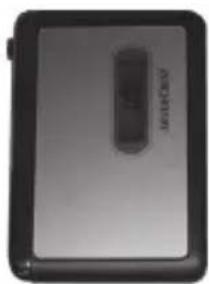
Sluchátka do uší SilverCrest PS-09
Kabel USB, délka 70 cm
2 značkové baterie typu AA,
1,5 V
Disk CD-ROM s konverzním softwarem AudioLava (bez vyobrazení)
Uživatelský návod
s bezpečnostními pokyny (bez
vyobrazení)
Technické údaje
Název modelu SilverCrest SKD 1000 A3
Zdroj napájení 2 baterie AA, 1,5 V
(volitelně přes síťový adaptér, 3 V —
polarita ⊕ ⊕
Pomocí kabelového připojení USB 2.0
(doporučeno) k počítači (+5 V)
Max. odběr proudu 500 mA
Rozměry 11,3 x 8,4 x 3,2 cm
Hmotnost 170 g (bez baterií)
Provozní teplota 0 °C až 35 °C
Provozní vlhkost 85 % rel. vlhkosti
Sluchátka (do uší) PS-09
Impedance 32 ohmů
Napětí širokopásmové charakteristiky přibližně 103 mV
Max. úroveň akustického tlaku s dodanými cca 86,8 dB(A)
sluchátky
Max. výstupní napětí na konektoru sluchátek přibližně 29 mV
Změny v technických údajích a designu jsou vyhrazeny bez předchozího upozornění.
Bezpečnostní pokyny
Před prvním použitím tohoto zařízení si přečtěte níže uvedené poznámky a dbejte na všech upozornění, a to i v případě, že máte s používáním elektronických zařízení zkušenosti. Příručku si dobře uschovejte, abyste se k ní mohli v budoucnu vracet. Při prodeji zařízení nebo jeho postoupení jiné osobě je nezbytné, abyste jí odevzdali i tento návod.

Tento symbol označuje důležité informace pro bezpečné používání výrobku a bezpečnost uživatele.

Tento symbol označuje další informaci na dané téma.
Nebezpečí vyplývající z nadměrných úrovní hlasitosti
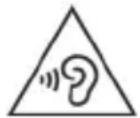
Poslech při vysokých úrovních hlasitosti může poškodit váš sluch.
Podle bezpečnostních předpisů je maximální povolená hladina hluku 100 dB(A). Toto zařízení plně vyhovuje zákonným požadavkům.
Sluchátka nepoužívejte k poslechu při vysoké hlasitosti, neboť mohou poškodit váš sluch a možná rušit okolí. I když bylo zařízení navrženo tak, aby bylo možné vnímat okolní zvuky, nikdy nezvyšujte hlasitost na takovou úroveň, že byste neslyšeli, co se kolem vás děje.
V určitých situacích (např. při řízení motorového vozidla nebo práci s přístroji) může poslech odpoutat vaši pozornost nebo negativně ovlivnit vaše vnímání okolí. V těchto situacích byste neměli zařízení používat.
Provozní prostředí
Zařízení nebylo navrženo k použití v prostředích s vysokými teplotami nebo vlhkostí (např. koupelnách) nebo v prostředí s nadprůměrnou úrovní prachu. Provozní teplota a provozní vlhkost: 5 °C až 35 °C, max. 85 % rel. vlhkosti.
Pokaždé se ujistěte, že:
- v okolí zařízení je dostatek prostoru k proudění vzduchu (zařízení neumisťuje na police, na koberec, na postel nebo na místa, kde by došlo k zakrytí ventilačních otvorů, a na obou stranách zařízení ponechte minimálně 10 cm volného prostoru);
- zařízení není vystaveno žádným přímým zdrojům tepla (např. radiátorům);
- zařízení není vystaveno přímému slunečnímu nebo umělému osvětlení;
- zařízení nepřichází do styku se stříkající nebo kapající vodou a s agresivními kapalinami; zařízení nesmí nikdy být v činnosti v blízkosti vody. V žádném případě zařízení nikdy neponořujte do kapaliny (na zařízení nebo do jeho blízkosti nepokládejte žádné nádoby s tekutinami, jako jsou nápoje, vázy apod.);
- zařízení není umístěno v blízkosti magnetických polí (např. reproduktorů);
- do zařízení neproniknou žádné cizí předměty;
- zařízení není vystaveno větším teplotním rozdílům, protože by mohly způsobit vznik kondenzátu, a tedy zkraty;
- zařízení není vystaveno nadměrným oťresům a vibracím.
- Do blízkosti výrobku nikdy neumístujte svíčky a jiné zdroje otevřeného ohně, aby nedošlo k nebezpečí požáru.

Baterie
Vložte baterie a dbejte na dodržení správné polarity. Řid'te se označením polarity vedle přihrádky na baterie. Baterie se nepokoušejte nabíjet a neodhazujte je do ohně. Nepoužívejte současně různé typy baterií (staré a nové nebo uhlíkové a alkalické a podobně). Pokud nebudete zařízení delší dobu používat, baterie vyjměte. Nevhodné použití může způsobit výbuch nebo úniky.
Děti
Elektrická zařízení nepatří do rukou dětem! Nikdy nedovolte dětem používat elektrická zařízení bez dozoru. Děti by nemusely pochopit, že tato zařízení mohou být nebezpečná. Malé součásti mohou vyvolat nebezpečí udušení. Obalové materiály uchovávejte mimo dosah dětí. Hrozí nebezpečí udušení!
Baterie / dobíjecí baterie mohou představovat riziko udušení. Baterie uchovávejte mimo dosah dětí. V případě spolknutí baterie okamžitě vyhledejte lékařskou pomoc.
Použití
Konektory a ovládací prvky
Tento uživatelský návod má rozkládací obal. Rozložte titulní stranu a přečtěte si následující popisy. To vám umožní seznámit se s nákresy, které jsou uvedeny kvůli lepšímu pochopení umístění jednotlivých tlačítek a zásuvek.
Levý panel
1 Zdířka k připojení volitelného síťového adaptéru
Pravý panel
2 Ovládání hlasitosti: Ovladač použijte ke zvýšení nebo snížení hlasitosti.
3 Port USB: Port USB slouží k připojení kabelu USB, který umožňuje připojit zařízení k počítači a kopírovat audiokazety. Doporučujeme, abyste na svém počítači použili port USB 2.0.
4 Zdířka sluchátka: Slouží k připojení přiložených sluchátek (do uší).
5 Tlačítko uvolnění víčka prostoru pro kazetu. Chcete-li prostor pro kazetu otevřít, posuňte tlačítko ve směru šipky.
Nahoře
6 Tlačítko DIR: Stiskem tohoto tlačítka během přehrávání nebo při zastavení přehrávání lze přepínat mezi přehráváním strany A a strany B kazety.
7 Tlačítko ⇌ / ⇌ : Při přepnutí tohoto tlačítka do polohy ⇌ se při dosažení konce aktuální strany kazety přehrávání přepne na druhou stranu. Po přehrání druhé strany bude přehrávání ukončeno. Při přepnutí tohoto tlačítka do polohy ⇌ se při dosažení konce aktuální strany kazety přehrávání přepne na druhou stranu a obě strany kazety se budou střídat - přehrávání bude probíhat ve smyčce.
Poznámka: V poloze ⬆ se při dosažení konce kazety přehrávání nezastaví. Přístroj přehraje stranu A, stranu B, stranu A apod. ve smyčce.
8 Tlačitko FF*: Tlačitko rychlého převíjení pro rychlý posun kazety dopředu. Chcete-li převíjení zastavit, stiskněte tlačitko STOP (11).
Tlačitko STOP (11) slouží také k zastavení funkce rychlého převíjení vpřed při dosažení konce kazety.
9 Tlačitko REW*: Toto tlačitko slouží k převíjení kazety vzad. Chcete-li převíjení vzad zastavit, stiskněte tlačitko STOP (11).
Tlačitko STOP (11) slouží také k zastavení funkce rychlého převíjení vzad při dosažení začátku kazety.
10 Tlačítko PLAY: Stisknutím tohoto tlačítka můžete zahájit přehrávání kazety.
11 Tlačitko STOP: Toto tlačitko slouží k zastavení přehrávání a zastavení rychlého převíjení vpřed či vzad.
Přední strana
12 Víčko prostoru pro kazetu
Vnitřek prostoru pro kazetu
13 Přihrádka na baterie
* Pamatujte si, že pokud jste stranu kazety přepnuli tlačítkem DIR nebo se přepnula automaticky, kazeta se začne přetáčet opačným směrem.
Instalace konverzního softwaru
Požadavky na systém
Prostřednictvím přiloženého konverzního softwaru AudioLava můžete své analogové nahrávky nejen digitalizovat, ale také odfiltrovat šumy, zvukové nedostatky, praskání a další hluky v pozadí, a přidávat dozvukové efekty apod. Před instalací softwaru si ověřte, zda váš počítač splňuje následující minimální požadavky:
- Procesor Pentium nebo kompatibilní, 800 MHz nebo rychlejší
- Minimálně 256 MB RAM
- Grafická karta s barevnou hloubkou nejméně 16 bitů
• Zvuková karta kompatibilní s Windows - Operační systém: Windows 7, Windows Vista nebo Windows XP
- DirectX 8.0 nebo vyšší.
Instalace aplikace AudioLava
Software je dodáván na přiloženém CD.
- Do jednotky CD nebo DVD na počítači vložte přiložený disk. Software by se měl nainstalovat a spustit automaticky. Jinak dvakrát klikněte na soubor „CD_Start.exe“, který se nalézá v hlavní složce CD.
- Poté nainstalujte software podle pokynů na obrazovce. Pokud budete vyzvání k restartování počítače, klikněte na Yes (Ano).
Příprava digitizéru audiokazet
Přístroj lze provozovat s napájením z přiložených baterií typu AA (Mignon), prostřednictvím kabelu USB připojeného do počítače nebo z volitelného síťového adaptéru (není součástí dodávky). Síťový adaptér musí mít kompatibilní konektor stejnosměrného napájení a musí dodávat provozní napětí 3 V. Polarita výstupu síťového adaptéru:
Vkládání baterií
Přihrádka pro baterie (13) je umístěna pod víčkem prostoru pro kazetu (12).
- Chcete-li víčko prostoru pro kazetu zvednout, posuňte černé tlačítko uvolnění (5) ve směru vyznačeném šipkou, a poté víčko zvedněte.
-
Do vyhloubení pod víčkem přihrádky na baterie (13) zasuňte nehet a víčko otevřete. Víčko sundejte a položte ho stranou.
-
Do přihrádky vložte přiložené baterie AA se správnou polaritou (+ a -). První baterii zatlačte co nejdále, až nebude vidět, a poté vložte druhou baterii (viz obrázek) vlevo do přihrádky.
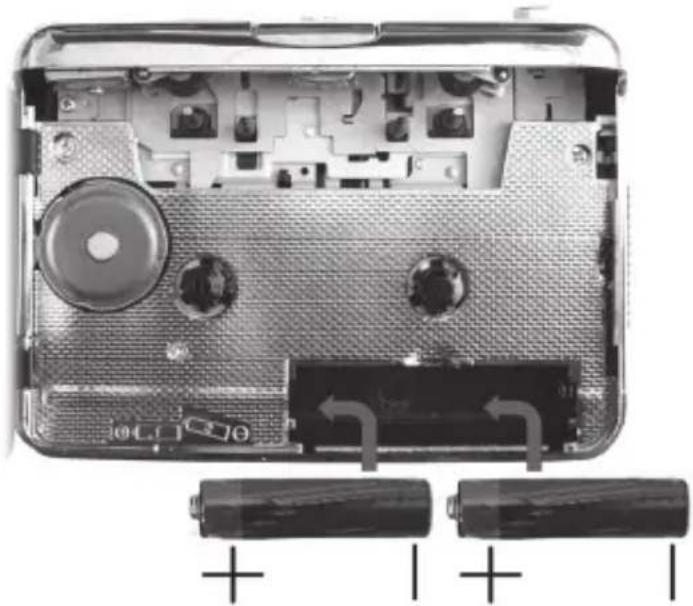
- Víčko přihrádky pro baterie dejte nazpět. Nejprve srovnejte spodní okraj víčka se dvěma výstupky vlevo a vpravo na spodku přihrádky na baterie, a poté prsty opatrně stlačte horní okraj víčka, dokud nezapadne na místo.

Pokud se výstupní hlasitost sníží, přístroj se zastaví nebo je přehrávání zkresleno, nahrad'te baterie novými bateriemi stejného typu. Přístroj nemá žádnou indikaci slabých baterií.
Přehrávání kazet
SilverCrest SKD 1000 A3 můžete používat stejným způsobem jako běžný prénosný kazetový přehrávač k poslechu audiokazet. Díky kompaktnímu a odlehčenému provedení a nezávislému napájení z baterií lze toto mobilní zařízení používat při cestování, kondičním běhu apod. Chcete-li poslouchat audiokazety přímo, musíte nejprve připojit sluchátka.
Připojení sluchátek
Při používání sluchátek dodržujte upozornění v bezpečnostních pokynech na straně 85. Chcete-li poslouchat hudbu, můžete připojit dodávaná sluchátka do uší SilverCrest PS-09.
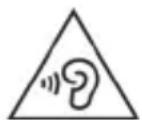
Poslech při vysokých úrovních hlasitosti může poškodit váš sluch.
- Konektor sluchátek zasuňte do zdířky (4).

Používejte pouze sluchátka přiložená k přístroji (SilverCrest PS-09). Ostatní typy sluchátek mohou vyzařovat škodlivé úrovně akustického tlaku.
Přehrávání audiokazet
Vložení audiokazety
- Posuvem tlačítka (5) ve směru šipky otevřete víčko prostoru pro kazetu.
- Do prostoru pro kazetu vložte audiokazetu. Kazetu vložte stranou, na které je pásek viditelný. Zkontrolujte, zda oba kolíky v horní části prostoru pro kazetu zapadly do odpovídajících otvorů v kazetě.

Před vložením kazety se ujistěte, zda je páska lehce napjatá. To zabrání pomačkání pásky. Jednou rukou přidržujte kazetu před sebou a prstem druhé ruky nebo tužkou otáčejte pravé vroubkované kolečko ve směru hod. ručiček.
- Stiskem víčka uzavřete prostor pro kazetu, dokud víčko nezapadne na místo.
Přehrávání kazet
Tlačitky PLAY (10), STOP (11), FF (8) a REW (9) můžete kazetu přehrávat, přetáčet vpřed nebo vzad. Viz popis tlačitek na straně 88.
Během přehrávání můžete otáčením ovladače hlasitosti ve směru nebo proti směru hodinových ručiček upravit hlasitost.
Vyjmutí audiokazety
- Pokud se kazeta stále přehrává nebo je v činnosti funkce převíjení vpřed či vzad, zastavte ji tlačítkem STOP (11).
- Posuvem tlačítka (5) ve směru šipky otevřete víčko prostoru pro kazetu.
- Kazetu vyjměte. Nejprve zvedněte stranu kazety, na které je pásek viditelný. Pod horní okraj kazety zasuňte nehet a kazetu opatrně zvedněte tak, abyste ji mohli uchopit z obou stran a vyjmout z přihrádky.
- Stiskem víčka uzavřete prostor pro kazetu, dokud víčko nezapadne na místo.
Kopírování audiokazety do počítače
Abyste mohli digitalizovat a ukládat své kazety na počítači, musíte na počítač nejprve nainstalovat přiložený software AudioLava (viz str. 90, Instalace aplikace AudioLava).
Připojení zařízení k počítači
- Digitizér SilverCrest SKD 1000 A3 připojte k zapnutému počítači prostřednictvím dodávaného kabelu USB. Jeden konec kabelu s malým konektorem USB zapojte do portu USB (3) na zařízení a druhý konec s velkým konektorem USB zapojte do portu USB 2.0 na svém počítači.
- Operační systém bude poté detekovat váš SilverCrest SKD 1000 A3 automaticky a automaticky by se měly nainstalovat i potřebné ovladače (tento krok se uskuteční pouze při prvním připojení digitizéru SilverCrest SKD 1000 A3 k počítači).

Pokud byl kabel připojen a počítač je zapnutý, napájení z počítače do digitizéru SilverCrest SKD 1000 A3 bude dodávat kabel USB. Baterie můžete ponechat na místě nebo nechat připojený volitelný síťový adaptér.
Kopírování obsahu kazet do počítače
Tato část přináší základní informace o digitalizaci audiokazet na počítači. Software AudioLava určený k digitalizací nabízí širokou škálu funkcí - v této příručce však nejsou všechny funkce popsány. Podrobný popis funkcí AudioLava je dostupný v online nápovědě AudioLava.
- Program AudioLava spustte kliknutím na ikonu AudioLava Cleaning Wizard.

na ploše. Poté se zobrazí průvodce
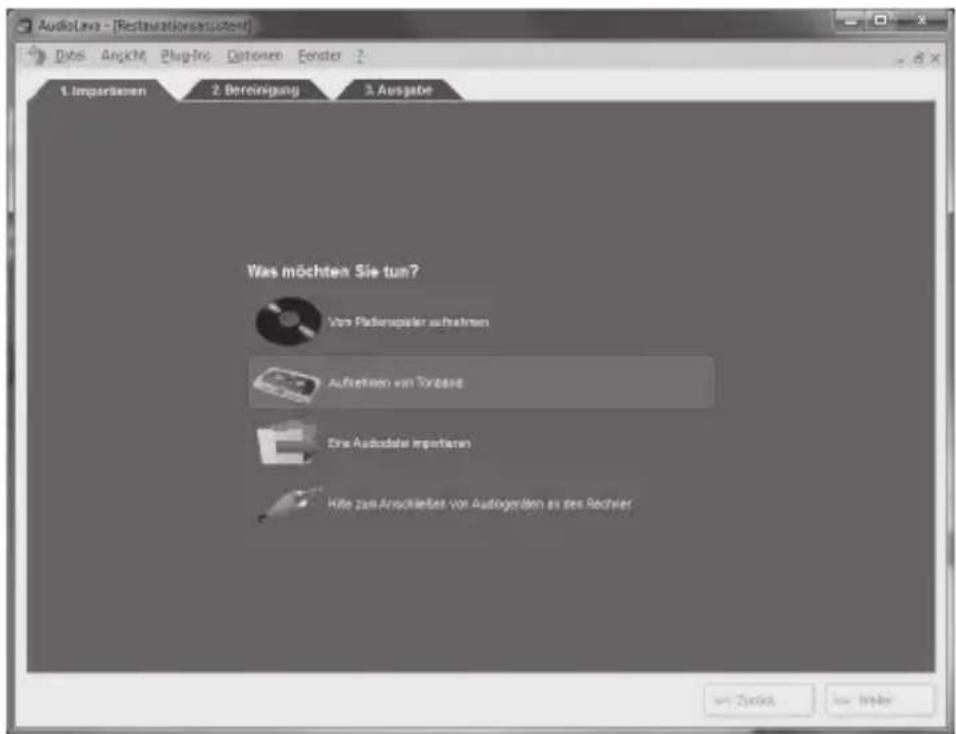
- Chcete-li zahájit záznam, v průvodci Cleaning Wizard klikněte na položku „Record from tape deck“ (Záznam z kazety).
Poté se zobrazí záznamové okno.
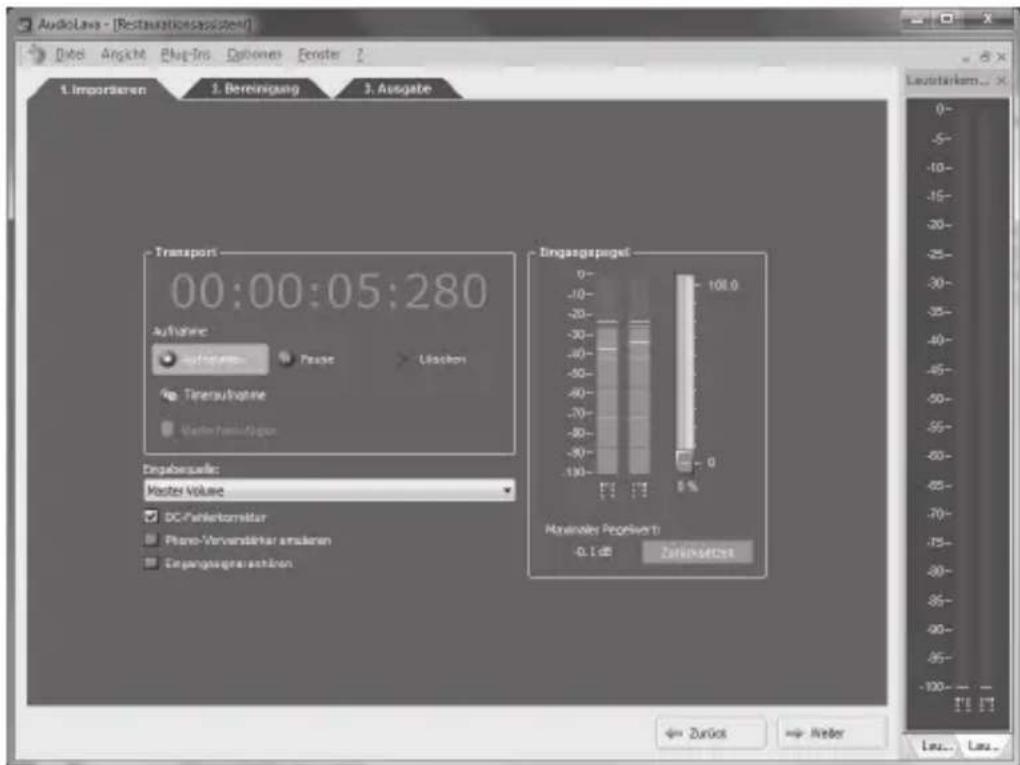
- Vložte kazetu, kterou chcete digitalizovat, a poté stiskem tlačítka PLAY spustře přehrávání. Ovladačem hlasitosti (2) upravte hlasitost zařízení podle popisu v odstavci „Input Level“ (Vstupní úroveň) (viz krok 4 níže).

Tlačitky FF (8) nebo REW (9) vyhledejte začátek kazety nebo skladbu, kterou chcete digitalizovat.

Přesvědčte se, že je v aplikaci AudioLava nastavena správná konfigurace záznamu. Vyberte nabídku „Options“ (Možnosti), poté „Device Settings“ (Nastavení zařízení) a pod položkou „Recording Console“ (Záznamové zařízení) zvolte možnost „[MME] Microphone Array (2-USB PnP Audio)“. V systému Windows XP je tato položka uvedena jako „MME (USB PnP Audio Device)“.

Pokud chcete monitorovat audiosignál prostřednictvím reproduktorů počítače, můžete aktivovat funkci „Listen to input (digital monitoring)“ (Kontrolní poslech vstupu digitální monitoring)).
- Kliknutím na červené tlačítko „Record“ poté spustte záznam.
V okně záznamu jsou k dispozici také tyto možnosti:
- Pause (Pozastavení): Při kliknutí na toto tlačítko se záznam dočasně zastaví. Chcete-li v záznamu po pauze pokračovat, stačí ještě jednou kliknout na tlačítko „Record“.
- Delete (Odstranit): Při kliknutí na toto tlačitko bude momentální odstraněn.
- Timer record (Záznam s časovačem): Kliknutím na toto tlačitko spustíte časově řízený záznam. Zobrazí se nové dialogové okno, ve kterém můžete definovat časy zahájení a ukončení záznamu:
- Záznam můžete zahájit okamžitě po detekci vstupního signálu nebo v určeném datu a čase.
- Ukončení záznamu nemusí probíhat automaticky, ale po určené době bez přítomnosti signálu. V tomto případě musíte určit prahovou úroveň pro ticho nebo nastavit dobu záznamu.
- Line in (Linkový vstup): Tento seznam obsahuje zdroje signálu dostupné na vašem počítači. Chcete-li nahrávat digitální data z přehrávače SilverCrest SKD 1000 A3, vyberte nastavení „Master Volume“ (Celková hlasitost) (Windows VISTA/7) nebo „Microphone Array“ (Pole mikrofonu) (Windows XP).
- Remove DC Offset (Odebrat stejnosměrnou složku): Zvukové karty některých počítačů překrývají audiosignál stejnosměrným napětím. Chcete-li stejnosměrnou složku odebrat, aktivujte tuto možnost.
-
Emulate phono preamplifier (Simulovat gramofonový předzesilovač): Tato volba je určena pro záznam z gramofonů a při připojení přehrávače SilverCrest SKD 1000 A3 se musí vypnout.
-
Listen to input (digital monitoring) (Kontrolní poslech vstupu (digitální monitoring)). Při aktivaci této možnosti bude vstupní signál Line In vyzařován reproduktory počítače. Tuto možnost byste však neměli ponechávat aktivovanou po celou dobu záznamu, protože na pomalejších systémech může během záznamu způsobit výpadky zvuku.
- Input Level (Vstupní úroveň): Indikátory znázorňují úrovně vstupního signálu v levém a pravém stereofonním kanále. K nastavení úrovně signálu lze použít posuvný regulátor napravo od indikátorů. Dbejte na to, aby nejhlasitější pasáže nikdy nedosáhly ani nepřekročily maximální úroveň 0 dB, jinak by došlo k limitaci (zkreslení) záznamu. Hodnota „Maximum input level“ (Maximální vstupní úroveň) zobrazená ve spodní části této sekce obrazovky znázorňuje maximální úroveň zjištěnou během celého záznamu. Tlačitko „Reset“ (Nulování) umožňuje maximální uloženou úroveň odstranit a záznam opakovat s nižší úrovní.
V případě potřeby upravte úroveň ovladačem hlasitosti (2) na vašem digitizéru.
- Jakmile jste digitalizovali požadované skladby nebo celý obsah kazety, kliknutím na tlačítko „Pause“ ukončete záznam na počítači a poté tlačítkem STOP na digitizéru zastavte přehrávání.
- Ve spodní části okna klikněte na tlačítko „Next“ (Další). Otevře se záložka „Restoration“ (Regenerace), na níž můžete svůj záznam upravit.
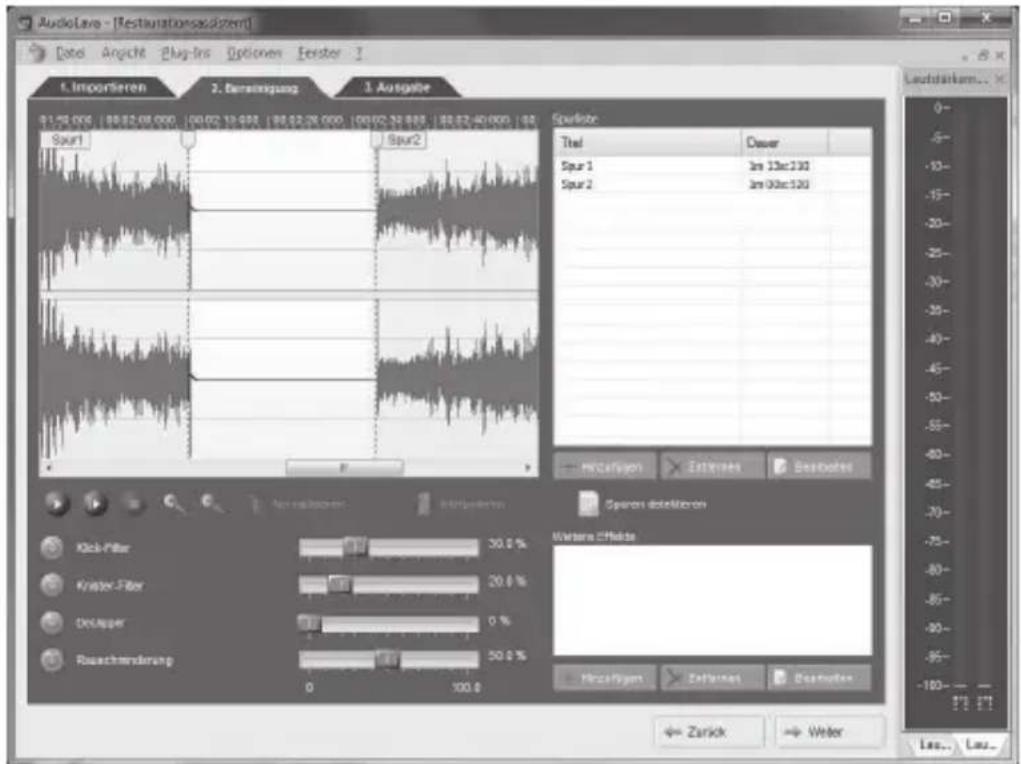
- Diagram nahrávky: Toto vyobrazení představuje grafické znázornění nahrávky. Při zjištění extrémně tichých pasáží trvajících několik sekund program rozdělí jednotlivé části hudby oddělené touto mezerou na takzvané „stopy“. Pokud jednotlivé stopy zjištěné programem neodpovídají hudebním skladbám na kazetě, můžete stopy generované programem upravit ručně. Tento proces je vysvětlen v systému nápovědy k aplikaci AudioLava.
- Track List (Seznam stop): Tento seznam obsahuje stopy (tzn. jednotlivé hudební části) zjištěné programem. Pokud jednotlivé stopy zjištěné programem neodpovídají
hudebním skladbám na kazetě, můžete stopy generované programem upravit ručně. Tento proces je vysvětlen v systému nápovědy k aplikaci AudioLava.
- Transport bar (lišta k ovládání transportu): Lišta k ovládání transportu je umístěna přímo pod grafickým znázorněním nahrávky. Obsahuje tlačítka k přehrávání označené části záznamu (kterou na grafickém znázornění označite myší), k přehrávání celého záznamu, ke zvětšení nebo zmenšení velikosti grafického znázornění, a k normalizaci a interpolaci. K ručnímu zopakování automatické detekce stop lze také použít možnost „Redetect tracks” (Opakovat zjištění stop).
- Declicker: Nástroj Declicker slouží k odstranění hlasitých zákmitů a nárazů. Funkci tohoto filtru lze individuálně konfigurovat tažením posuvníku myší.
- Decrackler: Nástroj Decrackler slouží k odstranění častých krátkých lupanců, které se také označují jako praskot. Funkci tohoto filtru lze individuálně konfigurovat tažením posuvníku myší.
- Declipper: Nástroj Declipper slouží k opravě záznamů s digitální nebo analogovou limitací. Funkci tohoto filtru lze individuálně konfigurovat tažením posuvníku myší.
- Denoiser: Nástroj slouží k odstranění statického šumu (např. šum transportní mechaniky magnetofonové pásky). Funkci tohoto filtru lze individuálně konfigurovat tažením posuvníku myší.
-
Additional Effects (Další efekty): Tato možnost umožňuje přidat další efekty a nástroje k úpravě vašich nahrávek. Další informace o tomto tématu jsou k dispozici v systému nápovědy k aplikaci AudioLava.
-
Až dokončíte úpravu nahrávky, můžete ji uložit. Kliknutím na tlačitko „Next“ (Další) ve spodní části okna otevřete záložku „Output“ (Výstup).
-
Zde si můžete zvolit, zda budete chtít své digitalizované skladby vypálit na zvukové CD nebo je uložíte jako digitální audiosoubory.
- Burn your tracks on an audio CD (Vypálit skladby na zvukové CD): Tato volba umožňuje vypálit vybrané skladby na zvukové CD, které lze poté poslouchat na běžném CD přehrávači. Abyste mohli skladby vypálit na zvukové CD, na počítači musí být k dispozici CD nebo DVD vypalovací jednotka. Její výběr proběhne v dalším kroku.
- Save your tracks as audio files (Uložit skladby jako audiosoubory): Tato volba umožňuje uložit vybrané skladby do počítače jako digitální audiosoubory. Můžete upřesnit, kam se soubory uloží (např. do nové složky s názvem kazety nebo alba) a albu přířadit název, vybrat digitální formát souboru (např. mp3 nebo wav) a v případě nutnosti vybrat jednu z možností dostupnou pro tento formát souboru. Další informace o tomto tématu jsou k dispozici v systému nápovědy k aplikaci AudioLava.
- Vypalování nebo ukládání spustte dalším kliknutím na tlačítko „Next“ (Další).
Údržba/čištění
V případě jakéhokoli poškození zařízení je nutná oprava - např. když dojde k poškození krytu zařízení, vniknutí tekutiny nebo předmětů do zařízení nebo pokud bylo zařízení vystaveno dešti či vlhkosti. Oprava je nutná také v případě, kdy zařízení nefunguje normálním způsobem nebo pokud došlo k jeho upuštění. Pokud si všimnete kouře, neobvyklých zvuků nebo zvláštního zápachu, zařízení okamžitě vypněte. V takovém případě nesmíte zařízení dále používat a musíte zajistit jeho kontrolu odborníkem. Všechny opravy musí provádět kvalifikovaný servisní technik. Kryt zařízení nikdy neotvírejte, protože by mohlo dojít ke ztrátě platnosti vaší záruky.
K čištění používejte suchou látku. Nikdy nepoužívejte rozpouštědla nebo čisticí prostředky, které by mohly poškodit plastový kryt. Do krytu nesmí vniknout žádná tekutina. V případě značného znečištění použijte mírně navlhčený hadřík.
Ohled na životní prostředí a recyklace

Pokud je výrobek označen symbolem přeškrtnutého kontejneru, vztahuje se na něj evropská směrnice 2002/96/EC. Veškeré elektrické a elektronické přístroje musí být likvidovány odděleně od domácího odpadu v oficiálních likvidačních střediscích. Správná likvidace starých zařízení předchází škodám na životním prostřední nebo na vašem zdraví. Podrobnější informace o správné likvidaci můžete získat na obecním úřadě, ve středisku pro recyklaci nebo v obchodě, ve kterém jste si zařízení zakoupili.
Chovejte se ohleduplně k životnímu prostředí. Staré baterie nepatří do domovního odpadu. Odevzdejte je na sběrném místě pro použité baterie. Pamatujte si, že baterie musí být na vhodném sběrném místě pro použité baterie odevzdány ve stavu úplného vybití. V případě likvidace baterií, které nejsou zcela vybité, je třeba přijmout opatření proti vzniku zkratů.
Veškerý obalový materiál likvidujte s ohledem na životní prostředí. Krabice mohou být recyklovány v rámci sběru papíru nebo odevzdány na veřejném sběrném místě. Fólie a plasty, které jsou součástí původního balení, mohou být zlikvidovány vaší místní společností pro sběr odpadu s ohledem na životní prostředí.
Prohlášení o shodě

Toto zařízení splňuje základní i další související požadavky Směrnice 2004/108/EC o elektromagnetické kompatibilitě a Směrnice RoHS II 2011/65/EU. Prohlášení o shodě naleznete rovněž na konci této uživatelské příručky.
Řešení problémů
Většinu běžných problémů můžete vyřešit samostatně prostřednictvím níže uvedené tabulky. V případě, že problém přetrvává i po ověření doporučených řešení, kontaktujte naši servisní linku (viz strana 105). Nepokoušejte se sami výrobek opravovat.
Digitizér audiokazet nelze zapnout
• Vložte baterie a dbejte na dodržení správné polarity.
• Vyměňte baterie.
- Pokud používáte volitelný síťový adaptér, pečlivě ho zapojte do vstupu DC (1) na zařízení a do řádně fungující zásuvky elektrické sítě. Ověřte si, že malý kulatý konektor síťového adaptéru má správnou polaritu (⊖⊖⊕) a síťový adaptér dodává stejnosměrné výstupní napětí 3 V.
Není slyšet zvuk
- Jste si jisti, že na vložené kazetě jsou nějaké nahrávky?
- Není nastavena příliš nízká hlasitost?
Problémy při kopírování obsahu kazety do počítače
- Zkontrolujte, zda je kabel USB řádně připojen.
- Ověřte si, zda není kabel USB poškozen.
- Přesvědčte se, že je v aplikaci AudioLava nastavena správná konfigurace záznamu. Vyberte nabídku „Options“ (Možnosti), poté „Device Settings“ (Nastavení zařízení) a pod položkou „Recording Console“ (Záznamové zařízení) zvolte možnost „[MME] Microphone Array (2-USB PnP Audio)“. V systému Windows XP je tato položka uvedena jako „MME (USB PnP Audio Device)“.
- Pokud vstupní úroveň v záznamu AudioLava nepřekročí hodnotu –50 dB (viz indikátory úrovně na záložce „Import”), kazeta je bud’ prázdná nebo jste na digitizéru SilverCrest SKD 1000 A3 zapomněli spustit přehrávání, nebo je na něm stažena úroveň hlasitosti. Možná jste v systému Windows také neúmyslně snížili hlasitost pro záznamové zařízení. Klikněte na „Start“, „Control Panel“ (Ovládací panely), „Hardware and Sound“ (Hardware a zvuk), „Manage Audio Devices“ (Spravovat zvuková zařízení) a v okně „Sound“ (Zvuk), které se poté objeví, otevřete záložku „Recording“ (Záznam). Vyberte zařízení „Microphone Array“ (Pole mikrofonu) a poté klikněte na „Properties“ (Vlastnosti). V okně „Microphone Array Properties“ (Pole mikrofonu - Vlastnosti), které se zobrazí, otevřete záložku „Levels“ a v případě potřeby přetáhněte myší posuvník lehce doprava.
Informace o záruce a servisu
Záruka TARGA GmbH
Na přístroj obdržíte záruku 3 roky od data nákupu. Uschovejte si prosím pokladní stvrzenku jako doklad o koupi. Před uvedením Vašeho produktu do provozu si prosím přečtěte přiloženou dokumentaci popř. nápovědu online. Pokud by došlo k problému, který není tímto způsobem možno vyřešit, obraťte se prosím na naši zákaznickou linku. Pro případné dotazy si připravte číslo výrobku popř. sériové číslo. Pro případ, že není možné telefonické řešení, zahájí naše zákaznická linka v závislosti na příčině chyby další servisní postup. V rámci záruky je výrobek v případě materiálových a výrobních vad - dle naší volby - bezplatně opraven nebo vyměněn. Opravou nebo výměnou výrobku nezačíná nová záruční doba. Na spotřební materiál jako baterie, akumulátory a osvětlení se záruka nevztahuje.
Vaše zákonné garance vůči prodávajícímu existují vedle této záruky a nejsou jí omezeny.

Servis
Telefon: 2 - 39 000 290
E-mailový: service.CZ@targa-online.com
IAN: 79830

Výrobce
TARGA
GmbH
Coesterweg 45
59494 Soest
Germany
Inhaltsverzeichnis
- PŘEHRÁVÁNÍ KAZET....92
- KOPÍROVÁNÍ AUDIOKAZETY DO POČÍTAČE....94
- OHLED NA ŽIVOTNÍ PROSTŘEDÍ A RECYKLACE ....102
- PROHLÁŠENÍ O SHODĚ 102
- ŘEŠENÍ PROBLÉMŮ....103
- INFORMACE O ZÁRUCE A SERVISU 104
- ÚVOD
- URČENÉ POUŽITÍ
- OBSAH BALENÍ
- TECHNICKÉ ÚDAJE
- BEZPEČNOSTNÍ POKYNY
- NEBEZPEČÍ VYPLÝVAJÍCÍ Z NADMĚRNÝCH ÚROVNÍ HLASITOSTI
- PROVOZNÍ PROSTŘEDÍ
- POKAŽDÉ SE UJISTĚTE, ŽE
- BATERIE
- DĚTI
- POUŽITÍ
- KONEKTORY A OVLÁDACÍ PRVKY
- LEVÝ PANEL
- PRAVÝ PANEL
- NAHOŘE
- PŘEDNÍ STRANA
- VNITŘEK PROSTORU PRO KAZETU
- INSTALACE KONVERZNÍHO SOFTWARU
- POŽADAVKY NA SYSTÉM
- INSTALACE APLIKACE AUDIOLAVA
- PŘÍPRAVA DIGITIZÉRU AUDIOKAZET
- VKLÁDÁNÍ BATERIÍ
- PŘEHRÁVÁNÍ KAZET
- PŘIPOJENÍ SLUCHÁTEK
- PŘEHRÁVÁNÍ AUDIOKAZET
- VLOŽENÍ AUDIOKAZETY
- VYJMUTÍ AUDIOKAZETY
- KOPÍROVÁNÍ AUDIOKAZETY DO POČÍTAČE
- PŘIPOJENÍ ZAŘÍZENÍ K POČÍTAČI
- KOPÍROVÁNÍ OBSAHU KAZET DO POČÍTAČE
- ÚDRŽBA/ČIŠTĚNÍ
- OHLED NA ŽIVOTNÍ PROSTŘEDÍ A RECYKLACE
- PROHLÁŠENÍ O SHODĚ
- ŘEŠENÍ PROBLÉMŮ
- DIGITIZÉR AUDIOKAZET NELZE ZAPNOUT
- NENÍ SLYŠET ZVUK
- PROBLÉMY PŘI KOPÍROVÁNÍ OBSAHU KAZETY DO POČÍTAČE
- INFORMACE O ZÁRUCE A SERVISU
- ZÁRUKA TARGA GMBH
- SERVIS
- VÝROBCE
- INHALTSVERZEICHNIS
Značka : SILVERCREST
Model : SKD 1000 A3
Kategorie : Kazeťový přehrávač